MODE D'EMPLOI EASY ROAD-501 ESSENTIELB
Notice d'utilisation
Pour vous aider à bien vivre votre achat
1 Prise en main 5
1.1 Configuration initiale 5 1.2 Commandes de l'écran 6
1.2.1 Utilisation des boutons et autres commandes 7 1.2.2 Utiliser le curseur 7 1.2.3 Utiliser le clavier 7 1.2.4 Utiliser les gestes tactiles 9 1.2.5 Utilisation de la carte 10
1.3 Vue de navigation 12
1.3.1 Rues et routes 14 1.3.2 Marqueurs de position GPS 14 1.3.3 L'itinéraire planifié 15 1.3.4 Aperçu du virage et de la prochaine rue 16 1.3.5 Icônes de manœuvre 16 1.3.6 Informations sur les voies 17 1.3.7 Panneaux 17 1.3.8 Vue du carrefour 18 1.3.9 Vue tunnel 18 1.3.10 Services autoroute 19 1.3.11 Type d'objets en 3D 19 1.3.12 Événements de circulation 20
3 Utiliser la navigation 24
3.1 Sélectionner une destination 24
3.1.1 Utiliser la recherche combinée 24 3.1.2 Sélectionner une adresse 26
3.1.2.1 Saisir une adresse 27 3.1.2.2 Sélectionner un centre-ville 30 3.1.2.3 Sélectionner le point central d'une rue 31 3.1.2.4 Sélectionner une intersection dans une ville 31 3.1.2.5 Utiliser le code postal pour sélectionner une destination 32
3.1.3 Sélectionner un lieu d'intérêt 33
3.1.3.1 Utiliser les catégories de recherche rapide 33 3.1.3.2 Recherche par catégorie 35 3.1.3.3 Recherche par nom 37 3.1.3.4 Recherche d'aide proche 38
3.1.4 Sélectionner un lieu enregistré 40 3.1.5 Sélectionner un élément de l'histoire 41 3.1.6 Sélection d'un itinéraire enregistré 42
3.1.7 Saisir les coordonnées 43 3.1.8 Sélectionner un emplacement sur la carte 44 3.1.9 Planifier un itinéraire multipoint 45
3.4 Modifier l'itinéraire 49
3.4.1 Déterminer un nouveau point de départ 49 3.4.2 Ajouter une destination supplémentaire 50 3.4.3 Modifier la liste des destinations 51 3.4.4 Enregistrement de l'itinéraire planifié 52 3.4.5 Supprimer l'itinéraire planifié 52 3.4.6 Sélectionner un autre itinéraire lors de la planification de l'itinéraire 53 3.4.7 Sélection d'un autre itinéraire pour un itinéraire existant 54 3.4.8 Mise en pause du guidage 55
3.5 Enregistrer un lieu 55
3.5.1 Modifier un lieu enregistré 56
3.8 Navigation tout terrain 59
3.8.1 Basculer en navigation tout-terrain 59
3.8.2 Sélectionner la destination en mode tout-terrain 59
3.8.3 Navigation en mode hors route 59
4.1 Concepts 61
4.1.1 Réception GPS en 2D/3D 61 4.1.2 Voix naturelle et TTS 61 4.1.3 Zones dangereuses et autres points d'alerte de proximité 61 4.1.4 Calcul et calcul d'un itinéraire 62 4.1.5 Zoom intelligent 63 4.1.6 Limite de vitesse Avertissement 63 4.1.7 Circulation en temps réel 63 4.1.8 Navigation intelligente 64
4.1.8.1 Detour de bouchon sur les autoroutes 64 4.1.8.2Autre itinéraire temps réel 65 4.1.8.3 Parking pres de destination 65 4.1.8.4 Conseils lors du détour 66
4.2.1 Où suis-je 67 4.2.2 Moniteur trajet 68
4.3 Réglages itinéraire 69
4.3.1 Paramètres des préférences d'itinéraires 70
4.3.1.1 Profil du véhicule 70 4.3.1.2 Type de mode de calcul de l'itinéraire 73 4.3.1.3 Mode de navigation 73 4.3.1.4 Types de route 73
4.3.2 Paramètres de son 74 4.3.3 Paramètres des avertissements 75 4.3.4 Paramètres de la vue de navigation 77 4.3.5 Paramètres régionaux 79 4.3.6 Paramètres d'affichage 79 4.3.7 Paramètres de traffic 80 4.3.8 Paramètres Moniteur du trajet 81
5 Dépannage 82
5.1 Impossible de recevoir le signal GPS 82 5.2 L'adresse est introuvable 82 5.3 L'itinéraire calculé n'est pas optimal 82 5.4 Désactiver l'avertissement de limite de vitesse 83 5.5 Les touches du clavier sont grises 83 5.6 La carte est masquée derrière l'image d'un carrefour 84
1 Prise en main
Votre navigateur GPS est optimisé pour une utilisation en voiture ou en mode piéton. Vous l'utiliserez facilement en touchant les boutons de l'écran et la carte du bout des doigts.
Garantie sur les cartes
Quand vous commencez à utiliser ce produit, vous avez 30 jours pour télécharger gratuitement les toutes dernières cartes disponibles.
Mise à jour gratuite des cartes
La base de données de la cartographie et des zones à risque évolue régulièrement. Afin de bénéficier de la mise à jour à vie de la cartographie (jusqu'à quatre fois par an), vous devez être en possession d'un ordinateur de type PC et d'une connexion internet.
Enregistrez-vous sous le lien suivant pour pouvoir télécharger les mises à jour :
Connectez votre GPS Easy Road 501 à votre ordinateur et accédez aux services proposés.

Remarque!
Les conditions de la mise à jour de carte peuvent varier en fonction de la version du produit.
1.1 Configuration initiale
Lorsque vous utilisez le logiciel de navigation pour la première fois, un processus de configuration initiale commence automatiquement.
- Sélectionnez votre langue préférée, puis touchez pour confirmer la sélection. Vous pourrez la modifier par la suite dans les paramètres régionaux (page 79).
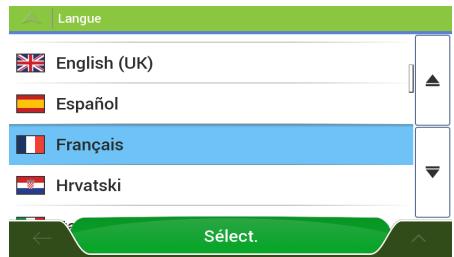
Suvant
- L'assistant de configuration démarre. Touchez pour continuer.
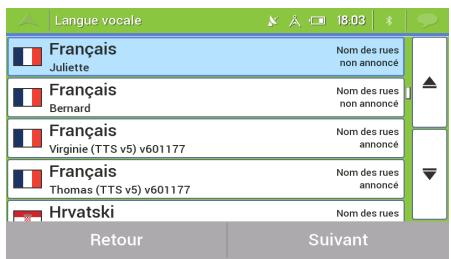
- Sélectionnez la langue et la voix à utiliser pour les instructions vocales. Vous pourrez la
modifier par la suite dans les paramètres régionaux (page 74). Touchez pour continuer.
Suvant
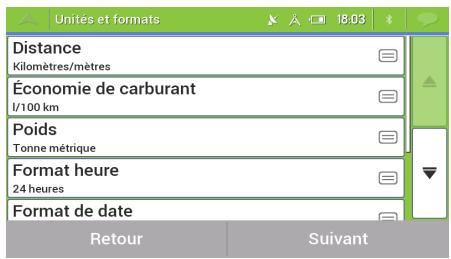
- Au besoin, modifiez le format de l'heure et les paramètres de l'unité. Vous pourrez les modifier
ultérieurement dans les Paramètres régionaux (page 79). Touchez continuer.
Suvant
pour
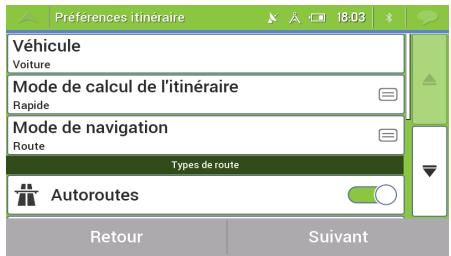
- Au besoin, modifiez les options de planification de l'itinéraire par défaut. Vous pourrez les
modifier ultérieurement dans Prérérences d'itinéraire (page 70). Touchez pour continuer.
Suvant
- La configuration initiale est désormais terminée, touchez pour accéder à la Vue de navigation.
Terminer

1.2 Commandes de l'écran
Les sections suivantes décrivent les fonctions et usages des boutons, curseurs et autres commandes de l'écran de votre navigateur GPS.
1.2.1 Utilisation des boutons et autres commandes
Pour utiliser votre navigateur GPS, touchez les boutons sur l'écran tactile.
Le menu Navigation peut composer plusieurs options de menu sur une ou plusieurs pages.

Vous ne devez confirmer les sélections ou les modifications que si l'application doit redémarrer, doit procéder à une reconfiguration importante ou si vous êtes sur le point de perdre des données ou paramètres. Autrement, votre navigateur GPS enregistre vos sélections et applique les nouveaux paramètres sans aucune étape de confirmation lors que vous utilisez les commandes.
1.2.2 Utiliser le curseur
Sélectionner une position sur la carte selon les étapes suivantes :
- En touchant la carte au cours de la navigation
- En touchant la carte lorsque vous êtes invité à confirmer la destination à la fin d'une recherche.
Lorsqu’une position sur la carte est sélectionnée, le curseur () s’affiche au point sélectionné.
Il est possible d'utiliser la position du curseur comme destination de l'itinéraire ou nouveau Point d'alerte. Vous pouvez également rechercher des lieux à proximité ou ajouter cette position aux lieux enregistrés.
Vous pouvez également sélectionner quelques objets sur la carte. Si vous touchez l'icône d'un lieu ou d'un événement de circulation sur la carte, l'objet est sélectionné et vous pouvez obtenir des informations sur cet objet ou l'utiliser comme un point d'itinéraire.
1.2.3 Utiliser le clavier
Touchez les claviers à l’écran du bout des doigts et basculez d’une configuration de clavier à l’autre, par exemple anglaise, grecque ou numérique. Seules sont actives les touches du clavier utilisables pour saisir un nom disponible sur la carte. Les autres touches sont grisées.
| Action | Fonction |
| Basculer vers une autre configuration de clavier, par exemple d'un clavier anglais à un clavier grec. | Touchez et sélectionnez la nouvelle configuration du clavier à partir de la liste. |
| Corriger votre entrée sur le clavier | Touchez pour supprimer le(s) caractère(s) inutil(s).Touchez et maintenez le bouton appuyé pour effacer plusieurs caractères ou tous les caractères. |
| Entrer un espace, par exemple entre un nom et un prénom, ou entre les mots qui compose un nom de rue. | Touchez le boutonspaceau centre en bas de l'écran. |
| Saisir les lettres majuscules et minuscules | Par défaut, lorsque vous saississez un texte, le premier caractèreappearait en lettuce majuscule alors que le reste est en lettresminuscules. Touchezpour saisser une lettuce majuscule outouchez-le deux fois pour activer la touche de verrouillage majuscules.Touchez-le à nouveau pour utiliser des lettres minuscules. |
| Saisir des numérios et des symboles | 123Touchez pour passer à un clavier proposant des chiffres et des symboles. |
| Finaliser l'entrée du clavier | Touchez✔✔✔✔✔✔✔✔✔✔✔✔✔✔✔✔✔✔✔✔✔✔✔✔✔✔✔✔✔✔✔✔✔✔✔✔✔✔✔✔✔✔✔✔✔✔✔✔✔✔✔✔✔✔✔✔✔✔✔✔✔✔✔✔✔✔✔✔✔✔✔✔✔✔✔✔✔✔✔✔✔✔✔✔✔✔✔✔✔✔✔✔✔✔✔✔✔✔✔✔★✔✔✔✔✔✔✔✔✔✔✔✔✔✔✔✔✔✔✔✔✔✔✔✔✔✔✔✔✔✔✔✔✔✔✔✔✔✔✔✔✔✔✔✔✔✔✔✔✔✔✔✔✔✔✔✔✔✔✔✔✔✔✔✔✔✔✔✔✔✔✔✔✔✔✔✔✔✔✔✔✔✔✔✔✔✔✔✔✔✔✔✔✔✔✔✔✔✔✔✘✔✔✔✔✔✔✔✔✔✔✔✔✔✔✔✔✔✔✔✔✔✔✔✔✔✔✔✔✔✔✔✔✔✔✔✔✔✔✔✔✔✔✔✔✔✔✔✔✔✔✔✔✔✔✔✔✔✔✔✔✔✔✔✔✔✔✔✔✔✔✔✔✔✔✔✔✔✔✔✔✔✔✔✔✔✔✔✔✔✔✔✔✔✔✔✔✔✔✔✓ |
| Démarrer une recherche pour une entrée au clvier | Touchez✔✔✔✔✔✔✔✔✔✔✔✔✔✔✔✔✔✔✔✔✔✔✔✔✔✔✔✔✔✔✔✔✔✔✔✔✔✔✔✔✔✔✔✔✔✔✔✔✔✔✔✔✔✔✔✔✔✔✔✔✔✔✔✔✔✔✔✔✔✔✔✔✔✔✔✔✔✔✔✔✔✔✔✔✔✔✔✔✔✔✔✔✔✔✔✔✘✔✔✘✔✔✘✔✔✘✔✔✘✔✔✘✔✔✘✔✔✘✔✔✘✔✔✘✔✔✘✔✔✘✔✔✘✔✔✘✔✔✘✔✔✘✔✔✘✔✔✘✔✔✘✔✔✘✔✔✘✔✔✘✔✔✘✔✔✘✔✔✘✔✔✘✔✔✘✔✔✘✔✔✘✔✔✘✔✔✘✔✔✘✔✔✘✔✔✘✘✔✔✘✘✔✔✘✘✔✔✘✘✔✔✘✘✔✔✘✘✔✔✘✘✔✔✘✘✔✔✘✘✔✔✘✘✔✔✘✘✔✔✘✘✔✔✘✘✔✔✘✘✔✔✘✘✔✔✘✘✔✔✘✘✔✔✘✘✔✔✘✘✔✔✘✘✔✔✘✘✔✔✘✘✔✔✘✘✔✔✘✘✔✔✘✘✔✔• |
| Masquer le clvier | Touchez✔✔✔✔✔✔✔✔✔✔✔✔✔✔✔✔✔✔✔✔✔✔✔✔✔✔✔✔✔✔✔✔✔✔✔✔✔✔✔✔✔✔✔✔✔✔✔✔✔✔✔✔✔✔✔✔✔✔✔✔✔✔✔✔✔✔✔✔✔✔✔✔✔✔✔✔✔✔✔✔✔✔✔✔✔✔✔✔✔✔✔✔✔✔✘✔✔✘✔✘✔✘✔✘✔✘✔✘✔✘✔✘✔✘✔✘✔✘✔✘✔✘✔✘✔✘✔✘✔✘✔✘✔✘✔✘✔✘✔✘✔✘✔✘✔✘✔✘✔✘✔✘✔✘✔✘✔✘✔✘✔✘✔✘✔✘✔✘✔✘✔✘✔✘✔✘✔✘✔✘✔✘✔✘✔✘✔✘✔✘✔✘✔✘✔✘✔• |
1.2.4 Utiliser les gestes tactiles
Vous ne devez généralement toucher l'écran qu'une seule fois. Toutefois, certaines fonctions utiles sont accessibles avec d'autres gestes. Consultez le tableau ci-dessous.
| Action | Fonction |
| Pression et maintain de la pression sur l'écran | Touchez les boutons suivants sans relâcher pour accéder à des fonctions supplémentaires:
• Touchez de manière prolongée le bouton suivant sur les écrans de liste et de menu pour afficher la vue de navigation:
• Touchez de manière prolongée un des boutons suivants dans la vue de navigation pour faire pivoter, incliner, agrandir ou réduire la carte de façon continue:
• Touchez de manière prolongée le bouton suivant sur les écrans de clavier pour supprimer rapidement plusieurs caractères:
• Touchez de manière prolongée les boutons suivants sur de longues listedes pour faire défilier les pages de façon continue: |
| Glisser | Faites glisser l'écran dans les cas suivants:
• Pour déplacer la poignée d'un curseur.
• Pour faire défilier une liste: touchez n'importe quel endroit sur la liste et faites glisser votre doigt vers le haut et vers le bas. Selon la vitesse de défilament, la liste défile plus rapidement ou plus lentement, juste un peu ou jusqu'à la fin.
• Pour déplacer la carte en mode de navigation de carte: exercez une forte pression sur la carte et déplacez-la dans la direction souhaitée. |
| Utiliser le zoom à pincement | Utilisez le zoom à pincement dans la Vue de navigation pour zoomer en avant et en arrêté en déplaçant les deux doits dans un geste de pincement. |
1.2.5 Utilisation de la carte
Si vous tapez n'importe où sur la carte pendant la navigation, celle-ci s'arrête sur la position actuelle (la flèche bleue n'est plus bloquée en une position fixe sur l'écran) et des boutons de commande s'affichent pour vous permettre de modifier la vue de la carte.
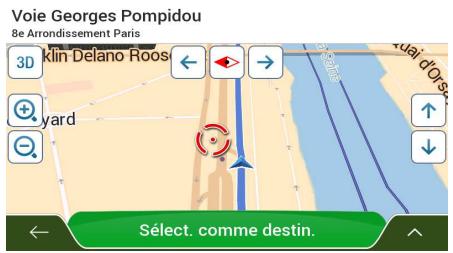
Vous pouvez effectuer les actions suivantes sur la carte:
| Action | Bouton(s) | Fonction |
| Vérifier les informations de position | Pas de bouton | La section supérieure de la Vue de navigation affiche des informations relatives au point sélectionné (le curseur ). |
| Déplacer la carte en la faisant glisser | Pas de bouton | Déplacez la carte dans n'importe qu'elle direction : touchez et maintenez votre doigt sur la carte tout en le déplaçant dans la direction souhaitée. |
| Zoom avant et arrêté | + , - | Modifie le cadre de la carte qui apparaît à l'écran. Notre navigateur GPS utilise des cartes qui vous permettent d'examiner les positions à différents niveaux de zoom, toujours avec un contenu optimisé. Les noms de rues, entre autres, apparaissent toujours dans la même taille de police et jamais à l'envers. Seuls les rues et les objets dont vous avez besoin sont affichés. La modification de l'échelle de la carte possède une limite en mode d'affichage de carte en 3D. Si vous effectuez davantage un zoom arrêté, la carte passée en mode d'affichage 2D. Touchez le bouton une fois pour modifier la vue par étapes ou touchez-le sans le relâcher pour la modifier de façon continue et régulière. |
| Orientation vers le haut et vers le bas | ↑ , ↓ | Modifie l'angle de vue vertical de la carte en mode 3D. Touchez le bouton une fois pour modifier la vue par étapes ou touchez-le sans le relâcher pour la modifier de façon continue et régulière. |
| Faire pivoter vers la gauche et vers la droite | → , ← | Modifie l'angle de vue horizontal de la carte. Touchez le bouton une fois pour modifier la vue par étapes ou touchez-le sans le relâcher pour la modifier de façon continue et régulière. |
| Basculer entre les vues 2D, 3D ou 2D Nord en haut | 3D 2D 2D | Basculer entre les modes de vue de la carte en perspective 3D, en 2D Cap en haut et en 2D Nord en haut. En mode Cap en haut, la carte pivote pour que la partie supérieure pointe toujours dans la direction dans laquelle vous circulez actuellement. Il s'agit du mode d'orientation par défaut en mode Carte 3D. En mode Nord en haut, la carte fait toujours face au Nord. |
| Vérifier le compas | | La direction du compas indique le Nord. |
| Sélectionner des options supplémentaires | | Ouvre une liste de fonctions supplémentaires, telles que l'enregistrement d'une position ou la recherche de Lieux proches du curseur. |
| Sélectionner une destination | Sélect. comme destin. | Sélectionne la position du curseur comme nouvelle destination. L'itinéraire est calculé automatiquement. |
1.3 Vue de navigation
Le vue de navigation est l'écran principal de votre navigateur GPS qui indique l'itinéraire prévu sur une carte. Notre navigateur GPS fonctionne avec des cartes numériques qui ne sont pas seulement une version informatique des cartes traditionnelles en papier. Comme les cartes routières en papier, le mode 2D des cartes numériques indique les rues et les routes. La hauteur est également représentée par des couleurs.
Le vue de navigation affiche les boutons d'écran, les champs de données et les informations sur l'itinéraire suivantes sur la carte pendant la navigation :
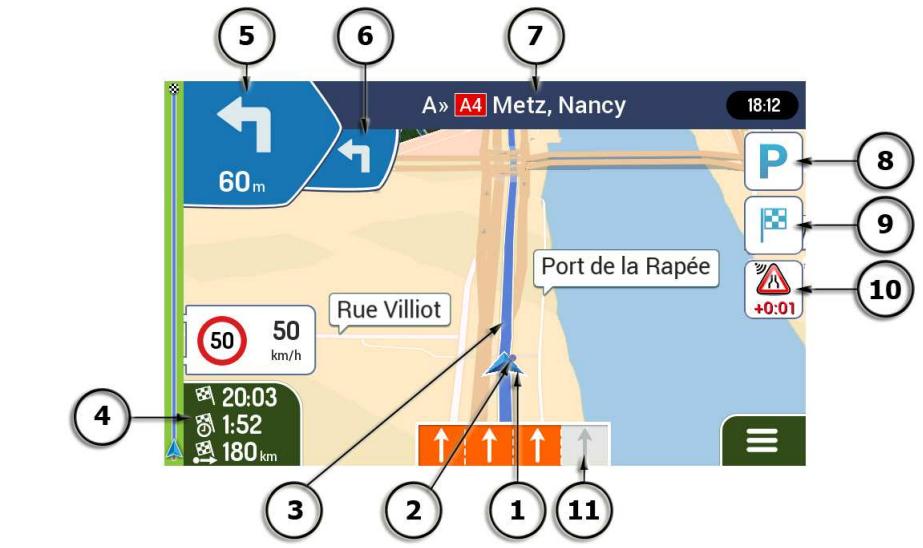
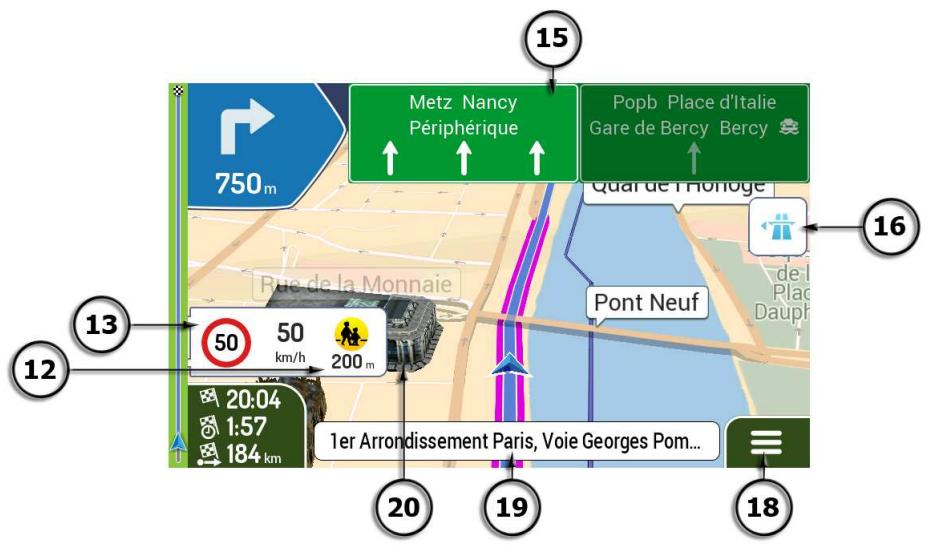
Remarque : Il est possible que certains boutons, champs ou icônes ne soient pas disponibles dans cette version du produit.
| Numéro | Nom | Description |
| 1 | Marqueur de la position actuelle | Le position actuelle s'affiche par défaut flèche bleu sous forme de flèche. Quand il n'y a aucune Position GPSle marqueur de la position actuelle est transparent et montre votre derniere position connue. Voir page 14. |
| 2 | Position GPS | Le point à proximité de la flèche indique la position GPS telle qu'elle est perçue par le récepteur GPS. Voir page 14. |
| 3 | Itinéraire planifié | L'itinéraire planifié s'affiche sous forme de ligne orange ligne |
| 4 | Champs de données | Trois champs de donnéesées fournissant les informations suivantes :
• L'heure estimée d'arrivée à destination
• Le temps restant du trajet
• La distance restante jusqu'à la destination.
En tapant dessus, vous pouvez acceder à des informations supplémentaires relatives au trajet actuel sur l'écran du tableau de bord et dans le Résumé trajet.
Vous pouvez modifier les valeurs par défaut dans Paramètres (page 77) ou en touchant de manière prolongée la zone où les champs de données s'affichent.
Si vous n'avez pas sélectionné de destination, vous pouvez voir votre cap au lieu des trois champs de données. |
| 5 | Aperçu du virage suivant | Indique le type de la prochaine manœuvre et sa distance. Voir page 16. |
| 6 | Aperçu du deuxième virage suivant | Indique le type de la deuxième prochaine manœuvre si elle est proche de la première. Voir page 16. |
| 7 | Prochaine rue | Affiche le nom de la rue suivante. Voir page 16.
Si vous n'avez pas sélectionné destinationd'itinéaire, vous pouvez voir les numérios des maisons environnantes, s'ils sont disponibles. |
| 8 | Parking près de la destination | S'affiche àproximé de la destination. En tapant dessus, vous pouvez consulter les services de parking disponibles autour de votre destination. Voir page 65. |
| 9 | Menu Destination | S'affiche àproximé de la destination. En le touchant, vous pouvez consulter le résumé du trajet, trouver des lieux autour de votre destination finale, enregister la position actuelle, passer en mode de navigation piétonou suspendre la navigation. |
| 10 | Circulation | Affiche les informations concernant la circulation. Voir page 47. |
| 11 | Informations sur les voies | Sur les routes à voix multiples, indiquent les voies en amont ainsi que leur direction. Les flèches mises en évidence représentent les voies et la direction que vous devez suivre. |
| 12 | Avertissement au point d'alerte | Affiche le type des points d'alerte lorsque vous approchez d'une zone dangereuse ou d'autres points d'alerte, tels que des zones scolaires ou des passages à niveau. Vous devez vous assurer que l'utilisation de cette fonction est légale dans le pays où vous avez l'intention de vous en servir. Voir page 75. |
| 13 | Avertissements de limite de vitesse | Affiche la limite de vitesse actuelle sur la route. Voir page 75. |
| 15 | Panneau | Affiche les destinations disponibles et le numéro des routes. Voir page 17. |
| 16 | Services autoroute | En les touchant, vous pouze consulter les détails relatifs aux quelques stations-service suivantes (stations-service, restaurants) lorsque vous empruntez une autoroute. Voir page 19. |
| 18 | Menu Navigation | En le touchant, vous pouze ouvrir le menu Navigation à partir duquel vous pouze accéder à d'autres parties de votre navigateur GPS. |
| 19 | Nom de la rue | Affiche le nom de la rue actuelle. En le touchant, vous pouze ouvrir l'écran où suis-je ? Voir page 67. |
| 20 | Objets 3D | Ils permettent d'afficher les collines, les montagnes, les routes, les monuments et les bâtiments en 3D. |
Si vous approchez de la sortie d'une autoroute ou d'une intersection complexe et que les informations dont vous avez besoin existent, la carte est remplacée par une vue en 3D du carrefour. Voir page 18.

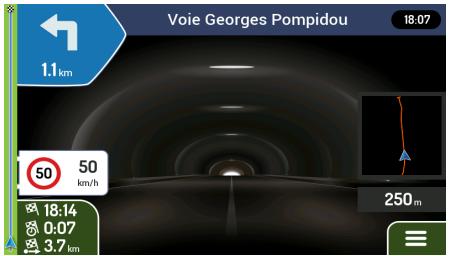
Lorsque vous entrez dans un tunnel, la carte est remplacée par l'image générique d'un tunnel. Voir page 18.
1.3.1 Rues et routes
Votre navigateur GPS affiche les rues de manière semblable aux cartes routières en papier. Leur largeur et couleur indiquent leur importance; vous pouvez facilement faire la différence entre une autoroute et une petite rue.
1.3.2 Marqueurs de position GPS
Lorsque votre position GPS est disponible, votre navigateur GPS indique votre position actuelle. Par défaut, ce marqueur est une flèche bleue. Le point à proximité de la flèche indique la position GPS telle qu'elle est perçue par le récepteur GPS.
L'emplacement exact du marqueur de la position actuelle dépend du type de véhicule utilisé pour le calcul de l'itinéraire et le mode de navigation. Vous pouvez régler les deux dans Préférences itinéraire (page 70).
- Si vous choisissez le mode piéton et/ou la navigation tout terrain, le marqueur de position se trouve à votre position GPS exacte. La direction de l'icône indique votre cap actuel.
- Dans les autres cas, il est possible que le marqueur de position n'indique pas votre position GPS et votre cap exacts. Si des rues se trouvent à proximité, la position GPS se verrouille et s'aligne sur la rue la plus proche pour supprimer les erreurs de position GPS et la direction de l'icône s'aligne sur la direction de la rue.
1.3.3 L'itinéraire planifié
L'itinéraire planifié correspond à l'itinéraire que vous êtes en train de parcourir. Chaque fois que la destination est définie, l'itinéraire est actif jusqu'à sa suppression, arrivée à destination ou suppression de la navigation. Notre navigateur GPS affiche l'itinéraire de la façon suivante :
| Symbole | Nom | Description |
| Position GPS actuelle et point de départ | Il s'agit de votre position actuelle sur la carte.
• En mode piéton, il s'agit de la position GPS.
• Si un vehicule est sélectionné pour le calcul d'itinéraire et que des rues sont proches, la flèche se place sur la rue la plus proche.
• En principe, si une position GPS est disponible, l'itinéraire débute à partir de la position actuelle. En l'absence de position GPS, votre navigateur GPS utilise la dernière position connue comme point de départ. |
| Étape (destination intermédiaire) | Il s'agit d'une destination intermédiaire de l'itinéraire avant d'atteindre la destination finale. |
| Destination (point d'arrivée) | Il s'agit de la destination finale de l'itinéraire. |
| Couleur de l'itinéraire | L'itinéraire se détache toujours de la carte de par sa couleur, en modes diurne et nocturne. |
| Rues et routes exclues de la navigation | Vous pouvez désirir d'emprunter ou d'éviter certains types de route (page 70). Toutefois, lorsque votre navigateur GPS ne peut pas les éviter l'itinéraire les inclut et les signale d'une couleur différente de cette de l'itinéraire. |
| Les rues et routes qui sont affectées par les événements de circulation | Des segments de route peuvent être affectés par événements de circulation. Ces rues et routes s'affichent d'une couleur différente et les petits symboles affichés sur l'itinéraire indiquent le type de l'événement de circulation. |
1.3.4 Aperçu du virage et de la prochaine rue
Lors de la navigation d'un itinéraire, la section supérieure de la vue de navigation indique des informations sur l'événement de l'itinéraire suivant (manœuvre) et la rue ou la ville suivante.
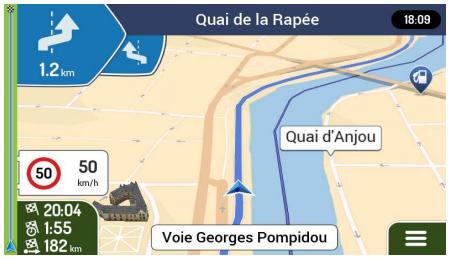
Un champ se trouve dans l'angle supérieur gauche et affiche la prochaine manœuvre. Le type de manœuvre (virage, rond-point, sortie d'autoroute, etc.) ainsi que sa distance par rapport à la position actuelle sont affichés.
Une icône plus petite indique le type de la seconde manœuvre suivante si elle est proche de la première. Autrement, seule la manœuvre suivante s'affiche. Touchez l'icône de la manœuvre actuelle pour ouvrir l'écran Itinéraire.
1.3.5 Icônes de manœuvre
Pendant la navigation, la prochaine manœuvre s'affiche dans le coin supérieur gauche. La plupart des icônes de manœuvre sont intuitives. Le tableau suivant répertorie une partie des événements d'itinéraire fréquemment affichés :
| Icône | Fonction |
| ← | Tournez à gauche. |
| → | Tournez à droite. |
| ∅ | Faites demi-tour. |
| ↑ | Tournez légèrement à droite. |
| 4 | Tournez franchement à gauche. |
| $ | Serrez à gauche. |
| ↑ | Continuez tout droit à l'intersection. |
| Prenez le rond-point et prenez la première sortie (prochaine manœuvre). |
| Prenoze le rond-point (deuxieme mançuemre à effectuer). |
| Entrez sur l'autoroute. |
| Sortez de l'autoroute. |
| Embarquez sur le ferry. |
| Débarquez du ferry. |
| Approche d'une étape sur la droite. |
| Vous vous approchez de la destination. |
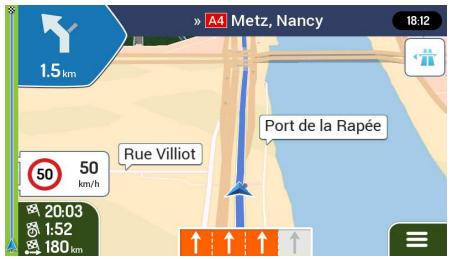
Lorsque vous roulez sur une route à voies multiples, il est essentiel d'emprunter la bonne voie de circulation afin de suivre l'itinéraire planifié. Si les informations sur les voies sont disponibles dans les données de carte, votre navigateur GPS affiche les voies et leurs directions à l'aide de petites flèches situées en bas de la carte. Les flèches mises en évidence représentent les voies et la direction que vous devez suivre.
1.3.7 Panneaux
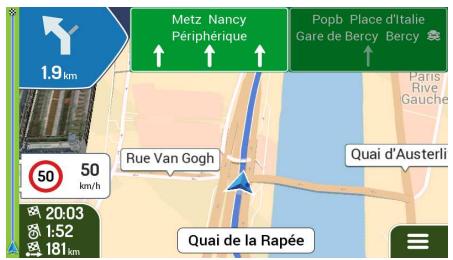
Si des informations nécessaires sont disponibles, votre navigateur GPS affiche les panneaux en haut de la carte. Leur couleur et leur style rappellent leurs panneaux installés au-dessus ou sur le bord des routes. Les flèches indiquent les destinations disponibles et le numéro de la route.
Tous les panneaux se ressemblent lors de la conduite et en l'absence d'itinéraire planifié. Pendant la navigation, seuls les panneaux pointant vers les voies à emprunter s'affichent en surbrillance, tandis que les autres sont plus sombres.
Si vous pouvez masquer les panneaux qui s'affichent actuellement, touchez l'un d'entre eux et la Vue de navigation normale se rétablit jusqu'à ce que vous receviez de nouvelles informations sur les panneaux.
Vouspouvezmodifierlesparametesdespanneaux dans navigation (page77).
1.3.8 Vue du carrefour
Si vous approchez de la sortie d'une autoroute ou d'une intersection complexe et que les informations dont vous avez besoin existent, la carte est remplacée par une vue en 3D du carrefour. Les voies dont vous avez besoin s'affichent avec des flèches. En haut de l'écran, des panneaux routiers vous donnent des informations supplémentaires.
Si vous pouvez masquer le carrefour qui s'affiche actuellement et revenir à la Vue de navigation, touchez l'image.
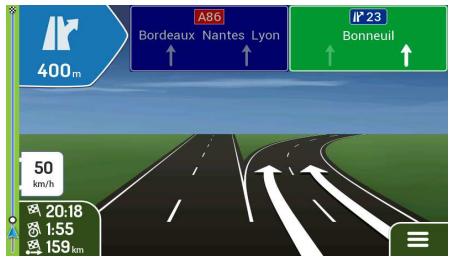
Il est possible de désactiver la Vue du carrefour dans navigation. Voir page 77.
1.3.9 Vue tunnel
Lorsque vous entrez dans un tunnel, la carte est remplacée par une image générique du tunnel, de sorte que les routes de surface et les bâtiments ne puissent pas vous distraire.
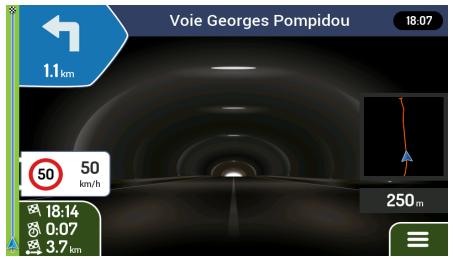
La vue d'ensemble descendante du tunnel affichée dans une fenêtre distincte vous permet de vous orienter. La distance restante à parcourir dans le tunnel s'affiche également.
Après la sortie du tunnel, la vue initiale de la carte est rétablie.
Il est possible de désactiver la vue tunnel dans l'itinéraire. Voir page 77.
1.3.10 Services autoroute
Si vous conduisez sur autoroute, le bouton s'affiche dans le coin supérieur droit de la Vue de navigation. Touchez-le pour ouvrir un panneau muni de détails relatifs à quelques stations-service suivantes (stations-service, restaurants).
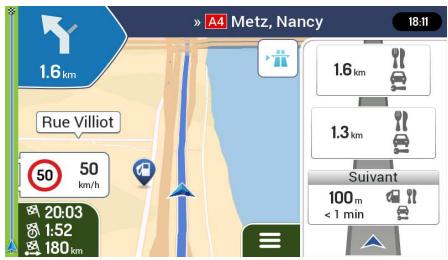
Touchez-en un pour afficher la sortie sur la carte. Vous pouvez facilement ajouter cette station-service comme étape de votre itinéraire si nécessaire.
Si vous voulez afficher d'autres types de lieux pour les quelques stations-service suivantes, vous
pouvez changer les icônes dans Vue de navigation. Voir page 77.
1.3.11 Type d'objets en 3D
Votre navigateur GPS prend en charge les types d'objet 3D suivants :
| Type | Description |
| Terrain en 3D | Votre navigateur GPS affiche les collines et les montagnes en 3D dans la Vue de navigation et les illustrtre en les colorant et en les ombrant sur la carte en 2D. |
| Routes surhélevées | Les routes surhélevées sont des intersections complexes et les routes verticales isolées (telles que les viaducs ou les points) apparaissent en mode 3D. |
| Monuments en 3D | Les repères sont des représentations 3D d'objets importants ou célibres. |
1.3.12 Événements de circulation
Les segments de route concernés par les événements de circulation s'affichent sur la carte en différentes couleurs.
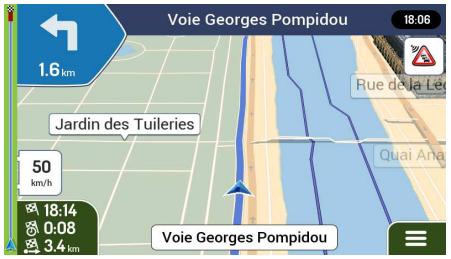
Les icônes suivantes peuvent s'afficher dans le coin supérieur droit de l'écran :
| Bouton | Description |
| S'affiche lorsque les événements de circulation ne sont pas reçus. |
| S'affiche lorsque les événements de circulation sont reçus, mais qu'ils n'ont pas d'incidence sur l'itinéraire planifié. |
| Montre le type du prochain événement de circulation ainsi que le retard prévu. |
| Montre le type du prochain événement de circulation s'il ne provoque aucun retard ou si le retard est inconnu. |
Pour plus d'informations, voir page 47.
Sur la Vue de navigation, touchez pour ouvrir le menu Navigation.
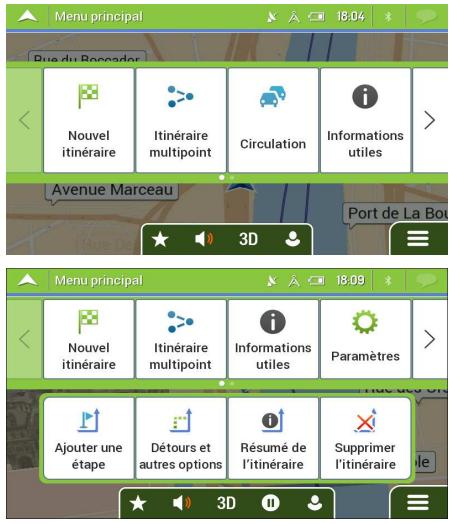
Vous pouvez voir les options de menu suivantes lorsque vous naviguez sans itinéraire planifié :
| Bouton | Fonction |
| Nouvel itinétaire | Sélectionnez votre destination en saississant une adresse ou ses coordonnées, ou en scélectionnant un Lieu, un Lieu enregistrré ou un Itinétaire enregistrré. Vous pouze également voir vos destinations récentes à partir de l'Historique. |
| Itinétaire multipoint | Créez votre itinétaire à partir d'un ou de plusieurs points d'itinétaire. Vous pouze également planifier un itinétaire indépendamment de votre position GPS actuelle en définissant un nouveau point de départ. |
| Circulation | Consultez les événements de circulation ayant une incidence sur votre itinétaire ou affichez les données historiques de circulation. |
| Informations utiles | Accédez à des options supplémentaires et consultez les informations relatives à la navigation. |
| Paramètres | Personnalisez le mode de fonctionnement du logiciel de navigation. |
| À propos de | Cette section fournit des informations sur le produit. Lisez le contrat de licence d'utilisation du logiciel et de la base de données ou vérifiez la carte et les autres contenus de l'application. Vous pouze aussi accéder aux statistiques d'utilisation du programme. |
| Quitter | Arrêtez la navigation et quitterze le logiciel. |
Les options de menu suivantes sont également disponibles avec un itinéraire planifié :
| Bouton | Fonction |
| Ajouter une étape | Ajoutez une destination intermédiaire à votre itinéraire. |
| Détourset autres options | Consultez d'autres itinéaires afin d'éviter des parties de l'itinéraire ou pour éviter une route spécifique de l'itinéraire que vous avez planifié. |
| Résumé de l'itinéaire | Affichez l'itinéaire dans toute sa longueur sur la carte et consultez les paramètres de l'itinéaire et d'autres itinéaires. Touchez pour acceder à des options supplémentaires, telles que Simulation ou Préférences itinéraire. |
| Supprimer l'itinéaire | Supprimez votre itinéraire. |
| Supprimer étape | Supprimez la prochaine étape ou la totalité de l'itinéraire. Ceci est affché s'il y a un itinéraire multipoint. |
Dans le menu Navigation, vous disposez des options supplémentaires suivantes :
| Bouton | Fonction |
| ☆ | Ouvrez l'écran Lieux enregistrés à partir duquel vous pouvez enregistrer une position comme destination favorite ou modifier un lieu enregistré. |
| Configurez le volume ou mettez la navigation en sourdine. |
| 3D | Basculez en vue 2D (2D), 2D Nord en haut (2D) ou revenez en mode 3D. |
| Suspendez la navigation. |
| Repreneze la navigation. |
| Accédez au menu Profils utilisateurs à partir duquel vous pouvez créé de nouveaux profils ou modifier des profils existants. Si plusieurs conducteurs utilisent le système de navigation, ils peuvent créé leur propre profil avec leurs réglages. |
| Touchez ce bouton pour utiliser les services Bluetooth. Une fois que Bluetooth est actif, le logiciel de navigation fonctionne en arrêté-plan et le guidage vocal continue.
Remarque! Cette fonction n'est pas disponible dans toutes les versions du produit. |
| Consultez les notifications qui comportent des informations importantes, mais ne nécessitant pas d'action immédiate de la part des utilisateurs. Cette icône ne s'affiche pas s'il n'y a pas de notification. |
| Le bouton Menu apparaît lorsque la vue de navigation est affichée. Touchez-le pour ouvrir le menu Navigation. |
| Le bouton Plus apparaît à l'écran pour afficher des fonctions supplémentaires. Touchez-le pour ouvrir la liste des fonctions supplémentaires sur certains écrans. |
| ← | Touchez le bouton Retour pour revenir à l'écran précédent. Si vous maintainez ce bouton,enforcé, vous pouvez revenirrapidement à la vue de navigation depuis n'importe quel écran. |
Le système de navigation vous permet, grâce à son récepteur GPS intégré, de parvenir à votre destination. Notre navigateur GPS ne transmet pas votre position GPS ; personne ne peut vous suivre.
Veillez à ne regarder l'écran que si cela est absolument sans danger. Si vous êtes le conducteur du véhicule, nous vous conseillons de planifier et d'examiner l'itinéraire avant de commencer votre trajet. Planifiez l'itinéraire avant de partir et arrêtez-vous si vous souhaitez y apporter des modifications.
Veuillez respecter les règles de circulation. Si vous devez de l'itinéraire planifié, votre navigateur GPS modifie les instructions en conséquence.
3 Utiliser la navigation
Par défaut, votre navigateur GPS calcule les itinéraires à l'aide du réseau routier de cartes fournies avec le produit.
Si vous avez besoin d'un itinéraire pour une navigation immédiate, vous pouvez sélectionner la destination et commencer à vous diriger vers elle immédiatement (navigation normale).
Vous pouvez aussi planifier un itinéraire indépendamment de votre position GPS actuelle même sans réception GPS. Pour ce faire, vous devez définir un nouveau point de départ dans le menu Itinéraire multipoint. Cela interrompt également le guidage afin que l'itinéraire ne soit pas recalculé lorsqu'une nouvelle position est reçue. Voir page 49.
Vous pouvez planifier des itinéraires avec plusieurs destinations en sélectionnant une première, puis une seconde destination et en les ajoutant à votre itinéraire. Vous pouvez ajouter autant de destinations que vous le désirez à votre itinéraire. Voir page 45.
Vous pouvez aussi utiliser votre navigateur GPS pour la navigation tout terrain. Voir page 59.
3.1 Sélectionner une destination
Vous pouvez choisir votre destination en sélectionnant l'une des options suivantes
- Utiliser la recherche combinée pour effectuer une recherche parmi différents types de destination simultanément, voir page 24
- Saisir une adresse complète ou partielle, par exemple le nom de la rue sans le numéro de la maison, voir page 26
- Sélectionner un lieu comme votre destination, voir page 33
- Sélectionner un lieu précédemment enregistré comme destination, voir page 40
- Sélectionner un lieu dans l'histoire des destinations utilisées précédemment, voir page 41
- Sélectionner un itinéraire précédemment enregistré, voir page 42
- Saisir les coordonnées de la destination, voir page 43
- Sélectionner un emplacement sur la carte, voir page 44
- Planifier un itinéraire multipoint, voir page 45.
3.1.1 Utiliser la recherche combinée
Il existe plusieurs façons de sélectionner votre destination. Vous pouvez initier une recherche distincte pour des adresses, des lieux, des lieux enregistrés ou des destinations récentes, mais la manière la plus rapide de les rechercher consiste à utiliser la recherche combinée.
Effectuez les étapes suivantes pour utiliser la recherche combinée :
- Touchez sur la Vue de navigation pour accéder au menu Navigation.
- Touchez itinéraire

3. Touchez
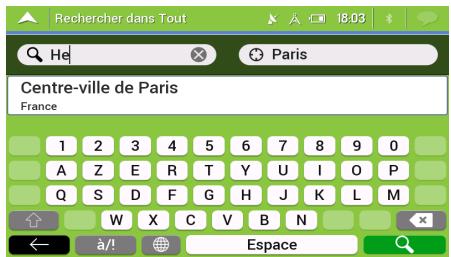
Touchez dans tout. Vous pouvez voir la ligne d’entrée en haut de l’écran. Juste à côté, la zone de recherche apparait, c’est-à-dire la ville autour de laquelle la recherche est effectuée. La zone de recherche par défaut est la zone où vous vous trouvez. Pour une recherche locale, ignorez l’étape suivante.
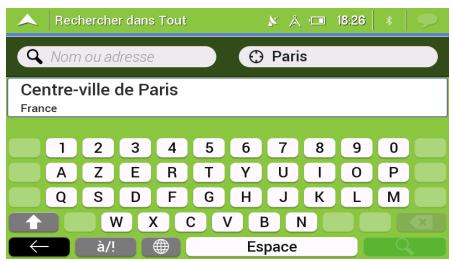
- (facultatif) Pour effectuer une recherche dans une zone différente, touchez le champ de saisie avec la zone de recherche et commencez à saisir le nom de la nouvelle zone de recherche sur le clavier.
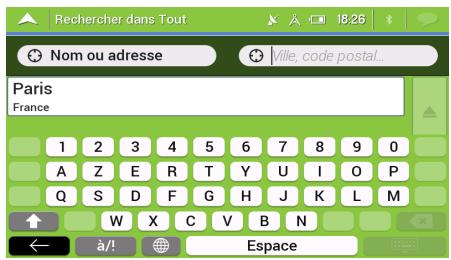
Il vous suffit de saisir quelques lettres pour obtenir un résultat. Le résultat le plus probable apparaît sous la ligne d'entrée au fur et à mesure que vous saisissez de nouvelles lettres.
a. Si la nouvelle zone de recherche se trouve dans un pays différent, commencez à saisir le pays et la ville. Il suffit généralement de taper les premières lettres du pays ou de la ville, et il est également possible d'utiliser les abréviations conventionnelles.
b. Touchez

pour voir la totalité de la liste des résultats
- Lorsque la zone de recherche appropriée apparait, commencez à saisir le nom, l'adresse ou la catégorie de la destination que vous recherchez.
6. Touchez

Pour revenir à l'écran des résultats. Tous les résultats ne que soit leur type. Les adresses, lieux, catégories de lieu, lieux d'entités sont mélangés dans une seule liste. Vous pouvez sélectionner le résultat que vous souhaitez utiliser comme destination ou les filtrer pour un seul type (p. ex., les lieux).

- Lorsque la destination est sélectionnée, une carte en plein écran apparait avec le point sélectionné au milieu. Au besoin, touchez un autre endroit sur la carte pour modifier la
destination. Le curseur () s'affiche à la nouvelle position.
- Vérifiez les paramètres des types de routes et modifiez-les si nécessaire.

- Touchez pour confirmer la destination ou touchez pour sélectionner une destination différente.
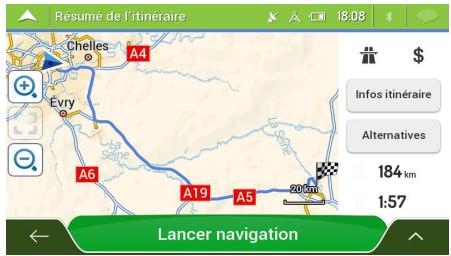
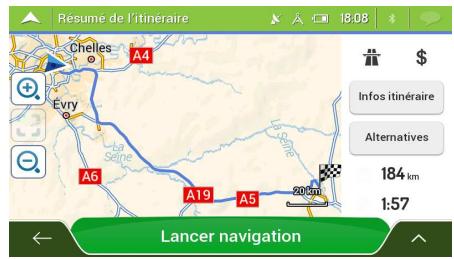
- L'itinéraire est calculé et la carte l'affiche en totalité, ce qui vous permet de consulter les
informations sur l'itinéraire et d'autres itinéraires. Touchez pour modifier les paramètres de l'itinéraire ou touchez Lancer navigation pour commencer votre trajet.
3.1.2 Sélectionner une adresse
Si vous connaissiez une partie de l'adresse, il s'agit du moyen le plus rapide de sélectionner la destination.
Sur le même écran, vous pouvez rechercher une adresse en entrant les informations suivantes :
L'adresse exacte, notamment le numéro de la maison, voir page 27 Le centre d’une ville, voir page 30 Le point central d’une rue, voir page 31 - Une intersection, voir page 31 - N’importe quelle option ci-dessus, en commençant par le code postal, voir page 32.
3.1.2.1 Saisir une adresse
Pour saisir une adresse en tant que destination, effectuez les étapes suivantes :

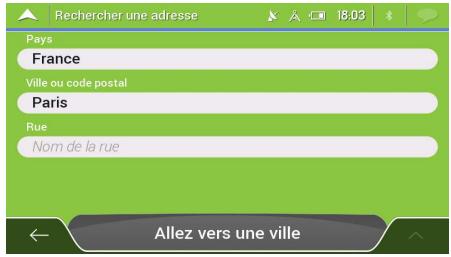
- Par défaut, votre navigateur GPS propose le pays et la ville où vous vous trouvez, (ou s'il n'existe pas de position GPS valide, le pays et la ville de la dernière position connue). Si besoin est, modifiez le pays en effectuant les étapes suivantes :
a. Touchez le champ Pays.

b. Sur l'écran Sélectionner le pays, vous pouvez immédiatement sélectionner un pays dans la liste située en dessous du champ de saisie ou commencer en saisissant quelques-unes des premières lettres du pays sur le clavier.

c. Touchez pour afficher la liste des résultats et sélectionnez un pays dans la liste.
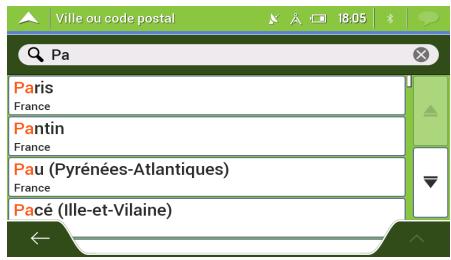
- Si besoin est, sélectionnez une nouvelle ville en effectuant les étapes suivantes :
a. Touchez le champ Ville ou code postal. b. (facultatif) Sur l'écran Ville ou code postal, vous pouvez sélectionner une ville dans la liste des suggestions.

c. Sinon, commencez en saisissant quelques-unes des premières lettres de la ville. Les noms correspondant à la chaîne s'affichent dans une liste.
d. Pour ouvrir la liste, touchez et sélectionnez la ville.
- Saisissez le nom de la rue en effectuant les étapes suivantes :
a. Touchez le champ Nom de la rue.
b. (facultatif) Sur l'écran Sélectionner rue, vous pouvez sélectionner immédiatement une rue dans la liste des suggestions.
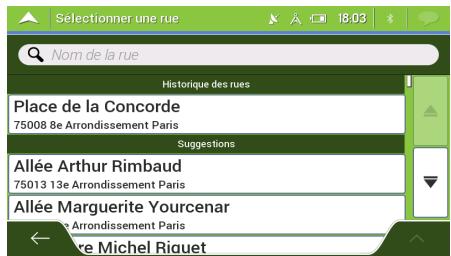
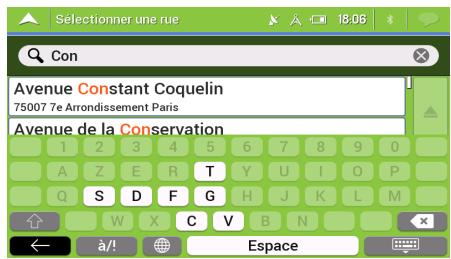
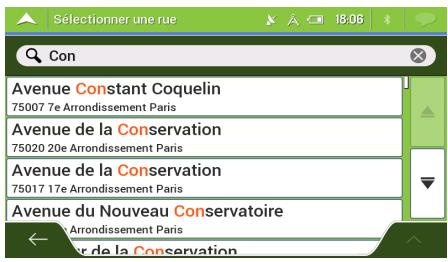
c. Sinon, commencez à saisir le début du nom de la rue à l'aide du clavier. Les noms correspondant à la chaîne s'affichent dans une liste.
d. Touchez pour afficher la liste des résultats. Sélectionnez une rue dans la liste.
- La carte plein écran apparaît. Le point sélectionné figure au milieu. Au besoin, touchez un
autre endroit sur la carte pour modifier la destination. Le curseur () s'affiche au nouvel emplacement.
- Vérifiez les paramètres des types de routes et modifiez-les si nécessaire.
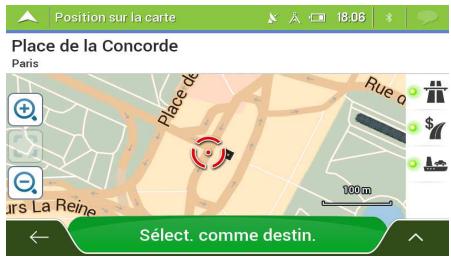
- Touchez pour confirmer toute destination. Vous pouvez également
sélectionner un point situé à proximité sur la carte ou toucher ↓ pour sélectionner une destination différente.
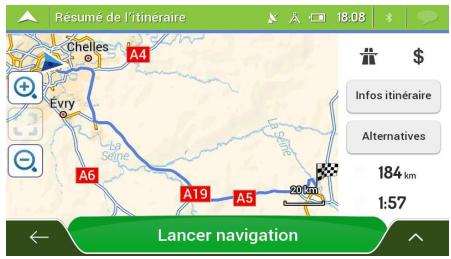
- L'itinéraire est calculé et la carte l'affiche en totalité, ce qui vous permet de consulter les
informations sur l'itinéraire et d'autres itinéraires. Touchez pour modifier les paramètres de l'itinéraire ou touchez Lancer navigation pour commencer votre trajet.
3.1.2.2 Sélectionner un centre-ville
Le centre-ville n'est pas le centre géométrique de la ville mais un point arbitraire défini par les créateurs de la carte. Dans les petites villes et villages, il s'agit généralement de l'intersection la plus importante et dans les plus grandes villes, il s'agit de l'une des principales intersections.

- Accédez au nécessaire
et modifiez le pays comme décrit plus haut (page 27), si
- Si besoin est, sélectionnez une nouvelle ville en effectuant les étapes suivantes :
a. Touchez le champ Ville ou code postal. b. (facultatif) Sur l'écran Ville ou code postal, vous pouvez sélectionner une ville dans la liste des suggestions.

c. Sinon, commencez en saisissant quelques-unes des premières lettres de la ville. Les noms correspondant à la chaîne s'affichent dans une liste. d. Pour ouvrir la liste, touchez et sélectionnez la ville.
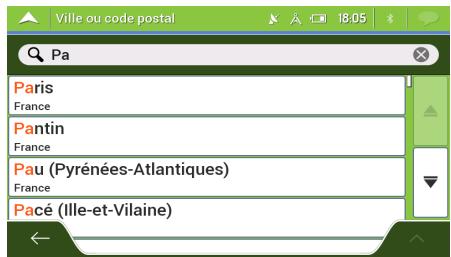
Allez vers une ville
- Touchez. De cette façon, le centre de la ville affichée devient la destination de l'itinéraire.
3.1.2.3 Sélectionner le point central d'une rue
Pour naviguer jusqu'au point central d'une rue sans saisir de numéro de maison, effectuez les étapes suivantes :
- Accédez à itinéraire, Adresse et sélectionnez le pays et la ville comme expliqué précédemment. L'écran Sélectionner rue s'affiche.
- Saisissez le nom de la rue en effectuant les étapes suivantes :
a. Touchez le champ Nom de la rue. b. (facultatif) Sur l'écran Sélectionner rue, vous pouvez sélectionner immédiatement une rue dans la liste des suggestions.

c. Sinon, commencez à saisir le début du nom de la rue à l'aide du clavier. Les noms correspondant à la chaîne s'affichent dans une liste.
d. Touchez pour afficher la liste des résultats. Sélectionnez une rue dans la liste.



- Au lieu de saisir le numéro de maison, touchez _____. Le milieu de la rue est sélectionné comme destination.
3.1.2.4 Sélectionner une intersection dans une ville
Pour naviguer jusqu'à une intersection, effectuez les étapes suivantes :

- Accédez à itinéraire, Adresse et sélectionnez le pays et la ville comme expliqué précédemment.
- Saisissez le nom de la rue en effectuant les étapes suivantes :
a. Touchez le champ Nom de la rue. b. (facultatif) Sur l'écran Sélectionner rue, vous pouvez sélectionner immédiatement une rue dans la liste des suggestions.
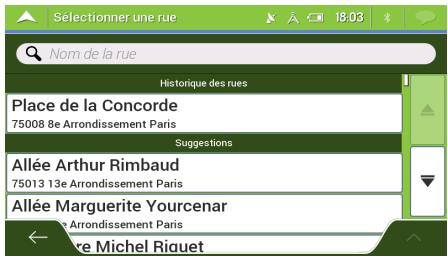
c. Sinon, commencez à saisir le début du nom de la rue à l'aide du clavier. Les noms correspondant à la chaîne s'affichent dans une liste.

d. Touchez pour afficher la liste des résultats. Sélectionnez une rue dans la liste.
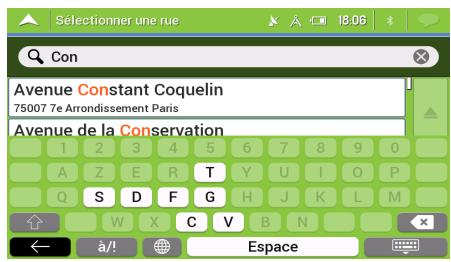

- Touchez le champ Numéro de maison ou intersection et parcourez la liste des intersections ou commencez à saisir le nom de la rue dans le champ. Sélectionnez-en une dans la liste.

3.1.2.5 Utiliser le code postal pour sélectionner une destination
Vous pouvez également sélectionner n'importe quel type de destination en saisissant le code postal au lieu du nom de la ville. Pour sélectionner le code postal, effectuez les étapes suivantes:
- Accédez à Nouvel itinéraire, Adresse et modifiez le pays comme décrit plus haut (page 27), si nécessaire.
- Touchez le champ Ville ou code postal.
- Saisissez le code postal en effectuant les étapes suivantes :
a. Touchez pour ouvrir le clavier numérique. b. Commencez à saisir le code postal.

c. Touchez
pour afficher la liste des résultats.
d. Rechercher le lieu souhaité.
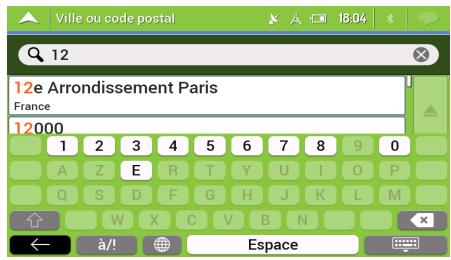

- Continuez la recherche comme expliqué précédemment (page 27).
3.1.3 Sélectionner un lieu d'intérêt
Vous pouvez rechercher des lieux d'intérêt (Lieux) dans le menu Lieux
Sur le même écran, vous pouvez rechercher un lieu en sélectionnant l'une des options suivantes :
- En trouvant des types de lieu fréquemment recherchés à l'aide des catégories de recherche rapide, voir page 33
- En recherchant un lieu par son nom, voir page 37
- En recherchant un lieu par sa catégorie, voir page 35
En cas d'urgence, vous pouvez également rechercher de l'aide proche, voir page 38
Certaines versions du logiciel contiennent une offre exclusive de campings. Les POI Camping-Car sont dans la catégorie « POI CampingCar EUROPE ». Les POI Camping sont Astuce! dans la catégorie « AAAA-MM-JJ Archies Europe (KML) » (« AAAA-MM-JJ » correspondant à la date de mise à jour du fichier).
3.1.3.1 Utiliser les catégories de recherche rapide
La fonction Recherche rapide vous permet de trouver rapidement les types de lieux les plus fréquemment sélectionnés. Effectuez les étapes suivantes :
- Touchez

Sur la Vue de navigation pour accéder au menu Navigation.
- Touchez

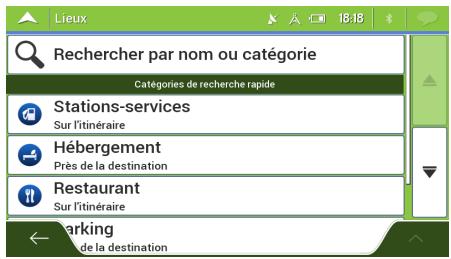
Les catégories de recherche rapide suivantes apparaissent :

Stations-services
Sur l'itinéraire
si un itinéraire planifié existe, les stations-service sont
recherchées le long de la route.

Hébergement
Près de la destination
Si un itinéraire planifié existe, les hébergements sont recherchés près de la destination.

Restaurant
Sur l'itinéraire
Si un itinéraire planifié existe, les restaurants sont recherchés le
long de la route.

Parking
Près de la destination
si un itinéraire planifié existe, les parkings sont recherchés aux cinq ansation.
S'il n'y a pas d'itinéraire planifié (la destination n'est pas sélectionnée), la recherche est effectuée aux alentours de la position actuelle. Si la position actuelle n'est pas disponible non plus (pas de signal GPS), les lieux sont recherchés aux alentours de la dernière position connue.
- Touchez l'un des boutons de recherche rapide pour obtenir une liste instantanée des lieux.

- Les lieux figurant dans la liste peuvent être classés en fonction de leur distance par rapport à votre position actuelle ou à la dernière position connue, à la destination ou en fonction de la
longueur de détour nécessaire. Si vous pouvez réorganiser à nouveau la liste, touchez

Rechercher par nom
- (facultatif) Si nécessaire, touchez pour filtrer davantage la liste des résultats.
- Faites défilier la liste et touchez l'un des éléments de la liste. La carte plein écran apparaî
- Touchez pour voir les détails du lieu sélectionné ou pour enregistrer le lieu. S'il existe un numéro
- Au besoin, touchez un autre endroit sur la carte pour modifier la destination. Le curseur

s'affiche au nouvel emplacement.
- Vérifiez les paramètres des types de routes et modifiez-les si nécessaire.
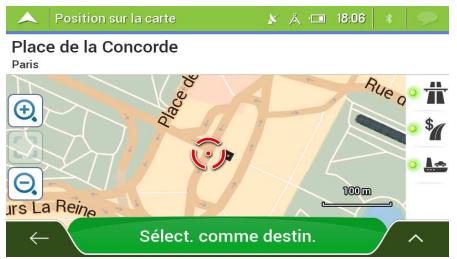
Sélection comme destination
- Touchez pour confirmer votre destination. Vous pouvez également sélectionner un point situé à proximité sur la carte ou toucher pour sélectionner une destination différente.
- L'itinéraire est calculé et la carte l'affiche en totalité, ce qui vous permet de consulter les informations sur l'itinéraire et d'autres itinéraires. Touchez pour modifier les paramètres de l'itinéraire ou touchez Lancer navigation pour commencer votre trajet.
3.1.3.2 Recherche par catégorie
Pour rechercher des lieux par catégories et sous-catégories, effectuez les étapes suivantes :

- Touchez sur la Vue de navigation pour accéder au menu Navigation.
- Touchez itinéraire et lieux

- Touchez non ou catégorie
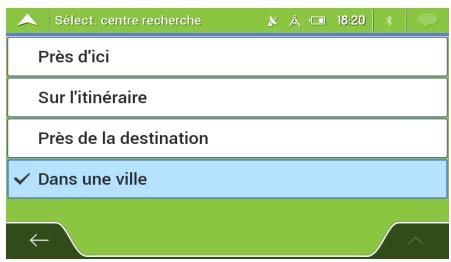
- Sélectionnez la zone après de laquelle vous souhaitez rechercher le lieu en touchant
Près d'ici
Par défaut, la zone de recherche se trouve à proximité de la position actuelle (ou, si elle n'est pas disponible, à proximité de la première position connue). Le cas échéant, la liste suivante de résultats est classée en fonction de la distance à partir de cette position.
Sur l'itinéraire
- Touchez pour effectuer des recherches sur l'itinéraire planifié et non à partir d'un point donné. Cela s'avère utile lorsque vous souhaitez ajouter un arrêt ultérieur sans effectuer un grand détour, notamment pour une station-service ou un
restaurant. (La liste de résultats est affichée en fonction de la longueur de détour nécessaire.)
Près de la destination
- Touchez pour choisir un lieu autour de la destination de l'itinéraire planifié. (La liste de résultats est affichée en fonction de la distance par rapport à la destination.)
Dans une ville
- Touchez pour rechercher un lieu dans une ville sélectionnée. (La liste de résultats est affichée en fonction de la distance par rapport au centre de la ville sélectionnée.)
Dans une ville
- (facultatif) Si vous avez sélectionné _, sélectionnez la ville qui sera le lieu de recherche.
- Sélectionnez l'une des catégories de lieu principales (p. ex., hébergement), puis accédez aux sous-catégories (p. ex., Hôtel ou motel) pour couvrir votre destination.
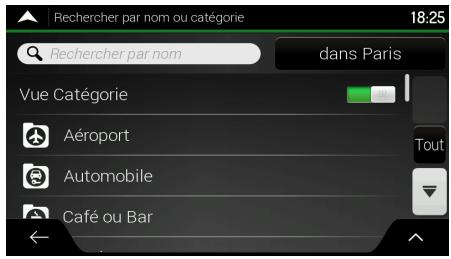
- Vous pouvez désactiver la Vue Catégorie à n'importe quel niveau pour répertorier tous les lieux autour de la position sélectionnée ou le long de l'itinéraire.
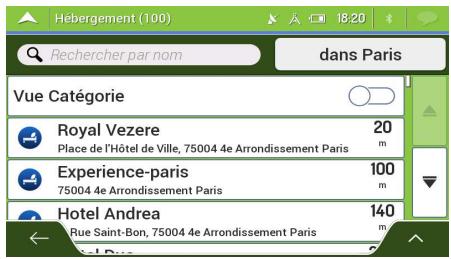
- (facultatif) Il est possible de classer les Lieux de la liste selon les critères suivants :
Nom - En fonction de leur distance à la position actuelle ou à la dernière position connue - En fonction de leur distance à la ville sélectionnée
- En fonction de leur distance à la destination
- En fonction de la longueur du détour nécessaire.
Touchez pour réorganiser la liste.
- Faites défiler la liste et touchez l'un des éléments de la liste. La carte plein écran apparait. Le point sélectionné figure au milieu. Le nom et l'adresse du Lieu s'affichent au-dessus de l'écran.
- Le processus se poursuit de la même manière que pour toute autre recherche de lieu. Voir page 33.
3.1.3.3 Recherche par nom
Pour rechercher un lieu par son nom, parcourez les diverses catégories de lieu ou utilisez un mélange de deux types de recherches, effectuez les étapes suivantes :
- Touchez sur la Vue de navigation pour accéder au menu Navigation.
- Touchez Nouvel itinéraire et Lieux
- Touchez Rechercher par nom ou catégorie
- Sélectionnez la zone après laquelle vous souhaitez rechercher le Place. Par défaut, la zone de recherche se trouve à proximité de la position actuelle (ou, si elle n'est pas disponible, à proximité de la dernière position connue). Le cas échéant, la liste des résultats est classée en
Près d'ici fonction de la distance à partir de cette position. Touchez pour sélectionner l'une des zones de recherche suivantes :
- Touchez "Dans une ville" pour rechercher un lieu dans une ville sélectionnée. (La liste de résultats est affichée en fonction de la distance par rapport au centre de la ville sélectionnée.)
Près de la destination - Touchez ______ pour chercher un lieu autour de la destination de l'itinéraire planifié. (La liste de résultats est affichée en fonction de la distance par rapport à la destination.)
Sur l'itinéraire Touchez
- Touchez ______ pour effectuer des recherches sur l'itinéraire planifié et nonAILTUIER d'une position donnée. Cela s'avère utile lorsque vous souhaitez ajouter un arrêt ultérieur sans effectuer un grand détour, notamment pour une station-service ou un restaurant. (La liste de résultats est affichée en fonction de la longueur de détour nécessaire.)

Dans une ville
- (facultatif) Si vous avez sélectionné _, sélectionnez la ville qui sera le lieu de recherche.
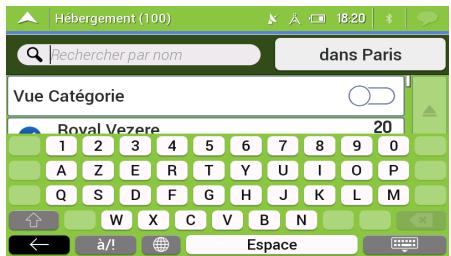
Vous pouvez rechercher le nom d’un lieu dans toutes les catégories en effectuant les étapes suivantes :

Rechercher par nom
- Touchez. À l'aide du clavier, commencez à saisir le nom du lieu ou parcourez les catégories.


- Après avoir saisi quelques lettres, touchez pour afficher la liste de lieux ou les catégories de lieux qui portent des noms contenant la série de caractères saisie.
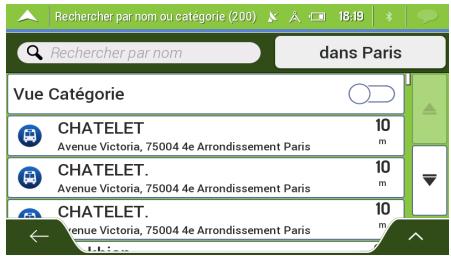
- Faites défiler la liste, si besoin est, et touchez l'élément souhaité dans la liste. La carte plein écran apparait. Le point sélectionné figure au milieu. Le nom et l'adresse du Lieu s'affichent au-dessus de l'écran.
- Le processus se poursuit de la même manière que pour toute autre recherche de lieux. Voir page 33.
3.1.3.4 Recherche d'aide proche
Pour rechercher rapidement une assistance à proximité, effectuez les étapes suivantes :

- Touchez sur la Vue de navigation pour accéder au menu Navigation.
2. Touchez




Il est possible de rechercher des lieux dans les catégories de recherche prédéfinies suivantes autour de la position actuelle (ou autour de la dernière position connue si la position actuelle n'est pas disponible):
Garage : garage et services d'assistance routière
Santé : services d'urgence et médicaux
Police : commissariat de police
Stations-services : stations-service
- Touchez l'un des boutons de recherche rapide pour obtenir une liste instantanée de ces types de Lieux.
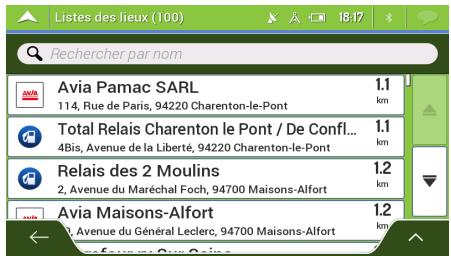
- (facultatif) Il est possible de classer les Lieux de la liste selon les critères suivants :
- En fonction de leur distance à la position actuelle ou à la dernière position connue
- En fonction du nom.
Touchez pour réorganiser la liste.
- Faites défiler la liste et touchez l'un des éléments de la liste. La carte plein écran apparaît. Le point sélectionné figure au milieu. Le nom et l'adresse du Lieu s'affichent au-dessus de l'écran.
- Le processus se poursuit de la même manière que pour toute autre recherche de lieux. Voir page 33.
3.1.4 Sélectionner un lieu enregistré
Pour sélectionner un lieu que vous avez déjà enregistré (page 55), effectuez les étapes suivantes :

- Touchez sur la Vue de navigation pour accéder au menu Navigation.
- Touchez itinéraire et enregistré

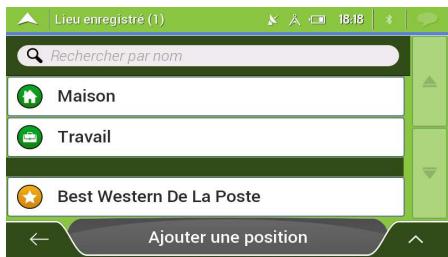
- La liste des lieux enregistrés s'affiche. Elle contient deux catégories pré-définies : Maison et Travail.
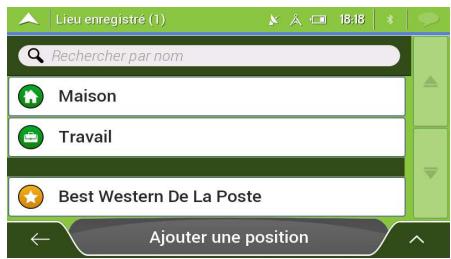

- Touchez la position que vous pouvez définir comme destination. Si nécessaire, faites défiler la liste pour afficher davantage de résultats.
- (facultatif) Si nécessaire, touchez pour activer l'option de modification qui vous permet de renommer les lieux enregistrés ou d'en supprimer.
- Après que vous avez sélectionné un lieu enregistré comme destination, une carte en plein écran apparait avec le point sélectionné au milieu.
- Au besoin, touchez un autre endroit sur la carte pour modifier la destination. Le curseur () s'affiche à la nouvelle position.
- Vérifiez les paramètres des types de routes et modifiez-les si nécessaire.
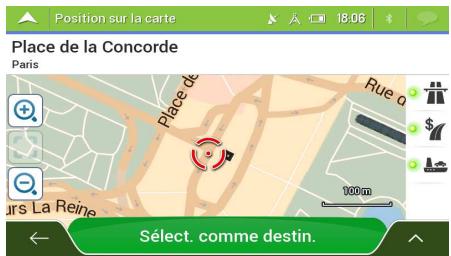
- Touchez pour confirmer toute destination. Vous pouvez également
sélectionner un point situé à proximité sur la carte ou toucher pour sélectionner une destination différente.
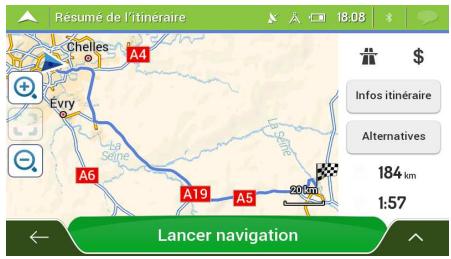
- L'itinéraire est calculé et la carte l'affiche en totalité, ce qui vous permet de consulter les
information sur l'itinéraire et d'autres itinéraires. Touchez pour modifier les paramètres de l'itinéraire ou touchez Lancer navigation pour commencer votre trajet.
3.1.5 Sélectionner un élément de l'histoire
Les destinations que vous avez précédemment utilisées apparaisent dans la liste Historique. L'Historique intelligent propose ces lieux à partir de vos destinations précédentes à l'aide de paramètres, comme l'heure actuelle de la journée, le jour de la semaine et la position actuelle. Plus vous utilisez le logiciel de navigation, mieux il peut deviner votre destination désirée. Pour sélectionner un élément de l'historique, effectuez les étapes suivantes :

- Touchez sur la Vue de navigation pour accéder au menu Navigation.
- éder facilement. Vous pouvez en sélectionner un comme destination.

- Pour ouvrir tous les éléments de l'historique, touchez Historique. La liste des destinations récentes s'affiche. La liste commence avec les trois destinations les plus probables sélectionnées en fonction de vos itinéraires précédents (Historique intelligent). Les autres destinations sont organisées selon l'heure à laquelle elles ont été sélectionnées en dernier. Si nécessaire, parcourez la liste pour voir les destinations précédentes.
- Sélectionnez une destination dans la liste.
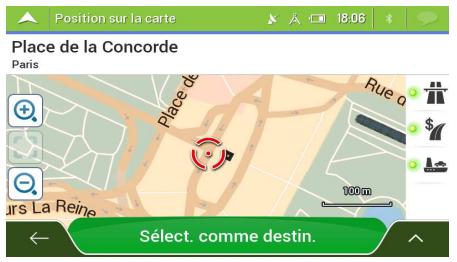
- La carte plein écran apparait. Le point sélectionné figure au milieu. Au besoin, touchez un autre endroit sur la carte pour modifier la destination. Le curseur ( ) s'affiche au nouvel emplacement.
- Vérifiez les paramètres des types de routes et modifiez-les si nécessaire.
Sélection comme destination
- Touchez pour confirmer votre destination. Vous pouvez également sélectionner un point situé à proximité sur la carte ou toucher pour sélectionner une destination différente.
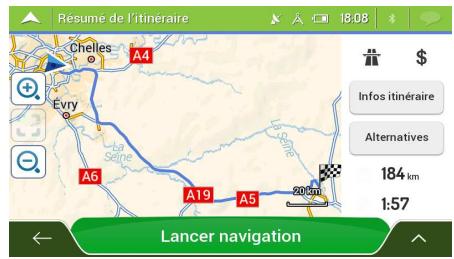
- L'itinéraire est calculé et la carte l'affiche en totalité, ce qui vous permet de consulter les informations sur l'itinéraire et d'autres itinéraires. Touchez pour modifier les paramètres de l'itinéraire ou touchez Lancer navigation pour commencer ce trajet.
3.1.6 Sélection d'un itinéraire enregistré
Les itinéraires que vous avez enregistrés précédemment s'affichent sous forme de liste. Pour sélectionner un itinéraire précédent, effectuez les étapes suivantes :
- Touchez sur la Vue de navigation pour accéder au menu Navigation.
- Touchez Nouvel itinéraire Itinéraires enregistrés
- La liste des itinéraires enregistrés s'affiche. Si nécessaire, parcourez la liste pour voir les itinéraires précédents.
- Sélectionnez un itinéraire et l'écran Itinéraire multipoint s'affiche. Modifiez l'itinéraire enregistré si nécessaire. Sinon, touchez Calculer l'itinéraire
- L'itinéraire est calculé et la carte l'affiche en totalité, ce qui vous permet de consulter les informations sur l'itinéraire et d'autres itinéraires. Touchez pour modifier les paramètres de l'itinéraire ou touchez Lancer navigation pour commencer votre trajet.

3.1.7 Saisir les coordonnées
Pour sélectionner une destination en saisissant ses coordonnées, effectuez les étapes suivantes :
- Touchez sur la Vue de navigation pour accéder au menu Navigation. Nouvel itinéraire Coordonnées 2. Touchez et
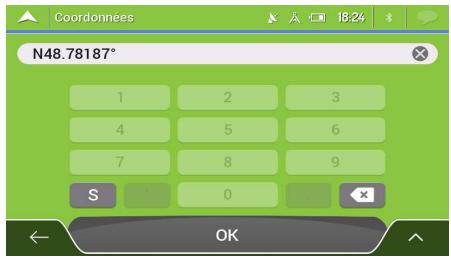
- Vous pouvez saisir les valeurs de la latitude et de la longitude dans l'un des formats suivants : degrés décimaux ; degrés et minutes décimales ou degrés, minutes et secondes décimales. OK Touchez

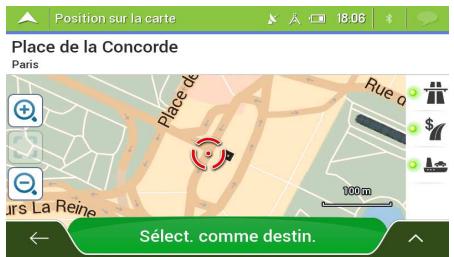
- La carte plein écran apparait. Le point sélectionné figure au milieu. Au besoin, touchez un
autre endroit sur la carte pour modifier la destination. Le curseur () s'affiche au nouvel emplacement.
- Vérifiez les paramètres des types de routes et modifiez-les si nécessaire.
Sélection comme destination
- Touchez pour confirmer toute destination. Vous pouvez également
sélectionner un point situé à proximité sur la carte ou toucher ↓ pour sélectionner une destination différente.
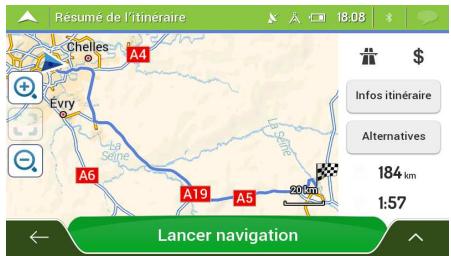
- L'itinéraire est calculé et la carte l'affiche en totalité, ce qui vous permet de consulter les
informations sur l'itinéraire et d'autres itinéraires. Touchez pour modifier les paramètres de l'itinéraire ou touchez Lancer navigation pour commencer votre trajet.
3.1.8 Sélectionner un emplacement sur la carte.
Pour sélectionner une position sur la carte, effectuez les étapes suivantes :
- Recherchez votre destination sur la carte. Déplacez et modifiez l'échelle de la carte si nécessaire.
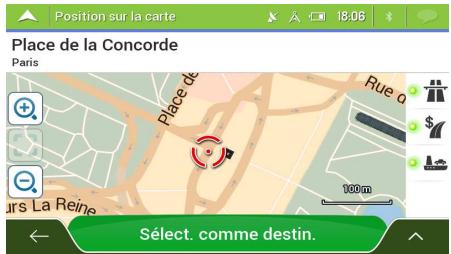
- Touchez la position que vous pouvez sélectionner comme destination. Le curseur s'affiche à cet endroit.
- (Facultatif) Si nécessaire, touchez pour répertorier les lieux à proximité du point sélectionné ou pour enregistrer cette position.

Astuce
Si vous avez déjà planifié un itinéraire, touchez ajouter la position sélectionnée à votre itinéraire

Sélectionnez comme étape
pour
Sélection comme destination
- Touchez pour sélectionner le curseur comme destination.
- L'itinéraire est calculé et la carte l'affiche en totalité, ce qui vous permet de consulter les
information sur l'itinéraire et d'autres itinéraires. Touchez pour modifier les paramètres de l'itinéraire ou touchez Lancer navigation pour commencer votre trajet.

3.1.9 Planifier un itinéraire multipoint
Pour créer voir itinéraire destination par destination, effectuez les étapes suivantes :
- Touchez sur la Vue de navigation pour accéder au menu Navigation.
- Touchez multipoint
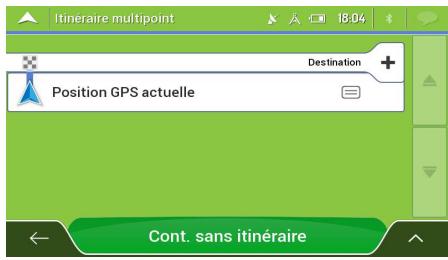
- Il n'y a qu'une ligne dans la liste de points d'itinéraire, le point de départ de l'itinéraire, qui est habituellement la position GPSactuelle.
- Touchez pour sélectionner votre destination.

- L'écran Nouvel itinéraire vers... apparait et vous pouvez sélectionner la destination de votre itinéraire en suivant le même procédé décrit dans les sections précédentes.
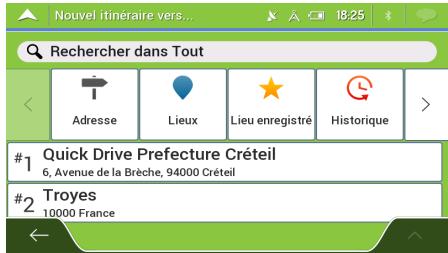
- Lorsque le lieu sélectionné s'affiche sur la carte, touchez et la liste réapparaît. Si nécessaire, vous pouvez ajouter d'autres destinations intermédiaires.
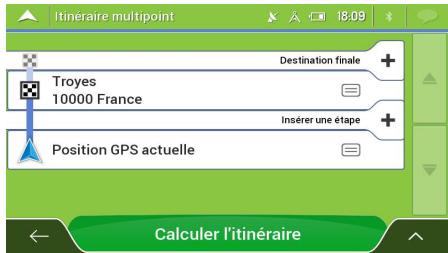
- Pour ajouter davantage de points d'itinéraire, touchez ou
Pour changer la destination finale. Le menu Ajouter à l'itinéraire... apparaît le vermet de sélectionner le nouveau point de l'itinéraire de la même manière, redemment configuré la destination.

- (facultatif) Touchez pour optimiser tout l'itinéraire ou l'ordre des étapes. Vous pouvez également supprimer toutes les destinations.
Calculer l'itinéraire
- Après avoir ajouté tous les points de l'itinéraire, touchez et l'itinéraire planifié est automatiquement calculé.
Pour obtenir une vue d'ensemble de la carte et vérifier différents paramètres de l'itinéraire planifié, effectuez les étapes suivantes :

- Touchez sur la Vue de navigation pour accéder au menu Navigation.

- Dans le menu Navigation, touchez de l'itinéraire
- L'itinétaire planifié s'affiche dans toute sa longueur sur la carte avec les informations supplémentaires suivantes :
La longueur totale de l'itinéraire
La durée totale de l'itinéraire.
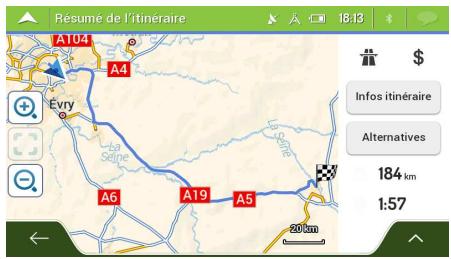
- Cet écran vous propose les options suivantes :
- touchez l'itinéraire
Infos itinéraire
pour recevoir des informations détaillées à propos de
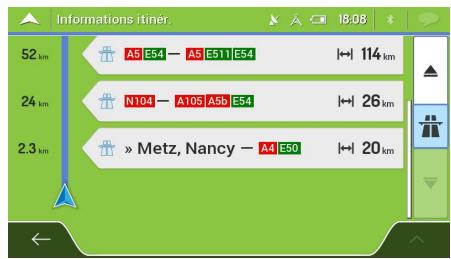
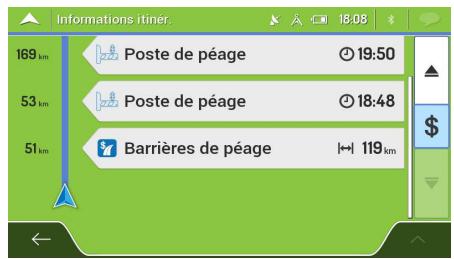
Tout
Si vous touchez
du côté droit de l'écran, vous pouvez limiter les é afficher uniquement les sections d'autoroute ou
informations sur l'itinéraire, par exemple afficher uniquement les sections d'autoroute ou les routes à péage.
Alternatives
Pour répertorier toutes les alternatives et sélectionner la meus.

Touchez sur l'écran Résumé de l'itinéraire pour effectuer des actions supplémentaires, telles que modifier les préférences de votre itinéraire ou afficher l'itinéraire.
3.3 Vérifier les événements de circulation
Les statistiques hors ligne des informations routières (informations historiques sur la vitesse ou les mouvements de la circulation) peuvent être prises en compte dans le calcul de l'itinéraire en fonction du moment de la journée et du jour de la période s'il existe des données appropriées sur l'appareil. De plus, les informations sur la circulation en temps réel vous permettent d'éviter les événements de circulation actuels tels que les fermetures de routes ou un embouteillage causé par un accident. Les deux fonctions dépendent de la disponibilité des données.
Pour plus d'informations sur les icônes de circulation, voir page 20.
Des segments de route affectés par les événements de circulation s'affichent avec une couleur différente sur la carte et de petits symboles au-dessus de la route indiquent la nature de l'événement.
Pour consulter le résumé du trafic, effectuez les étapes suivantes :


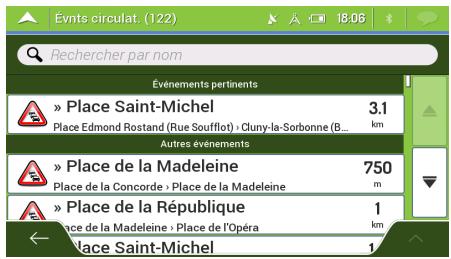
- S'il existe au moins un événement important sur l'itinéraire planifié, une description s'affiche à propos de l'événement suivant. Touchez Événements circulation. pour voir la liste de tous les événements.
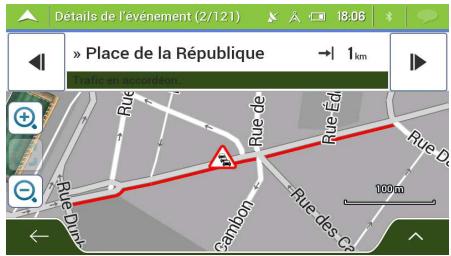
- Touchez l'un des éléments répertoriés pour voir les détails et pour afficher sur la carte l'ensemble du segment de route affecté.
Pour afficher les informations routières en temps réel sur la carte, effectuez les étapes suivantes :
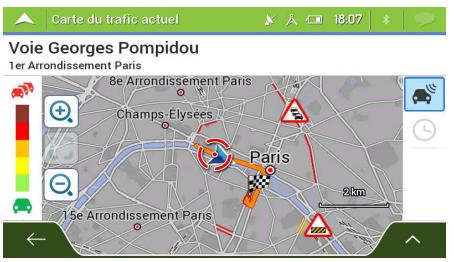
- Dans la Vue de navigation, touchez l'icône de circulation (par exemple, +0:01) pour ouvrir l'écran Résumé du trafic et touchez Carte du trafic
- Touchez pour afficher sur la carte les informations de circulation en temps réel. Une carte 2D s'affiche avec les segments de route colorés en fonction de l'incidence sur la vitesse de circulation.

3.4 Modifier l'itinéraire
Si la navigation est déjà démarrée, il existe plusieurs façons de modifier l'itinéraire planifié. Vous pouvez alors procéder comme suit :
- Déterminer un nouveau point de départ, voir page 49
- Ajouter une destination supplémentaire, voir page 50
- Modifier la liste des destinations, voir page 51
- Enregistrer l'itinéraire planifié, voir page 52 Supprimer l'itinéraire planifié, voir page 52
- Sélectionner un autre itinéraire lors de la planification de l'itinéraire, voir page 53
- Sélectionner un autre itinéraire pour un itinéraire existant, voir page 54
- Mettre en pause le guidage, voir page 55.
3.4.1 Déterminer un nouveau point de départ
Pour une navigation normale, tous les itinéraires sont calculés à partir de votre position actuelle. Vous pouvez mettre la navigation en pause afin de vérifier les itinéraires futurs, les simuler ou voir leur durée et leur distance. Vous pouvez ensuite déterminer le point de départ de l'itinéraire à un emplacement différent de la position GPS actuelle.

- Touchez sur la Vue de navigation pour accéder au menu Navigation.

- Dans le menu Navigation, touchez multipoint.
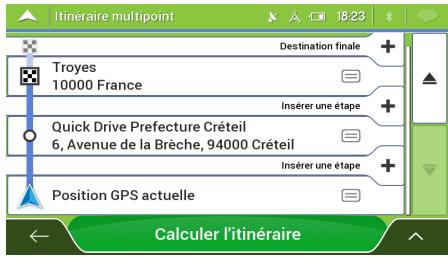
- La première ligne à partir du bas marque le début de l'itinéraire qui représentée normalement la
Position GPS actuelle. Touchez Position GPS actuelle, sélectionnez Définir point de départ et confirmez votre action après le message d'avertissement.

- L'écran Change le départ pour... s'affiche. Sélectionnez le point de départ de l'itinéraire de la même manière que vous sélectionnez une destination.

Définir point de départ
- Vous pouvez voir le nouveau point de départ sur la carte. Touchez l'écran, l'Itinéraire multipoint s'affiche à l'endroit où vous souhaitez continuer l'ajout d'une destination à votre itinéraire.
Calculer l'itinéraire
- Touchez pour continuer. La carte réapparaît en affichant un marqueur de position transparent (qui indique qu'il n'y a pas de réception GPS). Si un itinéraire planifié existe déjà, il est à présent recalculé à partir de l'emplacement sélectionné.

- Pour retourner à la navigation normale, touchez

3.4.2 Ajouter une destination supplémentaire
Si vous avez déjà planifié un itinéraire et que vous sélectionnez une nouvelle destination comme expliqué dans les sections ci-dessus, l'itinéraire de la destination précédente est supprimé et le nouvel itinéraire est calculé.
Pour ajouter une nouvelle destination intermédiaire à l'itinéraire planifié, effectuez les étapes suivantes :
- Touchez la carte n'importe où pour la parcourir. Après avoir sélectionné la position sur la carte,
Touchez et Select. comme étape pour ajouter la position sélectionnée à votre itinéraire en tant que destination intermédiaire. Les autres destinations de l'itinéraire restent intactes.
Itinéraire multipoint. Vous pouvez ajouter une destination à votre itinéraire, comme expliqué en page 45.
3.4.3 Modifier la liste des destinations
Pour modifier votre itinéraire, effectuez les étapes suivantes :
- Touchez sur la Vue de navigation pour accéder au menu Navigation.
Itinéraire multipoint 2. Dans le menu Navigation, touchez
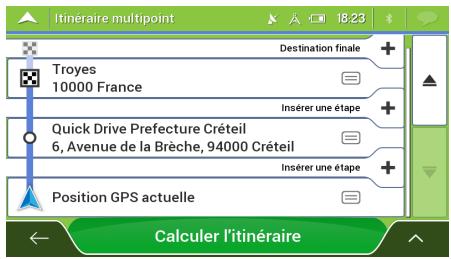
Les options ci-dessous apparaissent à l'écran :

- Touchez pour supprimer toutes les destinations ou optimiser les étapes ou l'itinéraire.
- Touchez le nom de la destination intermédiaire pour la déplacer vers le haut ou vers le bas dans la liste, pour enregistrer le lieu ou pour la supprimer de la liste.
- Si vous avez un itinéraire comptant au moins une destination intermédiaire, vous pouvez supprimer l'étape de la liste de droite à partir du menu principal. Touchez
, puis confirmez la suppression.
3.4.4 Enregistrement de l'itinéraire planifié
Pour enregistrer l'itinéraire planifié, effectuez les étapes suivantes :
- Sélectionnez une destination comme expliqué précédemment et touchez
Sélectionnez comme destination.

- Touchez

Enregistrer l'itinéraire
- Saissez un nom et touchez

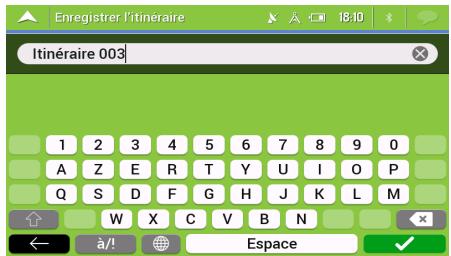


- L'itinéraire est enregistré et est disponible dans
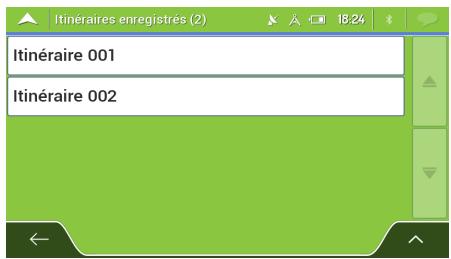
Lorsque vous sélectionnez un itinéraire précédemment enregistré, votre navigateur GPS recalcule l'itinéraire à l'aide de la destination et/ou des étapes enregistrées.
3.4.5 Supprimer l'itinéraire planifié
Pour supprimer l'itinéraire sur lequel vous naviguez, vous disposez des deux options suivantes :
- Si vous avez déjà planifié un itinéraire et que vous sélectionnez une nouvelle destination comme expliqué dans les sections ci-dessus, l'itinéraire de la destination précédente est automatiquement supprimé et le nouvel itinéraire est calculé.

- Dans le menu Navigation, touchez
ou étape. S'il n'existe pas d'étape, l'itinéraire
planifié est supprimé après confirmation. Si vous avez des étapes, vous pouvez opter pour la suppression de la totalité de l'itinéraire ou uniquement de l'étape suivante.
3.4.6 Sélectionner un autre itinéraire lors de la planification de l'itinéraire
Pour un désir parmi d'autres itinéraires ou modifier le mode de calcul de l'itinéraire après avoir sélectionné une nouvelle destination, effectuez les étapes suivantes :
- Sélectionnez une destination selon l'explication précédente et accédez à l'écran de confirmation de l'itinéraire.

- Touchez
Alternatives
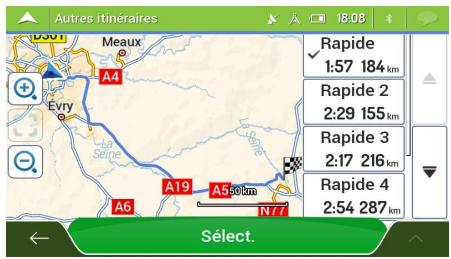
- Vous pouvez voir les détails de base d'autres itinéraires. Touchez-en un pour l'afficher sur la carte.

- Pour voir davantage de suggestions, touchez et faites défiler vers le bas d'autres itinéraires avec des modes de calcul d'itinéraire différents.
- Sélectionnez un autre itinéraire et touchez
pour revenir sur l'écran
précédent. Notre navigateur GPS recalcule l'itinéraire. Touchez pour commencer votre trajet. La ligne orange affiche maintenant le nouvel itinéraire planifié.
3.4.7 Sélection d'un autre itinéraire pour un itinéraire existant
Pour recalcular l'itinéraire planifié à l'aide d'un mode de calcul d'itinéraire différent et comparer des itinéraires alternatifs, effectuez les étapes suivantes :

- Touchez sur la Vue de navigation pour accéder au menu Navigation.
- Vous pouvez accéder à la liste des autres itinéraires à partir du menu Navigation de l'une des manières suivantes :
- Touchez

Déteurs et autres options

- Vous pouvez voir les détails de base de quelques autres itinéraires. Touchez-en un pour l'afficher sur la carte.
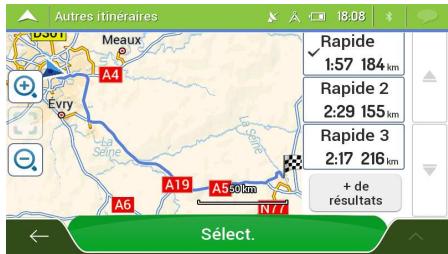
S'il existe des alternatives calculées correspondant au mode de calcul de l'itinéraire sélectionné dans Prérérences itinéraire (page 70), elles s'affichent en haut de la liste. Les itinéraires avec d'autres modes de calcul de l'itinéraire s'affichent en bas de la liste.
- S'il existe plus de quelques suggestions, vous pouvez toucher et faire défiler les itinéraires vers le bas.

Select.
- Sélectionnez un autre itinéraire et touchez pour revenir sur l'écran
précédent. Notre navigateur GPS remplace l'itinéraire d'origine. Touchez pour commencer votre trajet. La ligne orange affiche maintenant le nouvel itinéraire planifié.
3.4.8 Mise en pause du guidage
Lorsque vous conduisiez sur un itinéraire planifié mais que vous n'avez pas besoin de guidage pour une certaine partie de l'itinéraire, vous pouvez l'interrompre et le reprendre lorsqu'il s'avère à nouveau nécessaire.
Dans le menu Navigation, touchez

pour interrompre le guidage.

Touchez pour reprendre le guidage.
3.5 Enregistrer un lieu
Pour ajouter un lieu aux lieux enregistrés (la liste des destinations fréquemment utilisées), effectuez les étapes suivantes :
- Sélectionnez une destination telle que désirée précédemment. Cela peut être une adresse, un lieu, un emplacement quelconque sur la carte, une destination précédemment utilisée à partir de l'histoire, etc.
- Quand la carte s'affiche avec l'emplacement sélectionné au centre, touchez
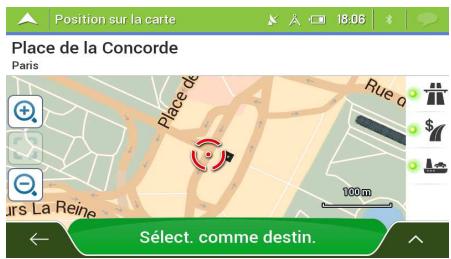
- Touchez
Enregistrer la position
- (facultatif) Vous pouvez modifier à l'aide du clavier le nom proposé pour votre lieu enregistré.

- Touchez

pour enregistrer le lieu.
Pour ajouter l'adresse de votre domicile et de votre lieu de travail aux lieux enregistrés, effectuez les étapes suivantes :


- Vous pouvez rechercher l'adresse, comme expliqué en page 24.
Une description sur la façon de planifier un itinéraire vers l'un des lieux enregistrés se trouve à la page 40.
3.5.1 Modifier un lieu enregistré
Pour modifier un lieu que vous avez déjà ajouté en tant que Lieu enregistré, effectuez les étapes suivantes :

- Dans la Vue de navigation, touchez
- La liste des lieux enregistrés s'affiche.
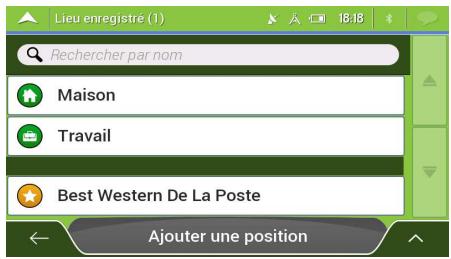
- Touchez

Modifier
- Touchez le lieu que vous souhaitez modifier, saisissez le nom du lieu sur le clavier, puis touchez

- Touchez

Une description de l'ajout d’une position à la liste des lieux enregistrés se trouve à la page 55.
3.6 Ajouter un point d'alerte
Vous pouvez enregistrer n'importe quel emplacement sur la carte comme point d'alerte (p. ex., une zone dangereuse ou une zone scolaire).
- Si vous souhaitez enregistrer un point d'alerte pour la première fois, passez à


Remarque
L'avertisseur de zones dangereuses est désactivé lorsque vous êtes dans un pays où les avertisseurs de zones dangereuses sont interdits. Toutefois, vous devez vous assurer que l'utilisation de cette fonction est légale dans le pays où vous avez l'intention de vous en servir.
- Revenez à la Vue de navigation et sélectionnez le point d'alerte. Le curseur rouge ( ) s'affiche à cet endroit.
- Touchez

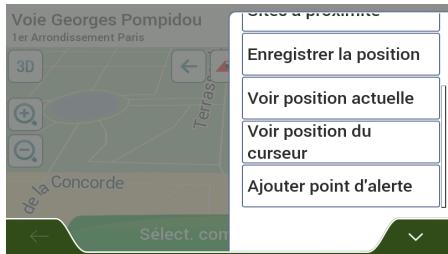
- Parcourez la liste vers le bas et touchez
- Sélectionnez le type de point d'alerte, la direction à partir de laquelle vous attendez l'alerte et (le cas échéant) la limite de vitesse de ce point d'alerte.
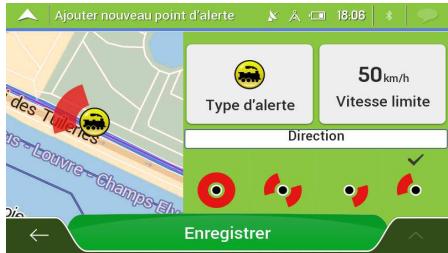
- Touchez
Enregistrer
pour enregistrer un emplacement comme nouveau point d'alerte.
3.7 Exécuter une simulation
Pour exécuter une navigation simulée qui montre l'itinéraire planifié, effectuez les étapes suivantes :

- Touchez sur la Vue de navigation pour accéder au menu Navigation.

- Dans le menu Navigation, touchez de l'itinéraire

- Touchez

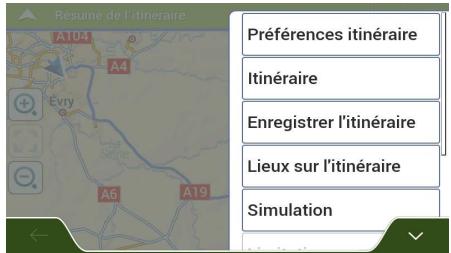
- Touchez. La simulation commence à partir du point de départ de l'itinéraire et vous mène par l'itinéraire recommandé complet à une vitesse réalisée.
Simulation
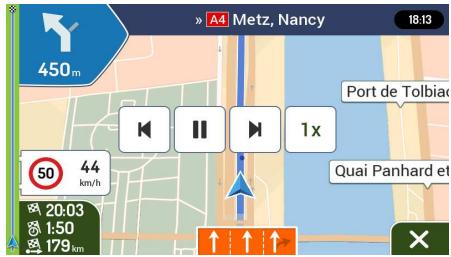
(en option) Vous avez les commandes suivantes au cours de la simulation (les boutons de commande disparaissent après quelques secondes mais vous pouvez les rouvrir en touchant la carte):

: sauter à l'événement de l'itinéraire suivant (manœuvre).

Arrête la simulation.

: sauter à l'événement de l'itinéraire précédent (manœuvre).
- : touchez pour augmenter la vitesse de simulation à 4, 8 ou 16 fois plus rapide. Touchez de nouveau pour revenir à la vitesse normale.
- Touchez pour arrêter la simulation.

3.8 Navigation tout terrain
Au premier démarrage, votre navigateur GPS calcule les itinéraires à l'aide du réseau routier des cartes fournies avec le produit. Si vous souhaitez ignorer les routes pendant la navigation, vous pouvez passer en mode tout-terrain, par exemple lorsque vous conduisez dans un désert.
3.8.1 Basculer en navigation tout-terrain
Pour passer en navigation tout-terrain, effectuez les étapes suivantes :
- Dans la Vue de navigation, touchez

- Touchez
Mode de navigation
et sélectionnez
Tout terrain
La plupart des procédures décrites pour la navigation routière s'appliquent aussi à la navigation tout terrain. Toutefois, certaines ne sont pas disponibles dans ce mode de navigation. Par exemple :
- Vous ne pouvez pas ouvrir l'itinéraire car vous n'avez pas de manœuvres mais seulement des points d'itinéraire et des lignes droites entre eux. Il n'y a pas d'autre itinéraire ni de mode de calcul de l'itinéraire.
- Les paramètres de véhicule sont désactivés.
3.8.2 Sélectionner la destination en mode tout-terrain
Sélectionner une destination (une étape ou une destination finale) est identique à la description des sections précédentes. La seule différence est que les points d'itinéraire sont liés pour former un itinéraire avec des lignes droites quel que soit le réseau routier et le Code de la route.
3.8.3 Navigation en mode hors route
La véritable différence entre les modes route et tout terrain se trouve dans la navigation elle-même. Lorsque vous êtes sur la vue de navigation avec un itinéraire tout terrain :
- Votre position et cap actuels ne sont pas alignés avec la route la plus proche. Il n'y a aucune navigation porte-à-porte, uniquement une direction recommandée.
Vous pouvez voir une ligne orange dessinée entre votre position actuelle et la destination suivante à atteindre. Le champ Présentation du virage dans l'angle en haut à gauche indique un compas avec votre position et la distance de la destination suivante.
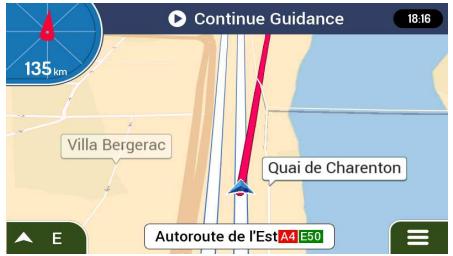
Quand vous aurez atteint votre destination finale, la navigation s'arrête.
| Remarque | Si vous ne souhaitez pas utiliser la navigation tout terrain, revenez à la navigation |
| Mode de navigation | Route |
| routière en touchant et |
Les sections suivantes décrivent les différents concepts et écrans de menu de votre navigateur GPS.
4.1 Concepts
Les sections suivantes décrivent et expliquent les concepts relatifs à la navigation.
4.1.1 Réception GPS en 2d/3d
Le récepteur GPS utilise les signaux satellites pour calculer sa (votre) position et a besoin d'au moins quatre signaux pour indiquer une position en trois dimensions incluant la hauteur. Comme les satellites se déplacent et que des objets bloquent parfois les signaux, le récepteur GPS peut ne pas recevoir ces quatre signaux. Si trois satellites sont disponibles, le récepteur peut calculer la position GPS horizontale avec une précision inférieure; l'appareil GPS n'indique pas de données d'altitude et ne fournit qu'une réception en 2D.
Plusieurs facteurs peuvent provoquer une déviation entre votre position réelle et celle indiquée par le récepteur GPS. Par exemple, un retard de signal dans l'ionosphère ou la présence d'objets réfléchissants près du récepteur GPS ont diverses incidences sur la précision de la position calculée du GPS.
4.1.2 Voix naturelle et TTS
Les voies naturelles sont des instructions vocales de type traditionnel. Chaque phrase des messages du guide vocal est enregistrée dans un studio par une véritable personne. L'avantage d'une voix préenregistrée est qu'elle sonne véritablement naturelle, mais l'éventail des instructions qu'elle peut fournir de cette manière est limité. Il est impossible d'annoncer des informations propres au lieu, telles que le nom des rues.
La technologie TTS offre des instructions de guide vocal générées par une machine. L'avantage du TTS est qu'il est en mesure d'énoncer le nom de rues, les événements de circulation, le résumé de l'itinéraire et les règles de circulation.

Remarque ! Cette fonction n'est pas disponible dans toutes les versions du produit.
4.1.3 Zones dangereuses et autres points d'alerte de proximité
Il existe un avertissement de proximité spécial pour les zones dangereuses et d'autres Points d'alerte de proximité (tels que des écoles ou des passages à niveau). Ces points d'alerte sont préchargés dans votre navigateur GPS.
Voussouspoucezajoutervosproprespointsd'alerte. Voirpage57.
L'application peut vous avertir lorsque vous approchez des zones dangereuses telles que des zones scolaires et des passages à niveau. Vous pouvez déterminer les différents types d'alerte individuellement dans les Paramètres d'ajretissements. Voir page 75.
Les types d'avertissements suivants sont disponibles :
- Avertissement audio : des bips sont émis (si la langue de guidage vocal que vous avez sélectionnée est une voix naturelle) ou le type d'alerte peut être annoncé (voix TTS) lorsque vous approchez de l'un de ces points et une alerte supplémentaire vous avertit si vous dépassez la limite de vitesse indiquée à l'approche de ces points.

Remarque ! Cette fonction n'est pas disponible dans toutes les versions du produit.
- Avertissement visuel : le type de Point d'alerte, sa distance et la limite de vitesse s'affichent sur la vue de navigation à l'approche de l'une de ces positions.
Pour certains Points d'alerte, la limite de vitesse obligatoire ou prévue est disponible. Dans leur cas, l'alerte audio est différente si vous roulez en dessous ou au-delà de la limite de vitesse.
- En cas d'excès de vitesse uniquement : L'alerte audio n'est émise que si vous dépassez la limite de vitesse donnée.
- Lorsque vous approchez : L'alerte audio est toujours émise lorsque vous approchez l'un de ces Points d'alerte. Afin d'attirer votre attention, l'alerte peut être différente si vous dépassez la limite de vitesse.

Remarque!
L'avertisseur de certaines zones dangereuses est généralement désactivé lorsque vous vous trouvez dans un pays où les avertissements sont interdits. Assurez-vous que l'utilisation de cette fonction est légale dans le pays où vous avez l'intention de vous en servir. Son utilisation relève de votre responsabilité.
4.1.4 Calcul et calcul d'un itinéraire
Un itinéraire est une série d'événements sur une route, à savoir des manœuvres (virages, ronds-points, etc.) pour atteindre la destination. L'itinéraire contient un point de départ et une ou plusieurs destinations. Le point de départ correspond à la position actuelle (ou la première connue) par défaut. Pour afficher un itinéraire qui sera emprunté ultérieurement, le point de départ peut être remplacé par tout autre point. Voir page 49.
Une fois la destination sélectionnée, votre navigateur GPS calcule l'itinéraire en fonction de vos préférences. Ces préférences sont le mode de calcul de l'itinéraire, le type de véhicule et les types de routes utilisées ou évitées lors du calcul de l'itinéraire. Pour des informations détaillées sur toutes les préférences, consultez les paramètres de Préférences itinéraire, page 70.
Les événements de circulation en temps réel sont aussi pris en compte, ceux-ci modifient parfois considérablement l'itinéraire. Voir page 63.

Remarque ! Les informations de circulation en temps réel ne sont pas disponibles dans toutes les versions du produit.
Votre navigateur GPS calcule automatiquement un nouvel itinéraire si vous ne choisissez pas celui qui est proposé.
Si les services de traffic sont activés, votre navigateur GPS prend en compte les informations routières dynamiques en temps réel dans le calcul de l'itinéraire et peut également recalculer l'itinéraire si la situation routière évolue pendant la navigation.
4.1.5 Zoom intelligent
Le zoom intelligent propose les fonctions suivantes :
- Lorsque vous suivez un itinéraire : lorsque vous approchez d'un virage, il effectue un zoom avant et élève l'angle de vue pour vous permettre de reconnaître facilement la prochaine manoeuvre. Si le virage suivant est éloigné, le dispositif effectue un zoom arrêté et abaisse l'angle de vue pour donner un angle plat et vous permettre ainsi de voir la route devant vous.
- Lorsque vous conduisez sans itinéraire planifié : le zoom intelligent effectue un zoom avant si vous roulez doucement et un zoom arrêté si vous roulez vite.
4.1.6 Limite de vitesse avertissement
Les cartes peuvent contenir des informations sur les limites de vitesse valables sur certains segments de la route. Notre navigateur GPS peut vous avertir lorsque vous dépassez la limite actuelle. Il est possible que cette information ne soit pas disponible pour votre région ou qu'elle ne soit pas complètement correcte pour toutes les routes de la carte.
La limite maximale de vitesse définie dans le profil du vehicule (page 70est également celle utilisée pour cet avertissement. Notre navigateur GPS vous prévient si vous dépassez la valeur prédéfinie même lorsque la valeur de la limite légale est plus élevé.
L'accélération de vitesse peut être réglée avec précision dans Avertissements. Voir page 75.
Vous peuvent également définir la tolérance de la vitesse relative au-dessus de laquelle l'application déclenche l'avertissement.
Les types d'avertissements suivants sont disponibles :
- Avertissement audio : Vous recevez un avertissement verbal quand vous dépassez la limite de vitesse d'un pourcentage donné.
- Avertissement visuel : La limite de vitesse actuelle s'affiche sur la carte lorsque vous la
dépassez (p. ex., 50).
Vous pouvez aussi choisir de voir en permanence le panneau limite de vitesse sur la carte.
4.1.7 Circulation en temps réel
Les informations sur la circulation en temps réel peuvent vous fournir l'état actuel de la circulation. Le calcul d'itinéraire permet d'éviter des barrages routiers ou des embouteillages imprévus causés par un accident.
Les sources de données suivantes sont disponibles :
TMC est une application de radiodiffusion de données de service (RDS) FM utilisée pour diffuser des informations sur la circulation en temps réel et sur la météo.
Si des données de trafic sont diffusées à votre position, votre navigateur GPS recherche automatiquement des données TMC sur les stations de radio FM et les informations décodées sont immédiatement utilisées dans la planification de l'itinéraire.
Remarque!
TMC n'est pas un service disponible partout dans le monde. Il peut ne pas être disponible dans votre pays ou région. Cette fonction n'est pas disponible dans toutes les versions du produit.
L'application prend automatiquement en compte les événements de circulation reçus. Vous n'avez rien à paramétrer dans votre navigateur GPS.
Lorsque votre navigateur GPS reçoit des informations routières qui peuvent avoir une incidence sur leur itinéraire, il vous avertit qu'il le recalcule. La navigation se poursuit avec un nouvel itinéraire optimal qui tient compte de toutes les dernières conditions de circulation.
Pour plus d'informations sur les icônes de circulation, voir page 20.
Pour affiner ce service, vous disposez des options suivantes dans Paramètres de traffic (page 80) :
- Configurer la durée minimale de gain que vous considérez comme acceptable pour le coût d'un détour.
- Indiquez à votre navigateur GPS que vous souhaitez confirmer le nouvel itinéraire planifié avant qu'il n'entre en vigueur.
Remarque!
S'il existe des événements de circulation que l'application n'a pas contournés sur
L'icone affiche la liste des événements de circulation importants pour vous permettre de les examiner rapidement.
4.1.8 Navigation intelligente
Grâce à la navigation intelligente, l'itinéraire planifié peut s'adapter à la circulation et aux autres changements pendant la navigation. Les sections suivantes décrivent ces fonctionnalités.
4.1.8.1 Détour de bouchon sur les autoroutes
Votre navigateur GPS peut proposer un détour lorsque vous ralentissez sur une autoroute à cause d'un embouteillage. La fenêtre « Détour de bouchon possible » apparait et affiche la longueur et la durée du détour.
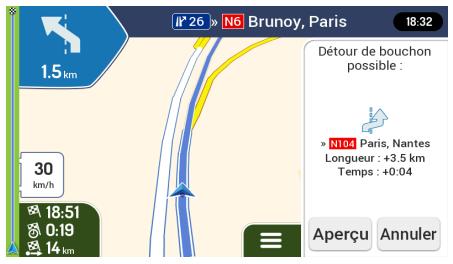
Annuler Vous pouvez ignorer ce message et conserver l'itinéraire initial en touchant ou Aperçu consulter l'itinéraire suggéré en touchant
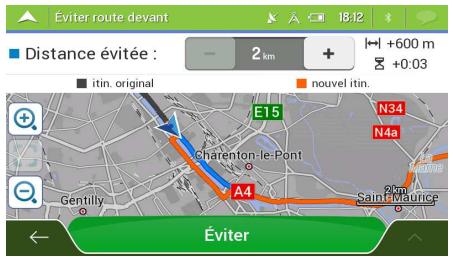
Vous pouvez augmenter ou diminuer la distance à éviter sur l'autoroute en touchant les signes plus/moins.
Vous pouvez accepter le détour recommandé en touchant
Éviter
4.1.8.2 Autre itinéraire temps réel
Votre navigateur GPS peut vous proposer un autre itinéraire sur des routes normales en cas d'embouteillage. La fenêtre Autre itinéraire possible apparait et affiche la longueur et la durée du détour.

Vous pouvez ignorer ce message et conserver l'itinéraire initial en touchant Annuler ou consulter l'itinéraire suggéré en touchant Aperçu. Vous pouvez accepter le détour recommandé en touchant Accepter
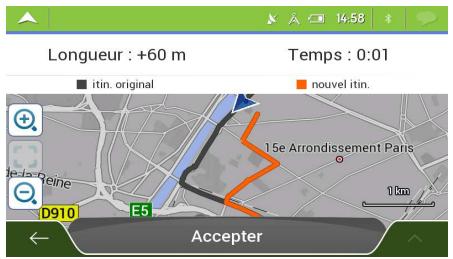
4.1.8.3 Parking près de destination
Si vous abandonnez l'itinéraire planifié en quittant une autoroute, votre navigateur GPS essaie de deviner la raison du détour. En touchant P, vous pouvez ouvrir une carte de haut en bas avec les
parkings situés à proximité de la destination. En tapant sur les flèches situées sur les côtés, vous pouvez parcourir les services de parking commandés.

En touchant destination.


le parking sélectionné devient votre
4.1.8.4 Conseils lors du détour
Si vous abandonnez l'itinéraire planifié en quittant une autoroute, votre navigateur GPS essaiera de deviner la raison du détour. La fenêtre Raison du détour s'affiche et indique les stations-service, les restaurants ou d'autres Lieux disponibles à proximité de la position actuelle. De même, s'il existe sur l'itinéraire initial des parties évitables en amont (telles qu'un tunnel, une route à péage ou un ferry), vous pouvez les trouver sur la liste au cas où vous souhaitez les contourner.

En touchant l’un des lieux, votre navigateur GPS crée une étape et vous guide jusqu’au lieu sélectionné. Vous pouvez les ignorer en touchant Annuler
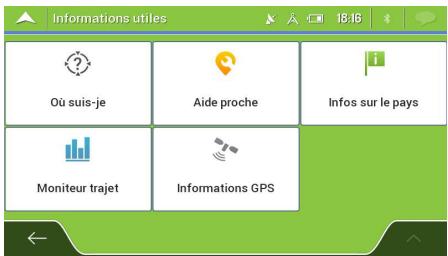
Le menu Informations utiles offre plusieurs fonctions supplémentaires. Il se trouve dans le menu Navigation. Une connexion Internet via votre téléphone mobile est nécessaire pour accéder aux services en ligne tels que les informations de parking et météorologiques.
| Bouton | Description |
| Où suis-je | Affiche les informations relatives à la position actuelle (latitude, longitude, ville la plus proche, prochaine intersection, etc.) ou à la dernière position connue si la réception GPS n'est pas disponible. Voir page 67. |
| Aide proche | Propose une assistance à proximité de votre position actuelle. Voir page 38. |
| Infos sur le pays | Propose une liste de pays avec des informations de conduite utiles à propos du pays sélectionné (p. ex., les limites de vitesse, le taux d'alcoolémie maximum). |
| Moniteur trajet | Affiche des données statistiques relatives à vos trajets, telles que l'heure de départ, l'heure de fin, la vitesse moyenne, voir page 68. Les journaux de suivi, la série des positions données par le récepteur GPS, peuvent être enregistrées avec les journaux de trajet. Ils peuvent être affichés ultérieurement sur la carte. |
| Informations GPS | Affiche l'écran d'informations GPS avec la position satellite et les informations sur la puissance du signal. |
4.2.1 Où suis-je
Cet écran contient des informations sur votre position actuelle (ou sur la dernière position connue si la réception GPS n'est pas disponible). Vous pouvez y accéder de deux manières :

- En touchant le nom de la rue actuelle s'il est affiché en dessous du marqueur de la position actuelle sur la carte.
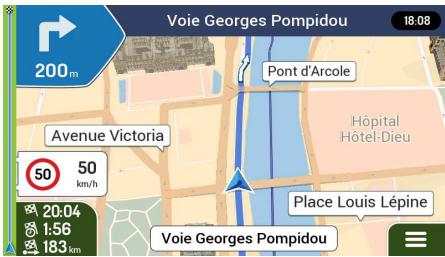
Les informations suivantes s'affichent sur l'écran Où suis-je :
- Les détails relatifs à l'adresse (si disponibles) de la position actuelle
- Latitude et longitude (coordonnées de la position actuelle au format WGS84) La ville la plus proche
- Intersection suivante
- Intersection précédente.
Vous pouvez également effectuer quelques actions sur cet écran.
Touchez

Enregistrer la position
Pour ajouter la position actuelle aux lieux enregistrés et pour ses.
Vous pouvez aussi rechercher une assistance à proximité de votre position actuelle. Touchez

Aide proche
Pour ouvrir un nouvel écran permettant d'effectuer une recherche rapide et de sélectionner un historique. Pour plus de détails, voir page 38.
4.2.2 Moniteur trajet
Moniteur trajet enregistre des informations à propos de votre itinéraire.
Vous pouvez enregistrer un nouveau trajet en touchant nouvel enreg. et l'arrêter en touchant
Arreter enreg.
Démarrer nouvel enregistrement.
Vous supportez sélectionner les options suivantes en touchant
sur l'écran Moniteur trajet :
| Bouton | Fonction |
| Modifier | En sélectionnant un trajet enregistré, vous pouze supprimer, renomer ou modifier la couleur de l'itinéraire enregistré. |
| Exporter tout | Vous pouvez exporter tous les journaux dans le dossier sdmmc. |
| Monieur trajet | Vous pouze accéder à Param. moniteur du trajet, où vous pouze activer l'enregistrement automatique des journaux des trajets ou vous pouze les enregistrer manuellement. Voir page 81. |
Vous pouvez consulter des informations telles que la durée, la vitesse, l'altitude et la distance en touchant le trajet que vous avez enregistré sur l'écran Moniteur trajet.

En touchant sur l'écran Détails des données du trajet, vous pouvez afficher le trajet sur la carte, exporter les journaux de suivi et consulter les profils d'altitude et de vitesse.
4.3 Réglages itinéraire
Vous pouvez configurer les paramètres de navigation et modifier le comportement de votre
navigateur GPS, en touchant
Touchez les flèches pour voir le contenu des autres pages.


Remarque
Modifier certains de ces paramètres peut ne pas avoir d'effet dans votre région si les données de carte ne contiennent pas les informations requises.
Le Menu Paramètres offre les options suivantes :
| Bouton | Fonction |
| Préférences itinérable | Sélectionnez le type de vehicule que vous conduisez, les types de route empruntées dans la planification d'itinéraire et le mode de calcul de l'itinéraire. |
| Son | Réglez les différents volumes sonores. |
| Avertissements | Activez et configurez les avertissements relatifs à la limite de vitesse, aux points d'alerte (tehs que les zones dangereuses) et aux panneaux routiers. |
| Vue de navigation | Ajustez l'apparance de la vue de navigation ou réglez la façon dont le logiciel vous aide à naviguer avec différentes sortes d'informations liées à l'itinéraire sur la vue de navigation. |
| Régional | Modifiez la langue de guidage vocal, configurez le fuseau horaire, les unités de mesure, l'heure et la date et les formats, et personnelisez l'application pour votre langue locale. |
| Affichage | Activez ou désactivez les animations des menus. |
| Circulation | Activez ou désactivez les informations routières et modifier les paramètres de détour. |
| Moniteur trajet | Allumez ou éteignez l'enregistrement automatique des journaux de trajet et vérifiez la taille actuelle de la base de données du trajet. |
| * Assistant configuration | Modifiez les paramètres de base du logiciel définis au cours du processus de configuration initiale. Voir page 5. |
4.3.1 Paramètres des préférences d'itinéraire
Les paramètres suivants déterminent le mode de calcul des itinéraires :
| Bouton | Fonction |
| Véhicule | Définissez le type de vehicule que vous poulez utiliser pour naviguer dans votre itinéraire. En fonction de ce paramètre, certains types de route seront exclus de l'itinéraire ou certaines limitations peuvent ne pas être prises en compte dans le calcul de l'itinéraire. Voir page 70.Modifiez les paramètres du profil de vehicule. Voir page 70. |
| Mode de calcul de l'itinéraire | Optimisez le calcul de l'itinéraire pour des situations et types de vehicule variés en modifiant le mode de planification. Voir page 73. |
| Mode de navigation | Sélectionnez la navigation sur route ou tout terrain. Voir page 59. |
| Types de route | Sélectionnez votre type de route préfééré pour l'itinéraire. Voir page 73. |
4.3.1.1 Profil du véhicule
Vous pouvez sélectionner les types de véhicules suivants
| Bouton | Description |
| Voiture | Les restrictions de manœuvre et les contraintes directionnelles sont prises en compte lors de la planification d'un itinéraire.
Les routes ne sont utilisées que si leur accès aux voitures est autorisé.
Les routes privées et les routes réservées uniquement aux résidents ne sont utilisées que si elles sont inévitables pour parvenir à destination.
Des allées piétonnées sont exclues des itinéraires. |
| Pieton | Ni les restrictions de manœuvre ni les contraintes directionnelles ne sont prises en compte lors de la planification d'un itinéraire.
Les routes ne sont utilisées que si leur accès aux piétons est autorisé.
Les routes d'accès restreint sont exclues des itinéraires.
Une route privée n'est utilisée que si elle mène à votre destination.
Les limites de vitesse ne sont pas prises en compte dans le calcul de l'itinéraire et la vitesse moyenne de marche à pied est prise en compte dans le calcul de l'heure d'arrivée prévue. |
| Vélo | Les restrictions de manœuvre et les contraintes directionnelles (si elles s'appliquent aux vélos dans les données de carte) sont prises en compte lors du calcul d'un itinéraire.
Les routes ne sont utilisées que si leur accès aux vélos ou aux piétons est autorisé.
Les routes d'accès restreint sont exclues des itinéraires.
Une route privée n'est utilisée que si elle mène à votre destination.
Les limites de vitesse ne sont pas prises en compte dans le calcul de l'itinéraire et la vitesse moyenne effectuee en vélo est prise en compte dans le calcul de l'heure d'arrivée prévue. |
| Urgences | Toutes les manœuvres sont disponibles dans les intersections.
Les rues à sens unique sont prises en compte de sortie que la conduite en sens inverse est autorisée à faible vitesse.
Une route privée n'est utilisée que si elle mène à votre destination.
Des allées piétonnes sont exclues des itinéraires. |
| Bus | Des restrictions de manœuvre et les rues à sens unique sont prises en compte lors de la planification d'un itinéraire.
Les routes ne sont utilisées que si leur accès aux bus est autorisé.
Les routes privées, celles réservées uniquement aux résidents et les allées piétonnes sont exclues des itinéraires. |
| Taxi | Des restrictions de manœuvre et les rues à sens unique sont prises en compte lors de la planification d'un itinéraire.
Les routes ne sont utilisées que si leur accès aux taxis est autorisé.
Les routes privées, celles réservées uniquement aux résidents et les allées piétonnes sont exclues des itinéraires. |
| Camion | Des restrictions de manœuvre et les rues à sens unique sont prises en compte lors de la planification d'un itinéraire.
Les routes ne sont utilisées que si leur accès aux camions est autorisé.
Les routes privées, celles réservées uniquement aux résidents et les allées piétonnes sont exclues des itinéraires.
Les demi-tours sont exclus des itinéraires (faire demi-tour sur une route à chaussées séparées n'est pas considéré comme un demi-tour).
Si la carte contient des données de restrictions de dimension, de poids et de chargement, elles peuvent également être prises en compte lors de la planification d'un itinéraire.
Remarque! Ce type de vehicule n'est pas disponible dans toutes les versions du produit. |
| Des restrictions de manœuvre et les rues à sens unique sont prises en compte lors de la planification d'un itinéraire.
Les routes ne sont utilisées que si leur accès aux CampingCars est autorisé.
Les routes privées, celles réservées uniquement aux résidents et les allées piétonnes sont exclues des itinéraires.
Les demi-tours sont exclus des itinéraires (faire demi-tour sur une route à chaussées séparées n'est pas considéré comme un demi-tour).
Si la carte contient des données de restrictions de dimension, de poids et de chargement, elles peuvent également être prises en compte lors de la planification d'un itinéraire.
Remarque! Ce type de vehicule n'est pas disponible dans toutes les versions du produit. |
La création d'un profil permet de configurer des paramètres de véhicule utilisés dans la planification de l'itinéraire. Vous pouvez avoir plusieurs profils pour le même véhicule.
Pour ajouter un nouveau profil de véhicule, effectuez les étapes suivantes :

- Sélectionnez le type de véhicule et configurez les paramètres ci-dessous. Selon le type de véhicule, il est possible que certains paramètres ne soient pas disponibles dans la liste.
Configurez les paramètres suivants:
| Bouton | Fonction |
| Nom | Renommez le profil pour le rendre plus parlant, par exemple Voiture de John. |
| Vitesse maximale | Réglez la vitesse maximale à laquelle vous voyagez. |
| Conso. de carburant sur un chemin urbain | Saisissez la consommation moyenne de votre vehicule roulant dans des zones urbaines. L'unité de consommation peut être réglée dans les paramètres régionaux. |
| Conso. de carburant sur un chemin rural | Saisissez la consommation moyenne de votre vehicule roulant sur des routes nationales. L'unité de consommation peut être réglée dans les paramètres régionaux. |
| Type de moteur | Sélectionnez le moteur et le type de carburant de votre vehicule. Cela facilité l'estimation de l'émission de CO2. |
Pour réinitialiser tous les profils de véhicule à leurs valeurs par défaut, touchez


4.3.1.2 Type de mode de calcul de l'itinéraire
Vous pouvez sélectionner l'un des types suivants de mode de calcul de l'itinéraire:
| Bouton | Description |
| Rapide | Indique un itinétaire rapide si vous pouvez circuler en respectant la limite de vitesse sur toutes les routes. Il s'agit en général de la meilleure seLECTION pour les vehicules rapides et normaux. |
| Facile | Permet d'emprunter un itinétaire avec moins de virages et sans manoeuvres difficibles. Avec cette option, vous pouvez demander à votre navigateur GPS deCHOISIR, par exemple, l'autoroute plutôt que des petites rues ou des routes secondaires. |
| Court | Indique un itinétaire court pour réduire la distance à parcourir. Option optimale pour les piétons, cyclistes ou vehicules lents. Si vous recherchez un itinétaire court sans tener compte de la vitesse, ce type d'itinétaire n'est pas toujours optimal pour les vehicules normaux. |
| Vert | Indique un itinétaire rapide, mais économique en essence en fonction des données sur la consommation du carburant. Les calculs du coût de transport et de l'émission de CO2 ne sont que des estimations. Ils ne peuvent pas prendre en compte le relief, les virages et les conditions de circulation. |
| Économique | Pour les types de vehicule où le calcul d'itinétaire vert n'est pas disponible, ce mode allie le double avantage de la rapidité et de la distance. libre navigateur GPS effectue ses calculs comme s'il calculait l'itinétaire rapide, mais prend également en compte d'autres routes afin d'économiser du carburant. |
Selon le type de véhicule, il est possible que certains modes ne soient pas disponibles.

4.3.1.4 Types de route
Pour que l'itinéraire corresponde à vos besoins, vous avez aussi la possibilité de définir les types de route à prendre en considération ou à exclure de l'itinéraire.
L'exclusion d'un type de route est une préférence. Cela ne signifie pas nécessairement une interdiction totale. S'il est impossible d'arriver à destination sans avoir recours à l’un des types de routes exclus, l’application les utilise, mais uniquement si cela s’avère indispensable. Dans ce cas, une icône d’avis de garde s'affiche sur l'écran Informations sur l'itinéraire et la partie de l'itinéraire qui ne correspond pas à votre préférence est signalée par une autre couleur sur la carte.
Les types de routes suivants sont disponibles :
| Bouton | Description |
| Autoroutes | Vous devrez peut-être éviter les autoroutes si vous conduisez un vehicule lent ou si vous remorquez un autre vehicule. |
| Route à abonnement | Les routes taxées sont des routes payantes qui require l'achat d'une carte ou d'une vignette pour les emprunter sur une période plus longue. Cette option peut être activée ou désactivée indépendamment de l'options des routes à péage. |
| Route à péage | Les routes à péage sont des routes dont l'utilisation est payante dans les itinéraires par défaut. Si vous désactieve les routes à péage, votre navigateur GPS planifie le meilleur itinétaire sans péage. |
| Ferry | Votre navigateur GPS inclut les ferries dans les itinéraires planifiés par défaut. Toutefois, la carte ne dispose pasforcément des informations sur l'accessibilité-temporaire des ferries. Il se peut également que le passage soitPAYANT. |
| Auto-trains | Les navettes-auto sont utilisées pour transporter des vehicules sur une distance relativivement courte et permettent de relier des lieux qui ne sont pas facilement accessibles par route, en Suisse par exemple. |
| Chemins de terre | Votre navigateur GPS exclut les chemins de terre par défaut. Les chemins de terre sont parfois en mauvais état et ne permettent pas d'atteindre la limite de vitesse. |
4.3.2 Paramètres de son
Vous pouvez modifier les paramètres suivants:
| Bouton | Fonction |
| Guide vocal | Désactivez les instructions verbales. Cette fonction est activée par défaut. |
| Dire nom des routes de zone langue natale | Choisissez l'une des options suivantes :
• Announcer le nom des rues dans la zone de la langue natale de la langue sélectionnée du guide vocal.
• Announcer uniquement le numéro des routes.
• Announcer uniquement les manœuvres. |
| Dire nom routes de zone langue étrangère | La pronunciation du nom des rues n'est correcte que si vous utilisez un profil de voix native du pays. Choisissez l'une des options suivantes :
• Essayer de dire le nom des rues dans un pays étranger.
• Announcer uniquement le numéro des routes.
• Announcer uniquement la manœuvre. |
| Indication précocedes manœuvres | Indiquez si vous souhaitez une announce immédiate de la prochaine manœuvre après chaque virage, ou si la réception de l'information à proximité du virage est suffisante. |
| Niveau de verbosité | Déterminez la verbosité des instructions vocales : le débit et la fréquence de ces instructions.
• Minimal : les instructions vocales sont données une fois, juste avant la prochaine mançuvre.
• Moyen : les instructions vocales sont données lorsque vous approchez de la prochaine mançuvre et sont répétées juste avant la mançuvre.
• Haut : les instructions vocales sont d'abord données relativement loin de la prochaine mançuvre, puis répétées lorsque vous approchez du virage suivant et répétées à nouveau juste avant la mançuvre actuelle. |
| Announcer résumé de l'itinéraire | Autorisez la lecture d'un résumé rapide de l'itinéraire chaque fois qu'il est calculé. |
| Announcer lesinfos par pays | Autorisez la lecture des informations relatives au nouveau pays dans lequel vous étés entré au franchissement de la frontière. |
| Announcer les_infos deTraffic | Autorisez la lecture des messages sur la circulation en temps réel.
Remarque ! Les informations de circulation en temps réel ne sont pas disponibles dans toutes les versions du produit. |
| Announcer les messages du système | Autorisez l'announce des messages du système. |
4.3.3 Paramètres des avertissements
Vous pouvez activer et modifier les paramètres suivants
| Bouton | Description |
| Limite de vitesse | Votre navigateur GPS peut vous avertir lorsque vous dépassez la limite de vitesse actuelle. Il est possible que cette information ne soit pas disponible dansVotez région ou qu'elle ne soit pas complètement correcte pour toutes les routesde la carte.La limite maximale de vitesse définie dans le profil du vehicule est égalementnelle utilisée pour cet avertissement. Notre navigateur GPS vous préviert siyoues dépassez la valeur prédéfinie même lorsque la valeur de la limite légaleest plus élevé.Ce paramètre vous permet de decide si vous foulez receivevoir desavertissements visibles et/ou audibles.Les types d'ayretissements suivants sont disponibles:• Avertissement visuel : la limite de vitesse actuelle s'affiche sur la carte quand vous la dépassez.• Avertissement audio et visuel : outre l'affichage de la limite de la vitesseactuelle sur la carte, vous pouze également receivevoir un avertissementverbal lorsque vous dépassez la limite de vitesse d'un pourcentagedonné.Si vous préférez tout le temps voir la limite de vitesse sur la carte (elle n's'affiche normalement que si vous la dépassez), vous pouze le déterminer ici.Vous pouze également définir la vitesse relative au-dessus de laquellel'application déclenché l'advertissement en réglant un curseur. La valeur peut'être différente à l'intérieur et à l'estroider des villes. |
| Paramètre du point d'alerte | Touchez-le pour receiveoir un avertissement lorsque vous approchez d'une zandageuse ou d'autres Points d'alerte tels que des zones scolaires ou despassages à niveau. Vousdezvez vous assurer que l'utilisation de cette fonctionest légale dans le pays où vous avez l'intention de vous en servir.Vous pouze définir le type d'advertissement pour chacune des catégories delpoints d'alerte (types d'alerte). Les types d'ayretissements suivants sontdisponibles :• Avertissement visuel : le type de Point d'alerte, sa distance et la limite delvitesse s'affichent sur la vue de navigation à l'approche de l'une de cespositions.• Avertissement audio et visuel : outre l'alerte visuelle, des bips sont émis(si vous utilisez une voix naturelle) ou le type d'alerte est annocé (dansle cas d'une voix TTS) lorsque vous approcherez de l'un de ces points etune alerte supplémentaire vous avertit si vous dépassez une limite delvitessedonnée pendant l'approche.S'agissant de certains Points d'alerte, la limite de vitesse obligatoire ou prévueest disponible. Dans leur cas, l'alerte audio est différente si vous roulez endeoàu-delà de la limite de vitesse.Uniquement en cas de dépassement de la limite de vitesse:l'ajretissement audio n'est émis que si vous dépassez la limite de vitessedonnée.A l'approche : l'ajretissement audio est toujours émis lorsque youapprouchez l'un de ces Points d'alerte. Afin d'attirrer votre attention, l'alerteaudio est différente lorsque vous dépassez la limite de vitesse. |
| Panneau routier | Les cartes peuvent comporter des informations d'ajretissement au conducteur qui peuvent s'afficher dans la vue de navigation de manière similaire aux vérables panneaux routiers. Touchez-le pour activer ou désactiver les avertissements (p. ex., dangers et virages dangereux) sur ces segments de route. Pour chaque catégorie de panneaux de signalisation, définisSEE le type d'ajretissement (visuel ou audio et visuel) ainsi que la distance vous séparant du danger à laquelle vous doivent être averti. |
4.3.4 Paramètres de la vue de navigation
Ces paramètres vous permettent de régler précisément l'aspect de la Vue de navigation. Vous pouvez également régler la façon dont le logiciel vous aide à naviguer différentes sortes d'informations relatives à l'itinéraire dans la Vue de navigation.
Touchez Apparence de la carte pour régler la Vue de navigation selon vos besoins, CHOISIR des thèmes de couleur dans la liste pour une utilisation diurne et nocturne, afficher ou masquer les bâtiments, les monuments en 3D, génération la visibilité de tout lieu (les lieux à afficher sur la carte).
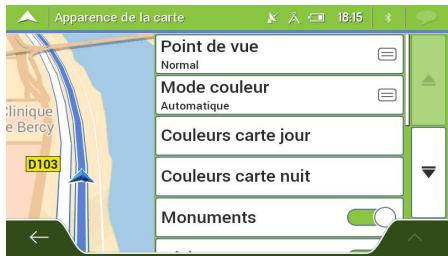
Vous pouvez modifier les paramètres suivants:
| Bouton | Fonction |
| Point de vue Normal | Ajustez le zoom de base et orientez les niveaux selon vos besoin. Trois niveaux sont disponibles. |
| Mode couleur Automatique | Basculez entre les modes couleurs diurnes et les modes couleurs nocturnes ou permettez au logiciel de basculer entre ces deux modes automatiquement quelques minutes avant le lever et le coucher du soleil. |
| Couleurs carte jour | Sélectionnez le thème de couleur utilisé en mode diurne. Les couleurs diurnes sont claires etsemblables à celles des cartes routières en papier. |
| Couleurs carte nuit | Sélectionnez le thème de couleur utilisé en mode nocturne. Les couleurs nocturnes sont plus sombres afin de diminuer au maximum la luminosité de l'écran. |
| Monuments | Affichez ou masquez les monuments en 3D (les représentations en 3D d'objets importants ou célibres). |
| Terrain en 3D | Affichez ou masquez l'élevation 3D du terrain. |
| Journaux suivi | Activez les jours de suivi pour les afficher sur la carte ou les désactiver. |
| Marqueurs de lieux | Sélectionnez les lieux que vous poulez afficher à l'écran pendant la navigation. De nombreux lieux encombrent la carte. Il serait donc judieux de n'en conserver que quelques-uns, dans la mesure du possible. Touchez le nom de la catégorie de lieux pour l'afficher/la masquer ou pour ouvrir la liste de ses sous-catégories. |
Vous devez modifier les paramètres supplémentaires suivants sur l'écran Vue de navigation :
| Champs de données | Si vous naviguez avec un itinéraire planifié, vous pouvez configurer trois chants de données à afficher dans la vue de navigation. Vous pouvez désirier parmi l'heure d'arrivée à destination, la distance jusqu'à destination, le temps jusqu'à destination, l'heure d'arrivée à l'étape, la distance à étape, le temps jusqu'à l'étape, le cap ou l'altitude. Sans itinéraire planifié, vous ne pouvez configurer qu'un seul champ de données afin d'indiquer le cap ou l'altitude. |
| Barre progression itinéraire | Activez ou désactivez la barre de progression d'itinéraire. Si elle est activée, une ligne ligne orange s'affiche sur le côte de l'écran et une flèche flèche bleu superposée montre votre progression. |
| Proposer services autoroute | Activez-la pour obtenir des informations de service sur les autoroutes (p. ex., les stations-service, les restaurants) ou désactivez-la si vous n'en avez pas besoin. |
| Services affichés | Sélectionnez les types de service affichés pour les sorties de l'autoroute. Choisissez parmi les catégories de lieux. |
| Vue d'ensemble automatique | Zoomez en arrière et affichez un aperçu de la zone environnante si la prochaine manoeuvre est éloignée et que vous conduisez sur une autoroute. Lorsque vous vous rapprochéz de l'évènement, l'affichage normal de la carte se rétablit. |
| Panneaux | Chaque fois que des informations déequates sont disponibles, les informations sur les voies qui sontsemblables aux informations réelles sur les panneaux routiers suspendus au-dessus de la route s'affichent en haut de la carte. Touchez-le pour activer ou désactiver cette fonction. |
| Vue du carrefour | Si vous approchez de la sortie d'une autoroute ou d'une intersection complexe et que les informations dont vous avez besoin existent, la carte est replacée par une vue en 3D du carrefour. Touchez-le pour activer cette fonction ou laisser la carte s'afficher pour tout l'itinéraire. |
| Vue tunnel | Lorsque vous entrez dans les tunnels, les routes de surface et les bâtiments peuvent vous perturber. Touchez-le pour afficher une image générique d'un tunnel只想 que celle d'une carte. Une vue d'ensemble descendante du tunnel et la distance restante sont également affichées. |
| Proposer détour bouchon autoroute | Dans certaines situations, votre navigateur GPS propose un détour en cas d'embouteillage sur l'autoroute. Voir page 64. |
| Proposer autre itinéraire temps réel | Dans certaines situations, votre navigateur GPS propose un autre itinéraire en cas d'embouteillage sur la route. Voir page 65. |
| Proposer destination avec parking | Dans certaines situations, votre navigateur GPS propose des parkings lorsque vous approchez de votre destination. Voir page 65. |
| Proposer conseils lors détour | Dans certaines situations, votre navigateur GPS propose un autre itinéraire lorsque vous abandonnez l'itinétaire planifié et que vous quittez soudainement l'autoroute. Voir page 66. |
4.3.5 Paramètres régionaux
Vous pouvez modifier les paramètres suivants:
| Bouton | Description |
| Langue | Affiche la langue écrite actuelle de l'interface utilisateur. Touchez pour sélectionner une langue parmi la liste de langues disponibles. L'application redémarre après que vous avez modifié et confirmé ce paramètre. |
| Langue vocale | Indique le profil actuel du guide vocal. Touchez pour sélectionner un nouveau profil parmi la liste de langues et des voix disponibles. Touchez l'un de ceux-ci pour entendre un exemple d invite vocale. Il vous suffit de toucher quand vous avez sélectionné la nouvelle langue parlée.Des profils de voix différents sont capables de fournir un service aux niveaux variés :Voix naturelle (nom des rues non annoncé) : Cessons préenregistrrés ne peuvent vous fournir que des informations élémentaires concernant les virages et les distances Voix TTS (nom des rues annoncé) : Ces voix numériques peuvent dire des instructions complexes, le nom des rues ou des messages système.Remarque ! Cette fonction n'est pas disponible dans toutes les versions produit. |
| Voupez définir les unités de mesure et le format heures/date à utiliser. Vote navigateur GPS ne prend pasforcément en charge toutes les unités listées dans certaines langues de guidage vocal. |
| Unités et formats |
| Par défaut, le fuseau horsire est choisi à partir des informations de la carte et régle selon votre position actuelle. Ici, vous pouvez définir manuelle le fuseau horsire et l'heure d'été. |
| Fuseau horsire | |
4.3.6 Paramètres d'affichage
Vous pouvez modifier les paramètres suivants:
| Bouton | Fonction |
| Animations des menus | Lorsque les animations sont activées, les boutons sur les écrans des menus et du clavier et les transitions d'écran apparaissent de façon animée. |
4.3.7 Paramètres de trafic
Vous pouvez modifier les paramètres suivants:
| Bouton | Fonction |
| Circulation | Activez ou désactivez la réception de la circulation qui peut receivevoir des informations routières en temps réel. Le reste des boutons ci-dessous sont liés à la fonction Circulation et ne sont disponibles que si le récepteur est activé. |
| Utiliser le traffic en temps réel | Appuyez sur ce bouton si vous souhaitez utiliser les informations en temps réel sur le traffic pour éviter les routes bloquées ou les embouteillages inattendus. |
| Montrerinfos du traffic Couleur et icône | Si vous souhaitez voir les événements de circulation (p. ex., les fermetures, les accidents, les voies réservées) sur la carte, vous pouvez désirir d'afficher les événements dans une couleur différente ou d'afficher également une icône. Il est également possible de désactiver cette fonction. |
| Afficher également circul. fluide | Recevez également des informations relatives à la circulation normale, et pas seulement à propos de conditions d'événements particuliers. |
| Proposer détour si gain d'au moins : 5 minutes | Configurez la durée minimale de gain que vous considérrez comme acceptable pour le coût d'un détour.
Par exemple, sur la figure ci-dessous, l'itinéraire orange montre un événement de circulation qui provoque un retard de 30 minutes. L'itinéraire bleu est un détour qui est plus long de 15 minutes que l'itinéraire original (sans compter l'embouteillage). Si vous configurez la fonction Proposer détour sur 10 minutes, votre navigateur GPS recalcule l'itinéraire car il gagne 15 minutes, ce qui est supérieur aux 10 minutes que vous avez configurées. Si vous la règlez sur 20 minutes, l'itinéraire original est conservé car le détour ne vous fait gagner que 15 minutes.
Les calculs sont basés sur les informations reçues relatives aux événements de circulation. |
| Confirmer manuellement les dé Tours | Activez ou désactivez la confirmation manuelle de chaque nouveau calcul dûaux événements de circulation. |

Remarque!
Les informations de circulation en temps réel ne sont pas disponibles dans toutes les versions du produit.
4.3.8 Paramètres moniteur du trajet
Les journaux de trajet contiennent des informations utiles relatives aux trajets que vous avez enregistrés. Vous pouvez activer et modifier les paramètres suivants :
| Bouton | Description |
| Activer l'enregistrement... | Le moniteur trajet enregistre les données statistiques de vos trajets. Si vous avec besoin de ces journaux ultérieurement, vous pouvez permettre à l'application de les enregistrer automatiquement. |
|
| Enreg. Journal du trajet | Les journaux de suivi, la série des positions données par le récepteur GPS peuvent être enregistrrés avec les journaux de trajet. Ils peuvent être affichés ultérieurement sur la carte. Vous pouvez permettre à l'application d'enregistrer les journaux de suivi chaque fois qu'elle enregistre un trajet. |
|
| Taille base données trajet | Ceci n'est pas un bouton. Cette ligne indique la taille actuelle de la base de données du trajet, la somme de tous les journaux de trajet ou de suivi enregistrrés. |
|
5 Dépannage
Cette section offre des solutions possibles aux problèmes que vous pourriez rencontrer pendant l'utilisation de votre navigateur GPS.
5.1 Impossible de recevoir le signal GPS
Problème : La position actuelle n'est pas disponible car il est impossible de recevoir le signal GPS.
Cause 1: le signal GPS est faible ou n'est pas disponible si vous vous trouvez entre des bâtiments élevés, dans des garages ou des tunnels car le signal s'affaiblit ou se déforme lorsqu'il traverse des matériaux solides.
Solution 1: rendez-vous dans un lieu où le ciel est bien visible ou au moins dans un lieu où une plus grande portion de ciel est visible.
Cause 2 : la réception du signal GPS peut prendre quelques minutes lors de la première utilisation de votre navigateur GPS ou si votre dernière position connue est éloignée de votre position actuelle.
Solution 2 : patientez quelques minutes pour recevoir le signal GPS.
5.2 L'adresse est introuvable
Problème : Notre navigateur GPS ne peut pas tracer l'adresse que vous avez saisie.
Cause : les données des cartes numériques ne comprennent pas toutes les adresses.
Solution 1: si le nombre de maison est inconnu ou que Votre navigateur GPS ne peut pas le trouver, sélectionnez uniquement le nom de la rue. De cette manière, Votre navigateur GPS vous permettra de naviguer jusqu'au point central de la rue à partir duquel vous pourrez trouver l'adresse exacte plus facilement.
Solution 2 : recherche une autre adresse proche de la destination.
Solution 3: recherche les coordonnées ou un point d'intérêt à proximité.
5.3 L'itinéraire calculé n'est pas optimal
Problème : l'itinéraire planifié est trop long ou comprend trop de routes secondaires.
Cause : dans Paramètres, itinéraire le mode de calcul de l'itinéraire n'est pas configuré sur le paramètre optimal.
Solution : sélectionnez votre mode de calcul de l'itinéraire préféré en effectuant les étapes suivantes :
- Touchez

- Touchez Mode de calcul de l'itinéraire et sélectionnez votre itinéraire préfééré, par exemple Rapide ou Facile. Voir page 73.

5.4 Désactiver l'avertissement de limite de vitesse
Problème : l'accélération de limite de vitesse est affichée, même si vous respectez la limite de vitesse actuelle.
Cause : la limite de vitesse des données de la carte numérique peut être différente de la limite de vitesse réelle à l'endroit où vous vous trouvez.
Solution : désactiver l'avertissement de vitesse en effectuant les étapes suivantes :

5.5 Les touches du clavier sont grises
Problème : certaines touches du clavier sont grisées et ne peuvent pas être utilisées.

Cause : Notre navigateur GPS possède un clavier intelligent pour la recherche d'adresses, ce qui signifie que seules sont actives les touches utilisables pour saisir un nom disponible sur la carte.
Solution: assurez-vous d'avoir correctement saisi le nom. Si le nom est correct, ILA signifie que l'adresse que you recherche n'est pas disponible dans les données de la carte numérique.
5.6 La carte est masquée derrière l'image d'un carrefour
Problème : La carte n'est pas visible car elle est masquée derrière l'image d'un carrefour.
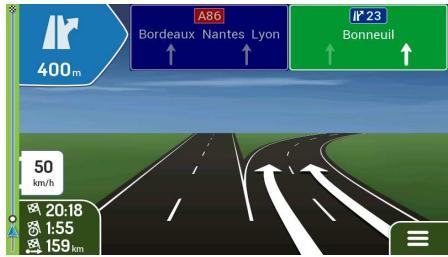
Cause: Si vous approchez de la sortie d'une autoroute ou d'une intersection complexe et que les informations dont vous avez besoin existent, la carte est remplacée par une vue en 3D du carrefour. Les voies dont vous avez besoin s'affichent avec des flèches.
Solution: Si vous voulez masquer le carrefour qui s'affiche actuellement et revenir à la Vue de navigation, touchez l'image. Pour désactiver cette fonction, effectuez les étapes suivantes :

Toutes les informations, dessins, croquis et images dans ce document sont de la propriété exclusive de SOURCING & CREATION. SOURCING & CREATION se réserve tous les droits relatifs à ses marques, créations et informations. Toute copie ou reproduction, par quelque moyen que ce soit, sera jugée et considérée comme une contrefaçon.
6 Consignes de sécurité
LISEZ ATTENTIVEMENT CES INSTRUCTIONS AVANT D'UTILISER L'APPAREIL ET CONSERVEZ-LES POUR POUVOIR VOUS Y REPORTER ULTERIEUREMENT.
Certaines règles de sécurité doivent impérativement être respectées :
- Vous êtes responsable de placer et d'utiliser votre navigateur de manière sécurisée afin de ne pas : gérer votre conduite et d'éviter tout risque d'accident et de blessure.
- Vous êtes tenu de respecter les règles du code de la route et de la sécurité routière.
- Vous ne devez en aucun cas manipuler le navigateur en conduisant. Arrêtez your vehicule dans un lieu approprié et ne gênant pas la circulation pour utiliser votre appareil. Planifiez cette itinéraire avant de partir et arrêtez-vous si vous souhaitez y apporter des modifications. Veillez à ne regarder l'écran que si cela est absolument sans danger.
- N'installez jamais votre navigateur GPS Easy Road - 501 dans le champ de vision du conducteur, dans la zone de déploiement d'un airbag ou dans un endroit où il pourrait occasionner des blessures lors d'un accident. Pour conduire en toute sécurité, régalez le volume sur un niveau sûr et confortable. Pour garantir une installation sécurisée, utilisez uniquement le matériel fourni. Pour éviter tout court-circuit, n'exposez pas l'appareil à la pluie ou à l'eau.
- N'insérez jamais d'objets dans les orifices de ventilation ni dans les autres ouvertures de l'appareil.
- Nettoyez l'appareil et le châssis avec un chiffon doux et humide. N'utilisez jamais des substances comme de l'alcool ou des produits chimiques ou d'entretien ménager sur l'appareil.
- N'utilisez jamais de solvants (benzène), diluants, nettoyants disponibles dans le commerce ou aérosols antistatiques destinés aux disques.
- Risque d'endommagement de l'écran de l'appareil! Évitez de toucher, pousser, frotter et cogner l'écran avec des objets.
- N'exposez pas les piles ou les batteries intégrées à une source produisant une chaleur excessive, par exemple le soleil, un feu ou similaire.
- Voiture appareil ne doit pas être exposé à des fuites ou éclaboussures.
- Ne placez pas d'objets susceptibles d'endommager votre appareil à proximité de celui-ci (par exemple, objets contenant de liquide ou bougies allumées).
Navigation GPS
- Les données cartographiques de ce système sont fournies à titre indicatif uniquement. Votre emplacement actuel doit être déterminé sur la base des conditions réelles.
- La planification d'itinéraire, l'indication vocale et les informations sur les croisements proposées par ce système sont des recommandations basées sur des algorithmes d'itinéraire et sur la base de données cartographique électronique. Elles sont fournies à titre indicatif uniquement et l'utilisateur doit tenir compte des conditions de route locales. L'utilisateur doit respecter les législations locales et conduire de manière sécurisée.
- Les résultats de positionnement GPS sont fournis aux utilisateurs à titre indicatif uniquement. Ils ne doivent pas affecter la conduite car ce système ne garantit pas une précision absolue.
- La précision du positionnement GPS peut être affectée par la météo et la localisation (grands buildings/tunnels/passages souterrains/arbres). La plupart des GPS ne fonctionnent pas à l'intérieur car le signal ne peut pas traverser les bâtiments ou le film solaire métallique sur les pare-brises de voiture. La qualité de réception varie selon les caractéristiques matérielles individuelles.
- Ce système ne peut pas déterminer les différences dans les résultats de positionnement dus au matériel.
- Ce système de navigation est fourni uniquement pour une utilisation non commerciale.

Afin d'éviter les dommages auditifs événtuels, ne pas écouter à un niveau sonore élevé pendant une longue durée.
Veillez à respecter les recommandations suivantes lors de l'utilisation de vos écouteurs. - Écoutez à des volumes raisonnables pendant des durées raisonnables. - Ne montez pas le volume de sorte que vous n'entendiez plus les sons environnants. - Faites preuve de prudence dans l'utilisation des écouteurs ou arrêtez l'utilisation dans des situations potentiellement dangereuses. - N'utilisez pas les écouteurs lorsque vous conduisez ou que vous êtes en vélo. Cette utilisation peut s'avérer dangereuse sur la route et est illégale dans de nombreuses régions.
Chargeur allume-cigare
Vérifiez que la tension de la prise allume-cigare de votre véhicule est bien de 12V. - Ne branchez pas le chargeur sur l'allume-cigare si la batterie de votre véhicule est faible. - Branchez le chargeur allume-cigare uniquement lorsque le véhicule est déjà démarré. - Maintenez toujours au sec votre chargeur allume-cigare. Pour éviter tout choc électrique, ne plongez jamais le chargeur dans l'eau ou tout autre liquide. Ne l'exposez pas à la pluie. - Ne stockez pas votre chargeur allume-cigare dans des zones de basse température. Lorsque celui-ci reprend sa température normale, de l'humidité peut se former à l'intérieur de l'appareil et endommager les circuits électroniques.
Recyclage de la batterie



- Ne jetez pas la batterie avec les ordures ménagères. Afin de préserver l'environnement, débarrassez-vous de la batterie conformément aux réglementations en vigueur. Déposez-la dans votre conteneur à piles le plus proche ou rapportez-la dans votre magasin.
- Ne démontez pas la batterie, ne la jetez pas dans un feu.
- Ne l'exposez pas à des températures élevées ou à la lumière directe du soleil.
- Ne l'incinérez pas.
Mise à jour gratuite des cartes
La base de données de la cartographie et des zones à risque évolue régulièrement. Afin de bénéficier de la mise à jour à vie de la cartographie (jusqu'à quatre fois par an), vous devez être en possession d'un ordinateur de type PC et d'une connexion internet.
Enregistrez-vous sous le lien suivant pour pouvoir télécharger les mises à jour :
Connectez votre GPS Easy Road 501 à votre ordinateur et accédez aux services proposés.
Navigateur GPS
EASY ROAD - 501


Protection de l'environnement
Ce symbole apposé sur le produit signifie qu'il s'agit d'un appareil dont le traitement en tant que déchet est soumis à la réglementation
relative aux déchets d'équipements électriques et électroniques (DEEE). Cet appareil ne peut donc en aucun cas être traité comme un déchet ménager, et doit faire l'objet d'une collecte spécifique à ce type de déchets. Des systèmes de reprise et de collecte sont mis à votre disposition par les collectivités locales (déchèterie) et les distributeurs. En orientant votre appareil en fin de vie vers sa filière de recyclage, vous contribuerez à protégerr l'environnement et empêcherez toute conséquence nuisible pour votre santé.
Testé dans nos laboratoires
Garantie valide à partir de la date d'achat (ticket de caisse faisant foi). Cette garantie ne couvre pas les vices ou les dommages résultat d'une mauvaise installation, d'une utilisation incorrecte, ou de l'usure normale du produit.
essential
Service Relation Clients
Avenue de la Motte
CS 80137
59811 Lesquin cedex
Art. 8002566
21 Avenue de l'Harmonie
59650 Villeneuve d'Ascq

Faites un geste
écocitoyen. Recyclez
ce produit en fin de vie.