
EASY ROAD 5 - Gps ESSENTIELB - Notice d'utilisation et mode d'emploi gratuit
Retrouvez gratuitement la notice de l'appareil EASY ROAD 5 ESSENTIELB au format PDF.


| Type de produit | Navigateur GPS |
| Marque | ESSENTIELB |
| Modèle | EASY ROAD 5 |
| Écran | Écran tactile 5 pouces (12,7 cm), résolution 320 x 240, 65 000 couleurs |
| Dimensions | 134 x 84 x 11 mm |
| Poids | 1 kg |
| Alimentation | Batterie lithium rechargeable intégrée, autonomie jusqu'à 1 h 30 |
| Chargeur | Adaptateur allume-cigare 12 V (fourni) ou chargeur secteur USB (non fourni) |
| Système d'exploitation | Windows CE |
| Processeur | 550 MHz |
| Navigation | Cartographie TomTom préchargée (15 pays européens), guidage vocal, calcul d'itinéraire |
| Connectique | 1 port mini USB, 1 lecteur micro SD/SDHC, 1 sortie casque jack 2,5 mm |
| Fonctions principales | Navigation GPS, lecteur multimédia (audio, vidéo, photo, texte), calculatrice, convertisseur d'unités |
| Entretien et nettoyage | Nettoyer avec un chiffon doux et humide. Ne pas utiliser d'alcool, de solvants ou de produits chimiques. |
| Sécurité | Ne pas exposer à la pluie ou à l'eau. Ne pas manipuler en conduisant. Utiliser à un volume raisonnable pour éviter les dommages auditifs. |
| Contenu de la boîte | 1 navigateur GPS, 1 support de fixation à ventouse, 1 chargeur allume-cigare, 1 stylet, 1 notice d'utilisation |
| Informations générales | Garantie : non applicable en cas de non-respect des instructions. Mises à jour cartographiques disponibles sur le site Boulanger. |
FOIRE AUX QUESTIONS - EASY ROAD 5 ESSENTIELB
Questions des utilisateurs sur EASY ROAD 5 ESSENTIELB
0 question sur cet appareil. Repondez a celles que vous connaissez ou posez la votre.
Poser une nouvelle question sur cet appareil
Téléchargez la notice de votre Gps au format PDF gratuitement ! Retrouvez votre notice EASY ROAD 5 - ESSENTIELB et reprennez votre appareil électronique en main. Sur cette page sont publiés tous les documents nécessaires à l'utilisation de votre appareil EASY ROAD 5 de la marque ESSENTIELB.
MODE D'EMPLOI EASY ROAD 5 ESSENTIELB
Vous venez d'acquérir un produit de la marque Essentiel b et nous vous en remercions. Nous apportons un soin tout particulier à la FIABILITÉ, à la FACILITÉ D'USAGE et au DESIGN de nos produits.
Nous espérons que ce navigateur GPS vous donnera entière satisfaction.
Sommaire
Votre produit 5
Contenu de la boîte 5
Description du navigateur 5
Consignes d'usage 8
Navigation GPS 8
Charge de la batterie 10
Installation du support de montage 11
Utilisation de base 12
Allumer ou éteindre le navigateur 12
Utiliser le stylet 12
Sélectionner une fonction 12
système de navigation 13
Première mise en service 13
UTILISER LE NAVIGATEUR 13
FONCTION DES DIFFÉRENTES ICÔNES 14
UTILISER LE CLAVIER 15
QUITTER L'APPLICATION
Choisir une destination 16
DEFINIR UNE ADRESSE POSTALE COMME DESTINATION 16
ENREGISTRER L'ADRESSE DE VOTRE DOMICILE
Dernières destinations 21
DESTINATIONS FAVORITES 22
CHERCHER A PROXIMATE 23
DEFINIR DES POINTS D'INTÉRÊTS 24
Pendant la navigation 27
D'EFINIR UN ITINERAIRE ALTERNATIF 28
Paramètres de navigation 29
VUE ET SON 29
CALCUL D'ITINERAIRE 30
LAngue 31
PROFIL VEHICULE 32
Planifier une route 33
Mode carte 34
Lecteur multimédia 37
Consulter un fichier audio 37
Consulter un fichier Vidéo 37
Consulter un fichier Photo 38
Consulter un fichier Texte 39
Réglage des paramètres 39
outils 40
Convertisseur d'unités 40
localisation GPS 40
Guide de dépannage 41
Mise à jour de la cartographie 42
Déclaration de conformité 43
Contenu de la boîte
1 navigateur GPS 1 support de fixation à ventouse 1 chargeur allume-cigare 1 stylet - 1 notice d'utilisation
Description du navigateur
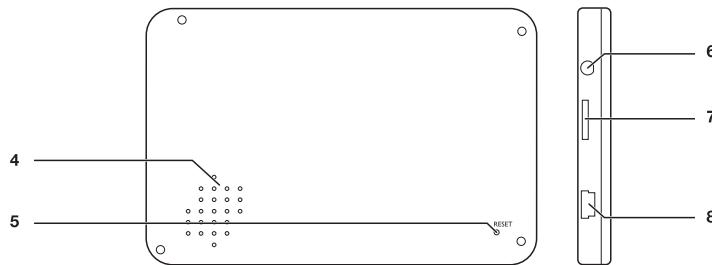
| 1 | Maintenez ce bouton,enforcé pour allumer le navigateur. |
| 2 | Cevoyant lumineux s'allume lorsque le navigateur est en charge. |
| 3 | Écran tactile |
| 4 | Haut-parleur |
| 5 | Permet de restaurer les paramètres par défaut. |
| 6 | Prise casque. |
| 7 | Logement pour carte micro SD/SDHC |
| 8 | Port MINI USB pour la charge et le transfert de données. |
\section*{Caractéristiques techniques}
| Marque | Essentiel b |
| Modèle | Easy Road |
| Écran | Écran numéroique 5" (12,7 cm) Écran tactile, extra fin Résolution : 320 x 240, 65000 couleurs |
| Système d'exploitation | Windows* CE |
| Proesseur | 550 Mhz |
| Navigation | Antenne GPS intégrée Cartes européennes 15 pays** Navigation et cartographie Tom Tom* pré-chargeée sur mémoire Flash de 2GB Cartes 2D-3D jour/nuit |
| Connectique | 1 port mini USB 1 lecteur de carte micro SD/SDHC 1 sortie casque jack 2.5 mm |
| Batterie | Lithium rechargeable intégrée (jusqu'à 1 heures 30 d'autonomie) |
| Dimensions | 134 x 84 x 11 mm |
| Poids | 1 kg |
| Fonctions | Guidage vocal Lecteur multimédia : photo / matériel / musique / texte Autres applications : calculatrice / conversion d'unités |
- Ce produit Essentiel b est compatible avec les marques citées (marques appartenant à des tiers et n'ayant aucun lien avec Sourcing & Creation). ** Liste des pays (au total 16 pays avec le Vatican) : Allemagne, Andorre, Autriche, Belgique, Espagne, France, Gibraltar, Italie, Liechtenstein, Luxembourg, Monaco, Pays-Bas, Portugal, Saint-Marin, Suisse, Vatican.
Consignes d'usage
VEUILLEZ LIRE ATTENTIVEMENT CES INSTRUCTIONS AVANT D'UTILISER L'APPAREIL ET CONSERVEZ-LES POUR POUVOIR VOUS Y REPORTER ULTERIEUREMENT.
- Veuillez lire et vous assurer de comprendre toutes les instructions avant d'utiliser votre appareil. La garantie ne s'applique pas en cas de dommages causés par le non-respect de ces instructions. Pour conduire en toute sécurité, régalez le volume sur un niveau sûr et confortable.
- Pour garantir une installation sécurisée, utilisez uniquement le matériel fourni.
- Pour éviter tout court-circuit, n'expose pas l'appareil à la pluie ou à l'eau.
- N'insérez jamais d'objets dans les orifices de ventilation ni dans les autres ouvertures de l'appareil.
- Nettoyez l'appareil et le châssis avec un chiffon doux et humide. N'utilisez jamais de substances comme de l'alcool ou des produits chimiques ou d'entretien ménager sur l'appareil.
- N'utilise jamais de solvants (benzène), diluants, nettoyants disponibles dans le commerce ou aérosols antistatiques destinés aux disques.
- Risque d'endommagement de l'écran de l'appareil! Évitez de toucher, pousser, frotter et cogner l'écran avec des objets.
- N'exposez pas les piles ou les batteries intégrées à une source produisant une chaleur excessive, par exemple le soleil, un feu ou similaire.
- Voiture appareil ne doit pas être exposé à des fuites ou éclaboussures
- Ne placez pas d'objets susceptibles d'endommager votre appareil à proximité de celui-ci (par exemple, objets contenant de liquide ou bougies allumées).
Navigation GPS
- Les données cartographiques de ce système sont fournies à titre indicatif uniquement. Notre emplacement actuel doit être déterminé sur la base des conditions réelles.
- La planification d'itinéraire, l'indication vocale et les informations sur les croisements proposées par ce système sont des recommandations basées sur des algorithmes d'itinéraire et sur la base de données cartographique.
électronique. Elles sont fournies à titre indicatif uniquement et l'utilisateur doit tenir compte des conditions de route locales.
- L'utilisateur doit respecter les législations locales et conduire de manière sécurisée.
- Ne manipulez pas ce système lorsque le véhicule est en mouvement.
- Les résultats de positionnement GPS sont fournis aux utilisateurs à titre indicatif uniquement. Ils ne doivent pas affecter la conduite car ce système ne garantit pas une précision absolue.
- La précision du positionnement GPS peut être affectée par la météo et la localisation (grands buildings, tunnels, passages souterrains, arbres). La plupart des GPS ne fonctionnent pas à l'intérieur car le signal ne peut pas traverser les bâtiments ou le film solaire métallique sur les pare-brises de voiture. La qualité de réception varie selon les caractéristiques matérielles individuelles.
- Ce système ne peut pas déterminer les différences dans les résultats de positionnement dus au matériel.
- Ce système de navigation est fourni uniquement pour une utilisation non commerciale.

Afin d'éviter les dommages auditifs éventuels, ne pas écouter à un niveau sonore élevé pendant une longue durée.
- Veillez à respecter les recommandations suivantes lors de l'utilisation de vos écouteurs.
- Écoutez à des volumes raisonnables pendant des durées raisonnables.
- Ne montez pas le volume de sorte que vous n'entendiez plus les sons environnants.
- Faites preuve de prudence dans l'utilisation des écouteurs ou arrêtez l'utilisation dans des situations potentiellement dangereuses.
- N'utilisez pas les écouteurs lorsque vous conduisez ou que vous êtes en vélo. Cette utilisation peut s'avérer dangereuse sur la route et est illégale dans de nombreuses régions.
Chargement de la batterie
Votre appareil est équipé d'une batterie rechargeable Lithium intégrée.
Veillez à charger la batterie intégrée pendant quatre heures minimum avant la première utilisation.
Si vous utilisez l'adaptateur pour allume-cigare fourni pour alimenter l'appareil, branchez la fiche USB de l'adaptateur sur la prise d'entrée puis branchez l'autre extrémité sur la prise d'allume-cigare de la voiture.
- L'adaptateur pour allume-cigare est disponible uniquement si l'alimentation de la voiture est sur 12 V.
- Ne branchez l'adaptateur allume-cigare que lorsque le véhicule est déjà démarré.
Vous pouvez également utiliser un chargeur secteur USB (non fourni) pour recharger la batterie intégrée de votre navigateur GPS.
Autonomie
- Quatre heures environ sont nécessaires pour charger la batterie complètement.
- Le navigateur GPS entièrement chargé peut fonctionner au maximum de sa puissance pendant 90 minutes.
- Vérifiez que le navigateur GPS est entièrement chargé et déchargez pendant les trois premières utilisations afin de garantir une meilleure longévité de la batterie.

Attention!
- Ne laissez pas la batterie en charge pendant plus de 24 heures.
- Si l'appareil n'a pas été utilisé pendant une période prolongée, effectuez une charge complète de la batterie.
Installation du support de montage
Utilisez le support de pare-brise pour installer votre navigateur GPS dans votre voiture.
Assurez-vous que le support et votre pare-brise soient propres et secs avant de le fixer. Nettoyez soigneusement l'endroit où vous souhaitez positionner le support de fixation avec un produit pour vitre de qualité. - Positionnez le support de telle sorte qu'il ne gène pas votre vision de la route. - Le pare-brise de certains vehicules est équipé d'un film reflecteur de chaleur. Ce film peut empêcher votre navigateur de déterminer votre position actuelle.

- Assemblez le support de montage, en alignant les quatre trous de la bride de fixation et les quatre ergots du support. Faites coulisser la bride jusqu'à entendre un déclic.
- Appuyez la ventouse fermement contre le pare-brise. Amenez ensuite le levier vers la ventouse en appuyant.
- Positionnez votre navigateur dans le support de fixation.
- Réglez l'angle du support de façon à pouvoir voir l'écran et accéder à ses fonctions en toute sécurité lorsque l'appareil est installé.
- Branchez une extrémité de l'adaptateur allume-cigare dans la prise d'alimentation mini-USB située sur le côté gauche du navigateur.
- Branchez l'autre extrémité de l'adaptateur dans la prise allume-cigare 12V de votre véhicule, lorsque celui-ci est déjà démarré.
Allumer ou éteindre le navigateur GPS
Maintenez la touche Marche / Arrêt enfoncée jusqu'à ce que le navigateur s'allume ou s'éteigne.
Utiliser le stylet
Utilisez le stylet pour commander le navigateur.

Le stylet avec une pointe cassée, un stylo à bille, de même que tout objet coupant ou rugueux peuvent griffer et endommager l'écran tactile. Utilisez un stylet avec une pointe en bon état. N'utilisez pas le stylet si sa pointe est cassée.
Sélectionner une fonction
Allumez le navigateur en MAINenant, appuyez sur la touche Marche / Arrêt. L'écran de démarrage s'affiche :

Appuyez sur l'icône de votre choix pour accéder au menu correspondant :
- Navigation : Programmez une destination, et débutez le guidage par navigation GPS.
- Média : Consultez vos fichiers vidéo, image, texte ou photo.
- Outils : Utilisez la calculatrice intégrée ou le convertisseur d'unités.
- Réglages : Personnelisez l'utilisation de votre navigateur GPS.
- Info GPS : Obtenez des informations sur votre localisation.
Système de navigation

Certaines règles de sécurité doivent impérativement être respectées :
- Vous êtes responsable de placer et d'utiliser votre navigateur de manière sécurisée afin de ne pas générer toute conduite et d'éviter tout risque d'accident et de blessure.
- Vous êtes tenu de respecter les règles du code de la route et de la sécurité routière.
- Vous ne devez en aucun cas manipuler le navigateur en conduisant. Arrêtez votre véhicule dans un lieu approprié et ne gênant pas la circulation pour utiliser votre appareil.
Première mise en service
Avant d'accéder au mode de navigation, assurez-vous que l'appareil se trouve dans un espace dégagé et éloigné d'obstacles élevés tels que des bâtiments ou des arbres. La première initialisation GPS peut prendre quelques minutes selon la zone environnante et la qualité de réception du signal GPS.

Si la recherche des satellites n'a pas abouti dans un délai de 5 minutes, procédez à la réinitialisation du navigateur en appuyant, avec l'extrémité d'un trombone, sur la touche RESET située au dos de l'appareil.
Utiliser le navigateur
- Maintenez le bouton enfoncé pour allumer le navigateur GPS.
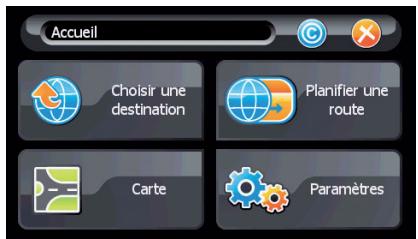
- Appuyez sur l'icône Navigation pour accéder au mode de navigation. Le menu principal de navigation s'affiche au bout de quelques secondes, et vous propose 4 choix :

- Choisir une destination pour sélectionner une destination
- Carte pour visualiser la cartographie
- Paramètres pour définir ses options de navigation
- Planifier une route
- Le bouton © affiche la version du logiciel installé sur votre navigateur et les informations sur les droits d'auteur.
Pour accéder à l'un de ces menus, il suffit d'appuyer avec le doigt sur l'icône correspondante.
Fonction des différentes icônes

La flèche en haut à gauche de la barre de menu permet de revenir à l'écran précédent.

L'icône clavier en haut à droite de la barre de menu permet d'afficher ou de masquer le clavier à l'écran.

Ces flèches gauche/droite permettent de passer d'une page à l'autre dans les écrans contenant des listes.

Cette icône permet le retour à l'écran d'accueil sans valider les modifications.

Cette icône permet de valider votre choix et vous dirige sur l'écran précédent.
Cette icône vous informe sur le nombre de résultats trouvés.

Cette icône permet de fermer l'écran sur lequel vous vous trouvez sans valider les modifications.
Utiliser le clavier
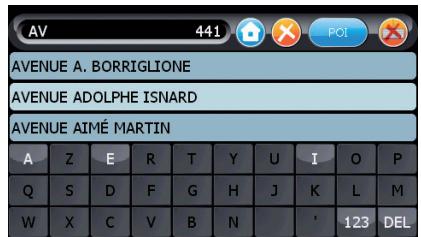
- Au fur et à mesure que vous saisissez les lettres dans un écran de recherche, le besoin est automatiquement restreint. Seules les lettres ou les chiffres existants sont affichés et actifs. Dès que le résultat recherche apparait dans la liste, vous pouvez cliquer dessus pour le sélectionner.
- Pour effacer une lettre, appuyez sur le bouton "DEL".
- Dans la présentation du clavier alphabétique, cliquez sur la case [123] pour accéder à la table numérique. Pour revenir sur le clavier alphabétique, cliquez sur la case [ABC].
Quitter l'application
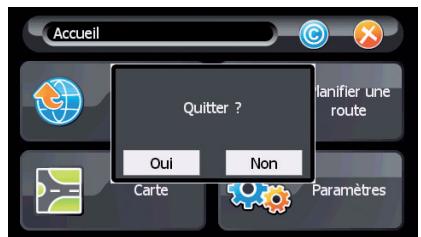
Pour quitter l'application, appuyez sur la croix, puis "Oui" pour confirmer.
Choisir une destination
Définir votre destination de l’une des manières suivantes

- A tout moment pour revenir à l'écran précédent, appuyez sur la croix en haut à gauche.
- Pour masquer le clavier et faire apparaitre la liste, appuyez sur l'icône clavier en haut à droite.
Définir une adresse postale COMME destination
- Sélectionnez Choisir une destination
- Appuyez sur Adresse.
- Sélectionnez le pays ou la région de votre choix dans la liste proposée. Cette étape est nécessaire uniquement lors de la première utilisation. Lors
des utilisations suivantes, la recherche d'adresses s'effectue automatiquement dans le pays sélectionné lors de la dernière utilisation. Si vous désirez un autre pays, appuyez sur la croix en haut à gauche de la barre de menu.
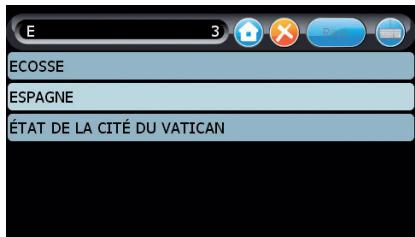
- Saisissez les premières lettres du nom de la ville sur le clavier ; les noms de villes s'affichent sous forme de liste. Par exemple, saisissez «sai» ou «lau» ou «var» pour Saint-Laurent-du-Var.
- Pour sélectionner la ville, appuyez sur le nom de la ville dans la liste. L'écran de sélection de la rue apparait.

- Saisissez les premières lettres du nom de la rue sur le clavier. Les noms de rue s'affichent sous forme de liste. Appuyez sur le nom de la rue dans la liste. Si vous n'avez pas de destination plus précise, appuyez sur Centre ville.
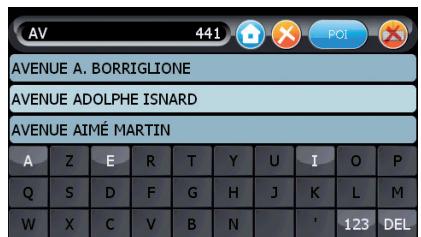
- Pour sélectionner le numéro de la rue, deux sont possibles : N'importe où dans la rue
- Intervalle : Si l'intervalle des numéros de rue n'est pas affiché sur l'écran, cela signifie que les numéros ne sont pas pris en compte par la navigation GPS. Dans ce cas, appuyez sur N'importe où dans la rue.
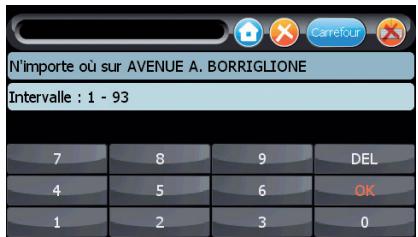
Le système offre différentes méthodes de recherche de l'adresse de destination.

Recherche par code postal (si cette information est disponible dans la cartographie)
a. Dans la barre de menu de l'écran de recherche de ville, appuyez sur l'icône Ville / CP. b. Saisissez le code postal sur le clavier, puis sélectionnez le code postal dans la liste. c. Saisissez ensuite le nom et le nombre de votre choix, comme indiqué dans le paragraphe précédent.

Recherche de points d'intérêts
a. APRES avoir sélectionné la ville de votre choix, appuyez sur le bouton POI. b. Sélectionnez la catégorie de points d'intérêts dans la liste. c. Sélectionnez dans la liste le point d'intérêt où vous souhaitez vous rendre ou saisissez les premières lettres du nom du point d'intérêt sur le clavier (par exemple le nom d'un restaurant). d. Appuyez sur le nom du point d'intérêt dans la liste. e. Appuyez sur Naviguer vers pour démarrer le guidage de navigation.

Recherche de croisements de rues
a. À PRÉSENT avoir sélectionné la rue de votre choix, appuyez sur le bouton N°/ Carrefour. b. Appuyez sur le nom de la rue adjacente dans la liste ou saisissez sur le clavier les premières lettres de la rue adjacente recherche et appuyez sur le nom dans la liste. c. Appuyez sur Naviguer vers pour démarrer le guidage de navigation.
8. À présent, sélectionnez l'une des options suivantes : - Naviguer vers : En cliquant sur le bouton Naviguer vers, le navigateur déclenche le guidage vers la destination et l'écran de navigation apparaît. - Recherche de proximité : Une fois l'adresse définie, vous pouvez désirer sélectionner un point d'intérêt proche de cette adresse comme destination. a. Appuyez sur Chercher à proximité. b. Sélectionnez la catégorie de point d'intérêt. c. Appuyez sur le point d'intérêt auquel vous souhaitez vous rendre. d. Appuyez sur Naviguer vers pour démarrer le guidage de navigation.
Vous pouvez utiliser la recherche à proximité si vous souhaitez, par exemple, vous rendre à l'aéroport d'une grande ville, mais qui ne se trouve pas dans cette ville (par exemple l'aéroport d'Orly à Paris). Pour cela, vous pouvez sélectionner la ville, puis chercher les aéroports à proximité.
- Enregistrement de la destination
Vous pouvez enregistrer parmi vos favoris votre adresse de destination.
a. Appuyez sur l'icône Enregistrer sous. b. Inscription un nom en utilisant le clavier. c. Appuyez sur le bouton de validation dans la barre de menu. d. Appuyez ensuite sur Naviguer vers pour démarrer le guidage de navigation.
Pour supprimer l'adresse, appuyez sur Supprimer et ensuite sur Oui dans la fenêtre de confirmation ou sur Non si vous ne le souhaitez pas.
- Voir pour visualiser l'adresse sur la carte.
- Si vous souhaitez arrêter la navigation, cliquez sur le bouton Arrêter navigation puis sur Oui pour confirmer.

ENREGISTRER L'ADRESSE DE VOTRE DOMICILE
Ce menu vous permet d'enregistrer votre adresse personnelle.

- Appuyez sur l'icône Maison.
- Enregistrez votre adresse comme indiqué dans le paragraphe “Définir une adresse postale comme destination”.
Pour lancer une navigation vers votre adresse personnelle
- Appuyez sur l'icône Maison.
- Appuyez sur Naviguer vers pour démarrer le guidage de navigation.
Pour supprimer l'adresse personnelle
- Appuyez sur l'icône Maison.
- Appuyez sur Supprimer et ensuite sur Oui dans la fenêtre de confirmation ou sur Non si vous ne le souhaitez pas.
Lors de la première utilisation ou une fois l'adresse personnelle supprimée, l'application vous demande de saisir une adresse lorsque vous appuyez sur l'icône Maison.
Dernières destinations
Le système peut enregistrer jusqu'à 20 destinations précédemment recherchées. Il est renouvelé automatiquement : chaque nouvelle destination prend la place de la plus ancienne.
- Appuyez sur l'icône Dernières destinations.
- Appuyez sur l'une des adresses dans la liste.
- Appuyez sur Naviguer vers pour démarrer le guidage de navigation.
Destinations favorites
Vous pouvez mémoriser les destinations dévorées de votre choix.

- Appuyez sur l'icône Favorites.
- Appuyez sur Ajouter une nouvelle destination.
- Définissez votre lieu de destination comme indiqué dans le paragraphe “Définir une adresse comme destination”.
- Donnez un nom à l'adresse favorite en utilisant le clavier.
- Appuyez sur le bouton de validation dans la barre de menu.
- Appuyez sur Naviguer vers pour démarrer le guidage de navigation.

- Appuyez sur l'icône Favoris.
- Appuyez sur l'une des adresses dans la liste.
- Appuyez sur Naviguer vers pour démarrer le guidage de navigation.
À tout moment vous avez la possibilité de rechercher des points d'intérêts (POI) à proximité du lieu où vous vous situez.
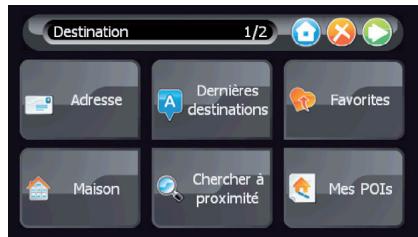
- Appuyez sur l'icône Chercher à proximité.
- Sélectionnez la catégorie de points d’intérêts dans la liste proposée en appuyant sur le nom de cette catégorie.


- Appuyez sur le point d'intérêt auquel vous souhaitez vous rendre ou sélectionnez-le dans la liste en tapant les premières lettres de son nom.
- Appuyez sur Naviguer vers pour démarrer le guidage de navigation ou sur Enregistrer si vous souhaitez le memoriser.
Définir des points d'intérêts
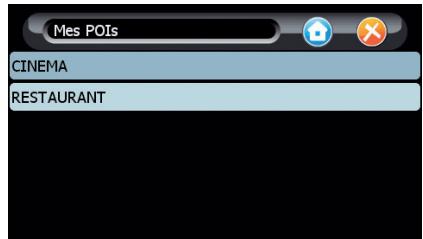
- Appuyez sur l'icône Mes POIs.
- Vous pouvez alors visualiser l'ensemble de vos POI salariels. Sélectionnez le POI de votre choix et démarrez la navigation en appuyant sur Naviguer vers.
Vous pouvez ajouter et nommer vos propres points d'intérêt.
- En mode navigation, pour ajouter un POI correspondant à l'endroit où vous êtes situé :
- Clique sur l'icône
- Nommez ce POI à l'aide du clavier.
- Validatez avec l'icone
- En mode carte, Déplacez la carte avec votre doigt et placez le POI de votre choix sous la croix située au centre de l'écran.
- Clique sur l'icône
- Nommez ce POI à l'aide du clavier.
- Valide avec l'icône
Deux modes de recherche sont disponibles pour couvrir vos POI personnels, à partir de l'écran Choisir une Destination:
- Méthode n°1 :
- Appuyez sur l'icône Adresse.
- Sélectionnez le pays, puis la ville.
- Sur l'écran Recherche de rue, appuyez sur le bouton POI.
- Appuyez sur l'icône Mes POI's.
- Appuyez sur le POI de votre choix.
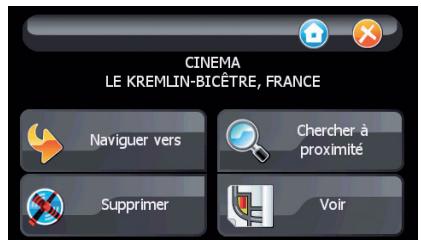
- Sur l'écran Lancer la Navigation, appuyez au besoin sur Naviguer vers pour lancer le guidage vers le POI ou Voir pour l'afficher sur la vue cartographique.

- Méthode n°2 :
- Appuyez sur l'icône Chercher à proximité.
- Appuyez sur l'icône Mes POI's.
- Appuyez sur le POI de votre choix.
- Appuyez sur le POI de votre choix.
- Sur l'écran Lancer la Navigation, appuyez au besoin sur Naviguer vers pour lancer le guidage vers le POI ou Voir pour l'afficher sur la vue cartographique.
Pendant la navigation
Après avoir sélectionné la destination, appuyez sur Naviguer vers pour démarrer le guidage. L'écran de navigation s'affiche.

A: Calculer un itinéraire alternatif. Vous retournez à l'écran de navigation au bout de 10 secondes si aucune action n'est effectuée. B: Enregistrer la position actuelle comme POI. C: Désactiver ou rétablir le volume. D: Basculer en mode carte. E: Nom de la rue actuelle. - F : Estimation de la durée restante jusqu'à destination. Appuyez sur ce bouton pour afficher l'heure d'arrivée estimée. G: Distance restante jusqu'à destination. H: Vitesse actuelle et vitesse maximale autorisée. I: Mode de transport sélectionné. - J: Force du signal GPS. - K: Indication sur le prochain changement de direction. L: Itinéraire à suivre. M: Panneaux de direction ou nom de la route à suivre.
Pendant la navigation, appuyez n'importe où sur l'écran. Le menu de navigation
s'affiche. Sélectionnez les options suivantes :
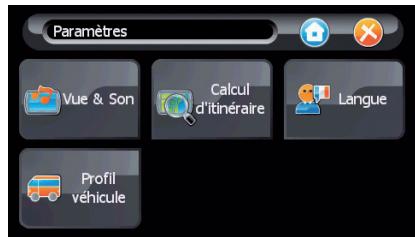
- Vue & Son, Calcul d'itinéraire ou Profil véhicule (décrites dans le chapitre suivant) pour personnaliser Your navigation.
- Arrêter navigation pour permettre un terme au guidage par navigation GPS. Appuyez ensuite sur Oui dans la fenêtre de confirmation ou sur Non si vous ne le souhaitez pas.
- Aller à pour retourner au menu Choisir une destination
Définir un itinéraire alternatif:
Une fois que vous avez planifié un itinéraire, vous pouvez le modifier sans changer votre destination, ceci afin d'éviter un barrageur router ou un embouteillage par exemple.
Choisissez parmi ces différentes options : 100 m, 250 m, 500 m, 1 km, 3 km, 10 km, 30 km ou 100 km. Notre navigateur recalculera votre parcours en évitant la partie du parcours sur la distance sélectionnée.
Paramètres de navigation
Vous pouvez modifier plusieurs options pour personnaliser votre navigateur.
VUE & Son
Cette option vous permet de choisir la manière dont les cartes doivent être affichées, pour configurer la nature des points d’intérêt et pour régler le volume du haut-parleur.
Pour valider votre choix, appuyez sur l'icone Validation. Pour annuler votre choix, appuyez sur l'icone Maison.
- Jour/nuit : En mode nuit, les couleurs de la carte offrent un affichage confortable adapté à la conduite de nuit. En mode automatique, le système bascule automatiquement entre les modes jour et nuit en fonction de l'heure de la journée. En outre, il passe automatiquement en mode nuit lorsque vous roulez dans un tunnel.
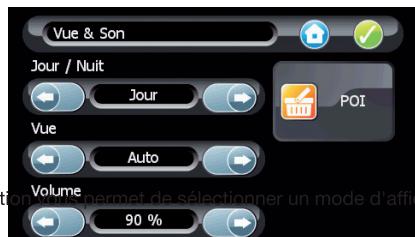
- Vue : Cette option volume permet de sélectionner un mode d'affichage de la carte.
Volume : Cette option vous permet de régler le volume du haut-parleur.
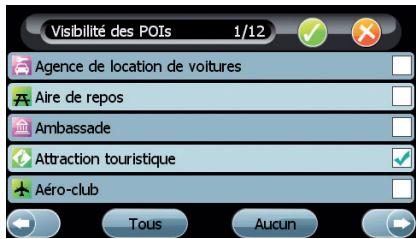
- POI : Cette option permet de choisir les catégories de POI à afficher sur la carte.
Pour sélectionner les catégories de POI à afficher, cochez la case, en face des catégories désirées, puis validez avec l'icône en haut à gauche de l'écran. Pour afficher toutes les catégories de POI, appuyez sur Tous. Pour masquer l'ensemble des catégories de POI, appuyez sur Aucun. Pour annuler les actions en cours sans changer d'écran, appuyez sur Annuler.
CALCUL d'itinéraire
Cette option vous permet de définir les options de calcul du parcours. Appuyez sur l'une des options pour définir le profil d'itinéraire.

- Plus rapide : Choisissez entre un itinéraire optimisé pour la durée (Plus rapide)
ou pour la distance (Plus court).
- Péages : Choisissez d’inclure des routes à péage (Péages) ou non (Sans péages).
- Autoroute : Choisissez d'inclure des autoroutes (Autoroutes) ou non (Sans autoroutes). Ferry : Choisissez d'inclure une traversée en ferry (Ferry) ou non (Sans Ferry).
- Côté arrivée : Lorsque la destination est un numéro de maison, l'option Côté arrivée permet à l'itinéraire calculé d'arriver à la rue de destination du côté du numéro de maison sélectionné. Avec l'option Pas de côté d'accès, l'itinéraire peut arriver du côté du numéro de maison ou du côté opposé. Cette option est efficace uniquement lorsque la destination est une rue bilatérale.
Cette option vous permet de choisir la langue de votre navigateur et le type de clavier que vous souhaitez utiliser.
Pour valider votre choix, appuyez sur l'icone Validation. Pour annuler votre choix, appuyez sur l'icone Maison.
- Langue: Appuyez sur les flèches de direction gauche et droite pour sélectionner la langue de votre choix.
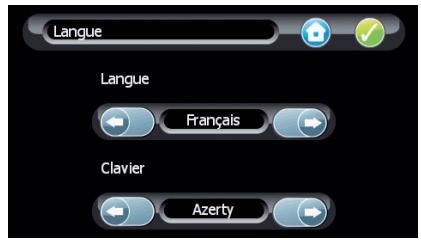
- Clavier: Cet écran permet de configurer le clavier. Appuyez sur les flèches de direction gauche et droite pour sélectionner le type de clavier affiché sur les écrans de recherche: AZERTY (système français), ABC (alphabétique) ou QWERTY (système américain). Pour les claviers de type alphabétique, deux présentations différentes sont proposées sur 3 ou 4 lignes.
PROFIL Vehicule
Cette option permet de sélectionner et paramétrer votre mode de transport.

- Mode de transport : Cette option permet de sélectionner votre mode de transport (automobile, taxi, bus, cycliste, urgence, piéton).
- Profils vitesse : Ces paramètres s'appliquent uniquement lorsque le critère de calcul d'itinéraire Plus rapide est activé.
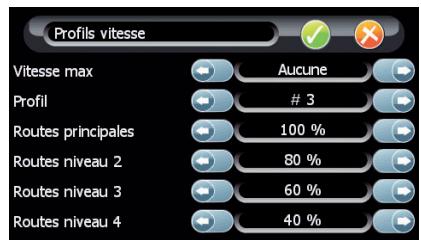
. Vitesse max : Cette option permet de définir la vitesse maximale de votre véhicule. Le temps de parcours calculé tient compte de cette vitesse maximum.
. Profil : Cette option permet de sélectionner un profil de vitesse à utiliser par le système de calcul d'itinéraire. Il existe 3 profils par défaut et ils peuvent être modifiés.
. Nature des routes empruntées : Il existe 4 catégories de routes.
a. Routes principales (représentées en rouge sur la carte) : Elles font partie du
réseau de routes principales reliant les grandes villes. Elles incluent généralement la majorité du réseau d'autoroutes et les bretelles de contournement autour des grandes villes.
b. Routes de niveau 2 (représentées en jaune sur la carte) : Ce sont des routes de moindre importance mais qui permettent de relier la plupart des villes et qui sont destinées à un trafic important. Leur accès est ordinairement contrôlé. c. Routes de niveau 3 (représentées en marron sur la carte) : Ces routes sont de moindre importance encore. Elles relient les villages de même que les principaux quartiers d'une ville. Elles sont conçues pour un trafic raisonnablement important. d. Routes de niveau 4 (représentées en gris sur la carte) : Il s'agit de toutes les autres routes, les rues/routes de faible importance, les impasses, les rues piétonnes... En général, elles sont uniquement indiquées autour des points de départ et d'arrivée d'un trajet.
Lorsque la valeur est définie sur 100%, aucune modification de vitesse n'est appliquée. Mais si la valeur est définie, par exemple, sur 50% pour l'une des catégories, la vitesse pour les routes de cette catégorie est divisée par deux. Ceci donne une estimation de la durée du trajet pour ces routes (deux fois plus long) et ces routes ne seront prises en compte qu'en dernier ressort dans votre recherche d'itinéraire. Si la valeur est définie sur 150% pour une catégorie, la priorité sera donnée aux routes de cette catégorie.
Planifier une route
Vous pouvez planifier votre itinéraire de 2 façons:
- Démarrer la navigation avec des points intermédiaires.
- Démarrer la simulation (sans GPS) pour préparer un itinéraire ou simplement visualiser l'itinéraire avec la distance et la durée de conduite.
- Appuyez sur l'icône Planifier une route.
- Pour créer un point de passage, appuyez sur le bouton , vous serez dirigé sur l'écran Choisir une destination.

- Lorsque vous avez sélectionné un point de passage, le bouton apparait. Il vous permet de supprimer le point de passage sélectionné.
- Lors de la création de 2 ou de plusieurs points de passage, les boutons vous permettent de modifier l'ordre des points de passage. Le dernier point est le point d'arrivée.
- Validez avec l'icône S'il existe au minimum 2 points de passage intermédiaires, il vous est proposé, lorsque vous validez, de passer en mode simulation. La fenêtre suivante s'affiche :
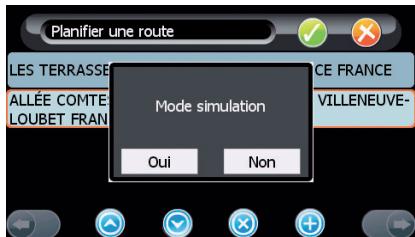
Si vous répondez NON, la navigation est lancée, les points de passage sont intégrés avant le point d'arrivée.
Si vous répondez OUI, le premier point de passage devient le point de départ, et la simulation du parcours débute. Ce mode simulation recommence en boucle jusqu'à ce que vous l'arrêtiez.
Mode carte
Le mode carte affiche votre position actuelle sur la carte lorsque le mode de navigation n'est pas activé. Si la navigation est en cours, vous pouvez basculer en mode carte en appuyant sur le bouton J.

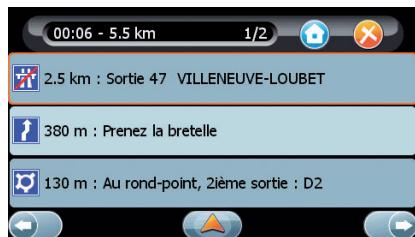
A: Retourner sur l'écran d'accueil. B: Afficher la globalité de la carte. C: Effectuer un zoom avant. D: Effectuer un zoom arrêté. E: Le trait bleu sur la carte correspond à l'itinéraire de la navigation en cours. F: La feuille de route décrit l'ensemble des manoeuvres à effectuer. Les flèches en bas de l'écran permettent de passer d'une page à l'autre. Dans le bandeau supérieur sont indiquées la durée estimée et la distance, ainsi que le nombre de la page sur laquelle vous vous trouvez. Pour quitter l'écran et revenir à la vue cartographique, appuyez sur l'icone en haut à droite.
G: Sauvegarder la position sous le curseur central comme un POI personnel. H: Afficher l'itinéraire global et la position du véhicule sur celui-ci. I : Afficher l'itinéraire restant à parcourir depuis la position actuelle du véhicule. J: Passer en mode navigation.
Lecteur multimédia
Accédez à ce sous-menu en appuyant sur l'icône Média depuis le menu principal.
Consulter un fichier musique
Appuyez sur l'icône Musique dans le menu Media pour afficher l'écran suivant :

Consulter un fichier video
Appuyez sur l'icône Vidéo dans le menu Media pour afficher l'écran suivant :

Durant la lecture, appuyez deux fois sur l'écran pour afficher le film en plein écran. Durant la lecture en plein écran, appuyez à nouveau deux fois sur l'écran pour revenir aux dimensions de lecture d'origine.
Consulter un fichier photo
Appuyez sur l'icône Photo dans le menu Media pour afficher l'écran suivant :

Consulter un fichier texte
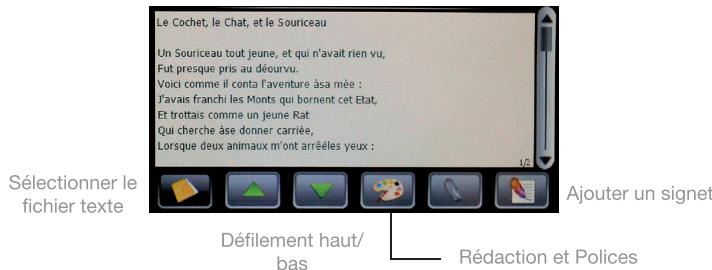
Appuyez sur l'icône E-livre dans le menu Media pour afficher l'écran suivant :
Réglage des paramètres
Accédez à ce sous-menu en appuyant sur l'icône Réglages depuis le menu principal.
| Volume | Régler le volume du haut-parleur et le son des touches à l'écran. |
| Rétro éclairage | Définir la luminosité de l'écran et le décalai de rétro éclairage. |
| Langue | Définir les langues de l'affichage à l'écran (OSD). |
| Date heures | Régler la date et l'heure. |
| Calibration | Suivre les instructions à l'écran pour étabonnner l'écran tactile. |
| Informations | Afficher les informations liées au système embarqué et à l'espace mémoire disponible. |
| USB | Sélectionner le mode de fonctionnement USB : stockage de données (MASS STORAGE) ou mise à jour (MS ACTIVESYNC). |
| Réglages usine | Restaurer les paramètres par défaut |
| Chemin de navigation | Afficher le chemin de navigation |
Outils
Accédez à ce sous-menu en appuyant sur l'icône Outils depuis le menu principal.
Calculatrice
La calculatrice a une précision limitée et n'est donc qu'une pour des calculs simples.
- Appuyez sur l'icône Calculatrice dans le menu Outils.
- Pour effectuer un calcul, entrez la première valeur à calculer.
- Sélectionnez une fonction (comme l'addition ou la soustraction).
- Entrez la deuxième valeur du calcul et sélectionnez =
- La calculatrice exécute les opérations dans l'ordre où elles ont été entrées. Le résultat du calcul
- reste affiché dans le champ d'édition et peut être utilisé comme première valeur d'un nouveau calcul.
Conversion d'unités
Vous pouvez convertir des mesures, comme des longueurs, d'une unité à une autre.
- Appuyez sur l'icône Convertisseur vidéo dans le menu Outils.
- Sélectionnez la mesure à utiliser.
- Sur la première ligne, Sélectionnez dans le menu déroulant l'unité depuis laquelle vous souhaitez effectuer la conversion.
- Sur la seconde ligne, Sélectionnez dans le menu déroulant l'unité vers laquelle vous souhaitez effectuer la conversion.
- Saisissez la valeur que vous souhaitez convertir à l'aide du pavé tactile. La valeur convertie s'affiche automatiquement.
Localisation GPS
Accédez à ce sous-menu en appuyant sur l'icône Info GPS depuis le menu principal. Utilisez cette fonction pour afficher les informations sur votre position actuelle. Cette fonction est particulièrement utile lorsque vous nevez communiquerrapidement libre position aux services d'urgences. Accédez à ce sous-menu en appuyant sur l'icône Info GPS depuis le menu principal. Utilisez cette fonction pour afficher les informations sur votre position actuelle. Cette fonction est particulièrement utile lorsque vous nevez communiquer rapidement votre position aux services d'urgences.
Guide de dépannage
Avant de contacter votre service après-vente, effectuez les vérifications élémentaires suivantes. Si vous ne pouvez pas résoudre le problème en suivant les instructions ci-dessous, contactez le service après-vente de votre magasin.
- Pas d'alimentation : La batterie intégrée doit être rechargée.
- Absence de son : Le volume est trop bas. Réglez le volume.
- Signal GPS faible ou insuffisant : Si le nombre de satellites est insuffisant pour déterminer votre position ou si la réception est inexistante, le navigateur affiche le message Pas de signal GPS. L'initialisation et la réception des signaux GPS peuvent également être altérées par certains pare-brises équipant les véhicules. Dans ce cas, placez votre terminal sur la partie non traitée du pare-brise et dans un endroit dégagé.
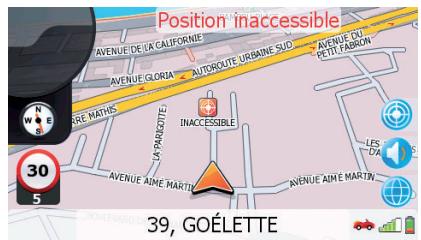
- Point de destination inaccessible : Certaines destinations peuvent être inaccessibles en fonction du mode de transport sélectionné. Par exemple, une rue piétonne n'est pas accessible en mode voiture. Le système tentera néanmoins de vous guider vers le point accessible le plus proche de votre destination.
- Le navigateur ne semble pas fonctionner correctement : Procédez à sa réinitialisation en appuyant, avec l'extrémité d'un trombone, sur la touche RESET située au dos de l'appareil.
Quelques astuces pour faciliter l'utilisation de votre navigateur
L'itinéraire calculé s'affiche sur la carte sous forme d'un trait bleu surlignant les routes empruntées. - La distance totale ainsi que la durée totale évaluée du trajet sont indiquées dans la barre gauche de votre écran de navigation. - La position déterminée par le GPS peut être influencée par plusieurs facteurs:
La qualité de la réception des signaux émis par les satellites. L'environnement (bâtiments, tunnels, lignes à haute-tension,...). Le niveau de la batterie.
- Les itinéraires "le plus court" sont optimisés en fonction de la distance totale.
- Les itinéraires "le plus rapide" sont optimisés en fonction du temps de parcours total qui est calculé en se basant sur la vitesse des routes empruntées.
- Lors d'une recherche à proximité, les POI sont présentés par ordre croissant de distance - à vol d'oiseau - du lieu où vous vous trouvez (ou du lieu précédemment sélectionné).
- En navigation, l'affichage d'un très grand nombre de POI peut faire appel aux ressources de l'appareil et dégrader la fluidité de l'affichage dynamique. Nous vous invitons donc à afficher seulement les POI dont vous avez l'utilité.
Mise à jour de la cartographie
La base de données de la cartographie et des zones à risque évolue régulièrement.
Pour bénéficier des dernières mises à jour, consultez notre site :
http://www.boulanger.fr/evenement/gps-easyroad-essentielb.htm
Veuillez vous reporter à la fiche d'informations fournies avec ce navigateur GPS.
Déclaration de conformité
Sourcing & Creation déclare que ce produit est conforme aux exigences des directives européennes. Vous trouverez une copie de la déclaration de conformité sur :
http://www.essentielb.fr/content/bfr/essentielb/assistance.htm
Toutes les informations, dessins, croquis et images dans ce document relèvent de la propriété exclusive de SOURCING & CREATION. SOURCING & CREATION se réserve tous les droits relatifs à ses marques, créations et informations. Toute copie ou reproduction, par chaque moyen que ce soit, sera jugée et considérée comme une contrefaçon.
- Sommaire
- Contenu de la boîte
- Consignes d'usage
- Navigation GPS
- Chargement de la batterie
- Autonomie
- Attention!
- Installation du support de montage
- Allumer ou éteindre le navigateur GPS
- Utiliser le stylet
- Sélectionner une fonction
- Système de navigation
- Première mise en service
- Utiliser le navigateur
- Fonction des différentes icônes
- Utiliser le clavier
- Quitter l'application
- Choisir une destination
- Définir une adresse postale COMME destination
- Destinations favorites
- Pendant la navigation
- Paramètres de navigation
- VUE & Son
- CALCUL d'itinéraire
- PROFIL Vehicule
- Planifier une route
- Mode carte
- Lecteur multimédia
- Consulter un fichier musique
- Consulter un fichier video
- Consulter un fichier photo
- Consulter un fichier texte
- Réglage des paramètres
- Outils
- Calculatrice
- Conversion d'unités
- Localisation GPS
- Guide de dépannage
- Quelques astuces pour faciliter l'utilisation de votre navigateur
- Mise à jour de la cartographie
- Déclaration de conformité
Marque : ESSENTIELB
Modèle : EASY ROAD 5
Catégorie : Gps