
SMART'TAB 1002 - Tablette ESSENTIELB - Notice d'utilisation et mode d'emploi gratuit
Retrouvez gratuitement la notice de l'appareil SMART'TAB 1002 ESSENTIELB au format PDF.


| Marque | EssentielB |
| Modèle | SMART'TAB 1002 |
| Catégorie | Tablette multimédia |
| Système d'exploitation | Android Jelly Bean 4.1.1 |
| Processeur | Rockchip RK3066 cadencé à 1,5 GHz |
| Mémoire interne | 16 Go (Flash), 1 Go de RAM |
| Lecteur de cartes | Micro SD jusqu'à 32 Go |
| Écran | 9,7 pouces (24,6 cm) TFT-LCD IPS, tactile capacitif multipoint, résolution 1024x768 |
| Connectivité sans fil | Wi-Fi b/g/n, Bluetooth 2.1 + EDR |
| Caméras | Avant et arrière 2 mégapixels |
| Formats vidéo supportés | MPEG-1, MPEG-2, H.263, H.264, AVS, VC-1, RV, VP6/VP8, Sorenson |
| Formats audio supportés | MP1, MP2, MP3, WMA 7/8/9, WAV, APE, OGG, OGA, FLAC, AAC, M4A |
| Connectique | Mini-HDMI, Micro-USB (OTG et connexion PC), prise casque 3,5 mm |
| Batterie | Lithium-ion Polymère 8000 mAh / 3,7 V, autonomie jusqu'à 8 heures |
| Adaptateur secteur | Modèle ST1002, entrée 100-240 V ~ 50/60 Hz 0,3 A, sortie 5 V — 3 A |
| Dimensions | 244 x 191 x 9,9 mm |
| Poids | 630 g |
| Entretien et nettoyage | Débrancher avant nettoyage ; utiliser un chiffon doux et sec, éviter les aérosols |
| Consignes de sécurité importantes | Ne pas ouvrir l'appareil, utiliser en intérieur, éviter l'humidité et les sources de chaleur |
| Pièces détachées et réparabilité | Aucune pièce réparable par l'utilisateur ; confier les réparations à un professionnel |
| Compatibilité PC | Windows XP/Vista/7/8, Mac OS, Linux |
FOIRE AUX QUESTIONS - SMART'TAB 1002 ESSENTIELB
Questions des utilisateurs sur SMART'TAB 1002 ESSENTIELB
0 question sur cet appareil. Repondez a celles que vous connaissez ou posez la votre.
Poser une nouvelle question sur cet appareil
Téléchargez la notice de votre Tablette au format PDF gratuitement ! Retrouvez votre notice SMART'TAB 1002 - ESSENTIELB et reprennez votre appareil électronique en main. Sur cette page sont publiés tous les documents nécessaires à l'utilisation de votre appareil SMART'TAB 1002 de la marque ESSENTIELB.
MODE D'EMPLOI SMART'TAB 1002 ESSENTIELB
Vous venez d'acquérir un produit de la marque Essentiel b et nous vous en remercions. Nous apportons un soin tout particulier au DESIGN, à l'ERGONOMIE et à la SIMPLICITE D'USAGE de nos produits.
Nous espérons que cette tablette multimedia vous donnera entière satisfaction.
Sommaire
Consignes d'usage 5
Consignes de sécurité 5
Déplacement 6
Radiofréquences 7
Batterie 7
Description de la tablette 9
Première utilisation 10
Charger la batterie 10
Allumer la tablette 11
Éteindre la tablette 11
Mise en vue 11
interFace 12
Utilisation du clavier virtuel 13
Options de saisie 13
Saisie de caractères spéciaux 13
Connexion à un réseau sans fil 14
Utilisation du navigateur web 15
Modification de l'agent utilisateur 15
Associer un compte Google 16
envoyer et recevoir des e-mails 17
Configurer un compte de messagerie 17
Gérer vos comptes de messagerie 18
AJOUTER UN COMPTE DE MESSAGERIE 18
SUPPRIMER UN COMPTE DE MESSAGERIE 18
MODIFIER LES PARAMÈTRES DE COMPTE 18
Gestion des applications 19
Applications préinstallées 19
Ajouter d'autres applications avec Play Store 20
Déinstaller des applications 20
Personnalisation de la tablette 21
Écran d'accueil étendu 21
Déplacer un élément de l'écran d'accueil 21
Supprimer un élément de l'écran d'accueil 21
Ajouter un widget 21
Gestion des notifications 22
Changement du fond d’écran 22
Réglages des paramètres 22
Lecture de fichiers multimédia 23
Lire un fichier vidéo 23
Lire une vidéo sur un écran 25
Lire un fichier audio 26
Diaporama photos 28
Visionner des photos 28
Mode webcam / prise de vues 30
PRISE DE VUES 30
MODE WEBCAM 31
MODE PANORAMIQUE 32
Connexion à un ordinateur 33
Questions fréquemment posées 34
Déclaration de conformité 38
Consignes de sécurité
AVANT D'UTILISER L'APPAREIL POUR LA PREMIÈRE FOIS, VEUILLEZ LIRE ATTENTIVEMENT CES INSTRUCTIONS SE RAPPORTANT À LA SÉCURITÉ ET LES CONSERVER POUR RÉFÉRENCE ULTERÉIREURE.
AUCUNE PIECE DE CET APPAREIL NE POT ETRE RÉPARÉE OU REMPLACÉE PAR L'UTILISATEUR. CONFIEZ LES RÉPARATIONS ET L'ENTRETIEN EXCLUSIVÉMENT À UN PERSONNEL QUALIFIÉT. TOUT DEMONTAGE DE L'APPAREIL ENTRAINERA L'ANNULATION DE LA GARANTIE.
NE PAS OUVRIR
ATTENTION : AFIN DE PRÉVENIR TOUT RISQUE D'ÉLECTROCUTION, NE RETIREZ PAS LE COUVERCLE DE L'APPAREIL.
Vérifiez que la tension d'alimentation indiquée sur la plaque signalétique de l'adaptateur secteur corresponde bien à celle de votre installation électrique. N'utilisez pas l'appareil :
- si l'adaptateur ou le câble d'alimentation est endommagé,
- en cas de mauvais fonctionnement,
- si l'appareil a été endommagé de quelque façon que ce soit.
Utilisez uniquement l'adaptateur secteur fourni avec cet appareil. L'adaptateur fourni ne doit être utilisé qu’avec l'appareil. - Branchez l'adaptateur secteur sur une prise secteur facilement accessible. Veillez à ce que le cordon d'alimentation ne puisse être écrasé ou coincé, en particulier au niveau des fiches, des prises de courant et au point de raccordement à l'appareil. L'adaptateur fourni avec l'appareil est uniquement destiné à une utilisation en intérieur. N'installez pas cet appareil ou son adaptateur à proximité d'une quelconque source de chaleur, telle qu'un radiateur, une arrivée d'air chaud, un four ou tout autre appareil (notamment les amplificateurs) produit de la chaleur. Veuillez ne pas exposer l'appareil ou son adaptateur à la lumière directe du soleil et à la poussière. N'utilisez pas cet appareil ou son adaptateur à proximité d'eau ou d'une source d'humidité, telle qu'une baignoire, un lavabo, un évier de cuisine, une piscine, dans un sous-sol humide ou tout autre emplacement humide.
Toutes les informations, dessins, croquis et images dans ce document relevant de la propriété exclusive de SOURCING & CREATION. SOURCING & CREATION se réserve tous les droits relatifs à ses marques, créations et informations. Toute copie ou reproduction, par quelque moyen que ce soit, sera jugé et considéré comme une contrefaçon.
Utilisez cet appareil uniquement dans des climats modérés. Évitez les climats tropicaux et particulièrement humides. - Ne placez pas de sources de flamme nues (une bougie allumée, par exemple) sur l'appareil ou son adaptateur ou à proximité de ceux-ci. Veillez à ne pas éclabousser ou renverser un liquide sur l'appareil ou son adaptateur et à ne pas placer d'objet contenant un liquide (un vase, par exemple) sur l'appareil ou son adaptateur. N'installez pas cet appareil dans un espace restreint comme une bibliothèque, derrière des rideaux etc. afin de permettre une ventilation suffisante. - Ne pas ouvrir l'appareil ou son adaptateur pour quelque raison que ce soit. N'utilisez jamais d'objets pointus pour accéder à l'intérieur de l'appareil ou de l'adaptateur. - Ne débranchez jamais l'appareil en tirant sur le cordon d'alimentation mais en saisissant l'adaptateur secteur. Si votre appareil ou son adaptateur fonctionnent de manière inhabituelle, et particulièrement s'ils émettent des sons ou des odeurs qui vous paraissent anormaux, débranchez-les immédiatement et faites-les examiner par un réparateur qualifié. Débranchez l'appareil avant tout nettoyage. Nettoyez-le uniquement à l'aide d'un chiffon doux et sec et évitez l'usage d'aerosols. - Évitez de laisser tomber ou de lancer le produit. - Conservez le produit hors de portée des enfants. Ils risqueraient d'endommager le produit, de se blesser ou de blesser un tiers.
Déplacement
- Par mesure de sécurité, seul un passager, mais en aucun cas le chauffeur, peut utiliser l'appareil pendant que le véhicule se déplace. Référez-vous à la réglementation en vigueur dans votre pays ou votre juridiction pour prendre connaissance des limitations quant à l'utilisation d'appareils électroniques par le conducteur. Respectez tous les avertissements et toutes les réglementations de sécurité. Conformez-vous aux réglementations limitant l'utilisation de ce type de produit dans certaines zones. N'utilisez pas votre tablette dans les stations service ou à proximité de produits combustibles ou chimiques. Éteignez votre tablette à chaque fois que cela vous est demandé (panneau ou instructions). Notre tablette, équipée d'une connectivité sans fil, peut provoquer une explosion ou un incendie lorsque vous vous trouvez à l'intérieur ou à proximité d'une zone de stockage de carburants ou de produits chimiques, d'une zone de transfert ou de tout lieu où se déroulent des opérations de mise à feu.
- Ne transportez et ne stockez jamais de liquides inflammables, de gaz, ou de matériel explosifs à proximité de votre tablette.
- Votre tablette peut provoquer des interférences avec les équipements de navigation. Respectez toutes les réglementations aériennes. Éteignez votre tablette ou passez dans un mode permettant de désactiver les fonctions réseau lorsque cela vous est demandé par le personnel naviguant.
Radiofréquences
- Voit r d s t f i t t t t t t t t t t t t t t t t t t t t t t t t t t t t t t t t t t t t t t t t t t t t t t t t t t 0t.
- Conservez une distance minimale de 15 cm entre la tablette et un stimulateur cardiaque afin d'éviter toute interférence. Si vous avez de bonnes raisons de penser que votre produit perturbe le fonctionnement d'un stimulateur cardiaque ou de tout autre équipement médical, éteignez-le immédiatement et contactez le fabricant du stimulateur cardiaque ou de l'équipement médical pour obtenir de l'aide.
- Cette tablette respecte la réglementation en vigueur pour la limitation de la puissance sonore maximale. L'écoute à très haut volume avec un casque ou des écouteurs peut créer des dommages auditifs permanents. Même si vous êtes habitué à écouter de la musique à forte puissance, vous courez le risque d'endommager votre ouïe. Pour éviter toute altération, réduisez le volume d'écoute. A pleine puissance, l'écoute prolongée de musiques ou vidéos sur la tablette peut endommager l'oreille de l'utilisateur.
Batterie
- Ne laisse pas toute batterie en charge plus longtemps que spécifié. Une surcharge risquerait de raccourcir sa durée de vie. Si elle n'est pas utilisée pendant une période prolongée, une batterie se décharge progressivement et doit par conséquent être rechargée avant toute nouvelle utilisation.
- Ce produit est équipé d'une batterie Lithium-ion. Le pictogramme relatif au recyclage (container avec une croix) indique que le produit tombe dans la catégorie des équipements électriques / électroniques. Cet équipement contenant des substances potentiellement dangereuses pour l'environnement et la santé humaine font l'objet d'un recyclage, par conséquent, il vous est demandé de ne pas jeter la tablette dans une poubelle classique sachant que les directives Européennes courantes recommend que ces apparèils soient collectés :
- Aux entreprises du vendeur des lors qu'il y a achat d'un matériel neuf identique.
- Aux Centres de recyclage créés dans votre zone d'habitation (Centres de recyclage des déchets, systèmes de tri des déchets, etc..)
- En procédant de la façon, vous participez activement à la réutilisation et au recyclage des équipements électriques et électroniques usagés, susceptibles
d'avoir certains effets potentiels sur l'environnement et la santé humaine.
- En cas de fuite et de contact avec du liquide s'échappant de la batterie, rincez soigneusement à l'eau la zone exposée et consultez immédiatement un médecin. Le non-respect de ces recommandations risquerait de provoquer des fuites d'acide ou une surchauffe de la batterie, laquelle pourrait alors s'enflammer ou exploser et causer des dommages matériels et/ou corporels sévères. Veillez à ne pas écraser ou perforer la batterie. Ne jetez jamais une batterie au feu. Evitez d'exposer la batterie à une trop forte pression externe qui pourrait provoquer un court-circuit interne et une surchauffe.
- Manipulez le chargeur avec précaution et débranchez-le du secteur lorsqu'il n'est pas utilisé.
- Utilisez uniquement les accessoires fournis avec l'appareil. L'utilisation d'accessoires incompatibles peut endommager votre appareil ou provoquer des blessures.
Les mises à jour des composants matériels sont effectuées régulièrement. Par conséquent, certaines des instructions, les spécifications et les photos dans cette documentation peuvent légèrement différer de la situation spécifique. Tous les éléments décrits dans ce manuel, à titre indicatif seulement, peuvent ne pas s'appliquer à la situation particulière. Aucun droit légal ou autres droits ne peuvent être obtenus d'après les descriptions effectuées dans ce manuel.
Ce produit est strictement destiné à un usage. Le téléchargement de morceaux de musique, de vidéos ou de fichiers image pour la vente ou d'autres fins commerciales peut être une violation de la loi protégeant les droits d'auteur. Pour enregistrer ou copier, de manière intégrale ou partielle, des documents, œuvres d'art et représentations protégées par des droits d'auteur, une autorisation préalable peut être obligatoire. Veuillez examiner en détail le droit applicable en matière d'enregistrement et d'utilisation de tels contenus dans notre pays et juridiction.
Description de la tablette
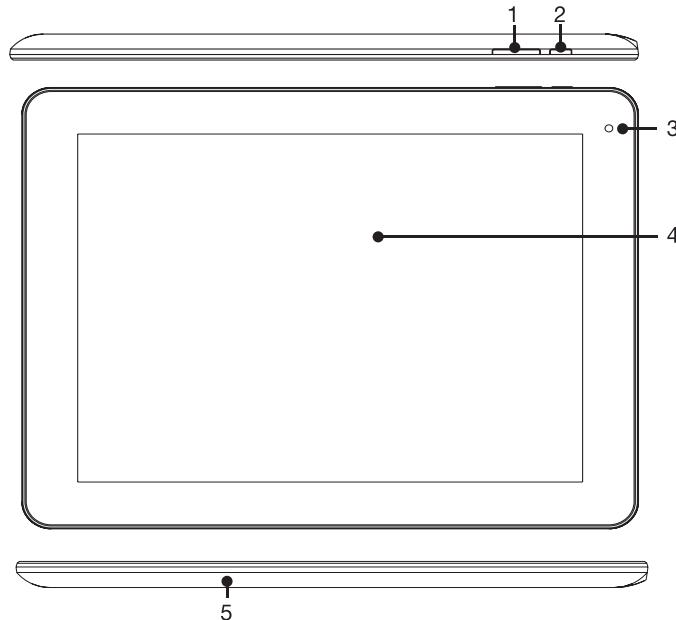
- Bouton Volume + / -
- Marche/arrêt (appui long) ou Mode veille (appui court)
- Webcam intégrée
- Écran tactile
- Microphone
- Haut-parleurs
- Prise casque

- Port micro-USB : Connecter votre tablette à un ordinateur, à l'aide du câble USB fourni.
- Lecteur de cartes micro-SD
- Port MINI-HDMI
- Port d'alimentation : Brancher l'adaptateur secteur fourni.
- Caméra
- Bouton Reset : Réinitialisation de la tablette. Si la tablette venait à se bloquer totalement, appuyez sur ce bouton à l'aide d'une pointe fine.
Première utilisation
Attention : Avant d'utiliser votre tablette pour la première fois, chargez complètement sa batterie !
Charger la batterie
- Connectez le câble d'alimentation sur le connecteur d'alimentation de la tablette.
- Ensuite, branchez l'adaptateur secteur sur une prise secteur.
- Vos télésallmes et commence à se charger. Environ 5 heures sont nécessaires pour recharger la batterie complètement.
Le témoin de charge est rouge lorsque la batterie est en charge. Il est vert lorsque la batterie est complètement chargée.

- Nous vous conseillons de recharger votre batterie sans attendre lorsque le voyant indique que le niveau de batterie est inférieur à 15% et d'effectuer des charges complètes.
- Évitez autant que possible d'effectuer des micro-charges.
- Vous pouvez continuer à utiliser la tablette lorsque la batterie est en cours de chargement. Cependant, afin d'optimiser la durée de vie de la batterie, nous vous conseillons de ne pas utiliser la tablette pendant la charge.
- Les batteries lithium-ion doivent être utilisées régulièrement. Si vous n'utilisez pas la tablette pendant une période prolongée, assurez-vous de recharger la batterie au minimum une fois par mois.
Allumer la tablette
- Maintenez la touche Marche/Arrêt appuyée jusqu'à ce que l'écran s'allume.

Note : Cette opération peut prendre quelques instants, ne l'interrompez pas.
- Déverrouillez ensuite l'écran en maintenant l'icône (appuyez puis faites-la glisser vers la droite sur l'icône).
Note : L'écran se verrouille automatiquement si aucune action n'est effectuée sur la tablette pendant un certain temps.
Éteindre la tablette
Maintenez la touche Marche/Arrêt appuyée jusqu'à ce qu'une fenêtre apparaisse. Appuyez sur OK pour confirmer l'extinction de la tablette.
Mise en veille
Si aucune action n'est effectuée sur la tablette pendant un certain temps, celle-ci peut passer en mode veille. Appuyez brièvement sur la touche Marche/Arrêt pour sortir de la mise en veille.
Interface
* Ce produit Essentiel b est compatible avec les marques citées (marques appartenant à des tiers et n'ayant aucun lien avec Sourcing & Creation).
Utilisation du clavier virtuel
Appuyez sur un champ de saisie de texte pour ouvrir le clavier virtuel qui vous permet d'entrer une adresse de site web ou tout autre texte.

Options de saisie
Appuyez sur la touche 1 pour afficher les options de saisie puis sélectionnez une option : Langues et saisie ou Paramètres du clavier Android.
- Langues et saisie
Cette option vous permet de sélectionner une ou plusieurs méthodes de saisie
- Paramètres du clavier Android
Saisie de caractères spéciaux
Pour entrer un caractère spécial comme « a », maintenez votre doigt sur la lecture « a ». Un menu contenant tous les caractères spéciaux associés à « a » apparait, glissez ensuite votre doigt sur le caractère dont vous avez besoin puis relâchez.
Remarque: Si la touche n'apparaît pas, maintenez la touche jusqu'à ce que la touche apparaisse.
Connexion à un réseau sans fil
La tablette intègre un système Wi-Fi qui vous permet de vous connecter à internet si vous possédez un point d'accès sans fil. Ensuite, chaque fois que la tablette détectera un réseau que vous avez déjà configuré, celle-ci se connectera automatiquement.
- Depuis l'écran d'accueil, appuyez sur l'icone Applications en haut à droite puis sur l'icone Paramètres

- Dans Sans fil et réseaux, faites glisser le curseur Wi-Fi sur Oui pour activer la connexion Wi-Fi. Puis, Sélectionnez Paramètres Wi-Fi. La tablette recherche les réseaux Wi-Fi disponibles et les affiche au bas de l'écran.
- Appuyez sur l'un des réseaux disponibles proposés, saisissez les informations réseau demandées* et appuyez ensuite sur Se connecter. Votre tablette se connecte alors à ce point d'accès Wi-Fi d'après les paramètres réseau saisis précédemment.
- Lorsque la tablette est connectée à un réseau sans fil, le message Connecté apparait sous le nom du réseau.
- er une clé (une suite de chiffres et/ou de lettres) du type WEP, WPA ou WPA2. Pour obtenir les paramètres de connexion exacts, contacter le fournisseur d'accès à Internet.
La liste des réseaux disponibles est constamment mise à jour. Si le réseau auquel vous pouvez vous connecter n'apparaît toujours pas, appuyez sur Ajouter un réseau Wi-Fi en bas de l'écran. Entrez tous les paramètres réseaux demandés. L'administrateur réseau peut vous fournir ces paramètres.
- La portée et la qualité du signal dépendent de l'environnement dans lequel vous vous situez. Les obstacles physiques et les perturbations électromagnétiques d'appareils électriques situés à proximité peuvent gêner la portée et la qualité du signal Wi-Fi.
- Un message s'affiche si la tablette détecte un réseau qui n'a jamais été configuré.
Navigateur web
Appuyez sur l'icône Applications puis sur l'icône du Navigateur

Si vous êtes déja connecté à un réseau, le navigateur web s'ouvre simplement et il ne vous reste plus qu'à naviguer sur Internet.
Remarque : Tous les réseaux sans fil n'offrent pas un accès à Internet. Certains types de configuration Wi-Fi ne relient que des ordinateurs entre eux, sans établir de connexion à Internet.
Utilisation du navigateur web
- Barre d'adresse : Si la barre d'adresse internet disparaît, appuyez sur l'onglet pour l'afficher de nouveau.
- Clavier : Pour remplir un champ de texte (barre d'adresse internet ou la barre de recherche), appuyez sur le champ puis utilisez le clavier virtuel pour y saisir les informations nécessaires.
- Défillement des pages : Faites glisser votre doigt horizontalement ou verticalement pour faire défiler la page internet active. Pour ouvrir un lien, il vous suffit de le toucher.
- Accédez à plus d'options en appuyant sur l'icône Menu à droite de l'écran.
Modification de l'agent utilisateur
Lorsque vous vous connectez à internet à partir de la tablette, celle-ci affiche automatiquement la version correspondant à votre navigateur et système d'exploitation de la page web visitée. Si vous désirez parcourir le site dans une autre version (version « Ordinateur », par exemple), suivez les étapes suivantes :
- À partir d'une page web, appuyez sur l'icône Menu en haut à droite de l'écran.
- Appuyez ensuite sur Voir Version Ordinateur.
Ou,
- Appuyez sur Paramètres > Options avancées > UA String > Desktop.
Associer un compte google
Retrouvez sur votre compte de messagerie Gmail, tous vos contacts et evenements d'agenda, etc. Apres avoir associe votre compte gmail, tous vos e-mails, agenda, contacts seront automatiquement synchronisés et sauvegardes.
Pour associer un compte existant ou pour créer un compte, procédez comme suit :
- Depuis l'écran d'accueil, appuyez sur l'icône Applications en haut à droite puis sur l'icône Paramètres
- Appuyez ensuite sur Comptes et synchro.
- Appuyez sur Ajouter un compte en haut à droite de l'écran puis choisissez Google dans la liste des types de comptes.
- Suivez les instructions pour vous connecter à votre compte Google existant ou créer un nouveau compte Google.
Note : Vous pouvez accéder à votre compte Google quand la télé est connectée à internet. Reportez-vous à la section Connexion à un réseau sans fil en page 14 pour plus de détails.
Envoyer et recevoir des e-mails
La tablette possède un logiciel de messagerie préinstallé qui vous permet d'envoyer ou de recevoir des e-mails. Assurez-vous d'abord que vous disposez d'une connexion Internet avant d'utiliser le service de courrier électronique.
Depuis l'écran d'accueil, appuyez sur l'icône Applications en haut à droite puis sur l'icône E-mail pour lancer l'application de courrier électronique.
Configurer un compte de messagerie
- Saisissez votre adresse e-mail puis votre mot de passe à l'aide du clavier virtuel puis appuyez sur Suivant.
- Si vous appuyez sur Suivant, l'application E-mail tente d'établir une communication avec votre fournisseur de service de messagerie. Cette opération suffit pour la plupart des services de messagerie, cependant pour certains fournisseurs de services vous devrez peut-être indiquer le type de compte de messagerie dont vous disposez. Vous passerez donc en configuration manuelle. Si vous ne connaissiez pas les informations demandées (type de serveur POP3, IMAP ou Exchange pour les courriers entrants), renseignez-vous auprès de votre fournisseur de service de messagerie.
- Sélectionnez les options du compte puis appuyez sur Suivant.
- Entrez votre nom puis appuyez sur Suivant.
- Lorsque vous avez terminé de saisir toutes les informations demandées, appuyez sur OK.
- Entrez un nom pour ce compte de messagerie puis appuyez sur OK.
- L'application E-mail commence à télécharger vos e-mails, et vous pouvez désormais l'utiliser pour envoyer et recevoir des messages via votre nouveau compte.

Si vous avez plusieurs comptes, vous devrez spécifier le compte de messagerie par défaut au premier démarrage de l'application de messagerie électronique.
Ajouter un COMPTE de messagerie
- Depuis l'écran d'accueil, appuyez sur l'icone Applications en haut à droite de l'écran puis sur l'icone Paramètres
- Dans Personnel, appuyez sur Comptes et synchro puis sur Ajouter un compte en haut à droite de l'écran.
- Appuyez sur E-mail ou Google selon le type de compte.
Supprimer un COMPTE de messagerie
- Depuis la boîte de messagerie, appuyez sur l'icône Menu en haut à droite de l'écran puis sur Paramètres
- Faites défiler l'écran vers le bas, puis appuyez sur Supprimer le compte, puis appuyez sur OK pour confirmer.
Modifier les paramètres de COMPTE
- Depuis la boîte de messagerie, appuyez sur l'icône Menu en haut à droite de l'écran puis sur Paramètres
- Vous pourrez ainsi modifier les paramètres généraux et les paramètres de compte.
Gestion des applications
La tablette peut de gérer de nombreuses applications. Certaines sont préinstallées sur voite tablette, d'autres, gratuës ou payantes, sont disponibles en ligne sur internet.
Applications préinstallées
La tablette possède des applications préinstallées que vous pouvez voir en sélectionnant l'icone Applications : Lecteur vidéo, lecteur audio, navigateur, alarme, calculatrice, etc.
Visuel non contractuel
Ajouter d'autres applications avec play store
Avant de pouvoir utiliser le Play Store, vous devrez tout d'abord associer un compte Google à votre tablette. Reportez-vous au chapitre Associer un compte Google en page 16.
L'application Play Store vous propose des milliers d'applications, de la musique, des livres et des films gratuits ou payants.
Une fois la tablette connectée à Internet, appuyez sur l'icône d'applications pour afficher toutes les applications. Appuyez ensuite sur l'icône PlayStore

- Recherchez l'application que vous souhaitez installer, puis appuyez dessus pour la sélectionner.
- Appuyez sur le bouton Installer pour télécharger puis installer l'application.
- Appuyez sur Accepter et télécharger pour lancer le téléchargement si l'application est gratuite ou appuyez sur Accepter et acheter si l'application est payante. Vous pouvez également appuyer sur «Retour» si vous ne pouvez pas poursuivre l'opération.
Note : Pour télécharger une application payante, acceptez les autorisations relatives à l'application puis finalisez votre achat. Le téléchargement de l'application est lancé sur votre téléphone ou votre tablette dès que le paiement est autorisé.
Désinstaller des applications
- Depuis l'écran d'accueil, appuyez sur l'icone Applications en haut à droite puis sur l'icone Paramètres

- Dans Appareil, appuyez sur Applications
- Appuyez ensuite sur l'application à supprimer puis sur Désinstaller.
- Appuyez sur OK pour confirmer la désinstallation du programme.
Vous ne pouvez pas supprimer les applications préinstallées.
Écran d'accueil étendu
Faites glisser votre doigt horizontalement sur l'écran pour aller sur le côté gauche ou droit de l'écran d'accueil étendu. Votre tablette possède un écran d'accueil principal et 4 écrans annexes.
Déplacer un élément de l'écran d'accueil
Appuyez de manière prolongée sur l'objet jusqu'à ce qu'il s'illumine, faites-le glisser vers l'emplacement souhaité, et relâchez votre doigt.
Supprimer un élément de l'écran d'accueil
Maintenez votre doigt appuyé sur l'élément, faites-le glisser vers [ Supprimer ] en haut de l'écran puis relachez votre doigt.
Ajouter un widget
Les widgets sont des petits programmes qui permettent d'accéder directement à certaines fonctionnalités : météo, agenda, e-mails, gallery photos, livres, etc. Pour afficher vos widgets sur l'écran d'accueil, suivez les instructions suivantes :
- Dans l'écran d'accueil, appuyez sur l'icône Applications
- Appuyez ensuite sur l'onglet Widgets.
- Appuyez de manière prolongée sur l'icône d'un widget, puis faites glisser votre doigt jusqu'à l'emplacement de votre choix sur l'un des écrans d'accueil, puis relâchez.
Note : Dans certains cas, vous serez invité à sélectionner d'autres options pour activer le widget. S'il n'y a pas de place à l'emplacement où vous déposez le widget, ce dernier ne sera pas ajouté à l'écran d'accueil.
Gestion des notifications
Les icônes d'état vous informant des notifications (arrivée de nouveaux messages, alarmes et événements dans l'agenda, etc.). Lorsque vous recevez une notification, son icône s'affiche dans l'angle inférieur droit de l'écran, à gauche de l'horloge.
Appuyez sur l'icône pour en afficher le détail et y répondre.
Note : Depuis la liste des notifications, appuyez sur pour accéder rapidement aux paramètres. La plupart des applications qui envoient des notifications, comme les logiciels de messagerie, permettent de paramétrer des notifications.
Changement du fond d'écran
Appuyez de manière prolongée n'importe où sur l'écran d'accueil jusqu'à ce que le menu ci-après apparaisse.
Sélectionnez une source de fonds d’écran : Fonds d’écran, Fonds d’écran animés ou Galerie (photo prise avec l’appareil photo ou téléchargée sur la tablette).
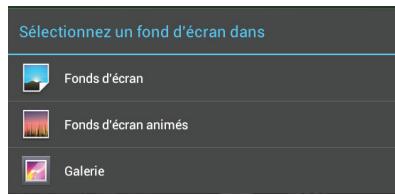
Note : Pour utiliser une image de la galerie, définissez les zones de rognages puis appuyez sur Rogner en haut à droite de l'écran.
Réglages des paramètres
Depuis l'écran d'accueil, appuyez sur l'icône Applications en haut à droite puis sur l'icône Paramètres
Lire un fichier vidéo
Depuis l'écran d'accueil, appuyez sur l'icône Lecteur video pour accéder au répertoire de vos vidéos. Appuyez sur le titre d'une video pour lancer la lecture.
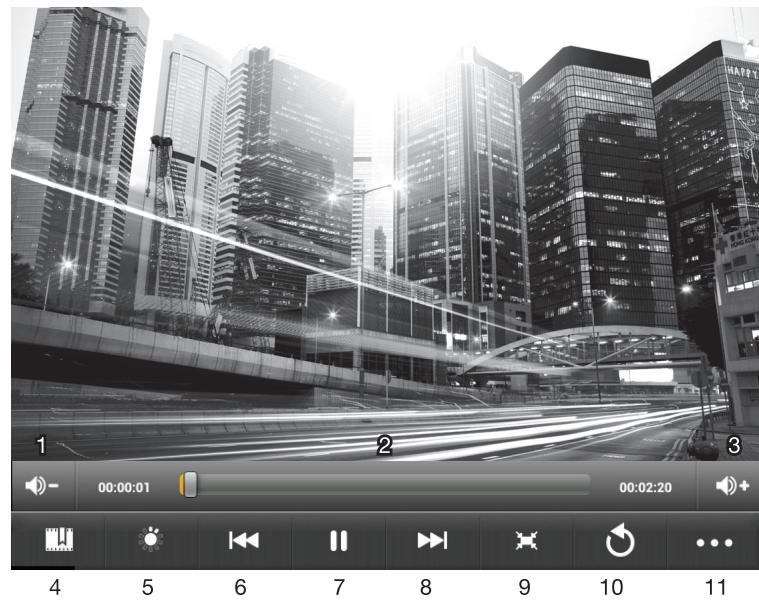
- Volume -
- Barre de progression : pour atteindre directement le passage voulu. Vous pouvez aussi faire glisser le curseur de la barre à un autre endroit précis de la vidéo.
- Volume +
- Signet : Pour placer un signet au point de lecture de la video en cours. Pour reprendre la lecture d'une video à partir d'un signet, sélectionnez le fichier videoant un signet depuis le navigateur video. Par défaut, la lecture de la video rédémarre depuis le début. Pour supprimer un signet, appuyez sur l'icône ● ● ● puis sélectionnez Supprimer le signet.
Remarque: Un seul signet par fichier est possible. 5. Luminosité 6. Vidéo précédente 7. Lecture/Pause : Pour suspendre/reprendre la lecture de la vidéo, appuyez sur l'icône Pause/Lecture. 8. Vidéo suivante 9. Format de la vidéo : 16 :9 ou 4 :3 10. Retour : Pour arrêter la vidéo et revenir au navigateur vidéo 11. Paramètres vidéo : Pour afficher les éléments de menu disponibles
- PARAMÈTRES VIDEO
Dans le mode vidéo, vous pouvez accéder à l'écran des paramètres du lecteur vidéo en touchant l'icône
- Supprimer le signet et lore depuis le début Supprimer le signet Mode lecture: Une fois : Lit la vidéo en cours puis s'arrête. Répéter un : Lit la vidéo en cours en boucle. Répéter tout : Lit toutes les vidéos en boucle Aide: Pour obtenir de l'aide sur le lecteur vidéo
- Retour : Sortir du menu paramètres.
Lire une vidéo sur un écran
La tablette dispose d'un port mini-HDMI qui vous permet de connecter la tablette à un écran d'ordinateur ou à un téléviseur.
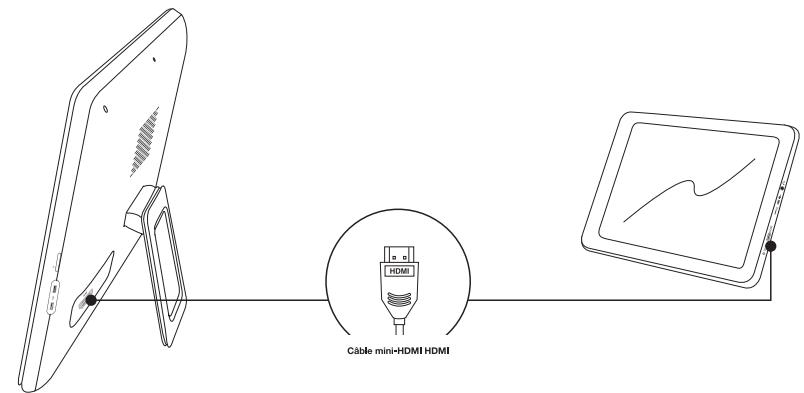
Pour utiliser la fonction HDMI sur les téléviseurs, veillez à :
- vous assurer que le téléviseur possède un port HDMI,
- connecter la tablette au téléviseur avec un câble mini-HDMI - HDMI (non fourni),
- Allumer le téléviseur et la régler sur le mode HDMI.
- Allumer la tablette et dire une video. Lorsque la connexion HDMI fonctionne, la video est automatiquement lue sur le téléviseur, et l'écran de la tablette devient complètement noir.
Pour activer l'affichage de l'image sur l'écran de la tablette, débranchez le câble HDMI du téléviseur ou de la tablette.
Lire un fichier audio
Depuis l'écran d'accueil, appuyez sur l'icône Musique

pour accéder à la bibliothèque audio. Les dossiers sont classés par catégorie : Artistes,
Appuyez sur le titre d'un fichier pour lancer la lecture.

- Lecture en cours
- Lecture aléatoire
- Lecture en boucle
- Affichage des paroles
- Artiste
- Album
- Titre de la piste audio
- Piste précédente
- Lecture/Pause : Pour suspendre/reprendre la lecture de la piste audio, appuyez sur l'icône Pause/Lecture. 10. Piste suivante
- Barre de progression : pour atteindre directement le passage voulu. Vous pouvez aussi faire glisser le curseur de la barre à un autre endroit précis de la piste audio.
En cours de lecture d'un fichier audio, appuyez sur l'icône Menu à droite de l'écran pour afficher les options de menu : Bibliothèque, Mode DJ, Ajouter à la playlist, Définir comme sonnerie, Supprimer, Effets sonores.
Diaporama photos
Depuis l'écran d'accueil, appuyez sur l'icône Galerie pour accéder au mode photo.
Visionner des photos
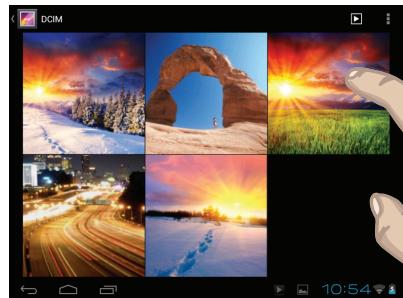
- Le navigateur photo affiche les dossiers contenant des photos. Appuyez sur l'un des dossiers pour afficher les vignettes des photos.

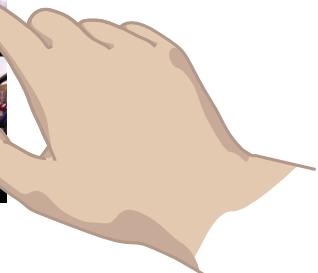
- Appuyez sur une vignette pour afficher la photo en plein écran.
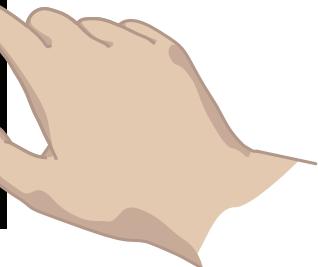
- Faites glisser votre doigt de gauche à droite sur l'écran pour afficher la photo suivante ou faites glisser votre doigt de droite à gauche sur l'écran pour afficher la photo précédente.

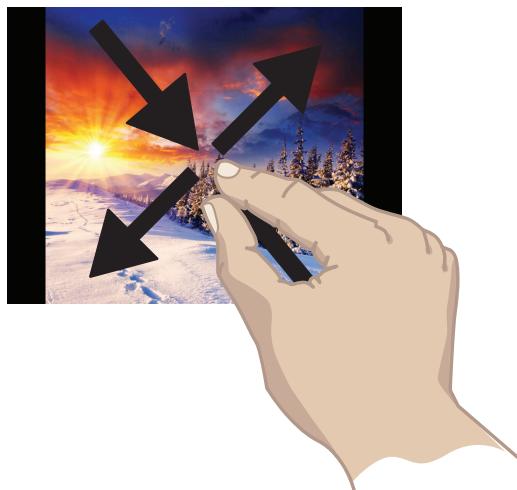
- Pincez la photo pour la réduire ou écartez les doigts pour l'agrandir.
Mode webcam / prise de vues
La tablette possède un objectif intégré qui vous permet de prendre des photos, de faire des clips vidéo ou encore prendre une photo panoramique. Depuis l'écran d'accueil, appuyez sur l'icône Applications en haut à droite puis sur l'icône Appareil photo pour utiliser l'appareil photo.
PRISE DE VUES
- Prise de vue précédente
- Inversion décaméra
- Zoom
- Déclenchement de la prise de vue
- Menu paramètres
- Mode prise de vues 7. Mode webcam
- Mode panoramique
Pour regarder les photos que vous avez prises, appuyez sur l'icône Applications. Puis sur l'icône Galerie. Appuyez ensuite sur le dossier Camera.
Mode WEBCAM
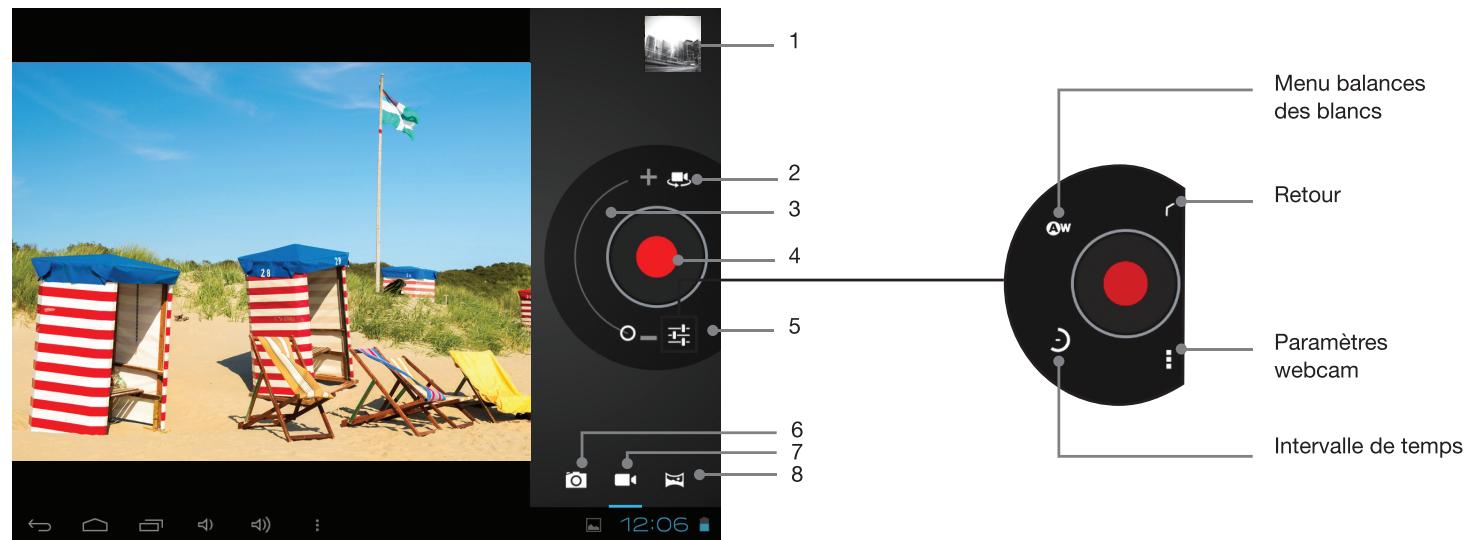
- Vidéo précédente
- Inversion décaméra
- Zoom
- Enregistrement
- Menu paramètres
- Mode prise de vues 7. Mode webcam
- Mode panoramique
Pour tirer le clip vidéo que vous avez réalisé, appuyez sur l'icône Applications. Puis sur l'icône Lecteur vidéo.
Mode panoramique
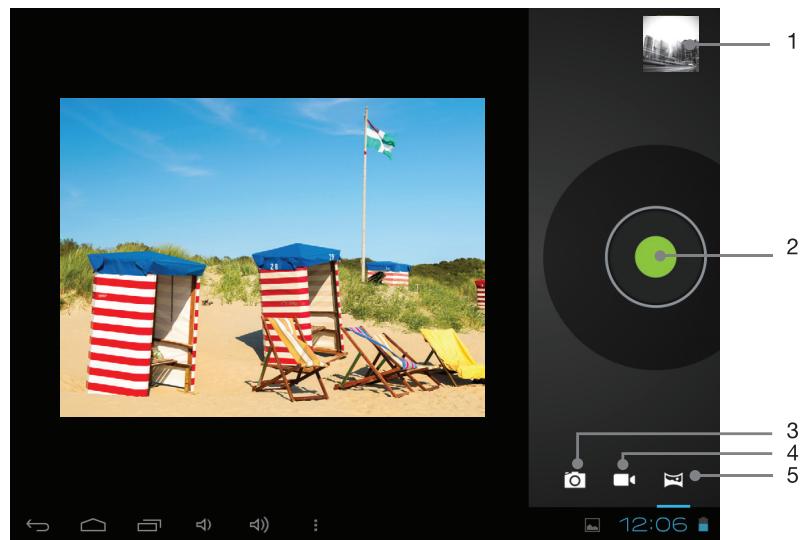
- Déclenchement du mode panoramique
- Mode panoramique
- Mode prise de vues
Pour regarder les photos que vous avez prises, appuyez sur l'icône Applications; puis sur l'icône Galerie. Appuyez ensuite sur le dossier Screenshot.
Connexion à un ordinateur
- Branchez la prise micro-USB dans le port micro-USB de la tablette puis connectez la prise USB dans un port USB libre de votre ordinateur.
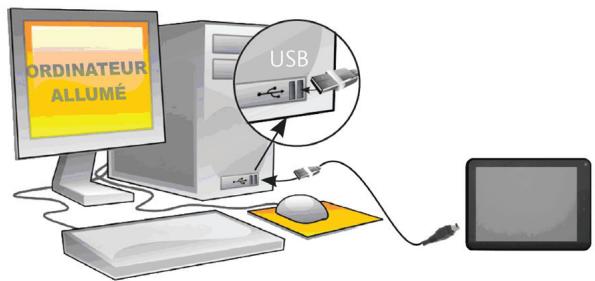
- La tablette s'allume.
- Windows détecte la tablette et installe automatiquement le nouveau matériel. Une fois l'installation terminée, une autre bulle d'information vous informe que votre matériel est prêt à l'emploi. La tablette apparaît sous la forme d'une icône dans le poste de travail de votre ordinateur.
- Une fois que tous les transferts de fichiers sont terminés, fermez tout programme susceptible d'utiliser la tablette. Cliquez ensuite sur l'icône de retrait du périphérique en toute sécurité dans la barre des tâches, à côté de l'horloge. Vous pouvez à présent débrancher le cable USB.
ATTENTION : La connexion via le port USB ne permet pas de recharger la batterie de la tablette.
Je ne parviens pas à me connecter en wifi. que faire?
Vérifiez que votre routeur/modem Wifi fonctionne bien en essayant de connecter un autre appareil Wifi (par exemple l'ordinateur d'un ami). Vérifiez, dans la documentation de votre routeur/modem Wifi, s'il vous faut appuyer sur un bouton de « redémarrage ». En effet, sur certains modems, vous nevez appuyer sur ce bouton la premiere fois que vous connectez un nouvel appareil en Wifi. Vérifiez que vous étés suffisamment près du routeur/modem lorsque vous vous connectez la première fois. Vous pourrez vérifier ensuite jusqu'à celle distance vous pouvez vous connecter. - Essayez de vous connecter au point d'accès Wifi d'un ami pour vérifier si votre produit réagit de la même façon. S'il se connecte, alors vous saurez que vous devez restorer toute routeur Wifi/modem avec une configuration similaire. - Désactivez puis réactivez la connexion Wifi de votre tablette. Pour ce faire, Sélectionnez Menu > Paramètres > Sans fil et réseaux, et décochez le paramètre « Wifi ». Attendez que le message « Activer le Wifi » apparaissé en petits caractères en dessous du paramètre « Wifi », et appuyez à nouveau dessus pour le réactiver (cela cochera la case de nouveau). Notre point d'accès Wifi devrait apparaitre dans la liste des réseaux, plus bas. Si un mot de passe vous est demandé (code de sécurité de type WEP ou WPA), faites bien attention de ne pas confondre les chiffres 1 et 0 avec les lettres I et O, ainsi que les lettres U et V. Ces fautes de frappes sont fréquentes. Lorsque you entrez un code de securite pour you connecter a vaue point d'acces Wifi, cochez la case « Afficher le mot de passe ». Cela you permettra de voir tous les caracteteres que you tapez afin d'eviter d'eventuelles fautes de frappe.
L'écran de ma tablette se fige. que dois-je faire?
A l'aide d'une pointe fine, appuyez sur le bouton Reset situé à l'arrière de la tablette.
Est-il possible d'écouter de la musique et de naviguer sur internet en même temps?
Oui, c'est possible. Lancez la lecture de votre morceau, appuyez sur l'icône d'accueil, en haut à gauche, pour retourner sur l'écran d'accueil, et ouvrez le navigateur Internet. Maintenez appuyée l'icône d'accueil pour basculer entre les deux applications.
La tablette ne parvient pas à lire une vidéo que j'ai copiée dessus. que faire?
Les fichiers vidéo existent dans de nombreux formats et tailles (résolution) différents. La tablette est compatible avec les formats suivants (liste non exhaustive):
-H.264 jusqu'à 720p -MPEG-4 -Realvideo™ jusqu'en résolution 720p -MKV -FLV
Est-il possible de charger mon appareil grâce au câble USB ?
Non, la tablette ne peut être chargée que grâce au chargeur/adaptateur fourni.
L'autonomie de la batterie est inférieure à ce qui est annoncée. pourquoi?
Certains programmes ainsi que la lecture de fichiers vidéo et de photo peuvent décharger rapidement la batterie. Suivez les conseils suivants pour économiser la batterie :
- Fermez les applications qui s'exécutent en tâches de fond,
- Appliquez un fond d’écran non animé sur la page d’accueil,
- Si vous n'utilisez pas le Wi-Fi, désactivez cette fonction. Réduisez la luminosité de l'écran,
- Sélectionnez une durée de mise en veille plus courte,
- Effectuez toujours des charges complètes de la batterie. Veuillez également vous référer aux précautions relatives à la batterie dans la section «
Consignes de sécurité » et chargez complètement la batterie avant la première utilisation de la tablette.
caractéristiques techniques
| Smart’Tab 1002 | |
| Système d’exploitation | Android Jelly Bean 4.1.1 |
| Processeur | |
| Type de processeur | Rockchip RK3066 |
| Cadence | 1,5GHz |
| Stockage et mémoire | |
| Type de mémoire | Flash |
| Capacité | 16 Go |
| Mémoire RAM | 1 Go |
| Lecteur de cartes | Micro SD jusqu'à 32 Go |
| Écran | |
| Écran tactile | Oui |
| Technologie | Tactile capacité multipoint |
| Taille écran | 9,7 pouces / 24,6 cm |
| Type d’écran | TFT-LCD avec technologie IPS |
| Résolution | 1024x768 |
| Réseaux | |
| Wifi | Oui, b/g/n |
| Bluetooth | Oui BT 2.1 + EDR |
| Ethernet | Non |
| Multimédia | |
| Caméra | Oui 2 Mpix (une avant et une arrière) |
| Formats Video supportés | MPEG-1, MPEG-2, H 263, H 264, AVS, VC-1, RV, VP6/VP8, Sorenson |
| Formats audio supportés | MP1, MP2, MP3, WMA 7, WMA 8, WMA 9, WAV, APE, OGG, OGA, FLAC, AAC, M4A. |
| Prise casque | Oui |
| Haut-parleur | Oui, 2 HP |
| Connectiques | |
| Mini-HDMI | Oui |
| Micro-USB | Oui. 2 fonctions (USB Host et connexion à un ordinateur) |
| Dimensions | 244 x 191 x 9,9 mm |
| Poids | 630 g |
| Alimentation | |
| Type de batterie | Lithium-ion Polymère 8000mAh / 3,7V |
| Autonomie | Jusqu'à 8 heures |
| Adaptateur secteur | Modèle : ST1002 Entrée : 100-240V ~ 50/60Hz 0,3A Sortie : 5V --- 3A |
| Compatibilité | |
| OS compatibles | Microsoft Windows®* XP, Vista, 7, 8, Mac OS ou Linux |
Déclaration de conformité
Sourcing & Creation
CRT de LESQUIN rue de la HAIE PLOUVIER
59273 FRETIN
Nous déclarons que le produit désigné ci-dessous :
- Tablette Multimédia
- Marque : Essentiel
- Modèle : Smart'TAB 1002 16Go - Code article 142330 - Code EAN : 3497671423301
est conforme aux dispositions des directives CE suivantes :
- Directive 2006/95/CE relative au matériel électrique.
- Directive 2004/108/CE relative à la compatibilité électromagnétique.
- Directive 1999/5/CE relative aux équipements hertziens et aux équipements terminaux de télécommunications.
- Directive 2002/95/CE relative à la limitation de l'utilisation de certaines substances dans les équipements électriques et électroniques.
- Directive 2009/125/CE relative à l'éco-conception
et que les normes et/ou spécifications techniques mentionnées ont été appliquées sur un modèle type :
EN 60950-1: 2006+A11:2009
EN 301 489-1 V1.8.1
EN 55022:2006+A1:2007
EN 301 489-17 V2.1.1
EN 61000-3-2:2006+A1:2009+A2:2009
EN 300 328 v1.7.1
EN 61000-3-3:2008
EN62311:2008
EN 55024:1998+A1:2001+A2:2003
- SOMMAIRE
- CONSIGNES DE SÉCURITÉ
- NE PAS OUVRIR
- DÉPLACEMENT
- RADIOFRÉQUENCES
- BATTERIE
- DESCRIPTION DE LA TABLETTE
- PREMIÈRE UTILISATION
- CHARGER LA BATTERIE
- ALLUMER LA TABLETTE
- ÉTEINDRE LA TABLETTE
- MISE EN VEILLE
- INTERFACE
- UTILISATION DU CLAVIER VIRTUEL
- OPTIONS DE SAISIE
- SAISIE DE CARACTÈRES SPÉCIAUX
- CONNEXION À UN RÉSEAU SANS FIL
- NAVIGATEUR WEB
- UTILISATION DU NAVIGATEUR WEB
- MODIFICATION DE L'AGENT UTILISATEUR
- ASSOCIER UN COMPTE GOOGLE
- ENVOYER ET RECEVOIR DES E-MAILS
- CONFIGURER UN COMPTE DE MESSAGERIE
- AJOUTER UN COMPTE DE MESSAGERIE
- SUPPRIMER UN COMPTE DE MESSAGERIE
- MODIFIER LES PARAMÈTRES DE COMPTE
- GESTION DES APPLICATIONS
- APPLICATIONS PRÉINSTALLÉES
- AJOUTER D'AUTRES APPLICATIONS AVEC PLAY STORE
- DÉSINSTALLER DES APPLICATIONS
- ÉCRAN D'ACCUEIL ÉTENDU
- DÉPLACER UN ÉLÉMENT DE L'ÉCRAN D'ACCUEIL
- SUPPRIMER UN ÉLÉMENT DE L'ÉCRAN D'ACCUEIL
- AJOUTER UN WIDGET
- GESTION DES NOTIFICATIONS
- CHANGEMENT DU FOND D'ÉCRAN
- RÉGLAGES DES PARAMÈTRES
- LIRE UN FICHIER VIDÉO
- LIRE UNE VIDÉO SUR UN ÉCRAN
- LIRE UN FICHIER AUDIO
- DIAPORAMA PHOTOS
- VISIONNER DES PHOTOS
- MODE WEBCAM / PRISE DE VUES
- MODE WEBCAM
- MODE PANORAMIQUE
- CONNEXION À UN ORDINATEUR
- JE NE PARVIENS PAS À ME CONNECTER EN WIFI. QUE FAIRE
- L'ÉCRAN DE MA TABLETTE SE FIGE. QUE DOIS-JE FAIRE
- EST-IL POSSIBLE D'ÉCOUTER DE LA MUSIQUE ET DE NAVIGUER SUR INTERNET EN MÊME TEMPS
- LA TABLETTE NE PARVIENT PAS À LIRE UNE VIDÉO QUE J'AI COPIÉE DESSUS. QUE FAIRE
- EST-IL POSSIBLE DE CHARGER MON APPAREIL GRÂCE AU CÂBLE USB
- L'AUTONOMIE DE LA BATTERIE EST INFÉRIEURE À CE QUI EST ANNONCÉE. POURQUOI
- DÉCLARATION DE CONFORMITÉ
Marque : ESSENTIELB
Modèle : SMART'TAB 1002
Catégorie : Tablette