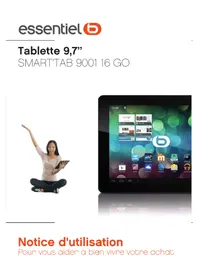
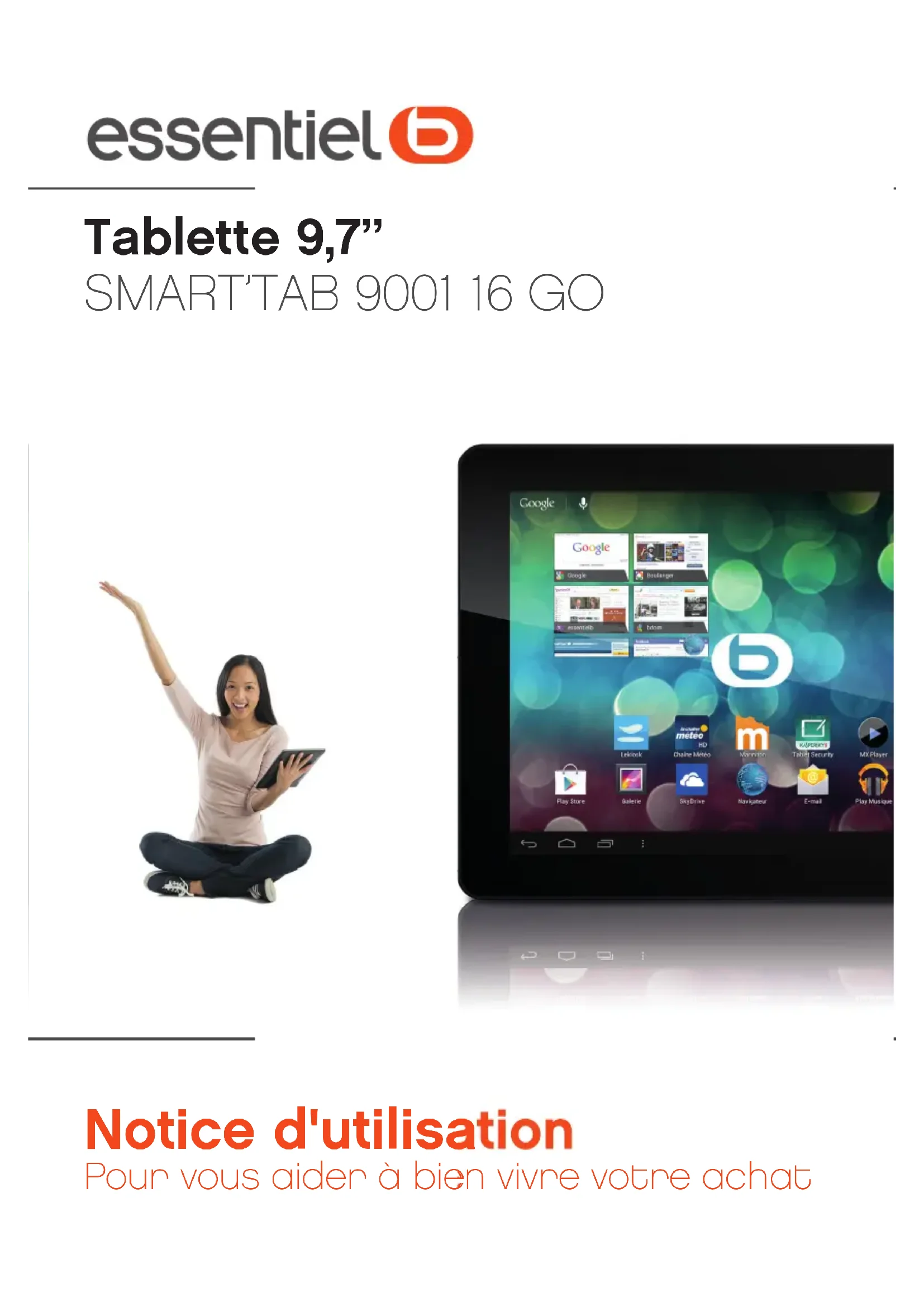
Smart'TAB 9001 - Tablette ESSENTIELB - Notice d'utilisation et mode d'emploi gratuit
Retrouvez gratuitement la notice de l'appareil Smart'TAB 9001 ESSENTIELB au format PDF.

| Type de produit | Tablette multimédia |
| Marque | ESSENTIELB |
| Modèle | Smart'TAB 9001 |
| Système d'exploitation | Android 4.2.2 (ICS) |
| Processeur | Allwinner A31 Quad Core 1 GHz |
| Mémoire RAM | 2 Go |
| Stockage interne | 16 Go (Flash) |
| Stockage extensible | Micro SD jusqu'à 32 Go |
| Taille écran | 9,7 pouces (24,6 cm) |
| Résolution écran | 2048 x 1536 pixels |
| Technologie écran | LCD IPS tactile capacitif multipoint |
| Connectivité sans fil | WiFi b/g/n |
| Bluetooth | 4.0 |
| Caméra avant | 2 Mpx |
| Caméra arrière | 5 Mpx |
| Connectiques | Micro-USB, Micro-HDMI, prise casque 3,5 mm, lecteur Micro SD |
| Batterie | Lithium Polymère, autonomie 4 à 6 h |
| Dimensions | 242,5 x 187,5 x 8,5 mm |
| Poids | 592 g |
| Alimentation entrée | 100-240 V ~ 50/60 Hz 0,3 A |
| Alimentation sortie | 5,0 V 2,5 A |
| Compatibilité PC | Windows XP/Vista/7/8, Mac OS, Linux |
| Nettoyage | Chiffon doux et sec, éviter les aérosols |
| Sécurité | Ne pas exposer à l'eau, ne pas ouvrir, utiliser uniquement l'adaptateur fourni |
FOIRE AUX QUESTIONS - Smart'TAB 9001 ESSENTIELB
Questions des utilisateurs sur Smart'TAB 9001 ESSENTIELB
0 question sur cet appareil. Repondez a celles que vous connaissez ou posez la votre.
Poser une nouvelle question sur cet appareil
Téléchargez la notice de votre Tablette au format PDF gratuitement ! Retrouvez votre notice Smart'TAB 9001 - ESSENTIELB et reprennez votre appareil électronique en main. Sur cette page sont publiés tous les documents nécessaires à l'utilisation de votre appareil Smart'TAB 9001 de la marque ESSENTIELB.
MODE D'EMPLOI Smart'TAB 9001 ESSENTIELB
Notice d'utilisation
Pour vous aider à bien vivre votre achat
Vou venez d'acquérir un produit de la marque Essentiel b et nous vous en remercions. Nous apportons un soleit tout particulier au design, à l'ergonomie et à la simplicité d'usage de nos produits.
Nous espérons que cette tablette multimédia vous donnera entière satisaction.
sommaire
consignes d'usage 4
Consignes de sécurité 4
Déplacement 5
Radiofréquences 5
Batterie 6
description de la tablette 8
premiereutilisation9
Charger la batterie 9
Allumer la tablette 9
interface 10
Eteindre la tablette 10
Mise en veille 10
utilisation du clavier virtuel 11
Options de salle 11
Saisie de caractères speciaux 11
connexion à un réseau sans Fil 12
connexion Bluetooth*
navigateur web
Utilisation du navigateur web
Modification de l'agent utilisateur
associier un compte Google
envoyer et recevoir des e-mails 14
Configurer vous compte de messagerie
Ajouter un compte de messAgerle
supprimer un compte de messAgerie
modifier les pArAmètres de compte
gestion des applications
Applications préinstallées
Ajouter d'autres applications avec Play Store
Déinstaller des applications
Fermer une application
personnalisation de la tablette
Ecran d'accueil etendu
Déplacer un élément de l'écran d'accueil
Supprimer un élément de l'écran d'accueil 18
Ajouter un widget 18
Gestion des notifications 19
Changement du fond d'écran 19
Réglages des paramètres 19
lecture de Pichiers multimédia 20
Lire un fichier audio 20
Lire un fichier video 21
Lire une video sur un écran 22
diaporama photos 23
Visionner des photos 23
Mode webcam / prise de vues 24
prise de vues 24
mode webcAm 25
Capture décran 26
connexion a un ordinateur 26
questions Frequement posées 27
caractéristiques techniques 29
déclaration de conformité 31
consignes d'usage
Consignes de sécurité
AVANT D'UTILISER L'APPEARI. POUR LA PREMIÈRE FOIS, VEVILLEZ LIRE ATTENTIVEMENT CES INSTRUCTIONS SE RAPPORTANT À LA SECURITÉ ET LES CONSERVÉR POUR RÉFERENCE ULTÉRIÉUE.
AUCUNE PIECE DE CET APPAREIL NE POT ETRE REPAREE OU REMPLACE PAR L'UTILISATEUR, CONFIEZ LES RÉPARATIONS ET L'ENTRETIEN EXCLUSIVÉMENT À UN PERSONNEL QUALIFIÉ. TOUT DEMONTAGE DE L'APPAREL ENTRAINER A'ANNULATION DE LA GARANTIE.
ATTENTION: AFIN DE PREVENIR TOUT RISQUE D'LECTROCUTION, NE RETIREZ PAS LE COUVERCLE DE L'APPAREIL.
-
Verifiez que la tension d'alimentation indiquée sur la plaque signalétique de l'adaptateur secteur corresponde bien à celle de votre installation électrique.
N'tulisez pas I'appareil -
si l'adaptateur ou le cable d'alimentation est endommagé,
-
en cas de mauvais fonctionnement,
-
si I'appareil a ete endommagé de quelque facon que ce soit.
- Utilisez uniquement l'adaptateur secteur fourni avec cet apparéil. L'adaptateur fourni ne doit être utilisè qu'avçc l'appréil.
- Branchez l'adaptateur secteur sur une prise secteur facilement accessible.
Veillez a ce que le cordon d'alimentation ne pulsée est écrasé ou coince, en particulier au niveau des fiches, des prises de courant et au point de raccordement à l'appareil.
L'adaptateur fourni avec l'appareil est uniquement destiné à une'utilisation en Intérieur.
N'installez pas cet apparéel ou son adaptateur à proximité d'une juste conque source de chaleur, telle qu'un radiateur, une arrivée d'air chaud, un four ou tout autre apparéil (notamment les amplificateurs) produitant de la chaleur.
Veuliez ne pas exposer l'appareil ou son adaptateur a la lumiere directe du soleil et a la poussiere.
N'tulisez pas cet appareil ou son adaptateur a proximite d'eau ou d'une source d'humidite, telle qu'une baignoire, un lavabo, un évier de cuisine, une piscine, dans un sous-sol humide ou tout autre emplacement humide.
Utilisé cet'article uniquement dans des climaits modérés. Évitez les climaits tropicaux et particulièrement humides. - Ne placez pas de sources de flammme nues (une bougie allumée, par exemple) sur l'appareil ou son adaplateur ou a proximite de ceux-ci.
- Veilée à ne pas éclabrousser ou renverser un liquide sur l'appareil ou son adaptateur et à ne pas placer d'objet contenant un liquide (un vase, par exemple) sur l'apparil ou son adaptateur.
- N'installez pas cet'article dans un espace restreint comme une bibliothèque, derrière des rideaux etc. afin de.xxmettre une ventilation suffisante.
- Ne pas ouvir l'appareil ou son adaptateur pour qu'il raison que ce soit.
Nutilisez jamais d'objets pointus pour acceder à l'intérieur de l'appareil ou de l'adaptateur.
- Ne débranchez jamais l'appareil en tirant sur le cordon d'alimentation mais en saississant l'adaptateur soit.
Si vous appeareil ou son adaptateur fonctionnel de maniere inhabituelle, et particulierement sils émettend dessons ou des odeurs qui vous paraissent anormaux, débranchez-les immmediatement et faites les examiner par un reparateur qualifie.
Debranche l'appleil avant tout nettoyage. Nettoyez-la uniquement a I'aide d'un chiffon doux et se et evitez l'usage d'aerosols.
- Évitez de laisser tomber ou de lancer le produit.
- Conservez le produit hors de portée des enfants. Ilis risqueraient d'endommager le produit, de se blesser ou de blisterer un tiers.
Afin d'éviter les dommages auditifs évientuels, ne pas écouter à un niveau sonore élevé pendant une longue durée.
Déplacement
- Par mesure de sécurité, seul un passager, mais enaucun cas le chauffeur, peut utiliser l'apparil pendant que le vehicule se deplace. Rerefrez-vous à la réglementation en vigueur dans votre pays ouvelle juridiction pour prende connaissance des limitations quant a l'utilisation d'apparels électroniques par le conducteur.
- Respectez tous les avertissements et toutes les reglementations de sécurité. Conformez-vous aux reglementations limitant l'utilisation de ce type de produits dans certaines zones. N'utilise pas votre tablette dans les stations service ou a proximé de produits combustibles ou chimiques. Étaignez vos tablette à chaque fois que cette vous est demandé (panneau ou instructions). Voitre tablette, équipée d'une connectivité sans fil, peut provaquer une explosion ou un incendie lorsque vous vous trouvez à l'intérêur ou a proximé d'une zone de stockage de carburants ou de produits chimiques, d'une zone de transfert ou de tout lieu ou se déroulement des opérations de mise à feu.
- Ne transporte et ne stockez jamais de liquides inflammables, de gaz, ou de matérielux explosifs à proximite de votre tablette.
- Voite tablette peut provoquer des interférences avec les équipements de navigation. Respectez toutes les règlementations aériennes. Éteignez votre tablette ou passée dans un mode permettant de désactiver les fonctions réseau lorsqu'elle vous est demandé par le personnel naviguant.
Radiofréquences
Viete produt met des signaux de radiofrequences (RF) qui peuvent perturber certains equipments medicaux dans les hopitaux ainsi que le fonctionnement des apparilles Electroniques insuffisamment ou mal protégés, comme par exemple les stimulateurs cardiaques, les protheses audibles, les apparilles medicaux et tout autre apparillelectronique equipant notre maison ou notre vehicule. Respectez les reglementations, les averissements et les consignes du personnel solignant.
- Conservez une distance minimale de 15 cm entre la tablette et un stimulator cardiaque afin d'éviter toute interférence. Si vous avez de bonnes raisons de penser que votre produit perturbe le fonctionnement d'un stimulator cardiaque ou de tout autre équipement Médical, éteignez-le immédiatement et contactez le fabricant du stimulator cardiaque ou de l'équipment Médical pour oblirer de l'aide.
- Cette tablette respecte la reglementation en vigueur pour la limitation de la puissance sonore maximale. L'écoute a très haut volume avec un casque ou des écouteurs peut creer des dommages auditifs permanents. Meme si vous étés habitué à écouter de la musique à forté puissance, vous couze le risque d'endommager votre ouie. Pour élever toute alteriation, réduisez le volume d'écoute.
A pleine puissance, I'ecoute prolongee de musiques ou videos sur la tablette peut endommager Ioreille de l'utilisateur
Batterie
-
Ne laïsez pas votre batterie en charge plus longtemps que spécifié. Une surcharge risquerait de rapproccer sa durée de vie.
-
Si elle n'est pas utilisé pendant une période prolongée, une batterie se décharge progressivement et doit par conséquent être rechargée avant toute nouvelle utilisation.
-
Ce produit est équipé d'une batterie Lithium-ion. Le pictogramme relat au recyclage (container avec une croix) Indique que le produit tombe dans la catégorie des équipements électriques / électroniques. Cet équipement contenant des substances potentiellement dangereuses pour l'environnement et la santé humaine font l'objet d'un recyclage, par conséquent, il vous est demandé de ne pas jeter la tablette dans une poubelle classique sachant que les directives Européennes courantes recommend que ces apparèils soient collectés ;
-Aux entrepots du vendeur des lors qu'il y a achat d'un matériel neuf identique.
-Aux Centres de recyclage crees dans voire zone d'habitation (Centres de recyclage des déchets, systèmes de tri des déchets, etc.)
- En procédant de la vente, vous participez activivement à la réutilisation et au recyclage des équipements électriques et Electroniques usages, susceptibles d'avoir certains effets potentielis sur l'environnement et la santé humaine.
- En cas de fuite et de contact avec du liquide s'échéappant de la batterie, rinceze soigneusement à l'eau la zone exposée et consultezimmediatement un medecin. Le non-respect de ces recommendations risquerait de provoquer des fuites d'accige ou une surchauffe de la batterie, laquelle pourrait alors s'enflammier ou exposer et causer des dommages matériels et/ou corporels sévières.
Veillaz a ne pas écraser ou performer la batterie. Ne jetez jamais une batterie au feu. Évitez d'exposer或者 cette batterie à une tropfte pression exter qui pourrait provoquer un court-circuit interne et une surchauffle. - Manipulez le chargeur avec précaution et débranchez-le du secteur lorsqu'il n'est pas utilisé.
- Utilissez uniquement les accessoires fournis avec l'appareil. L'utilisation d'accessoires incompatibleles peut endommager votre appareil ou provoquer des blessures.
Les mises à jour des composants matériels sont effectuees regulierement. Par consequent, certaines des instructions, les specifications et les photos dans cette documentation peuvent lever teguerment differer de la situation specifique. Tous les elements décrits dans ce manuel, a titre indicat seulement, peuvent ne pas s'applique a la situation particulaire. Aucun droit legal ou autres droits ne peuvent etre oblenus d'apres les descriptions effectuees dans ce manuel.
Ce produit est strictement destiné à un usage propre. Le téléchargement de morceaux de musique, de videos ou de fichiers image pour la vente ou d'autres fins commerciales peut être une violation de la loirotegeant les droits d'auteur. Pour enregistrer ou copier, de manière intégrale ou partielle, des documents, œuvres d'art et représentations protégés par des droits d'auteur, une autorisation préalable peut être obligatoire. Veuliez examiner en detail le droit applicable en matière d'enregistrement et d'utilisation de tels contenus dans votre pays et jurisdiction.
description de la tablette
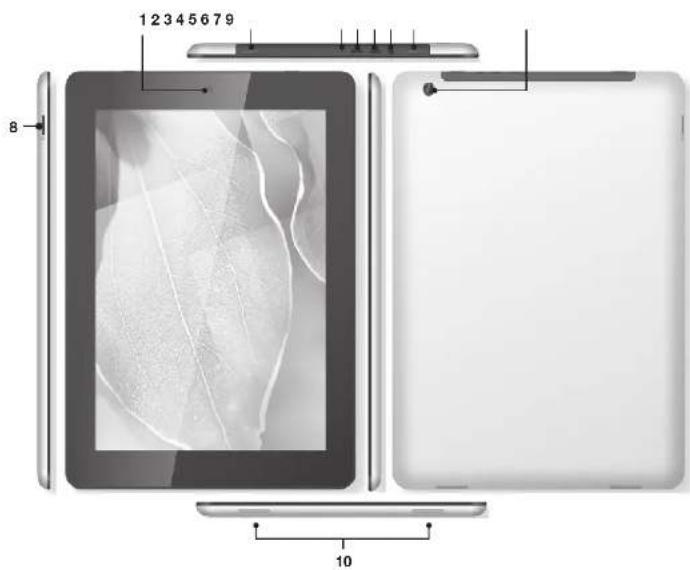
1. Webcam intégrée
- Marche/arrêt (appui long) ou Mode veille (appui court)
- Microphone
- Port micro-USB
- Port micro-HDMI
- Prise casque
- Retour à l'écran d'accueil
- Lecteur de cartes micro-SD
- Camera
- Haut-parleurs
Note: Le réglage du volume est tactile et se fait directement dans l'interface de la tablette.
premiereutilisation

Attention : Avant d'utiliser votre tablette pour la première fois, chargez complètement sa batterie !
Charger la batterie
- Connectez le cable micro-USB - USB au port micro-USB de la tablette.
2: Connecté l'autre extrémité du cable micro-USB - USB à l'adaptateur secteur, puis branché celui-ci sur une prise secteur. - Voite tablette s allume et commence a se charger.Environ 5 heures sont nécessaires pour recharger la batterie completement.

- Nous vous conseillons de recharger votre batterie sans attendre des que l'icone indique que le niveau de batterie est inférieur à 15% et d'effectuer des charges compliees.
- Évitez autant que possible d'effectuer des micro-charges.
- Vous pouvez continuer à utiliser la tablette lorsque la batterie est en cours de chargement.
Cependant, afin d'optimiser la durée de vie de la batterie, nous vous conséillons de ne pas utiliser la tablette pendant la charge. - Les batteries lithium-ion doivent être utilisées régulierement. Si vous n'utilissez pas la tablette pendant une période prolongée, assurez-vous de recharger la batterie au minimum une fois par mois.
Quand la tablette est eteinte, you pouv e agement charger la batterie en connectant la tablette au port USB de voite ordinaure a I'aide du cable micro-USB - USB.
Allumer la tablette
- Maintenez la touche Marche/Arrêt appuyée jusqu'à ce que l'écran s'allume.

Note: Cette opération peut prendre quelques instants, ne l'interrompez pas.
- Déverrouillez ensuite l'écran en maintainant l'icone appuyée puis faites-la glisser vers la droite sur l'icone
Note: L'écran se verrouille automatiquement si aucune action n'est effectué sur la tablette pendant un certain temps.
Eteindre la tablette
Maintenee la touche Marche/Arret appuyee jusqu'ae qu'une fenetre apparaisse. Appuyez sur OK pour confirmer l'extraction de la tablette.
Mise en veille
Si aucune action n'est effectuee sur la tablette pendant un certain temps, celle-ci peut passer en mode nee. Appuyez brievement sur la touche Marche/Arret pour sortir de la mise en veille.
interFace
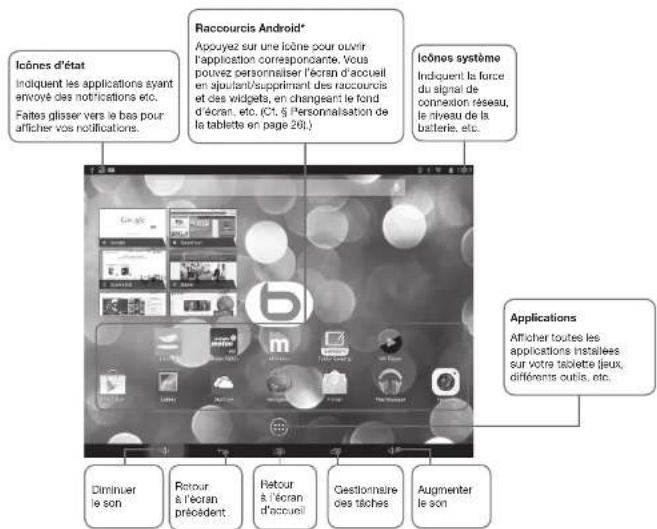
- Ce produit Essentiel b est compatible avec les marques citées (marques apparentant à des tiers et n'ayant aucun lien avec Sourcing & Creation).
connexion à un réseau sans fil
La tablette intégré un système WLAN qui vous permet de vous connecter à internet si vous possèdez un point d'accès sans fil. Ensuite, chaque fois que la tablette détectera un réseau que vous avez déjà configuré, cette-ci se connectera automatiquement.
- Depuls l'écran d'accueil, appuyez sur l'icone Applications puis sur l'icone Paramétres
- Dans Sans fil et réseaux, faites glisser le curseur WLAN sur Oui pour activer la connexion WLAN. Puis, sélectionnez Paramétres WLAN. La tablette recherche les réseaux WLAN disponibles et les affiche.
- Appuyez sur l'un des réseau disponibles propoés, saisissez les informations réseau demandées* et appuyez ensuite sur Se connecter. Voitre tablette se connecte alors à ce point d'accès WLAN d'après les paramétres réseau saisis précessment.
-
Lorsque la tablette est connectee a un reseau sans fil, le message Connecte apparait sous le nom du reseau.
-
Pour vous connecter à un réseau WLAN ouvert, il n'est pas nécessaire de saisir les informations réseau. Pour un réseau protégé, vous devrez entrier une clé (une suite de chiffres et/ou de lettres) du type WEP, WPA ou WPA2. Pour obrir les paramêtres de connexion exacts, contacter le fournisseur d'accès à Internet.

La liste des reseaux disponibles est constamment mise à jour. Si le réseau auquel vous pouzez vous connecter n'apparait toujours pas, appuyez sur Ajouter un réseau WLAN en bas de l'écran. Entrez tous les paramétres reseaux demandés. L'administrateur réseau peut vous fournir ces paramétres.
- La portée et la qualité du signal dépendant de l'environnement dans lequel vous为您 situez. Les obstacles physiques et les perturbations electromagnétiques d'appareils électriques situés àroxiphéque peuvent généra portée et la qualité du signal WLAN.
- Un message s'affiche si la tablette détecte un réseau qui n'a jamais été configuré.
connexion Bluetooth*
La tablette intégré un système Bluetooth® 4.0 qui vous permet de connecter à celle-ci des pérophériques (casque, clavier, etc.) de technologie équivalente. Une fois que vous avrez apparié un pérophérique pour la première fois, celui-ci restée dans la liste des Pérophériques associés.
- Depuis Iecran d'accuill, appuyez sur Iicone Applications puis sur Iicone Parametres
essential
V1.0
connexlon à un reseau sans fil
- Dans Sans fil et reseaux, faites glisser le curseur Bluetooth sur Oui pour activer la connexion Bluetooth. Appuyez sur SMART pour rendre la tablette identifiable par tous les peripériques pendant
2 minutes. Reportez-vous au manuel d'utilisation de votre périhérique pour connaître la procédure d'appairage. La tablette recherche les périhériques Bluetooth® disponibles et les affiche. - Appuyez sur l'un des péripériques disponibles proposés. Voitre tablette est alors automatiquement connectée au péripérique.

Il est possible qu'il vous soit demandé d'entrez un code PIN lors de la procédure d'appairage. Veuillez alors vous reporter au manuel d'utilisation de votre péphérique pour en prendre connaisance..
navigateur web
Appuyez sur l'icone Applications bis sur l'icone du Navigateur. Si vous étes déjà connecté à un réseau, le navigateur web s'ouvre simplement et il ne vous restle plus qu'à naviguer sur Internet.
Remarque: Tous les reseaux sans fil n'offrent pas un accès à Internet. Certains types de configuration WLAN ne reliant que des ordinateurs entre eux, sans étabir de connexion à Internet.
Utilisation du navigateur web
- Barre d'adresse: Si la barre d'adresse internet disparait, appuyez sur l'onglet pour l'afficher de nouveau.
- Clavier: Pour remplir un champ de texte (barre d'adresse internet ou la barre de recherche), appuyez sur le champ puis utilisez le clavier virtuel pour y saisir les informations nécessaires.
Définition des pages : Faites glisser votre doigt horizontally ou verticalément pour faire défilé la page internet active.
Pour ouvrir un lien, il vous suffit de le toucher.
Accedez a plus d'options en appuyant sur I'icone Menu à droite de l'écran.
Modification de l'agent utilisateur
Lorsque vous vous connectez à internet à partir de la tablette celle-ci affiche automatiquement la version correspondant à votre navigateur et système d'exploitation de la page web visité. Si vous désírie parcourir le site dans une autre version (version « Ordinateur», par exemple), suivez les étapes suivantes:
- A partir d'une page web, appuyez sur l'icone Menu en haut à droite de l'écran.
- Appuyez ensuite sur Voir Version Ordinateur.
essential
associier un compte Google
Retrovez sur votre tablette, votre compte de messagerie Gmail, tous vos contacts et événements d'agenda, etc. Àprouv avoir associé toute compte google, tous vos e-mails, agenda, contacts seront automatiquement synchronisés et sauvégardés.
Pour associer un compte existant ou pour creer un compte, procedez comme suit :
- Depuis I'ecran d'accueil, appuyez sur I'icone Appliocations puis sur I'icone Parametres
- Appuyez sur Ajouter un compte en haut à droite de l'écran puis choisissez Google dans la liste des types de comptes.
- Suive les instructions pour vous connecter à votre compte Google existant ou créé un nouveau compte Google.
Note : Vous pouvez acceder à votre compte Google uniquement quand la tablette est connectée à internet. Reportez-vous à la section Connexion à un réseau sans fil en page 12 pour plus de détails.
envoyer et receivevoir des e-mails
La tablette possède un logiciel de messagérié préinstallé qui vous permet d'envoyer ou de receivevoir des e-mails. Assurez-vous d'abord que vous disposez d'une connexion Internet avant d'utiliser le service de courrier électronique.
Depuis I'ecran d'accueil, appuyez sur l'icone d'applications (1) duis sur l'icone E-mail lancer I'application de courier electronique.

Configurer leur compte de messagerie
- Saisissez votre adresse e-mail puis votre mot de passer à l'aide du clavier virtuel puis appuyez sur Suivant.
-
Si vous appuyez sur Suivant, l'application E-mail tente d'établit une communication avec votre fournisseur de service de messagerie. Cette opération suffit pour la plupart des services de messagerie, cependant pour certains fournisseurs de services你们 devrez peut-être indiquer le type de compte de messagerie dont vous disposez. Vous passerez donc en configuration manuelle. Si vous ne connaissiez pas les informations demandées (type de serveur POP3, IMAP ou Exchange pour les couriers entrants), renseignez vous auprès de toute fournisseur de service de messagerie.
-
Sélectionnez les options du compte puis appuyez sur Suivant.
- Entrez votre nom puis appuyez sur Suivant.
- Lorsque vous avez terminé de saisir toutes les infomations demandées, appuyez sur OK.
- Entrez un nom pour ce compte de messagerie puis appuyez sur OK.
- L'application E-mail commence à télécharger vos e-mails, et vous pouvez désormais l'utiliser pour envoyer et receivevoir des messages via votre nouveau compte.
6
Si vous avez plusieurs comptes, vous devrez spécifier le compte de messagerie par défaut au premier démarrage de l'application de messagerie électronique.
Gérer vos comptes de messagerie
AJOUTER UN COMPTE DE MESSAGERIE
- Depuis I'ecran d'accueil, appuyez sur I'icone Applications puis sur I'icone Parametres
- Dans Comptes, appuyez sur Ajouter un compte puis sur Email en haut de la fenetre qui s'affiche.
SUPPRIMER UN COMPTE DE MESSAGERIE
- L'écran d'accueil, appuyez sur l'icone Applications puis sur Paramétres
- Dans Comptes, selectionnez le compte désire puis appuyez l'icone Menu Appuyez sur Supprimer le compte puis appuyez sur OK pour confirmer.
MODIFIER LES PARAMÉTRES DE COMPTE
- Depuis la boite de messagerie, appuyez sur l'icone Menu en haut a droite de I'ecran puis sur Parametes.
- Vous pourrez ainsi modifier les paramétres généraux et les paramétres de compte.
Gestion des applications
La tablette permet de gérer de nombreuses applications. Certaines sont preinstallées sur votre tablette, d'autres, gratuites ou payantes, sont disponibles en ligne sur internet.
Applications préinstallées
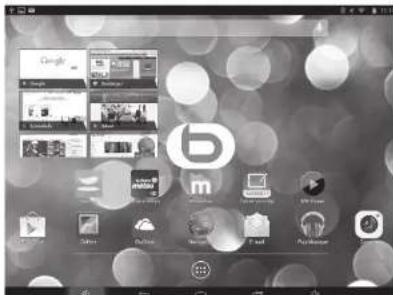
La tablette possede des applications preinstallees que you pouvez voir en selectionnant Iicone Applications Lecteur video, lecteur audio, navigateur, alarme, calculatrice, etc.
Ajouter d'autres applications avec Play Store
Avant de pouvoir utiliser le Play Store, vous devrez tout d'abord associier un compte Google à votre tablette.
Reportez-vous au chapitre Associer un compte Google en page 14.
L'application Play Store you propose des milliers d'applications, de la musique, des livres et des films gratuite ou payants.
Une fois la tablette connectee à Internet, appuyez sur l'icone d'applications sur afficher toutes les applications. Appuyez ensuite sur l'icone PlayStore
- Recherche l'application que vous souhaitez Installer, puls appuyez dessus pour la selectionner.
- Appuyez sur le bouton Installer pour telcharger puis installer l'application.
- Appuyez sur Accepter et télécharger pour lancer le téléchargement si l'application est gratuite ou appuyez sur Accepter et acheter si l'application est payante. Vous pouvez également appuyer sur 'Retour' si vous ne voulez pas poursuivre l'opération.
Note : Pour télécharger une application payante, acceptez les autorisations relatives à l'application puis finalisé que vous achat. Le téléchargement de l'application est lancé sur votre téléphone ou votre tablette des que le paiement est autorisé.
Déinstaller des applications
- Depuis I'ecran d'accueil, appuyez sur I'icone Applications en haut a droite puis sur I'icone Parametes
- Dans Appareil, appuyez sur Applications
- Appuyez ensuite sur l'application à supprimer puis sur Déinstaller.
- Appuyez sur OK pour confirmer la désinstallation du programme.
Note: Vous ne pouvez pas supprimer les applications préinstallées.
Fermer une application
Pour fermer une application, appuyez sur l'icone Gestionnaire des tâches et faites glisser l'application désirée vers le bas de l'écran.
personnalisation de la tablette
Ecran d'accueil etendu
Faites glisser VOte doigt horizontalement sur I'ecran pour aller sur le cote gauche ou droit de I'ecran d'accueil etendu.Voite tablette possede un ecran d'accueil principal et 4 ecrans annexes.

Déplacer un élément de l'écran d'accueil
Appuyez de manière prolongée sur l'élément jusqu'à ce qu'il s'illumine, faites-le glisser vers l'emplacement souhaite, et relâchéz votre doigt.
Supprimer un élément de l'écran d'accueil
Maintenez votre doigt appuyé sur l'objet, faites-le glisser vers X haut de I'écran puis relâchez vous doigt.
Ajouter un widget
Les widgets sont des petits programmes qui permettent d'acceder directement à certaines fonctionnalités : méteo, agenda, e-mails, galerie photos, livres, etc. Pour afficher vos widgets sur l'écran d'accueil, suiviç les instructions suivantes:
lecture de Fichiers multimédia
Iire un fichier audio
Depuis I'ecran d'accueil, appuyez sur I'icone Applications puis sur I'icone Musique pour acceder à la bibliothèque audio. Les dossiers sont classés par catégorie : Artistes, Alburns, Titres, Playlists, A l'ecoute. Appuyez sur le titre d'un fisier pour lancer la lecture.

1.Lecture en cours
2.Lecture aleatoire
3. Lecture en boucle
4. Piste precedente
5. Lecture/Pause : Suspendre/reprene de la lecture de la piste audio.
6. Piste suyante
7. Artiste
8.Album
9. Titre de la piste audio
10: Barre de progression : pour atteindre directement le passage voulu. Vous pouvez aussi faire glisser leursorde la barre à un autre endroit précisés la piste audio.
En cours de lecture d'un fichier audio, appuyez sur l'icone Menu à droite de l'écran pour afficher les options de menu : Bibliothèque, Mode DJ, Ajouter à la playlist, Supprimer, Effets sonores.
Note: Pour pouvoir être lus simultanément, le nom de votre fichier video et celui de votre fichier sous-titres (.SRT) doivent être identiques.
Iire une video sur un ecran
La tablette dispose d'un port HDMI qui vous permet de connecter la tablette à un écran d'ordinateur ou à un téléviseur.
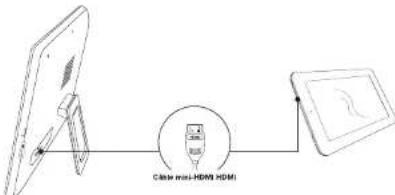
Pourutiliser la fonction HDMI sur les téléviseurs,veilzea:
youssassurerqueleteleviseurposseundportHDMI
- connecter la tablette au téléviseur avec un cable HDMI,
allumer te taveliseur et la regler sur le mode HDMI.
- allumer la tablette et dire une video. Lorsque la connexion HDMI fonctionne, la video est automatiquement rue sur le télévisuer, et l'écran de la tablette devient complètement noir.
Pour activer l'affichage de l'image sur l'écran de la tablette, débranche le cable HDMI du téléviseur ou de la tablette.
diaporama photos
Depuis Iecran d'accueil, appuyez sur Iicone Applications Puis sur Iicone Galerie pour acceder au mode photo.
Visionner des photos
- Le navigateur photo affiche les dossiers contenant des photos. Appuyez sur l'un des dossiers pour afficher les vignettes des photos.
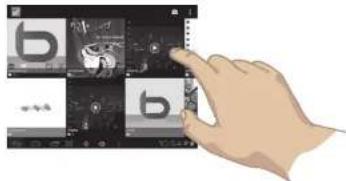
- Appuyez sur une vignette pour afficher la photo en plein ecran.
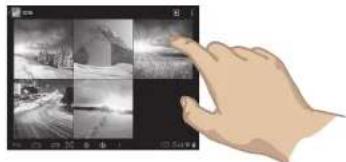
- Faites glisser vous doigt de gauche à droite sur l'écran pour afficher la photo suivante ou faites glisser vous doigt de droite à gauche sur l'écran pour afficher la photo précédente.

- Pincez la photo pour la réduire ou écartez les doigs pour l'agrandir.

Mode webcam / prise de vues
La tablette possède un objectif intégré qui vous permet de faire des clips video ou de prendre des photos. Depuis l'écran d'accueil, appuyez sur l'icone Applications en haut à droite puis sur l'icone Caméra pour utiliser l'appareil photo.
PRISE DE VUES
Pour regarder les photos que vous avez prises, appuyez sur l'icone Applications () puis sur l'icone Galerie Appuyez ensuite sur le dossier Appareil Photo.
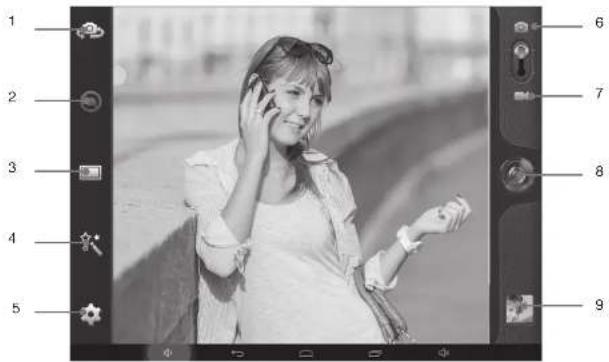
- Change de camera
- Mode rafale (non disponible sur ce produit)
- Sélectionner le mode de prise de vue (normal ou panoramicique)
- Ajouter des effets
- Reglage des paramêtres du mode (exposition, décai, balance des blancs, etc.)
6.Mode prise de vue
7.Mode Webcam - Déclenchement de la prise de vue
- Prise de vue precedente
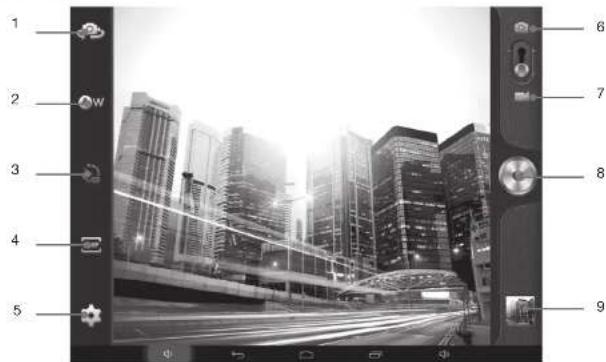
MODE WEBCAM
- Change de camera
- Balance des blancs
- Delai (raccourci non disponibile sur ce produit)
- Réglage de la qualité de l'image
- Reglage des paramétres du mode (exposition, déali, etc.)
6.Mode prise de vue
7.Mode Webcam - Déclenchement de l'enregistrement du clip video
- Clip videoe precedent
Pour fil le clip video que vous avez realised, appuyez sur l'icone Applications Puis sur Iicone Lecteur video
6
- Zoom: Pincez l'image pour la réduire ou écarter les doigs pour l'agrandir.
Focus: Appuyez sur un endroit de l'écran pour que le camera y fasse le focus. Attention,
you ne pouvez plus effectuer le focus en mode Webcam une fois l'enregistrement lancé.
Capture d'écran
Pour effector une capture d'écran, appuyez simultanément sur le bouton Marche/arret (situé sur le côté de la tablette) et sur la touche Volume - (située au bas de l'écran, à gauche) et maintenez les enforcés pendant deux secondes.
connexion à un ordinateur
- Branchez la prise micro-USB dans le port micro-USB de la tablette puis connectez la prise USB dans un port USB de votre ordinateur.

- La tablette s'allume,
- Windows detecte la tablette et installe automatique le nouveau matériel. Une fois l'installation terminée, une autre bulle d'information vous informe que vous matériel est prêt à l'emploi. La tablette apparait sous la forme d'une icône dans le poste de travail de vous ordinateur.
- Voitre table est reconnue en tant que Periphérique multiméria. Vou pouve copier/coller vos fichiers depuis voite ordinateur vers la tablette et vice-versa.
- Une fois que tous les transferts de filchiers sont terminés, fermez tout programme susceptible d'utiliser la tablette. Cliquez ensuite sur l'icone de retrait du périphérique en toute sécurité dans la barre des tâches, à côté de l'horloge. Vous pouvez a presents debrancher le cable USB.
questions Fréquement posées
Je ne parviens pas à me connecter en WLAN. Que faire?
- Verifiez que votreouteur/modem WLAN fonctionne bien en essayant de connecter un autre apparéil WLAN (par exemple l'ordinateur d'un ami).
- Verifiez, dans la documentation de toute routeur/modem WLAN, s'il vous faut appuyer sur un bouton de « paiage ». En effet, sur certains modems, vousdezvez appuyer sur ce bouton la première fois que vous connectez un nouvel appliance en WLAN.
Vérifiez que vous étés suffisamment prés du rouleur/modem lorsque vous vous connectez la première fois. Vous pourrez vérifier ensuite jusqu'à qu'elle distance vous pouvez vous connecter. - Essayez de vous connecter au point d'accès WLAN d'un ami pour vérifier si vous produit réagit de la même façon. S'il se connecte, alors vous saurez que vous doivent paraméter toute routeur WLAN/ modem avec une configuration similaire.
- Déactivez puis réactivé la connexion WLAN de votre tablette. Pour ce faire, sélectionnez Menu > Paramétres > Sans fil et réseau, et décochez le paramètre « WLAN ». Attendeze que le message « Activer le WLAN » apparaisse en petits caractères en dessous du paramètre « WLAN », et appuyez à nouveau dessus pour le réactiver (cela cochera la case de nouveau). Notre point d'accès WLAN devrait apparaître dans la liste des réseaux, plus bas.
- Si un mot de passer ne est demandé (code de sécurité de type WEP ou WPA), faits bien attention de ne pas confonder les chiffres 1 et 0 avec les lettres 1 et 0, ainsi que les lettres U et V. Ces fautes de frappes sont fréquentes.
Lorsque you entrez un code de sécurité pour you connecter à voite point d'acces WLAN, cochez la case « Afficher le mot de passer ». Cela vous permettra de voir tous les caractertres que you tapez afin d'éviter d'eventuelles fautes de frappe.
L'écran de ma tablette se fige. Que doit je faire?
A laide d'une pointe fine, appuyez sur le bouton Reset situe à l'arrere de la tablette.
Puis-je télécharger n'importe quelle application Android*
Certain applications Android® (autres que celles du Google Play Store) exigent certaines fonctions matérielles qui ne sont pas sur la tablette, ce qui peut provoquer des problèmes d'affichage (par exemple
: affichage sur la moitié de l'écran ou mode portrait unquément). Un grand nombre d'applications entièrement compatibles peuvent etre telecharges et Installées directement sur la tablette depuis l'icone Google Play Store.
Est-il possible d'éçouter de la musique et de naviguer sur Internet en même temps?
Oui, c'est possible. Lancez la lecture de votre morceau, appuyez sur l'icone d'accueil, en bas à gauche, pour returner sur l'écran d'accueil, et ouvre le navigateur Internet. Appuyez sur l'icone du gestionnaire de tâches.
La tablette ne parvient pas a dire une video que j'ai copiee dessus. Que faire?
Les chiffiers video existant dans nombreux formats et taillies (résolution) differents. La tablette est compatible avec les formats suivants (liste non exhaustivo):
-H.264jusqu'a 720p
-MPEG-4
RealvideoTM jusqu'en resolution 720p
-MKV
Avec les codecs ci-dessus, la tablette peut dire des videos avec les extensions suivantes: .avi, .mp4, .mkv, .mov, et .flv (avec les résolutions ci-dessus)
Est-Il possible de charger mon apparell grace au cable USB ?
Oui, la tablette peut-etre chargée grâce au cable USB.
L'autonomie de la batterie est inférieure a ce qui est annoncé. Pourquoi?
Certains programmes ainsi que la lecture de fichiers video et de photo peuvent déchargerrapidement la batterie. Suivez les conseils suivants pour economiser la batterie :
-Fermez les applications qui s'executent en taches de fond,
- Appliquez un fond d'écran non animé sur la page d'accueil,
-Si you n'utilisez pas le WLAN, desactivez cette fonction,
-Réduisez la luminosité de l'écran,
- Sélectionnez une durée de mise en voille plus courte,
- Effectuez toutes des charges complètes de la batterie, Veuliez également vous reférer aux précautions relatives à la batterie dans la section « Consignes de sécurité » et chargez complètement la batterie avant la première utilisation de la tablette.
caracteristiques techniques
| Smart'Tab 9001 | |
| Système d'exploitation Android ICS 4.2.2 | |
| Processeur | |
| Type de processeur Allwinner A31 Quad Core | |
| Cadence 1 GHz | |
| Stockage et mémoire | |
| Type de mémoire Flash | |
| Capacité 16 Go | |
| Mémoire RAM 2 Go | |
| Lecteur de cartes Micro SD jusqu'à 32 Go | |
| Écran | |
| Écran tactile Oui | |
| Technologie Tactile capacitif multipoint | |
| Taille écran 9,7 pouces / 24,6 cm | |
| Type d'écran | LCD IPS |
| Resolution | 2048x1536 |
| Réseauux | |
| WLAN | Oui, b/g/n |
| Bluetooth | Oui 4,0 |
| Ethernet | Non |
Multimédia
| Caméra Oui (une avant et une arrière) 2 MPX + 5 MPx | |
| Formats Vidéo supportés | H.264 jusqu'à 720p, MPEG-4 jusqu'à 720p, AVI, MP4, MKV, MOV, FLV |
| Formats audio supportés MP3, WAV | APE, CGG, FLAC |
| Prise casque Oui | |
| Haut-parleur Oui 2 HP | |
| Connectiques | |
| Connecteur USB Host Oui (via adapteur micro-USB USB fourni) | |
| Micro-HDMI Oui | |
| Micro-USB Oui | |
| Dimensions 242,5 x 187,5 x 8,5 mm | |
| Poids 592 g | |
| Alimentation | |
| Type de batterie Lithium Polymère | |
| Autonomie | 4 à 6 heures en fonction de l'utilisation |
| Entree | 100-240 V - 50/60 Hz 0,3A |
| Sortie | 5,0 V 2,5A |
| Compatibility | |
OS compatibles Microsoft WindowsXP, Vista, 7 & 8, Mac OS® ou Linux®
déclaration de con-formité
Sourcing&Creation
21 Avenue de l'Harmone
59650 Vileneuve d'Ascq Cedex
Nous déclarons que le produit désigné ci-dessous:
-
Tablette Multimédia
-
Modèle : Smart Tab 9001 - Code article : 1002389
Code EAN:3497670046297
est conforme aux dispositions des directives CE suivantes :
Directive 2006/95/CE relative au matériel electrique.
-
Directive 2004/108/CE relative à la compatibilité electromagnétique.
-
Directive 1999/5/CE relative aux équipements hertziens et aux équipements terminaux de
telecommunications.
Directive 2002/95/CE relative à la limitation de l'utilisation de certaines substances dans les
équipements électriques et électroniques
- Directive Ecoconception 2009/125/CE
et que les normes et /ou specifications techniques mentionnées ont ete appliquees sur un modele type :
EN60950-1:2006+A11:2009+A1:2010+A12:2011 EN301489-1V1.9.2
EN 56022:2010 EN 301489-17 V2.1.1
EN 61000-3-2:2006+A1:2009+A2:2009 EN 300 328 v1.7.1
EN 61000-3-3:2008 EN62311:2008
EN55024:2010
Le 27 septembre 2013
Protection de l'environnement
Ce logo apposé sur le produit signifie qu'il s'agit d'un apparéil dont le traitement en tant que déchet offre
It is dans le cadre de la directive 2002/96/CE du 27 janvier 1995 relative aux déchets d'équipements électriques et l'étoniques (DEEE). La présence de substances étreuses dans les équipements électriques et l'étoniques peut avoir des effets potentiels sur
l'environnement et la santé humaine dans le cycle de retraitement de ce produit. Ainsi, lors de la fin de vie de cet apparéil, celui-ci ne doit pas être débarrassé avec les déchets Municipaux non triés. En tant que consommateur final, votre role est primordial dans le cycle de réutilisation, de recyclage et les autres formes de valorisation de cet équipement électrique etlectronique. Des systèmes de reprise et de collecte sont mis à votre disposition par les collectivités locales (déchetteries) et les distributeurs.
Vous avez l'obligation d'utiliser les systèmes de collecte sélective mis à votre disposition.

Testé dans nos laboratoires
Garantie valide à partir de la date d'achat (ticket de caisse faisant FOI). Cette garantie ne couvre pas les vices ou les dommages resultant d'une mauvaise installation, d'une utilisation incorrecte, ou de l'usre normale du produit.
essential
Service Clientèle
CRT Lesquin
Rue de la haie Plouvier
F-59273-FRETIN
Art. 1002389
Réf. Smart'Tab 9001 16 Go
FABRIQUE EN R.P.C.
SOURCING & CREATION
21 Avenue de l'Harmonie
59650 Villeneuve d'Ascq Cedex



- NOTICE D'UTILISATION
- CONSIGNES D'USAGE
- CONSIGNES DE SÉCURITÉ
- DÉPLACEMENT
- RADIOFRÉQUENCES
- BATTERIE
- DESCRIPTION DE LA TABLETTE
- WEBCAM INTÉGRÉE
- PREMIEREUTILISATION
- CHARGER LA BATTERIE
- ALLUMER LA TABLETTE
- ETEINDRE LA TABLETTE
- MISE EN VEILLE
- INTERFACE
- CONNEXION À UN RÉSEAU SANS FIL
- CONNEXION BLUETOOTH
- NAVIGATEUR WEB
- UTILISATION DU NAVIGATEUR WEB
- MODIFICATION DE L'AGENT UTILISATEUR
- ASSOCIIER UN COMPTE GOOGLE
- ENVOYER ET RECEIVEVOIR DES E-MAILS
- CONFIGURER LEUR COMPTE DE MESSAGERIE
- 6
- GÉRER VOS COMPTES DE MESSAGERIE
- AJOUTER UN COMPTE DE MESSAGERIE
- SUPPRIMER UN COMPTE DE MESSAGERIE
- MODIFIER LES PARAMÉTRES DE COMPTE
- GESTION DES APPLICATIONS
- APPLICATIONS PRÉINSTALLÉES
- AJOUTER D'AUTRES APPLICATIONS AVEC PLAY STORE
- DÉINSTALLER DES APPLICATIONS
- FERMER UNE APPLICATION
- PERSONNALISATION DE LA TABLETTE
- ECRAN D'ACCUEIL ETENDU
- DÉPLACER UN ÉLÉMENT DE L'ÉCRAN D'ACCUEIL
- SUPPRIMER UN ÉLÉMENT DE L'ÉCRAN D'ACCUEIL
- AJOUTER UN WIDGET
- LECTURE DE FICHIERS MULTIMÉDIA
- IIRE UN FICHIER AUDIO
- IIRE UNE VIDEO SUR UN ECRAN
- DIAPORAMA PHOTOS
- VISIONNER DES PHOTOS
- MODE WEBCAM / PRISE DE VUES
- PRISE DE VUES
- CAPTURE D'ÉCRAN
- CONNEXION À UN ORDINATEUR
- QUESTIONS FRÉQUEMENT POSÉES
- JE NE PARVIENS PAS À ME CONNECTER EN WLAN. QUE FAIRE
- L'ÉCRAN DE MA TABLETTE SE FIGE. QUE DOIT JE FAIRE
- PUIS-JE TÉLÉCHARGER N'IMPORTE QUELLE APPLICATION ANDROID
- EST-IL POSSIBLE D'ÉÇOUTER DE LA MUSIQUE ET DE NAVIGUER SUR INTERNET EN MÊME TEMPS
- LA TABLETTE NE PARVIENT PAS A DIRE UNE VIDEO QUE J'AI COPIEE DESSUS. QUE FAIRE
- EST-IL POSSIBLE DE CHARGER MON APPARELL GRACE AU CABLE USB
- L'AUTONOMIE DE LA BATTERIE EST INFÉRIEURE A CE QUI EST ANNONCÉ. POURQUOI
- DÉCLARATION DE CON-FORMITÉ
- TESTÉ DANS NOS LABORATOIRES
Marque : ESSENTIELB
Modèle : Smart'TAB 9001
Catégorie : Tablette