Smart'TAB 1006 - Tablette ESSENTIELB - Notice d'utilisation et mode d'emploi gratuit
Retrouvez gratuitement la notice de l'appareil Smart'TAB 1006 ESSENTIELB au format PDF.

| Type de produit | Tablette multimédia |
| Marque | ESSENTIELB |
| Modèle | Smart'TAB 1006 |
| Système d'exploitation | Android 6.0 Marshmallow |
| Processeur | MTK MT8163 Quad-core 1,3 GHz |
| Mémoire RAM | 2 Go |
| Stockage interne | 32 Go Flash |
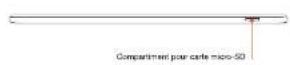
| Lecteur de cartes | Micro SD jusqu'à 32 Go |
| Écran | 10,1 pouces (25,65 cm) IPS Full HD tactile multipoint |
| Résolution d'écran | 1920 x 1200 pixels |
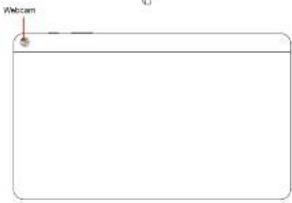
| Caméra avant | 2 mégapixels |
| Caméra arrière | 5 mégapixels avec autofocus et zoom x4 |
| Connectivité Wi-Fi | Oui, b/g/n |
| Connectivité Bluetooth | Oui, version 4.0 |
| Prise casque | Oui, 3,5 mm |
| Haut-parleurs | Stéréo |
| Connecteur micro-USB | Oui (charge et transfert de données) |
| Micro-HDMI | Oui |
| Batterie | Lithium-ion 7500 mAh |
| Alimentation | Adaptateur secteur 5 V / 2 A (entrée 100-240 V) |
| Dimensions (L x l x h) | 259 x 153 x 7,8 mm |
| Poids | 520 g |
| Garantie | Valide à partir de la date d'achat sur présentation du ticket de caisse |
| Fonctions principales | Navigation web, lecture audio/vidéo, appareil photo, messagerie, applications Google Play, connexion PC |
| Entretien et nettoyage | Débrancher avant nettoyage ; utiliser un chiffon doux et sec ; éviter les aérosols |
| Sécurité | Ne pas exposer à l'humidité ou à la chaleur ; ne pas ouvrir ; utiliser l'adaptateur fourni |
FOIRE AUX QUESTIONS - Smart'TAB 1006 ESSENTIELB
Questions des utilisateurs sur Smart'TAB 1006 ESSENTIELB
0 question sur cet appareil. Repondez a celles que vous connaissez ou posez la votre.
Poser une nouvelle question sur cet appareil
Téléchargez la notice de votre Tablette au format PDF gratuitement ! Retrouvez votre notice Smart'TAB 1006 - ESSENTIELB et reprennez votre appareil électronique en main. Sur cette page sont publiés tous les documents nécessaires à l'utilisation de votre appareil Smart'TAB 1006 de la marque ESSENTIELB.
MODE D'EMPLOI Smart'TAB 1006 ESSENTIELB
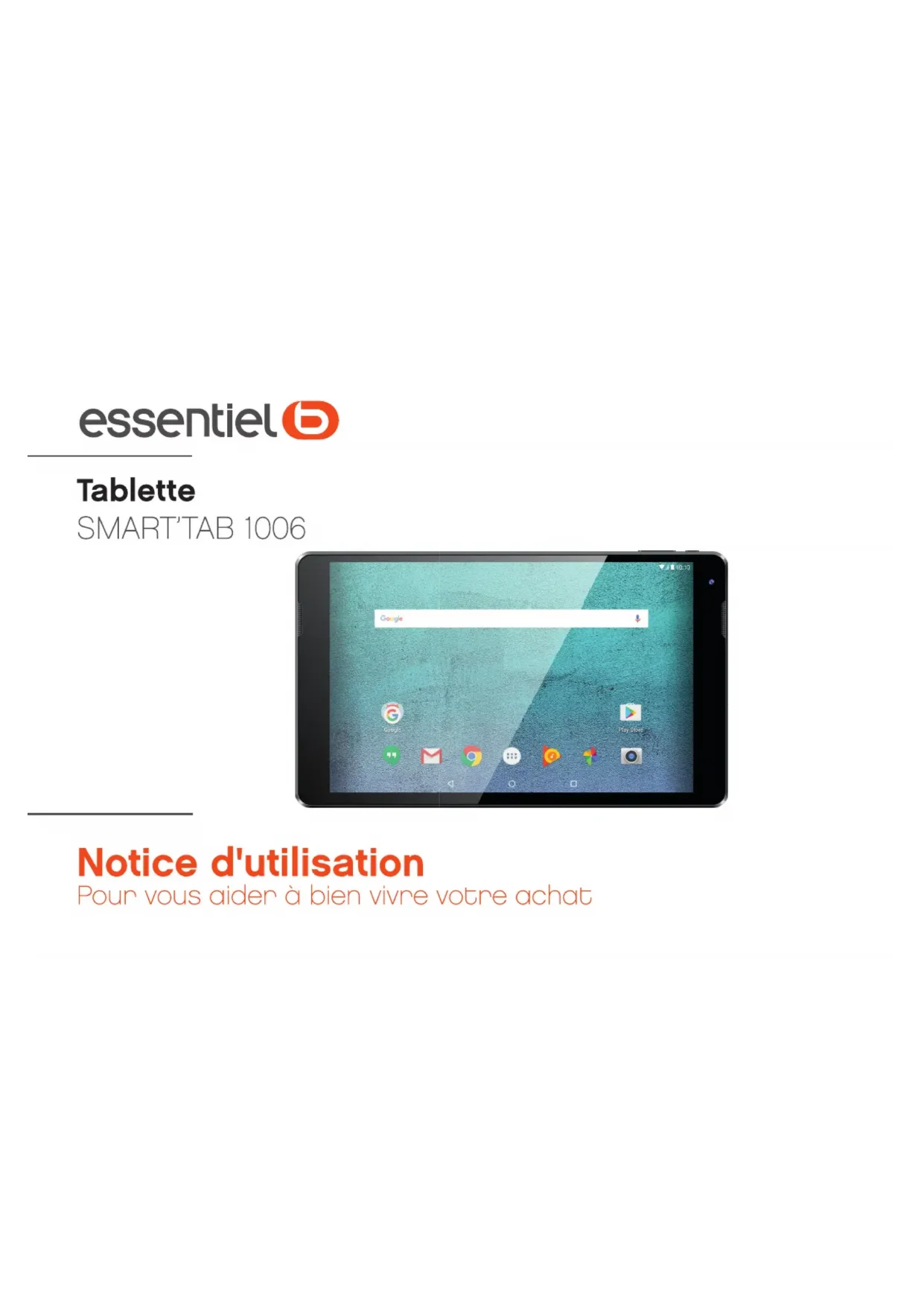
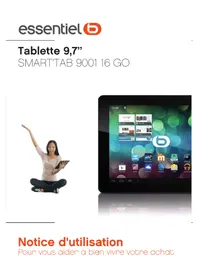
Notice d'utilisation Pour vous aider à bien vivre votre achat
Vous venez dacquenir un produits de la marge Essentiel b et nous vous en nomenclions: Nous apportons un sein sous particulien au DESIGN à l'ERGONOMIE et à la SIMPLICITE D'USAGE de nos produits.
Nous espereons que cette tablette multimedia vous donner entiere satisFction.
| sommaire | |
| consignes d'usage | 7 |
| Consignes de sécurité | 7 |
| Déplacement | 9 |
| Radiofréquences | 9 |
| Batterie | 10 |
| description de la tablette | 12 |
| Charger la batterie | 13 |
| utilisation de base | 14 |
| Allumer la tablette | 14 |
| Mettre en voille | 14 |
| Étreindre la tablette | 14 |
| interPace | 15 |
| utilisation du clavier virtuel | 16 |
| Options de salle | 16 |
| Saisie de caractères spécaux | 16 |
| connexion à un réseau sans PII | 17 |
| connexion Bluetooth* | 18 |
| navigateur web | 19 |
| Utilisation du navigateur web | 20 |
| Modification de la version mobile | 20 |
| associer un compte Google | 21 |
| conFigurer un autre compte de messagerie | 23 |
| Géné r vos comptes de messagerie | 24 |
| Supprimer un compte de messagerie | 24 |
| Modifier les paramétres d'un compte de messagerie | 24 |
| gestion des applications | 25 |
| Applications préinstallées | 25 |
| Ajouter d'autres applications avec Google PlayTM Store | 25 |
| Déinstaller des applications | 26 |
| Fermer une application | 26 |
| personnalisation de l'écran d'accueil | 27 |
| Écran d'accueil étendu | 27 |
| Déplacer un élément de l'écran d'accueil | 27 |
| Supprimer un élément de l'écran d'accueil | 27 |
| Ajouter un widget | 28 |
| Changement du fond d'écran | 29 |
| Gestion des notifications | 29 |
| lecture de Pichiers multimédia | 30 |
| Lire un fjichier audio | 30 |
| Lire un fjichier video | 32 |
| photos | 34 |
| Visionner des photos | 34 |
| Application photo/vidente | 36 |
| connexion à un ordinateur | 38 |
| questions Préquemment posées | 39 |
| déclarations de conFormité | 42 |
consignes d'usage
Consignes de sécurité
AVANT D'UTILISER APAPAREIL POUR LA PREMIÈRE FOIS, VÉUILLEZ LIRE ATTENTIVÉMENT CES INSTRUCTIONS DE RAPPORTANT À LA SÉCURITE ET LES CONSERVÉR POUR REFERENCE UTERÉIRE. AUCUNE PIECE DE CET APPAREL NE POT ÉTRÉ RÉPÉRÉE OU RÉMPLACÉ PAR L'UTILISATEUR. CONFIEZ LES RÉPARATIONS ET L'ENTRETIREN EXCLUSIVÉMENT À UN PERSONNEL QUALIFIÉ. TOUT DEMONTAGE DE L'APPEARIEL ENTRAINERA L'ANNUULATION DE LA GARANTRY.

ATTENTION: APIN DE PREVENIR TOUT RISQUE D'ÉLECTROCUTION, NE RETIREZ PAS LE COUVERCLE DE L'APPEARUL.
Virtiez que la tension d'airmentation indique sur la plaque signalétique de l'adaptateur sector et corresponde bien a calle de toute installation électricque.
N'tulise2 pas'appare1
- ai I'adapateur ou le cable d'alimentation est endommage.
- en cas de mauvais fonctionnement,
-
EI l'appareil a ete endommag de quelque facon que ce soit.
-
Utilisez uniquement I'adaptateur sector fourn avec cet appeareil. L'adaptateur fourne ne doit etre utilise qu'veacr apparaiel.
-
Branchez Radaplateur sectorur sur une prise sectorur faciement accessible.
Veille a ce que le corps d'alimentation ne puisse et e rassé ou cointe, en particulier au niveau des fiches, des prises de courant et au point de raccordement à l'applére.
essential
consignes dusage
L'adaptateur foumi avec l'apparall eat unquement destine a une utilisation en interieur.
- N'installez pas cet article ou son aidérateur àproximate d'une quelsque source de chaleur, telle qu'un radiateur, une arrivée d'air chaud, un four ou tout autre ancrole (notamment les amplificatrices) produsant da chaleur.
Veulliez ne pas exposer I'appareil ou son adapteateur au lumiere directe du soleil et la poussiere.
nune, une piscine, dans un sous-sol humide ou tout autre emplacement dume.
- Utilisez cet apparéil uniquement dans des climaïts modérés. Évitez les climaïts tropicaux et particuliterrement humides.
- Ne placez pas de sources de fiamme rues (une bougie allumée, par exemple) sur l'appareil ou son adaptateur ou a proximite de ceux-ci.
Veille a ne pas élabusser ou renverser un liquide sur l'objet ou son adaptateur et à ne pas placer d'objet contenant un liquide (un vasé, par exemple) sur l'objet ou son adaptorateur.
N installation pas cet apparil dans un espace restreint comme une bibliothèque, derirés des ridaux etc. ain de permûtre une ventilation suffisante.
- Na pas ouvrir l'apparil ou son adaplateur pour qu'il raison qu'a ce soit.
N'tilisez jamais d'objets pontus pour acceder a l'intérieur de I'appareil ou de I'adaptateur.
- No débranchez jamais l'appareil en tirant sur le cordon d'alimentation mais en saississant l'adaptateur secteur,
Si vous approuver onson adaptateur fonctionnel de maniere inhabituelle, et particulierment sitts émettend des sons ou des odeurs ou qui vour passeraient anois, détranches-les immeditélait et faits les examiner par un reparateur qualifié.
- Debranche l'appareil avant tout nettoyage. Nettoyez-la uniquement à l'aide d'un chiffon doux et sec et evitez l'usage d'aerosola,
Evitez de laisser tomber ou de lancer le produit
Conservez le produi hor de portee des enants. lis risqueraient d'endommager le produit, de se bleesser ou de bleesser un tiers.

Afin d'eviter les dommages auditifs eventuels, ne pas accouter a un niveau sonore elevependant une longue durée.
Déplacement
- Par mesure de sécurité, seul un passager, mais en aucune cas la chauffeur, poult utiliser l'apparcel pendant que le vehicule ne désplace. Rérérez-vous à la réglération en vigueur dans toute pays ou toute juridiction pour préindre connaissance des limitations quant à l'utilisation d'apparilis déductiques par le conducteur.
Respectez tous les avertissements et toutes les régimentations de sécurité. Conformez-vous aux régimentations limitant l'utilisation de ce type de produits dans certains zones. N'utilise pas votre tablette dans les stations service ou à proximite de produits combustibles ou chimiques. Étignéz cette tablette à chaque fois que cela vous est demandé (panneau ou instructions). Voitra tablette, équipe d'une connectivité sans fi, peut proverquer une explosion ou un incidence lorsque vous trouvrez à l'intérieur ou à proximite d'une zone de stockage de carburants ou de produits chimiques, d'une zone de transfert ou de tout lieu où se déroulant des opérations de mise à feu. - Ne transportez et ne stockez jamais de liquides inflammables, de gaz ou de matieresaux explosives à proximite de votre tablette.
Votte tellee potrvoer des inferees avec les equipments de navigat. Respectz toutes les reglementations aifennes, Egezne vto teilee ou pasz dans un mode pemertant de desactiver les fonctions reseau que cels you est demande par le personnel navigant.
Radiofréquences
-
Votre produit émet des signaux de radiéfriques (RF) qui peuvent perturber certains équipements Médicaux dans les hôpitaux ainsi que le fonctionnement des produits électroniques insuffient ou mal protégés, comme par exemple les stimulateurs cardiaques, les profêtes auditives, les produits Médicaux et tout autre produit électronique doivent sauf raison au moins voir le vehicule. Respectez les réglements, les achvisations et les consignes du personnel soient libre.
Conservez une distance minimale de 15 cm entre la tablette et un stimulator cardiaque ari d'eviter tout interfeere. Si vous ave de bonn raisons de penser que voitre produit perturbre le fonctionnement d'un stimulator cardiaque ou de tout autre equipement medicaI estignee la immediatement et contacte le fabricant du stimulator cardiaque ou de l'equipement medical pour oienir de I'aie. -
Ces ttable respecte la rglamentation en viguier pour la limitation de la puissance sonore maximaile. L'ecoute a trs hout volume avec un casque ou des ecouleurs peut creer des domingues audits permanents. Mame si youes habite a ecouter de la musique a forte puissance, you couse ie rique de dendormage yoit oure. Pour eviter toute alteration, reducise le volumme d'ecoute.
A piine puisance, l'ecoue prolongee de musiques ou videos sur la tablette peut endommager Ioreille de Iutisateu
Batterie
- Ne laissiez pas toute batterie en charge plus longtemps que spécifié. Une surcharge risquérait de raccourcir sa durée de vie.
Si elle n'est pas utilisée pendant une période prolongée, une batterie se décharge progressivement et doit par consequent être recharges avant toute nouvelle utilisation. - Ce produit est équité d'une batterie Lithium-ion. Le pictogramme réelait au recyclage (container avec une croix) indique que le produit tombs dans la catégorie des équipements électriques / Electroniques. Côté produit contenant des substances potentiellément dangereuses pour l'environnement et la santé humaine dont l'objet d'un recyclage, par consuient, il vous est demandé de ne pas jeter la tablette dans une poubelle classe sachant que les directives Européennes courantes recommendant que ces apparilés soient collectifs : - Aux entreprises du vendur des lors qu'ay achat d'un matériel neuf identique :
- Aux Centres de recyclage créés dans vote zone d'habitation (Centres de recyclage des déchets, systèmes de tri des déchats, etc.)
- En procédant de la dette, vous pertéce activité à la réutilisation et au recyclage des équipements électriques et Electroniques usages, susceptibles d'avoir certains effets potentielles sur l'environnement et la santé humains.
En cas de fuite et de contact avec du liquide s'echappant de la batterie, rincez soigneusement à l'eau la zone exposée et contusiez immédiatement un medicien. Le non-respect de des recommendations risquérait ou prévoquer des filtres d'acid ou une surchauffe de la batterie, liquee pourait alors s'enflammier ou exploiert et causeur des dormages matériels et/ou corporels séverés.
Veilie a ne pas écrasser ou perfor la batterie. Je ne jezel任何一个 batterie au feu. Évizié d'exposer toute batterie à une trop forté pression extrema qui pourrait provquer un court-circuit interne et une surchaufte. - Manipulaz le chargeur avec précaution et débranchez-le du secteur lorsqu'il n'est pas utilisé.
- Utilise uniquement les accessoires formis avec l'appareil. L'utilisation d'accessoires incompatibleles peut endommager leur apparuiol ou provquer des blessures.
Les mises à jour des composants matérielles sont effectuées régulierément. Par consécut, certaines instructions, la specifications et les photos dans cette documentation peuvent neuglement différer de cette situation spécifique. Tous les éléments décrits dans ce manuel, à titre indicat seulement, peuvent ne pas s'appliquer à la situation particulière. Aucun droit légal ou autres droits ne peuvent être obtenu d'éché des descriptions effectues dans ce manuel.
Ce produit est strictement destiné à un usage propre. Le téléchargement de merceaux de musique, de vidiclos ou de filchiers image pour le vente ou d'autres fins commerciales peut être une violation de la loi protégantles ciroits d'auteur. Pour énergérer ou copier, de manière intégrale ou partiale, des documents, ourentes d'art et représentations protégés par des droits d'auteur, une autorisation prétable peut être obligatoire. Vouillée examen in déta le croit applicable en matière d'érreglement et d'utilisation de tels contenus dans vos pay et juridique.

description de la tablette
12 essenb
descriiption de la tablante
Charger la batterie
-
Connectez la cable micro-USB - USB au port micro-USB de la tablette.
2 Connectez la autre extramite du cable micro-USB - USB à l'adaptateur secteur, plus branché calu-sur une prise secteur, -
Nous vous consellons de recharger votre batterie, sans attendre, des que l'icone indique un niveau de charge inférieur à 15% et
eractuer des charges completes.
Evitez autant que possible d'effectuer des micro-charges.
Voupez contner a utilise la tablette lorsque la baterie est en cours de chargement. Cependant, afin d'optimiser la durée de
vie de la batterie, nous vous conseillons de ne pas utilise la tablette pendant la charge. - Les batteries lithium-ion doivent être utilisées régulier. Si vous n'utilissez pas la tablette pendant une période prolongée, assurez-vous de recharger la batterie au minimum une fois par moins.
Quat la table est etinie, you pouez eaglement charger la batere en connectant la tablette au port USB de voire ordinateur a i'aide du cable micro-USB - USB.
essendel
utilisation de base
Allumer la tablette
- Maintenez la touche Marche/Amst appuyede jusqu'ao que Iecran s'allume.

Lors de la premia utilisation, cette operation peut prender quels instants, na l'intermorcpe pas. Ensuite, suive les etapes de l'assistantant d'installation.
2.Dewaroullz ansulte I'hen en faisant glisser I'foe I'vers la haut.

L'écrit se verroiés automatiques si curaux action n'est effectué sur la tablette pondant un certain temps. Si vous avoua paramérisé un système de sécurité de l'écran, effectué le dévroguaille appropriant (code PIN, schéme, etc.).
Metre en veille
Appuyez sur la touche Marche/Arrêt pour meitre la tablette en veille.
Si aucune action n'est effectue sur la tablette pendant un certain temps, celie-ci peut passer egalement en mode veille.
Appuyez brievement sur la touche Marche/Artit pour sortir de la mise en voille.
Eteindre la tablette
Maintenez la touche Marche/Amit appuyee jusqu'a ce qu'une fenetre apparaissse. Appuyez sur ETEINDRE pour confirmer l'exction de la tablette.
2017年
一
utilisation de base
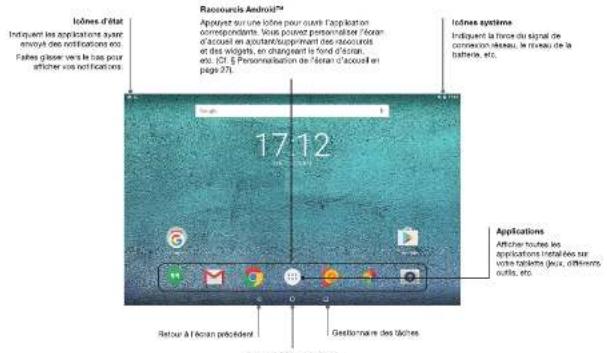
interface
- Ce produit Essentiel est compatible avec les marques ci-dessus (marques appartenant à des liens et rayant autres liens avec Sourcing & Creation).
essendel 15
Interface
utilisation du clavier virtuel
Appuyez sur un champ de saisie de texte pour ouvir le clavier virtuel qui vous permect d'entner une adress de site web ou tout autre texte.
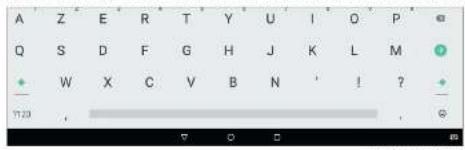
Options de saisie
OPTIONS DE SAISIE
- Faites un appui long sur la touche pour afficher la fenetre x Changer de clayier .
- Selectionnez l'option : Selectionner les claviers pour afficher la fenetre « Langue et sausie » , plus parametrez le clavier selon vos préférences .
Saisie de caractères speciaux
Pour un artecspie speciale comme 一 ^ nainenzette voire dgit la laet 一 ^ _ 一 Un menu contenant tous les caracteres speciaux associés a -a=apocar, glissaz ensulte vretie doigt sur la caracterite dont you avrez boscin puls relachce.
Vouss povez egalomment faire apparaitre des signes de ponctuation supplémentaires en faisant un appuil long sur la touche .
eess
utilisation du clayier virtuel
connexion à un réseau sans fil
La tablette intégrée un système Wi-Fi qui vous permet de connecter à internet si vous possèd un point d'appros sans fil. Érasure, chaque fois que la tablette déetectera un réseau que vous avrez déjà configuré, celle-ci se connectera automatiqueient.
- Depuis Iecran d'accuie, apuyez sur Iicone Appications puis sur Iicona Parametes
- Dans la rubrique Sans fil et réseaux, appuyez sur Wi-Fi. Dans la page qui s'affectés, faits glisser leibur sur le coussier vers la droite pour activer la connexion Wi-Fi. La tablette recherche les réseaux Wi-Fi disponibles et les affiche.
- Appuyez sur l'un des reeaux disponibles proposé, saississe les informateurs reseau demandées" et appuyez ensuite sur Se connecter. VAI 1057-2468: la marge de la valeur de la S.F. (Téorique de la marge de la valeur de la S.F.)
- Lorsque la tablette est connectee a un reseau sans fil, le message Connecte apparait sous le nom du reseau.
Pour une nouvelle profège, vous cêvez entre une clé (un suite de chiffes et/ou de lettres) du type WEP, WPA ou WPA2. Pour oetier les parametes de connexion exacts, contacter le fournisseur d'accès à Internet.

La listedes reeaux disribues est constamment mise a jour. Si le reseau auquel you voulez you connecter nappais tous pas, apuyez sur l'icone Menu en haut a droite de l'ecran puis sur Ajouter un reseau Wi-Fi en bas de l'ecran. Entrez tous les parametres reseaux demandes. L administrateur reseau peut you fourmier des parametres.
- La portée et la qualité du signal dépendant de l'environnement dans lequel vous vous situerez. Les obstacles physiques et les perturbations electromagnétiques d'appellées électriques situées à proximité pouvant:gérer la portée et la qualité du signal Wi-Fi.
- Un message s'affiche si la tablette détecte un réseau qui n'a jamais été configuré.
essential
connexion a un reauuans
connexion Bluetooth*
La tablette intégrée un système Biluteo® 4.0 qui vous may perduir à connecter à cei-ci des péphériques (casque, clavier, etc.) de technologie équivalente. Une fois que vous asue approuvéd un péphérique pour la première fois, celui-ci rests dans la liste des Péphériques associés.
- Depuis fecran d'accui, appuyez sur Iicene Applications puis sur Iicone Parametes
- Dans la rubrique Sans fil et renaux, appuyez sur Bluetooth. Dans la page qui s'attifie, faies glisser le curseur vers la droite pour activer la connexion Bluetooth", Reportez-vous au manuel d'utilisation de votre péphérique pour connaître la procédure d'apparège. La tablette recherche des péphériques Bluetooth" disponibles et les affiche.
- Appuyez sur l'un des périhériques disponibles propoés, Voite tablette est a/ors automatiquement connecté au périhérique.
It is possible that you will be demendé d'entrer un code PIN lors de la procédure d'appraige. Veuliez alors vous reporter au manuel d'utilisation de cette péphérique pour en prendre conscience.
navigateur web
Il y a daux façons d'acceder au navigateur web :
1. Depues f'ecran d'accuel, appuyez directement sur Iioene

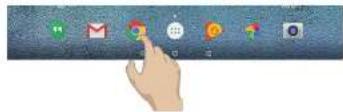
ou.
- Depues laiste des applications, appuyez d'abord sur I'icone Appications sur I'ecran d'accueil plus sur I'icone
Si you s tés dià connecté à un rseau, le navigateur web s'ouvre simplement et il ne vouts resté plus qu'a naviguer sur Internet.
Tous les reseaux sans fil n'offrent pas un accès à Internet. Certains types de configuration Wi-Fi ne reliert que des ordinateurs entre eux, sans établir de connexion à Internet.
Utilisation du navigateur web
Barre d'adresse: Si la barre d'adresse internet disparait, appuyez sur l'onglet pour l'afficher de nouveau.
Clavier: Pour emprir a champ decke (barre d'adresse internet ou la barre de recherche), appuyez sur le champ plus utilisez le clavier virtuel pour y saissir les informations neccessaires.
- Défillement des pages : Faites glisser votre doit horizontalément ou verticalement pour faire défiier la page internet active.
Pour ouvrir un lien, il vous suffit de le toucher.
Accedez a plus d'options en appuyant sur l'icone Menu à droite de l'écran.
Modification de la version mobile
Lorsque you vouxpotexiae a intemr a parr de la tibetie, cie-ai affiche autonatquement la version correspondant a vretne nqvator et systeme d'exploitation de la pagw visitee. Si you desirez parcouir le site dans une autre version (version * Ordinateur", par exempai, suivez les attesiques suivantes:
- A partir d'une page web, appuyez sur l'icone Menu en haut à droite de l'esprit
- Cochez la case Voir Version Ordinateur pour valider vos cheix.
associier un compte Google
Retrovz sur vrette telle, vre compe de mssagir Gmal, tous vos contacs et evinements d'agenda, et. Apera avoir assoie voe rto compte
Google, tous vos e-mails, agendes, contacts seront automatiqueient synchronisés et sauvégardés. 1. Depues l'éran d'accult, apuyee sur l'icone Applications puis sur l'icone Paramétres
2. Dans la rubrique Personnel, appuyez sur Comptes plus sur Ajouter un compte.
VOUS POSSEDEZ UN COMPTE GOOGLE
- Appuyez sur Google.
- Saisissez donne adresee e-mail puis apuyez sur Suivant
- Appuyez sur J'accepte pour accepter les conditions d'utilisation.
- Cochez ou decochez la case pour que le es donnée de l'appareil scient sauvégardées automatiquement sur Google Drive puis appuyez sur
Suyant. - Saisissez vos informations bancaires si vous le souhaitez ou ignorez cette etape et appuyez sur Continuer.
a. VoTRA comple est preT.
You pouce accorder à compte Google uniquement quand la tablette est connecté à internet. Reportez-vous à la section Connexion à un réseau sans fil en page 17 pour plus de détails.
VOUS NE POSSEDEZ PAS DE COMPTE GOOGLE ET SOUHAITEZ EN CREER UN
1 Appuyez sur Cieer un compte pour commencer la creation du compte.
2. Seisissez voite prenom et nom à l'aside du clavier virtuel, puiis appuyez sur Suvant pour poursuive.
Entrez voire data de nalsaance puis appuyez sur Sulvant
4. Saislaseur Adressme qai yououahatez creer pui appuyez surSulvant pour poursuive.Gonfrezve toutre adressme pui appuyez de pouwau sur Sulvant
Saisissez ensuite le mot de passage de�te choix puiis confirmiez Appuyez sur Suvant pour poursuivre.
Vou pousie, sive le you sauez saisir un numero de tetelephone. Cote information neu vns pemre de ninitiallr voit mot de passen en cas d'oubli. Appuyez sur Suivant pour poursuive. You aves agement la possiblite d'ignorer cette etape. Remarque: Lassistant youinsulte au contegger les informations de pation associates a ouve mtppe Goo. Vou pousce saisir les infomations de voite carle bancaire, un compte payable, utilise la facturation de voite operateur, ou simplye ignorer cette etape non obligatoire.
configurer un autre compte de messagerie
Si vous possedez un autre compte de messagere, vous pouv a l'ajouter à la boite de reception mail.
1. Depus I'acran d'accuol, appuyez sur Iicene Applications pus sur Iicone Parametres
2. Dans la rubrique Personnel, appuyez sur Comptes plus sur Ajouter un compte.
3. Choisissz 1000000000000000000000000000000000000000000000000000000000000
4. Saisissez vous adresses e-mail à l'aide du clavier virtuel puis appuyez sur Suivant
Saisissez vous mot de passer à l'alde du clavier virtuel puis appuyez sur Suvant.
6. Validz ou corrigez les informations des parametes du serveur entrant (en fonction des données fournies par notre fournisseur de service de montage enerai)
7. Drlinsses enuuiie le apions de smpne rns appuyx sur Suivant
8. Entrez le nom de vous compte (facultatif) et vous nom, puis appuyez sur Suivant.
9. L'application Gmail commence à télécharger vos e-mails, et vous pouvez désormais l'utiliser pour envoyer et recevoir des messages via vous

Si you avz pluslere comptes, you devrez specifie le compte de messagerie par defaut au premier demarage de l'application de messagerie eletronique.
Gérer vos comptes de messagerie
Supprimer un compte de messagerle
- Depus Iecran d'acouel, appuyez sur Icione Applications pssur Icione Parametres
- Dans la rubrique Personnel, selectionnez Comptes.
- Sélectionnez le compte à supprimer. Dans la nouvelle fenêtre, appuyez sur l'icone Menu en haut à droite de l'écran, Sélectionnez Suprimier
Modifier les parametes d'un compte de messagerie
- Dapuis l'ecran d'accueil, appuyez sur l'icone Applications puls sur l'icone Paramétres
- Dans la rubrique Personnel, selectionnez Comptes.
- Sélectionnéz le compte à modifier.
- Appuyez ansuile sur Parametes de compte.
gestion des applications
La tablette permet de gerer de nombreuses applications. Certaines sont preinstallles sur voire tablette, dautres, gratuities ou payantes, sont
disponibles en ligne sur internet
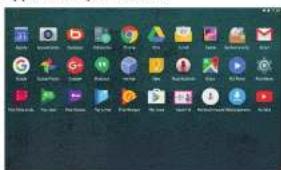
Applications preinstallées
Visualrace contractual
La tablette possede des applications prinsstallees que vous pouvez voir an
selectionnant I'one Applications B: Lecteur video, lecteur audio, navigateur
Gener vos comptes de messagerie
essential
gestion des applications
- Recherchez l'application que vous souhaitez installer, puis appuyez dessus pour la selectionner
2.Appuyez sur le bouton installer pour telecharger pulls installer I'application. - Appuyes sur Accepter et Telecharger pour lancer le teshangage et l'application est gratue ou appuyes sur Accepter et acheter il application est payante. You pouvager aussi appuyer sur « Retour » si vous ne pouvez pas poursuivir l'opération.

Pour telecharger une application payante, acceptez les autorisations relatives à l'application puis finalisez votre achat.
Le télachargement de l'application est lancé sur toute téléphone ou toute tablette dans que le paiement est autorisé.
Déinstaller des applications
- Depuis Iecran d'acquail appuyez sur Iicone Aplications
-
Maintenze l'icone de I'application enfectione plus faies la glisser vers le symbole
-
Depuis Iecran d'accui, apuyevz sur l'icone Applicaionis puis sur icone Parametres
- Dane Apparate, apocryp sur Apoplarations
- Dans Apparatus, appuyez sur Applications 2
-
Appayee 2018-06-07 Application: a seprifine ples sur Commissio
-
Appuyez sur OK pour conmer la desinstation du programme.

Vou ne pouvez pas supprimer les applications preinstallées.
Ferner une application
Pour fermer une application, faitee la glisser vers la gauche ou la droite, ou bien appuyez sur l'icone Gestionnaire des taches et appuyez sur X.

essenbei
gestion des applications
personnalisation de Iecran d'accueil
Ecran d'accueil etendu
Faites glissere voite doigt horizontallyer sur eran pour aier sur le cote gauche ou croit de eran d'accuil entdun.Vote tablette possed un eran d'accuil principal et 4 eran annexes.

Déplacer un élément de l'écran d'accueil
Appuyez de maniere proiongée sur l'element jusqu'à ce qu'il s'illumine, faits-le glisser vers l'emplacement souhaite, et reilachez votre dolgt.
Supprimer un élément de l'écran d'accueil
Maintenez voire doigt appuye sur I' element. faite-le glisser vers X en haut de I'ecran puis relachez voire doigt.
essential
personnallation de tcran d'occual
Ajouter un widget
Depuis l'ecran principal, faites un appui long sur une zone vide pour faire appaillre I'acces direct aux menus fonds d'ecran et Widgets.
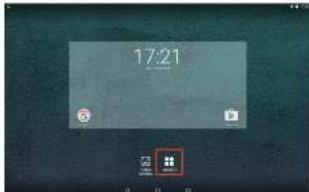
- Appuyez sur leicone Widgets pour auieter une fonctionnelle sur voire bureau. Pour ajouter un widget sur voire bureau, maintenance veo daigtpaye ued sur le programme et place ou vou les saueaites.
Pour le supplurier, maintainez voie doigt appuye sur le widget jusqu'à ce que X Suppurier apparaissé en haut de l'écran. Faites-le ensuite glisser sur X Suppurier pour le faire disparable de chaque écran d'accueil.
6
Dans certains cas, vous seront invite à scélectionner d'autres options pour activer le widget. S'il n'y a pas de place à l'emplissement où vous dépossez le widget, ce dernier ne sera pas ajusté à l'écran d'accueil.
28
essence
personnalisation de fecran d'accueil
Changement du fond d'ecran
Appuyes ensuite sur Fonds d'écran pourCHAUER un nouveau fond d'écran provenant du dosier galerie, fouris par defaut ou enccore des fonds d'écran animaux. Attention, ces derniers équivalent cette batterie plus vile!
- Dans l'écran d'accueil, faites un appui long sur une zone vide jusqu'à ce que le menu ci-dessus apparaisse.

2.Appuyes sur Fonds d'ecran.
3. Sélectionnez ensuite une image puis appuyez sur Définir comme fond d'écran.
Gestion des notifications
Les icones d'etat you informant des notifications (arrive de nouveaux messages, alarmes et événements dans l'agenda, etc.). Lorsque you receive une notification, son icone s'affiche dans l'angle supérieur gauche de l'acron. Faltes glisser ces icones vers le bas pour en afficher le diatel et y répondre.
essential
personnalsation de tcran d'accual
lecture de fichiers multimédia
Lire un fichler audio
Pepre 1024e aeepppe, aupep on tioe Play Musique por acedier a le tibbtoheque audio. The fichiers musiace are classcs par categore : Ganses, Artiste, Albumes, Titres. Apouyese sur le titre d'un fichier pour lancer la lecture.

ensbeni lecture de fichiers multimadi
Appuyez sur les angôls ci-dessus pour désigné vos chiffiers muscaux par Artistes. Album, Titres ou accorder à vos playlists. Une fois un monorace选拔ion, l'interfece de lecture audio appellait.
- Selection par genre
- Selection par artiste
- Selection par album
- Affichage part titre
- Titre de la piste audio en cours de lecture
- Piste precedente
- Lecture/Pause : Pour suspendre/reprise la lecture de la piste audio, appuyez sur Foene Pausel/Lecture.
Piste suivante
Achaque tiro, you pouce appuyer super a l'icone ? pour afficher les options de menu : Écouter ensuite, Ajouter à la fille d'atte, Ajouter à une playlist, Acceder à l'artiste, Acceder à l'album, Suprimer.
essential
lecture de fichiers multimedia
Lire un fisier video
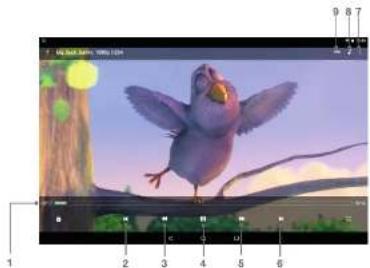
Depuy Icran d'acquel, appuyez sur l'icone Applications (puls sur l'icone Mix PlayerD pour acceder au repertoire de vos videos. Appuyez sur le titre d'une viduole pour lancer la lecture.
32 essenenti
lecture de fichiers multimédia
- Barre de progression : pour atteindre directement le passage vous. Vous pouce aussi faire glisser le curseur de la barre à un autre androide prêcis de la video .
- Verrouille Iecran
- Video précédente
4 Lecture/Pause: SusPENDRE/repreneIra IeLecture de la video. - Video suivante
Régler la taille de l'image
7 Paramétres video: Affichar les éléments de menu disponibles.
II. Sélection de la pliste audio
Sélection du décodeur
PARAMETRES VIDEO
Dans le mode video, vous pouverez acceder au menu dérivant les paramétrés du lecteur video en touchant l'odore. Pour accorder aux différents paramétrés d'un menu, apuyez sur celui où:
- Lecture
- Affichage
Sous-titres
Outils

Pour pouvoir etre les simutanement, le nom de vret fichier videoe et celui de vret fichier sous-litres (SRT) doant et identiques.
essential
lecture de fichiers multimedia
photos
Depus focran d'accua, appuyez sur Icane Appliace puis sur Icane Photos pour acceder au mode photo.
Visionner des photos
- Le navigateur photo affiche les dossiers contenant des photos. Appuyez sur l'un des dossiers pour afficher les vignettes des photos.
Appuyez sur une vignette pour afficher la photo en plein ecran.

- Faite glisser voter doigt de gauche a droite sur l'ecran pour afficher la photo suivant ou faite glisser voter doigt da rote a gauche sur
Iecran pour afficher la photo precedente.
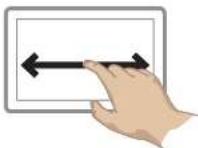
- Pincez la photo pour la réduire ou écARTez les doits pour l'agrandir.

34 ensenber
photos
esseniet 35
photos
La tablette possede un objectif integre qui vous permect de faire des clps video ou de prenere des photos.Depuis l'ecran d'accueil,appuyez sur
Icane Camera

Options de grise de vue
Cape de gne: Piae de vua sennulique dla que en geie est nact
" Diracier de sourcier (Pite de vie antaumique du couloir en d'chiffe) Mode du Riche Dynamique: D'Avenir et la vie pour la société
m
Bauabe carinr hantie et carus aride
Trialement de Imege fractif en mode normal +HDP
connexion à un ordinateur
- Branchez la prise micro-USB dans le port micro-USB de la tablette puis connectez la prise USB dans un port USB libre de toute ordinateur.

- La tablette s'alumme,
- Windows detecta la tabletia et installe automatique le nouveau matériel. Une fois l'installation terminée, une autre bullé d'information vous informme que cette matériel est init à l'emploi. La tablette apparait sous la forme d'une icone dans le poste de travail de vous ordreur.
- Votre tablete est reconnue en tant que Psirphorque multimédia. Vous pouce copier/coler vos fichiers depuis cette ordreatur dans la taboite et vice versa.
S. Une fois que les transferts de fichiers sont terminés, fermez tout programme susceptible d'utiliser la tablette. Cliqueuses incluse sur 1cde re Brut de pluripharique en toue sécurité dans la barre des taches, a corte de l'horloge. Vous pouvce a present débrancher la cable USB.
questions fréquement posées
Je ne parviens pas a me connecter en Wi-Fi. Que faire ?
* Verifie que voitre routeur/modem Wi-Fi fonctionne bien en essayant da connecter un autre apparcel Wi-Fi (par exemple l'ordinateur d'un ami).
- Verifiez, dans la documentation de la routeur/modern Wi-Fi, s'il vous fuiat appuyer sur un bouton de « paige ». En effet, sur certains modems, nous devaqu appuyer sur ce bouton la première fois que vous connectez un nouvel apparéel en Wi-Fi.
- Verifie que vous étés suffisant mentiond pré du routeur/modern lorsqu'vous doivent connectez la première fois. Vous pourez vérifier ensuite jusqu'à qu'elle distance vous pouvez vous connecter.
- Esquisy de you connecter au point d'accès Hi-Fi d'un ami pour évidencer si vous produit régir de la même façon. Si l's connecte, alors vous saurez que you dévasper 参数 restorer vos在网络 Wi-Fi modem avec une configuration similaire.
- Déchaetivis puis réactivée la connexion Wi-Fi de votre tablette. Pour ce faisie, sélectionnez Menu > Paramétres > Sans fi et réséaux, et déscocher le paramètre « Wi-Fi ». Attendez que la message « Activer le Wi-Fi » apparaisse en petits caractères en dessous du paramètre « Wi-Fi », et appuyez à nouveau dessus pour le réactivé (cela cochera la case de nouveau). Voit point d'accès Wi-Fi devraient approuvater dans la liste des réséaux, plus les.
Si un mol do passage vous est demandé (code de sécurité de type WEP ou WPA), falsts bien attention de pas confondir les chiffres 1 et 0, avec les lettres I et O, ainsi que les lettres U et V. Ces faustes de frappés sont fréquente.
Lorsque you entree a code de secuury pour you connecter à voite point d'access Wi-Fi, cochrez la case * Afficher le mot de passue . Ceia you permette da voir tous les caractéristes que you tapez afin d'aviter d'éventuelles fautes de frappe.
L'écran de ma tablette se figne. Que doit je faire ?
Faites un appui long sur la touche Marche/Amet pour etindre la tablette, puis appuyez a nouveau sur cette touche pour la rullure.
A laide d'une pointe fine, appuyez sur le bouton Reset situe sur le dessus de la tablette.
Puis-je télécharger n'importe qu'elle application AndroidTM
Certain applications Android™ autres que celles du Google Play™ exagent certes fonctions matérielles qui ne sont pas sur la tablette, ou qui peut provenquer des probleme d'affichage (par exemple: affichage sur la motie de l'écran ou mode portrait uniquement). Un grand nombre d'applications entertrefement compatibles peuvent boire telscharges et instalerés directement sur la tablette depuis l'icone Google Play™.
Est-il possible d'ecouter de la musique et de naviguer sur Internet en même temps?
Oui, c'est possible. Lincez a la dette de voire moceau, appuyez sur I'oced d'accueil, en bas a gauche, pour returner sur I'ecran d'accueil, et ouveze le navigateur internet. Appuyez sur I'oced du gestionnaire de taches.
La tablette ne parvient pas a dire une video que j'ai copiee dessus. Que faire?
Les fichiers video exist dans de nombreux formats et tailles (resolution) differents. La tablette est compatible avec les formats suivants (lait non extrusive):
H264100%17720n
-MPEG-4
-BealvidesTM jusau'en resolution 720p
-MKV
Ave les codes ci-dessus. la tablette peut dire des videos avec les extensions suivantes: avi,mp4, miv, mov, et flv (avec les résolutions ci-dessus)
Est-il possible de charger mon apparéil grâce au cable USB ?
Oui, la tablette peut etre chargée grce au cable USB. Il est cependant reccmnde de l'eteinde pendant la charge.
L'autonomie de la batterie est inférieure a ce qui est annoncé. Pourquoi?
Ceratons programmes ansa que la lecture de fichiers video et de photo peuvent charger rapidement la batterie. Suive les consains suivants pour economise la batterie :
- Fermez les applications qu a'executet en tachas de fond.
- Appliquez un fond d'ecran non animé sur la page d'accueil,
-Syoun'tutilisepasieWi-Fi,desactivezceftefonction,
-Reduisez la kuminosite de I'ecran, - Sélectionnez une durée de mise en voille plus courte,
- Effectuez多年来 des charges complétées de la batterie. Véhicules également vous reférer aux précautions relatives à la batterie dans la section « Consignes de sécurité » et chargez complètement la batterie avant la première utilisation de la tablette.
caracteristiques techniques
| SmartTab 1006 | |
| Système d'exploitation | Android 6.0TM Marshmail® |
| Processeur | MTK MT8163 |
| Type de processeur | Quad-core |
| Cadence | 1,3 GHz |
| Stockage et mémoire | |
| Type de mémoire | Flash |
| Capacité | 32 Go |
| Mémoire RAM | 2 Go |
| Lecteur de cartes | Micro SD jusqu'à 32 Go |
| Écran | |
| Tactile | Capacité multipoint |
| Taillée écran | 10,1 pouce soit 25,65 cm |
| Type d'écran | IPS Full HD |
| Luminosité | 670 cd/m2 |
| Ré solution | 1920 x 1200 pixels |
| Réseauux | |
| Wi-Fi | Oui, b/g/n |
| Bluetooth* | Oui, 4,0 |
| Ethernet | Nor |
| Multimédia | |
| Caméra | Oui, une avant (2 MP) et une aniare (5 MP) |
| Autofocus, Zoom x4 | |
| Prise casque | Oui, 3,5mm |
| Haut-parleur | Oui (stereo) |
| Connectique | |
| Connecteur USB Host | Oui (cable non formel) |
| Micro-HDMI | Oui |
| Micro-USB | Oui |
| Batterie | |
| Type de batterie | Lithium-Ion 7500 mAh |
| Modèle Adaptateur | PEF-0500200UE |
| Entrez | 100-240 V - 50/60 Hz 0,30 A |
| Sortie | 5,0 V : 2000 mA |
| Dimensions | 259 x 153 x 7,8 mm |
| Poids | 520 g |
déclaration de conformité
Par la presente, Sourcing & Creation déclarée que cette tablette Smart Tab 1006 Essential 3 est conforme aux exigences essentielles et aux autres dispositions pertinentes de la directive 1999/5CE. La déclaration de conformabilité peut restreirés sur le site :
http://www.essentialb.fr/content/bfr/essentialb/assistance.htm
Protection de l'environnement Ce symbole appose sur le produit signifie qu'il s'agit d'un apparéil dont le traitement en tant que déchet est soumis à la réglementation relative aux déchets d'équipements électriques etlectroniques (DEEE). Cet apparéil ne peut donc en aucun cas être traité comme un déchet menager, et doit faire l'objet d'une collecte spécifique à ce type de déchets. Des systèmes de reprise et de collecte sont mis à votre disposition par les collectivités locales (décheterie) et les distributeurs. En orientant votre apparéil en fin de vie vers sa filière de recyclage, vous contribuerez à protégger l'environnement et empêcherez toute conséquence nuisible pour votre santé.

Testé dans nos laboratoires
Garantie valide a partir de la date d'achat (ticket de caisse faisant foi). Cette garantie ne couvre pas les vices ou les dommages resultant d'une mauvaise installation, d'une utilisation incorrecte, ou de l'usure normale du produit.
essential
Service Relation Clients
Avenue de la Motte
CS 80137
59811 Lesquin cedex
Art. 8002971
Ref. SmartTAB 1006
FABRIQUE EN R.P.C.
SOURCING & CREATION
21 Avenue de l'Harmonie
59650 Villeneuve d'Ascq Cedex

Faites un gesto eco-citoyen. Recyclez ce produit en fin de vie




- NOTICE D'UTILISATION POUR VOUS AIDER À BIEN VIVRE VOTRE ACHAT
- CONSIGNES D'USAGE
- CONSIGNES DE SÉCURITÉ
- DÉPLACEMENT
- RADIOFRÉQUENCES
- BATTERIE
- CHARGER LA BATTERIE
- UTILISATION DE BASE
- ALLUMER LA TABLETTE
- METRE EN VEILLE
- ETEINDRE LA TABLETTE
- INTERFACE
- UTILISATION DU CLAVIER VIRTUEL
- OPTIONS DE SAISIE
- SAISIE DE CARACTÈRES SPECIAUX
- CONNEXION À UN RÉSEAU SANS FIL
- CONNEXION BLUETOOTH
- NAVIGATEUR WEB
- UTILISATION DU NAVIGATEUR WEB
- MODIFICATION DE LA VERSION MOBILE
- ASSOCIIER UN COMPTE GOOGLE
- CONFIGURER UN AUTRE COMPTE DE MESSAGERIE
- SUPPRIMER UN COMPTE DE MESSAGERLE
- MODIFIER LES PARAMETES D'UN COMPTE DE MESSAGERIE
- DÉINSTALLER DES APPLICATIONS
- FERNER UNE APPLICATION
- PERSONNALISATION DE IECRAN D'ACCUEIL
- ECRAN D'ACCUEIL ETENDU
- DÉPLACER UN ÉLÉMENT DE L'ÉCRAN D'ACCUEIL
- SUPPRIMER UN ÉLÉMENT DE L'ÉCRAN D'ACCUEIL
- AJOUTER UN WIDGET
- CHANGEMENT DU FOND D'ECRAN
- GESTION DES NOTIFICATIONS
- LIRE UN FICHLER AUDIO
- LIRE UN FISIER VIDEO
- 32 ESSENENTI
- PARAMETRES VIDEO
- CONNEXION À UN ORDINATEUR
- QUESTIONS FRÉQUEMENT POSÉES
- PUIS-JE TÉLÉCHARGER N'IMPORTE QU'ELLE APPLICATION ANDROIDTM
- EST-IL POSSIBLE D'ECOUTER DE LA MUSIQUE ET DE NAVIGUER SUR INTERNET EN MÊME TEMPS
- LA TABLETTE NE PARVIENT PAS A DIRE UNE VIDEO QUE J'AI COPIEE DESSUS. QUE FAIRE
- EST-IL POSSIBLE DE CHARGER MON APPARÉIL GRÂCE AU CABLE USB
- L'AUTONOMIE DE LA BATTERIE EST INFÉRIEURE A CE QUI EST ANNONCÉ. POURQUOI
- DÉCLARATION DE CONFORMITÉ
- TESTÉ DANS NOS LABORATOIRES
- ESSENTIAL
Marque : ESSENTIELB
Modèle : Smart'TAB 1006
Catégorie : Tablette