
K500I - Téléphone portable SONY ERICSSON - Notice d'utilisation et mode d'emploi gratuit
Retrouvez gratuitement la notice de l'appareil K500I SONY ERICSSON au format PDF.


| Type de produit | Téléphone mobile |
| Caractéristiques techniques principales | Écran TFT de 1,8 pouces, résolution 128 x 160 pixels, 65 536 couleurs |
| Appareil photo | Caméra de 0,3 MP (VGA) avec fonction vidéo |
| Alimentation électrique | Batterie Li-Ion 900 mAh |
| Dimensions approximatives | 100 x 46 x 19 mm |
| Poids | 100 g |
| Compatibilités | Compatible avec les réseaux GSM 900 / 1800 |
| Type de batterie | Batterie rechargeable Li-Ion |
| Tension | 3,7 V |
| Fonctions principales | SMS, MMS, jeux Java, radio FM |
| Entretien et nettoyage | Utiliser un chiffon doux, éviter les produits chimiques agressifs |
| Pièces détachées et réparabilité | Réparabilité limitée, pièces disponibles sur le marché secondaire |
| Sécurité | Éviter l'exposition à l'eau, ne pas utiliser près de sources de chaleur |
| Informations générales | Sorti en 2005, modèle d'entrée de gamme, idéal pour les utilisateurs basiques |
FOIRE AUX QUESTIONS - K500I SONY ERICSSON
Questions des utilisateurs sur K500I SONY ERICSSON
0 question sur cet appareil. Repondez a celles que vous connaissez ou posez la votre.
Poser une nouvelle question sur cet appareil
Téléchargez la notice de votre Téléphone portable au format PDF gratuitement ! Retrouvez votre notice K500I - SONY ERICSSON et reprennez votre appareil électronique en main. Sur cette page sont publiés tous les documents nécessaires à l'utilisation de votre appareil K500I de la marque SONY ERICSSON.
MODE D'EMPLOI K500I SONY ERICSSON
Assemblez le téléphone, la carte SIM et la batterie, et effectuez un appel.
Présentation de votre téléphone.... 8
Présentation du téléphone, utilisation des menus, saisie de lettres, gestionnaire de fichiers.
Appel 19
Appels, répertoire, contrôle vocal, options d'appel.
Messagerie 40
Messages texte, messages image, e-mail, Mes amis, glossaire de la messagerie.
Imagerie 57
Appareil photo, enregistreur vidéo, images, économiseur d'écran.
Loisirs 64
Lecteur Média, sons, thèmes, jeu.
Connectivité 70
Paramètres Internet et e-mail, synchronisation, infrarouge.
Fonctions supplémentaires 77
Heure et date, réveil, agenda, tâches, verrou de la carte SIM, etc.
Dépannage 88
Pourquoi le téléphone ne fonctionne-t-il pas comme je le souhaite?
Informations complémentaires 90
Site Web grand public Sony Ericsson, utilisation sûre et efficace, garantie, déclaration de conformité.
Icônes 99
Description des icônes
Sony ericsson
GSM 900/1800/1900
Deuxième édition (Juillet 2004) Ce guide de l'utilisateur est publié par Sony Ericsson Mobile Communications AB sans aucune garantie. Sony Ericsson Mobile Communications AB peut procéder en tout temps et sans préavis à toute amélioration et à toute modification à la suite d'une erreur typographique, d'une erreur dans l'information présentée ou de toute amélioration apportée aux programmes et/ou au matériel. De telles modifications seront toutes intégrées aux nouvelles éditions de ce guide de l'utilisateur.
Tous droits réservés.
Certains services présentés dans ce guide de l'utilitaire ne sont pas pris en charge par tous les réseaux. Cela s'applique aussi au numéro d'urgence international 112.
Veuillez contacter cet opérateur réseau ou votre fournisseur de services si vous n'êtes pas certain de la disponibilité d'un service donné.
Il est conseillé de lire attentivement les chapitres Instructions pour une utilisation efficace et sans danger et Garantie limitée avant d'utiliser tout téléphone mobile.
Votre téléphone mobile permet de télécharger, stocker et de transférer d'autres éléments tels que des sonneries. L'utilisation d'un tel contenu peut être limitée ou interdite par des droits de tiers, notamment, mais sans limitation, des restrictions imposées par la législation sur les droits d'auteur en vigueur. Vous êtes personnellement responsable du contenu supplémentaire que vous téléchargez ou transmettez à partir de votre téléphone mobile, pour lequel la responsabilité de Sony Ericsson ne peut en aucun cas être engagée. Avant d'utiliser un quelconque élément du contenu supplémentaire, vérifiez si vous possédez la licence adéquate ou si vous y êtes autorisé. Sony Ericsson ne garantit pas la précision, l'intégrité ou la qualité d'un contenu supplémentaire ou d'un contenu tiers. En aucun cas Sony Ericsson ne peut être tenu pour responsable d'une utilisation inadéquate d'un contenu supplémentaire ou d'un contenu tiers.
PlayNow™ est une marque ou une marque déposée de Sony Ericsson Mobile Communications AB.
MusicDJ™ est une marque ou une marque déposée de Sony Ericsson Mobile Communications AB.
L'entrée de texte T9™ est une marque ou une marque déposée de Tegic Communications.
L'entrée de texte T9™ est utilisée sous licence sous un ou plusieurs des brevets suivants :
brevets aux E.-U. n°5,818,437, 5,953,541, 5,187,480, 5,945,928 et 6,011,554; brevet au Canada n°1,331,057; brevet au Royaume-Uni n°2238414B; brevet standard à Hong Kong n°HK0940329; brevet de République de Singapour n°51383; brevets européens n°0 842 463(96927260.8) DE/DK, FI, FR, IT, NL, PT, ES, SE, GB et autres brevets en instance dans le monde.
Java et l'ensemble des logos et marques Java sont des marques ou des marques déposées de Sun Microsystems, Inc. aux États-Unis et dans d'autres pays.
Contrat de licence utilisateur final pour Sun™ Java™ J2ME™.
1 Limitations: Le logiciel constitue une information confidentielle de Sun protégée par copyright, et Sun et/ou ses concédants de licence conservent les droits liés à toute copie du logiciel. Le client ne peut pas modifier, décompiler, désassembler, décrypter, extraire le logiciel, ni le soumettre à l'ingénierie inverse. Le logiciel ne peut pas être donné en location, cédé ou proposé en sous-licence, que ce soit en tout ou en partie. 2 Contrôle des exportations : Le logiciel, y compris les données techniques, est soumis aux lois américaines de contrôle des exportations, notamment l'U. S. Export Administration Act et la législation connexe, et peut être soumis aux règles d'importation.
et d'exportation d'autres pays. Le client s'engage à se conformer de manière stricte à toutes les réglementations et reconnaît qu'il est de son devoir d'obtenir les licences adéquates pour exporter, réexporter ou importer le logiciel. Le logiciel ne peut être téléchargé, exporté ou réexporté (i) ni vers un ressortissant ou un habitant de Cuba, de l'Irak, de l'Iran, de la Corée du Nord, de la Libye, du Soudan, de la Syrie (cette liste pouvant être revue ultérieurement) ou vers un pays soumis à l'embargo par les États-Unis; ni (ii) vers quiconque figurant sur la liste Specially Designated Nations du Département du Trésor américain ou sur la liste Table of Denial Orders du Département du commerce américain.
3 Droits limités : L'utilisation, la duplication ou la divulgation par le gouvernement des États-Unis est soumise aux limitations énoncées dans les Rights in Technical Data and Computer Software Clauses des documents DFARS 252.227-7013(c) (1) (ii) et FAR 52.227-19(c) (2), si applicables.
Une partie du logiciel de ce produit est protégée par copyright © SyncML initiative Ltd. (1999-2002). Tous droits réservés.
Les autres noms de produits et de sociétés mentionnés sont des marques commerciales de leurs propriétaires respectifs.
Tous les droits non expressément accordés sont réservés.
Mise en route
Assemblez le téléphone, la carte SIM et la batterie, et effectuez un appel.
Pour obtenir des informations et télécharger des éléments, visitez le site Web www.SonyEricsson.com.
Icônes d'instructions
Les icônes d'instructions suivantes apparaissent dans ce guide de l'utilisateur.
Utilisez les touches de sélection ou la touche de navigation pour faire défiler et sélectionner. 10 Navigation dans les menus.
Voir aussi page...

Important.

Remarque.

Contactez votre opérateur réseau pour plus de détails. 6 Services disponibles.
Mise en service
Avant d'utiliser votre téléphone, vous devez :
- Insérer la carte SIM. Fixer, puis charger la batterie.
Carte SIM
Lorsque vous vous abonnez auprès d'un opérateur réseau, vous recevez une carte SIM (module d'identification de l'abonné). Cette carte contient notamment une puce qui assure le suivi de votre numéro de téléphone, des services compris dans votre abonnement ainsi que des informations relatives à votre réseau téléphonique.

Si vous avez utilisé une carte SIM sur un autre téléphone, assurez-vous que vos informations sont enregistrées sur la carte avant de la retirer de ce téléphone. Par exemple, les contacts peuvent avoir été enregistrés dans la mémoire du téléphone 21 Répertoire.
Informations sur les batteries et la carte SIM
Il faut toujours mettre le téléphone hors tension et retirer le chargeur avant d'installer ou de retirer la carte SIM.

Lors du chargement, il peut s'écouler jusqu'à 30 minutes avant l'affichage de l'icône de la batterie.
Pour insérer la carte SIM et charger la batterie
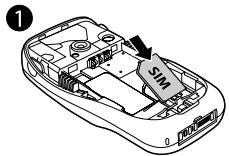
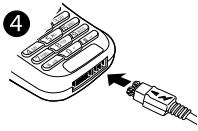
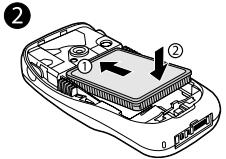
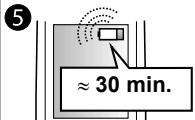
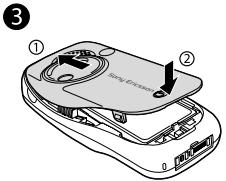
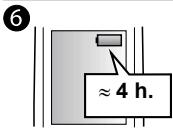
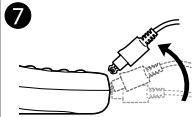
1 Insérez la carte SIM. Assurez-vous qu'elle est placée sous les guides argentés. 2 Placez la batterie au dos du téléphone, étiquette vers le haut, de telle sorte que les connecteurs se trouvent en face l'un de l'autre. 3 Placez le couvercle de la batterie de la manière illustrée sur l'image et appuyez dessus jusqu'à ce qu'il soit bien en place. 4 Connectez le chargeur au téléphone au niveau de l'icône d'éclair. L'icône d'éclair du chargeur doit être orientée vers le haut. 5 Lors du chargement, il peut s'écouler jusqu'à 30 minutes avant que l'icône de la batterie apparaisse à l'écran. 6 Attendez environ 4 heures ou jusqu'à ce que l'icône indique que la batterie est complètement chargée. Si, passé ce délai, l'icône de la batterie ne s'affiche pas, appuyez sur une touche quelconque ou sur @ pour activer l'écran. 7 Retirez le chargeur en inclinant la fiche vers le haut.
Pour retirer la batterie
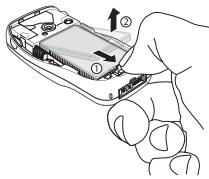
1 Retirez le couvercle de la batterie. 2 Tirez vers vous le bouton de dégagement de la batterie avec le pouce jusqu'à ce que la batterie soit libre. 3 Retirez la batterie.
Numéro d'identification personnel (PIN)
Il se peut que vous deviez introduire un numéro d'identification personnel (PIN) pour activer les services de votre téléphone. Le code PIN est fourni par tout opérateur réseau. Lorsque vous entrez votre code PIN, chaque chiffre est masqué par un astérisque *, à moins que votre code PIN ne débute par les mêmes chiffres qu'un numéro d'urgence, tel que le 112. De cette manière, vous pouvez voir et appeler un numéro d'urgence sans avoir à introduire de code PIN 21 Appels d'urgence.
Si vous commettez une erreur en entrant votre code PIN, effacez le chiffre erroné en appuyant sur .

Si vous entrez trois fois de suite un code PIN erroné, la carte SIM se bloque et le message "code PIN bloqué" s'affiche. Pour débloquer la carte SIM, vous devez entrer ce code de déblocage personnel, appelé « PUK » (Personal Unblocking Key)
84 Verrou de la carte SIM.
Certains services et fonctions décrits dans ce guide de l'utilisateur sont tributaires d'un réseau ou d'un abonnement. Il se peut donc que tous les menus ne soient pas disponibles sur votre téléphone.

Ce symbole indique qu'un service ou une fonction est tributaire d'un réseau ou d'un abonnement.
Pour plus d'informations sur votre abonnement, consultez cet opérateur réseau.
Mise sous tension du téléphone et appels
Assurez-vous que le téléphone est chargé avant de le mettre sous tension. Une fois le téléphone sous tension, vous pouvez utiliser un Assistant de configuration pour préparer rapidement et aisément votre téléphone en vue de son utilisation.
Assistant de configuration
Vous pouvez utiliser l'Assistant de configuration pour commencer à définir les paramètres de base de votre téléphone. L'Assistant vous donne également des conseils d'utilisation du clavier. Vous pouvez aussi lancer l'Assistant à tout moment à partir du système de menus.
Pour lancer l'assistant de configuration à partir du système de menus
1 Réglages, onglet Général, Assistant Config.
2 Sélectionnez la langue de votre téléphone. 3 Suivez les instructions qui apparaissent sur l'affichage pour terminer la configuration.
Pour permettre le téléphone sous tension
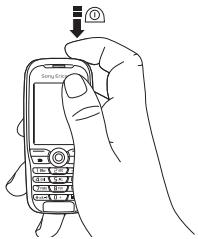
1 Maintenez enfoncée la touche 0. 2 Entrez le code PIN de votre carte SIM si vous en possédez un. 3 Au premier démarrage, sélectionnez la langue à utiliser pour les menus de votre téléphone. 4 Oui si vous souhaitez que l'Assistant de configuration vous aide à démarrer, puis suivez les instructions qui s'affichent.
Pour émettre et recevoir des appels
- Entrez l'indicatif régional et le numéro de téléphone. Appeler pour composer le numéro. Fin appel pour permettre fin à l'appel. Lorsque le téléphone sonne : Oui.
Présentation de votre téléphone
Présentation du téléphone, utilisation des menus, saisie de lettres, gestionnaire de fichiers.
Présentation du téléphone
Port infrarouge.

Maintenez la touche enfoncée pour activer l'appareil photo et l'enregistreur vidéo.
Boutons de réglage du volume.
Ecran.
Touches de sélection. Appuyez une fois sur cette touche pour revenir au niveau de menu précédent. Maintenez-la enfoncée pour revenir en mode veille. Connecteur du casque d'écoute stéréo et du chargeur. Maintenez cette touche enfoncée pour mettre le téléphone sous et hors tension.
Haut-parleur.
Touche Internet.
© Touche de navigation. Appuyez pour entrer dans le menu du bureau. Faites défiler les menus, les listes et les textes. C Permet de supprimer des chiffres, des lettres ou un élément dans une liste. Microphone.
Présentation, menu
- PlayNowTM*
- Sony Ericsson*
- Services Internet*
Loisirs
Jeux MusicDJ™ Mémô vocal
- Gestion des fichiers
Images
Sons
Videos
Thèmes
Jeux
Applications
Autre
- Répétoire**
Contacts
Options:
Ut. comp. abrégée
Ma carte
Groupes
Numeros SIM
Numéros spéciaux
Avancé
11 30
- Appareil photo
- Messages
Ecrire nouvel
Bte de réception
Appeler messagerie
Brouillons
Modèles
Boite d'envoi
Elémts envoyés
Eléments enreg.
Réglages
- Mes amis*
- Appels*
- Lecteur Media
Appels
Renvoyer
Gérer les
appels
Heure et cout
ID de l'appelant
Mains libres
- Connexions
Services en ligne*
Activation IR
Synchronisation
Réseaux mobiles
Comm. Data
Réglages Internet
Options diffusion
Paramètres pour Java™
Accessoires
- Organiseur
Agenda
Taches
Remarques
Applications
Alames
Compteur
Chronometre
Calculatrice
Aide-memoire
- Réglages
Général
Profils
Heure et date
Langue
Contrôle vocal
État du téléphone
Raccourcis
Verrous
Assistant Config.
Réinitialiser
Sons et alertes
Vol. sonnerie
Sonnerie
Mode Silence
Augmenter son
Vibreur
Alertemessage
Son touches
Affichage
Fond d'écran
Thèmes
Ecr. de
démarrage
Econom. écran
Eclairage
Appels
Renvoyer
Gérer les
appels
Heure et cout
ID de l'appelant
Mains libres
*Certains menus sont tributaires de votre opérateur, du réseau et de votre abonnement.
Le menu dépend du répertoire sélectionné par défaut.
Navigation dans les menus
Les menus principaux s'affichent sous la forme d'icônes sur le bureau. Certains sous-menus comportent des onglets qui apparaissent à l'écran. Utilisez la touche de navigation pour faire défiler jusqu'à un onglet, puis sélectionnez une option.
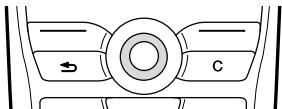
- Appuyez sur @ pour accéder au bureau.
Appuyez sur © pour sélectionner les éléments en surbrillance.
Utilisez pour parcourir les menus et les onglets.
- Appuyez sur pour revenir au niveau de menu précédent ou terminer l'exécution d'une fonction.
Maintenez enfoncée la touche ( ) pour revenir en mode veille.
- Appuyez sur (—) pour sélectionner les options qui apparaissent à l'écran, juste au-dessus des touches.
- Appuyez sur (—) pour supprimer des éléments.
Langue du téléphone
La langue des menus de la plupart des cartes SIM est automatiquement réglée en fonction du pays d'achat de la carte SIM. Si tel n'est pas le cas, la langue prédefinie est l'anglais. Si vous utilisez l'Assistant de configuration pour la mise en route, vous êtes invité à sélectionner la langue du téléphone,
Vous pouvez toujours désirsir Langue automatique en appuyant sur 8888 en mode veille.
Vous pouvez à tout moment désactiver l'anglais en appuyant sur © 0000 © en mode veille.
Pour changer la langue du téléphone
1 Réglages Onglet Général Langue Langue du téléph. 2 Sélectionnez une langue.
Textes d'aide
Votre téléphone contient des informations complémentaires, des explications ou des conseils sur les menus ou les fonctions sélectionnées.
Faites défiler jusqu'à l'objet du menu > Infos.
Raccourcis
Utilisez les touches de raccourci pour parcourir plus rapidement les menus. Vous pouvez utiliser des raccourcis clavier ou créer vos propres raccourcis en mode veille.
Utilisation des raccourcis clavier
Accédez aux menus en appuyant sur (), puis entrez le numéro du menu souhaité. Par exemple, pour accéder au cinquième menu, appuyez sur 5. Pour atteindre les dixième, onzième et douzième éléments du menu, appuyez sur(\ast \pm /A)\boxed{0 + }$ et (#), respectivement. Pour revenir en mode veille, maintenez enfoncée la touche
Création de raccourcis en mode veille
Vous pouvez créer vos propres raccourcis et utiliser la touche @ pour accéder directement à la fonction associée.
Pour créer un raccourci en mode veille
1 Appuyez sur la touche © dans une direction à laquelle aucun raccourci n'est prédéfini. > Oui alors que vous y êtes, invite si vous pouvez créer un raccourci. 2 Faites défiler jusqu'à la fonction pour laquelle vous voulez créer un raccourci Raccourci.
Pour modifier un raccourci en mode veille
1 Réglages, onglet Général, Raccourcis, et sélectionnez le raccourci à modifier Modifier. 2 Faites défiler jusqu'à la fonction pour laquelle vous voulez créer un nouveau raccourci > Raccourci.
Autres options
Autres pour accéder à une liste d'options. Il existe différentes alternatives dans la liste des options, selon notre emplacement dans les menus.
Saisie de lettres
Vous pouvez saisir les lettres de deux manières différentes, par exemple, lorsqu vous rédigez un message ou ajoutez un contact au répertoire.
- Saisie de texte multitape.
Appuyez sur chaque touche autant de fois que nécessaire pour afficher la lettre souhaitée.
- Saisie de texte T9™.
Cette méthode utilise un dictionnaire intégré qui reconnaît la plupart des mots courants pour chaque combinaison de lettres entrées. Il vous suffit donc d'appuyer une seule fois sur chaque touche, même si la dette souhaitation n'est pas la première sur la touche.
Langues de saisie
Avant de commencer à entrer des lettres, vous devez désigner les langues que vous souhaitez utiliser.
Pendant la réduction, vous pouvez passer à une autre langue sélectionnée en maintenant enfoncée la touche #.
Pour sélectionner la langue de saisie
1 Réglages, onglet Général, Langue, Langue d'écriture. 2 Faites défiler jusqu'à chacune des langues à utiliser et sélectionnez-la. Enreg. pour quitter le menu.
Pour entrer des lettres à l'aide de la saisie de texte multitape
Pour saisir du texte, vous devez avoir choisi une fonction qui le permet, par exemple Messages Écrire nouveau SMS. 2 Appuyez à plusieurs reprises sur la touche ajustée (1 - 9, 0 ou #) jusqu'à ce que le caractère souhaité s'affiche à l'écran.
| Touche | Caractère ou fonction |
| 1 | ., -? !' @ ; / ()1 |
| 2 | A B C A A E àç 2 Γ |
| 3 | D E F é 3 Δ Φ |
| 4 | G H l i 4 |
| 5 | J K L 5 Λ |
| 6 | M N O N Ñ Ñ Ñ Ñ 6 |
| 7 | P Q R S B 7 Π Σ |
| 8 | T U V U û 8 |
| 9 | W X Y Z 9 |
| 0 | + 0 Θ Ε Ψ Ω |
| # | espace √ ¶ |
| C | permé de supprimer des lettres ou des chiffres |
| * | permé d'utiliser des majuscules ou des minuscules |
| 0 - 9 | maintenez cette touche enfonnée pour entrer des nombres |
- Pour entrer un « A », appuyez une fois sur 2.
- Pour entrer un « B », appuyez rapidement à deux reprises sur 2.
- Pour passer des majuscules aux minuscules, appuyez sur (), puis entrez la lettre.
- Vous pouvez également utiliser les boutons de réglage du volume comme raccourcis pour certaines lettres. Pour entrer un « B », maintenez enfoncée la partie supérieure du bouton de réglage du volume et appuyez sur 2. Pour entrer un « C », maintenez enfoncée la partie inférieure du bouton de réglage du volume et appuyez sur 2.
Pour entrer des lettres à l'aide de la saisie de texte T9
1 Messages Ecrire nouveau SMS. 2 Par exemple, si vous voulez écrire le mot « Jane », appuyez sur 5, 2, 6, 3. 3 Si le mot affiché est celui que vous souhaitez, appuyez sur # pour accepter et ajouter un espace. Pour accepter un mot sans ajouter d'espace, appuyez sur . Si ce mot ne correspond pas à celui souhaité, appuyez
à plusieurs reprises sur ou pour afficher les autres mots suggérés. Vous pouvez accepter un mot suggéré et ajouter un espace en appuyant sur #
4 Continuez la réduction de votre message. Pour entrer un point final ou d'autres signes de ponctuation, appuyez sur 1, puis à plusieurs reprises sur ou sur Acceptez le signe affiché en appuyant sur #
Pour ajouter des mots au dictionnaire de saisie de texte T9
1 Lors de la saisie de lettres, épeler mot. 2 Modifiez le mot en utilisant la saisie multitape. Naviguez d'une lettre à l'autre en utilisant les touches et Pour supprimer un caractère, appuyez sur C. Pour supprimer le mot entier, maintenez enfoncée la touche C. 3 Une fois le mot modifié, Insérer. Le mot s'ajoute au dictionnaire de saisie de texte T9. La prochaine fois que vous saisirez le mot en utilisant la saisie de texte TT9, il fera partie des mots sugérés.
Pour sélectionner une autre méthode de saisie
Avant ou pendant que vous entrez des lettres, maintenez enfoncée la touche () pour sélectionner une autre méthode de saisie.
Options offertes durant la saisie de lettres
Autres pour afficher une liste d'options. Cette liste compte une partie ou la totalité des options suivantes :
- Ajout symbole - symboles et signes de ponctuation tels que ? et, s'affichent. Déplacez-vous parmi les symboles à l'aide des touches ©, ©, © et ©.
- Ajouter l'élément - images, mélodies et sons.
- Épeler le mot - pour la saisie de texte T9 uniquement. Modifiez le mot suggéré en utilisant la saisie de texte multitap.
- Format de texte - changement de style, alignement.
- Langue d'écriture - la liste des langues disponibles s'affiche.
- Méthode d'écriture - la liste des méthodes de saisie disponibles dans la langue en vigueur s'affiche.
- Dictionnaire (T9) - active ou déactive la saisie de texte T9.
- Autres mots - Sélectionnez pour afficher ou non les mots suggérés lors de la réduction.
- Mes mots - permet de : gérer la liste des mots que vous avez ajoutés au dictionnaire.
- Caractères nationaux - permet de désactiver les caractères spécifiques à une langue pour gagner de la place. Cette option apparait pour certaines langues de saisie seulement.
Gestionnaire de fichiers
Les éléments tels que Images, Vidéos, Sons, Thèmes, Jeux, Applications et Autre sont enregistrés sous forme de fichiers dans des dossiers. Tous les fichiers que le téléphone ne reconnaît pas sont enregistrés dans le dossier Autre. Le téléphone possède plusieurs dossiers prédéfinis. Vous pouvez y créer vos propres sous-dossiers et y placer vos fichiers enregistrés.
Lors du traitement des fichiers, vous pouvez sélectionner plusieurs fichiers simultanément pour les supprimer ou les placer dans un dossier.
Pour transférer un fichier dans un dossier
1 Gestion de fichiers et sélectionnez un dossier. 2 Faites défiler jusqu'à un fichier, par exemple une image à déplacer, Autres Gérer les fichiers Placer ds dossier. 3 Sélectionnez le dossier dans lequel vous souhaitez déplacer le fichier, ou sélectionné Nouveau dossier et nommez le dossier OK.
Pour créer un sous-dossier
1 Gestion de fichiers et sélectionnez un dossier. 2 Autres Gérer les fichiers Nouveau dossier et entrez le nom du dossier. 3 OK pour enregistrer le dossier.
Pour sélectionner plusieurs fichiers
1 Gestion de fichiers et sélectionnez un fichier Autres Marquer plusieurs. 2 Faites défiler et sélectionnez d'autres fichiers en appuyant sur Marquer ou Décocher.
Informations des fichiers
Les éléments téléchargés ou reçus via le port infrarouge, ainsi que les messages texte ou les images peuvent être protégés par copyright. Si un fichier est protégé, vous ne pouvez ni le copier ni l'envoyer. Vous pouvez également désirer d'afficher les informations du fichier.
Aide-mémoire
Des combinaisons de touches utiles sont décrites ci-après.
Déplacement dans les menus
Accéder au menu
principal et sélectionner des éléments
appuyez sur
Naviguer dans le menu et les listes

Supprimer un élément
Accéder à une liste d'options
Lorsqu'une liste est affichée
Accéder au menu d'état pour afficher la date, le profil, la mémoire disponible et le nom du modèle, par exemple
Autres
Régler la langue sur Automatique
Appuyez une fois sur un bouton de réglage du volume

Régler la langue sur Français
Revenir en mode veille ou terminer l'exécution d'une fonction
Régler le téléphone sur silence

maintenez enfoncée la touche
maintenez enfoncée la touche #
Émission et réception des appels
Émettre un appel d'urgence
Entrez le numéro d'urgence international
Appeler votre messagerie vocale
Appeler
Accéder à la liste des appels
Maintenez enfoncée la touche 1
Émettre un appel vocal
Appels
maintenez enfoncé un bouton de réglage du volume ou prononcez votre mot magique
Obtenir un nom de contact qui commence par une lettre spécifique
Composition abrégée
Refuser un appel
Couper la sonnerie lors de la réception d'un appel
Mettre un appel en attente Reprendre un appel Désactiver le microphone
Accéder à une liste d'options
Maintenez enfoncée l'une des touches 2-9
appuyez sur l'une des touches 1 - 9 et Appeler
appuyez rapidement à deux reprises sur un bouton de réglage du volume lorsque vous recevez un appel ou Non
appuyez une fois sur la partie inférieure du bouton de réglage du volume ou appuyez sur #
Attente
Récup.
Saisie de lettres
Basculer entre majuscules et minuscules
Supprimer des lettres et des chiffres
Basculer entre les méthodes de saisie de texte T9 et multitape
Passer d'une langue de saisie à l'autre
Entrer des chiffres
Entrer le signe ^+
Entrer un p (pause)
appuyez sur *, puis sur la dette
maintenez enfoncée la touche *
maintenez enfoncée la touche #
maintenez enfoncée n'importe quelle touche numérique
maintenez enfoncée la touche
maintenez enfoncée la touche ※ lorsque vous entrez des chiffres ou enregistrez des codes
Utilisation de la saisie de texte multitape
Atteindre la deuxième lettre ou le deuxième caractère d'une touche
maintenez enfoncée la partie supérieure du bouton de réglage du volume et appuyez sur n'importe quelle touche numérique
Atteindre la troisième lettre ou le troisième caractère d'une touche
maintenez enfoncée la partie inférieure du bouton de réglage du volume et appuyez sur n'importe quelle touche numérique
Entr un espace
appuyez sur #
Utilisation de la saisie de texte T9
Afficher des mots suggérés

Accepter un mot et ajouter un espace
appuyez sur #
Entrez un point final
Afficher d'autres signes de ponctuation
appuyez sur 1, appuyez sur 1. puis plusieurs fois sur ou
Appel
Appels, répertoire, contrôle vocal, options d'appel.
Émission d'appels
Pour émettre ou recevoir des appel, vous devez rester le téléphone sous tension et vous trouver à portée d'un réseau. 6 Mise sous tension du téléphone et appel.
Réseaux
Lorsque vous mettez le téléphone sous tension, il sélectionne automatiquement votre réseau domestique s'il est approximativement. S'il ne l'est plus, vous pouvez utiliser un autre réseau à condition que votre opérateur réseau vous y autorise. Vous êtes alors en mode d'itinérance.
Vous pouvez aussi sélectionner le réseau de votre choix ou ajouter un réseau à votre rôle de réseaux préférés. Il vous est possible également de changer l'ordre de sélection des réseaux lors d'une recherche automatique. Pour toutes les options de ce type Connexions Réseaux mobiles.

Vous pouvez composer des numéros depuis la liste d'appels et le répertoire, 26 Liste d'appels et 21 Répertoire. Vous pouvez aussi composer vocalement un nombre, 28 Contrôle vocal.
Pour émettre un appel
1 Entrez l'indicatif régional et le numéro de téléphone. 2 Appeler pour composer le numéro. 3 Fin appel pourmettre fin à l'appel.
Pour modifier le volume du haut-parleur
Utilisez les boutons de réglage du volume pour augmenter ou diminuer le volume du haut-parleur pendant un appel.
Pour désactiver le microphone
1 Appuyez sur © Micro désactivé ou maintenez enfoncée la touche C jusqu'à ce que s'affiche l'icône indiquant la désactivation du microphone. 2 Mic activ. ou maintenez à nouveau enfoncée la touche C pour reprendre la conversation.
Réception des appels
Lorsque vous recevez un appel, le téléphone sonne et le message Répondre ? s'affiche.
Si votre abonnement comprend le service d'identification de l'appelant et si le numéro est identifié, il apparait à l'écran.
Si le numéro figure dans le répertoire, le nom, le numéro et l'image (si vous en avez affecté une) apparaissent à l'écran. S'il s'agit d'un numéro restreint, le message Privé s'affiche.
Pour répondre à un appel
Oui.
Pour refuser un appel
Non ou appuyez rapidement à deux reprises sur un bouton de réglage du volume.
Appels manqués
Si vous avez manqué un appel, Appels manqués : apparait en mode veille pour indiquer le nombre d'appels manqués. Oui pour afficher les appels manqués dans la liste d'appels. Si vous voulez afficher les appels manqués plus tard Non. Servez-vous de , , et pour faire défiler les onglets.
Pour consulter vos appels manqués
1 En mode veille Appels et faites défiler jusqu'à l'onglet des appels manqués. 2 Pour composer un numéro à partir de la liste, faites défiler jusqu'au numéro Appeler.
Recomposition automatique
L'appareil recompose le numéro, jusqu'à 10 fois ou :
- jusqu'à ce que la liaison soit rétablie.
- jusqu'à ce que vous appuyiez sur Annuler.
- jusqu'à ce que vous receviez un appel.
La recomposition automatique n'est pas disponible pour les appels de données.

Il est inutile de maintenir le combiné à l'oreille, car l'appareil émet un signal sonore dès que la liaison est rétablie.
Pour recomposer un numéro
Si la connexion est interrompue et si le message Ressayer? s'affiche Oui.
Communications internationales
Lorsque vous effectuez un appel international, le symbole ^+ remplace le préfixe d'appel international du pays à partir duquel vous émettez l'appel.
Pour émettre un appel international
1. Maintenez enfoncée la touche 0 jusqu'ace que le signe ^+ apparaisse à l'écran. 2. Entrez le code du pays, l'indicatif régional (sans le zéro d'en-tête) et le numéro de téléphone. Appeler.
Appels d'urgence
Votre téléphone prend en charge les numéros d'urgence internationaux 112 et 911. Cela signifie que vous pouvez normalement émettre un appel d'urgence dans n'importe quel pays, avec ou sans carte SIM, lorsque vous êtes à portée d'un réseau GSM.

Dans certains pays, d'autres numéros d'urgence peuvent aussi être utilisés. Il se peut donc que votre opérateur réseau ait sauvegardé d'autres numéros d'urgence locaux sur la carte SIM.
Pour émettre un appel d'urgence
Par exemple, entrez le chiffre 112 (le numéro d'urgence international) Appeler.
Pour afficher vos numéros d'urgence locaux
Répertoire Options Numéros spéciaux Numéros d'urgence.
Répertoire
Vous pouvez enregistrer vos informations de répertoire dans la mémoire du téléphone, sous la forme de contacts, ou sur la carte SIM, sous forme de nombres et de numéros. Vous pouvez désirer
répertoire - contacts ou numéros SIM - qui est affiché par défaut.
Pour obtenir des informations utiles et connaître les paramètres disponibles dans n'importe lequel de ces répertoires Options.
Contacts
Vous pouvez enregistrer jusqu'à 510 numéros avec vos contacts. Vous pouvez aussi ajouter aux contacts des images, des sonneries et des informations personnelles, tels que l'adresse électronique, l'adresse Web et l'adresse postale.
Lorsque vous ajoutez des informations à un contact, elles sont organisées en cinq onglets.
Servez-vous de ou de pour faire défiler les onglets ainsi que leurs champs d'informations.
Numéros SIM
Sur toute carte SIM, vous pouvez enregistrer des entrées comme un nom avec un seul numéro. Le nombre d'entrées que vous pouvez enregistrer dépend de la quantité de mémoire disponible sur la carte SIM, voir Répertoire Options Avancées État de la mémoire.

Pour plus d'informations, consultez votre opérateur ou votre fournisseur de services.
Répertoire par défaut
Si vous choisissez d'utiliser les contacts comme répertoire par défaut, votre répertoire affichera toutes les informations enregistrées dans les contacts. Si vous sélectionnez par défaut les nombres SIM, le répertoire affichera uniquement les noms et les nombres enregistrés sur la carte SIM.
Pour sélectionner les contacts ou les numéros SIM comme répertoire
1 Répertoire Options Avancées Mon répertoire. 2 Sélectionnez Contacts ou Numéros SIM.
Pour ajouter un contact
1 Répertoire Nouveau contact Ajouter. 2 Entrez directement le nom ou appuyez sur Ajouter et entrez le nom OK. 3 Entrez directement le numéro ou appuyez sur Ajouter et entrez le numéro OK. 4 Sélectionnez un type de numéro.
5 Faites défiler les onglets et sélectionnez des champs pour y entrer d'autres informations. Pour entrer des symboles comme, par exemple, @ dans une adresse e-mail, appuyez sur
Symboles et sélectionnez un symbole Insérer.
Une fois les informations entrées Enreg.
Pour ajouter un numéro sim
Si vous avez sélectionné les numéros SIM comme répertoire par défaut, suivez les mêmes étapes que pour l'ajout d'un contact. Vous ne pouvez ajouter qu'un nom et un numéro au réseau des numéros SIM.
Images et sonneries personnelles
Vous pouvez ajouter une image et une sonnerie personnelle à un contact du répertoire. Lorsque celui-ci vous appelle, l'image s'affiche à l'écran (à condition que votre abonnement offre le service d'identification de l'appelant) et la sonnerie retentit.
Pour ajouter une image ou une sonnerie personnelle à un contact
1 Répertoire et sélectionnez le contact auquel vous voulez ajouter une image ou une sonnerie Autres Modifier contact. 2 Faites défiler jusqu'à l'onglet ajusté et sélectionnez Image : ou Sonnerie : Modifier. Images ou Sons s'affichent dans le menu Gestion. de fichiers. 3 Sélectionnez une image ou un son. Enreg. pour enregistrer l'image ou le son.
Appel à partir du répertoire
Vouspez appeler un des numéros enregistrés pour l'un de vos contacts, ou un numéro enregistré sur toute carte SIM.
Si vous avez sélectionné les contacts comme répertoire par défaut, vous pouvez désir d'appeler à partir de vos contacts ou de votre carte SIM.
Si vous avez sélectionné les numéros SIM comme répertoire par défaut, vous pouvez appeler uniquement les numéros enregistrés sur la carte SIM.
Pour supprimer un contact
1 Répertoire. Faites défiler jusqu'au contact que vous souhaitez appeler ou entrez les premières lettres de son nom. 2 Lorsque le contact s'affiche en surbrillance, appuyez sur ou pour sélectionner un numéro Appeler.
Pour appeler un numéro SIM
1 > Répertoire. Si vous avez sélectionné les numéros SIM comme répertoire par défaut, choisissez le nom et le numéro à appeler dans la liste > Appeler. 2 Si vous avez sélectionné les contacts comme répertoire par défaut Répertoire Options Numéros SIM et choisissez le nom et le numéro à appeler dans la liste Appeler.
Demander d'enregistrer
Lorsque vous mettez fin à un appel, le téléphone peut vous proposer d'ajouter un numéro de téléphone ou une adresse e-mail à vos contacts.
Pour activer l'option demander d'enregistrer
Répertoire Options Avancées Demander d'enreg. Sous tension.
Mise à jour du répertoire
Vous pouvez aisément mettre à jour et modifier les informations contenues dans votre répertoire.
Pour modifier un contact
1 Répertoire et sélectionnez un contact Autres Modifier contact. 2 Faites défiler jusqu'à l'onglet ajustat et modifiez les informations de votre choix Enreg.
Pour modifier des numéros SIM
1 Si vous avez sélectionné les numéros SIM comme répertoire par défaut Répertoire et le numéro à modifier. Si vous avez sélectionné les contacts comme répertoire par défaut Répertoire Options Numéros SIM. Sélectionnez le nom et le numéro que vous souhaitez modifier. 2 Autres Modifier et modifiez le nom et le numéro.
Pour supprimer un contact ou un numéro SIM
Répertoire et faites défiler jusqu'au contact ou au numéro SIM à supprimer, puis appuyez sur 6.
Pour supprimer l'ensemble des contacts
1 Répertoire Options Avancées Supp. ts contacts.
2 Oui et entrez le code de verrou du téléphone OK. Le code de verrou du téléphone par défaut est 0000. Les noms et les nombres qui sont enregistrés sur la carte SIM ne sont pas supprimés.
Éléments par défaut pour les contacts
Vous pouvez définir l'objet par défaut - un numéro de téléphone, une adresse e-mail ou une adresse Web - qui s'affiche en premier lieu pour chaque contact.
Pour définir l'élément par défaut pour un contact
1 Répertoire et faites défiler jusqu'à un contact Autres Par défaut. 2 Sélectionnez le numéro de téléphone, l'adresse e-mail ou l'adresse Web à définir comme élément par défaut.
Copie de contacts
Vous pouvez copier les numéros SIM vers et à partir de vos contacts et la carte SIM. Choisissez si vous voulez copier tous les numéros SIM, ou en copier un seul.

Si vous choisissez de copier tous les contacts du téléphone sur la carte SIM, toutes les informations contenues sur la carte SIM seront remplacées.
Vous devez aussi configurer le téléphone de manière à ce que les entrées soient automatiquement enregistrées sur la carte SIM. Dans ce cas, les noms et les numéros de téléphone que vous ajoutez ou modifiez dans le répertoire sont également enregistrés sur la carte SIM. Le nombre de numéros de téléphone pouvant être enregistrés varie en fonction du type de carte SIM.
Pour copier les noms et les numéros sur la carte SIM
1 Répertoire Options Avancées Copie sur carte SIM. 2 Sélectionnez Copier tout ou Copier un numéro.
Pour copier les numéros SIM dans les contacts
1 Répertoire Options Avancées Copier de SIM.
2 Sélectionnez Copier tout ou Copier un numéro.
Pour enregistrer automatiquement les noms et les numéros de téléphone sur la carte SIM
1 Répertoire Options Avancées Enr. auto sur SIM. 2 Sélectionnez Sous tension.
Envoi de contacts
Vous pouvez envoyer des contacts à l'aide du port infrarouge ou d'un message texte ou image.
Pour envoyer un contact
1. Répertoire et sélectionnez un contact Autres Envoyer contact. 2. Sélectionnez une méthode de transfert.
Pour envoyer l'ensemble des contacts
Répertoire Options Avancées Envoyer tous contacts.
Vérification de la mémoire
La fonction état de la mémoire dont est doté votre répertoire vous permet de vérifier le nombre de positions disponibles dans la mémoire de votre téléphone et de votre carte SIM.
Pour vérifier la mémoire
Répertoire Options Avancées État de la mémoire.
Synchronisation des contacts
Vous pouvez sauvegarder et synchroniser vos contacts avec un répertoire situé sur le Web. Pour plus d'informations à ce sujet, contactez votre fournisseur de services.
Pour synchroniser les contacts
1 Répertoire Options Avancées Synchr. contacts.
2 Si vous possédez plusieurs comptes, sélectionnez celui que vous désirez utiliser > Sélection. Si vous ne disposez d'aucun compte dans le téléphone, 75 Pour entre les paramètres de synchronisation à distance.
Liste d'appels
Les 30 derniers numéros composés sont enregistrés dans la liste d'appels. Si votre abonnement comprend le service d'identification de l'appelant et si le numéro de l'appelant est identifié, les numéros auxquels vous avez répondu et les appels manqués figurent également dans la liste d'appels.
Les numéros composés, manqués et auxquels vous avez répondu sont répertoriés dans des onglets distincts.
Pour composer un numéro à partir de la liste d'appels
1 Appels en mode veille et sélectionnez un onglet. 2 Sélectionnez le nom ou le numéro à composer > Appeler.
Pour effacer la liste d'appels
Appels et faites défiler jusqu'à l'onglet contenant tous les appels. Autres. Supprimer tout.
Composition abrégée
Vous pouvez enregistrer les numéros de téléphone que vous voulez atteindre aisément dans les positions 1 à 9 dans votre téléphone ou sur votre
carte SIM. Pour les composer rapidement lorsque les contacts ont été sélectionnés comme répertoire par défaut, les numéros doivent être enregistrés en tant que contacts et, pour les composer rapidement lorsque les numéros de SIM sont sélectionnés comme répertoire par défaut, les numéros doivent être enregistrés sur toute carte SIM.
Pour composer rapidement
En mode veille, entrez le numéro de position et appeler.
Pour définir le nombre de positions réservées à la composition rapide
1 Répertoriez Options Ut. comp. abrégée et faites défiler jusqu'à la position à laquelle vous voulez ajouter un numéro de téléphone Ajouter. 2 Sélectionnez un numéro.
Pour remplacer un numéro dans la liste de composition rapide
1 Répertorie Options Ut. comp. abrégée. 2 Faites défiler jusqu'au numéro Remplacé. Sélectionnez un nouveau numéro pour la position.
Messagerie
Si votre abonnement comprend un service de réponse téléphonique, les appelants peuvent laisser un message à leur intention en cas d'absence.
Réception d'un message vocal
Selon votre opérateur réseau, vous êtes informé que\ quelqu'un vous a laissé un message par le biais d'un\ message texte ou d'une icône de message vocal.\ Appuyez sur Oui pour lire le message texte et appelez\ le service de messagerie pour écouter le message.
Appel de votre service de messagerie vocale
Vous pouvez appeler facilement votre service de messagerie en maintenant enfoncée la touche 1. Si vous n'avez pas configuré votre numéro de messagerie, le système vous invite à le saisir. > Oui pour entrer le numéro. Vous obtenez le numéro du fournisseur de services.
Pour entrer le numéro de votre service de messagerie
Messages Réglages N° messagerie vocale.
Contrôle vocal
Votre téléphone vous permet d'utiliser votre voix pour :
- la numérotation vocale, c'est-à-dire appeler votre correspondant par l'énoncé de son nom.
- activer le contrôle vocal en prononçant un « mot magique »
- répondre aux appels ou les refuser lorsque vous utilisez un dispositif mains libres.
Vous pouvez enregistrer environ 30 mots de commandes vocales dans le téléphone. Les commandes vocales ne peuvent pas être enregistrées sur la carte SIM. 25 secondes sont disponibles pour les commandes vocales. Lorsque vous enregistrerez, choisissez un endroit calme et choisissez de préférence des noms bien distinct les uns des autres 3 1 Conseils relatifs à l'enregistrement et l'utilisation des commandes vocales.
Avant d'utiliser la numérotation vocale
Vous devez accorder la fonction de numérotation vocale ainsi qu'enregistrer vos commandes vocales. Une icône apparait à côté du numéro de téléphone pour lequel vous avez été enregistré une commande vocale.

Désactivez le lecteur Media avant d'utiliser la numérotation vocale. Faites défiler jusqu'à Lecteur Media, puis appuyez sur pour le désactiver.
Pour activer la numérotation vocale et enregistrer des noms
1 Régler l'onglet Général Contrôle vocal Num. vocale Activer Oui Nvle cmde vocale et sélectionnez un contact. 2 Si le contact possède plusieurs numérios, affichez-les à l'aide de ⑤ et ⑥. Sélectionnez le numéro de téléphone auquel vous souhaitez ajouter une commande vocale. A créé, vous allez enregistrer une commande vocale telle que « Jean » pour le numéro de téléphone que vous avez sélectionné. 3 Des instructions apparaisent à l'écran. Portez le combiné à l'oreille, attendez la tonalité, puis pronouncez la commande que vous pouvez enregistrer. Le téléphone vous fait entendre la commande vocale. 4 Si l'enregistrement vous convient Oui. Dans le cas contraire Non et répétez l'étape 3. 5 Pour enregistrer une nouvelle commande vocale pour un contact, sélectionnez à nouveau Modifier des noms > Nvle cmde vocale et répétez les étapes 2 à 5 ci-dessus.
Nom de l'adgélant
Vous pouvez spécifier si vous voulez entendre le nom d'un contact enregistré lorsqu'il vous téléphone.
Pour régler le nom de l'aggellant sur sous tension ou désactivé
Réglages Onglet Général Contrôle vocal
Lire nom appellant.
Numérorotation vocale
Vous pouvez composer un numéro vocalement en énonçant une commande vocale préenregistrée. Lancez la numérotation vocale en mode veille à l'aide du téléphone ou d'un dispositif mains libres portable, ou encore en énonçant votre mot magique.
Pour effectuer un appel à partir du téléphone
1 En mode veille, maintenez enfoncé un des boutons de réglage du volume. 2 Portez le combiné à l'oreille, entendez la tonalité, puis prononcez un nom préalablement enregistré (« Jean », par exemple). Le téléphone vous fait entendre le nom et établit la liaison.
Pour appeler à l'aide d'un dispositif mains libres
En mode veille, appuyez sur le bouton du dispositif mains libres.
Le mot magique
Vous pouvez enregistrer un mot magique et l'utiliser comme commande vocale pour un accès entièrement mains libres à la numérorotation rapide. Plutôt que de maintenir enfoncé un bouton de réglage du volume, prononcez le mot magique, puis l'une de vos commandes vocales enregistrées. Le mot magique s'avère particulièrement utile lorsque vous utilisez un kit mains libres pour véhicules.

Choisissez une expression ou un mot long inhabituel qui ne pourra pas être confondu avec une conversation normale.
Pour activer et enregistrer le mot magique
1 Réglages, onglet Général, Contrôle vocal, Mot magique, Activer.
2 Des instructions apparaissent à l'écran.
Continuer et portez le combiné à l'oreille. Attendez la tonalité et prononcez le mot magique.
3 Des instructions apparaissent à l'écran.
Continuer et sélectionnez les environnements où vous souhaitez que le mot magique soit activé. Vous pouvez sélectionner plusieurs options.
Réponse vocale
Si vous utilisez un téléphone portable mains libres ou un kit mains libres pour véhicules, vous pouvez répondre aux appels entrants ou les refuser au moyen de commandes vocales.

Vous ne pouvez pas utiliser la réponse vocale si vous avez sélectionné un fichier MP3 comme sonnerie.
Pour activer et enregistrer des commandes de réponse vocale
1 Régler l'onglet Général Contrôle vocal
Réponse vocale Activé.
2 Des instructions apparaissent à l'écran.
Continuer et portez le combiné à l'oreille.
Attendez la tonalité et prononcez le mot
« Répondre » ou un autre mot de votre choix.
Si l'enregistrement vous convient Oui. Dans
le cas contraire Non et répétez l'étape 2.
3 Dites « Occupé » ou un autre mot > Oui.
4 Des instructions apparaissent à l'écran.
Continuer et sélectionnez les environnements où vous souhaitez que la réponse vocale soit activée. Vous pouvez sélectionner plusieurs options.
Pour répondre à un appel à l'aide des commandes vocales
Lorsque le téléphone sonne, dites « Répondre » et l'appel sera connecté.
Pour refuser un appel à l'aide des commandes vocales
Lorsque le téléphone sonne, dites « Occupé ». L'appelet est refusé. L'appelet est renvoyé vers la messagerie vocale, si elle est activée, sinon le correspondant entend une tonalité d'occupation.
Modification des commandes vocales
Vous pouvez mettre à jour vos commandes vocales en les réenregistrant ou en supprimant celles dont vous n'avez plus besoin. Vous pouvez aussi modifier une commande vocale pour un numéro de téléphone du répertoire. Sélectionnez le contact pour lequel vous pouvez modifier une commande vocale.
Autres Modifier contact. Faites défiler jusqu'à l'onglet ajuster et modifiez votre commande vocale.
Pour réenregistrer une commande vocale
1 Réglages, onglet Général, Contrôle vocal, Num. vocale, Modifier des noms. 2 Sélectionnez une commande vocale > Autres, Remplacer la voix. 3 Portez le combiné à l'oreille, attendez la tonalité, puis dites la commande.
Conseils relatifs à l'enregistrement et l'utilisation des commandes vocales
Si votre télécommande parvient pas à détecter votre commande vocale, c'est peut-être parce que :
- votre voix est trop faible - essayez de parler plus fort.
- vous n’approchez pas suffisamment le combiné - tenez-le comme vous le faites lors d’un appel.
- La commande vocale était trop brève - elle doit durer environ une seconde et contenir plusieurs syllabes.
- vous avez parlé trop tôt ou trop tard - parlez immédiatement après la tonalité.
- devez connecter le dispositif mains libres si vous voulez l'utiliser pour enregistrer la commande vocale.
- vous avez utilisé une intonation inhabituelle – veill
Renvoi d'appels
Si vous ne pouvez pas répondre aux appels vocaux entrants, vous pouvez les renvoyer vers un autre numéro tel que votre service de réponse téléphonique.

Lorsque la fonction Restreindre est activée, certaines options de la fonction Renvoyer sont indisponibles.
Voici le choix entre les options de renvoi suivantes
- Renvoyer tjrs - permet de renvoyer tous les appels. Si occupé - permet de renvoyer les appels lorsque vous êtes déjà en ligne.
- Injoignable - permet de renvoyer les appels lorsque voiture téléphone est mis hors tension ou si vous êtes indisponible.
- Pas de réponse - permet de renvoyer les appels si vous ne répondez pas dans un délai déterminé (ce service dépend de l'opérateur réseau).
Pour activer un renvoi d'appel
1 Réglages Onglet Appels Renvoyer. 2 Sélectionnez un type d'appel, puis une des options de renvoi Activer. 3 Entrez le numéro de téléphone vers lequel vous souhaitez rediriger vos appels ou
Recherche. pour rechercher le contact dans le répertoire OK.
Pour désactiver un renvoi d'appel
Faites défiler jusqu'aux options de renvoi
Désactiver.
Pour activer toutes les options de renvoi
Réglages Ionglet Appels Renvoyer Vérifier tout.
Plusieurs appels
Vous pouvez traiter simultanément plusieurs appels. Il est possible, par exemple, de mettre un appel en attente tandis que vous émettez ou recevez un autre appel, puis de passer de l'un à l'autre.
Service de mise en attente
Lorsque le service de mise en attente est activé, vous entendez une tonalité à l'arrivée d'un deuxième appel.
Pour activer ou désactiver le service de mise en attente des appeals
Réglages Onglet Appels Gérer les appels Mise en attente.
Pour émettre un deuxième appel
1 Attente pour permettre l'appel en cours en attente. 2 Entrez le numéro que vous souhaitez composer.
Appeler.
Réception d'un deuxième appel
À la réception d'un deuxième appel, vous pouvez effectuer l'une des opérations suivantes :
- Répondre permettre en attente l'appel en cours et répondre au deuxième appel.
- Occupé pour refuser le deuxième appel et poursuivre la conversation en cours.
- Rempl. l'appel actif pour répondre au deuxième appel et mettre fin à l'appel en cours.
Prise en charge de deux appels
Lorsque vous êtes déjà en ligne et qu'un appel est en attente, vous pouvez effectuer les opérations suivantes:
- Changer pour passer d'un appel à l'autre. Appuyez sur Joindre appels pour faire participer les deux appelants à une conférence.
- Appuyez sur Transfert appel pour connecter les deux appel. Vous etes disconnected des deux appel. Fin appel pourmettre fin à l'appel en cours et appuyer sur Oui pour recuperer l'appel en attente.
- Fin appel à deux reprises pour permettre fin à l'appel.
- Vous ne pouvez répondre à un troisième appel sans mettre fin à l'un des deux premiers appels ou les joindre dans une conférence téléphonique.
Conférences
Jusqu'à cinq personnes peuvent participer à une conférence. Vous pouvez aussi partager une conférence en attente et composer un autre numéro.

Les appels auxquels participent plusieurs personnes peuvent induire des frais de transmission supplémentaires. Pour plus d'informations, consultez votre fournisseur de services.
Création d'une conférence
Pour créer une conférence, il suffit de disposer d'un appel en cours et d'un appel en attente. Lors d'une conférence, vous pouvez établir une conversation privée avec l'un des participants ou libérer un participant.
Pour faire participer les deux appelants à une conférence
Appuyez sur Joindre appels.
Pour ajouter un nouveau participant
1 Attente pour permettre les appels réunis en attente. 2 Appuyez sur Ajout. ap. et appelez la personne suivante à inclure dans la conférence. 3 Appuyez sur Joindre appels. 4 Pour ajouter davantage de participants, répétez les étapes 1 à 3.
Pour libérer un participant
Appuyez sur © Fin et sélectionnez que vous souhaitez libre de la conférence.
Pour avoir une conversation privée
1. Appuyez sur © Parler à et sélectionnez le participant avec lequel vous souhaitez parler. 2. Joindre appel pour revenir à la conférence.
Service à deux lignes téléphoniques

Si vous abonnement prend en charge le service de sélection de ligne, votre téléphone peut avoir deux lignes téléphoniques avec différents numéros.
Cela s'avère utile lorsque, par exemple, vous souhaitez séparer les appels privés des appels professionnels. Vous sélectionnez la ligne que vous pouvez utiliser pour les appels sortants. Tous les appels sortants sont effectués sur cette ligne aussi longtemps que vous ne la changez pas. Les appels entrants peuvent toujours être reçus indifféremment sur l'une ou l'autre ligne.
Vous pouvez changer le nom des lignes et définir des paramètres différents pour chacune d'elles (par exemple des sonneries différentes).
Pour sélectionner une ligne
Réglages l'onglet Appels et sélectionnez la ligne 1 ou 2.
Pour changer le nom d'une ligne
Réglages l'onglet Affichage Modifier ID lignes et sélectionnez une des lignes afin de modifier son nom.
Vous pouvez afficher, ajouter et modifier vos numéros de téléphone personnels.
Pour vérifier vos numéros de téléphone personnels
Répertorié Options Numéros spéciaux Mes numéros et Sélectionné une des options.
Filtrage
Le service Filtrage permet de recevoir uniquement les appels provenant de certains numéros de téléphone. Les autres appels sont automatiquement refusés grâce à une tonalité d'occupation. Si l'option de renvoi Si occupé est activée, les appels sont renvoyés plutôt que refusés grâce à une tonalité d'occupation. Les numéros de téléphone des appels refusés s'enregistrent dans la liste d'appels.
Pour ajouter des numéros dans votre liste d'appels acceptés
1 Réglages l'onglet Appels Gérer les appels Filtrage Uniq. depuis liste.
2 Modifier Ajout dans la liste Ajouter. L'écran de recherche du réseau s'affiche. Vous pouvez sélectionner des numéros dans votre réseau.
Pour accepter tous les appels
Réglages Onglet Appels Gérer les appels Filtrage De tous.
Numérotation restreinte

Vous pourrez utiliser le service Restreindre pour limiter les appels sortants et entrants. Ce service peut s'avérer utile, par exemple si vous êtes à l'étranger. Pour l'utiliser, vous avez besoin d'un mot de passe fourni par votre fournisseur de services.

Si vous renvoyez les appelants entrants, vous ne pouv pas activer certaines options de la fonction Restreindre.
Il est possible de limiter les appels suivants :
- Tous les appels sortants - Tous sortants.
- Tous les appels internationaux sortants - Inter. sortants.
- Tous les appels internationaux sortants, sauf ceux vers leur pays d'origine - Intern. sort. itin.
- Tous les appels entrants - Tous entrants.
- Tous les appels entrants lorsqu vous êtes à l'étranger (en itinérance) - Entr. en itinérance.
Pour activer ou désactiver une restriction d'appels
1 Réglages, l'onglet Appels, Gérer les appels, Restreindre et sélectionnez une option. 2 Sélectionnez Activer ou Désactiver. 3 Entrez votre mot de passe, OK.
Numérotation fixe

La fonction Numérotation fixe permet de limiter les appels à certains numéros enregistrés sur la carte SIM. La liste de numéros de numérotation fixe est protégée par votre code PIN2.

Il est possible d'appeler le numéro d'urgence international 112 même si l'option de numérotation fixe est activée.
Vous pouvez enregistrer partiellement certains numéros. Par exemple, si vous enregistrez 0123456, cela permet d'appeler tous les numéros commençant par 0123456.

Si la numérotation fixe est activée, vous ne pouvez pas visualiser ou gérer les numéros de téléphone enregistrés sur la carte SIM.
Pour activer ou désactiver la fonction de numérotation fixe
1 Répertorié Options Numéros spéciaux Numérotation fixe.
2 Sélectionnez Activer ou Déscienter. 3 Entrez votre code PIN2 OK, puis appuyez à nouveau sur OK pour confirmer.
Pour enregistrer un numéro fixe
Répertorié Options Numéros spéciaux Numérotation fixe Numéros fixes Nouveau numéro et entrez les informations souhaitées.
Durée et coût des appels

La durée de l'appel s'affiche à l'écran pendant l'appel. Si vous êtes abonné à un service d'informations sur les coûts, vous pouvez contrôler la durée de votre dernier appel, des appels sortants ainsi que la durée totale. Vous pouvez contrôler le coût de votre dernier appel ainsi que le coût total de vos appels.

Si vous êtes abonné à un service d'information sur les coûts, vous devez entrer leur code PIN2 pour réinitialiser le compteur de coût ou de durée des appels.
Pour contrôler la durée d'un appel
Réglages Onglet Appels Heure et coût Compteurs voix.
Pour réinitialiser le compteur de la durée d'appel
Réglages I'onglet Appels Heure et coût Compteurs voix Autres et sélectionnez Réinit. total ou Réinit. sortants.
Pour contrôler le coût d'un appel
Réglages Onglet Appels Heure et coût Coûts appels.
Pour réinitialiser le compteur de coût des appels.
Réglages Onglet Appels Heure et coût Coûts appels Autres Effac. coût total.
Définition du coût des appels
Vous pouvez utiliser la fonction Tarif pour spécifier le coût par unité d'appoint. Si vous ne spécifiez pas ce coût, le nombre d'unités apparait en lieu et place de cette information.
Pour entrer le coût par unité d'appoint
1 Régliages l'onglet Appels Heure et couit Coûts appelis Autres Régler tarif. 2 Entrez votre code PIN2 OK. 3 Devise et entrez le code correspondant à la devise que vous souhaitez utiliser (par exemple GBP pour la livre sterling) OK. 4 Units et entrez le cout par unité d'appel OK. Pour entrer un signe decimal, appuyez sur
Vous pouvez entrer un montant total réservé aux appels. Lorsque le montant restant équivaut à zéro, il n'est plus possible d'émettre des appels. Notez que la limite de crédit correspond à une estimation.
Pour définir une limite de crédit
1 Réglages l'onglet Appels Heure et coût Coûts appeals Autres Régler crédit et entrez votre code PIN2 OK. 2 Sélectionnez Limité ou limite. Si vous sélectionnez Limité, entrez un montant OK.
Service d'appoint prioritaire

Si votre abonnement comprend le service d'appoint prioritaire, vous pouvez demander un niveau de priorité déterminé lorsque vous émettez un appel. Les niveaux de priorité, qui sont définis par votre opérateur réseau, varient normalement entre 0 et 4, 0 étant la priorité la plus élevée.
Pour consulter ou modifier votre niveau de priorité standard
1 Réglages, onglet Appels, Gérer les appels, Priorité par défaut. 2 Le réseau envoie les niveaux de priorité disponibles. Sélectionnez un niveau de priorité.
Pour changer la priorité d'un appel
1. Composez le numéro de téléphone souhaité. 2. Autres Priorité d'appel et sélectionnez une priorité. L'appareil compose le numéro.
Groupes fermés d'utilisateurs

La fonction Groupe fermé d'utilisateurs permet de réduire le coût des appels. La souscription d'un abonnement pour groupes fermés d'utilisateurs permet, sur certains réseaux, d'effectuer des appels à lMLSieur compte. Vous pouvez enregistrer jusqu'à dix groupes.
Pour ajouter un groupe
Réglages, onglet Appels
Gérer les appels > Groupes fermés
Modifier liste. Nouveau groupe. Ajouter.
2. Entre le nom du groupe d'utilisateurs
Continuer.
3 Entrez le numéro d'index Enreg. C'est
L'opérateur réseau qui fournit le numéro d'index.
Pour appeler à l'extérieur d'un groupe fermé d'utilisateurs
Réglages Onglet Appels Gérer les appels ▶ Groupes fermés▶ Appels publics▶ Sous tension.
Lorsque Désactivé est sélectionné, il est possible d'appeler uniquement à l'intérieur du groupe.
Signaux à fréquence audible
Vous pouvez utiliser le téléservice bancaire ou commander à distance un répondeur téléphonique en envoyant des signaux à fréquence audible (également appelés tonalités DTMF ou signalisation multifréquence) pendant un appel.
- Pour envoyer les tonalités, appuyez sur les touches 1 - 9, * ou sur #.
- Pour vider l'écran une fois l'appel terminé, appuyez sur .
- Pour activer ou désactiver les tonalités pendant un appel, appuyez sur en mode veille et Sélectionnez Désactiver tonalités ou Activer tonalité.
Bloc-notes
Vous pouvez noter un numéro de téléphone au cours d'un appel. Le numéro demeure affiché à l'écran même lorsque vous avez mis fin à l'appel.
Appeler pour composer le numéro. Autres Enreg. numéro et sélectionnez un contact afin d'enregistrer son numéro. Si vous souhaitez créer un nouveau contact et enregistrer son numéro Nouveau contact.
Affichage et masquage de votre numéro
Si votre abonnement comprend le service de restriction d'identification de l'appelant, vous pouvez masquer votre numéro de téléphone lors d'un appel. Vous pouvez le faire appel par appel ou sélectionner cette option par défaut. Autre en mode veille pour modifier rapidement ce paramètre par défaut.
Pour masquer ou afficher votre numéro de téléphone
1. Composez le numéro de téléphone souhaité. 2. Autres et sélectionnez Numéro cache ou Afficher numéro.
Pour masquer ou afficher en permanence votre numéro de téléphone
1 Réglages, l'onglet Appels, ID de l'appelant. 2 Sélectionnez Afficher numéro, Numéro caché ou Déf.: Réseau.
Groupes
Vous pouvez créer un groupe de numéros de manière à envoyer un message texte ou un message image à plusieurs destinataires à la fois 40 Messagerie.
Pour créer un groupe de numéros
1 Répertoire Options > Groupes
Nouveau groupe Ajouter.
2 Entrez le nom du groupe. Continuer. 3 Nouveau numéro. Ajouter pour rechercher le contact dans votre réseau. 4 Sélectionnez un numéro du contact. 5 Répétez les étapes 3 à 4 pour ajouter d'autres numéros au groupe. Terminé pour enregistrer le groupe.
Cartes de visite
Vous pouvez ajouter au répertoire votre propre carte de visite. Vous pouvez échanger des cartes de visite entre votre téléphone et un appareil similar ou un PC par le biais du port infrarouge, de messages texte ou de messages image.
Pour ajouter votre carte de visite
Répertoire Options Ma carte et entrez les informations pour votre carte de visite Enreg.
Pour envoyer cette carte de visite
Répertoire Options Ma carte - Envoyer ma carte et Sélectionnez une méthode de transfert.
Pour recevoir une carte de visite
Lorsque vous recevez la carte de visite Oui pour enregistrer la carte de visite dans le répertoire.
Messagerie
Messages texte, messages image, e-mail, Mes amis, glossaire de la messagerie.

Votre téléphone prend en charge plusieurs services de messagerie. Pour plus d'informations sur les services que vous pouvez utiliser, contactez votre fournisseur de services. Pour plus d'informations sur la messagerie, visitez le site www.SonyEricsson.com/support.
Messages texte
Les messages/texte sont envoyés via SMS (Short Message Service). Les messages/texte peuvent contenir des images, des animations, des mélodies et des effets sonores. Vous pouvez envoyer des messages/texte à un utilisateur déterminé, à plusieurs destinataires ou à un groupe de destinataires que vous avez préalablement enregistrés dans votre réseau 39 Groupes.

Si vous envoyez un message texte à un groupe, vous devez payer des frais de transmission pour chacun de ses membres.
Avant de commencer
Vérifiez d'abord si le numéro de votre centre de service a été spécifique. Celui-ci vous a été donné par tout fournisseur de services et figure sur la carte SIM.
Pour spécifier le numéro du centre de service
1 Messages Régles SMS Passerelle SMS. Si le numéro du centre de service est enregistré sur la carte SIM, il apparait dans la liste. 2 Si aucun numéro ne figure dans la liste Ajouter et entrez le numéro de téléphone, sans omettre le préfixe d'appel international « + » et le code du pays Enreg.
Envoi de messages texte
Pour plus d'informations sur l'entrée de lettres, reportez-vous à la section 11 Saisie de lettres.

Certaines caractères spécifiques à une langue utilisent plus d'espace. Pour certaines langues, vous pouvez désactiver l'option Caractères nationaux pour économiser de l'espace. 14 Options offertes durant la saisie de lettres.
Pour écrire et envoyer un message texte
1 Messages Ecrire nouveau SMS. 2 Rédigez votre message Continuer. Si vous voulez sauevegarder le message pour plus tard, appuyez sur Oui pour l'enregistrer dans Brouillons. 3 N° de téléphone et entreprises le numero de téléphone du destinataire, ou Recherche. contacts pour extraire un numero ou un groupe du repertoire. Pour entrez une adresse e-mail Adresse e-mail. Une liste située en dessous des options d'envoi reprend les dix derniers destinataires. Vous pouze aussi selectionner un destinataire dans la liste. Envoyer.
Pour insérer un élément dans un message texte
1 Messages. Écrire nouveau SMS. 2 Tout en entrant votre message. Autres. Ajouter l'élément. 3 Sélectionnez : Image, Effet sonore, Mélodie, Animation, Modèles ou Message image. 4 Sélectionnez un élément.
Mise en forme du texte
Vous pouvez modifier le style, la taille et l'alignment du texte et créer de nouveaux paragraphs.
Pour permettre en forme le texte d'un message texte
1. Messages Ecrire nouveau SMS. 2. Tout en entrant votre message Autres Format de texte. Sélectionnez ensuite Taille texte, Style texte, Alignment ou Nouv. paragr. 3. Sélectionnez un format de texte.
Réception de messages texte
Lorsque vous receivez un message texte, un avertissement sonore retentit.
Oui si vous souhaitez lire immédiatement le message texte ou Non si vous préférez le lire ultérieurement.
Tout en lisant le message texte, vous pouvez, par exemple, accéder à l'adresse Web figurant dans le message texte, enregistrer une image qui se trouve dans ce message ou encore écouter un son qui y est inséré.
Une fois que vous avez lu le message texte, appuyez sur Autres pour afficher la liste des options. Appuyez sur pour fermer le message texte.
Appel d'un numéro figurant dans un message texte
Vous pouvez appeler un numéro de téléphone qui figure dans un message texte.
Pour appeler un numéro figurant dans un message texte
Sélectionnez le numéro de téléphone Appeler.
Enregistrement et suppression de messages texte
Les messages texte sont enregistrés dans la mémoire du téléphone. Lorsque la mémoire du téléphone est saturée, vous devez supprimer des messages ou en déplacer vers la carte SIM pour être en mesure d'en recevoir de nouveaux. Les messages enregistrés sur la carte SIM y demeurent jusqu'à ce que vous les effaciez.
Pour enregistrer un message
Messages Bte de réception Autres Enreg. message et sélectionnez le dossier dans lequel vous souhaitez enregistrer le message.
Pour enregistrer un message sur la carte SIM
Messages Bte de réception Autres Enreg. message Éléments enreg.
Pour enregistrer un élément dans un message texte
1 Sélectionnez le numéro de téléphone, l'adresse Web, l'image ou le son à enregistrer dans le message Autres. 2 Si vous avez besoin d'enregistrer un numéro de téléphone Utiliser Enreg. numéro. Si vous avez sélectionnée une adresse Web Enreg. signet, une image Enreg. image, un son Enregistrer son.
Pour enregistrer ou supprimer plusieurs messages
1 Messages et sélectionnez un dossier. 2 Sélectionnez un message Autres Marq. plusieurs. 3 Faites défiler et sélectionnez d'autres messages en appuyant sur Marquer ou Désactiv. 4 Appuyez sur Autres Enreg. messages ou sur Autres Suppr. messages.
Pour supprimer un message
Messages Bte de réception Autres Supprimer.
Pour supprimer l'ensemble des messages
Messages Bte de réception Autres Sup. ts messages.
Messages longs
Le nombre de caractères qu'un message texte peut contenir dépend de la langue dans laquelle il est rédigé. Vous pouvez envoyer un message plus long en liant deux messages ou davantage. Dans ce cas, chacun des messages liés vous est facturé. Il se peut que vous ne receviez pas en même temps toutes les parties d'un long message.

Renseignez-vous auprès de votre fournisseur de services sur le nombre maximum de messages pouvant être liés.
Pour activer l'option de messages longs
Messages Réglages SMS Long. max. du msg Max. disponible.
Modèles
Si vous envoyez fréquemment un ou plusieurs messages, vous pouvez les enregistrer comme modèles. Notre téléphone contient des modèles prédéfinis, mais vous pouvez également créer vos propres modèles.
Pour créer un modèle
1 Messages Modèle Nouveau modèle
Ajouter Texte. 2 Rédigez le message OK. 3 Entrez le titre du message OK.
Options de message
Vous pouvez fixer une valeur par défaut pour plusieurs options de message ou besoinir les paramètres lors de chaque envoi. Vous pouvez, par exemple, besoinir de demander une réponse à un message envoyé, sélectionner le type de message texte à envoyer ou définir la durée pendant laquelle un message doit être valide. Pour plus de détails sur les options de message, voir le Glossaire de la messagerie.
Pour spécifier une option de message texte par défaut
Messages Réglages SMS et Sélectionnez une option.
Pour définir une option de message pour un message spécifique
1 Lorsque vous avez besoin d'un destinataire auquel envoyer le message texte Autres Avancé.
2 Sélectionnez l'option à modifier > Modifier et sélectionnez un nouveau paramètre. 3 Terminé lorsque vous avez modifié les options.
Pour vérifier le statut d'un message envoyé
Messages Élément envoyés et sélectionnez un message texte Vue Autres Afficher état.
Messages image
Les messages image peuvent contenir du texte, des images, des clips vidéo, des photos et des enregistrements sonores et sont envoyés via MMS (Multimedia Messaging Service). Notre abonnement doit prendre en charge le service MMS, et le destinataire du message image également. Les messages image peuvent être envoyés à un téléphone mobile et à un compte e-mail. Vous pouvez envoyer une carte de visite en pièce jointe à un message image.
Avant de commencer
Avant d'envoyer un message image, vérifie les points suivants :
L'adresse de votre serveur de messages est définie Messages Réglages MMS Serv. de messages.
Vous avez entré les paramètres corrects
Messages Réglages MMS Profil Internet. Sélectionnez un profil ou Nouveau profil. Pour créer un profil Internet 70 Configurer Internet et la messagerie.
Vous pouvez aussi télécharger automatiquement tous les paramètres nécessaires auprès de votre opérateur réseau ou à l'adresse www.SonyEricsson.com/support.
Réduction et envoi de messages image
Lorsque vous composez un message image, sa mise en forme s'effectue à partir d'une sélection entre différents éléments. Ces éléments sont : Image, Texte, Son, Vidéo, Image app. photo, Enreg. vidéo et Enreg. sons.
Avant l'envoi d'un message image, vous pouvez le régler ou l'améliorer en effectuant une sélection entre différentes options. Vous pouvez, par exemple, afficher un aperçu du message tout entier ou d'une page isolée, modifier la durée des éléments dans le message et ajouter ou replacer les éléments à envoyer dans le message. Pour plus de détails sur les options, voir le Glossaire de la messagerie.
Pour écrire et envoyer un message image
1 Messages Ecrire nouveau MMS. Ajouter pour afficher une liste d'éléments à ajouter à votre message. Sélectionnez un élément. 2 Ajouter pour ajouter davantage d'éléments au message. Pour afficher et sélectionner des options d'amélioration du message, il vous suffit de mettre en surbrillance des éléments du message et d'appuyer sur la touche de sélection gauche. 3 Lorsque vous avez terminé de rédiger votre message Autres Envoyer. 4 N° de téléphone et entreprises le numéro de téléphone du destinataire, ou Recherche. contacts pour extraire un numéro ou un groupe du répertoire. Pour entrer une adresse e-mail Adresse e-mail. Une liste située en dessous des options d'envoi reprend les dix derniers destinataires. Vous pouvez aussi sélectionner un destinataire dans la liste. Envoyer.
Pour émettre un appel tout en rédigeant un message image
1 Tout en entrant votre message Autres. 2 Émettre un appel et entrez ou extrayez un numéro de téléphone Appeler. Vous revenez au message. 3 Pourmettre fin à l'appel ▴ Autres Fin appel.
Pour spécifier une option de message par défaut
Messages Réglages MMS et sélectionnez une des options.
Options d'envoi supplémentaires
Vous pouvez demander un accusé de réception ou un rapport de remise et fixer une priorité pour un message spécifique. Vous pouvez aussi ajouter d'autres destinataires à votre message. Pour plus de détails sur les autres options d'envoi
Glossaire de la messagerie.
Pour sélectionner d'autres options d'envoi
1 Après avoir entré le numéro de téléphone du destinataire ▶ Autres. 2 Sélectionnez Ajouter destinataire ou Destinataires pour ajouter d'autres destinataires, Avancé pour sélectionner une autre option d'envoi, ou encore Ajouter fichier joint.
Réception de messages image
Lorsque vous receivez un message image, un avertissement sonore retentit.
Oui pour voir ou écouter le message. Appuyez sur Arrêter pour interrompre la lecture du message. Après avoir lu le message, Répondre pour répondre immédiatement ou Autres pour afficher la liste d'options. Appuyez sur () pour fermer le message.

Vous pouvez également sélectionner un message dans la liste des messages et appuyer sur C pour le supprimer complètement.
Enregistrer des éléments d'un message image
Une fois que vous avez visualisé un message image > Autres Enreg. élts et sélectionnez un élément dans la liste qui s'affiche.
Supprimer des messages image
Les messages image sont enregistrés dans la mémoire du téléphone. Lorsque la mémoire du téléphone est saturée, vous devez supprimer des messages pour pouvoir en recevoir de nouveaux.
Pour supprimer un message
1 Messages et sélectionnez un dossier. 2 Sélectionnez le message Autres Supprimer.
Pour supprimer plusieurs messages
1 Messages et sélectionnez un dossier. 2 Sélectionnez un message Autres
Marquer plusieurs.
3 Faites défiler et sélectionnez d'autres messages en appuyant sur Marquer ou Désactiv. 4 Autres Enreg. messages ou Autres
Suppr. messages.
Pour supprimer l'ensemble des messages
Messages et sélectionnez un dossier Autres Sup. ts messages.
Modèles
Vous pouvez baser votre message sur l'un des modèles prédéfinis. Vous pouvez aussi ajouter de nouveaux modèles.
Pour utiliser un modèle prédéfini pour un message image
1. Messages Modèles et sélectionnez un modèle. 2. Utiliser MMS. Ajouter pour introduire des modifications ou ajouter de nouveaux éléments. 3. Autres Envoyer pour envoyer le message.
Téléchargement automatique
Vous pouvez sélectionner la méthode de téléchargement des messages.
Messages Réglages MMS Téléch. automat. pour afficher ce qui suit:
- Toujours - votre téléphone télécharge automatiquement les messages lors êtes invité à télécharger des messages lorsque vous utilisez un autre réseau que celui de votre opérateur.
- êtes always invited to specify si vous voulez télécharger les messages, quel que soit le réseau utilisé.
- Désactivé - les nouveaux messages apparaissent sous forme d'icônes dans la boîte de réception Sélectionnez le message > Vue > Oui pour le télécharger.
Votre téléphone permet d'envoyer et de recevoir des messages e-mail à condition que votre abonnement prenne en charge la transmission de données. Pour plus d'informations, contactez votre fournisseur de services.
Avant de commencer
En premier lieu, assurez-vous que :
- Vous avez défini un compte de données, 70 Accès à Internet et paramètres e-mail.
- Vous avez défini et sélectionné un compte e-mail.
Paramètres de compte e-mail
Un compte e-mail spécifique, par exemple, le serveur utilisé pour vos messages e-mail. Vous pouvez créer un compte e-mail de plusieurs manières :
- en téléchargeant des paramètres d'Internet;
- en envoyant une demande dans un message texte;
- en créant manuellement un compte e-mail.
Paramètres de réception
Vous trouverez sur le site www.SonyEricsson.com/support des explications relatives à la saisie de vos paramètres e-mail. Certains opérateurs réseau ont prévu un service auprès duquel vous pouvez demander les paramètres qui vous sont alors envoyés dans un message texte. Pour plus d'informations sur vos paramètres, contactez notre opérateur réseau.
Pour créer manuellement un compte e-mail
1 Messages E-mail Réglages Nouveau compte. 2 Entrez un nom de compte, par exemple « Domicile » ou « Bureau » ▷ Connex. à l'aide. 3 Sélectionnez le compte de données que vous désirez utiliser avec ce compte e-mail.
4 Entrez les autres paramètres, dont certains sont facultatifs. Pour entrer les paramètres, faites défiler jusqu'au paramètre désiré > Sélection. Entrez les informations > OK pour confirmer. Procédez ainsi pour chaque paramètre requis. Vous devez utiliser les mêmes paramètres e-mail dans votre téléphone et dans le programme de messagerie de votre PC. Si vous ne disposiez pas d'un service de messagerie, besoin à votre opérateur réseau tous les paramètres dont vous avez besoin. Pour plus de détails sur les paramètres > 55 Glossaire de la messagerie.
Compte e-mail par défaut
Si vous disposez d'un compte e-mail au bureau et d'un autre à domicile, vous pouvez en spécifier un des deux comme compte par défaut en procédant comme suit :
Messages E-mail Réglages et sélectionnez un compte.
Réduction et envoi d'e-mails
Au moment de rédiger et d'envoyer un e-mail, vous avez le choix parmi différentes options d'accompagnement de votre message. Pour plus de détails sur les options 55 Glossaire de la messagerie.
Messages E-mail Boîte réception
Env./rec. (si la boîte de réception est vide) ou Messages E-mail Boîte réception Autres Envoyer et recev. constitue la méthode la plus rapide d'envoi ou de vérification de l'arrivée de nouveaux messages e-mail.

Le nombre d'e-mails pouvant être enregistrés dépend de la mémoire disponible sur le téléphone. Tous les e-mails sont également enregistrés sur votre serveur de messagerie, où vous pouvez consulter les anciens et les nouveaux messages.
Pour rédiger et envoyer un message e-mail
1 Messages E-mail Ecrire nouveau. 2 Rédigez l'objet de votre message OK, puis le texte OK. 3 Adresse e-mail pour entrer une adresse e-mail ou Recherche. contacts pour extraire une adresse de votre répertoire. 4 Envoyer pour envoyer votre message e-mail ou Autres pour afficher la liste des options pour votre message.
Pour recevoir et envoyer des messages e-mail
1 Messages E-mail Boite réception
Env./rec. (si la boite de réception est vide) ou Messages E-mail Boite réception Autres Envoyer et recev. pour télécharger de nouveaux messages.
2 Sélectionnez un message pour le lire.
Pour répondre à un message e-mail
1 Ouvrez le message e-mail → Répondre. 2 Rédigez votre message. Autres pour afficher les options pour le message. 3 Envoyer pour envoyer le message.
Pour enregistrer une adresse e-mail ou un numéro de téléphone dans un message e-mail
1 Sélectionnez l'adresse e-mail ou le numéro de téléphone que vous souhaitez enregistrer ▶Autres. 2 Si vous avez besoin d'enregistrer une adresse e-mail Enreg. e-mail. Si vous avez besoin d'enregistrer un numéro de téléphone Utiliser Enreg. numéro.
Pour enregistrer un message e-mail
1 Ouvrez le message e-mail Autres Enregistrer msg. 2 Le message est enregistré sous Enreg. éléments dans le menu E-mail.
Pour enregistrer plusieurs messages e-mail
1 Messages E-mail. 2 Sélectionnez un message > Autres
Marquer plusieurs.
3 Faites défiler et sélectionnez d'autres messages en appuyant sur Marquer ou Désactiv. 4 Autres Enreg. messages.
Pour supprimer un message e-mail (utilisateurs POP3)
1 Messages E-mail Boîte réception et selectionnez le message Autres. 2 Sélectionnez Marq. pr suppr. Le message sera supprimé la prochaine fois que vous vous connectez à votre serveur e-mail. Si vous voulez supprimer plusieurs messages
Marq. plusieurs. Faites défiler et sélectionnez d'autres messages en appuyant sur Marquer ou Désactiv. Autres Marq. pr suppr.
Pour supprimer un e-mail (utilisateurs IMAP4)
1 Messages E-mail Boîte réception et sélectionnez le message Autres. 2 Marq. pr suppr. Le message est marqu pour suppression sur le serveur. Si vous voulez supprimer plusieurs messages Marq. plusieurs. Faites défiler et sélectionnez d'autres messages en appuyant sur Marquer ou Désactiv. Autres Marq. pr suppr. 3 Autres Vider boîte, puis appuyez sur Avec env. et recp ou Sans env. et recp pour supprimer les messages.

La fonction Mes amis offre des options de messagerie supplémentaires. Vous pouvez créer une liste de contacts favoris à partir du répertoire ou du serveur Mes amis. Vous pouvez savoir qui parmi vos contacts est connecté et quel est son état. Pour afficher les contacts en ligne, ils doivent être connectés au serveur Mes amis. Vous pouvez également envoyer et recevoir des messages, et participer à des discussions. Contactez votre opérateur réseau pour plus d'informations sur votre abonnement et les paramètres de la fonction Mes amis.
Connexion au serveur mes amis
Vous pouvez choisir de vous connecter à votre serveur Mes amis chaque fois que vous souhaitez envoyer ou recevoir des messages instantanés, ou de vous connecter automatiquement lors de la mise sous tension du téléphone. Il est possible de modifier les paramètres de votre compte Mes amis. Pour configurer la connexion automatique et modifier les paramètres du compte, vous devez vous déconnecter du serveur Mes amis.
Pour se connecter au serveur mes amis
Se connecter.
Pour configurer la connexion automatique
1 Mes amis → Moi → Autres → Comptes et sélectionnez un compte. 2 Connexion autom. : Sous tension ou Modifier Connexion autom. : Sous tension si vous disposez de plusieurs comptes.
Pour modifier le compte mes amis
1 Mes amis Moi Autres Comptes et sélectionnez un compte. 2 Modifiez vos paramètres. Si vous disposez de plusieurs comptes, ▷ Modifier et modifier vos paramètres.
Réseaux en itinérance
Vous pouvez spécifier si vous voulez demeurer connecté à Mes amis lorsque vous entrez dans un réseau en itinérance, autrement dit lorsque votre réseau local n'est plus accessible.
Pour permettre la connexion lorsque vous etes dans un reseau en itinérance
1 Mes amis Moi Autres Comptes et sélectionnez un compte. 2 Autoriser connex. ou Modifier Autoriser connex. si vous disposez de plusieurs comptes, puis sélectionnez un compte. 3 Sélectionnez Rés. domestique si vous voulez être déconnecté de Mes amis lorsque vous entrez dans un réseau en itinérance. Sélectionnez Partout si vous voulez être connecté indépendamment du réseau.
Liste de contacts
Vous pouvez créer une liste de contacts même si vous ne disposez pas d'un compte Mes amis et si vous n'êtes pas connecté au serveur Mes amis. Vous pouvez ensuite accéder rapidement à vos contacts favoris et choisir comment communiquer avec eux.
Pour ajouter un contact à partir du répertoire
1. Mes amis > Autres > Ajouter contact > Du répertoire. 2. Entrez la première lettre du contact, puis sélectionnez un contact. 3. Lorsque vous avez sélectionné un contact, vous pouvez choisir de vous abonner aux informations d'état pour ce contact. Pour vous abonner, Oui et suivez les instructions qui s'affichent. Non si vous ne souhaitez pas vous abonner.
Pour ajouter un contact à partir d'un serveur réseau
Mes amis Autres Ajouter contact Du serveur et suivez les instructions qui s'affichent.
Etat
Vous pouvez afficher l'état de vos contacts et désir d'afficher le Vous aux autres. Pour modifier leur état, vous disposez des options suivantes :
- Image - Sélectionnez une image dans Images ou prenez une vue avec l'appareil photo.
- Mon état - Permet d'écrire un court texte sur vous-même.
- Disponibilité - Sélectionnez En ligne, Occupé, Absent ou Invisible. Si vous sélectionnez Invisible, vous apparaissez hors ligne.
- Humeur - Permet de sélectionner un état d'humeur dans la liste.
- Afficher mon état - A tous si vous voulez afficher l'état complet aux amis, mais un état limité aux autres correspondants, et Contacts seul. si vous voulez afficher l'état complet aux amis, mais rien aux autres. Nom d'utilisateur: - Permet d'afficher votre nom d'utilisateur.
Pour afficher l'état d'un contact
Mes amis et sélectionnez un contact Autres Afficher état.
Pour modifier votre état
Mes amis Moi Modifier état et modifiez votre état en fonction des options.
Réception d'un message
Lorsque vous receivez un message, le téléphone émet un avertissement sonore et une icône s'affiche dans la barre d'état.
Liste de contacts
Vous pouvez créer des surnoms pour les contacts de toute liste qui sont connectés au serveur Mes amis. Il est également possible de lier un contact au répertoire et d'accéder aux informations enregistrées dans le répertoire.
Pour entrer un surnom
1 Mes amis, puis sélectionnez un contact. 2 Autres Gérer contact Modifier surnom. 3 Entrez le surnom de ce contact Enregistrer.
Pour lier un contact au répertoire
1 Mes amis et sélectionnez un contact. 2 Autres Gérer contact Lier aux contacts et Sélectionnez le contact dans le répertoire vers lequel vous souhaitez créer un lien.
Pour envoyer un message à partir de la fonction mes amis
1 Mes amis et sélectionnez un contact. 2 Autres Envoyer msg inst. Envoyer si le contact est lié à votre répertoire ou Envoi MI dans le cas contraire.
Étrangers
Un étranger est un tiers qui ne figure pas dans votre liste de contacts. Une icône vous avertit lorsqu'un message est envoyé par un étranger. Vous pouvez ajouter l'étranger à la liste de contacts ou le bloquer. Si vous n'executez aucune action, l'étranger disparait lorsque vous vous déconnectez du serveur Mes amis.
Pour ajouter un étranger à la liste de contacts
- Mes amis et Sélectionnez l'étranger > Autres
- Ajouter des contacts.
Blocage de contacts et détrousseurs
Vous pouvez bloquer un contact ou un étranger afin qu'il ne puisse pas voir votre état ou vous envoyer de messages.
Pour bloquer ou débloquer un contact
1 Mes amis et sélectionnez un contact. 2 Autres Gérer contact. Sélectionnez Bloquer contact ou Débloq. contact.
Pour bloquer un étranger
Mes amis et sélectionnez l'étranger Autres Bloquer utilis.
Salon de discussion
Un salon de discussion peut être lancé par tout fournisseur de services, par un utilisateur quelconque de Mes amis ou par vous-même. Il est possible d'enregistrer les salons de discussion en sauvegardant une invitation à une discussion ou en recherchant un salon de discussion particulier.
Pour recevoir une invitation à une discussion
1 Lorsqu'un avertissement sonore retentit et que le message Nouvelle invitation à une session de discussion reçue s'affiche, sélectionnez Vue pour afficher l'invitation ou Effacer pour la refuser.
2 Si vous avez besoin d'afficher l'invitation et si vous souhaitez vous joindre à la discussion Participer. L'invitation à une session de discussion est enregistrée automatiquement. Si vous voulez enregistrer l'invitation à une session de discussion sans vous joindre à la discussion Autres Enregistrer salon. Si vous voulez refuser l'invitation maintenant Autres Effacer invitation.
Pour rechercher un salon de discussion
1. Mes amis Autres Ajouter salon Non. 2. Entrez vos critères de recherche dans un ou plusieurs des champs Recherche. 3. Lorsque vous avez trouvé le salon de discussion à enregistrer Ajouter.
Pour participer à un salon de discussion
Mes amis et sélectionnez un salon de discussion Participant.
Pour lancer un salon de discussion
1. Mes amis, Autres, Démarrer salon. 2. Sélectionnez les contacts à inviter au salon de discussion dans votre liste de contacts, Continuer. 3. Entrez un texte court d'invitation au salon de discussion, Continuer, Envoyer.
Alerte de contact en ligne
Vous pouvez CHOISIR d'être averti lorsqu'un contact se connecte. Cette notification est indiquée par une icône. Lorsque vous vous déconnectez ou lorsque le contact se déconnecte, la notification disparaît.
Pour définir une alerte de contact en ligne
Mes amis et sélectionnez un contact Autres Gérer contact M'avertir.
Infos zone
Les infos zone sont des messages texte (par exemple un rapport de traffic local) envoyés à l'ensemble des abonnés d'une région déterminée. Lorsque vous recevez un message d'infos zone, celui-ci apparait automatiquement à l'écran. Appuyez sur Enreg. pour enregistrer le message dans votre boite de réception ou sur Effacer pour supprimer le message.
Pour plus d'informations sur les infos zone, consultez votre fournisseur de services.
Pour activer ou désactiver l'option info zone
Messages Réglages Infozone Réception.
Infos cellule
Le « canal d'infos cellule » est utilisé par certains opérateurs réseau pour envoyer des messages aux abonnés d'une région déterminée.
Pour activer le canal d'informations cellule
Messages Réglages Infos zone Infos cellule.
Glossaire de la messagerie
Les options et les paramètres pour les messages texte, les messages image et les e-mails sont répertoriés ci-dessous :
- Accepter messages - Sélectionnez les messages que vous souhaitez accepter et télécharger.
- Ajouter fichier joint - ajoutez à un message, par exemple, des images, des sons, des thèmes, des clips videos, des cartes de visite ou des enregistrements.
Messagerie
- Déf. périodicité - sélectionnez la fréquence à laquelle vous voulez que votre téléphone se connecte au serveur d'e-mail et vérifie les messages entrants.
- Connexion à l'aide - Sélectionnez le compte de données à utiliser lors de la connexion à un compte e-mail particulier.
- Copier mail sort. - spécifiez si vous voulez que les messages envoyés depuis votre téléphone soient également transmis à une adresse de messagerie de votre choix. Les messages envoyés sont alors copiés et enregistrés en vue d'être consultés ultérieurement.
- Mode création - sélectionnez les paramètres relatifs au contenu des messages image. Il se peut que le destinataire ne puisse pas visualiser certains éléments du contenu.
- Rapport de remise - demandez un rapport d'état pour vérifier qu'un message a bien été livré.
- Télécharger - spécifique si vous voulez recevoir des en-têtes et du texte ou des en-têtes uniquement dans vos e-mails.
- Port d'entrée - si nécessaire, modifiez le numéro du port employé par le protocole c server.com ou 10.1.1.1.
- Bte réception - entrez le nom d'utilisateur de votre compte e-mail.
- Port sortant - si nécessaire, modifiez le numéro du port employé par le protocole SMTP.
- Serveur sortant - entrez le nom ou l'adresse IP du serveur SMTP pour l'envoi des messages e-mail.
- Mot de passe - entrez le mot de passe de votre compte e-mail. Votre fournisseur de services peut également demander un mot de passe au moment de la connexion.
- Image - ajoutez une image ou remplacez-la par une autre provenant du dossier Images.
- Aperçu - affichez le message image complet avant de l'envoyer.
- Aperçu page - affichez une page spécifique du message image sans avoir à afficher tout le message.
- Protocole - sélectionnez POP3 ou IMAP4. Dem. réponse - incluez une demande de réponse si vous attendez une réponse de la part du destinataire.
- Enregistrer dans Brouillons - enregistrerez l'e-mail dans le dossier Brouillons.
- Enreg. bte d'env. - enregistrez l'e-mail dans le dossier Boîte d'envoi.
- Déf. priorité - fixez la priorité du message : haute, normale ou basse.
- Signature - spécifiez si vous souhaitez ajouter votre carte de visite à vos e-mails.
- Type message - le téléphone prend en charge différents types de message. Il est possible que vous fournisseur de services vous permette de convertir un message texte dans un format (e-mail ou fax, par exemple) correspondant à l'équipement qui recevra le message.
- Son - ajoutez un son ou remplacez-le par un autre provenant du dossier Sons.
- Rapport de remise - demandez un rapport d'état pour vérifier qu'un message a bien été livré.
- Objet: - rédigez un titre pour votre message.
- Synchronisation - définissez le nombre de secondes pendant lesquelles vous pouvez qu'un élément d'un message soit affiché.
- Période de validité - si votre message ne peut pas être remis, par exemple dans le cas où le destinataire a mis le téléphone hors tension, votre centre de service peut enregistrer le message et l'envoyer ultérieurement.
- Vidéo - ajoutez un clip vidéo ou remplacez-le par un autre provenant du dossier Vidéos.
Imagerie
Appareil photo, enregistreur vidéo, images, économiseur d'écran.
Appareil photo et enregistreur video
Votre téléphone est équipé d'un appareil photo numérique et d'un enregistreur video. Vous pouvez passer aisément de l'appareil photo à l'enregistreur video en appuyant sur © ou sur ©. Vous pouvez également appuyer sur Autres et sélectionner Ret. video ou Ret. photo.

Vous pouvez prendre des photos, enregistrer des clips vidéo, les afficher et les envoyer en pièces jointes à un e-mail ou dans des messages image via MMS (Multimedia Messaging Service). Il faut pour cela que votre abonnement prenne en charge ces services. Consultez à ce sujet leur opérateur réseau.
Vous pouvez également utiliser une image comme économiseur d'écran ou comme image de fond, ou encore l'enregistrer avec un contact dans le répertoire de manière à ce qu'elle s'affiche lorsque la personne concernée vous appelle. Pour ajouter une image ou une sonnerie personnelle à un contact.
Avant de commencer
Le téléphone auquel vous envoyez l'image ou le clip video doit prendre en charge la transmission de données et les images pour pouvoir recevoir et afficher l'image ou le clip video.
Avant d'envoyer une image ou un clip vidéo à l'aide d'un message MMS, assurez-vous que: Renvoie uniquement la version corrigée du passage, en respectant les règles. N'ajoute aucun mot qui ne soit pas déjà présent ou clairement tronqué.
- Vous avez défini le numéro du centre de service du MMS et vous avez spécifié que les paramètres Internet sont entrés dans votre téléphone, 70 Configurer Internet et la messagerie.
Avant d'envoyer une image ou un clip video à l'aide d'un message e-mail, assurez-vous que: - Vous avez entré les paramètres pour un compte de données et un compte e-mail dans votre téléphone.
Pour ouvrir le cache de l'objectif
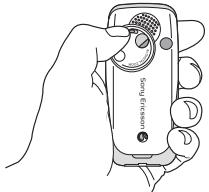
Faites glisser le cache de l'objectif dans le sens inverse des aiguilles d'une montre pour ôter le cache.
Pour prendre des photos
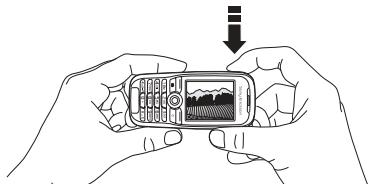
1 Maintenez enfoncée la touche (4) pour activer l'appareil photo ou Appareil photo. Vous pouvez prendre des photos en tenant le téléphone en position verticale ou horizontale. 2 Appuyez sur pour passer à l'appareil photo si l'enregistreur video est activé. Capturer pour prendre une photo.
Pour enregistrer des clips vidéo
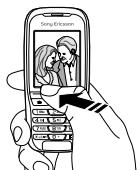
1 Maintenez enfoncée la touche 47 pour activer l'enregistreur vidéo ou Appareil photo. Vous pouvez enregistrer des clips vidéo en tenant le téléphone en position verticale. 2 Appuyez sur @ pour passer à l'enregistreur vidéo si l'appareil photo est activé. Enregistr. pour démarrer l'enregistrement.
Pour utiliser le zoom
Appuyez sur pour effectuer un zoom avant sur le sujet.
Pour régler la luminosité
Servez-vous des boutons de réglage du volume pour augmenter ou réduire la luminosité.
Rotation d'images
Si une photo est prise au format paysage, vous pouvez la faire pivoter. Pour envoyer des photos dans un message image, elles doivent être prises au format portrait.
Pour faire pivoter une photo
Lorsque vous avez pris la photo Pivoter et répétez la procédure le cas échéant.
Options de l'appareil photo
Si l'appareil photo est activé, appuyez sur Autres pour afficher davantage d'options.
Tous les téléphones qui prennent en charge les images peuvent recevoir le format d'image 160x120. Certains téléphones qui prennent en charge les images ne peuvent pas recevoir les formats d'image 1280x960, 640x480 et 320x240. Le format d'image le dernier adaptés aux PC est le suivant : 1280x960.
Options préalables à la prise d'une photo :
- Afficher tout - permet d'afficher toutes vos photos.
- Ret. video - permet de passer à l'enregistreur video pour enregistrer des clips video.
- Taille - permet de choisir entre Etendu (1280 x 960), Grand (640 x 480), Moyen (320 x 240) et Petit (160 x 120). Si vous choisissez Etendu, l'image est agrandie à 1280 x 960 pixels de manière à pouvoir être utilisée dans le cas où une zone d'affichage plus importante est nécessaire, notamment lorsque vous téléchargez une image vers un PC. Le format étendu requiert davantage d'espace sur la mémoire du téléphone. Mode Nuit - améliore la qualité d'image en appliquant un temps d'exposition plus long.
Imagerie
- Effets - permet de sélectionner différents effets pour l'image.
- Cadres - permet d'ajouter un cadre à l'image.
- Qualité photo - permet de sélectionner la qualité de la photo.
- Retardateur - la photo est prise quelques secondes plus tard.
- Nom par défaut - permet de modifier le nom par défaut de vos photos. Une fois ce nom modifié, toutes les photos prises posséderont le nouveau nom par défaut.
Options vidéo
Si l'enregistreur vidéo est activé > Autres pour afficher davantage d'options.
- Afficher tout - permet d'afficher tous vos clips vidéo.
- Ret. photo - permet de passer à l'appareil photo pour prendre des photos. Taille de la vidéo - permet de choisir entre 176 x 144 et 128 x 96 pixels. Mode Nuit - améliore la qualité d'image en appliquant un temps d'exposition plus long.
- Effets - permet de sélectionner différents effets pour le clip vidéo.
- Longueur vidéo - permet de définir la longueur du clip vidéo.
- Nom par défaut - permet de modifier le nom par défaut de vos clips vidéo. Une fois ce nom modifié, tous les clips vidéo enregistrés posséderont le nouveau nom par défaut.
Permet de prendre un autoportrait
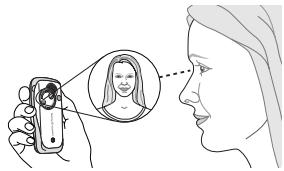
1 Tenez le téléphone comme indiqué sur l'illustration. Votre image apparait dans le miroir fourni. 2 Maintenez enfoncée la touche © située sur le côté du téléphone pour activer l'appareil photo. Appuyez à nouveau sur © pour prendre la photo.
Enregistrement de photos et de clips vidéo
Lorsque vous avez pris une photo ou enregistré un clip vidéo, le téléphone l'enregistre automatiquement dans un dossier de Gestion de fichiers dans le téléphone.
Envoi de photos et de clips vidéo
Lorsque vous avez pris une photo ou enregistré un clip vidéo, vous pouvez les envoyer instantanément dans un message image. Pour échanger des images et des clips vidéo par d'autres méthodes de transfert
Échange d'images.
Pour prendre et envoyer une photo
1 Activez l'appareil photo. Appuyez sur pour passer à l'appareil photo si l'enregistreur video est activé. 2 Capturer Envoyer et creez votre message image.
Pour enregistrer et envoyer des clips vidéo
1 Activez l'appareil photo. Appuyez sur @ pour passer à l'enregistreur video si l'appareil photo est activé. 2 Enregistrez pour lancer l'enregistrement video et Arrêtez pour ymettre fin.
3 Lorsque vous avez terminé l'enregistrement, sélectionnez Lire pour afficher le clip video ou Envoyer afin de créer votre message image dans lequel envoyer le clip video.
Votre téléphone est livré avec un certain nombre d'images. Vous pouvez supprimer ces images, par exemple si vous souhaitez libérer de la mémoire. Toutes les images sont enregistrées dans Gestion. de fichiers Images. Vous pouvez :
- Afficher une image en tant qu'image de fond et qu'économiseur d'écran.
- Affecter une image à un contact du réseau. 23 Pour ajouter une image ou une sonnerie personnelle à un contact.
- Echanger des images à l'aide du port infrarouge, de messages image ou d'e-mails.
Animations
Vous pouvez enregistrer des animations dans votre téléphone. Ces animations sont alors traitées comme des images.
Traitement des images
Vous pouvez ajouter, modifier ou supprimer des images dans Gestion. de fichiers. Le nombre d'images que vous pouvez enregistrer varie en fonction de leur taille. Les types de fichier pris en charge sont : GIF, JPEG, WBMP, PNG et BMP.
Pour afficher vos images
1 Gestion des fichiers Images. 2 Les images apparaissant dans des miniatures. Pour les afficher en mode plein écran > Vue.
Modification des images
Lorsque vous modifiez des images, appuyez sur ou servez-vous des touches comme suit :
quitter l'éditeur d'image annuler en haut 2 vers le haut en haut à gauche à droite 4 à gauche 5 activer 6 drole l'outil en bas à 8 vers le bas en bas gauche à droite selectionner l'outil # selectionner couleur
Pour modifier et enregistrer une image
1 Gestion de fichiers Images et faites défiler jusqu'à l'image souhaitée. Autres. 2 Utiliser Modifier. Vous pouvez commencer à modifier l'image. Pour modifier des images prises à l'aide de l'appareil photo, vous devez sélectionner le format d'image 160 x 120 ou 320×240. Autres Enreg. image pour enregistrer l'image.
Échange d'images
Vous pouvez échanger des images à l'aide du port infrarouge, d'un cable, de messages image ou d'e-mails. N'oubliez pas que vous ne pouvez pas échanger de contenu protégé par copyright. Pour plus d'informations sur l'envoi d'images dans des messages 40 Messagerie.
Pour envoyer une image
1 Gestion de fichiers Images et faites défiler jusqu'à l'image souhaitée Autres Envoyer 2 Sélectionnez une méthode de transfert
Pour recevoir et enregistrer une image
1 Ouvrez le message dans lequel vous avez reçu l'image ou activez le port infrarouge si cette méthode de transfert est utilisée pour envoyer l'image. 2 Si vous avez reçu l'image dans un message Autres Enreg. élts Enreg. Si vous avez reçu l'image par infrarouge, suivez les instructions qui s'affichent.
Économiseur d'écran et image de fond
Le téléphone possède un économiseur d'écran qui s'active automatiquement lorsque l'appareil demeure en mode veille pendant quelques secondes. Après quelques secondes, l'écran passe en mode veille afin d'économiser l'énergie. Si vous avez définie une image comme image de fond, elle s'affiche en mode veille.
Pour utiliser une image comme économiseur d'écran
1 Réglages, onglet Affichage, Econom. écran, Image. 2 Sélectionnez l'image que vous souhaitez utiliser comme économiseur d'écran.
Pour définir une image comme fond d'écran
Réglages Onglet Affichage Fond d'écran Image et sélectionnez l'image à utiliser comme image de fond.
Loisirs
Lecteur Media, sons, thèmes, iaux.
Lecteur media
Le lecteur Media peut lire à la fois la musique et la vidéo. Vous pouvez écouter de la musique et voir des clips vidéo reçus dans un message image ou télécharges sur votre téléphone. Les formats suivants sont pris en charge par le lecteur Media : MP3, MP4, 3GP et WAV (avec un taux d'échantillonnage maximal de 16kHz).
Vous pouvez également diffuser de la musique et des vidéos à partir de sites Web. Pour la diffusion, les liens doivent être compatibles 3GPP.

Désactivez le lecteur Media avant d'utiliser la numérotation vocale. Faites défiler jusqu'au lecteur Media et appuyez sur pour le désactiver.
Musique et clips vidéo
Vous pouvez écouter de la musique voir des clips vidéo enregistrés sur votre téléphone. La liste de musique continue à s'exécuter jusqu'à ce que vous appuyiez sur Pause.
Pour écouter de la musique
Lecteur Média et sélectionnez un fichier Lire.
Pour voir un clip vidéo
Lecteur Media Autres Lire vidéo et sélectionnez le clip vidéo que vous souhaitez visualiser.
Commande du lecteur media
- Pause permettre la lecture en pause.
- Maintenez enfoncée la touche et pour rembobiner et faire défiler rapidement vers l'avant lorsque vous écoutez de la musique.
- Appuyez sur © ou © pour remonter dans la liste de musique.
- Appuyez sur © ou © pour descendre dans la liste de musique.
Options du lecteur media
Autres pour afficher les options suivantes : - Lire vidéo - permet de dire des vidéos. - Lire la musique - permet d'écouter de la musique. - Informations - permet de visualiser des informations à propos de la piste ou de la vente en cours. - Supprimer chanson/Supprimer vidéo - permet de supprimer le fichier du téléphone.
- Égaliseur - permet de modifier les réglages des aigus et des graves lorsque vous écoutez de la musique.
- Réduire - permet de réduire la taille du lecteur Media et de revenir en mode veille. Vous pouvez utiliser d'autres applications et d'autres fonctions du téléphone sans interrompre la musique.
- Env. chans./Env. veille - permet d'envoyer un fichier son ou vidéo à l'aide du port infrarouge ou par l'entremise de messages texte, de messages image ou d'e-mails.
- Aléatoire - permet de changer l'ordre de lecture des chansons (dans l'ordre ou de manière aléatoire).
Musique et vidéos en ligne
Vous pouvez visualiser des vidéos et écouter de la musique trouvée sur un site Web en la diffusant au travers de votre téléphone. Si vous sélectionnez un lien de diffusion, le lecteur Media s'ouvre automatiquement. Les liens de diffusion peuvent être sauvegardés comme des signets dans votre téléphone. Vous devez un compte de données pour pouvoir recevoir en continu, 70 Configurer Internet et la messagerie.
Pour diffuser de la musique et des vidéos enregistrées
1 Services Internet Autres Signets. 2 Sélectionnez le lien à diffuser. Le lecteur Media s'ouvre et lit la musique ou la vidéo.
PlayNowTM
Cette fonction est tributaire d'un réseau ou d'un opérateur. Contactez cet opérateur réseau pour plus d'informations sur votre abonnement et les paramètres Internet permettant d'utiliser le service PlayNow™.
Le service PlayNow™ permet d'écouter les tonalités musicales avant de les télécharger sur votre téléphone. Chaque tonalité sociale est optimisée pour votre téléphone mobile Sony Ericsson.
Avant de commencer
Assurez-vous d'abord que:
- Vous possédez un abonnement à un service téléphonique qui prend en charge la transmission de données GPRS.
- Vous avez entré les paramètres corrects dans votre téléphone. Vous pouvez recevoir les paramètres
Internet de votre opérateur réseau ou de votre fournisseur de services dans un message texte. Les paramètres sont également disponibles sur le site www.SonyEricsson.com.
- Il se peut aussi que vous deviez vous inscrire en tant qu'utilisateur WAP auprès de votre fournisseur de services ou de leur opérateur réseau.
- Libérez de la mémoire sur votre téléphone.
Comment accéder à la liste des tonalités musicales playnow ?
Sélectionnez l'icône PlayNow pour télécharger la liste des tonalités musicales PlayNow dans votre téléphone. Vous pourriez écouter les différentes tonalités musicales de la liste.
Pour écouter une tonalité musicale
▶ PlayNow et Sélectionnez la tonalité musicale que vous souhaitez écouter.
Pour télécharger une tonalité sociale
Lorsque vous avez écouté une tonalité sociale que vous souhaitez télécharger, Oui pour télécharger la tonalité sociale. La tonalité sociale est automatiquement enregistrée dans Gestion de fichiers Sons.
Ce service n'est pas disponible dans tous les pays ou peut éventuellement ne pas l'être si vous utilisez un autre opérateur réseau que le nombre (un message vous en informe lorsqu'vous sélectionné z'icone PlayNow).
Sonneries et mélodies
Votre téléphone est livré avec un certain nombre de mélodies standard et polyphoniques que vous pouvez utiliser comme sonneries. Vous pouvez échanger des mélodies via le port infrarouge ou le câble. N'oubliez pas que vous ne pourrez pas échanger de contenu protégé par copyright.
Si vous sélectionné un fichier MP3 comme sonnerie, vous ne pouvez pas utiliser la réponse vocale
30 Réponse vocale. Sélectionnez un type de fichier autre que MP3 pour utiliser la réponse vocale.
Pour sélectionner une sonnerie
Réglages Onglet Sons et alertes Sonnerie.
Pour activer ou désactiver la sonnerie
Maintenez # enfoncée en mode veille. Tous les signaux sont désactivés/activés, à l'exception du réveil.
Pour régler le volume de la sonnerie
1 Réglages l'onglet Sons et alertes Vol. sonnerie et appuyez sur ou pour diminuer ou augmenter le volume. 2 Enreg. pour enregistrer le paramètre.
Si vous abonnement comprend le service d'identification de l'aggellant, vous pouvez affecter une sonnerie personnelle à 10 numéros maximum,
23 Pour ajouter une image ou une sonnerie personnelle à un contact.
Vibreur
Vous pouvez spécifier que vous souhaitez être averti d'un appel entrant par le bourdonnement du vibreur. Vous avez le choix entre les valeurs suivantes :
- Sous tension - le vibreur est désactivé en permanence.
- Actif si silencieux. - le vibreur est activé lorsque le volume de la sonnerie est désactivé ou lorsque le téléphone est réglé sur silence.
- Désactivé - le vibreur est désactivé en permanence.
Pour régler le vibreur
Réglages l'onglet Sons et alertes Vibreur et sélectionnez le paramètre de votre choix.
Options des sons et alertes
À partir de Réglages, l'onglet Sons et alertes, vous pouvez définir les éléments suivants:
- Alerte message - sélectionnez la façon dont vous pouvez être averti de l'arrivée d'un message.
- Son touches - Sélectionnez le son à émettre lorsque vous appuyez sur les touches.
Composition
Au moyen de MusicDJ™, vous pouvez composer et modifier des mélodies à utiliser comme sonneries. Une mélodie se compose de quatre pistes - Tambours, Basses, Cordes et Accents. Une piste contient un certain nombre de blocs de musique. Les blocs sont constitués de sons prédéfinis de caractéristiques différentes. Les blocs sont groupés en Introduction, Couplet, Choeur et Pause. Vous composez une mélodie en ajoutant des blocs de musique à la piste.
Pour composer une mélodie
1 Loisirs MusicDJTM. 2 Choisissez d'Insérer, de Copier et de Coller des blocs pour composer votre mélodie. Servez-vous de, ou de pour vous déplacer d'un bloc à l'autre. Appuyez sur C pour effacer un bloc. Autres pour afficher davantage d'options.
Pour modifier une méthode préalablement créée
Gestion de fichiers Sons et sélectionnez la mélodie Autres Utiliser Modifier.
Envoi et réception
Vous pouvez envoyer et recevoir des mélodies de différentes manières, par exemple à l'aide du port infrarouge ou encore par l'entremise de messages e-mail ou texte et de messages image.

Il est impossible d'envoyer une mélodie polyphonique ou un fichier MP3 dans un message texte.
Pour envoyer une mélodie
1 Gestion. de fichiers Sons et sélectionnez une mélodie. 2 Autres Envoyer et sélectionnez une méthode de transfert.
Pour recevoir une mélodie
1 Ouvrez le message dans lequel vous avez reçu la mélodie ou activez le port infrarouge si cette méthode de transfert est utilisée pour envoyer la mélodie. 2 Lorsque vous recevez la mélodie, suivez les instructions qui s'affichent.
Mémo vocal
Le Mémo vocal permet d'enregistrer vos propres mémos ou vos appels. Les enregistrés peuvent également être spécifiés comme sonneries. L'enregistrement d'une conversation téléphonique est interrompu si un participant met fin à l'appel. L'enregistrement d'un son s'arrête automatiquement si vous recevez un appel. Les enregistrements sont automatiquement enregistrés dans le téléphone.

Dans certains pays ou états, la loi exige d'informer le correspondant que vous l'enregistrez.
Options d'enregistrement
Autres pour afficher les options suivantes : Enregistrement, Envoyer, Renommer, Supprimer, Sons enregistrés.
Pour démarrer un mémo vocal
1 Loisirs ▶ Mémo vocal. 2 Attendez jusqu'à ce que vous entendiez une tonalité. Lorsque l'enregistrement démarre, le message "Enregistrement" apparait à l'écran avec la durée de l'enregistrement en cours (en augmentation).
Pour permettre fin à l'enregistrement d'un son et le réécouter
Enreg. pour permettre fin à l'enregistrement et Lire pour l'écouter.
Pour écouter vos enregistrements
1 Gestion. de fichiers > Sons et sélectionnez l'enregistrement que vous pouvez entendre. 2 Lire pour écouter l'enregistrement. Appuyez sur et sur pour accéder à l'enregistrement précédent ou à l'enregistrement suivant. Arrêter pour interrompre la lecture.
Thèmes
Vous pouvez utiliser des thèmes pour changer l'apparence de l'écran en modifiant, par exemple, les couleurs et le papier peint. Notre téléphone est livré avec des thèmes prédéfinis. Il vous est
Il est impossible de les supprimer, mais vous pouvez créer de nouveaux thèmes et les télécharger sur votre téléphone. Pour plus d'informations, visitez le site www.SonyEricsson.com/support.
Pour sélectionner ou modifier un thème
Gestion de fichiers Thèmes et sélectionnez un thème.
Échange de thèmes
Vous pouvez échanger des thèmes via le port infrarouge ou l'e-mail. N'oubliez pas que vous ne pouvez pas échanger de contenu protégé par copyright.
Pour envoyer un thème
1 Gestion de fichiers Thèmes et sélectionnez un thème Autres Envoyer. 2 Sélectionnez une méthode de transfert.
Pour recevoir et enregistrer un thème
1 Ouvrez le message dans lequel vous avez reçu le thème ou activez le port infrarouge si cette méthode de transfert est utilisée pour envoyer le thème. 2 Lorsque vous recevez l'élément, suivez les instructions qui s'affichent.
Pour télécharger un thème
Gestion de fichiers Thèmes et faites défiler jusqu'à un lien direct vers page.
Jeux
Votre téléphone propose plusieurs jeux. Vous pouvez également télécharger des jeux et des applications directement dans les dossiers de votre téléphone. Des textes d'aide sont disponibles pour la plupart des jeux.
Pour commencer et terminer une partie
1 Loisirs Jeux et sélectionnez un jeu Démarrer.
2 Autres pour lire les textes d'aide. Appuyez sur + pour permettre fin au jeu.
Pour télécharger un jeu
Loisirs Jeux et faites défiler jusqu'à un lien direct vers page.
Connectivité
Paramètres Internet et e-mail, synchronisation, infrarouge.
Configurer internet et la messagerie

Pour utiliser Internet, envoyer et recevoir des messages image et des e-mails, il vous faut :
- Un abonnement à un service téléphonique qui prend en charge la transmission des données.
- Certains paramètres spécifiés dans votre téléphone.
- Il se peut aussi que vous deviez vous inscrire en tant qu'utilisateur d'Internet et de l'e-mail auprès de votre fournisseur de services ou de votre opérateur réseau.
Accès à internet et paramètres e-mail
Il est possible que ces paramètres soient déjà régés dans votre téléphone au moment de l'achat. Si ce n'est pas le cas, vous pouvez entrer les paramètres de manières suivantes :
- Vous pouvez également les recevoir de votre opérateur réseau ou de votre fournisseur de services dans un message texte. Les paramètres sont également disponibles sur le site www.SonyEricsson.com/support.
- Vous pouvez entrer des paramètres à l'aide de l'Assistant de configuration.
- Vous pouvez entrer ou modifier manuellement des paramètres.

Certains paramètres ne sont pas obligatoires. Pour plus d'informations, consultez votre opérateur ou votre fournisseur de services. Vous pouvez également visiter le site www.SonyEricsson.com/support pour obtenir davantage d'informations sur la configuration d'Internet.
Réception de paramètres dans un message texte
Il se peut que votre opérateur réseau ou que votre fournisseur d'accès Internet puisse envoyer, dans un message texte et directement sur votre téléphone, les paramètres d'e-mail, les paramètres Internet ainsi que le compte de données requis.
Demande de paramètres à sony ericsson
Utilisez un PC pour accéder au site www.SonyEricsson.com/support pour demander qu'un message texte soit envoyé à votre téléphone avec les paramètres qui vous sont nécessaires.
Configuration à l'aide de l'assistant
Si votre téléphone est configuré pour Internet, vous pouvez demander à votre opérateur réseau ou à leur fournisseur de services des informations relatives aux paramètres Internet. Il vous suffit alors d'utiliser l'Assistant de votre téléphone pour vous indiquer les paramètres déquats.

L'Assistant est automatiquement activé si aucun paramètre Internet n'est dans votre téléphone et que vous démarrez le navigateur.
Utilisation d'internet
Votre téléphone mobile possède un navigateur qui utilise le protocole WAP (Wireless Application Protocol) ou HTTP (Hyper Text Transfer Protocol) pour accéder à Internet.
Pour sélectionner un profil internet
Connexions Réglages Internet Profils Internet et sélectionnez le profil à utiliser.
Pour commencer à naviguer
Faites défiler jusqu'à votre service en ligne ou votre menu opérateur, puis sélectionnez un service.
Pour arrêter de naviguer
Autres Quitter Navigation.
Options offertes durant la navigation
Autres pour afficher différentes options de navigation. Les options peuvent varier en fonction du site Web visité.

Si vous sélectionnez une adresse e-mail lorsque vous parcourez un site Web, vous pouvez envoyer un message xyte à cette adresse.
Vous trouverez toujours dans le menu d'options les éléments suivants :
- Quitter Navigat. - Permet de se déconnecter et de passer en mode veille.
- Une option permettant d'acceder à la page d'accueil spécifique pour le profil Internet en cours, par exemple Sony Ericsson.
- Signets - Ajoute le site que vous visitez actuellement à votre liste de signets ou affiche la liste des signets. Sélectionné de diffuser de la musique ou des vidés.
- Saisie URL - Permet d'entrer l'adresse de la page Web du site que vous souhaitez visiter. Nouvelle adresse pour entrer une nouvelle adresse Web ou sélectionner l'une des 10 dernières adresses entrées. Lorsque vous entrez une adresse de page Web, le préfixe http:// habituel est superflu.
- Historique - Liste des sites préalablement visités.
- Actualiser page - Permet d'actualiser le contenu de la page Web.
- Enreg. image - Permet d'enregistrer une image du site.
- Envoyer lien - Permet d'envoyer à un autre téléphone un lien au site actuel.
- État - Permet d'afficher des informations sur l'état actuel telles que le profil, le type d'accès, l'heure de la connexion, le début de transfert des données, la sécurité et l'adresse.
- Émettre un appel/Fin appel - Si votre abonnement le prend en charge, vous pouvez effectuer un appel tout en naviguant sur Internet, en sélectionnant Émettre un appel. - Fin appel permet de finir l'appel et continuer à naviguer.
Utilisation de signets
Les signets de votre téléphone mobile s'utilisent de la même manière que ceux du navigateur Internet de leur PC. Vous pouvez créer et modifier les signets.
Pour utiliser des signets
1 Services Internet Autres Signets et sélectionnez un signet Autres. 2 Sélectionnez une option.
Téléchargement
Vous pouvez télécharger par exemple des images, des thèmes, des jeux et des sonneries depuis des sites Web directement sur votre téléphone.

Contactez votre opérateur réseau ou votre fournisseur de service pour plus d'informations si des options de menu ne sont pas disponibles.
Pour télécharger depuis wap. sonyericsson. com
1▶ Services Internet Autres Signets
Sony Ericsson. 2 Sélectionnez les éléments à télécharger et suivez les instructions qui apparaissent sur l'affichage.
Stockage d'informations
Pendant que vous naviguez, vous pouvez enregistrer des informations sur votre téléphone.
Il est conseillé de supprimer toute information confidentielle relative aux services Internet que vous avez visités précédemment de manière à éviter tout risque d'indiscrétion en cas de perte ou de vol de votre appareil, ou si quelqu'un d'autre que vous l'utilise.
Les informations suivantes peuvent être enregistrées :
- Cookies - Facilitent l'accès aux sites.
- Mots de passe - Facilitent l'accès au serveur.
Pour autoriser ou effacer des cookies dans votre téléphone
Connexions Réglages Internet Cookies et Sélectionnez une option, puis confirmez.
Pour effacer la liste des mots de passe
Connexions Réglages Internet Effac. mots/passé et Oui pour confirmer.
Utilisation d'applications pour java™
Vous pouvez exécuter des applications pour JavaTM sur votre téléphone. Un certain nombre de ces applications doivent être connectées à Internet pour recevoir des informations. Il s'agit par exemple de
jeux qui téléchargeant de nouveaux niveaux à partir d'un serveur de produits ou d'applications qui téléchargeant des informations instantanées à partir d'un site Web.
Vous avez besoin d’un profil Internet HTTP pour que les applications pour Java™ puissent se connecter à Internet. Demandez à votre opérateur ou à votre fournisseur de services les paramètres déquats.
Pour sélectionner un profil pour java™
1 Faites défiler jusqu'à Connexions Param. pour JavaTM Profils Internet. 2 Sélectionnez le profil HTTP que vous souhaitez utiliser.
Sécurité internet
Votre téléphone prend en charge la navigation WAP et HTTP sécurisée. Pour activer une connexion sécurisée avec la passerelle WAP, vous devez activer la sécurité au niveau de votre profil Internet. Si votre profil Internet est un profil HTTP, la connexion est sécurisée lorsqu'il l'URL commence par https://.

La sécurisation d'une connexion entre une passerelle WAP et un fournisseur de services WAP relève de la responsabilité du fournisseur de services WAP.
Pour activer une connexion sécurisée (WAP)
1 Connexions Réglages Internet
Profils Internet et Sélectionnez un profil. Autres Réglages.
2. Activez la sécurité.
Votre téléphone doit contenir des certificats pour que vous puissiez établir une connexion sécurisée lorsque vous utilisez certains services Internet tels que les services télébancaires.
Les certificats sécurisés permettent de vérifier la passerelle WAP ou le serveur HTTP auquel vous vous connectez. Il se peut que votre téléphone contienne déjà des certificats sécurisés au moment de l'achat. Vous pouvez également télécharger de nouveaux certificats à l'aide du navigateur.
Pour consulter la liste des certificats stockés dans votre téléphone
Connexions Réglages Internet Sécurité Certificats autorisés.
Synchronisation
Voulez synchroniser les contacts de votre téléphone mobile, vos rendez-vous, vos tâches et vos notes avec des programmes similaires exécutés, par exemple, sur un PC ou un téléphone mobile. Ceci se fait au moyen du port infrarouge, d'un câble ou de programmes similaires sur Internet utilisant les protocoles WAP ou HTTP. Visitez également le site www.sonyericsson.com/support pour obtenir davantage d'informations sur la synchronisation.
Pour sélectionner l'ordre de synchronisation des noms
Répertorié Options Avancées Ordre de synchron. pour sélectionner l'ordre d'apparition du prénom et du nom lors de la synchronisation des contacts.
Synchronisation avec d'autres périphériques à proximité
Installez le programme de synchronisation après l'avoir téléchargé à partir de www.SonyEricsson.com/support.
Pour plus d'informations, voir l'aide en ligne du logiciel de synchronisation.
Synchronisation à distance avec des programmes internet
Contactez votre opérateur réseau pour obtenir davantage d'informations sur les programmes sur Internet avec lesquels vous pouvez vous synchroniser, ainsi que pour recevoir le nom d'utilisateur, le mot de passe et les adresses des différents programmes. Un profil Internet doit également être défini dans votre téléphone mobile 70 Configurer Internet et la messagerie.
Pour accéder aux paramètres de synchronisation à distance
1 Connexions Synchronisation
Nouveau compte. Si vous n'avez pas de compte, vous serez invité à en créer un. Oui pour créer un nouveau compte.
2. Entrez un nom pour le nouveau compte
Continuer. Une liste des options à entrer s'affichera. Ajoutez l'adresse du serveur de synchronisation, un nom d'utilisateur pour le serveur et un mot de passe pour le serveur. OK après avoir entré chaque paramètre.
3 Sélectionnez Connexion et sélectionnez le profil WAP ou HTTP que vous pouvez utiliser pour la synchronisation.
Connectivité
4 Sélectionnez Applications, puis les applications que vous voulez synchroniser, par exemple, Répertoire OK. 5 Sélectionnez Paramètres d'application, puis l'application. Entrez le nom de base de données et, si nécessaire, votre nom d'utilisateur et votre mot de passe OK. 6 Appuyez sur Enreg. pour enregistrer votre nouveau compte.
Pour lancer la synchronisation à distance
Connexions Synchronisation et sélectionnez un compte distant Démarrer.
Port infrarouge
Vous pouvez utiliser le port infrarouge pour établir la connexion entre votre téléphone et un PC ou tout autre périphérique doté d'un port infrarouge. Vous pouvez par exemple synchroniser des éléments de l'agenda, 75 Synchronisation, et sélectionner des éléments tels que des images ou des contacts.

Si vous vous connectez à un PC, consultez la documentation utilisateur qui l'accompagne.
Pour activer le port infrarouge
Connexions Activation IR 10 minutes pour activer le port infrarouge pour une durée de 10 minutes uniquement.
Pour relier deux périphériques.
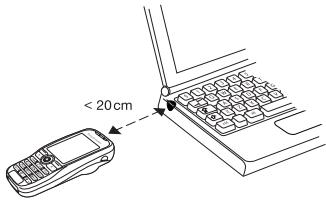
1 Placez votre téléphone de la manière illustrée dans l'image. Le port infrarouge du téléphone doit faire face à celui de l'autre périphérique. 2 Votre téléphone établit la communication avec l'autre périphérique.
Pour envoyer un élément par le port infrarouge (par exemple : un contact)
1 Assurez-vous que les ports infrarouges des deux périphériques sont activés. > Répertoire et choisissez un contact, si vous avez sélectionné les contacts comme répertoire par défaut. 2 Autres Envoyer contact Envoyer par IR.
Fonctions supplémentaires
Heure et date, réveil, agenda, tâches, verrou de la carte SIM, etc.
Heure et date
L'heure est toujours affichée en mode veille.
Pour régler l'heure Réglages Onglet Général Heure et date Heure. Entrez l'heure Enreg. - Pour désigner le format (12 heures ou 24 heures) Format et sélectionnez une option. Pour régler la date et le format de date Réglages Onglet Général Heure et date Date.
Date
Vous pouvez régler la date et le format de date dans les réglages de l'onglet Général Heure et date Date.
Paramètres d'heure avancés
Dans Réglages, l'onglet Général, Heure et date, vous pouvez spécifier le fuseau horaire et l'heure d'été.
Si vous avez activé Fuseau automat., un message vous demande si vous voulez mettre à jour l'heure lorsque le téléphone change de réseau. Si vous appuyez sur Oui, l'heure est mise à jour automatiquement.
Réveil
Vous pouvez configurer leveil de manière à ce qu'il sonne une fois à une heure déterminée, ou de manière à ce qu'il sonne plusieurs jours à la même heure. Deux alarmes peuvent être définies simultanément. Leveil sonne même si le téléphone est réglé sur silence ou éteint.
Pour régler une alarme
Organiseur → Alarmes → Alarme et entrez l'heure Enreg.
Utilisation du réveil
- Pour changer l'heure du réveil, Organiseur Alarmes Alarme puis entrez une nouvelle heure.
- Pour arrêter la sonnerie du réveil, appuyez sur n'arrête qu'elle touche pendant qu'elle sonne. Si vous ne voulez pas que l'alarme sonne à nouveau > Désactiv.
- Pour annuler l'alarme Organiseur Alarmes Alarme Désactiv.
- Pour définir une alarme récurrente > Organiseur Alarmes Alarme spéciale. Entrez l'heure, puis sélectionnez les jours ou vous voulez qu'elle sonne en faisant défiler la liste et appuyez sur Marquer. Terminé pour quitter le menu.
- Pour sélectionner une sonnerie de réveil Organiseur Alarmes Sonnerie réveil.
Agenda
Vous pouvez utiliser l'agenda pour noter les réunions importantes. L'agenda peut être synchronisé avec celui d'un PC ou avec un agenda du Web.
Synchronisation.
Rendez-vous
Vous pouvez sauvegarder 300 rendez-vous maximum, selon la taille de chaque élément. Vous pouvez désoir d'ajouter un nouveau rendez-vous ou d'utiliser un ancien comme modèle en le copiant et en le modifiant selon vos besoins. Vous pouvez aussi définir des rappels pour les rendez-vous.
Pour ajouter un nouveau rendez-vous
1 Organiseur > Agenda et sélectionnez la date du rendez-vous > Nouveau RDV > Ajouter. 2 Entrez la date, l'objet, l'emplacement et le rappel. Confirmez chaque entrée.
Pour définir des options de rappel
Organisateur Agenda Autres Avancé Rappels.
Options de rappel
Tout toujours si vous voulez que le téléphone sonne l'alarme pour vos rappels même si l'appareil est mis hors tension. Lorsqu'un rappel sonne Oui pour afficher le rendez-vous Non pour désactiver le rappel.

Les options de rappel définies dans l'agenda affectent celles définies dans les tâches.
Pour afficher un rendez-vous
1 Organiseur Agenda et sélectionnez un jour pour lequel il existe un rendez-vous (affiché en gras). 2 Faites défiler jusqu'au rendez-vous Afficher.
Affichage de l'agenda
Pour afficher le contenu de votre agenda
Organiseur Agenda. Les noms des jours qui contiennent des rendez-vous sont affichés en gras. Autres Afficher SEMAINE pour afficher une semaine déterminée.
Navigation dans l'agenda
Utilisez la touche de navigation pour vous déplacer entre les jours ou les semaines. Dans les vues mensuelle et hebdomadaire vous pouvez également utiliser le clavier de la manière suivante.
1 Reculer d'une 3 Semaine suivante semaine 4 Reculer d'un mois Mois suivant 7 Reculer d'un an 9 Année suivante Date d'aujourd'hui
Paramètres de l'agenda
Organisateur Agenda Autres et sélectionnez une option.
- Afficher SEMAINE - permet de sélectionner, ajouter, modifier ou supprimer des rendez-vous.
- Nouveau RDV - permet d'ajouter un rendez-vous.
- Changer la date - permet de modifier la date de votre agenda.
- Avancé - permet d'accéder aux options de recherche, de suppression globale, de définition des rappels et de sélection du jour de début de la période.
Recherche d'un rendez-vous
Vous pouvez rechercher des rendez-vous contenant un texte déterminé.
Pour rechercher des rendez-vous
1 Organiseur Agenda Autres Avancé Rechercher. 2 Entrez le texte sur lequel effectuer la recherche OK. Les rendez-vous correspondant à la recherche apparaisent à l'écran. >Vue pour afficher vos rendez-vous ou >Autres pour afficher les options de replanification, de modification, d'envoi, de copie ou de suppression.
Échange de rendez-vous
Vous pouvez envoyer ou recevoir des rendez-vous au moyen du port infrarouge ou de messages image.
Pour envoyer un rendez-vous
Dans la liste des rendez-vous d'un jour déterminé, sélectionnez l'objet que vous souhaitez envoy. Autres Envoyer et sélectionnez une méthode de transfert.
Réception d'un rendez-vous
Lorsque "Ajouter rendez-vous ?" s'affiche > Oui pour enregistrer le rendez-vous.
Tâches
Vous pouvez noter les appels téléphoniques à effectuer ou les tâches à exécuter. Vous pouvez sauvegarder 80 tâches maximum, selon la taille de chaque élément. Vous pouvez désirer d'ajouter une nouvelle tâche ou d'en utiliser une ancienne comme modèle en la copiant et en la modifiant. Vous pouvez aussi définir un rappel pour une tâche.
Pour ajouter une nouvelle tâche
1 Organisateur Tâches Nouvelle tâche Ajouter. 2 Sélectionnez une catégorie. Si la catégorie est un appel téléphonique, entrez le numéro de téléphone Continuer. 3 Entrez un objet Continuer. 4 Si vous voulez définir un rappel pour votre tâche > Oui.
Pour définir des rappels
Organiseur Tâches et sélectionnez une tâche Autres Rappels.
Options de rappel
Toujours si vous voulez que le téléphone sonne l'alarme pour vos rappels même si l'appareil est mis hors tension. Lorsqu'un rappel sonne, appuyez sur Oui pour lore la tache ou pour appeler le numéro de téléphone si la tache est un appel téléphonique. Non pour désactiver le rappel.

Les options de rappel définies dans les tâches affectent celles définies dans l'agenda.
Pour afficher une tâche
Organiseur Tâches et sélectionnez une tâche Afficher.
Échange de tâches
Vous pouvez envoyer ou recevoir des tâches au moyen du port infrarouge ou de messages image.
Pour envoyer une tâche
1 Dans la liste des tâches d'un jour déterminé, sélectionnez l'objet que vous souhaitez envoyer. Autres Envoyer. 2 Sélectionnez une méthode de transfert.
Réception d'une tâche
Lorsque "Ajouter tâche?" s'affiche > Oui pour enregistrer le rendez-vous ou la tâche.
Si vous craignez d'oublier certaines choses, placez des mémos dans votre téléphone. Vous pouvez enregistrer jusqu'à 10 mémos.
Pour ajouter un mémo
Organiseur Remarques Nouvelle remarque Ajouter et entrez le mémo Enreg.
Pour traiter les mémos
1 Organiseur Remarques et la liste des mémos s'affiche. 2 Sélectionnez le mémo que vous souhaitez traiter. Autres pour modifier un mémo, afficher (ou occulter) un mémo en mode veille, envoyer ou supprimer un mémo.
Échange de mémos
Vous pouvez envoyer ou recevoir des mémos au moyen du port infrarouge ou de messages image. Vous pouvez également synchroniser les mémos avec un PC 75 Synchronisation.
Pour envoyer un mémo
Organiseur Remarques et sélectionnez le mémo à envoyer Autres Envoyer, puis sélectionnez une méthode de transfert.
Ajouter le mémo ? s'affiche > Oui pour enregistrer le mémo avec les autres.
Profils
Votre téléphone possède des profils prédéfinis adaptés à un environnement déterminé. Par exemple, la sonnerie est désactivée dans le profil Réunion.
Vous pouvez rétablir tous les paramètres du profil tels qu'ils étaient définis au moment de l'achat.
Activation automatique
Certains profils, tels que Voiture, sont automatiquement activés lorsqu'ils sont utilisés avec un accessoire déterminé. Lorsque vous déconnectez l'accessoire, le profil initial est rétabli.
Pour sélectionner un profil
Réglages l'onglet Général Profils Choisir profil.
Pour modifier les paramètres d'un profil
Réglages l'onglet Général Profils Modifier profil et sélectionnez le paramètre à modifier.
Pour renommer un profil
Réglages l'onglet Général Profils Modifier profil Nom du profil..
Pour rétablir l'ensemble des paramètres de profils
Réglages l'onglet Général Profils Réinit. profils.
Chronomètre
Votre téléphone dispose d'un chronomètre permettant d'enregistrer plusieurs temps intermédiaires. Le chronomètre continue de s'exécuter lorsque vous répondez à un appel entrant.
Pour utiliser le chronomètre
1 Organisateur Chronomètre Démarrer. 2 Arrêter ou Nouv tour si vous voulez un temps intermédiaire. 3 Pour réinitialiser le chronomètre Réinit.
Minuteur
Votre téléphone est équipé d'un minuteur intégré. Lorsque l'alarme sonne, appuyez sur n'importe quelle touche pour l'arrêter.
Pour régler le minuteur
Organiseur Compteur puis entrez le nombre d'heures, de minutes et de secondes au terme duquel vous voulez que le minuteur se déclenche.
Éclairage de l'écran
Vous pouvez régler l'éclairage sur Sous tension, Désactivé, Automatique ou Eco énergie. Eco énergie, le paramètre par défaut de l'éclairage de l'écran, est conçu pour optimiser le temps de veille. L'écran est complètement désactivé pendant quelques secondes après que vous avez cessé d'utiliser le clavier. Appuyez sur n'importe quelle touche pour activer à nouveau le clavier. En mode automatique, l'éclairage s'éteint quelques secondes après que vous avez cessé d'utiliser le clavier.
Pour régler l'éclairage de l'écran
Réglages Onglet Affichage Éclairage.
Écran d'accueil
Lorsque vous allumez ou éteignez votre téléphone, l'écran d'accueil Sony Ericsson s'affiche. Il est possible qu'il soit remplacé par l'écran d'accueil de leur opérateur réseau. Vous pouvez également définir cette propre écran d'accueil.
Pour sélectionner un écran d'accueil
Réglages l'onglet Affichage Écran de démarrage et sélectionné un fichier pour l'écran d'accueil.
Calculatrice
Le téléphone possède une calculatrice intégrée qui exécute les additions, les soustractions, les divisions et les multiplications.
Pour utiliser la calculatrice
Organiseur Calculatrice. - Appuyez sur © ou sur © pour sélectionner ÷ x - +.% = - Appuyez sur pour supprimer le chiffre. - Appuyez sur * pour entrer un signe décimal.
Verrou de la carte SIM
Le verrou de la carte SIM protège contre toute utilisation non autorisée de cet abonnement, mais pas votre téléphone proprement dit. Si vous changez de carte SIM, le téléphone continue à fonctionner avec la nouvelle carte SIM.
La carte SIM est généralement verrouillée d'origine. Dans ce cas, vous devez entrer un numéro d'identification personnel (PIN) chaque fois que vous mettez le téléphone sous tension.
Si vous entrez trois fois de suite un code PIN erroné, la carte SIM se bloque et le message PIN bloqué s'affiche. Vous pouvez la débloquer en entrant votre clé personnelle de déverrouillage (PUK). Les codes PIN et PUK sont fournis par tout opérateur réseau. Vous pouvez changer ce code PIN et sélectionner un nouveau code PIN constitué de quatre à huit chiffres.

Si le message Les codes ne correspondent pas apparait à l'écran lorsque vous changez votre code PIN, cela signifie que vous ne l'avez pas entré correctement. Si le message PIN erroné s'affiche, suivi du message Ancien PIN ; cela signifie que vous n'avez pas entré correctement cet ancien code PIN.
Pour débloquer votre carte SIM
1 Si le message PIN bloqué s'affiche, entrez votre code PUK OK. 2 Entrez un nouveau code PIN constitué de quatre à huit chiffres OK. 3 Confirmez le nouveau code PIN en l'entrant à nouveau OK.
Pour changer le code PIN
1 Régler l'onglet Général Verrous Carte SIM Modifier PIN. 2 Entrez votre code PIN OK. 3 Entrez un nouveau code PIN constitué de quatre à huit chiffres OK. 4 Confirmez le nouveau code PIN en l'entrant à nouveau OK.
Pour activer ou désactiver le verrou de la carte SIM
1 Réglages, l'onglet Général, Verrous, Carte SIM, Protection et sélectionnez Sous tension ou Désactive. 2 Entrez votre code PIN OK
Verrouillage du clavier
Vous pouvez verrouiller le clavier afin d'éviter toute numérotation accidentelle.

Il est possible d'appeler le numéro d'urgence international 112 même si le clavier est verrouillé.
Verrouillage automatique
Si vous activez le verrouillage automatique du clavier, celui-ci est automatiquement verrouillé peu de temps après avoir été utilisé.
Pour activer le verrouillage automatique du clavier
Réglages Onglet Général Verrous Verrou automat.
Pour verrouiller manuellement le clavier
Appuyez sur > Verrouiller.
Vous pouvez toujours répondre à un appel entrant. Le clavier se verrouillera une fois l'appel terminé. Le clavier reste verrouillé aussi longtemps que vous ne l'avez pas déverrouillé manuellement.
Pour déverrouiller le clavier, appuyez sur * Déverrouillez.
Verrou du téléphone
Le verrou du téléphone le protège contre toute utilisation non autorisée si les personnes qui ont volé l'appareil remplacent la carte SIM. Vous pouvez remplacer le code de verrou du téléphone (0000) par n'importe quel autre code personnel constitué de quatre à huit chiffres.
Verrou activé
Lorsque le verrou du téléphone est activé, le message Téléphone verrouillé apparait à l'écran chaque fois que vous mettez le téléphone sous tension. Entrez votre code suivi de OK avant d'utiliser votre téléphone.
Verrou automatique du téléphone
Si le verrou du téléphone est réglé sur Automatique, vous devez entrer votre code de verrou du téléphone seulement si vous changez de carte SIM.

Il est important de garder en mémoire votre nouveau code. En cas d'oubli, vous devrez rapporter le téléphone à votre détaillant Sony Ericsson local.
Pour régler le verrou du téléphone
1 Réglages, l'onglet Général, Verrous, Téléphone, Protection, et sélectionnez une alternative. 2 Entrez le code de verrou du téléphone OK.
Pour changer le code du verrou du téléphone
Réglages Onglet Général Verrous Téléphone Modifier code.
Aide-mémoire
Plutôt que de mémoriser les différents codes de sécurité de vos cartes de crédit, par exemple, vous pouvez les enregistrer dans l'aide-mémoire de votre téléphone. Il vous suffit alors de mémoriser le mot de passe qui permet d'accéder à l'aide-mémoire. Vous pouvez enregistrer jusqu'à dix codes dans l'aide-mémoire.
Mot de contrôle et de sécurité
Vous devez entrer un code d'accès pour confirmer le mot de passage exact pour l'aide-mémoire et empêcher tout accès non autorisé à vos codes.
Lorsque vous entrez votre code d'accès pour ouvrir l'aide-mémoire, le mot de contrôle s'affiche un court instant. Si le code d'accès est correct, les codes adéquats apparaissent. Si le code d'accès est incorrect, le mot de contrôle et les codes qui apparaissent le sont également.
Le niveau de sécurité de la fonction aide-mémoire est renforcé par les facteurs suivants :
Rien n'indique que le code d'accès est exact, à l'exception de l'affichage du mot de contrôle que vous seul avez connu.
- Tous les codes sont codés dans le téléphone.
- Lorsque vous accédez à vos codes, ils s'affichent pendant un court instant seulement.
Pour ouvrir l'aide-mémoire la première fois
1 Organiseur Aide-mémoire. Un message contenant des instructions s'affiche à l'écran Continuer. 2 Entrez un code d'accès de quatre chiffres pour ouvrir l'aide-mémoire Continuer. 3 Confirmez le code d'accès en l'entrant à nouveau. 4 Entrez un mot de contrôle (15 caractères maximum) Terminé. Le mot de contrôle peut contenir à la fois des lettres et des chiffres. La prochaine fois que vous ouvrirez l'aide-mémoire, votre mot de contrôle s'affichera après que vous ayez entré le code d'accès, suivi des codes enregistrés.
Pour ajouter un nouveau code
1 Organisateur Aide-mémoire et entrez votre code d'accès Nouveau code Ajouter. 2 Entrez un nom associé au code, par exemple celui de l'émetteur de la carte de crédit Continuer. 3 Entrez le code Terminé.
Pour changer le code d'accès
1 Ouvrez l'aide-mémoire de la manière décrite ci-dessus Autres Chang. code acc. 2 Entrez votre nouveau code d'accès Continuer. 3 Entrez une seconde fois le nouveau code d'accès Continuer. 4 Entrez un mot de contrôle Terminé.
Si vous avez oublié votre code d'accès
Si vous avez oublié votre code d'accès, il suffit d'entrer un code d'accès quelconque pour accéder à la fonction aide-mémoire. Le mot de contrôle et les codes qui s'affichent sont incorrects. Vous nevez à présent réinitialiser l'aide-mémoire.
Pour réinitialiser l'aide-mémoire
1 Autres Réinitialiser. 2 Réinitialiser l'aide-mémoire ? s'affiche > Oui. L'aide-mémoire est réinitialisé et toutes les entrées sont supprimées. La prochaine fois que vous ouvrirez l'aide-mémoire, vous devrez commencer à ■ 86 Pour ouvrir l'aide-mémoire la première fois.
Services en ligne
Les services en ligne sont des services personnalisés offerts par des opérateurs réseau, indépendamment des téléphones mobiles et de leurs fabricants.
Les cartes SIM qui offrent des services en ligne fonctionnent de la même manière que les autres cartes SIM. Lorsque vous insérez votre carte SIM et mettez le téléphone sous tension, l'opérateur réseau peut télécharger des données sur cette carte SIM. Lorsque vous redémarrez le téléphone après le premier téléchargement, un nouveau sous-menu apparait sous le menu.

Ce menu apparait uniquement si votre carte SIM prend en charge ce service. et que votre téléphone ne prenne pas en charge l'ensemble des services offerts. Certains opérateurs réseau ne peuvent pas utiliser le nom « Services en ligne »
Pour accéder au nouveau menu
Connexions Services en ligne.
Dépannage
Pourquoi le téléphone ne fonctionne-t-il pas comme je le souhaite?
Ce chapitre traite de certaines difficultés que vous pourriez rencontrer lors de l'utilisation de votre téléphone. Vous pourrez aisément résoudre la plupart des problèmes vous-même, mais certains cas particuliers pourraient exiger l'intervention de votre fournisseur de services.
Toutefois, si vous deviez rapporter votre téléphone pour le faire réparer, sachez qu’il est possible que vous perdiez des informations ou du contenu enregistré dans votre téléphone. Il est conseillé d’effectuer une copie de ces informations avant de rapporter votre téléphone.
Réinitialisation
Le téléphone peut être ramené à son état d'origine en supprimant les modifications apportées aux paramètres, ainsi que le contenu qui a été ajusté ou modifié.
- Si vous sélectionnez Réinit. réglages, les modifications apportées aux paramètres seront effacées.
- és, reçus ou modifiés seront également supprimés, en plus des modifications apportées aux paramètres.
Pour réinitialiser le téléphone
1 Réglages, onglet Général, Réinitialiser. 2 Réinit. réglages ou Réinitialise tout. 3 Entrez le code de verrou du téléphone (0000 ou le nouveau code si vous l'avez modifié) OK.
Si vous sélectionnez Réinitialise tout, le contenu télécharge, reçu ou modifié, tel que les mélodies et les images, est également supprimé.
Impossible de mettre le téléphone sous tension
Rechargez ou remplacez la batterie. ⇒ 5 Pour insérer la carte SIM et charger la batterie.
Aucune indication de charge
Lorsque vous commencerze à charger une batterie vide ou qui n'a plus ete utilisée depuis longtemps, I'icone de la batterie peut tarder jusqu'à 30minutes avant de s'afficher a l'écran.
Langue des menus
Supposons que vous ne compreniez pas la langue d'affichage. En mode veille, vous pouvez toujours désirer l'option Automatique (déterminée par la carte SIM) en appuyant sur © 8888 ©. Vous pouvez à tout moment désirer l'anglais en appuyant sur © 0000 © en mode veille.
Options de menu grisées
Le texte gris indique qu'une fonction est momentanément indisponible, par exemple lorsqu'un service n'est pas activé ou lorsque la fonction n'est pas prise en charge par votre abonnement. Comme vous ne pouvez pas envoyer de thèmes, d'images ou de sons protégés par copyright, le menu Envoyer est parfois inaccessible.
Insérer SIM
Aucune carte SIM n'est installée dans le téléphone ou la carte n'a pas été insérée correctement. Insérez une carte SIM 5 Pour insérer la carte SIM et charger la batterie.
Insérez carte SIM correcte
Le téléphone est configuré de manière à fonctionner uniquement avec certaines cartes SIM. Insérez la carte SIM ajustée.
Urgence seule
Vous êtes à portée d'un réseau, mais vous n'êtes pas autorisé à l'utiliser. Toutefois, en cas d'urgence, certains opérateurs réseau vous permettront d'appeler le numéro d'urgence international 112. Reportez-vous à la section 2 1 Appels d'urgence.
Pas de réseau
Aucun réseau n'est à proximité ou le signal reçu est trop faible. Vous devez vous déplacer pour obtenir une meilleure réception.
Le code PIN ou PIN2 que vous avez entré est erroné. Entrez le code PIN ou PIN2 adequate Oui. 84 Verrou de la carte SIM.
Les codes ne correspondent pas
Lorsque vous changez un code de sécurité (par exemple votre code PIN), vous devez confirmer le nouveau code en l'inscrivant une deuxième fois. Les deux codes que vous avez entrés ne correspondent pas. 84 Verrou de la carte SIM.
VouavesenrataTroisreprisesuncodePIN ou PIN2incorrect. Pourdebloquer, 8 4 Verrou de la carte SIM.
PUK bloqué
Avez entré 10 reprises un code de déblocage personnel (PUK) erroné. Contactez votre opérateur réseau ou votre fournisseur de services.
Téléphone verrouillé
Le téléphone est verrouillé. Pour le déverrouiller, reportez-vous à la section 85 Verrou du téléphone.
Code verrou
Par défaut, votre téléphone possède le code de verrou 0000. Vous pouvez le remplacer par tout autre code de quatre à huit chiffres. 85 Verrou du téléphone.
Numéro non autorisé
La fonction de numérotation fixe est activée et le numéro que vous avez composé ne figure pas dans votre liste des numéros fixes.
Numérotation fixe.
Chargement, batterie étrangère
La batterie que vous utilisez n'est pas agréée par Sony Ericsson, reportez-vous à la section
94 Utilisation et entretien des batteries.
Informations complémentaires
Site Web grand public Sony Ericsson, utilisation sereine et efficace, garantie, déclaration de conformité.
Site web grand public sony ericsson
Le site Web www.SonyEricsson.com/support permet d'obtenir de l'aide et des conseils en seulement quelques clics. Vous y trouvez les dernières mises à jour des logiciels pour PC et des conseils pour une utilisation optimale de votre produit.
Instructions pour une utilisation efficace et sans danger
Veuillez lire ces renseignements avant d'utiliser votre téléphone mobile.

- Manipulez toujours votre appareil avec précaution. Rangez-le dans un endroit propre, exempt de poussière.
- N'exposez pas votre appareil à des liquides ou à l'humidité.
- N'exposez pas votre appareil à des températures extrêmes.
- Ne tenez pas votre appareil à proximité d'une flamme vive ou d'une cigarette allumée.
- Evitez de laisser tomber, de lancer ou d'essayer de plier l'appareil.
- Ne peignez pas votre appareil.
- Vérifiez toujours si vous êtes autorisé à utiliser le produit à proximité d'équipements médicaux.
- Mettez le produit hors tension si vous êtes dans ou à proximité d'un avion ou de zones où des panneaux interdisent l'utilisation d'émetteurs récepteurs bidirectionnels.
- N'utilisez pas votre produit dans des zones représentant un risque d'explosion.
- Ne placez pas votre produit et n'installez pas d'appareil de télécommunication sans fil au-dessus des coussins gonflables de votre voiture.
- N'essayez pas de démonter votre appareil. Toute intervention doit être obligatoirement confiée à un personnel agréé Sony Ericsson.

Antenne
Utilisé exclusivement une antenne Sony Ericsson conçue spécifiquement pour votre téléphone mobile. L'utilisation d'antennes modifiées ou non autorisées
peut endommager votre téléphone mobile. Cela peut aussi constituer une infraction aux règlements et entraîner une baisse des performances ou un taux d'absorption sélective (SAR, Specific Absorption Rate) supérieur aux seuils recommandés (voir ci-dessous).
Utilisation optimale
Tenez Your telephone mobile de la même façon que n'importe quel autre téléphone. Ne couvrez pas la partie supérieure du téléphone en cours d'utilisation, car cela risque d’affector le niveau de qualité de la transmission et d’entraîner le fonctionnement du téléphone à un niveau de puissance plus élevé que nécessaire, ce qui réduirait les temps de conversation et de veille.
Exposition aux hautes fréquences (HF) et taux d'absorption sélective
Votre téléphone mobile est un émetteur-récepteur radio de faible puissance. Quand il est sous tension, il émet de faibles signaux HF (hautes fréquences), également appelés ondes radio ou champs HF.
Les gouvernements à travers le monde ont adopté des consignes de sécurité exhaustives au plan international, établies par des organisations scientifiques telles que l'ICNIRP (International Commission on Non-Ionizing Radiation Protection) et l'IEEE (Institute of Electrical and Electronics
Engineers Inc.), sur la base de l'analyse régulière et de l'évaluation approfondie des études scientifiques. Ces consignes fixent des seuils d'exposition aux ondes radio autorisées pour le public. Les seuils ainsi fixés prévoient une marge de sécurité destinée à assurer la sécurité de toutes les personnes, quels que soient leur âge et leur état de santé, ainsi qu'à prévoir tout écart de mesure.
Le taux d'absorption sélective (SAR, Specific Absorption Rate) est l'unité de mesure de la quantité d'énergie hautes fréquences absorbée par le corps humain en cas d'utilisation d'un téléphone mobile. La valeur du taux d'absorption sélective est déterminée au niveau de puissance certifié le plus élevé, mesurée dans des conditions de laboratoire, mais elle peut être inférieure dans des conditions réelles d'utilisation.
En effet, le téléphone mobile est conçu pour consommer le moins d'énergie possible pour atteindre le réseau.
Les différences de taux d'absorption sélective en dessous des consignes d'exposition aux hautes fréquences n'affectent pas le niveau de sécurité. S'il est vrai que des différences en termes de taux d'absorption sélective peuvent être constatées selon les téléphones mobiles, chacun de ceux-ci respecte scrupuleusement les normes en vigueur sur l'exposition aux hautes fréquences.
Un feuillet séparé, reprenant le taux d'absorption sélective, est fourni avec votre téléphone mobile.
Ces informations et d'autres sur l'exposition aux hautes fréquences ainsi que sur le taux d'absorption sélective sont également disponibles sur le site www.SonyEricsson.com.
Sécurité routière
Vérifiez s'il existe des lois ou des réglementations locales limitant l'utilisation des téléphones mobiles pendant la conduite ou obligeant les conducteurs à utiliser des solutions mains libres. Nous vous conseillons d'utiliser une solution mains libres Ericsson ou Sony Ericsson spécialement conçue pour votre produit. Pour éviter toute perturbation des systèmes électroniques du véhicule, certains constructeurs automobiles interdisent l'utilisation de téléphones mobiles dans leurs véhicules, sauf avec un kit mains libres et une antenne extérieure.
Rangez-vous sur l'accotement et immobilisez votre véhicule avant d'émettre ou de recevoir un appel, si les conditions routières l'exigent.
Appareils médicaux personnels
Les téléphones mobiles peuvent nuire au fonctionnement de certains stimulateurs cardiaques et autres prothéses. Evitez de placer le téléphone sur le stimulateur cardiaque (par exemple, dans une poche interieure). Lorsque vous utilisez le téléphone mobile, placez-le sur l'oreille du côté opposé à celui du stimulateur. Le risque de parasites est moindre si
Il faut garder une distance minimale de 15 cm entre le téléphone mobile et le stimulateur cardiaque. Si vous soupçonnez la présence de parasites, mettez immédiatement le téléphone hors tension. Pour plus d'informations, contactez votre cardiologue. Si vous possédez tout autre appareil médical, demandez conseil à son fabricant.
Protection des enfants
NE LAISSEZ PAS LES ENFANTS JOUER AVEC VOTRE TELEPHONE MOBILE OU SES ACCESSOIRES. ILS RISQUERAIENT D'UNE PART DE SE BLESSER OU DE BLESSER AUTRUI ET D'AUTRE PART D'ENDOMMAGER L'APPAREIL OU SES ACCESSOIRES. VOTRE TELEPHONE MOBILE OU SES ACCESSOIRES PEUVENT CONTENIR DE PETITES PIECES SUSCEPTIBLES DE SE DETACHER ET DE PRESENTER DES RISQUES D'ETOUFFEMENT.
Mise au rebut du téléphone
Votre téléphone mobile ne doit jamais être jeté avec les déchets ménagers. Vérifiez auprès des autorités locales la réglementation applicable sur la mise au rebut des produits électroniques.


Source d'alimentation
Ne branchez l'adaptateur d'alimentation c. a. que dans une source d'alimentation désignée, tel qu'indiqué sur le produit. Veillez à ce que le cordon soit placé de telle sorte qu'il soit impossible de l'endommager ou de tirer dessus. Pour réduire les risques de choc électrique, débranchez l'unité de la source d'alimentation avant de la nettoyer. L'adaptateur d'alimentation c. a. ne doit pas être utilisé à l'extérieur ou dans des endroits humides. Ne modifies jamais le cordon ni la fiche. Si la fiche ne s'insère pas dans la prise, faites installer une prise ajustée par un électricien qualifié.
Appels d'urgence
Comme les téléphones mobiles utilisent des signaux radio, il est impossible de garantir la connexion dans toutes les conditions. Vous ne devriez jamais vous fier entièrement à votre téléphone mobile pour effectuer des communications essentielles (p. ex., en cas d'urgence médicale).
Il peut s'avérer impossible de passer un appel d'urgence sur tous les réseaux cellulaires ou pendant l'utilisation de certains services réseau ou de certaines fonctions téléphoniques. Renseignez-vous auprès de votre fournisseur de service local.
Utilisation et entretien des batteries
Il est conseillé de charger la batterie complètement avant d'utiliser votre téléphone mobile pour la première fois. Vous ne pouvez charger la batterie que si la température ambiente est comprise entre +5°C et +45°C.
Une batterie neuve ou qui n'a pas été utilisée pendant une longue période peut fournir un niveau de performance réduit pendant les premiers cycles d'utilisation.
Les temps de conversation et de veille dépendent des conditions de transmission réelles lors de l'utilisation du téléphone mobile. Si le téléphone mobile est utilisé près d'une station de base, il consomme moins d'énergie, ce qui prolonge les temps de conversation et de veille.
- Avertissement! La batterie risque d'exploser si vous la jetez au feu. Utilisez exclusivement des batteries et des chargeurs d'origine de marque Ericsson ou Sony Ericsson conçus pour votre téléphone mobile. Les autres chargeurs risquent de ne pas charger suffisamment ou de dégager une chaleur excessive. Il peut s'avérer dangereux d'utiliser des batteries et des chargeurs d'une autre marque.
- N'exposez pas la batterie à des liquides.
- Ne laissez pas les contacts métalliques de la batterie toucher un autre objet métallique. Ceci peut causer un court-circuit et endommager la batterie.
- Ne démontez pas la batterie et ne la modifiez pas.
- N'exposez pas la batterie à des températures extrêmes, jamais au-dessus de 60°C. Pour assurer une capacité optimale de la batterie, utilisez-la à la température ambiante.
- Mettez votre téléphone mobile hors tension avant de retirer la batterie.
- Ne laissez pas la batterie à la portée des enfants. Utilisez la batterie uniquement pour l'usage recommandé.
- La batterie ne doit pas être mise en bouche. Les électrolytes qu'elle contient peuvent s'avérer toxiques s'ils sont ingérés.
Mise au rebut de la batterie
Vérifiez auprès des autorités locales la réglementation applicable sur la mise au rebut des batteries ou appelez votre Sony Ericsson Customer Care Center (Centre du service clientèle Sony Ericsson) pour plus d'informations.
La batterie ne doit jamais être jetée avec les déchets ménagers. Si vous en trouvez, mettez au rebut les batteries dans des installations prévues à cet effet.


Garantie limitée
Sony Ericsson Mobile Communications AB, S-221 88 Lund (Suède), (Sony Ericsson), offre cette Garantie limitée pour votre téléphone mobile et tout accessoire d'origine fourni avec celui-ci (ci-après désigné sous le nom de « Produit »). Si vous Produit nécessite une réparation couverte par la garantie, returnez-le à l'endroit où il a été acheté ou contactez le Sony Ericsson Customer Care Center (Centre du service clientèle Sony Ericsson) le plus proche (les tarifs nationaux peuvent s'appliquer) ou consultez le site www. SonyEricsson. com afin d'obtenir des informations complémentaires.
Notre garantie
Sous réserve des conditions de la présente Garantie limitée, Sony Ericsson garantit que ce Produit est exempt de vices de conception, de matériel et de main-d'œuvre au moment de l'achat initial, et ce pour une durée d'un (1) an à partir de la date d'achat.
Remplacement ou réparation
Si, pendant la période de garantie, ce Produit s'avère défectueux dans des conditions normales d'utilisation et d'entretien, et si la défaillance résulte d'un vice de conception, de matériel ou de main-d'œuvre, les distributeurs agréés ou partenaires de services (Service Partners) Sony Ericsson du pays/de la
région* où vous avez acheté le Produit procéder, à leur discrétion, à la réparation ou au remplacement du Produit conformément aux modalités ici décrites.
Sony Ericsson et ses partenaires de services (Service Partners) se réservent le droit de facturer des frais administratifs s'il s'avère qu'un Produit renvoyé n'est pas couvert par la garantie conformément aux conditions ci-dessous.
Notez que vos téléchargements/paramètres personnels risquent d'être perdus si votre produit est réparé ou remplacé.
Conditions
1 La garantie est valable uniquement si la preuve d'achat originale remise à l'acheteur initial de ce Produit par un revendeur agréé Sony Ericsson, sur laquelle doit figurer la date d'achat et le numéro de série, est présentée avec le Produit à réparer ou à remplacer. Sony Ericsson se réserve le droit de refuser le service sous garantie si ces renseignements ont été supprimés ou modifiés après l'achat initial du Produit.
2 Si Sony Ericsson répare ou remplace le Produit, le Produit réparé ou remplacé sera couvert pendant la durée restante de la garantie initiale accordée au moment de l'achat ou pour une période de quatre-vingt-dix (90) jours à compter de la date de réparation, selon la durée la plus longue. La réparation ou le remplacement peut être effectué
au moyen d'unités équivalentes au plan fonctionnel et remises à neuf. Les pièces ou éléments remplacés deviennent la propriété de Sony Ericsson.
3 La présente garantie ne s'étend pas à une défaillance du Produit causée par l'usure normale, une mauvaise utilisation, notamment une utilisation ou un entretien non conforme aux directives de Sony Ericsson. Cette garantie ne couvre pas les défaillances du Produit causées par un accident, une modification du logiciel ou du matériel ou encore un paramètre, un cas fortuit ou des dommages résultant du contact avec un liquide. Une batterie rechargeable peut être déchargée et rechargée plusieurs centaines de fois. Toutefois, elle finit par être usée. Cela est tout à fait normal. Si le temps de conversation ou de veille est nettement plus court, le moment est venu de remplacer la batterie. Sony Ericsson commande d'utiliser exclusivement des batteries et des chargeurs agréés par Sony Ericsson. 4 Comme le système cellulaire dont ce Produit est tributaire relève d'un opérateur indépendant de Sony Ericsson, Sony Ericsson n'est pas responsable du fonctionnement, de la disponibilité, de la couverture, des services ni de la portée de ce système. 5 La présente garantie ne couvre pas les défaillances du Produit provoquées par des installations, des modifications, des réparations ou l'ouverture du
Produit par une personne non agréée par Sony Ericsson.
6 La garantie ne couvre pas les pannes du Produit engendrées par l'utilisation d'accessoires ou d'autres périphériques qui ne sont pas des accessoires d'origine de marque Ericsson ou Sony Ericsson concédés pour ce Produit. 7 Toute modification des sceaux sur le produit entraînera l'annulation de la garantie.
CETTE GARANTIE LIMITEE ECRITE EST LA SEULE OFFERTE PAR ERICSSON. AUCUNE AUTRE GARANTIE EXPRESSE, ECRITE OU VERBALE N'EST DONNEE. TOUTES LES GARANTIES IMPLICITES, NOTAMMENT LES GARANTIES IMPLICITES DE QUALITE MARCHANDE ET D'ADAPTATION A UN USAGE PARTICULARIER, SONT LIMITEES A LA DUREE DE LA PRESENTE GARANTIE. SONY ERICSSON OU SES CONCEDANTS NE SONT EN AUCUN CAS RESPONSABLES DES DOMMAGES ACCESSOIRES OU INDIRECTS, NOTAMMENT LES PERTES DE BENEFICES OU COMMERCIALES, DANS LA MESURE OU LA LOI Autorise L'EXCLUSION DE TELS DOMMAGES.
Certains pays n'autorisent pas l'exclusion ou la limitation des dommages accessoires ou indirects, ou la limitation de la durée des garanties implicites. Il est donc possible que les limitations et exclusions qui précèdent ne s'appliquent pas dans votre cas.
La garantie fournie n'affecte pas les droits légaux du consommateur soumis à la législation en vigueur ni les droits du consommateur vis-à-vis du revendeur consécutifs au contrat de vente/achat passé entre eux.
* UNION Europeenne (UE)
Si vous avez acheté votre Produit dans un pays de l'Union Européenne, vous pouvez le faire réparer dans n'importe quel autre pays de l'Union Européenne ou un distributeur agréé Sony Ericsson vend ce type de produit, et ce dans les conditions décrites ci-dessus ainsi que pendant la période d'application de la garantie. Pour savoir si votre produit est vendu dans le pays de l'Union Européenne où vous vous trouvez, appelez le Sony Ericsson Customer Care Centre (Centre du service clientèle Sony Ericsson) le plus proche. Veuillez noter que certains services ne sont pas disponibles dans le pays de l'achat initial; cela peut être dû, entre autres choses, au fait que leur Produit présente des composants internes ou externes différents des modèles équivalents vendus dans d'autres pays de l'Union Européenne. Il est possible que les produits verrouillés à l'aide de la carte SIM puissent ne pas être réparés.
Dans certains pays/régions, des informations complémentaires sont nécessaires. Dans ce cas, elles sont clairement mentionnées sur la preuve d'achat valide.
Certification FCC
Cet équipement est conforme au chapitre 15 du règlement FCC. Son
fonctionnement est soumis aux deux
conditions suivantes : (1) Ce dispositif ne doit pas engendrer d'interférences nuisibles et (2) il doit accepter toutes les interférences auxquelles il est soumis, y compris celles qui peuvent altérer son bon fonctionnement.

Déclaration de conformité
Nous, Sony Ericsson Mobile Communications AB, basés à
Nya Vattentornet
S-221 88 Lund, Suède
déclarons sous notre seule responsabilité que le produit
Sony ericsson type AAB-1021043-BV
utilisé seul ou conjointement avec nos accessoires, auquel se rapporte la présente déclaration, est conforme aux dispositions pertinentes des normes 3GPP TS 51.010-1, EN 301489-7 et EN 60950, conformément aux exigences posées par la Directive Radio Equipment and Telecommunication Terminal Equipment 99/5/EC, la Directive EMC 89/336/EEC et la Directive Basse tension 73/23/EEC.
Ce produit est conforme à la directive R&TTE (99/5/EC).
Description des icônes
Le tableau ci-dessous décrit les icônes qui apparaissent sur le bureau ou en mode veille.
Bureau

Votre répertoire personnel

Traitement des messages texte, image, e-mail et vocaux

Fonctions d'appareil photo et d'enregistreur vidéo

Traitement des images, dessins, des vidéos et des thèmes

Paramètres personnels, dont l'affichage, la date et l'heure, la langue, lessons, les alertes et les réglages spécifiques destinés aux appels

Cliquez sur cette icône pour accéder aux services Internet

Calendrier, réveil et autres suppléments
Icône description

Paramètres destinés au port infrarouge, aux réseaux, à Internet, à la diffusion et aux accessoires

Services de l'opérateur

Jeux, MusicDJ™, mémo vocal

Lecteur audio et vidéo, diffusion sur le Web

PlayNowTM

Appels

Icône d'état de la fonction Mes amis
Mode d'emploi

Icône du bureau

Indique l'intensité du signal du réseau GSM

Le GPRS est à portée

Le GPRS est à portée de la zone de service et peut être utilisé

Indique que vous êtes dans une zone à tarification privilégiée
Icône description

Indique l'état de la batterie

Vous ne pouvez recevoir aucun appel entrant

Vous avez manqué un appel entrant

Tous les appels entrants sont renvoyés à un numéro prédéfini

Aucun appel ou seulement certains appels correspondant aux numéros répertoriés dans une liste d'appels sont reçus

Toutes les sonneries sont désactivées, à l'exception de celles du réveil

Le réveil a été réglé et activé

Le minuteur a été réglé et activé

Un profil autre que Normal a été choisi

La fonction de verrouillage de la carte ou du téléphone est activée
Une connexion Internet sécurisée est établie

Vous avez reçu un message texte

Vous avez reçu un message e-mail
Icône description

Vous avez reçu un message image

Vous avez reçu un message vocal

Vous avez reçu un message Flash Info WAP

Vous avez reçu un message par diffusion cellulaire

Le port infrarouge est activé

Communication infrarouge en cours

Une session GPRS est en cours

La ligne 1 est utilisée pour les appels sortants

La ligne 2 est utilisée pour les appels sortants

La fonction de chiffrement n'est pas disponible actuellement sur le réseau

Appel en cours

Le lecteur Media est en cours d'exécution

Une application JavaTM est en cours d'exécution
activation/désactivation port infrarouge 76 Protection par verrouillage de la carte SIM 84 son des touches 67 sonneries, mélodies 66 téléphone 7 verrou du téléphone 85 activé si le téléphone est réglé sur silence 67 affichage éclairage 83 icônes 99 agenda 78-80 aide-mémoire 16, 86 alerte message 67 alertes 67 animateds 61 appareil photo 57-61 appel à partir de la liste d'appels 26
À partir du répertoire 23 numéros dans un message 42 utilisation de la numérotation vocale 29
appels
composition abrégée 26 d'urgence 21 émission 7, 19 enregistrement 68 filtrage des appels 34 internationaux 20 manqués 20 mise en attente 32 numérotation fixe 35 prise en charge de deux appels 33 réception 7, 19 recomposition automatique 20 réduction de notes pendant 38 refus 20 renvoi 31 réponse 20
restriction des appels 35 appels d'urgence 21 appels internationaux 20 appels manqués 20 assemblage, téléphone 5 assistant configuration 7 pour les paramètres Internet et e-mail 71 Assistant de configuration 7 autoportrait 60
battery charge 5 étrangère 90 insertion 5 utilisation et entretien 94 blocage contacts 53 étrangers 53 bloc-notes 38
boutons 8
Calculatrice 83
carte SIM
copiede/vers25
deblocage 84
enregistrement de nombres sur 21
insertion 5
répertoir 21
verrou 84
Cartes de visite 39
certificats, sécurité Internet 74
Chargement, batterie 5
chronomètre 82
clips video 64
code PIN
entree 7
modification 84
codes
PIN6
PUK 6, 90
codes d'accès
aide-mémoire 86
composition abrégée 26
conférences 33
connecteurs 8
Consignes de sécurité 90
contacts 21
Comme répertoire par défaut 22
groups de 39
synchronisation 75
contrôle vocal 28-31
cookies 73
copie
de/vers la carte SIM 25
coûts d'appels 36-37
date, réglage 77
déblocage
carte SIM 84
contacts 54
PIN6
Déclaration de conformité 98
demander d'enregistrer 23
durée des appels 36
éclairage
affichage 83
économiseur d'écran 63
écran 83
écran d'accueil 83
paramètres de réception 71
Utilisation 47-50
émission d'appels 16
en itinérance 19
enregistrement
appels 68
clips video 58
Commandes vocales 28-31
sons 68
enregistrer vidéo 57-61
envoi
Cartes de visite 39
contacts 25
images 62
Mélodies et sonneries 68
memos 82
rendez-vous 80, 81
taches 80, 81
themes 69
etrangers 53
filtrage 34
garantie 95
Gestionnaire de fichiers 14
Glossaire, messagerie 55
groups 39
groupes fermés d'utilisateurs 38
heure, réglage 77
icônes, à l'écran 99
images 61-63
Informations sur les coûts 36
infoscellule55
infos zone 55
Internet
JavaTM, paramètres 73
jeux 70
langue
du téléphone 10, 89
modification 10
Langue des menus 89
Langue du téléphone 10
Langues de saisie 12
Lecteur Media 64-65
lettres
aide-mémoire 17
entree 11-14
limite de crédit 37
Liste d'appels 26
masquagedunumero39
média de diffusion 65
melodies 66-67
mémovocal68
memos 81-82
menus 10, 16
Mes amis 50-53
messengerie 27
messagerie instantanée Voir Mes
amis 50
messages
e-mail 47
glossaire 55
image 44
infoscellule55
infos zone 55
instantanés 50
textarea 40
messages image 44-47
messages longs 43
messages texte 40-44
Mise en forme du texte, dans les messages 41
MMS Voir messages image 44
mode nuit
appareil photo 59
video 60
modèles
Démessages texte 43
Pour les messages image 47
mot magique 29
mot de passe, Internet 73
MusicDJ™ 67
Musique, écoute 64
nom du modèle 16
numéro
masquage 39
mon numero 34
numéros d'urgence 21
Numéros SIM 21-23
numérotation fixe 35
numérotation restreinte 35
numérotation vocale 29-30
paramètres du compte, e-mail 48
paramètres pour JavaTM 73
pause 17
PlayNowTM 65
port infrarouge 76-77
Présentation du téléphone 8
priorité d'appel 37
priorité, lors de l'appel 37
profils 82
PUK 84, 90
Raccourcis 11, 16-18
recomposition 20
recomposition automatique 20
réduction
Utilisation de la saisie de texte T9 13
Réinitialisation du téléphone 88
rendez-vous 78-80
retour des appels 31
répertoiré
Ajout de contacts 22
synchronisation 75
Vérification de la mémoire 26
réponse
appels 19
Utilisation du contrôle vocal 30
réponse vocale 30
réseaux, sélection 19
réveil 78
saisie de texte multitape
aide-mémoire 18
entree 12
Saisie de texte T9
aide-mémoire 18
saisie de lettres 13
saisie de texte, aide-mémoire 17
sécurité
aide-mémoire 86
Internet 74
Verrou de la carte SIM 84
Service à deux lignes téléphoniques 34
service de réponse téléphonique 27
services de l'opérateur réseau 87
Services en ligne 87
SMS Voir messages texte 40
Son des touches 67
Sonneries 66-67
sonneries propres à l'appellant 67
synchronisation 75-76
taches 80-81
Tailles d'images 59
textes d'aide, dans le téléphone 10
thèmes 69
touches 8
verrou du téléphone 85, 90
Verrouillage du clavier 85
verrous
carte SIM 84
verrou du téléphone 90
vibreur 67
volume
modification 19
Réglage de la sonnerie 67
vibreur 67
Volume du haut-parleur 19
WAP Voir Internet 70
zoom 59