V.CLONE - Sauvegarde de données IOMEGA - Notice d'utilisation et mode d'emploi gratuit
Retrouvez gratuitement la notice de l'appareil V.CLONE IOMEGA au format PDF.


| Type de produit | Logiciel de clonage et synchronisation de disque dur |
| Marque | IOMEGA |
| Modèle | V.CLONE |
| Catégorie | Sauvegarde de données |
| Fonctions principales | Création d'un clone du PC sur un disque dur Iomega, exécution du clone sur un autre PC, synchronisation automatique des dossiers clés |
| Dimensions (estimées) | 12 x 7 x 2 cm |
| Poids (estimé) | 200 g |
| Alimentation | USB (bus-powered) |
| Configuration requise | Windows 7, Vista ou XP (éditions 32 bits), 1 Go RAM, droits administrateur, disque dur Iomega formaté NTFS |
| Entretien et nettoyage | Maintenir le logiciel à jour via le site Iomega ; nettoyer le boîtier avec un chiffon doux sec |
| Sécurité | Ne pas exécuter sur des ordinateurs publics sans droits administrateur ; ne pas utiliser sur batterie pour les clones planifiés |
| Pièces détachées et réparabilité | Logiciel uniquement, aucune pièce détachée ; assistance technique sur iomega.com/support |
| Informations générales | Permet d'emporter son environnement de travail complet sur un disque externe ; synchronise les dossiers Documents, Images, Musique, etc. |
FOIRE AUX QUESTIONS - V.CLONE IOMEGA
Questions des utilisateurs sur V.CLONE IOMEGA
0 question sur cet appareil. Repondez a celles que vous connaissez ou posez la votre.
Poser une nouvelle question sur cet appareil
Téléchargez la notice de votre Sauvegarde de données au format PDF gratuitement ! Retrouvez votre notice V.CLONE - IOMEGA et reprennez votre appareil électronique en main. Sur cette page sont publiés tous les documents nécessaires à l'utilisation de votre appareil V.CLONE de la marque IOMEGA.
MODE D'EMPLOI V.CLONE IOMEGA
Qu'est-ce que v. Clone? 1
Comment v. Clone fonctionne-t-il?... 2
Qu'est-ce qu'un clone ? 2
v. Clone est-il un logiciel de sauvegarde ?.....3
v. Clone permet-il la récupération après sinistre ?............ 3
Quels fichiers et dossiers sont synchronisés automatiquement ?....... 3
Configuration requise pour l'utilisation de vClone 3
Installation 3
Si vous exécutez v. Clone pour la première fois. 4
Démarrage 4
Comment parcourir «Votre ordinateur »...5
Planification et synchronisation des fichiers de données 6
Dépannage 7
Qu'est-ce que v. clone ?
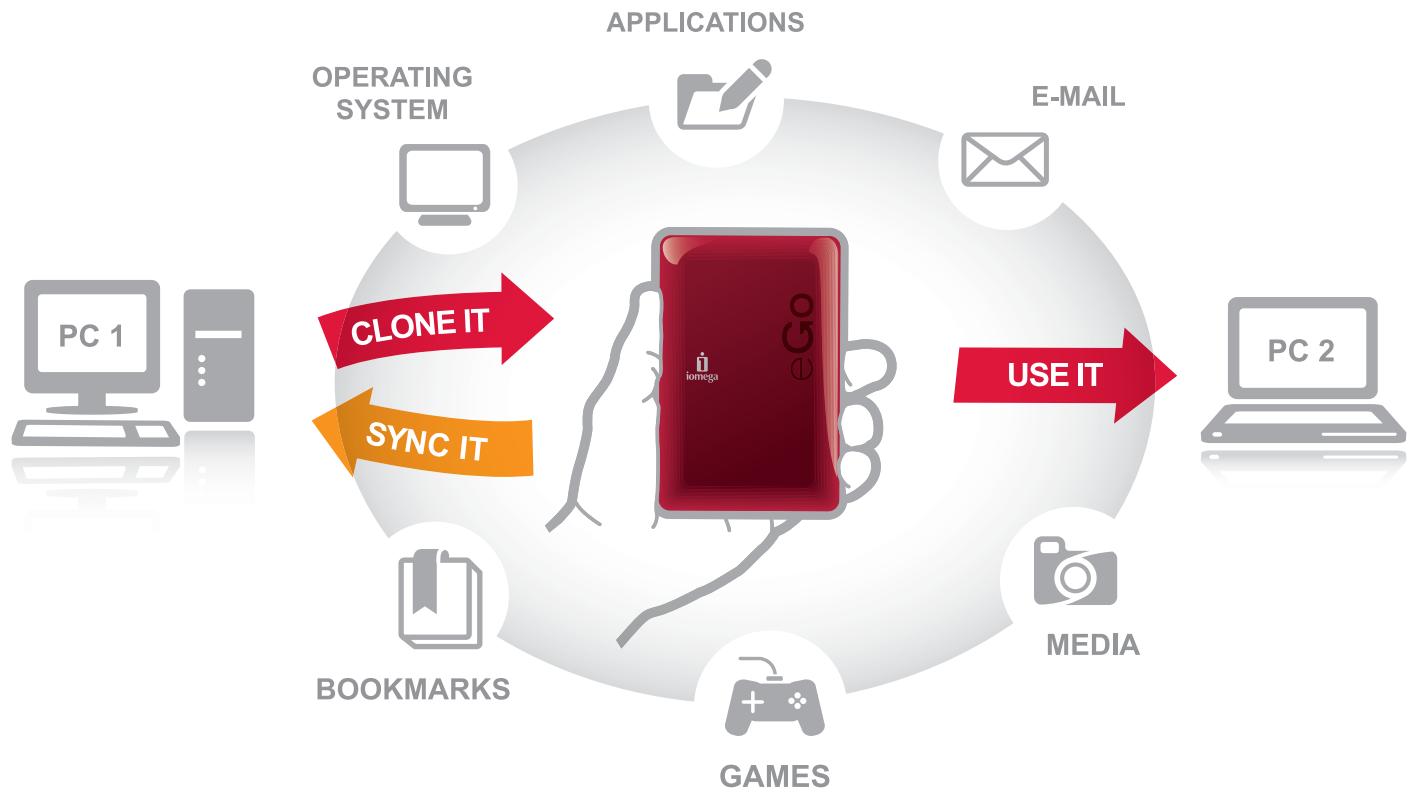
lomega v. Clone vous permet de créer un clone de votre PC sur un disque dur lomega, d'utiliser ce clone sur un autre PC* comme s'il s'agissait de votre système principal, puis de synchroniser les dossiers clés avec documents une fois de retour à votre PC principal.
Cette solution unique vous permet d'emporter votre système d'exploitation, vos fichiers, vos paramètres et vos applications partout sur votre disque dur externe lomega. Branchez le disque dur lomega dans un PC disponible et profitez de toutes vos applications, y compris des logiciels professionnels, des programmes de messagerie et des favoris du navigateur. Accédez aux fichiers, modifiez-les et sauvegardez-les sur votre disque dur lomega en toute simplicité. Aucune donnée ne sera oublée sur l'ordinateur secondaire : vos fichiers sont en sécurité. Synchronisez ensuite toutes vos données lorsque vous revenez à votre ordinateur principal. Emportez votre disque dur lomega lors des déplacements, sans avoir à prendre l'ordinateur portable avec vous. Pour davantage de sécurité, lomega v. Clone vous offre un accès rapide à votre ordinateur en cas d'urgence ou de panne de l'ordinateur principal.
- Vous devez posséder les droits d'administrateur sur l'ordinateur second. Nous ne pouvons garantir que le niveau de performances de v. Clone sera le même que sur tout ordinateur. L'ordinateur secondaire doit pouvoir exécuter le logiciel v. Cloné. Vous devez exécuter v. Cloné à partir de tout disque dur lomega. † Reportez-vous à la section Quels fichiers et dossiers sont synchronisés automatiquement ? pour obtenir de plus amples informations.
v. Clone vous permet :
D'emptor à la maison tout votre environnement, y compris les fichiers et les applications. D'emptor yourr travail avc yous lors des voyages, sans l'encombrement de l'ordinateur. - De conserveur une copie de l'intégrality de votre ordinateur. En cas de sinistre, vous aurez toujours une copie de la totalité de votre environnement (fichiers, applications et système d'exploitation) que vous poursuez exécuter immidiatement sur tout PC* disponible.
Pour obtenir de plus amples informations sur l'utilisation de vClone, rendez-vous sur le site www.iomega.com/vclone.
Qu'est-ce qu'un clone ?
Un clone est une image virtuelle contenant tous les fichiers, les applications et le système d'exploitation du disque dur de votre ordinateur principal. Un clone est en fait une copie de votre disque dur principal.
Comment v. clone fonctionne-t-il?
lomega v. Clone crée sur un disque dur lomega+ une image virtuelle, également appelée « clone », du disque dur de votre ordinateur principal. Ce clone inclut le système d'exploitation, toutes les applications (les applications de la suite Office, les clients de messagerie, les applications multimédia, etc.), les fichiers de texte, les images, les vidéos et les paramètres personnalisés (favoris du navigateur, fond d'écran, etc.). Lorsque vous branchez votre disque dur lomega dans un autre ordinateur (par exemple, un ordinateur portable ou un autre PC), vous pouvez exécuter le clone comme une application vous permettant de travailler comme si vous étiez sur votre ordinateur principal. Toutes les modifications sont enregistrées dans le clone sur le disque dur externe et non sur l'ordinateur secondaire. Lorsque vous rebranchez le disque dur lomega dans
Le PC principal, les fichiers contenus dans les dossiers clés de l'ordinateur principal sont synchronisés avec ceux du clone. Reportez-vous à la section Quels fichiers et dossiers sont synchronisés automatiquement ? pour obtenir de plus amples informations.
Quels fichiers et dossiers sont synchronisés automatiquement ?
Après la création initiale du clone, v. Clone synchronise automatiquement les dossiers suivants entre le clone et l'ordinateur principal :
Contacts
Documents
Télécharges
Favoris
Musique
Images
Parties enregistrées
Videos
Mes documents
Bureau
Favoris
Configuration requise pour l'utilisation de v. clone
- Vous devez un disque dur Lomega au format NTFS pour utiliser v. Clone. Si votre disque dur prend en charge v. Clone, vous pouvez télécharger l'application sur le site www.iomega.com/vclone. Vous devrez fournir le numéro de série de votre disque dur Lomega.
- L'ordinateur principal et secondaire utilisés avec v. Clone doivent posséder une version de Windows prise en charge (éditions 32 bits de Windows 7, de Windows Vista ou de Windows XP).
- La RAM de votre ordinateur doit être de 1 Go ou plus pour pouvoir exécuter v. Clone.
- Vous devez posséder les droits d'administrateur sur tout ordinateur avec lequel vous utilisez v. Clone (ceci n'est généralement pas possible sur les ordinateurs publics ou dans les cybercafés).
- Iomega v. Clone utilise une version spécifique du logiciel VMware Player. Pour obtenir des résultats optimaux, utilisez uniquement VMware Player installé avec v. Clone. Nous ne pouvons pas garantir le bon fonctionnement de l'image v. Clone de votre disque avec les autres versions de VMware Player.
IMPORTANT! Nous ne pouvons garantir les mêmes performances avec v. Clone qu'avec votre ordinateur principal. Il n'est pas garanti que v. Clone fonctionne
avec tous vos logiciels. Certains coffrets logiciels requièrent la saisie de votre numéro de série. L'exécution de v. Clone, d'un clone ou d'une image virtuelle d'un système d'exploitation ou d'une application peut être régie par des accords de licence entre vous et le concessionnaire de ce système d'exploitation ou de l'application. Vous êtes responsable du respect de telles licences et des engagements envers des tiers.
Installation
Votre disque possède une des trois options d'installation suivantes :
- Le programme d'installation de vClone est préchargé sur certains disques durs lomega. Il vous suffit d'ouvrir votre périphérique dans l'Explorateur Windows et de lancer le programme d'installation.
- Si votre disque dur lomega est arrivé avec un CD Solutions, vérifiez si v. Clone est inclus sur le CD.
- Téléchargez la dernière version de v. Clone sur le site http://www.iomega.com/vclone. Il est possible que vous deviez fournir le numéro de série de votre disque dur lomega.
Lancez le programme d'installation de v. Clone et suivez les instructions à l'écran.
V. clone est-il un logiciel de sauvegarde?
Non. Bien que v. Clone possède de nombreuses fonctions similaires à celles du logiciel de sauvegarde, il n'est pas destiné à le remplacer. v. Clone copie l'intégralité du contenu de votre disque dur principal lorsqu'un clone est créé ou lors de l'une création de clone planifiée. v. Clone synchronise uniquement les fichiers contenus dans les dossiers clés. Reportez-vous à la section Quels fichiers et dossiers sont synchronisés automatiquement ? pour obtenir de plus amples informations.
V. Clone permet-il la récapétation après sinistre ?
Non. La récapération après sinistre signifie accès immédiat à vos fichiers en cas d'urgence. Pour accéder à votre image vClone, vous devez posséder un ordinateur fonctionnant sous Windows®. L'avantage de vClone est la possibilité de lancer l'ordinateur clone sur tout PC Windows ou vClone a été installé.
Lors de la première exécution de v. Clone, créez un clone de votre disque dur principal.
Pour créer un clone :
- Démarrez le logiciel v. Clone et cliquez sur le bouton Créer clone. v. Clone crée sur le disque dur lomega un clone du disque dur principal de votre ordinateur. Si vous possédez plusieurs disques durs lomega, sélectionnez celui que vous souhaitez dans la liste déroulante Périphérique v. Clone.
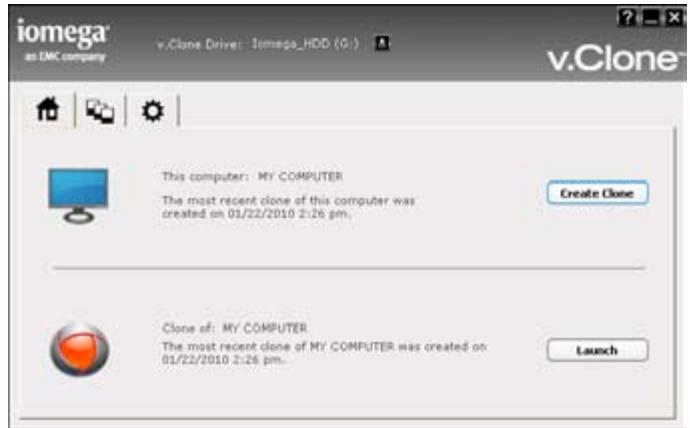
REMARQUE : vous pouvez créer un clone de plusieurs ordinateurs sur un seul disque dur lomega (en fonction de l'espace disponible sur le disque dur lomega et de la taille du disque dur de votre ordinateur). Plusieurs heures sont nécessaires pour créer un clone, en fonction de la taille du disque dur de votre ordinateur.
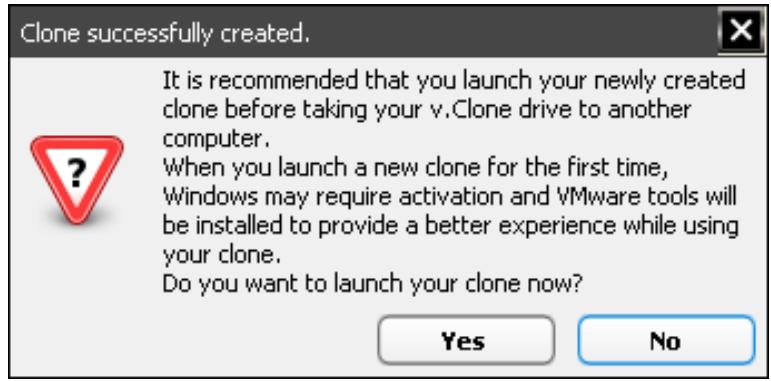
- Une fois le processus de création de clone terminé, v. Clone vous invite à lancer le clone. Pour que votre clone puisse fonctionner correctement sur un autre ordinateur, vous devez autoriser v. Clone à exécuter et installer le logiciel d'outils VMware. Attendez que le clone redémarre automatiquement pour terminer l'installation. Une fois le clone redémarré, vous pouvez emporter votre disque dur lomega et exécuter « votre PC » où que vous soyez*.
Démarrage
Une fois le clone créé, vous pouvez emporter votre périphérique lomega avec vous et utiliser le clone comme si vous étiez devant tout ordinateur pour exécuter vos programmes et accéder à tous vos fichiers. Pour utiliser le clone en tant qu'ordinateur virtuel, vous devez démarrer un clone. Pour exécuter votre clone :
- Installez le logiciel vClone sur l'ordinateur secondaire. Vous devez disposer de l'accès administrateur. Suivez les instructions à l'écran pour terminer l'installation. Vous devez redémarrer l'ordinateur après l'installation.
- Démarrez le logiciel vClone.
- Si plusieurs disques durs lomega sont connectés à votre ordinateur, sélectionnez celui que vous souhaitez dans la liste déroulante Périphérique vClone.
- Dans l'onglet (Accueil), cliquez sur Démarrer pour lancer le dernier clone. Si vous possédez plusieurs clones de l'ordinateur sélectionné, allez à l'onglet (Liste des clones), sélectionnez le clone souhaité et cliquez sur Démarrer.
- Si vous avez créés clones de plusieurs ordinateurs, sélectionnez l'ordinateur à exécuter dans la liste déroulante Clones de.
- Cliquez sur le bouton Démarrer.
- Le clone s'affiche dans une nouvelle fenêtre dans laquelle vous pouvez exécuter les applications et travailler avec vos fichiers.
Comment parcourir « voitre ordinateur
Vous pouvez consulter les fichiers et les dossiers d'un clone. Vous pouvez copier et coller les fichiers de et vers votre ordinateur et le clone que vous parcourez.
REMARQUE : L'option Parcourir n'est pas prise en charge sous Windows Vista et Windows 7 si le contrôle de compte utilisé est activé.
Pour parcourir votre clone :
- Installez le logiciel v. Clone sur l'ordinateur hôte. Vous devez disposer de l'accès administrateur. Suivez les instructions à l'écran pour terminer l'installation. Vous devez redémarrer l'ordinateur après l'installation.
- Démarrez le logiciel vClone.
- Cliquez sur l'onglet (Liste des clones).
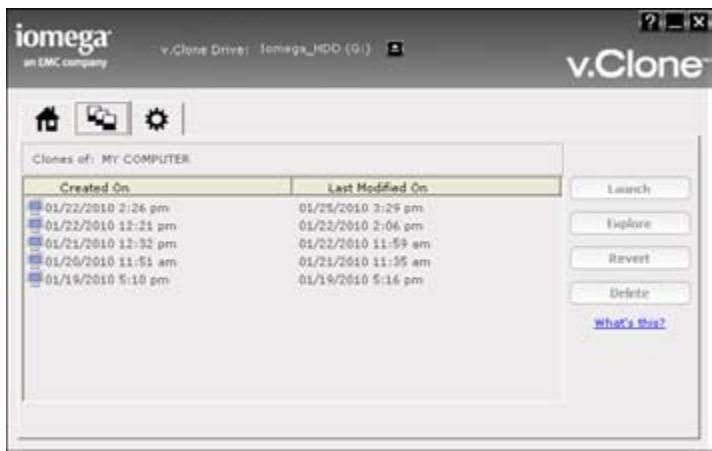
- Si plusieurs disques durs Lomega sont connectés à votre ordinateur, sélectionnez celui que vous souhaitez dans la liste déroulante Périphérique vClone.
- Si vous avez créés des clones de plusieurs ordinateurs, sélectionnez l'ordinateur à exécuter dans la liste déroulante Clones de.
- Cliquez sur le bouton Parcourir.
- Si le disque dur de votre ordinateur principal possède plusieurs partitions (lettres de lecteur), vous devez sélectionner celle à laquelle vous souhaitez accéder.
- Une fenêtre de l'Explorateur Windows s'ouvre affichant le contenu de votre clone. Vous pouvez parcourir l'image de votre disque et copier les fichiers du clone vers l'environnement de travail actuel (et vice versa).
REMARQUE : lorsque vous avez terminé, cliquez sur le bouton Arrêter de parcourir pour fermer le clone.
Planification et synchronisation des fichiers de données
Par défaut, v. Clone synchronise automatiquement les fichiers entre l'ordinateur et le clone. Vous pouvez configurer v. Clone pour créer automatiquement un nouveau clone de manière planifiée.
REMARQUE : v. Clone synchronise uniquement les fichiers contenus dans les dossiers clés. Reportez-vous à la section Quels fichiers et dossiers sont synchronisés automatiquement ? pour obtenir de plus amples informations.
Création planifiée de clone
Si la planification est activée, v. Clone crée automatiquement un nouveau clone du disque dur principal à l'heure programmée. La création planifiée de clone crée un nouveau clone de la totalité du disque dur.
REMARQUE: si votre ordinateur fonctionne sur batterie, la création planifiée de clone ne démarrera pas car ce processus peut prendre plusieurs heures. Pour la création planifiée de clone, votre disque dur lomega doit être connecté à l'ordinateur et l'ordinateur doit être sous tension à l'heure de début de la création.
Pour activer la création de clones de manière planifiée :
- Démarrez le logiciel vClone.
- Cliquez sur l'onglet (Paramètres).
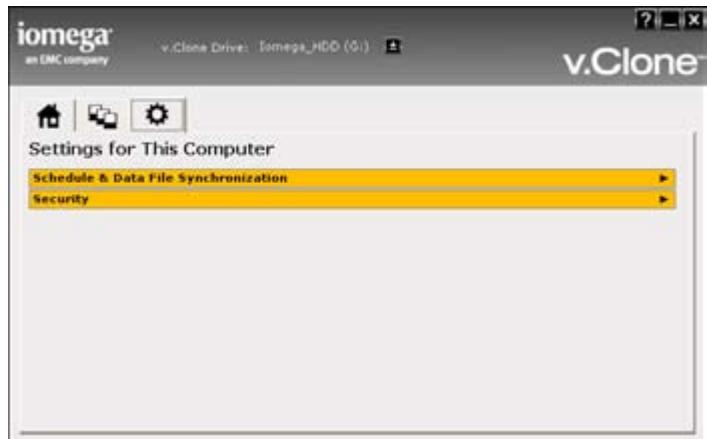
- Développez la section Planification et synchronisation des fichiers de données en cliquant sur la flèche située à droite du titre.
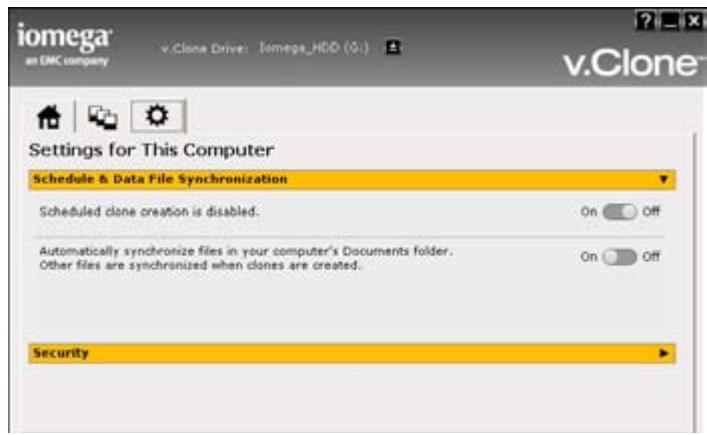
- Cliquez sur ACTIVER. La planification doit être activée pour pouvoir la définir.
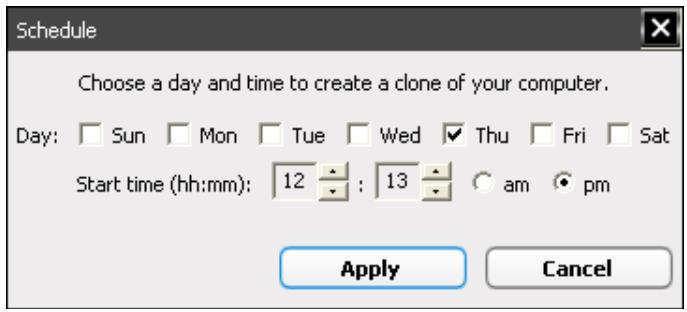
- Si vous n'avez jamais défini de planification précédemment, une fenêtre contextuelle Planification s'ouvre. Choisissez les jours et l'heure pour la création automatique d'un clone de l'ordinateur et cliquez sur Appliquer.
Le nouveau paramètre de planification s'affiche dans le champ de planification. Les nouveaux clones seront créés automatiquement au moment planifié.
Création manuelle de clone
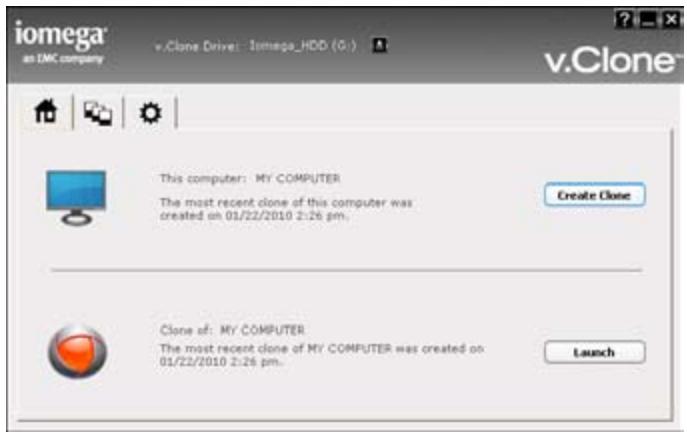
Pour créer manuellement un clone, démarrez le logiciel v. Clone, puis cliquez sur le bouton Créer clone. v. Clone crée alors un clone du disque dur de votre ordinateur principal sur le disque dur lomega. Si plusieurs disques durs lomega sont connectés à votre ordinateur, sélectionnez celui que vous souhaitez dans la liste déroulante Périphérique v. Clone.
Dépannage
Consultez le site http://www.lomega.com/support pour obtenir des informations mises à jour sur vClone. Les descriptions écran par écran de l'interface vClone et autres rubriques non couvertes par ce guide d'utilisation sont disponibles dans le système d'aide de vClone.
Compatibilité avec vmware player
Iomega v. Clone utilise une version spécifique du logiciel VMware Player. Pour obtenir des résultats optimaux, utilisez uniquement VMware Player installé avec v. Clone. Nous ne pouvons pas garantir le bon fonctionnement de l'image v. Clone de votre disque avec les autres versions de VMware Player.
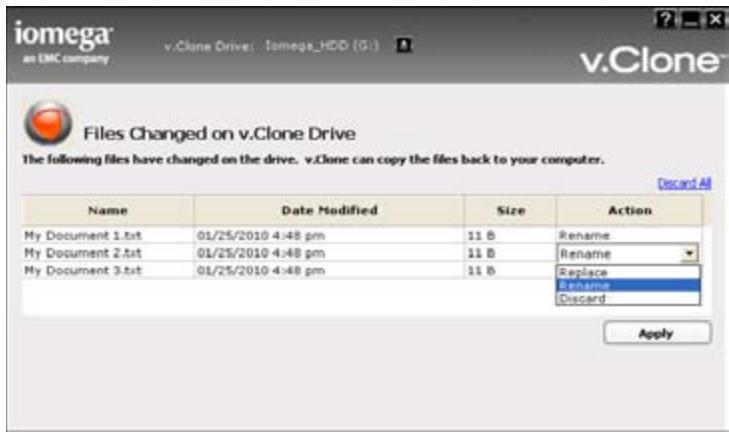
Comment résoudre les conflits lors de la synchronisation ?
v. Clone synchronise automatiquement les fichiers du clone qui ont été modifiés dans le dossier Mes documents (Windows XP) ou Documents (Windows Vista et Windows 7) de l'ordinateur principal. Si vous avez modifié les fichiers d'un des dossiers clés du clone, l'écran Fichiers modifiés s'affiche au début du processus de synchronisation. Pour synchroniser les nouveaux fichiers ou les fichiers modifiés du clone avec l'ordinateur principal, vous devez désirer l'action à effectuer sur chaque fichier ou rejeter toutes les modifications. Les options disponibles sont :
- Copier un nouveau fichier sur l'ordinateur principal
- Remplacer un fichier de l'ordinateur par la version du clone
- Renommer le fichier du clone et le copier sur l'ordinateur
- Supprimer le fichier du clone.
Une fois les conflits résolus, v. Clone termine le processus de synchronisation.