
A1018S - Téléphone portable SONY ERICSSON - Notice d'utilisation et mode d'emploi gratuit
Retrouvez gratuitement la notice de l'appareil A1018S SONY ERICSSON au format PDF.


| Type de produit | Téléphone portable GSM |
| Marque | Sony Ericsson |
| Modèle | A1018S |
| Dimensions (approx.) | 130 x 50 x 20 mm |
| Poids (avec batterie) | Environ 150 g |
| Alimentation | Batterie rechargeable NiMH, chargeur secteur |
| Autonomie en veille | Jusqu'à plusieurs jours (selon usage) |
| Autonomie en communication | Jusqu'à quelques heures (selon réseau) |
| Écran | Affichage texte monochrome, rétroéclairage |
| Fonctions principales | Appels, SMS, répertoire (100+ contacts), messagerie vocale, renvoi d'appels, conférence, alarme, numérotation fixe, verrouillage |
| Connectivité | GSM 900/1800 MHz (probablement) |
| Antenne | Extensible (sortir pendant l'appel) |
| Entretien et nettoyage | Nettoyer avec un chiffon doux humecté d'eau ; ne pas exposer à l'eau ou à l'humidité |
| Sécurité | Verrouillage clavier, code PIN/PUK, verrouillage téléphone, restriction d'appels |
| Pièces détachées et réparabilité | Batterie, façade, antenne (agréées Ericsson) ; réparation par centre agréé |
| Garantie | 12 mois (défauts de matière, conception, fabrication) |
| Informations générales | Première édition du manuel : Février 1999 ; compatible avec services réseau GSM (selon opérateur) |
FOIRE AUX QUESTIONS - A1018S SONY ERICSSON
Questions des utilisateurs sur A1018S SONY ERICSSON
0 question sur cet appareil. Repondez a celles que vous connaissez ou posez la votre.
Poser une nouvelle question sur cet appareil
Téléchargez la notice de votre Téléphone portable au format PDF gratuitement ! Retrouvez votre notice A1018S - SONY ERICSSON et reprennez votre appareil électronique en main. Sur cette page sont publiés tous les documents nécessaires à l'utilisation de votre appareil A1018S de la marque SONY ERICSSON.
MODE D'EMPLOI A1018S SONY ERICSSON
Mise en route de votre téléphone 4
Mise sous tension et hors tension de votre téléphone 10
Informations affichées à l'écran et fonctions des touches 12
Émission et réception d'appels 14
Pendant un appel 16
Fonctions et réglages 18
Utilisation du système de menus 19
Votre répertoire téléphonique personnel 22
Utilisation de la liste d'appels 27
Votre service de messagerie vocale 30
Personnalisation de votre téléphone 31
Émission et réception de messages texte (SMS) 37
Renvoi des appels entrants 47
Protection de votre téléphone et de votre abonnement 49
Gestion de plusieurs appels en même temps 55
Réglage des préférences réseau 60
Affichage de la durée/du coût de l'appel 63
Utilisation de deux lignes téléphoniques 65
En voiture 67
Appels avec une carte d'appoint ou une carte de crédit 69
Émission et réception de télécopies 72
Réglage de l'alarme 73
Informations supplémentaires 74
Résolution des problèmes 75
Combinaisons de touches 77
Informations techniques 78
Glossaire 79
Consignes de sécurité et d'utilisation 84
Garantie 89
Index 92
Ericsson A1018s
Première édition (Février 1999)
Ce manuel est publié par Ericsson Mobile
Communications AB, sans aucune garantie. Ericsson Mobile
Communications AB se réserve le droit
de le réviser (correction des erreurs)
typographiques, compléments
d'informations ou améliorations apportées
au programme et/ou à l'équipement) à tout
moment et sans préavis. Ces modifications
seront incorporées aux éditions ultérieures
de ce manuel.
Tous droits réservés.
Certains services décrits dans ce manuel ne sont pas pris en charge par tous les réseaux. Ceci s'applique également au numéro d'urgence international GSM, le 112.
Veuillez contacter votre opérateur ou votre SCS en cas de doute sur la disponibilité ou non d'un service particulier.
Le € symbole sur nos produits indique que ces derniers sont certifiés conformes à la directive EMC 89/336/EEC, à la directive sur les télécommunications 91/263/EEC, et à la directive sur la tension 73/23/EEC, le cas échéant. Nos produits répondent aux exigences des normes suivantes :
Téléphones cellulaires avec leurs accessoires :
ETS 300 342-1 EMC (télécommunications cellulaires numériques européennes).
Accessoires sans connexion directe à un téléphone cellulaire :
EN 50081 (norme de compatibilité électromagnétique et d'immunité générique), et EN 50082 (norme de compatibilité électromagnétique et d'immunité générique).
Démarrage
Mise en route de votre téléphone 4
Mise sous tension et hors tension de votre téléphone 10
Informations affichées à l'écran et fonctions des touches 12
Émission et réception d'appels 14
Pendant un appel 16
Mise en route de votre téléphone
Vue avant
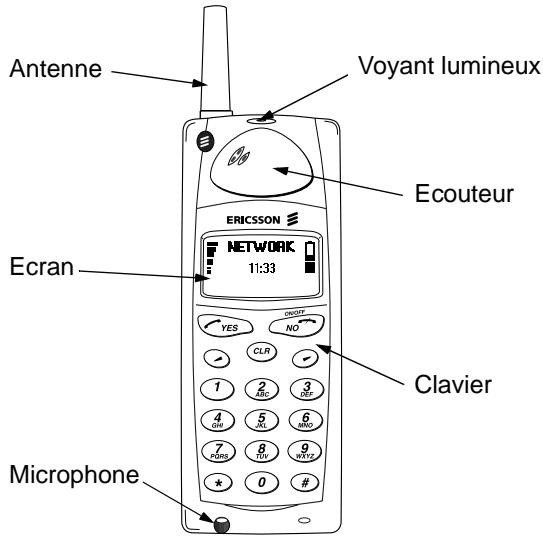
Vue arrête
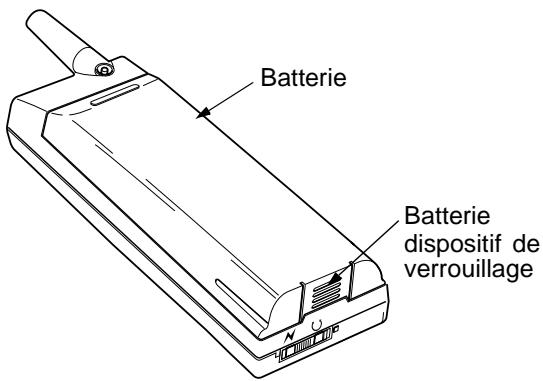
Montage
Pour utiliser votre téléphone, vous devez :
insérer la carte SIM - installer la batterie sur le téléphone - charger la batterie
La CARTE SIM
Lorsque vous vous abonnez auprès d'un opérateur, ce dernier vous remet une carte SIM (Module d'identité d'abonné). Cette carte à puce contient, entre autres, votre numéro de téléphone, les services compris dans votre abonnement, et les données continues dans votre réseau téléphonique.
Les cartes SIM se déclinent en deux formats. Le premier est au format carte de crédit tandis que le second est plus petit. Notre téléphone utilise la carte la plus petite. De nombreuses cartes SIM au format carte de crédit contiennent une carte perforée de plus petite taille et qui se détache facilement. Avant de pouvoir utiliser votre téléphone, vous devez insérer la carte SIM comme indiqué ci-dessous.
Insertion de la carte SIM
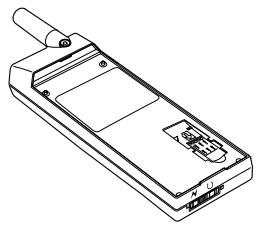
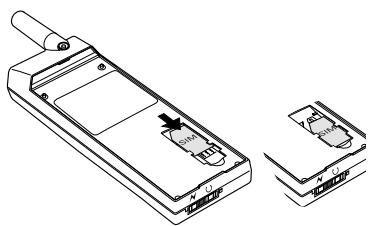
- Retirez la batterie (le cas échéant).
- Faites glisser la carte SIM dans son logement avec les
connecteurs dorés inclinés vers le bas et le coin coupé orienté vers la gauche.

Retrait de la carte SIM
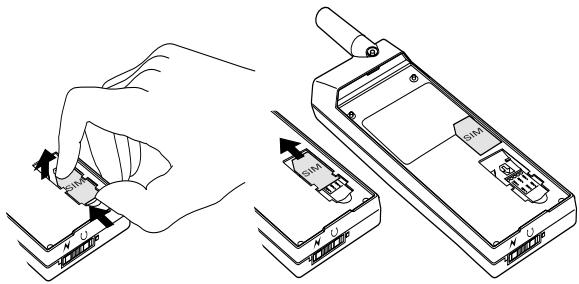
- Retirez la batterie (le cas échéant).
- Retirez la carte SIM.
Le code PIN
La plupart des cartes SIM sont fournies avec un code de sécurité ou code PIN (numéro d'identification personnel), indispensable pour pouvoir accéder au réseau. Vous devez entrer votre code PIN chaque fois que vous allumez votre téléphone. Votre code PIN se trouve parmi les documents que vous a remis votre opérateur.
Le code PIN est également nécessaire pour modifier les réglages de votre téléphone. En outre, certains opérateurs peuvent proposer des services nécessitant un second code PIN, le code PIN2.
Conservez votre code PIN à l'abri des regards indiscrets et ne le communiquez à personne. En effet, il s'agit de votre protection contre une utilisation frauduleuse de votre abonnement.
Si le code PIN n'est pas entré correctement trois fois de suite, la carte SIM est bloquée. Si tel est le cas, vous pouvez la déverrouiller à l'aide de votre code PUK (code de déblocage personnel), également fourni par votre opérateur.
La batterie
Votre téléphone est fourni avec une batterie nickel métal hydride (NiMH). Cette dernière n'est pas chargée au moment de l'achat de votre téléphone, mais elle contient assez d'énergie pour que vous puissiez allumer votre téléphone. Nous vous recommandons de charger la batterie avant la première utilisation de votre téléphone.
Mise en place de la batterie dans votre téléphone
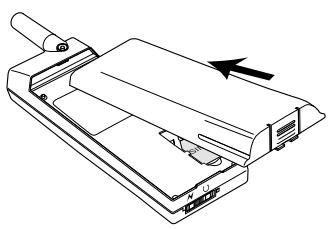
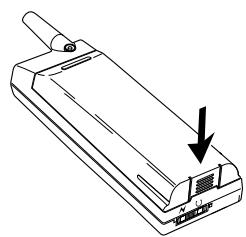
- Insérez la batterie à l'arrière du téléphone et enfoncez-la jusqu'à enclenchement.
Quand charger la batterie
La batterie nickel métal hydride fournie avec votre téléphone peut être chargée à tout moment sans perte de performances. Il n'en va pas de même pour les batteries plus économiques au nickel-cadmium qui sont souvent vendues comme accessoires par d'autres fournisseurs. Pour bénéficier d'un temps de parole et de veille optimal à long terme, nous vous recommandons d'utiliser uniquement des batteries Ericsson d'origine avec votre téléphone.
Pour vous avertir qu'il vous faudra bientôt recharger la batterie ou la remplacer par une batterie chargée :
- Un signal d'alarme (un bip long) est émis et le message Batterie faible s'affiche pendant dix secondes. Ce signal est répété plusieurs fois.
- Le voyant lumineux situé en haut du téléphone se met à clignoter en rouge.
Remarque! Le téléphone s'éteint tout seul lorsque la batterie ne peut plus l'alimenter de manière satisfaisante.
Recharge de la batterie
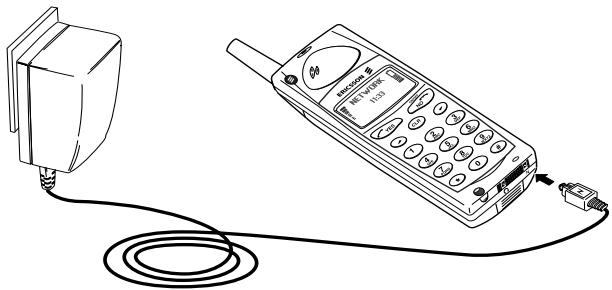
- Assurez-vous que la batterie est bien connectée au téléphone.
- Branchez le chargeur sur le secteur.
- Connectez l'autre extrémité du cable au téléphone, comme indiqué dans la figure. L'éclair imprimé sur la fiche doit être vers le haut.
Pour signaler la charge :
- l'indicateur de charge affiché à l'écran rouge en permanence.
- Le voyant lumineux situé en haut du téléphone est au rouge fixe (ou en vert si le téléphone est mis sous tension).
Lorsque la batterie est complètement chargée, l'indicateur de charge affiché à l'écran est plein et l'indicateur en haut du téléphone passe au vert fixe.
Conseil! Vous pouvez utiliser votre téléphone pendant la charge de la batterie. Cependant, cette opération rallonge le temps de charge.
Déconnexion du chargeur
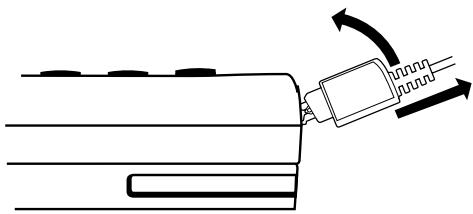
- Pour retirer la fiche connectée au téléphone, il vous suffit de la soulever.

Retrait de la batterie
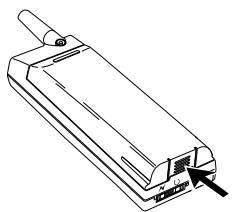
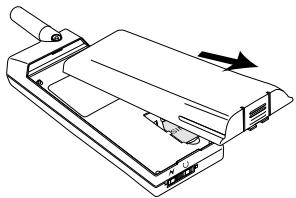
- Eteignez le téléphone.
- Appuyez sur le dispositif de verrouillage situé à la base de la batterie.
- Soulevez la batterie et retirez-la du téléphone.
Changement de la façade façade
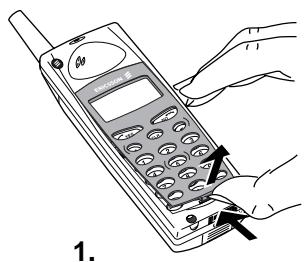
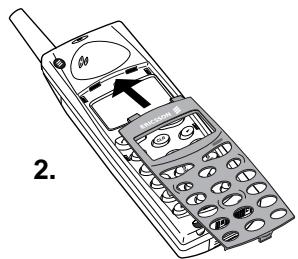
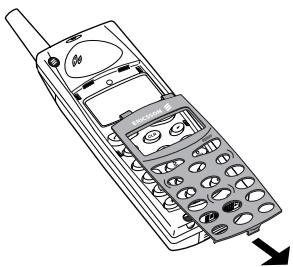
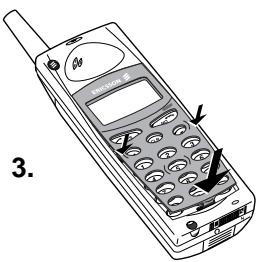
- Soulevez la façade par le bas pour la retirer.
- Positionnez le haut de la nouvelle façade
sur le téléphone.
- Appuyez sur la façade pour la mesure en place.
Mise sous tension de votre téléphone
- Maintenez la touche NO (ON/OFF) enfoncée jusqu'à ce que vous entendiez un bip.
Si le message entrer PIN s'affiche à l'écran
Certaines cartes SIM sont protégées par un code PIN. Si le message Entrer PIN s'affiche à l'écran après la mise sous tension de votre téléphone, procédez comme suit :
- Entrez votre code PIN. Si vous vous êtes trompé en entrant ce code, effacez le mauvais chiffre en appuyant sur la touche CLR.
- Appuyez sur YES.
Note ! Si vous entrez un code PIN incorrect trois fois de suite, la carte SIM se bloque. Pour la débloquer, utilisez votre code PUK. Voir "Protection de votre téléphone et de votre abonnement" en page 49.
Recherche d'un réseau
Après mise sous tension de votre téléphone (et après saisie de votre code PIN), le logo Ericsson s'affiche à l'écran et le téléphone recherche un réseau.
Lorsqu'un réseau est trouvé, un signal sonore retentit à trois reprises. Le voyant au-dessus du téléphone clignote en vert une fois par seconde et le nom de l'opérateur (le plus souvent abrégé) est affiché.
Votre téléphone est en mode veille. Vous pouvez maintenant émettre et recevoir des appels.
Entrer PIN
Entert PIN ★★★

RESEAU 00:00
Réglages initiaux
Lorsque vous mettez votre téléphone sous tension pour la première fois, vous pouvez changer la langue d'affichage, CHOISIR le type de sonnerie et régler l'horloge. Pour plus d'informations sur ces réglages, voir "Personnalisation de votre téléphone" en page 31.
Langue d'affichage
La plupart des cartes SIM récentes règlent automatiquement la langue d'affichage sur la langue du pays où vous avez acheté la carte SIM. Si ce n'est pas le cas, la langue par défaut est l'anglais. Pour changer la langue d'affichage, voir “Personnalisation de votre téléphone” en page 31.
Si votre téléphone affiche une langue que vous ne connaissez pas, vous pouvez revenir à l'anglais.
Pour définir la langue d'affichage sur l'anglais
- Appuyez sur la touche CLR.
- Appuyez sur la touche fléchée GAUCHE.
- Entrez 0000.
- Appuyez sur la touche flèchée DROITE.
Réseau
En général, le nom d'un réseau s'affiche à l'écran après la mise sous tension de votre téléphone, mais parfois aucun réseau n'est disponible. L'écran affiche alors l'un des messages suivants:
Recherche
Si le message Recherche reste affiché, c'est que vous êtes dans la zone de couverture d'un réseau, mais que vous n'êtes pas autorisé à l'utiliser. Cependant, en cas d'urgence, certains opérateurs vous autorisent à appeler le numéro d'urgence international 112. Voir "Appels d'urgence" en page 15.
Pas de réseau
Si le message Pas de réseau est affiché, c'est que vous n'êtes pas dans la zone de couverture d'un réseau ou que le signal reçu est trop faible. Vous nevez vous déplacer afin de pouvoir receivevoir un signal plus puissant.
Mise hors tension de votre téléphone
- En mode Veille, maintenez la touche NO (ON/OFF) enfoncée jusqu'à ce que vous entendiez un bip.
Informations affichees a l'ecran
L'écran de votre téléphone vous permet de :
- vérifier que vous composez correctement le numéro,
- Contrôle l'intensité du signal reçu ainsi que la disponibilité du service,
- vérifier si vous avez reçu des messages,
- vérifier chaque ligne est utilisé si vous espèrez abonné au service double-ligne (ALS),
- contrôle le niveau de la batterie.
Icônes affichées à l'écran
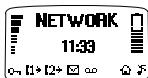
Lorsque vous activez des fonctions spécifiques ou que vous avez reçu un message, des icônes s'affichent à l'écran. L'illustration dans la marge représente toutes les icônes qui peuvent s'afficher ainsi que l'endroit où elles s'affichent.
Le tableau ci-dessous représente chaque icône et fournit une explication pour chacune d'elles.
| Icône/Indicateur : | Nom : | Description : |
| Indicateur de niveau de réception | L'intensité du signal reçu est indiquée à l'aide de barres. Six barres correspondent au signal le plus puissant. | |
| Indicateur de charge | Indique le niveau actuel de la batterie. | |
| Indicateur de verrouillage du clavier | Le clavier est verrouillé. | |
| Indicateur de renvoi | Une flèche signifie que la fonction Renvoi : tout est active. | |
| Sonnerie désactivée | Une note barrée signifie qu'aucune sonnerie n'est émise lorsque vous receivez un appel. |
| Icône/Indicateur : | Nom : | Description : |
| Indicateur SMS | L'icône en forme d'enveloppe signifie que vous avez reçu un message texte. | |
| Indicateur de message vocal | La bande en boucle signifie que vous avez reçu un message vocal. | |
| Indicateur d'alarme | La cloche indique que l'horloge de l'alarme a été réglée et activée. | |
| Indicateur de ligne | Vous indique qu'elle ligne est utilisée si vous étés abonné au service double ligne. |
Fonctions des touches
Les touches offrent d'autres fonctions lorsque vous accédez au système de menus. Voir “Utilisation du système de menus” en page 19.
| Touches : | Utilisation : |
| YES | Pour émettre et recevoir des appel. |
| NO | Pourmettre le téléphone sous et hors tension.Maintenez la touche enfoncée.Pourterminer un appel.Pourrejeter un appel entrant.Pourafficher la date en mode veille. |
| Touches fléchééesGAUCHÉ etDROITE | Pour acceder au système de menus et le parcourir.Pour régler le volume au cours d'un appel. |
| CLR (Effacer) | Pour effacer des chiffres affichés à l'écran.Maintenez la touche enfoncée pour effacer tous les chiffres.Pourdéselectiverle microphone au cours d'un appel.Maintenez la touche enfoncée.Pouractiver/désactiverla sonnerie en mode veille.Maintenez la touche enfoncée lorsqu'el'écran est vide. |
| Touches denumérotable | Pour entrelles chiffres entre 0 et 9.La touche 0 permet de composer le préfixe international (+) lorsque vous la maintenez enfoncée. |
| Etoile | Pour entrezle caractère étoile (*)Pour faire une pause p - si elle est maintainue enfoncée. |
| Dièse | Pourentrez#.Pour terminer l'entrée du code PIN et des codes de sécurité. |
Émission et réception d'appels
Les instructions contenues dans le présent chapitre partent du principe que votre téléphone est sous tension et que vous vous trouvez dans la zone de couverture d'un réseau. Si vous êtes à l'étranger, vous pouvez utiliser d'autres réseaux, à condition que votre opérateur national ait passé un accord vous permettant d'utiliser votre téléphone pendant votre déplacement à l'étranger (voir également “Réglage des préférences réseau” en page 60).
Emission d'un APPEL
- Tapez l'indicatif régional ainsi que le numéro de téléphone.
- Appuyez sur YES.
Pendant que vous êtes en ligne, un compteur est automatiquement activé pour vous permettre de savoir combien de temps vous êtes resté au téléphone. Si vous avez activé l'option Coût de l'appel (reportez-vous à “Affichage de la durée/du coût de l'appel” en page 63) et que votre réseau et votre carte SIM le permettent, le prix de la communication s'affiche à l'écran.
Fin d'un APPEL
- Appuyez sur NO pour terminer l'appel.
RAPPEL D'un NUMERO APPELE précedement
- Appuyez sur YES.
- Appuyez sur une touche fléchée jusqu'à ce que le nombre (et le nom) que vous souhaitez appeler s'affiche.
- Appuyez sur YES pour émettre l'appel.
Rappel automatique
Si l'écran affiche Rappel?, vous pouvez recomposer le numéro en appuyant sur YES. Notre téléphone recompose alors automatiquement le numéro (jusqu'à 10 fois).
- jusqu'à ce que votre correspondant décroche. Lorsque c'est le cas, un bip retentit suivi d'une sonnerie.
- jusqu'à ce que vous appuyiez sur une touche ou receviez un appel.
Appelsinternationaux
- Maintenez la touche 0 enfoncée jusqu'à ce que le signe + s'affiche.
- Entrez l'indicatif du pays, l'indicatif régional (sans le zéro de tête) puis le numéro de téléphone.
- Appuyez sur YES.
APPELS d'urgence
- Entrez 112 (le numéro d'urgence international).
- Appuyez sur YES.
Le numéro d'urgence international 112 peut être utilisé dans la plupart des pays, avec ou sans carte SIM insérée, si vous vous trouvez dans la zone de couverture d'un réseau GSM.
Remarque! Certains opérateurs peuvent exiger qu'une carte SIM soit insérée dans le téléphone, et dans certains cas, que vous entriez également le code PIN. Tous les réseaux n'utilisent pas le numéro d'urgence international, 112. Dans certains pays, le numéro d'urgence est 999. Si vous ne connaissiez pas le numéro d'urgence à utiliser dans votre pays, adressez-vous à votre opérateur réseau ou à votre fournisseur de service.
Que se passe-t-il lorsque JE reçois un APPEL?
Le téléphone sonne et le voyant lumineux situé en haut du téléphone clignote en vert rapidement. L'écran affiche Répondre?
Si votre abonnement comprend le service d'identification de l'appelant (CLI) et que le réseau de l'appelant transmet le numéro, le numéro de la correspondante s'affiche à l'écran. Si le numéro et le nom de l'appelant sont enregistrés dans votre réseau téléphonique, ce nom s'affiche également.
Réponse à un appel
- Appuyez sur YES.
Rejet d'un appel
- Appuyez sur NO. L'appelant entend une tonalité d'occupation si la fonction est prise en charge par son réseau. Si la fonction Renvoi si occupé est activée, l'appel est renvoyé sur le numéro que vous avez spécifié.
Répondre?
Tommy
+2345678901
Tonal. occup.
Tommy
+2345678901
Pendant un appel
Votre téléphone est doté de plusieurs fonctions particulièrement utiles pendant une communication.
Réglage du volume d'écoute
Pour modifier le volume d'écoute pendant une communication
- Appuyez sur les touches fléchées (GAUCHE ou DROITE).
- Appuyez sur la flèche DROITE pour augmenter le volume.
- Appuyez sur la flèche GAUCHE pour diminuer le volume.
Désactivation du microphone
Pour désactiver momentanément le microphone pendant une communication
- Maintenez la touche CLR enfoncée. Secret s'affiche à l'écran.
- Pour poursuivre votre conversation, relâchez la touche CLR.
Conseil! Au lieu de maintenir la touche CLR enfoncée, vous pouvez mettre l'appel en attente.
Pour permettre l'appel en attente
- Appuyez sur YES. 1 en garde s'affiche à l'écran.
- Pour poursuivre votre conversation, appuyez à nouveau sur YES.
Accès aux MENUS
Pour accéder aux menus pendant une communication, maintenez la touche GAUCHE ou DROITE enfoncée jusqu'à ce que les menus apparaissent.
Fonction BLOC NOTES
Si vous avez besoin de noter un numéro de téléphone pendant un appel, vous pouvez utiliser la fonction Bloc notes.

Pour utiliser cette fonction
- Utilisez les touches de numérotation pour entrer le numéro. Lorsque vous raccrochez, le numéro reste affiché à l'écran. Vous pouvez l'appeler directement en appuyant sur YES ou l'enregistrer dans le réseau téléphonique (voir “Votre réseau téléphonique personnel” en page 22).
ENVOI de tonalités
Pour effectuer des opérations bancaires par téléphone ou pour interroger un répondeur téléphonique, vous devez utiliser des codes. Ces codes sont transmis sous la forme de tonalités (également appelées tonalités DTMF ou multifréquences).
- Appuyez sur les touches appropriées (0 à 9, * et #).
Conseil! Vous pouvez également enregistrer un code avec un numéro de téléphone dans le réseau téléphonique. Reportez-vous à "Enregistrement d'un numéro avec un nom" en page 23.
Vérification de la duree/du coût d'un APPEL
Pendant une communication, l'écran indique la durée en minutes et en secondes. Si vous le désirez, vous pouvez afficher le coût de l'appel, sous réserve que votre réseau et votre carte SIM le permettent. Reportez-vous à "Affichage de la durée/du coût de l'appel" en page 63 pour apprendre à utiliser cette fonction.
Gestion de plusieurs APPELS en même temps
Votre téléphone est capable de: gérer plusieurs appeals en même temps. VoussouspoucezmettreenattenteI'appelencours, puispasser ou répondre aundeuxiemeappe. Louspoucezegalementétablirune conferencewithecinqparticipantsau maximum. Reportez-vousa "Gestiondeplusieursappelesenmemeconds"enpage55pour apprendautiliser cettefonction.

Utilisation du système de menus 19
Votre répertoire téléphonique personnel 22
Utilisation de la liste d'appels 27
Votre serveur de messagerie vocale 30
Personnalisation de votre téléphone 31
Émission et réception de messages texte (SMS) 37
Renvoi des appels entrants 47
Protection de votre téléphone et de votre abonnement 52
Gestion de plusieurs appels en même temps 55
Réglage des préférences réseau 60
Affichage de la durée/du coût de l'appel 63
Utilisation de deux lignes téléphoniques 65 En voiture 67
Appels avec une carte d'appel ou une carte de crédit 69
Émission et réception de télécopies 72
Réglage de l'alarme 73
Utilisation du système de menus
Toutes les fonctions de votre téléphone sont disponibles dans le système de menus. Utilisez le système de menus chaque fois que vous souhaitez modifier un réglage de votre téléphone, par exemple la sonnerie. Utilisez également les menus pour tirer le meilleur parti de votre téléphone : pour régler l'horloge de l'alarme, pour envoyer des messages texte, pour enregistrer des numéros de téléphone importants, etc.
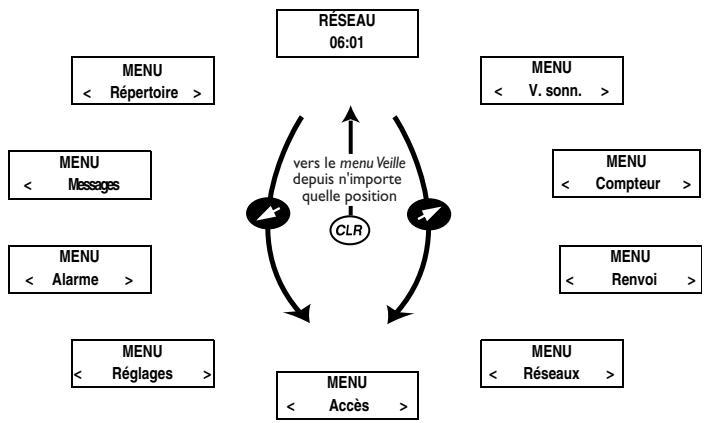
Les menus sont organisés sous la forme d'une boucle continue dans laquelle vous vous déplacez (naviguez) à l'aide des touches fléchées DROITE et GAUCHE. Chaque menu compte une liste d'options. Certains menus ont des sous-menus avec des options supplémentaires.
Appuyez sur... pour...
| DROITE | vous déplacer dans le sens des aiguilles d'une montre dans les menus ou dans les fonctions. |
| GAUCHE | vous déplacer dans le sens inverse des aiguilles d'une montre dans les menus ou dans les fonctions. |
| YES | seLECTIONner un menu ou une fonction, pour entrer dans un sous-menu. |
| NO | remonter d'un niveau dans le système de menus et/ou laisser un réglageinchangé. |
| CLR | revenir au mode veille. |
Au lieu d'appuyer sur la touche DROITE ou GAUCHE à plusieurs reprises, maintenez la touche enfoncée jusqu'à ce que vous atteignez le menu ou le sous-menu de votre choix.
Remarque ! Si vous entrez dans le système de menus sans appuyer sur une touche quelconque dans les 60 secondes, le téléphone revient au mode veille.
Déplacement et sélection
- Utilisez les touches fléchées pour passer d'un menu à l'autre. Appuyez sur les touches fléchées GAUCHE ou DROITE jusqu'à ce que vous atteignez le menu ou la fonction de votre choix.
- Appuyez sur la touche YES pour sélectionner un menu ou une fonction.
Interprétation des instructions contenues dans ce MANUEL
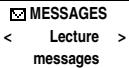
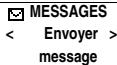
- Sélectionnez Messages, YES, Envoyer message, YES.
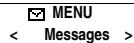
- En mode veille, utilisez les touches fléchées GAUCHE ou DROITE pour vous rendre dans le menu Messages. Les flèches de chaque côté du terme Messages signifient que vous pouvez sélectionner un autre menu.
- Appuyez sur YES pour sélectionner le menu. Vous êtes maintenant dans le menu Messages. Le nom du menu que vous avez besoin s'affiche en haut de l'écran (Messages). Utilisez les touches fléchées GAUCHE ou DROITE pour sélectionner la fonction Envoyer message.
- Appuyez sur YES pour sélectionner la fonction.
TEXTES et symboles affichés
L'écran change à mesure que vous vous déplacez dans le système de menus. Voici quelques conseils :
- Lorsque des flèches s'affichent à côté du sous-menu, vous pouvez sélectionner les options supplémentaires à l'aide des touches (fléchées) DROITE/GAUCHE.
- Le texte entre parenthèses indique le réglage actuel de la fonction affichée.
Pour le présent manuel, nous avons choisi d'omettre certains détails se trouvant dans les illustrations des affichages. L'objet est de vous faciliter la compréhension des textes affichés à l'écran qui sont reproduits dans les marges. Vous trouvez ci-dessous une présentation des menus par défaut.
Remarque! Selon les réglages de votre téléphone et votre abonnement, les menus Type appel suivant (voir "Emission et réception de télécopies" en page 72) et Permuter (voir "Utilisation de deux lignes téléphoniques" en page 65) peuvent apparaître dans la boucle de menus.
Votre répertoire déléphabetique personnel
Vous pouvez créer votre propre répertoire téléphonique en enregistrant des numéros et les noms associés sur la carte SIM. Utilisez le menu du répertoire téléphonique pour enregistrer et rappeler tous les numéros dans votre répertoire téléphonique personnel.
Si vous envisagez d'utiliser votre téléphone à l'étranger, nous vous recommendons d'enregistrer tous vos numéros de téléphone avec le signe (+) pour l'international. Ce dernier sera automatiquement remplacé par le préfixe de numérotation du pays dans lequel vous vous trouvez, suivi du code du pays, de l'indicatif local et du numéro de téléphone.
Chaque numéro de téléphone enregistré comprend un numéro de position, affiché entre parenthèses.
Vous pouvez enregistrer les numéros de téléphone avec un identifiant de nom qui vous permettra d'identifier plus facilement vos numéros de téléphone.
Entrée de lettres
Lorsque vous utilisez vos répertoires et que vous rédigez un message succinct (SMS), vous pouvez uniquement entrer des lettres. Reportez-vous à "Emission et réception de messages texte (SMS)" en page 37.
Appuyez à plusieurs reprises sur la touche appropriée, 1 à 9, 0 ou sur # jusqu'à ce que la lecture de votre choix s'affiche à l'écran.
| Appuyez sur... | pour obtenir... |
| 1 | Éspace - ? !, . . ; " '<=>( ) _ 1 |
| 2 | A B C Å Å Ú à C 2 Γ |
| 3 | D E F è É 3 Δ Φ |
| 4 | G H I i 4 |
| 5 | J K L 5 Λ |
Jenny Andersson (4) +461234567890
| 6 | M NO NÖ 0 ð 6 |
| 7 | P Q R S β 7 Π Σ |
| 8 | T U V Ü 8 |
| 9 | W X Y Z 9 |
| 0 | + & @ / % $ £ ¥ Ⓞ Α Θ Β Ψ Ω |
| # | # * |
Par exemple
- Pour entrer la lettre A, appuyez une fois sur 2. Pour entrer la lettre B, appuyez deux fois sur 2.
- Pour entrer des lettres en minuscules, appuyez sur*.
Enregistrement d'un NUMERO avec un nom
- Entrez l'indicatif régional et le numéro de téléphone que vous souhaitez enregistrer.
- Sélectionnez Répertoire, YES, Mémoriser, YES. La première position de mémorisation libre est proposée.
- Entrez le nom que vous souhaitez associer au numéro.
- Appuyez sur YES pour enregistrer.
Conseil! Vous pouvez enregistrer le numéro de téléphone d'un appel entrant, rejeté ou auquel vous n'avez pas répondu. Pour ce faire, récapitulez-le dans la liste d'appels (voir "Utilisation de la liste d'appels" en page 27) et enregistrez-le dans le réseau téléphonique comme décrit ci-dessus.
Enregistrement dans une position autre que celle suggérée
Après avoir entré un numéro de téléphone afin de l'enregistrer et après avoir appuyé sur YES, vous pouvez désirer la position dans laquelle enregistrer le numéro.
Pour enregistrer dans la position de votre choix dans la mémoire SIM
- Appuyez sur GAUCHE et entrez le numéro de position de votre choix.
Services bancaires téléphoniques
Si vous utilisez des services bancaires téléphoniques, vous pouvez associer à l'enregistrement du numéro de téléphone de votre banque vos codes personnels et vos numéros de compte. Il vous suffit d'ajouter des pauses entre le numéro de téléphone, le numéro de compte et le code de sécurité. Pour entrer une pause, maintenez la touche * enfoncée.
Contactez votre banque pour obtenir plus de détails sur la saisie du numéro de téléphone, sur la chaîne de chiffres, ainsi que sur le nombre de pauses nécessaires dans la chaîne de chiffres.
Pour enregistrer un numéro de téléphone avec un numéro de compte et un code de sécurité
- Sélectionnez Répertoire, YES, Mémoirser, YES.
- Entrez le nom que vous souhaitez associer au numéro de téléphone et au code.
- Appuyez sur YES.
- Entrez le numéro de téléphone, la(les) pause(s), le numéro de compte, la(les) pause(s) et le code de sécurité.
- Appuyez sur YES pour enregistrer.
Conseil ! Lorsqu'un numéro de téléphone est trop long pour apparaître entièrement à l'écran, une flèche s'affiche. Pour voir le numéro en entier, appuyez sur la touche fléchée DROITE.
Protection CONTRE l'ecrasement
Si vous essayez d'enregistrer un numéro de téléphone dans une position contenant déjà un numéro de téléphone, le message Pos. utilisée. Ecraser ? s'affiche.
Ensuite, effectuez l'une des opérations suivantes :
Pour enregistrer dans la position sélectionnée
- Appuyez sur YES pour replacer le numéro.
Pour enregistrer dans une position différente
- Appuyez sur NO.
- Entrez le nouveau numéro de position.
- Appuyez sur YES.
Lorsqu'une mémoire SIM est saturée
Lorsque la mémoire SIM est saturée, le téléphone ne propose aucune position de stockage. Si vous souhaitez malgré tout enregistrer le numéro, il vous faut effacer un ancien numéro en indiquant une position déjà occupée et appuyer sur YES.
Effacement d'une position de stockage de la mémoire SIM
- Sélectionnez Répertoire, YES, Effacer, YES.
- Entrez ou sélectionnez le numéro de position que vous souhaitez effacer.
- Appuyez sur YES.
Utilisation du répertoire téléphonique
Il existe deux façons d'utiliser le répertoire téléphonique : vous pouvez appeler un numéro en utilisant le nom qui lui est associé, ou bien appeler le numéro au moyen de la position de mémorisation dans laquelle le numéro est enregistré.
Appel à l'aide du nom
- Effacez l'affichage.
- Sélectionnez Répertoire, YES, Recherche nom, YES.
- Entrez le nom de la personne que vous souhaitez appeler ou utilisez les flèches pour faire défiler les noms de votre réseau.
- Appuyez sur YES pour appeler au numéro sélectionné.
Appel à l'aide de la position
- Effacez l'affichage.
- Sélectionnez Répertoire, YES, Recherche position, YES.
- Entrez le numéro de position que vous souhaitez appeler et appuyez sur YES.
Numérotation abrégée (positions de mémoire 1 à 9)
- Appuyez sur un numéro de position, de 1 à 9.
- Appuyez sur YES.
RECHERCHE
NOM
Nom : Embla
RECHERCHE
POSITION
Position: 10
Mise à jour du répertoire
A mesure que vos relations changent de nom, de numéro de téléphone, ou même des deux, il est parfois nécessaire de modifier les noms et les numéros pour que vous puissiez mieux profiter de votre réseau. Pour ce faire, vous devez utiliser la fonction Modifier répertoire. Si une de vos relations a changé à la fois de nom et de numéro de téléphone, il est plus simple de remplacer l'ancienne position de stockage par la nouvelle plutôt que de modifier le nom et le numéro séparément.
Modification d'un numéro de téléphone dans votre répertoire
- Effacez le contenu de l'écran.
- Sélectionnez Répertoire, YES, Modifier, YES, Recherche nom.
- Entrez le nom et appuyez sur YES.
- Appuyez une fois sur DROITE pour déplacer le curseur sur la ligne qui affiche le numéro de téléphone.
- À l'aide des touches fléchées, déplacez le curseur sur l'endroit où vous souhaitez modifier le numéro.
- Entrez le nouveau numéro ou effacez le contenu de l'écran en appuyant sur CLR.
- Appuyez sur YES.
Modification d'un nom dans le répertoire
- Effacez l'affichage.
- Sélectionnez Répertoire, YES, Modifier, YES, Recherche nom.
- Entrez le nom et appuyez sur YES.
- Appuyez sur GAUCHE pour déplacer le curseur entre les lignes.
- Modifiez le nom en entrant ou en effaçant des lettres.
- Appuyez sur YES.
MODIFIER 12 Nom: Alfrd +1234567_
MODIFIER 12 Nom: Alfred +1234567
LA LISTED'APPELS
Le présent chapitre décrit la fonction List d'appels, qui est un type de journal de numéro des ou une mémoire qui enregistre des informations (heure, date, numéro de téléphone et nom) pour les 30 derniers appelants entrants ou sortants. Dès que votre liste dépasse 30 appels, l'appel le plus ancien est supprimé.
Les nombres que vous avez composés sont toujours enregistrés. Si votre abonnement comprend le service d'identification de l'appelant (CLI) et si le réseau de l'appelant transmet le numéro, le numéro (associé à un nom s'il est enregistré dans votre répertoire téléphonique) de chaque appel entrant s'affiche dans la Liste d'appels. Vous pouvez appeler n'importe lequel des numéros enregistrés. Les icônes suivantes s'affichent accompagnées du nom et du numéro.
La Liste d'appels contient:
| +4 | Icône des appeals répondus s'affiche à côté de la date ou de l'heure des appeals répondus |
| +π | Icône des appeals sans réponse s'affiche à côté de la date ou de l'heure des appeals sans réponse |
| +θ | Icône des numérios appealés s'affiche à côté de la date ou de l'heure d'un numéro appelé |
Tous les appels sont enregistrés dans l'ordre chronologique. Si le même numéro est appelé plusieurs fois, le dernier appel remplace les précédents. Si vous vérifiez l'appel dans les 24 heures, l'heure de l'appel s'affiche. Sinon, l'heure est remplacée par la date. Vous pouvez basculer entre la date et l'heure en appuyant sur *.
Si aucune information n'a été reçue à propos du numéro de l'appelant, l'écran affiche Inconnu ou Restriction, ce qui signifie qu'aucune information n'était disponible, que votre abonnement ne supporte pas le service CLI ou que l'appelant ne peut pas être identifié.
Remarque ! Si vous changez de carte SIM, la Liste d'appels est effacée. Les numéros composés restent enregistrés dans la mémoire de la carte SIM.
Appel d'un numéro depuis la liste d'appels
- Sélectionnez Compteur, YES, List d'appels, YES.
- Sélectionnez le numéro que vous souhaitez appeler.
- Appuyez sur YES pour passer l'appel.
Appels sans réponse
Si vous avez manqué un appel, votre téléphone affiche Appels : 1, où le numéro 1 correspond au nombre d'appels sans réponse.
- Appuyez sur YES pour passer directement à la liste App. sans rép.
Effacement d'un numéro de la liste d'appels
- Lorsque les informations relatives à un appel s'affichent, appuyez sur CLR. Effacer ? s'affiche.
- Appuyez sur YES.
Raccourci vers la liste d'appels
- Appuyez sur YES lorsque le téléphone est en mode veille. Vous pouvez maintenant parcourir la liste et passer un appel en appuyant sur YES.
Qui a appelé ? - identification de l'appelant (CLI)
Si votre abonnement comprend le service d'identification de l'appelant (CLI) et si le réseau de l'appelant transmet le numéro, ce dernier s'affiche au bas de l'écran lorsque vous recevez un appel. Si le numéro est enregistré avec un nom dans le répertoire, le nom s'affiche également à l'écran.
Remarque ! Ce service n'est pas supporté par tous les opérateurs.
Masquage ou affichage de votre numéro de téléphone
La plupart des abonnements permettent à votre correspondant de connaître votre numéro de téléphone lorsque vous l'appelez.
Cependant, certains opérateurs offrent des abonnements qui masquent votre numéro de téléphone. Si vous souhaitez changer ce réglage pour un appel spécifique, c'est possible, à condition que le réseau que vous utilisez le permette.
Masquage de votre numéro de téléphone pour un appel spécifique
- Entrez le numéro de téléphone que vous souhaitez appeler.
- Sélectionnez Fonc. spéciales, YES, Cacher Id, YES.
Affichage de votre numéro de téléphone pour un appel spécifique
- Entrez le numéro de téléphone que vous souhaitez appeler.
- Sélectionnez Fonc. spéciales, YES, Envoyez, YES.
Votre service de messagerie vocale

RESEAU
11:33
Remarque ! Ce service, qui n'est pas proposé par tous les opérateurs, dépend de votre abonnement.
Grâce au service de messagerie de votre réseau, vos correspondants peuvent vous laisser un message vocal lorsque vous ne pouvez répondre aux appels. Lors de la réception d'un message vocal, l'icône de message vocal s'affiche à l'écran.
SAISIE Du NUMERO de votre service de messagerie VOCALE
- Sélectionnez Messages, YES, Options, YES, Mess. Vocale, YES, Nouveau N°, YES.
- Entrez le numéro de votre service de messagerie vocale et appuyez sur YES.
Remarque ! Si la carte SIM contient déjà le numéro de votre service de messagerie vocale, il est inutile de l'entrer à nouveau.
Activation de votre messagerie VOCALE
- Sélectionnez Messages, YES, Mess vocal, YES.
Modification de votre NUMERO de messagerie VOCALE
- Sélectionnez Messages, YES, Options, YES, Mess. Vocale, YES, Nouveau N°, YES.
- Entrez votre nouveau numéro de messagerie vocale.
- Appuyez sur YES.
Personnalisation de votre téléphone
Votre téléphone comprend plusieurs fonctions vous permettant de l'adapter à vos besoins. Notez que certains réglages varient selon que votre téléphone est utilisé en mode portatif ou qu'il est connecté à un kit mains libres. Voir "En voiture" en page 67.
Réglage du volume de l'écouteur
Huit niveaux sont disponibles pour le réglage du volume de l'écouteur.
Pour régler le volume de l'écouteur
- Sélectionnez Réglages, YES, V. écoute, YES. Le volume de l'écouteur s'affiche.
- Utilisez la touche DROITE pour augmenter le volume et la touche GAUCHE pour le diminuer.
- Appuyez sur YES pour sauvegarder le réglage.
Conseil! Vous pouvez utiliser les touches fléchées gauche et droite pour régler le volume de l'écouteur pendant une communication. Voir "Réglage du volume d'écoute" en page 16.
Volume de la sonnerie
Six niveaux sont disponibles pour le réglage du volume. Le premier niveau correspond à deux cliquetis lors de la réception d'un appel. Vous pouvez également désactiver la sonnerie (0), ou désirer une sonnerie dont l'intensité est progressive (du plus discret au plus fort).
Pour régler le volume de la sonnerie
- Sélectionnez V. sonnerie, YES. Le volume de la sonnerie s'affiche.
- Utilisez la touche DROITE pour augmenter le volume et la touche GAUCHE pour le diminuer. Le téléphone sonne une fois avec le réglage actuel lorsque vous augmentez le volume, sauf pour le réglage Progressif (^).
- Appuyez sur YES pour sauvegarder le réglage.
MENU
V. Sonnerie
V. SONNERIE
<0>
| RÉGLAGES < Type sonner. > (Mixte) |
| TYPE SONNER. < Mixte > |
| TYPE SONNER. < Ligne 1 > (Mixte) |
| C | D | E |
| F | G | A |
| B | C+ | D+ |
| / | b# |
Conseil ! Appuyez sur 0, puis sur les touches GAUCHE ou DROITE pour modifier le volume de la sonnerie en silence.
Type de sonnerie
Vous pouvez sélectionner le type de sonnerie dans une liste de différents sons et mélodies. Vous pouvez également composer votre propre mélodie en entrant les notes au clavier (voir “Sonneries personalisées” en page 32).
Pour choisir l'un des types de sonnerie
- Sélectionnez Réglages, YES, Type sonnerie, YES, Téléphone, YES.
- Sélectionnez le type de sonnerie qui vous convient.
- Lorsque vous avez besoin de la sonnerie qui vous convient, sélectionnez-la en appuyant sur YES.
Différentes sonneries pour la ligne 1 et pour la ligne 2
Si vous êtes abonné au service double-ligne (ALS), L1 ou L2, en fonction de la ligne occupée, s'affiche au lieu de Téléphone. Cela signifie que vous pouvez régler différentes sonneries pour les deux lignes.
Sonneries différentes pour les communications vocales, pour les transmissions de données et pour les télécopies
Si Menu données est activé (voir "Emission et réception de télécopies" en page 72), vous pouvez régler différentes sonneries respectivement pour les communications vocales (l'écran affiche Téléphone, L1 ou L2), pour les transmissions de télécopie et pour les transferts de données.
Sonneries personnalisees
Vous pouvez composer votre propre sonnerie.
Pour composer une sonnerie
- Sélectionnez Réglages, YES, Modif mélodie, YES.
- Appuyez sur CLR pour effacer le contenu de l'écran.
- Utilisez le clavier pour entrer les notes.
Le clavier fonctionne désormais comme un clavier d'ordinateur (voir la figure dans la marge):
- Maintenez une touche enfoncée pour entrer une note longue.
- Appuyez sur 0 pour monter d'une octave.
- Pour écouter votre mélodie, appuyez sur YES.
Appuyez à nouveau sur YES pour l'enregistrer ou appuyez sur NO pour poursuivre l'opération.
Réinitialisation
Vous pouvez redéfinir les réglages suivants sur leurs valeurs par défaut :
- tous les réglages du menu Réglages, à l'exception de vos propres mélodies de sonnerie,
- le volume de la sonnerie,
- le volume de l'écouteur et le volume du haut-parleur mains libres,
- la fonction d'alarme du menu Alarme est désactivée,
- l'option Info zone du menu Messages est désactivée.
Pour réinitialiser le téléphone
- Sélectionnez Réglages, YES, Paramètres par défaut, YES.
- Entrez le code de verrouillage du téléphone (le code par défaut est 0000) et appuyez sur YES.
La plupart des cartes SIM récentes règlent automatiquement la langue d'affichage sur la langue du pays où vous avez acheté la carte SIM. Si ce n'est pas le cas, la langue par défaut est l'anglais.
Pour changer la langue d'affichage
- Sélectionnez Réglages, YES, Langue, YES.
- Sélectionnez la langue de votre choix.
Remarque ! Si par hasard votre téléphone affiche une langue que vous ne comprenez pas, vous pouvez revenir à l'anglais en appuyant sur CLR, GAUCHE, 0000, DROITE.
Affichage du NUMERO de teléphone
Votre propre numéro de téléphone peut s'afficher lorsque vous allumez votre téléphone, si vous avez entré un message d'accueil personnalisé, ou bien si vous avez désactivé le message d'accueil. Si vous ne pouvez pas récupérer votre numéro de téléphone à partir de cette carte SIM, vous devez l'entrer vous-même.
Pour entrer votre numéro de téléphone
- Sélectionnez Réglages, YES, N° Tél., YES, N° Tél., YES.
- Entrez le numéro et appuyez sur YES.
Conseil ! Si vous carte SIM le permet, vous pouvez également entrer votre numéro de télecopie et/ou de transmission données.
Sélectionnez Réglages, YES, N° Tél., YES, puis N° fax ou N° données et YES. Entrez le numéro et appuyez sur YES.
RéGLAGES
REGLAGES
(Désacté)
Message d'accueil
Lorsque vous allumez votre téléphone, le logo Ericsson s'affiche à l'écran. Plutôt que de voir afficher ce logo, vous pouvez rédiger votre propre message d'accueil.
Pour rédiger votre nouveau message d'accueil
- Sélectionnez Réglages, YES, Accueil, YES, Nouveau, YES.
- Rédigez votre nouveau message d'accueil à l'aide des touches numériques. Pour plus d'informations sur la manière d'entrer des lettres, reportez-vous à “Votre réseau téléphonique personnel” en page 22.
- Appuyez sur YES pour confirmer votre réglage.
Pour activer/désactiver le message d'accueil
- Sélectionnez Réglages, YES, Accueil, YES.
- Sélectionnez Activer ou Déactiver.
Pour revenir au logo Ericsson
- Sélectionnez Réglages, YES, Accueil, YES, Nouv. texte, YES, CLR, YES.
Enregistrement automatique
Votre téléphone peut vous demander si vous voulez enregistrer un numéro appelé ou entrant qui n'est pas enregistré dans votre répertoire. Le téléphone vous demande alors Stocker? à la fin de l'appel.
- Sélectionnez Réglages, YES, Enregistrement auto, YES.
- Sélectionnez Activer ou Déactiver.
Minuterie
Si vous activez la minuterie, un bip est émis toutes les minutes pendant que vous êtes en ligne.
Pour activer/désactiver la minuterie
- Sélectionnez Réglages, YES, Bip minute, YES.
- Sélectionnez Activer ou Désactiver.
Eclairage de l'écran
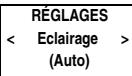
Vous pouvez désactiver ou activer l'éclairage de l'écran ou encore le mettre sur le mode automatique. En mode automatique, l'éclairage de l'écran est automatiquement désactivé 10 secondes après avoir appuyé sur la dernière touche. L'écran se rallume lorsque vous appuyez sur une touche ou lorsque vous recevez un appel ou un message.
Pour régler l'éclairage de l'écran
- Sélectionnez Réglages, YES, Éclairage, YES.
- Sélectionnez le réglage de l'éclairage de votre choix.
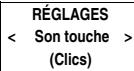
Lorsque vous appuyez sur les touches, vous avez le besoin d'entendre des clicks, des tonalités ou rien (silence).
Pour régler le son des touches
- Sélectionnez Réglages, YES, Son touche, YES.
- Sélectionnez le son de votre choix.
SIGNAL de réception d'unmessage
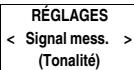
Lorsque vous recevez un message texte (SMS), vous avez le besoin d'entendre des clics, des tonalités ou rien (silence).
Pour régler le signal de réception d'un message
- Sélectionnez Réglages, YES, Signal mess., YES.
- Sélectionnez le son de votre choix.
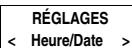
L'heure est toujours affichée lorsque le téléphone est en mode veille.
Pour régler le format de l'heure
- Sélectionnez Réglages, YES, Heure/Date, YES, Horloge, YES.
- Sélectionnez le format 24 heures ou 12 heures.
Pour régler l'horloge
- Entrez l'heure en heures et en minutes. Si vous avez sélectionné le format 12 heures, vous pouvez alterner entre am et pm en appuyant sur #.
- Appuyez sur YES.
Lorsque le téléphone est en mode veille, vous pouvez appuyer sur NO pour prendre connaissance de la date du jour.
Pour régler le format de la date
- Sélectionnez Réglages, YES, Heure/Date, YES, Date, YES.
- Sélectionnez le format de date de votre choix.
Pour régler la date
- Entrez l'année (deux chiffres) et appuyez sur YES.
- Entrez le mois et le jour de la même manière.
REGLAGES
Émission et réception de messages texte (SMS)
Le service de messages succincts (SMS) vous permet d'envoyer et de recevoir des messages/texte de 160 caractères maximum.
Vous pouvez recevoir des messages texte lorsque le téléphone est en mode veille, pendant que vous êtes en communication ou lorsque vous renvoyez des appels entrants vers un autre numéro de téléphone. Si votre téléphone est désactivé lorsqu'un message vous est adressé, une icône en forme d'enveloppe vous indique que vous avez reçu un message lorsque vous remettez votre téléphone sous tension.
Si votre carte SIM ne contient pas le numéro de téléphone de votre centre de services de messagerie opérateur, vous devez indiquer le numéro vous-même. Dans le cas contraire, vous ne pourrez pas répondre aux messages reçus ou envoyer vos propres messages. Voir “Autorisation d'émission de messages SMS par le téléphone” en page 38.
Remarque! Le service de messages succincts peut ne pas être disponible sur tous les réseaux. Certains opérateurs n'autorisent l'émission de messages SMS que sur leur propre réseau.
Réception d'unmessage
Lorsque vous receivez un message, un son est émis et l'affichage indique que vous venez de receivevoir un nouveau message. Le voyant lumineux en haut du téléphone clignote en vert rapidement.
Pour lire le message tout de suite
- Appuyez sur YES lorsque le message Lire ? s'affiche.
L'écran indique l'état et l'heure de réception du message. Si vous réseau supporte le service d'identification de l'appelant, le numéro de l'appelant est affiché. Si le numéro de l'appelant est enregistré dans le répertoire téléphonique, son nom s'affiche à la place du numéro.
Novv. mess.
Lire?
Nouveau
12:15
De:123456
- Appuyez sur YES et parcourez le message à l'aide des touches fléchées. Appuyez sur la touche DROITE pour avancer et sur GAUCHE pour remonter dans le message. Le message Répondre ? s'affiche après la dernière ligne du message. Si l'appelé souhaite que vous répondiez, le message affiché indiquera Répondre requise Répondre ? si votre réseau prend cette fonction en charge. Voir "Répondre à un message" en page 39.
Pour lire le message plus tard
- Appuyez sur NO lorsque le message Lire? s'affiche.
Le message est enregistré dans la mémoire des messages sous la forme Nouveau et l'icône représentant une enveloppe s'affiche au bas de l'affichage du mode veille. Appuyez sur * pour connaître l'heure de réception du message.
Lecture d'unmessage enregistré
- Sélectionnez Messages, YES, Lecture messages, YES.
- Sélectionnez le message que vous recherchez.
Nouveau correspond à un message non lu.
Ancien correspond à un message lu.
Envoyé correspond à un message envoyé.
A envoyer correspond à un message que vous avez rédigé mais pas envoyé.
- Appuyez sur YES.
- Lisez le message comme indiqué dans "Réception d'un message" en page 37.
Appel d'un numéro de téléphone trouvé dans un message
Appuyez sur YES lorsque le numéro est affiché.
Autorisation de démission de messages SMS par le téléphone
Si vous souhaitez émettre ou répondre à un message, assurez-vous que le numéro du centre de service est défini. La plupart des cartes SIM récentes contiennent déjà ces informations au moment de l'achat. Pour obtenir l'adresse du centre de services, contactez votre opérateur.
OPTIONS ServMessag.> (1234567)
Pour définir l'adresse du centre de services
- Sélectionnez Messages, YES, Options, YES, Serv Message., YES.
- Si aucun numéro ne s'affiche à l'écran, entrez le numéro du centre de services, y compris le préfixe international et appuyez sur YES.
- Appuyez sur CLR pour revenir au mode veille. Votre téléphone est désormais prêt à envoyer des messages texte.
Réponse à UNMESSAGE
- Sélectionnez la fin du message. Le message Répondre ? s'affiche.
- Appuyez sur YES.
- Appuyez sur YES et procédez comme décrit dans "Réduction d'un message texte" en page 41.
Si vous ne souhaitez pas répondre
- Appuyez sur NO lorsque le message Répondre? s'affiche.
Effacement d'unmessage
- Sélectionnez la fin du message. Le message Répondre? s'affiche.
- Appuyez sur NO. Le message Effacer ? s'affiche.
- Pour effacer le message de la mémoire, appuyez sur YES. Le message suivant s'affiche automatiquement dans la liste des messages.
Conseil ! Vous pouvez appuyer sur CLR n'importe où dans le menu gérant votre message afin de l'effacer. Lorsque « Effacer ? » s'affiche, appuyez sur YES.
Enregistrement des messages entrants
Si vous ne souhaitez pas tirer immédiatement un message entrant, ce dernier est automatiquement enregistré dans la mémoire des messages du téléphone pour que vous puissiez le tirer ultérieurement. Si la mémoire des messages contient des messages non lus, l'icône en forme d'enveloppe s'affiche au bas de l'affichage du mode veille. Le message est enregistré dans la mémoire en tant que Nouveau.
La mémoire des messages peut contenir jusqu'à 15 messages.
Lorsque toutes les positions de mémorisation sont pleines, le message lu le plus ancien est remplacé par le nouveau message entrant.
Réseau 12:15
Si la mémoire des messages se remplit de messages non lus, les nouveaux messages sont automatiquement enregistrés dans la mémoire de la carte SIM.
Les messages restent en mémoire jusqu'à ce que vous les effaciez (voir "Effacement d'un message" en page 39), jusqu'à l'insertion d'une autre carte SIM, ou jusqu'à ce que le téléphone ait besoin de l'espace mémoire pour enregistrer de nouveaux messages.
La mémoire de la carte SIM
Vous pouvez enregistrer des messages importants dans une mémoire de votre carte SIM. Ainsi, vous pourrez les récapituler quel que soit le téléphone que vous utilisiez. Les messages enregistrés dans la mémoire de la carte SIM y restent tant que vous ne les effacez pas. Le nombre maximum de messages que vous pouvez enregistrer dépend de votre carte SIM.
Si la mémoire de la carte SIM se remplit, l'icône en forme d'enveloppe commence à clignoter. Le texte "Non enregistré Mém. pleine" s'affiche. Vous devez effacer un ou plusieurs messages avant de pouvoir enregistrer de nouveaux messages dans la mémoire de la carte SIM.
Enregistrement d'un message reçu dans la mémoire de la carte SIM
- Sélectionnez la fin du message.
Le message Répondre? s'affiche.
- Appuyez sur NO.
Le message Effacer ? s'affiche.
- Appuyez sur NO.
Le message Stocker ? s'affiche.
- Appuyez sur YES.
Le message passé automatiquement de la mémoire des messages à la mémoire de la carte SIM.
L'écran affiche maintenant la position du message. Par exemple, pour indiquer qu'il s'agit du troisième message sur quinze enregistrables par le téléphone.
Enregistré sur la carte 3(15)
Enrichissement de vos messages TEXTE
Avant d'envoyer votre message, vous pouvez préciser le type de message, la durée des répétitions, et si vous désirez avoir une réponse à vos messages.
Types de messages
Votre téléphone peut envoyer d'autres types de messages. Le centre de services de votre opérateur peut vous proposer de convertir un message texte dans un format (e-mail, fax, téléx, etc.) ajusté à l'équipement qui va recevoir votre message. Contactez votre opérateur pour connaître les types de messages que vous pouvez utiliser et pour savoir comment procéder.
Pour changer les types de messages
- Sélectionnez Messages, YES, Options, YES, Type mess., YES.
- Sélectionnez le format de votre choix et appuyez sur YES.
Répétition de message
Si vous ne parvenez pas à diffuser votre message parce que votre correspondant ne se trouve pas dans la zone de couverture d'un réseau, vous pouvez demander à votre centre de services de répéter l'émission du message pendant une durée déterminée.
Pour définir la répetition d'un message
- Sélectionnez Messages, YES, Options, YES, Période validité, YES.
- Sélectionnez la période de temps de votre choix et appuyez sur YES.
Demande de réponse
Si vous souhaitez que votre correspondant réponde au message que vous lui avez envoyé, vous devez définir le message de demande de réponse.
Pour définir le message de demande de réponse
- Sélectionnez Messages, YES, Options, YES, Rép. requise, YES.
Réduction d'unmessage TEXTE
Pour de plus amples informations sur la réduction d'un texte, voir "Votre réseau téléphonique personnel" en page 22.
Entrée de lettres en caractères minuscules
- Entrez la lettre, par exemple un A, puis appuyez sur . Un a s'affiche. Les lettres s'affichent en minuscules tant que vous n'appuyez pas à nouveau sur .
Vérification des premiers caractères entrés
- Appuyez sur GAUCHE pour atteindre les caractères que vous souhaitez.
Modification du texte rédigé
- Parcourez le texte du message à l'aide des touches fléchées et effacez les caractères à gauche du curseur en appuyant sur CLR, ou en entrant des caractères au-dessus du curseur.
- Appuyez sur 1 pour insérer un espace.
- Pour passer à la ligne suivante du message, maintenez la touche DROITE enfoncée.
Remarque! Si vous faites une pause de plus de 120 secondes entre la saisie de deux caractères, le téléphone revient au menu de veille.
Emission d'un nouveaumessage TEXTE
- Sélectionnez Messages, YES, Envoyer message, YES, Nouveau, YES. Un écran vierge s'affiche.
- Rédigez votre message. (Voir "Réduction d'un message texte").
- Lorsque vous avez fini de rédiger votre message, appuyez sur YES.
- Entrez le numéro de téléphone de votre correspondant ou rappelez-le à partir du répertoire.
Pour accéder au menu Répertoire, appuyez sur GAUCHE.
Déplacez-vous dans le réseau téléphonique à l'aide des touches fléchées.
Lorsque vous entrez ou rappelez un numéro, vous avez le choix entre deux options :
- Pour envoyer votre message maintenant, appuyez sur YES.
- Pour enregistrer votre message et l'envoyer plus tard, appuyez sur NO. Le message est enregistré dans la mémoire des messages.
Si vous décidez d'envoyer votre message plus tard, ce dernier porte la mention A envoyer au lieu de Envoyé lorsque vous accédez au message dans le menu Lecture messages.
Remarque ! La même procédure est utilisée pour tous les types de message, par exemple pour les courriers électroniques, les télécopies, etc. Contactez votre opérateur pour connaître les types de messages que vous pouvez utiliser. Vous devez changer le type de message.
Emission d'unmessage enregistré
- Sélectionnez Messages, YES, Envoyer message, YES.
- Sélectionnez le message enregistré que vous souhaitez envoyer et appuyez sur YES.
- Vous pouvez maintenant modifier votre message. Lorsque vous êtes prêt à l'envoyer, appuyez sur YES.
- Pour envoyer le message, appuyez sur YES.
Remarque ! Si vous avez enregistré un message sans numéro de téléphone, vous êtes invité à indiquer le numéro avant d'envoyer le message.
Messagespersonnels
Vous pouvez enregistrer jusqu'à cinq messages standard, réutilisables chaque fois que vous le désirez. Vous devez enregistrer ces messages dans la mémoire de la carte SIM pour qu'ils ne soient pas effacés lorsqu'une mémoire des messages est saturée. Les messages ne doivent pas dépasser 30 caractères.
Enregistrement d'un message personnel
- Sélectionnez Messages, YES, Envoyer message, YES, Messages personnels, YES.
- Sélectionnez la fin de la liste de messages. Le téléphone vous demande : Nouveau ?
- Appuyez sur YES.
- Tapez votre message, voir “Réduction d'un message texte” en page 41, et appuyez sur YES. Le téléphone vous demande Stocker?.
- Appuyez sur YES.
Émission d'un message personnel
- Sélectionnez Messages, YES, Envoyer message, YES, Messages personnels, YES.
- Sélectionnez le message que vous souhaitez envoyer et appuyez sur YES.
- Appuyez sur YES pour envoyer le message. Voir "Émission d'un nouveau message texte" en page 42.
Effacement d'un message personnel
- Sélectionnez le message que vous désirez effacer, et maintenez la touche CLR enfoncée. Le téléphone vous demande Suppr. person. 1?
- Appuyez sur YES.
Réception de messages diffuses par le réseau
Le service de messages succincts ordinaires est un service personnel qui achemine vos messages privés. La réception de messages diffusés par le réseau (AI) correspond à un message texte qui est diffusé en même temps à tous les abonnés situés dans une cellule réseau particulière. Les informations diffusées peuvent être, par exemple, des informations routières locales ou bien un numéro de téléphone de taxi local.
Remarque ! Cette fonction n'est peut-être pas disponible sur votre réseau.
Activation de la réception de messages diffusés par le réseau
- Sélectionnez Messages, YES, Options, YES, Info zone, YES, Activer, YES.
Désactivation de la réception de messages diffusés par le réseau
- Sélectionnez Messages, YES, Options, YES, Info zone, YES, Désactivé, YES.
Types de messages diffusés par le réseau
Chaque type de message diffusé par le réseau est identifié par un code à trois chiffres. Voici les types de messages qui existent actuellement:
| Code: | Type de messages AI: |
| 000 | Index |
| 010 | Brèves |
| 020 | Hôpitaux |
| 022 | Médecins |
| 024 | Pharmacies |
| 030 | Informations routières longues distances |
| 032 | Informations routières locales |
| 034 | Taxis |
| 040 | Météorologie |
| 050 | District (identification de la station de base) |
| 052 | Informations réseau |
| 054 | Services opérateur |
| 056 | Renseignements (nationaux) |
| 057 | Renseignements (internationaux) |
| 058 | Service client (national) |
| 059 | Service client (international) |
Remarque! Ces codes sont propres à l'opérateur. Pour de plus amples informations sur les services AI utilisables, veuillez vous reporter aux informations fournies par votre opérateur.
Liste des messages diffusés par le réseau
Vous pouvez décider des types de messages de diffusion que vous souhaitez recevoir. La liste Info zone de votre téléphone peut contenir jusqu'à 20 codes.
Insertion d'un code de réception des messages diffusés par le réseau
- Sélectionnez Messages, YES, Options, YES, Info zone, YES, Modifier liste, YES. Le numéro à gauche indique la position dans la liste. Vous pouvez avancer ou remonter dans la liste à l'aide des touches fléchées.
- Pour insérer un code, sélectionnez la première position libre à l'aide des touches fléchées et appuyez sur YES.
- Entrez le nouveau code. (Taper uniquement 40 pour 040 car le téléphone ajoute automatiquement le zéro de tête.)
Effacement ou remplacement d'un code
- Sélectionnez Messages, YES, Options, YES, Info zone, YES, Modif. liste, YES.
- Sélectionnez le code que vous souhaitez effacer et appuyez sur YES.
Pour effacer
- Sélectionnez Effacer ? et appuyez sur YES. Pour replacer
- Sélectionnez Nouveau code ? et appuyez sur YES.
Entrez le nouveau code et appuyez sur YES.
Réception d'un message diffusé par le réseau
Lorsque vous receivez un message diffusé par le réseau, ce dernier est enregistré dans la mémoire du téléphone. Si la réception des messages diffusés est activée, vous pouvez lire les messages grâce à la fonction Messages de zone du menu Messages.
Pour lire un message diffusé par le réseau
- Sélectionnéz Messages, YES, Messages de zone, YES.
- Parcourez les différents messages.
- Pour sélectionner un message, appuyez sur YES.
Remarque ! Le téléphone enregistre uniquement un message par code. Cela signifie que le message déjà enregistré sous un code spécifique sera écrasé.
Renvoi des appels entrants
Si vous souhaitez assurer la prise en charge de vos appels entrants lorsque vous ne pouvez pas y répondre, vous pouvez utiliser le service Renvoi automatique d'appels pour les renvoyer vers un autre numéro de téléphone.
Remarque! Le service de renvoi automatique d'elles n'est peut-être pas disponible sur votre réseau.
Le service Renvoi automatique d'appels vous permet de : Renvoyer
- renvoyer les appels si vous êtes déjà en ligne, occupez.
- renvoyer des appels auxquels vous ne souhaitez pas répondre pendant le délai spécifié (selon l'opérateur), Sans réponse.
- renvoyer des appels si votre téléphone est hors tension ou si vous n'êtes pas joignable, Indispensable.
Vous pouvez utiliser toutes les combinaisons décrites ci-dessus.
Vous pouvez également :
- renvoyer tous les appelants entrants, Tous appelés. Un indicateur de renvoi ayant la forme d'une flèche s'affiche à l'écran. Si vous activez la fonction de renvoi Tous appelés, tous les autres modes de renvoi sont automatiquement annulés. Cependant, ils sont réactivés lorsque vous annulez la fonction de renvoi Tous appelés.
Conseil! Si vous êtes abonné au service double-ligne (ALS), vous pouvez définir différents renvois d'appel pour les deux lignes, par ex. Ligne 1 et Ligne 2.
Activation des renvois d'appel
- Sélectionnez Renvoi, YES.
- Sélectionnez le renvoi de votre choix (Tous appels, Occupé, Sans réponse ou Indisponible).
- Sélectionnez Activer.
- Composez le numéro de téléphone, y compris l'indicatif régional vers lequel vous désirez renvoyer les appels et appuyez sur YES.

Conseil! Si le numéro de téléphone est enregistré dans le repertoireTELphonique, il n'est pas nécessaire de le composer. Appuyez sur GAAUCHE puis rappelez le numéro.
Renvoi lorsque le menu données est activé
Si vous avez activé Menu données, vous pouvez définir tous les renvois automatiques d'appel respectivement pour vos numéros de téléphone, de transmission de données et de télécopies. Pour renvoyer un appel, procédez comme indiqué ci-dessus.
Pour les numéros concernant la transmission de données ou de télécopie, il n'existe que deux possibilités de renvoi :
Tous appels - Sans réponse (comprend Occupé, Sans réponse et Indisponible).
Verification de l'état du RENVOI
Pour vérifier l'état d'un renvoi d'appel spécifique
- Sélectionnez Renvoi, YES.
- Sélectionnez le renvoi de votre choix.
- Sélectionnez Statut.
Le message Attendre SVP s'affiche, suivi d'un autre message qui vous signale si le renvoi automatique d'appel est activé ou non.
Pour vérifier l'état de tous les renvois automatiques d'appel
- Sélectionnez Renvoi, YES, Vérifier tout, YES.
Le message Attendre SVP s'affiche, suivi d'informations précisant si tous les renvois automatiques d'appel sont actifs ou non.
Annulation des renvois automatiques d'appel
Pour annuler un renvoi automatique d'appel spécifique
- Sélectionnez Renvoi, YES.
- Sélectionnez le renvoi de votre choix.
- Sélectionnez Annuler.
Le message Attendre SVP s'affiche, suivi d'un autre message vous informant que le renvoi automatique d'appe l'été annulé.
Pour annuler tous les renvois automatiques d'appe!
- Sélectionnez Renvoi, YES, Annuler tous, YES.
Le message Attendre SVP s'affiche, suivi d'un autre message vous informant que tous les renvois automatiques d'appel ont été annulés.
Protection de votre téléphone et de votre abonnement
Il existe plusieurs moyens de protégerr votre téléphone et votre abonnement contre une utilisation frauduleuse. Ces solutions vont du simple verrouillage du clavier au contrôle total du numéro de téléphone.
Le verrouillage du clavier vous permet d'éviter de numéroter accidentellement, ce qui peut se produire si vous gardez votre téléphone dans votre poche. Une icône ayant la forme d'une clé s'affiche à l'écran pour vous informer que le clavier est verrouillé.
Le verrouillage du clavier est automatique. Ce qui signifie que si vous n'appuyez pas sur une touche dans les 25 secondes, le clavier est verrouillé.
Remarque ! Il est possible d'appeler le numéro d'urgence international 112 lorsque le clavier est verrouillé. Si l'alarme du téléphone sonne, vous pouvez la désactiver en appuyant sur n'importe quelle touche.
Le clavier reste verrouillé jusqu'à ce que vous :
- répondiez à un appel entrant,
- Remplacez la batterie, déverrouillez le clavier.
Remarque! Le verrouillage du clavier est toujours désactivé si le téléphone est connecté au kit mains libres véhicule.
Réglages (Désactivé)
Pour activer le verrouillage du clavier automatique
- Sélectionnez Réglages, YES, Verr. clavier, YES, Auto, YES. Pour annuler le verrouillage du clavier automatique
- Sélectionnez Réglages, YES, Verr. clavier, YES, Déactiver, YES. Pour déverrouiller le clavier
- Appuyez sur GAUCHE puis sur YES.
Le verrouilage de la CARTE SIM
Le verrouillage de la carte SIM protège uniquement votre abonnement mais pas votre téléphone contre une utilisation frauduleuse. Si vous changez de carte SIM, votre téléphone continue de fonctionner avec la nouvelle carte SIM.
Certaines cartes SIM sont protégées par un code PIN (numéro d'identification personnel) au moment de l'achat. Si le verrouillage de la carte SIM est activé, vous devez taper le code PIN chaque fois que vous mettez votre téléphone sous tension. Si votre code PIN est entré de manière incorrecte trois fois de suite, la carte SIM est bloquée. Ceci est indiqué par le message PIN bloqué. Débloquer? Si tel est le cas, vous devez déverrouiller votre code PIN pour accéder à votre abonnement.
Pour débloquer votre carte SIM
- Appuyez sur YES.
- Entrez votre code PUK (ou PUK2) fourni avec les informations que vous a remis votre opérateur.
- Entrez un nouveau code PIN comptant entre quatre et huit chiffres (ou PIN2).
- Appuyez sur YES.
- Entrez à nouveau le nouveau code PIN (ou PIN2) pour confirmer.
- Appuyez sur YES.
Remarque ! Si vous entrez le code PUK de manière incorrecte dix fois de suite, votre carte est bloquée en permanence. Si cela se produit, contactez votre opérateur ou votre fournisseur de services.
Pour modifier le code PIN
- Sélectionnez Accès, YES, Verrou carte, YES, Modifier code PIN, YES.
- Entrez votre ancien code PIN (code actuel) et appuyez sur YES.
- Entrez votre nouveau code PIN et appuyez sur YES.
Le téléphone vous demande de répéter le code PIN.
- Entrez une deuxième fois votre nouveau code PIN et appuyez sur YES.
Le code PIN est maintenant changé.
Remarque ! Si le message Non concordance s'affiche, c'est que vous n'avez pas entered le nouveau code PIN correctement. Si le message Erreur PIN s'affiche, suivi de Entrer ancien PIN, c'est que vous n'avez pas entered libre ancien code PIN correctement.
Pour modifier le code PIN 2
- Sélectionnez Accès, YES, Verrou carte, YES, Modifier code PIN2, YES.
- Exécutez la même procédure que celle décrite dans “Pour modifier le code PIN” en page 50.
Pour activer le verrouillage de la carte SIM
- Sélectionnez Accès, YES, Verrou carte, YES, Verrouiller carte, YES.
- Entrez votre code PIN et appuyez sur YES.
Le message Verrouillé confirme que le verrouillage de la carte est maintenant activé.
Pour annuler le verrouillage de la carte SIM
- Sélectionnez Accès, YES, Verrou carte, YES, Déverrouiller carte, YES.
- Entrez votre code PIN et appuyez sur YES.
Le message Déverrouillé confirme que le verrouillage de la carte est maintenant annulé.
Remarque! Ceci fonctionne uniquement si votre carte SIM vous permet d'annuler le verrouillage de la carte.
Le verrouillage du téléphone protège le téléphone contre une utilisation frauduleuse en cas de vol et d'utilisation avec une autre carte SIM. Il n'est pas activé lorsque vous achetez le téléphone. Vous pouvez remplacer le code de sécurité par défaut 0000 par n'importe quel code personnalisé composé de trois à huit chiffres.
Le verrouillage du téléphone a deux niveaux : Verrou total et Verrou auto.
Verrou total
Si Verrou total est activé, le message téléphone verrouillé s'affiche brièvement chaque fois que vous mettez votre téléphone sous tension. Ce message est suivi du message Entrer code de verrouillage. Vous devez ensuite votre code suivi de YES afin de pouvoir l'utiliser.
Verrou automatique
Si Verrou auto. est activé, les messages Téléphone verrouillé et Entrer code de verrouillage ne s'affichent pas tant qu'une autre carte SIM n'est pas insérée dans le téléphone. Après avoir entré correctement le code de sécurité, vous pouvez utiliser le téléphone avec la nouvelle carte SIM. Le code de sécurité vous est uniquement demandé lors de l'insertion de la carte SIM d'origine ou d'une autre carte SIM.
Pour modifier le code de sécurité
- Sélectionnez Accès, YES, Verrou télé., YES, Modifier code, YES.
- Exécutez la procédure décrite dans “Pour modifier le code PIN” en page 50.
Pour activer/annuler le verrouillage du téléphone
- Sélectionnez Accès, YES, Verrou tél., YES. Le réglage courant est affiché entre parenthèses.
- Sélectionnez le réglage de votre choix.
- Entrez le code de sécurité et appuyez sur YES.
Le nouvel état du verrouillage est affiché.
Restriction d'appels
Le service Restriction d'appels vous permet d'interdire différents types d'appels sortants et entrants.
Remarque! Ce service peut ne pas être disponible sur votre réseau ou nécessiter un abonnement distinct.
Les appels suivants peuvent être interdits :
- tous les appels sortants,
- tous les appels sortants internationaux,
- tous les appels sortants internationaux sauf vers leur pays d'origine,
- tous les appels entrants,
- tous les appels entrants lorsqu vous est à l'étranger (itinérance).
Pour être sûr qu'une restriction d'appels n'est pas modifiée par quelqu'un d'autre, vous avez besoin d'un mot de passe, fourni avec votre abonnement, afin d'activer ou d'annuler une restriction. Vous pouvez changer le mot de passe aussi souvent que vous le souhaitez.
Pour modifier l'état de la restriction d'appels
- Sélectionnez Accès, YES, Restriction, YES.
- Sélectionnez l'option de votre choix et appuyez sur YES.
Trois options vous sont proposées :
- Active pour définir une restriction, Statut pour vous permettre de vérifier l'état d'une restriction,
- Annuler pour annuler la restriction.
- Confirmez votre choix en appuyant sur YES.
- Entrez votre mot de passe et appuyez sur YES.
Le message Attendre SVP s'affiche, suivi d'un message vous informant si la restriction est activée ou non.

RESTRICTION < Annuler tous >
RESTRICTION < Modifier > mot de passe
Remarque! Si vous renvoyez des appels entrants (voir “Renvoi des appels entrants” en page 47), certaines options de restrictions sont indisponibles. De même, si vous interdisez des appels, vous ne pouvez pas activer certaines options de renvoi automatique d'appels.
Pour annuler toutes les restrictions
- Sélectionnez Accès, YES, Restriction, YES, Annuler tous, YES.
- Entrez votre mot de passe et appuyez sur YES. Le message Attendre SVP s'affiche, suivi d'un message confirmant que toutes les restrictions d'appel sont annulées.
Pour modifier le mot de passe
- Sélectionnez Accès, YES, Restriction, YES, Modifier mot de passe, YES.
- Entrez l'ancien mot de passe (mot de passe actuel) et appuyez sur YES.
- Entrez le nouveau mot de passe et appuyez sur YES.
- Entrez à nouveau le nouveau mot de passe et appuyez sur YES. Le message Attendre SVP s'affiche, suivi d'un message confirmant que le mot de passe a été modifié.
Numerotationfixe
La numérotation fixe est un moyen de restreindre les appels sortants. Pour cela, une carte SIM autorisant l'enregistrement des numéros fixes est nécessaire. Les numéros fixes sont protégés par votre PIN2. Le nombre de numéros pouvant être enregistrés dépend de votre carte SIM.
La fonction Numérotation fixe permet de ne passer des appels que vers des nombres fixes enregistrés sur la carte SIM. En cas de tentative d'appel d'autres nombres, le message Numéro non autorisé s'affiche à l'écran.
Il est possible d'enregistrer des numéros partiels, par exemple un indicatif régional ou un indicatif régional suivis des premiers chiffres communs à plusieurs numéros. L'enregistrement des chiffres 0123456 permet de passer des appels vers des numéros compris entre 012345600 et 012345699.
Vous pouvez également enregistrer des numéros commençant par le préfixe international (+) et par l'indicatif du pays afin d'appeler l'étranger.
ACCES < Numéro fixe >
Les numéros comprenant des points d'interrogation peuvent être enregistrés. Par exemple, enregistrer 0123456?0 vous permet d'appeler des numéros se terminant par zéro, compris entre 012345600 et 012345690. Pour entrer un point d'interrogation, maintenez la touche # enfoncée.
La fonction Numérotation fixe n'empêche pas d'appeler le numéro d'urgence international 112 ni le centre de services de votre opérateur. Les services réseau tels que le renvoi automatique d'appels et la restriction d'appels ne peuvent pas être utilisés.
Activation de la numérotation fixe
- Sélectionnez Accès, YES, Numérotée fixe, YES.
- Entrez votre code PIN2 et appuyez sur YES.
- Sélectionnez Activer.
Annulation de la numérotation fixe
- Sélectionnez Accès, YES, Numérotée fixe, YES.
- Entrez votre code PIN2 et appuyez sur YES.
- Sélectionnez Désactiver.
Enregistrement de nombres fixes
- Sélectionnez Répertoire, YES, Num. fixes, YES, Stocker, YES.
- Entrez votre code PIN2 et appuyez sur YES.
- Entrez le nom (en option) et le numéro fixe de la même manière que pour enregistrer un numéro de téléphone ordinaire.
Modification d'un numéro fixe enregistré
- Sélectionnez Répertoire, YES, Liste des numéros fixes, YES, Modifier, YES.
- ÀpRES avoir entre votre code PIN2, vous pouvez modifier le numero de position, le nom ou le numero fixe de la même manière que pour un numero de téléphone ordinaire.
Suppression d'un numéro fixe enregistré
- Sélectionnez Répertoire, YES, Liste des numéros fixes, YES, Modifier, YES.
- Entrez votre code PIN2.
- Sélectionnez le numéro fixe que vous souhaitez supprimer et appuyez sur CLR. Le téléphone vous demande Effacer?
- Appuyez sur YES.
Gestion de plusieurs appels en même temps
Votre téléphone vous permet de gérer plusieurs appels en même temps. Cela signifie que vous pouvez mettre l'appel en cours en attente tout en passant ou en répondant à un deuxième appel, et ensuite passer d'un appel à l'autre.
Vous pouvez également mettre en place une conférence pour avoir une conversation avec un maximum de cinq personnes. Vous pouvez mettre un correspondant ou un groupe de conférenciers en attente pendant que vous ajoutez d'autres personnes à la conférence. Vous pouvez également mettre en attente des conférenciers lorsque vous souhaitez avoir une conversation privée avec un conférencier particulier. Voir “Conference” en page 58.
Service de mise en attente
Si vous souhaitez pouvoir répondre à un deuxième appel pendant que vous êtes déjà en ligne avec un correspondant, vous devez activer le service Mise en attente.
Remarque ! Le service Mise en attente n'est pas disponible sur tous les réseaux.
Pour activer le service Mise en attente
- Sélectionnez Accès, YES, Mise en attente, YES, Activer, YES.
Il peut y avoir un bref temps mort avant que le réseau réponde.
Pendant ce temps, le message Attendre SVPs'affiche. Il est suivi du message Mise en attente ACTIVEE.
Pour annuler le service Mise en attente
- Sélectionnez Accès, YES, Mise en attente, YES, Annuler, YES.
Pour vérifier si le service Mise en attente est activé ou non
- Sélectionnez Accès, YES, Mise en attente, YES, Statut, YES.
MISE EN ATTENTE
MISE EN ATTENTE
< Annuler >
MISE EN ATTENTE
< Statut >
1 en garde

< Répondre?>
1 en garde
< Occupe? >

Libérer et répondre ?
Emission d'un second APPEL en COURS de communication
- Mettez l'appel en cours en attente en appuyant sur YES.
- Entrez le numéro que vous souhaitez appeler et appuyez sur YES
Conseil ! Si le numéro de téléphone est enregistré dans le réseau téléphonique, vous n'avez pas besoin de l'entrée. Appuyez sur la touche GAUCHE puis rappelez le numéro.
Réception d'un second APPEL en COURS de communication
Si le service Mise en attente est activé, vous entendez une tonalité dans l'écouteur lorsque vous recevez un deuxième appel. La question Répondre ? s'affiche à l'écran.
Vous avez le choix entre:
Mettez l'appel en cours en attente et répondez au nouvel appel
- Appuyez sur YES.
Le message 1 en garde s'affiche.
Continuer votre conversation en cours et rejeter le nouvel appel
- Appuyez sur la touche GAUCHE.
La question "Occupé ?" s'affiche.
- Appuyez sur YES.
Le nouvel appel est rejeté. Si le réseau auquel il est abonné le permet, l'appelant entendra une tonalité d'occupation.
Remarque! Si Renvoi si occupé est activé, le nouvel appel est renvoyé vers le numéro que vous avez spécifié.
Terminer l'essai en cours et répondre au nouvel appel
- Appuyez sur la touche GAUCHE à plusieurs reprises jusqu'à ce que la question Libérer et répondre ? s'affiche.
- Appuyez sur YES.
Lorsqu'un APPEL est en COURS et qu'un autre est en attente
Lorsqu'un appel est en cours et qu'un autre est en attente, vous avez le choix entre :
Basculer entre les deux appels
- Appuyez sur YES.
Gestion des appels Libérer < appel actif ? >
Gestion des appelsLibérer tous
Gestion des appels Transférer< l'appel? >

Gestion des appels <Joindre les appels?>
Libérer et répondre?
< Occupé? >

Terminer l'appel en cours et revenir à l'appel mis en attente
- Appuyez sur la touche GAUCHE puis sur YES pour sélectionner le menu Gestion des appels.
- Sélectionnez Libérer appel actif ? et appuyez sur YES.
Terminer les deux appels
- Appuyez sur la touche GAUCHE puis sur YES pour sélectionner le menu Gestion des appeals.
- Sélectionnez Libérer tous les appels ? et appuyez sur YES.
Mettre les deux appels en relation (Transfert d'appel)
- Appuyez sur la touche GAUCHE puis sur YES pour sélectionner le menu Gestion des appeals.
- Sélectionnez Transférer l'objet ? et appuyez sur YES. Les deux appeals sont maintenant connectés entre eux et vous êtes déconnecté de ces deux appeals.
Remarque ! Le service de transfert d'appel n'est peut-être pas disponible sur tous les réseaux.
Faire participer les deux appels à une conférence
- Appuyez sur la touche GAUCHE puis sur YES pour sélectionner le menu Gestion des appels.
- Sélectionnez Joindre les appels ? et appuyez sur YES. Voir Conférence ci-dessous.
Réception d'un troisième APPEL
Si le service Mise en attente est activé, vous pouvez recevoir un troisième appel lorsque vous êtes déjà en communication et qu'un deuxième appel est en attente. Une tonalité retentit dans l'écouteur et la question Libérer et répondre ? s'affiche à l'écran.
Pour terminer l'appel en cours et accepter le nouvel appel
- Appuyez sur YES. Le nouvel appel devient actif et l'appel mis en attente reste en attente.
Pour rejeter le nouvel appel
- Sélectionnez Occupé ? à l'aide de la touche fléchée GAUCHE et appuyez sur YES. Le troisième appel est rejeté. Si son réseau prend cette fonction en charge, l'interlocuteur entend une tonalité d'occupation.
Remarque ! Si Renvoi si occupé est activé, le nouvel appel est renvoyé vers le numéro que vous avez spécifié.

Gestion des appels < Joindre > les appels ?
Conf en garde
Gestion des appels < Joindre > les appels ?
Gestion des appels < Conférenciers >
Conférenciers <1: Anderson
Remarque ! Le service Conference n'est peut-être pas disponible sur tous les réseaux.
Création d'une conférence
Pour créer une conférence, un appel doit être actif et l'autre mis en attente.
Pour faire participer les deux appels à une conférence
- Appuyez sur la touche GAUCHE puis sur YES pour sélectionner le menu Gestion des appels.
- Sélectionnez Joindre les appels ? et appuyez sur YES.
Ajout de nouveaux participants à la conférence
Vous pouvez mettre la conférence en attente et y ajouter de nouveaux participants.
Pour ajouter un nouveau participant
- Appuyez sur YES pour permettre la conférence en attente.
- Appelez la troisième personne que vous souhaitez intégrer à la conférence.
- Appuyez sur la touche GAUCHE puis sur YES pour sélectionner le menu Gestion des appels.
- Sélectionnez Joindre les appels ? et appuyez sur YES. Vous pouvez inclure jusqu'à cinq participants à la conférence en répétant les étapes 1 à 4 décrites ci-dessus.
Pour consulter les participants à la conférence
- Appuyez sur la touche GAUCHE puis sur YES pour sélectionner le menu Gestion des appels.
- Sélectionnez Conférenciers et appuyez sur YES.
- Le numéro de téléphone du premier conférencier s'affiche. Si le numéro et le nom du participant sont enregistrés dans le répertoire téléphonique, c'est le nom qui s'affiche.
- Faites défiler l'affichage avec la touche DROITE pour connaître les noms des autres participants.
Conversation privée avec l'un des participants
Si vous souhaitez avoir une conversation privée avec l'un des participants, vous pouvez l'extraire de la conférence et mettre les autres conférenciers en attente.
Pour extraire un participant
- Appuyez sur la touche GAUCHE puis sur YES pour sélectionner le menu Gestion des appels.
- Faites défiler l'affichage jusqu'que sur le conférencier que vous souhaitez extraire et appuyez sur YES.
Pour réintégrer le participant à la conférence
- Appuyez sur la touche GAUCHE puis sur YES pour sélectionner le menu Gestion des appels.
- Sélectionnez Joindre les appels ? et appuyez sur YES.
Libération de conférenciers
Vous pouvez libérer des participants à un conférence, un par un.
Pour libérer un participant
- Appuyez sur la touche GAUCHE puis sur YES pour sélectionner le menu Gestion des appeals.
- Faites défiler l'affichage jusqu'au participant que vous souhaitez libérer et appuyez sur YES.
Émission d'un appel pendant une conférence
Vous pouvez mettre la conférence en attente et passer un autre appel. Vous pouvez ensuite basculer entre le nouvel appel et la conférence.
Pour émettre l'appel
- Pour permettre la conférence en attente, appuyez sur YES.
- Entrez le numéro que vous souhaitez appeler et appuyez sur YES.
Pour basculer entre le nouvel appel et la conférence
- Appuyez sur YES.
Pour terminer le nouvel appel et revenir à la conférence
- Appuyez sur la touche GAUCHE puis sur YES pour sélectionner le menu Gestion des appels.
- Sélectionnez Libérer appel actif ? et appuyez sur YES.
Fin d'une conférence
- Appuyez sur NO.
Recherche de réseaux
Lorsque vous mettez votre téléphone sous tension, ce dernier recherche le dernier réseau auquel il a accédé. Si ce dernier est hors de portée, vous pouvez utiliser un autre réseau, à condition que votre réseau d'origine ait reçu l'autorisation de vous laisser procéder de la sorte. Ce processus s'appelle l'itinérance.
L'ordre de préférence dans lequel le téléphone sélectionne un réseau est fonction d'une liste de réseaux préférés enregistrée sur votre carte SIM. Le menu Réseaux comprend plusieurs fonctions vous permettant de déterminer comment le téléphone recherche un réseau. Vous pouvez également sélectionner un réseau vous-même parmi ceux qui couvrent leur zone.
Selection d'un réseau
- Sélectionnez Réseaux, YES, Choix réseau, YES.
- Le message Attendre SVP s'affiche brièvement. Puis l'écran affiche :
- le nom d'un réseau suivi du message Actuel, Origine Préfééré, Interdit ou disponible. Ces messages sont décrits dans le tableau ci-dessous. Au lieu du nom complet d'un réseau, une abréviation s'affiche. Pour afficher le nom complet d'un réseau, appuyez sur *.
- le message Pas de réseau. Vous n'êtes pas dans la zone de couverture d'aucun réseau.
- Si plusieurs réseaux sont proposés, sélectionnez celui de votre choix et appuyez sur YES.
| L'écran affiche... | c'est-à-dire... |
| Actuel | Le réseau est en cours d'utilisation. |
| Origine | Le réseau d'origine couvre la zone où vous vous trouvez. Vous pouvèz le sélectionner. |
| Préfééré | Le nom du réseau fait partie d'une liste des réseaux préférés enregistrée dans votre carte SIM. Vouspouvez le sélectionner. |

MODIFIER LISTE Réseau< 1 >
MODIFIER LISTE Ajout réseau
L'écran affiche... c'est-à-dire...
| Inderdit | Le nom du réseau fait partie d'une liste de réseaux interdits qui est enregistrée dans votre carte SIM et que vous n'étés pas autorisé à utiliser. Voir Réseaux interdits ci-dessous. |
| Disponible | Le nom du réseau ne figure pas dans la liste des réseaux interdits ou préféres enregistrée dans votre carte. Vous pouvez selectionner ce réseau mais il est possible que vous ne puissiez pas l'utiliser. |
Réseaux interdits
Les noms des réseaux interdits sont enregistrés dans votre carte SIM. Si votre téléphone se trouve dans la zone de couverture d'un réseau interdit, ce dernier est ignoré par le téléphone (mode de recherche automatique).
Si votre réseau d'origine et un réseau interdit ont passé un accord permettant d'utiliser ce dernier, vous pouvez le sélectionner même si le message Interdit s'affiche.
LISTE des réseaux préférés
Vous pouvez créer une liste qui définit l'ordre dans lequel votre téléphone sélectionnera un réseau pendant une sélection de réseau automatique, lorsque votre réseau d'origine est hors de portée.
Le nombre de réseaux pouvant être stockés dans la liste dépend de votre carte SIM.
La fonction Modifieriste vous permet de consulter les réseaux figurant dans la liste. Outre la possibilité de réorganiser l'ordre des réseaux, vous pouvez ajouter de nouveaux réseaux à la liste et également en supprimer.
Consultation de la liste de réseaux
- Sélectionnez Réseaux, YES, Modifier liste, YES.
- Le nom du premier réseau s'affiche. Si un réseau couvre votre téléphone, il est repéré par *.
- Parcourez les réseaux affichés dans la liste.
Conseil ! Pour afficher le nom complet d'un réseau, appuyez sur *.
Ajout d'un réseau à la liste
- Sélectionnez Réseaux, YES, Modifier liste, YES.
- Sélectionnez la première position libre dans la liste et appuyez sur YES. Le message Ajout réseau s'affiche.
Si vous sélectionnez une position déjà occupée, appuyez sur YES puis à l'aide des touches fléchées, parcourez l'affichage jusqu'à Ajout réseau.
- Appuyez sur YES et à l'aide des touches fléchées, sélectionnez le réseau de votre choix. Si le réseau souhaité ne s'affiche pas, appuyez sur YES lorsqu'il la question Autre ? s'affiche.
- Entrez l'indicatif pays à trois chiffres et le numéro du réseau à deux chiffres.
- Appuyez sur YES pour ajouter le réseau à la liste.
Suppression d'un réseau de la liste
- Sélectionnez Réseaux, YES, Modifier liste, YES.
- Sélectionnez le réseau que vous souhaitez supprimer et appuyez sur YES.
- Sélectionnez Effacer, YES.
Réorganisation de la liste
- Sélectionnez Réseaux, YES, Modifier liste, YES.
- Sélectionnez le réseau que vous souhaitez déplacer et appuyez sur YES. Déplacer s'affiche.
- Appuyez sur YES et entrez la nouvelle position dans la liste.
MODES de recherche
Lorsque vous mettez votre téléphone sous tension, ce dernier recherche un réseau. Cette recherche peut s'effectuer de deux manières, selon le mode de recherche activé. En règle générale, le mode de recherche automatique est le mode par défaut.
En mode de recherche automatique, votre téléphone commence par rechercher le dernier réseau auquel il a accédé. Si ce dernier n'est pas disponible, votre téléphone recherche automatiquement un réseau disponible se trouvant dans la zone de couverture de votre appareil.
En mode de recherche manuelle, votre téléphone commence par rechercher le dernier réseau auquel il a accédé. Si ce dernier n'est pas disponible, la question Sélectionner réseau ? s'affiche.
- Sélectionnez un réseau comme indiqué dans “Sélection d'un réseau” en page 60.
Activation du mode de recherche automatique
- Sélectionnez Réseaux, YES, Mode rech., YES, Auto, YES.
Activation du mode de recherche manuelle
- Sélectionnez Réseaux, YES, Mode rech., YES, Manuel, YES.
Informations sur les APPELS
L'écran affiche la durée de l'appel en cours. Lorsque l'appel est terminé, les informations indiquant la durée de l'appel sont affichées pendant trois secondes. Si vous réseau et vous carte SIM supportent cette fonction, vous pouvez consulter le coût de l'appel (ou le nombre d'unités d'appel).
Pour sélectionner les informations sur les appels de votre choix
- Sélectionnez Réglages, YES, Infos appel, YES.
- Sélectionnez Durée : sort., Durée : tous ou Cout.
HEURE Ou COUT du dernier APPEL
Pour contrôler la durée/le coût du dernier appel
- Sélectionnez Compteur, YES, Dernier appel.
- En fonction du réglage de la fonction Info appel du menu Réglages, vous pouvez ensuite contrôler :
- la durée de votre dernier appel (Durée : sort. ou Durée : tous),
- le coût (ou le numéro d'unités d'appel) du dernier appel (Côt).
DUREE TOTALE Ou coût de l'appel
Pour vérifier la durée totale ou le coût de l'appel
- Sélectionnez Compteur, YES, Total appels.
- En fonction du réglage de la fonction Compteur dans le menu Réglages, vous pouvez vérifier :
- la durée totale de tous les appels sortants (Durée : sort.)
- la durée totale de tous les appels (Durée : tous)
- le coût (ou le nombre d'unités d'appel) de tous les appels (Coût)
Pour réinitialiser le compteur de la durée totale/du coût de l'appel
- Sélectionnez Compteur, YES, Total appels, YES, Remise à zéro ?, YES.
Remarque! Si vous avez besoin de l'option de coût de l'appel, vous nevez entrer code PIN2 pour réinitialiser le compteur.
Détermination du coût d'un APPEL
Si vous sélectionnez l'option Coût dans la fonction Infos appel du menu Réglages, la fonction Prix s'affiche dans le menu Compteur. Cependant, pour pouvoir utiliser la fonction Prix, votre réseau et votre carte SIM doivent supporter cette fonction.
La fonction Px vous permet d'entrer et de faire varier le prix par unité d'appl. Le prix entré est enregistré sur votre carte SIM.
Remarque! Si vous ne précisez aucun prix par unité d'appoint, le nombre d'unités d'appoint sera affiché pendant l'appoint, et dans les fonctions Dernier appoint et Total appels.
COMPTEUR Unités
COMPTEUR Crédit Illimité
Pour entrer le prix par unité d'appoint
- Sélectionnez Compteur, YES, Prix, YES, Nouveau prix, YES.
- Entrez le code correspondant à la devise de votre besoin, par exemple GBP pour la Livre Sterling, et appuyez sur YES.
- Entrez le prix par unités d'appel, par exemple 0,75, et appuyez sur YES. Pour entrer la virgule décimale, appuyez sur #.
- Entrez votre code PIN2 et appuyez sur YES. (Le message vous invitant à entrer votre code PIN2 ne s'affiche pas sur tous les réseaux.)
Pour revenir aux unités d'appoint
- Sélectionnez Compteur, YES, Prix, YES, Nouveau prix, YES.
- Entrez votre code PIN2 et appuyez sur YES.
Crédit autorisé pour les APPELS
Si vous réseau et votre carte SIM prennent en charge cette fonction, vous pouvez entrer une somme globale utilisable pour passer des appels. Ceci peut s'avérer utile lorsque, par exemple, vous prêtez votre téléphone à quelqu'un et que vous ne souhaitez pas que le coût de ses communications dépasse un montant spécifique par vous-même. Après la communication, le coût est déduit de ce montant. Lorsque ce montant atteint zéro, il n'est plus possible de passer des appels.
Pour régler le crédit autorisé
- Sélectionnez Compteur, YES, Crédit, YES, Nouv. crédit, YES.
- Entrez le montant, par exemple 250 francs, et appuyez sur YES.
- Entrez votre code PIN2 et appuyez sur YES.
Utilisation de deux lignes téléphoniques

RESEAU
11:33
Remarque ! Ce service n'est pas disponible sur tous les réseaux et peut être souscrit séparément.
Votre téléphone prend en charge deux lignes téléphoniques (le Service double-ligne ou ALS) avec différents numéros de téléphone, la Ligne 1 et la Ligne 2. Ceci s'avère particulièrement utile si vous souhaitez GERERvosappelsprofessionnelsetvo communications privées sur des lignes distinctes. Vous pouvez uniquement envoyer et receivevoir des messages texte (SMS) sur la Ligne 1.
La ligne actuellement sélectionnée est signalée à l'écran par la lettre L et par un numéro. Par exemple, si la Ligne 2 est sélectionnée, c'est l'indicateur L2 qui est affiché.
Passage à l'autre ligne
- Sélectionnez Permuter, YES.
Désormais, tous les appels sortants sont passés sur la ligne que vous venez de sélectionner.
Réception d'un appel sur l'une des lignes
Lorsque quelqu'un vous appelle, la question Répondre ? est remplacée par Ligne 1 ou Ligne 2 en fonction de la ligne sur laquelle la personne vous appelle.
Remarque ! Si vous êtes déjà en communication sur une ligne, vous devez terminer cette conversation avant de pouvoir répondre à un appel sur l'autre ligne.
Différents réglages pour chaque ligne
Vous pouvez personnaliser les noms des deux lignes. Chaque ligne peut également bénéficier de différents réglages, par exemple au niveau de la tonalité de la sonnerie, des renvois automatiques, des restrictions et des mises en attente d'appels. Vous devez régler ces fonctions séparément lorsque la ligne est activée. Les compteurs du menu Compteur affichent la durée d'un appel (coûts d'un appel) pour la ligne actuellement sélectionnée.
Modification du nom d'une ligne
- Sélectionnez Réglages, YES, Id ligne 1 (ou Id ligne 2), YES.
- Entrez un nouveau nom (douze caractères au maximum).
- Appuyez sur YES.
En voiture
Avec les kits mains libres véhicules ou les portatifs mains libres d'Ericsson, vous pouvez téléphoner tout en gardant vos mains sur le volant.
TYPES de solutions MAINS LIBRES
Si vous utilisez un kit mains libres véhicule, vous avez le besoin entre deux moyens différents pour que votre téléphone gère l'appoint. Pour cela, utilisez le sous-menu Mains libres.
Mains libres 1
Mains libres 1 signifie que le téléphone gère l'appoint en mode semiduplex et que vous ne pouvez pas parler en même temps que votre correspondant. Utilisez cette solution uniquement si le Type 2 ne fonctionne pas correctement.
Mains libres 2
Mains libres 2 signifie que le téléphone gère l'appel en mode duplex intégral. Cette solution améliore grandement la qualité de la conversation car vous n'êtes pas obligé d'attendre votre tour pour parler et la conversation est plus claire.
Pour que le Mains libres 2 fonctionne correctement, votre téléphone s'adapte au bruit ambiant autour de l'équipement mains libres. Cette adaptation peut durer le temps de quelques communications. Pendant cette phase d'apprentissage, votre correspondant entendra peut-être l'écho de sa voix (en effet le son part du haut-parleur et revient vers le microphone). Cependant, cet écho disparait lorsque votre interlocuteur parle. Si l'écho dure plus longtemps que pendant quelques appeals, essayez le Mains libres 1.
Remarque! Les solutions mains libres véhicules plus sophistiquées fonctionnent en mode duplex intégral. Elles désactiveront également le choix entre Mains libres 1 et 2 puisque ce choix devient inutile avec ce type d'appareil. Vous bénéficierez d'une qualité d'écoute optimale.
Réglage du mains libres
- Sélectionnez Réglages, YES, Mains libres, YES.
- Sélectionnez le type de votre choix.
Mode de réponse
Le sous-menu Mode de réponse comprend deux fonctions : Tte touche et Auto, qui s'avent fort utiles lorsque vous utilisez votre kit mains libres.
- Tte touche: Vous pouvez répondre à un appel entrant en appuyant sur n'importe quelle touche, à l'exception de la touche NO.
- Auto: Si vous choisissez le mode de réponse automatique, lors d'un appel entrant, le décrochage est automatique après une sonnerie.
Sélection du mode de réponse
- Sélectionnez Réglages, YES, Mode de réponse, YES.
- Sélectionnez un mode.
AUTRES réglages relatifs au KIT MAINS LIBRES
Outre les réglages mentionnés ci-dessus, vous pouvez modifier les réglages suivants lorsque vous utilisez votre kit mains libres :
Volume de la sonnerie, Volume de l'écouteur, - Type de sonnerie, Voyant.
Vous pouvez procéder à chacun de ces réglages séparément lorsque votre téléphone est connecté au kit mains libres. En effet, si vous effectuez l'un de ces réglages lorsque le téléphone est connecté au kit mains libres, les réglages ne s'en trouvent nullement affectés lorsque votre téléphone est en mode portatif et vice-versa.
Modification d'un réglage
- Connectez le téléphone au kit mains libres.
- Modifiez le réglage selon les instructions fournies dans "Personnalisation de votre téléphone" en page 31.
Appels avec une carte d'appel ou une carte de crédit
Lorsque vous passez des appels internationaux ou longue distance, vous pouvez demander à votre opérateur de ne pas facturer ces appels sur votre compte habituel. Si vous possédez une carte de crédit ou une carte d'appoint, vous pouvez demander à ce que l'un de ces comptes soit débité du montant de vos communications. Notre téléphone est donc pour faciliter au maximum cette procédure.
Remarque ! La fonction d'appoint avec une carte d'appoint ou une carte de crédit peut ne pas être disponible sur tous les réseaux.
Activation de la fonction CARTE d'appel
- Sélectionnez Accès, YES, Sécurité cartes téléph., YES.
- Entrez votre code de sécurité et appuyez sur YES.
- Sélectionnez Cartes téléph., YES, Activ, YES. La fonction Carte d'appel est maintenant activée et le sous-menu Numéros pour carte tel. s'affiche dans le menu Répertoire.
Modification des CODES de sécurité
- Sélectionnez Accès, YES, Sécurité cartes téléph., YES.
- Entrez votre code de sécurité et appuyez sur YES.
- Sélectionnez Modifier code, YES.
- Entrez votre nouveau code et appuyez sur YES. Le code peut composer entre quatre et huit chiffres.
- Lorsque le message Régler nouveau code s'affiche à l'écran, confirmez votre nouveau code.
- Appuyez sur YES. Votre code de sécurité est maintenant modifié.
ACCES < Sécurité > cartes téléph.
Sécurité Modifier < code >
Enregistrement des numéros de CARTE de crédit ou de CARTE d'appel
Votre téléphone vous permet d'enregistrer deux numéros de carte d'appel dans le menu du réseau téléphonique. Ce sous-menu est uniquement visible si la fonction Carte d'appel est activée dans le menu Accès.
Enregistrement d'un NUMERO de CARTE d'appel:
- Sélectionnez Répertoire, YES, Numéros pour carte tél., YES.
- Entrez votre code de sécurité et appuyez sur YES. Pour modifier les codes de sécurité, reportez-vous ci-dessus.
- Sélectionnez la position de la carte (Carte 1 ou Carte 2).
- Entrez le numéro d'accès (le numéro de téléphone) au serveur de carte d'appoint. Les numéros sont entrés de la même manière que dans le répertoire téléphonique ordinaire.
- Appuyez sur la touche GAUCHE ou DROITE.
- Entrez le code de vérification pour votre serveur de carte d'appoint.
- Pour enregistrer le numéro de carte d'appoint, appuyez sur YES.
Modification de l'ordre de numérotation
Comme l'ordre de numérotation (selon que vous deviez composer votre code de vérification avant ou après le numéro que vous désirez composer) varie entre les serveurs de carte d'appoint, vous pouvez modifier l'ordre vous-même.
Utilisez la touche * ou # lorsque la ligne N'appele clignote.
Selection d'une CARTE
Si vous avez enregistré deux numéros de carte, vous devez sélectionner la carte que vous souhaitez utiliser avant de passer un appel avec une carte d'appoint/carte de crédit.
Pour sélectionner la carte
- Sélectionnez Répertoire, YES, Numéros pour carte tél., YES.
- Entrez votre code de sécurité et appuyez sur YES.
- Sélectionnez la carte que vous souhaitez utiliser. Les réglages de la carte s'affichent. Pour sélectionner la carte, appuyez sur YES.
Remarque! Si vous utilisez un seul numéro de carte, il n'est pas nécessaire de répéter cette sélection chaque fois que vous souhaitez passer un appel avec une carte d'appel/carte de crédit.
Emission d'un APPEL avec une CARTE d'appel/carte de crédit
- Entrez le numéro que vous souhaitez appeler, ou rappelez-le à partir du réseaa téléphonique.
- Maintenez la touche YES enfoncée.
Le numéro d'accès au serveur de carte d'appoint est composé et pendant la phase de connexion, le système vous demande d'entrer le numéro appelé (le numéro ou la personne que vous désirez appeler) ainsi que le code de vérification dans l'ordre choisi par vous-même (voir ci-dessus).
- Pour envoyer le numéro appelé et le code de vérification pendant la phase de connexion, appuyez sur YES lorsque l'écran affiche Envoyer, ou patientez quelques secondes pour que votre téléphone envoie automatiquement ces informations.
Émission et réception de télécopies
Si votre carte SIM ne prend pas en charge des numéros différents pour la transmission de télécopies et de données, vous devez activer le menu de données. Lorsque le Menu données est activé, un nouveau menu s'affiche sur l'écran de votre téléphone : Type appel suivant.
RÉGLAGES < Menu données > (Désactivé)
Activation du MENU données
- Sélectionnez Réglages, YES, Menu données, YES, Activ, YES.
Type APPEL suivant
Cette fonction vous permet de décider du type du prochain appel entrant, c'est-à-dire télécopie, données ou télécopie puis parole. Ce menu s'affiche uniquement si votre téléphone détecte qu'il n'y a pas de nombres différents pour les transmissions de données, de télécopies ni pour les communications vocales. Le réglage de votre téléphone pour un appel entrant spécifique reste inchangé tant que vous ne le modifiez pas. Le réglage normal est Tél.
Définition du prochain appel entrant
- Sélectionnez Type appel suivant, YES.
- Sélectionnez le type du prochain appel entrant.
Réglage de l'alarme
RESEAU
11:33
Menu < Alarme > (Désactiver)
Alarme
07:30
ALARME
Le téléphone possède une fonction d'alarme. Lorsque cette dernière est activée, une icône ayant la forme d'une cloche s'affiche à l'écran à côté de l'heure courante.
L'alarme sonne à l'heure réglée, même si le téléphone est désactivé. L'éclairage des touches et l'écran clignotent. Le volume du signal d'alarme dépend du réglage de la sonnerie.
L'alarme sonne pendant 60 secondes et se déclenche toutes les neuf minutes si vous ne la désactivez pas. Après 60 minutes, la fonction de répétition est automatiquement désactivée.
Pour régler l'alarme
- Sélectionnez Alarme, YES.
- Entrez l'heure en heures et en minutes.
Si vous avez sélectionné le format 12 heures dans la fonction Heure/Date du menu Réglages, vous pouvez alterner entre am et pm en appuyant sur #.
- Appuyez sur YES.
Pour désactiver l'alarme
- Appuyez sur n'importe quelle touche pour désactiver l'alarme lorsque cette dernière retentit.
- Si vous ne souhaitez pas que l'alarme sonne à nouveau, appuyez sur YES.
Pour désactiver la fonction d'alarme
- Sélectionnez Alarme, YES, Déactiver, YES.
Informations supplementaires
Résolution des problèmes 75
Combinaisons de touches 77
Informations techniques 78
Glossaire 79
Consignes de sécurité et d'utilisation 84
Garantie 89
Index 92
Résolution des problèmes
Le présent chapitre énumère certains problèmes que vous pouvez rencontrer lors de l'utilisation de votre téléphone. Pour certains problèmes, vous devrez contacter votre opérateur, mais dans la plupart des cas, vous pourrez résoudre le problème vous-même.
Insérer carte
Le téléphone ne contient pas de carte SIM. Insérez une carte SIM. Voir "La carte SIM" en page 5.
Recherche
Si le message Recherche reste affiché à l'écran, c'est que vous êtes dans la zone de couverture d'un réseau sans être pour autant autorisé à l'utiliser. Cependant, en cas d'urgence, certains opérateurs vous permettent d'appeler le numéro d'urgence international 112.
Voir "Appels d'urgence" en page 15.
Pas de réseau
Aucun réseau n'est à portée de votre téléphone ou le signal reçu est trop faible. Vous devez vous déplacer pour obtenir un signal assez puissant.
Vous n'avez pas entré le code PIN correctement.
- Entrez le bon code PIN ou PIN2, et appuyez sur YES.
Non concordance
Lorsque vous désirez modifier un code de sécurité (par exemple le code PIN), vous devez confirmer le nouveau code en l'entrant à nouveau. Les deux codes que vous avez entrés ne correspondent pas. Voir "Le verrouillage de la carte SIM" en page 50.
PIN bloquer débloquer
Vous n'avez pas entré le bon code PIN trois fois de suite. Pour le débloquer, voir "Le verrouillage de la carte SIM" en page 50.
SIM BLOQUEE Contacter votre opérateur
Téléphone verrouillé
Entrer code verrouille
SIM bloquée. contacter votre opérateur
Vous n'avez pas entré correctement votre code de déblocage personnel (PUK) 10 fois de suite. Contactez votre opérateur ou votre fournisseur de services.
Téléphone verrouillé
Votre téléphone est verrouillé. Pour le déverrouiller, voir "Verrouillage du téléphone" en page 51.
Entrer code de verrouillage
Votre téléphone est livré avec le code de sécurité par défaut, 0000. Vous pouvez le modifier en n'importe quel code personnelisé de trois à huit chiffres. Voir "Verrouillage du téléphone" en page 51.
Téléphone portatif
- Rechargez ou remplacez la batterie.
Mode mains libres en voiture
Assurez-vous que votre téléphone est bien inséré dans son support.
Mauvaise qualite du son en mode MAINS LIBRES
- Vérifiez qu'il s'agit bien d'un équipement mains libres Ericsson et qu'il est correctement installé.
- Modifiez le type de solution mains libres. Passez du Type 1 au Type 2. Voir "Types de solutions mains libres" en page 67.
Combinaisons de touches
Votre téléphone est doté de plusieurs touches qui permettent d'optimiser ses fonctionnalités et de réduire le nombre de fois où vous devez appuyer sur une touche. Pour certaines combinaisons de touches, votre téléphone doit être dans un mode particulier et d'autres combinaisons sont disponibles à partir du mode veille.
Le tableau ci-dessous décrit certaines des combinaisons de touches les plus utiles.
| Pour... | vous devez : | Mode : |
| déactiver le microphone | maintenir la touche CLR enfoncée | lorsque vous étes en ligne |
| activer/désactiver la sonnerie | maintenir la touche CLR enfoncée lorsqu'élécran est vide | lorsque vous étes en mode veille |
| accéder à la première entrée correspondant à une dette spécifique dans le réseau téléphonique1 | maintenir la touche correspondante affichée (par exemple, maintenez la touche 2 enfoncée pour accéder à la première entréeCOMMENÇANT par A) | lorsque vous étes en mode veille |
| accéder rapidement à la messagerie vocale | maintenir la touche 1 enfoncée | lorsque vous étes en mode veille |
| réinitialiser la langue | appuyer sur CLR, GAUCHE, 0000, et DROITE | lorsque vous étes en mode veille |
| savoir qui a appelé et quand | appuyer sur YES | lorsque vous avez manqué un message signalant un appel |
| basculer entre l'heure et la date d'un appel | appuyer sur * | lorsque vous étes dans la Listed'applels |
| numéroter de manière abrégée | appuyer sur 1-9 et YES | lorsque vous étes en mode veille |
| vous déplacer de trois lignes vers l'avant | appuyer sur 3 | lorsque vous lisez un message |
| revenir au début du message | maintenir la touche GAUCHEenfoncée | lorsque vous lisez un message |
- Si le répertoire ne contient aucune entrée COMMENANT par cette lecture, l'entrée suivante s'affiche. Par exemple, si vous maintenez la touche 2 enfoncée (A) et qu'il n'existe aucune entrée COMMENANT par A, B ou C, la première entrée COMMENANT par D s'affiche.
Informations techniques
Généralités
| Système | GSM 900/GSM1800 |
| Carte SIM | Petite carte,enfichable,3V ou 5V |
| Numéro de type | 1100901-BV |
Dimensions
| Taille | 130 x 49 x 19 mm |
| Poids avec la batterie | 150 g |
| Poids sans la batterie | 83 g |
Températures ambiantes
| Max. | +55°C |
| Min. | -10°C |
Abonnement
Contrat qui vous lie à votre SCS. Pour pouvoir utiliser votre téléphone, vous devez être abonné à un réseau. Vous obtenez alors une carte SIM (Module d'identité d'abonné). Les services compris dans votre abonnement varient selon l'opérateur choisi et/ou l'abonnement. C'est pourquoi vous ne bénéficierez peut-être pas de certains services et de certaines fonctions décrits dans le présent manuel. Pour obtenir une liste complète des services compris avec votre abonnement, veuillez contacter votre opérateur.
Bi-bande GSM 900/1800
Un téléphone bi-bande signifie que vous pouvez utiliser votre téléphone sur deux types de réseau différents - les systèmes GSM 900 et le GSM 1800 (ce dernier est également appelé PCN ou DCS 1800).
Un téléphone bi-bande qui associe les deux normes peut utiliser les deux fréquences. Ceci permet d'augmenter la capacité dans les zones urbaines fortement peuplées, et, par conséquent, d'améliorer la couverture offerte par votre opérateur. Ce téléphone vous offre également une meilleure itinérance grâce aux réseaux supplémentaires maintenant disponibles lorsque vous êtes en déplacement à l'étranger.
La commutation entre les deux systèmes s'effectue automatiquement et de manière transparente, ce qui signifie que vous pouvez utiliser votre téléphone sans jamais devoir vous demander quel système est le plus approprié au moment où vous souhaitez appeler. Ce sont les réseaux qui décident à votre place. Cependant, n'oubliez pas que les fonctions offertes et la couverture du réseau sont différentes en fonction du choix de l'opérateur et/ou de l'abonnement.
Carte SIM
Carte Module d'identité d'abonné (SIM) - Carte devant être insérée dans tout téléphone mobile GSM. Elle contient toutes les informations relatives à votre abonnement, ainsi que les informations de sécurité et une mémoire pour un réseau personnel de nombres de téléphone. Cette carte peut être toute petite et encastrable ou au format carte de crédit, les deux types de carte ayant les mêmes fonctionnalités.
Classe de télécopie
Les normes pour la transmission de télécopies sont définies en classes. Les Classes I et II autorisent des vitesses de transmission comprises entre 2400 et 9600 bps.
Duplex intégral
En matière de kit mains libres, cela signifie que les deux correspondants en ligne peuvent parler en même temps.
Entrer
Terme utilisé pour entrer des lettres ou des numéros à partir du clavier.
Fournisseur de services
Société proposant des services et des abonnements aux utilisateurs de téléphones mobiles.
GSM 1800
Egalement connu sous le nom DCS 1800 ou PCN, il s'agit d'un réseau numérique fonctionnant sur une fréquence de 1800MHz. Il est utilisé en Europe et en région Asie-Pacific.
GSM 900
Le GSM (Global System for Mobile Communications) est le réseau numérique le plus utilisé au monde. Il est opérationnel dans plus de 100 pays de par le monde, et tout particulièrement en Europe et dans la région Asie-Pacifique.
Identification de l'adoucissant
(ou CLI) Affiche sur l'écran de votre téléphone mobile le numéro de la personne qui vous appelle. Vous pouvez ainsi décider en toute connaissance de cause de répondre ou non à l'appel. N'oubliez pas que tous les numéros ne s'affichent pas. Pour pouvoir en bénéficier, votre réseau doit prendre en charge ce service.
Indication du coût de l'appoint
(ou AoC) Vous permet de surveiller le coût des appels passés à partir de votre téléphone mobile. Des informations détaillées sur le dernier appel et sur l'ensemble des appels passés sont affichées sur l'écran du téléphone.
Itinérance
Fonction d'un téléphone mobile qui vous permet de passer vers un autre réseau offrant une couverture à l'étranger. Notre téléphone mobile sélectionne automatiquement un réseau ou un système (votre réseau d'origine), mais si ce dernier n'est pas à portée ou s'il est indisponible, votre téléphone sélectionne un autre système.
L'itinérance est basée sur des accords passés entre des opérateurs de différents pays.
Voir Service double-ligne ci-dessus.
Opérateur
Pour pouvoir utiliser votre téléphone, vous devez vous abonner à un réseau. Pour vous abonner et obtenir une carte SIM indispensable à l'utilisation de votre téléphone, il vous faut passer par un opérateur.
Parcourir
Le fait d'appuyer sur la touche flèchée gauche ou droite pour vous déplacer dans les menus.
Nombre d'identification personnel - Code utilisé pour tous les téléphones GSM afin d'autoriser l'accès à certaines fonctions ou informations. Le code PIN est fourni avec votre abonnement.
Numéro d'identification personnel 2 - Code d'autorisation uniquement utilisé pour des services spéciaux.
Prelude international (+)
Préfixe (+) pour téléphone mobile qui ajoute automatiquement le bon code international devant un numéro de téléphone lorsque vous téléphonez à l'étranger. Il vous faut alors ajouter le code du pays que vous appelez, l'indicatif régional et le numéro de téléphone.
Code de déblocage personnel – utilisé pour déverrouiller une carte SIM bloquée. Ce code est fourni avec votre abonnement.
Réception de messages de diffusion
(ou AI) Service qui vous permet de recevoir des messages sur des sujets prédéfinis, par exemple, les prévisions météorologiques, les informations routières, etc. Pour pouvoir en bénéficier, votre réseau doit prendre en charge ce service.
Renvoi
Vous permet de renvoyer des appels vers un autre numéro, par exemple sur toute messagerie vocale ou votre numéro de téléphone.
Répertoire téléphonique
Mémoire de votre carte SIM dans laquelle vous pouvez enregistrer les nombres de téléphone et y accéder par nom (recherche dans la mémoire alphabétique) ou par position.
Réseau
Réseau ou système pour téléphones mobiles composé d'un réseau de cellules. Une station de base radio dessert une cellule qui transmet les appels à destination ou en provenance de votre téléphone mobile au moyen de signaux radio.
Restriction d'appel
Vous permet de restreindre ou d'interdire certains appels ou tous les types d'appels vers et depuis votre téléphone mobile, c'est-à-dire les appels sortants, les appels sortants internationaux, les appels entrants. L'interdiction est activée à l'aide d'un code personnel. Pour pouvoir en bénéficier, votre réseau doit prendre en charge ce service.
Sélectionner
Parcourir un menu puis appuyer sur la touche YES du téléphone.
Semi-duplex
En matière de kit mains libres, le duplex intégral signifie que les deux correspondants peuvent parler en même temps. Le mode semi-duplex offre des fonctionnalités approchant, sans pour autant les atteindre, celles du duplex.
Service de messages succincts
(ou SMS) Permet d'envoyer et de recevoir sur votre téléphone mobile des messages pouvant composer jusqu'à 160 caractères via le service de messagerie opérateur. Ces messages parviennent à votre téléphone même si ce dernier est éteint/hors tension ou hors de portée. Pour pouvoir en bénéficier, votre réseau doit prendre en charge ce service.
(ou ALS) Vous permet d'avoir deux lignes et deux numéros de téléphone différents sur un seul abonnement pour votre téléphone mobile. Ceci permet de disposer de deux numéros distincts pour les appels professionnels et personnels. Pour pouvoir en bénéficier, votre réseau doit prendre en charge ce service.
Voir Service de messages succincts ci-dessus.
Système de menus
Moyen le plus facile d'accéder à toutes les fonctions du téléphone. Les touches fléchées permettent d'accéder aux menus et de les afficher.
Tonalités DTMF
Codes avec signal multiféquences émis sous la forme de tonalités. Utilisées pour la banque par téléphone, pour consulter un répondeur téléphonique, etc.
La gamme de systèmes GSM comprend également les systèmes GSM 1800 et GSM 1900. Il existe différentes phases de développement du système GSM et les téléphones GSM sont conformes à la phase 1 ou à la phase 2.
Transfert (ou handover)
Au sein de votre réseau d'origine, votre téléphone mobile établit automatiquement des procédures de communication avec différentes stations de base radio lorsque vous êtes en déplacement.
Consignes de sécurité et d'utilisation
Remarque! Lisez ces informations avant d'utiliser votre téléphone portatif
Généralités
Depuis son apparition au milieu des années 1980, le téléphone portatif est l'un des produits les plus passionnants et novateurs jamais développés. Grâce à lui, vous pouvez rester en contact avec votre bureau, votre domicile, appeler les services d'urgence, etc.
Votre téléphone est un émetteur/récepteur radio. Lorsqu'il est sous tension, il émet et reçoit des fréquences radioélectriques (FR). Ce type de téléphone fonctionne sur des gammes de fréquences variant selon les modèles et fait appel aux techniques de modulation courantes. Lorsque vous utilisez votre téléphone, c'est le système chargé de : gérer votre appel qui en contrôle le niveau de transmission.
Pour une utilisation en toute sécurité et économique de votre téléphone, respectez ces recommandations.
Exposition aux frequences radioélectriques
La commission ICNIRP (International Commission on Non-Ionizing Radiation Protection), financée par l'Organisation Mondiale de la Santé (OMS), a édité en 1996 une norme définissant les limites d'exposition aux champs radioélectriques émis par les téléphones portatifs. Selon cette norme, qui s'appuie sur les travaux actuellement disponibles, il semble que les téléphones portatifs respectant les limites recommandées ne présenteraient aucun danger pour la santé. Tous les téléphones Ericsson sont conformes aux recommandations de l'ICNIRP et aux normes internationales suivantes :
Norme europeenne CENELEC ENV50166-2 ANSI/IEEE C95.1-1992 (Etats-Unis, Asie-Pacifique)
Pour restreindre davantage l'exposition aux fréquences radioélectriques, limitez la durée de vos appels et optimisez l'utilisation de votre téléphone.
Utilisation efficace de votre téléphone
Pour utiliser votre téléphone dans des conditions optimales tout en limitant sa consommation électrique, procédez comme suit :
Tenez-le comme un téléphone normal. Parlez directement dans le microphone, tout en orientant l'antenne vers le haut, par dessus votre épaule. Si l'antenne est extensible, sortez-la pendant l'appel.
Ne touchez pas l'antenne lorsque le téléphone est EN COURS D'UTILISATION. Ceci a pour effet d'altérer la qualité de la communication, d'augmenter la consommation électrique de l'appareil et de réduire le temps de veille et de parole.
Entretien et remplacement de l'antenne
N'utilisez pas un téléphone dont l'antenne est endommagée. Remplacez immédiatement toute antenne endommagée. Consultez votre manuel pour savoir si vous pouvez changer l'antenne vous-même. Si tel est le cas, remplacez-la par une antenne agréée Ericsson. Sinon, rapportez votre téléphone à un centre de réparation/agréé.
Utilisez exclusivement le modèle ajustat d'antenne Ericsson. En adaptant une antenne non autorisée, ou en effectuant des modifications ou des ajouts, vous risquez d'endommager le téléphone et d'enfreindre la législation en vigueur.
N'utilisez pas une antenne conque pour un type de téléphone portatif autre que le modèle que vous avez acheté.
En voiture
Renseignez-vous sur la législation en vigueur concernant l'utilisation des téléphones dans les régions que vous traversez. Vous devez toujours respecter la loi en vigueur. De même, lorsque vous téléphonez en conduisant, observez les règles suivantes :
- Concentrez-vous sur la conduite. Utilisez de préférence un kit mains libres.
- Si vous devez passer ou recevoir un appel et que la circulation est dense ou difficile, quittez la chaussée et garez-vous.
Les fréquences radioélectriques peuvent perturber certains systèmes électroniques de votre véhicule. En outre, certains constructeurs automobiles interdisent l'utilisation de téléphones mobiles dans leurs véhicules. Adressez-vous à votre concessionnaire afin de vérifier que votre téléphone ne présente aucun risque pour les systèmes électroniques de votre véhicule.
Appareils électroniques
La plupart des équipements électroniques récents, par exemple ceux utilisés dans les hôpitaux ou dans les automobiles, sont protégés contre les fréquences radioélectriques. Toutefois, certains peuvent être perturbés par les téléphones mobiles.
Mettez votre téléphone hors tension dans les établissements hospitaliers ou leur utilisation est formellement interdite. N'utilisez pas votre téléphone mobile à proximité d'un appareil Médical sans demander l'autorisation.
L'utilisation des téléphones mobiles peut être nuisible aux personnes porteuses d'appareils médicaux implantés, notamment des stimulateurs cardiaques et des appareils de correction auditive. Les personnes dotées d'un stimulateur cardiaque doivent notamment savoir qu'un téléphone mobile placé trop près du stimulateur peut entraîner un dysfonctionnement de ce dernier. Il convient donc d'éviter de placer le téléphone trop près du stimulateur, par exemple dans une poche de chemise. Pour téléphoner, il est conseillé d'appliquer l'écouteur sur l'oreille du côté opposé au stimulateur. Le risque d'interférence est limité si vous respectez une distance de 15 cm entre le téléphone et le stimulateur. Pour plus de précisions, consultez votre cardiologue.
En AVION
- Mettez votre téléphone hors tension avant de monter à bord.
- N'utilisez pas votre téléphone lorsque l'avion est au sol sans avoir obtenu l'autorisation d'un membre de l'équipage.
- Mettez votre téléphone hors tension avant que l'appareil quitte le sol. Ne l'utilisez jamais en vol.
Pour éviter toute interférence eventuelle avec les systèmes de l'appareil, les règles de sécurité exigent que vous demandiez à un nombre de l'équipage la permission d'utiliser votre téléphone pendant que l'avion est au sol. L'utilisation d'un téléphone mobile pouvant provoquer des interférences avec les systèmes de communication de l'appareil, il est interdit de l'utiliser en vol.
Alimentation électrique
Connectez uniquement l'alimentation électrique (CA) aux sources d'alimentation indiquées sur le produit.
Pour ne pas endommager le cordon d'alimentation, retirez-le toujours de la prise secteur en le tenant par la fiche, sans tirer sur le cable.
Installez le cordon dans un endroit protégé des passages fréquents, afin d'éviter qu'il soit piétiné ou constitue un obstacle.
Pour éviter tout risque d'électrocution, débranchez le téléphone de sa source d'alimentation avant de le nettoyer. Utilisez un chiffon doux humecté d'eau.
Ne laissez pas les enfants jouer avec le téléphone. Il ne s'agit pas d'un jouet. Ils risqueraient de se blesser ou de blesser quelqu'un d'autre (en pointant l'antenne sur un œil par exemple). Ils risqueraient également d'endommager l'appareil ou de passer des appels qui augmenteraient vos factures téléphoniques.
ZONES de manipulation d'explosifs
Pour éviter toute interférence avec des eventuelles manipulations d'explosifs, mettez le téléphone hors tension lorsque vous vous trouvez dans une zone où ont lieu de telles manœuvres, ou dans laquelle l'utilisation d'émetteur/récepteur radio est expressément interdite. En effet, sur les chantiers, il est courant d'utiliser des dispositifs télécommandés par fréquences radioélectriques pour déclencher des explosions.
Zones à risque d'explosion
Mettez votre téléphone hors tension si vous vous trouvez dans une zone dont l'atmosphère présente un risque d'explosion. Le cas se présente rarement, mais sachez que votre téléphone ou ses accessoires peuvent générer des étincelles pouvant déclencher une explosion ou un incendie, mettant ainsi gravement en danger votre vie ou celle d'autrui.
Ce type de zone est en général clairement signalé, mais pas de façon systématique. Il s'agit notamment des dépôts de carburant (stations-service par exemple), des cales des navires, des installations de transfert ou de stockage de produits chimiques ou de carburants, et des zones où l'atmosphère est chargée en particules ou en produits chimiques (céréales, poussières, poudres métalliques).
Ne transportez pas et ne stockez pas du gaz ou des liquides inflammables ou bien des explosifs dans le compartiment de votre véhicule où se trouvent leur téléphone ou ses accessoires.
Entretien du téléphone
N'exposez pas le téléphone à l'eau et à l'humidité, par exemple dans une baignoire, dans un bac à linge sale, dans un sous-sol humide ou moite, dans l'enceinte d'une piscine, etc.
- N'exposez pas votre appareil à des températures extrêmes, notamment à côté d'un radiateur chaud ou d'un four, ou encore dans une voiture garée en plein soleil.
- N'exposez pas non plus votre appareil à des températures extrêmement froides, notamment dans une voiture garée dehors en hiver.
- N'exposez pas votre téléphone à côté de bougies, de cigarettes, de cigares, de flammes nues, etc.
Utilisez uniquement les accessoires Ericsson d'origine. L'utilisation de tout autre accessoire peut non seulement entraîner une diminution des performances, mais compte des risques plus graves (incendie, électrocution, blessures) et annulerait en outre la garantie.
- N'essayez pas de démonter le téléphone. Ceci aurait pour effet d'annuler la garantie. Voiture téléphone ne contient aucune pièce pouvant être réparée par l'utilisateur et sa maintenance doit uniquement être confiée à un centre de réparation/agréé.
Garantie
Si vous produit Ericsson exige l'application de la garantie, vous devez renvoyer ledit produit au distributeur/détaillant auprès duquel il a été acheté. Si vous produit Ericsson exige l'application de la garantie lorsque vous êtes à l'étranger, vous pouvez obtenir ce service dans les pays mentionnés sur votre Certificat International de Garantie.
En cas de difficulté, vous pouvez obtenir des informations sur notre réseau de service/agréé auprès de votre filiale Ericsson locale.
Notre garantie
Ericsson garantit ce produit contre tout défaut de matière, de conception et de fabrication pendant une période de douze (12) mois à compter de son achat.
Ce à quoi nous nous engageons
Si, au cours de la période de garantie, ledit produit s'avère être inefficace dans le cadre d'une utilisation normale suite à des défauts de matière, de conception ou de fabrication, Ericsson pourra, à son choix, procéder à la réparation, ou au remplacement du produit conformément aux conditions définies ci-après.
Les filiales, les distributeurs/détaillants agréés ou les centres de services agréés Ericsson dans les pays mentionnés sur votre Certificat International de Garantie procéderont à la réparation ou au remplacement du produit conformément aux termes et conditions stipulés dans les conditions de garantie. Certains produits peuvent ne pas être disponibles dans certains pays et, dans ce cas, un produit similaire vous sera fourni.
Conditions
- La garantie sera accordée uniquement sur présentation du certificat de garantie remis à l'acheteur par le distributeur/ détaillant, et pour autant que ledit certificat de garantie fournisse le numéro de série du produit acheté et sa date d'achat. Ericsson se réserve au distributeur/détailleur auprès duquel le produit a été acheté.
- La garantie s'applique uniquement aux défau
- Les vérifications périodiques, la maintenance, la réparation et le remplacement de pièces suite à une usure et à une utilisation normales
- Les dommages au produit consécutifs à:
- Un abus ou une mauvaise utilisation, y compris sans que ceci soit limitatif, (a) la non utilisation du produit dans le but pour lequel il a été conç
- Toute réparation effectuée par des ateliers non agréés, ou toute ouverture de l'unité par une personne non autorisée.
- Tout accident, cas de force majeure ou toute autre cause échéappant au contrôle d'Ericsson, y compris, sans que cette liste soit limitative, la foudre, l'eau, le feu, les émeutes et une mauvaise ventilation.
- Le çu et fabriqué à l'origine. La présente garantie ne couvre pas (a) ces adaptations, modifications ou toute tentative y visant, qu'elles soient correctement effectuées ou pas, ni (b) tout dommage en résultat, ni (c) toute adaptation ou modification en vue de modifier le produit par rapport à son usage normal décrit dans le manuel de l'utilisateur sans le consentement écrit préalable d'Ericsson.
- Toute réparation ou remplacement effectué aux termes de la présente garantie ne donne pas droit à une extension ou au renouvellement du délai mplacées restent la propriété d'Ericsson.
- La présente garantie n'afecte pas les droits du consommateur applicables aux termes de la législation nationale en vigueur, ni les droits du consommateur envers le distributeur/détaillant décaulant du contrat de vente/achat.
En l'absence d'une législation nationale applicable, la présente garantie constituera le seul et unique recours. Ni Ericsson, ni ses filiales et distributeurs ne seront responsables de tout dommage direct ou indirect résultat de la violation de la garantie accordée pour le présent produit.
Accès aux menus 16
Depuis la Liste d'appels 28
Appeler
depuis le répertoire
téléphonique 25
Appels
Bascule entre les appels 56
fin 14
mise en attente 16, 56, 58, 59
rappeler 14
recevoir 15
rejeter 15
répondre 15
Appels d'urgence 15
Appels internationaux 15
Appels sans réponse 28
Bande en boucle. Voir Indicateur
de message vocal
Banque par téléphone 24
Batterie 7
charge 7
Mise en place 7
recharge 8
retrait 9
Bloc notes 16
Carte SIM 5
deblocage 50
insertion 5
retrait 6
Cartes d'appel 69
Cartes de crédit 69
Chargeur de batterie 8
Clavier
déverrouillage 49
CLI. Voir Identification de
l'applant
Cloche. Voir Indicateur d'alarme
Code PIN 6
Combinaisons de touches 77
Conference 58
Ajout de nouveaux participants 58
Consultation des participants 58
creation 58
extraction d'un participant 59
Libération d'un participant 59
Coût d'un appel
contrôle 63
définition d'un crédit autorisé
Spécification du prix par unité 64
Coût de l'appel 63
Crédit 64
Date 36
format 36
regler 36
Déplacement 20
Désactivation du microphone 16
Diffusion par cellule. Voir
Réception de messages diffusés
par le réseau
Durée d'un appel
contrôle 63
Durée de l'appel 63
Eclairage de l'écran 35
Écouteur volume 16, 31
Ecran
langue 33
Langue affichée 11
message d'accueil 34 voyants 12
Émission de messages (SMS) 42
Enregistrement des noms 23
numeros23,34
Enregistrement automatique 34
Enregistrement rapide. Voir
Enregistrement automatique
Entrée de lettres 41
Façade changement 9
Fonctions des touches 13
Heure 35
format 35
regler 35
Horloge. Voir Heure
Icones affichées à l'écran. Voir
Voyants affichés à l'écran Identifiant de nom 22
Identification de l'adoucissant (CLI) 28
Indicateur d'alarme 13
Indicateur d'appels répondus 27
Indicateur de charge 12
Indicateur de ligne 13
Indicateur de message vocal 13
Indicateur de niveau de réception 12
Indicateur d'envoi 12,47
Indicateur de verrouillage du clavier 12
Indicateur des numéros appelés 27
Indicateur SMS 13
Indicateurs affichés à l'écran 27 alarme 13
Appels répondus 27
Appels sans réponse 27
indicateur de charge 12
Intensité du signal 12 ligne 13
message vocal 13
numerosappeles27
SMS 13
Sonnerie désactivée 12
Verrouillage du clavier 12
Indicateurs des appels sans réponse 27
Langueaffichéà1'ecran11,33
Lecture des messages (SMS) 37
Lettres, entrée 22
Liste des appels 27
Liste des appels 27 appeler depuis la Liste des appels 28
Mains libres 68
Masquer votre numéro 29
Mémoire saturée 25
Mémoire SIM 23
Message d'accueil affiché à
1'ecran 34
Messagerie vocale 30
activation 30
consulter 30
saisie du numéro du service de 30
Messages d'erreur 75
Messages enregistrés (SMS)
lecture 38
Mise hors tension de votre téléphone 11
Mise sous tension du téléphone 10
Nom du réseau 11
Numéro d'urgence international 15
Numéro de téléphone afficher son 33
Numéro de téléphone dans message SMS rappel 38
Numéros fixes 54 enregistrement 54 modification 54
Numérotation abrégée 25
Numérotation fixe 53 activation 54 annulation 54
Numérotation rapide. Voir Numérotation abrégée
Parcourir 13
PIN 10 modification 50
PIN26 modification 51
PUK 6,50
Raccourcis. Voir Combinaisons de touches
Rappeler des numéros 14
Réception de messages (SMS) 37
Réception de messages diffusés par le réseau 44
Réception de messages diffusés par le réseau 46
Types de messages 44
Recevoir des appels 15
Recherche nom 25
Recherche position 25
Réinitialiser le téléphone 33
Rejeter des appels 15
Renvoi automatique d'appl 47 activation 47
annulation 48
indicateur de renvoi 12,47
vérification de l'état 48
Renvoi d'appels. Voir Renvoi automatique d'appels.
Répertoire téléphonique 22 appeler depuis 25
Effacement d'un numéro de téléphone 25
enregistrement de noms 23
enregistrement de nombres 23
Mettre à jour 26
modifier un nom 26
Modifier un numéro de téléphone 26
Répondre à des appels 15
Réponse requise (SMS) 41
Réseau 11,60
Modes de recherche 62 Sélection 60
Restreindre les appels. Voir
Restriction d'appels
Restriction d'appels, modification de l'état 52, modification du mot de passe 53
Restriction d'appels 52
Restriction des appels. Voir Restriction d'appels
Restrictions d'annulation de toutes les 53
Service de messagerie. Voir
Messagerie vocale
Service de mise en attente
activation 55
Signal de réception d'un message
Signe Plus (+) 15,22
SMS 37
Autorisation du téléphone à
émettre un 38
effacement 39
emission 42
enregistrement 39
lecture 37
modification 42
réception 37
réduction 41
Répartition du message 41
réponse à 39
Réponse requise 41
types 41
Types de messages 41
Son des touches 35
Sonnerie
choisir 32
niveau 31
personnalisé 32
type 32
Sonnerie désactivée 12
Système de menus 19
Télécopie, émission et réception 72
Terminer un appel 14
Tonalités 17
Tonalités DTMF 17
Tonalités multifréquences 17
Transfert automatique d'appel.
Voir Renvoi automatique d'appel
Transfert d'appels. Voir Renvoi automatique d'appel
Types de messages (SMS) 41
Utilisation en mode mains libres 67
Verrouillage de la carte SIM - Activation 51
annulation 51
Verrouillage du clavier 49 activation 49 annulation 49
Verrouillage du téléphone 51
modification du code de sécurité 52
verrou automatique 51
verrou total 51
Volume
écouteur 16,31
sonnerie 31
Voyants affichés à l'écran 12
- Fonctions et réglages 18
- Informations supplémentaires 74
- Démarrage
- Mise en route de votre téléphone
- Montage
- La CARTE SIM
- Retrait de la carte SIM
- Le code PIN
- La batterie
- Mise en place de la batterie dans votre téléphone
- Quand charger la batterie
- Recharge de la batterie
- Déconnexion du chargeur
- Retrait de la batterie
- Changement de la façade façade
- Mise sous tension de votre téléphone
- Si le message entrer PIN s'affiche à l'écran
- Recherche d'un réseau
- Réglages initiaux
- Langue d'affichage
- Réseau
- Recherche
- Pas de réseau
- Mise hors tension de votre téléphone
- Informations affichees a l'ecran
- Icônes affichées à l'écran
- Fonctions des touches
- Émission et réception d'appels
- Emission d'un APPEL
- Fin d'un APPEL
- RAPPEL D'un NUMERO APPELE précedement
- Rappel automatique
- Appelsinternationaux
- APPELS d'urgence
- Que se passe-t-il lorsque JE reçois un APPEL?
- Réponse à un appel
- Rejet d'un appel
- Pendant un appel
- Réglage du volume d'écoute
- Désactivation du microphone
- Accès aux MENUS
- Fonction BLOC NOTES
- Pour utiliser cette fonction
- ENVOI de tonalités
- Vérification de la duree/du coût d'un APPEL
- Gestion de plusieurs APPELS en même temps
- Utilisation du système de menus
- Appuyez sur... pour...
- Déplacement et sélection
- Interprétation des instructions contenues dans ce MANUEL
- TEXTES et symboles affichés
- Votre répertoire déléphabetique personnel
- Entrée de lettres
- Par exemple
- Enregistrement d'un NUMERO avec un nom
- Enregistrement dans une position autre que celle suggérée
- Services bancaires téléphoniques
- Protection CONTRE l'ecrasement
- Lorsqu'une mémoire SIM est saturée
- Effacement d'une position de stockage de la mémoire SIM
- Utilisation du répertoire téléphonique
- Appel à l'aide du nom
- Appel à l'aide de la position
- Numérotation abrégée (positions de mémoire 1 à 9)
- Mise à jour du répertoire
- Modification d'un numéro de téléphone dans votre répertoire
- Modification d'un nom dans le répertoire
- LA LISTED'APPELS
- Appel d'un numéro depuis la liste d'appels
- Appels sans réponse
- Effacement d'un numéro de la liste d'appels
- Raccourci vers la liste d'appels
- Qui a appelé ? - identification de l'appelant (CLI)
- Masquage ou affichage de votre numéro de téléphone
- Masquage de votre numéro de téléphone pour un appel spécifique
- Affichage de votre numéro de téléphone pour un appel spécifique
- Votre service de messagerie vocale
- SAISIE Du NUMERO de votre service de messagerie VOCALE
- Activation de votre messagerie VOCALE
- Modification de votre NUMERO de messagerie VOCALE
- Personnalisation de votre téléphone
- Réglage du volume de l'écouteur
- Volume de la sonnerie
- Type de sonnerie
- Différentes sonneries pour la ligne 1 et pour la ligne 2
- Sonneries différentes pour les communications vocales, pour les transmissions de données et pour les télécopies
- Sonneries personnalisees
- Réinitialisation
- Pour réinitialiser le téléphone
- Affichage du NUMERO de teléphone
- Message d'accueil
- Enregistrement automatique
- Minuterie
- Eclairage de l'écran
- SIGNAL de réception d'unmessage
- Émission et réception de messages texte (SMS)
- Réception d'unmessage
- Lecture d'unmessage enregistré
- Autorisation de démission de messages SMS par le téléphone
- Réponse à UNMESSAGE
- Effacement d'unmessage
- Enregistrement des messages entrants
- La mémoire de la carte SIM
- Enrichissement de vos messages TEXTE
- Types de messages
- Répétition de message
- Demande de réponse
- Réduction d'unmessage TEXTE
- Entrée de lettres en caractères minuscules
- Vérification des premiers caractères entrés
- Modification du texte rédigé
- Emission d'un nouveaumessage TEXTE
- Emission d'unmessage enregistré
- Messagespersonnels
- Enregistrement d'un message personnel
- Émission d'un message personnel
- Effacement d'un message personnel
- Réception de messages diffuses par le réseau
- Activation de la réception de messages diffusés par le réseau
- Désactivation de la réception de messages diffusés par le réseau
- Types de messages diffusés par le réseau
- Liste des messages diffusés par le réseau
- Insertion d'un code de réception des messages diffusés par le réseau
- Effacement ou remplacement d'un code
- Réception d'un message diffusé par le réseau
- Renvoi des appels entrants
- Activation des renvois d'appel
- Renvoi lorsque le menu données est activé
- Verification de l'état du RENVOI
- Annulation des renvois automatiques d'appel
- Protection de votre téléphone et de votre abonnement
- Le verrouilage de la CARTE SIM
- Verrou total
- Verrou automatique
- Restriction d'appels
- Pour annuler toutes les restrictions
- Pour modifier le mot de passe
- Numerotationfixe
- Activation de la numérotation fixe
- Annulation de la numérotation fixe
- Enregistrement de nombres fixes
- Modification d'un numéro fixe enregistré
- Suppression d'un numéro fixe enregistré
- Service de mise en attente
- Emission d'un second APPEL en COURS de communication
- Réception d'un second APPEL en COURS de communication
- Lorsqu'un APPEL est en COURS et qu'un autre est en attente
- Réception d'un troisième APPEL
- Création d'une conférence
- Ajout de nouveaux participants à la conférence
- Conversation privée avec l'un des participants
- Libération de conférenciers
- Émission d'un appel pendant une conférence
- Fin d'une conférence
- Recherche de réseaux
- Selection d'un réseau
- Réseaux interdits
- LISTE des réseaux préférés
- Consultation de la liste de réseaux
- Ajout d'un réseau à la liste
- Suppression d'un réseau de la liste
- Réorganisation de la liste
- MODES de recherche
- Activation du mode de recherche automatique
- Activation du mode de recherche manuelle
- Informations sur les APPELS
- HEURE Ou COUT du dernier APPEL
- DUREE TOTALE Ou coût de l'appel
- Détermination du coût d'un APPEL
- Crédit autorisé pour les APPELS
- Utilisation de deux lignes téléphoniques
- Passage à l'autre ligne
- Réception d'un appel sur l'une des lignes
- Différents réglages pour chaque ligne
- Modification du nom d'une ligne
- En voiture
- TYPES de solutions MAINS LIBRES
- Mains libres 1
- Mains libres 2
- Réglage du mains libres
- Mode de réponse
- Sélection du mode de réponse
- AUTRES réglages relatifs au KIT MAINS LIBRES
- Modification d'un réglage
- Appels avec une carte d'appel ou une carte de crédit
- Activation de la fonction CARTE d'appel
- Modification des CODES de sécurité
- Enregistrement des numéros de CARTE de crédit ou de CARTE d'appel
- Enregistrement d'un NUMERO de CARTE d'appel:
- Modification de l'ordre de numérotation
- Selection d'une CARTE
- Emission d'un APPEL avec une CARTE d'appel/carte de crédit
- Émission et réception de télécopies
- Activation du MENU données
- Type APPEL suivant
- Définition du prochain appel entrant
- Réglage de l'alarme
- ALARME
- Informations supplementaires
- Résolution des problèmes
- Insérer carte
- Non concordance
- PIN bloquer débloquer
- SIM bloquée. contacter votre opérateur
- Téléphone verrouillé
- Entrer code de verrouillage
- Téléphone portatif
- Mode mains libres en voiture
- Mauvaise qualite du son en mode MAINS LIBRES
- Combinaisons de touches
- Informations techniques
- Abonnement
- Bi-bande GSM 900/1800
- Carte SIM
- Classe de télécopie
- Duplex intégral
- Entrer
- Fournisseur de services
- GSM 1800
- GSM 900
- Identification de l'adoucissant
- Indication du coût de l'appoint
- Itinérance
- Opérateur
- Parcourir
- Prelude international (+)
- Réception de messages de diffusion
- Renvoi
- Répertoire téléphonique
- Restriction d'appel
- Sélectionner
- Semi-duplex
- Service de messages succincts
- Système de menus
- Tonalités DTMF
- Transfert (ou handover)
- Consignes de sécurité et d'utilisation
- Généralités
- Exposition aux frequences radioélectriques
- Utilisation efficace de votre téléphone
- Entretien et remplacement de l'antenne
- Appareils électroniques
- En AVION
- Alimentation électrique
- ZONES de manipulation d'explosifs
- Zones à risque d'explosion
- Entretien du téléphone
- Garantie
- Notre garantie
- Ce à quoi nous nous engageons
- Conditions
Marque : SONY ERICSSON
Modèle : A1018S
Catégorie : Téléphone portable