
C110 - Webcam LOGITECH - Notice d'utilisation et mode d'emploi gratuit
Retrouvez gratuitement la notice de l'appareil C110 LOGITECH au format PDF.
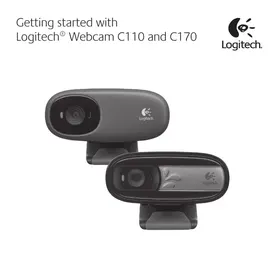



| Type de produit | Webcam |
| Marque | Logitech |
| Modèle | C110 |
| Résolution vidéo maximale | 640 x 480 pixels (VGA) |
| Résolution photo maximale | 640 x 480 pixels |
| Cadence vidéo maximale | 30 images par seconde |
| Microphone intégré | Oui, mono |
| Interface de connexion | USB 2.0 |
| Longueur du câble | 1,5 mètre |
| Dimensions (L x l x H) | 70 x 30 x 25 mm |
| Poids | 75 grammes |
| Alimentation | Via port USB |
| Fixation | Clip/base flexible pour moniteur ou posée sur un support |
| Fonctions principales | Appels vidéo, capture photo et vidéo, détection de mouvement, RightLight (correction de la luminosité) |
| Logiciel fourni | Logitech Webcam Software, Logitech Vid HD (téléchargeable) |
| Compatibilité système | Windows XP/Vista/7/8/10, macOS |
| Contenu de la boîte | Webcam, guide d'installation rapide, notice d'utilisation |
| Entretien et nettoyage | Nettoyer l'objectif avec un chiffon doux et sec ; éviter les liquides |
| Sécurité | Conforme aux normes CE, FCC ; utilisation à température ambiante |
| Pièces détachées et réparabilité | Non réparable par l'utilisateur ; contacter le support Logitech |
| Informations générales | Garantie 2 ans ; fabriqué en Chine |
FOIRE AUX QUESTIONS - C110 LOGITECH
Questions des utilisateurs sur C110 LOGITECH
0 question sur cet appareil. Repondez a celles que vous connaissez ou posez la votre.
Poser une nouvelle question sur cet appareil
Téléchargez la notice de votre Webcam au format PDF gratuitement ! Retrouvez votre notice C110 - LOGITECH et reprennez votre appareil électronique en main. Sur cette page sont publiés tous les documents nécessaires à l'utilisation de votre appareil C110 de la marque LOGITECH.
MODE D'EMPLOI C110 LOGITECH
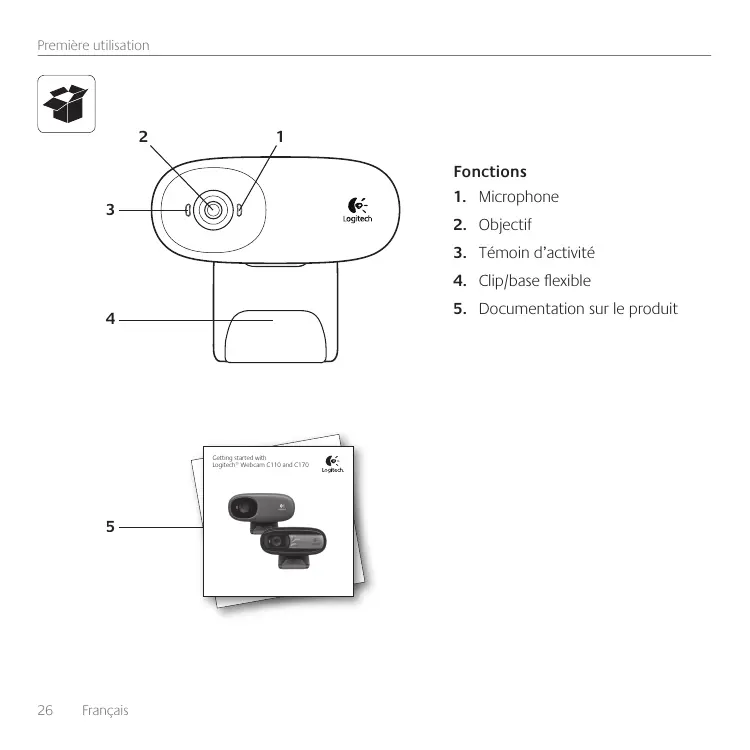
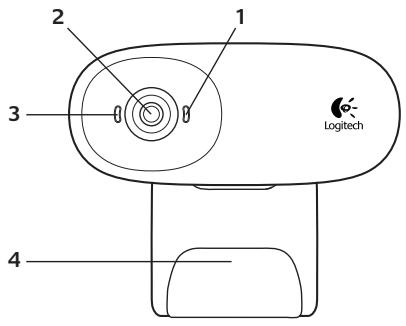
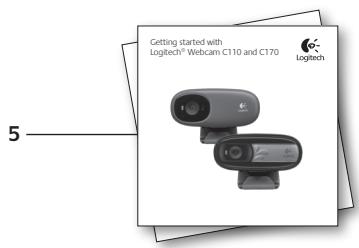
- Microphone 2. Objectif
- Témoin d'activité
- Clip/base flexible
- Documentation sur le produit
Vous venez d'acheter une caméra Web Logitech et nous vous en félicitons !
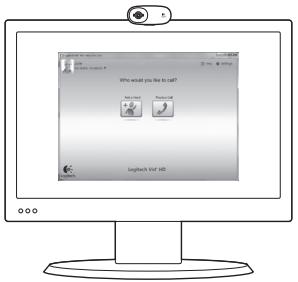
Utilisez ce guide pour configurer votre caméra Web Logitech et commencer à passer des appels vidéo.
Avant de commencer, si vous avez des questions, veuillez consulter les sites Web répertoriés dans la liste ci-dessous afin d'en savoir plus sur les caméras Web Logitech et sur les appels vidéo.
http://www.logitech.com/support http://www.logitech.com/webcamhowto http://www.logitech.com/whatisvid http://www.logitech.com
Configuration de votre caméra Web
1
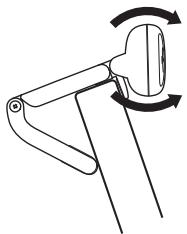
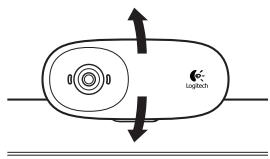
Positionner votre caméra Web
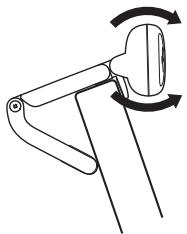
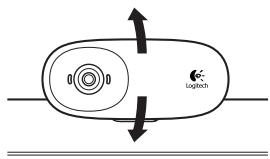
2 Installation du logiciel
Pour télécharger et installer le logiciel de la caméra Web, rendez-vous sur www.logitech.com/downloads, cliquez deux fois sur Caméras Web, sélectionnez ce produit dans la liste, sélectionnez Téléchargements, puis suivez les instructions à l'écran.
3 Branchez votre caméra Web lorsqu'on vous y invite.
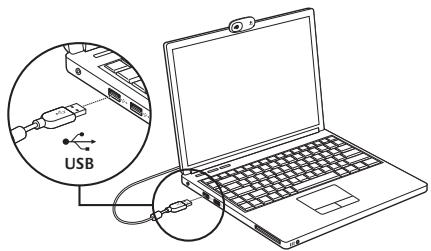
Premiers pas avec les appels vidéo

Votre caméra Web est livrée avec Logitech Vid™ HD
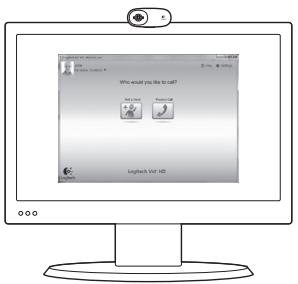
Grâce à Logitech Vid HD, il suffit de suivre quelques étapes simples pour pouvoir passer des appels vidéo en direct par Internet :
Installation de Logitech Vid HD - Création d'un compte - Ajout d'amis et réalisation d'un appel vidéo
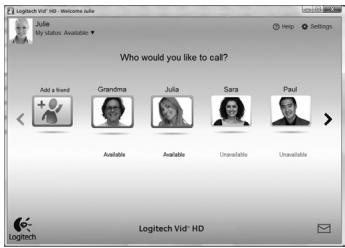
Pour en savoir plus : http://www.logitech.com/whatisvid
Configuration de Logitech Vid HD
1
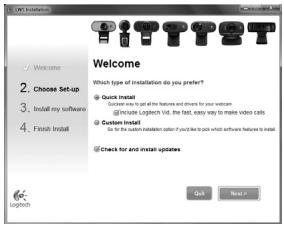
Installation de Logitech Vid HD
Il est recommandé d'installer à la fois le logiciel de caméra Web Logitech et Logitech Vid HD.
Conseil : Si vous souhaitez utiliser une autre application d'appels vidéo, vous devez télécharger et installer un logiciel tiers.
Pour en savoir plus : http://www.logitech.com/webcamhowto

- une caméra Web
- un ordinateur équipé de haut-parleurs et d'un microphone (ou un casque avec microphone ; la plupart des caméras Web Logitech possèdent un microphone intégré)
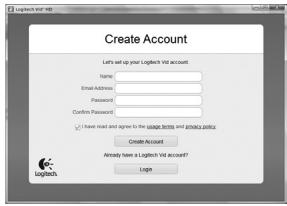
Création d'un compte
Suivez les instructions à l'écran pour créer votre compte Logitech Vid HD et pour configurer la fonction d'appel vidéo de votre caméra Web.
Pour passer des appels vidéo avec n'importe quelle application, vous et la personne qui reçoit votre appel devez disposer des éléments suivants :
- une connexion Internet haut débit (par exemple, ADSL, T1 ou câble);
- la même application d'appels vidéo (par exemple, Logitech Vid HD) et des comptes pour les appels vidéo
3
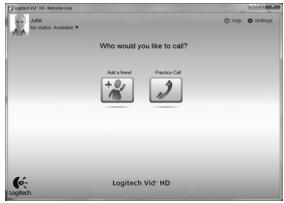
Ajout d'amis et test des appels

Cliquez sur l'image d'appel d'essai pour tester vos paramètres.
Conseil : L'image d'appel d'essai apparaît toujours dans votre liste de contacts, de sorte que vous puissiez tester vos paramètres.

Pour ajouter un ami, cliquez sur Ajouter un ami, puis saisissez l'adresse électronique de votre ami.
Quand votre ami a accepté votre invitation, cliquez sur l'image de votre ami pour passer un appel.
Accès aux paramètres du compte et aux applications de démarrage
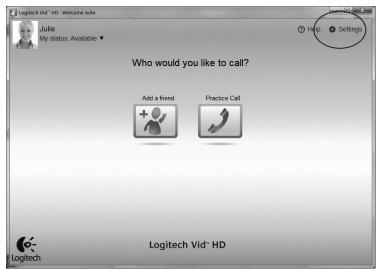
Logitech détecte automatiquement votre webcam et définit les paramètres les plus adaptés. Si vous souhaitez changer l'image de votre profil ou mettre à jour les paramètres, cliquez sur l'icône Paramètres.
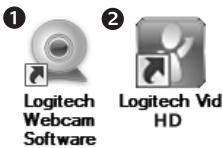
Double-cliquez sur les icônes pour lancer vos applications.
- Logitech Webcam Software
- Logitech Vid HD
Conseil : L'icône Logitech Vid HD apparaît uniquement si vous avez choisi d'installer Logitech Vid HD. Pour en savoir plus sur les logiciels tiers d'appel vidéo, visitez le site Web suivant :
www.logitech.com/webcam_howto
Navigation dans le logiciel Logitech Webcam
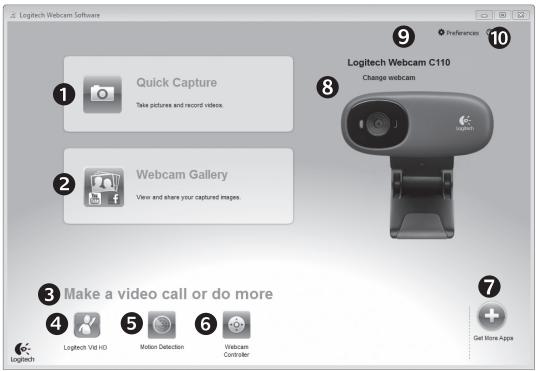
- Capture de photos et de vidéos
- Visionnez des captures et partagez-les par message électronique, sur Facebook ou sur YouTube
- Une zone qui permet d'accéder facilement à votre webcam installée et aux applications connexes.
- Lancement du logiciel Logitech Vid HD (si installé)
- Capturer des vidéos en cas de détection de mouvement par le système
- Contrôler vos effets vidéo et votre webcam lors d'un appel vidéo
- Télécharger des applications pour webcam supplémentaires
- Modifier vos webcams (lorsque vous en possédez plusieurs)
- Ouvrir les paramètres du logiciel de webcam Logitech
- Ouvrir le tableau de bord de l'aide (manuels et vidéos de démonstration)
Capture vidéo et prise photo
Galerie : visionnage et partage
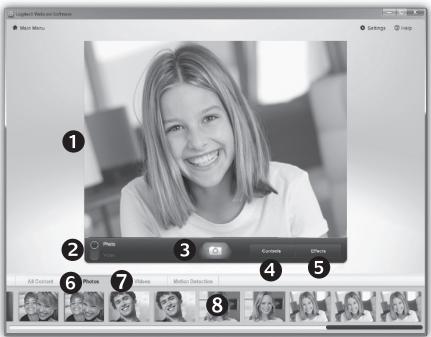
Quick Capture vous permet de prendre des photos ou d'enregistrer des vidéos facilement.
Vous pouvez accéder facilement aux commandes de la caméra, à ses paramètres ainsi qu'à des effets vidéo qui vous permettent de personnaliser vos images et vos enregistrements.
- Fenêtre d'aperçu
- Mode de capture : photo/vidéo
- Bouton de capture
- Commandes de la caméra
- Effets vidéo et filtres amusants (disponibles pour les caméras Web compatibles)
- Vignettes photo
- Vignettes vidéo
- Cliquez sur une vignette pour accéder à la galerie
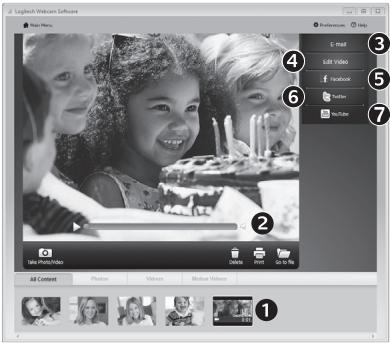
Si vous cliquez sur la vignette d'une image dans la galerie (1), la vidéo ou la photo correspondante s'ouvre dans la fenêtre de visionnage (2).
- Attacher un fichier vidéo ou photo à un message électronique (3)
- Modifier une photo ou assembler des vidéos (4)
- Envoyer une photo ou une vente vers Facebook (5)
- Envoyer une réserve vers Twitter (6)
- Envoyer une réserve vers Youtube (7)
Vous pouvez également glisser-déposer une image accessible dans une galerie sur une image de fonctionnalité (rubriques 3-7) pour lancer un mode d'édition, l'attacher à un message, ou pour l'envoyer sur Internet.
Utilisation du détecteur de mouvement
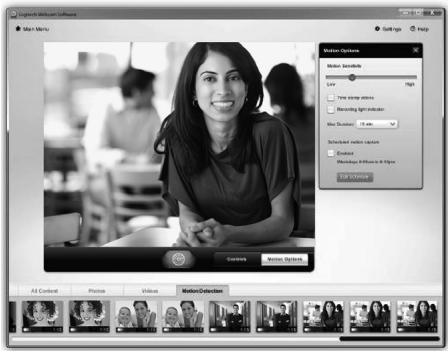
- Configurer votre caméra Web pour l'enregistrement vidéo lors d'une détection de mouvement.
- Modifier la durée de capture vidéo et la sensibilité de la détection.
- Les vidéos capturées sont automatiquement enregistrées sur votre ordinateur.
- Afficher le contenu dans la galerie ou le télécharger à partir de la fenêtre de téléchargement d'une simple touche.
Personnalisation de votre caméra Web lors d'un appel vidéo
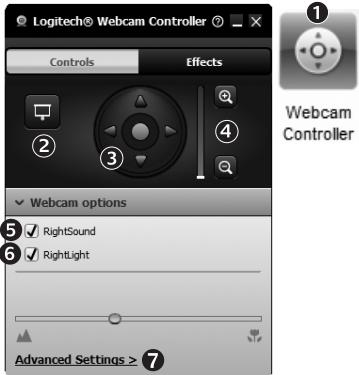
- Lancer le contrôleur de caméra Web lors d'un appel vidéo.
- Masquer votre image vidéo avec une photo en laissant votre caméra Web connectée.
- Utiliser la fonction panoramique et inclinaison pour trouver le meilleur angle de vue.
- Effectuez un zoom avant ou arrière pour inclure/exclure votre environnement.
- Bénéficiez de conversations claires, sans bruits de fond désagréables.
- Corriger le manque d'éclairage grâce à RightLight.
- Accéder aux paramètres avancés de la caméra Web.
Obtenir plus d'applications pour votre caméra Web.
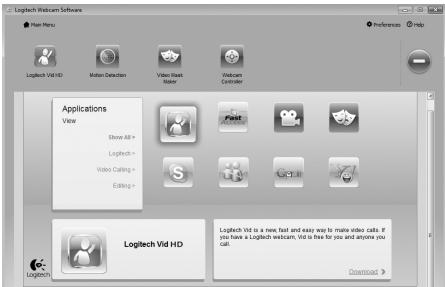
Téléchargez et installez des applications supplémentaires pour votre caméra Web, comme des modules d'appel vidéo, de modification de photos / vidéos, ainsi que d'autres programmes à valeur ajoutée.
Assistance
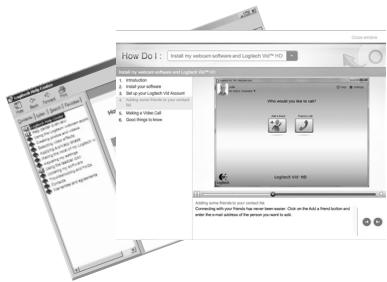
Cliquez sur l'icône d'aide pour accéder à un manuel d'utilisateur complet ou voir des vidéos de démonstration expliquant comment tirer le meilleur parti du logiciel et de la caméra Web Logitech.
Conseil : Si vous avez des doutes concernant une fonction, cliquez sur l'icône d'aide pour ouvrir le manuel à la page demandée.

Nous vous remercions d'avoir acheté la caméra Web Logitech.
Ce guide vous aidera à configurer votre caméra Web Logitech et à commencer à utiliser la vidéo.
Si dès le début vous souhaitez obtenir des réponses à certaines de vos questions, nous vous recommandons de visiter les sites Web énumérés ci-dessous, où sont fournies des informations supplémentaires sur les caméras Web Logitech et la vidéo.
http://www.logitech.com/support http://www.logitech.com/webcamhowto http://www.logitech.com/whatisvid http://www.logitech.com
HacTpoiKa Be6-kaMepbI
1 Pa3mecTnTe CBOIO Be6-KaMepy
2 UctaHOBtne nporpaMMHoe oecneueHne



- VOUS VENEZ D'ACHETER UNE CAMÉRA WEB LOGITECH ET NOUS VOUS EN FÉLICITONS
- CONFIGURATION DE VOTRE CAMÉRA WEB
- INSTALLATION DU LOGICIEL
- BRANCHEZ VOTRE CAMÉRA WEB LORSQU'ON VOUS Y INVITE
- PREMIERS PAS AVEC LES APPELS VIDÉO
- VOTRE CAMÉRA WEB EST LIVRÉE AVEC LOGITECH VID™ HD
- CONFIGURATION DE LOGITECH VID HD
- INSTALLATION DE LOGITECH VID HD
- CRÉATION D'UN COMPTE
- AJOUT D'AMIS ET TEST DES APPELS
- ACCÈS AUX PARAMÈTRES DU COMPTE ET AUX APPLICATIONS DE DÉMARRAGE
- NAVIGATION DANS LE LOGICIEL LOGITECH WEBCAM
- CAPTURE VIDÉO ET PRISE PHOTO
- GALERIE : VISIONNAGE ET PARTAGE
- UTILISATION DU DÉTECTEUR DE MOUVEMENT
- PERSONNALISATION DE VOTRE CAMÉRA WEB LORS D'UN APPEL VIDÉO
- OBTENIR PLUS D'APPLICATIONS POUR VOTRE CAMÉRA WEB
- ASSISTANCE
- NOUS VOUS REMERCIONS D'AVOIR ACHETÉ LA CAMÉRA WEB LOGITECH
- HACTPOIKA BE6-KAMEPBI
- PA3MECTNTE CBOIO BE6-KAMEPY
- UCTAHOBTNE NPORPAMMHOE OECNEUEHNE
Marque : LOGITECH
Modèle : C110
Catégorie : Webcam