
C110 - Webcam LOGITECH - Manuale utente e istruzioni gratuiti
Trova gratuitamente il manuale del dispositivo C110 LOGITECH in formato PDF.
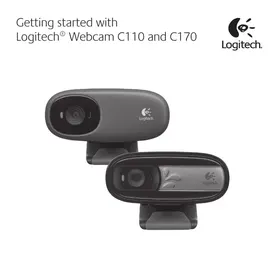



| Tipo di prodotto | Webcam |
| Marca | Logitech |
| Modello | C110 |
| Risoluzione video massima | 640 x 480 pixel (VGA) |
| Risoluzione foto massima | 640 x 480 pixel |
| Frame rate massimo | 30 fotogrammi al secondo |
| Microfono integrato | Sì, mono |
| Interfaccia di connessione | USB 2.0 |
| Lunghezza del cavo | 1,5 metri |
| Dimensioni (L x l x H) | 70 x 30 x 25 mm |
| Peso | 75 grammi |
| Alimentazione | Tramite porta USB |
| Fissaggio | Clip/base flessibile per monitor o posata su un supporto |
| Funzioni principali | Videochiamate, cattura foto e video, rilevamento movimento, RightLight (correzione della luminosità) |
| Software fornito | Logitech Webcam Software, Logitech Vid HD (scaricabile) |
| Compatibilità di sistema | Windows XP/Vista/7/8/10, macOS |
| Contenuto della confezione | Webcam, guida di installazione rapida, manuale d'uso |
| Manutenzione e pulizia | Pulire l'obiettivo con un panno morbido e asciutto; evitare liquidi |
| Sicurezza | Conforme alle norme CE, FCC; utilizzo a temperatura ambiente |
| Pezzi di ricambio e riparabilità | Non riparabile dall'utente; contattare il supporto Logitech |
| Informazioni generali | Garanzia 2 anni; fabbricato in Cina |
Domande frequenti - C110 LOGITECH
Domande degli utenti su C110 LOGITECH
0 domanda su questo apparecchio. Rispondi a quelle che conosci o fai la tua.
Fai una nuova domanda su questo apparecchio
Scarica le istruzioni per il tuo Webcam in formato PDF gratuitamente! Trova il tuo manuale C110 - LOGITECH e riprendi in mano il tuo dispositivo elettronico. In questa pagina sono pubblicati tutti i documenti necessari per l'utilizzo del tuo dispositivo. C110 del marchio LOGITECH.
MANUALE UTENTE C110 LOGITECH
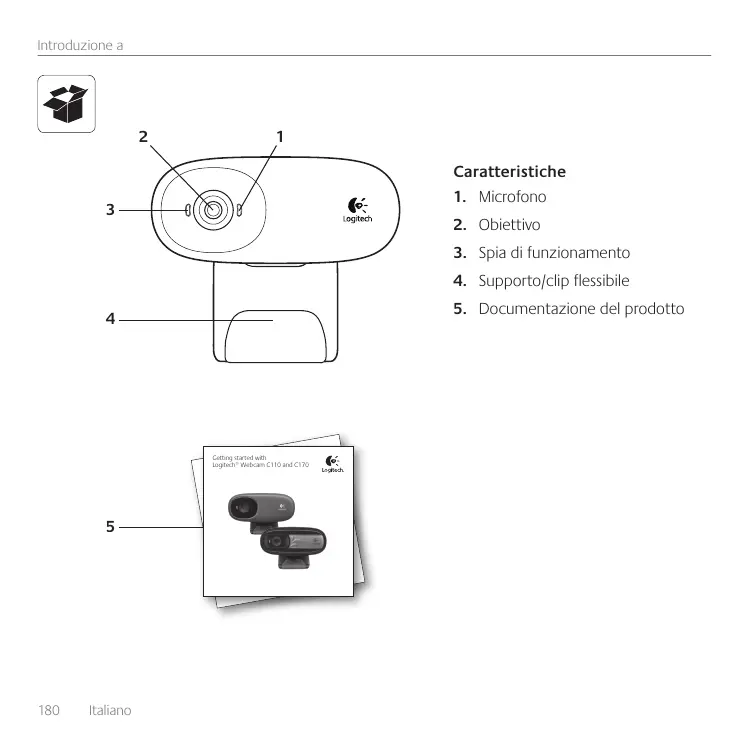
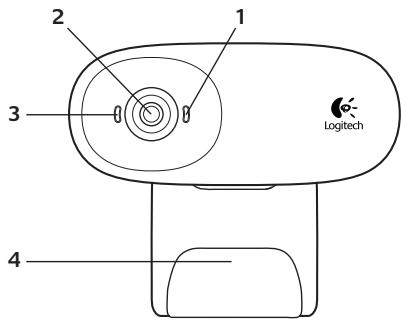
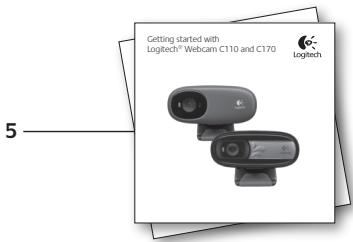
- Microfono
- Obiettivo
- Spia di funzionamento
- Supporto/clip flessibile
- Documentazione del prodotto
Grazie per aver acquistato una webcam Logitech.
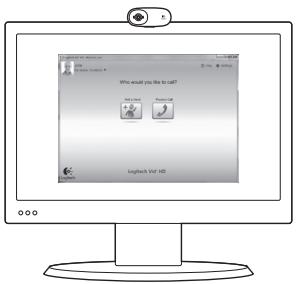
Utilizzare questa guida per configurare la webcam Logitech e iniziare a effettuare chiamate video.
Per eventuali domande prima di iniziare, visitare i siti Web elencati di seguito: contengono ulteriori informazioni sulle webcam Logitech e sulle chiamate video.
http://www.logitech.com/support
http://www.logitech.com/webcamhowto
http://www.logitech.com/whatisvid
http://www.logitech.com
Impostazione della webcam
1 Posizionare la webcam
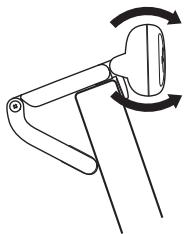
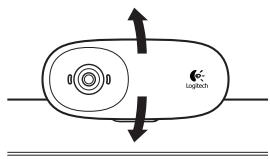
2 Installare il software
Per scaricare e installare il software della webcam, visitare www.logitech.com/downloads, fare doppio clic su Webcam, scegliere il prodotto utilizzato dall'elenco, selezionare Scaricamento software e seguire le istruzioni visualizzate.
3 | Quando viene richiesto, collegare la webcam
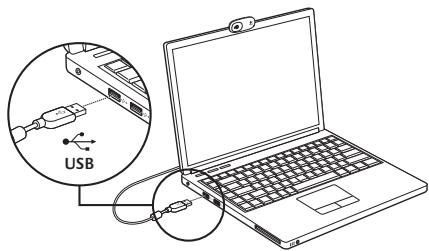
Introduzione alle chiamate video

Con Logitech Vid HD, la chiamata video in tempo reale in Internet richiede solo pochi passaggi:
Installare Logitech Vid HD - Creare un account - Aggiungere un amico o eseguire una chiamata video
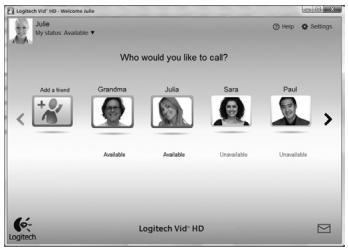
Ulteriori informazioni: http://www.logitech.com/whatisvid
Impostazione di Logitech Vid HD
1
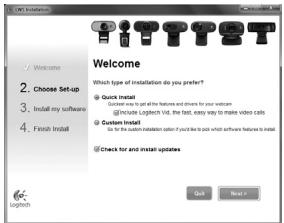
Installare Logitech Vid HD
Si consiglia di installare sia il software Logitech Webcam, sia il software Logitech Vid HD.
Suggerimento: Se si preferisce un'altra applicazione di videochiamata, è necessario scaricare e installare un software di terze parti.
Ulteriori informazioni: http://www.logitech.com/webcam_howto

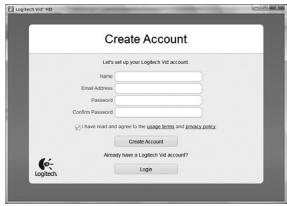
Creare un account
Seguire le istruzioni visualizzate sullo schermo per creare l'account Logitech Vid HD e configurare la webcam per le chiamate video.
Per eseguire chiamate video con qualsiasi applicazione, i due interlocutori devono avere:
- Una webcam
- Un computer con altoparlanti e un microfono (o una cuffia con microfono; molte webcam Logitech hanno un microfono integrato)
- Una connessione Internet a banda larga (per esempio, DSL, T1 o modem via cavo)
- La stessa applicazione per chiamate video (ad es. Logitech Vid HD)
- Account di chiamata video

Aggiungere un amico o eseguire una chiamata di prova
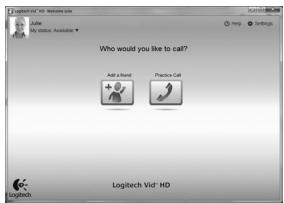

Fare clic sul pulsante della chiamata di prova per verificare le impostazioni correnti.
Suggerimento: Il pulsante della chiamata di prova, che consente di verificare le impostazioni correnti, è sempre disponibile nell'elenco dei contatti.

Per aggiungere un amico, fare clic sul pulsante corrispondente e, quando richiesto, specificarne l'indirizzo di posta elettronica.
Una volta accettata la richiesta di amicizia, sarà possibile effettuare chiamate video.
Accesso alle impostazioni dell'account e avvio delle applicazioni
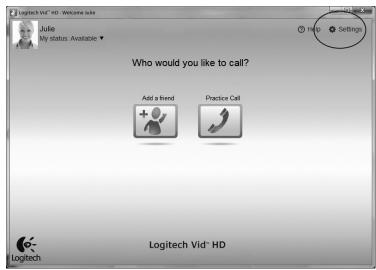
Le impostazioni migliori per la webcam vengono rilevate e selezionate automaticamente. Per sostituire la fotografia del profilo o aggiornare qualsiasi impostazione, fare clic sull'icona delle impostazioni.
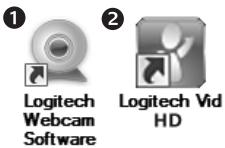
Per avviare le applicazioni, fare doppio clic sulle icone corrispondenti.
- Logitech Webcam Software
- Logitech Vid HD
Suggerimento: L'icona del software Logitech Vid HD è disponibile solo se si sceglie di installare Logitech Vid HD. Per ulteriori informazioni sui software per chiamate video di terze parti, visitare il sito Web: www.logitech.com/webcam-howto
Spostamento all'interno di Logitech Webcam Software
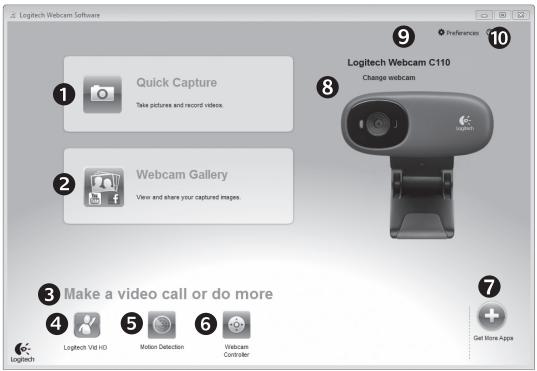
- Acquisizione di immagini e video
- Visualizzazione delle immagini acquisite e loro condivisione tramite e-mail, Facebook o YouTube
- Un'area per l'accesso facile alle applicazioni correlate alla webcam installata
- Avvio di Logitech Vid HD (se installato)
- Acquisizione di video attenuata dal movimento rilevato
- Controllo degli effetti video della webcam durante una chiamata video
- Download di altre applicazioni per webcam
- Passaggio ad un'altra webcam (quando se ne ha più di una)
- Apertura delle impostazioni di Logitech Webcam Software
- Apertura del Centro assistenza Logitech (manuali e video di procedure)
Acquisizione di video e scatto di fotografie
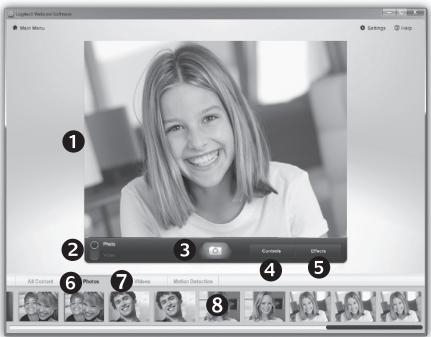
Possibilità di scattare foto o registrare video facilmente grazie a Quick Capture.
Facilità di accesso ai controlli e alle impostazioni della webcam, inclusi gli effetti video, per personalizzare immagini e filmati.
- Finestra di anteprima
- Modalità di acquisizione: foto/video
- Pulsante di acquisizione
- Controlli della webcam
- Effetti video e filtri deformanti (per le webcam che supportano questa funzionalità)
- Miniature Foto
- Miniature video
- Clic su una miniatura per accedere alla galleria
Galleria filmati: visualizzazione e condivisione
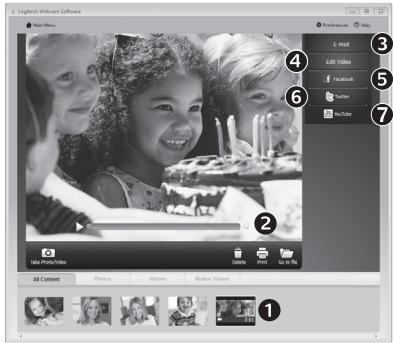
Facendo clic sulla miniatura di un'immagine nella galleria (1), il video o la foto vengono aperti nella finestra di anteprima (2).
- Come allegare una fotografia o un video a messaggi di posta elettronica (3), modifica di foto o di video (4)
- Caricamento di un'immagine o di un video in Facebook (5)
- Caricamento di un video in Twitter (6)
- Caricamento di un video in YouTube (7)
È anche possibile trascinare e rilasciare un'immagine della galleria su uno dei tasti funzione (elementi 3-7) per avviare un'applicazione di modifica, per allegare un oggetto o per caricarlo.
Utilizzo del rilevamento dei movimenti
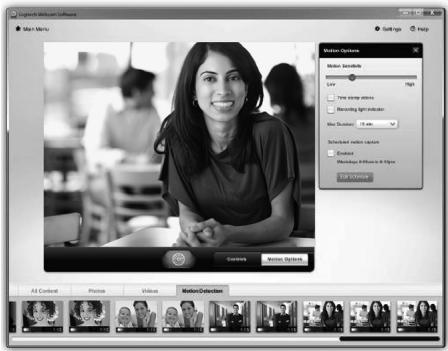
- Configurare la webcam per la registrazione di video quando rileva movimenti.
- Regolazione della durata del video acquisito e della sensibilità di rilevamento.
- Il video acquisito viene automaticamente salvato nel computer.
- Visualizzazione di contenuti nella galleria o loro caricamento utilizzando la finestra di caricamento immediato.
Regolazione ottimale della webcam durante una chiamata video
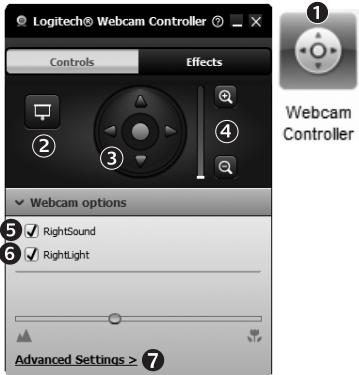
- Avvio del controller della webcam durante una chiamata video.
- Possibilità di nascondere la propria immagine in video con una foto quando la webcam è connessa.
- Utilizzo della panoramica e dell'inclinazione per ottenere la migliore inquadratura.
- Zoom avanti o indietro per includere o escludere l'ambiente circostante.
- Conversazioni chiare e prive di fastidiosi rumori di fondo.
- Correzione delle condizioni di scarsa illuminazione con RightLight.
- Impostazione delle caratteristiche di funzionamento della webcam.
Altre applicazioni per la webcam
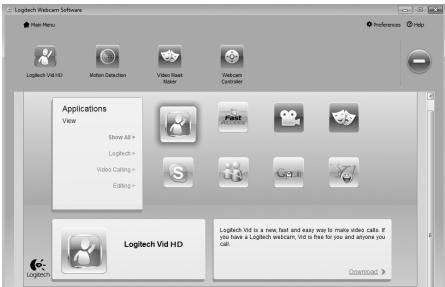
È possibile scaricare e installare altre applicazioni per la webcam, come programmi per la chiamata video, l'editing di foto e video e altri programmi a valore aggiunto.
Assistenza
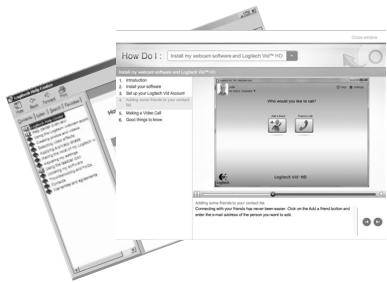
Fare clic sull'icona ? per accedere a un manuale completo dell'utente o per vedere video di procedure che mostrano come ottimizzare l'uso del software e della webcam Logitech.
Suggerimento: Per informazioni sulle funzionalità, fare clic sull'icona ? e il manuale visualizzerà l'argomento in questione.





- GRAZIE PER AVER ACQUISTATO UNA WEBCAM LOGITECH
- IMPOSTAZIONE DELLA WEBCAM
- POSIZIONARE LA WEBCAM
- INSTALLARE IL SOFTWARE
- QUANDO VIENE RICHIESTO, COLLEGARE LA WEBCAM
- INTRODUZIONE ALLE CHIAMATE VIDEO
- IMPOSTAZIONE DI LOGITECH VID HD
- INSTALLARE LOGITECH VID HD
- CREARE UN ACCOUNT
- AGGIUNGERE UN AMICO O ESEGUIRE UNA CHIAMATA DI PROVA
- ACCESSO ALLE IMPOSTAZIONI DELL'ACCOUNT E AVVIO DELLE APPLICAZIONI
- SPOSTAMENTO ALL'INTERNO DI LOGITECH WEBCAM SOFTWARE
- ACQUISIZIONE DI VIDEO E SCATTO DI FOTOGRAFIE
- GALLERIA FILMATI: VISUALIZZAZIONE E CONDIVISIONE
- UTILIZZO DEL RILEVAMENTO DEI MOVIMENTI
- REGOLAZIONE OTTIMALE DELLA WEBCAM DURANTE UNA CHIAMATA VIDEO
- ALTRE APPLICAZIONI PER LA WEBCAM
- ASSISTENZA
Marca : LOGITECH
Modello : C110
Categoria : Webcam