
CORDLESS DESKTOP WAVE - Clavier et souris sans fil LOGITECH - Notice d'utilisation et mode d'emploi gratuit
Retrouvez gratuitement la notice de l'appareil CORDLESS DESKTOP WAVE LOGITECH au format PDF.

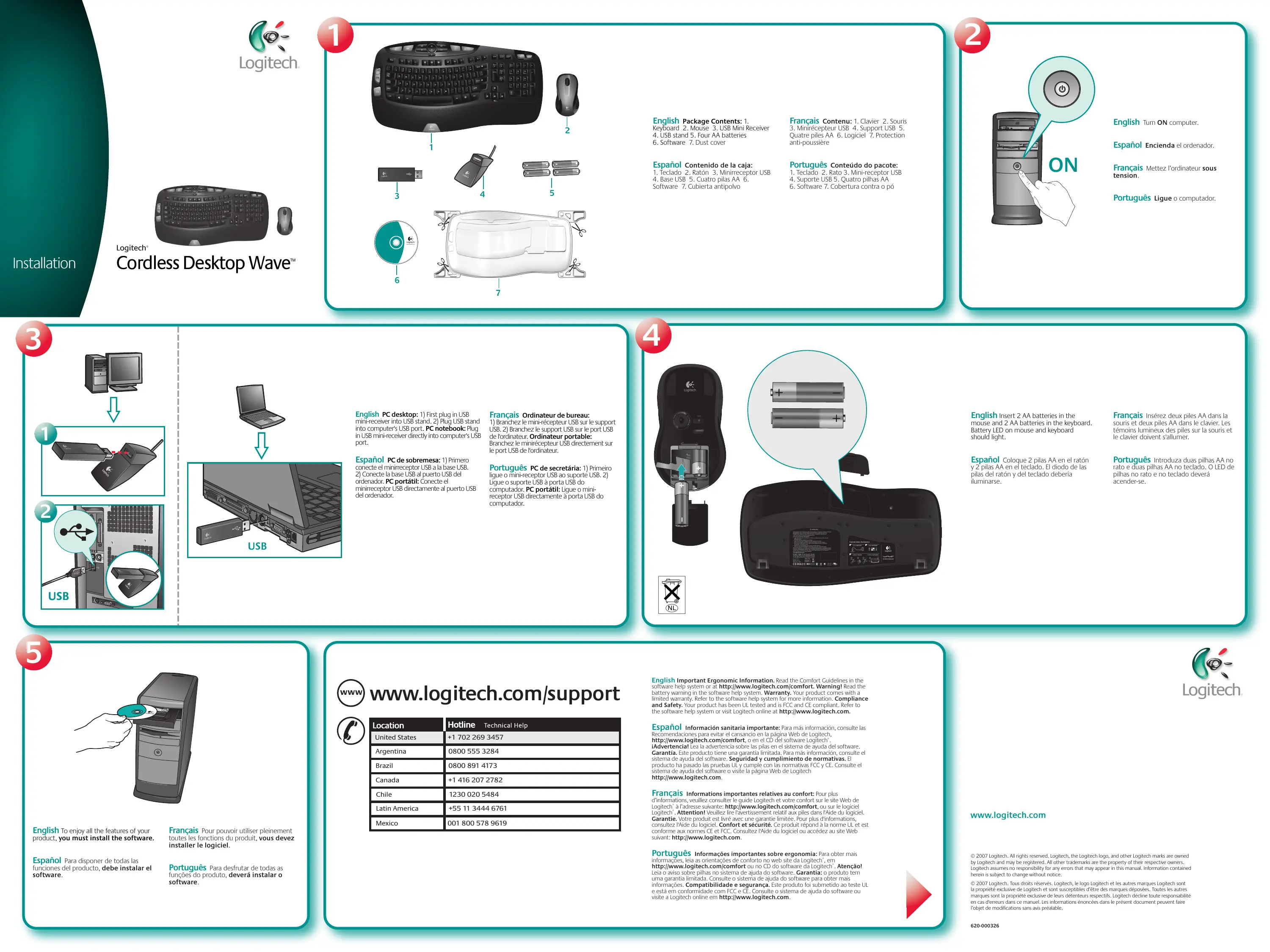
| Type de produit | Clavier et souris sans fil |
| Marque | Logitech |
| Modèle | Cordless Desktop Wave |
| Technologie de connexion | Sans fil 2,4 GHz |
| Récepteur | Mini-récepteur USB avec support |
| Portée | Environ 10 mètres |
| Alimentation du clavier | 2 piles AA |
| Alimentation de la souris | 2 piles AA |
| Autonomie estimée | Plusieurs mois |
| Dimensions du clavier | 470 x 210 x 30 mm (estimation) |
| Poids du clavier (avec piles) | Environ 800 g |
| Dimensions de la souris | 110 x 60 x 35 mm (estimation) |
| Poids de la souris (avec piles) | Environ 100 g |
| Touches spéciales | Multimédia, navigation, zoom, Flip 3D, calculatrice, veille |
| Molette de défilement | Multidirectionnelle (haut/bas, gauche/droite) avec clic |
| Logiciel | Logitech SetPoint pour personnalisation |
| Compatibilité système | Windows Vista et versions ultérieures |
| Installation | Brancher le récepteur, insérer les piles, installer le logiciel |
| Garantie | Garantie limitée de 2 ans |
| Nettoyage | Utiliser un chiffon doux et sec |
FOIRE AUX QUESTIONS - CORDLESS DESKTOP WAVE LOGITECH
Questions des utilisateurs sur CORDLESS DESKTOP WAVE LOGITECH
0 question sur cet appareil. Repondez a celles que vous connaissez ou posez la votre.
Poser une nouvelle question sur cet appareil
Téléchargez la notice de votre Clavier et souris sans fil au format PDF gratuitement ! Retrouvez votre notice CORDLESS DESKTOP WAVE - LOGITECH et reprennez votre appareil électronique en main. Sur cette page sont publiés tous les documents nécessaires à l'utilisation de votre appareil CORDLESS DESKTOP WAVE de la marque LOGITECH.
MODE D'EMPLOI CORDLESS DESKTOP WAVE LOGITECH
- Minirécepteur USB 4. Support USB 5. Quatre piles AA 6. Logiciel 7. Protection anti-poussière
Français Ordinateur de bureau:
1) Branchez le mini-récepteur USB sur le support USB, 2) Branchez le support USB sur le port USB de l'ordinateur. Ordinateur portable: Branchez le mini-récepteur USB directement sur le port USB de l'ordinateur.
Français Insérez deux piles AA dans la souris et deux piles AA dans le clavier. Les témoins lumineux des piles sur la souris et le clavier doivent s'allumer.
Français Pour pouvoir utiliser pleinement toutes les fonctions du produit, vous devez installer le logiciel.
Français Informations importantes relatives au confort : Pour plus d'informations, veuillez consulter le guide Logitech et votre confort sur le site Web de Logitech à l'adresse suivante : http://www.logitech.com/comfort, ou sur le calculiigel Logitech). ATTENTION! Veuillez lire l'avertissement relatifs aux plèss dans l'Aide du calculi. Garantie. Your produce est livré avec une garantie limitée. Pour plus d'informations, consultez l'Aide du calculi. Confort et sécurité. Ce produit correspond à la norme UL et est conforme aux normes CE et FCC. Consultez l'Aide du calculi ou accédez au site Web suivant : http://www.logitech.com.
© 2007 Logitech, Tous droits réservés. Logitech, le logo Logitech et les autres marques Logitech sont la propriété exclusive de Logitech et sont susceptibles d'être des marques déposées. Tout les autres marques sont la propriété exclusive de leurs déteneurs respectifs. Logitech décline toute responsabilité en cas d'erreurs dans ce manuel. Les informations énoncées dans le présent document peuvent faire l'objet de modifications sans avis préalable.
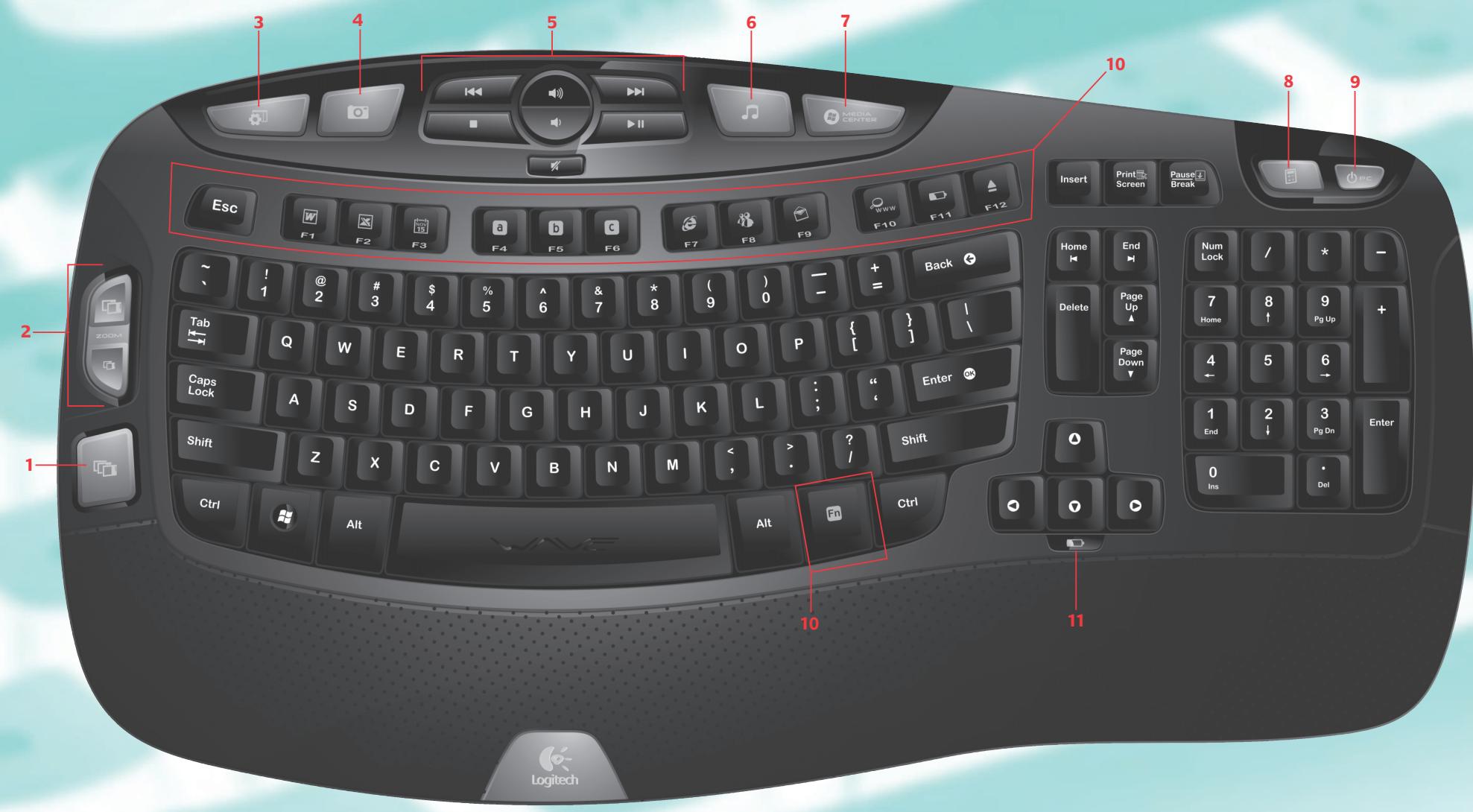
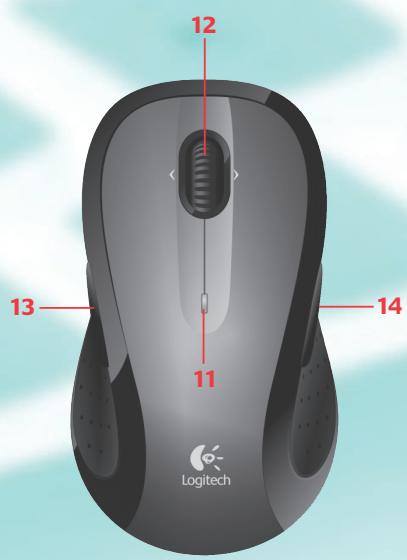
Français 1. Windows VistaTM Flip 3D 2. Zoom avant et arrêt sur vos documents et images, défilement des fenêtres et Flip 3D 3. Gadget de Windows VistaTM 4. Galerie de photos de Windows VistaTM 5. Navigation multimédia 6. Media Player 7. Windows Media Center 8. Calculatrice Windows 9. Mode de veille PC 10. Pour activer la fonction secondaire des touches F, appuyez simultanément sur Fn et sur la touche F correspondante. 11. Voyant de charge des piles (clavier : appuyez sur Fn+F11) (Souris : appuyez sur le bouton d'activation et de désactivation pendant 2 secondes) 12. Roulette de défilement (haut/bas) multidirectionnelle (gauche/droite). Cliquez sur la roulette afin d'activer Windows VistaTM Flip 3D 13. Touche de navigation Précédente (Internet et dossiers) 14. Touche de navigation Suivante (Internet et dossiers) Ouvrez le logiciel Logitech® SetPointTM pour modifier l'affectation des boutons. Pour en savoir plus sur l'utilisation des produits et leur confort, effectuez la visite guidée et accédez au site Web www.logitech.com/comfort.
Français Résolution des problèmes d'installation. 1. Vérifiez la connexion des câbles. 2. Éloignez le récepteur dans son support USB des autres appareils électriques et évitez les surfaces métalliques. 3. Vérifie que les piles sont bien installées. 4. Mettez la souris sous tension en appuyant sur le bouton d'alimentation pendant deux secondes. La souris est sous tension si le témoin lumineux est allumé. 5. Établissez la connexion: 1) Appuyez sur le bouton rouge Connect situé sous le récepteur, puis 2) appuyez immédiatement après sur le bouton Connect situé sous le dispositif.
Marque : LOGITECH
Modèle : CORDLESS DESKTOP WAVE
Catégorie : Clavier et souris sans fil