 Notice Facile
CORDLESS DESKTOP S520 - Kit clavier et souris sans fil LOGITECH - Notice d'utilisation et mode d'emploi gratuit
Retrouvez gratuitement la notice de l'appareil CORDLESS DESKTOP S520 LOGITECH au format PDF.

| Intitulé | Description |
|---|---|
| Type de produit | Clavier et souris sans fil |
| Caractéristiques techniques principales | Clavier avec touches silencieuses, souris ergonomique, technologie sans fil 2,4 GHz |
| Alimentation électrique | Piles AA pour le clavier et la souris |
| Dimensions approximatives | Clavier : 46,5 x 18,5 x 2,5 cm ; Souris : 10,5 x 6,5 x 3,5 cm |
| Poids | Clavier : 600 g ; Souris : 100 g |
| Compatibilités | Compatible avec Windows et Mac OS |
| Type de batterie | Piles alcalines AA |
| Tension | 1,5 V par pile |
| Puissance | Consommation d'énergie faible en mode veille |
| Fonctions principales | Contrôle sans fil, touches multimédia, technologie de détection de mouvement pour la souris |
| Entretien et nettoyage | Nettoyer avec un chiffon doux, éviter les produits chimiques agressifs |
| Pièces détachées et réparabilité | Pas de pièces détachées disponibles, produit non conçu pour être réparé |
| Informations générales | Produit idéal pour un usage domestique ou professionnel, installation facile via USB |
FOIRE AUX QUESTIONS - CORDLESS DESKTOP S520 LOGITECH
Téléchargez la notice de votre Kit clavier et souris sans fil au format PDF gratuitement ! Retrouvez votre notice CORDLESS DESKTOP S520 - LOGITECH et reprennez votre appareil électronique en main. Sur cette page sont publiés tous les documents nécessaires à l'utilisation de votre appareil CORDLESS DESKTOP S520 de la marque LOGITECH.
MODE D'EMPLOI CORDLESS DESKTOP S520 LOGITECH
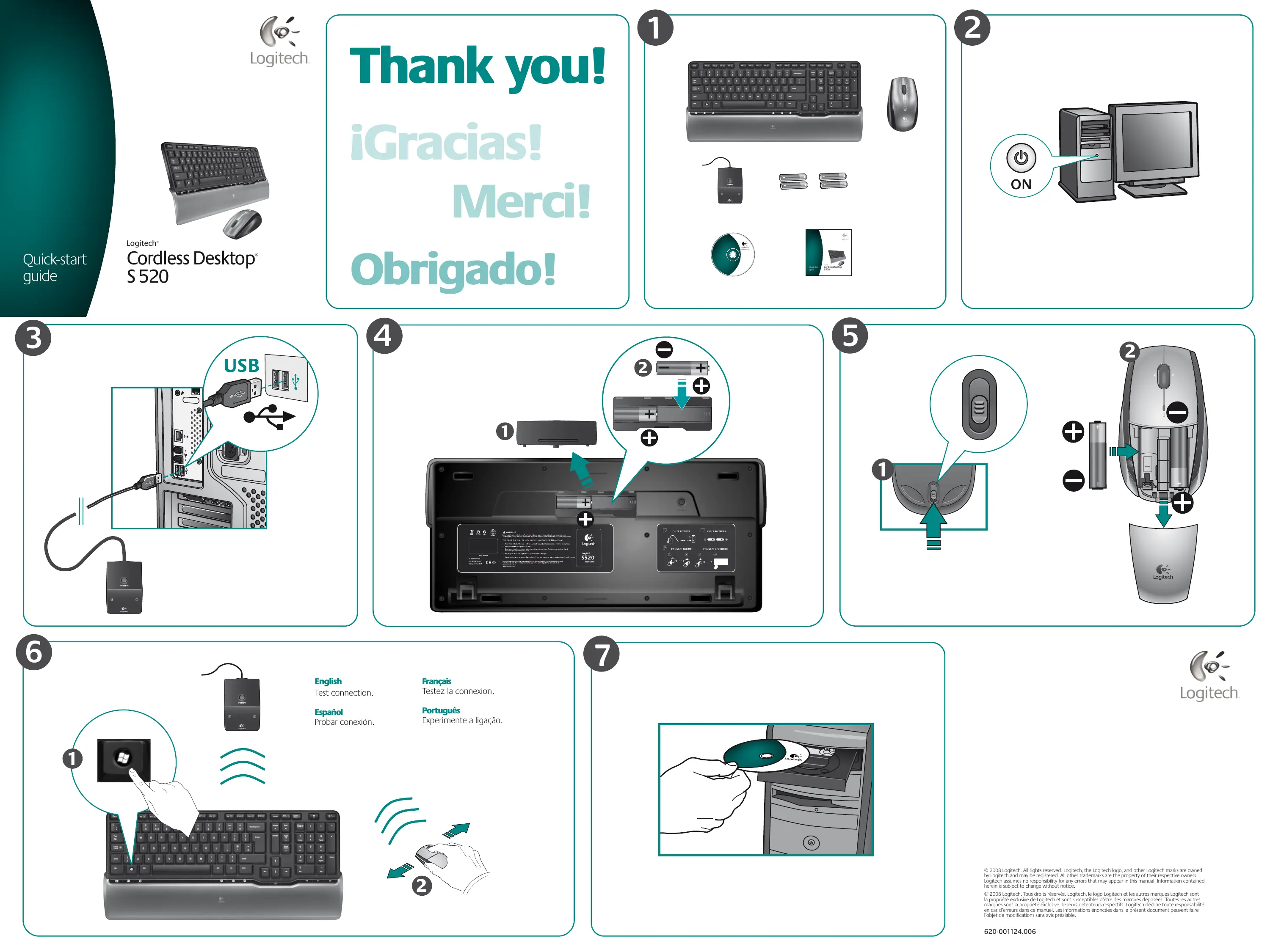
© 2008 Logitech. All rights reserved. Logitech, the Logitech logo, and other Logitech marks are owned by Logitech and may be registered. All other trademarks are the property of their respective owners. Logitech assumes no responsibility for any errors that may appear in this manual. Information contained herein is subject to change without notice. © 2008 Logitech. Tous droits réservés. Logitech, le logo Logitech et les autres marques Logitech sont la propriété exclusive de Logitech et sont susceptibles d’être des marques déposées. Toutes les autres marques sont la propriété exclusive de leurs détenteurs respectifs. Logitech décline toute responsabilité en cas d’erreurs dans ce manuel. Les informations énoncées dans le présent document peuvent faire l’objet de modifications sans avis préalable. 620-001124.006 Information
11. Contrôle de l’état
de charge (avec FN = mise en veille) Personnalisation des touches de fonction avancées
1. Installez le logiciel SetPoint® livré
2. Cliquez deux fois sur l'icône
des paramètres de la souris et du clavier Logitech située sur le bureau Windows®.
3. Cliquez sur l’onglet
4. Cliquez sur l’onglet Paramètres
des touches F situé à gauche. Une image du clavier s’affiche, indiquant les touches F auxquelles les tâches peuvent être affectées.
5. Dans la liste 2. Sélection
de la touche F, mettez en surbrillance la touche F à laquelle vous souhaitez réaffecter une tâche.
6. Dans la liste 3. Sélectionner
une tâche, mettez en surbrillance la nouvelle tâche.
7. Lorsque vous avez terminé,
cliquez sur OK pour enregistrer les nouvelles affectations de touches F. Português Como personalizar as teclas de funções avançadas Tecla FN + tecla F = modo avançado A. Zona de produtividade FN+F1 Inicia aplicação de documento FN+F2 Inicia aplicação de folha de cálculo FN+F3 Inicia aplicação de apresentação FN+F4 Inicia calendário C. Zona de favoritos FN+F9 a F12 funcionam como predefinições de um rádio de automóvel (carregamento prolongado)
2. SECOND, press the red Connect
button under the device. Français Etablissez la connexion pour chaque dispositif:
1. PREMIEREMENT, appuyez sur
le bouton de connexion noir du récepteur.
2. DEUXIEMEMENT, appuyez sur
le bouton de connexion rouge situé sous le dispositif. Español Establezca una conexión para cada dispositivo: