MODE D'EMPLOI CORDLESS DESKTOP EX 110 LOGITECH
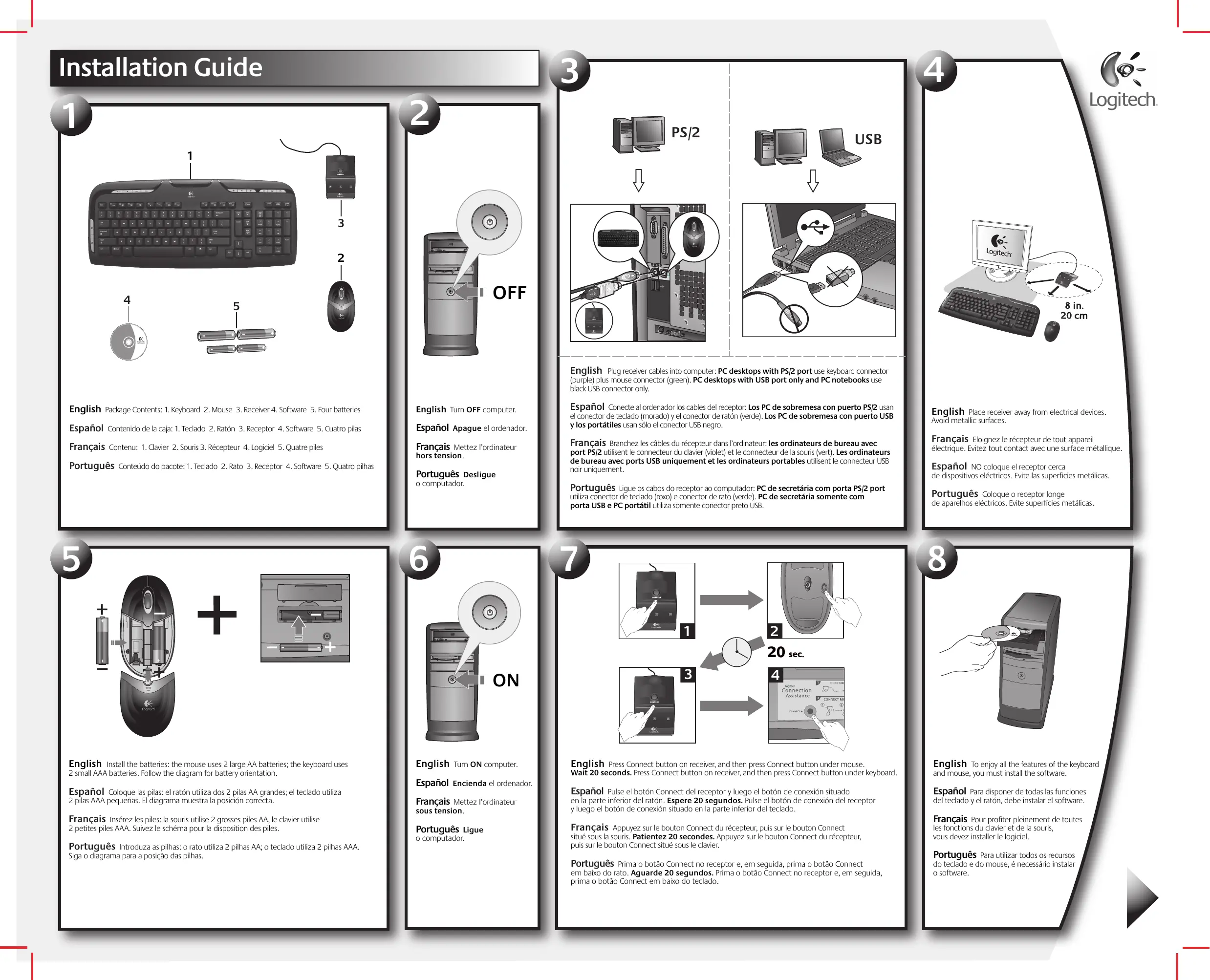
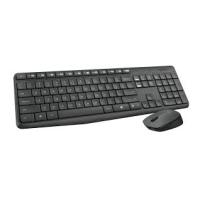
Contenu : 1. Clavier 2. Souris 3. Récepteur 4. Logiciel 5. Quatre piles
Contenu du paquet : 1. Clavier 2. Souris 3. Récepteur 4. Logiciel 5. Quatre piles
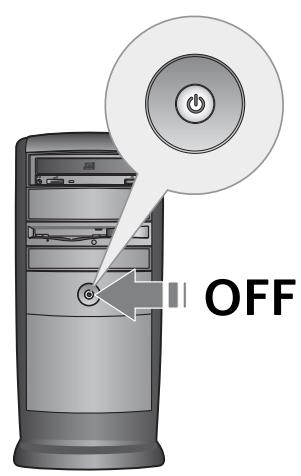
Mettez l'ordinateur hors tension.
Branchez les câbles du récepteur dans l'ordinateur : les ordinateurs de bureau avec port PS/2 utilisent le connecteur du clavier (violet) et le connecteur de la souris (vert). Les ordinateurs de bureau avec ports USB uniquement et les ordinateurs portables utilisent le connecteur USB noir uniquement.
Éloignez le récepteur de tout appareil électrique. Évitez tout contact avec une surface métallique.
Insérez les piles : la souris utilise 2 grosses piles AA, le clavier utilise 2 petites piles AAA. Suivez le schéma pour la disposition des piles.
Mettez l'ordinateur sous tension.
Allumez l'ordinateur.
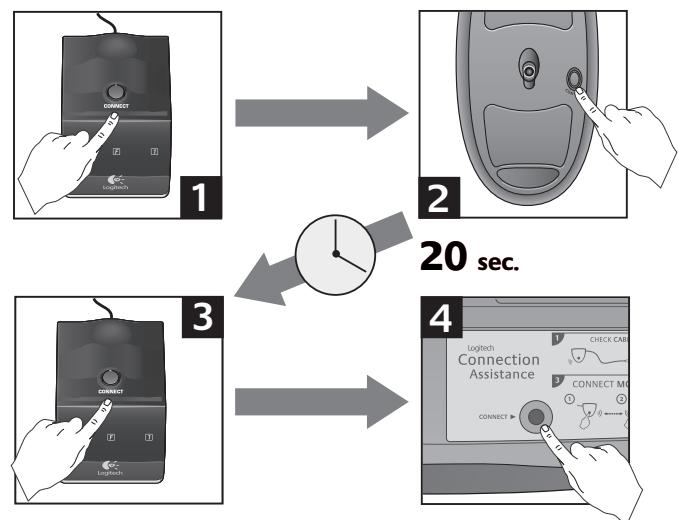
Appuyez sur le bouton Connect du récepteur, puis sur le bouton Connect situé sous la souris. Patientez 20 secondes. Appuyez sur le bouton Connect du récepteur, puis sur le bouton Connect situé sous le clavier.
Pour profiter pleinement de toutes les fonctions du clavier et de la souris, vous devez installer le logiciel.
Résolution des problèmes d'installation. 1. Vérifiez les connexions des câbles. 2. Éloignez le récepteur des autres appareils électriques et évitez les surfaces métalliques. 3. Vérifiez que les piles sont bien installées. La souris utilise 2 piles AA et le clavier 2 piles AAA. 4. Établissez la communication. Appuyez sur le bouton Connect du récepteur, puis sur le bouton Connect situé sous la souris. Patientez 20 secondes. Appuyez sur le bouton Connect du récepteur, puis sur le bouton Connect situé sous le clavier.
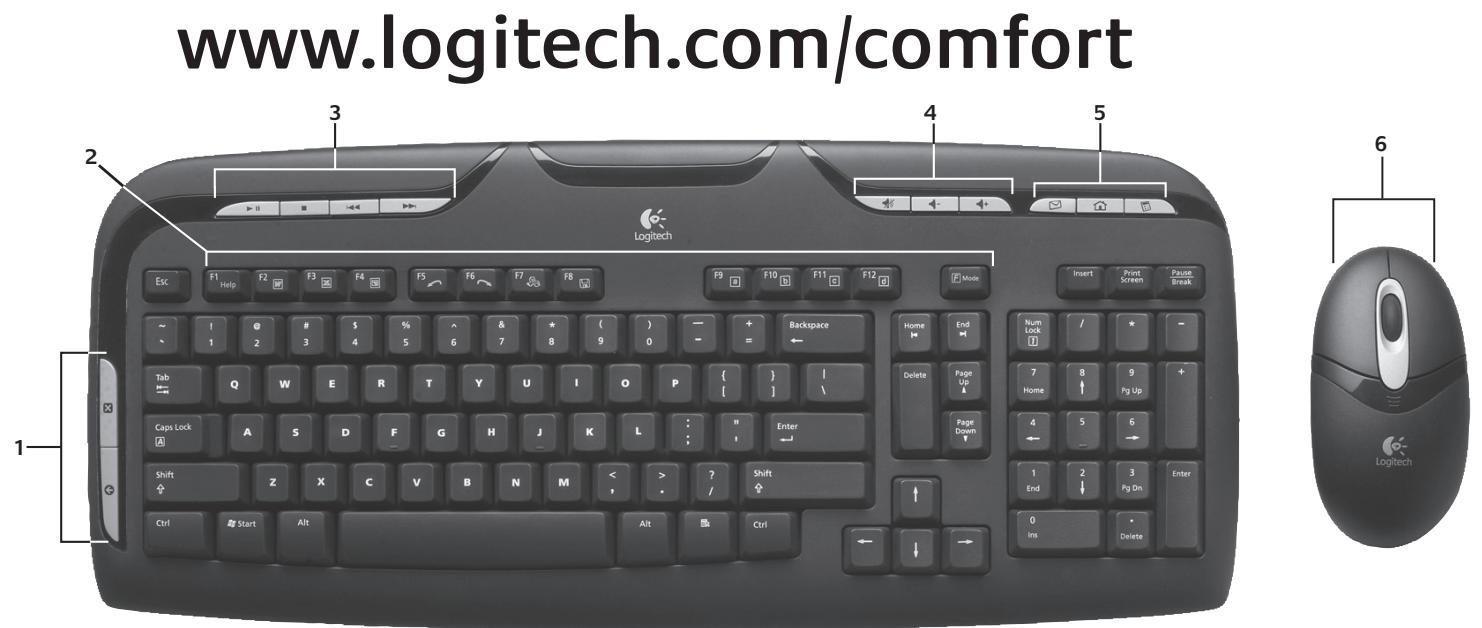
1. Touches de navigation. 2. Touches F. 3. Touches Media. 4. Contrôles de volume. 5. Courrier électronique/Page d'accueil Internet/Calculatrice à l'écran. 6. Roulette et boutons de la souris. Reportez-vous au système d'aide logiciel et au logiciel QuickTour. Pour en savoir plus sur l'utilisation des produits et leur confort, effectuez la visite guidée et accédez au site Web www.logitech.com/comfort.
1. Touches de navigation. 2. Touches F. 3. Touches multimédia. 4. Contrôles du volume. 5. Courrier électronique/Page d'accueil Internet/Calculatrice à l'écran. 6. Roulette et boutons de la souris. Consultez le système d'aide du logiciel et le logiciel QuickTour. Visitez aussi www.logitech.com/comfort pour obtenir plus d'informations sur l'utilisation des produits et l'ergonomie.
Français Informations importantes relatives au confort. Veuillez lire le guide Logitech et votre confort dans l'Aide du logiciel ou sur le site Web http://www.logitech.com/comfort. Attention! Veuillez lire l'avertissement relatif aux piles dans l'Aide du logiciel. Garantie. Une garantie de cinq ans est fournie avec ce produit. Pour connaître les termes et conditions de cette garantie, consultez l'Aide du logiciel.
© 2005 Logitech. Tous droits réservés. Logitech, le logo Logitech et les autres marques Logitech sont la propriété exclusive de Logitech et sont susceptibles d'être des marques déposées. Toutes les autres marques sont la propriété exclusive de leurs détenteurs respectifs. Logitech décline toute responsabilité en cas d'erreurs dans ce manuel. Les informations énoncées dans le présent document peuvent faire l'objet de modifications sans avis préalable.