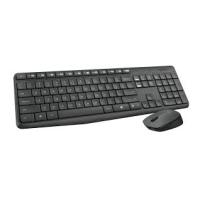
CORDLESS DESKTOP S510 - Clavier et souris sans fil LOGITECH - Notice d'utilisation et mode d'emploi gratuit
Retrouvez gratuitement la notice de l'appareil CORDLESS DESKTOP S510 LOGITECH au format PDF.


| Type de produit | Clavier et souris sans fil |
| Caractéristiques techniques principales | Clavier avec touches silencieuses, souris ergonomique avec molette de défilement |
| Alimentation électrique | Piles AA pour le clavier et la souris |
| Dimensions approximatives | Clavier : 460 x 180 x 30 mm, Souris : 100 x 60 x 40 mm |
| Poids | Clavier : 700 g, Souris : 100 g |
| Compatibilités | Compatible avec Windows XP, Vista, 7, 8, 10 |
| Type de batterie | Batteries alcalines AA |
| Tension | 1.5 V par pile |
| Puissance | Consommation faible en mode veille |
| Fonctions principales | Clavier multimédia, touches de raccourci, technologie sans fil 2.4 GHz |
| Entretien et nettoyage | Essuyer avec un chiffon doux, éviter les produits chimiques agressifs |
| Pièces détachées et réparabilité | Pas de pièces détachées disponibles, produit non facilement réparable |
| Sécurité | Utiliser dans un environnement sec, éviter les chocs et l'humidité |
| Informations générales | Produit sans fil nécessitant un récepteur USB, installation facile |
FOIRE AUX QUESTIONS - CORDLESS DESKTOP S510 LOGITECH
Questions des utilisateurs sur CORDLESS DESKTOP S510 LOGITECH
0 question sur cet appareil. Repondez a celles que vous connaissez ou posez la votre.
Poser une nouvelle question sur cet appareil
Téléchargez la notice de votre Clavier et souris sans fil au format PDF gratuitement ! Retrouvez votre notice CORDLESS DESKTOP S510 - LOGITECH et reprennez votre appareil électronique en main. Sur cette page sont publiés tous les documents nécessaires à l'utilisation de votre appareil CORDLESS DESKTOP S510 de la marque LOGITECH.
MODE D'EMPLOI CORDLESS DESKTOP S510 LOGITECH
Français Contenu: 1. Clavier 2. Souris 3. Récepteur 4. Quatre piles 5. Logiciel
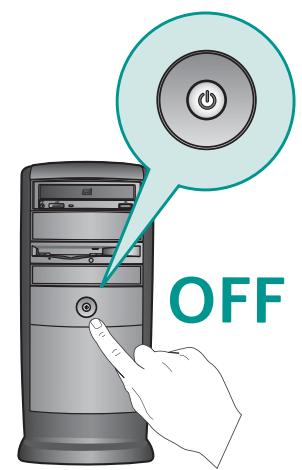
Français Mettez l'ordinateur hors tension.
Français Branchez les cables du récepteur dans l'ordinateur: les ordinateurs de bureau avec port PS/2 utilisent le connecteur du clavier (VIOLET) et le connecteur de la souris (VERT). Les ordinateurs de bureau avec ports USB uniquement et les ordinateurs portables utilisent le connecteur USB noir uniquement.
François Installez les piles. Souris: (1) Appuyez sur le bouton pour ouvrir le compartiment des piles. (2) Insérez 2 piles AA. Clavier: (3) Insérez 2 piles AAAA.
Mettez les piles
sous tension.
Porte le cable au computeur.
Français Testez tous les dispositifs. Si l'un des dispositifs ne fonctionne pas, repérez l'étape 6 pour ce dispositif uniquement.
François Pour pouvoir utiliser pleinement toutes les fonctions du produit, vous devez installer le logiciel.
Français Etablissez la connexion séparément pour chaque dispositif: 1) AVANT TOUT, appuyez sur le bouton Connect du récepteur. 2) ENSUITE, appuyez sur le bouton Connect situé sous le dispositif
Français 1. Témoin du niveau de charge des piles (vert = OK; rouge = changer les piles sous 10 jours). 2. Veille : 3. Page d'accueil Internet. 4. Zoom et rotation. 5. Lecteur multimédia par défaut. 6. Boutons de navigation multimédia. 7. Sélection musicale aléatoire. 8. Réglage du volume et de sourdine. 9. Roulette multidirectionnelle. Reportez-vous au système d'aide logiciel et au logiciel QuickTour™. Pour en savoir plus sur l'utilisation des produits et leur confort, effectuez la visite guidée et accédez au site Web www.logitech.com/comfort.
- Vérifie la connexion des câbles. 2. Éloignez le récepteur des autres appareils électriques et évitez les surfaces métalliques. 3. Vérifie que les piles sont bien installées. La souris utilise 2 piles AA et le clavier 2 piles AAA. Vérifie que la souris est SOUS TENSION, en appuyant sur le bouton d'alimentation. 4. TESTEZ TOUS LES DISPOSITIFS. Établis la connexion séparément pour chaque dispositif qui ne fonctionne pas: 1) AVANT TOUT, appuyez sur le bouton Connect du récepteur. 2) ENSUITE, appuyez sur le bouton Connect situé sous le dispositif qui ne fonctionne pas.
Français Informations importantes relatives au comportement : des tâches répetitives effectuées pendant de longues périodes et un espace de travail mal agencé risquent de provoquer un certain inconfort, voire des blessures au niveau des nerfs, des tendons et des muscles. Si vous resentez des douleurs, des engourdissements, des gonflements, des crampes, des raideurs ou des sensations de brûlure, au niveau des mains, des poignets, des bras, des épaules, du cou ou du dos, consultez ce médecin. Pour plus d'informations, veuillez consulter le guide Logitech et votre comportement sur le site Web de Logitech à l'adresse suivante : http://www.logitech.com/comfort ou sur le CD-ROM du logiciel Logitech (pour les produits accompagnés d'un logiciel). Attention! Veuillez l'ajustement relatif aux piles dans l'Aide du logiciel. Garantie. Votre produit est livré avec une garantie limitée. Pour plus d'informations, consultez l'Aide du logiciel. Confort et sécurité. Ce produit correspond à la norme UL et est conforme aux normes CE et FCC. Consultez l'Aide du logiciel ou accédez au site Web suivant : http://www.logitech.com.
© 2005 Logitech. Tous droits réservés. Logitech, le logo Logitech et les autres marques Logitech sont la propriété exclusive de Logitech et sont susceptibles d'être des marques déposées. Toutes les autres marques sont la propriété exclusive de leurs détenants respectifs. Logitech décline toute responsabilité en cas d'erreurs dans ce manuel. Les informations énoncées dans le présent document peuvent faire l'objet de modifications sans avis préalable.
623857-0403. A