
CORDLESS DESKTOP MX-5000 REVOLUTION - Clavier et souris sans fil LOGITECH - Notice d'utilisation et mode d'emploi gratuit
Retrouvez gratuitement la notice de l'appareil CORDLESS DESKTOP MX-5000 REVOLUTION LOGITECH au format PDF.
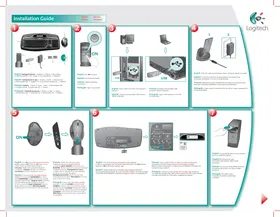

| Type de produit | Clavier et souris sans fil |
| Marque | Logitech |
| Modèle | Cordless Desktop MX-5000 Revolution |
| Connectivité | Sans fil via minirécepteur USB |
| Alimentation du clavier | Piles (non fournies) |
| Alimentation de la souris | Batterie rechargeable intégrée |
| Fonctions principales du clavier | Mes Vidéos, Ma Musique, Mes Images, Synchronisation une touche, Touches intelligentes, Touches F optimisées, Boutons communication temps réel, Calculatrice LCD, Veille |
| Fonctions principales de la souris | Roulette multidirectionnelle avec zoom, Défilement accéléré, Avance, Retour |
| Affichage clavier | Écran LCD |
| Dimensions approximatives du clavier | 46 × 18 × 3 cm |
| Dimensions approximatives de la souris | 12 × 7 × 4 cm |
| Poids approximatif total | 1,2 kg |
| Logiciel requis | Logiciel Logitech (installation recommandée) |
| Sécurité et conformité | Normes UL, CE, FCC |
| Garantie | Garantie limitée (voir aide logicielle) |
| Entretien et nettoyage | Nettoyer avec un chiffon doux et sec ; éviter les liquides |
| Pièces détachées et réparabilité | Contacter le support Logitech ou consulter le site Web |
FOIRE AUX QUESTIONS - CORDLESS DESKTOP MX-5000 REVOLUTION LOGITECH
Questions des utilisateurs sur CORDLESS DESKTOP MX-5000 REVOLUTION LOGITECH
0 question sur cet appareil. Repondez a celles que vous connaissez ou posez la votre.
Poser une nouvelle question sur cet appareil
Téléchargez la notice de votre Clavier et souris sans fil au format PDF gratuitement ! Retrouvez votre notice CORDLESS DESKTOP MX-5000 REVOLUTION - LOGITECH et reprennez votre appareil électronique en main. Sur cette page sont publiés tous les documents nécessaires à l'utilisation de votre appareil CORDLESS DESKTOP MX-5000 REVOLUTION de la marque LOGITECH.
MODE D'EMPLOI CORDLESS DESKTOP MX-5000 REVOLUTION LOGITECH
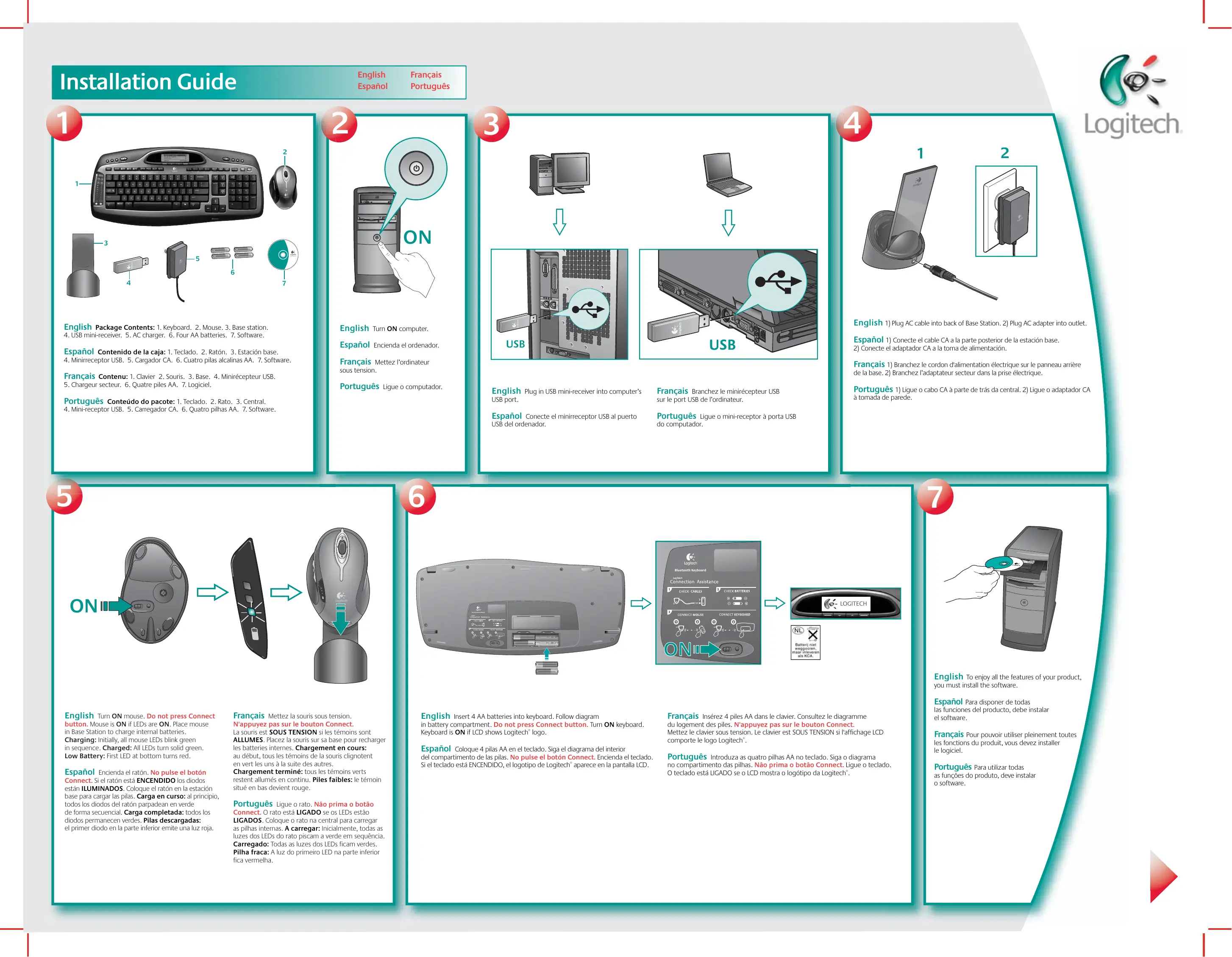
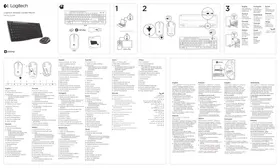
Français : Branchez le mini-récepteur USB sur le port USB de l'ordinateur. Portugais : Ligue o mini-receptor à porta USB do computador.
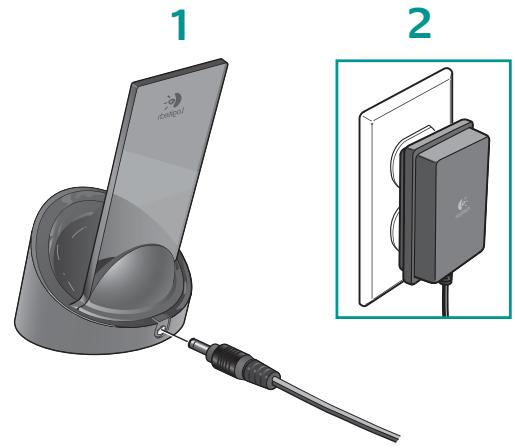
Espagnol : 1) Connectez le câble CA à l'arrière de la station de base. 2) Connectez l'adaptateur CA à la prise d'alimentation. Français : 1) Branchez le cordon d'alimentation électrique sur le panneau arrière de la base. 2) Branchez l'adaptateur secteur dans la prise électrique. Portugais : 1) Ligue o cabo CA à parte deTRS da central. 2) Ligue o adaptador CA à tomada de parede.

Espagnol : Para poder utilizar todas las funciones del producto, deben instalar el software. Français : Pour pouvoir utiliser pleinement toutes les fonctions du produit, vous devez installer le logiciel. Portugais : Para utilizar todas as funções do produto, deve instalar o software.


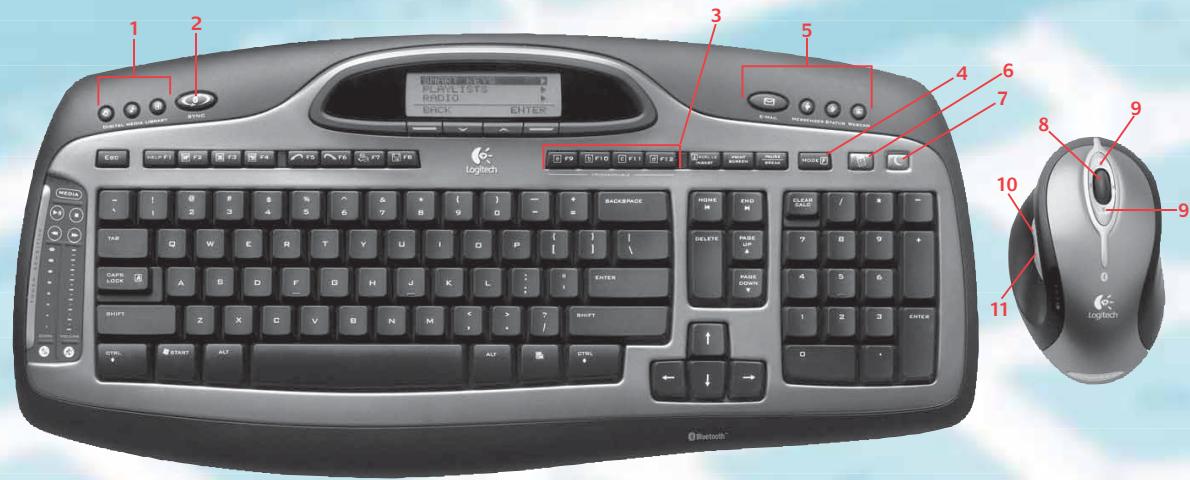
Français : 1. Mes vidéos, ma musique, mes images. 2. Synchronisation d'une seule touche. 3. Touches intelligentes : fonctionnent à la manière des présélections d'un système autoradio. 4. Touches F optimisées. 5. Boutons de communication en temps réel. 6. Calculatrice à affichage LCD. 7. Veille. 8. Roulette de défilement multidirectionnelle avec zoom. 9. Bouton de défilement accéléré. 10. Avance. 11. Retour.
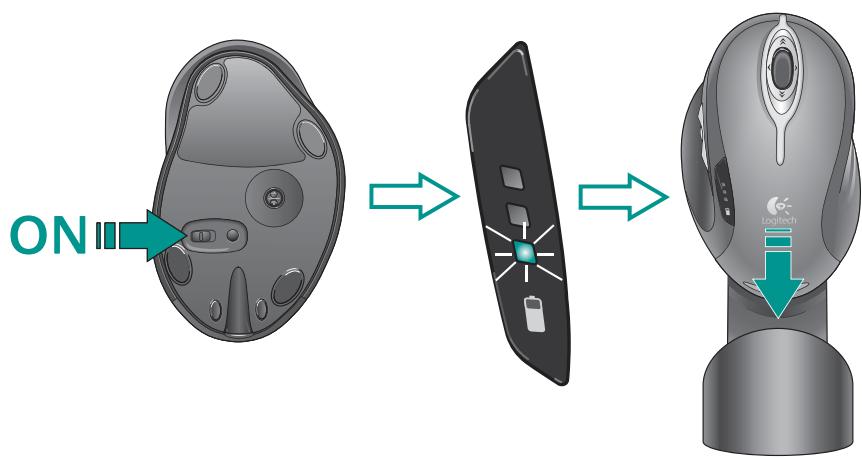
Français : Résolution des problèmes de configuration (consultez les images d'installation sur le panneau avant) : 1. Vérifiez la connexion du câble secteur. 2. Testez le mini-récepteur USB sur un autre port USB de l'ordinateur. 3. Mettez la souris sous tension. 4. Vérifiez que la souris est chargée (un témoin vert allumé). 5. Vérifiez que les piles du clavier sont bien installées. 6. Mettez le clavier sous tension. L'affichage LCD du clavier devrait composer des données. 7. Établissez la communication (consultez l'image de connexion sur cette page) : appuyez sur le bouton Connect sous le dispositif, puis sur le bouton Connect du mini-récepteur USB branché dans l'ordinateur. Portugais : Resolvendo problemas de configuração (consulte as figuras de instalação no lugar darente) : 1. Verifique a ligação do cabo CA. 2. Tente utilizar o mini-receptor USB em outra porta USB no computador. 3. Ligue o rato. 4. Certifique-se de que o rato está carregado (p. ex., uma luz do LED de pilha fica verde). 5. Verifique a instalação das pilhas do teclado. 6. Ligue o teclado. O LCD do teclado deve exibir dados. 7. Estabeleça comunicação (consulte a figura de ligação nesta página) : prima o botão Connect na parte inferior do dispositivo e prima o botão Connect no mini-receptor USB que está ligado ao computador.

Avertissement : lisez l'avertissement relatif aux piles dans le système d'aide du logiciel. Garantie : ce produit est livré avec une garantie limitée. Pour plus d'informations, consultez le système d'aide du logiciel. Sécurité et conformité : ce produit a passé les tests UL et est conforme aux normes FCC et CE. Consultez le système d'aide du logiciel ou visitez le site Web de Logitech à l'adresse http://www.logitech.com. Français : Informations importantes relatives au confort : des tâches répétitives effectuées pendant de longues périodes et un espace de travail mal agencé risquent de provoquer un certain inconfort, voire des blessures au niveau des nerfs, des tendons et des muscles. Si vous ressentez des douleurs, des engourdissements, des gonflements, des crampes, des raideurs ou des sensations de brûlure, au niveau des mains, des poignets, des bras, des épaules, du cou ou du dos, consultez votre médecin. Pour plus d'informations, veuillez consulter le guide Logitech et votre confort sur le site Web de Logitech à l'adresse suivante : http://www.logitech.com/comfort ou sur le CD-ROM du logiciel Logitech (pour les produits accompagnés d'un logiciel). Attention ! Veuillez lire l'avertissement relatif aux piles dans l'aide du logiciel. Garantie : votre produit est livré avec une garantie limitée. Pour plus d'informations, consultez l'aide du logiciel. Confort et sécurité : ce produit correspond à la norme UL et est conforme aux normes CE et FCC. Consultez l'aide du logiciel ou accédez au site Web suivant : http://www.logitech.com.
© 2005 Logitech. Tous droits réservés. Logitech, le logo Logitech et les autres marques Logitech sont la propriété exclusive de Logitech et sont susceptibles d'être des marques déposées. Toutes les autres marques sont la propriété exclusive de leurs détenteurs respectifs. Logitech décline toute responsabilité en cas d'erreurs dans ce manuel. Les informations énoncées dans le présent document peuvent faire l'objet de modifications sans avis préalable.
Marque : LOGITECH
Modèle : CORDLESS DESKTOP MX-5000 REVOLUTION
Catégorie : Clavier et souris sans fil