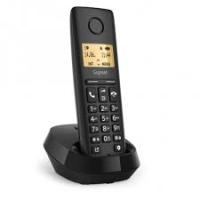
MODE D'EMPLOI SL610H PRO GIGASET
Gigaset SL610H PRO – votre précieux compagnon
Dote d'un clavier ergonomique de qualité, d'un écran TFT couleur 1,8" et de nombreuses fonctionnalités, ce téléphone constitue une nouvelle reférence dans l'univers de la téléphonie. Notre Gigaset est plus qu'un simple téléphone :
Raccordez le combiné à un PC à l'aide du port mini USB ( p. 12) ou de la fonction Bluetooth ( p. 27) ou encore connectez une oreillette compatible Bluetooth.
Répertoire pour 500 vCards - calendrier et rendez-vous
Enregistrez les nombres d'appoint et d'autres données dans le repertoire ( p. 18). Notez vos rendez-vous et les dates d'anniversaire de vos proches dans le calendrier et activez la fonction de rappel ( p. 24).
Grande police
Améliorez la lisibilité du journal des appels et du repertoire ( p. 30).
Personnalisation
Choisissez un portrait pour chaque appelant ( p. 18), visualisez vos images sous la forme d'un écran de veille/d'un diaporama ( p. 30) ou modifiez la couleur de la police de l'affiche du menu ( p. 30). Sélectionné les sonneries intégrées au SL610H PRO ou téléchargez vos préférences ( p. 32).
Votre téléphone est une mine de fonctionnalités
Utilisez le vibreur ( p. 32), définissez des plagesHoraires de réception d'appels ( p. 32) ou coupez tout simplement le son des appels dont le numéro est masqué ( p. 32).
Autres fonctions utiles
Transfrez le repertoire d'un combiné Gigaset déjà utilisé ( p. 19), définièsez des numérios abrégés ( p. 19), adaptez le Gigaset à votre mode de communication Mains-Libres ( p. 31) et personnalisez la luminosité du clavier ( p. 31).
Environnement
Téléphonez tout en respectant l'environnement avec Gigaset Green Home. Pour plus d'informations sur nos produits ECO DECT, rendez-vous sur www.gigaset.com/service.
Voutrouvrez de plus amples informations sur votre téléphone sur le site www.gigaset.com/pro/gigasetSL610HPRO.
Pensez à enregistrer vos téléphone Gigaset rapidement après vos achat en vous rendant sur le site www.gigaset.com/service. Cela nous permettra de répondre plus rapidement à vos questions et d'accélérez le traitement des recours en garantie!
Appréciéz votre nouveau téléphone!
Présentation
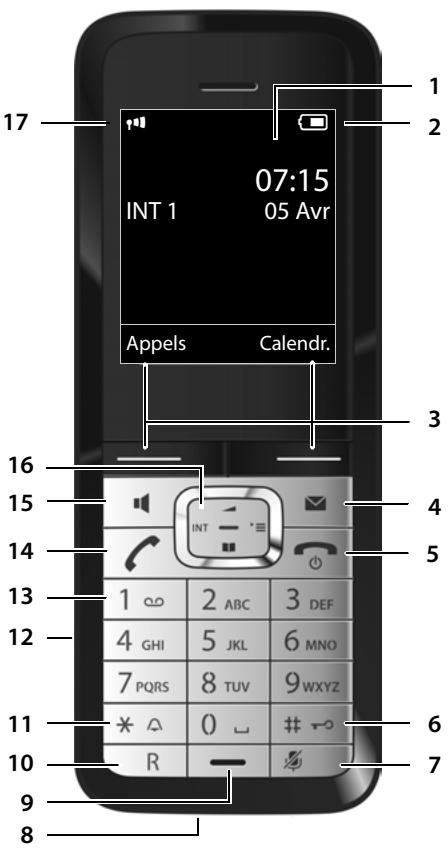
1 Ecran en mode veille
2 Niveau de charge des batteries (→ p. 11)
3 Touches écran (→ p.4)
4 Touches Messages (→ p. 22)
Accès au journal des appeals et à la liste des messages;
clignote : nouveau message ou nouvel appel
5 Touches Raccrocher et Marche/Arrêt
Arrêt de la communication, annulation de la fonction, retour au niveau de menu précédent (appui bref), retour au mode veille (appui long), activation/désactivation du combiné (appui long en mode veille)
6 Touche Diese
Verrouillage/déverrouillage du clavier (appui long en mode veille);
commuter entre I'emploi de majuscules,
minuscules et de chiffres
7 Touche secret microphone ( p.17)
Déactualisation du microphone
8 Connexion mini USB (→ p. 12)
9 Microphone
0 Touche R
- Double appel (Flash)
- Insertion d'une pause entre les chiffres (appui long)
11 Touche « Etoile »
Activation/désactivation des sonneries (appui long), pendant la communication : passage du mode de numérotation par impulsions au mode fréquence vocale (appui bref) lors de la saisie d'un texte : ouverture du tableau des caractères spéciaux
12 Prise kit piéton (→ p. 12)
13 Touche 1
14 Touche « Decrocher »
clignote: appel entrant;
prise de la communication, ouverture de la liste des nombres bis (appui bref), début de la composition (appui long)
15 Touche Mains-Libres (→ p. 17)
Passage du mode Ecouteur au mode Mains-Libres et inversement;
prise de la communication, ouverture de la
liste des nombres bis (appui bref), début de la
composition (appui long)
16 Touche de navigation ( p. 12)
17 Intensité de la réception (→ p. 11)
Pour modifier la langue d'affichage, proceder comme suit ( p. 30):


Appuyer successivement et lentement sur ces touches.

Selectionner la langue correcte et appuyer sur la touche écran droite.
Les icônes suivantes s'affichent en fonction des paramètres et du mode de fonctionnement du téléphone :
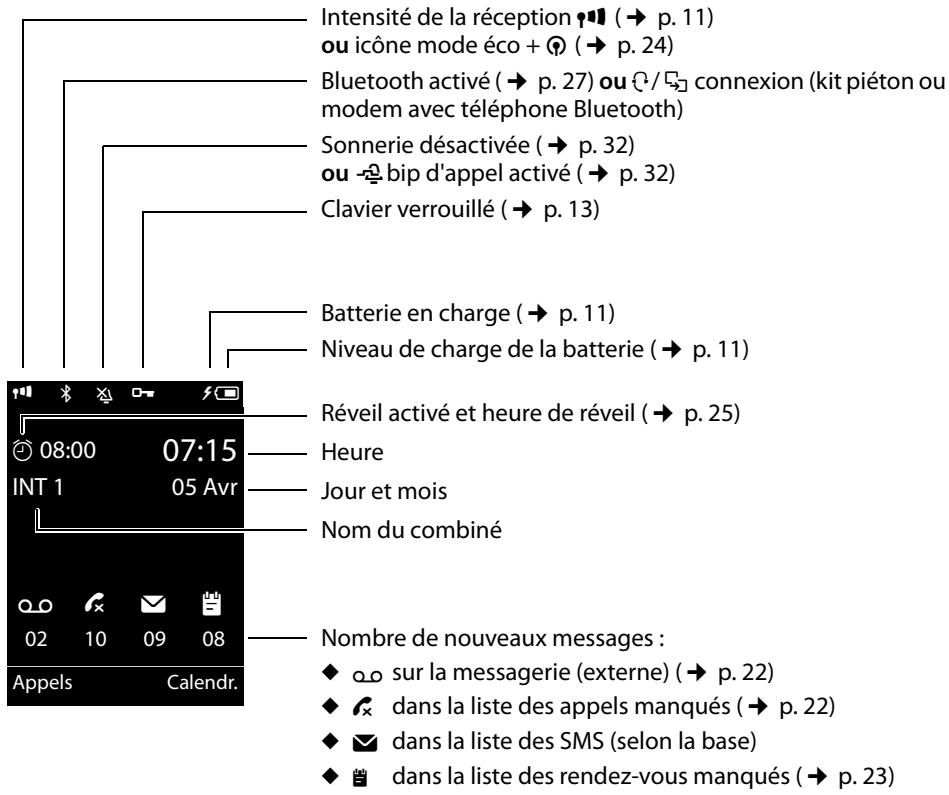
Signalisation des états
Etablissement de connexion

Appel externe ( p. 16)

Réveil (→ p. 25)

Connexion établie

Appel interne ( p.17)

Anniversaire ( p.25)

Connexion impossible ou interrompue

Rendez-vous ( p. 25)

Autres icônes d'affichage :
Information

Action executée

Passage du mo
Ecouteur au mode
Mains-Libres ( p.17)

Appel direct activé (→ p. 16)

Demande

Echec de l'action

Passagedu mode
Mains-Libres au mode
Ecouteur ( p.17)

Patientez...

Surveillance de piece activée ( p.26)

Mode Rappel
Les fonctions des touches écran variant selon la situation. Exemple :
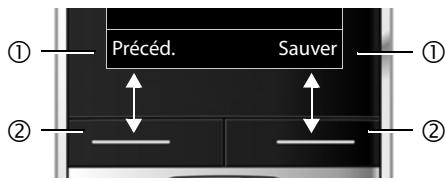
① Fonction en cours des touches écran
② Touches écran
Les touches écran importantes sont :
Appels
Ouvrir le journal d'appels.
Calendar.
Ouvrir le calendrier.
Options
Ouvrir un menu contextual.
Touche Effacer : supprimer caractère par caractère ou mot par mot de droite à gauche.
Précéd.
Revenir au niveau de menu précédent ou annuler une opération.
Sauver
Enregistrer l'entrée.
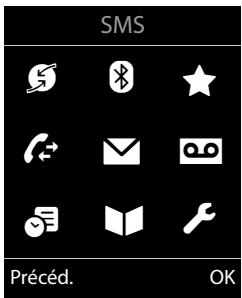

Services Réseau

Bluetooth

Autres fonctions

Listes des appels

SMS (selon la base)

Messagerie Vocale

Organizer

Réertoire

Réglages
Informations sur la navigation par menu
p.13
Présentation du menu p. 14
Table des matieres
Gigaset SL610H PRO -YOURpréciieux compagnon 1
Presentation 2
Icônes d'affichage 3
Touches écran 4
Icônes du menu principal 4
Consignes de sécurité 7
Premières étapes 8
Installation du chargeur 8
Raccordement du chargeur 8
Mise en service du combiné 9
Inscription du combiné 10
Raccordement du kit piéton 12
Raccordement du cable de données USB 12
Utilisation du téléphone 12
Touche de navigation 12
Navigation par menu 13
Activation/désactivation du combiné 13
Verrouillage/deverrouillage du clavier 13
Présentation du menu 14
Téléphoner 16
Appels externes 16
Appel direct 16
Fin de la communication 16
Prise d'appeL 16
Mode Mains-Libres 17
Fonction secret 17
Appels internes 17
Utilisation du repertoire et des listes 18
Répertoire 18
Répertire réseau 20
Listedesnumbersbis 21
Journal des appels (selon la base) 21
Fonctions de la touche Messages (selon la base) 22
Listedes rendez-vous manqués 23
Utilisation de la messagerie externe 23
ECO DECT 24
Réglage des rendez-vous (calendrier) 24
Affichage des rendez-vous/anniversaires non confirmés 25
Réveil/Alarme 25
Utilisation d'un combiné pour la surveillance de piece (Babyphone) . 26
Utilisation d'un apparéil Bluetooth 27
Réglages du combiné 29
Acces rapide aux numeros et aux fonctions 29
Modifier la langue de l'écran 30
Réglages de l'écran 30
Réglage de l'éclairage du clavier 31
Activation/désactivation du décroché automatique 31
Modification du volume de I'écouteur ou du volume du mode Mains-Libres 31
Réglage du profil Mains-Libres 31
Réglage des sonneries 32
Album média 33
Activation/desactivation des tonalités d'advertissement 34
Régler vospréfixe 34
Rétablissement des réglages par défaut du combiné 34
Contact avec les liquides 37
Caracteristiques techniques 37
Edition de texte 39
Fonctions supplémentaires via une interface PC 40
Accessoires 41
Index 42
Attention
Lire les consignes de sécurité et le mode d'emploi avant utilisation.
Informer les enfants sur les recommendations qui y figurent et les mettre en garde contre les risques liés à l'utilisation du téléphone.

Utiliser exclusivement le bloc secteur fourni, comme indiqué sous la base.

Utiliser uniquement des batteries rechargeables correspondant aux specifications p. 37 appropriées. Tout autre type de batterie est susceptible d'entrainer un risque considérable pour la santé et de provoquer des blessures.

Le combiné peut perturber le fonctionnement de certains équipements Médicaux. Tenir compte des recommendations émises à ce sujet par le corps Médical.
Si vous utilisez des apparèels Médicaux (par ex. un stimulateur cardiaque), veuillez vous renseigner auprès du fabricant de l'appareil. On vous indiquera dans qu'elle mesure les apparèils correspondants sont sensibles aux énergies externes à haute fréquence. Vous trouvrez les caractéristiques techniques de ce produit Gigaset dans le chapitre « Annexe »

Ne pas porter le combiné à l'oreille lorsqu'ilSONNE ou lorsque la fonction Mains-Libres est activée, ceci pouvant entraîner des troubles auditifs durables et importants.
Votre Gigaset est compatible avec la plupart des appareils auditifs numériques commercialisés. Toutefois, une utilisation optimale avec tous les appareils auditifs n'est pas garantie.
Le combiné peut provoquer des bruits parasites (bourdonnement, sifflement) dans les appareils auditifs analogiques ou les saturer. En cas de problèmes, contacter un audioprothésiste.

Ne pas utiliser la base et le chargeur dans une salle de bain ou de douche. La base et le chargeur ne sont pasétanchesauxprojectionsd'eau ( p.37).

Ne pas utiliser le téléphone dans un environnement représentant un risque d'explosion (par exemple, ateliers de peinture).

En cas de cession du Gigaset à un tiers, toujours joindre le mode d'emploi.

Débrancher les bases défectueuses ou les faire réparer par le service compétent.
Elles peuvent perturber le fonctionnement d'autres apparèils électriques.
Remarques
Toutes les fonctions décrites dans ce mode d'emploi ne sont pas nécessairement disponibles dans tous les pays.
L'appareil est inutilisable pendant une panne de courant. Il ne permet pas non plus d'émettre un appel d'urgence dans ce cas.
Vérification du contenu de l'emballage : un combiné Gigaset, une batterie, un couvercle de batterie, un chargeur, un bloc secteur pour le chargeur, un clip ceinture, un mode d'emploi.
Installation du chargeur
Le chargeur est prévu pour fonctionner dans des locaux fermés et secs, dans une plage de températures comprise entre +5^ et +45^ .
Installer le chargeur sur une surface plane et antidérapante.
Remarque
Tenir compte de la portée de la base.
Celle-ci va jusqu'à 300 m en l'absence d'obstacle, et jusqu'à 50 m à l'intérieur d'unBATIMENT. La portée diminue lorsque le mode Mode Eco est activé ( p.24).
Les pieds de l'appareil ne laissent en principe pas de trace sur les surfaces. En raison de la diversité des peintures et vernis utilisés sur les meubles, il est cependant impossible d'exclure des traces sur la zone de contact.
A noter :
Ne jamais exposer le téléphone à des sources de chaleur, à la lumière directe du soleil et à d'autres apparèils électriques.
Protégé le Gigaset contre l'humidité, la poussière, les vapeurs et les liquides corrosifs.
Raccordement du chargeur
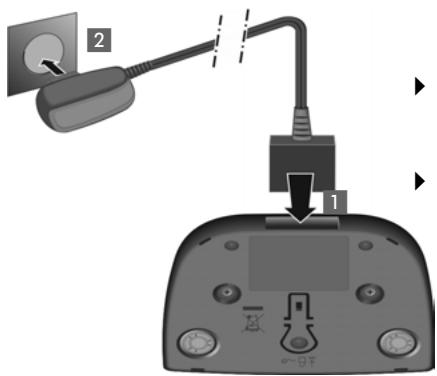
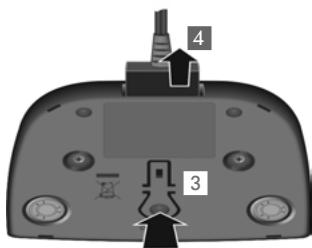
Si vous doivent acceder le connecteur du chargeur, appuyez sur le bouton de déverrouillage 3 et retirez le connecteur 4.
Raccorder les languettes de l'alimentation 1.
Brancher l'alimentation à la prise électrique 2.
Mise en service du combiné
L'écran est protégé par un film.
Le prisoner.
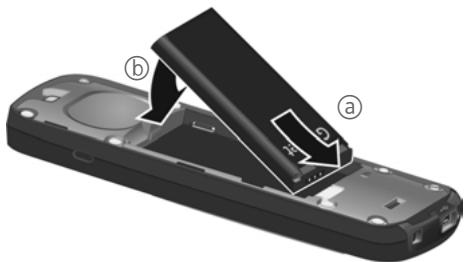
Insertion des batteries et fermeture du couvercle des batteries
Attention
N'utilisez que les batteries rechargeables recommendées par Gigaset Communications GmbH. Tout autre type de batterie pourrait endommager le combiné,présenter un risque pour la santé ou occasionner des blessures.Par exemple,l'enveloppe de la batterie peut se désagreger ou la batterie exploser. En outre,l'appareil pourrait être endommagé ouprésenter des dysfonctionnements.
Insérer d'abord la batterie avec la face de contact orientée vers le bas (已)
Appuyer ensuite sur la batterie ⑥, jusqu'à ce qu'elle s'enclenche.
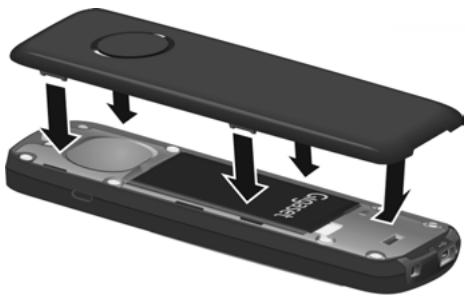
Aligner d'abord les ergots lateraux du couvercle de batterie avec les encoches situées à l'intérieur du boîtier.
Appuyer ensuite sur le couvercle jusqu'à ce qu'il s'enclenche.
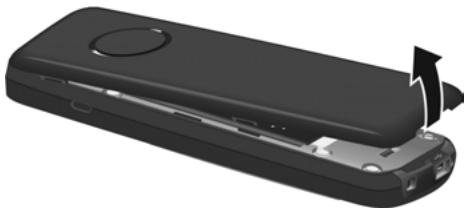
Pour rouvrir le couvercle afin de changer la batterie :
Retirer le clip ceinture (s'il est monté).
Insérer un ongle dans l'encoche sous le couvercle de la batterie et tirer ce dernier vers le haut.
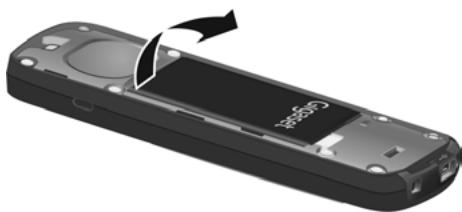
Pour changer la batterie, insérer un ongle dans l'encoche du boitier et tirer la batterie vers le haut.
Premier cycle de charge et décharge de la batterie
Un affichage correct du niveau de charge n'est possible qu'après un premier cycle complet de charge puis de décharge de la batterie.
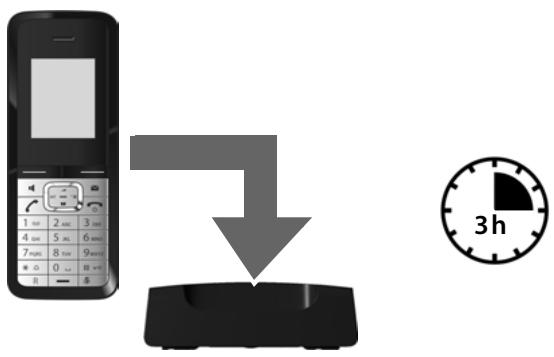
Laisser le combiné sur le chargeur pendant 3 heures.
Remarque
Le combiné doit uniquement être posé sur le chargeur correspondant.
Enlever ensuite le combiné du chargeur et le remettre lorsque les batteries sont complètement déchargeés.
Remarques
Une fois le premier cycle de charge et de décharge effectué, vous pouvez reposer le combiné sur le chargeur après chaque communication.
Vous doivent toutes répéter la procédure de charge et de décharge après le retrait et la réinsertion des batteries du combiné.
Les batteries peuvent chauffer pendant la charge. Ce phénomène n'est pas dangereux.
Pour des raisons techniques, la capacité de charge des batteries diminue au fil du temps et peut nécessiter à terme leur remplacement.
Inscription du combiné
Votre combiné Gigaset peut être inscrit au maximum sur 4 bases. Vous devez effectuer l'inscription du combiné sur le combiné (1) et sur la base (2).
Une fois l'inscription réussie, le combiné passé en mode veille. Le numéro interne du combiné est affché à l'écran, par ex., INT 1. Si ce n'est pas le cas, repêtez l'opération.
1) Sur le combiné
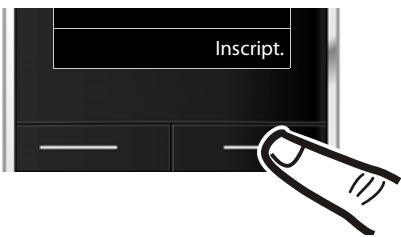
Appuyer sur la touche sous l'écran Inscript.
L'écran indique que le combiné recherche une base sur laquelle il peut être inscrit.
Remarque
Si le combiné est déjà inscrit sur au moins une base, lancez la procédure d'inscription comme suit:
Enregistrement Enreg.combiné
Si le combiné est déjà inscrit sur quatre bases, vous devez selectionner la base que vous souhaitez.
2) Sur la base
Dans un début de 60 secondes, maintainez enfoncée la touche Inscription/Paging de la base pendant environ 3 secondes.
Remarque
Consultez le mode d'emploi de votre base pour savoir comment désinscrite vos combinés.
Ecran en mode veille
Lorsque le téléphone est inscrit et que l'heure est reglée, l'affichage en mode veille est le suivant (exemple).
Affichages
Liaison radio entre la base et le combiné :
-onnea faible:
- aucune réception:
En vert:Mode Eco activé ( p.24)
Niveau de charge de la batterie :
- s'allume en blanc : plus de 66 % de charge
- s'allume en blanc: entre 33% et 66% de charge
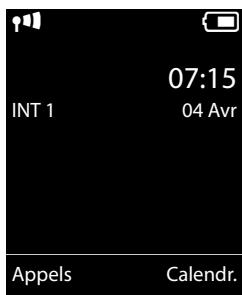
- s'allume en blanc : entre 10 % et 33 % de charge
- s'allume en rouge : en dessous de 10 % de charge
- clignote en rouge : batterie presque vide (moins de 10 minutes d'auto-nomie en communication)
- ⁶⁰⁶⁰⁰ s'allume en blanc: la batterie est en charge
INT1
Nom interne du combiné
Si le Mode Eco+ ( p. 24) est activé, l'icône s'affiche en haut à gauche.
Votre téléphone est maintainant prêt à fonctionner.
Raccordement du kit piéton
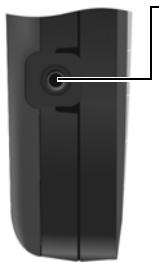
Vou puevez raccorder un kit pieton sur le côté gauche de votre téléphone à l'aide d'une prise de 2,5 mm (disponible auprès du Service Clients).
Voutrouverez des recommendations sur les kits piéton en vous rendant sur la page relative à l'appareil sur www.gigaset.com.
Le volume du kit piéton correspond au réglage du volume du combiné.
Raccordement du cable de données USB
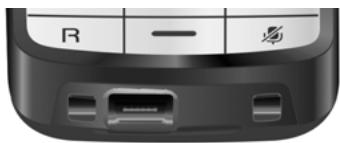
La connexion mini USB se trouve sur le combiné Gigaset.
Vou pouvez raccorder la prise de type mini USB B d'un cable de données USB standard à l'arrière de
votre combiné pour le connecter à un PC. L'utilisation des fonctions exige l'installation du logiciel « Gigaset QuickSync » (→ p. 40).
Remarque
Votre téléphone doit être raccordé directement à votre PC et non via un hub USB.
Utilisation du téléphone
Touch de navigation
Dans ce mode d'emploi, le côte de la touche de navigation sur lequel vous doivent appuyer pour exécuter une commande est indiqué en noir (en haut, en bas, à droite, à gauche, au centre).
Exemple : signifie « appuyer à droit sur la touche de navigation » ou signifie « appuyer au centre sur la touche de navigation »
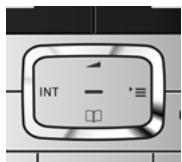
Fonctions accessibles en appuyant au centre de la touche de navigation
Cette touche replit différentes fonctions selon la situation.
En mode veille, elle permet d'ouvrir le menu principal.
Dans les sous-menus, les champs de selection et de saisie, elle prend en charge la fonction des touches écran OK, Oui, Sauver, Sélect. ou Modifier.
L'affichage du menu peut être étendu (mode expert E) ou simplifié. Le mode expert est actif par défaut.
Lorsque le combiné est en mode veille, appuyer à droite sur la touche de navigation pour ouvrir le menu principal.
A l'aide de la touche de navigation, acceder à la fonction souhaitation et appuyer sur la touche écran OK.
Les fonctions des sous-menus sont affichées sous forme de listes.
Sélectionner la fonction avec la touche de navigation et appuyer sur OK.
Retour en mode veille
Vous pouvez revenir en mode veille depuis un endroit quelconque du menu en procédant comme suit :
Maintainir la touche Raccrocher enfoncée.
ou:
N'appuyer sur aucune touche : après 2 minutes, l'écran revient automatique-ment en mode veille.
Les réglages qui n ont pas été confirmés par une pression des touches écran OK, Oui ou Sauver seront annulés.
Activation/désactivation du combiné

En mode veille, maintainir enfoncée la touche Raccrocher (tonalité de validation) pour désactiver le combiné.
Pour restaurer la configuration, maintainir à nouveau enfoncée la touche Raccrocher.
Verrouillage/déverrouillage du clavier
Le verrouillage du clavier empêche l'utilisation involontaire du téléphone.

En mode veille, maintainir enfoncée la touche Dièse pour activer ou désactiver le verrouillage du clavier. Vous entendez la tonalité de validation.
Lorsque le clavier est verrouillé, un message apparait lorsque vous appuyez sur les touches.
Il se désactive automatiquement lors de la réception d'un appel, après quoi il est réactivé.
Remarque
Lorsque le verrouillage clavier est activé, les numérios d'applé d'urgence ne sont pas non plus accessibles.
Paramétrage en mode standard ou mode expert
L'affichage du menu peut être étendu (mode expert) ou simplifié. Le mode expert est actif par défaut. Les entrées du menu uniquement disponibles dans le menu expert sont signalées par l'icone.
Proceder au paramétrage de la manière suivante :
Vue Menu Simplifiée ou Etendue (mode expert). Sélectionner l'option sou-haitée Sélect. (le mode actif est indiqué par ©)
Ouvrir le menu principal : appuyer sur lorsque le téléphone est en mode veille.
Services Réseau (menu selon la base)
Bluetooth
| Activation | → p. 27 |
| Recherche. oreillette | → p. 28 |
| Recherche ordinat. | → p. 28 |
| Appareils connus | → p. 28 |
| Propre apparéil | → p. 29 |
Autres fonctions
| Surveillance Pièce | → p. 26 |
| Appel direct | → p. 16 |
| EAlbum Média | Ecrans de veille → p. 33 |
| Portraits (CLIP) → p. 33 |
| Sons → p. 33 |
| Mémoire disponible → p. 33 |
Listes des appels (menu selon la base)
SMS (menu selon la base)
00 Messagerie Vocale (menu selon la base)
Organizer
| Calendrier | → p. 24 |
| Réveil/Alarme | → p. 25 |
| Alarmes manquées | → p. 25 |
Répertoire p.18

Réglages
| Date/Heure | |
| Sons/Audio | Volume du combiné ⇒ p. 31 |
| Profil Mains-libres ⇒ p. 31 |
| Tonalité avertis ⇒ p. 34 |
| Vibreur ⇒ p. 32 |
| Sonneries (comb.) ⇒ p. 32 |
| Mélodie attente (selon la base) |
| Affichage + clavier | Ecran de veille ⇒ p. 30 |
| Grande police ⇒ p. 30 |
| Couleur ⇒ p. 30 |
| Rétro-éclair. affich. ⇒ p. 30 |
| Eclair. clavier ⇒ p. 30 |
| Langue | p. 30 |
| Enregistrement | Enreg. combiné ⇒ p. 10 (selon la base) |
| Retirer combiné ⇒ p. 10 |
| Sélect. Base (sous-menu supplémentaire selon la base) |
| Téléphony | Décroché auto. ⇒ p. 31 (sous-menu supplémentaire selon la base) |
| Système | Reset combiné ⇒ p. 34 (sous-menu supplémentaire selon la base) |
| Vue Menu | Simplifiée ⇒ p. 14 (selon la base) |
| Etendue ⇒ p. 14 |
| Mode Eco | Mode Eco (selon la base) |
| Mode Eco+ (selon la base) |
Téléphoner
Appels externes
Les appelles externes sont les appel à destination du réseau public.

Entrer le numero et appuyer sur la touche Decrocher.
ou:

Maintenir la touche Decrocher
enfoncée, puis saisir le numero.
Appuyer sur la touche Raccrocher pour interrompree la numérotation.
Appel direct
Vous pouvez configurer votre téléphone de manière à pouvoir selectionner un numero préalablementprogramme en appuyant sur la touche de votrechoix. Les enfants, par exemple, qui ne savent pas encore saisir un numero complet, peuvent ainsi appeler un numero spécifique.


Appel direct
Modifier les entrées de plusieurs lignes :
Activation :
Selectionner Act. pour l'activation.
Alarme à :
Entrer ou modifier le numéro.
Appuyer sur Sauver pour sauvegarder les réglages.
Lorsque l'appeil direct est activé, l'écran de veille se présente sous cette forme :
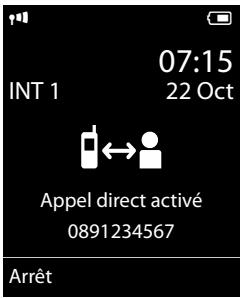
Appuyer sur la touche de votre choix pour composer le numéro enregistré. Appuyer sur la touche Raccrocher pour interrompree la numérotation ou terminer l'appei direct.
Déactivation de l'appoint direct
En mode veille, appuyer sur la touche écran Arrêt.
Maintainir la touche Diese enfoncée pour désactiver l'appele direct.
Fin de la communication

Appuyer sur la touche Raccrocher.
Prise d'applé
Un appel entrant est signalé de trois manières sur le combiné : la sonnerie/le vibreur, une indication à l'écran et le clignotement de la touche Decrocher
Vous pouvez prendre l'appel de différentes facons :
Appuyer sur la touche Decrocher
Appuyer sur la touche Mains-Libres
Appuyer sur la touche écran Accept.
Si le combiné est place sur le chargeur et si la fonction Decroché auto. est activée ( p.31), il suffit de retarder le combiné du chargeur pour prendre un appel.
Si la sonnerie/ le vibreur vous dérange, appuyez sur la touche écran Silence. Vous pouvez prendre l' appel tant qu'il est affiché à l'écran.
Mode Mains-Libres
Vous pouvez régler différents profils pour adapter le téléphone de manière optimale à l'environnement en mode Mains-Libres ( p.31).
Activation/Désactivation du mode Mains-Libres
Activation lors de la numérotation

Entrer un numero et appuyer sur la touche Mains-Libres.
Passage du mode Ecouteur au mode Mains-Libres

Appuyer sur la touche Mains-Libres.
Pour placer le combiné sur le chargeur sans interrompre la communication en mode Mains-Libres :
Maintainir la touche Mains-Libres enfoncée pendant 2 secondes lors du placement sur la base.
Pour savoir comment régler le volume d'écoute, p. 31.
Fonction secret
Vou puez désactiver le microphone de votre combiné pendant une communica-tion.

Appuyer sur la touche pour désactiver le micro du combiné. Mic. désact. s'affiche à l'écran. Appuyer à nouveau sur la touche pour désactiver le mode secret.
Appels internes
Les communications internes avec d'autres combinés inscrits sur la même base sont gratuites.
Appeler un combiné en particulier

Activer l'Subset interne.

Entrerelnumedu combiné.


Selectionner le combiné.

Appuyer sur la touche Decrocher.
Appel de tous les combinés (« Appel collectif »)

Maintenir la touche enfoncée.


Activer l'Subset interne.

Appuyer sur la touche Etoile. ou
Selectionner Appel généraluis

Appuyer sur la touche Decrocher.
Tous les combinés sont appelés.
Fin de la communication

Appuyer sur la touche Raccrocher.
Utilisation du réseau et des listes
Répétoire
Vous pouvez enregistrer 500 entrées au total dans le repertoire.
Vous pouvez ouvrir le repertoire accessible à l'aide de la touche en mode veille.
Longueur des entres
3 numeros :
max. 32 chiffres chacun
Nom et prénom :
max. 16 caractères chacun
Adresse e-mail :
max. 64 caractères
Saisie d'entrées dans le repertoire
Renseigner les différentes lignes:
Prénom : / Nom :
Entrer le prénom et/ou le nom. (Voustrouvrez des indications sur la saisie detexte et de caractères spéciaux p.39.)
Téléph. (Maison) : / Téléph. (Bureau) : /
Téléph. (Mobile):
Entrer un numero dans au moins un des champs.
E-mail:
Entrer l'adresse e-mail.
Anniversaire :
Selectionner Act. ou Dés..
Avec le réglage Act.:
entre Annivers. (date) et Annivers. (heure), puis sélectionner le mode de notification : Annivers. (signal) p. 20.
Méloie appel (VIP):
Marquer une entrée du repertoire comme VIP (Very Important Person) en lui attribuant une sonnerie particulière.
Condition: représentation du nombre de l'aggellant (CLIP).
Portrait :
Le cas échéant, sélectionner l'image qui s'affichera en cas d'appoint d'un correspondant (voir « Album média», p. 33). Condition : presentation du numéro de l'appeplant (CLIP).
Sauver Appuyer sur la touche ecran.
Sélection d'une entrée dans le repertoire
Ouvrilerepertoire.
Vous ave lechioix entre les possibilités suivantes:
Faire defiler la liste à l'aide de la touche jusqu'à ce que le nom recherche soit sélectionné.
Saisir les premières lettres du nom (8 au maximum) et, le cas échéant, faire défilier la liste jusqu'à l'entrée à l'aide de la touche.
Sélection à l'aide du repertoire
→ (seLECTIONner une entree)
Appuyer sur la touche Decrocher. (Si plusieurs numeros correspondent, selectionner le numero)désiré avec et appuyer à nouveau sur la touche Decrocher).Le numero est composé.
Gestion des entrées du repertoire
Affichage des entrees
(seLECTIONner une entree)
Appuyer sur la touche écran. L'entrée s'affiche.
Options Appuyer sur la touche écran.
Vou puevez selectionner les fonctions suivantes à l'aide de la touche
Utiliser le No
Modifier ou compléter un numéro enregistré ou enregistrer une nouvelle entrée; après l'affichage du numéro, appuyer sur →.
Effacer entrée
Supprimer l'entrée selectionnée.
Copier entree
vers combiné INT: envoyer une entrée à un autre combiné ( p. 19).
vCard via SMS : envoyer une entrée au format vCard via un SMS.
vCard via Bluetooth : envoyer une entree au format vCard via Bluetooth.
->Répert. réseau: envoyer des entrées au repertoire réseau ( p. 20).
Modification d'une entree


(selectionner une entrée)
Afficher
Modifier
Appuyer successivement sur les touches écran.
Apporter les modifications et les enregistre.
Utilisation des autres fonctions


(selectionner une entrée)


(ouvrir le menu)
Vou puevez selectionner les fonctions suivantes à l'aide de la touche :
Utiliser le No
Modifier ou compléter un numéro enregistré, puis selectionner avec ou enregistrer une nouvelle entrée ; après l'affichage du numéro, appuyer sur → m.
Modifier entree
Modifier l'entrée seLECTIONnée.
Effacer entrée
Supprimer l'entrée selectionnée.
Copier entree
vers combiné INT: envoyer une entrée à un autre combiné ( p. 19).
vCard via SMS : envoyer une entrée au format vCard via un SMS.
vCard via Bluetooth : envoyer une entree au format vCard via Bluetooth.
->Répert. réseau: envoyer des entrées au réseau réseau ( p. 20).
Effaceriste
Supprimer toutes les entrées du repertoire.
Copier liste
vers combiné INT: envoyer la liste complète à un autre combiné (→ p. 19).
vCard via Bluetooth : envoyer la listecomplete au format vCard via Bluetooth.
Memoire dispo.
Afficher le nombre d'entrées ( p. 18) encore disponibles dans le repertoire.
Composer à l'aide des touches Appel abréged
Maintainir la touche de raccourci enfon-cée ( p.29)
Transfert du repertoire à un autre combiné
Conditions :
Le combiné destinataire et l'émetteur sont inscrits sur la même base.
L'autre combiné et la base peuvent receivevoir et envoyer des entrées de repertoire.


ctionner une entree)


uvrir le menu)


Selectionner le numero interne du combiné destinatoire et appuyer sur la touche OK.
VouspouvecopierplusieursentreesequcessivementenrépondantOuiàla question «Entree copiee.Copierd'autresentrées?»
Réception d'une vCard via Bluetooth
Si un apparéil de la liste « Appareils reconnus » ( p. 28) envoie une vCard à votre combiné, cette opération est automatique. Vous en âtes informé sur l'écran.
Si l'appareil émetteur n'est pas répertorié dans la liste, vous étés invite à saisir à l'écran le code PIN correspondant :

Saisir le code PIN de l'appareil Bluetooth émetteur et appuyer sur OK.
Utilisation du repertoire et des listes
La vCard transférée devient alors une entrée du repertoire.
Copie du numéro affché dans le repertoire
Vous pouvez copier dans le repertoire des numérores qui s'affichent dans une liste (par exemple le journal des appeals ou la liste des numérores bis) ou dans un SMS.
Si vous disposez du service CNIP, les 16 premiers caractères du nom transféré sont copés dans la ligne Nom.
Un numero s'affiche :
Options No.vers repertoire
CompleterI'entree p.18.
Récupération d'un numéro ou d'une adresse e-mail dans le repertoire
Vous pouvez, dans certaines situations, ouvrir le repertoire, par ex. pour copier un numero ou une adresse e-mail. Il n'est pas nécessaire que le combiné soit en mode veille.
Ouvrir le repertoire à l'aide de la touche ou en fonction de la commande en cours.
Sélectionner une entree ( p.18).
Enregistrement d'une date anniversaire dans le repertoire
(Sélectionner une entrée).
Afficher Modifier
Appuyer successivement sur les touches écran.
Passer à la ligne Anniversaire.
Sélectionner Act.
Renseigner les différentes lignes:
Annivers. (date)
Entrer le jour /le mois /l'année (8 chiffres).
Annivers. (heure)
Saisir l'heure /les minutes pour le rappel (4 chiffres).
Annivers. (signal)
Selectionner le type de notification.
Sauver Appuyer sur la touche ecran.
Désactivation d'une date anniversaire
(Sélectionner une entree).
Afficher Modifier
Appuyer successivement sur les touches écran.
Passer à la ligne Anniversaire.
Selectionner Dés.
Sauver Appuyer sur la touche ecran.
Rappel d'un anniversaire
En mode veille, un rappel est indiqué sur l'écran du combiné et la sonnerie sélectionné retentit au même volume (→ p. 32) qu'un appel interne.
Vous pouvez:
SMS Rédiger un SMS (selon la base).
Dés. Appuyer sur la touche écran pour confirmer le rappel et ymettre fin.
Lorsque you estes en communication, un rappel est signale une fois sur le combiné à l'aide d'une tonalité d'advertissement.
Les anniversaires non confirmés, signalés lors d'une conversation, sont entrés dans la liste Alarmes manquées (→ p. 23).
Répertoire réseau
Le repertoire réseau (NAB) est un réseau stocké chez votre opérateur. Vous pouvez y enregistrer les numérios importantes. Ce réseau présente l'avantage de pouvoir appeler des entrées depuis n'importe quel téléphone.
Remarque
Vou pouve enregistrer des entrées en envoyant les entrées du repertoire vers votre repertoire réseau ( p. 19).
Accès au repertoire réseau

Maintenir enfoncé.
Le mode Mains-Libres est automatiquement activé et le numéro du réseau réseau est immédiatement composé.
Modification de l'accès au repertoire réseau
Telephonie
Répertoireseau
Selectionner une entrée et appuyer sur la touche OK.
Selectionner l'accès à modifier.

Modifier le numéro affché (16 caractères maximum).
Sauver Appuyer sur la touche ecran.
Pour obtenir plus d'informations sur le repertoire réseau, consultez le site Internet: www.agence.francetelecom.com.
Listedesnumbersbis
La liste des numéroes bis comprend les vingt derniers numéroes composés sur le combiné (max. 32 chiffres). Si le numéro est enregistré dans votre réseau, le nom associé est affché.
Répetition manuelle de la numération

Appuyer brievement sur la touche.

Selectionner une entrée.

Appuyer de nouveau sur la touche Decrocher. Le numero est composé.
Lorsqu'un nom apparait, vous pouvez afficher le numero correspondant à l'aide de la touche écran Afficher.
Gestion de la liste des numérios bis

Appuyer brievement sur la touche.

Sélectionner une entrée.
Options
Ouvrir le menu.
Vou puezsezlectionnerles fonctions suivantesà l'aide de la touche
No.vers repertoire
Copier l'entrée dans le repertoire.
Renumerot. Auto.
Le numéro est automatiquement composé à intervalles fixes (toutes les 20 s min.). La touche Décrocher clignote et la fonction « Ecoute amplifiée » est activée.
- Le correspondant répond: Appuyer sur la touche Decrocher. La fonction est désactivée.
Le correspondant ne répond pas : l'appel s'interrrompt au bout de 30 secondes environ.
La fonction est désactivée après une pression sur n'importe qu'elle touche ou après dix tentatives infructueuses.
Utiliser le No ( comme dans le repertoire, p. 19)
Effacer entrée ( comme dans le repertoire, p. 19)
Effacerliste (commedanslerépertoire,p.19)
Journal des appels (selon la base)
Condition: représentation du nombre de l'aggellant (CLIP).
Votre telephone enregistré différents types d'appels, selon la base :
les appels reçus ()
les appels sortants ()
les appels manqués ( ±b_× )
En mode veille, vous pouvez ouvrir le journal des appel à l'aide de la touche écran Appels ou du menu :

Entrée de liste
Les nouveaux messages apparaisent en haut.
Exemple d'entrées du journal :
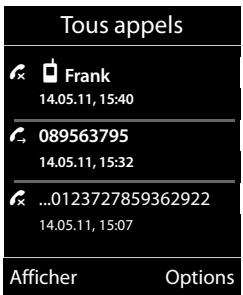
Type de liste (dans la partie supérieure)
Etat de l'entrée
En gras : nouvelle entrée
Numéro ou nom de l'aggellant
Date et heures de l'appoint (en fonction du réglage)
Type d'entrée
Appuyez sur la touche Decrocher pour rappeler l'appelezctionné.
Appuyez sur la touche écran Afficher pour afficher des informations supplémentaires, comme le numéro attribué à un nom. Lorsque le service CNIP est activé, l'écran indique le nom et la localité de ce numéro enregistrés auprès de votre opérateur réseau. Si le nom et le lieu ne s'affichent pas, l'aggellant n'a pas demandé la presentation du numéro ou la presentation du numéro a été désactivée.
Appuyez sur la touche écran Options pour sélectionner les fonctions suivantes :
No.vers repertoire
Effacer entrée
Effaceriste
Lorsque you quitte le journal des appels, toutes les entrées recoivent le statut « ancienne entrée», c'est-à-dire qu'elles n'apparaîtrent plus en gras à la prochaine consultation du journal.
Fonctions de la touche Messages (selon la base)
Ouverture des listedes
La touche Messages l vous permet d'appeler les listes suivantes:
La messagerie externe, si votre opérateur prend en charge cette fonction et si l'accès rapide est configuré pour la messagerie externe ( p. 23).
Listede réception des SMS (selon la base)
Listedesappelsmanqués
Listedesrendez-vousmanqués ( p.23)
Dès qu'une nouvelle entrée est insérée dans l'une des listedes, une tonalité d'advertissement retentit.
En mode veille, une icone s'affiche à l'écran pour signaler le nouveau message.
Icone Nouveau message...
... sur la messagerie (external)
... dans la liste Appels perdus
... dans la liste des SMS (selon la base)
... dans la liste Alarmes manquées
Le nombre de nouvelles entrées s'affiche sous l'icone correspondante.
En appuyant sur la touche Messages,
vous pouvez consulter toutes les listedes de messages ainsi que le journal de la message-rie externe.
Les listes comportant de nouveaux messages apparaisent en haut et en gras :
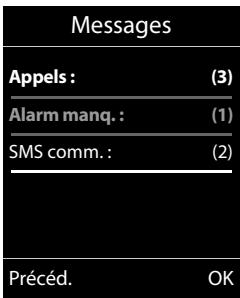
Selectionner une liste avec la touche
Pour ouvrir, appuyer sur OK.
Listedesrendez-vous manqués
Les rendez-vous/anniversaires ( p.20) manqués (non confirmés) dans le calendrier ( p.24) sont enregistrés dans la liste Alarmes manquées.
Utilisation de la messagerie externe
La messagerie externe est le repondeur de votre opérateur sur le réseau. Informez-vous auprès de votre opérateur. Vous pouvez utiliser la messagerie externe après souscription de ce service auprès de votre opérateur.
ECO DECT
Grçá à votre combiné Gigaset, vous contribu-
buez à la sauvégarde de l'environnement.
Diminution de la consommation électrique
Grçà à son alimentationasse consommation,la base consommepeud'électricité.
Réduction des émissions (selon la base)
La puissance d'émission ne peut être réduite que si votre base prend en charge cette fonctionnalité.
Les émissions produites par votre téléphone diminuent automatiquement en fonction de la distance séparant le combiné de la base.
Vous pouvez également réduire la puissance d'émission sur le combiné et la base, en utilisant le mode éco ou le mode éco+. Pour cela, reportez-vous au mode d'emploi de votre téléphone.
Réglage des rendez-vous (calendrier)
Voussoupvezcrierjusqu'a30rendez-vous, quiyouserontrappelésparvourc combiné. Les dates d'anniversaire ( p.20) entreees dans letrepoire sont automatiquement enregistrées dans le calendrier.
Enregistrement d'un rendez-vous
Condition: la date et l'heure ont ete reglees au prealable.

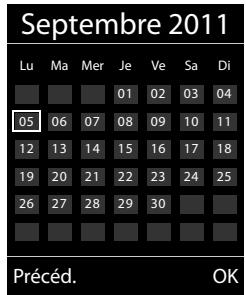
Le jour actuel apparait (entoure).
Les jours pour lesquels des rendez-vous sont déjà enregistrés sont indiqués en couleur.
Selectionner le jour souhaité dans le calendrier graphique.
Le jour sélectionné est entouré d'une couleur. Le jour actuel a un cadre de même couleur que les chiffres.
Appuyer au centre de la touche de navigation.
Si des rendez-vous sont déjà entrés, ouvrir la liste des rendez-vous enregistrés du jour concerné.
Pour saisir les données, ouvrir la fenêtre avec → OK.
Si aucun rendez-vous n'est entre, ouvrir immédiatement la fenêtre pour entraïres informations du nouveau rendez-vous.
Renseigner les différentes lignes:
Activation :
Selectionner Act. ou Dés.
Date:
Entré le jour /le mois /l'année (8 chiffres).
Heure :
Saisir l'heure et les minutes (4 chiffres).
Texte :
Le texte s'affiche comme nom de rendez-vous.
Signal:
Selectionner le type de signalisation.
Sauver
Appuyer sur la touche écran.
Signalisation des rendez-vous et anniversaires
En mode veille, un rendez-vous est signalé pendant 60 secondes et la sonnerie selec-tionnée retentit au même volume qu'un appel interne ( p.32).
Le nom pour les anniversaires et le texte saisi pour les rendez-vous s'affichent avec l'heure.
You pouvez désactiver la sonnerie de ren-dez-vous ou y répondre :
Dés.
Appuyer sur la touche écran pour désactiver la sonnerie de rendez-vous.
ou (selon la base) :
SMS
Appuyer sur la touche écran pour répondre à la sonnerie de rendez-vous par un SMS.
Gestion des rendez-vous

→

Calendar.
Modification des rendez-vous

Selectionner dans le calendrier graphique le jour associé à un rendez-vous (chiffres en couleur) et appuyer sur la touche de navigation.

Selectionner un rendez-vous sur une journée.
Vous avez lechioix entre les possibilités suivantes:
Afficher
Appuyer sur la touche écran et modifier ou confirmer l'entrée.
ou
Options
Ouvrir le menu pour modifier, supprimer et activer/désactiver.
Suppression de tous les rendez-vous d'un jour
Options

Effacer tous RDV

Répondre Oui pour valider. Tous les rendez-vous ont été supprimés.
Affichage des rendez-vous/anniversaires non confirmés
L'écran affiche l'icone et le nombre de nouvelles entrées. L'entrée la plus récente figure au début de la liste.
Pour ouvrir la liste, appuyer sur la touche Messages l (→ p. 22) ou utiliser le menu :


Alarmes manquées
Selectionner le rendez-vous/la date d'anniversaire.
Effacer
Effacer le rendez-vous.
SMS
Rédiger un SMS (selon la base).
Si 10 entrées sont enregistrées dans la liste, la plus ancienne est effacée lors de la prochaine sonnerie de rendez-vous.
Réveil/Alarme
Condition: la date et l'heure ont eté réglées au préalable.
Activation/désactivation et réglage du réveil/de l'alarme


Réveil/Alarme
Renseigner les différentes lignes:
Activation :
Selectionner Act. ou Dés.
Heure:
Saisir une heures de réveil à 4 chiffres.
Période:
Selectionner Quotidien ou Lundi-Vendredi.
Volume:
Régler le volume (1-6).
Mélodie:
Selectionner la melodie.
Sauver
Appuyer sur la touche écran.
En mode veille, l'icone et l'heure de réveil s'affichent.
Le réveil retentit pendant 60 secondes. Si aucune touche n'est activée, le réveil est repété deux fois toutes les cinq minutes puis désactivé.
Pendant un appel, le réveil n'est signalé que par un bip court.
Désactivation/repétition du réveil après une pause (mode Rappel)
Condition: le réveil/l'alarme retentit.
Arrêt
Appuyer sur la touche écran. Le réveil/l'alarme est désacté(e).
ou
Répétition Alarme
Appuyer sur la touche écran ou sur une touche quelconque.
^z_2 s'affiche à l'écran.
Le réveil/l'alarme s'éteint puis est repété(e) après 5 minutes.
Au bout de la seconde répetition, le réveil est totalement désactisé.
Utilisation d'un combiné pour la surveillance de piece (Babyphone)
Si le mode surveillance de pieces est activé, le numéro de destination enregistré est appeléès qu'un niveau sonore définis est atteint dans l'environnement immédiat du combiné. Vous pouvez enregistrer un numéro interne ou externe comme numéro de destination sur votre combiné. Toutes les touches du combiné sont désactivées, y compris les touches écran.
La surveillance de piece vers un numero externe s'interrompt après 90 secondes environ. Vers un numero interne (combiné), elle dure environ 3 minutes (selon la base). Pendant la surveillance de piece, toutes les touches sont verrouillées, sauf la touche Raccrocher. Il est possible d'activer ou désactiver le haut-parleur du combiné (Appel intercom = Act. ou Dés.). Lorsque l'option Appel intercom est activée, vous pouvez répondre à la surveillance de piece.
Attention!
Contrôlez systématiquement le bon fonctionnement de l'installation lors de sa mise en service. Testez notamment la sensibilité. Contrôlez la connexion si vous transférez la surveillance de piece vers un numéro externe.
L'autonomie du combiné est considérablement réduite lorsqu'la fonction est activée. Le cas échéant, placez le combiné sur le chargeur de manière à éviter que la batterie ne se vide.
La distance entre le combiné et le bébé à surveiller doit être comprise entre 1 et 2 mètres de préférence. Le microphone doit être dirigé vers la zone à surveiller.
La ligne sur laquelle le combiné est renvoyé ne doit pas être bloquée par un répondeur activé.
Activation de la surveillance de piece et saisie du numero de destination



Renseigner les différentes lignes:
Activation :
Selectionner Act. pour l'activation.
Alarme à :
Selectionner Interne ou Appel externe.
Nombre externe : selectionner le
numéro dans le réseau (appuyer sur la
touche écran m) ou le saisir directement
Nombre interne: appuyer sur la touche Modifier → Sélectionner le combiné ou Appel général pour appeler tous les combinés inscrits → OK.
En mode Veille, le numero de destination ou le numero de destination interne s'affiche.
Appel intercom :
Activer ou désactiver le haut-parleur du combiné (seLECTIONner Act. ou Dés.).
Sensibilité :
Définir la sensibilité du niveau sonore (Faible ou Elevée).
Appuyer sur Sauver pour sauvegarder les réglages.
Modification du numéro de destination définir


Surveillance Piece
Saisir le numero et l'enregistrer comme indiqué à la section « Activation de la surveillance de piece et saisie du numero de destination » (→ p. 26).
Activation/désactivation de la surveillance de piece
Appuyer sur la touche Raccrocher pourmettre fin à la communication pendant la surveillance de piece.
En mode veille, appuyer sur la touche écran
Arréit pour désactiver le mode surveillance de piece.
Déactualisation de la surveillance de piece à distance
Conditions: le téléphone doit prendre en charge la fréquence vocale et la surveillance de piece doit renvoyer vers un numéro cible externe.
Prendre l'appeiI lance par la surveillance de piece et appuyer sur les touches 9.
Une fois la connexion terminée, la fonction est déactivée. La surveillance de piece n'émettra plus d'appeil. Les autres réglages de la surveillance de piece sur le combiné (par ex., pas de sonnerie) sont conservés jusqu'à ce que vous appuyiez sur la touche écran Arrêt.
Pour réactiver la surveillance de pieces avec le même numéro :
Réactiver et enregistrer avec Sauver ( p.26).
Utilisation d'un appareil Bluetooth
Pour pouvoir utiliser un apparéil Bluetooth, vous devez d'abord activer le Bluetooth, puis inscrire l' apparéil sur le combiné.
Vous pouvez inscrite un kit pieton Bluetooth sur le combiné. Vos pouvez également inscrire jusqu'à 5 modems avec téléphone (PC, PDA ou téléphone portable) pour receiveoir et transmettre les entrées du repertoire sous forme de vCard ou échanger des données avec votre ordinateur ( p.40).
Pour pouvoir utiliser les numérios d'appoint, les préfixes (préfixes du pays et de la localité) doivent être enregistrés dans le combiné ( p. 34).
Pour plus d'informations sur l'utilisation de votre apparéil Bluetooth, consultez le mode d'emploi correspondant.
Activation/désactivation du mode Bluetooth


Appuyer sur Modifier pour activer ou désactiver le mode Bluetooth (☑ = activé).
Inscription d'un apparéil Bluetooth
La distance entre le combiné en mode Bluetooth et l'appareil Bluetooth activé (kit piéton ou modem avec téléphone) ne doit pas dépasser 10m .
Remarques
Lors de l'inscription d'un kit pieton, vous remplacez un kit pieton eventuèlement inscrit.
Si vous souhaitez utiliser avec votre combiné un kit piéton déjà inscrit sur un autre appareil (p. ex. sur un téléphone portable), désactive cette connexion avant de commencer la procédure d'inscription.
Utilisation d'un appareil Bluetooth
Research. oreillette /
Recherche ordinat.
La recherche peut prendre jusqu'à 30 secondes.
Une fois l'appareil trouvé, son nom s'affiche sur l'écran.
Options Appuyer sur la touche écran.
Appar.compatible
Selectionner et appuyer sur OK. Saisir le code PIN de l'appareil Bluetooth à inscrire et appuyer sur OK.
L'appareil est enregistré dans la liste des appeareils connus.
Interruption/reprise de la recherche en cours
Interruption de la recherche :
Annuler Appuyer sur la touche écran.
Reprise de la recherche (le cas échéant) :
Options Appuyer sur la touche écran.
Nouvelle recherche
Selectionner et appuyer sur OK.
Modification de la liste des apparèils connus (autorisés)
Affichage de la liste
Appareils connus
Dans la liste affichée, l'icone correspondante s'affiche en regard de l'appareil concerné :
Icône
Signification
Kit piéton Bluetooth
Modem avec téléphone Bluetooth
Lorsqu'un apparéil est connecté, l'icone correspondante remplace en haut de l'écran.
Affichage des entrees
Ouvr la liste → (seLECTIONner une entrée)
Afficher
Appuyer sur la touche écran.
Le nom et l'adresse de l'appareil s'affichent.
Retour avec OK.
Retrait d'un apparéil Bluetooth
Ouvrir la liste → (sélectionner une entrée)
Options Appuyer sur la touche écran.
Effacer entrée
Selectionner et appuyer sur OK.
Modification du nom de l'appareil Bluetooth
Ouvrir la liste → (sélectionner une entrée)
Options Appuyer sur la touche écran.
Renommer Sélectionner et appuyer sur OK.

Modifier le nom.
Sauver
Appuyer sur la touche écran.
Acceptation/refus d'un apparéil Bluetooth qui n'est pas enregistré
Lorsqu'un apparériel Bluetooth qui ne figure pas dans la liste des apparéils connus tente d'étabrir une connexion avec le combiné, vous étes invité à saisir le code PIN de l' apparériel Bluetooth à l'écran (Bonding).
Refuser

Appui bref sur la touche Raccrocher.
Acceptor

Saisir le code PIN de l'appareil Bluetooth à accepter et appuyer sur OK.
Une fois l'appareil accepté, vous pouvez l'utiliser temporairement (en d'autres termes, tant qu'il se trouve dans la zone de réception ou jusqu'à ce que le combiné soit désactiver) ou l'enregistrer dans la liste des apparciels connus.
Après la confirmation PIN,
- pour enregistrer l'appareil dans la liste des-appareils connus: appuyer sur la touche écran Oui.
- pour utiliser l'appareil temporairement : appuyer sur la touche écran Non.
Modification du nom Bluetooth du combiné
Vou puez modifier le nom du combiné sous lequel s'affiche, le cas échéant, un autre apparéil Bluetooth.

Propre apparelil

Appuyer sur la touche écran.

Modifier le nom.
Appuyer sur la touche écran.
Réglages du combiné
Accès rapide aux numérios et aux fonctions
Vous pouvez affecter respectivement un
numéro du repertoire aux touches
numerotées 0 et 2ABC a 9wxyz.
Une fonction est prédéfinie pour la touche écran de droite et de gauche. Vous pouvez modifier ce réglage (→ p. 29).
Vou puevez alors composer le numero ou exécuter la fonction en appuyant simplement sur la touche correspondante.
Attribution des touches numérotiées
Condition:aucun numero n'a ete affecte a la touche numerotee et le repertoire contient au moins une entree.
Maintainir enfoncée la touche numerotée ou Appuyer brievement sur la touche numerotée et appuyer sur la touche écran NumAbr.
Le repertoire s'ouvre.
- Sélectionner une entrée et appuyer sur OK.
L'entrée est enregistrée sous la touche numérotée correspondante.
Composition d'un numéro/ modification de l'attribution
Condition : un numero est attribué à la touche numérotte.
En mode veille du combiné
Maintainir enfoncée la touche numerotée: Le numero est composé immédiatement.
ou
- Appuyer brièvement sur la touche numérotable:
Appuyer sur la touche écran correspondant au numéro/nom (en abrégé le cas échéant) pour composer le numéro ou
Appuyer sur la touche écran Modifier pour modifier l'attribution de la touche numérotable ou appuyer sur la touche écran Effacer pour supprimer l'affection.
Modification de l'attribution d'une touche
Maintainir enfoncée la touche écran de gauche ou de droite.
La liste des attributions de touches possibles s'ouvre. Vous pouvez selectionner les fonctions suivantes :
Surveillance Piece (→ p. 26)
Réveil/Alarme (→ p. 25)
Calendrier ( p.24)
Bluetooth ( p.27)
Numeros Bis ( p.21)
Autres fonctions...
Vous avez lechioix entre d'autres fonctions :
Listes des appels ( p. 21)
INT Appelenintere ( p.17)
SMS (selon la base)
Appel Secret (selon la base)
- Sélectionner une entrée et appuyer sur OK.
Modifier la langue de l'écran
Vous avez le choix entre différentes langues d'affichage pour les textes.
Langue
La langue en cours est signalée par
Selectionner la langue et appuyer sur Select.
Vouaves malencontreusement defini la mauvaise langue (et l'affichage est incompréhensible):
→9wxy5
Selectionner la langue correcte et appuyer sur la touche écran droite.
Réglages de l'écran
Réglages de l'écran de veille/du diaporama
Vou pouvez afficher sur l'écran une image, un diaporama (défilament des images) provenant du dossier Ecran de veille de l'Album média ( p. 33) ou l'horloge en guise d'écran de veille. Celui-ci remplace l'affichage du mode veille.
Si un écran de veille est activé, la commande de menu Ecran de veille comporte un
f Affichage + clavier
→ Ecran de veille
Le réglage utilisé est affché.
Renseigner les différentes lignes:
Activation :
Selectionner Act. (affichage de l'écran de veille) ou Dés. (pas d'écran de veille).
Sélection :
Selectionner l'écran de veille ou
Appuyer sur la touche écran. L'écran de veille sélectionné s'affiche.
Selectionner l'écran de veille et appuyer sur OK.
Sauver Appuyer sur la touche écran.
Appuyer brièvement sur la touche Raccrocher pour que l'écran se mette en veille.
Réglage de la grande police
Vou pouve agrandir la taille de l'écriture et des icônes dans le journal des appels et le repertoire pour améliorer la lisibilité.
Affichage ^+ clavier Grande police
Modifier Appuyer sur la touche écran (一 = activé).
Réglage du modele de couleur
Vouaveslechoixentredifferentes combinaisonsdecouleursd'affichage pourI'ecran.
Affichage ^+ clavier Couleur
Config.couleur
Selectionner (1 à 5) et appuyers sur Select.
Eclairage de l'écran
Affichage ^+ clavier Retro-eclair. affich.
Le réglage utilisé est affchéé.
Renseigner les différentes lignes:
Posé sur la base
Sélectionner Act. ou Dés.
Hors base
Sélectionner Act. ou Dés.
Remarque
Avec le réglage Act., il est possible que l'autonomie du combiné soit considérablement réduite.
Sauver Appuyer sur la touche écran.
Réglage de l'éclairage du clavier
Vous disposez de 5 niveaux de luminosité pour l'éclairage du clavier.
Affichage ^+ clavier
Eclair. clavier
Le réglage utilisé est affché.
Modifier la saisie:
Luminosite :
Selectionner un des niveaux compris entre 1 (très souvent) et 5 (très clair).
Sauver
Appuyer sur la touche écran.

Activation/désactivation décroché automatique
Si vous avez activé cette fonction, soulevez simplement le combiné du chargeur pour prendre un appel, sans appuyer sur la touche Decrocher.
Telephonye
Decroche auto.
Modifier
Appuyer sur la touche écran (☑ = activé).
Modification du volume de l'écouteur ou du volume du mode Mains-Libres
En mode veille :

Ouvrir le menu de réglage du volume de l'écouteur.

Régler le volume de l'écouteur du combiné.

Passer à la ligne Mains-Libres.

Régler le volume du mode
Mains-Libres.
Sauver
Appuyer sur la touche écran pour enregistrer le réglage.
Au cours d'une communication utilisant le combiné ou en mode Mains-Libres :

Appuyer sur la touche de navigation pour ouvrir le menu Volume du combiné.
Régler le volume du combiné ou du mode Mains-Libres avec
Le réglage est enregistré automatiquement après environ 3 secondes; sinon, appuyer sur la touche écran Sauver.
Si une autre fonction est attribuée à :
Options
Ouvrir le menu.
Volume
Selectionner puis appuyer sur OK.
Définir le réglage (voir ci-dessus).
Réglage du profil Mains-Libres
Vou puez regler differents profils pour adapter le téléphone de manière optimale à l'environnement en mode Mains-Libres.
Profil 1
C'est le réglage optimal dans la plupart des cas et la configuration par défaut.
Profil 2
Permet une communication Mains-Libres à volume optimisé. Toutefois, les correspondants doivent parler l'un après l'autre puisque la transmission des paroles du locuteur est prioritaire (dialogue difficile).
Profil 3
Optimise le dialogue - les deux correspondants se complrennent quand ils parlent en même temps.
Profil 4
Réglage optimal pour des modes de communication spécifique. Si la configuration par défaut (profil 1) n'est pas optimale, essayez ce profil.
En mode veille :

Sons/Audio Profil Mains

Selectionner le profil Mains-Libres (1 à 4).
Select.
Appuyer sur la touche écran pour enregistrer le réglage.
Lorsque vous âtes en communication :
Options
Ouvrir le menu.
Profil Mains-libres
Selectionner et appuyer sur OK.

Selectionner le profil Mains-Libres (1 à 4).

Appuyer sur la touche écran pour enregistrer le réglage.
Réglage des sonneries
Réglage du volume/de la mélodie
En mode veille :

Sonneries (comb.)
Volume/Melodies
Régler le volume des appels internes, des rappels de rendez-vous ou la mélodie可以选择 pour ces appels.
Passer à la ligne suivante.
Régler le volume/la mélodie pour les appellés externes.
Sauver Appuyer sur la touche écran pour enregistrer le réglage.

Option supplémentaire pour les externes :
Vous pouvez définir une plage hora pendant laquelle le téléphone ne doit pas sonner (la nuit, par ex.).

Sonneries (comb.)
→ Plages horaires
Pour appels ext.:
Selectionner Act. ou Dés.
Si la commande temporelle est activée :
Pas de sonnerie de :
Saisir les 4 chiffres pour le début de la plage horaire.
Pas de sonnerie à :
Saisir les 4 chiffres pour la fin de la plage horaire.
Remarque
Pendant cette plage horaire, votre téléphone sonne lorsqu'il recoit un appel auquel vous avez attribué une melodie spécifique dans le réseau (VIP).
Activation/Désactivation de la sonnerie pour les appels masqués
Vous pouvez paramétreir votre téléphone pour que la sonnerie ne retentisse pas pour les appel dont le numéro de l'aggellant ne s'affiche pas. L'aggel n'est indiqué qu'à l'écran.
En mode veille :

Sonneries (comb.)
Dés.App.anonym.
Appuyer sur Modifier pour activer ou désactiver la fonction ( = activ)
Vibreur
Les appels entrants et autres messages sont signalés par des vibrations.
En mode veille :

Appuyer sur Modifier pour activer ou désactiver le vibreur (☑ = activé).
Activation/désactivation de la sonnerie/du vibreur
Vous pouvez :
désactiver la sonnerie de façon permanente en mode veille ou avant de prendre un appel entrant
désactiver uniquement la sonnerie et le vibreur pour l'appei en cours
Il n'est pas possible de réactiver la sonnerie durant un appel.
Déactivation de la sonnerie pour tous les appeals

Le symbole s'affiche à l'écran.
Réactivation de la sonnerie

Maintenir la touche Etoile enforcée.
Déactivation de la sonnerie/du vibreur pour l'appeil en cours

Appuyer sur la touche écran.
Activation/désactivation du bip d'applé

Maintenir la touche Etoile enforcée et, dans les trois secondes qui suivent :

Appuyer sur la touche écran.
Désomais, les appels sont signalés par un seul bip court.
L'écran affiche -0.
L'album média du combiné gère les mélo
dies disponibles pour la sonnerie ainsi que
les images (portraits CLIP et écran de veille)
que vous pouvez utiliser pour annoncer les
appelants ou comme écran de veille;
condition : presentation du numéro de
l'appeplant (CLIP).
Vou puevez tellecharger des images et des mélodies à partir d'un ordinateur (→ p. 40). Si vous ne disposez pas d'un espace de stockage suffisant, vous ne d'abord supprimer une ou plusieurs images/mélodies.
Ecoute d'une métodie/ visualisation des portraits CLIP


Album media
→ Ecrans de veille / Portraits (CLIP) / Sons (Sélectionner une entrée)
Images:

Appuyer sur la touche écran.
L'image marquee s'affiche.
Passer d'une image à l'autre à l'aide de la touche l
Si vous avez enregistré une image dont le format de fichier n'est pas reconnu, un message d'erreur s'affiche après la selection.
Mélodies :
Passer d'un son à l'autre à l'aide de la touche [ ]
You pouvez régler le volumependant I'écoute:

Ouvrir le menu.

Selectionner puis appuyers sur OK.

Régler le volume.

Appuyer sur la touche écran.
Modification/suppression d'une image/d'un son
You've aselectionné une entrée.

Ouvrir le menu.
Vous pouvez selectionner les fonctions suivantes :
Effacer entrée
L'entrée selectionnée est supprimée.
Renommer
Modifier le nom (16 caractères maximum) et appuyer sur Sauver. L'entrée est enregistrée sous le nouveau nom.
Contrôle de l'espace mémoire
Vou puevez visualiser l'espace de stockage disponible pour I'écran de veille, lessons et les images CLIP.


Album média
→ Mémoire disponible

des tonalités d'advertisement
Clic clavier: chaque pression sur une touche est confirmée.
Tonalités de confirmation :
Tonalité de validation : à la fin de la saisie ou du réglage et lors de la réception d'un SMS ou d'une nouvelle entrée dans le journal des appels.
- Tonalité d'erreur : en cas de saisie incorrecte.
- Tonalité de fin de menu : lorsque vous atteignez la fin d'un menu.
Tonalité de batterie : la batterie doit être rechargée.
En mode veille :


Sons/Audio
Tonalité avertis.
Renseigner les différentes lignes:
Clic clavier :
Selectionner Act. ou Dés.
Bip confirmation :
Sélectionner Act. ou Dés.
Batterie :
Selectionner Act. ou Dés.
Sauver
Appuyer sur la touche écran.

Régler votre préfixe
Pour transférer des numéroes d'appoint (par ex. dans des vCards), votre préfixe (le préfixe de votre pays et votre préfixe local) doit être enregistré sur le téléphone.
Certaines de ces nombres sont déjà préconfigures.


→ Télephonie

Indicatif de zone
Vérifiez que le préfixe (pré)configué est correct.
Renseigner les différentes lignes:

Selectionner/modifier un champ de saisie.

Naviguer dans un champ de saisie.

Le cas échéant, effacer des chiffres: appuyer sur la touche écran.

Entrer des chiffres.

Appuyer sur la touche écran.

Rétabillisement des clages par défaut du combiné
Les paramètres suivants ne sont pas affectés par cette annulation :
l'inscription du combiné sur la base
la date et l'heure
les entrées du calendrier
les entrées du réseau, du journal d'appels, des listedes de SMS (selon la base) et du contenu de l'album média


Systeme
Reset combiné
Oui
Appuyer sur la touche écran.
Service clients
(Customer Care)
Vous obtiendrez une assistance rapide en consultant le presente mode d'emploi ou en vous rendant sur www.gigaset.com/pro.
Votre partenaire spécialise est à votre disposition pour toute question supplémentaire relative à votre Gigaset SL610H PRO.
Questions-réponses
Si vous avez des questions à propos de l'utilisation de votre téléphone, nous sommes à votre disposition 24 heures sur 24 à l'adresse Internet suivante :
www.gigaset.com/pro
Les problèmes éventuels et les solutions correspondantes sont en outre listedans dans le tableau ci-dessous.
Problèmes d'inscription ou de connexion avec un kit piéton Bluetooth.
Effectuer une réinitialisation du kit piéton Bluetooth (voir le mode d'emploi du kit).
Effacer les données de connexion sur le combiné en désinscrivant l'appareil (→ p. 28).
Répéter la procédure d'inscription (→ p. 27).
L'écran n'affiche rien.
- Le combiné n'est pas activé.
Maintenir la touche Raccrocher enfoncée.
- La batterie est vide.
Remplacer ou recharger la batterie ( p.9).
Toutes les commandes de menu ne sont pas affichées.
L'affichage du menu est simplifié.
Active l'affichage du menu etendu (mode expert E) ( p.14).
Le message « Pas de base » clignote à l'écran.
- Le combiné se trouve hors de la zone de portée de la base.
Réduire la distance entre le combiné et la base.
- Le mode éco est activé, diminuant la portée de la base.
Désactiver le mode éco (→ p. 24) ou réduire la distance entre le combiné et la base.
- La base n'est pas activée.
Contrcler le bloc secteur de la base.
Le message « Enregistrez combiné SVP » clignote à l'écran.
Le combiné n'est pas encore inscrit sur sa base ou il a été désinscrit.
Inscré le combiné ( p. 10).
Le combiné ne sonne pas.
- La sonnerie est désactivée.
Activer la sonnerie ( p. 32).
- Le renvoi d'appeil est regle sur « Immediat »
Désactiver le renvoi.
- Le téléphone ne sonne que lorsque le numero d'appeil est communiqué.
Activer la sonnerie pour les appels masqués ( p.32)
- Le téléphone ne sonne pas selon une plage hora spécifique.
Désactiver la fonction « Plages horaires » ou modifier la plage horsaire ( p. 32).
Votrecorrespondant n'entendrien.
Vouvasceappuyesurlatouchesecret microphone.Le combinéest en «mode secret »
Rreactiver le microphone ( p.17)
Lors d'une saisie, une tonalité d'erreur retentit.
Echec de l'action/saisie erronée
Répéter l'opération.
Observer l'écran et, le cas échéant, vérifier dans le mode d'emploi.
Déni de responsabilité
Certain pixels de l'écran peuvent rester activés ou désactivés. Un pixel étant composé de trois sous-pixels (rouge, vert, bleu), il est possible de noter une variation de couleurs au niveau des pixels.
Ce phénomène est normal et n'est pas un signe de dysfonctionnement.
Homologation
Cet apparéil est destiné à une utilisation au sein de l'Espace économique européen et en Suisse. Dans d'autres pays, sonemploi est soumis à une homologation nationale.
Les spécificités nationales sont prises en compte.
Par la première, la société Gigaset Communications GmbH déclare que cet apparéil est conforme aux exigences fondamentales et autres dispositions applicables de la directive 1999/5/CE.
Voutrouverez une reproduction de la déclaration de conformité d'après la directive 1999/5/CE sur Internet à l'adresse: www.gigaset.com/docs
€ 0682
Environnement
Nos principes en matière d'environnement
Gigaset Communications GmbH a une responsabilité au niveau social et s'engage en faveur d'un monde meilleur. Nous mettons nos idées, nos technologies et nos actions au service des individus, de la société et de l'environnement. L'objet de nos activités internationales est de préserver durablement le cadre de vie des individus. Nous assumons l'entière responsabilité de nos produits et donc l'ensemble de leur cycle de fonctionnement. Dès la planification des produits et des processus, nous étudions les répercussions sur l'environnement relatives à la fabrication, la recherche de matérielaux, la commercialisation, l'utilisation, le service et la mise au rebut.
Pour obtenir plus d'informations sur les produits et les procédures respectieux de l'environnement, consultez l'adresse Internet suivante: www.gigaset.com.
Système de gestion de l'environnement

Gigaset Communications GmbH est certifié en vertu des normes internationales EN 14001 et ISO 9001.
ISO 14001 (Environnement): certification attribuée depuis septembre 2007 par TüV SÜD Management Service GmbH.
ISO 9001 (Qualité): certification attribuée depuis le 17 février 1994 par TüV Süd Management Service GmbH.
Mise au rebut
Les batteries ne font pas partie des déchets menagers. Au besoin, consulter la réglementation locale sur l'élimination des déchets, que vous pouvez demander à votre commune ou au revendeur du produit.
La procédure d'élimination des produits électriques et électroniques diffère de celle des déchets municipaux et nécessite l'intervention de services désignés par le gouvernement ou les collectivités locales.

Le symbole de la poubelle barrée signifie que la directive européenne 2002/96/EC s'applique à ce produit.
Le tri et la collecte séparée de vos apparèils usages aide à prévenir toute conséquence négative pour l'environnement ou pour la santé publique. Il s'agit d'une condition primordiale pour le traitement et le recyclage des équipements électriques et électroniques usages.
Pour plus d'informations sur le traitement des appareils usages, contacter votre mairie, la déchetterie la plus proche ou le revendeur du produit.
Annexe
Entretien
Essuyer le chargeur et le combiné avec un chiffon humide (pas de solvant ni de chiffon microfibre) ou un chiffon antistatique.
Ne jamais utiliser de chiffon sec. Il existe un risque de charge statique.
Si le combiné a été mis en contact avec des liquides :
- L'eteindre immédiatement et retarder le bloc de batteries.
- Laisser le liquide s'écouler du combiné.
- Sécher toutes les parties avec un linge absorbant et placer le téléphone, avec le clavier vers le bas et le logement des batteries ouvert, dans un endroit chaud et secpendant au moins 72 heures (ne pas placer le combiné dans un micro-onde, un four, etc.).
- Attendre que le combiné ait séché pour le rallumer.
Une fois complètement sec, il est possible que le combiné puisse fonctionner à nouveau.
Valeur DAS des combinés Gigaset
Il existe une valeur pour les équipements radios qui permet de connaître le niveau maximal d'onde auquel peut être exposé le consommateur final.
Cette limite a ete establie par plusieurs organisations scientifiques independantes, comme la commission internationale sur la protection des rayonnements non-ionisants (ICNIRP), en incluant d'importantes marges de securités afin de proteger les utilisateurs.
Cette directive a ete adopte et approuve par l'organisation mondial de la santé (OMS).
Cette valeur (DAS), débit d'absorption spécifique est le niveau maximal d'onde radio auquel le consommateur peut être exposé en utilisant un DECT ou un téléphone mobile par exemple.
La réglementation impose que le DAS ne dépasse pas 2 W/kg.
En raison de la puissance de sortie très faible de nos combinés Gigaset, l'exposition aux ondes radios des consommateurs est bien en dessous de la valeur établie.
Vou puevez également retrouver la valeur DAS de chacun de nos produits Gigaset sur le packaging ou sur notre site Internet.
\section*{Caracteristiques techniques}
Batterie
Technologie : Lithium-lon (Li-lon)
Tension : 3,7 V
Capacité: 750 mAh
Le combiné est livré avec la batterie homologué. Utiliser exclusivement la batterie d'origine.
Etant donné les avances permanentes dans ce secteur, la liste des batteries recommandées, disponible dans la FAQ des pages de l'Assistance client (Customer Care) du Gigaset, est régulièrement mise à jour :
www.gigaset.com/service
Autonomie/temps de charge du combiné
L'autonomie de votre Gigaset dépend de la capacité, de l'anciennete et des conditions d'utilisation de la batterie. (Les durées spécifiées sont les durées maximales.)
| Autonomie en veille (heures) * | 230/95 |
| Autonomie en communication (heures) | 14 |
| Autonomie pour 1,5 heures de commu-nication quotidienne (heures) ** | 120 |
| Temps de charge sur le chargeur (heures) | 3 |
- sans/avec éclairage de l'écran
** sans éclairage de l'écran
(« Eclairage de l'écran » → p. 30)
\section*{Caracteristiques générales}
DECT
| Norme DECT | Prise en charge |
| Norme GAP | Prise en charge |
| Nombre de canaux | 60 canaux duplex |
| Plage de fréquences radio | 1 880–1 900 MHz |
| Mode duplex | Multiplexage temporel, longueur de trame 10 ms |
| Fréquence de répéti-tion de l'impulsion d'envoi | 100 Hz |
| Longueur de l'impul-sion d'envoi | 370 μs |
| Espacement entre canaux | 1 728 kHz |
| Débit binaire | 1 152 kbit/s |
| Modulation | GFSK |
| Codage de la voix | 32 kbit/s |
| Puisance d'émission | 10 mW, puissance moyenne par canal Puisance d'impulsion 250 mW |
| Portée | Jusqu'à 300 m en l'absence d'obstacle, jusqu'à 50 m à l'intérieur d'un bâtiment |
| Conditions ambiantes pour le fonctionne-ment | +5 °C à +45 °C; 20 % à 75 % d'humidité relative |
Bluetooth
| Plage de fréquences radio | 2402-2480 MHz |
| Puisance d'émission | Puisance d'impulsion 4 mW |
Edition de texte
Lors de la creation d'un texte, les règles suivantes s'appliquent :
Plusieurs lettres et chiffres sont attribués à chaque touche entre 0 et 9xyz.
Déplacer le curseur avec les touches l . Maintenir enfoncée la touche ou pour déplacer le curseur d'un mot sur l'autre.
Les caractères sont insérés à l'emplacement du curseur.
Appuyer sur la touche Etoile * pour afficher le tableau des caractères spéciaux. Sélectionner le caractère souhaité, appuyer sur la touche écran Insérer pour l'insérer à gauche du curseur.
Insérer les chiffres en maintainant enfoncées les touches [0 一 9_wxyz]
Appuyer sur la touche écran < pour effacer le caractère à gauche du curseur. Un appui long permet d'effacer le mot à gauche du curseur.
Pour les entrées dans le repertoire, la première lecture du nom s'ecrit automatique en majuscule et les lettres suivantes en minuscules.
Ecriture en majuscules, minuscules ou chiffres
Vou pouvez changer le mode de saisie du
texte en appuyant plusieurs fois sur la touche diese #
| 123 | Chiffres |
| Abc | Majuscules * |
| abc | Minuscules |
- 1ère lecture en majuscule, le reste du mot en minuscules
Le mode actif est affiché en bas à droite de l'écran.
Réduction d'un SMS (selon la base)/nom
Saisir les lettres/caracteres en appuyant sur la touche correspondante.
Les caractères associés à la touche sont affichés dans une ligne de scélection en bas à gauche de l'écran. Le caractère scélectionné s'affiche.
Appuyer plusieurs fois successivement sur la touche pour passer à la dette/au caractère désiré.
Ecriture standard
| 1x | 2x | 3x | 4x | 5x | 6x | 7x | 8x | 9x | 10x |
| 1 | 1 | | | | | | | | | |
| 2ABC | a | b | c | 2 | ä | á | à | á | ã | ç |
| 3DEF | d | e | f | 3 | ë | é | è | ê | | |
| 4GH | g | h | i | 4 | i | í | i | i | | |
| 5JKL | j | k | l | 5 | | | | | | |
| 6MNG | m | n | o | 6 | ö | ñ | ó | ò | ô | ō |
| 7PQRS | p | q | r | s | 7 | β | | | | |
| 8TUV | t | u | v | 8 | ü | ú | ü | ú | | |
| 9WXYZ | W | X | y | Z | 9 | ý | ý | æ | ø | å |
| 0 | 1) | . | , | ? | ! | ←2) | 0 | | | |
1) Espace
2) Saut deligne
Fonctions supplémentaires via une interface PC
Afin que votre combiné puisse communique avec votre ordinateur, vousdezvez installerer le programme « Gigaset QuickSync » sur votre poste (telechargement gratuite à l'adresse suivante : www.gigaset.com/pro/gigasetSL610HPRO)
Transfert de données
Après avoir installé « Gigaset QuickSync », reliez le combiné à l'ordinateur à l'aide d'une liaison Bluetooth (→ p. 27) ou d'un cable de données USB (→ p. 12).
Remarque
Lorsque les deux connexions sont établies en parallèle, il n'est pas possible d'acceder à toutes les fonctions en même temps.
Démarrez le programme « Gigaset
QuickSync ». Vous pouvez maintainant synchroniser le repertoire de votre combiné avec Outlook et télécharger des images CLIP (.bmp) et des images (.bmp) comme écrons de voir, ainsi que des sons (méliodies), de leur ordinateur sur le combiné (et inversement).
Pendant le transfert de données entre le combiné et le PC, Transfert données en cours s'affiche à l'écran. Pendant ce temps, aucune saisie à l'aide du clavier n'est possible et les appellants sont ignorés.
Mise à jour du firmware
Connecter le téléphone au PC à l'aide d'un cable de données USB ( p.12)
Sur l'ordinateur, demarrer le programme « Gigaset QuickSync »
Etablir la connexion avec le combiné.
Cliqueur sur [Réglages]
[Propriétés de l'appareil] puis sur l'onglet [Appareil].
Cliquer sur [Mise à jour du firmware].
La mise à jour débute.
La mise à jour peut durer jusqu'à 10 minutes (hors durée de téléchargement). Veiller à ne pas interrompree la procedure et ne pas retarder le cable de données USB.
Les données sont tout d'abord téléchargeés sur Internet, à partir du serveur de mise à jour. Le temps nécessaire à cette opération dépend du début de votre connexion.
L'écran du téléphone est étéint, alors que les touches Messages et Décrocher clignotent.
Une fois la mise à jour terminée, votre téléphone se remet en marche automatique.
En cas d'erreur
Si la procédure de mise à jour échoue ou si vous téléphone ne fonctionne pas correctement à la suite de la mise à jour, repeter la procédure de mise à jour comme indiqué ciddssous:
Fermer le programme « Gigaset QuickSync » sur l'ordinateur.
Débrancher le cable USB du téléphone.
Retirer la batterie ( p.9).
Remetre la batterie en place.
Mettre a jour le firmware comme precedement decrit.
Si la procédure de mise à jour échoue plusieurs fois ou si la connexion avec le PC est impossible, procédez comme suit :
Fermer le programme « Gigaset QuickSync » sur l'ordinateur.
Debrancher le cable USB du téléphone.
Retirer la batterie ( p.9)
Appuyer en même temps à l'aide de l'index et du majeur sur les touches 4_GMI et 6_MND et les maintainir enfoncées.
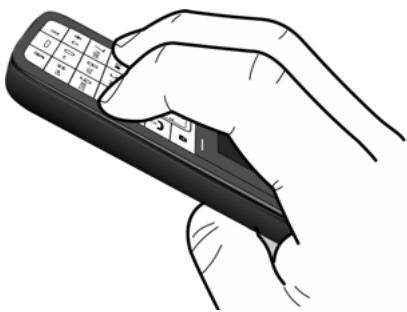
Remetre la batterie en place.
Relacher les touches 4_GH et 6_MINO : la touche Messages et la touche Decrocher clignotent en alternance.
Mettre à jour le firmware comme précédendum décrit.
Accessoires
Commande de produits Gigaset
Vous pouvez commander les produits Gigaset dans un magasin spécialisé.
Utilisez uniquement des accessoires originaux. Vous évitez ainsi d'eventuels dégats matériels ou risques pour la santé tout en vous assurant de la conformité à toutes les dispositions applicables.
Index
A
Acces rapide, touche 2
Accessoires 41
Activer combiné 13
décroché automatique 31
rendez-vous. 24
surveillance de piece 26
tonalités d'advertissement 34
verrouillage du clavier. 13
Adresse e-mail copier depuis le repertoire. 20
Afferet les touches numerotées. 29
Affichage dates anniversaire non confirmées 23 espace de stockage (album média) 33 espace de stockage du réseau 19 modifier la langue d'affichage. 30 rendez-vous/dates anniversaire non confirmés 25
Affichage du témoin de charge. 2, 3
Affichage menu
étendu (mode expert) 14, 35
simplifié 14, 35
Aide. 35
Aides auditives. 7
Album media 33
Appel
accepter. 16
externe . 16
interne . 17
Appel direct 16
Appel general. 17
Appelmanqué. 21
Automatique
decroché. 16,31
rappel. 21
Autonomie du combiné en mode surveillance de piece 26
B
Babyphone 26
Base, installer 8
Batterie affichage 2,3 charger 2,3,10
icone 2,3
insérer 9
tonalité 34
Bip d'appele 33
Bip d'ajretissement, voir Tonalités d'avertissement
Bloc secteur 7
Bluetooth activer 27
inscrite un apparéil. 27
liste des appareils connus. 28
modifier le nom d'un apparéil.... 28, 29
retirer un apparéil 28
C
Calendrier 24
Caracteristiques techniques. 37
Clavier éclairage 31
Combine contact avec des liquides 37
éclairage de clavier. 31
éclairage de l'écran. 30
écran de veille 30
fonction secret. 17
grande police. 30
inscire 10
langue d'affichage 30
marche/arrêt 13
mettre en service 9
modeVeille. 13
modèle de couleur 30
régler 29
rétabliresglagespardefaut.34
retirer 10
tonalités d'avertissement 34
utiliser la surveillance de piece 26
volume de l'écouteur 31
volume du mode Mains-Libres 31
Commandetemporelle (mode nuit)....32
Communication
externe 16
interne 17
mettre fin 16
Composer
avecun numero raccourci 19,29
Connexion USB 12
Contenu de l'emballage 8
Customer Care 35
D
DAS (valeur DAS) 37
Date
regler 15
Date anniversaire 20
désactiver 20
enregistrer dans le repertoire 20
non confirmé 25
non confirmée 23
Date anniversaire, voir Anniversaire
Décroché automatique 31
Décrocher, touche. 2, 16
Dépannage
généralités 35
Désactiver
biné 13
decroche automatique 31
rendez-vous 24
surveillance de piece 27
tonalités d'avertissement 34
verrouillage du clavier 13
Désactiver les appels masqués 32
Diaporama 30
Dièse, touche 2, 13
E
Eclairage
clavier. 31
écran 30
ECO DECT 24
Ecran
configurer 30
diaporama 30
éclairage 30
écran de veille 30
modeveille. 11,13
modèle de couleur 30
Ecran de veille 30
Edition du texte 39
Effacer, touche. 4
Entree selection dans le repertoire 18
Entretien du téléphone 37
Environnement 36
Envoi entrée du repertoire au combiné..... 19
Equipements medicaux. 7
Espace de stockage album media 33
répertoire 19
Etoile, touche 2
F
Fonction secret du combiné. 17
G
Grande police. 30
H
Heure régler 15
Homologation 36
1
Icone à l'arrivée de nouveaux messages 22 réveil. 25 sonnerie 32 verrouillage du clavier 13
Image effacer 33 renommer. 33
Image CLIP 18,33
Inscrite (combiné) 10
Inscrite un apparéil (Bluetooth) 27
Installer, base 8
Interface PC 40
Interne
teléphoner 17
J
Journal des appels 21
K
Kit pieton (Bluetooth) 27
L
Langue,affichage 30
Liaison directe (Surveillance de piece)... 26
Liste
appareils connus (Bluetooth) 28
appels manqués 21
journal des appels. 21
messengerie externe 22
réception des SMS 22
M
Mains-Libres
reglerle profil. 31
touche 2
Marche/Arret, touche. 2
Menu
commandes 13
presentation. 14
tonalité de fin. 34
Messagerie externe 23
Mettre en service
combine ...9
Mise à jour du firmware. 40
Mise au rebut 36
Mode Ecouteur 17
Mode expert. 14, 35
Mode Mains-Libres 17
Mode nuit, voir Commande temporelle
Mode Rappel 26
Modeveille(écran) 11,13
Mode veille,retour 13
Modèle de couleur 30
Modifier
langued'affichage 30
numéro de destination (surveillance de piece) 27
sonnerie 32
volume de I'écouteur 31
volume du mode Mains-Libres 31
Modifier le nom des apparèils
(Bluetooth) 28, 29
N
Non confirmé(e)
date anniversaire. 25
rendez-vous 25
Numero
copier dans le repertoire. 20
enregistrer dans le repertoire 18
récapérer depuis le repertoire. 20
saisie avec repertoire. 20
Numero de destination
Surveillance de piece) 26
Numero raccourci 29
P
Police 39
Portee. 8
Prefixe
régler son préfixe 34
Présentation du nombre de l'aggellant
images. 18, 33
Profils Mains-Libres. 31
Q
Raccordement du kit pieton. 12
Raccrocher, touche. 2, 16
Rappel (bis) 21
Rappel de date anniversaire. 20
Recherche dans le repertoire. 18
Rendez-vous. 24
Rendez-vous/date anniversaire
afficher non confirmés. 25
Répertre 18
copier numero depuis le texte 20
enregister des entrées 18
enregister une date anniversaire.... 20
envoyer une entrée/liste à un combiné 19
gérer les entrées 18
utiliser pour la saisie du numero..... 20
Répertoire réseau 20
Répétition manuelle de la numérotation 21
Retirer un apparel (Bluetooth) 28
Réveil 25
S
Secret microphone, touche 2
Sélectionner avec répertoire. 18
Sensibilité (surveillance de piece) 27
Service clients 35
Signal d'avertissement, voir Tonalités d'avertissement
SMS
liste de réception 22
rédiger 39
Son,voir Sonnerie
Sonnerie modifier. 32
regler le volume 32
Surveillance de piece 26
T
Téléphoner
accepter un appel 16
appeal externe 16
interne 17
Tonalité d'erreur 34
Tonalité de validation. 34
Tonalités d'ajretissement 34
Tonalités de confirmation 34
Touche attribuer une fonction ou un numero 29
Touche 1 (accès rapide) 2
Touchede navigation. 2,12
Touche Messages Ouverture des listed 22
Touches
accès rapide 2
numéro raccourci 19
touche 1 (accès rapide) 2
touche de navigation. 2, 12
touché Decrocher. 2, 16
touché Dièse 2, 13
touché Effacer 4
touché Etoile 2
touche Mains-Libres. 2
touche Marche/Arrêt 2
touche Messages 2
touche R 2
touche Raccrocher 2, 16
touche Secret microphone. 2
touches écran 2, 4
Touches écran 2, 4
attribuer 29
V
Valeur DAS des combinés Gigaset 37
Verrouillage du clavier. 13
Vibreur 32
Volume sonnerie 32 volume du mode Mains-Libres 31
Fabrique par
Gigaset Communications GmbH
Frankenstr. 2a, D-46395 Bocholt
Allemagne
Tous droits réservés. Sous réserve de disponibilité.
Droits de modification réservés.
www.gigaset.com
 Notice Facile