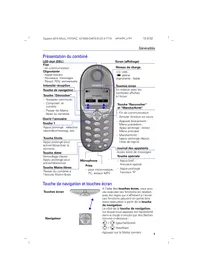
S820A - Téléphone fixe sans fil GIGASET - Notice d'utilisation et mode d'emploi gratuit
Retrouvez gratuitement la notice de l'appareil S820A GIGASET au format PDF.


| Type de produit | Téléphone sans fil DECT avec répondeur intégré |
| Caractéristiques techniques principales | Écran couleur TFT 2,4 pouces, affichage rétroéclairé, 100 contacts dans le répertoire |
| Alimentation électrique | Adaptateur secteur 230V, batterie rechargeable NiMH |
| Dimensions approximatives | Base : 130 x 100 x 40 mm, combiné : 150 x 50 x 30 mm |
| Poids | Base : 250 g, combiné : 120 g |
| Compatibilités | Compatible avec les autres appareils DECT, possibilité de jumelage avec des casques Bluetooth |
| Type de batterie | Batterie NiMH, 2 x 1,2 V, 800 mAh |
| Tension | 1,2 V |
| Puissance | Portée intérieure : jusqu'à 50 m, portée extérieure : jusqu'à 300 m |
| Fonctions principales | Répondeur intégré, identification de l'appelant, mode mains libres, sonneries personnalisables |
| Entretien et nettoyage | Nettoyer avec un chiffon doux, ne pas utiliser de produits abrasifs |
| Pièces détachées et réparabilité | Disponibilité de batteries de remplacement et d'accessoires compatibles |
| Sécurité | Cryptage des communications DECT, conformité aux normes de sécurité CE |
| Informations générales utiles | Garantie de 2 ans, assistance technique disponible en ligne |
FOIRE AUX QUESTIONS - S820A GIGASET
Questions des utilisateurs sur S820A GIGASET
0 question sur cet appareil. Repondez a celles que vous connaissez ou posez la votre.
Poser une nouvelle question sur cet appareil
Téléchargez la notice de votre Téléphone fixe sans fil au format PDF gratuitement ! Retrouvez votre notice S820A - GIGASET et reprennez votre appareil électronique en main. Sur cette page sont publiés tous les documents nécessaires à l'utilisation de votre appareil S820A de la marque GIGASET.
MODE D'EMPLOI S820A GIGASET
En achetant un Gigaset, vous avez choisi une marque qui est synonyme de pérennité. Le conditionnement de ce produit est écologique!
Pour en savoir plus : www.gigaset.com.

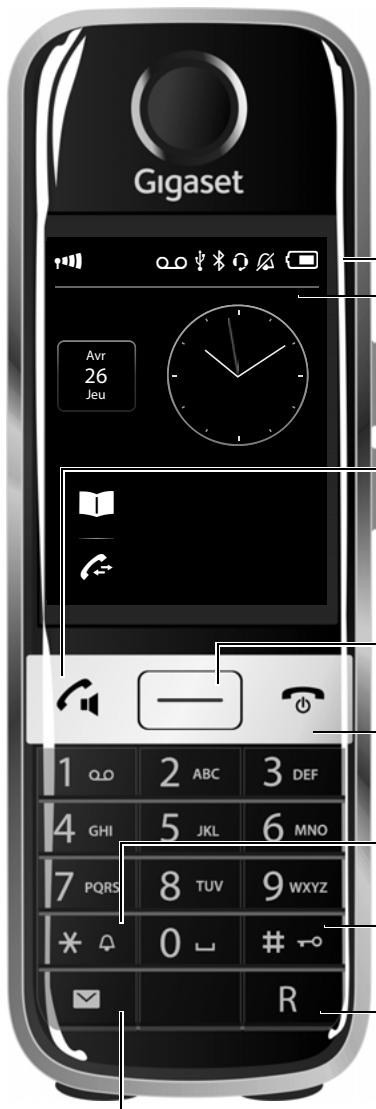
Écran tactile/écran
Barre d'état ( p. 20)
Les icônes (→ p. 62) affichent les réglages actuels et l'état de fonctionnement du téléphone. Appuyer sur la barre d'état pour ouvrir la page d'état (→ p. 20).
Page d'accueil ( p. 16) ou Page Menu ( p. 17)
Touches du combiné
Touches latérales
Réglage du volume pendant une communication
Touche « Décrocher »
Composer le numéro affiché, prendre la communication, passage du mode « Écouteur » au mode
« Mains Libres »,
Appui court: ouvrir la liste des numéros bis
Appui long : démarrer la numérotation en mode
« Mains Libres »
Touche « Menu »
Ouvrir le menu principal/revenir en page d'accueil (→ p.17)
Touche « Raccrocher/Fin »
Effectuer un appui court : mettre fin à la conversation/l'appel « Paging », refuser l'appel, retour en page d'accueil.
Touche « Étoile »
Appui long : activation/désactivation de la sonnerie ( p.28)
Touche « Dièse »
Appui long : activer/désactiver le verrouillage des touches/de l'écran (→ p. 16)
Touche R
Appui long : insérer une pause entre les chiffres
Touche « Messages »
Appeler la page des messages (→ p. 18)
Prise de raccordement Mini-USB
Connectez le combiné à votre PC/MAC
(Gigaset QuickSync → p.59)
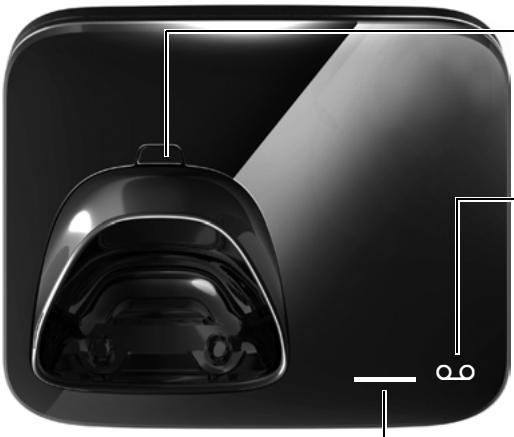
Touche « inscription/paging
de la base
Appui court : exécution de la fonction
« Paging » (→ p. 40)
Appui long : base en mode d'inscription
→ p.39
(S820A unique)
ne s'allume pas : le répondeur est désactivé ou la base se trouve en mode Inscription
s'allume : répondeur activé
Affichage de messages/mode d'inscription/d'appairage
clignote : nouveaux messages reçus
clignote : la base se trouve en mode
Inscription (→ p. 39)
clignote rapidement : la mémoire du
Le répondeur est plein
(S820A équipement)
Sommaire
Gigaset S820/S820A - Tactile & Clavier 1 Consignes de sécurité 4 Mise en service 6 Présentation des instructions dans le mode d'emploi 15 Utilisation du téléphone 16 Téléphoner 20 Réglages du téléphone 26 ECO DECT 33 Répondeur (Gigaset S820A) 34 Messagerie externe 38 Plusieurs combinés 39 Appareils Bluetooth 43 Répertoire (Carnet d'adresses) 45 Journal des appels 49 Fonctions supplémentaires 50 Calendrier 51 Réveil 53 Surveillance de pièce 54 SMS (messages texte) 55 Synchronisation avec un PC ou un MAC (QuickSync) 59 Raccordement de la base à un autocommutateur privé/routeur 60 Icônes de l'écran 62 Possibilités de réglage 64 Assistance Service Clients 67 Environnement 72 Annexe 74 Accessoires 77 Index 81
Attention
| Bien dire les consignes de sécurité et le mode d'emploi avant d'utiliser les apparêts. Informer les enfants sur les recommendations qui y figurent et lesmettre en garde contre les risques liés à l'utilisation de l'appareil. | |
| Utiliser uniquement le bloc secteur indiqué sur les apparêts. | |
| Utiliser uniquement des batteries rechargeables correspondant aux specifications (voir « Caracteristique techniques »). Tout autre type de batterie est susceptible d'entrainer un risque considérable pour la santé et de provoquer des blessures. Les batteries qui sont manifestement endommagées doivent être remplacées. | |
| Le combiné peut perturber le fonctionnement de certains équipements médicaux. Tenir compte à cet égard des conditions techniques environnantes, par exemple, dans un cabinet Médical. Si vous utilise des apparêts Médicaux (par exemple, un stimulator cardiaque), veuilliez vous renseigner auprès du fabricant de l'appareil. On vous indiquera dans chaque mesure les apparêts correspondants sont sensibles aux énergies externes à haute fréquence (pour des informations sur votre produit Gigaset, voir « Caracteristique techniques »). | |
| Ne pas porter le combiné à l'oreille lorsqu'il sonne ou lorsque la fonction « Mains-Libres » est activée, ceci pouvant entraîner des troubles auditifs durables et impôtants. Votre Gigaset est compatible avec la plupart des apparêts auditifs numériques commercialisés. Toutefois, une utilisation optimale avec tous les apparêts auditifs n'est pas garantie. Le téléphone peut provoquer des bruits parasites (bourdonnement, sifflement) dans les apparêts auditifs analogiques ou les saturer. En cas de problèmes, contacter un audioprothésiste. | |
| Les apparêits ne sont pas étanches aux projections d'eau. Ils ne doivent donc pas être placés dans des pièces humides telles qu'une salle de bain ou de douche. | |
| Ne pas utiliser les apparêts dans un environnement représentant un risque d'explosion, par exemple, les ateliers de peinture. | |
| En cas de cession du Gigaset à un tiers, toujours joindre le mode d'emploi. | |
| Débrancher les apparêts défectueux ou les faire réparer par le service compétent. Ils peuvent perturber le fonctionnement d'autres apparêts électriques. | |
Remarques
L'appareil est inutilisable pendant une panne de courant. Il ne permet pas non plus d'émettre un appel d'urgence dans ce cas. Lorsque le verrouillage du clavier est activé, les numéros d'appel d'urgence ne sont pas non plus accessibles.
Vérification du contenu de l'emballage
une base Gigaset S820/S820A, le bloc secteur de la base, un cordon téléphonique, un combiné Gigaset S820, un couvercle de piles (couvercle arrière du combiné), deux piles, un clip ceinture, un joint en caoutchouc pour la connexion USB, un mode d'emploi.
Si vous avez acheté une version avec plusieurs combinés, deux piles pour chaque combiné supplémentaire, un couvercle de batterie, un clip ceinture, un joint en caoutchouc pour la connexion USB et un chargeur avec un câble d'alimentation sont fournis dans l'emballage.
Installation de la base et du chargeur (s'ils sont fournis)
La base et le chargeur sont prévus pour fonctionner dans des locaux fermés et secs, dans une plage de températures comprise entre +5°C et +45°C.
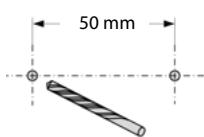
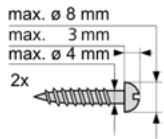
Installer la base à un endroit central de l'appartement ou de la maison, sur une surface plane et antidérapante ou fixer la base sur le mur.
Remarque
Tenir compte de la portée de la base. Celle-ci peut aller, dans les bâtiments jusqu'à 50 m, à l'extérieur jusqu'à 300 m. La portée diminue lorsque le mode Mode Eco (→ p. 33) est activé.
Les pieds de l'appareil ne laissent en principe pas de trace sur les surfaces. En raison de la diversité des peintures et vernis utilisés sur les meubles, il est cependant impossible d'exclure des traces sur la zone de contact.
Ne jamais exposer le téléphone à des sources de chaleur, à la lumière directe du soleil ni à d'autres appareils électriques. Protéger Gigaset contre l'humidité, la poussière, les vapeurs et liquides corrosifs.
Connexion de la base au réseau téléphonique et au secteur
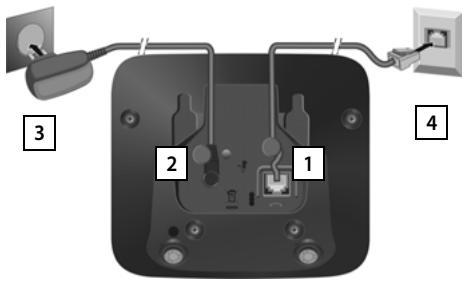
Brancher le câble téléphonique à la prise inférieure [1] de l’arrière de la base, jusqu’à ce qu’il s’enclenche et glisse sous le protège-cable. Brancher le câble électrique du bloc secteur de l’appareil 2 à la prise supérieure de l’arrière de la base et faire pivoter la fiche électrique à angle droit sous le protège-cable. Premièrement, raccorder le bloc secteur 3. Ensuite, brancher la fiche du téléphone [4].
Le bloc secteur doit toujours être branché sur une prise. Le téléphone ne peut pas fonctionner sans alimentation électrique. Utiliser uniquement le bloc secteur et le cordon téléphonique fournis. Le brochage du cordon téléphonique peut être différent (brochure ⇒ p.75).

Raccordement du chargeur (s'il est fourni)
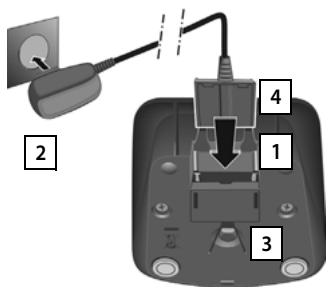
Raccorder les languettes de l'alimentation [1]. Brancher l'alimentation à la prise électrique 2. Si vous devez à nouveau starterolir le connecteur du chargeur : Couper l'alimentation électrique. Appuyer sur le bouton de déverrouillage 3 et retirer le connecteur 4.
Mise en service du combiné
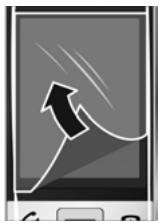
L'écran et les touches du combiné sont protégés par un film. Le prisonier.
Attention
Veuillez ne pas utiliser de stylet tactile pour faire fonctionner le combiné!
Ne pas utiliser de housses/pellicules de protection d'autres fabricants, cela peut limiter la capacité d'utilisation du combiné.
Poser le joint en caoutchouc pour la connexion USB
Placer le joint en caoutchouc dans l'orifice avec le couvercle de la batterie ouvert.
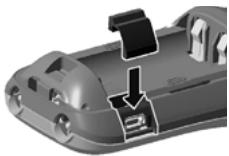
Attention
N'utiliser que les piles rechargeables ( p. 74) recommandées par Gigaset
Communications GmbH. Tout autre type de pile pourrait endommager le combiné, générer un risque pour la santé ou occasionner des blessures. Par exemple, l'enveloppe des piles peut se désagréger ou les piles peuvent exploser. En outre, l'appareil pourrait être endommagé ou présenter des dysfonctionnements.
Placer les piles en respectant la polarité.
La polarité est indiquée dans le compartiment à piles.
Insérer le couvercle des piles sur le haut. Appuyer ensuite sur le couvercle jusqu'à ce qu'il s'enclenche.
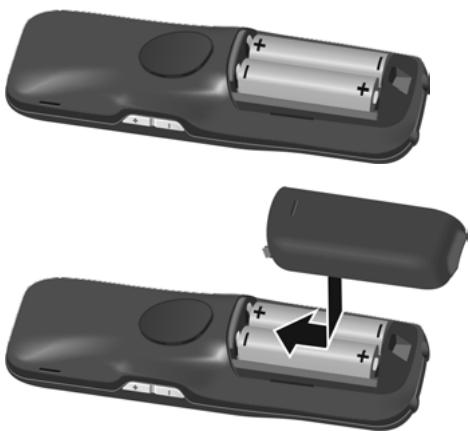
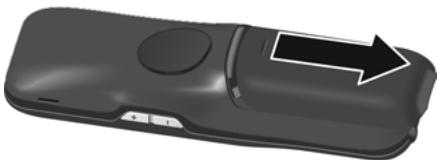
Pour rouvrir le couvercle afin de changer les piles :
Saisir l'écrou situé en haut du couvercle et le tirer vers le bas.
Fixation du clip ceinture
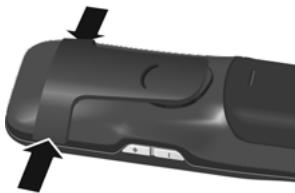
Le combiné présente des encoches latérales permettant de monter le clip ceinture.
Pour installer ce dernier, appuyer le clip ceinture sur l'arrière du combiné jusqu'à ce que les ergots s'encliquettent dans les encoches. Pour fixer le clip, appuyer fortement avec le pouce droit au centre du clip, insérer l'ongle de l'index gauche en haut à gauche entre le clip et le boîtier et fixer le clip en le tirant vers le haut.
Chargement de la batterie
La batterie est livrée partiellement chargée. La batterie est complètement chargée lorsque l'icône représentant un éclair s'allume sur l'écran.
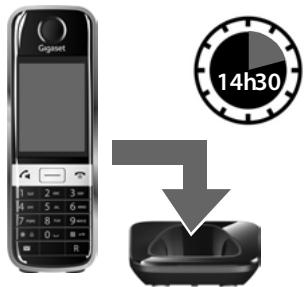
Placer le combiné sur la base pendant 9h30 ou pendant 14h30 sur le chargeur, sans le retirer.
Remarques
Le combiné doit uniquement être posé sur la base ou le chargeur correspondant. Les combinés contenus dans l'emballage sont déjà inscrits sur la base. Si toutefois un combiné n'était pas inscrit (affichage « Combiné non enregistré »), inscrivez-le manuellement (⇒ p. 39). Il est possible que la batterie chauffe durant la charge. Ce phénomène n'est pas dangereux. Pour des raisons techniques, la capacité de charge de la batterie diminue au fil du temps et peut nécessiter à terme son remplacement.
Réglage de la base et du combiné – assistant de configuration
Si le combiné établit une connexion avec la base après avoir été allumé pour la première fois ou après l'inscription/l'appariement, l'assistant d'installation démarre. Il vous aide à définir les réglages de base ci-dessous, nécessaires au bon fonctionnement du combiné et de la base :
Heure et date Langue d'affichage Langue du répondeur (S820A uniquement) Pays d'utilisation du combiné Notre propre préfixe local
Remarque : si le combiné est déjà inscrit sur une base déjà configurée, les champs ne s'affichent pas tous.
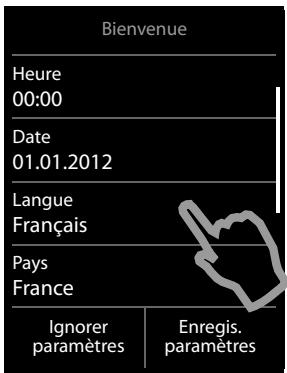
Réglage de la langue d'affichage
La langue actuellement paramétrée est indiquée sous Langue.
Pour modifier le paramètre :
Appuyer sur le champ Langue.
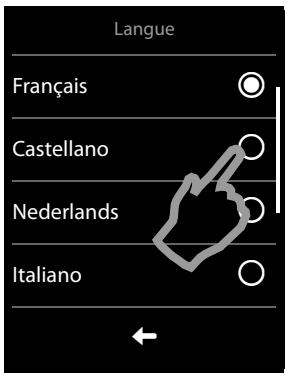
La langue réglée est marquée par
Appuyer sur l'icône de la langue que vous souhaitez régler.
Si la langue n'est pas affichée, la liste est peut-être « plus longue » que l'écran. Vous devez alors faire défiler la liste. Posez un doigt sur l'écran et le déplacer lentement vers le haut.
Appuyer sur l'icône. Le réglage est enregistré automatiquement. Vous revenez à la page Bienvenue.
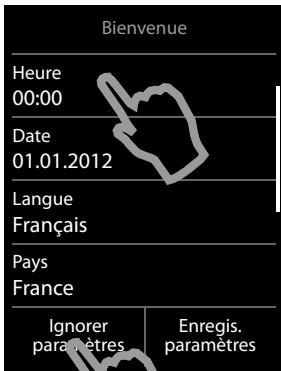
Si vous souhaitez définir les réglages ultérieurement :
Appuyer sur l'option Ignorer paramètres en bas de l'écran.
Le combiné passe alors en page d'accueil.
Vous pouvez définir les réglages à tout moment via le menu Réglages du combiné.
Pour définir les réglages
Appuyez successivement sur les champs Heure et Date.
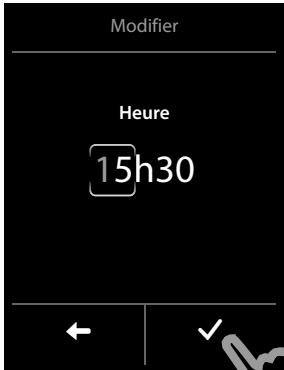
Réglage de l'heure
La position actuelle s'affiche en couleur, les chiffres clignotent.
Saisir les chiffres sur le clavier. La position du curseur se déplace vers la droite à chaque saisie d'un caractère. Il est possible de modifier la position du curseur en appuyant sur les chiffres correspondants. Appuyer sur l'icône pour enregistrer la saisie ou revenir en appuyant sur sans enregistrer les modifications à la page Date et heures.
Remarque : si le mode 12 h est activé, am/pm s'affiche au niveau du champ de saisie.
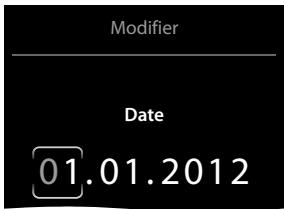
Réglage de la date
La position actuelle s'affiche en couleur, les chiffres clignotent.
Saisir les chiffres sur le clavier. La position du curseur se déplace vers la droite à chaque saisie d'un caractère. Il est possible de modifier la position du curseur en appuyant sur les chiffres correspondants. Appuyer sur l'icône pour enregistrer la saisie ou revenir en appuyant sur sans enregistrer les modifications à la page Date et heures.
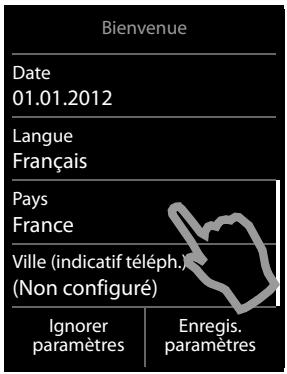
Définition du pays
Le pays dans lequel vous utilisez le téléphone et pour lequel il est autorisé doit être saisi sous Pays.
Si le réglage n'est pas correct :
Appuyer sur le champ Pays. Définir le pays comme indiqué précédemment.
Remarque
Si vous avez sélectionné l'option Autre pays à la place d'un pays, l'entrée Pays (indicat. téléphon.) est également affichée sur la page précédente.
Appuyer sur Pays (indicat. téléphon.) et saisir le Précix international et l'Indicatif zone international du préfixe international en suivant les instructions suivantes similaires à celles du préfixe local.
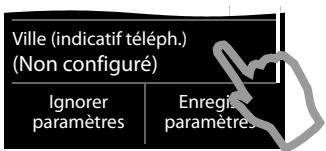
Saisie du préfixe local
Appuyer sur le champ Ville (indicatif téléphonique).
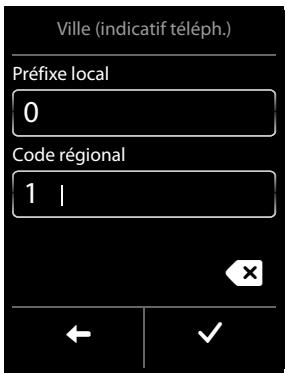
Le préfixé régional, qui est placé devant le Code régional lorsqu'on ne compose pas le préfixé international, est désigné par Préfixé local. En France par exemple, le Code régional est « 0 », avec ensuite 1 pour Paris.
Saisir le Préfixé local du pays (4 caractères max., dans l'exemple « 0 »). Ce champ est, le cas échéant, déjà renseigné pour le pays sélectionné. Appuyer brièvement sur le deuxième champ de saisie et entre le Code régional (8 caractères maximum, par exemple « 1 »).
Vous pouvez corriger les erreurs de saisie avec
Appuyer sur OK une fois le numéro saisi pour terminer la saisie.
| Bienvenue | |
| Date 01.01.2012 | |
| Langue Français | |
| Pays France | |
| Ville (indicatif téléph.) | |
| 01 | |
| Ignorer paramètres | Enregis. paramètres |
La page Bienvenue s'affiche à nouveau.
Appuyer sur l'option Enregist. paramètres pour enregistrer vos réglages.

Après la définition de tous les réglages nécessaires, le combiné passe en page d'accueil.
Votre téléphone est maintenant prêt à fonctionner.
Que souhaitez-vous faire ensuite?
Une fois la mise en service réussie, vous pouvez appeler immédiatement, adapter votre Gigaset à vos besoins ou commencer par vous familiariser avec son utilisation.
La page d'accueil peut être configurée séparément
Configurez le téléphone pour qu'il affiche à l'écran les fonctions que vous utilisez le plus en fonction de vos souhaits et besoins. Cette option de personnalisation vous permet d'accéder directement par simple « contact », via l'écran, à un maximum de 6 fonctions, par exemple au réveil, au calendrier, au réseau ou aux journaux d'appels (→ p. 16).
Synchronisation avec les contacts google ou outlook
Synchronisez le répertoire de votre combiné à l'aide d'un PC et de notre logiciel Gigaset QuickSync (→ p. 59).
Téléchargement gratuit et plus d'informations à l'adresse www.gigaset.com/gigassets820.
Choix des sonneries
Attribuez des appels internes, externes, un signal de rappel, un réveil et des mélodies à certains appelants ( p. 28).
Protégez-vous des appels indésirables
Utilisez la commande temporelle ou les listes de numéros interdits. Vous pouvez paramétrer votre téléphone pour que la sonnerie ne retentisse pas en cas d'appels indésirables ( p. 29).
Configuration du répondeur
Enregistrez vos propres annonces et régalez les paramètres d'enregistrement ( p. 34).
Inscription/appairage des combinés gigaset sur la base
Utilisez également ces combinés pour téléphoner à votre nouvelle base. Transférez les entrées du répertoire de ces combinés vers votre nouveau combiné (→ p. 39/→ p. 46).
Définition des réglages mode eco
Réduisez la puissance d’émission (rayonnement) de votre téléphone (→ p. 33).
Téléchargement de vos propres sonneries et images sur votre combiné
Connectez le combiné à votre PC/MAC via Bluetooth/USB et téléchargez vos sonneries et images à l'aide de notre logiciel Gigaset QuickSync sur votre combiné. Téléchargement gratuit et plus d'informations à l'adresse www.gigaset.com/gigases820.
Si vous avez des doutes quant à l'utilisation de votre téléphone, reportez-vous à la rubrique de dépannage ( p. 68) ou contactez notre assistance client ( p. 67).
Présentation des instructions dans le mode d'emploi
Les touches du combiné Gigaset sont présentées comme suit dans ce manuel d'utilisation :

Touches « Décrocher » / Touche « Menu » / Touche « Raccrocher »

Touches de chiffres/lettres

Touche « Étoile » / « Dièse »

Touche « Messages »/« Touche R »
Tous les autres icônes désignent des zones dont l'activation s'effectue en touchant l'écran tactile.
Touche « Menu » Surveillance de pièce
En page d'accueil, appuyer sur la Touche « Menu » La Page Menu Applications s'affiche.
Appuyer sur l'icône

Touche « Menu » Page Menu Réglages « Langue + localisation.
En page d'accueil, appuyer sur la Touche « Menu » En haut à droite de l'écran, appuyer sur Réglages pour acceder à la Page Menu Réglages.
Appuyer sur l'icône

Utilisation du téléphone
Le combiné Gigaset S820/S820A propose un concept d'utilisation innovant. Il allie les avantages d'un écran tactile avec ceux d'un clavier classique. La navigation dans les réglages des menus et les applications ainsi que l'activation/désactivation des fonctions s'effectue via l'écran tactile et la saisie des chiffres et des lettres via le clavier.
Activation/désactivation du combiné
Maintenir la touche « Raccrocher » enfoncée en page d'accueil pour désactiver le combiné. Vous entendez une méthode. Pour restaurer la configuration, maintenir à nouveau la touche « Raccrocher » enfoncée.
Retour en page d'accueil
Effectuer un appui court sur la touche « Raccrocher ». ou : Si vous n'appuyez sur aucune touche et ne touchez pas l'écran : au bout de 3 minutes environ, l'écran revient automatiquement en page d'accueil.
Verrouillage des touches et de l'écran
Le verrouillage des touches et de l'écran empêche l'utilisation involontaire du téléphone. Si vous touchez l'écran ou appuyez sur une touche lorsque le verrouillage est activé, un message correspondant s'affiche.
Activation/désactivation du verrouillage des touches et de l'écran
Maintenir la touche # enfoncée pour activer ou désactiver le verrouillage.
Si un appel est signalé sur le combiné, le verrouillage des touches et de l'écran est automatiquement désactivé. Vous pouvez accepter l'appel. À la fin de l'appel, le verrouillage se réactive.
Activation/désactivation automatique du verrouillage de l'écran
Au cours d'un appel ou de l'écoute du répondeur, l'écran est automatiquement verrouillé pour garantir une protection contre toute manipulation accidentelle. Vous pouvez désactiver le verrouillage pendant 5 secondes pour pouvoir utiliser le téléphone par le biais de l'écran. Le verrouillage est ensuite réactivé.
Pour déverrouiller le téléphone, déplacez la première ligne de l'écran vers la droite en effectuant une légère pression.
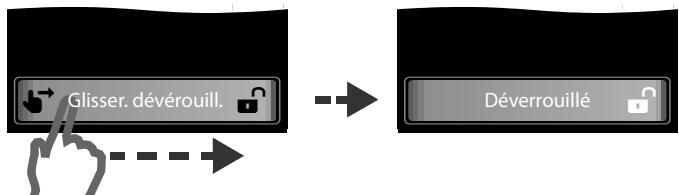
Remarque
Lorsque le verrouillage du clavier est activé, les numéros d'appel d'urgence ne sont pas accessibles.
Utilisation de l'écran tactile
L'utilisation du combiné se fait essentiellement via l'écran.
Les icônes affichés à l'écran, les entrées de liste, les barres de sélection et les zones de sélection sont des zones sensibles. Par une pression sur ces zones, il est possible d'effectuer le réglage des fonctions et de les exécuter, mais également de naviguer entre les différents affichages (pages).
Sélection d'une fonction/d'une entrée de liste
Toucher une entrée de liste ou l'icône correspondante avec le doigt pour sélectionner un élément de liste (répertoire, sous-menus, journaux des appels) ou activer/désactiver une fonction.
Navigation dans les listes et les menus (par défilement vertical)
Si plusieurs éléments pouvant être affichés sont présents, à droite de l'écran apparaît une barre de défilement. Elle indique la taille et la position de la zone affichée.
La faire glisser à la verticale, en exerçant une légère pression, sur l’écran pour faire défiler l’affichage.
Modification des paramètres (éléments de contrôle)
Appuyer sur un icône des pages « Menu » pour ouvrir l'application/fonction correspondante. L'écran affiche les paramètres réglables, ainsi que leurs réglages actuels (signalés en orange), les options de sélection et la barre de sélection permettant d'activer/désactiver l'application/fonction.
Exemple :
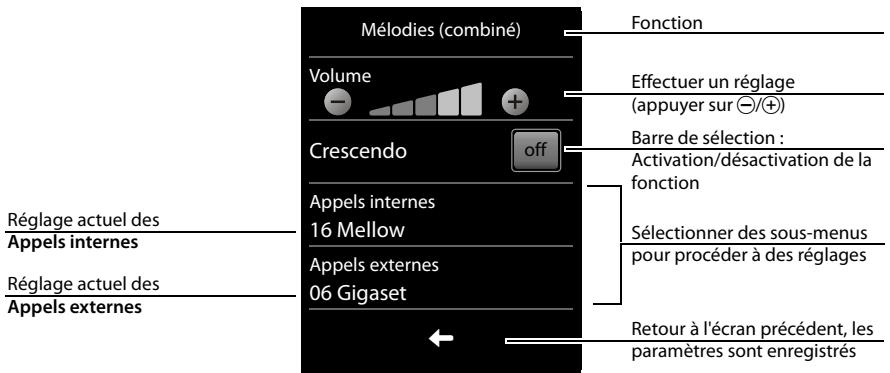
Barre de sélection : activation/désactivation ou sélection d'une fonction
Par un appui court sur une barre de sélection, il est possible d'activer/désactiver des fonctions ou de les sélectionner/déselectionner.
Si le bouton est de couleur orange (texte on) ou gris clair (icone √), la fonction est activée ou sélectionnée.
activée/sélectionnée
désactivée / déselectionnée


Champs de sélection
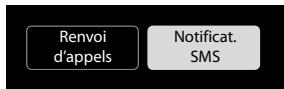
Si deux ou trois réglages sont disponibles pour un paramètre, ces alternatives seront affichées sous la forme de champs de sélection. Le réglage actuel est indiqué en orange.
Pour le modifier, effectuer un appui court sur le champ de sélection désiré.
Champ de sélection Fonctions supplémentaires (exemple)
Ouverture d'un sous-menu pour régler un paramètre
Effectuer un appui court sur le champ de paramètre pour ouvrir le sous-menu.
Options et barre d'options
De nombreux écrans sont dotés, dans la partie inférieure, d'une barre d'options. Elle contient toutes les actions que vous pouvez appliquer dans le contexte actuel.
Appuyer sur une option pour exécuter l'action correspondante ou sur Options pour ouvrir une liste proposant d'autres options.
Barre des options (exemple)

Retour à l'écran précédent
Sur de nombreuses pages figure l'icône
Appuyer sur cet icône pour revenir à l'écran précédent.
Saisie de texte et de numéros
Saisir des caractères sur le clavier.
Si plusieurs champs de numéros et/ou de texte sont affichés (par exemple Prénom et Nom d'une entrée du réseau), le premier champ est automatiquement activé. Appuyer sur les champs suivants pour qu'ils soient activés. Un champ est activé lorsqu'il affiche un curseur clignotant.
Correction d'erreurs de saisie
Effectuer un appui court sur × pour effacer le caractère se trouvant devant le curseur.
Maintenir la touche enfoncée pour supprimer les mots se trouvant devant le curseur.
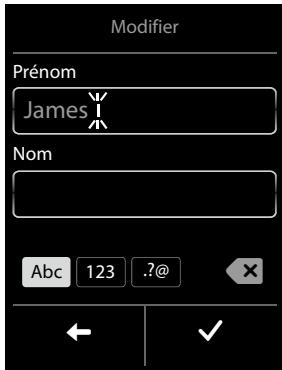
Saisie de texte
Plusieurs lettres et chiffres ont été attribués à chaque touche entre 0 et [9m]. Les caractères associés à une pression de touche sont affichés dans une ligne de sélection en bas de l'écran. Le caractère sélectionné s'affiche. Appuyer plusieurs fois successivement sur la touche pour passer à la lecture/au caractère désiré(e). Les lettres/caractères sont insérée(s) à l'emplacement du curseur. Il est possible de modifier le curseur pour qu'il vous permette d'appuyer sur la position souhaitée dans le champ de saisie. Appuyer sur le champ Abc pour faire passer les lettres suivantes des minuscules aux majuscules et inversement. Lorsque vous éditez une entrée du répertoire, la première lecture et chaque lecture après une espace sont inscrites automatiquement en majuscules. Appuyer sur 123 pour saisir un chiffre. Appuyer sur abc pour revenir au clavier normal (minuscules/majuscules). Appuyer sur 7@ pour ouvrir le tableau des caractères spéciaux. Appuyer sur le caractère souhaité pour l'ajouter. Pour saisir des caractères spéciaux (signes marqués/diacritiques comme les lettres accentuées) en appuyant à plusieurs reprises sur la touche alphabétique correspondante, voir les tables des caractères → p. 76.
Appels externes
Entrer le numéro, effectuer un appui court sur ±bA ou : maintenir enfoncée la touche _i, savoir le numéro.
Vous pouvez interrompre la numérotation avec
Numérotation à partir de la liste des numéros bis
Effectuer un appui court sur pour ouvrir la liste des numéros bis. Vous avez le choix entre les possibilités suivantes : Appuyer sur . Le dernier numéro sélectionné (signalé par un point vert) est sélectionné automatiquement.
ou:
Appuyer sur une entrée, l'affichage détaillé de cette entrée s'ouvre.
Appuyer sur A. Le numéro de l'entrée sélectionnée avec l'aide du point vert est composé. Ou : Appuyer sur le numéro souhaité.
Remarque
La liste des nombres bis contient les vingt derniers numéros composés. Cette liste vous permet d'administrer les listes des messages de votre téléphone :
Ouvrir l'affichage détaillé : appuyer sur l'entrée. Toutes les informations disponibles s'affichent. Vous pouvez supprimer l'entrée dans l'affichage détaillé ou enregistrer le numéro dans le répertoire (→ p. 48).
Composition d'un numéro à partir du journal des appels
Touche « Menu » ▷ Liste d'appels
Vous avez le choix entre les possibilités suivantes :
Appuyer sur . Le numéro de l'entrée sélectionnée à l'aide du point vert est composé.
ou:
Appuyer sur une entrée, l'affichage détaillé de cette entrée s'ouvre.
Appuyer sur . Le numéro signalé par un point vert est composé. ou: Appuyer sur le champ signalé par un point vert.
- L'entrée ne figure pas dans le répertoire : le numéro est sélectionné. L'entrée figure dans le répertoire : l'affichage détaillé de cette entrée s'ouvre.
Appuyer sur . Le numéro (signalé par un point vert) est composé automatiquement. Ou : Appuyer sur le numéro souhaité.
Journal des appels (exemple)
Tous appels
Jean Martin
1x 18h30, Maison
01712233445566
11.06, 18h30
0168123477945
→10.06, 17h13

Afficher tous
Afficher par type
Remarque
En cas de présence de nouveaux messages, le journal des appels peut également être ouvert via la fenêtre pop-up des messages ou la page des messages.
Touché « menu » ▶ □ répertoire
Naviguer dans le répertoire jusqu'à ce que l'entrée souhaitée s'affiche. Vous avez le choix entre les possibilités suivantes : Appuyer sur pour sélectionner le numéro de l'entrée signalée d'un point vert.
- Dans le cas où un seul numéro est enregistré, il est automatiquement composé.
- Si plusieurs numéros sont enregistrés : l'affichage détaillé s'ouvre.
Appuyer sur . Le numéro signalé d'un point vert est composé. Ou: Appuyer sur le numéro souhaité.
ou:
Appuyer sur le nom d'une entrée, l'affichage détaillé de cette entrée s'ouvre.
Appuyer sur A. Le numéro de l'entrée sélectionnée à l'aide du point vert est composé. Ou : Appuyer sur le numéro souhaité.
Appel direct
Vous pouvez configurer votre téléphone de manière à pouvoir sélectionner un numéro préalablement programmé en appuyant sur la touche de votre choix. Les enfants, par exemple, qui ne savent pas encore saisir un numéro complet, peuvent ainsi appeler un numéro spécifique.
Touche « menu » appel direct
- Appuyer sur 1. Saisir le numéro que vous souhaitez appeler ou modifier un numéro enregistré. - Appuyer sur 2. Activer l'appoint direct en appuyant sur on. Si aucun numéro n'est enregistré, le menu de saisie des numéros s'ouvre. En page d'accueil, l'appoint direct activé s'affiche.
Appuyer sur la touche de votre choix pour composer le numéro enregistré. Appuyer sur la touche « Raccrocher » pour interrompre la numérotation.
Quitter le mode d'appel direct : maintenir la touche # enfoncée.
Prise d'appel
Vous avez le choix entre les possibilités suivantes :
Appuyer sur Si Déclenché auto. est activé, ( p.27), retirez le combiné du chargeur. Gigaset S820A: Appuyer sur oo, pour transférer l'appel sur le répondeur ( p. 36).
Communiquer à l'aide du kit oreillette Bluetooth : p.44.
Répondre à une communication avec le clip « Mains-Libres » Gigaset L410 (→ p. 80) : appuyer sur la touche « Décrocher »
Pour pouvoir utiliser à nouveau votre L410, il est nécessaire de l'inscrire sur la base de votre Gigaset S820/S820A. Suivre la procédure décrite dans le mode d'emploi du Gigaset L410.
Accepter/refuser un signal d'appel
En cas de réception d'un appel au cours d'une communication, un signal d'appel retentit et un message correspondant s'affiche à l'écran.
Refuser un appel : appuyer sur Refuser ou Ignorer.
Prendre un appel : appuyer sur Accepter. Vous êtes en communication avec le nouvel appelant. La communication qui était en cours est maintenue. Pour revenir au correspondant en attente : pour quitter la conversation actuelle et reprendre le correspondant en attente, appuyer sur l'écran sur
Avec présentation du numéro
Le numéro de l'appelant est affiché à l'écran. Si le numéro de l'appelant est enregistré dans votre répertoire, le type de numéro et le nom sont également affichés. Si vous avez associé votre correspondant à une image ( p. 45), celle-ci s'affiche également.
Sans présentation du numéro
L'affichage du nom et du numéro est remplacé par :
• Externe: aucun numéro n'est transféré. • Masque: un appelant désactive l'affichage de son numéro ( ⇒ p. 23). • Non disponible: l'appelant n'a pas demandé la fonction « Présentation du numéro de l'appelant ».
Pour la CNIP (calling name identification presentation)
Le nom enregistré (et le lieu de résidence) de l'appelant sont affichés en plus du numéro. Si le numéro est enregistré dans le réseau, le nom de l'entrée du réseau s'affiche à la place du numéro.
Remarques concernant la présentation du numéro de l'adhésif CLIP
Lorsque vous achetez votre téléphone Gigaset, il est configuré pour que le numéro de l'appelant s'affiche sur l'écran du combiné, p. 69 ou www.gigaset.com/service
Mode « mains-libres
Si vous faites écouter la conversation à quelqu'un, vous devez en informer votre correspondant.
Activation du mode « mains-libres » pendant la numérotation
Entrer le numéro, appuyer 2 fois sur A
Passage du mode « écouteur » au mode « mains-libres
Lors d'une conversation, de l’établissement de la connexion et de l’écoute des messages du répondeur (Gigaset S820A uniquement):
Appuyer sur
Remettre en place le combiné sur le chargeur pendant une communication :
Maintenir la touche enfoncée lors du placement sur la base et pendant encore 2 secondes.
Modification du volume de l'écouteur, du mode « mains-libres » et du kit oreillette
Régler le volume du mode actuellement utilisé (Mains-Libres, écouteur, casque) au cours d'une communication à l'aide des touches latérales ⊕ / ⊙ (→ p. 1). Le réglage actuel est affiché à l'écran. Le réglage est automatiquement enregistré au bout de 2 secondes et l'écran revient ensuite à l'affichage précédent.
Activation/désactivation du microphone (fonction « secret »)
Si vous désactivez le microphone durant une conversation, votre interlocuteur ne vous entendra plus.
Pour activer/désactiver le microphone, appuyer sur
Utilisation de fonctions spécifiques à l'opérateur (services réseau)
Vous devez souscrire à ces services auprès de votre opérateur (avec eventuellement des frais supplémentaires). Il existe deux types de services réseau :
Services réseau actifs en dehors d’une communication pour tous les appels suivants (par ex. « Appel masqué (sans présentation du numéro) »). Ces services réseau peuvent être facilement activés/désactivés dans le sous-menu 5 Services Réseau de la Page Menu Réglages. Services réseau qui s’activent durant une conversation externe, par exemple, « double appel », « va-et-vient avec deux interlocuteurs », « établissement d’une conférence ». Ces services réseau sont disponibles durant une conversation externe dans la barre d'options (par exemple, Double appel, Conférence).
Remarques
Pour activer/désactiver les fonctionnalités suivantes, un code est généralement envoyé sur le réseau téléphonique. Sans avoir entendu une tonalité de confirmation du réseau téléphonique, appuyer sur Toutes les fonctions pouvant être activées sous le menu Services Réseau sont les services proposés par l'opérateur. En cas de problème, contacter l'opérateur. Une reprogrammation de ces services est impossible.
Désactivation de la présentation du numéro (CLIR - calling line identification restriction)
Si vous souhaitez masquer votre numéro à un correspondant externe, vous pouvez désactiver la présentation du numéro (CLIR). La présentation du numéro est désactivée tant que vous ne reactivez pas cette fonction.
Touchez « Menu » □▶ Page Menu Réglages ▶ Services Réseau ▶ Numéro masqué
Activer/Désactiver
Rappel automatique d'un appel manqué
Vous pouvez rappeler automatiquement le numéro du dernier appel manqué, même si ce dernier ne s'affiche pas.
Touche « Menu » Page Menu Réglages Services Réseau Rappel auto
Activer/Désactiver
Signal d'appel lors d'une communication externe
Touche « Menu » Page Menu Réglages Services Réseau Signal d'appel
Activer/Désactiver
Lorsque cette fonction est activée, un signal d'appoint vous indique par le déclenchement d'un signal d'appoint et l'affichage d'un message à l'écran, lors d'une communication externe, qu'un autre correspondant externe tente de vous appeler.
Signal d'appel lors d'une communication externe
Lorsque cette fonction est activée ( p. 24), un signal d'appel vous indique, lors d'une communication externe, qu'un autre correspondant externe tente de vous appeler. Un message correspondant s'affiche.
Vous avez le choix entre les possibilités suivantes :
Refu-ser
L'appareil rejoint entend la tonalité « occupé »
ou:
Privi-égier
Vouseterminezlaconversationencours etacceptezlenouveau correspondant.
ou:
Accept-ter
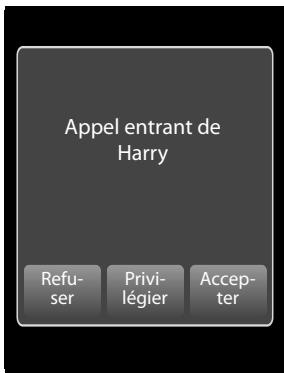
Après avoir accepté la communication en attente, il vous est possible de basculer d'un appel à l'autre (« Va-et-vient » → p. 25) ou de parler simultanément avec les deux correspondants.
Rappel automatique
Composez un numéro externe et entendez la tonalité d'occupation :
Rappel. Auto
Dès que le correspondant raccroche, votre téléphone sonne. Appuyez sur pour établir la connexion avec le correspondant.
Désactiver provisoirement le rappel :
Touche « Menu » Page Menu Réglages Services Réseau Annuler le rappel
Double appel
Appeler un deuxième correspondant externe au cours d'une communication externe. Le premier appel est mis en attente.
Consultation Entrer le numéro du deuxième correspondant L'appel en cours est mis en attente. Le deuxième correspondant est mis en attente. Si le deuxième correspondant ne répond pas: appuyer sur Fin en bas de l'écran.
ou:
Le deuxième correspondant décroche : vous êtes en communication avec lui.
Terminer le double appel :
Appuyer sur en face du double appel. Vous êtes de nouveau mis en communication avec le premier correspondant.
ou:
Appuyer sur O. Le premier correspondant vous rappelle.
Va-et-vient
Condition : vous êtes en communication externe et vous avez appelé un second correspondant (double appel) ou vous avez accepté un signal d'appel.
Les numéros ou les noms des deux correspondants s'affichent à l'écran. Le correspondant avec lequel vous êtes en communication est indiqué en couleur.
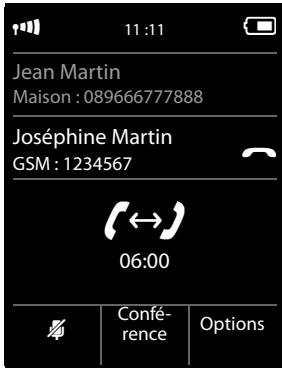
Appuyer sur l'autre entrée pour changer de correspondant. Le premier appel est mis en attente. Vous pouvez permuter entre deux appels. Arrêter momentanément une conversation :
Appuyer sur l'affichage de la communication. Vous êtes de nouveau mis en communication avec le correspondant en attente.
ou:
Appuyer sur . Le correspondant jusqu'à ce qu'il en attente vous rappelle.
Conférence
Condition : vous êtes en communication externe et vous avez appelé un second correspondant (double appel).
Appuyer sur Conference. Les deux correspondants ainsi que vous-même pouvez converser tous ensemble. Mettre fin à la communication avec les deux correspondants : appuyer sur
Vous êtes de nouveau en communication avec le correspondant avec lequel vous aviez commencé la conférence.
Chaque correspondant peut se retirer de la conférence en appuyant sur la touche « Raccrocher » ou en raccrochant le combiné.
Réglages du téléphone
Le téléphone et la base sont préconfigurés. Vous pouvez personnaliser les paramètres.
Les réglages peuvent être effectués au cours d'une communication ou en page d'accueil à l'aide de la Page Menu Réglages.
Modifier la langue d'affichage
Touche « Menu » Page Menu Réglages « Langue et localisation » Langue
Sélectionner la langue ( = sélectionnée) v
Réglage du pays et du préfixe
Touche « Menu » Page Menu Réglages « Langue et localisation »
Suivant → p.12.
Choix de l'écran de veille/diaporama
Vous pouvez définir un écran de veille à afficher dans la page d'accueil. Les options proposées sont Horloge analogue/Horloge numérique/Image/Diaporama. Vous pouvez transférer des images à l'aide du logiciel Gigaset QuickSync ( p.59) vers votre combiné.
Pour afficher de nouveau la page d'accueil, appuyer brièvement sur ou sur l'écran.
Touche « Menu » Page Menu Réglages
Écran Écran de veille
- Activer/désactiver l'écran de veille via la barre de sélection.
- Sélectionner l'écran de veille: Sélection > En haut de l'écran, faire défilier la sélection à l'aide des touches ou Sélection. ou revenir en arrêté sans enregistrer en appuyant sur
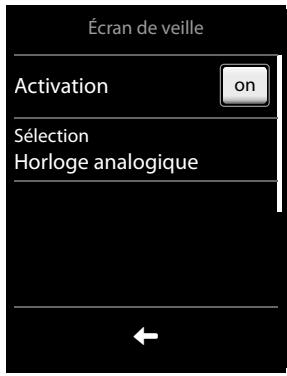
Eclairage de l'écran
L'éclairage de l'écran s'allume dès qu'une touche est enfoncée, que l'écran est touché ou que le combiné est retiré de sa base ou du chargeur.
Vous pouvez définir la durée au terme de laquelle l'éclairage de l'écran se désactive en mode veille. Sinon, l'écran reste à demi éclairé en permanence.
Touche « Menu » Page Menu Réglages Écran Éclairage
- Activer/désactiver l'éclairage de l'écran sur le chargeur ou hors du chargeur.
- Sélectionner Temporisation.
Remarque
Lorsque l’éclairage de l’écran est activé, il est possible que l’autonomie du combiné soit considérablement réduite.
Activation/désactivation du clignotement de la touche « messages
Déterminer si la réception des nouveaux messages doit être signalée par un clignotement du voyant « Messages » du combiné.
Page d'accueil: Touche « Menu » * * # 0 5 Appuyer sur les touches suivantes pour sélectionner le type de messages:
745 ou
7F06 6Moo
7pqs 7pqs
pour les appels manqués
pour les nouveaux SMS
pour les messages sur le répondeur (Gigaset S820A uniquement)/la messagerie externe
Confirmer avec V
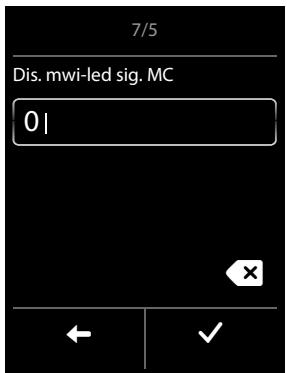
En haut de l'écran s'affiche le type des messages (par exemple 7/5), et dans le champ de saisie, le réglage actuel (par exemple 0).
Pour modifier le réglage : appuyer sur × pour le supprimer.
Appuyer sur la touche 0 ou 1 pour configurer les réglages en cas de nouveaux messages:
0 ou La touche « Messages » clignote (appuyer dessus pour l'éteindre)
La touche « Messages » ne clignote pas
Appuyer sur pour confirmer ou sur pour revenir à la page d'accueil sans effectuer de modification.
Activation/désactivation du décroché automatique
Si le décroché automatique est activé, le combiné prend l'appel entrant lorsque vous le retirez du chargeur.
Touché « Menu » Page Menu Réglages 46 Téléphonie Décroché auto. on/off
Indépendamment du réglage, Décroché auto. permet de mettre fin à la connexion dès que le combiné est replaced sur le chargeur. Exception: maintenir la touche enfoncée lors du placement sur la base et pendant encore 2 secondes.
Réglage du volume de l'écouteur ou du mode « mains-libres
Vous pouvez régler différents profils pour le mode « Mains-Libres » et l'écouteur, pour adapter le téléphone de manière optimale à l'environnement. Vérifier laquelle est l'option la plus pratique.
Au cours d'une communication externe : Options Profils acoustiques
Profils « Mains-Libres » : Profil 1... Profil 4. Le pré-réglage est le Profil 1. Volume de l'écouteur : Écouteur 1 et Écouteur 2. Le pré-réglage est l'Écouteur 1.
Réglage du volume et de la mélodie
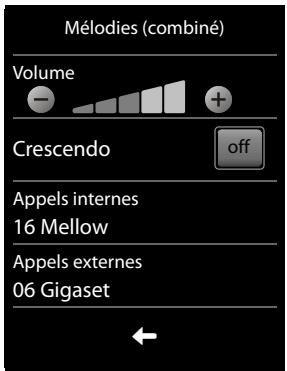
Touche « Menu » Page Menu Réglages Sons/Audio Méloadies (combiné)
Volume de la sonnerie pour tous les appels
Le cas échéant, appuyer plusieurs fois sur / pour régler le volume.
À l'aide de la barre de sélection Crescendo, activer/désactiver la sonnerie crescendo (volume crescendo).
Le crescendo activé n'est utilisé que pour les sonneries. Il n'a aucun effet sur la diffusion d'une mélodie.
Réglage de la sonnerie des appels externes.
Appels internes / Appels externes > Sélectionner une mélodie > Retour avec
Vous pouvez transférer d'autres sonneries à l'aide du logiciel Gigaset QuickSync (→ p. 59) vers votre combiné.
Activation/désactivation de la sonnerie
Activer/désactiver de façon permanente la sonnerie : maintenir la touche « Etoile » [※] enfoncée. Dans la barre d'objets, s'affiche pour signaler que la sonnerie est désactivée.
Désactiver la sonnerie pour l'appoint : Appuyer sur Silence ou ©.
Activation/désactivation du bip d'appel
Vous pouvez remplacer la sonnerie par un bip.
Appuyer sur la touche « Étoile » ※ et la maintenir enfoncée pendant 3 secondes. Bip.
Dans la barre d'état, s'affiche pour signaler que le bip d'appel est activé.
Maintenir la touche « Étoile » enfoncée [×] pour désactiver à nouveau le bip d'appel.
Activation/désactivation des tonalités d'advertisement
Votre combiné vous avertit par un signal sonore des différentes activités et différents états. Vous pouvez activer ou désactiver les tonalités d'advertisement suivantes, indépendamment les unes des autres.
Touche « Menu » Page Menu Réglages Sons/Audio Tonalité avertis.
- Confirmations
Tonalité de validation/d'erreur après saisie, tonalité d'avertissement lors de la réception d'un nouveau message.
- Tonalité touche
Action en cas de pression de touche.
- Avertissement batterie
Tonalité d'avertissement lorsqu'il reste moins de 10% de charge sur la batterie (toutes les 60 secondes). Si la surveillance de pièce est activée, aucune alarme batterie ne s'affiche.
Réglage du format d'heure/de la fourchette de dates
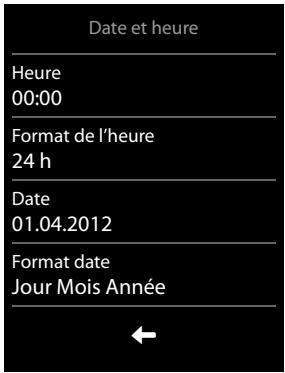
Touche Menu l Page Menu Réglages
Date et Heure Format de l'heure Choix du format d'heure ( = sélectionné) Retour avec. Le réglage est enregistré automatiquement.
Format date Choix de la fourchette de dates () = sélectionné) Retour avec. Le réglage est enregistré automatiquement.
Pour régler la date et l'heure, procéder comme indiqué p. 11.
Commande temporelle pour les appels externes
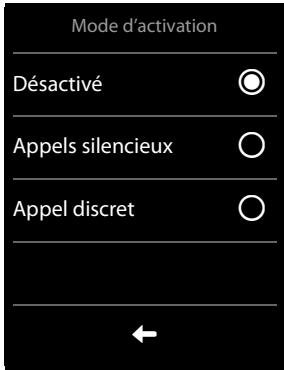
Vous pouvez définir une plage horaire pendant laquelle le téléphone doit sonner tout doucement ou pas du tout.
Touche « Menu » Page Menu Réglages Blocage Appels Plages horaires Mode d'activation
Désactivé: aucune commande temporelle.
ou: Appels silencieux: le téléphone ne sonne pas.
ou:
Appel discret: le téléphone sonne tout doucement selon l'un des volumes que vous aurez définis à l'étape suivante. Retour avec Pour Appels silencieux: définir une plage horaire. Pour Appel discret: régler la sonnerie Définir une plage. Retour avec
Appels VIP
Vous pouvez créer une liste d'applications pour lesquelles votre téléphone devra sonner même si vous avez activé une commande temporaire. Pour ce faire, sélectionner les entrées correspondantes dans le répertoire.
Touche « Menu » Page Menu Réglages Blocage appels Plages horaires
Appels VIP
ou > Nouvelle entrée > Ajouter une entrée du répertoire à la liste
ou > Sélectionner une entrée > Effacer une entrée
Cette fonction doit être paramétrée séparément pour chaque combiné.
Suppression de la sonnerie des appels masqués
Vous pouvez régler le téléphone de manière à ce que les appels masqués (l'appelant masque volontairement son numéro) ne soient pas signalés ou uniquement sur l'écran.
Le réglage s'applique à tous les combinés inscrits et à la base.
Touche « Menu » Page Menu Réglages Blocage appels Appels anonymes
Mode protection Sans protection: aucune protection contre les appels masqués. Ou:
Appel silencieux : le téléphone ne sonne pas, l'appel s'affiche sur l'écran. Ou : Appel bloqué : le téléphone ne sonne pas et l'appel ne s'affiche pas à l'écran.
Liste des numbers interdits
Si la liste des numéros interdits est activée, les appels des numéros figurant dans cette liste, ne sont pas signalés ou uniquement à l'écran.
Le réglage s'applique à tous les combinés inscrits et à la base.
Modification de la liste des numéros interdits
Touche « Menu » Page Menu Réglages Blocage appeals > Liste noire
Numéros bloqués Nouvelle entrée Saisir un numéro.
ou:
Sélectionner une entrée. Effacer une entrée.
Activation/désactivation de la liste des numéros interdits
Touchez « Menu » Page Menu Réglages Blocage appels > Liste noire
Mode protection
Sans protection: la liste des numéros interdits n'est pas active. ou
Appel silencieux: le téléphone ne sonne pas, l'appel s'affiche sur l'écran.
Appel bloqué: le téléphone ne sonne pas et l'appel ne s'affiche pas à l'écran. L'appelant entend la tonalité d'occupation.
Activation/désactivation de la mélodie d'attente
La musique d'attente pour les appelants externes peut être activée / désactivée pour les fonctions rappel auto et renvoi d'appel.
Touche « Menu » Page Menu Réglages Sons/Audio
Mélodie d'attente on/off
Activation/désactivation du répéteur
Le répéteur Gigaset vous permet d'augmenter la portée de réception de votre combiné Gigaset par rapport à votre base. Pour ce faire, vous devez activer la fonction correspondante sur la base. Cette action interrompt les communications en cours via la base pendant l'activation.
Touchez « Menu » Page Menu Réglages Système Utilis. Repeater on/off
Après l'activation ou la désactivation du répéteur, vous devez désactiver et réactiver le combiné (→ p. 16).
Remarques
Lorsque vous utilisez un répéteur, les réglages du Mode Eco (→ p. 33) ne sont pas disponibles. Il est possible d'inscrire jusqu'à 6 répéteurs Gigaset.
Modification du code PIN système
Touche « Menu » Page Menu Réglages Système Contrôle sécurité
PIN système Saisir le code PIN actuel (configuration usine : 0000) Saisir le nouveau code PIN système (4 chiffres ; 0 - 9)
Réinitialisation du code PIN système
Si vous oubliez votre code PIN système, vous pouvez le réinitialiser sur 0000. Dans ce cas, tous les réglages de la base sont réinitialisés et tous les combinés désinscrits!
Débrancher le câble électrique de la base. Maintenir la touche « Inscription/Paging » située sur la base ( p. 2) enfoncée tout en raccordant le câble électrique à la base. Maintenir la touche « Inscription/Paging » enfoncée pendant au moins 5 secondes.
Rétablissement des réglages par défaut du téléphone
Vous pouvez rétablir chacun des réglages par défaut de la base et du combiné.
Ne sont pas concernés par cette annulation :
date et heures, réglages de la page configurable, inscriptions/appairages des combinés à la base, ainsi que la sélection actuelle de la base, code PIN système, entrées du calendrier et du répertoire, liste des numéros bis, pour le nombre de destination externe et interne de la surveillance de pièce (Alarmé est réinitialisée sur Externe), numéro de destination du renvoi d'appoint.
Lors de la réinitialisation du combiné (Réinitialisation combiné) les réglages audio et d'affichage sont effacés.
Lors de la réinitialisation de la base (Réinitialisation base) les réglages du mode ECO DECT, des SMS, du répondeur, du système et les noms internes des combinés sont réinitialisés, ainsi que les listes d'appels/répondeurs.
Réinitialisation du combiné/de la base
Touche « Menu » Page Menu Réglages Système Réinitialisation Réinitialisation combiné / Réinitialisation base Pour la Réinitialisation base : saisir le code PIN système Répondre Oui à la question pour valider
La fonction ECO DECT permet de réduire la consommation électrique et les émissions.
En mode d'utilisation normale (valeur par défaut) :
Par défaut, la portée de l'appareil est maximale. De ce fait, une couverture radio optimale est garantie. En mode veille, le combiné ne produit aucune émission. Seule la base assure le contact avec le combiné en cas de signaux radio faibles. Au cours d'une communication, la puissance d'émission s'adapte automatiquement à la distance entre la base et le combiné. Plus cette distance est faible, et plus la puissance d'émission sera réduite.
Il est possible de la réduire encore davantage en procédant comme suit :
1) Réduire la portée et la puissance d'émission de 80%
Dans de nombreuses habitations, bureaux, etc. la portée maximale n'est pas nécessaire. Si le réglage Portée maximale est désactivé, la puissance d'émission au cours des communications peut être réduite de 80% avec une portée diminuée par deux.
Touche « Menu » Page Menu Réglages Système Mode Éco
Indication d'affichage d'une portée réduite → p.62.
2) Désactiver le module radio DECT en mode veille (mode eco +)
Le réglage Pas d'émission permet de désactiver complètement les signaux radio de la base en mode veille.
Touche « Menu » Page Menu Réglages Système Mode Éco
Pas d'émission on/off
Lorsque le module radio est désactivé en mode veille, l'icône s'affiche à la place de l'icône d'intensité de la réception.
Remarques
Pour tirer le meilleur parti de tous les avantages du mode Eco+, tous les combinés inscrits doivent prendre en charge cette fonctionnalité. La liaison radio n'est établie automatiquement que pour les appels entrants et sortants. L'établissement de la connexion est décalé d'environ 2 secondes. Pour qu'un combiné puisse rapidement établir la liaison radio avec la base lors d'un appel entrant, il doit régulièrement « se mettre à l'écoute » sur la base, à savoir analyser l'environnement. Cela augmente la consommation électrique et diminue donc l'autonomie, à la fois en veille et en communication du combiné. Lorsque le mode Eco ^+ (sans émission) est activé, la portée n'est pas affichée et aucune alarme de portée n'est émise sur le combiné. Vérifiez l'accès en occupant une ligne :, (enforced). Vous entendez une tonalité libre. Si sur la base dans le mode Eco ^+, un combiné a été inscrit, et que cette fonctionnalité n'est pas prise en charge, le mode Eco ^+ est automatiquement désactivé (l'affichage de la portée sur les combinés est activé et la barre de sélection passe à Désactivé). Dès que ce combiné est à nouveau désinscrit, le mode Eco ^+ est automatiquement réactivé.
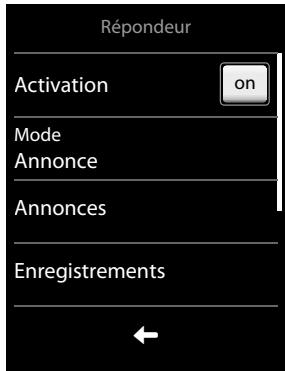
Activation/désactivation du répondeur
Touche « Menu » Page Menu Réglages Répondeur Activation on/off
Définition du mode
Touché « Menu » Page Menu Réglages Répondeur Mode
- Annonce: l'appelant peut enregistrer un message;
- Annonce d'avertissement : l'émetteur n'entend que l'annonce;
- Plages horaires : Lorsque cette fonction est activée, dans Annonce à
partir de / Annonce avertis. À partir, saisir l'heure à laquelle chaque mode doit être activé.
Quitter le sous-menu en appuyant sur
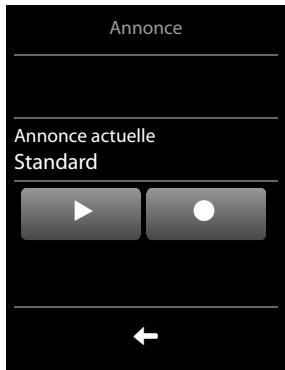
Enregistrement des annonces répondeur/enregistreur simple
Annonces > Annonce ou Annonce d'advertissement Enregistrer l'annonce après le bip (min. 3 s, max. 180 s). Finaliser et sauvegarder l'enregistrement.
Interrompre l'enregistrement : pendant l'enregistrement, effectuer un appui court sur la touche « Raccrocher » © ou ←.
Après l'enregistrement, il est possible de :
- Écouter l'annonce : appuyer sur
- Recommencer l'enregistrement : pendant son écoute, appuyer sur Ⓒ.
- Effacer l'annonce : appuyer sur ① puis valider la saisie en appuyant sur Oui.
Remarques
L'enregistrement se termine en cas de pause supérieure à 3 secondes. En cas d'annulation d'un enregistrement, l'annonce standard est de nouveau utilisée. Si la mémoire du répondeur est pleine, celui-ci se met en mode Annonce d'advertissement. Une fois les anciens messages supprimés, le répondeur repasse en mode Annonce.
Autres réglages possibles
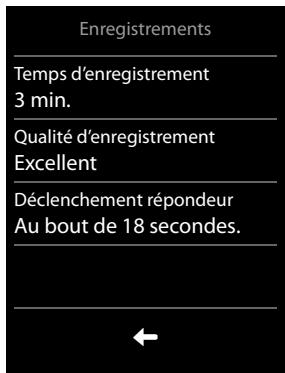
Réglage des paramètres d'enregistrement :
Ouvrir les sous-menus Enregistrements. Temps d'enregistrement: 1 min., 2 min., 3 min. ou illimité. - Qualité d'enregistrement : Longue durée ou Excellent. - Déclenchement répondeur: Immédiat, Au bout de 10 secondes, Au bout de 18 secondes, Au bout de 30 secondes ou Automatique (10 secondes si de nouveaux messages sont disponibles, sinon 18 secondes).
Effectuer le réglage souhaité dans le champ de paramètre correspondant (sélectionné), puis l'enregistrer en appuyant sur et quitter.
Activation/désactivation du filtrage des appeals: activer/désactiver la barre de sélection Filtrage d'appe. Désactiver l'écoute pour l'enregistrement en cours: appuyer sur la touche « Raccrocher » ♂. Activation/désactivation de la lecture de l'heure de l'enregistrement : Appuyer sur la barre de sélection Horodatage.
Écoute de messages
Maintenir la touche 1_w enfoncée. Le répondeur lance immédiatement la diffusion des nouveaux messages (Condition : aucune messagerie externe n'a été configurée ( p. 38). Ou : Écouter les messages sur la page des messages : touche « Messages » La liste des répondeurs s'affiche.
- Ecouter les nouveaux messages : appuyer sur Lire tous les nouveaux..
- Écouter certains messages : appuyer sur une entrée de liste.
- Supprimer tous les anciens messages : Effacer tous (option uniquement disponible en l'absence de nouveaux messages)
Les options suivantes sont disponibles durante l'écoute :
Regler le volume d'écoute à l'aide des touches latérales; Répéter l'écoute des 5 dernières secondes: 5 s.; Effacer un message: Appuyer sur le numéro de l'appelant: l'écoute des messages s'interrrompt et l'appelant est rappelé; Appuyer sur le nom de l'appelant : l'écoute des messages s'interrrompt pour vous permettre de voir l'entrée dans le répertoire.
Effacement de tous les messages
Touche « Menu » Page Menu Réglages Système Nettoyer liste
Messages Effacer tous les messages sur le répondeur. Valider avec Oui.
Autres fonctions du répondeur
Interceptor la conversation durant l'enregistrement du répondeur : Appuyer sur la touche « Décrocher » ou Accepter. Transférer l'appel vers le répondeur : Le répondeur est activé et un appel externe est signalé sur le combiné : → ••, le répondeur se lance immédiatement en mode Annonce. Enregistrement d'une conversation externe : Options Enregistrer Terminer l'enregistrement : Fin de l'enregistrement. Informez notre interlocuteur que vous enregistrez la conversation. Vous pouvez être prévenu de la présence d'un nouveau message sur votre répondeur via un SMS (→ p. 50)
Utilisation à distance (interrogation à distance)
Interroger ou activer le répondeur à partir de n'importe quel autre poste téléphonique (par exemple à partir d'une chambre d'hôtel ou d'un téléphone portable).
Conditions : le code PIN système est différent de 0000 ( p. 31) et l'autre poste téléphonique doit fonctionner en fréquence vocale (FV). Vous pouvez également utiliser un émetteur de code (disponible dans le commerce).
Activation du répondeur
Condition : le répondeur est désactivé.
Appeler votre ligne téléphonique et la laisser sonner jusqu'à ce que vous entendiez le message : « Entrer le code PIN » Saisir le code PIN système de votre téléphone dans un délai de 10 secondes.
Appel du répondeur et écoute de messages
Condition : le répondeur est activé.
Appeler la ligne téléphonique et appuyer sur la touche 9 pendant l'écoute de l'annonce. Entrer le code PIN système de votre téléphone.
Vous pouvez utiliser le répondeur à l'aide du clavier.
Les touches suivantes permettent de commander le répondeur à distance :
1 Pendant l'écoute de l'horodatage : Revenir au message précédent. Pendant l'écoute des messages : Revenir au début du message en cours. 2 Arrêter l'écoute. Pour poursuivre, appuyer à nouveau sur la touche. La connexion est interrompue après une pause d'environ 60 secondes. 3 Passer au message suivant. Réécouter la dernière tranche de 5 secondes du message actuel. 0 Effacer le message en cours. Marquer le message écouté comme « nouveau »
Fin de l'interrogation à distance
Appuyer sur la touche « Raccrocher » ou raccrocher le combiné.
Remarque
Le répondeur interrompt la communication dans les cas suivants :
Le PIN système n'est pas valide. Aucun message n'est enregistré sur le répondeur. Après l'annonce de la durée d'enregistrement restante.
Messagerie externe
Voulez utiliser la messagerie externe après souscription de ce service auprès de votre opérateur et enregistrement du numéro de la messagerie externe dans votre téléphone.
Touchez « Menu » Page Menu Réglages Messages réseau
Saisir le numéro de la messagerie externe : Numéro d'accès Saisir le numéro d'appel de la messagerie externe Confirmer avec - Activer/désactiver la messagerie externe à l'aide de la barre de sélection (si l'opérateur prend en charge cette fonction).
Une fois le numéro enregistré, l'icône suivante est affichée sur la page des messages:
Nouveaux messages (si votre opérateur prend en charge cette fonction)
Écoute des messages de la messagerie externe
▶ Touche « Messages » [ ] ou: Maintenir la touche 1∞ enfoncée.
Le combiné appelle directement votre messagerie externe. Vous pouvez écouter ces messages.
Inscription/appairage des combinés
Vous pouvez inscrire/appairer un maximum de six combinés sur votre base. Vous devez effectuer l'inscription du combiné aussi bien sur la base que sur le combiné. Cette opération doit être effectuée dans un délai de 60 secondes.
Sur la base : maintenir la touche « Inscription/Paging » enfoncée (3 secondes minimum). Sur le combiné Gigaset S820H (pour les autres combinés, voir « Remarques »):
Appuyer sur Enregistrer
Touche « Menu » Page Menu Réglages Combiné + base Enregistrer
La connexion avec la base est établie, l'opération peut prendre un certain temps.
Entrer éventuellement le code PIN (Valeur par défaut) : 0000 Confirmer le code PIN avec
Si elle est fructueuse, l'inscription est confirmée à l'écran. Régler le combiné à l'aide du menu Réglages (→ p. 64).
Remarques
Si six combinés sont déjà inscrits sur la base (tous les numéros internes sont attribués), la base remplace automatiquement le combiné ayant le numéro interne 6 par le nouveau. Si cela ne fonctionne pas, par exemple parce qu'une conversation est menée avec ce combiné, le message Aucun n° interne libre s'affiche. Dans ce cas, désinscrivez un autre combiné devenu inutile et répétez la procédure d'inscription. Sur les autres combinés Gigaset et les autres combinés compatibles GAP, lancez l'inscription du combiné conformément à son mode d'emploi.
Utilisation d'un combiné sur plusieurs bases
Votre combiné peut être inscrit au maximum sur 4 bases.
La base active est la dernière base sur laquelle le combiné a été inscrit. Les autres bases demeurent enregistrées dans la liste des bases disponibles.
Il est possible, à tout moment, de modifier manuellement l'affection à la base.
Il est également possible de régler le combiné de manière à ce qu'il sélectionne la base représentant la meilleure qualité de réception (Meilleure base) dès que la connexion avec la base actuelle est perdue.
Touche « Menu » Page Menu Réglages Combiné + base
Connexion à la base Appuyer sur l'icône de sélection de la base souhaitée ou sur Meilleure base
selectionné)
Modification du nom d'une base ou suppression d'une base
Touche « Menu » Page Menu Réglages Combiné + base
Connexion à la base Appuyer sur le champ de nom de la base souhaitée Appuyer sur le champ de nom et modifier le nom de la base
Effacer base
Retrait de combinés
Touchez « Menu » Page Menu Réglages Combiné + base
Le combiné utilisé doit être désinscrit :
Désinscrite Entrer éventuellement le code PIN et confirmer avec Confirmer le retrait avec Oui.
Si le combiné est encore inscrit sur d'autres bases, il bascule sur la base représentant la Meilleure réception (Meilleure base; → p.40).
Un autre combiné doit être désinscrit :
Combinés enregistrés Appuyer sur le combiné à zipper Retirer combiné
Entrer éventuellement le code PIN et confirmer avec 7. Confirmer le retrait avec Oui.
Recherche d'un combiné (« paging »)
Effectuer un appui court ( p. 2) sur la touche « Inscription/Paging » située sur la base.
Tous les combinés seront simultanément (« appel Paging »), même si les sonneries sont désactivées (exception : combinés sur lesquels la surveillance de pièces est activée).
Arrêt de la recherche
Sur la base : appuyer à nouveau brièvement sur la touche « Inscription/Paging » ; ou Sur le combiné, appuyer sur : ou ou appuyer sur Silence ou Aucune action : l'appel « Paging » s'arrête automatiquement au bout d'env. 3 minutes.
Modification du nom du combiné
Les noms « INT 1», « INT2», etc. sont attribués automatiquement lors de l'inscription. Pour effectuer des modifications :
Touché « Menu » Page Menu Réglages Combiné + base
Modifier le nom du combiné utilisé : appuyer sur Combiné ou
Modifier le nom d’un autre combiné : appuyer sur Combinés enregistrés
Sélectionner un combiné. Appuyer sur le nom à modifier.
Effacer l'ancien nom avec et entrer le nouveau nom (10 caractères alphanumériques maximum). Confirmer avec.
Appel interne
Les communications internes avec d'autres combinés inscrits sur la même base sont gratuites.
Touche « Menu » Appel interne Sélectionner éventuellement le combiné dans la liste ou appuyer sur Tous les combinés (appel général).
Si vous appuyez sur après avoir ouvert la liste, un appel général est automatiquement lancé sur tous les combinés.
Double appel interne / transfert interne
Vous êtes en communication avec un correspondant externe et vous pouvez simultanément appeler un correspondant interne afin de réaliser un double appel.
Consultation Interne Si plusieurs combinés sont inscrits sur la base, Sélectionner un combiné ou Tous les combinés.
Réaliser un double appel : vous êtes en communication avec le correspondant interne et revenez à votre correspondant externe :
Appuyer sur Fin.
Transférer une communication externe : deux options sont proposées pour transférer une communication :
Patienter jusqu'à ce que le correspondant appelé réponde, puis raccrocher. Appuyer sur ou : Raccrocher avant que le correspondant ne réponde : appuyer sur ©
Si l'autre correspondant ne répond pas ou ne décroche pas, mettre fin au double appel en appuyant sur Fin.
Établissement d'un va-et-vient/d'une conférence
Vous êtes en communication et une autre communication est mise en attente. Les deux correspondants sont affichés à l'écran.
Va-et-vient : appuyer sur le correspondant avec lequel vous souhaitez converser. ou : Etablit une conférence à 3 : appuyer sur Conférence.
Fin de la conférence : appuyer sur Fin de conférence. Vous repassez en mode « Va-et-vient » et êtes de nouveau en communication avec le correspondant avec lequel vous aviez commencé la conférence.
Chaque correspondant peut se retirer de la conférence en appuyant sur la touche « Raccrocher » ou en raccrochant le combiné.
Plusieurs combinés
Participation à une communication externe
Vous êtes en communication avec un correspondant externe. Un correspondant interne peut « entrer » dans cette communication et participer à la conversation (conférence).
Condition : la communication n'est pas enregistrée par le répondeur et la fonction Intrusion INT est activée.
Activation/désactivation de la fonction intrusion interne
Touches « Menu » Page Menu Réglages Téléphony Intrusion INT on/off
Utiliser la fonction intrusion
La ligne est occupée par une communication externe. Votre écran affiche un message correspondant. Vous pouvez participer à la communication externe en cours.
Maintenir la touche enfoncée. Tous les participants entendent un bip sonore. Les signaux d'appel ne sont pas affichés.
Fin de l'intrusion
Appuyer sur . Tous les participants entendent un bip sonore.
Vous pouvez inscrire jusqu'à 5 modems (PC, PDA, téléphones portables) et un kit oreillette Bluetooth. Vous devez activer le Bluetooth sur le combiné, puis inscrire l'appareil sur le combiné. Les modems vous permettent d'échanger des entrées de répertoire et de charger des sonneries et des images ( p. 59) sur le combiné à l'aide du logiciel Gigaset QuickSync.
Remarques
Le micro-casque doit disposer du profil kit oreillette ou du profil « Mains-Libres ». Le profil « Mains-Libres » est utilisé de préférence. L'établissement de la connexion à un kit oreillette peut prendre jusqu'à 5 secondes.
Activation/désactivation du mode bluetooth
Vous pouvez activer/désactiver le mode Bluetooth via la page Etat ( p. 20) ou via
Touche « Menu » Page Menu Réglages
Si le Bluetooth est activé :
L'icône est affichée dans la barre d'état ( p.62), Le combiné peut communiquer avec tous les appareils figurant dans la liste Appareils connus. Les appareils Bluetooth détectent le combiné dans sa zone de portée. Les appareils connus disposent d'un micro-casque avec lequel le combiné établit la connexion.
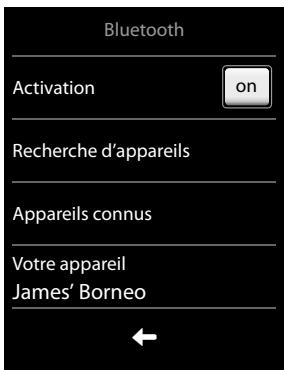
Recherche et inscription des appareils bluetooth (autorisés)
La distance entre le combiné et l'appareil Bluetooth activé ne doit pas dépasser 10m
Remarques
Lors de l'inscription d'un kit oreillette, un kit oreillette éventuellement inscrit est remplacé. Si un kit oreillette est déjà inscrit sur un autre appareil, désactiver cette connexion avant d'entamer la méthode d'inscription.
Commencer la recherche
Commencer la recherche à l'aide de la fonction Recherche d'appareils disponible dans le sous-menu Bluetooth.
Le combiné recherche les appareils Bluetooth dans sa zone de portée. Tous les appareils trouvés sont ajoutés à la liste Appareils détectés.
Autoriser un appareil - ajouter à la liste des appareils connus
Sélectionner un appareil dans la liste Appareils détectés Appareil compatible
Entrer le code PIN de l'appareil à inscrire, le cas échéant, et valider avec. Code PIN d'un modem : entre le code PIN de votre choix sur le combiné, puis également sur le modem.
Appareils bluetooth
Code PIN d'un kit oreillette : le code 0000 est en général préréglé. Vous ne devez donc entrer le code PIN qu'à titre exceptionnel.
Si la liste Appareils connus contient déjà 6 entreprises, la dernière entreprise est écrasée.
Exception : le kit oreillette ne peut remplacer qu'un kit oreillette.
Arrêt de la recherche
Utiliser pour quitter la liste Appareils détectés ou appuyer sur Arrêter recherche.
Modification de la liste des appareils connus (autorisés)
Dans la liste, un icône indique un kit oreillette et un icône un modem.
Ouvrir la liste Appareils connus > Sélectionner un appareil > Afficher les informations
des appareils Retirer un appareil avec Confirmer avec Oui.
ou:
Appuyer sur le champ Nom Modifier le nom et confirmer avec
Acceptation/refus d'un appareil bluetooth qui n'est pas enregistré
Lorsqu'un appareil Bluetooth non connu tente d'établir une connexion, un message vous invite à saisir le code PIN de l'appareil (Bonding).
Refuser : appuyer sur ou sur
ou:
Accepter: entrer le code PIN de l'appareil Confirmer avec
Oui: enregistrer dans la liste Appareils connus ou Non: utiliser uniquement l'appareil temporairement.
Modification du nom bluetooth du combiné
Touche « Menu » Page Menu Réglages > Bluetooth > Voiture appareil (si la fonction Bluetooth est désactivée, elle est alors activée). Appuyer sur le nom Supprimer le nom précédent avec X, le cas échéant Entrer un nouveau nom Confirmer avec Y.
Poursuite de la conversation avec le kit oreillette bluetooth
Condition : le Bluetooth est activé, la connexion est établie entre le kit oreillette Bluetooth et le combiné.
Appuyer sur la touche « Décrocher » du kit oreillette.
L'établissement de la connexion au combiné peut prendre jusqu'à 5 secondes.
Régler le volume à l'aide des touches latérales (p. 1).
Pour plus d'informations sur votre kit oreillette, vous pouvez consulter le mode d'emploi correspondant.
Prise d'appel à l'aide du kit oreillette bluetooth
Condition : le Bluetooth est activé, la connexion est établie entre le kit oreillette Bluetooth et le combiné.
Appuyer sur la touche « Décrocher » du kit oreillette uniquement lorsque celui-ci sonne.
Pour plus d'informations sur votre kit oreillette, vous pouvez consulter le mode d'emploi correspondant.
Répertoire (carnet d'adresses)
Enregistrer jusqu'à quatre numéros dans une entrée de répertoire ainsi que des noms et prénoms, des adresses e-mail, des dates d'anniversaire avec notification, une sonnerie VIP, une photo de l'application. Vous pouvez synchroniser le répertoire avec les contacts Outlook du PC ainsi que transférer des sonneries et des images vers votre combiné (→ p. 59).
Le répertoire que vous créez (contenant jusqu'à 500 entrées) est propre à chacun de vos combinés. Vous pouvez toutefois envoyer les listes des entrées à d'autres combinés ( p. 46).
Longueur des entrées
4 numeros:
max. 32 chiffres chacun
Nom et prénom :
max. 16 caractères chacun
Ouverture du répertoire
Touche « Menu » → Répertoire ou pendant une communication selon la situation
ou Options > Répertoire
Création d'une nouvelle entrée
Ouvrir le répertoire.
Votre répertoire ne contient pas encore d'entrée Nouveau, sinon Options Nouvelle entrée
Saisir dans les différents champs les éléments correspondants de l'entrée (nom, numéro, adresse e-mail, date d'anniversaire, sonnerie, image).
Le cas échéant, faire défiler la liste vers le bas pour afficher d'autres éléments.
Pour créer une entrée, saisir au moins un numéro d'appel.
Saisie dans le champ E-mail : appuyer plusieurs fois sur la touche 0 pour saisir les caractères dont vous avez régulièrement besoin : @. - 0 _
Le numéro situé le plus en haut de chaque entrée est automatiquement signalé en vert (●). Ce numéro est sélectionné lors de l'ouverture de l'entrée du répertoire ou lorsque vous appuyez sur la touche « Décrocher »
Enregistrer une entrée de répertoire
Appuyer sur Enregistrer.
Affichage d'une entrée (affichage détaillé)
Ouvrir un répertoire Appuyer sur l'entrée souhaitée.
Toutes les informations correspondant à l'entrée sont affichées.
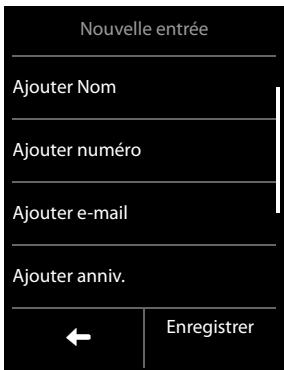
Modification d'une entrée
Appuyer sur. Modifier/effacer un prénom, un nom, un numéro ou une adresse e-mail : appuyer sur l'entrée. Appuyer sur le champ correspondant le cas échéant. Effacer des données avec . Le cas échéant, savoir de nouvelles données. Confirmer avec. Pour quitter le menu sans enregistrer, appuyer sur . Suppression de l'affectation d'une image appelante ou d'une sonnerie : appuyer sur l'entrée correspondante. Pas de photo / Pas de mélodie. Effacer un anniversaire : appuyer sur le champ Anniversaire.
Effacer l'entrée
Dans l'affichage détaillé : Options > Effacer > Confirmer avec Oui.
Supprimer toutes les entrées du réseau : Touche « Menu » □ Page Menu Réglages □ Système □ Nettoyer liste □ Répétoire Effacer tous les contacts du réseau □ Valider avec Oui.
Afficher le nombre d'entrées disponibles dans le répertoire
Ouvrir le répertoire Options Mémoire
Définition du classement des entrées du répertoire
Vous pouvez définir si les entrées doivent être classées en fonction du nom ou du prénom.
Touche « Menu » 1 Répertoire Appuyer sur Prénom ou Liste par nom.
Si aucun nom n'a été saisi, le numéro standard est affiché dans le champ Nom. Ces entrées sont placées au début de la liste, quel que soit le type de tri.
L'ordre de tri est le suivant :
Espace | Chiffres (0-9) | Lettres (alphabétiques) | Autres caractères.
Sélection d'une entrée du réseau, navigation dans le réseau
Si vous répertoriez plus de 4 entrées, une barre de défilement s'affiche à droite. Vous avez alors le choix entre les possibilités suivantes:
Faire défiler jusqu'au nom recherché. Entrer les premières lettres à l'aide du clavier. La lecture s'affiche en haut de l'écran. Le premier nom commençant par cette lecture s'affiche. Naviguer jusqu'à l'entrée souhaitée le cas échéant.
Conditions:
Le combiné du destinataire et celui de l'émetteur sont inscrits sur la même base. L'autre combiné et la base peuvent recevoir et envoyer des entrées de répertoire.
Vous pouvez transférer la totalité du réseau, une entrée spécifique ou plusieurs entrées spécifiques.
Remarques
Un appel externe interrompt le transfert. Les images d'appel et les sonneries ne sont pas transférées. Seule la date de l'anniversaire est transférée. Lorsque vous transférez une entrée entre deux combinés vCard :
S'il n'existe encore aucune entrée portant ce nom sur le combiné destinataire, une nouvelle entrée est créée.
S'il existe déjà une entrée portant ce nom, cette entrée est étendue avec l'ajout des nouveaux numéros. S'il y a plus de 8 numéros au total, une deuxième entrée portant le même nom est créée.
Si le combiné destinataire n'est pas un combiné vCard : une entrée spécifique est créée et envoyée pour chaque numéro. Vootre combiné reçoit des entrées d'un combiné non muni d'une vCard : les entrées comptant des numéros déjà enregistrés sont effacées, sinon une nouvelle entrée est créée.
Transfert d'entrées spécifiques
Ouvrir l'affichage détaillé de l'entrée (→ p. 45) Options Copier Combiné interne
Sélectionner le combiné du destinataire.
Après le transfert :
Appuyer sur Oui pour envoyer une autre entrée. Sinon, appuyer sur Non.
Transfert de l'intégralité du répertoire
Ouvrir le répertoire ( p.45) Options Copier liste Combiné interne Sélectionner le combiné du destinataire.
Transfert du répertoire au format vCards via bluetooth
Intégralité du répertoire :
Touche « Menu » ® > Répertoire > Options > Copier liste
ou:
Une seule entrée :
Touche « Menu » □ > □ Répertoire > Ouvrir l'affichage détaillé de l'entrée > Options
Copier
Répondre à la question Appareil Bluetooth. Le Bluetooth est activé le cas échéant. Sélectionner le destinataire dans la liste Appareils connus ( p. 44) ou appuyer sur Recherche puis sélectionner le destinataire dans la liste Appareils détectés. Entrer le code PIN du destinataire et appuyer sur
Réception d'une vcard via bluetooth
Condition : le combiné doit être en page d'accueil. Le Bluetooth est activé.
Si l'émetteur figure dans la liste Appareils connus ( p. 44), la réception s'effectue automatiquement. Si l'émetteur ne figure pas dans la liste Appareils connus, entrez le code PIN de l'appareil de l'émetteur et appuyez sur v. Indiquez après le transfert de vCard, si l'appareil doit être enregistré dans la liste Appareils connus (Oui) ou non (Non).
Copier le numéro affiché dans le répertoire
Vous pouvez copier dans le répertoire des numéros affichés dans une liste, par exemple le journal des appels, la liste des numéros bis ou dans un SMS, ainsi que les numéros que vous avez composés ou que vous avez saisis pour composer.
Appuyer sur le numéro souhaité. Appuyer sur ou Options Sauvegarder numéro.
Nouvelle entrée : Le numéro est enregistré comme premier numéro de l'entrée avec le type de numéro Maison.
Ou:
Sélectionner une entrée et
- Ajouter un numéro : Appuyer sur Ajouter.
Ou:
- remplacer un numéro : > Sélectionner le numéro à écraser > Appuyer sur Oui.
Copier le numéro depuis le répertoire
Vous pouvez, dans de nombreuses situations, ouvrir le répertoire pour copier un numéro, par exemple lors de l'envoi d'un SMS ou lors de la sélection (également après la saisie d'un suffixe).
En fonction du contexte, ouvrir le répertoire avec ouOptions Répertoire. Appuyer sur une entrée du répertoire. Appuyer sur le numéro à copier.
Configuration/sélection de la numérotation abrégée
Condition : le répertoire contient au moins une entrée.
Touche « Menu » Page Menu Réglages QuickDial (numéro rotation rapide)
Appuyer sur la touche abrégée/cision.
Sieldome d'appell n'est encore enregistré :
Le répertoire s'ouvre Sélectionner le numéro.
Si un numéro a déjà été enregistré :
Modifier le numéro : Modification Le répertoire s'ouvre Sélectionner le numéro.
Composer le numéro : développer la touche de raccourci correspondante enforcée en page d'accueil.
Remarque
Si vous modifiez/supprimez un numéro dans le répertoire, le numéro est également automatiquement modifié/supprimé dans la liste des scos abrégés.
Votre téléphone enregistre différents types d'appels.
Ouvrir la liste des numéros abrégés via la Page des messages ( p. 18) ou la fenêtre pop-up des messages ( p. 18), appeler la liste Appels perdus. ou: Ouvrir la liste des numéros abrégés via la Page Menu Applications, appeler la vue d'ensemble de tous les appels.
Il est possible de basculer entre les journaux d'appels :
Afficher tous : Vue d'ensemble de tous les appels (manqués, sortants, reçus) Afficher par type Perdus: Listes des appels manqués (perdus) Afficher par type ∨ Acceptes: List des appels acceptés et des appels enregistrés par le répondeur (a. o, uniquement pour le combiné Gigaset S820A) Afficher par type Emis: liste des appels sortants (numeros composés)
Le journal des appels affiche les 20 dernières entrées.
Ouvrir l'affichage détaillé : appuyer sur l'entrée. Toutes les informations disponibles s'affichent. Vous pouvez supprimer l'entrée dans l'affichage détaillé ou enregistrer le numéro dans le répertoire ( p. 48).
Journal des appels (exemple)
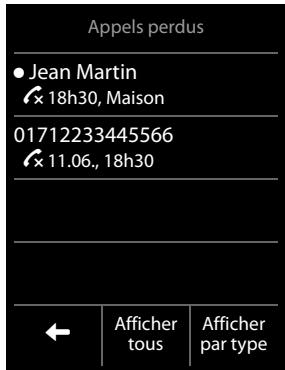
Fonctions supplémentaires
Il est possible de transférer des appels vers un autre numéro. Vous pouvez être informé par SMS des appels manqués et/ou des nouveaux messages enregistrés sur le répondeur (Gigaset S820A uniquement).
Renvoi d'appel
Le renvoi d'appel n'existe pas encore ou vous souhaitez modifier le réglage actuel :
Touché « Menu » ▷ Fonctions supplé. ▷
Appuyer sur le champ Renvoi d'appoint. Saisir le numéro à transférer. Appuyer sur -. Activer la fonction Renvoi d'appoint en appuyant sur le champ Enregistrer.
Attention
Des coûts supplémentaires peuvent vous être facturés en cas de renvoi d'appel. Renseignez-vous auprès de votre opérateur.
Activation/désactivation du renvoi d'appel :
Touchez « Menu » l Fonctions supplé. on/off
Votre opérateur est appelé après que vous avez appuyé sur on/off et le code correspondant est envoyé. Si le réglage de renvoi a été modifié, vous entendrez une confirmation via la
Ligne téléphonique. Appuyer sur •. L'écran affiche Réglage russe? Appuyer sur Oui ou Non.
Cette fonction dispose d'un raccourci en page d'accueil pour activer ou désactiver la fonction.
Notification SMS
Vous pouvez être informé par SMS des appels manqués et/ou des nouveaux messages enregistrés sur le répondeur (Gigaset S820A uniquement). Vous pouvez également renvoyer automatiquement les appels entrants vers un autre numéro.
La notification SMS n'existe pas encore ou vous souhaitez modifier le réglage actuel :
Toucher « Menu » ▷ Fonctions supplémentaires ▷
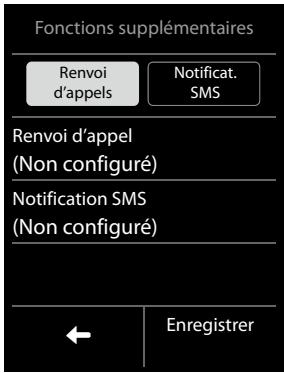
Appuyer sur le champ Notification SMS
Sélectionner le type de messages souhaité Saisir le numéro auquel le SMS doit être envoyé Appuyer sur Revenir en appuyant sur
Active la Notification SMS. Enregistrer.
Attention
N'indiquez pas votre numéro de téléphone fixe pour la notification des appels manqués. Cela pourrait entraîner une boucle sans fin et payante. Pour la notification SMS, des coûts supplémentaires peuvent vous être facturés. Renseignez-vous auprès de votre opérateur.
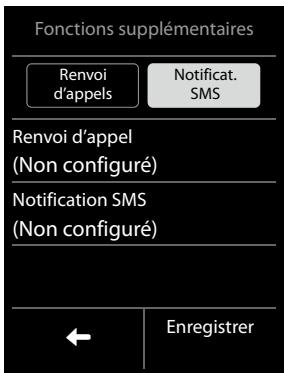
Activation/désactivation de la notification SMS :
Touchez « Menu » Fonctions supplémentaires on/off
Le réglage activé s'affiche en page d'accueil et peut également y être désactivé.
Calendrier
Vous pouvez créer jusqu'à 30 rendez-vous qui vous seront rappelés. Les dates d'anniversaire du réseau sont enregistrées dans le calendrier.
Le jour actuel est souligné en blanc dans le calendrier et les jours associés à des rendez-vous sont indiqués en surbrillance. Lorsqu'un jour est sélectionné, il est indiqué en surbrillance pendant un court laps de temps.
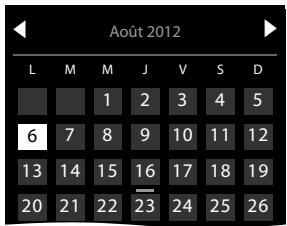
Enregistrement d'un rendez-vous dans le calendrier
Condition : la date et l'heure ont été réglées au préalable (→ p. 10).
Touche Menu Calendrier
Régler le mois à l'aide des boutons / Appuyer sur le jour souhaité Nouvelle entrée
Les paramètres suivants sont possibles :
- Texte : nom du rendez-vous (par exemple dîner ou réunion). Heure : moment (heure et minutes) du rendez-vous. Rappel : il est possible, par ailleurs, de se faire rappeler le rendez-vous jusqu'à une semaine à l'avance.
- Signal sonore : appuyer sur ce bouton pour activer/désactiver la signalisation acoustique.
Appuyer sur Enregistrer.
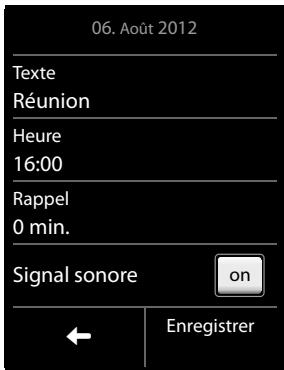
Réglage du son et du volume du signal de rappel
Touche « Menu » Page Menu Réglages Réglages audio Signal de rappel
Régler le volume avec / ou activer la sonnerie crescendo à l'aide de la barre de sélection située sous Crescendo. Signal Sélectionner la sonnerie Retour avec
Signalisation des rendez-vous et anniversaires
En page d'accueil, un rendez-vous/anniversaire est affiché, puis signalé pendant 60 secondes à l'aide de la sonnerie et du volume sélectionnés.
Vous pouvez désactiver le rappel de date anniversaire et répondre par un SMS :
Appuyer sur Désactiver pour confirmer le rappel et y mettre fin. ou: Appuyer sur Rédiger SMS. L'éditeur SMS s'ouvre.
Lorsque vous êtes en communication, un rappel est signalé une fois sur le combiné à l'aide d'une tonalité d'avertissement.
Affichage des rendez-vous/anniversaires non confirmés
Les rendez-vous et anniversaires sont enregistrés dans la liste Rappels/Événements :
Le rappel de rendez-vous/anniversaire n'a pas été confirmé. Le rendez-vous/anniversaire est signalé pendant un appel. Le combiné était hors tension au moment d'un rendez-vous/anniversaire.
Seules les 20 dernières entrées sont affichées.
La liste Rappels/Événements est signalée par un exemple sur la page des messages (→ p. 18).
Ouvrir la liste : accéder à la page des messages à l'aide de la touche « Messages » et appuyer sur
Nombre de
nouveaux messages
Nombre d'anciennes
entreés
Affichage/suppression des rendez-vous enregistrés
Touche « Menu » ▷ ▷ Calendrier ▷ Appuyer sur le jour souhaité pour afficher la liste des rendez-vous ▷ Appuyer sur le rendez-vous souhaité ▷ Effacer un rendez-vous ou sélectionner, modifier ou enregistrer une entrée.
Effacer tous les rendez-vous ayant eu lieu :
Touche « Menu » Page Menu Réglages Système Nettoyer liste RDV
Effacer tous les RDV précédents. Valider avec Oui.
Réveil
Condition : La date et l'heure ont été réglées au préalable ( p. 10).
Vous pouvez activer/désactiver et régler le réveil via la page État ou comme suit :
Touche « Menu » ▶ Réveil on/off
Appuyer sur pour modifier les réglages du réseau :
Heure → Régler l'heure et les minutes de l'heure du réveil (réglement de l'heure → p. 11) Jours actifs > Sélectionner les jours de la période où le réveil doit sonner - Mélodie Sélectionner une mélodie pour le réveil
Appuyer sur Enregister et confirmer pour valider.
Le réveil/l'alarme est signalé(e) à l'écran, ainsi que par la sonnerie sélectionnée pendant 60 secondes maximum. Pendant un appel, le réveil n'est signalé que par un bip court.
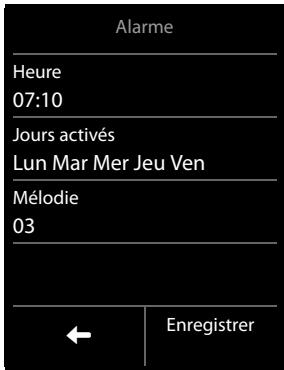
Remarque
Le volume de la sonnerie du réveil augmente progressivement (paramétrage par défaut).
Désactivation/répétition du réveil après une pause (mode « rappel »)
Condition : le réveil retentit.
Désactivation jusqu'au prochain réveil: appuyer sur Désactiv. ou: Mode Rappel:
Appuyer sur Régler ou sur une touche de votre choix. Le réveil s'éteint, puis est répété au bout de 5 minutes.
Ou:
N'appuyer sur rien. Le réveil est désactivé au bout de 60 secondes et répété 5 minutes plus tard. À la deuxième répétition, le réveil est désactivé pendant 24 heures.
Surveillance de pièces
Si la surveillance de pièce est activée, le numéro de destination enregistré (interne ou externe) est appelé dès qu'un niveau sonore défini est atteint dans l'environnement immédiat du combiné.
La surveillance de pièce vers un numéro externe s'interrompt après 90 secondes environ. Pendant la surveillance de pièce, la touche « Décrocher » et les touches « Menu » sont verrouillées. Il est possible d'activer ou désactiver le haut-parleur du combiné à l'aide de la fonction
Communication bidirectionnelle. Lorsque l'option Liaison directe est activée, vous pouvez répondre à la surveillance de pièces.
En mode « Surveillance de pièce », les appellants sont signalés uniquement à l'écran (sans sonnerie). L'éclairage de l'écran est réduit à 50%. Les tonalités d'annonce sont désactivées.
Si vous prenez un appel entrant, le mode « Surveillance de pièce » est interrompu pendant la durée de la communication, mais la fonction reste activée. La désactivation/réactivation du combiné ne permet pas de désactiver la surveillance de pièce.
Attention
Contrôler systématiquement le bon fonctionnement de l'installation lors de l'activation. Tester par exemple la sensibilité. Contrôler la connexion en cas de transfert de la surveillance de pièce vers un numéro externe. À noter que la surveillance de pièce ne s'enclenche que 20 secondes après son activation. L'autonomie du combiné est réduite lorsque la fonction est activée. Le cas échéant, placer le combiné sur le chargeur. La distance entre le combiné et le bébé doit être comprise entre 1 et 2 mètres. Le microphone doit être dirigé vers la zone à surveiller. Le répondeur ne doit pas être activé pour le nombre de destination.
Modification des paramètres
Touche « Menu » Surveill. de pièce > Alarme (Interne ou Externe), régler Comm. bidirectionnelle on/off, Sensibilité (Élevée ou Faible) > Enregistrer
Touches internes : sélectionner le combiné interne dans la liste. Touches externes : saisir le numéro de destination. Confirmer avec ✓.
Activer/désactiver la surveillance de pièce
Activer : Touche «Menu» Surveill. de pièce on ou : Désactiver : Placer la barre de sélection en mode veille.
Annulation/désactivation de la surveillance de pièce
Annuler pendant la surveillance de pièce : appuyer sur
Déactivation de la surveillance des pièces à distance
Conditions : la surveillance de pièce doit renvoyer vers un numéro de destination externe. Le téléphone destinataire doit prendre en charge la numérotation à fréquence vocale.
Prendre l'appel pour la surveillance de pièce et appuyer sur les touches 9
L'appel est terminé. La surveillance de pièce est désactivée et le combiné est en mode veille.
Votre appareil est configuré en usine pour permettre d'envoyer des SMS directement.
Conditions :
La présentation du numéro est activée. Notre opérateur prend en charge le service SMS sur le réseau fixe. Pour pouvoir recevoir des SMS, il est nécessaire d'être abonné auprès de votre opérateur. Cette condition est généralement réalisée automatiquement lors de l'envoi du premier SMS.
Réduction et envoi de SMS
Votre système peut envoyer une série de SMS (jusqu'à quatre SMS individuels) sous forme de message. La série est effectuée automatiquement.
Réduction d'un SMS : Touche Menu Rédiger SMS Appuyer sur le champ Destinataire
Entrer le numéro du destinataire avec le préfixe Confirmer avec Appuyer sur le champ Message Entrer le texte du SMS (saisir le texte et les caractères spéciaux, p. 19) Confirmer avec.
Envoyer un SMS : appuyer sur Envoyer.
Remarques
Il faut enregistrer les numéros d’appel d’au moins un centre SMS dans l’appareil, sinon vous ne pouvez pas ouvrir le sous-menu Rédiger SMS ( p.57). Si le texte du SMS n’est pas affiché dans sa totalité, vous pouvez le faire défiler. Le curseur peut, dans un texte, être placé de façon précise sur un caractère en appuyant sur la position souhaitée. En cas d’appel externe ou d’interruption de plus de 3 minutes lors de la rédaction, le texte est automatiquement enregistré dans la liste des brouillons. Si la mémoire est pleine, le SMS est effacé. Pour l’envoi des SMS, des coûts supplémentaires peuvent vous être facturés. Renseignez-vous auprès de votre opérateur.
Mise en mémoire-temporaire des SMS (liste des brouillons)
Vous pouvez mettre des SMS en mémoire temporaire, les modifier ultérieurement et les envoyer.
Terminer la saisie de texte en appuyant sur 4. Appuyer sur Enregistrer.
Ouverture d'un SMS dans la liste des brouillons
Toucher « Menu » Rédiger SMS « Brouillons » Appuyer sur l'entrée dans la liste des brouillons.
Vous pouvez supprimer le SMS () ou continuer la réduction ().
Réception de SMS
Les SMS entrants sont enregistrés dans la liste de réception et les séquences de SMS sont généralement indiquées comme un seul SMS.
Activation/désactivation de l'annulation de la première sonnerie
Chaque SMS entrant est signalé par une sonnerie unique. Si vous prenez cet appel, le SMS est perdu. Pour éviter cela, supprimer la première sonnerie pour tous les appels externes.
En page d'accueil :
Touche « Menu » #05 1w9
Dans le champ de saisie s'affiche le réglage actuel (par exemple 1). Si le réglage nécessite d'être modifié : appuyer sur × pour le supprimer.
Si la première sonnerie doit être déactivée : 100 ou : Si la première sonnerie doit être désactivée : 0
Liste des sms reçus
La liste de réception comprend tous les SMS reçus et les SMS qui n'ont pas pu être envoyés à cause d'une erreur.
Si les messages (lus et non lus) sont enregistrés dans la liste de réception des SMS, l'icône suivante est affichée sur la page des messages
Appuyer sur l'icône pour ouvrir la liste de réception des SMS.
Nombre de
nouveaux SMS
Nombre d'anciens
SMS
Lecture et gestion des SMS
Ouvrir l'affichage détaillé : appuyer sur l'entrée du SMS. Vous avez le choix entre les possibilités suivantes : Appuyer sur : appeler l'expéditeur du SMS. ou : effacer un SMS. ou : Options
Répondre : rédiger et envoyer un SMS à l'expéditeur.
Ou:
Modifier : modifier le texte d'un SMS et l'envoyer à un destinataire. Ou : Sauvegarder numéro : enregistrer un numéro dans le répertoire.
Affichage détaillé des SMS (exemple)
Afficher SMS
Martin Grotte
13.06, 18h30, Maison
So close, no matter
Appuyer sur l'expéditeur ou le numéro sélectionné dans le texte du message :
Appeler le numéro ou enregistrer dans le répertoire ( p. 48). Le numéro ne peut pas être séparé par des espaces. S'il comprend un caractère spécial (+ - / etc.), il est interprété comme deux nombres.
Supprimer la totalité du contenu de la liste de réception des SMS ou de la liste des brouillons :
Touchez « Menu » Page Menu Réglages Système Nettoyer liste Messages Effacer tous les SMS reçus Ou : Effacer tous les brouillons SMS Confirmer avec Oui.
Centre SMS
Pour pouvoir utiliser la fonction SMS, le numéro d'appel d'au moins un centre SMS doit être enregistré dans l'appareil.
Vérifier le Centre d'envoi actif : Touche Menu □ Page Menu Réglages □ SMS Centres SMS
Vous pouvez recevoir les numéros d'un centre SMS de votre fournisseur de services.
Les SMS reçus proviennent de chaque centre SMS enregistré, dans la mesure où vous êtes inscrit auprès de ce fournisseur de service. Vos SMS sont envoyés via le centre SMS qui est enregistré comme centre d'envoi.
Saisie/modification d'un centre SMS, paramétrage du centre d'envoi
Touché « Menu » Page Menu Réglages SMS Centres SMS
Saisir le numéro d'appel d'au moins un centre SMS. Confirmer avec Répéter éventuellement la procédure pour les autres centres SMS. Définir Centre d'envoi actif : appuyer sur le numéro du centre SMS (1... 4) qui doit être le centre d'envoi.
Remarque
Si vous avez souscrit à un forfait illimité pour le réseau fixe auprès de votre opérateur, les numéros payants avec le préfixe 0900 sont généralement bloqués. Dans ce cas, si le numéro du centre d'envoi SMS commence par 0900, vous ne pourrez pas envoyer de SMS depuis votre téléphone.
SMS avec les systèmes téléphoniques
La présentation du numéro doit être transmise au poste secondaire du système téléphonique (CLIP). Le cas échéant, le numéro du centre SMS doit être précédé du préfixe (selon votre système téléphonique).
Test : envoyer un SMS à votre propre numéro, une fois avec le préfixe, une fois sans.
Si le SMS est envoyé sans le numéro du poste seconde, le destinataire ne peut pas répondre directement.
L'envoi et la réception de SMS via un système téléphonique RNIS n'est possible qu'à partir du numéro MSN attribué à votre base.
Activer/désactiver la fonction SMS
Après la désactivation, vous ne pouvez plus recevoir ni envoyer de SMS. Tous les réglages et les entrées des listes de réception et de brouillons sont conservés, même après la désactivation.
Touche M 1 c c c c c c c c & & & & & & & & \ & & & & & & & & \ & & & & & & & & \ & & & & & & & & \ & & & & & & 2 _ ABC & 3 _ DEF \
Dans le champ de saisie s'affiche le réglage actuel (par exemple 1). Si le réglage nécessite d'être modifié : supprimer des caractères en appuyant sur .
Désactiver la fonction SMS : 0 ->
ou:
Activer la fonction SMS (valeur par défaut) : 1_
Dépannage SMS
| E0 | Désactivation de la presentation du numéro (CLIR) ou presentation du numéro non activée (ou non auto-risée). |
| FE | Erreur lors de la transmission du SMS. |
| FD | Erreur lors de la connexion au centre SMS, voir Auto-assistance. |
Auto-assistance en cas d'erreur
| Envoi impossible. |
| 1. Vous n'avez pas demandé l'accès au service « Présentation du numéro » (CLIP). • Demander l'activation de la fonctionnalité auprès de l'opérateur. |
| 2. La transmission du SMS a été interrompue (par exemple par un appel). • Envoyer de nouveau le SMS. |
| 3. La fonctionnalité n'est pas proposée par votre opérateur. |
| 4. Aucun numéro n'a été spécifique pour le centre d'envoi, ou le numéro est incorrect. • Saisir un numéro (→ p. 57). |
| Vous avez reçu un SMS dont le texte est incomplet. |
| 1. La mémoire de votre téléphone est saturaée. • Supprimer d'anciens SMS. |
| 2. L'opérateur n'a pas encore transmis le reste du SMS. |
| Vous ne receivez plus de SMS. Le renvoi d'appel est activé. • Modifier le renvoi d'appel (→ p. 50). |
| Pendant la lecture du SMS. |
| 1. Le service « Présentation du numéro de l'opelant » n'est pas activé. • Demander l'activation de cette fonctionnalité auprès de l'opérateur de réseau fixe (service payant). |
| 2. Les opérateurs de téléphonie mobile et les opérateurs de SMS n'ont pas convenu d'une interopérabilité. • Informez-vous auprès de votre opérateur de SMS. |
| 3. Le téléphone n'est pas enregistré auprès de l'opérateur de SMS. • Envoyer un SMS pour enregistrer votre téléphone pour la réception de SMS. |
Vous pouvez :
• synchronisez le répertoire de votre combiné avec vos contacts Google en ligne, via le cloud, • synchroniser le répertoire de votre combiné avec les contacts Outlook du carnet d'adresses du PC, ♠ télécharger des images appelant du PC/MAC sur le combiné, ♠ télécharger des images comme écrans de voir du PC sur le combiné, • télécharger des sons (méloïdies) du PC/MAC sur le combiné, ♣ initier des appels sortants, prendre des appels entrants. L'écran du combiné affiche les mêmes données que celles d'un appel effectué directement depuis le combiné. ♠ Mise à jour du firmware du combiné Gigaset S820 (uniquement via USB).
Vous pouvez enregistrer les formats d'image et de son qui suivent sur votre combiné :
| Mélodie | Format | Image | Format |
| - Sonneries - Sons importés | interne WMA, MP3, WAV | - Image appelant - Ecran de veille | BMP, JPG, GIF 240 x 160 pixels 240 x 320 pixels |
Afin que votre combiné puisse communiquer avec votre ordinateur, vous devez installer le programme « Gigaset QuickSync (Version 7 ou supérieure) » sur votre PC/MAC (téléchargement gratuite et plus d'informations à l'adresse suivante www.gigaset.com/gigassets820). Ce programme vous permet d'établir une liaison entre votre ordinateur et le combiné via Bluetooth ( p.43) ou USB ( p.1).
Remarques
La mise à jour du firmware ne peut être effectuée que par liaison USB. Si le câble de données USB est branché, aucune connexion Bluetooth ne peut être établie. S'il est branché pendant une connexion Bluetooth existante, cette dernière est interrompue.
Vous trouverez une description détaillée dans le fichier d'aide de Gigaset QuickSync.
Fonctionnement avec un routeur
En cas de fonctionnement d'un routeur avec une ligne analogique, les éventuels échos peuvent être réduits en activant le mode XES 1. Si le mode XES 1 ne réduit pas suffisamment les échos, le mode XES 2 peut être activé.
Rarement les échos ne se produisent, le mode normal (par défaut) est activé.
Touche « Menu » *###05m##7_PDR0 Supprimer le réglage actuel : ××0 pour le mode normal
ou:
1 pour le mode XES 1 ou 2 abc pour le mode XES 2
Utilisation avec un autocommutateur
Si certains paramètres sont obligatoires sur tout système téléphonique, se reporter au mode d'emploi du système téléphonique.
Il n'est pas possible de recevoir ou d'émettre de SMS sur les autocommutateurs privés ne supportant pas la fonction de présentation du numéro.
Modification du mode de numérotation
Touche « Menu » Page Menu Réglages Téléphonie Mode numérotation.
Sélectionner la fréquence vocale (Fréq. Vocales) / le mode de numérotation par impulsions (ND) = valeur paramétrée
Réglage de la durée du flashing
Touche « Menu » Page Menu Réglages▶ Téléphony Rappel Sélectionner la durée du flashing = valeur paramétrée)
Enregistrement du préfixe (indicatif de sortie)
Si vous devez saisir un préfixe international avant chaque numéro externe, par exemple « 0 »:
Touches « Menu » Page Menu Réglages Téléphonie Code d'accès
Code d'accès ligne Saisir le préfixe (3 chiffres maximum) et confirmer avec Utilisation () = sélectionne) : Jamais : désactiver le préfixe international.
ou: Appel du journal : le préfixe international doit être composé uniquement en cas de sélection dans une liste (SMS, appel, répondeur (Gigaset S820A)).
ou:
Tous appels : le préfixe international doit être composé à chaque numéro.
Définition des temps de pause
Touche « Menu » → *# #→ 0ω 5π #→ Saisir ensuite l'un des codes suivants selon la fonction utilisée :
Pause après prise de ligne:
16 V Supprimer le réglage actuel: X 1 m V pour 1 s. 16 M0 Supprimer le réglage actuel: x 2 sac pour 3 s. 1 6 Supprimer le réglage actuel: Supprimer le réglage actuel: 6 Supprimer le réglage actuel: 6 Supprimer le réglage actuel: 6 Supprimer le réglage actuel: 6 Supprimer le réglage actuel: 6 Supprimer le réglage actuel: 6 Supprimer le réglage actuel: 6 Supprimer le réglage actuel: 6 Supprimer le réglage actuel: 6 Supprimer le réglage actuel: 6 Supprimer le réglage actuel: 6 Supprimer le réglage actuel: 1 Supprimer le réglage actuel: 1 Supprimer le réglage actuel: 1 Supprimer le réglage actuel: 1 Supprimer le réglage actuel: 1 Supprimer le réglage actuel: 1 Supprimer le réglage actuel: 1 V Supprimer le réglage actuel: 3 dcp dcp Pour 7 s.
Pause après touche R:
102ABC 7 Supprimer le réglage actuel: 104 pour 800 ms 1 abc Supprimer le réglage actuel: 2 abc pour 1600 ms 1 oc 2 abc ▶√▶ Supprimer le réglage actuel: x ▶3 oc ▶√ pour 3 200 ms
Modification de la pause interchiffre (pause après le préfixe):
10 10 > Supprimer le réglage actuel: 10 > pour 1 s. 1010 Supprimer le réglage actuel: 2abc pour 2 s. 1010 > Supprimer le réglage actuel: 30 pour 3 s. 1010 > Supprimer le réglage actuel: 400 pour 6 s.
Pour sélectionner Insertion d'une pause interchiffre :
Maintenir la touche R[R] enfoncée. Un P apparaît à l'écran.
Activation provisoire du mode fréquence vocale (fréq. vocales)
Après la numérotation du numéro externe ou une fois que la connexion est établie ( ↔ ) apparait):
Effectuer un appui court sur la touche « Étoile » [×] ou : Options Numérotation en fréquences vocales
Icônes de la barre d'options
Les fonctions suivantes sont proposées en fonction de la commande en cours d'utilisation dans la barre d'options :
| Icone | Action |
| ← | Retour à l'écran précédent. |
| ♀ | Déactiver le microphone du com-biné |
| ♀(orange) | Réactiver le microphone du com-biné |
| ♂ | Ouverture du journal des appeals |
| ➀ | Ouverture du réseau |
| ➁ | Copie du numéro dans le réseau |
| Icone | Action |
| Effacer | |
| Enregistrer / Sélectionner | |
| Modifier une entrée, entraun un nou-veau rendez-vous | |
| Transférer l'appel au répondeur |
Remarque
Vous trouverez les icônes du menu dans la présentation du menu à la p. 64.
Les icônes suivants s'affichent en fonction des paramètres et du mode de fonctionnement du téléphone dans la barre d'objets :
| Icone | Signification |
| Intensité de la réception (Pas d'émission désactivé) | |
| 76 % - 100 % blanc si Portée maximal (dis-tance Max) activé ; | |
| 51 % - 75 % vert si Portée maxi-male désactivé | |
| 1 % - 25 % rouge : pas de connexion avec la base | |
| Pas d'émission activé : blanc si : Portée maximale activé ; vert si Portée maximale désactivé | |
| Répondeur activé (uniquement S820A) | |
| Bluetooth activé ou Kit oreillette/modem Bluetooth connecté | |
| Sonnerie désactivée | |
| Sonnerie de type tonalité activée | |
| Connexion USB active |
| Icone | Signification |
| Niveau de charge de la batterie : | |
| blanc : plus de 66 % de charge | |
| blanc : entre 34 % et 66 % de charge | |
| blanc : entre 11 % et 33 % de charge | |
| rouge : moins de 11 % de charge | |
| rouge clignotant : batterie presque vide (plus que 5 minutes de communication env.) | |
| batterie en charge(niveau de charge actuel) : | |
| 0 % - 10 % | |
| 11 % -33 % | |
| 34 % - 66 % | |
| 67 % - 100 % |
Icônes de signalisation

Etablissement de la connexion (appel sortant)

Connexion établie

Aucun établissement de connexion possible / connexion interrompue

interne/externe Appel

Réveil

Rappel de date anniversaire

Répondeur enregistré

Rappel de rendez-vous
Autres icônes à l'écran

Information

Demande (de sécurité)

Patientez...

Action exécutée (vert)

Avertissement

Échec de l'action (rouge)
Ouvrir la page menu réglages :
En page d'accueil du combiné, effectuer un appui bref sur la Touche « Menu » Appuyer sur haut de l'écran sur Réglages.
Remarque
Toutes les fonctions décrites dans ce mode d'emploi ne sont pas nécessairement disponibles dans tous les pays.

| Heure | p. 11 | |
| Format de l'houre | 12 h / 24 h | p. 29 |
| Date | p. 11 | |
| Format date | Jour Mois Année / Mois Jour Année | p. 29 |

| Tonalités | Volume | p. 28 |
| Crescendo | p. 28 | |
| Appels internes | p. 28 | |
| Appels externes | p. 28 |
| Signal de rappel | Volume | p. 52 |
| Crescendo | p. 52 | |
| Signal | p. 52 | |
| Tonalité avertis. | Confirmations | p. 28 |
| Tonalité touche | p. 28 | |
| Avertis. batterie | p. 28 | |
| Mélodie d'attente | p. 30 |

| Écran de veille | Activation | p. 26 |
| Sélection | p. 26 | |
| Eclairage | Posé sur la base | p. 26 |
| Hors la base | p. 26 | |
| Temporisation | p. 26 |

| Langue | p. 26 |
| Pays | p. 26 |
| Ville (indicatif téléph.) | p. 26 |

| Combiné Enregistrer/Désinscrire Combinés enregistrrés Connexion à la base | p. 41 p. 39 p. 40 p. 40 |
| Base 1 : Base 4 Meilleure base |
| Système | Mode Eco | Portée maximale | p. 33 |
| Utilis. Repeater | Pas d'émission | p. 33 | |
| Contrôle sécurité | PIN système | p. 31 | |
| Réinitialisation | Réinitialisation combiné | p. 32 | |
| Nettoyer liste | Réinitialisation base | p. 32 | |
| RDV | p. 19 | ||
| Appels | p. 19 | ||
| Messages | p. 19 | ||
| Répertre | p. 19 | ||
| Services réseau | Rappel auto | p. 24 | |
| Num masqué | p. 23 | ||
| Signal d'appoint | p. 24 | ||
| Annuler le rappel | p. 24 | ||
| Protection d'appels | Plages horaires | Mode d'activation | p. 29 |
| Appels anonymes | Appels VIP | p. 29 | |
| Liste noir | Mode protection | p. 30 | |
| Numéroros bloqués | p. 30 | ||
| Mode protection | p. 30 | ||
| Numérorot. rapide | Touche 2 | p. 48 | |
| : | |||
| Touche 9 | |||
| Télé-phonie | Décrochéé auto. | p. 27 | |
| Intrusion INT | Code d'accès ligne | p. 42 | |
| Code d'accès | Utilisation | p. 61 | |
| p. 61 | |||
| Mode numéroot. | ND | p. 60 | |
| Freq. VOCales | p. 60 | ||
| Rappel | 80 ms/ ... / 800 ms | p. 60 | |
| SMS | Centres SMS | Centre d'envoi actif | p. 57 |
| Centre serv. 1 | |||
| : | |||
| Centre serv. 4 | |||
| Blue-tooth | Activation | p. 43 | |
| Recherche d'appareils | p. 43 | ||
| Appareils connus | p. 44 | ||
| Votre apparéil | p. 44 |

(Gigaset S820A)
| Activation | p. 34 | |
| Mode | Announce | p. 34 |
| Annonce d'advertissement | ||
| Plages horaires | ||
| Annonces | Announce | p. 34 |
| Annonce d'advertissement | ||
| Enregistements | Temps d'enregistrement | p. 35 |
| Qualité d'enregistrement | ||
| Déclenchement répondeur | ||
| Filtrage d'appel | p. 35 | |
| Horodatage | p. 35 | |
| Numéro d'accès | p. 38 | |
| Activer/Désactiver | (en fonction de l'opérateur). | p. 38 |

Guidage étape par étape dans l'utilisation de votre solution avec le service clients Gigaset www.gigaset.com/service

Enregistrez votre téléphone Gigaset directement après son achat, à l'adresse : www.gigaset.com/register
Grâce à votre espace client personnel, vous pouvez contacter rapidement nos conseillers clientèle, accéder au forum en ligne et bien plus encore.

Visitez notre page dédiée au service clients, à l'adresse : www.gigaset.com/service
Vous y trouverez notamment les éléments suivants :
Questions-réponses ♠ Téléchargements gratuits de logiciels et de modes d'emploi ♠ Tests de compatibilité

Contactez nos collaborateurs du service clients :
Vous ne trouvez pas les réponses à vos questions dans la rubrique « Questions-réponses »?
Nous nous tenons à votre disposition...
... par e-mail: www.qigaset.com/contact
... par téléphone:
Pour toute question relative à l'installation, l'utilisation et au réglage de votre appareil :
Numéro Premium 08 99 70 01 85
(1,35€ TTC à la connexion puis 0,34€ TTC/minute depuis une ligne fixe Orange)
Pour toute demande de réparation, de réclamation ou de garantie :
+33 (0)1 57 32 45 22
Coût d'un appel local depuis une ligne fixe Orange.
Munissez-vous de votre preuve d'achat.
Veuillez noter que les produits Gigaset font l'objet d'une certification officielle obtenue de l'autorité compétente et en conformité avec les conditions spécifiques de réseau du pays concerné. Il est clairement spécifié sur les boîtes à côté du logo CE le ou les pays pour le(s)quel(s) le produit a été développé.
Si les équipements sont utilisés de manière contradictoire avec les instructions fournies dans le manuel, cela peut entraîner des répercussions sur les conditions de recours en garantie (réparation ou échange de produit). Afin d'utiliser la garantie, l'acheteur du produit est invité à soumettre un reçu provenant de la date d'achat (date depuis laquelle la période de garantie débute) et le type du produit acheté.
Questions-réponses
Si vous avez des questions à propos de l'utilisation de votre téléphone, vous trouverez des propositions de solutions sur Internet à l'adresse
www.gigaset.com/service
FAQ Premières étapes de dépannage.
En complément, les tableaux suivants reconnaissent les étapes du dépannage.
| Problèmes d'inscription ou de connexion avec un kit oreillette Bluetooth. • Effectuer une réinitialisation du kit oreillette Bluetooth (voir le mode d'emploi du kit). • Effacer les données de connexion sur le combiné en désinscrivant l'appareil (→ p. 44). • Répéter la procédure d'inscription (→ p. 43). |
| L'écran n'affiche rien et ne réagit pas lorsqu'on le touche. 1. Le combiné n'est pas activé. • Maintenir la touche ◎ enforcée. 2. La batterie est vide. • Remplacer ou recharger la batterie (→ p. 8). 3. Le nouveau code de verrouillage des touches/de l'écran est définii. • Maintenir la touche « Dièse » ◎ enforcée. |
| Sur l'écran clignote « Connexion base perdu Recherche de base... ». 1. Le combiné est hors de la zone de portée de la base. • RÉduire la distance entre le combiné et la base. 2. La base n'est pas activée. • Contrôler le bloc secteur de la base (→ p. 7). 3. Le mode Eco est activé, diminuant la portée de la base. • Désactiver le mode Eco (→ p. 33) ou réduire la distance entre le combiné et la base. |
| Sur l'écran clignote « Combiné non enregistré ». Le combiné n'est pas encore inscrit sur la base ou a été effacé par l'inscription d'un autre combiné (plus de 6 inscriptions DECT). • Réinscrite le combiné (→ p. 39). |
| Le combiné ne sonne pas. 1. La sonnerie est déactivée. • Activer la sonnerie (→ p. 28). 2. Renvoi d'applé en externe programme. • Désactiver le renvoi (→ p. 50). 3. Le téléphone ne sonne pas si l'applant masque son numéro d'applé. • Activer la sonnerie pour les appeals masqués (→ p. 30). 4. Le téléphoneonne pendant une période donnée, mais pas pour certains numéroros. • Vérifier la commande temporelle des appeals externes (→ p. 29) et de la liste des numérios interdits (→ p. 30). |
| Aucune tonalité ni sonnerie de ligne fixe n'est audible. Le cordon téléphonique fourni n'a pas été utilisé ou a été remplaced par un autre cordon avec un mauvais brochage. • Utiliser exclusivement le cordon téléphonique fourni ou vérifier que le brochage est correct lors de l'achat d'un cordon dans un magasin spécialisé (→ p. 75). |
| La communication est systématiquement coupée au bout de 30 secondes environ. Le répéteur a été activé ou déactivé (→ p. 31). • Désactiver le combiné, puis le réactiver (→ p. 16). |
| Tonalité d'erreur après la demande du code PIN système. Le code PIN système saïs est incorrect. Rétérépter l'opération, et réinitialiser le code PIN système sur 0000 (→ p. 31), le cas échéant. |
| Code PIN oublié. Rétablir la valeur 0000 du code PIN système (→ p. 31). |
| Votre correspondant n'entend rien. Le combiné est en mode « Secret ». Réaliver le microphone (→ p. 23). |
| Le numéro de l'emploi ne s'affiche pas. 1. La presentation du numéro (CLI) n'est pas activée chez l'emploi. L'emploi doit demander à son opérateur d'autorisier la fonction « Présentation du numéro de l'emploi » (CLI). 2. La presentation du numéro de l'emploi (CLIP) n'est pas une fonction prise en charge par l'opérateur ou n'est pas activée pour vous. Demander à votre opérateur l'activation de la fonction « Présentation du numéro de l'emploi » (CLIP). 3. Yourtre téléphone est raccordé à un autocommutateur/un routeur à autocommutateur intégré (passerelle) qui ne transmet pas toutes les informations. Réinitialiser l'installation: débrancher brièvement l'autocommutateur. Rebrancher le connecteur et attendre le redémarrage de l'appareil. Vérifier les paramètres du système téléphonique et activer évientuellesment la fonction « Présentation du numéro de l'emploi ». Rechercher les termes CLIP, presentation du numéro, transmission du numéro, affichage de l'emploi, etc. dans le mode d'emploi du système ou demander au fabricant de l'appareil. |
| Lors d'une saisie, une tonalité d'erreur retentit. Échec de l'action/saisie erronée. Rétérépter l'opération. Observer l'écran et, le cas échéant, consulter le mode d'emploi. |
| Voune ne pouvez pas consulter la messagerie externe. L'autocommutateur est régle en mode numérorotation par impulsion. Le régler en mode fréquence vocale. |
Uniquement pour le combiné gigaset S820A :
| Les messages sont enregistrés dans le journal des appeals sans l'heure ni la date. Date/heure non régées. • Régler la date et l'houre (→ p. 10). |
| Dans le cadre de la commande à distance, le répondeur indique « PIN non valide ». 1. Le code PIN système saisi est erroné. • Rédérter la saisie du code PIN système. 2. Le code PIN système est encore régle sur 0000. • Définir un code PIN système différent de 0000 (→ p. 31). |
| Le répondeur n'enregistre aucun message/est passé à l'announce répondeur simple. Mémoire pleine. • Effacer les ancients messages. • Ecouter les nouveaux messages, puis les effacer. |
Homologation
Cet appareil est destiné au réseau téléphonique analogique français.
Les spécificités nationales sont prises en compte.
Par la première, la société Gigaset Communications GmbH déclare que cet appareil est conforme aux exigences fondamentales et autres dispositions applicables de la directive 1999/5/CE.
Vous trouverez une copie de la déclaration de conformité sur Internet à l'adresse :
www.gigaset.com/docs
Certificat de garantie
La présente garantie bénéfice, dans les conditions ci-après, à l'utilisateur final ayant procédé à l'acquisition de ce Produit Gigaset Communications (ci-après le Client).
Pour la France, la présente garantie ne limite en rien, ne supprime, les droits du Client issus des articles suivants du Code Civil Français et du Code de la Consommation Français:
Article l.211-4 du code de la consommation :
Le vendeur est tenu de livrer un bien conforme au contrat et répond des défauts de conformité existant lors de la délivrance.
Il répond également des défauts de conformité résultant de l'emballage, des instructions de montage ou de l'installation lorsque celle-ci a été mise à sa charge par le contrat ou a été réalisée sous sa responsabilité.
Article l.211-5 du code de la consommation :
« Pour être conforme au contrat, le bien doit : »
Être propre à l'usage habituellement attendu d'un bien semblable et, le cas échéant :
- correspondre à la description donnée par le vendeur et posséder les qualités que celui-ci a présentées à l'acheteur sous forme d'échantillon ou de modèle;
- représentier les qualités qu'un acheteur peut légitimement attendre eu égard aux déclarations publiques faites par le vendeur, par le producteur ou par son représentant, notamment dans la publicité ou l'étiquetage;
2° Ou présenter les caractéristiques définies d'un commun accord par les parties ou être propre à tout usage spécial recherché par l'acheteur, porté à la connaissance du vendeur et que ce dernier a accepté. »
Article l.211-12 du code de la consommation :
« L'action résultant du défaut de conformité se prescrit par deux ans à compter de la délivrance du bien. »
Article 1641 du code civil :
« Le vendeur est tenu de la garantie à raison des défauts cachés de la chose vendue qui la rendent impropre à l'usage auquel on la destine, ou qui diminuent tellement cet usage, que l'acheteur ne l'aurait pas acquise, ou n'en aurait donné qu'un moindre prix, s'il les avait connus. »
Article 1648 du code civil, alinéa premier :
L'action résultant des vices rédhibitoires doit être intentée par l'acquéreur dans un délai de deux ans à compter de la découverte du vice.
Si ce Produit Gigaset Communications et ses composants présentent des vices de fabrication et/ou de matière dans les 24 mois suivant son achat neuf, Gigaset Communications procédera à sa réparation ou le remplacera gratuitement et de sa propre initiative par un modèle identique ou par modèle équivalent correspondant à l'état actuel de la technique. La présente garantie n'est valable que pendant une période de 6 mois à compter de sa date d'achat neuf pour les pièces et éléments de ce Produit Gigaset Communications qui sont soumis à l'usure (par ex. batteries, claviers et boîtiers). La présente garantie n'est pas valable en cas de non-respect des informations contenues dans le mode d'emploi, ou en cas de dommage manifestement provoqué par une manipulation ou une utilisation inadéquate. La présente garantie ne s'applique pas aux éléments et données fournis par le vendeur du Produit Gigaset Communications, ou installés par le Client lui-même (par ex. l'installation, la configuration, le téléchargement de logiciels, l'enregistrement de données). Sont également exclus de la présente garantie le manuel d'utilisation ainsi que tout logiciel fourni séparément sur un autre support de données, ainsi que les Produits Gigaset Communications dotés d'éléments ou d'accessoires non homologués par Gigaset Communications, les Produits dont les dommages sont causés volontairement ou par négligence (bris, casses, humidité, température inadéquate, oxydation, infiltration de liquide, surtension électrique, incendie, ou tout autre cas de force majeure), les Produits Gigaset Communications représentant des traces d'ouverture (ou de réparation et/ou modifications effectuées par un tiers non agréé par Gigaset Communications), et les Produits envoyés en port dû à Gigaset Communications ou à son centre/agréé. La facture ou le ticket de caisse comportant la date d'achat par le Client sert de preuve de garantie. Une copie de ce document justifiant de la date de départ de la garantie est à fournir pour toute mise en œuvre de la présente garantie. Un justificatif d'achat doit au moins comporter le nom et le logo de l'enseigne, la date d'achat, le modèle concerné et le prix. Le Client doit faire valoir ses droits à garantie dans les deux mois de la découverte du vice du Produit, sauf disposition impérative contraire. Le présent Produit Gigaset Communications ou ses composants échangés et renvoyés à Gigaset Communications ou son prestataire deviennent propriété de Gigaset Communications. La présente garantie s'applique uniquement aux Produits Gigaset Communications neufs achetés au sein de l'Union Européenne. Elle est délivrée par Gigaset Communications France SAS., Energy Park, 132/134 boulevard de Verdun, Bât 7, 5ème étage, 92400 Courbevoie. La présente garantie représente l'unique recours du Client à l'encontre de Gigaset Communications pour la réparation des vices affectant le Produit Gigaset Communications. Gigaset Communications exclut donc toute autre responsabilité au titre des dommages matériels et immatériels directs ou indirects, et notamment la réparation de tout préjudice financier découlant d'une perte de bénéfice ou d'exploitation, ainsi que des pertes de données. En aucun cas Gigaset Communications n'est responsable des dommages survenus aux biens du Client sur lesquels est connecté, relié ou intégré le Produit Gigaset Communications, sauf disposition impérative contraire.
De même, la responsabilité de Gigaset Communications ne peut être mise en cause pour les dommages survenus aux logiciels intégrés dans le Produit Gigaset Communications par le Client ou tout tiers à l'exception de Gigaset Communications.
Environnement
La mise en jeu de la présente garantie, et l'échange ou la réparation concernant le Produkt Gigaset Communications ne font pas naître une nouvelle période de garantie, qui demeure en tout état de cause la durée initiale, sauf disposition impérative contraire. Gigaset Communications se réserve le droit de facturer au client les frais découlant du remplacement ou de la réparation du Produit Gigaset Communications lorsque le défaut du Produit Gigaset Communications n'est pas couvert par la garantie. De même Gigaset Communications pourra facturer au Client les frais découlant de ses interventions sur un Produit Gigaset Communications remis par le Client et en bon état de fonctionnement.
Pour faire usage de la présente garantie, veuillez contacter en priorité votre revendeur, ou bien le service téléphonique de Gigaset Communications dont vous trouverez le numéro dans le manuel d'utilisation ci-joint.
Dénégation de responsabilité
L'écran de votre combiné possède une résolution de 240x320 pixels (points de l'image). Chaque pixel est composé de trois sous-pixels (rouge, vert, bleu).
Il peut arriver qu'un pixel soit mal connecté ou qu'il y ait une variation de couleurs. Ce phénomène est normal et la garantie ne peut pas s'appliquer.
Le tableau suivant vous indique le nombre d'erreurs de pixels pouvant se produire sans que la garantie ne s'applique.
| Description | Nombre max. d'erreurs de pixels autorisées |
| Sous-pixel allumé | 1 |
| Sous-pixel souvent | 1 |
| Nombre total de sous-pixels allumés etsons | 1 |
Remarque
Les traces d'usure sur l'écran et le boîtier dues à l'utilisation de l'appareil sont exclues de la garantie.
Nos principes en matière d'environnement
Gigaset Communications GmbH a une responsabilité au niveau social et s'engage en faveur d'un monde meilleur. Nous mettons nos idées, nos technologies et nos actions au service des individus, de la société et de l'environnement. L'objet de nos activités internationales est de préserver durablement le cadre de vie des individus. Nous assumons l'entière responsabilité de nos produits et donc l'ensemble de leur cycle de fonctionnement. Dès la planification des produits et des processus, nous étudions les répercussions sur l'environnement relatives à la fabrication, la recherche de matériaux, la commercialisation, l'utilisation, le service et la mise au rebut.
Pour avoir plus d'informations sur les produits et les procédures respectueuses de l'environnement, consultez l'adresse Internet suivante: www.gigaset.com.
Système de gestion de l'environnement

Gigaset Communications GmbH est certifié en vertu des normes internationales ISO 14001 et ISO 9001.
ISO 14001 (environnement) : certification attribuée depuis septembre 2007 par TÜV SÜD Management Service GmbH.
ISO 9001 (qualité) : certification attribuée depuis le 17 février 1994 par TÜV Süd Management Service GmbH.
Mise au rebut
Les batteries ne font pas partie des déchets ménagers. Au besoin, consulter la réglementation locale sur l'élimination des déchets, que vous pouvez demander à votre commune ou au revendeur du produit.
La procédure d'élimination des produits électriques et électroniques diffère de celle des déchets municipaux et nécessite l'intervention de services désignés par le gouvernement ou les collectivités locales.
Le symbole de la poubelle barrée signifie que la directive européenne 2002/96/EC s'applique à ce produit.
Le tri et la collecte séparée de vos appareils usagés aide à prévenir toute conséquence négative pour l'environnement ou pour la santé publique. Il s'agit d'une condition primordiale pour le traitement et le recyclage des équipements électriques et électroniques usagés.
Pour plus d'informations sur le traitement des appareils usagés, contacter votre mairie, la déchetterie la plus proche ou le revendeur du produit.
Valeur DAS des combinés gigaset
Il existe une valeur pour les équipements radios qui permet de connaître le niveau maximal d'onde auquel peut être exposé le consommateur final.
Cette limite a été établie par plusieurs organisations scientifiques indépendantes, comme la commission internationale sur la protection des rayonnements non-ionisants (ICNIRP), en incluant d'importantes marges de sécurité afin de protéger les utilisateurs.
Cette directive a été adoptée et approuvée par l'organisation mondiale de la santé (OMS).
Cette valeur (DAS), débit d'absorption spécifique, est le niveau maximal d'onde radio auquel le consommateur peut être exposé en utilisant un DECT ou un téléphone mobile par exemple.
La réglementation impose que le DAS ne dépasse pas 2 W/kg.
En raison de la puissance de sortie très faible de nos combinés Gigaset, l'exposition aux ondes radios des consommateurs est bien en dessous de la valeur établie.
Vous pouvez également retrouver la valeur DAS de chacun de nos produits Gigaset sur le packaging ou sur notre site Internet.
Entretien
Essuyer l'appareil avec un chiffon légèrement humecté ou un chiffon antistatique. Ne pas utiliser de solvants ou de chiffon microfibre.
Ne jamais utiliser de chiffon sec. Il existe un risque de charge statique.
En cas de contact avec des substances chimiques, il peut arriver que la surface de l'appareil soit altérée. En raison du grand nombre de produits chimiques disponibles dans le commerce, il ne nous a pas été possible de tester toutes les substances.
En cas de dépréciation de la surface brillante, il est possible d'utiliser un produit de lustrage pour écrans de téléphones portables.
Contact avec des liquides
Si l'appareil a été mis en contact avec des liquides :
1 Débrancher l'appareil du secteur. 2 Retirer les batteries et laisser le logement des batteries ouvert. 3 Laisser le liquide s'écouler de l'appareil. 4 Sécher toutes les parties avec un chiffon absorbant. 5 Placer ensuite l'appareil, clavier vers le bas (si possible), avec le compartiment des batteries ouvert dans un endroit chaud et sec pendant au moins 72 heures (ne pas le placer : dans un micro-ondes, un four, etc.). 6 Attendre que l'appareil ait séché pour le rallumer.
Une fois complètement sec, il est possible que le combiné puisse fonctionner à nouveau.
Autonomie/temps de charge du combiné
L'autonomie de votre Gigaset dépend de la capacité, de l'ancienneté et des conditions d'utilisation de la batterie. (Les durées spécifiées sont les durées maximales.)
| Autonomie en veille (heures) * | 250 |
| Autonomie en mode Eco + (sans émission) (heures) * | 180 |
| Autonomie en communication (heures) | 20 |
| Autonomie pour 1h30 de communication quotidienne (heures) * | 165 |
| Autonomie en mode Eco + (sans émission) pour 1h30 de communication quotidienne (heures) * | 105 |
| Temps de charge sur la base (heures) | 9,5 |
| Temps de charge sur le chargeur (heures) | 14,5 |
- sans éclairage de l'écran
Remarques concernant la connexion USB
Le chargement de la batterie du combiné s'effectue sur un port USB alimenté par un courant de 500 mA. L'utilisation personnelle du combiné peut être supérieure à un rechargement avec un port USB dont les courants de charge sont plus faibles. Le chargement de la batterie s'épuise dans ce cas.
Puissance consommée de la base
S820 S820A
En veille
- Combiné installé sur son chargeur
- Combiné non installé sur son chargeur
Env. 1,2 W Env. 1,2 W Env.0,55W Env.0,65 W
Au cours de l'appel
Environ 0,65W Environ 0,75W
Caractéristiques générales
DECT
| Norme DECT | Prise en charge |
| Norme GAP | Prise en charge |
| Nombre de canaux | 60 canaux duplex |
| Plage de fréquences radio | 1880-1900 MHz |
| Mode duplex | Multiplexage temporel, longueur de trame 10 ms |
| Fréquence de répétition de l'impulsion d'envoi | 100 Hz |
| Longueur de l'impulsion d'envoi | 370 μs |
| Espacement entre canaux | 1728 kHz |
| Débit binaire | 1152 kbit/s |
| Modulation | GFSK |
| Codage de la voix | 32 kbit/s |
| Puisance d'émission | Puisance moyenne par canal de 10 mW, puissance d'impulsion 250 mW |
| Portée | jusqu'à 50 m à l'intérieur d'un[bâtiment, jusqu'à]300 m en exté-rieur |
| Alimentation électrique de la base | 230 V ~/50 Hz |
| Conditions ambientes pour le fonctionne-ment | +5 °C à +45 °C; 20 % à 75 % d'humidité relative |
| Mode de numérorotation | FV (fréquence vocale)/ND (numérorotation par impulsion) |
Bluetooth
| Plage de fréquences radio | 2402-2480 MHz |
| Puisance d'émission | Puisance d'impulsion 4 mW |
Brochage de la prise téléphonique
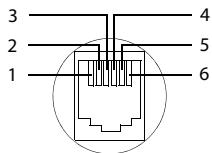
1 libre 2 libre 3a 4b 5 libre 6 libre
Écriture standard
Appuyer sur la touche correspondante plusieurs fois.
1) Espace
| 1x | 2x | 3x | 4x | 5x | 6x | 7x | 8x | 9x | 10x | |
| 1= | 1 | |||||||||
| 2= | a | b | c | 2 | ä | á | à | ã | ã | ç |
| 3= | d | e | f | 3 | ë | é | è | è | ||
| 4= | g | h | i | 4 | i | í | ì | i | ||
| 5= | j | k | l | 5 | ||||||
| 6= | m | n | o | 6 | ö | ñ | ó | ò | ô | ö |
| 7= | p | q | r | s | 7 | β | ||||
| 8= | t | u | v | 8 | ü | ú | ú | ú | ||
| 9= | w | x | y | z | 9 | ý | ý | æ | ø | ã |
| 0= | 11 | - | . | 0 |
Faites évoluer votre Gigaset en un autocommutateur privé sans fil :
Combé gigaset S820H
Mode « Mains-Libres » confort de qualité optimale ♠ Clavier rétroéclairé ♠ Touche latérale pour un réglage simple du volume Écran tactile 2,4 Bluetooth et Mini-USB ♣ Répertoire pour 500 cartes de visite ♣ Autonomie en communication/en veille jusqu'à 20 h/250 h, piles standard Mode « Mains-Libres » comport avec 4 profils configurable ♣ Présentation du nombre de l'appoint-images, écran de veille (horloge analogue et numérique) ♠ Téléchargement de sonneries ♠ ECO-DECT ♠ Réveil ♠ Calendrier avec rappel de rendez-vous ♣ Mode nuit avec désactivation programmée de la sonnerie ♠ Suppression de la sonnerie des appels masqués ♠ Liste de 15 numéros interdits ♣ Surveillance de pièce, appel direct SMS jusqu'à 640 caractères
www.gigaset.com/gigases820h
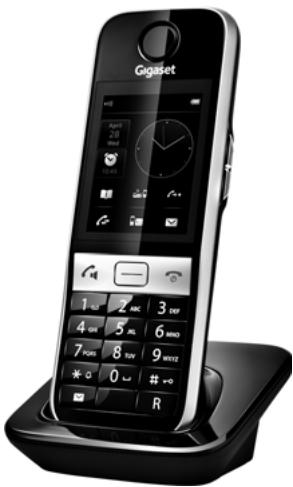
Combé gigaset SL910H
Entièrement compatible avec la mise à jour du micrologiciel (à partir de la version 70) dès novembre / décembre 2012.
Concept d'utilisation innovant grâce à l'écran tactile combiné doté d'un cadre métallique. Écran TFT couleur 8,1 cm. Mode « Mains-Libres » confort de qualité optimale. Bluetooth et Mini-USB. Configuration des menus personnalisés. Répertoire pour 500 cartes de visite. Autonomie en communication/en veille jusqu'à 13 h/180 h. Mode « Mains-Libres » comportement avec 4 profils configurables. Présentation du numéro de l'appellant-images, écran de veille (horloge analogique et numérique). Téléchargement de sonneries. ECO-DECT. Réveil. Calendrier avec rappel de rendez-vous. Mode nuit avec désactivation programme de la sonnerie. Suppression de la sonnerie des appels masqués. Surveillance de pièce SMS jusqu'à 640 caractères.
www.gigaset.com/gigassetsl910h
Cadre métallique Clavier rétroéclairé de haute qualité Ecran TFT couleur 1,8" Bluetooth et Mini-USB Répertoire pour 500 cartes de visite Autonomie en communication/en veille jusqu'à 14 h/230 h Grande police pour le journal des appels et le répertoire Mode « Mains-Libres » avec 4 profils configurables Présentation du numéro de l'appelant-images, diaporama et écran de veille (horloge analogique et numérique) Vibreur, téléchargement de sonneries ECO-DECT Réveil Calendrier avec rappel de rendez-vous Mode nuit avec déactivation programmée de la sonnerie Suppression de la sonnerie des appels masqués Surveillance de pièce, appel direct SMS jusqu'à 640 caractères
www.gigaset.com/gigassetsl400h
Combé gigaset S810H
Mode « Mains-Libres » confort de qualité optimale ♠ Clavier rétroéclairé de haute qualité ♦ Touche latérale pour un réglage simple du volume Ecran TFT couleur 1,8" ♠ Bluetooth et Mini-USB ♣ Répertoire pour 500 cartes de visite ♣ Autonomie en communication/en veille jusqu'à 13 h/180 h, piles standard ♦ Grande police pour le journal des appeals et le repertoire Mode « Mains-Libres » comport avec 4 profils configurable ♦ Présentation du nombre de l'appoint-images, écran de veille (horloge analogue et numérique) ♠ Téléchargement de sonneries ♠ ECO-DECT ♠ Réveil ♠ Calendrier avec rappel de rendez-vous ♣ Mode nuit avec désactivation programmée de la sonnerie ♦ Suppression de la sonnerie des appels masqués ♠ Surveillance de piece, appel direct SMS jusqu'à 640 caractères
www.gigaset.com/gigasets810h
Combé gigaset C610H
Le gestionnaire d’événements familiaux avec surveillance de pièce, rappel d’anniversaire • Identification du destinataire de l’appel avec 6 groupes VIP • Clavier rétroéclairé de haute qualité Ecran TFT couleur 1,8" • Répertoire pour 150 cartes de visite • Autonomie en communication/en veille jusqu’à 12 h/180 h, piles standard • Grande police pour le journal des appels et le répertoire Mode « Mains-Libres » comport • Ecran de veille (horloge numérique) • ECO-DECT • Réveil • Mode nuit avec désactivation programme de la sonnerie • Suppression de la sonnerie des appels masqués • Surveillance de pièce, appel direct SMS jusqu’à 640 caractères
www.gigaset.com/gigasetc610h
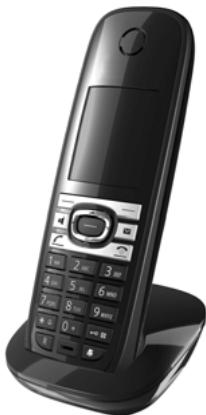
Clip « mains-libres » L410 pour téléphones sans fil
Liberté de mouvement absolue lors des appels • Clip pratique • Parfaite qualité sonore en mode « Mains-Libres » • Prise d'appels simple sur le combiné • Poids: env. 30g • ECO-DECT 5 niveaux de réglage du volume • Voyant indicateur d'état Autonomie en communication/en veille jusqu'à 5 h/120 h • Portée dans les bâtiments jusqu'à 50m à l'extérieur jusqu'à 300m
www.gigaset.com/gigasetl410
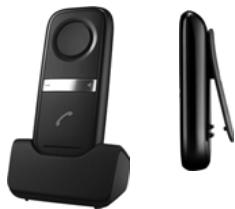
Répéteur gigaset
Le répéteur Gigaset vous permet d'augmenter la portée de réception de votre combiné Gigaset par rapport à votre base.
www.gigaset.com/gigasetrepeater
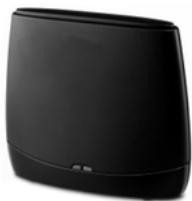
Compatibilité
Pour de plus amples informations sur les fonctions des combinés selon les différentes bases Gigaset, se reporter à l'adresse suivante :
www.gigaset.com/compatibility
Tous les accessoires et batteries sont disponibles dans le commerce.
Utiliser exclusivement les accessoires d'origine. Cela permet d'éviter d'éventuels dégâts matériels ou risques pour la santé et de garantir la conformité aux dispositions applicables.
Accessoires. 77
Activer
Croissance de la sonnerie 28
enregistrer une conversation 36
fonction 18
répondeur (interrogation à distance)... 36
sonnerie. 56
Verrouillage de l'écran. 16
Verrouillage des touches/de l'écran. 1, 16
Affichage
activer/désactiver pour les nouveaux messages. 27
Consulter les messages sur la messagerie 38
espace de stockage du répertoire 46
numéro (CLI/CLIP) 22
rendez-vous/anniversaires non confirmés. 52
Aide 68
Aides auditives. 4
Alarme batterie 28
Amplificateur de réception, voir Répéteur
Anniversaire. 45
Afficher non confirmés 52
non confirmé 52
Annonce (répondeur) 34
Annonce répondeur simple 34
Appairer (combinaison) 39
Appel
accepter 21
accepter (Bluetooth) 44
appel masqué 23
enregistrer 36
externe. 20
interne 41
prisecomautomique. 27
renvoyer (répondeur) 36
transférer (répondeur). 36
transférer (connexion interne)....41
Appel d'un numéro inconnu. 22
Appel direct. 21
Appel général 41
Appel manqué 49
Appels externes : commande temporelle de la sonnerie 29
Autocommutateur privé enregistrer préfixe d'accès réseau 61 raccorder la base. 60
Régler la durée du flashing 60 Régler le mode de numérotation 60
SMS 57
Autonomie du combiné 74 en mode surveillance de pièce 54
Autorappel désactivation provisoire. 24
AWS, voir Renvoi d'appel
Barre d'état 1 icônes 62 Barre d'options 18 icônes 62 Barre de sélection. 18 Base
branchement à un autocommutateur privé 60
changer 40 connecter au courant/au réseau téléphonique 7 installer 6 modifier le code PIN système. 31 modifier le nom 40 modifier les réglages 26 montage mural. 7 raccordement à un routeur 60 régler 10 réinitialiser. 32 supprimer 40
Batteries - chargement. 9 insérer 8 - niveau de charge 62
Bip d'appel 28
Bip d'avertissement, voir Tonalités d'avertissement
Bloc secteur. 4
Bluetooth
accepter un appel 44 activer 43 arrêt de la recherche 44 inscrire un appareil 43 lancer la recherche 43 liste des appareils connus 44 modifier le nom d'un appareil 44 transférer vers le répertoire (vCard) 47 transfert au format vCards 47 Brochage 75
Calendrier. 51 Caractères sélectionnés. 19 Caractéristiques techniques 74 Centre d'envoi réglage. 57 Centre SMS. 57
modifier le numéro 57 Certificat de garantie. 70 Champs de sélection. 18 Charge de la batterie 62 Chargeur (combiné) installation 6 raccorder 7 CLIP. 22 CLIR. 23 CNIP 22 Code PIN système, modifier 31 Combiné activer/désactiver 16 changement de base. 40 changement pour une (Meilleure réception. 40 désinscrire 40 éclairage de l'écran 26 écran de veille 26 en page d'accueil. 13 fonction Secret 23 inscription sur une autre base 40 inscrite un autre Gigaset. 39 inscrite/appairer 39 langue d'affichage. 26 mettre en service. 8 modifier le nom. 41 modifier les réglages. 26 page d'accueil 16 Paging 40
raccorder le chargeur 7 rechercher 40 régler. 10, 26 réinitialisation 32 réinitialiser. 32 tonalités d'alertement 28 transférer la communication 41 utiliser plusieurs combinés 39 utiliser pour la surveillance de pièce... 54 volume de l'écouteur 23 volume du mode Mains-Libres 23
Combinés inscrits 40
Commande temporelle répondeur 34 : sonnerie des appels externes. 29
Communication externe 20
faire participer un correspondant. 42 intercepter à partir du répondeur.......36 interne. 41 transférer. 41 transférer en interne (connexion) 41
Communication externe signal d'appel. 24 transférer en interne (connexion) 41 Communication interne 41 signal d'appel 22 Conférence communication interne/externe 41 deux appels externes 25 terminer. 41 Conférence à 3 communication interne/externe 41 deux communications externes 25 terminer. 41 Configuration d'un numéro abrégé configurer 48 Connexion à la base 40 Consignes de sécurité 4 Consulter les messages sur la messagerie externe 38 Contact avec des liquides. 74 Contacts voir Répertoire Contenu de l'emballage 6 Correction d'erreur erreurs de saisie 18 SMS 58 Customer Care. 67
DAS (valeur DAS) 73
Date anniversaire, voir Anniversaire
Date et Heure. 29
Décroché automatique 27, 35
Définition du pays 10
Dénégation de responsabilité. 72
Dépannage
généralités 68
Désactiver
Appels masqués. 30
Croissance de la sonnerie 28
enregistrer une conversation 36
fonction 18
intrusion interne 42
Première sonnerie. 56
répondeur 34
sonnerie. 56
Surveillance de pièce. 54
Verrouillage de l'écran. 16
Verrouillage des touches/de l'écran. 1, 16
Désinscription (combiné) 40
Double appel
externe. 25
interne 41
terminer. 25
Double appel interne 41
Durée d'enregistrement (répondeur).....35
Durée du flashing 60
Echo 60
Eclairage, écran 26
ECO DECT. 33
Ecoute
annonce (répondeur) 34
message (répondeur) 35
Écoute de l'enregistrement (répondeur).....35
Écoute des messages (répondeur) 35
Ecran
Activer l'éclairage. 26
éclairage. 26
écran de veille 26
heure de mise en veille de l'éclairage...26
regler 26
Écran tactile 1
utiliser 17
Éléments de contrôle. 17
Enregistrement
annonces (répondeur) 34
enregistrer une conversation. 36
Enregistrement (répondeur). 36
Entrée
enregistrer dans le répertoire 45
Entretien de l'appareil. 74
Environnement. 72
Envoi
entrée du répertoire au combiné. 46
répertoire complet au combiné. 46
SMS 55
Équipements Médicaux 4
Espace de stockage du répertoire 46
Fiche du téléphone, brochage 75
Fin (touche), voir Raccrocher/Fin (touche)
Firmware sur un combiné
Mise à jour. 59
Fonction de 18
Fonction Secrète du combiné 23
Fonction skip back (répondeur) 36
Fonctions spéciales. 60
Fonctions supplémentaires 50
Format d'heure 29
Fourchette de dates 29
Fréquence vocale 60,61
Gigaset QuickSync 59
Heure de mise en veille de l'éclairage de l'écran 26
Homologation. 70
Icônes
barred'etat 62
barredoptions 62
Icônes de l'écran 62
Indicateur de sortie 61
Indicatif desortingisse (système téléphonique) 61
Insérer (combine) 39
Inscrire d'autres combinés Gigaset 39
Inscrire un appareil (Bluetooth) 43
Intensité de la réception 62
Interface PC. 59
Interne s'introduire. 42 teléphoner. 41 Interrogation à distance (telécommande) 36 K Kit oreillette (Bluetooth) pris d'appl 44 L Liquides 74 Liste appareils connus (Bluetooth) 44 appels. 49 appels manqués 49 appels reçus 49 appels sortants 49 journaux des appels 49 liste de réception des SMS 56 liste des brouillons SMS 55 numéro bis 20 numérois interdits 30 réorganiser. 35,46,52,57 Liste de réception (SMS) 56 Liste noire, voir Liste des numérois interdits M Mains-Libres. 22 Majuscule/minuscule 19 Mascué. 22 Meilleure base 40 Mélodie sonnerie des appels internes/externes. 28 Méloie d'attente 30 Menu paramètres. 64 Menu (touche) 1 Menu principal réglages 64 Message textile, voir SMS Messagerie externe 38 Metre à jour le firmware sur un combiné (Gigaset QuickSync) 59 Minuscule/majuscule 19 Mise au rebut. 73 Mise en service. 6 Mise en service du combiné 8 Mode de numérotation. 60 Mode de numérotation par impulsions (ND) 60
Mode Eco + (désactivation du module radio) 33
Mode Écouteur 22
Mode rappel (réveil) 53
Modifier le nom d'un combiné 41
Nom des appareils (Bluetooth). 44 Paramètres 26 Réglages du téléphone 26
Modifier les paramètres éléments de contrôle 17 Montage mural de la base 7
Ne pas déranger 29 Non confirmé Anniversaire/rendez-vous.. 52 Nondisponibl 22 Notification SMS 50
Numéro afficher le numéro de l'appareil (CLIP). 22
Comme destination en mode Surveillance de pièce 54, copier dans le répertoire 48, saisie avec répertoire 48, saisir. 18
Numéro de destination (surveillance de pièce). 54
Numérotation à partir du réseau 21
avec le journal des appels 20 avec classement des numéros bis 20 interne 41
Numérotation par impulsions 60
Options 18 Options de réglage réglage téléphone 26 Ordre dans le répertoire. 46 Ouverture d'un sous-menu 18
Page d'accueil combiné 13 retour. 16 Paging 2,40 Paging (touche). 2 Paramètres (menu) 64 Participe à une communication externe.42
Pause
après préfixe d'accès réseau. 61
après prise d'igne. 61
après touche R. 61
interchiffre 61
Point vert 20, 21
Point, vert. 20
Portee. 6
réduire 33
Prefixe
Régler son préfixe. 26
Préfixe (système téléphonique) 61
Préfixe local 12
definon. 10
Présentation du menu. 64
Présentation du menu
désactiver. 23
Présentation du numéro de l'agglomérant, remarques 22
Prise de raccordement Mini-USB 1
Prise de raccordement USB. 1
Profils Mains-Libres 27
Puissance consommée 75
Qualité d'enregistrement (répondeur).... 35
Questions-réponses. 68
QuickSync 59
R (touche) 61
Raccrocher/Fin (touche) 1, 20
Rappel automatique 24
Rappel del 24
Recherche d'appareils Bluetooth. 43
Rechercher combiné. 40
dans le répertoire 46
Réduction (SMS). 55
Réduire la puissance d'émission 33
Réduire les émissions 33
Réglage de l'heure. 10
Réglage de la date 10
Réglage de la langue d'affichage. 10, 26
Réglages possibles du répondeur 34
Réinitialiser
base. 32
combine 32
Rendez-vous
Afficher non confirmés 52
creation 51
Renvoi (répondeur). 36
Renvoi d'appel 50
Répertoire 45
Copier le numéro depuis le texte. 48
enregistrer une entrée 45
Envoi au format vCards via Bluetooth.. 47
Envoyer au combiné. 46
envoyer l'entrée/la liste au combiné... 46
gérer les entrées 45
ordre des entres 46
transférer une vCard (Bluetooth) 47
Transfert au format vCards via Bluetooth 47
Utiliser pour la saisie du numéro. 48
Repéteur 31
Répondeur. 34
Commande temporelle. 34
configurer 34
Écouter les messages 35
enregistrer. 36
enregistrer une annonce/répondeur simple. 34
Fonction skip back. 36
Interrogation à distance 36
Suppression de certains messages 35
Réveil 53
Routeur
Saisie de caractères spéciaux 19
Saisie de lettres accentuées 19
Saisir du texte 18
Sélectionner une entrée dans le répertoire 46
Services réseau
Au cours d'une communication externe 24
Définir pour les appels suivants 23
spécifiques à l'opérateur 23
Signal d'apppel communication externe 24 externe au cours d'une communication interne. 22 interne au cours d'une communication externe. 22 Signal d'avertissement, voir Tonalités d'avertissement SMS. 55 à des autocommutateurs privés..57 auto-assistance lors de messages d'erreur.58 centre d'envoi 57 dépannage. 58 effacer 56 lire. 56 liste de réception. 56 liste des brouillons. 55 mise en mémoire-temporaire. 55 recevoir 56 rédigier/Envoyer 55 Son, voir Sonnerie Sonnerie activer 56 activer/désactiver crescendo 28 commande temporelle des appels externes. 29 désactiver. 56 désactiver la première sonnerie. 56 désactiver pour les appels masqués 30 mélodie des appels internes/externes.. 28 modifier 28 Sonnerie VIP. 45, 46 Suppression annonce du répondeur. 34 Surveillance de pièce. 54 Synchronisation via le cloud. 14, 59 Synchroniser le répertoire. 14, 59 Synchroniser les contacts Google....14,59 Système téléphonique régler sur la fréquence vocale. 61 temps de pause 61
Tables des caractères 76 Téléphone régler 26 rétablissement des réglages par défaut 32 utiliser 16 Téléphoner externe 20 prise d'appel 21 Temps de charge du combiné 74 Tonalités d'arrêt 28 Touches combiné 1 touche Menu. 1 touche Paging (base) 2 touche Raccrocher/Fin 1, 20 Transférer une communication externe en interne 41 Transfert d'appel vers le répondeur 36 Transmission du numéro 22 V Va-et-vient communication interne/externe 41 deux appels externes 25 Valeur DAS des combinés Gigaset 73 vCard Envoyer via Bluetooth 47 réception Bluetooth 47 Verrouillage de l'écran activer/désactiver 16 Verrouillage des touches activer/désactiver 16 Vert (point) 20, 21 Volume 23 de l'écouteur 23 du mode mains-libres. 23 Voyant Messages activer/désactiver 27
Parlons couleurs.
Personnalisez votre téléphone Gigaset
sur
www.gigaset.com/skinshop
GRÂCE AUX STICKERS DeciSkins DEJA DISPONIBLES!
C'est très simple.


- Sélectionnez votre téléphone dans la boutique en ligne.
- Choisissez un motif ou créez le vôtre.
- Recevez votre sticker Dectskin par voie postale et placez-le sur votre téléphone Gigaset.