
X642E - Imprimante multifonction LEXMARK - Notice d'utilisation et mode d'emploi gratuit
Retrouvez gratuitement la notice de l'appareil X642E LEXMARK au format PDF.


| Type de produit | Imprimante multifonction monochrome laser |
| Marque | Lexmark |
| Modèle | X642E |
| Fonctions principales | Copie, impression, télécopie, numérisation, courrier électronique, FTP |
| Technologie d'impression | Laser monochrome |
| Résolution d'impression maximale | 600 ppp (Qualité image 2400 ppp) |
| Résolution de copie | 600 ppp |
| Résolution de numérisation | 600 ppp |
| Mémoire standard | 128 Mo |
| Mémoire maximale | 640 Mo |
| Capacité d'alimentation papier | 500 feuilles (tiroir standard), chargeur multifonction (MF), option bac 2000 feuilles |
| Formats de papier supportés | Lettre, Légal, A4, Exécutif (de 114 x 139,4 mm à 215,9 x 355,6 mm) |
| Grammage papier (DAA) | 52 à 120 g/m² |
| Recto verso | Automatique (dispositif recto verso installable) |
| Écran | LCD tactile avec rétroéclairage, réglage de contraste |
| Connectivité | Ethernet, USB (hôte et périphérique), parallèle, série, téléphone (RJ-11) |
| Sécurité | Mot de passe avancé, restriction d'accès aux menus, désactivation de SNMPv1/v2, IPSec, authentification 802.1x |
| Niveau sonore (ISO 7779) | Impression 56 dBA, Copie 56 dBA, Numérisation 52 dBA, Prêt 30 dBA |
| Entretien | Nettoyage de la vitre du scanner, remplacement de la cartouche toner, kit maintenance (rouleaux, unité de fusion) |
| Normes et certifications | Classe A, CE, ENERGY STAR, WEEE, conforme aux directives laser classe I |
FOIRE AUX QUESTIONS - X642E LEXMARK
Questions des utilisateurs sur X642E LEXMARK
0 question sur cet appareil. Repondez a celles que vous connaissez ou posez la votre.
Poser une nouvelle question sur cet appareil
Téléchargez la notice de votre Imprimante multifonction au format PDF gratuitement ! Retrouvez votre notice X642E - LEXMARK et reprennez votre appareil électronique en main. Sur cette page sont publiés tous les documents nécessaires à l'utilisation de votre appareil X642E de la marque LEXMARK.
MODE D'EMPLOI X642E LEXMARK
Guide de l'utilisateur
Consignes de sécurité
- Branchez le cordon d'alimentation sur une prise électrique correctement mise à la terre, située à proximé de l'appareil et facile d'accès.
ATTENTION : n'utilisez pas la fonction de télécopie pendant un orage. N'installez pas ce produit et n'effectuez aucun raccordement (cordon d'alimentation, cable téléphonique ou autre) pendant un orage. - Utilisez exclusivement un cordon de télécommunication de section 26 AWG ou supérieure (RJ-11) lorsque vous raccorde ce produit au réseau téléphonique public commuté.
- Confiez les opérations d'entretien ou de réparation autres que celles décrites dans les instructions d'utilisation à un personnel qualifié.
- Ce produit a été concu, testé et approuvé afin de satisfaire à des normes de sécurité générale strictes et d'utiliser des composants Lexmark spécifiques. Les fonctions de sécurité de certains éléments peuvent ne pas sembler toujours évidentes. Lexmark n'est pas responsable en cas d'utilisation d'éléments de substitution.
ATTENTION : veillez à ce que toutes les connexions externes ( comme Ethernet et le système téléphonique) soient correctement raccordées aux portes qui leur sont dédiés.
-
Voitre produit utilise un laser.
ATTENTION : l'utilisation de commandes ou de réglages ou la mise en place de procédures autres que celles spécifiées dans le present manuel peuvent entrainer des risques d'exposition aux rayonnements laser.
Le produit utilise un proceded d'impression thermique qui chauffe le support d'impression, ce qui peut provoquer des émanations provenant du support. Vous doivent dire intégralement la section relative aux instructions de mise en service quitraitent du besoin des supports d'impression afin d'eviter d'eventuelles émanations dangereuses. -
Ce produit renferme une lampe contenant du mercure (<5 mg Hg). L'élimination du mercure peut être sujette à des réglementations environnementales. Pour obtenir des informations sur la mise au rebut ou le recyclage, veuillez contacter les collectivités locales ou l'Electronic Industries Alliance à l'adresse suivante : www.eiae.org.

Ce symbole signale la présence d'une surface ou d'un composant potentiellement brûlant.
ATTENTION : pour réduire le risque de brûlure, laissez la surface ou le composant refroidir avant d'y toucher.
Déclaration Mercury
Ce produit renferme une lampe contenant du mercure (<5 mg Hg). L'élimination du mercure peut être sujette à des réglementations environnementales. Pour obtenir des informations sur la mise au rebut ou le recyclage, veuillez contacter les collectivités locales ou l'Electronic Industries Alliance à l'adresse suivante : www.eiae.org.
Avis relat à la sensibilité à l'électricité statique

Avertissement : ce symbole identifie les zones pouvant etre endommagées par I'electricite statique. Ne touche aucune zone située a proximete de ces symboles sans avoir au prealable touché le cadre metallique de l'imprimante.
Chapitre 1: A propos du MFP 9
Identification du MFP 9
Utilisation du scanner 11
Modèles configurés 13
Explication du panneau de commandes du MFP 14
Utilisation des boutons de I'ecran LCD tactile 21
27
Chapitre 2: Copie 28
Copie rapide 28
Copiedeplusieurs pages 29
Utilisation du scanner à plat (vitre du scanner) 29
Explication des écrans et options de copie 30
Copied'un formata un autre 32
Réalisation de transparents 32
Copie sur du papier à en- ete 32
Copiede photos 33
Réalisation de copies sur le support d'un tiroir sélectionné 33
Copie sur des supports de formats mixtes 34
Configuration de l'option recto versus 35
Réduction et agrandissement de copies 35
Réglage de la qualité de copie 36
Configuration des options d'assemblage 36
Insertion de séparateurs entre les copies 37
Configuration des options d'économie de papier 37
Insertion de la date et de l'heure en haut de chaque page 38
Insertion d'un message de fond de page 38
Annulation d'un travail de copie 38
Conseils pour la copie 39
Chapitre 3 : Courrier électronique 40
Saisie d'une adresse électronique 41
Utilisation d'un numero de raccourci 41
Utilisation du carnet d'adresses 41
Envoi d'un courrier électronique à un profil 42
Ajout de l'objet du message électronique et d'informations sur le message .... 42
Modification du type de fichier de sortie 43
Envoi par courrier électronique de documents couleur 43
Creation d'un raccourci de courrier électronique 44
Creation d'un profil de courrier électronique 45
Annulation d'un courrier électronique 45
Explication des options de courrier électronique 46
Configuration du serveur de messagerie 47
Configuration du carnet d'adresses 48
Conseils pour le courrier électronique 48
Chapitre 4 : Télécopie 49
Envoi d'une télécopie 50
Utilisation des raccourcis de destination de télécopie 50
Utilisation du carnet d'adresses 51
Envoi de télécopies à partir d'un ordinateur 51
Creation de raccourcis 52
Explication des options de télécopie 54
Modification de la résolution de la télécopie 55
Réglage de l'intensité 55
Envoi différé d'une télécopie 56
Annulation de I'envoi d'une télécopie 57
Conseils pour la télécopie 57
Configuration du télécopieur 58
Chapitre 5: FTP 61
Saisie de I'adresse FTP 61
Utilisation d'un numero de raccourci 61
Utilisation du carnet d'adresses 62
Creation de raccourcis 62
Options FTP 63
Conseils pour le FTP 65
Chapitre 6 : Numérisation vers un ordinateur ou un lecteur flash USB 66
Creation d'un profil de numérisation vers un ordinateur 66
Explication des options de numérisation vers un ordinateur 67
Numérisation vers un lecteur flash USB 68
Conseils de numérisation 69
Chapitre 7 : Impression 70
Envoi d'un travail à l'impression 70
Impression à partir d'un lecteur flash USB 71
Annulation d'un travail d'impression 73
Impression de la page des paramètres de menu 74
Impression d'une page de configuration du réseau 75
Impression de la liste des échantillons de polices 75
Impression d'une liste des repertoires 75
Impression de travaux confidentiels et suspendus 76
Impression sur supports spéciaux 80
Chargement des tiroirs standard et optionnels 82
Définition du type et du format de papier 85
Alimentation du chargeur multifonction 85
Chargement du bac 2000 feuilles 89
Alimentation du chargeur d'enveloppes 92
Chainage de tiroirs 95
Chapitre 8: Présentation des specifications relatives aux papiers et supports spéciaux 96
Supports d'impression pris en charge 96
Sélection du support d'impression 103
Stockage des supports d'impression 108
Réduction des risques de bourrages 109
Chapitre 9: Installation et retrait des options 110
Installation des options d'alimentation 110
Installation d'un dispositif recto versus 113
Installation des cartes mémoire et des cartes optionnelles 115
Accès à la carte logique du MFP 116
Installation et retrait d'une carte mémoire 120
Installation ou retrait d'une carte mémoire flash ou d'une barrette microcode .... 122
Installation d'une carte optionnelle 124
Remplacement de la plaque de protection 125
Chapitre 10: Présentation du MFP 126
Informations sur I'etat des fournitures 127
Economie des fournitures 128
Commandedefournatures 128
Recyclage des produits Lexmark 132
Nettoyage de la vitre du scanner à plat et des supports 133
Enregistrement du scannerer 133
Déplacement du MFP 135
Réglage de la luminosité du panneau de commandes 136
Restauration des paramètres usine 136
Réglage du début d'affichage 137
Réglage de l'option Economie énergie 137
Configuration du MFP 137
Utilisation de la fonction Listedes des serveurs limités 146
Chapitre 11 : Elimination des bourages 147
Identification des bourrages 147
Portes d'accès et tiroirs 148
Explication des messages de bourrage papier 149
Elimination des bourrages 149
Elimination des bourages du DAA 160
Chapitre 12:Dépannage 161
Explication des messages du MFP 161
Support technique en ligne 161
Vérification d'un MFP qui ne répond pas 162
Impression de fichiers PDF multilingues 162
Résolution des problèmes d'impression 163
Résolution des problèmes de qualité de copie 166
Résolution des problèmes de qualité de numérisation 166
Résolution des problèmes de télécopie 167
Résolution des problèmes d'options 167
Résolution des problèmes de chargement du papier 170
Dépannage de la qualité d'impression 171
Résolution des problèmes de qualité d'impression 172
Avis 177
Conventions 177
Avis relatif aux émissions électroniques 177
Autres vis de télécommunication 183
ENERGY STAR 186
Directive WEEE (Waste from Electrical and Electronic Equipment, Déchets des équipements électroniques et électriques) 186
Etiquette d'avis relat à l'utilisation du laser 186
Avis relat à l'utilisation du laser 186
Index 188
Identification du MFP
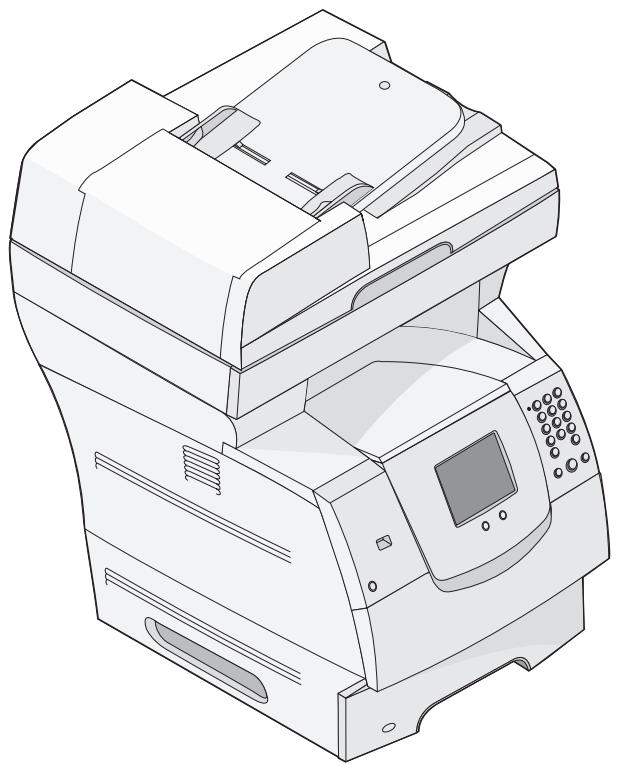
Reportez-vous au tableau suivant pour déterminer les fonctionnalités et les options de votre MFP (imprimante multifonction) Lexmark™ X642e
Pour plus d'informations sur l'installation d'options d'alimentation, reportez-vous à la section Installation et retrait des options ou aux instructions fournies avec l'option.

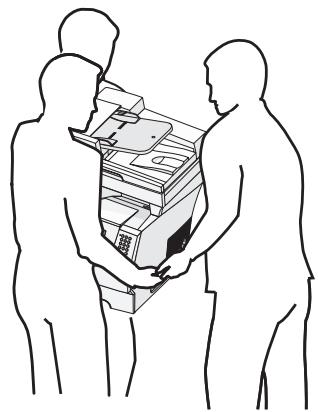
ATTENTION : l'intervention de trois personnes est nécessaire pour soulever le MFP sans risque.
Modèles
Le tableau suivant répertorie certaines caractéristiques communés aux différents modèles.
| Capacité d'alimentation | 500 feuilles |
| Mémoire standard | 128 Mo |
| Capacité de mémoire maximum, non réseau/réseau | 640 Mo |
| Connecteurs de carte optionnelle | 1 |
| Recto verso | Entrée recto, sortie recto verso |
ATTENTION : n'installez pas ce produit et n'effectuez aucun raccordement (cordon d'alimentation, cable téléphonique ou autre) pendant un orage.
Utilisation du scanner
Fonctions de base du scanner
Le Lexmark X642e offre des fonctions de copie, télécopie et numérisation vers le réseau pour des groupes de travail importants. Il permet :
- de réaliser rapidement des copies ou de modifier les paramètres sur le panneau de commandes pour exécuter des travaux d'impression spécifiques;
d'envoyer une télécopie à l'aide du panneau de commandes du MFP ;
d'envoyer une télécopie à différents destinataires en même temps ; - de numériser des documents et de les envoyer sur votre ordinateur, sur une adresse électronique ou sur un FTP ;
- de numériser des documents et de les envoyer vers une autre imprimante (PDF via le FTP).
Dispositif d'alimentation automatique et scanner à plat (vitre du scanner)
Remarque : les documents couleur peuvent etre numériés vers un ordinateur, une adressélectronique ou une adresse FTP. Toutefois, les documents imprimés par ce MFP ne sont pas en couleur, mais uniquement en noir et en niveaux de gris.
Le DAA (dispositif d'alimentation automatique) peut numériser plusieurs pages. Le DAA comporte deux éléments de numérisation. Lors de l'utilisation du DAA :
- Placez le papier dans le DAA, face imprimée vers le haut, bord court en premier.
- Placez au maximum 50 feuilles de papier normal dans le tiroir d'entrée du DAA.
- Numérique des supports d'impression d'un format compris entre 114 x 139,4 mm (4,5 x 5,5 po.) et 215,9 x 355,6 mm (8,5 x 14 po.).
- Effectuez des travaux de numérisation compteant plusieurs formats de pages (Lettre US et Légal US).
- Numérisez des supports d'impression d'un grammaque compris entre 52 et 120g / m^2 (14 et 32 lb).
Remarque : les documents couleur peuvent etre numériés vers un ordinateur, une adrasse électronique ou une adrasse FTP.
- Copiez et imprimez des documents à 600 ppp.
Remarque : les documents imprimés ne sont pas en couleur, mais uniquement en noir et niveaux de gris.
Le scanner à plat peut être utilisé pour numériser ou copier des pages seules ou des pages de livre. Lorsque vous utilisez le scanner à plat (vitre du scanner):
- Placez le document dans le coin supérieur gauche.
- Numérisez ou copiez des supports d'un format maximum de 215,9 x 355,6 mm (8,5 x 14 po.).
- Copiez des livres d'une épaissieur de 25,3 mm (1 po.) maximum.
Copiez et imprimez des documents à 600 ppp.
Modèles configurés
Les schémas suivants illustrrent un MFP standard et un MFP équipé d'un dispositif recto verso et d'un bac 500 feuilles. D'autres options de gestion des supports d'impression sont également disponibles.
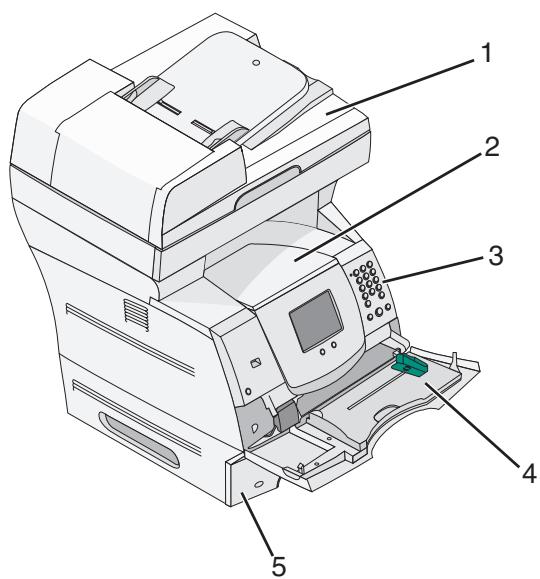
Standard
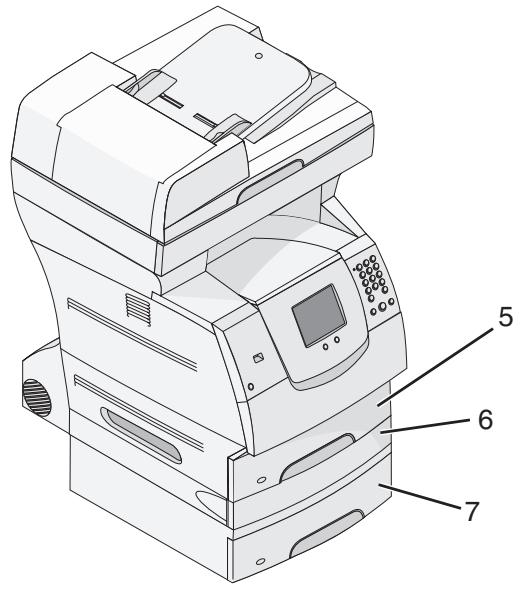
Avec dispositif recto verso et bac
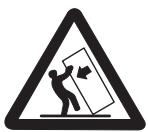
ATTENTION : les configurations posées sur le sol nécessitent un meuble supplémentaire pour assurer leur stabilité. Vous doivent utiliser un support ou une base d'imprimante si vous utilisez un bac 2 000 feuilles. Certaines autres configurations doivent également dispose d'un support ou d'une base d'imprimante. Vous trouvrez des informations supplémentaires sur le site Web de Lexmark à l'adresse suivante : www.lexmark.com/ multifunctionprinters.
| 1 | Scanner |
| 2 | Réceptacle standard |
| 3 | Panneau de commandes |
| 4 | Chargeur multifonction |
| 5 | Tiroir 1(tiroir intégré ou tiroir standard) |
| 6 | Dispositif recto verso |
| 7 | Tiroir 2 (500 feuilles) |
Explication du panneau de commandes du MFP
Il existe différentes méthodes pour modifier les paramètres du MFP et du scanner : à partir du panneau de commandes du MFP, de l'application logicielle utilisée, du pilote d'imprimante, de MarkVision™ Professional ou des pages Web. Les paramètres modifiés à partir de l'application ou du pilote d'imprimante s'appliquent uniquement au travail envoyé au MFP.
Les modifications apportées aux paramètres d'impression, de télécopie, de copie et de courrier électronique à partir d'une application se substituient à ceux définis depuis le panneau de commandes.
Si un paramètre ne peut pas être modifié à partir de l'application, utilisez le panneau de commandes du MFP, MarkVision™ Professional ou les pages du serveur Web incorpore (EWS). Un paramètre modifié depuis le panneau de commandes du MFP, MarkVision Professional ou les pages Web devient paramètre utilisé par défaut.
Le panneau de commandes du MFP est composé des éléments suivants :
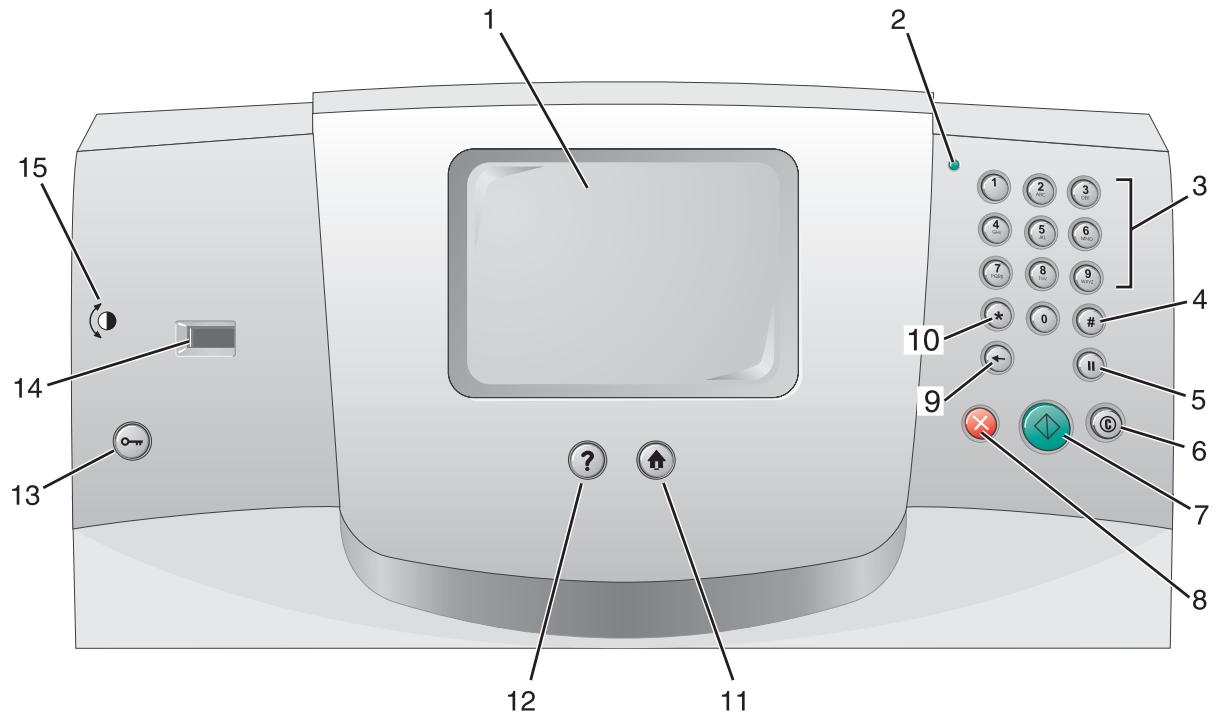
| Numéro | Elément du panneau de commandes | Fonction | |
| 1 | Ecran LCD | Un écran à cristaux liquides (LCD) qui affiche les boutons de l'écran d'accueil, les menus, les options de menu et les valeurs. Permet d'effectuer des sélections pour la copie, la télécopie, etc. | |
| 2 | Voyant | Donne des informations sur l'état du MFP à l'aide des couleurs rouge et vert. | |
| Etat | Signification | ||
| Hors fonction | Le MFP est hors tension. | ||
| Vert | Le MFP préchauffe,TRAITE des données ou est en cours d'impression. | ||
| clignotant | Le MFP est sous tension, mais en attente. | ||
| Vert non clignotant | Le MFP est une tension, mais en attente. | ||
| Rouge | Une intervention de l'opérateur est nécessaire. | ||
| 3 | 0 à 9Remarque : appelé pavé numérique. | Appuyez sur ces touches pour saisir des nombres lorsque l'écran LCD contient un champ prévu à cet effet. Utilisez également ces touches pour composer des numérios de téléphone lorsque vous souhaitez envoyer des télécopies.Remarque : si vous appuyez sur un numéro alors que l'écran d'accueil est affchéés sans appuyer au préalable sur la touche#, le menu Copie s'ouvre pour vous permettre de modifier le nombre de copies. | |
| 4 | # (touche dièse ou numéro) | Appuyez sur cette touche :Pour un identifiant de raccourci.Dans les numérios de téléphone. Lorsqu'un numéro de télécopie comporte le signe#,entrez-le à deux reprises (###).Dans l'écran d'accueil et les options de menu Liète de destinations Télécopie, Liète de destinations Courrier électronique ou Liète de destinations Profils pour accéder aux raccourcis. |
| Numéro | Elément du panneau de commandes | Fonction |
| 5 | Pause de numérorotation | Appuyez sur cette touche pour insérer une pause de deux ou trois secondes dans le numéro de télécopier. Cette touche ne fonctionne qu'avac le menu Télécopie ou avec les fonctions de télécopie.A partir de l'écran d'accueil, appuyez sur cette touche pour recomposer un numéro de télécopier.Lorsque vous n'êtes pas dans le menu Télécopie, la fonction Télécopie ou l'écran d'accueil, un bip d'erreur retentit si vous appuyez sur la touche Pause de numérorotation.Lors de l'envoi d'une télécopie, dans le champ Envoyer la télécopie à, une pause de numérorotation est représentée par une virgule (). |
| 6 | Effacer tout | Lorsque vous étes dans les menus de fonction, tels que Copie, Télécopie, Courrier électronique et FTP, cette fonction rétablit tous les paramètres par défaut et affiche l'écran d'accueil du MFP. |
| 7 | Démarrer | Appuyez sur cette touche pour lancer le travail actuellément indiqué sur le panneau de commandes.Depuis l'écran d'accueil, appuyez sur cette touche pour lancer une copie en utilisant les paramètres par défaut.Si vous appuyez sur cette touche alors qu'un travail est en cours de numérisation, elle n'a aucun effet. |
| 8 | Stop | Appuyez sur cette touche pour interrompè l'impression ou la numérisation.Pendant un travail de numérisation, le scanner achève la numérisation de la page en cours, puis s'arrête, ce qui signifie qu'il peut rester du papier dans le dispositif d'alimentation automatique.Pendant un travail d'impression, le chemin emprunté par le support d'impression est dégagé avant l'arrêt de l'impression.Le message Arrêt s'affiche sur le panneau de commandes pendant cette procédure. |
| Numéro | Élement du panneau de commandes | Fonction |
| 9 | Retour | Dans le menu Copie accessible à l'aide du bouton Copie, appuyez sur Retour pour supprimer le chiffre le plus à droite de la valeur du nombre d'exemplaires. Si vous appuyez plusieurs fois sur Retour, le nombre est totalement effacé et la valeur par défaut est 1.Dans la Liste de destinations Télécopie, appuyez sur Retour pour supprimer le chiffre le plus à droite d'un numéro entrez manuellement. Cette touche permet également de supprimer la totalité d'une entrée de raccourci. Lorsque la totalité d'une ligne est supprimée, appuyez de nouveau sur Retour pour déplacer le curseur d'une ligne vers le haut.Dans la Liste de destinations Courrier électronique, appuyez sur Retour pour supprimer le caractère situé à gauche du curseur. Si l'entrée est un raccourci, elle est totalement supprimée. |
| 10 | Astérisque (*) | Le signe * peut être utilisé comme élément d'un numéro de télécopieur ou comme caractère alphanumérique. |
| 11 | Accueil | Permet de revenir à l'écran d'accueil. Pour plus d'informations, reportez-vous à la section « Ecran d'accueil et boutons de l'écran d'accueil », page 18. |
| 12 | Conseils de l'aide | Permet d'accéder à la fonction d'aide contextualue, c'est-à-dire des écrans d'aide contenant des informations complémentaires. |
| 13 | Menu | Permet d'accéder aux menus. Ces menus ne sont disponibles que si le MFP est à l'état Prêt. |
| 14 | Interface directe USB | L'interface directe USB (Universal Serial Bus) hôte du panneau de commandes vous permit d'insérer un lecteur flash USB et d'imprimer tout document PDF (Portable Document Format) [.pdf file], JPEG (Joint Photographic Experts Group) [.jpeg ou .jpg file], TIFF (Tagged Image File Format) [.tiff ou .tif file], GIF (Graphics Interchange Format) [.gif file], BMP (Basic Multilingual Plane) [.bmp file], PNG (Portable Network Graphics) [.png file], PCX (PICTure eXchange) [.pcx file] et PC Paintbrush File Format [.dcx file].L'interface directe USB peut également être utilisée pour numériser un document vers un lecteur flash USB à l'aide des formats PDF, TIFF ou JPEG. |
| 15 | Icône Contraste | Désigne l'emplacement de la molette de réglage du contraste. Cette molette se situe sur le côté gauche du MFP (côté de l'icône) et permet de régler le paramètre de contraste de l'écran LCD. |
Ecran d'accueil et boutons de l'écran d'accueil
Une fois le MFP sous tension et après un bref temps de préchauffage, l'écran de base suivant s'affiche : il s'agit de l'écran d'accueil. Utilisez les boutons de l'écran d'accueil pour activer une fonction telle que la copie, la télécopie ou la numérisation, pour ouvrir l'écran Menu ou pour répondre aux messages.
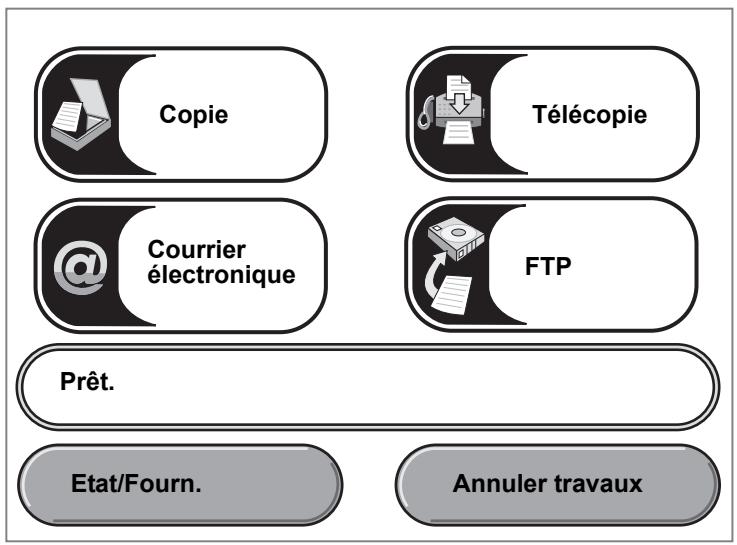
| Bouton | Fonction |
| Copie | Appuyez sur ce bouton pour accéder aux menus de copie. Si l'écran d'accueil est affiché, vous pouvez également appuyer sur un chiffre pour accéder aux menus Copie. |
| Courrier électronique | Appuyez sur ce bouton pour accéder aux menus de courrier électronique. Il est possible de numériqueur un document directement vers une adresse électronique. |
| Barre de message d' état | Affiche l'état actuel du MFP, par exemple Prêt ou Occupy. |
| Prêt. | Affiche les problèmes relatifs au MFP, par exemple Toner bas. Affiche les messages d'intervention qui indiquent à l'utilisateur ce qu'il doit faire pour que le MFP continue à fonctionner, par exemple Fermer la porte ou Insérer cartouche d'impression. |
| Etat/Fourn. | S'affiche sur l'écran LCD lorsque l'état du MFP comporte un message nécessitant une intervention. Appuyez sur ce bouton pour accéder à l'écran des messages afin d'obtenir plus d'informations sur le message et notamment sur sa suppression. |
| Etat/Fourn. | |
| FTP FTP | Appuyez sur ce bouton pour acceder aux menus FTP (File Transfert Protocol). Un document peut être numérique directement vers un site FTP. |
| Télécopie Télécopie | Appuyez sur ce bouton pour acceder aux menus de télécopie. |
| Annuler travaux Annuler travaux Annuler le travail Annuler le travail Annuler le travail | Permet d'ouvrir l'écran Annuler travaux. Lorsque la file d'attente ne contient qu'un seul travail, le bouton qui s'affiche est le suivant : Annuler le travail. L'écran Annuler travaux affiche chacune des options suivantes sous trois en-têtes, à savoir Impression, Télécopie et Réseau :Travail d'impressionTravail de copieTélécopieProfilFTPEnvoi d'un message électroniqueChaque en-tête est associé à une colonne contenant une liste de travaux. Chaque colonne peut uniquement afficher trois travaux par écran. Le travail apparait sous la forme d'un bouton. Si une colonne compte plus de trois travaux, la flèche bas apparait au bas de la colonne. A chaque fois que vous appuyez sur la flèche bas, vous accédez à un travail dans la liste. Lorsqu'une colonne compte plus de trois travaux, une fois le quatrième travail de la liste atteint, une flèche haut apparait en haut de chaque colonne. |
D'autres boutons peuvent apparaitre sur l'écran d'accueil. Il s'agit des suivants :
| Bouton | Nom du bouton | Fonction |
| Envoi téléc. suspends | Envoi téléc. suspends (ou Télécopies suspends en mode manuel) | Il existe des télécopies suspends pour lesquelles le salarié est préalablementprogrammé. Pour acceder à la liste des télécopies suspends, appuyez sur ce bouton. |
| Envoi téléc. suspends | Travaux suspendus | Ouvre un écran contenant tous les contenteurs de travaux suspendus. |
| Annuler travaux | Annuler travaux | Pour ouvrir l'écran Annuler travaux. L'écran Annuler travaux affiche chacune des options suivantes sous trois en-têtes, à savoir Impression, Télécopie et Réseau :·Travail d'impression·Travail de copie·Télécopie·Profil·FTP·Message électronique envoyé.Chaque en-tête est associé à une colonne contenant une liste de travaux. Chaque colonne peut uniquement afficher trois travaux par écran. Le travail apparaît sous la forme d'un bouton. Si une colonne compte plus de trois travaux, la flèche bas apparaît au bas de la colonne. A chaque fois que vous appuyez sur la flèche bas, vous accédez à un travail dans la liste. Lorsqu'une colonne compte plus de trois travaux, une fois le quatrième travail de la liste atteint, une flèche haut apparait en haut de chaque colonne. Pour consulter une illustration des flèches haut et bas, reportez-vous la section Informations sur les boutons de l'écran tactile.Pour plus d'informations sur l'annulation d'un travail, reportez-vous à la section Annulation d'un travail d'impression. |
| Annuler le travail | ||
| Annuler le travail |
Utilisation des boutons de l'écran LCD tactile
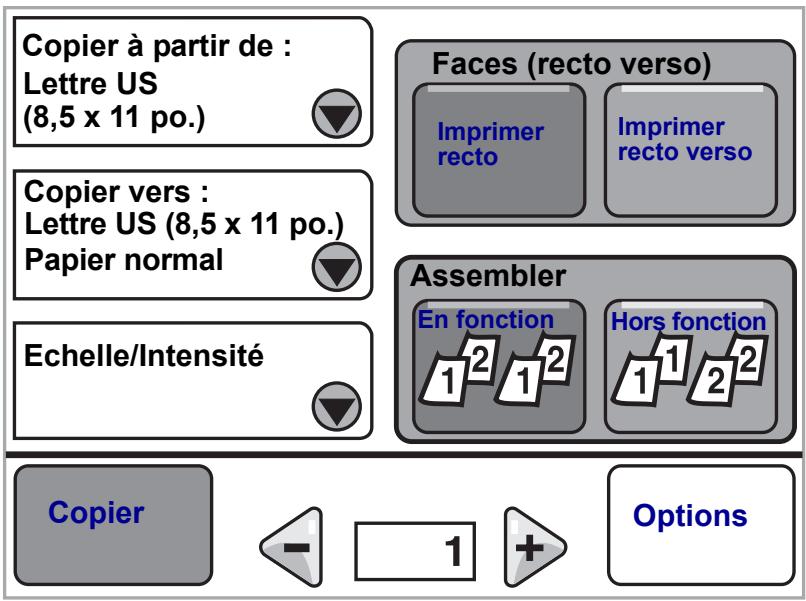
La section suivante fournit des informations sur la navigation entre plusieurs écrans. Seuls quelques écrans ont été sélectionnés pour illustrer l'utilisation des boutons.
Ecran exemple un
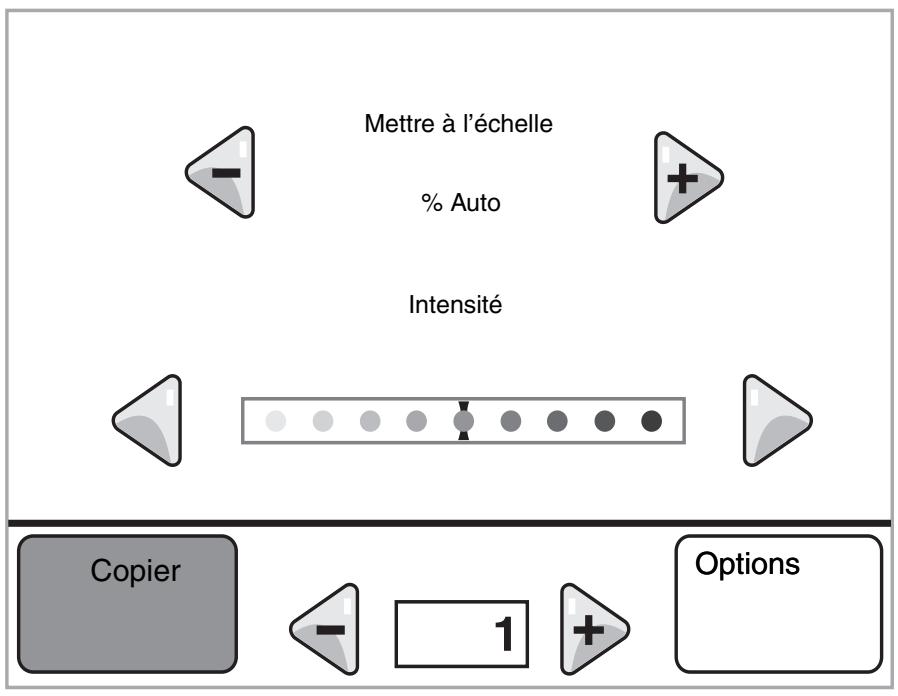
Ecran exemple deux
Ecran exemple trois
Copier à partir de
Lettre US (8,5 x 11 po.)

Exécutive US (7,25 x 10,5 po.)

Légal US (8,5 x 14 po.)

A4 (210 x 297 mm)



Affichage 1 - 4/5
Retour
Informations sur les boutons de l'écran tactile
| Bouton | Nom du bouton | Fonction ou description |
| Bouton Sélectionner | Appuyez sur le bouton Sélectionner pour faire apparaître un autre écran représentant des options supplémentaires. Le premier écran affiche les paramètres utilisé par défaut. Lorsque vous appuyez sur le bouton Sélectionner et que l'écran suivant apparait, les paramètres utilisé par défaut sont modifiés si vous appuyez sur une autre option. | |
| Bouton de défilament décroissant vers la gauche | Appuyez sur le bouton de défilament décroissant vers la gauche pour passer à une autre valeur dans l'ordre décroissant. | |
| Bouton de défilament croissant vers la droite | Appuyez sur le bouton de défilament croissant vers la droite pour passer à une autre valeur dans l'ordre croissant. | |
| Flèche gauche | Appuyez sur la flèche gauche pour faire défiler vers la gauche afin : • d'accéder à une valeur inférieure indiquée par une illustration ; • de visualiser l'intégrality d'un champ de texte vers la gauche. | |
| Flèche droite | Appuyez sur la flèche droite pour faire défiler vers la droite afin : • d'accéder à une valeur supérieure indiquée par une illustration ; • de visualiser l'intégrality d'un champ deertexte vers la droite. | |
| Flèche bas | Appuyez sur la flèche bas pour vous déplacer vers le bas jusqu'à l'élement suivant d'une liste, par exemple dans une liste d'options de menu ou de valeurs. La flèche bas n'apparait pas dans un écran affichtant une courte liste. Elle apparaît uniquement si la liste ne peut être affichée intégralement à l'écran. Dans le dernier écran de la liste, la flèche bas est grise pour indiquer qu'elle n'est pas active puisque la fin de la liste est affichée. | |
| Flèche haut | Appuyez sur la flèche haut pour vous déplacer vers le haut jusqu'à l'élement suivant d'une liste, par exemple dans une liste d'options de menu ou de valeurs. Lorsque vous vous trouvez dans le premier écran d'une longue liste, la flèche haut est grise pour indiquer qu'elle n'est pas active. Dans le deuxième écran nécessaire pour afficher les éléments suivants, la flèche haut est bleue pour indiquer qu'elle est active. | |
| Case d'options non activée | Il s'agit d'une case d'options non activée. | |
| Case d'options activée | Il s'agit d'une case d'options activée. Appuyez sur une case d'options pour la sélectionner. La case d'options change de couleur pour indiquer qu'elle est activée. Dans l'Ecran exemple trois, le seul format de papier sélectionné est L'égal US. | |
| Retour | Retour | Appuyez sur le bouton Retour pour revenir à l'écran précédent sans enregistrer aucun paramètre de l'écran en cours, à moins que vous n'ayez coché une case d'options. |
Autres boutons de l'écran tactile
| Bouton | Nom du bouton | Fonction ou description |
| Annuler | Annuler | Appuyez sur Annuler pour annuler une action ou une sélection. Appuyez sur Annuler dans un écran pour revenir à l'écran précédent. |
| Continuer | Continuer | |
| Personnalisé | Personnalisé | Permet de créé un bouton personnelisé en fonction des besoin de l'utilisateur. |
| Terminé | Terminé | Permet de spécifique qu'un travail est terminé. Par exemple, lors de la numérisation d'un document original, il est possible de signaler que la dernière page est numériisée et que le travail d'impression peut commencer. |
| Bouton gris | Appuyez sur ce bouton pour sélectionner l'action indiquée sur le bouton. | |
| Bouton grisé | Lorsque ce bouton apparait, son aspect ainsi que celui du mot qu'il mentionne ne sont pas nets. Cela signifie que le bouton n'est pas actif ou qu'il n'est pas accessible à partir de cet écran. Il était probablement actif dans l'écran précédent, mais les sélections effectuees dans l'écran précédent l'ont rendu indisponible dans l'écran actuel. | |
| Sélectionner | Appuyez sur ce bouton pour sélectionner un menu. L'écran suivant affiche les options de menus. Appuyez sur ce bouton pour sélectionner une option de menu. L'écran suivant affiche des valeurs. | |
| Soumettre | Soumettre | Un bouton grisé signale un choix. Si une valeur différente d'une option de menu est sélectionnée, elle doit être enregistrée pour.devenir le paramètre par défaut courant. Pour enregistrer la valeur comme nouveau paramètre utilisé par défaut, appuyez sur Soumettre. |
Functions
| Fonction | Nom de la fonction | Description |
| ! | Avertissement de message d'intervention | Si, au cours d'un travail de copie ou de télécopie, un intervention est nécessaire, un point d'exclamation gris et clignotant apparait par-dessus le bouton de fonction dans l'écran d'accueil. Ceci indique la présence d'un message d'intervention. Appuyez sur État/Fourn. pour afficher l'état des fournitures. |
Menu
Plusieurs menus sont disponibles pour simplifier la modification des paramètres du MFP ou l'impression de rapports. Pour acceder aux menus et paramètres, appuyez sur le bouton Menu du panneau de commandes.
Lorsqu'une valeur ou un paramètre est selectionné et enregistré, l'enregistrement est stocké dans la mémoire du MFP. Une fois stockés, ces paramètres restent actifs jusqu'à ce que de nouveaux paramètres soient enregistrés ou que les paramètres usine soient rétablis.
Remarque : les paramètres sélectionnés pour la télécopie, la numérisation, l'envoi de courriers électroniques et la copie ainsi que les paramètres d'impression à partir de l'application risquent d'annuler les paramètres sélectionnés à partir du panneau de commandes.
Le schéma suivant affiche l'index du menu de l'écran tactile ainsi que les menus et options de menu disponibles. Pour plus d'informations sur les menus et options de menu, reportez-vous au Guide des menus et messages sur le CD Pilotes.
Menu Papier
Alimentation par défaut
Format/Type papier
Configurer MF
Changer format
Texture du papier
Grammage du papier
Chargement du papier
Types personalisés
Noms personalisés
Configuration du
format Universal
Rapports
Page des paramètres de menus
Statistiques du périphérique
Listedesraccourcis
Journal des travaux de
telecopies
Journal des appels de
telecopies
Raccourcis des couriers
electroniques
Raccourcis des télécopies
Raccourcis FTP
Listedesprofilis
Page de configuration NetWare
Imprimer polices
Imprimer répertoire
Réseau/Ports
TCP/IP
IPv6
Configuration du serveur
de messagerie
Sans fil
Réseau standard
Réseau
USB standard
USB
Parallele standard
Parallele < x>
Serie < x>
NetWare
AppleTalk
LexLink
Paramètres
Paramètres généraux
Paramètres de copie
Paramètres de télécopie
Paramètres de
messengerie
Paramètres FTP
Paramètres d'impression
Sécurité
Définir la date et l'heure
Pages d'aide
Imprimer tout
Guide d'information
Copie en cours
Courrier électronique
Télécopie
FTP
Défautsd'impression
Guide des fournitures
Gérer les raccourcis
Gérer les raccourcis de télécopie
Gérer les raccourcis de la messagerie
Gérer les raccourcis FTP
Gérer les raccourcis profil
Les sections concernant la copie développées dans leprésent chapitre sont les suivantes.
Copie rapide
Copie de plusieurs pages
Utilisation du scanner à plat (vitre du scanner)
Explication des écrans et options de copie
Copied'un formata un autre
Réalisation de transparents
Copie sur du papier à en-tête
Copie de photos
Réalisation de copies sur le support d'un tiroir sélectionné
Copie sur des supports de formats mixtes
Configuration de l'option recto verso
Réduction et agrandissement de copies
Réglage de la qualité de copie
Configuration des options d'assemblage
Insertion de séparateurs entre les copies
Configuration des options d'économie de papier
Insertion de la date et de l'heure en haut de chaque page
Insertion d'un message de fond de page
Annulation d'un travail de copie
Conseils pour la copie
Résolution des problèmes de qualité de copie
Copie rapide
1 Placez le document d'origine dans le dispositif d'alimentation automatique (DAA), face imprimée vers le haut ou sur la vitre du scanner, face imprimée vers le bas.
Si vous utilisez le dispositif d'alimentation automatique, reglez les guide-papier.
2 Appuyez sur Reprise sur le pavé numérique.
Remarque: si un profil LDSS est installé, il se peut que vous receiveviez un message d'erreur lorsque vous essayez de réaliser une copie rapide. Pour obtenir l'accès, contactez votre agent de support technique.
Copie de plusieurs pages
1 Placez le document d'origine dans le dispositif d'alimentation automatique, face imprimée vers le haut ou sur la vitre du scanner, face imprimée vers le bas.
Si vous utilisez le dispositif d'alimentation automatique, reglez les guide-papier.
2 Appuyer sur Copie.
3 Utilizez le pavé numérique pour entrer le nombre de copies à exécuter.
Une fois le nombre de copies défini, l'écran tactile affiche automatiquement le menu des paramètres de copie.
4 Reglez les options de copie à votre convenance.
5 Appuyez sur Copier.
Utilisation du scanner à plat (vitre du scanner)
Si vous utilisez le scanner à plat pour réaliser des copies :
1 Ouvrez le couvercle.
2 Placez le document sur la vitre, face imprimée vers le bas.
3 Fermez le couvercle.
4 Appuyez sur la touche Copie ou Reprise du pavé numérique.
Si vous avez appuyé sur Copie, passez à l'etape 5.
Si vous avez appuyé sur Reprise, passez à l'étape 8.
5 Indiquez le nombre de copies.
6 Reglez les options de copie à votre convenance.
7 Appuyez sur Copier.
8 Appuyez sur Numériser dep. page suivante si vous avez besoin de numériser d'autres pages ou appuyez sur Terminer le travail si vous avez terminé.
Si vous appuyez sur Terminer le travail, l'imprimante multifonction returne à l'écran de copie.
9 Appuyez sur Accueil lorsque vous avez terminé.
Explication des écrans et options de copie
Copier à partir de : ouvre un écran où vous pouvez saisir le format des documents que vous souhaitez copier.
- Appuyez sur n'importe qu'elle icône de format de papier sur l'écran suivant pour la sélectionner. L'écran des options de copie s'affiche à nouveau.
Si l'option Format d'origine est définie sur Tailles composées, vous pouvez numériser des documents de différents formats (des pages au format Lettre US et Légal US). La mise à l'échelle se fait automatiquement de manière à correspondre au format du support sélectionné.
Copier vers : ouvre un écran dans lequel vous pouvez saisir le format et le type de papier sur lequel vos copies seront imprimées.
- Appuyez sur n'importe qu'elle icône de format de papier sur l'écran suivant pour la sélectionner. L'écran des options de copie s'affiche à nouveau.
Si les paramètres de format pour Copier à partir de et Copier vers sont différents, le MFP règle automatiquement le paramètre Mettre à l'échelle pour prendre en compte la différence. - Si vous disposez d'un type ou format de papier spécial sur lequel vous souhaitez effectuer la copie et qui ne se trouve normalement pas dans les tiroirs du MFP, vous pouvez selectionner Chargeur MF et envoyer manuellement le type de papier requis au chargeur MF.
- Si l'option Adaptation auto du format est activée, le MFP utilise le format du document original, comme spécifique dans la boîte de dialogue Copier à partir de. Si un format de papier correspondant n'est pas charge dans l'un des tiroirs, le MFP met à l'échelle la copie pour l'adapter au support chargé.
Mettre à l'échelle : cree une image à partir de votre copie, proportionnellement mise à l'échelle entre 25 et 400% . La mise à l'échelle peut également être configurée automatiquement.
Lorsque you souhaitez effectuer une copie d'un format de papier a un autre, par exemple du format Légal US au format Lettre US, la configuration des formats de papier pour Copier a partir de et Copier vers modifie automatiquement l'échelle afin que votre copie conserve toutes les informations générées sur le document original.
- La valeur diminue de 1 % si vous appuyez sur la flèche vers la gauche et augmente de 1 % si vous appuyez sur la flèche vers la droite.
L'incrémentation se poursuit tant que vous laissez votre doigt appuyé sur une flèche.
Si vous maintenez la flèche enforcée pendant deux secondes, la vitesse de modification s'accélére.
Intensité : ajusté l'aspect clair ou nombre des copies par rapport au document d'origine.
Image imprimée : copies de photos ou de d'images en demi-tons tels que des documents imprimés sur une imprimante laser ou encore des pages d'un magazine ou d'un journal compteant rundout des images. Pour les documents d'origine compteant à la fois du texte, des dessins au trait ou autres images, laissez l'option Image imprimée désactivée.
Faces (recto verso): imprime les copies sur 1 ou 2 faces, réalise des copies imprimées sur 2 faces (recto verso) à partir d'originaux recto verso ou des copies recto verso à partir d'originaux sur une face.
Remarque : pour les impressions recto verso, un dispositif recto verso doit etre instalé sur votre imprimante.
Assembler : imprime les pages d'un travail d'impression en respectant l'ordre définir, en particulier lors de l'impression de plusieurs exemplaires du document. Le paramètre d'assemblage par défaut est activé. Les copies sont imprimées et organises dans l'ordre (1,2,3) (1,2,3) (1,2,3). Si vous souhaitez que toutes les copies d'une page soient imprimées ensemble, désactiver l'options Assembler. Vos copies seront organises dans l'ordre (1,1,1) (2,2,2) (3,3,3).
Options : ouvre un écran permettant de modifier les paramètres Economie papier, traitement avancé image, Séparateurs, Modifier marge, Suppression des bords, Horodatage Date/Heure, Fond de page, Contenu et Recto verso avancé.
- Economie papier : imprime plusieurs pages d'un document d'origine sur une même feuille. Economie papier correspond à l'impression de N pages/feuille. La lecture N signifie Nombre. Par exemple, 2 pages/feuille imprime deux pages de votre document sur une feuille et 4 pages/ feuille imprime quatre pages sur une même feuille. Si vous appuyez sur Imprimer les cordures de page, une cordure est ajoutée ou supprimée sur la page imprimée du document d'origine.
- Séparateurs : place une page blanche entre chaque copie du travail de copie. Les séparateurs peuvent être récapurés dans un réceptacle contenant un papier d'une couleur ou d'un type différent de celui du papier utilisé pour les copies.
- Modifier marge : augmente la taille de la marge de la valeur可以选择. Cette option est très utile pour obtenir l'espace nécessaire à la reliure ou la perforation des copies. Utilisez les flèches pour augmenter ou réduire la taille de la marge. Si la marge spécifique est trop grande, la copie est tronquée.
- Suppression des bords : supprime les Bavures ou les informations sur les bords de votre document. Vous pouze désirir de supprimer une zone équivalente sur les quatre bords de la feuille ou désirir un bord particulier. La suppression des bords entraîne la suppression de tous les éléments qui se trouvent dans la zone sélectionnée.
- Horodatage Date/Heure : active l'horodatage date/heure et imprime la date et l'heure en haut de chaque page.
Fond de page : cree un filigrane (ou message) en fond de page sur votre copie. Vous pouvez? choisir les termes Urgent, Confidentialiel, Copie et Brouillon. Le terme choisi apparait en filigrane, en diagonale et en gros caractères sur chaque page.
Remarque : l'administrateur système peut creer un fond de page personnalisé. Une icône supplémentaire contenant le message choisi est alors disponible.
- Contenu : améliore la qualité de copie. Choisissez Texte si les documents originaux sont principalement constitués de texte ou de dessins au trait. Choisissez Texte/Photo si les documents originaux sont constitués à la fois de texte et de graphiques ou d'images. Choisissez Photographie si le document d'origine est une photo ou une impression jet d'encre haute qualité. Appuyez sur Image imprimée lorsque vous copiez des photos ou des graphiques en demi-tons tels que des documents imprimés sur une imprimante laser ou les pages d'un magazine ou d'un journal.
Copie d'un format à un autre
1 Placez le document original dans le dispositif d'alimentation automatique, face imprimée vers le haut, bord court en premier.
2 Réglez les guide-papier.
3 Appuyer sur Copie.
4 Appuyez sur Copier à partir de, puis identifiez le format du document original. Par exemple, L'égal US.
5 Appuyez sur Copier vers, puis selectionné le format souhaïté pour la copie.
Remarque: si vous sélectionnez un format de papier différent de celui de « Copier à partir de », le MFP met automatiquement le format à l'échelle.
6 Appuyez sur Copier.
Réalisation de transparents
1 Placez le document original dans le dispositif d'alimentation automatique, face imprimée vers le haut, bord court en premier.
2 Réglez les guide-papier.
3 Appuyer sur Copie.
4 Appuyez sur Copier à partir de, puis identifiez le format du document original.
5 Appuyez sur Copier vers, puis sur le tiroir qui contient les transparents.
Remarque : si Transparent ne fait pas partie des options, contactez votre agent de support technique.
6 Appuyez sur Copier.
Copie sur du papier à en-tête
1 Placez le document original dans le dispositif d'alimentation automatique, face imprimée vers le haut, bord court en premier.
2 Réglez les guide-papier.
3 Appuyer sur Copie.
4 Appuyez sur Copier à partir de, puis identifiez le format du document original.
5 Appuyez sur Copier vers, puis sur le tiroir qui contient le papier à en-tête.
Remarque : si Papier à en-tête ne fait pas partie des options, contactez votre agent de support technique.
6 Appuyez sur Copier.
Copie de photos
1 Ouvrez le couvercle.
2 Placez la photographie sur le scanner à plat, face imprimée vers le bas.
3 Appuyer sur Copie.
4 Appuyez sur Options.
5 Appuyez sur Contenu.
6 Appuyez sur Photographie.
7 Appuyez sur Copier.
8 Appuyez sur Numériser dep. page suivante ou Terminé.
Réalisation de copies sur le support d'un tiroir sélectionné
Durant le processus de copie, vous pouvez selectionner le tiroir d'alimentation contenant le type de support de votrechioix. Par exemple, si un type de support particulier occupe le chargeur multifonction et si vous souhaitez effectuer des copies sur ce support :
1 Placez le document original dans le dispositif d'alimentation automatique, face imprimée vers le haut, bord court en premier.
2 Reglez les guide-papier.
3 Appuyer sur Copie.
4 Appuyez sur Copier à partir de, puis identifiez le format du document original.
5 Appuyez sur Copier vers, puis sur le chargeur multifonction ou sur le tiroir contenant le type de support souhaité.
6 Appuyez sur Copier.
Copie sur des supports de formats mixtes
Vouss pouvez placer des documents originaux de différents formats dans le DAA, puis les copier. En fonction du format de papier charged dans les tiroirs, le scanner imprime sur le même format de papier ou met le document à l'échelle pour qu'il corresponde au support charged dans le tiroir.
Exemple 1, le MFP a deux tiroirs papier, l'un charge avec du papier de format Lettre US et l'autre avec du papier de format Légal US. Un document compteant des pages au format Lettre US et d'autres au format L'égal US doit être copié.
1 Placez le document original dans le dispositif d'alimentation automatique, face imprimée vers le haut, bord court en premier.
2 Réglez les guide-papier.
3 Appuyer sur Copie.
4 Appuyez sur Copier à partir de, puis sur Tailles composées.
5 Appuyez sur Copier vers, puis sur Adaptation auto du format.
6 Appuyez sur Copier.
Le scanner identifie les pages de formats différents lorsqu'il les numérique, puis les imprime sur le format de papier correct.
Exemple 2, le MFP a un tiroir papier, charge avec du papier de format Lettre US. Un document comportant des pages au format Lettre US et d'autres au format Légal US doit être copié.
1 Placez le document original dans le dispositif d'alimentation automatique, face imprimée vers le haut, bord court en premier.
2 Reglez les guide-papier.
3 Appuyer sur Copie.
4 Appuyez sur Copier à partir de, puis sur Tailles composées.
5 Appuyez sur Copier.
Le scanner identifie les pages de formats différents lorsqu'il les numérique, puis met à l'échelle les pages au format L'égal US pour qu'elles puissant être imprimées sur du papier au format Lettre US.
Configuration de l'option recto versus
1 Placez le document original dans le dispositif d'alimentation automatique, face imprimée vers le haut, bord court en premier.
2 Réglez les guide-papier.
3 Appuyer sur Copie.
4 Appuyez sur le bouton qui represente le type de copies recto verso que vous souhaitez.
Le premier numéro représenté les faces du document original ; le deuxième número représenté les faces de la copie.
Par exemple, Sélectionnez Recto sur recto verso si le document original est imprimé sur une face et que vous souhaitez doivent une copie recto verso.
5 Appuyez sur Copier.
Réduction et agrandissement de copies
Les copies peuvent être réduites à 25 % du format du document original ou agrandies à 400 % du format du document original. La valeur par défaut pour Mettre à l'échelle est Auto. Si vous conservez cette valeur par défaut, le contenu de votre document original est mis à l'échelle pour correspondre au format de papier sur lequel vous effectuez la copie.
Pour réduire ou agrandir une copie :
1 Placez le document original dans le dispositif d'alimentation automatique, face imprimée vers le haut, bord court en premier.
2 Réglez les guide-papier.
3 Appuyer sur Copie.
4 A partir de Mettre à l'échelle, appuyez sur + ou - pour agrandir ou réduire votre copie.
Remarque: si vous appuyez sur Copier vers ou sur Copier à partir de après avoir configuré manuellement Mettre à l'échelle, la valeur Auto est restaurée.
5 Appuyez sur Copier.
Réglage de la qualité de copie
1 Placez le document original dans le dispositif d'alimentation automatique, face imprimée vers le haut, bord court en premier.
2 Réglez les guide-papier.
3 Appuyer sur Copie.
4 Appuyez sur Options.
5 Appuyez sur Contenu.
6 Appuyez sur I'icone qui represente au moins ce que vous copiez :
- Choisissez Texte si les documents originaux sont principalement constitués de texte ou de dessins au trait.
- Choisissez Texte/Photo si les documents originaux sont constitués à la fois de texte et de graphiques ou d'images.
- Choisissez Photographie si le document original est une photo ou une impression jet d'encre haute qualité.
- Choisissez Image imprimée si vous copiez des photos ou des images en demi-tons telles que des documents imprimés sur une imprimante laser ou les pages d'un magazine ou d'un journal compteant rundout des images.
7 Appuyez sur Copier.
Configuration des options d'assemblage
Si vous souhaitez que vos copies soient assemblées, vous ne devez rien modifier, car il s'agit du paramètre par défaut.
Par exemple, deux copies de trois pages s'impriment dans l'ordre page 1, page 2, page 3, page 1, page 2, page 3.
Si vous ne souhaitez pas que vos copies soient assemblées, vous pouvez modifier le paramètre.
Par exemple, deux copies de trois pages s'impriment dans l'ordre page 1, page 1, page 2, page 2, page 3, page 3.
Pour désactiver l'assemblage :
1 Placez le document original dans le dispositif d'alimentation automatique, face imprimée vers le haut, bord court en premier.
2 Réglez les guide-papier.
3 Appuyer sur Copie.
4 Utilizez le pavé numérique pour entrer le nombre de copies à exécuter.
5 Appuyez sur Hors fonction si vous ne souhaitez pas que vos copies soient assemblées.
6 Appuyez sur Copier.
Insertion de séparateurs entre les copies
1 Placez le document original dans le dispositif d'alimentation automatique, face imprimée vers le haut, bord court en premier.
2 Réglez les guide-papier.
3 Appuyer sur Copie.
4 Appuyez sur Options.
5 Appuyez sur Séparateurs.
Remarque : pour insérer des séparateurs entre les copies, l'option Assemblage doit être En fonction. Si l'option Assemblage est Hors fonction, les sépareurs sont insérés à la fin de l'impression.
6 Appuyez sur Copier.
Configuration des options d'économie de papier
1 Placez le document original dans le dispositif d'alimentation automatique, face imprimée vers le haut, bord court en premier.
2 Réglez les guide-papier.
3 Appuyer sur Copie.
4 Sélectionnez le type de recto verso.
5 Appuyez sur Options.
6 Appuyez sur Economie papier.
7 Sélectionnez le type d'impression.
Par exemple, si vous souhaitez copier quatre documents originaux en orientation portrait sur la même face d'une feuille, appuyez sur 4 sur 1 Portrait.
8 Appuyez sur Imprimer les cordures de page si vous souhaitez qu'un cadre soit imprimé autour de chaque page copiee.
9 Appuyez sur Copier.
Insertion de la date et de l'heure en haut de chaque page
1 Placez le document original dans le dispositif d'alimentation automatique, face imprimée vers le haut, bord court en premier.
2 Réglez les guide-papier.
3 Appuyer sur Copie.
4 Appuyez sur Options.
5 Appuyez sur Horodatage Date/Heure.
6 Appuyez sur En fonction.
7 Appuyez sur Terminé.
8 Appuyez sur Copier.
Insertion d'un message de fond de page
Un message de fond de page peut être placé sur chaque page. Vous avez le choix entre Urgent, Confidential, Copie ou Brouillon. Pour placer un message sur les copies :
1 Placez le document original dans le dispositif d'alimentation automatique, face imprimée vers le haut, bord court en premier.
2 Réglez les guide-papier.
3 Appuyer sur Copie.
4 Appuyez sur Options.
5 Appuyez sur la touche représentant le fond de page que vous souhaitez utiliser.
6 Appuyez sur Terminé.
7 Appuyez sur Copier.
Annulation d'un travail de copie
Lorsque le document est dans le DAA
Lorsque le DAA commence à Traitser un document, I'écran de numérisation est affché. Vous pouvez annuler le travail de copie en appuyant sur Annuler travail sur l'écran tactile.
Si vous appuyez sur Annuler travail, l'intégralité du travail en cours de numérisation est annulé.
L'écran de numérisation est remplaced par l'écran « Annulation du travail de numérisation »
Le DAA efface toute page deja numérisée et laisse les autres pages dans le DAA.
Lors de la copie de pages à l'aide du scanner à plat (vitre du scanner)
Durant le processus de copie, l'écran « Numériqueer dep. page suivante » s'affiche. Pour annuler le travail de copie, appuyez sur Annuler travail sur l'écran tactile.
Si vous appuyez sur Annuler travail, l'intégrality du travail numérique est annulé. L'écran de numération est remplaced par l'écran « Annulation du travail de numérique ». Une fois le travail supprimé, l'écran tactile affiche à nouveau l'écran Copie.
Lorsque les pages sont en cours d'impression
Pour annuler le travail d'impression, appuyez sur Annuler travail sur l'écran tactile ou appuyez sur annuler sur le pavé numérique.
Si vous appuyez sur Annuler travail ou sur annuler sur le pavé numérique, le travail d'impression restant est annulé. Une fois le travail supprimé, l'écran tactile affiche à nouveau l'écran d'accueil.
Conseils pour la copie
Les conseils suivants peuvent améliorer la qualité de copie du MFP. Pour obtenir des informations complémentaires ou pour résoudre des problèmes de copie, reportez-vous à la section Résolution des problèmes de qualité de copie.
| Question | Conseil |
| Quand utiliser le mode Texte? | • Le mode Texte doit être utilisé lorsque l'objectif principal de la copie est de conserver le texte et lorsque les images du document original ne sont pas importantes. • L'utilisation du mode Texte estCOMMANDÉe pour les reçus, les formulaires avec papier carbone et les documents qui contiennent uniquement du texte ou des dessins. |
| Quand utiliser le mode Texte/ Photo? | • Le mode Texte/Photo estCOMMANDÉ lors de la copie d'un document original qui contient à la fois du texte et des graphiques. • L'utilisation du mode Texte/Photo est CONSEILLée pour les articles de magazine, les images à usage professionnel et les brochures. |
| Quand utiliser le mode Image imprimée? | Appuyez sur Image imprimée lorsque vous copiez des photos ou des graphiques en demi-tons tels que des documents imprimés sur une imprimante laser ou les pages d'un magazine ou d'un journal. |
| Quand utiliser le mode Photo? | Le mode Photo estCOMMANDÉ lorsque le document original est une photo ou une impression jet d'encre haute qualité. |
L'imprimante multifonction permet d'envoyer des documents numériés par courrier électronique à un ou plusieurs destinataires.
Il existe quatre méthodes pour envoyer un courrier électronique à partir du MFP. Vous pouvez saisir l'adresse électronique, utiliser un raccourci, le carnet d'adresses ou un profil. Des destinations de courrier électronique permanentes peuvent être créées via le lien Gestion des destinations situés sous l'onglet Configuration de la page Web.
Pour plus d'informations ou pour des instructions détaillées, Sélectionnez l'une des sections suivantes :
Saisie d'une adresse électronique
Utilisation d'un numero de raccourci
Utilisation du carnet d'adresses
Envoi d'un courrier électronique à un profil
Ajout de l'objet du message électronique et d'informations sur le message
Modification du type de fichier de sortie
Envoi par courrier électronique de documents couleur
Création d'un raccourci de courrier électronique
Création d'un profil de courrier électronique
Annulation d'un courrier électronique
Explication des options de courrier électronique
Configuration du serveur de messagerie
Configuration du carnet d'adresses
Saisie d'une adresse électronique
1 Placez le document d'origine dans le dispositif d'alimentation automatique, face imprimée vers le haut ou sur le scanner à plat (vitre du scanner), face imprimée vers le bas.
Si vous utilisez le dispositif d'alimentation automatique, reglez les guide-papier.
2 Appuyez sur Courrier électronique.
3 Saisissez l'adresse électronique du destinataire.
Voussouspuez entrer des destinataires supplémentaires en appuyant sur Suivant,puis en entrant l'adresse ou le numero de raccourci du destinataire.
4 Appuyez sur Envoyer par courrier électronique.
Utilisation d'un numéro de raccourci
1 Placez le document d'origine dans le dispositif d'alimentation automatique, face imprimée vers le haut ou sur le scanner à plat (vitre du scanner), face imprimée vers le bas.
Si vous utilisez le dispositif d'alimentation automatique, reglez les guide-papier.
2 Appuyez sur Courrier électronique.
3 Appuyez sur #, puis saisissez le numero de raccourci du destinatore.
Vous pouvez entrer des destinataires supplémentaires en appuyant sur Suivant, puis en entrant l'adresse ou le numéro de raccourci du destinataire.
4 Appuyez sur Envoyer par courrier électronique.
Utilisation du carnet d'adresses
1 Placez le document d'origine dans le dispositif d'alimentation automatique, face imprimée vers le haut ou sur le scanner à plat (vitre du scanner), face imprimée vers le bas.
Si vous utilisez le dispositif d'alimentation automatique, reglez les guide-papier.
2 Appuyez sur Courrier électronique.
3 Appuyez sur Recherche dans le carnet d'adresses.
4 Saisissez le nom ou une partie du nom que vous recherchez, puis appuyez sur Rechercher.
5 Appuyez sur le nom que vous souhaitez ajouter au champ « A : »
Vouss pouvez ajouter des destinataires en appuyant sur Suivant et en saississant l'adresselectronique ou le numero de raccourci du destinatore ou en effectuant une recherche dansle carnet d'adresses.
6 Appuyez sur Envoyer par courrier électronique.
Envoi d'un courrier électronique à un profil
1 Placez le document d'origine dans le dispositif d'alimentation automatique, face imprimée vers le haut ou sur le scanner à plat (vitre du scanner), face imprimée vers le bas.
Si vous utilisez le dispositif d'alimentation automatique, reglez les guide-papier.
2 Appuyez sur Travaux suspendus.
3 Appuyez sur Profils.
4 Sélectionnez votre destination de courrier électronique dans la liste de profils.
5 Appuyez sur Envoyer par courrier électronique.
Ajout de l'objet du message électronique et d'informations sur le message
1 Placez le document d'origine dans le dispositif d'alimentation automatique, face imprimée vers le haut ou sur le scanner à plat (vitre du scanner), face imprimée vers le bas.
Si vous utilisez le dispositif d'alimentation automatique, reglez les guide-papier.
2 Appuyez sur Courrier électronique.
3 Appuyez sur Options.
4 Appuyez sur Objet.
5 Entrez l'objet du message électronique.
6 Appuyez sur Terminé.
7 Appuyez sur Message.
8 Entrez un message électronique.
9 Appuyez sur Terminé.
10 Appuyez sur Envoyer par courrier électronique.
Modification du type de fichier de sortie
1 Placez le document d'origine dans le dispositif d'alimentation automatique, face imprimée vers le haut ou sur le scanner à plat (vitre du scanner), face imprimée vers le bas.
Si vous utilisez le dispositif d'alimentation automatique, reglez les guide-papier.
2 Appuyez sur Courrier électronique.
3 Entre une adresse électronique.
4 Appuyez sur Options.
5 Appuyez sur la touche représentant le type de fichier que vous souhaitez envoyer.
- PDF : pour creer un fichier unique comportant plusieurs pages, affichable avec Adobe Reader. Adobe Reader est fourni gratuitement par Adobe sur http://www.adobe.com.
TIFF : pour creer un ou plusieurs fischiers. Si l'option TIFF multipage est désactivée dans le menu Configuration, une page est enregistrée dans chaque fischier. La taille du fischier est généralement supérieure à celle d'un fischer JPEG similaire. - JPEG : pour creer et attacher un fisier distinct pour chaque page du document original, affichable dans la plupart des navigateurs Web et programmes graphiques.
6 Appuyez sur Envoyer par courrier électronique.
Envoi par courrier électronique de documents couleur
1 Placez le document d'origine dans le dispositif d'alimentation automatique, face imprimée vers le haut ou sur le scanner à plat (vitre du scanner), face imprimée vers le bas.
Si vous utilisez le dispositif d'alimentation automatique, reglez les guide-papier.
2 Appuyez sur Courrier électronique.
3 Entrez une adresse électronique.
4 Appuyez sur Options.
5 Appuyez sur Couleur.
6 Appuyez sur Envoyer par courrier électronique.
Creation d'un raccourci de courrier électronique
A partir d'un ordinateur
1 Saisissez l'adresse IP du MFP dans le champ URL (barre d'adresse) du navigateur Web.
2 Cliquez sur Configuration (dans le cadre gauche), puis cliquez sur Gestion des destinations (dans le cadre droit).
Remarque : vous pouvez être invité à entrer un mot de passer. Si nous n'avez ni ID, ni mot de passage, demandez-les à votre agent du support technique.
3 Cliquez sur Config. destinations des courriers électroniques.
4 Saisissez un nom unique pour le destinataires, puis spécifie l'adresselectronique.
Remarque: si vous entrez plusieurs adresses, séparez-les à l'aide d'une virgule ().
5 Sélectionnez vos paramètres de numérisation (Format, Contenu, Couleur et Résolution).
6 Saisissez un numero de raccourci, puis cliquez sur Ajouter.
Si vous saississez un numero déjà utilisé, vous étés invite à en seLECTIONner un autre.
7 Chargez votre document original dans le dispositif d'alimentation automatique du MFP, face imprimée vers le haut, bord court en premier.
8 Appuyez sur Courrier électronique.
9 Appuyez sur#, puis saisissez le numero de raccourci du destinataire.
10 Appuyez sur Envoyer par courrier électronique.
A partir du MFP
1 Chargez le document original dans le DAA, face imprimée vers le haut, bord court en premier, puis reglez les guide-papier.
2 Appuyez sur Courrier électronique.
3 Saisissez l'adresse électronique du destinataire.
Pour creer un groupe de destinataires, appuyez sur Num. suivant, puis saisissez l'adresselectronique du destinatoire suivant.
4 Appuyez sur Enregistrer comme raccourci.
5 Entrez un nom unique pour le raccourci.
6 Vérifiez si le nom et le numéro du raccourci sont corrects, puis appuyez sur OK.
Si le nom ou le numéro n'est pas correct, appuyez sur Annuler et saisissez à nouveau les informations.
7 Appuyez sur Envoyer par courrier électronique.
Creation d'un profil de courrier électronique
1 Ouvrez votre navigateur Web. Dans la barre d'adresse, entrez l'adresse IP du MFP que vous souhaitez configurer au format suivant : http://adresse_IP/.
2 Cliquez sur Configuration.
3 Cliquez sur Paramètres messagerie/FTP.
4 Cliquez sur Gérer les raccourcis de la messagerie.
5 Remplissez les champs à l'aide des informations déquates.
6 Cliquez sur Ajouter.
Annulation d'un courrier électronique
1 Lors de l'utilisation du dispositif d'alimentation automatique, appuyez sur Annuler pendant que le message Numérisation... est affché sur l'écran tactile.
2 Lors de l'utilisation du scanner à plat, appuyez sur Annuler pendant que le message Numériser dep. page suivante / Terminer le travail est affché sur l'écran tactile.
Explication des options de courrier électronique
Format d'origine : ouvre un écran où vous pouvez saisir le format des documents que vous souhaitez envoyer par courrier électronique.
- Appuyez sur n'importe qu'elle icône de format de papier sur l'écran suivant pour la sélectionner. L'écran des options de courrier électronique s'affiche à nouveau.
- Si l'option Format d'origine est définie sur Tailles composées, vous pouvez numériser des documents de différents formats (des pages au format Lettre US et L'égal US). La mise à l'échelle se fait automatiquement de manière à correspondre au format du support sélectionné.
Orientation : indique au MFP si l'orientation du document original est Portrait ou Paysage, puis modifie les paramètres Faces et Reliure afin qu'ils correspondent à l'orientation du document original.
Reliure : indique au MFP si le document d'origine est relié dans le sens de la longueur ou de la largeur.
Objet du message électronique : vous permet d'ajouter une ligne d'objet à votre message électronique. Vous pouvez saisir jusqu'à 255 caractères.
Message électronique : vous permet de saisir un message qui sera envoyé avec la piece jointe numérique.
Résolution : règle la qualité d'impression de votre message électronique. Si vous augmentez la résolution de l'image, la taille du filchier du courrier électronique et le temps nécessaire pour numérique le document original augmentent également. Vous pouvez diminuer la résolution de l'image pour réduire la taille du filchier de courrier électronique.
Envoyer en tant que : définit le format de sortie (PDF, TIFF ou JPEG) de l'image numérique.
Au format PDF, un seul fichier est génére.
Au format TIFF, un seul fichier est génére. Si l'option TIFF multipage est désactivée dans le menu Configuration, plusieurs fichiers au format TIFF sont générés, chacun contenant une page.
Au format JPEG, chaque fisier contient une page. Lorsque plusieurs pages sont numériées, plusieurs fichiers sont générés.
Contenu : indique au MFP le type de document d'origine. Sélectionnez Texte, Texte/Photo ou Photo. La couleur peut être activée ou désactivée pour chacun de ces contenus. Le choix du contenu déterminé la qualité et la taille de votre courrier électronique.
Choisissez Texte pour accenter le texte précis, noir et haute-résolution avec un arrêté-plan net et blanc.
Choisissez Texte/Photo si les documents originaux sont constitués à la fois de texte et de graphiques ou d'images.
Choisissez Photo pour indiquer au scanner de préter une attention particulière aux graphiques et images. Lorsque ce paramètre est activé, la numérisation est plus longue mais accentue la reproduction de la gamme de couleurs dynamiques de l'original. La quantité d'informations enregistrées est supérieure.
Couleur : définit le type de numérisation et la sortie pour le message électronique. Les documents couleur peuvent être numériés et envoyés vers une adresse électronique.
Remarque : le MFP imprime les documents couleur uniquement en niveaux de gris.
Options avancées : vous permet de modifier les paramètres Journal des transmissions, Aperçu de la numérisation, Suppression des bords et Intensité.
Journal des transmissions : imprime le journal des transmissions ou le journal des erreurs de transmission.
Aperçu de la numérisation : affiche les premières pages de l'image avant que celle-ci ne soit jointe au courrier électronique. Lorsque la première page est numérisée, la numérisation est suspendue et une image d'aperçu s'affiche.
Remarque : l'aperçu de la numérisation n'est pas pris en charge par tous les modèles.
Suppression des bords : supprime les Bavures ou les informations sur les bords de votre document. Vous pouvez désirir de supprimer une zone équivalente sur les quatre bords de la feuille ou désirir un bord particulier.
Intensité : ajusté l'aspect clair ou nombre des documents numérisés et envoyés par courrier électronique.
Configuration du serveur de messagerie
Pour que la messagerie électronique fonctionne, elle doit être activée dans la configuration du MFP et disposer d'une adresse IP ou de passerelle valide. Pour configurer la fonction de messagerie électronique :
1 Ouvrez votre navigateur Web. Dans la barre d'adresse, entrez l'adresse IP du MFP que vous souhaitez configurer au format suivant : http://adresse_IP/.
2 Cliquez sur Configuration.
3 Cliquez sur Paramètres messagerie/FTP.
4 Cliquez sur Configuration du serveur de messagerie.
5 Remplissez les champs à l'aide des informations déquates.
6 Cliquez sur Soumettre.
Configuration du carnet d'adresses
1 Ouvrez votre navigateur Web. Dans la barre d'adresse, entrez l'adresse IP du MFP que vous souhaitez configurer au format suivant : http://adresse_IP/.
2 Cliquez sur Configuration.
3 Cliquez sur Paramètres messagerie/FTP.
4 Cliquez sur Gérer les raccourcis de la messagerie.
5 Remplissez les champs à l'aide des informations déquates.
6 Cliquez sur Ajouter.
Conseils pour le courrier électronique
Les conseils suivants peuvent améliorer la qualité des messages électroniques du MFP. Pour obtenir des informations complémentaires ou pour résoudre des problèmes de numérisation, reportez-vous à la section Résolution des problèmes de qualité de numérisation.
| Question | Conseil |
| Quand utiliser le mode Texte ? | • Le mode Texte doit être utilisé lorsque l'objectif principal de la numérisation est de préserver le texte et lorsque les images du document original ne sont pas importantes. • L'utilisation du mode Texte est optimale pour les reçus, les formulaires avec papier carbone et les documents qui contiennent uniquement du texte ou des dessins fins. |
| Quand utiliser le mode Texte/Photo ? | • Le mode Texte/Photo doit être utilisé lors de la numérisation d'un document original qui contient à la fois du texte et des graphiques. • L'utilisation du mode Texte/Photo est optimale pour les articles de magazine, les graphiques professionnels et les brochures. |
| Quand utiliser le mode Photo ? | Le mode Photo doit être utilisé lors de la numérisation de photos imprimées sur une imprimante laser ou issues d'un magazine ou d'un journal. |
La fonction télécopie vous permet de numériser des documents et de les envoyer par télécopie à un ou plusieurs destinataires directement à partir du MFP. Lorsque vous appuyez sur Télécopie, l'écran de destination de la télécopie s'affiche. Pour envoyer toute télécopie, saisissez le numéro de télécopieur et appuyez sur Envoyer par télécopie. Vous pouvez également modifier les paramètres pour les adapter à vos besoiniers personnels.
Durant l'installation initiale du MFP, vous pouze être invité à configurer le MFP pour la télécopie. Pour obtenir plus d'informations, reportez-vous à la section Configuration du télécopieur.
Les sections concernant la télécopie développées dans ce chapitre sont les suivantes :
| Utilisation des raccourcis de destination de télécopie |
| Utilisation du carnet d'adresses |
| Envoi de télécopies à partir d'un ordinateur |
| Explication des options de télécopie |
| Modification de la résolution de la télécopie |
| Réglage de l'intensité |
| Envoi différé d'une télécopie |
| Annulation de l'envoi d'une télécopie |
| Conseils pour la télécopie |
| Configuration du télécopieur |
| Résolution des problèmes de télécopie |
| Visualisation d'un journal des télécopies |
Envoi d'une télécopie
Il existe deux méthodes pour envoyer une télécopie : saisir le numéro à l'aide du pavé numérique ou utiliser un numéro de raccourci. Utilisez les instructions ci-dessous pour envoyer une télécopie à l'aide du pavé numérique ou reportez-vous à la rubrique Utilisation des raccourcis de destination de télécopie pour envoyer vos documents par télécopie à l'aide d'un raccourci.
1 Placez le document original dans le dispositif d'alimentation automatique, face imprimée vers le haut, bord court en premier.
2 Reglez les guide-papier.
3 Appuyez sur Télécopie.
4 Saisissez le numero de télécopier à l'aide des numeros de l'écran tactile ou du pavé numérique. Ajoutez des destinataires en appuyant sur Suivant et en saississant le numero de télécopie ou le numero de raccourci du destinatore ou en effectuant une recherche dans le carnet d'adresses.
Remarque : pour inclure une pause de deux secondes lors de la numérotation d'un numéro de télécopie, utilisez la touche Pause.

La pause apparait sous la forme d'une virgule dans le champ « A » de la télécopie. Utilisez cette fonction si vous avez besoin de composer un préfixe de ligne extérieure.
5 Appuyez sur Envoyer par télécopie.
Utilisation des raccourcis de destination de télécopie
Les raccourcis de destination de télécopie correspondant aux numérores de composition abrégée d'un téléphone ou d'un télécopieur. Vous pouvez attribuer des numérores de raccourci lors de la création de destinations de télécopie permanentes. Des destinations de télécopie permanentes peuvent être créées via le lien Gestion des destinations situé sous l'onglet Configuration de la page Web.
Un numero de raccourci (1 à 99999) peut correspondre à un ou plusieurs destinataires. En créé un groupe de destination de télécopie à l'aide d'un numero de raccourci, vous pouvez rapidement et facilement diffuser des informations à tout un groupe.
1 Placez le document original dans le dispositif d'alimentation automatique, face imprimée vers le haut, bord court en premier.
2 Reglez les guide-papier.
3 Appuyez sur Télécopie.
Appuyez sur # suivi du numéro de raccourci sur le pavé numérique ou appuyez sur Num. suivant pour saisir une autre adresse.
Pour plus d'informations sur la creation de numérores de raccourcis, reportez-vous à la section Création de raccourcis.
4 Appuyez sur Envoyer par télécopie.
Utilisation du carnet d'adresses
Remarque: si la fonction Carnet d'adresses n'est pas activée, contactez votre administrateur système.
1 Placez le document original dans le dispositif d'alimentation automatique, face imprimée vers le haut, bord court en premier.
2 Appuyez sur Télécopie.
3 Appuyez sur Recherche dans le carnet d'adresses.
4 A l'aide du clavier de l'écran tactile, saississez le nom ou une partie du nom de la personne dont vous souhaitez trouver le numéro de télécopieur. (N'essayez pas de rechercher plusieurs noms en même temps.)
5 Appuyez sur Entrer.
6 Appuyez sur le nom pour l'ajouter à Envoyer la télécopie à.
7 Repetez les etapes 5 et 6 pour saisir des destinations supplémentaires.
8 Appuyez sur Envoyer par télécopie.
Envoi de télécopies à partir d'un ordinateur
La fonction de télécopie à partir d'un ordinateur vous permet d'envoyer des documents électroniques sans quitter votre bureau. Vous avez donc la possibilité d'envoyer par télécopie des documents provenant directement d'applications logicielles.
1 Dans votre application logicielle, cliquez sur Fichier Imprimer.
2 Dans la fenêtre Impression, Sélectionnez votre MFP, puis cliquez sur Propriétés.
Remarque : pour effectuer cette opération à partir de votre ordinateur, vous devez utiliser le pilote d'imprimante PostScript correspondant à votre MFP.
3 Sélectionnez l'onglet Autres options et définissee le format de sortie sur Télécopie.
4 Cliquez sur OK. Dans l'écran suivant, cliquez sur OK.
5 Dans l'écran Télécopie, saississez le nom et le numéro du destinataire de la télécopie.
6 Cliquez sur Envoyer pour envoyer votre travail.
Création de raccourcis
Au lieu d'entrée la totalité du numéro de téléphone d'un destinataire de télécopie sur le panneau de commandes à chaque fois que vous souhaitez envoyer une télécopie, vous pouze créé une destination de télécopie permanente et attribuer un numéro de raccourci. Vous pouze créé un numéro de raccourci pour un ou plusieurs numérios. Il existe deux méthodes pour créé des numérios de raccourcis : à partir d'un ordinateur ou à partir de l'écran tactile du MFP.
A partir d'un ordinateur
1 Saisissez l'adresse IP du MFP dans le champ URL (barre d'adresse) du navigateur Web. Si vous ne connaissiez pas l'adresse IP, contactez votre administrateur système.
2 Cliquez sur Configuration (dans le cadre gauche de votre fenêtre de navigateur), puis cliquez sur Gestion des destinations (dans le cadre droit de votre fenêtre de navigateur).
Remarque : un mot de passer peut être requis. Si nous n'avez ni ID, ni mot de passer, demandez-les à votre administrateur système.
3 Cliquez sur Configuration des raccourcis de télécopie.
4 Saisissez un nom unique pour le raccourci et spécifiez le numero de télécopieur.
Pour creer un numero de raccourci contenant plusieurs numero, saisissez les differents
numeros de telecopier du groupe.
Remarque: séparez chaque numéro de télécopieur du groupe par un point-virgule ();
5 Attribuez un numero de raccourci.
Si vous saisissez un numero déjà utilisé, vous âtes invite à en selectionner un autre.
6 Cliquez sur Ajouter.
7 Placez votre document original dans le dispositif d'alimentation automatique du MFP, face imprimée vers le haut, bord court en premier.
8 Appuyez sur la touche # du pavé numérique, puis saisissez votre numéro de raccourci.
9 Appuyez sur Envoyer par télécopie.
A partir du MFP
1 Chargez le document original dans le DAA, face imprimée vers le haut, bord court en premier, puis reglez les guide-papier.
2 Appuyez sur Télécopie.
3 Saisissez le numero de télécopie du destinataire.
Pour creer un groupe de destinataires, appuyez sur Num. suivant, puis saisissez le numero de tetecopieur du destinatore suivant.
4 Appuyez sur Enregistrer comme raccourci.
5 Saisissez un nom unique pour le raccourci.
6 Vérifiez si le nom et le numéro du raccourci sont corrects, puis appuyez sur OK.
Si le nom ou le numéro n'est pas correct, appuyez sur Annuler et saisissez à nouveau les informations.
7 Appuyez sur Envoyer par télécopie.
Explication des options de télécopie
Format d'origine: ouvre un écran où vous pouvez selectionner le format des documents que vous souhaitez envoyer par télécopie.
- Appuyez sur n'importe qu'elle icône de format de papier sur l'écran suivant pour la sélectionner. L'écran des options de télécopie s'affiche à nouveau.
- Si l'option Format d'origine est définie sur Tailles composées, vous pouvez numériser des documents de différents formats (des pages au format Lettre US et Légal US). La mise à l'échelle se fait automatiquement de manière à correspondre au format du support sélectionné.
Contenu : permet de sélectionner le type de document que vous numérisez (par exemple Texte, Texte/ Photo ou Photo). Le choix du contenu a une influence sur la qualité et le format de la numérisation, car il détermine la manière dont le scanner traite les informations du document d'origine.
Le paramètre Texte accentue la netteté, la résolution et la précision du texte noir sur fond blanc.
Choisissez Texte/Photo si les documents originaux sont constitués à la fois de texte et de graphiques ou d'images.
- Le paramètre Photo indique au scanner de préter une attention particulière aux graphiques et images. Lorsque ce paramètre est activé, la numérisation est plus longue, mais l'accent est mis sur la reproduction de la gamme de couleurs dynamiques du document original. La quantité d'informations enregistrées est supérieure.
Faces : indique au MFP si votre document d'origine est un document recto (imprimé sur une seule face) ou recto verso (imprimé sur les deux faces). Le scanner peut ainsi déterminer ce qu'il est nécessaire de numériser et d'inclure dans la télécopie.
Résolution : augmente la précision avec laquelle le scanner examine le document que vous souhaitez envoyer par télécopie. Si vous envoyez une photo, un dessin avec des traits fins ou un document avec un texte de très petite taille par télécopie, augmentez la résolution. Le temps nécessaire à la numérisation ainsi que la qualité de la sortie seront supérieurs. La résolution Standard est adaptée à la plupart des documents. La résolution Elevée est recommendée pour les documents comportant de petits caractères. Utilisez la résolution Très élevé pour des documents originaux comportant de nombres détails. Utilisez la résolution Ultra élevé pour les documents comportant des images ou des photos.
Intensité : règle l'aspect clair ou nombre des documents envoyés par télécopie en fonction du document d'origine.
Options avancées : permet d'acceder aux paramètres Envoi différé, Journal des transmissions, Aperçu de la numérisation, Suppression des bords et Recto verso avancé.
Envoi différé : permet d'envoyer une télécopie à une heures ou une date ultérieure. Une fois voitre télécopie paramétrée, sélectionnez Envoi différé, saisissez l'heure et la date souhaitées pour l'envoi de la télécopie, puis appuyez sur Terminate. Ce paramètre s'avère particulièrement utile lors de l'envoi d'informations à des télécopieurs qui ne sont pas facilement disponibles à certaines heures ou lorsque les coûts de transmission sont moins élevés.
Remarque: si le périphérique est hors tension à l'heure où la télécopie doit être envoyée, celle est envoyée lorsque le MFP est remis sous tension.
Journal des transmissions : imprime le journal des transmissions ou le journal des erreurs de transmission.
Aperçu de la numérisation : affiche l'image avant qu'elle ne soit incluse dans la télécopie. Lorsqu'une page est numérisée, la numérisation est suspendue et une image d'aperçu s'affiche.
Remarque : l'aperçu de la numérisation n'est pas pris en charge par tous les modèles.
Suppression des bords : supprime les Bavures ou les informations sur les bords de votre document. Vous pouzeCHOISIR de supprimer une zone équivalente sur les quatre bords de la feuille ou CHOISIR un bord particulier. La suppression des bords supprime tout ce qui se trouve dans la zone sélectionnée et aucun élément n'y est donc imprimé.
Modification de la résolution de la télécopie
1 Placez le document original dans le dispositif d'alimentation automatique, face imprimée vers le haut, bord court en premier.
2 Réglez les guide-papier.
3 Appuyez sur Télécopie.
4 Saisissez le numero de télécopieur.
5 Appuyez sur Options.
6 Appuyez sur le bouton qui represente la résolution que vous souhaitez.
7 Appuyez sur Envoyer par télécopie.
Réglage de l'intensité
1 Placez le document original dans le dispositif d'alimentation automatique, face imprimée vers le haut, bord court en premier.
2 Réglez les guide-papier.
3 Appuyez sur Télécopie.
4 Saisissez le numero de télécopieur.
5 Appuyez sur Options.
6 Appuyez sur la flèche gauche Intensité pour réduire l'intensité de la télécopie ou sur la flèche droite Intensité pour l'augmenter.
7 Appuyez sur Envoyer par télécopie.
Envoi différé d'une télécopie
1 Placez le document original dans le dispositif d'alimentation automatique, face imprimée vers le haut, bord court en premier.
2 Réglez les guide-papier.
3 Appuyez sur Télécopie.
4 Saisissez le numero de télécopieur.
5 Appuyez sur Options.
6 Appuyez sur Options avancées.
7 Appuyez sur Envoi differé.
Remarque: si le Mode Télécopie est défini sur Serveur de télécopie, la touche Envoi différé ne s'affiche pas. Les télécopies en attente de transmission sont répertoriées dans la file d'attente des télécopies.
8 Appuyez sur la flèche gauche pour réduire la durée de transmission de la télécopie ou sur la flèche droite pour l'augmenter.
Remarque: appuyez sur les flèches pour augmenter ou diminuer la durée par incrément de 30 minutes. Si l'heure actuelle est affichée, la flèche gauche est grisée.
9 Appuyez sur Terminé.
Annulation de l'envoi d'une télécopie
Il existe deux méthodes pour annuler l'envoi d'une télécopie :
Lorsque les documents originaux sont toujours en cours de numérisation
1 Lors de l'utilisation du dispositif d'alimentation automatique, appuyez sur Annuler pendant que le message Numérisation... est affché sur l'écran tactile.
2 Lors de l'utilisation du scanner à plat, appuyez sur Annuler pendant que le message Numériser dep. page suivante / Terminer le travail est affché sur l'écran tactile.
Lorsque les documents originaux ont ete numerais et enregistrres dans la memoire
1 Appuyez sur Annuler travaux.
L'écran Annuler travaux s'affiche.
2 Appuyez sur le ou les travaux que vous souhaitez annuler.
Seuls trois travaux apparaissent à l'écran, appuyez sur la flèche bas jusqu'à ce que le travail que vous souhaitez apparaissé, puis appuyez sur le travail que vous souhaitez annuler.
3 Appuyez sur Supprimer les travaux selectionnés.
L'écran Suppression des travaux sélectionnés s'affiche, les travaux sélectionnés sont supprimés, puis l'écran d'accueil s'affiche.
Conseils pour la télécopie
Les conseils suivants peuvent améliorer la qualité de télécopie du MFP. Pour obtenir des informations complémentaires ou pour résoudre des problèmes de télécopie, reportez-vous à la rubrique Résolution des problèmes de télécopie.
| Question | Conseil |
| Quand utiliser le mode Texte ? | • Le mode Texte doit être utilisé lorsque l'objectif principal de la télécopie est de préserver le texte et lorsque les images du document original ne sont pas importantes. • L'utilisation du mode Texte est optimale pour les reçus, les formulaires avec papier carbone et les documents qui contiennent uniquement du texte ou des dessins fins. |
| Quand utiliser le mode Texte/Photo ? | • Le mode Texte/Photo doit être utilisé lors de l'envoi par télécopie d'un document original qui contient à la fois du texte et des graphiques. • L'utilisation du mode Texte/Photo est optimale pour les articles de magazine, les graphiques professionnels et les brochures. |
| Quand utiliser le mode Photo ? | Le mode Photo doit être utilisé lors de l'envoi par télécopie de photos imprimées sur une imprimante laser ou encore issues d'un magazine ou d'un journal. |
Configuration du télécopieur
Lorsque vous mettez le MFP sous tension pour la première fois ou lorsque le MFP est resté hors tension pendant une période prolongée, le message Définir horologe s'affiche. En outre, de nombreux pays et régions exigent que les télécopies sortantes contiennent les informations suivantes dans la marge supérieure ou inférieure de chaque page transmise ou sur la première page de la transmission :
- Date et heures (la date et l'heure à laquelle la télécopie est envoyée)
- Nom du poste (identification de la société, de la personne ou de toute autre entité qui a envoyé le message)
- Numéro du poste (numéro de téléphone du télécopieur expéditeur, de la société, de la personne ou de toute autre entité)
Remarque : reportez-vous aux sections Avis relatifs aux émissions électroniques et Autres avis de télécommunication pour des informations FCC.
Il existe deux méthodes pour définir les informations de configuration du télécopieur. Il s'agit des suivantes :
- saisie manuelle des informations par le panneau de commandes du MEP ou
- utilisation du navigateur pour acceder à l'adresse IP du MFP et au menu de configuration.
Remarque: si vous ne disposez pas d'un environnement TCP/IP, vous doivent utiliser le panneau de commandes du MFP pour définir les informations de base du télécopieur.
Selectionnez l'une des options suivantes pour trouver les instructions relatives à la méthode que vous souhaitez utiliser.
Configuration manuelle du télécopieur
Configuration du télécopier à partir du navigateur
Configuration manuelle du télécopieur
1 Appuyez sur Menu.
2 Appuyez sur Paramètres.
3 Appuyez sur Paramètres de télécopie.
4 Appuyez sur Paramètres généraux de télécopie.
5 Appuyez sur Nom du poste.
6 Saisissez le nom du poste (entrez votre nom ou celui de la société).
7 Appuyez sur Terminate pour enregistrer toute selection.
8 Appuyez sur Numéro du poste.
9 Entrer le numero de téléphone de votre télécopieur.
10 Appuyez sur Terminé.
Configuration du télécopier à partir du navigateur
Remarque : la configuration est généralement effectuée par un administrateur réseau. Si vous étés invite à saisir un mot de passer au cours des instructions suivantes, demandez de l'aide à votre administrateur réseau.
1 Saisissez l'adresse IP du MFP dans le champ URL de votre navigateur (par exemple, http: //192.168.236.24), puis appuyez sur Entrer.
2 Cliquez sur Configuration.
3 Sous l'en-tête MFP, cliquez sur Configuration du télécopieur.
4 Cliquez sur Configuration.
Si vous modifie les modes de télécopie, vous doivent voir sur Soumettre avant de pouvoir acceder à la page de configuration.
Remarque : lors de la mise sous tension du MFP, si le serveur d'impression est configuré pour utiliser le protocole NTP (Network Time Protocol), la date et l'heure actuelles sont affichées. Toutefois, vous doivent définir le fuseau hora pour obtenir l'heure correcte.
5 Saisissez les informations FCC requises :
- la date et l'heure (date et heures actuelles);
le nom du poste (nom de la personne ou de la société) ; - le numero du poste (numéro de téléphone du télécopieur).
6 Sélectionnez le fuseau hora, par exemple Est (Etats-Unis et Canada, Heure de la côte est). Cela définit les informations requises.
7 Définissez vos options pour Nombre de sonneries avant réponse, etc.
8 Une fois la saisie des informations terminée, cliquez sur Soumettre.
Les paramètres optionnels comme la configuration d'un journal de transmission des télécopies, la création de destinations de télécopie permanentes et l'activation de la fonction de serveur de télécopie peuvent être modifiés via votre navigateur ou le panneau de commandes du MFP.
Visualisation d'un journal des télécopies
Lorsque vous envoyez ou receivez une télécopie, l'activité est enregistrée dans un fichier. Vous pouvez visualiser ou imprimer ce fichier quand vous le souhaitez.
Pour visualiser le journal des télécopies :
1 Saisissez l'adresse IP du MFP dans le champ URL de votre navigateur, puis appuyez sur Entrée.
2 Cliquez sur Rapports.
3 Cliquez sur Paramètres de télécopie.
4 Cliquez sur Journal des travaux de télécopies ou sur Journal des appeals de télécopies.
Le scanner du MFP vous permet de numériser des documents directement vers un serveur FTP (File Transfer Protocol).
Remarque : vous ne pouvez envoyer un document numérique que vers une seule adresse FTP à la fois.
Une fois une destination FTP configurée par votre administrateur système, le nom de la destination est disponible comme numéro de raccourci ou est répertorié comme profil sous l'icone Travaux suspendus. Une autre imprimante PostScript peut également constituer un emplacement FTP : par exemple, un document couleur peut être numérique, puis envoyé à une imprimante couleur. L'envoi d'un document vers un serveur FTP est similaire à un envoi vers un télécopieur. Vous envoyez les informations via le réseau只想 que via la ligne téléphonique, ce qui constitue la seule différence.
Pour plus d'informations ou pour des instructions détaillées, Sélectionnez l'une des sections suivantes :
Saisie de l'adresse FTP
Utilisation du carnet d'adresses
Utilisation d'un numéro de raccourci
Conseils pour le FTP
Saisie de l'adresse FTP
1 Placez le document d'origine dans le dispositif d'alimentation automatique, face imprimée vers le haut, bord court en premier.
2 Appuyez sur FTP.
3 Saisissez l'adresse FTP.
4 Appuyez sur Envoyer.
Utilisation d'un numéro de raccourci
1 Placez le document original dans le dispositif d'alimentation automatique, face imprimée vers le haut, bord court en premier.
2 Appuyez sur FTP.
3 Appuyez sur#, puis saisisse le numero de raccourci FTP.
4 Appuyez sur Envoyer.
Utilisation du carnet d'adresses
1 Placez le document original dans le dispositif d'alimentation automatique, face imprimée vers le haut, bord court en premier.
2 Appuyez sur FTP.
3 Appuyez sur Recherche dans le carnet d'adresses.
4 Saisissez le nom ou une partie du nom que vous recherchez, puis appuyez sur Rechercheur.
5 Appuyez sur le nom que vous souhaitez ajouter au champ « A : »
6 Appuyez sur Envoyer.
Création de raccourcis
Au lieu d'entrez la totalité de l'adresse du site FTP sur le panneau de commandes à chaque fois que vous souhaitez envoyer un document vers une adresse FTP, vous pouze créé une destination FTP permanente et attribuer un numéro de raccourci. Il existe deux méthodes pour créé des numérios de raccourcis : à partir d'un ordinateur ou à partir de l'écran tactile du MFP.
A partir d'un ordinateur
1 Saisissez l'adresse IP du MFP dans le champ URL (barre d'adresse) du navigateur Web. Si vous ne connaissiez pas l'adresse IP, contactez votre agent de support technique.
2 Cliquez sur Configuration (dans le cadre gauche de votre fenêtre de navigateur), puis sur Gestion des destinations (dans le cadre droit de votre fenêtre de navigateur).
Remarque : un mot de passer peut être requis. Si nous n'avez ni ID, ni mot de passer, demandez-les à votre agent du support technique.
3 Cliquez sur Configuration des raccourcis FTP.
4 Saisissez les informations appropriées dans les champs.
5 Attribuez un numero de raccourci.
Si vous saississez un numero deja utilisé, vous étes invite à en seLECTIONner un autre.
6 Cliquez sur Ajouter.
7 Placez le document original dans le dispositif d'alimentation automatique du MFP, face imprimée vers le haut, bord court en premier.
8 Appuyez sur la touche # du pavé numérique, puis saisissez votre numéro de raccourci.
9 Appuyez sur Envoyer.
A partir du MFP
1 Chargez le document original dans le DAA, face imprimée vers le haut, bord court en premier, puis reglez les guide-papier.
2 Appuyez sur FTP.
3 Entre le site FTP.
4 Appuyez sur Enregistrer comme raccourci.
5 Entrer un nom unique pour le raccourci.
6 Vérifiez si le nom et le numéro du raccourci sont corrects, puis appuyez sur OK.
Si le nom ou le numéro n'est pas correct, appuyez sur Annuler et saisissez à nouveau les informations.
7 Appuyez sur Envoyer.
Options FTP
Format d'origine : ouvre un écran où vous pouvez saisir le format des documents que vous souhaitez copier.
- Appuyez sur n'importe qu'elle icône de format de papier sur l'écran suivant pour la sélectionner. L'écran des options FTP s'affiche à nouveau.
- Si l'option Format d'origine est définie sur Tailles composées, vous pouvez numériser des documents de différents formats (des pages au format Lettre US et L'égal US). La mise à l'échelle se fait automatiquement de manière à correspondre au format du support sélectionné.
Reliure : indique au MFP si le document d'origine est relié dans le sens de la longueur ou de la largeur.
Nom de fichier de base : saisissez un nom de fichier. Par défaut, le nom est image. Un horodatage est ajusté au nom du fichier pour empêcher qu'il ne soit remplaced par un fichier du même nom sur le site FTP.
Remarque: le nom du fichier ne peut dépasser 53 caractères.
Résolution : règle la qualité d'impression de votre fichier. Si vous augmentez la résolution de l'image, la taille du fichier et le temps nécessaire pour numériser le document original augmentent également. Vous pouvez diminuer la résolution de l'image pour réduire la taille du fichier.
Envoyer en tant que : définit le format de sortie (PDF, TIFF ou JPEG) de l'image numérique.
Au format PDF, un seul fichier est génére.
Au format TIFF, un seul fichier est général. Si l'option TIFF multipage est désactivée dans le menu Configuration, plusieurs fichiers au format TIFF sont générés, chacun contenant une page.
Au format JPEG, chaque fischier contient une page. Lorsque plusieurs pages sont numériées, plusieurs fichiers sont générés.
Contenu : indique au MFP le type de document d'origine. Sélectionnez Texte, Texte/Photo ou Photo. La couleur peut être activée ou désactivée pour chacun de ces contenus. Le choix du contenu déterminé la qualité et la taille du fichier FTP.
Choisissez Texte pour accenter le texte précis, noir et haute-résolution avec un arrêt-plan net et blanc.
Choisissez Texte/Photo si les documents originaux sont constitués à la fois de texte et de graphiques ou d'images.
Choisissez Photo pour indiquer au scanner de préter une attention particulière aux graphiques et images. Lorsque ce paramètre est activé, la numérisation est plus longue, mais l'accent est mis sur la reproduction de la gamme de couleurs dynamiques du document original. La quantité d'informations enregistrées est supérieure.
Couleur : définit le type de numérisation et la sortie pour la copie. Les documents couleur peuvent être numérisés et envoyés vers un site FTP, un ordinateur ou une adresse électronique. Le MFP imprime les documents couleur uniquement en niveaux de gris.
Options avancées : permet d'accéder aux paramètres Journal des transmissions, Suppression des bords et Intensité
Journal des transmissions : imprime le journal des transmissions ou le journal des erreurs de transmission.
Suppression des bords : supprime les Bavures ou les informations sur les bords de votre document. Vous pouvez désirir de supprimer une zone identique sur les quatre bords ou désirir un bord particulier. La suppression des bords supprime tout ce qui se trouve dans la zone sélectionnée et aucun élément n'y est donc imprimé.
Intensité : ajusté l'aspect clair ou nombre des documents numérisés.
Conseils pour le FTP
Les conseils suivants peuvent améliorer la qualité des documents FTP du MFP.
| Question | Conseil |
| Quand utiliser le mode Texte ? | • Le mode Texte doit être utilisé lorsque l'objectif principal de l'envoi d'un document vers un site FTP est de donner la priorité au texte par rapport à l'image. • L'utilisation du mode Texte est optimale pour les reçus, les formulaires avec papier carbone et les documents qui contiennent uniquement du texte ou des dessins fins. |
| Quand utiliser le mode Texte/Photo ? | • Le mode Texte/Photo doit être utilisé lors de l'envoi d'un document vers un site FTP qui contient à la fois du texte et des graphiques. • L'utilisation du mode Texte/Photo est optimale pour les articles de magazine, les graphiques professionnels et les brochures. |
| Quand utiliser le mode Photo ? | Le mode Photo doit être utilisé lorsque l'original est essentiellement composé de photos imprimées sur une imprimante laser ou encore issues d'un magazine ou d'un journal. |
Numérisation vers un ordinateur ou un lecteur flash USB
Le scanner MFP vous permet de numériser des documents directement vers votre ordinateur ou vers un lecteur flash USB.
Il n'est pas nécessaire que vous ordinateur soit directement connecté au MFP pour receivevoir des images de numérisation vers un ordinateur. Vous pouvez numériser le document vers vous ordinateur via le réseau en créé un profil de numérisation sur votre ordinateur, puis en téléchargeant le profil sur le MFP.
Pour plus d'informations ou pour des instructions détaillées, Sélectionnez l'une des sections suivantes :
Creation d'un profil de numérisation vers un ordinateur
Explication des options de numérisation vers un ordinateur
Numérisation vers un lecteur flash USB
Conseils de numérisation
Creation d'un profil de numérisation vers un ordinateur
1 Saisissez l'adresse IP de votre MFP dans la barre d'adresse de votre navigateur, puis appuyez sur Entrer.
Lorsque l'écran d'applet Java apparait, cliquez sur Oui.
2 Cliquez sur Profil de numérisation.
3 Cliquez sur Creer un profil de numérisation.
4 Sélectionnez vos paramètres de numérisation, puis cliquez sur Suivant.
5 Sélectionnez le dossier de votre ordinateur dans lequel vous souhaitez enregistrer le fichier de sortie numérique.
6 Saisissez un nom de profil.
Le nom de profil est le nom qui apparait dans la liste PROFIL DE NUMERISATION sur le panneau de commandes du MFP.
7 Cliquez sur Soumettre.
8 Vérifiez les instructions de l'écran Numérique vers PC.
Un numéro de raccourci a été automatiquement attribué lorsque vous avez cliqué sur Soumettre. Vous pouvez utiliser ce numéro de raccourci pour numériser vos documents.
a Chargez votre document original dans le dispositif d'alimentation automatique du MFP, face imprimée vers le haut, bord court en premier.
b Appuyez sur # suivi du numero de raccourci sur le pavé numérique ou appuyez sur Profils dans l'écran d'accueil.
c Une fois le numero de raccourci saisi, le scanner numérise et envoie le document vers le repertoire ou l'application spécifique. Si vous appuyez sur Profils dans l'écran d'accueil, recherche chez la liste.
9 Visualisez votre fichier sur votre ordinateur.
Votre fichier de sortie est enregistré à l'emplacement sélectionné ou ouvert dans l'application spécifique.
Explication des options de numérisation vers un ordinateur
Pour modifier les options du profil de numérisation vers un ordinateur, vous doivent pouvoir cliquer sur la zone de Configuration rapide et selectionner Personnelisé. La configuration rapide vous permet de selectionner des formats prédéfinis ou de personneliser vos paramètres de travail de numérisation. Vous pouvez selectionner :
Personalisé
Photo - Couleur JPEG
Texte - BW PDF
Photo - Couleur TIFF
Texte - BW TIFF
Photo - Gris JPEG
Photo - Gris TIFF
Type Format: règ le format de sortie (PDF, TIFF ou JPEG) de l'image numérisée.
Au format PDF, un seul fichier est génére.
Au format TIFF, un seul fichier est génére. Si l'option TIFF multipage est désactivée dans le menu Configuration, plusieurs fichiers au format TIFF sont générés, chacun contenant une page.
Au format JPEG, chaque fischier contient une page. Lorsque plusieurs pages sont numériées, plusieurs fichiers sont générés.
Compression : définit le format de compression utilisé pour comprimer le fichier de sortie numérique.
Contenu par défaut : indique au MFP le type de document d'origine. Sélectionnez Texte, Texte/ Photo ou Photo. Le choix du contenu a une influence sur la qualité et la taille du fichier numérique.
Choisissez Texte pour accentuer le texte précis, noir et haute résolution avec un arrêté-plan net et blanc.
Choisissez Texte/Photo si les documents originaux sont constitués à la fois de texte et de graphiques ou d'images.
Choisissez Photo pour indiquer au scanner de préter une attention particulière aux graphiques et images. Lorsque ce paramètre est activé, la numérisation est plus longue, mais l'accent est mis sur la reproduction de la gamme de couleurs dynamiques du document original. La quantité d'informations enregistrées est supérieure.
Couleur : indique au MFP la couleur des documents originaux. Vous pouvez selectionner Gris, NB (noir et blanc) ou Couleur.
Format d'origine : ouvre un champ où vous pouvez selectionner le format du document que vous souhaitez numériser.
Orientation : indique au MFP si l'orientation du document original est Portrait ou Paysage, puis modifie les paramètres Faces et Reliure afin qu'ils correspondent à l'orientation du document original.
Intensité: règle l'aspect clair ou nombre des documents numérisés.
Résolution : règle la qualité d'impression de votre fichier. Si vous augmentez la résolution de l'image, la taille du fichier et le temps nécessaire pour numériser le document original augmentent également. Vous pouvez diminuer la résolution de l'image pour réduire la taille du fichier.
Numérisation vers un lecteur flash USB
1 Placez le document d'origine dans le dispositif d'alimentation automatique (DAA), face imprimée vers le haut ou sur le scanner à plat, face imprimée vers le bas.
Si vous utilisez le dispositif d'alimentation automatique, reglez les guide-papier.
2 Insérez le lecteur flash USB dans l'interface directe USB à l'avant du MFP.
L'écran Travaux suspendus s'affiche.
3 Appuyez sur le bouton Numériser vers lecteur USB.
4 Entre le nom du fichier.
5 Sélectionnéz les paramètres de numérisation.
6 Appuyez sur Numériser.
Conseils de numérisation
Les conseils suivants peuvent améliorer la qualité de numérisation du MFP. Pour obtenir des informations complémentaires ou pour résoudre des problèmes de numérisation, reportez-vous à la section Résolution des problèmes de qualité de numérisation.
| Question | Conseil |
| Quand utiliser le mode Texte ? | • Le mode Texte doit être utilisé lorsque l'objectif principal de la numérisation est de préserver le texte et lorsque les images du document original ne sont pas importantes. • L'utilisation du mode Texte est optimale pour les reçus, les formulaires avec papier carbone et les documents qui contiennent uniquement du texte ou des dessins fins. |
| Quand utiliser le mode Texte/Photo ? | • Le mode Texte/Photo doit être utilisé lors de la numérisation d'un document original qui contient à la fois du texte et des graphiques. • L'utilisation du mode Texte/Photo est optimale pour les articles de magazine, les graphiques professionnels et les brochures. |
| Quand utiliser le mode Photo ? | Le mode Photo doit être utilisé lors de la numérisation de photos imprimées sur une imprimante laser ou issues d'un magazine ou d'un journal. |
Ce chapitre fournit des informations sur l'envoi d'un travail d'impression, l'impression de travaux confidentiels, l'annulation d'un travail d'impression, l'impression d'une page des paramètres de menu ainsi que l'impression d'une liste des polices et d'une liste des répertoires. Ce chapitre contient également des informations sur l'impression des supports de format Folio et Statement. Pour obtenir des consels sur la prévention des bourrages papier et le stockage des supports d'impression, reportez-vous aux sections Réduction des risques de bourrages et Stockage des supports d'impression.
Envoi d'un travail à l'impression
Un pilote de MFP est un logiciel qui permet à l'ordinateur de communiquer avec le MFP. Lorsque vous sélectionnez Imprimer dans un logiciel, une fenêtre représentant le pilote du MFP s'ouvre. Vous pouvez alors définir les paramètres du travail que vous envoyez au MFP. Les paramètres d'imprimante sélectionnés à partir du pilote ont la priorité sur les paramètres par défaut définis sur le panneau de commandes du MFP.
Voudevrez probabilitément cliquer sur Propriétés ou Mise en page dans la boîte de dialogue Imprimer pour afficher tous les paramètres du MFP disponibles que vous pouvez modifier. Pour obtenir des informations sur une fonction presente dans la fenêtre du pilote du MFP ouvrez l'aide en ligne.
Utilisez les pilotes de MFP personnalisés Lexmark fournis avec votre imprimante afin d'assurer la prise en charge de toutes ses fonctions. Sur le site Web de Lexmark, vous trouvez des pilotes mis à jour ainsi qu'une description compte des solutions de pilotes développées par Lexmark et un support pour pilotes Lexmark.
Pour imprimer un travail depuis une application Windows standard, procedez comme suit :
1 Ouvrez le fichier à imprimer.
2 Dans le menu Fichier, selectionnez Imprimer.
3 Sélectionnez le MFP dans la boîte de dialogue. Modifiez les paramètres du MFP en conséquence (les pages à imprimer ou le nombre de copies, par exemple).
4 Cliquez sur Propriétés ou Mise en page pour régler des paramètres du MFP autres que ceux disponibles sur le premier écran, puis cliquez sur OK.
5 Cliquez sur OK ou Imprimer pour envoyer le travail au MFP.
Impression à partir d'un lecteur flash USB
Une interface directe USB est située sur le panneau de commandes. Vous pouvez y insérer un lecteur flash USB et imprimer les types de document suivants :
- PDF (Portable Document Format) [fichier .pdf]
JPEG (Joint Photographic Experts Group) [fichier.jpeg ou.jpg]
TIFF (Tagged Image File Format) [fichier.tiff ou .tif]
GIF (Graphics Interchange Format) [fichier .gif]
BMP (Basic Multilingual Plane) [fichier .bmp]
PNG (Portable Network Graphics) [fichier.png]
PCX (PiCture eXchange) [fichier .pcx]
PC Paintbrush File Format [fichier .dcx]
La procédure d'impression d'un document à partir d'un lecteur flash USB estensible à celle de l'impression d'un travail suspendu.
Remarque : vous ne pouvez pas imprimer de fichiers chiffrés ou de fichiers si vous ne disposez pas des autorisations d'impression nécessaires.
Nos you conseillons d'utiliser les lecteurs flash USB testés et approuvés suivants d'une capacité de 256 Mo, 512 Mo et 1 Go :
- Lexar JumpDrive 2.0 Pro
- SanDisk Cruzer Mini
Les autres lecteurs flash USB doivent :
- être compatibles avec la norme USB 2.0. ;
- prendre également en charge la norme Pleine Vitesse ;
Les lecteurs uniquement compatibles avec les fonctionnalités USB à faible vitesse ne sont pas pris en charge.
utiliser le système de fichiers FAT.
Les périphériques formatés avec NTFS ou n'importe quel autre système de fichiers ne sont pas pris en charge.
Pour imprimer à partir d'un lecteur flash USB :
1 Assurez-vous que le MFP est sous tension et que le message Prêt ou Occupé s'affiche.
2 Insérez un lecteur flash USB dans l'interface directe USB.
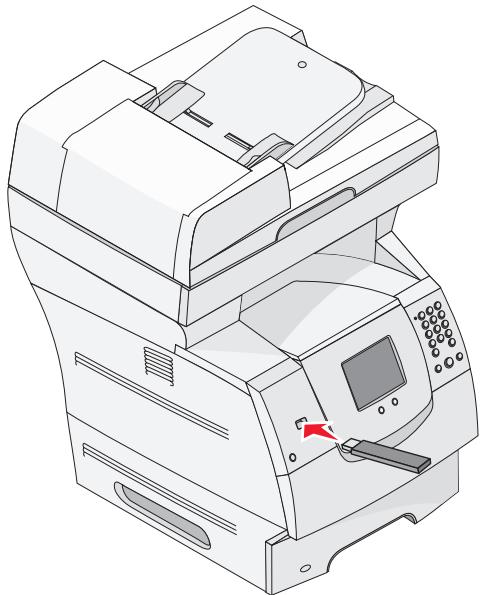
Remarque : si vous insérez le périphérique alors que le MFP nécessite une intervention (en cas de bourrage papier, par exemple), il risque d'être ignoré.
3 Appuyez sur la flèche en regard du document que vous souhaitez imprimer.
Un écran vous demandant le nombre de copies à imprimer s'affiche.
4 Appuyez sur Imprimer pour imprimer une seule copie ou appuyez sur + pour entrer le nombre de copies.
Remarque: ne retirez pas le lecteur flash USB de l'interface directe USB avant que l'impression du document ne soit terminée.
L'impression du document commence.
Remarque: si vous insérez le périphérique pendant que le MFP est en cours d'impression, le message Imprimante occupée s'affiche. Sélectionnez Continuer pour que votre travail s'imprime après les autres travaux en cours.
Si le péripérisque est inséré dans le MFP alors que vous avez quitté le menu du péripérisque USB, vous pouvez continuer à imprimer les fichiers PDF stockés sur le péripérisque en tant que travaux suspendus. Reportez-vous à la section Impression de travaux confidentiels et suspendus.
Annulation d'un travail d'impression
Il existe plusieurs méthodes d'annulation d'un travail d'impression.
Annulation d'un travail à partir du panneau de commandes du MFP
Annulation d'un travail à partir d'un ordinateur fonctionnant sous Windows
- Annulation d'un travail à partir de la barre des tâches
- Annulation d'un travail à partir du bureau
Annulation d'un travail à partir d'un ordinateur Macintosh
- Annulation d'un travail à partir d'un ordinateur Macintosh fonctionnant sous Mac OS 9
- Annulation d'un travail à partir d'un ordinateur Macintosh fonctionnant sous Mac OS X
Annulation d'un travail à partir du panneau de commandes du MFP
Si le travail est en cours de formatage, de numérisation ou d'impression, appuyez sur Annuler le travail sur l'écran.
Annulation d'un travail à partir d'un ordinateur fonctionnant sous Windows
Annulation d'un travail à partir de la barre des tâches
Lorsque vous envoyez un travail à l'impression, une petite icône représentant une imprimante apparait à droite dans la barre des tâches.
1 Cliquez deux fois sur cette icône.
La liste des travaux d'impression s'affiche dans la fenêtre de l'imprimante.
2 Sélectionnéz le travail à annuler.
3 Appuyez sur la touche Suppr du clavier.
Annulation d'un travail à partir du bureau
1Réduisez toutes les fenêtres des applications afin que le bureau soit visible.
2 Cliquez deux fois sur l'icone Poste de travail.
Remarque: si l'icone Poste de travail n'apparaît pas, Sélectionnez Demarrer Paramètres Panneau de configuration, puis accédez à étape 4.
3 Cliquez deux fois sur I'icone Imprimantes.
La liste des imprimantes disponibles s'affiche.
4 Cliquez deux fois sur l'imprimante selectionnee lors du lancement de l'impression.
La liste des travaux d'impression s'affiche dans la fenêtre de l'imprimante.
5 Sélectionnéz le travail à annuler.
6 Appuyez sur la touche Suppr du clavier.
Annulation d'un travail à partir d'un ordinateur Macintosh
Annulation d'un travail à partir d'un ordinateur Macintosh fonctionnant sous Mac OS 9
Lorsque you lancez une impression, l'icone représentant le MFP selectionné apparait sur le bureau.
1 Cliquez deux fois sur l'icone de l'imprimante de votre bureau.
La liste des travaux d'impression s'affiche dans la fenêtre de l'imprimante.
2 Sélectionnez le travail d'impression que vous souhaitez annuler.
3 Cliquez sur la corbeille.
Annulation d'un travail à partir d'un ordinateur Macintosh fonctionnant sous Mac OS X
Lorsque you lancez une impression, l'icone représentant le MFP selectionné apparait sur le bureau.
1 Ouvrez Applications Utilaires, puis cliquez deux fois sur Centre d'impression ou Configuration de l'imprimante.
2 Cliquez deux fois sur le MFP de votrechoix.
3 Dans la fenêtre de l'imprimante, Sélectionnéz le travail que vous souhaitez annuler, puis appuyez sur Suppr.
Impression de la page des paramètres de menu
Vouss pouvez imprimer une page des paramètres de menu afin de contrôler les paramètres par défaut du MFP et de vérifier que les options du MFP sont correctement installées.
1 Assurez-vous que le MFP est mis sous tension et que le message Prêt s'affiche.
2 Appuyez sur le bouton Menu du panneau de commandes.
3 Appuyez sur Rapports.
4 Appuyez sur Page des paramètres de menus.
Impression d'une page de configuration du réseau
Vous pouvez imprimer une page de configuration du réseau afin de contrôler les paramètres par défaut du MFP et de vérifier que les options du MFP sont correctement installées.
1 Assurez-vous que le MFP est mis sous tension et que le message Prêt s'affiche.
2 Appuyez sur le bouton Menu du panneau de commandes.
3 Appuyez sur Rapports.
4 Appuyez sur Page de configuration du réseau.
Impression de la liste des échantillons de polices
Pour imprimer un échantillon de toutes les polices actuellement disponibles sur votre MFP, procédez comme suit :
1 Assurez-vous que le MFP est mis sous tension et que le message Prêt s'affiche.
2 Appuyez sur le bouton Menu du panneau de commandes.
3 Appuyez sur Rapports.
4 Appuyez sur la flèche bas jusqu'à Imprimer polices apparaisse, puis appuyez sur Imprimer polices.
5 Appuyez sur Polices PCL ou Polices PostScript.
Impression d'une liste des repertoires
La liste des répertoires indique toutes les ressources stockées dans la mémoire flash ou sur le disque dur. Pour imprimer une liste :
1 Assurez-vous que le MFP est mis sous tension et que le message Prêt s'affiche.
2 Appuyez sur le bouton Menu du panneau de commandes.
3 Appuyez sur Rapports.
4 Appuyez sur la flèche bas jusqu'à ce que Imprimer répertoire apparaisse, puis appuyez sur Imprimer répertoire.
Impression de travaux confidentiels et suspendus
Le terme travail suspendu fait référence à n'importequel type de travail d'impression pouvant être lancé par l'utilisateur à partir du MFP. Cela comprend les travaux confidentiels, les travaux de type Vérifier l'impression, Différer l'impression ou Répéter l'impression, les signets, les profils ou les fichiers d'un lecteur flash USB. Lorsque vous envoyez un travail au MFP, vous pouvez indiquer dans le pilote si vous foulez que le MFP conserve le travail en mémoire. Lorsque votre travail est stocké dans la mémoire du MFP, utilisez le panneau de commandes du MFP pour spécifique les actions à effectuer sur le travail d'impression.
Tous les travaux de type confidentiel ou suspendu sont associées à un nom d'utilisateur. Pour acceder aux travaux confidentiels ou suspendus, Sélectionnez le type de travail (confidentiel ou suspendu), puis votre nom d'utilisateur dans la liste des noms d'utilisateurs. Vous avez alors la possibilité d'imprimer tous vos travaux confidentiels ou de Sélectionner un travail d'impression particulier. Vous pouvez ensuite désirer le nombre de copies à imprimer ou bien decide d'annuler le travail d'impression.
Impression d'un travail confidentiel
Lorsque vous envoyez un travail confidentiel au MFP, vous devez entrer un numero d'identification personnel (PIN) depuis le pilote. Le code PIN doit composer 4 chiffres compris entre 0 et 9. Le travail est stocké dans la mémoire du MFP jusqu'à ce que vous entriez le même code PIN à quatre chiffres sur le panneau de commandes de l'imprimante et que vous choisisssiez d'imprimer ou de supprimer ce travail. Vous étes ainsi assure que le travail n'est imprimé que lorsque vous pouvez le récapérer. Aucun autre utilisateur du MFP ne peut imprimer ce travail sans le code PIN.
Windows
1 Dans votre traitement de texte, votre tableau, votre navigateur ou une autre application, Sélectionnez Fichier Imprimer.
2 Cliquez sur Propriétés. Si le bouton Propriétés n'apparaît pas, cliquez sur Mise en page, puis cliquez sur Propriétés.
3 Selon votre système d'exploitation, vous devrez peut-être cliquer sur l'onglet Autres options, puis sur Imprimer et conserver.
Remarque: si vous ne trouvez pas les options Imprimer et conserver Impression confidentielle, cliquez sur Aide et reportez-vous à la rubrique Impression confidentielle ou Imprimer et conserver, puis suivez les instructions du pilote.
4 Entrez un nom d'utilisateur et un code PIN.
5 Envoyez votre travail au MFP.
Lorsque vous souhaitez récapérer vos travaux d'impression confidentiels, suivez la procédure décrite dans la section Sur le MFP.
Macintosh
1 Dans votre traitement de texte, votre tableau, votre navigateur ou une autre application, Sélectionnez Fichier Imprimer.
2 Dans le menu Copies et pages ou dans le menu déroulant Général, Sélectionnez Routage du travail.
a Si vous utilisez Mac OS 9 et que Routage du travail ne fait pas partie des options du menu déroulant, Sélectionnez Préférences du module Imprimer les filtres temporels.
b Cliquez ensuite sur le triangle a gauche de l'option Imprimer les filtres temporels et selectionnee Routage du travail.
c Sélectionnez ensuite Routage du travail dans le menu déroulant.
3 Activez le bouton radio Impression confidentielle.
4 Entrez un nom d'utilisateur et un code PIN.
5 Envoyez votre travail au MFP.
Lorsque vous souhaitez récapuérer vos travaux d'impression confidentiels, suivez la procédure décrite dans la section Sur le MFP.
Sur le MFP
1 Appuyez sur Travaux suspendus.
2 Appuyez sur votre nom d'utilisateur.
Remarque: jusqu'à 500 résultats peuvent être affichés pour les travaux suspendus. Si vous nom n'apparaît pas, appuyez sur la flèche bas jusqu'à ce que votre nom apparaitse, ou appuyez sur Recherche de travaux suspendus si le MFP contient un grand nombre de travaux suspendus.
3 Sélectionnez Travaux confidentiels.
4 Entrez votre code PIN.
Pour obtenir plus d'informations, reportez-vous à la rubrique Saisie d'un numéro d'identification personnel (PIN).
5 Appuyez sur le travail que vous souhaitez imprimer.
6 Appuyez sur Imprimer ou appuyez sur + pour entrer le nombre de copies, puis appuyez sur Imprimer.
Remarque : une fois votre travail imprimé, il est supprimé de la mémoire du MFP.
Saisie d'un numéro d'identification personnel (PIN)
Lorsque you selectionnez un travail confidentiel, l'écran de saisie du code PIN apparait.
Utilisez le pavé numérique de l'écran tactile ou le pavé numérique à la droite de l'écran pour saisir le code PIN à quatre chiffres associé au travail confidentiel.
Remarque : pour des raisons de confidentialité, des astérisques s'affichent en lieu et place des chiffres saisis.
Si le code PIN saisi est incorrect, l'écran PIN incorrect s'affiche.
Saisissez à nouveau le code PIN ou appuyez sur Annuler.
Remarque : une fois votre travail imprimé, il est supprimé de la mémoire du MFP.
Impression et suppression des travaux suspendus
Les travaux suspendus (Vérifier l'impression, Différer l'impression et Répéter l'impression) peuvent être imprimés ou supprimés à partir du panneau de commandes du MFP et ne nécessitant pas de code PIN.
Vérifier l'impression
Lorsque vous envoyez un travail de type Vérifier l'impression, une copie du travail est imprimée et les autres copies demandées sont suspendues et stockées dans la mémoire du MFP. Cette option vous permet de vérifier que la première copie est satisfaisante avant d'imprimer les autres copies. Lorsque toutes les copies sont imprimées, le travail de type Vérifier l'impression est automatiquement supprimé de la mémoire du MFP.
Différer l'impression
Lorsque vous envoyez un travail de type Différer l'impression, le travail n'est pas imprimé immédiatement. Il est conservé en mémoire afin que vous puissiez l'imprimer ultérieurement. Le travail est conservé dans la mémoire jusqu'à ce que vous le supprimiez du menu Trav. suspendus. Les travaux de type Différer l'impression peuvent être supprimés si le MFP nécessite davantage de mémoire pour traiter des travaux suspendus supplémentaires.
Répéter l'impression
Lorsque vous relancez une impression, toutes les copies requises du travail sont imprimées par le MFP, puis stockées en mémoire afin que vous puissiez imprimer des copies supplémentaires ultérieurement. Vous pouvez imprimer des copies supplémentaires tant que le travail est stocké en mémoire.
Remarque : les travaux de type Répéter l'impression sont automatiquement supprimés de la mémoire du MFP lorsque cette dernière nécessite davantage de mémoire pour traiter les travaux suspendus supplémentaires.
Windows
1 Dans votre traitement de texte, votre tableau, votre navigateur ou une autre application, Sélectionnez Fichier Imprimer.
2 Cliquez sur Propriétés. Si le bouton Propriétés n'apparaît pas, cliquez sur Mise en page, puis cliquez sur Propriétés.
3 Selon votre système d'exploitation, vous devrez peut'êtrecliner sur l'ongletAutres options, puis sur Imprimer et conserver.
Remarque: si vous ne trouvez pas les options Imprimer et conserver Travaux suspendus, cliquez sur Aide et reportez-vous à la rubrique Travaux suspendus ou Imprimer et conserver, puis suivez les instructions du pilote.
4 Sélectionnez un type de travail suspendu, puis envoyez votre travail au MFP.
Lorsque vous souhaitez récapuérer vos travaux d'impression confidentiels, suivez la procédure décrite à la section Sur le MFP.
Macintosh
1 Dans votre traitement de texte, votre tableau, votre navigateur ou une autre application, Sélectionnez Fichier Imprimer.
2 Dans le menu Copies et pages ou dans le menu déroulant Général, Sélectionnez Routage du travail.
a Si vous utilisez Mac OS 9 et que Routage du travail ne fait pas partie des options du menu déroulant, Sélectionnez Préférences du module Imprimer les filtres temporels.
b Cliquez ensuite sur le triangle à gauche de l'option Imprimer les filtres temporels et seLECTIONnez Routage du travail.
c Sélectionnez ensuite Routage du travail dans le menu déroulant.
3 Dans le groupe d'options, Sélectionnez un type de travail suspendu, entrez un nom d'utilisateur, puis envoyez votre travail au MFP.
Lorsque vous souhaitez récapérer vos travaux d'impression confidentiels, suivez la procédure décrite à la section Sur le MFP.
Sur le MFP
1 Appuyez sur Travaux suspendus.
2 Appuyez sur votre nom d'utilisateur.
Remarque: jusqu'à 500 résultats peuvent être affichés pour les travaux suspendus. Si vous nom n'apparait pas, appuyez sur la flèche bas jusqu'à ce que votre nom apparaitse, ou appuyez sur Rechercher
3 Appuyez sur le travail que vous souhaitez imprimer.
Appuyez sur la flèche bas ou sur Rechercher
4 Appuyez sur Imprimer ou sur + pour entrer le nombre de copies, puis appuyez sur Imprimer.
Remarque : vous pouvez également sélectionner Imprimer tout ou Supprimer tout.
Impression sur supports spéciaux
Les supports sont les suivants : le papier, les bristols, les transparents, les étiquettes et les enveloppes. Les quatre derniers supports sont parfois appelés supports spéciaux. Procedez comme suit pour effectuer une impression sur des supports spéciaux.
1 Chargez les supports de la manière spécifiée pour le tiroir choisi. Reportez-vous à la section Chargement des tiroirs standard et optionnels pour obtenir de l'aide.
2 Sur le panneau de commandes du MFP, définissee les paramètres Type papier et Format papier en fonction du support que vous avez charge. Reportez-vous à la section Définition du type et du format de papier pour obtenir de l'aide.
3 Dans l'application executée sur votre ordinateur, définièsez le type, le format et la source de papier en fonction du support que vous avez chargé.
Windows
a Dans votre traitement de texte, votre tableau, votre navigateur ou une autre application, Sélectionnez Fichier Imprimer.
b Cliquez sur Propriétés (ou Options, Imprimante ou Mise en page, selon l'application) pour consulter les paramètres du pilote du MFP.
Cliquez sur I'onglet Papier.
Une liste de tiroirs papier s'affiche.
d Sélectionné le tiroir contenant le support spécifique.
Remarque : si vous ne trouvez pas la liste des tiroirs,-cliquez sur Aide et suivez les instructions du pilote.
e Sélectionnez le type de support (transparents, enveloppes, etc.) dans la zone de liste Type papier.
f Sélectionnez le format du support spécial dans la zone de liste Format papier.
g Cliquez sur OK, puis envoyez le travail d'impression normalement.
Mac OS 9
a Sélectionnez Fichier Mise en page.
b Sélectionnez le format du support spécial dans le menu déroulant Format papier, puis cliquez sur OK.
c Sélectionnez Fichier Imprimer.
d Sélectionnez Général dans le menu dérouulant principal, accédez au menu dérounant Alimentation et sélectionnez le tiroir contenant le support spécifique ou le nom du support.
e Cliquez sur Imprimer.
Mac OS X
a Sélectionnez Fichier Mise en page.
b Sélectionnez votre MFP dans le menu déroulant Pour ..
c Sélectionnez le format du support spécial dans le menu déroulant Format papier, puis cliquez sur OK.
d Sélectionnez Fichier Imprimer.
e Dans le menu déroulant Copies et pages, Sélectionnez Impression.
f Sélectionnez le support spécial dans le menu déroulant Type de papier.
g Dans le menu déroulant Impression, sélectionnez Alimentation.
h Sélectionnez le tiroir contenant le support spécial dans les menus déroulants Toutes les pages ou Première page / Pages restantes.
i Cliquez sur Imprimer.
Chargement des tiroirs standard et optionnels
Le MFP est doté d'un tiroir standard 500 feuilles. Vous avez peut-être également acheté des tiroirs optionnels 250 ou 500 feuilles ou un bac de 2000 feuilles. Les procédures de chargement d'un tiroir standard 250 feuilles ou 500 feuilles sont identiques.
Remarque : la procEDURE de chargement d'un bac de 2 000 feuilles diffère de la procEDURE de chargement des tiroirs 250 feuilles ou 500 feuilles.
Pour charger le support d'impression :
Remarque: ne retirez pas un tiroir lorsqu'une impression est en cours ou lorsque levoyant vert du panneau de commandes clignote. Vous risqueriez de provoquer des bourrages.
1 Retirez le tiroir du MFP et posez-le sur une surface plane.
2 Pincez la patte du guide latorial et faites glisser le guide vers le bord extérieur.
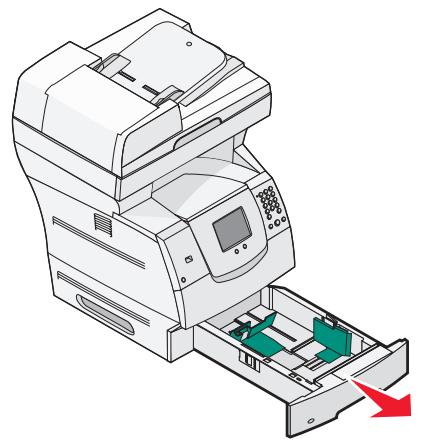
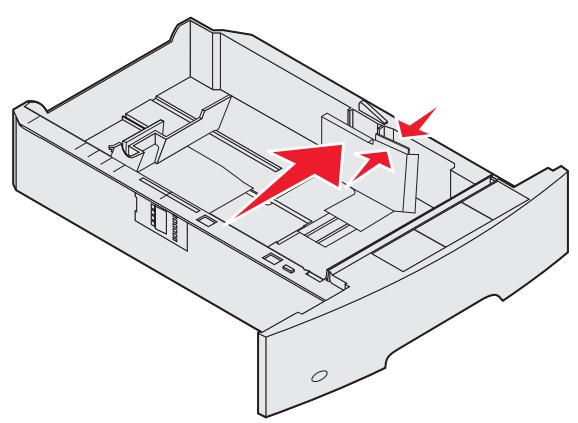
3 Pincez la patte du guide arrière et faites glisser le guide de sorte que le support charge soit positionné correctement.
4 Ventilez les feuilles afin de les decoller, puis déramez-les. Ne pliez pas le papier et ne le froissez pas. Taquez-le sur une surface plane.
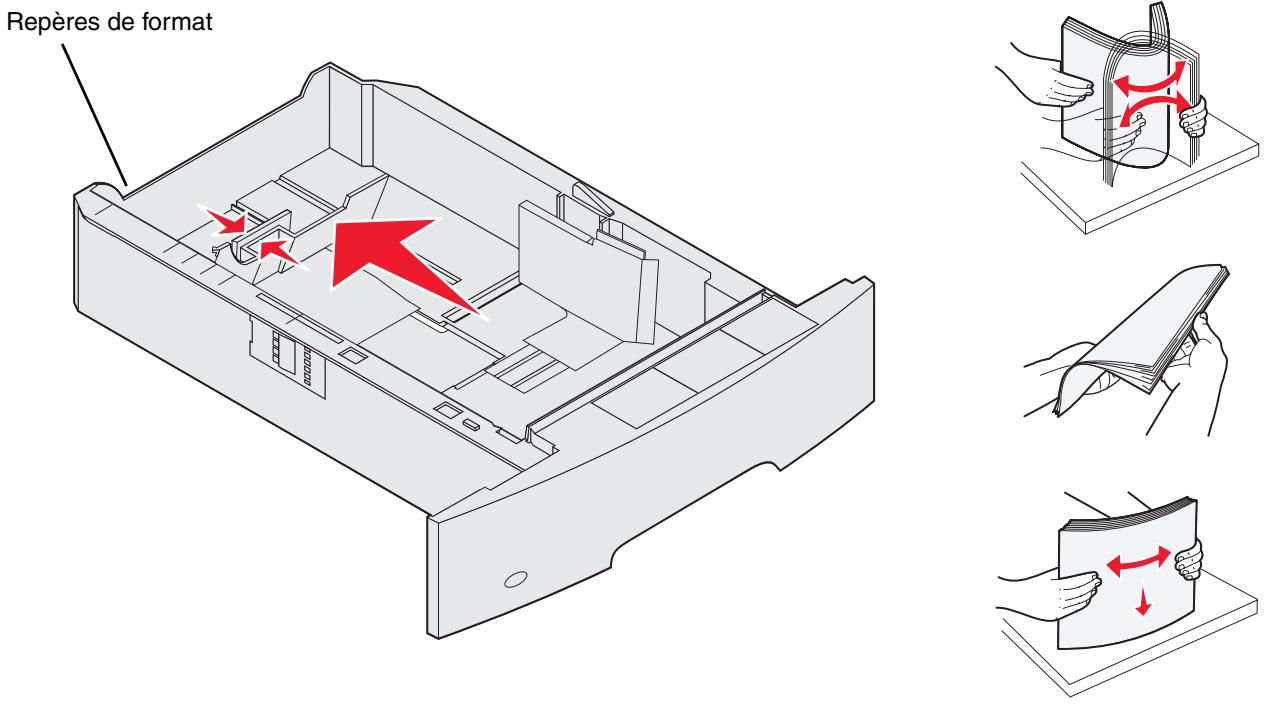
5 Placez le support d'impression dans le tiroir :
Remarque: le papier doit etre chargé differeiment dans les tiroirs selon les options installes.
- Face à imprimer vers le bas pour une impression recto (sur une seule face).
- Face à imprimer vers le haut pour une impression recto verso.
Remarque: ne chargez pas le papier au-delà du trait de chargement, car cela risque de provoquer des bourrages.
6 Pincez la patte du guide latorial et faites glisser le guide vers l'intérieur du tiroir jusqu'à ce qu'il touche légèrement le bord de la pile.
7 Insérez le tiroir dans le MFP.
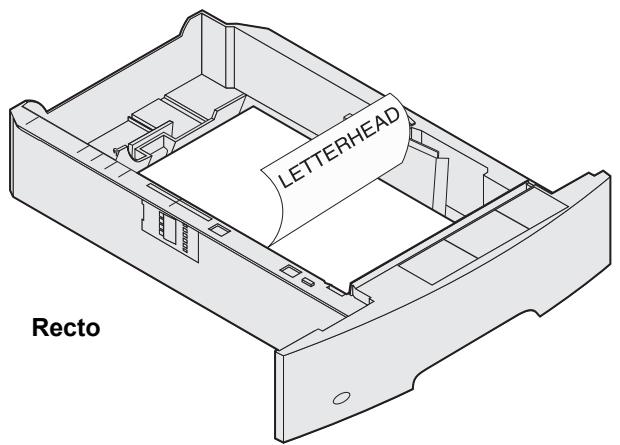
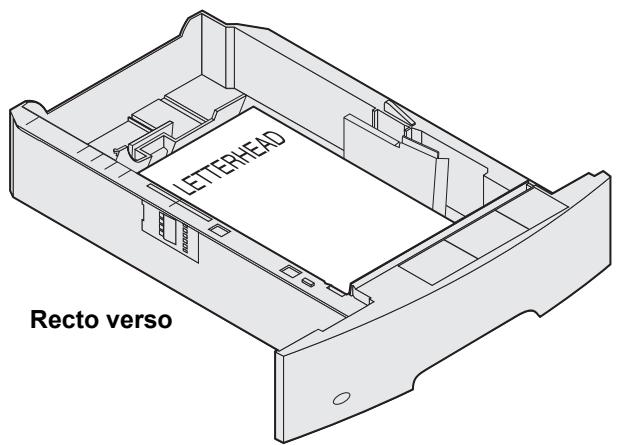
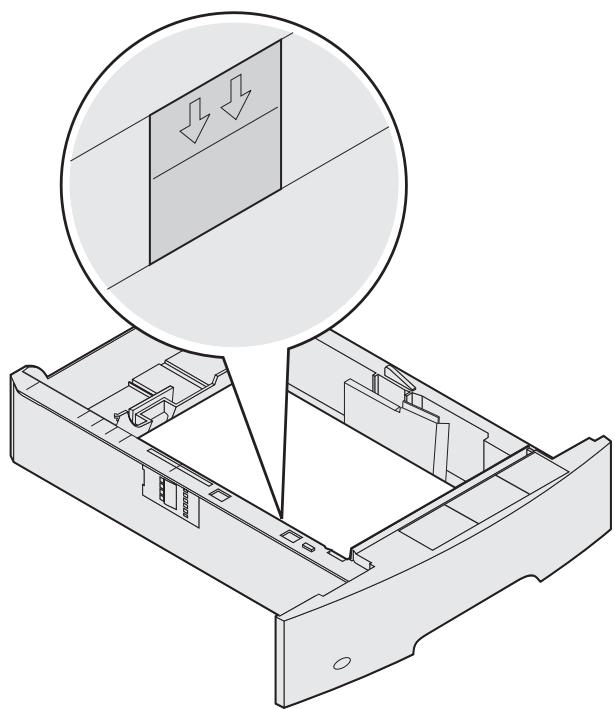
Définition du type et du format de papier
Une fois le type et le format de papier correctement définis, les tiroirs contenant le même type de papier et au même format sont automatiquement reliés au MFP.
Remarque : si la taille du support que vous chargez est identique à celle du support précédent, ne modifie pas le paramètre Format papier.
Pour modifier le paramètre Type papier ou Format papier :
1 Assurez-vous que le MFP est sous tension.
2 Appuyez sur le bouton Menu du panneau de commandes.
3 Appuyez sur Menu Papier.
4 Appuyez sur Format de papier.
5 Appuyez sur la flèche gauche ou droite pour modifier le format pour le tiroir souhaité.
6 Appuyez sur Soumettre.
7 Appuyez sur Type de papier.
8 Appuyez sur la flèche gauche ou droite pour modifier le type de support pour le tiroir souhaité.
9 Appuyez sur Soumettre.
10 Appuyez sur I'icone Accueil.
Alimentation du chargeur multifonction
Le chargeur multifonction peutContainir plusieurs formats et types de supports d'impression, tels que des transparents, des cartes postales, des fiches et des enveloppces. Cette option peut etre utilisée pour les travaux d'impression manuels, d'une seule page ou comme tiroir supplémentaire.
Remarque: si vous installez un chargeur d'enveloppés optionnel, vous pouvez continuer à utiliser le chargeur multifonction.
Le chargeur multifonction peutContainir environ :
100 feuilles de papier de 75g / m^2 (20 lb)
10 enveloppes
75 transparents
Le chargeur multifonction accepte les supports d'impression dont les dimensions sont comprises dans les plages suivantes :
Largeur : de 69,85 mm (2,75 po.) à 215,9 mm (8,5 po.)
Longueur: de 127 mm (5 po.) à 355,6 mm (14 po.)
Les icônes du chargeur multifonction vous indiquent comment l'alimenter en papier, comment étant une enveloppe à l'impression et comment charger du papier à en-tête en vue d'une impression recto ou recto verso. L'unité de finition déterminée la manière dont le papier à en-tête doit être chargé pour une impression recto verso. Vous pouvez également effectuer une impression recto sur du papier à en-tête (ou de tout autre support préimprimé) préalablement charge en vue de l'impression recto verso en modifiant le paramètre dans le menu Chargement du papier.
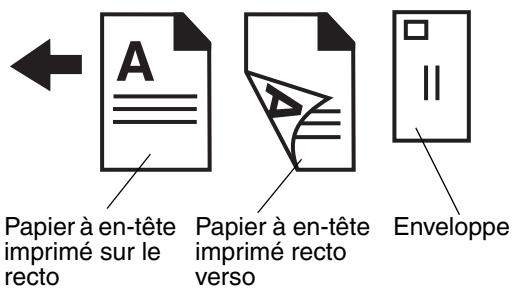
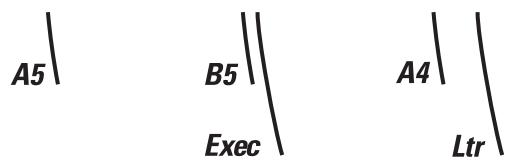
Pour charger le support d'impression :
Remarque : n'ajoutez et n'enlevez pas de support d'impression lorsqu'une impression est en cours depuis le chargeur multifonction ou lorsque l'indicateur lumineux du panneau de commandes clignote. Vous risqueriez de provoquer des bourages.
1 Appuyez sur le loquet d'ouverture et abaissez le chargeur multifonction.
2 Sortez l'extension du tiroir.
Remarque: ne placez pas d'objet sur le chargeur multifonction. Evitez également d'appuyer dessus ou de le forcer.
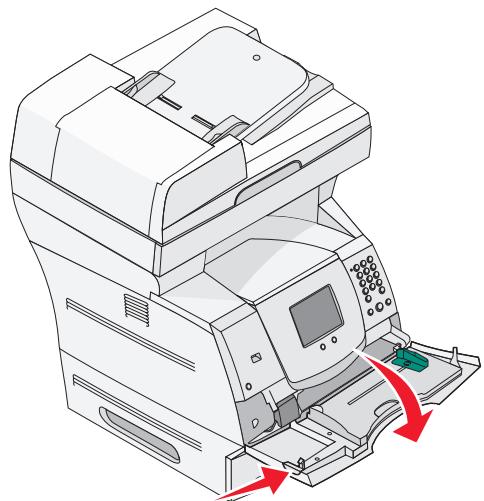
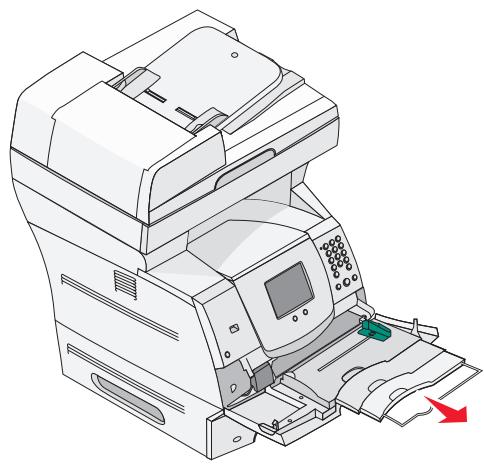
3 Faites glisser le guide de réglage de la largeur à fond vers la droite.
4 Ventilez les feuilles ou les enveloppes afin de les décoller, puis déramez-les. Ne pliez pas le papier et ne le froissez pas. Taquez-le sur une surface plane.
Remarque : saisissez les transparents par les bords en évitant de toucher la face à imprimer. Ventilez la pile de transparents afin d'eviter les bourrages. Veillez à ne pas griffer les transparents et à ne pas y laisser des traces de doigts.
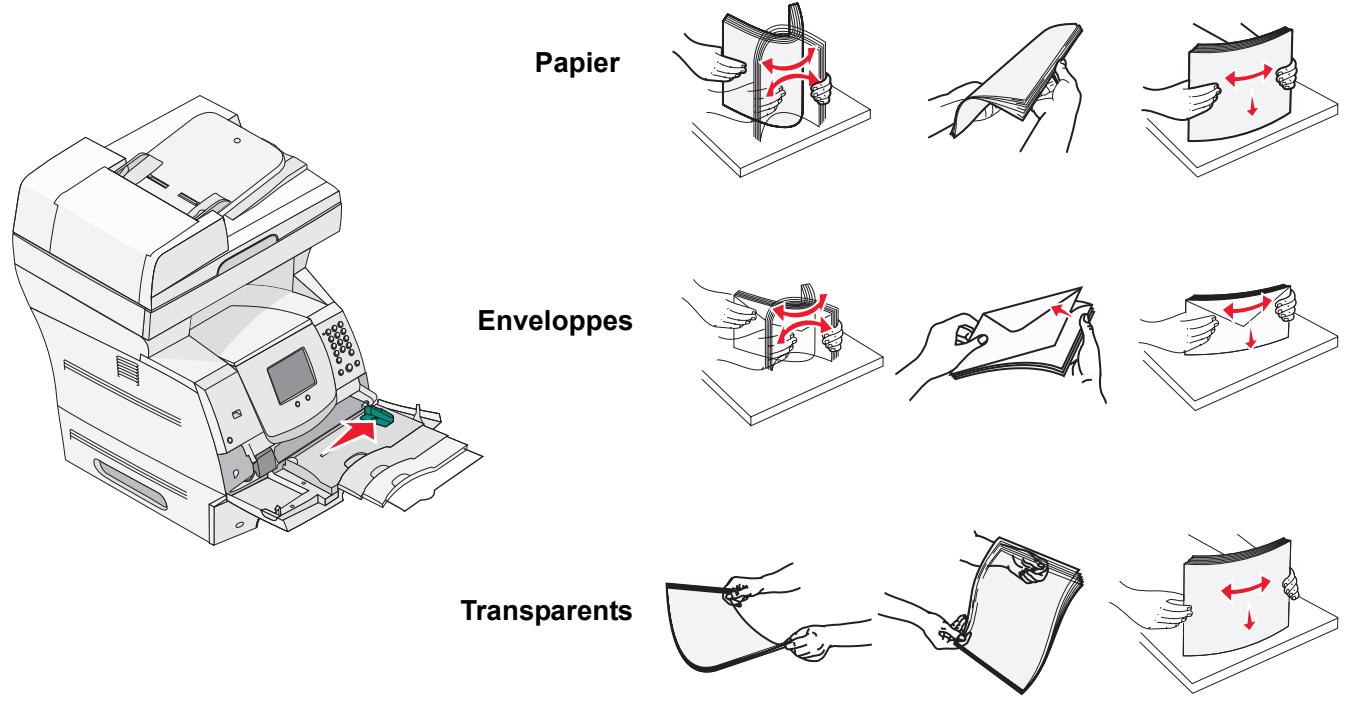
5 Chargez le support dans le tiroir.
Tenez compte de l'indicateur de hauteur maximale lors du chargement du support d'impression.
Chargement du papier, des transparents ou des enveloppes
Remarque : le papier à en-tête ou tout autre support préimprimé doit être charge différemment selon les options installées.
Chargez le papier ou les transparents de maniere a ce que le bord gauche de la pile repose contre l'indicateur de hauteur maximale tout en orientant la face à imprimer recommandée vers le haut.
Chargez les enveloppés en orientant le rabat vers le bas et en plaçant à gauche la zone du timbre ainsi que le rabat. L'extrémité de l'enveloppe avec la zone du timbre doit pénétrer en premier dans le chargeur multifonction.
- n'utilisez jamais d'enveloppes avec timbre, agrafe, fermoir, fenêtre, revêtement interieur couché ou bande autocollante. Ces enveloppes peuvent endommager sérieusement le MFP.
Remarque: ne chargez qu'un seul format et un seul type de support d'impression à la fois dans le chargeur multifonction. Ne mélangez pas les formats et les types dans le même tiroir.
Chargement du papier à en-tête ou de papier préimprimé
- Reportez-vous aux illustrations suivantes pour le chargement du papier selon vos options.
- Ne chargez pas le papier au-delà du trait de chargement, car cela risque de provoquer des bourrages.
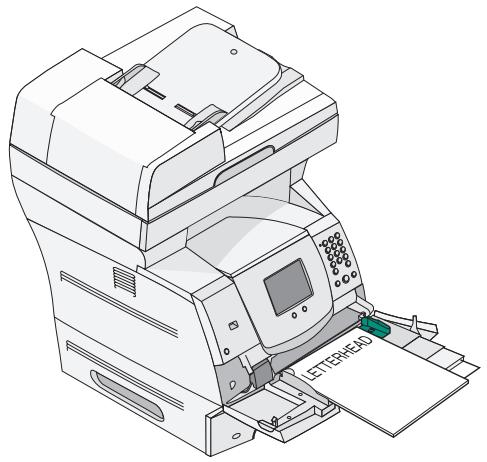
Recto (sur une seule face)
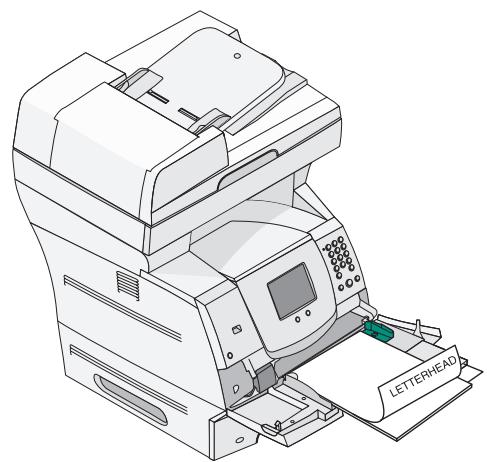
Recto verso
6 Faites glisser le guide vers l'intérieur du tiroir jusqu'à ce qu'il touche légèrement le bord de la pile.
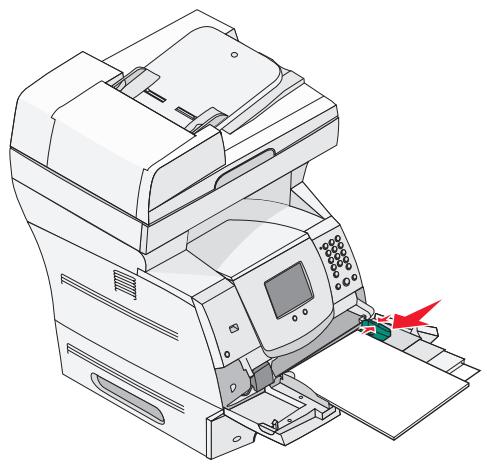
7 Définissez les paramètres Format papier et Type papier pour le chargeur multifonction sur la valeur correcte pour le support d'impression chargé. Pour plus d'informations, reportez-vous à la section Définition du type et du format de papier.
Fermeture du chargeur multifonction
1 Retirez le support d'impression du chargeur multifonction.
2 Enforcez l'extension du tiroir.
3 Refermez la porte du chargeur multifonction.
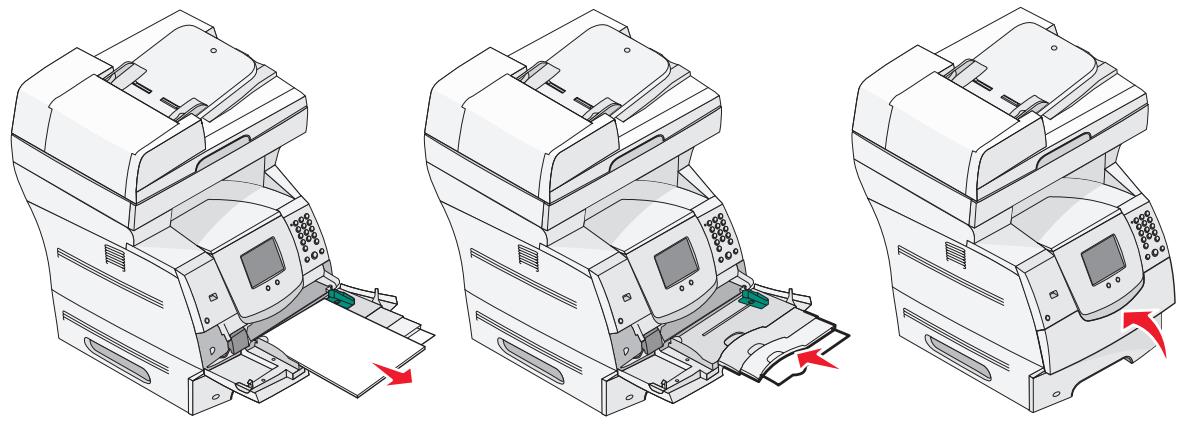
Chargement du bac 2000 feuilles
Le bac 2000 feuilles optionnel est prévu pour une utilisation avec du papier ordinaire, du papier à en-tête ou tout autre support préimprimé, des étiquettes ou des transparents. Pour éviter les problèmes d'impression, respectez les consignes suivantes :
- Ne chargez pas le support d'impression au-delà du trait de chargement.
- Ne pliez pas le papier et ne le froissez pas.
- Ne mélangez pas plusieurs formats ou grammages dans une même source.
- N'ouvrez pas la porte ou n'enlevez pas le support d'impression lorsqu'une impression est en cours ou lorsque l'indicateur lumineux du panneau de commandes clignote. Vous risqueriez de provoquer des bourrages.
Remarque : avant de charger le support d'impression dans le bac, vous doivent la face à imprimer recommandée du papier que vous utilisez. Cette information est généralement indiquée sur l'emballage.
Pour charger le bac 2 000 feuilles :
1 Ouvrez la porte de chargement. Si le tiroir élèveur n'est pas dans la position la plus BASSE, appuyez sur le bouton correspondant pour l'abaisser.
2 Ventilez les feuilles afin de les decoller, puis déramez-les. Ne pliez pas le papier et ne le froissez pas. Taquez-le sur une surface plane.
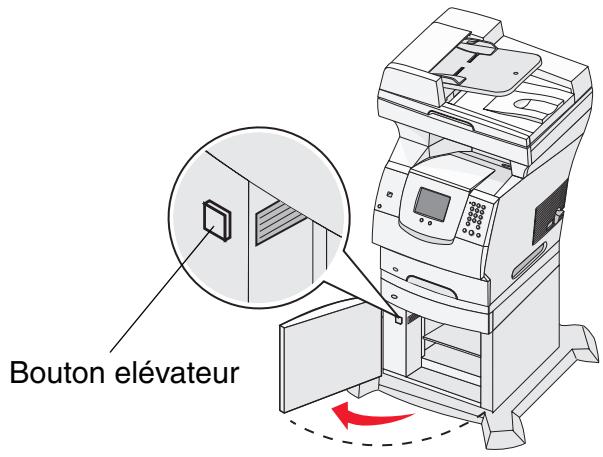
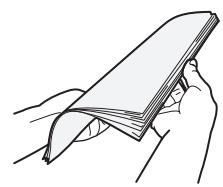
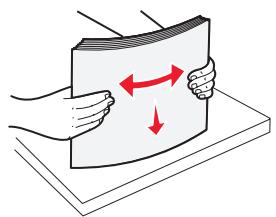
3 Pliez légèrement la pile de support d'impression comme indiqué dans l'illustration et placez-la sur le tiroir élévateur en orientant la face à imprimer recommandée vers le bas. Alignez la pile de support d'impression sur l'arrête du bac.
Remarque : pour une impression recto verso, le papier à en-tête ou tout autre support préimprimé doit être charge différentment.
Alignez soigneusement chacune des piles que vous chargez de manière à assurer un bord régulier entre les piles. Ne chargez pas le support d'impression au-delà du trait de chargement.
Remarque: si vous chargez plusieurs rames de papier, il est conseillé d'enlever les feuilles supérieure et inférieure.
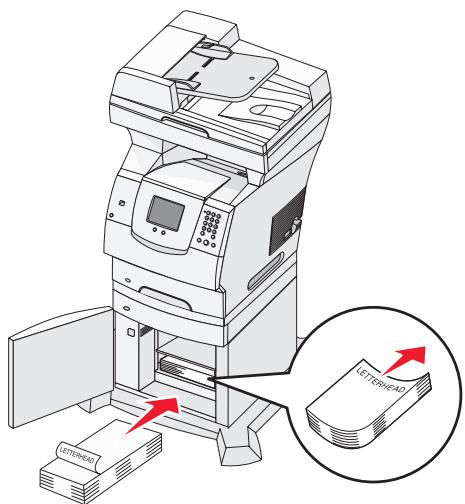
Recto verso
Recto (sur une seule face)
4 Refermez la porte de chargement.
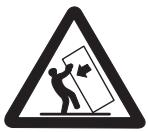
les configurations posées sur le sol nécessitent un meuble supplémentaire pour assurer leur stabilité. Vous doivent utiliser un support ou une base d'imprimante si vous utilisez un bac 2000 feuilles. Certaines autres configurationsrequirenent également un support ou une base d'imprimante.Vous trouverez des informations supplémentaires sur le site Web de Lexmark à l'adresse suivante: www.lexmark.com/multifunctionprinters.
Alimentation du chargeur d'enveloppes
Le chargeur d'enveloppes optionnel prend en charge de nombreux formats d'enveloppes. Toutefois, le chargeur d'enveloppes doit être correctement régé pour éviter les problèmes d'impression. Pour alimenter le chargeur d'enveloppes :
1 Reglez le support d'enveloppe en fonction de la longueur des enveloppes chargées.
Complètement fermé (repoussé vers le MFP) pour les petites enveloppées ;
A moitié ouvert pour les enveloppopes de taille moyenne ;
- Complètement ouvert (tiré à fond) pour les longues enveloppés.
Avertissement : ne placez pas d'objets sur le chargeur d'enveloppes. Evitez d'appuyer dessus ou de le forcer.
2 Relevez le galet presseur d'enveloppes vers le MFP. Il reste en place.
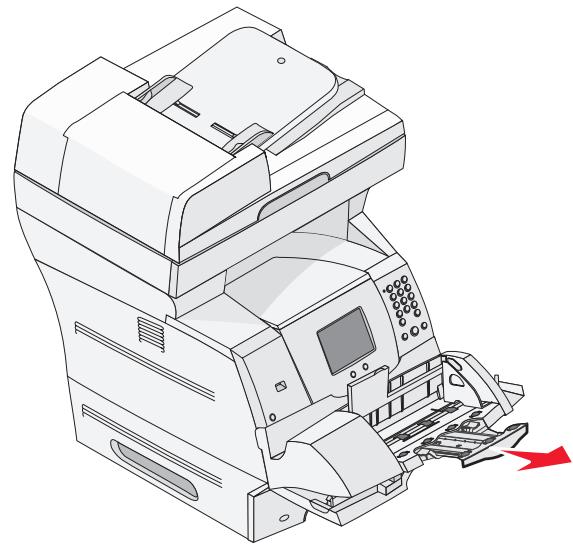
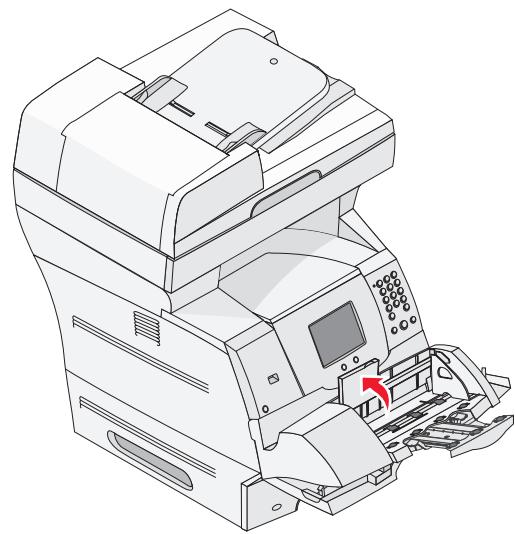
3 Faites glisser le guide de réglage de la largeur à fond vers la droite.
4 Ventilez une pile d'enveloppes, puis taquez-la sur une surface plane. Egalisez les coins.
Ventilez les enveloppes. Cette opération permet d'eviter que les enveloppes collent les une aux autres et vous permit de les charger correctement.
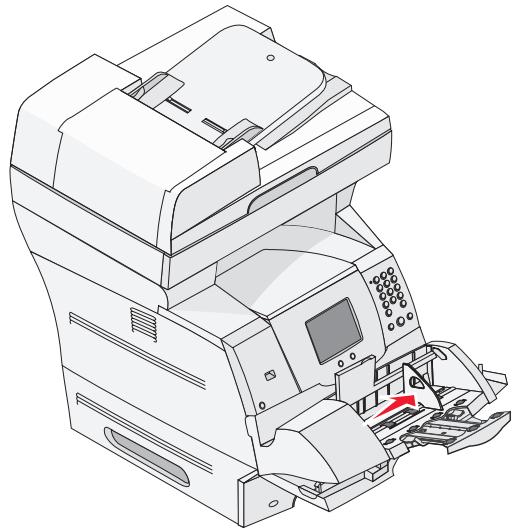
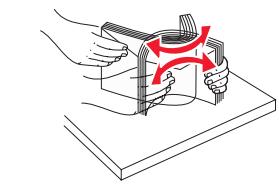
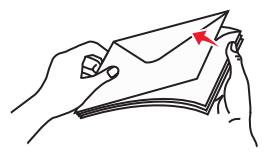
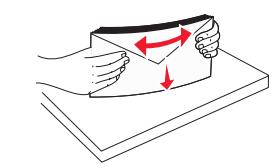
5 Chargez la pile d'enveloppes en orientant le rabat vers le bas et en plaçant à gauche la zone du timbre ainsi que le rabat. L'extrémité des enveloppes compteant la zone du timbre doit pénétrer en premier dans le chargeur d'enveloppes.
Faites pénétrer les enveloppes du bas de la pile légèrement plus loin dans le chargeur d'enveloppes que celles du haut de la pile.
Avertissement : n'utilisez jamais d'enveloppes avec timbre, agrafe, fermoir, fenetre, revêtement interieur couché ou bande autocollante. Ces enveloppes peuvent endommager sérieusement le MFP.
Remarque : lors du chargement des enveloppopes, ne dépassez pas la hauteur maximale de la pile. Tenez compte de l'indicateur de hauteur maximale pour évaluer la hauteur de la pile lors du chargement. N'essayez pas de charger plus d'enveloppopes qu'indiqué par l'indicateur de hauteur maximale, vous risqueriez de provoquer des bourrages.
6 Faites glisser le guide de largeur vers la gauche jusqu'à ce qu'il touche légèrement la pile. Assurez-vous que les enveloppopes ne se recourbent pas.
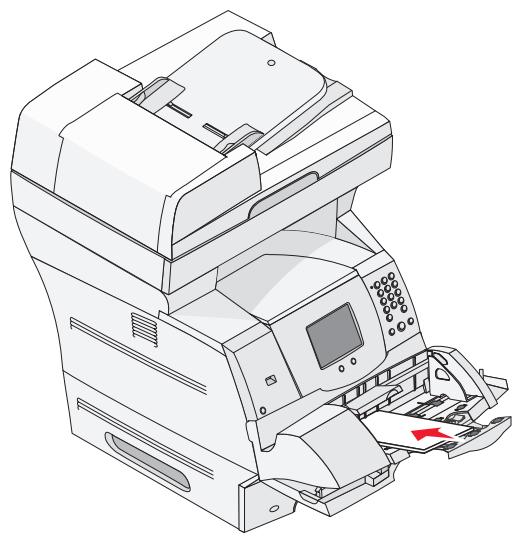
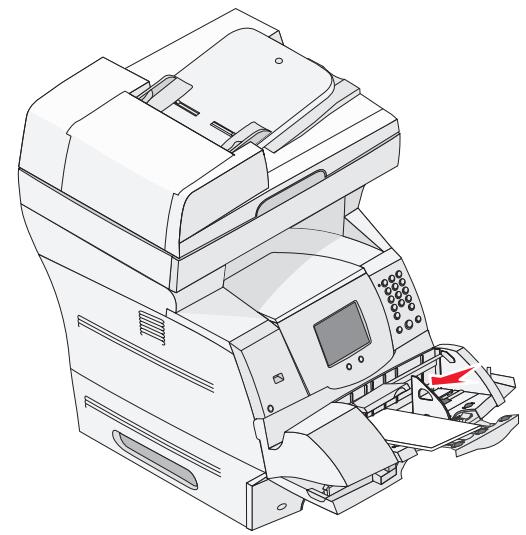
7 Abaissez le galet presseur d'enveloppes de manière à ce qu'il soit en contact avec la pile.
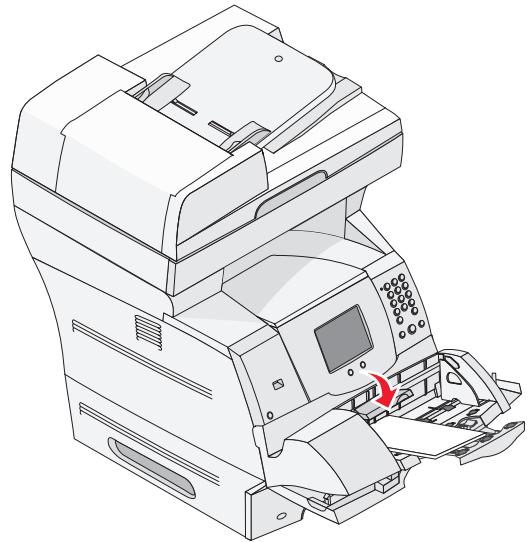
8 Définissez les paramètres Format papier et Type papier pour le chargeur d'enveloppés sur la valeur correcte pour le support d'impression chargé. Pour plus d'informations, reportez-vous à la section Définition du type et du format de papier.
Chainage de tiroirs
Le chainage de tiroirs active la fonction dechainage automatique des tiroirs lorsque vous chargez un support d'impression de même type et de même format dans plusieurs sources. Le MFP chaine automatiquement les tiroirs ; dessqu'un tiroir est vide,le support d'impression est extrait du tiroir chané suivant.
Par exemple, si du papier de même type et de même taille est chargé dans les tiroirs 2 et 4, le MFP sélectionne le contenu du tiroir 2 jusqu'à ce qu'il soit vide, puis utilise automatiquement le support d'impression du tiroir chainé suivant, le tiroir 4.
Enchainant tous les tiroirs (standard et optionnels), vous créez une seule source d'alimentation d'une capacité de 4 100 feuilles.
Veillez à charger les mêmes format et type de support d'impression dans chaque tiroir, puis, à l'aide du menu Papier, définissez les mêmes format et type de papier pour les tiroirs à chaîner.
Définissez les paramètres Format papier et Type papier pour chaque tiroir. Pour plus d'informations, reportez-vous à la section Définition du type et du format de papier.
Pour désactiver le chainage des tiroirs, définissez le paramètre Type papier sur une valeur unique pour chaque tiroir.
Si tous les tiroirs chainés ne contiennent pas le même type de support d'impression, vous risquez d'imprimer un travail sur un type de papier inadéquat.

Présentation des specifications relatives aux papiers et supports spéciaux
Les supports d'impression sont les suivants : le papier, les bristols, les transparents, les étiquettes et les envelopppes. Le MFP offre une très bonne qualité d'impression sur divers supports d'impression. Vous doivent prendre en compte un certain nombre d'éléments relatifs au support d'impression avant de lancer l'impression. Ce chapitre contient des informations pour vous aider àCHOISIR vos supports d'impression.
Supports d'impression pris en charge
- Sélection du support d'impression
Stockage des supports d'impression
- Réduction des risques de bourrages
Pour obtenir plus de détails sur les types de papiers et de supports spéciaux pris en charge par votre MFP, reportez-vous au Card Stock & Label Guide (en angeis uniquement) disponible sur le site Web de Lexmark à l'adresse suivante: www.lexmark.com.
Nous vous recommendons de tester tous les supports d'impression que vous pensez utiliser avant de les acheter en grande quantité.
Supports d'impression pris en charge
Les tableaux ci-après fournissant des informations sur les sources standard et optionnelles pour les bacs d'alimentation, les tiroirs et les réceptacles.
- Formats de supports d'impression
- Types de supports d'impression
Grammages des supports d'impression
Remarque: si vous utilisez un format de support papier non répertorié, Sélectionnez le format supérieur suivant.
Formats de supports d'impression
| Le signe √ indique que la prise en charge est assurée. | Tiroir 250 feuilles | Tiroir 500 feuilles | Chargeur multifonction | Bac 2000 feuilles (option) | Chargeur d'enveloppés (option) | Dispositif recto versus (option) | Réceptacle | |
| Format de supports d'impression | Formats | |||||||
| A4 | 210 x 297 mm (8,27 x 11,7 po.) | ✓ | ✓ | ✓ | ✓ | ✓ | ✓ | |
| A5 | 148 x 210 mm (5,83 x 8,27 po.) | ✓ | ✓ | ✓ | ✓ | ✓ | ✓ | |
| JIS B5 | 182 x 257 mm (7,17 x 10,1 po.) | ✓ | ✓ | ✓ | ✓ | ✓ | ✓ | |
| Lettre US | 215,9 x 279,4 mm (8,5 x 11 po.) | ✓ | ✓ | ✓ | ✓ | ✓ | ✓ | |
| L'égal US | 215,9 x 355,6 mm (8,5 x 14 po.) | ✓ | ✓ | ✓ | ✓ | ✓ | ✓ | |
| Exécutive US | 184,2 x 266,7 mm (7,25 x 10,5 po.) | ✓ | ✓ | ✓ | ✓ | ✓ | ✓ | |
| Folio1 | 216 x 330 mm (8,5 x 13 po.) | ✓ | ✓ | ✓ | ✓ | ✓ | ||
| Statement1 | 139,7 x 215,9 mm (5,5 x 8,5 po.) | ✓ | ✓ | ✓ | ✓ | |||
| Universel2 | 139,7 x 210 mm à 215,9 x 355,6 mm (5,5 x 8,27 po. à 8,5 x 14 po.) | ✓ | ✓ | ✓ | ✓ | |||
| 69,85 x 127 mm à 215,9 x 355,6 mm (2,75 x 5 po. à 8,5 x 14 po.) | ✓ | ✓ | ||||||
| 69,85 x 127 mm à 229 x 355,6 mm (2,75 x 5 po. à 9,01 x 14 po.) | ✓ | ✓ | ✓ | ✓ | ✓ | |||
| 148 x 182 mm à 215,9 x 355,6 mm (5,83 x 7,17 po. à 8,5 x 14 po.) | ✓ | ✓ | ✓ | ✓ | ✓ | |||
| Enveloppe 7 ¾ | 98,4 x 190,5 mm (3,875 x 7,5 po.) | ✓ | ✓ | ✓ | ||||
| Enveloppe 9 | 98,4 x 225,4 mm (3,875 x 8,87 po.) | ✓ | ✓ | ✓ | ||||
| Enveloppe 10 | 104,8 x 241,3 mm (4,12 x 9,5 po.) | ✓ | ✓ | ✓ | ||||
| Enveloppe DL | 110 x 220 mm (4,33 x 8,66 po.) | ✓ | ✓ | ✓ | ||||
| Enveloppe B5 | 176 x 250 mm (6,93 x 9,84 po.) | ✓ | ✓ | ✓ | ||||
1 Ce format n'apparaît pas dans le menu Format de papier tant que l'options de détction de format de tiroir n'est pas désactivée.
2 Ce paramètre de format ajusté la page au format 215,9 x 355,6 mm (8,5 x 14 po.) sauf si le format est défini dans le logiciel.
Formats de supports d'impression (suite)
| Le signe √ indique que la prise en charge est assurée. | Tiroir 250 feuilles | Tiroir 500 feuilles | Chargeur multifonction | Bac 2000 feuilles (option) | Chargeur d'enveloppés (option) | Dispositif recto verso (option) | Réceptacle | |
| Format de supports d'impression | Formats | |||||||
| Enveloppe C5 | 162 x 229 mm (6,38 x 9,01 po.) | ✓ | ✓ | ✓ | ||||
| Autre enveloppe1 | 98,4 x 162 mm à 176 x 250 mm (3,87 x 6,38 po. à 6,93 x 9,84 po.) | ✓ | ✓ | ✓ | ||||
| 1 Ce format n'apparaît pas dans le menu Format de papier tant que l'options de détention de format de tiroir n'est pas désactivée. | ||||||||
| 2 Ce paramètre de format ajusté la page au format 215,9 x 355,6 mm (8,5 x 14 po.) sauf si le format est définis dans le logiciel. | ||||||||
Types de supports d'impression
| Support d'impression | Bac d'alimentation 250 feuilles | Bac d'alimentation 500 feuilles | Chargeur multifonction | Bac 2000 feuilles | Dispositif recto versus | Réceptacle |
| Papier | ✓ | ✓ | ✓ | ✓ | ✓ | ✓ |
| Bristol | ✓ | ✓ | ✓ | ✓ | ||
| Transparents | ✓ | ✓ | ✓ | ✓ | ||
| Etiquettes en vinyle* | ✓ | ✓ | ✓ | ✓ | ||
| Etiquettes en papier* | ✓ | ✓ | ✓ | ✓ | ||
| Etiquette en polyester* | ✓ | ✓ | ✓ | ✓ | ||
| Etiquettes intégrées et double couche* | ✓ | ✓ | ✓ | ✓ |
- Les applications d'impression d'étiquettes de l'imprimante requièrent un nettoyeur de l'unité de fusion pour étiquettes spécial. Le nettoyeur de l'unité de fusion pour étiquettes est fourni avec une cartouche d'étiquettes spécifique conçue pour les applications d'étiquettes. Pour plus d'information sur l'obtention d'un nettoyeur de l'unité de fusion d'étiquettes, reportez-vous à la section Commande de fournitures.
Grammages des supports d'impression
| Supportd'impression | Type | Grammage du support d'impression | ||
| Tiroir intégré etbac 500 feuillesoptionnel | Chargeurmultifonction etbac 250 feuillesoptionnel | Chargeurd'enveloppes | ||
| Papier | Papier machineà écrire ouxérographique | 60 à 176 g/m2sens machine surlongueur (qualité16 à 47 lb) | 60 à 135 g/m2sens machine surlongueur (qualité16 à 36 lb) | N/A |
| Bristol — maximum(sens machine surlongueur)1 | Bristol pourfiches | 163 g/m2(90 lb) | 120 g/m2(67 lb) | |
| Etiquetted'identification | 163 g/m2(100 lb) | 120 g/m2(74 lb) | ||
| Couverture | 176 g/m2(65 lb) | 135 g/m2(50 lb) | ||
| Bristol — maximum(sens machine surlargeur)1 | Bristol pourfiches | 199 g/m2(110 lb) | 163 g/m2(90 lb) | N/A |
| Etiquetted'identification | 203 g/m2(125 lb) | 163 g/m2(100 lb) | ||
| Couverture | 216 g/m2(80 lb) | 176 g/m2(65 lb) | ||
| Transparents | Imprimante laser | 138 à 146 g/m2(qualité 37 à 39 lb) | 138 à 146 g/m2(qualité 37 à 39 lb) | |
| 1 Il est conseilé d'utiliser un papier sens machine sur largeur si le grammage est supérieur à 135 g/m2.2 Inclut les enveloppées chargées depuis le chargeur multifonction uniquement.3 Les enveloppées d'une qualité de 28 lb peuvent contenir 25 % de coton uniquement.4 Les applications d'impression d'étiquettes du MFP requisient un nettoyeur de l'unité de fusion pourétiquettes spécial. Pour plus d'informations sur l'obtention d'un nettoyeur d'unité de fusion, reportez-vous àla section Commande de fournitures.5 Pour savoir si votre convertisseur d'étiquettes en vinyle répond aux critères de Lexmark, rendez-vous sur lesite Web Lexmark à l'adresse www.lexmark.com ; recherche la liste des convertisseurs. Vous pouzeégalement consulter le système de télécopie automatisé de Lexmark (LEXFAXSM). | ||||
Grammages des supports d'impression (suite)
| Support d'impression | Type | Grammage du support d'impression | ||
| Tiroir intégré et bac 500 feuilles optionnel | Chargeur multifonction et bac 250 feuilles optionnel | Chargeur d'enveloppes | ||
| Etiquettes—maximum4 | Papier | 180 g/m2(qualité 48 lb) | 163 g/m2(qualité 43 lb)Remarque: non pris en charge par le chargeur multifonction. | N/A |
| Papier double couche | 180 g/m2(qualité 48 lb) | 163 g/m2(qualité 43 lb)Remarque: non pris en charge par le chargeur multifonction. | ||
| Polyester | 220 g/m2(qualité 59 lb) | 220 g/m2(qualité 59 lb)Remarque: non pris en charge par le chargeur multifonction. | ||
| Vinyle5 | 300 g/m2(qualité 92 lb) | 260 g/m2(qualité 78 lb)Remarque: non pris en charge par le chargeur multifonction. | ||
| 1 Il est conseilé d'utiliser un papier sens machine sur largeur si le grammase est supérieur à 135 g/m2.2 Inclut les enveloppes chargesées depuis le chargeur multifonction uniquement.3 Les enveloppes d'une qualité de 28 lb peuventContainir 25 % de coton uniquement.4 Les applications d'impression d'étiquettes du MFP requisérant un nettoyeur de l'unité de fusion pour étiquettes spécial. Pour plus d'informations sur l'obtention d'un nettoyeur d'unité de fusion, reportez-vous à la section Commande de fournitures.5 Pour savoir si votre convertisseur d'étiquettes en vinyle répond aux critères de Lexmark, rendez-vous sur le site Web Lexmark à l'adresse www.lexmark.com; recherchez la liste des convertisseurs. Vous pouvez également consulter le système de télécopie automatisé de Lexmark (LEXFAXSM). | ||||
Grammages des supports d'impression (suite)
| Supportd'impression | Type | Grammage du support d'impression | ||
| Tiroir intégré etbac 500 feuillesoptionnel | Chargeurmultifonction etbac 250 feuillesoptionnel | Chargeurd'enveloppes | ||
| Formulaires intégrés | Zone sensible àla pression(doit pénétrer en premier dans leMFP) | 140 à 175 g/m2 | 140 à 175 g/m2 | |
| Base papier(sens machine sur longueur) | 75 à 135 g/m2(qualité 20 à 36 lb) | 75 à 135 g/m2(qualité 20 à 36 lb) | ||
| Enveloppes contenu100 % coton,grammagemaximum : 100 g(24 lb) | Papiers sulfite,sans bois oujusqu'à 100 %coton | Non recommendé | 60 à 105 g/m2(qualité 16 à 28 lb)2, 3 | 60 à 105 g/m2(qualité 16 à 28 lb)3 |
| 1 Il est conseilé d'utiliser un papier sens machine sur largeur si le grammage est supérieur à 135 g/m2.2Inclut les enveloppes chargées depuis le chargeur multifonction uniquement.3 Les enveloppes d'une qualité de 28 lb peuvent containir 25 % de coton uniquement.4 Les applications d'impression d'étiquettes du MFP requisèrent un nettoyeur de l'unité de fusion pourétiquettes spécial. Pour plus d'informations sur l'obtention d'un nettoyeur d'unité de fusion, reportez-vous àla section Commande de fournitures.5 Pour savoir si votre convertisseur d'étiquettes en vinyle répond aux critères de Lexmark, rendez-vous sur lesite Web Lexmark à l'adresse www.lexmark.com ; recherche la liste des convertisseurs. Vous pouvezégailment consulter le système de télécopie automatisé de Lexmark (LEXFAXSM). | ||||
Sélection du support d'impression
Choisir un support d'impression adéquat pour votre MFP permet d'éviter les problèmes d'impression. Les sections suivantes contiennent des instructions relatives au choix du support d'impression le plus approprié à votre MFP.
Papier
Bristol
-
Etiquettes
-
Enveloppes
-
Transparents
Papier
Pour obtenir une qualité d'impression optimale, utilisez du papier xérographique sens machine sur longueur de 75~g / m^2 (20 lb). Essayez un échantillon du papier que vous envisagez d'utiliser avec le MFP avant d'en acheter en grande quantité.
Lorsque vous chargez du papier, repérez la face à imprimer recommandée sur son emballage et chargez-le en conséquence. Pour obtenir des instructions détaillées sur le chargement des tiroirs, reportez-vous aux sections Chargement des tiroirs standard et optionnels, Alimentation du chargeur multifonction ou Chargement du bac 2000 feuilles.
éristiques du papier
Les caractéristiques de papier suivantes affectent la fiabilité et la qualité de l'impression. Il est conseilé de vous conformer à ces instructions lors du besoin d'un nouveau support.
Pour plus d'informations, reportez-vous au document Card Stock & Label Guide (en angeais uniquement) disponible sur le site Web de Lexmark à l'adresse suivante : www.lexmark.com.
Le processus d'impression laser porte le papier à des températures élevées de 230^ ( 446^ ). Pour les applications MICR et non MICR (Magnetic Ink Character Recognition, reconnaissance magnétique de caractères), utilisez exclusivement des papiers pouvant supporter de telles températures sans se décolorer, pocher ou libérer des émanations dangereuses. Consultez le fabricant ou le revendeur pour déterminer si le papier que vous avez choisi est adapté aux imprimantes laser.
Grammage
Le MFP peut alimenter automatiquement les papiers d'un grammae compris entre 60 et 176g / m^2 (qualite 16 à 47 lb), sens machine sur longueur, dans les tiroirs intégrés et optionnel 500 feuilles et les papiers d'un grammae compris 60 entre 135g / m^2 (qualite 16 à 36 lb), sens machine sur longueur, dans le chargeur multifonction et les tiroirs optionnels 250 feuilles. La rigidité des papiers d'un grammae inférieur à 60g / m^2 (16 lb) peut être insuffisante et empêcher que l'alimentation se fasse correctement, ce qui provoque des bourages. Pour obtenir un niveau de performances optimal, utilisez du papier sens machine sur longueur de 75g / m^2 (qualite 20 lb). Lorsque vous utilisez un papier d'une largeur inférieure à 182× 257mm (7,2× 10,1po.) , il est conseilé deCHOISIR un grammae supérieur ou égal à 90g / m^2 (qualite 24 lb).
Papiers déconseillés
Les papiers suivants sont déconseillés pour une utilisation avec le MFP :
- Papiers traités par un procédé chimique pour permettre d'effectuer des copies sans papier carbone, également appelés papiers autocopiants ou papiers NCR (No Carbon Required Paper) (reportez-vous au document Card Stock & Label Guide (en anglais uniquement) disponible sur le site Web de Lexmark à l'adresse www.lexmark.com pour plus d'informations sur les papiers traités par un procédé chimique).
Papiers preimprimés fabriqués avec des produits chimiques susceptibles de contaminer le MFP
Papiers preimprimés susceptibles d'être affectés par la température de l'unité de fusion. - Papiers préimprimés exigeant un repérage (emplacement d'impression précis sur la page) supérieur à ±0,09 po., notamment des formulaires OCR (Optical Character Recognition).
Il est parfois possible de régler le repérage dans votre logiciel pour une impression réussie sur ce type de formulaire.
- Papier couché (de qualité effacable), papier synthétique et papier thermique.
- Papiers à bords irréguliers, papiers représentant une surface rugueuse ou très texturée ou papier recouré.
- Papiers recyclés contenant plus de 25% de déchets après consommation non conformes à la norme DIN 19 309.
- Papiers recyclés dont le grammase est inférieur à 60g / m^2 (16 lb).
- Documents reliés.
Papiers déconseillés pour le DAA
Le dispositif d'alimentation automatique est concu pour gérer la plupart des types de papier. Toutefois, si vous pensez que le papier utilisé risque de provoquer un bourrage papier, nous vous recommendons d'utiliser le scanner à plat.
L'utilisation du dispositif d'alimentation automatique est déconseilée avec les types de papier suivants :
papier comportant des attaches ou des agrafes,
- papier dont l'encre n'est pas sèche,
- papier d'épaissur inégale (par ex., des enveloppes),
papier froissé, recourbé, plié ou déchéré,
- papier calque, papier mat à grammage élevé ou papier copie sans carbone,
papier trop grand ou trop petit,
- tout support autre que le papier, par exemple, des vêtements, un support métallique, ou des transparents pour rétroprojecteur,
papier à encoches,
- papier de forme atypique (non rectangulaire),
papier photo,
papier perforé sur le côté,
- papier ultra fin.
Transparents
Le MFP peut imprimer directement sur des transparents conçus pour être utilisés avec les imprimantes laser. La qualité d'impression et la durabilité dépendant du transparent utilisé. Imprimez toujours un échantillon sur les transparents que vous prévoyez d'utiliser avant d'en acheter de grandes quantités.
Pour éviter tout bourrage, réglez le paramètre Type papier sur Transparent. Sur les ordinateurs Macintosh, n'oubliez pas de définir le paramètre Type papier sur Transparent dans la boîte de dialogue Imprimer, option d'impression du menu dérouulant Copies et pages.
Utilisez des transparents spécialement conçus pour les imprimantes laser. Consultez le fabricant ou le revendeur pour déterminer si vos transparents sont compatibles avec les imprimantes laser qui soumettent les transparents à une chaleur de 230^ (446 °F). Utilisez exclusivement des transparents pouvant supporter de telles températures sans fondre, se décolorer, se décaler ou libérer des émanations dangereuses. Pour plus d'informations, reportez-vous au Card Stock & Label Guide (en angeais uniquement) disponible sur le site Web de Lexmark à l'adresse www.lexmark.com.
Les transparents peuvent etre insere automatiquement depuis le chargeur multifonction et l'ensemble des tiroirs optionnels et standard a l'exception du bac 2 000 feuilles. Avant de charger les transparents, ventilez la pile pour eviter que les feuilles collent les uneux autres.
Manipuez vos transparents avec precaution. Les traces de doigt sur les transparents affectent la qualite de l'impression.
Enveloppes
Vouss pouvez charger jusqu'à 10 enveloppes dans le chargeur multifonction et jusqu'à 85 enveloppes dans le chargeur d'enveloppes. Essayez un échantillon des enveloppes que vous envisagez d'utiliser avec le MFP avant d'en acheter en grande quantité. Pour obtenir des instructions sur le chargement d'enveloppes, reportez-vous aux sections Alimentation du chargeur multifonction et
Alimentation du chargeur d'enveloppes.
Lorsque vous imprimez des enveloppes :
Pour obtenir la meilleure qualité d'impression possible, n'utilise que des enveloppés de qualité supérieure destinées à une utilisation avec des imprimantes laser.
- Réglez le paramètre Format/Type papier du menu Papier sur Chargeur MF, Chargeur d'enveloppes manuel ou Chargeur d'enveloppes selon la source utilisée. Réglez le type de papier sur Enveloppe, puis selectionnez le format d'enveloppe correct à partir du panneau de commandes, du pilote du MFP ou de MarkVision™ Professional.
Pour obtenir un niveau de performances optimal, utilisez des enveloppes de 75g / m^2 (qualite 20 lb). Vous pouvez utiliser un grammae de 105g / m^2 (qualite 28 lb) pour le chargeur multifonction ou de 105g / m^2 (qualite 28 lb) pour le chargeur d'enveloppes, pour autant que la teneur en coton ne depasse pas 25% . Le grammae des enveloppes qui contiennent 100% de coton ne doit pas depasser 90g / m^2 (qualite 24 lb).
Utilisez exclusivement des enveloppes neuves et en bon etat.
Pour obtenir des performances optimes et réduire le risque de bourrages, n'utilise pas d'enveloppés qui :
- sont trop recourbées ou tordues,
adherent les une aux autres ou sont endommagées d'une manière quelconque,
contiennent des fenêtres, des orifices, des perforations, des zones découvertes ou du gaufrage, - sont dotées d'agrafes, de liens ou d'attache-papier métal,
- s'assembled,
-
sont préaffranchies,
— présentent une bande adhésive exposée lorsqu'el rabat est en position scellede ou fermée,
— présentent des bords irreguliers ou des coins pliéss,
— présentent une finition grossière, irrégulière ou vergée. -
Utilisez des enveloppes qui peuvent résister à des températures de 230^ (446 °F) sans se sceller, se recouber de manière excessive, se froisser ou libérer des émanations dangereuses. Si vous ne savez pas quel type d'enveloppe utiliser, contactez votre fournisseur d'enveloppes.
- Ne chargez jamais simultanément plusieurs formats d'enveloppe dans le chargeur d'enveloppes.
- Un taux d'humidité important (supérieur à 60%) associé à une température d'impression elevée risque d'entrainer le collage automatique des enveloppes.
Etiquettes
Le MFP prend en charge de nombreuses étiquettes conçues pour être utilisées avec les imprimantes laser. Ces étiquettes sont fournies sur des feuilles au format Lettre US, A4 et Légal US. Les parties adhésves, la face (support d'impression) et les revêtements des étiquettes doivent pouvoir résister à des températures de 230^ ( 446^ ) et à une pression de 25 psi.
Essayez un échantillon des étiquettes que vous envisagez d'utiliser avec le MFP avant d'en acheter en grande quantité.
Pour obtenir des informations détaillées sur l'impression, les caractéristiques et la conception desétiquettes, reportez-vous au Card Stock & Label Guide (en angeais uniquement) disponible sur le siteWeb de Lexmark à l'adresse www.lexmark.com/publications.
Remarque : les étiquettes constituent l'un des supports d'impression les plus difficiles à Traitser pour les MFP laser. Pour une fiabilité d'alimentation optimale, tous les modèles de MFP exigent un nettoyeur d'unité de fusion spécial pour les applications d'étiquette. Pour plus d'informations sur l'obtention d'un nettoyeur de l'unité de fusion pour étiquettes, reportez-vous à la section Commande de fournitures.
Après une impression d'environ 10 000 pages d'étiquettes (ou chaque fois que vous remplacez la cartouche d'impression), procédez comme suit pour préserver les capacités d'alimentation du MFP :
1 Imprimez 5 feuilles de papier.
2Attendez environ 5 seconds.
3 Imprimez 5 autres feuilles de papier.
Lorsque you imprimez des étiquettes :
- Réglez l'option de menu Format/Type papier sur Etiquettes dans le menu Papier. Vous pouvez définir le paramètre Format/Type papier à partir du panneau de commandes du MFP, du pilote du MFP ou de MarkVision Professional.
Chargez des étiquettes en vinyle depuis le tiroir 250 feuilles ou 500 feuilles standard, ou encore depuis le bac 250 feuilles ou 500 feuilles optionnel. Pour les étiquettes en vinlique, vous doivent définir le paramètre Type papier sur Étiquettes, le paramètre Texture étiquettes sur Lisse et le paramètre Grammage étiquettes sur Lourd ou définitir le paramètre Type papier sur Étiquettes en vinyle et les paramètres de texture et de grammaque sur Normal. - Ne chargez pas d'étiquettes avec du papier ou des transparents dans une même source, car vous risqueriez de provoquer des problèmes d'alimentation et de qualité.
N'utilisez pas de feuilles d'étiquettes avec support lisse. - Utilisez des feuilles d'étiquettes complètes. En effet, les étiquettes des feuilles partiellement utilisées risquent de se décoller pendant l'impression et d'entrainer un bourrage. Les feuilles partiellement utilisées salissent également le MFP et la cartouche avec de l'adhésif, annulant ainsi leur garantie respective.
- Utilisez des étiquettes qui peuvent résister à des températures de 230^ (446 °F) sans sceller, se recouber de manière excessive, se froisser ou libérer des émanations dangereuses.
- N'imprimez pas à moins de 1 mm (0,04 po.) du bord de l'étiquette, des perforations ou entre les découvertes de l'étiquette.
N'utilisez pas de feuilles d'étiquettes dont les bordsprésentent des traces d'adhésif. Nous recommandons que le revêtement de zone de l'adhésif se situe à 1 mm (0,04 po.) minimum des bords. L'adhésif salit votre MFP et peut entraîner l'annulation de votre garantie. - S'il n'est pas possible d'appliquer un revêtement de zone sur l'adhésif, une bande de 1,6 mm (0,1 po.) doit être détachée le long du bord d'entrainment. Veillez à utiliser de l'adhésif qui ne suinte pas.
- Detachez une bande de 1,6 mm (0,1 po.) le long du bord d'entrainment pour éviter que les étiquettes se décollent à l'intérieur du MFP.
L'orientation Portrait est conseillée, rundout si vous imprimez des codes à barres.
N'utilisez pas d'étiquettes dont l'adhésif est apparent.
Bristol
Le bristol est un papier monocouche possédant une large gamme de propriétés, notamment sa teneur en eau, son épaisseur et sa texture, qui sont susceptibles d'affector considérablement la qualité d'impression. Reportez-vous à la section Supports d'impression pris en charge pour plus d'informations sur le grammaige conseillé et sur le sens du support d'impression.
Essayez un échantillon des bristols que vous envisagez d'utiliser avec le MFP avant d'en acheter en grande quantité.
Lorsque vous avez imprimé environ 10 000 pages de bristols (ou chaque fois que vous remplacez la cartouche d'impression), procedede que suit pour préserver les capacités d'alimentation du MFP :
1 Imprimez 5 feuilles de papier.
2Attendez environ 5 seconds.
3 Imprimez 5 autres feuilles de papier.
Lorsque you imprimez des bristols :
- Définissez l'options Type papier du menu Papier sur Bristol dans le menu Papier, dans le panneau de commandes, le pilote du MFP ou MarkVision Professional.
- Sachez que la préimpression, la perforation et le pliage peuvent affecter de manière significative la qualité de l'impression et entraîner des problèmes de gestion ou de bourrage des supports.
- Evitez d'utiliser des bristols susceptibles de libreer des émanations dangereuses lorsquils sont soumis à la chaleur.
- N'utilise pas de bristol préimprimé fabriqué avec des produits chimiques susceptibles de contaminer le MFP. La préimpression introduit des composants semi-liquides et volatiles dans le MFP.
- Nous vous recommendons d'utiliser du bristol sens machine sur largeur.
Stockage des supports d'impression
Respectez les recommandations suivantes afin d'éviter tout problème d'alimentation papier et de qualité d'impression :
Stockez le papier dans un environnement ou la température est d'environ 21^ (70^) et l'humidité relative de 40% .
Déposez les cartons de papier de préférence sur une palette ou une étagère,只不过 qu'à même le sol.
Si you stockez des ramettes individuelles de papier hors du carton d'origine, assurez-vous quelles reposent sur une surface plane afin d'eviter tout recourbement des bords.
- Ne placez rien sur les ramettes de papier.
- Conservez le papier dans son emballage d'origine jusqu'à ce que vous le chargiez dans le MFP.
Réduction des risques de bourages
Pour éviter tout risque de problème d'impression, utilisez un support d'impression approprié (papier, transparents, étiquettes et bristol). Pour plus d'informations, reportez-vous à la section Supports d'impression pris en charge.
Remarque : testez un échantillon de tous les supports d'impression que vous pensez utiliser avant de les acheter en grande quantité.
Vous réduirez les risques de bourrage enCHOIsant des supports d'impression les mêux adaptés et en les chargeant correctement. Pour obtenir des instructions détaillées sur le chargement des tiroirs, reportez-vous aux sections Chargement des tiroirs standard et optionnels, Alimentation du chargeur multifonction ou Chargement du bac 2 000 feuilles.
Les points suivants permettent d'eviter les bourrages :
Utilisez uniquement les supports d'impression recommandés.
- Ne surchargez pas les sources d'alimentation. Assurez-vous que la pile de papier ne dépasse pas la hauteur maximal indiquée par le trait de chargement sur les étiquettes des sources d'alimentation.
- Ne chargez pas de support d'impression froissé, plié, humide ou recouré.
- Déramez, ventilez et égalisez le support d'impression avant de le charger. En cas de bourrage du support d'impression, essayez de charger une feuille à la fois dans le chargeur multifonction.
N'utilisez pas de support d'impression que vous avez decoupe ou rogné vous-même.
- Ne mélangez pas les formats, grammages et types de supports d'impression dans la même source d'alimentation.
Veillez a orienter la face à imprimer recommendée dans la source en fonction de l'impression (recto ou recto verso).
- Stockez le support d'impression dans un environnement approprié. Reportez-vous à la section Stockage des supports d'impression.
- Ne retirez pas les tiroirs pendant une impression.
Poussez fermement tous les tiroirs lorsque vous les avez chargés.
- Vérifiez que les guide-papier des tiroirs sont correctement positionnés en fonction du format du support d'impression charge. Veillez à ne pas trop serrer les guide-papier contre la pile du support d'impression.
- Si un bourrage papier se produit, dégagez toutes les feuilles du chemin du support. Pour plus d'informations, reportez-vous à la section Elimination des bourrages.
Remarque: si certains bourrages sont récurrents, reportez-vous à la section Les bourrages papier sont féuents.
Installation des options d'alimentation
Après avoir installé les pilotes, vérifie que l'ordinateur reconnaît les options installées ; pour ce faire :
1 Ouvrez le dossier Imprimantes.
2 Cliquez avec le bouton droit de la souris sur le nom du nouveau MFP/de la nouvelle imprimante, puis selectionnez Propriétés.
3 Sélectionnez l'onglet contenant les options installables.
Ce peut être : Options d'installation, Paramètres du périphérique, Périphérique ou Options en fonction de votre système d'exploitation.
4 Ajoutez les options installées.
Ordre d'installation
Les configurations posées sur le sol nécessitent un meuble supplémentaire. Vous devez utiliser un support ou une base d'imprimante si vous utilisez un bac 2000 feuilles, une unité recto verso et une option d'entrée, ou plusieurs options d'entrée. Si vous avez acheté une imprimante multifonction (MFP) qui numérique, photocopie et télécopie, il se peut que l'stiflation d'un meuble supplémentaire soit nécessaire. Pour plus d'informations, rendez-vous sur le site Web de Lexmark à l'adresse suivante: www.lexmark.com/multifunctionprinters.
Installez le MFP et les options éventuelles que vous avez achetiées dans l'ordre suivant :

ATTENTION: si vous souhaitez installer des options après avoir configuré le MFP, mettez-le hors tension et débranchez son cordon d'alimentation de la prise secteur avant de continuer.
Support ou base du MFP
- Bac 2000 feuilles
- Bac 250 feuilles ou 500 feuilles
Dispositif recto verso
MFP

ATTENTION : l'intervention de trois personnes est nécessaire pour soulever le MFP sans risque.
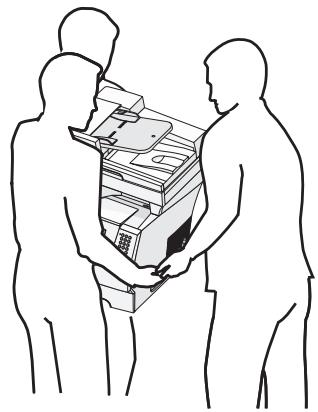
Pour obtenir des informations sur l'installation du support du MFP, de la base du MFP ou du bac 2000 feuilles, reportez-vous aux instructions fournies avec chaque option.
Installation d'un bac 250 feuilles ou 500 feuilles
Les bacs optionnels doivent être connectés sous le MFP et le dispositif recto verso optionnel. Le MFP reconnaît automatiquement tout tiroir installé.
Un bac est constitué d'un tiroir et d'un support. Le bac 250 feuilles et le bac 500 feuilles s'installent de la même manière.
1 Retirez le tiroir du support. Retirez tout matériel d'emballage et ruban adhésif du support et du tiroir.
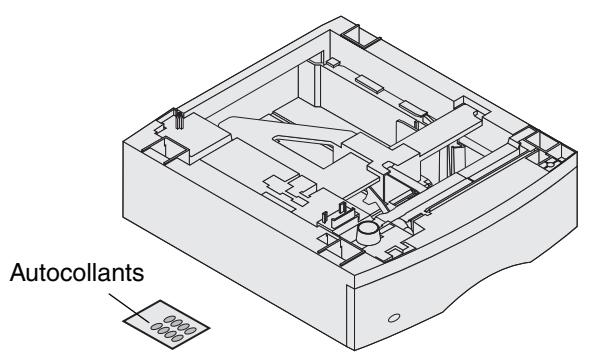
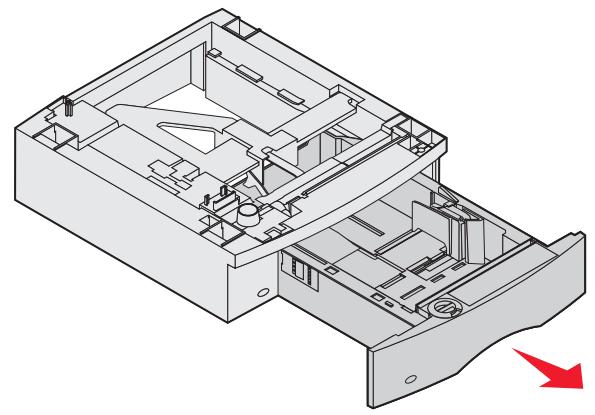
2 Placez le support au-dessus de tout bac deja installé ou sur la table ou le meuble sur lequel vous souhaitez utiliser le MFP.
La patte, l'ergot arrondi et les trous carrés présents sur le dessus de tous types de bacs permettent de positionner le support en alignant correctement les bords. Assurez-vous que le support est bien en place.
3 Installez ensuite un autre bac optionnel, un dispositif recto versus ou le MFP.
Vous pouvez coller une étiquette sur les tiroirs pour indiquer leur numero.
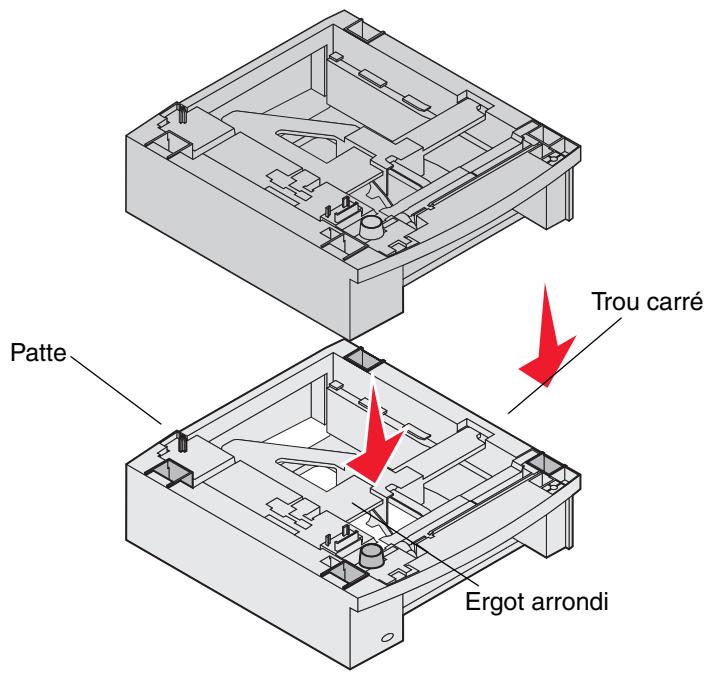
Installation d'un dispositif recto verso
Le disposifit recto vers so fixe sous le MFP, en dessous du tiroir standard et au-dessus de tout autre bac.
Placez le dispositif recto versus au-dessus de tout bac deja installé ou sur la table ou le meuble sur lequel vous souhaitez utiliser le MFP.
La patte, l'ergot arrondi et les trouss carrés présents sur le dessus de tous types de bacs permettent de positionner le dispositif recto verso en alignant correctement les bords. Assurez-vous qu'il est bien en place.
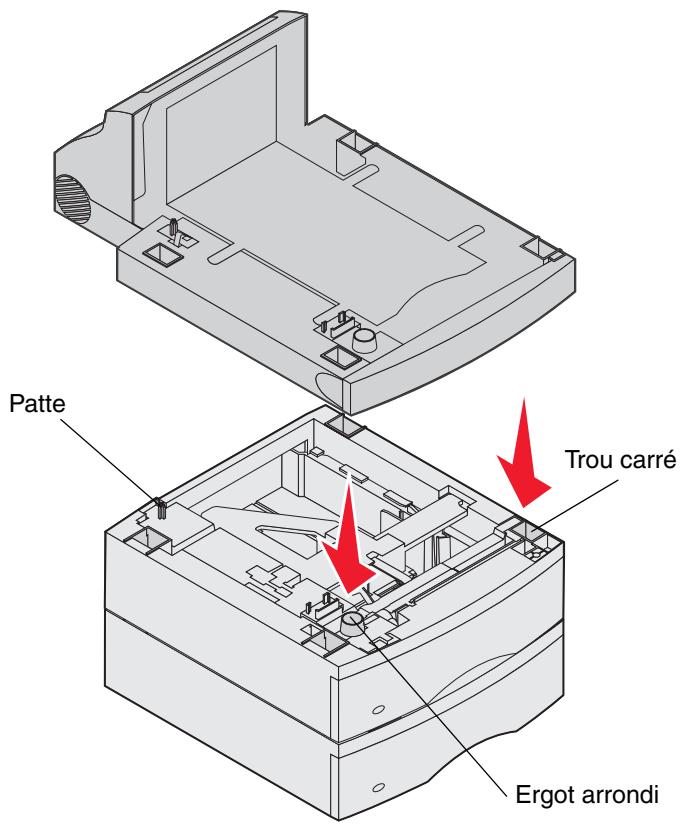
Installation des cartes mémoire et des cartes optionnelles

Si vous souhaitez installer une carte mémoire ou une carte optionnelle après avoir configuré le MFP, mettez-le hors tension et débranchez son cordon d'alimentation de la prise secteur avant de continuer.
Vouss pouvez personneliser la capacité de mémoire de votre MFP ainsi que sa connectivité en ajoutant des cartes optionnelles. Les instructions figurant dans cette section vous permettent d'inverter les options suivantes :
Cartes mémoire
-
Mémoire MFP
Memoire flash -
Barrettes microcode
Code à barres
IPDS et SCS/TNe
PrintCryptionTM
Autres options
Carte d'interface série RS-232
Carte d'interface parallele 1284-B
- Ethernet 100BaseFX-SC
- Ethernet 100BaseFX-MTRJ
Carte sans fil 802g
Accès à la carte logique du MFP
Vouss pouvez acceder à la carte logique du MFP pour installer de la mémoire de MFP, de la mémoire flash, une barrette microcode ou une carte optionnelle.
Remarque: utilisez un tournevis cruciforme pour retarder le capot d'accès à la carte logique.
1 Appuyez sur le loquet d'ouverture et abaissez le chargeur multifonction.
2 Appuyez sur les deux loquets d'ouverture et ouvre le capot supérieur avant.
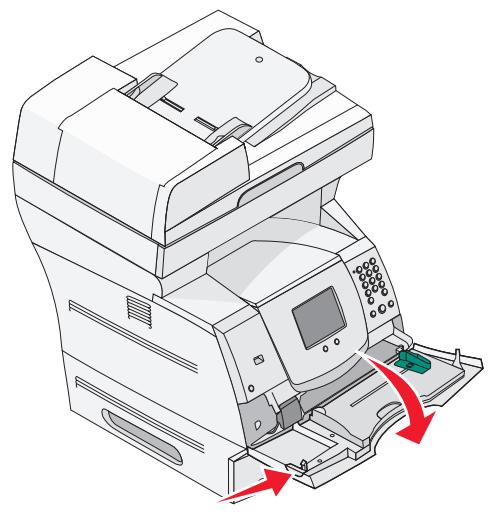
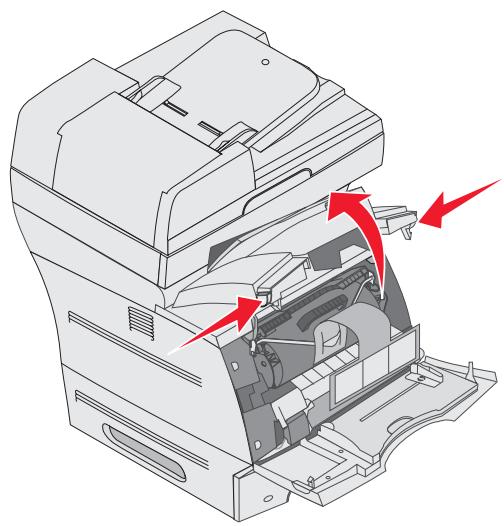
3 Appuyez sur les deux loquets de la porte latérale et ouvrez-la.
4 Desserrez, sans les retirer, les six vis de la plaque de protection.
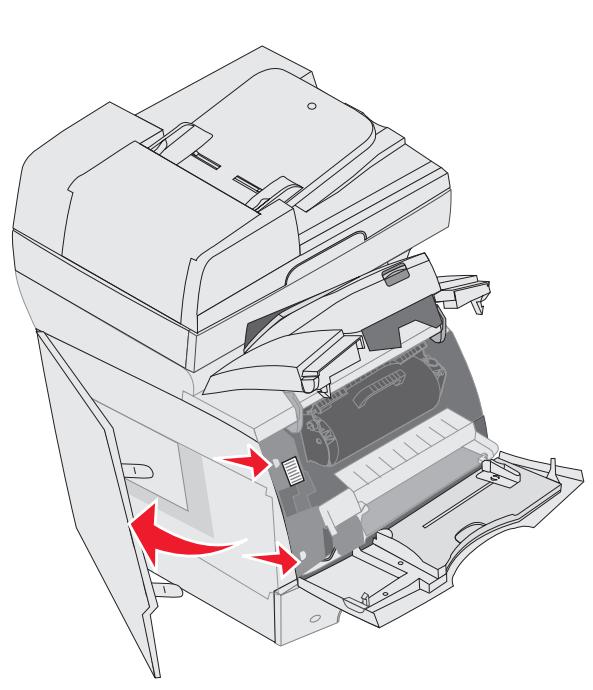
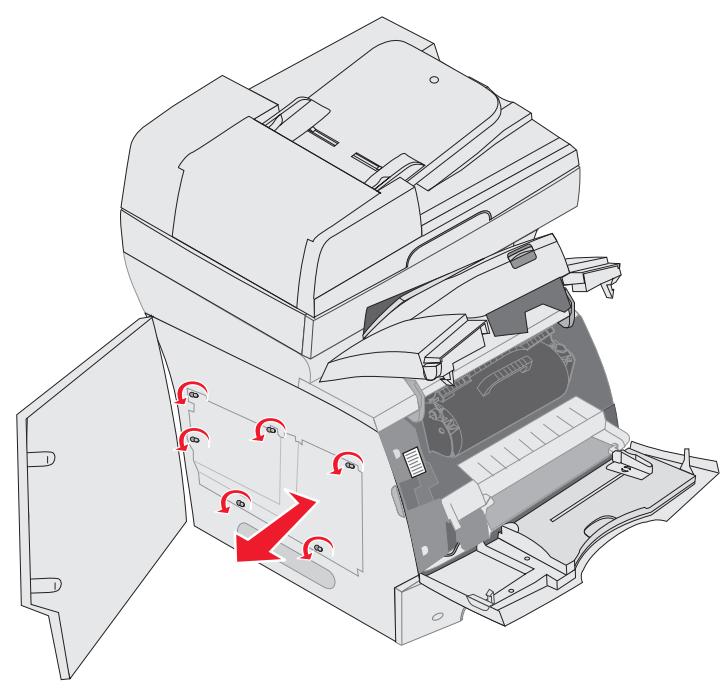
5 Faites glisser la plaque de protection vers la droite, puis retirez-la.
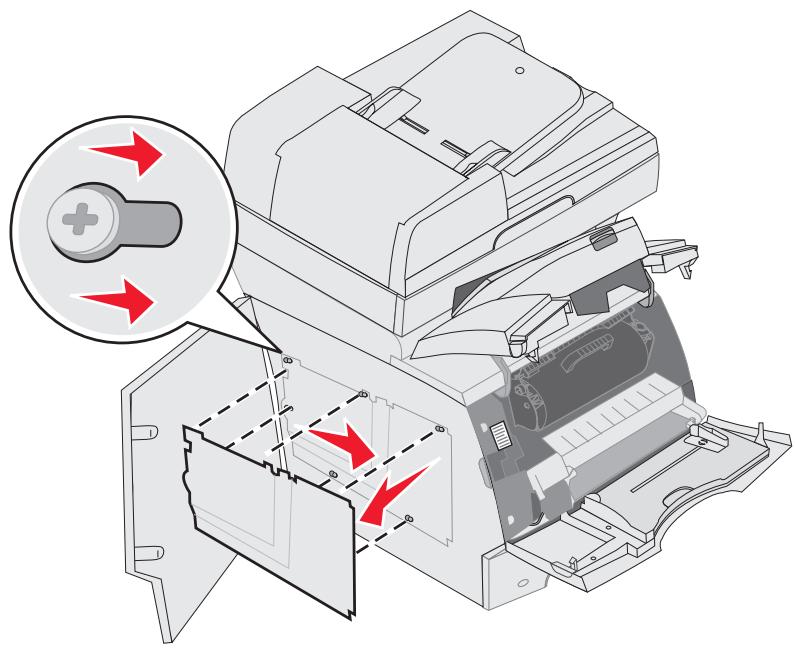
6 Mettez la plaque de côté.
Aidez-vous de l'illustration pour localiser le connecteur de la carte que vous souhaitez installer.
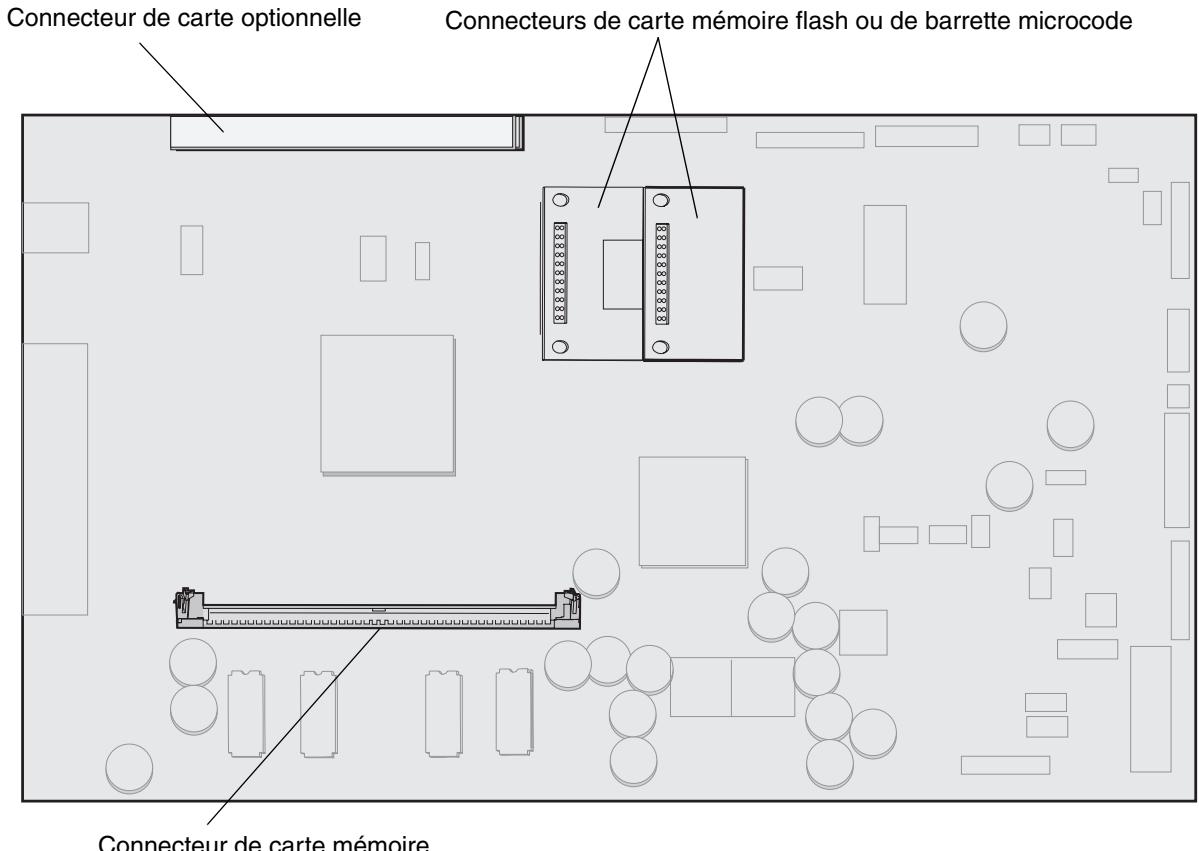
Installation et retrait d'une carte mémoire
Installation
Remarque : les cartes mémoire de MFP ou d'imprimante conçues pour d'autres MFP ou imprimantes Lexmark risquent de ne pas fonctionner avec ce MFP.
1 Retirez le capot d'accès à la carte logique. Reportez-vous à la section Accès à la carte logique du MFP.
Avertissement : les cartes mémoire peuvent être facilement endommagées par l'électricité statique. Touchez un objet métallique comme le cadre du MFP, par exemple, avant de manipuler une carte mémoire.
2 Dégagez les loquets situés aux extrémités du connecteur de la carte mémoire.
3 Deballez la carte mémoire.
Evitez de toucher les points de connexion le long des bords de la carte. Conservez l'emballage.
4 Alignez les encoches de la partie inférieure de la carte sur celles du connecteur.
5 Enoncez la carte mémoire fermement dans le connecteur jusqu'à ce que les loquets de chaque côté du connecteur s'enclopenchent.
Il peut être nécessaire de forcer légèrement pour insérer parfaitement la carte.
6 Vérifiez que chaque loquet s'emboîte dans l'encoche située à l'extrémité de la carte.
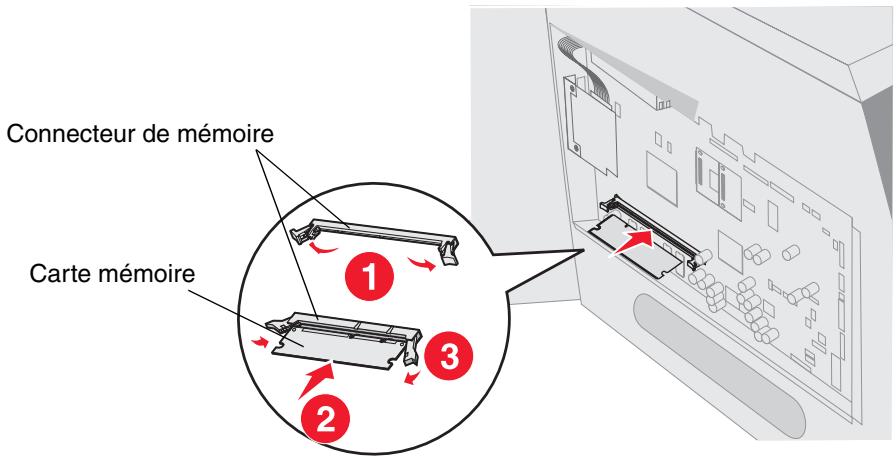
Retrait
1 Retirez le capot d'accès à la carte logique. Reportez-vous à la section Accès à la carte logique du MFP.
Avertissement : les cartes mémoire peuvent être facilement endommagées par l'électricité statique. Touchez un objet métallique comme le cadre du MFP, par exemple, avant de manipuler une carte mémoire.
2 Appuyez sur les loquets situés aux extrémités du connecteur de la carte mémoire.
La carte peut glisser hors du connecteur lorsque les loquets sont ouverts.
3 Retirez la carte mémoire du connecteur.
Evitez de toucher les points de connexion le long des bords de la carte.
4 Replacez la carte dans son emballage d'origine.
Si vous ne disposez plus de l'emballage d'origine, enveloppez la carte dans du papier et rangez-la dans une boîte.
5 Refermez les deux loquets.
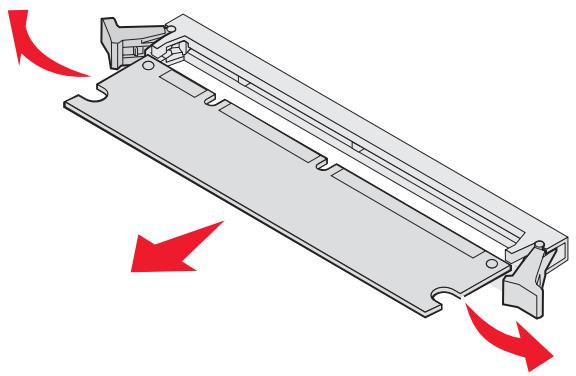
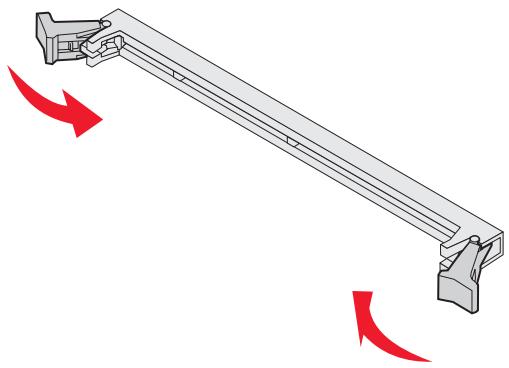
Installation ou retrait d'une carte mémoire flash ou d'une barrette microcode
Installation
Remarque : les cartes mémoire flash et barrettes microcode d'autres MFP Lexmark ne sont peut-être pas compatibles avec votre MFP.
1 Retirez le capot d'accès à la carte logique. Reportez-vous à la section Accès à la carte logique du MFP.
Remarque: si une carte optionnelle a eté installée, vous devrez peut-être la retarder avant d'installer la carte mémoire flash ou la barrette microcode.
2 Deballez la carte mémoire flash ou la barrette microcode.
3 Saisissez la carte mémoire flash ou la barrette microcode par ses attaches et alignez les broches en plastique de la carte sur les encoches de la carte logique.
4 Poussez la carte mémoire flash ou la barrette microcode jusqu'à ce qu'elle soit bien en place et relâchez les attaches.
Toute la longueur du connecteur de la carte mémoire flash ou la barrette microcode doit être en contact avec la carte logique et doit être fermement installée dans le connecteur.
Assurez-vous de ne pas endommager les connecteurs.
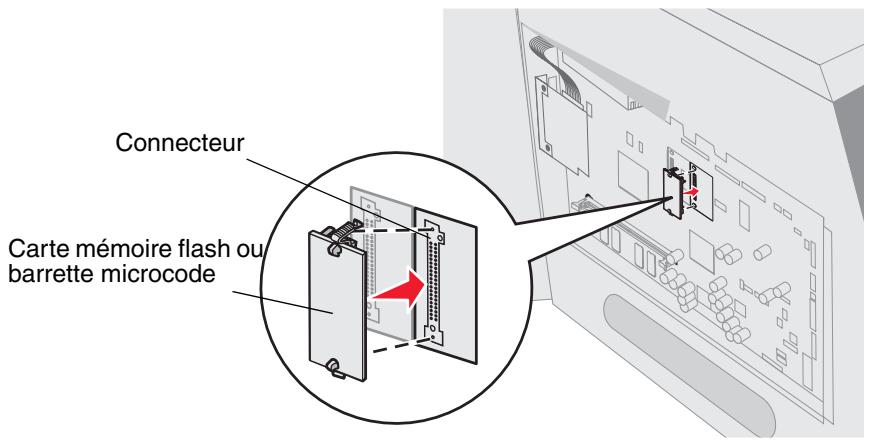
Retrait
1 Retirez le capot d'accès à la carte logique. Reportez-vous à la section Accès à la carte logique du MFP.
Remarque: si une carte optionnelle a ete installee, vous devrez peut-etre la retirer avant de retirer la carte memoire flash ou la barrette microcode.
2 Appuyez sur les attaches de la carte mémoire flash ou microcode.
3 Tirez la carte vers l'extérieur.
Evitez de toucher les broches métalliques situées sur la partie inférieure de la carte.
4 Replacez la carte mémoire flash ou la barrette microcode dans son emballage d'origine.
Si vous ne disposez plus de l'emballage d'origine, enveloppez la carte mémoire flash ou la barrette microcode dans du papier et rangez-la dans une boîte.
5 Si vous avez retire une carte optionnelle pour acceder à la carte mémoire flash ou la barrette microcode, réinstallez-la.
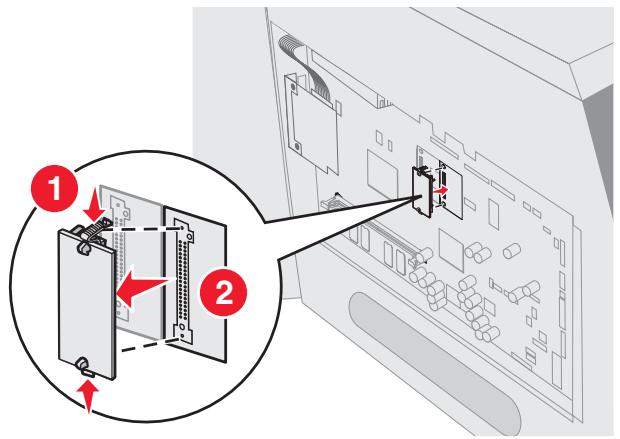
Installation d'une carte optionnelle
Le MFP est doté d'un connecteur qui prend en charge les cartes optionnelles suivantes :
- Serveur d'impression interne MarkNet™ série N8000
- Carte d'interface série RS-232
Carte d'interface parallele 1284-B - Carte Coax/Twinax pour SCS
Avertissement : les cartes optionnelles risquent d'être endommagées par l'électricité statique. Touchez un objet métallique, le cadre du MFP, par exemple, avant de manipuler une carte optionnelle.
1 Repérez les connecteurs de carte sur la carte logique.
2 Retirez la vis ainsi que la plaque du capot, et conservez-les.
3 Deballez la carte. Conservez l'emballage.
4 Alignez les points de connexion de la carte sur le connecteur de la carte logique et insérez fermement la carte dans ce dernier.
5 Inserez la vis de la plaque du capot (ou la vis supplémentaire fournie avec la carte).
6 Vissez-la pour fixer la carte.
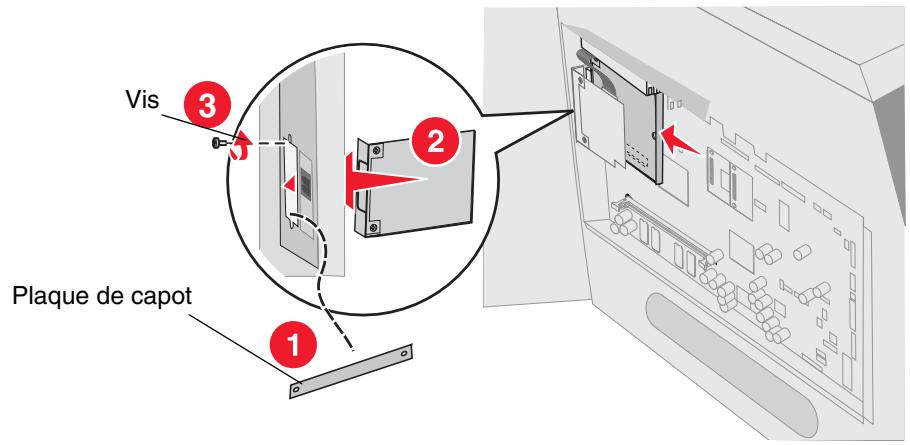
Remplacement de la plaque de protection
Une fois que vous avez installé des options sur la carte logique du MFP, conformez-vous aux instructions suivantes pour réinsérer la plaque de protection et fermer les portes.
1 Alignez les orifices de la plaque de protection avec les vis du cadre.
2 Faites glisser la plaque de protection vers les vis.
3 Vissez les vis.
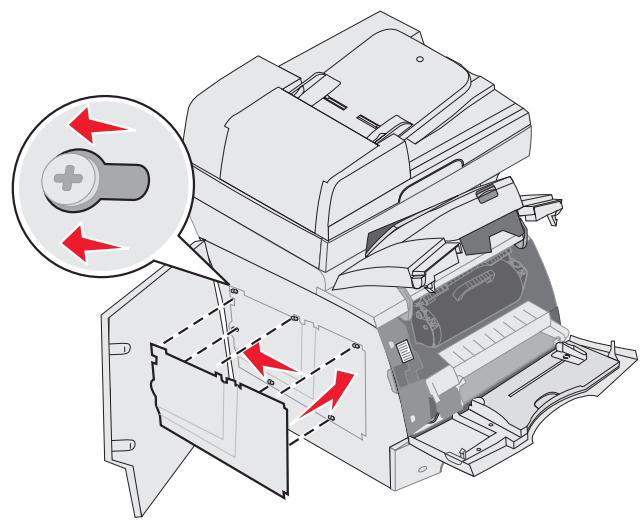
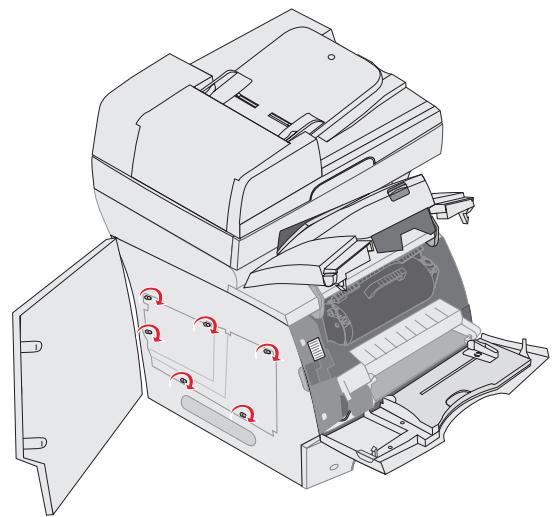
4 Refermez la porte latérale.
5 Refermez le capot avant supérieur.
6 Refermez le chargeur multifonction.
Il est recommandé d'effectuer régulièrement certaines tâches pour conserver une qualité d'impression optimale. Ces tâches sont expliquées dans ce chapitre.
Si plusieurs personnes utilisent le MFP, vous pouvez désigner un agent responsable de la configuration et de la maintenance de votre MFP. Signalez les problèmes d'impression et les tâches de maintenance à effectuer à cet agent.
Aux Etats-Unis, contactez Lexmark au 1-800-539-6275 pour obtenir des informations sur les revendeurs agreés Lexmark de votre région. Dans les autres pays ou régions, visitez le site Web de Lexmark à l'adresse www.lexmark.com ou contactez le revendeur de votre MFP.
Stockage des fournitures
Stockez les fournitures du MFP dans un lieu propre et frais. Rangez-les côté droit orienté vers le haut et ne les sortez de leur emballage qu'au moment de les utiliser.
Veillez à ne pas exposer les fournitures à :
la lumière directe du soleil,
des températures supérieures à 35 °C (95 °F),
- une humidité élevée (supérieure à 80%),
- un environnement salin,
des gaz corrosifs,
- une poussière excessive.
Informations sur l'etat des fournitures
Prêt. 88 Toner bas.
Appuyer sur une touche pour commencer.
Etat/Fourn.
Annuler travaux
Le panneau de commandes du MFP vous avertit lorsqu'une fourniture vient à manquer ou lorsqu'une intervention de maintenance est nécessaire. La barre de messages d'etat de l'imprimante au bas de l'écran tactile indique si le MFP est Prêt et vous avertit si le niveau d'une fourniture est bas ou si une fourniture est épuisée. Si vous appuyez sur Etat/Fourn. au bas de l'écran tactile, l'écran Etat/Fournitures s'affiche : vous pouvez y visualiser l'etat des différents tiroirs et autres fournitures.
Economie des fournitures
Plusieurs paramètres du logiciel ou de l'écran tactile vous permettent d'économiser le toner et le papier. Pour plus d'informations sur la modification de ces paramètres, reportez-vous au Guide des menus et messages du CD Logiciel et documentation.
| Fourniture | Option de menu | Fonction du paramètre |
| Toner | Intensité toner, appuyez sur le bouton Menu, puis sélectionnez Paramètres d'impression → Menu Qualité | Permet de régler la densité du toner sur une feuille de papier. Les valeurs sont comprises entre 1 (paramètre le plus clair) et 10 (paramètre le plus foncé).Remarque : lorsque le niveau de toner est bas, secouze la cartouche vigoureusement afin d'utiliser le toner restant. Pour plus d'informations, reportez-vous à la section Commande d'une cartouche d'impression. |
| Support d'impression | Impression multipage, appuyez sur le bouton Menu, puis sélectionnez Paramètres de l'imprimante → Menu Finition | Indique au MFP d'imprimer au moins deux pages par feuille. Les valeurs de cette option sont 2 pages/feuille, 3 pages/ feuille, 4 pages/feuille, 6 pages/feuille, 9 pages/feuille, 12 pages/feuille et 16 pages/feuille. Associée au paramètre recto verso, l'impression multipage permet d'imprimer jusqu'à 32 pages sur une seule feuille de papier (16 images sur le recto et 16 sur le verso). |
| Recto verso, appuyez sur le bouton Menu, puis sélectionnez Paramètres de l'imprimante → Menu Finition | L'impression recto verso est disponible si vous avez un dispositif recto verso. Elle permit d'imprimer des deux côtés du papier. | |
| Envoyez un travail Vérifier l'impression à l'aide du logiciel ou du pilote du MFP. | Permet d'examiner la première copie d'un travail afin de vous assurer qu'il est satisfaisant avant de poursuivre l'impression. Si le travail n'est pas satisfaisant, vous pouze l'annuler.Reportez-vous à la rubrique Impression et suppression des travaux suspendus pour plus d'informations sur un travail Vérifier l'impression. |
Commande de fournitures
Pour commander des fournitures aux Etats-Unis, contactez Lexmark au 1-800-539-6275 afin d'obtenir des informations sur les revendeurs de fournitures agrées Lexmark de votre région. Dans les autres pays ou régions, consultez le site Web de Lexmark à l'adresse www.lexmark.com ou contactez le revendeur de votre MFP.
Commande d'une cartouche d'impression
Lorsque le message 88 Toner bas s'affiche ou lorsque la qualité d'impression s'altère, retirez la cartouche de toner. Secouez-la vigoureusement plusieurs fois pour répartir le toner, puis replacez-la et poursuivez l'impression. Renouvelez la procédure plusieurs fois jusqu'à épuisement de la cartouche. Lorsque la qualité des impressions n'est plus satisfaisante, remplacez la cartouche.
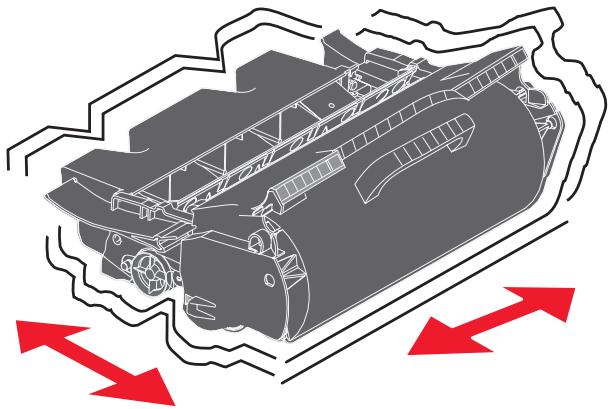
Gardez une cartouche neue à disposition pour replacer la cartouche en cours lorsque la qualité d'impression n'est plus satisfaisante.
Les cartouches d'impression recommandées et spécialement conçues pour votre MFP sont les suivantes :
| Référence | Description | Rendement moyen d'une cartouche1 |
| Pour les Etats-Unis et le Canada2 | ||
| X644A11A | Cartouche d'impression à returner | 10 000 pages standard |
| X644H11A | Cartouche d'impression haut rendement à returner | 21 000 pages standard |
| X644H01A | Cartouche haut rendement pour l'impression d'étiquettes à returner | 21 000 pages standard |
| Autres cartouches d'impression disponibles | ||
| X644A21A | Cartouche d'impression | 10 000 pages standard |
| X644H21A | Cartouche d'impression haut rendement | 21 000 pages standard |
1 Rigidité conforme à la norme ISO/IEC 19752.
2 Destinée exclusivement à une utilisation aux États-Unis et au Canada.
3 Destinée exclusivement à une utilisation en Europe, au Moyen-Orient et en Afrique.
4 Destinée exclusivement à une utilisation dans la région Asie-Pacifique.
5 Destinée exclusivement à une utilisation en Amérique latine.
| Référence | Description | Rendement moyen d'une cartouche1 |
| Pour l'Europe, le Moyen-Orient ou l'Afrique3 | ||
| X644A11E | Cartouche d'impression à returner | 10 000 pages standard |
| X644H11E | Cartouche d'impression haut rendement à returner | 21 000 pages standard |
| Autres cartouches d'impression disponibles | ||
| X644A21E | Cartouche d'impression | 10 000 pages standard |
| X644H21E | Cartouche d'impression haut rendement | 21 000 pages standard |
| Pour la zone Asie-Pacifique4 | ||
| X644A11P | Cartouche d'impression à returner | 10 000 pages standard |
| X644H11P | Cartouche d'impression haut rendement à returner | 21 000 pages standard |
| X644H01P | Cartouche haut rendement pour l'impression d'étiquettes à returner | 21 000 pages standard |
| Autres cartouches d'impression disponibles | ||
| X644A21P | Cartouche d'impression | 10 000 pages standard |
| X644H21P | Cartouche d'impression haut rendement | 21 000 pages standard |
| Pour l'Amérique latine5 | ||
| X644A11L | Cartouche d'impression à returner | 10 000 pages standard |
| X644H11L | Cartouche d'impression haut rendement à returner | 21 000 pages standard |
| X644H01L | Cartouche haut rendement pour l'impression d'étiquettes à returner | 21 000 pages standard |
| Autres cartouches d'impression disponibles | ||
| X644A21L | Cartouche d'impression | 10 000 pages standard |
| X644H21L | Cartouche d'impression haut rendement | 21 000 pages standard |
| 1 Rigidité conforme à la norme ISO/IEC 19752.2 Destinée exclusivement à une utilisation aux Etats-Unis et au Canada.3 Destinée exclusivement à une utilisation en Europe, au Moyen-Orient et en Afrique.4 Destinée exclusivement à une utilisation dans la région Asie-Pacifique.5 Destinée exclusivement à une utilisation en Amérique latine. | ||
Vouss pouvez utiliser l'emballage de la nouvelle cartouche afin de renvoyer l'ancienne cartouche à Lexmark pour recyclage. Pour plus d'informations, reportez-vous à la section Recyclage des produits Lexmark.
Commande d'un kit maintenance
Le message 80 Maintenance prévue conseillée s'affiche à l'écran après 300 000 impressions afin de vous avertir qu'il est temps de replacer les éléments de maintenance du MFP. Commandez un kit maintenance lorsque le message 80 Maintenance prévue conseillée s'affiche pour la première fois à l'écran. Le kit maintenance contient tous les éléments nécessaires au remplacement du rouleau de saisie, du rouleau de charge, du rouleau de transfert et de l'unité de fusion.
Remarque : l'utilisation de certains types de supports peut entraîner un remplacement plus fréquent du kit maintenance. Bien que le rouleau de saisie, le rouleau de charge et le rouleau de transfert passent partie du kit maintenance, ils peuvent être commandés et replacés individuellement si nécessaire.
Recherche dans le tableau suivant la referrerce du kit de maintenance correspondant a votre MFP.
| Kit maintenance pour les modèles | Références |
| X642e | 40X0102 (100 V) |
| 40X0100 (110 V) | |
| 40X0101 (220 V) |
Le remplacement de l'unité de fusion doit être effectué par un technicien de maintenance agrée.
Commande de rouleaux de charge
Il est conseilé de commander de nouveaux rouleaux de charge lorsqu'un fond gris ou une tonalité de fond apparait sur les pages imprimées. Commandez la référence Lexmark 40X0127.
Commande d'un rouleau de transfert
Commandez la référence Lexmark 40X0130.
Commande d'un rouleau de saisie
Commandez la référence Lexmark 40X0070. Commandez un nouveau rouleau de saisie lorsque l'alimentation du papier ne se fait pas correctement depuis le tiroir.
Commandez un rouleau de saisie par tiroir (sauf pour le chargeur multifonction).
Commande d'un mécanisme d'entrainment pour le DAA
Commandez la référence Lexmark 40X0453. Commandez un nouveau mécanisme d'entrainment lorsque le dispositif d'alimentation automatique n'entraine plus correctement le papier ou après avoir numérique 120 000 pages.
Commande d'un rouleau séparateur pour le DAA
Commandez la référence Lexmark 40X0454. Si vous avez des problèmes avec la double alimentation par le dispositif d'alimentation automatique ou après avoir numérique 120 000 pages, commandez un nouveau rouleau séparateur.
Commande d'un nettoyeur pour l'unité de fusion pour étiquettes
Un nettoyeur d'unité de fusion pour étiquettes spécifique doit être utilisé en cas d'impression d'étiquettes afin d'optimaliser les capacités d'alimentation. Pour commander cet article, consultez le site Web de Lexmark à l'adresse www.lexmark.com ou contactez votre représentant Lexmark.
Il est déconseilé d'utiliser un nettoyeur d'unité de fusion pour étiquettes dans le cas d'une impression recto verso.
Recyclage des produits Lexmark
Pour renvoyer les produits Lexmark à Lexmark en vue de leur recyclage :
1 Visitez notre site Web :
2 Suivez les instructions affichées à l'écran.
Nettoyage de la vitre du scanner à plat et des supports
1 Ouvrez le couvercle.
2 Humidifiez un chiffon ou un coton propre et non pelucheux avec de l'alcool isopropyle (95%).
3 Nettoyez la vitre du scanner à plat et les supports en frottant latéralement à l'aide du chiffon ou du coton.
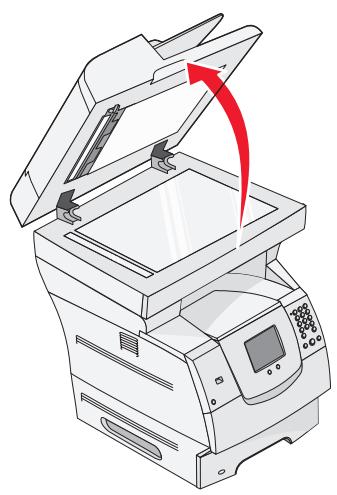
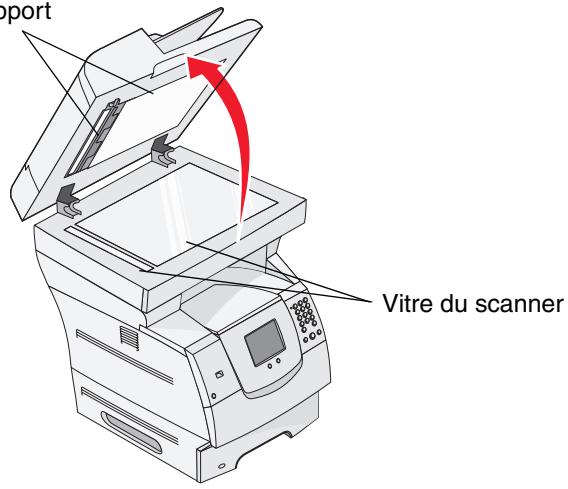
Feuille de support
4 Fermez le couvercle.
Enregistrement du scanner
L'enregistrement du scanner est un processus permettant d'aligner la zone de numérisation et l'emplacement du papier. Ce processus nécessite deux feuilles de papier Lettre US ou A4 de couleurASF.
sombre.
1 Mettez le MFP hors tension.
2 Ouvrez le couvercle.
3 Nettoyage de la vitre du scanner à plat et des supports
Pour obtenir plus d'informations, reportez-vous à la section Nettoyage de la vente du scanner à plat et des supports.
4 Maintenez les touches 2 et 6 du pavé numérique enfoncées.
5 Mettez le MFP sous tension.
Maintenez les touches enforcées pendant 10 secondes durant la mise sous tension du MFP, puis relâchéz les touches. Le menu Configuration du MFP s'affiche.
6 Appuyez sur la flèche bas jusqu'à ce que Enregistrement scanner auto s'affiche.
7 Appuyez sur Enregistrement scanner auto.
8 Chargez le papier de couleur someday.
a Placez une feuille de papier vierge de couleur nombre (A4 ou Lettre US) sur la vitre du scanner a plat.
Alignez le papier avec le coin supérieur des guides en plastique.
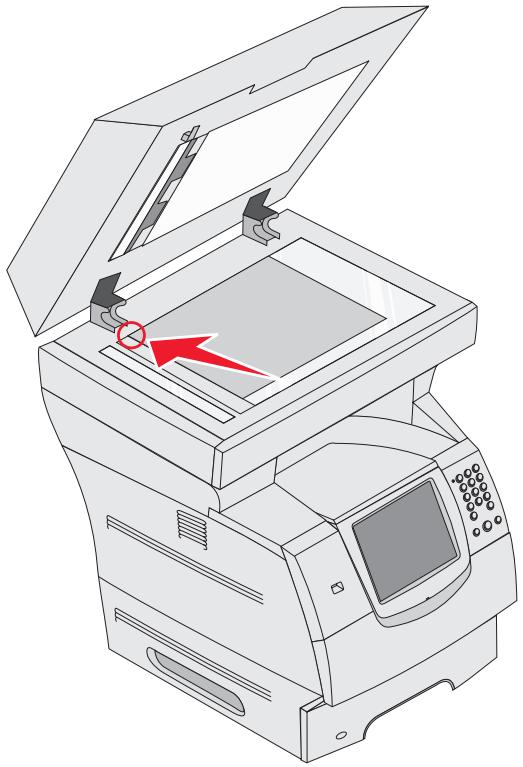
b Fermez le couvercle.
c Placez une feuille de papier de couleur nombre vierge (A4 ou Lettre US) dans le DAA, puis reglez les guides.
Veillez à ce que les guide-papier soient ajustés en fonction du papier ; ne pliez pas le papier.
9 Appuyez sur Demarrer.
Le processus d'enregistrement numérique les pages du scanner à plat et du DAA, puis affiche un message de réussite ou d'échec.
Si un message d'échec apparait, effectuez un autre enregistrement du scanner, réalignez le papier, puis vérifie chaque étape une à une. Si un second message d'échec s'affiche, contactez un représentant de service agréé.
10 Appuyez sur Quitter le menu Configuration.
L'imprimante redémarre et affiche à nouveau la page d'accueil.
Déplacement du MFP
Suivez les instructions ci-dessous pour déplacer le MFP dans votre bureau ou préparer son expulsion.

ATTENTION : respectez scrupuleusement ces instructions pour éviter de vous blesser ou d'endommager le MFP.
- Faites-vous toujours aider d'au moins deux personnes pour soulever le MFP.
- Mettez toujours le MFP hors tension à l'aide du bouton marche/arrêt.
- Débranche tous les cordons et cables du MFP avant de le déplacer.
- Si vous ne remballez pas correctement le MFP avant de l'expédier, vous risquez de provoquer des dégats qui ne sont pas couverts par sa garantie.
- Les dégats sur le MFP provoqués par un déplacement incorrect ne sont pas couverts par sa garantie.
Déplacement du MFP à l'intérieur du bureau
Le MFP peut être déplaced sans crainte au sein d'un bureau en respectant les précautions suivantes :
- Le MFP doit demeurer en position verticale.
- Si vous vous aidez d'un chariot pour déplacer le MFP, voirlez à ce que sa surface puisse accueillir toute la base du MFP.
- Tout mouvement saccadé peut endommager le MFP et doit donc être évité.
Préparation du MFP en vue de son expulsion
Si vous envisagez de transporter le MFP dans un vehicule ou de confier son expulsion à un transporteur, il doit être emballé préalablement dans un emballage ajustat. L'emballage du MFP doit être convenablement fixé à sa palette. N'utilise pas de méthode de transport ou d'expédition qui nécessite que le MFP voyage sanspalette. Le MFP doit demeurer à la verticale pendant toute la durée du déplacement. Si vous ne disposez plus des emballages d'origine, contactez votre revendeur local pour commander un nouveau kit d'emballage. Des informations supplémentaires sur la manière d'emballer le MFP sont fournies dans le kit d'emballage.
Réglage de la luminosité du panneau de commandes
Si vous éprouvez des difficultés à生存 les indications de l'écran du panneau de commandes, vous pouvez régler la luminosité de l'écran LCD à l'aide du menu Paramétres.
Luminosité
Tournez la molette de réglage, située sur le côte gauche du panneau avant, vers le haut ou vers le bas selon le niveau de luminosité souhaité.
Restauration des paramètres usine
Lorsque vous utilisez les menus du MFP depuis le panneau de commandes pour la première fois, un astérisque (*) s'affiche à gauche de certaines valeurs. Cet astérisque indique qu'il s'agit d'un paramètre usine. Ces paramètres sont les paramètres d'origine du MFP. Ils peuvent varier selon les pays.
Lorsque vous sélectionnez un nouveau paramètre dans le panneau de commandes, le message Sélection en cours s'affiche. Lorsque ce message disparait, un astérisque apparait à côté du paramètre pour l'identifier comme paramètre utilisé par défaut. Ces paramètres sont actifs jusqu'à ce que de nouveaux paramètres soient enregistrés ou que les paramètres usine soient rétablis. Pour rétablier les paramètres usine du MFP :
Avertissement : toutes les ressources (polices, macros etleans de symboles) telechargees dans la mémoire vivé (RAM) du MFP sont supprimées. Les ressources stockées dans la mémoire flash ou sur le disque dur ne sont pas affectées.
1 Assurez-vous que le MFP est sous tension.
2 Appuyez sur le bouton Menu du panneau de commandes.
3 Appuyez sur Paramètres.
4 Appuyez sur Paramètres généraux.
5 Appuyez sur la flèche bas jusqu'à ce que Rest. v1. défaut s'affiche.
6 Appuyez sur la flèche gauche ou droite jusqu'à ce que Restaurer maintainant s'affiche.
Lorsque vous appuyez sur Restaurer maintainant, tous les paramètres par défaut des menus sont restaurés, à l'exception des suivants :
Le paramètre Langue d'affichage du panneau de commandes du menu Configuration.
L'ensemble des paramètres des menus Parallèle, Série, Réseau et USB.
7 Appuyez sur Soumettre.
8 Appuyez sur Accueil.
Réglage du début d'affichage
Pour régler le paramètre Délai d'affichage:
1 Assurez-vous que le MFP est sous tension.
2 Appuyez sur le bouton Menu du panneau de commandes.
3 Appuyez sur Paramètres.
4 Appuyez sur Paramètres généraux.
5 Appuyez sur la flèche bas jusqu'à ce que Delai d'affichage apparaisse.
6 Appuyez sur la flèche gauche pour réduire le décai ou sur la flèche droite pour l'augmenter. La plage de valeurs disponibles est comprise entre 15 et 300 minutes.
Réglage de l'option Economie énergie
Pour régler le paramètre Economie énergie:
1 Assurez-vous que le MFP est sous tension.
2 Appuyez sur le bouton Menu du panneau de commandes.
3 Appuyez sur Paramètres.
4 Appuyez sur Paramètres généraux.
5 Appuyez sur la flèche bas jusqu'à ce que Economie d'énergie apparaisse.
6 Appuyez sur la flèche gauche pour réduire le salarié ou sur la flèche croite pour l'augmenter. La plage de paramètres disponibles est comprise entre 2 et 240 minutes.
Configuration du MFP
Diverses fonctions permettent d'augmenter le niveau de sécurité informatique du périphérique.
Les sections suivantes expliquent comment configurer ces fonctions.
Configuration d'une protection par mot de passer pour les menus
Appliquez un mot de passer administratif pour empêcher les utilisateurs non autorisés de modifier la configuration du MFP à partir du panneau de commandes ou du serveur Web incorpore (EWS).
1 Assurez-vous que le MFP est sous tension.
2 Appuyez sur le bouton Menu du panneau de commandes.
3 Appuyez sur Paramètres.
4 Appuyez sur la flèche bas, puis sur Sécurité.
5 Appuyez sur la flèche bas, puis sur Créer/Modifier les mots de passer Créer/Modifier le mot de passer avancé.
6 Saisissez à deux reprises un mot de passer comportant des caractères alphabetiques et non alphabétiques. Le mot de passage doit composer 8 caractères minimum.
7 Appuyez sur Soumettre.
8 Appuyez sur Paramètres Sécurité Protégger par mot de passage pour visualiser les paramètres de configuration protégés par le Mot de passage avancé.
Remarque: appuyez sur Paramètres Sécurité Protégier par mot de passer et Paramètres Sécurité Créer/Modifier les mots de passer Créer/Modifier le mot de passer utilis. pour limiter l'accès grâce à un mot de passer autre que le mot de passer avancé. Utilisez Paramètres Sécurité Protégier par mot de passer pour sélectionner les menus accessibles avec le mot de passer avancé et le mot de passer utilisé.
Remarque : le mot de passer avancé et le mot de passer utiliser protégent les menus du panneau de commandes de l'écran tactile du MFP ainsi que la section Configuration des du serveur Web incorpore (EWS).
Restriction de l'accès aux fonctions
Le MFP prend en charge une série de méthodes d'authentication des utilisateurs avant de leur accorder l'accès aux fonctions.
1 Ouvrez un navigateur Web. Dans la barre d'adresse, entrez l'adresse IP du MFP que vous souhaitez configurer au format suivant : http://adresse_IP/.
2 Cliques sur Configuration.
3 Dans Autres paramètres, cliquez sur Sécurité.
a Sélectionnez une méthode d'authentication.
b Cliquez sur Soumettre.
4 Cliquez sur le lien de configuration de la méthode d'authentication précédemment sélectionnée à l'étape a.
a Remplissez les champs d'informations relatifs à l'environnement.
b Cliquez sur Soumettre.
5 Cliques sur Accès aux fonctions.
a Définissez le niveau d'authentication pour chaque fonction. Sélectionnez Hors fonction pour empêcher quiconque d'utiliser une fonction.
b Cliquez sur Soumettre.
Limitation de l'accès aux menus à partir du panneau de commandes
Il est possible d'empêcher l'accès à tous les menus à l'aide du panneau de commandes de l'écran tactile. Pour empêcher l'accès :
1 Assurez-vous que le MFP est sous tension.
2 Appuyez sur le bouton Menu du panneau de commandes.
3 Appuyez sur Paramètres.
4 Appuyez sur la flèche bas.
5 Appuyez sur Sécurité Accès aux fonctions Menu Désacté.
6 Appuyez sur Soumettre.
Désactivation de l'option de menu Pilote vers télécopie
1 Assurez-vous que le MFP est sous tension.
2 Appuyez sur le bouton Menu du panneau de commandes.
3 Appuyez sur Paramètres Paramètres de télécopie Configuration télécopie analogique Paramètres d'envoi des télécopies.
4 Appuyez sur la flèche bas.
5 Appuyez sur Pilote vers télécopie Hors fonction.
6 Appuyez sur Soumettre.
Configuration d'un mot de passer avant l'impression des télécopies reçues
Pour que l'impression des télécopies reçues ne soit effectue qu'après saisie du mot de passer :
1 Ouvrez un navigateur Web. Dans la barre d'adresse, entrez l'adresse IP du MFP que vous souhaitez configurer au format suivant : http://adresse_IP/.
2 Cliquez sur Configuration.
3 Sous Paramètres par défaut, cliquez sur Paramètres de télécopie Configuration télécopie analogue.
4 Faites défiler jusqu'à Suspendre les télécopies et Sélectionnez cette option.
5 Sélectionnez Toujours En fonction comme mode de mise en attente des télécopies.
6 Saisissez un mot de passer pour l'impression des télécopies dans le champ approprié.
7 Cliquez sur Soumettre.
Envoi des télécopies suspendues à l'impression
1 Sur le panneau de commandes de l'écran tactile du MFP, appuyez sur le bouton Envoi téléc. suspendues.
Remarque: si l'aspect du bouton Envoi téléc. suspendues ainsi que celui du mot qu'il mentionne ne sont pas nets, le bouton est inactif, car aucun travail de télécopie n'est suspendu.
2 Saisissez le mot de passer défini dans le champ Mot de passer pour l'impression des télécopies.
Les travaux de télécopie reçus et suspendus s'impriment.
Remarque : le mot de passer défini a été créé à l' étape 6 de la section Configuration d'un mot de passer avant l'impression des télécopies reçues.
Définition de la sécurité à l'aide du serveur Web incorpore (EWS)
Vous pouvez améliorer la sécurité des communications du réseau et de la configuration du MFP à l'aide des fonctions de sécurité avancées. Ces fonctionnalités sont disponibles via la page Web du MFP.
Configuration du mot de passer avancé
Le mot de passer avancé est utilisé pour protégger les menus par mot de passer. Il est nécessaire de configurer le mot de passer avancé pour le mode sécurisé et les communications confidentielles avec MarkVision Professional.
Si le mot de passer avancé n'a pas été créé à l'aide du panneau de commandes de l'écran tactile conformément aux instructions de la section « Configuration d'une protection par mot de passer pour les menus », page 138, il peut également être créé à partir du serveur Web incorpore. Pour le creator :
1 Ouvrez un navigateur Web. Dans la barre d'adresse, entrez l'adresse IP du MFP que vous souhaitez configurer au format suivant : http://adresse_IP/.
2 Cliquez sur Configuration.
3 Dans Autres paramètres, cliquez sur Sécurité.
4 Cliquez sur Creer/Modifier le mot de passer.
5 Cliquez sur Creer/Modifier le mot de passé avancé.
6 Saisissez à deux reprises un mot de passer comportant des caractères alphabetiques et non alphabétiques. Le mot de passage doit composer 8 caractères minimum.
7 Appuyez sur Soumettre.
Utilisation du serveur Web incorpore sécurisé
Le protocole SSL (Secure Sockets Layer) permit de sécuriser les connexions au serveur Web depuis le périphérique d'impression. Pour augmenter la sécurité des connexions au serveur Web incorpore, connectez-vous au port SSL只想 qu'au port HTTP par défaut. La connexion au port SSL chiffre toutes les communications réseau du serveur Web entre le PC et le MFP.
Pour vous connecter au port SSL :
1 Ouvrez un navigateur Web.
2 Dans la barre d'adresse, entrez l'adresse IP du MFP que vous souhaitez configurer au format suivant : https: //adresse_IP/.
Prise en charge du protocole SNMPv3 (Simple Network Management Protocol version 3)
Le protocole SNMPv3 permet des communications réseau chiffrées et authenticatees. Il permet également à l'administrateur de selectionner le niveau de sécurité souhaité. Avant de l'utiliser, vous doivent définir au moins un nom utilisateur et un mot de passer depuis la page des paramètres. Pour configurer le protocole SNMPv3 via le serveur Web incorpore de l'imprimante :
1 Ouvrez un navigateur Web. Dans la barre d'adresse, entrez l'adresse IP du MFP que vous souhaitez configurer au format suivant : http://adresse_IP/.
2 Cliquez sur Configuration.
3 Dans Autres paramètres, cliquez sur Réseau/Ports.
4 Cliquez sur SNMP.
L'authentication et le chiffrement SNMPv3 comportent trois niveaux de prise en charge :
Aucune authentication et,aucun chiffrement
Authentication sans chiffrement
- Authentication et chiffrement
Remarque : le niveau sélectionné sert de niveau de protection minimal. Le MFP négocie avec le demandeur SNMPv3 afin d'adopter un niveau de protection supérieur qui sera utilisé par les deux parties.
5 Indiquez le parametre requis pour l'environnement reseau pour chaque sous-lement.
6 Cliquez sur Soumettre.
Désactivation des protocoles SNMPv1 et SNMPv2
1 Ouvrez un navigateur Web. Dans la barre d'adresse, entrez l'adresse IP du MFP que vous souhaitez configurer au format suivant : http://adresse_IP/.
2 Cliquez sur Configuration.
3 Dans Autres paramètres, cliquez sur Réseau/Ports.
4 Cliquez sur SNMP.
5 Cliquez sur la case à cocher Activé pour la désactiver, sauf si les protocoles SNMPv1 et SNMPv2 sont utilisés dans cet environnement.
6 Cliquez sur Soumettre.
Prise en charge du protocole IPSec (Internet Protocol Security)
Le protocole IPSec permet d'authentifier et de chiffrer les communications sur la couche réseau afin de sécuriser toutes les communications d'application et de réseau via le protocole IP. Il peut être configuré pour les connexions entre le MFP et cinq hôtes au maximum à l'aide d'IPv4 et d'IPv6. Pour configurer le protocole IPSec via le serveur Web incorpore de l'imprimante :
1 Ouvrez un navigateur Web. Dans la barre d'adresse, entrez l'adresse IP du MFP que vous souhaitez configurer au format suivant : http://adresse_IP/.
2 Cliquez sur Configuration.
3 Dans Autres paramètres, cliquez sur Réseau/Ports.
4 Cliquez sur IPSec.
Deux types d'authentications sont prises en charge pour IPSec :
-
Clé secrête partagée : toute expression ASCII partagée entre les hôtes participants. Il s'agit de la configuration la plus simple lorsquends quels quelques hôtes du réseau utilisent le protocole IPSec.
-
Authentication par certificat : permet à tous les hôtes ou sous-réseaux de s'authentifier pour IPSec. Chaque hôte doit dispose d'une paire de clés publique/private. Valider le certificat homologue est activé par défaut. Un certificat signé doit donc être installé sur chaque hôte. Le certificat d'une autorité de certification doit donc être installé. L'identificateur de chaque hôte doit se trouver dans le champ Autre nom du sujet du certificat signé.
Remarque : lorsque IPSec est sur le MFP, ce protocole est requis pour toute communication IP.
5 Indiquez le parametre requis pour l'environnement reseau pour chaque sous-lement.
6 Cliquez sur Soumettre.
Désactivation des ports et protocoles
YououpouvezconfigurerlesportsTCPetUDPsurl'undecestroismodeouvaleurs:
Désacté: ne permet aucune connexion réseau à ce port.
- Sécurisé et non sécurisé : permet au port de rester ouvert même en mode sécurisé.
- Non sécurisé uniquement : permet au port d'être ouvert uniquement lorsque le MFP n'est pas en mode sécurisé.
Remarque : un mot de passer doit être définir pour activer le mode sécurisé. Une fois ce mode activé, seuls les ports définis sur Sécurisé et Non sécurisé seront ouverts.
Pour configurer le mode pour les ports TCP et UDP à partir du serveur Web incorpore :
1 Ouvrez un navigateur Web. Dans la barre d'adresse, entrez l'adresse IP du MFP que vous souhaitez configurer au format suivant : http://adresse IP/.
2 Cliquez sur Configuration.
3 Dans Autres paramètres, cliquez sur Réseau/Ports.
4 Cliquez sur Accès au port TCP/IP
5 Pour chaque port répertorié, sélectionnez la valeur appropriée dans la liste précédemment décrite.
Remarque : la désactivation des ports entraine la désactivation de la fonction sur le MFP.
6 Cliquez sur Soumettre.
Utilisation de l'authentication 802.1x
L'authentication par port 802.1x permet au MFP de relier les réseaux qui demandent une authentication avant d'autoriser l'accès. Elle peut être utilisée avec la fonctionnalité WPA (Wi-Fi Protected Access) d'un serveur d'impression interne sans fil pour fournir une prise en charge de la sécurité WPA-Entreprise.
La prise en charge de l'authentication 802.1x nécessite la définition d'informations d'authentication pour le MFP. Le MFP doit être connu du serveur d'authentication. Ce dernier permettra l'accès réseau aux péripériques représentant un ensemble d'informations d'authentication valide qui comprend généralement une combinaison nom/mot de passée et éventuellesment un certificat. Le serveur d'authentication permet aux MFP représentant un ensemble d'informations d'authentication valide d'acceder au réseau. Les informations d'authentication peuvent être générées à l'aide du serveur Web incorpore du MFP. Pour utiliser les certificates dans les informations d'authentication :
1 Ouvrez un navigateur Web. Dans la barre d'adresse, entrez l'adresse IP du MFP que vous souhaitez configurer au format suivant : http://adresse_IP/.
2 Cliquez sur Configuration.
3 Dans Autres paramètres, cliquez sur Réseau/Ports.
4 Cliquez sur Gestion de certificates.
Pour activer et configurer l'authentication 802.1x sur le serveur Web incorpore après l'installation des certificates requis :
1 Ouvrez un navigateur Web. Dans la barre d'adresse, entrez l'adresse IP du MFP que vous souhaitez configurer au format suivant : http://adresse_IP/.
2 Cliquez sur Configuration.
3 Dans Autres paramètres, cliquez sur Réseau/Ports.
4 Cliquez sur Authentication 802.1x.
Remarque : si un serveur d'impression optionnel sans fil est installé, cliquez sur Sans fil au lieu de Authentication 802.1x.
5 Activez la case à cocher en regard de Active pour activer l'authentication 802.1x.
6 Indiquez le parametre requis pour l'environnement reseau pour chaque sous-lement.
7 Cliquez sur Soumettre.
Configuration des impressions confidentielles
La configuration des impressions confidentielles vous permet de déterminer un nombre maximum de tentatives de saisie du code PIN et de définir un salarié d'expiration pour les travaux d'impression. Lorsqu'un utilisateur dépasse le nombre maximum de tentatives autorisées, tous ses travaux d'impression sont supprimés. Lorsqu'un utilisateur n'imprime pas ses travaux dans le salarié imparti, ils sont supprimés. Pour activer la configuration des impressions confidentielles :
1 Ouvrez un navigateur Web. Dans la barre d'adresse, entrez l'adresse IP du MFP que vous souhaitez configurer au format suivant : http://adresse_IP/.
2 Cliquez sur Configuration.
3 Dans Autres paramètres, cliquez sur Sécurité.
4 Cliquez sur Config. impression confidentielle.
5 Définissez le nombre maximal de saisies de code PIN non valides autorisées. Configurez l'option Fin du travail d'impression sur le début maximal qui doit s'écouler avant qu'un travail d'impression confidentiel envoyé soit supprimé.
6 Cliquez sur Soumettre.
Utilisation de la fonction Listedes limités
La Liste des serveurs limités permet à un agent de support technique de définir les hôtes autorisés à communiquer avec le MFP sur le réseau, ce qui empêche les autres hôtes de gérer le MFP et de lui envoyer des impressions.
Remarque : la Liste des serveurs limités restreint uniquement le traffic TCP ; elle n'effecte pas le traffic UDP. La Liste des serveurs limités prend en charge jusqu'à dix adresses hôtes ou dix adresses réseau.
Pour configurer la(Liste des serveurs limités à partir du serveur Web incorpore du MFP :
1 Ouvrez un navigateur Web.
2 Dans la barre d'adresse, entrez l'adresse IP du MFP que vous souhaitez configurer au format suivant : http://adresse_IP/.
3 Cliquez sur Configuration.
4 Dans Autres paramètres, cliquez sur Réseau/Ports.
5 Cliquez sur TCP/IP.
6 Saisissez la liste des adresses dans le champ Liste des serveurs limités pour l'autorisation des communications réseau, séparées par des virgules au format suivant : 111.222.333.444. Pour indiquer un sous-réseau complet, entrez les éléments du masque de sous-réseau au format suivant : 111.222.333.0/24.
7 Cliquez sur Soumettre.
Vous réduirez considérablement les risques de bourrage papier en veillant au besoin des supports d'impression les最好的 adaptations et en les chargeant correctement. Pour obtenir d'autres conseils sur la prévention des bourrages papier, reportez-vous à la section Réduction des risques de bourrages. En cas de bourrage papier, suivez la procédure désrite dans cette section.
Lorsqu'un message de bourrage papier s'affiche, vous doivent dégérer le chemin du papier, puis appuyer sur Continuer pour supprimer le message et reprendre l'impression. Le MFP lance une nouvelle impression de la page ayant provoqué le bourrage papier si le paramètre Correction bourrage est défini sur En fonction ou sur Auto ; toutes, la sélection du paramètre Auto ne garantit pas que la page sera imprimée.
Identification des bourages
Si un bourrage se produit dans le MFP, le message d'advertissement approprié s'affiche sur la barre de messages d'etat de l'imprimante de l'écran tactile.
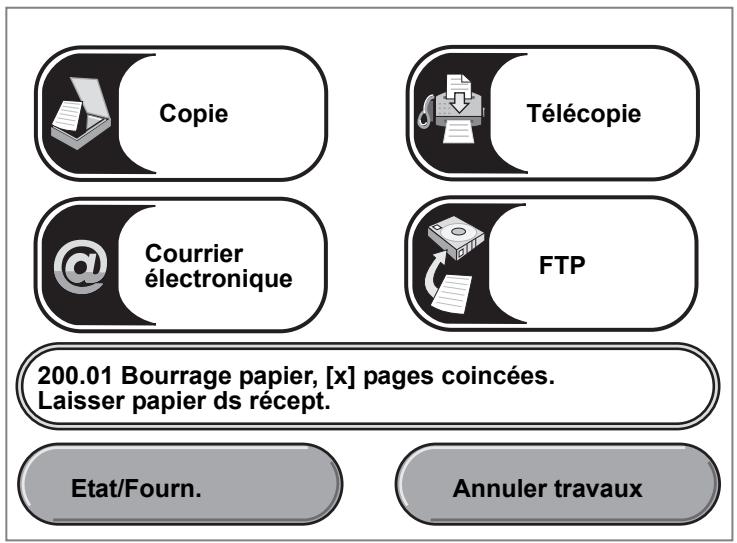
Reportez-vous au dessin de la page 148 pour un aperçu du chemin du papier et des zones où les bourrages papier peuvent se produit. Le chemin varie en fonction des sources d'alimentation du MFP.
Portes d'accès et tiroirs
L'illustration suivante indique le chemin emprunté par le support d'impression dans le MFP. Le chemin varie en fonction de la source d'alimentation (tiroirs, chargeur multifonction, chargeur d'enveloppes) que vous utilisez.
Les nombres de l'illustration correspondent aux nombres s'affichant sur le panneau de commandes pour désigner la zone du bourrage papier.
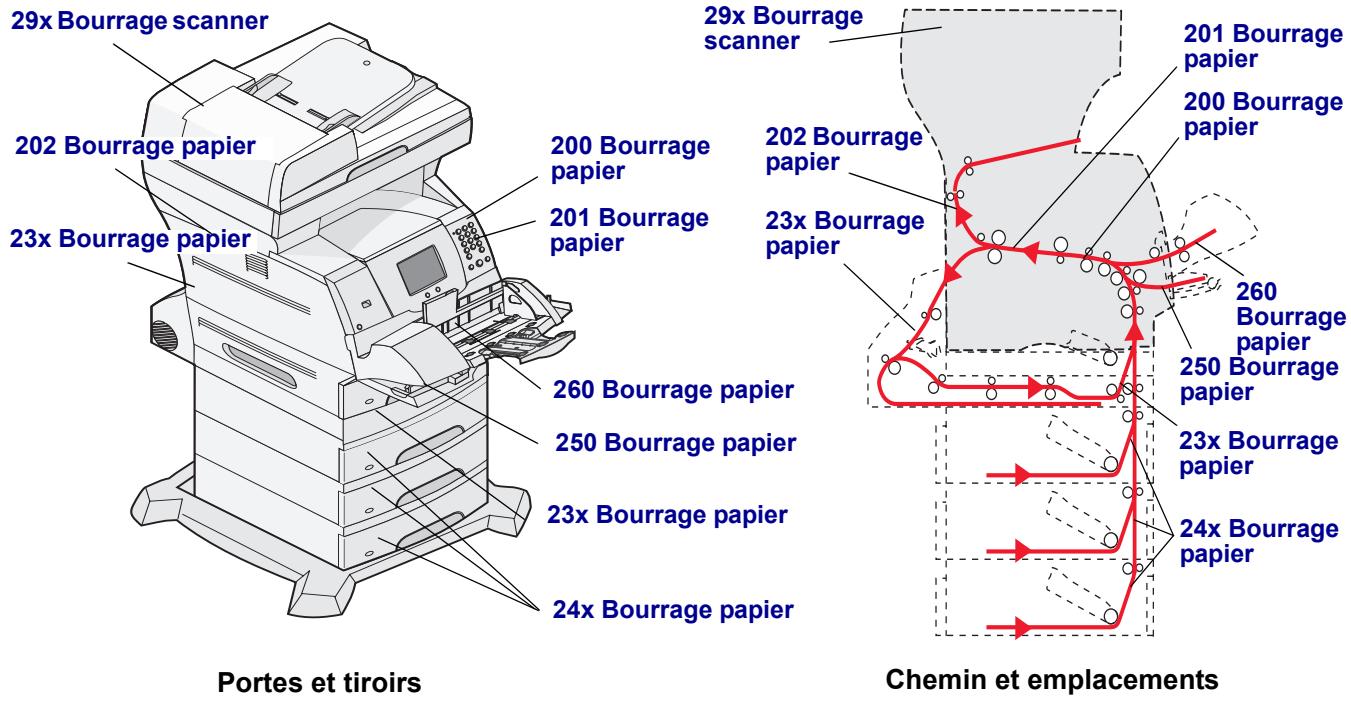
ATTENTION : les configurations posées sur le sol nécessitent un meuble supplémentaire pour assurer leur stabilité. Vous devez utiliser un support ou une base d'imprimante si vous utilisez un bac 2 000 feuilles. Certaines autres configurations doivent également disposer d'un support ou d'une base d'imprimante. Vous trouvez des informations supplémentaires sur le site Web de Lexmark à l'adresse suivante : www.lexmark.com/ multifunctionprinters.
Explication des messages de bourrage papier
Le tableau suivant répertorie les différents messages de bourrage papier qui peuvent s'afficher et les opérations à effectuer pour les faire disparaitre. Le message vous indique la zone concernée par le bourrage. Cependant, il est préférible de dégager l'ensemble du chemin du papier pour garantir l'élimination de tous les bourages.
| Message | Procedez comme suit* |
| 200 et 201 Bourrage papier Enlever cartouche | Ouvrez le capot avant inférieur puis supérieur, retirez la cartouche d'impression et éliminez le bourrage. |
| 202 Bourrage pap Ouvrir porte arrière | Ouvrez la porte arrière du MFP et retirez le papier bloqué. |
| 23x Bourrage papier, vérifier recto versso | Retirez le tiroir recto verso du dispositif d'alimentation recto verso, relevez le déflecteur et retirez le papier bloqué. Ouvrz la porte recto verso arrière et retirez le papier bloqué. |
| 24x Bourage papier Vérif tiroir <x> | Ouvrez tous les tiroirs et retirez tous les supports bloqués. |
| 250 Bourage papier Vérifier chargeur MF | Retirez tous les supports du chargeur multifonction, déramez-les, rangez-les en pile, puis rechargez le chargeur multifonction et réglez le guide. |
| 260 Bourage papier Vérif charg env. | Relevez le galet presseur d'enveloppes, retirez toutes les enveloppes, déramez-les, rangez-les en pile, puis rechargez le chargeur d'enveloppes et réglez le guide. |
| 290, 291, 292 et 294 Bourages scanner | Retirez tous les documents originaux du dispositif d'alimentation automatique. Ouvrz le capot du DAA et retirez toutes les pages bloquées. Ouvrz le capot et retirez toutes les pages bloquées. Ouvrz la porte d'accès de l'unité de numérisation et retirez toutes les pages bloquées. |
Elimination des bourges
Des bourages papier peuvent se produit dans les trois zones suivantes : à l'avant du MFP, à l'intérieur du MFP et à l'arrière du MFP. Les bourages à l'avant du MFP peuvent se produit dans les options d'alimentation ou dans le tiroir recto verso. Les bourages à l'intérieur du MFP peuvent se produit à deux emplacements différents et nécessitant le retrait de la cartouche d'impression. Des bourages peuvent également se produit à l'arrière du MFP ou du dispositif recto verso.
Remarque : les instructions suivantes relatives à l'élimination des bourrages ne sont pas classées par numéro. Cependant, elles ont été regroupées pour vous faciliter le dégagement du chemin du papier. Pour acceder à un bourrage spécifique, reportez-vous à la section Explication des messages de bourrage papier.
250 Bourrage papier Vérifier chargeur MF
1 Retirez le papier du chargeur multifonction.
2 Déramez, ventilez les supports et faites-en une nouvelle pile. Placez-la ensuite dans le chargeur multifonction.
3 Chargez le support d'impression.
4 Faites glisser le guide vers l'intérieur du tiroir jusqu'à ce qu'il touche légèrement le bord de la pile.
5 Appuyez sur Continuer.
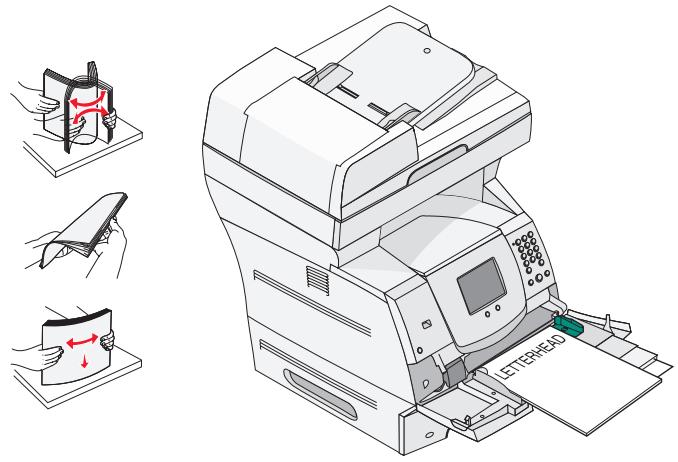
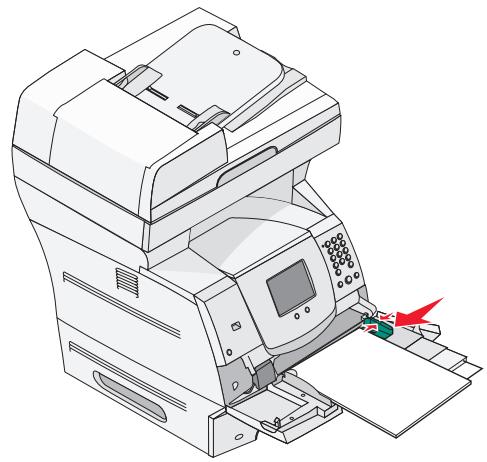
260 Bourrage papier Vérif charg env.
Puisque le chargeur d'enveloppes charge les enveloppes à partir du bas de la pile, c'est l'enveloppe du bas qui est coincée.
1 Soulevez le galet presseur d'enveloppes.
2 Retirez toutes les enveloppes.
Si l'enveloppe est coincée à l'intérieur du MFP et ne peut pas être retiree, retirez le chargeur d'enveloppes.
a Soulevez le chargeur d'enveloppes en le tirant vers l'extérieur du MFP, puis retirez-le.
b Retirez l'enveloppe du MFP.
Remarque: si vous ne pouvez pas-retirer l'enveloppe, retirez la cartouche d'impression. Pour plus d'informations, reportez-vous à la section 200 et 201 Bourrage papier Enlever cartouche.
c Réinstallez le chargeur d'enveloppes. Assurez-vous qu'elle s'enclenche correctement.
3 Déramez et taquez les enveloppès pour en faire une pile.
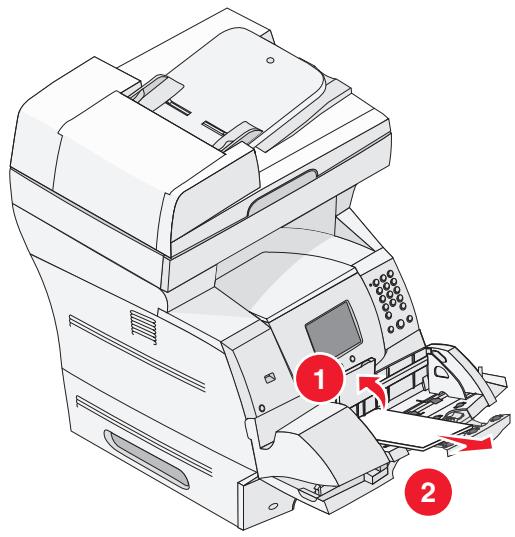
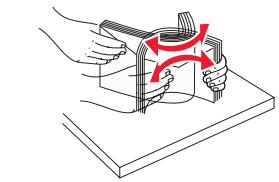
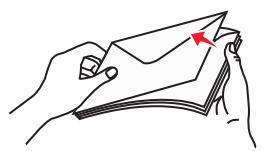
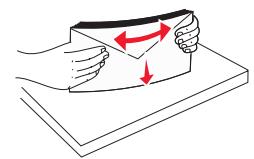
4 Alimentez le chargeur d'enveloppes.
5 Reglez le guide.
6 Abaissez le galet presseur d'enveloppes.
7 Appuyez sur Continuer.
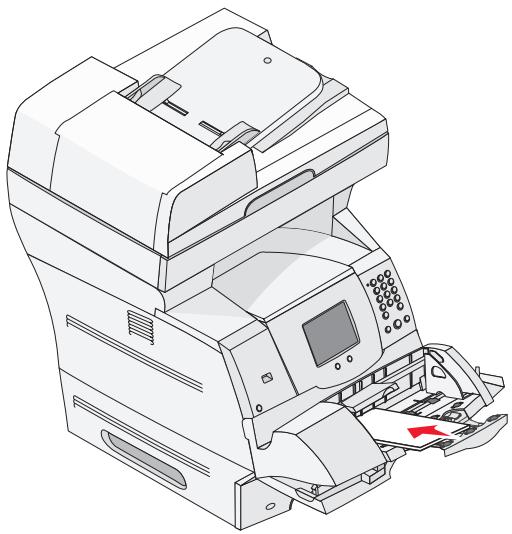
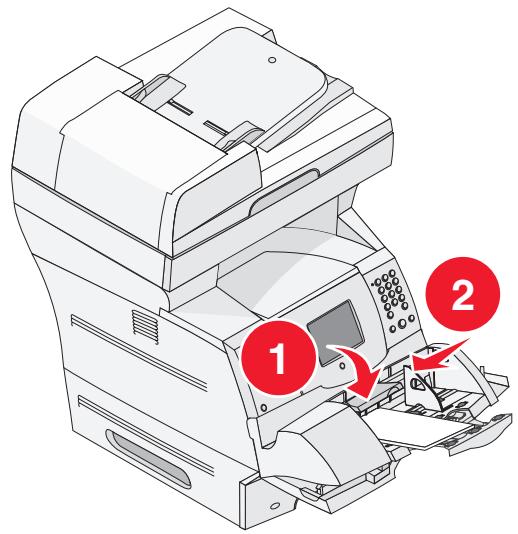
23x et 24x Bourrages papier
Les bourrages papier peuvent se produit dans ces zones sur le plan incliné d'un tiroir ou entre plusieurs tiroirs. Pour dégager ces zones :
1 Ouvrez le tiroir du MFP et retirez tous les supports bloqués.
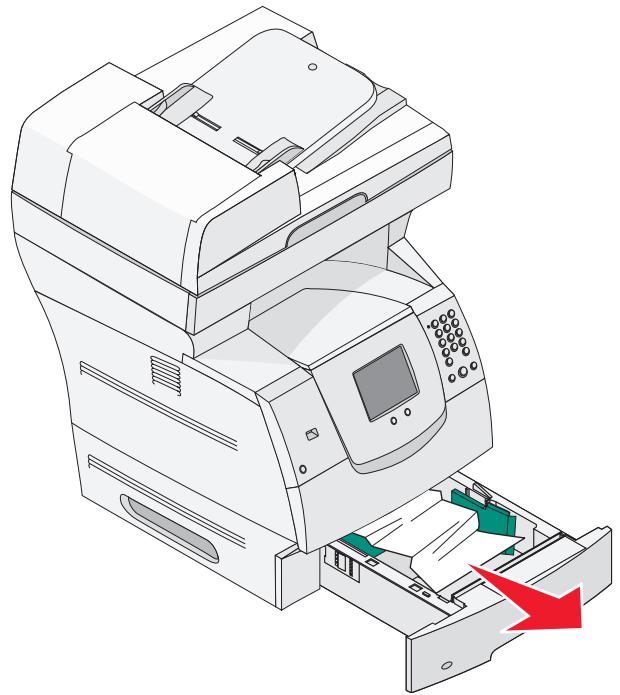
2 Ouvrez le tiroir recto verso.
Tirez le support vers le haut pour le retirer.
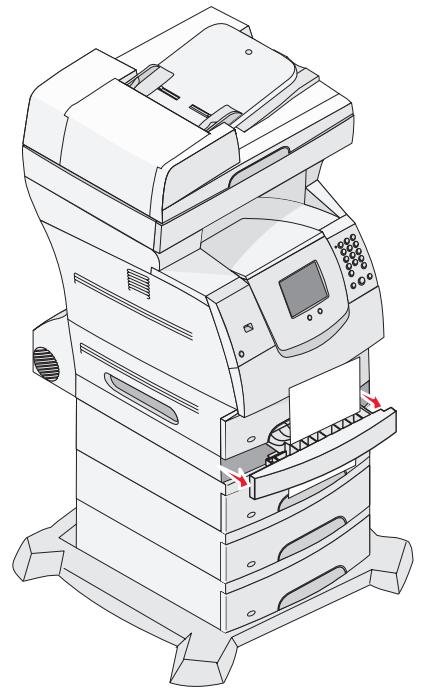
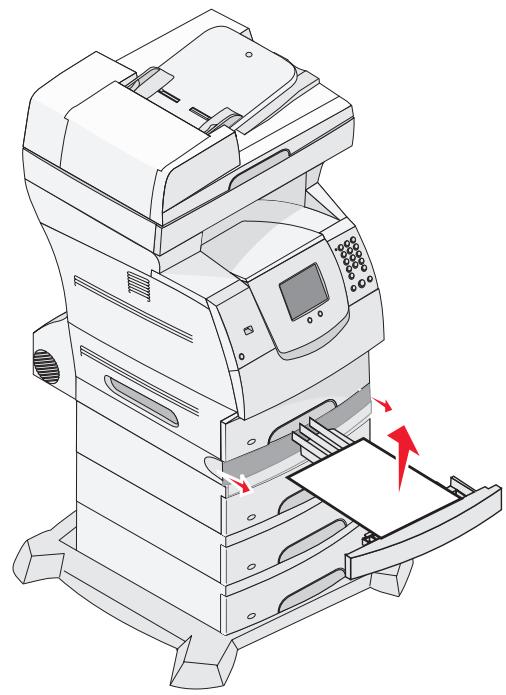
3 Ouvrez les tiroirs optionnels en commencerant par le haut et retirez tous les supports bloqués.
Tirez le support d'impression vers le haut ou vers le bas. Si vous ne parvenez pas à extraire la feuille facilement vers le haut, essayez vers le bas et inversement.
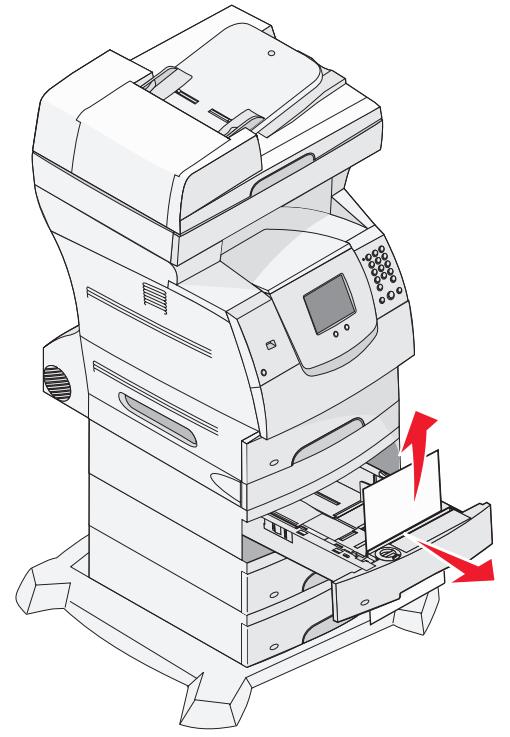
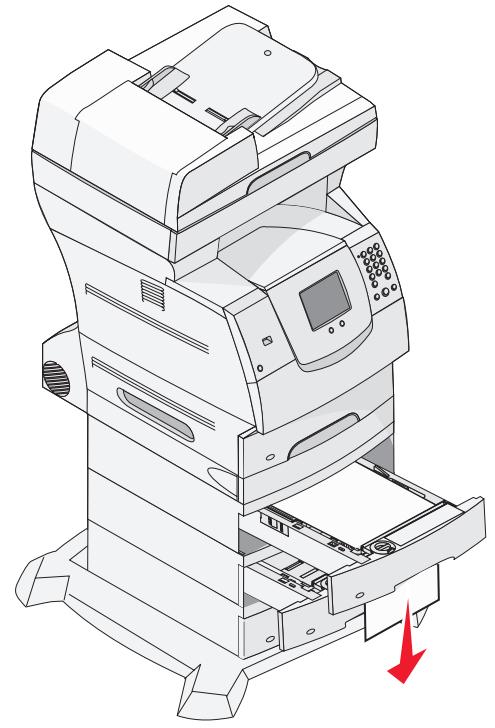
ATTENTION : les configurations posées sur le sol nécessitent un meuble supplémentaire pour assurer leur stabilité. Vous doivent utiliser un support ou une base d'imprimante si vous utilisez un bac 2 000 feuilles. Certaines autres configurations doivent également dispose d'un support ou d'une base d'imprimante. Vous trouvrez des informations supplémentaires sur le site Web de Lexmark à l'adresse suivante : www.lexmark.com/ multifunctionprinters.
4 Si vous avez installe un bac 2000 feuilles optionnel, ouvre la porte avant, appuyez sur le bouton de l'élevateur pour abaiser le tiroir, éliminez le bourrage et vérifie que la pile de support d'impression est nette et alignée.
5 Appuyez sur Continuer.
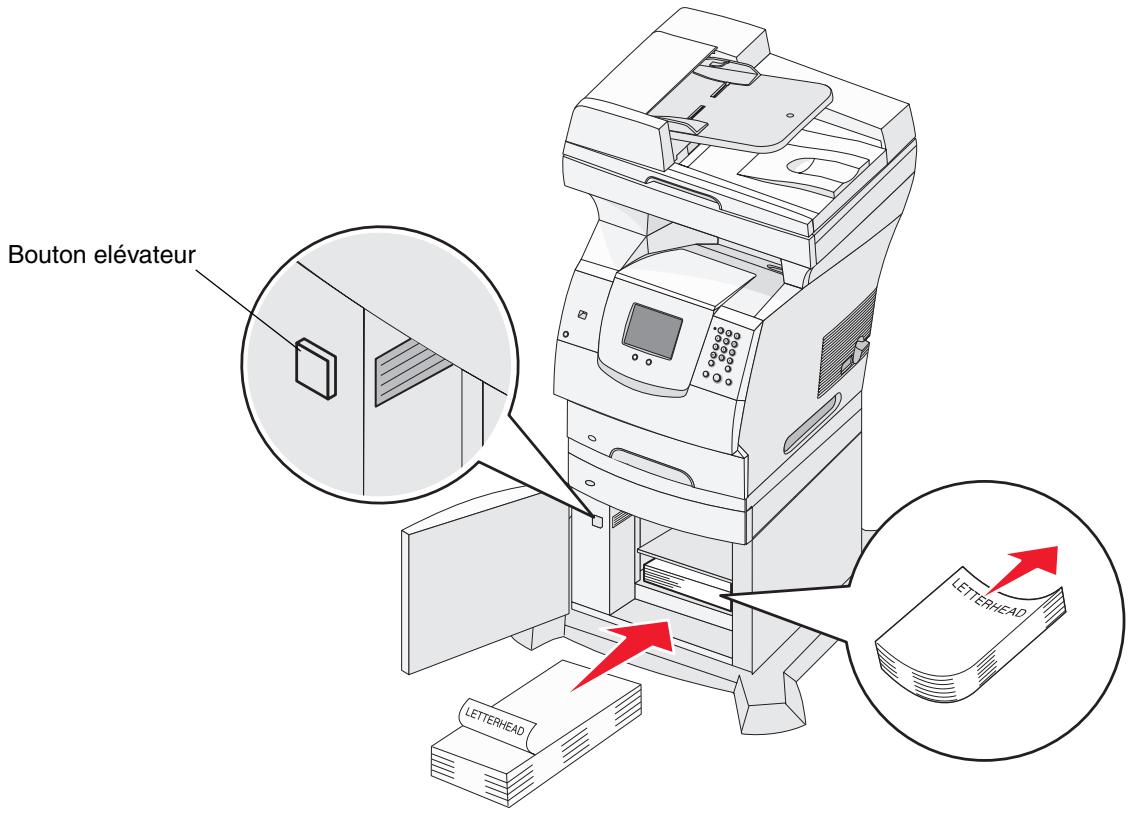
ATTENTION : les configurations posées sur le sol nécessitent un meuble supplémentaire pour assurer leur stabilité. Vousdezutiliser un support ou une base d'imprimante si vous utilisez un bac 2000 feuilles. Certaines autres configurations doivent également dispose d'un support ou d'une base d'imprimante. Vous trouvrez des informations supplémentaires sur le site Web de Lexmark à l'adresse suivante : www.lexmark.com/ multifunctionprinters.
200 et 201 Bourrage papier Enlever cartouche
1 Appuyez sur le loquet d'ouverture et abaissez le chargeur multifonction.
2 Appuyez sur le loquet d'ouverture et ouvre le capot supérieur avant.

ATTENTION : l'intérieur du MFP peut être brûlant. Laissez le MFP refroidir avant de toucher l'un de ses composants internes.
3 Soulevez et tirez la cartouche d'impression hors du MFP.
Avertissement : ne touche pas le cylindre du photoconducteur situé en dessous de la cartouche. Utilisez la poignée pour saisir la cartouche.
4 Mettez la cartouche d'impression de côté.
Remarque : n'exposez pas la cartouche à la lumière pendant trop longtemps.
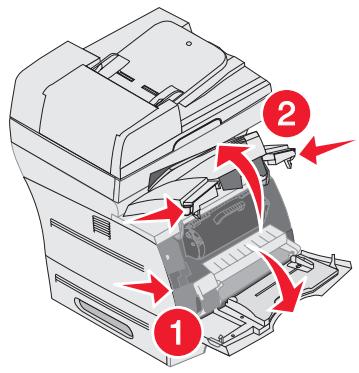
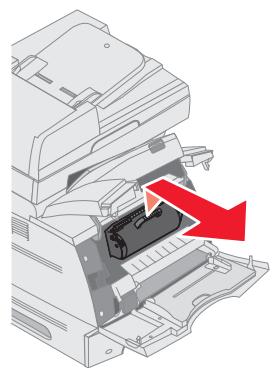
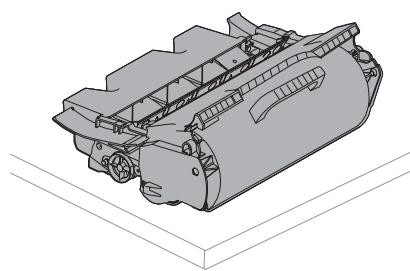
Remarque : il se peut que le support d'impression soit couvert de toner non fondu susceptible de tacher la peau et les vêtements.
5 Tirez le support d'impression vers vous.

ATTENTION : n'utilisez pas d'objet pointu pour retarder le papier. Vous pourriez vous blesser ou endommager le MFP.
Avertissement : si le support d'impression n'est pas immédiatement dégagé, relâchéz-le aussiôt et accédez-y par la porte arrêté du MFP.
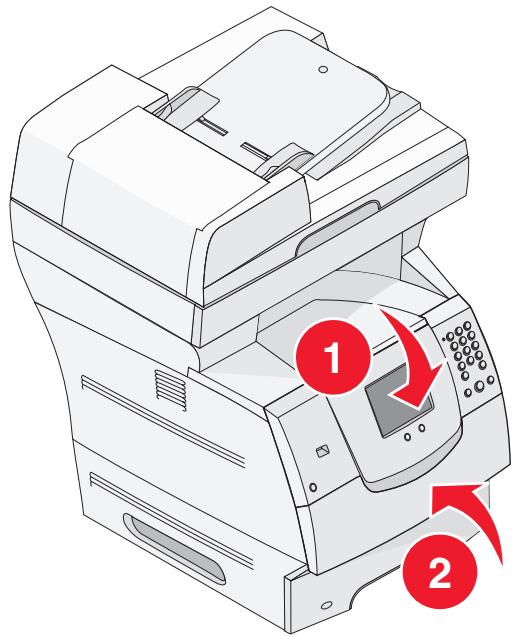
6 Alignez et réinstallé la cartouche de toner.
7 Refermez le capot avant supérieur.
8 Refermez le chargeur multifonction.
9 Appuyez sur Continuer.
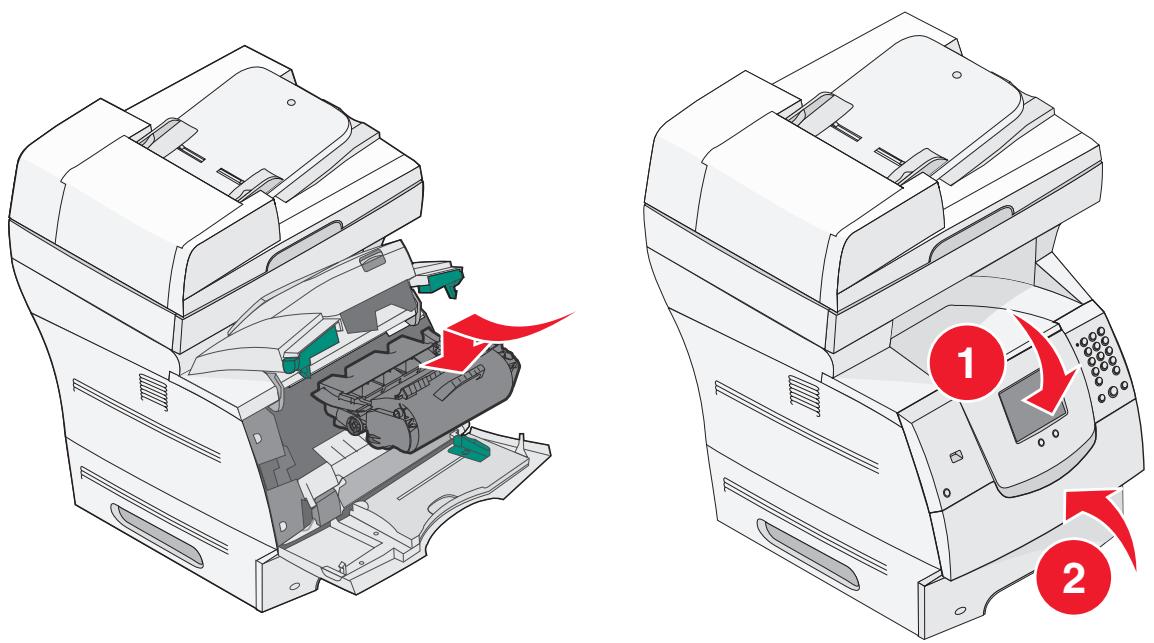
202 Bourrage pap Ouvrir porte arrière
1 Si la feuille de papier sort du MFP, tirez dessus pour la retirer, puis appuyez sur Continuer. Sinon, passsez à l'étépe 2.
2 Ouvrez la porte arrêté du MFP.

ATTENTION : l'intérieur du MFP peut être brûlant. Laissez le MFP refroidir avant de toucher l'un de ses composants internes.
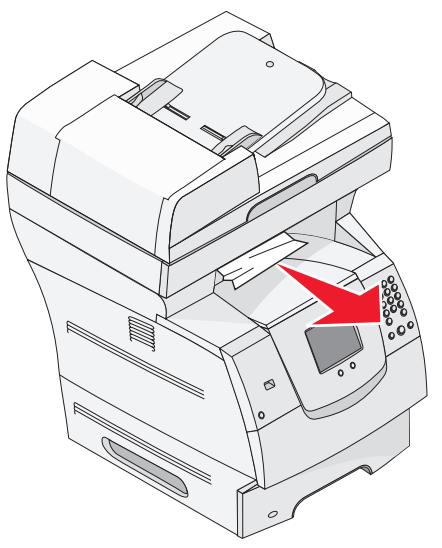
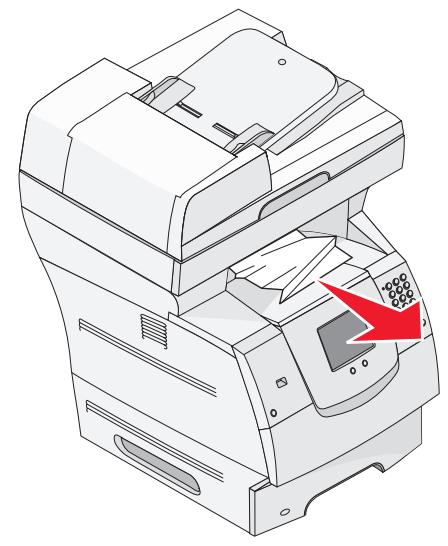

ATTENTION : n'utilisez pas d'objet pointu pour retarder le papier. Vous pourriez vous blesser ou endommager le MFP.
3 Retirez les supports bloqués.
4 Refermez la porte arriere.
5 Appuyez sur Continuer.
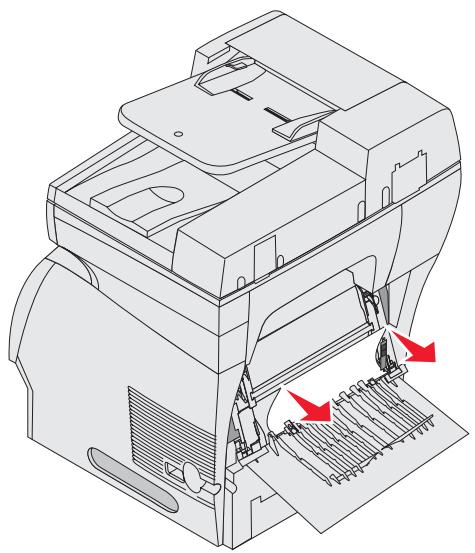
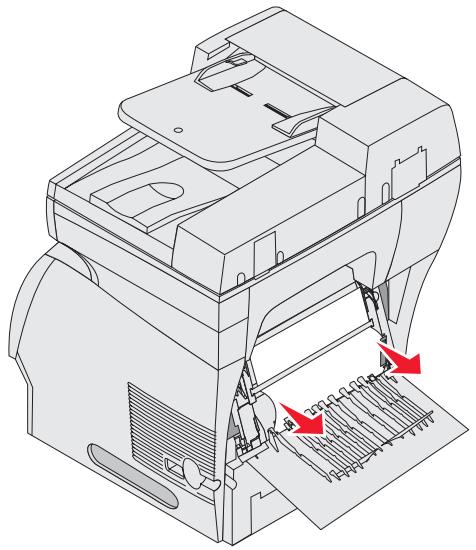
23x Bourrage papier Ouvrez la porte arr du recto verso
1 Ouvrez la porte arrêté du dispositif recto verso.
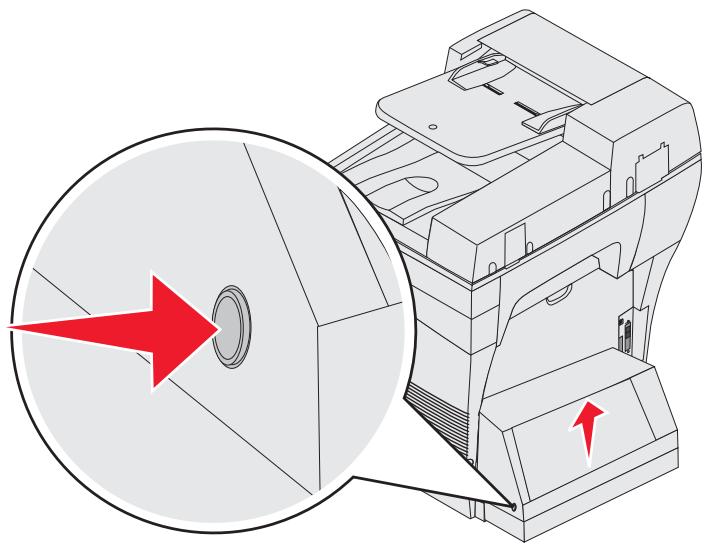
2 Retirez les supports bloqués.
En fonction de son emplacement, tirez le support vers le haut ou vers le bas.
3 Refermez la porte arrêté du dispositif recto verso. Assurez-vous qu'elle s'enclenche correctement.
4 Appuyez sur Continuer.
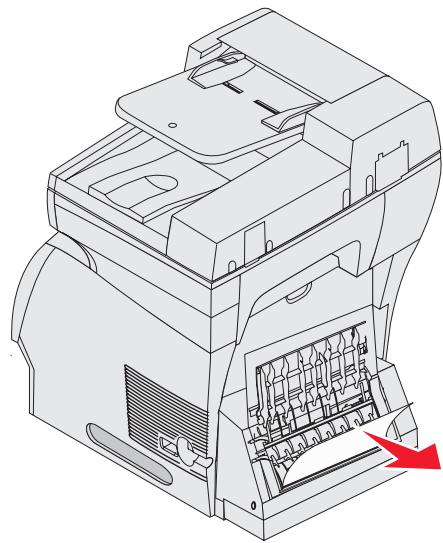
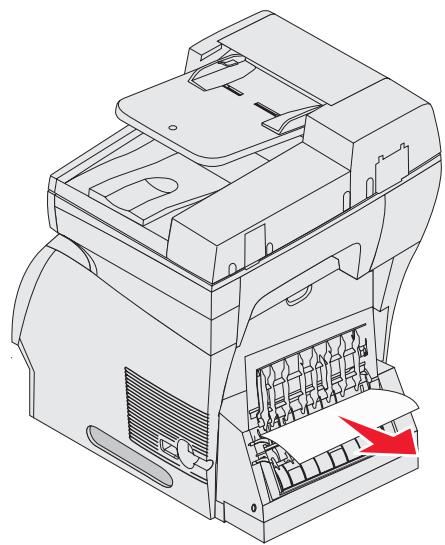
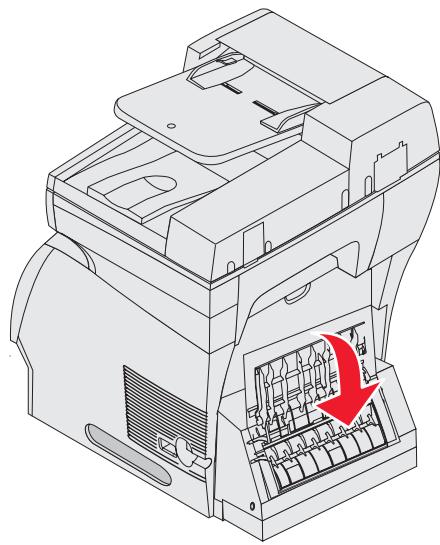
Elimination des bourages du DAA
290, 291, 292 et 294 Bourrages scanner
1 Retirez tous les documents originaux du dispositif d'alimentation automatique.
2 Ouvrez le capot du DAA et retirez toutes les pages bloquées.
3 Ouvrez le capot et retirez toutes les pages bloquées.
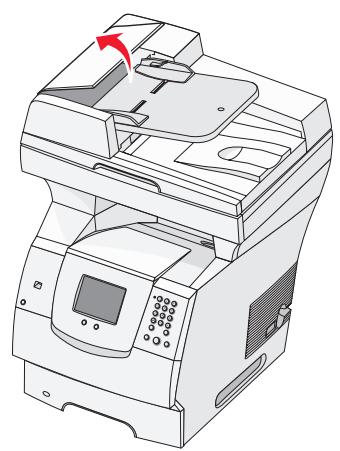
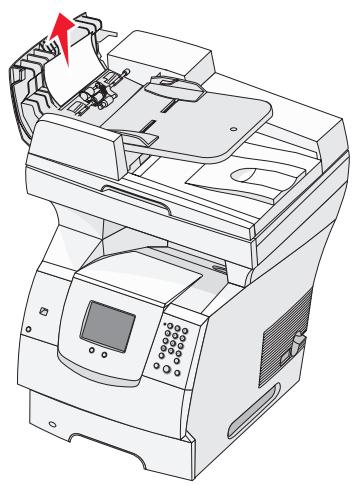
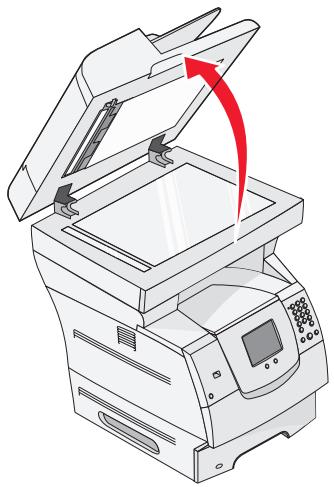
4 Ouvrez la porte d'accès de l'unité de numérisation et retirez toutes les pages bloquées.
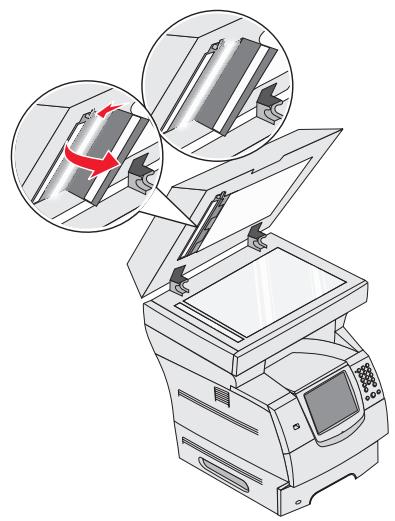
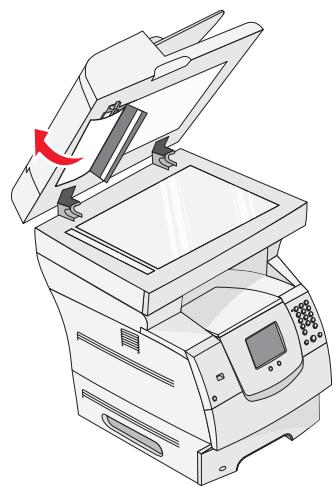
5 Fermez la porte d'accès de l'unité de numérisation.
6 Fermez le capot DAA.
Explication des messages du MFP
Le MFP affiche trois types de messages : des messages d'etat, d'intervention et de dépannage. Les messages d'etat fournissant des informations sur l'etat du MFP. Ils ne requirement aucune intervention de votre part. Les messages d'intervention vous signalent les problèmes d'impression nécessitant une intervention. Les messages de dépannage vous signalent également des problèmes nécessitant une intervention. Toutefois, le MFP interrupt l'impression et les erreurs ne sont pas récapérables. Il est possible d'eteindre et de remettre le MFP sous tension pour effacer temporairement le message d'erreur. Pour plus d'informations sur les messages du MFP, consultez le Guide des menus et messages du CD Pilotes.
Si le message suivant s'affiche, reportez-vous à la section Commande d'une cartouche d'impression.
| Message | Action | ||
| 42.xy Erreur zone cartouche | Installez la cartouche correspondant à la zone du MFP. | ||
| Remarque : x = la zone du MFP, y = la zone cartouche | Les codes des zones sont les suivants : | ||
| Zone MFP | Zone Cartouche | Emplacement | |
| REGCDW | 0 | Monde entier | |
| REGCDA | 1 | Etats-Unis et Canada | |
| REGCDE | 2 | EMEA | |
| REGCDR | 3 | Région Asie-Pacifique | |
| REGCDL | 4 | Amérique latine | |
Support technique en ligne
Vous trouvez notre support technique sur le site Web de Lexmark à l'adresse suivant : www.lexmark.com.
Vérification d'un MFP qui ne répond pas
Si le MFP ne répond pas, vérifiez les points suivants :
- Le cordon d'alimentation est connecté au MFP et branché sur une prise de courant correctement reliée à la terre.
L'alimentation electrique n'est coupée paraucun interrupteur ou coupe-circuit.
Le MFP n'est branché sur aucun parasurtenseur, onduleur ou cordon prolongateur. - Les autres apparèils électriques branchés sur cette source d'alimentation électrique fonctionnement.
Le MFP est sous tension.
Le cable est correctement raccordé entre le MFP et l'ordinateur hôte, le serveur d'impression, une option ou un autre périphérique reseau.
Après avoir vérifié chacune de ces possibilités, mettez le MFP hors tension, patientez pendant 10 secondes minimum, puis remettez-le sous tension. Cela suffit souvent à résoudre le problème.
Impression de fichiers PDF multilingues
| Problème | Cause | Solution |
| Certains documents ne s'impriment pas. | Les polices de certains documents ne sont pas disponibles. | 1 Ouvrez le document à imprimer dans Adobe Reader. 2 Cliquez sur l'icône de l'imprimante. La boîte de dialogue Imprimer s'affiche. 3 Activez la case à cocher Imprimer comme image. 4 Cliquez sur OK. |
Résolution des problèmes d'impression
| Problème | Cause | Solution |
| L'écran du panneau de commandes est vierge. | L'autotest du MFP a échéué. | Mettez le MFP hors tension, patientez environ 10 secondes, puis remettez-le sous tension.Si le message Prêt ne s'affiche pas, mettez le MFP hors tension et contactez le service technique. |
| Le message Périphérique USB non pris en charge s'affiche lorsque vous utilisez un pérophérique USB. | Le pérophérique USB utilisé n'est peut-être pas pris en charge ou bien une erreur s'est produit. Seuls certains lecteurs flash USB sont pris en charge. | Pour obltenir des informations sur les lecteurs flash USB testés et approvés, reportez-vous à la section Impression à partir d'un lecteur flash USB. |
| Les travaux ne s'impriment pas. | Le MFP n'est pas prêt à receivevoir des données. | Assurez-vous que le message Prêt ou Economie énergie s'affiche à l'écran avant de lancer une impression. |
| Le réceptacle est plein. | Sortez la pile de papier du réceptacle. | |
| Le tiroir d'entrée spécifique est vide. | Chargez du papier dans ce tiroir. | |
| Voues utilisez un pilote de MFP incorrect ou vous imprimez dans un fichier. | • Vérifiez que le pilote de MFP utilisé est associé au MFP.• Si vous utilisez un port USB, assurez-vous que votre PC exécute Windows 98/Me, Windows 2000, Windows XP ou Windows Server 2003 et qu'il utilise un pilote de MFP compatible Windows 98/Me, Windows 2000, Windows XP, ou Windows Server 2003. | |
| Le serveur d'impression MarkNetTM série N8000 n'est pas configuré ou connecté correctement. | Vérifiez que vous avez correctement configurer le MFP pour l'impression réseau.Reportez-vous au CD Pilotes ou consultez le site Web de Lexmark pour plus d'informations. | |
| Voues n'utilise pas le cable d'interface approprié ou ce dernier n'est pas correctement connecté. | Assurez-vous d'utiliser le cable d'interface recommadé.Vérifiez que la connexion est correctement effectué. | |
| Les travaux suspendus ne s'impriment pas. | Une erreur de mise en forme s'est produit. | • Imprimez le travail (le travail risque de ne pas s'imprimer complètement). • Supprimez le travail. • Libéréz de la mémoire supplémentaire en supprimant des travaux dans la liste des tâches suspendues. |
| La mémoire du MFP est insuffisante. | ||
| Le MFP a reçu des données non valides. | Supprimez le travail. | |
| L'impression d'un travail prend plus de temps que prévu. | Le travail est trop complexe. | Pour réduire la complexité du travail, diminuez le nombre et la taille des polices, le nombre et la complexité des images ainsi que le nombre de pages. |
| Le paramètre Protection page est activé. | Réglez Protection page sur Hors fonction sous Paramètres → Paramètres généraux → Imprimer récapération. Pour plus d'informations, reportez-vous au Guide des menus et messages. | |
| Le travail est imprimé depuis un tiroir inapproprié ou sur un support inadéquat. | Les paramètres des menus du panneau de commandes ne correspondent pas au support chargé dans le tiroir. | Assurez-vous que les paramètres Format de papier et Type de papier définis dans le pilote de MFP correspondant au format et au type de papier contenu dans le tiroir. |
| Des caractères incorrectly s'impriment. | Le cable parallelle que vous utilisez n'est pas compatible. | Si vous utilisez une interface parallèle, assurez-vous que le cable parallelle est conforme à la norme IEEE 1284. Nous vous recommendons le cable Lexmark lié. 1329605 (3 m) ou 1427498 (6 m) pour le port parallèle standard. |
| Le MFP est en mode Dépistage Hex. | Si le message Déchiffrage Hex prét s'affiche à l'écran, vous doivent quitter le mode Dépistage Hex avant d'imprimer. Mettez le MFP hors tension, patientez 10 secondes, puis remettez-le sous tension pour quitter le mode Dépistage Hex. | |
| La fonction de chainimage des tiroirs ne fonctionne pas. | Le chainimage des tiroirs n'est pas configuré correctement. | • Assurez-vous que le type et le format de papier sontidentiques pour les deux tiroirs. • Vérifiez que les guide-papier des tiroirs sontcorrectement positionnés pour le format du support. • Assurez-vous que les valeurs du type et du format de papier sont définies correctement dans le menu Papier. • Pour plus d'informations, reportez-vous à la sectionChainimage de tiroirs ou au Guide des menus et messages. |
| Les travaux volumieux ne sont pas assemblés. | Le paramètre Assemblage n'est pas activé. | Définissez Assemblage sur En fonction dans le menu Finition ou depuis le pilote de MFP.Remarque: si vous définissez Assemblage sur Hors fonction dans le pilote, le paramètre définis dans le menu Finition est ignoré.Pour plus d'informations, reportez-vous au Guide des menus et messages. |
| Le travail est trop complexe. | Pour réduire la complexité du travail, diminuez le nombre et la taille des polices, le nombre et la complexité des images ainsi que le nombre de pages. | |
| La mémoire du MFP est insuffisante. | Ajoutez de la mémoire au MFP. | |
| Des sauts de page inattendus se produit. | Le délate d'exécution du travail a expiré. | Attribuez une valeur plus élevé au paramètre Délai d'impression à partir du menu Configuration.Pour plus d'informations, reportez-vous au Guide des menus et messages. |
Résolution des problèmes de qualité de copie
Les solutions suivantes vous permettent de résoudre des problèmes de copie. Pour obtenir plus d'informations, reportez-vous à la rubrique Conseils pour la copie.
| Problème | Solution |
| Des motifs (moirés) non souhaités apparaissant lorsqu'un document est copié en mode Photo. | Réglez le mode de contenu sur Image imprimée sous Copie → Options → Contenu. |
| Le texte noir est trop clair ou est de plus en plus pâle. | • Réglez le mode de contenu sur Texte sous Copie → Options → Contenu. • Réglez le paramètre Intensité dans le menu Copie. Appuyez sur la flèche droite pour augmenter le paramètre Intensité. |
Résolution des problèmes de qualité de numérisation
Les solutions suivantes vous permettent de résoudre des problèmes de numérisation. Pour obtenir plus d'informations, reportez-vous à la rubrique Conseils de numérisation.
| Problème | Solution |
| La taille du fichier est trop importante lorsque je numérique un document vers le réseau. | • Appuyez sur Options, puis réduisez la résolution d'impression sous Résolution. • Appuyez sur Options, puis Sélectionnez Noir et blanc pour l'options Couleur sous Contenu. • Appuyez sur Options, puis Sélectionnez le paramètre Texte sous Contenu. |
| Les caractères de texte ne sont pas précis lorsque je numérique un document vers le réseau. | • Appuyez sur Options, puis augmentez la résolution d'impression sous Résolution. • Appuyez sur Options, puis Sélectionnez le paramètre Texte sous Contenu. |
| Le texte noir est trop clair ou est de plus en plus pâle. | • Réglez le paramètre Intensité. Appuyez sur la flèche droite pour augmenter le paramètre Intensité. • Sélectionnez Texte comme mode de contenu. |
Résolution des problèmes de télécopie
Les solutions suivantes vous permettent de résoudre des problèmes de copie. Pour obtenir plus d'informations, reportez-vous à la rubrique Conseils pour la télécopie.
| Problème | Solution |
| La transmission de la télécopie est lente. | Appuyez sur Options, sélectionnez le paramètre Texte sous Contenu, puis définissez la résolution sur Standard. |
| Les images de la télécopie envoyée ne sont pas claires. | Appuyez sur Options, puis sélectionnez le paramètre Texte/Photo ou Photo sous Contenu.Augmentez la résolution d'impression.Remarque: le temps nécessaire à la numérisation ainsi que la qualité de la sortie seront supérieurs. |
| L'ID appelant ne fonctionne pas correctement. | Sélectionnez un format différent dans le menu Paramètres généraux de télécopie.Appuyez sur ID appelant.Appuyez sur FSK ou DTMF. |
Résolution des problèmes d'options
Si, une fois installée, une option ne fonctionne pas correctement ou ne fonctionne plus :
- Mettez le MFP hors tension, patientez environ 10 secondes, puis remettez-le sous tension. Si le probleme persiste, débranchez le MFP et vérifie la connexion entre le tiroir et le MFP.
- Imprimez la page des paramètres de menus et vérifie si l'option apparaît dans la liste des options installées. Si ce n'est pas le cas, réinstalléz-la. pour plus d'informations, reportez-vous à la section Impression de la page des paramètres de menu.
Assurez-vous que l'option est selectionnée dans le logiciel que vous utilisez.
Le tableau suivant répertorie les options du MFP et propose des interventions susceptibles de résoudre les problèmes correspondants. Si l'intervention proposée ne résout pas le problème,appelez le technicien agréé.
| Option | Action |
| Bacs | Vérifiez que les bacs (bac 250 feuilles, bac 500 feuilles ou bac 2 000 feuilles) sont correctement connectés entre eux ou qu'un bac est correctement connecté à un dispositif recto verso ou au MFP.Assurez-vous que le support d'impression est correctement chargeé. Pour plus d'informations, reportez-vous à la section Chargement des tiroirs standard et optionnels. |
| Dispositif recto verso | Vérifiez que le dispositif recto verso est correctement connecté au MFP. Si le dispositif recto verso apparait dans la page des paramètres de menus, mais si le support d'impression se bloque à l'entrée ou à la sortie du dispositif recto verso, c'est probablement parce que le MFP et le dispositif recto verso n'ont pas été correctement alignés.Vérifiez que le capot d'accès avant du dispositif recto verso est correctement installé. |
| Chargeur d'enveloppés | Vérifiez que le chargeur d'enveloppés est correctement connecté au MFP.Assurez-vous que le paramètre Format de papier est correctement définù à la fois dans le menu Papier et dans le logiciel.Assurez-vous que les enveloppés sont correctement chargées. Pour plus d'informations, reportez-vous à la section Alimentation du chargeur d'enveloppés. |
| Mémoire flash | Vérifiez que la mémoire flash est correctement connectée à la carte logique du MFP. |
| Serveur d'impression interne | Vérifiez que le serveur d'impression interne, également appelé adaptateur réseau interne (INA), est correctement connecté à la carte logique du MFP.Vérifiez que vous utilisez le cable adéquat, qu'il est correctement connecté et que le logiciel réseau est correctement configuré.Pour plus d'informations, reportez-vous au CD Pilotes fourni avec le MFP. |
| Chargeur haute capacité (bac 2 000 feuilles) | Reportez-vous à Résolution des problèmes du bac 2 000 feuilles. |
| Mémoire MFP | Vérifiez que la mémoire du MFP est correctement connectée à la carte logique du MFP. |
Résolution des problèmes du bac 2000 feuilles
| Problème | Solution |
| Le tiroir élevéateur ne se soulève pas lorsque la porte de chargement est fermée ou il ne s'abaisse pas lorsque la porte est ouverte et que l'utilisateur appuie sur la touche correspondante. | Assurez-vous que : • le bac 2 000 feuilles est correctement connecté au MFP ; • le MFP est sous tension ; • le cordon d'alimentation est solidement branché à l'arrière du bac 2 000 feuilles ; • le cordon d'alimentation est branché dans une prise ; • la prise est alimentée en courant électrique. |
| Le tiroir élevéateur s'abaisse de manière inattendue. | Vérifiez si le MFP ne manque pas de papier ou si un bourge ne s'est pas produit. |
| Plusieurs feuilles pénétrent simultanément dans l'imprimante ou une feuille ne s'insère pas correctement. | Retirez le support d'impression du chemin du papier du MFP et vérifiez si la pile de feuilles a été chargeée correctement. Assurez-vous dePTRer les feuilles supérieure et inférieure de chaque rame chargeée dans l'imprimante. |
| Un bourrage s'est produit. | |
| Les galets d'alimentation en caoutchoune ne tournent pas pour faire avancer le support d'impression. | Assurez-vous que : • le cordon d'alimentation est solidement branché à l'arrière du bac 2 000 feuilles ; • le cordon d'alimentation est branché dans une prise ; • la prise est alimentée en courant électrique. |
| Des feuilles se sont mal engagées ou des bourages se sont produits dans le bac. | Essayez d'exécuter les tâches suivantes : • Déramez les feuilles. • Retournez le support d'impression. Assurez-vous que : • le bac est correctement installé ; • le support d'impression est chargeé correctement ; • le support d'impression n'est pas endommagé ; • le support d'impression est conforme aux spécifications ; • les guides sont correctement positionnés en fonction du format de papier sélectionné. |
| Messages de dépannage | Un message de dépannage indique une panne du MFP nécessitant une réparation. Mettez le MFP hors tension, patientez environ 10 secondes, puis remettez-le sous tension. Si l'erreur se reproduit, notez le numéro de l'erreur, le problème retrôté et faites-en une description détaillée. Contactez le service technique. |
Résolution des problèmes de chargement du papier
| Problème | Cause | Solution |
| Les bourages papier sont fréquents. | Le papier utilisé n'est pas conforme aux spécifications du MFP. | Utilisez les types de papier et de support spéciaux. Reportez-vous au Card Stock & Label Guide (en anglais uniquement) disponible sur le site Web de Lexmark (www.lexmark.com) pour plus de détails sur les caractéristiques.Reportez-vous à la section RÉduction des risques de bourages pour obtenir des informations permettant d'éviter les bourages papier. |
| Vous avez chargé trop de papier ou d'enveloppés. | Assurez-vous que la pile de papier chargeée ne dépasse pas la hauteur maximale indiquée dans le tiroir ou dans le chargeur multifonction. | |
| Les guide-papier du tiroir sélectionné ne sont pas régles correctement par rapport au format du papier chargé. | Réglez correctement les guides du tiroir. | |
| Le papier a été exposé à un taux d'humidité élevé. | Chargez du papier provenant d'une nouvelle ramette. Conservez le papier dans son emballage d'origine jusqu'àutilisation.pour plus d'informations, reportez-vous à la section Stockage des supports d'impression. | |
| Le rouleau de saisie est peut-être usé. | Remplacez-le.pour plus d'informations, reportez-vous à la sectionCommande d'un rouleau de saisie. | |
| Le messageBourrage papier reste affiché même si le papier bloqué a été dégagé. | Vous n'avez pas appuyé sur Continuer ou vous n'avez pas complètement dégagé le chemin du papier. | Dégagez complètement le chemin du papier, puis appuyez sur Continuer.Pour plus d'informations, reportez-vous à la section Elimination des bourages. |
| La page préalablembloquee ne se réimprime pas une fois le bourage supprimé. | L'options Correction bourgage du menu Configuration est désactivée. | Définissez l'options Correction bourge sur Auto ou sur En fonction.Pour plus d'informations, reportez-vous au Guide des menus et messages. |
| Des pages vierges sont éjectées dans le réceptacle. | Un type de support d'impression incorrect est chargé dans le tiroir d'alimentation. | Chargez un type de support adapté à votre travail d'impression ou modifiez le paramètre Type de papier en fonction du support que vous avez chargé.Pour plus d'informations, reportez-vous au Guide des menus et messages. |
| Les documents originaux ne s'alimentent pas correctement dans le DAA. | Les guides ne sont pas régés correctement. | Régléz lesCeux-ci de façon à ce qu'ils touchent légèrement le bord du support. |
| Le rouleau de saisie est peut-être usé. | Remplacez le rouleau de saisie.Pour plus d'informations, reportez-vous à la sectionCommande d'un mécanisme d'entrainment pour le DAA. | |
| Plusieurs pages sont chargées dans le DAA. | Le rouleau de séparation est peut-être usé. | Remplacez le rouleau de séparation.Pour plus d'informations, reportez-vous à la sectionCommande d'un rouleau séparateur pour le DAA. |
Dépannage de la qualité d'impression
Pour isoler plus facilement les problèmes de qualité d'impression, imprimez le Guide des défaillances d'impression et repérez les défaillances récurrentes. Si des défaillances récurrentes apparaisent, imprimez les pages de test de qualité d'impression.
Impression du Guide des défaillances d'impression
1 Appuyez sur I'icone Aide (?).
2 Appuyez sur Guide des défaillances d'impression.
Impression des pages de test de qualité d'impression
1 Mettez le MFP hors tension.
2 Maintenez les touches 2 et 6 du pavé numérique enfoncées.
3 Maintenez les touches enfoncées et mettez le MFP sous tension.
Maintenez les touches enforcées pendant les 10 secondes nécessaire à la mise sous tension du MFP, puis relâchéz-les. Le MFP accède au menu Configuration.
4 Appuyez sur Imprimer les pages de test qualite.
5 Appuyez sur Quitter le menu Configuration.
L'imprimante redémarre et affiche à nouveau la page d'accueil.
Résolution des problèmes de qualité d'impression
Les informations du tableau ci-dessous peuvent vous aider à résoudre vos problèmes de qualité d'impression. Si ces suggestions ne permettent pas de résoudre le problème, contactez le service technique. Notre MFP a peut être besoin d'un réglage ou d'une nouvelle piece.
| Problème | Action |
| L'impression est trop claire. | Il se peut que le niveau de toner soit bas. Pour utiliser le toner restant, retirez la cartouche en la saississant des deux mains par les poignées. Positionnez la cartouche flèches vers le bas et secouez-la vigoureusement de droite à gauche et de haut en bas plusieurs fois de façon à bien répartir le toner. Réinstalléla cartouche. Renouvelez la procédure plusieurs fois jusqu'à épuisement de la cartouche. Lorsque la qualité des impressions n'est plus satisfaisante, remplacez la cartouche. • Modifiez le paramètre Intensité toner dans le menu Qualité. • Modifiez le paramètre Luminosité dans le menu Qualité. • Si vous imprimez sur une surface d'impression ingéale, modifiez les paramètres Grammage du papier et Texture du papier du menu Papier. • Vérifiez que vous utilisez le support d'impression adéquat. • Vérifiez que vous utilisez les pilotes de MFP appropriés. • Vérifiez que la température ambiente est comprise entre 16 et 32 degrés C (60 à 90° F). |
| Le toner laïse des traces ou l'impression sort de la page. | Si vous imprimez sur une surface d'impression ingéale, modifierez les paramètres Grammage du papier et Texture du papier du menu Papier. • Vérifiez que le support d'impression est conforme aux specifications du MFP. Pour plus d'informations, reportez-vous à la section Présentation des spécifications relatives aux papiers et supports spécifiquex. |
| Du toner apparait au dos de la page imprimée. | Des résidus de toner se trouvent sur le rouleau de transfert. Pour éviter ce problème, ne chargez pas de support d'impression possédant un format de page inférieur à celui du travail à imprimer. Ouvrez, puis referrerlez le capot supérieur avant du MFP pour exécuter le cycle d'installation du MFP et nettoyer le rouleau de transfert. |
| Un fond gris ou une tonalité de fond apparaît sur la page. | • Vérifiéz si la cartouche d'impression est correctement installée. • Le paramètre Intensité toner est peut-être trop nombre. Modifiez le paramètre Intensité toner dans le menu Qualité. • Vérifiéz que l'environnement est de Classe B. • Remplacez les rouleaux de charge. • Remplacez la cartouche d'impression. |
| La totalité de la page est blanche. | • Vérifiéz que vous avez retiretè les emballages de la cartouche d'impression. • Vérifiéz si la cartouche d'impression est correctement installée. • Il se peut que le niveau de toner soit bas. Pour utiliser le toner restant, enlevez la cartouche en la saississant des deux mains par les poignées. Positionnez la cartouche flèches vers le bas et secouce-là vigoureusement de droite à gauche et de haut en bas plusieurs fois de façon à bien répartir le toner. Réinstallé la cartouche. Renouvelez la procédure plusieurs fois jusqu'à épuisement de la cartouche. Lorsque la qualité des impressions n'est plus satisfaisante, remplacez la cartouche. |
| Des rayures apparaisent sur la page. | • Il se peut que le niveau de toner soit bas. Pour utiliser le toner restant, enlevez la cartouche en la saississant des deux mains par les poignées. Positionnez la cartouche flèches vers le bas et secouce-là vigoureusement de droite à gauche et de haut en bas plusieurs fois de façon à bien répartir le toner. Réinstallé la cartouche. Renouvelez la procEDURE plusieurs fois jusqu'à épuisement de la cartouche. Lorsque la qualité des impressions n'est plus satisfaisante, remplacez la cartouche. • Si vous utilisez des formulaires préimprimés, vérifiéz que l'encre peut résister à des températures de 230 °C (446 °F). |
| L'impression est trop souvent. | • Modifiez le paramètre Intensité toner dans le menu Qualité. • Modifiez le paramètre Luminosité dans le menu Qualité. • Vérifiéz que la température ambiente est comprise entre 16 et 32 degrès C (60 à 90 °F). Remarque: les utilisateurs de Macintosh doivent s'assurer que le nombre de lignes par pouce défini dans le logiciel n'est pas trop élevé. |
| Les bords des caractères sont créélés ou inégaux. ABCDEF | • Affectez au paramètre Résolution impression du menu Qualité la valeur 600 ppp, Qualité image 1 200, 1 200 ppp ou Qualité image 2 400. • Activez le paramètre Amél. traits fins. Consultez les tableaux de la section page 175 pour plus d'informations sur les paramètres. • Si vous utilisez des polices téléchargeées, vérifie qu'elles sont prises en charge par le MFP, l'ordinateur hôte et le logiciel. • Vérifie que les paramètres du type de support d'impression et du type de tiroir correspondent. • Vérifie que vous utilisez les pilotes de MFP appropriés. • Vérifie que la température ambiente est comprise entre 16 et 32 degrès C (60 à 90° F). |
| Une partie ou l'intégralité de la page s'imprime en noir. | Vérifiez si la cartouche d'impression est correctement installée. |
| Le travail s'imprime, mais les marges supérieure et latérale sont incorrectes. ABCDEF | • Assurez-vous que le paramètre Format de papier du menu Papier est correct. • Assurez-vous que les marges sont correctement définies dans votre logiciel. |
| Des images fantôme apparaissent. | • Assurez-vous que le paramètre Type de papier du menu Papier est correct. • Vérifiez que l'environnement est de Classe B. • Remplacez les rouleaux de charge. • Remplacez la cartouche d'impression. |
| Sur certaines feuilles, l'impression est rognée sur les côts, le haut ou le bas du papier. | Déplacez les guides dans le tiroir et adaptez-les au format du support chargé. |
| L'impression est inclinée sur la page. | |
| La qualité d'impression des transparents laisse à désirer. | • Utilisez exclusivement les transparents recommendés par le fabricant du MFP. • Assurez-vous que le paramètre Type de papier du menu Papier est défini sur Transparent. |
Vous pouvez définir les options du menu Qualité du panneau de commandes afin d'améliorer la qualité d'impression.
| Option de menu | Objet | Valeurs† | |
| Résolution impression | Définit la résolution d'impression | 600 ppp* Qualité image 1 200 1 200 ppp Qualité image 2 400 | |
| Intensité toner | Eclaircit ou assombrit les travaux d'impression et modifie la consommation de toner | 1-10 | La valeur par défaut est 8*. Sélectionnez une valeur inférieure à 8 pour éclaircir les impressions et économiqueiser le toner. |
| Luminosité | Règle la valeur de gris des images et graphiques imprimés | -6 – +6 | La valeur par défaut est 0*. |
| † Les valeurs signalées par un astérisque (*) correspondent aux paramètres usine. | |||
Vouss pouvez également activer les options Amél. traits fins et Correction gris pour améliorer la qualité d'impression. Ces paramètres se trouvent sur le pilote et sur l'interface du serveur Web incorpore (EWS) du MFP. Pour plus d'informations sur ces options, reportez-vous à l'aide du pilote.
| Option du pilote | Objet | Valeurs† | |
| Amél. traits fins | Mode d'impression conseillé pour certains fichiers contenant des détails avec des traits fins (plans d'architecte, cartes, circuits électroniques et diagrammes par exemple). | En fonction | Dans le pilote, activez la case à cocher. |
| Hors fonction* | Dans le pilote, désactivez la case à cocher. | ||
| Correction gris | Améliore automatiquement le contraste appliqué aux images. | Auto | Dans le pilote, activez la case à cocher. |
| Hors fonction* | Dans le pilote, désactivez la case à cocher. | ||
| † Les valeurs signalées par un astérisque (*) correspondent aux paramètres usine. | |||
Conventions
Remarque : une remarque fournit des informations qui peuvent vous aider.
ATTENTION: une mise en garde signale des risques de blessure corporelle.
Avertissement : un avertissement signale un élément pouvant endommager le matériel ou le logiciel.
Avis relatif aux émissionslectroniques
Avis de conformité aux normes d'Industrie du Canada
Cet apparéil numérique de la classe A respecte toutes les exigences du Règlement ICES-003 sur le matériel brouilleur du Canada.
Avis de conformité aux directives de la Communauté européen (CE)
Déclaration de conformité relative à la directive européen 1999/5/CE (Directive R&TTE) dans les langues de la Communauté française.
| English | Hereby, Lexmark International Inc., declares that this Product is in compliance with the essential requirements and other relevant provisions of Directive 1999/5/EC. |
| Suomi | Valmistaja Lexmark International Inc. vakuuttaa täten ittä Product typpinen laite on direktiivin 1999/5/EY oleellisten vaatimusten ja sitä koskevien direktiivin muiden ehtoen mukainen. |
| Nederlands | Hierbij verklaart Lexmark International Inc. dat het toestel Product in overeenstemming is met de essentiele eisen en de andere relevante bepalingen van richtlijn 1999/5/EG |
| Bij deze verklaart Lexmark International Inc. dat deze Product voldoet aan de essentiele eisen en aan de overige relevante bepalingen van Richtlijn 1999/5/EC. | |
| Français | Par la présente Lexmark International Inc. déclare que l'appareil Product est conforme aux exigences essentielles et aux autres dispositions pertinentes de la directive 1999/5/CE. |
| Par la présente, Lexmark International Inc. déclare que ce Product est conforme aux exigences essentielles et aux autres dispositions de la directive 1999/5/CE qui lui sont applicables. | |
| Svenska | Härmed intygar Lexmark International Inc. attenna Product står i överensstämmlse med de väsentliga egenskapskrav och övriga relevanta bestämmelser som framgår av direktiv 1999/5/EG. |
| Dansk | Undertegnede Lexmark International Inc. erklærer herved, at følgende udstyr Product overholder de væsentlige krav og övrige relevante krav i direktiv 1999/5/EF |
| Deutsch | Hiermit erklär Latin Lexmark International Inc., dass sich these Product in Übereinstimmung mit den grundlegenden Anforderungen und den anderen relevanten Vorschriften der Richtlinie 1999/5/EG befindet. (BMW) |
| Hiermit erklär Latin Lexmark International Inc. die Übereinstimmung des Gerätes Product mit den grundlegenden Anforderungen und den anderen relevanten Festlegungen der Richtlinie 1999/5/EG. (Wien) | |
| Εληνικά | Με την παρουσα Lexmark International Inc. δηλώνει στι Product συμμοφώνει πος τις Μουαιώδεις απαίπησεις και τις λοιπές σχετικές διατάξεις τις σθηγίας 1999/5/EK. |
| Italiano | Con la presente Lexmark International Inc. dichiara che questo Product è conforme ai requisiti essenziali e alle altre disposizioni pertinenti stabilite alla direttiva 1999/5/CE. |
| Espanol | Por medio de la presente Lexmark International Inc. declara que el Product cumple con los requisitos esencias y cualesquiera otheras dispositions aplicables o exigibles de la Direcita 1999/5/CE |
| Português | Lexmark International Inc. declara que este Product está conforme com os requisitos essenciais e otheras provisions da Direcita 1999/5/CE. |
| Česky | Lexmark International Inc. tímtó prohlăšuje,Že tento výrobek s typovym oznacením Product vyhovuje základním požadavkům a dalám umstanovení směrnice 1999/5/ES, které se na tento výrobek vztahuji. |
| Magyar | Lexmark International Inc. ezennel kijelenti, hagy ez a Product termék megfelel az alapvető követelényeknek és az 1999/5/EC irányelv más vonatkozó ndelkezéinek. |
| Eesti | Käesolevaga kinnitab Lexmark International Inc. seadme Product vastavust direktiivi 1999/5/EÜ põhinõuetele ja nimetatud direktiivist tulenevatele teistele asjakohastele sātetele. |
| Latviski | Ar šo Lexmark International Inc. deklare,ka Product atbilst Direktivas 1999/5/EK butiskajam prasilbam un citiem ar to saistītajiem noteikumiem. |
| Lithuanian | Lexmark International Inc. deklaruojo, kad irenginys Product tenkina 1999/5/EB Direktyvos esminius reikalavimus ir kitas sios direktyvos nuostatas |
| Maltese | B'dan, Lexmark International Inc., tiddikjara li t-Taghmir huwa konformi mal-htigijet essenzjali u disposizzzonijiet rilevanti ohrajn tad-Direttiva 1999/5/KE. |
| Polski | Lexmark International Inc., deklarujemy z pelna odpowiedzialność,Že wyrrob Product speřnia podstawowe wymagania i opdowia dar warunkom zawartym w dyrektywie 1999/5/EC |
| Slovak | Lexmark International Inc. týmto vyhlasuje,Že tento Product vyhovuje technickým požiadavkám a dalsím ustanoveniam smernice 1999/5/ES, ktoré sa na tento výrobok vz?ahujú. |
| Slovenskina | S tem dokumentom Lexmark International Inc., izjavlja, da je ta Product v skladu z bistvenimi zahevami in z drugimi ustreznimi določili Direktive 1999/5/EC |
Ce produit est conforme aux exigences de sécurité des directives 89/336/EEC, 73/23/EEC et 1999/5/EC du Conseil de la Communauté française relatives au rapprochement et à l'harmonisation des législations des Etats membres en matière de compatibilité electromagnétique et de sécurité des équipements ELECTriques conçus pour une utilisation à puissance limitée et relatives aux équipements terminaux de radio et de télécommunications. La déclaration de conformité officielle peut être consultée sur le site www.lexmark.com/rtte.
La conformité du produit est indiquée par la mention CE suivante :
C E
Avis sur les interférences radio
Avertissement : il s'agit d'un produit de classe A. Dans un environnement résidentiel, ce produit risque de provoquer des interférences radio, auquel cas l'utiliseur devra prendre les mesures adéquates. Ce matériel numérique de classe A est commercialisé en vue d'une utilisation dans un environnement commercial, industriel ou en entreprise ; il n'est pas destiné à une utilisation par des particuliers ou des indépendants.
Avis CEM CCC
声明
Déclaration MIC coreen
A国吉能(启用用正
i
Autres avis de télécommunication
Utilisation de l'appareil en Suisse
Leprésent apparéil requiert l'installation d'un filtr de tonalité de taxation suisse (Réf. Lexmark 14B5109) sur toute ligne reçvant des impulsions de compteur en Suisse. Le filtr Lexmark doit être utilisé, car les impulsions de compteur sont générées sur toutes les lignes analogiques en Suisse.
Niveau du volume sonore
Avis relat à la marque GS allemande
Model: X642e
Machine types: 7002-003, 7002-004, 7002-005, 7002-006
Mailing address
Les mesures suivantes ont ete effectuees conformement a la norme ISO 7779 et declarees conformes a la norme ISO 9296.
| Pression sonore à un mètre en moyenne, dBA | |
| Impression | 56 |
| Copie | 56 |
| Numérisation | 52 |
| Prêt | 30 |
ENERGY STAR

Directive WEEE (Waste from Electrical and Electronic Equipment, Déchets des équipements électroniques et ELECTRIques)
Le logo WEEE signale des programmes de recyclage et des procédures destinés aux produits électroniques des pays de l'Union Européenne. Nous vous recommendons de recycler vos produits. Pour toute question concernant les options de recyclage et pour connaître le numéro de téléphone de votre revendeur local, consultez le site Web de Lexmark à l'adresse www.lexmark.com.
Etiquette d'avis relatif à l'utilisation du laser
L'étiquette d'avis relat à l'utilisation du laser doit apparaitre sur le MFP.
LUOKAN 1 LASERLAITE
Avis relatif à l'utilisation du laser
Ce MFP est certifié conforme aux exigences de la réglementation des Etats-Unis relatives aux produits laser (DHHS 21 CFR Sous-chapitre J pour Classe I (1)). Pour les autres pays, il est certifié conforme aux exigences des normes CEI 60825-1 relatives aux produits laser de classe I.
Les produits laser de classe I ne sont pas considérés comme dangereux. Le MFP contient un laser de classe IIb (3b), laser arsenide gallium 5 milliwatts opérant sur une longueur d'onde de l'ordre de 770-795 nanometres. Le système laser ainsi que le MFP ont été conçus de manière à ce que personne ne soit jamais exposé à des rayonnements laser dépassant le niveau de classe I dans le cadre d'un fonctionnement normal, de l'entretien par l'utilisateur ou de la maintenance.
Avis relatif aux risques de brûlures

此符號表示該表面或元件會發熱。
42.xy Erreur zone cartouche 161
A
Accès aux fonctions, restriction 138
Accueil, bouton 17
accueil, écran 18
agrandissement 35
annulation
travail de copie 38
annulation d'un courrier électronique 45
annulation d'un travail d'impression 73
assemblage 36
assembler 31
Astérisque 17
avis FCC 177
avis relat à la sensibilité à l'électricité
statique 3
B
barre de message d'etat 18
bords, suppression 31
bourage des supports d'impression
élimination 109
bourrages
élimination 109, 147
boutons
Accueil 17
Annuler travaux 20
Arreter 16
Astérisque 17
Conseils de l'aide 17
Copie 18
Courrierélectronique 18
défilément croissant vers la droite 23
défilément décroissant vers la gauche 23
Demarrer 16
Dièse 15
Effacer tout 16
Envoitelc.suspendues 19
Etat/Fourn. 18
flèché droite 23
flèche gauche 23
FTP 19
Menu 17
Pause 16
pavé numérique 15
Retour 17
Selectionner 23
Télécopie 19
Télécopies suspendues 19
Travaux suspendus 20
bristol
chargement 82
instructions 107
C
caractéristiques, papier 103
caractéristiques, supports d'impression 103
papier 103
carnet d'adresses 51
cartouche d'impression
commande 129
cartouche de toner
recyclage 132
chainage
tiroirs 95
chainage automatique des tiroirs 95
chainage des tiroirs 95
chargement des supports d'impression
bristol 82
enveloppes
chargeur d'enveloppes 92
papier
bac d'alimentation 82
chargeur multifonction 85
papier à en tête
tiroir 83, 87, 91
transparents
bac d'alimentation 82
chargeur multifonction
fermeture 89
icones 86
instructions 85
support d'impression
chargement 87
transparents 87
chargeur multifonction, copie 33
commande, cartouche d'impression 129
configuration de l'assemblage 36
configuration du MFP 137
Conseils de l'aide, bouton 17
consignes de sécurité 2
contraste LCD 136
copie
agrandissement 35
chargeur multifonction 33
d'un format à un autre 32
papier à en-tête 32
recto versus 35
reduction 35
transparency 32
copie, écrans 30
copier
à partir de 30
vers 30
copies
rapides 28
scanner à plat 29
couleur 43
courrier électronique
adresses 40
annulation 45
carnet d'adresses 40
documents couleur 43
ligne d'objet 42
message 42
numérisation 40
options 46
qualité 46, 63
réduction de fichier 46, 63
résolution 46, 63
types de fichiers 43
vers un profil 40
D
déclaration Mercury 3
déclaration relative aux émissions 177
défilément croissant vers la droite 23
défilément décroissant vers la gauche 23
délai d'affichage 137
Demarrer 16
dépannage
paramètres
priorité donnée aux paramètres du
logiciel 14
déactivation
ports 143
protocoles 143
SNMPv1 142
SNMPv2 142
détection format automatique 95
Dièse 15
différer l'impression 78
E
Economie d'énergie, réglage 137
economie de papier 37
economiepapier31
écran d'accueil
barre de message d'etat 18
boutons 18
Ecran LCD tactile, fonctions
avertissement message d'intervention 26
écrans
copie 30
edition, note 2
Effacer tout 16
élimination des bourages 147
émissions électriques, déclaration 177
enveloppes
chargement
chargeur d'enveloppes 92
instructions 105
envoi d'un travail à l'impression 70
Erreur zone cartouche 161
étiquettes
instructions 106
F
flèche droite 23
flèche gauche 23
formats mixtes
copie 34
formulaires intégrés 102
furnitures
cartouche d'impression 129
kit maintenance 131
nettoyeur de l'unité de fusion
d'etiquettes 132
recyclage 132
G
gestion sécurisée
via MVP 146
hauteur maximale de la pile 87
horodatage 31
1
Identification des MFP 9
impression 70
lecteur flash USB 71
Lexmark, revendeurs agreés 126
Listedeserveurslimités,utilisation146
luminosite LCD 136
M
Macintosh 73, 74, 77, 79, 81, 105, 173
maintenance de l'imprimante
commandedune cartouche
d'pression 129
maintenance du MFP 126
mécanisme d'entrainment 131, 132
Menu, bouton 17
menus
définition de l'option Protégger par mot de
passe 138
limitation de l'accès 139
menus du panneau de commandes
limitation de l'accès 139
menus Voir les différents menus
messengerie
creation d'un raccourci 44
raccourcis 40
mettre à l'échelle 30
modèles 10
modification de la marge 31
mot de passer
configuration
mot de passer pour l'impression des
telecopies 140
mot de passer pour l'impression des
telecopies 140
Mot de passage avancé, définition 140
Mot de passage avancé, protection de menu 138
N
nettoyeur de l'unité de fusion d'étiquettes 132
nombredepagesparfeuille 31
note d'edition 2
numérisation
options 67
vers un courrier électronique 40
vers un ordinateur 66
0
options
courrier électronique 46
P
panneau de commandes
Accueil 17
Arreter 16
Astérisque 17
Conseils de l'aide 17
contraste 136
Demarrer 16
Dièse 15
Effacer tout 16
LCD 15
luminosite 136
Menu 17
Pause 16
pavé numérique 15
Retour 17
papier
caractéristiques 103
explication 96
grammage 103
non satisfaisant 104
support pris en charge 96
papier à en-tête
chargement
tiroir 83, 87, 91
papier à en-tête, copie 32
papier déconseilé 104
paramètres
clair 30
sombre 30
Pause 16
pavé numérique 15
Pilote vers télécopie
désactivation 139
PIN
pour les travaux confidentiels 76
saisie depuis le pilote 76
saisie sur l'imprimante 78
ports, désactivation 143
problèmes
alimentation du papier
Bourrage papier reste affiché après
l'elimination du bourrage 170
bourrages fréquents 170
la page bloquée n'est pas réimprimée 170
pages vierges ejectees dans le
réceptacle 170
des caractères incorrects s'impriment 164
durée d'impression parait longue 164
la fonction de chainage des tiroirs ne fonctionne pas 164
le travail ne s'imprime pas 163
les travaux volumieux ne sont pas assemblés 165
panneau de commandes 163
affiche des losanges noirs 163
rien d'affché 163
souts de page inattendus 165
travail est imprimé 164
à partir d'un tiroir incorrect 164
sur un support inadéquat 164
Protégé par mot de passer, définition pour les menus 138
Protocole SNMP (Simple Network Management Protocol), sécurité 141
protocoles, déactivation 143
publications
Card Stock & Label Guide (en anglais
uniquement) 96
Q
qualité de copie
réglage 36
R
raccourci 44
raccourcis 50
creation 52, 62
plusieurs numéros 52, 62
un numero 52,62
recto versuso 31
recyclage des fournitures 132
réduction 35
réglage
déliàd'affichage 137
Economie d'énergie 137
réglage de la qualité 36
réglagedutiroirpapier82
repeter l'impression 78
résolution 46, 63
Retour 17
rouleau de charge 131
rouleade saisie 131
rouleau de transfert 131
s
sécurities
Authentication 802.1x 144
configuration de l'impression
confidentielle 145
définition
Mot de passage avancé 140
utilisation du serveur Web incorpore 140
prise en charge
IPSec 142
protocole SNMP (Simple Network
Management Protocol) 141
utilisation du serveur Web incorpore
sécurisé 141
sLECTION d'un tiroir de copie 33
Selectionner 23
separateurs 31
serveur Web incorpore
définition de la sécurité 140
utilisation sécurisée 141
SNMPv1, désactivation 142
SNMPv2, désactivation 142
spécifications relatives au support d'impression
formats 97
grammage 100
types 99
caractéristiques 103
Stop 16
support d'impression
transparents
instructions 105
support, sélection 33
supports d'impression
instructions 103
papier 103
suppressiondesbords 31
T
telécopie
carnet d'adresses 51
depuis un ordinateur
ordinateur, télécopie 51
envoi 50
raccourcis 50
telécopies reçues
impression
configuration d'un mot de passer
préalable 140
tiroirpapier, réglage 82
tiroir, sélection 33
trait de chargement 83, 88
transparents
chargement
bac d'alimentation 82
transparents,copie 32
travauxconfidentiels76
envoi 76
saisie d'un code PIN 76
travaux suspendus
travauxconfidentiels76
saisied'uncodePIN76
types de fichier
courrier électronique 43
V
verifier l'impression 78
voyant 15
- Guide de l'utilisateur
- Consignes de sécurité
- Déclaration Mercury
- Avis relat à la sensibilité à l'électricité statique
- Chapitre 1: A propos du MFP 9
- Chapitre 2: Copie 28
- Chapitre 3 : Courrier électronique 40
- Chapitre 4 : Télécopie 49
- Chapitre 5: FTP 61
- Chapitre 6 : Numérisation vers un ordinateur ou un lecteur flash USB 66
- Chapitre 7 : Impression 70
- Chapitre 8: Présentation des specifications relatives aux papiers et supports spéciaux 96
- Chapitre 9: Installation et retrait des options 110
- Chapitre 10: Présentation du MFP 126
- Chapitre 11 : Elimination des bourages 147
- Chapitre 12:Dépannage 161
- Avis 177
- Index 188
- Identification du MFP
- Modèles
- Utilisation du scanner
- Fonctions de base du scanner
- Dispositif d'alimentation automatique et scanner à plat (vitre du scanner)
- Modèles configurés
- Explication du panneau de commandes du MFP
- Ecran d'accueil et boutons de l'écran d'accueil
- Utilisation des boutons de l'écran LCD tactile
- Ecran exemple un
- Ecran exemple deux
- Ecran exemple trois
- Informations sur les boutons de l'écran tactile
- Autres boutons de l'écran tactile
- Menu
- Menu Papier
- Rapports
- Réseau/Ports
- Paramètres
- Pages d'aide
- Gérer les raccourcis
- Copie rapide
- Réduction et agrandissement de copies
- Copie de plusieurs pages
- Utilisation du scanner à plat (vitre du scanner)
- Explication des écrans et options de copie
- Copie d'un format à un autre
- Réalisation de transparents
- Copie sur du papier à en-tête
- Copie de photos
- Réalisation de copies sur le support d'un tiroir sélectionné
- Copie sur des supports de formats mixtes
- Configuration de l'option recto versus
- Réglage de la qualité de copie
- Configuration des options d'assemblage
- Insertion de séparateurs entre les copies
- Configuration des options d'économie de papier
- Insertion de la date et de l'heure en haut de chaque page
- Insertion d'un message de fond de page
- Annulation d'un travail de copie
- Lorsque le document est dans le DAA
- Lors de la copie de pages à l'aide du scanner à plat (vitre du scanner)
- Lorsque les pages sont en cours d'impression
- Conseils pour la copie
- Saisie d'une adresse électronique
- Utilisation d'un numéro de raccourci
- Utilisation du carnet d'adresses
- Envoi d'un courrier électronique à un profil
- Ajout de l'objet du message électronique et d'informations sur le message
- Modification du type de fichier de sortie
- Envoi par courrier électronique de documents couleur
- Creation d'un raccourci de courrier électronique
- A partir d'un ordinateur
- A partir du MFP
- Creation d'un profil de courrier électronique
- Annulation d'un courrier électronique
- Explication des options de courrier électronique
- Configuration du serveur de messagerie
- Configuration du carnet d'adresses
- Conseils pour le courrier électronique
- Envoi d'une télécopie
- Utilisation des raccourcis de destination de télécopie
- Envoi de télécopies à partir d'un ordinateur
- Création de raccourcis
- Explication des options de télécopie
- Modification de la résolution de la télécopie
- Réglage de l'intensité
- Envoi différé d'une télécopie
- Annulation de l'envoi d'une télécopie
- Conseils pour la télécopie
- Configuration du télécopieur
- Configuration manuelle du télécopieur
- Configuration du télécopier à partir du navigateur
- Visualisation d'un journal des télécopies
- Saisie de l'adresse FTP
- Options FTP
- Conseils pour le FTP
- Numérisation vers un ordinateur ou un lecteur flash USB
- Creation d'un profil de numérisation vers un ordinateur
- Explication des options de numérisation vers un ordinateur
- Numérisation vers un lecteur flash USB
- Conseils de numérisation
- Envoi d'un travail à l'impression
- Impression à partir d'un lecteur flash USB
- Annulation d'un travail d'impression
- Annulation d'un travail à partir du panneau de commandes du MFP
- Annulation d'un travail à partir d'un ordinateur fonctionnant sous Windows
- Annulation d'un travail à partir de la barre des tâches
- Annulation d'un travail à partir du bureau
- Annulation d'un travail à partir d'un ordinateur Macintosh
- Annulation d'un travail à partir d'un ordinateur Macintosh fonctionnant sous Mac OS 9
- Annulation d'un travail à partir d'un ordinateur Macintosh fonctionnant sous Mac OS X
- Impression de la page des paramètres de menu
- Impression d'une page de configuration du réseau
- Impression de la liste des échantillons de polices
- Impression d'une liste des repertoires
- Impression de travaux confidentiels et suspendus
- Impression d'un travail confidentiel
- Windows
- Macintosh
- Sur le MFP
- Saisie d'un numéro d'identification personnel (PIN)
- Impression et suppression des travaux suspendus
- Vérifier l'impression
- Différer l'impression
- Répéter l'impression
- Impression sur supports spéciaux
- Mac OS 9
- Mac OS X
- Chargement des tiroirs standard et optionnels
- Insérez le tiroir dans le MFP.
- Définition du type et du format de papier
- Alimentation du chargeur multifonction
- Chargement du papier, des transparents ou des enveloppes
- Chargement du papier à en-tête ou de papier préimprimé
- Fermeture du chargeur multifonction
- Chargement du bac 2000 feuilles
- Alimentation du chargeur d'enveloppes
- Chainage de tiroirs
- Présentation des specifications relatives aux papiers et supports spéciaux
- Supports d'impression pris en charge
- Sélection du support d'impression
- Papier
- Caractéristiques du papier
- Grammage
- Papiers déconseillés
- Papiers déconseillés pour le DAA
- Transparents
- Enveloppes
- Alimentation du chargeur d'enveloppes.
- Etiquettes
- Bristol
- Stockage des supports d'impression
- Réduction des risques de bourages
- Installation des options d'alimentation
- Ordre d'installation
- Installation d'un bac 250 feuilles ou 500 feuilles
- Installation d'un dispositif recto verso
- Installation des cartes mémoire et des cartes optionnelles
- Accès à la carte logique du MFP
- Mettez la plaque de côté.
- Installation et retrait d'une carte mémoire
- Installation
- Retrait
- Installation ou retrait d'une carte mémoire flash ou d'une barrette microcode
- Installation d'une carte optionnelle
- Remplacement de la plaque de protection
- Stockage des fournitures
- Informations sur l'etat des fournitures
- Economie des fournitures
- Commande de fournitures
- Commande d'une cartouche d'impression
- Commande d'un kit maintenance
- Commande de rouleaux de charge
- Commande d'un rouleau de transfert
- Commande d'un rouleau de saisie
- Commande d'un mécanisme d'entrainment pour le DAA
- Commande d'un rouleau séparateur pour le DAA
- Commande d'un nettoyeur pour l'unité de fusion pour étiquettes
- Recyclage des produits Lexmark
- Nettoyage de la vitre du scanner à plat et des supports
- Enregistrement du scanner
- Déplacement du MFP
- Déplacement du MFP à l'intérieur du bureau
- Préparation du MFP en vue de son expulsion
- Réglage de la luminosité du panneau de commandes
- Luminosité
- Restauration des paramètres usine
- Réglage du début d'affichage
- Réglage de l'option Economie énergie
- Configuration du MFP
- Configuration d'une protection par mot de passer pour les menus
- Restriction de l'accès aux fonctions
- Limitation de l'accès aux menus à partir du panneau de commandes
- Désactivation de l'option de menu Pilote vers télécopie
- Configuration d'un mot de passer avant l'impression des télécopies reçues
- Envoi des télécopies suspendues à l'impression
- Définition de la sécurité à l'aide du serveur Web incorpore (EWS)
- Configuration du mot de passer avancé
- Utilisation du serveur Web incorpore sécurisé
- Prise en charge du protocole SNMPv3 (Simple Network Management Protocol version 3)
- Désactivation des protocoles SNMPv1 et SNMPv2
- Prise en charge du protocole IPSec (Internet Protocol Security)
- Désactivation des ports et protocoles
- Utilisation de l'authentication 802.1x
- Configuration des impressions confidentielles
- Utilisation de la fonction Listedes limités
- Identification des bourages
- Portes d'accès et tiroirs
- Explication des messages de bourrage papier
- Elimination des bourges
- Bourrage papier Vérifier chargeur MF
- Bourrage papier Vérif charg env.
- 23x et 24x Bourrages papier
- Appuyez sur Continuer.
- et 201 Bourrage papier Enlever cartouche
- Appuyez sur Continuer.
- Bourrage pap Ouvrir porte arrière
- 23x Bourrage papier Ouvrez la porte arr du recto verso
- Elimination des bourages du DAA
- 290, 291, 292 et 294 Bourrages scanner
- Explication des messages du MFP
- Support technique en ligne
- Vérification d'un MFP qui ne répond pas
- Impression de fichiers PDF multilingues
- Résolution des problèmes d'impression
- Résolution des problèmes de qualité de copie
- Résolution des problèmes de qualité de numérisation
- Résolution des problèmes de télécopie
- Résolution des problèmes d'options
- Résolution des problèmes du bac 2000 feuilles
- Dépannage de la qualité d'impression
- Impression du Guide des défaillances d'impression
- Impression des pages de test de qualité d'impression
- Résolution des problèmes de qualité d'impression
- Conventions
- Avis relatif aux émissionslectroniques
- Avis de conformité aux normes d'Industrie du Canada
- Avis de conformité aux directives de la Communauté européen (CE)
- Avis sur les interférences radio
- Avis CEM CCC
- 声明
- Déclaration MIC coreen
- Autres avis de télécommunication
- Utilisation de l'appareil en Suisse
- Niveau du volume sonore
- Mailing address
- ENERGY STAR
- Directive WEEE (Waste from Electrical and Electronic Equipment, Déchets des équipements électroniques et ELECTRIques)
- Etiquette d'avis relatif à l'utilisation du laser
- LUOKAN 1 LASERLAITE
- Avis relatif à l'utilisation du laser
- Avis relatif aux risques de brûlures
- A
- B
- C
- D
- E
- F
- G
- 1
- M
- N
- 0
- P
- Q
- R
- s
- T
- V
Marque : LEXMARK
Modèle : X642E
Catégorie : Imprimante multifonction