X5690 - Imprimante tout-en-un LEXMARK - Notice d'utilisation et mode d'emploi gratuit
Retrouvez gratuitement la notice de l'appareil X5690 LEXMARK au format PDF.



| Type de produit | Imprimante tout-en-un (impression, copie, numérisation, fax) |
| Marque | LEXMARK |
| Modèle | X5690 |
| Technologie d'impression | Jet d'encre thermique |
| Fonctions | Impression, copie, numérisation, fax |
| Formats de papier supportés | Letter, Legal, A4, enveloppes, cartes postales, photos |
| Capacité du bac d'alimentation | Jusqu'à 100 feuilles de papier ordinaire |
| Capacité de l'ADF (Chargeur automatique de documents) | 25 feuilles (Letter, Legal, A4) |
| Type de numérisation | Scanner à plat, ADF |
| Type de fax | Fax monochrome et couleur, modem analogique |
| Connectivité | USB 2.0, Wi-Fi (selon variante), PictBridge, emplacement pour carte mémoire |
| Écran intégré | Oui, écran LCD 2 lignes |
| Cartouches d'encre | Noire et couleur, séparées ; option photo |
| Nombre de cartouches | 2 (1 noire, 1 couleur) ou 3 avec photo |
| Entretien | Nettoyer le capot et les rouleaux avec un chiffon doux ; alignement des têtes d'impression via logiciel |
| Sécurité électrique | Ne pas utiliser le fax pendant un orage ; utiliser un câble téléphonique 26 AWG minimum |
| Pièces détachées | Cartouches d'encre (modèles 36A/37A ou 4A/5A), adaptateur RJ11 |
| Réparabilité | Cartouches remplaçables par l'utilisateur ; autres réparations par service agréé |
| Alimentation | Alimentation secteur, adaptateur externe |
| Pays de fabrication | Non spécifié (typiquement Chine ou Mexique) |
FOIRE AUX QUESTIONS - X5690 LEXMARK
Questions des utilisateurs sur X5690 LEXMARK
0 question sur cet appareil. Repondez a celles que vous connaissez ou posez la votre.
Poser une nouvelle question sur cet appareil
Téléchargez la notice de votre Imprimante tout-en-un au format PDF gratuitement ! Retrouvez votre notice X5690 - LEXMARK et reprennez votre appareil électronique en main. Sur cette page sont publiés tous les documents nécessaires à l'utilisation de votre appareil X5690 de la marque LEXMARK.
MODE D'EMPLOI X5690 LEXMARK
LEXMARK™
5600-6600 Series-Faxhandbuch
Inhalt
Einführung......4
Anzeigen von Informationen zum Drucker......4
Die Teile des Druckers....6
Die Teile des Druckers....6
Faxeinrichtung....9
Vorbereiten des Druckers zum Faxen....9
Einrichten des Druckers zur ausschließlichen Verwendung als Kopierer oder als Fax......9
Verwenden eines RJ11-Adapters 13
Auswählen einer Faxverbindung....16
Anschluss an einen Anrufbeantworter ....16
Direkter Anschluss an eine Telefonbuchse an der Wand....17
Direkter Anschluss an eine Wandtelefonbuchse in Deutschland....17
Anschluss an einen Computer mit Modem....18
Anschluss an ein Telefon....19
Verwenden eines digitalen Telefondienstes ....19
Verwenden des Faxgeräts....20
Legen des Originaldokuments auf das Scannerglas....20
Einlegen eines Originaldokuments in die ADZ....21
Senden einer Faxnachricht....22
Senden einer Faxnachricht mithilfe des Druckerbedienfelds 22
Faxen während eines Telefonats (Wahl bei aufgelegtem Hörer)......22
Senden einer Broadcast-Faxnachricht zu einem bestimmten Zeitpunkt 22
Empfangen einer Faxnachricht....23
Automatisches Empfangen einer Faxnachricht 23
Manueller Faxempfang....23
Faxempfang mit einem Anrufbeantworter....23
Weiterleiten von Faxen....24
Anpassen der Währleinstellungen....24
Einrichten des Adressbuchs....24
Einrichten einer Vorwahl....24
Einrichten einer Anrufer-ID 25
Einstellen eines individuellen Rufzeichenmusters 25
Einrichten eines Codes zum manuellen Faxempfang....25
Faxen mit der Wählmethode "Hinter PBX"......25
Verwalten von Faxnachrichten....25
Einrichten einer Faxfußzeile ....25
Drucken von faxbezogenen Aktivitätsberichten 26
Drucken der Faxeinstellungsliste....26
Blockieren von Spam-Faxen 26
Blockieren unerwünschter Änderungen an Faxeinstellungen ....27
Bestellen von Patronen....28
Bestellen von Tintenpatronen....28
Fehlerbehebung....29
Verwenden der Software für die Fehlersuche beim Drucker (nur Windows)......29
Fehlersuche bei der Einrichtung....29
Auf dem Display wird die falsche Sprache angezeigt 29
Ein/Aus-Taste leuchtet nicht....29
Software wurde nicht installiert ....30
Entfernen und erneutes Installieren der Software ....30
Fehlersuche beim Faxen....31
Senden oder Empfangen einer Faxnachricht nicht möglich....31
Senden einer Faxnachricht möglich, aber kein Empfangen....32
Empfangen einer Faxnachricht möglich, aber kein Senden....33
Drucker empfängt leeres Fax 33
Druckqualität der eingegangenen Faxnachricht ist schlecht....34
Anrufer-ID-Informationen werden nicht angezeigt....34
Faxfehler 34
Nicht unterstützter Faxmodus....34
Remote-Faxfehler 34
Besetzte Telefonleitung ....35
Telefonleitungsfehler 35
Keine Antwort 36
Verbindungsfehler 36
Hinweise....37
Hinweis zur Ausgabe....37
Einführung

WARNUNG—VERLETZUNGSGEFAHR: Verwenden Sie zur Verringerung von Brandgefahr ausschließlich ein 26-AWG-Telekommunikationskabel (RJ-11) oder höher, wenn Sie dieses Produkt mit dem öffentlichen Telefonnetz verbinden.
Anzeigen von Informationen zum Drucker
Veröffentlichungen
| Dokumentation | Informationen |
| Schnelleinrichtungsblatt | Umfasst Anweisungen zur Ersteinrichtung. |
| Gedruckes Netzwerkhandbuch / Faxhandbuch | Weitere Einrichtungshinweise.Hinweis:Möglicherweise wird Ihr Drucker nicht mit dieser Dokumentation geliefert. |
| Elektronisches Benutzerhandbuch | Vollständige Anweisungen zur Verwendung des Druckers. Die elektronische Version wird automatisch mit der Druckersoftware installiert. |
| Windows-Hilfe | Beinhaltet weitere Anweisungen zur Verwendung der Druckersoftware unter einem Windows-Betriebssystem. Die Hilfe wird automatisch mit den Programmen installiert.1 Führen Sie einen der folgenden Schritte aus:Klicken Sie in Windows Vista auf [icon],Klicken Sie unter Windows XP oder einer früheren Version auf Start.2 Klicken Sie auf Alle Programme oder Programme und wählen Sie anschließend den Druckerprogrammordner aus der Liste aus.3 Klicken Sie im Programm auf Hilfe, um die Hauptseite der Hilfe anzuzeigen.Klicken Sie auf [icon], um kontextbezogene Informationen anzuzeigen. |
| Dokumentation | Informationen |
| Mac-HilfeHinweis: Der Drucker verfügt möglicherweise nicht über Macintosh-Support und über diese Hilfe. | Beinhaltet weitere Anweisungen zur Verwendung der Druckersoftware unter einem Macintosh-Betriebssystem. Die Hilfe wird automatisch mit den Anwendungen installiert.1 Doppelklicken Sie im Finder-Fenster auf den Druckerordner.2 Doppelklicken Sie auf die Anwendung.3 Klicken Sie in der Anwendung auf der Menüleiste auf Hilfe, um die Hauptseite der Hilfe anzuzeigen.Hinweis: Stellen Sie bei mehreren geöffneten Anwendungen sicher, dass die Anwendung, die Sie verwenden möchten aktiv ist. Bei deaktivierter Anwendung wird die korrekte Menüleiste nicht angezeigt. Klicken Sie zum Aktivieren der Anwendung auf den Hauptbildschirm.Klicken Sie auf ☐, um kontextbezogene Informationen anzuzeigen. |
Kundendienst
| Beschreibung | Ort (Nordamerika) | Ort (übrige Länder) |
| Telefonischer Kundendienst | Telefon-HotlineUSA: 1-800-332-4120Montag-Freitag(8:00 -23:00 Uhr ET), Samstag(12-18:00 Uhr ET)Kanada: 1-800-539-6275Support auf Englisch: Montag-Freitag(8:00 -23:00 Uhr ET), Samstag(12-18:00 Uhr ET)Support auf Französisch: Montag-Freitag(9:00 -19:00 Uhr ET)Mexiko: 01-800-253-9627Montag-Freitag(8:00 -20:00 Uhr ET)Hinweis:Kundendienstnummern und die Uhrzeiten für den Kundendienst können sich ohne vorherige Ankündigung ändern. Die aktuellsten Telefonnummern entnehmen Sie der im Lieferumfang des Druckers enthaltenen gedruckten Garantieangabe. | Telefonnummern und Öffnungszeiten des Kundendienst variieren je nach Land oder Region.Besuchen Sie die Lexmark Website unterwww.lexmark.com.Wählen Sie ein Land oder eine Region und klicken Sie anschließend auf den Link für den Kundendienst.Hinweis:Weitere Kontaktinformationen zu Lexmark finden Sie in der im Lieferumfang des Druckers enthaltenen gedruckten Garantieangabe. |
| Support über E-Mail: | E-Mail-Support erhalten Sie auf unserer Website unter:www.lexmark.com.Klicken Sie aufSUPPORT.Klicken Sie aufTechnical Support.Wählen Sie die Druckerfamilie aus.Wählen Sie das Druckermodell aus.Klicken Sie im AbschnittSupport Tools auf e-Mail Support.Füllen Sie das Formular aus und klicken Sie aufSubmit Request. | Der E-Mail-Support variiert je nach Land oder Region und steht möglicherweise nicht überall zur Verfügung.Besuchen Sie die Lexmark Website unterwww.lexmark.com.Wählen Sie ein Land oder eine Region und klicken Sie anschließend auf den Link für den Kundendienst.Hinweis:Weitere Kontaktinformationen zu Lexmark finden Sie in der im Lieferumfang des Druckers enthaltenen gedruckten Garantieangabe. |
Beschränkte Garantie
| Beschreibung | Ort (USA) | Ort (übrige Länder) |
| Informationen zur beschränkten GarantieLexmark International Inc. bietet eine beschränkte Garantie dafür, dass dieser Drucker für 12 Monate nach dem Kaufdatum frei von Material- und Verarbeitungsfehlern ist. | Die Beschränkungen und Bedingungen dieser beschränkten Garantie finden Sie in der im Lieferumfang des Druckers enthaltenen Erklärung zur beschränkten Garantie oder unterwww.lexmark.com.1 Klicken Sie aufSUPPORT.2 Klicken Sie aufWarranty Information.3 Klicken Sie aufStatement of Limited Warranty for Inkjet & All-In-One Printers.4 Blättern Sie durch die Webseite, um die Garantie anzuzeigen. | Die Garantieinformationen variieren je nach Land oder Region. Informationen entnehmen Sie der im Lieferumfang des Druckers enthaltenen gedruckten Garantie. |
Damit wir Sie schneller bedienen können, notieren Sie sich die folgenden Informationen (die sich auf der Verkaufsquittung und auf der Rückseite des Druckers befinden) und halten Sie sie bereit, wenn Sie sich an den Kundensupport wenden:
- Gerätetypnummer
- Seriennummer
- Kaufdatum
- Händler, bei dem das Gerät erworben wurde
Die Teile des Druckers
Die Teile des Druckers
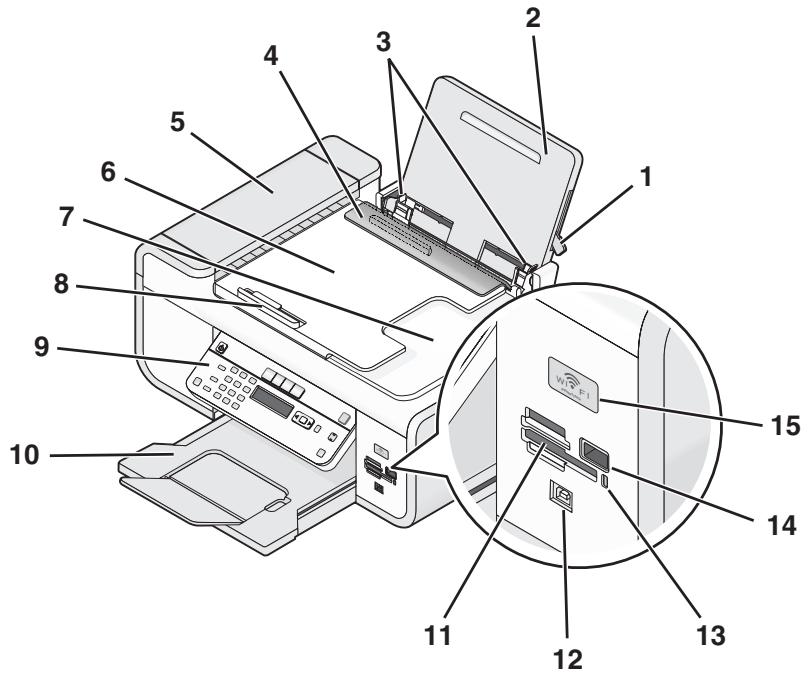
| Komponente | Funktion | |
| 1 | Hebel der Papierführung | Passen Sie die Papierführungen an. |
| 2 | Papierstütze | Einlegen von Papier |
| 3 | Papierführungen | Gerader Einzug von Papier |
| 4 | Papierschutz | Verhindern, dass Gegenstände in den Papierschlitz geraten |
| 5 | automatische Dokumentenzuführung (ADZ) | Scannen, Kopieren und Faxen mehrseitiger Dokumente in den Formaten Letter, Legal und A4 |
| Komponente | Funktion | |
| 6 | Automatische Dokumentenzuführung (ADZ) - Fach | Einlegen von Originaldokumenten in die automatische Dokumentenzuführung.Empfehlenswert für das Scannen, Kopieren oder Faxen mehrseitiger Dokumente.Hinweis:Legen Sie keine Postkarten, Fotos, keine kleinen Vorlagen oder dünnen Vorlagen (z. B. Zeitschriftenausschnitte) in die automatische Dokumentzuführung ein.Legen Sie diese Dokumente auf das Scannerglas. |
| 7 | Automatische Dokumentenzuführung (ADZ) - Ausgabefach | Aufnehmen von Dokumenten nach Ausgabe durch ADZ |
| 8 | automatische Dokumentenzuführung (ADZ) - Papierführung | Gerade Ausrichtung des Papiers bei Einzug in die ADZ |
| 9 | Bedienfeld des Druckers | Bedienung des Druckers |
| 10 | Papierausgabefach | Aufnehmen des aus dem Drucker ausgegebenen Papiers |
| 11 | Speicherkartensteckplätze | Setzen Sie eine Speicherkarte ein. |
| 12 | Quick Connect-LaptopanschlussHinweis:Ihr Druckermodell verfügt u. U. nicht über diesen Anschluss. | Schließen Sie einen Laptop mittels USB-Kabel an den Drucker an.Achtung — Mögliche Schäden:Berühren Sie den USB-Anschluss nur zum Einstecken oder Entfernen eines USB-Kabels oder eines Installationskabels. |
| 13 | Kartenleser-LED | Überprüfen Sie den Status des Kartenlesers. Beim Zugriff auf eine Speicherkarte blinkt die LED. |
| 14 | PictBridge-Anschluss | Anschließen einer PictBridge-fähigen Digitalkamera oder eines Flash-Laufwerks an den Drucker |
| 15 | Wi-Fi-AnzeigeHinweis:Das Druckermodell ist möglicherweise nicht WLAN-fähig und verfügt nicht über diese Anzeige. | Überprüfen des WLAN-Status:Aus, zeigt an, dass der Drucker ausgeschaltet ist, hochgefahren wird oder sich im Stromsparmodus befindet. Im Stromsparmodus blinkt die Netz-LED.Orange- zeigt an, dass der Drucker noch nicht für ein WLAN konfiguriert wurde.-zeigt an, dass der Drucker für eine Ad-hoc-Verbindung konfiguriert wurde, aber mit keinem anderen Ad-hoc-Gerät kommuniziert.Orangefarbenes BlinkenDer Drucker ist zwar konfiguriert, aber die Kommunikation mit dem WLAN ist nicht möglich.Grün: Der Drucker ist mit einem WLAN verbunden. |
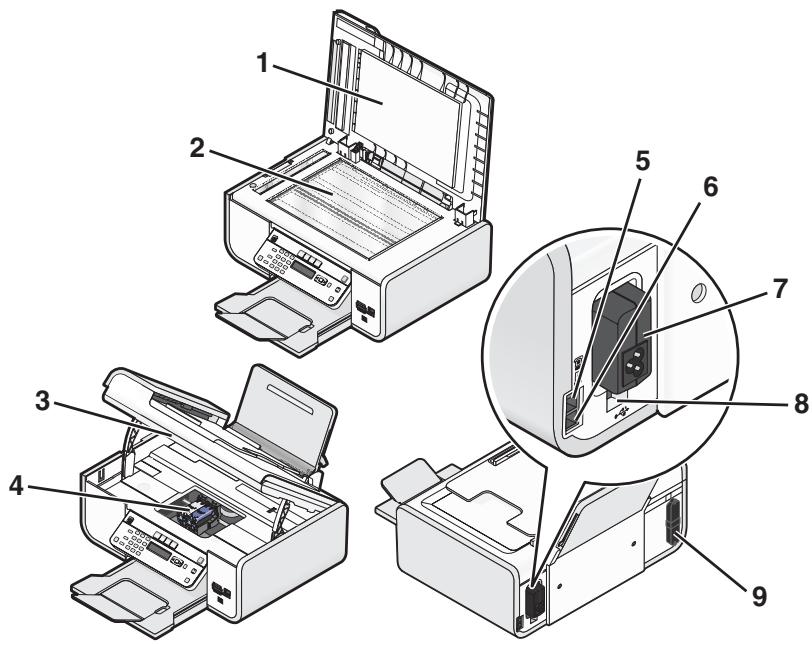
| Komponente | Funktion | |
| 1 | Obere Abdeckung | Zugriff auf das Scannerglas |
| 2 | Scannerglas | Scannen und Kopieren von Fotos und Dokumenten |
| 3 | Scannereinheit | Zugriff auf die Tintenpatronen.Beheben von Papierstaus. |
| 4 | Patronenhalter | Einsetzen, Austauschen oder Entfernen einer Tintenpatrone |
| 5 | EXT-Anschluss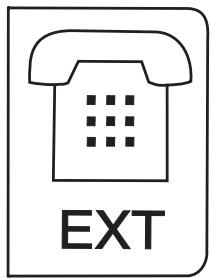 | Anschluss weiterer Geräte wie Daten-/Faxmodem, Telefon oder Anrufbeantworter an den Drucker. Diese Verbindungsmethode ist u. U. nicht in allen Ländern oder Regionen verfügbar.Hinweis:Entfernen Sie die Abdeckung des Anschlusses. |
| 6 | LINE-Anschluss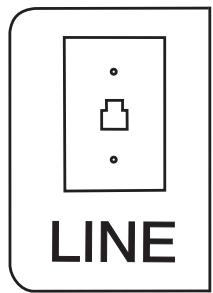 | Anschluss des Druckers an eine aktive Telefonleitung zum Senden und Empfangen von Faxen. Der Drucker muss zum Empfang eingehender Faxanrufe an eine Telefonleitung angeschlossen sein.Hinweis:Schließen Sie keine weiteren Geräte an den LINE-Anschluss an und verbinden Sie den Drucker nicht mit einem DSL (Digital Subscriber Line)-, ISDN (Integrated Services Digital Network)- oder Kabelmodem. |
| 7 | Netzteilanschluss | Anschluss des Druckers an die Stromversorgung |
| 8 | USB-Anschluss (Rückseite) | Schließen Sie den Drucker mittels USB-Kabel an einen Desktopcomputer an.Achtung — Mögliche Schäden:Berühren Sie den USB-Anschluss nur zum Einstecken oder Entfernen eines USB-Kabels oder eines Installationskabels. |
| 9 | WLAN-DruckserverHinweis:Das Druckermodell ist möglicherweise nicht WLAN-fähig und verfügt nicht über diesen Druckserver. | Verbinden des Druckers mit einem WLAN |
Faxeinrichtung
Vorbereiten des Druckers zum Faxen

WARNUNG—STROMSCHLAGGEFAHR: Verwenden Sie die Faxfunktion niemals während eines Gewitters. Schließen Sie während eines Gewitters weder das Gerät noch Kabel an (Netzkabel, Telefonkabel usw.).
Einrichten des Druckers zur ausschließlichen Verwendung als Kopierer oder als Fax
Gehen Sie folgendermaßen vor, wenn der Drucker nicht an einen Computer angeschlossen werden soll.
Hinweis: Verwenden Sie die Einrichtungsdokumentation und die im Lieferumfang enthaltene Druckersoftware-CD, wenn Sie den Drucker an einen Computer anschließen möchten.
1 Packen Sie den Drucker aus.
Hinweis: Der Inhalt variiert je nach Modell (z. B. Anzahl der Tintenpatronen).
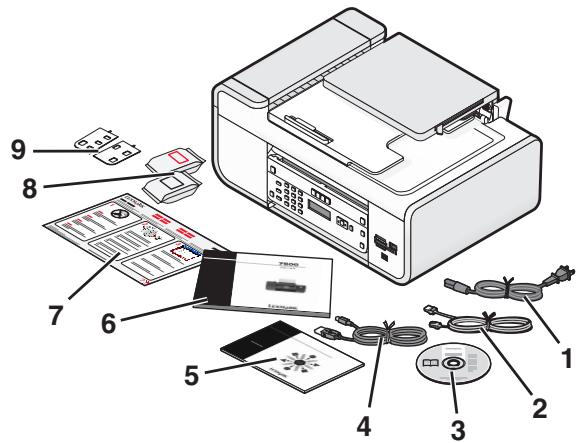
| 1 | Netzkabel |
| 2 | Telefonkabel |
| 3 | Druckersoftware-CD |
| 4 | USB-Kabel oder InstallationskabelHinweis:Ihr Druckermodell wird möglicherweise ohne USB-Kabel geliefert. Erwerben Sie separat ein USB-Kabel. |
| 5 | NetzwerkhandbuchHinweis:Möglicherweise wird Ihr Druckermodell nicht mit dieser Dokumentation geliefert. |
| 6 | FaxhandbuchHinweis:Möglicherweise wird Ihr Druckermodell nicht mit dieser Dokumentation geliefert. |
| 7 | Schnelleinrichtungsblatt |
| 8 | Tintenpatronen |
| 9 | Selbstklebende Schablonen für Ihre Sprache |
2 Entfernen Sie das Klebeband und das Verpackungsmaterial vom gesamten Drucker.
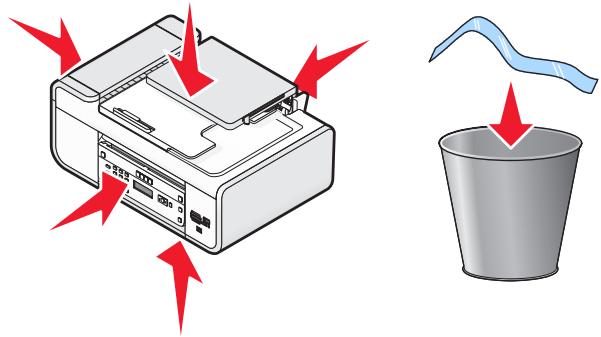
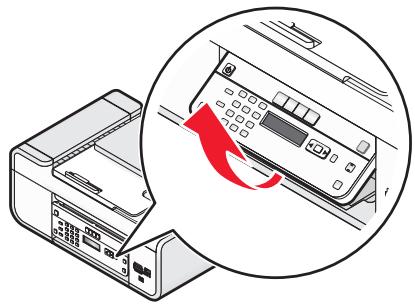
3 Heben Sie das Druckerbedienfeld an.
natural_image
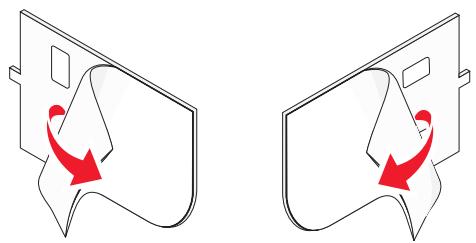
Illustration of a printer with a magnified inset showing the internal components (no text or symbols visible)4 Falls eine selbstklebende Schablone für Ihre Sprache aufgesetzt werden muss, lösen Sie den hinteren Teil der Schablonen ab.
natural_image
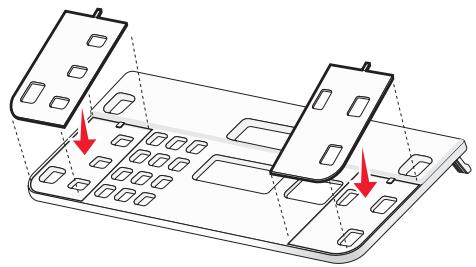
Two identical 3D mechanical component diagrams with red curved arrows indicating rotation or force direction (no text or symbols)5 Setzen Sie die selbstklebende Schablonen auf die Bereiche mit den Aussparungen des Druckerbedienfelds und drücken Sie die Schablonen an.
natural_image
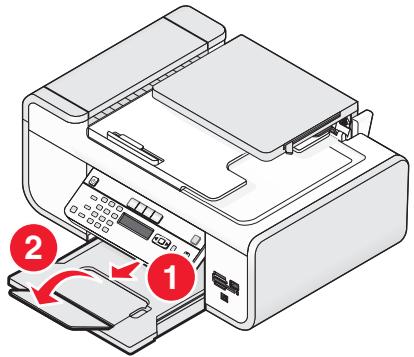
Diagram of a device with two labeled components and red arrows indicating movement or assembly (no text or symbols present)6 Ziehen Sie das Papierausgabefach aus.
7 Heben Sie die Papierstütze an und drücken Sie den Hebel der Papierführung nach unten, um die Papierführungen herauszuziehen.
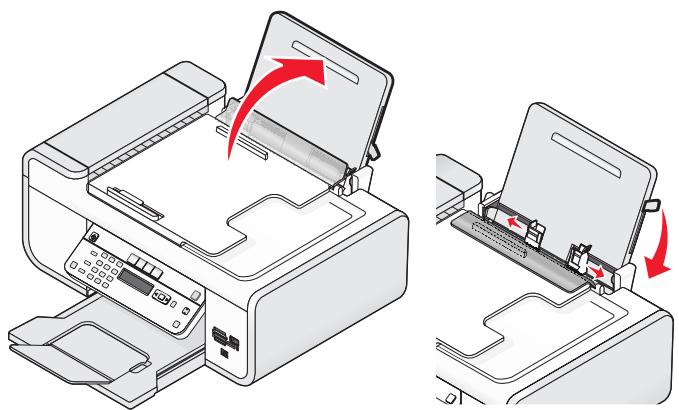
natural_image
Illustration of a printer being inserted into a paper airplane, showing the process with red arrows indicating the operation (no text or symbols present)8 Legen Sie Papier ein und ziehen Sie den Hebel der Papierführung nach oben, um die Papierführungen anzupassen. Die Papierführungen müssen an den Rändern des Papiers anliegen.
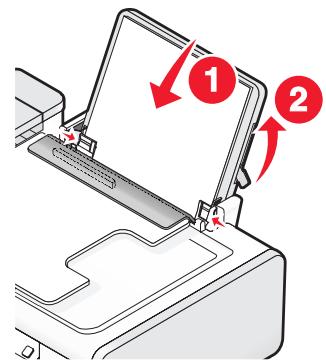
9 Schließen Sie das Netzkabel an den Drucker an.
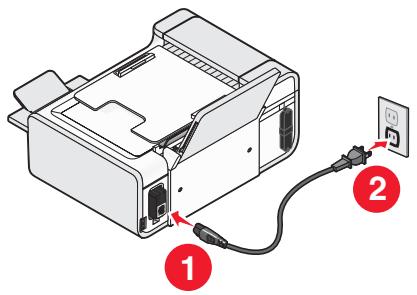

WARNUNG—STROMSCHLAGGEFAHR: Lesen Sie die im Lieferumfang des Produkts enthaltenen Sicherheitsinformationen, bevor Sie den Strom anschließen oder Kabel einstecken.
10 Falls der Drucker sich nicht automatisch einschaltet, drücken Sie 🔊.
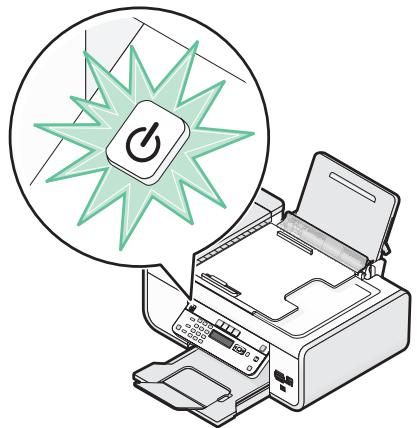
natural_image
Illustration of a printer with a power button icon and a circular graphic overlay (no text or symbols)11 Legen Sie bei entsprechender Aufforderung die Sprache fest.
flowchart
graph TD
    A["OK"] --> B["1"]
    A --> C["2"]
    A --> D["1"]
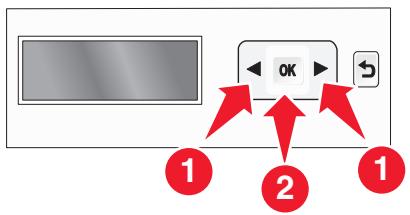
Drücken Sie die Pfeiltasten, bis die gewünschte Sprache angezeigt wird. Drücken Sie anschließend die Taste OK.
12 Legen Sie bei entsprechender Aufforderung das Land oder die Region fest.
flowchart
graph TD
    A["OK"] --> B["Button 1"]
    A --> C["Button 2"]
    A --> D["Button 1"]
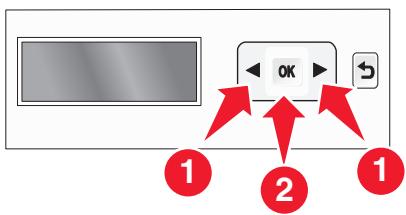
Drücken Sie die Pfeiltasten, bis das gewünschte Land oder die gewünschte Region angezeigt wird. Drücken Sie anschließend die Taste OK.
13 Bearbeiten Sie Datum und Uhrzeit.
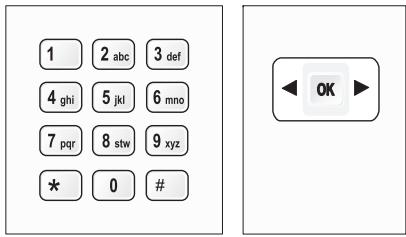
a Geben Sie mit der Zifferntastatur des Druckerbedienfelds Monat, Tag und Jahr ein und drücken Sie zum Speichern OK.
b Geben Sie die Zeit ein und drücken Sie dann zum Speichern OK.
C Drücken Sie die Pfeiltasten, um ein Uhrzeitformat auszuwählen, und drücken Sie anschließend zum Speichern OK.
14 Legen Sie die Faxnummer und den Faxnamen fest.
a Geben Sie eine Faxnummer ein und drücken Sie dann zum Speichern OK.
b Geben Sie einen Faxnamen ein und drücken Sie dann zum Speichern OK.
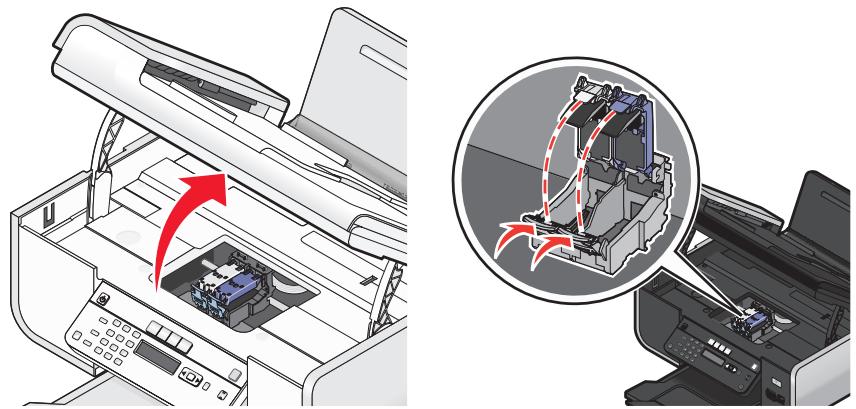
15 Öffnen Sie den Drucker und drücken Sie die Patronenhalterhebel nach unten.
natural_image
Illustration of a printer's internal structure and paper feeding process, showing part assembly and close-up of internal components (no text or symbols)16 Öffnen Sie die Folie der Farbpatrone und nehmen Sie die Patrone aus der Packung.
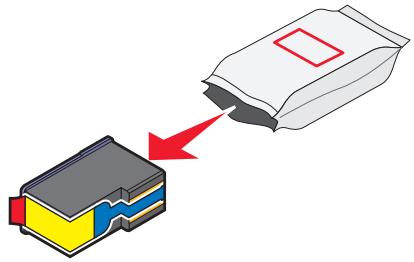
natural_image
Diagram showing a device with a yellow and black block connected to a white package, with a red arrow pointing to it (no text or symbols present)17 Falls ein Aufbewahrungsbehälter enthalten ist, nehmen Sie die Fotopatrone aus dem Aufbewahrungsbehälter.
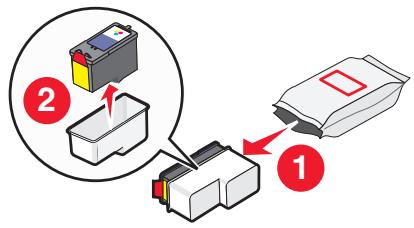
18 Entfernen Sie das Klebeband von der Farbpatrone, setzen Sie die Patrone in den rechten Patronenhalter ein und schließen Sie anschließend die Abdeckung des Trägers für die Farbpatrone.
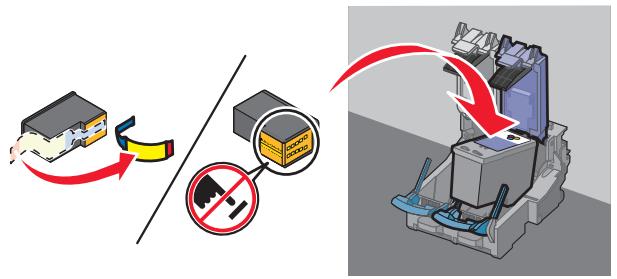
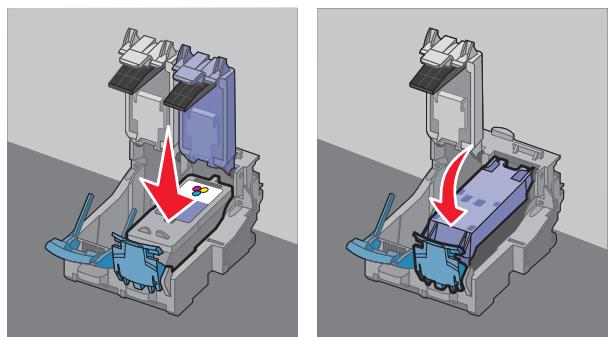
natural_image
3D mechanical assembly diagrams showing internal components with red arrows indicating motion or force (no text or symbols)19 Ist eine schwarze Patrone im Lieferumfang enthalten, öffnen Sie die Folie der schwarzen Patrone und nehmen Sie sie aus der Packung.
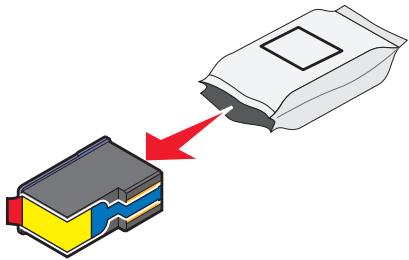
natural_image
Diagram showing a device being processed into a container with a red arrow indicating process (no text or symbols present)Hinweis: Unter Umständen müssen Sie eine schwarze Patrone separat erwerben.
20 Entfernen Sie das Klebeband von der schwarzen Patrone, setzen Sie die Patrone in den linken Patronenhalter ein und schließen Sie anschließend die Abdeckung des schwarzen Patronenhalters.
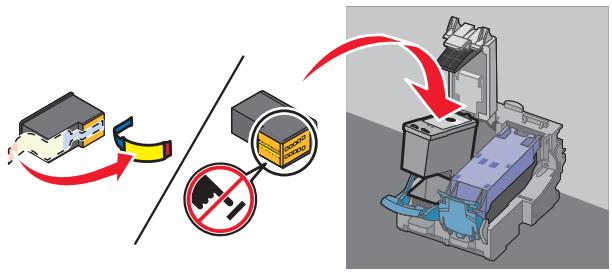
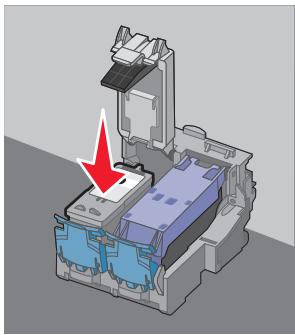
natural_image
3D mechanical assembly diagram showing internal components with a red arrow indicating a specific part (no text or symbols present)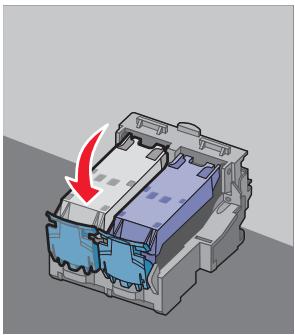
natural_image
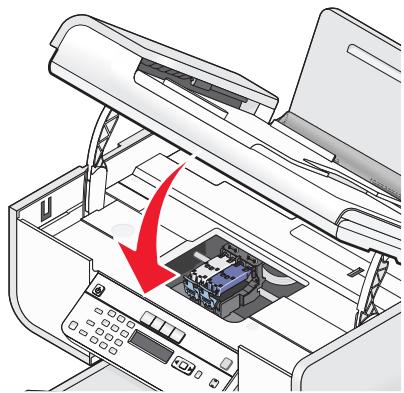
3D diagram of a mechanical component with a red arrow indicating direction (no text or symbols)21 Schließen Sie den Drucker.
natural_image
Diagram of an open printer with a red arrow indicating a process or operation, showing internal components without any text or symbols.22 Drücken Sie OK.
Eine Ausrichtungsseite wird gedruckt.
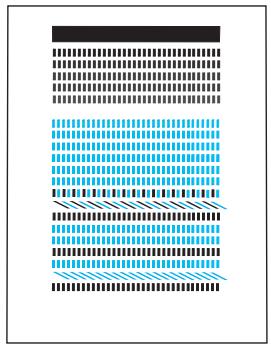
23 Entfernen Sie die Ausrichtungsseite oder recyclen Sie sie.
natural_image
Abstract pattern of black and blue horizontal stripes with diagonal hatching (no text or symbols)Hinweise:
• Die Ausrichtungsseite unterscheidet sich eventuell von der angezeigten Seite.
- Streifen auf der Ausrichtungsseite sind normal, sie stellen kein Problem dar.
Verwenden eines RJ11-Adapters
Land/Region
- Großbritannien
- Irland
- Finnland
- Norwegen
-
Dänemark
-
Italien
- Schweden
- Niederlande
- Frankreich
- Portugal
Verwenden Sie zum Verbinden des Druckers mit einem Anrufbeantworter oder anderen Telekommunikationsgeräten den Adapter für die Telefonleitung, der im Lieferumfang des Geräts enthalten ist.
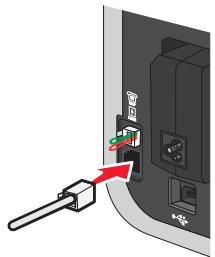
1 Schließen Sie das Telefonkabel am Line-Anschluss des Druckers an.
natural_image
Close-up of a device's cable connector with a red arrow pointing to its cable (no text or symbols visible)2 Schließen Sie den Adapter an das Telefonkabel an, das mit dem Drucker geliefert wurde.
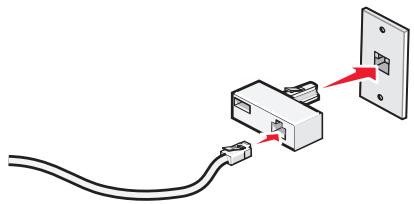
natural_image
Pure diagram of a cable with a connector and a separate electrical outlet, no text or symbols presentHinweis: Die Abbildung zeigt den Adapter für Großbritannien. Der Adapter für das Land, in dem Sie sich befinden, sieht möglicherweise anders aus, passt aber in die vor Ort verwendeten Telefonbuchsen.
3 Stecken Sie das Telefonkabel des gewünschten Telekommunikationsgeräts in die linke Buchse des Adapters.
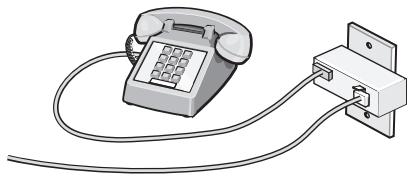
natural_image
Illustration of a vintage rotary telephone connected to a wall-mounted device (no text or symbols visible)Falls das Telekommunikationsgerät ein RJ11-Telefonkabel (in den USA gebräuchlich) verwendet, befolgen Sie die nachstehenden Schritte, um das Gerät anzuschließen:
1 Entfernen Sie den Stecker vom EXT-Anschluss auf der Rückseite des Druckers.
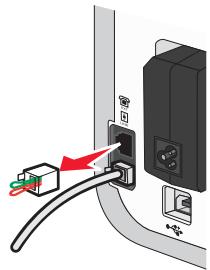
Hinweis: Wenn Sie diesen Stecker herausgezogen haben, funktionieren landesspezifische Geräte, die Sie über den Adapter an den Drucker anschließen (siehe Abbildung), nicht ordnungsgemäß.
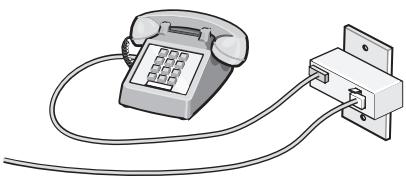
natural_image
Illustration of a vintage rotary telephone connected to an electrical outlet (no text or symbols)2 Schließen Sie die Telekommunikationsgeräte direkt am EXT-Anschluss an der Rückseite des Druckers an.
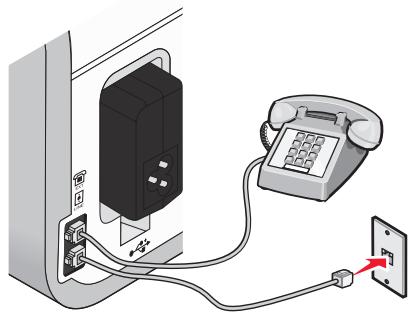
natural_image
Illustration of a telephone handset connected to a wall-mounted socket with cable (no text or symbols)Achtung — Mögliche Schäden: Berühren Sie die Kabel oder den Drucker im angezeigten Bereich nicht während des Faxversands oder -empfangs.
Land/Region
- Saudi Arabien
- Israel
• Vereinigte Arabische Emirate
- Ungarn
- Ägypten
- Polen
- Bulgarien
- Rumänien
- Tschechische Repulik
- Russland
- Belgien
- Slowenien
- Australien
- Spanien
- Südafrika
- Türkei
- Griechenland
So schließen Sie einen Anrufbeantworter oder andere Telekommunikationsgeräte an Ihren Drucker an:
1 Ziehen Sie den Stecker, der sich an der Rückseite des Druckers befindet, heraus.
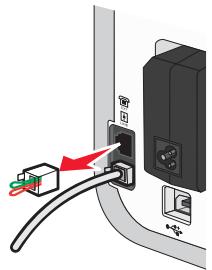
Hinweis: Wenn Sie diesen Stecker herausgezogen haben, funktionieren landesspezifische Geräte, die Sie über den Adapter an den Drucker anschließen (siehe Abbildung), nicht ordnungsgemäß.
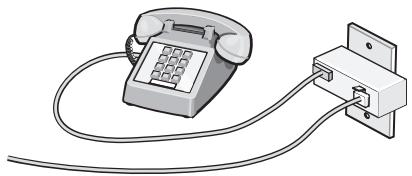
natural_image
Illustration of a vintage rotary telephone connected to a wall-mounted device (no text or symbols visible)2 Schließen Sie die Telekommunikationsgeräte direkt am EXT-Anschluss an der Rückseite des Druckers an.
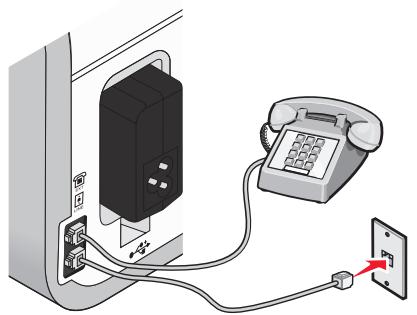
natural_image
Illustration of a telephone handset connected to a wall-mounted device with a red arrow indicating power connection (no text or symbols present)Achtung — Mögliche Schäden: Berühren Sie die Kabel oder den Drucker im angezeigten Bereich nicht während des Faxversands oder -empfangs.
Land/Region
- Deutschland
- Österreich
- Schweiz
Im EXT-Anschluss des Druckers ist bereits ein Stecker vorhanden. Dieser Stecker ist für den ordnungsgemäßen Betrieb des Druckers notwendig.
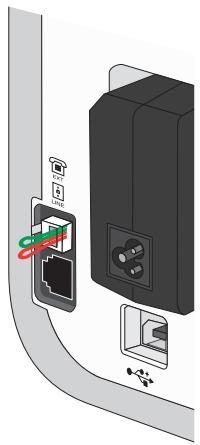
natural_image
Diagram showing connections between a cable and a device with connectors (no text or symbols present)Hinweis: Ziehen Sie den Stecker nicht heraus. Wenn Sie ihn herausziehen, funktionieren andere verwendete Telekommunikationsgeräte (z. B. Telefone oder Anrufbeantworter) möglicherweise nicht.
Auswählen einer Faxverbindung
Sie können den Drucker an andere Geräte anschließen, z.B. ein Telefon, einen Anrufbeantworter oder ein Computermodem. Lesen Sie "Fehlersuche bei der Einrichtung" auf Seite 29, falls Probleme auftreten.
Hinweis: Beim Drucker handelt es sich um ein Analog-Gerät, mit dem sich die besten Ergebnisse erzielen lassen, wenn es direkt mit einer Wandbuchse verbunden ist. Weitere Geräte (z.B. Telefon oder Anrufbeantworter) können über den Drucker angeschlossen werden, wie in der schrittweisen Anleitung zur Einrichtung beschrieben. Wenn Sie eine digitale Verbindung nutzen möchten, beispielsweise ISDN, DSL oder ADSL, ist das Gerät eines Drittherstellers (zum Beispiel ein DSL-Filter) erforderlich.
Sie müssen den Drucker nicht an einen Computer anschließen, müssen ihn jedoch an eine Telefonleitung anschließen, um Faxnachrichten zu empfangen und zu senden.
Sie können den Drucker mit anderen Geräten verbinden. Legen Sie anhand der folgenden Tabelle die beste Möglichkeit zur Einrichtung des Druckers fest.
| Gerät | Vorteile | Lesen Sie dazu folgenden Abschnitt |
| DruckerTelefonkabel | Faxe ohne Verwendung eines Computers senden und empfangen. | "Direkter Anschluss an eine Telefonbuchse an der Wand" auf Seite 17 |
| DruckerTelefonZwei Telefonkabel | Faxleitung als normale Telefonleitung benutzen.Faxe ohne Verwendung eines Computers senden und empfangen. | "Anschluss an ein Telefon" auf Seite 19 |
| DruckerTelefonAnrufbeantworterDrei Telefonkabel | Eingehende Sprach- und Faxnachrichten empfangen. | "Anschluss an einen Anrufbeantworter" auf Seite 16 |
| DruckerTelefonComputermodemDrei Telefonkabel | Faxe mit dem Computer oder Drucker empfangen. | "Anschluss an einen Computer mit Modem" auf Seite 18 |
Anschluss an einen Anrufbeantworter
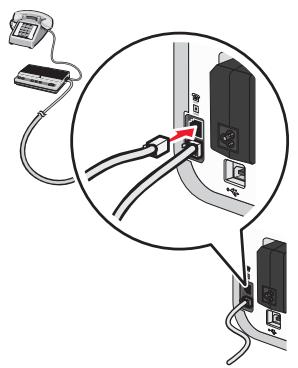
Schließen Sie am Drucker einen Anrufbeantworter an, um Sprach- und Faxnachrichten zu empfangen.
Hinweis: Die Konfigurationsschritte sind von Ihrem Land oder Ihrer Region abhängig. Weitere Informationen über den Anschluss des Druckers an Telekommunikationsgeräte finden Sie im verwandten Thema "Verwenden eines RJ11-Adapters".
1 Folgendes ist dafür erforderlich:
- Telefon
-
Anrufbeantworter
-
Drei Telefonkabel
- Telefonbuchse an der Wand
2 Verbinden Sie ein Telefonkabel mit dem LINE-Anschluss des Druckers, und stecken Sie es in eine aktive Telefonbuchse an der Wand ein.
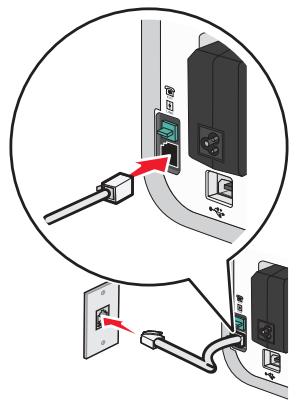
3 Entfernen Sie den Schutzstecker vom EXT-Anschluss 📋 des Druckers.
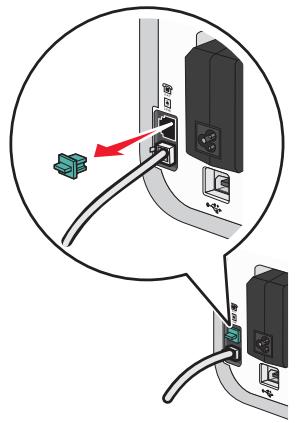
4 Verbinden Sie das Telefon und den Anrufbeantworter mit einem zweiten Telefonkabel.
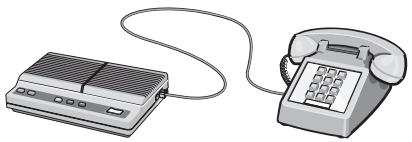
natural_image
Illustration of a vintage television set connected to a landline telephone (no text or symbols present)5 Schließen Sie zwischen Anrufbeantworter und EXT-Anschluss 📞 des Druckers ein drittes Telefonkabel an.
natural_image
Diagram showing connections between cables and a device, with no visible text or symbolsDirekter Anschluss an eine Telefonbuchse an der Wand
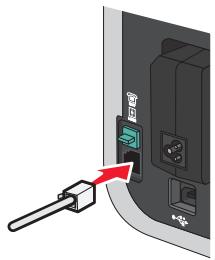
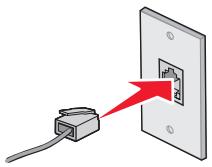
Schließen Sie den Drucker direkt an eine Telefonbuchse an, um ohne die Verwendung eines Computers Faxnachrichten zu empfangen bzw. zu senden.
1 Dafür ist ein Telefonkabel und eine Telefonbuchse an der Wand erforderlich.
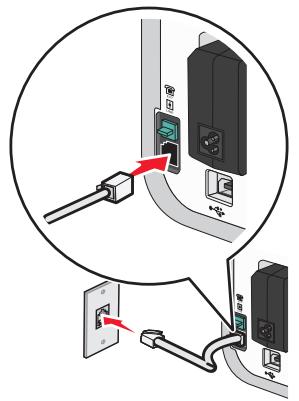
2 Schließen Sie ein Ende des Telefonkabels am LINE-Anschluss des Druckers an.
natural_image
Close-up of a device's cable connector with a red arrow pointing to a component (no text or symbols visible)3 Schließen Sie das andere Ende des Telefonkabels an eine aktive Telefonbuchse an der Wand an.
Direkter Anschluss an eine Wandtelefonbuchse in Deutschland
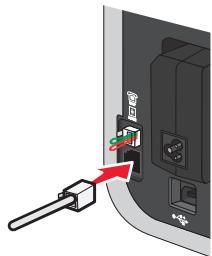
Schließen Sie den Drucker direkt an eine Telefonbuchse an der Wand an, um ohne die Verwendung eines Computers Faxnachrichten zu empfangen bzw. zu senden.
1 Dafür sind ein Telefonkabel (im Lieferumfang enthalten) und eine Telefonbuchse an der Wand erforderlich.
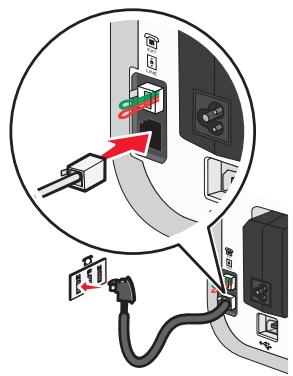
2 Schließen Sie ein Ende des Telefonkabels am LINE-Anschluss des Druckers an.
natural_image
Close-up of a computer interface component with a red arrow pointing to a button (no text or symbols visible)3 Schließen Sie das andere Ende des Telefonkabels an den N-Anschluss einer aktiven Telefonbuchse an der Wand an.
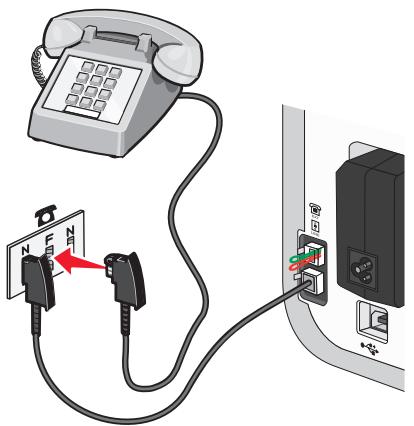
4 Wenn Sie dieselbe Leitung für Fax und Telefon verwenden möchten, schließen Sie eine zweite Telefonleitung (nicht im Lieferumfang enthalten) zwischen Telefon und F-Anschluss einer aktiven Telefonbuchse an der Wand an.
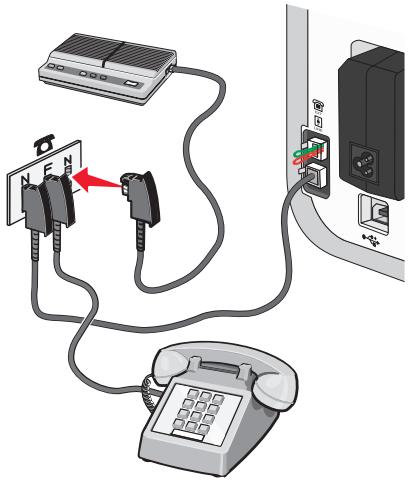
5 Wenn Sie für das Aufnehmen von Nachrichten auf dem Anrufbeantworter dieselbe Leitung verwenden möchten, schließen Sie eine zweite Telefonleitung (nicht im Lieferumfang enthalten) zwischen dem Anrufbeantworter und dem N-Anschluss der aktiven Telefonbuchse an der Wand an.
Anschluss an einen Computer mit Modem
Schließen Sie den Drucker an einen Computer mit Modem an, um Faxnachrichten mit der Software zu versenden.
Hinweis: Die Konfigurationsschritte sind von Ihrem Land oder Ihrer Region abhängig. Weitere Informationen über den Anschluss des Druckers an Telekommunikationsgeräte finden Sie im verwandten Thema "Verwenden eines RJ11-Adapters".
1 Folgendes ist dafür erforderlich:
- Telefon
• Computer mit Modem - Zwei Telefonkabel
- Telefonbuchse an der Wand
2 Verbinden Sie ein Telefonkabel mit dem LINE-Anschluss des Druckers, und stecken Sie es in eine aktive Telefonbuchse an der Wand ein.
3 Entfernen Sie den Schutzstecker vom EXT-Anschluss 📞 des Druckers.
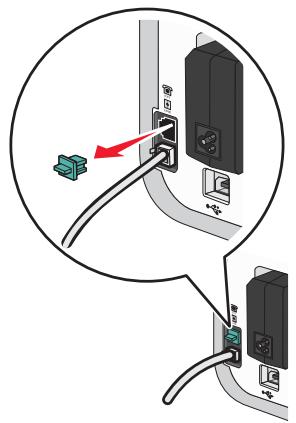
4 Schließen Sie zwischen Computermodem und EXT-Anschluss des Druckers ein zweites Telefonkabel an.
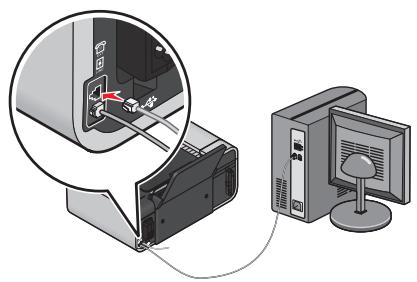
natural_image
Illustration of a computer setup with a monitor, printer, and cable being connected (no text or symbols visible)Anschluss an ein Telefon
Schließen Sie ein Telefon an den Drucker an, um die Faxleitung als normale Telefonleitung zu verwenden. Stellen Sie dann den Drucker in der Nähe des Telefons auf, um ohne die Verwendung eines Computers Kopien zu erstellen oder Faxnachrichten zu empfangen bzw. zu versenden.
Hinweis: Die Konfigurationsschritte sind von Ihrem Land oder Ihrer Region abhängig. Weitere Informationen über den Anschluss des Druckers an Telekommunikationsgeräte finden Sie im verwandten Thema "Verwenden eines RJ11-Adapters".
1 Folgendes ist dafür erforderlich:
- Telefon
- Zwei Telefonkabel
- Telefonbuchse an der Wand
2 Verbinden Sie ein Telefonkabel mit dem LINE-Anschluss des Druckers, und stecken Sie es in eine aktive Telefonbuchse an der Wand ein.
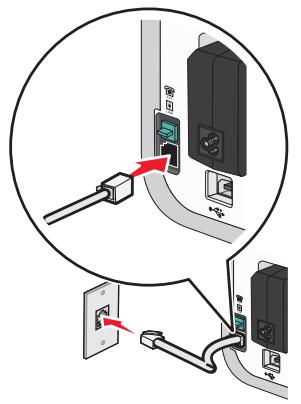
3 Entfernen Sie den Schutzstecker vom EXT-Anschluss 📋 des Druckers.
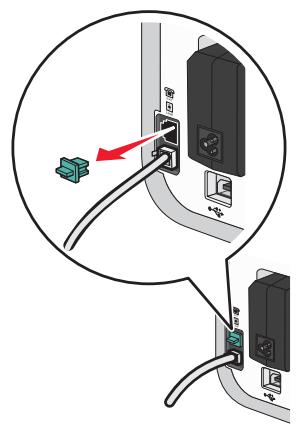
4 Schließen Sie das andere Telefonkabel am Telefon und am EXT-Anschluss des Druckers an.
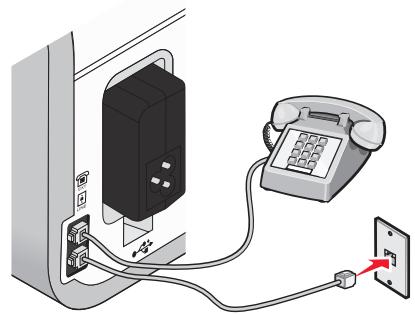
natural_image
Illustration of a telephone handset connected to a wall-mounted power socket (no text or symbols visible)Verwenden eines digitalen Telefondienstes
Das Faxmodem ist ein analoges Gerät. Bestimmte Geräte können an den Drucker angeschlossen werden, um digitale Telefondienste zu nutzen.
- Schließen Sie bei Verwendung eines ISDN-Telefondienstes den Drucker an einen analogen Telefonanschluss (R-Schnittstellenanschluss) an einem ISDN-Terminaladapter an. Weitere Informationen erhalten Sie von Ihrem ISDN-Anbieter, bei dem Sie auch einen R-Schnittstellenanschluss beantragen können.
- Schließen Sie bei Verwendung von DSL einen DSL-Filter oder -Router zur Analogunterstützung an. Weitere Informationen erhalten Sie beim DSL-Anbieter.
- Stellen Sie bei Verwendung eines PBX-Telefondienstes sicher, dass eine Analogverbindung des PBX vorhanden ist. Ist keine vorhanden, kann eine analoge Telefonleitung für das Faxgerät installiert werden. Weitere Informationen zum Faxen unter Verwendung eines PBX-Telefondienstes finden Sie im verwandten Thema zum Faxen mit der Wählmethode "Hinter PBX".
Verwenden des Faxgeräts

WARNUNG—STROMSCHLAGGEFAHR: Verwenden Sie die Faxfunktion niemals während eines Gewitters. Schließen Sie während eines Gewitters weder das Gerät noch irgendwelche Kabel an (Netzkabel, Telefonkabel usw.).
Legen des Originaldokuments auf das Scannerglas
Sie haben die Möglichkeit, Fotos, Textdokumente, Artikel aus Zeitschriften und Zeitungen sowie andere Veröffentlichungen zu scannen und anschließend zu drucken. Ein Dokument kann zum anschließenden Faxen gescannt werden. Außerdem können Sie kleine dreidimensionale Objekte für die Verwendung in Katalogen, Broschüren oder produktbezogenen Flyern scannen.
Hinweis: Legen Sie Fotos, Postkarten, kleine Vorlagen, dünne Vorlagen (wie Zeitschriftenausschnitte) und dreidimensionale Objekte auf das Scannerglas. Von der Verwendung der automatischen Dokumentzuführung wird in diesen Fällen abgeraten.
1 Vergewissern Sie sich, ob der Computer und Drucker eingeschaltet sind.
2 Öffnen Sie die obere Abdeckung.
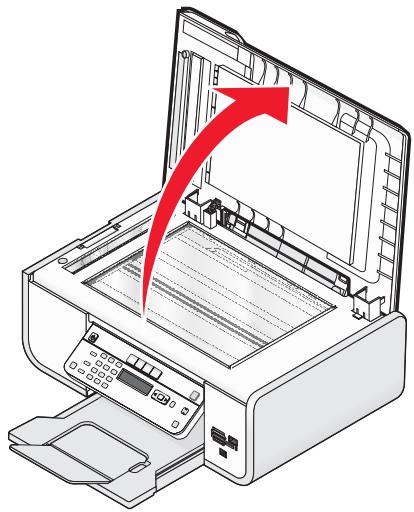
natural_image
Illustration of a printer with an open lid and red arrow indicating compression or disassembly (no text or symbols present)3 Legen Sie das Originaldokument mit der bedruckten Seite nach unten in die obere linke Ecke auf das Scannerglas.
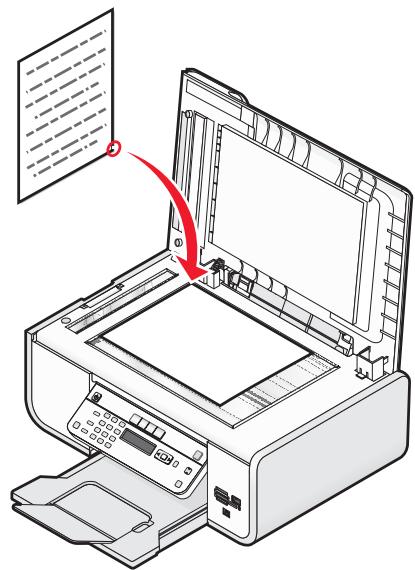
natural_image
Illustration of a printer with an open lid and paper sheet, showing internal components (no text or symbols)Hinweis: Fotos sollten wie dargestellt eingelegt werden.
4 Schließen Sie die obere Abdeckung, um dunkle Ränder am gescannten Bild zu vermeiden.
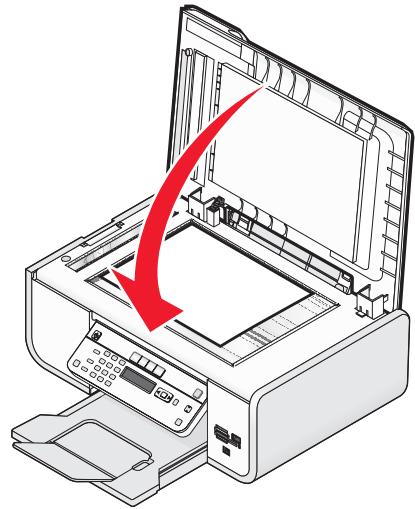
natural_image
Illustration of a printer with a red arrow indicating compression or disassembly (no text or symbols present)Einlegen eines Originaldokuments in die ADZ
Sie können bis zu 25 Blätter eines Originaldokuments in die automatische Dokumentenzuführung (ADZ) zum Scannen, Kopieren und Faxen einlegen. In die ADZ können die Papierformate A4, Letter oder Legal eingelegt werden.
Hinweise:
- Verwenden Sie nur neues glattes und nicht aufgerolltes Papier.
- Legen Sie keine Postkarten, Fotos, kleine Vorlagen, Folien, Fotopapier oder dünne Vorlagen (z. B. Zeitschriftenausschnitte) in die automatische Dokumentenzuführung ein. Legen Sie diese Dokumente auf das Scannerglas.
1 Richten Sie die Papierführung des ADZ-Fachs gemäß der Breite des Originaldokuments aus.
2 Fächern Sie das Originaldokument auf.
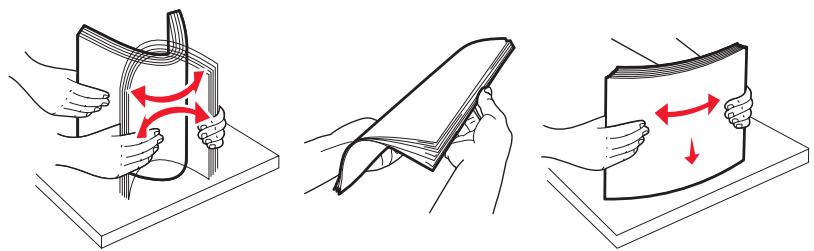
natural_image
Three-step illustration showing hands folding a book with red arrows indicating rotation (no text or symbols)3 Legen Sie das Originaldokument mit der bedruckten Seite nach oben und dem oberen Rand zuerst in die ADZ, bis ein akustisches Signal zu hören ist.
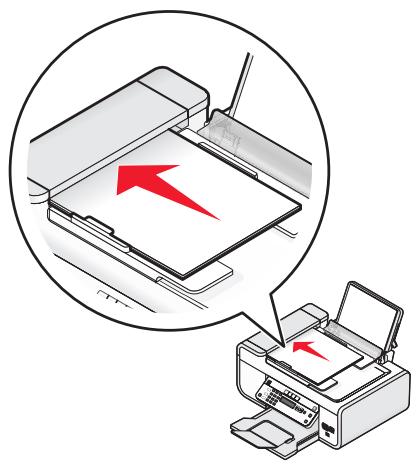
natural_image
Illustration of a printer being inserted into a paper airplane, showing the blade and paper plane (no text or symbols present)Das Dokument wird in die ADZ eingezogen.
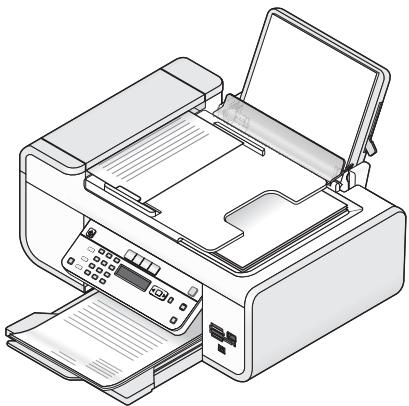
natural_image
Line drawing of a printer with paper feed and paper tray (no text or symbols)Hinweis: Bei Verwendung der ADZ wird die Vorschau nicht unterstützt. Sie können bei Verwendung des Scanners jeweils eine Seite in der Vorschau anzeigen.
Automatische Dokumentenzuführung (ADZ) - Papierkapazität
| Maximale Kapazität | Stellen Sie Folgendes sicher: |
| 25 Blatt:Letter-PapierA4-PapierLegal-Papier | Richten Sie die Papierführung des ADZ-Fachs gemäß der Breite des Originaldokuments aus.Das Originaldokument wird mit der bedruckten Seite nach oben und dem oberen Rand zuerst eingelegt, bis ein akustisches Signal zu hören ist.Das Papierformat muss innerhalb der folgenden Abmessungen liegen:Breite:- 210,0 mm-215,9 mm- 8,25 Zoll-8,5 ZollLänge:- 279,4 mm-355,6 mm- 11,0 Zoll-14,0 ZollVorgedruckte Medien sind vollständig trocken, bevor Sie in die automatische Dokumentzuführung eingelegt werden.Sie verwenden keine Medien, die mit metallischen Tintenpartikeln bedruckt sind.Es wird kein mit Prägungen versehenes Papier verwendet. |
Senden einer Faxnachricht
Senden einer Faxnachricht mithilfe des Druckerbedienfelds
1 Stellen Sie sicher, dass der Drucker eingeschaltet und an einer funktionsfähigen Telefonleitung angeschlossen ist.
2 Legen Sie das Originaldokument mit der beschrifteten Seite nach oben in die automatische Dokumentenzuführung (ADZ) oder mit der beschrifteten Seite nach unten auf das Scannerglas.
Hinweise:
- Legen Sie keine Postkarten, Fotos, kleine Vorlagen, Folien, Fotopapier oder dünne Vorlagen (z. B. Zeitschriftenausschnitte) in die automatische Dokumentenzuführung ein. Legen Sie diese Dokumente auf das Scannerglas.
- Richten Sie die Papierführung des ADZ-Fachs gemäß der Breite des Originaldokuments aus.
- Schließen Sie bei der Verwendung des Scannerglases die obere Abdeckung, um dunkle Ränder um das gescannte Bild zu vermeiden.
3 Drücken sie im Druckerbedienfeld auf ◇.
4 Geben Sie eine Faxnummer ein oder drücken Sie Adressbuch, um in der Liste für die Kurz- oder Gruppenwahl eine Nummer auszuwählen.
Hinweise:
- Sie können eine Telefonkartennummer als Teil der Faxnummer angeben.
- Eine Faxnummer kann bis zu 64 Ziffern, Kommas, Punkte und/oder das Sternchensymbol (*) oder Rautezeichen (#) enthalten.
5 Wenn Sie ein Fax an eine Gruppe von Nummern (Broadcast-Fax) senden wollen:
a Drücken Sie OK und anschließend die Pfeiltasten, bis Ja erscheint.
b Wiederholfen Sie die Schritte 4 bis 5a, bis maximal 30 Faxnummern eingegeben wurden.
6 Drücken Sie Farbe oder Schwarz, um ein Farb- oder Schwarzweißfax auszuwählen.
7 Drücken Sie , um den Faxauftrag zu starten.
Hinweis: Falls Sie mehrere Nummern eingegeben haben und das Scannerglas zum Scannen der Seiten verwenden, erscheint die Meldung Weit. Seite sc.? nach dem Scannen jeder Seite. Sie werden aufgefordert, eine weitere Seite auf das Scannerglas zu legen.
Faxen während eines Telefonats (Wahl bei aufgelegtem Hörer)
Mit der Funktion für manuelles Wählen können Sie eine Telefonnummer wählen und dabei über den Lautsprecher des Druckers ein Telefonat führen. Dies ist nützlich, wenn Sie die Navigation in einem
automatischen Callcenter-System durchführen oder eine Telefonkartennummer eingeben müssen, bevor Sie das Fax senden.
1 Stellen Sie sicher, dass der Drucker eingeschaltet und an einer funktionsfähigen Telefonleitung angeschlossen ist.
2 Legen Sie das Originaldokument mit der beschrifteten Seite nach oben in die automatische Dokumentenzuführung (ADZ) oder mit der beschrifteten Seite nach unten auf das Scannerglas.
Hinweise:
- Legen Sie keine Postkarten, Fotos, kleine Vorlagen, Folien, Fotopapier oder dünne Vorlagen (z. B. Zeitschriftenausschnitte) in die automatische Dokumentenzuführung ein. Legen Sie diese Dokumente auf das Scannerglas.
- Richten Sie die Papierführung des ADZ-Fachs gemäß der Breite des Originaldokuments aus.
- Schließen Sie bei der Verwendung des Scannerglases die obere Abdeckung, um dunkle Ränder um das gescannte Bild zu vermeiden.
3 Drücken Sie auf dem Bedienfeld des Druckers die Taste Wählton.
Daraufhin hören Sie den Wählton der Telefonleitung.
Hinweis: Die Taste "Wählton" ist nur aktiv, wenn sich das Faxmodem im Leerlauf befindet oder wenn der Drucker kein Fax sendet bzw. empfängt.
4 Drücken Sie die Tasten der Zifferntastatur, um in einem automatischen Callcenter-System zu navigieren.
5 Geben Sie eine Faxnummer ein.
Hinweise:
- Sie können eine Telefonkartennummer als Teil der Faxnummer angeben.
- Eine Faxnummer kann bis zu 64 Ziffern, Kommas, Punkte und/oder das Sternchensymbol (*) oder Rautezeichen (#) enthalten.
- Zur Wahl bei aufgelegtem Hörer kann nur eine Faxnummer eingegeben werden.
6 Drücken Sie
Senden einer Broadcast-Faxnachricht zu einem bestimmten Zeitpunkt
Sie können ein Fax an bis zu 30 Personen oder Gruppen zu einem bestimmten Zeitpunkt senden.
1 Stellen Sie sicher, dass der Drucker eingeschaltet und an einer funktionsfähigen Telefonleitung angeschlossen ist.
2 Legen Sie das Originaldokument mit der beschrifteten Seite nach oben in die automatische Dokumentenzuführung (ADZ) oder mit der beschrifteten Seite nach unten auf das Scannerglas.
Hinweise:
- Legen Sie keine Postkarten, Fotos, kleine Vorlagen, Folien, Fotopapier oder dünne Vorlagen (z. B. Zeitschriftenausschnitte) in die automatische Dokumentenzuführung ein. Legen Sie diese Dokumente auf das Scannerglas.
- Richten Sie die Papierführung des ADZ-Fachs gemäß der Breite des Originaldokuments aus.
- Schließen Sie bei der Verwendung des Scannerglases die obere Abdeckung, um dunkle Ränder um das gescannte Bild zu vermeiden.
3 Drücken sie im Druckerbedienfeld auf ♦.
4 Drücken Sie OK, bis Fax planen erscheint.
5 Drücken Sie die Pfeiltasten, bis die Option Später senden erscheint. Drücken Sie anschließend OK.
6 Geben Sie die Uhrzeit ein, zu der das Fax gesendet werden soll, und drücken Sie zum Speichern der Uhrzeit OK.
7 Falls der Drucker sich nicht im 24-Stunden-Modus befindet, drücken Sie die Pfeiltasten, um AM (vormittags) oder PM (nachmittags) auszuwählen, und drücken Sie dann OK.
8 Auswählen eines Empfängers:
- Falls der Empfänger im Adressbuch aufgelistet ist, drücken Sie Adressbuch und verwenden Sie anschließend die Pfeiltasten, um durch die Nummern in der Kurzwahl- oder Gruppenwahlliste zu blättern.
- Falls der Empfänger nicht im Adressbuch aufgeführt ist, drücken Sie ←, bis Faxen an erscheint, und geben Sie anschließend die Nummer des Empfängers ein.
9 Wiederholfen Sie ggf. Schritt 8 und drücken Sie anschließend OK, bis maximal 30 Faxnummern eingegeben wurden.
10 Drücken Sie, um mit dem Scannen des Dokuments zu beginnen.
Hinweis: Die Faxnummern werden zum festgelegten Zeitpunkt gewählt und das Fax wird an alle angegebenen Faxnummern gesendet. War die Faxübertragung an eine der Nummern in der Broadcast-Liste nicht erfolgreich, wird ein erneuter Sendeversuch an diese Nummer durchgeführt.
Empfangen einer Faxnachricht
Automatisches Empfangen einer Faxnachricht
1 Stellen Sie sicher, dass der Drucker eingeschaltet und an einer funktionsfähigen Telefonleitung angeschlossen ist.
2 Vergewissern Sie sich, ob die Funktion "Automatische Antwort" aktiviert ist.
So prüfen Sie, ob die Funktion "Automatische Antwort" aktiviert ist:
a Drücken sie im Druckerbedienfeld auf ↗.
b Drücken Sie die Pfeiltasten, bis die Option Faxeinrichtung erscheint. Drücken Sie anschließend OK.
C Drücken Sie die Pfeiltasten, bis Rufzeichen und Antwort erscheint. Drücken Sie anschließend OK.
d Drücken Sie erneut OK.
Prüfen Sie, ob "Autom. antw." auf Ein gesetzt ist.
e Falls "Autom. antw." nicht aktiviert ist, drücken Sie die Pfeiltasten, bis Ein erscheint, und drücken Sie anschließend OK, um die Einstellung zu speichern.
3 Legen Sie die Anzahl der Rufzeichen fest, nach denen der Drucker Faxnachrichten automatisch empfängt:
a Drücken Sie die Pfeiltasten, bis die Option Anruf annehmen bei erscheint. Drücken Sie anschließend OK.
b Drücken Sie die Pfeiltasten, bis die gewünschte Einstellung erscheint, und drücken Sie anschließend zum Speichern der Einstellung OK.
Wird die festgelegte Anzahl an Rufzeichen erkannt, empfängt der Drucker das eingehende Fax automatisch.
Manueller Faxempfang
1 Stellen Sie sicher, dass der Drucker eingeschaltet und an einer funktionsfähigen Telefonleitung angeschlossen ist.
2 Vergewissern Sie sich, ob die Funktion "Automatische Antwort" deaktiviert ist.
3 Drücken Sie zum Empfangen einer Faxnachricht oder auf dem Telefon *9*, wenn bei Sie bei der Entgegennahme eines Anrufs Faxtöne hören.
4 Legen Sie den Hörer auf.
Der Drucker empfängt das Fax.
Faxempfang mit einem Anrufbeantworter
1 Vergewissern Sie sich, ob die Funktion "Automatische Antwort" aktiviert ist.
2 Stellen Sie sicher, dass die Anzahl der Rufzeichen festgelegt ist, die vor dem automatischen Empfang einer Faxnachricht erfolgen.
Wird ein Telefonanruf erkannt, nimmt der Anrufbeantworter den Anruf entgegen.
- Wenn der Drucker ein Fax erkennt, empfängt er das Fax und trennt die Verbindung zum Anrufbeantworter.
- Erkennt der Drucker kein Fax, nimmt der Anrufbeantworter den Anruf an.
3 Richten Sie den Anrufbeantworter so ein, dass er eingehende Anrufe vor dem Drucker entgegennimmt. Legen Sie beispielsweise fest, dass der Anrufbeantworter Anrufe nach 3 Rufzeichen und der Drucker Anrufe nach 5 Rufzeichen entgegennimmt.
Weiterleiten von Faxen
Verwenden Sie die Funktion zum Weiterleiten von Faxen, wenn Sie Ihre Faxe auch an anderen Orten empfangen möchten. Es stehen drei Einstellungen/Werte für die Faxweiterleitung zur Verfügung:
- Aus – (Standard)
- Weiterleiten - Der Drucker sendet das Fax an die angegebene Faxnummer.
- Drucken und weiterleiten - Der Drucker druckt das Fax und sendet es anschließend an die angegebene Faxnummer.
1 Stellen Sie sicher, dass der Drucker eingeschaltet und an einer funktionsfähigen Telefonleitung angeschlossen ist.
2 Drücken Sie die Pfeiltasten, bis die Option Faxeinrichtung erscheint. Drücken Sie anschließend OK.
3 Drücken Sie die Pfeiltasten, bis Rufzeichen und Antwort erscheint. Drücken Sie anschließend OK.
4 Drücken Sie die Pfeiltasten, bis die Option Fax weiterl erscheint. Drücken Sie anschließend OK.
5 Drücken Sie die Pfeiltasten, bis die Option Weiterl. oder Drucken & Weiterleiten erscheint. Drücken Sie anschließend OK.
6 Geben Sie die Nummer an, an die das Fax weitergeleitet werden soll, und drücken Sie dann OK.
Anpassen der Wähl einstellungen
Einrichten des Adressbuchs
1 Drücken sie im Druckerbedienfeld auf ↗.
2 Drücken Sie die Pfeiltasten, bis die Option Faxeinrichtung erscheint. Drücken Sie anschließend OK.
3 Drücken Sie erneut OK.
4 So fügen Sie eine Faxnummer zum Adressbuch hinzu:
a Drücken Sie die Pfeiltasten, bis die Option Hinzufügen erscheint. Drücken Sie anschließend OK.
b Drücken Sie erneut OK.
Geben Sie mithilfe der Zifferntastatur die Faxnummer in das Feld "Nr. eingeben" ein, und drücken Sie dann OK.
d Geben Sie mithilfe der Zifferntastatur ins Feld "Name eing." den Namen der der Faxnummer zugewiesenen Person ein und drücken Sie dann OK, um den Eintrag zu speichern.
e Wiederholen Sie je nach Bedarf die Schritte b bis d, um weitere Einträge hinzuzufügen. Sie können bis zu 89 Faxnummern eingeben.
5 So fügen Sie eine Faxgruppe hinzu:
a Drücken Sie OK.
b Geben Sie mithilfe der Zifferntastatur eine beliebige Zahl von 90 bis 99 ein und drücken Sie anschließend OK.
c Geben Sie die Faxnummer in das Feld "Nr. eingeben" ein, und drücken Sie dann OK.
d Drücken Sie OK.
e Wiederholen Sie je nach Bedarf die Schritte c bis d. Sie können bis zu 30 Faxnummern für die Gruppe ein.
Falls Sie keine weitere Faxnummer hinzufügen möchten, drücken Sie die Pfeiltasten, bis Nein erscheint, und drücken Sie dann OK.
f Geben Sie den Gruppennamen in das Feld "Name eing." und drücken Sie anschließend zum Speichern des Eintrags OK.
Hinweise:
- Sie können eine Telefonkartennummer als Teil der Faxnummer angeben.
- Eine Faxnummer kann bis zu 64 Ziffern, Kommas, Punkte, Leerzeichen und/oder folgende Zeichen beinhalten: * # + - ( ).
Einrichten einer Vorwahl
Sie können vor jeder gewählten Nummer eine Vorwahl eingeben. Die Vorwahl kann bis zu 8 Zahlen, Kommas, Punkte und/oder folgende Symbole beinhalten: * # + - ().
1 Drücken sie im Druckerbedienfeld auf ↗.
2 Drücken Sie die Pfeiltasten, bis die Option Faxeinrichtung erscheint. Drücken Sie anschließend OK.
3 Drücken Sie die Pfeiltasten, bis Rufzeichen und Antwort erscheint. Drücken Sie anschließend OK.
4 Drücken Sie die Pfeiltasten, bis die Option Code: Man. Faxann. erscheint. Drücken Sie anschließend OK.
5 Geben Sie die Vorwahl ein, die vor jeder Telefonnummer gewählt werden soll, und drücken Sie dann OK, um die Einstellung zu speichern.
Einrichten einer Anrufer-ID
Anrufer-ID ist ein von einigen Telefongesellschaften angebotener Dienst, der die Telefonnummer (und ggf. auch den Namen) des Anrufers identifiziert. Wenn Sie sich für diesen Dienst registrieren lassen, kann er mit dem Drucker verwendet werden. Bei Faxempfang wird die Telefonnummer des Absenders im Display angezeigt.
Der Drucker unterstützt zwei spezielle Anrufer-ID-Muster: Muster 1 (FSK) und Muster 2 (DTMF). Je nach Land oder Region und nach Telefongesellschaft, bei der Sie einen Vertrag abgeschlossen haben, müssen Sie ggf. das Muster wechseln, damit der Drucker die Anrufer-ID-Informationen anzeigen kann.
Hinweis: Der Dienst für die Anrufer-ID steht nur in bestimmten Ländern und Regionen zur Verfügung.
1 Drücken sie im Druckerbedienfeld auf ↗.
2 Drücken Sie die Pfeiltasten, bis die Option Faxeinrichtung erscheint. Drücken Sie anschließend OK.
3 Drücken Sie die Pfeiltasten, bis Rufzeichen und Antwort erscheint. Drücken Sie anschließend OK.
4 Drücken Sie die Pfeiltasten, bis die Option Anrufer-ID-Muster erscheint. Drücken Sie anschließend OK.
5 Drücken Sie die Pfeiltasten, bis die gewünschte Einstellung erscheint, und drücken Sie anschließend zum Speichern der Einstellung OK.
Einstellen eines individuellen Rufzeichenmusters
Einige Telefongesellschaften bieten individuelle Rufzeichenmuster an, wenn einer Telefonleitung mehrere Telefonnummern zugewiesen sind. Falls Sie über diesen Dienst verfügen, können Sie Ihren Drucker so programmieren, dass für eingehende Faxe ein eindeutiges Ruftonmuster und eine eigene Telefonnummer verwendet werden.
1 Drücken sie im Druckerbedienfeld auf ↗.
2 Drücken Sie die Pfeiltasten, bis die Option Faxeinrichtung erscheint. Drücken Sie anschließend OK.
3 Drücken Sie die Pfeiltasten, bis Rufzeichen und Antwort erscheint. Drücken Sie anschließend OK.
4 Drücken Sie die Pfeiltasten, bis die Option Rufzeichenmuster erscheint. Drücken Sie anschließend OK.
5 Drücken Sie die Pfeiltasten, bis das gewünschte Rufzeichenmuster angezeigt wird. Drücken Sie anschließend die Taste OK.
Einrichten eines Codes zum manuellen Faxempfang
1 Drücken sie im Druckerbedienfeld auf ↗.
2 Drücken Sie die Pfeiltasten, bis die Option Faxeinrichtung erscheint. Drücken Sie anschließend OK.
3 Drücken Sie die Pfeiltasten, bis Rufzeichen und Antwort erscheint. Drücken Sie anschließend OK.
4 Drücken Sie die Pfeiltasten, bis die Option Code: Man. Faxann. erscheint.
5 Geben Sie den zu verwendenden Code ein.
Hinweis: Der Code kann bis zu 7 Ziffern, Kommas, Punkte und/oder folgende Symbole beinhalten: * # + - ().
6 Drücken Sie OK, um die Einstellung zu speichern.
Faxen mit der Wählmethode "Hinter PBX"
Wird der Drucker in einem Geschäft oder Büro verwendet, ist er möglicherweise an eine Private Branch Exchange (PBX)-Telefonanlage angeschlossen. Normalerweise wartet der Drucker beim Wählen einer Faxnummer, bis er den Wählton erkennt, und wählt daraufhin die Faxnummer. Diese Methode funktioniert möglicherweise nicht, wenn die PBX-Telefonanlage einen Wählton verwendet, der von den meisten Faxgeräten nicht erkannt wird. Mithilfe der Wählmethode "Hinter PBX (Freizeichenerkennung aus)" kann der Drucker die Faxnummer wählen, ohne auf das Erkennen des Wähltons warten zu müssen.
1 Drücken sie im Druckerbedienfeld auf ↗.
2 Drücken Sie die Pfeiltasten, bis die Option Faxeinrichtung erscheint. Drücken Sie anschließend OK.
3 Drücken Sie die Pfeiltasten, bis Wählen und Senden erscheint. Drücken Sie anschließend OK.
4 Drücken Sie die Pfeiltasten, bis die Option Wahlmethode erscheint. Drücken Sie anschließend OK.
5 Drücken Sie die Pfeiltasten, bis Hinter PBX erscheint, und drücken Sie anschließend zum Speichern der Einstellung OK.
Verwalten von Faxnachrichten
Einrichten einer Faxfußzeile
1 Drücken sie im Druckerbedienfeld auf ♿.
2 Drücken Sie die Pfeiltasten, bis die Option Faxeinrichtung erscheint. Drücken Sie anschließend OK.
3 Drücken Sie die Pfeiltasten, bis die Option Faxdruck erscheint. Drücken Sie anschließend OK.
4 Drücken Sie die Pfeiltasten, bis die Option Faxfußzeile erscheint. Drücken Sie anschließend OK.
5 Drücken Sie die Pfeiltasten, bis Ein erscheint, und drücken Sie anschließend zum Speichern der Einstellung OK.
6 Während der Ersteinrichtung des Druckers werden Sie aufgefordert, das Datum und die Uhrzeit einzugeben. Wenn Sie die Daten noch nicht eingegeben haben:
a Drücken Sie zweimal
b Drücken Sie die Pfeiltasten, bis die Option Geräteeinrichtung erscheint. Drücken Sie anschließend OK.
C Drücken Sie die Pfeiltasten, bis die Option Datum/Zeit erscheint. Drücken Sie anschließend OK.
d Geben Sie über das Tastenfeld das Datum ein und drücken Sie dann OK.
e Geben Sie über das Tastenfeld die Zeit ein und drücken Sie dann OK.
f Falls der Wert für die eingegebene Uhrzeit nicht größer als 12 ist, drücken Sie die Pfeiltasten, bis AM (vormittags), PM (nachmittags) oder 24hr erscheint, und drücken Sie dann OK, um die Einstellung zu speichern.
Drucken von faxbezogenen Aktivitätsberichten
Sie können Berichte für gesendete und/oder empfangene Faxnachrichten drucken.
1 Drücken sie im Druckerbedienfeld auf ↗.
2 Drücken Sie die Pfeiltasten, bis die Option Faxeinrichtung erscheint. Drücken Sie anschließend OK.
3 Drücken Sie die Pfeiltasten, bis die Option Berichte erscheint. Drücken Sie anschließend OK.
4 So legen Sie fest, wann ein Faxaktivitätsbericht gedruckt wird:
a Drücken Sie erneut OK.
b Drücken Sie die Pfeiltasten, um auszuwählen, ob die Faxaktivitätsberichte nach 40 Faxen oder nur auf Anforderung gedruckt werden sollen.
5 Drücken Sie zum Drucken von Faxaktivitätsberichten die Pfeiltasten, bis Berichte drucken erscheint, und drücken Sie dann OK.
- Drücken Sie zum Drucken des Verlaufs der gesendeten Faxliste die Pfeiltasten, bis Protokoll senden erscheint, und drücken Sie dann OK.
- Drücken Sie zum Drucken des Verlaufs der empfangenen Faxnachrichten die Pfeiltasten, bis Protokoll empfangen markiert ist, und drücken Sie dann OK.
Drucken der Faxeinstellungsliste
1 Drücken sie im Druckerbedienfeld auf ↗.
2 Drücken Sie die Pfeiltasten, bis die Option Faxeinrichtung erscheint. Drücken Sie anschließend OK.
3 Drücken Sie die Pfeiltasten, bis die Option Berichte erscheint. Drücken Sie anschließend OK.
4 Drücken Sie die Pfeiltasten, bis die Option Berichte drucken erscheint. Drücken Sie anschließend OK.
5 Drücken Sie die Aufwärtpfseil- bzw. Abwärtspfeiltaste, bis Einstellungsliste markiert ist, und drücken Sie dann OK.
Die Liste der Benutzerstandardeinstellungen wird gedruckt. In dieser Liste sind die Faxeinstellungen des Druckers, der eingestellte Wert und die Werkseinstellungen aufgeführt.
Blockieren von Spam-Faxen
Wenn Sie über eine Anrufer-ID verfügen, können Sie von bestimmten Nummern gesendete Faxe blockieren und/oder alle Faxsendungen verhindern, die keine Anrufer-ID beinhalten.
1 So wird die Funktion "Spam-Liste" aktiviert:
a Drücken sie im Druckerbedienfeld auf ↗.
b Drücken Sie die Pfeiltasten, bis die Option Faxeinrichtung erscheint. Drücken Sie anschließend OK.
c Drücken Sie die Pfeiltasten, bis die Option Sperren von Spam-Faxen erscheint. Drücken Sie anschließend OK.
d Drücken Sie die Pfeiltasten, bis die Option Ein/Aus erscheint. Drücken Sie anschließend OK.
e Drücken Sie die Pfeiltasten, bis Ein erscheint, und drücken Sie anschließend zum Speichern der Einstellung OK.
2 So werden zu blockierende Faxnummern hinzugefügt:
a Drücken sie im Druckerbedienfeld auf ↗.
b Drücken Sie die Pfeiltasten, bis die Option Faxeinrichtung erscheint. Drücken Sie anschließend OK.
c Drücken Sie die Pfeiltasten, bis die Option Sperren von Spam-Faxen erscheint. Drücken Sie anschließend OK.
d Drücken Sie die Pfeiltasten, bis die Option Hinzufügen erscheint. Drücken Sie anschließend OK.
e Geben Sie mithilfe der Zifferntastatur die Faxnummer in das Feld "Faxnummer" ein, und drücken Sie dann zum Speichern OK.
f Geben Sie mithilfe der Zifferntastatur ins Feld "Name" den Namen der der Faxnummer zugewiesenen Person ein.
g Wiederholen Sie die Schritte 2e bis 2f, bis Sie alle Nummern hinzugefügt haben, die Sie sperren möchten. Sie können bis zu 50 Nummern sperren.
3 So blockieren Sie Faxnachrichten, die von einer nicht identifizierten Nummer (eine Nummer ohne Anrufer-ID) gesendet wurden:
a Drücken sie im Druckerbedienfeld auf ♿.
b Drücken Sie die Pfeiltasten, bis die Option Faxeinrichtung erscheint. Drücken Sie anschließend OK.
C Drücken Sie die Pfeiltasten, bis die Option Fax-Blockierung erscheint. Drücken Sie anschließend OK.
d Drücken Sie die Pfeiltasten, bis die Option Ohne ID block. erscheint. Drücken Sie anschließend OK.
e Drücken Sie die Pfeiltasten, bis Ein erscheint, und drücken Sie anschließend zum Speichern der Einstellung OK.
4 So drucken Sie eine Liste der blockierten Faxe:
a Drücken sie im Druckerbedienfeld auf ↗.
b Drücken Sie die Pfeiltasten, bis die Option Faxeinrichtung erscheint. Drücken Sie anschließend OK.
C Drücken Sie die Pfeiltasten, bis die Option Fax-Blockierung erscheint. Drücken Sie anschließend OK.
d Drücken Sie die Pfeiltasten, bis die Option Drucken erscheint. Drücken Sie anschließend OK, um die Liste zu drucken.
Hinweis: Diese Funktion steht nur zur Verfügung, wenn Einträge für blockierte Faxnummern vorhanden sind.
Blockieren unerwünschter Änderungen an Faxeinstellungen
Diese Funktion verhindert, dass Netzwerkbenutzer Faxeinstellungen des Druckers ändern.
1 Drücken sie im Druckerbedienfeld auf ↗.
2 Drücken Sie die Pfeiltasten, bis die Option Geräteeinrichtung erscheint. Drücken Sie anschließend OK.
3 Drücken Sie die Pfeiltasten, bis die Option Hostfaxeinstellungen erscheint. Drücken Sie anschließend OK.
4 Drücken Sie die Pfeiltasten, bis Block erscheint, und drücken Sie anschließend zum Speichern der Einstellung OK.
Bestellen von Patronen
Bestellen von Tintenpatronen
Lexmark 5600-6600 Series-Modelle (außer Lexmark 5690 und Lexmark 6690)
| Komponente | Teilenummer | Durchschnittliche Standardkapazität für Seiten beträgt bis zu ^1 |
| Schwarze Tintenpatrone | 36A | Informationen zu Kapazitätswerten für Seiten sind unterwww.lexmark.com/pageyieldsverfügbar. |
| Schwarze Patrone ^2 | 36 | |
| Schwarze Patrone mit hoher Kapazität | 36XLA | |
| Schwarze Patrone mit hoher Kapazität ^2 | 36XL | |
| Farbpatrone | 37A | |
| Farbpatrone ^2 | 37 | |
| Farbpatrone mit hoher Kapazität | 37XLA | |
| Farbpatrone mit hoher Kapazität ^2 | 37XL | |
| Fotopatrone | 31 | Nicht zutreffend |
| ^1 Werte wurden durch fortlaufendes Drucken erzielt. Der angegebene Kapazitätswert entspricht der Norm ISO/IEC 24711. ^2 Lizenzierte Patrone im Rahmen des Rückgabeprogramms | ||
Lexmark 5690- und Lexmark 6690-Modelle
| Komponente | Teilenummer | Durchschnittliche Standardkapazität für Seiten beträgt bis zu1 |
| Schwarze Tintenpatrone | 4A | Informationen zu Kapazitätswerten für Seiten sind unter www.lexmark.com/pageyields verfügbar. |
| Schwarze Patrone2 | 4 | |
| Farbpatrone | 5A | |
| Farbpatrone2 | 5 | |
| 1 Werte wurden durch fortlaufendes Drucken erzielt. Der angegebene Kapazitätswert entspricht der Norm ISO/IEC 24711.2 Lizenzierte Patrone im Rahmen des Rückgabeprogramms | ||
| Komponente | Teilenummer | Durchschnittliche Standardkapazität für Seiten beträgt bis zu1 |
| Fotopatrone | 31 | Nicht zutreffend |
| 1Werte wurden durch fortlaufendes Drucken erzielt. Der angegebene Kapazitätswert entspricht der Norm ISO/IEC 24711.2Lizenzierte Patrone im Rahmen des Rückgabeprogramms | ||
Fehlerbehebung
Verwenden der Software für die Fehlersuche beim Drucker (nur Windows)
Das Lexmark™ Servicecenter bietet detaillierte Hilfe bei der Fehlersuche und enthält Links zu den Druckerwartungsaufgaben und zum Kundendienst.
Verwenden Sie eine dieser Methoden, um das Lexmark Servicecenter zu öffnen:
| Verfahren 1 | Verfahren 2 |
| Falls es in einem Dialogfeld einer Fehlermeldung enthalten ist, klicken Sie auf den LinkWeitere Unterstützung findenSie im Lexmark Servicecenter. | 1 Führen Sie einen der folgenden Schritte aus:Klicken Sie in Windows Vista auf  Klicken Sie unter Windows XP oder einer früheren Version aufStart.2 Klicken Sie aufAlle ProgrammeoderProgrammeund wählen Sie anschließend den Druckerprogrammordner aus der Liste aus.3 Wählen Sie dasLexmark Servicecenteraus. Klicken Sie unter Windows XP oder einer früheren Version aufStart.2 Klicken Sie aufAlle ProgrammeoderProgrammeund wählen Sie anschließend den Druckerprogrammordner aus der Liste aus.3 Wählen Sie dasLexmark Servicecenteraus. |
Fehlersuche bei der Einrichtung
Auf dem Display wird die falsche Sprache angezeigt
Folgende Lösungen sind möglich. Versuchen Sie es mit einer der folgenden Lösungsmöglichkeiten:
Ändern der Sprachauswahl bei der Ersteinrichtung
Während der Ersteinrichtung und bei jedem Zurücksetzen des Druckers auf die Werkseinstellungen werden Sie zur Auswahl einer Sprache aufgefordert.
Drücken Sie zur Auswahl einer Sprache die Pfeiltasten, bis die gewünschte Sprache auf dem Display angezeigt wird, und drücken Sie anschließend OK.
AUSWÄHLEN EINER ANDEREN SPRACHE NACH DER ERSTEINRICHTUNG
Falls bei der Ersteinrichtung die falsche Sprache festgelegt wurde, können Sie immer noch die Spracheinstellungen des Druckers ändern.
1 Drücken sie im Druckerbedienfeld auf ↗.
2 Drücken Sie die rechte Pfeiltaste und dann OK.
3 Drücken Sie erneut OK.
4 Drücken Sie die Pfeiltasten, bis die gewünschte Sprache auf dem Display angezeigt wird, und drücken Sie anschließend OK.
5 Falls Sie sicher sind, drücken Sie die rechte Pfeiltaste und anschließend OK, um die Sprache zu ändern.
Ein/Aus-Taste leuchtet nicht
Folgende Lösungen sind möglich. Versuchen Sie es mit einer der folgenden Lösungsmöglichkeiten:
DRÜCKEN SIE DIE EIN/AUS-TASTE
Schalten Sie den Drucker ein, indem Sie die Taste 🔊 drücken.
TRENNEN SIE DAS NETZKABEL UND SCHLIESSEN SIE ES WIEDER AN
1 Entfernen Sie das Netzkabel von der Steckdose und anschließend vom Drucker.
2 Stecken Sie das Kabel ordnungsgemäß in den entsprechenden Anschluss am Drucker ein.
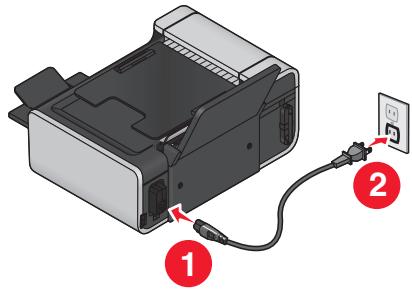
3 Schließen Sie das Kabel an eine Steckdose an, die bereits für andere elektrische Geräte verwendet wurde.
4 Falls die ⏻-LED nicht leuchtet, drücken Sie ⏻.
Software wurde nicht installiert
Falls bei der Installation Probleme aufgetreten sind oder der Drucker beim Senden eines Druckauftrags nicht in der Liste im Druckerordner oder als Druckeroption angezeigt wird, versuchen Sie, die Software zu deinstallieren und neu zu installieren.
Folgende weitere Lösungen sind möglich. Versuchen Sie es mit einer der folgenden Lösungsmöglichkeiten:
SICHERSTELLEN, DASS IHR BETRIEBSSYSTEM UNTERSTÜTZT WIRD
Folgende Betriebssysteme werden unterstützt: Windows Vista, Windows XP, Windows 2000 mit Service Pack 3 oder höher und Mac OS X Versionen 10.5, 10.4 und 10.3.
SICHERSTELLEN, DASS IHR COMPUTER DIE AUF DER DRUCKERVERPACKUNG AUFGEFÜHRTEN MINDESTSYSTEMANFORDERUNGEN ERFÜLLT
ÜBERPRÜFEN DER USB-VERBINDUNG
1 Überprüfen Sie das USB-Kabel auf erkennbare Beschädigungen. Verwenden Sie ein neues Kabel, falls dieses beschädigt ist.
2 Schließen Sie das quadratische Ende des USB-Kabels ordnungsgemäß auf der Rückseite des Druckers an.
3 Stecken Sie das rechteckige Ende des USB-Kabels ordnungsgemäß in den USB-Anschluss des Computers.
Der USB-Anschluss ist durch das USB-Symbol ( ) gekennzeichnet.
ERNEUTES ANSCHLIESSEN DES NETZTEILS
1 Drücken Sie ⏻, um den Drucker auszuschalten.
2 Ziehen Sie das Netzkabel aus der Steckdose.
3 Entfernen Sie das Netzteil vorsichtig vom Drucker.
4 Schließen Sie das Netzteil wieder am Drucker an.
5 Stecken Sie das Netzkabel in die Steckdose.
6 Drücken Sie ⏻, um den Drucker einzuschalten.
TEMPORÄRES DEAKTIVIEREN DER SICHERHEITSPROGRAMME IN WINDOWS
1 Schließen Sie alle geöffneten Programme.
2 Deaktivieren Sie alle Sicherheitsprogramme.
3 Führen Sie einen der folgenden Schritte aus:
• Klicken Sie in Windows Vista auf
- Klicken Sie unter Windows XP oder einer früheren Version auf Start.

4 Klicken Sie auf Computer oder Arbeitsplatz.
5 Doppelklicken Sie auf das Symbol für das CD- bzw. DVD-Laufwerk.
6 Doppelklicken Sie ggf. auf setup.exe.
7 Befolgen Sie zum Installieren der Software die Bildschirmanweisungen.
8 Aktivieren Sie nach Abschluss der Installation die Sicherheitssoftware erneut.
Entfernen und erneutes Installieren der Software
Wenn der Drucker nicht einwandfrei funktioniert oder wenn bei der Verwendung des Druckers ein Kommunikationsfehler gemeldet wird, müssen Sie die Druckersoftware möglicherweise deinstallieren und anschließend neu installieren.
Unter Windows
1 Führen Sie einen der folgenden Schritte aus:
• Klicken Sie in Windows Vista auf
- Klicken Sie unter Windows XP oder einer früheren Version auf Start.

2 Klicken Sie auf Alle Programme oder Programme und wählen Sie anschließend den Druckerprogrammordner aus der Liste aus.
3 Klicken Sie auf Deinstallieren.
4 Deinstallieren Sie die Druckersoftware gemäß den Anweisungen auf dem Bildschirm.
5 Starten Sie den Computer erneut, bevor Sie die Druckersoftware erneut installieren.
6 Klicken Sie in allen Fenstern "Neue Hardware gefunden" auf Abbrechen.
7 Legen Sie die Installations-CD ein und folgen Sie den Anweisungen auf dem Bildschirm, um die Software erneut zu installieren.
Wird der Installationsbildschirm nicht automatisch nach dem Neustart des PCs angezeigt, führen Sie einen der folgenden Schritte aus:
Unter Windows Vista
a Klicken Sie auf
b Geben Sie in das Feld "Suche starten" D: \setup.exe ein, wobei D der Laufwerkbuchstabe des CD- oder DVD-Laufwerks ist.
Unter Windows XP und früheren Versionen
a Klicken Sie auf Start.
b Klicken Sie auf Ausführen.
C Geben Sie D: \setup.exe ein. Dabei steht D für den Buchstaben des CD-ROM- oder DVD-Laufwerks.
Unter Macintosh
1 Schließen Sie alle geöffneten Softwareanwendungen.
2 Doppelklicken Sie im Finder-Fenster auf den Druckerordner.
3 Doppelklicken Sie auf das Symbol Deinstallation.
4 Deinstallieren Sie die Druckersoftware gemäß den Anweisungen auf dem Bildschirm.
5 Starten Sie den Computer erneut, bevor Sie die Druckersoftware erneut installieren.
6 Legen Sie die Installations-CD ein und folgen Sie den Anweisungen auf dem Bildschirm, um die Software erneut zu installieren.
Wird die Software weiterhin nicht ordnungsgemäß installiert, rufen Sie unsere Website auf unter www.lexmark.com, um nach aktueller Software zu suchen.
1 Wählen Sie in allen Ländern oder Regionen außer den USA Ihr Land oder Ihre Region aus.
2 Klicken Sie auf die Links für Treiber oder Downloads.
3 Wählen Sie die Druckerfamilie aus.
4 Wählen Sie das Druckermodell aus.
5 Wählen Sie das Betriebssystem aus.
6 Wählen Sie die Datei für den Download aus und befolgen Sie anschließend die Bildschirmanweisungen.
Fehlersuche beim Faxen
Senden oder Empfangen einer Faxnachricht nicht möglich
Folgende Lösungen sind möglich. Versuchen Sie es mit einer der folgenden Lösungsmöglichkeiten:
PRÜFEN, OB MELDUNGEN VORHANDEN SIND
Folgen Sie bei einer angezeigten Fehlermeldung den Anweisungen im zugehörigen Dialogfeld.
PRÜFEN DER STROMVERSORGUNG
Falls die ⏻-LED nicht leuchtet, stellen Sie sicher, dass das Netzkabel ordnungsgemäß an den Drucker und an eine funktionierende Steckdose angeschlossen ist, die vorher von anderen Elektrogeräten verwendet wurde.
ÜBERPRÜFEN DER KABELVERBINDUNG
Prüfen Sie, ob alle Kabel für folgende Hardware (sofern vorhanden) ordnungsgemäß angeschlossen sind:
- Netzteil
-
Telefon
-
Hörer
- Anrufbeantworter
PRÜFEN DER TELEFONBUCHSE
1 Schließen Sie ein Telefon an die Telefonbuchse an.
2 Warten Sie auf den Wählton. Falls Sie einen Wählton hören, funktioniert die Telefonbuchse.
3 Wenn Sie keinen Wählton hören, schließen Sie ein anderes Telefon an die Telefonbuchse an.
4 Ist nach wie vor kein Wählton zu hören, schließen Sie ein Telefon an eine andere Telefonbuchse an.
5 Schließen Sie den Drucker an diese Telefonbuchse an, wenn ein Wählton zu hören ist.
Durchgehen der Prüfliste für Digitalen Telefondienst
Das Faxmodem ist ein analoges Gerät. Bestimmte Geräte können an den Drucker angeschlossen werden, um digitale Telefondienste zu nutzen.
- Schließen Sie bei Verwendung eines ISDN-Telefondienstes den Drucker an einen analogen Telefonanschluss (R-Schnittstellenanschluss) an einem ISDN-Terminaladapter an. Weitere Informationen erhalten Sie von Ihrem ISDN-Anbieter, bei dem Sie auch einen R-Schnittstellenanschluss beantragen können.
- Schließen Sie bei Verwendung von DSL einen DSL-Filter oder -Router zur Analogunterstützung an. Weitere Informationen erhalten Sie beim DSL-Anbieter.
- Stellen Sie bei Verwendung eines PBX-Telefondienstes sicher, dass eine Analogverbindung des PBX vorhanden ist. Ist keine vorhanden, kann eine analoge Telefonleitung für das Faxgerät installiert werden. Weitere Informationen zum Faxen unter Verwendung eines PBX-Telefondienstes finden Sie in den Anweisungen zum Einrichten eines Druckers zum Faxen mit der Wählmethode "Hinter PBX".
ÜBERPRÜFEN DES WÄHLTONS
- Führen Sie zur Verbindungsüberprüfung einen Testanruf an die Telefonnummer durch, an die ein Fax gesendet werden soll.
- Wenn die Telefonleitung gerade von einem anderen Gerät verwendet wird, warten Sie mit dem Senden der Faxnachricht, bis die Leitung frei ist.
- Erhöhen Sie bei Verwendung der Funktion zum Wählen bei aufgelegtem Hörer die Lautstärke, um den Wählton zu hören.
VORÜBERGEHENDE TRENNUNG DER VERBINDUNG ANDERER GERÄTE
Schließen Sie den Drucker direkt an eine Telefonleitung an und stellen Sie sicher, dass der Drucker ordnungsgemäß funktioniert. Unterbrechen Sie die Verbindung zu vorhandenen Anrufbeantwortern, Computern mit Modems oder Verteilern für Telefonleitungen.
ÜBERPRÜFEN, OB EIN PAPIERSTAU VORLIEGT
Prüfen Sie, ob ein Papierstau vorhanden ist, und beheben Sie ihn gegebenenfalls.
VORÜBERGEHENDE DEAKTIVIERUNG DER ANRUFWARTEFUNKTION
Die Anrufwartefunktion kann Faxübertragungen unterbrechen. Deaktivieren Sie diese Funktion, bevor Sie ein Fax senden oder empfangen möchten. Wenden Sie sich an Ihre Telefongesellschaft, um die Ziffernfolge zum vorübergehenden Deaktivieren der Anrufwartefunktion zu erhalten.
VERFÜGEN SIE ÜBER VOICE MAIL?
Durch den von Ihrer Telefongesellschaft angebotenen Voice Mail-Dienst werden Faxübertragungen u. U. unterbrochen. So werden die Voice Mail-Funktion und der Drucker zum Annehmen von Anrufen aktiviert:
- Weitere Informationen finden Sie in den Anweisungen zum Einrichten eines unterschiedlichen Rufzeichens. Die Auswahloptionen für die Einstellung umfassen "Einfaches Rufz.", "Zweifaches Rufz.", "Dreifaches Rufz." und "Beliebiges Rufz.".
- Fügen Sie ggf. eine zweite Telefonleitung für den Drucker hinzu.
PRÜFEN DES LÄNDERCODES
Der Ländercode muss auf das Land/die Region festgelegt sein, in dem/der der Drucker betrieben wird:
1 Drücken sie im Druckerbedienfeld auf ↗.
2 Drücken Sie die Pfeiltasten, bis die Option Geräteeinrichtung erscheint. Drücken Sie anschließend OK.
3 Drücken Sie die Pfeiltasten, bis die Option Land erscheint. Drücken Sie anschließend OK. Prüfen Sie das Land oder die Region auf dem Display.
4 Falls der Name des Landes oder der Region falsch ist, drücken Sie die Pfeiltasten, bis das Land oder die Region erscheint, in dem Sie den Drucker betreiben, und drücken Sie anschließend OK.
IST DER ARBEITSSPEICHER DES DRUCKERS VOLL?
1 Wählen Sie die Empfängernummer.
2 Scannen Sie jede Seite des Originaldokuments einzeln.
Senden einer Faxnachricht möglich, aber kein Empfangen
Hierfür gibt es mögliche Ursachen und Lösungen. Versuchen Sie es mit einer der folgenden Lösungsmöglichkeiten:
LEGEN SIE PAPIER EIN
Legen Sie Papier ein, um im Drucker bereits gespeicherte Faxe zu drucken.
VERGEWISSEHN SIE SICH, OB DIE FUNKTION "AUTOM. ANTW." AKTIVIERT IST
Wenn die LED-Anzeige zur automatischen Antwort leuchtet:
- Der Drucker antwortet nach einer festgelegten Anzahl von Rufzeichen.
- Falls Sie ein unterschiedliches Rufzeichen verwenden, finden Sie weitere Informationen in den Anweisungen zum Einrichten eines unterschiedlichen Rufzeichens für den Drucker.
1 Drücken sie im Druckerbedienfeld auf ↗.
2 Drücken Sie die Pfeiltasten, bis die Option Faxeinrichtung erscheint. Drücken Sie anschließend OK.
3 Drücken Sie die Pfeiltasten, bis Rufzeichen und Antwort erscheint. Drücken Sie anschließend OK.
4 Drücken Sie erneut OK.
Prüfen Sie, ob "Autom. antw." auf Ein gesetzt ist.
5 Falls "Autom. antw." nicht aktiviert ist, drücken Sie die Pfeiltasten, bis Ein erscheint, und drücken Sie anschließend OK, um die Einstellung zu speichern.
ÜBERPRÜFEN DER TINTE
Prüfen Sie die Tintenfüllstände und installieren Sie ggf. eine neue Tintenpatrone.
PRÜFEN, OB DIE FAXWEITERLEITUNG AKTIVIERT IST
1 Drücken sie im Druckerbedienfeld auf ↗.
2 Drücken Sie die Pfeiltasten, bis die Option Faxeinrichtung erscheint. Drücken Sie anschließend OK.
3 Drücken Sie die Pfeiltasten, bis Rufzeichen und Antwort erscheint. Drücken Sie anschließend OK.
4 Drücken Sie die Pfeiltasten, bis die Option Fax weiterl erscheint. Drücken Sie anschließend OK.
Prüfen Sie, ob "Faxweiterl." auf Weiterl. oder Drucken & Weiterleiten gesetzt ist.
5 Falls die Faxweiterleitung nicht aktiviert ist, drücken Sie die Pfeiltasten, bis Aus erscheint, und drücken Sie anschließend OK.
Empfangen einer Faxnachricht möglich, aber kein Senden
Folgende Lösungen sind möglich. Versuchen Sie es mit einer der folgenden Lösungsmöglichkeiten:
PRÜFEN DER MODUSAUSWAHL
Prüfen Sie, ob die ◇-LED leuchtet, um sicherzustellen, dass der Drucker zum Faxen eingerichtet ist.
Falls die ◇-LED nicht leuchtet, drücken Sie auf dem Druckerbedienfeld die Taste ◇.
PRÜFEN DER DOKUMENTPLATZIERUNG
Legen Sie das Originaldokument mit der beschrifteten Seite nach oben in die automatische Dokumentenzuführung (ADZ) oder mit der beschrifteten Seite nach unten auf das Scannerglas.
PRÜFEN DER VORWAHLEINSTELLUNG
1 Drücken sie im Druckerbedienfeld auf ↗.
2 Drücken Sie die Pfeiltasten, bis die Option Faxeinrichtung erscheint. Drücken Sie anschließend OK.
3 Drücken Sie die Pfeiltasten, bis Wählen und Senden erscheint. Drücken Sie anschließend OK.
4 Drücken Sie die Pfeiltasten, bis die Option Vorwahl erscheint. Drücken Sie anschließend OK.
5 Drücken Sie zum Ändern der Einstellung die Pfeiltasten, bis die gewünschte Vorwahl erscheint, und drücken Sie anschließend OK.
6 Falls Sie noch keine Einstellung für die Vorwahl erstellt haben:
a Drücken Sie die Pfeiltasten, bis die Option Erstellen erscheint. Drücken Sie anschließend OK.
b Geben Sie mit der Tastatur die Vorwahl ein, die vor jeder Telefonnummer gewählt werden soll, und drücken Sie dann OK, um die Einstellung zu speichern.
PRÜFEN DER KURZWAHLNUMMER
- Stellen Sie sicher, dass die Kurzwahlfunktion für die zu wählende Nummer programmiert wurde. Weitere Informationen finden Sie in den Anweisungen zum Einrichten der Kurzwahl.
- Alternativ kann die Telefonnummer manuell eingegeben werden.
STELLEN SIE SICHER, DASS DER DRUCKER DEN WÄHLTON ERKENNT
- Informationen finden Sie in den Anweisungen zum Senden einer Faxnachricht während eines Telefonats (Wahl bei aufgelegtem Hörer)
- Prüfen Sie die Einstellung für die Wahlmethode:
1 Warten Sie auf den Wählton. Wenn Sie den Wählton hören, der Drucker jedoch einhängt, ohne zu wählen, erkennt er den Wählton nicht.
2 Drücken sie im Druckerbedienfeld auf ↗.
3 Drücken Sie die Pfeiltasten, bis die Option Faxeinrichtung erscheint. Drücken Sie anschließend OK.
4 Drücken Sie die Pfeiltasten, bis Wählen und Senden erscheint. Drücken Sie anschließend OK.
5 Drücken Sie die Pfeiltasten, bis die Option Wahlmethode erscheint. Drücken Sie anschließend OK.
6 Drücken Sie die Pfeiltasten, bis Hinter PBX erscheint, und drücken Sie anschließend zum Speichern der Einstellung OK.
Drucker empfängt leeres Fax
Hierfür gibt es mögliche Ursachen und Lösungen. Versuchen Sie es mit einer der folgenden Lösungsmöglichkeiten:
PRÜFEN DES ORIGINALDOKUMENTS
Fragen Sie den Absender, ob das Originaldokument korrekt eingelegt wurde.
ÜBERPRÜFEN DER TINTE
Überprüfen Sie die Tintenfüllstände und setzen Sie ggf. eine neue Tintenpatrone ein.
ÜBERPRÜFEN SIE DIE PATRONEN
1 Nehmen Sie die Tintenpatronen heraus.
2 Prüfen Sie, ob der Aufkleber und das Klebeband entfernt wurden.
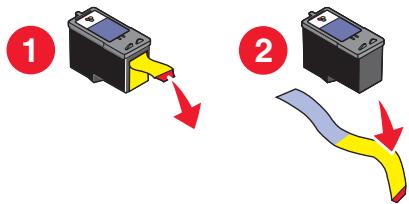
3 Setzen Sie die Tintenpatronen wieder ein.
Druckqualität der eingegangenen Faxnachricht ist schlecht
Folgende Lösungen sind möglich. Versuchen Sie es mit einer der folgenden Lösungsmöglichkeiten:
Durchgehen der Prüfliste für den Sender
- Bestätigen Sie, dass die Qualität des Originaldokuments zufrieden stellend ist.
- Senden Sie das Fax erneut. Unter Umständen liegt ein Problem mit dem Telefonanschluss vor.
• Erhöhen Sie die Faxauflösung.
ÜBERPRÜFEN DER TINTE
Überprüfen Sie die Tintenfüllstände und setzen Sie ggf. eine neue Tintenpatrone ein.
HERABSETZEN DER ÜBERTRAGUNGSGESCHWINDIGKEIT
1 Drücken sie im Druckerbedienfeld auf ↗.
2 Drücken Sie die Pfeiltasten, bis die Option Faxeinrichtung erscheint. Drücken Sie anschließend OK.
3 Drücken Sie die Pfeiltasten, bis Wählen und Senden erscheint. Drücken Sie anschließend OK.
4 Drücken Sie die Pfeiltasten, bis die Option Max. Sendegeschwindigkeit erscheint. Drücken Sie anschließend OK.
5 Drücken Sie die Pfeiltasten, um eine niedrigere Übertragungsgeschwindigkeit auszuwählen. Drücken Sie anschließend OK.
6 Senden Sie das Fax erneut.
7 Besteht das Problem weiterhin, wiederholen Sie die Schritte 1 bis 5, um das Fax zu immer niedrigeren Übertragungsgeschwindigkeiten zu senden.
Hinweis: 2400 Bit/s ist die niedrigste Übertragungsgeschwindigkeit.
Hinweise:
- Je geringer die Übertragungsgeschwindigkeit ist, umso länger dauert der Ausdruck der Faxnachricht.
- Diese Lösung reduziert die Geschwindigkeit aller Faxnachrichten so lange, bis die Übertragungsgeschwindigkeit zurückgesetzt wird.
Anrufer-ID-Informationen werden nicht angezeigt
DAS ANRUFER-ID-MUSTER IST U.U. NICHT ORDNUNGSGEMÄSS EINGESTELLT
Der Drucker unterstützt zwei spezielle Anrufer-ID-Muster: Muster 1 (FSK) und Muster 2 (DTMF). Je nach Land oder Region und nach Telefongesellschaft, bei der Sie einen Vertrag abgeschlossen haben, müssen
Sie ggf. das Muster wechseln, damit der Drucker die Anrufer-ID-Informationen anzeigen kann. Weitere Informationen finden Sie in den Anweisungen zum Einrichten der Anrufer-ID.
Faxfehler
Die Kommunikation zwischen den Faxgeräten wurde unterbrochen.
Senden Sie das Fax erneut. Unter Umständen liegt ein Problem mit dem Telefonanschluss vor.
Nicht unterstützter Faxmodus
Das Faxgerät des Empfängers unterstützt keine Faxnachrichten Papier im Legal-Format, in Farbe oder die Auflösung der zu sendenden Faxnachricht wird nicht unterstützt.
Folgende Lösungen sind möglich. Versuchen Sie es mit einer der folgenden Lösungsmöglichkeiten:
FORMATIEREN SIE DAS DOKUMENT AUF PAPIER IM LETTER-FORMAT UM.
REDUZIEREN SIE DIE SCANAUFLÖSUNG
1 Drücken sie im Druckerbedienfeld auf 📞.
2 Drücken Sie OK, bis Qualität angezeigt wird.
3 Drücken Sie die Pfeiltasten, bis eine geringere Qualität erscheint. Drücken Sie anschließend OK.
AUTOMATISCHE FAXUMWANDLUNG AKTIVIEREN
1 Drücken sie im Druckerbedienfeld auf ↗.
2 Drücken Sie die Pfeiltasten, bis die Option Faxeinrichtung erscheint. Drücken Sie anschließend OK.
3 Drücken Sie die Pfeiltasten, bis Wählen und Senden erscheint. Drücken Sie anschließend OK.
4 Drücken Sie die Pfeiltasten, bis die Option Automatische Faxumwandlung erscheint. Drücken Sie anschließend OK.
5 Falls die automatische Faxkonvertierung nicht aktiviert ist, drücken Sie die Pfeiltasten, bis Ein erscheint, und drücken Sie anschließend OK.
Remote-Faxfehler
Folgende Lösungen sind möglich. Versuchen Sie es mit einer der folgenden Lösungsmöglichkeiten:
PRÜFEN SIE DIE TELEFONLEITUNG
Senden Sie das Fax erneut. Unter Umständen liegt ein Problem mit dem Telefonanschluss vor.
HERABSETZEN DER ÜBERTRAGUNGSGESCHWINDIGKEIT
1 Drücken sie im Druckerbedienfeld auf ↗.
2 Drücken Sie die Pfeiltasten, bis die Option Faxeinrichtung erscheint. Drücken Sie anschließend OK.
3 Drücken Sie die Pfeiltasten, bis Wählen und Senden erscheint. Drücken Sie anschließend OK.
4 Drücken Sie die Pfeiltasten, bis die Option Max. Sendegeschwindigkeit erscheint. Drücken Sie anschließend OK.
5 Drücken Sie die Pfeiltasten, um eine niedrigere Übertragungsgeschwindigkeit auszuwählen. Drücken Sie anschließend OK.
6 Senden Sie das Fax erneut.
7 Besteht das Problem weiterhin, wiederholen Sie die Schritte 1 bis 5, um das Fax zu immer niedrigeren Übertragungsgeschwindigkeiten zu senden.
Hinweis: 2400 Bit/s ist die niedrigste Übertragungsgeschwindigkeit.
Hinweise:
- Je geringer die Übertragungsgeschwindigkeit ist, umso länger dauert der Ausdruck der Faxnachricht.
- Diese Lösung reduziert die Geschwindigkeit aller Faxnachrichten so lange, bis die Übertragungsgeschwindigkeit zurückgesetzt wird.
Besetzte Telefonleitung
Hierfür gibt es mögliche Ursachen und Lösungen. Versuchen Sie es mit einer der folgenden Lösungsmöglichkeiten:
Ändern der Einstellungen zur Wahlwiederholung
Der Drucker unternimmt in einem Abstand von zwei Minuten automatisch drei Wahlwiederholungsversuche. Sie können die Standardeinstellungen ändern, so dass bis zu fünf Wahlwiederholungsversuche in einem Abstand von jeweils acht Minuten unternommen werden.
So ändern Sie die Einstellungen zur Wahlwiederholung:
1 Drücken sie im Druckerbedienfeld auf ↗.
2 Drücken Sie die Pfeiltasten, bis Wählen und Senden erscheint. Drücken Sie anschließend OK.
3 So ändern Sie die Anzahl der Wahlwiederholungsversuche des Druckers:
a Drücken Sie die Pfeiltasten, bis die Option Wahlwh.vers. erscheint. Drücken Sie anschließend OK.
b Drücken Sie die Pfeiltasten, bis die gewünschte Einstellung angezeigt wird. Drücken Sie anschließend die Taste OK.
4 So ändern Sie die Zeitdauer zwischen den Wahlwiederholungsversuchen:
a Drücken Sie die Pfeiltasten, bis die Option Wahlw. zeit erscheint. Drücken Sie anschließend OK.
b Drücken Sie die Pfeiltasten, bis die gewünschte Einstellung angezeigt wird. Drücken Sie anschließend die Taste OK.
ERNEUTES SENDEN EINER FAXNACHRICHT ZU EINEM BESTIMMTEN SPÄTEREN ZEITPUNKT
Informationen zum Senden eines Broadcast-Faxes zu einer geplanten Uhrzeit.
Telefonleitungsfehler
Hierfür gibt es mögliche Ursachen und Lösungen. Versuchen Sie es mit einer der folgenden Lösungsmöglichkeiten:
Durchgehen der Prüfliste für Digitalen Telefondienst
Das Faxmodem ist ein analoges Gerät. Bestimmte Geräte können an den Drucker angeschlossen werden, um digitale Telefondienste zu nutzen.
- Schließen Sie bei Verwendung eines ISDN-Telefondienstes den Drucker an einen analogen Telefonanschluss (R-Schnittstellenanschluss) an einem ISDN-Terminaladapter an. Weitere Informationen erhalten Sie von Ihrem ISDN-Anbieter, bei dem Sie auch einen R-Schnittstellenanschluss beantragen können.
- Schließen Sie bei Verwendung von DSL einen DSL-Filter oder -Router zur Analogunterstützung an. Weitere Informationen erhalten Sie beim DSL-Anbieter.
- Stellen Sie bei Verwendung eines PBX-Telefondienstes sicher, dass eine Analogverbindung des PBX vorhanden ist. Ist keine vorhanden, kann eine analoge Telefonleitung für das Faxgerät installiert werden. Weitere Informationen zum Faxen unter Verwendung eines PBX-Telefondienstes finden Sie in den Anweisungen zum Einrichten zum Faxen mit der Wählmethode "Hinter PBX".
PRÜFEN DER TELEFONLEITUNG
Wenn die Telefonleitung gerade von einem anderen Gerät verwendet wird, warten Sie mit dem Senden der Faxnachricht, bis die Leitung frei ist.
ÜBERPRÜFEN DER KABELVERBINDUNG
Prüfen Sie, ob alle Kabel für folgende Hardware (sofern vorhanden) ordnungsgemäß angeschlossen sind:
- Netzteil
- Telefon
- Hörer
- Anrufbeantworter
Keine Antwort
Folgende Lösungen sind möglich. Versuchen Sie es mit einer der folgenden Lösungsmöglichkeiten:
VERWENDEN DER PRÜFLISTE FÜR DIE TELEFONLEITUNG
- Senden Sie das Fax erneut. Unter Umständen liegt ein Problem mit dem Telefonanschluss vor.
- Führen Sie zur Verbindungsüberprüfung einen Testanruf an die Telefonnummer durch, an die ein Fax gesendet werden soll.
STELLEN SIE SICHER, DASS DER DRUCKER DEN WÄHLTON ERKENNT
- Informationen finden Sie in den Anweisungen zum Senden einer Faxnachricht während eines Telefonats (Wahl bei aufgelegtem Hörer)
- Prüfen Sie die Einstellung für die Wählmethode:
1 Warten Sie auf den Wählton. Wenn Sie den Wählton hören, der Drucker jedoch einhängt, ohne zu wählen, erkennt er den Wählton nicht.
2 Drücken sie im Druckerbedienfeld auf ↗.
3 Drücken Sie die Pfeiltasten, bis die Option Faxeinrichtung erscheint. Drücken Sie anschließend OK.
4 Drücken Sie die Pfeiltasten, bis Wählen und Senden erscheint. Drücken Sie anschließend OK.
5 Drücken Sie die Pfeiltasten, bis die Option Wahlmethode erscheint. Drücken Sie anschließend OK.
6 Drücken Sie die Pfeiltasten, bis die Wahlmethode erscheint, und drücken Sie anschließend zum Speichern der Einstellung OK.
Verbindungsfehler
Folgende Lösungen sind möglich. Versuchen Sie es mit einer der folgenden Lösungsmöglichkeiten:
VERWENDEN DER PRÜFLISTE FÜR DIE TELEFONLEITUNG
- Senden Sie das Fax erneut. Unter Umständen liegt ein Problem mit dem Telefonanschluss vor.
- Führen Sie zur Verbindungsüberprüfung einen Testanruf an die Telefonnummer durch, an die ein Fax gesendet werden soll.
- Wenn die Telefonleitung gerade von einem anderen Gerät verwendet wird, warten Sie mit dem Senden der Faxnachricht, bis die Leitung frei ist.
STELLEN SIE SICHER, DASS DER DRUCKER DEN WÄHLTON ERKENNT
- Informationen finden Sie in den Anweisungen zum Senden einer Faxnachricht während eines Telefonats (Wahl bei aufgelegtem Hörer)
- Prüfen Sie die Einstellung für die Wahlmethode:
1 Warten Sie auf den Wählton. Wenn Sie den Wählton hören, der Drucker jedoch einhängt, ohne zu wählen, erkennt er den Wählton nicht.
2 Drücken sie im Druckerbedienfeld auf ↗.
3 Drücken Sie die Pfeiltasten, bis die Option Faxeinrichtung erscheint. Drücken Sie anschließend OK.
4 Drücken Sie die Pfeiltasten, bis Wählen und Senden erscheint. Drücken Sie anschließend OK.
5 Drücken Sie die Pfeiltasten, bis die Option Wahlmethode erscheint. Drücken Sie anschließend OK.
6 Drücken Sie die Pfeiltasten, bis die Wahlmethode erscheint, und drücken Sie anschließend zum Speichern der Einstellung OK.
Hinweise
Hinweis zur Ausgabe
Juli 2008
Der folgende Abschnitt gilt nicht für Länder, in denen diese Bestimmungen mit dem dort geltenden Recht unvereinbar sind: LEXMARK INTERNATIONAL, INC., STELLT DIESE VERÖFFENTLICHUNG OHNE MANGELGEWÄHR ZUR VERFÜGUNG UND ÜBERNIMMT KEINERLEI GARANTIE, WEDER AUSDRÜCKLICH NOCH STILLSCHWEIGEND, EINSCHLIESSLICH, JEDOCH NICHT BESCHRÄNKT AUF, DER GESETZLICHEN GARANTIE FÜR MARKTGÄNGIGKEIT EINES PRODUKTES ODER SEINER EIGNUNG FÜR EINEN BESTIMMTEN ZWECK. In einigen Staaten ist der Ausschluss von ausdrücklichen oder stillschweigenden Garantien bei bestimmten Rechtsgeschäften nicht zulässig. Deshalb besitzt diese Aussage für Sie möglicherweise keine Gültigkeit.
Diese Publikation kann technische Ungenauigkeiten oder typografische Fehler enthalten. Die hierin enthaltenen Informationen werden regelmäßig geändert; diese Änderungen werden in höheren Versionen aufgenommen. Verbesserungen oder Änderungen an den beschriebenen Produkten oder Programmen können jederzeit vorgenommen werden.
Die in dieser Softwaredokumentation enthaltenen Verweise auf Produkte, Programme und Dienstleistungen besagen nicht, dass der Hersteller beabsichtigt, diese in allen Ländern zugänglich zu machen, in denen diese Softwaredokumentation angeboten wird. Kein Verweis auf ein Produkt, Programm oder einen Dienst stellt dar oder impliziert, dass nur dieses Produkt, Programm oder dieser Dienst verwendet werden darf. Sämtliche Produkte, Programme oder Dienste mit denselben Funktionen, die nicht gegen vorhandenen Beschränkungen bezüglich geistigen Eigentums verstoßen, können stattdessen verwendet werden. Bei Verwendung anderer Produkte, Programme und Dienstleistungen als den ausdrücklich vom Hersteller empfohlenen ist der Benutzer für die Beurteilung und Prüfung der Funktionsfähigkeit selbst zuständig.
Den technischen Support von Lexmark finden Sie unter support.lexmark.com.
Unter www.lexmark.com erhalten Sie Informationen zu Zubehör und Downloads.
Verfügen Sie über keinen Internetzugriff, wenden Sie sich unter folgender Adresse schriftlich an Lexmark:
Lexmark International, Inc.
Bldg 004-2/CSC
740 New Circle Road NW
Lexington, KY 40550
USA
© 2008 Lexmark International, Inc.
All rights reserved.
Warenzeichen
Lexmark und Lexmark mit dem Diamantlogo sind Warenzeichen von Lexmark International, Inc. Sie sind in den Vereinigten Staaten und/oder in anderen Ländern registriert.
Alle anderen Marken sind Eigentum ihrer jeweiligen Besitzer.