
X73 - Imprimante tout-en-un LEXMARK - Notice d'utilisation et mode d'emploi gratuit
Retrouvez gratuitement la notice de l'appareil X73 LEXMARK au format PDF.

| Intitulé | Description |
|---|---|
| Type de produit | Imprimante multifonction (impression, copie, numérisation) |
| Technologie d'impression | Jet d'encre thermique |
| Résolution d'impression | Jusqu'à 4800 x 1200 dpi optimisé |
| Vitesse d'impression | Jusqu'à 20 pages par minute en noir et blanc |
| Capacité du bac à papier | 250 feuilles |
| Connectivité | USB 2.0, parallèle |
| Compatibilité système d'exploitation | Windows, Mac OS |
| Dimensions approximatives | 42 x 34 x 16 cm |
| Poids | 5,4 kg |
| Type de cartouche d'encre | Cartouches d'encre Lexmark 16 (noir) et 26 (couleur) |
| Fonctions principales | Impression recto verso, copie couleur, numérisation vers PC |
| Entretien et nettoyage | Nettoyage des têtes d'impression via le logiciel, remplacement des cartouches |
| Pièces détachées et réparabilité | Disponibilité de cartouches et pièces de rechange auprès des revendeurs agréés |
| Normes de sécurité | Conforme aux normes CE, RoHS |
| Informations générales | Garantie de 1 an, support technique disponible en ligne |
FOIRE AUX QUESTIONS - X73 LEXMARK
Questions des utilisateurs sur X73 LEXMARK
0 question sur cet appareil. Repondez a celles que vous connaissez ou posez la votre.
Poser une nouvelle question sur cet appareil
Téléchargez la notice de votre Imprimante tout-en-un au format PDF gratuitement ! Retrouvez votre notice X73 - LEXMARK et reprennez votre appareil électronique en main. Sur cette page sont publiés tous les documents nécessaires à l'utilisation de votre appareil X73 de la marque LEXMARK.
MODE D'EMPLOI X73 LEXMARK
Procédures élémentaires
Copie
Impression
Numérisation
Dépannage
Annexe
Index
Édition : mars 2001
Le paragraphe suivant ne s'applique pas aux pays dans lesquels lesdites clauses ne sont pas conformes à la législation en vigueur : LEXMARK INTERNATIONAL, INC. FOURNIT CETTE PUBLICATION « TELLE QUELLE », SANS GARANTIE D'AUCUNE SORTE, EXPLICITE OU IMPLICITE, Y COMPRIS, MAIS SANS SE LIMITER AUX GARANTIES IMPLICITES DE COMMERCIABILITE OU DE CONFORMITE A UN USAGE SPECIFIQUE. Certains États n'admettent pas la renonciation aux garanties explicites ou implicites pour certaines transactions ; c'est pourquoi il se peut que cette déclaration ne vous concerne pas.
Cette publication peut contenir des imprécisions techniques ou des erreurs typographiques. Des modifications sont périodiquement apportées aux informations contenues dans ce document; ces modifications seront intégrées dans les éditions ultérieures. Des améliorations ou modifications des produits ou programmes décrits dans cette publication peuvent intervenir à tout moment.
Les commentaires relatifs à cette publication peuvent être adressés à Lexmark International, Inc., Department F95/032-2, 740 West New Circle Road, Lexington, Kentucky 40550, États-Unis. Au Royaume-Uni et en République d'Irlande, adressez vos commentaires à Lexmark International Ltd., Marketing and Services Department, Westhorpe House, Westhorpe, Marlow Bucks SL7 3RQ, Royaume-Uni. Lexmark peut utiliser ou diffuser les informations que vous lui avez fournies dans la mesure où il le juge nécessaire, sans demander votre accord. Des copies supplémentaires des publications relatives à ce produit sont disponibles sur simple appel au 1-800-553-9727 (États-Unis). Au Royaume-Uni et en Irlande, appelez le 0628-481500. Dans les autres pays, prenez contact avec votre fournisseur.
Dans la présente publication, les références à des produits, programmes ou services n'impliquent nullement la volonté du fabricant de les rendre disponibles dans tous les pays où celui-ci exerce une activité. Toute référence à un produit, programme ou service n'affirme ou n'implique nullement que seul ce produit, programme ou service puisse être utilisé. Tout produit, programme ou service équivalent par ses fonctions, n'enfreignant pas les droits de propriété intellectuelle, peut être utilisé à la place. L'évaluation et la vérification du fonctionnement en association avec d'autres produits, programmes ou services, à l'exception de ceux expressément désignés par le fabricant, se font aux risques de l'utilisateur.
Copyright 2001 Lexmark International, Inc.
Tous droits réservés.
Procédures élémentaires
Copie Impression Numérisation Dépannage Annexe Index
Procédures élémentaires
Copie
Impression
Numérisation
Dépannage
Annexe
Index
Conseils d'utilisation de ce guide
- Cliquez sur les rubriques figurant dans la marge gauche de la page pour naviguer à travers ce guide, section par section.
- Cliquez sur la flèche droite ou gauche située dans l'angle inférieur droit de la page pour passer à la page suivante ou précédente.
- Cliquez sur l'icône de maison située dans l'angle inférieur droit de la page pour revenir à cette page d'accueil.
- Cliquez sur la Page d'édition pour afficher des informations sur l'édition.
- Sélectionnez Fichier Imprimer Propriétés pour imprimer ce guide. Assurez-vous que l'option Paysage est sélectionnée. Sélectionnez les pages à imprimer et cliquez sur OK.
Procédures élémentaires
Copie Impression Numérisation Dépannage Annexe Index
Procédures élémentaires
Félicitations! Vous venez d'acquérir le Scan/Print/Copy X73 de Lexmark™. Vous pouvez numériser, imprimer et copier des documents à l'aide du panneau de commandes et du logiciel de l'imprimante.
- Utilisation du panneau de commandes
- Utilisation du programme de contrôle de numérisation et de copie
- Utilisation du programme de contrôle de l'impression
- Chargement du papier
- Remplacement des cartouches
- Alignement des cartouches
- Conservation des cartouches
Copie Impression Numérisation Dépannage Annexe Index
Annexe
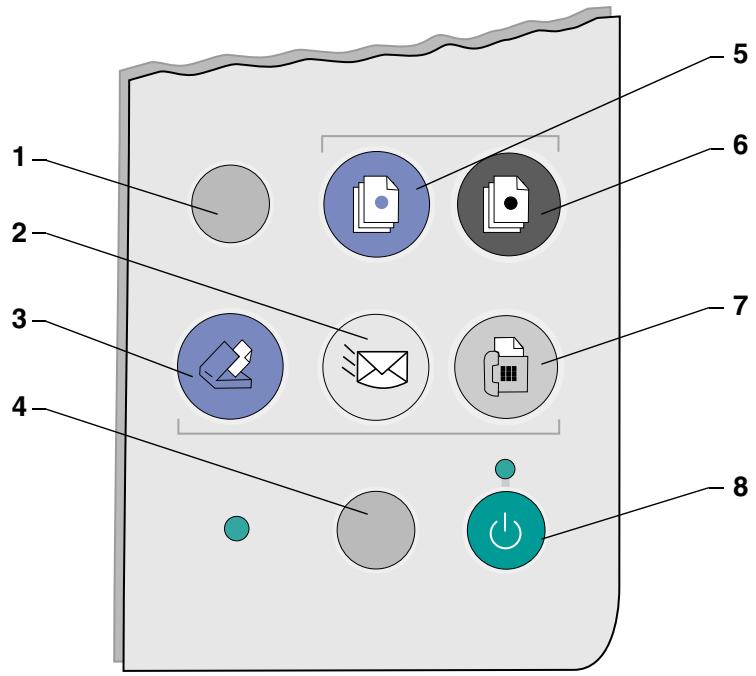
Le panneau de commandes de l'imprimante dispose de huit touches vous permettant de copier, numériser, imprimer et personneliser vos documents.
| # | Appuyez sur ce bouton : | Si vous VOULEZ : |
| 1 | Configuration | Régler les paramètres de copie et de numérisation à l'aide du Programme de contrôle de numérisation et de copie installé sur l'ordinateur. |
| 2 | Numériser l'image ou le document et la/le joindre à un nouveau message électronique. | |
| 3 | Numérisation | Numériser une image ou un document et l'envoyer vers une application logicielle. |
| 4 | Alimentation papier | Ejecter ou charger une feuille de papier dans l'imprimante. |
| 5 | Couleur | Copier une image en couleur. |
| 6 | Noir | Copier une image en noir et blanc. |
| 7 | Télécopie | Numériser une image ou un document et l'envoyer en tant que télécopie. |
| 8 | Marche/arrêt | Allumer ou éteindre l'imprimante. |
Le panneau de commandes dispose également de deux témoins lumineux. Le témoin d'été indique des erreurs. Le témoin de mise sous tension indique si l'imprimante est ou non allumée.
Copie
Impression
Numérisation
Dépannage
Annexe
Index
Utilisation du programme de contrôle de numérisation et de copie
Une fois le logiciel installé sur votre ordinateur, vous pouvez utiliser le programme de contrôle de numérisation et de copie afin de personnaliser les tâches de copie, d'impression et de numérisation. Pour ouvrir le programme de contrôle de numérisation et de copie :
1 Cliquez sur Démarrer Programmes Lexmark X73 Programme de contrôle de numérisation et de copie.
| Sélectionnez : | Pour : |
| Le pavé numérique | Définir le nombre de copies à imprimer (entre 1 et 99). |
| Réduire/Agrandir | Sélectionner le format de la sortie dans la liste déroulante. |
| Adapter à page | Sélectionner le format de la sortie dans la liste déroulante. |
| Cadrage auto | Recadrer l'image lors de la numérisation. |
| Rotation | Faire pivoter l'image de 90 degrés vers la droite lors de la numérisation. |
| La barre de luminosité | Régler le degré de clarté de la copie. |
| Couleur | Effectuer une copie ou une numérisation couleur d'un original en couleur. |
Procédures élémentaires
Copie Impression Numérisation Dépannage Annexe Index
| Sélectionnez : | Pour : |
| Gris | Effectuer une copie ou une numérisation en noir et blanc d'un original en couleur. |
| N/B | Effectuer une copie ou une numérisation en noir et blanc d'un original en noir et blanc. |
| Texte (OCR) | Numérique un document dans une application afin de vous permettre de modifier le texte. |
| Copie | Faire une copie du document original. |
| Télécopie | Numérique l'image ou le document et l'envoyer vers un télécopieur. |
| Numérique l'image ou le document et la/le joindre à un nouveau message électRONique. | |
| Env. vers application | Numérique l'image ou le document dans l'application de traitement de texte ou d'édition d'image sélectionnée. |
| Numérique vers un fichier | Numérique l'image ou le document et l'enregistrer en tant qu'image ou fichier texte. |
Procédures élémentaires
Copie Impression Numérisation Dépannage Annexe Index
Pour apporter des modifications supplémentaires à vos documents avant de les copier, les imprimer ou les numériser :
2 Cliquez sur Fichier Configuration.
| Sélectionnez cet onglet : | Si vous foulez : |
| Image | Régler les propriétés de l'image numérique. |
| Numérisation | Changer la manière dont les images sont numériées ou leur destination de numérique. |
| Page | Définir la taille et l'emplacement du cadre de numérique. |
| Copie / Télécopie | Définir les propriétés de l'imprimante ou sélectionner le pilote du télécopieur. |
| Modifier les paramètres liés aux opérations de courrier électronique. | |
| Application | Sélectionner et configurer n'importe qu'elle application installée sur votre ordinateur pour le bouton Env. vers application. |
| OCR | Sélectionner la langue que la fonction de reconnaissance optique des caractères (OCR : Optical Character Recognition) doit reconnaître. |
| Suppression motifs/Netteté | • Supprimer le motif de demi-teintes figurant à l'arrête-plan d'une image numérique. • Activer et définir le niveau de netteté. |
Copie
Impression
Numérisation
Dépannage
Annexe
Index
Utilisation du programme de contrôle de l'impression
Le Programme de contrôle de l'impression vous permet de contrôler l'imprimante et d'installer ou de remplacer des cartouches. Pour ouvrir le Programme de contrôle de l'impression, cliquez sur Démarrer Programmes Lexmark X73 Programme de contrôle de l'impression.
| Cliquez sur : | Si vous foulez : |
| l'onglet Etat | • Contrôler la progression des tâches d'impression. • Annuler une impression. |
| l'onglet Options | Activer/désactiver diverses fonctions du logiciel (par exemple, les effets sonores ou le mode tampon). |
Procédures élémentaires
Copie
Impression
Numérisation
Dépannage
Annexe
Index
| Cliquez sur : | Si vous foulez : |
| l'onglet Cartouches | • Afficher les niveaux d'encre. • Installer ou replacer des cartouches. • Aligner les cartouches pour optimiser la qualité d'impression. • Nettoyer les buses. • Imprimer une page de test. • Afficher les références des cartouches et commander directement des fournitures à partir du site Web de Lexmark. |
| Cliquez sur : | Si vous foulez : |
| l'onglet Etat | • Contrôler la progression des tâches d'impression. • Annuler une impression. |
Procédures élémentaires
Copie Impression Numérisation Dépannage Annexe Index
| Cliquez sur : | Si vous foulez : |
| l'onglet Cartouches | • Afficher les niveaux d'encre. • Installer ou replacer des cartouches. • Aligner les cartouches pour optimiser la qualité d'impression. • Nettoyer les buses. • Imprimer une page de test. • Afficher les références des cartouches et commander directement des fournitures à partir du site Web de Lexmark. |
| l'onglet Options | • Contrôler quand et comment le Programme de contrôle de l'impression s'affiche. • Désactiver le raccourci d'imprimante. |
Procédures élémentaires
Copie
Impression
Numérisation
Dépannage
Annexe
Index
Chargement du papier
1 Placez le papier contre le bord droit du support, face à imprimer tournée vers vous.
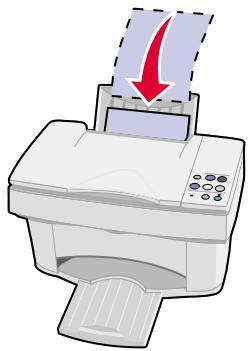
Remarque: N'enforcez pas le papier dans l'imprimante.
Procedures
élementaires

Copie
Impression
Numérisation
Dépannage
Annexe
Index
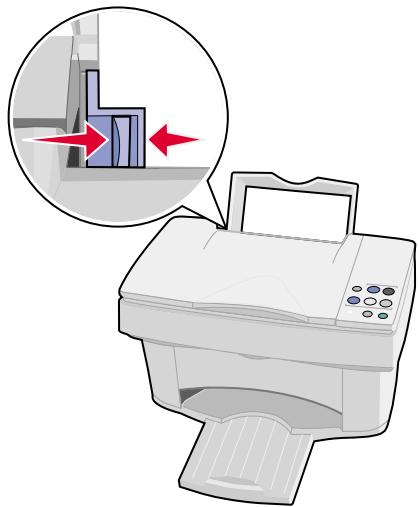
2 Exercez une pression sur la patte de verrouillage et faites coulisser le guide papier jusqu'à ce qu'il touche le bord du papier.
Copie
Impression
Numérisation
Dépannage
Annexe
Index
Chargement de papier spécial
Suivez les directives ci-dessous pour charger du papier spécial :
| Chargez jusqu'à : | et vérifie les éléments suivants : |
| 100 feuilles de papier à jet d'encre (selon leur épaisseur) | • La face à imprimer est tournée vers vous. • Le papier repose contre le bord droit du support papier. |
| 10 enveloppes | • Le côté à imprimer est tournée vers vous. • Les enveloppes sont chargées verticalément et reposent contre le côté droit du support papier. • L'emplacement du timbre se trouve dans le coin supérieur gauche. • Le guide papier est calé contre le bord des enveloppes. |
| 10 cartes de vœux, fiches, cartes postales ou cartes photographiques | • La face à imprimer est tournée vers vous. • Les cartes sont chargées verticalément et reposent contre le côté droit du support papier. • Le guide papier est calé contre le bord des cartes. |
Procédures élémentaires
Copie Impression Numérisation Dépannage Annexe Index
| Chargez jusqu'à : | et vérifie les éléments suivants : |
| 25 feuilles de papier photo | • Le côté couché ou brillant est tourné vers vous. • Le guide papier est calé contre le bord du papier photo. |
| 10 transparents | • La face grainée des transparents est tournée vers vous. • Le guide papier repose contre le bord des transparents. |
| 100 feuilles de papier de format personnelisé | • La face à imprimer est tournée vers vous. • Le format de votre papier respecte les dimensions suivantes : - Largeur : - de 76 mm à 216 mm - de 3 à 8,5 po. - Longueur : - de 127 mm à 432 mm - de 5 à 17 po. • Le guide papier est calé contre le bord du papier. |
| 25 transferts sur tissu | • Vous suivez bien les instructions de chargement figurant sur l'emballage du transfert sur tissu. • La face à imprimer (vierge) est tournée vers vous. • Le guide papier est calé contre le bord des transferts. |
Procédures élémentaires
Copie
Impression
Numérisation
Dépannage
Annexe
Index
Remplacement des cartouches
L'imprimante Lexmark X73 utilise les cartouches suivantes :
12A1970 Noir
15M0120 Couleur
12A1975 Noir longue durée
15M0125 Couleur longue durée
1 Assurez-vous que l'imprimante est sous tension. 2 Ouvrez la porte des cartouches.
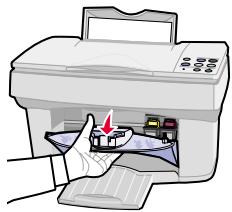
Si l'imprimante n'est pas en train d'imprimer, le support de cartouche se place en position de chargement.
Procédures élémentaires
Copie
Impression
Numérisation
Dépannage
Annexe
Index
3 Tirez l'ancienne cartouche vers vous, puis vers le haut pour l'extraire du support. Conservez-la dans un récipient hermétique ou jetez-la.
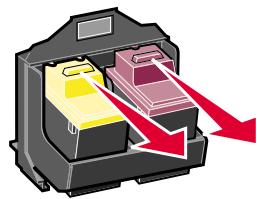
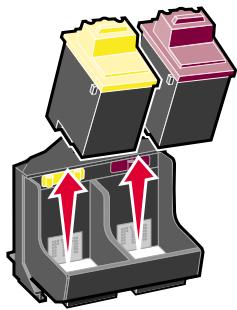
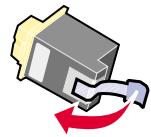
4 Installez la cartouche neue ou de remplacement dans l'imprimante.
a S'il s'agit d'une cartouche neue, ôtez uniquement l'autocollant et la bande protectrice situés au bas de la cartouche.

Procedures
élementaires
Copie Impression Numérisation Dépannage Annexe Index
b Insérez la cartouche dans le support.
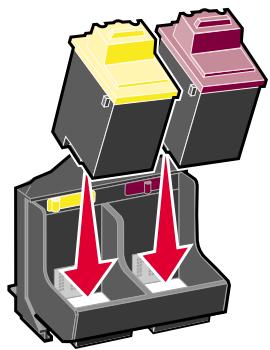
c Poussez fermement la cartouche vers l'arrière jusqu'à ce que vous entendiez un clic indiquant qu'elle est bien en place.
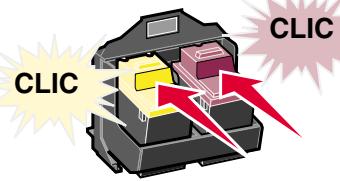
Avertissement : Ne touchez jamais la zone de contact dorée des cartouches.
Procédures élémentaires
Copie Impression Numérisation Dépannage Annexe Index
5 Fermez la porte des cartouches. 6 Dans l'onglet Cartouches du Programme de contrôle de l'impression, Sélectionnez Installer/Changer une cartouche. Pour obtenir de l'aide, voir page 10. 7 Sélectionnez le type de cartouche à installer, puis cliquez sur OK. 8 Si vous avez installé une nouvelle cartouche, la boîte de dialogue Alignment s'affiche. Suivez les instructions qui s'affichent dans la fenêtre Alignment pour terminer l'installation des cartouches. Pour obtenir de l'aide, reportez-vous à la section suivante. 9 Assurez-vous que le papier est chargé. Une page d'alignement s'imprime alors. Vous doivent enveter de partir des numérios liés aux motifs imprimés. Pour obtenir de l'aide, reportez-vous à la section suivante.
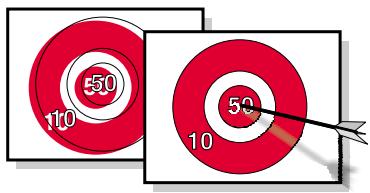
Alignement des cartouches
Afin d'améliorer la qualité d'impression, vous devrez peut-être aligner les cartouches.
Procédures élémentaires
Copie
Impression
Numérisation
Dépannage
Annexe
Index
Sélectionnez Programme de contrôle de l'impression Cartouches Aligner les cartouches. Pour obtenir de l'aide, voir page 10.
Une page d'alignement s'imprime et la boîte de dialogue Aligner les cartouches apparait à l'écran. Un numéro figure sous chaque motif. La page de test obtenue ressemble à l'exemple ci-dessous.
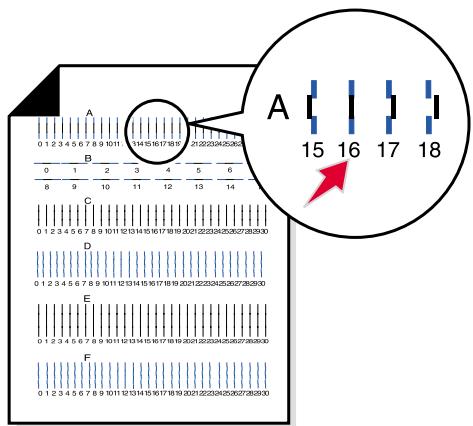
2 Pour chaque groupe d'alignement de la page de test, recherche le numéro situé sous le motif d'alignement ressemblant le plus à une ligne droite.
Procédures élémentaires
Copie Impression Numérisation Dépannage Annexe Index
3 Dans la boîte de dialogue Aligner les cartouches, entrez les numéros que vous avez sélectionnés sur la page de test imprimée. 4 Entrez un numéro pour chaque motif puis cliquez sur le bouton OK.
Conservation des cartouches
Pour assurer à une cartouche d'encre une durée d'utilisation et des performances d'impression optimales :
- N'ouvre l'emballage des cartouches qu'au moment de les installer.
- Ne retirez une cartouche de l'imprimante que si vous souhaitez la replacer, la nettoyer ou la conserver dans un récipient hermétique. Si vous réutilisez une cartouche restée à l'air libre hors de l'imprimante pendant une période prolongée, des problèmes d'impression pourraient survenir.
- Si une cartouche d'encre est vide, laissez-la dans l'imprimante jusqu'à ce que vous soyez prêt à la remplacer. Si vous tentez d'imprimer alors qu'une seule cartouche est installée, vous risquez d'endommager l'imprimante.
La garantie Lexmark ne couvre pas les réparations des pannes ou des dommages causés par des cartouches recyclées. Lexmark ne recommande pas l'utilisation de cartouches recyclées. Ces dernières risquent en effet de donner une impression de moins bonne qualité et d'endommager l'imprimante. Pour des résultats optimaux, utilisez toujours des fournitures Lexmark.

Copie

Impression

Numérisation

Dépannage

Annexe

Index
Copie
Cette section traite des sujets suivants :
- Instructions de copie
- Personnalisation des paramètres de copie
- Utilisation des fonctions de copie spéciales
- Création de projets

Copie

Impression

Numérisation

Dépannage

Annexe

Index
Instructions de copie
1 Assurez-vous que l'imprimante et l'ordinateur sont sous tension. 2 Ouvrez le volet supérieur. 3 Placez votre document sur la vitre du scanner, dans l'angle inférieur droit et la face à numériser tournée vers le bas. 4 Fermez le volet supérieur. 5 Appuyez sur le bouton Couleur ou Noir.
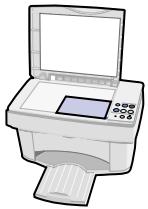
1 Assurez-vous que l'imprimante et l'ordinateur sont sous tension. 2 Ouvrez le volet supérieur. 3 Placez votre document sur la vitre du scanner, dans l'angle inférieur droit et la face à numériser tournée vers le bas. 4 Fermez le volet supérieur. 5 Cliquez sur Démarrer Programmes Lexmark X73 Programme de contrôle de numérisation et de copie. 6 Choisissez le nombre de copies. 7 Cliquez sur le bouton d'options correspondant à la couleur désirée pour votre copie. 8 Cliquez sur le bouton Copier.

Copie

Impression

Numérisation

Dépannage

Annexe

Index
Personnalisation des paramètres de copie
Vous pouvez apporter des modifications supplémentaires à votre document avant de le copier.
1 Cliquez sur Démarrer Programmes Lexmark X73 Programme de contrôle de numérisation et de copie. 2 Cliquez sur Fichier Configuration. 3 Sélectionnez l'onglet Copie / Télécopie. 4 Personalisez les paramètres. 5 Cliquez sur OK pour procéder à la copie.
Procedures
élementaires
Copie
Impression
Numérisation
Dépannage
Annexe
Index
Utilisation des fonctions de copie spéciales
1 Cliquez sur Démarrer Programmes Lexmark X73 Programme de contrôle de numérisation et de copie. 2 Sélectionnez l'option Affiche, Cloner ou Ajustement Automatique dans zone de liste déroulante Adapter à la page. 3 Cliquez sur le bouton Type papier/Qualité d'impression et sélectionnez l'onglet Papier pour sélectionner la fonction d'assemblage.
Windows
98 / Me
Affiche
Permet d'imprimer une image sur plusieurs pages.
Original

2 × 2

3 × 3

4 × 4



Annexe

Windows
98 / Me
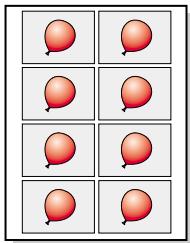
Cloner
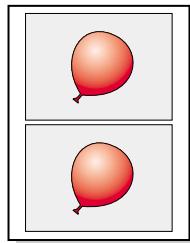
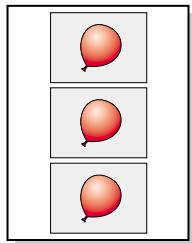
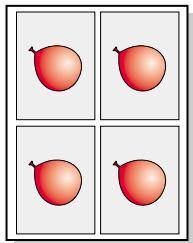
Permet d'imprimer plusieurs copies d'une image sur la même page.

2 images
3 images
4 images
8 images
Windows
98/Me/2000
Ajustement automatique
Permet d'agrandir une image afin qu'elle s'adapte à la page entière.
Original
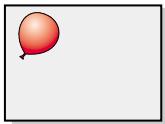
Adapter à page

Windows
98/Me/2000
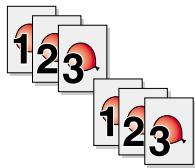
Assemblées
Permet d'imprimer plusieurs copies d'un document de plusieurs pages, afin d'imprimer par exemple les pages 1 à 3 de la première copie, puis 1 à 3 de la deuxième copie et ainsi de suite.
Copie
Impression
Numérisation
Dépannage
Annexe
Index
Création de projets
Impression d'affiches (Windows 98 / Me)

1 Assurez-vous que l'imprimante et l'ordinateur sont sous tension. 2 Ouvrez le volet supérieur. 3 Placez votre document sur la vitre du scanner, dans l'angle inférieur droit et la face à numériser tournée vers le bas. 4 Fermez le volet supérieur. 5 Appuyez sur Configuration. L'écran correspondant apparait. 6 Fermez l'écran de configuration. Le programme de contrôle de numérisation et de copie apparait. 7 Sélectionnez l'option Affiche dans la zone Adapter à la page. 8 Sélectionnez le format que vous souhaitez attribuer à votre affiche (2 x 2, 3 x 3, ou 4 x 4). 9 Cliquez sur OK. 10 Cliquez sur Copier.
1 Assurez-vous que l'imprimante et l'ordinateur sont sous tension. 2 Ouvrez le volet supérieur. 3 Placez votre document sur la vitre du scanner, dans l'angle inférieur droit et la face à numériser tournée vers le bas. 4 Fermez le volet supérieur. 5 Cliquez sur Démarrer Programmes Lexmark X73 Programme de contrôle de numérisation et de copie. 6 Sélectionnez l'option Affiche dans la zone Adapter à la page. 7 Sélectionnez le format que vous souhaitez attribuer à votre affiche (2 × 2, 3 × 3, ou 4 × 4). 8 Cliquez sur OK. 9 Cliquez sur Copier.

Copie

Impression

Numérisation

Dépannage

Annexe

Index
Assemblage d'affiches
1 Sur chaque page imprimée, découpez les bords blancs de deux côtés adjacents. Découpez, par exemple, les bords blancs supérieur et gauche de chaque page.
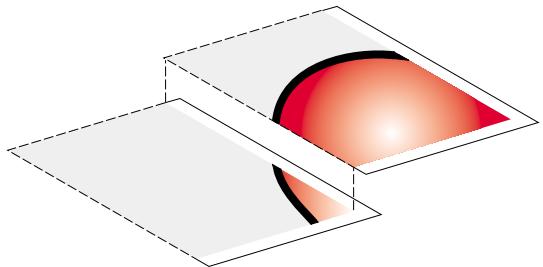
2 Dispossez les feuilles de façon à ce que chaque bord découpé chevauche un bord non découpé (bord blanc). 3 Utilisez du ruban adhésif au dos des feuilles pour les assembler. 4 Pour terminer l'affiche, découpez tous les bords blancs restants.

Procédures élémentaires
Copie Impression Numérisation Dépannage Annexe Index
Copie de reçus
1 Assurez-vous que l'imprimante et l'ordinateur sont sous tension. 2 Ouvrez le volet supérieur. 3 Placez votre reçu sur la vitre du scanner, dans l'angle inférieur droit et la face à numériser tournée vers le bas. 4 Fermez le volet supérieur. 5 Cliquez sur Démarrer Programmes Lexmark X73 Programme de contrôle de numérisation et de copie. 6 Cliquez sur Copier.
Remarque: Si vos reçus sont trop clairs, vous pouvez utiliser l'option Plus clair/Plus foncé du Programme de contrôle de numérisation et de copie.
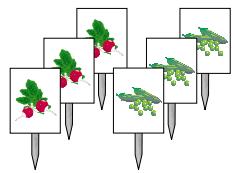
Clonage de sachets de graines pour l'étiquetage de rangs de jardinage
1. Assurez-vous que l'imprimante et l'ordinateur sont sous tension. 2. Ouvrez le volet supérieur.

Annexe
3 Placez le sachet de graines sur la vitre du scanner, dans l'angle inférieur droit et la face à numériser tournée vers le bas. 4 Fermez le volet supérieur. 5 Cliquez sur Démarrer Programmes Lexmark X73 Programme de contrôle de numérisation et de copie. 6 Dans la liste déroulante Adapter à la page, Sélectionnez Cloner. 7 Sélectionnez 2, 3, 4 ou 8 images. 8 Sélectionnez le bouton Couleur, Gris ou Noir et Blanc. 9 Cliquez sur le bouton Copier.
Remarque : Si vous envisagez d'utiliser ces images à l'extérieur, il est conseillé de les plastifier.
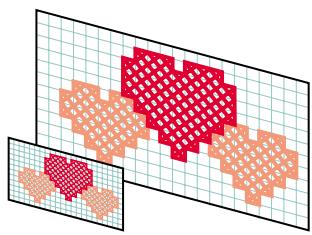
Agrandissement de motifs
1. Assurez-vous que l'imprimante et l'ordinateur sont sous tension. 2. Ouvrez le volet supérieur.
Annexe
3 Placez votre motif sur la vitre du scanner, dans l'angle inférieur droit et la face à numériser tournée vers le bas. 4 Fermez le volet supérieur. 5 Cliquez sur Démarrer Programmes Lexmark X73 Programme de contrôle de numérisation et de copie. 6 Dans la zone Réduire/Agrandir, Sélectionnez le pourcentage désiré. 7 Sélectionnez le bouton Couleur, Gris ou Noir et Blanc. 8 Cliquez sur le bouton Copier.
Restauration de photos anciennes
1 Assurez-vous que l'imprimante et l'ordinateur sont sous tension. 2 Ouvrez le volet supérieur. 3 Placez votre photo sur la vitre du scanner, dans l'angle inférieur droit et la face à numériser tournée vers le bas. 4 Fermez le volet supérieur. 5 Cliquez sur Démarrer Programmes Lexmark X73 Programme de contrôle de numérisation et de copie.
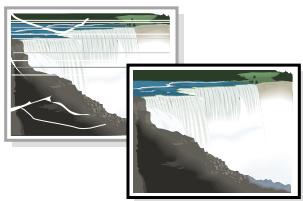
6 Dans la liste déroulante Réduire/Agrandir, sélectionnez le format désiré pour votre photo. 7 Sélectionnez le bouton Couleur. 8 Cliquez sur le bouton Copier.
Création de transparences
Vous pouvez réaliser des transparents en couleur ou en noir et blanc pour une présentation importante.
1. Assurez-vous que l'imprimante et l'ordinateur sont sous tension. 2. Imprimez votre présentation sur du papier ordinaire. 3. Chargez les transparents dans l'imprimante. 4. Placez votre document sur la vitre du scanner, dans l'angle inférieur droit et la face à imprimer tournée vers le bas. 5. Appuyez sur Copie couleur pour réaliser un transparent en couleur. Appuyez sur Copie en noir pour un transparent en noir.

Copie Impression Numérisation Dépannage Annexe Index
Impression
Cette section traite des sujets suivants :
- Instructions pour l'impression
- Personnalisation des paramètres d'impression
- Création de projets
Copie
Impression
Numérisation
Dépannage
Annexe
Index
Instructions pour l'impression
1. Dans le menu Fichier de l'application, sélectionnez Imprimer. 2. Dans la boîte de dialogue d'impression, cliquez sur OK.
Si vous utilisez Windows 98 / Me, cliquez sur Propriétés de l'imprimante pour personnaliser les paramètres de l'imprimante.
Si vous utilisez Windows 2000, cliquez sur Préférences d'impression.
Personnalisation des paramètres d'impression
Le logiciel comprend plusieurs applications qui facilitent l'exécution des tâches d'impression. Les fenêtres Propriétés de l'imprimante ou Préférences d'impression vous permettent de modifier les paramètres d'impression.
Procédures élémentaires
Copie Impression Numérisation Dépannage Annexe Index
Ouverture des fenêtres propriétés de l'imprimante ou préférences d'impression depuis une application
L'o permet de modifier les paramètres de l'imprimante uniquement pour les documents que vous êtes en train de créer dans l'application en cours.
1 Ouvrez le menu Fichier de l'application. 2 Choisissez l'option de configuration de l'impression. 3 Dans la boîte de dialogue qui s'affiche, cliquez sur le bouton Propriétés, Options ou Configuration (selon l'application).
Procédures élémentaires
Copie
Impression
Numérisation
Dépannage
Annexe
Index
La fenêtre Propriétés de l'imprimante de Windows 98/Me dispose de quatre onglets : Finition, Papier, Document/Qualité et Avancé. Chaque onglet regroupe des paramètres relatifs au fonctionnement de l'imprimante et de son logiciel.
| Cliquez sur cet onglet : | Si vous foulez : |
| Finition | Imprimer :des prospectus,des affiches,des livrets,des documents recto verso. |
| Papier | Sélectionner un format et une orientation de papier,le nombre de copies à imprimer, l'option d'inversion de l'ordre d'impression des pages du document(la première page se trouvera ainsi sur le dessus de la pile dans le plateau de sortie papier),l'option d'assemblage du document. |
Procédures élémentaires
Copie
Impression
Numérisation
Dépannage
Annexe
Index
| Cliquez sur cet onglet : | Si vous voulez : |
| Document/Qualité | Sélectionner : • un paramètre de couleur, • un type de papier, • un paramètre de qualité d'impression, • le lissage Web (pour une meilleure qualité lors de l'impression à partir d'Internet), • l'options de temps de séchage des pages, • les paramètres par défaut. |
| Avancé | Régler : • les paramètres de demi-teintes, • les paramètres d'image. |
Remarque: Cliquez sur le bouton Aide de n'importe quel onglet de la fenêtre Propriétés de l'imprimante pour accéder à l'aide du pilote d'imprimante.
Procédures élémentaires
Copie Impression Numérisation Dépannage Annexe Index
La fenêtre Préférences d'impression de Windows dispose de cinq onglets : Général, Options, Mise en page, Couleur et Fonctions. Chaque onglet regroupe des paramètres relatifs au fonctionnement de l'imprimante et de son logiciel.
| Cliquez sur cet onglet : | Si vous voulez : |
| Général | Sélectionner : • une imprimante, • les pages à imprimer, • le nombre de copies. |
| Options | Imprimer : • des cadres, • tous les documents liés, • une table des liens. |
Copie
Impression
Numérisation
Dépannage
Annexe
Index
| Cliquez sur cet onglet : | Si vous voulez : |
| Mise en page | Sélectionner : • un format de papier, • un type de support, • une qualité d'impression, • l'orientation du papier, • l'options Ordre inversé, • le nombre de copies à imprimer, • l'options Copies assemblées. |
| Couleur | Sélectionner : • la couleur, • l'ombrage, • une appearance de couleur, • la luminosité et le contraste. |
Procédures élémentaires
Copie Impression Numérisation Dépannage Annexe Index
| Cliquez sur cet onglet : | Si vous voulez : |
| Fonctions | Sélectionner : • l'option Temps de séchage, • l'option Impression recto verso, • l'option de reliure, • l'option Feuille d'instructions. |
Remarque: Cliquez sur le bouton Aide de n'importe quel onglet de la fenêtre Préférences de l'imprimante pour accéder à l'aide du pilote d'imprimante.
Ouverture des fenêtres propriétés de l'imprimante ou préférences d'impression depuis windows
Si vous ouvrez la fenêtre Propriétés de l'imprimante ou Préférences d'impression depuis Windows, les paramètres sélectionnés seront appliqués à tous les documents.
1 Cliquez sur Démarrer → Paramètres → Imprimantes. 2 Dans le dossier Imprimantes, cliquez avec le bouton droit de la souris sur l'icône de votre imprimante. 3 Sélectionnez Propriétés ou Préférences d'impression dans le menu surgissant.
Procédures élémentaires
Copie
Impression
Numérisation
Dépannage
Annexe
Index
La fenêtre Propriétés de l'imprimante de Windows 98 / Me dispose de sept onglets :
Finition, Papier, Document/Qualité, Avancé, Général, Détails et Gestion des couleurs.
Chaque onglet regroupe des paramètres relatifs au fonctionnement de l'imprimante et de son logiciel.
| Cliquez sur cet onglet : | Si vous foulez : |
| Finition | Imprimer : • des prospectus, • des affiches, • des livrets, • des documents recto verso. |
| Papier | • Sélectionner un format et une orientation de papier, • le nombre de copies à imprimer, • l'option d'inversion de l'ordre d'impression des pages du document (la première page se trouvera ainsi sur le dessus de la pile dans le plateau de sortie papier), • l'option d'assemblage du document. |
Copie
Impression
Numérisation
Dépannage
Annexe
Index
| Cliquez sur cet onglet : | Si vous voulez : |
| Document/Qualité | Sélectionner : • un paramètre de couleur, • un type de papier, • un paramètre de qualité d'impression, • le lissage Web (pour une meilleure qualité lors de l'impression à partir d'Internet), • l'options de temps de séchage des pages, • les paramètres par défaut. |
| Avancé | Régler : • les paramètres de demi-teintes, • les paramètres d'image. |
| Général | • Ajouter un commentaire. • Insérer une page de séparation. • Imprimer une page de test. |
Annexe
| Cliquez sur cet onglet : | Si vous voulez : |
| Détails | • Ajouter ou supprimer des ports ou des pilotes d'imprimante. • Sélectionner un pilote d'imprimante. • Saisir des ports d'imprimante. • Définir des paramètres de délai. • Personneliser des paramètres d'impression en différé et de port. |
| Gestion des couleurs | Définir des profils de couleur pour l'imprimante. |
Remarque: Cliquez sur le bouton Aide de n'importe quel onglet de la fenêtre Propriétés de l'imprimante pour accéder à l'aide du pilote d'imprimante.
Procédures élémentaires
Copie
Impression
Numérisation
Dépannage
Annexe
Index
La fenêtre Préférences d'impression de Windows 2000 dispose de trois onglets : Mise en page, Couleur et Fonctions. Chaque onglet regroupe des paramètres relatifs au fonctionnement de l'imprimante et de son logiciel.
| Cliquez sur cet onglet : | Si vous voulez : |
| Mise en page | Sélectionner : • un format de papier, • un type de support, • une qualité d'impression, • l'orientation du papier, • l'options Ordre inversé, • le nombre de copies à imprimer, • l'options Copies assemblées. |
| Couleur | Sélectionner : • la couleur, • l'ombrage, • une appearance de couleur, • la luminosité et le contraste. |
Annexe
| Cliquez sur cet onglet : | Si vous voulez : |
| Fonctions | Sélectionner : • l'option Temps de séchage, • l'option Impression recto verso, • l'option de reliure, • l'option Feuille d'instructions. |
Remarque: Cliquez sur le bouton Aide de n'importe quel onglet de la fenêtre Préférences de l'imprimante pour accéder à l'aide du pilote d'imprimante.
Copie
Impression
Numérisation
Dépannage
Annexe
Index
Configuration des paramètres d'imprimante pour les papiers spéciaux
Lorsque vous installez le logiciel, les paramètres par défaut sont ceux sélectionnés dans la fenêtre Propriétés de l'impression. Utilisez ces paramètres pour imprimer la plupart des documents sur du papier à jet d'encre. Pour modifier les paramètres d'impression en vue d'imprimer sur du papier spécial, utilisez le tableau suivant :
| Lorsque vous imprimez sur : | Cliquez sur cet onglet de propriétés d'impression : | Pour sélectionner les éléments suivants : |
| Enveloppées | Papier | 1 Dans la zone Format papier, faites défilier l'affichage pour sélectionner le format d'enveloppe approprié.2 Sélectionnez le mode Paysage.Remarque: De nombreuses applications sont conçues pour écraser les paramètres d'enveloppe de la fenêtre des propriétés d'impression. |
Procédures élémentaires
Copie
Impression
Numérisation
Dépannage
Annexe
Index
| Lorsque vous imprimez sur : | Cliquez sur cet onglet de propriétés d'impression : | Pour sélectionner les éléments suivants : |
| Cartes de vœux, fiches ou cartes postales | Papier | Sélectionnez le paramètre de format de papier approprié. |
| Document/Qualité | Dans la zone Type de papier, faites défiler l'affichage pour sélectionner Support carte de vœux. | |
| Transferts sur tissu | Document/Qualité | Dans la zone Type de papier, sélectionnez Transfert sur tissu.Remarque: Nous vous conseillons d'imprimer votre document sur du papier ordinaire avant de procéder à l'impression d'un transfert sur tissu. |
| Format de papier personnelisé | Papier | 1 Dans la zone Format papier, faites défiler l'affichage pour sélectionner Format personnelisé.2 Tapez les dimensions de votre format personnelisé. |
Procédures élémentaires
Copie
Impression
Numérisation
Dépannage
Annexe
Index
| Lorsque vous imprimez sur : | Cliquez sur cet oglet de propriétés d'impression : | Pour sélectionner les éléments suivants : |
| Papier photo | Document/Qualité | Dans le menu déroulant Type de papier, Sélectionnez Papier glacé/photo. Remarque: Lors de l'impression de photos, retirez les photos au fur et à mesure qu'elles sortent de l'imprimante et laissez-les sécher avant de les empiler. |
| Transparents | Document/Qualité | Dans la zone Type de papier, Sélectionnez Transparents. Sélectionner une qualité d'impression : • Normale Remarque: Lors de l'impression de transparents, retirez les transparents au fur et à mesure qu'ils sortent de l'imprimante et laissez-les sécher avant de les empiler. |
Copie
Impression
Numérisation
Dépannage
Annexe
Index
Impression recto verso
En plus des économies de papier qu'elle vous permet de réaliser, cette fonction est utile pour imprimer des livrets.
Personnalisation des propriétés de l'imprimante pour un document recto verso.
a Ouvrez la fenêtre des propriétés de l'imprimante. Pour obtenir de l'aide, voir page 36. b Cliquez sur l'onglet Papier pour sélectionner le format et l'orientation de la page. c Cliquez sur l'onglet Finition pour sélectionner l'impression recto verso. d Sélectionnez un bord de reliure. e Pour imprimer la feuille d'instructions pour le rechargement du papier, sélectionnez l'option Impression des instructions de chargement une fois la première face imprimée. f Cliquez sur OK.
2 Dans le menu Fichier de l'application, sélectionnez Imprimer.
Procédures élémentaires
Copie
Impression
Numérisation
Dépannage
Annexe
Index
3 Une fois l'impression de la première face du document recto verso terminée, le logiciel vous invite à recharger le papier. 4 Suivez les instructions qui s'affichent à l'écran ou celles figurant sur la page d'instructions imprimée. 5 Cliquez sur OK.
Pour revenir à une impression recto :
1 Dans la fenêtre Propriétés de l'imprimante, cliquez sur l'onglet Finition. 2 Supprimez la coche de la case Impression recto verso. 3 Cliquez sur OK.
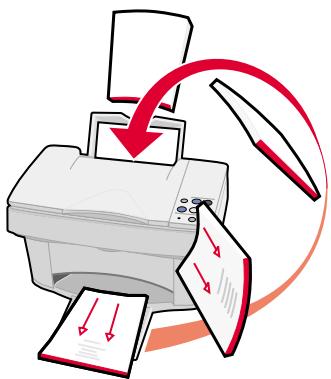
Impression d'un prospectus
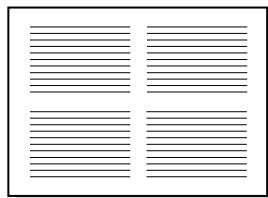
Pour faire des économies de papier, vous pouvez imprimer des prospectus ou des images de plusieurs pages sur une même feuille de papier.
1 Personnalisation des propriétés de l'imprimante pour l'impression de prospectus.
Annexe
a Ouvrez la fenêtre des propriétés de l'imprimante. Pour obtenir de l'aide, voir page 36. b Cliquez sur l'onglet Papier pour sélectionner l'orientation de la page et le format du document. c Cliquez sur l'onglet Finition et sélectionnez :
Prospectus - Nombre de copies sur une seule page - Imprimer les marges
Pour effectuer une impression recto du prospectus, cliquez sur OK.
Pour effectuer une impression recto verso :
- Sélectionnez l'option Impression recto verso. Pour obtenir de l'aide, voir page 50.
- Cliquez sur Reliure bord long ou Reliure bord court.
- Cliquez sur OK.
2 Imprimez les prospectus.
a Dans le menu Fichier de l'application, sélectionnez Imprimer. b Dans la boîte de dialogue d'impression, cliquez sur OK.
Si vous souhaitez effectuer une impression recto de vos prospectus, revenez à une impression normale.
Si vous avez besoin d'effectuer une impression recto verso des prospectus, il vous reste à imprimer la seconde face des prospectus. Pour obtenir de l'aide, voir page 50.
Pour revenir à une impression normale :
1 Dans l'onglet Finition, sélectionnez Normal. 2 Cliquez sur OK.
Copie
Impression
Numérisation
Dépannage
Annexe
Index
Impression d'un livre
Vous pouvez imprimer et assembler votre document pour réaliser un livre.
1 Chargez du papier. Pour obtenir de l'aide, voir page 13. 2 Personnalisation des propriétés de l'imprimante pour l'impression de livrets.
a Sélectionnez le mode Portrait. b Sélectionnez un format de papier. Vous pouvez notamment désirer Statement US, Lettre, A4 ou A5. c Ouvrez la fenêtre des propriétés de l'imprimante. Pour obtenir de l'aide, voir page 36. d Cliquez sur l'onglet Finition. e Sélectionnez Livret. f Sélectionnez le nombre de Feuilles par liasse.
Remarque: Une liasse se compose d'un certain nombre de feuilles de papier pliées ensemble. Si vous utilisez un papier plus épais, sélectionnez un plus petit nombre de Feuilles imprimées par liasse.

g Sélectionnez l'option de l'écran vous permettant d'imprimer des instructions de rechargement. h Cliquez sur OK.
3 Impression et assemblage du livre.
a Dans le menu Fichier de l'application, sélectionnez Imprimer. b Dans la boîte de dialogue d'impression, cliquez sur OK. c Une fois l'impression de la première face du livre lancée, l'historique vous invite à recharger le papier.
Remarque : Pour obtenir de l'aide sur l'opération de rechargement et d'impression de documents recto verso, voir page 50.
Cliquez sur OK.
Remarque : Pour revenir à une impression normale, voir page 53.
Assemblez le livret.
Procédures élémentaires
Copie Impression Numérisation Dépannage Annexe Index
Assemblage d'un livre
Une fois l'impression du document terminée, empilez les liasses et reliez le livre.
1. Prenez la première liasse dans le bac de sortie du papier, pliez-la en deux et mettez-la de côté. 2. Pliez et empilez le reste des liasses les unes au-dessus des autres jusqu'à ce que le livre soit complet. 3. Reliez toutes les liasses.


Personnalisation de t-shirts
1 Insérez les transferts sur tissu dans l'imprimante, côté vierge tourné vers vous. 2 Ouvrez le programme d'édition d'image fourni avec l'imprimante. 3 Créez ou sélectionnez l'image de votre choix (photo ou images numérisées, illustration ou objets) dans un programme d'édition d'images. 4 Sélectionnez l'option d'inversion de l'image.
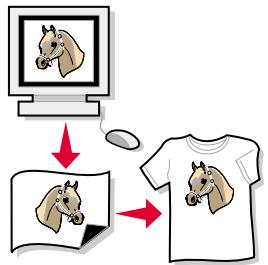
5 Imprimez l'image. 6 Suivez les instructions figurant sur l'emballage du transfert.
Remarque : Vous pouvez également personnalisé des taies d'oreiller, des sacs en tissu ou tout autre objet pouvant convenir à un transfert sur tissu.
Création de prix et de certificats
1 Créez des prix ou des certificats dans un programme de traitement de texte ou d’édition d’images. 2 Centrez et agrandissez le texte du titre. 3 Rapetissez la police et personnelisez le certificat en fonction de l’occasion. 4 Utilisez une illustration ou créez vos propres images, le cas échéant. 5 Dans le menu Fichier de l’application, sélectionnez Imprimer. 6 Sélectionnez Propriétés. 7 Dans l’onglet Document/Qualité, sélectionnez le type de document, le type de papier et la qualité d’impression désirés.

8 Dans l'onglet Papier, Sélectionnez le format de papier et l'orientation de votre document. 9 Cliquez sur OK. 10 Cliquez sur OK.
Remarque : Vous voudrez peut-être imprimer le diplôme ou le certificat sur du papier cartonné.
Création de panneaux
1 Créez un panneau dans un programme de traitement de texte ou d'édition d'images. 2 Créez ou sélectionnez des images. 3 Dans le menu Fichier de l'application, sélectionnez Imprimer. 4 Sélectionnez Propriétés. 5 Dans l'onglet Document/Qualité, sélectionnez le type de document, le type de papier et la qualité d'impression désirés. 6 Dans l'onglet Papier, sélectionnez le format de papier et l'orientation de votre document.

Annexe
7 Cliquez sur OK. 8 Cliquez sur OK.
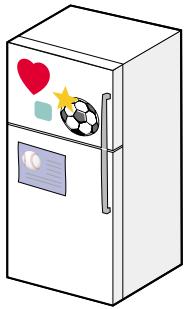
Réfrigérateur
1 Chargez du papier magnétique. 2 Créez ou sélectionnez l'image de votre choix (photo ou images numérisées, illustration ou objets) dans un programme d'édition d'images. 3 Dans le menu Fichier de l'application, sélectionnez Imprimer. 4 Cliquez sur le bouton Propriétés. 5 Personnelisez les paramètres. 6 Cliquez sur Imprimer.
Copie Impression Numérisation Dépannage Annexe Index
Personnalisation d'objets
1 Sélectionnez l'objet à recouvrir. 2 Créez ou sélectionnez l'image de votre choix (photo ou images numériques, illustration ou objets) dans un programme d'édition d'images. 3 Imprimez l'image. 4 Adaptez l'image à l'objet, en découpant tout excès de papier. 5 Collez l'image sur l'objet désiré.

Création de pochettes de CD
1 Créez ou sélectionnez l'image de votre choix (photo ou images numériques, illustration ou objets) dans un programme d'édition d'images. 2 Ajoutez du texte pour la personnaliser. 3 Dans le menu Fichier de l'application, sélectionnez Imprimer. 4 Sélectionnez Propriétés.

Annexe
5 Dans l'onglet Document/Qualité, sélectionnez le type de document, le type de papier et la qualité d'impression désirés. 6 Dans l'onglet Papier, sélectionnez le type et le format de papier appropriés à votre document. 7 Cliquez sur OK. 8 Cliquez sur OK. 9 Découpez le papier pour qu'il tienne dans l'emballage du CD.
Copie Impression Numérisation Dépannage Annexe Index
Numérisation
Cette section traite des sujets suivants :
- Instructions pour la numérisation
- Personnalisation des paramètres de numérisation
- Utilisation des fonctions de numérisation spéciales
- Création de projets

Copie

Impression

Numérisation

Dépannage

Annexe

Index
Instructions pour la numérisation
1 Assurez-vous que l'imprimante et l'ordinateur sont sous tension. 2 Ouvrez le volet supérieur. 3 Placez votre document sur la vitre du scanner, dans l'angle inférieur droit et la face à numériser tournée vers le bas. 4 Fermez le volet supérieur. 5 Cliquez sur le bouton correspondant à la destination de la numérisation (Numériser, Num. vers Email ou Num. vers fax).
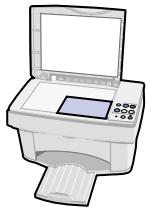
1 Assurez-vous que l'imprimante et l'ordinateur sont sous tension. 2 Ouvrez le volet supérieur. 3 Placez votre document sur la vitre du scanner, dans l'angle inférieur droit et la face à numériser tournée vers le bas. 4 Fermez le volet supérieur. 5 Démarrer Programmes Lexmark X73 Programme de contrôle de numérisation et de copie. 6 Cliquez sur le bouton correspondant à la destination de la numérisation (Env. vers application, Num. vers fichier, vers Email ou vers fax). 7 Si vous sélectionnez Env. vers application, faites défiler l'affichage et sélectionnez l'application vers laquelle numériser. 8 Cliquez sur Envoyer.
Copie
Impression
Numérisation
Dépannage
Annexe
Index
Personnalisation des paramètres de numérisation
Vous pouvez apporter des modifications supplémentaires à votre document avant de le numériser.
1 Cliquez sur Démarrer Programmes Lexmark X73 Programme de contrôle de numérisation et de copie. 2 Cliquez sur Fichier Configuration. 3 Sélectionnez l'onglet Numérisation. 4 Personalisez les paramètres. 5 Cliquez sur OK.
Utilisation des fonctions de numérisation spéciales
- Numérisation d'une photo vers un message électronique
- Numérisation d'une photo vers un fichier
- Numérisation vers du Texte (OCR)
- Numérisation vers une application
- Numérisation vers le Presse-papiers de votre système Windows
Procédures élémentaires
Copie
Impression
Numérisation
Dépannage
Annexe
Index
Numérisation d'une photo vers un message électronique
1 Ouvrez le volet supérieur. 2 Placez votre photo sur la vitre du scanner, dans l'angle inférieur droit et la face à numériser tournée vers le bas. 3 Fermez le volet supérieur. 4 Cliquez sur Démarrer Programmes Lexmark X73 Programme de contrôle de numérisation et de copie. 5 Cliquez sur le bouton Email. 6 Entrez une adresse de messagerie électronique sur votre écran. 7 Cliquez sur Envoyer.
Numérisation d'une photo vers un fichier
1 Ouvrez le volet supérieur. 2 Placez votre photo sur la vitre du scanner, dans l'angle inférieur droit et la face à numériser tournée vers le bas. 3 Fermez le volet.
4 Cliquez sur Démarrer Programmes Lexmark X73 Programme de contrôle de numérisation et de copie. 5 Cliquez sur Fichier Configuration onglet Numérisation pour personnaliser les paramètres. 6 Cliquez sur le bouton Num. vers fichier. 7 Dans la liste des fichiers, sélectionnez la destination de la numérisation. 8 Cliquez sur Envoyer.
Numérisation vers du texte (OCR)
L'option Texte OCR (reconnaissance optique des caractères) vous permet de numériser une image de texte pouvant être modifiée dans des applications de traitement de texte.
1 Ouvrez le volet supérieur. 2 Placez votre photo sur la vitre du scanner, dans l'angle inférieur droit et la face à numériser tournée vers le bas. 3 Fermez le volet. 4 Cliquez sur Démarrer Programmes Lexmark X73 Programme de contrôle de numérisation et de copie. 5 Sélectionnez le bouton Texte (OCR).
6 Cliquez sur le bouton de numérisation correspondant à la destination désirée pour votre numérisation. 7 Sélectionnez l'application logicielle vers laquelle vous souhaitez numériser. 8 Cliquez sur Envoyer.
Vous pouvez à présent modifier le document dans l'application de traitement de texte.
Numérisation vers une application
1 Ouvrez le volet supérieur. 2 Placez votre photo sur la vitre du scanner, dans l'angle inférieur droit et la face à numériser tournée vers le bas. 3 Fermez le volet. 4 Cliquez sur Démarrer Programmes Lexmark X73 Programme de contrôle de numérisation et de copie. 5 Cliquez sur le bouton Env. vers application. 6 Dans la liste des applications proposée, Sélectionnez l'application vers laquelle vous souhaitez envoyer la numérisation.
Élémentaires
Copie Impression Numérisation Dépannage Annexe Index
7 Dans la liste des types de fichiers, sélectionnez le type approprié. 8 Cliquez sur Envoyer.
Numérisation vers le presse-papiers de votre système windows
1 Ouvrez le volet supérieur. 2 Placez votre photo originale sur la vitre du scanner, dans l'angle inférieur droit et la face à imprimer tournée vers le bas. 3 Fermez le volet. 4 Cliquez sur Démarrer Programmes Lexmark X73 Programme de contrôle de numérisation et de copie. 5 Cliquez sur le bouton Env. vers application. 6 Sélectionnez le Presse-papiers. 7 Dans la liste des types de fichiers, Sélectionnez le type approprié. 8 Cliquez sur Envoyer.
Copie
Impression
Numérisation
Dépannage
Annexe
Index
Création d'étiquettes
1 Chargez vos étiquettes. 2 Créez ou sélectionnez l'image de votre choix (photo ou images numériques, illustration ou objets) dans un programme d'édition d'images. 3 Personnalisez l'étiquette. 4 Imprimez l'étiquette.
Impression d'un programme de mariage
1 Placez une fleur ou tout autre objet sur la vitre du scanner. 2 Couvrez la fleur d'une feuille de papier blanc ordinaire. 3 Numérisez la fleur (ou tout autre objet) dans un programme d'édition d'image.


Annexe
4 Personnelisez le programme de mariage avec du texte.
Remarque : Pour imprimer le programme de mariage sous la forme d'un livre, reportez-vous à la page 54.
Impression des pages d'un album
1 Numérisez une photographie dans un programme d'édition d'images. 2 Personalisez-la. 3 Utilisez l'outil de texte pour donner un titre à cette page. 4 Imprimez la page d'album.

Copie
Impression
Numérisation
Dépannage
Annexe
Index
Personnalisation de cartes de visite, d'en-tête et d'enveloppes
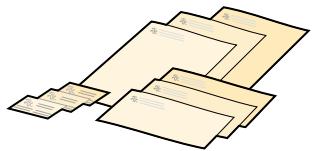
1 Chargez les cartes de visite, le papier ou les enveloppes. 2 Numérisez le logo de votre entreprise dans un programme d'édition d'images. 3 Tapez le nom et l'adresse de votre entreprise. 4 Dans le menu Fichier de l'application, Sélectionnez Imprimer. 5 Sélectionnez Propriétés. 6 Dans l'onglet Document/Qualité, Sélectionnez le type de document, le type de papier et la qualité d'impression désirés. 7 Dans l'onglet Papier, Sélectionnez le format de papier et l'orientation de votre document. 8 Cliquez sur OK. 9 Cliquez sur OK.
Copie
Impression
Numérisation
Dépannage
Annexe
Index
Création de fiches de recettes personnalisées
1 Chargez des fiches ou du papier de format personnalisé. 2 Sélectionnez la recette dans un livre de cuisine, un magazine ou toute autre source. 3 Placez votre recette sur la vitre du scanner, dans l'angle inférieur droit et la face à imprimer tournée vers le bas. 4 Depuis le Programme de contrôle de numérisation et de copie, sélectionnez un format dans la zone Adapter à la page. 5 Personnalisez les paramètres. 6 Cliquez sur le bouton Copier.

Copie
Impression
Numérisation
Dépannage
Annexe
Index
Dépannage
En cas de problèmes d'impression, assurez-vous d'abord que :
- L'unité d'alimentation est branchée sur l'imprimante et sur une prise de courant.
- L'imprimante est sous tension.
- L'adhésif et la bande protectrice transparente situés au bas de la cartouche d'encre ont bien été retirés.
- Le câble de l'imprimante est bien raccordé à l'ordinateur et à l'imprimante. Le papier est correctement chargé.
- L'imprimante X73 est bien définie en tant qu'imprimante par défaut. L'ordinateur est sous tension.
Catégories
Le document ne s'imprime pas. L'impression du document est lente - Problèmes d'alimentation du document ou bourrage papier. La qualité d'impression est médiocre - Problèmes liés à l'utilisation de papier spécial - Messages d'erreur et témoins clignotants.
Copie
Impression
Numérisation
Dépannage
Annexe
Index
Le document ne s'imprime pas
- Vérifiez que la file d'attente d'impression n'est pas suspendue ou en attente. Assurez-vous que les cartouches sont installées correctement. Pour obtenir de l'aide, voir page 17. Utilisez un câble USB non endommagé.
Pour vérifier l'état de l'imprimante :
1 Cliquez sur Démarrer Paramètres Imprimantes. 2 Cliquez deux fois sur l'icône de l'imprimante Lexmark X73. 3 Vérifiez que la case d'options Suspendre l'impression n'est pas cochée. 4 Imprimez une page de test. 5 Vérifiez l'application logicielle.
Procédures élémentaires
Copie Impression Numérisation Dépannage Annexe Index
L'impression du document est lente
- Fermez les applications non utilisées.
- Sélectionnez Normal ou Rapide dans l'onglet Document/Qualité de la fenêtre Propriétés de l'imprimante ou Préférences d'impression. Pour obtenir de l'aide, voir page 36.
- Songez à augmenter la mémoire vive (RAM) de l'ordinateur.
Remarque : L'impression de photos et de documents contenant des graphiques peut prendre plus de temps que l'impression de texte ordinaire.
Problèmes d'alimentation du document ou bourrage papier

L'imprimante entraîne plusieurs feuilles à la fois ou n'est pas alimentée correctement.
Vérifiez les éléments suivants :
- Le papier que vous utilisez est conçu pour les imprimantes à jet d'encre.
- Vous n'enfoncez pas le papier dans l'imprimante.
- Vous ne chargez pas trop de papier dans l'imprimante. Pour obtenir de l'aide, voir page 13.
- Vous chargez le papier correctement.
- Vous sélectionnez le format et le type de papier appropriés dans la fenêtre Propriétés de l'imprimante ou Préférences d'impression ou encore dans le Programme de contrôle de numérisation et de copie.
- Le guide papier est calé contre le bord gauche des feuilles et ne les courbe pas dans le support papier.
Bourrage de papier
Retirez le papier de l'imprimante. Si le papier est trop engagé dans l'imprimante pour le retirer :
1 Appuyez sur le bouton marche/arrêt pour éteindre l'imprimante. 2 Tirez fermement sur le papier pour le prisoner. Si la feuille est engagée trop loin et que vous ne pouvez pas l'atteindre :
a Ouvrez la porte des cartouches et tirez sur le papier pour l'extraire. b Fermez la porte des cartouches.
3 Appuyez sur le bouton marche/arrêt pour allumer l'imprimante et lancer l'impression.
Procédures élémentaires
Copie
Impression
Numérisation
Dépannage
Annexe
Index
Les lignes verticales ne sont pas régulières.
Pour améliorer la qualité d'impression des lignes verticales dans des tableaux, des bordures ou des graphiques :

- Sélectionnez Photo ou Qualité photo max dans l'onglet Document/Qualité de la fenêtre Propriétés de l'imprimante ou Préférences d'impression. Pour obtenir de l'aide, voir page 36.
- Vérifiez l'alignement des cartouches. Pour obtenir de l'aide, voir page 20.
- Nettoyez les buses. Pour obtenir de l'aide, voir page 81.
Certains caractères sont manquants ou inattendus.
Vérifiez que la vitre du scanner est propre.
1 Humidifiez un chiffon propre et sans peluches. 2 Passez-le délicatement sur la vitre du scanner.
Remarque : Vérifiez que l'encre et/ou tout fluide de correction sont bien secs avant de placer le document sur la vitre du scanner.
Procédures élémentaires
Copie Impression Numérisation Dépannage Annexe Index
Vérifiez les éléments suivants :
- Laissez bien sécher l'encre avant de manipuler les épreuves.
- Vous sélectionnez le format et le type de papier appropriés dans la fenêtre Propriétés de l'imprimante ou Préférences d'impression ou encore dans le Programme de contrôle de numérisation et de copie. Le papier n'est pas froissé.
- Le paramètre de qualité sélectionné est adapté au type de papier. Si vous imprimez sur du papier ordinaire, sélectionnez Rapide dans l'onglet Document/Qualité de la fenêtre Propriétés de l'imprimante, Préférences d'impression ou dans le Programme de contrôle de numérisation et de copie. Pour obtenir de l'aide, voir page 36.
- Les buses sont propres. Pour obtenir de l'aide, voir page 81.
Procédures élémentaires
Copie
Impression
Numérisation
Dépannage
Annexe
Index
La qualité d'impression est médiocre sur les bords de la page.
Comme toutes les autres imprimantes, votre imprimante ne peut pas imprimer dans la marge gauche, droite, supérieure ou inférieure d'une page. Utilisez les paramètres minimaux suivants :
- Marges gauche et droite :
- 6,35 mm (0,25 pouce) par marge pour toutes les tailles de papier autres que A4.
- 3,37 mm (0,133 po.) pour un format A4.
- Marge supérieure :
- 1,7 mm (0,067 po.)
- Marge inférieure :
- 16,51 mm (0,65 po.)
Des bandes claires et foncées s'impriment en alternance (impression discontinue)
- Assurez-vous que l'option Activer le mode tampon est sélectionnée dans l'onglet Options du Programme de contrôle de l'impression. Pour obtenir de l'aide, voir page 16.
- Sélectionnez Photo ou Qualité photo max dans l'onglet Document/Qualité de la fenêtre Propriétés de l'imprimante ou Préférences d'impression. Pour obtenir de l'aide, voir page 36.
Procédures élémentaires
Copie Impression Numérisation Dépannage Annexe Index
Les couleurs sont sans éclat ou ne s'impriment pas correctement.
- Vérifiez les indicateurs de niveau d'encre dans l'onglet Cartouches du Programme de contrôle de l'impression. Une cartouche d'encre est peut-être vide ou son niveau d'encre est peut-être bas. Pour obtenir de l'aide, voir page 10. Utilisez un autre paramètre de couleur.
- Sélectionnez Propriétés de l'imprimante ou Préférences d'impression Document/Qualité Couleurs naturelles. Pour obtenir de l'aide, voir page 36.
- Changez de marque de papier. Chaque marque de papier traite les encres de manière différente, ce qui entraîne des variations de couleurs à l'impression.
- Nettoyez les buses. Pour obtenir de l'aide, reportez-vous à la section suivante.
- Essuyez les buses. Pour obtenir de l'aide, voir page 83.
Élémentaires
Copie
Impression
Numérisation
Dépannage
Annexe
Index
Nettoyage des buses
1 Dans l'onglet Cartouches du Programme de contrôle, sélectionnez Nettoyer les buses. Pour obtenir de l'aide, voir page 10.
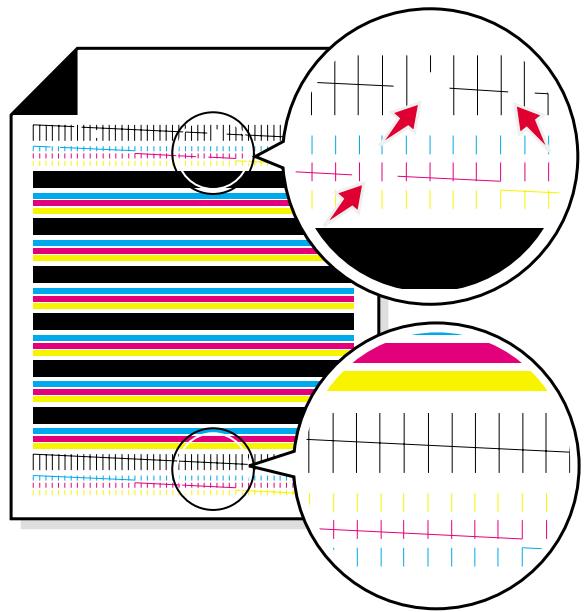
Une feuille est engagée dans l'imprimante et un motif semblable à l'illustration ci-dessous s'imprime pour vous permettre de vérifier les buses.
Procédures élémentaires
Copie Impression Numérisation Dépannage Annexe Index
2 Comparez les diagonales situées au-dessus des bandes à celles qui figurent en dessous. Recherchez une rupture dans les lignes diagonales au-dessus des bandes. Des lignes discontinues indiquent que les buses sont obstruées.
Si les lignes du bas sont discontinues, exécutez le test deux fois de plus maximum. Si la qualité d'impression est satisfaisante après le troisième test, les buses d'impression sont propres. Il est inutile de poursuivre le test.
Si la qualité d'impression des deux lignes n'est toujours pas satisfaisante après trois tests, vous devrez peut-être essayer les buses des cartouches. Pour obtenir de l'aide, reportez-vous à la section suivante.
Procédures élémentaires
Copie
Impression
Numérisation
Dépannage
Annexe
Index
Essuyage des buses
Si la qualité d'impression ne s'améliore pas après le nettoyage des buses, il y a peut-être un dépôt d'encre sèche sur les buses ou sur les contacts de la cartouche.
Pour essuyer les buses et les contacts de la cartouche :
1 Retirez la cartouche de l'imprimante. Pour obtenir de l'aide, voir page 17. 2 Humidifiez un chiffon propre avec de l'eau et passez-le délicatement sur toute la zone dorée des buses.
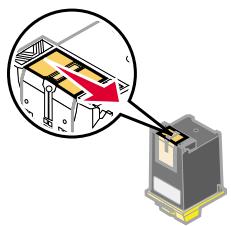
Avertissement : Déplacez toujours le chiffon dans la même direction pour éviter de mélanger les couleurs.
3 Pour dissoudre l'encre séchée, maintenez le tissu humidifié contre les buses pendant 3 secondes environ. Nettoyez délicatement, puis essuyez pour sécher.
Procédures élémentaires
Copie
Impression
Numérisation
Dépannage
Annexe
Index
4 Humidifiez une autre partie du chiffon propre avec de l'eau et passez-le délicatement sur toute la zone dorée.
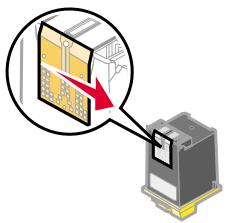
Avertissement : N'essuyez pas les buses et les contacts avec la même partie du chiffon.
Pour dissoudre l'encre séchée, maintenez le tissu humidifié contre les buses pendant 3 secondes environ. Nettoyez délicatement, puis essuyez pour sécher. Assurez-vous que les zones dorées sont parfaitement sèches avant de réinstaller la cartouche dans l'imprimante.
Réinstallez la cartouche et relancez le test des buses. Pour obtenir de l'aide, voir page 81.
Procédures élémentaires
Copie
Impression
Numérisation
Dépannage
Annexe
Index
Les transparents ou feuilles de papier glacé pour photos adhèrent entre eux.
- Retirez les pages à mesure qu'elles sortent de l'imprimante et laissez-les sécher avant de les empiler. Utilisez des transparents ou un papier photo spécialement conçus pour les imprimantes à jet d'encre.
Des lignes blanches apparaisent sur les transparents ou les photos.
- Dans la fenêtre Propriétés de l'imprimante, sélectionnez Photo ou Qualité photo max. Pour obtenir de l'aide, voir page 36.
- Nettoyez les buses. Pour obtenir de l'aide, voir page 22.
- Nettoyez la vitre du scanner.
Procédures élémentaires
Copie
Impression
Numérisation
Dépannage
Annexe
Index
Les enveloppes ne sont pas alimentées correctement.
Si l'imprimante entraîne correctement du papier ordinaire, vérifie les points suivants :
- Vous avez chargé les enveloppes correctement. Pour obtenir de l'aide, voir page 15.
- Vous utilisez un format d'enveloppe pris en charge par l'imprimante et sélectionné dans la fenêtre Propriétés de l'imprimante.
- Vous avez sélectionné le format et le type de papier approprié dans la fenêtre Propriétés de l'imprimante ou Préférences d'impression.
Message de bourrage de papier
Retirez le papier de l'imprimante. Si le papier est trop engagé dans l'imprimante pour le retirer :
1 Appuyez sur le bouton marche/arrêt pour éteindre l'imprimante. 2 Tirez fermement sur le papier pour le retirer. Si la feuille est engagée trop loin et que vous ne pouvez pas l'atteindre :
a Ouvrez la porte des cartouches et tirez sur le papier pour l'extraire. b Fermez la porte des cartouches.
3 Appuyez sur le bouton marche/arrêt pour allumer l'imprimante et lancer l'impression.
Procédures élémentaires
Copie
Impression
Numérisation
Dépannage
Annexe
Index
Message niveau d'encre bas
Il n'y a presque plus d'encre dans la cartouche. Veuillez vous en procurer une nouvelle. Pour obtenir de l'aide sur le remplacement de la cartouche, voir page 17.
Message papier épuisé
1 S'il n'y a plus de papier dans l'imprimante, chargez-en à nouveau. Pour obtenir de l'aide, voir page 13. 2 Appuyez sur le bouton d'alimentation papier.
Erreur de connexion du scanner
1 Débranchez le câble USB de l'imprimante. 2 Rebranchez le câble USB. 3 Éteignez l'imprimante. 4 Débranchez l'imprimante. 5 Branchez l'imprimante sur une prise électrique. 6 Allumez l'imprimante. 7 Redémarrez l'ordinateur.
Procédures élémentaires
Copie Impression Numérisation Dépannage Annexe Index
Le témoin de mise sous tension est allumé et le témoin d'alimentation papier clignote.
S'il n'y a plus de papier dans l'imprimante :
1. Chargez du papier. Pour obtenir de l'aide, voir page 13. 2. Appuyez sur le bouton d'alimentation papier. 3. Lancez une nouvelle impression du document.
En cas de bourrage papier, voir page 76 pour obtenir de l'aide.
Le témoin marche/arrêt clignote deux fois.
Le chariot de la cartouche est bloqué.
1. Eteignez l'imprimante. 2. Attendez quelques secondes, puis rallumez-la. 3. Lancez une nouvelle impression du document.
Procédures élémentaires
Copie
Impression
Numérisation
Dépannage
Annexe
Index
Le témoin d'état est allumé et l'imprimante est inactive.
1. Éteignez l'imprimante. 2. Débranchez l'imprimante. 3. Attendez quelques secondes puis branchez l'imprimante. 4. Allumez l'imprimante.
Autres messages d'erreur
1. Eteignez l'imprimante. 2. Attendez quelques secondes, puis rallumez-la. 3. Si le document ne s'imprime pas, relancez son impression.
Copie Impression Numérisation Dépannage Annexe Index
Annexe
Cette section contient des informations sur les sujets suivants :
- Avis sur les émissions électroniques
- Avis de conformité
- Consignes de sécurité
- ENERGY STAR
Copie
Impression
Numérisation
Dépannage
Annexe
Index
Déclaration d'information de conformité de la commission fédérale des communications (FCC)
Les tests effectués sur le modèle LexmarkTM X73 Scan/Print/Copy ont montré que le produit est conforme aux limites des appareils numériques de classe B, selon la partie 15 des règles FCC. Son fonctionnement est soumis aux deux conditions suivantes : (1) cet appareil ne doit pas causer d'interférences nuisibles et (2) doit accepter toute interférence reçue, y compris les interférences pouvant entraîner un fonctionnement indésirable.
Les limites de classe B définies par la FCC sont conçues pour apporter une protection raisonnable contre les interférences nuisibles survenant chez les particuliers. Ce matériel génère, utilise et peut émettre de l'énergie sous forme de fréquences radio et, s'il n'est pas installé en respectant les consignes d'utilisation, peut provoquer des interférences perturbant les communications radio. Nous ne pouvons cependant pas garantir qu'aucune interférence ne se produit dans une installation donnée. Si cet appareil interfere avec la réception radiophonique ou télévisuelle, ce qui se vérifie en allumant et éteignant successivement l'appareil, l'utilisateur est invité à corriger ces interférences en prenant l'une des mesures suivantes :
- Changez l'orientation ou la position de l'antenne de réception.
- Augmentez la distance entre l'appareil et le récepteur.
- Branchez l'appareil sur une prise de courant se trouvant sur un circuit différent de celui sur lequel le récepteur est branché.
- Consultez votre fournisseur pour plus d'informations.
Le fabricant n'est responsable d'aucune interférence sur réception radiophonique ou télévisuelle, entrainée par l'utilisation de câbles autres que ceux recommandés ou par des modifications non autorisées de l'appareil. Des modifications non autorisées de l'appareil pourraient rendre l'utilisation de l'appareil illégale.
Remarque: Pour assurer la conformité avec les règlements de la FCC sur les interférences électromagnétiques pour un appareil informatique de classe B, utilisez un câble USB correctement blindé et mis à la terre tel que le câble Lexmark de ref. 12A2405. L'utilisation d'un câble qui ne serait pas correctement blindé ou relié à la terre risque d'enfreindre les règles de la FCC.
Copie
Impression
Numérisation
Dépannage
Annexe
Index
Veuillez envoyer toute question relative à ces dispositions à l'adresse suivante :
Avis de conformité aux normes d'industrie canada
Cet appareil numérique de classe B respecte toutes les exigences du Règlement sur le matériel brouilleur du Canada.
Procédures élémentaires
Copie Impression Numérisation Dépannage Annexe Index
Conformité aux directives de l'union européenne
Ce produit est conforme aux exigences de protection énoncées par les directives 89/336/EEC et 73/23/EEC du Conseil européen sur le rapprochement et l'harmonisation des lois des États membres concernant la compatibilité électromagnétique et la sécurité des équipements électriques conçus pour être utilisés sous certaines limitations de voltage.
Une déclaration de conformité à ces directives a été signée par le Directeur de la fabrication et de l'assistance technique, Lexmark International, S. A., Boigny, France.
Ce produit est conforme aux limites des périphériques de classe B EN 55022 et aux exigences en matière de sécurité EN 60950.
Consignes de sécurité
Utilisez uniquement l'alimentation Lexmark fournie avec ce produit ou une unité de remplacement Lexmark. - Connectez l'alimentation électrique à une prise secteur proche du produit et facile d'accès. - Pour toute intervention ou réparation autre que celles décrites dans ce manuel, adressez-vous à un professionnel qualifié.
Copie Impression Numérisation Dépannage Annexe Index

Le programme EPA ENERGY STAR, adopté par un grand nombre de fabricants de matériel informatique, vise à promouvoir la création de produits à faible consommation d'énergie et à réduire ainsi la pollution atmosphérique liée à la production de l'énergie électrique.
Les sociétés adhérant à ce programme proposent des ordinateurs, des imprimantes, des moniteurs ou des télécopieurs capables de se mettre en veille lorsqu'ils ne sont pas utilisés. Cette fonction de mise en veille permet de réduire nettement la consommation électrique (jusqu'à 50%). Lexmark est fier de participer à ce programme.
En tant que partenaire ENERGY STAR, Lexmark International, Inc. a établi que ce produit est conforme aux exigences du programme ENERGY STAR en matière d'économies d'énergie.
Annexe
alignment
cartouches
Alimentation papier, bouton
avis
avis de conformité aux normes
Industry Canada
avis de conformité japonais VCCI
conformité aux directives de la
Communauté européenne
déclaration FCC
émissions électroniques
ENERGY STAR
avis de conformité japonais VCCI
bandes
bouton
Alimentation papier
Marche/arrêt
buses
essuyage
nettoyage
cable USB
numéro de référence
caractères, manquants ou
inattendus
cartes
chargement
recommandations
cartes de vœux
chargement
recommandations
cartes photo
chargement
recommandations
cartes postales
chargement
recommandations
cartouches
alignment
conservation
installation
nettoyage
format de papier personnalisé
papier
papier photo
papier spécial
transferts sur tissu
transparents
commande de fournitures
conformité aux directives de la
Communauté européenne
contacts, cartouche
copie
avec un ordinateur
instructions
sans ordinateur
déclaration d'information de
conformité de la Commission
fédérale des communications
(FCC)
dépannage
adhésion des transparents
problèmes d'alimentation papier
qualité d'impression
Annexe
émissions électroniques, avis ENERGY STAR
enveloppes
chargement
recommandations
Erreur de connexion du scanner erreur, messages
Bourrage papier
connexion du scanner
Niveau d'encre bas
Papier épisié
fiches
chargement
recommandations
format de papier personnalisé
chargement
recommandations
impression
instructions
livrets
prospectus
recto verso
impression à partir d'Internet
Lissage Web
impression en alternance
impression en ordre inverse
impression recto verso
impression à partir d'Internet
livrets
assemblage
impression
Marche/arrêt, bouton
marges
paramètres minimaux
Message Bourrage papier
Message Niveau d'encre bas
Message Papier épuisé
messages d'erreur
Bourrage papier
connexion du scanner
Niveau d'encre bas
Papier épisié
nettoyage des buses
nettoyage des cartouches
numérisation
instructions
vers du texte (OCR)
vers le Presse-papiers
vers un fichier
vers un message électronique
vers une application
cartouche couleur longue durée
cartouche noir
cartouche noire longue durée
cartouches
options d'impression
personnalisation
Annexe
page de test
alignment
motif de test des buses
panneau de commandes utilisation
papier
chargement
papier photo
chargement
problèmes
recommandations
papier spécial
chargement
papiers spéciaux
cartes
cartes de vœux
cartes photo
cartes postales
enveloppes
fiches
format de papier personnalisé
papier photo
transferts sur tissu
transparency
paramètres d'impression
paramètres de copie
personnalisation
paramètres de numérisation
personnalisation
paramètres, de copie
personnalisation
paramètres, numérisation
personnalisation
personnalisation
prospectus
impression
qualité d'impression
bandes
bavures
dépannage
différence de couleurs
lignes ondulées
trop foncée
recommandations
cartes
cartes de vœux
cartes photo
cartes postales
enveloppes
fiches
format de papier personnalisé
papier photo
transferts sur tissu
transparents
remplacement des cartouches
retrait de cartouches
fémin d'été
femoin de mise sous tension
témoins
Etat
Marche/arrêt
témoins lumineux clignotants
Etat
Marche/arrêt
transferts sur tissu
chargement
recommandations
transparents
chargement
problèmes
recommandations
United Kingdom
- Édition : mars 2001
- Conseils d'utilisation de ce guide
- Procédures élémentaires
- Annexe
- Utilisation du programme de contrôle de numérisation et de copie
- Utilisation du programme de contrôle de l'impression
- Chargement du papier
- Chargement de papier spécial
- Remplacement des cartouches
- Alignement des cartouches
- Conservation des cartouches
- Copie
- Instructions de copie
- Personnalisation des paramètres de copie
- Utilisation des fonctions de copie spéciales
- Création de projets
- Assemblage d'affiches
- Copie de reçus
- Clonage de sachets de graines pour l'étiquetage de rangs de jardinage
- Agrandissement de motifs
- Restauration de photos anciennes
- Création de transparences
- Impression
- Instructions pour l'impression
- Personnalisation des paramètres d'impression
- Ouverture des fenêtres propriétés de l'imprimante ou préférences d'impression depuis une application
- Ouverture des fenêtres propriétés de l'imprimante ou préférences d'impression depuis windows
- Configuration des paramètres d'imprimante pour les papiers spéciaux
- Impression recto verso
- Pour revenir à une impression recto :
- Impression d'un prospectus
- Pour revenir à une impression normale :
- Impression d'un livre
- Assemblage d'un livre
- Personnalisation de t-shirts
- Création de prix et de certificats
- Création de panneaux
- Réfrigérateur
- Personnalisation d'objets
- Création de pochettes de CD
- Numérisation
- Instructions pour la numérisation
- Personnalisation des paramètres de numérisation
- Utilisation des fonctions de numérisation spéciales
- Numérisation d'une photo vers un message électronique
- Numérisation d'une photo vers un fichier
- Numérisation vers du texte (OCR)
- Numérisation vers une application
- Élémentaires
- Numérisation vers le presse-papiers de votre système windows
- Création d'étiquettes
- Impression d'un programme de mariage
- Impression des pages d'un album
- Personnalisation de cartes de visite, d'en-tête et d'enveloppes
- Création de fiches de recettes personnalisées
- Dépannage
- Catégories
- Le document ne s'imprime pas
- L'impression du document est lente
- Problèmes d'alimentation du document ou bourrage papier
- Bourrage de papier
- Les lignes verticales ne sont pas régulières.
- Certains caractères sont manquants ou inattendus.
- Vérifiez les éléments suivants :
- La qualité d'impression est médiocre sur les bords de la page.
- Des bandes claires et foncées s'impriment en alternance (impression discontinue)
- Les couleurs sont sans éclat ou ne s'impriment pas correctement.
- Nettoyage des buses
- Essuyage des buses
- Pour essuyer les buses et les contacts de la cartouche :
- Les transparents ou feuilles de papier glacé pour photos adhèrent entre eux.
- Des lignes blanches apparaisent sur les transparents ou les photos.
- Les enveloppes ne sont pas alimentées correctement.
- Message de bourrage de papier
- Message niveau d'encre bas
- Message papier épuisé
- Erreur de connexion du scanner
- Le témoin de mise sous tension est allumé et le témoin d'alimentation papier clignote.
- Le témoin marche/arrêt clignote deux fois.
- Le témoin d'état est allumé et l'imprimante est inactive.
- Autres messages d'erreur
- Déclaration d'information de conformité de la commission fédérale des communications (FCC)
- Avis de conformité aux normes d'industrie canada
- Conformité aux directives de l'union européenne
- Consignes de sécurité
Marque : LEXMARK
Modèle : X73
Catégorie : Imprimante tout-en-un