
C772 - Imprimante laser LEXMARK - Notice d'utilisation et mode d'emploi gratuit
Retrouvez gratuitement la notice de l'appareil C772 LEXMARK au format PDF.


| Type de produit | Imprimante laser couleur |
| Marque | Lexmark |
| Modèle | C772 |
| Résolution d'impression | Jusqu'à 1200 dpi ou 4800 CQ (Qualité couleur) |
| Formats de papier supportés | A4, A5, Letter, Legal, Executive, Folio, Statement, Universal (69,85 x 127 mm à 297 x 1219,2 mm), enveloppes (Monarch, 9, 10, DL, C5, B5, autre) |
| Capacité des bacs | Bac standard 500 feuilles, magasin universel (capacité variable), option bac haute capacité, option recto-verso, option bac à enveloppes, option bac bannière |
| Types de médias | Papier ordinaire, transparents, étiquettes, enveloppes, cartes, papier glacé, bannière |
| Connectivité | USB, parallèle, série (en option), réseau Ethernet intégré, sans fil en option |
| Poids | Entre 48 et 82 kg (selon options installées) |
| Consommables | Cartouches toner cyan, magenta, jaune, noir (normale, haute capacité, très haute capacité); bac de récupération de toner; unité de fusion; unité de transfert (BÜE) |
| Fonctions principales | Impression couleur, gestion des couleurs (auto, manuelle), économie de toner, réglage de la qualité d'impression, impression recto-verso (avec option), impression réseau |
| Entretien | Remplacement des cartouches de toner, du bac de récupération, de l'unité de fusion et de l'unité de transfert; nettoyage du chemin papier |
| Sécurité | Éteindre et débrancher avant déplacement; toujours soulever à trois personnes; ne pas soulever par l'avant; utiliser un chariot adapté |
| Informations générales | Notice disponible sur CD-ROM, supports multilingues, manuel utilisateur détaillé, guide de dépannage, menu d'aide intégré |
| Nombre de couleurs | 4 (CMJN) |
| Plateformes supportées | Windows, Mac, UNIX/Linux, NetWare |
| Options disponibles | Bac haute capacité, unité recto-verso, bac à enveloppes, bac bannière, serveur d'impression réseau |
FOIRE AUX QUESTIONS - C772 LEXMARK
Questions des utilisateurs sur C772 LEXMARK
0 question sur cet appareil. Repondez a celles que vous connaissez ou posez la votre.
Poser une nouvelle question sur cet appareil
Téléchargez la notice de votre Imprimante laser au format PDF gratuitement ! Retrouvez votre notice C772 - LEXMARK et reprennez votre appareil électronique en main. Sur cette page sont publiés tous les documents nécessaires à l'utilisation de votre appareil C772 de la marque LEXMARK.
MODE D'EMPLOI C772 LEXMARK
Verbindungsanleitung
Hinweis: Beim lokalen Druck mussen Sie die Druckersoftware (Treiber) vor dem Anschluss des USB-Kabels installieren.
Installieren von Druckern und Software für den lokalen Druck unter Windows
1 Starten Sie die im Lieferumfang des Druckers enthaltene CD Software und Dokumentation.
2 Klichen Sie auf Drucker und Software installieren.
Hinweis: Bei einigen Windows-Betriebssystemen benötigen Sie zum Installieren von Druckersoftware (Treibern) Administratorzugriff.
3 Klichen Sie auf Einverstanden, um die Bedingungen der Lizenzvereinbarung zu akzeptieren.
4 Wahlen Sie Empfohlen aus, und klichen Sie dann auf Weiter.
Die Option "Empfohlen" ist die Standardinstallation für lokale Konfigurationen. Wenn Sie Dienstprogramme installieren, Einstellungen ändern oder Gerätetreiber anpassen möchten, wahren Sie Benutzerdefiniert aus. Befolgen Sie die Anweisungen auf dem Bildschirm.
5 Wahlen Sie Lokaler Drucker, und klichen Sie dann auf Fertig stellen.
Hinweis: Es kann eine Minute dauern, bis die Treiber vollständig geladen sind.
6 Schlieben Sie das Installationsprogramm der CD Software und Dokumentation.
7 SchlieBen Sie das USB-Kabel an. Achten Sie darauf, das USB-Symbol auf dem Kabel am USB-Symbol des Druckers auszurichten.
Hinweis: USB-Verbindungen werden nur von den Betriebssystemen Windows 98 SE, Windows ME, Windows 2000, Windows XP und Windows Server 2003 unterstützt. USB-Verbindungen werden auch von einigen UNIX-, Linux- und Macintosh-Computern unterstützt. Informationen zur Unterstützung von USB-Verbindungen finden Sie in der Dokumentation zu Ihrmet Betriebssystem.
8 Schließen Sie das eine Ende des Netzkabels des Druckers an den Ausgang an der Rückseite des Druckers und das andere Ende an eine sachgemäß geerdete Steckdose an.
9 Schalten Sie den Drucker ein.
Durch Anschließlich des USB-Kabels und Einschalten des Druckers fordern Sie das Windows-Betriebssystem auf, die Plug-and-Play-Bildschirme anzuzeigen, so dass der Drucker als neues Hardware-Gerät installiert werden kann. Die in Schritt 1 durchgeführte Installation der Druckersoftware (Treiber),müssen den Anforderungen des Plug-and-Play-Verfahrens entsprechen. Nach Abschluss der Plug-andPlay-Installation wird im Druckerordner ein Druckerobjekt angezeigt.
Hinweis: Nachdem der Drucker die internen Tests abgeschlossen hat, wird die Statusmeldung Bereit angezeigt, die besagt, dass der Drucker zum Empfangen von Druckaufträgen bereit ist. Falls andere Meldungen als Bereit angezeigt werden, finden Sie auf der CD Software und Dokumentation Anweisungen zum Löschen dieser Meldungen.
10 Drucken Sie eine Testseite.
Verwenden eines parallelen oder seriellen Kabels
Detaillerte Anweisungen finden Sie im Benutzerhandbuch auf der im Lieferumfang des Druckers enthaltenen CD Software und Dokumentation.
Lokaler Druck unter Mac- oder UNIX-/Linux-Betriebssystemen
Detaillierte Anweisungen finden Sie im Benutzerhandbuch auf der im Lieferumfang des Druckers enthaltenen CD Software und Dokumentation.
Installieren von Druckern und Software für den Netzwerkdruck unter Windows
1 Stellen Sie safer, dass der Drucker ausgeschaltet ist und der Stecker nicht mehr in der Steckdose steckt.
2 Schlieben Sie den Drucker mit einem Ethernet-Kabel, das mit ihrem Netzwerk kompatibel ist, an einen LAN-Drop oder -Hub an.
3 SchlieBen Sie das eine Ende des Netzkabels des Druckers an die Anschlussdose an der Rückseite des Druckers und das andere Ende an einen sachgemäß geerdeten Ausgang an.
4 Schalten Sie den Drucker ein.
Hinweis: Nachdem der Drucker die internen Tests abgeschlossen hat, wird die Statusmeldung Bereit angezeigt, die besagt, dass der Drucker zum Empfangen von Druckaufträgen bereit ist. Falls andere Meldungen als Bereit angezeigt werden, finden Sie auf der Dokumentations-CD Anweisungen zum Löschen dieser Meldungen.
5 Starten Sie die im Lieferumfang des Druckers enthaltene CD Software und Dokumentation auf einem Computer in this sem Netzwerk.
6 Klichen Sie auf Drucker und Software installieren.
7 Klichen Sie auf Einverstanden, um die Bedingungen der Lizenzvereinbarung zu akzeptieren.
8 Wahlen Sie Empfohlen aus, und klichen Sie dann auf Weiter.
9 Wahlen Sie Netzwerkdrucker aus, und klichen Sie dann auf Weiter.
10 Wahlen Sie Ihr Druckermodell aus der Liste aus, und klichen Sie dann auf Weiter.
11 Wahlen Sie den Druckeranschluss aus der Liste aus, und klichen Sie dann auf Fertig stellen, um die Installation abzuschreiben. Im Druckerordner des Computers wird ein Druckerobjekt erstellt.
Wenn der Druckeranschluss nicht aufgeführrt wird, klichen Sie auf Anschluss hinzufügen. Geben Sie die erforderlichen Informationen ein, um einen neuen Druckeranschluss zu erstellen. Wahlen Sie die Option zum Erstellen eines erweiterten TCP/IP-Netzwerkanschlusses aus. Die anderen Anschlussoptionenieten nicht den vollen Funktionsumfang.
12 Drucken Sie eine Testseite.
Weitere Netzwerkoptionen
Die im Folgenden aufgeführten Netzwerkoptionen sind möglicherweise bereits für den Drucker verfügbar. Weitere Informationen finden Sie im Benutzerhandbuch auf der im Lieferung des Druckers enthaltenen CD Software und Dokumentation.
- Interne Glasfaser-Druckserver
- Interne Ethernet-Druckserver
- Interne Wireless-Druckserver
- Externe Ethernet-Druckserver
- Externe Wireless-Druckserver
Detaillerte Anweisungen für die Installation sind im Lieferumfang des Produkts enthalten.
Netzwerkdruck unter Mac-, UNIX-/Linux- oder NetWare-Betriebssystemen
Informationen zur Unterstützung dieser Betriebssysteme finden Sie im Benutzerhandbuch auf der im Lieferumfang des Druckers enthaltenen CD Software und Dokumentation.
Weitere Informationen finden Sie auf der im Lieferumfang des Druckers enthaltenen CD Software und Dokumentation. Starten Sie die CD Software und Dokumentation, und klichen Sie auf Dokumentation anzeigen.
Anleitung zur Einstellung der Farbqualität
In der Anleitung zur Einstellung der Farbqualität werden dem Benutzer die auf dem Drucker verfügbar Verfahren vorgestellt, mit denen die Farbausgabe geändert und individuell angepasst werden kann.
Menu Qualität
Mit dieser Menüoption konnen Sie die Einstellungen ändern, die die Druckqualität beeinflussen, sowie Tonereinsparen.
| Menüoption | Zweck | Werte | |
| Druckmodus | Festlegen, ob Bilder in Schwarzwweiß (Graustufen) oder in Farbe gedrucht werden. | Farbe* | |
| Nur Schwarz | |||
| Farbanpassung | Anpassen der gedruckten Farben an die Farben anderer Ausgabegeräte oder an Standardfarbsysteme. Aufgrund der Unterschiede zwischen additiven und subtraktiven Farben können einzel Farben, die auf dem Bildschirm angezeigt werden, nicht auf dem Drucker reproduziert werden. | Auto* | Wendet auf jeder Objekt der gedruckten Seite eine andere Farbumwandlungstabelle an, abhängig vom Typ des Objeks und davon, wie die Farbe für die einzelnen Objekte angegeben ist. |
| Aus | Es wird keine Farbanpassung angewendet. | ||
| Manuell | Ermöglicht eine Anpassung der Farbumwandlungstabellen, die auf die einzelnen Objekte der gedruckten Seite angewendet werden, abhängig vom Typ des Objeks und davon, wie die Farbe für die einzelnen Objekte angegeben ist. Die Anpassung wird mit Hilfe der verschiedenen Menüoptionen unter "Manuelle Farbe" durchgeführt. | ||
| Auflösung | Auswählen der Qualität von Druckausgaben. | 1200 dpi | |
| 4800 CQ* | |||
| Tonerauftrag | Aufhellen oder Abdunkeln der Druckausgabe und Einsparen von Toner. | 1 bis 5 | Standardeinstellung: 4* Wahlen Sie einen niedrigeren Wert aus, um die Druckausgabe aufzehlen oder Toner einzusparen. |
| Farbsparmodus | Einsparen von Toner in Grafiken und Bildern bei gleichzeitiger Beibehaltung hoher Text Qualität. Die Tonermenge zum Drucken von Grafiken und Bildern wird reduziert, Text wird jedoch mit dem standardmäßigen Tonereinsatz gedrucht. Bei Aktivieren dieser Option werden die Einstellungen für den Tonerauftrag außer Kraft gesetzt. Der Farbsparmodus wird in PPDS nicht und vom PLC-Emulationstreiber nur teilweise unterstützt. | Ein | |
| Aus* | |||
| RGB-Helligkeit | Unterstützung beim Einstellen von Helligkeit, Kontrast und Sattigung der Farbausgabe. Diese Funktionen haben keinen Einfluss auf Dateien, in denen CMYK-Farbspezifikationen verwendet werden. Weitere Informationen zu Farbspezifikationen finden | -6, -5, -4, -3, -2, -1, 0*, 1, 2, 3, 4, 5, 6 | -6 stellt die maximale Verringerung dar. 6 stellt die maximale Erhöhung dar. Standardeinstellung: 0 |
| RGB-Kontrast | 0*, 1, 2, 3, 4, 5 | Standardeinstellung: 0 5 stellt die max. Erhöhung dar | |
| RGB-Sättigung | Sie im Benutzerhandbuch auf der Dokumentations-CD unter Häufig gestellte Fragen (FAQ) zum Farbdruck. | 0*, 1, 2, 3, 4, 5 | Standardeinstellung: 0 5 stellt die maximale Erhöhung dar. |
| Farbausgleich | Möglichkeit zur feinen Farbanpassung bei Druckausgaben durch Erhöhung bzw. Verringerung der Tonermenge für jeder einzelné Farbebene. | Cyan | -5, -4, -3, -2, -1, 0*, 1, 2, 3, 4, 5 |
| Magenta | -5 stellt die maximale Verringerung dar. | ||
| Gelb | 5 stellt die maximale Erhöhung dar. | ||
| Schwarz | |||
| Auf Standard zerücksetzen | Die Werte für Cyan, Magenta, Gelb und Schwarz werden auf 0 (Null) gestellt. | ||
| Farbmuster | Unterstützung bei der Auswahl der zu druckenden Farben. Benutzer können Farbmusterseiten für die einzelnen im Drucker verwendeten RGB- und CMYK-Farbumwandlungstabellen drucken. Die Farbmusterseiten bestehen aus einer Reihe von Farbfeldern und der RGB- bzw. CMYK-Kombination, mit der die Farbe für das jeweilige Feld erstellt wird. Diese Seiten konnen für den Benutzer bei der Auswahl der RGB- bzw. CMYK-Kombinationen hilfreich sein, die in einer bestimmten Softwareanwendung zu verwenden sind, um den gewünschten Farbdruck zu erstellen. Die Embedded Web Server-Schnittstelle des Druckers, die nur bei Netzwerkmodellen zur Verfügung stehen, bietet Benutzern eine größere Flexibilität. Mit ihr konnen Benutzer detailierte Farbmuster drucken. | sRGB Bildschirm | Druckt RGB-Muster mit Hilfe der sRGB Bildschirm-Farbumwandlungstabellen. |
| sRGB Leuchtend | Druckt RGB-Muster mit Hilfe der sRGB Leuchtend-Farbumwandlungstabellen. | ||
| Bild. - Reines Schwarz | Druckt RGB-Muster mit Hilfe der Farbumwandlungstabellen für "Bild. - Reines Schwarz". | ||
| Leuchtend | Druckt RGB-Muster mit Hilfe der Leuchtend-Farbumwandlungstabellen. | ||
| Ohne RGB | Es wird eine Farbumwandlung ausgeführrt. | ||
| US-CMYK | Druckt CMYK-Muster mit Hilfe der US-CMYK-Farbumwandlungstabellen. | ||
| Euro-CMYK | Druckt CMYK-Muster mit Hilfe der Euro-CMYK-Farbumwandlungstabellen. | ||
| Leuchtend CMYK | Druckt CMYK-Muster mit Hilfe der Leuchtend CMYK-Farbumwandlungstabellen. | ||
| Ohne CMYK | Es wird keine Farbumwandlung ausgeführrt. | ||
| Manuelle Farbe | Möglichkeit zur Anpassung von RGB- bzw. CMYK-Farbumwandlungen, die auf die Objekte auf der Druckseite angewendet werden.Farbumwandlungen der mit Hilfe der RGB-Kombinationen angegebenen Daten können über die Bedienerkonsole des Druckers je nach Objekttyp (Text, Grafik oder Bild) individuell angepasst werden. | RGB-Bild | sRGB Bildschirm*: Wendet eine Farbumwandlungstabelle an, die ein Ergebnis ähnlich den Farben eines Computerbildschirms erzeugt.sRGB Leuchtend: Erhöht die Farbsättingung für die sRGB Bildschirm-Farbumwandlungstabelle. Für Geschäftsgrafiken und -texte bevorzug.Bild. - Reines Schwarz: Wendet eine Farbumwandlungstabelle an, die ein Ergebnis ähnlich den Farben eines Computerbildschirms erzeugt, wobei für neutrale Grautöne nur schwarzer Toner verwendet wird.Leuchtend: Wendet eine Farbumwandlungstabelle an, die schäfere, gesättigte Farben erzeugt.Aus: Es wird keine Umwandlung ausgeführt. |
| RGB-Text | sRGB BildschirmsRGB Leuchtend* Bild. - Reines SchwarzLeuchtend Aus | ||
| RGB-Grafiken | |||
| CMYK-BildCMYK-TextCMYK-Grafiken | US-CMYK* (länder-/regionenspezifische Werkseinstellungen): Wendete eine Farbumwandlungstabelle an, die ein Ergebnis ähnlich der SWOP-Farbaausgabe erzeugt.Euro-CMYK* (länder-/regionenspezifische Werkseinstellungen): Wendete eine Farbumwandlungstabelle an, die ein Ergebnis ähnlich der EuroScale-Farbaausgabe erzeugt.Leuchtend CMYK: Erhöht die Farbsättingung für die US CMYK-Farbumwandlungstabelle.Aus: Es wird keine Farbumwandlung ausgeführt. | ||
| Farbanpassung | Die automatische Farbanpassung wird regelmäß beim Druckvorgang durchgeführt. Die Farbanpassung kann manuell durch diesen Vorgang gestartet werden. | Für diesen Vorgang sind keine Auswahlmöglichenkeiten vorhanden.rückena Sie auf®, um diesen Vorgang zu starten. | |
| Feine Linien verb. | Mit dieser Option wird ein Druckmodus aktiviert, deralanders für bestimmteDateien mit feinen Linien (z. B.Bauzeichnungen, Landkarten,Schaltpläne undAblaufdiagramme) geeignet ist."Feine Linien verb." ist keineMenüoption. Diese Einstellungist nur im PCL-Emulationstreiber,PostScript-Treiber oder über denEmbedded Web Server desDruckers verfügbar. | Ein | Aktivieren Sie dasKontrollkästchen im Treiber. |
| Aus* | Deaktivieren Sie dasKontrollkästchen im Treiber. | ||
Lösen von Problemen mit der Farbqualität
In this Abschnitt sollen Fragen zu grundlegenden Farbaspekten beantwortet werden. Darüber hinaus wird die Verwendung der Funktionen aus dem "Menu Qualität" zur Lösung typischer Farbprobleme beschrieben.
Hinweis: Lesen Sie zusätzlich die Kurzanleitung "Anleitung zur Druckqualität und zur Problemlösung", in der Lösungen zu allgemeinen Druckqualitätsproblemen vorgestellt werden. Einige dieser Probleme beeinflussen u. U. die Farbqualität der gedruckten Ausgabe.
Häufig gestellte Fragen (FAQ) zum Farbdruck
Was ist RGB-Farbe?
Rotes, grünes und blaes Licht konnen mit entsprechenden Intensitäten überlagert werden, um einen breiten Bereich von Farben zu erzeugen, wie sie in der Natur vorkommen. Rotes und grünes Licht kann z. B. kombiniert werden, um gelbes Licht zu kreieren. Farbfernseher und Computermonitore arbeiten nach thisem Prinzip. Die RGB-Farbdarstellung ist eine Methode, bei der Farben über die Intensitäten von rotem, grünen und blauem Licht angegeben werden, um eine bestimmte Farbe zu reproduzieren.
Was ist CMYK-Farbe?
Tinten oder Toner in Cyan, Magenta, Gelb und Schwarz können in entsprechenden Mengen gedruckt werden, um einen breiten Bereich an Farben darzustellen, wie sie in der Natur vorkommen. Cyan und Gelb können z. B. zum Erzeugen von Grün kombiniert werden. Druckmaschinen, Tintenstrahldrucker sowie Farb-Laserdrucker erzeugen auf diese Weise Farben. Die CMYK-Farbdarstellung ist eine Methode zur Farbenbeschreibung, bei der der Anteil von Cyan, Magenta, Gelb und Schwarz zur Wiedergabe einer bestimmen Farbe angegeben wird.
Wie werden die Farben in einem zu druckenden Dokument angegeben?
Softwareanwendungen geben generell die Dokumentfarbe mit Hilfe von RGB- bzw. CMYK-Farbkombinationen an. Die Farben der einzelnen Objekte eines Dokuments konnen darüber hinaus vom Benutzer geändert werden. Informationen zum Ändern von Farben finden Sie in der Hilfe der entsprechenden Softwareanwendung.
Woher weiß der Drucker, welche Farbe er drucken soll?
Wenn der Benutzer ein Dokument druckt, werden die Informationen zum Typ und zur Farbe der einzelnen Objekte im Dokument an den Drucker gesendet. Die Farbinformationen werden durch die Farbumwandlungstabellen geleitet, mit denen die Farbe in die entsprechende Menge von Cyan-, Magenta-, Gelb- bzw. Schwarz-Toner umgesetzt wird, die zur Erzeugung der gewünschten Farbe notwendig ist. Mit den Informationen zum Objekttyp können verschiedene Farbumwandlungstabellen für unterscheidliche Objekttypen verwendet werden. So kann beispielsweise eine bestimmte Farbumwandlungstabelle auf Texte angewendet werden, während eine andere Farbumwandlungstabelle auf Fotos angewendet wird.
Muss ich für die Beste Farbqualität den PostScript- oder den PCL-Emulationstreiber verwenden? Welche Treibereinstellungen sind für die Beste Farbqualität erforderlich?
Der PostScript-Treiber wird für die Beste Farbqualität empfohlen. Mit den Standardeinstellungen des PostScript-Treibers erhalten Sie für den Großteil der Drucke die bevorzugte Farbqualität.
Warum stimmt die gedruckte Farbe nicht mit der Farbe auf meinem Computerbildschirm überein?
Mit den bei der automatischen Farbanpassung verwendeten Farbumwandlungstabelten wird im Allgemeinen ein Ergebnisählich den Farben eines standardmäßigen Computermonitors erzeugt. Da jedoch zwischen Druckern und Monitoren technische Unterschiede bestehen, können vielse Farben, die auf dem Computermonitor erzeugt werden, nicht physisch auf einem Farb-Laserdrucker wiedergegeben werden. Die Farbqualität kann darüber hinaus durch Monitorschwankungen und Lichtbedingungen beeinträchtigt werden. Weitere Empfehlungen, inwiefern Farbmusterseiten beim Losen von bestimmen Farbqualitätsproblemen nutzlich sein konnen, finden Sie in der Antwort zur Frage "Wie kann ich eine bestimmte Farbe erzielen (z. B. eine Farbe in einem UnternehmensLogo)?" auf Seite 7.
Die gedruckte Seite scheint verfürbt zu sein. Kann ich die Farbe geringfugig ändern?
Es kann vorkommen, dass ein Benutzer die gedruckten Seiten für verfürt hält (der Druck scheint z. B. zu rot zu sein). Dies kann durch Umgebungs- oder Lichtfaktoren, Papiertype oder Benutzereinstellungen verursacht werden. In diesen Fällen kann mit der Option Farbausgleich u. U. eine bevorzugte Farbarstellung erreicht werden. Mit der Option "Farbausgleich" kann der Benutzer Feinanpassungen bei der in den Farbebenen verwendeten Tonermenge vornehmen. Wenn Sie im Menu für den Farbausgleich positive (oder negative) Werte für Cyan, Magenta, Gelb und Schwarz auswahlen, wird die für die ausgewählte Farbe verwendete Tonermenge gingefüglich erhöht (bzw. verringgert). Wenn ein Benutzer beispiselsweise die gedruckte Seite als allgemein zu rot empfindet und aus thisem Grund die Werte für Magenta und Gelb verringgert, kann these Verfahren zu einer Verbesserung der gewünschten Farbarstellung führen.
Kann in der Druckausgabe ein higherer Glanz erreicht werden?
Sie konnen einen higheren Glanz erzielen, indem Sie mit einer Auflösung von 1200 dpi drucken.
Meine Farbfolien wirken bei der Projektion dunkel. Was kann ich zur Verbesserung der Farbqualität unternehmen?
Dieses Problem entsteht bei der Projektion von Folien mit einem reflektierenden Tageslichtprojektor. Für die höchste Farbqualität bei Projektionen sind transmissive Tageslichtprojektoren empfehlenswert. Wenn Sie jedoch einen reflektierenden Projektor verwenden müssen, stellen Sie die Einstellung für Tonerauftrag auf 1, 2 oder 3. Dadurch wird die Transparenz aufgehlt. Drucken Sie nur auf den empfohlenen Farbfolien. Weitere Informationen finden Sie im Abschnitt "Erläuterungen zu den Richtlinien für Papier und Spezialdruckmedien" im Benutzerhandbuch auf der CD Software und Dokumentation.
Der Farbsparmodus muss zum Einstellen des Werts für Tonerauftrag deaktiviert sein.
Was versteht man unter der manuellen Farbanpassung?
Mit Hilfe der Farbumwandlungstabellen, die bei der standardmäßig aktivierten automatischen Farbanpassung auf Objekte der Druckseite angewendet werden, wird bei den meisten Dokumenten die bevorzugte Farbe erzeugt. Der Benutzer kann jedoch auch nach Wunsch eine andere Farstabellenzuweisung anwenden. Die individuelle Gestaltung kann unter Verwendung des Menüs "Manuelle Farbe" und der Einstellung "Manuell" für die "Farbanpassung" durchgeführt werden.
Mit der Einstellung "Manuell" unter "Farbanpassung" werden die Zuweisungen der RGB- bzw. CMYK-Farbumwandlungstabelten entsprechend der Definition im Menu "Manuelle Farbe" angewendet. Benutzer küssen eine beliebige der fülf verschiedenen Farbumwandlungstabelten für RGB-Objekte ("sRGB Bildschirm", "Bild. - Reines Schwarz", "sRGB Leuchtend", "Aus" und "Leuchtend") sowie eine beliebige der vier verschiedene Farbumwandlungstabelten für CMYK-Objekte ("US-CMYK", "Euro-CMYK", "Leuchtend CMYK" und "Aus") auswahlen.
Hinweis: Die Einstellung zur manuellen Farbanpassung ist nicht empfehlenswert, wenn in der Softwareanwendung Farben nicht mit RGB- bzw. CMYK-Kombinationen angegeben werden oder wenn die in der Softwareanwendung festgelegten Farben durch die Farbverwaltung der Softwareanwendung bzw. des Betriebssystems angepasst werden.
Wie kann ich eine bestimmte Farbe erzielen (z. B. eine Farbe in einem Unternehmens-Logo)?
Es kann vorkommen, dass Benutzer bei einem bestimmten Auftrag die zu druckende Farbe an eine vorgegebene Farbe anpassen mussen. So z. B., wenn ein Benutzer die Farbe eines Unternehmens-Logos nachgestaltet. Die Benutzer sollen in den meisten Fällen die entsprechenden Farbübereinstimmungen identifizieren können; in einigen Ausnahmefällen kann es allerdings vorkommen, dass der Drucker u. U. nicht genau die gewünschte Farbe reproduziert. Die Menüoption Farbmuster bietet nützliche Informationen zur Lösung von Farbübereinstimmungsproblemen.
Die neun Farbmusterwerte entsprechen den Farbumwandlungstabelten im Drucker. Wenn Sie einen der Werte für "Farbmuster" auswählen, wird ein mehrseitiger Druck erzeugt, der aus Hunderten von Farbfeldern besteht. Je nach ausgewählter Tabelle wird eine CMYK- bzw. RGB-Kombination auf den einzelnen Feldern angegeben. Die Farbe der einzelnen Felder wird durch das Durchleiten der auf dem Feld angegebenen CMYK- bzw. RGB-Kombination durch die ausgewählte Farbumwandlungstabelle erzeugt.
Der Benutzer kann auf der Farbmusterseite das Feld identifizieren, dessen Farbe der gewünschten Farbe am ehesten entspricht. Wenn der Benutzer ein Feld findet, dessen Farbe ungebahr der gewünschten Farbe entspricht, und sich die Farben in thisem Bereich genauer ansehen möchte, kann er über die Embedded Web Server-Schnittstelle, die nur bei Netzwerkmodellen verfügbar ist, auf die detailierten Farbmuster zugreifen.
Die auf dem Feld angegebene Farbkombination kann dann zum Ändern der Objektfarbe in einer Softwareanwendung verwendet werden. In der Hilfe der Softwareanwendung sind Anweisungen zum Ändern der Objektfarbe enthalten. Manuelle Farbanpassung ist u. U. zur Verwendung der ausgewählten Farbumwandlungstabelle für bestimmte Objekte erforderlich.
Welche Farbmusterseiten für ein bestimmtes Farbübereinstimmungsproblem zu verwenden sind, hängt von der verwendeten Einstellung für die Farbanpassung (Auto, Aus oder Manuell), dem zu druckenden Objekttyp (Text, Grafiken oder Bilder) und der Farbspezifikation des Objeks in der Softwareanwendung (RGB- oder CMYK-Kombinationen) ab. Wenn die Druckereinstellung Farbanpassung auf Aus eingestellt ist, basiert die Farbe auf den Druckauftragsinformationen, und es wird keine Farbumwandlung durchgeführt. Die folgende Tabelle zeigt, welche Farbmusterseiten zu verwenden sind.
| Farbspezifikation des zu druckenden Objets | Klassifizierung des zu druckenden Objets | Einstellung für die Farbanpassung an den Drucker | Zu druckende und für die Farbanpassung zu verwendende Farbmusterseiten |
| RGB | Text | Auto | sRGB Leuchtend |
| Manuell | Manuelle Farbeinstellung "RGB-Text" | ||
| Grafik | Auto | sRGB Leuchtend | |
| Manuell | Manuelle Farbeinstellung "RGB-Grafiken" | ||
| Bild | Auto | sRGB Bildschirm | |
| Manuell | Manuelle Farbeinstellung "RGB-Bild" | ||
| CMYK | Text | Auto | US-CMYK oder EURO-CMYK |
| Manuell | Manuelle Farbeinstellung "CMYK-Text" | ||
| Grafik | Auto | US-CMYK | |
| Manuell | Manuelle Farbeinstellung "CMYK-Grafiken" | ||
| Bild | Auto | US-CMYK | |
| Manuell | Manuelle Farbeinstellung "CMYK-Bild" |
Hinweis: Die Farbmusterseiten sind nur dann nützlich, wenn die Softwareanwendung Farben mit RGB- bzw. CMYK-Kombinationen angibt. Darüber hinaus kann es bei Softwareanwendungen oder Betriebssystemen vorkommen, dass die in der Anwendung angegebenen RGB- bzw. CMYK-Kombinationen durch deren Farbverwaltung angepasst werden. Die gedruckte Farbe entspricht unter Umständen nicht exakt der Farbe auf den Farbmusterseiten.
Was sind detaillierte Farbmuster, und wie kann ich darauf zugreifen?
These Informationen gelten nur für Netzwerkmodelle.
Detaillierte Farbmuster sind Seiten ähnlich den Standardseiten mit Farbmustern, die über das "Menu Qualität" an der Bedienerkonsole des Druckers oder das Menu zur erweiterten Konfiguration im Embedded Web Server des Druckers aufgerufen werden. Die Standard-Farbmuster, die auf diese Weise aufgerufen werden, haben einen Inkrementwert von 10% für die Werte Rot (R), Grün (G) und Blau (B). Zusammen werden diese Werte als RGB-Farbe bezeichnet. Wenn der Benutzer auf den Seiten einen Wert findet, der dem gewürschten nahe kommt, und sich die Farben in thisem Bereich genauer ansehen möchte, kann er detailierte Farbmuster verwenden, um den gewürschten Farbwert und einen genaufen oder niedrigeren Inkrementwert einzugegeben. So kann der Benutzer mehrere Seiten mit farbigen Feldern rund um die gewürschte Farbe drucken.
Zum Öffnen der Seiten mit detailierten Farbmustern verwenden Sie die Embedded Web Server-Schnittstelle. Wahlen Sie im Menu zur erweiterten Konfiguration die Option "Farbmuster". Auf dem Bildschirm mit Optionen werden neun Farbumwandlungstabelten und die drei Schaltflächen "Drucken", "Detailliert" und "Zurücksetzen" angezeigt.
Wenn der Benutzer eine Farbumwandlungstelle auswählt und auf die Schaltfläche Drucken klickt, werden die Standard-Farbmusterseiten gedruckt. Wenn der Benutzer eine Farbumwandlungstelle auswählt und auf die Schaltfläche Detailliert klickt, wird eine neue Schnittstelle angezeigt. Hier kann der Benutzer die einzelnen R-, G- und B-Werte der gewünschten Farbe eingeben. Der Benutzer kann auch einen Inkrementwert eingeben, der angibt, inwiefern sich die RGB-Werte jedem Felds voneinander unterscheiden. Wenn der Benutzer Drucken wählt, wird ein Ausdruck erstellt, der die benutzerdefinierte Farbe und die Farben, die um den angegebenen Inkrementwert von dieser Farbe abweichen, enthalt.
Dieser Prozess kann auch für die Farbumwandlungstabellen für Cyan (C), Magenta (M), Gelb (Y) und Schwarz (K) wiederholt werden. Zusammen werden diese Werte als CMYK-Farbe bezeichnet. Der Standard-Inkrementwert ist 10% für Schwarz und 20% für Cyan, Magenta und Gelb. Der benutzerdefinierte Inkrementwert für detailierte Farbmuster gilt für Cyan, Magenta, Gelb und Schwarz.
Informationsanleitung
Es steht Ihnen eine Reihe von Veröffentlichungen zum Drucker und dessen Funktionen zur Verfügung.
Seiten des Hilfemenüs
Im Drucker sind Seiten des Hilfemenü gespeichert.
These konnen vom Hilfemenü aus gedruckt werden.
Sie konnen die Seiten einzeln drucken oder die Option Alle drucken wahlen, um alle Seiten zu drucken.
| AusgewählteMenüoption imHilfemenü: | Gedruckte Anleitungen: |
| Alle drucken | Alle Anleitungen |
| Anl. Farbqual. | Anleitung zur Einstellung derFarbqualität zum Ändern und individuellen Anpassen derFarbausgabe |
| Anl. Druckqual. | Anleitung zur Druckqualitätund zur Problemlösung zumBeheben von Problemen |
| Druckanleitung | Druckanleitung zum Einlagenvon Druckmedien |
| Anl. Verbr.mat. | Anleitung zum Ersetzen desVerbrauchsmaterials zumBestellen vonVerbrauchsmaterial |
| Druckmedienan-leitung | Druckmedienanleitung fürunterstützte Grüben derverschiedenen Zuführungen |
| Druckdefekte | Anleitung für Druckdefektezum Bestimmen der Ursache eines sich wiederholendenFehlers |
| Menüzuordnung | Menüzuordnung zur Auflistunder verfügbar den Menü undMenüoptionen |
| Informationsan-leitung(diese Seite) | Thesee Seite zum Auffundenzusätzlicher Informationen |
| Verbindungsan-leitung | Anleitung zum Anschließlichdes Druckersfür Informationenzum Anschließen des Druckelslokaler Drucker oderNetzwerkdrucker |
| Umsetzungsan-leitung | Umsetzen des Druckers fürAnweisungen zum sicherenUmsetzen des Druckers |
Installations-Kurzanleitung
Die im Lieferumfang des Druckers enthaltene Installations-Kurzanleitung enthalt Informationen zum Einrichten des Druckers und zu den verfügbaren Optionen.
Dokumentations-CD
Die CD Software und Dokumentation enthalt ein Benutzerhandbuch und eine Anleitung zu Menüs und Meldungen sowie die notwendigen Druckertreiber, die Sie zum Konfigurieren und Verwenden Ihres Druckers benötigen. Darüber hinaus kann sie Druckerdienstprogramme, Bildschirmschriften sowie weiteres Dokumentationsmaterial enthalten.
Das Benutzerhandbuch betet Informationen zum Einlagen von Papier, zum Bestellen von Verbrauchsmaterial, zur Problemlösung, zum Beseitigen von Papierstaus und zum Entfernen von Optionen. Es enthalt außer dem Informationen zur Administratorunterstützung.
Die Anleitung zu Menüs und Meldungen betiet Informationen zum Ändern der Druckereinstellungen für jeder verfügbarbare Menüoption. Sie beschreiben die verfügbarbaren Optionen und die möglichen Einstellwerte.
Weitere Sprachen
Das Benutzerhandbuch, die Installations-Kurzanleitung, die Anleitung zu Menüs und Meldungen und die Seiten des Hilfsmenü's stehen auf der CD Software und Dokumentation auch in weiteren Sprachen zur Verfügung.
Anleitung zum Umsetzen des Druckers
Befolgen Sie diese Anweisungen, um den Drucker an einen anderen Standort umzusetzen.
ACHTUNG: Der Drucker wiegt zwischen 48 und 82kg . Es werden mindestens drei (3) Personen bereits, umihn sichere anzuheiten. Fassen Sie zum Anheiten in die Griffmulden am Drucker. Heben Sie den Drucker nicht an der Vorderseite an und halten Sie den Drucker beim Absetzen so, dass sich ihre Finger nicht unter dem Drucker besteht.
ACKTUNG: Befolgen Sie diese Anweisungen, um Verletzungen vorzubeugen und Beschädigungen am Drucker zu vermeiden:
- Hebien Sie den Drucker stets mindestens zu dritt an.
- Schalten Sie den Drucker vor dem Umsetzen stets mit dem Netzschalter aus.
- Ziehen Sie vor dem Umsetzen des Druckers alle Kabel vom Drucker ab.
- Entfernen Sie vor dem Umsetzen des Druckers alle Druckeroptionen. Verpacken Sie die Optionen in der Originalverpackung.
Hinweis: Die Gewährleistung für den Drucker schließt Schäden aus, die durch unsachgemäßes Umsetzenden Druckers verursacht werden.
Umsetzen des Druckers und der Optionen an einen anderen Standort
Befolgen Sie folgende Vorsichtsmaßnahmen, um den Drucker und die Optionen sicher umzusetzen:
- Achten Sie darauf, dass der Drucker in einer waagerechten Position bleibt.
- Wenn Sie zum Umsetzen des Druckers einen Transportwagen verwenden, muss dieser auf seiner Oberfläche die gesamte Standfläche des Druckers tragen können und während des Transports stabil bleiben. Wenn Sie zum Umsetzen des Zubehörs einen Transportwagen verwenden, muss dieser auf seiner Oberfläche die gesamten Abmessungen des Zubehörs tragen können und während des Transports stabil bleiben.
- Vermeiden Sie heftige Erschütterungen, da diese den Drucker und die Optionen beschädigen können.
Menüzuordnung
Es sind verschiedene Menüverfügbar, mit denen die Druckereinstellungen auf einfache Weise geändert werden können. In der folgenden Menüzuordnung werden die verfügbaren Menü und Menüoptionen aufgeführrt. Je nachdem, welche Druckermodell und welche Optionen installiert wurden, sind eine Menüoptionen unter Umständen nicht verfügbar. Weitere Informationen zu den Menüoptionen finden Sie in der Anleitung zu Menü und Meldungen auf der CD Software und Dokumentation.
Menu Verbrauchsmat.
Cyan-Kassette
Magenta-Kassette
Gelbe Kassette
Schwarze Kassette
Resttonerbehälter
Fixerstation
BUE
Menu Papier
Standardquelle
Papierformat/Sorte
Univ.Zuf. konfigurieren
Ersatzformat
Papierstruktur
Papiergewicht
Papierauswahl
Benutzersorten
Konfig. Universal
Ablageneinrichtung
Berichte
Seite mit Menüeinstellungen
Gerätestatistik
Netzwerk-Konfig.seite
WLAN-Einr.seite
Profilliste
NetWare-Konfig.seite
Schriftarten drucken
Verzeichnis drucken
Demo drucken
Einstellungen
Menu Konfiguration
Menu Papierausgabe
Menu Qualität
Menu Dienstprog.
Menu PDF
Menu PostScript
Menu PCL Emul
Menu PPDS
Menu HTML
Menu Bild
Netzwerk/Anschlusse
TCP/IP
IPv6
WLAN-Optionen
Standard-Netzwerk/Netzwerk [x]
Standard-USB/USB [x]
Parallel [x]
Seriell [x]
Netware
AppleTalk
LexLink
USB Direct
Sicherheit
Max. ungültige PINs
Auftragsverfall
Hilfe
Anl. Farbqual.
Anl. Druckqual.
Druckanleitung
Anl. Verbr.mat.
Druckmedienanleitung
Druckdefekte
Menüzordnung
Informationsanleitung
Verbindungsanleitung
Umsetzungsanleitung
Druckerbedienerkonsole
An der Bedienerkonsole konnen Sie Druckereinstellungen ändern, Druckaufträge abbrechen, Berichte drucken und den Verbrauchsmaterialstatus überprüfen. An der Bedienerkonsole werden ggf. Informationen zur Fehlerbehebung angezeigt.
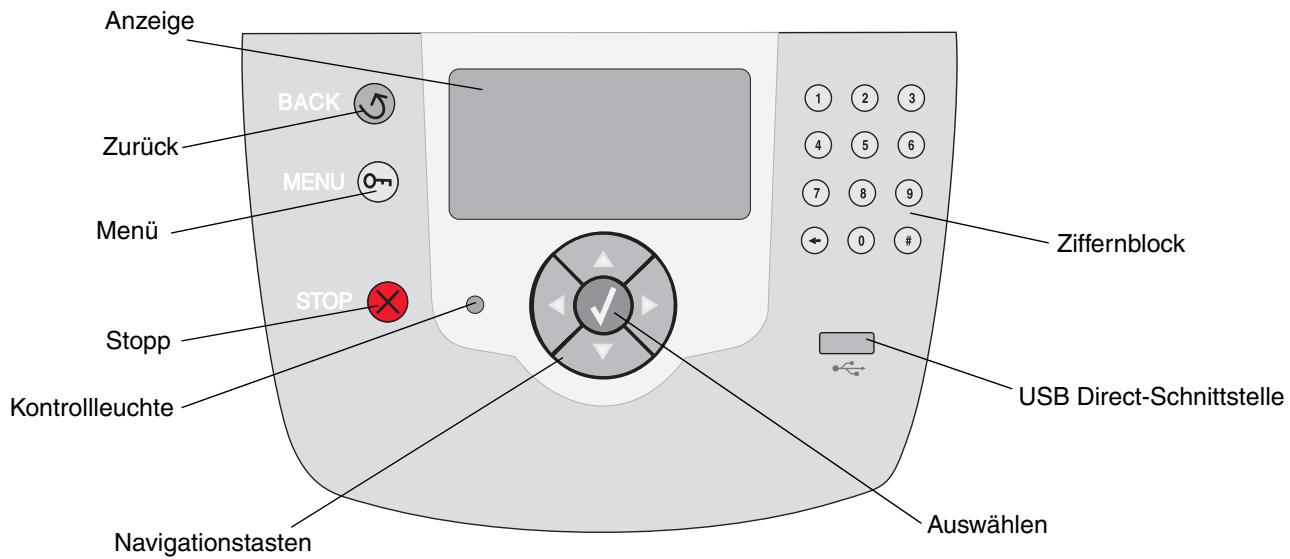
Weitere Informationen zur Bedienerkonsole finden Sie im Benutzerhandbuch auf der CD Software und Dokumentation.
Druckmedienanleitung
Der Drucker unterstützt die folgenden Medienformate. Es konnen individuelle Formate bis zu den für die Einstellung "Universal" definierten Maximalabmessungen ausgewählt werden.
| Legende | ✓ — Unterstützung mit Fomaterkennung | † — Unterstützung ohne Formaterkennung* | X - Nicht unterstützt | ||||
| Medienformat Abmessungen | Abmessungen | 500- Blatt-Fischer | Universal-zuführung | Optionale Zuführung mit hoher Kapazität | Optionale Duplex-einheit | Optionaler Brief-umschlag-einzug | Optiona-les Ban-ner-Fach |
| A3 | 297 x 420 mm | X | X | X | X | X | X |
| A4 | 210 x 297 mm | ✓ | † | ✓ | ✓ | X | X |
| A5 | 148 x 210 mm | ✓ | † | ✓ | ✓ | X | X |
| JIS B4 | 257 x 364 mm | X | X | X | X | X | X |
| JIS B5 | 182 x 257 mm | ✓ | † | ✓ | ✓ | X | X |
| Letter | 215,9 x 279,4 mm | ✓ | † | ✓ | ✓ | X | X |
| Legal | 215,9 x 355,6 mm | ✓ | † | ✓ | ✓ | X | X |
| Executive | 184,2 x 266,7 mm | ✓ | † | ✓ | ✓ | X | X |
| Folio | 216 x 330 mm | † | † | X | ✓ | X | X |
| Statement | 139,7 x 215,9 mm | † | † | X | ✓ | X | X |
| Tabloid | 279 x 432 mm | X | X | X | X | X | X |
| Universal** | 69,85 x 127 mm bis 297 x 1219,2 mm | ✓ | † | X | † | X | X |
| Banner | 210 bis 215,9 mm breit mal bis zu 1219,2 mm lang | X | † | X | X | X | ✓ |
| 7 3/4 Briefum-schlag (Monarch) | 98,4 x 190,5 mm | X | † | X | X | † | X |
| 9 Briefumschlag | 98,4 x 225,4 mm | X | † | X | X | † | X |
| 10 Briefumschlag | 104,8 x 241,3 mm | X | † | X | X | † | X |
| DL Briefumschlag | 110 x 220 mm | X | † | X | X | † | X |
| C5 Briefumschlag | 162 x 229 mm | X | † | X | X | † | X |
| B5 Briefumschlag | 176 x 250 mm | X | † | X | X | † | X |
| And.Briefumschlag*** | 104,8 mm x 210 mm bis 215,9 mm x 355,6 mm | X | † | X | X | † | X |
| *Unterstzt als ausgewähltes Papier, wenn die automatische Formaterkennung für die entsprechenden Fächer deaktiviert ist. ** Bei Auswahl these Schemes wird die Seite auf 215,9 x 355,6 mm formatiert (soweit nicht anders angegeben). | |||||||
Aufbewahren von Medien
Beachten Sie zur richtigen Aufbewährung von Medien die folgenden Richtlinien. Auf diese Weise können Probleme bei der Papierzuführung und unregelmäßige Druckqualität vermieden werden:
Die besten Ergebnisse erzielen Sie, wenn Sie Druckmedien bei einer Temperatur von ca. 21^ und einer relativen Luftfeuchtigkeit von 40% aufbewahren.
- Lagern Sie Kartons mit Druckmedien nicht direkt auf dem Boden, sondern auf einer Palette oder in einem Regal.
- Wenn Sie einzeln Druckmedienpakete außerhalb des Kartons aufbewahren, müssen diese auf einer ebenen Fläche liegen, damit sich die Kanten nicht aufbiegen oder aufrollen.
- Legen Sie keine Gegenstände auf den Druckmedienpaketen ab.
Tipps zur Vermeidung von Papierstaus
Die folgenden Tipps konnen zur Vermeidung von Papierstaus hilfreich sein:
- Verwenden Sie nur empfohlenes Papier oder Spezialdruckmedien (auch als Druckmedien bezeichnet).
- Überladen Sie die Druckmedienfacher nicht. Stellen Sie safer, dass die Fülhöhe nicht die in den Fächern angegebene Markierung für die maximale Höhe übersteigt.
- Legen Sie kein Papier ein, das Knitterspuren oder Falten aufweist beziehungsweise feucht oder gewellt ist.
- Biegen Sie den Druckmedienstapel vor dem Einlagen in beiden Richtungen, fächern Sieihn auf, und gleichen Sie die Kanten an.
- Verwenden Sie keine Medien, die manuell zugeschnitten wurden.
- Legen Sie keine entsprechenden Druckmediensorten, -formate und -gewichte in ein Fach ein.
- Vergewissern Sie sich, dass beim Einlagen der Druckmedien für den einseitigen Druck (Simplexdruck) die empfohlene Druckseite nach unter zeigt, wenn Sie Druckmedien in die 500-Blatt-Fächer einlagen, und nach oben, wenn Sie Papier in die Universalzuführung oder die Zuführung mit hoher Kapazität einlagen.
- Bewahren Sie Druckmedien in einer geeigneten Umgebung auf. Weitere Informationen finden Sie im Abschnitt "Aufbewahren von Druckmedien".
- Entfernen Sie keine Papierfacher, während ein Druckauftrag ausgeführrt wird.
- Schieben Sie die Fächern nach dem Laden der Druckmedien fest in den Drucker ein.
- Stellen Sie sich, dass sich die Papierführungen der Fächer in der entsprechenden Position für das eingelegte Medienformat befinden. Vergewissern Sie sich, dass die Papierführungen nicht zu eng am Druckmedienstapel anliegen.
- Stellen Sie sicher, dass alle Kabel, mit denen der Drucker verbunden ist, korrekt angeschlossen sind. Weitere Informationen finden Sie in der Installations-Kurzanleitung.
- Entfernen Sie bei einem Papierstau das Papier aus dem gesamten Papierweg. Informationen zum Papierweg finden Sie im Benutzerhandbuch.
Druckanleitung
Nutzen Sie ihren Drucker bestmöglich, indem Sie das Papier richtig einlagen und Papierart sowie -format korrekt einstellen. Legen Sie stets Papier derselben Sorte in ein Fach ein.
Hinweis: Das Papierformat muss nicht angepasst werden, wenn die automatische Formaterkennung aktiviert ist. Die automatische Formaterkennung ist standardmäßig für Druckerfacher aktiviert, ist jedoch für die Universalzuführung nicht verfügbar.
Einlagen von Papier
Ihr Drucker unterstützt eine Vielzahl von Papiertypeen, -großen und -gewichten. Sowohl an den Standard- als auch an den Zusammenfächern ist die maximale Fülhöhe angegeben.
So vermeiden Sie Papierstaus:
- Biegen Sie den Stapel
- Druckmedien in beiden
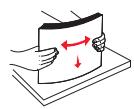

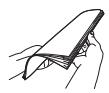
Richtungen, um die Blätter voneinander zu lösen, und fächern Sie sie auf. Die Druckmedien dürfen nicht gebogen oder geknigt werden. Richten Sie die Kanten des Stapels auf einer ebenen Fläche aus.
- Überschreiben Sie nicht die maximale Fülhöhe. Durch Überladen der Zuführung können Papierstaus entstehen.
Einlagen von Papier in ein 500-Blatt-Fach
1 Ziehen Sie das Fach aus dem Drucker, und legen Sie es auf eine ebene Fläche.
2 Drücken Sie auf den Hebel der vorderen Führung, und schieren Sie die Führung im Fach nach vorne.
3 Drücken Sie auf den Hebel der Seitenführung, und schieben
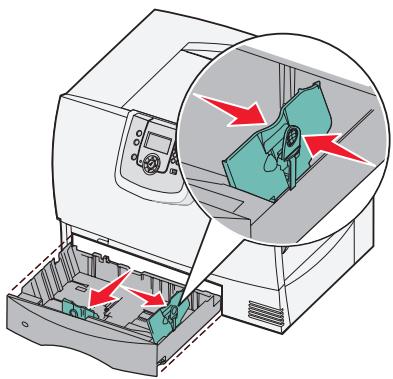
Sie die Führung in die richtige Position für das eingelegte Papierformat.
4 Biegen Sie den Papierstapel in beiden Richtungen, um die Blätter voneinander zu halten, und fächern Sie den Stapel auf.
Das Papierarf nicht geknicht oder geknittert werden. Richten Sie die Kanten des Stapels auf einer ebenen Fläche aus.
5 Legen Sie das Papier wie abgebildet mit der zu bedruckenden Seite nach unten in das Fach ein. Legen Sie kein geknicktes oder zerknittertes Papier ein.
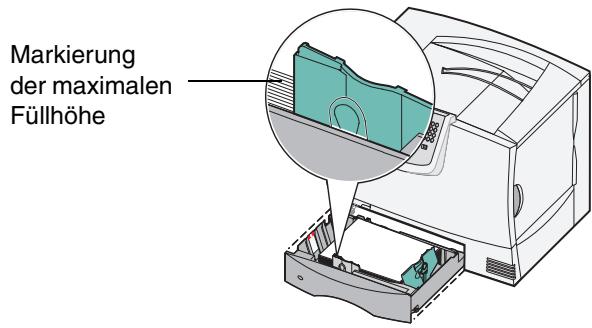
Hinweis: Überschreiben Sie nicht die maximale Füllhöhe. Durch Überladen des Fachs können Papierstaus entstehen.
6 Drücken Sie auf den Hebel der vorderen Führung, und verschiben Sie die Führung, bis sie den Papierstapel berührt.
7 Schieber Sied das Fach wieder in den Drucker.
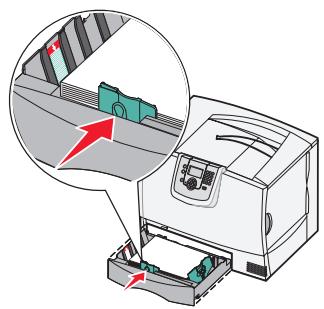
Stellen Sie sicher, dass das Fach vollständig eingeschoben ist.
Einlagen von Papier in die Universalzuführung
Sie können die Universalzuführung auf zwei verschiedene Weisen verwenden:
- Papierfach: Bei der Verwendung als Papierfach legen Sie Papier oder Spezialdruckmedien in die Zuführung ein, die in der Zuführung verbleiben sollen.
- Manuelle Papierzuführung: Bei Verwendung als manuelle Papierzuführung senden Sie einen Druckauftrag an die Zuführung und geben darauf am Computer das Papierformat und die Papiersorte an. Der Drucker fordert Sie dann auf, die entsprechenden Druckmedien einzulegen, bevor er mit dem Druck fortführnt.
So legen Sie Material in die Universalzuführung ein:
1 Öffnen Sie die Universalzuführung.
2 Drücken Sie auf den Hebel der Papierführung, und schieben Sie die Führung ganz nach vorne.
3 Biegen Sie den Papierstapel in beiden Richtungen, um die Blätter voneinander zu losen, und fächern Sie den Stapel auf. Die Druckmedien dürfen nicht gebogen oder geknicht werden. Richten Sie die
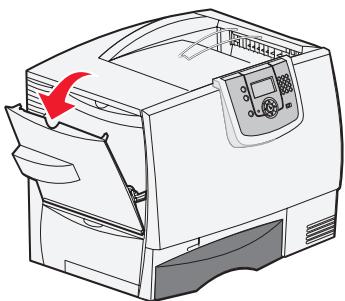
Kanten des Stapels auf einer ebenen Fläche aus.
4 Richten Sie das Papier bzw. die Spezialdruckmedien entsprechend dem Format, der Sorte und der Druckmethode aus.
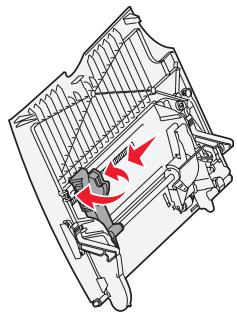
5 Legen Sie das Papier bzw. die Spezialdruckmedien mit der zu bedruckenden Seite nach oben entlang der linken Seite in die Universalzuführung ein, und schiben Sie sie so welt wie möglich in die Zuführung hinein.
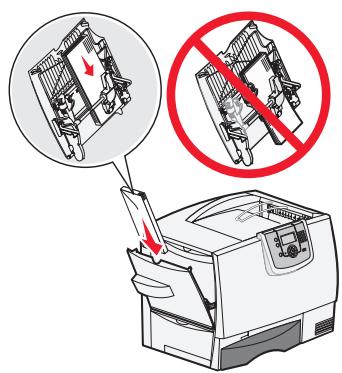
Wenden Sie damit keine Gewalt an.
Hinweis: Überschreiben Sie nicht die maximale Fülhöhe. Durch Überladen der Zuführung können Papierstaus entstehen.
6 Drücken Sie auf den Hebel der Papierführung, und verschiben Sie die Führung, bis sie die Seite des Stapels leicht berührt.
7 Wenn Sie verschiedene Druckmedien nacheinander drucken, stellen Sie für das Fach an der Bedienerkonsole jeweils die entsprechende Einstellung für die Papiersorte ein.
Laden weiterer Zuführungsoptionen
Informationen zum Laden weiterer Zuführungsoptionen sind auf der CD Software und Dokumentation zu ihrem Drucker enthalten.
Einstellen von Papiersorte und Papierformat
Wenn Sie die Papiersorte und das Papierformat auf die richtigen Werte eingestellt haben, werden die Fächer mit denselben Papiersorten und Papierformaten automatisch durch den Drucker verknüpf.
Hinweis: Sie müssen beim aufeinander folgenden Einlagen derselben Mediensorten die Einstellung "Papiersorte" nicht neu einstehen.
Soändern Sie die Einstellung für die Papiersorte bzw. das Papierformat:
1 Drücken Sie an der Bedienerkonsole auf (0) .
2 Drücken Sie auf , bis Menu Papier angezeigt wird, und drücken Sie dann auf .
3 Drücken Sie auf , bis Papierformat/Sorte angezeigt wird, und drücken Sie dann auf .
4 Drücken Sie auf , bis kein dem zu verwendenden Fach das Symbol angezeigt wird, und drücken Sie dann auf .
5 Drücken Sie auf , bis kein dem eingelegten Medienformat das Symbol angezeigt wird, und drücken Sie dann auf .
6 Drücken Sie auf , bis kein der eingelegten Mediensorte das Symbol angezeigt wird, und drücken Sie dann auf .
Auf der Bedienerkonsole wird Aufsahl senden angezeigt.
7 Drücken Sie auf , bis der Drucker in den Status Bereit zurückkehrt.
Drucken auf Spezialdruckmedien (Folien, Etiketten usw.)
Befolgen Sie diese Anweisungen, wenn Sie auf Druckmedien wie z. B. Folien, Karten, Glanzpapier, Etiketten oder Umschlagen drucken möchten.
1 Legen Sie die Druckmedien entsprechend den für das verwendete Fach angegebenen Anweisungen ein. Weitere Informationen finden Sie unter "Einlagen von Papier" auf Seite 1.
2 Stellen Sie von der Bedienerkonsole des Druckers aus Papiersorte und Papierformat entsprechend den eingelegten Druckmedien ein. Weitere Informationen finden Sie unter "Einstellen von Papiersorte und Papierformat".
3 Stellen Sie von der Softwareanwendung des Computers aus Papiersorte, Papierformat und Papiereinzug entspruchend den geladenen Druckmedien ein.
a Wahlen Sie in Ihr Textverarbeitungs- oder Tabellenkalkulationsprogramm, Ihr Browser oder in einer anderen Anwendung Datei Drucken.
b Klichen Sie auf Eigenschaften (oder je nach Anwendung auf Optionen, Drucker bzw. Einrichten), um die Einstellungen des Druckertreibers anzuzeigen.
c Klichen Sie auf die Registerkarte Papier, und wahlen Sie im Listenfeld für das Papierfach das Fach mit den Spezialdruckmedien aus.
d Wahlen Sie im Listenfeld Papiersorte die verwendete Druckmediensorte (Folien, Briefumschlage usw.) aus.
e Wahlen Sie im Listenfeld Papierformat das Format der Spezialdruckmedien aus.
f Klichen Sie auf OK, und senden Sie den Druckauftrag wie gewohnt.
Anleitung zum Ersetzen des Verbrauchsmaterials
Die folgenden Tabellen enthalten die Teilenummern zum Bestellen neuer Druckkassetten, Resttonerbehälter, Fixierstationen oder Bildübertragungseinheiten (BÜE).
Druckkassetten
Weitere Informationen zur Bestellung von Druckkassetten erhalten Sie auf der Lexmark Website unter www.lexmark.com.
In der folgenden Ende sind alle Druckkassetten aufgeführrt, die Sie bestellen konnen:
| C770/C772 | C772 |
| Schwarze Druckkassette Cyan Druckkassette Magenta Druckkassette Gelbe Druckkassette Schwarze Druckkassette mit hoher Kapazität Cyan Druckkassette mit hoher Kapazität Magenta Druckkassette mit hoher Kapazität Gelbe Druckkassette mit hoher Kapazität Schwarze Rückgabe-Druckkassette Cyan Rückgabe-Druckkassette Magenta Rückgabe-Druckkassette Gelbe Rückgabe-Druckkassette Schwarze Rückgabe-Druckkassette mit hoher Kapazität Cyan Rückgabe-Druckkassette mit hoher Kapazität Magenta Rückgabe-Druckkassette Gelbe Rückgabe-Druckkassette Schwarze Rückgabe-Druckkassette mit hoher Kapazität Cyan Rückgabe-Druckkassette mit hoher Kapazität Magenta Rückgabe-Druckkassette mit hoher Kapazität Gelbe Rückgabe-Druckkassette mit hoher Kapazität | Schwarze Druckkassette mit extrem hoher Kapazität Cyan Druckkassette mit extrem hoher Kapazität Magenta Druckkassette mit extrem hoher Kapazität Gelbe Druckkassette mit extrem hoher Kapazität Schwarze Rückgabe-Druckkassette mit extrem hoher Kapazität Cyan Rückgabe-Druckkassette mit extrem hoher Kapazität Magenta Rückgabe-Druckkassette mit extrem hoher Kapazität Gelbe Rückgabe-Druckkassette mit extrem hoher Kapazität |
Resttonerbehälter
Um einen neuen Resttonerbehälter zu bestellen, geben Sie die Teilenummer 10B3100 an.
Fixierstation oder BÜE
Sie finden die entsprechenden Bestellnummern fur die Fixierstation bzw. BUE auf den jeweiligen Einheiten.
Anleitung zur Druckqualität und zur Problemlösung
Eine Reihe von Problemen mit der Druckqualität kann behoben werden, indem Verbrauchsmaterialien oder Wartungsteile ausgetauscht werden, die aufgebraucht oder abgenutzt sind. Überprüfen Sie, ob an der Bedienerkonsole eine Meldung zu einem Verbrauchsmaterial des Druckers angezeigt wird.
In der folgenden Tabelle finden Sie Lösungsvorschläge zu anderen Problemen mit der Druckqualität.
| Symptom | Ursache | Lösung | |
| Wiederholungsfehler | Es sind entweder die Druckkassetten, die Bildübertragungseinheit und die Übertragungsrolle oder die Fixerstation beschädigt. | Markierungen treten wiederholt in einer Farbe auf einer Seite auf: Tauschen Sie die Kassette aus, wenn der Fehler in folgenden Abständen auftritt: - 48 mm - 97 mm | |
| Markierungen treten wiederholt in allen Farben auf der Seite auf: · Tauschen Sie die Übertragungsrolle aus, wenn der Fehler alle 60 mm auftritt. · Tauschen Sie die Bildübertragungseinheit aus, wenn der Fehler alle 101 mm auftritt. · Tauschen Sie die Fixerstation aus, wenn der Fehler alle 148 mm auftritt. | |||
| Markierungen treten in allen Farben auf jeder dritten oder sechsten Seite auf: Tauschen Sie die Bildübertragungseinheit aus. | |||
| Falsche Farbregistrierung | Die Farbebenen sind zueinander verschoben, d. h. farbige Bereiche treten über einen bestimmten Bereich hinaus oder dringen in andere Farbereiche ein. | Von oben nach unten bzw. von links nach rechts: 1 Positionieren Sie die Kassetten neu, indem Sie sie aus dem Drucker herausnahmen und anschließend wieder einsetzen. 2 Passen Sie die Farbaursichtigung im "Menü "Dienstprog." an. | |
| Weiße oder farbige Linien | Es sind entweder die Druckkassetten, die Bildübertragungseinheit und die Übertragungsrolle oder die Fixerstation beschädigt. | 1 Tauschen Sie die Farbkassette aus, durch die der Strich verursacht wird. 2 Wenn das Problem weiterhin besteht, tauschen Sie die Bildübertragungseinheit und die Übertragungsrolle aus. 3 Wenn das Problem weiterhin besteht, tauschen Sie die Fixerstation aus. | |
| WaagrechteStreifen | ABCDEABCDEABCDE | Die Druckkassetten, dieÜbertragungsrolle, dieBildübertragungseinheit oder dieFixierstation sind beschädigt, leer oderabgenutzt. | Tauschen Sie die Druckkassette, dieÜbertragungsrolle, dieBildübertragungseinheit oder dieFixierstation aus.Drucken Sie die Fehleranalyse bei sichwiederholenden Störungen aus, um zuermitteln, welche Komponenten erschnittwerden müssen. |
| SenkrechteStreifen | ABCDEABCDEABCDE | · Toner verschmiert, bevor er auf demPapier fixiert wird. · Die Druckkassette ist beschädigt. | · Wenn das Papier steif ist, führen Sieaus einem anderen Fach zu. · Tauschen Sie die Farbkassette aus,durch die die Streifen verursachtwerden. |
| Unregelmäßigkeiten im DruckARCDEABCI-APCLE | · Das Papier ist aufgrund hoherLuftfeuchtigkeit feucht geworden. · Das verwendete Papier entsprichtnicht den Druckerspezifikationen. · Die Bildübertragungseinheit und dieÜbertragungsrolle sind abgenutztdoder beschädigt. · Die Fixierstation ist abgenutzt oderbeschädigt. | · Legen Sie Papier aus einem neuenPaket in das Papierfach ein. · Legen Sie kein strukturiertes Papiermit rauer Oberfläche ein. · Stellen Sie safer, dass dieDruckereinstellungen fürPapiersorte, Papierstruktur undPapergewicht der verwendentenPapiersorte entsprechen. · Tauschen Sie dieBildübertragungseinheit und dieÜbertragungsrolle aus. · Tauschen Sie die Fixierstation aus. | |
| Ausdruck zu hell | · Papiereinstellungen sind u. U. fehlerhaft. · Die Einstellung für den Tonerauftragist zu hell. · Das verwendete Papier entsprichtnicht den Druckerspezifikationen. · In den Druckkassetten ist nur nochniewig Toner enthalten. · Die Druckkassetten sind beschädigtoder wurden in mehrere Drückereingesetzt. | · Stellen Sie safer, dass dieDruckereinstellungen fürPapiersorte, Papierstruktur undPapergewicht der verwendentenPapiersorte entsprechen. · Wahlen Sie im Druckertreiber eineandere Einstellung für denTonerauftrag, bevor Sie denDruckauftrag erneut an den Druckersenden. · Verwenden Sie die Option"Farbanpassung"im"MenüDienstprog.”. · Legen Sie Papier aus einem neuenPaket ein. · Legen Sie kein strukturiertes Papiermit rauer Oberfläche ein. · Das in die Fächer eingelegte Papirmuss ganz trocken sein. · Tauschen Sie die Druckkassetten aus. | |
| Ausdruck zu dunkel | Die Einstellung für den Tonerauftrag ist zu dunkel.Die Druckkassetten sind beschädigt. | Wahlen Sie im Druckertreiber eine andere Einstellung für den Tonerauftrag,bevor Sie den Druckauftrag erneut an den Drucker senden.Tauschen Sie die Druckkassetten aus. | |
| Schlechte Foliendruckqualität(Ausdruck weist ungewolte helle oder dunkle Flecken auf, Toner istverschmiert, horizontally bzw. vertikaleStreifen treten auf oder Farbe wird nichtprojiziert.) | Die verwendenten Folien entsprechen nicht den Druckerspezifikationen.Die Option "Papiersorte" ist für das verwendete Fach nicht auf "Folien"eingestellt. | Verwenden Sie nur vom Druckerhersteller empfohlene Folien.Stellen Sie sich, dass die Option "Papiersorte" auf "Folien" eingestelltist. | |
| Tonerflecken | Die Druckkassetten sind beschädigt.Die Übertragungsrolle ist abgenutz oder beschädigt.Die Bildübertragungseinheit ist abgenutz oder beschädigt.Die Fixerstation ist abgenutz oder beschädigt.Es befindet sich Toner im Papierweg. | Tauschen Sie die Druckkassetten aus.Tauschen Sie die Übertragungsrolle aus.Tauschen Sie die Bildübertragungseinheit aus.Tauschen Sie die Fixerstation aus.Wenden Sie sich an den Kundendienst. | |
| Beim Anfassen des Papierskommen es schnell zuTonerabrieb. | Die Sorteneinstellung ist für das verwendete Papier oder Spezialdruckmedium ungeeignet.Die Strukturstellung ist für das verwendete Papier oder Spezialdruckmedium ungeeignet.Die Gewichteinstellung ist für das verwendete Papier oder Spezialdruckmedium ungeeignet.Die Fixerstation ist abgenutz oder beschädigt. | Ändern Sie die Einstellung für "Papiersorte", damit diese mit dem verwendeten Papier oder Spezialdruckmedium übereinstimmt.Wahlen Sie für "Papierstruktur"statt "Normal" die Einstellung "Glatt" oder"Rau".Ändern Sie das Papiergewicht von "Normal" auf "Karteikarten" (bzw. einanderes entsprechendes Gewicht).Tauschen Sie die Fixerstation aus. | |
| GrauerHintergrund | ABCDEABCDEABCDE | Die Einstellung für den Tonerauftrag ist zu dunkel.Die Druckkassetten sind beschädigt. | Wahlen Sie im Druckertreiber eine andere Einstellung für den Tonerauftrag,bevor Sie den Druckauftrag erneut an den Drucker senden.Tauschen Sie die Druckkassetten aus. |
| UnregelmäßigerDeckungsgrad | ABCDEABCDEABCDE | Die Druckkassetten sind beschädigt.Die Übertragungsrolle ist abgenutz oder beschädigt.Die Bildübertragungseinheit ist abgenutz oder beschädigt. | Tauschen Sie die Druckkassetten aus.Tauschen Sie die Übertragungsrolle aus.Tauschen Sie die Bildübertragungseinheit aus. |
| Geisterbild der ABCDEABCDEABCDE | In den Druckkassetten ist nur noch weniger Toner vorhanden. | Vergewisern Sie sich, dass unter "Papiersorte" die richtige Einstellung für das verwendete Papier oder Spezialdruckmedium ausgewähl ist.Tauschen Sie die Druckkassetten aus. | |
| Abgeschnittene Bilder(Einige der Drucke sind an den Seiten, oben oder unter abgeschritten.) | Die Führungen im ausgewählten Papierfach sind auf ein anderes als das eingelegte Papierformat eingestellt. | Bringen Sie die Führungen im Fach in die für das eingelegte Format entsprechende Position. | |
| Fehlerhafte Ränder | Die Führungen im ausgewählten Papierfach sind auf ein anderes als das eingelegte Papierformat eingestellt.Die automatische Formaterkennung ist deaktiviert, Sie haben jeder ein anderes Papierformat in ein Fach eingelegt. Sie haben beispisseweise Papier im Format A4 in das ausgewählte Fach eingelegt, für "Papierformat" aber nicht den Wert"A4" eingestellt. | Bringen Sie die Führungen im Fach in die für das eingelegte Format entsprechende Position.Stellen Sie das Papierformat ein, so dass es mit dem Druckmedium im Fach übereinstimmt. | |
| Verzerrter Ausdruck(Druck ist schief.) | Die Führungen im ausgewählten Papierfach befinden sich nicht in der wichtigen Position für das im Fach befindliche Papierformat.Das verwendete Papier entspricht nicht den Druckerspezifikationen. | Bringen Sie die Führungen im Fach in die für das eingelegte Format entsprechende Position.Lesen Sie den Abschnitt "Druckmedienspezifikationen" im Benutzerhandbuch auf der CD Software und Dokumentation. | |
| Leere Seiten | Mindestens eine Druckkassette ist beschädigt oder leer. | Tauschen Sie die beschädigten Druckkassetten aus. | |
| Vollflächige Farbkeiten | Die Druckkassetten sind beschädigt.Der Drucker muss gewartet werden. | Tauschen Sie die Druckkassetten aus.Wenden Sie sich an den Kundendienst. | |
| Das Papier wellt sich stark, nachdem es bedrucht und in eine Papierablage ausgegeben wurde. | Die Einstellungen für Sorte, Struktur und Gewicht sind für das verwendete Papier oder Spezialdruckmedium ungeeignet.Das Papier wurde bei hoher Luftfeuchigkeit gelagert. | Ändern Sie die Einstellungen "Papiersorte", "Papierstruktur" und "Papiergewicht", so dass sie mit dem Papier bzw. den Spezialdruckmedien im Drucker übereinstimmen.Legen Sie Papier aus einem neuen Paket ein.Bewahren Sie Papier in der Originalverpackung auf, bis Sie es verwenden.Lesen Sie den Abschnitt "Aufbewahren von Papier" im Benutzerhandbuch auf der CD Software und Dokumentation. | |
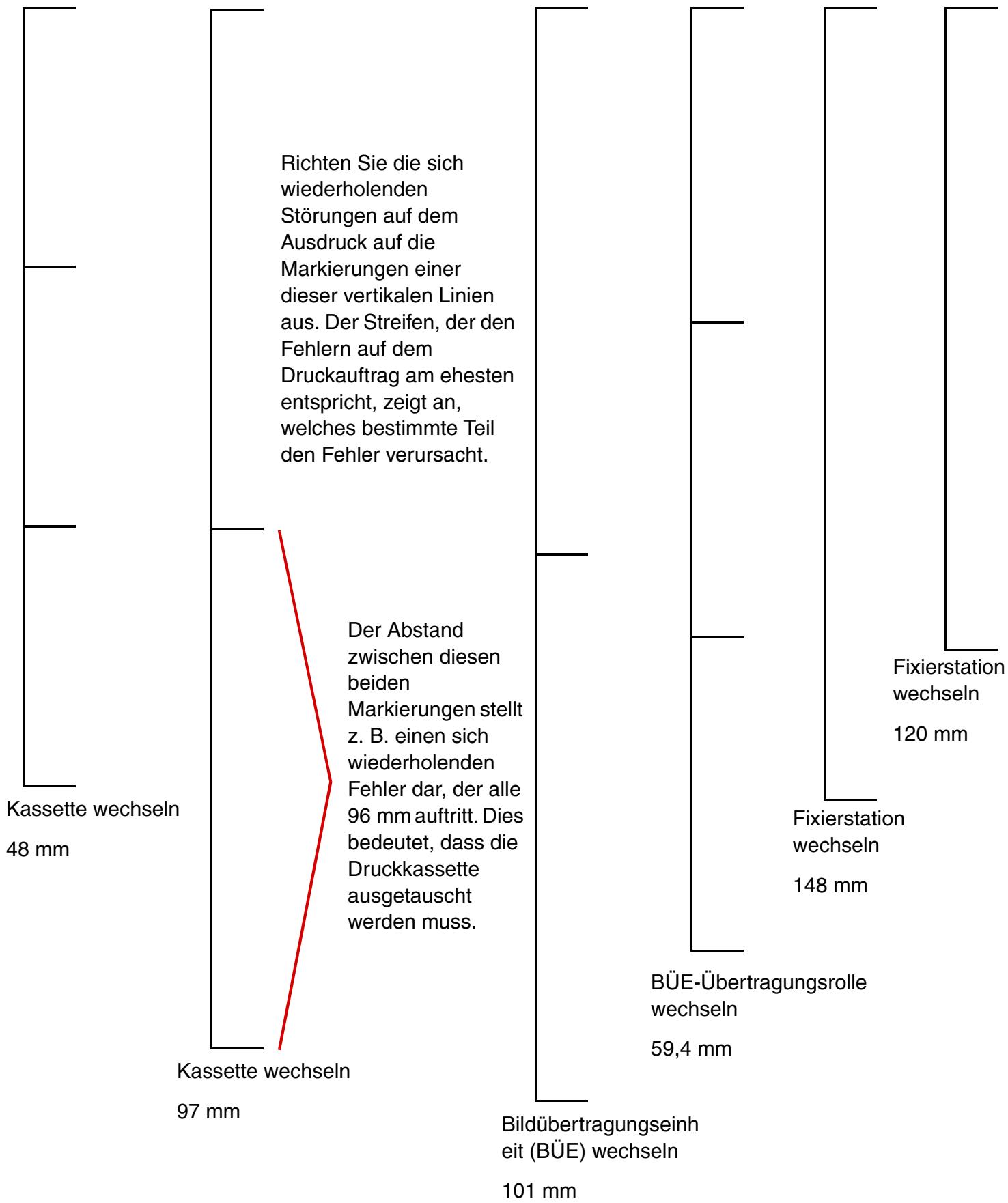
Fehleranalyse bei sich wiederholenden Störungen