
VS-700-CS - Station de travail audio numérique ROLAND - Notice d'utilisation et mode d'emploi gratuit
Retrouvez gratuitement la notice de l'appareil VS-700-CS ROLAND au format PDF.

| Type de produit | Station de travail audio numérique |
| Marque | ROLAND |
| Modèle | VS-700-CS |
| Fonctions principales | Enregistrement audio et MIDI, mixage, contrôle de surface pour SONAR, interface audio intégrée avec préamplis micro et compresseurs |
| Alimentation | Secteur (cordon d'alimentation fourni) |
| Entretien et nettoyage | Utiliser un chiffon sec et doux; ne pas utiliser de solvants, alcools ou produits abrasifs |
| Sécurité | Respecter les consignes de sécurité du manuel; éviter les chocs, les surcharges et l'humidité |
| Pièces détachées et réparabilité | Câble de connexion spécial fourni; fixations rack incluses; carte d'extension ARX en option |
| Contenu de l'emballage | Console VS-700C, interface VS-700R I/O, câble de connexion spécial, cordons d'alimentation (x2), fixations rack, DVD-ROMs (SONAR 8, Beatscape, Dimension Pro, etc.) |
| Connecteurs | USB, XLR (entrées micro avec alimentation fantôme), jack (entrées/sorties), ADAT, Word Clock BNC |
| Fréquences d'échantillonnage | 44.1, 48, 88.2, 96, 192 kHz |
| Entrées audio | 8 entrées analogiques (XLR/jack), 1 entrée AUX (jack), 2 entrées numériques (coaxiale et ADAT) |
| Sorties audio | 10 sorties analogiques (Main, Sub, Out 1-10), 2 sorties numériques (coaxiale et ADAT) |
| Fonctionnalités supplémentaires | Synthétiseur Fantom VS intégré, support des cartes d'extension ARX, alimentation fantôme, monitoring direct |
| Compatibilité logicielle | SONAR 8 Producer (inclus), Windows Vista/XP, pilotes ASIO et WDM |
| Dimensions et poids | Non communiqués par le fabricant |
FOIRE AUX QUESTIONS - VS-700-CS ROLAND
Questions des utilisateurs sur VS-700-CS ROLAND
0 question sur cet appareil. Repondez a celles que vous connaissez ou posez la votre.
Poser une nouvelle question sur cet appareil
Téléchargez la notice de votre Station de travail audio numérique au format PDF gratuitement ! Retrouvez votre notice VS-700-CS - ROLAND et reprennez votre appareil électronique en main. Sur cette page sont publiés tous les documents nécessaires à l'utilisation de votre appareil VS-700-CS de la marque ROLAND.
MODE D'EMPLOI VS-700-CS ROLAND
Eevite de touer ou griffer la surface inférieure brillante (surface encodede) du disque. Les DVD-ROM/CD-ROM endommagés ou sales peuvent ne pas etre lus correctement.
Nettoyez vos disques avec un produit de nettoyage pour disques disponible dans le commerce.
Copyright
L'enregistrement, la copie, la distribution, la vente, la location, l'interpretation publique ou la diffusion en tout ou en partie de données faisant I'objet de droits d'auteur (oeuvres musicales, oeuvres visuelles, émissions, interprétautions publiques etc.) détenus par un tiers sans la permission du détenteur de ces droits est interdite par la loi.
N'utilise jamais cet instrument à des fins qui risqueraient d'enfreindre les légisations relatives aux droits d'auteur. Nous déclinons toute responsabilité pour violation de droits d'auteur resultant de l'utilisation de ce produit.
Précautions supplémentaires
Itl
Pour évidir de déranger votre entourage, essayez de respecter des niveaux sonores raisonnables. Vous pouvez également utiliser un casque, en particulier si vous jouez à des heures tardes.
Il est interdit de reproductive, copier, louver et préter ce produit sans autorisation préalable.
Avant d'ouvr le DVD-ROM/CD-ROM fourni, lisez la convention de licence ("license agreement"). L'ouverture du DVD-ROM/CD-ROM implique l'acceptation de la convention de licence.
Dans un souci d'amélioration du produit, ces caractéristiques et/ou le contenu de l'emballage sont sujets à modification sans avis préalable.
ll t d t t d d t d t d t d t d t d t d t d t d t d t d t d t d t d t d t d t d t d t d t d t d t d t d t d t d t d t d t d t d t d t d t d t d t d t d t d t d t d t d t d t d t d t d t d t d t d t d t d t d t d t d
les explications données dans ce manuel sont illustrées par des saisies d'écran. Notez toutes que votre produit peut contirner une version plus récende du système (propasant de nouveauxsons, par exemple); dans ce cas, ce que vous voyagez à l'écran peut différer des saisies d'écran du manuel.
En principle, un ordinateur répondant à la description donnée dans la section "Système requis", Imprimée sur l'emballage, permet une utilisation normale du SONAR V-STUDIO. Cependant, Roland ne peut garantir la compatibilité en vertu de ces seuls facteurs. Cette réserve s'explique par les innombrables variables influençant le traitement, telles que des différences de conception de la carte-mère ou des combinaisons particulières de périhériques.
Cakewalk est une marque commerciale de Cakewalk Inc.
SONAR et le logo Cakewalk sont des marques commerciales de Cakewalk Inc.

Microsoft, Windows et Windows Vista sont des marques déposées de Microsoft Corporation.
Les sais d'écran figurant dans ce document sont utilisées conformément aux directives de Microsoft Corporation.
Windows® à la dénomination officielle suivante: "Système d'exploitation Microsoft® Windows®".
ASIO et VST sont des marques commerciales de Steinberg Media Technologies AG.
MMP ("Moore Microprocessor Portfolio") désigne un ensemble de brevets liés à l'architecture de microproesses, conçue par Technology Properties Limited (TPL). Roland utilise cette technologie sous licence du groupe TPL.
Tous les noms de produits mentionnés dans ce document sont des marques commerciales ou déposées appartenant à leurs détenteurs respectifs.
Avant d'utiliser cet instrument, veuillez dire attentivement les sections suivantes dans le mode d'emploi du systeme VS-700: "Instructions importantes de sécurité", "Consignes de sécurité" et Remarques importantes". Elles contiennent des informations importantes pour l'utilisation correcte de ce produit. En outre, pour maïtriser correctement chaque fonction de votre nouvelle acquisition, veuillez dire entierement le mode d'emploi du systeme VS-700. Conserve-le ensuite à portée de main pour toute reférence ultérieure.
Remarques concernant ce manuel
Ce manuel ("Guide de prise en main du SONAR V-STUDIO 700") fournit des informations élémentaires permettant d'installer le SONAR V-STUDIO 700, d'effectuer des réglages initiaux et de configurer votre système. Il donne également des informations de dépannage en cas de problème.
- Ce manuel utilise les symboles suivants pour attirer votre attention sur certains points ou certaines explications de terminologie. Ces informations sont importantes: voirlez donc à les dire.
MEMO
Explications de termes ou astuces
NOTE
Points à noter
cf.
Informations complémentaires ou explications détaillées
Pour expliquer les opérations aussi clairment que possible, ce manuel utilise les conventions suivantes.
- Les étapes de selection d'un élément de menu sont séparées par une barre verticale "|"".
Exemple Fichier | Nouveau signifie que dans le menu "Fichier", vous doivent désigné un nouveau".
- Les informations connexes ne faisant pas partie du texte principal ou de la procédure, comme les astuces ou les informations complémentaires, se trouvent dans un cadre auxTraits épais.
- Sauf mention contraire, les systèmes "Windows Vista" et "Windows XP" sont simplement appelés Windows.
- Sauf mention contraire, le logiciel "SONAR 8" fourni avec ce produit est simplement appelé SONAR.
SONAR est d'une grande flexibilité et peut être adapté en fonction d'un large évendant de systèmes et d'applications. Sauf mention contraire, ce manuel part du principe que SONAR vient d'être installé. Si vous avez déjà personalisé SONAR, les explications et les procédures décrites dans ce manuel peuvent ne pas produit les résultats escomptés.
Si vous avez du mal à comprendre les explications (si, par exemple, vous utilisez Windows pour la première fois), veuillez consulter la documentation accompagnant votre ordinateur ou le système Windows.
Vérifier le contenu de l'emballage. 6
Installation et inscription (enregistrement) 8
Installer le pilote VS-700 8
Déinstaller le pilote pour VS-700 8
Utilisateurs de Windows Vista 9
Utilisateurs de Windows XP 13
Installer les logiciels du système VS-700 18
Installation des logiciels du système VS-700 18
Connexion du matériel audio 19
Inscription (enregistrement) de SONAR 20
Installation de SONAR 21
Installer SONAR 21
Déinstaller SONAR 21
Logiciels SONAR VS-700 22
Plug-in de surface de contrôle SONAR VS-700 22
Fantom VS Editor 22
Rapture 22
Faire tourner SONAR pour la première fois 23
Réglages initiaux 24
Réglages de pilotes audio 24
Selection des pilotes 24
Autres réglages audio et de pilotes audio 26
Réglages des péripériques MIDI 28
Réglages des contrôleurs/surfaces MIDI 30
Charger le plug-in Contrôleurs/Surfaces 30
Enregistrement et réglages de plug-ins VST/VSTi 31
Morceaux de démonstration 32
Ecouter un morceau de démonstration audio 32
Ecoutez les morceaux de démonstration MIDI 35
Enregistrement audio. 37
-
Connexion d'instruments et de micros 37
-
Creation d'un nouveau fichier 38
-
Sélection de l'entrée de la piste 39
-
Préparation de la piste pour l'enregistrement 40
-
Ecoute du signal d'entrée durant l'enregistrement 41
- Réglage du niveau 42
- Activation du métronome 43
8.Enregistrement 44
Dépannage 45
Problèmes lors de l'installation du pilote VS-700 ou de changement de réglages................................46
Problèmes lors de l'installation de SONAR ou de changements de réglages. 48
Problèmes de démarrage avec SONAR 49
Problèmes de lecture 50
Problèmes d'enregistrement 52
Eliminer les clicks et les coupures 54
Appendice 56
Réglages du pilote VS-700 56
Changer ou afficher les réglages. 56
Eléments de la boîte de dialogue 'Settings' 56
Désinstaller le pilote VS-700. 57
Utilisateurs de Windows Vista. 57
Utilisateurs de Windows XP 57
Configurer les ports MIDI de la VS-700 58
Activer les ports MIDI de la VS-700 dans SONAR 58
Configurer le plug-in de surface de contrôle VS-700 SONAR. 58
Configurer 'Fantom VS Editor' 58
Donner priorite aux services d'arriere-plan (Windows XP) 59
Fréquences d'échantillonnage 60
Latence de mixage 61
Utilisation multi-utilisateur. 62
Désinstaller SONAR et d'autres composants 62
Dés que vous ouvrez l'emballage, vérifie que tous les éléments s'y trouvent. Si un élément avait manquer, veuillez contacter votre revendeur.
□ Console VS-700C
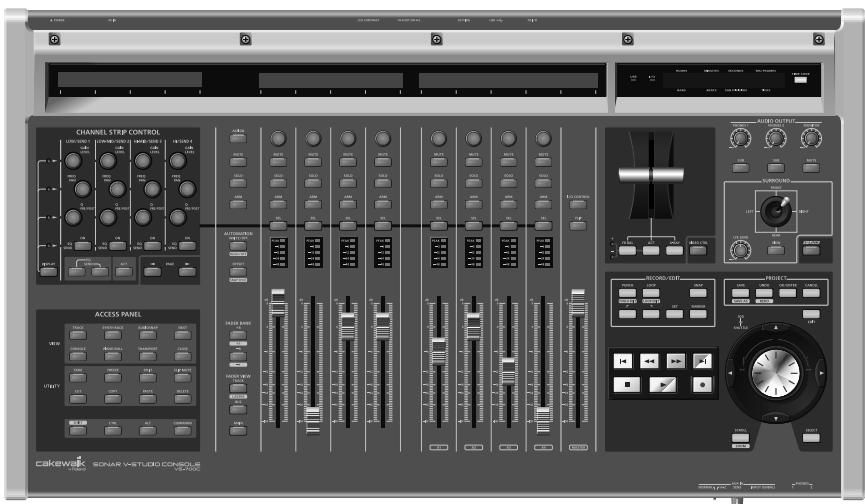
Unité VS-700R I/O

Remarque concernant la mise à jour SONAR Producer 8.0.2
Le CD-ROM "SONAR V-STUDIO 700" contient la mise à jour SONAR Producer 8.0.2. Pour utiliser le système VS-700, veillez installer cette mise à jour de SONAR 8 Producer.
- Installez SONAR 8 et le logiciel VS-700 avant d'installer cette mise à jour.
-
Insérez le CD-ROM "SONAR V-STUDIO 700" fourni dans le lecteur de l'ordinateur.
-
Si la boîte de dialogue "AutoRun" apparait, cliquez sur le symbole [x] situé dans le coin supérieur droit pour la fermer.
-
Dans le menu de démarrage Windows,CHOISSEZ "Poste de travail" et double-cliquez sur "Producer802Patch" situé dans "VS-700".
Pour les utilisateurs de la version anglaise de Windows XP, "Computer" (Poste de travail) est appelé "My Computer". - Si la fenêtre de contrôle du compte d'utilisateur apparaît, cliquez sur [Continuer].
- Poursuivez la mise à jour en suivant les instructions à l'écran.
Guide de prise en main
Il s'agit du manuel que vous tenez en main. Il explique comment installer et utiliser SONAR V-STUDIO 700. Il explique aussi que ce que vous doivent savoir pour configurer et utiliser ce produit.
Mode d'emploi du système VS-700
Il explique comment utiliser le système VS-700 ainsi que les précautions à observer. Conservez ce mode d'emploi sous la main pour toute reférence ultérieure.
Mode d'emploi de SONAR
II explique comment utiliser SONAR 8.
A la fin de ce manuel, vous trouvez le Contrat de licence. Ce contrat de licence vous permet, en tant que client, d'utiliser ce logiciel. Lisez ce contrat avant d'ouvrir l'emballage du DVD-ROM.
Guide des raccourcis
Ce tableau reprend les raccourcis disponibles pour la console VS-700C.
DVD-ROM 'SONAR 8'
Ce DVD-ROM content "SONAR 8".
DVD-ROM 'Beatscape'
Ce DVD-ROM content "Beatscape".
DVD-ROM 'Dimension Pro'
Ce DVD-ROM content "Dimension Pro".
DVD-ROM supplémentaire pour SONAR 8
Ce DVD-ROM contient "Expansion Pack" et d'autres données.
DVD-ROM 'SONAR V-STUDIO 700'
Il contient le pilote et le logiciel d'edition VS-700.
- Installé le pilote VS-700 à partir de ce CD-ROM.
Cordons d'alimentation (2)
Les deux cordons d'alimentation sont destinés à la VS-700R et à la VS-700C.
Cable de connexion spécial
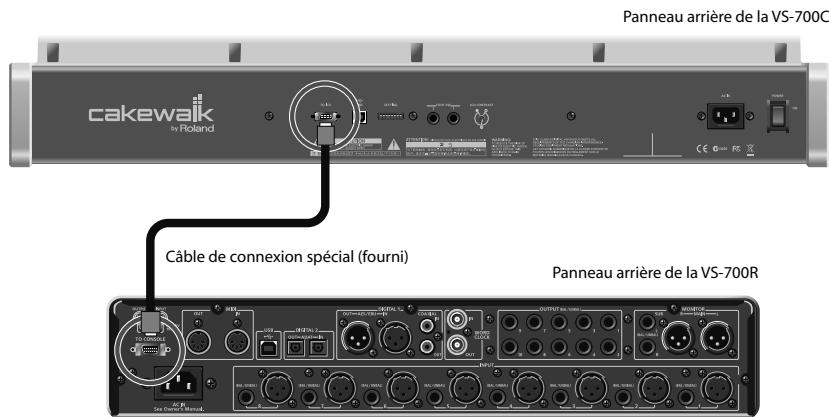
Ce cable de connexion spécial permet de brancher la console VS-700C à l'interface VS-700R I/O.
- Utilisez exclusivement ce cable spécial pour brancher la console VS-700C à l'interface VS-700R I/O.
Fixations (2) pour rack de la VS-700R
Vou pouvez utiliser ces fixations pour installer I'unité VS-700R I/O dans un rack 19^
Cette section explique comment installer le pilote VS-700, le logiciel VS-700 et SONAR sur votre ordinateur. Voyez cependant aussi "Remarque concernant la mise à jour SONAR Producer 8.0.2" (p. 6).
Veuillez dire les points suivants avant l'installation
Pour l'installation, ouvrez Windows en tant qu'administrateur
Pour installer SONAR, connectez-vous en tant qu'utilisateur avec des privilèges d'administrateur. Une fois installé, le logiciel peut être utilisé par des utilisateurs ne bénéficiant pas de privilèges d'administrateur.
Fermez le calcul de contrôle du système avant l'installation
Si des logiciels de contrôle du système, comme des antivirus, sont installés sur votre ordinateur, fermez-les jusqu'à ce que SONAR soitinstalled. N'oubliez pas non plus de fermer toutes les applications qui n'apparaissent pas dans la barre des tâches Windows.
Avant d'ouvrir l'emballage du CD-ROM, lisez le "Contrat de licence" à la fin du mode d'emploi de SONAR.
En ouvrant l'emballage du CD-ROM, vous acceptez les termes du contrat de licence.
Installer le pilote VS-700
Qu'est-ce qu'un pilote?
Un "pilote"est un logiciel qui transfere des données entre la VS-700 et le logiciel tournant sur ordinateur lorsque vous reliez la VS-700 à l'ordinateur avec un cable USB. Il faut installer le pilote avant de brancher la VS-700 à l'ordinateur.
- Lancez Windows en tant qu'utilisateur bénéficiant de privilèges d'administrateur.
- Le disque de pilotes contient un pilote pour la VS-700R et un pilote pour la VS-700C. En règle générale, vous n'installé que le pilote pour la VS-700R. Installez le pilote de la VS-700C uniquement si vous utilisez la console VS-700C seule.
- Le ou les pilotes installés ici sont aussi compatibles ASIO (Steinberg Audio Stream I/O Interface).
Utilisateurs de Windows Vista p. 9
Utilisateurs de Windows XPp. 13
cf.
Après avoir installé les pilotes pour VS-700 et SONAR 8, voyagez Faire tourner SONAR pour la première fois (p. 23) pour savoir comment configurer les ports MIDI.
Déinstaller le pilote pour VS-700
cf.
Voyez "Déinstaller le pilote VS-700" (p. 57).
Utilisateurs de Windows Vista
- Débranche tous les câbles USB (sauf les câbles USB du clavier et/ou de la souris USB), puis démarrez Windows.
- Quittez tous les logiciels ouverts.
Fermez aussi toutes les fenetre ouvertes. N'oubliez pas de quitter le programme anti-virus si vous en utilisez un.
- Insérez le CD-ROM "SONAR V-STUDIO 700" fourni dans le lecteur de l'ordinateur.
L'AutoRun "VS-700 Setup" apparait.
Si l'AutoRun n'est pas activé, vous pouvez lancer l'utilitaire d'installation en SéLECTIONNANT Demarrer-Exécuter et en entrant d:VS-700_Setup.exe ("d:\") étant votre disque actif).
- Une fenêtre de contrôle du compte utilisé apparaît; cliquez sur [Continuer].
- Cliques sur [Suisant].
- Sélectionnez l'option d'installation des pilotes VS-700.
- Cliquez sur [Suisant].
-
L'écran vous informe que le pilote VS-700 sera installé sur votre ordinateur. Cliquez sur [Suvient].
-
Si un autre message apparait, suivez ses consignes.
-
Cliquez sur [Suisant] pour lancer l'installation.
- Si la fenêtre de sécurité de Windows apparait, cliquez sur [Installer].
-
L'écran vous signale alors que le pilote du système VS-700 a été installé.
-
Si un autre message apparait, suivez ses consignes.
Laissez la fenêtre ouverte: ne la fermez pas encore.
12. Effectuez les opérations suivantes avant de brancher la VS-700 à l'ordinateur.
MEMO
Afin de protégé ses circuits, la VS-700R demande un bref instant après la mise sous tension avant d'être prête à l'utilisation.
NOTE
Réglez le volume des enceintes actives ou de l'ampli externe au minimum avant de brancher la VS-700R à l'ordinateur. Meme si le volume est au minimum, vous pouvez entendre un certain bruit lorsque vous effectuez les connexions mais c'est normal.
MEMO
Le système risque de ne pas etre reconnu correctement si vous utilisez un hub USB. Dans ce cas, connectez l'unité directement à une prise USB de I'ordinateur.
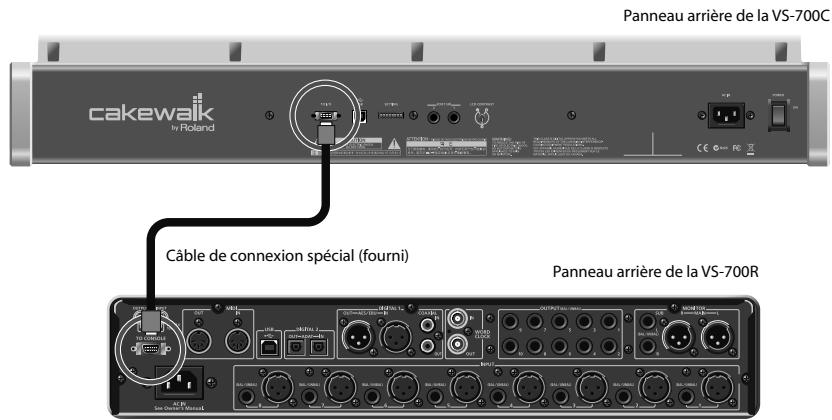
1. Utilisez le cable de connexion spécial fourni pour brancher la VS-700R à la VS-700C.
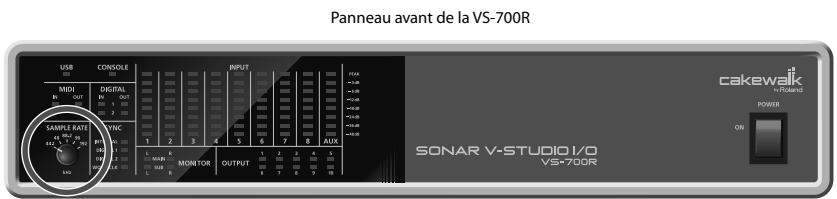
2. Sur la VS-700R, réglez la commande [SAMPLE RATE] sur "44.1".
Panneau avant de la VS-700R
![ROLAND VS-700-CS - Sur la VS-700R, réglez la commande [SAMPLE RATE] sur "44.1". - 1](/content/2024/12/131096/images/b1d41664b54a7de3bccf7b2fa51e37f0a328cced1f3b5220ace5195217f9e685.jpg)
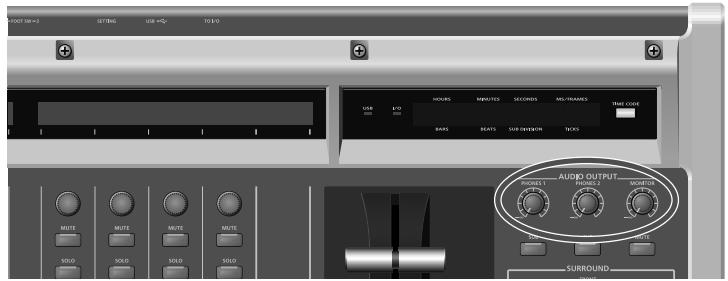
3. Sur la VS-700C, réglez les (trois) potentiamètres [AUDIO OUTPUT] au minimum.
![ROLAND VS-700-CS - Sur la VS-700C, réglez les (trois) potentiamètres [AUDIO OUTPUT] au minimum. - 1](/content/2024/12/131096/images/a8d3feec6893d67ab10a8d72140462d8a404fae685e90d2e5b8ecd1885da63df.jpg)
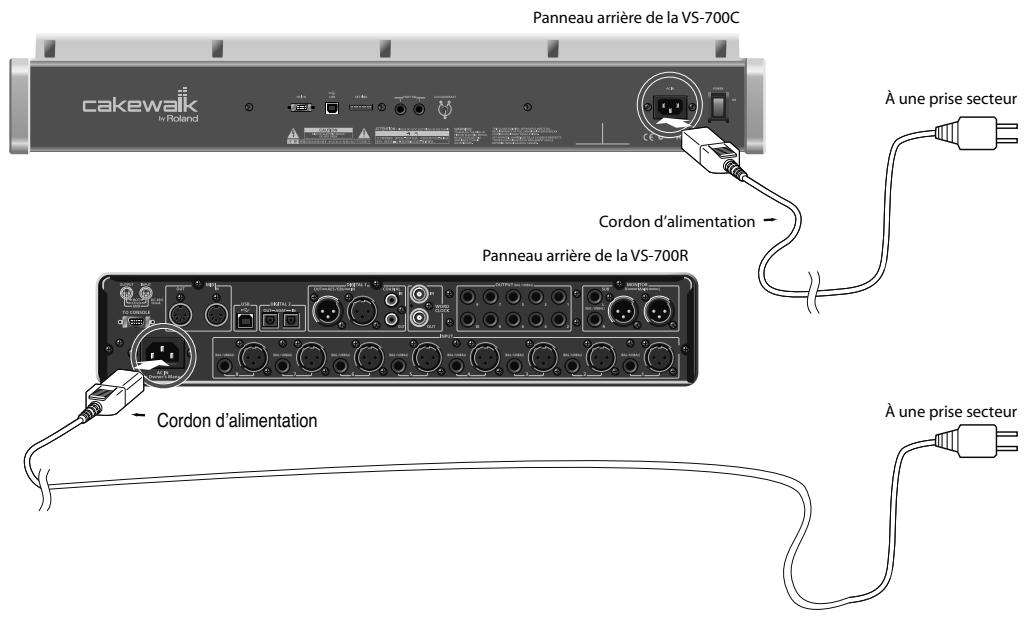
- Utilise les cordons d'alimentation fournis pour brancher la VS-700C et la VS-700R à des prises secteur.
![ROLAND VS-700-CS - Sur la VS-700C, réglez les (trois) potentiamètres [AUDIO OUTPUT] au minimum. - 2](/content/2024/12/131096/images/03cae181a9aee2054a1a2eaac468f85ba39c8ec250b8d8c5dc1909e1d8c9a9ae.jpg)
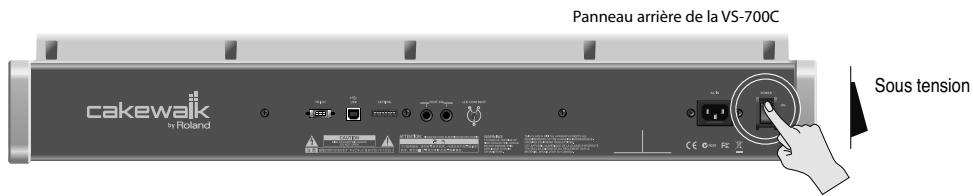
- Mettez la VS-700C sous tension en actionnant son interrupteur.
![ROLAND VS-700-CS - Sur la VS-700C, réglez les (trois) potentiamètres [AUDIO OUTPUT] au minimum. - 3](/content/2024/12/131096/images/0a3f574ce02ac73e91c2925c5f140130fa3e0d760f290517bc8da8f1f704e142.jpg)
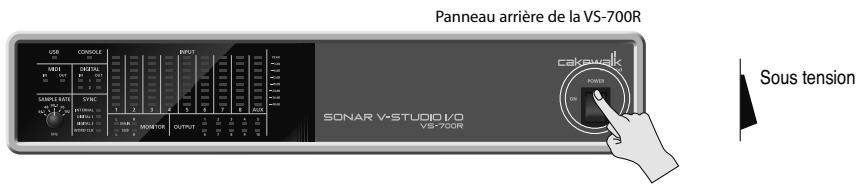
- Mettez la VS-700R sous tension en actionnant son interrupteur.
![ROLAND VS-700-CS - Sur la VS-700C, réglez les (trois) potentiamètres [AUDIO OUTPUT] au minimum. - 4](/content/2024/12/131096/images/ecb791b692cd32b8327920b373ffe06a5ce12f1cf1591292181d91127d9c0847.jpg)
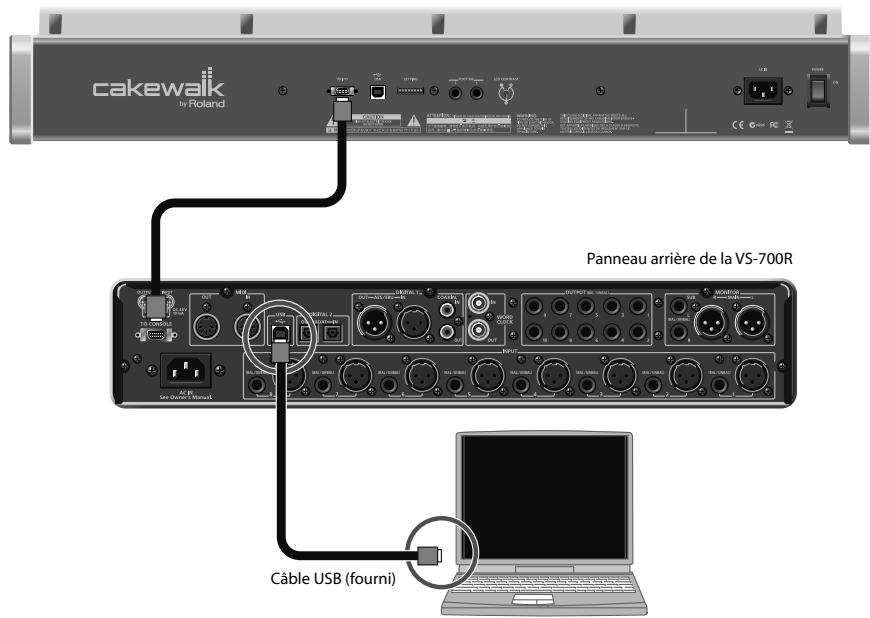
7. Utilisez le cable USB fourni pour brancher la VS-700R à l'ordinateur.
Panneau arrirée de la VS-700C
NOTE
Branchez le cable USB à la VS-700R. Ne le branchez pas à la console VS-700C.
Un message signalant l'installation automatique du pilote apparait dans le coin inférieur droit.
NOTE
Si un autre message apparait, notez-en le contenu et fermez la fenetre.
L'installation est terminée quand un message confirme la fin de l'installation dans le coin inférieur droit.
12. Cliquesur [Close] pourfermer la boite de dialogue "Driver Setup".
13. Si la boite de dialogue "Modification des paramètres système" apparait, cliquez sur [Oui] pour redémarrer Windows.
NOTE
Si l'installation a échéoué, débranchez le cable USB de la VS-700R et désinstallez le pilote avec "Uninstall"; cet utilisé se trouve dans le même dossier que l'utilitaire d'installation du pilote "Driver Setup". Réinstallé ensuite le pilote en veillant à suivre les instructions pour l'installation.
Utilisateurs de Windows XP
- Débranche tous les câbles USB (sauf les câbles USB du clavier et/ou de la souris USB), puis démarrez Windows.
- Quittez tous les logiciels ouverts.
Fermez aussi toutes les fenetre ouvertes. N'oubliez pas de quitter le programme anti-virus si vous en utilisez un.
- Insérez le CD-ROM "SONAR V-STUDIO 700" fourni dans le lecteur de l'ordinateur.
L'AutoRun "VS-700 Setup" apparait.
Si l'AutoRun n'est pas activé, vous pouvez lancer l'utilitaire d'installation en sélectionnant "Démarrer-Exécuter" et en entrant "d:VS-700_Setup.exe" ("d:\") étant votre disque actif).
- Cliquez sur [Suisant].
- Sélectionnez l'options d'installation des pilotes VS-700.
- Cliquez sur [Suisant].
- Cliquez sur [Suivant] pour lancer l'installation du pilote.
MEMO
Si une fenêtre concernant la vérification Windows apparait, cliquez sur [Continuer].
Ainsi s'achèvent les préliminaires pour l'installation du pilote.
Laissez la fenêtre ouverte: ne la fermez pas encore.
Si le paramètre "Options de signature du pilote" n'a pas eté régle sur "Ignorer", une boîte de dialogue "Installation matérielle" apparait.
Une boîte de dialogue contenant un symbole " ! " apparait.
- Cliquez sur [Continuer] et poursuivez l'installation.
Une boîte de dialogue contenant un symbole "x" apparait.
- Cliquez sur [OK].
- Lorsque la fenêtre "Assistant Matériel détecté" apparait, cliquez sur [Termi-ner].
-
Retournez à l'étépe 1 (p. 13) et recommencez l'installation du pilote depuis le début.
-
Un message vous_annonce que vous étes prét pour l'installation du pilote.
- Effectuez les opérations suivantes avant de brancher la VS-700 à l'ordinateur.
MEMO
Afin de protégger ses circuits, la VS-700R demande un bref instant après la mise sous tension avant d'etre prête à l'utilisation.
NOTE
Réglez le volume des enceintes actives ou de l'ampli externe au minimum avant de brancher la VS-700R à l'ordinateur. Meme si le volume est au minimum, vous pouvez entendre un certain bruit lorsque vous effectuez les connexions mais c'est normal.
MEMO
Le système risque de ne pas etre reconnu correctement si vous utilisez un hub USB. Dans ce cas, connectez l'unité directement à une prise USB de I'ordinateur.
- Utilisez le cable de connexion spécial fourni pour brancher la VS-700R à la VS-700C.
- Sur la VS-700R, réglez le potentiomètre [SAMPLE RATE] sur "44.1".
- Sur la VS-700C, réglez les (trois) potentiomètres [AUDIO OUTPUT] au minimum.
- Utilise les cordons d'alimentation fournis pour brancher la VS-700C et la VS-700R à des prises secteur.
- Mettez la VS-700C sous tension en actionnant son interrupteur.
- Mettez la VS-700R sous tension en actionnant son interrupteur.
- Utilisez le cable USB fourni pour brancher la VS-700R à l'ordinateur.
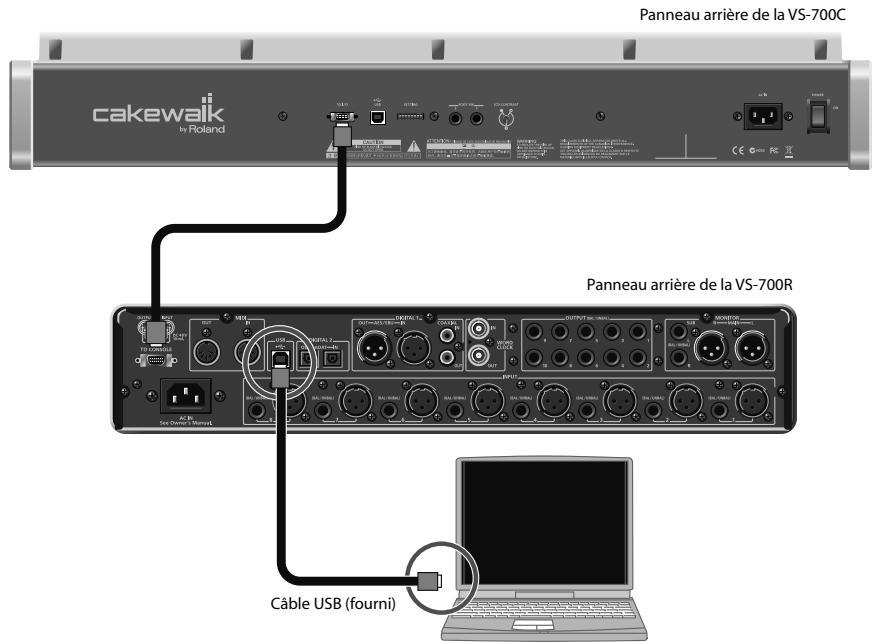
NOTE
Branchez le cable USB à la prise VS-700R. Ne le branchez pas à la console VS-700C.
Près de la barre des tâches, l'ordinateur affiche "Nouveau matériel détecté". Veuillez attendre.
La fenêtre "Assistant Nouveau matériel détecté" apparait.
- Vérifiez que "VS-700" est indiqué. Choisissez ensuite l'option "Installer le logiciel automatiquement (récommando)" et cliquez sur [Suisant].
NOTE
Si un message vous propose de vous connecter à "Mise à jour Windows", Sélectionnez "Non" puis cliquez sur [Suivant].
MEMO
Le système risque de ne pas etre reconnu correctement si vous utilisez un hub USB. Dans ce cas, connectez l'unité directement à une prise USB de I'ordinateur.
Si le paramètre "Options de signature du pilote" n'a pas eté réglé sur "Ignorer", une boîte de dialogue "Installation matérielle" apparait.
Une boîte de dialogue contenant un symbole “ ! ” apparait.
-
Cliquez sur [Continuer] et poursuivez l'installation.
-
L'écran affiche le message "Fin de l'Assistant Ajout de nouveau matériel détecté".
Cliquez sur [Terminer].
- La fenêtre "Assistant Nouveau matériel détecté" apparait.
Vérifiez que "VS-700M1" est indiqué. Choisissez ensuite l'option "Installer le logiciel automatiquement (recommende)" et cliquez sur [Suvant].
- L'écran affiche le message "Fin de l'Assistant Ajout de nouveau matériel détecté".
Cliquez sur [Terminer].
- La fenêtre "Assistant Nouveau matériel détecté" apparait.
Vérifiez que "VS-700M2" est indiqué. Choisissez ensuite l'option "Installer le logiciel automatiquement (recommandé)" et cliquez sur [Suvant].
- L'écran affiche le message "Fin de l'Assistant Ajout de nouveau matériel détecté".
Cliquez sur [Terminer].
- L'installation est terminée quand un message apparait pour confirmer la fin de l'installation.
Cliquez sur [Fermer] pour fermer la fenêtre "Installation du pilote".
- Si la fenêtre "Modification des paramètres système" apparaît, cliquez sur [Oui] pour redémarrer
Windows.
Installer les logiciels du système VS-700
L'utilitaire d'installation des logiciels VS-700 inclut les logiciels suivants.
- Plug-in de surface de contrôle SONAR VS-700
Fantom VS Editor
Rapture
Rapture Expansion Packs
Pour en savoir plus, voyagez Logiciels SONAR VS-700 (p. 22).
Installation des logiciels du système VS-700
- Insérez le CD-ROM "SONAR V-STUDIO 700" fourni dans le lecteur de l'ordinateur.
L'AutoRun "VS-700 Setup" apparait.
Si l'AutoRun n'est pas activé, vous pouvez lancer l'utilitaire d'installation en SéLECTIONNANT Demarrer-Exécuter et en entrant d:\VS-700_Setup.exe ("d:\" étant votre disque actif).
NOTE
Si le CD-ROM VS-700 est déjà dans le lecteur de votre ordinateur, éjectez le CD-ROM puis réinsérez-le.
- Sélectionnez "Install VS-700 Software".
- Cliquez sur [Suisant].
- Pour newcomer l'installation, cliquez sur [Installer].
NOTE
Si SONAR 8 a déjà été installé, les logiciels du système VS-700 sont installés. Si SONAR 8 n'a pas encore été installé, l'utilitaire d'installation des logiciels VS-700 (VStudioSetup.exe) est copié sur votre disque dur etinstallé automatiquement par l'utilitaire d'installation de SONAR 8.
Connexion du matériel audio
Branchez des casques et/ou des enceintes au système VS-700.
- L'ensemble fourni ne comprend pas de matériel d'amplification comme des casques ou des enceintes.
En branchant des casques ou des enceintes comme le montre l'illustration, vous pouze écouter les données audio reproduites.
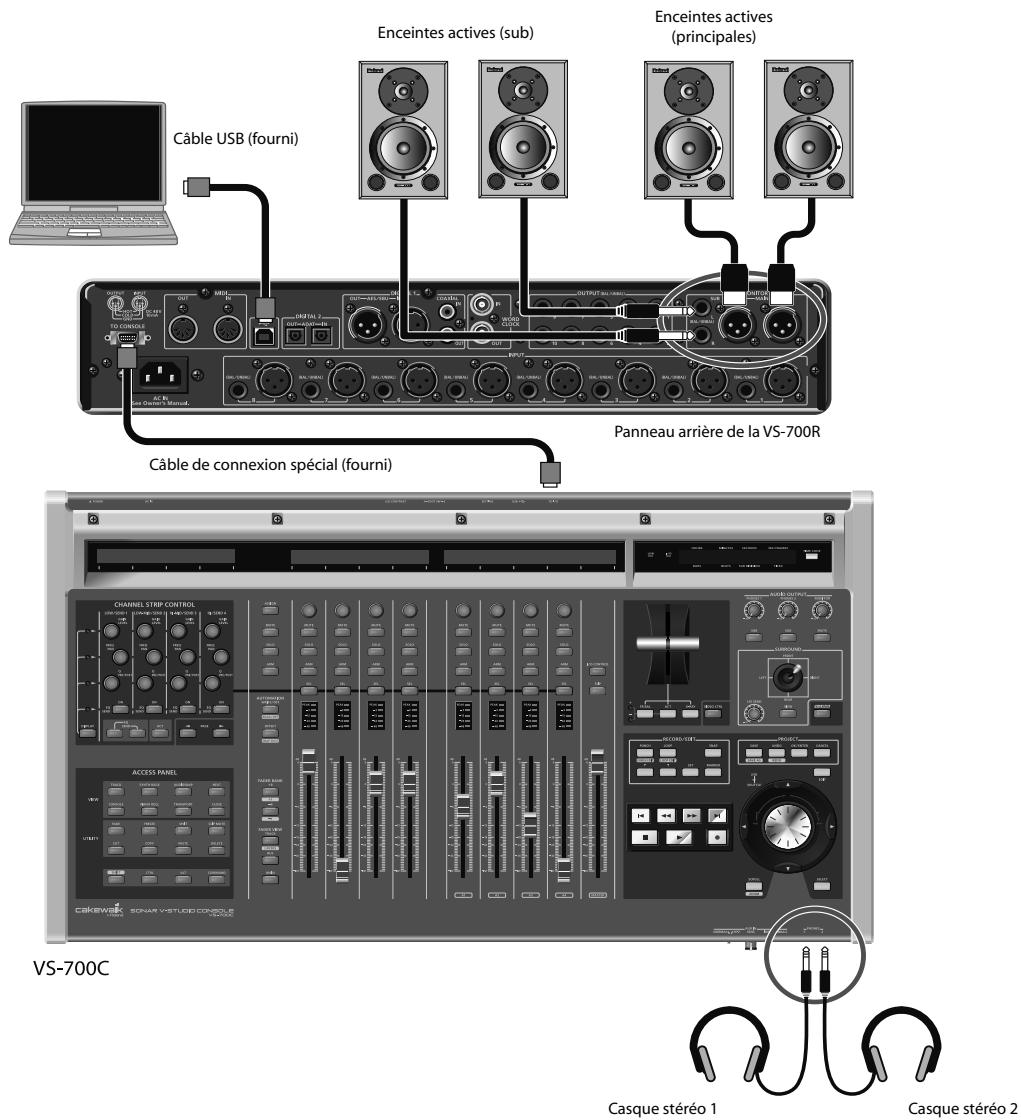
Pour en savoir plus sur le système VS-700, lisez également le mode d'emploi du VS-700 (fourni).
Inscription (enregistrement) de SONAR
Avant d'installer SONAR, prenez le temps d'enregistrer (d'inscrite) votre logiciel afin que nous puissions vous prévenir lors de la sortie de mises à jour et vous offrir une assistance technique. Pour vous enregistrer, connectez-vous à http://www.cakewalk.com/register ou appelez le 888-CAKEWALK (si vous étés aux États-Unis) ou le +1 (617)-423-9004 (si vous étés en dehors des États-Unis) entre 9 et 20h à l'heure de côte Est (Eastern Standard Time). Si vous n'habitez pas en Amérique du Nord, veuillez consulter l'annuaire de nos distributeurs sur le site http://www.cakewalk.com/ Dealers/International.asp afin de trouver le numéro de téléphone du distributeur local. Il suffit de fournir le numéro de série, votre nom et une adresse e-mail valide.
Installation de SONAR
SONAR est facile à installer. Il suffit de selectionner le dossier de destination pour le programme et les échantillons de fichiers de projets. Avant de commencer, vérifie que vous avez bien le numéro de série sous la main. Vote numéro de série figure au dos du boîtier du DVD.
Remarque concernant l'installation: Si vous n'installez pas les fichiers d'échéantillons, vous ne disposerez pas du contenu nécessaire pour suivre les exemples et les didactériels disponibles dans le Guide de l'utilisateur de SONAR.
Installer SONAR
- Démarrez l'ordinateur.
- Fermez toutes les applications (logiciels) ouvertes.
- Insérez le disque d'installation SONAR dans le lecteur.
Si l'exécution automatique (AutoRun) est activée, le menu "SONAR AutoRun" s'ouvre automatiquement et affiche une boîte de dialogue comprenant plusieurs boutons. Si l'exécution automatique (AutoRun) n'est pas activée, vous pouvez lancer l'utilitaire d'installation SONAR AutoRun en scélectionnant "Démarrer-Exçuter" et en entrant "d:\AutoRun.exe" ("d:)" étant votre disque actif).
- Cliquez sur le bouton [Installer].
NOTE
Si vous quittez l'installation sans l'avoir terminée, sélectionnez "Démarrer-Exécuter", tapez "D:\AutoRun.exe" (ou "D:\" est votre lecteur DVD) puis cliquez sur [OK]. Vous rouvre ainsi la fenêtre "AutoRun" et vous pouvez cliquer sur [Installer] pour relancer l'installation.
- Suívez les instructions d'installation affichées à l'écran.
VoussousseusstallerSONARenselectionnant“Demarrer-Executer"et enlangantl'application“SETUP.EXE”a partir duDVD.
NOTE
Après l'installation de SONAR 8, celle des logiciels VS-700 commence. Pour en savoir plus, voyagez "Logiciels SONAR VS-700 (p. 22)".
Déinstaller SONAR
cf.
Voyez "Déinstaller SONAR et d'autres composants" (p. 62).
Logiciels SONAR VS-700
Après l'installation de SONAR 8, celle des logiciels VS-700 commence.
L'utilitaire d'installation propose une option permettant de configurer SONAR pour fonctionner par défaut avec la VS-700.
Plug-in de surface de contrôle SONAR VS-700
Le plug-in de surface de contrôle SONAR VS-700 permet de piloter toutes les pistes, les bus, les plug-ins et d'autres paramètres SONAR à partir de la console ("surface de contrôle") SONAR VS-700C. Il permet également de piloter l'interface audio SONAR VS-700R.
Pour en savoir plus, voyagez l'aide en ligne de "SONAR VS-700".
NOTE
Avant de pouvoir utiliser le plug-in de surface de contrôle SONAR VS-700, il faut assigner les entrées et sorties MIDI de la VS-700. Pour en savoir plus, voyagez "Configurer les ports MIDI de la VS-700 (p. 58)".
Fantom VS Editor
Le "Fantom VS Editor" est un synthe virtuel VSTi vous permettant d'éditer des Patchs et des paramètres du Fantom VS au sein de SONAR. Vos changements peuvent ensuite être sauvégardés dans un fjichier de projet SONAR.
Pour en savoir plus, voyagez l'aide en ligne de "Fantom VS Editor".
Rapture
"Rapture" est un synthétiseur "Wavetable" offrant des possibilités exceptionnelles de manipulation des sons. Il est idéal pour la musique électronique. Une matrice de modulation complète garantit le contrôle de l'expression tandis qu'un générateur de pas unique en son genre offre une interface intuitive pour la création de séquences rhythmiques.
Pour en savoir plus, voyagez l'aide en ligne de "Rapture".
Les packs d'extension de "Rapture" proposent des centaines de programmes de sons, de "Wavetables" et de multiéchantillons professionnelnels élargissant la réserve de sons d'usine de "Rapture". Vous y trouvrez des sons de basse, de percussion, de clavier, d'orgue, des nappes, des textures et des effets spéciaux, des séquences et des sons analogiques. Les "Wavetables" et les multi'échantillons comprend des synthés analogiques, des percussions vintage analogiques et vinyles, des textures FM et des paysages sonores.
Faire tournier SONAR pour la première fois
Pour que SONAR 8 puisse communiquer avec la console VS-700C et le "Fantom VS Editor", il faut activer et assigner les ports MIDI de la VS-700 au sein de SONAR puis insérer le plug-in de surface de contrôle VS-700.
- Sélectionnez la fréquence d'échantillonnage voulue avec la commande [SAMPLE RATE] de la VS-700R I/O.
- Mettez la console VS-700C sous tension.
- Mettez la VS-700R I/O sous tension.
- La première fois que vous faites tourner SONAR 8, un message apparait vous prévenant que "SONAR va personneliser votre réglage en copiant...." Cliquez sur [OK].
- Dans la boite de dialogue "Conseils du jour", cliquez sur [Fermer].
- Le message suivant apparait: "Souhaitez-vous utiliser un contrôleur MIDI pour commander les paramètres des pistes/bus et des plug-ins?". Cliquez sur [Oui] pour ouvrir la boîte de dialogue "Contrôleurs/Surfaces".
- Cliquez sur [Péripériques MIDI] pour ouvrir la boîte de dialogue "Péripériques MIDI".
- Dans les listes "Entrées" et "Sorties", Sélectionnez les péripériques MIDI VS-700 que vous utiliserez avec SONAR.
| Entrées | Sorties |
| CONSOLE (VS-700) | CONSOLE (VS-700) |
| DV-7 (VS-700) | DV-7 (VS-700) |
| V-LINK (VS-700) | FANTOM VS (VS-700) |
| FANTOM VS (VS-700) | IO MIDI (VS-700) |
| IO MIDI (VS-700) | ARX (VS-700) |
| ARX (VS-700) |
NOTE
N'active PAS le périphérique "IO (VS-700)".
- Cliquez sur [OK] pour fermer la boite de dialogue "Péripétriques MIDI" et revenir à la boite de dialogue "Contrôleurs/Surfaces".
- Cliquez sur le bouton [Ajouter un nouveau contrôleur/une nouvelle surface] pour ouvrir la boite de dialogue "Paramètre du contrôleur/de la surface".
- Dans le champ "Contrôleur/Surface", Sélectionnez "VS-700".
- Assignez le "Port d'entrée" et le "Port de sortie" à la "CONSOLE (VS-700)".
- Cliquez sur [OK] pour referrer la boite de dialogue "Paramètre du contrôleur/de la surface".
- Dans la boîte de dialogue "Contrôleurs/Surfaces", cochez les cases "Vous âtes ici" et "ACT" puis cliquez sur [Fermer].
cf.
Si vous avez déjà utilisé SONAR 8 et si vous avez passé ces instructions, veuillez dire la section Configurer les ports MIDI de la VS-700 (p.58).
Réglages de pilotes audio
Configuez SONAR comme décrit ci-dessous pour que puissiez utiliser le système VS-700 comme pilote audio.
Ces réglages sont indispensable dans les cas suivants:
- Immediatement après l'installation de SONAR
- Àprouse une mise à jour du pilote VS-700
- Si vous venez d'installer le pilote VS-700
MEMO
Ayez le mode d'emploi du VS-700 sous la main.
Sélection des pilotes
Vérifiez que le système VS-700 est bien reconnu par SONAR.
- Sélectionnez "Options | Audio" pour afficher la fenêtre "Options audio".
- Dans la boîte de dialogue "Options audio", ouvrez l'onglet "Pilotes".
- Vérifiez que le pilote VS-700 est affché dans les champs "Pilotes d'entrée" et "Pilotes de sortie".
Sélectionnez (cochez) les pilotes suivants et déslectionnéz les autres.
| Pilotes d'entrée | Pilotes de sortie |
| VS-700 IN 1-2 | VS-700 MAIN |
| VS-700 IN 3-4 | VS-700 SUB |
| VS-700 IN 5-6 | VS-700 OUT 1-2 |
| VS-700 IN 7-8 | VS-700 OUT 3-4 |
| VS-700 IN DIGITAL1 | VS-700 OUT 5-6 |
| VS-700 IN DIGITAL2 1-2 | VS-700 OUT 7-8 |
| VS-700 IN DIGITAL2 3-4 | VS-700 OUT 9-10 |
| VS-700 IN DIGITAL2 5-6 | VS-700 OUT DIGITAL1 |
| VS-700 IN DIGITAL2 7-8 | VS-700 OUT DIGITAL2 1-2 |
| VS-700 AUX | VS-700 OUT DIGITAL2 3-4 |
| VS-700 ARX | VS-700 OUT DIGITAL2 5-6 |
| VS-700 FANTOM VS | VS-700 OUT DIGITAL2 7-8 |
Si le pilote n'apparait pas
Avez-vous branché la VS-700 avant de lancer SONAR?
Le pilote de l'interface est-il correctement installé?
Voyez la section "Installer le pilote VS-700" (p. 8) et vérifie que le pilote VS-700 est installé correctement.
La VS-700 est-elle branchée à l'ordinateur?
La VS-700 est-elle sous tension?
4. Cliquez sur [OK] pour fermer la boîte de dialogue.
Si un message vous invite à redémarrer SONAR, faites-le.
- Si la fenêtre ne se ferme pas ou si les réglages ne sont pas appliqués quand vous cliquez sur [OK], voirz la section "Problèmes lors de l'installation de SONAR ou de changements de réglages" (p. 48).
MEMO
Si I'écranannounce une erreur de pilote audio, cliquez sur le bouton [Utiliser].
Autres réglages audio et de pilotes audio
Vous pouvez également effectuer les réglages suivants si nécessaire.
1. Sélectionnez "Options | Audio" pour afficher la boîte de dialogue "Options audio".
MEMO
En cliquant sur le bouton [Aide] de chaque boite de dialogue, vous affiche des informations relatives aux différentes options.
Boîte de dialogue "Options audio" - Onglet "Général"
Moteur double précision
Si vous cochez cette case, vous sélectionné le mixage en 64 bits (double précision) sur tout le flux des signaux dans SONAR. Ce traitement inclut le dithering et les plug-ins. SONAR transmet et reçoit des données 64 bits à destination et en provenance de tous les plug-ins acceptant des données 64 bits. Si un plug-in n'accepte que des données 32 bits, SONAR échange des données 32 bits avec ce plug-in.
Latence de mixage (pilotes MME et WDM uniquement)
Si vous utilisez un clavier MIDI pour piloter des synthes virtuels ou si vous utilisez le monitoring d'entrée de SONAR, vous pouze réduire la latence (retard avant que le signal ne soit audible) en diminuant la taille des (mémoires) tam-pons E/S.
Cependant, si vous diminuiez trop la taille des tampons E/S, la charge de calcul imposée à l'ordinateur risque d'être excessive et d'occasionner des pops, des clics et des coupures (interruptions de la lecture). Dans ce cas, augmentez la taille des tampons. -> "Latence de mixage" (p. 61)
Boîte de dialogue "Options audio" - Onglet "Avancé"
Mode pilot
En cas d'erreur de pilote audio, reglez la "Taille des tampons audio" dans le panneau "ASIO".->"Dépannage" (p. 45)
MEMO
Si le "Mode pilote" est régé sur "WDM/KS", essayez plutôt le réglage "ASIO".
Utiliser un moteur multitraitement
Cochez cette option si vous disposez d'un ordinateur multicœur ou multiprocesseur.
Réglage de la latence d'enregistrement
Vou puez programmer un décalage pour l'enregistrement du signal de sortie réinjecté à l'entrée. Mesurez le décalage en effectuant cet enregistrement puis entrez la valeur mesurée.
Boîte de dialogue "Options audio" - Onglet "Pilotes"
Nom convivial
Pour chaque pilote, vous pouvez changer le nom affiché dans SONAR. Pour utiliser cette fonction, entrez le nom sau-haité dans le champ "Nom convivial" puis cochez la case "Utiliser des noms conviviaux pour représentier les pilôtes audio" dans le bas de la boîte de dialogue.
Boîte de dialogue “Options globales” – Onglet “Données audio”

Pour ouvrir la boîte de dialogue "Options globales", Sélectionnez la commande de menu "Options | Global".
Dossier audio global
Déterminé le dossier où les données audio seront conservées temporairement (lors de la création d'un nouveau projet, par exemple). Si vous utilisez un disque dur dédié pour les données audio, Sélectionnez ce disque dans ce champ.
Résolution des fichiers
Determine la résolution des fisiers audio créés par enregistrement, traitement audio (en figeant, fusionnant etc.) et importation.
| Options | Réglage par défaut |
| Résolution d'enregistrement | 16 |
| Résolution de rendu | 32 |
| Résolution d'importation | Original |
Réglages des péripériques MIDI
YououpouzechoisirlesperiphériquesMIDIqueyoussoushaitezutiliser.
1. Sélectionnez "Options | Audio" pour afficher la boite de dialogue "Péripériques MIDI".
Dans les champs "Entrées" et "Sorties" de la boite de dialogue "Péripériques MIDI", Sélectionnez les péripériques MIDI VS-700 suivants que vous utiliserez avec SONAR.
| Entrée | Sortie |
| CONSOLE (VS-700) | CONSOLE (VS-700) |
| DV-7 (VS-700) | DV-7 (VS-700) |
| V-LINK (VS-700) | FANTOM VS (VS-700) |
| FANTOM VS (VS-700) | IO MIDI (VS-700) |
| IO MIDI (VS-700) | ARX (VS-700) |
| ARX (VS-700) |
NOTE
N'activez PAS le port "IO (VS-700)".
MEMO
Si vous utilisez un module MIDI externe, vous pouvez utiliser les "Définitions d'instruments" pour que SONAR affiche le nom des banques, des Patchs et des fonctions des contrôleurs de modules MIDI typiques. Pour en savoir plus sur les "Définitions d'instruments", voyagez le Guide de l'utilisateur de SONAR ou l'aide en ligne.
- Si vous avez branché un périphérique MIDI externe comme un clavier MIDI (de la série Edirol PCR) à votre ordinateur via USB, Sélectionné également de type de périphériques MIDI. (Pour en savoir plus sur ces périphériques MIDI, voyage les modes d'emploi des périphériques que vous utilisez.)
- Dans SONAR, n'utilisez pas les péripérisque MIDI suivants affichés dans la boîte de dialogue "Péripérisques MIDI". Désélectionné les cases de ces péripérisques.
- MIDI Mapper/Microsoft MIDI Mapper
Il s'agit de ports MIDI virtuels exploités par Windows qui ne sont pas utilisés par SONAR.
Cette option monopolise le pilote audio, rendant les fonctions audio indisponibles dans SONAR.
- Roland VSC (version autonome)/La version autonome d'autres logiciels de synthés
Ces versions ne sont pas ajustées pour SONAR car SONAR ne peut pas gérer leur latence.
2. Cliquez sur [OK] pour fermer la boîte de dialogue.
NOTE
Si vous utilisez des contrôleurs ou des surfaces de contrôle dans voitre syste et si vous aze change les reglages de la boite de dialogue "Péripériques MIDI", il peut etre nécessaire de recommencer les réglages des plug-ins "Contrôleurs/Surfaces". Quand you changez les réglages de la boite de dialogue "Péripériques MIDI", l'etat des plug-ins "Contrôleurs/Surfaces" est initiaisé.
MEMO
Si vous souhaitez utiliser un pérophérique MIDI branché aux prises MIDI de la VS-700, Sélectionnez le port MIDI "I/O MIDI (VS-700)" dans la boîte de dialogue "Pérophériques MIDI".
Avertissement concernant les périphériques MIDI
Si vous utilisez le système VS-700 avec un client ReWire comme Project5
Réglez votre clavier MIDI ou autre péripérisque d'entrée MIDI pour qu'il soit utilisé soit par SONAR, soit par le client ReWire (mais pas par les deux). Si le péripérisque d'entrée MIDI est utilisé par les deux simultanément, les problèmes suivants se produit.
- Voire synthetiseur plug-in est déclenché deux fois: une fois par les messages MIDI transmis au client ReWire via SONAR et une fois par les messages MIDI envoyés directement au client ReWire.
- Le client ReWire n'est pas en mesure de receivevoir des messages MIDI en provenance de votre clavier.
Si vous utilisez un contrôleur ou une surface compatible avec la communication bidirectionnelle
Placez ce périhérique sous les périhériques MIDI sélectionnés dans le champ "Sorties" de la boîte de dialogue "Périhériques MIDI".
Dans SONAR, quand vous ouvrez un filcher SMF ou creez une nouvelle piste MIDI, la priorite va au périphérique situé le plus haut dans la liste des périphériques sélectionnés dans le champ "Sorties". Si le périphérique MIDI utilisé pour piloter le contrôleur/la surface est le plus haut dans la liste, les données de jeu sont envoyées au contrôleur/à la surface, ce qui risque d'entrainer des problèmes.
MEMO
Pour réagencer les périhériques, sélectionnez le périhérique à déplacer vers le haut et cliquez sur le bouton [Déplacer les périhériques sélectionnés en haut de la liste].
- Dans les listes "Entrées" et "Sorties", Sélectionnez les péripériques MIDI VS-700 suivants que vous utiliserez avec SONAR.
Réglages des contrôleurs/surfaces MIDI
Avant d'utiliser la console VS-700C pour piloter SONAR, chargez le plug-in VS-700 et effectuez les réglages nécessaires pour l'activer.
Charger le plug-in Contrôleurs/Surfaces
- Assurez-vous que la VS-700 et votre ordinateur sont correctement branchés puis lancez SONAR.
- Dans SONAR, Sélectionnez "Options | Contrôleurs/Surfaces" pour ouvrir la boîte de dialogue "Contrôleurs/Surfaces".
- Cliquez sur le bouton [Ajouter un nouveau contrôleur/une nouvelle surface] . La boite de dialogue "Paramètre du contrôleur/de la surface" apparait.
- Dans cette boite de dialogue "Paramètre du contrôleur/de la surface", Sélectionnez "VS-700" sous "Contrôleur/Surface".
- Déterminez le port d'entrée et le port de sortie du contrôleur. Sélectionnez "CONSOLE (VS-700 CONSOLE)" pour le port d'entrée et le port de sortie.
- Cliquez sur [OK] pour fermer la boîte de dialogue.
- Dans la boite de dialogue "Paramètre du contrôleur/de la surface", vérifie que les cases "Voues étés ici" et les cases "ACT" sont cochées puis cliquez sur [Fermer].
MEMO
Si vous utilisez une unité Edirol de la série PCR comme clavier MIDI externe, utilisez le plug-in réservé à la série PCR. Vous trouvrez plus d'informations sur les réglages et l'utilisation du plug-in dans la section "Contrôleurs Edirol PCR" dans le "Guide de reférence de SONAR 8" (fichier PDF) se trouvant sur le DVD-ROM de SONAR 8.
Qu'est-ce que la technologie ACT?
La technologie ACT ("Active Controller Technology") yous permit de piloteR SONAR a partir d'un controleur ou d'une surface externe. Le plug-in d'effet ou de synthe virtuel actif dans SONAR devient automatiquement la cible du pilotage.
Pour en savoir plus, voirz la section "ACT" dans le "Guide de referencia de SONAR 8" (fichier PDF) sur le DVD-ROM de SONAR 8.
Enregistrement et régles de plug-ins VST/VSTi
Par défaut, les plug-ins VST fournis avec SONAR sont installés dans le dossier suivant et peuvent être utilisés à partir de SONAR sans réglages particuliers.
C:\Fichiers de programme\Cakewalk\VstPlugins
Si vous avez des plug-ins VST dans d'autres dossiers, il faut les enregistrer dans SONAR de la façon suivante.
- Dans la fenêtre sélectionnée avec "Options | Global", cliquez sur l'onglet "VST Plug-Ins".
- Si le dossier dans lequel vos plug-ins VST sont installés n'apparait pas dans la liste "Dossiers VST à analyser", cliquez sur le bouton [Ajouter] et entrez le dossier dans lequel se trouvent les plug-ins VST.
Si un dossier ne contenantaucun plug-in VST apparait,cliquez sur le nom du dossier pour le selectionner puis cliquez sur [Supprimer].
- Quand vous avez fini de specifier les dossiers que SONAR doit scanner, cliquez sur [OK].
- Dans la section "Analyse VST", cliquez sur le bouton [Analyser les dossiers VST].
Vos plug-ins VST ont ete enregistrres dans SONAR.
Remarque sur le Gestionnaire de plug-ins Cakewalk
Le Gestionnaire de plug-ins Cakewalk vous permet d'editor le menu de plug-ins, deGERER vos preset et de configurer chaque plug-in VST.
Pour en savoir plus sur l'utilisation du Gestionnaire de plug-ins Cakewalk, voyagez le "Guide de referencia SONAR 8" (fichier PDF) et l'aide en ligne du Gestionnaire de plug-ins Cakewalk.
Morceaux de démonstration
Ecouter un morceau de démonstration audio
Le DVD-ROM de SONAR 8 contient des morceaux de démonstration audio que vous pouvez écouter de la façon suivante.
NOTE
Si, dans SONAR, vous écoutez les morceaux de démonstration directement à partir du DVD-ROM de SONAR 8, il peut y avoir des coupures (interruptions de la lecture) car les données doivent être lues sur le DVD-ROM. Il vaut donc mistréux copier les morceaux de démonstration sur votre bureau ou autres avant de les écouter (choisissez, par exemple, le disque sur lequel vous enregistrez les données audio).
Les morceaux de démonstration fournis avec SONAR ont une fréquence d'échantillonnage de 44.1kHz. Pour pouvoir les écouter, la commande [SAMPLE RATE] de la VS-700R et le pilote audio SONAR doivent tous deux être régés sur "44.1kHz". Si la fréquence du pilote audio est différente, ramenez-la sur "44.1kHz" en suivant les instructions données sous "Fréquences d'échantillonnage" (p. 60).
- Utilisez Windows Explorer et copiez tout le dossier de morceaux de démonstration "Urban Authentic"itué dans le dossier "Demo Projects" du DVD-ROM "SONAR 8 additional content" sur votre disque dur (de préférence, celui utilisé pour les données audio).
- Quand vous avez copié les données, éjectez le DVD-ROM de l'ordinateur et conservez-le dans un endroit sûr.
- Lancez SONAR, selectionnez "Fichier | Ouvrir" pour afficher la boite de dialogue "Ouvrir" ("Open") etCHOISSEZ le fichier de projet "Still_Dreamin" dans le dossier que vous avez copied à l'etape 1.
- Cliques sur [Ouvrir] pour ouvrir le projet. Attendez que le projet soit chargeé.
- Appuyez sur le bouton (Lecture) de la VS-700C.
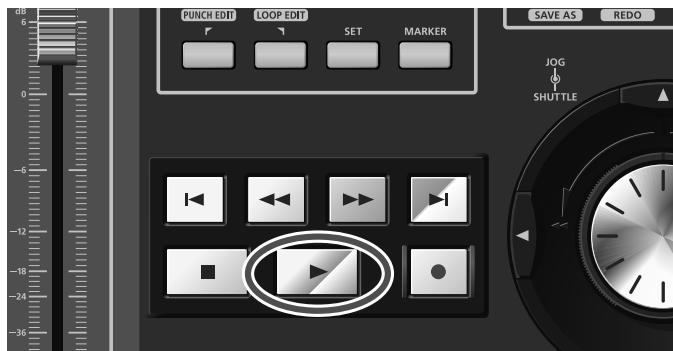
5. Reglez le volume sur la VS-700C et votre système d'amplification (enceintes actives etc.).
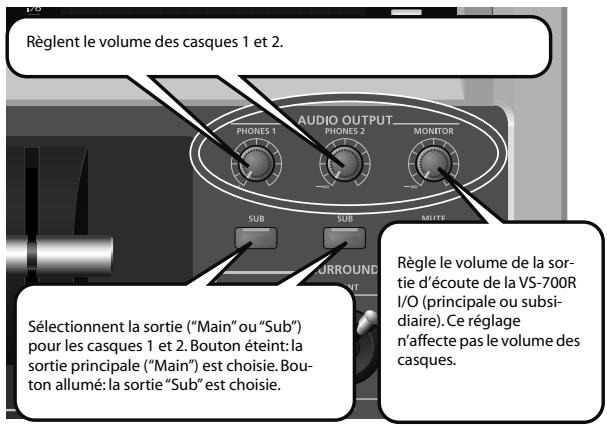
Si le morceau n'est pas produit correctement, vérifie les points suivants.
Si une erreur a lieu en cours de lecture
La fréquence d'échantillonnage du projet correspond-elle à celle de la commande [SAMPLE RATE] de la VS-700R? La fréquence d'échantillonnage du projet est affichée dans le bas de la fenêtre SONAR, sous forme: "44.1kHz, 16 bits". Si elle diffère du réglage de la commande [SAMPLE RATE] de la VS-700R, réglez la commande [SAMPLE RATE] sur "44.1". Coupez ensuite l'alimentation de la VS-700R et remettez-la sous tension puis redémarrez SONAR. Vérifiez aussi que la fréquence d'échantillonnage est bien réglée sur "44100", comme l'explique la section "Fréquences d'échantillonnage" (p. 60).
Si vous n'entendez rien
Si vous n'entendez rien, vérifie les réglages de l'interface audio et de votre système d'amplification.
Si vous n'entendez rien et si les vumêtres de la piste audio ne bougent pas, il peut y avoir un problème au niveau des réglages du pilote audio. Vérifiez les réglages (voyez "Réglages de pilotes audio" (p. 24)).
Si I'indicateur CPU indique une valeur elevée
Si l'indicateur CPU (proceseur central) reste dans le vert, il n'y a normalement pas de problème. Si vous n'entendez pas de bruit ou de coupures de la lecture quand l'indicateur atteint l'orange, cela signifie que votre ordinateur est exploité pratiquement jusqu'à la limite de ses capacités.
MEMO
L'indicateur CPU se trouve dans le grand affichage des commandes de transport. Si ce grand affichage n'apparait pas à l'écran, appuyez sur la touche [F4].
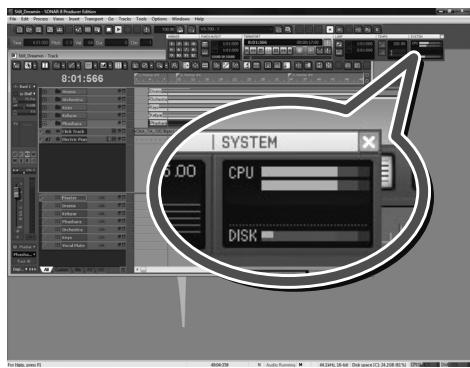
Si vous entendez des bruits ou si la lecture est interrompue
NOTE
Il peut y avoir des interruptions durant la lecture ou l'enregistrement si vous branchez/débranchez un péripérisque USB (une clé de mémoire, par exemple) ou si vous mettez un péripérisque sous/hors tension quand la VS-700 est utilisé.
NOTE
Le transfert de données via USB peut saturer si vous utilisez simultanement la VS-700 et un disque dur branché via USB. Il en résultatait une baisse considérable de la vitesse de transfert des données pour le disque dur. En règle générale, évitez donc d'utiliser un disque dur branché via USB pour les données audio enregistrées et lues.
NOTE
Il peut y avoir des interruptions durant la lecture/l'enregistrement immédiatement après le démarrage du système ou de son réveil. Attendez un instant puis réessayez de dire/d'enregistre.
Soit le projet est trop volumieux pour que votre ordinateur puisse le reproduire, soit il y a un problème avec les réglages du pilote audio.
Vérifiez les réglages, comme expliqué sous "Réglages de pilotes audio" (p. 24) et réessayez de dire les données.
Si cela ne résout pas votre problème, voyagez la section "Eliminer les clics et les coupures" (p. 54).
Si I'indicateur DISK indique une valeur elevée
Ecoutez-vous les morceaux de démonstration directement à partir du DVD-ROM de SONAR 8?
Copiez le morceau de démonstration sur votre disque dur pour le dire.
Si l'indicateur DISK reste dans le vert, il n'y a normalement pas de problème. Si vous n'entendez pas de bruit ou d'interruptions de la lecture quand l'indicateur atteint l'orange, cela signifie que votre ordinateur est exploité pratiquement jusqu'à la limite de ses capacités.
Si vous avez copie le morceau de démonstration sur un disque dur branché via USB ou IEEE 1394 (FireWire), l'indicateur DISK peut afficher une valeur relativement élevé.
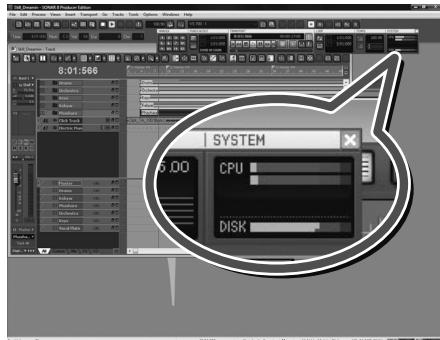
L'indicateur DISK peut aussi indiquer une valeur relativement élevé si vous utilisez un PC portable.
MEMO
L'indicateur DISK est situé dans le grand affichage des commandes de transport. Si ce grand affichage n'apparait pas à l'écran, appuyez sur la touche [F4].
- Quand vous avez fini d'écouter le morceau de démonstration, sélectionnez "Fichier | Fermer". Si un message vous demande si vous souhaitez sauvégarder les changements, cliquez sur [Non].
Ecoutez les morceaux de démonstration MIDI
Voussousseussexcouter un morceau de démonstration MIDI pilotant le synthétiseur "Fantom VS" intégré dans la VS-700R.
- Sélectionnez "Fichier | Ouvrir" pour afficher la boîte de dialogue "Ouvrir".
-
Dans le dossier "
/Documents/Cakewalk/SONAR 8 Producer Edition/Sample Content", Sélectionnez le fjichier de projet "2-Part Invention #13 in A minor" et cliquez sur [Ouvrir]. -
Pour les utilisateurs Windows XP, ce fjichier est situé dans "Mes documents/Cakewalk/SONAR 8 Producer Edition/ Sample Content".
-
Si la boîte de dialogue "Auto-Send Sysx" apparait, cliquez sur [OK].
-
Préparez une piste audio pour le synthétiseur interne "Fantom VS".
-
Sélectionnez "Insérer | Piste audio" pour ajouter une piste audio au projet.
- Pour la piste audio que vous avez ajoutée (Piste 3), effectuez les réglages illustrés.
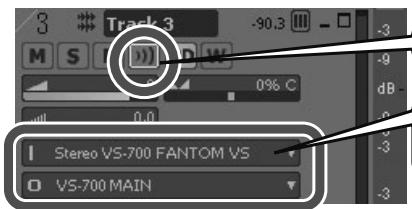
Activez le bouton [Echo d'entrée]

Réglez les pilotes comme suit:
I (Entrée)
"Stereo [SVS-700 FANTOM VSs]"
O (Sortie)
"[SVS-700 MAINS]"
-
Pour en savoir plus sur l'affichage des pistes, voyagez "Affichage des pistes" (p. 38).
-
Sélectionnez "Fantom VS (VS-700)" comme destination (sortie) de chaque piste MIDI.
-
Sélectionnez "Edition | Sélection | Tout".
- Sélectionnez "Pistes | Propriétés | Sorties" pour ouvrir la boîte de dialogue "Sorties de la piste".
- Dans le champ "Sorties MIDI", sélectionnez "Fantom VS (VS-700)".
-
Cliquez sur [OK] pour fermer la boite de dialogue.
-
Appuyez sur le bouton (Lecture) de la VS-700C.
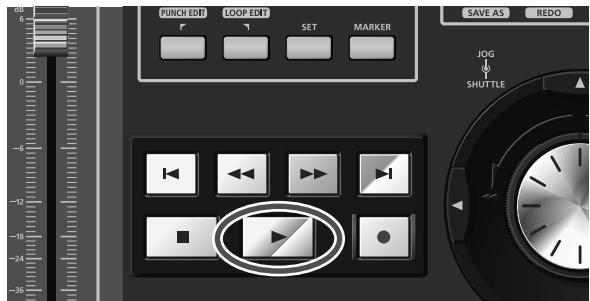
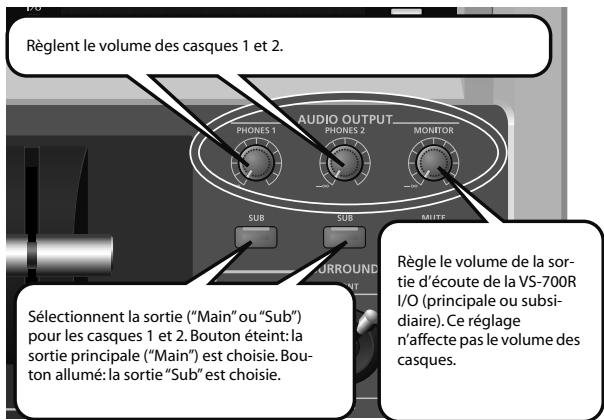
- Réglez le volume sur la VS-700C et votre système d'amplification (enceintes actives etc.).
- Quand vous avez fini d'écouter le morceau de démonstration, sélectionnez "Fichier | Fermer". Si un message vous demande si vous souhaitez sauvégarder les changements, cliquez sur [Non].
Enregistrement audio
1. Connexion d'instruments et de micros
Pour enregistrer des données audio, branchez vos instruments et micros à la VS-700. Vous trouvez ci-dessous quelques examples de connexions typiques.
Brancher un microphone
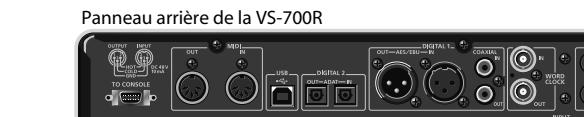
Panneau arrêté de la VS-700R
La VS-700R dispose d'une prise symétrique XLR cablée de la façon illustrée. Vérifie le cablage de votre dispositif avant de le brancher.
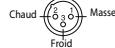
Les huit entrées audio (INPUT 1~8) disposent d'une alimentation fantôme. Dans le menu "Outils" de SONAR, ouvrez "VS-700" et seLECTIONné l'onglet "MIC PRE" puis clique sur le bouton [48] [+48] pour effectuer les réglages. A la mise sous tension, l'alimentation fantôme est coupé. Quand vous chargez un projet dans SONAR, les réglages en vigueur lors de la sauvégarde du projet sont rétablis.
Si vous branchez un micro à condensateur nécessitant une alimentation fantôme à la prise XLR, activé le bouton [48] [+48] (alimentation fantôme activée).
Si vous utilisez un micro dynamique ou autre dispositif ayant une fiche jack, désactive le bouton +4 [+48] (pas d'alimentation fantôme).
N'actévez pas l'alimentation fantôme si vous ne branchez pas de micro à condensateur nécessitant cette alimentation. Envoyer une alimentation fantôme à un micro dynamique ou un apparète de lecture audio peut entraîner des dysfonctionsnementes. Pour en savoir plus sur les caractéristiques de votre micro, voirz son mode d'emploi.
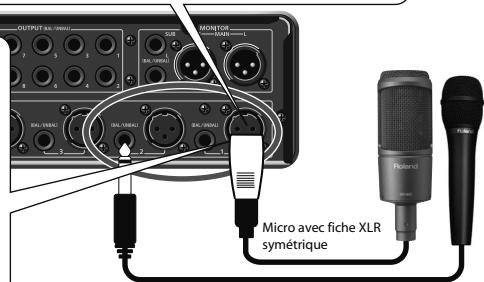
Micro avec fiche jack
Panneau avant de la VS-700C

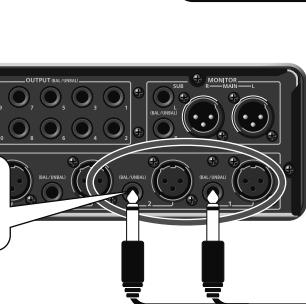
Brancher des synthétiseurs ou du matériel audio
Pour brancher des dispositifs tels que des synthétiseurs ou des proceseurs d'effets, utilisez des cables audio pour relier les sorties de ces dispositifs aux prises INPUT (1, 2) de la VS-700R.
Brancher une guitare ou une basse
Si vous voulez brancher une guitare ou uneasse directement, utilisez l'entrée AUX IN située sur le panneau avant de la console VS-700C.
Pour une guitare ou une basse, sélectionné le réglage "Hi-Z".
Panneau avant de la VS-700C
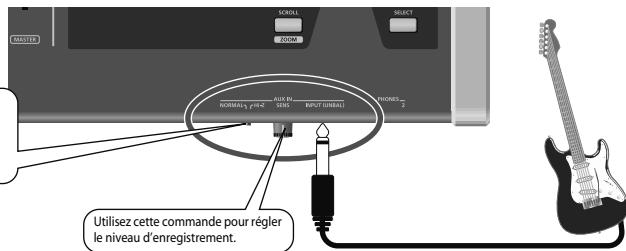
- Les huit entrées audio (INPUT 1~8) de la VS-700 sont dotées de préamplis de micros et de compresseurs. Vous pouvez épaissir le son en utilisant un compresseur sur le signal d'entrée du micro ou d'une autre source audio. Pour les détails, voyagez le chapitre consacre à la VS-700R I/O dans le mode d'emploi de la VS-700.
Brancher une source audio numérique
Si voulez brancher un apparéil numérique comme un DAT ou autre, relièz sa sortie (prise DIGITAL OUT, p. ex.) à la prise DIGITAL IN de la VS-700R.
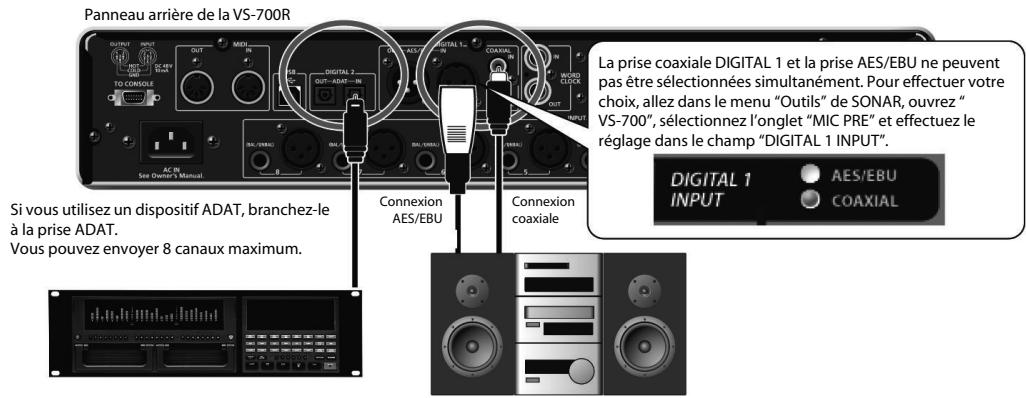
2. Création d'un nouveau fichier
Lancez SONAR et, dans le menu "Fichier", sélectionnez "Nouveau" pour afficher la boîte de dialogue "Nouveau fichier de projet". Dans le champ "Nom", entrez le nom de votre nouveau morceau. Dans le champ "Modèle", choisissez "Normal" et appuyez sur le bouton [OK] pour ouvrir la page initiale de SONAR.
Par défaut, deux pistes audio et deux pistes MIDI sont créées.
Dans cet exemple, nous allons commencer par enregistrer une piste audio (piste 1).
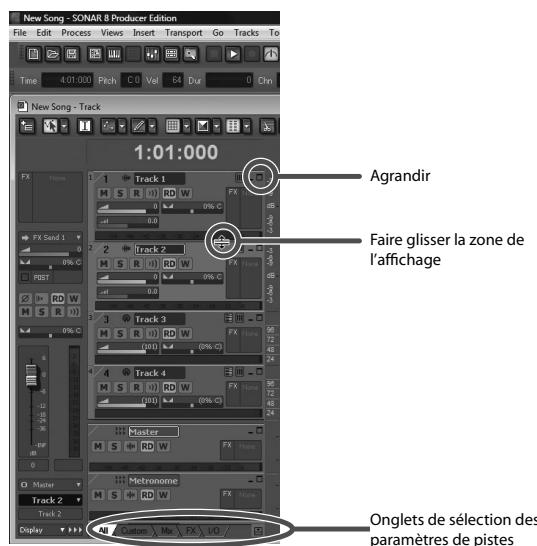
Affichage des pistes
Une piste SONAR dispose de très nombreux paramètres. Selon les réglages d'affichage, certains paramètres peuvent être masqués ou affichés à différents endroits.
Pour modifier l'affichage d'une piste,
vous pouvez cliquer sur le bouton
[Agrandir], faire glisser la zone d'affichage ou utiliser les onglets de seLECTION de paramètres.
Si vous choisissez l'onglet "Tout" parmi les onglets de selection de paramètres, tous les paramètres sont affichés.
3. Sélection de l'entrée de la piste
Cliquez sur le champ Entre (I) de la piste 1 (audio 1) et effectuez la selection suivante pour le pilote audio utilisé pour l'enregistrement.
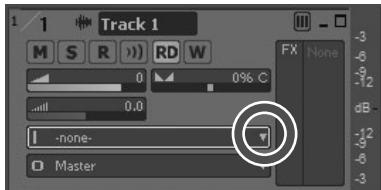
| Prise | Pilote audio |
| Prises INPUT1, 2 | VS-700 IN 1-2 |
| Prises INPUT3, 4 | VS-700 IN 3-4 |
| Prises INPUT5, 6 | VS-700 IN 5-6 |
| Prises INPUT7, 8 | VS-700 IN 7-8 |
| Prise AUX IN (VS-700C) | VS-700 AUX |
| Prise DIGITAL 1 | VS-700 IN DIGITAL1 |
| Prise DIGITAL 2 (ADAT) | VS-700 IN DIGITAL2 1-2 |
| VS-700 IN DIGITAL2 3-4 | |
| VS-700 IN DIGITAL2 5-6 | |
| VS-700 IN DIGITAL2 7-8 |
- Si vous avez sélectionné "Stéréo" alors que vous enregistrez un seul micro ou une guitare, les données audio ne sont enregistrées que sur un canal de la paire stéréo. Pour enregistrer sur les deux canaux, Sélectionnez soit "Gauche", soit "Droit".
4. Préparation de la piste pour l'enregistrement
Nous allons commencer par enregister la piste 1 (audio 1).
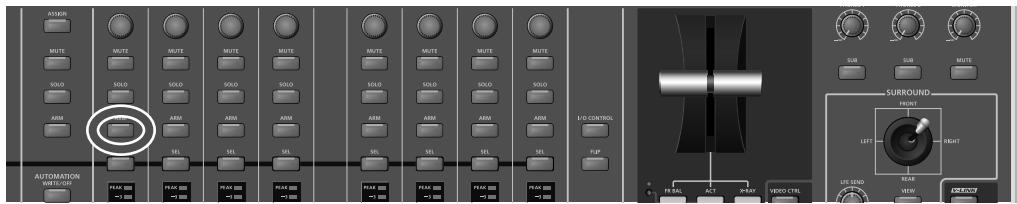
Appuyez sur le bouton TRACK 1 [ARM] de la VS-700C.

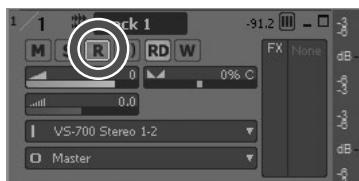
Voussousquasi armercette piste en cliquant sur le bouton [R]de la piste Audio 1 dans SONAR.
5. Ecoute du signal d'entrée durant l'enregistrement
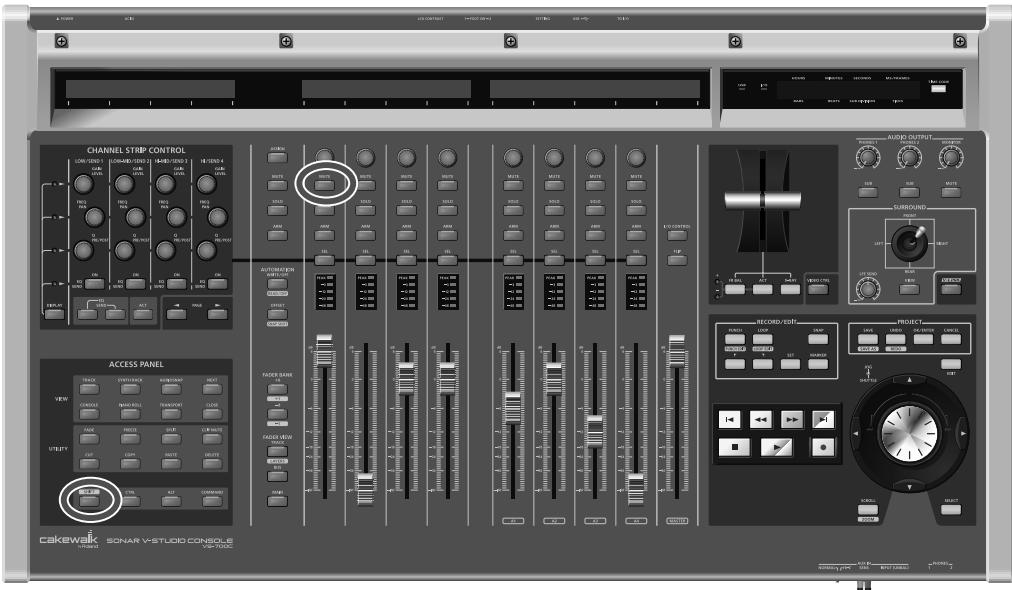
Activez ensuite l'écoute du signal d'entrée de la piste pour pouvoir contrôler le signal audio enregistré. Maintenez le bouton [SHIFT] de la VS-700C,enforcé et appuyez sur le bouton [MUTE] de la piste 1.
MEMO
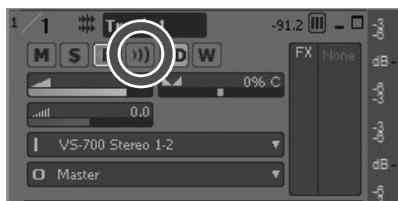
Voussouspuezaussiactiverl'ecoute du signald'entree de cette piste en cliquant sur le bouton de la piste Audio 1 dans SONAR.
6. Réglage du niveau
Pour obtenir un bon enregistrement, choisissez un niveau d'entrée (gain du préampli de micro) aussi élevé que possible sans que le vumètre du niveau d'entrée/de sortie de l'interface audio VS-700R ne s'allume en rouge.
- Appuyez sur le bouton [I/O CONTROL] de la VS-700C.
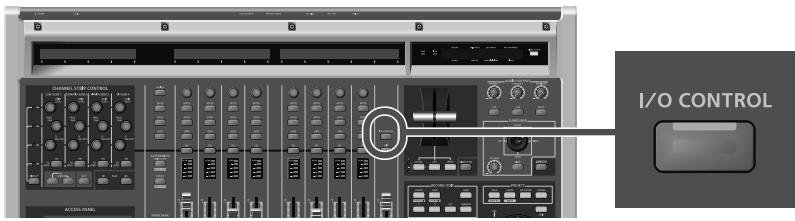
- Pour régler le niveau d'entrée, utilisez l'encodeur de la tranche correspondant au canal de l'instrument ou du micro enregistré.

NOTE
En mode I/O CONTROL, les encodeurs des tranches pilotent par défaut le paramètre "Mic Pre Gain". Si les encodeurs sont régés pour pilotier le paramètre "Threshold", "Attack" ou "Release", appuyez sur le bouton [ASSIGN] jusqu'à ce que les encodeurs se voient assigner le paramètre "Mic Pre Gain".
Durant le réglage, surveillez les vumètres de la VS-700R et le vumètre d'enregistrement de la piste audio dans SONAR.
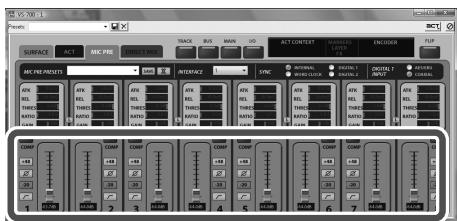
Vous pouvez aussi régler le niveau à la page des propriétés VS-700.
-
Ouvrez la page des propriétés VS-700 en suivant une de ces procédures:
-
Dans le menu "Outils" de SONAR, cliquez sur "VS-700".
-
Maintenez le bouton d'altération [COMMAND] de la VS-700C enforcé et appuyez sur le bouton [I/O CONTROL]. La page des propriétés SONAR VS-700 apparait.
-
Cliquez sur l'onglet "MIC PRE".
- Utilisez le fader "Input Sensitivity" (du canal de l'instrument ou du micro) pour régler le niveau d'entrée.
7. Activation du métronome
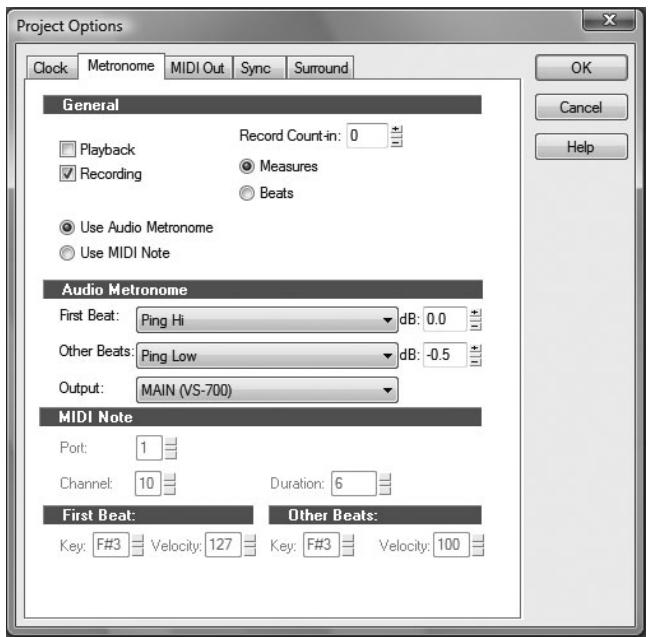
Selectionnez "Options | Projekt" puis selectionné l'onglet "Métronome".
Selectionnez "Utiliser le métronome audio".
Selectionnez ensuite le menu "Sortie", désisissez la sortie du métronome puis cliquez sur [OK].
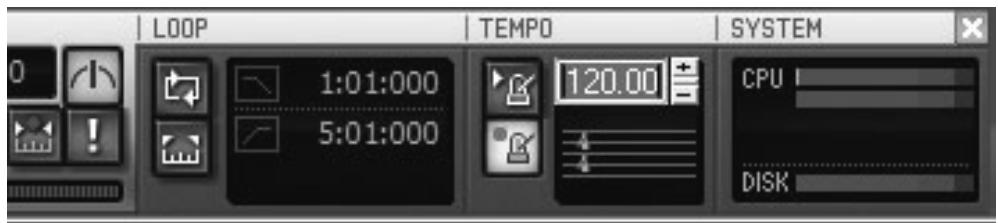
Voussoupiezdouble-cliqueur surl'indicationde tempo et entrerle tempo voulu.Entrez une valeur numériquepuis appuyez sur la touche [Entrée] pour la confirmer.
Les préparatifs sont terminés.
8. Enregistrement
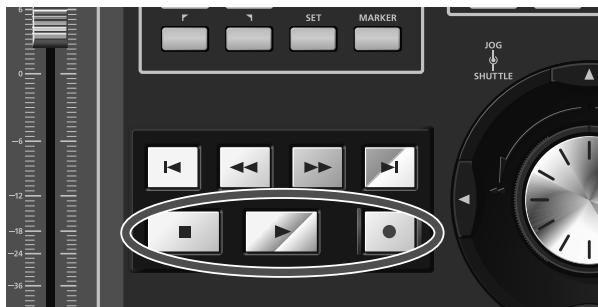
Appuyez sur le bouton (Enregistrement) pour lancer l'enregistrement.
Appuyez sur le bouton (Arrêt) pour arrêter l'enregistrement.
Appuyez sur le bouton (Lecture) pour écouter l'enregistrement.
Si vous n'êtes pas satisfait de votre enregistrement, vous pouze le recommencer facilement.
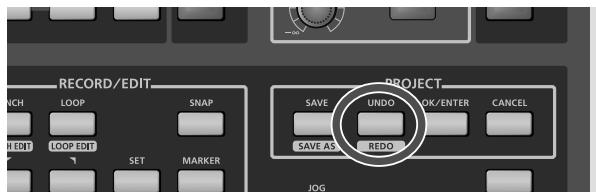
Après avoir arrêté l'enregistrement mais avant d'effectuer une autre opération, appuyez sur le bouton [UNDO] de la VS-700C: la forme d'onde affichée disparait. Le réenregistrement étant simplissime, vous pouvez poursuivre l'enregistrement jusqu'à ce qu'il vous donne entière satisfaction.
MEMO
Voussoupiezaussiannuler l'opération enmaintenantla touche [Ctrl]enfoncée et enappuyant sur la touche[Z]duclavier del'ordinateur.
NOTE
Il peut y avoir des interruptions durant la lecture ou l'enregistrement si vous branchez/débranchez un périphérique USB (une clé de mémoire, par exemple) ou si vous mettez un périphérique sous/hors tension quand la VS-700 est utilisé.
NOTE
Le transfert de données via USB peut saturer si vous utilisez simultanement la VS-700 et un disque dur branché via USB. Il en résultatait une baisse considérable de la vitesse de transfert des données du disque dur. En règle générale, évitezdonc d'utiliser un disque dur branché via USB pour enregistrer/lire des données audio.
NOTE
Il peut y avoir des interruptions durant la lecture/l'enregistrement immédiatement après le démarrage ou le réveil du système. Attendez un instant puis réessayez de dire/d'enregistre.
SONAR est installé correctement.
Passez maintainant à la lecture du Guide de l'utilisateur de SONAR pour en maîtriser les opérations élémentaires!
- Ce chapitre déscrit les problèmes que vous pouze rencontres lors de l'installation de ce produit et explique comment les résoudre. Si vous étés confronté à un problème lors de l'installation, commencez par dire ce chapitre.
- Si le système ne fonctionne toujours pas de façon escomptée alors que vous avez vérifié les points indiqués dans ce chapitre, consultez également les documents suivants.
Mode d'emploi de la VS-700
Le mode d'emploi de la VS-700 contient des précautions ainsi que des explications détaillées pour l'utilisation de la VS-700.
Guide de l'utilisateur de SONAR
Ce guide explique comment utiliser SONAR. Consultez-le si vous ne savez pas comment utiliser une fonction élémentaire de SONAR.
Aide en ligne
L'aide en ligne de SONAR offre des informations complètes sur toutes les fonctions et commandes. Pour y acceder, lancez SONAR et dans le menu "Aide", Sélectionnez "Rubriques d'aide".
Vou pouve ouvr l'onglet "Recherche" et taper un mot clé pour rechercher des rubriques apparentées.
README.RTF (document en ligne; format "rtf")
Il contient des informations supplémentaires relatives à SONAR, des informations concernant des changements par rapport à des versions plus ancériennes de produits Cakewalk ainsi que des précautions concernant l'utilisation dans certains types de systèmes. Pour l'afficher, Sélectionnez le menu "Aide" de SONAR et Sélectionnez "Afficher le fjichier README.MT".
Read1st.rtf (document en ligne; format "rtf")
Ce fjchier est situé dans le repertoire principal du DVD-ROM de SONAR 8. Le DVD-ROM de SONAR 8 contient differeents outils ainsi que des données d'échantillons pour vous aider à exploiter SONAR de façon optimale. "Read1st.rtf" propose des informations détaillées sur les fjchiers du DVD-ROM. Veillez donc à le dire avant d'utiliser les divers outils ou données.
Ce site vous donne accès aux dernières informations relatives aux produits Cakewalk.
Problèmes lors de l'installation du pilote VS-700 ou de changement de réglages
| Problème | Points à vérifier | Action |
| Impossible d'installer/de désinstaller/d'utiliser le pilote | La prise USB de votre ordinateur est-elle utilisable? | Consultez le manuel de votre ordinateur et assurez-vous que la prise USB est utilisable. Vous ne pouvez pas installer le pilote si la prise USB ne peut pas être utilisé. |
| Votre ordinateur ou hub USB four-nit-il assez de courant? | Vérifiez les points suivants.Si vous utilisez un ordinateur portable fonctionnant sur batterie, le système VS-700 peut fonctionner de façon instable avec certains ordinateurs. Dans ce cas, branchez l'ordinateur à son adaptateur secteur.Les régles d'économie d'énergie de votre ordinateur peuvent limiter le courant transmis via USB.Vérifiez les régles de votre ordinateur.Certains hubs USB alimentés par bus ne peuvent pas être utilisés avec la VS-700. Utilisez un hub USB disposant d'une alimentation. | |
| Votre ordinateur est-il conforme aux specifications USB? | Si vous utilisez un ordinateur qui ne répond pas aux caractéristiques électriques des spécifications USB, le fonctionnement de la VS-700 risque d'être instable. Pour résouvre ce problème, vous pourriez essayer de brancher un hub USB doté d'une alimentation propre. | |
| Avez-vous lancé Windows avec les privilèges requis? | Ouvrez Windows avec un des statuts d'utiliseurs suivants UTILISateur appartenant au groupe d'administrateurs (un administrateur, p.ex.)Utilisateur dont le type de compte correspond à celui de l'administrateur de l'ordinaireur | |
| Options de signature du pilote | Vous ne parvenez peut-être pas à installer le pilote à cause du règlage "Option de signature du pilote". Vérifiez les points suivants et effectuez les régles nécessaires.1. Ouvrez la fenêtre "Propriétés" du système.1. Dans le menu Windows "Démarrer", ouvrez le "Panneau de Configuration".2. Sous "Choisissez une catégorie", cliquez sur [Performances et maintenance].3. Sous "Choisissez une icône du Panneau de configuration", cliquez sur l'icône [Système].* Selon la configuration de votre système, l'icône "Système" peut être affichée directement dans le "Panneau de configuration" (affichage classique). Dans ce cas, double-cliquez sur l'icône [Système].2. Cliquez sur l'onglet [Matériel] puis sur [Signature du pilote].3. La boite de dialogue "Options de signature du pilote" apparait. Dans la fenêtre de dialogue "Options de signature du pilote", choisissez "Avertir" ou "Ignorer" et cliquez sur [OK].4. Dans la fenêtre "Propriétés Système", cliquez sur [OK] pour fermer la fenêtre.5. Installes le pilote en suivant la procédure décrite sous "Installation".* Quand l'installation est terminée, vous pouze rétablier les régles originaux des options de signature du pilote. | |
| Le nom du périphérique MIDI/WAVE de la VS-700 est-il affchéé? | Si le nom du périphérique n'apparait pas, fermez toutes les applications utilisant la VS-700, débranchez le cable USB de la VS-700 puis rebranchez-le.Si cela ne résout pas toute problèmes, désinstallé le pilote en suivant les instructions données sous "Déinstaller le pilote VS-700" (p. 57) puis réinstalllez-le (p. 8). | |
| Impossible de selec-tionner le péripérisque VS-700 | Le pilote a-t-il été correctement installé? | S'il est impossible de sélectionner la VS-700, le pilote a peut-être été mal installé.Désinstallé le pilote en suivant les instructions données sous "Désinstaller le pilote VS-700" (p. 57)" puis réinstalllez-le. (p. 8) |
| L'ordinateur est-il passé en mode de veille (suspension) alors que la VS-700 était connectée? | Si la VS-700 ne fonctionne plus correctement après le "réveil" de l'ordinateur, quittertz tous les logiciels, débranchez le cable USB de la VS-700 puis rebranchez-le. | |
| Avez-vous débranché et rebranché le cable USB durant l'utilisation de la VS-700? | La VS-700 peut cesser de fonctionner correctement si vous débranchez puis rebran-chez le cable USB durant l'utilisation. Si le nom du péripérisque n'apparait pas, fermez toutes les applications utilisant la VS-700, débranchez le cable USB de la VS-700 puis rebranchez-le. | |
| Certains ordinateurs ne détectent pas la VS-700 si elle est déjà bran-chée lors du démarriage de Windows. Le pilote de la VS-700 n'est alors pas chargé correctement et la communication USB devient impossible. | Dans ce cas, branchez la VS-700 après avoir lancé Windows. | |
| Certains disposits n'apparaisent pas | Avez-vous laissé assez de temps entre la déconnexion et la recon-nexion du cable USB ou entre la mise hors tension puis la mise sous tension de l'interface VS-700R I/O? | Selon l'ordinateur que vous utilisez, it peut falloir un certain temps pour que la déconnexion/reconnexion d'un cable USB ou la mise hors/sous tension de la VS-700R I/O fasse de l'effet. Rebranchez le cable USB comme expliqué ci-dessous.1. Fermez SONAR.2. Débranchez le cable USB et attendez quelques secondes.3. Branchez le cable USB et attendez quelques secondes.4. Lancez SONAR. |
| L'ordinateur vous demande le fichier du pilote alors que vous avez déjà installé le pilote | Windows XP:Si vous branchez la VS-700 à une autre prise USB, l'ordinateur peut vous demander d'inverterir le pilote. | Ce comportement est normal et ne doit pas vous inquieter. Installez le pilote de la façon suivante.1. Utilisez le cable USB pour brancher la VS-700 à l'ordinateur.Le message "Nouveau matériel déetecté" apparaît dans le coin inférieur droit de l'écran. Attendeez que la fenêtre "Assistant Nouveau matériel déetecté" apparaisse.* L"Assistant Nouveau matériel déetecté" n'apparait qu'après un certain temps.2. Si l'on vous propose de vous connecter à "Mise à jour Windows", sélectionnez "Non" puis cliquez sur [Suisant].3. Choisissez "Installer le logiciel automatiquement (recommendé)" et cliquez sur [Suisant].4. Si la boîte de dialogue "Installation matérielie" apparaît, cliquez sur [Continuer].* Si vous ne poupez pas continuer, cliquez sur [OK] pour arrêtir l'installation et voirz la section "Options de signature du pilote".5. Quand la fenêtre "Fin de l'Assistant Ajout de nouveau matériel déetecté" s'affiche, cliquez sur [Terminer]. |
Problèmes lors de l'installation de SONAR ou de changements de réglages
| Problème | Points à vérifier | Action |
| Impossible d'instructor SONAR | Avez-vous essayé d'instructor SONAR en tant qu'utilitaire avec privilèges d'administrateur? | Pour installer SONAR, connectez-vous en tant qu'utilitaire avec des privilèges d'Administrateur. L'installation échoue avec d'autres statuts d'utilitaireurs. |
| Avez-vous bien inséré le DVD-ROM de SONAR 8 dans le lecteur? | Si le lecteur DVD ou le DVD-ROM de SONAR 8 est sale, utilisez un agent de nettoyage disponible dans le commerce pour le nettoyer. | |
| Utilisez-vous un logiciel de surveillance du système (un antivirus, par exemple)? | Fermez ce type de logiciel jusqu'à ce que l'installation soit terminée. Pour savoir comment fermer ce genre de logiciel, voirz la documentation accompagnant votre ordi-nateur ou le logiciel. | |
| Avez-vous essayé d'instructor le logiciel à partir d'un lecteur en réseau? | L'installation doit se faire à partir d'un lecteur local. | |
| La capacité du disque dur est-elle suffisante? | Votre disque dur doit avoir une capacité disponible d'au moins 30Go. | |
| Les plug-ins ne sont pas installés | Les plug-ins ne sont pas installés (enregistrrés) dans le menu "Démarrer". | Les synthétiseurs virtuels fournis avec SONAR sont tous des versions plug-ins. À la dif-férence des versions autonomes, ils ne sont pas enregistrrés dans le menu "Démarrer" de Windows. Pour utiliser les plug-ins de synthétiseurs virtuels fournis avec SONAR, il faut les charger à partir de SONAR. Pour savoir comment faire, voirz le Guide de l'utilitaireur. |
| Par défaut, certains plug-ins ne sont pas installés. | Par défaut, certains plug-ins ne sont pas installés. Vous pouvez les installer ultérieure-ment si vous le souhaitez. | |
| Les plug-ins sont installés mais non affichés | Un plug-in peut être désactivé. | Vérifiez si le plug-in est désactivé dans le Gestionnaire de plug-ins. Pour en savoir plus sur le Gestionnaire de plug-ins, voirz le Guide de l'utilitaireur. |
| 'Erreur de pilote audio' apparait. | Le réglage "Pilote audio" est-il cor-rect? | Vérifiez que la fréquence d'échantillonnage de SONAR (p. 60) est la même que celle可以选择 avec la commande [SAMPLE RATE] de la VS-700R. Si un pilote audio non utilisé par SONAR est installé, désactiveze ce pilote ou débranchez l'interface audio correspondante de l'ordinateur. Changez le réglage du "Mode pilote" (p. 26). |
| Clicquer sur [OK] dans la boîte de dialogue "Options audio" ne ferme pas la boîte de dialogue | Utilissez-vous une version auto-nome d'un logiciel de synthé vir-tuel ( comme la version autonome du Roland VSC)? | Dans ce cas, vos réglages peuvent ne pas être appliqués quand vous cliquez sur [OK] dans la boîte de dialogue "Options audio". Désinstalléz la version autonome du logiciel de synthé virtuel. |
| Un pilote audio d'entrée unique-ment ou de sortie uniquement (pour une enceinte USB ou un micro USB, p.ex.) est-il installé? | Dans ce cas, vos réglages peuvent ne pas être appliqués quand vous cliquez sur [OK] dans la boîte de dialogue "Options audio". Désactivez ces pilotes audio. | |
| La carte son de votre ordinateur est-elle activée? | Certaines cartessons internes peuvent interférer avec d'autres pilotes audio. Dans ce cas, désactivez la carte son interne dans le Gestionnaire de péripériques ou à la page BIOS de l'ordinateur. |
Problèmes de démarrage avec SONAR
| Problème | Points à vérifier | Action |
| Impossible de démarrer | De nombreux logiciels sont-ils en train de tourner? | Il est possible que SONAR ne puisse pas démarrer parce que la mémoire est insuffi-sante. Fermez d'autres logiciels avant de lancer SONAR. Si un message d'erreur appa-raît encore, redémarrez Windows. |
| Des logiciels résidant en mémoire sont-ils en train de tourner? | Des logiciels résidant en mémoire (programmes résidents) comme des antivirus peu-vent empêcher SONAR de tourner correctement. Fermez ces logiciels avant de lancer SONAR. | |
| ‘Erreur de pilote audio’ apparait. | Utilissez-vous un autre logiciel de musique? | Si le Lecteur multimédia ou tout autre logiciel doté d'une fonction de lecture audio tourne, SONAR n'a pas accès au pilote audio et un message d'erreur apparait quand vous lancez SONAR. Fermez le logiciel de lecture audio puis lancez SONAR. |
| Les réglages de pilote audio sont-ils corrects? | Vérifie que la fréquence d'échantillonnage de SONAR (p. 60) correspond à cette choi-sie avec la commande [SAMPLE RATE] de la VS-700R. Si un pilote audio non utilisé par SONAR est installé, désactive ce pilote ou débranchez l'interface audio correspondante de l'ordinateur. Changeze le réglage du “Mode pilote” (p. 26). | |
| Les réglages de format des données audio correspondent-ils les uns aux autres? | Vérifie que les réglages de fréquence d'échantillonnage des données audio du projet, de SONAR et de la commande [SAMPLE RATE] de la VS-700R sont identiques. “Fréquences d'échantillonnage” (p. 60) | |
| La notation musicale est incorrecte dans la vue “Partition”. | C'est peut-être dû à une instabilité passagère de Windows. | Redémarrez Windows. |
| Un message d'erreur tel que “Unknown Error in Sequencer.DLL” apparait | SONAR n'a pas été installé correc-tement. | Réinstallez SONAR de la façon suivante:1. Connectez-vous en tant qu'utilisateur avec des privilèges d'administrateur.2. Cliquez sur le bouton [Démarrer] de Windows puis sur le [Panneau de configura-tion].3. Cliquez sur [Programmes et fonctions] (sous Windows XP: [Ajout/suppression de programmes]).4. Dans la liste de programmes, cliquez sur [SONAR 8].5. Cliquez sur [Désinsteller] (sous Windows XP: [Supprimer]) pour désinstaller SONAR. * Si une boîte de dialogue “Contrôle du compte utiliser” apparait, cliquez sur [Continuer].6. ÀpRES avoir déinstallé SONAR, redémarrez Windows.7. Quand Windows a redémarré, réinstallez SONAR comme décrit dans la section “Installation de SONAR” (p. 21). |
Problèmes de lecture
| Problème | Points à vérifier | Action |
| Impossible d'ouvrir des données de morceau | La capacité résiduelle du disque dur est-elle suffisante? | Lorsque vous ouvrez un filchier "Bundle" (groupe), vérifie qu'il reste assez de place sur le disque dur (au moins l'équivalent du volume des données du morceau). |
| Un message indique que le filchier n'a pas le format Cakewalk. | Le filchier est peut-être endommagé. Vous pouvez peut-être récapucérer certaines données en ouvrant le filchier en mode sans éché. Pour en savoir plus, ouvrez l'aide en ligne et lisez la rubrique Mode de récepération des fichiers. | |
| Pas de son | Le matériel d'amplification (encein-tes, casques) est-il correctement bran-ché? | Branchez votre matériel d'amplification audio. "Connexion du matériel audio" |
| Les éléments sont-ils sous tension? | Vérifiez que votre matériel d'amplification et la VS-700 sont sous tension. | |
| Le volume est-il correctement réglé? | Vérifiez que les commandes de volume de votre matériel d'amplification et la commande [AUDIO OUTPUT] de la VS-700 sont régliées correctement. | |
| Le pilote est-il correctement installé? | Vérifiez si le pilote de la VS-700 est installé correctement. | |
| Les réglages de format des données audio correspondents-ils les uns aux autres? | Vérifiez que les réglages de fréquence d'échantillonnage des données audio du projet, de SONAR et de la commande [SAMPLE RATE] de la VS-700R sont identiques. "Fréquences d'échantillonnage" (p. 60) | |
| Avez-vous coupé l'alimentation de la VS-700 ou débranché le cable USB alors que SONAR tournait? | Si vous effectuez ces opération quand SONAR tourne, vous rompez la communication entre SONAR et la VS-700. Dans un tel cas, SONAR peut cesser de réagir. Vérifiez la connexion de la VS-700 puis redémarrez l'ordinateur et relancez SONAR. | |
| Votre ordinateur est-il passé en mode de voirles alors que SONAR tournait? | ||
| Pas de son | Un message vous prévient-il qu'il est impossible d'ouvrir un péripéhérique de lecture audio? | Si le Lecteur multimédia ou tout autre logiciel doté d'une fonction de lecture audio tourne, SONAR n'a pas accès au pilote audio et un message d'erreur apparait quand vous lancez SONAR. Fermezle le logiciel de lecture audio puis relancez SONAR. |
| Vérifiez que la fréquence d'échantillonnage de SONAR (p. 60) correspond à cette可以选择 avec la commande [SAMPLE RATE] de la VS-700R. Si un pilote audio non utilisé par SONAR est installé, désactive ce pilote ou débranchez l'interface audio correspondante de l'ordinateur. Changeze le réglage du "Mode pilote" (p. 26). | ||
| Vérifiez que les réglages de fréquence d'échantillonnage des données audio du projet, de SONAR et de la commande [SAMPLE RATE] de la VS-700R sont identiques. "Fréquences d'échantillonnage" (p. 60) | ||
| Pas de son via MIDI | Le morceau ne contient-il que des données MIDI? | Les données MIDI peuvent être reproduites avec le synthétiseur "Fantom VS" intégré dans la VS-700R. "Ecoutez les morceaux de démonstration MIDI" (p. 35) |
| Avez-vous ouvert d'autres logiciels de musique? | Si d'autres logiciels de musique sont ouverts, fermez-les. Si une indication reste dans la barre des tâches après la fermeture de la fenêtre, le logarithiel tourne toujours. Fermez aussi la fenêtre apparaisant dans la barre des tâches. | |
| Les réglages de péripéhériques MIDI sont-ils corrects? | Effectuez les réglages de péripéhériques MIDI comme déscrit sous "Réglages des péripéhé-riques MIDI" (p. 28). | |
| Fantom VS: Les données GM ou d'autres données MIDI ne sont pas reproduites correctement | Déterminuez la destination de sortie des données SysEx. | 1. Notez le numéro (de port) indiqué devant le port MIDI OUT de la piste. 2. Sélectionnez "Vues | SysEx". 3. Sélectionnez le message exclusif au système ("SysEx") à transmettre. 4. Dans la boîte de dialogue "Sortie de banque SysEx", notez le numéro de port que vous avez noté à l'étape 1. |
| Il y a des coupures ou d'autres problèmes de son durant la lecture | Avez-vous branché/débranché un autre péripérisque USB, comme une clé de mémoire? | Il peut y avoir des coupures durant la lecture ou l'enregistrement si vous branchez/ débranchez un péripérisque USB (une clé de mémoire, par exemple) ou si vous mettez un péripérisque sous/hors tension durant l'utilisation de la VS-700. |
| Utilisez-vous un disque dur branché via USB? | Le transfert de données via USB peut saturair si vous utilisez simultanément la VS-700 et un disque dur branché via USB. Il en résultat une baisse considérable de la vitesse de transfert des données du disque dur. En règle générale, évitez donc d'utiliser un disque dur branché via USB pour l'enregistrement/la lecture de données audio. | |
| Les interruptions se sont-elle produits immidiatement après le démarrage du système ou de son réveil? | Il peut y avoir des interruptions durant la lecture/l'enregistrement immidiatement après le démarrage ou le réveil du système. Attendez un instant puisRéessayez de dire/d'enregistre. | |
| Mise à jour de Windows/de Microsoft | Utilisez la "Mise à jour Windows" ou la "Mise à jour Microsoft" de Microsoft Corporation pourmettre vosystème à jour. | |
| Windows XP: "Options de performance" système | Suivez la procédure décrite sous "Donner priorité aux services d'arrière-plan (Windows XP)" (p. 59). | |
| Taille du tampon audio dans la boîte de dialogue "Configuration" | 1. Ouvrez la boîte de dialogue "Configuration" comme décrit sous "Réglages du pilote VS-700" (p. 56). 2. Augmentez la taille de la mémoire tampon audio. | |
| Si l'ordinateur est relié à un réseau LAN, vous entendrez peut-être des "clics" ou des "pops" | Coupez le LAN dans le Gestionnaire de péripérisques. Si cela élimine les clicks et les pops, vous pouverez peut-être résoudre votre problème en mettant à jour le pilote LAN ou le BIOS. | |
| Windows XP: "Accélérateur matériel" sous "Propriétés d'affichage" | Il peut être possible d'éliminer le bruit durant la lecture audio en réglant l'accélération graphique. 1. Ouvrez le "Panneau de configuration" et double-cliquez sur [Ecran]. * Si vous ne vais pas l'icône ci-dessus, cliquez ["Apparçances et thèmes"] puis sur ["Affichage"]. 2. Cliquez sur l'onglet "Configuration". 3. Cliquez sur [Avancé] et désissez l'onglet "Dépanner". 4. Réglez le curseur "Accélération matérielle" et cliquez sur [OK]. 5. Cliquez sur [OK] pour referrer la boîte de dialogue "Propriétés système". Redémar-rez votre ordinateur. | |
| Youss pouvez résoudre le problème en cochant l'options "Light Load" dans la boîte de dialogue "Settings". | Pour afficher ce paramètre, suivez la procédure décrite sous "Réglages du pilote VS-700" (p. 56) *Après avoir changé ce réglage, débranchez le cable USB de la VS-700 et rebranchez-le pour activer le nouveau réglage. Si vous n'avez pas de problème, ne cochez pas cette option (réglage par défaut). | |
| Réglez la taille de la mémoire tampon audio dans SONAR. | Commencez par régler la taille de la mémoire tampon audio dans SONAR ("Changez la taille des tampons d'E/S" (p. 54)). Si vous entendez encore des clics ou des pops durant la lecture ou l'enregistrement, changez la taille de la mémoire tampon audio à la page des paramètres du pilote (p. 56). | |
| Avez-vous branché la VS-700 à un hub USB? | Branchez la VS-700 directement à un port USB de l'ordinateur. |
Problèmes d'enregistrement
| Problème | Points à vérifier | Action |
| Il y a des interruptions, des coupures ou d'autres problèmes de son durant la lecture | Windows XP:La Gestion de l'alimentation du Pan-neau de configuration peut cause des coupures lors de la lecture audio. | Vérifiez les réglages de la façon suivante:* La fenêtre des propriétés de la gestion de l'alimentation qui apparait quand vous dou-ble-cliquez sur Gestion de l'alimentation diffère d'un système à l'autre.* L'exemple pris ici correspond à un système typique. Pour en savoir davantage, veuillez consulter le manuel de l'ordinateur.* Certains ordinateurs peuvent ne pas avoir les paramétres suivants.1. Dans le "Panneau de configuration" Windows, double-cliquez sur l'icône [Système]. La boîte de dialogue "Propriétés système" apparait.2. Cliquez sur l'onglet [Matériel].3. Cliquez sur [Gestionnaire de péripériques] pour acceder à la liste de péripériques.4. Dans la liste sélectionnez "Aide à la gestion de l'alimentation avancée" et cliquez sur [Propriétés].La boîte de dialogue "Propriétés Aide à la gestion de l'alimentation avancée" apparait.5. Cliquez sur l'onglet "Configurations". Sous "Résolution des problèmes", cochez la case de l'options demandant de ne pas interroger l'état de l'alimentation et cliquez sur [OK].6. Dans la fenêtre "Propriétés système", cliquez sur [OK].7. Redémarrez Windows. |
| La lecture s'interrrompt et ne continue plus | Pendant que vous utilisiez la VS-700, votre ordinateur a-t-il effectué une tâche exigeant une grande puissance de calcul telle que l'accès à un lecteur CD-ROM ou au réseau? | Si le processeur est trop sollicité lorsque la VS-700 est utilisée, le fonctionnement risque d'en pâtir. Dans ce cas, arrêtez la lecture puis relancez-la.S'il est always impossible de dire les données, fermez toutes les applications utilisant la VS-700, débranchez le cable USB de la VS-700 puis rebranchez-le. |
| Problème | Points à vérifier | Action |
| Impossible d'enregistre | Un message vous prévient-il qu'il est impossible d'ouvir le péphérique d'enregistrement audio? | Si le Lecteur multimédia ou tout autre logiciel doté d'une fonction de lecture audio tourne, SONAR n'a pas accès au pilote audio et un message d'erreur apparaît quand vous lancez SONAR. Fermez le logiciel de lecture audio puis lancez SONAR. |
| Vérifie que la fréquence d'échantillonnage de SONAR (p. 60) correspond à cette可以选择 avec la commande [SAMPLE RATE] de la VS-700R. Si un pilote audio non utilisé par SONAR est installé, désactiveze ce pilote ou débranchez l'interface audio correspondante de l'ordinateur. Changeze le réglage du "Mode pilote" (p. 26). | ||
| Vérifie que les réglages de fréquence d'échantillonnage des données audio du projet, de SONAR et de la commande [SAMPLE RATE] de la VS-700R sont identiques. "Fréquences d'échantillonnage" (p. 60) | ||
| Il y a des coupures dans l'enregistrement | Avez-vous branché/débranché un autre péphérique USB, comme une clé de mémoire? | Il peut y avoir des interruptions durant la lecture ou l'enregistrement si vous branchez/ débranchez un péphérique USB (une clé de mémoire, par exemple) ou si vous mettez un péphérique sous/hors tension quand la VS-700 est utilisé. |
| Utilisez-vous un disque dur branche via USB? | Le transfert de données via USB peut saturer si vous utilisez simultanément la VS-700 et un disque dur branché via USB. Il en résultatait une baisse considérable de la vitesse de transfert des données du disque dur. En rôle générale, évitez donc d'utiliser un disque dur branché via USB pour l'enregistrement/la lecture de données audio. | |
| Les interruptions se sont-elleroduites immidiatement après ledémarrage du système ou de sonréveil? | Il peut y avoir des interruptions durant la lecture/l'enregistrement immidiatement après le démarrage ou le réveil du système. Attendez un instant puis réessayez de dire/ d'enregistre. | |
| L'enregistrement s'inter-rompt et il est impossible de poursuivre | Pendant que vous utilisez la VS-700, votre ordinaire a-t-il effectué une tâche exigeant une grande puissance de calcul telle que l'accès à un lecteur CD-ROM ou au réseau? | Si le processeur est trop sollicité lorsqu la VS-700 est utilisée, le fonctionnement risque d'en pâtir. Dans ce cas, arrêtez l'enregistrement puis recommenciez-le.S'il est toujours impossible d'enregistrer, fermez toutes les applications utilisant la VS-700, débranchez le cable USB de la VS-700 puis rebranchez-le. |
| Impossible d'enregistrer avec une connexion numérique | La source numérique a-t-elle la même fréquence d'échantillon-nage que SONAR? | Choisissez la même fréquence d'échantillonnage. |
| Du bruit ou de la distor-sion provenant d'une autre source que l'ordi-nateur sont audibles | Avez-vous liaisé un microphone ou une guitare branchée? | Si un microphone ou une guitare est branché(e) à la prise AUX IN, débranchez-le(la) et réglez le potentiamètre [SENS] (sensibilité d'entrée) au minimum pour réduire le niveau d'entrée. |
| L'ordinateur est-il branché à la terre? | En branchant le chàssis de l'ordinateur à la terre ou en utilisant la broche de terre de la fiche de l'ordinateur, il est possible que vous résolviez le problème. Vérifiez en outre qu'il n'y pas d'appareil produit un fort champ magnétique à proximité (teléviseur ou four micro-onde). | |
| La guitare génére du bruit | Le bruit diminue-t-il quand vous diminuez le volume de la guitare? | Si oui, le micro de la guitare capte peut-être du bruit venant d'un ordinateur ou d'un écran.Eloignez la guitare autant que possible de l'ordinateur. |
| Le son de la guitare est trop faible | Utiliserez-vous la bonne prise? | Branchez la guitare à la prise AUX IN. |
| Le sélecteur d'impédance d'entrie est-il correctement régle? | Réglez le sélecteur d'impédance d'entrée [AUX IN] sur la position "Hi-Z". | |
| Utiliserez-vous un cable contenant une résistance? | Servez-vous d'un cable qui ne contient pas de résistance. | |
| Le son du micro est trop faible | Branchez le micro à la prise INPUT 1~8 ou AUX IN. | |
| Le niveau d'entrée est-il régle cor-rectement? | Réglez le niveau d'entrée (p. 42). | |
| Utiliserez-vous un cable contenant une résistance? | Servez-vous d'un cable qui ne contient pas de résistance. | |
| Le son du périphérique branché aux entrées pré-sente de la distorsion | L'indicateur "Peak" sur le panneau avant de la VS-700R est-il allumé? | Si vous envoyez un signal audio à la prise INPUT 1~8 ou AUX IN, diminuez le niveau d'entrée (p. 42). |
Eliminer les clics et les coupures
Si des données ne sont pas enregistrées lors de l'enregistrement audio ou si des données ne sont pas entiennent traitées lors de la lecture, SONAR s'arrête automatiquement. Ces interruptions sont dues à des coupures. Des clicks ou des pops peuvent également se produit en cas de problème de communication entre SONAR et la VS-700.
Les clicks, les pops et les coupures peuvent avoir diverses origines. Pour éliminer la cause du problème, vérifie les points suivants.
Si des problèmes se posent même avec de petits projets
Augmentez la latence de mixage
Une latence de mixage excessivement brève constitue une charge très lourde pour l'ordinateur.

"Latence de mixage" (p. 61)
Changez le réglage du "Mode pilote"
Comme la VS-700 est compatible avec WDM/KS et ASIO, vous pouvez essayer de changer le mode pilote (p. 26).

"Réglages de pilotes audio" (p. 24)
Changez la taille des tamponds d'E/S
Vou puez tenter de regler le probleme en changeant la "Taille des tampons d'E/S" dans l'onglet Avance" de la boite de dialogue "Options audio". La taille des tampons d'E/S détermine la taille de la mémoire tampon utilisée lors de la lecture ou de l'enregistrement sur le disque. Ce réglage n'effecte pas la latence de mixage. Le réglage par défaut est 256" mais vous pouze le regler sur 512" si vous rencontres des problèmes audio.
Installes le bon pilote de périphérique
Vérifiez même pour les périphériques non audio que vous avez installé le pilote convenant au système de votre ordinaire et que l'ordinaire tourne correctement. Soyez-y particulièrement attentif si vous avez modifié votre ordinaire, si vous avez ajouté des périphériques ou si vous utilisez un ordinaire que vous avez assemblé vous-même.
Diminuez la résolution d'écran
Certains ordinateurs ont des fonctions graphiques sollicitant considérablement le processeur. Vous pouvez réduire cette charge en diminuant la résolution de l'écran.
Déinstallé les pilotes des interfaces audio que vous n'utilisez pas
Certaines interfaces audio non conçues pour la productionusicale peuvent interférer avec d'autres interfaces audio (la VS-700). Si SONAR ne fonctionne pas aussi bien que prévu, utilisez le Gestionnaire de péripériques pour désactiver la fonction audio standard de votre ordinateur. Vous pouvez aussi-retirer physiquement ce péripérisque puis le déinstaller.
Désactiver d'autres périphériques
D'autres péripériques peuvent nuir aux performances de votre dispositif audio. Nous vous conseillons d's lors de désactiver tous les péripériques inutiles tels que les adaptateurs de réseau et les cartessons internes.
Si des problèmes se produit régulièrement avec de grands projets
Augmentez la latence de mixage
Une latence de mixage excessivement brève constitue une charge très lourde pour l'ordinateur.

"Latence de mixage" (p. 61)
Figez des synthés ou fusionnez vos pistes pour réduire la charge auquel l'ordinateur est soumis
Si laaille du projet excède les possibités de traitement de votre ordinateur, vous pouvez réduire la charge de traitement en figeant des synthétiseurs ou en fusionnant des pistes audio.
Mettez le pilote de votre périphérique audio à jour
Dans la plupart des cas, des versions plus récentes du pilote de l'interface audio posent moins de problèmes et sont plus performantes.
Fermez les autres programmes
Si d'autres programmes tournent, ils diminuents les ressources de calcul et de mémoire disponibles pour SONAR. Il vaut donc很好地 fermer tous les programmes dont vous n'avez pas besoin.
Changez la taille de la mémoire tampon du pilote de la VS-700
Dans certains cas, une diminution de la taille du tampon du pilote de la VS-700 peut permettre un fonctionnement stable, même avec une latence de mixage plus brève.
- Avant de changer les réglages du pilote, fermez tous les programmes utilisant la VS-700. Ce n'est pas nécessaire si vous souhaitez uniquement vérifier les réglages.
-
Ouvrez le "Panneau de configuration" et cliquez sur [VS-700].
-
Si vous ne trouvez pas l'icone ci-dessus, cliquez sur "Basculer sur l'affichage classique". La boîte de dialogue "VS-700 Driver settings" apparait.
- Réglez le paramètre "Audio Buffer Size".
Choisissez le réglage qui vous convient et cliquez sur [OK]. Si vous souhaitez uniquement voir le réglage sans le changer, voir à cliquer sur [Annuler] après avoir noté le réglage.
- Exécutez ensuite la commande SONAR "Analyseur Wave..." si vous avez changé la taille du tampon (sauf si vous étés en mode ASIO).
Réglages du pilote VS-700
Changer ou afficher les réglages
- Avant de changer les réglages du pilote, fermez tous les programmes utilisant la VS-700. Ce n'est pas nécessaire si vous souhaitez uniquement vérifier les réglages.
-
Ouvrez le "Panneau de configuration" et cliquez sur [VS-700].
-
Si vous ne trouvez pas l'icone ci-dessus, cliquez sur "Basculer sur l'affichage classique".
La boîte de dialogue "VS-700 Driver settings" apparait.
- Effectuez les réglages voulus puis cliquez sur [OK]. Si vous souhaitez uniquement voir les réglages, voir à cliquer sur [Cancel].
Pour en savoir davantage sur les différents éléments, voyagez "Éléments de la boîte de dialogue 'Settings'" (p. 56).
Eléments de la boîte de dialogue 'Settings'
- Si vous changez la taille du tampon, il faut redémarrer les applications qui utilisent la VS-700 ou, si vous logiciel dispose d'une fonction de test de périphérique audio, effectuez le test. Certaines applications peuvent aussi disposser d'un réglage de taille du tampon parmi leurs propres paramètres.
En règle générale, laissée la taille du tampon sur la cinquième position en partant de la gauche.
Case 'Use Smaller ASIO Buffer Size'
Si vous cochez cette case, la taille de la mémoire tampon est réduite lorsque vous travailliez avec des logiciels compatibles ASIO.
Si vous entendez des clicks ou des pops quand cette case est cochée, déslectionné la case.
- Réglez le paramètre "Audio buffer size" avec cette case désélectionnée.
Case 'Use ASIO Direct Monitor'
Cochez cette case si vous souhaitez utiliser la fonction "ASIO Direct Monitor" au sein de votre logiciel compatible ASIO.
Case 'Light Load'
Normalement, cette case ne doit pas etre cochee.
- Si vous changez ce réglage, débranchez le cable USB de la VS-700 et rebranchez-le pour activer le nouveau réglage.
Driver information
Indique la version du pilote installé.
Déinstaller le pilote VS-700
Utilisateurs de Windows Vista
- Débranche tous les câbles USB (sauf les câbles USB du clavier et/ou de la souris USB), puis démarrez Windows.
- Quittez tous les logiciels avant de désinstaller le pilote.
-
Ouvrez le "Panneau de configuration" et cliquez sur [Désinstaller un programme].
-
Si vous utilisez l'affichage classique, double-cliquez sur l'icone [Programmes et fonctions].
-
Sélectionné le pilote VS-700 dans la liste et cliquez sur [Déinstaller/Changer].
-
Si une boîte de dialogue relative au Contrôle du compte utilisé apparaît, cliquez sur [Continuer].
-
Si vous étés invite à entrer un mot de passer, redémarrez Windows en tant qu'administrateur et effectuez la désinstallation.
-
L'écran vous signale que le pilote VS-700 sera désinstallé. Cliquez sur [OK].
- Quand un messageannounce la fin de la déinstallation, cliquez sur [OK] pour redémarrer Windows.
Utilisateurs de Windows XP
- Débranche tous les cables USB (sauf les cables USB du clavier et/ou de la souris USB), puis démarrez Windows.
- Quittez tous les logiciels avant de désinstaller le pilote.
- Ouvrez le "Panneau de configuration" et cliquez sur [Ajout/suppression de programmes].
- Sélectionnez le pilote VS-700 et cliquez sur [Déinstaller/Changer].
-
L'écran vous signale que le pilote VS-700 sera désinstallé. Cliquez sur [OK].
-
Si un autre message apparaît, suivez ses consignes.
-
Quand un messageannounce la fin de la déinstallation, cliquez sur [OK] pour redémarrer Windows.
Configurer les ports MIDI de la VS-700
Pour que SONAR 8 puisse communiquer avec la console VS-700C et le "Fantom VS Editor", il faut activer et assigner les ports MIDI de la VS-700 au sein de SONAR.
Activer les ports MIDI de la VS-700 dans SONAR
- Dans le menu "Options" de SONAR, cliquez sur [Péripériques MIDI] pour ouvrir la boîte de dialogue "Péripériques MIDI".
- Dans les listedes "Entrées" et "Sorties", Sélectionnez "IO MIDI (VS-700)" et "FANTOM VS (VS-700)".
Configurer le plug-in de surface de contrôle VS-700 SONAR
- Dans le menu "Options" de SONAR, cliquez sur [Contrôleurs/Surfaces] pour ouvrir la boîte de dialogue "Contrôleurs/Surfaces".
- Cliquez sur le bouton [Ajouter un nouveau contrôleur/une nouvelle surface] pour ouvrir la boite de dialogue "Paramètres du contrôleur/de la surface".
- Dans le champ "Contrôleur/Surface", Sélectionnez "VS-700".
- Assignez le "Port d'entrée" et le "Port de sortie" à la "CONSOLE (VS-700)".
- Cliques sur [OK] pour refermer la boite de dialogue "Parametes du contrôleur/de la surface".
Configurer 'Fantom VS Editor'
- Dans "Fantom VS Editor", cliquez sur le bouton de menu [SETUP] [SETUP] et selectionnez "Set Up MIDI Devices" pour ouvrir la boîte de dialogue "Set Up MIDI Devices" (configuration de péri-phériques MIDI).

Pour en savoir plus sur l'insertion du synthé VSTi "Fantom VS Editor", voyagez le mode d'emploi de SONAR VS-700.
- Dans les listes "Fantom VS Editor Input/Output", Sélectionnez "Fantom VS" et cliquez sur [OK].
Donner priorité aux services d'arrière-plan (Windows XP)
Si vous omettez d'effectuer ce réglage sous Windows XP, vous risquez d'avoir des coupures du son. Effectuez donc ce réglage pour résoudre de tels problèmes. N'oubliez pas ce réglage avant d'utiliser la VS-700.
- Ouvrez le "Panneau de configuration" et double-cliquez sur [Système].
- Si vous ne trouvez pas l'icone ci-dessus, cliquez sur [Performances et maintenance] et ensuite sur [Système].
- Cliquez sur l'onglet [Avancé] et, dans la partie "Performance", cliquez sur [Réglages] puis cliquez sur l'onglet [Avancé].
- Choisissez "Services d'arrière-plan" et cliquez sur [OK].
- Cliquez sur [OK] pour referrer les "Propriétés système".
Fréquences d'échantillonnage
- SONAR ne permet pas de changer la fréquence d'échantillonnage d'un projet contenant des données audio. La VS-700 vous laisse le besoin entre les fréquences d'échantillonnage suivantes: 44.100Hz, 48.000Hz, 88.200Hz, 96.000Hz et 192.000Hz.
MEMO
Une fréquence d'échantillonnage élevée permet un traitement des données audio de toute quality mais elle sollicite davantage le processeur, la mémoire et le disque dur. Si vous n'étés pas certain des possibiltés de votre ordinateur, nous vous conseillons de selectionner "44.100Hz" ou "48.000Hz".
- Fermez SONAR.
- Coupe l'alimentation de l'interface VS-700R I/O et de la console VS-700C.
- Sélectionnez la fréquence d'échantillonnage voulue avec la commande [SAMPLE RATE] de la VS-700R I/O.
- Rétablissez l'alimentation de la console VS-700C puis de l'interface VS-700R I/O.
Attendez que le témoin USB de la VS-700R I/O s'allume.
- Lancez SONAR. Si un message "Erreur de pilote audio" apparait durant le démarrage, cliquez sur [Utiliser].
MEMO
Aucun message d'erreur n'apparait si vous utilisez ASIO.
- Cliquez sur Options | Audio pour afficher la boite de dialogue Options audio.
- Ouvrez l'onglet "Général" et sélectionné la même "fréquence d'échantillonnage" que celle sélectionnée sur la VS-700R I/O.
- Cliquez sur [OK] pour fermer la boîte de dialogue.
Si un message vous invite à redémarrer SONAR, suivez les instructions données à l'écran. Àpres avoir changé la fréquence d'échantillonnage, nous vous conseillons d'exécuter la commande "Analyeur Wave..." située dans la même boîte de dialogue.
- Redemarrez SONAR.
La nouvelle fréquence d'échantillonnage entre en vigueur.
MEMO
La fréquence d'échantillonnagecisionestaussiadoptée parlesprojets créésultérieurement.
- Le nombre de canaux disponibles dépend de la fréquence d'échéantillonnage.
| 44.1/48kHz | 88.2/96kHz | |
| Input 1~8 | 8 | 8 |
| Digital 1 In | 2 | 2 |
| Digital 2 In | 8 | 4 |
| AUX | 1 | 1 |
| Nombre total de canaux d'entrée | 19 | 15 |
| Main Out | 2 | 2 |
| Sub Out | 2 | 2 |
| Output 1~10 | 10 | 10 |
| Digital 1 Out | 2 | 2 |
| Digital 2 Out | 8 | 4 |
| Nombre de canaux de sortie | 24 | 20 |
Latence de mixage
MEMO
Si le "Mode pilote" est régle sur "ASIO", vous ne pouvez pas régler la latence de mixage à partir de SONAR. Réglez le paramètre "Audio Buffer Size" à partir de "ASIO Panel".
L'exploitation optimale des ressources de l'ordinateur par SONAR est etroitement liée au réglage de latence de mixage. Une augmentation de la latence de mixage permet d'accroître le traitement audio effectué au sein de SONAR. Cependant, une augmentation de la latence de mixage allonge le délambda (la latence) séparant le moment où SONAR commence le traitement audio et celui où vous entendez le son. Une augmentation de la latence nuit au jeu sur le clavier MIDI.
Le réglage idéal de latence de mixage dépend des capacities de votre ordinateur et de divers réglages comme la fréquence d'échantillonnage. Si vous ave des problèmes avec les réglages par défaut, ajustez la latence de mixage.
Les notes sont produites avec retard lorsque vous pilotez un synthé virtuel à partir d'un clavier MIDI
Une diminution de la latence de mixage raccourcit le décai (la latence) séparant le moment où vous actionnez une touche et celui où vous entendez le son du synthé logiciel.
Cependant, une diminution de la latence peut entrainer des coupures de son. Et dans ce cas, vous ne pouvez plus raccourcir la latence.
Il y a des interruptions ou des coupures durant la lecture avec SONAR
Vou pousse réduire les interruptions ou les coupures en augmentant la latence de mixage.
Réglage de la latence de mixage
- Sélectionnez "Options | Audio" pour afficher la boîte de dialogue "Options audio". Ouvrez l'onglet "Général".
- Cliquez sur le bouton [Analyseur Wave...]. Si une indication montre que l'opération s'est bien déroulée, le réglage est bon. Si l'écran indique une erreur de pilote audio, il peut y avoir un problème de réglage. Recommencez la vérification à partir de l'étape 1. à la p. 24.
- Sous "Latence de mixage", utilisez le curseur "Taille des tampons" pour régler la latence.
La latence de mixage可以选择 apparait dans le champ situé sous le curseur. La latence de mixage est déterminée par deux facteurs: les "Tampons dans la file de lecture" et la "Taille des tampons". En règle générale, réglez la "Taille des tampons". Si vous essayez de supprimer des coupures de son, vous pouvez tenter de régler les "Tampons dans la file de lecture" sur "3"~"5".
- Cliquez sur [OK] pour fermer la boîte de dialogue.
Si l'écran indique une erreur de pilote audio, il peut y avoir un problème de réglage. Recommencez la vérification à partir de l' étape 1 à la p. 24.
-
Lancez la lecture du projet dans SONAR et écoutez-la. Si nécessaire, returnez à l' étape 1 et recommencez le réglage de latence.
-
Si le "Mode pilote" est régle sur "ASIO", réglez le paramètre "Audio Buffer Size" dans le "ASIO Panel".
Utilisation multi-utilisateur
Pour installer SONAR, connectez-vous en tant qu'utilisateur avec des privilèges d'administrateur.
Une fois installé, SONAR peut être utilisé par n'arrête quels utilisateurs (sous Windows Vista) ou utilisateurs particulier
(sous Windows XP) ainsi que par un utilisateur bénéficiant de privilèges d'administrateur.
Déinstaller SONAR et d'autres composants
Pour désinstaller un composant de "SONAR" ou "Rapture", précisé comme suit.
- Connectez-vous en tant qu'utilisateur avec des privilèges d'administrateur.
- Cliquez sur le bouton [Demarrer] de Windows puis sur le [Panneau de configuration].
- Cliquez sur [Programmes et fonctions] (sous Windows XP: [Ajout/suppression de programmes]).
-
Dans la liste de programmes, cliquez sur le composant à désinstaller.
-
Vous ave le choix entre "SONAR 8 Producer Edition", "Rapture 1.1", "VS-700" etc.
-
Cliques sur [Déinstaller] (ou [Supprimer] sous Windows XP) pour déinstaller SONAR.
-
Si une boîte de dialogue "Contrôle du compte utilisé" apparait, cliquez sur [Continuer].
-
Avec avoir déinstallé SONAR, redémarrez Windows.
SONAR V-STUDIO
VS-700 Mode d'emploi
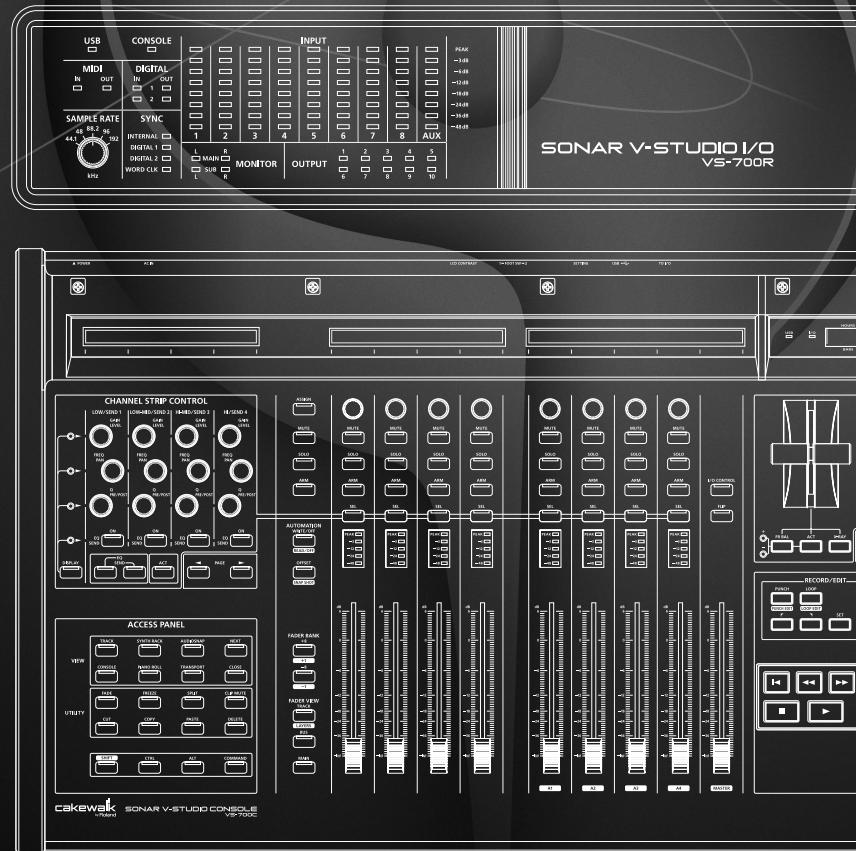

ATTENTION
CAUTION
RISK OF ELECTRIC SHOCK DO NOT OPEN

RISQUE DE CHOC ELECTRIQUE NE PAS OUVRIR
CAUTION: TO REDUCE THE RISK OF ELECTRIC SHOCK, DO NOT REMOVE COVER (OR BACK).
L'éclair dans un triangle est destiné à attirer l'attention de l'utilisateur sur la présence d'éléments non isolés à l'intérieur de l'appareil ayant une tension électrique susceptible de constituer un risque d'électrocution.

Le point d'exclamation dans un triangle équilatéral est destiné à attirer l'attention de l'utilisateur sur la présence d'instructions importantes dans la documentation accompagnant l'appareil pour l'emploi et l'entretien corrects de ce dernier.
AVERTISSEMENT -L'utilisation d'appareils électriques requiert certaines précautions élémentaires, dont les suivantes:
- Lisez toutes les instructions.
- Conservez ces instructions.
- Respectez tous les avertissements.
- Suivez toutes les consignes énoncées.
- N'utilise pas cet apparéil à proximé d'eau.
- Nettoyez l'appareil uniquement avec un chiffon sec.
- Veillez à ne bloquer aucun orifice de ventilation de l'appareil. Respectez les consignes d'installation du fabricant.
- N'installez pas cet apparéil à proximité de sources de chauffage telles que des radiateurs, accumulateurs ou autres apparèils générant de la chaleur (y compris des amplificateurs).
- Ne modifie jamais la protection de la fiche secteur (broche polarisée ou broche de mise à la terre). Une fiche polarisée possède deux broches, dont une plus large que l'autre.
Les fiches avec mise à la terre sont dotées de trois broches, dont une de mise à la terre. La broche plus large (ou la troisième broche) sert à assurer votre protection. Si la fiche ne correspond pas à votre prise secteur, consultez un électricien afin de faire replacer la prise obsoilte.
- Veillez à ce qu'on ne risque pas de trébucher sur ni de pincer le cordon d'alimentation, plus particulièrement à la fiche du cordon, la prise se-teur et au point de sortie de l'appareil.
- Utilisez uniquement des fixations/accessoires du type spécifique par le constructeur.
- En cas d'orage ou si vous comptez ne pas utiliser l'appareil durant une période prolongée, débranchez-le du secteur.
- Confiez toute réparation à un technicien qualifié. Un entretien est notamment indispensable quand le cordon ou la fiche secteur sont endommages, quand du liquide ou des objets ont pénétré dans ce produit, quand il a été exposé à la pluie ou à une humidité excessive, lorsque ce produit ne fonctionné plus correctement ou qu'il est tombé.
Pour le Royaume Uni
WARNING: THIS APPARATUS MUST BE EARTHED
IMPORTANT: THE WIRES IN THIS MAINS LEAD ARE COLOURED IN ACCORDANCE WITH THE FOLLOWING CODE. GREEN-AND-YELLOW: EARTH, BLUE: NEUTRAL, BROWN: LIVE
Avant d'utiliser ce produit, veuillez dire attentivement les sections "Instructions importantes de sécurité", Consignes de sécurité (p. 13) et Remarques importantes (p. 16).
Elles contiennent des informations importantes pour l'utilisation correcte de ce produit. En outre, pour maitriser correctement chaque fonction de votre nouvelle acquisition, veuilles tire entierement le mode d'emploi. Conservez-le ensuite à portée de main pour toute referencia ultérieure.
Copyright © 2008 ROLAND CORPORATION
Tous droits réservés. Toute reproduction intégrale ou partie de ce document est interdite sous quelque forme que ce soit sans l'autorisation écrite de ROLAND CORPORATION.
CONSIGNES DE SECURITE
INSTRUCTIONS POUR LA PREVENTION D'INCENDIE, CHOC ÉLECTRIQUE OU BLESSURE
A propos des symboles Avertissement et Précaution
| AVERTISSEMENT | Sert aux instructions destin es alerter l'utilisateur d'un risque mortel ou de blessure grave en cas d'utilisation incorrecte de l'unit. |
| PRUDENCE | Sert aux instructions destin es alerter l'utilisateur d'un risque de blessure ou de dommage mat riel en cas d'emploi incorrect de l'unit. * Les dommages mat riels se r frent aux dommages ou autres effets n gatif s caus s au lieu d'utilisation et tous ses 1ments, ainsi qu'aux animaux domestiques. |
A propos des symboles
| A | Le symbole △alerte l'utilisateur d'instructions importantes ou de mise en garde. La signification du symbole est d terminé par ce que contient le triangle. Dans le cas du symbole de gauche, il sert pour des pr cautions g n rales, des mises en garde ou alertes vis- -vis d'un danger. |
| B | Le symbole ⊕pr vient l'utilisateur des interdits. Ce qui ne doit sp cifiquement pas tre fait est indiqu dans le cercle. Dans le cas du symbole de gauche, cela signifie que l'unit ne doit jamais tre d mont e. |
| C | Le symbole ●alerte l'utilisateur de ce qui doit tre fait. Ce qui doit tre fait est indiqu par l'ic ne contenue dans le cercle. Dans le cas du symbole de gauche, cela signifie que le cordon d'alimentation doit tre d branch de la prise murale. |
OBSERVEZ TOUJOURS CE QUI SUIT
AVENTISSEMENT
Reliez le cable d'alimentation de ce produit à une prise de courant avec une borne de terre.

- N'essayez pas de réparer ce produit ou d'en remplaçer des éléments (sauf si ce manuel vous donne des instructions spécifiques pour le faire). Confiez tout entretien ou réparation à votre revendeur, au service après-venture Roland le plus proche ou à un distributeur Roland agrée (vous en trouvez la liste dans le fascicule sépare "Information").

- N'installez jamais le produit dans des endroits

- soumis à des température extrêmes (en plein soleil dans un vehicule fermé, à proximé d'une conduite de chauffage, au-dessus de matériel générateur de chaleur),

humides (salles de bain, toiletes, sur des sols ou supports mouillés),
exposés à de la vapeur ou de la fumée,
exposés au sel,
- à l'humidité ambiente elevée,
exposés aux précipitations,
poussiereux ou sablonneux,
- soumis à de fortes vibrations.
Veillez à placer ce produit sur une surface plane afin de lui assurer une stabilité optimale. Évitez les supports qui vacillent ou les surfaces inclinées.

AVENTISSEMENT
- Branchez le produit à une prise de courant répondant aux spécifications énoncées dans le mode d'emploi ou indiquées à l'arrête du produit.

Voyez p. 171 pour en savoir plus sur l'alimentation électrique.
- Servez-vous exclusivement du cordon d'alimentation fourni. N'utilise jamais le cordon d'alimentation fourni avec un autre apparéil.

- Evitez de tordre ou de plier excessivement le cordon d'alimentation ainsi que de placer des objets lourds dessus. Vous risquez de l'endommager, ce qui provo-querait des courts-circuits et couperait l'alimentation de certains éléments. Un cordon endommagé peut provoquer une électrocution ou un incendie!

- Cet apparéil, utilisé seul ou avec un amplificateur et des enceintes ou un casque d'écoute, est en mesure de produit des signaux à des niveaux qui pouraient endommager l'ouïe de façon irréversible. Ne l'utilisez donc pas trop longtemps à volume élevé ou inconfortable. Si vous pensez avoir endommagé votre ouïe ou si vos oreilles bourdonnent, arrêtez immédiatement l'écoute et consultez un spécialiste.

- Évitez que des objets (matériel inflammable, pieces de monnaie, trombones) ou des liquides (eau, limonades, etc.) ne pénétre à l'intérieur de ce produit.


AVERTISSEMENT
- Avec de jeunes enfants, la présence d'un adulte est indispensable jusqu'à ce que l'enfant puisse respecter les précautions nécessaires au maniement de ce produit.

- Protégéz ce produit contre tout coup ou impact important. (Ne le laissez pas tomber!)

- Ne faites pas/partager au cordon d'alimentation de ce produit une prise murale avec un nombre excessif d'autres appareils. Soyez particulièrement vigilant avec des multiprises. La puissance totale utilisée par tous les apparêls connectés ne doit jamais excéder la puissance (watts/ampères) de la rallonge. Une charge excessive peut augmenter la température du cable et, éventuellesment, entraîner une fusion.

- Avant d'utiliser l'instrument dans un pays étranger, contactez votre revendeur, le service de maintenance Roland le plus proche ou un distributeur Roland agréé (vous en trouvrez la liste dans le fascicule séparé "Information").

- Avant d'installer une carte d'extension (série ARX, p. 155); éteignez toujours l'appareil et débranche le cordon d'alimentation de la prise murale.

- N'insérez JAMAIS un CD-ROM/DVD-ROM dans un lecteur de CD audio conventionnel. Le son produit pourrait atteindre un niveau entrainant une perte d'audition irréversible. Les enceintes et/ou tout autre élément du système d'écoute risque(nt) d'être endomma

- Ne placez aucun récipient contenant de l'eau (un vase, par exemple) sur ce produit. Évitez en outre l'usage d'insecticides, de perfume, d'alcool, de vernis à ongles, de vaporisateurs ou de sprays à proximité de ce produit. Essuyez rapidement tout liquide renversé sur ce produit avec un chiffon sec et doux.


PRUDENCE
- Placece ce produit de sorte à lui assurer une ventilation appropriée.

- Saisissez toujours la fiche du cordon d'alimentation lors du branchement (débranchement) au secteur ou à ce produit.

- A intervalles réguliers, débranche la prise secteur et frottez-la avec un chiffon sec pour enlever toute la poussière et autres saletés accumulées sur ses broches. Si vous avez l'intention de ne pas utiliser ce produit durant une période prolongée, débranche le cordon d'alimentation. Toute accumulation de poussière entre la prise murale et la fiche d'alimentation peut nuir à l'isolation et causeur un incendie.

- Évitez que les cordons d'alimentation et les câbles ne s'emmèlent. De plus, tous les cordons et câbles doivent être placés hors de portée des enfants.

- Ne montez jamais sur ce produit et évitez d'y déposer des objets lourds.

- Ne saisissez jamais le cordon secteur ni ses fiches avec des mains humides lorsque vous le branchez ou débranchez d'une prise murale ou de l'instrument.

- Avant de déplacer ce produit, débranchez le cordon secteur de la prise de courant et déconnectez tous les cables le reliant à des appareils péripériques.

- Avant de nettoyer cet appeareil, éteignez-le et débranche le cordon d'alimentation de la prise se- teur (p. 28).

- S'il y a risque d'orage, débranchez le cordon d'alimentation de la prise murale.

- Installez exclusivement une carte spécifiée (série ARX).
Ne dévisse que les vis spécifiées (p. 155).


PRUDENCE
- Si vous doivent restorer les vis du couvercle de la carte d'extension ARX (p. 156) ou des fixations pour rack (p. 159), gardez-les en lieu sûr et hors de portée des enfants, pour éviter que ces derniers ne les avient accidentellement.

- Veillez à couper l'alimentation fantôme avant de brancher une source de signal qui ne requiert aucune alimentation. L'alimentation fantôme est suffisamment puissant pour endommager des dispositifs tels que des microphones dynamiques et autres. Veuillez consulter la documentation des microphones avant de les brancher à ce produit.

(Alimentation fantôme de ce produit: 48V CC, 10mA max.)
Alimentation
- Ne branchez jamais ce produit à une prise faisant partie d'un circuit auquel vous avez branché un apparéil contenant un inverseur (réfrigerateur, machine à lessiver, four à micro-ondes ou climatisation), voire un moteur. Selon la façon dont est utilisé l' apparéil électrique, les bruits secteur peuvent générer des dysfonctionnements ou des bruits parasites. Si vous ne pouvez pas utiliser une prise secteur indépendante, utilisez un filttre secteur entre cet apparéil et la prise secteur.
- Avant de connecter cet instrument à d'autres, mettez-les tous hors tension afin d'éviter les dysfonctionnements et/ou d'endommager les haut-parleurs ou d'autres apparèils.
- Bien que l'écran et les diodes s'éteignent quand vous mettez l'appareil hors tension avec son interrupteur POWER, cela ne signifie pas que ce produit soit complètement coupé de la source d'alimentation. Pour couper entièrement l'alimentation de l'appareil, mettez-le hors tension avec son interrupteur puis débranchez son cordon secteur de la prise de courant. Branchez donc ce produit à une prise de courant facile à atteindre et immédiatement accessible.
Emplacement
L'utilisation à proximé d'amplificateurs de puissance (ou équipements contenant des transformateurs de forte puissance) peut être source de bourdonnements. Modifiez l'orientation du produit, ou éloignez-le de la source d'interfERENCE.
- Cet apparéil peut interférer dans la réception radio ou télévision. Ne l'utilise pas àproximé de tels apparëls.
- Il peut y avoir des interférences si vous utilisez des téléphones mobiles ou autre apparéil sans fil à proximité de cet apparéil. Ce bruit peut survenir au début d'un appel (donné ou reçu) ou durant la conversation. Si vous avez des problèmes, éloignez le téléphone portable de ce produit ou coupe-le.
- N'exposez pas ce produit directement au soleil, ne le laissiez pas pres d'appareils irradian de la chaleur, dans un vehicule fermé ou dans un endroit le soumettant à des températures extrêmes. Une chaleur excessive peut déformer ou décolorer l'instrument.
Lors de variations de température et/ou d'humidité (suite à un changement d'endroit, p.ex.), de la condensation peut se former dans l'appareil, ce qui peut être source de dysfonctionnement ou de panne. Avant d'utiliser l'appareil, attendez quelques heures pour que la condensation s'évapore.
- Selon la matière et la température de la surface sur laquelle vous déposez l'appareil, ses pieds en caoutchouc peuvent se décolorer ou laisser des traces sur la surface.
Vous pouvez placer un morceau de feuvre ou de tissu sous les pieds en caoutchouc pour y remodelier. Dans ce cas, veillez à ce que le produit ne glisse ou ne se déplace pas accidentellement.
Entretien
Pour le nettoyage quotidien, utilisez un chiffon doux et sec ou un chiffon légèrement humide. Pour 0ter les saletés plus tenaces, utilisez un linge improugné d'un détergent léger, non abrasif; essuyez ensuite soigneusement l'appareil à l'aide d'un linge doux et sec.
- N'utilisez jamais de dissolvants, d'alcools ou de solvants de chaque sorte que ce soit, pour éviter toute décoloration et/ou déformation de l'instrument.
Précautions supplémentaires
- Maniez les curseurs, boutons et autres commandes avec un minimum d'attention; faites aussi preuve de délicatesses avec les prises et connecteurs de ce produit. Une manipulation trop brute peut entraîner des dysfonctionnements.
- Évitez les coups ou les pressions trop fortes sur l'écran.
L'écran produit un léger bruit en cours de fonctionnement.
Lorsque vous connectez/deconnectez les cables, saisissez les connecteurs eux-memes;ne tirez jamais sur le cordon.Vous eviterez ainsi d'endommager le cable ou de provoquer des court-circuits. - Ce produit dégage une faible quantité de chaleur durant son fonctionnement.
Pour éviter de déranger votre entourage, essayez de respecter des niveaux sonores raisonnables. Vous pouvez également utiliser un casque, en particulier si vous jouve à des heures tardives. -
Si vous doivent transporter l'appareil, rangez-le dans son emballage d'origine (avec ses protections). Sinon, utilisez un emballage équivalent.
-
Certains cables de connexion sont équipés de résistances. N'utilise pas de cables résistifs pour la connexion de cet apparéil. De tels cables engendrent un volume extrémement bas voire inaudible. Contactez le fabricant du cable pour obtenir de plus amples informations.
Copyright
- L'enregistrement, la copie, la distribution, la vente, la location, l'interprétation publique ou la diffusion en tout ou en partie de données faisant l'objet de droits d'auteur (œuvres musicales, oeuvres visuelles, émissions, interprétiations publiques etc.) détenus par un tiers sans la permission du détenteur de ces droits est interdite par la loi.
- Ce produit permet d'enregistrer ou de copier des données audio ou video sans mesures technologiques de protection anticopie. Cette possibilité est disponible car cet appariel est concu pour la productionusicale ou video et n'impose pas de restrictions sur l'enregistrement d'oeuvres non protégées par des droits d'auteurs détenus par des tiers (vos propres oeuvres, par exemple).
-
N'utilisez jamais cet instrument à des fins qui risqueraient d'enfreindre les législations relatives aux droits d'auteur. Nous déclinons toute responsabilité pour violation de droits d'auteur résultat de l'utilisation de ce produit.
-
Microsoft, Windows et Windows Vista sont des marques déposées de Microsoft Corporation.
- Les saisies d'écran figurant dans ce document sont utilisées conformément aux directives de Microsoft Corporation.
- Windows® a la dénomination officielle suivante: "Microsoft® Windows® operating system".
- ASIO et VST sont des marques commerciales de Steinberg Media Technologies AG.
- MMP (Moore Microprocessor Portfolio) désigne un ensemble de brevets liés à l'architecture de microproesseseurs, grâce par Technology Properties Limited (TPL). Roland utilise cette technologie sous licence de TPL Group.
- Tous les noms de produits mentionnés dans ce document sont des marques commerciales ou déposées appartenant à leurs détenteurs respectifs.
Consignes de sécurité 3
Remarques importantes 6
Survol du système VS-700 13
Caracteristiques principales 14
Caracteristiques principales de la console VS-700C 14
Caracteristiques principale de l'interface VS-700R I/O 14
Description 15
Console VS-700C. 15
Face supérieure 15
Panneau arrête 18
VS-700R I/O 19
Face avant. 19
Panneau arrriere 21
Face supérieure 23
Panneau latorial 24
Connexions 25
Connexions 26
Mise sous tension 28
Console VS-700C 29
Survol de la VS-700C 30
Tranches 31
Fader. 32
Mode 'FLIP' 32
Fader Master 32
Réglage de la sensibilité au toucher des faders. 33
Encodeur rotatif (potentiometre) 34
Couper des pistes 34
Solo des pistes (SOLO) 35
Armer une piste (ARM) 35
Sélection de tranche (SEL) 36
Indicateur de niveau 37
Écran LCD 37
Bouton ASSIGN. 38
Bouton [ASSIGN] en mode FLIP 39
Boutons [MUTE] général/[SOLO] général/[ARM] général. 40
Boutons AUTOMATION 41
Boutons FADER BANK. 42
Contrôle des E/S ('I/O Control'). 44
Selection des pistes et bus pouvant etre controlés avec la console VS-700 45
Verrouillage d'une tranche 46
Verrouillage/deverrouillage d'une tranche 46
Indication 'Vousetes ici' des tranches verrouillées 47
Affichage temporel 48
Section CHANNEL STRIP CONTROL (EQ, SEND et ACT) 49
Écran LCD. 51
Mode 'EQ' 51
Mode 'SEND' 52
Mode 'ACT' 53
Section de transport. 54
Lancer/arrête la lecture avec un commutateur au pied 55
Section PROJECT 56
Section JOG/SHUTTLE/Curseur 57
Mode de transport (par défaut) 58
Mode de défilament 59
Mode Zoom 60
Mode de selection 61
Mode d'edition 62
Mode de lecture "Scrub" 63
Boutons d'alteration 67
Section SURROUND 68
Section de la manette ('T-bar') 69
Section AUDIO OUTPUT 70
Pilotage de plug-ins avec la console VS-700C 74
VS-700RI/O 77
Connexion du matériel pour enregistrement 78
Connexions aux prises analogiques 78
Connexions aux prises numériques. 79
Régler la fréquence d'échantillonnage 80
Régler la fréquence d'échantillonnage de SONAR. 81
Source de synchronisation audio 82
Alimentation fantôme 83
Paramètres de préamplis 84
Paramètres de compresseur 85
Mixage d'écoute direct 86
Fantom VS
(Synthétiseur) 87
Insertion du plug-in Fantom VS 88
'Fantom VS Editor' (Selection d'un son) 89
'Fantom VS Editor' (Edition d'un son) 90
Selection d'un type paramètre 90
Edition des paramètres 90
Initialisation d'un paramètre 90
Survol du Fantom VS. 91
Structure du Fantom VS. 91
Sons du Fantom VS 91
Polyphonie simultanee. 93
Description de la mémoire 94
Mémoire modifiable 94
Mémoire non modifiable 94
Effects internes 95
Types d'effets 95
Fonctionnement des effets 95
Créer un Patch 96
Comment effectuer les réglages de Patch 96
Paramètres de Patch 96
Réglages communs pour tout le Patch (GENERAL) 96
Changer la façon dont un Tone est produit (TMT) 101
Modifier des formes d'onde (WG) 105
Changer le timbre d'un son avec un filtré (TVF/TVF Env) 109
Regler le volume (TVA/TVA Env) 113
Réglages de sortie 116
Modulation de sons (LFO1/2/Step LFO) 117
Paramètres de contrôleurs (CTRL) 120
Réglages de contrôle matriciel (Matrix Ctrl1~4) 121
Créer un kit de batterie ('Rhythm Set') 125
Fonction des paramètres 'Rhythm Set' 125
Réglages commun à tout le kit de batterie (GENERAL) 125
Modifier des formes d'onde (WG) 127
Régler la façon dont un Tone rythmique est produit (WMT) 128
Changer la hauteur (PCH/PCH Env) 129
Changer le timbre d'un son avec un filtré (TVF/TVF Env) 131
Réglage du volume (TVA/TVA Env) 133
Réglages de sortie 135
Créer une Performance 136
Paramètres de chaque partie 136
Listedesparametes. 136
Réglages de gamme 141
Listedesparametes. 141
Réglages MIDI 142
Listedesparametes. 142
Ajouter des effets 144
Activation et coupure des effets 144
Utiliser des effets 145
Scheme des flux de signaux (routage) 145
Fonctions des paramètres d'effets 146
Selection de la source 149
Choisir la structure des multi-effets (MFX Structure) 150
Réglages système 151
Fonctions des paramètres système 151
Appendice 153
Scheme de principe du VS-700R 154
Installation de la carte d'extension ARX 155
Réglages de port (entree MIDI et sortie audio) 155
Precautions lors de l'installation d'une carte d'extension 155
Installation de la carte d'extension 156
Retirer une carte d'extension 158
Installation des fixations pour rack 159
Utiliser la console VS-700C de façon autonome 160
Utiliser la VS-700R I/O uniquement 161
Brancher deux VS-700R I/O 162
Connexion d'un EDIROL DV-7DL (contrôle video) 164
Connexion de l'EDIROL DV-7DL et de la VS-700C 164
Activation du contrôle video 164
A propos de V-LINK. 165
Dépannage 169
Problèmes posés par la VS-700R. 169
Problèmes posés par la VS-700C 169
Fiche technique 170
Index 173
Index (Fantom VS) 175
Survol du système VS-700
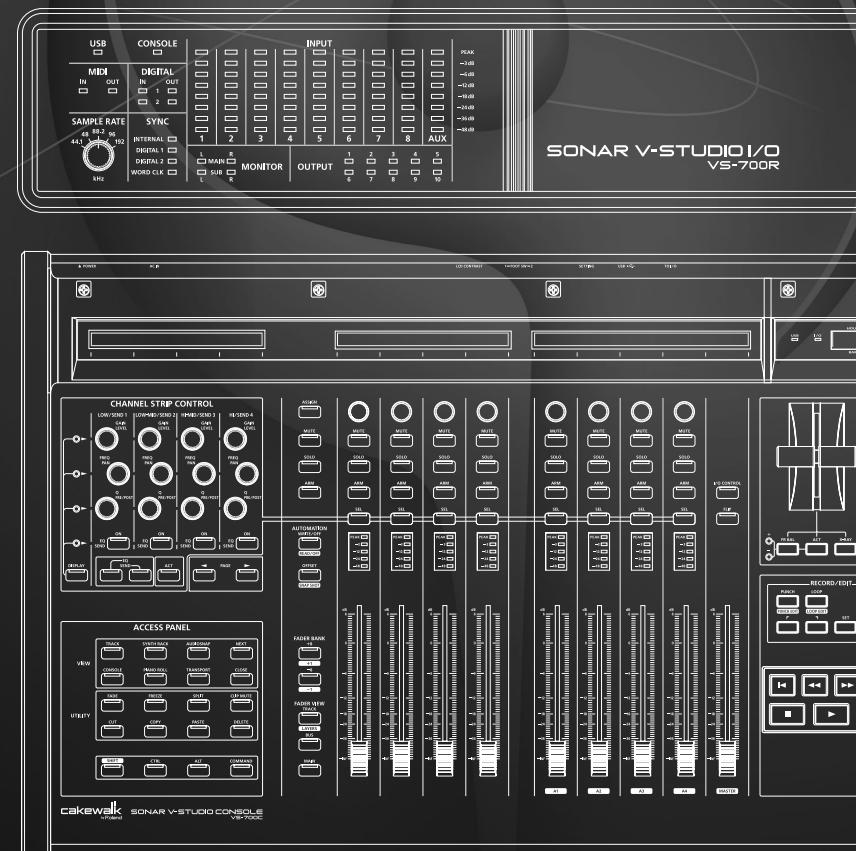
Caracteristiques principales de la console VS-700C
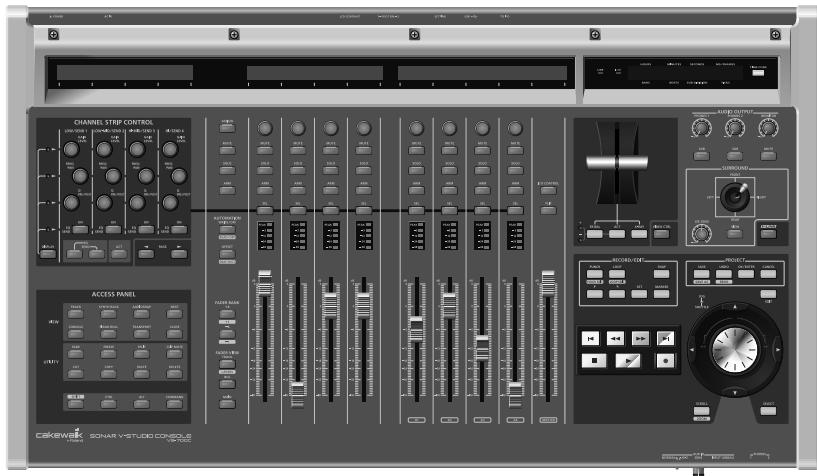
- Contrôle des paramètres de mixage et de plug-ins avec réponse visuelle en temps réel
- Faders motorisés sensibles au toucher
- Contrôle de SONAR, d'effets plug-ins et de synthés virtuels
- Nombreux boutons pilotant les commandes SONAR plus 16 boutons assignables
- Plusieurs boutons d'alteration étendent la plage d'action d'autres commandes
- Commandes de transport de type enregistrure à bande
- Double molette JOG/SHUTTLE dotée de boutons de curseur permettant un transport infime ("Scrub"), l'édition, le zoom et le défilament
Joystick de panoramicque surround
Vumêtes avec noms de pistes et paramêtes
Caracteristiques principale de l'interface VS-700R I/O

- Interface audio USB 2.0 à 19 entrées/24 sorties
- Excellente qualité audio à 24 bits et 192kHz
- 8 canaux de préamplis/compresseurs intégrés
Synthétiseur Fantom VS incorpore - Compartiment pour carte d'extension de la série ARX
Console VS-700C
Face supérieure
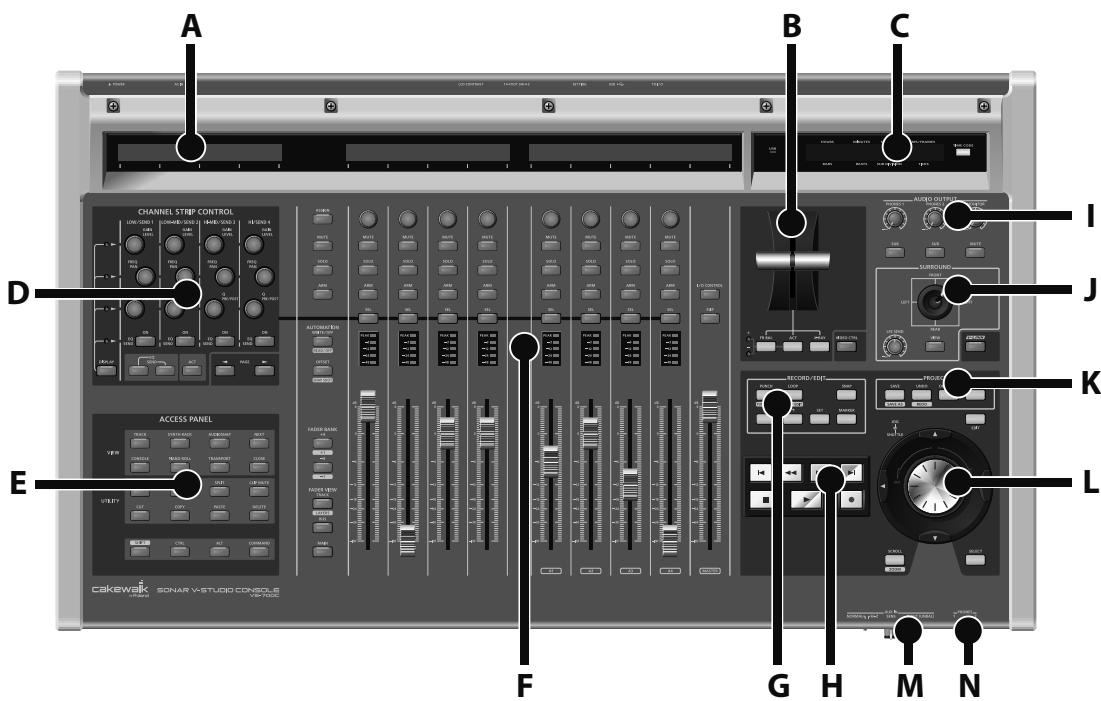
A. Écran LCD
La VS-700C propose trois écran LCD à 2 lignes. L'écran LCD gauche affiche des informations sur la section CHANNEL STRIP CONTROL et les deux autres écrans LCD affichent des informations relatives aux tranches.
"Ecran LCD" (p. 37), p. 51
B. Manette ('T-Bar')
La manette vous permet de contrôler la balance avant-arrête du panoramaque surround, un paramètre ACT ou le degré de transparence "X-Ray".
"Section de la manette ('T-bar')" (p. 69)
C. Affichage temporel
La console VS-700C affiche la position temporelle du projet dans le coin supérieur droit. Le bouton [TIME CODE] permet d'alterner l'affichage SMPTE et l'affichage en Mesures|Temps. Par défaut, l'affichage est en Mesures|Temps ("Bar|Beats").
"Affichage temporel" (p. 48)
D. Section CHANNEL STRIP CONTROL
La section CHANNEL STRIP CONTROL vous permet de piloter les paramètres d'égalisation (EQ) et de départ (SEND) de la tranche sélectionnée ainsi que les paramètres ACT de la piste, du bus, du plug-in d'effet ou du synthé logiciel actif dans SONAR.
Vou dispossez de 12 encodeurs rotatifs et de 4 boutons pour contrcler les parametes EQ,SEND et ACT.
"Section CHANNEL STRIP CONTROL (EQ, SEND et ACT)" (p. 49)
La section ACCESS PANEL propose 16 boutons assignables pouvant pilotier différentes fonctions de SONAR. A ceux-ci s'ajoutent 4 boutons d'alteration qui étendent le champ d'action d'autres commandes physiques de la console VS-700. Les boutons d'alteration ne sont pas assignable.
La console dispose de huit tranches avec faders motorisés et commandes identiques. Ces tranches permettent de piloter jusqu'à huit pistes ou bus simultanément. Vous pouvez changer de banque de pistes ou de bus très facilement.
La section RECORD/EDIT vous permet d'enregistrer par Punch In/Out ou en boucle, de selectionner des clips, d'editor des plages ainsi que d'insérer et de supprimer des marqueurs.
"Section RECORD/EDIT" (p. 71)
La section de transport propose des commandes classiques: RTZ ("return to zero":回头 au début),回头, avance rapide, GTE ("go to end": saut à la fin), arrêt, lecture et enregistrement.
"Section de transport" (p. 54)
I. Section AUDIO OUTPUT
La section AUDIO OUTPUT permet de contrôler le volume de la sortie MONITOR et des deux sorties casque. Vous pouvez aussi couper la sortie MONITOR et envoyer le signal de sortie MAIN/SUB aux casques.
"Section AUDIO OUTPUT" (p. 70)
J. Section SURROUND
La section SURROUND permet de contrôle les paramètres de bus surround de la tranche Sélectionnée.
"Section SURROUND" (p. 68)
K. Section PROJECT
La section PROJECT offre un accès pratique à des commandes utilisées féquement qui nécessitent généralement un clavier ou une souris, comme “SAVE”, “UNDO”/“REDO”, “OK/ENTER” et “CANCEL”.
"Section PROJECT" (p. 56)
L. Molette JOG/SHUTTLE
La molette JOG/SHUTTLE de la console VS-700C est une double molette dotée de boutons de curseur permettant d'effectuer des éditions, des zooms, des défilements et des sélections.
"Section JOG/SHUTTLE/Curseur" (p. 57)
M. Prise AUX IN (panneau avant)
Cette entrée pour micro/guitare est située sur le panneau avant de la console. Si vous y branchez un micro, réglez le commutateur sur "NORMAL" et réglez-le sur "Hi-Z" pour une guitare. Réglez le niveau d'entrée avec la commande SENS. Le signal d'entrée est envoyé directement au port "VS-700 AUX" du pilote audio.
"Connexions aux prises analogiques" (p. 78)
N. Prises PHONES (panneau avant)
Le panneau avant de la console propose deux prises pour casque. Elles permettent d'écouter le signal MAIN ou SUB et disposent chacune d'un sélecteur permettant de désir le signal. Le volume est régliable indépendamment pour chaque prise.
"Section AUDIO OUTPUT" (p. 70)
Panneau arrête
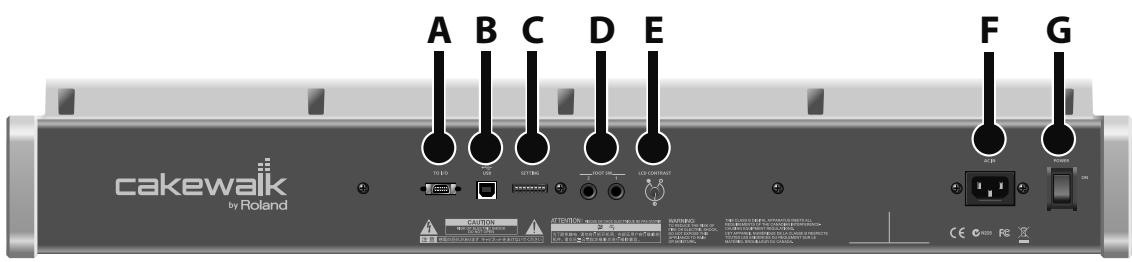
A. Prise TO I/O
Branchez la console VS-700C à l'interface VS-700R I/O avec le cable spécial. Utilisez exclusivement le cable spécial: n'utilise pas d'autre cable.
"Connexion de I'ordinateur et du système d'amplification" (p. 27)
B. Prise USB
En branchant directement la prise USB de la console à l'ordinateur (sans passer par l'interface VS-700R I/O), vous pouvez utiliser la console comme surface de contrôle.
"Utiliser la console VS-700C de façon autonome" (p. 160)
C. Commutateurs DIP 'SETTING'
Changez les réglages de ces commutateurs si vous branchez la console directement à l'ordinateur (sans passer par l'interface VS-700R I/O).
"Utiliser la console VS-700C de façon autonome" (p. 160)
D. Prises FOOT SW
Vous pouvez y brancher deux commutateurs au pied.
"Lancer/arrête la lecture avec un commutateur au pied" (p. 55)
E. Commande LCD CONTRAST
Elle permet de régler le contraste de l'écran LCD.
F. Prise d'alimentation
Branchez le cordon d'alimentation fourni à cette prise.
"Connexion du cordon d'alimentation" (p. 26)
G. Interrupteur POWER
Permet demettre l'instrument sous/hors tension.
"Mise sous tension" (p. 28)
VS-700R I/O
Face avant
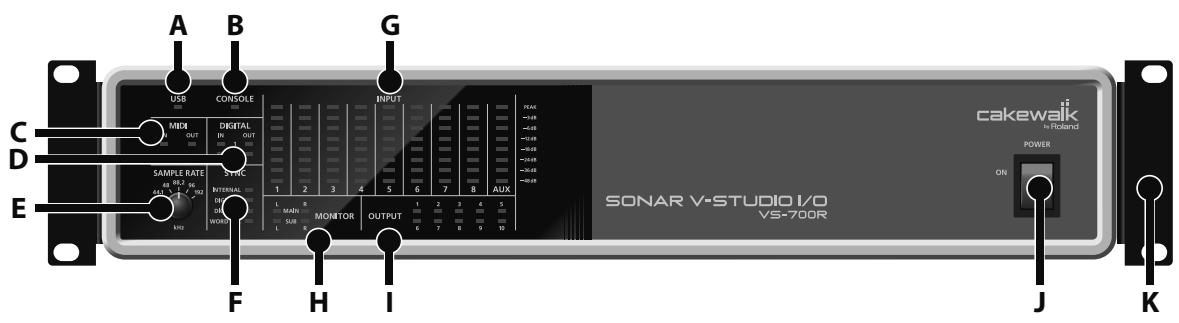
A. Témoin USB
Il s'allume quand la console est branchée à un ordinateur via USB.
"Si le témoin USB de la VS-700R I/O ne s'allume pas" (p. 28)
B. Témoin CONSOLE
Il s'allume quand la console VS-700C est branchée avec le cable spécial et a été détectée. Si la console n'a pas été détectée alors que le cable est branché, ce témoin clignote.
"Si le témoin I/O de la VS-700C ou le témoin CONSOLE de la VS-700R I/O clignote" (p. 28)
C. Témoin MIDI IN
Il s'allume quand des messages MIDI arrivent à la prise MIDI IN.
Témoin MIDI OUT
Il s'allume quand des messages MIDI sont transmis via la prise MIDI OUT.
D. Témoins DIGITAL IN
Ces tímoins s'allument quand des signaux audio arrivent via DIGITAL IN 1 ou 2.
Témoins DIGITAL OUT
Ces tímoins s'allument quand des signaux audio sont transmis via DIGITAL OUT 1 ou 2.
E. Commande SAMPLE RATE
Cette commande règle la fréquence d'échantillonnage. Pour que le système adopte le nouveau réglage, il faut couper puis rétablit l'alimentation de la VS-700R. Si elle doit être synchronisée avec un autre dispositif numérique, règlez d'abord cette commande sur la fréquence d'échantillonnage du dispositif maître.
"Régler la fréquence d'échantillonnage" (p. 80)
F. Témoin SYNC
Il indique la source de synchronisation choisis.
"Source de synchronisation audio" (p. 82)
G. Témoins INPUT
Ils indiquent le niveau d'entrée des signaux présents aux prises INPUT et AUX.
Si le segment PEAK s'allume, le signal a de la distorsion.
MEMO
Si le ventilateur (p. 24))cesse de fonctionner, tous les témoins clignotent. Pour en savoir plus, voyagez "Dépannage" (p. 169).
H. Témoins MONITOR MAIN
Ces tímeins s'allument quand des signaux audio sont transmis via MONITOR MAIN.
Témoins MONITOR SUB
Ces tímeins s'allument quand des signaux audio sont transmis via MONITOR SUB.
I. Témoins OUTPUT 1~10
Ces tímeins s'allument quand des signaux audio sont transmis via OUTPUT 1~10.
J. Interrupteur POWER
Appuyez sur ce bouton pourmettreleproduitsous/hors tension.
"Mise sous tension" (p. 28)
K. Fixations pour rack
Si vous voulez installer l'interface dans un rack 19^ , montez les fixations pour rack fournies.
"Installation des fixations pour rack" (p. 159)
Panneau arrête
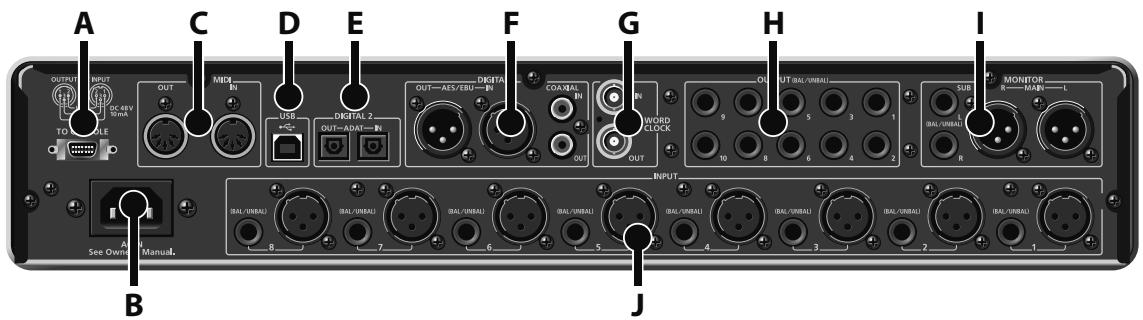
A. Prise TO CONSOLE
Branchez la console VS-700C à cette prise avec le cable spécial. Utilisez exclusivement le cable spécial: n'utilise pas d'autre cable.
"Connexion de I'ordinateur et du système d'amplification" (p. 27)
B. Prise d'alimentation
Branchez le cordon d'alimentation fourni à cette prise.
"Connexion du cordon d'alimentation" (p. 26)
- Pour en savoir plus sur le type d'alimentation et la consommation, voyagez "Fiche technique" (p. 170).
C. Prise MIDI IN
Cette prise est une entrée MIDI. Vous pouvez y brancher un clavier ou un contrôleur MIDI. Cette prise peut aussi servir d'entrée MTC. Dans le pilote, elle est appelée "IO MIDI (VS-700)".
Prise MIDI OUT
Cette prise est une sortie MIDI. Vous pouvez brancher un module MIDI à cette prise. Dans le pilote, elle est appelée "IO MIDI (VS-700)".
D. Prise USB
Utilisez cette prise pour brancher un ordinateur compatible USB 2.0.
"Connexion de I'ordinateur et du système d'amplification" (p. 27)
NOTE
Avant de brancher quoi que ce soit à cette prise, installez d'abord le pilote en suivant les instructions données dans le "Guide de prise en main" (document distinct). Une fois le pilote installé et les connexions effectuees correctement, le témoin USB s'allume. Si le témoin USB ne s'allume pas, le pilote n'a pas ete Installeconvenablement. Voyez la section "Dépannage" du "Guide de prise en main" et reinstallee le pilote.
Cette prise est une sortie ADAT. Vous pouvez la brancher à un apparéil ADAT et transmettre jusqu'à huit canaux de signaux audio.
Prise DIGITAL 2 IN
Cette prise est une entree ADAT. Cette entree peut compter jusqu'a huit canaux. Les signaux d'entree sont transmis directement aux ports "VS-700 IN DIGITAL2 1-2"~"VS-700 IN DIGITAL2 7-8" du pilote audio.
"Connexions aux prises numériques" (p. 79)
Cette prise est une sortie numérique à deux canaux (stéreo) de format AES/EBU. Le même signal est également envoyé à la prise COAXIAL OUT. Cette sortie transmet le signal du port "VS-700 OUT DIGITAL1" du pilote audio.
Cette prise est une entrée numérique à deux canaux (stéreo) de format AES/EBU. Vous pouvez commuter cette prise avec la prise COAXIAL IN (S/PDIF). Le signal d'entrée est transmis directement au port "VS-700 IN DIGITAL1" du pilote audio.
"Connexions aux prises numériques" (p. 79)
Cette prise est une sortie numérique à deux canaux (stéreo) de format S/PDIF. Le même signal est également envoyé à la prise AES/EBU. Cette sortie transmet le signal du port "VS-700 OUT DIGITAL1" du pilote audio.
Prise DIGITAL 1 COAXIAL IN
Cette prise est une entrée numérique à deux canaux (stéreo) de format S/PDIF. Vous pouvez commuter cette prise avec la prise AES/EBU. Le signal d'entrée est transmis directement au port "VS-700 IN DIGITAL1" du pilote audio.
"Connexions aux prises numériques" (p. 79)
G. Prise WORDCLOCK IN
Cette prise est une entree WORDCLOCK.
MEMO
Pour savoir comment vérifier et selectionner la source de synchronisation, voyagez la section "Source de synchronisation audio" (p. 82).
Prise WORDCLOCK OUT
Cette prise est une sortie WORDCLOCK. Elle transmet en permanence un signal de synchronisation.
Ces prises sont les sorties de 10 canaux audio. Elles permettent de réaliser différents types de connexions (sortie multiple pour système surround, départs vers des effets externes etc.). Ces sorties sont symétriques. Elles transmettent les signaux des ports "1-2 (VS-700)"~"VS-700 OUT 9-10" du pilote audio.
I. Prises MONITOR MAIN
Ces prises constituent les sorties principales pour l'écoute. Ces sorties sont symétriques. Elles transmettent les signaux du port "VS-700 MAIN" du pilote audio.
Prises MONITOR SUB
Les transmettent les signaux du port "VS-700 SUB" du pilote audio.
J. Prises INPUT 1~8
Ces prises sont des entrées analogiques pour 8 canaux audio. Pour chaque entrée, vous avez le besoin entre une prise XLR (symétrique) et une prise jack (symétrique ou asymétrique). Chaque canal dispose d'un préampli de micro et d'un compresseur. Les prises XLR peuvent offrir une alimentation fantôme (commutable indépendamment pour chaque canal). Les signaux d'entrée sont transmis directement aux ports "VS-700 IN 1-2"~"VS-700 IN 7-8" du pilote audio.
- Il est impossible de brancher simultanément les prises XLR et jack.
"Connexions aux prises analogiques" (p. 78)
Face supérieure
A. Compartment pour carte d'extension ARX
You pouvez y installer une carte d'extension de la série ARX.
"Installation de la carte d'extension ARX" (p. 155)
Panneau létal
A. Fixations pour rack
Pour installer l'interface dans un rack 19^ , montez les fixations pour rack fournies.
"Installation des fixations pour rack" (p. 159)
B. Orifices du ventilateur (admission)
C. Orifices du ventilateur (echappement)
La VS-700R est poursue d'un ventilateur pour éviter toute surchauffe interne. Il aspire de l'air frais par les orifices d'admission et rejette l'air chauffé par les composant internes par les orifices d'échéppement.
NOTE
Ne bloquez pas les orifices d'admission ou d'échéppement. La montée de la température interne risque d'entrainer des pannes liées à la chaleur.
NOTE
Si vous installez le système dans un rack 19'' , laissez au moins 1cm d'espace devant les orifices de ventilation (admission et échéancement).
Connexions
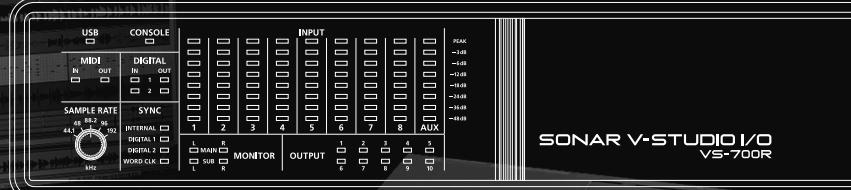
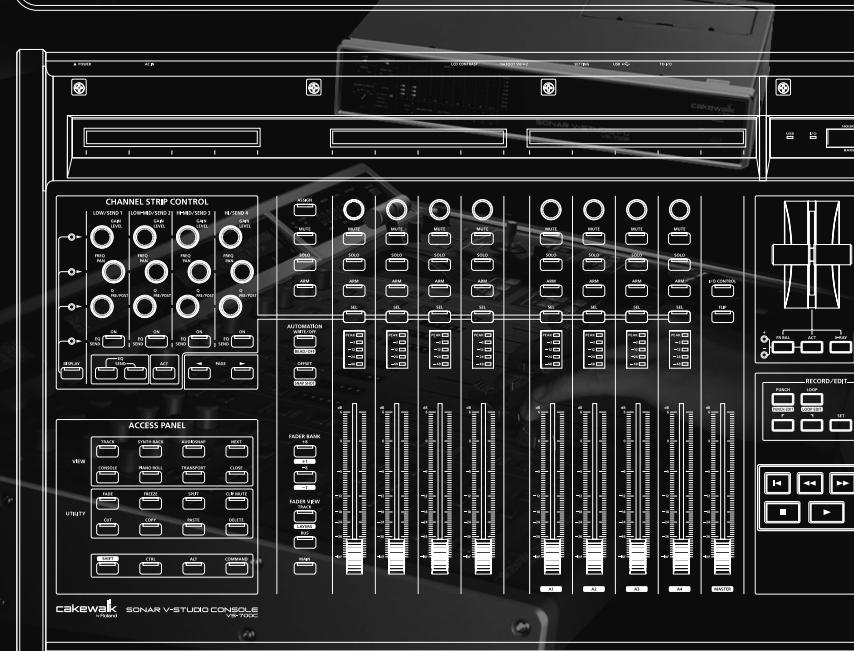
NOTE
Avant de brancher la VS-700C et la VS-700R à l'ordinateur, installez d'abord le pilote "VS-700" en suivant les instructions données dans le "Guide de prise en main" (document distinct). La VS-700C et la VS-700R ne fonctionneront pas correctement si le pilote n'est pas installé sur l'ordinateur.
Connexion du cordon d'alimentation
- Branchez le cordon d'alimentation.
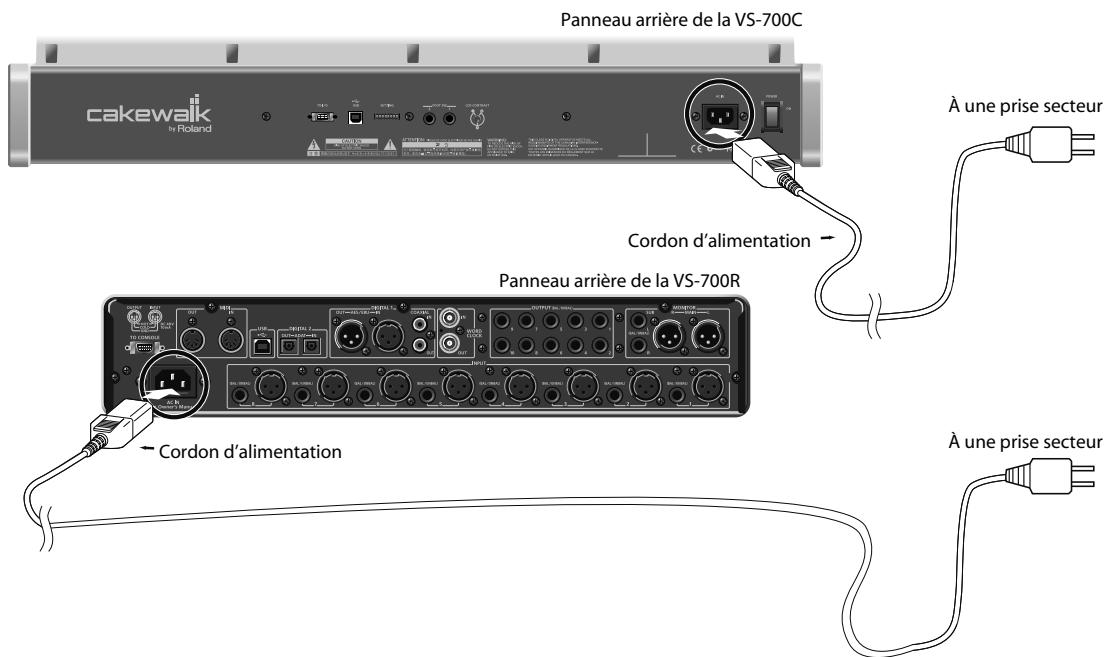
Connexion de l'ordinateur et du système d'amplification
- Branchez la VS-700R à la VS-700C avec le cable spécial.
- Utilisez un cable USB pour brancher la VS-700R à l'ordinateur.
- Branchez des casque, les enceintes ou un autre dispositif au système VS-700.
- L'ensemble fourni ne comprend pas de matériel d'amplification comme des casques ou des enceintes.
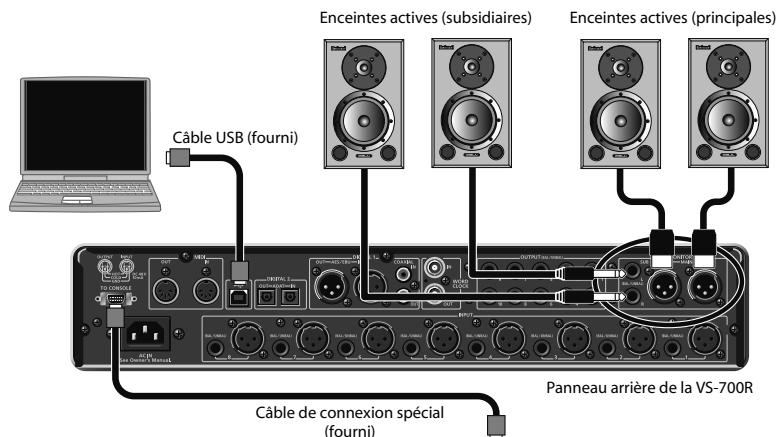
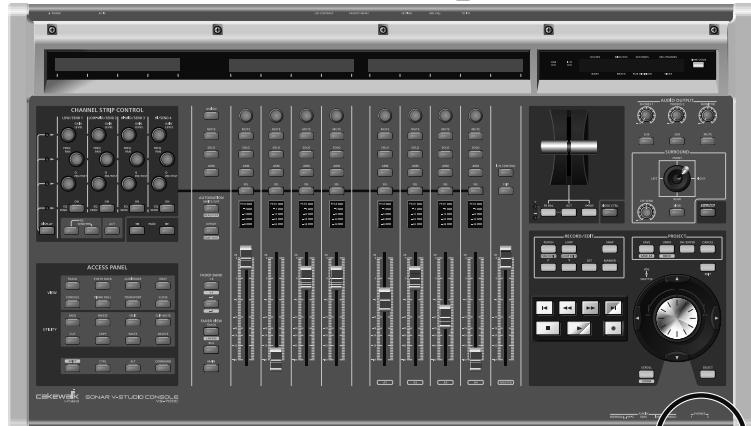
VS-700C

MEMO
La VS-700 risque de ne pas etre reconnue correctement si vous utilisez un hub USB. Dans ce cas, connec
tez-la directement a une prise USB de l'ordinateur.
NOTE
Pour éviter tout dysfonctionnement et pour ne pas endommager les haut-parleurs ou les autres péripériques, diminuez le volume et coupez l'alimentation de tous les apparêls avant d'effectuer les connexions.
NOTE
Une fois les connexions établies (p. 26), mettez vos apparêls sous tension en respectant l'ordre spécifique. Si vous ne respectez pas cet ordre, vous risque de provoquer des dysfonctionnements et/ou d'endommager les enceintes et autres apparêls.
NOTE
Pour couper entiement l'alimentation de l'appareil, mettez-le hors tension avec l'interrupteur POWER puis debranchez le cordon d'alimentation de la prise secteur. Voyez "Alimentation" (p. 6).
- Sur la VS-700C, réglez les (trois) potentiétres AUDIO OUTPUT au minimum.
- Démarrez l'ordinateur.
- Mettez la VS-700C sous tension en actionnant son interrupteur.
- Mettez la VS-700R sous tension en actionnant son interrupteur.
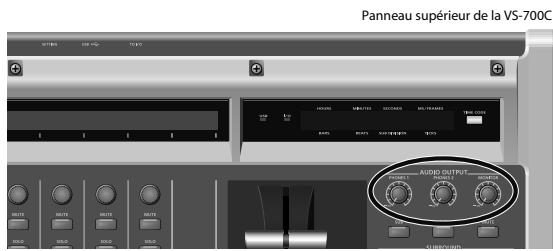
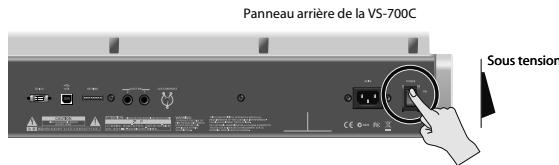
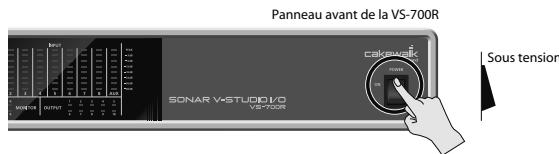
- Mettez vos enceintes actives sous tension.
MEMO
Afin de protégier ses circuits, la VS-700R demande un bref instant après la mise sous tension avant d'etre prête à l'usage. Si les connexions sont correctes, le tímein USB de la VS-700R s'allume.
Si le témoin USB de la VS-700R I/O ne s'allume pas
Si le témoin USB de la VS-700R ne s'allume pas, le pilote n'a pas été installé convenablement. Voyez le chapitre "Dépannage" dans le "Guide de prise en main".
Si le tímoin I/O de la VS-700C ou le tímoin CONSOLE de la VS-700R I/O clignote
Vérifiez les points suivants.
- Les VS-700C et VS-700R sont-elles sous tension?
- Les VS-700C et VS-700R sont-elles branchées correctement avec le cable dédié?
- La VS-700R I/O est-elle branchée à l'ordinateur avec un cable USB et le tímoin USB de la VS-700R I/O est-il allumé?
Console VS-700C
La console VS-700C comprend différentes sections permettant de contrôle SONAR:
9 faders motorisés sensibles au toucher
- Boutons assignables via ACT
- Section dédiée au contrôle des plug-ins et des paramètres de pistes/bus
- Molette JOG/SHUTTLE
- Commandes de transport
Joystick de panoramicique surround
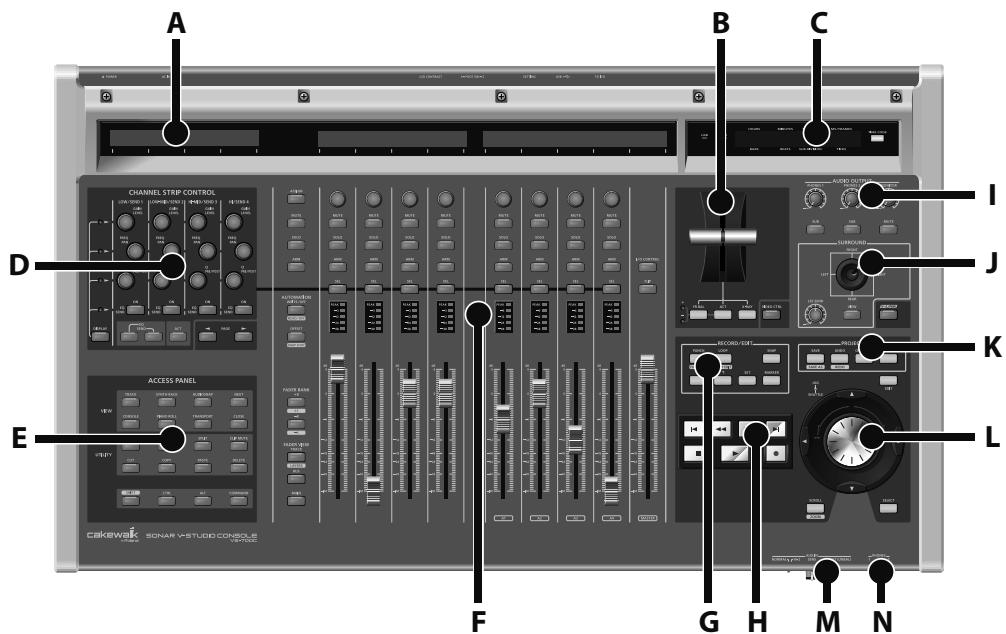
A. Écran LCD (p. 37, p. 51)
B. Manette ('T-Bar') (p. 69)
C. Affichage temporel (p. 48)
D. Section CHANNEL STRIP CONTROL (p. 49)
E. Section ACCESS PANEL (p. 64)
F. Tranches (p. 31)
G. Section RECORD/EDIT (p. 71)
H. Section de transport (p. 54)
I. Section AUDIO OUTPUT (p. 70)
J. Section SURROUND (p. 68)
K. Section PROJECT (p. 56)
L. Molette JOG/SHUTTLE (p. 57)
M. Prise AUX IN (panneau avant) (p. 78)
N. Prises PHONES (panneau avant) (p. 70)
La console dispose de huit tranches avec faders motorisés et commandes identiques. Ces tranches permettent de piloter jusqu'à huit pistes ou bus simultanément. Vous pouvez changer de banque de pistes ou de bus très facilement (voyez la section "Boutons FADER BANK" (p. 42)). Cependant, bien qu'il n'y ait que huit tranches physiques, vous pouvez en changer l'assignation pour contrôleur un nombre illimités de pistes et de bus au sein du projet. Les tranches reflètent toujours l'état des huit canaux sélectionnés.
La section des tranches dispose en outre d'un fader Master motorisé permettant de contrôle le niveau du bus principal.
Utilisez les boutons FADER BANK et FADER VIEW pour assigner des pistes et des bus aux tranches (voyez "Boutons FADER BANK" (p. 42) et "Boutons FADER VIEW (TRACK, BUS, MAIN, I/O CONTROL)" (p. 43)). Les noms des tranches assignées sont affichés sur leur écran LCD.
A. Ecran LCD (p. 37)
B.Encodeur rotatif (p.34)
C. Bouton [MUTE] (p. 34)
D. Bouton [SOLO] (p. 35)
E. Bouton [ARM] (arme la piste pour l'enregistrement) (p. 35)
F. Bouton [SEL] (sélection) (p. 36)
G. Indicateur de niveau (p. 37)
H. Fader (p. 32)

Fader
Utilisez les faders motorisés sensibles au toucher pour contrôler le niveau des pistes audio, des pistes MIDI et des bus. Quand des pistes/bus sont armé(e)s pour l'enregistrement d'automation, les faders vous permettent d'enregistrer des données d'automation en touchant/relâchant les faders.

Pour en savoir plus sur l'enregistrement d'automation, voyagez "Boutons [MUTE] général/[SOLO] général/[ARM] général" (p. 40).
Durant la lecture, les faders motorisés se déplacent en fonction des données d'automation.

Les faders motorisés sont très silencieux mais il peut y avoir des situations nécessitant un silence absolu (lors du mixage d'un passage très doux ou d'un enregistrement à proximé de la console VS-700C, par exemple). Pour désactiver le moteur des faders, appuyez sur les boutons [COMMAND]+[I/O] pour ouvrir la page de propriétés de la VS-700 puis cliquez sur [Déactualer le mouvement des faders].
Rétablir le réglage précédent d'un fader
Maintenez le bouton d'alteration [COMMAND] enforcé et touchez/déplacez un fader.
La ligne supérieure de l'écran LCD affiche "Revenir". Àpès 1/2 seconde, le paramètre retrouve son réglage précédent et l'écran LCD returne à son affichage antérieur.
Mode 'FLIP'
En mode "FLIP", les encodeurs rotatifs et les faders échangent le paramètre qui leur est assigné, ce qui vous permet d'utiliser les faders pour affiner le réglage du paramètre assigné à l'encodeur (voyez la section "Bouton ASSIGN" (p. 38)).
Par défaut, la valeur du fader n'est affichée à l'écran LCD que quand vous actionnez le fader. Vous pouvez toute fois alterner entre l'affichage permanent de la valeur de l'encodeur et celui de la valeur du fader en appuyant sur les bouteurs [SHIFT] + [FLIP].
Fader Master
Le fader Master contrôle le premier bus disponible dans votre projet mais vous pouze l'assigner à n'importe quels bus stéreo ou surround avec SONAR pour qu'il en contrôle le niveau.
Assignnaton d'un bus au fader Master
Dans SONAR, faites glisser la barre "Vous estes ici" pour assigner un bus au fader Master. Pour en savoir plus sur la barre "Vous estes ici", voyagez l'aide en ligne de SONAR.
Réglage de la sensibilité au toucher des faders
Selon les conditions dans lesquelles vous utilisez la VS-700, la sensibilité au toucher des faders peut ne pas répondre à vos attentes ou le moteur peut fonctionner de façon incorrecte quand vous actionnez le fader. Dans ce cas, réglez la sensibilité au toucher de la façon suivante.
- Fermez SONAR.
- Tout en maintainant les boutons [SHIFT] et [CTRL] enforcés, appuyez sur le bouton [MUTE] dans la section AUDIO OUTPUT.
Vous passez en mode de réglage de la sensibilité et le réglage de sensibilité en vigueur apparait à l'écran LCD.
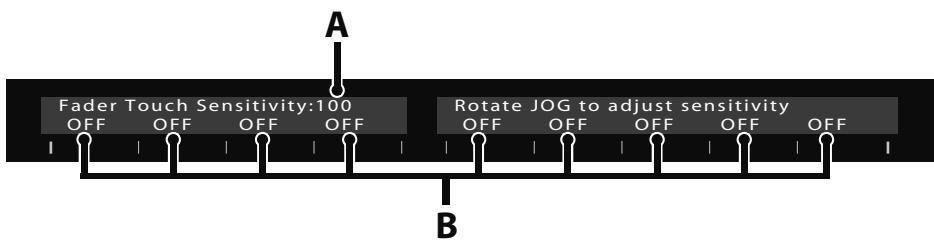
A. Sensibilité au-toucher (0~127)
Des valeurs élevées augmentent la sensibilité au toucher et des valeurs basses diminuents cette sensibilité. Avec le réglage "0", la sensibilité au toucher est désactivée.
B. Indicateur de sensibilité au toucher
Il affiche "ON" s'il y a une réponse lorsque vous touchez le fader et retrouvè l'affichage "OFF" lorsque vous lâchez le fader.
- Tournez la molette JOG pour régler le paramètre "Fader Touch Sensitivity" sur une plage de 0~127.
Régléz ce paramètre de sorte à ce que l'indication de sensibilité au toucher passée de "OFF" à "ON" quand vous touche le fader. Augmenteze la valeur si l'indication "ON" n'apparait pas quand vous touche un fader. Diminuez la valeur si l'indication "ON" apparait quand vous approche seulement le fader.
MEMO
Le réglage "Fader Touch Sensitivity" est commun à tous les faders.
- Quand vous avez terminé le réglage, maintenez les boutons [SHIFT] et [CTRL] enforcés et appuyez sur le bouton [MUTE] de la section AUDIO OUTPUT.
Vouset quittez le mode de réglage de la sensibilité et retrouvEZ l'affichage precedent.
Encodeur rotatif (potentiomètre)
Les encodeurs rotatifs fonctionnent en conjunction avec le bouton [ASSIGN] pour contrôle divers paramètres de piste, bus et sorties principales. Les huit encodeurs rotatifs contrôle toujours le même type de paramètre pour les différents bus ou pistes.
Par défaut, ces encodeurs contrôlent le panoramaque. Vous pouvez toute fois les configurer pour contrôler d'autres paramètres de canal en appuyant sur le bouton [ASSIGN]. Pour en savoir plus sur le bouton [ASSIGN], voirz la section "Bouton ASSIGN" (p. 38).
Vous pouze appuyer sur l'encodeur rotatif pour ramener le parametre à son réglage par défaut ("C" pour le panorama-mique et "0dB" pour le gain).
En mode "FLIP", les encodeurs rotatifs et les faders échangent leur fonction, ce qui vous permet d'utiliser les faders pour affiner le réglage du paramètre assigné à l'encodeur.
Rétablir le réglage précédent d'un encodeur rotatif
Maintenez le bouton d'alteration [COMMAND] enforcé et appuyez sur un encodeur rotatif ou tourneze-le.
La ligne supérieure de l'écran LCD affiche "Revenir". ÀpRES 1/2 seconde, le paramètre retrouve son réglage précédenti et l'écran LCD returne à son affichage antérieur.
Couper des pistes
Le bouton [MUTE] permet de couper/ réactiver la piste ou le bus assigné. Quand un canal est coupé, son bouton [MUTE] est allumé.
Quand un ou plusieurs canaux sont coupés ("mutés"), le bouton [MUTE] général est allumé pour vous le rappeler. Une pression sur le bouton [MUTE] général permet de réactiver ("démuter") tous les canaux en une fois. Pour en savoir plus sur le bouton [MUTE] général, voyagez la section "Boutons [MUTE] général/[SOLO] général/[ARM] général" (p. 40).
Les boutons d'alteration (p. 67) donnent accès à des fonctions supplémentaires.
| Mode 'FADER VIEW' | [MUTE] | [SHIFT]+[MUTE] | [ALT]+[MUTE] |
| [TRACK] | Couper/réactiver ("Muter/démuter") | Activer/couper l'écoute des signaux d'entrée | Coupure automatisée ( quand le bouton "Ecrire l'automation" est activé) |
| [BUS] | Couper/réactiver | (Réservé) | (Réservé) |
| [MAIN] | Couper/réactiver | (Réservé) | (Réservé) |
Solo des pistes (SOLO)
Le bouton [SOLO] permet d'écouter la piste ou le bus assigné en solo. Quand un canal est en solo, le bouton [SOLO] est allumé.
Quand un ou plusieurs canaux sont en solo, le bouton [SOLO] général est allumé pour vous le rappeler. Une pression sur le bouton [SOLO] général permet de désactiver le mode solo pour tous les canaux en une fois. Pour en savoir plus sur le bouton SOLO général, voyagez la section "Boutons [MUTE] général/[SOLO] général/[ARM] général" (p. 40).
Les boutons d'alteration (p. 67) donnent accès à des fonctions supplémentaires.
| Mode FADER VIEW | [SOLO] | [SHIFT]+[SOLO] |
| [TRACK] | Activer/désactiver le mode solo | Ignorer/imposer le réglage solo |
| [BUS] | Activer/désactiver le mode solo | (Réservé) |
| [MAIN] | (Réservé) | (Réservé) |
Armer une piste (ARM)
Utilisez le bouton [ARM] pour armer la piste pour l'enregistrement. Quand une piste est armée pour l'enregistrement, son bouton [ARM] est allumé.
Quand une ou plusieurs pistes sont armées pour l'enregistrement, le bouton [ARM] général est allumé pour vous le rappeler. Une pression sur le bouton [ARM] général permet de désarmer toutes les pistes en une fois. Pour en savoir plus sur le bouton [ARM] général, voyagez la section "Boutons [MUTE] général/[SOLO] général/[ARM] général" (p. 40).
Les boutons d'alteration (p. 67) donnent accès à des fonctions supplémentaires.
| Mode FADER VIEW | [ARM] |
| [TRACK] | Armer pour l'enregistrement |
| [BUS] | (Réservé) |
| [MAIN] | (Réservé) |
Sélection de tranche (SEL)
Utilisez le bouton [SEL] afin d'activer la section CHANNEL STRIP CONTROL pour la tranche sélectionnée. Cela vous permet de régler les paramètres d'égalisation ("EQ") et de départ ("SEND") du canal en question.
Les huit boutons [SEL] sont exclusifs, ce qui signifie que vous ne pouvez seLECTIONner qu'un canal à la fois. Quand un bouton [SEL] est activé, il est allumé.
Les boutons d'alteration (p. 67) donnent accès à des fonctions supplémentaires.
NOTE
Le bouton [SEL] n'est pas bidirectionnel. Un changement de piste dans SONAR ne change pas le canal sélectionné sur la console VS-700C.
| Bouton | Explication |
| Seul (sans bouton d'altération) | Active la section CHANNEL STRIP CONTROL pour le canal sélectionné. Il sélectionné également la piste dans SONAR si le mode “FADER VIEW” est régé sur “TRACK”. |
| [CTRL]+[SEL] | Active le mode Plug-in. Pour en savoir plus, voyagez “Pilotage de plug-ins avec la console VS-700C” (p. 74). |
| [SHIFT]+[SEL] | Verrouille/déverrouille l'assignation de la tranche à la piste/au bus dans SONAR. (p. 46) |
| [COMMAND]+[SEL] | Active/désactive un état global du verrouillage. Si vous avez verrouillé certains tranches, vous pouvez désactiver et réactiver le verrouillage: ces mêmes tranches seront verrouillées. |

Indicateur de niveau
L'indicateur de niveau montre le niveau maximum (crête) en cours du canal. Les niveaux indiqués par des diodes sont "0dB (PEAK)", "-3dB", "-12dB", "-24dB" et "-48dB".
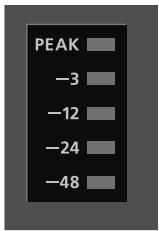
Écran LCD
Chaque tranche (y compris celle du fader Master) dispose d'un écran LCD de deux lignes affichtant des informations sur la piste. Celles-ci dépendent de la fonction "ASSIGN" sélectionnée.
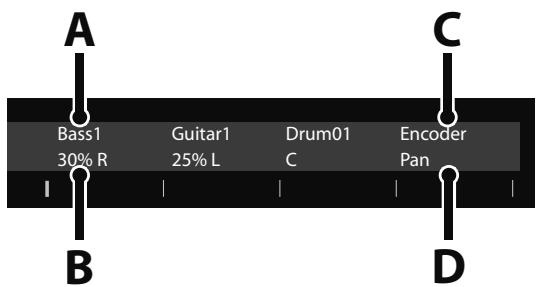
A. Nom de la piste, du bus ou de la sortie principale
B. Réglage du paramètre assigné à l'encodeur rotatif
C. "Encoder" ou "IO Cntl" (selon le mode choisi; voyagez "Contrôle des E/S ('I/O Control')" (p. 44))
D. Nom du paramètre assigné à l'encodeur rotatif ("Pan", "SendVol", "In" ou "Out")
Bouton ASSIGN
Utilisez le bouton [ASSIGN] pour changer le paramètre assigné aux encodeurs rotatifs des tranches. Les fonctions disponibles dépendent du bouton FADER VIEW sélectionné (TRACK, BUS, MAIN ou I/O CONTROL).
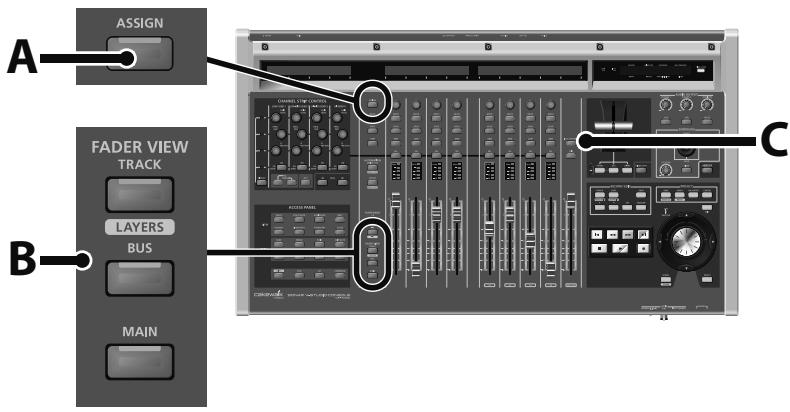
A. Bouton [ASSIGN]
B. Boutons FADER VIEW
C. Bouton [I/O CONTROL]
Le tableau suivant indique les paramètres disponibles pour chaque bouton FADER VIEW.
| FADER VIEW | Type de tranche (canal) | Fonction ASSIGN 1 (par défaut) | Fonction ASSIGN 2 | Fonction ASSIGN 3 | Fonction ASSIGN 4 |
| [TRACK] | Audio | Panoramaque | Niveau du département 1 | Entrée | Sortie |
| MIDI | Panoramaque | Départ Chorus | Canal MIDI | Sortie | |
| [BUS] | Stéréo | Panoramaque | Niveau du département 1 | Panoramaque du département 1 | Sortie |
| Surround | (Réservé) | Niveau du département 1 | (Réservé) | Sortie | |
| [MAIN] | Audio | (Réservé) | (Réservé) | (Réservé) | (Réservé) |
| [I/O CONTROL] | .audio | Gain du préam- pli de micro (p. 84) | Seuil (p. 85) | Attaque (p. 85) | Relâchement (p. 85) |
- En mode "I/O CONTROL", vous pouvez activer/ couper l'atténuation (p. 84) d'une pression sur l'encodeur rotatif.
L'illustration ci-dessous montre les changements de paramètres quand "FADER VIEW" est réglo sur "TRACK".
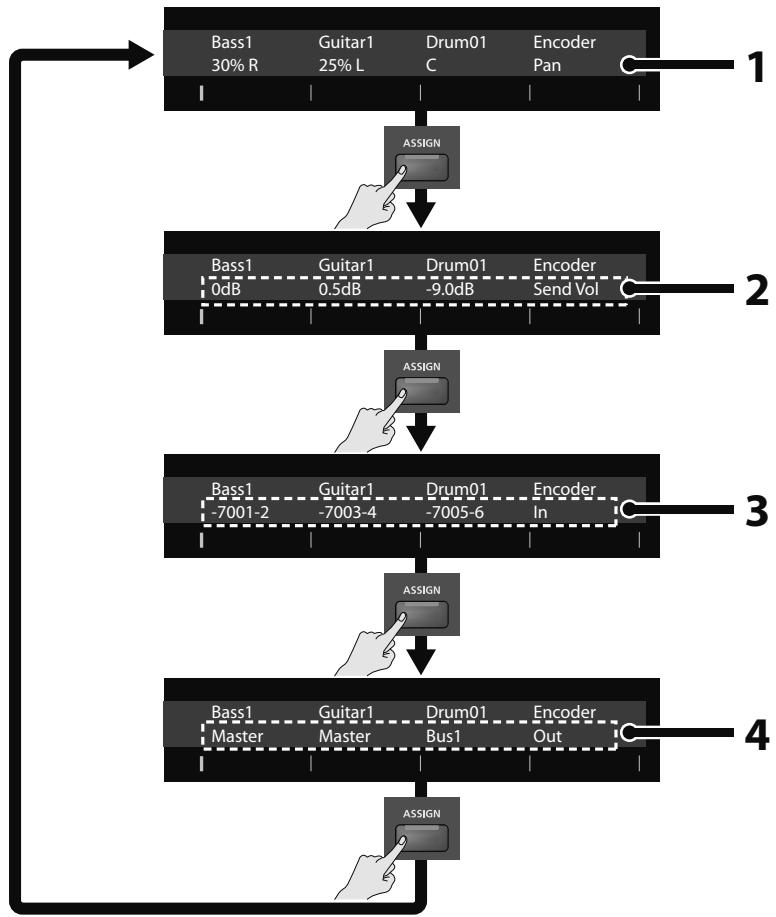
- Panoramaique (par défaut)
- Niveau de départ/Départ Chorus
- Entrée
4.Sortie
Bouton [ASSIGN] en mode FLIP
En mode "FLIP", le bouton [ASSIGN] est désactivé, quel que soit le mode "FADER VIEW" sélectionné. De plus, les faders et encodeurs rotatifs échangent leur fonction en mode "FLIP".
Quand you appuyez sur [SHIFT]+[FLIP], les réglages des faders apparaissent à l'écran LCD mais les faders et les encodesurs rotatifs n'échangent pas leur fonction.
Boutons [MUTE] général/[SOLO] général/[ARM] général
, Les boutons [MUTE] général, [SOLO] général et [ARM] général permettent d'activer et désactiver les fonctions "Mute" et "Solo" de toutes les pistes ainsi que d'armer et désarmer toutes les pistes simultanément.
Quand une ou plusieurs pistes sont coupées ("Mute"), en solo ou armées pour l'enregistrement, le bouton général correspondant est allumé pour vous le rappeler.
Astuce
Comme les tranches n'indiquent que l'état des huit canaux sélectionnés, les boutons [MUTE] général, [SOLO] général et [ARM] général permettent de rappeler, le cas échéant, que d'autres canaux non visibles sont coupés ("mutés"), en mode solo ou armés.
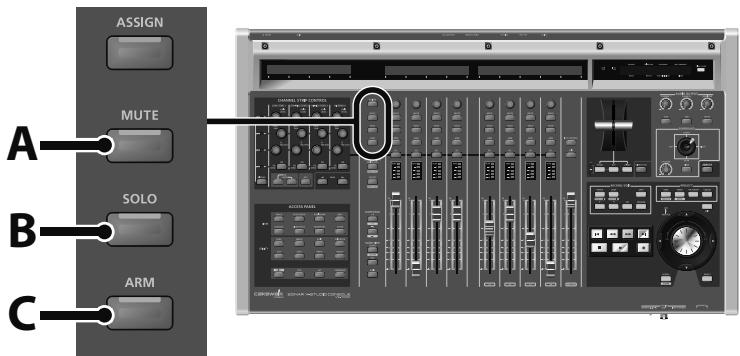
A. Bouton [MUTE] général
B. Bouton [SOLO] général
C. Bouton [ARM] général
Les boutons d'alteration (p. 67) donnent accès à des fonctions supplémentaires.
| Bouton | Fonction par défaut | SHIFT+ | CTRL+ |
| Rude MUTE | Couper/réactiver toutes les pistes | (Réservé) | (Réservé) |
| Rude SOLO | Activer/couper le mode Solo pour toutes les pistes | Activer/couper le mode Solo avec atténuation | Activer/couper le mode Solo exclusif |
| Rude ARM | Arme/désarme toutes les pistes stéréo pour l'enregistrement | (Réservé) | (Réservé) |
Boutons AUTOMATION
Les boutons AUTOMATION permettent d'activer/désactiver l'enregistrement et la lecture d'automation pour tous les canaux.
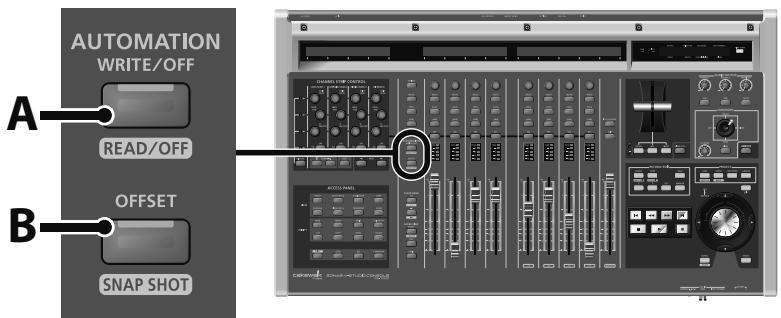
Les boutons d'alteration (p. 67) donnent accès à des fonctions supplémentaires.
| Bouton | Fonction par défaut | [SHIFT]+ | [COMMAND]+ | [SHIFT]+[COMMAND]+ |
| [WRITE/OFF] | Activer/désactiver l'enregistrement d'automations sur la piste ou le bus sélectionné | Activer/désactiver la lecture d'automations sur la piste ou le bus sélectionné | Activer/désactiver l'enregistrement d'automations sur tous les bus/pistes. | Activer/désactiver la lecture d'automations sur tous les bus/pistes. |
| [OFFSET] | Activer/désactiver le mode Décalage | Prendre un instanté d'automation | (Réservé) | (Réservé) |
Boutons FADER BANK
La console VS-700C dispose de huit tranches physiques pouvant contrôler jusqu'à huit pistes, bus ou sorties principales à la fois. Les boutons FADER BANK permettent de selectionner différentes banques de pistes, bus ou sorties principales et de changer ainsi les ensembles de pistes, bus ou sorties principales contrôleés par les tranches.
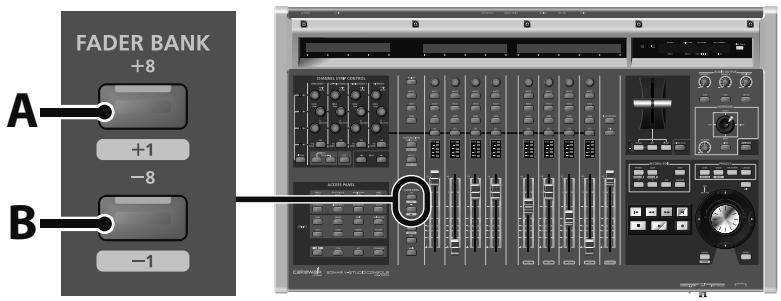
A. Bouton [+8]
B. Bouton [-8]
Les boutons d'alteration (p. 67) donnent accès à des fonctions supplémentaires.
| Bouton | Fonction par défaut | [SHIFT]+ |
| [+8] | Sélectionne la banque de huit canaux suivante | Décale les canaux sélectionnés d'un canal vers le haut |
| [-8] | Sélectionne la banque de huit canaux précédente | Décale les canaux sélectionnés d'un canal vers le bas |
Les boutons FADER VIEW permettent de selectionner le type de canaux (pistes, bus ou sorties principales) assignés aux tranches.
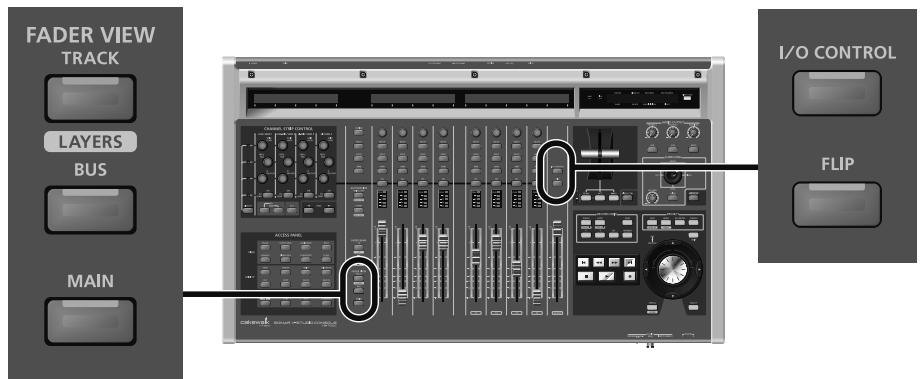
Les boutons d'alteration (p. 67) donnent accès à des fonctions supplémentaires.
| Bouton | Fonction par défaut | [SHIFT]+ | [COMMAND]+ |
| [TRACK] | Assigne des pistes aux tranches | Active/ Coupe le mode Couches | (Réservé) |
| [BUS] | Assigne des bus aux tranches | (Réservé) | (Réservé) |
| [MAIN] | Assigne des sorties principales aux tranches | (Réservé) | (Réservé) |
| [I/O CONTROL] | Active le contrôle de la VS-700R I/O avec les encodeurs rotatifs | (Réservé) | Ouvre la page des propriétés VS-700 dans SONAR |
| [FLIP] | Echange la fonction de l'encodeur rotatif et du fader correspondant (le bouton [ASSIGN] est désactivé en mode “FLIP”) | Affiche alternatively les réglages des encodeurs et des faders à l'écran LCD | (Réservé) |
Contrôle des E/S ('I/O Control')
En mode "I/O CONTROL", les encodeurs rotatifs des tranches contrôlent les paramètres "Mic Pre Gain", "Threshold", "Attack" et "Release" de l'interface VS-700R I/O.
La page des propriétés VS-700 permet de contrôler des paramètres E/S supplémentaires ainsi que le mode d'entrée stéreo numérique et le mode de synchronisation numérique.
Sur la console VS-700C:
- Appuyez sur le bouton [I/O CONTROL] de la VS-700C.
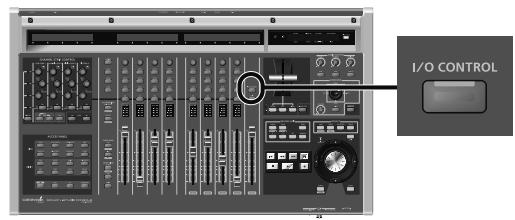
- Appuyez sur le bouton [ASSIGN] de la VS-700C pour assigner le paramètre E/S voulu aux encodeurs des tranches.
You've le choix parmi les paramètres suivants:
- Mic Pre Gain (p. 84)
Threshold (p.85)
Attack (p.85) - Release (p.85)
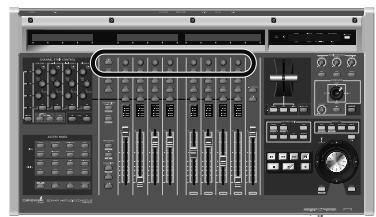
A la page des propriétés VS-700:
- Vérifiez que le plug-in "VS-700" a été activé dans SONAR (voyez "Faire tourner SONAR pour la première fois" dans le "Guide de prise en main").
-
Ouvrez la page des propriétés VS-700 en suivant une de ces procédures:
-
Dans le menu "Outils" de SONAR, cliquez sur "[VS-700)".
- Dans le menu dérouulant de la barre d'outils "Contrôleurs/Surfaces" (Vues > Barres d'outils > Contrôleurs/Surfaces),
verifiez que l'option "VS-700" est selectionnelle et cliquez sur le bouton [Propriétés]

- Sur la console VS-700C, appuyez sur [COMMAND] + [I/O CONTROL].
La page des propriétés VS-700 apparait.
- Cliques sur l'onglet [MIC PRE].
- Reglez les paramètres voulus.
Sélection des pistes et bus pouvant être contrôlés avec la console VS-700
Les pistes et bus pouvant être contrôleés avec la console VS-700 correspondant aux pistes et bus pouvant être contrôleés dans la "Vue Pistes" ou la "Vue Console" de SONAR. Si vous le souhaitez, vous pouvez aussi contrôleur tous les bus et pistes du projet.
- Dans le menu "Options" de SONAR, cliquez sur [Contrôleurs/Surfaces] pour ouvrir la boite de dialogue "Contrôleurs/Surfaces".
- Sous "Tranches affichées dans", Sélectionnez une des options suivantes:
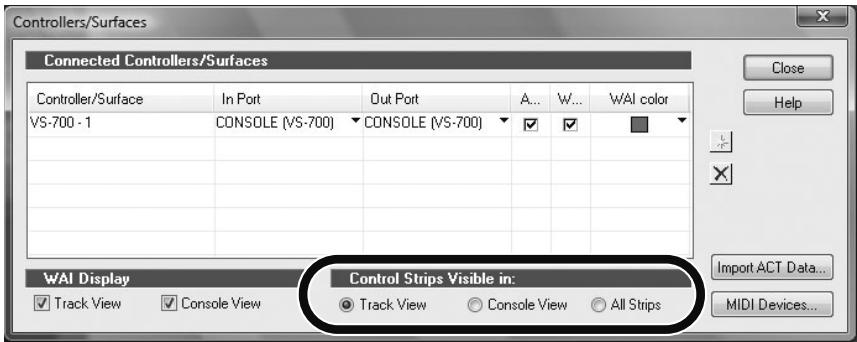
| Explication | |
| Vue Pistes | Choisissez cette option pour que les pistes/bus affichés dans la “Vue Pistes” de SONAR soit contrôlés. |
| Vue Console | Choisissez cette option pour que les pistes/bus affichés dans la “Vue Console” de SONAR soit contrôlés. |
| Tous | Séléctionnez cette option si vous souhaitez que la console VS-700C affiche en perma-nence l'ensemble des pistes et bus du projet, quels que soient les pistes et bus masqués dans la “Vue Pistes” ou la “Vue Console” de SONAR. |
Les changements effectuels sont immédiatement entérinés sur la console VS-700C.
- Cliquez sur [Fermer].
Verrouillage d'une tranche
Le verrouillage de tranches vous permet de:
- Contrôler des pistes/bus ne faisant pas partie de la même banque de canaux (constituée de huit pistes ou bus consécutifs). Cela vous permettrait, par exemple, de contrôler les pistes 1~7 et la piste 20.
- Contrôler simultanément des pistes et des bus. Ainsi, les tranches 1~4 peuvent, par exemple, contrôler les pistes 1~4 et les tranches 5~8 les bus 1~4.
Quand vous verrouillez une tranche, elle continue à pilotier une piste ou un bus particulier dans SONAR, même si vous changez l'agencement des pistes/bus dans SONAR, si vous changez de banque avec les boutons FADER BANK ou si vous changez de vue avec les boutons FADER VIEW.
Verrouillage/déverrouillage d'une tranche
Appuyez sur les boutons [SHIFT] + [SEL] pour verrouiller la tranche.
Appuyez à nouveau sur les boutons [SHIFT] + [SEL] pour déverrouiller la tranche.
Pour désactiver momentanément tous les verrouillages de tranches sans supprimer ces verrouillages, appuyez sur les boutons [COMMAND] + [SEL].
Appuyez de nouveau sur [COMMAND]+[SEL] pour reverrouiller les mêmes tranches.
Quand une tranche est verrouillée:
- Un astérisque (*) apparait à droite du nom de la piste ou du bus sur l'écran LCD.
L'affichage "Voues ici" de SONAR encadre la piste ou le bus verrouillé par un rectangle (voyez "Indication 'Voues ici' des tranches verrouillées" (p. 47)).
NOTE
Si une piste ou un bus verrouillé est supprimé du projet SONAR, la tranche physique est automatiquement déverrouillée.
Indication 'Vous etes ici' des tranches verrouillées
Les vues "Pistes" et "Console" de SONAR affichent une indication "Vous est ici" en couleur pour indiquer les pistes et les bus contrôlés par la console.
En verrouillant des tranches, vous pouze creer facilement plusieurs zones "Vous etes ici". Dans la plage "Vous etes ici" principale (huit pistes ou bus consecutifs), les tranches verrouillées sont affichées en gris. Les tranches verrouillées individuelles sont encadrées par un rectangle orange.
Dans l'illustration suivante, les tranches 1, 2 et 3 sont verrouillées et contrôle respectivement les pistes 9, 8 et 7. La plage "Vous étés ici" principale affiche ces trois tranches en gris.
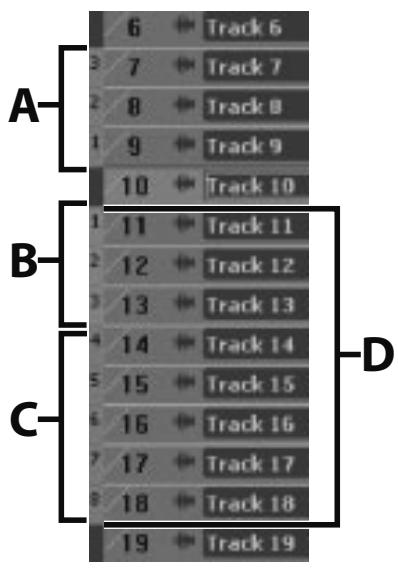
A. Tranches verrouillées (rectangle orange)
B. Assignations par défaut des tranches verrouillées si elles n'était pas verrouillées (gris)
C. Tranches non verrouillées
D. Plage "Vousetes ici" principale
Pour en savoir plus sur l'affichage "Yousêtes ici", voyagez l'aide en ligne de SONAR.
La console VS-700C affiche la position temporelle du projet dans le coin supérieur droit. Vous pouze alterner l'affiche SMPTE et l'affichage en Mesures|Temps en appuyant sur le bouton [TIME CODE]. Le réglage par défaut est en Mesures|Temps.
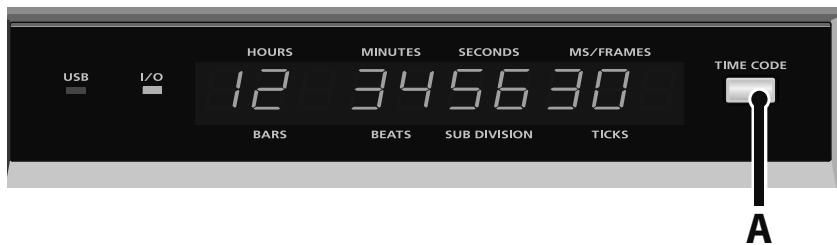
A. Bouton [TIME CODE]
La section CHANNEL STRIP CONTROL vous permet de piloter les paramètres d'égalisation ("EQ") et de départ ("SEND") de la tranche sélectionnée ainsi que les paramètres "ACT" de la piste, du bus, du plug-in d'effet ou du synthé virtuel actif dans SONAR.
Vous disposez de 12 encodeurs rotatifs et de 4 boutons pour controler les parametes "EQ", "SEND" et "ACT".

Une pression sur un encodeur rotatif de la console VS-700C rétablit la valeur par défaut du paramètre correspondant.
Sélection du type de paramètres contrôlés par les encodeurs et les boutons
Appuyez sur le bouton [EQ], [SEND] ou [ACT]. Les boutons [EQ], [SEND] et [ACT] sont exclusifs: vous ne pouvez donc en selectionner qu'un à la fois.
Pour pouvoir éoperator une tranche avec la section CHANNEL STRIP CONTROL, il faut la sélectionn au préalable.
Sélectionner une tranche
Appuyez sur le bouton [SEL] de la tranche voulue. Pour en savoir plus sur la seLECTION de tranches, voyagez "Selection de tranche (SEL)" (p. 36).
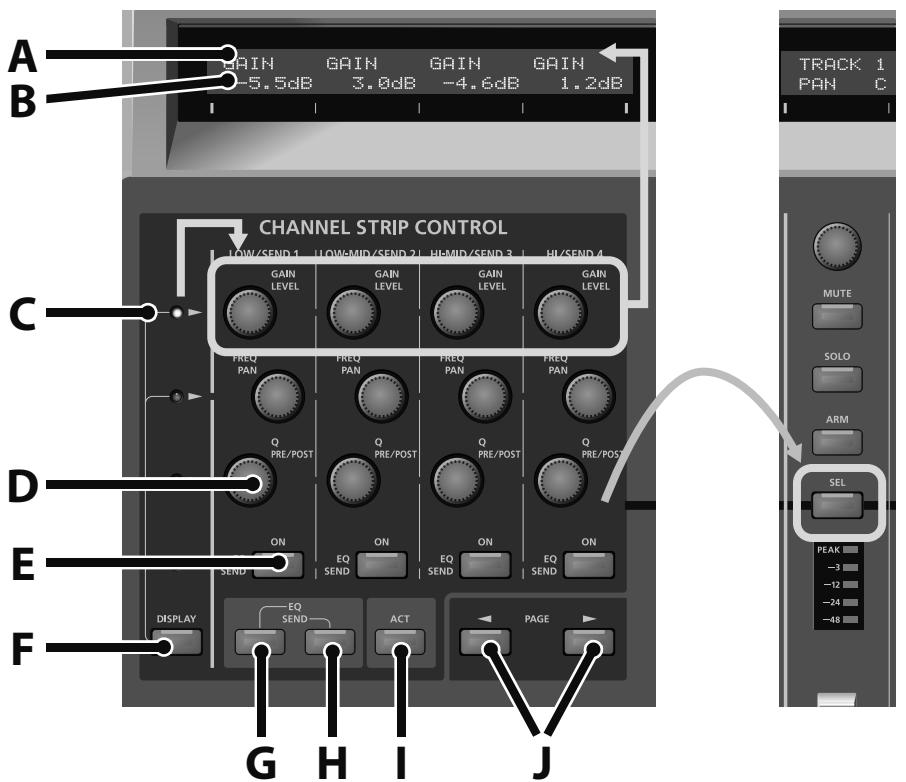
A. Nom du paramètre
B. Reglage du paramètre
C. Rangée d'encodeurs selectionnée
D. Encodeur/commutateur
E. Bouton
F. Sélectionne la rangée dont les paramètres sont affichés sur l'écran LCD
G. Affiche les paramètres "EQ"
H. Affiche les paramètres "SEND"
I. Affiche les paramètres "ACT"
J. Changement de PAGE (de paramètres).
Les boutons d'alteration (p. 67) donnent accès à des fonctions supplémentaires.
| Bouton | Fonction par défaut | [SHIFT]+ | [CTRL]+ | [COMMAND]+ | [SHIFT]+[COMMAND]+ |
| [DISPLAY] | Sélectionne la ran-gée de commande des à afficher sur l'écran LCD | (Réservé) | (Réservé) | (Réservé) | (Réservé) |
| [EQ] | Active le mode “EQ” pour la tranche sélectionnée | (Réservé) | (Réservé) | Ouvre la page des propriétés “EQ” de la tranche sélec-tionnée | (Réservé) |
| [SEND] | Active le mode “SEND” pour la tranche sélec-tionnée | (Réservé) | (Réservé) | (Réservé) | (Réservé) |
| [ACT] | Active le mode “ACT” pour la vue active | (Réservé) | Fait passer le con-texte ACT sur le premier synthé du rack de synthés | Ouvre la page des propriétés du con-texte ACT en cours | Ferme la page des propriétés du con-texte ACT en cours |
| PAGE gauche | Fait défilier les paramètres EQ, SEND ou ACT de la piste sélectionnée | (Réservé) | (Réservé) | Retourne aux con-textes ACT précé-dents | (Réservé) |
| PAGE droite | Fait défilier les paramètres EQ, SEND ou ACT; il y a jusqu'à 4 pages de paramètres ACT, soit 64 paramètres en tout | (Réservé) | (Réservé) | Passe aux contextes ACT suivants | (Réservé) |
Écran LCD
L'écran LCD situé au-dessus de la section CHANNEL STRIP CONTROL affiche des informations EQ, SEND ou ACT pour la tranche sélectionnée, en fonction du mode choisi.
La section CHANNEL STRIP CONTROL contient quatre rangées de commandes: troisrangées de potentiomètres et unerangées de boutons. Il n'est possible d'afficher qu'une rangée à la fois sur l'écran LCD.
Selection de la rangée de commandes à afficher sur l'écran LCD:
Appuyez sur le bouton [DISPLAY]. Les témoin situés au-dessus du bouton [DISPLAY] indiquent la rangées de commandes affichée sur l'écran LCD.
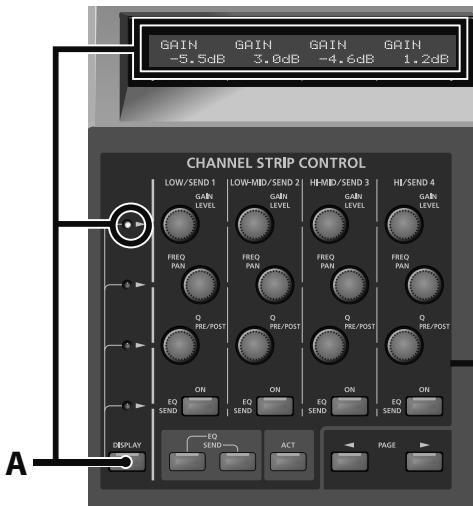
A. Bouton [DISPLAY] (sélectionne la rangée dont les paramètres sont affichés sur l'écran LCD)
Mode 'EQ'
Le mode "EQ" permet de contrôle l'égalisation par canal pour la tranche sélectionnée.
Activier le mode 'EQ'
Appuyez sur le bouton [EQ]. Le bouton [EQ] s'allume quand il est activé. En mode "EQ", vous pouvez contrôler l'égaliseur à 4 bandes. Vous disposez des paramètres suivants pour chaque bande.
A. Gain de la bande
B. Fréquence de la bande
C. Largeur de bande (Q)
D. Activation/coupure de la bande
Mode 'SEND'
NOTE
En mode "SEND", vous dispose de quatre paramètres de contrôle des bus stéreo et surround.
Le mode "SEND" permet de contrôle les paramètres de départ auxiliaire (AUX SEND) pour la tranche sélectionnée.
Activier le mode 'SEND'
Appuyez sur le bouton [SEND]. Le bouton [SEND] s'allume quand il est activé.
Pour une piste audio, vous pouvez régler quatre paramètres de départ (SEND). Pour une piste MIDI, vous pouvez régler les niveaux des départs à la réverbération et au Chorus.
Pistes Audio
Pistes MIDI
A. Niveau de départ
B. Panoramaique/angle du département
C. Commutation Pre/Post (pression)
D. Activation du département
E. Niveau du départ à la Reverb
F. Niveau du département au Chorus
Mode 'ACT'
Le mode "ACT" vous permet de contrôler n'importe quel paramètre automatisable de la piste, du bus, du plug-in d'effet ou de synthé se trouvant en fenêtre active.
NOTE
Certains plug-ins ne prenent pas les automations en charge et ne peuvent donc pas etre controlés par ACT.
À la différence des modes "EQ" et "SEND", le mode "ACT" vous permet de piloter le plug-in en fenêtre active. La tranche sélectionnée n'est pas contrôleé.
Activer le mode 'ACT'
Appuyez sur le bouton [ACT]. Le bouton [ACT] s'allume quand il est activé.
A. Paramètres continus
B. Paramètre commutable
En mode "ACT", les boutons d'alteration (p. 67) donnent accès à des fonctions supplémentaires (p. 50).
La console VS-700C peut se voir assigner jusqu'à 65 paramètres ACT simultanémement. Par défaut, la manette ("T-bar") contrôle le premier paramètre ACT utilisable tandis que la section CHANNEL STRIP CONTROL dispose de 4 pages de 16 paramètres.
Pour en savoir plus sur la technologie ACT, voyagez l'aide en ligne de SONAR.
La section de transport propose des commandes classiques: RTZ ("return to zero":回头 au début), recul, avance rapide, GTE ("go to end": saut à la fin), arrêt, lecture et enregistrement.
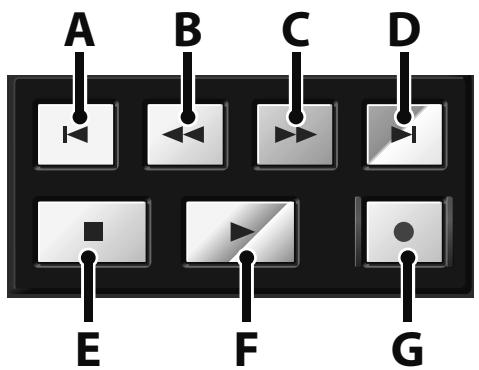
A. Retour à zéro (RTZ)
B. Recul rapide
C. Avance rapide
D. Saut à la fin ("Go To End" GTE)
E. Arret
F.Lecture
G. Enregistrement
Les boutons d'alteration (p. 67) donnent accès à des fonctions supplémentaires.
| Bouton | Fonction par défaut | [SHIFT]+ | [ALT]+ |
| (RTZ) | Amène le marqueur de position au début du projet (temps "0"). | Retour au marqueur pré-cédent | (Réservé) |
| (Rew) | Recule le marqueur de position | (Réservé) | (Réservé) |
| (FFwd) | Avance rapidement le marqueur de position | (Réservé) | (Réservé) |
| (GTE) | Amène le marqueur de position à la fin du projet | Passe au marqueur suivant | (Réservé) |
| (Stop) | Arrête le transport | (Réservé) | (Réservé) |
| (Play) | Quand le transport est inactif: Lance la lectureDurant la lecture: Pause | Écouter | Lecture à partir du cur-seur "Édition libre" |
| (Rec) | Quand le transport est inactif: Lance la lecture et active l'enregistrement sur toutes les pistes arméesDurant la lecture: Active l'enregistrement (Punch In/Out) surles pistes armées | (Réservé) | (Réservé) |
Lancer/arrête la lecture avec un commutateur au pied
Le panneau arrêté de la console VS-700C est pourvu de deux prises pour commutateur au pied. Les fonctions par défaut sont les suivantes:
FOOT SW 1.Pilote la lecture
FOOT SW 2.Pilote I'enregistrement
Les fonctions assignées aux commutateurs au pied peuvent être configurées à la page des propriétés VS-700.
La section PROJECT offre un accès pratique à des commandes utilisées féquement qui nécessitent généralement un clavier ou une souris, comme “SAVE”, “UNDO”/“REDO”, “OK/ENTER” et “CANCEL”.
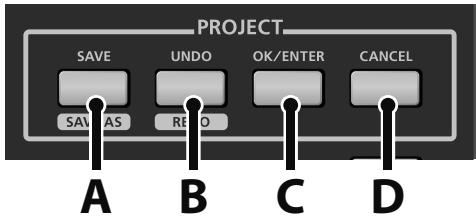
A. Bouton [SAVE/SAVE AS]
B. Bouton [UNDO/REDO]
C. Bouton [OK/ENTER]
D. Bouton [CANCEL]
Les boutons d'alteration (p. 67) donnent accès à des fonctions supplémentaires.
| Bouton | Fonction par défaut | [SHIFT]+ | [COMMAND]+ |
| [SAVE/SAVE AS] | Sauvegarde le projet en cours | Sauvegarde (enregistrre) sous | (Réservé) |
| [UNDO/REDO] | Recule dans l'histoire des annulations ("Undo": annulier) | Avance dans l'histoire des annulations ("Redo": rétablit) | Annule le zoom ([SHIFT]+[COMMAND]= Rétablit le zoom) |
| [OK/ENTER] | Mème fonction que la touche ENTRÉE d'un clavier d'ordinateur. | (Réservé) | (Réservé) |
| [CANCEL] | Mème fonction que la touche ÉCHAP (ESC) d'un clavier d'ordinateur. En mode d'édition, laisse tomber les clips décalés. | (Réservé) | (Réservé) |
La molette JOG/SHUTTLE de la console VS-700C est une double molette dotée de boutons de curseur permettant d'effectuer des éditions, des zooms, des défilements et des sélections. Les molettes JOG et SHUTTLE peuvent être tournées dans le sens des aiguilles d'une montre et dans le sens inverse.
A. Boutons de curseur
B. Bouton [SCROLL/ZOOM] (clignote en mode zoom)
C. Bouton [SELECT] (mode de sélection)
D. Bouton [EDIT] (mode d'édition)
E. Molette JOG
F. Molette SHUTTLE
Par défaut, la molette JOG/SHUTTLE contrôle le transport mais il suffit de changer de mode "Jog/Shuttle" pour lui faire jouer un autre role. Vous avez le besoin entre les modes suivants.
| Mode | Explication |
| Mode de transport (par défaut) | La molette JOG/SHUTTLE contrôle la position de lecture dans SONAR. Pour en savoir plus, voirz “Mode de transport (par défaut)” (p. 58). |
| Mode de défilament | La molette JOG/SHUTTLE faitdéfiller la vue “Pistes” dans SONAR. Pour en savoir plus, voirz “Mode de défilament” (p. 59). |
| Mode zoom | La molette JOG/SHUTTLE permet de zoomer sur la vue “Pistes” dans SONAR. Pour en savoir plus, voirz “Mode Zoom” (p. 60). |
| Mode de sélection | La molette JOG/SHUTTLE permit de sélectionner une plage temporelle ou des clips entiers. Pour en savoir plus, voirz “Mode de sélection” (p. 61). |
| Mode d'édition | La molette JOG/SHUTTLE et les boutons de curseur vous permettent de déca-ler les donnéesées sélectionnées, d'appliquer des fondus aux clips et de rigner leurs extrémités. Pour en savoir plus, voirz “Mode d'édition” (p. 62). |
| Mode de lecture“Scrub” | La molette JOG/SHUTTLE permet de contrôle la vitesse de lecture. Pour en savoir plus, voirz “Mode de lecture“Scrub”” (p. 63). |
Astuce
Les raccourcis suivants fonctionnent pour tous les modes:
- [COMMAND] + molette JOG: active momentanément le zoom horizontal.
- [SHIFT] + [COMMAND] + molette JOG: active momentanément le survol (défilament horizontal).
- [CTRL] + [COMMAND] + molette JOG: active momentanément le zoom vertical.
- [CTRL]+[SHIFT]+[COMMAND] + molette JOG: active momentanémé le défilément vertical.
Mode de transport (par défaut)
En mode de transport, la molette JOG/SHUTTLE permet de déplacer la position de lecture.
NOTE
La molette JOG peut effectue le déplacement soit sur base SMPTE, soit par Mesures|Temps, en fonction du mode d'affichage temporel en vigueur (voyez "Affichage temporel" (p. 48)).
Navigation avec la molette JOG/SHUTTLE
Par défaut, la molette JOG/SHUTTLE est en mode de transport. Le mode de transport est en vigueur quand les boutons [EDIT], [SCROLL/ZOOM] et [SELECT] sont désactivés.
Les boutons d'alteration (p. 67) donnent accès à des fonctions supplémentaires.
| Bouton | Fonction par défaut | [SHIFT]+ | [COMMAND]+ | [CTRL]+[COMMAND]+ | [SHIFT]+[COMMAND]+ |
| JOG | Passe à la mesure (ou seconde) suivant/préciédente | Déplace le marqueur de position par mesures | Zoom avant/arrière horizontal | Zoom avant/arrière vertical | Survol horizontal |
| SHUTTLE | Recul/Avance rapide | (Réservé) | Zoom avant/arrière horizontal | Zoom avant/arrière vertical | Survol horizontal |
| Curseur haut | Déplace le curseur vers le haut | (Réservé) | Zoom avant vertical | Zoom avant vertical | (Réservé) |
| Curseur bas | Déplace le curseur vers le bas | (Réservé) | (Réservé) | (Réservé) | Zoom arrêté vertical |
| Curseur gauche | Déplace le curseur vers la gauche | TAB gauche | Zoom arrêté horizontal | (Réservé) | (Réservé) |
| Curseur droit | Déplace le curseur vers la droite | TAB droit | Zoom avant hori-zontal | (Réservé) | (Réservé) |
Mode de défilament
En mode de défilament, la molette JOG/SHUTTLE permet de faire défilier la vue "Pistes" dans SONAR, de zoomer et de faire défilier le curseur "Edition libre".
Activer le défilament avec la molette JOG/SHUTTLE
Appuyez sur le bouton [SCROLL/ZOOM]. Quand bouton [SCROLL/ZOOM] est allumé, le mode de défilament ("Scroll") est activé.
Les boutons d'alteration (p. 67) donnent accès à des fonctions supplémentaires.
| Bouton | Fonction par défaut | [SHIFT]+ | [CTRL]+ | [SHIFT+CTRL]+ | [SHIFT]+[COMMAND]+ |
| JOG/SHUTTLE | Déplace le curseur "Édition libre" hori-zontalement | Passe momentané-ment au zoom horizontal | Déplace le curseur "Édition libre" verticalement | Zoom vertical | Survol horizontal |
| Curseur haut | Déplace le curseur "Édition libre" vers le haut | Zoom avant sur le curseur "Édition libre" | (Réservé) | (Réservé) | Survol vers le haut |
| Curseur bas | Déplace le curseur "Édition libre" vers le bas | Zoom arrêté sur le curseur "Édition libre" | (Réservé) | (Réservé) | Survol vers le bas |
| Curseur gauche | Déplace le curseur "Édition libre" vers la gauche | Zoom arrêté sur le curseur "Édition libre" | (Réservé) | (Réservé) | Survol vers la gau-che |
| Curseur droit | Déplace le curseur "Édition libre" vers la droite | Zoom avant sur le curseur "Édition libre" | (Réservé) | (Réservé) | Survol vers la droite |
Mode Zoom
En mode Zoom, la molette JOG/SHUTTLE permet de zoomer sur la vue "Pistes" dans SONAR.
Activer le zoom avec la molette JOG/SHUTTLE
Appuyez sur le bouton SHIFT+[SCROLL/ZOOM]. Quand le bouton [SCROLL/ZOOM] clignote, le mode zoom est activé.
Mode de survol avec zoom
En mode de survol avec zoom, vous pouvez faire défilé et zoomer simultanément sur le centre de l'écran, indépendamment de la position de lecture ou du curseur "Edition libre".
Les boutons d'alteration (p. 67) donnent accès à des fonctions supplémentaires.
| Bouton | Fonction par défaut | [SHIFT]+ | [CTRL]+ | [SHIFT]+[COMMAND]+ |
| JOG/SHUTTLE | Zoom avant/arrière hori-zontal | Défilament horizon-tal | Zoom avant/arrière vertical | Survol horizontal |
| Curseur haut | Zoom avant vertical | Défilament vers le haut | (Réservé) | Survol vers le haut |
| Curseur bas | Zoom arrière vertical | Défilament vers le bas | (Réservé) | Survol vers le bas |
| Curseur gauche | Zoom arrière horizontal | Défilament vers la gauche | (Réservé) | Survol vers la gauche |
| Curseur droit | Zoom avant horizontal | Défilament vers la droite | (Réservé) | Survol vers la droite |
Yououpouzeaussicrocontrolerles fonctionsZoomsuivantes:
- Zoom Undo. Maintenez le bouton d'alteration [COMMAND] enforcé et appuyez sur le bouton [UNDO].
- Zoom Redo. Maintenez les boutons d'alteration [SHIFT] et [COMMAND] enfoncés et appuyez sur le bouton [UNDO].
- Fit to Project. Maintenez le bouton d'alteration [COMMAND] enforcé et appuyez sur le bouton [SET].
Mode de sélection
En mode de selection, la molette JOG/SHUTTLE permet de selectionner des clips ou des plages temporelles de votrechoix au sein d'un clip, voire etalées sur plusieurs clips. La selection peut ensuite être modifiée en mode d'edition.
Il existe deux modes de sélection:
| Mode | Explication |
| Mode de sélection/temporelle | Ce mode permet de sélectionner des plages sur base temporelle avec l'outil "Edition libre". Le bouton [SELECT] est allumé quand ce mode est actif. |
| Mode de sélection par clips | Ce mode permet de sélectionner des clips avec l'outil "Edition libre". Le bouton [SELECT] clignote quand ce mode est actif. |
Activier le mode de sélection temporelle (mode par défaut)
Appuyez sur le bouton [SELECT]. Le bouton [SELECT] reste allumé pour indiquer le mode choisi.
Activier le mode de sélection par clips
Appuyez sur [SHIFT] + [SELECT]. En mode de selection par clips, le bouton [SELECT] clignote.
En mode de sélection, les boutons d'alteration (p. 67) donnent accès à des fonctions supplémentaires.
| Bouton | Fonction par défaut | SHIFT+ | CTRL+ | ALT+ |
| JOG/SHUTTLE | Déplace le curseur "Édition libre" horizontale-ment | Déplace le curseur "Édition libre" par clips en sélectionnant des clips entiers. | Déplace le curseur "Édition libre" verticallement | Sélectionne une plage tem-porelle avec le curseur "Edi-tion libre" |
| Curseur haut/bas | Déplace le curseur "Édition libre" verticalement | Déplace le curseur "Édition libre" par clips en sélectionnant tout le clip. | (Réservé) | Sélectionne une plage tem-porelle avec le curseur "Edi-tion libre" |
| Curseur gauche/droite | Déplace le curseur "Édition libre" horizontale-ment | Déplace le curseur "Édition libre" horizontale-ment par clips en sélectionnant tout le clip. | (Réservé) | Sélectionne une plage tem-porelle avec le curseur "Edi-tion libre" |
| SELECT | Active le mode de sélec-tion temporolle | (Réservé) | Centre le curseur "Édition libre" | Amène le curseur "Édition libre" sur la position de lec-ture |
NOTE
Il est impossible de selectionner des clips discontinus sur différentes pistes. La selection de clips ne returne pas au début du projet quand elle en atteint la fin. Elle est clôturée.
Supprimer la seLECTION:
Maintenez le bouton Drapeau gauche [ ] enforcé puis appuyez sur le bouton Drapeau droit [ ].
Mode d'édition
En mode d'edition, la molette JOG/SHUTTLE et les boutons de curseur vous permettent de décaler les données sélectionnées, d'appliquer des fondus aux clips et de rogner leurs extrémités.
Permettre l'edition avec la molette JOG/SHUTTLE
- Effectuez une sélection (voyez "Activer le mode de sélection temporelle (mode par défaut)" (p. 61)).
- Appuyez sur le bouton [EDIT].
Rogner le ou les clips sélectionnés
- Sélectionnez un clip avec l'outil "Edition libre" (voyez "Mode de sélection" (p. 61)).
- Appuyez sur le bouton [EDIT].
-
Effectuez une des opérations suivantes:
-
Pour rognier l'extrémité gauche du clip, appuyez sur le bouton [ ] de la section RECORD/EDIT.
- Pour rognier l'extrémité droit de clip, appuyez sur le bouton [ ] de la section RECORD/EDIT.
Le bouton [ ] ou [ ] est allumé tant que vous étés en mode de rognage.
- Actionnez la molette JOG ou SHUTTLE.
- Quand vous avez terminé l'edition, appuyez de nouveau sur le bouton [EDIT] pour quitter le mode d'édition.
Appliquer un fondu au(x) clip(s) sélectionné(s)
- Sélectionnez un clip avec l'outil "Edition libre" (voyez "Mode de seLECTION" (p. 61)).
-
Appuyez sur le bouton [EDIT].
-
Effectuez une des opérations suivantes:
-
Pour appliquer un fondu à l'extrémité gauche, maintenez le bouton d'alteration [SHIFT] enforcé et appuyez sur le bouton [ ] dans la section RECORD/EDIT.
- Pour appliquer un fondu à l'extrémité droite, maintenez le bouton d'alteration [SHIFT] enforcé et appuyez sur le bouton [ ] dans la section RECORD/EDIT.
Le bouton [ ] ou [ ] clignote tant que vous âtes en mode de fondu.
-
Actionnez la molette JOG ou SHUTTLE.
-
Quand vous avez terminé l'edition, appuyez de nouveau sur le bouton [EDIT] pour quitter le mode d'édition.
Déplacer le ou les clips sélectionnés
- Sélectionnez un clip avec l'outil "Edition libre" (voyez "Mode de sélection" (p. 61)).
- Appuyez sur le bouton [EDIT].
- Actionnez la molette JOG/SHUTTLE ou appuyez sur les boutons fléchés pour déplacer le clip à l'endetroit voulu.
Flèches gauche/droite= Résolution de décalage 1.
- [SHIFT] + Flèches gauche/droite = Résolution de décalage 2.
- [CTRL]+Flèches gauche/droite= Résolution de décalage 3.
- Quand vous avez terminé l'edition, appuyez de nouveau sur le bouton [EDIT] pour quitter le mode d'édition.
Mode de lecture "Scrub"
En mode de lecture "Scrub", les molettes JOG et SHUTTLE permettent de contrôler la vitesse de lecture.
Activer le mode de lecture "Scrub"
Maintenez le bouton enfoncé et appuyez sur le bouton
En mode de lecture "Scrub":
Les boutons et clignotent.
- Les molettes JOG et SHUTTLE permettent de contrôle la vitesse de lecture.
Quitter le mode de lecture "Scrub"
Appuyez sur le bouton
La section ACCESS PANEL propose 16 boutons assignables pouvant piloter différentes fonctions de SONAR. A ceux-ci s'ajoutent 4 boutons d'alteration qui etendent le champ d'action d'autres commandes physiques de la console VS-700. Les boutons d'alteration ne sont pas assignable.
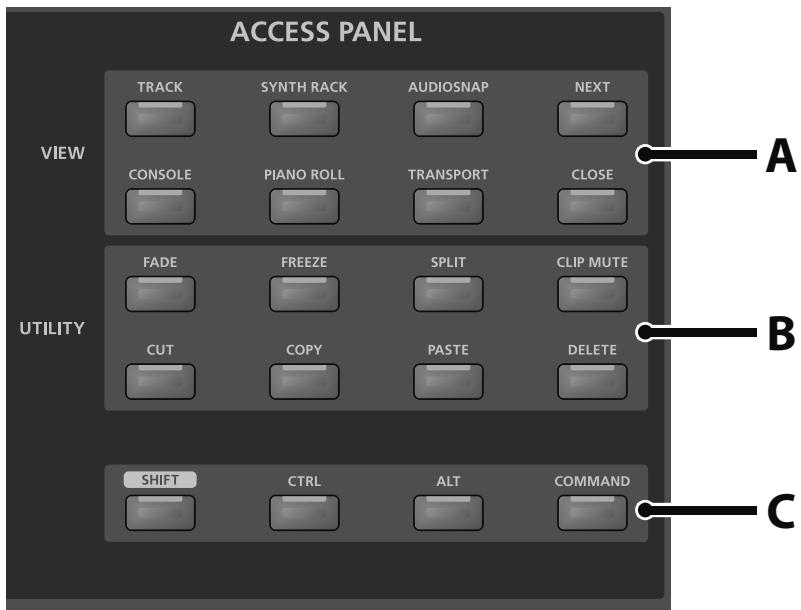
A. Boutons VIEW (assignables)
B. Boutons UTILITY (assignables)
C. Boutons d'alteration
Chaque bouton assignable porte le nom de sa fonction par défaut. Ces boutons ont, par défaut, les fonctions suivantes.
| Bouton | Fonction par défaut | [CTRL]+ | [CTRL]+[ALT]+ | [ALT]+ | [COMMAND]+ |
| [TRACK] | Fait de la vue "Pistes" la fenêtre active | Insère une piste audio | Insère une piste MIDI | (Réservé) | (Réservé) |
| [CONSOLE] | Ouvre la vue "Console" | (Réservé) | (Réservé) | (Réservé) | (Réservé) |
| [SYNTH RACK] | Ouvre le Rack de synthés et règle le contexte ACT sur les synthés. | (Réservé) | (Réservé) | Règle le contexte ACT sur le synthé en cours sans ouvrir le Rack de synthé. | Ouvre un synthèse correspondant à la piste sélectionnée (SEL). |
| [PIANO ROLL] | Ouvre la vue "Piano Roll" | (Réservé) | (Réservé) | (Réservé) | (Réservé) |
| [AUDIOSNAP] | Ouvre la palette "Audiosnap" | (Réservé) | (Réservé) | (Réservé) | (Réservé) |
| [TRANSPORT] | Ouvre la barre de Transport grand format | (Réservé) | (Réservé) | (Réservé) | (Réservé) |
| [NEXT] | Fait de la fenêtre ouverte suivant la fenêtre active | (Réservé) | (Réservé) | (Réservé) | (Réservé) |
| [CLOSE] | Ferme la fenêtre active | (Réservé) | (Réservé) | (Réservé) | (Réservé) |
| [FADE] | Applique la commande "Fondu sur les clips sélectionnés" | (Réservé) | (Réservé) | (Réservé) | (Réservé) |
| [CUT] | Coupe les données sélectionnées | (Réservé) | (Réservé) | (Réservé) | (Réservé) |
| [FREEZE] | Applique la commande "Figer la piste" | (Réservé) | (Réservé) | (Réservé) | (Réservé) |
| [COPY] | Copie les données sélectionnées dans le presse-papiers | (Réservé) | (Réservé) | (Réservé) | (Réservé) |
| [SPLIT] | Divise la sélection à la position de lecture | (Réservé) | (Réservé) | (Réservé) | (Réservé) |
| [PASTE] | Colle les données du presse-papiers dans la piste en cours à la position de lecture | (Réservé) | (Réservé) | (Réservé) | (Réservé) |
| [CLIP MUTE] | Coupe/active le ou les clips sélectionnés | (Réservé) | (Réservé) | (Réservé) | (Réservé) |
| [DELETE] | Supprimer les données sélectionnées | (Réservé) | (Réservé) | (Réservé) | (Réservé) |
Assignnlation des boutons ACCESS PANEL
Procedure d'assignation des boutons ACCESS PANEL:
1. Ouvrez la page des propriétés VS-700 en suivant une de ces procédures:
- Dans le menu "Outils" de SONAR, cliquez sur "VS-700".
- Dans le menu déroulant de la barre d'outils "Contrôleurs/Surfaces" (Vues > Barres d'outils > Contrôleurs/Surfaces), vérifie que l'option "VS-700" est selectionnée et cliquez sur le bouton [Propriétés].
- Sur la console VS-700C, appuyez sur les boutons [COMMAND]+[I/O CONTROL]. La page des propriétés VS-700 apparait.
2. Cliquez sur l'onglet "SURFACE".
Les 16 boutons assignables sont affichés avec leurs assignations en vigueur.
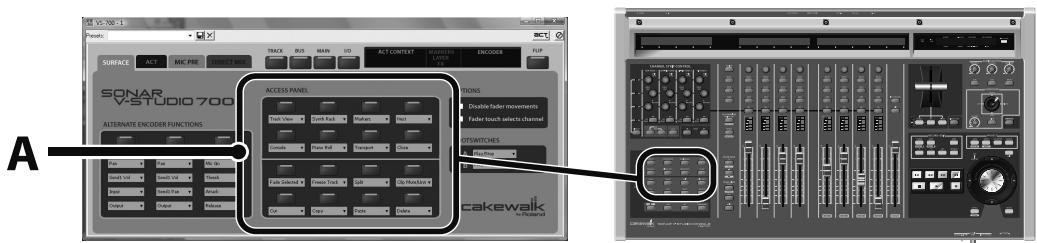
A. Assignation des boutons ACCESS PANEL
3. A la page des propriétés VS-700, cliquez sur le bouton ACCESS PANEL dont vous souhaitez chan-ger l'assignation.
La boîte de dialogue "Propriétés du bouton" apparait.
4. Effectuez une des opérations suivantes:
- Cliquez sur [Commande de l'hôte] si vous souhaitez que le bouton pilote une commande de SONAR.
- Cliquez sur [Raccourci] si vous voulez que le bouton remplace une frappe.
Pour les raccourcis, la console VS-700C leur attribue, si possible, des noms écouteurs. La touche F1, par exemple,porte la dénomination "Aide".
- Cliquez sur [Transport] si vous voulez que le bouton pilote une fonction de transport.
A. Assignation à une commande de SONAR
B. Assignation à une frappe de touche (raccourci)
C. Assignation à une fonction de transport
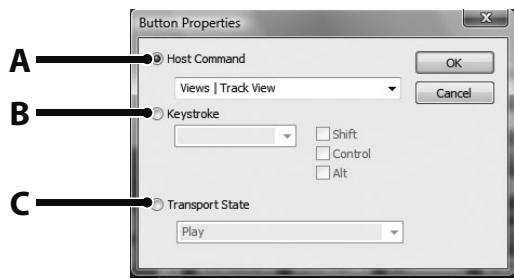
- Utilisez le menu déroulant pour sélectionner une commande ou un raccourci. Si vous optez pour un raccourci (une frappe de touche), vous pouvez également sélectionner une ou plusieurs touches d'alteration.
- Cliquez sur [OK] pour refermer la boîte de dialogue "Propriétés du bouton".
Voussouspouce alorsutiliser le bouton ACCESS PANEL pour contrcler la commande ou le raccourci assigné.
NOTE
Les raccourcis (frappes de touche) ne fonctionnent pas avec les fenêtres flottantes.
Boutons d'altération
[SHIFT], [CTRL], [ALT] et [COMMAND] sont des boutons d'alteration. Ils permettant de conférer des fonctions supplémentaires à d'autres boutons ou potentiamètres. Les boutons d'alteration ne sont pas assignables.
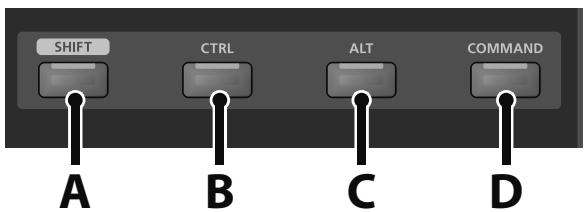
Certains boutons ([SAVE], [UNDO] etc.) ont une appellation au-dessus et en dessous du bouton. L'appellation du dessous figure en noir sur fond blanc et désigne la deuxième fonction du bouton, accessible en maintainant le bouton [SHIFT] enforcé.
La section SURROUND permet de contrôle les paramètres de bus surround de la tranche sélectionnée.
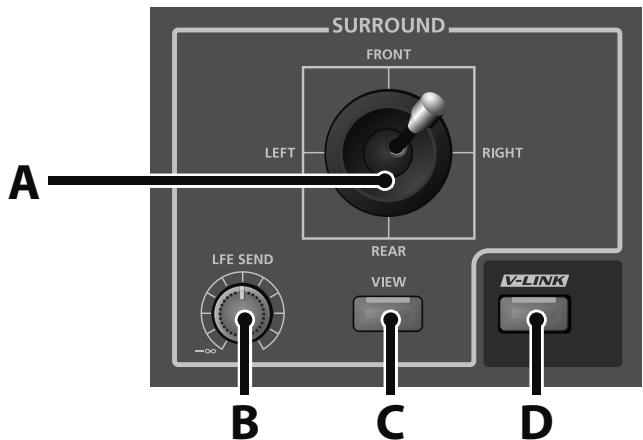
A. Joystick de panoramicique surround (paramètres "Angle" et "Focus")
B. Potentiomètre [LFE SEND] (règle le niveau de départ LFE ou la balance avant-arrête quand [SHIFT] est enforcé)
C. Bouton [VIEW] (ouvre le panoramique surround dans SONAR)
D. Bouton [V-LINK]
La section SURROUND dispose des commandes suivantes.
| Commande | Explication |
| Joystick de panoramicique surround | Déterminé le panoramicque surround de la tranche sélectionnée. La position du joystick sur les axes X et Y déterminé simultanément les paramètres “Angle” et “Focus” dans SONAR. Pour les canaux non surround, l’axe X déterminé le panoramicque. |
| [LFE SEND] | Rôle le niveau de départ LFE du panoramicque surround sur la tranche sélectionnée. Pour régler la balance avant/arrête (FR, “Front/Rear”), maintenez [SHIFT] enforcé en actionnant le potentiamètre [LFE SEND]. |
| [VIEW] | Ouvre la fenêtre “Panoramaque surround” dans SONAR. |
| [V-LINK] | Active le protocole V-Link (p. 165). |
Astuce
Vous pouvez aussi utiliser la manette pour régler la balance avant/arrêté (voyez "Section de la manette ('T-bar')" (p. 69)).
Astuce
Voupez deplacer la fenetre active dans SONAR en maintainant le bouton [COMMAND] enforcé et en actionnant le joystick panoramaqu surround (actionnez le joystick jusqu'à ce qu'il "attrape" la fenetre).
La manette permet de regler la balance avant/arrive du panoramicque surround, un parametre ACT ou l'opacite "X-Ray".
A. Manette
B. Témoins
C. Bouton [FR BAL]
D. Bouton [ACT]
E. Bouton [X-RAY]
F. Bouton [VIDEO CTRL]
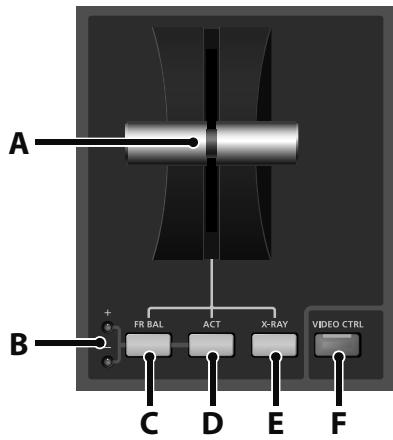
Astuce
Le joystick panoramicque surround permet de contrôle la balance avant/arrière ET droite/gauche (voyez "Section SURROUND" (p. 68)).
La section de la manette dispose des commandes suivantes.
| Éléments | Explication |
| Manette | Règle la valeur du paramètre choisi pour la manette ("FR BAL", "ACT" ou "X-RAY"). |
| Témoin + | En mode "FR BAL", il indique si la valeur de la manette est supérieure à celle de la balance avant/arrête pour la tranche sélectionnée. |
| Témoin - | En mode "FR BAL", il indique si la valeur de la manette est inférieure à celle de la balance avant/arrête pour la tranche sélectionnée. |
| [FR BAL] | Pour les sons surround, la manette permet de contrôler la balance avant/arrête du panoramicque surround de la sortie principale de la tranche sélectionnée ( comme le joystick panoramicque surround). |
| [ACT] | Permet d'utiliser la manette comme commande "ACT" dédiée, quel que soit le mode "CHANNEL STRIP CON-TROL" sélectionné. Par défaut, le premier paramètre ACT utilisable est assigné à la manette. Pour en savoir plus sur la technologie ACT, voyagez l'aide en ligne de SONAR. |
| [X-RAY] | Permet d'utiliser la manette pour régler le niveau global de transparence des fenêtres de plug-ins dans SONAR. |
| [VIDEO CTRL] | Voues pouvez utiliser la con-sole VS-700C pour piloter un dispositif d'édition video comme l'EDIROL DV-7DL. Si vous activez le bouton [VIDEO CTRL], vous pouvez utiliser les commandes indiquées dans l'illustration pour piloter votre dispositif d'édition video. Pour en savoir plus, voyagez "Connexion d'un EDIROL DV-7DL (contrôle video)" (p. 164). |
L'interface VS-700R I/O dispose de deux types de sorties stéréo (principal et subsidiary) pour l'écoute. A celles-ci s'ajoutent les deux sorties casques de la console VS-700C.
La section AUDIO OUTPUT permet de contrôler le volume de la sortie MONITOR et des deux sorties casques. Vous pouvez aussi couper la sortie MONITOR et envoyer le signal de sortie MAIN/SUB à chacun des casques.
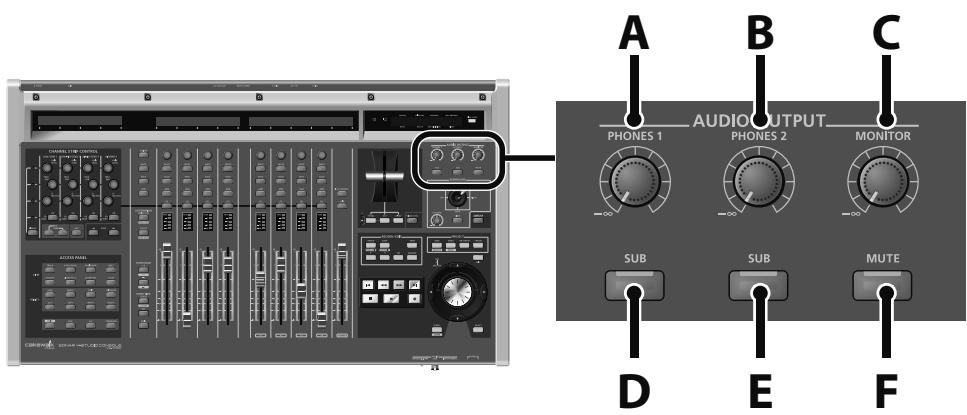
A. Potentiomètre [PHONES 1]
B. Potentiomètre [PHONES 2]
C. Potentiomètre [MONITOR]
D. Bouton [SUB] (sous [PHONES 1])
E. Bouton [SUB] (sous [PHONES 2])
F. Bouton [MUTE]
| Commande | Explication |
| [PHONES 1] | Règle le volume de la première sortie casque. Par défaut, la sortie MAIN est envoyée aux casques. |
| PHONES 2] | Règle le volume de la deuxieme sortie casque. Par défaut, la sortie MAIN est envoyée aux casques. |
| [MONITOR] | Règle le volume des sorties MONITOR ("Sub" et "Main") de l'interface VS-700R I/O. Il n' affecte pas le volume des sorties casques. |
| [SUB] (sous [PHONES 1]) | Envoie le signal de sortie stéréo SUB au casque 1. |
| [SUB] (sous [PHONES 2]) | Envoie le signal de sortie stéréo SUB au casque 2. |
| [MUTE] | Coupe les sorties MONITOR ("Sub" et "Main") de l'interface VS-700R I/O. Il ne coupe pas les sorties casques. |
La section RECORD/EDIT permet d'enregistrer par Punch In/Out, d'enregistrer en boucle, de seLECTIONner des clips ou des plages d'édition et d'insérer/de supprimer des marqueurs.
A. [PUNCH]
B. [LOOP]
C. [SNAP]
D. Drapeau [ ] (réglage du point "IN")
E. Drapeau [ ] (réglage du point "OUT")
F.[SET]
G. [MARKER]
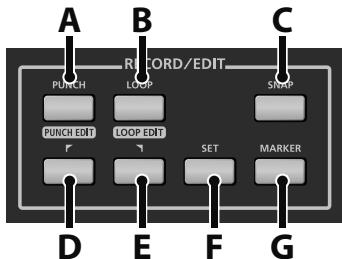
| Bouton | Fonction par défaut | [SHIFT]+ | [CTRL]+ | [ALT]+ | [COMMAND]+ |
| [PUNCH] | Active/coque l'enregistrement Punch In/Out automatique ( quand ce mode est activé, le bouton est allumé) | Active le mode d'édition PUNCH (le bouton clignote en mode d'édition PUNCH). Utilisez le bouton Drapeau gauche pour définir le point "Punch In" et le bouton Drapeau droit pour définir le point "Punch Out". | (Réservé) | Aligne les points "Punch In/Out" sur la sélection, quel que soit le mode. | Ouvre la boîte de dialogue "Options d'enregistrement". |
| [LOOP] | Active/coque le mode Boucle durant la lecture/l'enregistrement ( quand le mode est activé, le bouton est allumé). | Active le mode d'édition de boucle (le bouton clignote en mode d'édition LOOP). Utilisez le bouton Drapeau gauche pour définir le point de départ de la boucle et le bouton Drapeau droit pour définir la fin de la boucle. | (Réservé) | Aligne les points de la boucle sur la sélection, quel que soit le mode. | (Réservé) |
| [SET] | Aligne la plage "Punch In/Out" ou la boucle sur la plage temporelle sélectionnée. | (Réservé) | Sélectionne le clip sous le curseur "Edition libre" et maintainier la sélection précedente. | (Réservé) | Aligne sur le projet |
| [ ] | Passe au marqueur précédent. Maintené le Drapeau gauche enforcé et appuyez sur le Drapeau droit pour supprimer la sélection. | (Réservé) | (Réservé) | (Réservé) | (Réservé) |
| [ ] | Passe au marqueur suivant. Maintené le Drapeau gauche enforcé et appuyez sur le Drapeau droit pour supprimer la sélection. | (Réservé) | (Réservé) | (Réservé) | (Réservé) |
| [SNAP] | Active/coque le magnétisme dans la vue "Piste" | (Réservé) | (Réservé) | (Réservé) | Ouvre la boîte de dialogue "Magnétisme". |
| [MARKER] | Insère un marqueur à la position de lecture; les marqueurs peu-vent être insérés en cours de lecture et quand le transport est arrêté. | Affiche les marqueurs sur l'écran LCD (voyez l'écran LCD en mode Marqueur) | (Réservé) | (Réservé) | Ouvre la "vue Marqueurs" dans SONAR |
Délimiter la plage 'Punch In/Out'
- Sélectionnéz le mode de transport (p. 58).
- Maintenez le bouton [SHIFT] enforcé et appuyez sur le bouton [PUNCH]. Les boutons [PUNCH] et [ ] clignotent.
- Utilisez la molette JOG/SHUTTLE et les boutons de cursesur pour aller au point "Punch In".
- Appuyez sur le bouton [ ] . Les boutons [PUNCH] et [ ] clignotent.
- Utilisez la molette JOG/SHUTTLE et les boutons de curseur pour aller au point "Punch Out".
- Appuyez sur le bouton [PUNCH].
Enregistrement Punch In/Out
- Appuyez sur le bouton [PUNCH]. Le bouton [PUNCH] s'allume.
- Appuyez sur le bouton [ARM] de la piste sur laquelle vous voulez enregistrer par Punch In/Out. Le bouton [ARM] s'allume en rouge.
- Appuyez sur le bouton pour lancer l'enregistrement.
- A la fin de l'enregistrement, appuyez sur le bouton pour arrêté l'enregistrement.
Boucle
- Appuyez sur le bouton [LOOP]. Le bouton [LOOP] s'allume.
Délimiter la plage mise en boucle
- Sélectionnéz le mode de transport (p. 58).
- Maintenez le bouton [SHIFT] enforcé et appuyez sur le bouton [LOOP]. Les boutons [LOOP] et [ ] clignotent.
- Utilisez la molette JOG/SHUTTLE et les boutons de curseur pour aller au début de la boucle.
- Appuyez sur le bouton [ ] . Les boutons [LOOP] et [ ] clignotent.
- Utilisez la molette JOG/SHUTTLE et les boutons de curseur pour aller à la fin de la boucle.
- Appuyez sur le bouton [LOOP].
Insérer un marqueur
- Utilisez la molette JOG/SHUTTLE et les boutons de curseur pour aller à la position à laquelle vous souhaitez insérer un marqueur.
- Appuyez sur le bouton [MARKER].
- La boîte de dialogue "Marqueur" apparait.
- Elle permet de changer le nom, la position temporelle et la hauteur du clip groove.
- Appuyez sur le bouton [OK/ENTER].
Acceder à la vue 'Marqueurs'
- Maintenez le bouton [COMMAND] enforcé et appuyez sur le bouton [MARKER].
- La vue "Marqueur" apparait.
Afficher des informations de marqueurs sur la console
- Maintenez le bouton [SHIFT] enforcé et appuyez sur le bouton [MARKER].
- Des informations de marqueurs apparaissent sur la console.
Vou puez afficher, inserer, supprimer et contourner les plug-ins des pistes et des bus avec la console VS-700C. La console VS-700C doit passer en mode "Plug-in" pour pouvoir editor des plug-ins.
Activer le mode Plug-in
Maintenez le bouton d'altération [CTRL] enforcé et appuyez sur le bouton [SEL] d'une tranche.
En mode Plug-in, les noms des plug-ins disponibles sur la tranche sélectionnée sont affichés sur les écrans LCD. Si la tranche sélectionnée ne contientaucen plug-in (rack d'effets vide), "No Plugins" apparait sur l'écran LCD.
Les écrons LCD peuvent afficher jusqu'à 8 plug-ins sur leurs lignes supérieures et inférieures.
| Ligne de l'écran LCD | Tranches 1–2 | Tranches 3–4 | Tranches 5–6 | Tranches 7–8 |
| Haut | Plug-in 1 | Plug-in 3 | Plug-in 5 | Plug-in 7 |
| Bas | Plug-in 2 | Plug-in 4 | Plug-in 6 | Plug-in 8 |
Les noms des plug-ins sont affichés avec 16 caractères maximum, conformément à la largeur de deux tranches. Pour chaque paire de plug-ins (lignes supérieure et inférieure), la tranche gauche correspond au plug-in supérieur et la tranche droite au plug-in inférieur.
Insérer un plug-in
- Passez en mode "Plug-in" (voyez "Activer le mode Plug-in" (p. 74)).
- Appuyez sur le bouton [ARM] de la tranche correspondant à la position où vous pouze insérez un nouveau plug-in.
Le bouton [ARM] clignote pour indiquer la position d'insertion (plug-in 1~8).
- Actionnez les encodeurs pour rechercher le plug-in à insérer.
Les plug-ins disponibles sont hierarchisés sur les écrans LCD. Un élément est soit un plug-in, soit un sous-menu contenant plusieurs plug-ins. S'il s'agit d'un sous-menue comptant plusieurs plug-ins, le nom de cet élément est suivi d'un caractère “>” et les éléments du sous-menue sont accessibles avec l'encodeur situé immédiatement à droite.
- Appuyez sur l'encodeur pour insérer un plug-in.
Le plug-in sélectionné est inséré à la position indiquée par le bouton [ARM] clignotant et les écrans LCD affichtant à nouveau lesinfos de piste pour la tranche sélectionnée.

Vou puez annuler et rétabir l'insertion des plug-ins. Pour annuler l'opération, appuyez sur le bouton [UNDO]. Pour rétabir l'opération, appuyez sur [SHIFT] + [UNDO].
Supprimer un plug-in
- Passez en mode "Plug-in" (voyez "Activer le mode Plug-in" (p. 74)).
- Appuyez sur le bouton [SOLO] de la tranche correspondant au plug-in à supprimer.
Astuce
Vou puez annuler et rétablir la suppression des plug-ins. Pour annuler l'opération, appuyez sur le bouton [UNDO]. Pour rétablir l'opération, appuyez sur [SHIFT]+[UNDO].
Contourer ("bypasser") un plug-in
- Passez en mode "Plug-in" (voyez "Activer le mode Plug-in" (p. 74)).
- Appuyez sur le bouton [MUTE] de la tranche correspondant au plug-in à contourner.
NOTE
Pour chaque paire de plug-ins (lignes supérieure et inférieure des écrans LCD), la tranche gauche correspond au plug-in supérieur et la tranche droite au plug-in inférieur.
Contrôler les paramètres des plug-ins
- Dans la section CHANNEL STRIP CONTROL, appuyez sur le bouton [ACT] pour activer le mode "ACT".
- Comme expliqué plus loin, faites passer en fenêtre active le plug-in que vous souhaitez contrôle.
| Faire passer le contexte ACT au premier effet du rack d'effets de la tranche sélectionnée | Maintenez le bouton [SHIFT],enforcé et appuyez sur le bouton [ACT] de la section CHANNEL STRIP CONTROL. |
| Faire passer le contexte ACT au premier synthé du rack de synthés | Maintenez le bouton [CTRL]enforcé et appuyez sur le bouton [ACT] de la section CHANNEL STRIP CONTROL. |
| Pour naviguer parmi les contextes ACT | Maintenez le bouton d'alteration [COMMAND]enforcé et appuyez sur le bouton [PAGE gauche] ou [PAGE droite]. |
- Utilisez les encodeurs rotatifs et les boutons de la section CHANNEL STRIP CONTROL pour contrôler les paramètres voulus.
NOTE
Voussoupezaussiutiliser lamanette pour contrroleur un parametre ACT.Pour en savoir plus sur la manette, voyagez"Section de la manette (T-bar)" (p.69).
VS-700R I/O
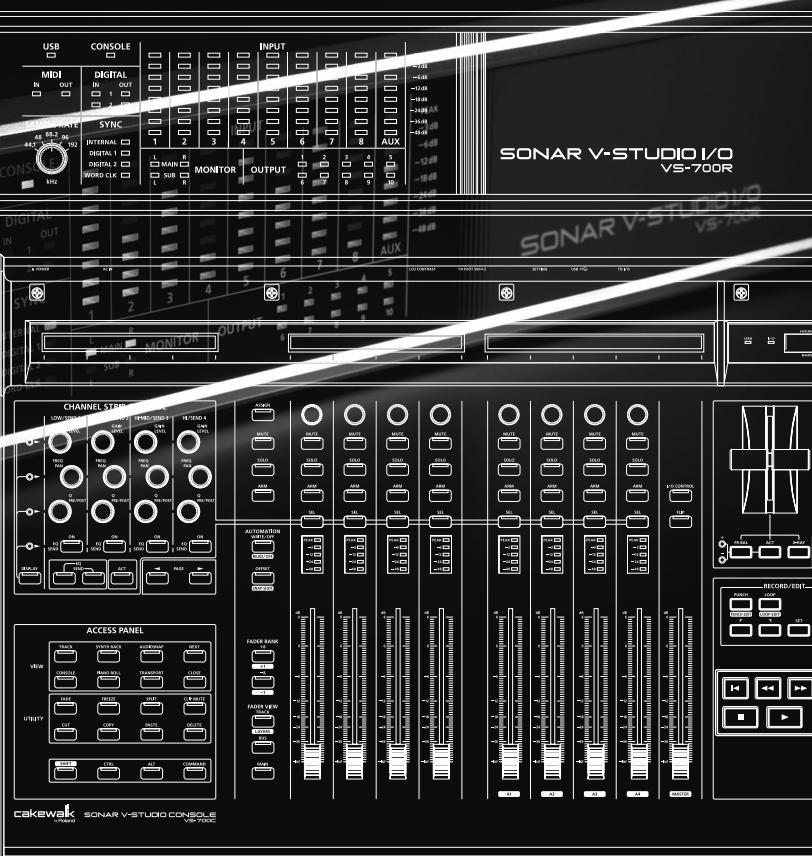
Connexions aux prises analogiques
Brancher un microphone
Panneau arrêté de la VS-700R
La VS-700R dispose d'une prise symétrique XLR cablée de la façon illustrée. Vérifie le cablage de votre dispositif avant de le brancher.
Chaud

Les huit entrées audio (INPUT 1~8) disposent d'une alimentation fantôme. Dans le menu "Outils" de SONAR, ouvréz "VS-700" et séLECTIONnez l'onglet "MIC PRE" puis cliquez sur le bouton [+48] pour effectuer les réglages. A la mise sous tension, l'alimentation fantôme est coupée. Quand vous chargez un projet dans SONAR, les réglages en vigueur lors de la sauvé-garde du projet sont rétablis.
Si vous branchez un micro à condensateur nécessitant une alimentation fantôme à la prise XLR, activez le bouton [48] [+48] (alimentation fantôme activée).
Si vous utilisez un micro dynamique ou autre dispositif ayant une fiche jack, désactive le bouton [48] [+48] (pas d'alimentation fantôme).
N'activé pas l'alimentation fantôme si vous ne branchez pas de micro à condensateur nécessitant cette alimentation. Envoyer une alimentation fantôme à un micro dynamique ou un apparil de lecture audio peut entrainer des dysfonctionsnements. Pour en savoir plus sur les caractéristiques de votre micro, voyagez son mode d'emploi.
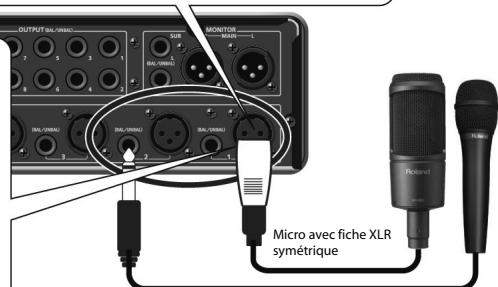
Micro avec fiche jack
Panneau avant de la VS-700C

Brancher des synthétiseurs ou du matériel audio
Panneau arrirée de la VS-700R
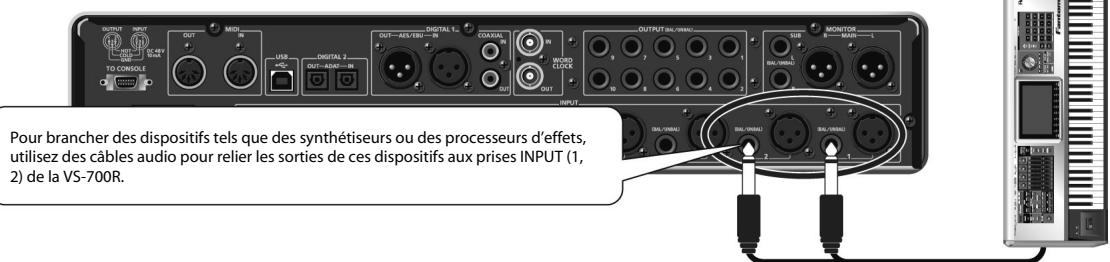
Brancher une guitare ou une basse
Si vous voulez brancher une guitare ou une basse directement, utilisez l'entrée AUX IN située sur le panneau avant de la console VS-700C.
Panneau avant de la VS-700C
Pour une guitare ou une basse, sélectionné le réglage "Hi-Z".
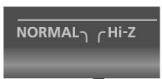
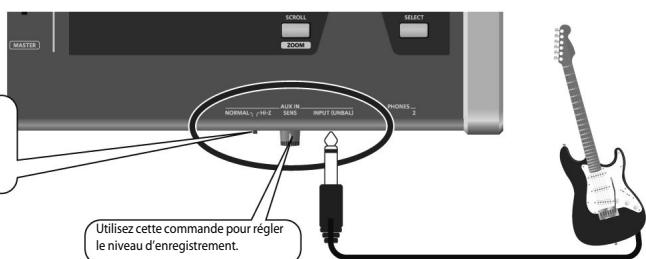
Connexions aux prises numériques
Brancher une source audio numérique
Si you voulez brancher un apparéil numérique comme un DAT ou autre, reliez sa sortie (prise DIGITAL OUT, p. ex.) à la prise DIGITAL IN de la VS-700R.
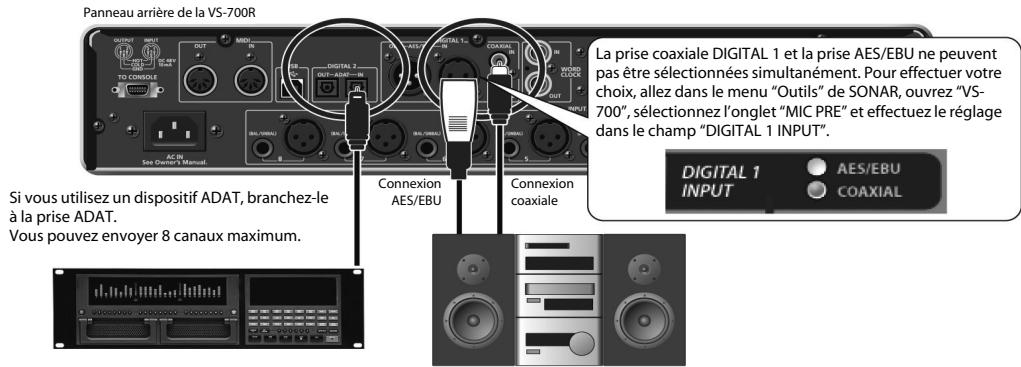
NOTE
Si vous utilisez des cables contenant des résistances, le volume des appareils branchés aux entrées (INPUT 1~8,
AUX IN) peut être trop bas. Dans ce cas, utilisez des cables de connexion qui ne contiennent pas de resistance.
Réglez la fréquence d'échantillonnage avec la commande [SAMPLE RATE] sur le panneau avant. Pour que le système adopte le nouveau réglage, il faut couper puis rétablier l'alimentation du système. Si la VS-700 doit être synchronisée avec un autre dispositif numérique, réglez d'abord cette commande sur la fréquence d'échantillonnage du dispositif maître.
- Fermez le logiciel que vous utilisez.
- Coupe l'alimentation de l'interface VS-700R I/O et de la console VS-700C.
- Sélectionnez la fréquence d'échantillonnage voulue avec la commande [SAMPLE RATE] de la VS-700R I/O.
- Mettez la console VS-700C sous tension.
- Mettez la VS-700R I/O sous tension.
- Attendeze que le témoin USB s'allume.
- Réglez la fréquence d'échantillonnage au sein du logiciel.

"Régler la fréquence d'échantillonnage de SONAR" (p. 81)
Le nombre de canaux disponibles dépend de la fréquence d'échéantillonnage.
| 44.1/48kHz | 88.2/96kHz | 192kHz | |
| Input 1–8 | 8 | 8 | 4 |
| Digital 1 In | 2 | 2 | 0 |
| Digital 2 In | 8 | 4 | 0 |
| AUX | 1 | 1 | 1 |
| Nombre total de canaux d'entrée | 19 | 15 | 5 |
| Main Out | 2 | 2 | 2 |
| Sub Out | 2 | 2 | 2 |
| Output 1–10 | 10 | 10 | 6 |
| Digital 1 Out | 2 | 2 | 0 |
| Digital 2 Out | 8 | 4 | 0 |
| Nombre de canaux de sortie | 24 | 20 | 10 |
Régler la fréquence d'échantillonnage de SONAR
-
SONAR ne permet pas de changer la fréquence d'échantillonnage d'un projet contenant des données audio.
-
Lancez "SONAR".
- Si un message mentionnant une erreur de pilote audio apparait durant le démarrage, cliquez sur le bouton permettant de poursuivre en l'utilisant de toute façon.
- Sélectionnez "Options|Audio" pour afficher la boîte de dialogue "Options audio".
- Sous l'onglet "Général" de la boîte de dialogue, Sélectionnez un réglage dans le menu dérouulant "Fréquence d'échantillonnage" puis dans le menu dérouulant "Résolution des pilotes audio".
- Cliquez sur [OK] pour fermer la boite de dialogue "Option audio".
Si vous étés invite à redémarrer SONAR, suivez les instructions affichées à l'écran. ÀpRES avoir changé la fréquence d'échantillonnage, nous vous conseillons d'exécuter la commande "Analyseur Wave..." située dans la même boîte de dialogue.
- Redemarrez SONAR.
La nouvelle fréquence d'échantillonnage entre en vigueur.
MEMO
Une fréquence d'échantillonnage élevée permet un traitement des données audio de toute valeur qualité mais elle sollicite davantage le processeur, la mémoire et le disque dur. Si vous n'étés pas certain des capita-tés de votre ordinateur, nous vous conseillons de désirir la fréquence 44100Hz ou 48000Hz.
MEMO
La fréquence d'échéantillonnage désisie est aussi adoptée par les projets créés ultérieurement.
Vou ave le choix entre quatre sources de synchronisation. La source selectionnée est indiquée par le témoin SYNC en façade.
Dans le cas d'une source externe, le témoin s'allume quand la synchronisation est établie. Le témoin clignote si la synchronisation n'est pas établie.
Si vous utilisez SONAR, vous pouvezCHOISIR la source de synchronisation avec les parametes suivants.
MEMO
Si vous utilisez un autre logiciel que SONAR, utilisez le "VS-700R I/O Editor" disponible sur le CD-ROM "SONAR V-STUDIO 700".
- Dans le menu "Outils" de SONAR, ouvre "VS-700".
- Sélectionnez l'onglet "MIC PRE".
- Cliquez sur une case de selection "SYNC" pourCHOISIR la source de synchronisation.
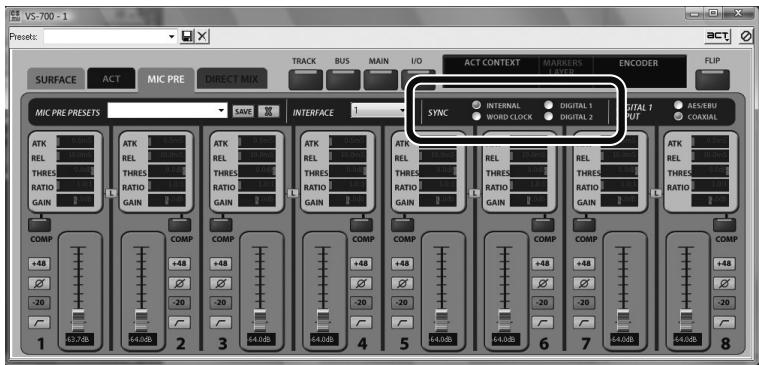
MEMO
Ces réglages ne sont pas sauvégardés dans le système VS-700.
| Réglage | Affichage | Explication |
| Internal clock | INTERNAL | L'horloge interne sert de source de synchronisation. |
| Digital 1 | DIGITAL 1 | Synchronisation avec l'horloge du signal audio numérique arrivant à l'entrée DIGITAL 1. |
| Digital 2 (ADAT) | DIGITAL 2 | Synchronisation avec l'horloge du signal audio numérique arrivant à l'entrée DIGITAL 2. |
| Word clock | WORDCLK | Synchronisation avec le signal wordclock arrivant à l'entrée WORDCLOCK. |
L'alimentation fantôme est fournie à toutes les prises XLR des 8 entrées audio. Elle ne peut pas être activée/coupée pour chaque prise individuellement.
A la mise sous tension, l'alimentation fantôme est coupée. Quand vous chargez un projet dans SONAR, les réglages du projet entrent en vigueur.
Si vous utilisez SONAR, vous pouze activer/couper l'alimentation fantôme comme déscrit ci-dessous.

Si vous utilisez un autre logiciel que SONAR, utilisez le "VS-700R I/O Editor" disponible sur le CD-ROM "SONAR V-STUDIO 700".
- Dans le menu "Outils" de SONAR, ouvrez "VS-700".
- Sélectionnez l'onglet "MIC PRE".
- Cliquez sur le bouton +48 [+48] pour activer/couper l'alimentation fantôme.
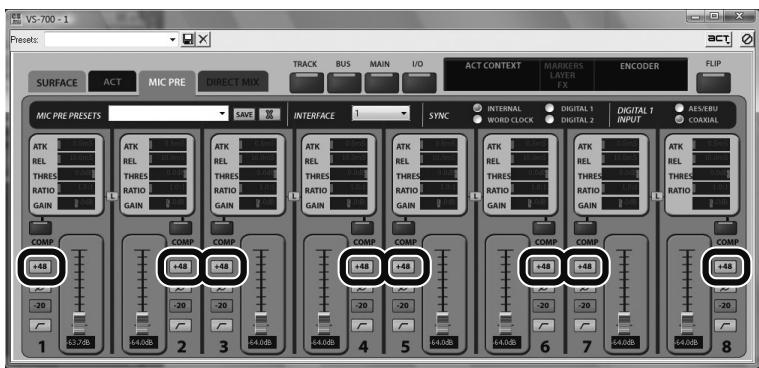

Ces réglages ne sont pas sauvégardés dans le système VS-700.
Les huit entrées audio (INPUT 1~8) sont dotées de préamplis.
Si vous utilisez SONAR, vous pouze editor les parametes de préamplis comme décrit ci-dessous.
MEMO
Si vous utilisez un autre logiciel que SONAR, utilisez le "VS-700R I/O Editor" disponible sur le CD-ROM "SONAR V-STUDIO 700".
- Dans le menu "Outils" de SONAR, ouvre "VS-700".
- Sélectionnez l'onglet "MIC PRE".
- Effectuez les réglages de préampli.
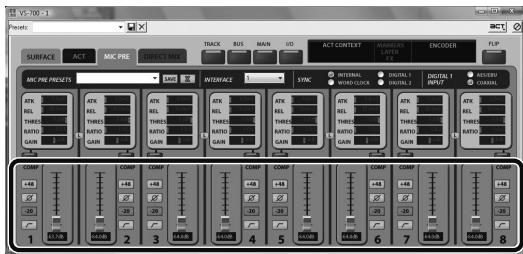
MEMO
Ces réglages ne sont pas sauvégardés dans le système VS-700.
| Réglage | Affichage | Plage | Par défaut | Explication |
| VS-700-1 | √ | Activé/désaktivé | Déactivé | Active le filtré coupe-bas pour l'entrée. La fréquence de coupure est à 100Hz. |
| Phase | ∅ | Normal (phase normale), Invert (phase inversée) | Normal | Inverse la polarité du signal d'entrée. |
| Atténuation | -20 | Activé/désaktivé | Activé | Attenué le signal d'entrée de 20dB. |
| Input gain | 0~+44dB | 0 | Règle le gain du signal d'entrée sur la plage 0~44dB. Le réglage se fait par pas de 1dB. | |
| Stereo link | L | Activé/désaktivé | Déactivé | Quand ce paramètre est activé, le préampli et le compresseur du canal pair adjacent adoptent les réglages de ce canal-ci. |
cf.
Vou puez utilise les encodeurs rotatifs des tranches pour controler les parametes "Mic Pre Gain" (gain de préampli de micro), "Threshold" (seuil), "Attack" (attaque) et "Release" (relachement) de l'interface VS-700R I/O. Pour en savoir plus, voyagez "Contrôle des E/S ('I/O Control')" (p. 44).
Les huit entrées audio (INPUT 1~8) sont dotées de compresseurs numériques.
Si vous utilisez SONAR, vous pouze editor les paramètres de compresseur comme déscrit ci-dessous.
MEMO
Si vous utilisez un autre logiciel que SONAR, utilisez le "VS-700R I/O Editor" disponible sur le CD-ROM "SONAR V-STUDIO 700".
- Dans le menu "Outils" de SONAR, ouvre "VS-700".
- Sélectionnez l'onglet "MIC PRE".
- Effectuez les réglages de compresseur.
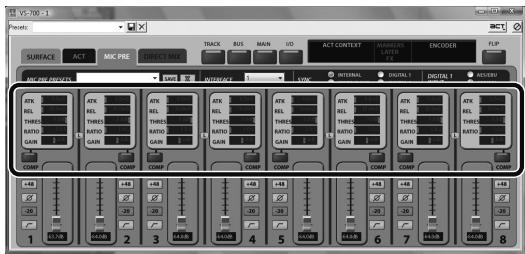
MEMO
Ces réglages ne sont pas sauvégardés dans le système VS-700.
| Réglage | Affichage | Plage | Par défaut | Explication |
| Commutateur COMP | COMP | Activé/désac-tivé | Déactivé | Active le compréseur. |
| Threshold | THRES | -60~0dB | -20dB | Déterminé le niveau seul à partir duquel le com-présieur entre en action. |
| Ratio | RATIO | 1:1.0,1:1.1,1:1.2,1:1.4,1:1.6,1:1.8,1:2.0,1:2.5,1:3.2,1:4.0,1:5.6,1:8.0,1:16,1:INF | 1:4.0 | Déterminé le taux de compression du signal audio. |
| Attaque | ATK | 0~100 | Valeur réelle (0.2~100ms) | |
| Relâchement | REL | 0~100 | Valeur réelle (10~500ms) | |
| Gain | GAIN | -30~30dB | 0dB | Règle le niveau de sortie du compréseur. |
cf.
VoupeuizutiliserlesencodeursrotatifsdestranchespourtroclerlesparametressuivantsdeI'interfac VS-700R I/O:legain de preamplidmicro,leseuil,l'attaque etlerelachement.Pouren savoir plus,voyez "Contrôle des E/S ('I/O Control')"(p.44).
La section de mixage d'écoute direct permet d'envoyer directement les signaux d'entrée et les signaux du générateur de sons interne à la sortie Monitor sans passer par l'ordinateur. La section de mixage direct est un mélangeur stéreo vous permettant de régler des paramètres tels que le volume et le panoramicique pour chaque source et entree audio. Vous pouvez envoyer la sortie du mélangeur aux prises MAIN, SUB ou DIGITAL 1. (Vous pouvez sélectionner plusieurs sorties simultanément.)
Si vous utilisez SONAR, vous pouvez éditer les paramètres de mixage direct comme décrit ci-dessous.
MEMO
Si vous utilisez un autre logiciel que SONAR, utilisez le "VS-700R I/O Editor" disponible sur le CD-ROM "SONAR V-STUDIO 700".
- Dans le menu "Outils" de SONAR, ouvre "VS-700".
- Sélectionnez l'onglet "DIRECT MIX".
- Effectuez les réglages de mixage direct.
MEMO
Ces réglages ne sont pas sauvégardés dans le système VS-700.
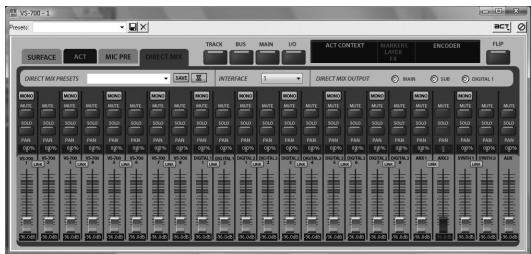
Réglages d'entrée
| Réglage | Affichage | Etat | Explication |
| Mono | MONO | Stereo, Mono | Les signaux de la paire de canaux adjacents sont mixés en un signal mono. Si le signal d'entrée est mono (un seul canal), utilisez le réglage “MONO”. |
| Solo | SOLO | Activé/désactivé | Solo au sein du mixage d'écoute. |
| Mute | MUTE | Activé/désactivé | Coupure au sein du mixage d'écoute. |
| Pan | PAN | L (100%)–R (100%) | Réglage du panoramaique au sein du mixage d'écoute. |
| Volume | VOLUME | -∞–+6dB | Volume de sortie. |
Réglages de sortie
La sortie du mixage d'écoute peut être envoyée aux trois sorties audio suivantes.
Vou puez selectionner plusieurs sorties simultanement mais elles delivrent toutes le même signal. Pour une écoute au casque, selectionnez "MAIN" ou "SUB".
| Réglage | Affichage | Etat | Explication |
| Main output | MAIN | Activé/désactivé | Sortie principale |
| Sub output | SUB | Activé/désactivé | Sortie subsidiaire |
| Digital output 1 | DIGITAL 1 | Activé/désactivé | Sortie numérique 1 |
Fantom VS (Synthétiseur)
FANTOM
SONAR V-STUDIOI/O VS-700R
VS
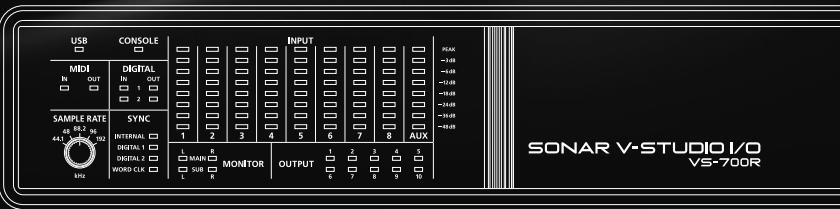
Le "Fantom VS Editor" est un synthé virtuel VSTi que vous insérez comme n'importe quel autre plug-in de synthé virtuel.
- Lancez SONAR.
- Ouvrez un nouveau projet ou un projet existant (voyez l'aide en ligne de SONAR pour en savoir plus).
-
Suivez une des procédures ci-dessous pour insérer le synthé virtuel "Fantom VS Editor":
-
Dans le menu "Insérer", Sélectionnez "Synthes virtues" puis "Fantom VS".
- Dans la vue "Rack de synthés", cliquez sur le bouton [Insérer des synthés et des péripériques ReWire] sélectionnez "Fantom VS" dans le menu déroulant.

La boîte de dialogue "Options d'insertion du synthé virtuel" apparait.
- Cochez l'option "Simple piste d'instrument" puis cliquez sur [OK] pour fermer la boite de dialogue "Options d'insertion du synthé virtuel".
Une nouvelle piste d'instrument est ajoutée et le "Fantom VS Editor".
NOTE
Si le "Fantom VS Editor" n' apparait pas, effectuez une des opérations suivantes:
- Dans la vue "Rack de synthés", double-cliquez sur l'icone de synthé "FantomVS Editor VST".
-
Dans la vue "Pistes", double-cliquez sur l'icone de piste miniature (à gauche du nom de la piste).
-
Si un message indique que les périphériques MIDI ne sont pas configurés correctement, cliquez sur [OK].
- Dans "Fantom VS Editor", cliquez sur le bouton de menu [Setup] SETUP et selectionnez "Set Up MIDI Devices" pour ouvrir la boite de dialogue "Set Up MIDI Devices" (configuration de péripériques MIDI).
- Dans les listes "Fantom VS Editor Input/Output", Sélectionnez "Fantom VS" et cliquez sur [OK].
Pour pouvoir éoperator un Patch, il faut désirir le Patch au préalable.
- Dans la partie supérieure de la fenêtre principale de "Fantom VS Editor", cliquez sur le nombre de la partie voulue (1~16).
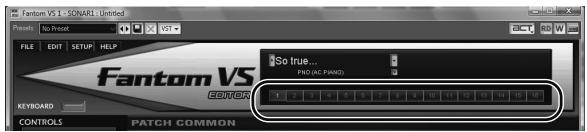
- Dans la partie supérieure de la fenêtre principale de "Fantom VS Editor", cliquez sur la liste de Patchs et selectionnez un Patch dans le menu qui apparait.
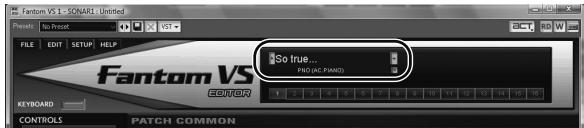

Pour en savoir plus, voyagez l'aide en ligne de "Fantom VS Editor".
Tenez compte des conseils suivants pour éditer des Patchs:
- Sélectionnez un Patch ressemblant au son que vous foulez créé. Il est difficile de creer le son voulu si vous séLECTIONnez etéditez un Patch au hasard.C'est pourquoilvaut mieux partir d'un Patch ressemblant à celui qu'il vous faut.
- Choisissez les Tones qui seront audibles. Lors de la création d'un Patch, il est important de savoir quels Tones vous comptez utiliser. Réglez les commutateurs Tone 1~4 pour déterminer les Tones audibles (activés) et inaudibles (coupés). Veiliez à couper les Tones inutilisés pour éviter de perdre des voix et de réduire ainsi inutillement la polyphonie.
- Vérifiez le réglage "Structure". Le paramètre "Structure" est primordial et détermine le mode de combinaison des quatre Tones. Avant de selectionner de nouveaux Tones, voirlez à bien saisir les interactions des Tones déjà sélectionnées.
- Coupe les effets. comme les effets du Fantom VS ont un impact important sur le son, coupe-les afin d'évaluer avec précision les changements effectuels. Vous n'entendez plus que le son original du Patch, ce qui vous permet de很好地 pouvoir le résultat de vos modifications. En fait, il suffit parfois de changer les réglages d'effet pour obtenir le son voulu.
Sélection d'un type paramètre
Dans le bloc de navigation, Sélectionnez la page contenant les paramètres que vous souhaitez éditer.
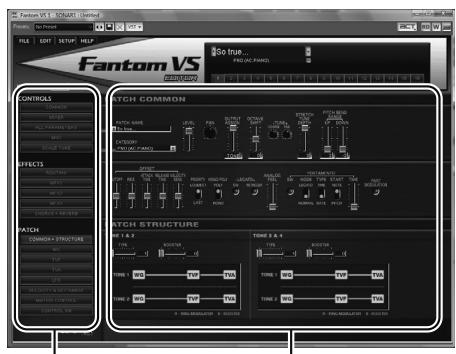
Section de navigation
Section principale
Edition des paramètres
Cliquez (et déplacez) les boutons, faders et commandes affichés à l'écran pour changer les réglages.
Si les curseurs ou les commandes vous paraisent trop petits pour effectuer des réglages précis, cliquez sur l'élement en question, gardez le bouton de la souris enforcé et déplacez la souris. Cette manipulation permet de déplacer la souris dans toutes les directions sans selectionner d'autres paramètres. Il est souvent plus facile d'effectuer des réglages précis lorsque le pointeur de la souris s'éloigne du centre de la commande ou du fader.
Tant qu'une valeur est affichée, vous pouze aussi la modifier avec les touches de curseur haut et bas.
Initialisation d'un paramètre
Vou pousse initiaiser la valeur d'un parametre en maintainant enfoncée la touche [CTRL] du clavier de l'ordinateur et en cliquant sur le fader ou la commande du paramètre.

Pour en savoir plus, voyagez l'aide en ligne de "Fantom VS Editor".
Structure du Fantom VS
Sons du Fantom VS
En utilisant le Fantom VS, vous remarquerez que le travail avec lessons implique différents éléments constitutifs et différentes catégories. Vous trouvrez ci-dessous une description simple de chaque élément et catégorie.
Tones
Sur le Fantom VS, les Tones sont les plus petites unités de son. Il est cependant impossible de jouer avec un Tone en tant que tel. Le Patch est l'unité de son pouvant être utilisée pour jouer et les Tones sont les blocs de base constituant le Patch.
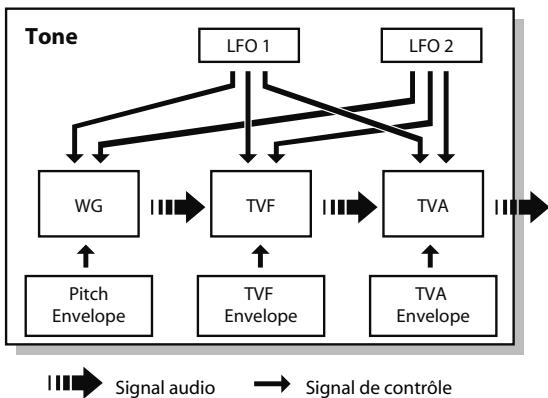
Les Tones sont constitués des cinq éléments suivants.
WG (Wave Generator)
Déterminé la forme d'onde PCM à la base du son et précise la manière dont la hauteur du son change.
Le Fantom VS dispose de 1240 formes d'onde différentes. Tous les Patchs du Fantom VS sont constitués de combinaissons de Tones basés sur ces formes d'onde.
NOTE
Il y a quatre générateurs de formes d'onde pour chaque Tone rythmique (son d'instrument de percussion).
TVF (Time Variant Filter)
Déterminé la façon dont les fréquences du son évoluant.
TVA (Time Variant Amplifier)
Détermine les variations de volume et la position du son dans l'image stéreo.
Enveloppe
L'enveloppe déterminé l'évolution d'un son dans le temps. Il y a des enveloppopes distinctes pour la hauteur ("pitch"), le filtre (TVF) et le volume (TVA). Si, par exemple, vous voulez changer l'attaque ou la chute du son dans le temps, modifierz l'enveloppe TVA.
Utilisez le LFO (oscillateur BASSE fréquence) pour introduire des changements cycliques (modulation) dans un son. Le Fantom VS dispose de deux LFO. Vous pouvez en utiliser un ou les deux) pour moduler la hauteur (WG), le filtrte (TVF) et/ou le volume (TVA). Lorsque vous appliquez un LFO à la hauteur (WG), vous obtenez un effet de vibrato. Lorsque vous appliquez un LFO à la fréquence de coupure du filtrte (TVF), vous obtenez un effet wah. Lorsque vous appliquez un LFO au volume (TVA), vous obtenez un effet de trémolo.
NOTE
Il n'y a pas de LFO pour les Tones rythmiques (sons de percussion).
Patches
Les Patchs sont les sons de base que vous utilisez pour jouer.
Chaque Patch peut compter jusqu'à 4 Tones. Le mode de combinaison des quatre Tones est définir par le parametre "Structure Type" (p. 101).
Exemple 1: Patch constitué d'un seul Tone (les Tones 2 4 sont coupés).
Exemple 2: Patch constitué de quatre Tones.
Kits de batterie ('Rhythm Sets')
Les kits de batterie ("Rhythm Sets") sont des groupes de différents instruments de percussion. comme les instruments de percussion ne sont généralement pas mélodiques, un son de percussion ne doit pas jouer de gamme sur le clavier. Ce qui importe, par contre, c'est de mettre un maximum d'instruments de percussion à votre disposition. C'est pourquoi, chaque touche (chaque numéro de note) d'un kit de batterie produit un son d'instrument de percussion différent.
Chaque son d'instrument de percussion est constitué des quatre éléments suivants. (Pour en savoir plus, voyagez les explications données pour les "Tones").
WG (Wave Generator)
TVF (Time Variant Filter)
TVA (Time Variant Amplifier)
Envelope
Performances
Une Performance est constituée de 16 parties auxquelles vous pouvez assigner un Patch ou un kit de batterie, ce qui permet d'utiliser 16sons simultanément.
Comme le générateur de sons du Fantom peut piloter plusieurs sons, il est appelé généréur de sons multitimbral.
Partie
Une partie se voit assigner un Patch ou un kit de batterie. Le Fantom VS dispose de 16 parties et vous permet d'assigner un Patch ou un kit de batterie à chacune d'entre elles.
Polyphonie simultanée
Le Fantom VS peut produit jusqu'à 128 voix simultané-ment. Les paragraphs suivants expliquent ce que cela signifié et ce qui se passé lorsque vous faites appel à plus de 128 voix du Fantom VS.
Calcul du nombre de voix utilisées
Le Fantom VS peut produit jusqu'à 128 notes simultanément. La polyphonie ou le nombre de voix ne dépend pas seulement du nombre de Patchs (sons) produits mais du nombre de Tones utilisés dans les Patchs et du nombre de formes d'onde constituant les Tones. La méthode suivante permet de calculer le nombre de sons utilisés par chaque Patch.
Nombre de Patchs produits) x (Nombre de Tones utilisés par les Patchs produits) x (Nombre de formes d'onde utilisées dans les Tones)
Ainsi, un Patch comptenant 4 Tones utilisant chacun 2 formes d'onde "consomme" 8 voix de la polyphonie.
Production des sons
Lorsque le Fantom VS doit journer plus de 128 voix simultanément, des notes sont coupées pour céder la place aux nouvelles. La note ayant la priorité la plus BASSE est coupée en premier lieu. L'ordre de priorité est déterminé par le paramètre "Patch Priority" (p. 97).
Le paramètre "Patch Priority" peut être régé sur "LAST" ou "LOUDEST". Avec un réglage "LAST", une nouvelle note excédant la limite des 128 voix entraine la coupure de la note la plus ancienne (priorité aux dernières notes jouées). Avec un réglage "LOUDEST", la note la plus douce parmi les notes jouées est coupée (priorité aux notes les plus fortes). "LAST" est généralement sélectionné.
Priorité des notes dans une Performance
Comme une Performance fait généralement appel à un ensemble de Patchs, il est important de définir les parties prioritaires. La priorité est déterminée par les réglages "Voice Reserve" (p. 140). Lorsqu'il faut couper une note dans un Patch pour en produit une nouvelle, le réglage "Patch Priority" du Patch s'applique (p. 97).
Voice Reserve
Le Fantom VS a une fonction "Voice Reserve" permettant de réserver un nombre minimum de voix, disponibles en permanence, pour chaque partie. Si, par exemple, vous reglez "Voice Reserve" sur "10" pour la partie 16, celle-ci dispose de 10 voix en toutes circonstances, même quand le nombre total de voix excède 128 pour l'ensemble des parties. Lorsque vous effectuez les réglages "Voice Reserve", tenez compte du nombre de notes que vous pouze jouer avec chaque partie ainsi que du nombre de Tones utilisés par les Patchs sélectionnés (p. 140).
MEMO
Il est impossible de faire des réglages "Voice Reserve" qui entraineraient un dépassement du nombre total de 128 voix pour l'ensemble des parties.
Description de la mémoire
Les réglages de Patchs et de Performances sont sauvégardés en mémoire. Il y a deux sortes de mémoire: la mémoire temporaire et la mémoire non modifiable.
- 1 Uniquement dans PR-A (Preset)
- 2 Les Patches/kits de batterie sélectionnés ne peuvent pas été modifiés.
Mémoire modifiable
Mémoire temporaire
C'est la mémoire qui accueille les données du Patch sélectionné. Lorsque vous jouez sur le Fantom VS, le son produit dépend des données se trouvant dans la mémoire-temporaire. Quand vous edited un Patch, vous ne changez pas directement les données en mémoire: vous transférez les données dans la mémoire-temporaire et vous les editedz à cet endroit.
Les données de la mémoire-temporaire sont perdues lorsqu'vous coupez l'alimentation ou lorsqu'vous sélectionnez un autre Patch ou une autre Performance.
Mémoire non modifiable
Mémoire Preset
Les données d'usine (Preset) ne peuvent pas etre effacées et remplacées par d'autres. Vous pouze cependant transférer des donnéesd'une mémoire Preset dans la mémoire-temporaire et les modifier.
Effets internes
Types d'effets
Le Fantom VS dispose de proceseurs d'effets dont les réglages peuvent êtreédités indépendamment.
Multi-effets
Les multi-effets sont des effets à usage multiple qui modifient complètement le type de son en changeant le son lui-même. Vous trouvezez 78 types d'effets différents. Choisissez le type qui répond à vos besoin. Outre les types d'effets constitués de simples effets tels que distorsion ou flanger, par exemple, vous disposez d'une vaste gamme d'autres effets et vous pouvez même connecter des effets en série ou en parallelle. Bien que les types de multi-effets comprehennent des effets de Chorus et de réverbération, l'instrument dispose également de processeurs distinct pour ces effets. Vous pouvez utiliser trois types de multi-effets simultanément; ils sont appelés MFX1, MFX2 et MFX3.
Chorus
Le Chorus rend le son plus intense et plus spacieux. Vous pouvez utiliser ce processeur pour produit un effet Chorus ou un effet Delay.
Reverb
Ce processeur ajoute au son les caractéristiques de réverbération de différentes salles. Vous avez le choix parmi 5 types: optez pour celui qui vous convient le moyen.
Fonctionnement des effets
Vous pouvez régler les processeurs multi-effets, Chorus et Reverb indépendamment. L'intensité de chaque effet est réglée séparément pour chaque partie.
Selon les réglages, vous pouvez appliquer à toute la Performance les réglages d'effets d'un Patch ou d'un kit de batterie assigné à une partie.
Le Fantom VS vous offre un contrôle total sur une vaste gamme de paramètres. Un paramètre est un élément qui peut être régèle. Ce chapitre explique comment créé des Patchs et déscrit les fonctions des paramètres de Patch.
Comment effectuer les réglages de Patch
Commencéz avec un Patch existant etéditez-le pour en créé un nouveau. comme un Patch est constitué d'une combinaison de Tones (4 maximum), écoutez les Tones individuels avant de commencer l'édition.
Quatre astuces pour éditer des Patches
- Sélectionnez un Patch ressemblant au son que vous voulez créé.
Il est difficile de creer le son voulu si vous selectionnez et editedz un Patch au hasard. C'est pourquoi il vaut derniers partir d'un Patch ressemblant a celui qu'il vous faut.
- Choisissez les Tones qui seront audibles.
Lors de la création d'un Patch, il est important de savoir quels Tones vous comptez utiliser. Réglez les commuteurs Tone 1~4 pourCHOISIR les Tones audibles (activés) et inaudibles (coupés). Il est important de couper les Tones inutilisés pour éviter de perdre des voix et de réduire ainsi inutillement la polyphonie.
- Vérifiez le réglage "Structure".
Le paramètre "Structure" est primordial et déterminé le mode de combinaison des quatre Tones. Avant de sélectionner de nouveaux Tones, veillez à bien saisir les interactions des Tones déjà sélectionnés.
Coupeles effects.
Comme les effets du Fantom VS ont un impact important sur le son, coupez-les afin d'évaluer avec précision les changements effectuels. Vous n'entendez plus que le son original du Patch, ce qui vous permet de很好地 pouvoir le résultat de vos modifications. En fait, il suffit parfois de changer les réglages d'effet pour obtenir le son voulu.
Paramètres de Patch
Cette section déscrit les différents paramètres de Patch et en explique les fonctions.
MEMO
Les paramètres indiqués par une étoile “★” peuvent être contrôlés par des messages MIDI spécifiques (“Matrix Control”). Les réglages de la page “Control” déterminent la façon dont ces paramètres sont contrôlés (p. 121).
Réglages communs pour tout le Patch (GENERAL)
Patch General
Patch Category
Déterminé le type (la catégorie) du Patch.
| Catégorie | Description | |
| --- | No Assign | Pas d'assignation |
| PNO | AC.Piano | Piano acoustique |
| EP | EL.Piano | Piano électrique |
| KEY | Keyboards | Autres claviers (clav, clavecin etc.) |
| BEL | Bell | Cloche, nappe de cloches |
| MLT | Mallet | Mailloche |
| ORG | Organ | Orgue électrique et d'église |
| ACD | Accordion | Accordéon |
| HRM | Harmonica | Harmonica, "Blues Harp" |
| AGT | AC.Guitar | Guitare acoustique |
| EGT | EL.Guitar | Guitare électrique |
| DGT | DIST.Guitar | Guitare avec distorsion |
| BS | Bass | Basse électrique et acoustique |
| SBS | Synth Bass | Basse synthé |
| STR | Strings | Cordes |
| ORC | Orchestra | Orchestre |
| HIT | Hit&Stab | Frappe d'orchestre, frappe |
| WND | Wind | Vents (hautbois, clarinette etc.) |
| FLT | Flute | Flûte, piccolo |
| BRS | AC.Brass | Cuivres acoustiques |
| SBR | Synth Brass | Cuivres de synthé |
| SAX | Sax | Saxophone |
| HLD | Hard Lead | Synthé dur |
| SLD | Soft Lead | Synthé doux |
| TEK | Techno Synth | Synthé techno |
| PLS | Pulsating | Synthé avec pulsation |
| FX | Synth FX | Effet de synthé (bruit etc.) |
| SYN | Other Synth | Synthé polyphonique |
| BPD | Bright Pad | Nappe de synthé brillante |
| SPD | Soft Pad | Nappe de synthé douce |
| VOX | Vox | Voix, chêur |
| PLK | Plucked | Cordes piquées (harpe etc.) |
| ETH | Ethnic | Autres instruments traditionnels |
| FRT | Fretted | Instr. à f Brettes (mandoline etc.) |
| PRC | Percussion | Percussion |
| SFX | Sound FX | Effet sonore |
| BTS | Beat&Groove | Beat & Groove |
| DRM | Drums | Batterie |
| CMB | Combination | Autres Patches avec partage et superposition de sons |
Patch Level
Déterminé le volume du Patch.
Réglage: 0~127
Patch Pan
Déterminé la position stéreo du Patch. "L64" correspond à l'extreme gauche, "0" au centre et "63R" à l'extreme droite.
Réglage: L64~0~63R
Patch Priority
Déterminé le mode de gestion des notes lorsque la polyphonie maximale (128 voix) est dépassée.
Réglage
LAST: Les notes jouées en dernier lieu ont la priorité: les notes sont coupées selon l'ordre chronologique, en commençant par la première note jouée.
LOUDEST: La priorité va aux notes jouées le plus fort. Les notes sont coupées en commençant par celle dont le volume est le plus faible.
Octave Shift
Règla hauteur du son du Patch par octave sur une plage de ±3 octaves.
Réglage: -3 +3
Patch Coarse Tune ★
Règle la hauteur du son du Patch par demi-tons sur une plage de ±4 octaves.
Réglage: -48 +48
Patch Fine Tune
Règla hauteur du son du Patch par cents sur une plage de ±50 cents.
Réglage: -50~+50
MEMO
Un cent correspond à 1/100ème de demi-ton.
Stretch Tune Depth
Ce paramètre vous permet d'appliquer un accordage élargi ou "stretch tuning" au Patch. (Avec l'accordage élargi, les pianos acoustiques sont généralement accordés selon une courbe "étirée": les graves sont légèrement plus bas et les aigus légèrement plus hauts qu'avac un accordage effectué selon des ragports rigoureusement mathématiques.) Avec le réglage "OFF", l'accordage du Patch repose sur le tempérament égal. Le réglage "3" produit la plus grande différence entre le tempérament égal et l'accordage élargi au niveau des graves et des aigus.
Réglage: OFF, 1~3
Cette illustration montre les variations de hauteur par rapport au tempérament égal dans le grave et l'aigu. Ce paramètre exerce un effet subtil sur la résonance des accord.
Analog Feel (Analog Feel Depth)
Règle l'intensité de la modulation "1/f" appliquée au Patch. (La modulation "1/f" est une modulation/agréable et naturelle que l'on retrouver dans le gargouillage d'un ruisseau ou le vent dans les branches).
Cette "modulation 1 / f permet de simuler l'instabilite naturelle caractéristique d'un synthétiseur analogique.
Réglage: 0~127
Cutoff Offset
"Cutoff Frequency Offset" décale la fréquence de coupure du Patch global tout en réservant les différences relatives entre les fréquences de coupure de chaque Tone régées avec le paramètre "Cutoff Frequency" (p. 110).
Plage: -63~+63
NOTE
Ce réglage s'ajoute au réglage de fréquence de coupure de chaque Tone. Si le réglage de fréquence de coupure d'un Tone atteint déjà "127" (maximum), une valeur positive (+) de ce paramètre ne produit aucun changement.
Resonance Offset
"Resonance Offset" change la résonance du Patch global tout en réserveant les différences relatives entre les réglages de résonance de chaque Tone effectués avec le paramètre "Resonance" (p. 110).
Plage: -63~+63
- Résonance: Accentue les harmoniques autour de la fréquence de coupure du filtre afin de conférer plus de caractère au son.
NOTE
Ce réglage s'ajoute au réglage de résonance de chaque Tone. Si le réglage de résonance d'un Tone atteint déjà "127" (maximum), une valeur positive (+) de ce paramètre ne produit aucun changement.
Attack Time Offset
"Attack Time Offset" change l'attaque du Patch global tout en réservent les différences relatives entre les réglages d'attaque de chaque Tone effectués avec les paramètres "A-Env Time 1" (p. 115) et "F-Env Time 1" (p. 112).
Plage: -63~+63
- Attaque: Durée nécessaire à un son pour atteindre son volume maximum après son déclenchement.
NOTE
Ce réglage s'ajoute au réglage d'attaque de chaque Tone. Si le réglage d'attaque d'un Tone atteint déjà "127" (maximum), une valeur positive (+) de ce paramètre ne produit aucun changement.
Release Time Offset
"Release Time Offset" change the relâchement du Patch global tout en réserve les différences relatives entre les réglages de relâchement de chaque Tone effectuels avec les paramètres "A-Env Time 4" (p. 115) et "F-Env Time 4" (p. 112).
Plage: -63~+63
- Relâchément: Temps que met le son à s'estomper quand vous relâchez la touche.
NOTE
Ce réglage s'ajoute au réglage de relâchement de chaque Tone. Si le réglage de relâchement d'un Tone atteint déjà "127" (maximum), une valeur positive (+) de ce paramètre ne produit aucun changement.
Velocity Sens Offset (Velocity Sensitivity Offset)
"Velocity Sensitivity Offset" change la sensibilité au toucher du Patch global tout en réservent les différences relatives entre les réglages de sensibilité au toucher de chaque Tone effectuels avec les paramètres ci-dessous.
Parametre 'Cutoff V-Sens' (p. 111)
Paramètre 'Level V-Sens' (p. 113)
Plage: -63~+63
- Toucher ("velocity"): Pression exercée sur la touche.
NOTE
Ce réglage s'ajoute au réglage de sensibilité au toucher de chaque Tone. Si le réglage de sensibilité au toucher d'un Tone atteint déjà "+"63" (maximum), une valeur positive (+) de ce paramètre ne produit aucun changement.
Mono/Poly
Déterminé si le Patch est polyphonique (POLY) ou monophonique (MONO). Le réglage “MONO” vient à point lorsque vous jouez un Patch reproduisant un instrument solo tel qu'un saxo ou une flûte.
Réglage
MONO: Seule la note jouée en dernier lieu est audible.
POLY: Il est possible de jouer plusieurs notes simultané-ment.
Legato Switch
"Legato Switch" est disponible quand le paramètre "Mono/ Poly" est réglé sur "MONO". Ce paramètre active (ON) ou coupe (OFF) la fonction "Legato" (jeu lié).
Lorsque la fonction Legato est activée ("Legato Switch"="ON"), il suffit d'appuyer sur une touche tout en maintainant la touche précédente enfoncée pour passer de la hauteur de la première note à celle de la suivante, sans interruption du son. Cette fonction réalise des transitions fluides d'une note à l'autre et peut venir à point pour simuler des techniques de jeu telles que celle d'un guitariste martelant ou piquant des cordes.
Réglage: OFF, ON
Legato Retrigger (Legato Retrigger Switch)
"Legato Retrigger" est disponible quand le paramètre "Mono/Poly" est régé sur "MONO" et le paramètre "Legato Switch" sur "ON". Ce paramètre déterminée si lessons sont rejoues (ON) ou non (OFF) lorsque la fonction Legato est activée. En règle générale, laissez ce paramètre sur "ON". Avec un réglage "OFF": lorsque vous maintainez une touche enforcée et actionnez une autre touche, vous n'obtenez qu'un changement de hauteur: l'attaque de la seconde touche n'est pas produite. Réglez ce paramètre sur "OFF" lorsque vous jouez des phrases avec des sons de vents ou de cordes ou lorsque vous vous servez de la modulation avec un son de synthè mono.
Réglage: OFF, ON
Imaginons que "Legato Switch" est reglé sur "ON" et "Legato Retrigger" sur "OFF". Lorsque vous essayez de jourer de façon liée (en appuyant sur une touche plus haute tandis qu'une touche plus basse est enforcée), il peut arriver que la hauteur n'atteigne pas cette de la deuxieme note et s'arrête à un niveau intermédiaire. Cela peut se produit si le changement de hauteur souhaité excède la hauteur limite fixée au niveau de la forme d'onde. En outre, si les formes d'onde d'un Patch exploitant plusieurs Tones disposent de limites de hauteur différentes, il est possible que les changements de hauteur soient inaudibles en MONO. Pour effectuer des changements de hauteur importants, réglez le paramètre "Legato Retrigger" sur "ON".
Portamento Switch
Déterminé si l'effet Portamento est utilisé (ON) ou non (OFF).
Réglage: OFF, ON
Portamento
Le Portamento est un effet qui produit un glissement de hauteur progressif d'une note à la suivante. En mode monophonique ("Mono/Poly" = "MONO"), l'effect Portamento simule le glissement d'une note à l'autre sur un violon ou un autre instrument de ce type.
Portamento Mode
Déterminé les conditions de jeu pour lesquelles le portamento est appliqué.
Réglage
NORMAL: Le Portamento est toujours appliqué.
LEGATO: Le Portamento ne s'applique qu'aux notes liées (jouées legato: vous enforcez une seconde touche avant de relâcher la première).
Portamento Type
Déterminé le type d'effet Portamento.
Réglage
RATE: Le temps de glissement varie selon la hauteur séparant les deux notes.
TIME: La vitesse de transition reste constante, qu'elle que soit la différence de hauteur entre les notes.
Portamento Start
Si vous actionnez une autre touche durant un glissement de hauteur du au Portamento, un nouveau glissement de hauteur commence. Ce réglage déterminé la hauteur à laquelle le changement commence.
Réglage
PITCH: Lance un nouveau glissement de hauteur (Portamento) quand vous enforcez une touche durant un glissement.
REMARQUE: Le Portamento recommence à partir de la hauteur que le changement en cours doit atteindre.
Portamento Time
Ce paramètre déterminé la durée du portamento (glissement d'une note à la suivante). Des valeurs élevées allongent le temps qu'il faut pour atteindre la hauteur de la note suivante.
Réglage: 0~127
Changer la façon dont un Tone est produit (TMT)
Vous pouvez vous servir de la force exercée sur les touches ou de messages MIDI pour déterminer la façon dont chaque Tone est produit. Ces assignations constituent le "Tone Mix Table" (table de mixage des Tones) ou "TMT".

Pour en savoir plus sur ces réglages, voyagez Comment effectuer les réglages de Patch (p. 96).
Patch TMT
Structure Type 1 & 2, 3 & 4
Définit les connexions entre les Tones 1 et 2 ou les Tones 3 et 4.
Réglage: 1~10
Vouaveslechoixentreles10typesdecombinaisonssuivantes.
Avec ce type, les Tones 1 et 2 (ou 3 et 4) sont indépendants. Sélectionné ce type lorsque vous voulez préserver dessons PCM ou créer et combiner dessons pour chaque Tone.
Ce type superpose les deux filtres pour en intensifier les caractéristiques. Le paramètre TVA du Tone 1 (ou 3) détermine la balance de volume entre les deux Tones.
Ce type mélange les Tones 1 (3) et 2 (4), applique un filtré puis un booster pour produit une distorsion de la forme d'onde.
Ce type utilise un booster pour produit une distorsion de la forme d'onde puis combine les deux filtres. Le paramètre TVA du Tone 1 (ou 3) déterminé la balance de volume entre les deux Tones et règle le niveau du booster.
Ce type se sert d'un modulator en anneau pour creer de nouvelles harmoniques et cumule les deux filtres. Le TVA du Tone 1 (3) déterminé la balance de volume entre les deux Tones et l'intensité de la modulation en anneau.
Ce type se sert d'un modulator en années pour creer de nouvelles harmoniques, ajoute le son du Tone 2 (4) et cumule les deux filtres. Comme le son resultant de la modulation en années peut etre mixe avec le Tone 2 (4),le TVA du Tone 1 (3) peut déterminer le niveau du son modulé.
Ce type applique un filtré au Tone 1 (3) et le module en anneau avec le Tone 2 (4) afin de creer de nouvelles harmoniques.
Ce type envoie les Tones filtrés 1 (3) et 2 (4) à un modulator en années puis y ajoute le son du Tone 2 (4) et filtré le résultat.
Ce type traite le signal filtré de chaque Tone avec un modulator en ANNÉAU pour générer de nouvelles harmoniques. Le TVA du Tone 1 (3) détermine la balance de volume entre les deux Tones et l'intensité de la modulation en ANNÉAU.
Ce type envoie chaque Tone filtré à un modulator en anneau afin de créé de nouvelles harmoniques puis ajoute également le son du Tone 2 (4). comme le son résultat de la modulation en anneau peut être mixé avec le Tone 2 (4), le TVA du Tone 1 (3) peut déterminer le niveau du son modulé.
- Si un des Tones d'une paire est coupé alors que le TYPE 2~10 est sélectionné, l'autre Tone est produit avec le TYPE 1, quelsoit le réglage affché.
- Si vous limitez la plage du clavier ("Keyboard Range" p. 103) ou la plage de toucher (dynamique) ("Velocity Range" p. 104) assignée à un Tone, ce Tone donna r l'impression d'avoir eté coupé pour les autres plages. Cela signifie que si un des Tones d'une paire est hors limite sur certaines plages de clavier ou avec certaines valeurs de toucher alors que le TYPE 2~10 est sélectionné, l'autre Tone est produit avec le TYPE 1 pour ces plages ou ces valeurs, quel que soit le réglage affché.
Booster 1&2, 3&4 (Booster Gain)
Si vous ave sélectionné une structure de TYPE 3 ou TYPE 4, vous pouvez régler l'intensité du Booster. Le Booster augmente le niveau du signal d'entrée afin de générer de la distorsion. Il recrée ainsi un effet souvent utilisé avec des guitares électriques. Des valeurs plus élevées accentuent la distorsion.
Réglage: 0, +6, +12, +18
Booster
Le Booster entraine une distorsion du signal d'entrée.
Outre cet effet de distorsion, vous pouvez vous servir de la forme d'onde (WG1) d'un des Tones comme d'un LFO modulant l'autre forme d'onde (WG2) à la façon d'une modulation de la largeur d'impulsion ou PWM ("Pulse Width Modulation"). Ce paramètre fonctionne de manière optime lorsque vous l'utilise avec le paramètre "Wave Gain" (p. 105).
Ring Modulator
Un modulateur en annexe multiplie la forme d'onde d'un Tone par celle de l'autre Tone et génère ainsi de nombreuses harmoniques (partiens) qui n'était pas générées dans les formes d'onde originales. (A moins qu'une des formes d'onde ne soit une sinusoïde, cela ne génère généralement pas de composants féquentiers régulièrement espacés.)
Comme la différence de hauteur entre les deux formes d'onde change la structure harmonique, il en résultat un son métallique sans hauteur définie. Cette fonction est idéale pour creer dessons métalliques (sons de cloches etc.).
Déterminé le niveau du Tone lorsque vous jouez une note plus BASSE que la plage de clavier assignée au Tone. Des valeurs plus élevées produit un changement de volume plus progressif. Si le Tone doit être inaudible lorsque vous jouez une note plus BASSE que la plage spécifiée, réglez ce paramètre sur "0".
Réglage: 0~127
Définit la note la plus BASSE pour laquelle le Tone est audible.
Réglage: C-1~note la plus haute de la plage ("Upper")
Définit la note la plus haute pour laquelle le Tone est audible.
Réglage: Note la plusasse de la plage ("Lower")~G9
NOTE
Si vous choisissez pour la note la plus BASSE de la plage une note plus haute que la note la plus haute de cette plage (ou, inversement, si vous choisissez pour la note la plus haute de la plage une note plus BASSE que la note la plus BASSE), la première note可以选择 automatiquement le réglage de la seconde.
Détermine le niveau du Tone lorsque vous jouez une note plus haute que la plage de clavier assignée au Tone. Des valeurs plus élevées produit un changement de volume plus progressif. Si le Tone doit être inaudible lorsque vous jouez une note plus BASSE que la plage spécifiée, réglez ce paramètre sur "0".
Réglage: 0~127
TMT Velocity Control (TMT Velocity Control Switch)
"TMT Velocity Control" déterminé s'il est fait appel (ON) ou non (OFF) à un autre Tone en fonction de la force exercée sur la touche (toucher ou "velocity").
Avec un réglage "RANDOM", les Tones du Patch résonnant de façon aléatoire, indépendamment de tout message de toucher.
Avec un réglage "CYCLE", les Tones du Patch résonnent successivement, indépendamment de tout message de toucher.
Au lieu du paramètre "Velocity" (toucher), vous pouze aussi utiliser la fonction "Matrix Control" (contrôle matriciel) pour changer les Tones (p. 105). Il est cependant impossible d'utiliser simultanément le toucher et le contrôle matriel pour changer de Tone audible. Lorsque vous faites appel à "Matrix Control" pour changer de Tones, réglez le paramètre "Velocity Control" sur "OFF".
Détermine le niveau du Tone une fois que la valeur de toucher est inférieure à la plage assignée au Tone. Des valeurs élevées produit un changement de volume plus progressif. Si les notes jouées avec un-toucher non compris dans la plage spécifiée ne peuvent pas être audibles, réglez ce paramètre sur "0".
Réglage: 0~127
Déterminé la valeur de toucher minimale pour que le Tone soit audible. Effectuez ces réglages si vous souhaitez entendre des Tones différents en fonction de la force avec laquelle les notes sont jouées.
Réglage: 1-UPPER
Déterminé la valeur de toucher maximale pour que le Tone soit audible. Effectuez ces réglages si vous souhaitez entendre des Tones différents en fonction de la force avec laquelle les notes sont jouées.
Réglage: LOWER-127
NOTE
Si vous tentez de régler la limite de toucher inférieure ("Lower") au-dessus de la limite de toucher supérieure ("Upper") ou l'inverse (limite de toucher supérieure sous la limite de toucher inférieure), le réglage du premier paramètre adopte automatiquement le réglage du second.
MEMO
Si vous utilisez "Matrix Control" pour produit différents Tones, réglez la valeur la plus BASSE ("Lower") et la plus haute ("Upper") pour le message MIDI utilisé.
Déterminé le niveau du Tone une fois que la valeur de toucher est supérieure à la plage assignée au Tone. Des valeurs élevées produit un changement de volume plus progressif. Si les notes jouées avec un-toucher non compris dans la plage spécifiée ne peuvent pas être audibles, réglez ce paramètre sur "0".
Réglage: 0~127
TMT Control Sw (TMT Control Switch)
Utilisez "Matrix Control" pour activer (ON) ou couper (OFF) les changements de Tones.
Réglage: OFF, ON
NOTE
Vous pouvez aussi produit des Tones différents en fonction du toucher ("velocity") avec lequel les notes sont jouées sur le clavier (p. 104). Il est cependant impossible d'utiliser simultanément le toucher et le contrôle matriel pour changer de Tone audible. Si vous pouze piloter les changements de Tones par contrôle matriel, règlez le paramètre "Velocity Control" (p. 104) sur "OFF".
Modifier des formes d'onde (WG)
Patch WG
Selectionne la forme d'onde de base d'un Tone. Le numéro et le nom de la forme d'onde apparaissent dans le bas de l'écran.
En mode mono, seul le côté gauche (L) est spécifique. En mode stéreo, le côté droit (R) est également indiqué.
- Quand vous utilisez un multi-échantillon en stéroy, "L" et "R" doivent avoir le même numéro.
Réglage: —, 1~1240 (la limite supérieure dépend du groupe de formes d'onde.)
- Quand vous utilisez un multi-échantillon en stéroy, "L" et "R" doivent avoir le même numéro.
Wave Gain
Déterminé le gain (amplification) de la forme d'onde. La valeur change par pas de 6dB (décibels); une augmentation de 6dB double le volume de la forme d'onde. Si vous poulez utiliser le Booster pour ajouter de la distorsion à la forme d'onde, réglez ce paramètre sur la valeur maximum (p. 103).
Réglage: -6,0,+6,+12
FXM Switch
Active (ON) ou coupe (OFF) la fonction FXM.
Réglage: OFF, ON
FXM
FXM ("Frequency Cross Modulation") utilise une forme d'onde spécifique pour modifier la fréquence de la forme d'onde sélectionnée afin de créé des harmoniques complexes. Ce procédé permet decréer dessons suprpreneants ou des effets spéciaux.
FXM Color
Déterminé la façon dont FXM module la fréquence. Des réglages élevés produit un son avec plus de grain et des réglages bas un son plus métallique.
Réglage: 1~4
FXM Depth ★
Déterminé l'intensité de la modulation FXM.
Réglage: 0~16
Tone Delay Mode
Sélectionne le type de retard (delay) du Tone.
Réglage
NORM: Le Tone débute après le retard spécifique par le paramètre "Delay Time".
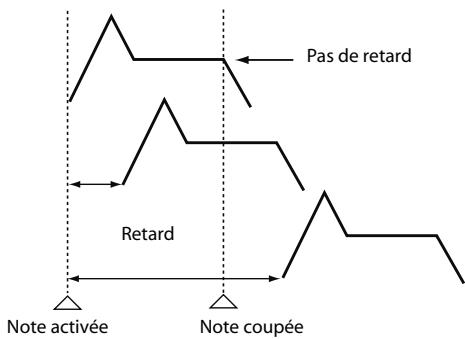
HOLD: Le Tone débute après le retard spécifique par le paramètre "Delay Time"; si, toute fois, vous relâchez la touche avant que ce retard ne soit écoué, le Tone n'est pas produit.
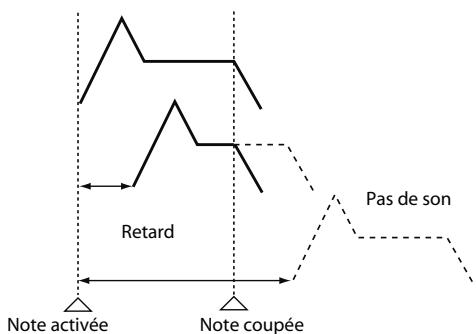
OFF-N: Le Tone n'est pas produit tant que la touche est enforcée: il débute après le retard spécifique par le paramètre "Delay Time" une fois que vous avez relâché la touche. Cet effet peutvenir à point pour simuler des bruits de guitares et d'autres instruments.
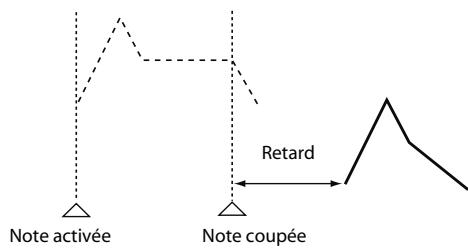
OFF-D: Le Tone n'est pas produit tant que la touche est enforcée: il débute après le retard spécifique par le paramètre "Delay Time" une fois que vous avez relâché la touche. Dans ce cas, cependant, les changements de l'enveloppe TVA commencent lorsque la touche est enforcée, ce qui signifie que vous n'entendrez généralement plus que la partie "relâchément" (T4) de l'enveloppe.
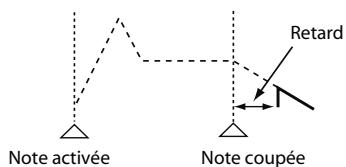
NOTE
Avec une forme d'onde de type Decay (un son qui chute naturellement même si la touche n'est pas relachée), la seLECTION de "OFF-N" ou "OFF-D" peut entrainer un silence.
Tone Delay
Ce paramètre génére un retard entre le moment où une touche est actionnée (ou relachée) et celui où le Tone devient audible. Vous pouvez aussi effectuer des réglages décalant le moment où chaque Tone devient audible. Cette fonction diffère du Delay des effets internes car en changeant les qualités sonores des Tones retardés et en modifier la hauteur de chaque Tone, vous pouvez obtenir un résultat ressemblant à un arpège en appuyant sur une seule touche.
Vou puevez aussi synchroniser le temps de retard des Tones avec le tempo d'un séquenceur MIDI externe.
NOTE
Si vous ne comptez pas utiliser "Tone Delay", réglez le paramètre "Delay Mode" sur "NORM" et "Delay Time" sur "0".
- Si le paramètre "Structure" a un réglage 2^ 10^ , les sorties des Tones 1 et 2 sont combinées avec le Tone 2 et celles des Tones 3 et 4 sont combinées avec le Tone 4. C'est la raison pour laquelle le Tone 1 se conforme aux réglages du Tone 2 et le Tone 3 à ceux du Tone 4 (p. 101).
Tone Delay Time
Détermine le retard entre le moment où la touche est enforcée (ou, si le paramètre "Delay Mode" est régle sur "OFF-N" ou "OFF-D", le moment où la touche est relachée) et celui où le Tone est audible.
Réglage: 0~127, Note
"Tone Delay Time" déterminée la longueur des temps d'une mesure lorsque le tempo déterminant le retard avant production du Tone ("Patch Tempo") est synchronisé avec le tempo d'un séquenceur MIDI externe.
Example:
Pour un tempo de 120 (120 noires par minute/60 secondes)
| Réglage | Retard |
| (blanche) | 1 seconde (60/60= 1 (seconde)) |
| (noire) | 0,5 secondes (60/120= 0,5 (seconds)) |
| (croche) | 0,25 secondes (60/240= 0,25 (seconds)) |
Tone Coarse Tune ★
Règle la hauteur du Tone par demi-tons sur une plage de ±4 octaves.
Réglage: -48 +48
Tone Fine Tune ★
Règla hauteur du Tone par cents sur une plage de ± 50 cents.
Réglage: -50~+50
MEMO
Un cent correspond à 1/100ème de demi-ton.
Random Pitch Depth
Déterminé l'étendue du changement aléatoire de hauteur se produitant chaque fois qu'une note est jouée. Si vous ne souhaitez pas que la hauteur change aléatoirement, réglez ce paramètre sur "0". Ces valeurs sont données en cents (1/100ème de demi-ton).
Ce paramètre déterminé le changement de hauteur lorsqu'vous jouez une note plus haute d'une octave (12 touches vers la droite sur le clavier).
Si la hauteur doit monter d'une octave comme sur les claviers traditionnels, réglez ce paramètre sur "+"100". Si la hauteur doit monter de deux octaves, réglez ce paramètre sur "+"200". Inversement, si la hauteur doit baisser,CHOISSEZ une valeur négative. Avec la valeur "0", toutes les touches produit la même hauteur.
Réglage: -200, -190, -180, -170, -160, -150, -140, -130, -120,
$$ \begin{array}{l} - 1 1 0, - 1 0 0, - 9 0, - 8 0, - 7 0, - 6 0, - 5 0, - 4 0, - 3 0, - 2 0, - 1 0, \ 0, + 1 0, + 2 0, + 3 0, + 4 0, + 5 0, + 6 0, + 7 0, + 8 0, + 9 0, \ \begin{array}{l} + 1 0 0, + 1 1 0, + 1 2 0, + 1 3 0, + 1 4 0, + 1 5 0, + 1 6 0, + 1 7 0, \ + 1 8 0, + 1 9 0, + 2 0 0 \end{array} \ \end{array} $$
Détermine par demi-tons la plage du changement de hauteur produit lorsque le levier Pitch Bend est à bout de course vers la droite. Si, par exemple, ce paramètre est régé sur "12", la hauteur augmente d'une octave lorsque le levier est pousse à fond vers la droite.
Réglage: 0 +48
Détermine par demi-tons la plage du changement de hauteur produit lorsque le levier Pitch Bend est à bout de course vers la gauche. Si, par exemple, ce paramètre est régle sur “-48”, la hauteur baisse de 4 octaves lorsque le levier est poussé à fond vers la gauche.
Réglage: -48~0
Déterminé l'intensité de l'effet produit par l'enveloppe de hauteur. Des valeurs élevées accentuent l'influence de l'enveloppe. Des valeurs négatives inservent la forme de l'enveloppe.
Réglage: -12~+12
La force exercée sur le clavier peut déterminer l'influence de l'enveloppe. Si l'enveloppe doit avoir plus d'effet pour des notes jouées avec force, choisissez une valeur positive pour ce paramètre. Si l'effet de l'enveloppe doit diminuer pour des notes jouées avec force, choisissez une valeur négative pour ce paramètre.
Réglage: -63~+63
Ce paramètre permet de faire varier l'attaque (temps T1) de l'enveloppe en fonction du toucher. Si l'attaque (temps 1) doit être accélérée lorsque vous jouez fort, choisissez une valeur positive pour ce paramètre. Une valeur négative entraine un ralentissement.
Réglage: -63~+63
P-Env T4 V-Sens (Pitch Envelope Time 4 Velocity Sensitivity)
Ce paramètre permet de faire varier le temps 4 de l'enveloppe de hauteur en fonction de la vitesse de relâchement de la touche. Si le relâchement (T4) doit être accéléré lorsque vous relâchezrapidementles touches,choisissez une valeur positive pour ce paramètre. Une valeur négative entraîne un ralentissement.
Réglage: -63~+63
Ce paramètre permet de modifier les temps 2~4 de l'enveloppe de hauteur en fonction des touches actionnées sur le clavier. Par rapport aux temps de l'enveloppe pour la touche C4 (Do central), des valeurs positives raccourcisent progressivement la durée des notes plus haute que C4 tandis que
des valeurs négatives l'allongent. Plus la valeur est élevé, plus le changement est important.
Réglage: -100, -90, -80, -70, -60, -50, -40, -30, -20, -10, 0, +10, +20, +30, +40, +50, +60, +70, +80, +90, +100
Détermine les différentes valeurs de temps (T1~4) de l'enveloppe de hauteur. Des valeurs élevées allongent les temps entre les différents niveaux (L) de l'enveloppe. (Exemple: T2 est le temps qu'il faut à la hauteur pour passer du niveau L1 au niveau L2.)
Réglage: 0~127
P-Env Level 0-4 (Pitch Envelope Level 0-4)
Détermine les différents niveaux ("Level", L0~L4) de l'enveloppe de hauteur. Ces paramètres déterminent le changement de hauteur par rapport à la hauteur de référence (la valeur définie avec "Coarse Tune" ou "Fine Tune" à la page "Pitch") pour chaque point. Des valeurs positives augmentent la hauteur par rapport à la hauteur de référence tandis que des valeurs négatives la diminuennent.
Réglage: -63~+63
Changer le timbre d'un son avec un filtré (TVF/TVF Env)
Patch TVF
Filter Type
Selectionne le type de filtrte. Ce filtrte attenue ou accentue une bande de fréquences spécifique et change ainsi le timbre, l'épaïseur et d'autres aspects du son.
Réglage
OFF: Aucun filtr n'est utilisé.
LPF: Filtre passer-bas. Un filtre passer-bas réduit le volume des fréquences situées au-dessus de la fréquence de coupure ("Cutoff") afin de diminuer la brillance du son. C'est le filtre utilisé le plus souvent sur les synthétiseurs.
BPF: Filtre passer-bande. Conserve uniquement les fréquences entourant la fréquence du filtre ("Cutoff") et coupe le reste. Cela vous permet de créé dessons particuliers.
HPF: Filtre passer-haut. Ce filtre coupe les fréquences situées sous la fréquence de coupure ("Cutoff"). Il est idéal pour lessons percutants car il souligne les hautes fréquences.
PKG: Filtre en cloche. Il souligne les fréquences situées autour de la fréquence du filtré ("Cutoff"). Vous pouze l'utiliser pour créé des effets wah-wah en vous servant d'un LFO pour changer cyclique-ment la fréquence du filtré.
LPF2: Filtre passer-bas 2. Bien qu'il coupe les fréquences situées au-dessus de la fréquence de coupure ("Cutoff"), ce filtre est moitié moins sensible que LPF. Cela en fait un filtre passer-bas plus chaud. Il s'accorde bien avec dessons d'instruments comme le piano acoustique.
LPF3: Filtre passer-bas 3. Bien qu'il coupe les fréquences situées au-dessus de la fréquence de coupure ("Cutoff"), la sensibilité de ce filtre varie en fonction de la fréquence de coupure. Alors que ce filtre donne également de bons résultats avec des sons d'instruments acoustiques, les nuances sont différentes de celles produit par LPF2, même avec des réglages "TVF Envelope" identiques.
NOTE
Si vous optez pour "LPF2" ou "LPF3", le réglage du paramètre "Resonance" est ignoré (p. 110).
Cutoff Frequency ★
Déterminé la fréquence à laquelle le filtré commence à avoir un effet sur les fréquences de la forme d'onde.
Réglage: 0~127
Avec un réglage "LPF/LPF2/LPF3" pour le paramètre "Filter Type", une fréquence de coupure plus BASSE réduit d'autant les harmoniques d'un Tone et produit un son plus doux et plus chaud. Des réglages élevés rendent le son plus brillant.
Avec "BPF", les harmoniques varient en fonction du réglage "TVF Cutoff Frequency". Cela vous permet de créé dessons particuliers.
Avec "HPF", des réglages élevés pour "Cutoff Frequency" réduisent les harmoniques plus graves pour ne souligner que les éléments les plus brillants du son.
Avec "PKG", les harmoniques accentuees varient selon le réglage de la fréquence de coupure.
Astuce
Pour décaler la fréquence de coupure de tout le Patch tout en réserveant les différences relatives entre les fréquences de coupure de chaque Tone, utilisez le paramètre "Cutoff Offset" (p. 98).
Resonance ★
Accentue les alentours de la fréquence du filtre afin de conférer plus de caractère au son. Un réglage excessivement élevé risque de générer une oscillation et d'entrainer de la distorsion.
Réglage: 0~127
Astuce
Pour éditer tout le Patch tout en présvenant les différences relatives entre les réglages "Resonance" de chaque Tone, utilisez le paramètre "Resonance Offset" (p. 98).
Cutoff Keyfollow
Utilisez ce paramètre si la fréquence de coupure doit changer en fonction de la touche enfonnée. Par rapport à la fréquence de coupure de C4 (Do central), des valeurs positives augmentent la fréquence de coupure lorsque vous jouez des notes plus hautes que C4 tandis que des valeurs négatives diminuennent la fréquence de coupure lorsque vous jouez des notes plus hautes. Plus la valeur est élevée, plus le changement est important.
Réglage: -200, -190, -180, -170, -160, -150, -140, -130,
$$ \begin{array}{l} - 1 2 0, - 1 1 0, - 1 0 0, - 9 0, - 8 0, - 7 0, - 6 0, - 5 0, - 4 0, \ - 3 0, - 2 0, - 1 0, 0, + 1 0, + 2 0, + 3 0, + 4 0, + 5 0, + 6 0, \ + 7 0, + 8 0, + 9 0, + 1 0 0, + 1 1 0, + 1 2 0, + 1 3 0, + 1 4 0, \ + 1 5 0, + 1 6 0, + 1 7 0, + 1 8 0, + 1 9 0, + 2 0 0 \ \end{array} $$
Fréquence de coupure (Octave)
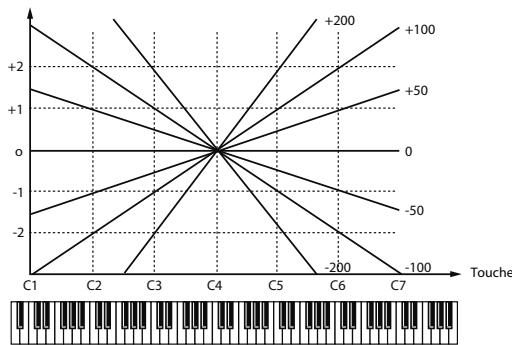
Cutoff V-Curve
Vou avez le choix parmi 7 courbes déterminant la façon dont le toucher ("velocity") influence la fréquence de coupure. Choisissez "FIXED" si la fréquence de coupure ne doit pas être affectée par le toucher.
Réglage: FIXED,1\~7

Déterminé la sensibilité au toucher de la fréquence de coupure, à savoir la façon dont les variations de toucher modifiient la fréquence de coupure. Si des notes jouées avec force doivent augmenter la fréquence de coupure, choisissez une valeur positive pour ce paramètre. Si des notes jouées avec force doivent diminuer la fréquence de coupure, choisissez une valeur négative.
Réglage: -63~+63

Pour modifier tout le Patch tout en réserveant les différences de réglage de sensibilité au toucher de la fréquence de coupure de chaque Tone, utilisez le paramètre "Velocity Sens Offset" (p. 99). Cependant, ce réglage est partagé par le paramètre "Level V-Sens" (p. 113).
Ce paramètre permet de faire varier la résonance en fonction du toucher. Si des notes jouées avec force doivent avoir plus de résonance, choisissez une valeur positive pour ce paramètre. Si des notes jouées avec force doivent avoir moins de résonance, choisissez une valeur négative.
Réglage: -63~+63
Patch TVF Env (Patch TVF Envelope)
F-Env Depth (TVF Envelope Depth)
Déterminé l'intensité de l'effet de l'enveloppe TVF. Des valeurs élevées accentuent l'influence de l'enveloppe TVF. Des valeurs négatives inversent la forme de l'enveloppe.
Réglage: -63~+63
F-Env V-Curve (TVF Envelope Velocity Curve)
Vous ave le choix parmi 7 courbes déterminant la façon dont le toucher influence l'enveloppe TVF. Choisissez "FIX" si l'enveloppe TVF ne doit pas être affectée par le toucher.
Réglage: FIX, 1~7

F-Env V-Sens (TVF Envelope Velocity Sensitivity)
Déterminé la façon dont le toucher modifie l'influence de l'enveloppe TVF. Des valeurs positives augmentent l'influence du filtrre (TVF) lorsque vous jouez avec force tandis que des valeurs négatives la diminuent.
Réglage: -63~+63
F-Env T1 V-Sens
(TVF Envelope Time 1 Velocity Sensitivity)
Ce paramètre permet de faire varier l'attaque (temps 1) de l'enveloppe TVF en fonction du toucher. Si l'attaque (temps 1) doit être accélérée lorsque vous jouez fort, désisssez une valeur positive pour ce paramètre. Une valeur négative entraine un ralentissement.
Réglage: -63~+63
F-Env T4 V-Sens
(TVF Envelope Time 4 Velocity Sensitivity)
Ce paramètre permet de faire varier le temps de relâchement (temps 4) de l'enveloppe TVF en fonction de la vitesse de relâchement de la touche. Si le relâchement (T4) doit être accéléré lorsque vous relâchezrapidement les touches, choisissez une valeur positive pour ce paramètre. Une valeur négative entraine un ralentissement.
Réglage: -63~+63
F-Env Time KF (TVF Envelope Time Keyfollow)
Ce paramètre permet de modifier les temps 2~4 de l'enveloppe TVF en fonction des touches actionnées sur le clavier. Par rapport aux temps de l'enveloppe TVF pour la touche C4 (Do central), des valeurs positives raccourcissent progressivement la durée des notes plus hautes que C4 tandis que des valeurs négatives l'allongent. Plus la valeur est élevé, plus le changement est important.
Réglage: -100, -90, -80, -70, -60, -50, -40, -30, -20, -10, 0, +10, +20, +30, +40, +50, +60, +70, +80, +90, +100
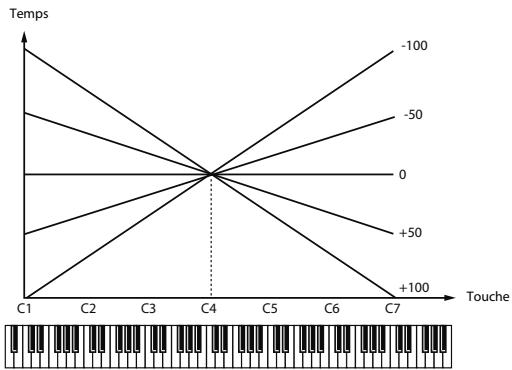
F-Env Time 1-4 (TVF Envelope Time 1-4) ★
Déterminé les différentes valeurs de temps (T1~1) de l'enveloppe TVF. Des valeurs élevées allongent le temps jusqu'àu niveau de fréquence de coupure suivant. (Exemple: T2 est le temps qu'il faut pour passer du niveau L1 au niveau L2.)
Réglage: 0~127
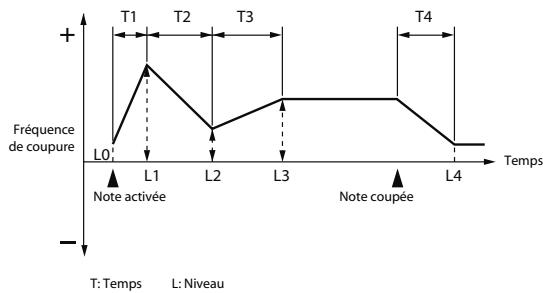
F-Env Level 0-4 (TVF Envelope Level 0-4)
Déterminé les différents niveaux ("Level", L0~L4) de l'enveloppe TVF. Déterminé la façon dont la fréquence de coupure change à chaque point par rapport à la fréquence de coupure ("Cutoff Frequency") standard spécifiée à la page "TVF".
Réglage: 0~127
Régler le volume (TVA/TVA Env)
Patch TVA
Tone Level ★
Déterminé le volume du Tone. Ce réglage sert principalement à régler la balance entre les Tones d'un Patch.
Réglage: 0~127
Choisissez une des sept courbes suivantes pour déterminer la façon dont le toucher (la dynamique) affecte le volume. Avec un réglage "FIXED", le volume du Tone ne change pas en fonction de la force exercée sur les touches.
Réglage: FIXED,1\~7

Level V-Sens (TVA Level Velocity Sensitivity)
Si vous souhaitez que la force exerçée sur les touches (le toucher) détermine le volume du Tone, réglez ce paramètre. Avec une valeur positive, le volume du Tone augmente plus vous appuyez fort sur les touches; pour que le volume diminue plus vous jouez fort,CHOISISSEZ des valeurs négatives.
Réglage: -63~+63
Astuce
Si vous souhaitez régler le Patch entier tout en réserveant les différences relatives de réglage "TVA Level Velocity Sensitivity" parmi les Tones, utilisez le paramètre "Velocity Sens Offset" (p. 99). Toutefois, ce réglage est partagé par le paramètre "Cutoff V-Sens" (p. 111).
Bias
Avec le paramètre "Bias", le volume varie selon la position des notes sur le clavier. Le fait de pouvoir changer le volume en fonction de la position sur le clavier (hauteur des notes) est utile pour lessons d'instruments acoustiques.
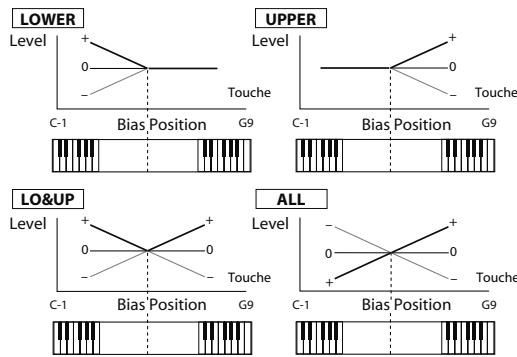
Bias Level
Déterminé l'ampleur (la pente) du changement de volume occasionné dans la direction "Bias" sélectionnée. Plus la valeur est élevée, plus le changement est important. Des valeurs négatives (-) inversent le changement.
Réglage: -100, -90, -80, -70, -60, -50, -40, -30, -20, -10, 0, +10, +20, +30, +40, +50, +60, +70, +80, +90, +100
Bias Position
Déterminé la touche par rapport à laquelle le volume est modifié.
Réglage: C-1~G9
Bias Direction
Sélectionne la direction du changement à partir de la position "Bias".
Réglage
LOWER: Le volume est modifié sur la zone de clavier plus BASSE que la position "Bias".
UPPER: Le volume est modifié sur la zone de clavier plus haute que la position "Bias".
LO&UP: Le volume est modifié symétriquement à gauche et à droite de la position "Bias".
ALL: Le volume change de façon linéaire avec la position "Bias" au centre.
Tone Pan ★
Déterminé le panoramaque du Tone. "L64" correspond à l'extreme gauche, "0" au centre et "63R" à l'extreme droite.
Réglage: L64~0-63R
Pan Keyfollow
Ce paramètre permet de faire varier la position stéreo en fonction de la touche enforcée. Des valeurs positives placent les notes plus haute que le Do central (C4) de plus en plus vers la droite tandis que des valeurs négatives placent ces mêmes notes vers la gauche. Plus la valeur est élevée, plus le changement est important.
Réglage: -100~+100
Random Pan Depth
Utilisez ce paramètre pour faire varier la position stéreo de façon aléatoire pour chaque note jouée. Des valeurs élevées accentuent le changement.
Réglage: 0~63
Alternate Pan Depth
Ce paramètre alterne la position entre la gauche et la droite chaque fois qu'une note est jouée. Des valeurs élevées accentuent le changement. Les réglages "L" ou "R" inversent l'ordre d'alternance de la position stéreo entre la gauche et la droite. Si, par exemple, deux Tones sont régliés respectivement sur "L" et "R", la position stéreo des deux Tones alterne chaque fois qu'ils sont produits.
Réglage: L63~0-63R
NOTE
Si vous sélectionnez le "Type 2~10" pour le paramètre Structure sous "Pan KF", "Rnd Pan Depth" et "Alter Pan Depth", les sorties des Tones 1 et 2 sont jointes au niveau du Tone 2 tandis que les sorties des Tones 3 et 4 sont jointes au niveau du Tone 4. C'est la raison pour laquelle le Tone 1 se conforme aux réglages du Tone 2 et le Tone 3 à ceux du Tone 4 (p. 101).
Patch TVA Env
A-Env T1 V-Sens
(TVA Envelope Time 1 Velocity Sensitivity)
Ce paramètre permet de faire varier l'attaque (temps 1) de l'enveloppe TVA en fonction du toucher. Si l'attaque (temps 1) doit être accélérée lorsque vous jouez fort, désisssez une valeur positive pour ce paramètre. Une valeur négative entraine un ralentissement.
Réglage: -63~+63
A-Env T4 V-Sens
(TVA Envelope Time 4 Velocity Sensitivity)
Ce paramètre permet de faire varier le temps de relâchement (temps 4) de l'enveloppe TVA en fonction de la vitesse de relâchement de la touche. Si le relâchement (T4) doit être accéléré lorsque vous relâchezrapidement les touches, choisissez une valeur positive pour ce paramètre. Une valeur négative entraine un ralentissement.
Réglage: -63~+63
A-Env Time KF
(TVA Envelope Time Keyfollow)
Ce paramètre permet de modifier les temps 2~4 de l'enveloppe TVA en fonction des touches actionnées sur le clavier. Par rapport aux temps de l'enveloppe TVA pour la touche C4 (Do central), des valeurs positives raccourcissent progressivement la durée des notes plus haute que C4 tandis que des valeurs négatives l'allongent. Plus la valeur est élevé, plus le changement est important.
Réglage: -100, -90, -80, -70, -60, -50, -40, -30, -20, -10, 0, +10, +20, +30, +40, +50, +60, +70, +80, +90, +100
A-Env Time 1-4 (TVA Envelope Time 1-4) ★
Déterminé les différentes valeurs de temps (T1~4) de l'enveloppe TVA. Des valeurs élevées allongent le temps jusqu'au niveau de volume suivant. (Exemple: T2 est le temps qu'il faut pour passer du niveau L1 au niveau L2.)
Réglage: 0~127
A-Env Level 1-3 (TVA Envelope Level 1-3)
Déterminé les différents niveaux ("Level", L1~L3) de l'enveloppe TVA. Déterminé la façon dont le volume change à chaque point par rapport au volume standard ("Tone Level" spécifique à la page "TVA").
Réglage: 0~127
T:Temps L:Niveau
Réglages de sortie
Patch Output
Patch Out Assign^Détermine la façon dont le signal direct d'un Patch sort.
Réglage:
MFX: Sortie en stéréo via le processeur multi-effet.
Vous pouvez également appliquer du Chorus ou de la réverbération au son passant par le multi-effet.
L + R Sortie en stéRéo sans passer par le processeur multi-effet.
L,R: Sortie en mono sans passer par le processeur multi-effet.
TONE: Sortie conforme aux réglages de chaque Tone.
Tone Out Assign
Déterminé le mode de sortie du signal direct de chaque Tone.
Réglage:
MFX: Sortie en stéreo via le processeur multi-effet.
Vous peuvent également appliquer du Chorus ou de la réverbération au son passant par le multi-effet.
L + R Sortie en stéreo sans passer par le processeur multi-effet.
L,R: Sortie en mono sans passer par le processeur multi-effet.
- Si le paramètre "Patch Output Assign" n'est pas réglé sur "TONE", ces réglages sont ignorés.
- Lorsque le paramètre "Structure Type" est régle sur "2"~"10", les sorties des Tones 1 et 2 sont combinées avec le Tone 2 et celles des Tones 3 et 4 sont combinées avec le Tone 4. C'est la raison pour laquelle le Tone 1 se conforme aux réglages du Tone 2 et le Tone 3 à ceux du Tone 4 (p. 101).
- Si vous avez reglé "Tone Out Assign" sur "MFX", réglez "MFX Output Assign" pour déterminer la destination du signal de sortie du multi-effet.
- Les signaux envoyés au Chorus et à la Reverb sont toujours mono.
- La destination du signal après son passage par le Chorus est déterminée avec le paramètre "Chorus Output Select".
Tone Out Level
Règle le niveau du signal envoyé à la destination可以选择 avec "Tone Output Assign".
Réglage: 0~127
Tone Chorus Send
(Niveau de départ (sortie=MFX))
Déterminé le niveau du signal envoyé au Chorus pour chaque Tone si le Tone passée par le multi-effet (MFX).
Réglage: 0~127
Tone Reverb Send
(Niveau de départ (sortie=MFX))
Déterminé le niveau du signal envoyé à la Reverb pour chaque Tone si le Tone passé par le multi-effet (MFX).
Réglage: 0~127
Tone Chorus Send
(Niveau de départ (sortie=non MFX))
Déterminé le niveau du signal envoyé au Chorus pour chaque Tone si le Tone ne passée pas par le multi-effet (MFX).
Réglage: 0~127
Tone Reverb Send
(Niveau de départ (sortie=non MFX))
Déterminé le niveau du signal envoyé à la Reverb pour chaque Tone si le Tone ne passée pas par le multi-effet (MFX).
Réglage: 0~127
Modulation de sons (LFO1/2/Step LFO)
MEMO
Un LFO ("Low Frequency Oscillator", oscilateur basse fréquence) entraîne un changement cyclique du son. Chaque Tone dispose de deux LFO (LFO1/LFO2) qui permettent de changer cycliquement la hauteur, la fréquence de coupure et le volume afin de créé des effets de modulation tels que vibrato, wah et trémolo. Comme les deux LFO ont des paramètres identiques, il suffit de les déscrie une fois.
Patch LFO 1/2
Waveform (LFO1/LFO2 Waveform)
Selectionne la forme d'onde du LFO.
Réglage
SIN: Onde sinusoidale
TRI: Onde triangulaire
SAW-U: Onde en dents de scie
SAW-D: Onde en dents de scie (polarité négative)
SQR: Onde carrée
RND: Onde aléatoire
BND-U: Une fois que l'attaque de la forme d'onde produit par le LFO a evolué normalement pour atteindre son apogée, la forme d'onde ne change plus.
BND-D: Une fois que la chute (decay) de la forme d'onde produit par le LFO a evolué normalement, la forme d'onde ne change plus.
TRP: Onde trapezoidale
S&H: Onde "Sample & Hold" (la valeur du LFO change une fois par cycle)
CHAOS: Onde chaotique
VSIN: Onde sinusoidale variable. L'amplitude de l'onde sinusoidale varie de façon aléatoire à chaque cycle.
STEP: Forme d'onde généree par les données spécifiées par "LFO Step 1~16". Cela produit un motif déterminé de changements échelonnés, comme celui créé par un modulator multi-pas.
NOTE
Si vous choisissez "BND-U" ou "BND-D", activez le paramètre "Key Trigger" ("ON"). S'il est sur "OFF",ILA n'aucun effet.
Déterminé la vitesse de modulation du LFO.
Réglage: 0~127, Note
"LFO Rate" déterminée la longueur des temps d'une mesure lorsque le tempo déterminant le cycle du LFO est synchronisé avec le tempo d'un séquenceur MIDI externe.
Example:
Pour un tempo de 120 (120 noires par minute/60 secondes)
| Réglage | Vitesse du LFO |
| (blanche) | 1 seconde (60/60= 1 (seconde)) |
| (noire) | 0,5 secondes (60/120= 0,5 (seconds)) |
| (croche) | 0,25 secondes (60/240= 0,25 (seconds)) |
NOTE
Ce réglage est ignoré si le paramètre "Waveform" est sur "CHAOS".
Rate Detune (LFO1/LFO2 Rate Detune)
"LFO Rate Detune" effectue de subtils changements de vitesse du cycle du LFO (paramètre "Rate") chaque fois que vous enforcez une touche. Des valeurs élevées entrainent des changements plus importants. Ce paramètre est indisponible quand "Rate" est régle sur "Note".
Réglage: 0~127
Offset (LFO1/LFO2 Offset)
Relève ou abaisse la forme d'onde du LFO par rapport à une valeur centrale (hauteur ou fréquence de coupure). Des valeurs positives décalent la forme d'onde de sorte à ce que la modulation se produit vers le haut à partir de la valeur centrale. Des valeurs négatives décalent la forme d'onde de sorte à ce que la modulation se produit vers le bas à partir de la valeur centrale.
Réglage: -100, -50, 0, +50, +100
"Delay Time" (retard du LFO) spécifie le retard avant l'entrée en vigueur du LFO (ou avant son arrêt) lorsqu'une touche est enforcée (ou relachée).
Réglage: 0~127

Après avoir lu Comment appliquer le LFO (p. 119), réglez ce paramètre pour Obtir l'effet voulu.

Lorsque vous utilisez un son de violon, d'instrument à vent ou de certains autres instruments, il vaut parfois mistroux ajouter le vibrato quand la note s'est légèrement estompée plutôt que juste après sa production. Si vous réglez le paramètre "Delay Time" en tenant compte des réglages "Pitch Depth" et "Rate", le vibrato sera automatiquement appliqué un certain temps après que la touche a été actionnée. Cet effet est appelé "Delay Vibrato".
Déterminé la valeur du paramètre "Delay Time" en fonction de la position sur le clavier par rapport au Do central (C4). Pour diminuer le retard avant l'activation du LFO plus vous montez dans l'aigu (l'effet est continu), optez pour une valeur positive; pour augmenter le retard, Sélectionnez une valeur négative. Plus la valeur est élevée, plus le changement est important. Si vous ne poulez pas que le retard de l'effet du LFO change en fonction de la touche enforcée, réglez ce paramètre sur "0".
Réglage: -100, -90, -80, -70, -60, -50, -40, -30, -20, -10, 0, +10, +20, +30, +40, +50, +60, +70, +80, +90, +100
Déterminé le mode d'application du LFO.
Après avoir lu Comment appliquer le LFO (p. 119), réglez ce paramètre pour Obtir l'effet voulu.
Fade Time (LFO1/LFO2 Fade Time)
Ce paramètre déterminé le temps nécessaire pour que l'amplitude du LFOatteigne son niveau maximum (minimum).
Réglage: 0~127

Après avoir lu Comment appliquer le LFO (p. 119), réglez ce paramètre pour Obtir l'effet voulu.
Déterminé si le cycle du LFO doit être synchronisé pour commencer lorsque la touche est enforcée (ON) ou non (OFF).
Réglage: OFF, ON
Détermine l'intensité de l'effet du LFO sur la hauteur.
Réglage: -63~+63
TVF Depth (LFO1/LFO2 TVF Depth) ★
Déterminé àquel point le LFO influence la fréquence de coupure.
Réglage: -63~+63
TVA Depth (LFO1/LFO2 TVA Depth) ★
Déterminé àquel point le LFO influence le volume.
Réglage: -63~+63
Pan Depth (LFO1/LFO2 Pan Depth) ★
Déterminé l'intensité de l'effet LFO sur la position stéreo.
Réglage: -63~+63
Astuce
Des valeurs positives et négatives pour le paramètre "Depth" peuvent entrainer des changements de hauteur et de volume de différente nature. Si, par exemple, vous attribuez une valeur positive au paramètre "Depth" pour un Tone et désissez la même valeur mais négative pour un autre, la phase de modulation des deux Tones sera opposée. Cela vous permet d'alternier deux Tones différents. Vous pouvez aussi le combiner avec le réglage "Pan" pour changer la position dans l'image stéRéo de façon cyclique.
NOTE
Si le paramètre "Structure" a un réglage de "2" à "10", les sorties des Tones 1 et 2 sont combinées avec le Tone 2 et celles des Tones 3 et 4 avec le Tone 4. Cela s'applique aux réglages du paramètre "Pan Depth". C'est la raison pour laquelle le Tone 1 se conforme aux réglages du Tone 2 et le Tone 3 à ceux du Tone 4 (p. 101).
Patch Step LFO
Lors de la génération d'une forme d'onde LFO à partir des données spécifiées avec "LFO Step1~16", ce paramètre déterminé si le niveau change abruptement à chaque pas ou s'il y a une évolution linéaire.
Réglage: TYPE1 (changement échelonné), TYPE2 (changement linéaire)
Step 1-16 (LFO Step 1-16)
Déterminé les données du LFO à pas ("Step"). Si le paramètre "LFO Pitch Depth" est réglé sur "+"63", chaque unité (+1) des données "Step" correspond à une hauteur de +50 cents.
Réglage: -36~+36
Comment appliquer le LFO
Application progressive du LFO une fois la touche enforcée
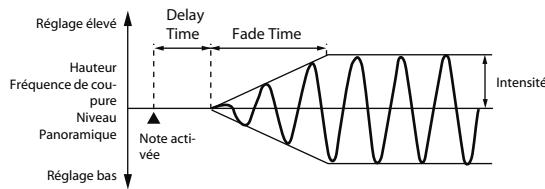
Fade Mode: ON-IN
Delay Time: Déterminé le temps entre le moment où vous enforcez une touche et celui où l'application du LFO débute.
Fade Time: Temps nécessaire pour que l'amplitude du LFO attaigne son niveau maximum après le retard ("Delay Time").
- Application immédiate du LFO lorsque la touche est enforcée avec diminution progressive de l'effet
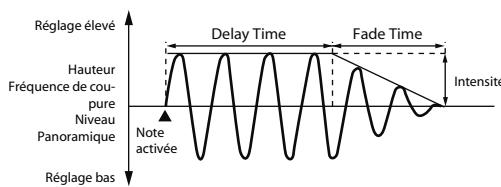
Fade Mode: ON-OUT
Delay Time: Durée de l'effet LFO une fois les touches actionnées.
Fade Time: Temps nécessaire pour que l'amplitude du LFO attigne son niveau minimum après le retard (Delay Time).
- Application progressive du LFO une fois la touche reliçée
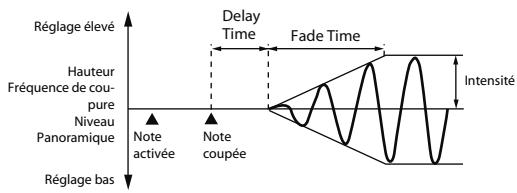
Fade Mode: OFF-IN
Delay Time: Déterminé le temps entre le moment où vous relâchez une touche et celui où l'effet du LFO débute.
Fade Time: Temps nécessaire pour que l'amplitude du LFOatteigne son niveau maximum après le retard ("Delay Time").
LFO actif entre le moment où la touche est enforcée et celui ou elle est relichée avec diminution progressive de l'effet à partir du reli-chement de la touche

Fade Mode: OFF-OUT
Delay Time: Durée de la persistence de l'effet LFO une fois les touches relâchéées.
Fade Time: Temps nécessaire pour que l'amplitude du LFOatteigne son niveau minimum après le retard("Delay Time").
Paramètres de contrôleurs (CTRL)
Patch Ctrl
Si vous avez opté pour une forme d'onde en boucle ("Loop"), elle reste audible tant que la touche est maintainue enforcée. Si vous souhaitez qu'une note chute naturellement même lorsque la touche resté enforcée, réglez ce paramètre sur "NO SUS".
Réglage: NO SUS, SUST
NOTE
Si vous utilisez une forme d'onde simple ("One-shot Wave"), elle ne sera pas maintainue même si ce paramètre est regle sur "SUST".
Tone Rx Bender
Déterminé pour chaque Tone si les messages MIDI "Pitch Bend" sont reçus (ON) ou non (OFF).
Réglage: OFF, ON
Tone Rx Expression
Détermine pour chaque Tone si les messages MIDI "Expression" sont reçus (ON) ou non (OFF).
Réglage: OFF, ON
Détermine pour chaque Tone si les messages MIDI "Hold 1" sont reçus (ON) ou non (OFF).
Réglage: OFF, ON
NOTE
Si vous reglez le paramètre "Env Mode" sur "NO SUS", ce réglage n'a aucun effet.
Déterminé pour chaque Tone la façon dont les messages "Pan" sont reçus.
Réglage
CONT: Chaque fois que des messages "Pan" sont reçus, la position stéreo du Tone change.
K-ON: La position stéreo du Tone ne change qu'à la note suivante. Si un message Pan arrive tandis qu'une note résonne, la position stéreo ne change que lorsque la note suivante est jouée.
NOTE
Il est impossible de régler les canaux de sorte à ne pas receivevoir de messages "Pan".
Tone Redamper Sw (Tone Redamper Switch)
Vous pouvez spécifique pour chaque Tone si le son doit être maintenu ou non à la réception d'un message "Hold 1" lorsqu'une touche est reliachée mais avant que le son ne se soit estompé. Pour maintainir le son, réglez ce paramètre sur "ON". Si vous utilise cette fonction, réglez aussi le paramètre "Rx Hold 1" sur "ON". Ce réglage est particulièrement ajustat pour lessons de piano.
Réglage: OFF, ON
Réglages de contrôle matriciel (Matrix Ctrl1~4)
Matrix Control
Normalement, pour piloter des paramètres à partir d'un apparéil MIDI externe, vous envoyez des messages SysEx ("System Exclusive"), à savoir des messages MIDI exclusivement destinés au Fantom VS. Toutefois, les messages SysEx sont parfois assez complexes et le volume des données transmises peut atteindre des proportions considérables.
C'est pourquoi certain paramètres de Tone courants du Fantom VS ont été conçus pour reconnaître et changer de valeur à la réception de messages MIDI de commande de contrôle (ou autres). Cela vous offre toute une série d'outils pour piloter la façon dont les Patchs sont joués. Vous pouvez, par exemple, vous servir du levier Pitch Bend pour changer la vitesse du LFO ou exploiter la force exercée sur le clavier pour ouvrir et fermer un filtre.
La fonction vous permettant de faire appel à des messages MIDI pour appliquer ces changements en temps réel aux paramètres de son est appelée contrôle matriel ou "Matrix Control". Vous pouvez utiliser jusqu'à huit contrôles matériels par Patch.
Le contrôle matriciel permet de selectionner un type de message MIDI (Source) pour contrcler un parametre donne (Destination), d'en déterminer la sensibilité (Sns) et de selectionner le Tone auquel l'effet s'applique (Tone).
Selectionnez le message MIDI qui pilotera le paramètre de Tone par contrôle matriciel.
Réglage
OFF: Pas de contrôle matriciel.
CC01~31, 33~95: Commandes de contrôle CC01~31, 33~95
PITCH BEND: Pitch Bend
SYS CTRL1-SYS CTRL4: Messages MIDI utilisés comme contrôleurs matériels commun.
VELOCITY: Toucher (force exercée sur une touche)
KEYFOLLOW: Position sur le clavier (avec C4= "0")
TEMPO: Tempo d'un séquenceur MIDI externe.
LFO1: LFO 1
LFO2: LFO 2
PITCH ENV: Enveloppe de hauteur
TVF ENV: Enveloppe TVF
TVA ENV: Enveloppe TVA
MEMO
"Velocity" et "Keyfollow" sont des messages de note.
Astuce
Bien qu'il n'existe pas de messages MIDI pour les paramètres "LFO 1~TVA Env", ils peuvent servir de contrôleles matériels. Dans ce cas, vous pouvez changer les réglages de Tone en temps réel en jouant avec des Patches.
- Si vous voulez utiliser des contrôleurs commons pour le Fantom VS entier,CHOISSEZ "SYS CTRL1""SYS CTRL4". Vous pouvez définir les messages MIDI utilisés comme contrôleurs système 1~4 avec les paramètres "System Ctrl 1~4 Source" (p. 151).
NOTE
Certain paramètres permettent d'activer/couper la réception de commandes de contrôle Pitch Bend, CC11 (Expression) et CC64 (Hold 1) (p. 120). Lorsque ces paramètres sont régés sur "ON" et que l'instrument reçoit des messages MIDI, tout changement d'un paramètre modifie simultanément les régages "Pitch Bend", "Expression" et "Hold 1". Pour ne modifier que les paramètres ciblés, réglez ces paramètres sur "OFF".
- Certains paramètres permettent de déterminer si les messages MIDI sont reçus ou non pour chaque canal d'une Performance (p. 141). Lorsque vous assignez un Patch compétant des réglages "Matrix Control" à une partie, assurez-vous que tous les messages MIDI utilisés pour le contrôle matriel seront bien reçus. Si le Fantom VS est configuré de sorte à empêcher la réception de messages MIDI, le contrôle matriel ne fonctionne pas.
CTRL Destination 1-4
(Matrix Control Destination 1-4)
"Matrix Control Destination" sélectionne le paramètre de Tone piloté par le contrôle matriel. Les paramètres suivants peuvent être pilotés. Lorsque vous ne pilotez pas de paramètre par contrôle matriel, choisissez le réglage "OFF". Vous pouvez désir jusqu'à quatre paramètres pour chaque contrôle matriel et les piloter simultanément.
MEMO
Dans ce manuel, les paramètres pouvant être pilotés par contrôle matriel sont indiqués par “ ”.
- Ouverture et fermeture du filtré
CUTOFF: Change la fréquence de coupure.
RESONANCE: Accentue les harmoniques autour de la fréquence de coupure du filtré afin de conférer plus de caractère au son.
- Changement de volume, panoramaque et hauteur
LEVEL: Change le volume.
PAN: Change le panoramicque.
PITCH: Change la hauteur.
- Façon dont les effets sont appliqués
OUTPUT LEVEL: Change les niveaux de sortie.
CHORUS SEND: Change le niveau du Chorus.
REVERB SEND: Change le niveau de la réverbération.
Modulation par LFO
LFO1/LFO2 PCH DEPTH: Change l'intensité du vibrato.
LFO1/LFO2 TVF DEPTH: Change l'intensité du wah.
LFO1/LFO2 TVA DEPTH: Change l'intensité du trémolo.
LFO1/LFO2 PAN DEPTH: Change I'effet du LFO sur le panoramaque.
LFO1/LFO2 RATE: Change la vitesse du LFO. Change la vitesse des cycles du LFO. La vitesse ne change pas si "LFO Rate" est regle sur "Note".
- Changement de l'enveloppe de hauteur
PIT ENV A-TIME: Change l'attaque (temps 1) de l'enveloppe de hauteur.
PIT ENV D-TIME: Change les temps 2 et 3 de l'enveloppe de hauteur.
PIT ENV R-TIME: Change le relâchement (temps 4) de l'enveloppe de hauteur.
- Changement de l'enveloppe TVF
TVF ENV A-TIME: Change l'attaque (temps 1) de l'enveloppe TVF.
TVF ENV D-TIME: Change les temps 2 et 3 de l'enveloppe TVF.
TVF ENV R-TIME: Change le relâchement (temps 4) de l'enveloppe TVF.
- Changement de l'enveloppe TVA
TVA ENV A-TIME: Change l'attaque (temps 1) de l'enveloppe TVA.
TVA ENV D-TIME: Change les temps 2 et 3 de l'enveloppe TVA.
TVA ENV R-TIME: Change le relâchement (temps 4) de l'enveloppe TVA.
- Partage des Tones joués
TMT
Astuce
Si le contrôle matriel sert à partager des Tones, réglez le paramètre "TMT Vel Control" sur "OFF" et le paramètre "TMT Control Switch" sur "ON" (p. 104, p. 105).
- Si le contrôle matriel sert à partir des Tones, nous conseillons de régler le paramètre "Matrix Control Sens" sur "+"63". La sélection d'une valeur inférieure risque d'empêcher le changement de Tones. Si vous voulez inverser l'effect, réglez ce paramètre sur "-63".
- Si vous souhaitez utiliser le contrôle matriel pour effectuer des changements fluides de Tones, utilisez les paramètres "Velo Fade Lower" et "Velo Fade Upper" (p. 104). Plus les valeurs sont élevées, plus les transitions entre les Tones sont fluides.
- Changement de l'intensité de la modulation de fréquence pour FXM
FXM DEPTH
- Changement de paramètres de multi-effets spécifique
MFX CTRL1~4: Change le paramètre besoin avec "MFX Control 1~4 Assign".
NOTE
Si vous n'avez pas effectué les réglages nécessaires pour utiliser le multi-effet, ce dernier n'est pas appliqué, même si vous tentez de le piloter par contrôle matriciel (en tant que destination de "Matrix Control").
- Si vous n'utilise pas le contrôle matriciel
OFF: Pas de contrôle matriciel.
CTRL Sens 1-4 (Matrix Control Sens 1-4)
Déterminé l'intensité de l'effet piloté par le contrôle matriciel. Si vous souhaitez modifier le paramètre sélectionné dans le sens "positif" (augmenter la valeur, aller vers la droite ou plus rapidement, etc.), Sélectionnez une valeur positive. Si vous souhaitez modifier le paramètre sélectionné dans le sens "négatif" (diminuer la valeur, aller vers la gauche ou plus lentement, etc.), Sélectionnez une valeur négative. Que la valeur soit négative ou positive, une valeur absolue élevée entraine un changement important. Réglez ce paramètre sur "0" pour couper l'effet.
Réglage: -63~+63
"Matrix Control Tone" sélectionne le Tone concerné par le contrôle matriciel.
Réglage
OFF: Aucun effet n'est appliqué.
ON: L'effet est appliqué.
REVS: L'effet est inversé.
Créer un kit de batterie ('Rhythm Set')
Le Fantom VS vous offre un contrôle total sur une vaste gamme de paramètres. Un paramètre est un élément qui peut être régle. Ce chapitre explique comment créé des kits de batterie et déscrit les fonctions des paramètres "Rhythm Set".
Fonction des paramètres 'Rhythm Set'
Cette section déscrit les différents paramètres de kit de batterie et en explique les fonctions.
Réglages communs à tout le kit de batterie (GENERAL)
NOTE
"Rhythm Level" s'applique à tout le kit de batterie: les autres paramètres sont régliable individuellement pour chaque Tone (son) de la batterie.
Rhythm General
Déterminé le volume du kit de batterie.
Réglage: 0~127
Astuce
Le volume des différents Tones constituent la batterie est reglé avec le paramètre "Tone Level" (p. 133). Le volume des différentes formes d'onde constituant un Tone rythmique est reglé avec le paramètre "Wave Level" (p. 128).
Rhythm Tone Name
Vous pouvez assigner un nom complément jusqu'à 12 caractères au Tone rythmique.
Réglage: espace, A-Z, a-z, 0-9, !" # $ % & ' ( ) * +, -.:/; < => ? @ [ \ ] ^ _ ` { | }
Assign Type
"Assign Type" déterminé la façon dont lessons sont produits lorsqu'une même touche est enforcée plusieurs fois.
Réglage
MULTI: Superpose lessons produits chaque fois que vous actionné la même touche. Il en va même ainsi pour lessons longs, comme les cymbales crash. Les répétitions du son sont superposées sans élimination dessons produits antérieurement.
SINGLE: Seul un son est audible chaque fois que vous appuyez sur la même touche. Avec dessons continus, le premier son produit est coupé dès que le suivant est déclenché.
Mute Group
Sur une batterie acoustique, il est impossible de produit simultanément les sons de charleston ouvert et de charleston fermé. Pour simuler ce type de situation, vous pouvez créé un groupe "Mute".
La fonction "Mute Group" permet de désigner plusieurs Tones rhytmiques ne pouvant pas etre produits simultanément. Vous pouvez utiliser jusqu'à 31 groupes "Mute". Les Tones rhytmiques n'appartenant pas à un tel groupe doivent etre déactivés ("OFF").
Réglage: OFF, 1~31
Tone Env Mode (Rhythm Tone Envelope Mode)
Si vous avez opté pour une forme d'onde en boucle ("Loop"), elle reste audible tant que la touche est maintainue enforcée. Si vous souhaitez que le son chute naturellement même lorsque la touche reste enforcée, reglez ce paramètre sur "NOSUS".
Réglage: NO-SUS, SUSTAIN
NOTE
Si "One Shot Mode" (p. 126) est activé ("ON"), le son n'est pas maintainu même si ce paramètre est régle sur "SUST".
Détermine par demi-tons (4 octaves) le changement de hauteur produit lorsque le levier Pitch Bend est actionné. L'ampleur du changement quand le levier est actionné à la même valeur pour les côts droits et.gauche.
Réglage: 0~48
Déterminé pour chaque Tone rythmique si les messages MIDI d'expression sont reçus (ON) ou non (OFF).
Réglage: OFF, ON
Détermine pour chaque Tone rythmique si les messages MIDI Hold-1 sont reçus (ON) ou non (OFF).
Réglage: OFF, ON
NOTE
Si vous reglez le paramètre "Env Mode" sur "NO SUS" (p. 125), ce réglage n'a aucun effet.
Vous pouvez déterminer pour chaque Tone rythmique comment les messages "Pan" sont reçus.
Réglage
CONTINUOUS: Chaque fais que des messages "Pan" sont reçus, la position stéreo du Tone change.
KEY-ON: La position stéreo du Tone ne change qu'à la note suivante. Si un message Pan arrive tandis qu'une note résonne, la position stéreo ne change que lorsque la note suivante est jouée.
NOTE
Il est impossible de régler les canaux de sorte à ne pas receivevoir de messages "Pan".
One Shot Mode
Le son est produit jusqu'à la fin de la forme d'onde (ou à la fin de l'enveloppe, selon ce qui se termine en premier lieu).
Le résultat est le même que quand le paramètre "Tone Env Mode" de l'enveloppe (p. 125) est régle sur "NO-SUS".
Réglage: OFF, ON
Relative Level
Corrige le volume du Tone rythmique.
Ce paramètre est déterminé par le message SysEx de contrôle sur base du clavier. En règle générale, laissez ce paramètre sur "0".
Réglage: -64~+63
NOTE
Si le niveau du Tone rythmique est régé sur "127", le volume n'ira pas au-delà.
Modifier des formes d'onde (WG)
MEMO
Les Tones rythmiques peuvent compter jusqu'à 4 formes d'onde (8 en stéreo).
Astuces pour la création d'un Tone rythmique
Des formes d'onde pour la grossse caisse, la caisse claire, le charleston, les toms et d'autres instruments de percussion sont assignées à différents Tones rythmiques. Lorsque vous ajoutez des effets 3D au son, effectuez des réglages individuels de panoramicique pour chaque Tone rythmique.
Rhythm Wave
Sélectionne les formes d'onde constituant le Tone rythmique.
Le nombre et le nom de la forme d'onde apparaissent dans le bas de l'écran.
En mode mono, seul le côté gauche (L) est spécifique. En mode stéreo, le côté droit (R) est également indiqué.
Réglage: ..., 1-1240
- Quand vous utilisez un multi-échantillon en stéroy, "L" et "R" doivent avoir le même numéro.
Wave Gain
Déterminé le gain (amplification) de la forme d'onde. La valeur change par pas de 6dB (décibels); une augmentation de 6dB double le volume de la forme d'onde.
Réglage: -6,0,+6,+12
FXM Switch
Active (ON) ou coupe (OFF) la fonction "FXM".
Réglage: OFF, ON
FXM
FXM ("Frequency Cross Modulation") utilise une forme d'onde spécifique pour modifier la fréquence de la forme d'onde selectionnée afin de creer des harmoniques complexes. Ce procédé permet de creer dessons suprenants ou des effets spéciaux.
FXM Color
Déterminé la façon dont FXM module la fréquence. Des réglages élevés produit un son avec plus de grain et des réglages bas un son plus métallique.
Réglage: 1~4
FXM Depth
Determine l'intensité de la modulation FXM.
Réglage: 0~16
Wave Coarse Tune
Règla hauteur du son de la forme d'onde par demi-tons sur une plage de ± 4 octaves.
Réglage: -48 +48
Astuce
"Ton Coarse Tune" (p. 129) règla la hauteur du Tone rythmique entier par demi-tons.
Wave Fine Tune
Règle la hauteur du son de la forme d'onde par cents sur une plage de ±50 cents.
Réglage: -50~+50
MEMO
Un cent correspond à 1/100ème de demi-ton.
Astuce
"Tone Fine Tune" (p. 129) règle la hauteur du Tone rythmique entier par cents.
Wave Level
Permet de régler le volume de la forme d'onde.
Réglage: 0~127

Le niveau des différents Tones rythmiques est déterminé par le paramètre "Tone Level". Le niveau de tout le kit de batterie ("Rhythm Set") est réglé avec le paramètre "Rhythm Level" (p. 125).
Wave Pan
Déterminé le panoramicique (position stéréo) de la forme d'onde. "L64" correspond à l'extrème gauche, "0" au centre et "63R" à l'extrème droite.
Réglage: L63~0-63R
Wave Rnd Pan Sw (Wave Random Pan Switch)
Ce paramètre permet de changer de façon aléatoire la position stéreo de la forme d'onde chaque fois qu'une touche est enforcée (ON). Si vous ne le souhaitez pas, coupe ce paramètre (OFF).
Réglage: OFF, ON
- L'endetendue du changement de position stéreo est déterminée par le paramètre "Rnd Pan Depth" (p. 134).
Wave Alter Pan Sw (Wave Alternate Pan Switch)
Ce paramètre alterne la position de la forme d'onde entre la gauche et la droite chaque fois qu'une touche est enforcée. Activez "Alternate Pan Switch" ("ON") pour que la forme d'onde suive les réglages "Alter Pan Depth" (p. 134) ou sur "REV" pour inverser le positionnement stéreo. Si vous ne poulez pas que le panoramicique change à chaque pression sur une touche, réglez ce paramètre sur "OFF".
Régler la façon dont un Tone rythmique est produit (WMT)
Le paramètre WMT ("Wave Mix Table") se sert du toucher ("velocity") pour contrôle les quatre formes d'onde assignées au Tone rythmique.
Rhythm WMT
WMT Velocity Control (Velocity Control Switch)
"WMT Velocity Control" détermine si le Tone change (ON) ou non (OFF) en fonction de la force exercée sur la touche (toucher).
Avec un réglage "RND", les Tones du kit de batterie sont produits de façon aléatoire, indépendamment de tout message de toucher.
Déterminé le niveau du Tone une fois que la valeur de toucher est inférieure à la plage assignée au Tone. Des valeurs élevées produit un changement de volume plus progressif. Si les notes jouées avec un-toucher non compris dans la plage spécifiée ne peuvent pas être audibles, réglez ce paramètre sur "0".
Réglage: 0~127
Déterminé la valeur de toucher minimale pour que la forme d'onde soit audible. Effectuez ces réglages si vous souhaitez entendre des formes d'onde différentes en fonction de la pression exercée sur les touches.
Réglage: 1-UPPER
Détermine la valeur de toucher maximale pour que la forme d'onde soit audible. Effectuez ces réglages si vous souhaitez entendre des formes d'onde différentes en fonction de la pression exercée sur les touches.
Réglage: LOWER-127
NOTE
Si vous tentez de régler la limite de toucher inférieure ("Lower") au-dessus de la limite de toucher supérieure ("Upper") ou l'inverse (limite de toucher supérieure sous la limite de toucher inférieure), le réglage du premier paramètre adopte automatiquement le réglage du second.
Détermine le niveau du Tone une fois que la valeur de toucher est supérieure à la plage assignée au Tone. Des valeurs élevées produit un changement de volume plus progressif. Si les notes jouées avec un-toucher non compris dans la plage spécifique ne peuvent pas être audibles, réglez ce paramètre sur "0".
Réglage: 0~127
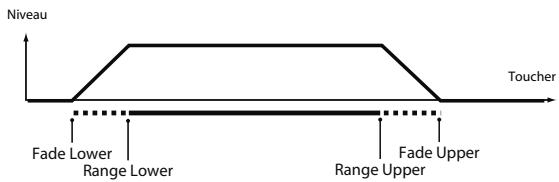
Changer la hauteur (PCH/PCH Env)
Rhythm Pitch
Tone Coarse Tune (Rhythm Tone Coarse Tune)
Déterminé la hauteur à laquelle le Tone rythmique est audible.
Réglage: C-1~G9
Astuce
Réglez la hauteur approximative des formes d'onde constituant les Tones rythmiques avec le paramètre "Wave Coarse Tune" (p. 127).
Tone Fine Tune (Rhythm Tone Fine Tune)
Règle la hauteur du son du Tone rythmique par cents sur une plage de ±50 cents.
Réglage: -50~+50
MEMO
Un cent correspond à 1/100ème de demi-ton.
Astuce
Réglez la hauteur approximative des formes d'onde constituent les Tones rythmiques avec le paramètre "Wave Fine Tune" (p. 127).
Déterminé l'étendue du changement aléatoire de hauteur se produitant chaque fois qu'une touche est actionné. Si vous ne souhaitez pas que la hauteur change aléatoirement, réglez ce paramètre sur "0". Ces valeurs sont données en cents (1/100ème de demi-ton).
Déterminé l'intensité de l'effet produit par l'enveloppe de hauteur. Des valeurs élevées accentuent l'influence de l'enveloppe. Des valeurs négatives inservent la forme de l'enveloppe.
Réglage: -12~+12
P-Env V-Sens
La force exercée sur le clavier peut contröler l'influence de l'enveloppe. Si l'enveloppe doit avoir plus d'effet pour des notes jouées avec force, choisissez une valeur positive pour ce paramètre. Si l'effet de l'enveloppe doit diminuer pour des notes jouées avec force, choisissez une valeur négative pour ce paramètre.
Réglage: -63~+63
P-Env T1 V-Sens
Ce paramètre permet de faire varier le temps T1 de l'enveloppe en fonction du toucher. Si l'attaque (temps 1) doit être accélérée lorsque vous jouez fort,CHOISSES une valeur positiv pour ce parametre. Une valeur négative entraine un ralentissement.
Réglage: -63~+63
P-Env T4 V-Sens
Ce paramètre permet de faire varier le temps 4 de l'enveloppe de hauteur en fonction de la vitesse de relâchement de la touche. Si le relâchement (T4) doit être accéléré lorsque vous relâchezrapidémentles touches,choisissez une valeur positive pour ce paramètre. Une valeur négative entraîne un ralentissement.
Réglage: -63~+63
Déterminé les différentes valeurs de temps (T1~4) de l'enveloppe de hauteur. Des valeurs élevées allongent les temps entre les différents niveaux (L) de l'enveloppe. (Exemple: T2 est le temps qu'il faut à la hauteur pour passer du niveau L1 au niveau L2.)
Valeur: 0~127
P-Env Level 0-4 (Pitch Envelope Level 0-4)
Déterminé les différents niveaux ("Level", L0~L4) de l'enveloppe de hauteur. Ces paramètres déterminent le changement de hauteur par rapport à la hauteur de référence (la valeur définie avec "Coarse Tune" ou "Fine Tune" à la page "Pitch") pour chaque point. Des valeurs positives augmentent la hauteur par rapport à la hauteur de référence tandis que des valeurs négatives la diminuennent.
Réglage: -63~+63
T:Temps L:Niveau
Changer le timbre d'un son avec un filtré (TVF/TVF Env)
Rhythm TVF
Filter Type
Sélectionne le type de filtré. Ce filtré atténue ou accentue une bande de fréquences spécifique et change ainsi le timbre, l'épaissur et d'autres aspects du son.
Réglage
OFF: Aucun filtr n'est utilisé.
LPF: Filtre passer-bas Un filtre passer-bas réduit le volume des fréquences situées au-dessus de la fréquence de coupure ("Cutoff") afin de diminuer la brillance du son. C'est le filtre utilisé le plus souvent sur les synthétiseurs.
BPF: Filtre passe-bande. Il conserve uniquement les fréquences entourant la fréquence de coupure ("Cutoff") du filtre et coupe le reste. Cela vous permet de creator dessons particuliers.
HPF: Filtre passer-haut. Ce filtre coupe les fréquences situées sous la fréquence de coupure ("Cutoff"). Il est idéal pour lessons percutants car il souligne les hautes fréquences.
PKG: Filtre en cloche. Ce filtre souligne les fréquences situées à proximité de la fréquence de coupure ("Cutoff"). Vous pouvez l'utiliser pour creator des effets wah-wah en vous servant d'un LFO pour changer cyclquivement la fréquence du filtre.
LPF2: Filtre passer-bas 2. Bien qu'il coupe les fréquences situées au-dessus de la fréquence de coupure ("Cutoff"), ce filtre est moitié moins sensible que LPF. Cela en fait un filtre passer-bas plus chaud. Il s'accorde bien avec des sons d'instruments comme le piano acoustique.
LPF3: Filtre passer-bas 3. Ce filtre coupe les fréquences situées au-dessus de la fréquence de coupure ("Cutoff") et sa sensibilité varie en fonction de la fréquence de coupure. Bien que ce filtre soit également efficace pour lessons d'instruments acoustiques, les nuances qu'il apporte sont différentes de celles du filtre LPF2, même avec des réglages d'enveloppe ("TVF Envelope") identiques.
NOTE
Si vous optez pour "LPF2" ou "LPF3", le réglage du paramètre Resonance est ignoré.
Cutoff Frequency
Déterminé la fréquence à laquelle le filtré commence à avoir un effet sur les fréquences de la forme d'onde.
Réglage: 0~127
Avec un réglage "LPF/LPF2/LPF3" pour le paramètre "Filter Type", une fréquence de coupure plus BASSE réduit d'autant les harmoniques aigués d'un Tone et produit un son plus doux et plus chaud. Des réglages élevés rendent le son plus brillant.
Avec "BPF", les composantes harmoniques changent en fonction de la fréquence de coupure du filtre ("TVF Cutoff Frequency"). Cela vous permet de créé dessons particuliers.
Avec "HPF", des réglages élevés pour "Cutoff Frequency" réduisent les harmoniques plus graves pour ne souligner que les éléments les plus brillants du son.
Avec "PKG", les harmoniques accentuees varient selon le réglage de la fréquence de coupure.
Resonance
Accentue les alentours de la fréquence du filtré afin de conférer plus de caractètre au son. Un réglage excessivement élevé risque de générer une oscillation et d'entrainer de la distorsion.
Réglage: 0~127
Cutoff V-Curve
Vous ave le choix parmi 7 courbes déterminant la façon dont le toucher ("velocity") influence la fréquence de coupure. Choisissez "FIXED" si la fréquence de coupure ne doit pas être affectée par le toucher.
Réglage: FIXED,1\~7

Détermine la sensibilité au toucher de la fréquence de coupure, à savoir la façon dont les variations de toucher modifiient la fréquence de coupure. Si des notes jouées avec force doivent augmenter la fréquence de coupure, choisissez une valeur positive pour ce paramètre. Si des notes jouées avec force doivent diminuer la fréquence de coupure, choisissez une valeur négative.
Réglage: -63~+63
Resonance V-Sens
Ce paramètre permet de faire varier la résonance en fonction du toucher. Si des notes jouées avec force doivent augmenter la résonance, choisissez une valeur positive pour ce paramètre. Si des notes jouées avec force doivent avoir moins de résonance, choisissez une valeur négative.
Réglage: -63~+63
Rhythm TVF Env
F-Env Depth (TVF Envelope Depth)
Déterminé l'intensité de l'effet de l'enveloppe TVF. Des valeurs élevées accentuent l'influence de l'enveloppe TVF. Des valeurs négatives inversent la forme de l'enveloppe.
Réglage: -63~+63
F-Env V-Curve (TVF Envelope Velocity Curve)
Vouaves lechoix parmi 7 courbes déterminant la façon dontle toucher influence I'enveloppe TVF.Choisissez"FIXED" si I'enveloppe TVF ne doit pas etre affectee par le toucher.
Réglage: FIX, 1~7

F-Env V-Sens
(TVF Envelope Velocity Sensitivity)
Déterminé la façon dont le toucher modifie l'influence de l'enveloppe TVF. Des valeurs positives augmentent l'influence de l'enveloppe du filtré (TVF) lorsque vous jouez avec force tandis que des valeurs négatives la diminuent.
Réglage: -63~+63
F-Env T1 V-Sens
(TVF Envelope Time 1 Velocity Sensitivity)
Ce paramètre permet de faire varier l'attaque (temps 1) de l'enveloppe TVF en fonction du toucher. Si l'attaque (temps 1) doit être accélérée lorsque vous jouez fort, désisssez une valeur positive pour ce paramètre. Une valeur négative entraine un ralentissement.
Réglage: -63~+63
F-Env T4 V-Sens
(TVF Envelope Time 4 Velocity Sensitivity)
Ce paramètre permet de faire varier le temps de relâchement (temps 4) de l'enveloppe TVF en fonction de la vitesse de relâchement de la touche. Si le relâchement (T4) doit être accéléré lorsque vous relâchezrapidement les touches, choisissez une valeur positive pour ce paramètre. Une valeur négative entraine un ralentissement.
Réglage: -63~+63
F-Env Time 1-4 (TVF Envelope Time 1-4)
Détermine la durée des temps (T1~4) de l'enveloppe TVF. Des valeurs élevées allongent la durée jusqu'àu niveau de fréquence de coupure suivant. (Exemple: T2 est le temps qu'il faut pour passer du niveau L1 au niveau L2.)
Réglage: 0~127
F-Env Level 0-4 (TVF Envelope Level 0-4)
Déterminé les différents niveaux ("Level", L0~L4) de l'enveloppe TVF. Déterminé la façon dont la fréquence de coupure change à chaque point par rapport à la fréquence de coupure ("Cutoff Frequency") standard spécifiée à la page "TVF".
Réglage: 0~127
T:Temps L:Niveau
Réglage du volume (TVA/TVA Env)
Rhythm TVA
Déterminé le volume du Tone rythmique. Ce paramètre règle la balance entre les Tones rythmiques.
Réglage: 0~127

Le volume des différentes formes d'onde constituant un Tone rythmique est reglé avec le paramètre "WMT1~4 Wave Level" (p. 128).
Choisissez une des sept courbes suivantes pour déterminer la façon dont le toucher (la dynamique) affecte le volume. Avec un réglage "FIXED", le volume du Tone rythmique ne change pas en fonction de la force exercée sur les touches.
Réglage: FIXED,1\~7

Level V-Sens (Level Velocity Sensitivity)
Si vous souhaitez que la force exerçée sur les touches (le toucher) détermine le volume du Tone rythmique, réglez ce paramètre. Avec une valeur positive, le volume du Tone rythmique augmente plus vous appuyez fort sur les touches; pour diminuer le volume plus vous jouez fort,CHOISSEZ des valeurs négatives.
Réglage: -63~+63
Tone Pan (Rhythm Tone Pan)
Déterminé le panoramicique (position stéroide) du Tone rhytmique. "L64" correspond à l'extreme gauche, "0" au centre et "63R" à l'extreme droite.
Réglage: L64~0~63R

Réglez le panoramicque des formes d'onde constituant les Tones rythmiques avec le paramètre "Wave Pan" (p. 128).
Random Pan Depth
Utilisez ce paramètre pour faire varier la position stéreo de façon aléatoire chaque fois que vous actionnez une touche. Des valeurs élevées accentuent le changement.
Réglage: 0~63
NOTE
Cela ne concerne que les formes d'onde dont le paramètre "Wave Rnd Pan Sw" (p. 128) est activé ("ON").
Alternate Pan Depth
Ce paramètre alterne la position entre la gauche et la droite chaque fois qu'une touche est actionné. Des valeurs élevées accentuent le changement. Les réglages "L" ou "R" inversent l'ordre d'alternance de la position stéreo entre la gauche et la droite. Si, par exemple, deux Tones rythmiques sont réglés respectivement sur "L" et "R", la position stéreo des deux Tones rythmiques alterne chaque fois qu'ils sont produits.
Réglage: L63~0~63R
NOTE
Cela ne concerne que les formes d'onde dont le paramètre "Wave Alter Pan Sw" (p. 128) est reglé sur "ON" ou "REV".
Rhythm TVA Env
A-Env T1 V-Sens
(TVA Envelope Time 1 Velocity Sensitivity)
Ce paramètre permet de faire varier l'attaque (temps 1) de l'enveloppe TVA en fonction du toucher ("velocity"). Si l'attaque (temps 1) doit être accélérée lorsque vous jouez fort,CHOISSEZ une valeur positive pour ce paramètre. Une valeur négative entraine un ralentissement.
Réglage: -63~+63
A-Env T4 V-Sens
(TVA Envelope Time 4 Velocity Sensitivity)
Ce paramètre permet de faire varier le temps de relâchement (temps 4) de l'enveloppe TVA en fonction de la vitesse de relâchement de la touche. Si le relâchement (T4) doit être accéléré lorsque vous relâchezrapidement les touches, choisissez une valeur positive pour ce paramètre. Une valeur négative entraine un ralentissement.
Réglage: -63~+63
A-Env Time 1-4 (TVA Envelope Time 1-4)
Déterminé la durée des temps (T1~4) de l'enveloppe TVA. Des valeurs élevées allongent le temps jusqu'àau niveau de volume suivant. (Exemple: T2 est le temps qu'il faut pour passer du niveau L1 au niveau L2.)
Réglage: 0~127
A-Env Level 1-3 (TVA Envelope Level 1-3)
Déterminé les différents niveaux ("Level", L1~L3) de l'enveloppe TVA. Ces réglages déterminent la façon dont le volume change par rapport au volume standard ("Rhythm Tone Level" spécifique à la page "TVA").
Réglage: 0~127
T:Temps L:Niveau
Réglages de sortie
Rhythm Output
Rhythm Out Assign
Déterminé le mode de sortie de chaque kit de batterie ("Rhythm Set").
Réglage:
MFX: Sortie en stéreo via le processeur multi-effet.
Vous pouvez également appliquer du Chorus ou de la réverbération au signal passant par le multi-effet.
L + R : Sortie en stéreo sans passer par le processeur multi-effet.
L,R: Sortie en mono sans passer par le processeur multi-effet.
Tone Out Assign
Déterminé le mode de sortie du signal direct de chaque Tone.
Réglage:
MFX: Sortie en stéreo via le processeur multi-effet.
Vous pouvez également appliquer du Chorus ou de la réverbération au signal passant par le multi-effet.
L + R : Sortie en stéRéo sans passer par le processeur multi-effet.
L,R: Sortie en mono sans passer par le processeur multi-effet.
- Si le paramètre Rhythm Output Assign n'est pas régé sur "TONE", ces réglages sont ignorés.
- Les effets Chorus et Reverb ont toujours une sortie mono.
- La destination du signal après son passage par le Chorus est déterminée avec le paramètre "Chorus Output Select".
Tone Out Level
Règle le niveau du signal envoyé à la destination可以选择 avec "Patch/Tone Output Assign".
Réglage: 0~127
Tone Chorus Send
(Niveau de départ (sortie=MFX))
Déterminé le niveau du signal envoyé au Chorus pour chaque Tone si le Tone passée par le multi-effet (MFX).
Réglage: 0~127
Tone Reverb Send
(Niveau de départ (sortie=MFX))
Déterminé le niveau du signal envoyé à la Reverb pour chaque Tone si le Tone passé par le multi-effet (MFX).
Réglage: 0~127
Tone Chorus Send
(Niveau de départ (sortie=non MFX))
Déterminé le niveau du signal envoyé au Chorus pour chaque Tone si le Tone ne passse pas par le multi-effet (MFX).
Réglage: 0~127
Tone Reverb Send
(Niveau de départ (sortie=non MFX))
Déterminé le niveau du signal envoyé à la Reverb pour chaque Tone si le Tone ne passée pas par le multi-effet (MFX).
Réglage: 0~127
Le Fantom VS vous offre un contrôle total sur une vaste gamme de paramètres. Un paramètre est un élément qui peut être régèle. Ce chapitre explique comment creer des Performances et déscrit les fonctions des paramètres de Performance.
Paramètres de chaque partie
Listedesparametes
Patch Group
Sélectionne le groupe auquel un Patch ou une batterie ("Rhythm Set") apparient.
Réglage
PRA-I: Preset A-I
GM: GM (GM2)
Patch Number
Selection du Patch ou de la batterie par son numero.
Réglage: 001-
Level
Règle le volume de chaque partie. Ce paramètre sert principalement à régler la balance entre les parties.
Réglage: 0~127
Pan
Détermine la position stéreo de chaque partie. "L64" correspond à l'extreme gauche, "0" au centre et "63R" à l'extreme droite.
Réglage: L64~0~63R
Solo Switch
Permet de sélectionner la partie que vous pouze écouter. Choisissez le réglage "SOLO" pour la partie à écouter. Cette fonction coupe les autres parties: seule la partie sélectionnée est audible.
Réglage: -, SOLO
Mute Switch
Coupe (MUTE) et réactive (OFF) une partie.
Réglage: OFF, MUTE
MEMO
Le paramètre "Mute Switch" ne coupe pas la partie mais réduit son volume au minimum afin de la rendre inaudible. Les messages MIDI sont donc toujours reçus.
Octave Shift
Règle la hauteur de la partie par octave sur une plage de ±3 octaves.
Réglage: -3 +3
NOTE
Si vous avez assigné un kit de batterie à la partie, le paramètre "Octave Shift" n'est pas disponible.
Coarse Tune
Règla hauteur de la partie par demi-tons sur une plage de ±4 octaves.
Réglage: -48 +48
'Coarse Tune' et 'Octave Shift'
Les paramètres "Coarse Tune", "Fine Tune" et "Octave Shift"semblent tous modifier le son de la même manière: ils changent la hauteur. Si vous jouez C4 (Do central) avec un réglage "Coarse Tune" de "+"12",you obtenez la note C5 (une octave plus haut que C4). Si vous jouez C4 (Do central) avec un réglage "Octave Shift" de "+1",you obtenez la note C5 (une octave plus haut que C4).
Cependant, ces paramètres ont en fait des fonctions très différentes. Lorsque le paramètre "Coarse Tune" est réglé sur "+"12", la hauteur elle-même augmente d'une octave. Par contre, quand le paramètre "Octave Shift" est réglé sur "+"1", c'est comme si vous jouiez avec des touches situées une octave plus haut. En d'autres termes, le paramètre "Coarse Tune" permet de modifier la hauteur et le paramètre "Octave Shift" de décaler tout le clavier (lorsqu'il manque des touches à une extrémité, par exemple).
Fine Tune
Règle la hauteur de la partie par cents sur une plage de ±50 cents.
Réglage: -50~+50

Un cent correspond à 1/100ème de demi-ton.
Output Assign
Déterminé le mode de sortie de chaque partie.
Réglage
MFX: Sortie en stéreo via le processeur multi-effet.
Vous pouvez également appliquer du Chorus ou de la réverbération au signal passant par le multi-effet.
L + R Sortie en stéreo sans passer par le processeur multi-effet.
L,R: Sortie en mono sans passer par le processeur multi-effet.
PAT: La sortie de la partie est déterminée par les réglages du Patch ou du kit de batterie assigné à la partie.

Si vous avez regle "Tone Out Assign" sur "MFX", reglez "MFX Output Assign" pour déterminer la destination du signal de sortie du multi-effet.
- Les effets Chorus et Reverb ont toujours une sortie mono.
- La destination du signal après son passage par le Chorus est déterminée avec le paramètre "Chorus Output Select".
Output MFX Select
Permet deCHOISIR un ou des multi-effets parmi les trois multi-effets pouvant etre utilisés simultanement.
Réglage: 1~3 (MFX-1~MFX-3)
Déterminé le niveau du signal envoyé à la sortie可以选择 avec le paramètre "Part Output Assign".
Réglage: 0~127
Règ le niveau du signal envoyé au Chorus pour chaque partie.
Réglage: 0~127
Règle le niveau du signal envoyé à la réverbération pour chaque partie.
Réglage: 0~127
Cutoff Offset
Détermine la fréquence de coupure du Patch ou du kit de batterie assigné à la partie.
Réglage: -64~+63
NOTE
Les Patches disposent également d'un paramètre "Cutoff Offset" (p. 98). La fréquence de coupure définitive est la somme de la valeur "Cutoff Frequency" du Tone et des valeurs "Cutoff Offset" du Patch et de la partie. Si la fréquence de coupure du Tone est déjà réglée sur "127" (maximum), aucun changement ne se produit si vous réglez "Cutoff Offset" sur une valeur positive.
Resonance Offset
Déterminé la résonance du Patch ou du kit de batterie assigné à la partie.
Réglage: -64~+63
NOTE
Les Patchs disposent également d'un paramètre "Resonance Offset" (p. 98). La valeur de résonance définitive est la somme de la valeur "Resonance" du Tone et des valeurs "Resonance Offset" du Patch et de la partie. Si la résonance du Tone est déjà régée sur "127" (maximum), aucun changement ne se produit si vous reglez "Resonance Offset" sur une valeur positive.
Attack Time Offset
Déterminé l'attaque de l'enveloppe TVA/TVF du Patch ou du kit de batterie assigné à la partie.
Réglage: -64~+63
NOTE
Les Patchs disposent également d'un paramètre "Attack Time Offset" (p. 98). L'attaque de l'enveloppe TVA définitive est donc la somme des régliages "TVA Envelope Time 1" du Tone, "Attack Time Offset" du Patch et "Attack Time Offset" de la partie. Si le temps 1 du Tone est déjà régle sur "127" (maximum), aucun changement ne se produit si vous réglez "Attack Time Offset" sur une valeur positive. Il en va de même pour l'enveloppe TVF.
Release Time Offset
Déterminé la durée du relâchement (Release) de l'enveloppe TVA/TVF du Patch ou du kit de batterie assigné à la partie.
Réglage: -64~+63
NOTE
Les Patchs disposent également d'un paramètre "Release Time Offset" (p. 99). Le temps de relâchement de l'enveloppe TVA définitif est donc la somme des réglages "TVA Envelope Time 4" du Tone, "Release Time Offset" du Patch et "Release Time Offset" de la partie. Si le temps 4 du Tone est déjà régèle sur "127" (maximum), aucun changement ne se produit si vous réglez "Release Time Offset" sur une valeur positive. Il en va de même pour l'enveloppe TVF.
Decay Time Offset
Déterminé la chute ("Decay") de l'enveloppe TVA/TVF du Patch ou du kit de batterie assigné à la partie.
Réglage: -64~+63
Mono/Poly
Réglez ce paramètre sur "MONO" lorsque la partie doit être reproduite en mono et sur "POLY" pour une reproduction polyphonique. Pour assigner le réglage "Mono/Poly" du Patch à la partie (p. 99), réglez ce paramètre sur "PAT".
Ce réglage est ignorer pour les parties auxquelles vous avez assigné un kit de batterie.
Legato Switch
Vous pouvez jouer de façon liée ("legato") en mode monophonique. Le terme "legato" désigne un jeu lié où les notes sont jouées de façon fluide. Cette fonction réalise des transitions fluides d'une note à l'autre et peut venir à point pour simuler des techniques de jeu telles que celle d'un guitariste martelant ou piquant des cordes.
Activez ce paramètre ("ON") si vous souhaitez utiliser la fonction "Legato" et coupez-le ("OFF") si vous n'en avez pas besoin. Pour assigner le réglage "Legato Switch" du Patch à la partie (p. 99), réglez ce paramètre sur "PAT".
Ce réglage est ignorer pour les parties auxquelles vous avez assigné un kit de batterie.
Portamento Switch
Détermine si l'effet Portamento est appliqué. Activez ("ON") ce paramètre si vous foulez du Portamento et coupe-les ("OFF") si vous n'en foulez pas. Pour assigner le réglage "Portamento Switch" du Patch à la partie (p. 100), réglez ce paramètre sur "PAT".
Ce réglage est ignorer pour les parties auxquelles vous avez assigné un kit de batterie.
Portamento Time
Ce paramètre déterminé la durée du portamento (glissement d'une note à la suivante). Des valeurs élevées allongent le temps qu'il faut pour atteindre la hauteur de la note suivante. Pour assigner le réglage "Portamento Time" du Patch à la partie (p. 100), réglez ce paramètre sur "PAT".
Réglage: 0~127, PAT
NOTE
Ce réglage est ignorer pour les parties auxquelles vous avez assigné un kit de batterie.
Vibrato Rate
Déterminé la vitesse du vibrato (la vitesse de modulation de la hauteur) pour chaque partie. La vitesse de la modulation de hauteur augmente avec des valeurs élevées et diminue avec des valeurs plus basses.
Réglage: -64~+63
Vibrato Depth
Déterminé l'intensité du vibrato (l'intensité de modulation de la hauteur) pour chaque partie. L'intensité de la modulation de hauteur augmente avec des valeurs élevées et diminuè avec des valeurs plus basses.
Réglage: -64~+63
Vibrato Delay
Déterminé le retard avant le début du vibrato (modulation de hauteur) pour chaque partie. Une valeur élevée allonge le retard avant le début du vibrato tandis qu'une valeur BASSE raccourcit le retard.
Réglage: -64~+63
Key Fade Lower
Détermine le niveau de la partie lorsque vous jouez une note plus BASSE que la plage de clavier spécifiée. Des valeurs élevées produit un changement de volume plus progressif. Si le son doit être inaudible lorsque vous jouez une note plus BASSE que la plage spécifiée, réglez ce paramètre sur "0".
Réglage: 0~127
Définit la note la plusasse pour laquelle le son est audible.
Réglage: C-1~UPPER
Définit la note la plus haute pour laquelle le son de cette partie est audible.
Réglage: LOWER~G9
NOTE
Si vous reglez le paramètre "Key Range" (p. 103) pour chaque Tone d'un Patch, lessons sontaudibles sur la plaque de clavier commune à la plage de clavier de chaque Tone et à celle de la partie.
Plage dans laquelle les notes sont audibles.
NOTE
Si vous choisissez pour la note la plus BASSE de la plage une note plus haute que la note la plus haute de cette plage ou, inversement, si vous choisissez pour la note la plus haute de la plage une note plus BASSE que la note la plus BASSE, la première note可以选择 automatiquement le réglage de la seconde.
Key Fade Upper
Déterminé le niveau de la partie lorsque vous jouez une note plus haute que la plage de clavier assignée à la partie. Des valeurs élevées produit un changement de volume plus progressif. Si le son doit être inaudible lorsque vous jouez une note plus haute que la plage spécifiée, réglez ce paramètre sur "0".
Réglage: 0~127
Déterminé le canal de réception MIDI pour chaque partie.
Réglage: 1~16
Voice Reserve
Déterminé le nombre de voix réservées pour chaque partie (Part) lorsque la polyphonie dépasse les 128 voix.
Réglage: 0~63, FUL
NOTE
Le nombre total de voix réservées pour toutes les parties ne peut pas dépasser 64. Le nombre de voix restantes est affchéé sous "rest=". Tenez compte de cette valeur lorsque vous effectuez les réglages "Voice Reserve".
Calcul du nombre de voix utilisées
Le Fantom VS peut produit jusqu'à 128 notes simultanément. La polyphonie ou le nombre de voix ne dépend pas seulement du nombre de Patchs (sons) produits mais du nombre de Tones utilisés dans les Patchs et du nombre de formes d'onde constituent les Tones. La méthode suivante permet de calculer le nombre desons utilisés par chaque Patch.
Nombre de Patchs audibles) x
Nombre de Tones utilisés par les Patches produits) x
Nombre de formes d'onde utilisées dans les Tones)
Part Velocity Sensitivity Offset
Ce paramètre change le volume et la fréquence de coupure de chaque partie en fonction de la force exercée sur les touches. Si des notes jouées avec force doivent augmenter le volume/la fréquence de coupure, choisissez une valeur positive pour ce paramètre. Si des notes jouées avec force doivent diminuer le volume/la fréquence de coupure, choisissez une valeur négative. Réglez "Velocity Sensitivity" sur "0" si vous ne souhaitez pas que le volume/la fréquence de coupure change en fonction du toucher.
Réglage: -63~+63
NOTE
Les Patchs disposent également d'un paramètre "Velocity Sensitivity Offset" (p. 99). La valeur "Velocity Sensitivity Offset" définitive est la somme des régles "Velocity Sensitivity Offset" du Patch et de la partie. Si le réglage "Velocity Sensitivity Offset" du Patch est déjà réglé sur "127" (maximum), aucun changement n'effectera le réglage "Velocity Sensitivity Offset" de la partie si celui-ci est régèle sur une valeur positive.
Détermine par demi-tons (sur 2 octaves) le changement de hauteur produit lorsque le levier Pitch Bend est actionné. L'ampleur du changement a la même valeur, que vous actionniez le levier du côté croit ou gauche. Pour assigner la plage Pitch Bend du Patch à la partie (p. 108), réglez ce paramètre sur "PAT".
Value: 0~24, PAT
Déterminé pour chaque partie si les messages MIDI sont reçus (ON) ou non (OFF).
Si vous optez pour "OFF", la partie ne réagit pas aux messages. En général, ce paramètre est activé ("ON") mais vous pouvez le couper ("OFF") si vous souhaitez qu'une partie donnée reste silencieuse durant la reproduction.
Réglage: OFF, ON
Réglages de gamme
Le Fantom VS vous permet d'utiliser une autre gamme que la gamme tempérée ("equal temperament").
Listedesparametes
Part Scale Tune C-B
Permet d'accorder chaque partie.
Réglage: -64~+63
Gamme tempérée
Cette gamme divise une octave en 12 parties égales; elle est la gamme la plus utilisé par la musique occidentale. Le Fantom VS utilise la gamme temporée lorsque le commutateur "Scale Tune" est sur "OFF".
Gamme juste (tonique Do)
Avec cette gamme, les accords parfaits principaux ont un son plus pur qu'avac la gamme tempérée. Cependant, cet effet n'est obtenu que pour une seule tonalité: en cas de transposition, les accords deviennent ambiguus.
Gamme arabe
Avec cette gamme, Mi et Si sont un quart de ton plus bas tandis que Do#, Fa# et Sol# sont un quart de ton plus haut que dans la gamme tempérée. Les intervalles entre Sol et Si, Do et Mi, Fa et Sol#, Sib et Do# ainsi que Mib et Fa# représentent des hierces naturelles et sont à mi-chemin entre une pierce majeure et une pierce mineure. Avec le Fantom VS, vous pouvez vous servir de la gamme arabe avec trois tonalités: en Sol, Do et Fa.
| Notes | Gamme tem-pérée | Gamme juste (tonique Do) | Gamme arabe |
| Do | 0 | 0 | -6 |
| Do# | 0 | -8 | +45 |
| Ré | 0 | +4 | -2 |
| Mib | 0 | +16 | -12 |
| Mi | 0 | -14 | -51 |
| Fa | 0 | -2 | -8 |
| Fa# | 0 | -10 | +43 |
| Sol | 0 | +2 | -4 |
| Sol# | 0 | +14 | +47 |
| La | 0 | -16 | 0 |
| Sib | 0 | +14 | -10 |
| Si | 0 | -12 | -49 |
Réglages MIDI
Listedesparametes
Rx Program Change
Détermine pour chaque canal MIDI si les changements de programme MIDI sont reçus (ON) ou non (OFF).
Déterminé pour chaque canal MIDI si les messages MIDI de seLECTION de banque sont reçus (ON) ou non (OFF).
Déterminé pour chaque canal MIDI si les messages MIDI de Pitch Bend sont reçus (ON) ou non (OFF).
Rx Poly Key Pressure
Déterminé pour chaque canal MIDI si les messages MIDI d'Aftertouch polyphonique sont reçus (ON) ou non (OFF).
Rx Channel Pressure
Déterminé pour chaque canal MIDI si les messages MIDI d'Aftertouch de canal sont reçus (ON) ou non (OFF).
Déterminé pour chaque canal MIDI si les messages MIDI de modulation sont reçus (ON) ou non (OFF).
Détermine pour chaque canal MIDI si les messages MIDI de volume sont reçus (ON) ou non (OFF).
Détermine pour chaque canal MIDI si les messages MIDI de panoramaque sont reçus (ON) ou non (OFF).
Déterminé pour chaque canal MIDI si les messages MIDI d'expression sont reçus (ON) ou non (OFF).
Déterminé pour chaque canal MIDI si les messages MIDI Hold 1 sont reçus (ON) ou non (OFF).
Réglez "Phase Lock" sur "ON" (acté) pour supprimer tout décalage de timing entre des parties utilisant le même canal MIDI.
NOTE
Lorsque "Phase Lock" est activé ("ON"), les parties utilisant le même canal MIDI ont leur timing en phase et peuvent être reproduites simultanément. Dans ce cas, un certain temps peut s'écouler entre la réception du message de note enclenchée et la production de sons. Réglez ce paramètre sur "ON" uniquement si vous en avez besoin.
Velocity Curve Type
Pour chaque canal MIDI, ce paramètre sélectionnne lacourbe de toucher (parmi quatre) qui correspond le mieux à la dynamique du clavier MIDI utilisé. Reglez ce paramètre sur "OFF" si vous préférez vous servir de la courbe de toucher du clavier MIDI.
Réglage: OFF, 1~4


Ajouter des effets
Cette section explique comment ajouter des effets et comment effectuer les réglages.

Pour en savoir plus sur les effets interne du Fantom VS, voyagez Effets internes (p. 95).
Activation et coupure des effets
Les effets internes du Fantom VS peuvent être activés/coupés simultanément. Coupez les effets pour écouter le signal sec lors de la création d'un son, par exemple, ou pour utiliser des processeurs d'effets externes.
Utiliser des effets
Le mode Performance propose trois multi-effets (MFX1, MFX2, MFX3), un Chorus et une réverbération. Pour chaque processeur multi-effets, Chorus et Reverb, vous pouvez déterminer s'il suit les réglages d'effets de la Performance ou ceux du Patch/kit de batterie ("Rhythm Set") assigné à la partie en cours de réglage. Les trois processeurs multi-effets peuvent être utilisés indépendamment ou connectés (par deux ou par trois) en série.
Pour en savoir plus sur les paramètres 1~17, voyagez Fonctions des paramètres d'effets (p. 146).
Scheme des flux de signaux (routing)
Fonctions des paramètres d'effets
Part Output
Cette section vous permet d'effectuer les réglages de sortie de la Performance.
- Ces paramètres sont les mêmes que pour la Performance. Pour en savoir plus, voyagez Output Level (Part Output Level) (p. 137).
Part Output Level
Déterminé le niveau du signal envoyé à la sortie可以选择 avec le paramètre "Part Output Assign" (4).
Réglage: 0~127
Part Chorus Send Level
Règle le niveau du signal envoyé au Chorus pour chaque partie.
Réglage: 0~127
Règle le niveau du signal envoyé à la réverbération pour chaque partie.
Réglage: 0~127
Part Output Assign
Déterminé le mode de sortie de chaque partie.
Réglage
MFX: Sortie en stéreo via le processeur multi-effet.
Vous pouvez également appliquer du Chorus ou de la réverbération au signal passant par le multi-effet.
L + R : Sortie en stéreo sans passer par le processeur multi-effet.
L,R: Sortie en mono sans passer par le processeur multi-effet.
PAT: La sortie de la partie est déterminée par les réglages du Patch ou du kit de batterie assigné à la partie.
- Les effets Chorus et Reverb ont toujours une sortie mono.
- La destination du signal après son passage par le Chorus est déterminée avec le paramètre "Chorus Output Select" (12).
Permet deCHOISIR un ou des multi-effets parmi les trois processeurs multi-effets pouvant etre utilisés simultanement.
Réglage: 1~3 (MFX-1-MFX-3)
MFX1~3
Pour les paramètres 6 9 ,les réglages peuvent être effectuels individuellement pour les trois processeurs multi- effects (MFX1-MFX3).
Ce paramètre permet de selectionner un des 78 multi-effets disponibles.
Réglage: 0~78
MFX1-3 Output (Multi-Effects 1-3 Output)
Déterminé le niveau du signal de sortie des multi-effets.
Réglage: 0~127
Déterminé le niveau d'envoi au Chorus du signal de sortie des multi-effets. Si vous ne poulez pas ajouter d'effet Chorus, réglez ce paramètre sur "0".
Réglage: 0~127
Déterminé le niveau d'envoi à la Reverb du signal de sortie des multi-effets. Si vous ne poulez pas ajouter d'effet Reverb, réglez ce paramètre sur "0".
Réglage: 0~127
Chorus
10 Chorus Type
Sélectionne le Chorus ou le Delay.
Réglage
0 (coupé): Ni le Chorus ni le Delay ne sont utilisés.
1 (Chorus): Le Chorus est utilisé.
2 (Delay): Le Delay est utilisé.
Déterminé le niveau de sortie du signal avec chorus.
Réglage: 0~127
Déterminé la destination du signal de sortie du Chorus.
Réglage
MAIN: Signal envoyé aux prises OUTPUT en stéreo.
REV: Signal envoyé à l'effet Reverb en mono.
M+R: Signal envoye aux prises OUTPUT en stéreo et à l'effect Reverb en mono.
Reverb
15 Reverb Type
Selectionne le type de réverbération.
Réglage
0 (coupe): La Reverb n'est pas utilisé.
1 (Reverb): Réverbération normale
2 (SRV Room): Réverbération simulant les réflexions acoustiques d'unepiece.
3 (SRV Hall): Réverbération simulant les réflexions acoustiques d'une salle de concert.
4 (SRV Plate): Simulation d'une réverbération à plaque toujours très/populaire: elle est dérivée des vibrations d'une plaque métallique. Vous pouvez aussi obtenir des réverbérations aux sonorités métalliques inhabituelles avec "SRV Plate".
Déterminé le niveau de sortie du signal avec réverbération.
Réglage: 0~127
Astuce
Si vous voulez utiliser des contrôleurs commun pour le Fantom VS entier,CHOISSEZ "SYS CTRL 1\~SYS CTRL 4 ^ - You pouvez définir les messages MIDI utilisés comme contrôleurs système 1\~4 avec les paramètres Sys Ctrl 1\~4 Source" (p. 151).
NOTE
En mode "Patch/Rhythm Set", il existe des paramètres qui déterminent pour chaque Tone/Tone rythmique si les messages Pitch Bend, Expression (CC11) et Hold 1 (CC64) sont ou non reçus (p. 120). Lorsque ces paramètres sont régles sur "ON" et que l'instrument recoit des messages MIDI, tout changement d'un paramètre modifie simultanément les réglages "Pitch Bend", "Expression" et "Hold1". Pour ne modifier que des paramètres particuliers, réglez ces paramètres sur "OFF".
- Certains paramètres permettent de déterminer si des messages MIDI spécifiques sont reçus ou non pour chaque canal MIDI (p. 120). Lorsque vous utilisez le contrôle des multi-effets, assurez-vous que tous les messages utilisés pour le contrôle des multi-effets seront bien reçus. Si le Fantom VS est configuré de sorte à empêcher la réception de messages MIDI, le contrôle des multi-effets ne fonctionne pas.
Control 1-4 Dest
Déterminé les paramètres de multi-effets pouvant être pilotés avec le contrôle des multi-effets. Le choix des paramètres de multi-effets disponibles dépend du type de multi-effet sélectionné.
Control 1-4 Sens
Détermine l'intensité de l'effet du contrôle des multi-effets. Une valeur positive permet d'augmenter le réglage actuel (pour augmenter des valeurs, se déplacer vers la droite, augmenter des vitesses etc.). Une valeur négative permet de diminuer le réglage actuel (diminuer des valeurs, déplacer le contrôleur à gauche, diminuer des vitesses etc.). Que la valeur soit négative ou positive, une valeur absolue élevée entraîne un changement important. Réglez ce paramètre sur "0" pour couper l'effet.
Réglage: -63~+63
MFX Control Channel
Déterminé le canal utilisé pour la réception quand vous contrôle des paramètres de multi-effets en temps réel et que “MFX1~3 Source” (p. 149) est réglé sur “PRF”. Réglez ce paramètre sur “OFF” si vous n'utilise pas le contrôle des multi-effets.
Réglage: 1~16, OFF
Pilotage des multi-effets
Normalement, pour piloter des paramètres tels que le volume, le temps de retard etc. d'un multi-effet à partir d'un apparéil MIDI externe, vous envoyez des messages SysEx, à savoir des messages MIDI exclusivement destinés au Fantom VS. Toutefois, les messages SysEx sont parfois assez complexes et le volume des données transmises peut atteindre des proportions considérables.
C'est pourquoi certain paramètres de multi-effets courants du Fantom VS ont été concès pour reconnaître et changer de valeur à la réception de messages de commande de contrôle (ou autres) MIDI. Vous pouvez, par exemple, vous servir du levier Pitch Bend pour changer la distorsion ou du toucher sur le clavier ("velocity") pour changer le temps de retard du Delay. Les paramètres pouvant être modifiés sont prédéterminés pour chaque type de multi-effet.
A la page de réglage des multi-effets, ces paramètres sont repérés par un "c" affché à leur gauche.
La fonction vous permettant de faire appel à des messages MIDI pour appliquer ces changements en temps réel aux paramètres de multi-effets est appelée "Multi-effects Control" (contrôle de multi-effets). Vous pouvez utiliser jusqu'à quatre contrôles de multi-effets par Patch, kit de batterie ("Rhythm Set") et Performance.
Quand vous vous servez du contrôle de multi-effets, vous pouvez régler l'intensité du contrôle ("Sens"), le paramètre contrôle ("Destination") et le message MIDI utilisé ("Source").
Astuce
En utilisant le contrôle matriel au lieu du contrôle de multi-effets, vous pouvez aussi changer des paramètres de certains multi-effets populaires en temps réel (p. 121).
Selection de la source
Pour chaque processeur multi-effets, Chorus et Reverb, vous pouvez déterminer s'il suit les réglages d'effets de la Performance ou ceux du Patch/kit de batterie ("Rhythm Set") assigné à la partie spécifique.
Sélectionne les réglages de paramètres de multi-effets utilisés par la Performance. Si vous pouvez utiliser les réglages de la Performance, sélectionnez "PRF". Si vous souhaitez utiliser les réglages d'un Patch/kit de batterie assigné à l'une des parties, sélectionnez-en le nombre.
Réglage: PRF, P1-P16
Quand un Patch ou un kit de batterie est sélectionné
Quand vous choisissez les réglages de multi-effets d'un Patch/ kit de batterie, ces réglages sont affichés à chaque page de réglages des multi-effets de la Performance. Vous pouvez même les modifier. Les changements apportés aux réglages de multi-effets du Patch/kit de batterie sont perdus quand vous choisissez un autre Patch/kit. Pour conserver vos changements, sauvégardez les réglages.
Chorus Source
Sélectionne les réglages de paramètres de Chorus qui seront utilisés par la Performance. Si vous pouze utiliser les réglages de la Performance, sélectionnez "PRF". Si vous souhaitez utiliser les réglages d'un Patch/kit de batterie assigné à l'une des parties, sélectionnez-en le numéro.
Réglage: PRF, P1-P16
Quand un Patch ou un kit de batterie est sélectionné
Quand vous choisissez les réglages de Chorus d'un Patch/kit de batterie, ces réglages sont affichés à chaque page de réglages de Chorus de la Performance. Vous pouvez même les modifier. Les changements apportés aux réglages de Chorus du Patch/kit de batterie sont perdus quand vous choisissez un autre Patch/kit. Pour conserver vos changements, sauvegardez les réglages.
Reverb Source
Sélectionne les réglages de paramètres de réverbération utilisés par la Performance. Si vous voulez utiliser les réglages de la Performance, Sélectionnez "PRF". Si vous souhaitez utiliser les réglages d'un Patch/kit de batterie assigné à l'une des parties, Sélectionnez-en le nombre.
Réglage: PRF, P1-P16
Quand un Patch ou un kit de batterie est sélectionné
Quand vous choisissez les réglages de réverbération d'un Patch/kit de batterie, ces réglages sont affichés à chaque page de réglages de réverbération de la Performance. Vous pouvez même les modifier. Les changements apportés aux réglages de réverbération du Patch/kit de batterie sont perdus quand vous choisissez un autre Patch/kit. Pour conserver vos changements, sauvegardez les réglages.
Choisir la structure des multi-effets (MFX Structure)
Vous pouvez définir la maniere dont les MFX 1~3 sont reliés.
Choisissez la maniere dont les MFX1~3 sont reliés.
Réglage: Type 01~Type 16
Les paramètres concernant le fonctionnement global du Fantom VS, tels que l'accord ou la réception des messages MIDI, sont appelés paramètres système. Cette section explique comment régler ces paramètres système et en déscrit les fonctions.
Fonctions des paramètres système
Cette section déscrit les fonctions et l'agencement des paramètres système.
System MIDI
| Paramètre | Réglage | Description |
| Rx Program Change (Receive Program Change Switch) | OFF, ON | Déterminé si les messages de changements de programme sont reçus (ON) ou non (OFF). |
| Rx Bank Select (Receive Bank Select Switch) | OFF, ON | Déterminé si les messages de sélection de banque sont reçus (ON) ou non (OFF). |
System Sound
| Paramètre | Réglage | Description |
| Master Tune | 415.3~466.2Hz | Règle l'accord global du Fantom VS. L'écran affiche la fréquence de la note “A4” (La central). |
| Master Level | 0~127 | Règle le volume global du Fantom VS. |
| Master Key Shift | -24~+24 | Décale la hauteur globale du Fantom VS par demi-tons. |
| Patch Remain (Patch Remain Switch) | OFF, ON | Détermine si les notes produites sont maintainues (ON) quand vous choisissez un autre patch/kit de batterie ou non (OFF). Si ce paramètre est activé (ON), les changements induits par des messages MIDI tels que Volume ou Pan (CC 5, 7, 10, 65, 68, 71~74, RPN 0, 1, 2, MONO ON, POLY ON) ainsi que les réglages de timbre et de volume produits par divers contrôleurs sont consérés. NOTE Par contre, les réglages d'effet changentès que vous changez de Patch/kit de batterie,quel que soit le réglage “Patch Remain”. En conséquence, certains réglages d'effets peuvent rendre des notes inaudibles bien que le commutateur “Patch Remain” soit actif (“ON”). |
System Control
| Paramètre | Réglage | Description |
| Source 1-4 | OFF, CC01~31, 33~95, PITCH BEND AFTERTOUCH | Sélectionne le message MIDI utilisé pour la fonction "System Control". OFF: Aucun contrôle système n'est utilisé. CC01~31, 33~95: Commandes de contrôle CC01~31, 33~95 PITCH BEND: Pitch Bend AFTERTOUCH: Aftertouch |
Contrôle système
Le contrôle matriciel rompt avec les méthodes traditionnelles et permet de faire appel à des messages MIDI pour changer les paramétres de son en temps réel; cette fonction s'appeille "Matrix Control" (p. 121). De même, la fonction qui vous permet d'utiliser des messages MIDI pour changer des réglages de multi-effets en temps réel est appelée "Multi-effects Control" (p. 149).
En principe, le contrôle matriel sert aux réglages des Patchs et le contrôle des multi-effets aux réglages des Patchs, kits de batterie et Performances. Cependant, si vous ne foulez pas changer les messages MIDI utilisés pour le contrôle matriel ou des multi-effets pour chaque Patch, kit et Performance, ou si vous foulez utiliser un message MIDI spécifique pour le contrôle matriel ou le contrôle de multi-effets, vous pouze utiliser le contrôle système ou "System Control". En d'autres termes, vous pourriez considérer le contrôle système comme un contrôle matriel/contrôle de multi-effets global pour tout le Fantom VS.
Vous pouvez utiliser jusqu'à quatre contrôles système.
Appendice
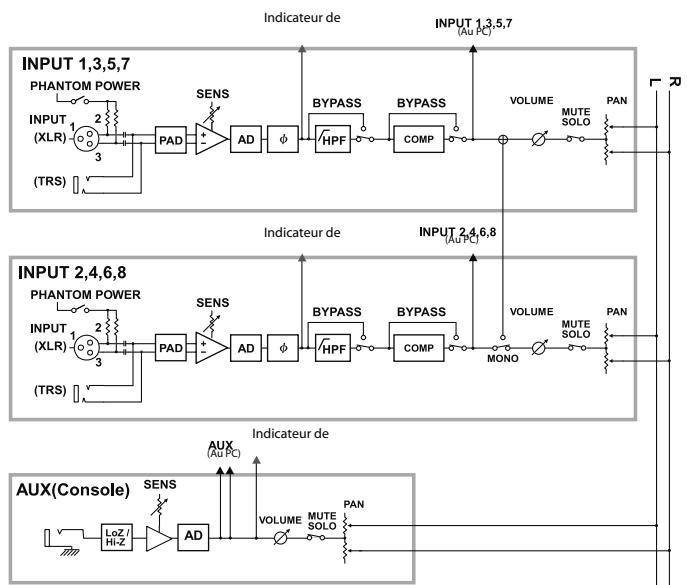
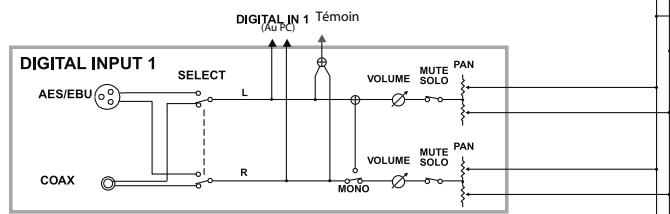
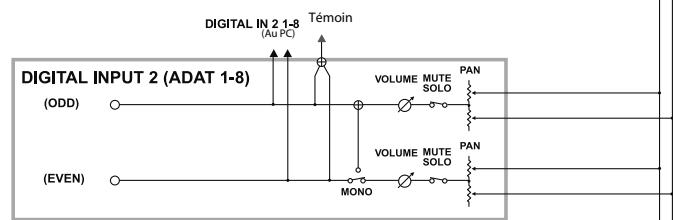
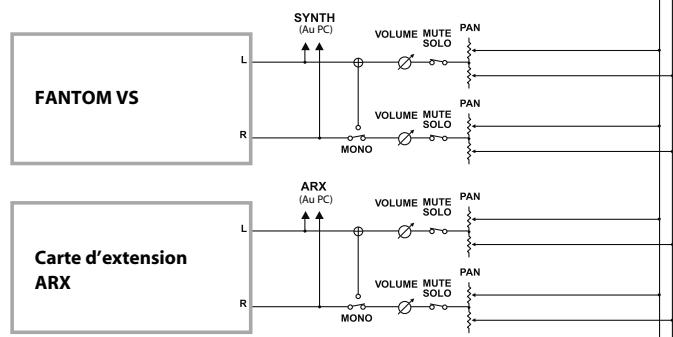
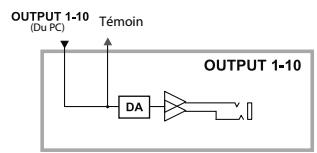
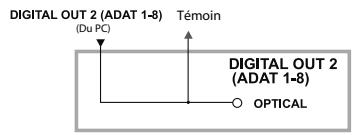
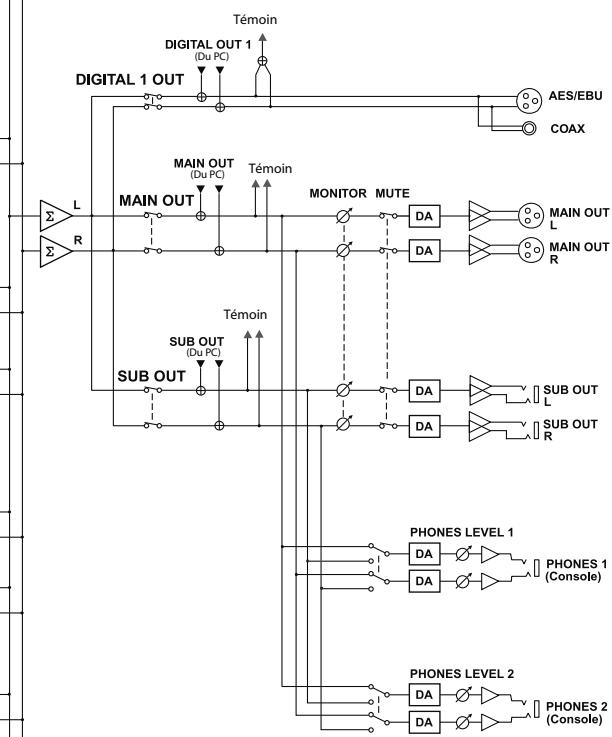
L'interface VS-700R permet d'installer une carte d'extension de la série ARX (disponible en option).

Pour en savoir plus sur les cartes d'extension ARX, voyagez le mode d'emploi de votre carte.

Pour en savoir plus sur le plug-in "ARX Expansion Editor", voyage le mode d'emploi en ligne du plug-in.
Réglages de port (entree MIDI et sortie audio)
Les portes de la carte d'extension ARX ont les noms suivants.
| Nom du port | |
| Port MIDI In | ARX |
| Port Audio Out | ARX |
Précautions lors de l'installation d'une carte d'extension
- Avant de toucher la carte, saisissez d'abord un objet métallique (tuyau...), afin d'être sur d'être déchargé de toute électricité statique.
- Lorsque vous manipulez la carte, tenez-la uniquement par les bords. Evitez de toucher les composants électroniques ou les connecteurs.
-
Conservez le sachet dans lequel la carte est emballée à l'origine et utilisez-le pour y ranger la carte si vous devez la stocker ou la transporter.
-
Pour éviter d'endommager les composants internes par la présence d'électricité statique, veuillez observer les précautions suivantes lorsque vous manipuez la carte.
- Utilisez un tournevis en croix adapté à la taille des vis ("2"). Si le tournevis n'est pas ajustat, vous risquez d'abîmer la tête des vis.
- Pour desserrer une vis, tournez le tournevis dans le sens inverse des aiguilles d'une montre. Pour serrer une vis, tournez le tournevis dans le sens des aiguilles d'une montre.
- Lors de l'installation d'une carte d'extension, retirez exclusivement les vis mentionnées.
Veillez à ne pas faire tomber les vis à l'intérieur de la VS-700R. - Ne laïsez pas le compartment ouvert. Songez à réinstaller le couvercle après avoir installé la carte d'extension.
Veillez a ne pas vous couper aux bords du compartment de la carte. - Ne touchez àaucun circuit imprimé ni aux bornes de connexion.
- N'exerce jamais de force excessive lors de l'installation d'un circuit imprimé. Si la carte ne s'adapte pas à la première tentative, retirez-la et recommencez.
- Au terme de l'installation du circuit, vérifie le travail.
- Avant d'instructor une carte (série ARX), éteignez toujours l'appareil et débranchez le cordon d'alimentation de la prise murale.
- Installez exclusivement une carte spécifique (serie ARX). Ne dévissez que les vis spécifiées.
Installation de la carte d'extension
Retirez le couvercle pour installer la carte d'extension.
- Avant d'installer la carte d'extension, mettez la VS-700R et les apparciels périphériques hors tension. Débranche tous les cables y compris le cable d'alimentation de la VS-700R.
- Sur la VS-700R, retirez les vis indiquées dans l'illustration suivante et enlevez le couvercle.
Panneau supérieur de la VS-700R
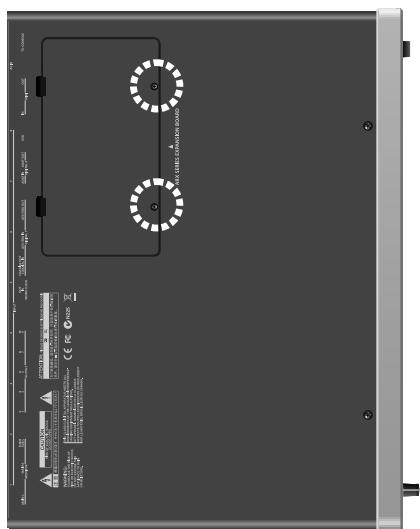
- Orientez la carte en l'alignant avec le compartment de la VS-700R comme le montre l'illustration.
- Insérez la carte dans les fixations ouvertes de la VS-700R jusqu'à ce que vous entendiez un déclic.
Fixations ouvertes
- Abaissez doucement la carte.
- Appuyez ensuite sur la carte aux trois endroits indiqués dans l'illustration jusqu'à ce que les fixations à verrouillage soient verrouillées.
- Vérifiez que les fixations à verrouillage sont correctement verrouillées.
- Utilisez les vis retirees à l'étépe 2 pour remettre le couvercle en place.
Retirer une carte d'extension
Pour-retirer une carte d'extension, inversez la procédure d'installation.
- Déverrouillez les fixations verrouillées.
- Vérifiez que les deux fixations à verrouillage sont déverrouillées puis tirez doucement la carte vers le haut et débranchez le connecteur.
- Extrayez la carte des fixations ouvertes et retirez-la.
- Fixez le couvercle du compartment en inversant l'etape 2 de la procEDURE d'installation.
Pour installer la VS-700R I/O dans un rack 19^ , montez les fixations pour rack fournies.
- Débranche tous les câbles de la VS-700R, y compris le cordon d'alimentation.
- Comme le montre l'illustration ci-dessous, retirez trois vis sur les panneaux gauche et droit de la VS-700R.
- Montez les fixations pour rack avec les vis retirees à l'etape 2.
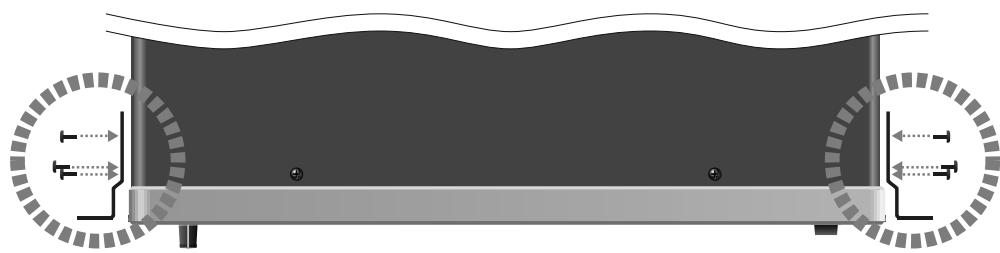
-
Installéz l'interface dans le rack.
-
Serrez convenablement les vis.
- Veillez à ne pas perdre les vis fournies.
- Pour des raisons de sécurité, n'utilise pas d'autres vis que les vis fournies.
- Si vous installez le système dans un rack 19", laissez au moins 1cm d'espace devant les orifices de ventilation (admission et échéancement).
- Veillez à ne pas vous coincer les doigts en installerant le produit dans le rack.
- Pour en savoir plus l'installation, voyagez aussi la section "Emplacement" (p. 6).
Utiliser la console VS-700C de façon autonome
En branchant directement la console VS-700C à l'ordinateur via USB, vous pouvez utiliser la console comme surface de contrôle.
Remarque concernant le pilote
Pour brancher la console VS-700C directement à l'ordinateur via USB, il faut installer le pilote spécial pour VS-700C. Le pilote de la VS-700C et un fichier "Lisezmoi" ("Readme") expliquant comment l'installer se trouvent dans le dossier "Drivers/VS700C" sur le CD-ROM SONAR V-STUDIO 700.
Pour en savoir plus sur le pilote, voyagez le fjichier "Lisezmoi".
Réglages sur la VS-700C
Réglez les commutateurs DIP SETTING situés en face arrière de la console VS-700C comme illustré ci-dessous puis mettez la console VS-700C hors tension et à nouveau sous tension.
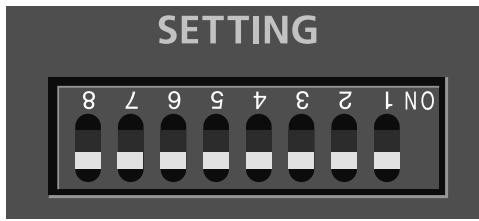
Réglage normal
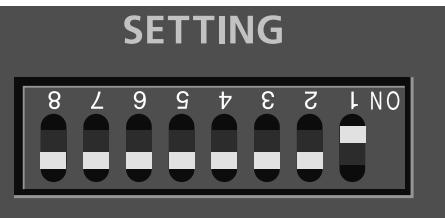
Console autonomy
Restrictions
- Le réglage ci-dessus ne vous permet pas de brancher une interface VS-700R I/O à la VS-700C.
- Les fonctions audio de la console VS-700C (AUX IN, PHONES 1/2) ne sont pas disponibles.
Utiliser la VS-700R I/O uniquement
La VS-700R I/O peut servir d'interface audio et de module de synthétiseur même quand la console VS-700C n'est pas branchée.
Brancher deux VS-700R I/O
Avantages d'utiliser deux unités VS-700R I/O
En branchant deux unités VS-700R I/O, vous pouvez utiliser les entrées/sorties audio des deux unités, vous avez accès à deux synthétiseurs (Fantom VS) et vous pouvez exploiter deux cartes d'extension ARX.
NOTE
Il vous faut un système plus rapide si vous utilisez deux unités VS-700R I/O.
Seul ASIO est reconnu si vous utilisez l'entrée/sortinge audio de la deuxieme unité.
- Les applications non compatibles ASIO ne peuvent pas etre utilisées.
- Les prises audio de la deuxième unité ne peuvent pas été sélectionnées si SONAR est en mode pilote "WDM/KS" ou "MME".
Changements des réglages
Si vous utilisez une deuxieme unité E/S, ouvre le couvercle supérieur (emplacement pour carte ARX) de cette deuxieme unité et reglez ses commutateurs DIP SETTING comme suit. Coupezensuite l'alimentation de I'unité VS-700R puis remettez-la sous tension.
Réglage normal
Réglage pour la deuxième unité VS-700R

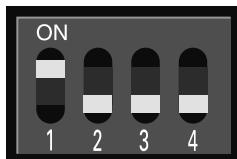
MEMO
Les noms de dispositifs audio/MIDI pour la deuxième unité E/S sont identiques à ceux de la première à l'exception d'un "2" ajusté au nom de la prise.
Connexions
- Choisissez la même fréquence d'échantillonnage pour les deux VS-700R I/O.
- Branchez la deuxième unité VS-700R I/O à la prise USB de votre ordinateur.
3. Effectuez la connexion WORDCLOCK.
Utilisez un cable BNC pour relier la prise WORDCLOCK OUT de la première unité à la prise WORDCLOCK IN de la deuxieme unité.
Réglez la source d'horloge audio de la deuxième unité sur "Wordclock".
Youssynchronisezainsilhorlogeaudio de ladeuxiemeunité.
4. Lancez "SONAR"
NOTE
Les prises USB auxquelles vous avez branché les deux unités VS-700R I/O doivent partager le même contrôleur USB au sein de l'ordinateur.
Faute de quoi, les prises audio de la deuxième unité ne sont pas reconnus. Si les prises audio de la第二种 unité VS-700R I/O n'apparaisent pas dans SONAR, branchez les cables USB des deux VS-700R I/O à d'autres prises de l'ordinateur puis quitterez et redémarrez SONAR. Recommence cette procédure jusqu'à ce que les prises des deux unités VS-700R I/O soient affichées.
Vous pouze aussi brancher les deux VS-700R I/O à un hub USB compatible USB 2.0 et brancher le hub à votre ordinateur.
Remarque concernant I'écoute
En branchant la sortie de mixage direct de la deuxième interface VS-700R I/O à la première interface VS-700R I/O, toutes les entrées de la第二种e interface E/S peuvent être écoutedées à partir de la première interface VS-700R I/O.
Exemple de connexions pour I'écoute
- Branchez la prise SUB OUT de la deuxième unité à la prise INPUT 7/8 de la première.
- Sélectionnez "SUB" comme sortie du mixage direct pour écoute.
- Sur la première unité, réglez le niveau de l'entrée INPUT 7/8.
Vous entendez le signal d'écoute direct de la deuxième unité via la sortie du mixage direct d'écoute de la première unité.
Les contrôleurs suivants de la VS-700C peuvent être "reliés" à un système d'édition video EDIROL comme l'EDIROL DV-7DL.
- Canaux audio 5~8 et fader Master
- Commandes de transport
- Molette JOG/SHUTTLE
Manette
Section RECORD/EDIT
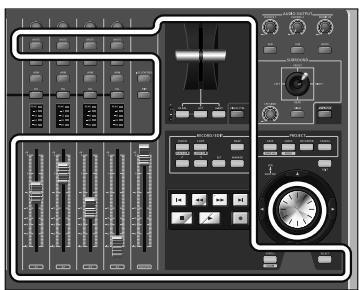
| Correspondance entre les commandes du VS-700C et du DV-7C | |
| VS-700C | DV-7C |
| FR BAL | ZOOM |
| ACT | A/B ROLL |
| X-RAY | PUNCH I/O |
| PUNCH | MARKER JUMP (vers la gauche) |
| LOOP | MARKER JUMP (vers la droite) |
| SNAP | MARKER |
| ► | IN-OUT IN |
| ← | IN-OUT PLAY |
| SET | IN-OUT OUT |
| MARKER | MARKER DELETE |
| SCROLL | REW << |
| SELECT | FWD >> |
Connexion de I'EDIROL DV-7DL et de la VS-700C
Branchez la prise USB sur le panneau arrêté de l'EDIROL DV-7DL à la prise USB située sur le panneau arrêté de la VS-700C.
Activation du contrôle videoo
Dans la section de la manette de la VS-700C, appuyez sur le bouton [VIDEO CTRL].
NOTE
Les fonctions video de SONAR ne sont pas pilotées en mode "VIDEO CTRL".
Seul le système d'edition video d'EDIROL est reconnu.
Technologie V-LINK
V-LINK ( V-LINK ) est une fonction qui permet de réunir musique et images. En branchant deux apparéils compatibles V-LINK (ou plus) via MIDI, vous bénéficiaz d'une vaste palette d'effets visuels liés aux éléments d'expression du jeu musical.
En combinant le VS-700 avec l'EDIROL P-10, par exemple, vous bénéficiaz des possibilités suivantes.
- Vous pouvez utiliser divers contrôleurs de la console VS-700C pour pilotier l'EDIROL P-10 et changer les images.
- Avec SONAR, vous pouvez enregistrer et reproductive des données V-LINK.
MEMO
Pour étabir une liaison V-LINK entre la VS-700 et l'EDIROL P-10, reliez les deux apparciels avec un cable MID (vendu séparation).
Examples de connexion
A titre d'exemple, nous allons utiliser une configuration dans laquelle la VS-700 est branchée à l'EDIROL P-10. Reliez la prise MIDI OUT de la VS-700R à la prise MIDI IN de l'EDIROL P-10 avec un cable MIDI.
MEMO
Pour éviter tout dysfonctionnement et pour ne pas endommager les enceintes, réglez le volume au minimum et coupez l'alimentation de tous les apparciels avant d'effectuer les connexions.
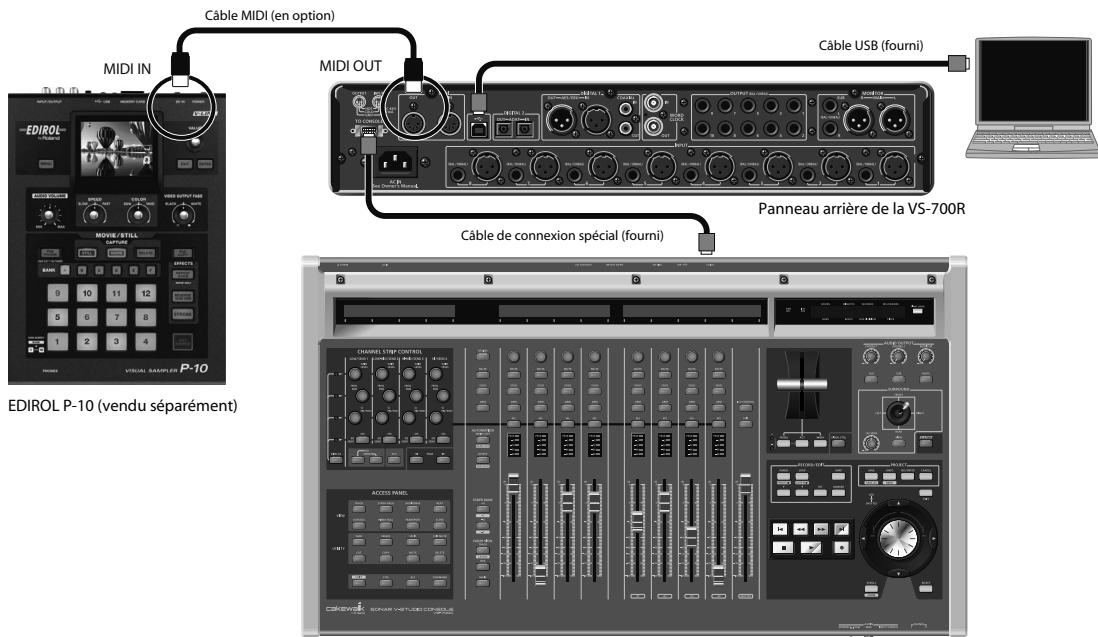
VS-700C
Réglages pour SONAR
Insérez une piste MIDI ailleurs que dans le projet et effectuez les réglages de pilote suivants pour l'entrée et la sortie. Activez ensuite le bouton [Echo d'entrée] de la piste MIDI. Cette configuration permet d'enregistrer et de reproduire des données V-LINK avec SONAR.
Allez sous "Options Globales" => "MIDI" => "Enregistrement" et cochez les options "IO MIDI (VS-700)" sous "SysEx", "Echo des messages SysEx" et "Ports d'echo SysEx MIDI". Vous pouvez alors enregistrer et reproduire des données V-LINK avec SONAR.
| Port | Pilote |
| Entrée MIDI | V-LINK (VS-700) |
| Sortie MIDI | IO MIDI (VS-700) |
Activer/couper V-LINK
1. Dans la partie gauche du panneau, appuyez sur [V-LINK] pour allumer le témoin.
La fonction V-LINK est activée.
Quand le bouton [V-LINK] est allumé, vous pouvez piloter des données video avec les contrôleurs de la console VS-700C.
MEMO
Quand la fonction V-LINK est activée, la fonction de contrôle video (p. 168) est coupée et le bouton [VIDEO CTRL] pilote la fonction V-LINK (changement de clips video).
2. Appuyez à nouveau sur [V-LINK].
Le bouton V-LINK s'eteint et la fonction V-LINK est coupée.
Paramètres 'V-LINK'
| Contrôleur de la VS-700C | Commande V-LINK | Message MIDI transmis |
| FR BALL | Changement d'image (de clip) | C0 00 |
| ACT | Changement d'image (de clip) | C0 01 |
| X-RAY | Changement d'image (de clip) | C0 02 |
| VIDEO CTRL | Changement d'image (de clip) | C0 03 |
| PUNCH | Changement d'image (de clip) | C0 04 |
| LOOP | Changement d'image (de clip) | C0 05 |
| SNAP | Changement d'image (de clip) | C0 06 |
| |> | Changement d'image (de clip) | C0 07 |
| <| | Changement d'image (de clip) | C0 08 |
| SET | Changement d'image (de clip) | C0 09 |
| MAKER | Changement d'image (de clip) | C0 0A |
| VIEW | Changement d'image (de clip) | C0 0B |
| JOG | Contrôle video, sélection de banque video | B0 00 00~13 |
| T-BAR | Contrôle video | B0 0B 00~7F |
| JOYSTIC-Y | Contrôle video, contrôle "Color Cr" (signal de diffé- rence de couleur) | B0 47 00~7F |
| LFE SEND | Contrôle video | B0 49 00~7F |
| JOYSTIC-X | Contrôle video, contrôle de brillance | B0 4A 00~7F |
| SHUTTLE | Contrôle video, vitesse de reproduction | E0 00 00/20 00/40 00/00 10/00 30/00 40/40 40/00 50/00 60/00 70/7F |
| V-LINK | Changement de mode | FOH 41H 10 00H 51H 12H 10H 00H 00H 01H 6F F7H FOH 41H 10 00H 51H 12H 10H 00H 00H 00H 70 F7H |
Ce chapitre décrit les problèmes que vous pouvez rencontres avec le système VS-700 et explique comment les résoudre. Pour en savoir plus sur les problèmes suivants qui peuvent survenir lors de l'installation ou de la configuration, voyagez le chapitre "Dépannage" du "Guide de prise en main" (document distinct).
- Problèmes lors de l'installation du pilote ou de SONAR
Problèmes liés au pilote - Problèmes liés à SONAR
Problèmes posés par la VS-700R
Tous les tímoins INPUT clignotent.
Le ventilateur s'est arrêté.
Coupez l'alimentation et remédiez au problème à l'origine de la surchauffe ou de la panne. Contactez un centre de service après-vente indiqué sur le feuillet "Information" (document distinct).
Problèmes posés par la VS-700C
La sensibilité des faders au toucher n'est pas normale ou le moteur des faders fonctionne mal
Régléz la sensibilité au toucher en suivant les instructions données sous "Réglage de la sensibilité au toucher des faders" (p. 33).
VS-700C, VS-700R: Contrôleur et interface audio USB
| Nombre de canaux audio à l'enregistrement/la lecture | Fréquence d'échantillonnage= 44.1kHz, 48kHzEnregistrement: 19 canauxReproduction: 24 canaux |
| Fréquence d'échantillonnage= 88.2kHz, 96kHzEnregistrement: 15 canauxReproduction: 20 canaux | |
| Fréquence d'échantillonnage= 192kHzEnregistrement: 5 canauxReproduction: 10 canaux | |
| Traitement des signaux | Interface PC: 24 bitsConversion A/N et N/A: 24 bitsInterne: 40 bits |
| Fréquence d'échantillonnage | Conversion A/N et N/A: 44.1kHz, 48kHz, 88.2kHz, 96kHz, 192kHzDIGITAL 1,2 (IN/OUT): 44.1kHz, 48kHz, 88.2kHz, 96kHz |
| Niveau d'entrée nominal | INPUT 1~8: -40~+4dBu (PAD: ON)-60~ -16dBu (PAD: OFF)AUX IN: -60~20dBu (NORMAL)-50~10dBu (Hi-Z) |
| Atténuation | 20dB, activée/coupée |
| Niveau d'entrée maximum | INPUT 1~8: +2dBu (Atténuation: coupée)+22dBu (Atténuation: activée)AUX IN: -2dBu (NORMAL, SENS: min.)+8dBu (Hi-Z, SENS: min.) |
| Impédance d'entrée | INPUT 1~8: 35 kΩAUX In: 3 kΩ (NORMAL)470 kΩ (Hi-Z) |
| Réserve | 18 dB |
| Niveau de sortie nominal | MAIN OUT, SUB OUT, OUTPUT 1~10: +4dBu (symétrique) |
| Niveau de sortie maximum | MAIN OUT, SUB OUT, OUTPUT1~10: +22dBu (symétrique)PHONES 1~2: 100mW + 100mW (charge 32Ω) |
| Impédance de sortie | MAIN OUT, SUB OUT, OUTPUT1~10: 600Ω (symétrique)PHONES 1~2: 44Ω |
| Impédance de charge recommandée | MAIN OUT, SUB OUT, OUTPUT 1~10: 10 kΩ ou plusPHONES 1~2: 32Ω ou plus |
| Alimentation fantôme | CC+48V (maximum sans charge), 10mA (charge maximum) (Toutes les entrées de type XLR)* Devrait être inférieur à 50mA au total |
| Réponse en fréquence | INPUT 1~8 → MAIN OUT:20~20kHz 0dB/-2dB (Fréquence d'échantillonnage: 44.1kHz/48kHz)20~40kHz 0dB/-2dB (Fréquence d'échantillonnage: 88.2kHz/96kHz)20~60kHz 0dB/-3dB (Fréquence d'échantillonnage: 192kHz)20~90kHz 0dB/-8dB (Fréquence d'échantillonnage: 192kHz)AUX IN→MAIN OUT:20~20kHz 0dB/-2dB (Fréquence d'échantillonnage: 44.1kHz/48kHz, NORMAL/Hi-Z, SENS: min.)20~40kHz 0dB/-3dB (Fréquence d'échantillonnage: 88.2kHz/96kHz, NORMAL/Hi-Z, SENS: min.)20~40kHz 0dB/-3dB (Fréquence d'échantillonnage: 192kHz, NORMAL/Hi-Z, SENS: min.)20~90kHz 0dB/-12dB (Fréquence d'échantillonnage: 192kHz, NORMAL/Hi-Z, SENS: min.)* Réglage interne de mixage direct pour écouteCouplage stéroye activé, Fader de canal d'entree: par défaut un seul canal |
| Distorsion harmonique totale + bruit | INPUT1 1-8→MAIN OUT: 0.01 % typ. (PAD: ON, GAIN: min., -1dB) AUX IN→MAIN OUT: 0.01 % typ. (NORMAL, SENS: min., -1dB) 0.3 % typ. (Hi-Z, SENS: min., -1dB) * Réglage interne de mixage direct pour écoute Couplage stéroye activé, Fader de canal d'entrée: par défaut un seul canal * Toutes les fréquences d'échantillonnage |
| Niveau de bruit résiduel | INPUT1 1-8→MAIN OUT: -81 dBu typ. (PAD: ON, GAIN: min., court-circuitée avec 400Ω, IHF-A) AUX IN→MAIN OUT: -83 dBu typ. (PAD: ON, GAIN: min., court-circuitée avec 400Ω, IHF-A) * Réglage interne de mixage direct pour écoute Couplage stéroye activé, Fader de canal d'entrée: par défaut un seul canal * Toutes les fréquences d'échantillonnage |
| Niveau de bruit résiduel équivalent | INPUT1 1-8: -123 dBu typ. (PAD: OFF, GAIN: max., court-circuitée avec 400Ω, IHF-A) AUX IN: -120 dBu typ. (NORMAL, SENS: max., court-circuitée avec 400Ω, IHF-A) -108 dBu typ. (Hi-Z, SENS: max., court-circuitée avec 400Ω, IHF-A) * Prise de sortie: MAIN OUT * Réglage interne de mixage direct pour écoute Couplage stéroye activé, Fader de canal d'entrée: par défaut un seul canal * Toutes les fréquences d'échantillonnage |
| Plage dynamique | Conversion A/N INPUT1 1-8: 104 dB typ. (PAD: ON, GAIN: min.) AUX IN: 106 dB typ. (NORMAL / Hi-Z, SENS: min.) Conversion N/A MAIN OUT, SUB OUT, OUTPUT 1-10: 108 dB typ. * Toutes les fréquences d'échantillonnage |
| Diaphonie à 1kHz | INPUT1 1-8→MAIN OUT: -98 dB typ. (PAD: ON, GAIN: min.) * Réglage interne de mixage direct pour écoute Couplage stéroye activé, Fader de canal d'entrée: par défaut, deux canaux adjacents uniquement. * Toutes les fréquences d'échantillonnage |
| Générateur de sons interne (Fantom VS) | Parties: 16 parties Polyphony maximum: 128 voix Mémoire de formes d'onde: 128MB (équivalent à 16 bits en linéaire) Preset: Patches: 1152 + 256 (GM2) Kits de batterie: 19 + 9 (GM2) Carte d'extension ARX: 1 connecteur |
| Ecran | Console VS-700C 32 caractères, 2 lignes (LCD retro-éclairé) x 2 40 caractères, 2 lignes (LCD retro-éclairé) x 1 |
| Prises | Console VS-700C AUX IN: Jack 6,35mm PHONES (PHONES1, 2): Jack stéroye 6,35mm FOOT SW (FOOT SW 1, 2): Jack 6,35mm USB: USB type B Prise d'alimentation VS-700R I/O INPUT (1~8): XLR, Jack 6,35mm TRS MONITOR MAIN (L/R): XLR MONITOR SUB (L/R): Jack 6,35mm TRS OUTPUT (1~10): Jack 6,35mm TRS WORD CLOCK (IN, OUT): BNC DIGITAL 1 (AES/EBU IN, OUT): XLR (COAXIAL IN, OUT): RCA/cinch DIGITAL 2 (ADAT IN, OUT): Optique MIDI (IN, OUT): DIN à 5 broches USB: USB type B Prise d'alimentation * XLR: 1= Masse, 2= Chaud, 3= Froid |
| Alimentation | CA 117V, 230V, 240V (50/60Hz) |
| Consommation de courant, consommation électrique | Console VS-700C: 0,31A, 31W (CA 117V) VS-700R I/O: 0,21A, 31W (CA 230V/CA 240V) 0,51A, 33W (117V) 0,35A, 39W (CA 230V/CA 240V) |
| Dimensions | Console VS-700C: 730 (L) x 430,9 (P) x 126,5 (H) mm VS-700R I/O: 433,9 (L) x 348,4 (P) x 87,3 (H) mm |
| Poids | Console VS-700C: 10,2kg VS-700R I/O: 5,3kg |
| Accessoires | Cordon d'alimentation x2 Câble USB Câble de connexion spécial Fixations pour rack (2) de la VS-700R Guide de prise en main Mode d'emploi de la VS-700 Mode d'emploi de SONAR 8 Guide des raccourcis DVD-ROM SONAR 8 DVD-ROM "Beatscape" DVD-ROM "Dimension Pro" DVD-ROM supplémentaire pour SONAR 8 SONAR V-STUDIO 700 CD-ROM |
| Options | Commutateur au pied Roland DP-2 |
- 0dBu=0,775Vrms
- En vue d'améliorer le produit, ses caractéristiques techniques et/ou son aspect peuvent être modifiés sans avis préalable.

Vous trouvezez l'index du Fantom VS au chapitre suivant: "Index (Fantom VS)" (p. 175).
C
Cable 27
Cable USB 27
Casque 27
Cordon d'alimentation 26
E
Enceintes 27
1
Interrupteur d'alimentation 28
P
Pilote 26
Pilote VS-700 26
T
Témoin CONSOLE 28
Témoin I/O 28
U
USB indicator 28
Index (Fantom VS)
A
Hauteur 129
HPF 109, 131
Key Trigger 118
Kit de batterie 92
L Legato Retrigger 99
Legato Switch 99,139
Level 97,136
Level V-Curve Patch 113 Rhythm Set 133
Level V-Sens Patch 113 Rhythm Set 133
LFO 91, 117
Rate 117
Low Frequency Oscillator 91
LPF 109, 131
M
Master Key Shift 151
Master Level 151
Master Tune 151
Mémoire temporaire 94
MFX 137,146
Chorus Send Level 147
Control Channel 148
Output Level 147
Reverb Send Level 147
Source 149
Structure 150
Type 146
MIDI 120, 140
Mono/Poly 99,139
Multi-effects 95
Mute Group 125
Mute Switch 136
N
Niveau 116
Nombre de voix 140
Nome 125
0
Octave Shift 97,136
Offest 138
One Shot 126
Output 116, 135
MFX Select 137
Output Assign
Performance 137
Output Level
Performance 137
P
TVF 91, 109, 131
Depth 118
TVF Env Patch 111 Rhythm Set 132
V
Velo Fade Lower
Patch 104
Rhythm Set 128
Velo Fade Upper Patch 104 Rhythm Set 129
Ce produit propose une extension permettant d'ajouter une deuxième interface E/S VS-700R I/O à votre SONAR V-STUDIO 700 (vendu séparation).
Avant d'ajouter ce produit à votre système, effectuez d'abord l'in installation et les réglages décrites dans le "Guide de prise en main du VS-700" fourni avec votre SONAR V-STUDIO 700 (vendu séparation).
Pour en savoir plus sur l'installation, les réglages et la façon de s'en servir, Voyez le "Guide de prise en main" et le "Mode d'emploi" du système VS-700 fournis avec le SONAR V-STUDIO 700 (vendu séparation).
L'éclair dans un triangle est destinée à attirer l'attention de l'utilisateur sur la présence d'éléments non isolés à l'intérieur de l'appareil ayant une tension électrique susceptible de constituer un risque d'électrocution.
Le point d'exclamation dans un triangle équilatéral est destiné à attirer l'attention de l'utilisateur sur la présence d'instructions importantes dans la documentation accompagnant l'appareil pour l'emploi et l'entretien corrects de ce dernier.
AVERTISSEMENT -L'utilisation d'appareils électriques requiert certaines précautions élémentaires, dont les suivantes:
- Lisez toutes les instructions.
- Conservez ces instructions.
- Respectez tous les avertissements.
- Suivez toutes les consignes énoncées.
- N'utilisez pas cet apparéil à proximé d'eau.
- Nettoyez l'appareil uniquement avec un chiffon sec.
- Veillez à ne bloquer aucun orifice de ventilation de l'appareil. Respectez les consignes d'installation du fabricant.
- N'installez pas cet apparéil à proximité de sources de chauffage telles que des radiateurs, accumulateurs ou autres apparéils générant de la chaleur (y compris des amplificateurs).
- Ne modifies jamais la protection de la fiche secteur (broche polarisée ou broche de mise à la terre). Une fiche polarisée possède deux broches, dont une plus large que l'autre.
Les fiches avec mise à la terre sont dotées de trois broches, dont une de mise à la terre. La broche plus large (ou la troisième broche) sert à assurer votre protection. Si la fiche ne correspond pas à cette prise secteur, consultez un électricien afin de faire replacer la prise obsolète.
- Veillez à ce qu'on ne risque pas de trébucher sur ni de pincer le cordon d'alimentation, plus particulièrement à la fiche du cordon, la prise secteur et au point de sortie de l'appareil.
- Utilisez uniquement des fixations/accessoires du type spécifique par le constructeur.
- En cas d'orage ou si vous comptez ne pas utiliser l'appareil durant une période prolongée, débranchez-le du secteur.
- Confiez toute réparation à un technicien qualifié. Un entretien est notamment indispensable quand le cordon ou la fiche secteur sont endommages, quand du liquide ou des objets ont pénétré dans ce produit, quand il a été exposé à la pluie ou à une humidité excessive, lorsque ce produit ne fonctionné plus correctement ou qu'il est tombé.
Pour le Royaume Uni
WARNING: THIS APPARATUS MUST BE EARTHED
IMPORTANT: THE WIRES IN THIS MAINS LEAD ARE COLOURED IN ACCORDANCE WITH THE FOLLOWING CODE. GREEN-AND-YELK: EARTH, BLUE: NEUTRAL, BROWN: LIVE
Avant d'utiliser ce produit, veuillez dire attentivement les sections "Instructions importantes de sécurité", "Consignes de sécurité" (p. 3) et "Remarques importantes" (p. 6).
Elles contiennent des informations importantes pour l'utilisation correcte de ce produit. En outre, pour maitriser correctement chaque fonction de votre nouvelle acquisition, veillez dire entierement le mode d'emploi. Conservez-le ensuite à portée de main pour toute reférence ultérieure.
Copyright © 2009 ROLAND CORPORATION
Tous droits réservés. Toute reproduction intégrale ou partie de ce document est interdite sous quelsque forme que ce soit sans l'autorisation écrite de ROLAND CORPORATION.
CONSIGNES DE SECURITE
INSTRUCTIONS POUR LA PREVENTION D'INCENDIE, CHOC ÉLECTRIQUE OU BLESSURE
A propos des symboles Avertissement et Precaution
| AVERTISSEMENT | Sert aux instructions destin es alerter l'utilisateur d'un risque mortel ou de blessure grave en cas d'utilisation incorrecte de l'unit. |
| PRUDENCE | Sert aux instructions destin es alerter l'utilisateur d'un risque de blessure ou de dommage mat riel en cas d'emploi incorrect de l'unit. * Les dommages mat riels se r frent aux dommages ou autres effets n gatifcs caus s au lieu d'utilisation et tous ses 1ments, ainsi qu'aux animaux domestiques. |
A propos des symboles
| Δ | Le symbole Δalerte l'utilisateur d'instructions importantes ou de mise en garde. La signification du symbole est d terminé par ce que contient le triangle. Dans le cas du symbole de gauche, il sert pour des pr cautions g n rales, des mises en garde ou alertes vis -vis d'un danger. |
| ⓷ | Le symbole Ⓞ pr vient l'utilisateur des interdits. Ce qui ne doit sp cifiquement pas tre fait est indiqu dans le cercle. Dans le cas du symbole de gauche, cela signifie que l'unit ne doit jamais tre d mont e. |
| ⓶ | Le symbole Ⓒalerte l'utilisateur de ce qui doit tre fait. Ce qui doit tre fait est indiqu par l'ic ne containue dans le cercle. Dans le cas du symbole de gauche, cela signifie que le cordon d'alimentation doit tre d branch de la prise murale. |
OBSERVEZ TOUJOURS CE QUI SUIT

AVERTISSEMENT
Reliez le cable d'alimentation de ce produit à une prise de courant avec une borne de terre.

- N'essayez pas de réparer ce produit ou d'en remplaçer des éléments (sauf si ce manuel vous donne des instructions spécifiques pour le faire). Confiez tout entretien ou réparation à votre revendeur, au service après-Vente Roland le plus proche ou à un distributeur Roland agrée (vous en trouvezez la liste dans le fascicule séparé "Information").

- N'installé jamais le produit dans des endroits


- soumis à des température extrêmes (en plein soleil dans un vehicule fermé, à proximate d'une conduite de chauffage, au-dessus de matériel générateur de chaleur),
humides (salles de bain, toiletes, sur des sols ou supports mouillés),
exposés à de la vapeur ou de la fumée,
exposés au sel, - à l'humidité ambiente elevée,
exposés aux précipitations,
poussiereux ou sablonneux, -
soumis à de fortes vibrations.
-
Veiliez à placer ce produit sur une surface plane afin de lui assurer une stabilité optimale. Évitez les supports qui vacillent ou les surfaces inclinées.

- Branchez le produit à une prise de courant répondant aux specifications énoncées dans le mode d'emploi ou indiquées à l'arrête du produit.


- Servez-vous exclusivement du cordon d'alimentation fourni. N'utilise jamais le cordon d'alimentation fourni avec un autre apparéil.

Evitez de tordre ou de plier excessivement le cordon d'alimentation ainsi que de placer des objets lourds dessus. Vous risquez de l'endommager, ce qui provo-querait des courts-circuits et couperait l'alimentation de certains éléments. Un cordon endommagé peut provoquer une électrocution ou un incendie!
-
Cet apparéil, utilisé seul ou avec un amplificateur et des enceintes ou un casque d'écoute, est en mesure de produit des signaux à des niveaux qui pouraient endommager l'ouïe de façon irréversible. Ne l'utilise donc pas trop longtemps à volume élevé ou infortable. Si vous pensé avec endommage votre ouïe ou si vos oreilles bourdonnent, arrêtez immédiatement l'écoute et consultez un spécialiste.
-
Évitez que des objets (matériel inflammable, pieces de monnaie, trombones) ou des liquides (eau, limonades, etc.) ne penèntrement à l'intérieur de ce produit.

- Avec de jeunes enfants, la présence d'un adulte est indispensable jusqu'à ce que l'enfant puisse respecter les précautions nécessaires au maniement de ce produit.

- Protégéz ce produit contre tout coup ou impact important. (Ne le laissez pas tomber!)

AVERTISSEMENT
- Ne faites pas partager au cordon d'alimentation de ce produit une prise murale avec un nombre excessif d'autres apparèils. Soyez particulièrement vigilant avec des multiprises. La puissance totale utilisée par tous les apparèils connectés ne doit jamais excéder la puissance (watts/ampères) de la ballonnge. Une charge excessive peut augmenter la température du cable et, éventuellesment, entrainer une fusion.

- Avant d'utiliser le produit dans un pays étranger, contactez votre revendeur, le service de maintenance Roland le plus proche ou un distributeur Roland agré (vous en trouvrez la liste dans le fascicule séparé "Information").

- Avant d'installer une carte d'extension (série ARX, p. 12); éteignez toujours l'appareil et débranche le cordon d'alimentation de la prise murale.

- Ne placez aucun récipient contenant de l'eau (un vase, par exemple) sur ce produit. Évitez en outre l'usage d'insecticides, de perfume, d'alcool, de vernis à ongles, de vaporisateurs ou de sprays à proximé de ce produit. Essuyezrapidément tout liquide renversé sur ce produit avec un chiffon sec et doux.


PRUDENCE
- Placece ce produit de sorte à lui assurer une ventilation appropriée.

- Saisissez toujours la fiche du cordon d'alimentation lors du branchement (débranchement) au secteur ou à ce produit.

- A intervalles réguliers, débranche la prise secteur et frottez-la avec un chiffon sec pour enlever toute la poussière et autres saletés accumulées sur ses broches. Si ce produit ne va pas été utilisé durant une période prolongée, débranche le cordon d'alimentation. Toute accumulation de poussière entre la prise murale et la fiche d'alimentation peut nuir à l'isolement et causeur un incendie.

- Évitez que les cordons d'alimentation et les câbles ne s'emmèlient. De plus, tous les cordons et câbles doivent être placés hors de portée des enfants.

- Ne montez jamais sur ce produit et évitez d'y déposer des objets lourds.

- Ne saisissez jamais le cordon secteur ni ses fiches avec des mains humides lorsque vous le branchez ou débranchez d'une prise murale ou de l'instrument.

- Avant de déplacer ce produit, débranchez le cordon secteur de la prise de courant et déconnectez tous les cables le reliant à des appareils périphériques.

- Avant de nettoyer cet apparéil, éteignez-le et débranchez le cordon d'alimentation de la prise sec-teur (p. 12).

- S'il y a risque d'orage, débranchez le cordon d'alimentation de la prise murale.

- Installez exclusivement les cartes spécifiées (série ARX). Ne dévissez que les vis spécifiées (p. 19).

- Si vous doivent restorer les vis du couvercle de la carte d'extension ARX (p. 19) ou des fixations pour rack (p. 23), gardez-les en lieu sûr et hors de portée des enfants, pour éviter que ces derniers ne les avient accidentellement.


PRUDENCE
- Veillez à couper l'alimentation fantôme avant de brancher une source de signal qui ne requiert aucune alimentation. L'alimentation fantôme est suffisamment puissant pour endommager des dispositifs tels que des microphones dynamiques et autres. Veillez consultier la documentation des microphones avant de les brancher à ce produit.

(Alimentation fantôme de ce produit: 48V CC, 10mA max.)
Alimentation
- Ne branchez jamais ce produit à une prise faisant partie d'un circuit auquel vous avez branché un apparéil contenant un inverseur (frigo, machine à lessiver, four à micro-ondes ou climatisation), voir un moteur. Selon la façon dont est utilisé l' apparéil électrique, les bruits secteur peuvent générer des dysfonctionnements ou des bruits parasites. Si vous ne pouvez pas utiliser une prise secteur indépendante, utilisez un filtre secteur entre cet apparéil et la prise secteur.
- Avant de connecter cet instrument à d'autres, mettez-les tous hors tension afin d'éviter les dysfonctionnements et/ou d'endommager les haut-parleurs ou d'autres apparèls.
- Bien que l'écran et les diodes s'éteignent quand vous mettez l'appareil hors tension avec son interrupteur, l'appareil reste branché au secteur. Pour couper entièrement l'alimentation de l'appareil, mettez-le hors tension avec son interrupteur puis débranchez son cordon secteur de la prise de courant. Branchez donc ce produit à une prise de courant facile à atteindre et immédiatement accessible.
Emplacement
L'utilisation à proximate d'amplificateurs de puissance (ou équipements contenant des transformateurs de forte puissance) peut être source de bourdonnements. Modifiez l'orientation du produit, ou éloignez-le de la source d'interférence.
- Cet apparéil peut interférer dans la réception radio ou télévision. Ne l'utilise pas à proximité de tels apparéils.
- Il peut y avoir des interférences si vous utilisez des téléphones mobiles ou autre appareil sans fil à proximité de cet apparéil. Ce bruit peut survenir au début d'un appel (donné ou reçu) ou durant la conversation. Si vous avez des problèmes, éloignez le téléphone portable de ce produit ou coupeze-le.
- N'exposez pas ce produit directement au soleil, ne le laissiez pas pres d'appareils irradiant de la chaleur, dans un vehicule fermé ou dans un endroit le soumettant à des températures extrêmes. Une chaleur excessive peut déformer ou décorler l'instrument.
- Lors de variations de température et/ou d'humidité (suite à un changement d'endroit, p.ex.), de la condensation peut se former dans l'appareil, ce qui peut être source de dysfonctionnement ou de panne. Avant d'utiliser l'appareil, attendez quelques heures pour que la condensation s'évapore.
- Selon la matière et la température de la surface sur laquelle vous déposez l'appareil, ses pieds en caoutchouc peuvent se décolorer ou laisser des traces sur la surface.
Vous pouvez placer un morceau de feutre ou de tissu sous les pieds en caoutchouc pour y remedier. Dans ce cas, veillez à ce que le produit ne glisse ou ne se déplace pas accidentellement.
Entretien
Pour le nettoyage quotidien, utilisez un chiffon doux et sec ou un chiffon légèrement humide. Pour Œter les saletés plus tenaces, utilisez un linge impregné d'un détergent léger, non abrasif; essuyez ensuite soigneusement l'appareil à l'aide d'un linge doux et sec.
- N'utilise jamais de dissolvants, d'alcools ou de solvants de chaque sorte que ce soit, pour éviter toute décoloration et/ou déformation de l'instrument.
Précautions supplémentaires
- Maniez les curseurs, boutons et autres commandes avec un minimum d'attention; faites aussi preuve de délicatesse avec les prises et connecteurs de ce produit. Une manipulation trop brute peut entrainer des dysfonctionnements.
- Évitez les coups ou les pressions tropfortes sur l'écran.
L'écran produit un léger bruit en cours de fonctionnement. - Lorsque vous connectez/déconnectez les cables, saississez les connecteurs eux-memes; ne tirez jamais sur le cordon. Vous évitezez ainsi d'endommager le cable ou de provoquer des court-circuits.
- Ce produit dégage une faible quantité de chaleur durant son fonctionnement.
Pour éviter de déranger votre entourage, essayez de respecter des niveaux sonores raisonnables. Vous pouvez également utiliser un casque, en particulier si vous jouez à des heures tardives. - Si vous doivent transporter l'appareil, rangez-le dans son emballage d'origine (avec ses protections). Sinon, utilisez un emballage équivalent.
- Certains cables de connexion sont équipés de résistances. N'utilise pas de cables résistifs pour la connexion de cet apparéil. De tels cables engendrent un volume extrémement bas voire inaudible. Contactez le fabricant du cable pour obtenir de plus amples informations.
Copyright
L'enregistrement, la copie, la distribution, la vente, la location, l'interprétation publique ou la diffusion en tout ou en partie de données faisant l'objet de droits d'auteur (oeuvres musicales, oeuvres visuelles, émissions, interprétautions publiques etc.) détenus par un tiers sans la permission du détenteur de ces droits est interdite par la loi.
- Ce produit permet d'enregistrer ou de copier des données audio ou video sans mesures technologiques de protection anticopie. Cette possibilité est disponible car cet apparéil est concu pour la production musicale ou video et n'impose pas de restrictions sur l'enregistrement d'oeuvres non protégées par des droits d'auteurs détenus par des tiers (vos propres oeuvres, par exemple).
-
N'utilise jamais cet instrument à des fins qui risqueraient d'enfreindre les législations relatives aux droits d'auteur. Nous déclinons toute responsabilité pour violation de droits d'auteur résultat de l'utilisation de ce produit.
-
Microsoft, Windows et Windows Vista sont des marques déposées de Microsoft Corporation.
- Windows a la dénomination officielle suivante: "Microsoft Windows operating system".
- MMP ("Moore Microprocessor Portfolio") désigné un ensemble de brevets liés à l'architecture de microproesseseurs, consque par Technology Properties Limited (TPL). Roland utilise cette technologie sous licence de TPL Group.
- Tous les noms de produits mentionnés dans ce document sont des marques commerciales ou déposées appartenant à leurs détenteurs respectifs.
- En vue d'améliorer le produit, ses caractéristiques techniques et/ou son aspect peuvent être modifiés sans avis préalable.
Sommaire
Consignes de sécurité 3
Remarques importantes 6
Vérifier le contenu de l'emballage 9
Brancher deux VS-700R I/O 10
Connexion du cordon d'alimentation 12
Mise sous tension 13
Connexion du matériel pour enregistrement 14
Régler la fréquence d'échantillonnage 16
Source de synchronisation audio 18
Installation de la carte d'extension ARX 19
Montage des fixations pour rack 23
Interface VS-700R I/O

Mode d'emploi de l'interface E/S VS-700R
Il s'agit du manuel que vous tenez en main.
Il explique comment ajouter une interface VS-700R à votre système et déscrit les précautions à observer lors de son'utilisation.
Conserve ce mode d'emploi à portée de main pour toute reférence ultérieure.
Cordon d'alimentation
Le cordon d'alimentation est destiné à la VS-700R.
Fixations (2) pour rack de la VS-700R
Voussouspoucezutilisercesfixations pourinstaller l'interface VS-700R I/O dans un rack 19^
Avantages offerts par deux interfaces E/S VS-700R
En branchant deux interfaces E/S VS-700R I/O, vous pouvez utiliser les entrées/sorties audio des deux interfaces, vous avez accès à deux synthétiseurs (Fantom VS) et vous pouvez exploiter deux cartes d'extension ARX.
NOTE
Il vous faut un système plus rapide si vous utilisez deux interfaces VS-700R I/O.
Seul ASIO est reconnu si vous utilisez les entrées/sorties audio de la deuxieme interface.
- Les applications non compatibles ASIO ne peuvent pas etre utilisées.
- Les prises audio de la deuxième interface ne peuvent pas etre seLECTIONnées si SONAR est en mode pilote "WDM/KS" ou "MME".
Changements des réglages
Si vous utilisez une deuxieme interface E/S, ouvre le couvercle supérieur (emplacement pour carte ARX) de cette deuxieme interface et reglez ses commutateurs DIP SETTING comme suit. Coupe ensuite l'alimentation de l'interface VS-700R puis remettez-la sous tension.
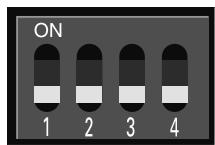
Réglage normal
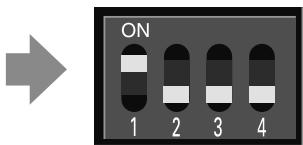
Réglage pour la deuxième interface VS-700R
MEMO
Les noms de dispositifs audio/MIDI de la deuxième interface E/S sont identiques à ceux de la première et se distinguent par le "2" ajusté au nom.
Connexions
-
Pour éviter tout dysfonctionnement et pour ne pas endommager les haut-parleurs ou les autres péripériques, diminuez le volume et coupez l'alimentation de tous les appareils avant d'effectuer les connexions.
-
Choisissez la même fréquence d'échantillonnage pour les deux VS-700R I/O (p. 16).
- Branchez la deuxieme interface VS-700R I/O à la prise USB de votre ordinateur.
3. Effectuez la connexion WORDCLOCK.
Utilisez un cable BNC pour relier la prise WORDCLOCK OUT de la première interface à la prise WORDCLOCK IN de la deuxième interface.
Réglez la source de synchronisation audio de la deuxième interface sur "Wordclock" (p. 18).
Vous synchronisez ainsi l'horloge de la deuxieme interface.
- Le cable BNC n'est pas fourni dans ce package.
4. Lancez SONAR.
NOTE
Les prises USB auxquelles vous avez branché les deux interfaces VS-700R I/O doivent partager le même contrôleur USB au sein de l'ordinateur.
Faute de quoi, les prises audio de la deuxième interface ne sont pas reconnues. Si les prises audio de la deuxième interface E/S VS-700R n'apparaisent pas dans SONAR, branchez les cables USB des deux VS-700R I/O à d'autres prises de l'ordinateur puis quittez et redémarrez SONAR. Recommence cette procédure jusqu'à ce que les prises des deux interfaces VS-700R I/O soient affichées.
Vous pouvez aussi brancher les deux VS-700R I/O à un hub USB compatible USB 2.0 et brancher le hub à votre ordinateur.
Remarque concernant I'écoute (monitoring)
En branchant la sortie de mixage direct pour écoute de la deuxième interface VS-700R I/O à la première interface VS-700R I/O, toutes les entrées de la第二种e interface E/S peuvent être écoutedées à partir de la première interface VS-700R I/O.
Exemple de connexions pour l'écoute
- Branchez la prise SUB OUT de la deuxième interface à la prise INPUT 7/8 de la première.
- Sélectionnez "SUB" comme sortie de mixage direct pour écoute.
- Sur la première interface, réglez le niveau de l'entrée INPUT 7/8.
Vous entendez le signal d'écoute direct de la deuxième interface via la sortie de mixage direct de la première.
- Branchez le cordon d'alimentation.
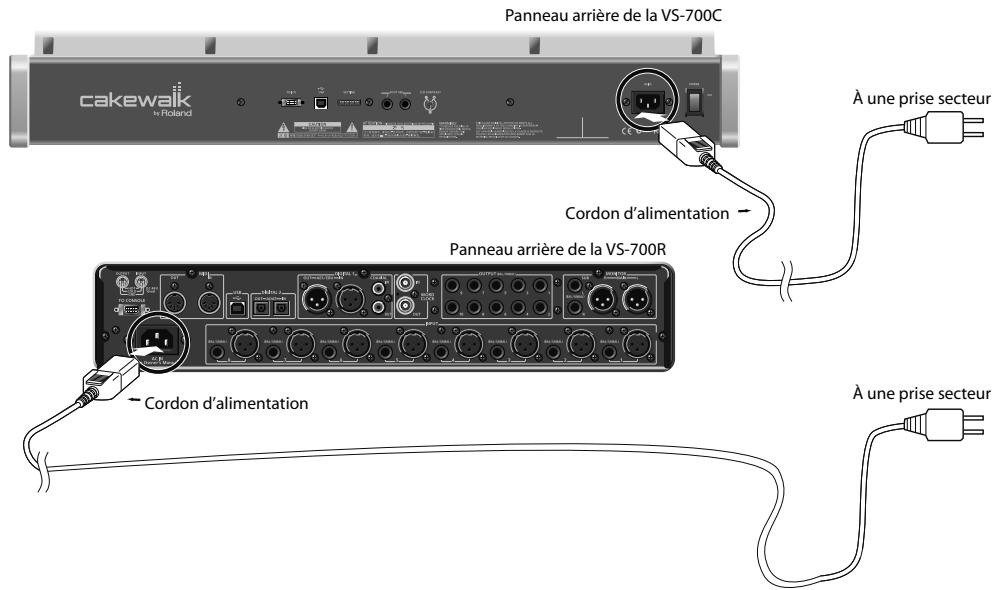
NOTE
Lorsque les connexions sont établies, mettez les apparêls sous tension en respectant l'ordre spécifique. Si vous ne respectez pas cet ordre, vous risquez de provoquer des dysfonctionnements et/ou d'endommager les enceintes et autres apparêls.
NOTE
Pour couper entièrement l'alimentation de l'appareil, mettez-le hors tension avec le commutateur POWER puis débranchez le cordon d'alimentation de la prise secteur. Voyez "Alimentation" (p. 6).
- Sur la VS-700C, réglez les (trois) potentiomètres AUDIO OUTPUT au minimum.
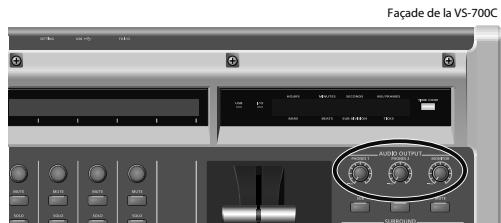
-
Demarrez l'ordinateur.
-
Mettez la VS-700C sous tension en actionnant son interrupteur.
-
Mettez les deux VS-700R sous tension en actionnant leur interrupteur.
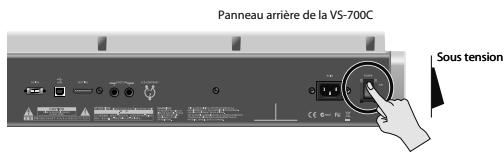
- Mettez vos enceintes actives sous tension.
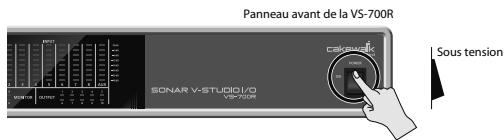
MEMO
Afin de protégger ses circuits, la VS-700R demande un bref instant après la mise sous tension avant d'être prête à l'usage. Si les connexions sont correctes, le témoin USB de la VS-700R s'allume.
Si le témoin USB de la VS-700R I/O ne s'allume pas
Si le témoin USB de la VS-700R ne s'allume pas, le pilote n'a pas été installé convenablement. Voyez le chapitre "Dépannage" dans le "Guide de prise en main".
Si le témoin I/O de la VS-700C ou le témoin CONSOLE de la VS-700R I/O clignote
Vérifiez les points suivants:
- Les VS-700C et VS-700R sont-elles branchées correctement avec le cable spécial?
- La VS-700R I/O est-elle branchée à l'ordinateur avec un cable USB et le témoin USB de la VS-700R I/O est-il allumé?
ment
Connexions analogiques
Brancher un microphone
Panneau arrête de la VS-700R
La VS-700R dispose d'une prise symétrique KLRL cablée de la façon illustrée. Vérifie le cablage de votre dispositif avant de le brancher.


Les huit entrees audio (INPUT 1~8) disponibles d'une alimentation fantôme. Dans le menu "Outils" de SONAR, ouvré "VS-700" et séLECTIONnez l'onglet "MIC PRE" puis cliquez sur le bouton [+48] pour effectuer les réglages. À la mise sous tension, l' alimentation fantôme est coupée. Quand vous chargez un projet dans SONAR, les réglages en vigueur lors de la sauvégarde du projet sont rétabillis.

Si vebranchez un micro a condensateur necessitant une alimentation fantôme à la prise XLR, activé le bouton [48] (alimentation fantôme activée).
Si vous utilisez un micro dynamique ou autre dispositifant ayant une fiche jock, désvective le bouton [48] (pas d'alimentation fantôme).
N'actevez pas l'alimentation fantôme si vous ne branchez pas de micro à condensateur nécessitant cette alimentation. Envoyer une allimentation fantôme à un micro dynamique ou un apparéel de lecture audio peut entrainer des dys fonctionnements. Pour en savoir plus sur les caractéristiques de votre micro, vuey son mode d'emploi.
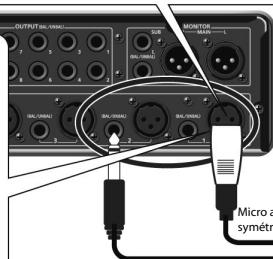
Micro avec fiche XLR symétrique
Micro ave fiche jack
Panneau avant de la VS-700C

Brancher des synthétiseurs ou du matériel audio
Panneau arrirée de la VS-700R

Si vous voulez brancher des dispositifs tels que des synthétiseurs ou des proceseurs d'effets, utiliser des cables audio pour relier les sorties de ces dispositifs aux prises INPUT (1, 2) de la VS-700R.
Brancher une guitare ou une basse
Si vous voulez brancher une guitare ou une basse directement, utilisez l'entrée AUX IN située sur le panneau avant de la console VS-700C.
Panneau avant de la VS-700C
Pour une guitare ou une basse, sélectionnez le réglage "Hi-Z".
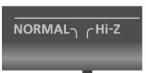
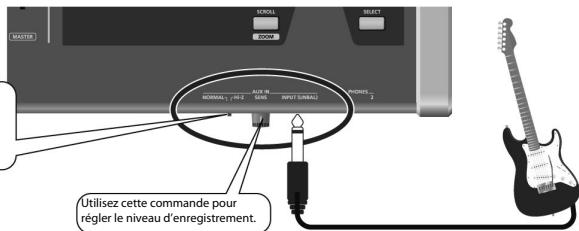
NOTE
Si vous utilise des cables contenant des résistances, le volume des appareils branchés aux entrées (INPUT 1~8, AUX IN) peut être trop bas. Dans ce cas, utilisez des cables de connexion qui ne contiennent pas de résistance.
Connexions numériques
Brancher une source audio numérique
Si you voulez brancher un appeareil numérique comme un DAT ou autre, reliez sa sortie (prise DIGITAL OUT, p. ex.) à la prise DIGITAL IN de la VS-700R.
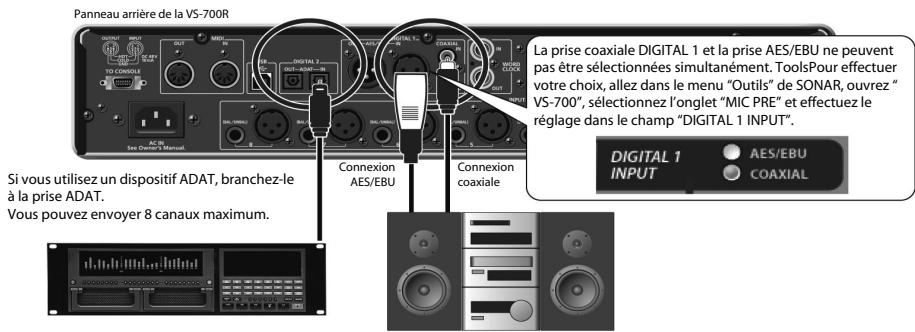
NOTE
Notez que, selon la position des micros par rapport aux haut-parleurs, vous risquez d'avoir du larsen. Voici comment remédier à ce problème:
- Changez l'orientation du ou des microphones.
- Eloignez le ou les microphones des haut-parleurs.
- Diminuez le volume.
Réglez la fréquence d'échantillonnage avec la commande [SAMPLE RATE] sur le panneau avant. Pour que le système adopte le nouveau réglage, il faut couper puis rétablier l'alimentation du système. Si le studio VS-700 doit être synchronisé avec un autre dispositif numérique, réglez d'abord cette commande sur la fréquence d'échantillonnage du dispositif maître.
- Fermez le logiciel que vous utilisez.
- Coupe l'alimentation de l'interface VS-700R I/O et de la console VS-700C.
- Sélectionnez la fréquence d'échantillonnage voulue avec la commande [SAMPLE RATE] de la VS-700R I/O.
- Mettez la console VS-700C sous tension.
- Mettez la VS-700R I/O sous tension.
-
Attendez que le témoin USB s'allume.
-
Réglez la fréquence d'échantillonnage au sein du logiciel.
cf.
"Regler la fréquence d'échantillonnage de SONAR" (p. 17)
Le nombre de canaux disponibles dépend de la fréquence d'échantillonnage.
| 44.1/48kHz | 88.2/96kHz | 192kHz | |
| Input 1–8 | 8 | 8 | 4 |
| Digital 1 In | 2 | 2 | 0 |
| Digital 2 In | 8 | 4 | 0 |
| AUX | 1 | 1 | 1 |
| Nombre total de canaux d'entrée | 19 | 15 | 5 |
| Main Out | 2 | 2 | 2 |
| Sub Out | 2 | 2 | 2 |
| Output 1–10 | 10 | 10 | 6 |
| Digital 1 Out | 2 | 2 | 0 |
| Digital 2 Out | 8 | 4 | 0 |
| Nombre de canaux de sortie | 24 | 20 | 10 |
Régler la fréquence d'échantillonnage de SONAR
-
SONAR ne permet pas de changer la fréquence d'échantillonnage d'un projet contenant des données audio.
-
Lancez SONAR.
- Si un message d'erreur de pilote audio apparait durant le démarrage, cliquez sur le bouton vous permettant de poursuivre en l'utilisant tout de même.
- Sélectionnez "Options|Audio" pour afficher la fenêtre "Options audio".
- Sous l'onglet "Général" de la fenêtre, Sélectionnez un réglage dans le menu dérouulant "Fréquence d'échantillonnage" puis dans le menu dérouulant "Résolution des pilotes audio".
- Cliques sur [OK] pour fermer la fenêtre "Options audio".
Si vous étés invite à redémarrer SONAR, suivez les instructions affichées à l'écran. ÀpRES avoir changé la fréquence d'échantillonnage, nous vous conseillons d'exécuter la commande "Analyseur Wave..." située dans la même fenêtre.
- Redemarrez SONAR.
La nouvelle fréquence d'échantillonnage entre en vigueur.
MEMO
Une fréquence d'échantillonnage élevée permet un traitement des données audio de toute quality mais elle sollicite davantage le processeur, la mémoire et le disque dur. Si vous n'étés pas certain des capita-cités de votre ordinateur, nous vous conseillons d'utiliser la fréquence 44.100Hz ou 48.000Hz.
MEMO
La fréquence d'échantillonnage可以选择 est aussi adoptée par les projets créés ultérieurement.
Vouaves lechioentre quatre sources de synchronisation.Lasourcselectionneeestindiqueeparle témoinSYNC en façade.
Dans le cas d'une source externe, le tímoin s'allume quand la synchronisation est établie. Le tímoin clignote si la synchronisation n'est pas établie.
Si vous utilisez SONAR, vous pouvez désir la source de synchronisation avec les paramètres suivants.
MEMO
Si vous utilisez un autre logiciel que SONAR, utilisez le "VS-700R I/O Editor" disponible sur le CD-ROM "SONAR V-STUDIO 700".
- Dans le menu "Outils" de SONAR, ouvrez "VS-700".
- Sélectionnez l'onglet "MIC PRE".
- Cliques sur une case de seLECTION "SYNC" pourCHOISIR la source de synchronisation.
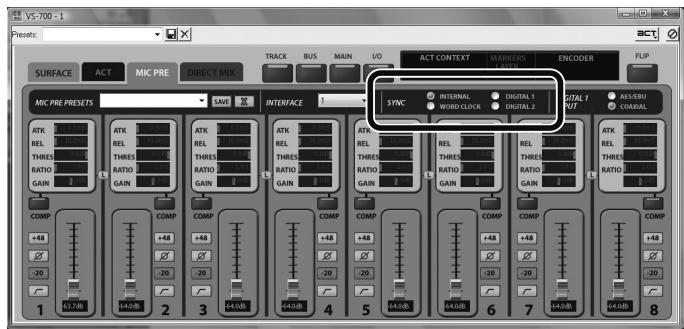
MEMO
Si vous utilisez une deuxieme interface VS-700R, reglez le paramètre "INTERFACE" sur "2".
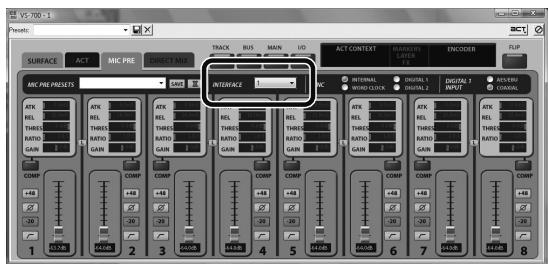
MEMO
Ces réglages ne sont pas sauvégardés dans le système VS-700.
| Réglage | Affichage | Explication |
| Internal clock | INTERNAL | L'horloge interne sert de source de synchronisation. |
| Digital 1 | DIGITAL 1 | Synchronisation avec l'horloge du signal audio numérique arrivant à l'entrée DIGITAL 1. |
| Digital 2 (ADAT) | DIGITAL 2 | Synchronisation avec l'horloge du signal audio numérique arrivant à l'entrée DIGITAL 2. |
| Word clock | WORDCLK | Synchronisation avec le signal wordclock arrivant à l'entrée WORDCLOCK. |
L'interface VS-700R permet d'installer une carte d'extension de la série ARX ( disponible en option).
cf.
Pour en savoir plus sur les cartes d'extension ARX, voyagez le mode d'emploi de votre carte.
cf.
Pour en savoir plus sur le plug-in "ARX Expansion Editor", voyagez le mode d'emploi en ligne du plug-in.
Réglages de port (entree MIDI et sortie audio)
Les ports de la carte d'extension ARX ont les noms suivants.
| Nom du port | |
| Port MIDI In | ARX |
| Port Audio Out | ARX |
Précautions lors de l'installation d'une carte d'extension
-
Pour éviter d'endommager les composants internes par la présence d'électricité statique, veuillez observer les précautions suivantes lorsque vous manipuez la carte.
-
Avant de toucher la carte, saisissez d'abord un objet métallique (une canalisation, par exemple), afin de vous décharger de toute électricité statique.
- Lorsque vous manipuez la carte, tenez-la uniquement par les bords. Evitez de toucher les composants électroniques ou les connecteurs.
-
Conserve le sachet dans lequel la carte est emballée à l'origine et utilisez-le pour y ranger la carte si vous devez la stocker ou la transporter.
-
Utilisez un tournevis en croix adapté à la taille des vis ("2"). Si le tournevis n'est pas ajustat, vous risquez d'abîmer la tête des vis.
- Pour desserrer une vis, tournez le tournevis dans le sens inverse des aiguilles d'une montre. Pour serrer une vis, tournez le tournevis dans le sens des aiguilles d'une montre.
- Lors de l'installation d'une carte d'extension, retirez exclusivement les vis mentionnées.
Veillez à ne pas faire tomber les vis à l'intérieur de la VS-700R. - Ne laissiez pas le compartment ouvert. Songez à réinstaller le couvercle après avoir installé la carte d'extension.
Veillez a ne pas vous couper aux bords du compartment de la carte. - Ne touchez àaucun circuit imprimé ni aux bornes de connexion.
- N'exercez jamais de force excessive lors de l'installation d'un circuit imprimé. Si la carte ne s'adapte pas à la première tentative, retirez-la et recommencez.
- Au terme de l'installation du circuit, vérifie le travail.
- Avant d'installer une carte (serie ARX), éteignez toujours l'appareil et débranchez le cordon d'alimentation de la prise murale.
- Installez exclusivement une carte spécifique (serie ARX). Ne dévissez que les vis spécifiées.

Installation de la carte d'extension
Retirez le couvercle pour installer la carte d'extension.
- Avant d'installer la carte d'extension, mettez la VS-700R et les apparciels péripériques hors tension. Débranche tous les câbles y compris le cable d'alimentation de la VS-700R.
- Sur la VS-700R, retirez les vis indiquées dans l'illustration suivante et enlevez le couvercle. Panneau supérieur de la VS-700R
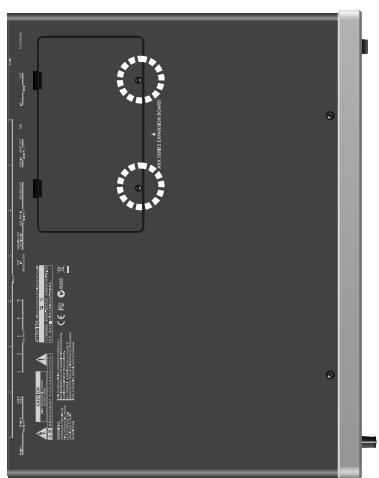
- Orientez la carte en l'alignant avec le compartment de la VS-700R comme le montre l'illustration.
- Insérez la carte dans les fixations ouvertes de la VS-700R jusqu'à ce que vous entendiez un déclic.
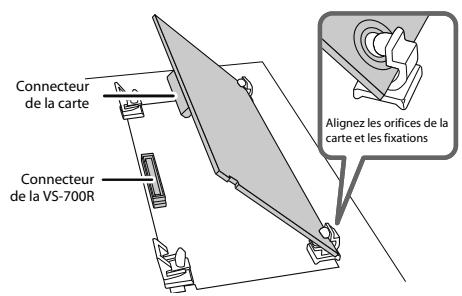
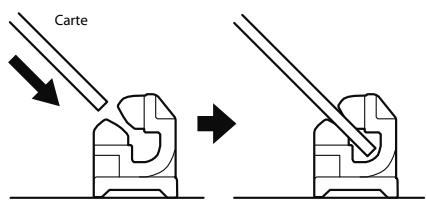
Fixations ouvertes
- Abaissez doucement la carte.
- Appuyez ensuite sur la carte aux trois endroits indiqués dans l'illustration jusqu'à ce que les fixations à verrouillage soient verrouillées.
- Vérifiez que les fixations à verrouillage sont bien verrouillées.
- Utilisez les vis retirees à l'etape 2 pour remettre le couvercle en place.
Retirer une carte d'extension
Pour-retirer une carte d'extension, inversez la procEDURE d'installation.
- Déverrouillez les fixations verrouillées.
- Vérifiez que les deux fixations à verrouillage sont déverrouillées puis tirez doucement la carte vers le haut et débranchez le connecteur.
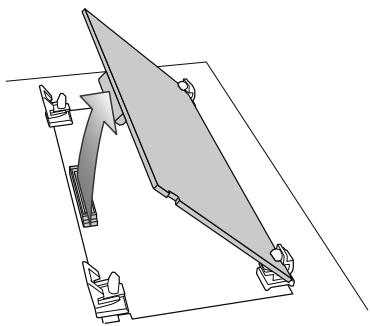
- Extrayez la carte des fixations ouvertes et retirez-la.
- Fixez le couvercle du组成部分 en inversant l'etape 2 de la procEDURE d'installation.
Pour installer la VS-700R I/O dans un rack 19^ , montez les fixations fournies pour rack.
- Débranche tous les câbles de la VS-700R, y compris le cordon d'alimentation.
- Comme le montre l'illustration ci-dessous, retirez trois vis sur les panneaux gauche et droit de la VS-700R.
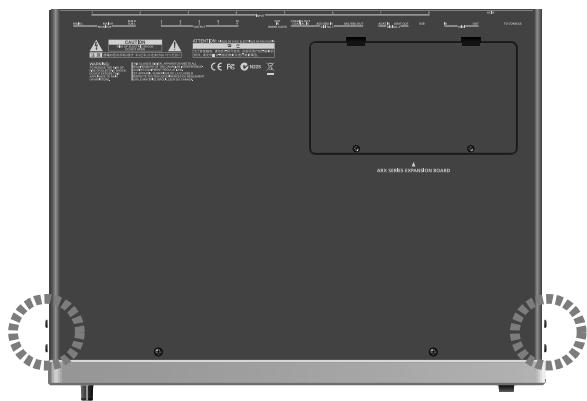
- Montez les fixations pour rack avec les vis retirees à l'objet 2.
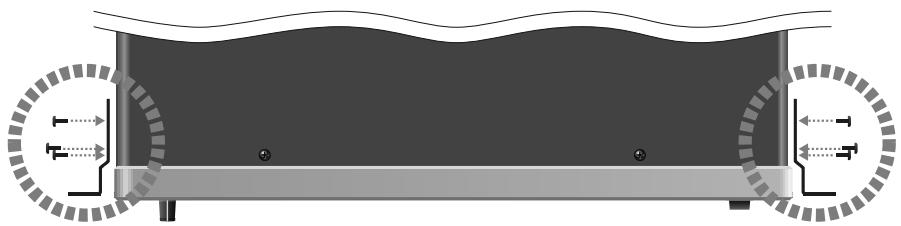
-
Installé le produit dans le rack.
-
Serrez convenablement les vis.
- Veillez à ne pas perdre les vis fournies.
- Pour des raisons de sécurité, utilisez exclusivement les vis fournies.
- Si vous installez le système dans un rack 19'' , laissez au moins 1cm d'espace devant les orifices de ventilation (admission et échéappement).
- Veillez à ne pas vous coincer les doigts en installerant le produit dans le rack.
Pour en savoir plus l'installation, voyagez aussi la section "Emplacement" (p. 6).
MEMO
MEMO

Ce symbole indique que dans les pays de l'Union Européenne, ce produit doit être collecté séparément des ordures menagères selon les directives en vigueur dans chacun de ces pays. Les produits portant ce symbole ne doivent pas été mis au rebut avec les ordures menagères.

Ce produit répond aux normes des directiveses Européennes 2004/108/ 2006/95/CE (CEM) et 2006/95/CE (basse tension).
Pour les pays de l'UE
Pour les Etats-Unis
FEDERAL COMMUNICATIONS COMMISSION RADIO FREQUENCY INTERFERENCE STATEMENT
Cet appeareil num rique de la classe B respecte toutes les exigences du R glement sur le matriel brouilleur du Canada.
Pour la Californie (Proposition 65)