
MV-8000 - Station de travail audio numérique ROLAND - Notice d'utilisation et mode d'emploi gratuit
Retrouvez gratuitement la notice de l'appareil MV-8000 ROLAND au format PDF.


| Type de produit | Station de travail audio numérique (sampler, séquenceur, effets) |
| Marque | Roland |
| Modèle | MV-8000 |
| Dimensions (approx.) | 480 x 419 x 155 mm (18,9 x 16,5 x 6,1 pouces) |
| Poids (approx.) | 15 kg (33 lb) |
| Alimentation | AC 117 / 230 / 240 V, 50/60 Hz, 30 W (via câble secteur fourni) |
| Écran | LCD avec réglage de contraste (bouton CONTRAST) |
| Polyphonie de l'échantillonneur | 64 voix, extensible jusqu'à 512 Mo de RAM (barrettes DIMM) |
| Nombre de pistes | 128 pistes MIDI + 8 pistes audio stéréo (136 pistes total) |
| Effets intégrés | Multi-effets (MFX), delay/chorus, reverb, Mastering Tool Kit |
| Connectique | MIDI IN/OUT (A/B), USB, R-BUS (optionnel), entrées/sorties audio analogiques, sortie casque |
| Entrées audio | 2 entrées analogiques (XLR/Jack combo) avec potentiomètre SENS, entrée PHONO |
| Sorties audio | Sorties principales (MASTER), sorties assignables |
| Lecteur intégré | CD-R/RW, lecteur de disquettes 3,5 pouces |
| Stockage | Disque dur interne (capacité d'origine non précisée), sauvegarde sur CD-R/RW ou support externe |
| Formats audio supportés | WAV, AIFF, échantillons Roland S-700, Akai MPC2000, CD audio |
| Fonctions principales | Échantillonnage, séquençage MIDI/audio, import/export, édition de samples, bouclage, quantification, mixage, mastering, gravure CD audio |
| Entretien et nettoyage | Chiffon doux et sec ; ne pas utiliser de solvants, alcool ou essence |
| Sécurité | Lire les règles de sécurité (p. 2 du manuel) ; ne pas ouvrir l'appareil ; éviter l'humidité et les chocs ; utiliser le câble d'alimentation fourni ; procédure d'extinction obligatoire (Shutdown) |
| Pièces détachées et réparabilité | Extension mémoire (DIMM), cartes MV8-OP1 (E/S audio) et MV8-VGA (VGA/souris) disponibles ; réparation par centre agréé Roland |
| Informations générales | Station de production musicale tout-en-un ; manuel d'utilisation fourni (550 pages) ; température d'utilisation : 10 à 35 °C |
FOIRE AUX QUESTIONS - MV-8000 ROLAND
Questions des utilisateurs sur MV-8000 ROLAND
0 question sur cet appareil. Repondez a celles que vous connaissez ou posez la votre.
Poser une nouvelle question sur cet appareil
Téléchargez la notice de votre Station de travail audio numérique au format PDF gratuitement ! Retrouvez votre notice MV-8000 - ROLAND et reprennez votre appareil électronique en main. Sur cette page sont publiés tous les documents nécessaires à l'utilisation de votre appareil MV-8000 de la marque ROLAND.
MODE D'EMPLOI MV-8000 ROLAND
Bienvenue dans le studio de production mv-8000 !
Ce manuel est destiné aux personnes qui...
- utiliser le MV-8000 pour la première fois
- veulent découvrir ce qu'est le MV-8000
- souhaitent créer immédiatement dessous
Icônes et symboles utilisés dans ce manuel
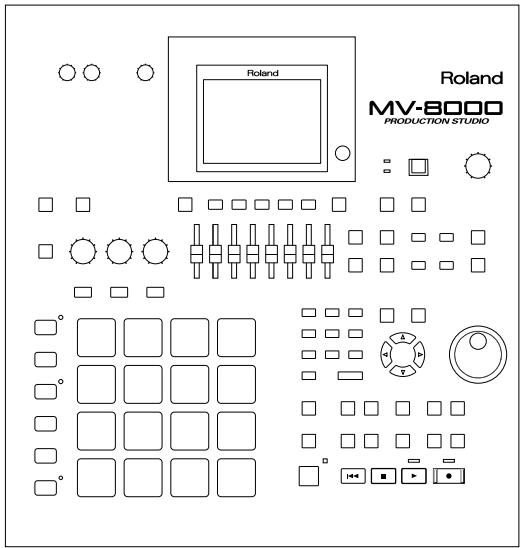
Le texte entre crochets [ ] désigne des boutons de la face avant du MV-8000.
Ceux désignés par [F1 (exemple)] concernent le bouton de fonction F1 (function 1) quand le nom de la fonction qui lui est affectée à l'écran est «exemple».

Désigne les précautions à prendre dans l'utilisation du MV-8000.

Indique un raccourci ou une capacité d'utilisation.

Signale la présence d'informations complémentaires sur une opération.

Renvoie à une page de référence.

Explique un terme particulier.
Avant d'installer cet appareil, lisez attentivement les chapitres «RÉGLES DE SÉCURITÉ» (Mode d'emploi, p. 2), «CONSIGNES D'UTILISATION» (Mode d'emploi p. 3), et «REMARQUES IMPORTANTES» (Mode d'emploi p. 4) qui fournissent des informations importantes sur la bonne utilisation de cet appareil. Pour en maîtriser toutes les fonctionnalités, nous vous suggérons également de lire attentivement et en totalité les manuels «Prise en main» et «Mode d'emploi» et de les conserver en lieu sûr afin de pouvoir vous y référer ultérieurement en cas de besoin.

Préambules et concepts 3
Ce chapitre explique comment relier le MV-8000 aux autres éléments du système et comment procéder à la mise sous tension.
Réception de l'appareil 3
Préparation de l'appareil et branchements 4
Branchement de l'alimentation 5
Mise sous tension 6
Mise hors tension. 7
Manipulations de base 8
Écoute du morceau de démonstration... 11
À la sortie d'usine, le disque dur interne comporte un certain nombre de morceaux de démonstration. Ils permettent de se faire une idée des capacités du MV-8000 et nous vous conseillons de les écouter avant toute chose.
Déplacement du curseur et utilisation du séquenceur...... 12

Utilisation des pads sensibles. 13
Les pads vous permettent de faire jouer les sons que vous entendez dans le morceau de démonstration. Leur timbre varie en fonction de la force avec laquelle vous les frappez. Vous pouvez aussi changer de son en changeant la partie jouée par les pads.
Lecture d'autres données 14
Création d'un morceau 17
Vous pouvez créer un morceau en enregistrant vos frappes sur les pads et en assemblant des sons. La fonction de bouclage (Loop) permet la création d'une partie de batterie et la fonction Quantize sert à ajuster sa mise en place.
Création d'un nouveau morceau 18
Enregistrement en boucle 19
Création d'une piste pour un enregistrement de séquence.... 20
Correction de la mise en place (Quantize) 21
Enregistrement en direct. 22
Sauvegarde de votre composition 23
Ajout de données supplémentaires.... 24
Vous pouvez aussi ajouter des données audio à partir d'un CD-ROM ou d'un CD audio du commerce, ou encore enregistrer des sons au micro.
Import de sons depuis un CD-ROM d'échantillons 24
Import de son depuis un CD audio 26
Échantillonnage (enregistrement) 27
Si vous utilisez le MV-8000 pour la première fois, nous vous conseillons de lire ces chapitres dans l'ordre à partir de « Préambules et concepts » (p. 3).
Avec les paramétrages d'usine, un morceau de démonstration est chargé automatiquement à la mise sous tension. Si d'autres données sont présentes en mémoire interne, vous devrez le recharger avant de poursuivre.
Si le projet ne comporte aucune donnée ou si, aucuns sons n'ont été affectés aux pads, leur frappe sera sans effet. Vous devrez alors importer (p. 24 et 26), ou échantillonner (p. 27) des données et les affecter aux pads.
Vous devez avoir créé un «Song» avant de pouvoir échantillonner. Pour plus de détails à ce sujet, voir «Création d'un nouveau morceau» (p. 18).
Réception de l'appareil
Le MV-8000 est livré avec les éléments ci-après:
En cas de défaut d'un de ces éléments, adressez-vous à votre revendeur, à un centre de maintenance agréé ou au distributeur dont vous dépendez (p. 31).
- MV-8000
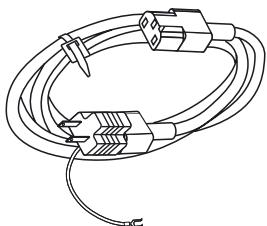
- Câble d'alimentation (et adaptateur 2 broches)
- Manuel de prise en main (ce document) Mode d'emploi
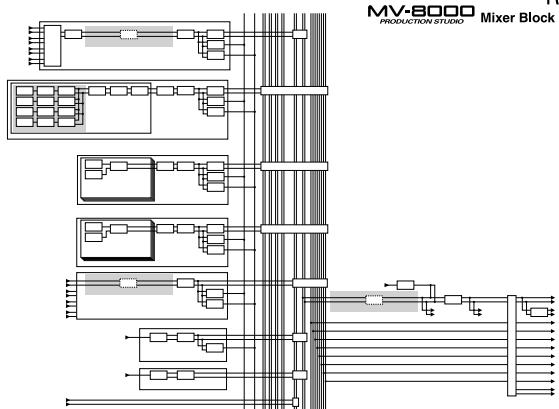
- Schéma synoptique
- Listes des raccourcis
- CD-ROM système
- CD-ROM d'échantillons
Préparation de l'appareil et branchements
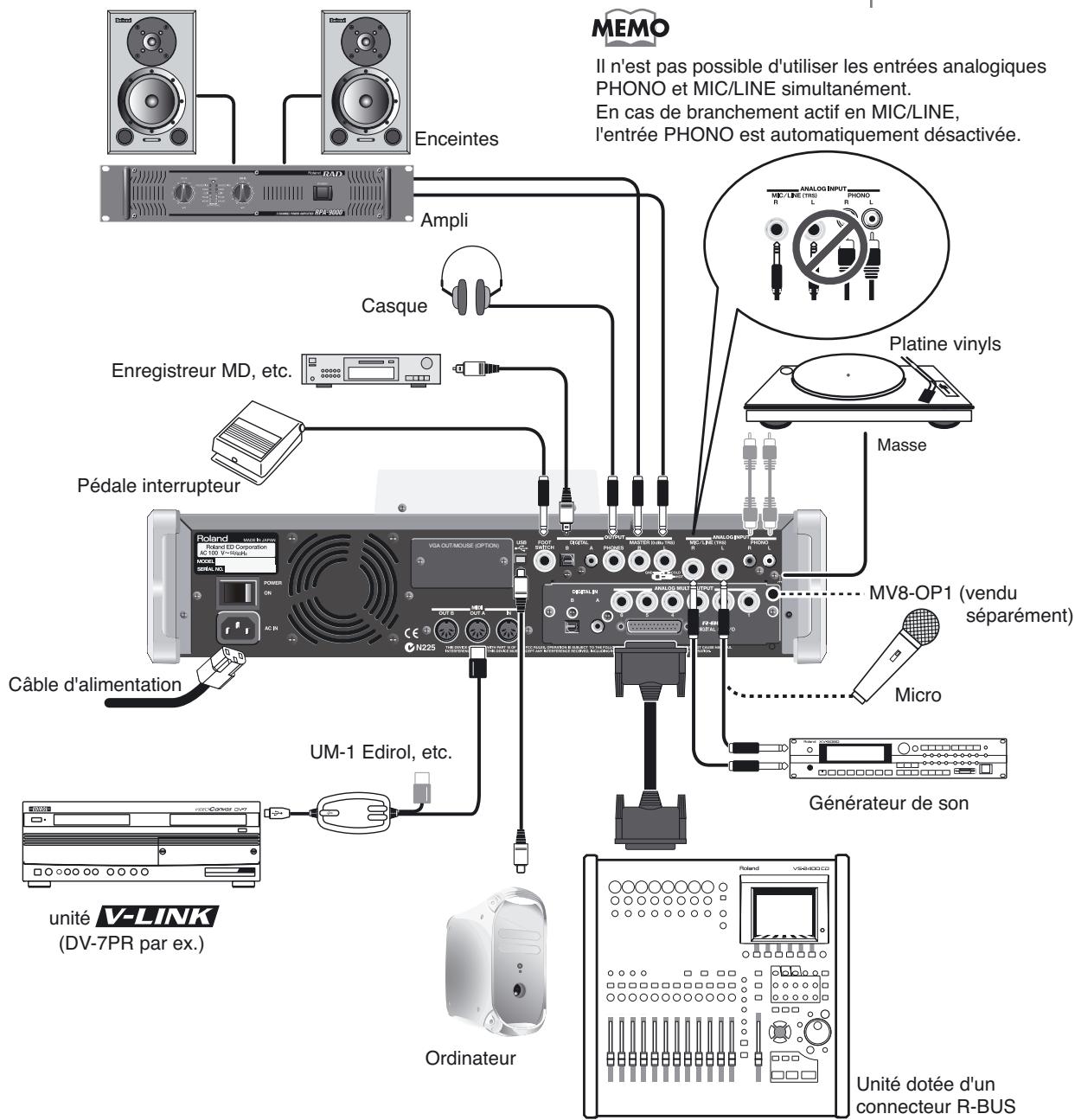

Afin d’éviter d’endommager vos enceintes ou votre matériel, veillez à réduire le volume de vos appareils et à les mettre hors tension avant tout branchement.

- Pensez à utiliser la connexion à la masse de la face arrière si vous branchez une platine vinyles afin d'éviter tout grésillement indésirable.
- Des câbles équipés de résistances peuvent réduire de manière excessive le niveau des appareils branchés sur les entrées (ANALOG INPUT). Veillez à n'utiliser que des câbles sans résistances du type de la série PCS Roland.
- Si vous n'utilisez pas les connecteurs PHONO, branchez-dessus le cavalier de pontage fourni avec l'appareil afin d'éviter la captation de bruit par ces connecteurs PHONO.
En plus des éléments décrits ci-dessus, vous pouvez également brancher:
- Un lecteur CD audio ou CD-ROM permettant la récupération de données audio ou échantillonnées.
- Un enregistreur CD-R ou de supports amovibles pour la sauvegarde ou l'échange des données
L'effet Larsen peut être provoqué par un mauvais positionnement relatif des micros et des enceintes. Vous pouvez l'éviter en:
- Modifiant l'orientation du (des) micro(s).
- En éloignant le(s) micro(s) des haut-parleurs.
- En réduisant le volume de diffusion.
Branchement de l'alimentation
Utilisez le cordon secteur fourni avec l'appareil pour brancher le MV-8000 sur une prise secteur alimentée.
Pour éviter tout risque d'électrocution, utilisez exclusivement ce câble et veillez à ce que la liaison à la terre soit effective.
Le câble fourni est doté d'une prise à trois broches comportant une liaison à la terre destinée à vous protéger, ainsi que votre matériel, contre tout risque électrique.
- L'installation de l'appareil ne doit pas être faite à proximité:
- de conduites d'eau (risques d'électrocution)
- de conduites de gaz (risques d'incendie ou d'explosion)
- de circuits de mise à la terre de lignes téléphoniques ou de paratonnerres (risque de foudre)
En fonction des caractéristiques propres de votre installation, vous pourrez parfois ressentir une sensation granuleuse ou inconfortable en touchant l'appareil, les micros qui lui sont reliés ou les parties métalliques d'autres objets reliés. Cela est du à la présence de charges électriques très faibles et absolument sans danger. Si cela représente pour vous un inconfort important, améliorez ou validez votre liaison à la terre. Quand l'appareil est relié à la terre, un léger souffle peut apparaître dans certaines configurations. En cas de doute sur la méthode de branchement, adressez-vous à votre revendeur ou à votre distributeur répertorié dans la page « Information »
Mise sous tension
1 Vérifiez que tous les accessoires reliés au MV-8000 sont bien hors tension. 2 Mettez l'interrupteur POWER de la face arrière en position ON.
L'écran LCD s'allume et la page d'initialisation apparait, affichant la version système en cours.
- À la mise sous tension, même avec le bouton MASTER au minimum, un son peut être entendu sans que cela constitue une malfaçon.
- Pendant l'affichage de la page d'initialisation, le MV-8000 opère un certain nombre de vérifications et charge le système en mémoire vive. Patientez jusqu'à ce qu'il ait terminé.
- Pour régler la luminosité de l'écran, utilisez le bouton CONTRAST situé à droite de l'écran.
3 Quand la procédure de démarrage est terminée, la page SEQUENCE apparait.
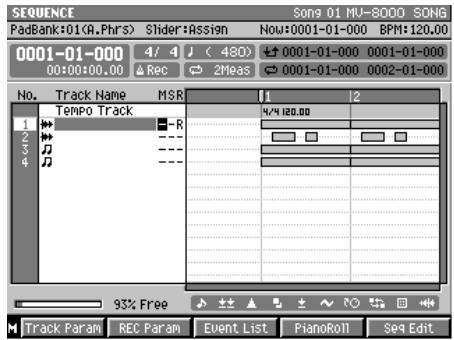
4 Mettez alors vos unités audio sous tension. 5 Utilisez le bouton MASTER du MV-8000 et les contrôles de volume de vos différents appareils pour ajuster le niveau de diffusion.
Après avoir effectué les connexions en suivant les instructions de « Préparation de l'appareil et branchements » (p. 4), mettez vos appareils sous tension dans l'ordre indiqué. Un ordre différent pourrait endommager vos haut-parleurs ou votre matériel.
Cet appareil est équipé d'un circuit de protection. Une temporisation de quelques secondes est donc nécessaire avant qu'il ne soit en mesure de fonctionner normalement.
À la première mise sous tension du MV-8000, un morceau de démonstration se charge automatiquement. Il sera remplacé ensuite par le dernier projet en cours au moment de l'extinction précédente.
Mise hors tension
Vous devez effectuer un certain nombre d'opérations avant d'éteindre l'appareil. Cette procédure permet de sauvegarder les paramètres en cours et de positionner correctement les têtes du disque dur.
1 Maintenez le bouton enfoncé au moins une seconde.
Le message de confirmation « Save Current Project? » apparait.
2. Appuyez sur F5 (Oui).
Le projet en cours est sauvegardé et le message « SHUTDOWN » apparaît.
Appuyez sur F5 (Oui).
La procédure d'extinction démarre. Quand elle est achevée, le message « POWER OFF » apparait. Réduisez le volume de tous les appareils reliés. Mettez l'interrupteur POWER de la face arrière en position OFF.
Veillez à ce que le message « POWER OFF » soit bien présent à l'écran quand vous appuyez sur ce bouton.
Mettre l'appareil hors tension sans avoir engagé la procédure Shutdown et sans avoir attendu l'apparition du message POWER OFF peut endommager aussi bien le MV-8000 que vos données. La société Roland ne pourrait être tenue pour responsable d'un quelconque dommage résultant d'une non-observation de cette procédure.
- À la mise hors tension, même avec le bouton MASTER au minimum, un son peut être entendu sans que cela ne constitue une malfaçon.
- La procédure Shutdown prend un certain temps nécessaire à la sauvegarde de vos données de projet/song. Vous devrez donc toujours patienter quelques instants avant de pouvoir éteindre complètement le MV-8000.
Pour éteindre l'appareil sans sauvegarder le projet en cours, appuyez sur [F1 (No)] à l'étape 2.
L'appui sur [F1 (No)] à l'étape 3 annule la procédure d'extinction.
Déplacement du curseur
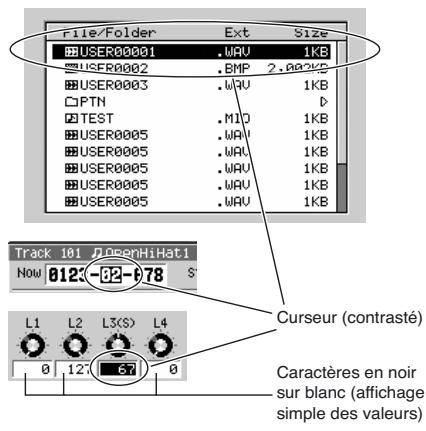
Chaque page d'écran affiche un certain nombre de paramètres (à régler) ou de menus (à sélectionner). Pour opérer la valeur d'un paramètre, ou pour sélectionner un élément de menu, déplacez le curseur sur l'un ou l'autre. Le curseur est constitué par une case contrastée, comme indiqué ci-dessous.
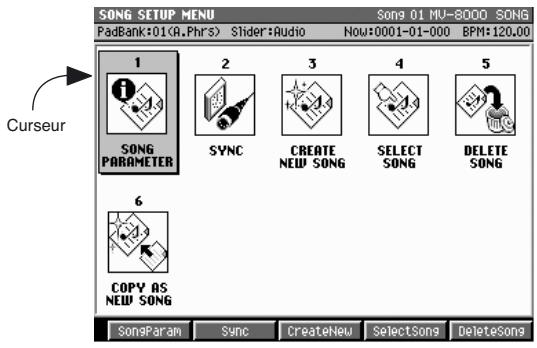
Utilisez les touches fléchées
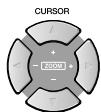
pour déplacer le curseur.
Validation d'une sélection de menu
Appuyez sur ENTER pour valider l'objet de menu sélectionné. La sélection ou la commande correspondante sera exécutée.
Modification de la valeur d'un paramètre
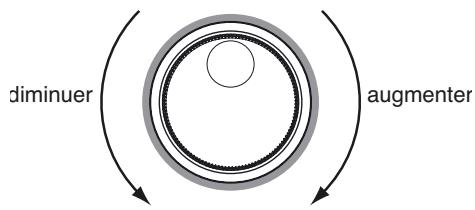
L'édition des paramètres se fait à l'aide de la molette VALUE ou des touches [DEC] / [INC].
- Molette VALUE
Tournez cette molette vers la droite pour augmenter la valeur, et vers la gauche pour la diminuer.
Appuyez sur DEC pour augmenter une valeur et sur INC pour la diminuer.
Utilisation des touches de fonction f
Les touches de fonction (F1 - F5)
correspondent à des fonctions différentes selon la page d'écran affichée au-dessus d'eux. Le nom de chaque fonction est indiqué en face d'eux, dans la partie BASSE de l'écran LCD.
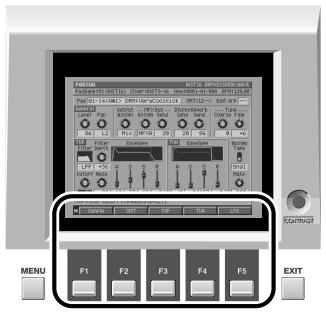
Si des fonctions sont affichées en bas de l'écran, vous pouvez utiliser les touches de fonction pour les sélectionner directement.
Pour opérer un paramètre, déplacez le curseur sur une zone affichée en caractères noirs sur fond blanc.
Le maintien de [SHIFT] enfoncé permet de faire défiler les valeurs plus rapidement, à la molette ou avec [INC][DEC].
Le maintien de [DEC] ou [INC] enfoncés provoque le défilement des valeurs en continu. L'appui sur le bouton opposé provoque alors un défilement plus rapide.
Utilisation du bouton SHIFT
Certains boutons se voient attribuer plusieurs fonctions. Le bouton [SHIFT] permet d'y accéder.
SHIFT Maintenez enforcé et appuyez sur le bouton choisi.
Dans ce manuel, les opérations mettant en jeu le bouton sont indiquées [SHIFT] + [(nom du bouton)]. Utilisez [SHIFT] pour accéder aux fonctions dont les noms apparaissent encadrés en blanc sur la séquence graphique du MV-8000.
Saisie de texte
Pour saisir des caractères alphanumériques (dans le but d'attribuer un nom à un fichier, par exemple), procédez comme suit:
1 Déplacez le curseur sur le caractère.
Le caractère besoini apparaît contrasté (ci-contre).
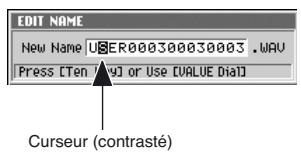
Tournez la molette VALUE.
Faites défiler jusqu'au caractère désiré, puis passez au caractère suivant (à droite) à l'aide de la touche fléchée droite.
Saisie des caractères à l'aide du pavé numérique
Le pavé numérique permet de saisir des chiffres et des lettres. Voyons comment se passe la saisie de « Hello! »
1 Appuyez trois fois sur 3 GHI
« H » est inscrit à la position du curseur.
2 Appuyez sur
Le curseur se déplace d'un pas vers la droite.
Appuyez trois fois sur 2 DEF
E est inscrit à la position du curseur.
Appuyez sur F5 (A a / a A) pour accéder aux minuscules.
Le caractère saisi et contrasté change de cassé à chaque pression sur [F4 (A a / a A)]
5 Appuyez sur
Le curseur se déplace d'un pas vers la droite.
Appuyez quatre fois sur 4 JKL fait sur F5 (A a / a A)
« 1 » est inscrit à la position du curseur.
Le paramètre SHIFT LOCK (p. 302) permet de modifier le comportement du bouton SHIFT.
Si vous saisissez des caractères avec la molette, la rotation vers la droite les fera défiler dans l'ordre « a... z, A... Z, 0...9!, #... »
Pour saisir des minuscules, vous devez commencer par saisir la majuscule correspondante en maintenant [SHIFT] enfoncé.
En mode majuscule, des pressions répétées sur [3] font défiler dans l'ordre: 3 G H I 3 G.
En mode minuscule, des pressions répétées sur [2] font défiler dans l'ordre: 2 D E F 2 D.
7 Appuyez sur
Le curseur se déplace d'un pas vers la droite.
Appuyez quatre fois sur 4JKL faites sur F5 (A a / a A)
« 1 » est inscrit à la position du curseur.
9 Appuyez sur
Le curseur se déplace d'un pas vers la droite.
10 Appuyez quatre fois sur 5 MNO F5 (A→a/a→A).
« o » est inscrit à la position du curseur.
11 Appuyez sur
Le curseur se déplace d'un pas vers la droite.
Appuyez quatre fois sur le curseur
« ! » est inscrit à la position du curseur.
Appuyez sur F5 (OK).
La saisie de « Hello! » est terminée.
- Utilisation des touches de fonction F
F1 Historique
Permet de rappeler (et resaisir) jusqu'à dix noms les plus récemment saisis par le menu local EDIT NAME après la mise sous tension de l'appareil.
Sélectionnez le nom de votre choix dans cette liste et appuyez sur [ENTER].
F2 Espace
Insère un espace à la position du curseur.
Suppression
Supprime le caractère présent à la position du curseur. Les caractères situés à sa droite sont déplacés d'un pas vers la gauche.
A→a/a→A (changement de casse)
Alterne entre majuscules et minuscules à la position du curseur.
Valide la saisie et referme le menu local EDIT NAME.
Préparation
Commence par les étapes:
- « Préparation de l'appareil et branchements » (p. 4)
- « Branchement de l'alimentation » (p. 5)
- « Mise sous tension » (p. 5)
Le projet et le Song sont chargés automatiquement. Attendez l'apparition de la page SEQUENCE.

Ne tapez pas sur les pads et ne faites pas bouger le MV-8000 tant que le témoin DISK (rouge) est allumé, sous peine de dysfonctionnements graves.
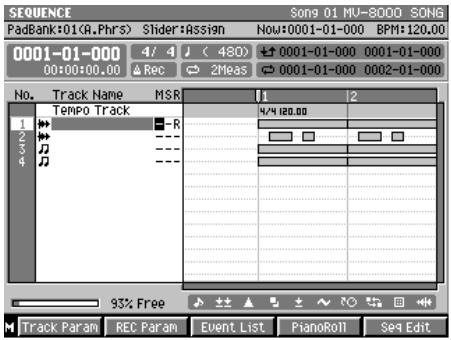
Lancez la lecture du morceau de démonstration
Le morceau de démonstration fourni avec le MV-8000 n'est pas destiné à être utilisé autrement que pour votre propre écoute sans la permission du détenteur du copyright. Il n'est en particulier pas permis d'en faire des copies ou de réaliser d'autres œuvres à partir de ces données.
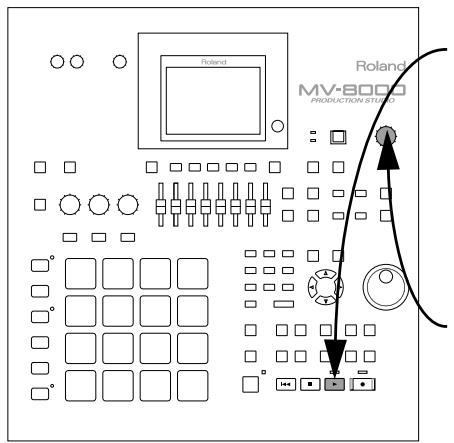

Lancez la lecture
Appuyez sur PLAY pour lancer la lecture du morceau de démonstration.
Réglez le volume
Tournez le bouton vers la droite pour amener le volume à un niveau confortable.
À la sortie d'usine, le disque dur interne du MV-8000 contient les sommaires d'un morceau de démonstration.

Un projet associe des données d'exécution (Songs) et des données audio (échantillons).

Un Song associe des données de série (événements musicaux répartis sur un axe temporel), des données de patches (sons instrumentaux) et des données accessoires (effets). La lecture de ces données détermine le «moment » auquel est joué un «son » donné pendant une certaine «durée» et avec une certaine «force».

Un séquenceur peut être comparé à un magnétophone qui relierait des données de Song (données d'exécution) à un tempo donné. Les données de séquence lues ainsi peuvent être utilisées pour piloter le générateur de son interne du MV-8000 ou pour être transmises sous forme de messages MIDI à une unité externe.
Déplacement du curseur et utilisation du séquenceur
L'ensemble des fonctions ci-après est à votre disposition :
| ● Stop | STOP |
| ● Retour au début | TOP |
| ● Avance/retour par mesures | ←/→ |
| ● Retour à l'évènement précédents/Avance à l'évènement suivant | SHIFT+ / SHIFT+ |
| ● Enregistrement | RECSTEP REC |
| ● Avance/retour pas à pas | ←/→ |
| ● Retour au marker précédent/Avance au marker suivant | SHIFT+ / SHIFT+ |
| ● Avance/retour tick par tick | SHIFT+ molette VALUE |

En cas d'apparition du message «Project is too Large!»...
Le projet que vous essayez de charger est trop gros et ne peut pas tenir en mémoire interne. Cela peut se produire si la quantité de mémoire de l'appareil est inférieure à celle de l'appareil sur lequel le projet a été créé.
Vous devez dans ce cas installer des extensions de mémoire en quantité suffisante.
Pour plus de détails à ce sujet, reportez-vous au mode d'emploi « Échange de barrettes mémoire (retrait et installation) » (p. 174). Pour vérifier la quantité de mémoire actuellement présente, reportez-vous au chapitre « Test de la mémoire installée » (diagnostic) (p. 172).

Pendant l'enregistrement, une nouvelle pression sur [REC] ramène en attente d'enregistrement.

Un « pas » correspond à l'intervalle défini par la fonction « Step Time » (p. 231).
Dans la page SEQUENCE vous pouvez modifier la valeur de « Step Time » en appuyant sur [SHIFT] + touches [1] à [9] (les valeurs de notes correspondantes sont imprimées sur la sérigraphie).
Nous allons maintenant utiliser les pads sensitifs (que nous appellerons désormais «pads» par simplicité), pour écouter les lessons du morceau de démo.
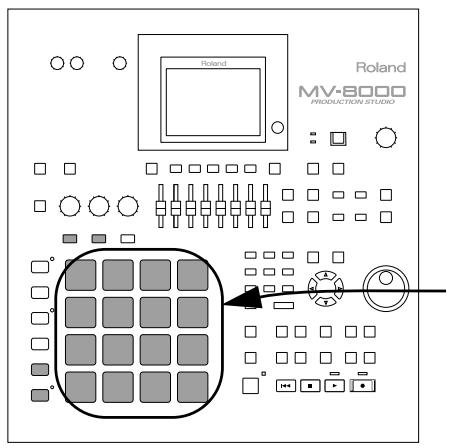
Préparation
Commencez par les étapes :
- Préparation de l'appareil et branchements (p. 4)
- Branchement de l'alimentation (p. 5)
- Mise sous tension (p. 6)
Passons à l'écoute!
Tapez sur les pads VELOCITY PADS. Le volume du son produit dépend de la force (vitesse) avec laquelle vous les avez frappés.
Roll (roulement)
Si vous maintenez ROLL enfoncé, l'appui sur un pad provoquera une répétition rapide de la frappe. Le roulement n'est entretenu que tant que la touche [ROLL] est enfoncée. L'intervalle entre deux frappes se règle avec le paramètre Roll Interval (p. 301).
Hold (maintien)
En appuyant sur HOLD, une frappe brève sur un pad maintiendra le son comme si vous le mainteniez enfoncé. Le témoin HOLD (rouge) s'allume quand la fonction est active. Pour l'annuler, appuyez à nouveau sur [HOLD] (le témoin s'éteint).
Multilevel (niveaux multiples)
Après avoir frappé sur un pad correspondant à une certaine valeur de note,
MULTILEVEL
vous pouvez appuyer sur pour offrir un panneau de vitesses pour ce son, affecté aux pads 1 à 16, le pad 1 correspondant à la vitesse minimum et le pad 16 à la vitesse maximum.
FIXED VELOCITY
L'appui sur, oblige tous les pads de la piste en cours à jouer à la même vitesse, quelle que soit la force avec laquelle vous les frappez.
Correspond à la pression que vous pouvez appliquer à un pad après l'avoir frappé, pour obtenir une modulation supplémentaire du son.

Le « pas » (Step) correspond à l'intervalle défini par le paramètre Step Time (p. 231).
Dans la page SEQUENCE, cette valeur de « Step Time » peut être modifiée en appuyant sur [SHIFT] et sur une des touches numériques de [1] à [9] (les valeurs de notes correspondantes sont affichées sur la sérographie).
Pour désactiver les fonctions Multilevel ou Fixed Velocity, il suffit de réappuyer sur le même bouton.
La valeur de la vitesse fixe se règle avec le paramètre PAD/CONTROLLER de la page SYSTEM.
Pour entendre l'effet de la fonction Aftertouch, utilisez un son maintenu ou à atténuation lente.
Lecture d'autres données
Le morceau de démonstration utilise d'autres sons que ceux directement accessibles précédemment. Pour y accéder, procédez comme suit:
Changement de piste (track)
Les pads jouent en fait les données de la piste en cours de sélection. Le changement de piste vous permettra donc d'accéder à un autre ensemble de sons.
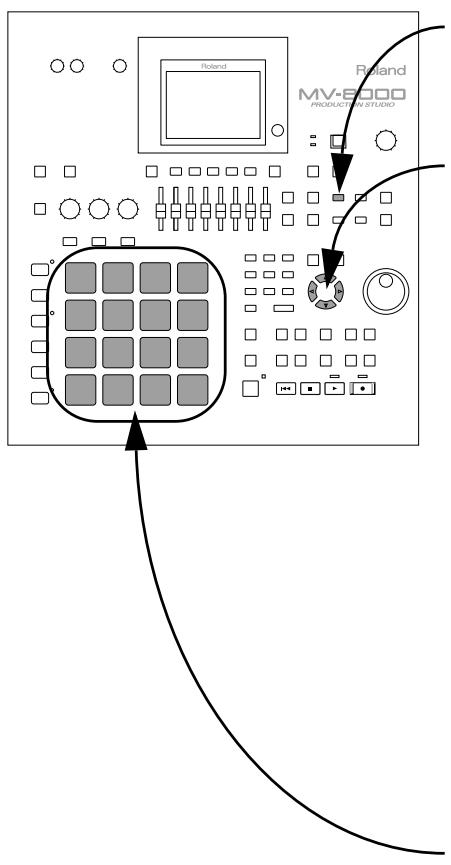

Appuyez sur
SEQUENCE
La page SEQUENCE apparait.
Utilisez les touches fléchées pour sélectionner une autre piste MIDI.
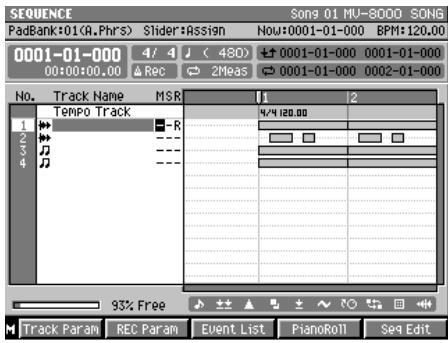
Vous accédez ainsi aux sons utilisés par cette autre piste. Le numéro de piste sélectionné apparait contrasté et le type de chaque piste est signalé par un icône comme dans la copie d'écran ci-dessous.
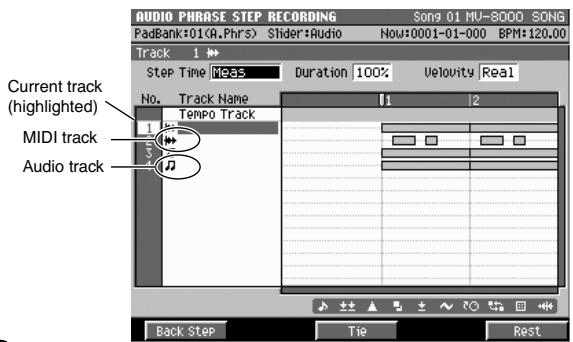


VELOCITY PADS
Provenant d'une autre piste, ils sont différents des précédents.
La source sonore utilisée dépend de la piste en cours de sélection.
| Piste sélectionnée | Source sonore |
| Piste MIDI | Part, ou sortie MIDI de MIDI OUT |
| Piste audio | Phrase audio |
Chacune des seize sources sonores est appelée une «part ». Un patch est affecté à chaque part, et détermine donc le son qui sera joué par elle.
Le fait de changer de piste MIDI peut ne créer aucune différence sonore si ces pistes utilisent la même part.
Une «phrase audio » est constituée de données échantillonnées d'une durée suffisante, contenant une phrase musicale «jouée » et utilisée comme motif.
Changement de banque de pads
Ce changement de bank vous permet d'utiliser les 16 pads présents sur l'appareil pour déclencher un grand nombre de sons.
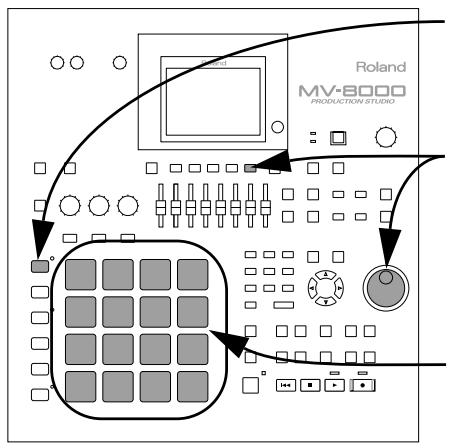
Le menu local PAD BANKS apparaît.
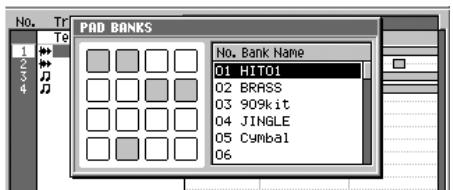
Utilisez la molette VALUE pour sélectionner un bank de pads et appuyez sur F5 (SELECT)
Le nouveau bank de pad remplace le précédent.
Vous entendez les nouveaux sons tels qu'ils sont affectés dans le nouveau bank de pads.
Changement du patch pour une partie
Pour changer le patch (instrument) utilisé par la «part» d'une piste MIDI, procédez comme suit:
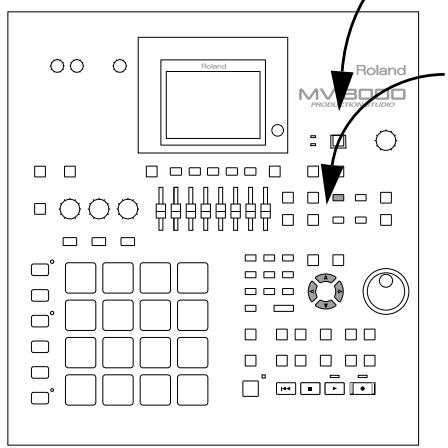
Appuyez sur
SEQUENCE

La page SEQUENCE apparait.
Utilisez les touches fléchées pour désélectionner une piste MIDI comme sélection en cours.
Dans la page SEQUENCE, les pads jouent les sons de la piste en cours de sélection. Son numéro apparait contrasté.
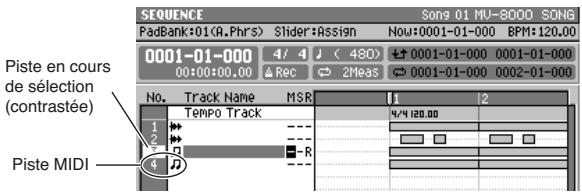
Le nombre des banks de pads dépend du type de la piste en cours de sélection :
- Pistes MIDI = 6 banks de pads (96 notes = 6 banks de pads × 16 pads)
- Pistes audio = 32 banks de pads (512 notes = 32 banks de pads × 16 pads)
Les «Patches » sont utilisés par les pistes MIDI et non par les pistes audio, qui ne vous permettront donc pas d'en changer.
Appuyez sur (track param)
La zone entourée sur cette copie d'écran affiche les informations concernant la piste (track) en cours de sélection et en particulier le numéro de part utilisé par cette piste.
Appuyez sur
La page INSTRUMENTS apparait.
Déplacez le curseur sur le numéro de part repéré à l'étape 3.
La bibliothèque de patches apparait.
Utilisez la molette VALUE pour sélectionner un patch, et appuyez sur F5
La part se voit affectée du patch.
Appuyez sur
Vous entendez le son du patch sélectionné.

Le paramètre «Output » détermine la part (source sonore) jouée par chaque piste (track).
Votre sélection est limitée aux patches sauvegardes dans le projet en cours. Mais vous pouvez y importer (Mode d'emploi, p.141) ou échantillonner (Mode d'emploi p.36) dessous à volonté.
Si vous avez trouvé une combinaison de pads intéressante, vous pouvez en faire un Song (Mode d'emploi p.68).
Passons à l'enregistrement d'un Song avec leçons fournis.
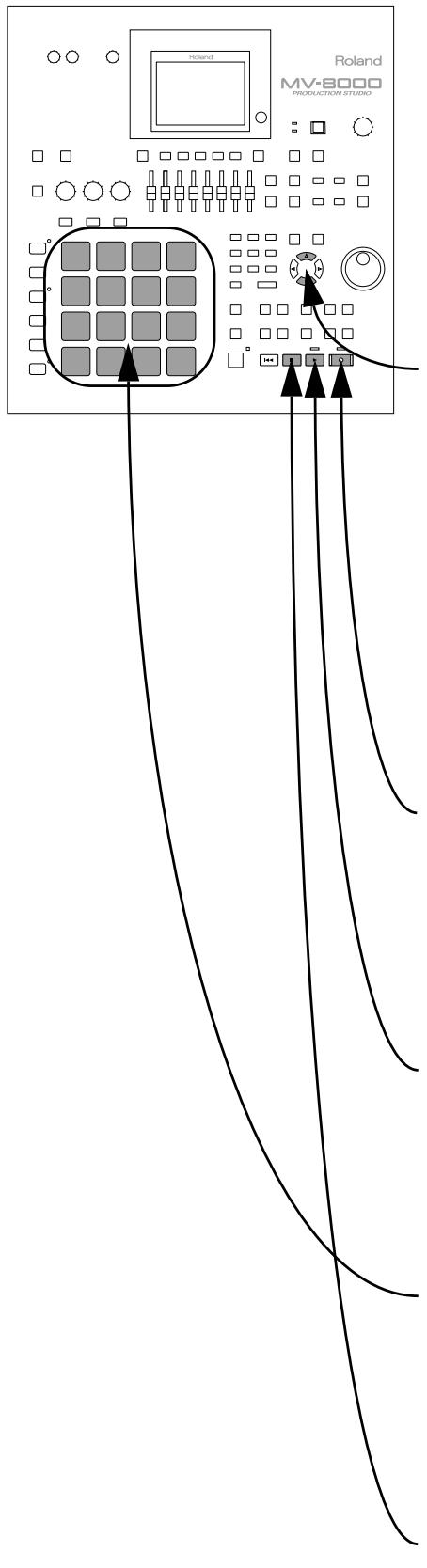
Préparation
Commencez par les étapes :
- « Préparation de l'appareil et branchements » (p. 4)
- « Branchement de l'alimentation » (p. 5)
- « Mise sous tension » (p. 6) Pour créer une composition personnelle et partir d'une situation initialisée : « Création d'un nouveau morceau » (p. 18)
Sélectionnez une piste
Dans la page SEQUENCE, utilisez les
touches haut/bas
pourdéfinir
comme «sélection en cours » la piste sur laquelle vous pouvez enregistrer vos données. Pour des événements MIDI, CHOISSEZ une piste MIDI. S'il s'agit de sons, sélectionnez une piste audio.
Activez l'attente d'enregistrement
Appuyez sur
. Letémoin REC
(clignote.)
Lancez l'enregistrement
Appuyez sur

- Les témoins REC
(rouge) et PLAY (vert) s'allument.
Jouez
Frappez les pads
VELOCITY PADS
pour creer un
motif musical. Les données s'enregistrent.
Quand vous avez terminé le morceau, appuyez sur
L'enregistrement s'arrête.
Pour ajouter d'autres pistes à votre enregistrement, utilisez la procédure « Création d'une piste pour un enregistrement de séquence » (p. 20).
La page RECORDING PARAMETER apparait alors. Pour plus de détails, reportez-vous au Mode d'emploi p. 190.
L'enregistrement en boucle (Loop) est très pratique pour les patterns rythmiques. Voir à ce sujet «Enregistrement en boucle» (p. 19).
Pour effacer les données enregistrées, maintenez simplement la touche [EVENT ERASE] (toujours en enregistrement) et maintenez enfoncé le pad dont vous pouvez effacer les données. Les notes correspondant à ce pad seront effacées au fur et à mesure du déroulement de la séquence.
Création d'un nouveau morceau
Pour créer un morceau vierge (Song), procédez comme suit:
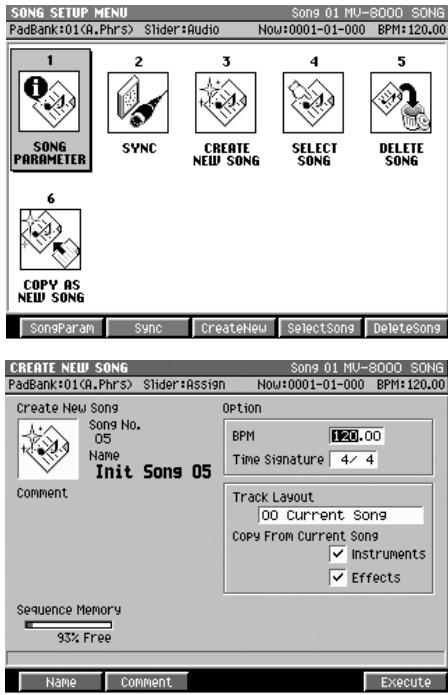
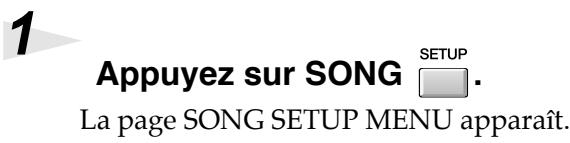
2 Choisissez CREATE NEW SONG et appuyez sur ENTER
La page CREATE NEW SONG apparait.
Sélectionnez une présentation (Track Layout).
Pour cet exemple, Sélectionnez « Track Layout = 01 Very Simple » et vérifiez les paramètres d'instruments :
| Paramètre | Commentaire |
| Instrument | En validant cette case, les données source du morceau en cours seront utilisées dans le nouveau morceau. |
| Effect | En validant cette case, les données d'effets du morceau en cours seront utilisées dans le nouveau morceau. |
Pour plus de détails sur les autres paramètres, voir le mode d'emploi p. 239.

Le nouveau morceau (Song) devient «current song » (morceau en cours de sélection) et la page Sequence apparaît.
Si vous créez un Song sans vérifier le contenu de l'«Instrument box» dans l'option «Copy Current», les paramètres instrumentaux ne seront pas copiés. Les frappes sur les pads, après une telle copie, ne produisent donc chaque son.

Le «current song» et le morceau (Song) en cours de sélection/utilisation.
Enregistrement en boucle
L'enregistrement en boucle (Loop) vous permet d'ajouter des données en passes successives et enchâinées sur une région donnée.
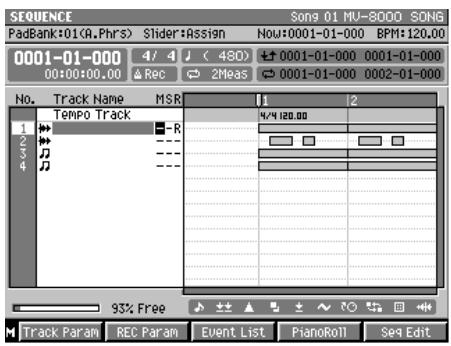

Appuyez sur
SEQUENCE

La page SEQUENCE (Mode d'emploi p. 184) apparait.

Appuyez sur
La position de lecture revient au début du morceau (0001-01-000).

Appuyez sur

Les quatre mesures à partir de la position de lecture sont mises en boucle et la
section «Loop » s'allume (ON allumé). Dans cet exemple, la région de bouclage va du début du morceau (0001-01-000) à la fin de la quatrième mesure (0004-04-479).

Lancez l'enregistrement comme décrit dans le chapitre «Création d'un nouveau morceau» (p. 18).
Essai préalable
Si vous lancez le séquenceur en appuyant sur [PLAY] au lieu de [REC], votre jeu ne sera pas enregistré. Cette fonctionnalité vous permet de « répéter » un morceau. Pendant l'essay préalable, vous pouvez appuyer sur [REC] à tout moment pour lancer l'enregistrement.
Mute/solo de piste
L'activation du paramètre «M» d'une piste la mute, et l'activation du «S» la place en solo.
Si vous activez à la fois le Mute (M) et le Solo (S), le Mute est prioritaire.
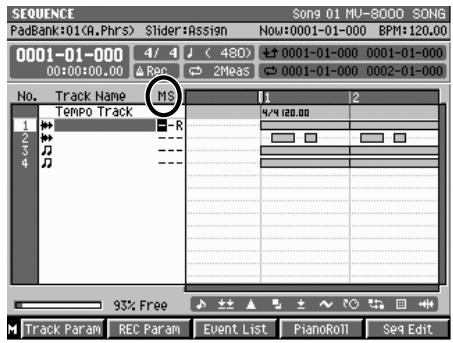
La fonction « Loop » permet la lecture en boucle d'une région donnée.
Pour déplacer les limites du bouclage, déplacez le point de lecture au début de la mesure à partir de laquelle vous pouvez créer un bouclage et appuyez à nouveau sur [QUICK SET].
Pour changer la longueur du boudage, appuyez sur [MENU] dans la page SEQUENCE et besoinze Loop, ou appuyez sur [SHIFT] + [LOOP ON]. Réglez alors le paramètre «Loop Quick Set Length » dans le menu local LOOP.
Pour ajouter une piste MIDI au Song, utilisez «Add MIDI Tracks ». Pour une piste audio, utilisez «Add Audio Tracks ». Pour plus de détails, reportez-vous p. 20.
Pour supprimer des données enregistrées, maintenez [EVENT ERASE] enfoncé (en restant en mode d'enregistrement), et appuyez en continu sur le pad dont vous voulez effacer les données de note. L'effacement se fait au fur et à mesure du passage de la série devant la position de lecture.
Création d'une piste pour un enregistrement de séquence
Pour ajouter une piste à un morceau (Song) afin d'enregistrer des données supplémentaires, procédez comme suit:
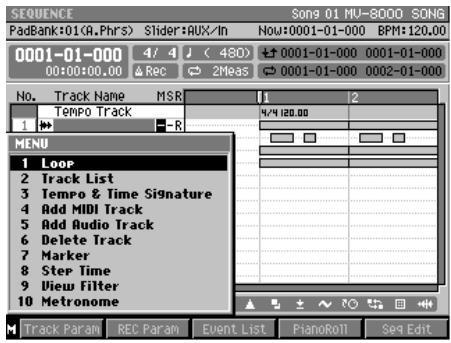

Appuyez sur


Un menu local apparait.

Choisissez «Add MIDI Tracks » ou «Add Audio Tracks », et appuyez sur F5 (Select).
Le menu local correspondant apparait : « ADD MIDI TRACKS » ou « ADD AUDIO TRACKS »
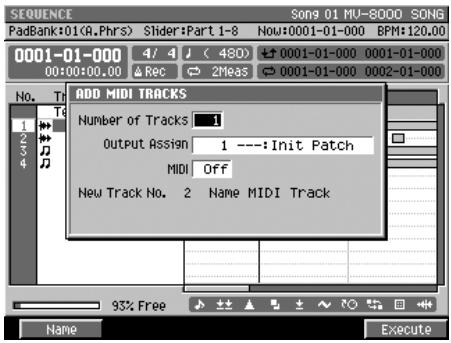
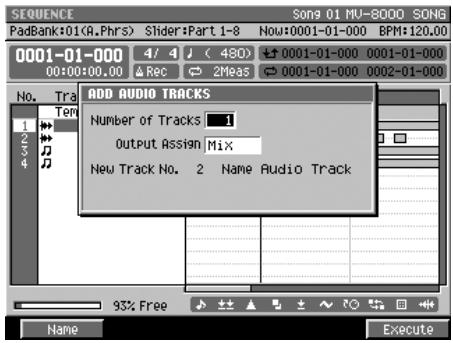

Procédez au paramétrage de la (ou des) piste(s) que vous pouvez ajouter.
| Paramètre | Commentaire |
| Track Output Assign | Détermine la part utilisé par la piste (track). |
| Track MIDI Out-put Assign | Détermine le port de sortie et le canal MIDI utilisés pour émettre les messages en MIDI OUT. |
| Number of Tracks | Détermine le nombre de pistes à ajouter. |

Appuyez sur (Exécute).
Les nouvelles pistes sont ajoutées en dessous de la piste en cours de sélection.
Une piste «MIDI» contient des messages MIDI. Une piste «audio» comporte la position dans le temps des événements de phrases audio (audio events).
Pour ajouter une piste destinée à l'enregistrement de messages MIDI, CHOISSEZ L'OPTION «Add MIDI Tracks ». Pour ajouter une piste destinée à
l'enregistrement d'événements audio, choisissez l'option «Add Audio Tracks ».
Correction de la mise en place (play quantize)
Les enregistrements réalisés en direct manuellement présentent inévitablement des problèmes de mise en place temporelle. La fonction Play Quantize permet de réaligner les notes sur des fractions entières de temps pendant la lecture.
1 Appuyez sur sequence
La page SEQUENCE apparait.
2 Sélectionnez la piste à quantifier.
Utilisez pour cela les touches fléchées
(haut/bas).
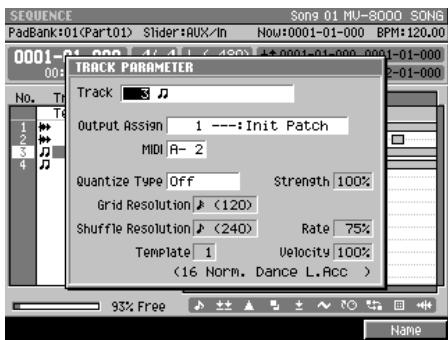
3 Appuyez sur F1 (track Prm)
Le menu local TRACK PARAMETER de la piste sélectionnée apparait.
4 Réglez les paramètres de quantification.
Pour quantifier à la double-croche...
| Paramètres et valeurs | Résultat |
| Quantize Type=Grid | Applique une grille de quantification. |
| Grid Resolution= (1/16) | Définit la double-croche comme la plus petite valeur de résolution de la quantification. |
| Grid Strength= 1~100% | Définit la rigueur de la remise en place des notes sur la grille. La valeur 100 correspond à un réajustement exact sur les intervalles définis par Grid Resolution. La valeur 0 correspond à une absence de réalignement. |
Pour plus de détails sur les autres paramètres de quantification, voir le Mode d'emploi, p. 187.
Écoutez l'enregistrement quantifié en utilisant la procédure décrite pour l'écoute du morceau de démonstration (p. 11).
La mise en place des notes est re-alignée à la double-croche après.
Enregistrement en direct
Cette procédure permet d'utiliser une piste audio pour enregistrer, par exemple, une partie de chant sur vos données de séquence (Direct Recording).
Créez une piste audio en suivant la procédure décrite p. 20, et validez-la comme sélection en cours.
L'enregistrement se fera sur cette piste.
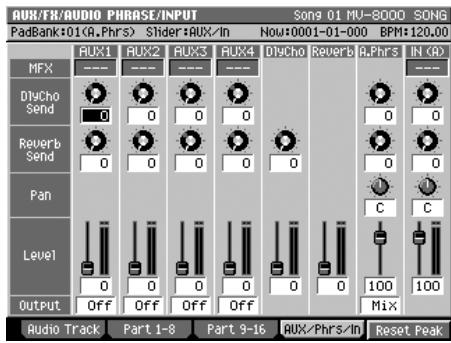
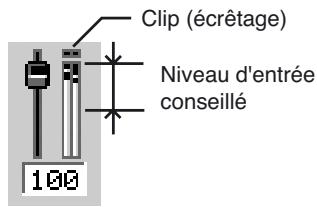
MIXER Appuyez sur, puis sur F4 (AUX/Phrs/In).
La page AUX/FX/AUDIO PHRASE/INPUT MIXER apparait.
Réglez le curseur IN (A) sur 100.
Tout en parlant (ou chantant) dans le micro, montez progressivement le bouton SENS vers la droite.
Réglez-le de manière à ce que le bargraphe IN (A) (niveau d'entrée analogique) sur l'écran LCD affiche un niveau oscillant dans la moitié supérieure du bargraphe (zone -12-0 dB).
REC Appuyez sur
Le témoin REC (rouge) clignote et la page RECORDING PARAMETER apparait.
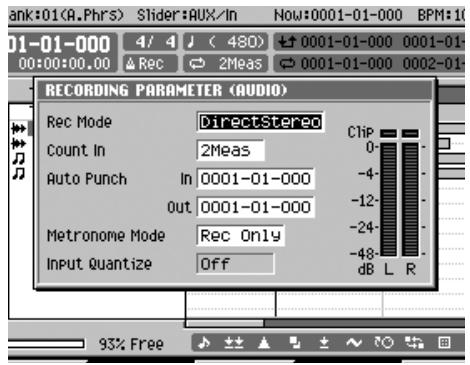
Dans la case REC Mode choisissez l'option « Direct »
Cette option vous permet d'enregistrer directement votre partie sur la piste audio.
Appuyez sur
L'enregistrement commence. Les témoins REC (rouge) et PLAY (vert) s'allument. Exécutez votre partie.
Les données audio elles-mêmes ne sont en fait pas enregistrées sur la piste audio. Celle-ci prend seulement note de la position du début de l'échantillon.
Vous pouvez utiliser les curseurs de la face avant du MV-8000 pour régler la position de leurs équivalents à l'écran.
Quand le bargraphe IN (A) atteint fréquemment le sommet (clip), c'est que le niveau d'entrée analogue est trop élevé. Tournez alors le bouton SENS vers la gauche.
L'option Direct Recording n'est pas accessible quand [LOOP ON] est allumé. L'appui sur [REC] désactive donc temporairement le bouclage ([LOOP ON] clignote).
Pour plus de détails sur les autres paramètres d'enregistrement, voir le Mode d'emploi p. 193.
Pendant l'enregistrement vous pouvez appuyer sur [REC] pour poursuivre en lecture seule («punch-out »). Un nouvel appui sur [REC] reprendra l'enregistrement à la volée («punch-in »).
Sauvegarde de votre composition
Afin d’éviter toute perte de données accidentelle, procédez maintenant à une sauvegarde sur le disque dur interne du MV-8000.
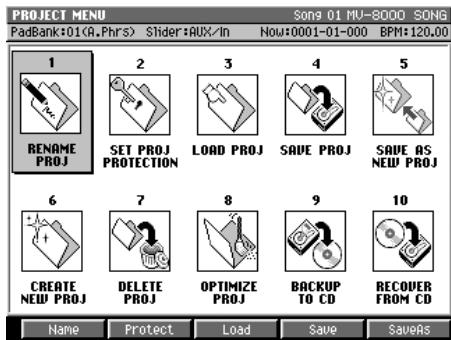

Appuyez sur
SEQUENCE
La page PROJECT apparait.

Sélectionnez SAVE project, et appuyez sur ENTER
Le message de confirmation «Save Current Project?» apparait.

Pour lancer la sauvegarde, appuyez sur (YES).
Le projet est alors sauvegardé. Si vous préférez annuler l'opération, appuyez sur

(No).
Vous pouvez aussi utiliser la combinaison [SHIFT] + [SHUTDOWN] pour lancer la sauvegarde (à partir de n'importe quelle page d'écran).
Avant d'éteindre notre MV8000 (procédure p.7), n'oubliez pas de sauvegarder vos données.
Pour récapituler des données audio externes (échantillons ou samples) et les ajouter à ceux déjà présents sur votre disque dur afin de réaliser des compositions personnalisées, procédez comme suit.
Import de sons depuis un cd-rom d'échantillons
Vous pouvez importer des fichiers (échantillons) depuis des CD-ROMs du commerce et les utiliser en tant que patches. Par exemple, nous allons créer un patch de type «battery», idéal pour affecter différents sons instrumentaux aux pads.
Préparations
Commencez par les étapes :
- Préparation de l'appareil et branchements (p. 4)
- Branchement de l'alimentation (p. 5)
- Mise sous tension (p. 6)
Insérez votre cd-rom d'échantillons dans le lecteur cd-r/rw.
Préparez-vous au chargement de données. Plusieurs points doivent en effet être vérifiés. Pour plus de détails à ce sujet, reportez-vous au Mode d'emploi, p. 121 et insérez le disque comme indiqué.
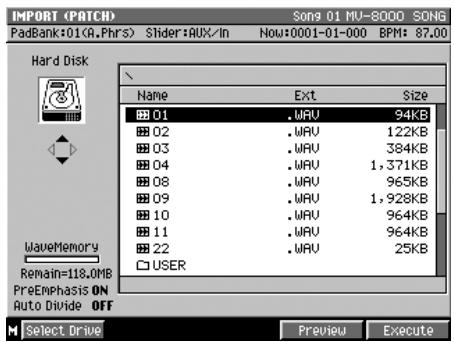
IMPORT F2 appuyez sur puis
La page IMPORT (PATCH) apparait.
Utilisez les touches fléchées pour sélectionner le fichier à importer, puis appuyez sur (execute).
Le fichier contrasté est importé et la page Quick Assign (Patch) apparait.
Les patches de type «drums » (batterie) permettent l’affection d’un type de son différent à chaque pad : grosse caisse, caisse claire, toms et cymbales par exemple, pour créer un «drum set » indépendant.
Le CD-ROM fourni avec l'appareil comporte les mêmes données que celles initialement chargées d'origine sur le disque dur du MV-8000 à sa sortie d'usine (il s'agit d'un CD de sauvegarde).
Pour importer un fichier depuis le lecteur CD-R/RW, appuyez sur [F1 (Select Drive)] et sélectionnez d'abord le lecteur.
Pour effectuer une pré-écoute du son avant de l'importer, appuyez sur [F4 (Preview)].
Pour sélectionner plusieurs fichiers à la fois, maintenez [SHIFT] enfoncé tout en déplaçant le curseur.
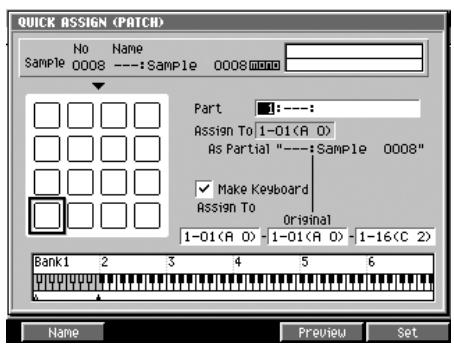

Réglez les paramètres dans la page QUICK ASSIGN (PATCH).
| Paramètres et valeurs | Résultat |
| Dévalidatez le mode «clavier »(Make Keyboard) pour vous placer en mode «Drums ». | Avec cette option, la hauteur de lecture de l'échantillon sera la même que celle de l'enregistrement initial. |
| Assign To = 3-08 (C 4 / do 4) | Le son est affecté au do 4. Vous pouvez aussidéfinir une tessiture pour laquelle ce son sera affecté à toutes les notes. |

Appuyez sur (set)
Le fichier est importé. Vous pouvez écouter le son selon la procédure décrite dans «Utilisation des pads sensitifs» (p. 13).
Pour importer un autre échantillon, répétez la procédure à partir de l'étape 4.
Pour plus de détails sur les autres paramètres, reportez-vous au Mode d'emploi, p. 341.
Dans les cas ci-dessous, l'appui sur [F4 (Assign All)] affectera tous les uns après les autres à partir de la note définie par le paramétrage « Assign To » (ici: do 4, do# 4, re 4 etc.).
- Quand vous importez deux échantillons ou plus
- Quand l'option «Make Keyboard » est sur «off » (drum mode)
- Quand la zone définie par «Assign To » n'est que d'une note
Import de son depuis un CD audio
Vous pouvez aussi importer des données audio depuis un compact-disque du commerce et créer des phrases longues et polyphoniques que vous affectez aux différents pads.
Préparation
Commencez par les étapes :
- Préparation de l'appareil et branchements (p. 4)
- Branchement de l'alimentation (p. 5)
- Mise sous tension (p. 6)
Insérez votre CD audio dans le lecteur cd-r/rw.
Préparez le chargement des données du CD.
Appuyez sur (a phrase)
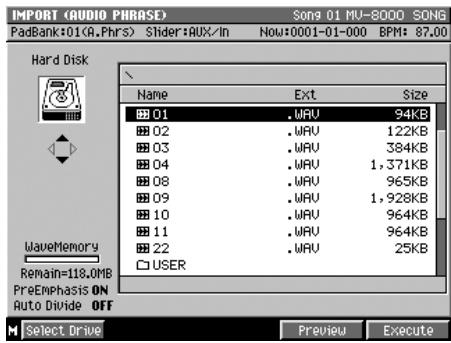
La page d'import des phrases audio apparait. Dans cet exemple nous utilisons en cette phrase comme «audio phrase » (échantillon long pouvant composer plusieurs notes).
Utilisez les touches fléchées pour sélectionner la piste à importer et appuyez sur (execute).
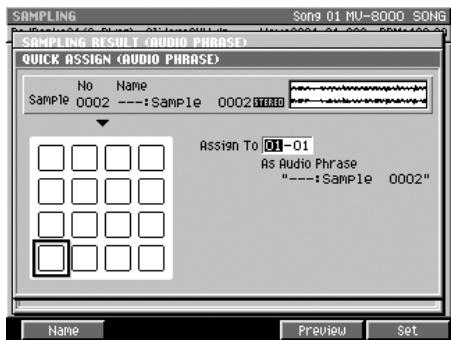
La piste contrastée est importée et la page « quick assign » (audio phrase) apparait.
Définissez le numéro du pad.
Choisissez le numéro du pad auquel vous voulez affecter ces données importées.
Appuyez sur (set one)
Les données sont importées. Vous pouvez les écouter en suivant la procédure décrite dans « Utilisation des pads sensitifs » (p. 13).
Une «phrase audio» est un échantillon d'une certaine durée compensant une suite de notes : riff de guitare ou pattern rythmique d'un nombre de mesures déterminé que vous pouvez déclencher en frappant le pad associé.
Plusieurs points doivent être observés lors de l'insertion d’un disque dans le lecteur CD-R/RW drive. Pour plus de détails à ce sujet, reportez-vous au Mode d’emploi, p. 121.
Pour importer un fichier depuis le lecteur CD-R/RW appuyez sur [F1 (Select Drive)] et sélectionnez le lecteur.
Quand vous frappez un pad, le champ Assign To sélectionne automatiquement son numéro.
Les pads affichés en noir à l'écran ont déjà été affectés à des sons. Vous pouvez le vérifier et l'entendre en tapant simplement dessus.
Dans les cas ci-dessous, l'appui sur [F4 (Assign All)] affectera tous les uns après les autres à partir de la note définie par le paramétrage « Assign To » (ici: do 4, do# 4, re 4 etc.).
- Quand vous importez deux échantillons ou plus
- Quand la zone définie par «Assign To » n'est que d'une note
Échantillonnage (enregistrement)
Pour effectuer un enregistrement à partir d'un micro et l'affecter à un pad, procédez comme suit. Dans cet exemple, nous allons créer un patch de type «clavier» qui affectera chaque échantillon à un pad différent, affecté d'une hauteur différente.
Préparation
Commencez par les étapes :
- Préparation de l'appareil et branchements (p. 4)
- Branchement de l'alimentation (p. 5)
- Mise sous tension (p. 6)
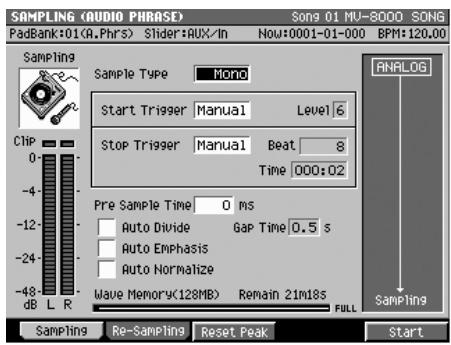
1 Appuyez sur SAMPLING F2. La page SAMPLING (PATCH) apparaît (Mode d'emploi p. 335). Dans cet exemple nous utilisons le son échantillonné d'un instrument à clavier.
2 Appuyez sur F5 (Start).
L'échantillonnage commence. Enregistrez les données audio souhaitées.
Appuyez sur F5 (Stop).
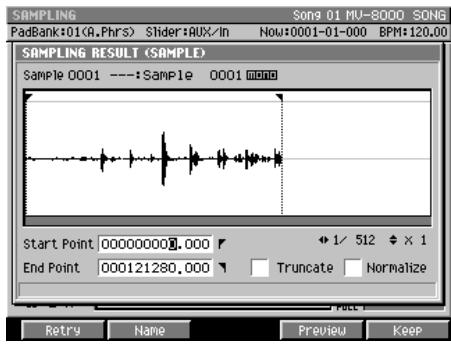
L'enregistrement s'arrête. La page SAMPLING RESULT apparaît (Mode d'emploi p. 338).
4 Appuyez sur F5 (OK).
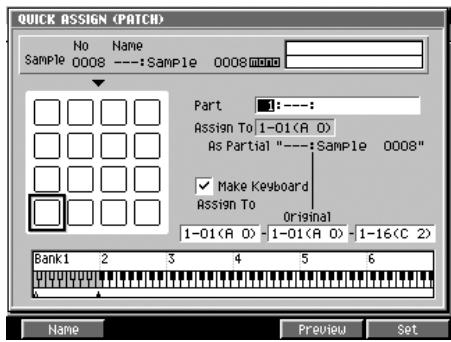
Écoutez les données enregistrées. La page QUICK ASSIGN (PACK) apparaît (Mode d'emploi p. 341).
L'utilisation d'un patch de type clavier se fait en l'affectant à plusieurs patches (de nombres de note différents) et en le déclenchant ainsi à différentes hauteurs tonales. Il peut s'agir, par exemple, d'une note de piano unique affectée à deux pads ou plus pour jouer différentes notes de piano.
Vous pouvez utiliser la fonction Start Trigger (p. 336) pour que l'échantillonnage démarre automatiquement sur simple détection d'un signal audio.
Différentes opérations d'édition sont possibles pour toute échantillon : suppression de portions indésirables en fin d'enregistrement ou à son début (Truncate, p. 338), optimisation du niveau (Normalize, p. 338). Pour plus de détails à ce sujet, voir la page SAMPLING RESULT (p. 338).
Réglez vos paramètres dans la page QUICK ASSIGN.
Pour afficher cet échantillon à des hauteurs variables de fa 3 à mi 4:
| Paramètre et valeur | Résultat |
| Fonction «Make Keyboard » validée (mode clavier) | Affecte l'échantillon à une gamme par demi-tons entourant la hauteur tonale originale. |
| Original Key= C4 etc. | Pour une valeur de C4 (do 4), le pad affecté à cette valeur de note restituera l'échantillon à la hauteur tonale de l'enregistrement initial. |
| Assign To= F3-E4 | Affecte l'échantillon à une tessiture allant de fa 3 (F3) à mi 4 (E4). |
Appuyez sur (set)
Le son échantillonné est affecté aux pads. Il ne vous reste qu'à affecter ce patch à la piste en cours et à le jour comme indiqué dans le chapitre «Utilisation des pads sensitifs» (p. 13).
Vous pouvez utiliser [F1 (Name)] pour choisir ou modifier le nom de l'échantillon. Pour plus de détails sur ce sujet, voir «Saisie de texte» (p. 9).
Pour plus de détails sur les autres paramètres, reportez-vous au Mode d'emploi p. 338.
Aftertouch 13
Ajout de pistes audio 20
Ajout de pistes MIDI 20
Alerte «Project is too Large!» 12
Cable d'alimentation 3
Cavalier de pontage 3
CD audio 26
CD-R/RW 24
CD-ROM 24
DEC 8
Déplacement de la position de lecture 12
Échantillonnage (sampling) 27
Échantillonnage d'un CD-ROM 24
Enregistrement 17
Enregistrement direct 22
Essai préalable 19
F (bouton) 8
Fonctionnement du séquenceur 12
IMPORT 24
INC 8
Loop recording 19
Maintien (hold) 13
Mise sous tension 5-7
Morceau de démonstration 11
Multilevel 13
Nouveau morceau 18
Pads sensibles 13
Phrases audio 26
«Play Quantize» 21
QUICK ASSIGN (PATCH) 27
Roll 13
Saisie de texte 9
SAVE PROJECT 23
SHIFT (bouton) 9
Song 17
«Plan du parcours» 18
«TrackMute» 19
«Track Solo» 19
VALUE (molette) 8
Vélocité fixe 13
Information
Au cas où votre appareil devrait être réparé, adressez-vous au centre de maintenance agréé Roland le plus proche ou au distributeur Roland de votre pays selon la liste ci-dessous.
Al Fanny Trading Office 9, Ebn Hagar A1, Askalany Street, Ard E1 Golf, Heliopolis, Cairo 11341, EGYPT TEL: 20-2-417-1828
Reunion
Maison FO - YAM Marcel 25 Rue Jules Hermann, Chaudron - BP79 97 491 Ste Clotilde Cedex, REUNION ISLAND TEL: (0262) 218-429
Symboles et conventions utilisées dans ce manuel
Le texte entre crochets [ ] concerne les boutons et sélecteurs du MV-8000.
Le bouton désigné par [F1 (Exemple)] se réfère au bouton de fonction F1 (function 1) avec l'affectation de la fonction « Exemple » affichée en regard sur l'écran LCD.

Signalez des informations dont vous devez tenir compte impérativement dans l'utilisation du MV-8000.
Signale une solution ergonomique ou une technique de production utile.
Apporte des informations supplémentaires sur une opération.

Renvoie à une page de référence.

Explique un mot.
Avant d'installer cet appareil, lisez attentivement les chapitres « RÉGLES DE SÉCURITÉ » (Mode d'emploi, p. 2), « CONSIGNES D'UTILISATION » (Mode d'emploi p. 3) et « REMARQUES IMPORTANTES » (Mode d'emploi p. 5) qui fournissent des informations importantes sur la bonne utilisation de cet appareil. Pour maîtriser toutes ses fonctionnalités, nous vous suggérons également de lire attentivement et en totalité les manuels « Prise en main » et « Mode d'emploi » et de les conserver en lieu sûr pour pouvoir vous y référer en cas de besoin.
ATTENTION: N'OUVREZ PAS LE CAPOT (OU LE PANNEAU ARRIÈRE) DE L'APPAREIL. IL NE CONTIENT AUCUN COMPOSANT QUI PUISSE ÊTRE ENTRETENU PAR L'UTILISATEUR. REPORTEZ-VOUS AUPRÈS D'UN CENTRE DE MAINTENANCE QUALIFIÉ.
Règles de sécurité - à conserver -
AVERTISSEMENT - L'utilisation d'appareils électriques nécessite un certain nombre de précautions élémentaires incluant les règles qui seront :
- Lisez toutes les instructions avant d'utiliser cet appareil.
- Ne l'utilisez pas dans des endroits humides ou à proximité d'une baignoire, d'une machine à laver, d'un évier, d'une piscine etc.
- Ce produit ne doit être utilisé que dans les conditions et sur les supports recommandés par le fabricant.
- Cet appareil, qu'il soit utilisé seul ou avec un amplificateur, un casque ou des haut-parleurs, peut produire des niveaux sonores capables de provoquer une perte définitive de l'acuité auditive. Ne le faites pas fonctionner à un niveau exagéré ou douloureux. Si vous ressentez une perte d'audition ou des sifflements dans les oreilles, consultez immédiatement un médecin.
- Cet appareil ne doit être installé que dans des endroits où rien ne gène sa ventilation.
- Il doit être maintenu à distance des sources de chaleur telles que radiateurs, bouches de chauffage ou autres appareils susceptibles de monter en température pendant leur activité.
- Cet appareil ne doit être raccordé qu'à une source électrique du type indiqué dans le manuel et/ou indiqué sur son châssis.
- En cas d'inactivité prolongée, débranchez le cordon d'alimentation de la prise secteur.
- Veillez à ce qu'aucun objet ou liquide ne puisse être introduit dans l'appareil par ses orifices de ventilation.
- Vous devez impérativement faire réviser votre appareil par un personnel qualifié dans les cas suivants :
A. Le cordon d'alimentation a été endommagé. B. Des objets ou des liquides sont tombés ou ont été introduits dans l'appareil. C. L'appareil a été exposé à la pluie. D. L'appareil ne semble pas fonctionner normalement ou présente des performances dégradées. E. L'appareil est tombé ou son boîtier a été endommagé.
- Ne tentez aucune opération de maintenance autre que celles clairment décrites dans le mode d'emploi. Toute autre intervention ne doit être réalisée que par un personnel qualifié.
Pour le royaume-uni
AVERTISSEMENT : CET APPAREIL DOIT ETRE RELIEÀ LA TERRE.
IMPORTANT : LES COULEURS DES CONDUCTEURS DU CORDON SECTEUR CORRESPONDENT AU CODE SUIVANT : VERT ET JAUNE : TERRE, BLEU : NEUTRE, MARRON : PHASE.
Si les couleurs des fils de votre prise secteur (ou l'identification de ses bornes) ne correspondent pas à ce code, procédez comme suit :
Le fil VERT-ET-JAUNE doit être relié à la borne marquée d'un E ou du symbole de prise de terre (½) ou de couleur VERTE ou VERTE-ET-JAUNE.
Le fil BLEU doit être relié à la borne marquée d'un N ou de couleur NOIRE
Le fil MARRON doit être relié à la borne marquée d'un L ou de couleur ROUGE.
Instructions pour EVITER tout RISQUE d'incendie, d'électrocution ou de blessure
| AVERTISSEMENT | Signale des instructions averissant l'utilisateur d'un risque de mort ou de blessures graves si l'appareil n'est pas utilisé correctement. |
| ATTENTION | Signale des instructions averissant l'utilisateur d'un risque de blessures ou de dommages matériels si l'appareil n'est pas utilisé correctement. * « Dommages matériels » fait liérefonce aux dommages ou aux conséquences sur les bâtiments et le mobilier ainsi qu'aux animaux domestiques ou de compagnie. |
| ▲ | Le symbole △signale des instructions ou des avertissements importants dont le sens précis est fourni par l'icône situé au centre du triangle. Dans le cas ci-contre, il s'agit de précautions ou d'advertissements |
| ◎ | Le symbole⊗signale des éléments qui ne doivent pas être enlevés ou ne doivent pas être touchés. Leur nature est indiquée par l'icône situé au centre du cercle. Dans le cas ci-contre, il signale que l'appareil ne doit pas être démontré. |
| ◎ | Le symbole ●signale des éléments qui doivent être manipulés ou mobilisés. Leur nature est indiquée par l'icône situé au centre du cercle. Dans le cas ci-contre, il signale que le cordon d'alimentation doit être débranché de la prise secteur. |
Avertissement
- Avant d'utiliser cet appareil, lisez les instructions ci-dessous et le reste du mode d'emploi.

- N'ouvre en aucun cas l'appareil et n'y effectuez aucune modification. (La seule exception à cette règle concerne les instructions spécifiques destinées à l'installation d'éléments optionnels; voir p. 174, 175 et 177).

- Ne tentez pas de réparer l'appareil et n'y faites aucune modification (sauf dans le cas où le manuel vous donne des instructions spécifiques dans ce sens). Adressez-vous à votre centre de maintenance agréé pour toute réparation ou transformation (voir page «Information»).

- N'utilisez et n'entreposez pas l'appareil dans des endroits :


- Soumis à des températures extrêmes (rayonnement direct du soleil, système de chauffage), humides (salles de bains etc.), exposés à la pluie, poussiéreux
- soumis à un fort niveau de vibrations
- Veillez à ce que l'appareil soit toujours posé sur une surface plane et stable. Ne l'installez jamais dans des positions instables ou sur des surfaces inclinées.

- Cet appareil ne doit être branché que sur une prise secteur du type et du voltage indiqué dans le manuel ou indiqué sur la séronéphatie en face arrêté de l'appareil.

Utilisez exclusivement le cordon d'alimentation livré avec l'appareil.

- Prenez le cordon d'alimentation. Ne le faites pas cheminer dans des endroits où il pourrait être tordu, piétiné ou écrasé par des objets lourds. Un câble endommagé peut facilement causer une électrocution ou un incendie!

- Cet appareil, qu'il soit utilisé seul ou en association avec un amplificateur ou un casque, peut produire des niveaux sonores susceptibles de provoquer des pertes d'audition définitives. Ne l'utilisez jamais à fort niveau pendant une longue période ou en toute circonstance où l'écoute deviendrait inconfortable. En cas de perte d'audition, consultez immédiatement un médecin spécialisé.

- Veillez à ce qu'aucun objet (matériaux inflammables, trombones, épinges) ni aucun liquide quel qu'il soit (eau, sodas) ne pénètre dans l'appareil.


- Mettez immédiatement l'appareil hors tension et débranchez l'adaptateur secteur, puis adressez-vous à un centre de maintenance agréé ou au distributeur dont vous dépendez (indiqué sur la page «Information ») dans les cas suivants : L'adaptateur secteur ou le cordon d'alimentation ont été endommagés,
- Des corps étrangers ou du liquide ont été introduits dans l'appareil, L'appareil a été exposé à la pluie ou a été mouillé d'une manière ou d'une autre,
- L'appareil ne semble pas fonctionner normalement ou présente des performances notablement dégradées.

Avertissement
- En présence de jeunes enfants, un adulte doit pouvoir assurer une surveillance aussi longtemps que l'enfant n'est pas capable de se servir de l'appareil en toute sécurité.

- Protégez l'appareil des chocs violents. (Ne le laissez pas tomber!)

- Ne branchez pas l'appareil sur une prise déjà occupée par de nombreux autres appareils. Faites particulièrement attention lors de l'utilisation de pavés d'extension, à ne pas dépasser la puissance admise tant par le prolongateur que par le circuit électrique. Une surcharge importante pourrait provoquer une surchauffe et faire fondre l'isolant du cordon.

- Avant d'utiliser l'appareil dans un pays étranger, consultez votre revendeur, un centre de maintenance agréé ou le distributeur Roland indiqué sur la page « informations »

- Veillez à mettre l'appareil hors tension et à débrancher le cordon d'alimentation avant toute installation d'une carte d'extension (MV8-OP1, MV8-VGA; p. 175 et 177).

- NE TENTEZ PAS de dire un CD-ROM sur un lecteur de CD audio conventionnel. Il pourrait en résulter des niveaux sonores susceptibles d'endommager votre audition ainsi que votre matériel.

Veillez à ce qu'aucun objet (matériaux inflammables, trombones, épingles) ni aucun liquide quel qu'il soit (eau, sodas) ne pénétre dans l'appareil.

Attention
- N'installez l'appareil et son alimentation que dans un emplacement qui ne gène pas leur ventilation.

- Pour brancher ou débrancher le cordon d'alimentation ou l'adaptateur, saisissez toujours la prise elle-même et non le câble.

- À intervalles réguliers, vous devez débrancher l'adaptateur secteur et le nettoyer à l'aide d'un chiffon sec en veillant à éliminer toute accumulation de poussières au niveau de ses broches. Débranchez-le du secteur à chaque fois que l'appareil doit rester inutilisé pendant une longue période. L'accumulation de poussière peut nuire à l'isolement et conduire à un incendie.

- Évitez de pincer ou de coincer les connecteurs reliés à cet appareil. Tenez-les hors de portée des enfants.

- Ne montez jamais sur l'appareil. Ne déposez pas non plus d'objets lourds dessus.

- Ne manipulez jamais l'adaptateur secteur, le cordon ou la prise d'alimentation avec les mains humides.

- Avant de déplacer l'appareil, débranchez son cordon d'alimentation et retirez toutes les connexions aux autres appareils.

- Avant de nettoyer l'appareil, mettez-le hors tension et débranchez-le du secteur.

- En cas de risque d'orage, éteignez l'appareil et débranchez physiquement son cordon d'alimentation.

- N'installez que les modèles de cartes d'extension prévus par le constructeur (MV8-OP1, MV8-VGA). Ne retirez que les vis strictement nécessaires à l'opération (p. 175 et 177).

- Si vous êtes amené à enlever les vis maintenant en place le cache de protection des cartes d'extension, veillez à les ranger en lieu sûr et hors de portée des enfants.

En plus des recommandations contenues dans les chapitres «RÉGLES DE SECURITÉ » et «CONSIGNES D'UTILISATION » p. 2 et 3, nous vous demandons de lire attentivement et de respecter ce qui suit:
Alimentation
- N'utilisez pas cet appareil sur le même circuit électrique que d'autres appareils pouvant générer un bruit de ligne (moteurs électriques ou systèmes d'éclairage à variateur).
- Avant tout branchement audio, assurez-vous que tous les éléments du système sont bien hors tension, voire débranchés. Vous évitez ainsi tout risque de dommages aux haut-parleurs et aux autres appareils.
- L'extinction des LEDs et de l'écran LCD à la mise hors tension ne veut pas dire que l'appareil soit complètement déconnecté de sa source électrique. Pour être sûr que l'appareil n'est plus du tout sous tension, commencez par l'éteindre à l'aide de son interrupteur, puis débranchez physiquement la prise secteur. Pour que cela soit possible facilement, veillez à ce qu'elle reste accessible.
Positionnement
- Observe les instructions suivantes lorsque vous utilisez une disquette. Pour de plus amples informations, lisez «Avant d'utiliser des disquettes » (p. 6).
- L'utilisation de cet apparéil près d'amplificateurs (ou d'appareils comptant de grosses alimentations) peut induire du souffle. Dans ce cas, essayez de changer son orientation ou éloignez-le de la source d'interférence.
- Cet appareil peut interférer avec la réception d'émissions radio/TV. Ne l'utilisez pas à proximité de tels récepteurs.
- L'utilisation de téléphones portables ou d'unités de communication sans fil à proximité de l'appareil est susceptible de générer des bruits parasites, lors de la réception d'appels ou pendant la numération. Dans de tels cas, la solution consiste à éloigner de tels apparils ou à les étéindre.
- Ne placez pas l'appareil près d'éléments produisant de forts champs magnétiques (comme les haut-parleurs).
- Installez l'appareil sur une surface plane.
- Ne le déplacez pas et ne le soumettez pas à des vibrations lorsque le lecteur fonctionne.
- Lorsque vous vous déplacez entre des endroits représentant de grosses différences de température et d'humidité, de la condensation peut apparaître au sein de l'appareil, susceptible de cause évaporée (température d'utilisation: 10 à 35 °C).
Maintenance
- Nettoyez l'appareil à l'aide d'un chiffon doux et sec ou légèrement humidifié. Dans le cas de taches tenaces, utilisez un chiffon imbibé d'un détergent dilué et non abrasif. Essuyez-le ensuite soigneusement avec un chiffon doux et sec.
- N'utilisez en aucun cas de produits à base d'essence, alcoolisés ou de solvants qui pourraient altérer l'esthétique de l'appareil.
Conservation des données
- N'oubliez pas que le contenu de la mémoire peut être irrémédiablement perdu lors des opérations de maintenance. Vos données importantes doivent donc toujours avoir été sauvegardées sur carte mémoire ou écrites sur papier (quand cela est possible). En principe nos services de maintenance essaient au maximum de ne pas ALTERER les données mémorisées, mais en cas de remplacement d'un circuit, et plus particulièrement des mémoires, il peut être impossible de les récupérer. Roland Corporation ne saurait en aucun cas être tenu pour responsable d'une telle perte de données.
Précautions supplémentaires
- N'oubliez pas que le contenu de la mémoire peut être irrémédiablement perdu suite à un dysfonctionnement ou à un fonctionnement incorrect de l'appareil. Pour réduire tout risque de perte de données importantes, nous vous recommandons d'effectuer périodiquement un archivage de ces données sur CD-R/RW ou unité de sauvegarde externe (disque dur).
- Il peut parfois se révéler impossible de récupérer des données sur un disque dur ou un CD-R/RW endommagés. Roland Corporation décline toute responsabilité en ce qui concerne une telle perte de données.
- Manipulez les divers boutons de votre appareil avec modération, et procédez de même pour ce qui concerne les prises et les connecteurs. Un excès de brutalité peut endommager irrémédiablement ces divers éléments.
- Ne soumettez l'afficheur à aucune pression.
- Lors du branchement ou du débranchement des câbles, saisissez-les par la prise elle-même et ne tirez jamais sur le câble. Vous éviterez ainsi de provoquer des courts-circuits ou d'endommager les éléments internes du connecteur.
- Il est normal d'observer une chauffe modérée de l'appareil quand il fonctionne.
- Afin d'éviter de gêner vos voisins, essayez d'utiliser votre appare
- Pour transporter l'appareil, utilisez de préférence l'emballage et les éléments de conditionnement d'origine. Sinon, procurez-vous un emballage équivalent.
- Effectuez vos branchements de préférence avec des câbles de marque Roland. Si ce n'est pas le cas, prenez note du point suivant.
- Certains câbles comportent des résistances. N'utilisez jamais de tels connecteurs sur cet appareil. Ils pourraient provoquer un niveau sonore très faible voire inaudible. Pour plus d'informations sur les caractéristiques des câbles, adressez-vous à leur distributeur.
Précautions spécifiques concernant le disque dur
Pour garantir un bon fonctionnement du disque dur, les points ci-après doivent être scrupuleusement observés:
- En cas de dysfonctionnement, toutes les données présentes sur un disque dur sont susceptibles d'être détruites.
- Tous les disques durs sont susceptibles de rencontrer des problèmes. Nous vous recommandons de ne pas les considérer comme des unités de stockage permanent, et de veiller à sauvegarder toutes les données importantes sur les supports externes accessibles depuis votre appareil. Reportez-vous au manuel pour plus de détails sur les procédures de sauvegarde.
- La société Roland ne saurait en aucun cas être responsable ou liée financièrement, de manière directe ou indirecte, par la perte de données résultant d'un dysfonctionnement du disque dur.
Précautions d'utilisation
Certains types de manipulation du disque dur sont susceptibles de l'endommager ou de créer des dysfonctionnements. Veillez à bien observer les règles suivantes:
- Ne soumettez le disque dur à des chocs ou vibrations, en particulier quand il est en rotation.
- N'installez pas l'appareil dans un endroit soumis à des vibrations externes ou sur une surface instable.
- Si l'appareil est doté d'un ventilateur, veillez à ne pas bloquer son fonctionnement.
- Ne laissez pas l'appareil en présence de températures extrêmes (véhicule immobilisé au soleil ou endroit non chauffé en hiver par exemple).
- N'utilisez pas l'appareil en présence d'un fort taux d'humidité ou de variations rapides des conditions de température et d'humidité.
- Ne débranchez pas l'appareil et n'autorisez pas l'action de coupe-circuits sur la ligne d'alimentation de l'appareil quand il est sous tension.
- Ne déplacez pas l'appareil quand il est sous tension ou immédiatement après sa mise hors tension. Pour le transporter ou le déplacer, commencez toujours par le mettre hors tension et vérifiez que l'écran est bien éteint, débranchez le cordon d'alimentation puis attendez au moins deux minutes avant de le déplacer.
Procédures d'urgence
Les opérations ci-après ne sont à utiliser qu'en cas d'urgence et ne doivent pas être effectuées en fonctionnement normal.
- Si l'appareil ne répond pas aux commandes normales ou ne termine pas une opération, éteignez-le. Si l'extinction ne se fait pas normalement à la manipulation de l'interrupteur, débranchez la prise secteur.
- Si l'appareil ne reprend pas un fonctionnement normal à sa remise sous tension, le disque dur est peut-être endommagé. Adressez-vous alors à votre revendeur ou au centre de maintenance/agréé le plus proche. Considérez la possibilité que vos données ne puissent pas être récapitulées.
- Si votre appareil dispose de procédures de vérification du disque, utilisez-les périodiquement (même si l'appareil semble fonctionner normalement) afin de confirmer qu'il ne présente aucun problème en cours d'élaboration.
- Pour plus de détails sur les procédures de mise hors tension et de vérification du disque, reportez-vous au chapitre correspondant dans ce mode d'emploi.
Manipulation du lecteur de disquettes
- Installez l'appareil sur une surface plane, stable et non soumise à des vibrations. Le fait d'incliner l'appareil peut affecter le fonctionnement du lecteur : maximum vers le haut ou vers le bas.
- Évitez d'utiliser l'appareil immédiatement après l'avoir déplacé depuis un endroit dont le taux d'humidité était différent. De tels changements peuvent créer de la condensation dans le lecteur, susceptible d'affecter son fonctionnement et d'endommager les disquettes. Lorsque l'appareil doit être déplacé, laissez-lui quelques heures pour qu'il s'adapte au nouvel environnement avant de le faire fonctionner.
- Pour insérer une disquette dans le lecteur, poussez-la bien à fond jusqu'à ce qu'elle se verrouille. Pour la retirer, appuyez fermement sur le bouton EJECT. Ne forcez pas si le disque se bloque quand vous foulez le retirer.
- Ne tentez jamais de retirer une disquette du lecteur pendant que celui-ci fonctionne (témoin allumé). Vous pourriez endommager aussi bien la disquette que le lecteur.
- Retirez toute disquette de l'appareil avant de le mettre hors tension.
- Pour éviter d'endommager les têtes de lecture, n'insérez vos disquettes qu'en position strictement horizontale (inclinée). Insérez-les fermement mais sans brutalité.
- Pour éviter d'endommager votre matériel, n'insérez dans le lecteur que des disquettes à l'exclusion de tout autre type de support. Évitez toute insertion accidentelle de corps étrangers par la fente du lecteur.
Manipulation des disquettes
- ble espace. Pour éviter de les endommager, observer les précautions suivantes lors de leur manipulation.
- Ne touchez jamais la surface magnétique à l'intérieur du disque.
- N'utilisez et ne stockez pas vos disquettes dans des endroits sales ou poussiéreux.
- Ne soumettez pas vos disquettes à des températures extrêmes (par exemple aux rayons du soleil sur la plage arrêté d'un véhicule). La température normale d'utilisation doit être comprise entre 10 et 50°C.
- N'exposez pas vos disquettes à des champs magnétiques élevés comme ceux générés par les haut-parleurs.
- Les disquettes comportent un onglet de protection permettant d'éviter de les effacer accidentellement. Il est recommandé de le maintenir en position «protégé» tant que vous n'avez pas besoin d'inscrire de nouvelles données sur la disquette.
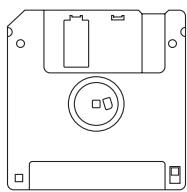
Onglet de protection
Write (écriture autorisée) Protect (écriture interdite)
- Veillez à ce que l'étiquette soit bien collée sur la disquette. Si elle se détache à l'intérieur du lecteur, il pourrait être difficile de l'extraire.
- Stockez vos disquettes dans un endroit sûr pour éviter de les endommager et pour les protéger de la poussière ou d'autres risques potentiels. L'utilisation de disquettes sales ou poussiéreuses peut provoquer leur ALTERATION et endommager le lecteur.
Manipulation des cd-roms
- Évitez de toucher ou de rayer la face brillante (codée) de ces disques. Les CD-ROMs sales ou endommagés peuvent se révéler impossibles à lire. Nettoyez-les éventuellement à l'aide de kits de nettoyage du commerce.
- La loi interdit l'enregistrement non autorisé, la représentation en public, la diffusion, la vente ou la distribution d'une œuvre (enregistrement sur CD, enregistrement video, émission etc.) dont les droits appartiennent à une pierce personne.
- Dans l'échange et l'enregistrement de données audio par voie numérique avec un appareil externe, cet appareil n'est pas soumis aux restrictions du système SCMS (Serial Copy Management System). Cet appareil est en effet destiné seulement à la production sociale et n'est pas soumis à restriction aussi longtemps que vous ne l'utilisez eurs minidisques et dans d'autres appareils audionumériques grand public).
- N'utilise pas cet appareil dans le but de violer un copyright détenu par une tierce partie. Roland ne pourrait être en aucun cas tenu pour responsable des infractions que vous poursuivriez commentre avec cet appareil.
Fonctionnalités 18
Du matériel échantillonné au CD audio 18 Unification du processus de production musicale 18 Organisation du MV-8000 20 Structure 20 Section Sampler 20 Section générateur de son 20 Section stockage 21 Séquenceur 21 Section contrôles 21 Section effets 21
Hiérarchisation des données 23
Hierarchisation des données 23 Partials 23 Patches et Partiens 24 Patches et Parts 24 Phrases audio 24 Song 25 Projet 25 Bibliothèques (library) 26 Events. 27
Description du mv-8000 28
Surface de contrôle 28 Face arrière 33 Face avant 35
Échantillonnage (sampling) 36
Enregistrement audio 36
Paramètres préalables 36 Utilisation d'un échantillon comme phrase audio ou patch 36 Options pratiques 38 Autres solutions d'échantillonnage 40
Importation depuis un CD audio 41 Utilisation de données musicales pour créer un patch 42
Édition d'un échantillon 43
Création d'un instrument 43 Affectation d'un patch donné à la part en cours 43 Paramétrages des instruments 44 Accès à la page Instruments 44 Édition d'un patch 46 Accès à la page Patch Edit 46 Gestion des patches 47 Sauvegarde d'un patch en bibliothèque 47 Sauvegarde d'un patch sur disque 47 Chargement d'un patch de la bibliothèque 48 Chargement d'un patch du disque dur 48 Attribution d'un nom 49 Copie des paramètres d'une part à une autre 49 Initialisation des paramètres d'une part 50
Édition d'un chapitre 51
Sélection du partiel à éditer 51
Gestion des partiels 54
Attribution d'un nom à un partial 54
Copie d'un partiel 54
Suppression d'un programme 54
Édition d'un sample 56
Accès à la page Sample Edit 56
Gestion des samples 58
Affectation d'une phrase audio à un pad 59
Pour affecter une phrase à un pad. 59
Édition des paramètres d'une phrase audio. 60
Accès à la page Audio Phrase Edit 60
Traitement d'une phrase audio 62
Autres solutions d'édition des phrases audio 63
Utilisation des pads 64
Paramétrage des pads 64
Jeudepads 65
Diverses fonctions utilisables en association avec les pads 65
Gestion des pads 67
Attribution d'un nom à un banc de pads 67
Création d'un song (enregistrement) 68
Nouveau Song 68
Ajout de pistes 69
Sélection d'un son à enregistrer 70
Enregistrement en temps réel 71
Procédure de base 71
Déplacement du point d'entrée 72
Annulation d'un enregistrement ou d'une édition (Undo) 73
Restitution d'une opération annulée (Redo) 73
Enregistrement en boucle (Loop). 73
Enregistrement en auto-punch. 73
Punch-in manuel 74
Correction de la mise en place à l'enregistrement (Input Quantize) 75
Validation du type de données à enregistrer (Recording Filter) 75
Effacement de données indésirables (Event Erase). 76
Enregistrement pas à pas. 78
Saisie des notes et des silences 78
En cas de résultat insatisfaisant 79
Enregistrement direct d'une source audio (Direct Recording) 80
Édition d'un song 81
Sélection du Son à éditer 81
Choix d'un Song dans le projet en cours 81
Choix d'un Song appartenant à un projet différent 81
Édition d'une zone déterminée (Sequence Edit) 82
Appel des pages d'édition 82
Utilisation de la page PIANO ROLL EDIT pour éditer une piste MIDI 83
Utilisation de la page SEQUENCE EDIT pour l'édition. 84
Déplacement de données (Move) 87
Copie de données 88
Édition de la mise en place (Quantize) 90
Édition des vitesses (Change Velocity) 92
Édition des durées (Change Duration) 93
Décalage temporel (Shift Timing) 94
Extraction discrète de données (Data Thin) 95
Sauvegarde d'un fragment musical en bibliothèque (Copy As MIDI Clip) 97
Utilisation de la page EVENT LIST EDIT pour éditer une piste MIDI 98
Insertion de données d'exécution (Create Event) 99
Effacement de données d'exécution (Erase) 101
Copie de données d'exécution (Copy) 101
Édition d'un message système exclusif. 102
Changement du tempo ou de la métrique en cours de morceau 103
Chargement du Son 105
Choix du son dans le projet en cours. 105
Choix du Song dans un autre projet 105
Lecture du Sono 105
Mute d'une piste pendant la lecture (Mute) 106
Lecture isolée d'une piste (Solo) 106
Changement des paramètres de lecture 107
Insertion de markers (points de localisation) dans le Song 109
Changement du tempo de lecture 110
Utilisation des effets 112
Activation/désactivation des effets 112
Sélection d'un effet 113
Sélection d'un effet dans la bibliothèque 113
Édition des paramètres d'effets 114
Sauvegarde des paramètres d'effet en cours 115
Routage des effets 116
Modification des affectations 116
Exemples d'affectations 117
Échantillonnage via le multi-effet 117
Affectation du multi-effet à un instrument ou à une phrase audio. 117
Affectation de sortie du MV-8000 au processeur « lo-fi » 118
Mixage et masterisation du song 119
Réglage du niveau relatif de chaque part 119
Réduction d'un Son sur deux pistes (Mixdown) 120
Utilisation du Mastering Tool Kit pour finaliser le Song (Mastering) 121
Utilisation du Mastering Tool Kit 121
Création d'un CD audio 123
Utilisation du graveur CD-R/RW. 123
Insertion d'un disque 124
Quand le tiroir ne s'ouvre pas 124
Écriture des données maîtrisées sur le CD. 125
Lecture d'un CD audio 127
Projet et gestion du disque dur 128
Gestion des projets 128
Chargement d'un projet 128
Attribution d'un nom 129
Protection du projet 129
Suppression d'un projet 130
Sauvegarde d'un projet 130
Sauvegarde sous un nom différent 131
Création d'un nouveau projet 131
Suppression des portions d'échantillons inutilisées (Optimize) 132
Structure des dossiers 133
Gestion des fichiers (File Utility) 134
Opérations de base sur les fichiers 134 Création d'un dossier 136 Changement de nom d'un dossier ou d'un fichier 136 Copie d'un fichier 137 Déplacement d'un fichier (Move) 138 Suppression d'un dossier ou d'un fichier 139
Gestion du disque dur 140
Formatage 140 Attribution d'un nom 140
Utilisation d'autres formats de données 141
Import de données depuis votre ordinateur via USB 141
Mise en place de la liaison à l'ordinateur 141 Copie de fichiers de l'ordinateur vers le MV-8000 142 Sauvegarde d’un projet du MV-8000 vers l'ordinateur 143 Utilisation de l'ordinateur pour supprimer des fichiers sur le MV-8000 143 Arrêt de la liaison avec l'ordinateur 144
Utilisation des fichiers audio WAV/AIFF. 145
Utilisation de données d'autres appareils 146
Import d'échantillons Roland S-700 series ou Akai MPC2000 (XL) 146 Import de données de patches Roland S-700 series 147 Conversion d'un fichier SMF en Song 148
Utilisation des données du MV-8000 sur d'autres appareils 149
Utilisation d'un sample ou d'une phrase audio par votre ordinateur 149
Utilisation du mv-8000 avec d'autres unités MIDI ou v-link 151
Utilisation d'unités MIDI 151
Enregistrement de votre interprétation depuis un clavier MIDI 151 Pilotage d'un générateur de son externe 151 Utilisation des curseurs pour contrôler un générateur de son externe 152 Conversion des messages control change transmis 153 Utilisation des messages MMC pour piloter à distance le séquenceur du MV-8000...... 153 Transmission de messages MMC pour contrôle un séquenceur externe 154
Synchronisation du MV-8000 avec un séquenceur externe 155
Synchronisation avec une unité externe 155
Vérification du statut de la connexion MIDI 156
Utilisation d'unités V-LINK. 157
Qu'est-ce que le V-LINK? 157 Exemples de connexions 157 Activation/désactivation du V-LINK 157 Paramétrage du V-LINK 158 Tableau récapitulatif V-LINK. 158
Utilisation de la carte d'extension mv8-op1 (e/s audio) pour le branchement d'unités externes 159
Quand la carte MV8-OP1 est installée. 159
Capture du signal audio par connexion numérique (coaxiale/optique) 160
Transfert de données audio-numériques par R-BUS. 161
Entrée des données audionumériques dans le R-BUS. 161 Sortie des données audionumériques par le R-BUS ou par la sortie multi-analogique.... 162 Utilisation du R-BUS et du DIF-AT24 pour ajouter une sortie MIDI 163
Connexions et paramétrages des unités R-BUS 164
Branchement d'un VS-2480CD/2400CD 164 Branchement d'un RPC-1 164 Branchement d'une VM-7000/C7000 series. 165 Paramétrages des différents appareils 165
Paramétrages système du mv-8000 166
Paramétrages globaux du MV-8000 (Global) 166 Accès à la page Global. 168 Paramétrage des contrôles du MV-8000 (Pad/Panel) 168 Accès à la page Pad/Panel. 171 Vérification du statut système du MV-8000 171 Visualisation des informations système 172 Test de la mémoire RAM installée (DIMM Diag) 172 Rappel des paramètres par défaut 172
Mises en place optionnelles 173
Extensions mémoires 173 Précautions à prendre pour l'extension mémoire 173 Échange des barrettes RAM (retrait et mise en place) 174 Installation de la carte MV8-OP1 175 Précautions à prendre avec cette extension 175 Procédure d'installation de la carte MV8-OP1 176 Installation de la carte MV8-VGA (extension VGA/Souris) 177 Précautions à prendre avec cette extension 177 Procédure d'installation de la carte MV8-VGA 178
Éléments communs à toutes les pages décran 180
Nom de la page 180 EDIT NAME 181 EDIT COMMENT 182 SELECT CATEGORY 183 PAD BANK 184 SELECT DRIVE 185
Sequenceur 186
La page SEQUENCE 186 TRACKPARAMETER(MIDI) 189 TRACK PARAMETER (AUDIO) 191 RECORDING PARAMETER (MIDI) 192 RECORDING FILTER 194 RECORDING PARAMETER (AUDIO) 195 METRONOME 196 EVENT LIST EDIT 197 CREATE EVENT 198 PASTE EVENT 199 EDIT SYS-EX 200 Les differentes zones 200 Les touches de fonction 200 AUDIO EVENT PARAMETER 201 PIANO ROLL EDIT 202 SEQUENCE EDIT 203 SELECT PIANO ROLL EDIT COMMAND 205 SELECT SEQUENCE EDIT COMMAND 206 COPY&PASTE 207 MOVE 208 COPY&INSERT 209 QUANTIZE 210 CHANGE VELOCITY 212 CHANGE DURATION 213 SHIFT TIMING 214 DATA THIN 215 TRANSPOSE 216 COPY AS MIDI CLIP 217
COPY AS AUDIO PHRASE 218 MIDICLIP LIBRARY 219 PASTE MIDI CLIP 220 LOOP 221 AUTO PUNCH 222 TRACK LIST (OUTPUT) 223 TRACK LIST (PLAY QUANTIZE) 224 TEMPO TRACK 225 VIEW FILTER 226 ADD MIDI TRACKS 227 ADD AUDIO TRACKS 228 DELETE TRACKS 229 MARKER 230 STEP TIME 231 LOCATOR 232 JUMP 233 EVENT ERASE 234 STEPREC(MIDI) 235 STEPREC(AUDIO) 236
Gestion des SONGS 237
SETUP MENU 237 SONGPARAMETER 238 SYNC 239 CREATE NEW SONG 240 SELECT SONG 242 DELETE SONG 243 COPY AS NEW SONG 244
Patches et algorithms d'effets 372
Patches d'effets préréglés 372
Bibliothèque d'effets MFX préréglés 372
Bibliothèque d'effets Delay / Chorus presets 372
Bibliothèque d'effets Reverb preset 372
Bibliothèque d'effets Mastering Tool Kit presets 373
Blocs d'effets 375
01 Isolator & Filter 375 Boost (Low booster) 376 02 Center Cancellation 377 03 St. Dynamics Processor 379 04Reverb&Gate 381 05 Tape Echo 201 383 06 EZ DELAY 384 07 Delay RSS. 386 08 Analog Delay & Chorus 388 09 Digital Chorus 390 10 4 Button Chorus 320 391 11 Vintage Flanger 325 392 12 2x BOSS Flanger 393 13 Stereo Pitch Shifter 394 14 80s Phaser 395 15 Stereo Auto Wah. 396 16 Stereo Distortion 397 17 Phonograph 398 18 Radio Modeling 399 19 Lo-Fi Processor 400 20GuitarMulti. 401 21 Vocal Multi 405 22 Voice Transformer 407 23 Mic Modeling 408
24 10 Band Vocoder. 410
Caractéristiques 422
Section Sampler 422 Section Sequencer 422 Autres 423
Unification du processus de production sociale
Le MV-8000 compte un échantillonneur, un séquenceur, un processeur d'effet et des fonctions de mastering et de gravure de CD. Il représente donc l'unification du processus de production musicale : capture des données -> création d'un morceau -> finalisation du « Master ».
Une section d'échantillonnage puissant, disposant de capacités d'import variées et de fonctions de synthèse
- Échantillonnage à grande capacité.
La section « sampler » située au cœur du MV-8000 possède une polyphonie de 64 voix simultanées. L'appareil est livré avec 128 Mo de mémoire d'échantillonnage permettant un enregistrement maximum d'environ 24 minutes en mono. Vous pouvez étendre cette capacité par l'adjonction de barrettes DIMM jusqu'à un maximum de 512 Mo.
- Capacités d'import étendues.
L'acquisition de matériel audio ne dépend pas que des capacités de sampling/resampling de l'appareil, mais également de l'import de fichiers depuis son lecteur CD-R/RW incorporé, ou de son bus USB, ou encore de son lecteur de disquettes 3,5 pouces. De nombreux formats sont acceptés, incluant les fichiers pour séries S-700 Roland, MPC2000 Akai, WAV/AIFF ou CD audio.
- Fonctions de synthèse puissantes.
Le matériel sonore obtenu par sampling/resampling ou import peut être traité de diverses manières par les fonctions d'édition de l'appareil : Chop, Time Stretch, ou Normalize. Le MV-8000 dispose également de filtres sophistiqués et de fonctions d'enveloppe et de LFO issus de la gamme des synthétiseurs Roland.
Un séquenceur 136 pistes de nouvelle génération, associant données MIDI et audio
- Séquenceur linéaire de nouvelle génération.
Ce nouveau séquenceur permet de contrôler simultanément 8 pistes audio stéréo et 128 pistes MIDI. La saisie de données peut se faire en temps réel en cours de lecture du séquenceur.
- Des pistes audio avec synchronisation BPM.
Les huit pistes audio stéréo fonctionnent en parallèle avec la section d'échantillonnage et permettent l'enregistrement direct de voix ou d'instruments acoustiques pendant que le séquenceur est en lecture. La fonction de synchronisation BPM permet de synchroniser le tempo sans affecter la hauteur des phrases enregistrées.
- Quantification directe en lecture
Les 128 pistes MIDI disposent d'une fonction Play Quantize qui permet la correction de la mise en place pendant la lecture sans modifier le positionnement réel des données. Les données d'exécution ne sont pas adressées qu'à la section d'échantillonnage interne mais également aux deux sorties MIDI.
L'édition se fait à l'écran sur des pages « piano-roll » ou « liste » de grandes dimensions.
- Pads larges et sensibles à la vitesse
Les seize pads sensibles à la vitesse, sont également dotés de l'after-touch et vous offrent une palette de nuances incomparable. Ils proposent également une fonction de roulement et une option Multi Level qui permet d'affecter un même échantillon aux 16 pads avec 16 niveaux de vitesse différents.
Trois processeurs d'effets
Le MV-8000 compte trois processeurs d'effets (multi-effet, réverbération et chorus/delay), susceptibles d'être utilisés pour le traitement de l'échantillonnage, du
rééchantillonnage ou pour ajouter une touche finale à vos Songs. Le multi-effets dispose de 24 algorithmes différents utilisant la technologie COSM.
Il s'agit du même type de « mastering toolkit » que celui pourrait sur la désormais célèbre série VS Roland, et qui permet d'appliquer à votre création une compression multibande de qualité professionnelle en créant une réduction deux pistes stéréo. Vous n'avez plus ensuite qu'à utiliser le graveur CD-R/RW incorporé pour inscrire directement ces données masterisées sur CD audio.
Un disque dur incorpore et une liaison USB vers votre ordinateur
Toutes les données de travail du MV-8000 peuvent être sauvegardées en tant que « projet » sur le disque dur interne. Un câble USB standard permet par ailleurs de relier l'appareil à votre ordinateur afin d'échanger avec lui toutes vos données audio.
Système V-Link
Le MV-8000 peut piloter en direct (et de manière synchronisée avec la musique) les images diffusées par le DV-7PR Edirol et en modifier les couleurs, la luminosité ou la vitesse de défilé depuis les curseurs de sa surface de contrôle.
Connexion directe aux platines disques vinyles
En plus de l'entrée mic/line qui permet le branchement de micros ou d'instruments sur l'appareil, le MV-8000 dispose de connecteurs « phono » destinés spécifiquement aux platines disques vinyles.
Des possibilités d'extension étendues
- Carte d'extension d'E/S audio (MV8-OP1)
Permet d'étendre les capacités d'entrées/sorties du MV-8000. Cette carte offre six sorties analogiques « multi-out » à destination d'une éventuelle console externe et un connecteur R-BUS autorisant un branchement en numérique sur un appareil de la série VS ou sur un ordinateur portable. Une entrée numérique optique/coaxiale est également disponible.
- Carte d'extension VGA/souris (MV8-VGA)
Permet le branchement d'un moniteur VGA sur l'appareil qui, associé à une souris, autorise une édition graphique particulièrement fine.
Structure
En première approximation, le MV-8000 est composé des sections « sampler », « générateur de son », « stockage », « séquenceur » et « contrôle ».
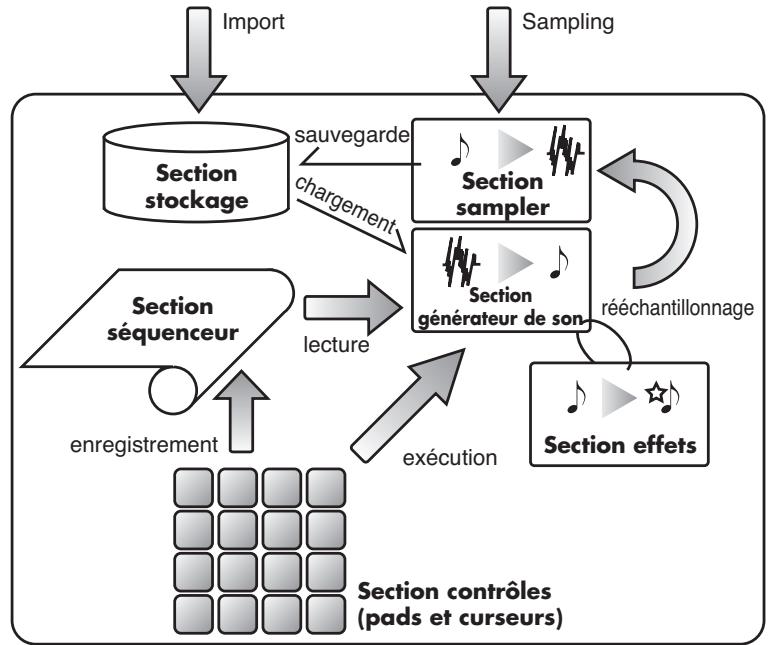
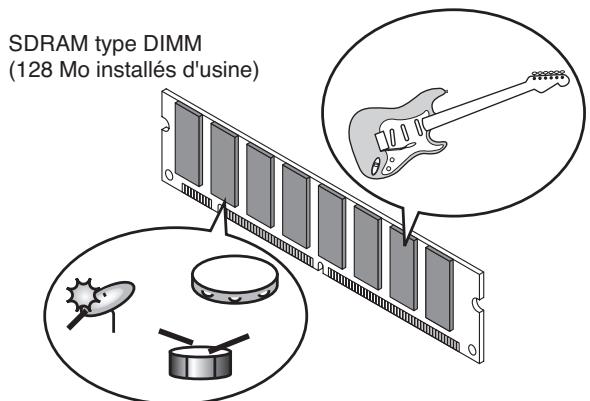
Le sampler (ou échantillonneur) permet d'enregistrer des données audio à partir des entrées analogiques ou de charger des fichiers Wave (.WAV) utilisables comme « samples », qui constituent l'élément sonore de base sur le MV-8000. Le sampler du MV-8000 échantillonne à 44,1 kHz/16 bits et ces sons sont stockés en mémoire DIMM interne (type SDRAM). À la sortie d'usine, le MV-8000 est doté de 128 Mo de RAM (mais peut accepter une barrette de 512 Mo), ce qui lui permet d'échantillonner sans problème des phrases longues ou d'utiliser les fonctions de synthèse pour manipuler les sons instrumentaux.
Section générateur de son
Destinée à la production sonore à partir des messages MIDI reçus depuis la section des contrôles, ou de la section séquenceur, ou encore d'une unité MIDI externe, elle appelle les échantillons voulus dans la mémoire DIMM et les adresse aux sorties OUTPUT. Cette section compte également les trois processeurs d'effets. Pour plus de détails à leur sujet, voir « Section effets » (p. 21).

L'échantillonnage ou
« Sampling » est le processus d'enregistrement numérique du son à l'aide du logiciel ou du matériel approprié (échantillonneur ou « sampler »).

Les DIMM sont le type de mémoires installées dans le MV-8000. Celui-ci est livré d'origine avec un module 128 Mo, mais vous pouvez le remplacer par un module DIMM de 512 Mo (p. 173). Voir Caractéristiques (p. 422) pour plus de détails sur les caractéristiques des modules compatibles.
Le générateur de sons du MV8000 peut produire jusqu'à 64 voix simultanées.
Section stockage
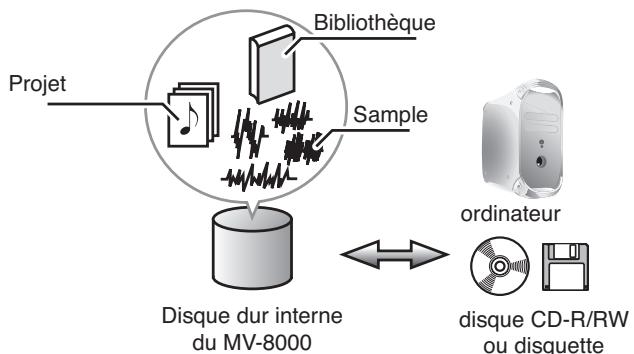
Le MV-8000 dispose d'un disque dur interne qui vous permet d'enregistrer un grand nombre de morceaux. Il est également équipé d'un port USB, d'un graveur CD-R/RW et d'un lecteur de disquette qui vous permettent tous les échanges nécessaires avec votre ordinateur, la récupération de données pour vos créations ou la distribution de vos réalisations!
Séquenceur
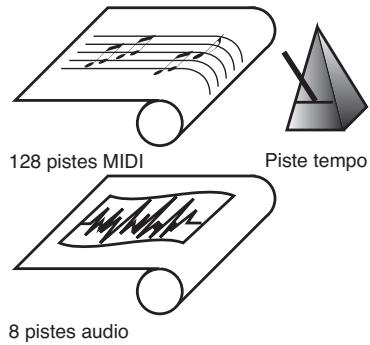
Cette section enregistre vos actions sur les pads en tant que messages MIDI et permet de les restituer pour piloter le générateur de son. Le séquenceur du MV-8000 dispose de 136 pistes (128 MIDI + 8 audio).
Les messages MIDI enregistrés par le séquenceur peuvent être émis en MIDI OUT pour contrôler une unité externe MIDI ou V-LINK.
Le séquenceur dispose de fonctions d'enregistrement, de lecture et d'édition puissantes dont, par exemple la quantification préalable (p. 75) ou l'enregistrement en boucle.
(p. 73), et il peut enregistrer jusqu'à 150000 événements MIDI.
Section contrôleurs
Cette section comprend les pads, les curseurs et les boutons de la surface de contrôle du MV-8000 ainsi que la pédale branchée en face arrêté. Tous vos gestes musicaux (la frappe d'un pad ou l'appui sur la pédale) sont convertis en messages MIDI et sont adressés au générateur de son, au séquenceur ainsi qu'aux unités MIDI externes.
Vous pouvez utiliser trois effets simultanément (un multi-effets, un chorus/delay, et une réverb), avec un paramétrage indépendant pour chacun.
Le multi-effets permet de changer radicalement les caractéristiques du son. Vous pouvez choisir l'un des 24 algorithmes (schémas d'organisation du traitement) utilisés par le DSP pour traiter le son. On abrège souvent le nom multi-effets en « MFX » tout au long de ce manuel de même que sur le MV-8000 lui-même.
Quand vous effectuez le mastering de votre morceau achemé, vous pouvez utiliser le « mastering toolkit » (un compresseur / limiteur stéréo tri-bande) présent également au sein de la section multi-effets.

USB (Universal Serial Bus) est un type d'interface série créée sur la plupart des ordinateurs actuels. Le MV-8000 se présente comme une « unité de stockage USB » et est « vue » depuis un ordinateur comme un volume externe.
La piste tempo contrôle la vitesse de lecture du séquenceur. En l'editing vous pouvez broker des changements de tempo en cours de morceau.
Les paramètres d'effets MFX, chorus/delay, et reverb peuvent être sauvegardés dans la bibliothèque d'effets.
Le Chorus ajoute de la profondeur et de l'amplitude au son. Le Delay, pour sa part, provoque un retard du son source. Cet effet combiné permet l'un et l'autre.
Cet effet simule la réverbération du son dans une pièce dotée de réflexions multiples comme une salle de concert ou une discothèque.
Hérchisation des données
Qu'est-ce qu'on?
Vous créez un sample.



... ou un...



Un sample est un fragment d'enregistrement numérique.
Le sample (ou échantillon) est la plus petite unité sonore présente sur le MV-8000. Il s'agit d'un fichier audio-numérique obtenu soit par enregistrement (sampling) soit par import.
Un partiel contient :
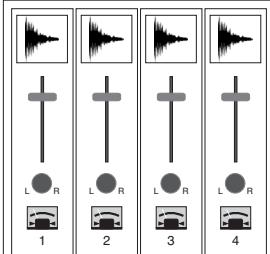
La SMT (Sample Mix Table) combine jusqu'à 4 samples
Le niveau de chaque sample dépend aussi de la « Velocité » et de votre manière de jouer

Chaque partiel vous permet d'associer jusqu'à quatre samples (mono ou stéréo). Leur combinaison est appelée SMT (Sample Mix Table). Vous pouvez ainsi faire en sorte que différents samples réagissent de manière progressive aux changements de la vélocité ou d'un contrôlequelconque.
Filtre
Le LFO lui ajoute une modulation cyclique
L'amplificateur détermine le volume du partiel.
En plus des quatre samples (fragments audio), la SMT contient aussi leurs paramètres de niveau, de panornique et de hauteur de référence.
La vélocité fait partie intégrante des données d'une note MIDI et correspond à la force d'enfoncement de la touche du clavier. Sur le MV8000, la vélocité dépend de la force avec laquelle vous frappez un pad ou avec laquelle vous jouez sur un clavier MIDI relié à l'appareil.
Patches et partiels
In patch control:
Jusqu'à 96 partiels
Chaque partiels est affecté à une tessiture des pads ou d'un clavier MIDI relié à l'appareil.
Dans cet exemple, les partiels 1-16 ("P1"-"P16") peuvent chacun être joués par un pad différent.
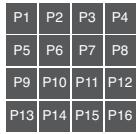
Dans cet exemple, quatre partielss ("P1","P4") sont affectés à quatre zones du clavier.

Le MV-8000 disposant de 16 générateurs de son (parts), peut utiliser 16 instruments (patches) simultanément. Chaque piste MIDI fait jour le patch affecté à la part contrôle par la piste. Une part offre des fonctionnalités de mixage qui permettent de régler son volume et son panoramique, ainsi que le niveau de signal envoyé vers les effets.
Phrases audio
Phrase audio
Les samples d'un projet peuvent être lus en les insérant dans une piste audio. Comme les phrases audio (audio events) placées dans une piste audio contiennent des données de tempo, elles peuvent être synchronisées avec la lecture du séquenceur. Si vous accélérez ou ralentissez le séquenceur, les phrases audio feront l'objet de contractions ou de dilatations en temps réel (time stretching) afin qu'il n'apparaisse pas de « blanc » entre elles.
Dans un patch de type « rhythmique », les instruments sont répartis sur les différentes notes pour créer un « kit rhythmique ». Dans un patch de type « clavier », les partiels d'un même instrument sont répartis pour créer une gamme de hauteur.
. In Song comporte
Instruments
| Patch 1 | Patch 5 | Patch 9 | Patch 13 |
| Patch 2 | Patch 6 | Patch 10 | Patch 14 |
| Patch 3 | Patch 7 | Patch 11 | Patch 15 |
| Patch 4 | Patch 8 | Patch 12 | Patch 16 |
16 patches
Sequence
composée de
128 pistes MIDI
8 pistes de phrases audio

qui pilotent

n'importe lequel des 16 patches, des instruments du Song
oudessins d'unités MIDI externes

Une piste de tempo qui contrôle le tempo du Song

BPM BPM BPM BPM BPM
Un Song contient des données de séquences qui positionnent des données d'exécution sur une base temporelle. Il contient également des paramétrages de patches, de phrases audio et d'effets.
Un projet complet




16 songs
Samples
Patch Library

MFX Library
MIDI Clip Library
Le projet est le plus gros des ensembles de données gérés par le MV-8000. Un projet regroupe les données ci-après:
| Nom | Contenu |
| Sample | Fragment sonore |
| Song | Données de séquenceEnregistre l'aftection des patches, des phrases audio, et des samples utilisés par chaque piste |
| Patch library | Bibliothèque de sauvegarde des sons |
| MFX libraryDelay/chorus libraryReverb libraryMastering tool kit (MTK)library | Emplacements de sauvegarde des différents types d'effets |
| MIDI clip library | Bibliothèque de sauvegarde des séquences MIDI |
Quand vous chargez un « projet », l'ensemble de ses données est copié dans la mémoire vive du MV-8000, et c'est sur ces données copies que s'effectueront les opérations d'édition ou autres. Il en résulte une plus grande rapidité d'exécution que sur des systèmes travaillant sur disque dur.
Un projet peut contenir jusqu'à 16 Songs, mais cette limite peut être réduite par la quantité de données déjà créées.
Bibliothèques (library)
Patch library
Les patches utilisés dans le Song peuvent être sauvegardés dans la « patch library » et être rappelés ultérieurement à tout moment. Cette bibliothèque peut contenir jusqu'à 128 patches.
MFX library
MFX library
Le MV-8000 offre 24 bytes d'algorithms MFX (multi-effet).
Chaque algorithme dispose d'une grande variété de paramètres qui peuvent être sauvegardés dans la bibliothèque des effets (MFX).
Vous pouvez ensuite les rappeler en fonction des besoins. La bibliothèque compte 24 mémoires preset et 100 mémoires utilisateurs.
Cette bibliothèque permet la sauvegarde des paramètres de delay/chorus. Elle contient quatre mémoires preset et 50 mémoires utilisateur.
Cette bibliothèque permet la sauvegarde des paramètres de réverbération. Elle contient quatre mémoires preset et 50 mémoires utilisateur.
Cette bibliothèque permet la sauvegarde des paramètres du « mastering tool kit » permettant la masterisation de vos Songs. La bibliothèque MTK contient 21 preset et 100 mémoires utilisateur permettant de sauvegarder vos propres réglages.
MIDI clip library
Vous pouvez utiliser la bibliothèque des « MIDI Clip » pour sauvegarder jusqu'à 100 fragments de vos Songs (données de séquence) aux fins de réutilisation ultérieure. Face à une phrase que vous utilisez souvent (un motif d'accompagnement guitare par exemple) ou à des variations de motifs rythmiques (intros, breaks, etc.) que vous souhaitez pouvoir réutiliser dans d'autres Songs, vous pouvez les sauvegarder dans la bibliothèque MIDI Clip library que vous utilisez alors comme un « presse-papiers » spécifique pour les données de séquence MIDI.
Event
Les « Events » sont la plus petite unité d'information d'exécution enregistrée dans un fichier de séquence.
Les messages de note ou de contrôle comme volume ou panoramique sont des exemples d'« events »
Surface de contrôle
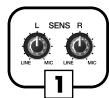

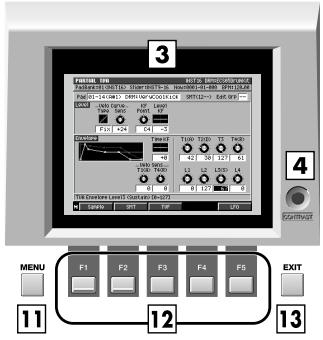
Roland
MV-8000
PRODUCTIONSTUDIO


- SENS (contrôle)
Règle la sensibilité d'entrée.
- PHONE (contrôle)
Règle le niveau casque.
- Écran LCD
Écran 320 × 240 pixels rétroéclairé.
- Contraste (contrôle)
Réglage du contraste (de la luminosité) de l'écran LCD.
- DISK (témoin rouge)
S'allume pendant les échanges de données entre le MV-8000 et son disque dur ou le lecteur CD-R/RW.
- MIDI (feu vert)
S'allume lors de la réception de données MIDI sur le connecteur MIDI IN.
- SHUTDOWN (bouton)
Pour éteindre le MV-8000, maintenez ce bouton enfoncé une seconde ou plus pour engager la procédure de mise hors-tension. Vous devez impérativement utiliser cette procédure après avoir fini de travailler sur le MV-8000.
- Master output (contrôle)
Réglage du volume général.
- SAMPLING (bouton)
Appuyez sur ce bouton pour lancer l'échantillonnage. Son témoin s'allume en rouge et la page SAMPLING apparait à l'écran.
- IMPORT (bouton)
Permet l'import de fichiers audio depuis une source externe ou de données audio depuis un CD. Quand vous appuyez dessus il s'allume en rouge et la page IMPORT apparait à l'écran.
- MENU (bouton)
Quand ce bouton est allumé en orange, vous pouvez appuyer dessus pour faire apparaitre un menu complémentaire sur l'écran. Les pages où cette option est disponible sont repérées par un (icone menu) à gauche de la zone des fonctions.
- F (touches de fonction)
correspondent aux fonctions affichées en bas de l'écran.
Leur liste est variable et dépend de la page active.
- EXIT (bouton)
Permet de revenir à la page précédente ou d'annuler une opération.
- UNDO/REDO (bouton)
Permet d'annuler (UNDO) le résultat d'une commande d'édition de la section séquenceur. Une seconde pression sur le même bouton restitue la commande (REDO) c'est-à-dire annule l'annulation.
Quand le témoin DISK est allumé, vous devez veiller à ne pas mettre le MV-8000 hors-tension ou à créer des vibrations en frappant sur les pads par exemple, sous peine de dysfonctionnements divers.
Le bouton [UNDO] est allumé en orange quand une possibilité d'annulation existe (c'est-à-dire si l'état antérieur au traitement a été préserve). Après avoir effectué un UNDO, le témoin [UNDO] clignote pour signaler qu'un REDO est possible.
15. V-LINK (bouton)
Appuyez sur ce bouton si vous désirez utiliser les fonctions V-LINK (il s'allume en bleu). Elles permettent de contrôler à partir du MV-8000 d'éventuelles unités vidéo compatibles V-LINK et d'en manipuler les images.
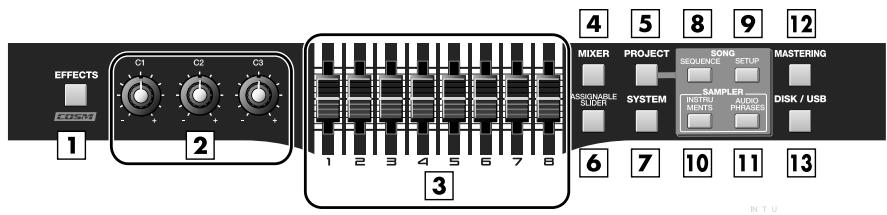
1. Effects (bouton)
Appuyez sur ce bouton (qui s'allume en orange) pour accéder au paramétrage des effets. Le MV-8000 dispose d'un multi-effet MFX, d'un delay/chorus et d'une réverb.
2. C (contrôles multifonctions)
Ces contrôles permettent d'agir directement sur les paramètres d'effets.
3. Curseurs
Vous les utiliserez en général comme des faders de console. Les paramètres qu'ils commandent effectivement dépendent toutes de la page active sur l'écran. Les fonctions Assignable Slider (curseurs affectables) et V-LINK peuvent également modifier leur destination d'action.
4. MIXER (bouton)
Données à la page AUDIO TRACK (P. 357) (détail allumé en orange).
5. Project (bouton)
Donne accès à la page PROJECT MENU (P. 357) (démoin allumé en orange) qui permet de sauvegarder ou recharger un projet.
Affecte les curseurs à la transmission de messages MIDI (démarré allumé en orange).
7. SYSTEM (bouton)
Donnée à la page System Menu (déterminé allumé en orange), qui permet d'effectuer les paramétrages système du MV-8000.
8. SEQUENCE (bouton)
Donne accès à la page Sequence (démarrage allumé en orange). C'est la page qui apparaît par défaut sur l'écran du MV-8000.
Donne accès à la page Song Setup (démoin allumé en vert), permettant de paramétrer un Song au sein d'un projet et de sauvegarder ou recharger d'autres Songs.
10. Instruments (bouton)
Donne accès à la page Instrument (démarrage allumé en orange), dans laquelle les données audio enregistrées à l'aide du sampler ou importées d'une autre source peuvent être préparées pour être utilisées en tant qu'instrument. Ces instruments sont gérés en « patches » et peuvent être rappelés à tout moment pour utilisation.
11. AUDIO Phrases (bouton)
Donne accès à la page Audio Phrase (démarré allumé en orange). Une « phrase audio » est un extrait musical de durée quantifiable (motif rythmique de plusieurs mesures, par exemple). Vous pouvez : gérer et éditer ici vos phrases audio.
12. Mastering (bouton)
Donne accès à la page Mastering (témoin allumé en orange) qui permet d'utiliser le « mastering tool kit » afin d'ajouter la touche finale aux données audio stéréo (fichier WAV) créées par le mixage.
13. DISK/USB (bouton)
Données à la page DISK/USB (determiné allumé en orange) destinée à la gestion du disque dur interne, à l'utilisation des fonctions de lecteur CD et aux échanges de données avec l'ordinateur par le bus USB.
Ce bouton permet d'affecter un niveau de vitesse différent à chacun des seize pads. Le pad 1 donnera sera un niveau de 7 et le pad 16 un niveau de 127 (p. 66).
Ce bouton permet à un pad d'ignorer la force utilisée pour le frapper. Il produit toujours une valeur de vitesse constante (feu allumé en orange). Utilisez la page PAD/PANEL (p. 66) pour définir la valeur de vitesse.
3. EVENT ERASE
Permet de supprimer un message de note au sein d'une série. Pendant l'enregistrement, vous pouvez effacer une note en maintenant cette touche [EVENT ERASE] enfoncée et en appuyant sur le pad correspondant à la note à supprimer.
4. PAD BANKS
Le changement de bank permet d'affecter aux 16 pads une grande variété de sources musicales. Vous disposez d'un total de six banks de « patches » et de 32 banks de phrases audio.
5. QUICK EDIT
Ce bouton permet d'éditer les sons affectés aux pads. Appuyez sur le pad dont vous pouvez éditer le son puis appuyez sur [QUICK EDIT] pour accéder à la page PARTIAL EDIT (p. 257) ou AUDIO PHRASE EDIT (p. 283), dans laquelle vous pouvez immédiatement éditer le son du pad.
6. CLIP BOARD
Ce « presse-papiers » conserve en mémoire provisoire les données du son affecté à un pad. Pour l'utiliser, maintenez enfoncé celui que vous pouvez « copier » et appuyez sur [CLIP BOARD] (le témoin s'allume en rouge). Quand le témoin est allumé (et que des données sont donc en mémoire), il suffit de maintenir [CLIP BOARD] enfoncé et d'appuyer sur un autre pad pour copier les données dedans.
Pour supprimer les données (partiel ou phrase audio) affectées à un pad, maintenez ce bouton [DELETE] enfoncé et appuyez sur le pad.
8. ROLL
En maintenant le bouton [ROLL] et en appuyant sur un pad, vous pouvez produire un « roulement » (frappes répétées rapidement).
9. HOLD
En maintenant le bouton [HOLD] enfoncé et en appuyant sur un pad, vous pouvez maintenir celui-ci en état « enfoncé » (lémot allumé en rouge). Appuyez à nouveau sur [HOLD] pour déverrouiller la fonction (le lémot s'éteint).
10. PADS
Utilisez ces pads pour saisir des séquences ou jouer des échantillons (samples). Ils sont sensibles à la vélocité (c'est-à-dire qu'ils détectent la force de frappe) et vous pouvez donc les utiliser pour apporter des aspects dynamiques à votre execution. Ils sont par ailleurs également sensibles à l'after-touch polyphonique, c'est-à-dire à une pression exercée « après enforcement »
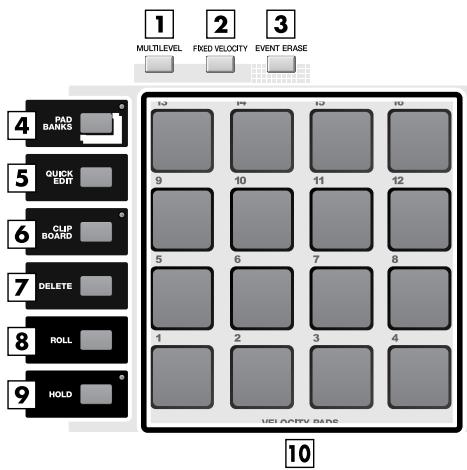
Quand MULTILEVEL=on ou FIXED VECITY=on, la force de la frappe sur le pad sera ignoreré.
Pour définir la note (le pad) pour lequel le paramétrage Multi Level ou Fixed Velocity s'applique, appuyez dessus puis appuyez sur [MULTILEVEL] ou [FIXED VELOCITY].
Le contenu du presse-papiers est conservé jusqu'à :
- la mise hors tension
- un chargement de projet
- le remplacement des données par de nouvelles données de copie
L'intervalle entre les frappes du roulement peut être réglé dans la page PAD (p. 301) avec le paramètre « Roll Interval » ou dans un menu local obtenu par la combinaison [SHIFT] + [ROLL].
Pendant un roulement, les données d'after-touch sont converties en vélocité.


1. Pavé numérique
Ces touches permettent de saisir des données de séquence, des valeurs ou des caractères alphanumériques, éventuellement en succession rapide.
2. ENTER
Valide les données saisies avec le pavé numérique. Ce bouton peut également servir à la confirmation d'une commande sélectionnée à l'écran à l'aide des touches fléchées CURSOR.
3. DEC/INC
Ces boutons permettent la décrémentation ([DEC]) ou l'incrémentation ([INC]) d'une valeur. Si vous les maintenez enfoncés, la valeur défille en continu.
4. CURSOR (touches fléchées)
Utilisez ces touches pour sélectionner à l'écran des éléments dans un menu ou dans une liste, ou encore pour naviguer jusqu'au paramètre à modifier.
5. VALUE (molette)
Permet l'incrémentation (vers la droite, sens horaire) ou la décrémentation (vers la gauche, sens anti-horaire) des données.
6. SHIFT
Utilisez ce bouton pour accéder aux fonctions secondaires attribuées à un même bouton et entourées en blanc sur la sérigraphie de la surface de contrôle. Pour accéder à une telle fonction (STEP REC ou MARKER SET, par exemple), maintenez [SHIFT] enfoncé et appuyez sur le bouton correspondant. Associé aux boutons [DEC]/[INC] ou à la molette VALUE il permet également de faire défiler les données plus rapidement.
[PREVIEW TO] lance la lecture de la série depuis un point un peu antérieur à la position en cours. [PREVIEW FROM] lance une courte lecture à partir de la position en cours. Associés à d'autres fonctions, ils permettent d'accéder rapidement à un point précis du morceau.
8. AUTO PUNCH
Permet de passer automatiquement en enregistrement dans une partie spécifique du morceau. Quand vous appuyez sur [AUTO PUNCH] Le témoin s'allume en orange. Si vous lancez alors l'enregistrement, le véritable enregistrement ne commencera qu'au point de punch-in, et il cessera dès que vous atteindrez le point de punch-out. Pour désactiver l'Auto Punch, appuyez à nouveau sur [AUTO PUNCH] (le témoin s'éteint).
Permet d'activer le bouclage, que ce soit en lecture ou en enregistrement. LOOP [ON] s'allume en orange. Si vous lancez la lecture ou l'enregistrement dans ce mode, ceux-ci liront en boucle continue la zone définie par vos points « loop start time » et « loop end time ». En utilisant la fonction Loop en association avec l'Auto Punch vous pouvez effectuer des enregistrements en boucle.
10. LOOP QUICK SET
Définit instantanément la mesure en cours comme point de départ de la boucle et donc de capturer de manière immédiate une phrase ou une idée.
En maintenant [SHIFT] enfoncé et en appuyant sur [DEC]/[INC] ou en tournant la molette, le défilement des données est multiplié par dix.
Dans ce manuel, des indications comme [SHIFT] + [INC] correspondant au maintien de [SHIFT] enfoncé et à l'appui sur [INC].
Le temps de prévisualisation se règle dans la page GLOBAL (p. 300).
La zone d'auto punch se règle dans la page RECORDING PARAMETER accessible en appuyant sur [REC].
La zone de bouclage se règle avec les paramètres Loop Top et Loop End du menu LOOP (page SEQUENCE, appuyez sur [MENU] → Loop).
La durée du bouclage est définie par le paramètre QUICK SET Length du menu LOOP (page SEQUENCE, appuyez sur [MENU] → Loop).
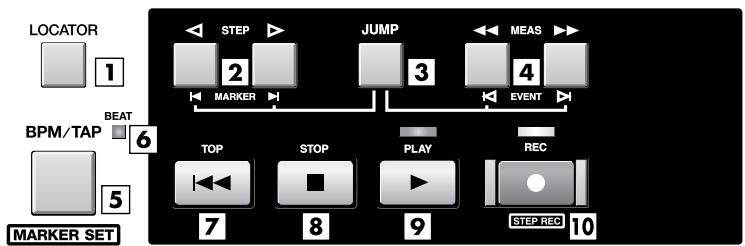
1. Locator
Permet d'accéder instantanément à l'un des 10 markers ou positions repérées au sein de la série.
Utilisés isolément, ces boutons permettent de déplacer la position de lecture par « pas » correspondant à la valeur définie par le paramètre Step Time. Si vous les maintenez enfoncés, le temps défile en continu. Associés au bouton [JUMP] (enfoncé) ils permettent de passer au marker suivant ou précédent dans la série.
[JUMP] + [STEP] déplace la position de lecture au marker suivant ou précédent. [JUMP] + [MEAS] déplace la position de lecture à l'évènement suivant ou précédent. [SHIFT] + [JUMP] provoque l'affichage du menu Jump dans lequel vous pouvez saisir une valeur temporelle pour accès direct.
Utilisés isolément, ces boutons permettent de déplacer la position de lecture par « pas » d'une mesure. Si vous les maintenez enfoncés, le temps défile en continu. Associés au bouton [JUMP] (enfoncé) ils permettent de passer à l'événement suivant ou précédent dans la séquence.
5. Bpm/tap/marker SET
Une pression isolée sur cette touche appelle le menu Tempo dans lequel vous pouvez définir le tempo du séquenceur en battements par minute (BPM). En la frappant de manière répétitive à un tempo régulier, vous pouvez affecter ce tempo au séquenceur. Dans tous les cas, vous pouvez librement définir votre tempo pour autant que la piste Tempo track (p. 225) ne soit pas utilisée. La combinaison [SHIFT] + [BPM/TAP] permet de mémoriser un marker dans la séquence.
6. BEAT (témoin rouge/vert)
Ce témoin clignote en vert en rythme avec le tempo. Quand le séquenceur est en lecture, il s'allume en rouge sur le premier temps et en vert sur les autres temps.
7. TOP
Amène la position de lecture sur la valeur 0001-01-000 (measure 1 - beat 1 - tick 0), c'est-à-dire le début du morceau.
8. STOP
Arrêtez le séquenceur.
9. PLAY
Lance la lecture du séquenceur. L'appui sur [PLAY] en mode d'attente d'enregistrement « REC standby » (fémoin REC rouge clignotant) lance l'enregistrement.
Permet d'activer l'enregistrement. Une première pression fait accéder au mode d'attente « REC standby » (le témoin clignote en rouge). Pendant l'enregistrement, une nouvelle pression sur [REC] arrête l'enregistrement (punch-out ; le témoin clignote en rouge), mais la lecture se poursuit.
Quand le séquenceur est à l'arrêt, vous pouvez utiliser la combinaison [SHIFT] + [REC] pour accéder aux pages STEP REC (MIDI) (p. 235) ou STEP REC (AUDIO) (p. 236).
Si vous utilisez la piste Tempo track, le bouton [BPM/TAP] ne permet pas de modifier le tempo. Pour l'utiliser, commencez par désactiver la piste de tempo.
Pour plus de détails sur les différences entre Locators et Markers (les deux servant à définir des positions temporelles), reportez-vous à « Insertion de markers (points de localisation) dans le Song » (p. 109).
Face arrêtée
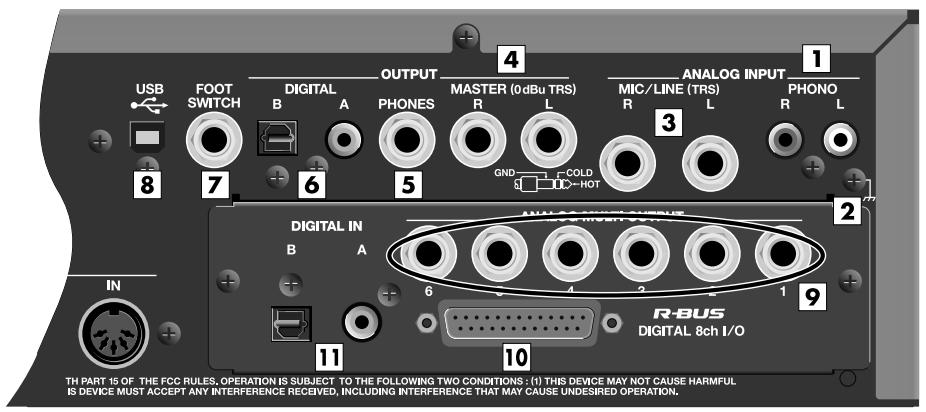
Entrées permettant le branchement d'une platine-disque vinyls.
- Borne de masse
Utilisez ce point de mise à la masse si vous branchez une platine disque, afin de réduire le souffle ou les ronflements.
- ANALOG INPUT - MIC/LINE
Entrées analogiques au format jack 6,35. Permettent de recevoir indifféremment de sources micro ou à niveau ligne.

Un mauvais positionnement respectif des écoutes et du micro peut provoquer un effet Larsen (sifflement). En présence d'un tel phénomène, procédez comme suit.
- Réorientez le micro
- Éloignez-le des enceintes
- Réduisez le volume
- OUTPUT-MASTER
Sorties principales analogiques. Vous pouvez les relier à votre système de diffusion ou à des enceintes amplifiées.
- OUTPUT-PHONES
Permet le branchement d'un casque d'écoute stéréo.
- OUTPUT-DIGITAL A, B
Sorties numériques. "A" est de type coaxial et "B" de type optique. Vous pouvez leur affecter indifféremment le signal « Master OUT » ou celui du bus MULTI OUTPUT.
- FOOT SWITCH
Permet le branchement d'une pédale (Roland DP-2 ou BOSS FS-5U, par exemple - vendues séparément) pour assurer le contrôle au pied du MV-8000 de diverses manières.
- USB
Permet de relier le MV-8000 à votre ordinateur pour transférer des fichiers.
- ANALOG MULTI OUTPUT
Sortie du signal du bus MULTI OUTPUT.
- R-BUS
Connecteur numérique donnant accès à 8 voies d'entrées/sorties. Vous pouvez également utiliser le paramètre « input select » pour recevoir le signal audio des voies 1 et 2 R-BUS ou utiliser les voies 1 à 8 R-BUS pour ressortir le signal audio du bus MULTI OUTPUT.
- DIGITAL IN
Entrées numériques. "A" est de type coaxial et "B" de type optique.
L'illustration ci-contre montre la face arrière avec carte optionnelle MV8-OP1 installée (vendue séparément).
Les entrées PHONO disposent d'une égalisation spécifique PHONO.
Les connecteurs MIC/LINE sont de type TRS et brochés comme suit. Avant tout branchement, vérifie le brochage de l'appareil que vous reliez à ce connecteur.
EXTREMITE CHAUD
ANNEAU FROID
CORPS MASSE
Si vous utilisez les entrées MIC/LINE, vous ne pouvez pas utiliser les entrées PHONO en même temps.
Les sorties DIGITAL OUT sont compatibles IEC60958 (consumer).
Si vous branchez le MV-8000 sur votre ordinateur en USB, utilisez le pilote (driver) standard fourni.
Les connecteurs des points 9 à 11 dépendent de la carte d'extension E/S MV8-OP1 (vendue séparément). Leurs paramétrages se font dans les pages INSTRUMENTS (p. 245) et PARTIAL EDIT (p. 257).
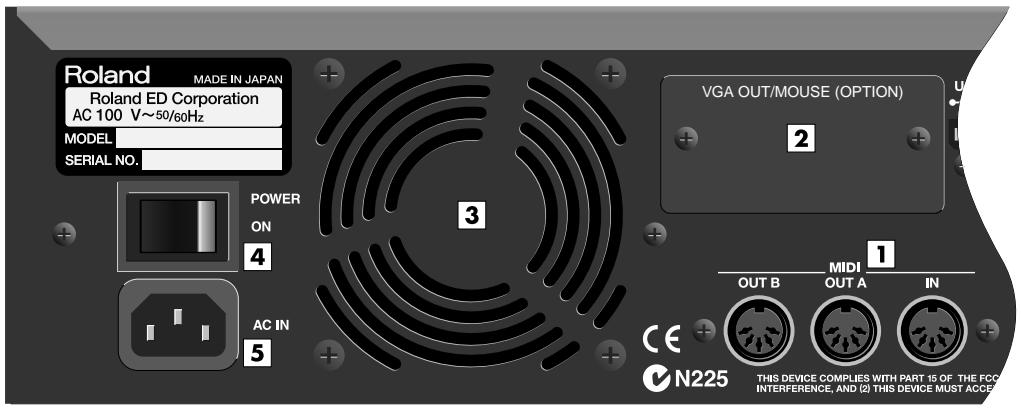
- MIDI (IN/OUT A/OUT B) Prises standard MIDI permettant la transmission et la réception de messages MIDI avec d'autres unités MIDI.
- VGA OUTPUT/MOUSE (baie optionnelle) Baie d'extension permettant le branchement optionnel d'un moniteur VGA et d'une souris. Destinée à recevoir la carte d'extension MV8-VGA VGA / mouse expansion (vendue séparément), vous devez disposer de la version 2.0 ou ultérieure du système qui doit sortir très prochainement.
- Orifices de ventilation Le MV-8000 dispose d'une ventilation active destinée à éviter les surchauffes. L'air chaud est expulsé par ces orifices.
- POWER Interrupteur permettant la mise sous/hors tension de l'appareil.
- AC in Connecteur d'alimentation permettant le branchement du câble standard fourni.
N'ouvre pas les trappes d'extension tant que vous n'avez pas à installer la carte correspondante.
Veillez à ne pas obstruer les orifices de ventilation sous peine de créer des surchauffes et des dysfonctionnements.
Face avant

- Témoin d'activité de la disquette
Ce témoin s'allume lors des opérations de lecture et d'écriture sur la disquette.
- Lecteur de disquettes
Le MV-8000 peut utiliser des disquettes 3,5 pouces 2HD/2DD. Insérez la disquette horizontalement et poussez-la à fond jusqu'à ce qu'elle se verrouille.
- Bouton d’éjection du lecteur de disquette
Pour éjecter la disquette, appuyez à fond sur ce bouton.
- Tiroir du graveur CD-R/RW
Le tiroir s'ouvre quand vous appuyez sur le bouton d'éjection associé. Ce graveur peut recevoir des disques CD-ROM et CD audio et peut également enregistrer des données sur supports CD-R ou CD-RW.
- Orifice d'éjection d'urgence
Cet orifice permet l’éjection de disques CD-R/RW restés éventuellement bloqués dans le tiroir à la suite d’une coupure accidentelle de courant. Le tiroir ne peut alors plus s’ouvrir à l’aide du bouton d’ouverture normal, mais vous pouvez utiliser un trombone déplié et l’insérer dans cet orifice pour provoquer son ouverture mécanique.
- Bouton d'ouverture du tiroir CD-R/RW
Appuyez sur ce bouton pour ouvrir le tiroir CD-R/RW.
Ne jamais retirer la disquette pendant que le lecteur est en rotation (témoin allumé) sous peine de l'endommager gravement.
N'utilisez jamais l'orifice d'éjection d'urgence quand le MV-8000 est sous tension sous peine d'endommager le disque et/ou le lecteur.
Quand le système MV-8000 est en cours de lecture ou d'écriture sur le CD-R/RW, l'appui sur le bouton d'ouverture du tiroir est sans effet. Il s'agit d'une mesure de sécurité et non d'un dysfonctionnement.
Échantillonnage
La manière la plus simple pour créer de la musique sur le MV-8000 consiste à associer des données audio-numériques sur une ou plusieurs pistes. Vous pouvez le faire soit en important un fichier WAV existant, soit en enregistrant de nouvelles données.
Enregistrement audio
Pour enregistrer (échantillonner) des données à partir d'un micro externe ou d'un synthétiseur et les utiliser comme source pour le MV-8000, procédez comme suit.
Sélection de la source (entrée) destinée à l'échantillonnage

- Appuyez sur La page SYSTEM MENU (p. 299) apparait.
- Le curseur étant positionné dans la rangée supérieure des icônes

Appuyez sur (Global), ou sélectionnez l'icône
GLOBAL et appuyez sur ENTER
La page GLOBAL (p. 300) apparait.
- Utilisez le paramètre Input Select pour désigner la source à échantillonner.
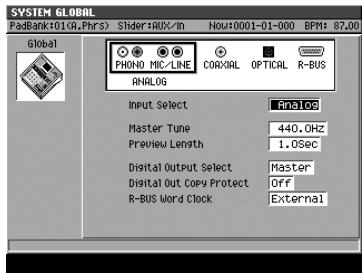
Réglage de la sensibilité et du niveau de l'entrée analogique
- Appuyez sur
La page AUDIO TRACK (p. 357) apparaît.

- Appuyez sur (AUX/Phrs/In). Les bus AUX, les effets, les phrases audio et le mixage apparaisent.
- Réglez le curseur IN sur 100.
- Lancez la lecture de la source.
Le bargraphe oscille.
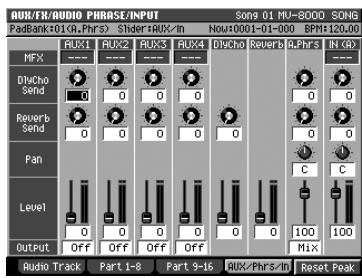
- Agissez sur les boutons LINE MIG LINE MIG
Réglez les niveaux de manière à ce que les bargraphes se déplacent aussi haut que possible dans la zone -12 dB à 0 dB. Quand les témoins d'échelonnement s'allument, le niveau est trop élevé.
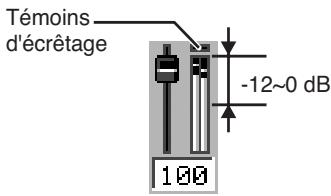
Utilisation d'une source échantillonnée de type phrase audio ou patch
- Avant de continuer, sélectionnez la source audio à échantillonner et réglez le niveau d'échantillonnage.

WAV est le format
audio numérique PCM
2 canaux utilisés par Microsoft
Windows.
Les explications de ce manuel sont accompagnées d'illustrations correspondant à un aspect standard de l'affichage. Votre appareil peut toutefois disposer d'une version plus récente du logiciel système qui peut rendre votre affichage légèrement différent de celui-ci.
Si la carte d'extensions MV8-OP1 (vendue séparément) n'est pas présente, cette sélection est fixée sur « Analog »
Si vous enregistrez une source analogue, régalez le niveau d'enregistrement avant de procéder à l'échantillonnage.
En présence d'une source numérique, ce réglage n'est pas nécessaire,
L'enregistrement se fait automatiquement au niveau original.

Paramétrages préalables (p. 36)
- Appuyez sur
La page SAMPLING MENU (p. 335) apparaît.
- Utilisez les touches de fonction pour sélectionner le type d'échantillonnage en fonction de l'utilisation prévue pour l'échantillon.
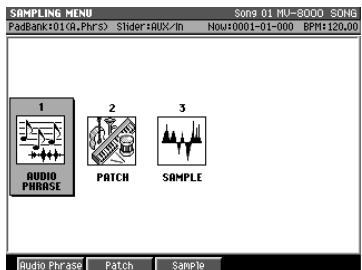
| Touché de fonction | Commentaire |
| F1 (Audio Phrase) | si vous utilisez l'échantil- lon en tant que phrase au- dio |
| F2 (Patch) | si vous utilisez l'échantil- lon en tant que patch |
| F3 (Sample) | si vous voulez l'utiliser en tant que sample |
Dans cet exemple, appuyez sur [F1 (A Phrase)] ou [F2 (Patch)]. La page SAMPLING/RESAMPLING (p. 336) apparait.
- Utilisez les touches de fonction pour sélectionner la source audio à échantillonner.
| Touché de fonction | Commentaire |
| F1(Sampling) | source audio externe |
| F2(Resampling) | son interne produit par le MV-8000 lui-même |
Dans cet exemple, appuyez sur [F1 (Sampling)]. La page sampling apparait.
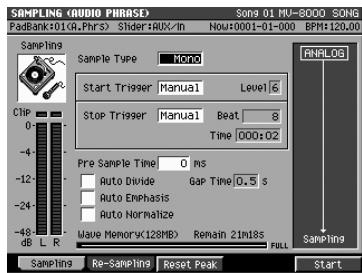
- Réglez les options d'échantillonnage comme suit :
| Paramètre | Valeur | Action |
| Sample Type | Mono | Échantillonnage mono |
| Start Trigger | Manual | Démarrage manuel |
| Stop Trigger | Manual | Arrêt manuel |
| Auto Divide | Off | Division automatique du sample désac- vitatione |
| Auto Emphasis | Off | Application d'emphasis après échantil- lonnage désactivée |
| Auto Normalize | Off | Normalisation désactivée |
- Appuyez sur (Start).
Le menu local « Now Sampling... » apparaît et l'échantillonnage démarre.
- Appuyez sur (Stop).
L'échantillonnage s'arrête et le menu local SAMPLING RESULT (AUDIO PHRASE/PATCH) (p. 338) apparaît.
- Définissez la portion de cet échantillon que vous pouvez utiliser comme phrase audio ou patch.
Définissez les Start Point et End Point. C'est la portion d'échantillon comprise entre ces deux points qui sera utilisée comme phrase audio ou sample.
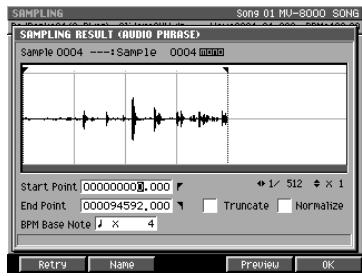
Le temps d'échantillonnage restant disponible s'affiche dans le champ « Remain » de la page Sampling.
Si vous préférez annuler le résultat de l'échantillonnage, appuyez sur [F1 (Retry)] pour revenir à la page SAMPLING.
- Appuyez sur (OK).
Le menu local Quick Assign apparait.
- Appuyez sur le pad auquel vous VELOCITY PADS
VELOCITY PADS
voulez affecter votre échantillon.
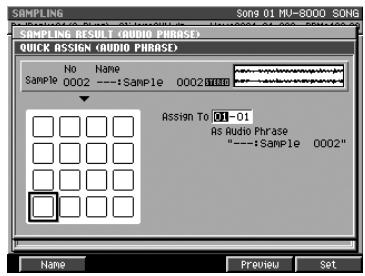
- Appuyez sur (Set).
Les données échantillonnées sont affectées à ce pad. Vous pouvez maintenant l'utiliser pour déclencher la lecture du son.
Si vous utilisez le son échantillonné d'un patch, vous pouvez utiliser la fonction SMT (Sample Mix Table) pour combiner les sons de différentes manières. Pour plus de détails, voir « Création d'un partiel combinant plus d'un sample (SMT) » (p. 52).
Options pratiques
Un certain nombre d'options proposées dans la page Sampling vous permettent de changer le comportement de la méthode.
Préparations à l'échantillonnage.
Comme décrit à l'étape 5 de « Utilisation d'une source échantillonnée comme phrase audio ou patch » (p. 36), réglez ces paramètres en fonction de vos besoins.
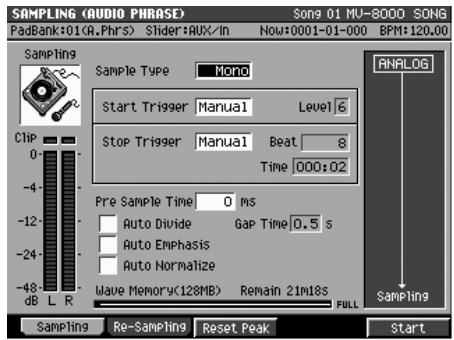
Échantillonnage stéréo
→ Réglez le paramètre Sampling Type sur Stereo.
La source audio sera échantillonnée en stéreo. Toutefois, les conditions ci-après s'appliquent aux données échantillonnées en stéreo :
- Les données stéreo occupent deux fois plus de place que les données mono.
- La lecture d'un échantillon stéreo consomme deux voies de polyphonie.
Échantillonnage respectant l'attaque du son
Agissez sur le paramètre Pre Sample Time.
En augmentant le Pre Sample Time, vous obligez l'échantillonnage à capturer le son avant son début programme, ce qui permet de capturer véritablement l'ensemble de l'attaque d'un son.
Déclenchez l'échantillonnage en synchronisation avec la source
Agissez sur les paramètres Start Trigger et Trigger Level.
Si vous réglez Start Trigger sur « Level », le démarrage de l'échantillonnage est provoqué par l'apparition du signal sur la source.
Le paramètre Trigger Level détermine la sensibilité de la fonction Start Trigger. Les

Si vous voulez affecter l'échantillon à une autre bank, changez de bank avant d'appuyer sur le pad. Pour plus de détails, voir « Changement de bank de pads » (p. 65).
Avec une valeur de Pre Sample Time=0, l'enregistrement commence au moment précis où l'échantillonnage est lancé.
Valeurs faibles provoquent une sensibilité élevée, c'est-à-dire que le déclenchement sera provoqué par les valeurs les plus faibles.
Échantillonnage de durée prédéfinie
Agissez sur les paramètres Stop Trigger et Beat ou Time
Si vous régalez le paramètre Stop Trigger sur « Beat » ou « Time », l'échantillonnage s'arrête automatiquement dès que la durée prédéfinie sera écoulée.
Le paramètre Beat or Time détermine la durée de l'échantillon.
Division automatique de l'échantillon sur détection de silences
Utilisez le paramètre Auto Divide pour définir la durée de blanc critique.
Quand une zone de silence de durée supérieure à la durée critique est détectée pendant l'enregistrement, le MV-8000 divise automatiquement l'échantillon. Les fragments divisés sont affectés à une même banque.
- Accédez à la page SAMPLING en suivant les étapes 1 à 5 de « Utilisation d'une source échantillonnée comme phrase audio ou patch » (p. 36).
Avant de commencer l'échantillonnage, vérifie que le paramètre Auto Divide est sur On.

- Appuyez sur (Start).
Le menu local « Now Sampling... » apparaît et l'échantillonnage démarre.

- Appuyez sur (Stop).
La page QUICK ASSIGN (AUDIO PHRASE)
(p. 341) ou QUICK ASSIGN (PATCH) (p. 342)
apparaît. Le premier des échantillons divisés est contrasté.
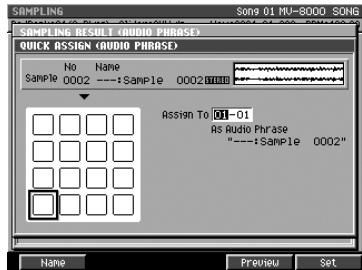
- Choisissez la bank.
Sélectionnez la bank à laquelle vous pouvez affecter les « samples » divisés.

- Appuyez sur (Set All).
Les samples contrastés sont affectés à la bank. Ils sont alors affectés dans l'ordre aux pads de 1 à 16.
Si des données sont déjà présentes et affectées à certains pads de cette bank, l'appui sur [F4 (Set All)] provoquera le remplacement de ces anciennes affectations (sans pour autant supprimer les samples eux-mêmes). Comme vous pouvez écouter les pads ou utiliser la fonction Clipboard (p. 49 et 54) lors de ces affectations, vous pouvez si besoin déplacer ces samples vers une bank différente ou les réaffecter ultérieurement si besoin.
Équilibrage des niveaux des samples entre eux après enregistrement
Mettez le paramètre Auto Normalize sur On.
Après l'échantillonnage, les niveaux seront automatiquement « normalisés »
La division automatique ne peut dépasser 16 samples. Si un blanc critique est détecté pendant l'échantillonnage du seizième sample, l'enregistrement s'arrête automatiquement.
La durée d'échantillonnage restant disponible s'affiche dans le champ « Remain » de la page Sampling.
Si vous préférez annuler le résultat de l'échantillonnage, appuyez sur [EXIT] pour revenir à la page SAMPLING.
La fonction Normalize renforce tous les niveaux sans dépasser le niveau d'échantillonnage maximum.
Vous pouvez utiliser la fonction AutoNormalize associée à AutoDivide pour normaliser chacun des échantillons divisés.
Ajout d'effets pendant l'échantillonnage
Vous pouvez appliquer un effet directement à la source sonore. Pour plus de détails, voir « Échantillonnage via le multi-effet » (p. 117).
Échantillonnage du son joué par le mv-8000
Il est possible de réenregistrer le son adressé au bus de mix par le MV-8000. On appelle cette opération le ré-échantillonnage ou « resampling ».
- Accédez à la page SAMPLING en suivant les étapes 1 à 3 de « Utilisation d'un échantillon comme phrase audio ou patch » (p. 36).
- Appuyez sur (Re-Sample).
La page SAMPLING se transforme en page RE-SAMPLING.
- Effectuez l'échantillonnage en suivant l'étape 5 de « Utilisation d'un échantillon comme phrase audio ou patch » (p. 36).
Le reste de la procédure est identique. Le son produit par le MV-8000 est enregistré au fur et à mesure de la lecture.
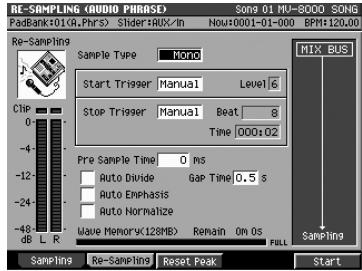
Sauvegarde simple des données après échantillonnage, et décision ultérieure sur leur utilisation
Pour collecter simplement des données audio sans avoir à vous arrêter pour les affecter en tant que phrases audio ou patches.
- Accédez à la page SAMPLING MENU en suivant les étapes 1 et 2 de « Utilisation d'un échantillon comme phrase audio ou patch » (p. 36).
- Appuyez sur (Sample), ou utilisez les touches fléchées pour sélectionner l'icône SAMPLE et appuyez sur ENTER. La page « SAMPLING / RE-SAMPLING » apparait.
- Effectuez l'échantillonnage en suivant les étapes 4 à 7 de « Utilisation d'un échantillon comme phrase audio ou patch »
Après échantillonnage, le menu local SAMPLING RESULT (SAMPLE) (p. 340) apparaît.
- Réglez les paramètres selon vos besoins. Définissez les Start Point et End Point et options associées.
- Appuyez sur (Keep).
Le sample est sauvegardé dans la liste avec les paramètres que vous avez définis.
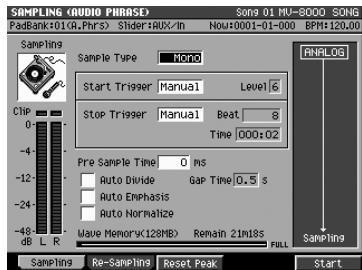
(p. 36).
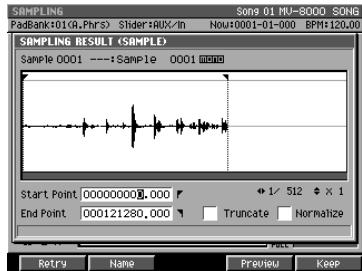
Import de données d'échantillons d'autres formats
Les fichiers WAV ou AIFF de votre ordinateur peuvent être importés dans le MV-8000 et être utilisés comme source. Pour plus de détails, voir p. 145.
Vous pouvez échantillonner le son envoyé à travers un multi-effet ou plusieurs samples joués simultanément.
Comme l'entrée audio externe (analogique ou numérique) reste active même en mode de re-échantillonnage, vous pouvez mixer des sources externes à votre «resampling »
WAV est le format audio numérique PCM 2 canaux utilisés par Microsoft Windows.
Importation depuis un CD audio
Vous pouvez utiliser les données audio d'un CD comme instrument ou phrase audio.
Avant importation depuis un CD audio
Relisez attentivement les chapitres « Copyright » et « Conditions d'utilisation » situés sur la couverture intérieure du mode d'emploi. Vous devez entrer dans ces cadres pour pouvoir importer des données audio.
- Appuyez sur
La page IMPORT MENU apparait.
- Sélectionnez le type d'import.
| Touché de fonction | Type d'import |
| F1 (Audio Phrase) | Phrase audio |
| F2 (Patch) | Patch |
| F3 (Sample) | Audio seul |
La page IMPORT (p. 345) apparaît
- Appuyez sur (Select Drive).
La page SELECT DRIVE apparait.
- Utilisez les touches fléchées pour sélectionner
Le CD et appuyez sur (Select).
Le lecteur CD-R/RW est sélectionné et la liste des fichiers du CD audio apparait.
Si aucun CD n'est inséré dans le lecteur, le message «Drive not ready» apparait et le disque dur interne est automatiquement sélectionné à la place.
- Déplacez le curseur sur le numéro de la piste que vous pouvez importer du CD audio.
- Appuyez sur (Exécute).
Si vous sélectionnez [F1 (A. Phrase)] ou [F2 (Patch)] à l'étape 2, la page QUICK ASSIGN (AUDIO PHRASE) (p. 341) ou QUICK ASSIGN (PATCH)
(p. 342) apparaît.
Le reste de la procédure est identique à l'affectation d'un « sample » après échantillonnage : affectez-le à un pad comme indiqué dans les étapes 10 et suivantes de « Utilisation d'un son échantillonné comme phrase audio ou patch », p. 36.
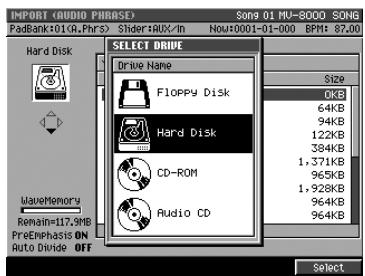
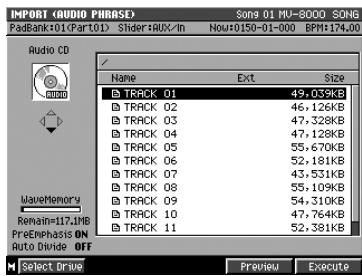
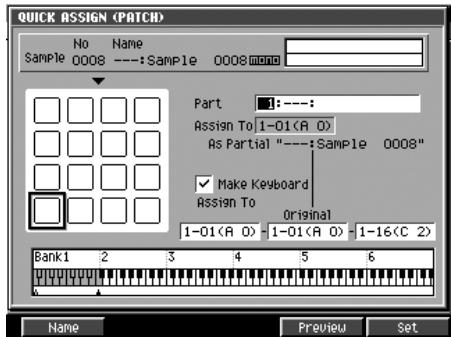
L'utilisation, la distribution, la vente, la location, l'exécution ou la radiodiffusion (etc.) de données soumises à un copyright détenu par une tierce partie sans autorisation explicite de sa part est strictement interdite.
Vous pouvez appuyer sur [F4 (Aperçu)] pour écouter le fichier.
Si vous avez sélectionné [F3 (Sample)] à l'objet 2, le fichier audio spécifique sera sauvegardé dans le dossier des samples après avoir validé l'objet 6.
Utilisation de données musicales pour créer un patch
En alternative à la création d'un patch à partir d'un échantillonnage, vous pouvez également le créer en utilisant une série de données musicales incluses sur le CD-ROM fourni avec l'appareil.
- Appuyez sur IMPORT
La page IMPORT MENU (p. 344) apparaît.

- Appuyez sur (Pâche).
La page IMPORT (p. 345) apparaît.

- Appuyez sur (Select Drive).
Le menu local SELECT DRIVE (p. 185) apparaît.
- Déplacez le curseur sur le lecteur CD-R/RW
et appuyez sur F5 (Sélection).
Le lecteur CD-R/RW est sélectionné et la liste des fichiers du CD audio apparait.
Si le CD n'est pas présent dans le lecteur, le message « Drive not ready » apparait et le disque dur interne est automatiquement sélectionné à la place.
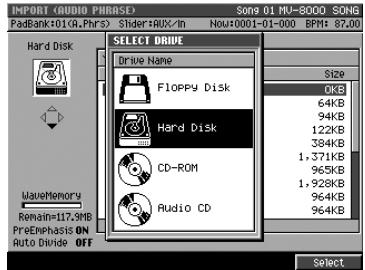
- Déplacez le curseur sur le fichier que vous pouvez importer du CD audio et
F5, appuyez sur (Exécute).
La page QUICK ASSIGN (PATCH) (p. 342) apparait.
- Appuyez sur le pad auquel vous VOULEZ Affecter les données importées.

- Appuyez sur (Set). Les données importées sont affectées au pad spécifique.
Insérez le disque avec précaution comme indiqué dans « Précautions à prendre dans la manipulation des disques CD-R/RW » (p. 123).
Édition d'un échantillon
Le MV-8000 permet de jouer un patch différent (instrument) pour chacune de ses seize parts. Les Patches sont les sons que vous utilisez pour créer votre musique.
Affectation du patch que vous voulez utiliser à la partie en cours
INSTRU
MENTS
- Appuyez sur
La page INSTRUMENTS (p. 245) apparaît.
(haut/bas) pour sélectionner la
part à laquelle vous voulez affecter un patch.
La part sélectionnée (en cours) est contrastée.
- Appuyez sur (Library).
La page PATCH LIBRARY (p. 248) apparait.
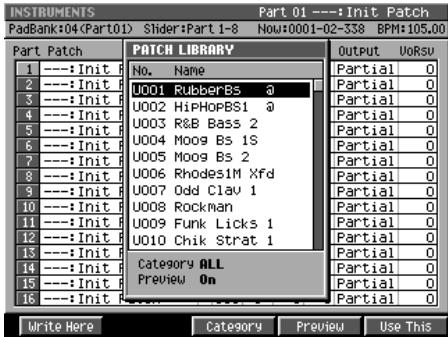
- Déplacez le curseur sur le patch désiré.
- Appuyez sur (Utilisez Cela).
Le patch spécifique est chargé en mémoire.
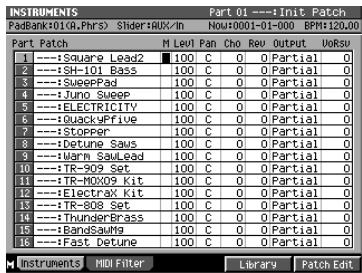
Un « Patch » est un son (ou un ensemble de sons). Sur le MV8000 vous pouvez jouer un patch soit en frappant sur les pads soit en lançant la lecture du séquenceur pour le piloter à partir d'une base de temps.
Paramétrage des instruments
Cette section est consacrée aux paramétrages de base d'une part.
Accès à la page instruments
- Appuyez sur MENTS
La page INSTRUMENTS apparait.
- Utilisez (haut/bas) pour sélectionner la part qui utilise le patch que vous pouvez sauvegarder.
Le numéro de part sélectionné (en cours) est contrasté.
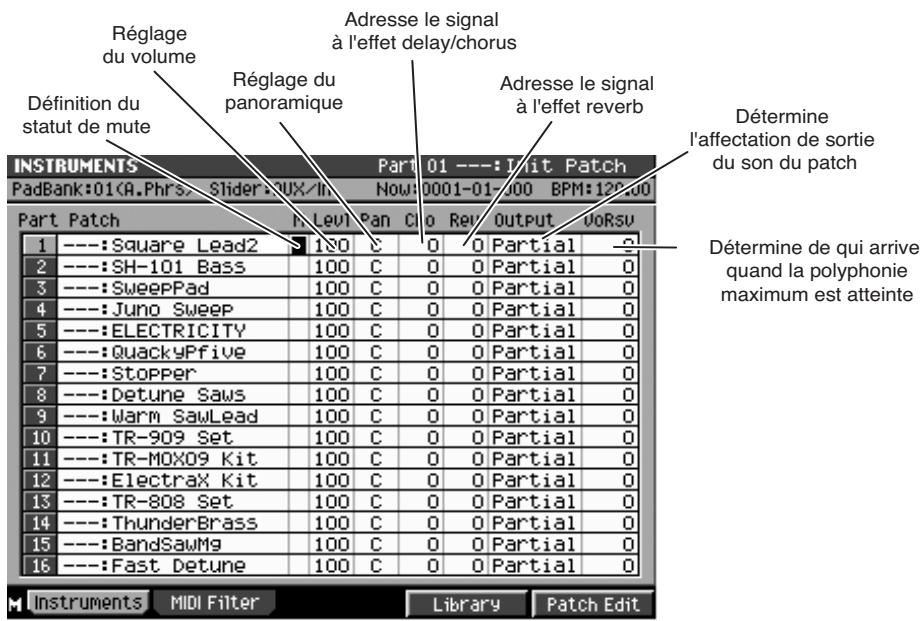
Pour régler le volume de la part
agissez sur le paramètre Level.
Pour régler la position stéréo (pan) de la partie
agissez sur le paramètre Pan.
Pour utiliser des effets (delay/chorus, reverb)
agissez sur les paramètres Cho ou Rev.
Ces paramètres adressent le son aux effets delay/chorus et reverb. Augmentez la valeur de DlyCho Send pour ajouter du delay/chorus, ou celle de Reverb Send pour ajouter de la reverb. Le son traité par les effets sera mixé avec le son original.
Pour modifier l'affectation de sortie du son du patch
Vous pouvez définir comment le son du patch est adressé par le générateur de sons aux différentes sections du MV-8000.
agissez sur le paramètre Output Assign.
Pour définir un certain niveau de polyphonie
agissez sur le paramètre VoRsv (Voice Reserve).

Pour plus de détails sur la page PATCH EDIT et ses paramètres, voir
INSTRUMENTS (p. 245) et MIDI FILTER (p. 247).
Ce paramètre définit le nombre de samples minimums affectés à la part pour le jeu en polyphonie. Si vous tentez de faire jouer plus de 32 notes simultanées (voix des samples), les voix jouées les plus anciennes seront suspendues au profit des nouvelles en suivant certaines règles. Le paramètre VoRsv permet toutefois de réserver une polyphonie minimum pour chaque part.
→ Agissez sur MIDI filter.
Vous pouvez ajouter une marque de validation✔ pour chaque type de message MIDI dont vous autorisez la réception par la part.
Le paramètre VelC (Velocity Curve) de courbe de vitesse permet de définir comment la valeur reçue correspond au volume entendu. Pour plus de détails, voir MIDI FILTER (p. 247).
Vous ne pouvez pas avoir les valeurs de Voice Reserve qui amèneraient le total des parts à dépasser une polyphonie réservée de 32.
Pour accéder à la page MIDI FILTER allez à la page INSTRUMENT et appuyez sur [F2 (MIDI Filter)]. Pour plus de détails, voir MIDI FILTER (p. 247).
Édition d'un patch
Pour modifier un patch de diverses manières, procédez comme suit.
Accès à la page patch edit
- Appuyez sur MENTS
La page INSTRUMENTS apparait.
- Utilisez (haut/bas) pour sélectionner la
part à visualiser.
La part sélectionnée (en cours) apparait contrastée.

- Appuyez sur (Patch Edit).
Pour régler la hauteur de référence du patch
agissez sur les paramètres C. T (Coarse Tune), et F. T (Fine Tune).
Pour régler le timbre (la couleur) du patch
agissez sur les paramètres du contrôle Cutoff Offset et Resonance Offset.
Pour régler l'évolution du volume du patch dans le temps
→ Agissez sur les paramètres d'amplification Attack Offset et Release Offset.
Vos modifications seraient immédiatement perdues si l'appareil venait à être mis hors-tension. Pour les conserver de manière permanente, effectuez always une sauvegarde avant extinction.
Une trop grande augmentation du paramètre Resonance Offset peut provoquer une oscillation et une distorsion du son.
Gestion des patches
Pour sauvegarder ou recharger un patch, procédez comme suit.
Sauvegarde d'un patch en bibliothèque
Après avoir échantillonné ou importé vos données pour créer un patch dans la part active, voici comment le sauvegarder dans sa bibliothèque (library). Celle-ci est commune à l'ensemble du « projet » et vous pourrez donc l'utiliser dans d'autres Songs.
- Appuyez sur MENTS
La page INSTRUMENTS (p. 245) apparaît.
(haut-bas) pour sélectionner
la part utilisée le patch à sauvegarder.
La part sélectionnée (en cours) est contrastée.
- Appuyez sur (Library).
La page PATCH LIBRARY (p. 248) apparaît.
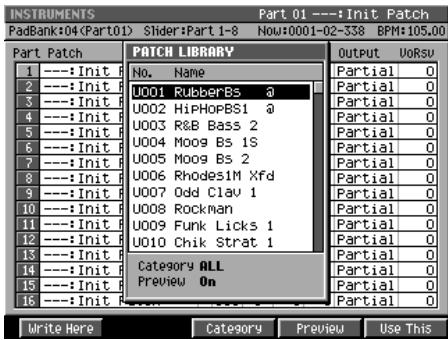
- Sélectionnez la mémoire dans laquelle vous pouvez sauvegarder le patch et
F1 appuyez sur (Write Here). La sauvegarde s'effectue.
Sauvegarde d'un patch sur disque
Pour sauvegarder le patch en cours de sélection sur le disque dur, procédez comme suit. Un tel patch sauvegardé pourrait être utilisé dans un projet différent.
- Appuyez sur
INSTRU
La page INSTRUMENTS (p. 245) apparaît.
(haut/bas) pour sélectionner la part associée au patch que
vous voulez sauvegarder.
Le numéro de part sélectionnée (en cours) est contrasté.
- Appuyez sur
Le menu apparait.
- Sélectionnez Save Patch et appuyez sur
ENTER

Lors de la sauvegarde du patch, vous pouvez, si besoin, lui affecter une catégorie afin de faciliter les recherches ultérieures.
La page SAVE PATCH (p. 279) apparaît.
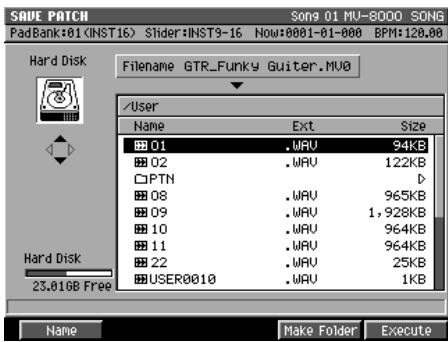
- Choisissez l'emplacement dans lequel vous voulez sauvegarder le patch et
Appuyez sur F5 (Exécute).
Le patch en cours est sauvegardé.
Chargement d'un patch de la bibliothèque
Pour charger un patch depuis la bibliothèque (library) et l'utiliser dans la partie en cours, procédez comme suit.
- Appuyez

La page INSTRUMENTS (p. 245) apparaît.
- Utilisez
(haut/bas) pour sélectionner la partie dont vous voulez modifier
les patches.
La part sélectionnée (en cours) apparaît contrastée.

- Appuyez sur
(Patch Lib).
La page PATCH LIBRARY (p. 248) apparait.
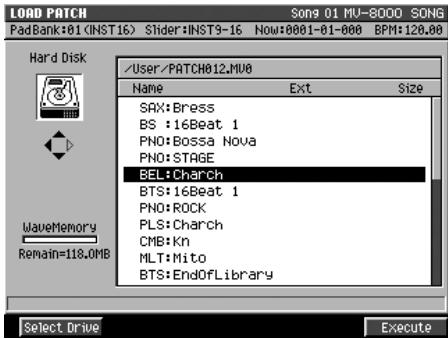

- Choisissez le patch à recharger et appuyez sur (Use This).
Le patch sélectionné est chargé et devient la sélection en cours.
Chargement d'un patch du disque dur
Pour charger un patch depuis le disque dur et l'utiliser dans la partie en cours, procédez comme suit.
- Appuyez sur

MENTS

La page INSTRUMENTS (p. 245) apparaît.
Lors de la sauvegarde du patch, vous pouvez modifier son nom si vous le désirez.
Après avoir édité un patch, ces éditions seraient annulées et perdues si vous appeliez un autre patch ou mettiez l'appareil hors-tension sans avoir effectué de sauvegarde.
Utilisez (haut/bas) pour sélectionner la part dont vous voulez modifier les patches.
La part sélectionnée (en cours) apparaît contrastée.
- Appuyez sur
Le menu Patch Edit apparait.
- Sélectionnez Load Patch et appuyez sur ENTER. La page LOAD PATCH (p.278) apparait.
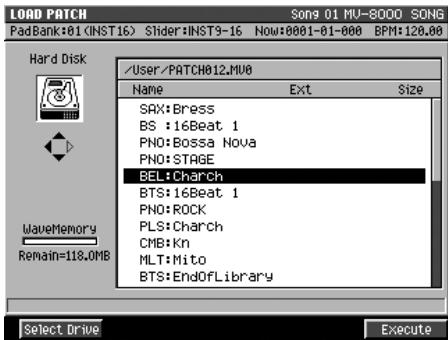


- Sélectionnez le patch à charger et appuyez sur (Use This).
Le patch sélectionné est rappelé et devient le patch actif.
Attribution d'un nom
Pour donner un nom à votre patch, procédez comme suit. Cette précaution facilitera les recherches ultérieures.
- Accédez à la page Patch Edit en suivant la procédure « Accès à la page Patch Edit » (p. 46).
- Appuyez sur
Le menu Patch Edit apparait.
- Sélectionnez Patch Name et appuyez sur ENTER
La page Edit Patch Name apparait.
- Déplacez le curseur sur un caractère et utilisez la molette VALUE ou le pavé numérique pour saisir les caractères.
Copie des paramètres d'une part à une autre
Pour copier les paramètres de la part en cours vers une autre part, procédez comme suit. Cette méthode est très pratique pour créer un nouveau patch basé sur les réglages d'une part existante.
- Appuyez sur MENTS
La page INSTRUMENTS (p. 245) apparaît.
(haut/bas) pour sélectionner la part servant de source à la
La part sélectionnée (en cours) est contrastée.
3. Appuyez sur
MENU
Le menu apparait.
4. Choisissez copy part et appuyez sur ENTER
Le menu local COPY PART apparaît.
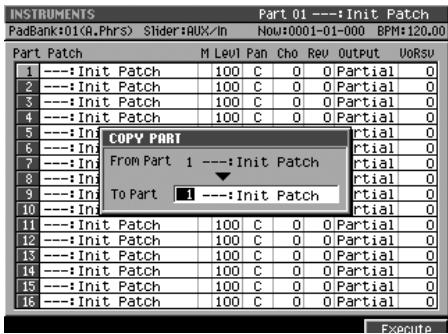
- Sélectionnez le numéro de la part de destination de la copie.
- Appuyez sur (Exécute).
Les réglages sont copiés vers la part que vous avez indiquée.
Initialisation des paramètres d'une part
Pour initialiser tous les paramètres de la part en cours, procédez comme suit.
INSTRU
- Appuyez sur [ ]
La page INSTRUMENTS (p. 245) apparaît.
- Déplacez le curseur sur le numéro de patch que vous voulez initialiser.
Le numéro du patch apparait contrasté.
MENU
- Appuyez sur
Le menu apparait.
- Sélectionnez Initialize Part et appuyez sur ENTER
Un message de confirmation « Initialize Part. Are you sure? » apparait.
| Touché de fonction | Commentaire |
| F1 (No) | Annule la procédure d'initialisation. |
| F2 (Yes) | Initialise la part en cours. |
Le patch présent dans la part de destination de la copie sera remplacé.
Il n'est pas possible de récapituler des paramètres qui ont été initialisés. Si vous voulez conserver un patch, prenez soit de le sauvegarder avant de procéder à son initialisation.
Édition d'un partial
Vous pouvez modifier le son en éditant chaque « partiel » composant le patch.
Sélection du partial à opérer
- Accédez à la page Patch Edit en suivant la procédure « Accès à la page Patch Edit » (p. 46).

- Appuyez sur (PARTIAL EDIT).
La page PARTIAL EDIT apparait.
- Utilisez le numéro du partiel, dans le coin supérieur gauche de l’écran pour sélectionner le partiel à éoperator.
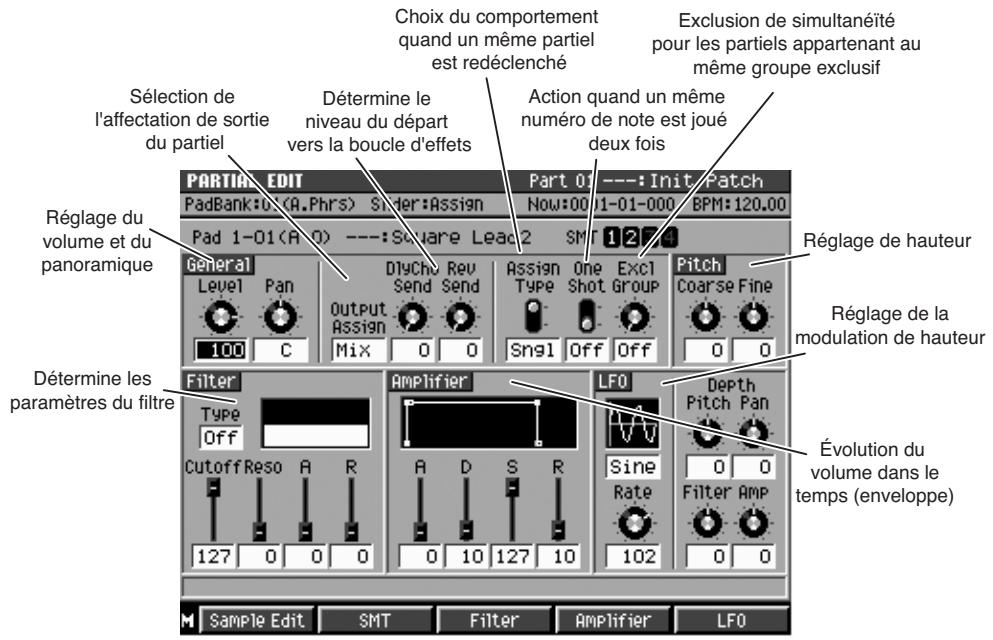
Réglage du volume ou du panoramique
agissez sur les paramètres LEVEL ou Pan.
Le volume dépend du paramètre General/Level, et le panoramique du paramètre General/Pan.
Modification de l'affectation de sortie du partiel
→ agissez sur le paramètre Output Assign.
Pour plus de détails, voir la page PARTIAL EDIT (p. 257).
Utilisation d'un effet (delay/chorus, reverb)
agissez sur les paramètres DlyCho Send ou Reverb Send.
Montez le niveau de DlyCho Send pour affecter un effet delay / chorus au partiel, ou le niveau de Reverb Send pour lui affecter de la réverbération.

Vous pouvez modifier le type des delay/chorus et reverb. Pour plus de détails, voir Pour utiliser des effets (delay/chorus, reverb) (p. 44).
Réglage de la hauteur
agissez sur les paramètres Pitch.
Coarse effectue un réglage grossier, et Fine un réglage fin.

Un « partiel » est un dessous composant le patch. Chaque partiel est en fait un sample associé à divers paramètres de modification et affecté à un ou plusieurs numéros de notes.
Dans la page SEQUENCE (ou équivalentes), vous pouvez accéder à la page PARTIAL EDIT en tapant sur un pad puis en appuyant sur [QUICK EDIT].
Si vous utilisez un même partial pour deux pads ou plus, son édition affectera le son de chacun des pads auxquels il est affecté. Voir à ce sujet « Si le même partial est affecté à plus d'un pad » (p. 55).
Pour sélectionner un partiel afin de l'éditer, vous pouvez taper sur le pad auquel il est affecté.
Utilisation du filtre
Le filtre affecte le caractère brillant ou atténué du son par la coupure d'une bande de fréquences spécifique.
- Agissez sur le paramètre Filter/Type.
Ce paramètre détermine le type de filtré utilisé.
- Agissez les paramètres Filter/Cutoff, Reso, A, et R.
Le paramètre Cutoff détermine la fréquence (dite « de coupure ») à laquelle il s'applique. Le paramètre Reso (résonance) renforce les fréquences au voisinage de la fréquence de coupure. Pour plus de détails, voir la page PARTIAL EDIT (p. 257).
- Pour une édition plus détaillée, appuyez sur (Filter).
La page PARTIAL EDIT (FILTER) (p. 271) apparait.
Modification de l'évolution du volume dans le temps
- Agissez sur les paramètres Amplifier/A, D, S, et R.
Pour plus de détails, voir la page PARTIAL EDIT (p. 257).
- Pour une édition plus détaillée, appuyez sur (Amplifier).
La page PARTIAL EDIT (AMPLIFIER) (p. 274) apparait.
Ajout d'une modulation
- Réglez le paramètre lié en dessous de l'icône du LFO (Low Frequency Oscillator).
Il permet de choisir la forme d'onde utilisée par l'oscillateur (p. 257).
- Agissez sur le paramètre Rate.
Les valeurs élevées correspondent à une modulation plus rapide.
- Agissez sur le paramètre Depth.
Les valeurs élevées correspondent à une modulation plus ample.
- Pour une édition plus détaillée, appuyez sur (LFO).
La page PARTIAL EDIT (AMPLIFIER) (p. 276) apparait.
Création d'un partial associant plus d'un sample (SMT)
Vous pouvez créer un SMT (Sample Mix Table) qui combine jusqu'à quatre samples avec possibilité d'affectations en vitesse croisée.

- Appuyez sur (SMT).
La page PARTIAL EDIT (SMT) (p. 269) apparaît.
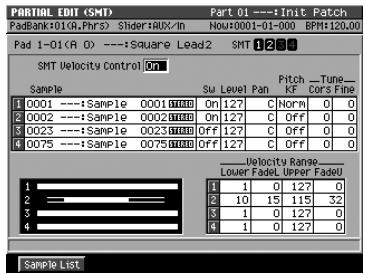
Dans la page PARTIAL EDIT, les curseurs du haut, 1 à 4, correspondent respectivement aux paramètres Cutoff, Reso, A, et R.
Dans la page PARTIAL EDIT, les curseurs du haut 5 à 8 correspondant respectivement aux paramètres A, D, S, et R.
- Déplacez le curseur sur l'un des samples (1 à
4) et appuyez sur (Sample List).
Le menu local SAMPLE LIST (p. 262) apparait.
- Sélectionnez un sample et appuyez sur

(Select).
Le sample sélectionné est affecté à un des emplacements choisis à l'objet 2.
- Éditez les paramètres de chacun des samples.
Réglez leur volume, leur panormaque et leur hauteur. Pour plus de détails, voir la page PARTIAL EDIT (SMT) (p. 269).
- Choisissez également le paramétrage Velocity Range de chaque sample.
Cette option vous permet de déclencher différents samples en fonction de la dynamique de votre jeu. Pour plus de détails, voir la page PARTIAL EDIT (SMT) (p. 269).
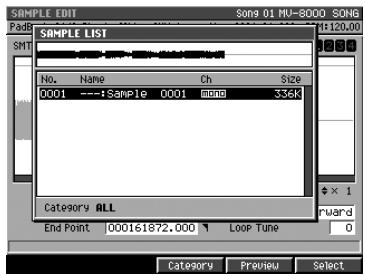
Vous pouvez utiliser jusqu'à quatre samples pour créer le partiel.
Attribution d'un nom à un partiel
Vous pouvez attribuer un nom à chaque partiel pour en faciliter le classement.
- Reprenez les étapes décrites dans Sélection du partiel à éditer (p. 51).
Accédez à la page PARTIAL EDIT et choisissez le partiel à éditer.
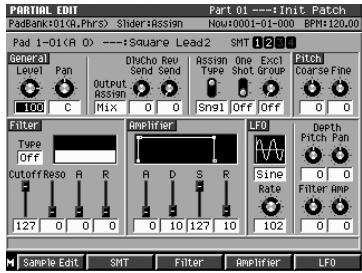
- Appuyez sur LE menu apparait.
- Déplacez le curseur sur Edit Partial Name, et appuyez sur ENTER. La page EDIT NAME (p. 181) apparait.
- Déplacez le curseur sur un caractère et utilisez la molette VALUE ou les touches du pavé numérique pour le modifier.
Copie d'un partiel
Pour copier les données du partiel en cours vers un autre pad, procédez comme suit.
- Reprenez les étapes décrites dans Sélection du partiel à opérer (p. 51). Accédez à la page PARTIAL EDIT et choisissez le partiel à opérer.
- Maintenez enfoncé le pad du partiel à copier et appuyez sur

Le témoin CLIP BOARD s'allume en rouge.
- Maintenez toujours CLIP BOARD enfoncé et appuyez sur le pad
Dans lequel vous voulez copier le partiel.
Le partiel est copié dans le pad que vous avez besoin.
Suppression d'un partiel
Pour supprimer les données d'un partiel, procédez comme suit.
INSTRU
- Appuyez sur
La page INSTRUMENTS apparait.
- Sélectionnez le numéro de part à éditer.
Le numéro de part sélectionné devient le numéro de part en cours (il apparaît contrasté).
- Maintenez DELETE enfoncé et tapez sur
Le partiel correspondant au pad joué est supprimé : il ne produit plus aucun son si vous tapez à nouveau dessus.
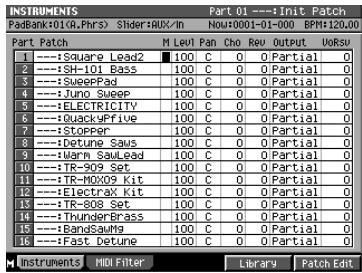

Pour plus de détails sur le choix des caractères, voir « Saisie de texte » dans le manuel de prise en main (p. 9).
Cette copie ne concerne pas les paramètres de Patch (Volume, Pan, Send level etc.).
Les paramètres du partiel sont ainsi copiés dans le presse-papiers. Comme les paramètres de patch ne sont pas copiés avec, le son résultant de la copie dans une autre part peut être très différent du son initial.
Si le même partiel est affecté à plus d'un pad (ou numéro de note), toute opération d'édition le concernant affectera tous les pads auxquels il est affecté. Un exemple peut être l'affectation d'un même partiel à une série de notes dans un patch « partagé » (patch split).
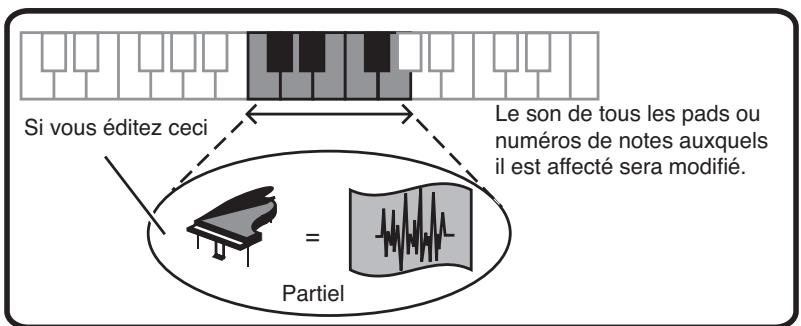
La page PATCH EDIT (SPLIT) (p. 254) montre comment les partiels sont affectés aux pads.
Édition d'un sample
Pour opérer un sample (échantillon), procédez comme suit.
Accès à la page sample edit
INSTRU
MENTS
- Appuyez sur [ ]
La page INSTRUMENTS (p. 245) apparaît.
- Déplacez le curseur sur le numéro de part dont vous pouvez éoperator le sample.
Le numéro de part apparait contrasté.
- Appuyez sur (Patch Edit).
- Appuyez sur (Partial Edit).
La page PARTIAL EDIT (p. 257) apparait.
- Déplacez le curseur sur le sample à éditer.
Vous pouvez utiliser soit le paramètre de besoin du sample soit taper directement sur le pad.
- Appuyez sur (Sample Edit).
La page SAMPLE EDIT (p. 260) apparait.
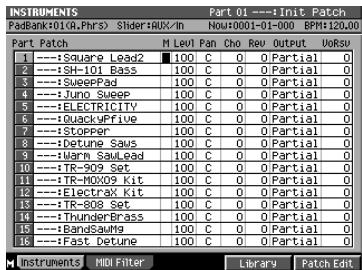
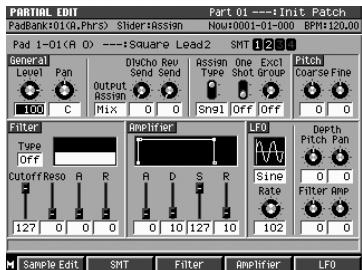
Sélection du nombre de la SMT
Choix du type de bouclage. Permet d'effectuer de petites variations de hauteur en cours de bouclage.
Définition de la zone de lecture effective d'un sample
- Reprenez toutes les étapes de la section « Accès à la page Sample Edit ». La page SAMPLE EDIT (p. 260) apparaît.
- Réglez le point de départ (Start Point).
Déterminez le début de la lecture du sample.
- Réglez le point de fin (End Point).
Déterminez la fin de la lecture du sample.

Les « samples » sont les éléments de base utilisés par le MV-8000 pour produire du son.
Un « partiel » consiste en une association de un à quatre samples combinés à une Sample Mix Table (SMT).
Quand vous accédez à la page SAMPLE le premier sample du partiel sélectionné s'affiche.
Vous pouvez utiliser la fonction PREVIEW pour écouter le son au niveau de la position de lecture et un peu avant, ce qui permet de vérifier le bon positionnement des points de départ et de fin.
En plus des points Start et End, vous pouvez également positionner le point Loop (début de boucle).
Modification du mode de bouclage d'un sample
- Reprenez toutes les étapes de la section « Accès à la page Sample Edit »
La page SAMPLE EDIT (p. 260) apparaît.
- Utilisez le paramètre SMT pour sélectionner le sample dont vous pouvez modifier le mode de bouclage.
- Éditez le paramètre « Loop Mode »
Le sample sera lu entre les points Loop et End de la manière définie par le mode sélectionné. Pour plus de détails, reportez-vous à la page SAMPLE EDIT (p. 260).
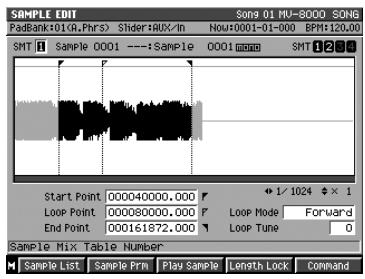
Renforcement ou réduction des aigus du sample (emphasis)
Dans certains cas, le renforcement des hautes fréquences d'un sample importé améliorera sa qualité audio. Dans d'autres cas, il peut se révéler trop riche en aigus quand il est joué sur un échantillonneur de marque différente et une réduction par dé-emphasis peut être souhaitable.
- Reprenez toutes les étapes de la section « Définition de la zone de lecture effective d’un sample » (p. 56).
L'emphasis s'applique à la région comprise entre les points Start et End du sample.

- Appuyez sur (Command).
Le menu local SAMPLE EDIT COMMAND (p. 264) apparait.
- Déplacez le curseur sur Emphasis et appuyez
La page EMPHASIS (p. 265) apparait.
- Réglez le paramètre Emphasis Type.
Choisissez entre Pre Emphasis (renforcement des aigus) et De Emphasis (réduction des aigus).

- Appuyez sur (Exécuter).
La modification est exécutée.
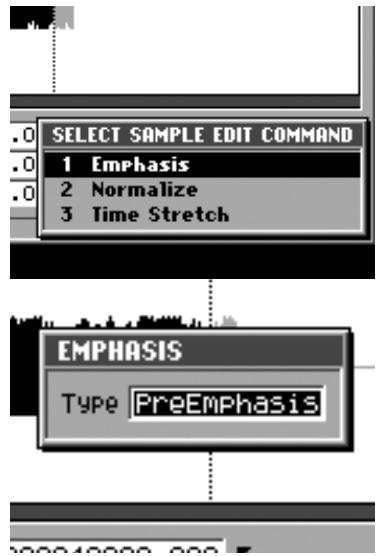
Optimisation du niveau d'un sample (normalize)
Cette opération augmente autant que possible le niveau du sample sans pour autant lui permettre de dépasser le maximum possible.
- Reprenez toutes les étapes de la section « Définition de la zone de lecture effective d’un sample » (p. 56).
L'opération de normalisation s'applique à la région comprise entre les points Start et End du sample.

- Appuyez sur (Command).
Le menu local SAMPLE EDIT COMMAND (p. 264) apparait.
- Déplacez le curseur sur Normalize et appuyez sur ENTER
Un message de confirmation « Normalize Sample. Are you sure? » apparait.
| Touché de fonction | Commentaire |
| F1 (No) | Annule l'opération. |
| F5 (Yes) | Procede à la normalisa-tion. |
Modification de la durée ou du tempo d'un sample (time stretch)
Vous pouvez allonger ou raccourcir à volonté la durée de lecture d'un sample sans en changer la hauteur grâce à la commande Time Stretch.
- Reprenez toutes les étapes de la section « Définition de la zone de lecture effective d'un sample » (p. 56).
Le Time Stretch s'applique à la région comprise entre les points Start et End du sample.
- Appuyez sur (Command).
Le menu local SAMPLE EDIT COMMAND (p. 264) apparaît.
- Déplacez le curseur sur Time Stretch et
ENTER appuyez sur
La page TIME STRETCH (p. 266) apparait.
- Réglez les paramètres Time, Type, et Quality Adjust.
Remarquez que vous avez la possibilité de définir la qualité de la conversion. Pour plus de détails, reportez-vous à la page TIME STRETCH (p. 266).
- Appuyez sur (Exécuter).
La commande Time Stretch est exécutée.
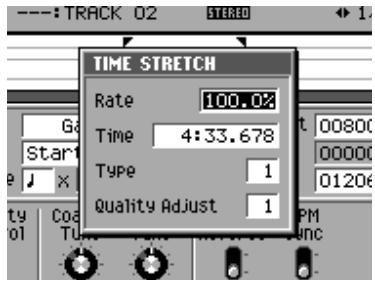
Écoute d'un sample
- Reprenez toutes les étapes de la section « Accès à la page Sample Edit » (p. 56). La page SAMPLE EDIT apparaît.
- Appuyez sur (SAMPLE LIST).
Les échantillons (samples) sauvegardés apparaissent dans le menu local SAMPLE LIST (p. 262).
- Choisissez le sample à écouter.
- Maintenez la touche (Preview) enfoncée.
Le sample choisi est mis en lecture.
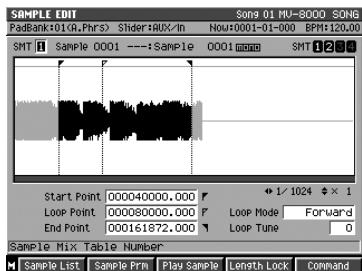
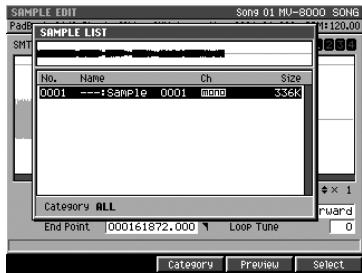
La commande Time Stretch modifie le contenu du sample proprement dit. Si vous l'appliquez à un sample utilisé dans un partiel ou une phrase audio, cela peut donc affecter la manière dont ces sons seront joués.
Cette procédure permet d'écouter le sample contrasté dans la liste. Pour arrêter la lecture, appuyez à nouveau sur [F4 (Preview)].
Pour affecter une phrase audio à un pad:
AUDIO PHRASES
- Appuyez sur
La page AUDIO PHRASES (PAD) (p. 281) apparaît.

VELOCITY PADS
voulez affecter la phrase audio.
Les données associées au pad sélectionné apparaissent contrastées.
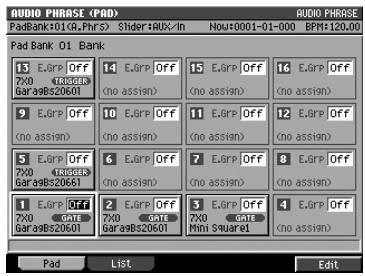
- Appuyez sur (Edit).
- Appuyez sur (Sample List).
Le menu local SAMPLE LIST (p. 262) apparaît.
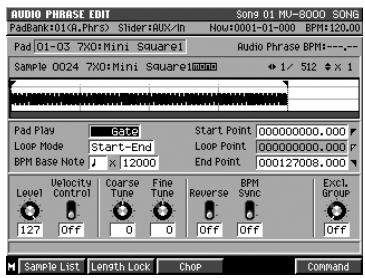
- Choisissez le sample que vous voulez utiliser comme phrase audio.
- Appuyez sur (Utilisez Cela).
Le sample choisi est affecté au pad.

Une « phrase audio » est en fait un échantillon (sample) d'une certaine durée. Vous pouvez ainsi utiliser des phrases de plusieurs mesures d'enregistrement musical comme matériel de base de vos créations, entre autres en demandant au séquenceur de les jouer en boucles.
Pour changer de banque de pads, appuyez sur [PAD BANKS].
Édition des paramètres d'une phrase audio
Alors qu’un « Instrument » est utilisé principalement pour jouer des « notes », une phrase audio est destinée à gérer des données audio d’une certaine durée. Vous pouvez parfaitement, par exemple, utiliser plusieurs phrases pour constituer une rythmique complète de batterie et guitares pour constituer l’ossature de votre création. Le MV-8000 permettant de modifier la durée et le tempo d’une phrase sans affecter sa hauteur, les phrases resteront dans la bonne tonalité, même si vous modifiez le tempo du séquenceur.
Accès à la page audio phrase edit
- Appuyez sur AUDIO PHRASES
La page AUDIO PHRASES (PAD) (p. 281) apparaît.
- Appuyez sur le pad correspondant à la phrase audio à éditer.
- Appuyez sur (Éditer).
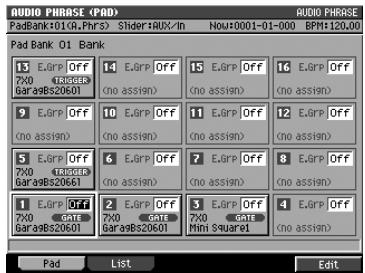
La page AUDIO PHRASE EDIT (p. 283) apparait, donnant accès aux paramètres d'édition de la phrase audio.
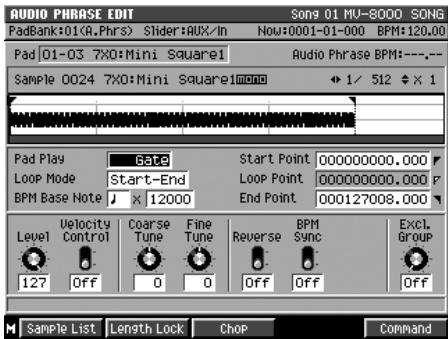
Modification du départ de lecture ou du début de boucle de la phrase
Pour redéfinir les points de départ de lecture (start point) et de début de boucle (loop point) d'une phrase audio, procédez comme suit. Le bouclage sera lu sans fin.
- Reprenez toutes les étapes de la section « Accès à la page Audio Phrase Edit » (p. 60).
La page AUDIO PHRASE EDIT (p. 283) apparaît.
- Réglez le point de départ (Start Point). Déterminez le début de lecture de la phrase.
- Réglez le début de bouclage (Loop Point). Déterminez le point auquel la phrase commence à boucler.
- Réglez la fin de la phrase (End Point). Déterminez le point d'arrêt de lecture ou de retour au point de bouclage selon le cas.
Si vous souhaitez modifier les paramètres d'une phrase audio appartenant à une autre bank, changez de bank de pads avant d'appuyer sur le pad. Voir à ce sujet « Changement de bank de pads » (p. 65).
Vous pouvez aussi sélectionner une phrase audio en déplaçant le curseur sur l'image du pad concerné à l'écran.
Si vous voulez utiliser la fonction de bouclage, réglez le paramètre Loop Mode sur « Start-End » ou « Loop-End »
Exécution d'une pré-écoute à partir de (ou jusqu'à) la position de lecture
Vous pouvez effectuer une pré-écoute de la phrase d'une durée définie par le paramètre Preview Length (p. 300).
| Bouton Preview | Action |
| →ITOT(PREVIEW TO) | Pré écoute d'une durée définie par Pre-view Length et s'arrêtant à la position de lecture. |
| →FRONT(PREVIEW FROM) | Pré écoute d'une durée définie par Pre-view Length à partir de la position de lecture. |
Inversion d'une phrase audio
Pour provoquer la lecture inversée d'une phrase audio.
- Reprenez toutes les étapes de la section « Accès à la page Audio Phrase Edit » (p. 60).
La page AUDIO PHRASE EDIT (p. 283) apparaît.
- Mettez le paramètre Reverse sur « On »
La phrase audio est lue à l'envers.
Réglage de la hauteur
Pour modifier globalement la hauteur de lecture d'une phrase audio, procédez comme suit.
- Reprenez toutes les étapes de la section « Accès à la page Audio Phrase Edit » (p. 60).
La page AUDIO PHRASE EDIT (p. 283) apparaît.
- Agissez sur les paramètres Coarse Tune et Fine Tune.
Le paramètre Coarse Tune règle la hauteur du son par pas d'un demi-ton, et le paramètre Fine Tune fait de même par pas de 1/100e de demi-ton.
Lecture d'une phrase audio en synchronisation avec le séquenceur
En affectant un paramétrage de tempo à une phrase audio, vous pouvez la faire jouer en synchronisation avec le séquenceur, même si celui-ci change de tempo. Une augmentation du tempo « rétrécira » la phrase en temps réel, et une réduction du tempo la « dilatera » pour conserver sa synchronisation.
- Reprenez toutes les étapes de la section « Accès à la page Audio Phrase Edit » (p. 60).
La page AUDIO PHRASE EDIT (p. 283) apparaît.
- Réglez le paramètre BPM Base Note sur la longueur de la phrase.
Il suffit de se baser sur le nombre de temps effectivement joués par la phrase audio.
- Mettez le paramètre BPM Sync sur « On »
La phrase audio est alors jouée en synchronisation avec le tempo du séquenceur.
Traitement d'une phrase audio
Vous pouvez créer une nouvelle phrase audio en éditant la forme d'onde d'une phrase audio existante.
Zoom avant/arrête dans l'affichage de la forme d'onde
Pour opérer la forme d'onde, vous pourrez travailler avec un maximum de précision en élargissant l'affichage pour dernièrement encadrer les points d'édition.
Pour visualiser l'ensemble de la forme d'onde, vous pouvez l'inverser ment le contracter.
- Reprenez toutes les étapes de la section « Accès à la page Audio Phrase Edit » (p. 60).
La page AUDIO PHRASE EDIT (p. 283) apparaît.
- Utilisez les boutons ci-après pour zoomer et dézoomer dans l'affichage de la forme d'onde.
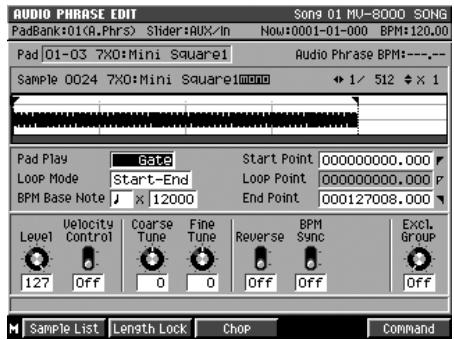
| Bouton | Action |
| CURSOR SHIFT + | Zoom-out sur l'échelle temporelle (horizontal) |
| CURSOR SHIFT + | Zoom-in sur l'échelle temporelle (horizontal) |
| CURSOR SHIFT + | Zoom-out sur l'échelle des niveaux (vertical) |
| CURSOR SHIFT + | Zoom-in sur l'échelle des niveaux (vertical) |
Copie de données
Pour copier la phrase audio en cours de sélection vers un autre pad, procédez comme suit.
- Appuyez sur
La page AUDIO PHRASES (PAD) (p. 281) apparaît.
- Maintenez enfoncé le pad de la VELOCITY PADS phrase audio que vous voulez copier et
appuyez sur CLIP BOARD
Le témoin CLIP BOARD s'allume en rouge.
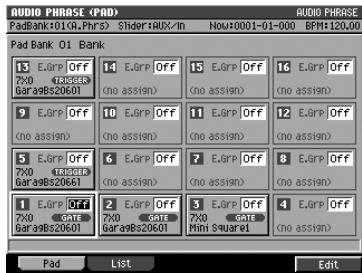
- Maintenez CLIP enfoncé et appuyez sur le pad de VELOCITY PADS
destination de la copie.
La phrase audio est copiée vers le pad besoini.
Les données sont copiées via le presse-papiers (clipboard).
Création d'un patch par division d'une phrase audio (chop)
- Reprenez toutes les étapes de la section « Accès à la page Audio Phrase Edit » (p. 60).
La page AUDIO PHRASE EDIT (p. 283) apparaît.

- Appuyez sur (CHOP).
Le menu local CHOP (p. 285) apparaît.
- Entrez une valeur temporelle dans Current

Adresse et appuyez sur (Add Point).
La phrase sera divisée à l'adresse spécifique. À chaque point de division est affecté un numéro d'ordre. Pour affecter d'autres points de division, répétez l'étape 3.
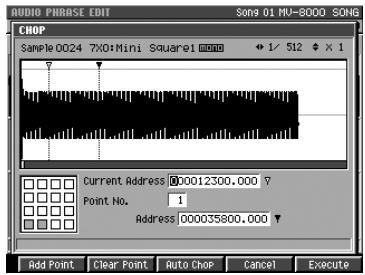

- Appuyez sur (Exécute).
La phrase audio est divisée en fonction du (des) point(s) de division que vous avez défini(s). Le menu local QUICK ASSIGN (CHOP) (p. 287) apparaît.
- Choisissez un bank de pads.
Choisissez le bank et le numéro de pad auquel la forme d'onde divisée va être affectée.

- Appuyez sur (Set).
Les fragments de forme d'onde sont affectés au premier pad désigné et à ceux qui le suivent numériquement.
Autres solutions d'édition des phrases audio
De la même manière que pour l'édition des samples, vous pouvez appliquer un certain nombre de fonctions d'édition à une phrase audio:
- Emphasis (p. 57)
- Normalise (p. 57) Time Stretch (p. 58)
Accès aux commandes d'édition des samples
Pour utiliser les fonctions « Emphasis », « Normalize » et « Time Stretch », accédez à la liste « Sample Edit Command ».
- Reprenez toutes les étapes de la section « Accès à la page Audio Phrase Edit » (p. 60).
La page AUDIO PHRASE EDIT (p. 283) apparaît.

- Appuyez sur (Command).
Le menu local SAMPLE EDIT COMMAND (p. 264) apparaît. La procédure est la même que pour l'édition d'un sample.
- Emphasis
Renforcement ou atténuation des aigus du sample (Emphasis) (p. 57)
- Normalize
Optimisation du niveau d'un sample (Normalize) (p. 57)
Time Stretch
Modification de la durée ou du tempo d'un sample (Time Stretch) (p. 58)
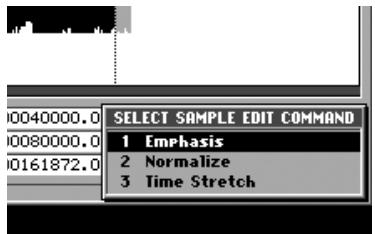
Vous pouvez affecter jusqu'à seize points de division à une phrase audio.
Chacun des fragments de la forme d'onde est affecté à un pad en tant que partiel de type « drum ».
Si vous souhaitez que les points de division soient déterminés automatiquement en fonction de certains critères, appuyez sur [F2 (Auto Chop)]. Le menu local AUTO CHOP apparait. Pour plus de détails sur les critères, reportez-vous à la section AUTO CHOP popup (p. 286).
Utilisation des pads
Pour utiliser les pads afin de déclencher des données sonores (patches, phrases audio), procédez comme suit. La partie ou la phrase audio affectée à la piste en cours déterminéelessons joués par chaque pad.
Paramétrage des pads
Certains paramétrages préalables sont nécessaires avant de jouer sur les pads.
Choix des sons joués par les pads
Les pads peuvent jouer soit les parts de la piste en cours, soit des phrases audio.
SEQUENCE
- Appuyez sur
La page SEQUENCE (p. 186) apparait.
(haut/bas) pour sélectionner la
piste à faire jouer par les pads.
La piste sélectionnée (piste en cours) est contrastée.
Vous pouvez dès lors jouer les parties de la piste sélectionnée ou déclencher des phrases audio.
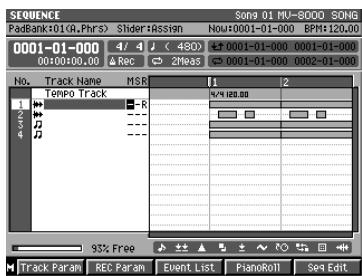
Modification du mode de lecture des phrases audio jouées à partir des pads (gate-trigger-drum)
En modifiant le mode de lecture, vous pouvez modifier la manière dont la phrase audio réagit aux différentes actions d'enforcement et de relâchement des pads.
AUDIO
- Appuyez sur
La page AUDIO PHRASE apparait.
VELOCITY PADS
dont vous voulez changer le mode de lecture.
- Appuyez sur (Éditer).
La page AUDIO PHRASE EDIT (p. 283) apparaît, donnant accès à l'édition de la phrase audio.
- Modifie le paramétrage de l'option Pad Play.
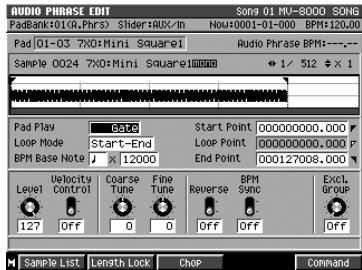
| Valeur | Action |
| Gate | Appui sur le pad → le son commence Relâchement du pad → le son s'arrête |
| Trigger | Appui sur le pad → le son commence (et continue même si vous relâchez la pression) Nouvel appui sur le pad → le son s'arrête |
| Drum | Appui sur le pad → le son commence (et continue même si vous relâchez la pression) Il s'arrêté automatiquement quand il atteint la fin de l'échantillon ou de la phrase |
Veuillez utiliser les touches fléchées (cursor) pour sélectionner la phrase audio dont vous voulez modifier le mode de lecture.
Aucun son ne sera produit si aucun partiel (ou aucune phrase audio) n'est affecté au pad (ou au numéro de note) que vous jouez. Vous devez préalablement affecter un son au pad comme indiqué dans la section Enregistrement audio (p. 36).
1. Frappez le pad

VELOCITY PADS
La frappe peut s'effectuer de différentes manières.
Changement de banque de pads
Une « bank » de pads est un ensemble de paramétrages des seize pads de la surface de contrôle. En changeant de bank de pad, vous avez ainsi accès à un grand nombre de sons. Le MV-8000 dispose des banks de pads suivants:
| Piste en cours | Source audio | Nombre de banks (nombre de sons disponibles) |
| Piste MIDI | Patch | 6 (6 x 16 = 96) |
| Piste audio | Phrase audio | 32 (32 x 16 = 512) |
1. Appuyez sur


Le témoin rouge PAD BANKS s'allume et le menu local PAD BANK (p. 184) apparaît.
2. Choisissez vos paramètres PAD BANKS.
Tournez la molette VALUE pour sélectionner le bank de pad à utiliser.
3. Appuyez à nouveau sur

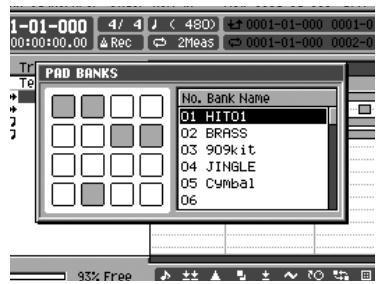
Le témoin rouge PAD BANKS s’éteint et le menu local disparait.
1. Appuyez sur
La page AUDIO TRACK (p. 357) apparait.
2. Accédez à la page de mixage de la part sur laquelle vous pouvez agir.
Utilisez l'une des touches de fonction ci-après pour changer de page d'affichage.
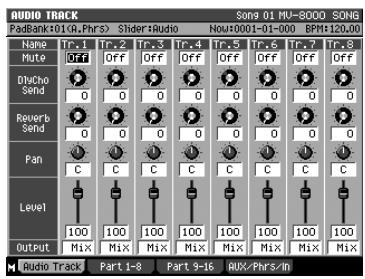
| Touché F | Voies de mixage affichées |
| F2 | Parts 1 à 8 de l'instrument |
| F3 | Parts 9 à 16 de l'instrument |
| F4 | AUX / FX / Phrases audio / Mix d'entrées |
3. Réglez les paramètres de niveau et/ou de panoramique.
Pour régler le niveau ou le panoramique d'une phrase audio, appuyez sur [F4 (AUX/Phrs/In)], et agissez sur les paramètres A Phrase Level ou Pan.
Le volume du son dépend de la force (vélocité) avec laquelle vous frappez les pads. Certains sons présenteront également une modification si vous effectuez une pression à fond d'enforcement (aftertouch) du pad après avoir appuyé dessus.
Utilisez les curseurs 1 à 8 de la surface de contrôle pour les niveaux.
Vous pouvez régler la réaction à la vitesse : voir Vitesse fixe (p. 301).
Pour désactiver la fonction FIXED VELOCITY, appuyez à nouveau sur [FIXED VELOCITY] pour éteindre son témoin.
Choix d'une vitesse fixe en réponse au jeu des pads
Pour désactiver la sensibilité à la vitesse des pads, procédez comme suit.
- Appuyez sur
Le témoin s'allume en orange, et la fonction FIXED VELOCITY est activée. Dans ce cas, les pads produiront une velocité fixe (127 par défaut) quelle que soit la force avec laquelle ils auront été frappés.
Attribution de niveaux de vitesse précis aux pads
Vous soupez choisis d'utiliser les pads pour faire jouer un même partie ou une même phrase audio avec seize niveaux de vitesse differents.
- Appuyez sur le pad dont vous voulez que le son soit joué sur seize niveaux de vitesse.
Ce son est sélectionné.
- Appuyez sur
Le témoin s'allume en orange et la fonction MULTILEVEL est activée. Le pad 1 présente alors la vitesse la plus faible et le pad 16 la vitesse maximum.
Le pad que vous jouez détermine le niveau de vitesse produit.
| Pad | Vélocité | Pad | Vélocité |
| 1 | 7 | 9 | 71 |
| 2 | 15 | 10 | 79 |
| 3 | 23 | 11 | 87 |
| 4 | 31 | 12 | 95 |
| 5 | 39 | 13 | 103 |
| 6 | 47 | 14 | 111 |
| 7 | 55 | 15 | 119 |
| 8 | 63 | 16 | 127 |
Maintien du statut enforceé d'un pad
Pour « bloquer » un pad en statut enforcé sans avoir à maintenir le doigt dessus, procédez comme suit.
- Appuyez et maintenez enfoncé le pad à « bloquer »
Le sample correspondant au pad commence à être lu.
- En maintenant votre pression sur VELOCITY PADS, appuyez sur HOLD
Le témoin HOLD (rouge) s'allume et la fonction de maintien est activée. Vous pouvez alors steroler voir doigt : le son continuera à être lu.
Exécution d'un roulement
Pour effectuer un roulement (frappes répétées rapidement), procédez comme suit.
- Maintenez ROLL enfoncé et tapez sur le pad dont vous pouvez faire jouer le son en roulement (roll).
Le roulement persiste aussi longtemps que vous maintenez le bouton [ROLL] enfoncé.
La force avec laquelle vous frappez les pads est ignorée quand la fonction MULTILEVEL est activée.
Pour désactiver la fonction MULTILEVEL, appuyez à nouveau sur [MULTILEVEL] pour éteindre son témoin.
Pour désactiver le maintain HOLD, appuyez à nouveau sur [HOLD] pour éteindre son témoin.
Vous pouvez modifier la rapidité du roulement (intervalles). Voir p. 301.
Attribution d'un nom à une banque de pads
Pour faciliter votre classement, vous pouvez attribuer un nom à chaque bank de pads.
Appuyez sur

Le témoin PAD BANKS (rouge) s'allume et le menu local PAD BANKS apparait.
- Appuyez sur (Name).
La page EDIT PAD BANK NAME (p. 181) apparait. Saisissez le nom de votre choix.
Création d'un song (enregistrement)
Cette section est consacrée aux différentes étapes de la création d'un Song.
SETUP
- Appuyez sur
La page SONG PARAMETER (p. 238) apparait.
- Le curseur étant positionné sur la rangée
supérieure d'icônes, appuyez sur (Create New). Vous pouvez également déplacer sur CREATE NEW SONG et
appuyer sur ENTER
La page CREATE NEW SONG apparait.
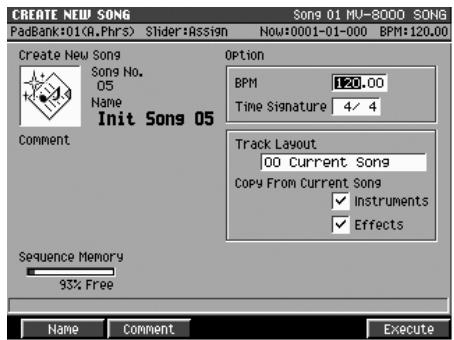
- Choisissez les paramétrages du Song.
| Paramètre | Commentaire |
| Name | Nom du Song. Pour le creator, appuyez sur [F1 (Name)] (maxi-mum 12 caractères). |
| Comment | Vous pouvez insérer également un commentaire allant jusqu'à 50 caractères en appuyant sur [F2 (Comment)]. |
| BPM | Détermine le tempo (en nombre de noires par minute). |
| Time Signature | Définit l'indication de mesure: 4/4 par défaut, mais vous pou-vez désirir une autre métrique de 1/16 à 32/2. |
| Track Layout | Détermine la structure de la piste lors de la création du Song. Pour les différentes options possibles, reportez-vous à la page CREATE NEW SONG (p. 240). |
| Copy From Current Song | Permet d'appliquer les paramétrages d'instruments et d'effets du Song en cours au nouveau Song en création. Insérez une marque de validation✔ pour confirmer la copie des paramètres vers le nouveau Song. |
- Appuyez sur (Exécuter).
Le Song est créé et la page SEQUENCE apparait.
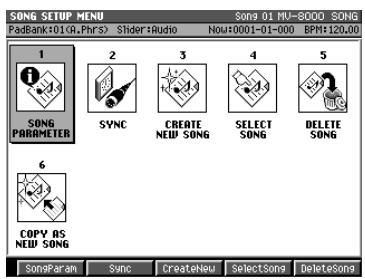
Un « Song » contient les données MIDI à jouer au cours du temps ainsi que les paramétrages des instruments et des effets. Les « données de série » enregistrées sont sauvegardées au sein du Song.
Le tempo est indiqué en BPM, c'est-à-dire en « battements par minute » rapportés par défaut à la noire.
Si vous utilisez la piste Tempo track (p. 225), ses valeurs de tempo sont prioritaires sur celles que vous saississez ici.
Ajout de pistes
Pour ajouter une ou plusieurs pistes destinées à l'enregistrement dans votre Song, procédez comme suit : piste MIDI pour enregistrer des données MIDI ou piste audio pour enregistrer une phrase audio ou une source externe.
- Appuyez sur SEQUENCE
La page SEQUENCE apparait.
- Appuyez sur
Le menu local SEQUENCE MENU apparaît.
- Déplacez le curseur soit sur « Add MIDI Track » soit sur « Add Audio Track » et
Appuyez sur ENTER. Le menu local ADD MIDI
TRACKS (p. 227) ou ADD AUDIO TRACKS (p. 228) apparait.
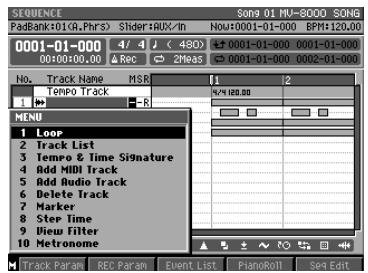
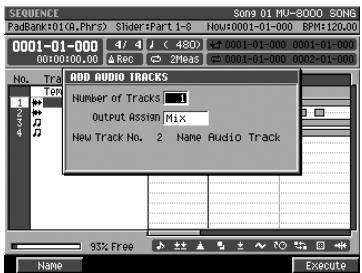
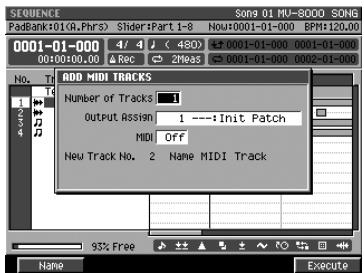
- Choisissez les paramètres de la (des) piste(s) à ajouter.
| Paramètre | Commentaire |
| Name | Nom de la piste. Chaque piste ajoutée possède un nom par dé-faut. Appuyez sur [F1 (Name)] pour le modifier (maximum 12 caractères). |
| Output Assign | Détermine le générateur de son (la part) auquel les données enregistrées sur la piste seront adressées. |
| MIDI Output Assign | Détermine la prise et le canal MIDI sur lesquels les données enregistrées sur la piste seront envoyées (pistes MIDI uniqu-ment). |
| Number of Tracks | Détermine le nombre de pistes dotées des paramètres ci-dess-sus qui seront ajoutées au Song. |
- Appuyez sur (Exécute).
Les pistes choisies sont ajoutées au Song.

Une piste MIDI consiste en une zone d'enregistrement des données MIDI.

Une piste audio consiste en une zone d'enregistrement d'une phrase audio ou d'une source externe.
Sélection du son à enregistrer
Avant de lancer l'enregistrement, sélectionnez le patch (le son) que vous pouvez utiliser ou affectez des phrases audio aux pads.
Sélection d'un patch

Pour sélectionner un patch à partir de la bibliothèque Patch Library, reportez-vous au chapitre « Chargement d'un patch de la bibliothèque » (p. 48).

Pour sélectionner un patch à partir du disque dur, reportez-vous au chapitre « Chargement d'un patch d'un disque » (p. 48).
Préparation de phrases audio

Pour préparer une phrase audio, reportez-vous au chapitre « Pour affecter une phrase à un pad » (p. 59).
Enregistrement en temps réel
Dans ce mode d'enregistrement, ce que vous jouez sur les pads et sur votre clavier de contrôle est enregistré exactement tel que vous l'exécutez. C'est la méthode la meilleure pour capturer l'expressivité d'une interprétation.
Procédure de base
- Effectuez les paramétrages préalables décrits dans Nouveau Song (p. 68) et dans Ajout de pistes (p. 69).
- Utilisez (haut/bas) pour sélectionner la piste à enregistrer.
L'enregistrement se fera sur la piste en cours de sélection.
- Appuyez sur STEPREC
Le témoin [REC] clignote et le menu RECORDING PARAMETER (MIDI) (p. 192), ou RECORDING PARAMETER (AUDIO) (p. 195) apparaît.
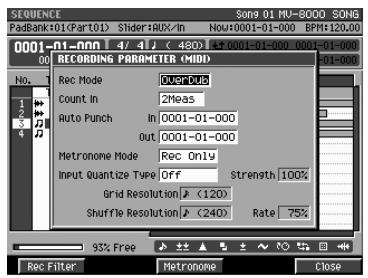
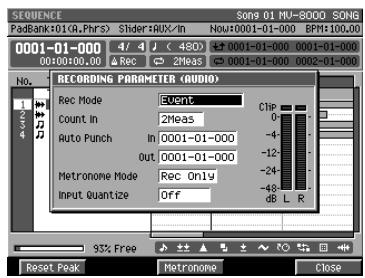
- Réglez les paramètres pour un enregistrement en temps réel. Déplacez le curseur sur chaque des paramètres et utilisez la molette VALUE ou les touches [DEC] / [INC] pour en modifier la valeur.
Rec Mode (mode d'enregistrement) Détermine la manière dont se fait l'enregistrement.
| Paramètres pour une piste MIDI | |
| [Overdub] | C'est le type d'enregistrement que vous utiliserez majoritairement. Si des données ont déjà été enregistrées sur la piste de destination, les nouvelles données saisies s'ajouteront à elles sans les effacer. En associant cette fonction à l'enregistrement en boucle, vous pouvez ajouter vos données par passes successives sans ALTERER le matériel déjà saisi. Ce mode est très adapté à la saisie d'une piste rythmique, pour laquelle il permettrait d'enregistrer successivement la:grosse caisse, la caisse claire, la charleston etc. |
| Replace | Si des données sont déjà enregistrées sur la piste de destination, les nouvelles données les replacérernt. Utilisez ce mode si vous voulez refaire un enregistrement. |
| Paramètres pour une piste audio | |
| [Event] | La mise en place temporelle des phrases audio est enregistrée. |
| Direct Stereo | La source audio est enregistrée en stéréo. |
| Direct Mono | La source audio est enregistrée en mono. |
Si vous souhaitez enregistrer un Song existant, rappelez-le (p. 242). Vous pouvez alors déplacer la position de lecture (par exemple en utilisant [SHIFT] + [JUMP]) pour définir la mesure de début de l'enregistrement (cadre Now Time dans la partie supérieure de la page SEQUENCE).
Pour plus de détails sur ces paramètres, voir les menus locaux RECORDING PARAMETER (MIDI) (p. 192) ou RECORDING PARAMETER (AUDIO) (p. 195).
Les paramètres Direct Stereo et Direct Mono sont utilisés pour l'enregistrement direct. Pour plus de détails, voir Enregistrement direct d'une source audio (Direct Recording).
- Count In (décompte préalable)
Déterminez le moment exact du début de l'enregistrement.
| Paramètres | |
| [Off] | L'enregistrement commence en appuyant sur [PLAY]. |
| 1 Meas | À l'appui sur [PLAY], un décompte d'une mesure est effectué avant la position de lecture, et l'enregistrement démarreraès qu'il sera achevé. |
| 2 Meas | À l'appui sur [PLAY], un décompte de deux mesures est effectué avant la position de lecture, et l'enregistrement démarreraès qu'il sera achevé. |
5. Appuyez sur
Les témoins [REC] et [PLAY] s'allument et l'enregistrement démarre. Les champs Now Time et Play List défilent. Jouez votre morceau.
Vous pouvez utiliser les fonctions ci-après pendant l'enregistrement. Reportez-vous aux pages correspondantes pour plus de détails.
Pendant l'enregistrement pas à pas, vous pouvez suspendre temporairement la procédure en appuyant sur [REC] pour passer en mode d'essai préalable (rehearsal, témoin clignotant). Dans ce mode, les frappes sur les pads ne seront pas enregistrées, ce qui vous permet de répéter avant d'effectuer l'enregistrement réel.
6. Quand vous avez terminé, appuyez sur

Les témoins [REC] et [PLAY] s'éteignent et l'enregistrement s'arrête. Pour le poursuivre, reprenez à l'étape 2. Si vous manquez de piste, ajoutez-en en suivant la procédure précisée dans Ajout de pistes (p. 69).
Déplacement du point de saisie
| Bouton | Opération |
| (STEP) | Déplace le point de saisie vers l'arrêté de la valeur du pas définis dans Step Time. |
| (STEP) | Déplace le point de saisie vers l'avant de la valeur du pas définis dans Step Time. |
| (MEAS) | Ramène au début de la mesure en cours. |
| (MEAS) | Avance au début de la mesure suivante. |
| (JUMP + MARKER) | Ramène au marker précédent. |
| (JUMP + MARKER) | Avance au marker suivant. |
| (JUMP + EVENT) | Ramène à l'évènement précédent (performance data). |
| (JUMP + EVENT) | Avance à l'évènement suivant (performance data). |
| SHIFT + JUMP | Affiche le menu local JUMP (p. 233) permettant de définir directement une position temporelle. |
| JUMP + VALUE dial | Déplace la position de saisie vers l'avant ou l'arrêt de un « tick ». |
Annulation d'un enregistrement ou d'une édition (undo)
Si le résultat d'un enregistrement temps réel ou d'une édition que vous venez de faire ne vous satisfait pas, vous pouvez appuyer sur UNDO/REDO pour revenir à l'état antérieur. Quand cette option est disponible, le témoin [UNDO] s'allume en orange.
Restitution d'une opération annulée (redo)
Après avoir effectué un Undo, vous pouvez « annuler l'annulation » et revenir à l'état précédent en appuyant sur UNDO/REDO (allumé). Le témoin clignote alors.
Enregistrement en boucle (loop recording)
Pour lancer un enregistrement en boucle à partir de la mesure en cours:
- Amenez la position de lecture au début de la boucle d'enregistrement.
- Appuyez sur QUICK SET
Les paramètres de bouclage se créent automatiquement et le timer LOOP [ON] s'allume en orange. Vous pouvez commencer votre enregistrement à partir du début de la mesure en cours. 3. Commencez à enregistrer comme décrit dans Procédure de base pour l'enregistrement en temps réel (p. 71).
Pour définir une région de bouclage manuellement, accédez à la page SEQUENCE, appuyez sur [MENU], et sélectionnez « Loop » pour afficher le menu local LOOP (p. 221). Dans ce menu local, réglez les paramètres de début (Loop Top) et de fin de boucle (Loop End) pour définir les limites. Cela vous permet de définir vos positions librement (mesure, temps, tick) mais naturellement la durée de boucle définie par « Loop Quick Set Length » sera ignorée.
Dans le menu local LOOP (p. 221), vous pouvez appuyer sur [F1 (Now Top)] pour affecter la position de lecture au paramètre Top. De la même manière [F2 (Now End)] affectera cette position au paramètre End.
Enregistrement en auto-punch
Pour prédéfinir les positions temporelles auxquelles l'enregistrement commencera (punch-in) puis cessera (punch-out), procédez comme suit.
- Appuyez sur
Le menu local PUNCH IN/OUT apparaît.
- Définissez les paramètres Punch In et Punch Out.
Réglez le paramètre Punch In sur la position temporelle à laquelle vous voulez que l'enregistrement débute, et le paramètre Punch Out sur la position temporelle à laquelle vous voulez qu'il cesse.
- Appuyez sur

Le menu local PUNCH IN/OUT disparaît.
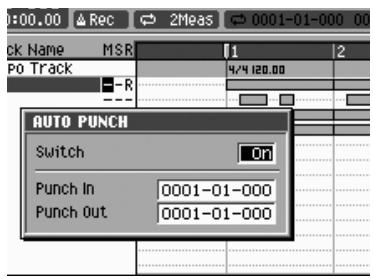
Par défaut, la durée de la bouteille est de deux mesures. Pour la modifier, accédez au menu local LOOP (dans la page SEQUENCE sélection [MENU] -> Loop), et changez la valeur de Loop Quick Set Length.
Pour modifier le début de la boucle, déplacez la position de lecture (current) jusqu'au début souhaité et appuyez à nouveau sur [QUICK SET].
- Appuyez sur
AUTO PUNCH
[AUTO PUNCH] s'allume en orange et la fonction Auto Punch est activée.
- Appuyez sur
Le témoin [REC] clignote et le menu local RECORDING PARAMETER (MIDI) (p. 192) ou RECORDING PARAMETER (AUDIO) (p. 195) apparaît. Réglez les valeurs des paramètres selon vos besoins.
- Appuyez sur

Le témoin [PLAY] s'allume et la lecture commence. Quand la position de lecture atteint le point de punch-in, le témoin clignotant [REC] passe en fixe et l'enregistrement commence. Quand la position de lecture atteint le point punch-out, le témoin [REC] redevient clignotant et l'enregistrement cesse, mais le témoin [PLAY] reste allumé et la lecture se poursuit.
- Quand vous en avez terminé, appuyez sur

Les témoins [REC] et [PLAY] s'éteignent et l'enregistrement s'arrête.
Punch-in manuel
Pour passer manuellement en enregistrement et en ressortir pendant la lecture du morceau, procédez comme suit.
- Vérifiez que la fonction AUTO PUNCH est désactivée (démontré). Si le témoin est allumé, appuyez sur [AUTO PUNCH] pour l'éteindre.
- Lancez l'enregistrement comme décrit dans Procédure de base pour l'enregistrement en temps réel (p. 71).
- Quand vous arrivez au point où vous voulez arrêter temporairement
L'enregistrement, appuyez sur
Le témoin [REC] clignote et l'enregistrement cesse, mais la lecture se poursuit.
- Quand vous arrivez au point où vous voulez reprendre l'enregistrement,
appuyez sur
Le témoin [REC] repasse en allumage fixe et l'enregistrement reprend. Vous pouvez ainsi utiliser le bouton [REC] pour activer/désactiver l'enregistrement en cours de lecture à volonté.
- Quand votre enregistrement est terminé, appuyez sur
Les témoins [REC] et [PLAY] s'éteignent et l'enregistrement s'arrête.
Il est également possible d'utiliser une pédale branchée sur le connecteur FOOT SWITCH pour activer/désactiver l'enregistrement en cours de lecture. Pour cela, accédez à la page PANEL (p. 302) et réglez le paramètre Foot Switch Type sur "PUNCH I/O."
Correction de la mise en place à l'enregistrement (input quantize)
La quantification est une fonction qui réalise automatiquement les notes que vous enregistrez sur des valeurs temporelles prédéfinies. Pour appliquer directement cette fonction lors de l'enregistrement en temps réel, procédez comme suit. En plus des paramétrages décrits dans Procédure de base pour l'enregistrement temps réel (p. 71), vous devez effectuer les choix suivants:
- Type de quantification
Détermine le type de realignment opéré sur les données entrantes.
| options | |
| [Off] | Aucun réalignment n'est appliqué. Vote prestation est enregistrée « tellequelle » . |
| Grid | Les notes sont réalisées sur la résolution que vous avez définie. Cela vous permet d'enregistrer avec précision la basse ou la batterie . |
| ↓ Quantification «Grid» | |
| Shuffle | La mise en place du contretemps est déplacée vers l'avant ou l'arrête de manière à produit une sensation de « swing » . |
| ↓ Quantification «Shuffle» avec Rate = 75% | |
| 50% | |
| 75% | |
| 100% |
Validation du type de données à enregistrer (recording filter)
Normalement, lors d'un enregistrement temps réel, toutes les données exécutées sont enregistrées. Si vous voulez en éliminer certaines, vous pouvez toutefois utiliser le filtrage « Recording Filter ».
- Exécutez la procédure de base pour l'enregistrement en temps réel (p. 71) jusqu'à l'étape 3 et accédez au menu local RECORDING PARAMETER (MIDI) (p. 192).
- Appuyez sur (Rec Filter).
Le menu local RECORDING FILTER (p. 194) apparaît.
- Utilisez (haut/bas) pour sélectionner un type de données MIDI.
Activez une marque de validation (✔) en face des types de données que vous pouvez enregistrer. Celles qui n'ont pas de marque seront filtrées.

Pour plus de détails sur la quantification, voir le menu local PARAMÉTRES D'ENREGISTREMENT (MIDI) (p. 192).
L'application d'une quantification « Shuffle » à une mauvaise mise en place peut donner des résultats non maétrisés. Il vaut alors mieux appliquer d'abord une quantification « Grid » pour réaligner les données.
Pour plus de détails sur les données enregistrées, reportez-vous p. 194.
Vous pouvez utiliser [F1 (All On)] pour valider tous les éléments ou [F2 (All Off)] pour tous les dévalider.

- Appuyez sur (Close).
Le menu local RECORDING FILTER disparaît.
Effacement de données indésirables (event erase)
La fonction Event Erase permet d’effacer d’éventuelles données indésirables pendant un enregistrement temps réel. Elle est particulièrement efficace pendant les enregistrements en boucle puisqu’elle permet d’agir sans avoir à interrompre l’enregistrement.
- Lancez l'enregistrement comme décrit dans Procédure de base pour l'enregistrement en temps réel (p. 71).

- Maintenez enfoncé.
Le menu local EVENT ERASE (p. 234) apparaît.
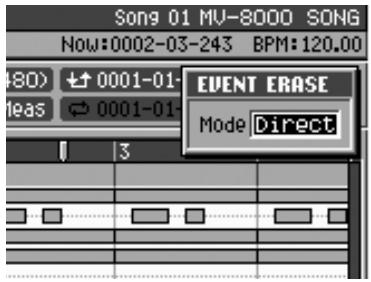
- Maintenez toujours enfoncé et
VELOCITY PADS
l'instrument (ou au numéro de note) dont vous pouvez effacer les données.
Tout en écoutant les données déjà enregistrées, appuyez sur le pad au moment où vous voulez intervenir les données à effacer. L'effacement dure tant que vous maintenez le pad enfoncé. Vous pouvez appuyer simultanément sur plusieurs pads si besoin.

La manière dont l'effacement se fera lorsque vous maintenez plusieurs pads enfoncés dépendra du paramétrage Mode du menu local EVENT ERASE.
| Paramètre | Operation |
| [Direct] | Seuls les événements des pads enfonçés sont effacés. |
| Range | L'effacement concerne les pads enfonçés et tous ceux qu'ils encadrent. |

- Relâchez
Le menu local EVENT ERASE disparaît et vous retournez en enregistrement normal.
La fonction Edit Quantize permet de réaligner la mise en place de données déjà enregistrées.

- appuyez sur
La page SEQUENCE apparait.

- Appuyez sur (Seq Edit).
La page SEQUENCE EDIT apparait.
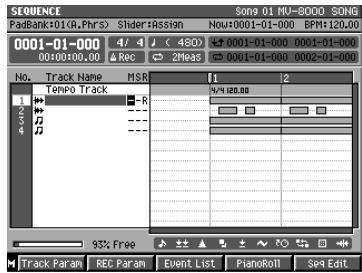
L'effacement en temps réel (Realtime Erase) ne peut être effectué que si le mode d'enregistrement est sur « Overdub ».
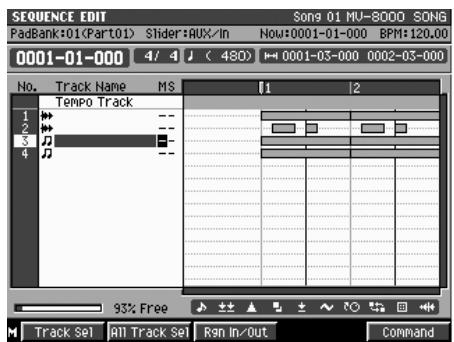
- Déplacez le curseur sur la piste à quantifier et appuyez sur (Track Sel).
Un repère apparait en face de la piste sélectionnée.
- Amenez la position de lecture au début de la région que vous pouvez quantifier.
- Appuyez sur (Rgn In/Out).
Vous mettez ainsi en place le point IN correspondant au début de la région à éditer/quantifier.
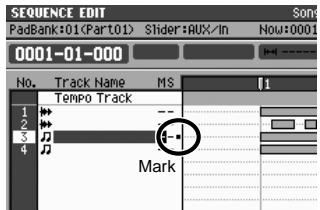
- Amenez ensuite la position de lecture à la fin de la région que vous pouvez quantifier.
- Appuyez sur (Rgn In/Out).
Veuillez mettre en place le point OUT correspondant à la fin de la région à opérer/quantifier.
- Appuyez sur (Command).
Le menu local SELECT TRACK EDIT COMMAND apparait.
- Déplacez le curseur sur Quantize et appuyez
(Execute).
La quantification se fait.
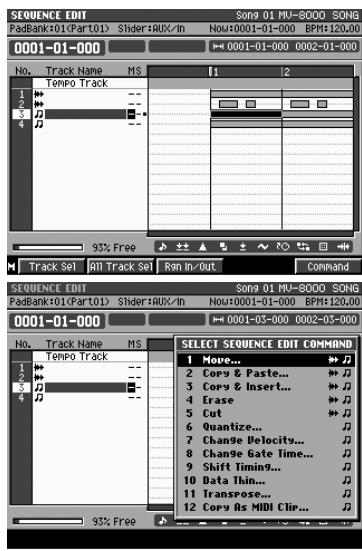
Enregistrement pas à pas
L'enregistrement pas à pas (Step Recording) permet de saisir les notes et les silences un à un comme si vous écriviez la musique sur une feuille de papier.
Saisie des notes et des silences
- Préparez l'enregistrement comme décrit dans CREATE NEW SONG (p. 240) et Ajout de pistes (p. 69).
- Utilisez (haut/bas) pour sélectionner la piste à enregistrer.
L'enregistrement se fait toujours sur la piste en cours de sélection.
- Utilisez (MEAS) pour amener la position de lecture sur le point à partir duquel vous youlez commencer la saisie.
- Appuyez sur


Le témoin [REC] s'allume et la page STEP REC (MIDI) (p. 235) ou STEP REC (AUDIO) (p. 236) apparaît (selon que la piste en cours de sélection est une piste MIDI ou une piste audio).
- Choisissez la valeur des notes à saisir. La valeur (durée) des notes est définie par le paramètre Step Time.
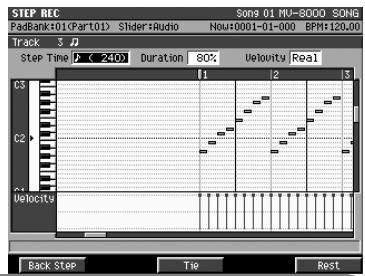
Valeurs de notes (step time) et nombre de ticks
Le séquenceur du MV-8000 divise chaque noire en 480 « ticks ». Le tableau ci-après indique le nombre de ticks contenu dans chaque valeur de note.
| Note | Nombre de ticks | Note | Nombre de ticks |
| ♀ (quadruple-croche) | 30 | ♀ 3 (troilet de noire) | 320 |
| ♂ 3 (troilet de triple) | 40 | ♀ (noire) | 480 |
| ♂ (triple-croche) | 60 | ♀ 3 (troilet de blanche) | 640 |
| ♀ 3 (troilet de double) | 80 | ♀ (blanche) | 960 |
| ♀ (double-croche) | 120 | ○ (ronde) | 1920 |
| ♂ 3 (troilet de croche) | 160 | ♀ (double Ronde) | 3840 |
| ♂ (croche) | 240 |
La durée d'écoute réelle d'une note correspond au nombre de ticks de la note multiplié par le paramètre Duration. Par exemple, si ce paramètre Duration (durée) est réglé sur 80%, une noire sera réellement entendue pendant 480 × 0.80 = 384 ticks.
Duration (durée)
Déterminez le temps d'écoute réel pour une valeur de note. Des valeurs basses engendrent un jeu « staccato » et des valeurs élevées un jeu « tenuto » ou lié. Les valeurs standards tournent autour de 80%.
- Vitesse (vélocité)
Déterminez la force avec laquelle vous êtes censé frapper le pad. Si vous pouvez réellement capter votre force de frappe pour la transformer en données de vitesse, réglez ce paramètre sur « Real ». Pour désirer une valeur de vitesse fixe, saisissez une valeur. À
Si vous souhaitez enregistrer des données par-dessus un morceau existant, rappelez ce morceau en mémoire vive (p. 242). Vous pouvez alors déplacer la position de lecture jusqu'à la mesure à partir de laquelle vous souhaitez ajouter des données. Cette mesure s'affiche dans la case Now Time de la partie supérieure de la page SEQUENCE.
Titre de comparaison, p (piano) = 60, mf (mezzo-forte) = 90, et f (forte) = 120.

6. Appuyez sur _VELOCITY PADS_
Quand vous frappez un pad, la génération correspondante est enregistrée et la position de lecture avance du pas défini par Step Time. Lawoman s'affiche sous la forme d'une barre (correspondant à sa durée) et d'un curseur (vélocité).
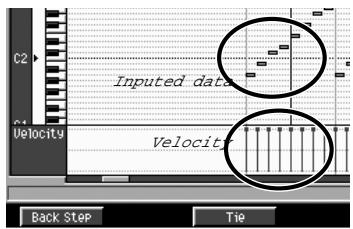
Pendant l'enregistrement pas à pas, vous pouvez
suspendre provisoirement l'enregistrement en appuyant sur [REC]. Le témoin se met alors à clignoter (mode d'essai préalable ou « rehearsal ») et les frappes que vous ferez alors sur les pads ne seront pas enregistrées. Cela est utile pour répéter ou tester les passages difficiles.
Utilisation des touches de fonction pour la saisie
| touché de fonction | Action |
| F1 ( retour arrêté) | Annule la dernière note (ou silence) saisi(e). |
| F3 (Liaison) | Ajoute à la valeur de note précédemment saisie la valeur du Step Time. |
| F5 (Silence) | Saisit un silence de la valeur du Step Time. |
- Répétez les étapes 5 et 6 pour poursuivre la saisie des notes.
- Quand vous avez terminé votre enregistrement pas à pas, appuyez sur

Le témoin [REC] s'éteint.
Saisie des accords
Cette saisie se fait en appuyant sur deux ou plusieurs pads simultanément. Le curseur avance ensuite à l'étape suivante quand vous relâchez les pads.
En cas de résultat insatisfaisant
Si vous n'êtes pas satisfait du résultat que vous venez d'enregistrer, vous pouvez utiliser les boutons UNDO/REDO pour revenir à l'état antérieur à la mise en enregistrement. Reportez-vous à Annulation d'un enregistrement ou d'une édition (Undo) (p. 73) pour plus de détails.
La direction (-) élargit (zoom-out) la zone d'édition, permettant une vision d'ensemble des données d'un seul tenant.
Vous pouvez utiliser les touches CURSOR (haut/bas) pour déplacer la zone d'affichage vers le haut ou vers le bas.
Vous pouvez utiliser la combinaison [SHIFT] + CURSOR pour zoomer et dézoomer l'affichage des données. Le sens (+) focalise l'affichage, ce qui peut se révéler pratique pour la saisie de notes très proches les unes des autres.
Chaque paramètre conserve en permanence la dernière valeur saisie. Si plusieurs notes ont la même valeur, vous n'avez donc pas à les modifier. En d'autres termes, une fois saisie la durée et la vitesse, vous pouvez les laisser inchangées et n'agir que sur le paramètre Step Time et sur la hauteur des notes (le numéro de pad) pour enchaîner la saisie des notes.
Enregistrement direct d'une source audio (direct recording)
La fonction Direct Recording sert à enregistrer directement une source à partir des entrées audio analogiques. L'appareil se comporte alors comme un multipistes.
- Sélectionnez la source et réglez son niveau comme décrit dans Paramétrages préalables (p. 36).
- Effectuez les préparations décrites dans Nouveau Song (p. 68) et Ajout de pistes (p. 69).
Vous ouvrez un Song et lui ajoutez une piste audio.
- Utilisez (haut/bas) pour sélectionner la piste à enregistrer.
L'enregistrement se fait toujours sur la piste en cours de sélection.
La fonction Direct Recording n'est applicable qu'à une piste audio.
- Appuyez sur STEPREC
Le témoin [REC] clignote et le menu local RECORDING PARAMETER (AUDIO) (p. 195) apparaît.
- Réglez les paramètres d'enregistrement. Déplacez le curseur sur chaque paramètre et utilisez la molette VALUE ou [DEC]/[INC].
- Rec Mode (Recording mode)
Choisissez Direct Stereo ou Direct Mono.
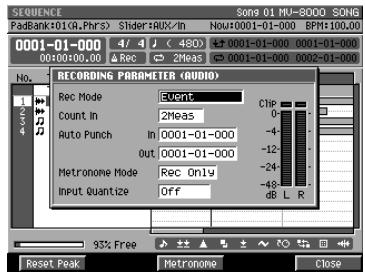
| paramètres pistes | |
| Event | La mise en place des phrases audio est enregistrée. |
| [Direct Stereo] | La source audio est enregistrée en stéréo. |
| Direct Mono | La source audio est enregistrée en mono. |
- Count In (décompte préalable)
Déterminez la manière dont l'enregistrement démarre.
| Choix | |
| [Off] | L'enregistrement commence avec l'appui sur [PLAY]. |
| 1 Meas | À l'appui sur [PLAY], un décompte d'une mesure est effectué avant la position de lecture, et l'enregistrement démarreraès qu'il sera achevé. |
| 2 Meas | À l'appui sur [PLAY], un décompte de deux mesures est effectué avant la position de lecture, et l'enregistrement démarreraès qu'il sera achevé. |
- Appuyez sur
Les témoins [REC] et [PLAY] s'allument et l'audio est enregistré.
- Quand vous avez terminé, appuyez sur

Les témoins [REC] et [PLAY] s'éteignent et l'enregistrement s'arrête. Pour le poursuivre, reprenez à l'étape 2. Si vous manquez de piste, ajoutez-en en suivant la procédure précisée dans Ajout de pistes (p. 69).
Si vous souhaitez enregistrer des données par-dessus un morceau existant, rappeliez ce morceau en mémoire vive (p. 242). Vous pouvez alors déplacer la position de lecture jusqu'à la mesure à partir de laquelle vous souhaitez ajouter des données. Cette mesure s'affiche dans la case Now Time de la partie supérieure de la page SEQUENCE.
Sélection du son à éditer
Pour pouvoir éditer un Song, il doit être chargé en mémoire vivé en tant que Song « en cours de sélection ». S'il appartient à un projet différent, vous devez donc préalablement le charger et le sélectionner.
Choix d'un son dans le projet en cours
SETUP
- Appuyez sur La page SETUP MENU (p. 237) apparaît.
- Le curseur étant dans la rangée supérieure, appuyez sur (Select Song).
Vous pouvez aussi sélectionner directement SELECT SONG et appuyer sur ENTER. La page SELECT SONG (p. 242) apparait.
(haut/bas) ou la molette sélectionner le Song à éditer.
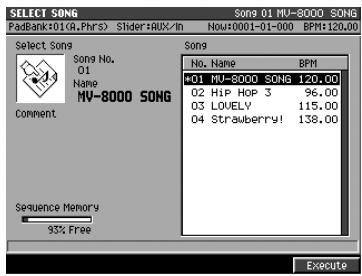
- Utilisez
VALUE pour sélectionner le Song à éditer.
- Appuyez sur (Exécuter).
Le Song sélectionné devient « Song en cours de sélection » et la page SEQUENCE apparait.
Choix d'un son apparaten à un projet différent
PROJECT
- Appuyez sur La page PROJECT MENU (p. 288) apparaît.
- Le curseur étant dans la rangée supérieure, appuyez sur (Load).
VouppouvezaussiselectionnerdirectementLOAD etappuyersur ENTER La page LOADPROJECT(p.295)apparait. Le contenu du dossier projet s'affiche.
(haut/bas) ou la molette sélectionner le projet qui contient as poulez éditer.
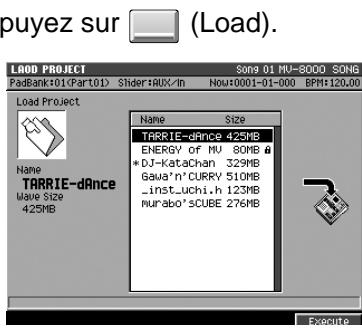
- Utilisez (haut/bas) ou la molette VALUE pour sélectionner le projet qui contient le Song que vous pouvez editer.
- Appuyez sur (Exécute).
Le projet sélectionné est chargé en mémoire et devient « projet en cours de sélection ». Le Song sélectionné est le Song qui était en cours de sélection au moment de la dernière sauvegarde. Pour passer au Song que vous pouvez éditer, utilisez la procédure Choix d'un Song dans le projet en cours (p. 81).
Si l'appareil est mis hors tension ou si vous chargez un autre projet, le contenu du song en cours de sélection sera perdu. Si ses données sont importantes, pensez à les sauvegarder avant de poursuivre (p. 130).
Les données en mémoire interne sont réservées si vous changez de Song. Par contre, si vous changez de projet, tout ce qui se trouve en mémoire interne sera effacé.
Quand vous tentez de changer de projet, un message de confirmation « Save current project? » apparait. Appuyez sur [F5 (Yes)] si vous voulez effectuer une sauvegarde avant rechargement. Si vous appuyez sur [F1 (No)], le projet en cours sera effacé par le chargement du nouveau.
Édition d'une zone déterminée (sequence edit)
Le MV-8000 offre différentes solutions pour opérer une zone spécifique dans une piste.
Appel des pages d'édition
Vous pouvez utiliser trois types de pages pour opérer vos données de séquence.

Cette présentation permet d'éditer individuellement des messages de notes d'une piste MIDI.
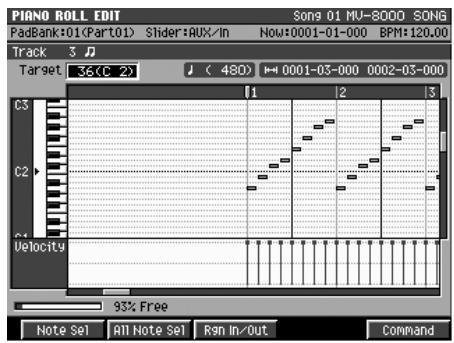


Cette présentation permet d'éditer les données d'une piste entière.
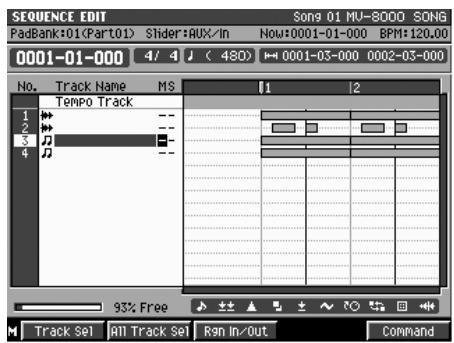
Cette présentation permet d'éditer individuellement tous les messages d'une piste MIDI.
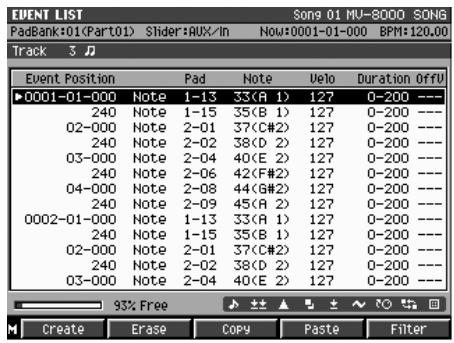
Les éléments que vous pouvez éditer dépendent du type d'affichage choisi. Ce manuel utilise les icônes ci-après pour repérer le type des données accessibles.

PianoRoll Piano Roll signale des données MIDI (messages de note) éditions avec l'affichage Piano Roll.
Track
MIDI Track signale
une piste MIDI est établie à partir de l'affichage Sequence Edit.

Audio Track signale
des données audio éditable à partir de l'affichage Sequence Edit.
PianoRoll
Utilisation de la page PIANO ROLL EDIT pour éditer une piste MIDI
- Sélectionnez le Song en suivant la procédure Sélection du Song à éditer (p. 81).
SEQUENCE
- Appuyez sur
La page SEQUENCE (p. 186) apparait.
- Déplacez le curseur sur la piste MIDI à éditer.
La piste en cours de sélection est repérée par le curseur.
- Appuyez sur (Piano Roll).
- Amenez le curseur sur le numéro de note à
éditer et appuyez sur (Note Sel).
Un symbole ■ s'ajoute au numéro de piste indiquant qu'elle est en édition. Vous pouvez
Sélectionner plus d'une piste pour édition, il suffit pour cela de répéter l'étape 5.
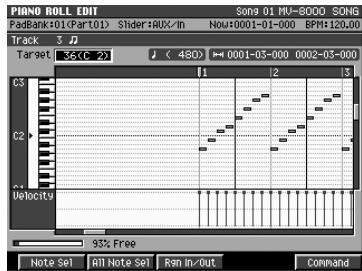
- Déplacez la position de lecture sur le début de la zone à écrire et appuyez F3
sur (Rgn In/Out).
Vous définissez ainsi le début de la zone d'édition.
- Déplacez la position de lecture sur la fin de la zone à éditer et appuyez sur

(Rgn In/Out).
Vous définissez ainsi la fin de la zone d’édition. Vos éditions ne s’appliqueront qu’aux événements compris entre les points In et Out définis aux étapes 6 et 7.
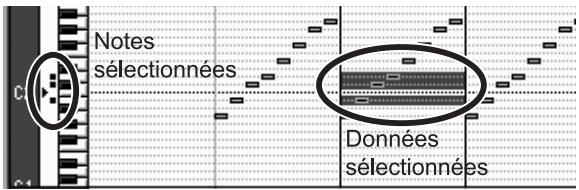
- Appuyez sur (Command).
Le menu local SELECT PIANO ROLL EDIT COMMAND (p. 205) apparaît.
- Utilisez les touches fléchées pour sélectionner une
commande et appuyez sur ENTER
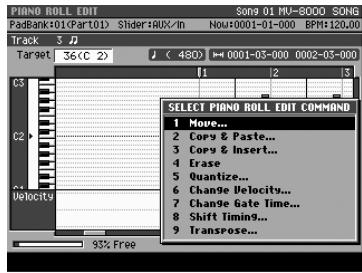
- Définissez le paramétrage de cette commande (s'il s'agit de Erase, il n'y a rien à paramétrer).
- Appuyez sur (Exécute).
La commande d'édition de séquence est exécutée.
ASTUCE
Si le résultat n'est pas satisfaisant, vous pouvez appuyer sur UNDO/REDO pour revenir à l'état antérieur à l'édition. Pour plus de détails sur cette fonction, voir Annulation d'un enregistrement ou d'une édition (Undo) (p. 73).
Vous ne pouvez accéder à la page PIANO ROLL EDIT que si la piste en cours de sélection est une piste MIDI.
La liste des options d'édition varie en fonction du type d'affichage. Voir à ce sujet la Liste des commandes d'édition disponibles (p. 86).
Si vous désissez la commande Erase, l'opération s'exécute à l'étape 9, les étapes 10 et 11 n'étaient pas nécessaires.
Si vous préférez abandonner l'opération d'édition, appuyez simplement sur [EXIT].


Utilisation de la page sequence EDIT pour l'édition
- Sélectionnez le Song en suivant la procédure Sélection du Song à éditer (p. 81).
SEQUENCE
- Appuyez sur
La page SEQUENCE (p. 186) apparaît.
- Appuyez sur (Seq Edit).
La page SEQUENCE EDIT (p. 203) apparaît.
- Déplacez le curseur sur la piste à éditer et
appuyez sur (Track Sel).
Un symbole ■ s'ajoute au numéro de piste indiquant qu'elle est en édition. Vous pouvez
Sélectionner plus d'une piste pour édition, il suffit pour cela de répéter l'étape 4.
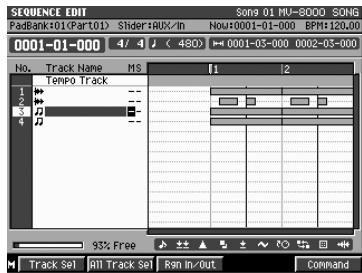
- Déplacez la position de lecture sur le début de la zone à éditer et appuyez
(Rgn In/Out).
Vous définissez ainsi le début de la zone d'édition.
- Déplacez la position de lecture sur la fin de la zone à éditer et appuyez sur
(Rgn In/Out).
Vous définissez ainsi la fin de la zone d’édition. Vos éditions ne s’appliqueront qu’aux événements compris entre les points In et Out définis aux étapes 5 et 6.
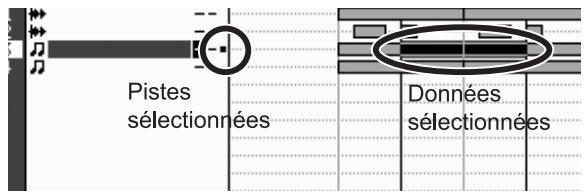
- Appuyez sur (Command).
Le menu local SELECT SEQUENCE EDIT COMMAND (p. 206) apparaît.
- Utilisez les touches fléchées pour sélectionner une
commande et appuyez sur ENTER

- Définissez le paramétrage de cette commande (s'il s'agit de Erase ou de Cut, il n'y a rien à paramétrer).
- Appuyez sur (Exécute).
La commande d'édition de séquence est exécutée.
ASTUCE
Si le résultat n'est pas satisfaisant, vous pouvez appuyer sur UNDO/REDO pour revenir à l'état antérieur à l'édition. Pour plus de détails sur cette fonction, voir Annulation d'un enregistrement ou d'une édition (Undo) (p. 73).

La liste des options d'édition varie en fonction du type d'affichage. Voir à ce sujet la liste des commandes d'édition disponibles (p. 86).
Si vous désirez la commande Erase ou Cut, l'opération s'exécute à l'étape 8, les étapes 9 et 10 n'étaient pas nécessaires.
Si vous préférez abandonner l'opération d'édition, appuyez simplement sur [EXIT].
Limitation du type d'événements affichés (view filter)
Face à un grand nombre de données de séquence affichées à l'écran, il peut s'avérer difficile de procéder à des éditions fines. Vous pouvez alors être amené à utiliser la fonction View Filter qui permet de limiter le type des événements affichés à ceux qu'il vous intéresse d'éditer.
- Dans la page SEQUENCE, SEQUENCE EDIT ou EVENT LIST
MENU Rappeyez sur
Le MENU apparaît.
- Choisissez View Filter et appuyez sur

Le menu local VIEW FILTER (p. 226) apparait.
- Tournez la molette VALUE ou
appuyez sur (On/Off) pour afficher une marque de validation en face des événements à visualiser (et éditer).
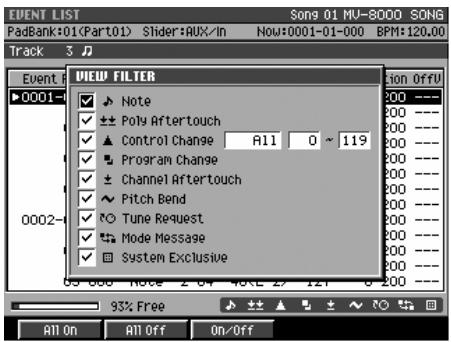
Les événements cochés (✔) sont affichés et les autres ne le sont pas.
| Message et icône | Commentaire |
| Note | Messages de « note » MIDI. |
| Poly Aftertouch | Messages d'after-touch polyphonique, c'est-à-dire in-dividuel par touche. |
| Control Change | Messages destinés à divers contrôleles de modulation ou d'expression. |
| Program Change | Messages de changement de programme, permettant de sélectionner les sons. |
| Channel Aftertouch | Messages d'after-touch canal, qui appliquent la modu-lation à l'ensemble d'un canal. |
| Pitch Bend | Messages de pitch-bend permettant d'appliquer une modulation de hauteur. |
| Tune Request | Requête destinée à un synthétiseur analogue pour lui demander d'accorder ses oscillateurs. |
| Mode Message | Message de changement de « mode » MIDI |
| System Exclusive | Messages système exclusif, contenant des données spécifiques à chaque marque et chaque apparéil (dont le MV-8000 lui-même). |
L'appui sur [F1 (All On)] valide tous les types de messages et [F1 (All Off)] les dévalide de la même manière.
4. Appuyez sur F5 (close)
Le menu local VIEW FILTER disparaît. L'icône qui s'affiche à la partie inférieure droite de la page SEQUENCE indique le statut de visualisation choisi.
| Icône | Commentaire |
| View Filter désactivé (évènements affichés) | |
| View Filter activé (évènements non affichés) |
Liste des commandes d'édition disponibles
La marque de validation ν indique que cette commande est disponible pour la page d'édition correspondante.
| Commande | PianoRoll PIANO ROLL | SEQUENCE EDIT | |
| MIDI Track piste MIDI | Audio Track piste audio | ||
| Move... (p. 208) | ✓ | ✓ | ✓ |
| Copy&Paste... (p. 207) | ✓ | ✓ | ✓ |
| Copy&Insert... (p. 209) | ✓ | ✓ | ✓ |
| Erase • Efface la région spécifique. Celle-ci est comblée par des silences et les données qui suivent ne sont donc pas déplacées. | ✓ | ✓ | ✓ |
| Cut • Coupe la région spécifique. Celle-ci est enlevée et les données qui suivent sont donc décalées en arrêté. | ✓ | ✓ | |
| Quantize... (p. 210) | ✓ | ✓ | |
| Change Velocity... (p. 212) | ✓ | ✓ | |
| Change Duration... (p. 213) | ✓ | ✓ | |
| Shift Timing... (p. 214) | ✓ | ✓ | |
| Data Thin... (p. 215) | ✓ | ||
| Transpose... (p. 216) | ✓ | ||
| Copy As MIDI Clip (p. 217) | ✓ | ||
Le menu LOCAL VIEW FILTER est accessible depuis les pages SEQUENCE EDIT ou EVENT LIST.

Pour plus de détails sur son paramétrage, voir p. 226.
PianoRoll
Track
Track
Déplacement de données (move)
Voici comment déplacer une zone de données définie. L'espace vide laissé par le déplacement est remplacé par des silences. Cette commande d'édition est utile dans les circonstances ci-après:
- Pour déplacer ou transposer une phrase (en édition Piano Roll)
- Pour déplacer des données de séquence d'une piste à une autre (en édition de sequence)
1. Définissez la zone à éditer comme expliqué dans utilisation de la page PIANO ROLL EDIT pour éditer une piste MIDI (p. 83) ou utilisation de la page sequence EDIT pour l'édition (p. 84).
Vous donnez les estimations des données à déplacer.
2. Accédez au menu local SELECT SEQUENCE EDIT COMMAND (p. 206) et choisissez l'option « move...
Le menu local MOVE (p. 208) apparaît.
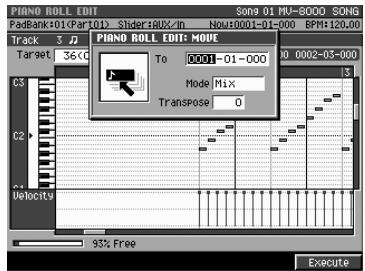
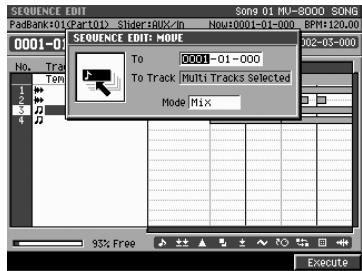
3. Effectuez les paramétrages.
Définissez la destination des données sélectionnées.
Indique la position temporelle à laquelle les données doivent être insérées.
Piano Roll Transpose
Indique le numéro de note à partir duquel les messages de notes doivent être insérés. Si vous déplacez plus d'une note, réglez ce paramètre sur la plus haute des notes.
Track
Track To Track
Indique la piste vers laquelle les données doivent être déplacées. Si vous déplacez plus d'une piste, ce paramètre n'est pas accessible.
Mode
Indique ce qui doit se passer si des données existent déjà dans la zone de destination.
| Choix | Commentaire |
| [Merge] | Les données déplacées sont mélangées (combinées) avec celles qui existent dans la zone de destination. |
| Replace | Les données déplacées replacent (effacent) les données qui existent dans la zone de destination. |
4. Appuyez sur (execute).
La zone spécifiée est déplacée.
Pour plus de détails sur les paramètres du déplacement, voir p. 208.
Le paramètre Destination Note est accessible si vous avez appelé le menu local MOVE depuis la page PIANO ROLL EDIT.
Le paramètre Destination Track est accessible si vous avez appelé le menu local MOVE depuis la page SEQUENCE EDIT.
Si la(les) piste(s) déplacée comportent des pistes audio, le paramètre Mode est fixe sur Replace.
PianoRoll
Track
Track
Copie de données
Voici comment copier une zone de données définie. Cette méthode est pratique pour répéter plusieurs fois une même phrase. Deux méthodes sont proposées: Copy & Paste et Copy & Insert.
Copier/coller des données vers une autre destination (copy & paste)
La commande Copy & Paste « colle » les données de séquence dans une autre piste ou à partir d'un autre numéro de note. Les données présentes dans la zone de destination sont effacées et remplacées.
- Définissez la zone à éditer comme expliqué dans Utilisation de la page PIANO ROLL EDIT pour éditer une piste MIDI (p. 83) ou Utilisation de la page SEQUENCE EDIT pour l'édition (p. 84).
Vous donnez les étendues des données à copier.
- Accédez au menu local SELECT SEQUENCE EDIT COMMAND (p. 206) et choisissez l'option « Copy&Paste... »
Le menu local COPY&PASTE (p. 207) apparaît.
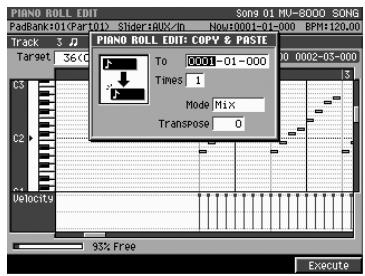
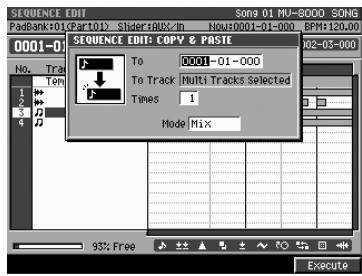
- Effectuez les paramétrages.
Définissez la destination des données sélectionnées.
Indique la position temporelle à laquelle les données doivent être copiées.

PianoRoll
Transpose
Indique le numéro de note à partir duquel les messages de notes doivent être copiés. Si vous déplacez plus d'une note, réglez ce paramètre sur la plus haute des notes.
Track

To Track
Indiquez la piste vers laquelle les données doivent être déplacées. Si vous déplacez plus d'une piste, indiquez la piste de destination dont le numéro est le plus bas.
Mode
Indiquez ce qui doit se passer si des données existent déjà dans la zone de destination.
| Choix | Commentaire |
| [Mix] | Les données sont mélangées (combinées) avec celles qui existent dans la zone de destination. |
| Replace | Les données replacent (effacent) les données qui existent dans la zone de destination. |
- Times
Déterminez le nombre des répétitions de la copie.
- Appuyez sur (Exécuter).
La zone spécifiée est collée dans sa destination.

Pour plus de détails sur les paramètres du copier/coller, voir p. 207.
Le paramètre Destination Note est accessible si vous avez appelé le menu local COPY&PASTE depuis la page PIANO ROLL EDIT.
Le paramètre Destination Track est accessible si vous avez appelé le menu local COPY&PASTE depuis la page SEQUENCE EDIT.
Si la(les) piste(s) copiée(s) comportent des pistes audio, le paramètre Mode est fixé sur Replace.
Copie/insertion des données vers une autre destination (copy & insert)
La commande Copy & Insert « insère » les données de séquence dans une autre piste ou à partir d'un autre numéro de note en déplaçant les données existantes pour ménager de la place aux données insérées.
- Définissez la zone à éditer comme expliqué dans Utilisation de la page PIANO ROLL EDIT pour éditer une piste MIDI (p. 83) ou Utilisation de la page SEQUENCE EDIT pour l'édition (p. 84).
Définissez les limites des données à copier.
- Accédez au menu local SELECT SEQUENCE EDIT COMMAND (p. 206) et choisissez l'option « Copy&Insert... »
Le menu local COPY&INSERT (p. 209) apparaît.
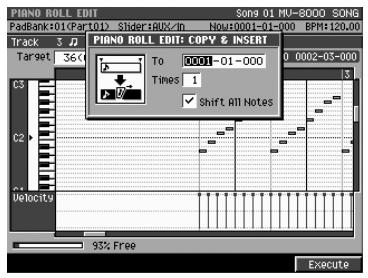
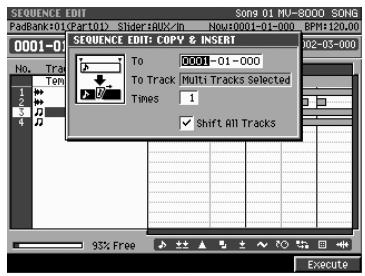
- Effectuez les paramétrages.
Indique la position temporelle à laquelle les données doivent être copiées.

Audio Track
To Track
Indique la piste vers laquelle les données doivent être déplacées. Si vous déplacez plus d'une piste, ce paramètre n'est pas accessible.

PianoRoll
Shift All Notes
Track
Track
Shift All Tracks
Si vous validez cette option, toutes les données qui suivent le point d'insertion sont déplacées en fonction de la durée des données copiées.
Shift All Notes/Shift All Tracks

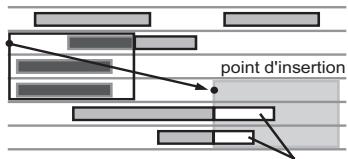
Les données superposées... sont repoussées.
Shift All Notes/Shift All Tracks

Toutes les données...
dont repoussées.

Pour plus de détails sur les paramètres du copier/insérer, voir p. 209.
Le paramètre Destination Note est accessible si vous avez appelé le menu local COPY&INSERT depuis la page PIANO ROLL EDIT.
Le paramètre Destination Track est accessible si vous avez appelé le menu local COPY&INSERT depuis la page SEQUENCE EDIT.
- Appuyez sur (Exécuter).
La zone spécifiée est copiée.

Édition de la mise en place (quantize)
Le chapitre Création d'un Song (enregistrement) (p. 68) vous a déjà expliqué comment utiliser la fonction Input Quantize pour corriger la mise en place pendant un enregistrement en temps réel. Mais le MV-8000 vous permet également de réaligner correctement des données déjà enregistrées.
- Définissez la zone à éditer comme expliqué dans Utilisation de la page PIANO ROLL EDIT pour éditer une piste MIDI (p. 83) ou Utilisation de la page SEQUENCE EDIT pour l'édition (p. 84).
Définissez les limites des données à quantifier.
- Accédez au menu local SELECT SEQUENCE EDIT COMMAND (p. 206) et désélectionnez l'option « Quantize... »
Le menu local QUANTIZE (p. 210) apparaît.
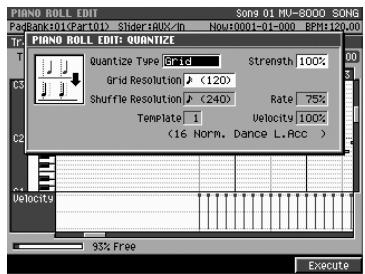
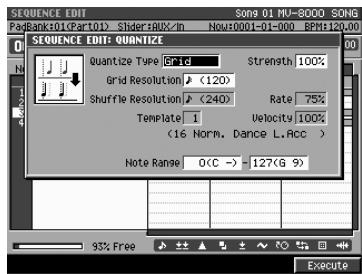
- Effectuez les paramétrages.
Indique comment la quantification doit être appliquée à la zone sélectionnée.
Quantize Type
| Choix | |
| [Grid] | Les notes sont réalisées sur la résolution que vous avez définie. Cela vous permet d'enregistrer avec précision la basse ou la batterie. |
| ↓Quantification «Grid» | |
| Shuffle | La mise en place du contretemps est déplacée vers l'avant ou l'arrêt de manière à produit une sensation de « swing ». ↓Quantification «Shuffle» avec Rate = 75% 50% 75% 100% |
| Template | Vous pouvez désir des paramètres de quantification et créé des modèles (templates). Le MV-8000 propose 71 recouvrant un grand nombre de styles rythmiques. Pour plus de détails, voir Quantization Templates (p. 210). |
La commande Quantize n'affecte que la mise en place de vos frappes sur les pads (les données de note-on) et pas les autres types de données. Il en résulte que des données de pitch-bend ou de modulation peuvent se retrouver décalées avec les notes qu'elles sont censées affecter, ce qui peut donner des résultats imprévisibles. Pour éviter cela, nous vous conseillons de n'enregistrer de telles données qu'après avoir effectué la quantification, en mettant le paramètre Rec Mode sur Overdub (p. 71).
Pour plus de détails sur les paramètres de quantification, voir p. 210
Les tempts sont destinés à une mesure à 4/4. Ils ne doivent pas le résultat escompté avec d'autres métriques.
Les noms des templates ne constituent que des indications de styles et ne limitent pas leur utilisation à un seul style. N'hésitez pas à essayer de nombreux types différents.
- Resolution
Déterminez l'intervalle temporel (en termes de valeur de note) sur lequel la mise en place sera réalisée. Choisissez la note de plus faible valeur utilisée dans la zone concernée par la quantification.
Strength
Déterminez la rigueur du réajustement sur les pas de quantification définis par le paramètre Resolution. Pour une valeur de Strength de 100%, les notes sont totalement alignées sur la grille. Pour des valeurs plus faibles, la correction est moins forte et pour une valeur de 0% aucune correction n'est appliquée.
Vous pouvez ne pas obtenir le résultat escompté si vous appliquez la fonction Template Quantize à des données dont la mise en place est juste trop imprécise. Dans ce cas, nous conseillons d'utiliser d'abord le Grid Quantize pour Brokerer déjà un réalignement partiel.
Rate
Ce paramètre est accessible si vous l’avez réglé. Régler le « Type » sur « Shuffle ». Il détermine le décalage entre les contre-temps et les temps forts. Vous pouvez créer ainsi une sensation de « swing » par un décalage temporel du contre-temps. Une valeur de 50% correspond à un positionnement exact du contre-temps. Une valeur de 0% correspondrait à un décalage complet du contre-temps sur le temps précédent, et un réglage de 100% à un décalage complet du contre-temps sur le temps suivant.
Note Range
Déterminez la tessiture à laquelle s'applique la quantification.
Si vous voulez, par exemple, quantifier les notes comprises entre do3 (C3) et do4 (C4), réglez les valeurs gauche et droite du paramètre Range respectivement sur C3 et C4. Vous pouvez également faire ce choix en frappant les pads concernés.
- Appuyez sur (Exécute).
La quantification est appliquée à la région spécifique.
Le paramètre Note Range est accessible si vous avez accédé au menu local QUANTIZE à partir de la page SEQUENCE EDIT.
PianoRoll
Track
Édition des vitesses (change velocity)
Cette commande édite les données de vélocité (force) des messages de notes.
- Définissez la zone à éditer comme expliqué dans Utilisation de la page PIANO ROLL EDIT pour éditer une piste MIDI (p. 83) ou Utilisation de la page SEQUENCE EDIT pour l'édition (p. 84).
Vous donnez ainsi les limites des données dont vous voulez éditer la vélocité.
- Accédez au menu local SELECT SEQUENCE EDIT COMMAND (p. 206) et choisissez l'option « Change Velocity... »
Le menu local CHANGE VELOCITY (p. 212) apparaît.
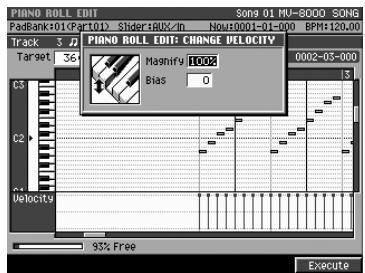
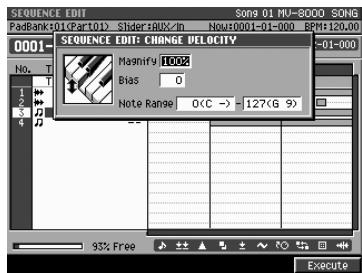
- Effectuez les paramétrages.
Magnify
Utilisez ce paramètre pour augmenter ou diminuer les différences de vélocités entre notes (la dynamique, en fait!). Une valeur de 99% ou moins réduit cette dynamique (de l'exécution) tandis qu'une valeur de 101% ou plus l'augmente. Les valeurs les plus élevées rendent les niveaux élevés plus élevés et les niveaux faibles plus faibles. Une valeur de 100% ne provoque aucun changement.
Bias
Utilisez ce paramètre pour appliquer une modification uniforme aux valeurs de vitesse. La valeur que vous saisissez ici s'applique en décalage à toutes les valeurs de vitesse : une valeur de + 10, par exemple, ajoutera 10 unités à toutes les vitesses de notes.

Déterminez la tessiture à laquelle s'appliquera la modification des vélocités. Si vous voulez, par exemple, modifier la vélocité des notes comprises entre do3 (C3) et do4 (C4), réglez les valeurs gauche et droite du paramètre Range respectivement sur C3 et C4.
Vous pouvez également faire ce choix en frappant les pads concernés.

- Appuyez sur (Exécute).
La modification des vitesses est appliquée à la région spécifique.

Pour plus de détails sur les paramètres de modification de vitesse, voir p. 212.
Le paramètre Note Range est accessible si vous avez accédé au menu local CHANGE
VELOCITY à partir de la page SEQUENCE EDIT.
PianoRoll
Track
Édition des durées (change duration)
Cette commande permet de modifier la durée des notes (le temps compris entre le note-on et le note-off). En agissant sur ce paramètre, vous pouvez rendre l'exécution plus staccato ou plus liée (tenuto).
- Définissez la zone à éditer comme expliqué dans Utilisation de la page PIANO ROLL EDIT pour éditer une piste MIDI (p. 83) ou Utilisation de la page SEQUENCE EDIT pour l'édition (p. 84).
Vous donnez ainsi les limites des données dont vous voulez éditer la Durée.
- Accédez au menu local SELECT SEQUENCE EDIT COMMAND (p. 206) et désélectionnez l'option « Change Duration... »
Le menu local CHANGE DURATION (p. 213) apparaît.
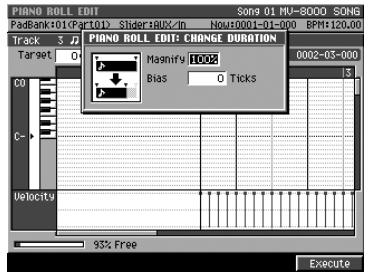
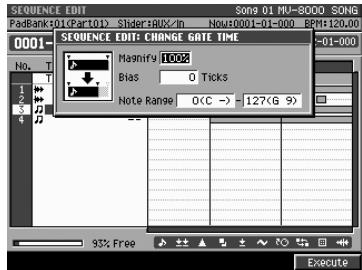
- Effectuez les paramétrages.
- Magnify
Utiliser ce paramètre pour réduire ou augmenter les écarts de durées entre les notes. Une valeur de 100% ne provoque aucun changement. Des valeurs de 101% ou plus augmentent les durées et des valeurs de 99% ou moins les réduisent. Par exemple, une valeur de 50% réduira les durées de moitié et une valeur de 200% les doublera.
Bias
Utilisez ce paramètre pour appliquer une modification uniforme aux durées. La valeur que vous saississez ici s'applique en décalage à toutes les durées : une valeur de + 10, par exemple, ajoutera 10 unités à toutes les durées de notes.

Déterminez la tessiture à laquelle s'appliquera la modification des durées. Si vous pouvez, par exemple, modifier la durée des notes comprises entre do3 (C3) et do4 (C4), réglez les valeurs gauche et droite du paramètre Range respectivement sur C3 et C4. Vous pouvez également faire ce choix en frappant les pads concernés.

- Appuyez sur (Exécute).
La modification des durées est appliquée à la région spécifique.

Pour plus de détails sur les paramètres de modification des durées, voir p. 213.
Le paramètre Note Range est accessible si vous avez accédé au menu local CHANGE DURATION à partir de la page SEQUENCE EDIT.
PianoRoll
Track
Décalage temporel (shift timing)
Cette commande permet de déplacer la position temporelle d'un fragment musical vers l'avant ou vers l'arrière par pas d'un tick. En opérant des décalages, vous pouvez créer un jeu « en avant » ou « en arrière » du temps.
- Définissez la zone à éditer comme expliqué dans Utilisation de la page PIANO ROLL EDIT pour éditer une piste MIDI (p. 83) ou Utilisation de la page SEQUENCE EDIT pour l'édition (p. 84).
Définissez ainsi les limites de la zone que vous voulez décaler.
- Accédez au menu local SELECT SEQUENCE EDIT COMMAND (p. 206) et choisissez l'option « Shift Timing... »
Le menu local SHIFT TIMING (p. 214) apparaît.
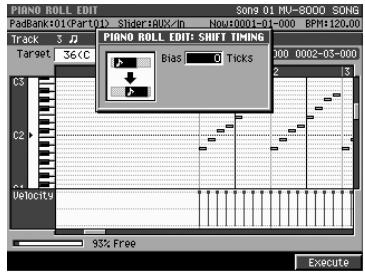
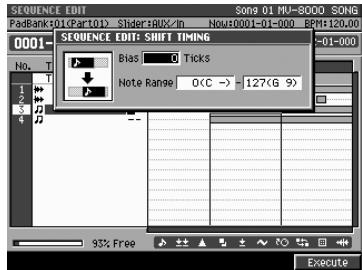
- Effectuez les paramétrages.
Bias
Ce paramètre définit la valeur du décalage des données (par pas de un tick). Pour décaler par exemple votre exécution 10 ticks « plus loin », vous devez désirer une valeur de +10.
MiDI Track
Note Range
Déterminez la tessiture à laquelle s'appliquera le décalage temporel. Si vous voulez, par exemple, déplacer les notes comprises entre do3 (C3) et do4 (C4), réglez les valeurs gauche et droite du paramètre Range respectivement sur C3 et C4. Vous pouvez également faire ce choix en frappant les pads concernés.
Si vous utilisez le menu local VIEW FILTER (p. 226) pour limiter le nombre d'événements à éditer, les événements des types validés seront décalés.
- Appuyez sur (Exécute).
Le décalage temporel s'applique à la région spécifique.
Si la commande Shift Timing avait déplacé les données dans le temps avant le début du morceau, elle arrêtait simplement le déplacement à ce début. Dans l'autre sens, si elle avait déplacé les données au-delà de la fin du morceau, le nombre de mesures nécessaires serait ajouté. Les indications de mesure de ces mesures ajoutées seraient les mêmes que celles de la mesure précédente.
Pour plus de détails sur les paramètres de décalage temporel, voir p. 214.
Le paramètre Range est accessible si vous avez accès au menu local SHIFT TIMING à partir de la page SEQUENCE EDIT.

Extraction discrète de données (data thin)
Comme les valeurs des contrôles de type after-touch, pitch-bend ou expression sont enregistrées en continu, elles peuvent finir par représenter de grosses quantités de données. La commande Data Thin permet d'en réduire le volume sans conséquence audible et de libérer de l'espace mémoire tout en réduisant la charge du séquenceur.
- Définissez la zone à éditer comme expliqué dans Utilisation de la page SEQUENCE EDIT pour l'édition (p. 84).
Donnez les estimations de la zone que vous voulez traiter.
- Accédez au menu local SELECT SEQUENCE EDIT COMMAND (p. 206) et choisissez l'option « Data Thin... »
Le menu local DATA THIN (p. 215) apparaît.
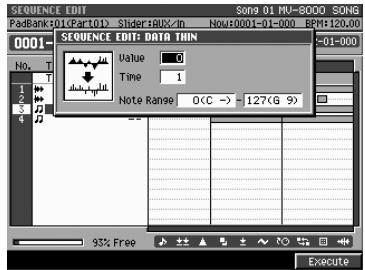
- Effectuez les paramétrages.
Value
Choisissez une valeur élevée si vous voulez réduire les données même si elles concernent une partie musicale importante des changements brutaux. Choisissez une valeur faible si vous ne voulez pas appliquer de réduction de données à ce genre de parties musicales.
Time
Choisissez une valeur élevée si vous voulez agir sur des données qui évoluent lentement et choisissez une valeur faible si vous ne souhaitez pas extraire de données dans les passages évoluant lentement.
Note Range
Déterminez, pour l'after-touch polyphonique, la tessiture à laquelle s'appliquera l'extraction discrète de données. Si vous voulez, par exemple, extraire des données d'after-touch polyphonique des notes comprises entre do3 (C3) et do4 (C4), réglez les valeurs gauche et droite du paramètre Range respectivement sur C3 et C4. Vous pouvez également faire ce besoin en frappant les pads concernés.

Si vous utilisez le menu local VIEW FILTER (p. 226) pour limiter le nombre d'événements à éditer, les seuils des événements des types validés seront réduits.

- Appuyez sur (Exécuter).
L'extraction discrète s'applique à la région spécifique.
Le menu local DATA THIN est accessible depuis la page SEQUENCE EDIT.

Pour plus de détails sur les paramètres de réduction discrète des données, voir p. 215.

Vous pouvez appliquer une transposition aux messages de notes dans une plage de 127 demi-tons. Utilisez cette commande pour ne transposer qu'une région spécifique dans le Song.
- Définissez la zone à éditer comme expliqué dans Utilisation de la page SEQUENCE EDIT pour l'édition (p. 84).
- Accédez au menu local SELECT SEQUENCE EDIT COMMAND (p. 206) et choisissez l'option « Transpose...
Le menu local TRANSPOSE (p. 216) apparaît.
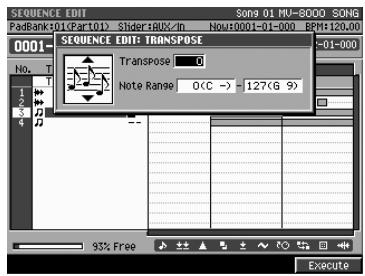
- Effectuez les paramétrages.
Bias
Ce paramètre détermine l'amplitude de la transposition (par pas d'un demi-ton). Entrez une valeur positive « + » pour une transposition vers le haut et une valeur négative « - » pour une transposition vers le bas. Pour une valeur de « 0 », les notes ne seront pas transposées.
Note Range
Déterminez la tessiture à laquelle s'appliquera la transposition. Si vous pouvez, par exemple, déplacer les notes comprises entre do3 (C3) et do4 (C4), réglez les valeurs gauche et droite du paramètre Range respectivement sur C3 et C4. Vous pouvez également faire ce choix en frappant les pads concernés.
- Appuyez sur (Exécute).
La transposition s'applique à la région spécifique.
Pour abaisser les notes de basse d'une octave
Si vous avez enregistré la basse une octave trop haut, cette procédure vous permet d'utiliser la commande Transpose pour en abaisser les notes d'une octave.
Réglez le paramètre Bias sur «-12» et le paramètre Range sur la note la plus basse et la note la plus haute de votre partie de basse à transposer.
Pour changer de son d'instrument de percussion
La commande Transpose permet aussi d’échanger un instrument de percussion pour un autre au sein d’un kit rythmique. Vous pouvez par exemple souhaiter échanger un son de conga avec un son de tom. Si le premier était affecté au ré4 (D4) et le second au do3 (C3), réglez le paramètre Range sur « D4-D4 » et le paramètre Bias sur « -14 »

Pour plus de détails sur les paramètres de transposition, voir p. 216.

Sauvegarde d'un fragment musical en bibliothèque (copy as MIDI clip)
Pour effectuer un « extrait » musical d'une zone spécifiée et le sauvegarder en tant que « clip » MIDI en bibliothèque, procédez comme suit.
- Définissez la zone à éditer comme expliqué dans Utilisation de la page SEQUENCE EDIT pour l'édition (p. 84).
Vous donnez ainsi les limites de la zone que vous voulez traiter.
- Accédez au menu local SELECT SEQUENCE EDIT COMMAND (p. 206) et choisissez l'option « Copy As MIDI Clip... »
Le menu local COPY AS MIDI CLIP (p. 217) apparaît.
ASTUCE
Si vous utilisez le menu local VIEW FILTER (p. 226) pour limiter le nombre d'événements à éditer, les seuils des événements des types validés seront sauvegardés sous forme de clip.
- Appuyez sur (Exécuter).
L'extraction de clip MIDI s'applique à la région spécifique.
Par défaut, le nom attribué au clip est déduit du nom de la piste affecté d'un numéro à deux chiffres. Vous pouvez toutefois le modifier à volonté en appuyant sur [F1 (Name)] pour accéder au menu local EDIT MIDI CLIP NAME (p. 181).
Le nombre de clips que vous pouvez sauvegarder dépend à la fois de la taille du song et de la taille des clips.

Pour plus de détails sur le paramétrage de l'extraction de fragments musicaux, (voir p. 220).
Utilisation de la page EVENT LIST EDIT pour opérer une piste MIDI
La page Event List vous permet d'éditer individuellement les messages MIDI enregistrés dans votre Song. Chaque ligne de cet écran affiche en effet la position (mesure, temps, tick), le type de données et la valeur d'un événement MIDI.
- Sélectionnez le Song comme expliqué dans Sélection du Song à éditer (p. 81).
- Appuyez sur SEQUENCE
La page SEQUENCE (p. 186) apparaît.
- Amenez le curseur sur la piste MIDI à éditer (elle devient la piste en cours de sélection).
- Appuyez sur (Event List).
La page EVENT LIST EDIT (p. 197) apparait.
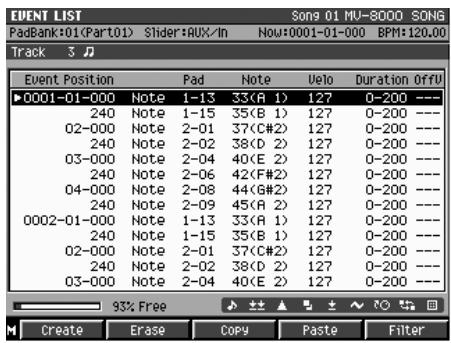
- Utilisez les touches (haut/bas) ou la molette VALUE pour sélectionner la ligne (la donnée d'exécution) à éoperator.
- Utilisez les touches (gauche/droite) pour déplacer le curseur sur le champ du paramètre à éoperator. L'événement en cours d'édition apparaît encadré.
- Utilisez la molette VALUE ou / pour opérer le paramètre.
- Appuyez sur ENTER
La valeur éditée est confirmée.
- Répétez les étapes 5 à 8 pour poursuivre l'édition.
La page EVENT LIST EDIT n'est accessible que si la piste en cours de sélection est MIDI.
Si vous utilisez les touches fléchées pour modifier la position temporelle d'un événement, celui-ci sera transmis par MIDI OUT.
Lors de l'édition d'un numéro de note, vous pouvez taper sur un pad pour sélectionner un numéro de note, ou la valeur d'after-touch polyphonique, ou encore les vélocités (on et off).
Pour définir la valeur d'un paramètre, vous pouvez utiliser la molette VALUE, les touches [DEC] /[INC], ou encore le pavé numérique, mais dans ce dernier cas vous nevez valider votre saisie en appuyant sur [ENTER].
Insertion de données d'exécution (create event)
Pour insérer de nouvelles données à la position de votre choix dans une piste MIDI, procédez comme suit.

Pour plus de détails sur les types de données possibles, voir Types de données d'exécution possibles sur une piste MIDI (p. 100).
- Exécutez les étapes 1 à 4 de Utilisation de la page EVENT LIST EDIT pour éditer une piste MIDI (p. 98).
La page EVENT LIST EDIT (p. 197) apparaît.
| EVENT LIST | |||||
| PadBank:01(Part01) | Slider:aux/in | Now:0001-01-000 | |||
| Track 3 D | |||||
| Event Position | Pad | Note | Uelo | Duration of flu | |
| 0001-01-000 | Note | 1-13 | 33(CR 1) | 127 | 0-200 --- |
| 240 | Note | 1-15 | 35(B 1) | 127 | 0-200 --- |
| 02-000 | Note | 2-01 | 37(C#2) | 127 | 0-200 --- |
| 240 | Note | 2-02 | 38(D 2) | 127 | 0-200 --- |
| 03-000 | Note | 2-04 | 40(E 2) | 127 | 0-200 --- |
| 240 | Note | 2-06 | 42(C#2) | 127 | 0-200 --- |
| 04-000 | Note | 2-08 | 44(G#2) | 127 | 0-200 --- |
| 240 | Note | 2-09 | 45(A 2) | 127 | 0-200 --- |
| 0002-01-000 | Note | 1-13 | 33(A 1) | 127 | 0-200 --- |
| 240 | Note | 1-15 | 35(B 1) | 127 | 0-200 --- |
| 02-000 | Note | 2-01 | 37(C#2) | 127 | 0-200 --- |
| 240 | Note | 2-02 | 38(D 2) 2 | 127 | 0-200 --- |
| 03-000 | Note | 2-04 | 40(E 2) | 127 | 0-200 --- |
- Utilisez (haut/bas) ou la molette VALUE pour amener la position de lecture à l'endroit où vous pouvez insérer un événement MIDI.
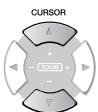

- Appuyez sur (Create Event).
Le menu local EVENT LIST EDIT (p. 198) apparaît.
| Event 0001 | CREATE EVENT | Udo | Duration (off) |
| 127 | 0-200 --- | ||
| Note | 127 | 0-200 --- | |
| Poly Raftertouch | 127 | 0-200 --- | |
| Control Change | 127 | 0-200 --- | |
| Program Change | 127 | 0-200 --- | |
| Channel Raftertouch | 127 | 0-200 --- | |
| Pitch Bend | 127 | 0-200 --- | |
| Tune Request | 127 | 0-200 --- | |
| Mode Message | 127 | 0-200 --- | |
| System Exclusive | 127 | 0-200 --- | |
| 240 Note 2-02 38(0 2) | 127 | 0-200 --- | |
| 03-000 Note 2-04 40(€ 2) | 127 | 0-200 --- |
(Haut/bas) ou la molette VALUE pour sélectionner le type d’insérer.

- Appuyez sur (Exécute).
L'événement est inséré avec des valeurs par défaut. Éditez-les si besoin.
Si vous utilisez les touches fléchées pour modifier la position temporelle d'un événement, celui-ci sera transmis par MIDI OUT.
Si le résultat de l'exécution de cette commande ne vous satisfait pas, appuyez sur [UNDO/REDO] pour revenir à l'état antérieur à son exécution (p. 73).
Types de données d'exécution possibles sur une piste MIDI
Une piste MIDI peut enregistrer sept types de données. La position temporelle (mesure, temps, tick) est affichée à la gauche de chacun d'eux.
Note
Ces messages MIDI désignent une note. De gauche à droite les paramètres sont le numéro de note (son nom), la vélocité d’enforcement, la durée (le temps pendant lequel elle est maintenue) et la vélocité de relâchement.
Poly aftertouch (after-touch polyphonique)
Ces messages MIDI affectent l'after-touch à d'un pad isolément. De gauche à droite, les paramètres sont le numéro de note (désignant le pad) et la valeur (la force de la pression à fond d'enforcement).
Ces messages MIDI correspondent à divers effets de modulation et d'expression. Le numéro du contrôle (CC#) définit sa fonction et l'octet de valeur son amplitude.
Ces messages MIDI permettent de changer de son. Le numéro de changement de programme désigne le son à appeler.
Ces messages MIDI affectent l'after-touch à l'ensemble d'un canal MIDI. L'octet de valeur détermine la force appliquée à fond de touche.
Ce message MIDI oblige un synthétiseur analogique à accorder ses oscillateurs.
Mode message
Ce message MIDI Mode oblige le synthétiseur à changer de mode MIDI.
Ces messages MIDI permettent de créer une modulation de hauteur.
Les messages MIDI système exclusif servent au paramétrage spécifique à un instrument (et à une marque) dont le MV-8000, pour lequel ils pourront agir sur le son ou sur le timbre. Les données sont transmises entre un octet de départ (F0) et un octet de fin (F7).

Pour plus de détails sur la fonction contrôle par chaque numéro Control Change, reportez-vous à l'implémentation MIDI (liste des paramètres).
Effacement de données d'exécution (erase)
Pour effacer l'événement MIDI sélectionnée, procédez comme suit.
- Exécutez les étapes 1 à 4 de Utilisation de la page EVENT LIST EDIT pour opérer une piste MIDI (p. 98).
La page EVENT LIST EDIT (p. 197) apparaît.
| Event Position | Pad | Note | Uelo | Duration of flu | |
| 0001-0001 | Note | 1-13 | 33(CR 1) | 127 | 0-200 --- |
| 240 | Note | 1-15 | 35(B 1) | 127 | 0-200 --- |
| 02-000 | Note | 2-01 | 37(C#2) | 127 | 0-200 --- |
| 240 | Note | 2-02 | 38(D 2) | 127 | 0-200 --- |
| 03-000 | Note | 2-04 | 40(E 2) | 127 | 0-200 --- |
| 240 | Note | 2-06 | 42(F#2) | 127 | 0-200 --- |
| 04-000 | Note | 2-08 | 44(G#2) | 127 | 0-200 --- |
| 240 | Note | 2-09 | 45(C 2) | 127 | 0-200 --- |
| 0002-01-000 | Note | 1-13 | 33(A 1) | 127 | 0-200 --- |
| 240 | Note | 1-15 | 35(B 1) | 127 | 0-200 --- |
| 02-000 | Note | 2-01 | 37(C#2) | 127 | 0-200 --- |
| 240 | Note | 2-02 | 38(D 2) 2 | 127 | 0-200 --- |
| 03-000 | Note | 2-04 | 40(E 2) | 127 | 0-200 --- |
- Utilisez (haut/bas) ou VALUE pour accéder à la donnée à effacer.
- Appuyez sur (Erase).
L'événement sélectionné est effacé.
Copie de données d'exécution (copy)
Pour copier une donnée d'exécution dans le presse-papiers (mémoire tampon), procédez comme suit.
- Exécutez les étapes 1 à 4 de Utilisation de la page EVENT LIST EDIT pour opérer une piste MIDI (p.98).
- Utilisez (haut/bas) ou la molette VALUE pour accéder à la donnée à copier.
- Appuyez sur (Copier).
L'événement sélectionné est copié dans le presse-papiers.
- Utilisez (haut/bas) ou la molette VALUE pour accéder à la position de destination de la copie.
- Appuyez sur (Paste).
Le menu local PASTE EVENT (p. 199) apparait.
- Renseignez le paramètre To (valeur temporelle de la destination de la copie) puis appuyez sur [F5 (Exécute)].
La donnée copiée est collée à l'emplacement défini par « To »
Si vous utilisez les touches fléchées pour modifier la position temporelle d'un événement, celui-ci sera transmis par MIDI OUT.
Pour sélectionner plus d'un événement, maintenez [SHIFT] enfoncé tout en déplaçant le curseur.
Si le résultat de l'exécution de cette commande ne vous satisfait pas, appuyez sur [UNDO/REDO] pour revenir à l'état antérieur à son exécution (p. 73).
Si vous utilisez les touches fléchées pour modifier la position temporelle d'un événement, celui-ci sera transmis par MIDI OUT.
Pour sélectionner plus d'un événement, maintenez [SHIFT] enfoncé tout en déplaçant le curseur.
Si le résultat de l'exécution de cette commande ne vous satisfait pas, appuyez sur [UNDO/REDO] pour revenir à l'état antérieur à son exécution (p. 73).
Édition d'un message système exclusif
- Exécutez les étapes 1 à 4 de Utilisation de la page EVENT LIST EDIT pour éditer une piste MIDI (p.98).
molette VALUE pour accéder au message système exclusif que vous pouvez éditer.
(right).
Le menu local EDIT SYS-EX apparaît.
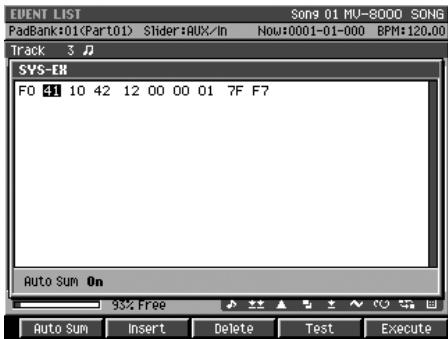
- Utilisez Éditer.
(gauche/droite) pour déplacer le curseur sur la donnée à
Le curseur se déplace d'octet en octet dans le message. Ce message, lié à cette position temporelle précise, apparait dans un cadre.
- Utilisez la molette VALUE ou
pour opérer l'octet.
Si vous pouvez ajouter un octet à ce message système exclusif, amenez le curseur à la position désirée et appuyez sur [F3 (Insert)]. Un octet « 00 » est inséré et vous pouvez ensuite l'éditer selon vos besoins.
Pour supprimer un octet du message système exclusif, amenez le curseur dessus et appuyez sur [F2 (Delete)].
- Quand vous avez terminé votre édition, appuyez sur (Exécuter).
La modification de ce message système exclusif est validée.
Vous pouvez utiliser la fonction Auto Checksum pour calculer automatiquement la somme de contrôle au moment où vous finaliserez le message. Appuyez sur [F1 (Auto Sum)] pour que le menu local EDIT SYS-EX affiche ??? Si vous ne pouvez pas effectuer de calcul automatique du checksum, appuyez sur [F1 (Auto Sum)] pour PTRRer ??? du menu local EDIT SYS-EX.
Si vous appuyez sur [F4 (Test)], le message système exclusif que vous êtes en train d'éditer est transmis par le connecteur MIDI OUT.
Si vous utilisez les touches fléchées pour modifier la position temporelle d'un événement, celui-ci sera transmis par MIDI OUT.
Pour définir la valeur d'un paramètre, vous pouvez utiliser la molette VALUE, ou [DEC]/[INC], ou le pavé numérique. Dans ce dernier cas, appuyez ensuite sur [ENTER] pour valider la saisie.
Si vous décidez d'arrêter l'édition d'un message système exclusif et d'annuler les modifications entamées, appuyez sur [EXIT] pour retourner à la page EVENT LIST EDIT.
Changement du tempo ou de la métrique en cours de orchestre
Pour changer de tempo en cours de morceau, vous devez insérer une commande de changement de tempo dans la piste de tempo. Le nouveau tempo s'appliquera à la lecture du Song jusqu'à nouvelle modification. La piste «tempo track», autre que le tempo, gère également les modifications de métrique (indications de mesure).
- Comme indiqué dans la section Sélection du Song à éditer (p. 81), sélectionnez le Song que vous pouvez modifier.
- Appuyez sur
La page SETUP MENU (p. 237) apparaît.
- Le curseur étant placé dans la rangée supérieure d'icônes, appuyez sur (Song Param). Vous pouvez aussi sélectionner directement l'icône SONG PARAMETER et appuyer sur ENTER. La page SONG PARAMETER (p. 238) apparait.
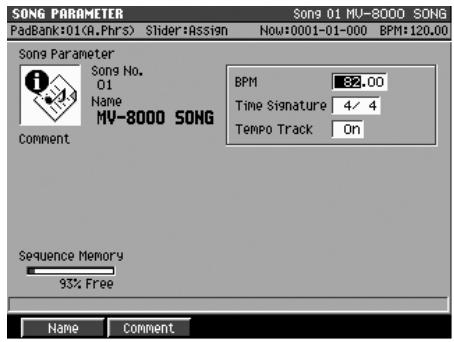
- Activez la piste « Tempo Track » (On). Quand elle est active, le Song suit ses indications de tempo.
- Appuyez sur la page SEQUENCE (p
- Appuyez sur
Le menu apparait.
- Sélectionnez « Tempo Track ». La page TEMPO TRACK (p. 225) apparait.
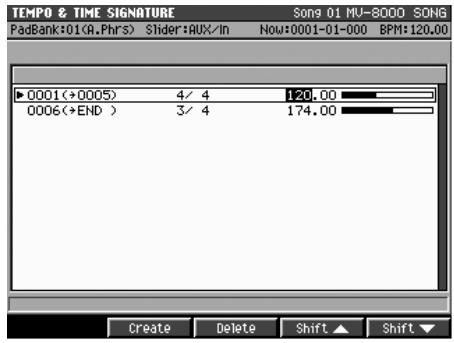
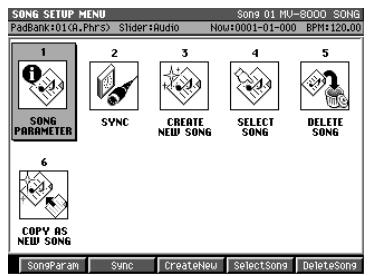
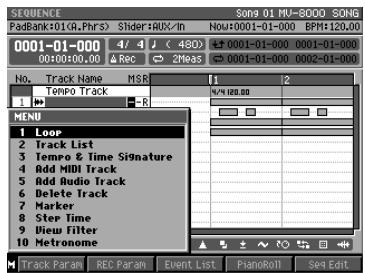
Si vous ne voulez que modifier le tempo et la métrique existante, passez l'étape 8.
Pour supprimer les données de tempo et de métrique, appuyez sur [F3 (Delete)].
Vous ne pouvez pas entrer de modification de tempo/métrique en milieu de mesure.
Les données de tempo et métrique existent toujours sur la première mesure. Par défaut, ce sont ceux définis à la création du Song. Vous pouvez les modifier mais pas les supprimer.
- Pour ajouter une modification de tempo ou de métrique (time signature),
CURSOR (haut/bas) pour accéder à la position temporelle voulue et
Appuyez sur (Create).
Les données de tempo et métrique sont ajoutées à la piste de tempo à la position du curseur. Leurs valeurs sont initialement les mêmes que celles de la mesure précédente.
- Utilisez (gauche/droite) pour déplacer le curseur sur la valeur à éditer.
Le paramètre « Meas » définit la mesure à laquelle le tempo ou la métrique changeront, « TimeSig » correspond à la métrique (chiffres indicateurs de mesure) et « Tempo » correspond naturellement au tempo.
ASTUCE
Vous pouvez utiliser [F4 (Shift)] /[F5 (Shift)] pour accéder aux données de tempo et de métrique des mesures précédentes ou suivantes.
- Utilisez la molette VALUE ou / pour modifier la valeur du paramètre.
Chargement du son
Pour pouvoir dire un Song, il doit être sélectionné comme « Song en cours » (current). S'il est sauvegardé dans un projet différent, vous pouvez avoir à changer de projet avant de pouvoir le sélectionner.
Choix du son dans un projet en cours
→ Suivez la procédure décrite dans Sélection d'un Song dans le projet en cours (p. 81).
Le Song CHOsi devient « en cours de sélection » et la page SEQUENCE apparait.
Choix du son dans un autre projet
→ Suivez la procédure décrite dans Sélection d'un Song dans un autre projet (p. 81).
Le projet sélectionné est chargé en mémoire et devient « projet en cours ». Le Song qui est alors sélectionné correspond à la première sélection au moment de la sauvegarde de ce projet. Pour passer au Song que vous pouvez opérer, vous pouvez avoir à utiliser à nouveau la procédure Sélection d'un Song dans le projet en cours (p. 81).

Si vous mettez l'appareil hors tension ou appelez un autre projet, tous les changements que vous avez effectués sur le Song en cours seront perdus. Pour les conserver, pensez à effectuer d'abord une sauvegarde du projet (p. 130).
Pour effectuer la lecture d'un Song, procédez comme suit.
- Chargez le Song en mémoire comme décrit ci-dessus.
- Appuyez sur STOP
La position de lecture revient au début du Song.
- Appuyez sur PLAY
- Utilisez le bouton MASTER pour régler le volume.
- Appuyez sur STOP
La lecture s'arrête.
Tant que vous ne changez que de Song, les données sont préservées en mémoire interne dans le MV-8000, mais si vous changez de projet, le contenu de cette mémoire interne est remplacé.
Si vous changez de projet, le message « Save current project? » apparait. Si vous appuyez sur [F5 (Yes)], il sera sauvegardé avant le chargement du nouveau projet. Si vous appuyez sur [F1 (No)], le chargement du nouveau projet se fera sans sauvegarde de l'ancien.
Vous pouvez effectuer des avances ou retours rapides ou accéder à un point précis à tout moment, que la lecture soit en cours ou non. Pour plus de détails sur le changement de la position de lecture dans un Song, reportez-vous à la p.12 du Manuel de prise en main.
Mute d'une piste pendant la lecture (mute)
Pour couper un instrument donné pendant la lecture, vous pouvez en muter la piste.
- Appuyez sur
La page SEQUENCE (p. 186) apparait.
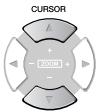
- Utilisez (haut/bas) pour sélectionner comme « en cours » la piste à muter.
La piste en cours de sélection est contrastée.
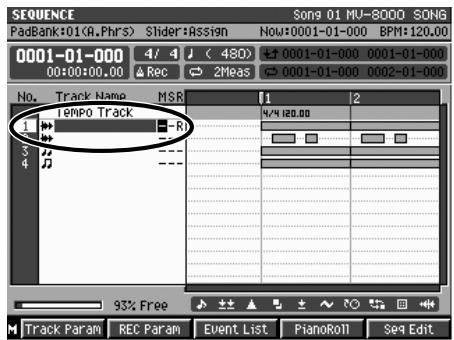
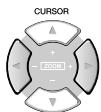
- Utilisez (gauche/droite) pour déplacer le curseur sur la colonne « M ».
« M » correspond à la sélection de mute des pistes.
- Tournez la molette VALUE à droite ou appuyez sur

« M » apparait à la position du curseur de la piste en cours et le mute est activé.
Lecture isolée d'une piste (solo)
Pour écouter spécifiquement un instrument isolé pendant la lecture d'un morceau, vous pouvez mettre sa piste en « Solo »
- Appuyez sur
La page SEQUENCE (p. 186) apparait.
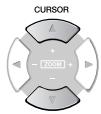
- Utilisez (haut/bas) pour sélectionner comme « en cours » la piste à mettre en solo.
La piste en cours de sélection est contrastée.
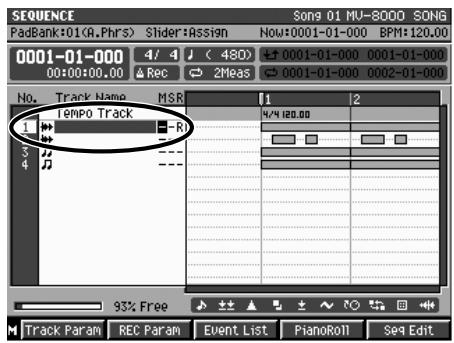
Pour annuler le mute, tournez la molette vers la gauche ou appuyez sur la touche [DEC] pour remplacer le « M » par un « - »
- Utilisez (gauche/droite) pour placer le curseur dans la colonne « S »
S correspond à la sélection de solo des pistes.
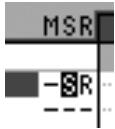
- Tournez la molette VALUE vers la droite ou appuyez sur . « S » apparait à la position du curseur de la piste en cours et le solo est activé.
Changement des paramètres de lecture
Vous supportez contrôler la lecture de diverses manières en modifiant les paramètres liés aux pistes.
Changement des sous pilotés par les pistes
En changement de sortie d'une piste, vous pouvez utiliser différents sons internes ou des générateurs de son externes pour dire notre Song.
SEQUENCE
- Appuyez sur
La page SEQUENCE (p. 186) apparait.
- Utilisez (haut/bas) pour sélectionner comme « en cours » la piste dont vous pouoze modifier le paramétrage.
La piste en cours de sélection est contrastée.
- Appuyez sur (Track Param).
Le menu local TRACK PARAMETER (MIDI) (p. 189) ou TRACK PARAMETER (AUDIO) (p. 191) apparaît pour la piste en cours.
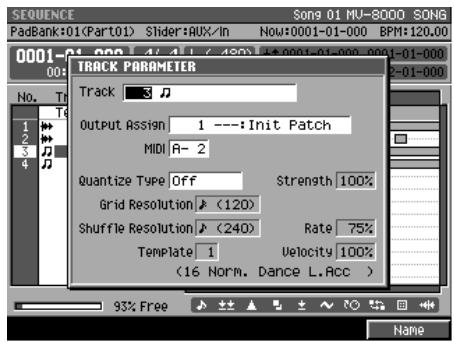
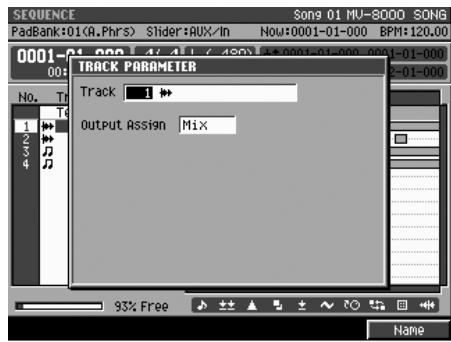
- Réglez vos paramètres.
Vous pouvez modifier l'affichage de son pour cette piste.
| Paramètre | Commentaire |
| Output Assign | Détermine le son interne (numéro de part) joué par la piste. |
| MIDI Output Assign | Détermine le connecteur de sortie et le canal MIDI transmis par cette piste en MIDI OUT. |
Si vous activez à la fois le mute et le solo pour une piste, le solo est prioritaire.
Pour annuler le solo, tournez la molette vers la gauche ou appuyez sur la touche [DEC] pour replacer le « S » par un « - »
Quantification en cours de lecture (play quantize)
Vous pouvez appliquer une quantification en lecture à un morceau qui aurait été enregistré en temps réel avec des erreurs de mise en place.
- Appuyez sur
La page SEQUENCE (p. 186) apparait.
- Utilisez (haut/bas) pour sélectionner comme « en cours » la piste que vous pouvez quantifier.
- Appuyez sur (Track Param).
Le menu local TRACK PARAMETER apparaît pour la piste en cours.
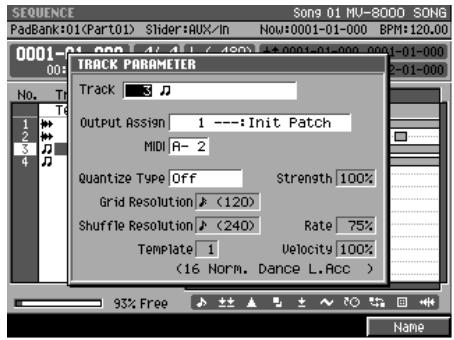
- Réglez vos paramètres Play Quantize.
La quantification est appliquée en lecture. Vous pouvez effectuer ces modifications pendant la lecture et entendre la manière dont chacun des paramètres agit sur le morceau.
Différence entre input quantize et play quantize
- Input Quantize
La quantification s'applique aux données sources pendant l'enregistrement et cet enregistrement est donc lui-même « quantifié ».
- Play Quantize
La quantification s'applique à la lecture du Song. Elle ne modifie donc pas les données originales. Vous pouvez en modifier les paramètres à tout moment pour produire des effets de quantification et de mise en place variés.

Les paramètres Play Quantize sont identiques aux paramètres Edit Quantize. Pour plus de détails à leur sujet, voir Édition de la mise en place (Quantize) (p. 90).
Vous pouvez repérer d'un « marker » des points disponibles au sein d'un Song, défini par une position en mesures-temps-ticks, et utiliser ultérieurement le Locator pour y accéder instantanément.
Mise en place d'un marker
Vous pouvez rester en place jusqu'à dix points de localisation dans chaque Song.
- Appuyez sur
La page SEQUENCE (p. 186) apparait.
- Accédez à la position temporelle à laquelle vous pouvez affecter un marker.
- Appuyez sur
Le menu local LOCATOR apparait.
- Déplacez le curseur sur le numéro du marker (0 à 9) à fixer.
- Appuyez sur (Set Now).
La position de lecture en cours est affectée au marker choisi.
Accès à un point de localisation
Pour accéder à un point de localisation mémorisé, procédez comme suit.
- Appuyez sur
La page SEQUENCE (p. 186) apparaît.
- Appuyez sur
Le menu local LOCATOR apparaît.
- Déplacez le curseur sur le numéro de locator choisi.
- Appuyez sur (Jump).
La position de lecture est instantanément modifiée.
Les markers et points de locator seront à indiquer des positions spécifiques au sein d'un Song. Vous pouvez affecter les localisations dans l'ordre que vous pouvez dans la fenêtre Locator, mais les nombres de Markers sont toujours automatiquement réorganisés dans l'ordre chronologique.
Vous ne pouvez pas affecter un point de localisation au sample lui-même.
Vous pouvez affecter une localisation même quand le morceau est en lecture.
Édition d'un point de localisation
Vous pouvez éditer (modifier) une position de localisation mémorisée.
- Appuyez sur
La page SEQUENCE (p. 186) apparaît.
- Appuyez sur
Le menu local LOCATOR apparait.
- Déplacez le curseur sur le numéro de locator (0 à 9) à modifier.
- Appuyez sur (Edit).
Le menu local EDIT LOCATE apparait.
- Déplacez le curseur sur les champs mesure, temps, tick et modifiez la valeur correspondante selon vos besoins.
- Appuyez sur (OK).
Le point de localisation prend la nouvelle valeur temporelle.
Changement du tempo de lecture
Pour modifier le tempo de lecture du Song dans son ensemble.
BPM/tap
- Appuyez sur
Le menu local BPM/TAP apparaît.
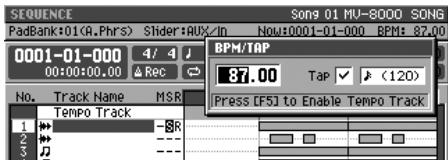
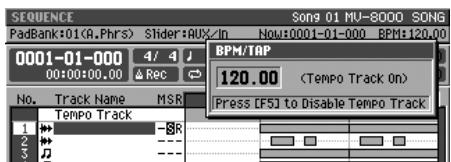
Si le paramètre Tempo Track (p. 238) est sur On, le Song sera lu au rythme de cette piste de tempo. Cela peut signifier que si vous pouvez utiliser le [BPM/TAP] pour modifier le tempo à la
volée, vous devez d'abord désactiver la piste de tempo (Tempo Track sur Off). Si vous appuyez sur [BPM/TAP] avec Tempo Track sur On, le menu local TEMPO TAP indiquera [F5 (TTRACK Off)]. La désactivation de la piste de tempo s'obtient d'ailleurs en suivant cette commande [F5 (TTrack Off)].
- Tournez la molette VALUE ou appuyez sur / pour régler le tempo de lecture.
- Quand vous avez terminé ce paramétrage, appuyez sur
Si vous voulez que le Song soit toujours joué à un tempo donné, enregistrez ce paramètre dans la piste de tempo (tempo track, p. 238) et activez-la.
Utilisation du « tap-tempo
Une manière simple et pratique pour régler le tempo consiste à taper en mesure sur le bouton [BPM/TAP]. Il suffit de trois frappes au rythme d'une noire pour permettre à la machine de détecter votre tempo.

Cet intervalle entre frappes peut être modifié. Pour plus de détails, voir les explications concernant le paramètre Tap Resolution dans la page PANEL (p. 302).
Utilisation des effets
Cette section est consacrée à l'utilisation et à l'édition des effets.
Activation/désactivation des effets
Chacun des effets internes du MV-8000 peut être activé ou désactivé individuellement. Vous pouvez choisir de les désactiver par exemple pour éditer un son sans être gêné par un traitement annexe, ou pour utiliser des effets externes équivalents.
1. Appuyez sur
La page EFFECTS (p. 351) apparait.
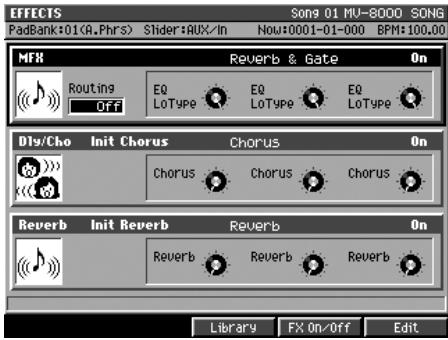
2. Utilisez (haut/bas) pour déplacer le curseur sur l'effet que vous pouvez activer ou désactiver. cet effet devient « l'effet en cours de sélection » (current).
Il y a 3 effets dans le MV-8000. Celui qui est sélectionné est entouré d'un cadre et contrasté.
Chaque pression fait alterner entre les états activé et désactivé.

Pour plus de détails sur les effets incorporés du MV8000, voir Section Effets (p. 21).
Le caractère activé/désactivé des effets est mémorisé pour chaque Song.
Sélection d'un effet dans la bibliothèque
Chacun des effets internes du MV-8000 possède sa propre bibliothèque d'archives (library), qui permet de changer rapidement de paramètres par un rappel instantané.
- Reprenez les étapes 1 et 2 de Activation/désactivation des effets (p. 112).

- Appuyez sur (Library).
Le menu local EFFECT LIBRARY (MFX/DlyCho/Reverb) (p. 353) apparaît. L'apparence de l'écran varie en fonction de l'effet sélectionné.
| Effet en cours | Écran appelé |
| MFX | MFX LIBRARY (p. 353) |
| Dly/Cho | DELAY/CHORUS LIBRARY (p. 353) |
| Reverb | REVERB LIBRARY (p. 353) |
- Utilisez la molette VALUE ou les
touches / pour sélectionner l'effet que vous pouvez rappeler.

- Appuyez sur (Utilisez Cela).
L'effet change immédiatement pour celui que vous avez sélectionné.
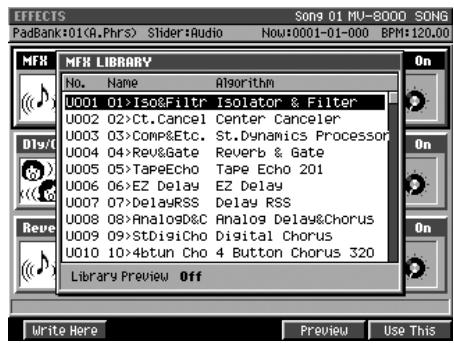
La touche [F4 (Preview)] permet d'effectuer une préécoute de l'effet sélectionné.
Pour plus de détails sur le nombre et le type des effets, reportez-vous au chapitre Bibliothèques (library) (p. 26).
Édition des paramètres d'effets
Vous pouvez éditer les paramètres de l'effet en cours pour créer vos propres sonorités.
- Reprenez les étapes 1 et 2 de Activation/désactivation des effets (p. 112).
- Appuyez sur (Éditer).
- Utilisez pour déplacer le curseur sur le paramètre à éditer et utilisez
la molette value ou les touches DEC DEC le modifier.
Le paramètre en question est modifié.
Édition des différents blocs d'un multi-effet MFX
Si l'effet en cours est un multi-effet, son algorithme est une combinaison de plusieurs effets individuels. Vous pouvez opérer chacun d'eux séparément.
- Accédez à la page MFX EDIT comme indiqué dans Édition des paramètres d'effets (p. 114).
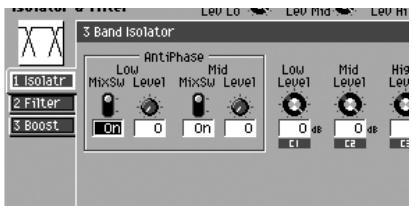
- Utilisez (Block▲)/ (Block▼) pour sélectionner le bloc d'effet que vous pouvez éditer.
Les onglets de la colonne de gauche indiquent l'effet sélectionné en le contrastant.
pour déplacer le curseur sur un des paramètres
disponibles et tournez la molette VALUE ou utilisez les touches


pour modifier sa valeur.
Sauvegarde des paramètres d'effets en cours
Après avoir édité les paramètres d'effets pour créer vos propres sonorités, vous pouvez les sauvegarder dans la bibliothèque appropriée (library) pour pouvoir les rappeler ultérieurement en cas de besoin.
- Éditez vos paramètres d'effets en suivant la procédure de la p. 114.
- Appuyez sur MENU, amenez le curseur sur Library, et appuyez sur ENTER
Le menu local EFFECT LIBRARY (MFX/DlyCho/Reverb) (p. 353) apparait. L'aspect de l'écran dépend du type d'effet sélectionné.
| Effet en cours | Élement affché par le [MENU] | Page appelée |
| MFX | MFX Library | MFX LIBRARY (p. 353) |
| Dly/Cho | Dly/Cho Library | DELAY/CHORUS LIBRARY (p. 353) |
| Reverb | Reverb Library | REVERB LIBRARY (p. 353) |
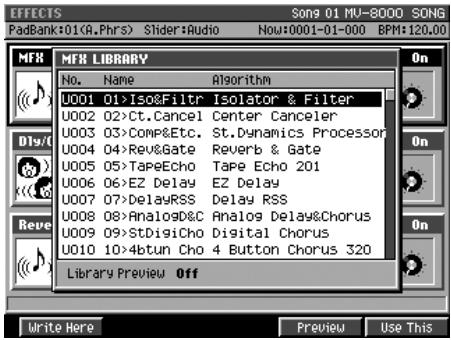
- Tournez la molette VALUE ou utilisez les touches / pour sélectionner la mémoire utilisateur dans laquelle vous pouvez sauvegarder vos réglages.
Les mémoires « utiliser » susceptibles de recevoir des paramétrages personnalisés sont indiquées par un « U » précédant leur numéro.
- Appuyez sur.
Les paramètres de l'effet sélectionné comme « en cours » sont enregistrés dans l'emplacement mémoire désigné.
Pour plus de détails sur le nombre et le type des effets, reportez-vous au chapitre Bibliothèques (library) (p. 26).
Il n'est pas possible de sauvegarder vos réglages dans les mémoires preset (indiquées par un « P » précédant leur numéro).
Quand de nouveaux réglages ont remplacé les anciens, il n'existe aucun moyen de récupérer ceux qui ont été effacés. Veillez à procéder aux sauvegardes nécessaires.
Routage des effets
Vous pouvez affiner le multi-effet MFX de diverses manières (trajet du signal) au sein du MV-8000. Les résultats sonores varieront en conséquence.
Modification des affectations
En modifiant l'affectation du multi-effet, vous pouvez désir de l'utiliser soit en insertion soit dans une boucle départ/retour.
- Effet en insertion
La source audio est en fait adressée directement à l'effet, dont la sortie constitue le son « Traité » exploité dans l'appareil. Utilisez cette option si vous appliquez un effet spécifique à une guitare etc.
- Effet en boucle d'envoyé/retour
Dans ce cas, le son traité par l'effet sera mixé avec le son non traité. Utilisez cette option si vous appliquez par exemple une réverbération sur une voix.
1. Appuyez sur

La page EFFECTS (p. 351) apparaît.
2. Utilisez
Utilisez (haut/bas) pour déplacer le curseur sur MFX et le sélectionner comme « en cours »
L'effet MFX est entouré d'un cadre et contrasté.
3. Utilisez la molette VALUE pour modifier l'affectation routing.
Les choix de routage sont les suivants:
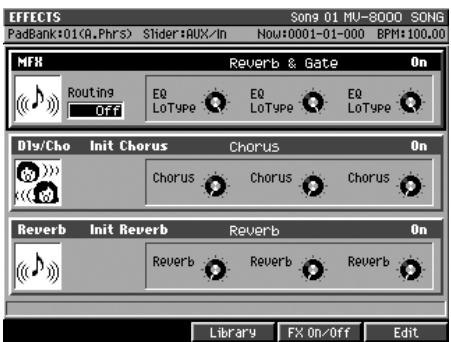
| Choix | Affectation et résultat |
| Input | L'effect MFX est adressé aux entrées de console. Il s'appliquera donc au signal reçu par ces entrées. |
| AUX-1~4 | L'effect MFX est adressé aux bus AUX 1 à 4 de la console qui mettront donc de l'utiliser en boucle département/retour. |
| Master | L'effect MFX est adressé au bus master out, ettraitera donc l'ensemble du son du mix. |
Les effets Delay&Chorus et Reverb ne disposent que de l'option « bouton départ/retour »

Pour plus de détails sur les routages des bus, reportez-vous au schéma synoptique du MV-8000.
Échantillonnage via le multi-effet MFX
Cet exemple utilise un algorithme qui modifie le caractère d'une voix en entrée (avec l'effet Voice Transformer en l'occurrence).
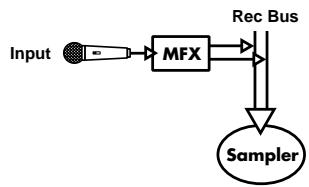
- Branchez un micro sur l'entrée ANALOG INPUT comme indiqué dans le guide de prise en main (p. 4).
- Réglez le paramètre Input Select sur la source audio comme indiqué dans Sélection de la source (entrée) destinée à l'échantillonnage (p. 36). Sélectionnez « Analog » puisque nous utilisons la source audio ANALOG INPUT dans cet exemple.
- Suivez les étapes 1 à 3 de Modification des affectations (p. 116). À l'étape 3, régalez le paramètre Routing sur « Input ». Le multi-effect sera ainsi placé immédiatement après le connecteur d'entrée.

- Appuyez sur (Library).
Le menu local EFFECT LIBRARY (MFX/DlyCho/Reverb) (p. 353) apparaît.
- Sélectionnez « P122 22>VoTrans » et appuyez sur (Use This).
L'effet Voice Transformer est sélectionné dans le multi-effet. Il s'applique alors au signal branché sur l'entrée ANALOG INPUT.
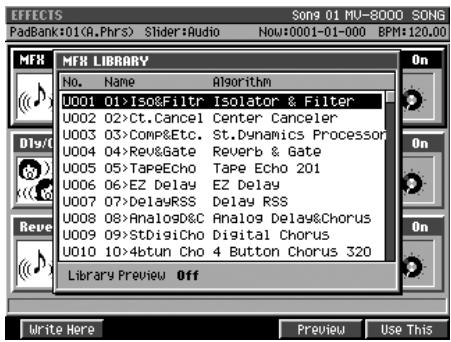
- Commencez l'échantillonnage (p. 36).
Affectation du multi-effet à un instrument ou à une phrase audio
Cet exemple fait passer le son d'un instrument ou d'une phrase audio jouée par les pads à travers le multi-effet MFX.
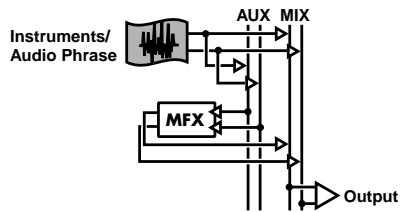
- Préparez vos données d'échantillonnage et de séquence jusqu'au moment d'en lancer la lecture.
- Reprenez les étapes 1 à 3 de Modification des affectations (p. 116). À l'objet 3, réglez les paramètres de routage sur « AUX-1 ». Le multi-effet sera ainsi affecté au signal adressé au bus auxiliaire 1.
Si besoin, régalez le niveau d'entrée comme indiqué dans Réglement de la sensibilité et du niveau de l'entrée analogue (p. 36).

Pour effectuer une édition détaillée de cet algorithme, appuyez sur [F5 (Edit)]. Le détail de la procédure d'édition se trouve dans Édition des paramètres d'effets (p. 114) ou dans Patches et algorithmes d'effets (p. 372).
- Reprenez les étapes 4 et 5 de Échantillonnage via le multi-effet MFX (p. 117).
Sélectionnez le type de multi-effet que vous voulez appliquer.
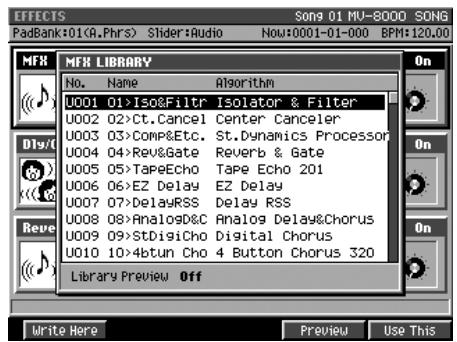
MIXER 4. Appuyez sur
La page AUDIO TRACK (p. 357) apparaît.
F1 F4 5. Appuyez sur ~ pour sélectionner la section de console à laquelle vous voulez appliquer le multi-effet. La page de console correspondante apparait.
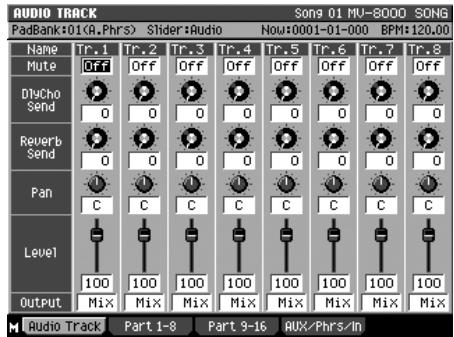
- Réglez le paramètre Output sur « AUX1 » pour la section sur laquelle vous pouvez utiliser le multi-effet.
Le signal de cette section sera adressé au bus auxiliaire 1. Si vous voulez également appliquer l'effet à une autre section, répétez les étapes 5 et 6.
Affectation de sortie du mv-8000 au processeur « lo-fi
Dans cet exemple, vous utilisez le processeur « lo-fi » du multi-effet pour dégrader volontairement la qualité audio du MV-8000 (dans un but esthétique).
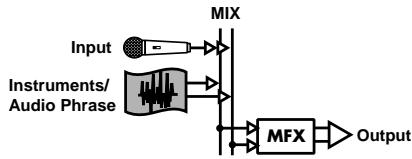
- Préparez vos données d'échantillonnage et de séquence jusqu'au moment d'en lancer la lecture.
- Reprenez les étapes 1 à 3 de Modification des affectations (p. 116).
À l'étape 3, réglez les paramètres de routage sur « Master ». Le multi-effet sera ainsi affecté au signal de sortie, juste avant son atténuation par le volume général.
- Appuyez sur (Library). Le menu local EFFECT LIBRARY (MFX/DlyCho/Reverb) (p. 353) apparaît.
- Sélectionnez « P119 19>Lo-Fi Proc » et appuyez sur F5 (Use This).
- Lancez la lecture.
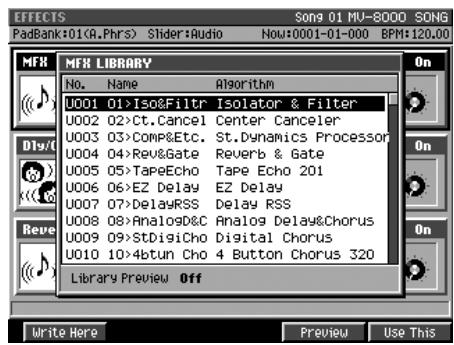

Pour effectuer une édition détaillée de cet algorithme, appuyez sur [F5 (Edit)]. Le détail de la procédure d'édition se trouve dans Édition des paramètres d'effets (p. 114) ou dans Patches et algorithmes d'effets (p. 372).

Pour effectuer une édition détaillée de cet algorithme, appuyez sur [F5 (Edit)]. Le détail de la procédure d'édition se trouve dans Édition des paramètres d'effets (p. 114) ou dans Patches et algorithmes d'effets (p. 372)
Les données de Song que vous avez créées jusqu'ici constituent des prises individuelles sur des prises séparées. Cette section montre comment régler la balance entre leurs volumes respectifs, comment les mixer sur deux pistes (stéréo), effectuer le mastering final et les sauvegarder.
Réglage du niveau relatif de chaque part
Pour régler le volume de chaque piste audio ou instrument (renforcer ceux que vous pouvez entendre « en avant » et réduire celui de ceux que vous pouvez garder en arrière-plan), procédez comme suit.
- Appuyez sur
La page de console apparait.
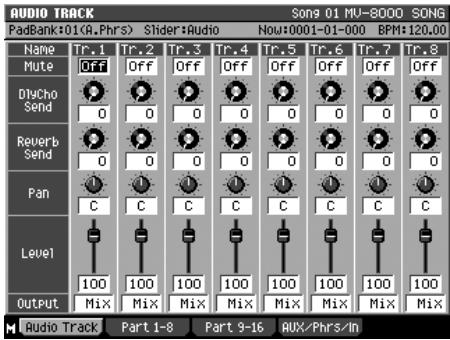
Vous pouvez utiliser les touches de fonction pour passer d'un affichage à l'autre.
| Touché de fonction | Page affichée |
| F1 (Audio 1-8) | Console des pistes audio 1 à 8 |
| F2 (Part 1-8) | Console des instruments 1 à 8 |
| F3 (Part 9-16) | Console des instruments 9 à 16 |
| F4 (AUX/Phrs/In) | Niveaux AUX / Delay/Chorus / Reverb / Au-dio Phrase / Input |
- Utilisez pour amener le curseur sur le réglage de niveau de la part à régler.
La part comptant le curseur est dite « en cours ». C'est son niveau qui est accessible.
- Utilisez la molette VALUE ou / pour régler le niveau.
La valeur du paramètre Level se modifie et affecte le volume de cette partie. Ce réglage est plus facile à faire si le morceau est en lecture.
Vous pouvez également régler individuellement le volume des partiels. Sur le MV-8000, les partiels sont les unités sonores formant un Patch. Vous pouvez agir individuellement sur les partiels affectés à chaque Pad. Reportez-vous pour cela à Édition d'un partiel (p. 51).
En plus du réglage du volume, la page Part Mixer permet également le réglage du panormaque et du niveau de départ aux effets. Pour plus de détails, voir la page AUDIO TRACK (p. 357).
Utilisez les curseurs 1 à 8 de la surface de contrôle pour régler ces niveaux.
Réduction d'un son sur deux pistes (mixdown)
Après avoir effectué la balance des niveaux, vous pouvez passer à la réduction (mixage) sur les deux pistes (gauche et droite) d'un fichier Wave (.WAV).
- Appuyez sur La page MASTERING MENU apparait.
- Appuyez sur (Mixdown).
Si le mode Mixdown est sur « off », un message de confirmation apparait : « Enter Mixdown Mode. Are you sure? »
| Touche F | Action |
| F1 (No) | Annule la procédure et ramène à la page MASTERING MENU. |
| F5 (Yes) | Active le mode Mixdown. Vouseturnez à la page MASTERING MENU qui indique alors « ** Mixdown Mode ** ». Poursuivez par l'étape 3. |
- Tournez le bouton au Maximum.
Le cumul des sons sera mixé sans réduction de niveau. Utilisez la valeur MAX tant que vous ne rencontrez pas de problème.
- Lancez la lecture ou l'enregistrement (mixage) du Song.
Si vous appuyez sur [PLAY], le song commence normalement sa lecture. Vous pouvez utiliser la page de console pour ajuster la balance des niveaux et le panoramique de chaque piste et utiliser la page des effets pour paramétrer des yeux-ci.
Si vous appuyez sur [REC] alors que la lecture est arrêtée, le MV-8000 passe en attente d'enregistrement (mixage), le témoin REC (rouge) se met à clignoter et si vous appuyez alors sur [PLAY] l'enregistrement du mixage commence.
- Pour arrêter le mixage, appuyez sur
L'enregistrement s'arrête et un message « Mixdown finished. Go to Mastering? » apparait, signalant la fin du mixage et proposant de passer au mastering.
| Touche F | Action |
| F1 (No) | Retour à la page SEQUENCE. |
| F5 (Yes) | Accès à la page MASTERING (p. 323). |

Les fichiers WAV sont des fichiers audio-numériques PCM au standard Microsoft Windows.
Si le mode Mixdown est actif, le message « Exit Mixdown Mode » apparaîtra. Dans ce cas, l'appui sur [F5 (Yes)] le désactivera.
Si le bouton MASTER est réglé sur MAX, le rapport entrée/sortie sera de 1 à 1 et le signal ne sera ni renforcé ni réduit.
Tous les changements apportés aux niveaux pendant le mixage seront reportés dans le fichier final.
Vous pourrez commencer le mixage à n'importe quelle position temporelle. Amenez simplement la position de lecture au point désiré et lancez le mixage.
Les données sont sauvegardées sous le nom de fichier "MIXDOWN". (dans lequel ** est un numéro de Song)
Utilisation du mastering tool kit pour finaliser le song (mastering)
Pour finaliser votre morceau en lui appliquant l'effet Mastering Tool Kit, procédez comme suit. Cet effet est en réalité un compresseur-limiteur multibande traitant les graves, les mediums et les aigus de manière indépendante pour en optimiser les niveaux. L'ensemble du Song sera plus puissant et paraîtra « finalisé » et susceptible d'être incorporé dans un CD à niveau optimal.
Utilisation du mastering tool kit
Utilisons le programme « P001 Mixdown » de la « library » preset pour cet exemple.
- Appuyez sur

La page MASTERING MENU apparait.

- Appuyez sur
(Mastering).
Le menu local SELECT MASTERING SOURCE apparait. La liste affiche les fichiers sauvegardés dans le dossier MASTERTR.
- Déplacez le curseur sur le fichier de mixage (ou autre) à masteriser et appuyez sur (Select).
La page MASTERING apparait.

- Appuyez sur (MTK Library).
Le menu local MASTERING TOOL KIT apparait, permettant de sélectionner l'un des outils.
- Amenez le curseur sur « P001 Mixdown » et

appuyez sur (Utilisez Cela).
« Mixdown » est l'outil de mastering sélectionné.
- Appuyez sur TOP
La position de lecture revient à la première mesure.
- Appuyez sur
Le témoin REC clignote et le MV-8000 passe en attente de mastering.
- Appuyez sur

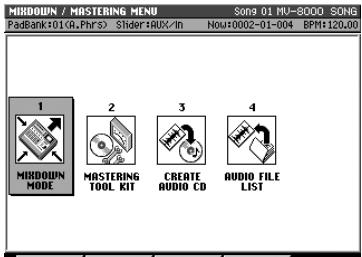
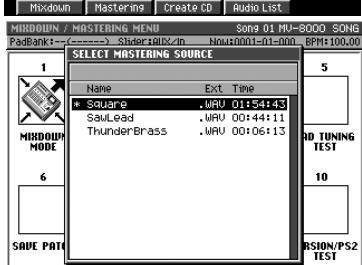
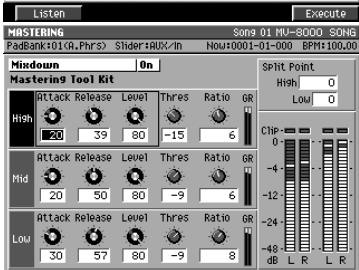
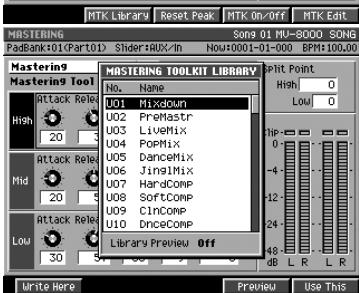
Le « mastering tool kit » est un effet puissant et complexe. Pour en exploiter toutes les potentialités, vous devrez l'essayer en testant différents types de réglages pour constater par vous-même celui qui convient le mieux pour obtenir le résultat que vous souhaitez.
Dans SELECT MASTERING SOURCE, vous pouvez désirer n'importe quel fichier WAV (deux voies / 44,1 kHz / 16-bit / PCM audio / d'une durée inférieure à 79 minutes 59 secondes) ; vous n'êtes pas limité aux fichiers dont le mixage a été réalisé sur le MV8000.
L'effet « mastering tool kit » que vous avez sélectionné à l'étape 5 est appliqué au fichier de mixage sélectionné lui-même à l'étape 3 et le résultat est enregistré (maîtrisé).
9. Pour arrêter le mastering, appuyez sur
Le mastering s'arrête et un message de confirmation apparait « Mastering finished. Go to CD burning? », vous proposant de passer à la gravure du CD.
| Touche F | Action |
| F1 (No) | Vous returnez à la page MASTERING (p. 323). |
| F5 (Yes) | Vous accédez à la page CUE SHEET (p. 332). |
Les données sont
sauvegardées sous la forme d'un fichier
MASTERING. WAV
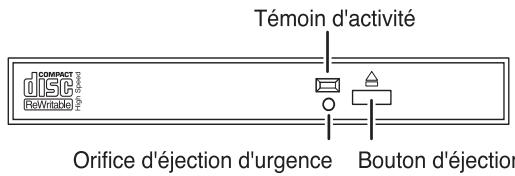
Précautions à observer avec le graveur cd-r/rw
- Installez le MV-8000 sur une surface plane, stable et non soumise aux vibrations. Une position exagérément inclinée peut affecter le fonctionnement du graveur.
- Le transport de l'appareil entre lieux de température et d'hygrométrie différentes peut créer de la condensation dans le lecteur, susceptible de créer divers dysfonctionnements. Dans un tel cas, attendez évientulement plusieurs heures la disparition de la condensation avant de l'utiliser.
- N'utilisez jamais l'orifice d'éjection d'urgence pendant que le lecteur est actif (témoin DISK du MV-8000 ou témoin d'accès du lecteur CD-R/RW allumé).
- Pensez à retirer le disque du tiroir avant de mettre l'appareil hors-tension.
- Pensez à retirer le disque du tiroir avant de transporter le MV-8000.
- Ne placez et ne laissez tomber aucun autre objet qu’un disque portant le logo dans le tiroir du CD-R/RW sous peine de l’endommager gravement.
- Ne touchez pas la lentille du lecteur sous peine de rendre la lecture ou l'écriture des données impossible ou de rencontrer divers problèmes de « décrochage » en lecture ou en enregistrement.
- En cas d'empoussièrement de la lentille, vous pouvez la nettoyer à l'aide d'une brosse à poires spécialisée pour objectifs que vous pouvez vous procurer chez les revendeurs en matériel photographique.
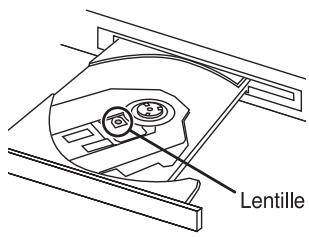
Précautions à observer dans la manipulation des disques cd-r/rw
- Ne tentez pas de lire sur un lecteur CD audio standard un CD-R/RW utilisé pour la sauvegarde d'un projet. Vous pourriez créer un sifflement très puissant susceptible d'endommager aussi bien votre matériel que votre audition.
- Ne voilez pas vos disques sous peine de les rendre inaptes à l'écriture comme à la lecture et de créer divers dysfonctionnements dans l'appareil.
- N'empilez pas et ne jetez pas vos disques.
- Ne placez pas dessus d'objets lourds ou contondants.
- Pour manipuler un disque, insérez votre index dans le trou et maintenez-le par les bords comme indiqué sur le schéma ci-contre. Évitez toute trace de doigts ou rayure sur la face enregistrable (non imprimée).
- N'utilisez pas vos disques dans des endroits excessivement poussiéreux.
- Ne laissez pas vos disques soumis aux rayons du soleil ou enfermés dans un véhicule.
- Ne laissez pas de disque CD-R/RW dans le lecteur en permanence.
- Pour protéger vos disques, stockez-les dans leur boîte plastique.
- Ne fixez pas d'éléments étrangers (étiquettes par ex.) sur la surface imprimée du disque.
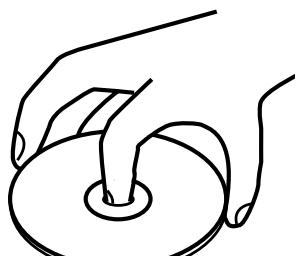
- Pour l'écriture du titre sur le disque, utilisez un stylo-feutre doux.
- En cas de salissure, nettoyez le disque à l'aide d'un chiffon doux et sec en effectuant des passages radiaux, du centre vers l'extérieur. Ne le frottez pas de manière circulaire.
- N'utilisez pas de sprays nettoyants destinés aux disques vinyls ou de solvants à base de benzène.
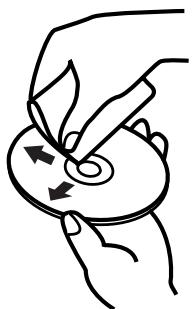
- Nous préconisons les disques CD-R des marques suivantes: Taiyo Yuden Corporation, Mitsui Chemical Corporation, Mitsubishi Chemical Corporation, Ricoh Corporation, Hitachi Maxell Corporation
- Nous préconisons les disques CD-RW des marques suivantes: Mitsubishi Chemical Corporation, Ricoh Corporation
Insertion d'un disque
- Appuyez sur le bouton d'éjection.
- Attendez l'ouverture du tiroir.
- Mettez le disque en place en alignant son centre sur l'axe du lecteur-graveur CD-R/RW.
- Appuyez sur le disque jusqu'à ce que les trois ergots de l'axe l'aient verrouillé en position.
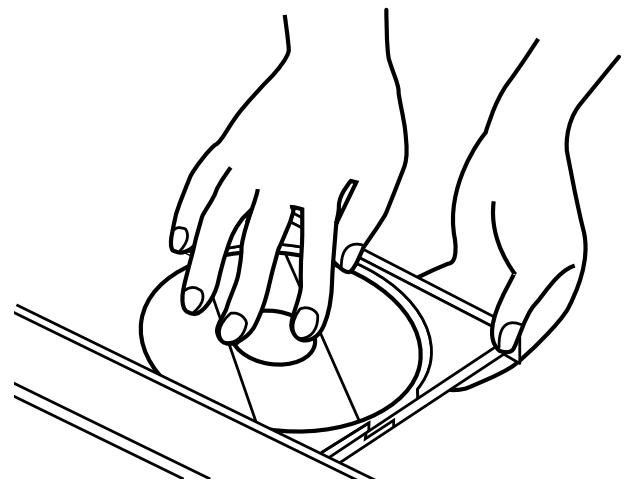
- Appuyez sur le tiroir pour le refermer.
Quand le tiroir ne s'ouvre pas
Si, à la suite d'un défaut d'alimentation ou pour toute autre raison, le tiroir se retrouve fermé avec un disque bloqué à l'intérieur sans qu'il soit possible d'en provoquer l'ouverture par le bouton d'éjection, vous pouvez utiliser un trombone déplié et inséré dans l'orifice d'éjection d'urgence pour provoquer l'ouverture manuelle du tiroir.
- Mettez le MV-8000 hors tension.
- Insérez un trombone déplié (ou une tige du même diamètre) dans l'orifice d'éjection d'urgence. Le tiroir s'ouvre manuellement.
Vérifiez que le disque est bien fixé sur ses ergots. En cas de positionnement incorrect, il pourrait se coincer dans le tiroir et donc son ouverture impossible.
Pour vérifier son bon positionnement, faites-le tourner doucement en le manipulant par le bord extérieur. Il doit tourner librement, de manière non excentrée et sans frotter.
N'utilisez jamais l'orifice d'éjection d'urgence quand le disque est en rotation sous peine d'endommager votre matériel.
Le logiciel de gestion du graveur verrouille le bouton d'éjection quand le graveur CD-R/RW est en activité. Un appui sur ce bouton, dans ce cas, n'ouvrira donc pas le tiroir et il s'agit bien d'une mesure de sécurité et non d'un dysfonctionnement.
Écriture des données maîtrisées sur le CD
Après masterisation, vous pouvez graver vos données sur CD comme suit.
Avant de créer un CD audio
Lisez attentivement les sections « Copyright » et « Conditions d'utilisation » sur la couverture interne du manuel. Vous devez en avoir accepté les termes avant d'utiliser le MV-8000 pour créer des CD audio.
- Insérez un disque CD-R/RW vierge dans le tiroir comme indiqué p. 124.
Le MV-8000 peut graver des disques CD-RW mais ceux-ci ne peuvent en général pas être lus sur les lecteurs CD standard du commerce. Ils ne pourront en général être relus que sur le MV-8000 lui-même. Par ailleurs, même en utilisant un disque CD-R, des cas peuvent se présenter où un lecteur conventionnel pourrait ne pas pouvoir le lire.
2. Appuyez sur

La page MASTERING MENU apparait.

3. Appuyez sur
(Create CD).
La page CUE SHEET (p. 332) apparait.

4. Appuyez sur (insert)
Le menu local SELECT AUDIO FILE / ADD MASTERING SOURCE (p. 322) apparaît.
que vous voulez graver et appuyez sur (Exécuter).
Le fichier sélectionné est ajouté à la liste Cue Sheet. Pour ajouter d'autres morceaux, répétez les étapes 4 et 5.
6. Pour modifier l'ordre des morceaux dans la liste cue sheet, utilisez les

touches (Déplacer / Déplacer ).
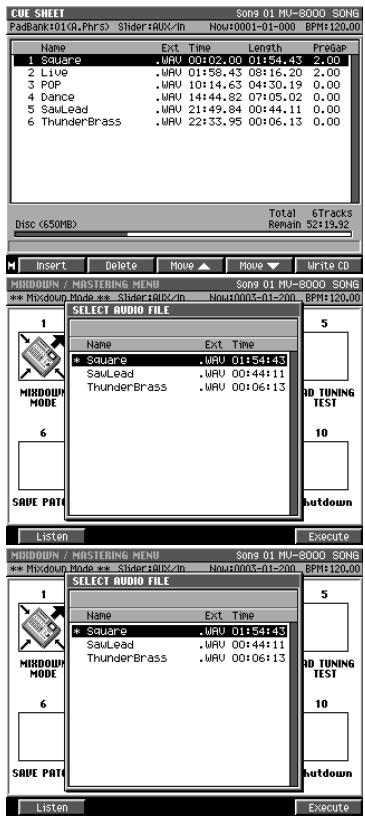
Vérifiez que le disque est bien fixé sur ses ergots. En cas de positionnement incorrect, il pourrait se coincer dans le tiroir et donc son ouverture impossible.
La liste « cue sheet » comporte l'ordre et la durée des morceaux à graver sur le CD audio, et c'est effectivement dans cet ordre que les données seront inscrites sur le disque CD-R/RW.
Si un disque CD-R/RW vierge et inscriptible n'est pas présent dans le lecteur quand vous appuyez sur [F4 (Create CD)] à l'objet 3, un message d'alerte « Insert blank CD-R/RW disc » apparaitra. Insérez alors un disque CD-R/RW vierge en suivant la procédure Insertion d'un disque (p. 124).
Vous modifiez ainsi la position du fichier sélectionné par le curseur.
Pour insérer une pause entre les morceaux, appuyez sur [MENU], sélectionnez « Gap Time » et appuyez sur [ENTER]. Le menu local GAP TIME (p. 334) apparait. Réglez le paramètre GAP TIME sur la durée du silence à insérer (2 secondes par défaut). Cette valeur sera insérée avant la piste sélectionnée.
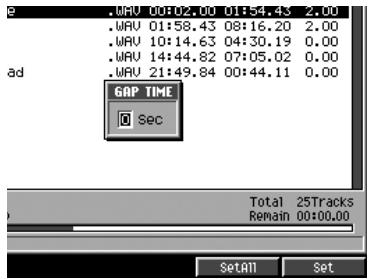
Si vous réalisez un CD d'un concert public ou d'une source continue, vous pouvez régler le paramètre Gap sur 0 pour chaque piste afin qu'elles s'enchained sans « blanc ».
7. Quand vous avez terminé les paramétrages de la « cue list », appuyez sur

(Write CD).
Le menu local WRITE CD apparait et la gravure commence. Quand elle est terminée, le tiroir du graveur s'ouvre spontanément. Retirez alors le disque et rangez-le dans sa boîte : il est terminé!
La méthode de gravure du MV-8000 est fixée sur le mode « Disc At Once » (gravure en une passe), ce qui permet d'utiliser les disques réalisés ainsi comme « master » pour une production commerciale. Notez toutefois qu'avec cette méthode, aucune donnée ne peut être inscrite ultérieurement sur le disque, même si la totalité de sa durée d'enregistrement n'a pas été utilisée.
Si vous changez d'avis et décidez de stérer un Song de la liste « cue », amenez le curseur sur ce morceau à l'étape 4 et appuyez sur [F2 (Delete)].
Le paramètre Gap est également appelé « pre gap » en anglais (pause en français)
La vitesse de gravure des CD est sélectionnée automatiquement en fonction de la vitesse optimale compatible avec le support que vous utilisez.
Lecture d'un CD audio
Vous pouvez maintenant utiliser la fonction de lecture CD du MV-8000.
- Insérez le CD audio dans le lecteur comme indiqué p. 124.

Vérifiez que le disque est correctement positionné dans le tiroir. Un positionnement incorrect pourrait rendre l'ouverture de ce dernier impossible.
DISK / USB
- Appuyez sur
La page DISK MENU apparait.
- Appuyez sur (CD Player).
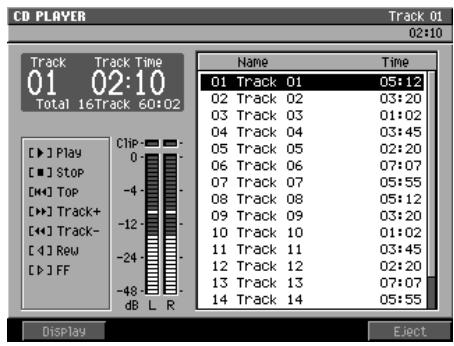
- Utilisez les touches de transport ci-dessous pour contrôler le CD.
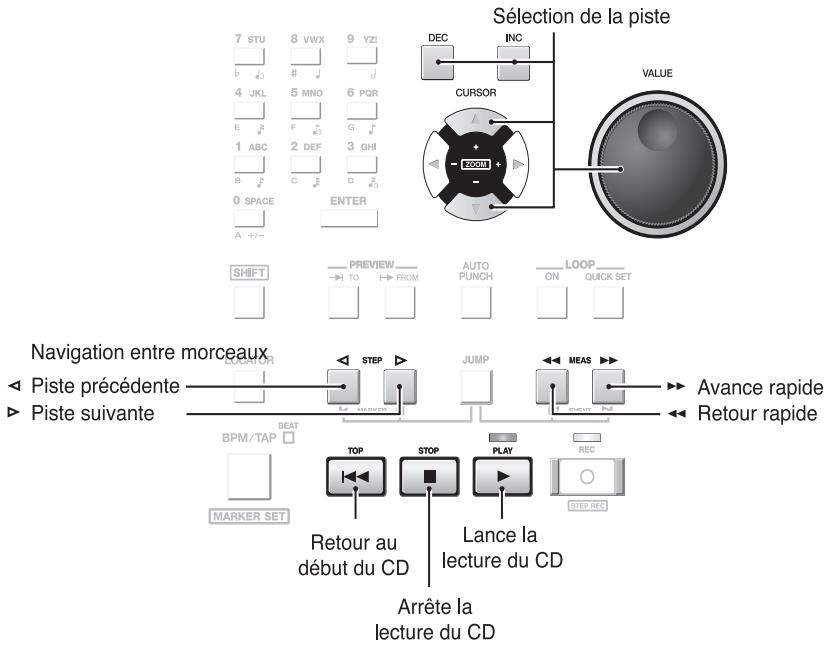
La touche [F1 (Display)] vous permet de modifier le format d'affichage comme suit. La sélection par défaut est « Track Time »
| Format sélectionné | Affichage écran |
| Total Time | Affiche la durée totale écoulée depuis le début du CD jusqu'à la position de lecture. |
| Track Time | Affiche la durée écoulée pour la piste. |
| Total Remain | Affiche la durée restante jusqu'à la fin du CD. |
| Track Remain | Affiche la durée restante jusqu'à la fin de la piste en cours de lecture. |
Nous ne pouvons pas garantir la lecture sans problème de CDs « protégés contre la copie » et qui ne répondent pas totalement aux caractéristiques des CD audio. Avant d'utiliser la fonction de lecture CD du MV-8000, prenez soin de lire et comprendre les indications générées sur le boîtier du CD audio.
Vous pouvez utiliser la fonction de lecture CD pour lire des CD audio commerciaux ou gravés sur disques CD-RW.
Si aucun CD audio n'est présent dans le tiroir à l'objet 3, le message d'alerte « Drive not ready » apparaît. Insérez alors un disque en suivant la procédure Insertion d'un disque (p. 124).
Utilisez le bouton MASTER pour régler le volume d'écoute.
L'appui sur [F5 (Eject)] ouvre le tiroir du lecteur CD-R/RW.
Gestion des projets
La structure de fichier la plus importante du MV-8000 est le Projet (p. 25).
Chargement d'un projet
Pour recharger un projet sauvegardé précédemment sur le disque dur, procédez comme suit. Les données d'échantillons (samples), de Song et les bibliothèques du projet actuellement en cours seront remplacées par celles du projet rechargé.
- Appuyez sur

La page PROJECT MENU (p. 288) apparait.
- Le curseur étant positionné dans la rangée supérieure d'icônes, appuyez sur F3 (Load). Vous pouvez aussi sélectionner directement
L'icône LOAD et appuyer sur ENTER
La page LOAD PROJECT (p.295) apparait, affichant la liste des projets présents sur le disque dur.
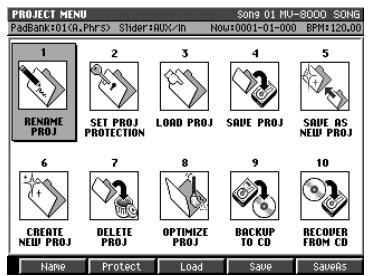
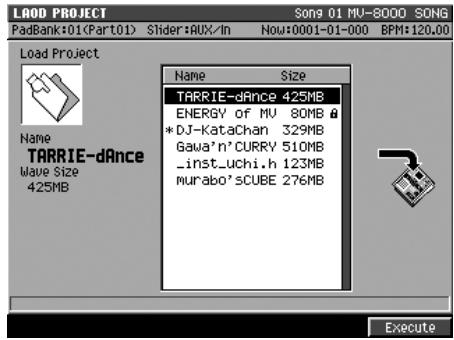
- Amenez le curseur sur le projet que vous voulez recharger et appuyez sur

(Execute).
Un message apparait « Save current project? », vous proposant de sauvegarder le projet en cours.
| Touche F | Action |
| F1 (No) | Le projet sélectionné est rechargé sans sauvégarder préalablement le projet en cours. Quand le rechargement est terminé, la page SE-QUENCE (p. 186) apparait. |
| F5 (Yes) | Le projet sélectionné est rechargé après sauvégarde préalable du projet en cours. Quand le rechargement est terminé, la page SEQUENCE (p. 186) apparait. |
Si l'écran affiche le message « this project is too large. extend memory » (projet trop volumieux, augmentez la mémoire)
Le projet que vous tentez de recharger nécessite plus de mémoire que vous n'en disposez actuellement sur votre MV-8000. Cela peut se produire si vous avez modifié la configuration mémoire après avoir réalisé ce projet. Remettez en place la même quantité de mémoire que celle présente lors de la création du projet pour pouvoir le recharger.
Le temps nécessaire au rechargement d'un projet est proportionnel à sa taille.
Pendant ce rechargement, le témoin DISK (rouge) est allumé. Ne frappez pas sur les pads et ne soumettez le MV-8000 à aucune vibration pendant ce temps sous peine de dysfonctionnements variés.
Une fois le rechargement terminé, le Song qui était en cours de sélection au moment de la dernière sauvegarde est automatiquement resélectionné.
Attribution d'un nom
Pour attribuer un nom au projet et faciliter sa gestion, procédez comme suit.
- Rechargez le projet à renommer comme indiqué dans la page LOAD PROJECT (p. 295).
Après rechargement, la page SEQUENCE (p. 186) apparaît.
- Appuyez sur
La page PROJECT MENU (p. 288) apparait.
- Le curseur positionné dans la rangée
supérieure d'icônes, appuyez sur
(Name). Vous pouvez aussi sélectionner directement l'icône NAME et appuyer sur

Le menu local EDIT NAME (p. 181) apparait. Attribuez un nouveau nom en suivant la procédure précisée p. 9.
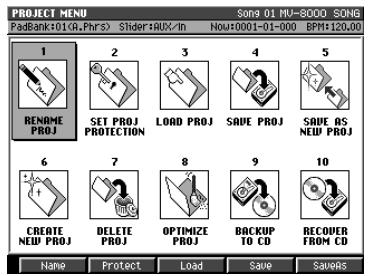
- Quand vous avez terminé la saisie, appuyez sur (OK).
Protection du projet
Pour protéger un projet afin d'éviter qu'il ne soit effacé accidentellement, procédez comme suit.
- Appuyez sur
La page PROJECT MENU (p. 288) apparait.
- Le curseur étant positionné dans la rangée supérieure d'icônes, appuyez sur F2

(Protect). Vous pouvez aussi sélectionner directement l'icône
PROTECT et appuyer sur ENTER
La page SET PROJECT PROTECTION (p. 290) apparait et affiche la liste des projets présents sur le disque dur.
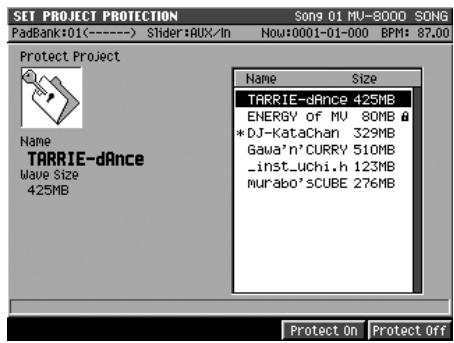
- Amenez le curseur sur le projet pour lequel vous voulez activer la protection

et appuyez sur (Protect On).
Le projet est désormais protégé. Vous devrez ensuite appuyer sur [F5 (Protect Off)] pour désactiver cette protection.
Les modifications du nom du projet s'appliquent au projet en cours.
Le nom d'un projet peut compter jusqu'à douze caractères.
Suppression d'un projet
Pour supprimer un projet devenu inutil sur le disque, procédez comme suit.
- Appuyez sur

La page PROJECT MENU (p. 288) apparait.
- Le curseur positionné dans la rangée supérieure d'icônes, appuyez sur

(Delete). Vous pouvez aussi sélectionner DELETE et appuyer sur

Amenez le curseur sur le projet à supprimer et appuyez sur (Exécute).
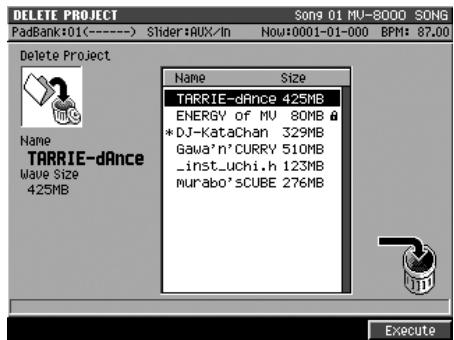
Un message « Delete ????. Sure? » apparaît. ("????" étant le nom du projet.)
| Touche F | Action |
| F1 (No) | Annule la suppression (Delete). |
| F5 (Yes) | Supprime le projet sélectionné par le curseur. |
Sauvegarde d'un projet
Pour sauvegarder le projet en cours d'édition sur le disque dur, procédez comme suit.
- Appuyez sur

La page PROJECT MENU (p. 288) apparait.
- Le curseur positionné dans la rangée supérieure d'icônes, appuyez sur

(Save). Vous pouvez aussi sélectionner SAVE et appuyer sur ENTER
Un message de confirmation « Save current project? » apparait.
ENAME PROJ
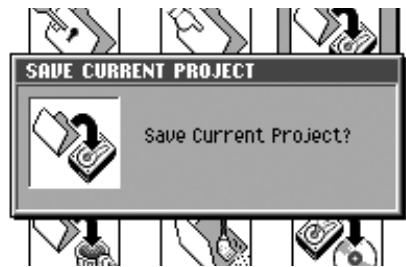
| Touche F | Action |
| F1 (No) | Annule la sauvegarde. |
| F5 (Yes) | Lance la sauvegarde du projet. |
Il n'existe aucun moyen de récapituler des données supprimées. (à moins, naturellement, d'avoir préalablement procédé à une sauvegarde) Roland Corporation ne peut être tenu pour responsable d'aucune perte de données ou de dommages induits résultant de cet état de fait.
Il n'est pas possible de supprimer le projet en cours de sélection.
Le temps nécessaire à la sauvegarde est proportionnel à la taille des données.
Pendant ce rechargement, le témoin DISK (rouge) est allumé. Ne frappez pas sur les pads et ne soumettez le MV-8000 à aucune vibration pendant ce temps sous peine de dysfonctionnements variés.
Vous pouvez aussi sauvegarder le projet en cours par la combinaison [SHIFT] + [SHUTDOWN].
Sauvegarde sous un nom différent
Pour sauvegarder le projet en cours sous un autre nom, procédez comme suit. Cette procédure est pratique si vous voulez réaliser plusieurs arrangements d'un même projet aux fins de comparaisons.
1. Appuyez sur

La page PROJECT MENU (p. 288) apparaît.
2. Le curseur positionné dans la rangée
supérieure d'icônes, appuyez sur F5 (Save As). Vous pouvez aussi sélectionner SAVE
AS NEW et appuyer sur ENTER
Le menu local SAVE AS NEW PROJECT (p. 293) apparait.
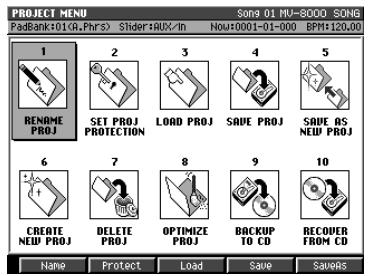
ENAME PROJ
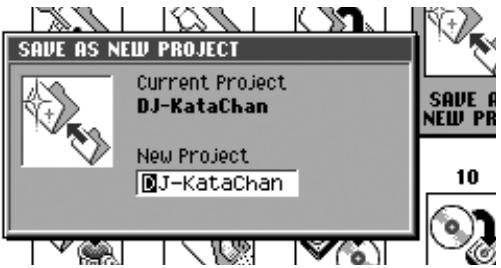
Saisissez un nom pour le projet à créer. Pour plus de détails sur la saisie de texte, reportez-vous à la p. 9 du manuel de prise en main.
Création d'un nouveau projet
Pour créer un nouveau projet et en faire le projet en cours, procédez comme suit. Vous pouvez y être amené soit parce que vous avez atteint le nombre maximum de Songs possibles dans un projet (16), soit parce que vous n'avez plus de mémoire disponible.
1. Appuyez sur

La page PROJECT MENU (p. 288) apparaît.
2. Le curseur positionné dans la rangée
inférieure d'icônes, appuyez sur F1 (Create). Vous pouvez aussi sélectionner
CREATE NEW et appuyer sur ENTER. Le menu local CREATE NEW PROJECT apparait.
3. Paramétrez les options « copy from current project
Vous pouvez désirer de transmettre certains paramétrages du projet en cours dans le nouveau projet. Pour cela, ajoutez une marque de validation✔ aux types de paramètres ou de données que vous pouvez voir conserver.
Le temps nécessaire à la sauvegarde est proportionnel à la taille des données.
Pendant ce rechargement, le témoin DISK (rouge) est allumé. Ne frappez pas sur les pads et ne soumettez le MV-8000 à aucune vibration pendant ce temps sous peine de dysfonctionnements variés.
Pour le détail de ces paramètres, voir la page CREATE NEW PROJECT (p. 294).
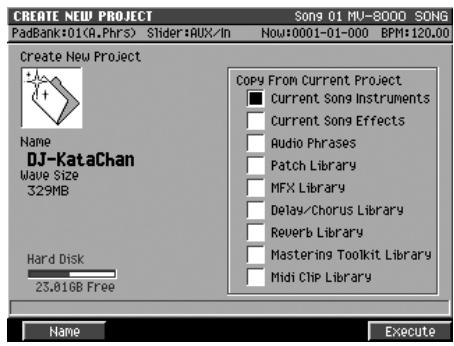

- Quand vos choix sont terminés, appuyez sur (Exécute).
Un nouveau projet est créé et devient le projet en cours.
Suppression des portions d'échantillons inutilisées (optimize)
Pour réduire la taille totale des données échantillonnées en supprimant les samples non utilisés dans le Song en cours, ou les portions de samples situées en dehors de la zone de lecture, procédez comme suit.
- Appuyez sur

La page PROJECT MENU (p. 288) apparaît.
- Le curseur positionné dans la rangée
inférieure d'icônes, appuyez sur
(OPTIMIZE). Vous pouvez aussi sélectionner
OPTIMIZE et appuyer sur

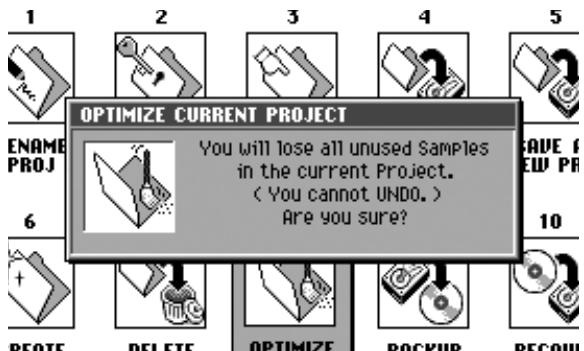
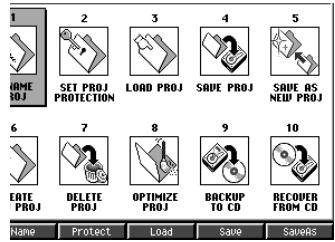
Un message de confirmation « Tous les échantillons non utilisés seront supprimés. OK? » apparait.
| Touche F | Action |
| F1 (No) | Annule l'optimisation. |
| F5 (Yes) | Supprime les portions d'échantillons inutilisées. |
L'optimisation ne s'effectue que sur le projet en cours.
Il n'existe aucun moyen de récapituler des données supprimées. (à moins, naturellement, d'avoir préalablement procédé à une sauvegarde) Roland Corporation ne peut être tenu pour responsable d'aucune perte de données ou de dommages induits résultant de cet état de fait.
Structure des dossiers
Les données sont sauvegardées sur le disque dur du MV-8000 dans une structure hiérarchique précise. Leur classement se fait comme suit.
C'est le volume « racine » du disque dur. Les données y sont réparties dans deux dossiers:
- le dossier PROJECTS
- le dossier USER
Les données de projet sont sauvegardées dans ce dossier. Il contient lui-même un dossier par projet.
Chaque dossier. PRJ contient les données d’un projet indépendant. Il prend le nom du projet suivi de l’extension « PRJ »
Si vous sauvegardez un projet sur un ordinateur relié au MV-8000 par le bus USB, vous devez bien sauvegarder l'ensemble de ce dossier. Pour plus de détails, voir Sauvegarde d'un projet du MV-8000 vers l'ordinateur (p. 143).
Vous pouvez utiliser ce dossier librement pour échanger des données avec un ordinateur relié au MV-8000. Il peut servir, par exemple, à l'import de fichiers WAV ou autres.
Le répertoire « racine » et chaque dossier de projet comportent d'autres dossiers et fichiers que ceux décrits ci-dessus. Ils contiennent des données utilisées par le système du MV-8000 et ne doivent jamais être ni copiés, ni déplacés, ni modifiés, ni supprimés sous peine de dysfonctionnements systèmes graves et de pertes de données. Roland Corporation ne peut en aucune manière garantir le bon fonctionnement du MV-8000 si vous accédez à ces dossiers et fichiers.
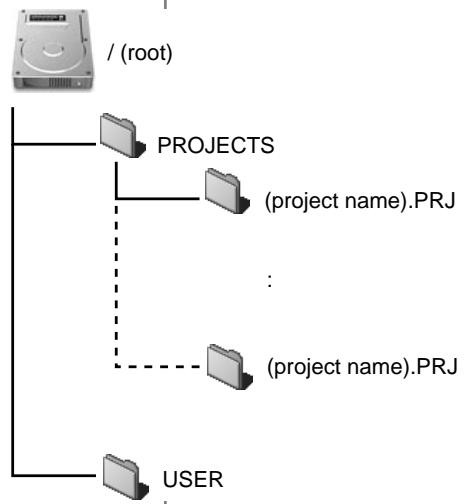
Gestion des fichiers (file utility)
Les commandes du groupe File Utility permettent de gérer les fichiers présents sur le disque dur du MV-8000.
1. Appuyez sur
La page DISK/USB MENU (p. 310) apparaît.
2. Appuyez sur (file utility), ou utilisez les touches fléchées pour sélectionner l'icône
FILE UTILITY et appuyez sur ENTER
La page FILE UTILITY (p. 311) apparait.
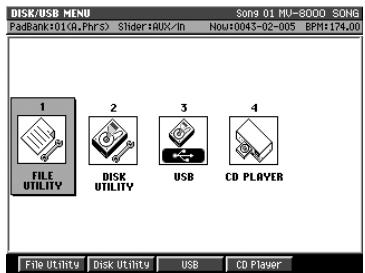
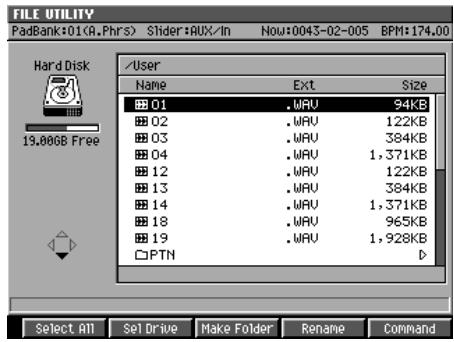
Changement de volume
Vous pouvez effectuer vos opérations fichiers sur le disque dur interne, ou sur une disquette, ou encore sur un disque CD-R/RW.
- Accédez à la page File Utility comme décrite ci-dessus.
2. Appuyez sur (select drive)
Le menu local SELECT DRIVE (p. 185) apparaît.
- Déplacez le curseur pour sélectionner un volume.
Utilisez la molette VALUE ou les touches fléchées pour sélectionner le volume (disque dur, CD-R/RW, lecteur de disquette) sur lequel vous pouvez effectuer une gestion de fichiers.
4. Appuyez sur (select).
Le volume en cours de sélection est modifié.
Changement de dossier/répertoire
Le répertoire affiche la liste des fichiers mais aussi des sous-répertoires ou sous-dossiers qu'il contient. Ces sous-dossiers sont représentés par l'icône et contiennent aussi eux-mêmes des dossiers ou fichiers que vous pouvez visualiser comme suit.
- Amenez le curseur sur le dossier dont vous voulez visualiser le contenu.
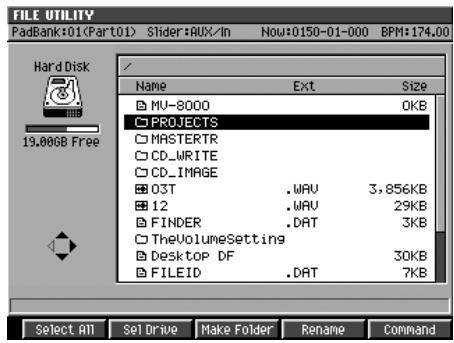
2. Appuyez sur (droite).
Le dossier choses devient « dossier en cours de sélection » et la liste des fichiers et dossiers qu'il contient s'affiche à l'écran. Pour remonter au dossier « parent », appuyez sur la touche fléchée (Cursor) gauche.
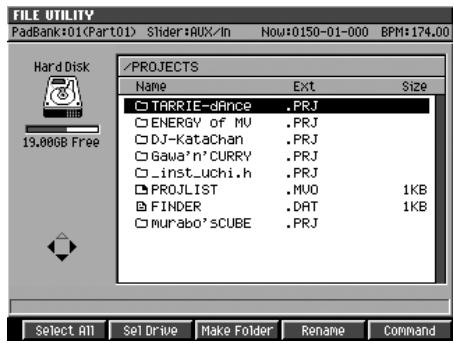
L'icône du curseur se modifie en fonction des possibilités de navigation offertes par la sélection en cours.
| Icône curseur | Commentaire |
| Vous pouvez déplacer le curseur vers le haut ou vers le bas. | |
| Vous pouvez déplacer le curseur vers le haut ou vers le bas, mais dans ce cas le curseur se trouve positionné sur un sous-dossier (contraste) et l'appui sur la flèche droite permettra d'accéder à son con-tenu. | |
| Vous pouvez déplacer le curseur vers le haut ou vers le bas, mais dans ce cas vous pouvez appuyer sur la flèche gauche pour remonter d'un niveau dans la hiérarchie (vers le dosquier « parent »). |
Création d'un dossier
Pour créer un « sous-dossier » dans le dossier en cours de sélection, procédez comme suit. Cette option est très pratique pour regrouper divers fichiers dans un même emplacement aux fins de copie.
- Sélectionnez le volume dans lequel vous voulez créer un sous-dossier, comme indiqué dans Changement de volume (p. 134).
- Choisissez le dossier dans lequel vous pouvez créer un sous-dossier comme indiqué dans Changement de dossier/repertoire (p. 135).
Le nouveau dossier sera créé dans le dossier en cours de sélection.
- Appuyez sur (Make Folder).
Le menu local EDIT NAME (p. 181) apparaît. Choisissez un nom pour ce dossier (pour plus de détails sur la saisie de texte, voir p. 9).
- Quand le nom est complet, appuyez sur (OK).
Changement de nom d'un dossier ou d'un fichier
Pour changer le nom d'un fichier ou d'un dossier du disque, procédez comme suit.
- Déplacez le curseur sur le dossier ou sur le fichier à renommer.
- Appuyez sur (Renommer).
Le menu local EDIT NAME (p. 181) apparaît. Choisissez un nom pour ce dossier ou ce fichier (pour plus de détails sur la saisie de texte, voir p. 9).
- Quand le nom est complet, appuyez sur (OK).
Vous ne devez jamais changer le nom d'un des dossiers décrits dans Structure des dossiers (p. 133) sauf s'il s'agit d'un dossier que vous créez en suivant la procédure Création d'un nouveau projet (p. 131). Les autres dossiers sont utilisés par le système du MV-8000 et leur changement de nom pourrait entraîner des dysfonctionnements graves ou la perte de vos données.
Le nom peut composer jusqu'à 16 caractères.
Le nom peut composer jusqu'à 16 caractères.
Copie d'un fichier
Pour copier un fichier du disque vers un autre dossier ou volume, procédez comme suit.
- Amenez le curseur sur le fichier à copier.
- Appuyez sur (Command).
Le menu SELECT COMMAND (p. 313) apparaît.
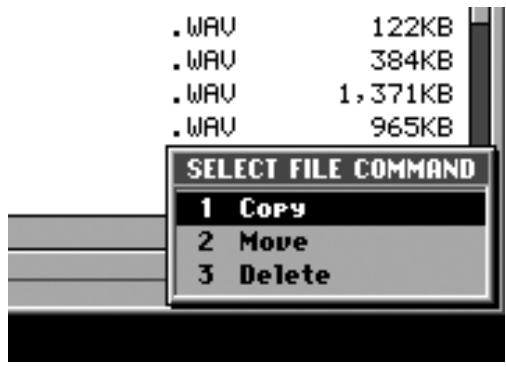
- Choisissez « Copy » et appuyez sur (Select).
Le menu local SELECT DESTINATION FOLDER (p. 314) apparait.
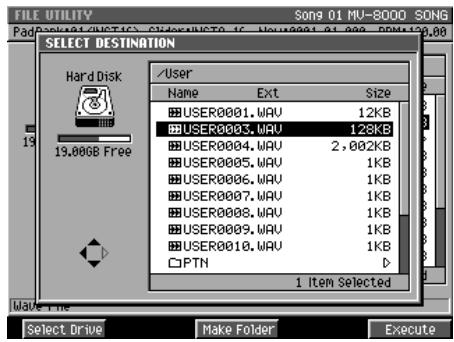
- Choisissez la destination de la copie et appuyez sur (Exécute).
Vous ne devez jamais copier d'autre dossier que ceux décrits dans Structure des dossiers (p. 133) sauf s'il s'agit d'un dossier créé en suivant la procédure Création d'un nouveau projet (p. 131). Les dossiers par défaut sont en effet utilisés par le système du MV-8000 et leur changement de nom pourrait entraîner des dysfonctionnements graves ou la perte de vos données.
Si vous voulez copier le fichier ou le dossier vers un autre volume à l'étape 4, ou si vous voulez créer un nouveau dossier puis effectuer la copie dedans, commencez par effectuer la procédure ci-après puis revenez à l'étape 4 et poursuivez.
- Pour copier les données vers un volume différent, appuyez sur [F1 (Select Drive)]. Le menu local SELECT DRIVE (p. 185) apparait. Utilisez le curseur pour sélectionner un volume et appuyez sur [F5 (SELECT)]. (Note: I have corrected "apparaid" to "apparaît" and "selectionner" to "sélectionner". All other words are kept as in the original text.)
- Si vous voulez créer un nouveau dossier, appuyez sur [F4 (Make Folder)]. Le menu local EDIT NAME (p. 181) apparait. Choisissez un nom pour ce dossier et appuyez sur [F5 (OK)].
La copie de dossiers n'est pas possible.
Déplacement d'un fichier (move)
Pour déplacer un dossier ou un fichier vers un autre dossier ou volume, procédez comme suit.
- Utilisez le curseur pour sélectionner le fichier à déplacer.
- Appuyez sur (Command).
Le menu SELECT COMMAND (p. 313) apparaît.
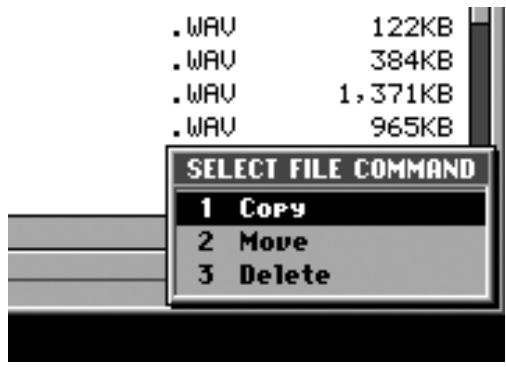
- Choisissez « Move » et appuyez sur (Select).
Le menu local SELECT DESTINATION FOLDER (p. 314) apparait.
- Choisissez la destination du déplacement et appuyez sur (Exécute).
Vous ne devez jamais déplacer d'autre dossier que ceux décrits dans Structure des dossiers (p. 133). Les dossiers par défaut sont en effet utilisés par le système du MV-8000 et leur déplacement pourrait entraîner des dysfonctionnements graves ou la perte de vos données.
Si vous voulez déplacer le fichier ou le dossier vers un autre volume à l'étape 4, ou si vous voulez créer un nouveau dossier puis effectuer le déplacement dedans, commencez par effectuer la procédure ci-après puis revenez à l'étape 4 et poursuivez.
- Pour déplacer les données vers un volume différent, appuyez sur [F1 (Select Drive)]. Le menu local SELECT DRIVE (p. 185) apparait. Utilisez le curseur pour sélectionner un volume et appuyez sur [F5 (SELECT)]
- Si vous voulez créer un nouveau dossier, appuyez sur [F4 (Make Folder)]. Le menu local EDIT NAME (p. 181) apparait. Choisissez un nom pour ce dossier et appuyez sur [F5 (OK)].
Vous ne pouvez pas déplacer de dossier.
Suppression d'un dossier ou d'un fichier
Pour supprimer un fichier ou un dossier devenu inutil, procédez comme suit.
- Utilisez le curseur pour sélectionner le fichier ou le dossier à supprimer.
- Appuyez sur F4 (Command).
Le menu SELECT COMMAND (p. 313) apparait.

- Choisissez « Delete » et appuyez sur (Select).
Un message de confirmation « Selected file will be deleted. Sure? » apparait.
| Touche F | Action |
| F1 (No) | Annule l'opération. |
| F3 (Yes) | Supprime le fichier sélectionné. |
Vous ne devez jamais supprimer d'autre dossier que ceux décrits dans Structure des dossiers (p. 133). Les dossiers par défaut sont en effet utilisés par le système du MV-8000 et leur suppression pourrait entraîner des dysfonctionnements graves ou la perte de vos données.
Le dossier que vous avez sélectionné contient des fichiers, qui seront également supprimés avec lui si vous validez l'opération.
| Touche F | Action |
| F1 (No) | Annule l'operation. |
| F3 (Yes) | Supprime le(s) fichier(s) ou dossier(s) sélectionné(s). |
Il n'existe aucun moyen de récapituler des données supprimées. (à moins, naturellement, d'avoir préalablement procédé à une sauvegarde) Roland Corporation ne peut être tenu pour responsable d'aucune perte de données ou de dommages induits résultant de cet état de fait.
Gestion du disque dur
Cette section est consacrée aux différents règles et aux opérations que vous pouvez mettre en œuvre sur les volumes attachés au MV-8000.
Disk/usb
- Appuyez sur

La page DISK/USB MENU (p. 310) apparaît.
- Appuyez sur (Disk Utility), ou utilisez le curseur pour sélectionner DISK
ENTER UTILITY puis appuyez sur la page DISK UTILITY (p. 315) apparait.
Formatage
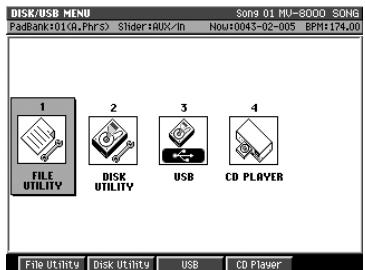
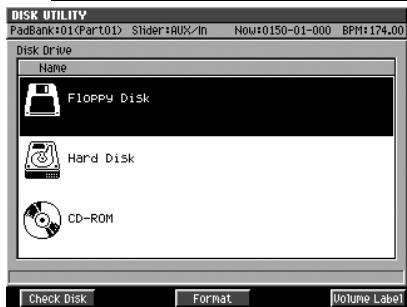
Cette opération formate un disque et efface toutes les données qu'il contient. En effacant une disquette ou un disque CD-RW utilisés antérieurement sur d'autres appareils que le MV-8000, vous pouvez les rendre utilisables par ce dernier.
- Accédez à la page Disk Utility comme indiqué p. 140.
- Déplacez le curseur sur le volume que vous pouvez formater.
- Appuyez sur (Format).
Un message de confirmation « All data on the disk will be lost. Are you sure? » apparait.
| Touche F | Action |
| F1 (No) | Annule l'opération. |
| F3 (Yes) | Lance le formatage du volume sélectionné. |
Attribution d'un nom
Vous pouvez attribuer un nom (de volume) à chaque disque.
- Accédez à la page Disk Utility comme indiqué p. 140.
- Amenez le curseur sur le volume auquel vous voulez attribuer un nom. S'il s'agit d’une disquette, insérez-la dans son lecteur.
- Appuyez sur (Volume Label).
Le menu local EDIT NAME (p. 181) apparaît.
- Quand le nom est complet, appuyez sur (OK).

Il n'existe aucun moyen de récapituler des données supprimées. (à moins, naturellement, d'avoir préalablement procédé à une sauvegarde) Roland Corporation ne peut être tenu pour responsable d'aucune perte de données ou de dommages induits résultant de cet état de fait.
Si vous formatez le disque dur, un projet et un Song par défaut seront automatiquement créés à la fin du formatage, puis la page SEQUENCE (p. 186) apparaîtra.

Pour plus de détails sur la saisie de texte, reportez-vous au manuel de prise en main, p. 9.
Import de données depuis votre ordinateur via USB
Si votre ordinateur à bus USB est relié par ce bus au MV-8000, vous pouvez échanger des données entre les deux appareils. Les fichiers WAV ou AIFF Presents sur l'ordinateur peuvent être ainsi transférés vers le MV-8000 et être utilisés comme instruments ou phrases audio.
Mise en place de la liaison à l'ordinateur
- Utilisez un câble USB pour relier le MV-8000 à l'ordinateur.
Voir à ce sujet le manuel de prise en main, p. 4.
Disk/usb
- Appuyez sur
La page DISK/USB MENU (p. 310) apparait.
- Appuyez sur (USB), ou sélectionnez
I'icone USB et appuyez sur ENTER
La page USB (p. 317) apparait.
- Appuyez sur (Connect).
Le message de confirmation « Save current project? » apparaît
| Touche F | Action |
| F1 (No) | Active la connexion USB sans sauvegarder le projet en cours. |
| F5 (Yes) | Sauvegarde le projet en cours puis active la connexion USB. |
La communication entre le MV-8000 et l'ordinateur est activée.
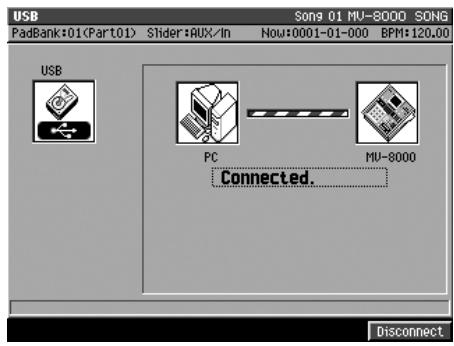
Le format WAV est le standard audio-numérique PCM deux canaux utilisés par Microsoft Windows.
Quand vous reliez le MV-8000 à votre ordinateur par le bus USB, c'est le pilote (driver) standard USB qui sera utilisé.
Ne débranchez pas le câble USB pendant que la communication est active ou que des données sont en cours de transfert sous peine de créer des problèmes systèmes ou d'endommager vos fichiers.
Une fois la communication USB activée, la seule opération possible sur le MV-8000 sera la déactivation de cette connexion par l'appui sur [F5 (Disconnect)].
Copie de fichiers de l'ordinateur vers le mv-8000
- Sur le bureau, double-cliquez sur l'icône « Mon ordinateur ». Un icône appelé « MV-8000_HD » est présent dans la fenêtre qui s'ouvre.
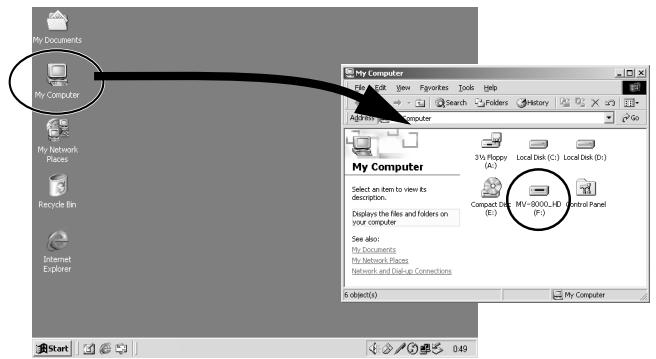
- Double-cliquez sur l'icône « MV-8000_HD ». Le contenu du disque dur du MV-8000 apparait.
- Effectuez un glisser-déposer des fichiers que vous pouvez copier vers le dossier approprié du MV-8000. Les fichiers sont copiés vers le MV-8000.
Windows XP
- Dans le menu « démarrer », cliquez sur « Mon ordinateur ». Un icône appelé « MV-8000_HD » est présent dans la fenêtre qui s'ouvre.
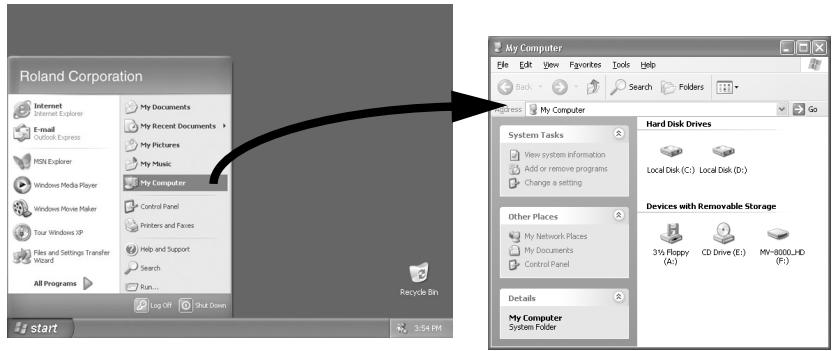
- Double-cliquez sur l'icône « MV-8000_HD ». Le contenu du disque dur du MV-8000 apparait.
- Effectuez un glisser-déposer des fichiers que vous pouvez copier vers le dossier approprié du MV-8000. Les fichiers sont copiés vers le MV-8000.
- Double-cliquez sur l'icône « MV-8000 » présente sur le bureau. Le contenu du disque dur du MV-8000 apparait.
Si votre ordinateur peut utiliser des cartes mémoires ou des disques magnéto-optiques, il peut se faire que plusieurs volumes amovibles soient prêts à l'écran. Ils sont en général rangés par ordre de connexion à l'ordinateur et par ordre alphabétique. Si le MV-8000 a été branché en dernier, il apparaîtra donc comme dernier de la liste.
Quand vous reliez le MV-8000 à votre ordinateur par le bus USB, c'est le pilote (driver) standard USB qui sera utilisé.
Un dossier USER est proposé par défaut dans le disque dur du MV-8000. Il permet d'échanger à volonté des fichiers entre l'ordinateur et le MV-8000.
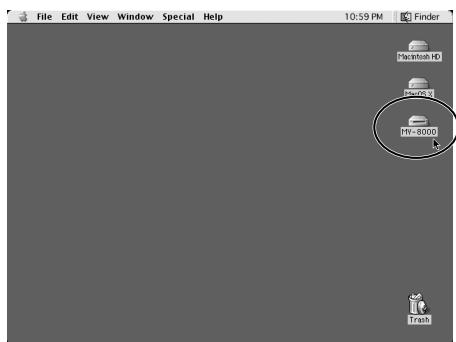
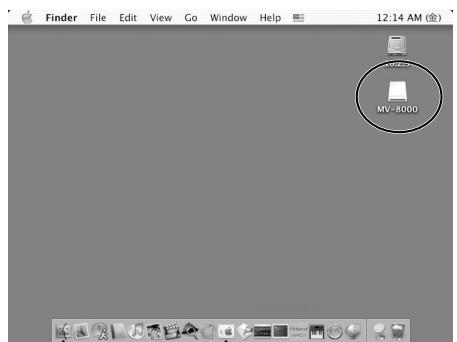
- Effectuez un glisser-déposer des fichiers que vous pouvez copier vers le dossier approprié du MV-8000.
Les fichiers sont copiés vers le MV-8000.
Sauvegarde d'un projet du mv-8000 vers l'ordinateur
- Branchez le MV-8000 sur l'ordinateur comme indiqué dans Mise en place de la liaison à l'ordinateur (p. 141).
La liaison entre le MV-8000 et l'ordinateur est activée.
- Visualisez le contenu du disque du MV-8000 comme indiqué dans Copie de fichiers de l'ordinateur vers le MV-8000 (p. 142).
- Double-cliquez sur le dossier « PROJECTS »
Les dossiers correspondant aux projets sauvegardés par le MV-8000 sont affichés.
- Effectuez un glisser-déposer de l'ensemble du dossier projet à sauvegarder vers le disque dur de l'ordinateur.
Les données de projet sont copiées vers l'ordinateur.
Utilisation de l'ordinateur pour supprimer des fichiers sur le mv-8000
- Branchez le MV-8000 sur l'ordinateur comme indiqué dans Mise en place de la liaison à l'ordinateur (p. 141).
La liaison entre le MV-8000 et l'ordinateur est activée.
- Visualisez le contenu du disque du MV-8000 comme indiqué dans Copie de fichiers de l'ordinateur vers le MV-8000 (p. 142).
- Effectuez un glisser-déposer des fichiers indésirables vers la corbeille.
Les données sont effacées du disque du MV-8000.
Vous êtes totalement libre de replacer ou de supprimer tous les fichiers et dossiers du MV-8000 visibles depuis votre ordinateur. Certains de ces fichiers pouvant servir au fonctionnement du système du MV-8000 lui-même, vous ne devez faire très attention à ne pas supprimer un fichier vital lors de ces opérations et en particulier aucun de ceux énumérés dans Structure des dossiers (p. 133) sous peine de dysfonctionnements systèmes graves.
Pour sauvegarder un projet, vous devez copier le dossier « projet ». Roland ne garantit aucun autre mode de copie, en particulier fichier par fichier.
Pour plus de détails sur les données sauvegardées sans le MV-8000, voir Structure des dossiers (p. 133).
Il n'est aucun moyen de récupérer des données supprimées. (à moins, naturellement, d'avoir préalablement procédé à une sauvegarde) Roland Corporation ne peut être tenu pour responsable d'aucune perte de données ou de dommages induits résultant de cet état de fait.
Arrêt de la liaison avec l'ordinateur
- Au niveau de l'ordinateur.
- Windows Me/2000/XP
Utilisez l'icône de déconnexion sécurisée présente dans la barre des tâches, à la partie inférieure droite de l’écran, pour suspendre la liaison avec le MV-8000.
Mac OS 9.0.4 ou ultérieur
Mettez l'icône du MV-8000 à la corbeille pour suspendre la connexion.

Mac OS X
Mettez l'icône du MV-8000 à la corbeille pour suspendre la connexion.
- Appuyez sur (Déconnecter).
La liaison entre le MV-8000 et l'ordinateur est suspendue.
Utilisation de fichiers audio wav/aiff
Pour copier des fichiers WAV ou AIFF de votre ordinateur et les utiliser comme données de « sample » dans le MV-8000, procédez comme suit.

- Appuyez sur
La page IMPORT MENU apparait.
- Choisissez le type d'import.
| Touche F | Type d'import |
| F1(Audio Phrase) | Utilisation comme phrase audio |
| F2(Patch) | Utilisation comme Patch |
| F3(Sample) | Import du fichier audio seulement |
La page IMPORT (p. 345) apparaît.
- Amenez le curseur sur le fichier audio à importer.
La procédure est la même que dans la page FILE UTILITY (p. 311). Pour plus de détails voir Gestion des fichiers (File Utility) (p. 134).

- Appuyez sur (Select).
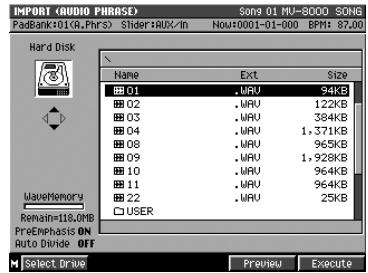
Si vous avez sélectionné [F1 (Audio Phrase)] ou [F2 (Patch)] à l'étape 2, la page QUICK ASSIGN AUDIO (AUDIO PHRASE) (p. 341) ou QUICK ASSIGN (PATCH) (p. 342) apparait. Le reste de la procédure est le même que pour l'affectation d'un sample après échantillonnage. Affectez votre sample comme indiqué dans les étapes 10 et ultérieures de Utilisation d'un échantillon en tant que phrase audio ou patch (p. 36).
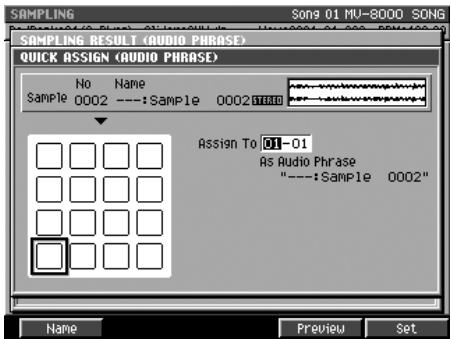
Types de fichiers audio susceptibles d'être importés
Le MV-8000 peut importer des fichiers WAV et AIFF représentant les caractéristiques suivantes.
| Caracteristiques | |
| Format | Format linéaire (PCM) |
| Canaux | Mono(1 canal) ou Stéréo (2 canaux) |
| Fréquence d'échant. | Pas de limitation |
| Résolution | 8, 16, 24, ou 32 bits |
L'utilisation non autorisée, la vente, la location, la diffusion ou la radiodiffusion, etc., de données dont le copyright est détenu par une tierce personne est strictement interdite par la loi.
Les fichiers WAV correspondent au format PCM audio 2 canaux utilisé par Microsoft Windows.
Si vous avez sélectionné [F3 (Sample)] à l'étape 2, le fichier audio sera sauvegardé en tant que «sample» à la fin de l'étape 4.
Utilisation de données d'autres appareils
Le MV-8000 peut utiliser des données d'échantillons des appareils de la série S-700 Roland, Akai MPC2000/MPC2000XL et de séquence SMF (Standard MIDI File) Format 0.
Import d'échantillons roland s-700 series ou akai MPC2000 (XL)
Pour importer des échantillons de la série S-700 Roland ou Akai MPC2000 (XL) et les sauvegarder en tant que données de sample pour le MV-8000, procédez comme suit. Vous pourrez utiliser ces samples pour créer des phrases audio ou construire des patches.
1. Appuyez sur
La page IMPORT MENU apparait.
2. Sélectionnez le type d'import.
| Touche F | Type d'import |
| F1(Audio Phrase) | Utilisation comme phrase audio |
| F2(Patch) | Utilisation comme patch |
| F3(Sample) | Import du fichier audio seulement |
La page IMPORT (p. 345) apparaît.
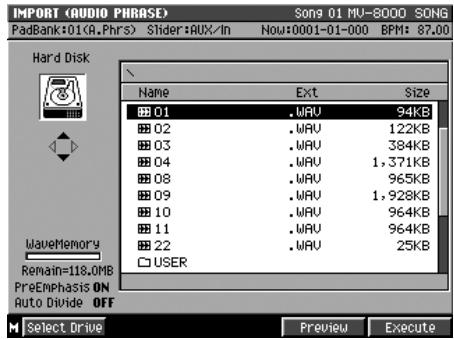

La procédure est la même que dans la page FILE UTILITY (p. 311). Pour plus de détails voir Gestion des fichiers (File Utility) (p. 134).

4. Appuyez sur (select).
Les données importées sont converties en sample MV-8000. Si vous avez sélectionné [F1 (Audio Phrase)] ou [F2 (Patch)] à l'étape 2, la page QUICK ASSIGN AUDIO (AUDIO PHRASE) (p. 341) ou QUICK ASSIGN (PATCH) (p. 342) apparait.
Le reste de la procédure est le même que pour l'affectation d'un sample après échantillonnage. Affectez votre sample comme indiqué dans les étapes 10 et ultérieures de Utilisation d'un échantillon en tant que phrase audio ou patch (p. 36).
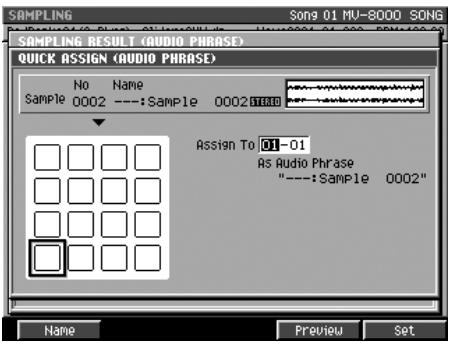

Par « S-700 series » nous entendons les sampleurs Roland S-750/770 et S-760.

Le MPC2000 (XL) Akai est un produit fabriqué par Akai Professional M. I. Corporation. Comme les données d'échantillon MPC2000 (XL) (. SND file) sont compatibles, vous pouvez utiliser des fichiers d'échantillons existants.
Si vous utilisez [F2 (Patch)] pour créer un patch, vous pouvez charger le patch S-700 series pour créer un patch MV8000 en une seule étape. Pour plus de détails, voir p. 147 Import de données de patches Roland S-700 Series.
Si vous utilisez [F3 (Sample)] à l'étape 2, les données musicales spécifiées seront converties en sample à l'exécution de l'étape 4. Si cette conversion se fait avec succès, un message de confirmation « Completed » apparait et vous returnez à la page IMPORT.
Import de données de patches roland s-700 series
Pour importer des données de patch Roland S-700 et recréer une structure de patch identique sur le MV-8000, procédez comme suit. Vous pouvez ainsi créer un patch sans avoir à affecter un à un les samples aux pads.
- Appuyez sur
La page IMPORT MENU apparait.
- Appuyez sur (Pâche).
La page IMPORT (p. 345) apparaît.
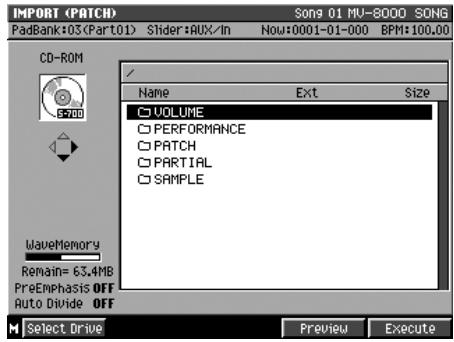

La procédure est la même que dans la page FILE UTILITY (p. 311). Pour plus de détails voir Gestion des fichiers (File Utility) (p. 134).
- Amenez le curseur sur le dossier PATCH et appuyez sur
Le contenu du dossier PATCH s'affiche à l'écran.
- Amenez le curseur sur les données de patch S-700 series à importer.
- Appuyez sur (Select).
Le menu local ASSIGN TO PART / LIBRARY (p. 350) apparaît.
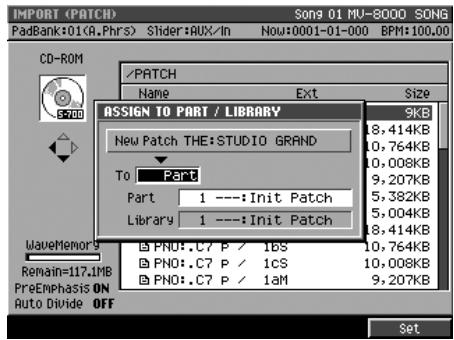
- Réglez le paramétrage.
Utilisez le paramètre To pour définir si les données importées seront sauvegardées en tant que Patch ou en tant que données de bibliothèque (Library).
- Appuyez sur (Set).
Le patch ou l'objet de mémoire Library sont créés.
Un CD-ROM d'échantillons S-700 series présente les dossiers suivants : VOLUME, PERFORMANCE, PATCH, PARTIAL et SAMPLE.
Pour plus de détails sur l'utilisation du paramètre To et des autres, voir le menu local ASSIGN TO PART / LIBRARY (p. 350).
Conversion d'un fichier SMF en song
Vous pouvez convertir directement un fichier de séquence SMF (Standard MIDI File) Format 0 en Song MV-8000.
IMPORT 1. Appuyez sur
La page IMPORT MENU apparait.
- Appuyez sur (Song).
La page IMPORT (p. 345) apparaît.
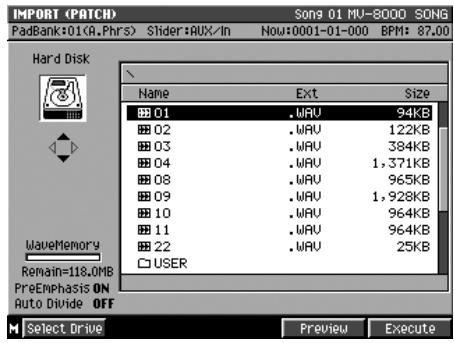
- Amenez le curseur sur le fichier SMF à importer.
La procédure est la même que dans la page FILE UTILITY (p. 311). Pour plus de détails voir Gestion des fichiers (File Utility) (p. 134).
- Appuyez sur (Select).
Les données SMF sont converties en Song MV-8000. Si cette conversion se fait avec succès, un message de confirmation « Completed » apparaît et vous retournez à la page IMPORT (p. 345).
Le format 0 (dans lequel toutes les données de séquence sont présentes sur une seule piste) est le seul type que le MV-8000 puisse importer.
Utilisation d'un sample ou d'une phrase audio par votre ordinateur
Les samples ou phrases audio sauvegardés sur le MV-8000 peuvent être convertis en fichiers Wave (WAV) classiquement utilisés par Microsoft Windows ou en fichier AIFF utilisés sous Apple Mac OS.
Sélection des échantillons à convertir
- e les données de patch et de parties que vous pouvez convertir.
- Appuyez sur MENU
Le menu apparaît.
- Choisissez « Save Sample As WAV » ou « Save Sample As AIIFF » selon le cas. La page SAVE SAMPLE AS WAV/SAVE SAMPLE AS AIFF (p. 267) apparaît.
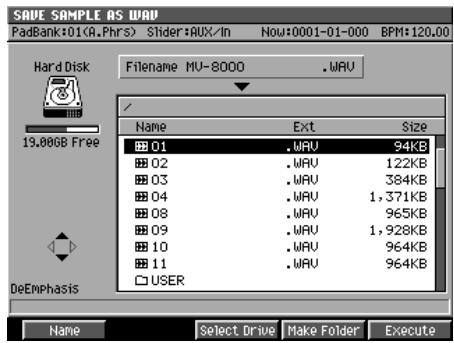
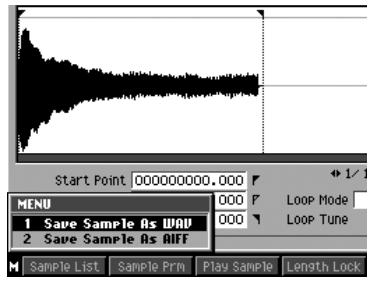
- Sélectionnez le dossier dans lequel vous pouvez sauvegarder vos données converties.
La procédure est la même que dans la page FILE UTILITY (p. 311). Pour plus de détails voir Gestion des fichiers (File Utility) (p. 134).
- Appuyez sur (Save).
L'échantillon est sauvegardé dans le dossier sélectionné en tant que fichier WAV ou AIFF.
Sélection de la phrase audio à convertir
- e les données de phrase audio que vous pouvez convertir.
- Appuyez sur
Le nom du fichier sauvegarde sera automatiquement constitué des 12 premiers caractères du nom du partiel suivi d'une extension. WAV ou AIF selon le type du fichier.
Le menu apparaît.
- Choisissez « Save Sample As WAV » ou « Save Sample As AIFF » selon le cas.
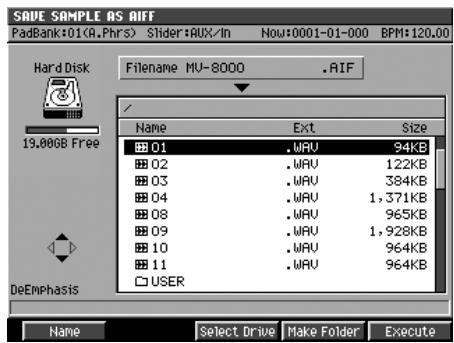
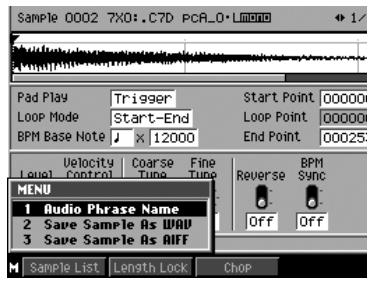
La page SAVE SAMPLE AS WAV/SAVE SAMPLE AS AIFF (p. 267) apparaît.
- Sélectionnez le dossier dans lequel vous pouvez sauvegarder vos données converties.
La procédure est la même que dans la page FILE UTILITY (p. 311). Pour plus de détails voir Gestion des fichiers (File Utility) (p. 134).
- Appuyez sur (Enregistrer).
La phrase audio est sauvegardée dans le dossier sélectionné en tant que fichier WAV ou AIFF.
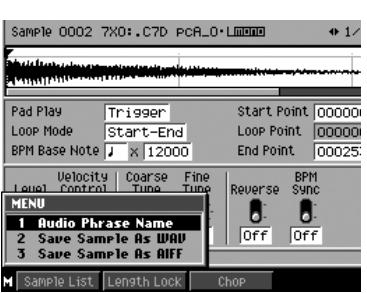
Le nom du fichier sauvegardé sera automatiquement constitué des 12 premiers caractères du nom du partiel suivi d'une extension. WAV ou. AIF selon le type du fichier.
Utilisation du mv-8000 avec d'autres unités MIDI ou v-link
Le MV-8000 est équipé d'une prise MIDI IN et de deux prises MIDI OUT.
Vous pouvez brancher un contrôleur MIDI (de type clavier, guitare, pads, batterie etc.) en MIDI IN et enregistrer votre exécution sur le MV-8000 (sequence). Vous pouvez aussi brancher des générateurs de son sur les prises MIDI OUT et contrôler 16 canaux MIDI pour chacun d'eux (32 au total).
Le mode V-LINK permet pour sa part de contrôler les appareils compatibles V-LINK et branchés en MIDI OUT afin de contrôler les séquences vidéo en temps réel.
Enregistrement de votre interprétation depuis un clavier MIDI
Pour enregistrer sous forme de séquence sur le MV-8000 ce que vous jouez sur un clavier relié à sa prise MIDI IN, procédez comme suit.
- Branchez votre clavier MIDI sur la prise MIDI IN du MV-8000 comme indiqué en page 4 du manuel de prise en main.
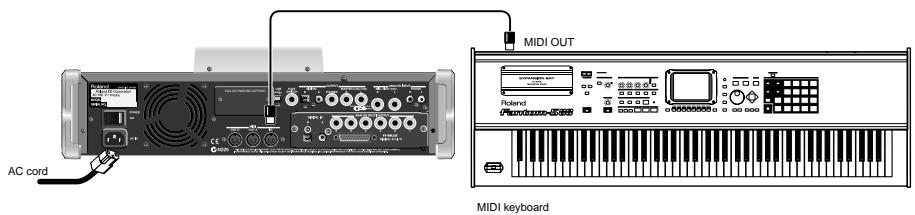
- Lancez l'enregistrement de la série comme indiqué dans Procédure de base en enregistrement temps réel (p. 71).
Votre exécution s'enregistre sur le séquenceur.
Pilotage d'un générateur de son externe
Les données d'exécution enregistrées par le séquenceur du MV-8000 peuvent être renvoyées à un générateur de son MIDI branché sur la prise MIDI OUT.
- Reliez la prise MIDI OUT du MV-8000 à la prise MIDI IN de votre générateur de son comme indiqué en page 4 du manuel de prise en main.

2. Appuyez sur
SEQUENCE
La page SEQUENCE (p. 186) apparait.
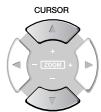
Utilisez
(haut/bas) pour sélectionner MIDI sur laquelle les données à partir ont été enregistrées.
La piste MIDI sur laquelle les données à transmettre ont été enregistrées.
Cette piste devient la piste « en cours » de sélection (current).
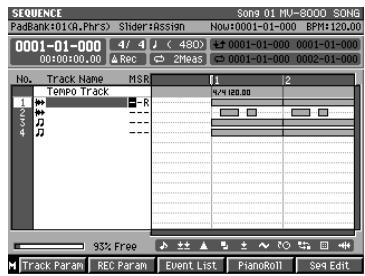
En reliant le connecteur R-BUS fourni par le MV8-OP1 (vendu séparément) au DIF-AT24 (vendu séparément), vous pouvez disposer de 16 canaux MIDI OUT supplémentaires.
Le MV-8000 reçoit les données d'exécution en MIDI IN en mode « omni », c'est-à-dire sans faire de distinction entre les canaux MIDI.
- Appuyez sur (Track Param).
Le menu local TRACK PARAMETER (MIDI) (p. 189) apparaît.
- Réglez le paramétrage de sortie MIDI (Output Assign).
Sélectionnez le connecteur MIDI et le canal à partir desquels vous voulez que la série soit transmise.
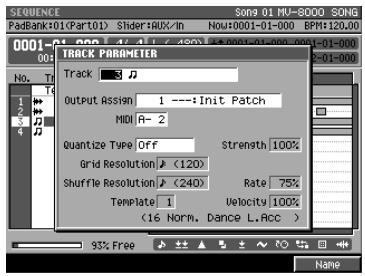
| Valeur | Destination de sortie | Canal |
| A1 | MIDI OUT A | 1 |
| : | : | |
| A16 | 16 | |
| B1 | MIDI OUT B | 1 |
| : | : | |
| B16 | 6 | |
| R1 | R-BUS (avec MV8-OP1 et DIF-AT24) | 1 |
| : | : | |
| R16 | 16 |
Utilisation des curseurs pour contrôler un générateur de sons externe
Vous pouvez utiliser les curseurs assignables du MV-8000 pour adresser des messages Control Change à une unité MIDI externe.
Assignables Sliders
- Appuyez sur
Le témoin [ASSIGNABLE SLIDER] s'allume en orange, indiquant que les curseurs 1 à 8 sont en mode d'affectation (Assignable Slider mode).
- Déplacez les curseurs 1 à 8 pour envoyer vos messages Control Change par la prise MIDI OUT. Chacun d'eux est affecté à un type de message correspondant par défaut au tableau ci-dessous.
| Cur-seur | Control change | |
| Numéro | Message | |
| 1 | 7 | Volume |
| 2 | 10 | Panoramaique |
| 3 | 91 | Départ réverb |
| 4 | 93 | Départ chorus |
| 5 | 74 | Freq. de coupure |
| 6 | 71 | Résonance |
| 7 | 73 | Temps d'attaque |
| 8 | 72 | Temps d'atténuation |
Pour pouvoir adresser les données MIDI au R-BUS, vous devez disposer des MV8-OP1 (vendu séparément) et DIF-AT24 (vendu séparément). Reportez-vous également aux manuels du MV8-OP1 et du DIF-AT24.
Si [ASSIGNABLE SLIDER] est allumé en orange, les curseurs transmettront leurs messages Control Change quel que soit la page d'écran affichée.
Choix des messages control change transmis
Pour affecter aux curseurs d'autres messages Control Change que ceux proposés par défaut, procédez comme suit.
- Appuyez sur

La page SYSTEM MENU (p. 299) apparaît.
- Le curseur est situé dans la rangée d'icônes
inférieure, appuyez sur (Slider). Vous pouvez aussi sélectionner directement l'icône
SLIDER et appuyer sur ENTER
La page ASSIGNABLE SLIDER (p. 309) apparait.
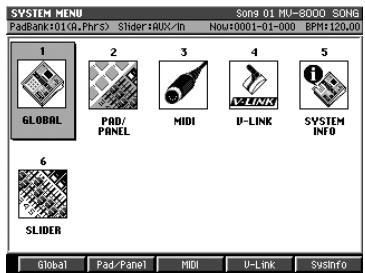
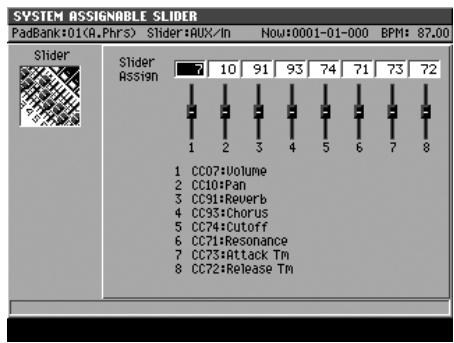
- Modifie la valeur des paramètres « Slider Assign »
Pour chaque curseur vous pouvez affecter un numéro de contrôle de votre choix qui sera transmis en fonction de la manière dont vous le déplacerez.
Utilisation des messages MMC pour piloter à distance le séquenceur du mv-8000
Vous pouvez contrôler le séquenceur du MV-8000 en lui adressant des messages MMC (MIDI Machine Control) depuis une unité MIDI externe.
SETUP
- Appuyez sur
La page SETUP MENU (p. 237) apparaît.
- Le curseur étant situé dans la rangée d'icônes supérieure, appuyez sur (Sync). Vous pouvez aussi sélectionner directement l'icône SYNC et appuyer
ENTER SUR
La page SYNC (p. 239) apparaît.
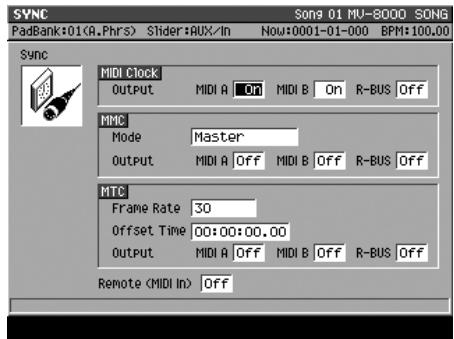
- Réglez le Mode MMC sur Slave (MIDI) ou Slave (R-BUS).
Si vous voulez que le MV-8000 reçoive les commandes MMC en MIDI IN, choisissez Slave (MIDI). Si vous préférez qu'il les reçoive en R-BUS, choisissez Slave (R-BUS).
Le tableau des affectations de contrôle situé dans la partie inférieure de l'écran se modifie en fonction des numéros de contrôle que vous affectez.
Quand le MV-8000 reçoit des messages MMC, son séquenceur agit en conséquence.
Si le séquenceur ne répond pas aux commandes MMC
Les commandes MMC faisant partie du système exclusif, le MV-8000 n'y répondra que si les Device ID correspondent. Utilisez la procédure ci-après pour le paramétrage.
- Appuyez sur
La page SYSTEM MENU (p. 299) apparait.

- Le curseur s'arrête sur l'icône supérieure, appuyez sur (MIDI). Vous pouvez aussi sélectionner directement l'icône MIDI et appuyer
ENTER SUR
La page MIDI (p. 304) apparaît.
- Choisissez le Device ID.
Faites-le correspondre au Device ID des messages MMC adressés au MV-8000.
Transmission MMC vers un séquenceur externe
Le MV-8000 peut adresser des messages MMC (MIDI Machine Control) à une unité MIDI externe pour la télécommander.
- Appuyez sur
La page SETUP MENU (p. 237) apparait.

- Le curseur étant situé dans la rangée d'icônes supérieure, appuyez sur (Sync/MIDI). Vous pouvez aussi sélectionner directement l'icône SYNC/MIDI
et appuyer ENTER
La page SYNC (p. 239) apparait.
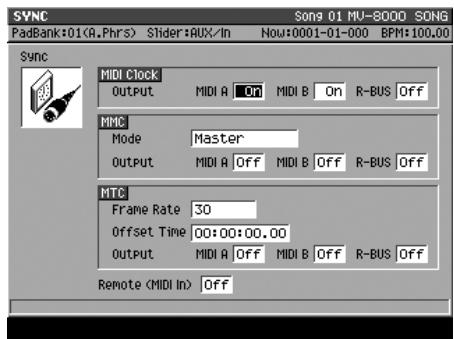
- Réglez le Mode MMC sur Master.
Le MV-8000 est maître pour cette télécommande.
- Mettez MMC Output sur On pour le connecteur besoin pour l'émission.
Les messages MMC seront transmis par le connecteur MIDI ou R-Bus besoin.
Si les messages entrants ont un device ID "7F" (Broadcast), ils seront reçus quel que soit le Device ID de l'appareil.
Synchronisation du mv-8000 avec un séquenceur externe
Vous pouvez relier le MV-8000 à un séquenceur ou à un enregistreur direct-to-disc et les faire jouer de manière synchronisée.
Synchronisation avec une unité externe
Pour permettre à un séquenceur externe ou à un enregistreur direct-to-disc d'être synchronisé avec les messages MIDI Clock ou MTC (MIDI Time Code) transmis par le MV-8000, procédez comme suit.
1. Appuyez sur
La page SETUP MENU (p. 237) apparait.
2. Le curseur étant situé dans la rangée d'icônes
supérieure, appuyez sur (SYNC/MIDI). Vous pouvez aussi sélectionner directement
L'icône SYNC/MIDI et appuyer sur ENTER
La page SYNC (p. 239) apparait.
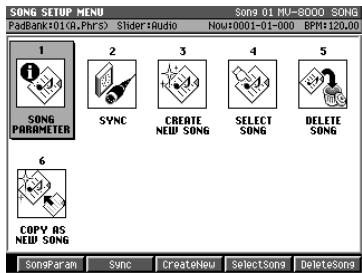
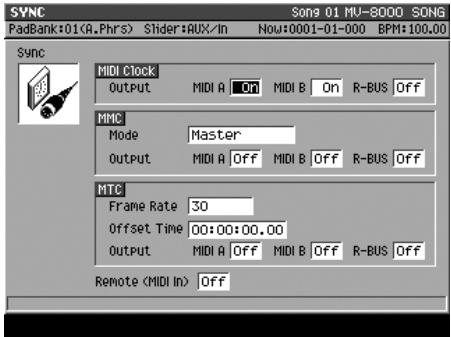
3. Choisissez le signal de synchronisation utilisé.
Choisissez selon le cas MIDI Clock ou MTC.
4. Paramétrez votre unité externe (esclave) reliée au mv-8000 en fonction de ce besoin.
Reportez-vous pour cela au mode d'emploi de l'appareil concerné.
| Signal de synchronisation | Paramétrage MV-8000 | Paramétrage unité external |
| MIDI Clock | Output sur "On" pour le connect- eur transmettant le MIDI Clock. | Mettre en réception de MIDI Clock (escape). |
| MTC | Output sur "On" pour le connect- eur MIDI ou R-BUS transmettant le MTC. MEMO La synchronisation MTC est impossible si les deux unités n'ont pas le même débit de frames. Sur le MV- 8000, ce besoin dépend du paramètre Frame Rate. | Effectuez les paramétrag- es permettant de placer l'appareil en réception de MTC (escape). |
5. Appuyez sur le bouton PLAY du mv-8000.
L'affichage temporel (mesures, temps, tick) de l'unité externe reliée au MV-800 doit se synchroniser avec celui du MV-8000 et les deux unités doivent assurer la lecture en synchronisation.
Le MV-8000 ne peut pas être synchronisé lui-même sur un signal externe : il ne peut pas fonctionner en « esclave ».
Quand on travaille en synchronisation, il est pratique d'utiliser en même temps les capacités de télécommande MMC sur les fonctions de transport.
Vérification du statut de la connexion MIDI
Le MV-8000 peut transmettre des messages « Active Sensing » à intervalles réguliers, permettant de vérifier la validité de la connexion MIDI. Si le câble est débranché ou rompu, l'appareil récepteur programmé pour les attendre détectera le problème et engagera des routines standards destinées, par exemple, à résoudre les cas de notes « bloquées ».
- Appuyez sur
La page SYSTEM MENU (p. 299) apparaît.
- Le curseur étant situé dans la rangée d'icônes
supérieure, appuyez sur (MIDI). Vous pouvez aussi sélectionner directement l'icône MIDI et appuyer sur ENTER
La page MIDI (p. 304) apparait.
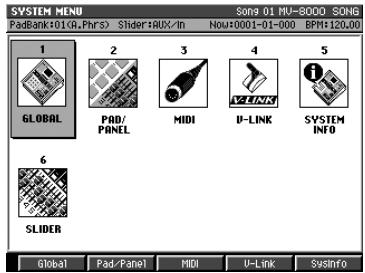
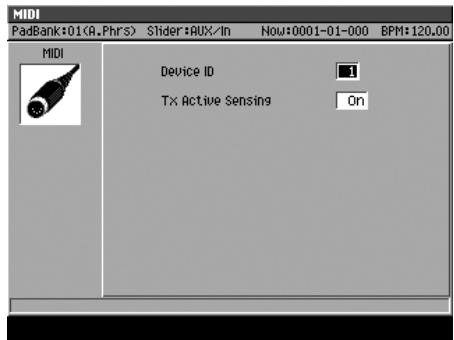
- Choisissez l'état du paramètre Tx Active Sensing.
S'il est sur ON, le MV-8000 émettra les messages Active Sensing.
Si vous basculez le paramètre Tx Active Sensing de On à Off pendant qu'une unité MIDI est reliée au MV-8000, celle-ci peut afficher un message d'erreur indiquant que la réception a été interrompue. Ce fonctionnement est normal et ne révèle aucun problème spécifique.
Le MV-8000 peut également surveiller l'état de la connexion par la vérification de la réception de messages Active Sensing émis par une unité externe. En cas d'interruption de ce flux de messages, il affichera « MIDI Offline »
Qu'est-ce que le v-link ?
Le V-LINK (V-LINK) est une fonction permettant de créer des performances alliant la musique et la vidéo. En associant une unité vidéo compatible V-LINK au MV8000, vous faites en sorte que votre musique soit associée à une grande variété d'effets vidéo.
En utilisant le MV-8000 avec un DV-7PR Edirol, vous pouvez:
- Utiliser le MV-8000 pour modifier des paramètres d'exécution du DV-7PR.
- Utiliser le séquenceur du MV-8000 pour créer des performances musicales et vidéo synchronisées.
- Utiliser les pads du MV-8000 pour provoquer des changements d'images (clips/palettes) sur le DV-7PR.
- Utiliser les curseurs du MV-8000 pour contrôler la luminosité ou la couleur des images.
Exemples de connexions
Reliez le connecteur MIDI OUT du MV-8000 via un UM-1 Edirol (ou équivalent) au connecteur REMOTE du DV-7PR Edirol.
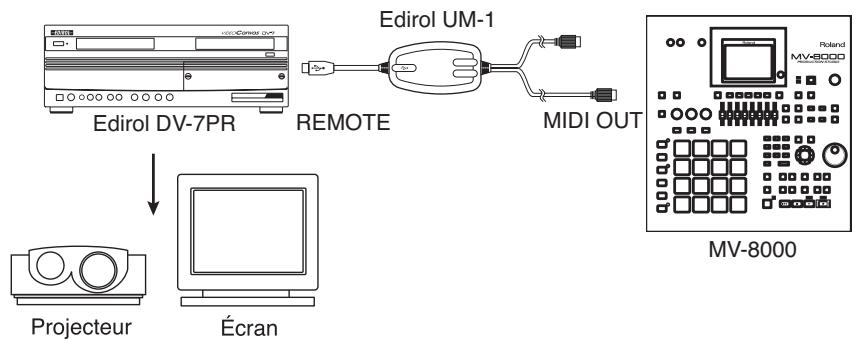
Activation/désactivation du v-link
- Appuyez sur

[V-LINK] s'allume en bleu et la fonction V-LINK est activée (la liaison est disponible). Vous pouvez alors utiliser par exemple les pads du MV-8000 pour contrôler des images en synchronisation avec le déroulement de votre morceau sur le MV-8000.
- Appuyez à nouveau sur

V-LINK s'éteint et la fonction V-LINK est désactivée (mode de fonctionnement normal).
Pour pouvoir utiliser le MV8000 avec le DV-7PR Edirol via V-LINK, vous devez vous procurer un boîtier de connexion UM-1/-1S/-1SX Edirol (vendu séparément).
Avant d'effectuer vos connexions, vous devez réduire le volume de tous vos appareils au minimum et les mettre hors-tension pour éviter d'endommager vos haut-parleurs ou votre matériel.
Paramétrage du v-link
- Appuyez sur

La page SYSTEM MENU (p. 299) apparaît.
- Le curseur étant situé dans la rangée d'icônes
supérieure, appuyez sur F4 (V-Link). Vous pouvez aussi sélectionner directement l'icône
V-LINK et appuyer sur ENTER
La page V-LINK (p. 305) apparait.
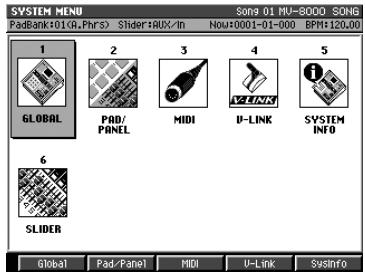
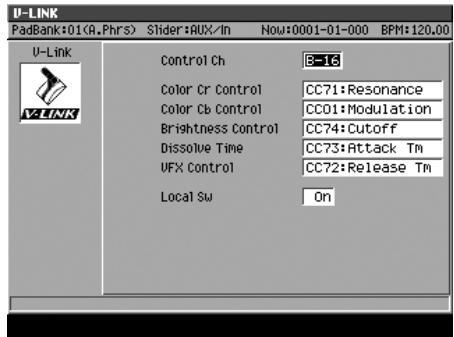
- Choisissez le canal de transmission MIDI et les autres paramètres en fonction de vos besoins.
Pour plus de détails sur le fonctionnement de ces paramètres, reportez-vous à la page V-LINK (p. 305).
Tableau récapitulatif v-link
Quand la liaison V-LINK est activée, vous disposez des fonctions ci-après.
Le MV-8000 n'est pas compatible avec le mode Dual Stream du DV-7PR Edirol.

Vous pouvez modifier les messages MIDI transmis. Reportez-vous à la page VLINK (p. 305).
Reportez-vous également au mode d'emploi de l'unité VLINK que vous utilisez.
Utilisation de la carte mv8-op1 pour le branchement d'unités externes
Vous pouvez installer une carte d'extension d'E/S audio MV8-OP1 (vendue séparément) dans une baie de la face arrière du MV-8000. La MV8-OP1 permet d'ajouter des entrées numériques au MV-8000 et permet également aux bus audio internes de pouvoir ressortir par le R-BUS.
Quand la carte mv8-op1 est installée
L'installation de la carte MV8-OP1 ajoute les fonctionnalités ci-après:
- Possibilité d'enregistrer une unité audio-numérique (lecteur CD, MD, DAT) par branchement direct numérique sans perte de qualité.
- Possibilité de recevoir des sources audio quelles que soient leur fréquence d'échantillonnage.
- Possibilité de brancher des unités dotées d'un connecteur R-BUS comme les VS2480CD ou XV-5080 ROLAND en E/S audio-numériques via R-BUS (2 canaux en entrée, 8 canaux en sortie).
- Possibilité de récupérer les signaux audio individuels du bus multi interne du MV8000. Cette solution est importante si vous utilisez le MV-8000 sur une console externe (les sorties analogiques, numériques et R-BUS restent disponibles).
- Par l'ajout d'une carte additionnelle DIF-AT24 (vendue séparément), accès à une sortie MIDI OUT supplémentaire (16 canaux).
Ce que vous ne pouvez pas faire
- Utiliser simultanément les entrées DIGITAL IN A (coaxial) et B (optique).
- Utiliser simultanément les entrées DIGITAL IN, ANALOG INPUT, et R-BUS.
- Recevoir des signaux audio autres que PCM deux canaux (DTS ou Dolby Surround par exemple) sur l'entrée DIGITAL IN.
- Utiliser le R-BUS pour recevoir huit canaux audionumériques (seuls les canaux 1 et 2 du R-BUS sont accessibles).
- Échantillonner la source à sa fréquence d'échantillonnage originale (si elle est différente de 44,1kHz). Tous les signaux sont convertis en 44,1kHz.
- Recevoir des données MIDI par l'intermédiaire du MIDI IN de la carte DIF-A24 (vendue en séparation).
La MV8-OP1 (vendue séparément) doit être installée pour que vous ayez accès aux fonctions décrites dans ce chapitre.
La MV8-OP1 est un convertisseur de fréquences, vous n'êtes pas limité par celles-ci en entrée. Tous les signaux peuvent être convertis en 44,1 kHz.
Ne reliez en aucun cas le connecteur R-BUS à un connecteur RMDB, SCSI, RS-232C ou parallèle sous peine de dysfonctionnements graves.
N'effectuez pas vos branchements et débranchements R-BUS quand l'appareil est sous tension sous peine de dysfonctionnements.
Capture de signal audio par connexion numérique (coaxiale/optique)
Le MV-8000 dispose des deux types de connexions numériques en entrée : coaxiale et optique. Vous pouvez désirer l'une ou l'autre mais ne pouvez pas les utiliser simultanément.
- Reliez votre unité audio-numérique au MV-8000 en suivant les recommandations de la page 4 du manuel de prise en main.
- Appuyez sur

La page SYSTEM MENU (p. 299) apparait.
- Le curseur étant positionné dans la rangée supérieure d'icônes, appuyez sur (Global). Vous pouvez aussi sélectionner directement l'icône GLOBAL et appuyer sur
La page GLOBAL (p. 300) apparait.
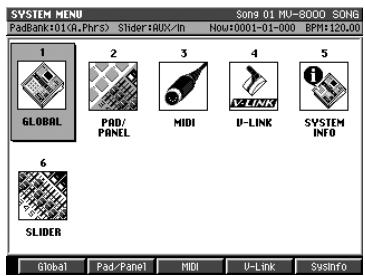
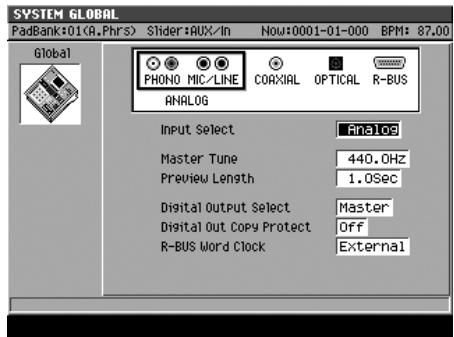
- Réglez le paramètre Input select sur Coaxial ou Optical selon vos besoins.
Choisissez « Coaxial » si vous souhaitez brancher votre source sur le connecteur coaxial, et « Optical » si vous souhaitez la brancher sur le connecteur optique. Le changement de sélection provoque la modification de l'affichage dans le cadre GLOBAL.
Transfert de données audionumériques par r-bus
Si le MV-8000 est relié à une unité disposant d'un connecteur R-BUS, vous pourrez exploiter deux canaux d'entrée et huit canaux de sortie audionumériques.
Précautions concernant le branchement d'une unité r-bus
- Le connecteur R-BUS ne peut recevoir qu’un branchement d’unité R-BUS, à l’exclusion de tout branchement SCSI, RS-232C ou interface parallèle dont la similitude des connecteurs pourrait induire en erreur.
- Utilisez un câble R-BUS (RBC-1 ou RBC-3, vendus séparément) pour effectuer vos branchements sur le connecteur R-BUS.
- Avant tout branchement/débranchement R-BUS, veillez à mettre hors tension aussi bien le MV-8000 que l'unité R-BUS à relier. Un branchement « à chaud » risquerait de provoquer des dysfonctionnements systèmes.
- R-BUS répond aux mêmes spécifications que les liaisons « RMDB2 » et « RMDB II ». Vous pouvez donc brancher sans problème dessus des appareils ou connecteurs identifiés « RMDB2 » ou « RMDB II ».
- R-BUS n'est, par contre, pas compatible « RMDB »
- Les câbles RBC-5 (câbles R-BUS de 5m : discontinués) ne peuvent pas être utilisés avec le MV-8000. Utilisez uniquement les modèles RBC-1 (cable R-BUS de 1m) ou RBC-3 (cable R-BUS de 3m).
Entrée de données audionumériques dans le r-bus
- Reliez le MV-8000 à votre unité audio numérique en observant les précautions décrites dans la page 4 du manuel de prise en main.
- Appuyez sur

La page SYSTEM MENU (p. 229) apparait.
- Le curseur positionné dans la rangée
supérieure d'icônes, appuyez sur (Global). Vous pouvez aussi sélectionner directement l'icône GLOBAL et appuyer sur ENTER.
La page GLOBAL (p. 300) apparait.
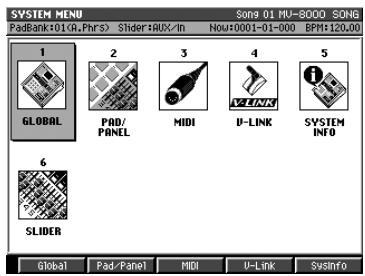
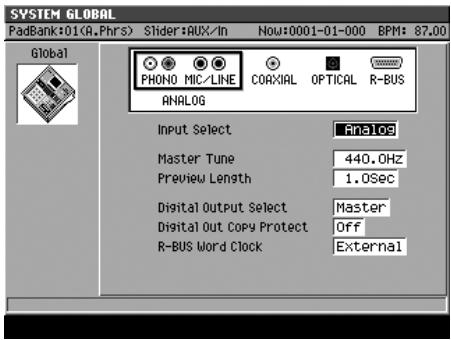
- Réglez la sélection d'entrée (input) sur « R-BUS »
Vous recevez désormais votre signal audio dans les canaux 1 et 2 du R-BUS. Le changement de sélection provoque la modification de l'affichage dans le cadre GLOBAL.
Vous ne pouvez pas utiliser les canaux R-BUS 3 à 8 pour recevoir un signal audio dans le MV-8000.
La MV8-OP1 est un convertisseur de fréquences, vous n'êtes pas limité par celles-ci en entrée. Tous les signaux peuvent être convertis en 44,1 kHz
Sortie des données audionumériques par le r-bus ou par la sortie multi analogique
Vous pouvez récupérer les données du bus multi du MV-8000 soit via le connecteur R-BUS (numérique) soit via la sortie multi analogue (analogique).
- Reliez le MV-8000 à votre unité audio numérique en observant les précautions décrites dans la page 4 du manuel de prise en main.
- Appuyez sur
La page AUDIO TRACK (p. 357) apparaît.
- Réglez le paramètre Output sur MLT1~8 ou M1/2~7/8.
Agissez ici sur le paramètre Output de la section dont vous pouvez adresser le signal au bus de sortie
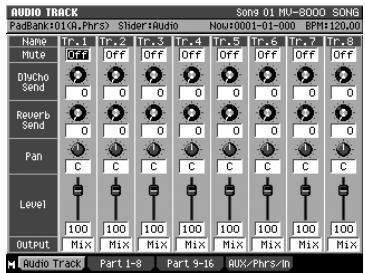
multi. Ce signal adressé à chaque bus sortira à la fois par le R-BUS et par la sortie multi analogue.
| Valeur | Bus de destination | Canal de sortie R-BUS | Canal de sortie multi analogue |
| MLT1 | Multi output bus 1 | 1 | 1 |
| : | : | : | : |
| MLT6 | Multi output bus 6 | 6 | 6 |
| MLT7 | Multi output bus 7 | 7 | Pas de sortie |
| MLT8 | Multi output bus 8 | 8 | Pas de sortie |
| M1/2 | Multi output bus 1/2 | 1 et 2 | 1 et 2 |
| M3/4 | Multi output bus 3/4 | 3 et 4 | 3 et 4 |
| M5/6 | Multi output bus 5/6 | 5 et 6 | 5 et 6 |
| M7/8 | Multi output bus 7/8 | 7 et 8 | Pas de sortie |
Pour sélectionner une section de mixage différente, appuyez sur les touches de fonction [F1] à [F4]. Pour plus de détails à ce sujet, reportez-vous aux pages AUDIO TRACK (p. 357), INSTRUMENT PART (p. 358) et AUX/FX/AUDIO PHRASE/INPUT (p. 359).
Les canaux R-BUS et multi-analogique de même numéro délivrent le même signal audio.
Le signal des bus multi 7 et 8 n'est pas accessible en sortie multi analogique.
Utilisation du r-bus et du dif-at24 pour ajouter une sortie MIDI
Vous pouvez ajouter une sortie MIDI à 16 canaux supplémentaire en branchant le DIF-AT24 (vendu séparément) sur le connecteur R-BUS.
- Branchez le DIF-AT24 (vendu séparément) sur le connecteur R-BUS.
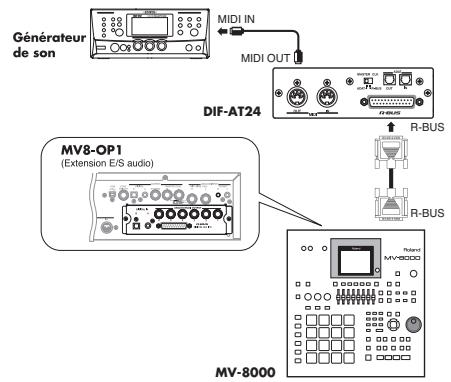
- Mettez le MV-8000 sous tension.
- Appuyez sur
La page SEQUENCE (p. 186) apparait.
- Utilisez (haut/bas) pour sélectionner la piste MIDI contenant les données que vous pouvez adresser à un générateur de son externe.
Cette piste devient « en cours de sélection »
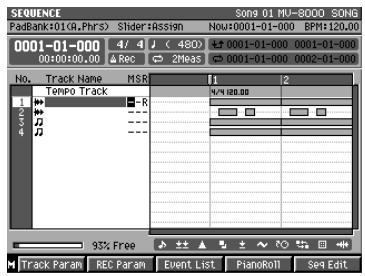
- Appuyez sur F1 (Track Param).
Le menu local TRACK PARAMETER (MIDI) (p. 189) apparaît.
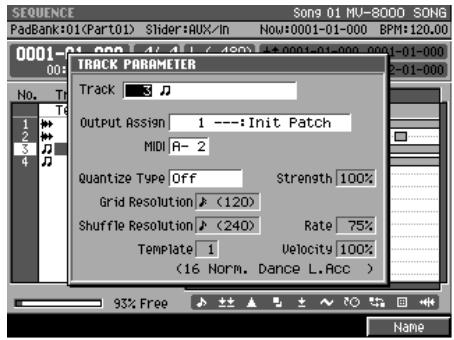
- Réglez le paramétrage MIDI Output Assign.
Sélectionnez le connecteur MIDI et le canal sur lequel vous pouvez transmettre vos données. Pour les transmettre par le DIF-AT24, CHOISSEZ de R1 à R16.
| Valeur | Sortie | Canal |
| A1 | MIDI OUT A | 1 |
| : | : | |
| A16 | 16 | |
| B1 | MIDI OUT B | 1 |
| : | : | |
| B16 | 6 | |
| R1 | R-BUS (utilisant MV8-OP1 et DIF-AT24) | 1 |
| : | : | |
| R16 | 16 |
Connexions et paramétrages des unités r-bus
Branchement d'un VS-2480CD/2400CD
Matériel requis
- MV-8000 (avec MV8-OP1 [vendu séparément] installé)
- VS-2480CD ou VS-2400CD
- RBC-1 (câble R-BUS de 1 m) ou RBC-3 (câble R-BUS de 3 m)
Branchement d'un RPC-1
Matériel requis
- MV-8000 (avec MV8-OP1 [vendu séparément] installé)
- Ordinateur avec bus PCI RPC-1
- RBC-1 (câble R-BUS de 1 m) ou RBC-3 (câble R-BUS de 3 m)
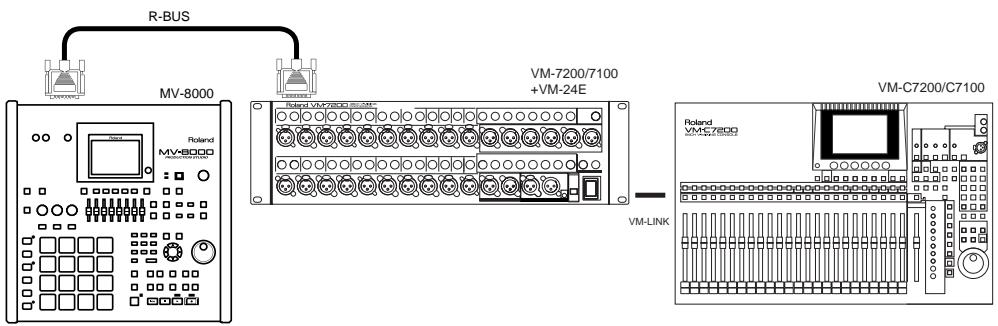
Matériel requis
- MV-8000 (avec MV8-OP1 [vendu séparation] installé)
- VM-7200/7100 (avec VM-24E [vendu séparément] installé) VM-C7200/7100
- RBC-1 (câble R-BUS de 1 m) ou RBC-3 (câble R-BUS de 3 m)
- Cable VM-LINK
1. Transfert audio
| Modèle | Maitre (sorties audio) | Esclave |
| MV-8000 | Page INSTRUMENT PART (p. 358) • Paramétrage de sortie de la Part à adresser au R-BUS: MLT1 à 8, M1/2 à M7/8 | Page GLOBAL (p. 300) • Paramètre d'entrée: R-BUS |
| VS-2480CD/ VS-2400CD | Page PROJECT PARAMETER • paramètre MASTER CLOCK: INT Page OUTPUT ASSIGN • Reliefé le bus dont vous poulez entendre le signal par R-BUS au R-BUS (1/2 à 7/8) | Page PROJECT PARAMETER • paramètre MASTER CLOCK: R-BUS Page PATCH BAY • Reliefé le R-BUS 1 ou 2 à INPUT MIXER. MEMO Vous doivent d'abord charger un projet en 44,1 kHz (ou en créé un). |
| RPC-1 | • Paramètre MASTER CLOCK: Int. Clock | • Paramètre MASTER CLOCK: Ext. Clock |
| VM-7000 series | Page SYS DIGITAL • Paramètre WORD CLOCK SOURCE: INTERNAL Page EZ ROUTING - MULTI IN • Dans le patch bay, reliez le signal du R-BUS à l'entrée multi in de la console. | Page SYS DIGITAL • WORD CLOCK SOURCE parameter: MULTI 1-8 / MULTI 9-16 / MULTI 17-24 Page EZ ROUTING - MULTI IN • Dans le patch bay, reliez le signal du R-BUS à l'entrée multi in de la console. |
2. Télécommande utiliser le MMC
| Modèle | Màître (unité de contrôle) | Esclave (unité sous contrôle) |
| MV-8000 | Page SYNC (p. 239) • paramètre MMC Mode: Master • paramètre MMC R-BUS: On | Page SYNC (p. 239) • paramètreMMC Mode: Slave (R-BUS) |
| VS-2480CD/ VS-2400CD | Page MIDI PARAMETER - paramètre MMC MODE: Master | Page MIDI PARAMETER • paramètre MMC MODE: SLAVE • MMC SOURCE: R-BUS |
| RPC-1 | • Dans votre logiciel de séquence réglez le paramètre MMC sur Master. • Dans votre logiciel de séquence, définisse la RPC-1 comme unité de commande MMC. | • Dansotre logiciel de séquence réglez le paramètre MMC sur Slave. • Dansotre logiciel de séquence, définisse la RPC-1 comme unité de réception MMC. |
| VM-7000 series | Page SYS SYNC/MMC • paramètre MMC CONTROL: ON • paramètre MMC MASTER: INT Page SYS MIDI • paramètre Tx PARAM: ON | Page SYS SYNC/MMC • paramètre MMC CONTROL: ON • paramètre MMC MASTER: MULTI 1-8 / MULTI 9-16 / MULTI 17-24 Page SYS MIDI • paramètre Rx PARAM: ON |
Paramétrages globaux du mv-8000 (global)
Cette section concerne les réglages affectant le fonctionnement global du MV-8000.
Accès à la page global
- Appuyez sur
La page SYSTEM MENU (p. 299) apparait.
- Le curseur se trouvant dans la rangée d'icônes supérieure, appuyez sur
(Global). Vous pouvez aussi selectionner Global et appuyer sur ENTER
La page GLOBAL (p. 300) apparait.

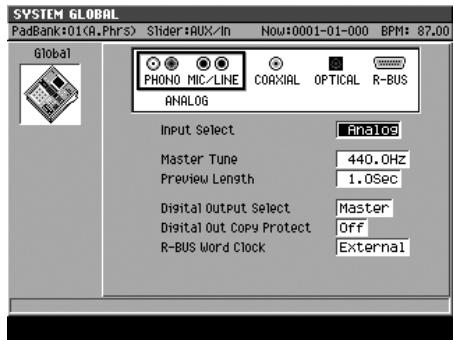
Réglage du diapason (master tune)
Permet d'accorder globalement le MV-8000 par rapport à la fréquence du la 4 (le la de l'octave du milieu d'un piano).
- Accédez à la page GLOBAL comme indiqué ci-dessus.
- Réglez le paramètre Master Tune selon vos besoins.
Il s'agit de la fréquence du La du diapason (note de référence). On la laisse habituellement sur sa valeur par défaut de 440Hz.
Réglage du temps de pré-écoute (preview length)
La fonction « Preview » permet d'écouter ce que vous avez enregistré immédiatement après l'échantillonnage. Le paramètre Preview Length permet de définir la durée de cette pré-écoute.
- Accédez à la page GLOBAL comme indiqué ci-dessus.
- Réglez le paramètre Preview Length.
Le temps de pré-écoute (playback time) peut être réglé dans une plage de 0,1 à 10 secondes par pas de 0,1 s.
Choix du signal adressé à la sortie numérique
Ce paramètre permet de choisir la source audio adressée aux connecteurs de sortie DIGITAL A et B.
- Accédez à la page GLOBAL comme indiqué ci-dessus.
- Réglez le paramètre Digital Output Select.
Choisissez le bus dont vous voulez voir le signal transmis aux sorties numériques DIGITAL A et B. Si vous choisissez Master, c'est l'ensemble de l'audio du MV-8000 (le bus de mix) qui sera transmis.

Pour plus de détails sur ces paramètres, voir la page GLOBAL (p. 300).
Les sorties DIGITAL A et B fournissent un signal identique. Vous ne pouvez pas désigner un bus différent pour chaque type de connecteur.
Protection contre la copie du signal audio-numérique en sortie
Vous pouvez activer la protection contre la copie numérique du signal émis par le MV8000. Si ce signal est enregistré par voie numérique sur un enregistreur MD par exemple, il ne sera pas possible d'effectuer de copie numérique de seconde génération.
- Accédez à la page GLOBAL comme indiqué page précédente.
- Réglez le paramètre Digital Out Copy Protect.
En position On, le signal de sortie sera affecté du code de protection contre la copie.
Choix du « maître » word clock pour la connexion r-bus
Vous pouvez choisir les «maître» en matière d'horloge de mot numérique (word clock) est l'appareil relié par R-BUS ou le MV-8000 lui-même.
- Accédez à la page GLOBAL comme indiqué page précédente.
- Réglez le paramètre R-BUS Word Clock.
| Valeur | |
| [External] | Le signal Word clock est reçu de l'appareil relié par R-BUS. Dans ce cas, la fréquence d'échantillonnage du signal émis par le connecteur R-BUS du MV8-OP1 sera la même que celle de l'unité externe. MEMO Le signal émit par la sortie DIGITAL OUT du MV-8000 et le traitement interne (du sampling, etc.) est fixé sur 44,1 kHz. |
| Internal | Le signal Word clock (44,1 kHz) est génééré par le MV-8000 et envoyé à l'extérieur par le connecteur R-BUS. Paramétrz l'appareil externe en esclave pour le signal d'horloge. |
En temps normal, vous laisserez ce paramètre sur « External »
Signal word clock et connexions numériques
Normalement, le signal d'horloge de mot numérique (word clock) est généré en interne et est émis par l'appareil (maître) qui transmet le signal audionumérique. L'appareil récepteur (esclave) reçoit ce signal et se synchronise dessus. Les fréquences d'échantillonnage sont donc en principe identiques. Pour certains appareils, toutefois, ces fréquences peuvent différer.
Le circuit numérique du MV8-OP1 (vendu séparément) installé dans le MV-8000 comporte un convertisseur de fréquences. Tout signal numérique peut donc être reçu, quelle que soit sa fréquence d'échantillonnage et le signal numérique émis par le R-BUS aura la même fréquence d'échantillonnage que celle reçue.
Il peut aussi y avoir des cas où l'unité reliée par R-BUS :
- Ne peut pas générer de word clock (ne fonctionne qu'en esclave), ou
- Doit être réglée pour recevoir le signal word clock en esclave du fait de la manière dont vos branchements sont effectués.
Dans ces cas, utilisez l'option « Internal » pour que le MV-8000 soit maître pour le word clock. Dans ce cas, le signal numérique transmis par le R-BUS aura une fréquence d'échantillonnage fixée à 44,1 kHz.
Paramétrage des contrôleurs du mv-8000 (pad / panel)
Cette section concerne les paramétrages des pads sensitifs, curseurs et boutons de la surface de contrôle du MV-8000.
Accès à la page pad/panel
- Appuyez sur
La page SYSTEM MENU (p. 299) apparaît.
- Le curseur se trouvant dans la rangée
d'icônes supérieure, appuyez sur F2 (Pad/ Panel). Vous pouvez aussi sélectionner Pad/ Panel et appuyer sur ENTER
La page PAD (p. 301) apparait.
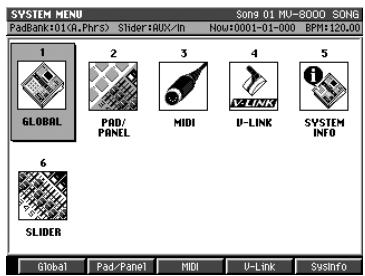
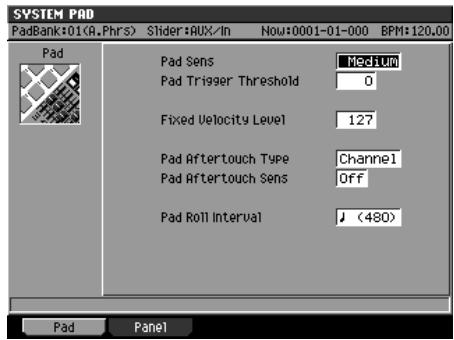
Réglage de la sensibilité des pads
Le niveau du son (vélocité) varie en fonction de la force avec laquelle vous frappez les pads. Vous pouvez toutefois régler la relation entre la force appliquée et le volume pour adapter la réactivité des pads à votre jeu.
- Accédez à la page PAD/PANEL comme indiqué ci-dessus. F1
- Appuyez sur (Pad) pour sélectionner la page PAD.
- Réglez le paramètre Pad Sens. Trois types de sensibilité sont proposés : Light, Medium, et Heavy.
Réduction des déclenchements intempestifs des pads
Dans certains cas, la frappe sur un pad peut entraîner le déclenchement simultané du pad voisin par transmission de la vibration. Vous pouvez réduire cette sensibilité aux vibrations en agissant sur le seuil de déclenchement.
- Accédez à la page PAD/PANEL comme indiqué ci-dessus. F1
- Appuyez sur (Pad) pour sélectionner la page PAD.
- Réglez le paramètre Pad Trigger Threshold. Plus la valeur est élevée et moins les pads sont sensibles aux frappes légères.
Utilisation de l'after-touch
Des modifications du son peuvent être obtenues par la pression « après enforcement » d'un pad. Pour régler le degré d'action de cette modulation sur le son, procédez

Pour plus de détails sur ces paramètres, voir la page PAD (p. 301).
comme suit.
- Accédez à la page PAD/PANEL comme indiqué page précédente.
- Appuyez sur (Pad) pour sélectionner la page PAD.
- Réglez le paramètre Pad Aftertouch Type sur Poly.
Les pads utilisent ainsi l'after-touch polyphonique
- Réglez le paramètre Pad Aftertouch Sens.
Plus la valeur est élevée et plus l'after-touch sera sensible aux pressions les plus faibles. En position Off, l'after-touch est désactivé.
Modification du comportement du bouton shift
Avec un certain nombre de boutons de la surface de contrôle, vous disposez d'une deuxième fonction accessible si vous maintenez le bouton [SHIFT] enfoncé. Par défaut, la fonction « Shift » n'est active que tant que vous appuyez sur le bouton Shift (fonctionnement momentané) mais vous pouvez faire en sorte que ce bouton reste verrouillé et ne se déverrouille qu'avec une deuxième pression.
- Accédez à la page PAD/PANEL comme indiqué page précédente.
- Appuyez sur (Panel) pour sélectionner la page PANEL.
- Réglez le paramètre Shift Lock.
| Valeur | |
| [Off] | La fonction Shift n'est active que tant que le bouton [SHIFT] est main-tenu,enforcé. |
| Once | La fonction Shift est activée à l'appui sur [SHIFT], et le reste après le relâchement du bouton.Dés que vous aurez effectué une action utilisant cette fonction (appui sur un bouton à double fonction par exemple), elle sera désactivée. |
| On | La fonction Shift est activée à l'appui sur le bouton [SHIFT], et le reste jusqu'à ce que vos réappuyez sur ce bouton [SHIFT]. |
Utilisation d'une pédale de contrôle
Vous pouvez brancher une pédale Roland DP-2 (vendue séparément) ou Boss FS-5U (vendue séparément) dans le connecteur FOOT SWITCH de la face arrière du MV-8000 pour contrôler certaines de ses fonctions.
- Accédez à la page PAD/PANEL comme indiqué page précédente.
- Appuyez sur (Pad) pour sélectionner la page PANEL.
- Réglez le paramètre Foot Switch Type.
Ce paramètre permet deCHOISIR la fonction controulée par la pédale. Pour plus de détails sur les CHOIX OFFETS, voir la page PANEL (p. 302).
- Réglez le paramètre Foot Switch Polarity.
Permet de choisir la polarité (le sens d'action) de la pédale. Choisissez « Standard » si vous utilisez une DP-2 Roland. Pour une FS-5U Boss, choisissez également « Standard » et modifiez éventuellement la polarité à l'aide de son sélecteur latéral comme indiqué sur le schéma ci-dessous.
Il existe deux types d'aftertouch, l'after-touch « canal » et l'after-touch « polyphonique ». Pour plus de détails sur les différences entre ces fonctions, voir la page PAD (p. 301).
Le témoin [SHIFT] est allumé quand la fonction Shift est active.
Quand Shift Lock = On ou Once, vous pouvez appuyer une deuxième fois sur [SHIFT] pour désactiver la fonction.
Modification du mode d'action des curseurs et boutons rotatifs
Un grand nombre de paramètres peuvent être affectés aux curseurs et aux boutons rotatifs de la surface de contrôle de la MV-8000. De ce fait, quand vous changez de page d'écran, la valeur des paramètres affichés à l'écran peut ne plus correspondre à leur position physique. Vous pouvez désirer ici le mode de fonctionnement de ces curseurs et boutons rotatifs face à une telle éventualité.
- Accédez à la page PAD/PANEL comme indiqué page 168.
- Appuyez sur F2 (Panel) pour accéder à la page PANEL.
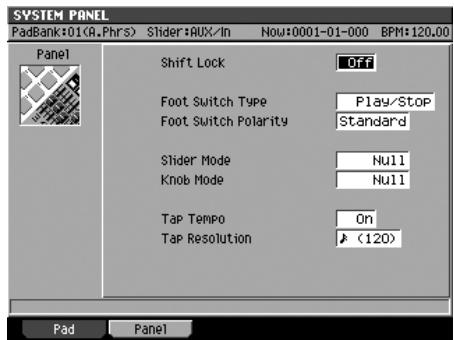
- Réglez les paramètres Slider Mode ou Knob Mode.
Le paramètre Slider Mode définit la modification des paramètres à partir d'un curseur, et le paramètre Knob Mode la définit pour les boutons rotatifs.
| Valeur | |
| [Jump] | Dès que vous déplacez le curseur (ou le bouton rotatif), sa valeur a-fichée se met immédiatement en correspondance avec sa position physique. |
| Null | Le curseur (ou le bouton rotatif) restera inactif quand vous le dé-placez tant qu'il n'aura pas atteint la position affichée à l'écran. < Exemple: pour un curseur qui contrôleait une valeur susceptible de varier de 0 à 10> Si la position du curseur correspond à la valeur 5 et que la valeur affichée est 2, le déplacement du curseur restera sans effet tant qu'il n'aura pas rejoint la position 2. |
| Relative | Le déplacement du curseur (ou du bouton rotatif) produit une variation « relative » des valeurs à l'écran. |
Vérification du statut système du mv-8000
Cette section est consacrée à la vérification de l'état système du MV-8000, au test de sa mémoire interne et à sa réinitialisation éventuelle avec les paramètres d'usine.
Visualisation des informations système
Pour vérifier la version système en cours et la mémoire ou les options installées dans un MV-8000, procédez comme suit.
- Appuyez sur

La page SYSTEM MENU (p. 299) apparait.

- Le curseur se trouvant dans la rangée supérieure d'icônes, appuyez sur (SysInfo). Vous pouvez aussi sélectionner directement SYSTEM INFO et appuyer sur ENTER
La page SYSTEM INFORMATION (p. 306) apparait.
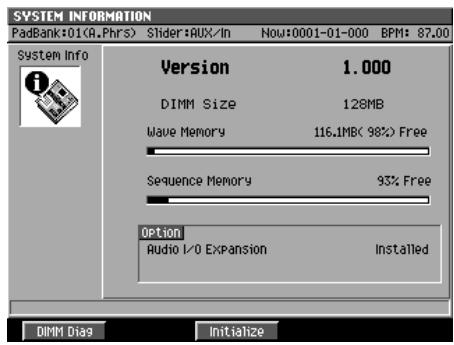
Indique la version système utilisée par le MV-8000.
Indique la capacité mémoire installée dans le MV-8000 (128 Mo [ou MB] à la sortie d'usine).
Indique la mémoire disponible pour l'échantillonnage ou l'enregistrement.
L'affichage indique la capacité inutilisée (Remain) en Mo (MB) et un bargraphe dont la partie noire montre l'espace utilisé par les échantillons en mémoire et la partie blanche l'espace disponible.
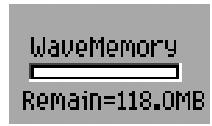
Indique la mémoire disponible pour les données de séquence.
L'affichage indique la capacité inutilisée (Remain) en Mo (MB) et un bargraphe dont la partie noire montre l'espace utilisé par les données de séquence en mémoire et la partie blanche l'espace disponible.
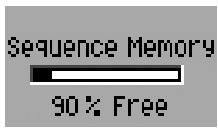
Options
Indique les options installées dans le MV-8000 : « Installed » pour les options générées et « Not Installed » pour les options non installées.
Test de la mémoire RAM installée (DIMM Diagnosis)
Pour effectuer des tests de lecture/écriture dans la mémoire installée du MV-8000, procédez comme suit.
- Accédez à la page SYSTEM INFORMATION comme indiqué page précédente.
- Appuyez sur (DIMM Diag).
Un message « Save current project before » apparait pour vous proposer de sauvegarder préalablement votre projet.
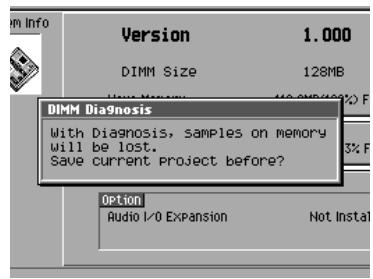
| Touche | Action |
| F1 (No) | Lance le diagnostic mémoire sans sauvégarder le projet en cours. |
| F5 (Yes) | Sauvegarde le projet en cours puis lance le diagnostic mémoire. |
Le message d'attente « Now Checking... » s'affiche à l'écran pendant la durée du test. À la fin de celui-ci, il est remplacé par le résultat:
| Affichage | Résultat |
| Memory Diagnosis: OK | La mémoire fonctionne normalement. |
| Memory Diagnosis: NG | Un problème a été détecté avec la mémoire installée.Remplacez la barrette comme indiqué dans Échange des barrettes RAM (retrait et mise en place) (p. 174). |
- Après avoir pris note du résultat du test, appuyez sur (Close).
Rappel des paramètres par défaut
Pour ramener la MV-8000 dans sa configuration d'usine, procédez comme suit.
- Accédez à la page SYSTEM INFORMATION comme indiqué page précédente.
- Appuyez sur (Initialize).
Le message de confirmation « Initialize system parameters. Are you sure? » apparait.
| Touché F | Action |
| F1 (No) | Annule l'opération. |
| F5 (Yes) | Initialise les paramètres système. |
Le message d'attente « Now Processing... » s'affiche à l'écran pendant l'initialisation. À la fin de celle-ci, il est remplacé par le message de confirmation « Completed. »
- Après avoir pris note du résultat, appuyez sur (Close).
Il n'existe aucun moyen de récapituler des données supprimées. (à moins, naturellement, d'avoir préalablement procédé à une sauvegarde) Roland Corporation ne peut être tenu pour responsable d'aucune perte de données ou de dommages induits résultant de cet état de fait.
Si le test rapporte le résultat NG (no good), un problème existe avec la mémoire DIMM installée. Les problèmes détectés de lecture/écriture pourraient créer des problèmes de fonctionnement pour le MV-8000. Procédez au remplacement de la barrette DIMM en cause (p. 174).
Cette opération initialise les paramètres sauvegardés en mémoire système ; elle n’efface pas les samples ou les données de bibliothèque (library) sauvegardées sur le disque dur.
Extensions mémoires
À la sortie d'usine, le MV-8000 est livré avec 128 Mo de mémoire permettant le chargement d'échantillons sonores. Cette quantité peut se révéler insuffisante si vous nécessitez de grosses quantités de données. Dans ce cas, vous pouvez étendre la mémoire en remplaçant la barrette DIMM installée d'usine par une barrette de plus grande capacité (jusqu'à 512 Mo).
Précautions à prendre pour l'extension mémoire
- Veillez à mettre l'appareil hors tension et à le débrancher avant toute installation de barrette mémoire.
- N'installez que des barrettes DIMM du modèle conseillé et ne retirez que les vis indiquées.
- Pour éviter d'endommager les composants internes de l'appareil par une décharge d'électricité statique, veillez à ne manipuler vos barrettes qu'en suivant quelques précautions élémentaires.
Avant de prendre la barrette en main, prenez soin d'avoir touché un objet métallique relié à la terre (tuyau d'eau par exemple), pour décharger l'électricité statique dont vous pourriez être porteur. Tenez la barrette par ses côtés et évitez de toucher ses composants électroniques ou ses connecteurs. Conservez le sachet antistatique dans lequel la barrette était emballée pour le cas où vous auriez besoin de l'enlever et de la transporter.
- Ne touchez aucun des circuits intégrés ou des connecteurs.
- Une barrette ou une carte ne doit jamais être installée en force. Si elle ne s'adapte pas bien à la première tentative, retirez-la et essayez à nouveau.
- Quand l'installation de la barrette est terminée, vérifie votre travail.
- Pour retourner votre appareil, utilisez des piles de livres ou de magazines pour soutenir les bords ou les coins de l'appareil afin de ne pas abîmer les contrôles et boutons de la surface de contrôle. Orientez l'appareil de manière à ce qu'aucun contrôle ne soit en contact avec la surface de travail.
- Effectuez la manoeuvre de retournement avec prudence pour ne pas lâcher l'appareil et le faire tomber brutalement.
- Utilisez un tournevis cruciforme de la taille appropriée afin de ne pas endommager les têtes de vis.
- Le dévissage se fait dans le sens anti-horaire et le vissage dans le sens horaire. Veillez à ce que les vis retirées ne tombent pas à l'intérieur du châssis de l'appareil.
- Ne laissez pas l'appareil ouvert plus longtemps qu'il n'est nécessaire. Dès que la barrette DIMM est remplaçée, remettez les protections en place.
- Veillez à ne pas vous couper sur les bords tranchants du panneau inférieur ou du châssis.
Le MV-8000 ne peut pas fonctionner si aucune barrette mémoire (DIMM) n'est installée.
dévisser
visser
Échange de barrettes RAM (retrait et mise en place)
- Mettez le MV-8000 et les appareils qui lui sont reliés hors tension et débranchez tous les câbles du MV-8000.
- Retournez le MV-8000 et installez-le sur des supports qui permettent de ne pas endommager ses boutons et contrôles.
- Retirez les six vis de fixation du panneau inférieur de l'appareil indiquées sur l'illustration ci-contre et retirez ce panneau.
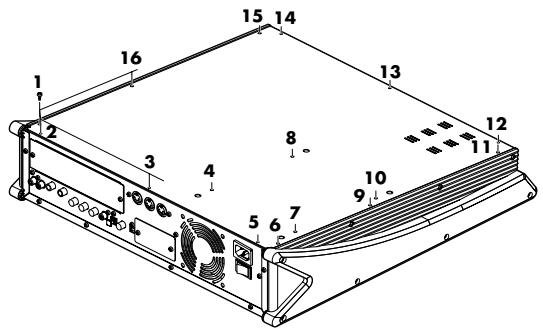
- Écartez simultanément les deux clips de fixation situés aux extrémités du support DIMM.
- Retirez la barrette mémoire (ancienne) de son support.
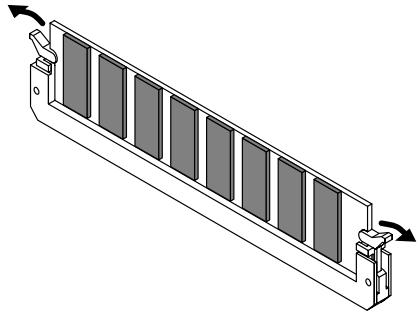
- Après avoir vérifié que les détenteurs de la nouvelle barrette soient positionnés comme l'ancienne, insérez cette barrette dans son support en la faisant glisser dans ses guides.
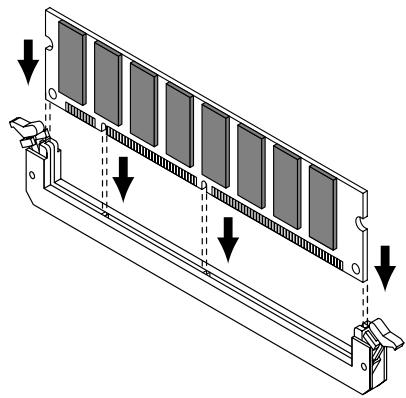
- Insérez-la à fond, jusqu'à ce que les clips reviennent en position verticale et verrouillent la barrette.
- Remettez en place le panneau inférieur.
- Mettez l'appareil sous tension. Attendez que la procédure d'initialisation se termine.
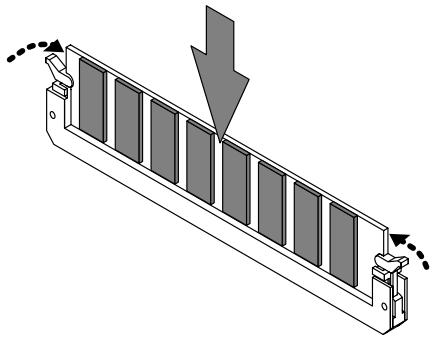

Si la barrette (DIMM) installée n'est pas du bon modèle, un message d'erreur « Wrong DIMM Type! Turn off the power, and replace w/ correct one » apparait et le MV-8000 est incapable de fonctionner normalement.
- Effectuez une vérification de la mémoire installée comme indiqué dans Test de la mémoire RAM installée (DIMM Diag.) (p. 172).
Avant de retourner le MV-8000, faites des piles de livres ou de magazines permettant de le faire reposer sur ses coins ou ses bords afin de protéger les boutons et les contrôles de l'appareil. Veillez à ce que ceux-ci ne soient pas en contact avec la surface de travail.

Si l'insertion de la barrette se révèle difficile, vous pouvez l'incliner légèrement pour l'insérer ou la faire descendre progressivement par appuis alternatifs sur ses extrémités.
Si aucune barrette n'est installée, l'écran affiche « No Wave Memory (DIMM) ». Installez alors une barrette valide comme indiqué ci-dessus.
Installation de la carte mv8-op1
La carte d'extension MV8-OP1 permet d'ajouter six sorties analogiques (multi), des entrées numériques (coaxiale et optique) et un connecteur R-BUS au MV-8000.
Précautions à prendre avec cette extension
- Veillez à mettre l'appareil hors tension et à le débrancher avant toute installation d'une carte d'extension MV8-OP1.
- N'installez que les options du modèle conseillé et ne retirez que les vis indiquées.
- Pour éviter d'endommager les composants internes de l'appareil par une décharge d'électricité statique, veillez à ne manipuler votre carte qu'en suivant quelques précautions élémentaires.
Avant de prendre la carte en main, prenez soin d'avoir touché un objet métallique relié à la terre (tuyau d'eau par exemple), pour décharger l'électricité statique dont vous pourriez être porteur. Tenez la carte par ses côtés et évitez de toucher ses composants électroniques ou ses connecteurs. Conservez le sachet antistatique dans lequel la carte était emballée pour le cas où vous auriez besoin de la transporter.
- Ne touchez aucun des circuits intégrés ou des connecteurs.
- Une carte ne doit jamais être installée en force. Si elle ne s'adapte pas bien à la première tentative, retirez-la et essayez à nouveau.
- Quand l'installation de la carte est terminée, vérifie votre travail.
- Pour retourner votre appareil, utilisez des piles de livres ou de magazines pour soutenir les bords ou les coins de l'appareil afin de ne pas abîmer les contrôles et boutons de la surface de contrôle. Orientez l'appareil de manière à ce qu'aucun contrôle ne soit en contact avec la surface de travail.
- Effectuez la manoeuvre de retournement avec prudence pour ne pas lâcher l'appareil et le faire tomber brutalement.
- Utilisez un tournevis cruciforme de la taille appropriée afin de ne pas endommager les têtes de vis.
- Le dévissage se fait dans le sens anti-horaire et le vissage dans le sens horaire. Veillez à ce que les vis retirées ne tombent pas à l'intérieur du châssis de l'appareil.
- Ne laissez pas l'appareil ouvert plus longtemps qu'il n'est nécessaire. Dès que la carte MV8-OP1 est terminée, remettez les protections en place.
- Veillez à ne pas vous couper sur les bords tranchants du panneau inférieur ou du châssis.
Procédure d'installation de la carte mv8-op1
- Mettez le MV-8000 et les appareils qui lui sont reliés hors tension et débranchez tous les câbles du MV-8000.
- Retournez le MV-8000 et installez-le sur des supports qui permettent de ne pas endommager ses boutons et contrôles.
- Retirez les seize vis de fixation du panneau inférieur de l'appareil indiquées sur l'illustration ci-contre et retirez ce panneau.
- Insérez la carte MV8-OP1 dans le sens indiqué sur l'illustration ci-contre.
- Branchez la nappe reliée à la carte dans le connecteur situé sur la carte-mère du MV-8000 comme indiqué ci-contre.
- Utilisez les deux vis pour fixer solidement la carte MV8-OP1 au châssis.
- Utilisez les seize vis appropriées pour remettre le panneau inférieur en place.
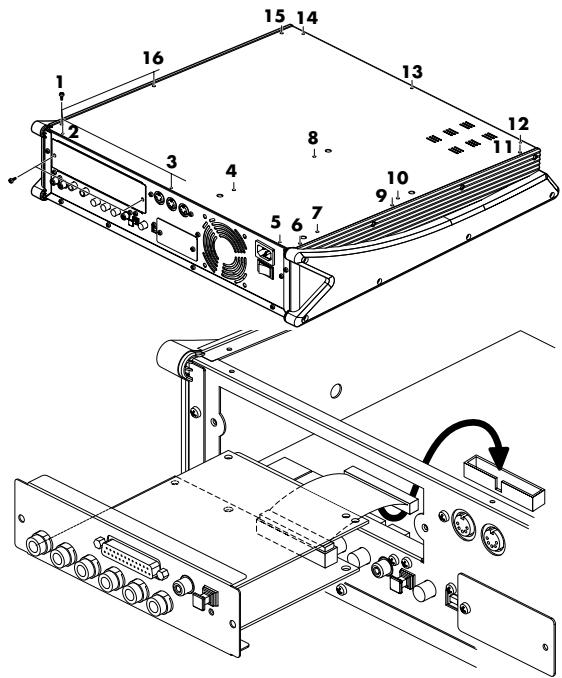
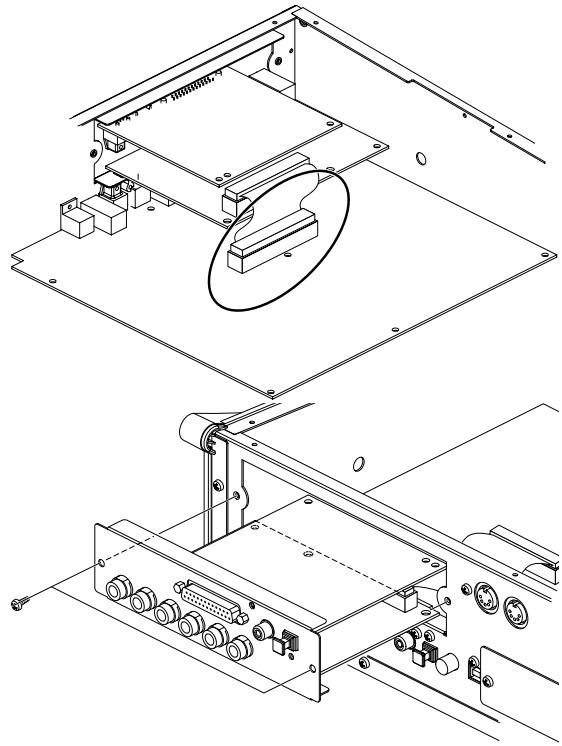
Avant de retourner le MV-8000, faites des piles de livres ou de magazines permettant de le faire reposer sur ses coins ou ses bords afin de protéger les boutons et les contrôles de l'appareil. Veillez à ce que ceux-ci ne soient pas en contact avec la surface de travail.
Veillez à ne pas vous couper sur les bords tranchants du châssis, du panneau inférieur ou de la carte.
Installation de la carte mv8-vga (extension vga/souris)
La carte d'extension MV8-VGA est destinée à permettre le branchement d'un moniteur VGA et d'une souris sur le MV-8000 pour une meilleure visibilité et un accès plus ergonomique.
Précautions à prendre avec cette extension
- Veillez à mettre l'appareil hors tension et à le débrancher avant toute installation d'une carte d'extension MV8-VGA.

- N'installez que les options du modèle conseillé et ne retirez que les vis indiquées.
- Pour éviter d'endommager les composants internes de l'appareil par une décharge d'électricité statique, veillez à ne manipuler votre carte qu'en suivant quelques précautions élémentaires.
Avant de prendre la carte en main, prenez soin de toucher un objet métallique relié à la terre (tuyau d'eau par exemple), pour décharger l'électricité statique dont vous pourriez être porteur. Tenez la carte par ses côtés et évitez de toucher ses composants électroniques ou ses connecteurs. Conservez le sachet antistatique dans lequel la carte était emballée pour le cas où vous auriez besoin de la transporter.
- Ne touchez aucun des circuits intégrés ou des connecteurs.
- Une carte ne doit jamais être installée en force. Si elle ne s'adapte pas bien à la première tentative, retirez-la et essayez à nouveau.
- Quand l'installation de la carte est terminée, vérifie votre travail.
- Pour retourner votre appareil, utilisez des piles de livres ou de magazines pour soutenir les bords ou les coins de l'appareil afin de ne pas abîmer les contrôles et boutons de la surface de contrôle. Orientez l'appareil de manière à ce qu'aucun contrôle ne soit en contact avec la surface de travail.
- Effectuez la manoeuvre de retournement avec prudence pour ne pas lâcher l'appareil et le faire tomber brutalement.
- Utilisez un tournevis cruciforme de la taille appropriée afin de ne pas endommager les têtes de vis.
- Le dévissage se fait dans le sens anti-horaire et le vissage dans le sens horaire. Veillez à ce que les vis retirées ne tombent pas à l'intérieur du chassis de l'appareil.
- Ne laissez pas l'appareil ouvert plus longtemps qu'il n'est nécessaire. Dès que la carte MV8-VGA est terminée, remettez les protections en place.
- Veillez à ne pas vous couper sur les bords tranchants du panneau inférieur ou du châssis.


visser
Procédure d'installation de la carte mv8-vga
- Mettez le MV-8000 et les appareils qui lui sont reliés hors-tension et débranchez tous les câbles du MV-8000.
- Retirez les deux vis de fixation du cache de la baie d'installation de la carte MV8-VGA comme indiqué ci-contre.
- Retirez ce cache et extrayez le câble rangé derrière.
- Branchez ce câble dans le connecteur de la carte MV8-VGA. Alignez le brin rouge du câble (côté droit sur cette illustration) avec le repère ▲ du support, puis insérez fermement le connecteur.
- Insérez la carte MV8-VGA dans sa baie d'extension, orientée comme indiqué ci-dessus.
- Utilisez les deux vis de fixation du cache pour fixer la carte MV8-VGA au chassis.
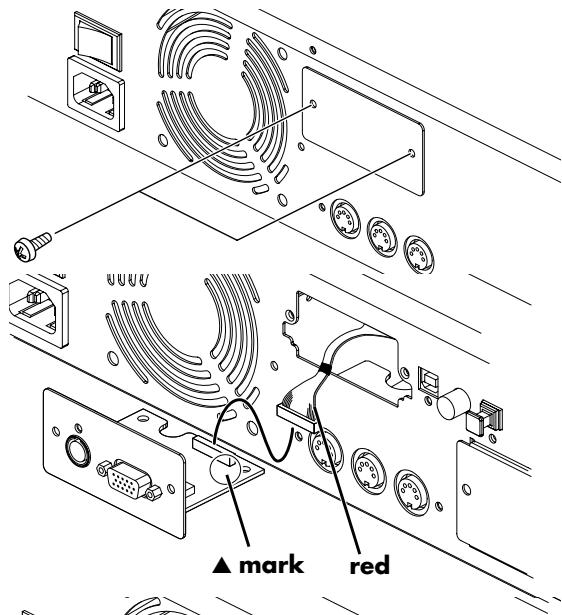
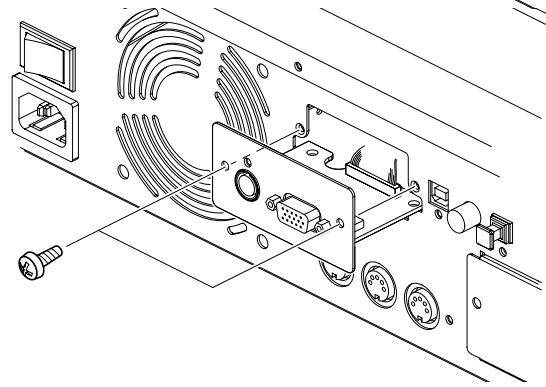
Veillez à ne pas vous couper sur les bords tranchants du chassis, du panneau inférieur ou de la carte.
Éléments communs à toutes les pages d'écran
Les éléments ci-après sont présents dans toutes les pages d'écran.
Cette zone affiche des informations comme le nom de la page, la date, ou le nom du Song.
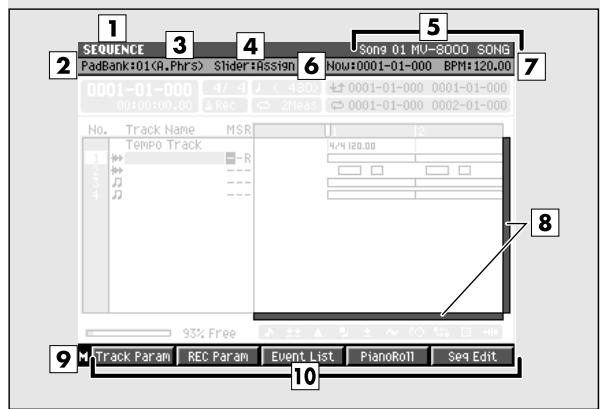
Les zones 1 à 6 sont les mêmes pour toutes les pages d'écran.
Description des zones
Le nom de la page d'écran.
2. Numéro de banque de pad (pad bank)
Indique le numéro de bank de pad du générateur de son affecté aux PADS de la surface de contrôle.
| Générateur de son | Valeurs |
| Phrase audio | 01~32 |
| Instrument | 01~06 |
3. (Numéro de partie du générateur de son)
Indique le numéro de part du générateur de son pilote par les PADS de la surface de contrôle.
| Valeur | Commentaire |
| A.Phrs | Part de phrase audio |
| Inst01~Inst16 | Part instrumentale 1~16 |
4. Affectations de curseurs (slider):
Indique le nom de la fonction en cours affectée aux huit curseurs de la surface de contrôle.
| Valeur | Commentaire |
| Audio1-8 | Mixage des voies audio 1 à 8 |
| Inst1-8 | Mixage des parts d'instruments 1 à 8 |
| Inst9-16 | Mixage des parts d'instruments 9 à 16 |
| AUX/Phrs/In | Mixage AUX, effets, phrases au-dio et entrées |
Pour modifier la fonction affectée aux curseurs, maintenez la touche [MIXER] enfoncée et appuyez sur [F1]~[F4].
5. Numéro et nom du song
Le numéro et le nom du Song en cours de sélection (current).
6. Position de lecture (now:)
Indique la position temporelle en cours (en mesures, temps et ticks) pour le séquenceur.
7. BPM (beats per minute / tempo)
Indique le tempo en cours pour le séquenceur.
8. Barres de défilement
Permettent la navigation dans les parties non visibles de la fenêtre
9. Menu
Donne accès au menu.
10. Touches de fonction (f)
Affichent la fonction affectée à la touche en regard en dessous de l'écran.
Menu local permettant d'éditer le nom d'un dossier, d'un fichier, d'une bibliothèque, d'un pad ou d'une piste.
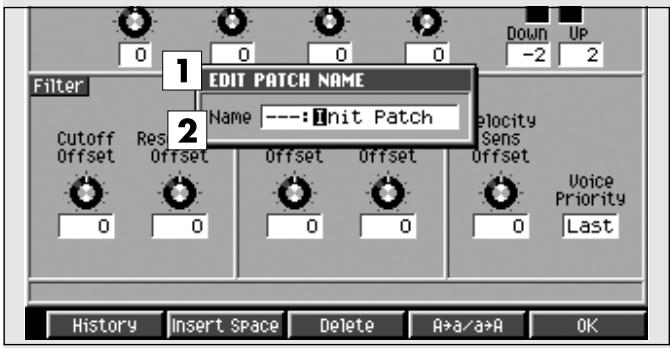
1. Nom du menu local
C'est le nom du menu en cause, qui dépend du type d'objet auquel vous attribuiez un nom.
| Nom du menu | Commentaire |
| EDIT SAMPLE NAME | Nom du sample |
| EDIT PARTIAL NAME | Nom du partiel |
| EDIT PAD BANK NAME | Nom du bank de pads |
| EDIT PATCH NAME | Nom de la phrase audio |
| EDIT PROJECT NAME | Nom du projet |
| EDIT SONG NAME | Nom du Song |
| EDIT MIDI CLIP NAME | Nom du clip MIDI |
| EDIT TRACK NAME | Nom de la piste |
| EDIT LOCATOR NAME | Nom du locator |
| EDIT MFX NAME | Nom de la bibliothèque (lib- brary) MFX |
| EDIT DELAY/ CHORUS NAME | Nom de la bibliothèque (lib- brary) Delay / Chorus |
| EDIT MASTER- ING TOOLKIT NAME | Nom de la bibliothèque (lib- brary) MTK |
| EDIT FILE NAME | Nom du fichier |
2. Nom attribué/modifié
Cette case affiche le nom en cours d'édition. Celui-ci peut composer jusqu'à 12 caractères.

Pour plus de détails sur la saisie de texte, reportez-vous à la page 9 du guide de prise en main.
Touches de fonction (f)

Permet de rappeler (et ressaisir) les dix saisies de nom les plus récentes réalisées avec le menu local EDIT NAME depuis la mise sous tension. Sélectionnez le nom de votre choix dans cette liste et appuyez sur [ENTER].

Inspace (insertion d'espace)
Insère un espace à la position du curseur.

Supprime le caractère présent à la position du curseur. Les caractères plus à droite sont déplacés pour remplir l'espace vide.

Fait passer le caractère qui se trouve à la position du curseur de majuscule à minuscule ou inversement.

Valide la saisie du nom et ferme le menu local EDIT NAME.
Quand le CURSEUR est positionné sur le premier caractère, vous pouvez appuyer sur la touche fléchée gauche pour ouvrir le menu local SELECT CATEGORY (p. 183).
Menu local permettant d'ajouter un commentaire au projet ou au Song en cours.
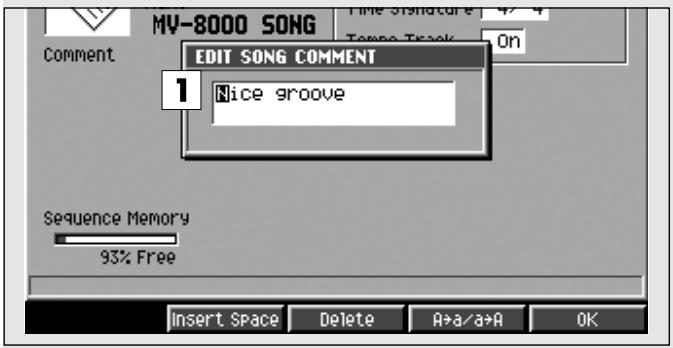
1. Commentaire
Ce champ permet d'ajouter un commentaire ou des remarques à un projet ou à un Song. Ce texte peut avoir jusqu'à 50 caractères.
La saisie de ce texte n'est pas obligatoire.

Pour plus de détails sur la saisie de texte, reportez-vous à la page 9 du Guide de prise en main.

Inspace (insertion d'espace)
Insère un espace à la position du curseur.

Supprimez le caractère présent à la position du curseur.

Fait passer le caractère qui se trouve à la position du curseur de majuscule à minuscule ou inversement.

Finalise le commentaire et referme le menu local COMMENT EDIT.
Menu local permettant le choix d'une catégorie.
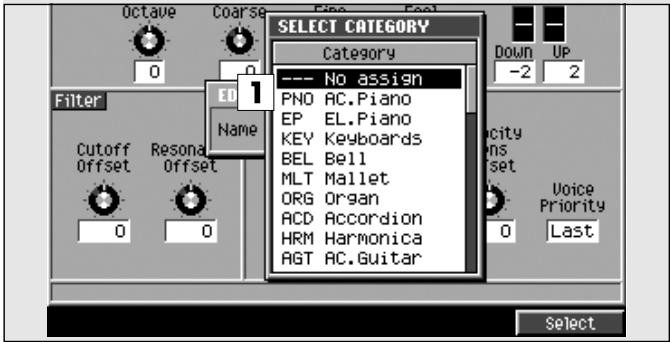
Pour accéder à ce menu
(Affiche un menu EDIT NAME)→

1. Liste
Affiche une liste de catégories. Le nom de la catégorie sélectionnée par le curseur apparait contrasté.
| Catégorie | Contenu |
| --- | Pas de catégorie |
| PNO | Pianos acoustiques |
| EP | Pianos électriques |
| KEY | Autres claviers (clavinet, clavecin etc.) |
| BEL | Cloches, cloches tubulaires |
| MLT | Xylophones |
| ORG | Örgues (électriques ou liturgiques) |
| ACD | Accordés |
| HRM | Harmonicas |
| AGT | Guitares acoustiques |
| EGT | Guitares électriques |
| DGT | Guitares avec effet de distorsion |
| BS | Basses acoustiques et électriques |
| SBS | Synthés basses |
| STR | Cordes |
| ORC | Ensembles orchestraux |
| HIT | Accords d'orchestres (courts) |
| WND | Bois (hautbois, clarinettes) |
| FLT | Flûtes, piccolos |
| BRS | Cuvres |
| SBR | Synthés cuivres |
| SAX | Saxophones |
| HLD | Synthés solos (hard) |
| SLD | Synthés solos (soft) |
| TEK | Synthés technos |
| PLS | Sons pulsants |
| FX | Effets synthétiques (bruits...) |
| SYN | Synthés polyphoniques |
| BPD | Nappes synthétiques (claires) |
| SPD | Nappes synthétiques (douces) |
| VOX | Voix, chœurs |
| PLK | Cordes pincées (harpes, instruments ethniques) |
| ETH | Autres instruments ethniques |
| Catégorie | Contenu |
| FRT | Cordes pincées tempérées (mando-lines etc.) |
| PRC | Percussions |
| SFX | Effets sonores |
| BTS | Grooves, motifs |
| DRM | Kits de percussions |
| CMB | Sons partagés ou en couches |
| 7X0 | S-700 series Roland |
| AK | AKAI MPC |
Touches de fonction (f)

Finalise la catégorie.
Le menu local SELECT CATEGORY se retrouve dans de nombreuses pages « Name » et dans la page MIDI Clip Library. Sa fonction exacte peut varier d'une page à l'autre.
| Page | Fonction |
| EDIT | Sélectionne la catégorie qui sera af-fectée lors de l'edition du nom. |
| NAME | |
| MIDI CLIP | Sélectionne la catégorie affichée |
| LIBRARY | dans la liste MIDI clip. |
PAD BANK
Menu local permettant de changer de bank de pads.
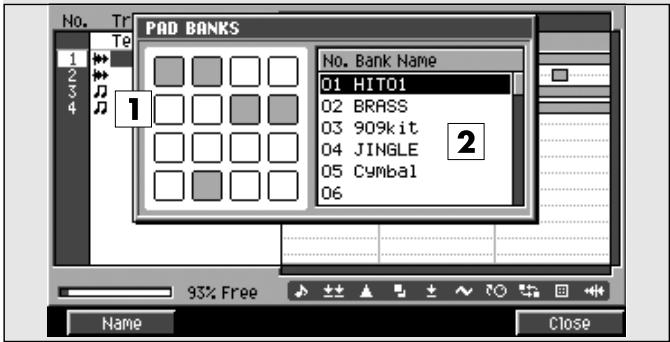
1. Pads
Indique l'état des pads en cours. Ceux qui sont contrastés (en noir) comportent des échantillons (enregistrements).
Affiche les noms des banks de pads. Celui qui est en cours de sélection par le curseur apparaît contrasté.
Touches de fonction (f)
Name
Donnez les accès à la page EDIT NAME (p.181), permettant de changer le nom du bank de pads.

Select
Appelle le banc de pads sélectionné dans la liste.
Menu localisable tant que choisir le volume.
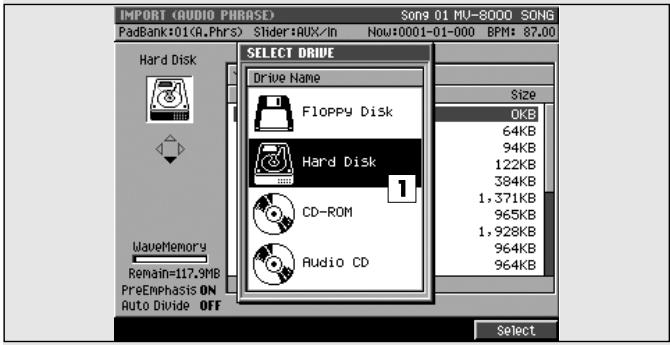
Pour accéder à ce menu
F1 Appuyez sur le bouton (Sel Drive) présent dans de nombreuses pages, etc.
1. Listes des volumes
Affiche la liste des volumes accessibles pour le MV8000 (disque dur, lecteur-graveur CD-R/RW, lecteur de disquettes). Le volume sélectionné apparait contrasté.
| Icône | Commentaire |
| Lecteur de disquettes | |
| Disque dur | |
| CD-ROM/CD audio |
Touches de fonction (f)

Sélectionnez le volume repéré par le curseur dans la liste.
Cette section donne accès aux opérations liées au séquenceur.
Page principale du séquenceur, permettant la lecture ou l'enregistrement des Songs.
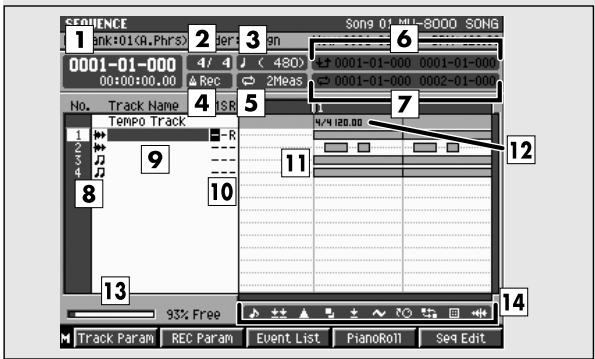

1. Affichage temporel
Indique la position de lecture en cours (en mesures, temps, ticks et timecode).
2. Métrique
Affiche les chiffres indicateurs de mesure.
Déterminez le « pas » de l'avancement du séquenceur

4. Mode métronome
Permet de choisir ses conditions d'activation.
| Icône | Commentaire |
| ΔOff | Métronomé désactivé. |
| ΔRec | Métronomé actif uniquement pen-dant l'enregistrement. |
| Δ/ | Métronomé actif en enregistrementent en lecture. |
| ΔAlloués | Métronomé actif en permanence. |
5. Durée de boucle « loop quick set
Affiche la longueur de la boucle « Quick Set »
6. Points de punch in/out
Affiche les valeurs temporelles du début et de la fin de l'enregistrement en punch-in automatique.
7. Points de bouclage
Affiche le début et la fin du bouclage.
8. No. (piste et icône)
Affiche le numéro des pistes enregistrées dans le séquenceur. Le MV-8000 permet de créer jusqu'à 128 pistes de séquences MIDI et 8 pistes audio. L'icône indique le type de chaque piste.
| Icône | Commentaire |
| J | MIDI |
| ++ | Audio |

La piste en cours de sélection, dite « Piste en cours » est contrastée.
10. Statut de piste (M/S/R)
| Affichage | |
| M= Mute | Déactivée |
| S= Solo | Lue en solo |
| R=Record | En enregistrement |
Si vous activez simultanément M (Mute) et S (Solo) pour une même piste, l'option S (Solo) sera prioritaire.
11. Affichage graphique
Les pavés indiquent la présence des données enregistrées dans les différentes pistes.
12. Piste de tempo
Piste spéciale affectée à la gestion du tempo. Elle reste toujours à cette position (non affectée par le déplacement.)
La piste de tempo ne peut pas enregistrer de données de séquence.
14. Filtre d'affichage
Affiche le statut du filtrage choisi.
| Icône | Commentaire |
| Pas de filtrage (données visualisées) | |
| Filtrage (données masquées) |

Track Prm (paramètres de pistes)
Affiche les menus locaux TRACK Paramètres (MIDI) (p. 189) ou TRACK Paramètres (AUDIO) (p. 191).
Le menu local TRACK Paramètre qui apparaît dépend du type de la piste sélectionnée.
| Piste en cours | Menu local |
| MIDI | TRACK Paramètre (MIDI) (p. 189) |
| Audio | TRACK Paramètre (AUDIO) (p. 191) |

Rec prm (paramètres d'enregistrement)
Affiche les menus locaux RECORDING Paramètres (MIDI) (p. 192) ou RECORDING Paramètres (AUDIO) (p. 195).
Le menu local RECORDING Paramètre qui apparaît dépend du type de la piste sélectionnée.
| Piste en cours | Menu local |
| MIDI | TRACK Paramètre (MIDI) (p. 189) |
| Audio | TRACK Paramètre (AUDIO) (p. 191) |

Affiche la page EVENT LIST EDIT (p. 197) ou le menu local AUDIO EVENT Paramètres (p. 201).
L'affichage correspondant à [F3] dépend du type de la piste sélectionnée.
| Piste en cours | F3bouton |
| MIDI | Event List -> page EVENT LISTEDIT (p. 197) |
| Audio | Event Prm -> menu local AUDIOEVENT Paramètre (p. 201) |

Affiche la page PIANO ROLL EDIT (p. 202).
[F4] ne s'affiche que si la piste est MIDI.

Seq edit (édition de série)
Affiche la page SEQUENCE EDIT (p. 203).
MENU

Menu
Affiche le menu SEQUENCE MENU.
1. Tempo track
Affiche la page TEMPO TRACK (p. 225).
Affiche la page ADD MIDI TRACKS (p. 227).
Affiche la page ADD AUDIO TRACKS (p. 228).
Supprime la piste en cours. Fait apparaître le menu local DELETE TRACK.
| Touche F | Commentaire |
| F1No | Annule l'opération |
| F5Yes | Supprime la piste en cours |
Après suppression d'une piste, il n'existe aucun moyen de la récapituler. Utilisez cette fonction avec prudence.
Affiche la page TRACK LIST (OUTPUT) (p. 223).
Affiche la page EDIT TRACK NAME (p. 181).
7. Marker
Affiche le menu local MARKER (p. 230).
Affiche le menu local VIEW FILTER (p. 226).
Affiche le menu local STEP TIME (p. 231).
10. Métrologue
Affiche le menu local METRONOME (p. 196).
Affiche le menu local LOOP (p. 221).
Ce menu local donne accès au paramétrage détaillé d'une piste MIDI.
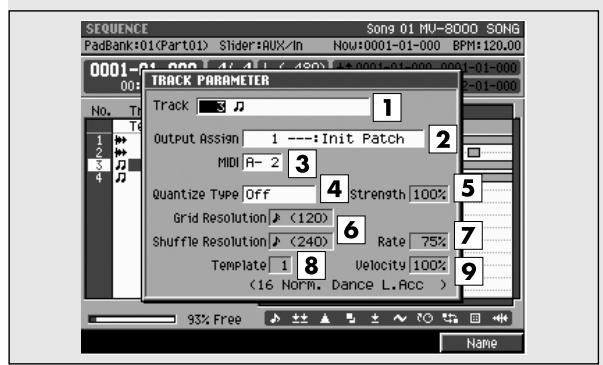
Description des zones
Affiche le numéro et le nom de la piste en cours d'édition.
Vous pouvez appuyer sur [F1 (Name)] pour afficher le menu local EDIT NAME (p. 181) et modifier le nom de cette piste.
Choix de la destination de sortie des données enregistrées sur la piste MIDI.
Valeurs : [Off], 01~16
3. MIDI (sortie MIDI)
Choix du connecteur de sortie et du numéro de canal MIDI utilisés pour émettre les données de cette piste.
Choix du type de la quantification utilisé en lecture.
| Valeur | Commentaire |
| [Off] | Quantification inactive. |
| Grid | Quantification sur le pas de grille définir par le paramètre Grid Resolution. |
| Shuffle | Quantification « Shuffle » autorisant un décalage par rapport aux pas dans une zone définie par le paramètre Shuffle Resolution et avec une rigueur définie par le paramètre Shuffle Rate.ASTUCEAjoute un effet de « swing » à votre rythme. |
| Valeur | Commentaire |
| Template | Quantification sur la base d'un motif rythmique choisi parmi les 71 proposés. Outre un grand nombre de motifs ajoutant du « swing » à vote eux, un certain nombre utilisé également les variations de velocité pour creer une sensation de « Groove». |
Détermine la rigueur avec laquelle les notes sont ramenées sur les pas de grille. Les valeurs élevées correspondent à un réajustement plus exact.
Valeurs : 0~[100]
La valeur 100 correspond à la quantification la plus forte et 0 à la plus faible (pas de changement).
6. Résolution
Déterminez la longueur des pas de quantification.
Choisissez la valeur de note la plus proche de celles utilisées dans la zone à quantifier.
| Type de quantifi-cation | Valeur |
| Grid | \( \mathcal{F}(60),\mathcal{F}_3(80),[\mathcal{F}(120)],\mathcal{F}_3(160),\mathcal{F}(240),\mathcal{F}_3(320),\mathcal{F}(480) \) |
| Shuffle | \( \mathcal{F}(120),[\mathcal{F}(240)] \) |
7. Shuffle rate (amplitude du décalage)
Quand Quantize Type est réglé sur « Shuffle », ce paramètre détermine la proportion de retard affectée aux notes tombant sur le contre-temps (par rapport au paramètre Shuffle Resolution). Une valeur de 50%, placera le contre-temps exactement à mi-chemin des temps forts précédent et suivant. Une
valeur de 0% déplacera les contre-temps sur le temps fort précédent, et une valeur de 100% l'amènera sur le temps fort suivant.
Valeurs: 0% 57 100%
8. Motif
Quand Quantize Type est réglé sur « Template », vous pouvez choisir entre les motifs ci-après.
| Commentaire | |
| 001 | Dance avec peu de dynamique |
| 002 | Dance avec beaucoup de dynamique |
| 003 | Dance avec un peu de swing |
| 004 | Dance avec beaucoup de swing |
| 005 | Dance faible dynamique et retard sur le temps |
| 006 | Dance forte dynamique et retard sur le temps |
| 007 | Dance faible swing et retard sur le temps |
| 008 | Dance fort swing et retard sur le temps |
| 009 | Dance faible dynamique et avance sur le temps |
| 010 | Dance forte dynamique et avance sur le temps |
| 011 | Dance faible swing et avance sur le temps |
| 012 | Dance fort swing et avance sur le temps |
| 013 | Fusion avec faible dynamique |
| 014 | Fusion avec forte dynamique |
| 015 | Fusion avec faible swing |
| 016 | Fusion avec fort swing |
| 017 | Fusion faible dynamique et retard sur le temps |
| 018 | Fusion forte dynamique et retard sur le temps |
| 019 | Fusion faible swing et retard sur le temps |
| 020 | Fusion fort swing et retard sur le temps |
| 021 | Fusion faible dynamique et avance sur le temps |
| 022 | Fusion forte dynamique et avance sur le temps |
| 023 | Fusion faible swing et avance sur le temps |
| 024 | Fusion fort swing et avance sur le temps |
| 025 | Reggae avec faible dynamique |
| 026 | Reggae avec forte dynamique |
| 027 | Reggae avec faible swing |
| 028 | Reggae avec fort swing |
| 029 | Reggae faible dynamique et retard sur le temps |
| 030 | Reggae forte dynamique et retard sur le temps |
| 031 | Reggae faible swing et retard sur le temps |
| 032 | Reggae fort swing et retard sur le temps |
| 033 | Reggae faible dynamique et avance sur le temps |
| 034 | Reggae forte dynamique et avance sur le temps |
| 035 | Reggae faible swing et avance sur le temps |
| 036 | Reggae fort swing et avance sur le temps |
| 037 | Pop avec faible dynamique |
| 038 | Pop avec forte dynamique |
| 039 | Pop avec faible swing |
| 040 | Pop avec fort swing |
| 041 | Pop faible dynamique et retard sur le temps |
| 042 | Pop forte dynamique et retard sur le temps |
| 043 | Pop faible swing et avance sur le temps |
| 044 | Pop fort swing et avance sur le temps |
| 045 | Pop faible dynamique et avance sur le temps |
| 046 | Pop forte dynamique et avance sur le temps |
| 047 | Pop faible swing et avance sur le temps |
| 048 | Pop fort swing et avance sur le temps |
| 049 | Rumba avec faible dynamique |
| 050 | Rumba avec forte dynamique |
| 051 | Rumba avec faible swing |
| 052 | Rumba avec fort swing |
| 053 | Rumba faible dynamique et retard sur le temps |
| Commentaire | |
| 054 | Rumba forte dynamique et retard sur le temps |
| 055 | Rumba faible swing et retard sur le temps |
| 056 | Rumba fort swing et retard sur le temps |
| 057 | Rumba faible dynamique et avance sur le temps |
| 058 | Rumba forte dynamique et avance sur le temps |
| 059 | Rumba faible swing et avance sur le temps |
| 060 | Rumba fort swing et avance sur le temps |
| 061 | Samba (for pandero, etc.) |
| 062 | Samba (for surdo and timbale, etc.) |
| 063 | Ashe (pour kaisha) |
| 064 | Ashe (pour surdo) |
| 065 | Salsa (pour cascara) |
| 066 | Salsa (pour conga) |
| 067 | Triolets |
| 068 | Quintolets |
| 069 | Sextolets |
| 070 | Sept dans deux |
| 071 | Triolets retardés |
9. Template velocity (motif appliqué à la vitesse)
Quand Quantize Type est réglé sur « Template », ce paramètre détermine la force de la correction de vitesse appliquée par le motif sélectionné. Les valeurs élevées seront une contrainte plus forte.
Valeurs: 0~127
Pour une valeur de 0, les vitesses ne sont pas modifiées.
Les paramètres Quantize Template et Quantize Velocity ne sont actifs que si Type=Template.
Touches de fonction (f)

Affiche le menu local EDIT NAME (p. 181), dans lequel vous pouvez attribuer un nom à la piste en cours.

Refermez le menu local MIDI TRACK Paramètre.
Ce menu local donne accès au paramétrage détaillé d'une piste audio.
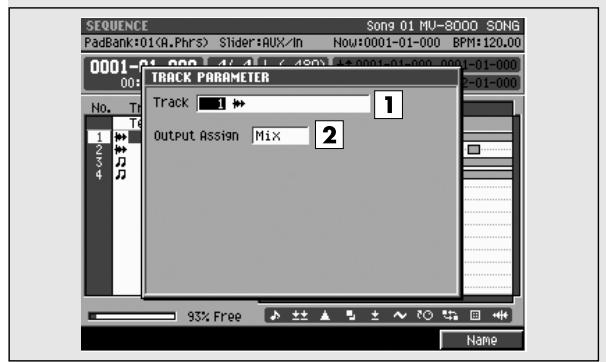
1. (Numéro et nom de la piste)
Affiche le numéro et le nom de la piste en cours d'édition.
Vous pouvez appuyer sur [F1 (Name)] pour afficher le menu local EDIT NAME (p. 181) et modifier le nom de cette piste.
Choix de la destination de sortie des données enregistrées sur la piste audio.
Touches de fonction (f)

Affiche le menu local EDIT NAME (p. 181), dans lequel vous pouvez attribuer un nom à la piste en cours.

Refermez le menu LOCAL AUDIO TRACK Paramètre.
Ce menu local donne accès au paramétrage détaillé de l'enregistrement sur une piste MIDI.
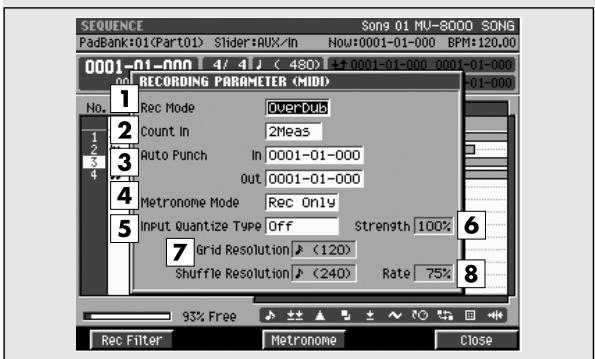
Pour accéder à cette page
Pour pouvoir accéder à ce menu local, la piste en cours de sélection doit être de type « MIDI »
1. Rec mode (mode d'enregistrement)
Déterminez le mode d'enregistrement
| Valeur | Commentaire |
| [Overdub] | Les nouvelles données sont ajoutées aux données. |
| Replace | Les nouvelles données replacent les données antérieures. |
2. Count in (décompté préalable)
Choix du décompte préalable.
| Valeur | Commentaire |
| [Off] | L'enregistrement démarreès l'appui sur [PLAY]. (pas de décompte) |
| 1 Meas | L'enregistrement démarre après un dé-compte d'une mesure. |
| 2 Meas | L'enregistrement démarre après un dé-compte de deux mesures. |
Permet de définir deux localisations temporelles qui serviront à l'entrée et à la sortie automatiques du mode d'enregistrement « auto punch »
| Paramètre | Valeur |
| Auto Punch In | ([Loop Start time]) ~ (Loop End time) |
| Auto Punch Out | ([Auto Punch In time]) ~ (Loop End time) |
Le point d'Auto Punch In ne peut pas se trouver positionné après le point d'Auto Punch Out.

Voir le paramétrage du menu local LOOP (p. 221).
4. Mode métronome
Permet de choisir ses conditions d'activation.
| Valeur | Commentaire |
| Off | Désactivé. |
| [Rec Only] | Uniquement pendant l'enregistrement. |
| Play&Rec | Pendant l'enregistrement et la lecture. |
| Always | En permanence. |
Permet d'appliquer la quantification à l'enregistrement.
| Valeur | Commentaire |
| [Off] | Quantification préalable désactivée. |
| Grid | Ajustement réalisé sur la grille dont le pas est défini par le paramètre Grid Quantize Resolution. |
| Shuffle | Application d'une quantification « Shuffle», par rapport aux intervalles définis dans Shuffle Quantize Resolution, et avec une rigueur définitie dans Shuffle Quantize Rate.ASTUCECette option permet d'obtenir un jeu plus « vivant » et avec une sensation de « swing» |
Déterminez la rigueur avec laquelle les notes sont ramenées sur les pas de grille définis dans Grid Quantize Resolution ou Shuffle Quantize Resolution. Les valeurs élevées correspondent à un réajustement plus exact.
Range: 0~[100]

La valeur 100 procurera le realignment le plus rigoureux et la valeur 0 n'affectera pas les données du tout.
Déterminez la longueur des pas de quantification. Choisissez la valeur de note la plus proche de celles utilisées dans la zone à quantifier.
| Paramètre Quantize Type | Valeur |
| Grid | § (60), §3 (80), [ § (120)], §3 (160), § (240), §3 (320), § (480) |
| Shuffle | § (120), [ § (240)] |
Quand Quantize Type est réglé sur « Shuffle », ce paramètre détermine la proportion de retard affectée aux notes tombant sur le contre-temps (par rapport au paramètre Shuffle Resolution). Une valeur de 50%, placera le contre-temps exactement à mi-chemin des temps forts précédent et suivant. Une valeur de 0% déplacera les contre-temps sur le temps fort précédent, et une valeur de 100% l'amènera sur le temps fort suivant.
Valeurs: 0% 57% 100%
Les paramètres Shuffle Quantize Resolution et Shuffle Quantize Timing ne sont actifs que si le type est réglé sur Shuffle.
Touches de fonction (f)
Rec Filter (filtre de données à)
L'enregistrement)
Appelle le menu local RECORDING FILTER (p. 194).
Metronome
Appelle le menu local METRONOME (p. 196).
Close
Refermez le menu local RECORDING PARAMETERS (MIDI).
Ce menu local permet de filtrer certains types de données MIDI pendant l'enregistrement.
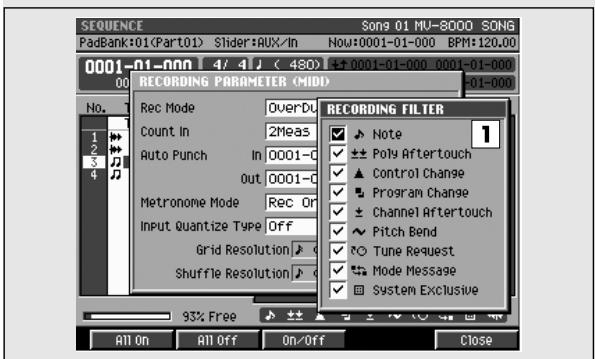
Pour accéder à cette page
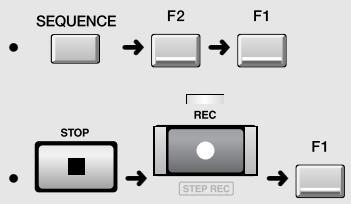
Pour pouvoir accéder à ce menu local, la piste en cours de sélection doit être de type MIDI.
Description des zones
Les messages des types cochés ✔ seront enregistrés et leurs non cochés ne le seront pas.
| Paramètre | Commentaire |
| Note | Données de note. |
| Poly Aftertouch | Données d'after-touch polypho-nique (individual par numéro de note). |
| Ctrl Change | Données Control changes. Cor-respondent à divers effets de modulation dépendant du número de contrôle liéné. |
| Program Change | Données Program changes (changement de programme/patch). |
| Channel Aftertouch | Données d'after-touch canal (modulation appliquée à l'en-ssemble du canal). |
| Pitch Bend | Données de Pitch bend (modula-tion de hauteur). |
| Tune Request | Message de requête d'accordage (destinée aux oscillateurs des synthétiseurs analogiques). |
| Mode Message | Messages MIDI de « Mode » |
| System Exclusive | Messages système exclusif, destinés spécifique au MV-8000. |
Touches de fonction (f)

All On
Tous les types sont validés.

All Off
Aucun type n'est validé.

On/Off
Active/désactive la validation du type de message en cours de sélection.

Close
Refermez le menu local RECORDING FILTER.
Ce menu local permet de définir les paramètres d'enregistrement d'une piste audio.
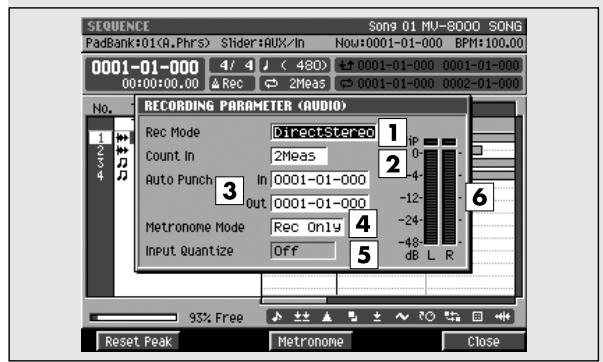
Pour accéder à cette page
Pour pouvoir accéder à ce menu local, la piste en cours de sélection doit être de type AUDIO.
1. Rec mode (mode d'enregistrement)
Déterminez le mode d'enregistrement.
| Valeur | Commentaire |
| [Direct Stereo] | Enregistrement direct de la source vers la piste (2 voies). |
| Direct Mono | Enregistrement direct de la source vers la piste (1 voie). |
| Event | Enregistrres les valeurs temporelles du déclenchement des phrases audio par les pads. MEMO Cette option permet d'économiser de la place mémoire dans le cas de données répétitives. |
2. Count in (décompté préalable)
Choix du décompte préalable.
| Valeur | Commentaire |
| [Off] | L'enregistrement démarreès l'appui sur [PLAY]. (pas de décompte) |
| 1 Meas | L'enregistrement démarre après un dé-compte d'une mesure. |
| 2 Meas | L'enregistrement démarre après un dé-compte de deux mesures. |
Permet de définir deux localisations temporelles qui serviront à l'entrée et à la sortie automatiques du mode d'enregistrement « auto punch »
| Paramètre | Valeur |
| Auto Punch In | [00000-01-000] ~ (temps Auto Punch Out) |
| Auto Punch Out | ([temps Auto Punch In]) ~ 9999-**-*** |
Le point d'Auto Punch In ne peut pas se trouver positionné après le point d'Auto Punch Out.
4. Mode métronome
Permet de choisir ses conditions d'activation.
| Valeur | Commentaire |
| Off | Désactivé. |
| [Rec Only] | Uniquement pendant l'enregistrement. |
| Play&Rec | Pendant l'enregistrement et la lecture. |
| Always | En permanence. |
Permet d'appliquer une quantification au moment de l'enregistrement.
Valeurs: F(60), F3(80), [F(120)], F3(160), F(240), ↓3(320), ↓(480)
Affiche le niveau d'entrée.
Touches de fonction (f)

Réinitialisation des crêtes
Réinitialise l'affichage du maintien des crêtes.

Metronome
Appelle le menu local METRONOME (p. 196).

Close
Refermez le menu local RECORDING PARAMETER (AUDIO) (p. 195).
Ce menu local permet de définir le paramétrage du métronome.
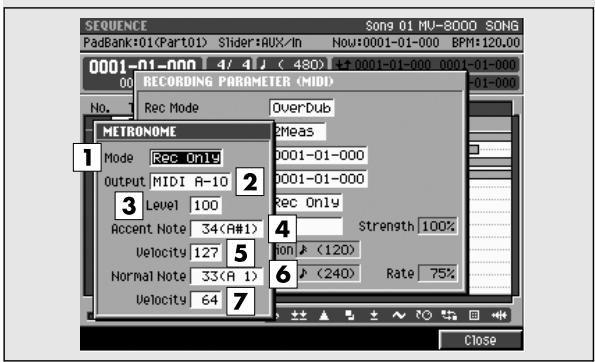
1. Mode métronome
Permet de choisir ses conditions d'activation.
| Valeur | Commentaire |
| Off | Désactivé. |
| [Rec Only] | Uniquement pendant l'enregistrement. |
| Play&Rec | Pendant l'enregistrement et la lecture. |
| Always | En permanence. |
2. Metronome output (affectation du son du métronome)
Déterminez la destination de sortie du signal du métronome.
| Valeur | Commentaire |
| Normal 1 | Son interne (bip). |
| Normal 2 | Son interne (click). |
| Part 1-16 | Utilisation d'une « part » instrumentale. |
| MIDI A-1~A-16 | Transmission d'un message de note en MIDI OUT A. |
| MIDI B-1~B-16 | Transmission d'un message de note en MIDI OUT B. |
| MIDI R-1~R-16 | Transmission d'un message de note par R-BUS. |
3. Level (niveau)
Règle le volume du métronome.
Valeur: 1~[127]
Le paramètre Metronome Level n'est valide que si le paramètre Metronome Output est réglé sur Normal 1 ou Normal 2.
4. Accent note (note attribuée au premier temps)
Determinez le numéro de note MIDI attribué au premier temps (temps fort).
Valeurs: do-1 (C-1) do 4 [C4] sol 9 (G9)
5. Accent velocity (niveau d'accentuation)
Déterminez le niveau (vélocité) d'accentuation de la note du premier temps (temps fort).
Valeurs : 1~[100]~127
6. Normal note (note attribuée aux autres temps)
Determinez le numéro de note MIDI attribué aux autres temps (temps faibles).
Valeurs: do-1 (C-1) ~ do 3 [C3] ~ sol 9 (G9)
7. Normal velocity (niveau non accentué)
Déterminez le niveau (vélocité) d'accentuation de la note des autres temps (temps faibles).
Valeurs : 1~[60]~127
Touches de fonction (f)
Refermez le menu local METRONOME.
Cette page donne accès à l'édition détaillée des données d'une piste MIDI.
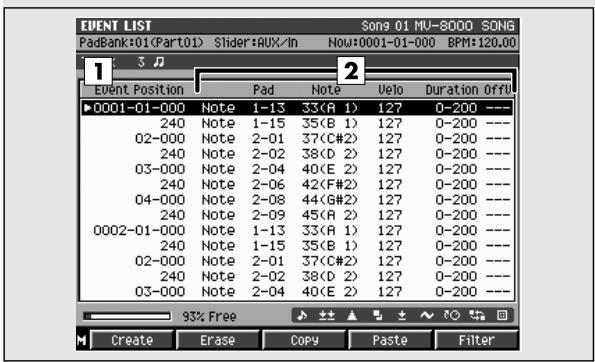
Pour accéder à cette page
Pour pouvoir accéder à cette page, la piste en cours de sélection doit être de type MIDI.
Description des zones
Affiche la liste des messages MIDI enregistrés dans la piste en cours de sélection au voisinage de la position de lecture. Le message en cours de sélection (correspondant à la position de lecture) est contrasté.
2. Paramètres des événements
Affiche les paramètres du message sélectionné par le curseur. Leur format dépend du type du message selon le tableau ci-dessous :
| Message | Paramètres affichés | Commentaire |
| Note | Pad | numéro du pad |
| Note | numéro de note | |
| Velo | vélocité | |
| Duration | durée | |
| OffV | vélocité de relâche-ment | |
| PolyAftertouch | Pad | numéro du pad |
| Note | numéro de note | |
| Value | Amplitude | |
| ControlChange | Number | numéro du contrôle |
| Value | amplitude | |
| ProgramChange | Number | numéro du change-ment de programme |
| Name | nom du programme | |
| Bank H | numéro de bank (supérieur) | |
| L | numéro de bank (in-férique) | |
| ChAftertouch | Value | amplitude |
| Pitch Bend | Value | amplitude |
| Sys.Excl | Value | amplitude |
Touches de fonction (f) et menus

Appelle le menu local CREATE EVENT (p. 198).

Efface l'événement sélectionné (à la position du curseur). Les données effacées sont conservées dans le presse-papiers.

Copie l'évènement sélectionné (à la position du curseur) dans le presse-papiers.

Ajoute l'événement conservé dans le presse-papiers à la liste des événements.

Appelle le menu local VIEW FILTER (p. 226).

Menu
Appelle le menu EVENT LIST.
Éléments de menus
Appelle le menu local VIEW FILTER (p. 226).
Ce menu local permet d'ajouter un nouvel événement MIDI à une piste MIDI.
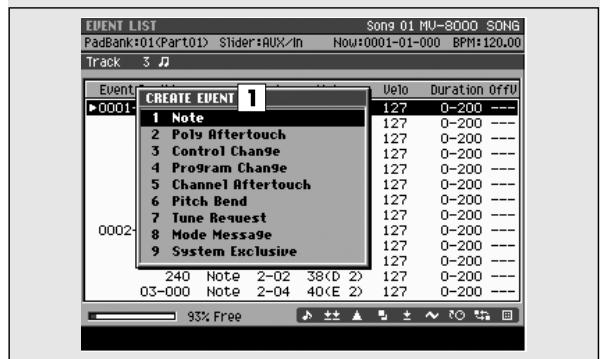
Pour accéder à cette page
Pour pouvoir accéder à cette page, la piste en cours de sélection doit être de type MIDI.
1. Événement
Déterminez le type du message MIDI à ajouter/créer.
| Paramètre | Commentaire |
| Note | Données de note. |
| Poly Aftertouch | Données d'after-touch polyphonium (individual par numéro de note). |
| Ctrl Change | Données Control changes. Corre-spondent à divers effets de modula-tion dépendant du numéro de contrôle concerné. |
| Pro-gram Change | Données Program changes (change-ment de programme/patch). |
| Channel Aftertouch | Données d'after-touch canal (modu-lation appliquée à l'ensemble du ca-nal). |
| Pitch Bend | Données de Pitch bend (modulation de hauteur). |
| Tune Request | Message de requête d'accordage (destinée aux oscillateurs des syn-thétiseurs analogiques). |
| Mode Message | Messages MIDI de « Mode » |
| System Exclusive | Messages système exclusif, destinés spécifique au MV-8000. |
Ce petit menu local permet de « coller » un événement gardé dans le presse-papiers à une position temporelle donnée.
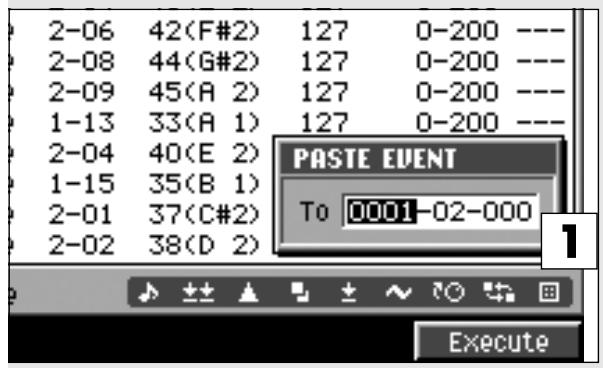

1. Position
Déterminez la position temporelle à laquelle se fera l'insertion d'événement.
Valeurs: 0000-01-000~9999- - *
dépend du nombre de temps par mesure définie par les chiffres indicateurs de mesure (p. 237).
Touches de fonction (f)

Insère l'évènement et réfère le menu local PASTE EVENT.
Si le message « Sequence memory full » apparait.
L'événement ne peut pas être créé car la mémoire attribuée à la séquence est saturée.
EDIT sys-ex
Ce menu local permet l'édition d'un message système exclusif.
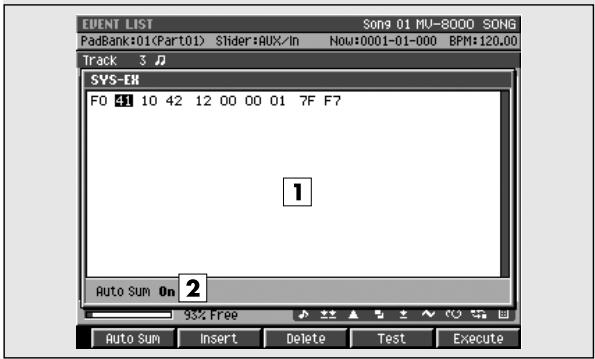
Pour accéder à cette page

Pour pouvoir accéder à cette page, la piste en cours de sélection doit être de type MIDI.
1. Message
Affiche le message système exclusif. La saisie se fait entre les valeurs F0 et F7. Utilisez la molette Value ou les touches [DEC]/[INC] pour définir les données.
2. Auto sum (somme de contrôle)
Activez cette option si vous souhaitez que la somme de contrôle (checksum) se fasse automatiquement. L'activation/désactivation se fait par appui sur [F1].
Touches de fonction (f)

Si vous saississez un message système exclusif Roland, vous pouvez utiliser cette fonction de somme de contrôle automatique (Auto Check Sum) pour effectuer l'opération automatiquement.
Si Auto Sum est activé, l'octet précédant la fin du message SysEx (F7) sera automatiquement inséré. Si la somme n'est pas correcte, mettez la fonction sur « Off » puis à nouveau sur « On ».
Insère un octet de valeur « 00 » à la position du curseur. Vous pouvez ensuite l'éditer à volonté.
Supprime l'octet sélectionné par la position du curseur.
Test
Transmet le message système exclusif en cours d'affichage par le connecteur MIDI OUT.
Valide la saisie du message système exclusif que vous avez créé.
Ce menu local permet l'édition des paramètres de l'événement situé à la position du curseur dans une piste audio.
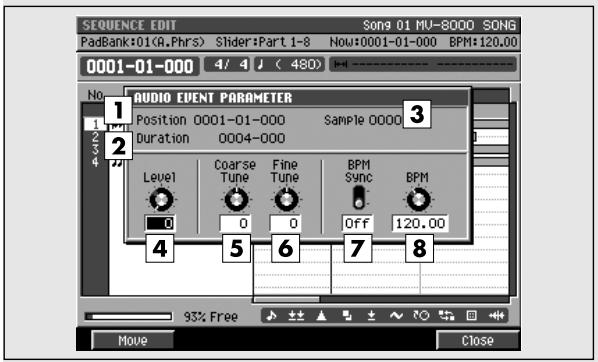
Pour accéder à cette page
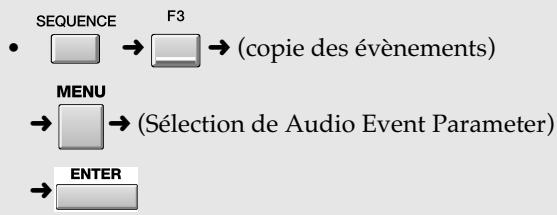
Pour pouvoir accéder à cette page, la piste en cours de sélection doit être de type audio.
1. Position
Affiche la valeur temporelle du début de l'événement.
2. Durée
Déterminez la durée de l'événement.
Valeurs: 0000-01 (1 tick)~9999-*** (9999 temps *** ticks)
3. Échantillon
Indique le numéro de l'échantillon lié à la position du curseur.
Determinez le volume de l'évènement audio.
Valeurs: 0~[127]
Règle la hauteur de l'événement audio par pas d'un demi-ton.
Valeurs: -48~[0]~+48 (+/-4 octaves)
Règle la hauteur de l'événement audio par pas d'un centième de demi-ton.
Valeurs : -50~[0]~+50

Un cent = 1/100 de demi-ton
7. BPM sync (synchronisation tempo)
Déterminez si la vitesse de lecture de l'événement audio sera ajustée en temps réel en fonction des variations de tempo du séquenceur. En position On, la phrase sera raccourcie ou rallongée en temps réel.
Valeurs: [Off], On
8. BPM (tempo)
Déterminez le tempo de l'évènement audio. Quand le paramètre BPM Sync est activé, l'évènement audio est synchronisé sur ce tempo.
Touches de fonction (f)

Affiche le menu local MOVE AUDIO EVENT qui vous permet de saisir la destination du déplacement de l'événement situé à la position du curseur (en cours de sélection).

Refermez le menu local AUDIO EVENT PARAMETER.
Piano ROLL EDIT
Cette page permet d'éditer les messages MIDI enregistrés sur une piste MIDI. La représentation graphique de type « ruban de piano mécanique » indique la hauteur, la durée et la vélocité des notes.
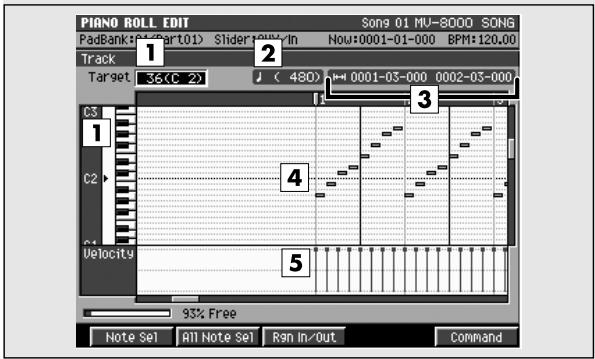
Pour accéder à cette page
Pour pouvoir accéder à cette page, la piste en cours de sélection doit être de type MIDI.
1. Numéro de note (représentation du clavier)
Les « touches » sont indiquées ici de bas en haut. Comme les hauteurs correspondent à des numéros de notes, la position verticale indique donc la hauteur du son.
2. Pas
Indication de l'unité correspondant à un déplacement

3. Zone d'édition
Ann Fiche la zone d'édition (region in region out).
4. Affichage graphique (piano roll)
Indique les événements de notes avec le temps sur l'axe horizontal et la hauteur des notes sur l'axe vertical. Vous pouvez modifier la hauteur ou la position dans le temps d'un événement en le déplaçant.
5. Vélocités
Affiche graphiquement la vélocité de chaque événement de note. Les barres les plus longues correspondent aux vélocités les plus fortes.

Note sel (sélection de note)
Sélectionne/désélectionne la note présente à la position du curseur. Si des temps « In » et « Out » sont spécifiées, toutes les notes de cette valeur comprise entre ces deux valeurs seront sélectionnées.

Sélectionne/désélectionne toutes les notes. Si des temps «In» et «Out» sont spécifiés, toutes les notes comprises entre ces deux valeurs seront sélectionnées.

Région in/out (region in/out)
Déterminez la zone d'édition. Appuyez une fois sur ce bouton pour définir le début de la zone (In time) et une deuxième fois pour en définir la fin (Out time). Une nouvelle pression reprendra la saisie du début de zone etc.

Appelle le menu local SELECT PIANO ROLL EDIT COMMAND (p. 205) ou SELECT SEQUENCE EDIT COMMAND (p. 206).
Cette page permet d'éditer de manière graphique les messages (événements) MIDI enregistrés sur une piste MIDI.
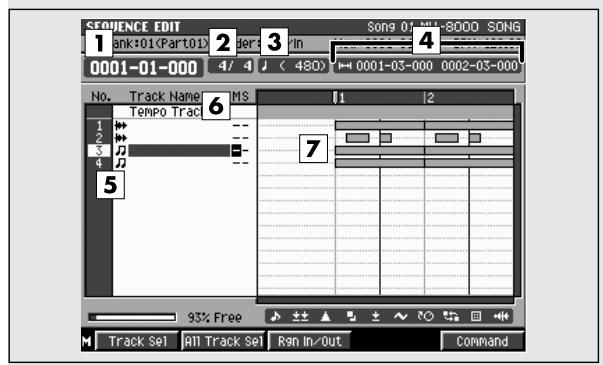
1. Affichage temporel
Indique la valeur temporelle en cours (mesure/temps/tick) pour le séquenceur.
2. Chiffres indicateurs de mesure (métrique)
Indique la « mesure » du morceau en cours.
3. Pas
Indication de l'unité correspondant à un déplacement
temporisation avec l'aide des boutons ( / 1
4. Zone d'édition
Ann Fiche la zone d'édition (région in région out).
5. No. (piste et icône)
Affiche le numéro des différentes pistes enregistrées dans le séquenceur. Vous pouvez créer jusqu'à 128 pistes MIDI et 8 pistes audio. L'icône située à droite du numéro de piste indique le type de chacune d'elles.
| Icône | Commentaire |
| ∫ | MIDI |
| ++ | Audio |
La piste « en cours de sélection » est contrastée par le curseur.
6. Statut de piste (M/S/R)
Affiche le statut mute/solo de chacune des pistes.
| Allumé | Éteint |
| « M » est activé Cette piste est mutée. | « M » est désac- tivé Cette piste est ac- tive |
| « S » est activé Cette piste est lue isolé- ment (en solo). | « S » est désactivé Les autres pistes sont aussienta- dues |
Si vous activez simultanément les fonctions M (Mute) et S (Solo) pour une même piste, la fonction S (Solo) sera prioritaire.
7. Affichage graphique
Les cadres indiquent la présence des données enregistrées dans les différentes pistes.

Track sel (sélection de piste)
Sélectionne/désélectionne la piste en cours. Si des valeurs temporelles « In » et « Out » sont définies pour les pistes sélectionnées, la Sélection concernera les événements de pistes présents entre ces valeurs (contrastes).

All trk sel (sélection de toutes les pistes)
Sélectionne/désélectionne toutes les pistes. Si des valeurs temporelles « In » et « Out » sont définies, la sélection concernera les événements de pistes présents entre ces valeurs (contrastes).

Région in/out (region in/out)
Déterminez la zone d'édition. Appuyez une fois sur ce bouton pour définir le début de la zone (In time) et une deuxième fois pour en définir la fin (Out time). Une nouvelle pression reprendra la saisie du début de zone etc.

Appelle le menu local PIANO ROLL EDIT COMMAND (p. 202) ou SELECT SEQUENCE EDIT COMMAND (p. 206).
MENU

Menu
Appelle le menu SEQUENCE MENU.
Éléments du menu
Appelle le menu local VIEW FILTER (p. 226).
Appelle le menu local STEP (p. 231).
3. Paste MIDI clip
Appelle le menu local PASTE MIDI CLIP (p. 220).
Appelle le menu local AUDIO EVENT PARAMETER (p. 201).
Ce menu local permet d'exécuter des commandes d'édition sur les événements de note sélectionnés dans la page PIANO ROLL EDIT.
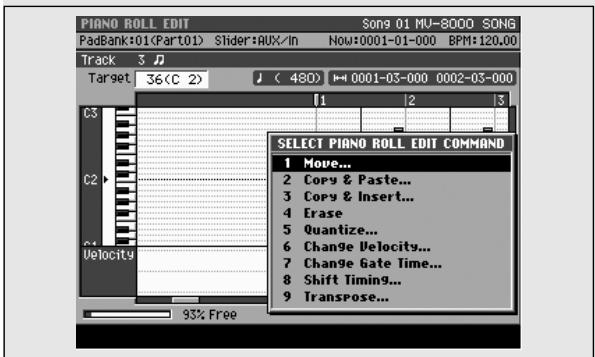
Description des éléments de menu
- Move
Appelle le menu local MOVE (p. 208).
- Copy&Paste
Appelle le menu local COPY&PASTE (p. 207).
- Copy&Insert
Appelle le menu local COPY&INSERT (p. 209).
- Erase
Supprime les données sélectionnées. La région concernée reste vide.
- Quantize
Appelle le menu local QUANTIZE (p. 210).
- Change Velocity
Appelle le menu local CHANGE VELOCITY (p. 212).
- Change Duration
Appelle le menu local CHANGE DURATION (p. 213).
- Shift Timing
Appelle le menu local SHIFT TIMING (p. 214).
- Transpose
Appelle le menu local TRANSPOSE (p. 216).
Ce menu local permet d'exécuter des commandes d'édition sur les événements de note sélectionnés dans la page SEQUENCE EDIT.
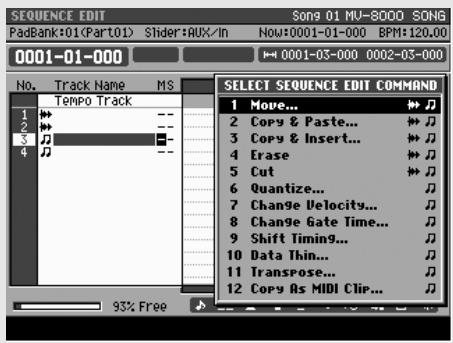
Description des éléments de menu
- Move
Appelle le menu local MOVE (p. 208).
- Copy&Paste
Appelle le menu local COPY&PASTE (p. 207).
- Copy&Insert
Appelle le menu local COPY&INSERT (p. 209).
- Erase
Supprime les données sélectionnées. La région concernée reste vide.
- Cut
Supprime les données sélectionnées. Les données qui suivent sont ramenées au point de coupure.
- Quantize
Appelle le menu local QUANTIZE (p. 210).
- Change Velocity
Appelle le menu local CHANGE VELOCITY (p. 212).
- Change Duration
Appelle le menu local CHANGE DURATION (p. 213).
- Shift Timing
Appelle le menu local SHIFT TIMING (p. 214).
- Data Thin
Appelle le menu local DATA THIN (p. 215).
- Transpose
Appelle le menu local TRANSPOSE (p. 216).
Copy As MIDI Clip
Appelle le menu local COPY AS MIDI CLIP (p. 217).
Ce menu local copie les données des zones temporelles définies par « In -- Out » vers une autre position temporelle.
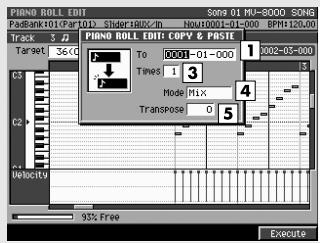
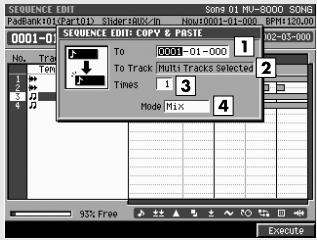
Pour accéder à cette page
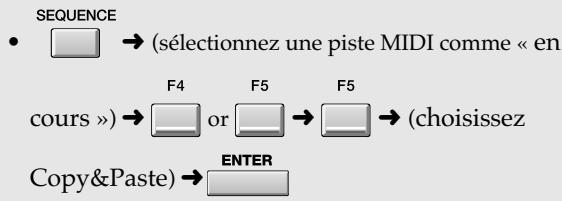
Les paramètres accessibles diffèrent selon que vous appelez ce menu local depuis la page PIANO ROLL EDIT ou SEQUENCE EDIT. Nous les décrivons tous ci-dessous. Ignorez ceux qui ne sont éventuellement pas concernés.
Description des zones
Déterminez la position temporelle de destination.
Valeurs: 0001-01-000~9999- - *

** dépend des indications de mesure (métrique).
Déterminez le numéro de la piste de destination.

- To Track n'apparaît qu'en SEQUENCE EDIT.
- Vous ne pouvez sélectionner qu'une piste MIDI.
- Si vous avez sélectionné deux pistes ou plus, vous ne pourrez pas accéder au paramètre « To Track Valeur » (Un message d'alerte « Multi tracks selected » apparaitra.)
Déterminez le nombre de répétitions de la copie.
Valeurs:[1]~99
4. Mode
Sélectionne la manière dont seront traitées les données existant précédemment dans la zone de destination de la copie.
| Valeur | Commentaire |
| [Merge] | Les nouvelles données sont combinées avec les données existantes. |
| Replace | Les nouvelles données replacent (effacent) les données générées antérieurement. |
5. Transpose
Déterminez l'amplitude de la transposition de la copie par pas d'un demi-ton (vers le haut pour une valeur positive ou vers le bas pour une valeur négative). La valeur 0 correspond à une absence de transposition.
- La transposition n'est accessible qu'en mode PIANO ROLL EDIT.
- Si l'exécution de la transposition doit amener à créer des notes supérieures à sol 9 (G9) ou inférieures à do-1 (C-1), un message de confirmation apparait.
Touches de fonction (f)

Valide la copie.
ASTUCE
Vous pouvez utiliser le menu LOCAL VIEW FILTER
(p. 226) pour sélectionner les événements à copier.
Ce menu local déplace les données des zones temporelles définies par « In -- Out » vers une autre position temporelle.
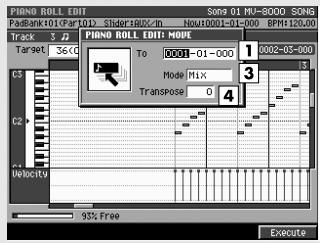
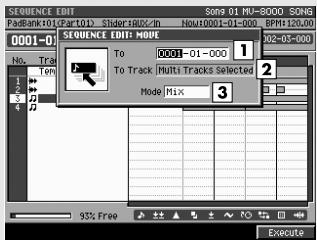
Description des zones
Déterminez la position temporelle de destination.
Valeurs: 0001-01-000~9999- - *

** dépend des indications de mesure (métrique).
Déterminez le numéro de la piste de destination.
Valeurs: 1~136
- To Track n'apparaît qu'en SEQUENCE EDIT.
- Vous ne pouvez sélectionner qu'une piste MIDI.
- Si vous avez sélectionné deux pistes ou plus, vous ne pourrez pas accéder au paramètre « To Track Valeur ». (Un message d'alerte « Multi tracks selected » apparaitra.)
3. Mode
Sélectionne la manière dont seront traitées les données existant précédemment dans la zone de destination du déplacement.
| Valeur | Commentaire |
| [Merge] | Les nouvelles données sont combinées avec les données existantes. |
| Replace | Les nouvelles données replacent (effacent) les données prsentes antérieurement. |
4. Transpose
Déterminez la note de destination du déplacement.
Valeurs: C1~G9
Pour accéder à cette page
Les paramètres accessibles diffèrent selon que vous appelez ce menu local depuis la page PIANO ROLL EDIT ou SEQUENCE EDIT. Nous les décrivons tous ci-dessous. Ignorez ceux qui ne sont éventuellement pas concernés.
- La transposition n'est accessible qu'en mode PIANO ROLL EDIT.
- Si l'exécution de la transposition doit amener à créer des notes supérieures à sol 9 (G9) ou inférieures à do-1 (C-1) un message de confirmation apparait.
Touches de fonction (f)
Valide le déplacement.
Vous pouvez utiliser le menu LOCAL VIEW FILTER (p. 226) pour sélectionner les événements à déplacer.
Ce menu local insère les données des zones temporelles définies par « In -- Out » dans une autre position temporelle. Les données présentes antérieurement dans cette destination ne sont pas effacées mais reculées dans le temps d'une valeur correspondante.
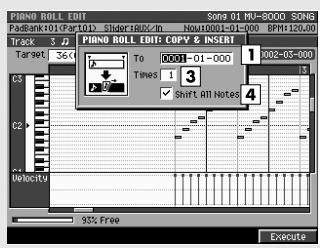
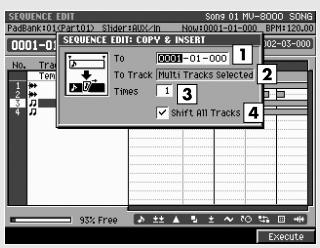
Pour accéder à cette page
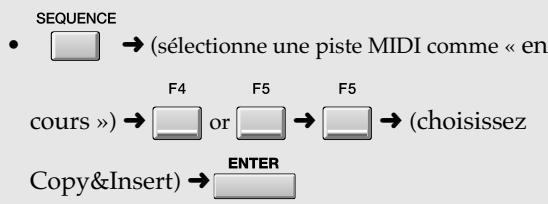
Les paramètres accessibles diffèrent selon que vous appelez ce menu local depuis la page PIANO ROLL EDIT ou SEQUENCE EDIT. Nous les décrivons tous ci-dessous. Ignorez ceux qui ne sont éventuellement pas concernés.
Description des zones
Déterminez la position temporelle de destination.
Valeurs: 0001-01-000~9999- - *

** dépend des indications de mesure (métrique).
Déterminez le numéro de la piste de destination.
Valeurs: 1~136
- To Track n'apparaît qu'en SEQUENCE EDIT.
- La limite supérieure de ce besoin est le nombre de pistes existant.
Déterminez le nombre des répétitions de l'insertion. Les mêmes données peuvent être insérées plusieurs fois à la suite.
Valeur:[1]~255
Déterminez si les données des autres pistes sont également repoussées dans le temps.
Valeur: Off, [On]
Touches de fonction (f)
Valide l'opération de copie et d'insertion.
Ce menu local permet de rectifier la mise en place des événements MIDI selon vos besoins.
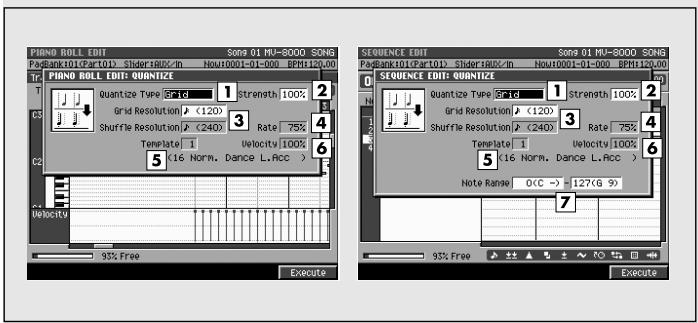
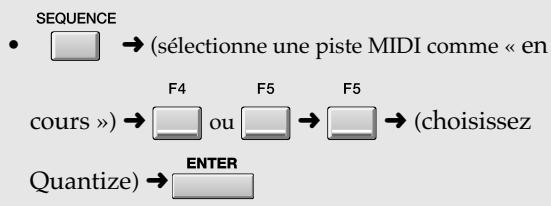
Description des zones
| Valeur | Commentaire |
| Grid | Quantification sur le pas de grille définir par le paramètre Grid Resolution. |
| Shuffle | Quantification « Shuffle » autorisant un décalage par rapport aux pas dans une zone définie par le paramètre Shuffle Resolution et avec une rigueur définie par le paramètre Shuffle Rate.ASTUCEAjoute un effet de « swing » à votre rythme. |
| Template | Quantification sur la base d'un motif rythmiqueChoisi parmi les 71 proposés.Outre un grand nombre de motifs ajoutant du « swing » à vote eux, un certain nombre utiliser également les variations de velocité pourisser une sensation de « Groove». |
Détermine la rigueur avec laquelle les notes sont ramenées sur les pas de grille. Les valeurs élevées correspondent à un réajustement plus exact.
Valeurs : 0~[100]
La valeur 100 correspond à la quantification la plus forte et 0 à la plus faible (pas de changement).
3. Résolution
Déterminez la longueur des pas de quantification.
Choisissez la valeur de note la plus proche de celles utilisées dans la zone à quantifier.
| Type de quantifica-tion | Valeur |
| Grid | \( \mathcal{F}(60),\mathcal{F}_3(80),[\mathcal{F}(120)], \) \( \mathcal{F}_3(160),\mathcal{F}(240),\mathcal{F}_3(320), \) \( \mathcal{F}(480) \) |
| Shuffle | \( \mathcal{F}(120),[\mathcal{F}(240)] \) |
4. Raté
Quand Quantize Type est réglé sur « Shuffle », ce paramètre détermine la proportion de retard affectée aux notes tombant sur le contre-temps (par rapport au paramètre Shuffle Resolution). Une valeur de 50%, placera le contre-temps exactement à mi-chemin des temps forts précédent et suivant. Une valeur de 0% déplacera les contre-temps sur le temps fort précédent, et une valeur de 100% l'amènera sur le temps fort suivant.
Valeurs: 0% 57% 100%
Divers types de quantifications sont proposés.
| Commentaire | |
| 001 | Dance avec peu de dynamique |
| 002 | Dance avec beaucoup de dynamique |
| 003 | Dance avec un peu de swing |
| 004 | Dance avec beaucoup de swing |
| 005 | Dance faible dynamique et retard sur le temps |
| 006 | Dance forte dynamique et retard sur le temps |
| 007 | Dance faible swing et retard sur le temps |
| 008 | Dance fort swing et retard sur le temps |
| 009 | Dance faible dynamique et avance sur le temps |
| 010 | Dance forte dynamique et avance sur le temps |
| 011 | Dance faible swing et avance sur le temps |
| 012 | Dance fort swing et avance sur le temps |
| 013 | Fusion avec faible dynamique |
| 014 | Fusion avec forte dynamique |
| 015 | Fusion avec faible swing |
| 016 | Fusion avec fort swing |
| 017 | Fusion faible dynamique et retard sur le temps |
| 018 | Fusion forte dynamique et retard sur le temps |
| 019 | Fusion faible swing et retard sur le temps |
| 020 | Fusion fort swing et retard sur le temps |
| 021 | Fusion faible dynamique et avance sur le temps |
| 022 | Fusion forte dynamique et avance sur le temps |
| 023 | Fusion faible swing et avance sur le temps |
| 024 | Fusion fort swing et avance sur le temps |
| 025 | Reggae avec faible dynamique |
| 026 | Reggae avec forte dynamique |
| 027 | Reggae avec faible swing |
| 028 | Reggae avec fort swing |
| 029 | Reggae faible dynamique et retard sur le temps |
| 030 | Reggae haute dynamique et retard sur le temps |
| 031 | Reggae faible swing et retard sur le temps |
| 032 | Reggae fort swing et retard sur le temps |
| 033 | Reggae faible dynamique et avance sur le temps |
| 034 | Reggae haute dynamique et avance sur le temps |
| 035 | Reggae faible swing et avance sur le temps |
| 036 | Reggae fort swing et avance sur le temps |
| 037 | Pop avec faible dynamique |
| 038 | Pop avec forte dynamique |
| 039 | Pop avec faible swing |
| 040 | Pop avec fort swing |
| 041 | Pop faible dynamique et retard sur le temps |
| 042 | Pop forte dynamique et retard sur le temps |
| 043 | Pop faible swing et avance sur le temps |
| 044 | Pop fort swing et avance sur le temps |
| 045 | Pop faible dynamique et avance sur le temps |
| 046 | Pop forte dynamique et avance sur le temps |
| 047 | Pop faible swing et avance sur le temps |
| 048 | Pop fort swing et avance sur le temps |
| Commentaire | |
| 049 | Rumba avec faible dynamique |
| 050 | Rumba avec forte dynamique |
| 051 | Rumba avec faible swing |
| 052 | Rumba avec fort swing |
| 053 | Rumba faible dynamique et retard sur le temps |
| 054 | Rumba forte dynamique et retard sur le temps |
| 055 | Rumba faible swing et retard sur le temps |
| 056 | Rumba fort swing et retard sur le temps |
| 057 | Rumba faible dynamique et avance sur le temps |
| 058 | Rumba forte dynamique et avance sur le temps |
| 059 | Rumba faible swing et avance sur le temps |
| 060 | Rumba fort swing et avance sur le temps |
| 061 | Samba (for pandero, etc.) |
| 062 | Samba (for surdo and timbale, etc.) |
| 063 | Ashe (pour kaisha) |
| 064 | Ashe (pour surdo) |
| 065 | Salsa (pour cascara) |
| 066 | Salsa (pour conga) |
| 067 | Triolets |
| 068 | Quintolets |
| 069 | Sextolets |
| 070 | Sept dans deux |
| 071 | Triolets retardés |
6. Template velocity (motif appliqué à la vitesse)
Quand Quantize Type est réglé sur « Template », ce paramètre détermine la force de la correction de velocité appliquée par le motif sélectionné. Les valeurs élevées seront une contrainte plus forte.
Valeurs: 0~127
Pour une valeur de 0, les vélocités ne sont pas modifiées.
7. Note range (tessiture)
Déterminez la tessiture sur laquelle s'applique la quantification.
Valeurs: [C-1]~G9 (limite inférieure)
C-1~G9 (limite supérieure)
Cette option n'apparaît qu'en SEQUENCE EDIT.
Touches de fonction (f)

Ce menu local modifie la vitesse des notes comprises entre les valeurs « In -- Out » ou de la région sélectionnée.
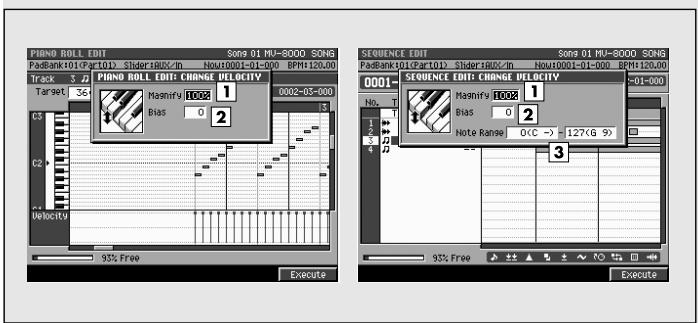
Description des zones
Augmente (pour des valeurs de 101 et au-delà) ou réduit (pour des valeurs de 99 et inférieures) les variations d'amplitude entre les notes. Pour une valeur de 100, aucune modification n'est apportée.
Valeurs: 0 100 200%
2. Bias (décalage)
Détermine une valeur de décalage constante ajoutée ou retranchée des valeurs de vitesse en cours.
Valeurs : -99~[0]~+99
3. Note range (tessiture)
Déterminez la tessiture à laquelle s'appliquent les modifications de vitesse.
Valeurs: [C-1]~G9 (limite inférieure)
C-1~G9 (limite supérieure)
Ce paramètre n'apparaît qu'en SEQUENCE EDIT.
Touches de fonction (f)

Valide la modification des vitesses.
Ce menu local modifie la durée des notes comprises entre les valeurs « In -- Out » ou de la région sélectionnée.
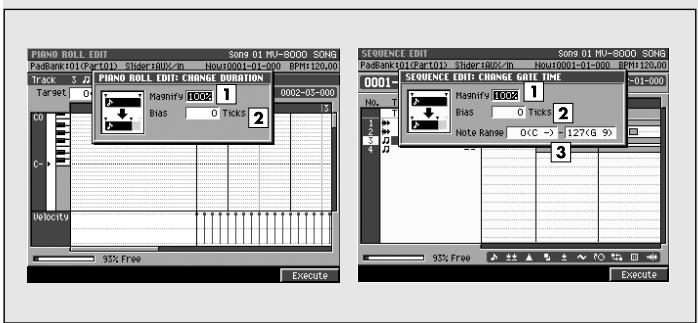
Description des zones
Augmente (pour des valeurs de 101 et au-delà) ou réduit (pour des valeurs de 99 et inférieures) proportionnellement les durées des notes. Pour une valeur de 100, aucune modification n'est apportée.
Valeurs: 0 % à 100 % à 200 %
2. Bias (décalage)
Déterminez une valeur de décalage constante ajoutée ou retranchée des valeurs de durée en cours.
Valeurs : -4800~[0]~+4800
3. Note range (tessiture)
Déterminez la tessiture à laquelle s'appliquent les modifications de durée.
Valeurs: [C-1]~G9 (limite inférieure)
C-1~G9 (limite supérieure)
Ce paramètre n'apparaît qu'en SEQUENCE EDIT.
Touches de fonction (f)

Valide la modification des durées.
Ce menu local modifie la position temporelle des notes comprises entre les valeurs « In -- Out » par pas de un tick (1/480e de noire).
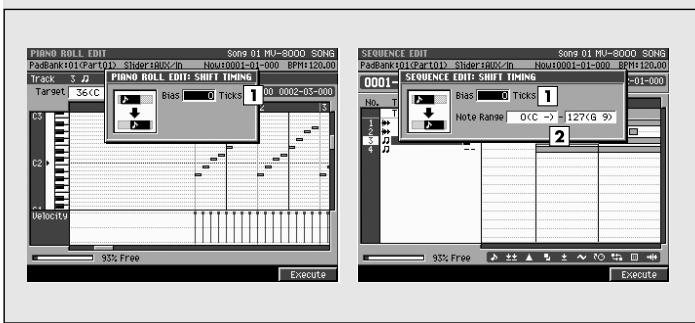
1. Bias (décalage)
Déterminez le nombre de ticks du décalage, vers l'avant ou vers l'arrière.
Valeurs : -4800~[0]~+4800
Déterminez la tessiture à laquelle s'applique le décalage temporel.
Valeurs: [C-1]~G9 (limite inférieure)
C-1~G9 (limite supérieure)
Ce paramètre n'apparaît qu'en SEQUENCE EDIT.
Touches de fonction (f)
Execute
Valide le décalage temporel.
Ce menu local effectue une extraction discrète sur les données comprises entre les valeurs « In -- Out ». Vous pouvez ainsi réduire la quantité de mémoire occupée par ces contrôles continus comme le pitch-bend ou l'after-touch.
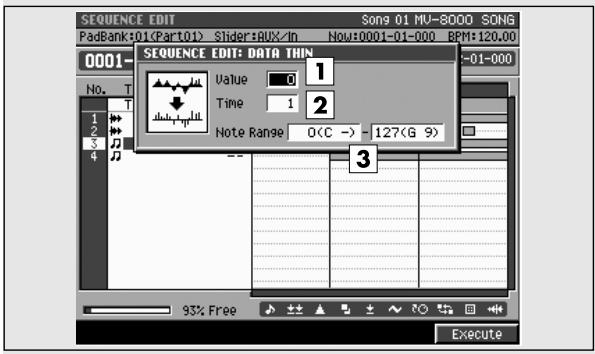
Description des zones
Choisissez une valeur élevée si vous effectuez une extraction sur un contrôle dont la variation d'amplitude est forte. Choisissez une valeur plus faible si vous ne pouvez pas modifier la résolution de cette variation de manière trop importante.
Valeurs:[0]~99
Choisissez une valeur élevée si vous effectuez une extraction sur un contrôle continu dont la variation est lente. Choisissez une valeur plus faible si vous ne pouvez pas modifier la résolution de cette variation de manière trop importante.
Valeurs : [0]~999
3. Note range
Déterminez la tessiture sur laquelle s'applique l'extraction discrète.
Valeurs: [C-1]~G9 (limite inférieure)
C-1~G9 (limite supérieure)
Ce paramètre n'apparaît qu'en SEQUENCE EDIT.
Touches de fonction (f)
Execute
Valide l'extraction discrète (réduction) des données.
Ce menu local transpose les notes comprises entre les valeurs « In -- Out » ou de la région sélectionnée par pas d'un demi-ton.
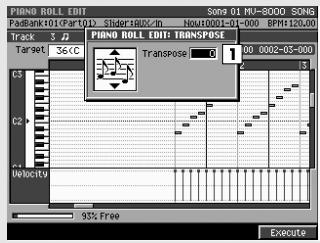
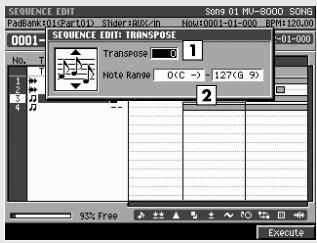
Description des zones
Déterminez l'amplitude de la transposition par pas d'un demi-ton. Choisissez une valeur positive pour hausser les notes ou une valeur négative pour les abaisser. La valeur 0 ne provoque aucun changement.
Valeurs : -127~[0]~+127
Si l'exécution de la transposition doit amener à créer des notes supérieures à sol 9 (G9) ou inférieures à do-1 (C-1) un message de confirmation apparait.
2. Note range (tessiture)
Déterminez la tessiture sur laquelle s'applique la transposition.
Valeurs: [C-1]~G9 (limite inférieure) C-1~[G9] (limite supérieure)
Ce paramètre n'apparaît qu'en SEQUENCE EDIT.
Touches de fonction (f)

Valide la transposition.
Ce menu local ajoute les données comprises entre les valeurs « In -- Out » ou de la région sélectionnée à la bibliothèque « MIDI clip library ».
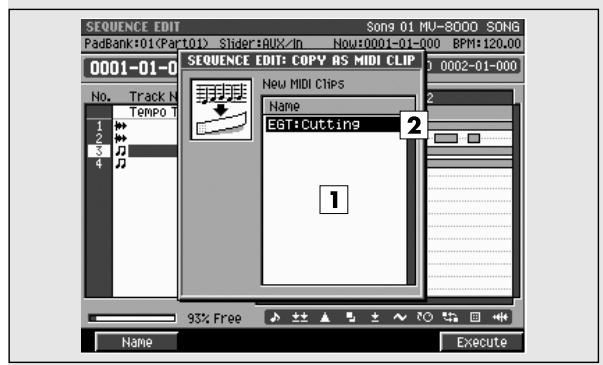
1. Liste
Affiche la liste des clips que vous ajoutez à la bibliothèque « MIDI clip »

Si vous sélectionnez deux pistes ou plus dans la fenêtre SEQUENCE EDIT, les données seront ici affichées sous la forme de deux clips ou plus.
2. Clip name (nom des clips)
Affiche le nom des clips MIDI que vous ajoutez. Une catégorie temporaire et un nom sont attribués temporairement ici. La catégorie dépend de celle du patch et le nom de celui de la piste. Si vous avez mentionné deux pistes ou plus, les deux derniers caractères du nom sont remplacés par une valeur incrémentale.
Touches de fonction (f)
Name
- Affiche le menu local EDIT NAME (p. 181) permettant de modifier le nom du clip.
Execute
Valide la copie.
Ce menu local copie les données comprises entre les valeurs « In -- Out » ou de la région sélectionnée vers un pad.
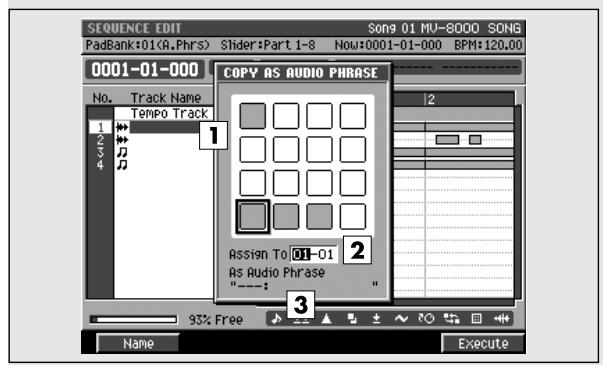
1. Pads
Indique le statut actuel des pads. Ceux qui sont contrastés (en noir) contiennent des données.
2. Assignation
Déterminez le pad de destination.
3. As audio phrase (nom de la phrase audio)
Affiche le nom de la phrase audio.
Touches de fonction (f)
Name
Donne accès au menu local EDIT NAME (p. 181) permettant de modifier le nom de la phrase audio.
Execute
Valide la copie de phrase audio.
Ce menu local permet de modifier le nom d'un clip MIDI de la bibliothèque ou de le supprimer.
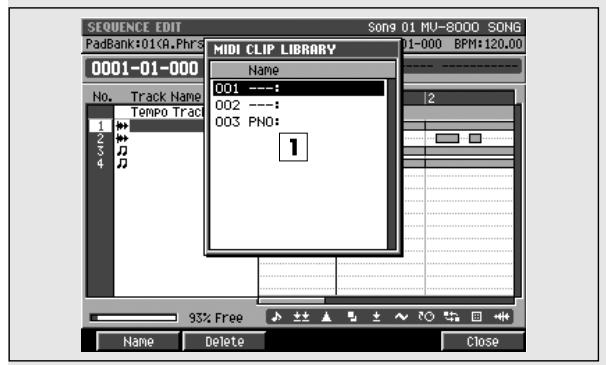
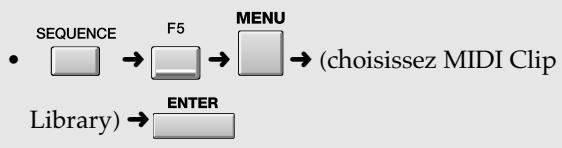
1. Liste des clips MIDI
Affiche la liste des clips MIDI sauvegardés dans la bibliothèque (library). Celui qui est contrasté est « en cours de sélection ».
Si vous avez sélectionné deux pistes ou plus dans la page SEQUENCE EDIT, elles apparaissent ici sous la forme d'autant de clips différents.
Touches de fonction (f)
Name
Donne accès au menu local EDIT NAME (p. 181) permettant de modifier le nom du clip.
Delete
Permet de supprimer un clip MIDI de la bibliothèque. Amenez le curseur sur le clip à supprimer et appuyez sur [F2 (Delete)].
Close
Refermez le menu local MIDI CLIP LIBRARY.
Permet de coller un clip MIDI issu de la bibliothèque dans le Song en cours de sélection.
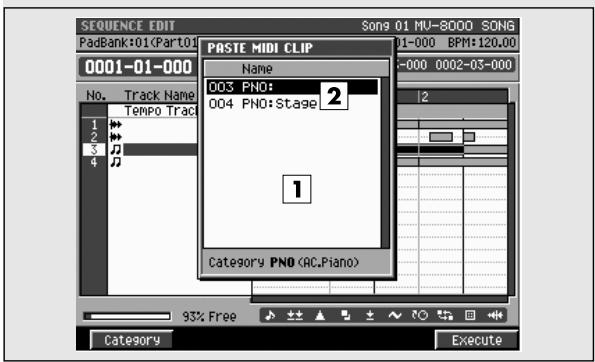
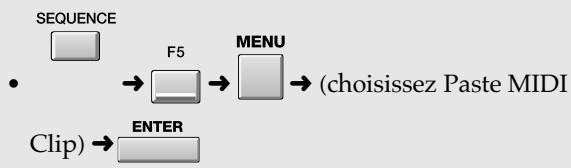
1. Liste des clips MIDI
Affiche la liste des clips MIDI sauvegardés dans la bibliothèque (library). Celui qui est contrasté est « en cours de sélection ».
2. Clip name (noms des clips)
Affiche la catégorie et le nom des clips MIDI.
Touches de fonction (f)

Appelle le menu local SELECT CATEGORY (p. 183).

Colle le clip MIDI à la position du curseur dans la piste en cours de sélection.
Le collage s'effectue au point de lecture.
Ce menu local donne accès aux paramètres de la lecture en boucle.
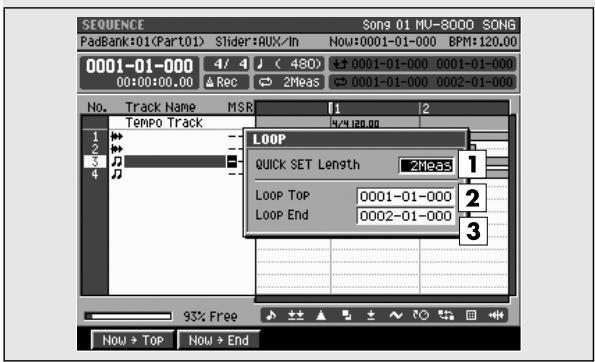

1. QUICK SET (durée du QUICK SET)
Déterminez la longueur (en mesures) de la boucle créée à l'appui sur LOOP [QUICK SET].
Valeurs : Marker, 1~[2]~32
Si vous choisissez Marker, c'est la zone comprise entre les markers qui sera mise en boucle. Si aucun marker n'a été mis en place, le bouclage ne sera toutefois pas activé.
2. Loop top (début de boucle)
Définit la valeur temporelle du début de boucle.
Valeurs: 0001-01-000 ~(Loop End)
3. Loop end (fin de boucle)
Définit la valeur temporelle de la fin de boucle (c'est-à-dire le moment du retour au début).
Valeurs: (Loop Top)~9999 -- *
- dépend des indications de mesure (métrique).
- Même si des valeurs Loop Start/Loop End ont été définies, c'est la valeur QUICK SET qui sera utilisée si vous activez le bouclage en QUICK SET. (Les valeurs Loop Start/Loop End seront perdues.)
- Le changement de la valeur du QUICK SET n’agit pas sur la position de la valeur Loop End.
- Vous ne pouvez pas désigner pour Loop Start une valeur temporelle postérieure à Loop End.
Touches de fonction (f)

Affecte la valeur temporelle du point de lecture au paramètre Loop Top.

Affecte la valeur temporelle du point de lecture au paramètre Loop End.
AUTO PUNCH
Ce menu local permet de définir les paramètres d'auto punch-in/out.
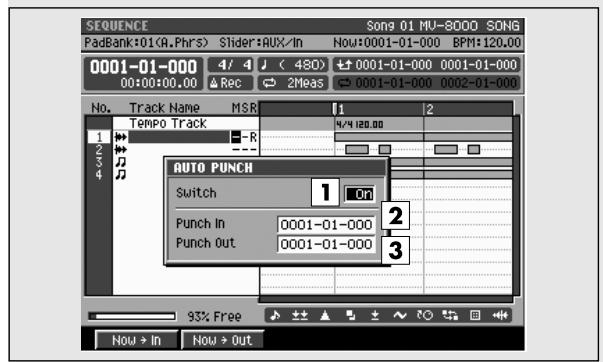
Pour accéder à cette page
Vous pouvez également paramétrer l'Auto Punch dans les pages RECORDING PARAMETER (MIDI) (p. 192) ou RECORDING PARAMETER (AUDIO) (p. 195).
Description des zones
Active l'utilisation de la fonction auto punch.
Valeurs: [Off], [On]

Vous pouvez modifier directement ce paramètre en appuyant sur [AUTO PUNCH].
Détermine la valeur temporelle du début de l'enregistrement en auto punch.
Valeurs: 0001-01-000 (Punch Out)
3. Punch out
Déterminez la valeur temporelle de la fin de l'enregistrement en auto punch.
Valeurs: (Punch In)~9999 -- *
- dépend des indications de mesure (métrique).
- Vous ne pouvez pas désigner pour Auto Punch In une valeur temporelle postérieure à Auto Punch Out.
Touches de fonction (f)

Affecte la valeur temporelle du point de lecture au paramètre Punch In.

Affecte la valeur temporelle du point de lecture au paramètre Punch Out.
Cette page donne la liste des paramètres de chaque piste et la destination de sortie des pistes en lecture.
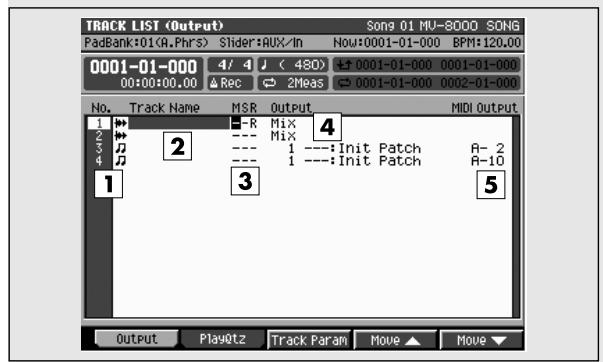
1. No. (piste et icône)
Indique le numéro des pistes enregistrées dans le séquenceur. Le MV-8000 permet de créer jusqu'à 128 pistes MIDI et 8 pistes audio. L'icône situé à droite du numéro de piste indique le type de chacune d'elles.
| Icône | Commentaire |
| ∫ | MIDI |
| ++ | Audio |
La piste « en cours de sélection » apparait contrastée par le curseur.
Indique le nom affecté à chaque piste.
3. Statut de piste (M/S/R)
Indique le statut de chaque piste.
| Affichage | |
| M= Mute | Déactivée |
| S= Solo | Lue en solo |
| R=Record | En enregistrement |
Si vous activez simultanément M (Mute) et S (Solo) pour une même piste, l'option S (Solo) sera prioritaire.
4. Output (sortie)
Indique la destination de sortie des données enregistrées dans chaque piste.
5. MIDI output (sortie MIDI)
Indique la destination de sortie des données enregistrées dans chaque piste MIDI.
Touches de fonction (f)

Appelle cette page.

Play Qtz (quantification en lecture)
Appelle la page TRACK LIST (PLAY QUANTIZE) (p. 224).

Track Prm (paramètres de pistes)
Appelle les pages TRACK PARAMETER (MIDI) (p. 189) ou TRACK PARAMETER (AUDIO) (p. 191).

Déplace la piste en cours de sélection vers le haut [F4 (Move ▲)] ou vers le bas [F5 (Move ▼)] dans la liste.
Cette page donne la liste des paramètres de chaque piste et des réglages de la quantification en lecture (PLAY QUANTIZE).
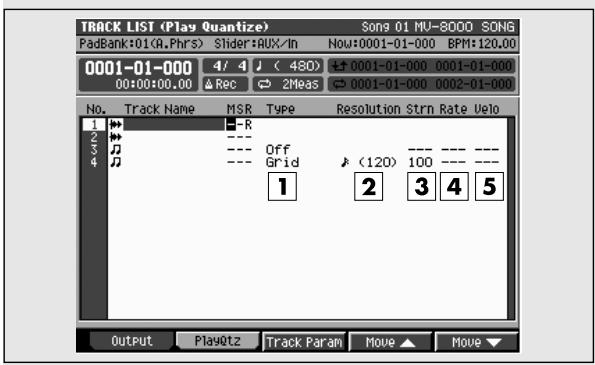
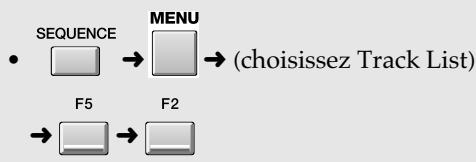
1. Type
Indique le type de quantification.
| Type | Commentaire |
| Off | Pas de quantification |
| Grid | Quantification stricte |
| Shuffle | Quantification « shuffle » |
| Template | Utilisation d'un modèle |
Déterminez la rigueur de la quantification.
3. Résolution
Déterminez la résolution de la quantification.
4. Raté
Ce paramètre détermine la proportion de retard affectée aux notes tombant sur le contre-temps (par rapport au paramètre Resolution).
Quand Quantize Type est réglé sur « Template », ce paramètre détermine la force de la correction de vélocité appliquée par le motif sélectionné.
Touches de fonction (f)

Output
Appelle la page TRACK LIST (OUTPUT) (p. 223).

Play Qtz (Play Quantize)
Appelle cette page.

Track Prm (Paramètres de pistes)
Appelle les pages TRACK PARAMETER (MIDI) (p. 189) ou TRACK PARAMETER (AUDIO) (p. 191).

Move ▲/ Move ▼
Déplace la piste en cours de sélection vers le haut [F4 (Move ▲)] ou vers le bas [F5 (Move ▼)] dans la liste.
Cette page permet d'éditer les données de la piste de tempo et en particulier les chiffres indicateurs de mesure (métrique).
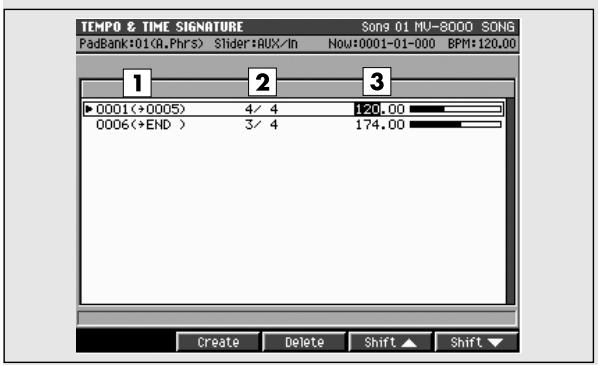
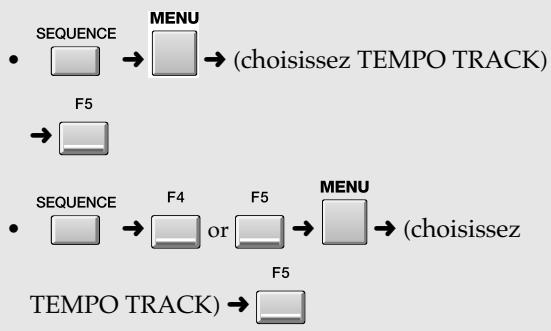
1. Liste de tempos
Affiche les données de tempo (de changement de tempo) sous forme de liste. Le tempo en cours de sélection apparaît contrasté.
2. Chiffres indicateurs de mesure (métrique)
Déterminez la métrique du morceau.
Valeurs: 1~4~32 / 2, 4, 8, 16
3. BPM (tempo)
Déterminez le tempo du séquenceur en Battements Par Minute (BPM) ou « à la noire ». Dans l'exemple ci-dessus les cinq mesures du départ sont à 4/4 et à un tempo de 120.
Valeurs: 5.0~[100.0]~300.0
Touches de fonction (f)

Crée une ligne de modification de tempo sur le premier temps de la mesure suivant la position de lecture en cours.

Supprime la ligne de modification de tempo sélectionnée par le curseur.

Ramène les données de tempo présentes à la position du curseur (et les données de tempo ultérieures) une mesure en arrière.

Amène les données de tempo présentes à la position du curseur (et les données de tempo antérieures) une mesure plus loin.
Ce menu local permet de sélectionner le masquage (en visualisation et en édition) de certains types d'évènements MIDI dans les pages SEQUENCE, EVENT LIST EDIT, et SEQUENCE EDIT.
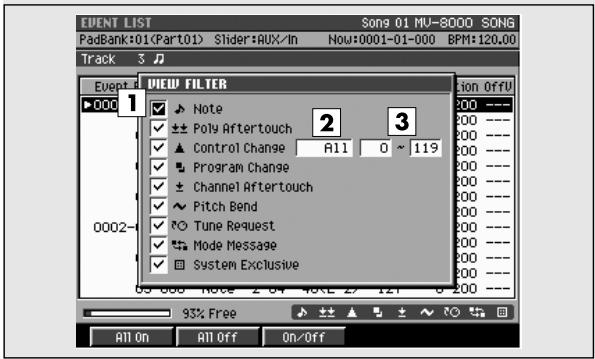
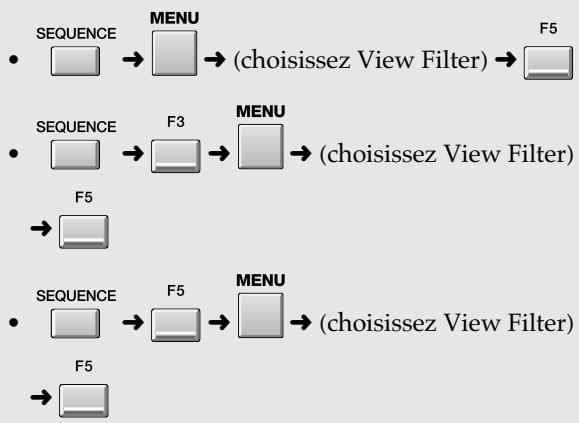
1. Filtre
Seules les données cochées ✔ sont affichées et l’édition n’affectera qu’elles. Les types d’événements dont la marque ✔ est absente ne sont ni affichés ni édités.
| Paramètre | Commentaire |
| Note | Données de note. |
| Poly Aftertouch | Données d'after-touch polypho-nique (individual par numéro de note). |
| Ctrl Change | Données Control changes. Corre-spondent à divers effets de modula-tion dépendant du numéro de contrôle concerné. |
| Program Change | Données Program changes (change-ment de programme/patch). |
| Channel Aftertouch | Données d'after-touch canal (modu-lation appliquée à l'ensemble du ca-nal). |
| Pitch Bend | Données de Pitch bend (modulation de hauteur). |
| Tune Request | Message de requête d'accordage (destinée aux oscillateurs des syn-thétiseurs analogiques). |
| Mode Message | Messages MIDI de « Mode » |
| System Exclusive | Messages système exclusif, destinés spécifique au MV-8000. |
| Audio Phrase | Phrases audio. Ces données de son ne s'affichent que dans les pages SEQUENCE et SEQUENCE EDIT. |
2. Ctrl change (contrôles MIDI)
Vous pouvez appliquer un filtrage plus spécifique sur les messages de type Control Change.
| Valeur | Commentaire |
| [All] | Tous les numérios sont validés. |
| Except | Tous les numérios sauf ceux compris en- tre les valeurs définies par Range. |
| Only | Seulement les numérios compris entre les valeurs définies par Range. |
3. Ctrl change range (plage de validité des numéros de contrôle)
Ces paramètres permettent de définir une plage limitée de nombres de contrôle à accepter ou à exclure. Ils fonctionnent en association avec le paramètre précédent.
Valeur (limite inférieure) : [0]~119
Valeur (limite supérieure): 0~119
Les paramètres Ctrl Change et Ctrl Change Range ne sont opérationnels que si une marque de validation est présente devant le paramètre Ctrl Change du contrôle.
Touches de fonction (f)
All On
Active les marques ν pour tous les paramètres.
All Off
Désactive les marques pour tous les paramètres.
Mark On/Off
Active/désactive la marque individuellement pour chaque paramètre.
Ce menu local permet d'ajouter des pistes MIDI au Song en cours de sélection.
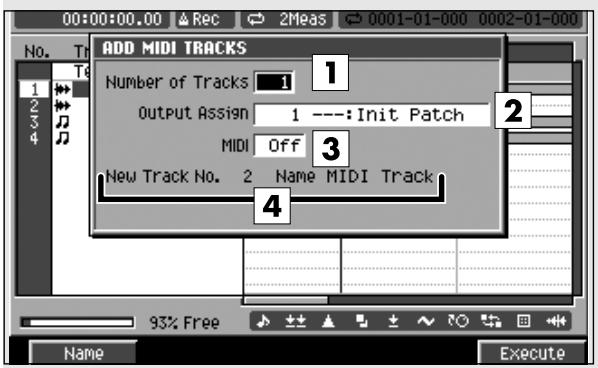
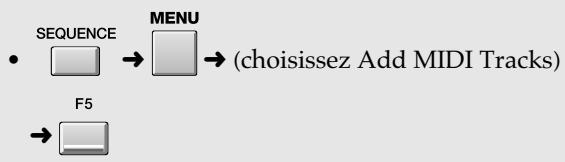
Description des zones
Déterminez le nombre de pistes à ajouter. Vous pouvez donc créer plus d'une piste à la fois. Valeurs: [1]~128
Déterminez la port auquel les données MIDI enregistrées seront adressées. Valeurs: [Off], 01~16
3. MIDI output (canal MIDI)
Déterminez le connecteur MIDI et le canal auquel seront affectées les données MIDI de la piste créée. Valeurs: [Off], A-1~A-16, B-1~B-16, R-1~R-16
Affiche le numéro de piste et le nom de la piste à créer.
L'appui sur [F1 (Name)] permet d'accéder au menu local EDIT NAME (p. 181) dans lequel vous pouvez modifier ce nom de piste.
Touches de fonction (f)
Données au menu local EDIT NAME (p. 181) permettant de modifier le nom de la piste en cours de sélection.
Ajoute la(les) piste(s) MIDI.
La(les) piste(s) sera(seront) ajoutée(s) en dessous de la piste en cours de sélection dans la fenêtre (page sequence).
Ce menu local permet d'ajouter des pistes MIDI au Song en cours de sélection.
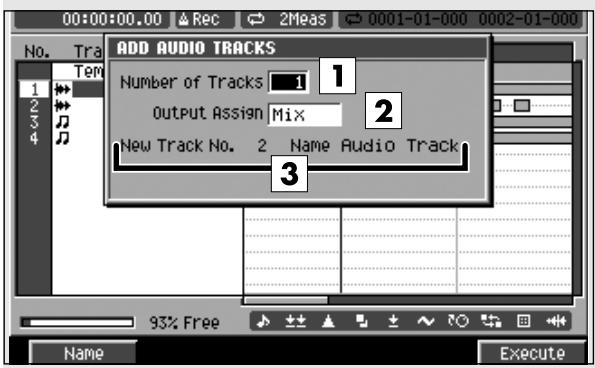
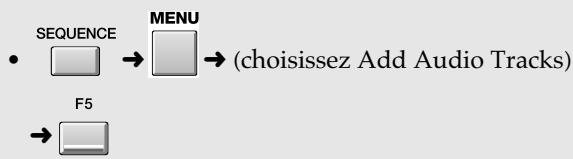
Description des zones
Déterminez le nombre de pistes à ajouter. Vous pouvez donc créer plus d'une piste à la fois.
Valeurs: [1]~8
Déterminez le bus (trajet du signal) qui servira à l'écoute des données audio enregistrées sur la piste créée.
Valeurs: [Off], AUX 1~4, MLT 1~8, MLT 1/2~7/8
Pour sélectionner les bus MLT 1~8 ou MLT 1/2~7/8 et adresser le signal à une unité externe, la carte MV8-OP1 (vendue séparément) soit présente.
3. Numéro et nom de la piste
Affiche le numéro et le nom de la piste en cours de sélection.
L'appui sur [F1 (Name)] permet d'accéder au menu local EDIT NAME (p. 181) dans lequel vous pouvez modifier ce nom de piste.
Touches de fonction (f)

Données au menu local EDIT NAME (p. 181) permettant de modifier le nom de la piste en cours de sélection.

Ajoute la(les) piste(s) audio.
La(piste)s sera(seront) ajoutée(s) en dessous de la piste en cours de sélection dans la fenêtre (page sequence).
Ce menu local sert uniquement à définir les pistes que vous pouvez supprimer (Delete From To).
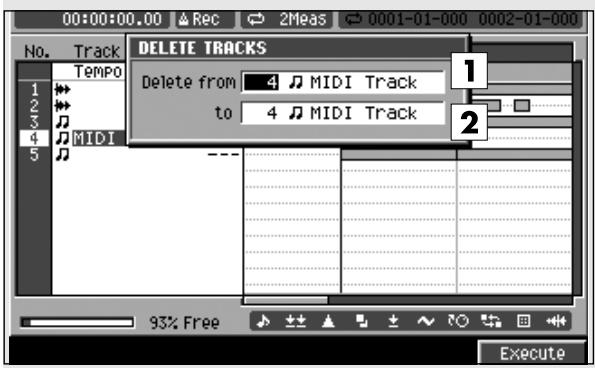

Description des zones
- Supprimer à partir de...
Les pistes choisies seront supprimées.
- To (jusqu'a)
Affiche le numéro et le nom de la piste en cours de sélection.
Valeurs : [1]~136
Touches de fonction (f)

Execute
Supprime la(les) piste(s) choisie(s).
Ce menu local permet d'ajouter ou de supprimer des markers dans le Song en cours de sélection.
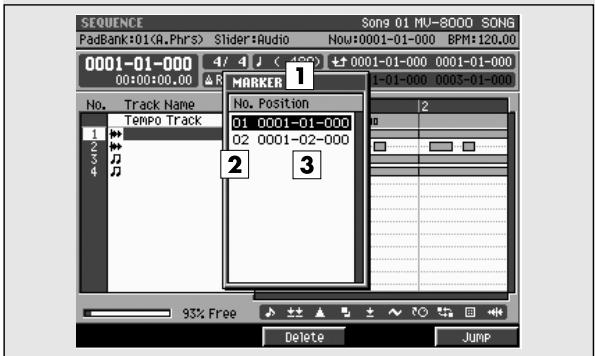

1. Liste des markers
Donne la liste des markers déjà présents dans le Song en cours. Le marker en cours de sélection apparait contrasté.
2. Numéros des markers
Les markers sont numérotés dans l'ordre chronologique. Vous pouvez utiliser jusqu'à 100 markers numérotés de 00 à 99.
3. Position temporelle
Indique la position temporelle de chaque marker en mesures - temps - clicks.
Touches de fonction (f)

Supprime de la liste le marker sélectionné à la position du curseur.

Amène instantanément à la position de lecture correspondant au marker sélectionné dans la liste.
Ce menu local permet de définir l'intervalle de temps


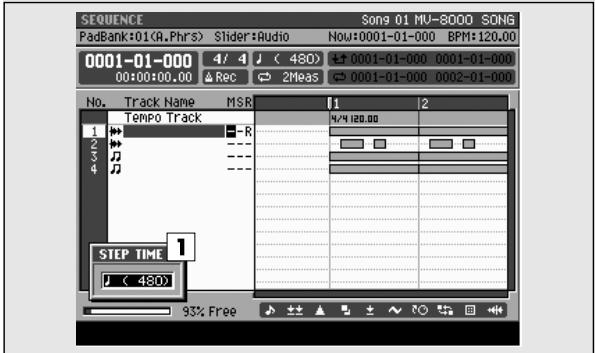
1. STEP TIME (pas)
Déterminez la valeur temporelle dont sera déplacée la position de lecture lors de l'appui sur les boutons [STEP].
Valeurs: (30), (40), (60), (80), (120),
$$ \mathcal {J} _ {3} (1 6 0), \mathcal {J} (2 4 0), \mathcal {J} _ {3} (3 2 0), [ \mathcal {J} (4 8 0) ], $$
$$ \mathfrak {d} _ {3} (6 4 0), \mathfrak {d} (9 6 0), \circ (1 9 2 0), \circ (\mathfrak {s} (3 8 4 0), $$
ASTUCE
Dans la page SEQUENCE vous pouvez modifier la valeur du pas (step time) en appuyant sur [SHIFT] + ([f(1)] ~ [f(9)]) (touches numériques).
Touches de fonction (f)
Valide le besoin de résolution du pas.
Permet de : gérer les points de locator pour le Song en cours de sélection.
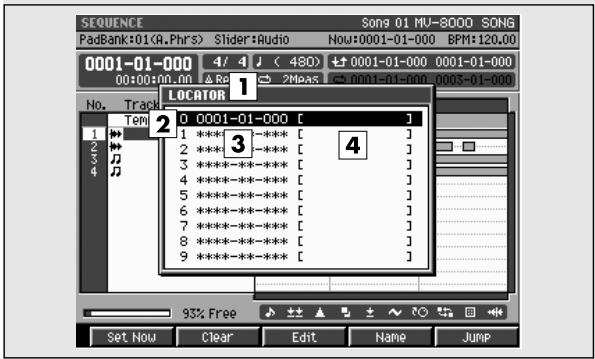
1. Liste des points de locator
Affiche la liste des points de locator du Song en cours. Le locator en cours de sélection apparaît contrasté.
2. Numéro du locator
Les points de Locator sont affichés dans l'ordre numérique. Vous pouvez utiliser 10 points, numéros de 0 à 9.
3. Valeur temporelle
Affiche la valeur temporelle du point (mesure/temps/tick).
4. Nom du locator
Affiche le nom affecté à chaque point de locator.
Touches de fonction (f)

Copie la position de lecture dans le locator en cours de sélection. Si une valeur était antérieurement présente, elle est effacée.

Supprime de la liste le locator sélectionné par le curseur.

Édit
Affiche le menu local LOCATOR (p. 232).
Donne accès au menu local EDIT NAME (p. 181) permettant de modifier le nom du locator en cours de sélection.
Amène la position de lecture sur le point de locator sélectionné dans la liste.
Permet de modifier la valeur temporelle d'un point de locator.
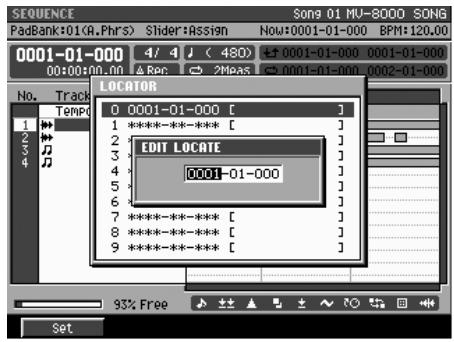
Touches de fonction (f)
Affecte la valeur éditée au locator.
Ce menu local permet d'accéder directement à une position temporelle donnée.
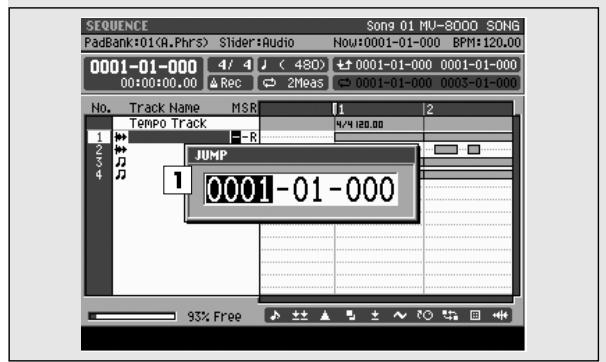
Description des zones
Cette fenêtre permet de saisir une position temporelle (en mesure/temps/tick) et d'y accéder directement.
Vous pouvez éditer la valeur contrastée par le curseur soit à l'aide de la molette Value soit à l'aide des touches [DEC]/[INC] soit encore directement à l'aide du pavé numérique.
Ce menu local permet d'effacer certaines notes pendant l'enregistrement.
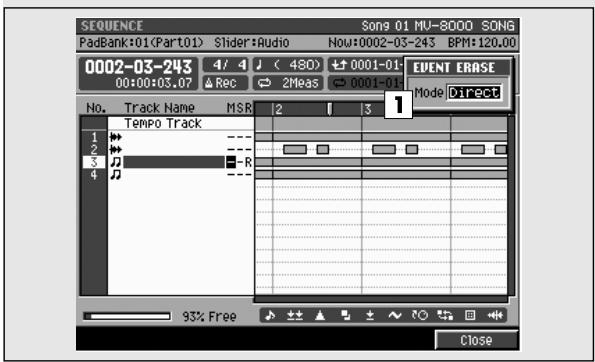

1. Mode
Permet de choisir la manière dont se fera l'effacement.
| Valeur | Commentaire |
| [Direct] | Supprime uniquement les données de notes correspondant au pad sur lequel vous appuyez. |
| Range | Supprime les données de notes com- prises entre les valeurs supérieures et inférieures correspondant aux deux pads sur lesquels vous appuyez. |
Pendant l'enregistrement, vous pouvez maintenir le bouton [EVENT ERASE] enfoncé pour accéder directement à l'effacement. Tout en le maintenant enfoncé, maintenez enfoncé le(s) pad(s) correspondant aux notes/événements à effacer. L'effacement se produit pendant toute la durée de l'enfoncement de ces boutons.
STEP REC (MIDI)
Cette page permet d'utiliser les pads pour enregistrer des données de note sur une piste MIDI.
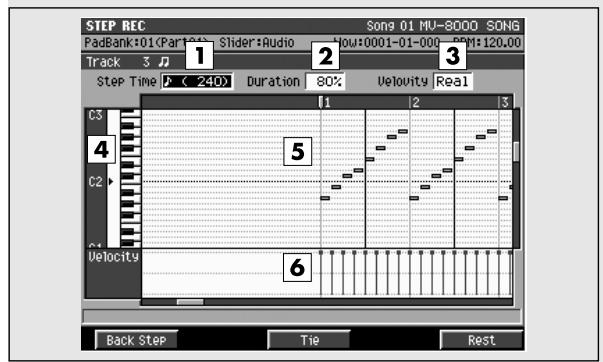
Pour accéder à cette page
Pour pouvoir accéder à ce menu local, la piste en cours de sélection doit être de type MIDI.
Description des zones
Déterminez la durée des notes que vous saisissez.
Valeurs: (30), (40), (60), (80), (120),
3(160), (240), 3(320), [480)],
Dans la page SEQUENCE vous pouvez modifier la valeur du pas en appuyant sur la combinaison
[SHIFT] + ([F (1)] ~ [D (9)]) (touches numériques).
2. Durée
Définit la durée relative de la partie entendue de la note définie précédemment.
Valeur: 5 [100] 200
Définit le niveau de vélocité de chaque note.
Valeur : 1~[100]~127
4. Numéro des notes (représentation du clavier)
Les « touches » sont indiquées ici de bas en haut.
Comme les hauteurs correspondent à des numéros de notes, la position verticale indique donc la hauteur du son.
5. Affichage graphique (piano roll)
Indique les événements de notes avec le temps sur l'axe horizontal et la hauteur des notes sur l'axe vertical. Vous pouvez modifier la hauteur ou la position dans le temps d'un événement en le déplaçant.
6. Vélocités
Affiche graphiquement la vélocité de chaque événement de note. Les barres les plus longues correspondent aux vélocités les plus fortes.

Back step (retour)
mène à l'événement précédent.

Tie (liaison)
Lie l'évènement actuel au suivant.

Rest (silence)
Saisir un silence.

Pendant l'enregistrement pas à pas, vous pouvez appuyer sur [REC] (le témoin clignote) pour passer en mode d'essai préalable. L'appui sur les pads n'entraîne alors aucun enregistrement. C'est une solution simple pour écouter le son produit par chaque pad.
STEP REC (AUDIO)
Cette page permet d'utiliser les pads pour enregistrer des données de note sur une piste audio.
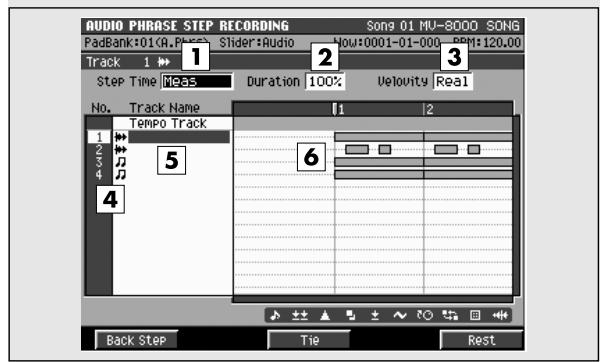
Pour accéder à cette page
Pour pouvoir accéder à ce menu local, la piste en cours de sélection doit être de type audio.
Description des zones
Determine la durée des notes que vous saississez.
Valeurs: (30), 3(40), (60), 3(80), (120),
3(160), (240), 3(320), [480)],
Dans la page SEQUENCE vous pouvez modifier la valeur du pas en appuyant sur la combinaison
[SHIFT] + ([F (1)] ~ [D (9)]) (touches numériques).
2. Durée
Définit la durée relative de la partie entendue de la note définie précédemment.
Valeur: 5 [100] 200
Définit le niveau de vélocité de chaque note.
Valeur : 1~[100]~127
4. No. (piste et icône)
Affiche le numéro des différentes pistes enregistrées dans le séquenceur. Vous pouvez créer jusqu'à 128 pistes MIDI et 8 pistes audio. L'icône située à droite du numéro de piste indique le type de chacune d'elles.
| Icône | Commentaire |
| ∫ | MIDI |
| ++ | Audio |
La piste « en cours de sélection » est contrastée par le curseur.
Affiche le nom de chaque piste.
6. Affichage graphique
Les pavés indiquent la présence des données enregistrées dans les différentes pistes.
Back step (retour)
Ramène à l'événement précédent.
Tie (liaison)
Lie l'événement actuel au suivant.
Rest (silence)
Saisit un silence.
Pendant l'enregistrement pas à pas, vous pouvez appuyer sur [REC] (le témoin clignote) pour passer en mode d'essai préalable. L'appui sur les pads n'entraîne alors aucun enregistrement. C'est une solution simple pour écouter le son produit par chaque pad.
Cette section traite de la gestion et du paramétrage des Songs.
Cette page permet de choisir les paramètres à éditer pour le Song en cours de sélection.
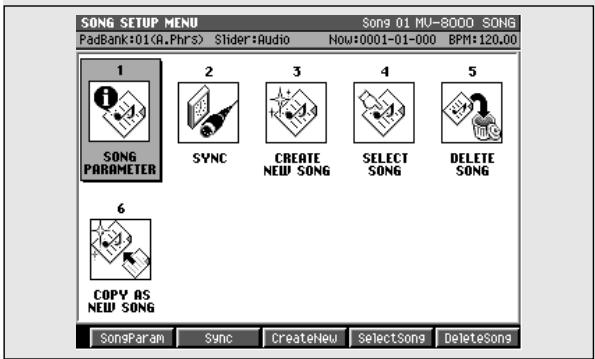

Description des zones
- SONG PARAMETER (paramètres du Song) Appelle la page SONG PARAMETER (p. 238).
- SYNC (synchronisation) Appelle la page SYNC (p. 239).
- CREATE NEW SONG (création d’un nouveau Song) Appelle la page CREATE NEW SONG (p. 240).
- SELECT SONG (sLECTION d'un Song) Appelle la page SELECT SONG (p. 242).
- DELETE SONG (suppression de Song) Appelle la page DELETE SONG (p. 243).
- COPY AS NEW SONG (copie sous un nouveau nom) Appelle le menu local COPY AS NEW SONG (p. 244).
Touches de fonction (f)
L'affectation des touches de fonction (F) varie en fonction de la position du curseur.
Si le curseur se trouve dans la ligne du haut
F1 Song param (paramètres du Song) Appelle la page SONG PARAMETER (p. 238). F2 Sync (synchronisation) Appelle la page SYNC (p. 239). F3 CreateNew (création d'un nouveau Song) Appelle la page CREATE NEW SONG (p. 240). F4 SelectSong (sélection d'un Song) Appelle la page SELECT SONG (p. 242). F5 DeleteSong (suppression du Song) Appelle la page DELETE SONG (p. 243).
Si le curseur se trouve dans la ligne du bas
F1 Copy As (copie sous un nouveau nom) Appelle le menu local COPY AS NEW SONG (p. 244).
Cette page permet le paramétrage du Song en cours.
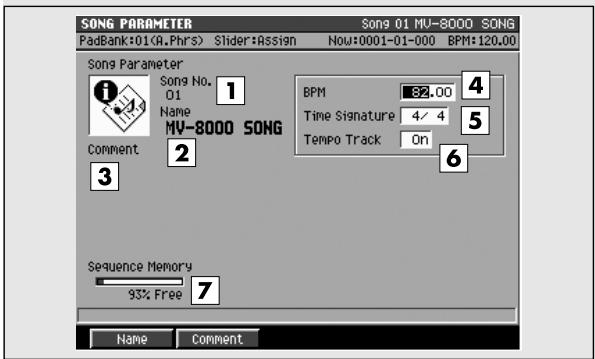
Description des zones
Affiche le numéro du Song. Le MV-8000 peut avoir jusqu'à 16 Songs dans chaque projet, numérotés de 1 à 16.
Affiche le nom du Song.
3. Comment (commentaire)
Permet de saisir librement un commentaire pour le Song (jusqu'à cinquante caractères par Song).
Pour saisir ou modifier le nom du Song, appuyez sur [F1 (Name)] pour accéder au menu local EDIT NAME (p. 181). Pour saisir le commentaire, appuyez sur [F2 (Comment)] pour accéder au menu local EDIT COMMENT (p. 182).
4. BPM (tempo du song)
Déterminez le tempo du Song. Valeurs: 5.00~[100.00]~300.00
Permet de saisir les chiffres indicateurs de mesure.
| Valeur | Commentaire |
| Nb. de tps. | 1~[4]~32 |
| Unité | 2 (blanche), [4] (noire), 8 (croche), 16 (double-croche) |
6. Tempo track (piste de tempo)
Déterminez si la piste de tempo (comportant les indications de changement de tempo et de mesure) est utilisée.
| Valeur | Commentaire |
| Off | La piste des variations de tempo et mesure n'est pas utilisée. Le Song est lu en fonction des paramètres BPM et Time Signature du Song. |
| [On] | La piste des variations de tempo et mesure est utilisé. Les paramètres BPM et Time Signature du Song suivant les changements décrits dans cette piste. |
Indique la mémoire disponible pour l'enregistrement de séquences.
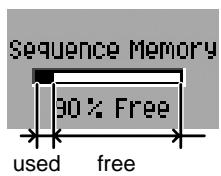
Touches de fonction (f)
Appelle le menu local EDIT NAME (p. 181).
Appelle le menu local EDIT COMMENT (p. 182).
Cette page permet le paramétrage de la synchronisation.
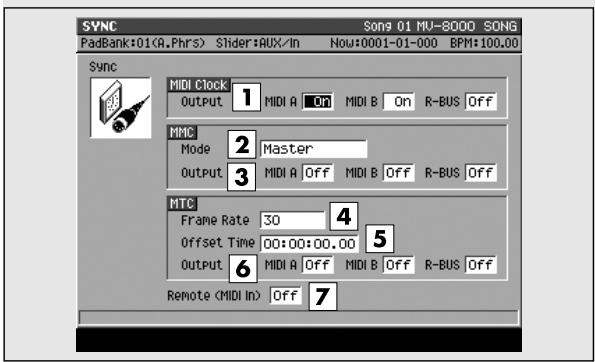
Description des zones
Déterminez le connecteur (MIDI OUT A, MIDI OUT B, ou R-BUS) par lequel le signal MIDI Clock sera émis.
| Paramètres | Valeurs |
| MIDI OUT A | [Off], On |
| MIDI OUT B | [Off], On |
| R-BUS | [Off], On |
Le connecteur R-BUS n'est disponible que si la carte MV8-OP1 (vendue séparément) est installée.
2. MMC mode
Determinez le type d'unité de contrôle par MMC (MIDI Machine Control).
| Valeur | Commentaire |
| [Master] | Le MV-8000 transmet des données MMC pour contrôle des unités externes. |
| Slave | Le MV-8000 reçoit et est contrôle par des données MMC transmises par des unités externes. |
3. MMC output (sortie MMC)
Determinez le connecteur servant à l'émission du signal MMC quand MMC Mode est sur Master.
| Valeur | Commentaire |
| [Off] | MMC non transmis. |
| MIDI OUT A | Transmission par la prise MIDI OUT A du MV-8000. |
| MIDI OUT B | Transmission par la prise MIDI OUT B du MV-8000. |
| R-BUS | Transmission par le connecteur R-BUS. |
Le connecteur R-BUS n'est disponible que si la carte
MV8-OP1 (vendue en séparation) est installée.
4. MTC frame rate (débit de frames MTC)
Déterminez le format du MTC émis par le MV-8000.
| Valeur | Commentaire |
| [30] | 30 frames par seconde |
| 29.97ND | 29.97 frames par seconde, non-drop |
| 29.97D | 29.97 frames par seconde, drop-frame |
| 25 | 25 frames par seconde |
| 24 | 24 frames par seconde |
5. MTC offset time (temps d'offset MTC)
Déterminez la différence temporelle entre le « temps » du séquenceur et le MTC quand le MV-8000 est synchronisé sur une unité externe.
Valeurs: [00h00m00s00f]~23h59m59s##f
6. MTC output (émission MTC)
Determinez le connecteur affecté à l'émission du MTC quand MMC Mode est sur Master.
| Valeur | Commentaire |
| [Off] | MMC non transmit. |
| MIDI OUT A | MMC transmit par la prise MIDI OUT A. |
| MIDI OUT B | MMC transmit par la prise MIDI OUT B. |
| R-BUS | MMC transmit par le connecteur R-BUS. |
7. Remote (MIDI in) (réception de commandes MMC)
Déterminez si les messages Start/Stop (MMC) reçus depuis une unité MIDI externe contrôlent ou non le séquenceur du MV-8000.
Valeurs: [Off], On
Cette page permet la création d'un nouveau Song au sein du projet en cours.
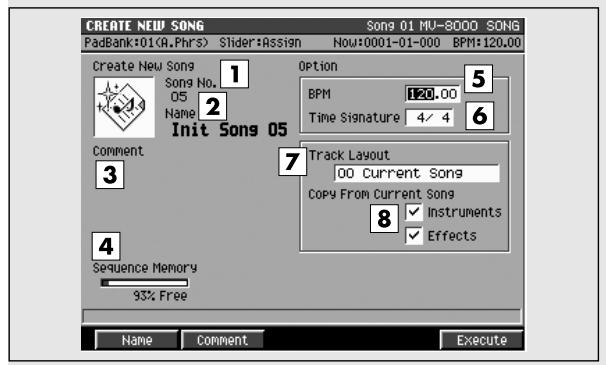
Description des zones
Affiche le numéro du Song. Le MV-8000 peut avoir jusqu'à 16 Songs dans chaque projet, numérotées de 1 à 16. Quand vous appelez cette page, le numéro de Song vierge de plus basse valeur est affecté à celui qui est créé.
Affiche le nom du Song. Quand vous appelez cette page, un nom « Init Song ## » est affecté par défaut. (# # sera un nombre qui n'entre pas en conflit avec un nom de fichier existant.)
Appuyez sur [F1 (Name)] si vous souhaitez modifier le nom ou le commentaire du Song. Le menu local EDIT NAME (p. 181) apparaît.
3. Comment (commentaire)
Commentaire libre sur le Song. Il peut composer jusqu'à cinquante caractères.
Pour saisir ou modifier le nom du Song, appuyez sur [F1 (Name)] pour accéder au menu local EDIT NAME (p. 181). Pour saisir le commentaire, appuyez sur [F2 (Comment)] pour accéder au menu local EDIT COMMENT (p. 182).
4. Sequence memory (mémoire)
Affichage graphique et numérique de la quantité de mémoire utilisée par la sequence.
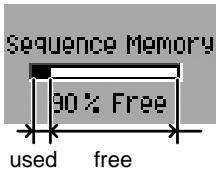
5. BPM (tempo du song)
Déterminez le tempo par défaut du Song (en Battements Par Minute ou BPM).
Valeurs: 5.00~[100.00]~300.00
Indique la mesure (métrique) du Song.
| Valeur | Commentaire |
| Nbre de temps | 1~[4]~32 |
| Unité | 2 (blanche), [4] (noire), 8 (croche), 16 (double-croche) |
Plusieurs configurations de pistes par défaut vous sont proposées pour la création d'un nouveau Song.
| Valeur | Commentaire |
| [00 Current Song] | Reproduit la configura-tion de pistes du Song en cours de sélection. |
| 01 Very Simple | Crée un Song très simple doté d'une piste MIDI et d'une piste audio. |
| 02 MIDI Sequencer | Crée un Song doté de seized pistes MIDI. |
| 03 Audio Recorder | Crée un Song doté de huit pistes audio. |
| 04 Basic | Crée un Song doté de seized pistes MIDI et de huit pistes audio. |
Lors de la copie des paramètres ou des données du Song en cours de sélection vers un nouveau Song, vous pouvez opérer un besoin dans ces paramètres en ajoutant ou non une marque de validation ✔ devant chacune des deux options proposées.
| Valeur | Commentaire |
| Instruments | Paramètres d'instruments et samples |
| Effects | Paramètres d'effets (MFX, Dly/Cho, Rev) |
Si vous créez un Song sans cocher « Instruments », tous les patches d'instruments s'appelleront « Init Patch » et seront muets jusqu'à ce que vous les modifiez.
Touches de fonction (f)

Appelle le menu local EDIT NAME (p. 181) qui permet l'attribution d'un nom personnalisé et d'un commentaire au nouveau Song.

Comment
Appelle le menu local EDIT COMMENT (p. 182).

Crée un nouveau Song en fonction des paramétrages précédents. Il devient la sélection courante et la page SEQUENCE (p. 186) apparait.
Si le message « Save Current? » apparaît :
Vous êtes averti que la création d'un nouveau Song effacera vos données si vous ne prenez pas la précaution de les sauvegarder avant d'effectuer cette création.
| Touche F | Commentaire |
| F1No | Permet d'effectuer la sau-vegarde avant la création du Song. |
| F5Yes | Efface les données antérieures et create le nou-veau Song. |
Si vous avez choisi de ne pas sauvegarder vos données après le message d'alerte «Save Current?», il n'existera aucun moyen de les récapituler ultérieurement (sauf à partir d'une sauvegarde antérieure). La société Roland ne saurait en aucun cas être tenue pour responsable d'éventuelles pertes de données ou de dommages induits par elles.
Cette page permet de changer de Song en cours de sélection par un rappel en mémoire vive.
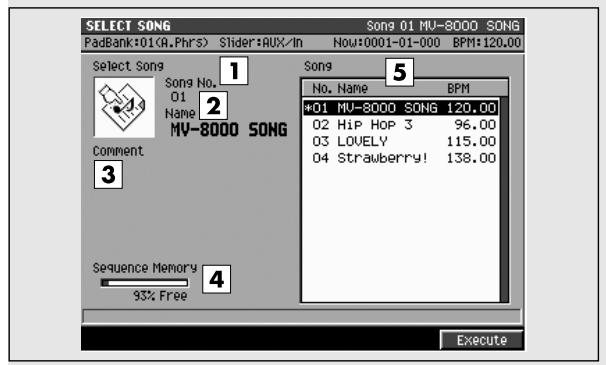
Description des zones
Affiche le numéro du Song. Le MV-8000 peut avoir jusqu'à 16 Songs dans chaque projet, numérotés de 1 à 16.
Affiche le nom du Song.
3. Comment (commentaire)
Affiche le commentaire attribué au Song.
4. Sequence memory (mémoire)
Affichage graphique et numérique de la quantité de mémoire utilisée par la séquence.
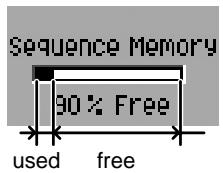
Affiche la liste des Songs sauvegardés dans le projet en cours. Le Song en cours de sélection apparaît contrasté.
Le programme en cours présente un astérisque « * » à côté de son nom.
Touches de fonction (f)
Sélectionne le song repéré par la position du curseur dans la liste. Il devient « en cours de sélection » et la page SEQUENCE (p. 186) apparait.
Vous êtes averti que la sélection d'un nouveau Song effacera vos données si vous ne prenez pas la précaution de les sauvegarder avant.
| Touche F | Commentaire |
| F1No | Permet d'effectuer la sau- vegarde avant la sélec- tion du Song. |
| F5Yes | Efface les données antérieures et scélectionne le nouveau Song. |
Si vous avez choisi de ne pas sauvegarder vos données après le message d'alerte «Save Current?», il n'existera aucun moyen de les récapituler ultérieurement (sauf à partir d'une sauvegarde antérieure). La société Roland ne saurait en aucun cas être tenue pour responsable d'éventuelles pertes de données ou de dommages induits par elles.
Cette page permet de supprimer un Song devenu inutile.
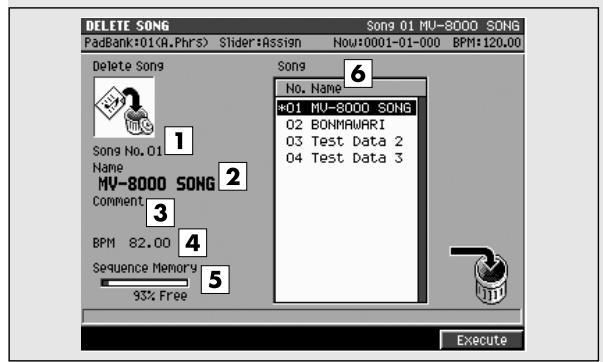
Description des zones
Affiche le numéro du Song. Le MV-8000 peut avoir jusqu'à 16 Songs dans chaque projet, numérotés de 1 à 16.
Affiche le nom du Song.
3. Comment (commentaire)
Affiche le commentaire attribué au Song.
4. BPM (tempo)
Affiche le tempo du Song sélectionné par le curseur.
5. Sequence memory (mémoire)
Affichage graphique et numérique de la quantité de mémoire utilisée par la séquence.
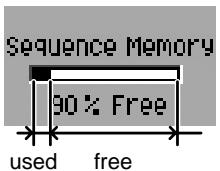
Affiche la liste des Songs sauvegardés dans le projet en cours. Le Song en cours de sélection apparaît contrasté.
Le programme en cours présente un astérisque « * » à côté de son nom.
Touches de fonction (f)
Supprime le Song sélectionné par le curseur dans la liste.
Vous ne pouvez pas supprimer le Song en cours de sélection (celui qui possède un astérisque « * » à côté de son nom).
Vous êtes averti que cela effacera vos données si vous ne prenez pas la précaution de les sauvegarder avant.
Quand vous procédez à la suppression d'un morceau, le message « Delete song ### Sure? » apparaît (### est le nom du Song sélectionné par le curseur).
| Touché F | Commentaire |
| F1No | Annulation de la sup- pression. |
| F5Yes | Suppression du Song. La page SETUP MENU (p. 237) réapparaît. |
Il n'est aucun moyen de récupérer ultérieurement des données supprimées (sauf à partir d'une sauvegarde antérieure). La société Roland ne saurait en aucun cas être tenue pour responsable d'éventuelles pertes de données ou de dommages induits par elles.
Ce menu local permet de copier le Song en cours de sélection et de basculer la sélection courante sur cette copie.
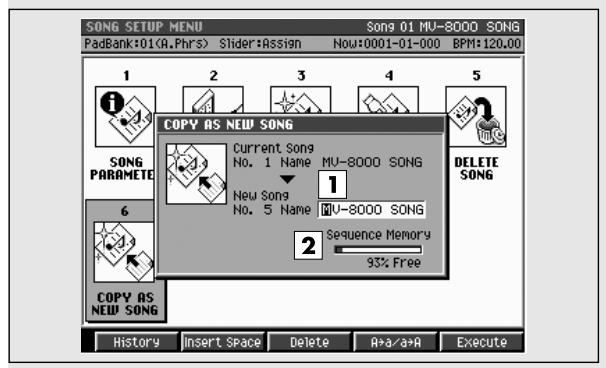
Description des zones
Affiche le nom du Song. Celui-ci peut composerter jusqu'à douze caractères.
Quand cet écran apparait, le nom comportera automatiquement un nombre au niveau des onzième et douzième caractères pour éviter tout conflit avec un nom de fichier existant.
Pour plus de détails sur la saisie de texte, reportez-vous à la page 9 du manuel de prise en main.
Affichage graphique et numérique de la quantité de mémoire utilisée par la sequence.
Touches de fonction (f)
Permet de rappeler instantanément les dix dernières chaînes de caractères saisies depuis la mise sous tension du MV-8000. Des pressions successives sur [F1 (History)] les font défilier dans l'ordre chronologique.
Insère un espace à la position du curseur.

Supprime le caractère à la position du curseur.
Change la casse du caractère à la position du curseur : majuscules/minuscules et chiffres/symboles.
Copie le Song en cours de sélection et fait de la copie la nouvelle sélection en cours. La page SEQUENCE (p. 186) réapparaît.
Vos données seront effacées si vous ne prenez pas la précaution de les sauvegarder avant.
| Touche F | Commentaire |
| F1No | Efface les données antérieures et la copie. |
| F5Yes | Effectue la sauvegarde avant de copier. |
Si vous avez choisi de ne pas sauvegarder vos données après le message d'alerte «Save Current?», il n'existera aucun moyen de les récapituler ultérieurement (sauf à partir d'une sauvegarde antérieure). La société Roland ne saurait en aucun cas être tenue pour responsable d'éventuelles pertes de données ou de dommages induits par elles.
Cette section donne accès au paramétrage des instruments.
Cette page permet principalement de paramétrer les PATCHES (un « patch » peut être vu comme un instrument autonome).
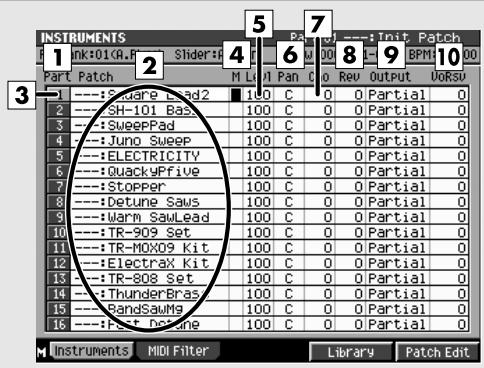

Description des zones
Le numéro de la Part sélectionnée est contrasté.
2. Patch
Liste des noms des Patches.
La Part sélectionnée par le curseur est dite « en cours » de sélection et son numéro est contrasté.
4. Mute
Determinez le statut de mute de chaque Part.
Valeurs: [Off], On
5. Niveau
Règle le niveau de sortie de chaque Part.
Valeurs : 0~[100]~127
6. Pan (panoramique)
Déterminez la position panoramique de chaque Part.
Valeurs: L63~[0]~R63
7. Cho (niveau de départ delay/chorus)
Déterminez le niveau de signal adressé à l'effet delay/chorus.
Valeurs : [0]~127
8. Rev (niveau de départ reverb)
Déterminez le niveau de signal adressé à l'effet reverb.
Valeurs : [0]~127
Determinez l'affectation de sortie de la Part audio.
10. VoRsv (réserve de polyphonie)
Determinez le nombre de voix de polyphonie réservé pour chaque part si vous tentez de dépasser 32 voix simultanées.
Valeurs:[0]~32
Le total cumulé de la réserve pour toutes les Parts est limité à 32. Il n'est pas possible de saisir des valeurs qui dépasseraient ce total.
Le MV-8000 dispose d'une polyphonie maximum de 64 voix. Le nombre de notes que cela représente dépend en fait du nombre de partiers utilisés par chaque patch et du nombre de samples constituant chaque partiel. La formule permettant de calculer la polyphonie utilisée quand le MV-8000 joue un patch est la suivante:
(nombre de voix) = (Nombre de partiers entendus dans le partiel joué) × (Nombre de voix d'utilisation des samples pour le partiel [SMT])
Touches de fonction (f) et menus

Instruments
Affiche la page INSTRUMENTS (p. 245).

MIDI Filter
Affiche la page MIDI FILTER (p. 247).

Library
Affiche la page PATCH LIBRARY (p. 248).

Patch Edit
Affiche la page PATCH EDIT (p. 250).
MENU

Menu
Affiche le menu INSTRUMENTS.
1. Save patch
Affiche la page SAVE PATCH (p. 279).
Affiche la page LOAD PATCH (p. 278).
Affiche la page COPY PART (p. 280).
Fait apparaître le message d'alerte « Initialize Current Part. OK? ». La validation supprimera les paramètres personnalisés de la part en cours et rappellera les réglages par défaut.
| Touche F | Commentaire |
| F1No | Annulation sans initiali-sation. |
| F5Yes | Initialisation de la part en cours. |
Cette page vous offre la possibilité de filtrer les types de messages MIDI reçus par la partie en cours.
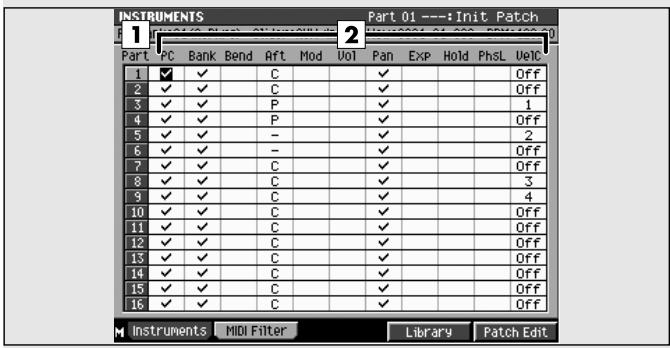
Description des zones
Le numéro de la Part en cours de sélection apparaît contrasté.
2. MIDI messages (types de messages MIDI)
Vous pouvez valider la réception (signe ✔) de chaque des types de messages représentés dans cette page. Les messages non validés seront ignorés.
| Param. | Commentaire | Valeurs |
| PC | Réception des changements de programme | Off, [On (✓)] |
| Bank | Réception des messages bank select | Off, [On (✓)] |
| Bend | Réception du pitch-bend | Off, [On (✓)] |
| Aft | Réception de l'after-touch canal ou de l'after-touch poly-phonique | - (Off), [C (channel)], P (poly) |
| Mod | Réception des messages de modulation | [Off], On (✓) |
| Vol | Réception du Volume MIDI | [Off], On (✓) |
| Pan | Réception du panoramaque | Off, [On (✓)] |
| Exp | Réception des messages d'ex-pressure | [Off], On (✓) |
| Hold | Réception du Hold 1 | [Off], On (✓) |
| PhsL | Réception du verrouillage de phase qui aligne précisé lessons lors des réceptions si-multanées. | [Off], On (✓) |
| Velocity Curve | Courbes de velocité. Sélectionne la courbe de progrSSION associée à la réception des messages de velocité. Si vous ne souhaitez pas modifier ce qui est transmis, désissez la position Off. | [Off], 1 2 3 4 |
Si le verrouillage de phase est activé, la Part sera jouée seulement après que toutes les notes soient prêtes à émettre leur son, ce qui peut, dans certains cas, occasionner un retard par rapport à la réception des messages.
Touches de fonction (f)


Instruments
Affiche la page INSTRUMENTS (p. 245).


MIDI Filter
Affiche la page MIDI FILTER (p. 247).


Library
Affiche la page PACH LIBRARY (p. 248).


Patch Edit
Affiche la page PATCH EDIT (p. 250).
Cette page permet de choisir un Patch dans la bibliothèque (library) concernée et d'en faire la sélection en cours.
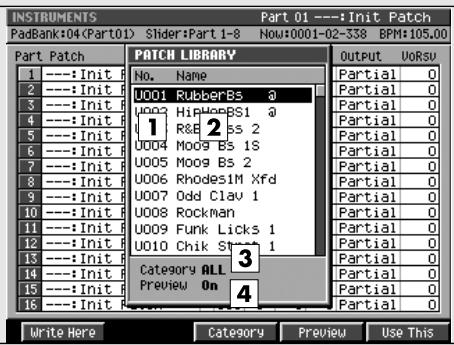
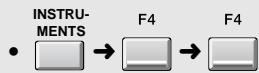
1. No. (numéro de mémoire library)
Les patches sont rangés et numérotés dans la bibliothèque de 001 à 999.
2. Name (nom)
Année la liste des noms des Patches. Le patch en cours de sélection par le curseur est contrasté.
3. Catégorie
Affiche le nom de la catégorie si vous avez choisi de limiter la visualisation à un type de son donné.
4. Preview (pré-écoute)
Quand cette option est activée (on), le Patch sélectionné par le curseur est temporairement affecté aux pads, ce qui permet de l'écouter.
Touches de fonction (f)

Fait apparaitre le message « Write Current Patch ». Si vous appuyez sur [F5 (Yes)], le patch de la part en cours sera sauvegardée à la position du curseur dans la liste des événements. Si vous ne pouvez pas effectuer cette affectation, appuyez sur [F1 (No)].

Appelle le menu LOCAL SELECT CATEGORY.
Ce menu vous permet de limiter les patches apparaisant dans la liste de la bibliothèque à une catégorie particulière.
| Catégorie | Contenu |
| --- | Pas de catégorie attribué |
| PNO | Pianos acoustiques |
| EP | Pianos électriques |
| KEY | Autres claviers (clavinets, clavecins) |
| BEL | Cloches, cloches tubulaires |
| MLT | Xylophones |
| ORG | Orgues électroniques et liturgiques |
| ACD | Accordés |
| HRM | Harmonicas |
| AGT | Guitare acoustique |
| EGT | Guitare électrique |
| DGT | Guitare avec distorsion |
| BS | Basses acoustiques et électriques |
| SBS | Synthés basses |
| STR | Cordes |
| ORC | Ensembles orchestraux |
| HIT | Accords d'orchestres |
| WND | Bois (hautbois, clarinettes) |
| FLT | Flûtes, piccolos |
| BRS | Cuivres |
| SBR | Cuivres synthétiques |
| SAX | Saxophones |
| HLD | Synthés lead (hard) |
| SLD | Synthés lead (soft) |
| TEK | Synthés techno |
| PLS | Sons pulsants |
| FX | Effets synthétiques |
| SYN | Synthés polyphoniques |
| BPD | Nappes synthétiques (brillantes) |
| SPD | Nappes synthétiques (douces) |
| VOX | Voix, chêurs |
| PLK | Cordes pincées (harpes, instruments ethniques) |
| ETH | Autres instruments ethniques |
| FRT | Cordes pincées tempérées (mando-line etc.) |
| PRC | Percussions |
| SFX | Effets sonores |
| BTS | Boucles, grooves |
| DRM | Kits rythmiques |
| CMB | Patches splittings ou en couches |
| 7X0 | Roland S-700 series |
| AK | AKAI MPC |
Active/désactive la fonction patch preview.
Le patch sélectionné par le curseur devient « en cours de sélection » et la page INSTRUMENTS (p. 245) apparaît.
Pour refermer ce menu local sans lancer aucune action, appuyez sur [EXIT].
Cette page permet d'éditer le Patch de la Part en cours et de paramétrer des affectations de sortie.
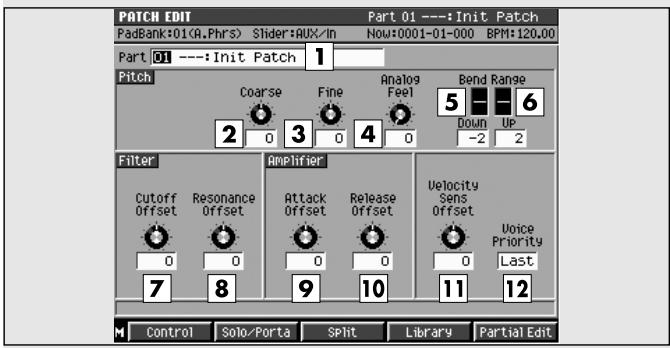
1. Partie en cours et nom du patch
Affiche le numéro de la Part et le nom du Patch en cours de sélection.
Règle la hauteur de chaque Partie par pas d'un demi-ton.
Valeurs: -48~[0]~+48 (+/-4 octaves)
Règle la hauteur de chaque Part par pas d'un « cent »
Valeurs : -50~[0]~+50

Un « cent » = 1/100e de demi-ton.
4. Analog feel (couleur « analogue »)
Définit la profondeur de la modulation 1/f appliquée au Patch. (La modulation 1/f est un ratio correspondant à des modulations du monde réel : eau ou vent). Elle permet de simuler l'instabilité naturelle caractéristique des synthétiseurs analogiques.
Valeurs : [0]~127
Déterminez l'amplitude de la modulation de hauteur quand vous actionnez le levier vers le bas (en demi-tons).
Valeurs: -48 (-4 octaves)~[-2]~0
Déterminez l'amplitude de la modulation de hauteur quand vous actionnez le levier vers le haut (en demi-tons).
Valeurs: 0 [+2] +48 (+4 octaves)
7. Filter cutoff offset (décalage fr. de coupure)
Applique un décalage relatif à la fréquence de coupure du patch.
Valeurs : -63~[0]~+63
Applique un décalage relatif à la résonance du filtre du patch.
Valeurs : -63~[0]~+63

Des valeurs de résonance trop élevées peuvent engendrer des oscillations et de la distorsion.
Déterminez le retard entre le note-on et le début de la lecture du son.
Valeurs : -63~[0]~+63
Déterminez le retard entre le note-off et le début de l'atténuation du son.
Valeurs : -63~[0]~+63
Affecte un décalage à la sensibilité à la vitesse pour l'ensemble de la Part tout en maintenant les caractéristiques propres de ce paramètre pour chaque patch telles que définies par les paramètres ci-après:
Ce paramètre s'ajoute donc aux valeurs de sensibilité à la vélocité de chaque partiel. Cela peut dire que (par exemple), si la sensibilité à la vélocité d'un partiel est déjà à +63 (maximum), le fait de désirer une valeur positive pour ce paramètre n'aura aucune action sur le son.
Définit l'ordre des priorités quand le nombre de notes jouées excède la polyphonie disponible (64 voix).
| Valeurs | Commentaire |
| Last | La priorité est à la première voix jouée et les notes sont donc « coupées » les unes après les autres dans l'ordre dans lequel elles ont été jouées, la plus ancienne en premier. |
| Loudest | La priorité est aux voix de volume le plus élevé. Les notes sont donc « coupées » les unes après les autres en fonction de celles qui ont le vol-ume le plus faible. |
Touches de fonction (f) et menus

Control
Affiche la page PATCH EDIT (CONTROL) (p. 252).

Affiche la page EDIT NAME (p. 181) permettant d'éditer le nom du patch en cours.
2. Save patch
Affiche la page SAVE PATCH (p. 279).
Affiche la page LOAD PATCH (p. 278).
Les messages MIDI reçus par la Part peuvent être utilisés pour contrôler de nombreux paramètres du partiel en fonction des paramétrages ci-après.
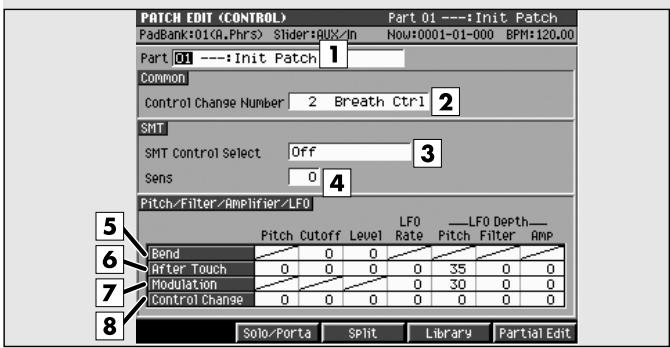
1. Partie en cours et nom du patch
Affiche le numéro de la Part et le nom du Patch en cours de sélection.
Déterminez le numéro de contrôle MIDI utilisé quand vous régalez le paramètre SMT Control Select sur Control Change. Ce contrôle peut être utilisé pour agir sur la hauteur, le filtré ou l'amplification de la source sonore.
Valeurs : [0]~127
3. SMT control select (sélection du contrôle SMT)
Définit le type de message MIDI qui sera utilisé pour contrôler la SMT.
| Valeur | Commentaire |
| Off | Pas de contrôle |
| Bend | Contrôle par le pitch bend |
| Aftertouch | Contrôle par laftertouch |
| Modulation | Contrôle par la modulation |
| Control Change | Contrôle par les messages Control change (numéro définir par le paramètre précédent) |
Vous pouvez effectuer un contrôle SMT soit par la vitesse soit par le message MIDI ci-dessus mais pas par les deux simultanément. Pour effectuer le contrôle par la vitesse, activez le paramètre SMT Velocity Control dans la page PARTIAL EDIT (SMT) (p. 269).
4. Sens (sensibilité)
Déterminez le niveau de l'effet Matrix Control appliqué. Si vous souhaitez modifier le paramètre sélectionné dans le sens positif (valeur plus élevée, vers la droite, plus rapide etc.), sélectionnez une valeur positive et inversement dans le sens négatif (valeur plus faible, vers la gauche ou moins rapide). Quand les valeurs positives et négatives sont sélectionnées simultanément, les modifications augmentent avec l'augmentation des valeurs. Réglez ce paramètre sur « 0 » si vous ne souhaitez pas utiliser cet effet.
Valeurs: -63 [0] +63
Déterminez le paramètre mis en œuvre à la réception de messages de pitch-bend.
Déterminez le paramètre mis en œuvre à la réception de messages d'aftertouch.
7. Modulation
Déterminez le paramètre mis en œuvre à la réception de messages de modulation.
Determinez le paramètre mis en œuvre à la réception de messages control change (numéro défini par le paramètre Control change No).
Paramètres de patch contrôles lors de la réception de données de contrôle
| Valeur | Commentaire |
| Pitch | Détermine la variation de hauteur par pas d'un demi-ton. Valeurs: -48~[0]~+48 Message MIDI: Aftertouch, Control Change |
| Filter Envelope | Contrôle la fréquence de coupure du filtre. Valeurs: -63~[0]~+63 Message MIDI: Bend, Aftertouch, Control Change |
| Amplifier Envelope | Contrôle le niveau d'amplification. Valeurs: -63~[0]~+63 Message MIDI: Bend, Aftertouch, Control Change |
| LFO Rate | Contrôle la vitesse du LFO. Valeurs: -63~[0]~+63 Message MIDI: Aftertouch, Modulation, Control Change |
| LFODepth Pitch | Contrôle la modulation de hauteur (vibrato) induite par le LFO. Valeurs: -63~+63 Valeur initiale: Aftertouch=[+35] Modulation=[+30] ControlChange=[0] Message MIDI: Aftertouch, Modulation, Control Change |
| LFODepth Filter | Contrôle la variation de coupure du filtre induite par le LFO. Valeurs: -63~[0]~+63 Message MIDI: Aftertouch, Modulation, Control Change |
| LFODepth Amplifier | Contrôle la modulation d'amplitude (tremolo) induite par le LFO. Valeurs: -63~[0]~+63 Message MIDI: Aftertouch, Modulation, Control Change |
Touches de fonction (f)
Cette page permet d'affecter les parties à des tessitures spécifiques (zones de clavier).
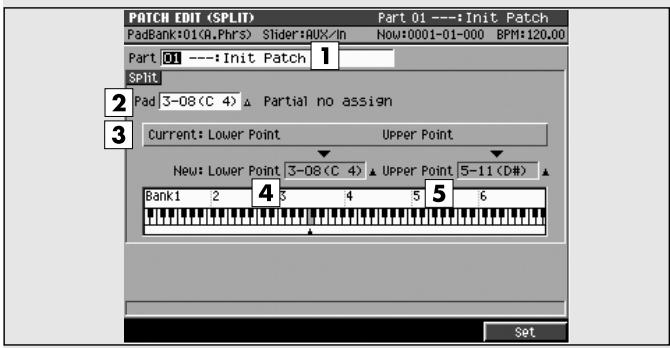
1. Partie en cours et nom du patch
Affiche le numéro de la Part et le nom du Patch en cours de sélection.
2. Pad
Le Pad choisi génère du son entre les points Lower et Upper. Affiche le nom du sample affecté au pad.
Affiche les limites de validité du son (en numéros de notes).
Définit la nouvelle limite basse d'écoute du son utilisé par le partiel.
5. New Upper Point (nouvelle limite haute)
Définit la nouvelle limite haute d'écoute du son utilisé par le partiel.
La représentation graphique du clavier permet de visualiser les deux points limites.

Vous ne pouvez pas définir un point bas plus haut que le point haut ni inversement.
Touches de fonction (f)
Set
Valide le paramétrage.
Cette page permet le paramétrage des fonctions solo et portamento.
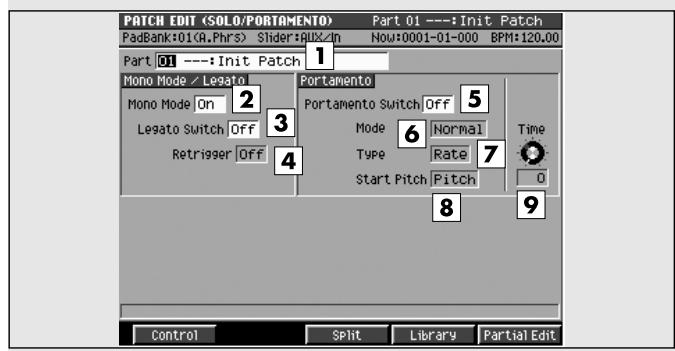
1. Partie en cours et nom du patch
Affiche le numéro de la Part et le nom du Patch en cours de sélection.
2. Mono mode (mode mono)
Déterminez si le patch peut être joué en polyphonie (Off) ou uniquement en monophonie (On). La position « On » correspond naturellement à des instruments monophoniques de type sax ou flûte.
| Valeur | Commentaire |
| [Off] | Deux notes ou plus peuvent être jouées simultanément. |
| On | Seule la dernière note jouée est entendue. |
3. Legato switch (fonction legato)
Determinez si la fonction Legato est activée (ON) ou non (OFF).
Quand elle est activée, le fait d'appuyer sur une touche en laissant la précédente enfoncée provoque une transition douce et continue entre les deux notes, qui correspond en fait à la simulation des effets de hammer-on et de pull-off des guitaristes.
Valeurs: [Off], On
La fonction Legato dépend de l'activation du paramètre Mono Mode (On).
4. Legato retrigger (nouvelle attaque)
Ce paramètre permet de choisir entre une nouvelle attaque (ON) ou une absence d'attaque (OFF) associée au jeu legato. Normalement vous le laissez sur ON. En position OFF, en effet, quand une touche est enfoncée après qu'une autre ait été enfoncée et
maintenue, seule la hauteur du son est modifiée, sans reprise de l'attaque du son avec la deuxième note.
Valeurs: [Off], On
La fonction Legato Retrigger dépend à la fois de l'activation du mode Mono (On) et de l'activation du paramètre Legato Switch (ON).
Imaginons que la fonction Legato Switch soit sur « ON » et Legato Retrigger sur « OFF ». Quand vous essayez de réaliser un legato (en appuyant sur une note aiguë en maintenant une note plus grave enfoncée) la montée vers l'aigu peut se retrouver interrompue à une valeur intermédiaire du fait que la limite de hauteur possible pour l'échantillon a été atteinte. Par ailleurs, si différentes limites de hauteurs ont été utilisées pour les divers échantillons d'un patch, le son pourrait cesser de pouvoir être entendu en MONO. Si vous devez effectuer de grandes variations de hauteur, réglez le paramètre Legato Retrigger sur « ON ».
Mettez-le par contre sur « OFF » si vous exécutez des phrases instrumentales d'instruments à vent ou de cordes, ou encore si vous utilisez la modulation avec dessons de synthé mono.
5. Portamento switch (activation portamento)
Déterminez si le portamento est activé (On) ou non (Off).
Valeurs: [Off], On
L'effet de portamento provoque une transition de hauteur douce et continue entre une note jouée et la
suivante.
En activant le portamento pendant que le mode Mono est actif, vous pouvez simuler des techniques de slide-guitar ou de violon.
6. Portamento mode (mode de portamento)
Determinez les conditions d'exécution provoquant le déclenchement du portamento.
| Valeur | Commentaire |
| [Normal] | Le portamento est actif en perma-nence. |
| Legato | Le portamento n'est actif que sur les notes jouées legato (appui sur la tou-che suivante avant d'avoir relâché la précédente). |
7. Portamento type (paramètres du portamento)
Determinez les caractéristiques du portamento.
| Valeur | Commentaire |
| Rate | Le temps de passage d'une note à l'autre est variable et dépend de l'écart entre les notes. |
| Time | Le temps de passage d'une note à l'autre est constant et indépendant de l'écart entre les notes. |
8. Portamento start pitch (hauteur de départ)
Quand une nouvelle note est jouée pendant une variation de hauteur provoquée par le portamento, une nouvelle variation de hauteur est initiée. Ce paramètre déterminé la hauteur à laquelle le changement s'applique.
| Valeur | Commentaire |
| Pitch | Démarre un nouveau portamento à partir de la hauteur atteinte au moment de l'appui sur la nouvelle touche. |
| Hauteur | |
| do 5 ré 4 do 4 appui sur ré 4 appui sur do 5 | |
| appui sur do 4 |
| Valeur | Commentaire |
| Note | Redémarre depuis la hauteur qu'aurait dû atteindre le portamento s'il s'était déroulé jusqu'à la fin.Hauteurdo 5ré 4do 4appui sur ré 4appui sur do 5 |
9. Portamento time (temps de portamento)
Déterminez le temps du passage d'une hauteur à l'autre. Avec des valeurs élevées, la transition prend plus de temps.
Valeur: 0 [20] 127
Touches de fonction (f)
Affiche la page PATCH EDIT (CONTROL) (p. 252).
Cette page permet l'édition des partiels utilisés par le patch.
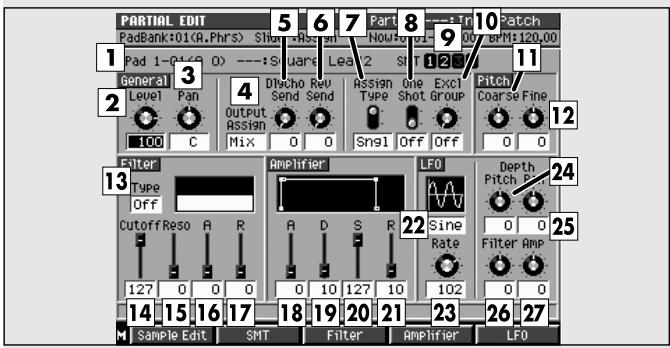
1. Numéro de note, nom du partiel
Affiche le numéro de note et le nom du partiel que vous pouvez éditer.
Si le même partiel est affecté à plusieurs notes, les éditions que vous pratiquerez dessus s'appliqueront à toutes ces notes. La fenêtre PATCH EDIT (SPLIT) (p. 254) permet de visualiser l'affectation des partiels aux notes.
2. Niveau
Règle le niveau du partial.
Valeur : 0~[127]
3. Pan
Règle le panoramique du partiel.
Valeur: L63\~[0]\~R63.
Choix de l'affectation de sortie du partiel.
Valeur: [Mix], AUX1~AUX4, MLT1~MLT8, MLT1/2~MLT7/8
Niveau du partiel adressé à l'effet delay/chorus.
Valeur:[0]~127
6. Rev send (niveau d'envoi reverb)
Niveau du partiel adressé à l'effet reverb.
Valeur:[0]~127
Déterminez comment les notes sont traitées quand une même valeur est jouée deux fois.
| Valeur | Commentaire |
| Sngl (=Single) | La première note jouée est arrêtée avant que la deuxième ne puisse être entendue. |
| Multi | Plusieurs occurrences d'une même note sont autorisées simultanément. |
8. One shot (lecture unitaire)
Quand ce paramètre est activé, la lecture du son se fait jusqu'à la fin de la forme d'onde (ou de l'enveloppe selon laquelle intervient la première).
9. SMT (sample mix table)
Affiche la structure des échantillons (samples) qui constituent le partiel sélectionné en 1. Dans l'exemple de l'illustration, ce partiel est constitué des SMT1 et 2.
10. Exclusive group (groupe exclusif)
Déterminez la manière dont les notes sont traitées quand un partiel affecté au même groupe « exclusif » est joué dans le même temps.
Quand des partiels affectés à un même groupe exclusif sont joués en même temps, le premier joué est arrêté avant que le suivant ne soit entendu. Un paramétrage « Off » signifie que le partiel n'est affecté à chaque groupe exclusif.
Valeurs : [Off], 1~31
11. Pitch coarse (accordage grossier)
Règle la hauteur du partiel par pas d'un demi-ton.
Valeurs: -48~[0]+48 (+/-4 octaves)
Règle la hauteur du partiel par pas de un cent.
Valeurs : -50~[0]~+50

Un cent = 1/100e de demi-ton
Choix du type de filtre.
| Valeur | Commentaire |
| [Off] | Aucun filtré utilisé. |
| LPF | Filtre passe bas. Coupe les fréquences supérieures à la fréquence de coupure. Le son est plus doux. Utilisé très majoritairement |
| BPF | Filtre passe-bande. Ne laisseisser que les fréquences proches de la fréquence de coupure et coupe les autres. Crée des sons originaux. |
| HPF | Filtre passe-haut. Coupe les fréquences en dessous de la fréquence de coupure. Utile pour isoler des sons de percussion dotés d'airgus très caractéristiques. |
14. Filter cutoff (fréquence de coupure)
Déterminez la fréquence de coupure du partiel.
Valeurs : [0]~127
| Type de catégorie | Effet du choix de la fréquence de coupure |
| LPF | L'abaisissement de la fréquence de cou-pure va diminuer les harmoniques supérieures et rendre le son plus doux. Inversement son élévation le rendra plus clair. |
| BPF | La variation de la fréquence de coupure modifier la structure harmonique du son. Utile pour créé des sons originaux. |
| HPF | L'élévation de la fréquence de coupure diminue les composantes graves du son et augmente sa partie brillante. |
Renforce les fréquences proches de la fréquence de coupure.
Valeurs : [0]~127

Une augmentation excessive peut faire entrer le filtré en oscillation et provoquer de la distorsion.
Determinez le temps entre le début de la note et la fermeture du filtre jusqu'à ce que la fréquence de coupure spécifiée soit atteinte. Correspond à la valeur T1 dans le schéma ci-après.
Valeurs: 0~[127]
Déterminez le temps entre le relâchement de la touche et le retour du filtre à la fréquence de coupure de base (paramètre Filter Cutoff). Correspond à la valeur T4 dans le schéma ci-après.
Valeurs : [0]~127
Fréquence
de coupure
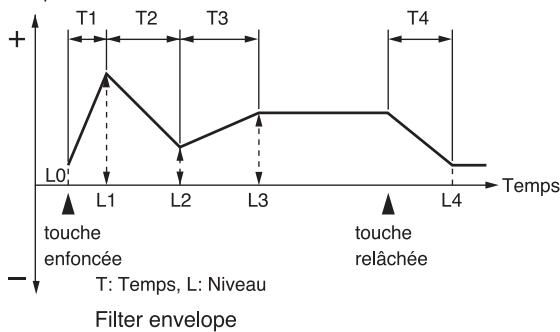
18. Amplificateur a (temps d'attaque de l'amplification)
Determinez le temps entre le début de la note (touché enfoncé) et l'arrivée du volume au niveau L1.
Correspond au temps T1 du schéma de l'enveloppe de niveau.
Valeurs: 0~[127]
19. Amplificateur d (temps de retombée de l'amplification)
Déterminez le temps de retombée jusqu'au niveau de maintien. Correspond au T3 du schéma de l'enveloppe de niveau.
20. Amplifier s (niveau de maintien de l'amplification)
Déterminez le volume de maintien du son, touche enfoncée. Correspond au L3 du schéma de l'enveloppe de niveau.
21. Amplificateur r (temps d'atténuation de l'amplification)
Determinez le temps entre le relâchement de la touche et la disparition du son. Correspond au T4 du schéma de l'enveloppe de niveau.
Range: 0~[127]
Envelope d'amplitude
22. LFO (type d'oscillateur basse fréquence)
Choix de la forme d'onde utilisée par le LFO.
| Valeur | Commentaire |
| [Sine] | Sinusoine |
| Triangle | Triangulaire |
| Saw Up | Dents de scie |
| Saw Down | Dents de scie inversées |
| Square | Carrée |
| Random | Variable |
| Bend Up | La forme d’onde monte progressive-ment jusqu’au niveau normal et s’ymaintient |
| BendDown | La forme d’onde descend progres-sivement jusqu’au niveau normal et s’ymaintient |
Si vous désactivez « Bend Up » ou « Bend Down », vous devez regarder le paramètre Key Sync (page « PARTIAL EDIT (LFO) » p. 97) sur « On », faute de quoi l'effet LFO ne pourrait être obtenu.
23. LFO rate (vitesse du LFO)
Déterminez la fréquence de l'oscillation du LFO.
| Valeurs: | 0~[102]~127, f3, f, f3, f4, f5, f3, f4, f5, f3, f4, f5, f3, f4, f5, f3, f4, f5, f3, f4, f5, f3, f4, f5, f3, f4, f5, f3, f4, f5, f3, f4, f5, f3, f4, f5, f3, f4, f5 |
| o.., o| |
24. LFO depth pitch (action du LFO sur la hauteur)
Déterminez l'importance de l'action du LFO sur la hauteur du son.
Valeurs : -63~[0]~+63
25. LFO depth pan (action du LFO sur le panoramique)
Déterminez l'importance de l'action du LFO sur le panoramaque.
Valeurs : -63~[0]~+63
26. LFO depth filter (action du LFO sur le contrôle)
Déterminez l'importance de l'action du LFO sur le contrôle.
Valeurs : -63~[0]~+63
27. LFO depth amp (action du LFO sur le volume)
Déterminez l'importance de l'action du LFO sur le volume.
Valeurs : -63~[0]~+63
Touches de fonction (f) et menus

Affiche la page SAMPLE EDIT (p. 260).
SMT (sample mix table)
Affiche la page PARTIAL EDIT (p. 269).

Affiche la page PARTIAL EDIT (FILTER) (p. 271).

Amplificateur
Affiche la page PARTIAL EDIT (AMPLIFIER) (p. 274).

Appelle le menu local EDIT NAME (p. 181) permettant de modifier le nom du partial en cours.
Le menu PARTIAL EDIT apparait également quand vous appuyez sur [MENU] dans les pages suivantes :
Cette page donne accès à l'édition du sample utilisé par le partiel.
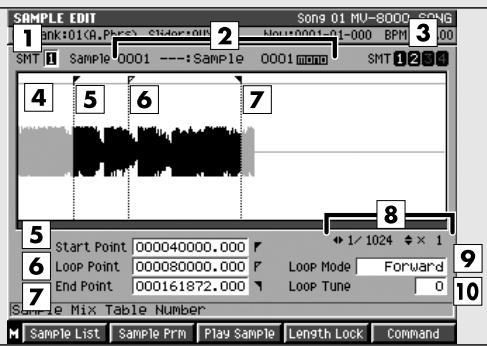

Description des zones
Parmi les samples (SMT) constituent le partiel en cours d'édition, ce paramètre définit le numéro en cours d'édition. Dans cet exemple vous éditez le premier des deux SMT (SMT1 et 2) qui constituent le partiel.
2. Échantillon
Affiche le numéro et le nom du sample en cours d'édition.
3. SMT (sample mix table)
Affiche la structure des échantillons (samples) qui constituent le partiel sélectionné en 1. Dans l'exemple de l'illustration, ce partiel est constitué des SMT1 et 2.
4. Fenêtre d'édition
Affiche graphiquement le sample (la forme d'onde) en cours d'édition. Quand vous éditez les paramètres 6 à 10, cette zone indique le paramétrage de chaque point.
5. Start point (point de départ)
Définit le point de départ de la lecture. Positionnez-le de manière à éliminer tous les aspects indésirables du début du sample.
6. Loop point (point de bouclage)
Définit le point à partir duquel la lecture reprend le bouclage (si vous voulez que ce bouclage revienne en un point différent du point de départ).
7. End point (point de fin)
Définit la fin de lecture du sample. Positionnez-le de manière à éliminer tous les aspects indésirables de la
fin du sample.
Indique le niveau de grossissement de la forme d'onde dans la fenêtre d'édition.
permet une dilatation du temps (horizontal) et une amplification des niveaux (vertical).
9. Loop mode (mode de bouclage)
Déterminez le mode de lecture du sample.
| Valeur | Commentaire |
| Forward | Le sample est lu du point de départ au point de fin puis boucle entre le point de bouclage et le point de fin dans le sens direct. |
| Start Point Loop Point End Point | |
| One Shot | Le sample n'est lu qu'une fois, du début à la fin. |
| Start Point Loop Point End Point | |
| Alternate | Le sample est lu du point de départ au point de fin puis boucle entre le point de bouclage et le point de fin dans un sens puis dans l'autre en zig-zag -> loop start point -> end point -> . |
| Start Point Loop Point End Point |
| Valeur | Commentaire | ||
| Reverse One Shot | Le sample n'est lu qu'une fois mais à l'envers, de la fin au début. | ||
| Start Point | Loop Point | End Point | |
| Reverse | Le sample est lu à l'envers de la fin au début puis boucle entre le point de bou-clage et le début dans le sens inverse. | ||
| Start Point | Loop Point | End Point | |
10. Loop tune (accordage de la boucle)
Règle la hauteur de la zone de bouclage par pas de un cent.
Valeurs : -50~[0]~+50

Un cent = 1/100e de demi-ton.
Touches de fonction (f) et menus

passez au menu local SAMPLE LIST (p. 262).

Appelle le menu local SAMPLE PARAMETER (p. 263).

Permet d'entendre le sample en cours d'édition tant qu'elle reste enfoncée.

Si cette fonction est « On », l'écart temporel entre le Loop Point et le End Point reste fixe. Cela permet d'ajuster l'un et l'autre point tout en conservant cette distance inchangée.

Appelle le menu local SAMPLE EDIT COMMAND (p. 264).
MENU

Menu
Appelle le menu SAMPLE.
Éléments du menu
Affiche la page SAVE SAMPLE AS WAV/SAVE SAMPLE AS AIFF (p. 267), dans laquelle vous pouvez procéder à la sauvegarde du sample en cours d'édition sur le disque aux formats WAV ou AIFF.
Ce menu local permet de choisir un sample dans la liste de ceux qui sont sauvegardés dans le MV-8000.
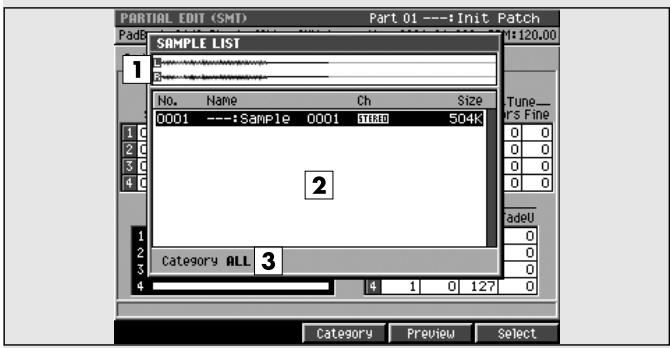
Pour accéder à cette page

Ce mode d'accès au menu local SAMPLE LIST n'est qu'un exemple. Vous pouvez également y accéder à partir de très nombreuses autres pages, la procédure restant la même.
Description des zones
Affiche graphiquement la forme d'onde du sample sélectionné par le curseur dans la liste (2).
- Liste des samples sauvegardés. Indique le numéro du sample, son nom, ses canaux (L/R/Mono), et sa taille. Effectuez votre choix dans cette liste.
3. Catégorie
Permet de trier la liste par catégorie. Pour que cela soit possible, il faut que les samples aient reçu l'attribution d'une catégorie dans le menu local SAMPLE PARAMETER (p. 263).
Touches de fonction (f)
Affiche le menu local SAMPLE CATEGORY (p. 183) permettant de limiter l'affichage de la liste à certaines catégories.
Permet d'effectuer une pré-écoute du sample en cours de sélection (contraste). Pour arrêter la lecture, appuyez sur [F4 (Stop)].
Confirme la sélection du sample contrasté et referme le menu local.
Ce menu local donne accès à divers paramètres concernant les samples.
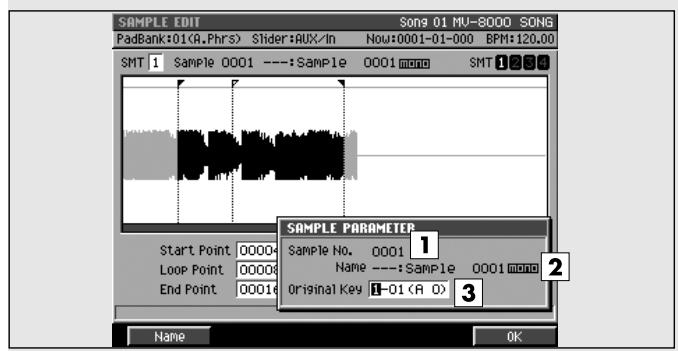

Description des zones
- Sample number (numéro du sample)
Affiche le numéro du sample sélectionné.
- Sample name (nom du sample)
Affiche le nom du sample sélectionné.
- Original Key (hauteur tonale de référence)
Déterminez la hauteur tonale de référence, c'est-à-dire le numéro de note permettant d'entendre ce sample à sa hauteur initiale au moment de l'enregistrement.
Touches de fonction (f)

- Affiche le menu local EDIT NAME (p. 181) permettant de modifier le nom du sample.

Valide les paramètres SAMPLE PARAMETER et réfère le menu local.
Ce menu local permet de choisir une des commandes d'édition des samples.
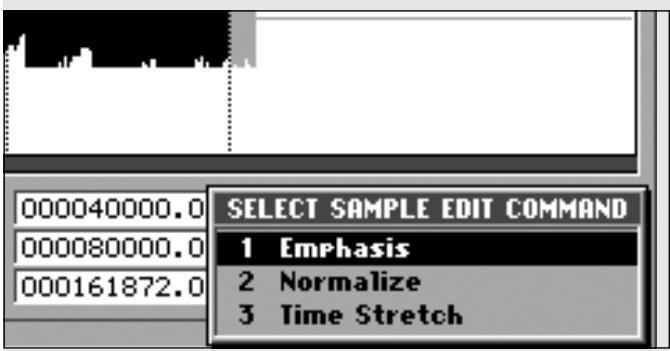

Description des zones
Affiche la page EMPHASIS (p. 265) dans laquelle vous pouvez appliquer ce renforcement de la région des hautes fréquences d'un sample, ou ramener un sample affecté d'emphasis à son état original.
Renforce le niveau global du sample sans dépasser le nombre de bits maximum.
Affiche la page TIME STRETCH (p. 266) dans laquelle vous pouvez procéder à un allongement ou à un raccourcissement du sample sans modifier sa hauteur.
Touches de fonction (f)
Select
Confirme la commande sélectionnée dans SELECT SAMPLE EDIT, et amène à la page d'exécution correspondante.
Cette commande permet de convertir le sample dans un format qui renforce (emphasis) ou restitue (de-emphasis) la zone des hautes fréquences.
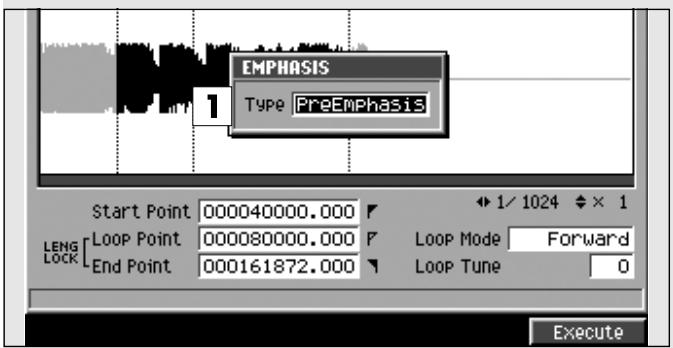
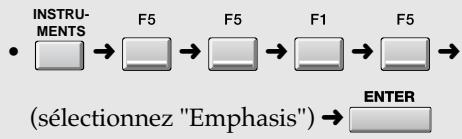
Description des zones
Déterminez le type de conversion.
| Valeur | Commentaire |
| Pre Emphasis | Renforce les haute fréquences. |
| De Emphasis | Atténue les haute fréquences. |
Touches de fonction (f)

Cancel
Annule l'opération et ferme la page EMPHASIS.

Execute
Exécutez la commande sélectionnée.
Cette commande permet de modifier la longueur ou le tempo du sample.
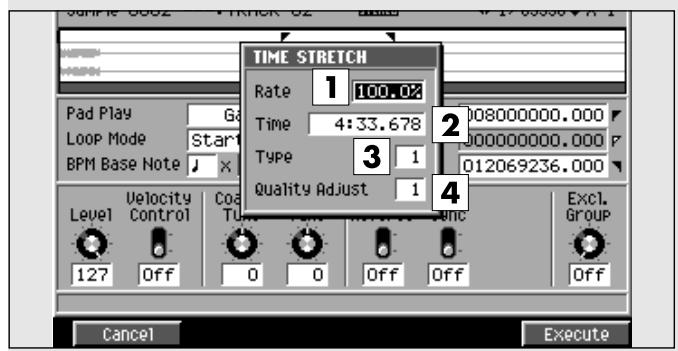
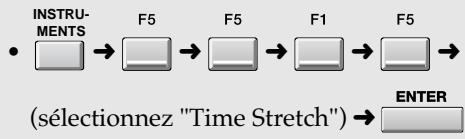
1. Taux (pourcentage)
Déterminez la modification relative de la longueur du sample.
2. Time (durée)
Déterminez la longueur du sample en valeur temporelle.
L'action sur une des deux valeurs ci-dessus (Rate,
Time) modifie automatiquement l'autre en parallèle.
3. Type
Pour ce paramètre, les valeurs faibles correspondront aux phrases rapides et les valeurs élevées aux phrases lentes.
| Valeurs | Commentaire |
| 01 | pour des phrases rapides |
| : | : |
| [05] | (valeur initiale) |
| : | : |
| 10 | pour des phrases lentes |
4. Quality adjust (qualité)
Effectue un réglage fin de la qualité tonale de la fonction Time Stretch.
Valeurs [1]~10
Touches de fonction (f)

Annule l'opération et referme la fenêtre TIME STRETCH.

Exécute la fonction Time Stretch.
Cette page permet de sauvegarder le sample aux formats de fichiers WAV ou AIFF.
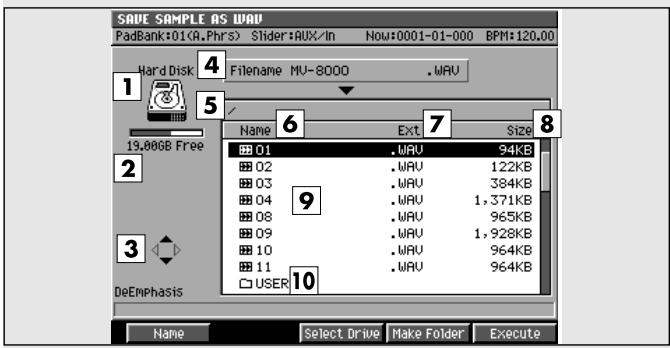
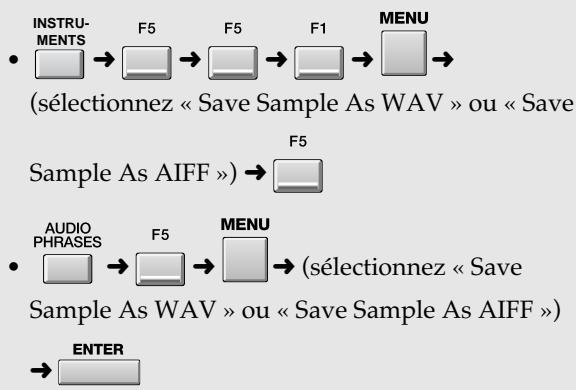
1. Volume sélectionné
Affiche le volume sélectionné avec son icône.
| Volume sélectionné | Commentaire |
| Disque dur | |
| Disurette |
2. Capacité du volume sélectionné
Affiche la capacité totale et l'espace libre sur le disque sélectionné.
3. Icône des touches fléchées (curseur)
Cet icône change d'aspect pour indiquer les touches fléchées accessibles pour la navigation dans la hiérarchie des dossiers.
| Icône | Commentaire |
| Vous pouvez déplacer le curseur vers le haut et vers le bas. | |
| Vous pouvez déplacer le curseur vers le haut et vers le bas, mais le curseur est situé sur un dossier (contraste) appuyez sur la flèche droite pour en visualiser le con-tenu (pour changer de dossier). | |
| Vous pouvez déplacer le curseur vers le haut et vers le bas, mais vous vous trouvez dans un sous-dossier et vous pouvez appuyer sur la flèche gauche pour remonter dans le dossier « parent ». |
Le sample est sauvegardé avec son nom. Si vous voulez le modifier, appuyez sur [F1 (Nom)].
Affiche le nom du dossier sélectionné. En dessous de la racine du disque, les niveaux des dossiers sont indiqués par un «/».
6. Name (nom)
Affiche le nom du fichier sauvegarde.
7. Ext (extension)
L'extension fait partie du nom du fichier et sert à indiquer le type de ce fichier.
Affiche la taille du fichier.
Affiche la liste des fichiers sauvegardés sur le disque dur du MV-8000. Le fichier sélectionné est contrasté.
10. Sous dossier
Structure permettant le regroupement des fichiers par catégorie ou utilisation. Pour visualiser son contenu,
amenez le curseur dessus et appuyez sur
(fleche droite).

Pour remonter d'un sous-dossier au dossier parent,
Touches de fonction (f)

Affiche le menu local EDIT NAME (p. 181) permettant de modifier le nom du sample.

Affiche le menu local EDIT NAME (p. 181) dans lequel vous pouvez créer un nouveau dossier au sein du dossier en cours.

Sauvegarde le fichier.
Cette page permet d'éditer la Sample Mix Table (SMT) utilisée par le partial. Une SMT peut être composée de quatre samples.
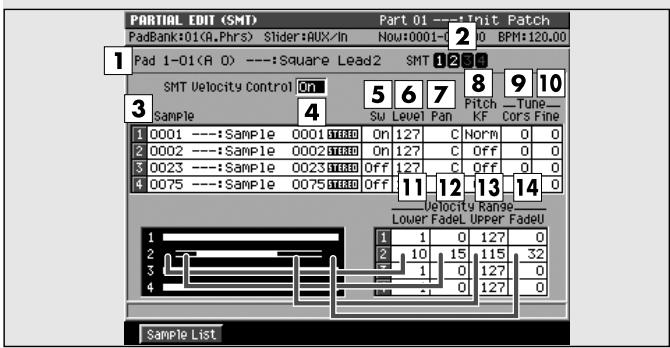
1. Pad (numéro de pad)
Sélectionnez le numéro de pad et le nom du partiel que vous éditez.
2. SMT (sample mix table)
Affiche l'utilisation des samples dans le partiel sélectionné en (1). Dans cet exemple, le partiel utilise les SMT1 et 2.
3. Échantillon
Indique les échantillons qui composent le partiel.
| Valeur | Commentaire |
| Off | Tous les SMT sontenta-dus. |
| On | Les SMT sontenta-dus en fonction des niveaux de velocité joués. |
5. Sw (activation)
Déterminez si la SMT est utilisée (On) ou non (Off).
Valeurs: Off, [On]
6. Level (niveau)
Déterminez le niveau de chaque sample.
Valeurs: 0~127
7. Pan
Déterminez le panoramique de chaque sample.
Valeurs: L63~[0]~R63
8. Pitch KF (suivi de hauteur)
Déterminez le niveau des changements de hauteur pour un déplacement d'une octave sur le clavier.
Si vous voulez que la variation de hauteur soit d'une octave comme sur un clavier standard, choisissez « Norm. ». Le do 5 produit alors la hauteur do 5. Si vous voulez que la variation de hauteur soit de 2 octaves, choisissez « +16 ». Dans ce cas le do 5 produit alors la hauteur do 6. Inversement, si vous voulez que le son descende au fur et à mesure que vous montez sur le clavier, choisissez une valeur négative. Si vous voulez avoir la même hauteur quel que soit la note jouée, choisissez l'option « Off ».
Ce paramétrage se fait par 1/8e octave.
Règle la hauteur du sample par pas d'un demi-ton.
Valeurs: -48~[0]~+48 (+/-4 octaves)
Règle la hauteur du sample par pas d'un « cent »
Valeurs : -50~[0]~+50

Un cent = 1/100 de demi-ton.
Déterminez la limite inférieure des vitesses susceptible de faire entendre le son. Utilisez ce paramètre pour effectuer des croisements de vitesses entre les sons.
Valeur:[1]~(paramètre FadeU-1)
(Atténuation basse de la réponse à la vitesse)
Déterminez la manière dont le volume varie quand vous jouez une note en dessous de la limite basse de vélocité. Les valeurs élevées seront une atténuation plus progressive. Si vous voulez que le son s'arrête brutalement à la limite, sélectionnez « 0 »
Valeurs : [0]~127
Déterminez la limite supérieure des vitesses susceptible de faire entendre le son. Utilisez ce paramètre pour effectuer des croisements de vitesses entre les sons.
Valeurs: (paramètre FadeL + 1)~[127]
(Atténuation haute de la réponse à la vitesse)
Détermine la manière dont le volume varie quand vous jouez une note au-dessus de la limite haute de vélocité. Les valeurs élevées seront une atténuation plus progressive. Si vous pouvez que le son s'arrête brutalement à la limite, sélectionnez « 0 »
Range: [0]~127
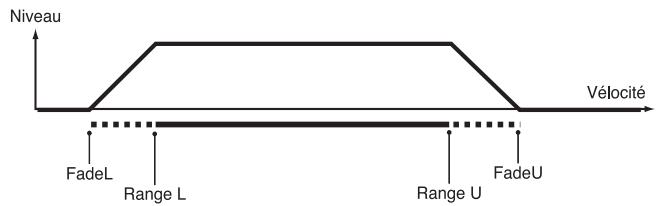
Touches de fonction (f)

Affiche le menu local SAMPLE LIST (p. 262).

Refermez la page SAMPLE MIX TABLE.
Cette page permet d'éditer le filtrage du partiel.
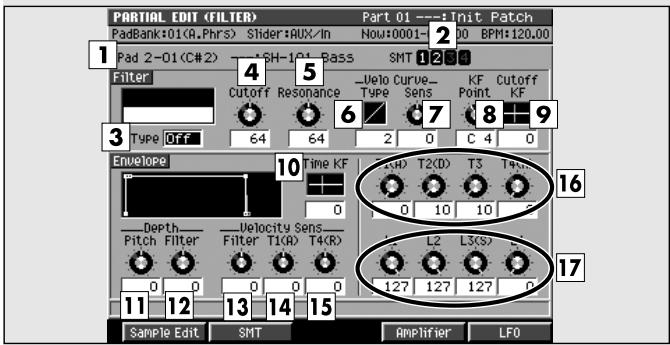
1. Pad (numéro du pad)
Sélectionnez le numéro de pad et le nom du partiel que vous éditez.
2. SMT (sample mix table)
Affiche l'utilisation des samples dans le partiel sélectionné en (1). Dans cet exemple, le partiel utilise les SMT1 et 2.
Choix du type de contrôle.
| Valeur | Commentaire |
| [Off] | Aucun filtré utilisé. |
| LPF | Filtre passe bas. Coupe les fréquences supérieures à la fréquence de coupure. Le son est plus doux. Utilisé très majoritairement |
| BPF | Filtre passe-bande. Ne laisseisser que les fréquences proches de la fréquence de coupure et coupe les autres. Crée des sons originaux. |
| HPF | Filtre passe-haut. Coupe les fréquences en dessous de la fréquence de coupure. Utile pour isoler des sons de percussion dotés d'aisgus très caractéristiques. |
4. Filter cutoff (fréquence de coupure)
Déterminez la fréquence de coupure du partiel.
Valeurs : [0]~127
| Type de catégorie | Effet du choix de la fréquence de coupure |
| LPF | L'abaisissement de la fréquence de coupure va diminuer les harmoniques supérieures et rendre le son plus doux. Inversement son élévation le rendra plus clair. |
| Type de catégorie | Effet du besoin de la fréquence de coupure |
| BPF | La variation de la fréquence de coupure modifie la structure harmonique du son. Util pourisser dessons originaux. |
| HPF | L'élevation de la fréquence de coupure diminue les composantes graves du son et augmente sa partie brillante. |
5. Filter resonance (résonance du filtré)
Renforce les fréquences proches de la fréquence de coupure.
Valeurs : [0]~127
Une augmentation excessive peut faire entrer le filtré en oscillation et provoquer de la distorsion.
Permet de choisir un de quatre types de courbes de vitesse à affecter au filtre. Si vous ne voulez pas que la vitesse affecte le filtre, choisissez « 1 »
Valeurs: 1, 2, 3, 4
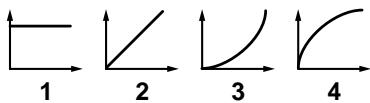
Sensibilité à la courbe de vitesse
Détermine l'amplitude et la polarité de l'affection de la courbe au filtrage. Plus les valeurs augmentent dans le sens positif et plus la courbe réelle est proche du besoin « Filter Velo Curve Type ». Une valeur 0 correspond au type 1 et des valeurs négatives inversent la réponse.
Valeurs : -63~[0]~+63
Utilisez cette option si vous voulez que le filtrage varie en fonction de la note jouée. La fréquence de coupure sera à sa valeur de base pour la touche définie ici comme KF Point.
Valeurs: A0~[C4]~G#8
9. Filter cutoff KF (amplitude du suivi de touche)
Utilisez cette option si vous voulez que le filtrage varie en fonction de la note jouée. Des valeurs positives pour ce paramètre feront monter de plus en plus la fréquence de coupure pour les notes situées à droite du centre de suivi et la feront descendre de plus en plus pour les notes situées à sa gauche. Le schéma ci-dessous vous montre ce qui se passe quand vous jouez la touche C5 avec un KF Point réglé sur C4.
Valeurs : -63~[0]~+63
Fréquence de coupure
Détermine si les valeurs temporelles de l'enveloppe (T1~T4) sont modifiées par le suivi de touche. Les valeurs positives la raccourcissent vers la partie droite du clavier et l'allongent vers la partie gauche et inversement pour les valeurs négatives.
Valeurs : -63~[0]~+63
Règle le niveau de la variation de hauteur. Les valeurs les plus élevées provoquent le changement le plus important et des valeurs négatives inversent la direction de l'effet (c'est-à-dire la forme de l'enveloppe de hauteur).
Valeurs : -63~[0]~+63
Règle l'amplitude de l'action sur le filtré. Les valeurs les plus élevées provoquent le changement le plus
important et des valeurs négatives inversent la direction de l'effet (c'est-à-dire la forme de l'enveloppe du contrôle).
Valeurs : -63~[0]~+63
13. Envelope velo sens filter (sensibilité à la vitesse de l'enveloppe du contrôle)
Déterminez comment la vitesse affecte le filtrage. Utilisez des valeurs positives (+) si vous voulez que le filtrage devienne plus important quand vous jouez avec des vitesses plus fortes, ou négatives si vous préférez qu'il soit réduit.
Valeurs : -63~[0]~+63
14. Envelope velo sens T1 (a) (sensibilité à la vitesse du temps d'attaque)
Déterminez comment la vitesse affecte la valeur T1 de l'enveloppe du filtre (voir schéma). Utilisez des valeurs positives (+) si vous voulez que T1 soit plus rapide pour des vitesses élevées, ou des valeurs négatives (-) si vous préférez qu'il soit plus lent.
Valeurs : -63~[0]~+63
15. Envelope velo sens T4 (r) (sensibilité à la vitesse du temps de retombée)
Déterminez comment la vitesse affecte la valeur T4 de l'enveloppe du filtré (voir schéma). Utilisez des valeurs positives (+) si vous pouvez que T4 soit plus rapide pour des vitesses élevées, ou des valeurs négatives (-) si vous préférez qu'il soit plus lent.
Valeurs : -63~[0]~+63
16. Envelope T1 (a), T2 (d), T3, T4 (r) (valeurs temporelles de l'enveloppe 1~4)
Permet de choisir les valeurs temporelles (T1~T4) de l'enveloppe. Des valeurs élevées rallongent les segments (par exemple T2 détermine le temps mis pour passer des niveaux L1 à L2).
Valeurs : [0]~127
Permet de choisir les différents niveaux de l'enveloppe du filtre (L1~L4). Chaque paramètre définit une variation de la fréquence de coupure par rapport au réglage de base « Cutoff »
Valeurs : [0]~127
Le niveau de la touche enforcée (L0) est lié à (le même que) celui de L4.
Fréquence de coupure T: Temps, L: Niveau Filter envelope
Touches de fonction (f)

Affiche le menu local SAMPLE EDIT (p. 260).

SMT (sample mix table)
Affiche le menu local PARTIAL EDIT (SMT) (p. 269).

Amplificateur
- Affiche le menu local PARTIAL EDIT (AMPLIFIER) (p. 274).

Cette page permet d'éditer la manière dont le volume du partiel peut évoluer.
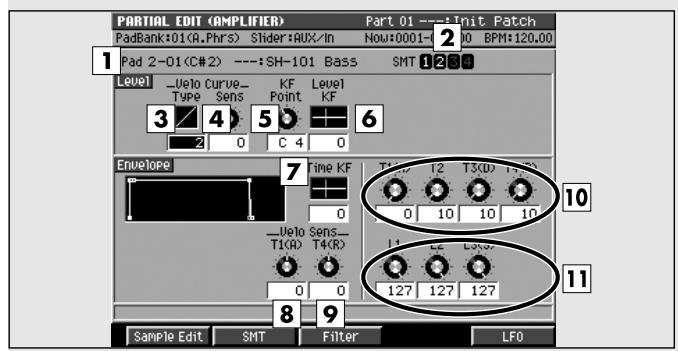
1. Pad (numéro du pad)
Sélectionnez le numéro de pad et le nom du partiel que vous éditez.
2. SMT (sample mix table)
Affiche l'utilisation des samples dans le partiel sélectionné en (1). Dans cet exemple, le partiel utilise les SMT1 et 2.
Permet de choisir un de quatre types de courbes de vitesse à affecter au volume. Si vous ne voulez pas que la vitesse affecte le volume, choisissez « 1 »
Valeurs: 1, 2, 3, 4
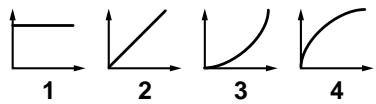
Sensibilité à la courbe de vitesse
Détermine l'amplitude et la polarité de l'affection de la courbe au volume. Plus les valeurs augmentent dans le sens positif et plus la courbe réelle est proche du besoin « Level Veloc Curve Type ». Une valeur 0 correspond au type 1 et des valeurs négatives inversent la réponse.
Valeurs : -63~[0]~+63
5. Level KF point (centre du suivi de touche)
Utilisez cette option si vous voulez que le niveau du son varie en fonction de la note jouée. Le niveau sera à sa valeur de base pour la touche définie ici comme KF Point.
Valeurs: A0~[C4]~G#8
6. Level KF (amplitude du suivi de touche)
Utilisez cette option si vous voulez que le filtrage varie en fonction de la note jouée. Des valeurs positives pour ce paramètre feront monter de plus en plus la fréquence de coupure pour les notes situées à droite du centre de suivi et la feront descendre de plus en plus pour les notes situées à sa gauche. Le schéma ci-dessous vous montre ce qui se passe quand vous jouez la touche C5 avec un KF Point réglé sur C4.
Valeurs : -63~[0]~+63
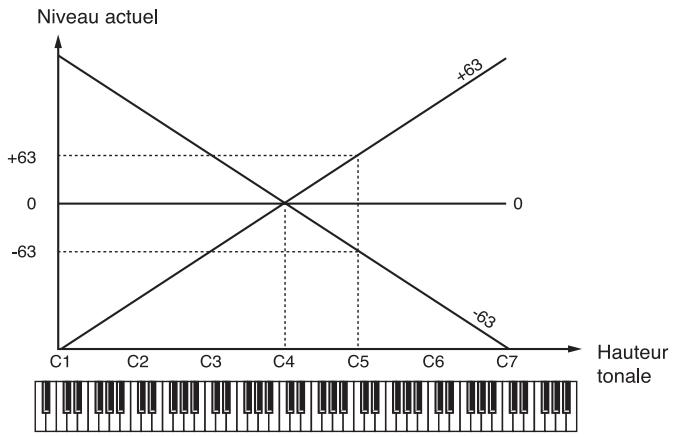
7. Time KF (suivi de touche affecté à l'enveloppe)
Déterminez si les valeurs temporelles de l'enveloppe (T1~T4) sont modifiées par le suivi de touche. Les valeurs positives la raccourcissent vers la partie droite du clavier et l'allongent vers la partie gauche et inversement pour les valeurs négatives.
Valeurs : -63~[0]~+63
8. Enveloppe velo sens T1 (a)
(sensibilité à la vitesse du temps d'attaque)
Déterminez comment la vitesse affecte la valeur T1 de l'enveloppe d'amplitude (voir schéma). Utilisez des valeurs positives (+) si vous voulez que T1 soit plus rapide pour des vitesses élevées, ou des valeurs négatives (-) si vous préférez qu'il soit plus lent.
Valeurs : -63~[0]~+63
9. Envelope velo sens T4 (r)
(sensibilité à la vitesse du temps de retombée)
Déterminez comment la vitesse affecte la valeur T4 de l'enveloppe d'amplitude (voir schéma). Utilisez des valeurs positives (+) si vous voulez que T4 soit plus rapide pour des vitesses élevées, ou des valeurs négatives (-) si vous préférez qu'il soit plus lent.
Valeurs : -63~[0]~+63
(Valeurs temporelles de l'enveloppe 1~4)
Permet de choisir les valeurs temporelles (T1~T4) de l'enveloppe. Des valeurs élevées rallongent les segments (par exemple T2 détermine le temps mis pour passer des niveaux L1 à L2).
Valeurs : [0]~127
11. Envelope L1, L2, L3 (s), L4
(niveau de l'enveloppe 1~4)
Permet deCHOISIR les DIFFERENTS niveaux de l'enveloppe d'amplitude (L1\~L4). Chaque parametre definit une variation de la frquence de coupure par rapport au reglage de base « Cutoff »
Valeurs : [0]~127
Enveloppe d'amplitude
Touches de fonction (f)

Sample Edit
Affiche le menu local SAMPLE EDIT (p. 260).
SMT (sample mix table)
Affiche le menu local PARTIAL EDIT (SMT) (p. 269).

Filter
Affiche le menu local PARTIAL EDIT (FILTER) (p. 271).
Cette page permet d'éditer les paramètres de l'action du LFO sur le partiel.
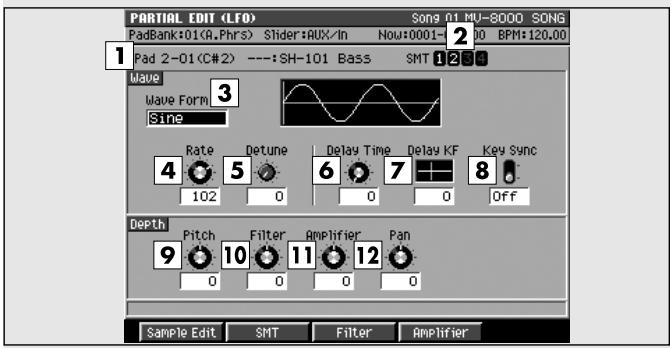
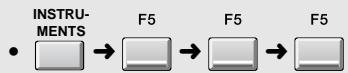
1. Pad (numéro du pad)
Sélectionnez le numéro de pad et le nom du partiel que vous éditez.
2. SMT (sample mix table)
Affiche l'utilisation des samples dans le partiel sélectionné en (1). Dans cet exemple, le partiel utilise les SMT1 et 2.
3. Wave form (forme d'onde)
Choix de la forme d'onde utilisée par le LFO.
| Valeur | Commentaire |
| [Sine] | Sinusoïde |
| Triangle | Triangulaire |
| Saw Up | Dents de scie |
| Saw Down | Dents de scie inversées |
| Square | Carrée |
| Random | Variable |
| Bend Up | La forme d'onde monte progressive-ment jusqu'àu niveau normal et s'ymaintient |
| BendDown | La forme d'onde descend progress-sivement jusqu'àu niveau normal et s'y maintient |
Si vous choisissez « Bend Up » ou « Bend Down », vous devez regarder le paramètre Key Sync (page
PARTIAL EDIT (LFO) p. 97) sur « On », faute de quoi l'effet LFO ne pourrait être obtenu.
Déterminez la fréquence des cycles de la forme d'onde produite par le LFO.
Valeurs: 0~[102]~127, (valeur de note)
5. Wave detune (variation de fréquence)
Ce paramètre permet de créer de petites variations de la fréquence du LFO (Wave Rate) à chaque enforcement de touche. Les valeurs élevées provoquent les changements les plus grands. Si
« Rate » est réglée sur une valeur de note, ce paramètre est ignoré.
Valeurs : [0]~127
Permet de définir un retard entre l'enfoncement de touche et le début (ou la poursuite) d'action du LFO.
Valeurs : [0]~127

Réglez ce paramètre en suivant les instructions de la page 52.
7. Wave delay KF (suivi de touche du retard d'action)
Détermine la manière dont le paramètre Delay Time ci-dessus peut être modifié par rapport à la note jouée sur le clavier (avec une valeur centrale au do du milieu (C4)). Choisissez une valeur positive si vous voulez que le retard soit réduit vers les notes plus aiguës ou négative si vous préférez qu’il soit plus long. Les valeurs plus élevées seront une progression plus forte. Si vous ne voulez pas que le suivi de touche agisse sur le retard du LFO, réglez ce paramètre sur « 0 ».
Valeurs : -63~[0]~+63
8. Key Sync (synchronisation note-on)
Déterminez si les cycles du LFO sont réinitialisés à chaque note-on (ON) ou non (OFF).
Valeurs: Off, [On]
Déterminez la manière dont le LFO agit sur la hauteur du son.
Valeurs : -63~[0]~+63
Déterminez la manière dont le LFO agit sur la fréquence de coupure.
Valeurs : -63~[0]~+63
Déterminez la manière dont le LFO agit sur le volume.
Valeurs : -63~[0]~+63
12. Depth pan (action sur le panoramaque)
Déterminez la manière dont le LFO agit sur le panoramaque.
Valeurs : -63~[0]~+63
Les valeurs positives (+) et négatives (-) de ces paramètres d’action (depth) produisent des effets opposés en hauteur ou en volume. Si, par exemple, vous appliquez une valeur positive (+) à un partiel et une valeur identique mais opposée (-) à un autre, les deux seront modulés dans des sens opposés.
Vous pouvez utiliser cette option pour provoquer un échange entre deux partiels ou l'associer au panormaique pour réaliser une modulation circulaire du son.
Touches de fonction (f)

Affiche le menu local SAMPLE EDIT (p. 260).
SMT (sample mix table)
Affiche le menu local PARTIAL EDIT (SMT) (p. 269).
Affiche le menu local PARTIAL EDIT (FILTER) (p. 271).
Amplificateur
Affiche le menu local PARTIAL EDIT (AMPLIFIER) (p. 274).
Cette page permet de charger un patch depuis le disque et de l'utiliser dans le projet en cours.
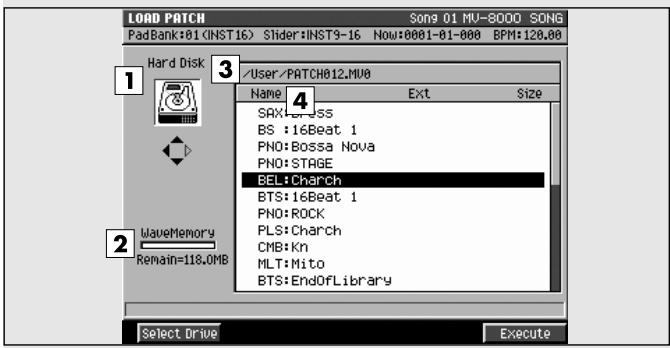

2. Wave memory (capacité mémoire)
Affiche de manière graphique l'utilisation de la mémoire interne. La partie noire représentée l'occupation mémoire par des données de formes d'ondes et la partie blanche l'espace libre. La valeur de l'espace libre est également indiquée en dessous du graphe.
Le système utilise environ 10 Mo de RAM, ce qui signifie que même si aucune forme d'onde n'est chargée, la mémoire disponible sera toujours inférieure de 10 Mo au moins à la mémoire installée.
3. Nom du dossier actif
Affiche le nom du dossier actif. Si ce dossier se trouve à un niveau inférieur à la racine du disque, il sera précédé des symboles «/» (slash) appropriés.
Affiche les noms des données de patch sauvegardées.
Touches de fonction (f)

Affiche le menu local SELECT DRIVE (p. 185) qui permet de choisir vos patches dans différents volumes.

Charge le patch sélectionné par le curseur et affiche la page INSTRUMENTS (p. 245).
Cette page permet de sauvegarder les patches du projet en cours ou de la bibliothèque de patches vers le disque dur.
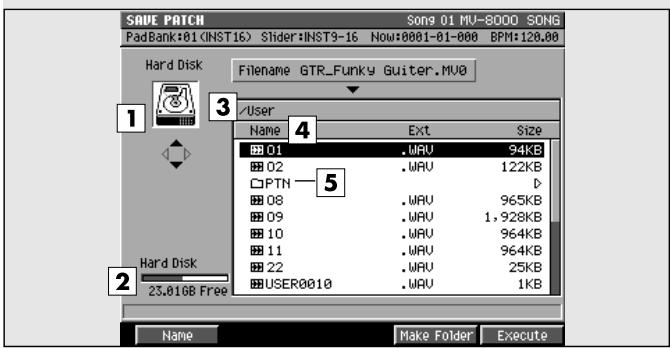

1. Volume sélectionné
Affiche le volume en cours de sélection avec son icône.
2. Capacité mémoire
Affiche de manière graphique l'utilisation de la mémoire interne et l'espace libre.
3. Nom du dossier actif
Affiche le nom du dossier actif. Si ce dossier se trouve à un niveau inférieur à la racine du disque, il sera précédé des symboles «/» (slash) appropriés.
Affiche les noms des données de patch sauvegardées.
5. Sous dossier
Structure permettant le regroupement des fichiers par catégorie ou utilisation. Pour visualiser son contenu,
amenez le curseur dessus et appuyez sur
(fleche droite).
Pour remonter d'un sous-dossier au dossier parent,
appuyez sur
(fleche gauche).
Touches de fonction (f)

- Affiche le menu local EDIT NAME (p. 181) permettant de modifier le nom du sample.

Affiche le menu local SELECT DRIVE (p. 185) qui permet de sauvegarder vos patches dans différents volumes.

Affiche le menu local EDIT NAME (p. 181) dans lequel vous pouvez créer un nouveau dossier au sein du dossier en cours.

Sauvegarde le patch dans le dossier en cours.
Ce menu local permet de copier les paramètres de la Part en cours vers une autre Part.
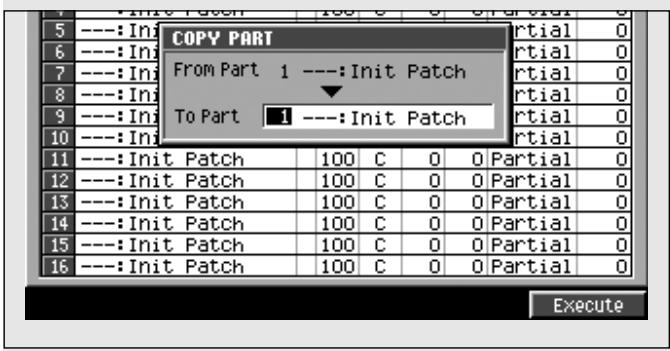

Description des zones
Permet de choisir la destination de la copie des données de Part.
Valeurs: 1~16
Vous ne pouvez pas choisir le numéro de la part en cours : les données ne peuvent pas se copier sur leur propre source.
Touches de fonction (f)

Effectue la copie des paramètres vers la part spécifique.
Cette section permet de gérer vos phrases audio.
AUDIO Phrases (PAD)
Cette page affiche les pads du bank de pads en cours de sélection.
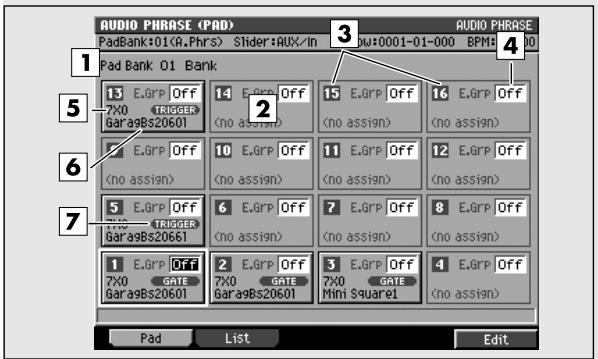
Description des zones
Déterminez le numéro du bank de pads sélectionné. Ses pads sont affichées en (2).
2. Pads
Cette zone donne des informations sur chaque pad. Ils sont disposés comme leurs équivalents physiques sur la surface de contrôle.
3. Numéros des pads
Ces numéros identifient chaque pad et correspondent à ceux de la surface de contrôle. Le pad sélectionné par le curseur apparaît contrasté.
Vous souspouvez aussi sélectionner un pad en appuyant dessus sur la surface de contrôle.
4. E. grp (groupe d'exclusivité)
Ce paramètre gère l'appartenance aux différents groupes d'exclusivité : quand des phrases audio affectées au même groupe sont jouées simultanément, la première est interrompue par la mise en lecture de la deuxième.
Valeurs : [Off], 1~31
5. Noms des catégories
Cet élément est un élément du nom de la phrase audio (Catégories, p. 70). Vous pouvez affecter une catégorie à chaque phrase audio de manière à pouvoir les retrouver plus facilement ensuite.
6. Nom de la phrase audio
Le nom affecté à chaque phrase audio.
7. Mode de lecture
Indique comment la phrase audio est lue. Ce paramétrage apparait à la page AUDIOPHRASE EDIT (p.283).
| Valeur | Commentaire |
| Gate | Appui sur le pad → début de lecture Relâchement du pad → arrêt du son |
| Trigger | Appui sur le pad → début de lecture (et poursuite même si vous le relâchez) Nouvel appui → arrêt du son |
| Drum | Appui sur le pad → début de lecture (et poursuite même si vous le relâchez) Le son s'accrote automatiquement en fin de phrase |
Touches de fonction (f)
Affiche la page AUDIO PHRASES (PAD) (p. 281) (cette page d'écran).
Affiche la page AUDIO PHRASES (LIST) (p. 282).
Édit
Affiche la page AUDIO PHRASE EDIT (p. 283).
AUDIO Phrases (LIST)
Cette page affiche une liste d'informations concernant les phrases audio affectées aux pads.
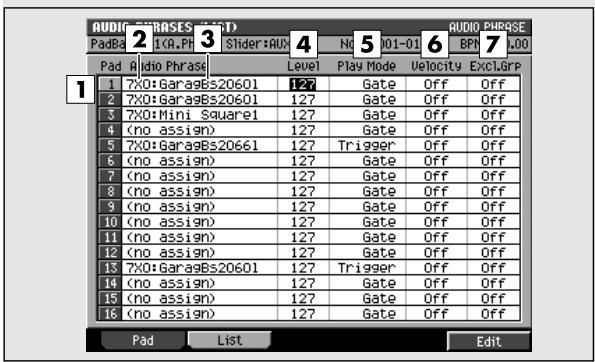
1. Numéros des pads
Ces numéros identifient chaque pad et correspondent à ceux de la surface de contrôle. Le pad sélectionné par le curseur apparaît contrasté.
Vous pouvez aussi sélectionner un pad en appuyant dessus sur la surface de contrôle.
2. Noms des catégories
Cet élément est un élément du nom de la phrase audio (Catégories, p. 70). Vous pouvez affecter une catégorie à chaque phrase audio de manière à pouvoir les retrouver plus facilement ensuite.
3. Nom de la phrase audio
Le nom affecté à chaque phrase audio.
4. Level (niveau)
Déterminez le niveau de lecture de la phrase audio.
Valeurs: 0~127
5. Mode de lecture
Indique comment la phrase audio est lui.
| Valeur | Commentaire |
| Gate | Appui sur le pad → début de lecture Relâchement du pad → arrêt du son |
| Trigger | Appui sur le pad → début de lecture (et poursuite même si vous le relâchez) Nouvel appui → arrêt du son |
| Drum | Appui sur le pad → début de lecture (et poursuite même si vous le relâchez) Le son s'accrote automatiquement en fin de phrase |
Déterminez si la fonction de vitesse sera utilisée ou non.
7. E. GRP (groupe d'exclusivité)
Ce paramètre gère l'appartenance aux différents groupes d'exclusivité : quand des phrases audio affectées au même groupe sont jouées simultanément, la première est interrompue par la mise en lecture de la deuxième.
Valeurs : [Off], 1~31
Touches de fonction (f)

Affiche la page AUDIO PHRASES (PAD) (p. 281) (cette page d'écran).

Affiche la page AUDIO PHRASES (LIST) (p. 282).

Édit
Cette page permet d'effectuer les réglages des phrases audio affectées à chaque pad.
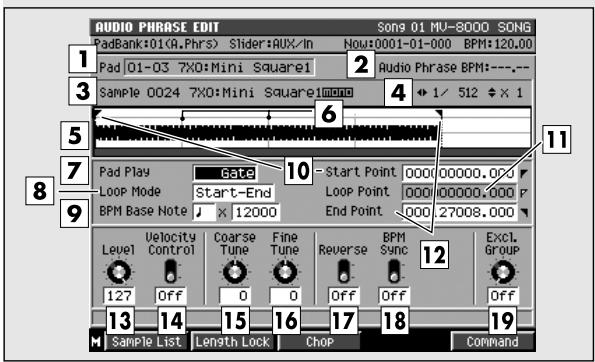
1. Pad (numéro du pad)
Affiche le numéro du pad et le nom de la phrase audio à éditer.
2. Audio phrase BPM (tempo de la phrase audio)
Affiche le tempo auquel la phrase audio sera jouée. Cette valeur est calculée à partir du paramètre BPM Base Note et du nombre de temps dans le bouclage.
Indique le niveau d'agrandissement ou de rétrécissement de la forme d'onde dans la fenêtre d'affichage.
4. Échantillon
Indique le numéro du sample en édition et son nom.
5. Wave window (fenêtre d'affichage)
Donne une représentation graphique de la forme d'onde en cours d'édition.
6. Repérage des « temps
Cette ligne repère chacun des « temps ». L'intervalle entre deux lignes représentant une note.
Indiquez comment la phrase audio est lui.
| Valeur | Commentaire |
| Gate | Appui sur le pad → début de lecture Relâchement du pad → arrêt du son |
| Trigger | Appui sur le pad → début de lecture (et poursuite même si vous le relâchez) Nouvel appui → arrêt du son |
| Valeur | Commentaire |
| Drum | Appui sur le pad → début de lecture (et poursuite même si vous le relâchez) Le son s'arrête automatiquement en fin de phrase |
8. Loop mode (mode de bouclage)
Déterminez le fonctionnement du bouclage.
| Valeur | Commentaire |
| Off | Pas de bouclage. |
| [Start-End] | La région entre les points Start et End est lue en boucle. |
| Loop-End | La région entre les points Loop et End est lue en boucle. |
Si le mode Pad Play est réglé sur Drum, les paramétrages Loop Point et Loop Mode seront.
9. BPM base note (valeur de note de référence)
Déterminez la longueur de la phrase audio en cours d'édition en termes de nombre de temps pour la valeur de note de référence. Le tempo de lecture est déterminé par rapport à cette valeur.
10. Start point (point de départ)
Définissez le point de départ de la lecture. Positionnez-le de manière à éliminer tous les aspects indésirables du début du sample.
11. Loop point (point de bouclage)
Définit le point à partir duquel la lecture reprend le bouclage (si vous voulez que ce bouclage revienne en un point différent du point de départ).
12. End point (point de fin)
Définit la fin de lecture du sample. Positionnez-le de manière à éliminer tous les aspects indésirables de la
fin du sample.
13. Level (niveau)
Déterminez le niveau de la phrase audio.
Valeurs: 0~127
Déterminez si la vitesse est activée pour les pads.
Règle la hauteur de la phrase audio par pas d'un demi-ton.
Valeurs: -48~[0]~+48 (+/-4 octaves)
16. Fine tune (accordage fin)
Règle la hauteur de la phrase audio par pas d'un « cent ».
Valeurs : -50~[0]~+50

Un cent = 1/100 de demi-ton
17. Reverse
Provoque la lecture de la phrase audio à l'envers (depuis le point de fin jusqu'au point de début).
Valeurs: [Off], On
Si la fonction Reverse est activée (On) et que le mode de bouclage (Loop Mode) est réglé sur Loop-End, le bouclage se fera entre les points « Loop Point » et « Start Point »
18. BPM sync (synchronisation BPM)
Si ce paramètre est activé, le tempo sera calculé en fonction du temps de lecture compris entre les points « Start Point » et « End Point » par rapport à la valeur de note de base et au nombre de notes comprises dans cette section de manière à ce que le séquenceur et la phrase audio puissent être lus de manière synchronisée.
Valeurs: Off, [On]
19. Exclusive group (groupe exclusif)
Déterminez la manière dont les notes sont traitées quand une phrase audio affectée au même groupe « exclusif » est jouée dans le même temps.
Quand des phrases audio affectées à un même groupe exclusif sont jouées en même temps, la première jouée est arrêtée avant que la suivante ne soit entendue. Un paramétrage « Off » signifie que la phrase audio n'est affectée à aucun groupe exclusif.
Valeurs : [Off], 1~31
Touches de fonction (f) et menu

Affiche le menu local SAMPLE LIST (p. 262).
Quand cette option est activée, la durée entre les points Loop et End est fixée, ce qui permet de modifier la position de l'un ou l'autre sans agir sur l'écart entre ces points.
Si la fonction Reverse est activée (On), l'écart entre les points Start et Loop est fixe.
Affiche le menu local CHOP (p. 285).
Édit
Affiche la page AUDIO PHRASE EDIT (p. 283).
Menu
Appelle le menu Audio Phrase.
Éléments du menu
Affiche le menu local EDIT NAME (p. 181) permettant d'attribuer un nom à la phrase audio.
Affiche la page SAVE SAMPLE AS WAV/SAVE SAMPLE AS AIFF (p. 267) permettant de sauvegarder la phrase audio au format WAV.
SAMPLE AS AIFF (p. 267) permettant de sauvegarder la phrase audio au format AIFF.
Ce menu local permet de diviser une phrase audio en différents points et d'affecter chaque portion à un pad (pour créer un patch). Vous pouvez ainsi créer jusqu'à seize sections.
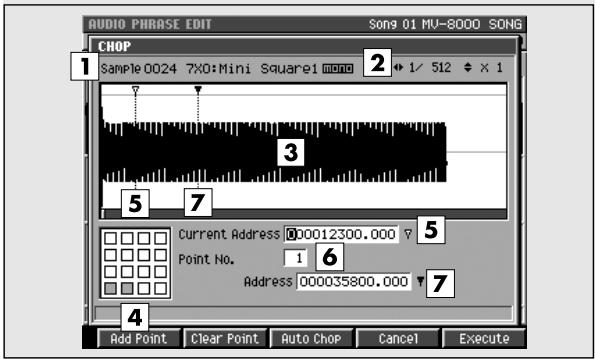
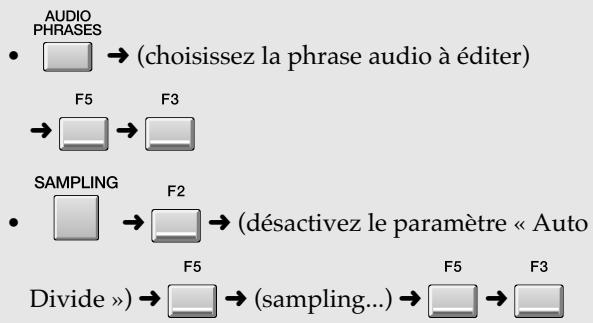
1. Échantillon
Indique le numéro et le nom de l'échantillon en cours d'édition.
Indique le niveau d’agrandissement ou de rétrécissement de la forme d’onde dans la fenêtre d’affichage.
3. Wave window (fenêtre d'affichage)
Donne une représentation graphique de la forme d'onde en cours d'édition.
4. Pads
Une fois divisé, l'échantillon sera réparti entre les pads affichés en noir.
Permet de choisir le point de division de la phrase audio. La ligne de partage affichée dans la fenêtre d'affichage change de position en fonction de la valeur temporelle saisie dans Current Address.
6. Point no. (numéro rotation de la division)
Indique que la position indiquée par la valeur Current Address constitue la nième division de cette phrase audio. La section repérée par ce numéro apparait contrastée dans la fenêtre d'affichage.
Indique la longueur de chacun des fragments resulting de la division (fragment repéré par Current Address).
Touches de fonction (f)

Ajoute un point de division à la position définie par Current Address.
Vous pouvez définir jusqu'à quinze points (seize sections).

Supprimez le point de division sélectionné. Pour le sélectionner, déplacez la valeur Current Address.
Vous ne pouvez pas utiliser cette fonction si aucun point de division n'est défini, et vous ne pouvez pas non plus supprimer le point 1.

Affiche le menu local AUTO CHOP (p. 286).

Divise la phrase audio aux points choisis et affiche le menu local QUICK ASSIGN (CHOP) (p. 287).
Ce menu local permet d'effectuer automatiquement la division d'une phrase audio.
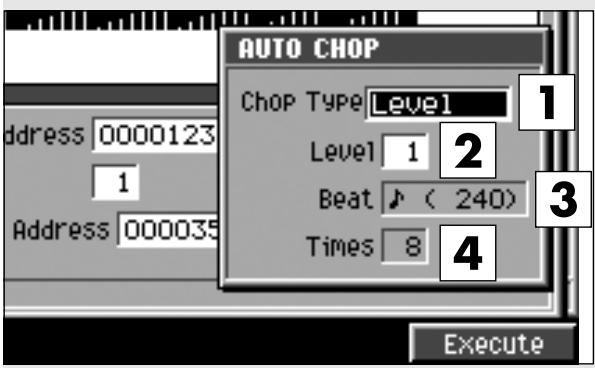
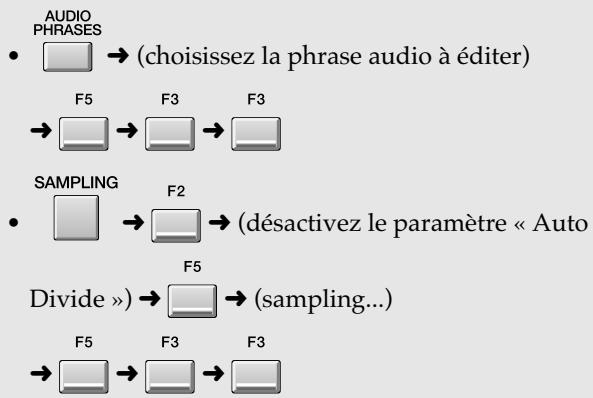
1. Type de découpe
Déterminez les conditions dans lesquelles se fait la division automatique.
| Valeur | Commentaire |
| Level | Division en fonction du volume. |
| Beat | Division en fonction des temps définis par le tempo du séquenceur (p. 238). |
| Divide X | Division en un certain nombre de portions égales. |
Déterminez le niveau provoquant la division de l'échantillon. Des valeurs basses provoqueront une division plus fine.
3. Beat (division en fonction des temps)
Déterminez la résolution de la division en termes de valeurs de notes.
Valeurs: (30),_3(40),(60),_3(80),(120)
3(160), 3(240), 3(320), [480],
Déterminez le nombre des sections égales.
Valeurs: 2~16
Touches de fonction (f)
Execute
Divise la phrase audio aux points choisis et affiche le menu local QUICK ASSIGN (CHOP) (p. 287).
QUICK ASSIGN (CHOP)
Ce menu local permet d'affecter chacune des phrases audio résultat de la division par Chop à leur propre pad en tant que partiels.
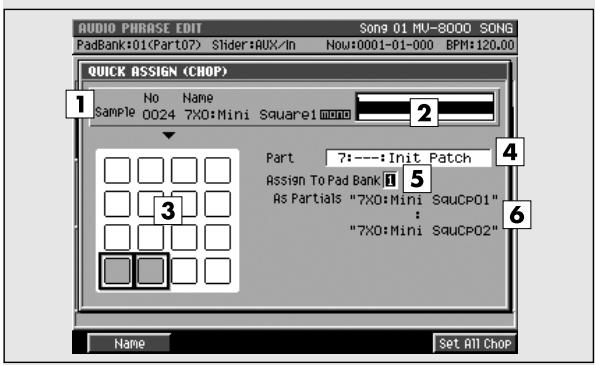
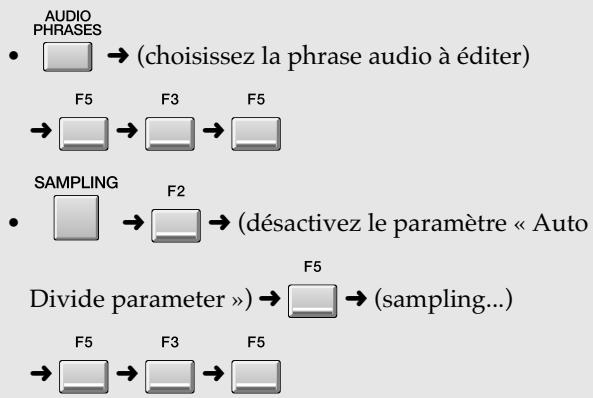
1. Échantillon
Indique le numéro et le nom de l'échantillon en cours d'édition.
2. Wave window (fenêtre d'affichage)
Donne une représentation graphique de la forme d'onde en cours d'édition.
3. Pads
Indication de l'état des pads du bank de pads en cours de sélection.
| État | Commentaire |
| Un partiel est affecté à ce pad. | |
| Aucun partiel n'est affecté à ce pad. |
Sélectionne le numéro d'instrument auquel la phrase audio divisée sera affectée.
Valeurs:[1]~16
Sélectionne le bank de pads auquel la part d'instrument désignée précédemment par Part Number sera affectée.
Valeurs: [1]~6
Indique les noms des partiels affectés.
Les quatre derniers caractères du nom sont automatiquement formés « Cp » ( p étant un nombre différent et incrémental).
Touches de fonction (f)
Affiche le menu local EDIT NAME (p. 181) permettant d'attribuer un nom à chaque partiel.
Les quatre derniers caractères du nom sont automatiquement formés « Cp » ( p étant un nombre différent et incrémental).
Affecte les partiels dans l'ordre (type drum) à partir du premier pad.
Lors des affectations automatiques, un message de confirmation apparait si l'affectation doit se faire sur un pad comptant déjà un échantillon et qui devra donc être effacé par l'opération.
Cette section vous permet de créer et gérer vos projets.
Ce menu permet de sélectionner les paramètres d'édition du Song en cours.
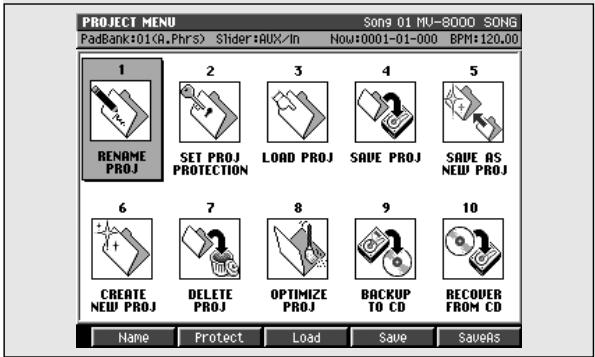
Description des zones
- RENAME PROJ (attribution du nom)
Appelle le menu local EDIT NAME (p. 181)
permettant d'attribuer un nom au projet.
- SET PROJ PROTECTION (gère la protection du projet)
Affiche la page SET PROJECT PROTECTION (p. 290).
- LOAD PROJ (chargement du projet)
Appelle le menu local LOAD PROJECT (p. 295).
- SAVE PROJ (sauvegarde du projet en cours)
Appelle le menu local SAVE PROJECT (p. 292).
- SAVE AS NEW PROJ (sauvegarde sous un nouveau nom)
Appelle le menu local SAVE AS NEW PROJECT (p. 293).
- CREATE NEW PROJ (préciation d'un nouveau projet)
Appelle la page CREATE AS NEW PROJECT (p. 294).
- DELETE PROJ (suppression d'un projet)
Appelle le menu local DELETE PROJECT (p. 296).
- OPTIMIZE PROJ (optimisation du projet en cours)
Appelle le menu local PROJECT OPTIMIZE (p. 291).
- BACKUP TO CD (sauvegarde du projet en cours sur CD)
Affiche la page BACKUP PROJECT TO CD (p. 297).
- RECOVER FROM CD (rappel d'un projet du CD)
Appelle le menu local RECOVER PROJECT FROM CD (p. 298).
Touches de fonction (f)
L'affectation des touches de fonction varie en fonction de la position du curseur.
Si le curseur se trouve dans la rangée supérieure
Appelle le menu local EDIT NAME (p. 181).
Affiche la page SET PROJECT PROTECTION (p. 290).
Appelle le menu local LOAD PROJECT (p. 295).
Appelle le menu local SAVE PROJECT (p. 292).
Appelle le menu local SAVE AS NEW PROJECT (p. 293).
Si le curseur se trouve dans la rangée inférieure
Appelle la page CREATE AS NEW PROJECT (p. 294).
Appelle le menu local DELETE PROJECT (p. 296).
Appelle le menu local PROJECT OPTIMIZE (p. 291).

Affiche la page BACKUP PROJECT TO CD (p. 297).
Appelle le menu local RECOVER PROJECT FROM CD (p. 298).
Cette page permet d'installer une protection évitant tout effacement accidentel ou toute modification du projet sur le disque.
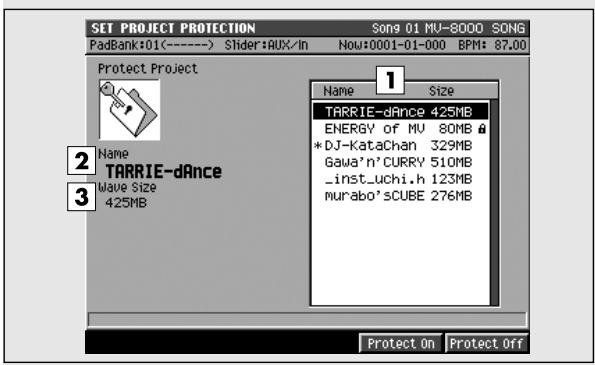
Pour accéder à cette page
PROJECT


1. Liste des projets
Affiche le statut de protection des projets : ceux qui sont protégés représentent un symbole d.
2. Name (nom)
Affiche le nom du projet contrasté par le curseur dans la liste.
3. Wave size (taille mémoire)
Affiche la taille mémoire du projet contrasté par le curseur dans la liste.

Protect On
Active la protection pour le projet contrasté par le curseur.

Supprime la protection pour le projet contrasté par le curseur.
Un projet protégé ne peut pas être modifié ou remplacé. Pour sauvegarder vos modifications, vous devez soit désactiver la protection avant de sauvegarder, soit utiliser la fonction SAVE AS NEW
PROJECT (p. 293) pour creer un nouveau projet comptant ces modifications.
Ce menu local permet d'organiser les données du projet en cours pour optimiser l'occupation mémoire.
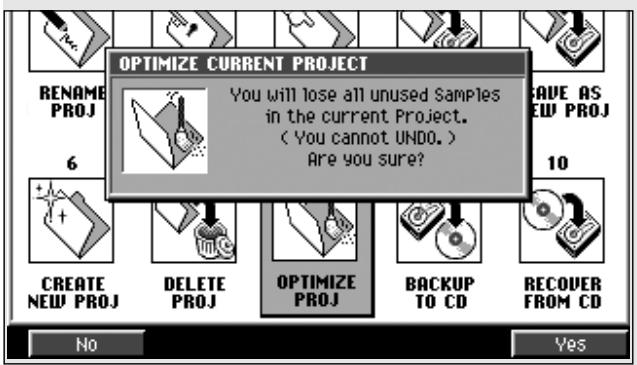
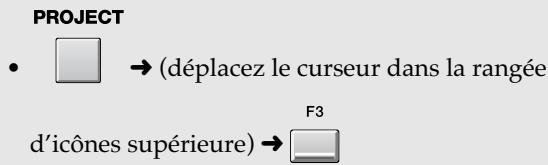
Touches de fonction (f)
Ramène au menu PROJECT (p. 288) sans exécuter l'optimisation.

Yes
Valide l'optimisation. Les données d'événement de forme d'onde devenues inutiles à la suite d'éditions de pistes sont effacées.

- Vous ne pouvez exécuter la commande Project Optimize que pour le projet en cours. Si vous pouvez l'appliquer à un autre projet, vous devez d'abord l'activer (Chargement d'un projet (p. 128)).
- Selon la structure des données du projet, cette commande peut donner des résultats inférieurs à ce que vous espérez.
- Il n'est pas possible d'annuler la commande Project Optimize par Undo (p. 73).
- L'exécution de la commande Project Optimize annulera par contre les données de Undo antérieures.
Ce menu local permet la sauvegarde du projet en cours.
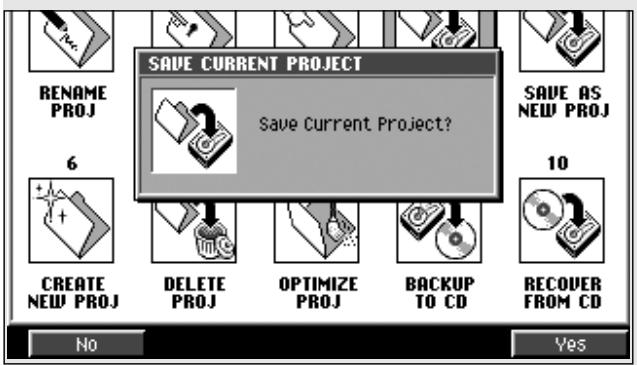
Pour accéder à cette page
PROJECT


Touches de fonction (f)
Ramène au menu PROJECT (p. 288) sans exécuter l'optimisation.

Yes
Sauvegarde le projet en cours et ramène à la page SEQUENCE (p. 186).
Ce menu local permet de sauvegarder le projet en cours sous un autre nom.
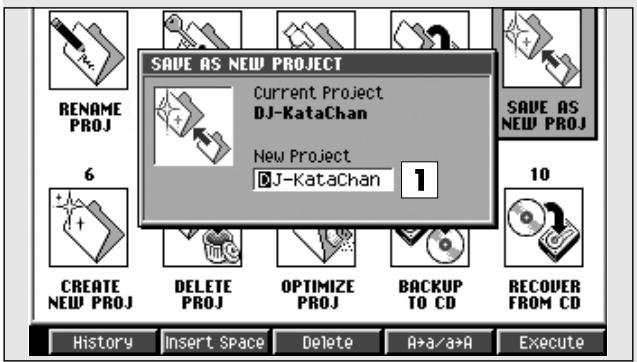
1. Nom du projet
Permet de choisir un nouveau nom de projet.
Touches de fonction (f)

Permet de rappeler (et ressaisir) un des dix entrées les plus récentes réalisées à l'aide du menu local EDIT NAME depuis la mise sous tension. Chaque pression sur [F1 (History)] les passe en revue dans l'ordre chronologique inverse.

Inspace (insertion d'espace)
Insère un espace à la position du curseur.

Supprime le caractère présent à la position du curseur. Les caractères suivants se décalent pour combler l'espace vide.

Alterne le caractère prisent à la position du curseur entre majuscules et minuscules.

Sauvegardez le projet en cours et revenez à la page SEQUENCE (p. 186).
Au cas où l'alerte « That name already exists » apparait. Un projet du même nom que celui que vous avez saisi dans la page PROJECT NAME existe déjà sur le disque. Choisissez un autre nom.
Le disque dur interne est la seule destination possible pour la sauvegarde de ces données.
Cette page permet de créer un nouveau projet.
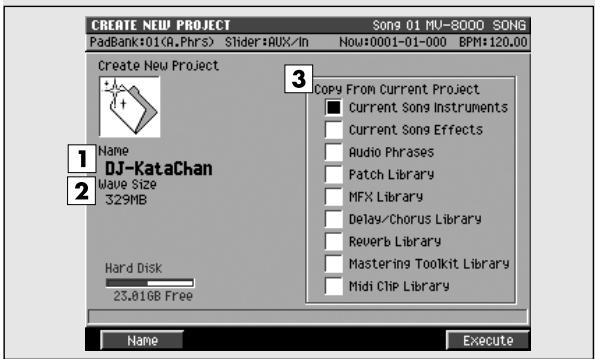
Pour accéder à cette page
PROJECT
1. Nom du projet
Affiche le nom du projet. Quand vous accédez à cette page, un nom par défaut est attribué sous la forme « NewProj_## ## » (dans lequel ## ## est un nombre).
2. Wave size (taille mémoire)
Affiche la taille mémoire du projet sélectionné par le curseur dans la liste
Quand vous créez un projet, les paramètres et samples du projet en cours lui sont affectés par défaut.
Vous peuvent valider d'une marque ν les paramètres à utiliser dans le nouveau projet.
| Option | Commentaire |
| Instruments | Instruments et samples |
| Effects | Paramètres d'effets |
| Audio Phrases | Phrases audio |
| Patch Library | Bibliothèque de patches |
| MFX Library | Bibliothèque d'effets |
| Delay/Chorus Li-brary | Bibliothèque des effets Delay/chorus |
| Reverb Library | Bibliothèque des effets Reverb |
| MIDI Clip Library | Bibliothèque MIDI clip |
Si vous validez ν les options Instrument, Audio Phrases, et Patch Library, les samples qu'ils utilisent sont également copiés.
Touches de fonction (f)

Appelle le menu local EDIT NAME (p. 181), dans lequel vous pouvez attribuer un nom au nouveau projet créé.

Crée le projet.
Au cas où le message « Save Current? » apparait
Vous êtes averti que vos modifications seront perdues si vous ne les sauvegardez pas avant de créer votre nouveau projet.
| Touche F | Commentaire |
| F1No | Efface les donnéesées antérieures et créé le nouvelveau projet. |
| F5Yes | Permet d'effectuer une sauvegarde avant de créé le nouvelveau projet. |
Si vous n'effectuez pas de sauvegarde du projet en cours au moment de l'apparition de l'alerte «Save Current?», vous n'aurez aucun moyen de récapituler vos données ultérieurement (sauf à repartir d'une sauvegarde plus ancienne). La société Roland ne saurait être tenue pour responsable d'une telle perte de données ou de dommages induits.
Cette page permet de charger un projet et d'en faire le projet en cours.
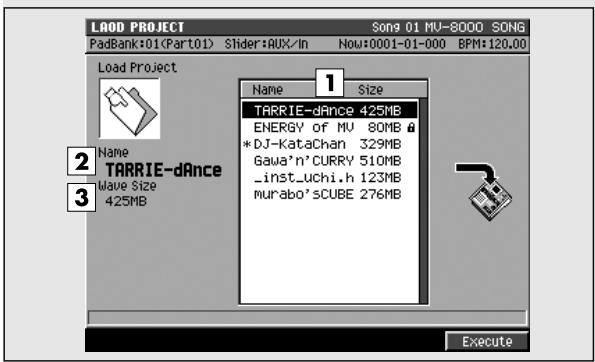
1. Liste des projets
Cette zone affiche la liste des projets sauvegardés. Celui qui est sélectionné par le curseur apparaît contrasté.
2. Name (nom)
Affiche le nom du projet contrasté par le curseur dans la liste.
3. Wave size (taille mémoire)
Affiche la taille mémoire du projet contrasté par le curseur dans la liste.
Touches de fonction (f)

Charge le projet sélectionné par le curseur et revient à la page SEQUENCE (p. 186).
Au cas où le message « Save Current? » apparait:
Vous êtes averti que vos modifications seront perdues si vous ne les sauvegardez pas avant de créer votre nouveau projet.
| Touche F | Commentaire |
| F1No | Efface les donnéesées antérieures et créé le nouvel projet. |
| F5Yes | Permet d'effectuer une sauvegarde avant de créé le nouvel projet. |

Si vous n'effectuez pas de sauvegarde du projet en cours au moment de l'apparition de l'alerte « Save
Current», vous n'aurez aucun moyen de récupérer ces données ultérieurement (sauf à repartir d'une sauvegarde plus ancienne). La société Roland ne saurait être tenue pour responsable d'une telle perte de données ou de dommages induits.
Au cas où le message « Current project is protected. Can't overwrite it » apparait :
Le projet en cours est protégé et ne peut pas être remplaced. Vous pouvez alors soit désactiver la protection avant de procéder à la sauvegarde, soit utiliser le menu local SAVE AS NEW PROJECT (p. 293) permettant de créer et sauvegarder un nouveau projet.
Au cas où le message « Project is too large » apparait :
Le projet que vous tentez de charger est trop gros pour la capacité mémoire dont vous disposez : cela peut se produire si vous avez modifié votre configuration mémoire après avoir effectué la sauvegarde. Pour pouvoir le charger, vous devez réinstaller au moins autant de mémoire qu'il y en avait au moment de la création du projet.
Cette page permet de supprimer un projet indésirable.
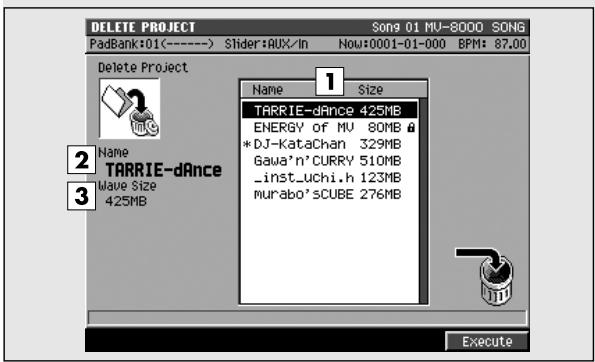
Pour accéder à cette page
PROJECT
1. Liste des projets
Cette zone affiche la liste des projets sauvegardés. Celui qui est sélectionné par le curseur apparait contrasté.
2. Name (nom)
Affiche le nom du projet contrasté par le curseur dans la liste.
3. Wave size (taille mémoire)
Affiche la taille mémoire du projet contrasté par le curseur dans la liste.
Touches de fonction (f)

Supprime le projet.
Au cas où le message « Delete Sure? » apparait:
Quand vous demandez à supprimer un projet, le message de confirmation « Delete ## ### Sure? » apparaît, dans lequel ## ### est le nom du projet sélectionné par le curseur.
| Touche F | Commentaire |
| F1No | Annule la suppression. |
| F3Yes | Supprime le projet et ramène à la page PROJECT MENU (p. 288). |

Il n'est pas possible d'utiliser la fonction Undo (p. 73) pour récupérer un projet supprimé par erreur.
Cette page permet d'effectuer une sauvegarde du projet en cours sur disque CD-R/RW.
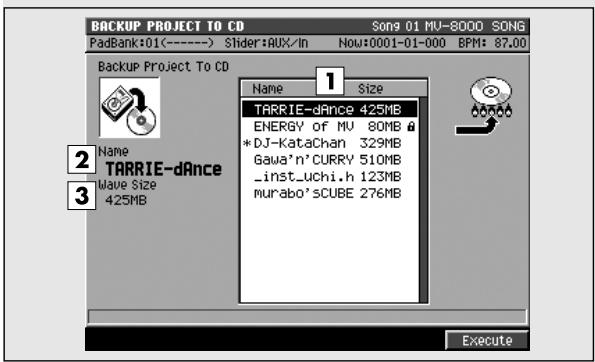
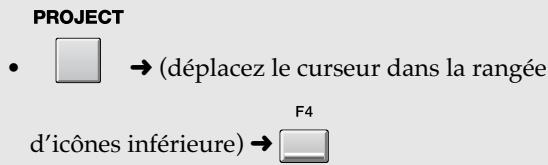
1. Liste des projets
Cette zone affiche la liste des projets sauvegardés. Celui qui est sélectionné par le curseur apparaît contrasté.
2. Name (nom)
Affiche le nom du projet contrasté par le curseur dans la liste.
3. Wave size (taille mémoire)
Affiche la taille mémoire du projet contrasté par le curseur dans la liste.
Touches de fonction (f)
Effectue la sauvegarde du projet sélectionné par le curseur.
Au cas où le message « Insert blank CD-R/RW » apparait :
Aucun disque n'est présent dans le lecteur-graveur CD-R/RW. Insérez un disque inscriptible dans le tiroir du lecteur et refermez-le. Le menu local CD WRITE apparaît alors.
Ce menu local permet de rappeler (restituer) un projet sauvegardé sur CD dans la mémoire interne du MV-8000 avec un nom besoin par vos soins.
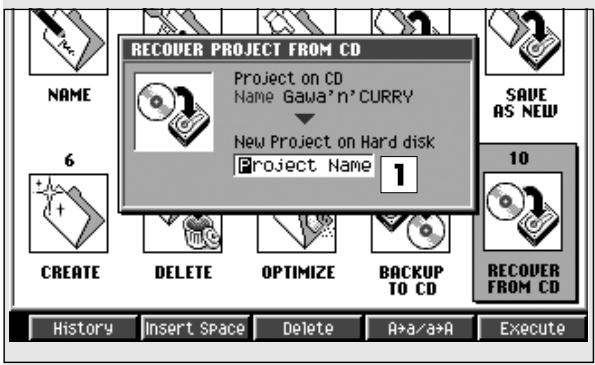
Pour accéder à cette page
PROJECT
Description des zones
Permet de saisir un nouveau nom de projet correspondant au fichier restauré.
Touches de fonction (f)

Permet de rappeler (et ressaisir) un des dix entrées les plus récentes réalisées à l'aide du menu local EDIT NAME depuis la mise sous tension. Chaque pression sur [F1 (History)] les passe en revue dans l'ordre chronologique inverse.

Inspace (insertion d'espace)
Insère un espace à la position du curseur.

Supprime le caractère présent à la position du curseur. Les caractères suivants se décalent pour combler l'espace vide.

Altere le caractère présent à la position du curseur entre majuscules et minuscules.

Réenregistrez le projet du CD sur le disque dur interne et revenez à la page SEQUENCE (p. 186).
Au cas où le message « That name already exists » apparait :
Un projet portant le nom que vous avez inscrit dans la page PROJECT NAME existe déjà sur le disque dur. Choisissez un autre nom.
Le disque dur interne est la seule destination possible pour cette récupération de données.
Cette section donne accès aux paramétrages système du MV-8000.
Cette page constitue le menu permettant d'effectuer les paramétrages système du MV-8000.
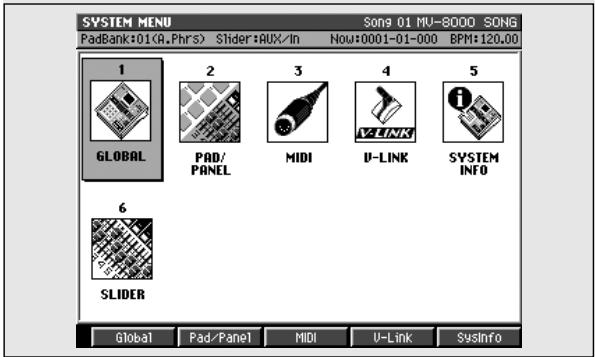
Description des zones
- Global (réglages globaux)
Affiche la page GLOBAL (p. 300).
- Pad/Panel (pad/surface de contrôle)
Affiche la page PAD (p. 301) ou PANEL (p. 302).
- MIDI
Affiche la page MIDI (p. 304).
- V-LINK
Affiche la page V-LINK (p. 305).
- Informations système
Affiche la page SYSTEM INFORMATION (p. 306).
- Assignables Slider (curseurs assignables)
Affiche la page ASSIGNABLE SLIDER (p. 309).
Touches de fonction (f)
La fonction de ces touches varie en fonction de la position du curseur.
Quand le curseur se trouve dans la rangée supérieure:
Global
Affiche la page GLOBAL (p. 300).
Pad/Panel
Affiche la page PAD (p. 301) ou PANEL (p. 302).
MIDI
Affiche la page MIDI (p. 304).
V-LINK
Affiche la page V-LINK (p. 305).
System Info (System Information)
Affiche la page SYSTEM INFORMATION (p. 306).
Quand le curseur se trouve dans la rangée inférieure :
Slider
Affiche la page ASSIGNABLE SLIDER (p. 309).
Cette page permet d'effectuer les réglages systèmes généraux du MV-8000.
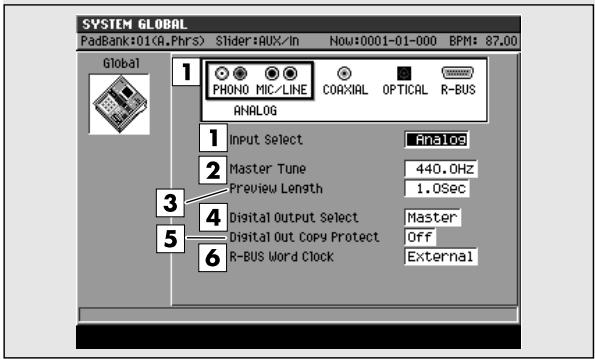
1. Sélection de source
Sélectionne la source destinée à l'échantillonnage ou à l'enregistrement.
| Valeur | Source d'échantillonnage |
| [Analog] | Entrées analogiques PHONO ou MIC/LINE |
| Coaxial | Entrée numérique coaxiale |
| Optical | Entrée numérique optique |
| R-BUS | Entrée numérique R-BUS (caNAux 1 et 2) |
2. Master tune (accordage général)
Permet de fournir globalement une référence d'accordage au MV-8000. La valeur affichée est celle du la 4 (A4).
Valeurs: 415.3~[440.0]~466.2
Permet de choisir le temps de pré-écoute de la fonction Preview Playback ([TO]/[FROM]) par pas de 0,1 seconde.
Permet de choisir le bus affecté aux sorties numériques.
| Valeur | Signal de sortie |
| [Master] | Bus principal Master out. |
| Multi1/2 | Bus multi 1/2. |
| Multi7/8 | Bus multi 7/8. |
5. Digital out copy protect (protection anti-copie)
Permet d'installer une protection anti-copie numérique de deuxième génération du support que vous avez réalisé sur le MV-8000 vers, par exemple,
un enregistreur MD ou équivalent.
| Valeur | Commentaire |
| [Off] | Le connecteur de sortie de l'appareil fournit un signal sans marquage numérique de protection. |
| On | Le connecteur de sortie de l'appareil fournit un signal avec marquage numérique de protection. Il ne sera pas possible de copier ces données par voie numérique vers un enregistrreur MD ou un DAT. |
6. R-bus word clock (horloge numérique sur r-bus)
Permet de choisir le signal d'horloge utilisé si le MV8000 est relié à une unité externe par R-BUS.
| Valeur | Commentaire |
| Internal | Le MV-8000 utilise son horloge in-terne. |
| [External] | Le MV-8000 utilise l'horloge de l'unité externe reliée par R-BUS. |
Cette page donne accès au paramétrage des pads.
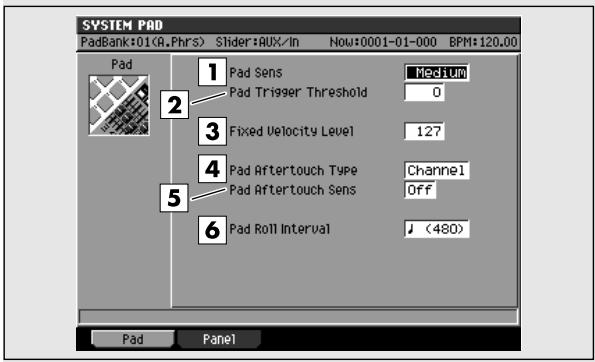
1. Pad sens (sensibilité des pads)
Déterminez la sensibilité des pads de la surface de contrôle.
| Valeur | Commentaire |
| Soft | Des frappes légères provoqueront des véclocités élevées. |
| [Medium] | Réglage intermédiaire entre Soft et Hard. |
| Hard | Seules des frappes fortes pourront produit des véclocités élevées. Cette option permet par conséquent une meilleure expressivité dans les véclocités faibles. |
Permet de choisir un seuil de déclenchement des pads. Si vous vous trouvez, par exemple en présence de déclenchements croisés intempestifs, ou la frappe d'un pad déclenché également le pad voisin, vous pouvez relever le seuil pour qu'ils ne répondent qu'à des frappes plus fortes.
Valeurs:[0]~15
Déterminez le niveau de vitesse utilisé si l'option [FIXED VELOCITY] est activée.
Valeurs: 0~127
Permet de sélectionner le mode de fonctionnement de l'after-touch pour les pads : canal (affectation de l'effet d'un pad à l'ensemble des sons de la « part »), ou polyphonique, c'est-à-dire individuel pour chaque pad.
5. Pad aftertouch sens (sensibilité de l'after-touch)
Déterminez la sensibilité de l'after-touch. Des valeurs plus faibles réduisent la sensibilité, c'est-à-dire nécessiteront une pression plus forte pour obtenir un même effet de modulation d'after-touch. En position Off, l'after-touch est désactivé.
Valeurs : [Off], 1~7
6. Pad roll interval (fréquence des roulements)
Déterminez l'espacement entre les frappes des roulements de batteries quand vous utilisez cette fonction pour les pads.
Valeurs: 30, 40, 60, 80, 120, 160, 240, 320, 480, 640, 960
Cette page donne accès au paramétrage des boutons rotatifs, sélecteurs et curseurs de la surface de contrôle.
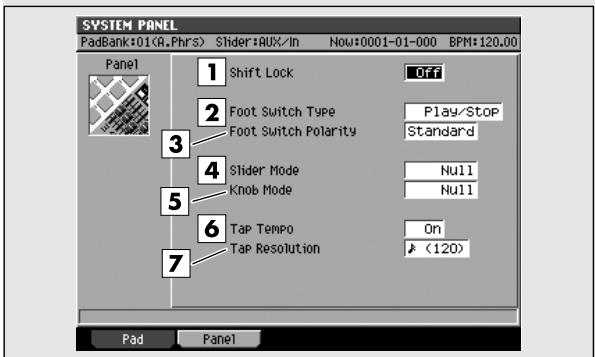
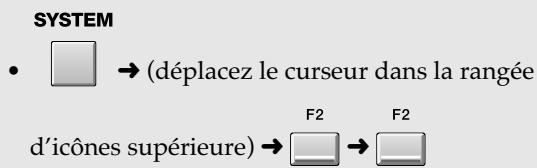
1. Shift lock (verrouillage touche shift)
Déterminez le fonctionnement du bouton Shift.
| Valeur | Commentaire |
| [Off] | La fonction Shift n'est active et le témoin [SHIFT] allumé que quand le bouton [SHIFT] est maintenu enfoncé. |
| On | La fonction Shift est activée après une pression sur [SHIFT], et le reste jusqu'à ce que vous appuyiez à nouveau sur [SHIFT]. |
| Once | La fonction Shift est activée après une pression sur [SHIFT], et se désactivera après que vous ayez exécuté une fonction. |
2. Foot switch (interrupteur au pied)
Determinez la fonction attribuée à la pédale interrupteur (vendue séparément) (DP-2, BOSS FS-5U).
| Valeur | Commentaire |
| [Play/Stop] | Lecture/arrêt alternatifs à chaque pression sur la pédale. |
| Damper | La pédale sert au maintain du son comme sur un piano (control change numéro 64 (Hold)). |
| Punch I/O | Passage de lecture en enregistre-ment et inversement en punch-in manuel. |
| Tap Tempo | Permet de définir le tempo par frappes successives. NOTE Paramètre Tap Tempo activé. |
| Marker Set | La pédale agit comme le bouton [MARKER SET]. Un marker est mis en place à chaque frappe du pied. |
| Valeur | Commentaire |
| Marker Next | La pédale remplace le bouton. La position de lecture avance au marker suivant. |
| Marker Previous | La pédale remplace le bouton. La position de lecture revient au marker précédent. |
| Event Next | La pédale remplace le bouton. La position de lecture avance à l' événement suivant. |
| Event Previous | La pédale remplace le bouton. La position de lecture revient à l' événement précédent. |
- Polarité de la pédale-interrupteur. Inverse la polarité de la pédale-interrupteur.
| Valeur | Commentaire |
| [Standard] | Choisissez cette option pour une pédale Roland (sans sélecteur de po-larité). |
| Reverse | Choisissez cette option pour une pédale fonctionnant dans le sens in-verse de ce que vous espèrez quand vous la pressez ou la relâchez. |
4. Slider mode / knob mode (positions curseurs / boutons rotatifs)
Quand vous changez de page ou effectuez certaines opérations, la position des curseurs et boutons rotatifs de la surface de contrôle peut ne plus correspondre aux valeurs en cours. Cette option permet de choisir la manière dont ces éléments reprendront le contrôle de leurs valeurs.
| Valeur | Commentaire |
| Null | La valeur resterainchangée tant que le curseur ou lebouton n'auront pas « rattrapé » la valeur en cours. Vous nevez donc amener le contrôle sur cette valeur préalablement à toute action. |
| [Jump] | Dés que vous mobilisez le contrôle, le paramètre prend automatique-ment la valeur correspondant à la position du curseur/bouton. |
| Relative | Le déplacement du contrôle pro- voque un changement relatif et pro- portionnel de la valeur. |
5. Tap tempo (détection de tempo automatique)
Active/désactive la fonction Tap Tempo au niveau du bouton [BPM/TAP].
| Valeur | Commentaire |
| Off | Fonction Tap Tempo non utilisée. |
| [On] | Le tempo est déduit automatiquement des intervalles entre les frappes sur le bouton [BPM/TAP]. |
6. Tap resolution (résolution de la détection de tempo automatique)
Déterminez la résolution utilisée par la fonction Tap Tempo.
| Valeur | Commentaire |
| (120) | Frappez [BPM/TAP] « à la noire » pour la valeur du tempo à paramétrrer. |
| (240) | Frappez [BPM/TAP] « à la croche » pour la valeur du tempo à paramétrrer. |
| (480) | Frappez [BPM/TAP] « à la double-croche » pour la valeur du tempo à paramétrrer. |
Cette page permet de choisir certaines options MIDI.
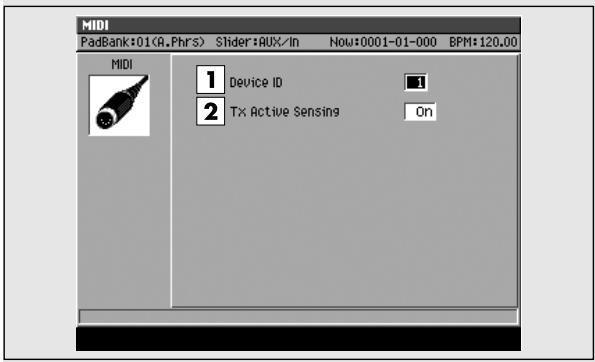
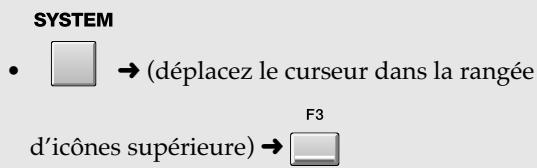
Description des zones
Ce numéro sert à désigner plusieurs unités MV-8000 éventuellement reliées dans une même chaîne MIDI. Pour que des messages système exclusifs soient reçus et interprétés, les unités émettrice et réceptrice doivent être réglées sur le même device ID.
Valeurs : 1~[17]~32
Déterminez si les messages d'active sensing sont émis par le MV-8000 en MIDI OUT. Cette option permet à une unité réceptrice de vérifier en permanence la validité de la liaison MIDI.
| Valeur | Commentaire |
| Off | Active Sensing non transmis. |
| [On] | Active Sensing transmis. |
Le MV-8000 n'émet pas de messages système exclusif. Par contre, il peut émettre des messages MTC (MIDI Time Code) et MMC (MIDI Machine Control).
Cette page permet de paramétrer les fonctions VLINK de l'appareil, qui permettent d'associer musique et video.
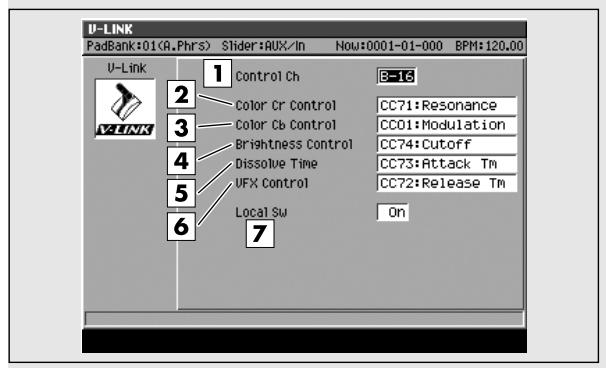
1. Control ch (canal de contrôle)
Permet de choisir le canal MIDI utilisé pour le contrôle des effets color, brightness, et video sur une unité V-LINK distante.
2. Color cr control (couleur rouge)
Déterminez le numéro de control change pour contrôler la tonalité du canal Cr (rouge).
Valeurs : Off, CC1, CC5, CC7, CC10, CC11,
[CC71], CC72, CC73, CC74, CC91,
CC92, CC93, Channel Aftertouch
3. Color CB control (couleur bleue)
Déterminez le numéro de control change pour contrôler la tonalité du canal Cb (bleu).
Valeurs: Off, [CC1], CC5, CC7, CC10, CC11,
CC71, CC72, CC73, CC74, CC91,
CC92, CC93, Channel Aftertouch
4. Brightness control (luminosité)
Déterminez le numéro de contrôle change pour contrôler la luminosité de l'image.
Valeurs: Off, CC1, CC5, CC7, CC10, CC11,
CC71, CC72, CC73, [CC74], CC91,
CC92, CC93, Channel Aftertouch
Determinez le numéro control change pour contrôler le temps de dissolution croisée entre clips.
Valeurs: Off, CC1, CC5, CC7, CC10, CC11,
CC71, CC72, [CC73], CC74, CC91,
CC92, CC93, Channel Aftertouch
6. VFX control (contrôle des effets vidéo)
Déterminez le numéro control change pour contrôler les effets vidéo.
Valeurs : Off, CC1, CC5, CC7, CC10, CC11,
CC71, [CC72], CC73, CC74, CC91,
CC92, CC93, Channel Aftertouch
Determinez si les pads du MV-8000 commandent directement ou non le générateur de son interne.
| Valeur | Commentaire |
| Off | Les pads ne pilotent pas directement le générateur de son interne. |
| [On] | Les pads pilotent directement le généra-teur de son interne. |
Cette page permet de vérifier l'état du système du MV-8000.
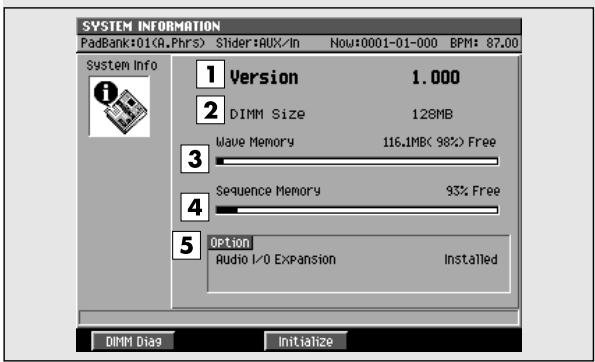
1. Version
Affiche le numéro de la version système du MV-8000.
1. DIMM (mémoire installée)
Affiche la quantité de mémoire installée dans le MV8000.
- À la sortie d'usine, l'appareil est équipé de 128 Mod e mémoire DIMM.
- La mémoire DIMM gère les données de formes d'ondes et d'« events »
2. Option
Affiche les options (cartes) installées dans le MV8000.
| Affichage | Commentaire |
| MV8-OP1 | Kit Multi I/O |
| MV8-VGA | Kit de connexion moniteur VGA monitor/souris |
| Affichage | Commentaire |
| Not Installed | Option non INSTALLée. |
| Installed | Option INSTALLée. |
3. Wave memory (capacité mémoire formes d'ondes)
Affiche la quantité de mémoire de formes d'ondes utilisée ou libre de manière graphique et numérique.
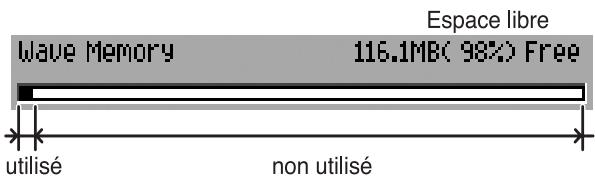
4. Sequence memory (capacité mémoire séquences)
Affiche la quantité de mémoire de séquence utilisée
ou libre de manière graphique et numérique.
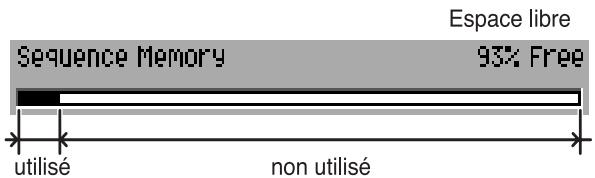

Memorydiag (diagnostic mémoire)
Opère un diagnostic mémoire sur le module installé. Le menu local MEMORY DIAGNOSIS (p. 308) apparaît.
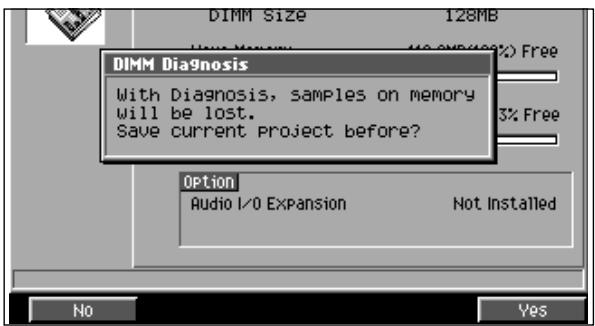
Vous êtes averti d'avoir à sauvegarder votre projet en cours avant de lancer DIMM DIAGNOSIS sous peine de perdre vos données.
| Touche F | Commentaire |
| F1No | Lance DIMM DIAGNOSIS sans sau-vegarder le projet en cours. |
| F5Yes | Effectue une sauvegarde avant de lancer DIMM DIAGNOSIS |
| EXITEXIT | Annule l'exécution de DIMM DIAG-NOSIS |

Si vous ne sauvegardez pas votre projet à l'apparition de l'alerte « Save Current? » il n'existera ensuite aucun moyen de récapituler vos données (sauf à partir d'une sauvegarde antérieure). La société Roland ne saurait être tenue pour responsable d'une telle impossibilité à récapituler des données perdues ou de dommages induits.

Initialisation système
Rappelle toutes les valeurs par défaut du MV-8000. Un message de confirmation apparait.
Quand le message « initialize sure? » apparait:
L'initialisation consiste à ramener tous les paramètres système dans l'état où ils étaient à la sortie d'usine.
| Touche F | Commentaire |
| F1No | Annule l'initialisation. |
| F5Yes | Procede à l'initialisation système. |
Ce menu local effectue un diagnostic de la mémoire installée dans le MV-8000.
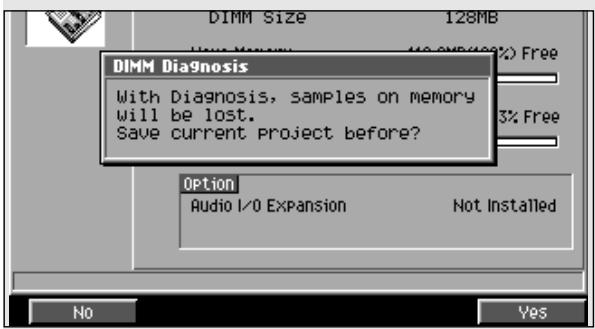
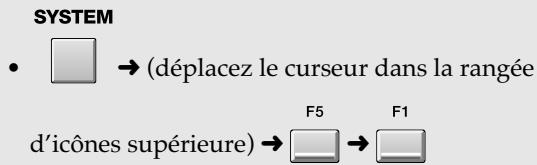
Description des zones
La mémoire est en cours de vérification. Attendez la fin de l'opération.
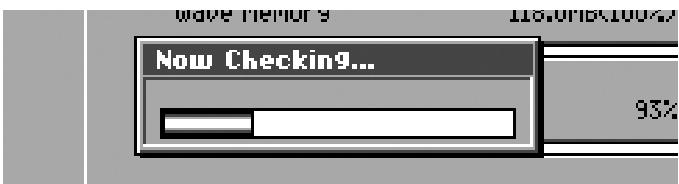
2. Résultat
Affiche le résultat de la vérification.
| Affichage | Commentaire |
| OK | la DIMM est en bon état. |
| NG | la DIMM est défectueuse. |
Si le résultat du test est « NG », la mémoire DIMM installée est défectueuse. Les problèmes d'écriture ou de lecture en mémoire peuvent occasionner un dysfonctionnement du MV-8000. Procédez au remplacement de cette mémoire (p. 174).
Touches de fonction (f)
Refermez le menu local MEMORY DIAGNOSIS.
Cette page permet d'effectuer les affectations des numéros des messages control change émis par les curseurs de la surface de contrôle.
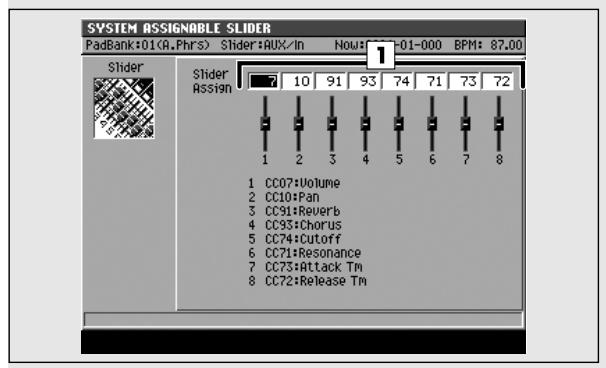
Pour accéder à cette page
Quand vous appuyez sur le bouton [ASSIGNABLE SLIDER] et que le témoin s'allume, les curseurs se trouvent placés en mode ASSIGNABLE SLIDER (dans lequel ils émettent des messages control change).
1. Control number (numéros des contrôles)
Définition du numéro de contrôle affectée à chaque curseur.
| Curseur | Valeurs |
| Slider 1 | 0~[7 (Volume)]~119 |
| Slider 2 | 0~[10 (Panoramaque)]~119 |
| Slider 3 | 0~[91 (Niveau Reverb Send)])~119 |
| Slider 4 | 0~[93 (Niveau Chorus Send)]~119 |
| Slider 5 | 0~[74 (Fréquence de coupure)]~119 |
| Slider 6 | 0~[71 (Résonance)]~119 |
| Slider 7 | 0~[73 (Temps d'attaque)]~119 |
| Slider 8 | 0~[72 (Temps d'atténuation)]~119 |
Cette section est consacrée au paramétrage disque et USB du MV-8000.
Disk/USB MENU
Cette page affiche le menu des paramètres liés aux opérations disque.
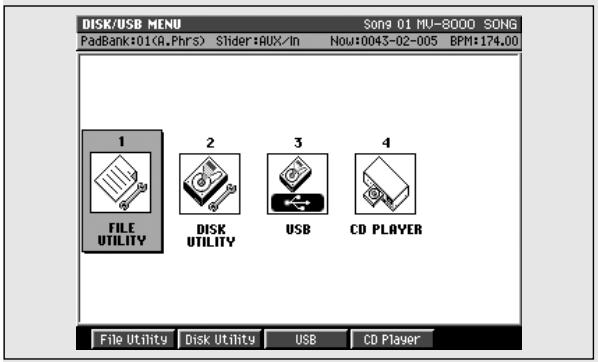
Pour accéder à cette page
DISK / USB

Description de chaque zone
- File Utility (outils fichiers)
Affiche la page FILE UTILITY (p. 311).
- Disk Utility
Affiche la page DISK UTILITY (p. 315).
- USB
Affiche la page USB (p. 317).
- CD Player
Affiche la page CD PLAYER (p. 318).
Touches de fonction (f)

File Utility
Affiche la page FILE UTILITY (p. 311).

Disk Utility
Affiche la page DISK UTILITY (p. 315).

USB
Affiche la page USB (p. 317).

CD Player
Affiche la page CD PLAYER (p. 318).
Cette page permet la gestion des fichiers par copie, déplacement ou suppression.
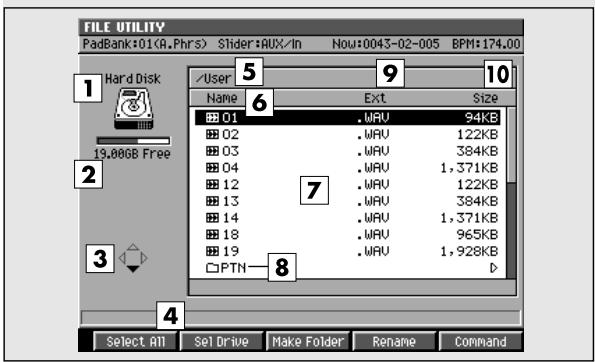
1. Volume en cours de sélection
Affiche l'icône du volume en cours.
| Icône | Commentaire |
| Lecteur de disquette | |
| Disque dur | |
| Graveur CD-R/RW |
2. Capacité mémoire
Année la mémoire totale et l'espace disponible sur le volume sélectionné.
3. Icône « curseur
Les touches fléchées peuvent servir à la navigation si elles apparaissent contrastées sur cet icône.
| Icône curseur | Commentaire |
| Déplacement possible du curseur vers le haut et vers le bas. | |
| Déplacement possible du curseur vers le haut et vers le bas. La flèche droite accessible indique que vous vous trouvez sur un dossier (con- traste) et vous permet d'y accéder et d'en visualiser le contenu. | |
| Déplacement possible du curseur vers le haut et vers le bas. La flèche gauche accessible vous permit de remonter dans la hierarchie au dossier « parent ». |
4. Information
Affiche les informations concernant le fichier.
Affiche le nom du dossier en cours de sélection.
6. Noms
Affiche le nom du fichier sauvegardé. Il est précédé d'un des icônes ci-dessous, indiquant son type.
| Icône | Commentaire |
| # | Formes d'ondes (ex.: fichier WAV) |
| # | Données de séquence (ex.: fichier MID) |
| # | Sous-dossier |
| # | Fichier MV-8000 |
| # | Type inconnu |
7. Liste des fichiers
Affiche la liste des fichiers sauvegardés sur le disque dur interne du MV-8000. Le fichier sélectionné par le curseur apparaît contrasté.
8. Sous-dossier
Structure permettant le regroupement de fichiers par thème ou catégorie. Pour visualiser le contenu d'un sous-dossier, amenez le curseur dessus et appuyez
sur la flèche droite
Pour remonter d'un sous-dossier au dossier
« parent » appuyez sur
(fleche gauche).
9. Ext (extension)
Partie du nom du fichier servant à l'identification de son type.
| Exemple d'extension | Commentaire |
| .WAV | Données de forme d'onde (au format de fichier Windows) |
| .MID | Données de série MIDI (SMF par exemple) |
Affiche la taille du fichier.
Touches de fonction (f)

Sélectionne (contraste) tous les fichiers du dossier en cours. L'opération que vous exécuterez alors s'appliquera à tous les fichiers contrastés (sélectionnés).

Sel drive
Appelle le menu local SELECT DRIVE (p. 185) permettant d'accéder à un autre volume.

Appelle le menu local EDIT NAME (p. 181) qui permet de créer un nouveau dossier au sein du dossier en cours.

Appelle le menu local EDIT NAME (p. 181) qui permet d'éditer le nom du fichier ou du dossier sélectionné par le curseur.

Appelle le menu SELECT COMMAND (p. 313).
Ce menu permet de générer vos fichiers.
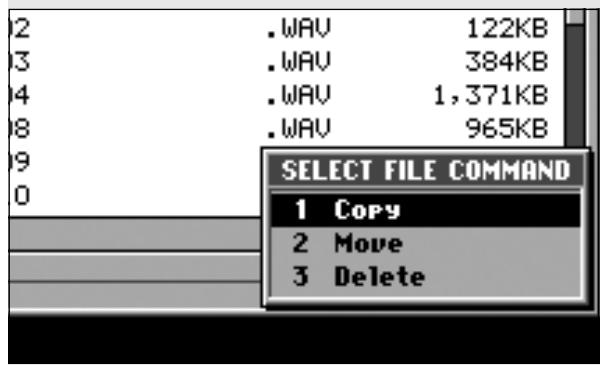
Description de chaque zone
Appelle le menu local SELECT DESTINATION FOLDER (p. 314) qui permet de sélectionner le dossier de destination de la copie.
Appelle le menu local SELECT DESTINATION FOLDER (p. 314) qui permet de sélectionner le dossier de destination du déplacement.
Supprime le fichier ou le dossier. Appuie sur [F3 (Select)] pour lancer la suppression.
Il n'existe aucun moyen de récupérer des données supprimées (sauf à partir d'une sauvegarde antérieure). La société Roland ne saurait être tenue pour responsable d'une telle impossibilité à récupérer des données perdues ou de dommages induits.
Si vous supprimez un dossier, un message de confirmation apparait si ce dossier n'est pas vide et contient des fichiers. Pour supprimer ce dossier et les fichiers qu'il contient, appuyez sur [F5 (Yes)]. Pour annuler cette suppression, appuyez sur [F1 (No)].
Valide la commande dans le menu SELECT COMMAND.
Ce menu local permet de choisir le dossier de destination d'une copie ou d'un déplacement de fichier.
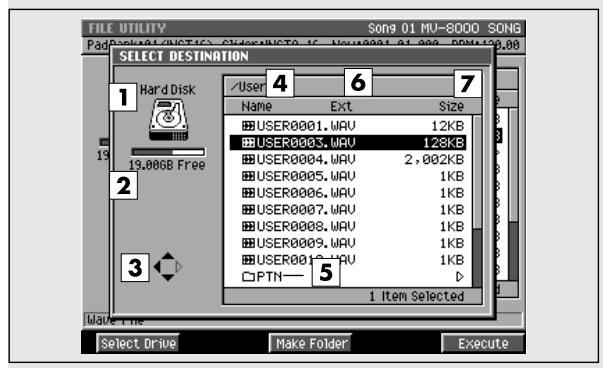
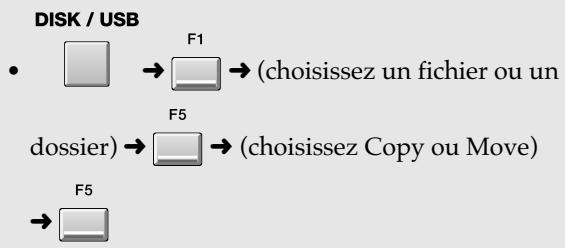
1. Volume en cours de sélection
Affiche l'icône du volume en cours.
2. Capacité mémoire
Année la mémoire totale et l'espace disponible sur le volume sélectionné.
3. Icone « curses
Les touches fléchées peuvent servir à la navigation si elles apparaissent contrastées sur cet icône.
Affiche le nom du dossier en cours de sélection. Les dossiers apparant à des sous-répertoires de la racine du volume sont indiqués par les symboles «/» (slash) appropriés.
5. Sous-dossier
Structure permettant le regroupement de fichiers par thème ou catégorie. Pour visualiser le contenu d'un sous-dossier, amenez le curseur dessus et appuyez
sur la flèche droite
Pour remonter d'un sous-dossier au dossier
« parent » appuyez sur
(flèche gauche).
6. Ext (extension)
Partie du nom du fichier servant à l'identification de son type.
Affiche la taille du fichier.

Sel drive
Appelle le menu local SELECT DRIVE (p. 185) permettant d'accéder à un autre volume de destination pour la copie ou le déplacement.

Appelle le menu local EDIT NAME (p. 181) qui permet de créer un nouveau dossier au sein du dossier en cours.

Copie ou déplace le fichier dans le dossier choisi. La page FILE UTILITY (p. 311) réapparaît.
Cette page permet d'accéder aux opérations de contrôle et de maintenance des disques.
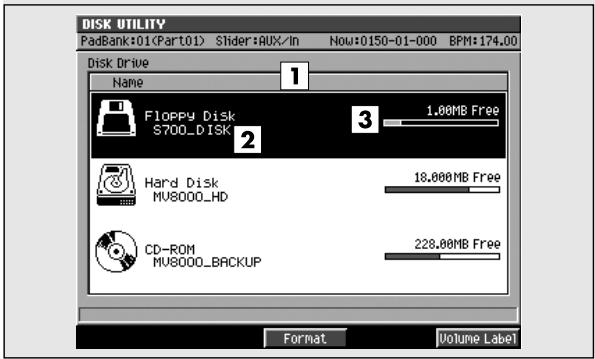
1. Liste des volumes
Affiche la liste des volumes accessibles pour le MV8000. Le volume sélectionné par le curseur apparaît contrasté.
| Icône | Commentaire |
| Lecteur de disquettes | |
| Disque dur | |
| Graveur CD-R/RW |
2. Nom du volume
Nom attribué au volume.
3. Capacité mémoire
Affiche l'espace libre sur le disque.
Format
Appelle le menu local FORMAT (p. 316).
Appelle le menu local EDIT NAME (p. 181) qui permet d'attribuer un nom au disque.
[F5 (Volume Label)] n'apparaît que si le volume sélectionné est un disque dur ou une disquette.
Ce menu local permet de formater (initialiser) un volume. Toutes les données qu'il contient seront effacées.
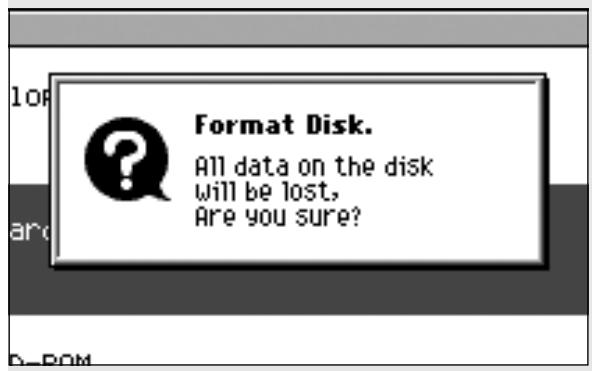
Touches de fonction (f)
Annule l'opération et referme le menu FORMAT.
Yes
Lance le formatage. Cette opération prend un certain temps. Quand elle est terminée, un menu de confirmation local (Completed) apparait.
Dans le menu local, après l'appui sur [F5 (Close)], provoquera les actions suivantes:
| Support formaté | Action provoquée par l'ap-pui sur [F5 (Close)] |
| Floppy disk / CD-RW disc | Referme le menu local « Completed ». |
| Hard disk | Referme le menu local « Completed » et créé automatiquement un projet et un song puis appelle la page SEQUENCE (p. 186). |
Il n'existe aucun moyen de récupérer des données supprimées (sauf à partir d'une sauvegarde antérieure). La société Roland ne saurait être tenue pour responsable d'une telle impossibilité à récupérer des données perdues ou de dommages induits.
Après formatage, le projet créé est appelé Newproj_, et le song créé NewSong_ (ou *** est un nombre). Pour modifier ces noms, utilisez les pages d'édition appropriées.
Cette page permet de basculer le MV-8000 en mode USB permettant le transfert de données entre le disque dur interne et un ordinateur.
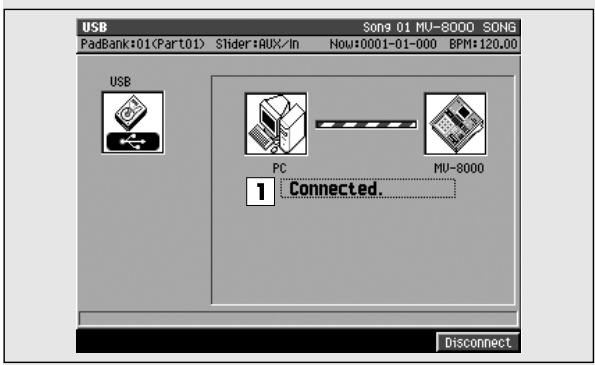
1. Statut de communication
Affiche graphiquement le statut de communication entre l'ordinateur et le MV-8000.
| Statut | Commentaire |
| PC Disconnected. | Déconnecté |
| PC Disconnected. | Connecté |

Le branchement ou le débranchement du câble USB ne doit être faits qu’avec le MV-8000 hors-tension. Ne modifiez jamais vos connexions quand le mode USB est actif sous peine de dysfonctionnements divers.
Le MV-8000 peut communiquer par USB avec les systèmes Windows Me/2000/XP ou ultérieurs et Mac OS 9.0.4 ou ultérieurs. Mais cette connexion peut aussi ne pas fonctionner en fonction du modèle d'ordinateur utilisé, même avec ces systèmes.
Vous êtes averti d'une eventuelle perte de données si vous ne effectuez pas de sauvegarde avant d'activer le mode USB.
| Touche F | Commentaire |
| F1No | Active le mode USB sans procédér à la sauvégarde. |
| Touche F | Commentaire |
| F5Yes | Effectue la sauvegarde avant d'ac-tiver le mode USB. |
| EXITEXIT | Annule l'opération et n'active pas le mode USB. |
Si vous ne procédez pas à la sauvegarde, il n'existeraeldom pour récupérer vos données supprimées (sauf à partir d'une sauvegarde antérieure). La société Roland ne saurait être tenue pour responsable d'une telle impossibilité à récupérer des données perdues ou de dommages induits.
Touches de fonction (f)

Si le MV-8000 n'est pas en communication avec l'ordinateur, cette touche affichera Connect; appuyez sur [F5 (Connect)] pour l'activer. Si le MV-8000 est en communication, il affichera Disconnect; appuyez alors sur [F5 (Disconnect)] pour vous déconnecter.
Avant de vous déconnecter
Utilisez l'icône de démontage sécurisé de la barre des tâches pour suspendre la connexion avec le MV-8000, puis appuyez sur [F5 (Disconnect)] du MV-8000.
Glissez l'icône du MV-8000 dans la corbeille puis appuyez sur [F5 (Disconnect)] sur le MV-8000.
CD PLAYER
Cet écran permet d'accéder à la lecture standard d'un CD audio.
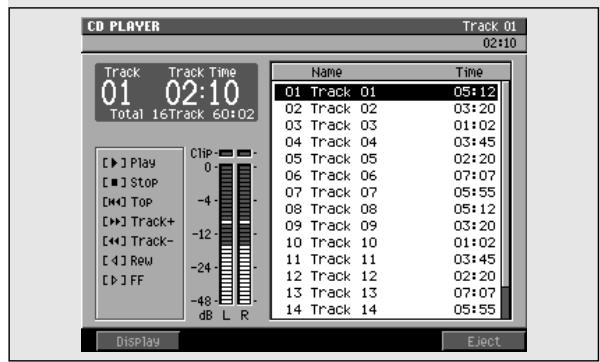
1. Track (piste)
Affiche la piste en cours de lecture.
2. Time (durée)
Affiche la durée écoulée pour la piste en cours.
[F1(Display)] permet de choisir le format d'affichage des durées selon le tableau ci-dessous. La valeur par défaut est « Track Time »
| Affichage | Format de durée |
| Total Time | Durée écoulée entre le début du CD et la position actuelle. |
| [Track Time] | Durée écoulée dans la piste en cours de lecture. |
| Total Remain | Durée restante jusqu'à la fin du CD. |
| Track Remain | Durée restante jusqu'à la fin de la piste en cours. |
3. Track time (durée des pistes)
Affiche la durée de chaque piste.
4. Liste des pistes
Affiche les informations de pistes du CD. La piste sélectionnée par le curseur apparaît contrastée et le symbole indique la piste en cours de lecture.
Touches de fonction (f)

Display
Modifie le format d'affichage des durées.

Eject
Permet d'ouvrir le tiroir du lecteur CD-R/RW.
Touches de transport
Dans la page CD PLAYER vous pouvez utiliser les touches de transport pour gérer la lecture d'un CD audio.
Lance la lecture de la piste du CD repérée par le curseur.
Arrête la lecture.
Ramène la position de lecture au début du disque.
Effectue un retour arrière d'une seconde.
Effectue une avance d'une seconde.
Ramène à la piste précédente. Si la commande est déclenchée pendant la lecture d'une piste, le retour se fait au début de la piste en cours.
Avance à la piste suivante.
Cette section permet de réaliser un « master » de deux pistes et de créer un CD audio.
Cette page permet de : gérer les données de mixage et de mastering.
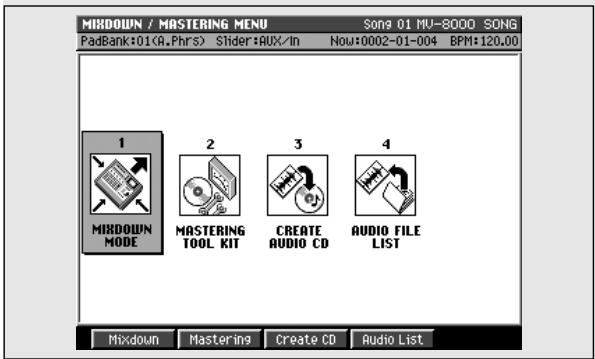
1. Mixdown mode (mode de mixage)
Active/désactive le mode mixdown. Un message de confirmation apparait.
| Touche F | Commentaire |
| F1 No | Si vous préférez ne pas entraîre en mode de mixage, appuyez sur [F1 (No)]. |
| F5 Yes | Pour passer en mode de mixage, appuyez sur [F5 (Yes)]. (affichage On quand le mode est désactivé et Off quand il est activé, pour pouvoir échanger. Àpres accès, la page SE-QUENCE (p. 186) apparait. |
Quand « Mixdown mode » est activé...
Chaque page d'écran affiche alors "Mixdown Mode".
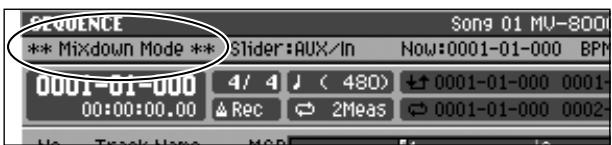
Et les opérations ci-après ne seront plus accessibles.
- Édition de séquence dans la page SEQUENCE.
- [SAMPLING] et [IMPORT]
- [DISK/USB] et [PROJECT]
Touches de fonction (f)

Active/désactive le mode mixdown. Un message de confirmation apparait.

Pour accéder à cette page
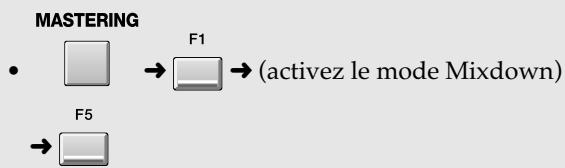
Cette page est pratiquement la même que la page Sequence quand le mode mixdown est désactivé (état normal).
Touches de transport
Dans la page SEQUENCE (Mixdown mode) les touches de transport seront à créer (enregistrer) le fichier « master ».
Lance la lecture de la série. Si vous appuyez sur cette touche alors que le témoin REC clignote, le mixage (enregistrement de la réduction de pistes) démarre.
Active l'enregistrement. Une première pression sur ce bouton fait clignoter le témoin en rouge et vous place en attente d'enregistrement. Si vous appuyez alors sur [PLAY], le témoin passe en fixe et le mixage (enregistrement de la réduction de piste) démarre.
Arrête la lecture ou l'enregistrement. S'il s'agissait de l'enregistrement du mixage, un message de confirmation « Mixdown finished. Mastering? » apparait.
Ce menu local permet d'effectuer une lecture du fichier immédiatement après le mixage ou le mastering, ou de réécouter un fichier de mixage ou de mastering précédemment enregistré.
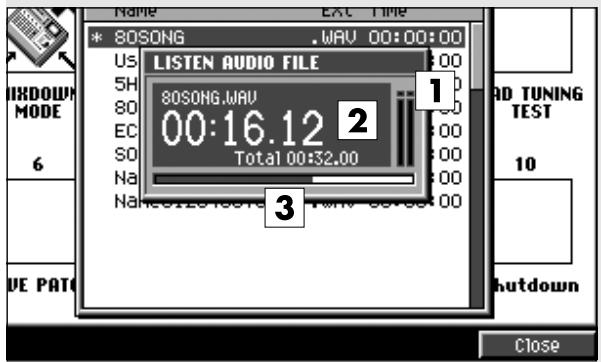

1. Paragraphe
Affiche le niveau de lecture du fichier de mixage ou de mastering.
2. Affichage temporel
Donne la position de lecture au sein du fichier de mixage ou de mastering.
3. Barre de progression
Donne une indication graphique de la position de lecture dans le fichier de mixage ou de mastering. Le fichier sélectionné par le curseur apparaît contrasté.
Touches de fonction (f)
Close
Arrête la lecture du fichier et referme le menu local LISTEN AUDIO FILE.
Ce menu local permet de sélectionner ou de supprimer des fichiers de mixage ou de mastering.
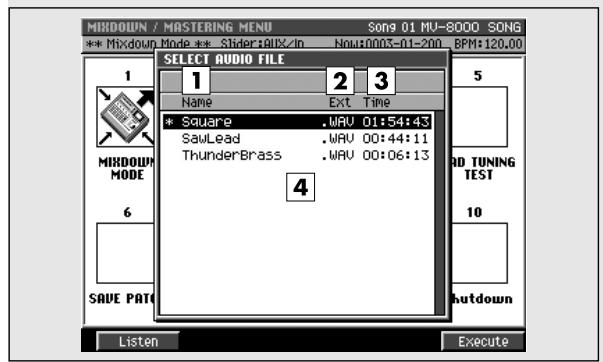
Pour accéder à cette page
- menu local ADD MASTERING SOURCE
- menu local SELECT AUDIO FILE
1. Name (nom)
Affiche les noms des fichiers de mixage ou de mastering présents sur le disque.
2. Ext (extension)
Partie du nom de fichier destinée à indiquer le type de ce fichier. Les fichiers de mastering comportent une extension. WAV.
3. Time (durée)
Indique la durée (la longueur) de chacun des fichiers audio.
4. Liste des fichiers audio
Affiche les fichiers audio stéréo ayant fait l'objet d'un mixage ou d'une masterisation. Le fichier sélectionné par le curseur apparait contrasté.
Touches de fonction (f)

Appelle le menu local LISTEN AUDIO FILE (p. 321).

Affiche le menu local EDIT FILE NAME (p. 181) qui permet de modifier le nom du fichier créé à la position du curseur dans la liste des fichiers audio.
[F2(Name)] n'est valide que dans la page SELECT AUDIO FILE.

Affiche la page MASTERING (p. 323).
Cette page permet d'utiliser l'effet « mastering tool kit » pour créer un fichier audio « master »
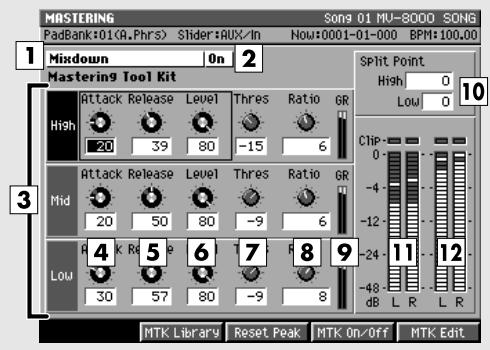
Description de chaque zone
Données au paramétrage des effets de mastering.
Vous pouvez en fait paramétrer le compresseur du mastering tool kit. Pour le réglage des autres effets du kit (expander et égaliseur), utilisez la page MASTERING TOOL KIT EDIT (p. 326).
2. Statut du mastering tool kit
Indique si le mastering toolkit est activé ou non. Utilisez la touche [F3 (MTK On/Off)] pour le modifier.
3. Division en bandes de fréquences
Le compresseur du Mastering tool kit permet de traiter séparément les aigus, les mediums et les graves.
| Bande | Commentaire |
| High | Paramétrage de la compression dans la bande des aigus |
| Mid | Paramétrage de la compression dans la bande des mediums |
| Low | Paramétrage de la compression dans la bande des graves |
Paramètre d'attaque du compresseur : détermine le temps entre le dépassement du seuil par le signal et le début de la compression.
Valeurs: 0 100 ~ms
Ce paramètre peut être réglé par le bouton C1.
Temps d'atténuation du compresseur : déterminé le temps entre le retour du signal en dessous du seuil et l'arrêt de la compression.
Valeurs: 50~5000 ms
Ce paramètre peut être réglé par le bouton C2.
6. Level (niveau)
Déterminez le niveau de sortie du compresseur. Valeurs: -80~+12 dB
Ce paramètre peut être réglé par le bouton C3.
Déterminez le seuil de déclenchement de la compression.
Valeurs: -80~0 dB
8. Ratio
Déterminez le ratio de compression (signal source / signal en sortie) appliqué par l'effet. C'est la proportion de la réduction du signal en sortie quand le niveau d'entrée dépasse le seuil.
9. GR (affichage de la réduction de gain)
Indique l'amplitude d'action de la compression.
10. Low split / high split (fréquences de coupure)
Déterminez les fréquences de partage entre les bandes de fréquences : Low Split pour la limite entre graves et mediums et High Split pour la limite entre mediums et aigus.
| Paramètre | Valeurs |
| Low Split | 20~800 Hz |
| High Split | 1.6~16.0 kHz |
11. In (visualisation du niveau d'entrée)
Indique le niveau du signal source entrant dans le compresseur.
12. Out (visualisation du niveau de sortie)
Indique le niveau de sortie du compresseur.
Touches de transport

Lance l'écoute du fichier audio à travers le « mastering tool kit ». Si le témoin REC clignote, le mastering commence effectivement.
Active l'enregistrement. Une première pression sur ce bouton fait clignoter le témoin en rouge et vous place en attente de mastering. Si vous appuyez alors sur [PLAY], le témoin passe en fixe et le mastering démarre.

Arrête la lecture ou le mastering. S'il s'agissait du mastering, un message de confirmation « Mastering finished. CD burning? » apparait.

Ramène la position de lecture à 00h00m00s00f.

Recule la position temporelle d'une seconde.

Avance la position temporelle d'une seconde.

MTK lib (bibliothèque mastering tool kit)
Appelle le menu local MASTERING TOOL KIT LIBRARY (p. 325).

Réinitialise le maintien des crêtes des bargraphes.

Sélecteur principal de l'effet Mastering tool kit. La zone (3) affiche le statut de ce sélecteur.

MTK edit (édition du mastering tool kit)
Ce menu local permet de sauvegarder et rappeler les paramètres du Mastering Tool Kit.
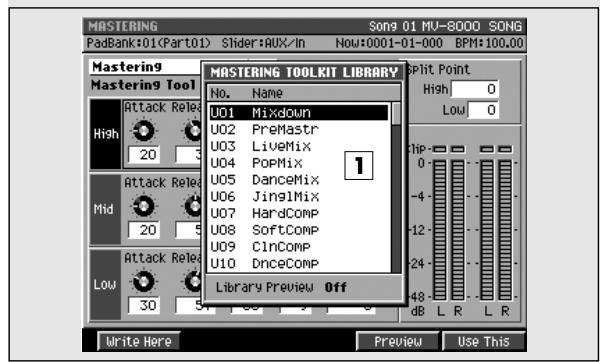
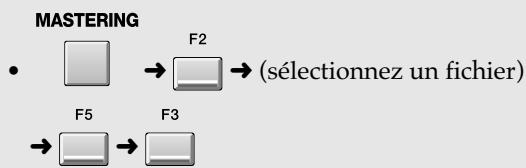
1. Liste des fichiers de la bibliothèque (library)
Cette fenêtre affiche les fichiers de paramétrage du Mastering Tool Kit sauvegardés dans la bibliothèque. Celui qui se trouve sélectionné par le curseur apparaît contrasté.
Touches de fonction (f)

Sauvegarde les paramètres actuels du mastering tool kit dans la liste à la position du curseur.

Si cet emplacement contient déjà des données, celles-ci seront effacées.

Affiche le menu local EDIT FILE NAME (p. 181) qui permet de modifier le nom du fichier de réglages lié à la position du curseur dans la liste des fichiers de la bibliothèque Mastering tool kit.

Active temporairement les paramètres du fichier de réglage lié à la position du curseur dans la bibliothèque. Si vous appuyez alors sur [PLAY] vous pouvez écouter votre morceau avec ces paramètres.

Rappelle le fichier de réglages mastering tool kit sélectionné par la position du curseur en mémoire vive. Ses réglages seront alors utilisés par l'effet en permanence.
Cette page vous permet d'éditer tous les paramètres de l'effet Mastering tool kit.
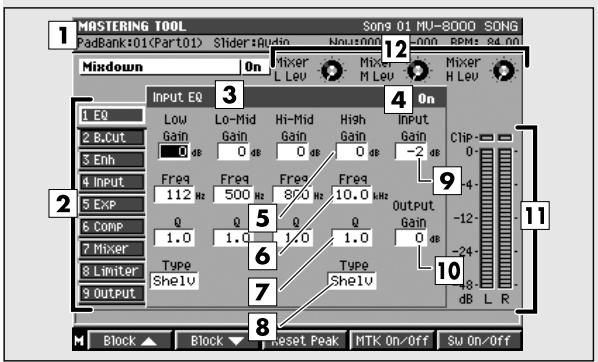
Pour accéder à cette page
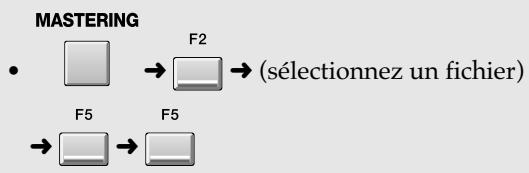
Cet effet permet de régler globalement le caractère tonal du morceau.
Données aux paramétrages des effets de mastering.
2. Structure hiérarchique des effets
Présente les différents blocs constituant le mastering tool kit. Le bloc en cours d'édition est signalé par le curseur. Utilisez les touches de fonction [F1 (Block)] et [F2 (Block )] pour passer d'un bloc à l'autre.
3. Nom du bloc (EQ)
Donne accès aux paramètres d'égalisation.
4. Activation
Permet l'activation/désactivation du bloc d'égalisation.
Valeurs : Off, On
5. Gain
Déterminez le niveau de renforcement/coupure de chaque bande de fréquences (Low/Low-Mid/Hi-Mid/High).
Valeurs: -12~+12 dB
6. Freq (fréquence)
Détermine la valeur centrale de la bande de fréquences (Low/Low-Mid/Hi-Mid/High) traitée.
| Paramètre | Valeurs |
| Low | 20~2000 Hz |
| Low-Mid | 20~8000 Hz |
| Hi-Mid | 20~8000 Hz |
| High | 1.4~20.0 kHz |
7. Q (facteur q )
Déterminez la largeur de chacune des bandes de fréquences (Low/Low-Mid/Hi-Mid/High).
8. Type
Déterminez le type d'égalisation appliqué aux bandes Low et High.
| Paramètre | Valeurs |
| Shelving | Type Shelving* |
| Peaking | Type Peaking* |
Le facteur Q est sans effet sur les bandes de type Shelving (plateau).
Règle le volume général avant entrée dans l'égaliseur.
Valeurs: -24~+12 dB
Règle le volume général après passage dans l'égaliseur.
Valeurs: -24~+12 dB
Description de chaque zone (b-cut)
Cette sous-section permet de supprimer certaines fréquences graves indésirables de type bruits de « pop ».
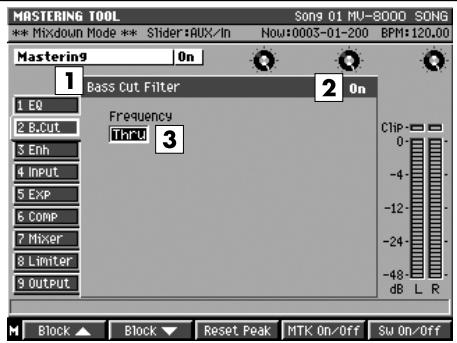
1. Nom du bloc (b-cut)
Donne accès aux paramètres du filtrage des basses.
2. Activation
Permet l'activation/désactivation du bloc de filtrage des basses.
Valeurs : Off, On
Déterminez la fréquence en dessous de laquelle les composantes de basses fréquences indésirables seront filtrées.
Valeurs : Thru, 20~2000 Hz
Description de chaque zone (enhancer)
Ajoute un caractère incisif et brillant au son.
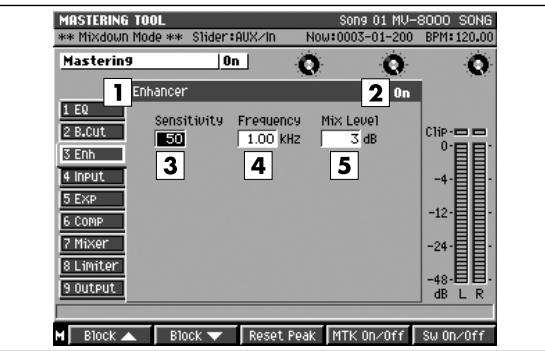
1. Nom du bloc (Enhancer)
Donnez les paramètres de l'enhancer.
2. Activation
Permet l'activation/désactivation du bloc enhancer des basses.
Valeurs : Off, On
Déterminez l'ampleur de l'effet enhancer.
Valeurs: 0~100
Déterminez la fréquence à laquelle l'enhancer commence à agir.
Valeurs: 1.00 10.0kHz
5. Mix level (niveau de mix)
Règle le volume du son traité par l'enhancer.
Description de chaque zone (input)
Cette partie divise le signal source en bandes de fréquences graves, mediums et aiguës.
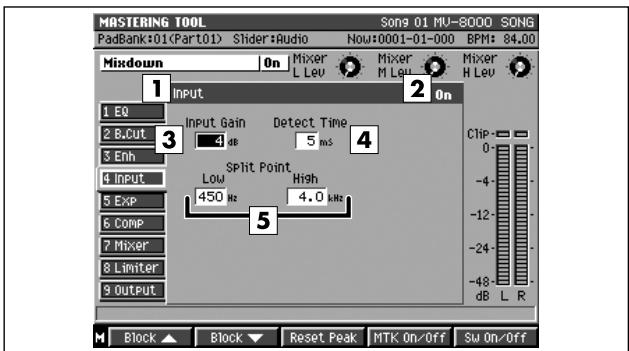
1. Nom du bloc (input)
Donne accès aux paramètres du bloc d'entrée.
2. Activation
Permet l'activation/désactivation du bloc « input »
Valeurs : Off, On
3. Input gain (gain d'entrée)
Règle le volume avant que le signal accède à l'expandeur ou au compresseur.
Valeurs: -24~+12 dB
Retarde le signal source entrant dans l'expandeur ou le compresseur.
Valeurs: 0 10 ms
5. Low split / high split (fréquences de coupure)
Déterminez les fréquences de partage entre les bandes de fréquences : Low Split pour la limite entre graves et mediums et High Split pour la limite entre mediums et aigus.
| Paramètre | Valeurs |
| Low Split | 20~800 Hz |
| High Split | 1.6~16.0 kHz |
Description de chaque zone (expander)
Augmente la plage dynamique.
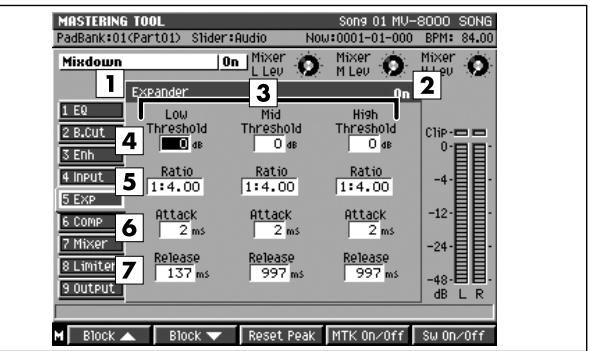
1. Nom du bloc (expander)
Donne accès aux paramètres de l'expandeur.
2. Activation
Permet l'activation/désactivation du bloc « expander »
Valeurs : Off, On
3. Division en bandes de fréquences
L'expandeur du Mastering tool kit permet de traiter séparément les aigus, les mediums et les graves.
| Bande | Commentaire |
| High | Paramétrage de l'expandeur dans la bande des aigus |
| Mid | Paramétrage de l'expandeur dans la bande des mediums |
| Low | Paramétrage de l'expandeur dans la bande des graves |
4. Seuil
Déterminez le seuil de déclenchement de l'expansion.
Valeurs: -80~0 dB
5. Ratio
Déterminez la proportion (entre signal source et signal de sortie) dans laquelle l'expandeur augmentera l'amplitude dynamique. C'est la proportion dans laquelle le signal de sortie sera réduit quand le niveau d'entrée passe en dessous du seuil.
Valeurs: 1.0:1~16:1, Inf:1
Paramètre d'attaque de l'expander: détermine le temps entre le dépassement du seuil par le signal et le début de l'expansion.
Valeurs: 0 100 ~ms
Paramètre d'atténuation de l'expandeur : détermine le temps entre le retour du signal au-dessus du seuil et l'arrêt de l'expansion.
Valeurs: 50~5000 ms
Description de chaque zone (compressor)
Cet effet réduit le niveau de sortie quand le niveau d'entrée excède un seuil défini.
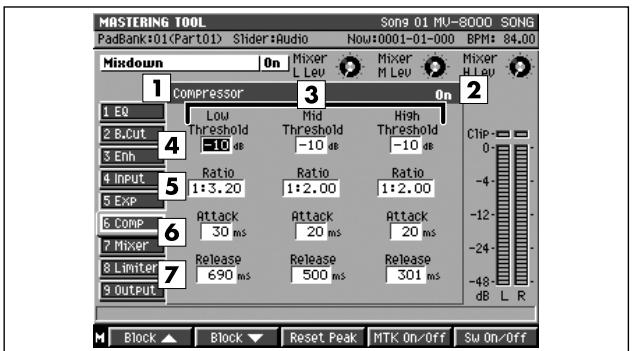
1. Nom du bloc (compressor)
Donnez l'accès aux paramètres du compresseur.
2. Activation
Permet l'activation/désactivation du bloc « compresseur ».
Valeurs : Off, On
3. Division en bandes de fréquences
Le compresseur du Mastering tool kit permet de traiter séparément les aigus, les mediums et les graves.
| Bande | Commentaire |
| High | Paramétrage de la compression dans la bande des aigus |
| Mid | Paramétrage de la compression dans la bande des mediums |
| Low | Paramétrage de la compression dans la bande des graves |
4. Seuil
Déterminez le seuil de déclenchement de la compression.
Valeurs: -80~0 dB
5. Ratio
Déterminez le ratio de compression (signal source / signal en sortie) appliqué par l'effet. C'est la proportion de la réduction du signal en sortie quand le niveau d'entrée dépasse le seuil.
Valeurs: 1.0:1~16:1, Inf:1
Paramètre d'attaque du compresseur : détermine le temps entre le dépassement du seuil par le signal et le début de la compression.
Valeurs: 0 100~ms
Temps d'atténuation du compresseur: déterminé le temps entre le retour du signal en dessous du seuil et l'arrêt de la compression.
Valeurs: 50~5000 ms
- En fonction des paramètres de seuil (Threshold) et de Ratio, le niveau est ajusté automatiquement pour fournir un signal optimisé en sortie.
- Comme des valeurs d'attaque longue sont susceptibles de produire de la distorsion, une réserve de 6 dB est conservée en sortie. Agissez sur le paramètre Level du bloc « Mixer » si nécessaire.
Description de chaque zone (mixer)
Règle le volume de chacune des bandes de fréquence.
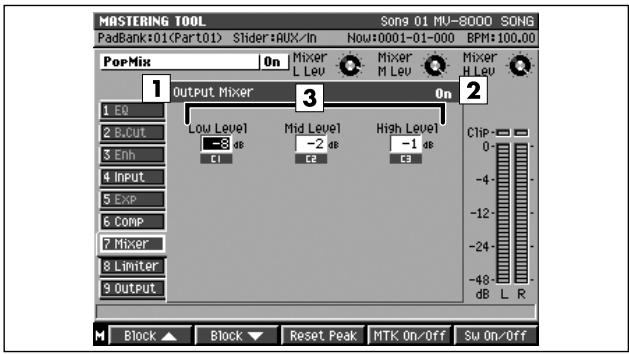
1. Nom du bloc (input)
Affiche les paramètres du bloc « mixer »
2. Activation
Permet l'activation/désactivation du bloc « mixer »
Valeurs : Off, On
3. Level (niveau)
Règle le niveau de chaque bande de fréquences (Low/Mid/High) après passage dans l'expandeur et le compresseur.
Valeurs : -80 ~ +6 dB pour chaque bande
Description de chaque zone (limiter)
Réduit les crées de fort niveau pour éviter la distorsion.
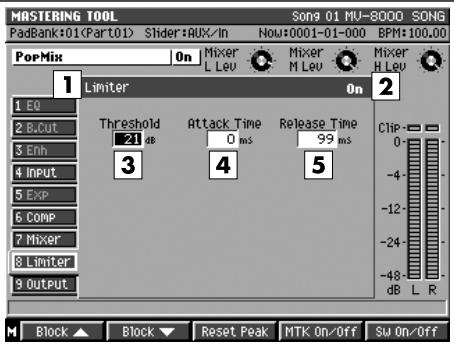
1. Nom du bloc (limiter)
Affiche les paramètres du bloc « limiter »
2. Activation
Permet l'activation/désactivation du bloc « limiter »
Valeurs : Off, On
3. Seuil
Déterminez le niveau à partir duquel le limiteur commence à agir.
Valeurs: -24~0 dB
Déterminez le temps entre le dépassement du seuil par le signal et le début d'action du limiteur.
Valeurs: 0 100 ~ms
Détermine le temps entre le retour du signal en dessous du seuil et l'arrêt de l'action du limiteur.
Valeurs : 50~5000 ms
Description de chaque zone (output)
Permet d'effectuer des paramétrages généraux de sortie.
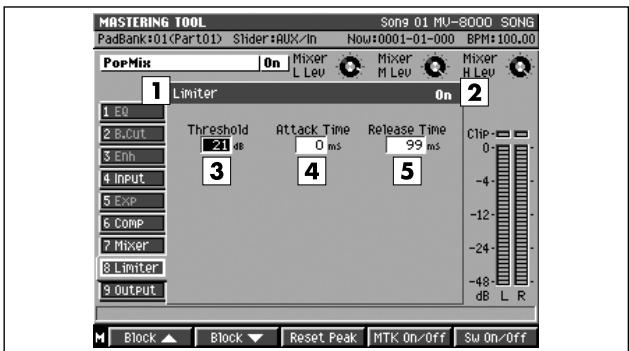
1. Nom du bloc (output)
Donne accès aux paramètres du bloc output>
2. Activation
Permet l'activation/désactivation du bloc « output »
Valeurs : Off, On
3. Dither
Attenue la transition lors de la disparition du son.
Réduit la distorsion susceptible d'apparaître quand l'expandeur ou le compresseur sont utilisés avec des valeurs extrêmes.
Valeurs : Off, On
Règle le niveau du signal après passage dans le limiteur.
Valeurs: -80~+6 dB
Touches de fonction (f) et menus

Block▲
Déplace le curseur vers le haut dans la liste des blocs d'effets.

Block
Déplace le curseur vers le bas dans la liste des blocs d'effets.

Knob Assign
Appelle le menu local KNOB ASSIGN (p. 356).

MTK On/Off
Interrupteur général de l'effet Mastering tool kit. Le statut On/Off est affiché dans la zone (1).

Block On/Off
Active/désactive le bloc en cours de sélection. Le statut On/Off est affiché dans le bloc.
MENU

MENUE
Éléments de menu
Cette page permet de définir dans quel ordre les fichiers audio seront gravés sur le disque CD-R/RW.
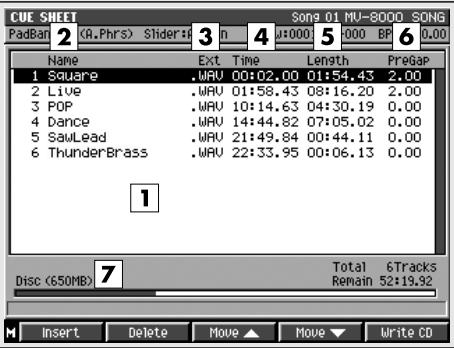
1. Liste des morceaux (cue sheet)
Affiche les morceaux dans l'ordre dans lequel vous souhaitez les graver sur le disque CD-R/RW.
Affiche les noms des fichiers audio à graver sur le disque CD-R/RW.
3. Ext (extension)
Partie du nom du fichier utilisée pour indiquer son type. Les fichiers de mastering comportent tous une extension. WAV.
4. Time (valeurs temporelles)
Affiche les valeurs en temps absolu depuis le début du disque CD-R/RW à graver.
Indique la durée de chacun des fichiers audio.
6. Pregap
Indique la durée des pauses entre les morceaux.
7. Taille cumulée des fichiers à graver
Indique le cumul des fichiers à graver sur le disque CD-R/RW.
Touches de transport
Dans la page CUE SHEET, les touches de transport permettent d'écouter les fichiers de la liste.
Lance la lecture du fichier audio désigné par le curseur.
Arrête la lecture en cours.
Ramène la position de lecture à 00h00m00s00f.
Retour arrière d'une seconde dans le fichier en cours.
Avance d'une seconde dans le fichier en cours.
Retour au fichier précédent. Si la lecture d'un fichier est en cours, le retour se fait au début de ce fichier.
Avance au fichier suivant.
Touches de fonction (f) et menu

Appelle le menu local SELECT AUDIO FILE / ADD
MASTERING SOURCE (p. 322), dans lequel vous
pouvez sélectionner un fichier audio que vous voulez graver sur CD et l'ajouter à la liste « cue sheet » à la position du curseur. Les morceaux situés après la position du curseur sont reculés d'un pas.

Supprime un fichier audio de la liste « cue sheet » (le fichier sélectionné (contraste) par le curseur).
La suppression de la liste « cue sheet » n'affecte pas le fichier lui-même sur le disque dur.

Échange le fichier contrasté à la position du curseur dans la liste « cue sheet » avec le fichier au-dessus de lui.

Échange le fichier contrasté à la position du curseur dans la liste « cue sheet » avec le fichier en dessous de lui.

Lance la gravure du CD.
La vitesse de gravure est besoin automatiquement par l'appareil en fonction du type de support inséré dans le graveur CD-R/RW.
MENU

Affiche le menu « cue sheet »
GAP TIME
Ce menu local permet de choisir la valeur par défaut des pauses entre les plages du CD audio à graver.
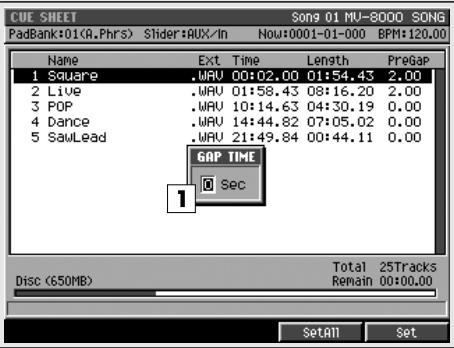
Description de chaque zone
Déterminez le temps de pause précédant chaque plage sur le CD audio.
Valeurs: 0.00 [2.00] 99.99 (sec)
La valeur GAP TIME s'applique par défaut à toutes les pauses entre morceaux du disque à graver. Si vous pouvez modifier le temps de pause entre certaines plages précises, vous pouvez le faire dans la page CUE SHEET (p. 332).
Touches de fonction (f)
Close
Refermez le menu local GAP TIME.
Cette section permet d'échantillonner différents types de sources audio.
Cette page permet de choisir le type de sampling à mettre en œuvre.
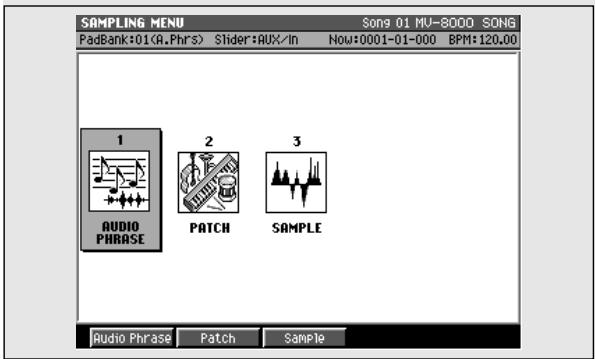

1. Audio phrase
Affiche la page SAMPLING / RE-SAMPLING (p. 336) permettant d'échantillonner et de créer une phrase audio. Après l'échantillonnage, vous pourrez utiliser la fonction Quick Assign pour affecter la phrase audio à un pad.
2. Patch
Affiche la page SAMPLING / RE-SAMPLING (p. 336) permettant d'échantillonner et de créer un patch. Après l'échantillonnage, vous pourrez utiliser la fonction Quick Assign pour affecter le partiel à un patch.
Affiche la page SAMPLING / RE-SAMPLING (p. 336) permettant d'échantillonner et de sauvegarder le fichier dans le dossier « sample » du projet en cours.
Phrase audio
Affiche la page SAMPLING / RE-SAMPLING (p. 336). Après l'échantillonnage, vous pouvezisser les affectations de votre phrase audio.
Affiche la page SAMPLING/RE-SAMPLING (p. 336). Après l'échantillonnage, vous pouvez isses les affectations de votre partie.
Affiche la page SAMPLING/RE-SAMPLING (p.336). Le fichier audio échantillonné sera sauvegardé dans le dossier « sample » du projet en cours.
Cette page permet de procéder à l'échantillonnage du son.
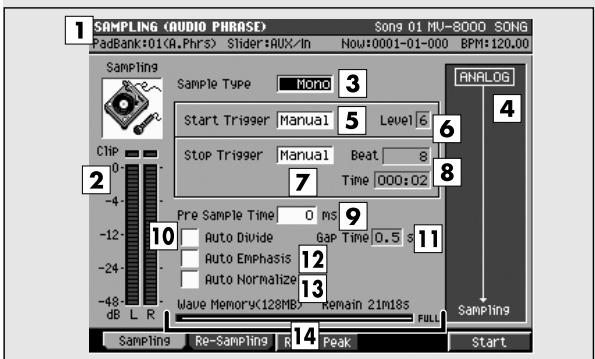
Pour accéder à cette page



La page SAMPLING qui apparait est la même pour les trois types de sampling. Le type est simplement indiqué dans le bandeau de titre.
Description de chaque zone
Indique le type de sampling effectué.
| Affichage | Commentaire |
| AUDIO PHRASE | Phrase audio |
| PATCH | Patch |
| SAMPLING | Sample et sauvegarde dans le dossier ajustat |
2. Paragraphe
Indique le niveau du signal en entrée. Lors de l'échantillonnage, réglez le niveau de manière à ce que ce bargraphe soit dans la zone -12~0 dB.
La distorsion apparait à 0 dB (fémoin d'échantillonnage/clip allumé).
Determinez le nombre de canaux utilisés.
| Valeur | Commentaire |
| [Mono] | Mono (un canal) |
| Stereo | Stéréo (deux canaux) |
4. Affectation
Indique la source échantillonnée et les effets utilisés.
| Affichage des entrées | Commentaire |
| ANALOG | Entrée analogue (MIC/LINE ou PHONO) |
| COAXIAL | Entrée numérique (coaxiale) |
| OPTICAL | Entrée numérique (optique) |
| R-BUS | Entrée numérique (R-BUS) |
| MIX BUS | Pour le resampling |
Utilisez la page système GLOBAL (p. 300) pour changer de source.
- Pour effectuer un ré-échantillonnage, appuyez sur [F2 (Ré-échantillonnage)].
5. Start trigger (déclenchement du département)
Déterminez la manière dont le sampling est lancé.
| Valeur | Commentaire |
| [Manual] | Démarriage manuel. |
| Level | Détection d'une variation du niveau d'entrée. |
| Play | Lancement de la lecture du séquencer. |
| Pad | Frappe sur un pad. |
6. Level (niveau)
Permet de choisir un niveau de déclenchement si vous utilisez l'option de déclenchement «level».
Valeurs: [1]~7
Le paramètre Level n'est utilisé que si
7. Stop trigger (détection de l'arrêt)
Déterminez la circonstance entraînant l'arrêt du sampling.
| Valeur | Commentaire |
| [Manual] | Arrêt manuel. |
| Beat | Arrêt après un nombre de temps définis par le paramètre Length. |
| Time | Arrêt après une durée définie par le paramètre Length. |
Déterminez la durée du sampling.
| Paramètre Stop Trigger | Valeurs |
| Beat | 1~[4]~20000 |
| Time | 00m00s010~50m00s000 |
- La valeur Length n'est utilisée que si Stop Trigger = Beat ou Time.
- La valeur maximale du paramètre Length dépend de la mémoire d'échantillonnage disponible.
Déterminez le temps de sampling supplémentaire capture avant le démarrage effectif du sampling.
Valeurs: [0], 20, 40, 80, 160, 320, 640, 1000 ms
10. Auto divide (division automatique)
La fonction Auto Divide détecte les silences au sein du sample et le divise automatiquement en samples multiples sur ces points.
Valeurs: [Off], On
Quand Auto Divide=On, ce paramètre définit la durée des régions de silence à détecter.
Valeurs:[0.5],1.0,1.5,2.0sec
Le paramètre Gap Time n'est utilisé que si Auto Divide=On.
12. Auto emphasis (emphasis automatique)
Effectue un pré-emphasis automatique.
Valeurs : Off, [On]
13. Auto normalize (normalisation automatique)
Effectue automatiquement une normalisation du niveau après l'échantillonnage.
Valeurs : Off, [On]
14. Wave memory (capacité mémoire)
Indique la taille des données stockées en mémoire DIMM, graphiquement et de manière numérique.
Touches de fonction (f)

Échantillonne une source audio externe. La page SAMPLING apparait.

Échantillonne une source audio interne. La page
RESAMPLING apparaît.
Réinitialise les témoins de crées des bargraphes.
Lance l'échantillonnage.
Si Start Trigger = Manual, il démarre immédiatement. Dans les autres cas, il suivra la logique des conditions définies par le paramètre Start Trigger.
Annule l'opération d'échantillonnage.
Lancement manuel du sampling. Le message « Now Sampling... » apparaît.
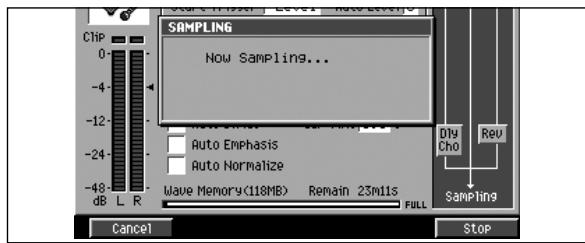
Annule l'opération d'échantillonnage

Arrêtez le sampling. La page Sampling Result apparaît alors.
| Type de sam- pling | Page appelée |
| Audio phrase/ patch | Menu local SAMPLING RE- SULT (AUDIO PHRASE/ PATCH) (p. 338) |
| Sample | Menu local SAMPLING RE- SULT (SAMPLE) (p. 340) |
Ce menu local affiche le résultat du sampling. Il permet d'éditer l'échantillon et de l'affecter à un pad ou à un partial.
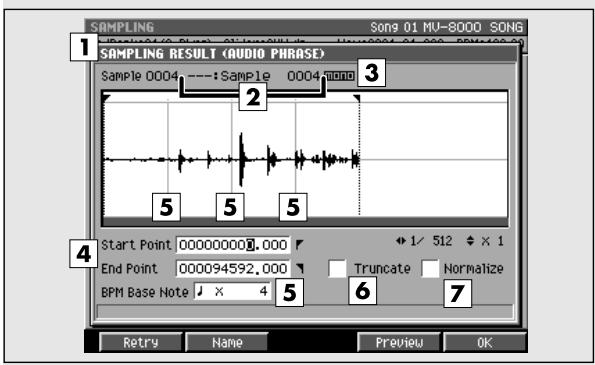
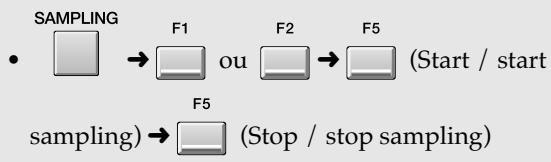
1. Fenêtre de visualisation
Affiche la forme d'onde échantillonnée.
2. Nom du sample
Indique le nom du sample.
3. Nombre de canaux
Affiche le nombre de canaux utilisés par le sample (Mono/Stereo).
4. Points de début/fin
Définit les points de départ et de fin de la lecture. La région comprise entre ces points est contrastée.
5. BPM base note (résolution des lignes de visualisation du tempo)
Provoque le dessin de lignes sur les temps et les mesures en superposition à l'affichage de l'échantillon.
Valeurs: x 1~[x 4]~65535
6. Troncature
Supprime les portions inutilisées de l'échantillon, avant le début et après la fin de la lecture.
Valeurs: Off, [On]

Si vous effectuez votre sauvegarde avec l'option Truncate désactivée (Off), le sample gardera ces portions excédentaires, mais les points Start et End resteront appliqués aux paramètres du partiel.
Augmente globalement le niveau du sample sans excéder la limite maximale.
Valeurs : Off, [On]
La normalisation augmente l'amplitude dynamique (l'écart entre les niveaux minimum et maximum) et apporte une plus grande précision dans l'édition des formes d'ondes.
Touches de fonction (f)

Efface l'échantillon affiché et reprend l'opération d'échantillonnage. La page SAMPLING / RE-SAMPLING (p. 336) réapparaît.

Appelle le menu local EDIT NAME (p. 181) dans lequel vous pouvez opérer le nom du sample.

Appelle le menu local CHOP (p. 285) dans lequel vous pouvez diviser le sample.
[F3 (Chop)] n'est accessible que si le type du sampling est PATCH.

Permet d'effectuer une pré-écoute du sample contrasté par le curseur. Pour arrêter cette lecture, appuyez à nouveau sur [F4 (Preview)].

Sauvegarde le sample sur le disque dur (dans le dossier sample du projet en cours). Si les options Truncate ou Normalize sont activées, elles sont exécutées avant que la sauvegarde ne s'effectue.
La page Quick Assign réapparaît ensuite.
| Type de sampling | Fenêtre affichée |
| Audio phrase | Page QUICK ASSIGN (AUDIO PHRASE) (p. 341) |
| Patch | Page QUICK ASSIGN (PATCH) (p. 342) |
EXIT

Efface le sample dont la forme d'onde est affichée. S'il existe un autre sample à la suite, il s'affiche, sinon la page SAMPLING / RE-SAMPLING (p. 336) réapparaît.
Ce menu local affiche le résultat du sampling. Le sample est sauvegardé dans le dossier approprié du projet, sur le disque.
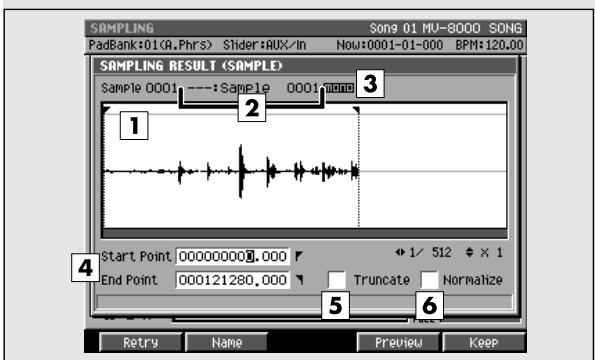
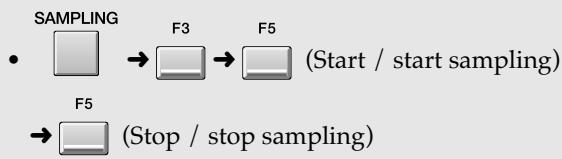
1. Fenêtre de visualisation
Affiche la forme d'onde échantillonnée.
2. Nom du sample
Indique le nom du sample.
3. Nombre de canaux
Affiche le nombre de canaux utilisés par le sample (Mono/Stereo).
4. Points de début/fin
Définit les points de départ et de fin de la lecture. La région comprise entre ces points est contrastée.
Si l'option Truncate est sur Off, les points de début et de fin sont ignorés.
5. Troncature
Supprime les portions inutilisées de l'échantillon, avant le début et après la fin de la lecture.
Valeurs: Off, [On]
Augmente globalement le niveau du sample sans excéder la limite maximale.
Valeurs: Off, [On]
Touches de fonction (f) et menu

Retry
Efface l'échantillon affiché et reprend l'opération d'échantillonnage. La page SAMPLING / RE-SAMPLING (p. 336) réapparaît.
Appelle le menu local EDIT NAME (p. 181) dans lequel vous pouvez opérer le nom du sample.

Permet d'effectuer une pré-écoute du sample contrasté par le curseur. Pour arrêter cette lecture, appuyez à nouveau sur [F4 (Preview)].

Sauvegarde le sample sur le disque dur (dans le dossier sample du projet en cours). Si les options Truncate ou Normalize sont activées, elles sont exécutées avant que la sauvegarde ne s'effectue. APRÈS la sauvegarde, la page SAMPLING / RE-SAMPLING (p. 336) réapparaît.
Les samples sont sauvegardés avec un nom attribué automatiquement, ce qui peut donc rendre les recherches ultérieures compliquées. Nous recommandons d'utiliser [F2 (Name)] pour modifier le nom avant de sauvegarder le sample.
EXIT

Efface le sample dont la forme d'onde est affichée. S'il existe un autre sample à la suite, il s'affiche, sinon la page SAMPLING / RE-SAMPLING (p. 336) réapparaît.
QUICK ASSIGN (AUDIO PHRASE)
Cette page permet d'affecter les samples aux pads.
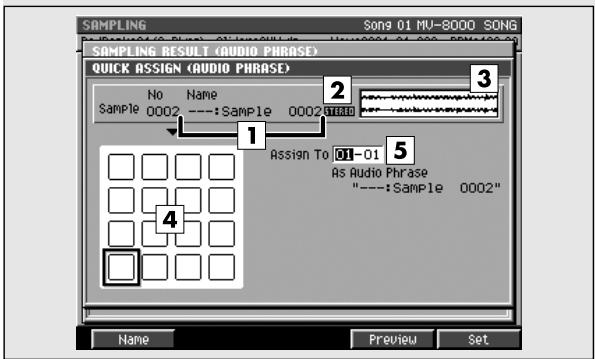
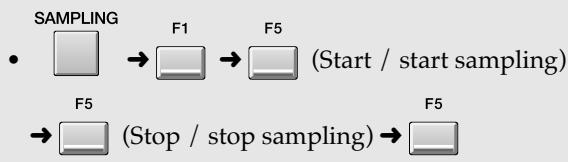
1. Nom du sample
Indique le nom du sample.
2. Nombre de canaux
Affiche le nombre de canaux utilisés par le sample (Mono/Stereo).
3. Fenêtre de visualisation
Affiche les données échantillonnées (forme d'onde).
4. Pads
Indique l'état des pads dans le bank en cours.
| Affichage | Statut |
| □ | Un partiel est affecté à ce pad. |
| □ | Rien n'est affecté à ce pad. |
5. Assignation
Sélectionne le pad auquel le sample va être affecté.
Valeurs : [01-01]~32-16
Vous soulignez aussi cette case en tapant simplement dessus.
Touches de fonction (f)

Appelle le menu local EDIT NAME (p. 181) dans lequel vous pouvez opérer le nom du pad.

Permet d'effectuer une pré-écoute du sample contrasté par le curseur. Pour arrêter cette lecture, appuyez à nouveau sur [F4 (Preview)].

Affecte le sample en cours d'édition au pad choisi. Si l'option Auto divise est activée, CHOISSEZ le pad numéro 1 du bank de pads spécifique.
Quand vous appuierez sur [F5 (Set All)], les samples seront affectés dans l'ordre aux différents pads à partir de celui que vous aurez spécifié.
Lors de l'affectation automatique des samples, un message de confirmation apparaitra si un pad comptant déjà une affectation de sample risque d'être effacé et remplacé.

Ramène au menu local SAMPLING RESULT (AUDIO)
PHRASE/PATCH) (p. 338) sans affecter l'échantillon à un pad et affiche le sample suivant.
QUICK ASSIGN (PATCH)
Cette page permet d'affecter les samples à un partial ou à un patch.
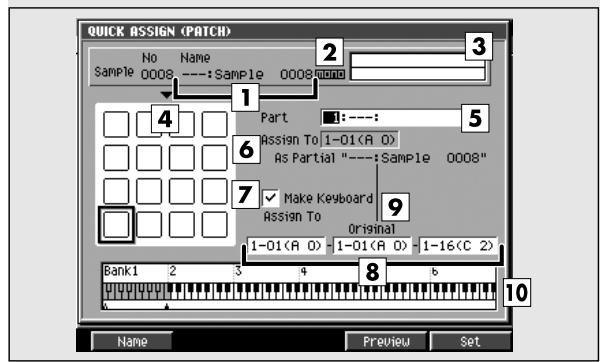
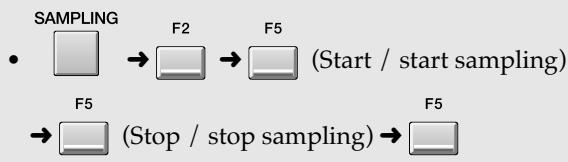
1. Nom du sample
Indique le nom du sample.
2. Nombre de canaux
Affiche le nombre de canaux utilisés par le sample (Mono/Stereo).
3. Fenêtre de visualisation
Affiche les données échantillonnées (forme d'onde).
4. Pads
Indique l'état des pads dans le bank en cours.
| Affichage | Statut |
| □ | Un partiel est affecté à ce pad. |
| □ | Rien n'est affecté à ce pad. |
5. Part (numéro de part)
Définit la part instrumentale à laquelle sera affectée le sample.
Valeurs:[1]~16
Défini le partiel (numéro de note) dans la partie instrumentale sélectionnée ci-dessus auquel le sample est affecté.
Valeurs: 1-01 (A0)~[numéro de note vacant le plus bas]~6-6 (G#8)
Vous pouvez aussi définir cette valeur en tapant directement sur un pad. Si un son lui est déjà affecté, il sera joué.
Cochez cette case si vous voulez affecter le sample dans une gamme accordée (utilisant le suivi de touche).
| Valeur | Commentaire |
| Non coché | Affectation de type « kit rhytmique » (non accordé). |
| Coché | Affectation de type « clavier »: les hauteurs changent en fonction du numéro de note. |
Si le paramètre Make Keyboard est coché, cette fonction sélectionne les pads (numéros de notes) auxquels le sample est affecté. La valeur de gauche définit la note la plus basse et la valeur de droite la note la plus haute. La valeur centrale donne la hauteur originale.
Valeurs: 1-01 (A0)~[numéro de note vacant le plus bas]~6-6 (G#8)
Vous pouvez aussi définir cette valeur en tapant directement sur un pad. Si un son lui est déjà affecté, il sera joué.
Si l'affection concerne une série de pads (numéros de notes), ils jouent tous le même partiel, ce qui veut dire que si vous editez les paramètres de ce partiel, cette édition s'appliquera à tous les pads utilisant ce partiel. La page PATCH EDIT (SPLIT) (p. 254) montre comment les partiels sont affectés aux pads.
Détermine la hauteur originale du son : quand vous jouerez cette note vous obtiendrez le son à sa hauteur
d'origine (tel qu'il a été échantillonné).

Quand ce numéro de note est reçu, le sample est joué à la hauteur à laquelle il avait été enregistré. Les nombres de notes supérieurs ou inférieurs le feront jouer à des hauteurs plus hautes ou plus basses.
10. Clavier
Indique la manière dont les nombres de notes sont utilisés.
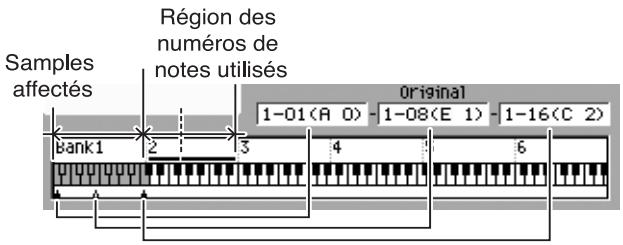
Touches de fonction (f)

Appelle le menu local EDIT NAME (p. 181) dans lequel vous pouvez éditer le nom du pad.

Permet d'effectuer une pré-écoute du sample contrasté par le curseur. Pour arrêter cette lecture, appuyez à nouveau sur [F2 (Preview)].

Lors d'un multi-sampling, affecte automatiquement les samples à partir du partiel spécifique (numéro de note).
Vous pouvez utiliser [F4 (Set All)] dans les cas suivants :
- import de samples multiples
- Mode Clavier=off (mode batterie)

Affecte le sample au pad spécifique.
Cette section permet d'importer divers types de données musicales sur le disque dur et de les utiliser dans le MV-8000.
Cette page permet de sélectionner les fichiers musicaux à utiliser comme matériel sonore dans vos Songs.
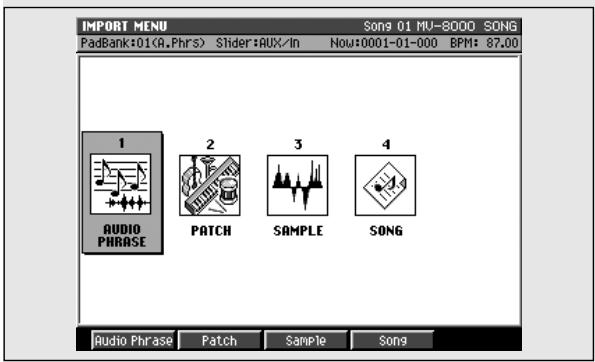

1. Audio phrase
Charge un fichier de données musicales pour créer une phrase audio.
2. Patch
Charge un fichier de données musicales pour créer un patch.
Charge un fichier de données musicales pour créer un sample.
Charge un fichier SMF (Standard MIDI File) en tant que Song.
Ce fichier SMF doit être au format 0.
Touches de fonction (f)
Audio Phrase
Affiche la page IMPORT (p. 345).
Patch
Affiche la page IMPORT (p. 345).
Sample
Affiche la page IMPORT (p. 345).
Song
Affiche la page IMPORT (p. 345).
Cette page permet de sélectionner les fichiers musicaux que vous voulez charger.
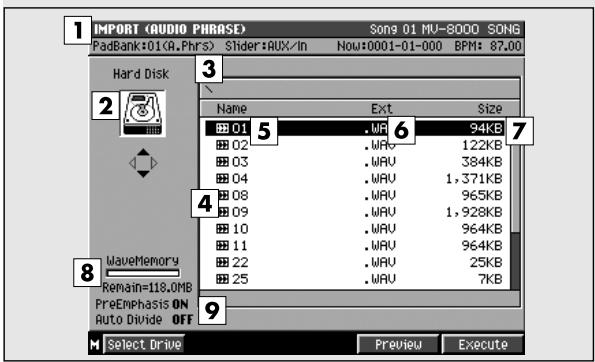
Pour accéder à cette page




La page IMPORT est en fait la même quel que soit le type des données à importer. Seul le bandeau de titre signale le changement.
1. IMPORT
Affiche le type d'import.
| Affichage | Commentaire |
| AUDIO PHRASE | Import d'un fichier de donnéesées comme phrase audio |
| PACK | Import d'un fichier de donnéesées comme patch |
| SAMPLE | Import d'un fichier de donnéesées comme sample |
| SONG | Import d'un SMF (format 0) et conversion en song |
2. Volume sélectionné
Affiche l'icône du volume en cours de sélection.
| Icône | Commentaire |
| Lecteur de disquettes | |
| Disque dur | |
| Lecteur CD-ROM ou CD audio |
3. Nom du dossier en cours
Affiche le nom du dossier en cours de sélection. Le symbole «/» sépare la racine du volume (niveau supérieur) et le nom du dossier.
4. Icône des touches fléchées (cursor)
Les flèches de cet icône sont ou ne sont pas contrastées pour indiquer les options de navigation disponibles dans les dossiers.
| Icône | Commentaire |
| Déplacement possible du curseur vers le haut et vers le bas. | |
| Déplacement possible du curseur vers le haut et vers le bas, mais la flèche droite contrastée indique que vous vous trouvez sur un dos-sier (contraste) et que vous pouvez appuyer sur cette flèche pour accéder à son contenu. | |
| Déplacement possible du curseur vers le haut et vers le bas, mais la flèche gauche contrastée indique que vous pouvez remonter dans la hierarchie en appuyant dessus. |
5. Liste des fichiers
Affiche la liste des fichiers du volume en cours de sélection. Le fichier sélectionné est contrasté.
6. Capacité mémoire (wave/sequence)
Affiche graphiquement l'utilisation de la mémoire interne : mémoire de forme d'ondes dans les pages Audio phrase, Patch et Sample et mémoire de série dans la page Song import. La partie noire correspond à la mémoire utilisée et la partie blanche à la mémoire libre (dont la valeur numérique est également indiquée sous le graphique).
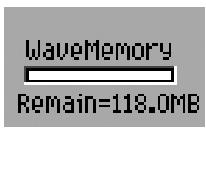
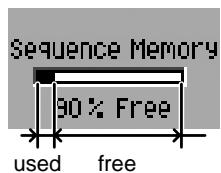
Le système utilise en permanence environ 10 Mo de mémoire. De ce fait, la mémoire disponible restante sera toujours inférieure de cette valeur à la capacité.
mémoire installée.
7. Options d'import
Indique le statut des options sélectionnées pour l'import.
Pour modifier ces options, appuyez sur [MENU], et appelez le menu local IMPORT OPTIONS (p. 348).
Affiche le nom des fichiers. L'icône présente à sa droite indique le type de ces fichiers.
| Icône | Commentaire |
| 图 | Formes d'ondes (WAV, par ex.) |
| 图 | Séquence (MID, par ex) |
| 图 | Dossier |
| 图 | Fichier MV-8000 |
| 图 | Type inconnu |
9. Ext (extension)
Partie du nom du fichier destinée à indiquer son type.
Indique la taille du fichier.
11. Dossier
Structure permettant le regroupement de fichiers par thème ou catégorie. Pour visualiser le contenu d'un sous-dossier, amenez le curseur dessus et appuyez
sur la flèche droite
Pour remonter d'un sous-dossier au dossier
« parent » appuyez sur
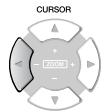
(flèche gauche).
Touches de fonction (f) et menu

Appelle le menu local SELECT DRIVE (p. 185) permettant d'accéder à un autre volume.

Permet d'effectuer une pré-écoute du sample contrasté par le curseur. Pour arrêter cette lecture, appuyez à nouveau sur [F4 (Preview)].
[F4 (Aperçu)] est accessible dans les pages IMPORT (AUDIO PHRASE), IMPORT (PATCH), et IMPORT (SAMPLE).

Importe le fichier sélectionné. La page appelée alors dépend du type du fichier.
| Matériel créé | Page affichée |
| Audio phrase | Page QUICK ASSIGN (AUDIO PHRASE) (p. 341) |
| Patch | Si vous importez un patch S-700 se-ries, le menu local ASSIGN TO PART/LIBRARY (p. 350) apparaît. Pour d'autres types de données, la page IMPORT (p. 345) apparaît. |
| Sample | Après import, la page IMPORT (p. 345) apparaît. |
| Song | Le fichier SMF est converti en Song et la page IMPORT (p. 345) apparaît. |
Le nom du fichier converti est constitué des 12 premiers caractères du nom du SMF.
MENU

Appelle le menu Import
Éléments du menu
Appelle le menu local IMPORT OPTIONS (p. 348) qui permet de choisir les options d'import des fichiers audio.
Un projet ne peut pas contenir plus de 16 songs et le fichier SMF que vous tentez d'importer ferait dépasser cette limite. Réduisez le nombre de fichiers SMF à importer ou supprimez les songs inutilisés dans le projet en cours.
Si le message « No more sample numbers » apparait
Vous avez atteint le nombre maximum de samples (9999) qu'un projet peut contenir. Réduisez le nombre des fichiers à importer ou supprimez les fichiers inutilisés.
Si le message « Sequence memory full » apparait
La mémoire d'enregistrement de séquences du MV8000 est saturée. Elle ne peut plus accepter de nouvelles données et le fichier SMF ne peut donc pas être importé.
Si le message « Wave memory full » apparait
La mémoire d'enregistrement d'échantillons du MV8000 est saturée. Elle ne peut plus accepter de nouvelles données et le fichier audio ne peut donc pas être importé.
Permet de définir si l'option d'emphasis sera appliquée ou non aux données audio que vous importez.
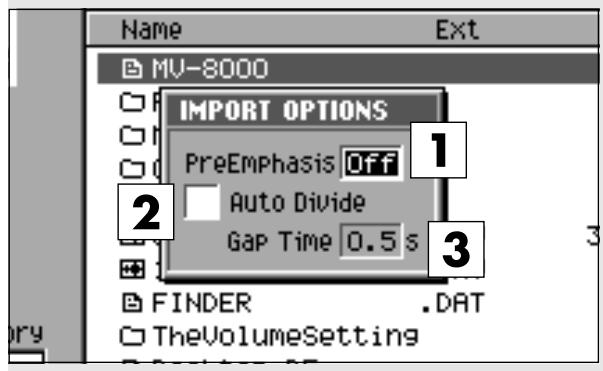
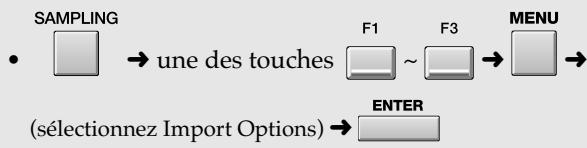
Description de chaque zone
Déterminez si vous appliquez ou non l'emphasis aux données que vous importez.
| Affichage | Commentaire |
| [Off] | L'emphasis n'est pas appliqué aux donnéesées importées. |
| On | L'emphasis est appliqué aux donnéesées importées. |
2. Auto divide
La fonction Auto Divide détecte les silences à l'enregistrement et divise l'échantillon en autant de samples séparés.
Valeurs: [Off], On
Quand la fonction Auto Divide est activée, ce paramètre détermine la durée des silences susceptible de provoquer la coupure.
Valeurs:[0.5],1.0,1.5,2.0sec
Le paramètre Gap Time n'est utilisé que si Auto Divide=On.
Touches de fonction (f)
Close
Refermez le menu local IMPORT OPTIONS. La page IMPORT (p. 345) apparaît.
QUICK ASSIGN (PATCH: s-700 partial)
Cette page permet d'affecter les données d'un partial S-700 series à un patch.
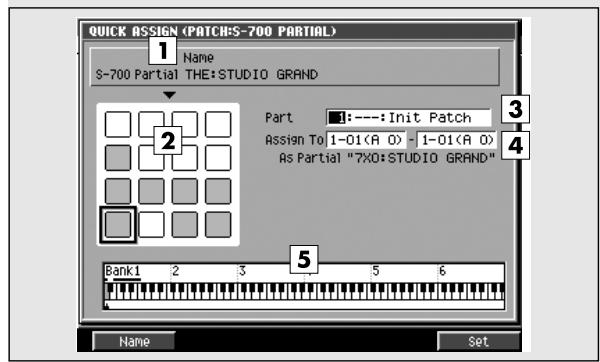

Description de chaque zone
Affiche le nom du partiel S-700 series à importer.
2. Pads
Indique l'état des pads dans le bank en cours.
| Affichage | Statut |
| □ | Un partiel est affecté à ce pad. |
| □ | Rien n'est affecté à ce pad. |
Déterminez la part instrumentale à laquelle vous affectez les données échantillonnées.
Valeurs:[1]~16
Cette fonction sélectionne le partial (numéro des notes) au sein de la part instrumentale sélectionnée par Part Number auquel le sample est affecté. La valeur de gauche définit la note la plus BASSE et la valeur de droite la note la plus haute. La valeur centrale donne la hauteur originale.
Valeurs: 1-01 (A0)~[numéro de note vacant le plus bas]~6-6 (G#8)
Vous sous-pouvez aussi définir cette valeur en appuyant directement sur un pad. Si un son lui est déjà affecté, il sera joué.
- Si l'affectation concerne une série de pads (numéros de notes), ils jouent tous le même partiel, ce qui peut dire que si vous éditez les paramètres
de ce partiel, cette édition s'appliquera à tous les pads utilisant ce partiel. La page PATCH EDIT (SPLIT) (p. 254) montre comment les partiels sont affectés aux pads.
- Les données de partiel importé contiennent des indications sur la note correspondant à la hauteur originale et vous n'avez donc pas à la définir ici.
Indique la manière dont les nombres de notes sont utilisés.
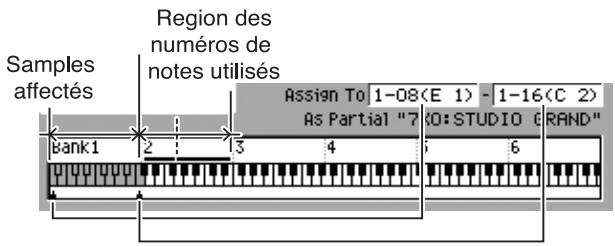
Touches de fonction (f)

Appelle le menu local EDIT NAME (p. 181) dans lequel vous pouvez éditer le nom du pad.

Affecte le sample au pad désigné.
Lors d'un import de patch S-7000 series, ce menu local permet de choisir s'il sera importé en tant que part entière ou importé dans la bibliothèque (library).
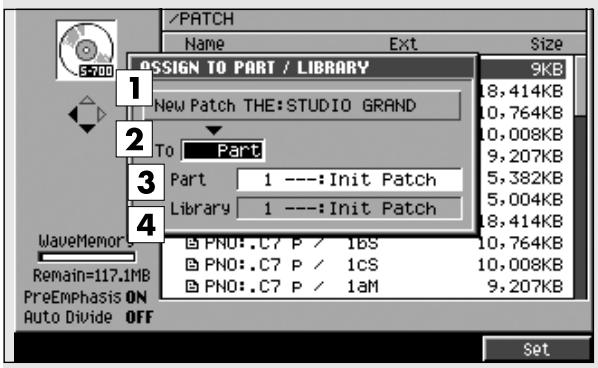
Description de chaque zone
Affiche le nom du patch S-700 series sélectionné dans la page IMPORT (p. 345) pour être importé.
Déterminez le type de conversion prévue dans le MV-8000 pour cet import.
| Valeur | Type de données résultats |
| [Part] | Convertit un patch en part instrumentale |
| Library | Convertit en données de sons « patch library » et sauvegarde en bibliothèque |
3. Part
Si le paramètre « To » est réglé sur « Part », cette option définit le numéro de la Part dans laquelle le nouveau Patch sera créé.
Valeurs: 1~16
Si le paramètre « To » est réglé sur « Library », cette option définit le numéro de mémoire dans laquelle le nouveau Patch sera créé.
Valeurs: 1~128
Touches de fonction (f)

Importe le patch dans la destination et referme le menu local ASSIGN TO PART/LIBRARY (p. 350).
Cette section permet de paramétrer le multi-effet (MFX) et les effets delay/ chorus et reverb incorporés
Cette page permet de visualiser l'état du multi-effet et des effets delay/chorus et reverb.
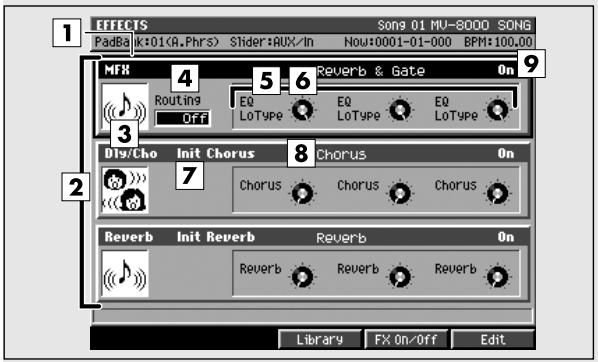
1. Curseur
La section (MFX, delay / chorus, reverb) sélectionnée par le curseur apparait contrastée.
2. Sections d'effets
Indique le type d'effet.
3. Icône de l'algorithme
L'algorithme utilisé par chaque effet est indiqué par un icône spécifique.
Déterminez la manière dont le multi-effet MFX est inséré dans le mixage.
| Affichage | Commentaire |
| Off | MFX non utilisé. |
| Input | Bus d'entrée |
| AUX1~4 | Bus AUX 1~4 |
| Master | Bus Master out |
Le choix de l'affection n'est possible que pour le MFX.
5. Paramètres pilotés par les contrôleurs
Indique le nom des paramètres contrôlés par les boutons rotatifs. Trois paramètres sont ainsi affichés, correspondant aux boutons C1, C2, et C3.
6. Contrôles rotatifs
Utilisez ces boutons pour agir sur les paramètres principaux de l'algorithme d'effet utilisé par chaque section.
Trois boutons sont disposés dans chaque section, correspondant aux boutons rotatifs C1 à C3 de la surface de contrôle.
Pour y accéder, utilisez les touches
(haut/
bas) pour déplacer la zone contrastée sur la section d'effet appropriée.
La fonction Knob Assign (p. 356) permet d'affecter librement un paramètre d'effet à un bouton.
7. Nom du patch d'effet
Indique le nom du patch.
8. Algorithme de effet
Indique le nom de l'algorithme utilisé par chaque effet.
9. Statut de l'effet
Activation/désactivation de chaque section d'effet.
| Statut | Commentaire |
| Off | Off, désactivement. |
| On | On, activé. |
Touches de fonction (f)

Appelle le menu local EFFECT LIBRARY (MFX/DlyCho/Reverb) (p. 353).

La bibliothèque (library) d'effet qui apparait dépend de la section contrastée par le curseur (section « en cours »).
| Effet en cours | F3 Bouton |
| MFX | MFX LIBRARY (Multi-effect Library) (p. 353) |
| Dly/Cho | DELAY/CHORUS LIBRARY (p. 353) |
| Reverb | REVERB LIBRARY (p. 353) |

Active/désactive l'effet en cours de sélection.

Édit
Affiche la page EFFECTS EDIT (p. 354).

L'effet à opérer dépend de la section contrastée par le curseur (section « en cours »).
Ce menu local permet de sauvegarder et de rappeler des paramètres d'effets.
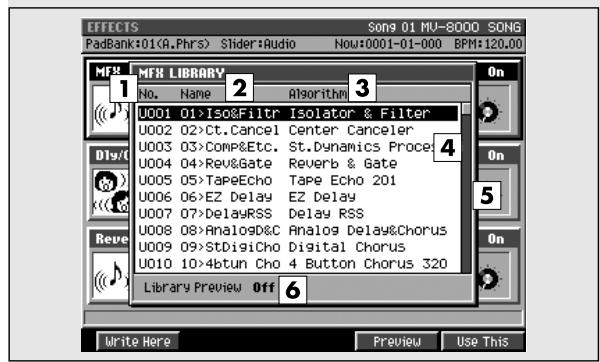
Pour accéder à cette page

La page d'effet qui apparait dépend de la section contrastée par le curseur (section « en cours ») dans la page EFFECTS (p. 351).
1. Liste des bibliothèques d'effets sauvegardées
Affiche la liste des bibliothèques d'effets disponibles. Celui qui est sélectionné par le curseur apparaît contrasté.
2. No. (numéro de la bibliothèque d'effets)
Chaque bibliothèque d'effet consiste en une zone Preset non modifiable et une zone User (utilisateur) destinée à sauvegarder et rappeler vos réglages personnalisés.
La zone Preset est en lecture seule et ne peut pas recevoir de réglages personnalisés.
3. Name (nom)
Affiche le nom des paramètres d'effets.
Affiche l'algorithme en cours d'utilisation.
5. Barre de défilement
Donne une image approximative de la portion visible de la liste.
Affiche « On » quand vous effectuez une pré-écoute de l'effet.
Touches de fonction (f)

Sauvegarde la bibliothèque de réglages d'effets en cours à la position du curseur dans la liste. Appuyez sur [F5 (Yes)] pour effectuer la sauvegarde ou sur [F1 (No)] pour annuler l'opération.

Active temporairement les réglages d'effets sélectionnés par le curseur, permettant d'effectuer une pré-écoute du résultat. L'écran affiche « Library Preview On » pendant que cette pré-écoute est active.

Définit comme sélection d'effet « en cours » les paramètres contrastés par le curseur.
Pour annuler la sélection effectuée dans le menu local et revenir à la page précédente, appuyez sur [EXIT].
Cette page permet de réaliser une édition détaillée du multi-effect, ou des effets delay/chorus, et reverb.
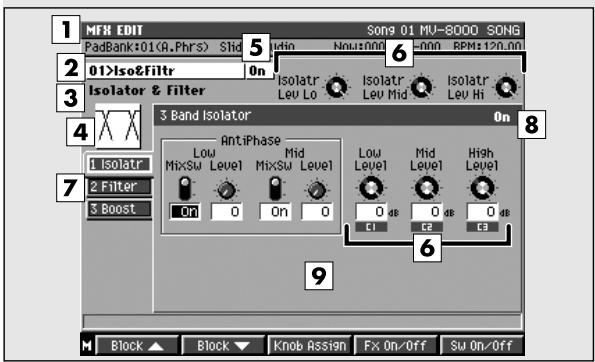
1. Section d'effet
Indique le nom (le type) de la section d'effet que vous éditez.
| Affichage | Commentaire |
| MFX EDIT | Page d'edition Multi-ef-fet |
| DELAY/CHORUS EDIT | Page d'edition Delay/Chorus |
| REVERB EDIT | Page d'edition Reverb |
2. Nom du patch d'effet
Indique le nom des paramètres d'effets en cours de sélection.
3. Nom de l'algorithme d'effet
Indique le nom de l'algorithme en cours de sélection.

Pour plus de détails sur les effets et leurs algorithmes, reportez-vous à la section Appendices (p. 361).
4. Statut on/off de l'effet
Indique le statut de l'effet en cours de sélection.
| Statut | Commentaire |
| Off | Bypass, effet inactif. |
| On | Effet activé. |
5. Icône de l'algorithme
Cet icône indique l'algorithmme en cours de sélection.
6. Contrôles rotatifs
Utilisez ces boutons rotatifs pour agir sur les principaux paramètres de l'effet en cours de sélection.
Chaque bloc d'effet comporte plusieurs boutons rotatifs. Les indications C1, C2 et C3 repèrent ceux d'entre eux qui peuvent être manipulés directement par les boutons rotatifs C1 à C3 de la surface de contrôle.
La fonction Knob Assign (p. 356) permet d'affecter à volonté n'importe quel paramètre d'effet à un de ces boutons.
7. Blocs d'effets
Chaque algorithme d'effet est constitué de plusieurs « blocs » d'effets. Pour modifier les réglages d'un bloc en particulier, utiliser les touches [F1 (Block ▲)] ou [F2 (Block▼)] pour le sélectionner.
La liste d'onglets représentant les blocs d'effets permet de visualiser chacun d'eux. Pour plus de détails, reportez-vous à Effect Block (p. 375).
8. Statut d'activation
Indique le statut de chaque bloc d'effet (effet individuel.
| Valeur | Commentaire |
| Off | Ce bloc d'effet n'est pas utilisé. |
| On | Le bloc d'effet est activé. |
9. Paramètres du bloc d'effet
Cette section affiche les paramètres du bloc d'effet sélectionné. Pour plus de détails sur les paramètres affichés, reportez-vous à Effect Block (p. 375).
Touches de fonction (f) et menu

Bloc▲ / Bloc▼ (Bloc d'effet)
Permet de changer de bloc d'effet.

Knob Assign
Appelle le menu local KNOB ASSIGN (p. 356).

FX On/Off (activation d'effet)
Active/désactive l'effet en cours.

Active/désactive le bloc sélectionné.
MENU

Menu
Affiche le menu d'édition.
Éléments du menu
Le menu qui apparaît dépend de l'effet en cours.
Ce menu local permet d'affecter des paramètres d'effets aux boutons rotatifs C1 à C3 et de les utiliser pour agir directement sur ces paramètres.
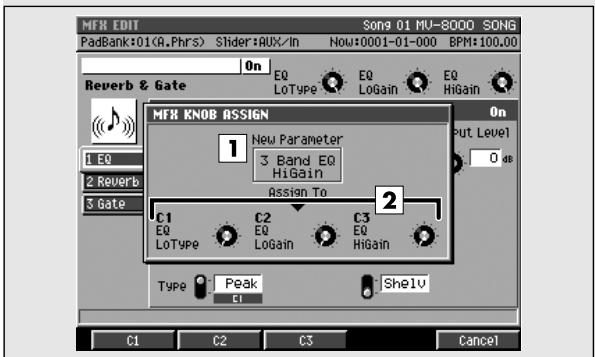
1. Bloc d'effet
Indique le nom du bloc d'effet en cours d'édition.
2. Paramètre
Affiche les noms des paramètres d'effets affectés aux boutons rotatifs C1, C2, et C3.
Touches de fonction (f)
Affectent le paramètre d'effet lié à la position du curseur au bouton rotatif correspondant.
Refermez le menu local KNOB ASSIGN.
Cette section permet de régler le volume et le panoramique du son.
Cette page de mixage gère les paramètres de niveau, panoramique et d'affection de sortie des pistes audio.
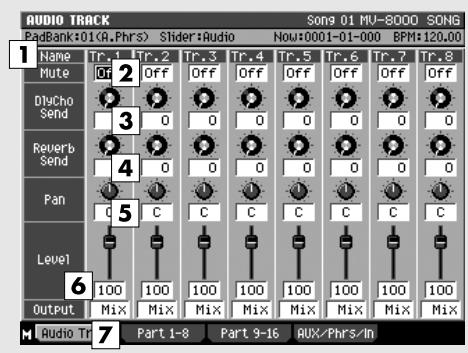
Pour accéder à cette page
Les pages Audio Track Mixer et Instrument Part Mixer affichent les mêmes paramètres.
1. Name (nom)
Affiche le nom de la piste audio.
Seuls les cinq premiers caractères du nom sont affichés.
2. Mute
Permet de désactiver temporairement la piste.
Valeurs: [Off], On
Déterminez le niveau du signal adressé à l'effet delay/chorus.
Valeurs : [0]~127
Déterminez le niveau du signal adressé à l'effet reverb.
Valeurs : [0]~127
5. Pan (panoramique)
Déterminez la position stéréo du signal dans le bus de sortie.
Valeurs: L63~[0]~R63
6. Level (niveau)
Déterminez le volume de chaque part.
Valeurs : 0~[100]~127
Vous pouvez utiliser les huit curseurs de la surface de contrôle pour ajuster ce paramètre Level.
Déterminez l'affection de sortie de chaque piste ou partie.
| Valeur | Commentaire |
| [Mix] | Adresse le son au bus de Mix. Le son sortira sur les connecteurs Master et Phones. |
| AUX1~AUX4 | Adresse le son au bus AUX. |
| MLT1~MLT8 | Adresse le son à un bus ANALOG MULTI OUTPUT (sortie mono). |
| M1/2~M7/8 | Adresse le son à une paire de bus ANA-LOG MULTI OUTPUT (sortie stéréo). |
MLT1~MLT8 et M1/2~M7/8 ne sont accessibles qu'avec une extension MV8-OP1 (vendue séparément).
Touches de fonction (f)

Audio 1-8 (parties audio 1 à 8)
Affiche la page AUDIO TRACK (p. 357).

Part 1-8 (parties instrumentales 1 à 8) /

Parties 9 à 16 (parties instrumentales 9 à 16)
Annabelle Lefevre (p. 358) Annabelle Lefevre Canaux 1 à 8 ou 9 à 16.

Cette page de mixage gère les paramètres de niveau, panoramique et d'affection de sortie des parties instrumentales.
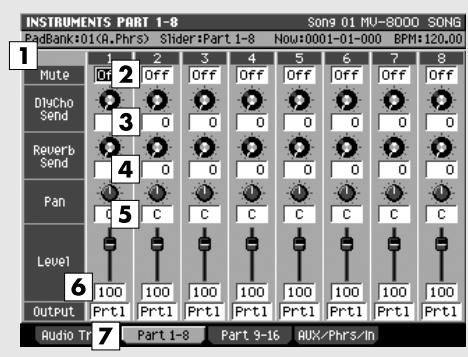
Description de chaque zone
Affiche les premiers caractères du nom de la piste audio ou de la partie instrumentale.

Seuls les cinq premiers caractères du nom sont affichés.
2. Mute
Permet de désactiver temporairement la piste.
Valeurs: [Off], On
Déterminez le niveau du signal adressé à l'effet delay/chorus.
Valeurs : [0]~127
Déterminez le niveau du signal adressé à l'effet reverb.
Valeurs : [0]~127
5. Pan (panoramique)
Déterminez la position stéréo du signal dans le bus de sortie.
Valeurs: L63~[0]~R63
6. Level (niveau)
Déterminez le volume de chaque part.
Valeurs : 0~[100]~127

Vous pouvez utiliser les huit curseurs de la surface de contrôle pour ajuster ce paramètre Level.
Pour accéder à cette page


Les pages Audio Track Mixer et Instrument Part Mixer affichent les mêmes paramètres.
Determine l'affectation de sortie de chaque part.
| Valeur | Commentaire |
| Off | Pas de sortie. |
| [Prtl] | Suit le paramétrage Output Assign (p. 257) du partiel. |
| [Mix] | Adresse le son au bus de Mix. Le son sortira sur les connecteurs Master et Phones. |
| AUX1~AUX4 | Adresse le son au bus AUX. |
| MLT1~MLT8 | Adresse le son à un bus ANALOG MULTI OUTPUT (sortie mono). |
| M1/2~M7/8 | Adresse le son à une paire de bus ANA-LOG MULTI OUTPUT (sortie stéréo). |
MLT1~MLT8 et M1/2~M7/8 ne sont accessibles que si l'extension MV8-OP1 (vendue séparément) est installée.
Touches de fonction (f)
Audio 1-8 (parties audio 1 à 8)
Affiche la page AUDIO TRACK (p. 357).
Part 1-8 (parties instrumentales 1 à 8) /
Parties 9 à 16 (parties instrumentales 9 à 16)
Annabelle Lefevre (p. 358) Annabelle Lefevre Canaux 1 à 8 ou 9 à 16.
Cette page est consacrée au mixage des bus auxiliaires (AUX), d'effets, d'entrées et des parts de phrases audio.
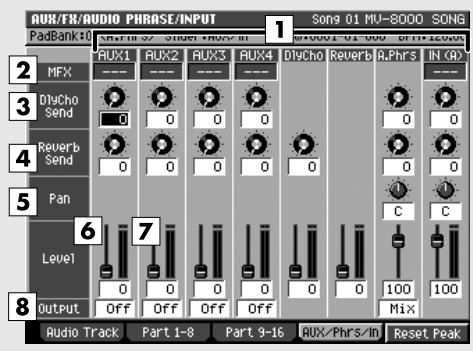

1. Mixer
Nom de chaque mixer.
Pour désigner entre (A), In (C), In (O), et In (R), utilisez l'accès System Parameter / Global screen Input Select (p. 300).
Un bus dans lequel le multi-effet est inséré s'affiche comme « MFX »
"---" signale que le MFX n'est pas inséré.
Déterminez le niveau du signal des bus AUX 1 à 4, des phrases audio et du bus d'entrée adressé à l'effet delay / chorus.
Valeurs : [0]~127
Déterminez le niveau du signal adressé à l'effet reverb.
Valeurs : [0]~127
5. Pan (panoramique)
Déterminez la position stéréo du signal dans le bus de sortie.
Valeurs: L63~[0]~R63
6. Level (niveau)
Déterminez le volume de chaque part.
Valeurs : 0~[100]~127
Vous pouvez utiliser les huit curseurs de la surface de contrôle pour ajuster ce paramètre Level.
7. Paragraphe
Affiche le niveau post-fader de chaque piste.
Le témoin supérieur du bargraphe s'allume à l'échéance (= 0 dB). Si cela se produit, réduisez le niveau du paramètre Level.
Déterminez l'affection de sortie du signal pour chaque Part.
| Valeur | Commentaire |
| [Off] | Pas de sortie. |
| [Mix] | Adresse le son au bus de Mix. Le son sortira sur les connecteurs Master et Phones. |
| AUX1~AUX4 | Adresse le son au bus AUX. |
| MLT1~MLT8 | Adresse le son à un bus ANALOG MULTI OUTPUT (sortie mono). |
| M1/2~M7/8 | Adresse le son à une paire de bus ANA-LOG MULTI OUTPUT (sortie stéréo). |
- Vous pouvez régler les paramètres de sortie pour les mixers AUX1~4 et A. Phrs (Audio Phrase).
- MLT1~MLT8 et M1/2~M7/8 ne sont accessibles que si l'extension MV8-OP1 (vendue séparément) est installée.
Touches de fonction (f)

Audio 1-8 (parties audio 1 à 8)
Affiche la page AUDIO TRACK (p. 357).

Part 1-8 (parties instrumentales 1 à 8) /

Part 9-16 (parties instrumentales 9 à 16)
Affiche la page INSTRUMENT PART (p. 358) pour les canaux 1 à 8 ou 9 à 16.

Réinitialise le maintien des crées du bargraphe.
Cette section décrit les concepts de base du système MIDI et la manière dont le MV-8000 le gère.
Qu'est-ce que le MIDI
MIDI est l'acronyme de Musical Instrument Digital Interface. C'est un standard international permettant la communication entre ordinateurs et instruments de musique qui leur permet d'échanger aussi bien des données d'exécution que des changements de programmes ou d'autres informations. Tous les appareils MIDI sont capables de transmettre des données pouvant être reconnues et utilisées par d'autres appareils MIDI, quels que soient les modèles et les constructeurs.
Prises MIDI
Les messages MIDI (données gérées par le système MIDI) sont transmis et reçus par deux types de connecteurs. Le MV-8000 dispose de deux connecteurs MIDI OUT, A et B.
MIDI IN: Réception de messages depuis un autre appareil MIDI.
MIDI OUT A/B: Transmission de messages depuis le MV-8000.
Canaux MIDI
Le MIDI peut contrôler de manière indépendante plusieurs apparences à partir d'un même câble. Cela est rendu possible par l'existence de canaux MIDI.
Ces canaux reposent sur la même idée que les chaînes de télévision : en changeant de canal sur un même téléviseur, vous pouvez en effet accéder à de nombreux programmes. Cela est dû au fait qu'un type d'information donné (une émission) n'est reçu que lorsque les canaux de l'émetteur et du récepteur sont accordés.
Le système MIDI dispose de 16 canaux, et les messages MIDI seront reçus par l'instrument (ou l'appareil MIDI) dont le canal correspond à celui de l'émetteur.
Messages MIDI
Le MV-8000 utilise les types de messages MIDI suivants.
Messages de notes:
Ces messages servent à piloter des notes. Sur un
clavier ils désignent la touche (par le numéro de note) qui est enfoncée et avec quelle force. Sur le MV-8000, ces messages sont utilisés si vous utilisez un générateur MIDI externe pour jouer le clic du métronome.
Messages destinés à : gérer l'expressivité d'une interprétation. Chaque message comporte un numéro de contrôle et le paramétrage de l'appareil récepteur déterminera quel aspect du son sera affecté par un message d'un numéro de contrôle donné.
Sur le MV-8000, ces messages peuvent être adressés à des unités MIDI externes par la fonction V. Fader.
Messages système exclusif:
Ces messages gèrent des paramètres spécifiques à l'appareil considéré, paramétrage ou programmation. Ils ne peuvent généralement être échangés qu'entre appareils du même réseau et du même constructeur. Sur le MV-8000, ils permettent de contrôler les paramètres de mixage.
Les messages système exclusif sont distingués entre appareils par un Device ID et non par un numéro de canal. Pour que la transmission ou la réception se fassent correctement, les Device ID des deux appareils doivent correspondre.
Implémentation MIDI
Le MIDI permet à de nombreux messages d’être échangés entre instruments, mais il n’est pas nécessaire que tous ces types soient reconnus partout. Deux appareils peuvent se borner, dans ce système, à échanger les types de messages qu’ils ont en commun (et ignorer les autres).
C'est pourquoi chaque mode d'emploi d'appareil MIDI comporte un tableau d'implémentation, indiquant les types de messages que l'appareil peut émettre ou recevoir. En comparant les implémentations de deux appareils, vous pouvez voir d'un coup d'œil le type de données qu'ils peuvent échanger, et comme ces tableaux sont standardisés, vous n'avez, pour cela, qu'à les placer côte à côte.
Dysfonctionnements
Si le MV-8000 ne semble pas fonctionner normalement, vérifiez les points suivants. Si cela ne suffit pas, adressez-vous à votre revendeur ou au centre de maintenance/aggée Roland le plus proche.
- Si l'appareil affiche un message d'erreur quel qu'il soit, commencez par vous reporter au chapitre « Messages d'erreur »
Problèmes concernant l'ensemble du mv-8000
L'appareil ne s'allume pas.
Le câble d'alimentation est-il branché à la fois sur l'appareil et sur une prise secteur alimentée (Prise en main, p. 4).
Problèmes liés au son
Pas de son.
- Les éléments de votre système de diffusion sont-ils sous tension et leur contrôle de volume pas au minimum?
- Le VOLUME n'est-il pas au minimum?
- Les branchements sont-ils corrects?
- Entendez-vous du son au casque? Dans ce cas, il est possible que les branchements soient défectueux ou que votre amplificateur soit en panne. Vérifiez à nouveau votre matériel.
- Les paramètres de niveau des Parts sont peut-être trop bas. Accédez à ces paramètres et vérifiez le niveau de chaque Part.
- Les paramètres « amplifier » du Patch ou du Partiel peuvent être trop bas. Accédez à ces paramètres et vérifiez le niveau de chaque patch/partiel.
- Le paramétrage des effets est-il correct? Vérifiez le paramètre ON ou OFF, ainsi que Effect Balance et Level.→[EFFECTS]
- Le paramétrage des affectations de sortie est-il correct? Vérifiez les affectations de sortie.
- Le volume n'a-t-il pas été réduit par certains messages MIDI (volume ou expression) reçus depuis une unité MIDI externe?
- Les samples ont-ils été bien chargés ?
Une Part reste silencieuse
Vérifiez les points suivants.
- Le volume de la part n'a-t-il pas été réduit ? Agissez sur le paramètre Level de cette part pour l'entendre.
- Cette part n'est-elle pas mutée?
- Mettez le paramètre Mute Switch sur « OFF ».
Certaines zones du clavier sont silencieuses
- N'avez-vous pas créé des limites de tessiture?
- Vérifiez le paramètre Key Range du Tone du Patch Tone, et de la Part de la Performance.
Le son est distordu.
- Un effet de distorsion n'est-il pas actif?
- Si le son d'un patch est distordu isolément, réduisez le volume de cette partie.
- Si tous les sons sont distordus, utilisez le contrôle MASTER pour réduire le volume général.
La hauteur tonale est fausse.
- Le MV-8000 est-il bien accordé ? Vérifiez le paramètre Master Tune.
- La hauteur n'a-t-elle pas été modifiée par des messages de pitch-bend ou de pédale en provenance d'unités MIDI externes?
- Les paramètres Coarse Tune ou Fine Tune n’ont-ils pas été modifiés pour certaines Parts? Vérifiez les paramètres Coarse Tune et Fine Tune.
Le son est interrompu.
La chose est normale si plus de 64 sont utilisées simultanément.
- Réduisez le nombre de Tones utilisés.
- Augmentez la valeur du paramètre Voice Reserve pour les Parts qui ne doivent pas être interrompues.
Après une frappe sur un pad, le son ne s'arrête pas.
- La fonction [HOLD] du pad est-elle activée? Appuyez à nouveau sur le pad [HOLD] pour éteindre son témoin.
- La polarité de la pédale de maintien n'est-elle pas inversée? Vérifiez le paramètre Hold Pedal Polarity.
Parfois, en jouant legato, le son ne s'élève pas.
- Quand le paramètre Legato Switch est sur « ON », que le paramètre Legato Retrigger est sur « OFF » et que vous maintenez des notes dans les aigus pour les jouer legato, la limite haute de lecture du sample peut se retrouver dépassée et empêcher le son de monter aussi haut que vous le souhaiteriez. Par ailleurs si des limites haute
différentes ont été utilisées pour les samples d'un Patch qui utilise des tons multiples, il peut ne plus pouvoir être entendu en MONO. Si vous nevez réaliser de grandes variations de hauteur, mettez le paramètre Legato Retrigger sur « ON »
Les notes ont un timbre bizarre dans les aigus.
- Parfois, en jouant des notes aiguës, le son peut être interrompu ou le son peut ne pas pouvoir monter suffisamment, ou des bruits intermittents peuvent intervenir. Cela se produit principalement quand la limite supérieure du MV-8000 a été dépassée et ce genre de problème n'intervient donc pas en utilisation normale. Dans tous les cas, il n'indique aucun dysfonctionnement.
Le volume de l'instrument relié au MV-8000 est trop faible.
- N'utilisez-vous pas un câble comptant une résistance? N'utilisez pas de câbles de ce type.
Problèmes liés aux effets
Effets non actifs.
- Les sélecteurs d'effets « MFX », « CHO », « REV », de la page EFFECT peuvent être en position « off ». Appuyez sur [EFFECTS] / [F4 (Fx On/Off)] pour les activer (on).
- Le paramétrage des effets est-il correct ? Si le niveau de départ des effets est à 0, il ne sera pas actif. Vérifie ce paramétrage.
- Si le paramètre Output Assign est réglé sur une autre valeur que « MFX », le son de cet effet n'apparaîtra pas en sortie.
Je voudrais pouvoir changer l'ordre des effets dans l'algorithme.
- Il n'est pas possible de modifier l'ordre des effets. Ils peuvent seulement être activés/désactivés.
La Modulation ou un autre contrôle est toujours active.
- Vérifiez le paramétrage Patch Control. Le MV-8000 permet d'utiliser le Patch Control pour contrôler les Patches en temps réel. Le Patch Control fonctionne alors comme source de contrôle pour les messages MIDI Control Change ou autres reçus par le MV-8000, et fait dépendre les changements des paramètres de Patch de ces messages. Selon ces paramétrages, le MV-8000
peut être amené à répondre à des messages MIDI envoyés par des unités externes et peut donner aux Patches un son différent de celui attendu.
Problèmes liés au séquenceur
Impossible d'enregistrer les données de séquence
- La capacité mémoire Sequence Memory est-elle suffisante ?
Après l'enregistrement, le Song ne donne aucun son quand j'en lance la lecture.
- Les pistes ne sont-elles pas muettes ? Supprimez les mutes.
Le tempo est différent de celui utilisé lors de l'écoute précédente du même Song.
- Si un song est lu après que le tempo ait été changé, le nouveau tempo ne sera pas gardé à moins d'avoir effectué une sauvegarde sur le disque. Inversement, le tempo précédent sera effacé si vous sauvegardez le song. Surveillez donc attentivement la valeur du tempo en cours quand vous faites votre sauvegarde.
Des données supposées seront présentes n'apparaissent pas au « microscope »
- N'avez-vous pas sélectionné les mauvaises pistes ?
- En View Filter, certaines données ne sont-elles pas « masquées »?
Après avoir utilisé un séquenceur MIDI pour un song, lessons se sont arrêtés et aucun son n'est plus joué même après envoi de Program Changes.
Aucun son n'est lu si la bibliothèque de patches n'est pas celle désignée par le MV-8000 avec ses program changes. Tentez de renvoyer le program correspondant à la « patch library »
La lecture est ralentie ou présente des interruptions.
- De tels problèmes peuvent survenir quand le séquenceur ou le générateur de son ont à gérer des débits de données trop importants. Les principales causes et les mesures éventuelles à prendre sont examinées ci-après.
- Tentez-vous de faire jouer plus de 64 voix simultanément ?
Réduisez le nombre des voix. La composition des patches du MV-8000 est ainsi faite qu'un même patch peut arriver à utiliser jusqu'à huit formes d'ondes. Si vous utilisez de tels patches, même si vous avez l'impression de n'entendre qu'un seul son, vous en jouez en réalité huit simultanément. Par ailleurs, pour certains sons continus et à
atténuation lente, même quand le son semble être devenu inaudible, il peut toujours être actif et occuper la polyphonie. Dans les deux cas, la polyphonie réelle peut être différente de la polyphonie apparente.
- N'utilisez-vous pas un patch avec beaucoup de LFO ?
Essayez avec un autre patch : le traitement du son par le LFO est très exigeant en temps machine et peut réduire le traitement général du MV-8000, affectant l'expression des sons eux-mêmes.
- Les données ne sont-elles pas concentrées sur le début des temps dans la série ?
Évitez de faire coïncider les données sur une même position temporelle en les décalant éventuellement d'un ou deux ticks. Ce regroupement sur le début des temps peut résulter, par exemple, d'une saisie pas à pas ou d'une quantification stricte après saisie au clavier en temps réel. De grosses quantités de données peuvent être envoyées ainsi ponctuellement et créer des problèmes de lecture.
- Un message Program Change n'est-il pas présent au point où la lecture perd de sa rigueur?
Modifiez la position de ce Program Change. Le temps pris par l'appareil pour effectuer le changement de programme peut être à l'origine d'une lecture ralentie.
- Un message système exclusif n'est-il pas présent au point où se produit le ralentissement?
Modifiez la position de ce message. Les messages système exclusifs peuvent compter de grandes quantités de données et surcharger excessivement les séquenceurs et les générateurs de sons. Vous pouvez aussi tenter, quand cela est possible, de remplacer les messages système exclusifs par des messages Control Change.
- Des messages d'Aftertouch ou Control Change important de grosses quantités de données ne sont-ils pas accumulés dans les endroits où la série ralentit ?
Déplacez ces données ou, si elles ne sont plus utiles, supprimez-les. Dans certains cas, l'utilisation d'un clavier capable de générer des données d'aftertouch pour la saisie peut vous faire enregistrer de grosses quantités de données perturbatrices avant de comprendre ce qui arrive. Ces grosses quantités de données peuvent surcharger excessivement les séquenceurs et les générateurs de sons.
Vous pouvez aussi utiliser la fonction Data Thin de la section Track Edit pour alléger ces données indésirables.
Problèmes liés au MIDI et aux unités externes
Pas de son au niveau de l'unité externe.
- L'instrument est-il paramétré pour la transmission de messages MIDI?
- Les branchements sont-ils corrects?
- Le câble est-il en bon état?
Les messages système exclusifs ne sont pas reçus.
- Le Device ID de l'unité émettrice correspond-il à celui du MV8000? Vérifiez les Device ID.
- Le MV-8000 ne peut pas recevoir d'autres messages système exclusif que MMC. Par contre son séquenceur peut servir à enregistrer des messages système exclusif externes.
Après augmentation du paramètre Bend Range d'un Patch (48), la variation de hauteur ne suit pas lors de la réception des messages MIDI Pitch Bend ajustats.
- Bien que le Bend Range puisse être réglé à n’importe quelle valeur entre 0 et 48, certaines formes d’ondes peuvent s’arrêter à leur propre limite et ne pas pouvoir poursuivre dans la direction positive. Une valeur de 12 garantit une limite haute accessible, les valeurs supérieures sont à manipuler avec précaution.
Problèmes liés au sampling
Un son source externe ne peut pas être entendu ou son niveau est trop faible
- Le niveau de l'entrée externe a pu être réduit. Utilisez le bouton SENS pour obtenir un niveau d'entrée approprié.
- Vérifiez le paramètre Input Level.
- Le volume de l'unité externe reliée à l'entrée ANALOG INPUT a également pu être réduit. Choisissez un niveau approprié.
- Les branchements audio sont-ils corrects?
- Les câbles audio sont-ils en bon état?
- N'utilisez-vous pas un cable audio doté d'une résistance?
- N'utilisez que des câbles dépourvus de résistances (Roland PCS series par exemple).
Le son du micro est inaudible ou trop faible
Le câble du micro est-il correctement branché? Vérifiez le branchement. Le câble est-il défectueux? - Le niveau d'entrée micro n'est-il pas réduit?
Utilisez le bouton SENS pour obtenir un niveau approprié.
Impossible d'enregistrer un échantillon
- Disposez-vous d'une capacité mémoire suffisante ?
Le son échantillonné comporte trop de bruit ou de distorsion
- Le niveau d'entrée est-il approprié?
Si le niveau d'entrée est trop haut, le son peut être distordu. S'il est trop bas, du bruit de fond peut apparaître. Pour échantillonner un son, utilisez le bouton SENS de la page Sampling pour obtenir un niveau convenable à l'aide du bargraphe, mais en faisant en sorte que les témoins d'écrêtage CLIP ne s'allument pas.
- Le paramétrage des effets est-il correct?
Certains types d'effets peuvent augmenter le niveau au-delà de celui de la source originale ou peuvent créer volontairement de la distorsion. Désactivez temporairement les effets et vérifiez que l'échantillon lui-même ne contient pas de bruit ou de distorsion. Reprenez ensuite le paramétrage des effets.
- Plusieurs samples ne sont-ils pas déclenchés simultanément ?
Même si le niveau individuel de chaque sample est correct, un déclenchement simultané pourrait créer un niveau global trop élevé et générant de la distorsion. Réduisez le niveau de chaque sample pour que le son ne soit pas distordu.
Les données ne sont pas sauvegardées correctement.
- La mise hors-tension du MV-8000 n'a pas été faite en suivant la procédure prévue.
- La mise hors tension a été effectuée pendant que le disque dur était en activité. Le disque dur a été soumis à un choc.
- Reformatez le disque dur.
Messages d'erreur
Nouvelle création de piste MIDI impossible.
Nouvelle création de piste audio impossible.
Impossible de créer/éditer de nouvelles données de song.
Il n'est pas possible de supprimer le song sur lequel vous êtes en train de travailler.
Vous ne pouvez pas supprimer la dernière piste du song.
Il n'y a pas de région d'édition sélectionnée.
Aucune piste MIDI n'est sélectionnée.
Impossible d'enregistrer d'autres samples.
Lors de l'affectation de phrases audio ou de partiels aux pads, le dernier pad a été atteint.
Il n'est pas possible d'effectuer de sauvegarde en mémoire prête.
Ce nom a déjà été attribué à un projet existant.
Le projet sur lequel vous travailliez est protégé.
Le projet ne peut pas être chargé (mémoire
insuffisante).
Il n'est pas possible de supprimer le projet sur lequel vous êtes en train de travailler.
Le disque est d'un type inconnu (qui ne peut pas être utilisé sur le MV-8000).
L'espace libre du disque est insuffisant : enregistrement ou édition impossible.
Pas de disque dans le lecteur.
Ce nom de fichier est déjà utilisé. Édition impossible.
Le fichier est illisible.
Le fichier ne peut pas être enregistré.
Le disque est protégé en écriture.
Fichier inexistant.
Le MV-8000 ne peut pas lire ce fichier.
Nom de fichier invalide.
Opération impossible à mener à bien pour une raison quelconque.
Mixdown mode.
Le MV-8000 est en mode de mixage (Mixdown).
Absence de fichier audio pouvant faire l'objet d'un mastering.
Pas de fichier audio dans la liste «cue sheet».
Il n'est pas possible d'enregistrer plus de 99 fichiers audio dans la liste «cue sheet».
L'espace libre sur le disque CD-R/RW est insuffisant (impossible d'ajouter des fichiers audio).
Il n'y a pas de fichier audio à graver sur le CD.
MIDI offline.
Un problème est intervenu avec la liaison MIDI (MIDI IN). Le cable MIDI peut avoir été débranché en cours de transmission.
Un flux de données MIDI important a été reçu plus vite qu'il ne pouvait être traité.
Le projet en cours est protégé contre l'écriture et ne peut pas être sauvegardé. Voulez-vous quand même effectuer votre chargement sans sauvegarder le projet en cours?
Le projet en cours est protégé contre l'écriture et ne peut pas être sauvegardé. Voulez-vous procéder à un backup sans le sauvegarder?
Glossaire
Unité permettant de diviser le spectre audio en bandes de fréquences étroites et de les afficher sous forme d'un bargraphe permettant l'analyse.
Interface pour disques durs PC, standard officiel de l'interface IDE. Il offre de nombreuses améliorations par rapport à l'ancien standard IDE et en particulier des vitesses de transfert accrues.
Spécifications destinées à permettre à des unités autres que les disques durs (CD-ROM par ex.) d’être reliées en utilisant la norme ATA.
Cd-r
Abréviation de Compact Disc Recordable.
Système permettant la lecture et l'enregistrement des disques au même format que les CDs (CD-ROMs et CD audio). Un graveur CD-R ne permet que des gravures uniques.
Toutefois, tant que les données n'ont pas été « finalisées » et que l'espace libre restant le permet, le CD-R peut permettre des additions ultérieures d'autres données en « sessions » successives.
Cd-rw
Abréviation de Compact Disc ReWritable.
Système permettant la création de disques pouvant être lus au même format que les CDs (CD-ROMs et CD audio). Semblables aux CD-R, les CD-RW en différent par le fait d'utiliser un graveur spécial qui leur permet d'être réutilisés un nombre indéterminé de fois.
Compresseur
Effet permettant d'atténuer ou supprimer les fluctuations de volume. Quand le niveau du signal en entrée dépasse un certain seuil, le gain est réduit proportionnellement pour éviter toute saturation. Le même algorithme peut être utilisé en « limiteur » (effet supprimant instantanément toutes les créées). De tous les effets présents dans ce système, seul le compresseur inclus dans l'effet « guitar multi 1-3 » simule un compresseur compact pour guitare et fonctionne différemment d'un limiteur. (Il supprime les surcharges et égalise le volume de sortie en renforçant les signaux de bas niveau).
Acronyme de Composite Object Sound
Modélisation. Il s'agit d'une « technologie qui combine plusieurs modèles sonores pour créer de nouveaux sons » et qui a été inaugurée par Roland dans son système V-guitarVG-8. Par exemple, les leçons créés sur le VG-8 sont le résultat de divers modèles sonores (éléments) du micro, du corps de la guitare, de son ampli ou de son haut-parleur, etc.
Le morceau (song) en cours d'enregistrement, en
cours de lecture ou en cours d'édition est appelé « en cours » de sélection.
Effets inverses du compresseur, destinés à augmenter l'amplitude des variations de volume. Ces effets sont utilisés pour réduire le bruit de fond lors d'enregistrements sur bande, ou pour augmenter l'amplitude dynamique d'un micro sans fil, par exemple. Les effets de traitement de la dynamique proposés dans ce système sont: Enhancer, Expander, Compressor, et Limiter.
Abréviation de Digital Signal Processing.
Technologie utilisant des processus de calcul dédiés pour traiter le signal audio numérique ou vidéo afin d’implémenter dans l’appareil des fonctionnalités de mixage, de filtrage ou de processeur d’effet. Par extension, le sigle DSP est également utilisé pour se référer globalement à des appareils utilisant cette technologie.
Effet permettant d'augmenter (d'un ratio défini) l'amplitude entre les niveaux faibles et forts, en rendant les signaux de bas niveau plus faibles et les signaux de haut niveau plus forts.
Formants
Un formant est un élément important qui détermine le caractère d'une voix humaine. Il s'agit d'une harmonique fixe dont la position est déterminée par la taille des cordes vocales.
Les transpositeurs traditionnels agissant sur la hauteur du son en déplaçant également la position des formants (qui ne devraient en principe pas changer). Un déplacement vers le haut se traduira donc par une « voix de canard », comme si les cordes vocales avaient rétréci, et un déplacement vers le bas créera une « voix de géant », comme si ces cordes s'étaient allongées.
L'effet Voice Transformer agit séparément sur la hauteur du son et sur le formant et permet ainsi de créer diverses « personnalités » vocales.
Similaires aux « images » d'une bobine de film, les images fixes qui se succèdent rapidement pour créer une réserve sont également appelées « frames ». Il s'en affiche environ 30 par seconde. Quand des enregistreurs direct-to-disc, des séquenceurs ou des équipements similaires sont synchronisés avec de la réserve, il est généralement convenu que c'est à la vitesse d'1/30e de seconde.
IDE est l'acronyme de Integrated Device and
Electronics. Il s'agit de la méthode de transmission standard des données utilisée par les disques durs des ordinateurs personnels récents. Actuellement, l'IDE est compatible avec le format standard ATA.
Les disques durs internes sont compatibles IDE.
Les signaux qui sont transférés par les entrées/sorties numériques de cet appareil sont compatibles avec les formats IEC60958 et IEC958 (consumer).
Limiter
Effet fonctionnant d'une manière analogue à celle d'un compresseur. Quand le signal dépasse un certain seuil, il réduit instantanément le gain pour limiter le niveau de sortie. Le degré de compression est défini par le ratio. En général, des ratios de 1:10 ou moins sont compris comme de la compression, par opposition au limiteur.
MMC
MMC est l'acronyme de MIDI Machine Control. Il s'agit d'un ensemble de règles permettant d'utiliser des messages MIDI système exclusif pour contrôle des unités d'enregistrement multiples à partir d'un seul appareil. Le MV-8000 est compatible avec le MMC. En plus des fonctions de lecture, d'arrêt, et d'avance rapide, vous pouvez également sélectionner les pistes pour l'enregistrement, etc.
MTC est l'acronyme de MIDI Time Code. Il s'agit d'un groupe de messages transmis et reçus entre unités MIDI pour synchroniser leur fonctionnement. À la différence des messages MIDI Clock, le MTC repose sur un temps absolu. Semblable au time code SMPTE, le MTC est compatible avec une grande variété de débits de frames. Si vous pouvez utiliser le MTC pour synchroniser les opérations de deux appareils, ils doivent être réglés sur le même débit de frames.
NTSC (format)
Format de télévision couleur utilisé au Japon, aux États-Unis et dans certains autres pays. Les bandes enregistrées au format NTSC ne peuvent pas être lues sur des magnétoscopes utilisant les formats PAL ou SECAM.
R-bus
Spécifications de communications numériques Roland développées pour permettre un échange de données et un contrôle entre appareils. Ces données comprennent les signaux audio multicanal, la synchronisation d'horloge word clock, et les échanges de données MIDI. Un unique connecteur R-BUS peut permettre le transfert bidirectionnel simultané de huit canaux audionumériques. Le connecteur est de type DB-25 mais utilise un câble spécial pour les connexions. Il ne doit en AUCUN CAS être relié à d'autres types de ports utilisant le même type de connecteurs!
RSS sont les initiales de Roland Sound Space. Cet effet permet à une source sonore d'être positionnée dans un espace tridimensionnel à partir d'une
écoute stéréo traditionnelle. Le son n'est pas destiné qu'à être placé devant l'auditeur mais également à côté de lui, au-dessus ou en dessous, voire derrière.
SCMS est l'acronyme de Serial Copy Management System. Il s'agit d'une fonction destinée à protéger les droits des détenteurs de copyrights en interdisant l'enregistrement par liaison numérique au-delà de deux générations. Quand des connexions numériques sont établies entre des enregistrurs numériques implémentant cette fonction, les données SCMS seront enregistrées en même temps que les données audio, et cet enregistrement ne pourrait pas être réenregistré plus de deux fois par liaison numérique.
Secam/Pal (formats)
Formats de télévision couleur utilisés en Europe et dans d'autres pays. Les bandes enregistrées aux formats SECAM ou PAL ne peuvent pas être lues sur des appareils au format NTSC.
Procédure d'extinction
Pour pouvoir effectuer une mise hors tension en toute sécurité, vous devez d'abord vérifier que votre performance a été enregistrée sur le disque dur et que les têtes de ce dernier sont parquées. Cette procédure d'extinction s'appelle « shutdown »
SMPTE (time code)
Format de signal défini par l'association américaine SMPTE (Society of Motion Picture and Television Engineers) et utilisé pour synchroniser le fonctionnement d'unités audio ou vidéo. SMPTE définit un format numérique « heures-minutes-secondes-images » destiné à indiquer la position temporelle de chaque image vidéo. Pour cette raison, un certain nombre de débits d'images sont disponibles.
Acronyme de Table of Contents (sommaire). Zone d'en-tête du CD-R comportant des informations comme les durées des morceaux, les séquences, etc. Si le nombre de morceaux d'un disque et leurs durées peuvent s'afficher quand un CD est inséré dans un lecteur, c'est parce que ces données peuvent être lues automatiquement dans la TOC. Celle-ci s'enregistre différemment des données musicales, et offre principalement la capacité d'accéder au début de n'importe quel morceau de manière instantanée.
Raccourcis claviers
Un certain nombre d'opérations courantes sont accessibles par des combinaisons de touches ou l'utilisation d'un bouton en association avec la molette VALUE.
| SHIFT | SHUTDOWN | appelle le menu local SAVE PROJECT (p. 292) |
| SHIFT | + | affiche la page V-LINK (p. 305) |
| SHIFT | AUTO PUNCH | appelle le menu local AUTO PUNCH (p. 222) |
| SHIFT | + (LOOP) ON | appelle le menu local LOOP (p. 221) |
| SHIFT | JUMP | appelle le menu local JUMP (p. 233) |
| SHIFT | ASSIGNABLE SLIDER | affiche la page ASSIGNABLE SLIDER (p. 309) |
| SHIFT | +ROLL | appelle le menu local PAD ROLL INTERVAL |
| SHIFT | + | Avance pas à pas d'un temps |
| SHIFT | + | Recule pas à pas d'un temps |
| SHIFT | +VALUE dial | Incrémente/déprémente un paramètre par pas de 10 |
| JUMP | +VALUE dial | Modifie la position de lecture par pas de un tick |
| SHIFT | INC | Augmente la valeur d'un paramètre par pas de dix |
| SHIFT | DEC | Réduit la valeur d'un paramètre par pas de dix |
Bibliothèque d'effets MFX preset
| Numero de Library | Nom | AlGORITHM |
| P001 | 01>Iso&Fltr | Isolator & Filter |
| P002 | 02>CT.Cancel | Center Canceller |
| P003 | 03>Comp&Etc. | St.Dynamics Processor |
| P004 | 04>Rev&Gate | Reverb & Gate |
| P005 | 05>TapeEcho | Tape Echo 201 |
| P006 | 06>EZ Delay | EZ Delay |
| P007 | 07>RSS Delay | RSS Delay |
| P008 | 08>AnalogD&C | Analog Delay & Chorus |
| P009 | 09>StDigiCho | Digital Chorus |
| P010 | 10>4bton Cho | 4 Button Chorus 320 |
| P011 | 11>Flange325 | Vintage Flanger 325 |
| P012 | 12>FlgBOSSx2 | 2 x BOSS Flanger |
| P013 | 13>Pitch-Sft | Stereo Pitch Shifter |
| P014 | 14>80sPhaser | 80s Phaser |
| P015 | 15>2xAutoWah | Stereo Auto Wah |
| P016 | 16>2xDistort | Stereo Distortion |
| P017 | 17>Records | Phonograph |
| P018 | 18>RadioTune | Radio Modeling |
| P019 | 19>Lo-FiProc | Lo-Fi Processor |
| P020 | 20>GuitarMIt | Guitar Multi |
| P021 | 21>VocalMIt | Vocal Multi |
| P022 | 22 VoTrans | Voice Transformer |
| P023 | 23>MicModel | Mic.Modeling |
| P024 | 24>Vocoder10 | 10 Band Vocoder |
Bibliothèque d'effets delay/chorus preset
| Numero de Library | Nom | AlGORITHM |
| P001 | 01>Delay | Delay |
| P002 | 02>Chorus | Chorus |
Bibliothèque d'effets reverb preset
| Numero de Library | Nom | AlGORITHM |
| P001 | 01>Reverb | Reverb |
| P002 | 02>SRV Room | SRV Room |
| P003 | 03>SRV Hall | SRV Hall |
| P004 | 04>SRV Plate | SRV Plate |
Bibliothèque d'effets Mastering Tool Kit preset
| Numero de Library | Nom | AlGORITHM |
| P001 | 01>Mixdown | Mastering Tool Kit |
| P002 | 02>PreMastr | Mastering Tool Kit |
| P003 | 03>LiveMix | Mastering Tool Kit |
| P004 | 04>PopMix | Mastering Tool Kit |
| P005 | 05>DanceMix | Mastering Tool Kit |
| P006 | 06>JinglMix | Mastering Tool Kit |
| P007 | 07>HardComp | Mastering Tool Kit |
| P008 | 08>SoftComp | Mastering Tool Kit |
| P009 | 09>ClnComp | Mastering Tool Kit |
| P010 | 10>DnceComp | Mastering Tool Kit |
| P011 | 11>OrchComp | Mastering Tool Kit |
| P012 | 12>VocalComp | Mastering Tool Kit |
| P013 | 13>Acoustic | Mastering Tool Kit |
| P014 | 14>RockBand | Mastering Tool Kit |
| P015 | 15>Orchestr | Mastering Tool Kit |
| P016 | 16>LoBoost | Mastering Tool Kit |
| P017 | 17>Brighten | Mastering Tool Kit |
| P018 | 18>DJsVoice | Mastering Tool Kit |
| P019 | 19>PhoneVox | Mastering Tool Kit |
| P020 | 20>Cassette | Mastering Tool Kit |
| P021 | 21>Phono | Mastering Tool Kit |
Liste des algorithmes
| AlGORITHM | Bloc d'effets | |||||||
| 01 | Isolator & Filter | 3 Band Isolator | Filter | Low Booster | ||||
| 02 | Center Canceller | Center Canceller | 3 Band EQ | |||||
| 03 | St.Dynamics Processor | Comp/Limiter | Enhancer | 3 Band EQ | Noise Suppressor | |||
| 04 | Reverb & Gate | 3 Band EQ | Reverb + Gate | |||||
| 05 | Tape Echo 201 | Tape Echo | ||||||
| 06 | EZ Delay | EZ Delay | ||||||
| 07 | Delay RSS | Delay RSS | ||||||
| 08 | Analog Delay & Chorus | Analog Delay | Analog Chorus | |||||
| 09 | Digital Chorus | Digital Chorus | ||||||
| 10 | 4 Button Chorus 320 | 4 Button Chorus | ||||||
| 11 | Vintage Flanger 325 | Vintage Flanger | ||||||
| 12 | 2 x BOSS Flanger | Stereo Flanger | ||||||
| 13 | Stereo Pitch Shifter | Stereo Pitch Shifter | ||||||
| 14 | 80s Phaser | Stereo Phaser | ||||||
| 15 | Stereo Auto Wah | Stereo Auto Wah | ||||||
| 16 | Stereo Distortion | Stereo Distortion | 3 Band EQ | Noise Suppressor | ||||
| 17 | Phonograph | Phonograph | ||||||
| 18 | Radio Modeling | Radio | ||||||
| 19 | Lo-Fi Processor | Bit/Rate Down | Filter | Noise Suppressor | ||||
| 20 | Guitar Multi | Comp/Sustain | Auto Wah | Drive | Guitar Amp | Noise Suppressor | Simple Delay | Chorus/Flanger |
| 21 | Vocal Multi | Noise Suppressor | Limiter/De-Esser | Enhancer | 3 Band EQ | Pitch Shifter | Simple Delay | Chorus |
| 22 | Voice Transformer | Voice Transformer | 3 Band EQ | Simple Delay | ||||
| 23 | Mic.Modeling | Mic Modeling Link | Mic Modeling (Ch A) | Mic Modeling (Ch B) | ||||
| 24 | 10 Band Vocoder | Vocoder | Stereo Delay | Chorus | ||||
Cet effet sépare la source en trois bandes de fréquence High, Mid, et Low, et permet de les couper ou de les extraire.
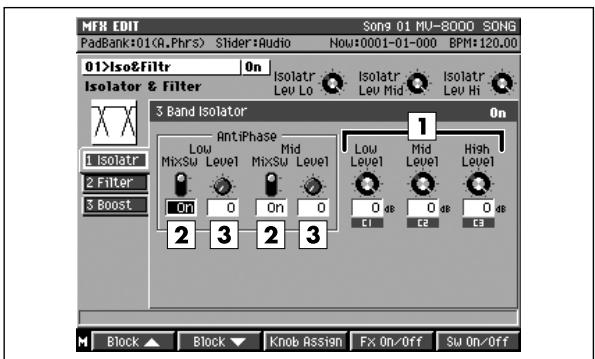
Ces paramètres permettent d'ajuster les niveaux des trois bandes de fréquences. À -60 dB, le son devient inaudible. 0 dB correspond à un niveau équivalent au niveau d'entrée.
2. Antiphase low mixsw, antiphase mid mixsw
Valeur: Off, On
Ces paramètres permettent l'activation de la fonction anti-phase et son réglage de niveau. Quand elle est activée, le signal d'un côté est inverse et ajoute au signal du côté opposé. Le réglage de niveau permet d'arriver à n'extraire qu'une partie spécifique du son (cela ne fonctionne qu'avec une source stéréo)
Dans cet algorithme, les fonctions des machines qui représentent la base du traitement du son par les artistes du remix et les DJ professionnels ont été minutieusement analysées et reproduites. Alors qu'avec des égaliseurs standards une partie du son atténué reste toujours audible, l'Isolator opère une coupure franche et totale. En l'activant et en le désactivant en temps réel, vous pouvez obtenir l'apparition ou la disparition de composantes spécifiques du son.
Les filtres vous permettent de modifier la réponse en fréquence du son incident et d'en modeler le timbre.
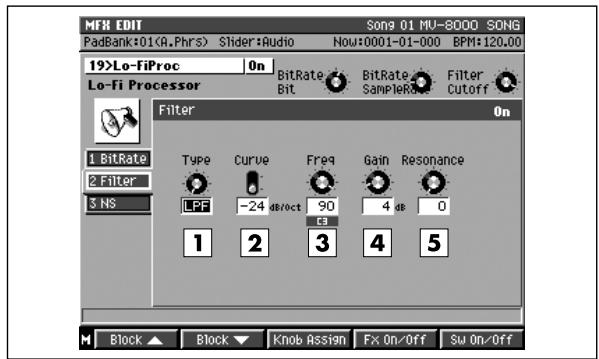
1. Type
Déterminez le type de filtrage utilisé.
| Valeur | Commentaire |
| LPF (Low pass filter) | Laisse passer les fréquences en des-sous de la fréquence de coupure. |
| BPF (Band pass filter) | Laisse passer les fréquences au voisi-nage de la fréquence de coupure. |
| HPF(High pass filter) | Laisse passer les fréquences au des-sus de la fréquence de coupure. |
| BEF (Band eliminate filter) | Laisse passer les fréquences en dehors du voisinage de la fréquence de coupure. |
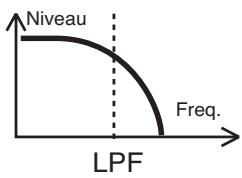
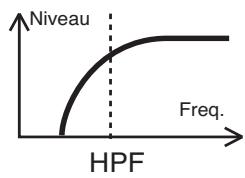
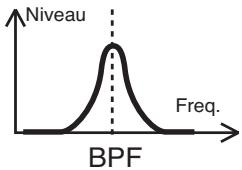
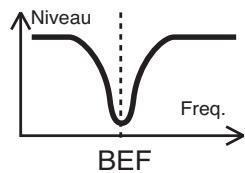
Valeur: -12 dB, -24 dB
Ajustez l’atténuation du filtre (-24 dB/octave : brutale ; -12 dB/octave : douce).
Réglage de la fréquence de coupure du filtre. Au minimum pour la bande de fréquence avec une valeur de 0, au maximum pour une valeur de 100.
4. Gain
Valeur : 0-24 dB
Permet de compenser les variations de niveau entraînées par l'utilisation des filtres. La compensation augmente avec les valeurs et le volume de sortie fait de même.
5. Résonance
Valeur: 0-100
Ajustez le niveau de résonance. Les valeurs les plus élevées renforcent les fréquences proches de la fréquence de coupure et donnent un timbre caractéristique.

Si la résonance est trop élevée, le filtrage peut entrer en oscillation et provoquer de la saturation. Faites attention à ne pas laisser apparaître de tels sons susceptibles d'endommager votre audition ou vos appareils. En cas de problème, appuyez sur [F4 (FX ON/OFF)] pour l'interruption compromise immédiatement.
Boost (low booster)
Permet d'augmenter significativement les extrêmes graves.
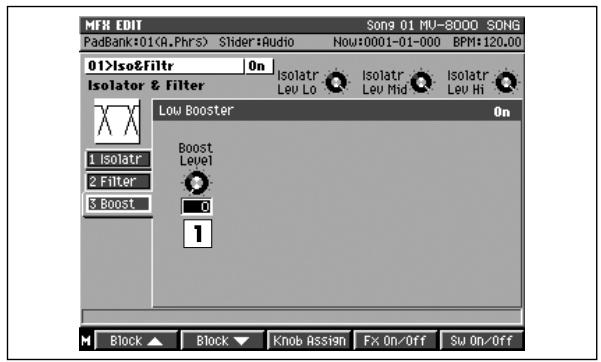
1. Boost level
Valeur: 0-100
Les valeurs les plus hautes donnent des graves plus amples (pour certains réglages d'isolateur et de filtre, cet effet peut être difficile à percevoir).
Annule le son présent au centre du champ stéréo (comme une voix solo par exemple).
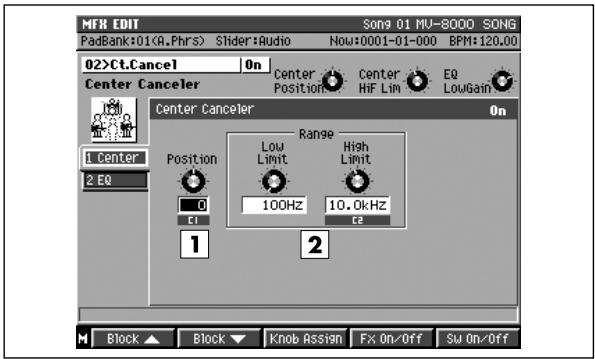
Permet un ajustement fin de la position de coupure. Modifiez la valeur jusqu'à ce que la coupure soit franche.
2. Range
Déterminez les valeurs supérieures et inférieures de la bande de fréquence à couper. Quand la sélection est « Thru », les fréquences à couper ne sont pas limitées.
| Valeur | Commentaire |
| Low Limit | Thru, 20–2000 Hz |
| High Limit | 1.0–20,0 kHz, Thru |
Le résultat en sortie est monophonique. Bien que vous puissiez obtenir un effet similaire avec la fonction Anti-Phase dans l'algorithme 01 Isolator & Filter (p. 375), celui-ci en diffère par la possibilité de définir des limites haute et basse. Cette fonction est particulièrement efficace sur l'annulation des voix.
Cet effet est inactif si la source sonore est mono. Par ailleurs, même en stéréo, le résultat peut varier largement d'un enregistrement à l'autre en fonction des conditions dans lesquelles il a été réalisé.
Cet égaliseur fonctionne sur trois bandes de fréquences : graves, mediums et aigus. Vous pouvez désirer ces fréquences et renforcer ou couper le gain pour chacune d'elles.
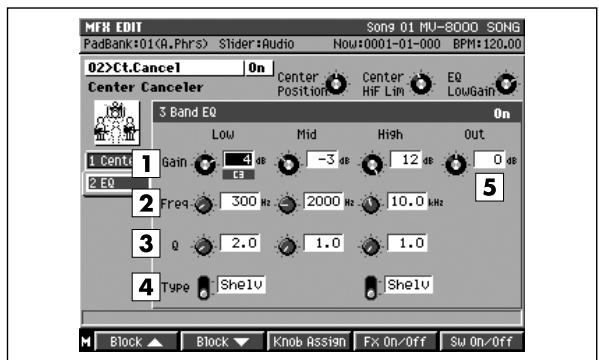
1. Gain
Règle le gain (renforcement ou coupure) de l'égaliseur.
| Paramètre | Valeur |
| Low Gain | -12 – +12 dB |
| Mid Gain | |
| High Gain |
2. Fréq
Détermine la fréquence à renforcer ou à couper. Avec une forme d'égalisation de type « peaking », cela désigne la fréquence centrale de l'égalisation. Avec une forme de type « shelving », cela représente la fréquence de coupure du filtrage.
| Paramètre | Valeur |
| Low Freq | 20–2000 Hz |
| Mid Freq | 200–8000 Hz |
| High Freq | 1.4–20.0 kHz |
3. Q
Règlez la largeur de la bande de fréquences à renforcer ou à couper. Plus la valeur est élevée et plus la bande est étroite.
Cet égaliseur est uniquement de type « peaking »
| Paramètre | Valeur |
| Low Q | 0.3–16.0 |
| Mid Q | |
| High Q |
4. Type
Modifie les formes des courbes d’égalisation Low et High.
| Valeur | Explanation |
| Shelv (Shelving-type) | Niveau 0dB Low Freq Fréquence Niveau 0dB High Freq Fréquence |
| Peak (Peaking-type) | Niveau 0dB Q: low Fréquence Niveau 0dB Q: high Fréquence |
Valeur: -12 à +12 dB
Déterminez le niveau de sortie.
Cet effet peut fonctionner comme un compresseur (destiné à corriger les variations excessives de niveau en réduisant les niveaux élevés et en renforçant les niveaux plus faibles) ou comme un limiteur, évitant seulement au signal d'atteindre des niveaux trop élevés.
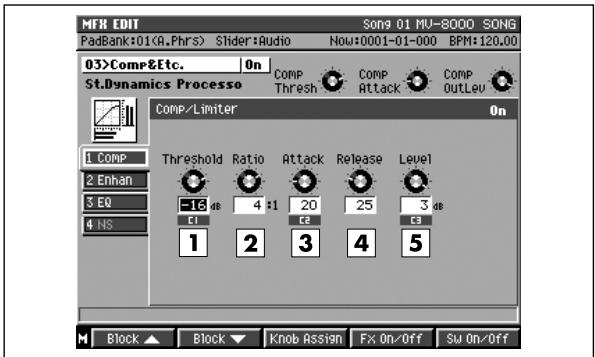
Valeur: -60 à 0 dB
Déterminez le niveau à partir duquel la compression démarre.
2. Ratio
Valeur : 1.5:1, 2:1, 4:1, 100:1
Déterminez le rapport de compression entre le son « source » et le son « en sortie »
Valeur: 0-100
Règle le temps de latence entre le dépassement du seuil de déclenchement et le début effectif de la compression.
Valeur: 0-100
Règle l'amortissement de l'effet entre le passage du signal au-dessous du seuil de déclenchement et la disparition complète de la compression.
Valeur: -60 à +12 dB
Réglage du gain en sortie.
Pour utiliser cet effet en limiteur, régalez le Ratio sur 100:1 avec un temps de release court. Quand le niveau dépasse le seuil, le son est alors supprimé instantanément.
Enhancer
Cet effet traite les harmoniques dans le domaine des fréquences aiguës, renforçant la clarté du son et la définition du timbre.
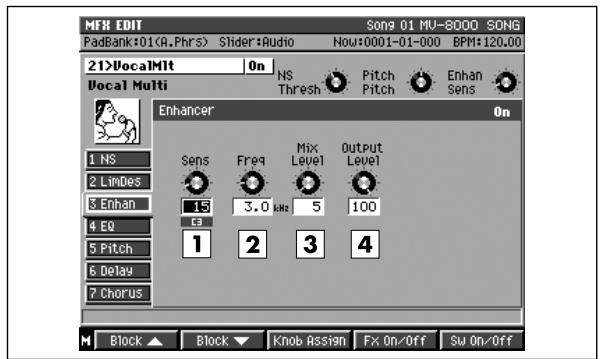
1. Sens
Valeur:0-100
Règle la sensibilité de l'enhancer.
2. Fréq
Valeur:1.0-10,0 kHz
Règle la limite inférieure des fréquences affectées par le renforcement de l'enhancer.
3. Mix level
Valeur: 0-100
Déterminez la balance entre les harmoniques produites par l'enhancer et le son d'origine.
Valeur: 0-100
Réglage du niveau de sortie.
Le suppresseur de bruit (noise suppressor) laisse le son original intact mais coupe le bruit de fond pendant les périodes de silence.
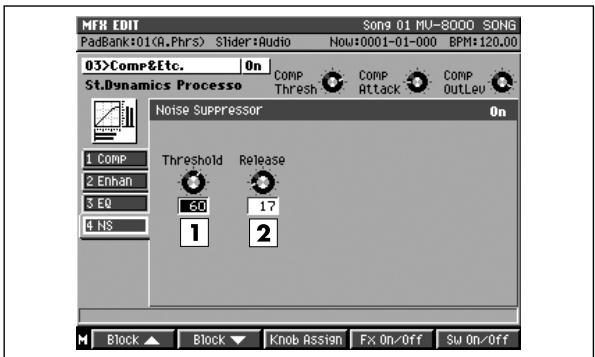
Valeur : 0-100
Règle le niveau de déclenchement en dessous duquel le suppresseur de bruit se met en action et coupe le signal résiduel.
Valeur : 0-100
Ajustez le temps de transition entre l'activation du suppresseur de bruit et l'arrivée du volume à zéro.
Si le seuil est trop bas, l'effet ne marche pas. S'il est trop haut, sons que vous souhaitez entendre peuvent se retrouver mutés. Si, enfin, le temps de Release est trop long, le bruit résiduel peut devenir audible, tandis que s'il est trop court le son peut devenir peu naturel. Effectuez vos réglages avec soin.
Autres blocs d'effets

Cet effet est une réverbération de qualité supérieure équipée d'une fonction « gate » permettant de couper le son et de la transformer en gated reverb, reverse reverb, ducking reverb, ou autres effets spéciaux.
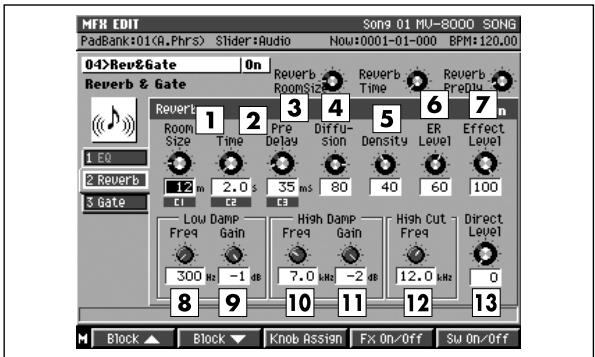
Déterminez la taille de la pièce : un réglage de « 10 m » crée une réverbération correspondant à une pièce de 10 m de large.
Valeur : 0.1-32 secondes
Règle le temps de réverbération en secondes.
3. Pré delay
Valeur: 0-200 msec
Retard entre le son direct et l'apparition du son réverbéré. Indique en fait la distance par rapport à la source sonore.
4. Diffusion
Valeur: 0-100
Des valeurs élevées augmentent la sensation d'espace. Ce paramètre n'est efficace qu'avec des sources stéréo.
Valeur: 0-100
Ce paramètre ajuste la densité du son qui atteint l'auditeur après qu'un grand nombre de réflexions se soient produites.
Réglage du volume des réflexions courtes. (Les « Early reflections » sont en fait les réflexions directes du son sur les murs. Elles sont perceptibles au début du son réverbéré.)
Valeur: 50Hz - 4000Hz
Réglage de la fréquence à partir de laquelle les basses fréquences sont amorties. Il s'agit d'un amortissement du son réverbéré uniquement, pour les valeurs inférieures à cette fréquence.
Valeur: -36 dB - 0 dB
Réglage de l'importance de l'amortissement du son pour les basses fréquences.
Valeur: 1kHz - 20kHz
Réglage de la fréquence à partir de laquelle les hautes fréquences sont amorties. Il s'agit d'un amortissement du son réverbéré uniquement, pour les valeurs supérieures à cette fréquence.
Valeur: 36 dB - 0 dB
Réglage de l'importance de l'amortissement du son pour les hautes fréquences.
En combinant Low Damp et High Damp, vous indiquez des qualités de la pièce comme les matériaux de surface (ou leurs propriétés d'absorption).
Valeur: 0,2kHz - 20kHz
Réglage de la fréquence à partir de laquelle agit le filtre passe-bas. Le filtrage ne concerne que le son réverbéré.
Valeur: 0-100
Règlez le volume du son source. Mettez ce paramètre à 0 si vous utilisez la méthode départ/retour d'effet. Montez-le si vous utilisez un branchement en insertion pour ajouter du son non traité au son de l'effet.
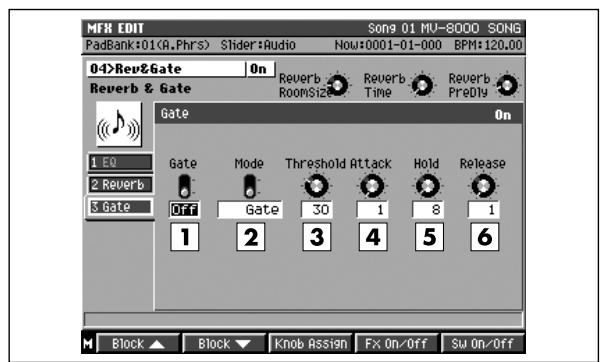
Active/désactive l'effet « gate » qui coupe la sortie du son réverbéré en fonction du volume du son source.
Le sélecteur du bloc d'effet (appuyez sur [F5] pour changer) est partagé avec le bloc Reverb. Si vous pouvez ne désactiver que le Gate, mettez le paramètre Gate switch en position Off.
2. Mode
| Valeur | Commentaire |
| Gate | (Gate Reverb) Quand le son source de-scend en dessous d'un certain niveau, la « porte » se reférer donnant une réverb interrompue. |
| Duck | (Ducking Reverb) Quand le volume source est suffisamment élevé, la porte se reférer,donnant n un effet de type « plongée » . Il n'arrête la réverbération que quand le son est fort pour lui éviter de manquer de clarté. |
Valeur:0-100
Réglage du niveau standard provoquant l'ouverture ou la fermeture de la porte.
Valeur: 1-100
Réglage du temps entre le déclenchement et l'ouverture complète de la porte.
Valeur: 1-100
Réglage du temps entre l'ouverture complète et la fermeture complète de la porte.
Valeur: 1-100
Réglage du temps entre la fin du temps de maintien et la coupure totale du son.
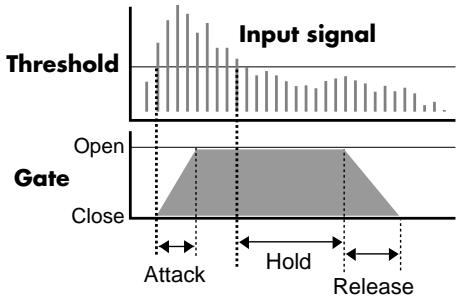
Valeur: 0-100
Règle le volume du son réverbéré. Si vous utilisez cet algorithme en insertion, réduisez ce paramètre pour obtenir un bon équilibre avec le son non traité.
Valeur: 0-100
Règlez le volume du son source. Mettez ce paramètre à 0 si vous utilisez la méthode départ/retour d'effet. Montez-le si vous utilisez un branchement en insertion pour ajouter du son non traité au son de l'effet.
Pour paramétrer facilement l'effet Gate et réaliser des effets de réverbération spéciales, allongez les temps de réverbération. Dans ce cas, au lieu d'utiliser Low Damp et High Damp, agissez plutôt sur le paramètre High Cut frequency ou sur l'égalisation des étages précédents. Pour obtenir des réverbs incisives, choisissez des temps d'attaque et de relâchement très courts et ajustez le rythme avec le temps de maintien. Pour obtenir une réverbération inversée, choisissez un temps d'attaque très long et un temps de relâchement court.
Autres blocs d'effets
Cet écho à bande virtuel vous donne un véritable écho traditionnel, et modélise la partie « tape echo » du RE-201 Space Echo Roland.
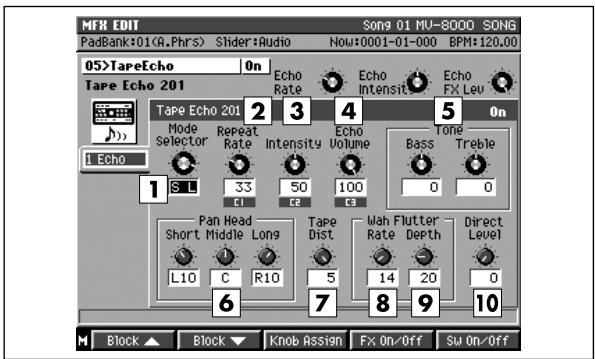
Le RE-201 dispose de trois têtes de lecture permettant d'obtenir simultanément trois retards distincts (Short (= court), Medium et Long). Vous pouvez choisir avec le paramètre « mode » la combinaison de têtes utilisées : par exemple « 4: S+M » pour l'utilisation du delay court et du delay moyen.
Valeur : 0-100
Réglage de la vitesse virtuelle de la « bande ». Correspond au temps de retard dans les delay actuels. Plus la valeur est élevée et plus le retard est court.
Valeur : 0-100
Règle le nombre de répétitions du son retardé. Ce paramètre est analogue au feedback (rétroaction) des delay actuels. Plus la valeur est élevée et plus le nombre de répétitions est grand.
Valeur : 0-100
Règle le volume du son traité par l'écho. Quand vous utilisez cet algorithme en insertion, désactivez un niveau plus faible pour obtenir une balance avec le son non traité.
Valeur: -100--+100
Réglages de tonalité du son traité. Dans les deux cas, la valeur 0 correspond à une absence de modification.
Position panoramique gauche-droite pour chacune des répétitions initiales du son. Ce paramètre n'était pas pris en compte sur le RE-201 original.
7. Tape dist.
Ajoute les éléments sonores caractéristiques de la distorsion provoquée par la bande. Ce changement est subtil et ne peut en être détecté qu'avec des appareils de mesure. Plus la valeur est élevée et plus la distorsion est intense.
Valeur : 0-100
Le chevrotement consiste en des variations de hauteur tonale provoquées par des irrégularités de la bande ou de son système d'entraînement. Ce « chevrotement » est plus rapide pour des valeurs de « rate » plus élevées, et il est plus intense pour des valeurs de « depth » plus fortes.
Valeur : 0-100
Règle le volume du son source. Mettez ce paramètre à 0 si vous utilisez la méthode départ/retour d'effet. Montez-le si vous l'utilisez en insertion.
Le RE-201 SPACE ECHO date de 1974 et possède. dont un « fan-club » très important et toujours actif. Cet algorithme produit fidèlement le son de l'appareil d'origine, sur lequel il a été directement copié. Il comporte en plus des réglages permettant de simuler les variations générées par le moteur ou la position des têtes. Vous pouvez utiliser le son chaud et clair qu'il procure pour replacer avantageusement les delays numériques d'aujourd'hui. Le temps de répétition (vitesse de la bande) peut être réglé directement à l'aide des boutons Realtime Effects vous donnant la sensation de manipuler une véritable pièce de collection.
06 EZ DELAY
Ce délai numérique peut être paramétré en stéréo, mono ou « alternate » et son retard peut être synchronisé avec le tempo du morceau (pouvant aller jusqu'à 1200 ms).
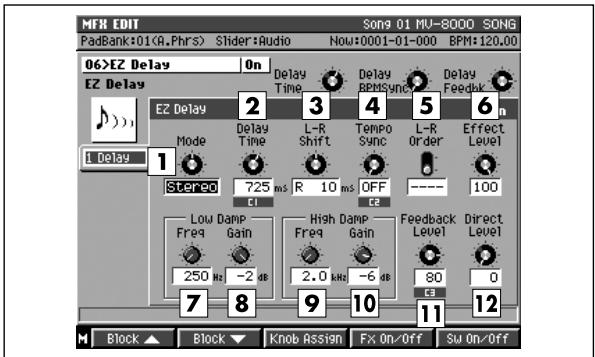
1. Mode
Permet de sélectionner le mode.
| Valeur | Commentaire |
| Mono | Source unique et sortie double: les sources stéréo sont réduite en mono avant entrée. |
| Stereo | Double entrée et double sortie. Le son en sortie présente le même positionnement stéréo que la source. |
| Alt | Les retards gauches et droits sontentauses en alternance. |
Valeur: 1-1200 msec
Règle le temps de retard, entre le son source et le son traité. En mono ou en stéréo, le paramètre Value est limité par le décalage droite-gauche L-R Shift. En mode alternat, il est limité à la plage 0-600 ms.
Quand la fonction Tempo Sync (décrite ci-dessous) est active, ce paramètre n'est pas actif et vous ne pouvez pas le modifier.
Valeur: L1199-R1199 msec
Le temps de retard d'un des côtés est augmenté par rapport à l'autre afin de modifier l'expression du son. Selon les options, la plage de réglage peut se trouver limitée. Ce paramètre est désactivé en mode alterné et vous ne pouvez pas le modifier.
Valeur: OFF, _3,,_3,,_3,_3,_3,_3,_3,_3,_3,_3,_3,_3,_3,_3,_3,_3,_3,,
Activez cette fonction si vous voulez synchroniser le retard avec le tempo du morceau. Quand vous sélectionnez une valeur de note, le temps de retard
s'aligne automatiquement sur cette valeur. Si vous ne pouvez pas le synchroniser, CHOISISSEZ L'option « off »
Valeur : 0-100
Règle le volume du son retardé. Si vous utilisez cet algorithme en insertion, réduisez la valeur de ce paramètre pour le mixer avec le son non traité.
Valeur: 50HZ - 4000HZ
Déterminez la limite supérieure de fréquence de la plage affectée par « Low Damp ». La fonction Low Damp atténue la bande des fréquences graves plus vite que les autres bandes pour rendre le son retardé plus clair.
Valeur: -36 db-0 db
Ajuste l'importance de l'atténuation Low Damp.
Valeur: 1KHZ - 20KHZ
Dans le monde réel, les fréquences aiguës revenant en écho sont atténuées plus vite que les autres fréquences. Ce paramètre simule cet effet et rend donc le delay plus naturel.
Ce réglage affecte la limite inférieure de fréquence de la plage atténuée.
Valeur : 36 db-0 db
Ajuste l'importance de l'atténuation High Damp.
11. Feedback
Déterminez l'importance de la rétroaction (le nombre de rebonds) du son retardé. Pour une valeur 0, le son ne sera répété qu'une fois.
Règle le volume du son source. Choisissez la valeur 0
Si vous utilisez l'effet en boucle départ/retour. Augmentez-la si vous l'utilisez en insertion pour effectuer un mélange de son traité et non traité.
Quand vous synchronisez cet effet sur le tempo d'un Song, si la note créée une valeur de retard plus longue (ou plus courte) que la plage d'action autorisée pour l'effet, le temps de retard poursuivra ne plus correspondre à cette valeur de note. La précision du temps de retard et le tempo du morceau vont alors sembler à diverger et un décalage perceptible finira par se produire après un certain temps.
Ce delay à source unique utilise le système RSS pour fournir des caractéristiques spatiales étendues. Il s'agit d'une variation sur le thème des effets de delay.
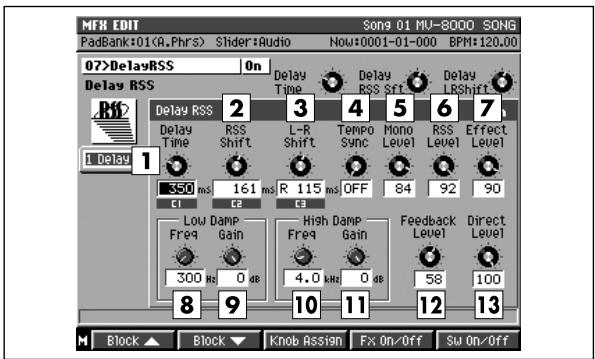
Valeur : 0-1200 msec
Règle le temps de retard, entre le son source et le son traité. La plage d'action est limitée ici par les paramètres RSS shift et L-R shift (expliqués ci-dessous). Quand la fonction Tempo Sync (décrite ci-dessous) est active, ce paramètre n'est pas actif et vous ne pouvez pas le modifier.
Valeur : -1200-0-+1200 msec
Temps de retard isolé du son traité par RSS est augmenté pour donner de l'expressivité au son. Ce paramètre est limité par les paramètres delay time et L-R shift.
Valeur: L1200-R1200 msec
Le temps de retard de la sortie RSS est augmenté par rapport à l'autre afin de modifier l'expression du son. Selon les options, la plage de réglage peut se trouver limitée. Ce paramètre est désactivé en mode alterné et vous ne pouvez pas le modifier.
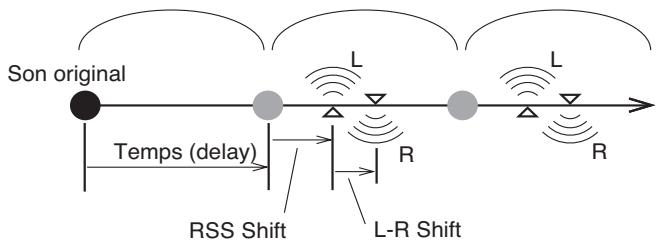
Valeur: OFF, F3, F, F3, F, F3, J, J3, J, J3, J, J3, J, J3, O
Activez cette fonction si vous voulez synchroniser le retard avec le tempo du morceau. Quand vous
sélectionnez une valeur de note, le temps de retard s'aligne automatiquement sur cette valeur. Si vous ne pouvez pas le synchroniser, CHOISSEZ L'option « off »
Règle le volume du delay mono.
Règle le volume du delay RSS.
Utilisez le paramètre Total Level pour définir le volume global de l'effet tout en maintennant la balance entre Mono Level et RSS Level.
Valeur: 50Hz - 4000Hz
Détermine la limite supérieure de fréquence de la plage affectée par « Low Damp ». La fonction Low Damp atténue la bande des fréquences graves plus vite que les autres bandes pour rendre le son retardé plus clair.
Valeur: -36 dB - 0 dB
Ajuste l'importance de l'atténuation Low Damp.
Valeur: 1kHz - 20kHz
Dans le monde réel, les fréquences aiguës revenant en écho sont atténuées plus vite que les autres fréquences. Ce paramètre simule cet effet et rend donc le delay plus naturel.
Ce réglage affine la limite inférieure de fréquence de la plage atténuée.
Valeur: 36 dB - 0 dB
Ajuste l'importance de l'atténuation High Damp.
Valeur:0-100
Déterminez l'importance de la rétroaction (le nombre de rebonds) du son retardé. Pour une valeur 0, le son ne sera répété qu'une fois.
Valeur: 0-100
Déterminez le volume du son source. Réglez-le sur 0 si
vous utilisez l'effet en boucle d'envoi/retour.
Augmentez-la si vous l'utilisez en insertion pour effectuer un mélange de son traité et non traité.
Normalement, l'effet RSS est véritablement évident si vous réglez la valeur du delay mono sur 0. Avec une valeur de décalage L-R shift à 0 (pas de décalage), l'effet RSS peut par contre être difficile à entendre. Les points à surveiller lors de la synchronisation de delay sur le tempo du morceau sont les mêmes que ceux de l'algorithme 06 EZ DELAY (p. 384).
Le système RSS (Roland Sound Space) est une technologie d'effet spécifique permettant de restituer des environnements tridimensionnels à partir d'enceintes stéréo ordinaires. La technologie RSS est utilisée en partie dans cet algorithme qui permet de positionner le son à côté de vous (en dehors du champ sonore décrit par les enceintes droite et gauche). (Avec d'autres effets dédiés Roland, le RSS permet de contrôle d'autres positions ou directions, adresse sus, en dessous ou derrière ainsi que la proximité apparente de la source sonore) Pour exploiter au maximum les qualités le RSS, vous devez tenir compte des points suivants.
- Choisissez une pièce peu réverbérante.
- Les enceintes mono-voie sont plus appropriées mais les haut-parleurs coaxiaux sont également acceptables.
- Éloignez autant que possible les enceintes des murs latéraux.
- Ne les éloignez pas trop l'un de l'autre.
- Utilisez la position optimale d'écoute (ci-dessous).

Rolland Sound Space
Pour des enceintes stéréo
Ce son est destiné spécifiquement à une écoute sur haut-parleurs. L'effet ajusté ne peut pas être obtenu convenablement au casque.
Essayez de limiter au maximum les réflexions aux murs et au sol. Si la chose est possible, tirez un rideau devant le mur.
Les enceintes doivent être positionnées aussi loin que possible des murs ou du sol.
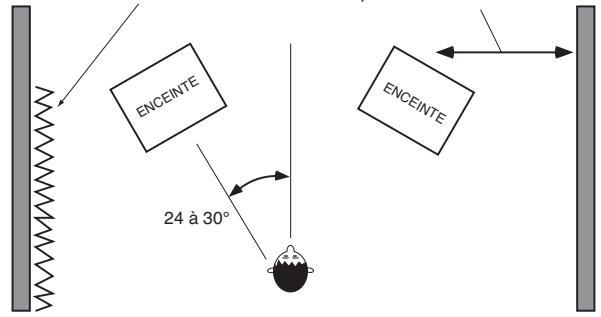
08 Analog delay & chorus
Cet effet simule une pédale Delay compacte utilisée par les guitaristes dans les années quatre-vingt. Il fournit toutes les caractéristiques des delays analogiques et offre un son doux et velouté.
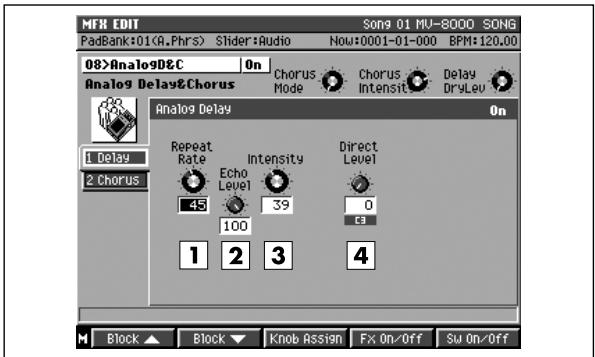
Valeur: 0-100
Correspond au temps de retard pour les delays actuels. Les valeurs les plus élevées correspondent au retard le plus court.
Valeur: 0-100
Valeur:0-100
Réglez le nombre de répétitions du son retardé. Ce réglage est analogue au feedback des delay actuels. Les valeurs les plus élevées correspondent au plus grand nombre de répétitions.
Valeur:0-100
Règle le volume du son source. Mettez ce paramètre à 0 si vous utilisez la méthode départ/retour d'effet. Montez-le si vous l'utilisez en insertion.
Cet effet produit des paramètres comme la réponse en fréquence de la pédale d'écho analogue BOSS du milieu des années quatre-vingt. Cette simulation se porte jusqu'à des limitations d'action, comme des temps de retard plus courts qu'avec d'autres effets delay. Bien que l'appareil d'origine ne comporte pas de réglage son traité/non traité, cet algorithme en est doté pour des raisons pratiques.
Chorus (virtual analog chorus)
Simulation de l'effet «BOSS CE-1 Chorus Ensemble», ajoutant un effet de vibration et de l'épaississement au son original.
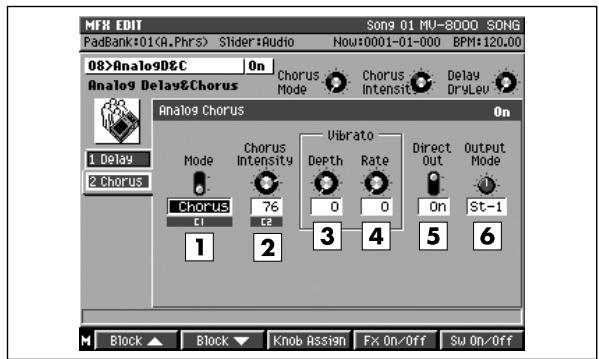
1. Mode (ce mode)
Valeur: Chorus, Vibrato
Sélectionne une des deux options disponibles.
2. Chorus intensity
Valeur: 0-100
Quand CE Mode (ci-dessus) est sur CHORS (chorus), ce paramètre règle la vitesse de l'oscillation de hauteur.
Valeur: 0-100
Quand CE Mode est sur VIB (vibrato), ce paramètre ajuste la profondeur du vibrato.
4. Vibrato rate
Valeur:0-100
Quand CE Mode est sur VIB (vibrato), ce paramètre ajuste la vitesse du vibrato.
5. Direct out
Valeur: Off, On
Déterminez si la source (mono) est mélangée ou non avec le son. Sur le CE-1 d'origine, cette option était fixée sur ON. En position OFF, l'effet peut être utilisé aussi en méthode départ/retour d'effet.
Sélectionne les modes mono et stéréo en sortie de l'effet. Le mode stéréo propose deux options.
| Valeur | Commentaire |
| Mono | Sortie mono. |
| St-1(Stereo-1) | Le son de chorus dont la phase est inversée entre la gauche et la droite est mixé avec le son d'origine. L'effect de chorus est très ample, mais créé une perte de séparation stéreo et une sensation de positionnement moins net. |
| St-2(Stereo-2) | La sortie gauche est affectée uniquement au son d'origine, et la sortie droite au son de chorus. |
Cet algorithme produit fidèlement le son original du CE-1 sur lequel il a été copié. En mode Chorus, vous pouvez obtenir un effet de chorus à modulation de hauteur ajouté au son source. En mode vibrato, la forme d'onde et la vitesse de la modulation de hauteur sont différentes de celles du mode chorus (bien que sur les vibrato BOSS d'origine le son direct ne puisse pas être mixé avec le son traité, c'est le cas ici). Le mode de sortie avait été ajouté sur un modèle ultérieur, le CE-3. (Le son du CE-1 correspond donc aux options « Mono » et « St-1 »).
Chorus (stereo digital chorus)
Cet effet ajoute une ampleur spatiale particulière au son en ajoutant un léger décalage de hauteur.
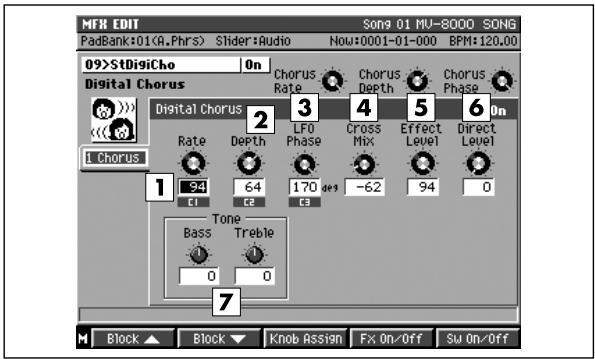
1. Raté
Valeur: 0-100
Règle la fréquence de la modulation de hauteur.
Valeur:0-100
Règle l'amplitude de la modulation de hauteur.
3. LFO phase
Valeur: 0-180 deg
Déterminez le décalage de phase entre canaux droit et gauche créé par le LFO à l'origine de la modulation de hauteur (voir ASTUCE).
4. Cross mix
Valeur : -100 à +100
Réinjecte le son du canal de gauche dans le canal de droite et réciproquement, ce qui augmente la sensation d'espace.
La valeur « + » ramène le son du chorus vers la phase normale et la valeur « - » vers la phase inversée.
Valeur:0-100
Détermine le volume du son de chorus. Laisse habituellement à 100.
Valeur: 0-100
Règle le volume du son source. Mettez ce paramètre à 0 si vous utilisez la méthode départ/retour d'effet. Montez-le si vous l'utilisez en insertion.
7. Bass/treble
Valeur : -100 à +100
Réglages de tonalité graves/aigus du chorus. En position « 0 » ils n'affectent pas le son.
En réglant la phase du LFO, vous pouvez modifier les périodes de montée et de descente du son dans les canaux gauche et droit du son traité. À 0, les montées sont synchrones, à π elles se font en opposition de phase, et pour des valeurs faibles, en particulier sur des sources mono, vous obtenez l'effet de dispersion du son souhaité.
Si vous choisissez une valeur négative pour le paramètre Cross Mix, vous pouvez obtenir un effet de chorus stéréo donnant une sensation de flottant particulier.
Chorus (virtual SDD-320)
Cet effet crée une ampleur spatiale particulière.
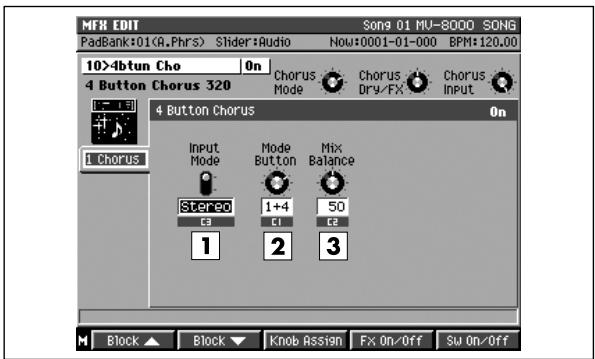
Valeur: Mono, Stereo
Ce paramètre permet de convertir la source stéréo en mono (Mono) ou de la laisser telle quelle (Stereo). (Sur le SDD-320, cette option se gérait au niveau des connecteurs d'entrée.)
2. Mode button
Valeur: 1 - 4, 1 + 4, 2 + 4, 3 + 4
Le SDD-320 proposait quatre boutons de mode destinés à la modification de l'effet. Ce paramètre permet de la même manière de désigner les boutons qui sont enfoncés (« 1+4 » représente le cas où les boutons 1 et 4 sont enfoncés simultanément).
3. Mix balance
Valeur: 0-100
Règla balance de volume entre le son original et le son traité. Une valeur de 50 donne la même balance que sur le SDD-320. À 0 seul le son source est entendu et à 100 le son traité est exclusif. Si vous utilisez l'effet dans une boucle départ/retour, CHOISSES LA VALEUR 100.
Les différentes configurations de bouton provoquent des modifications de son assez subtiles. Essayez-les les une après les autres. Le SDD-320 Roland, sorti en 1979 et resté en production pendant huit ans, était un remarquable effet analogique qui ajoutait une ampleur très particulière au son. Il ne représentait que cinq boutons (4 boutons de mode et un bouton OFF), permettant à l'utilisateur de choisir les effets. Bien qu'il entre dans la catégorie des chorus, son caractère particulièrement naturel et son absence de vibrato exagéré en ont fait un standard très apprécié, qui conserve un grand nombre d'adeptes parmi les artistes de la mouvance remix.
Flanger (vintage flanger)
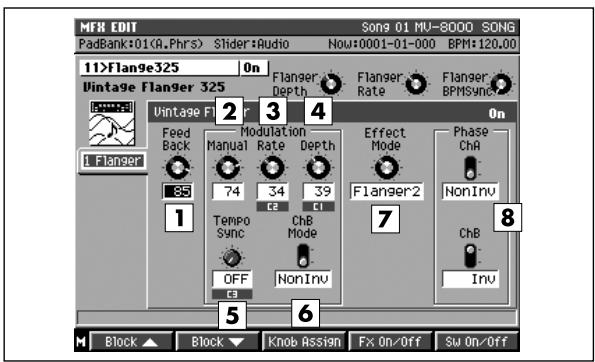
Valeur:0-100
Réglage de l'intensité de l'effet de flanger. Désactivé en mode Chorus.
Cet effet produit fidèlement le fonctionnement du SBF-325 et une valeur tropée peut donc le mettre en oscillation. Faites attention à ne pas laisser apparaître de tels sons susceptibles d'endommager votre audition ou vos appareils. En cas de problème, appuyez sur [F4 (FX ON/OFF)] pour l'interrompre immédiatement.
Valeur:0-100
Modification de la fréquence centrale autour de laquelle le flanger agit. Modifie en fait la hauteur du son métallique de l'effet.
3. Raté
Valeur: 0-100
Règle la vitesse de l'ondulation du son de flanger. En mode Tempo Sync ce paramètre est désactivé.
Valeur: 0-100
Déterminez l'amplitude de la modulation du son de flanger.
5. Tempo sync
Valeur: OFF, _3 - O X4
Choisissez cette option pour synchroniser le paramètre Rate sur le tempo du morceau. Dans le cas contraire, mettez-le sur « OFF ». Avec une valeur de note, le paramètre Rate est désactivé et la valeur est déduite du tempo. Si la valeur choisie est plus longue (ou plus courte) que la plage d'action normale du paramètre Rate, la valeur de note peut ne pas être respectée, et un décalage peut se produire au fur et à mesure que le morceau se déroule.
Paramètre généralement réglé sur "Normal" (NonInv). L'option "Invert" (Inv) inverse la phase de la modulation du canal droit. Vous pouvez ainsi avoir des effets inversés pour chaque canal.
Valeur : Flanger1, Flanger2, Flanger3, Chorus
Sélection du type d'effet. Choisissez celui qui vous convient le mieux.
| Valeur | Commentaire |
| Flanger1 | Flanger mono général |
| Flanger2 | Flanger stéréo utilisant le positionnement stéréo de la source sonore |
| Flanger3 | Flanger en mix croisé procurant un effet plus intense |
| Chorus | Chorus effect |
Paramétrage de la phase des canaux gauche et droit quand la source est mixée avec le son de flanger. "Normal" (NonInv) correspond à une phase positive (+), "Invert" (Inv) à une phase négative (-) ou inversée. Le changement affecte la dispersion du son. Effectuez des tests pour désirer l'option qui vous convient.
Cet algorithme produit fidèlement le son du SBF-325, offre de nombreuses variations de l'effet et crée un son puissant doté de toutes les caractéristiques d'un flanger analogique. Le modèle original du SBF-325 sorti en 1979, est resté en production pendant environ 5 ans. Aujourd'hui encore, il reste recherché des musiciens, y compris dans les styles les plus modernes de la «dance», mais il devient de plus en plus difficile à couver.
Flanger (stereo flanger)
Ajoute une modulation métallique particulière au son d'origine.
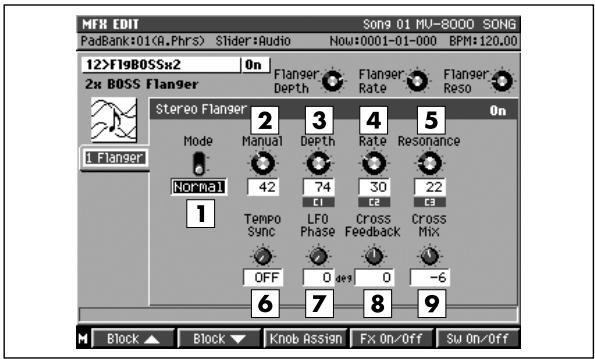
Sélection du type de flanger utilisé.
| Valeur | Commentaire |
| Normal | (Normal <BOSS BF-2>) |
| HiBand | (High-Band <BOSS HF-2>) La sélection HiBand monte le son de flanger une octave au dessus de la selection Normal. |
Valeur:0-100
Modification de la fréquence centrale autour de laquelle le flanger agit. Modifie en fait la hauteur du son métallique de l'effet.
Valeur:0-100
Déterminez l'amplitude de la modulation du son de flanger.
4. Raté
Valeur: 0-100
Règle la vitesse de l'ondulation du son de flanger. En mode Tempo Sync ce paramètre est désactivé.
5. Résonance
Valeur: 0-100
Ajuste l'intensité de l'effet de flanger. Correspond au paramètre « Feedback » du 11 Vintage Flanger 325 (p. 392).

Une valeur trop élevée peut mettre l'effet en oscillation. Faites attention à ne pas laisser apparaître de tels sons susceptibles d'endommager votre audition ou vos appareils. En cas de problème, appuyez sur [F4 (FX ON/OFF)] pour l'interrompre.
Valeur: OFF, _3 - O X4
Choisissez cette option pour synchroniser le paramètre Rate sur le tempo du morceau. Dans le cas contraire, mettez-le sur « OFF ». Avec une valeur de note, le paramètre Rate est désactivé et la valeur est déduite du tempo. Si la valeur désignée est plus longue (ou plus courte) que la plage d'action normale du paramètre Rate, la valeur de note peut ne pas être respectée, et un décalage peut se produire au fur et à mesure que le morceau se déroule.
Valeur : 0-180 deg
En réglant la phase du LFO, vous pouvez modifier les périodes de montée et de descente du son dans les canaux gauche et droit du son traité. À, les montées sont synchrones, à elles se font en opposition de phase, et pour des valeurs faibles, en particulier sur des sources mono, vous obtenez l'effet de dispersion du son souhaité.
Valeur : -100 à +100
Permet au son « flange » des canaux droit et gauche de revenir sur l'entrée du canal opposé. L'effet de flanger s'en trouve accentué. Les valeurs positives retournent le signal en phase avec le signal d'origine, et les valeurs négatives le retournent en inversion de phase.

Une valeur trop élevée peut mettre l'effet en oscillation. Faites attention à ne pas laisser apparaître de tels sons susceptibles d'endommager votre audition ou vos appareils. En cas de problème, appuyez sur [F4 (FX ON/OFF)] pour l'interrompre.
9. Cross mix
Valeur : -100 à +100
Ce réglage fait en sorte de mixer le son de flanger de chacun des deux canaux avec celui du canal opposé. Les valeurs positives (+) lui permettent d'être mixé avec la phase originale et les valeurs négatives (-) en inversion de phase.

Cross Feedback et Cross Mix sont des effets que vous ne pourriez pas Brokerir avec deux véritables flangers branchés en parallèle. Ils ont été ajoutés à cet algorithme dans la perspective d'une utilisation en stéréo. En donnant une valeur négative au Cross Mix, vous pouvez Brokerir des effets de flanger représentant une sensation de flotttement particulière.
13 Stereo pitch shifter
Cet effet comporte deux transpositeurs associés en parallèle pour assurer la compatibilité stéréo. Il peut transposer le signal jusqu'à une octave vers le haut ou vers le bas.
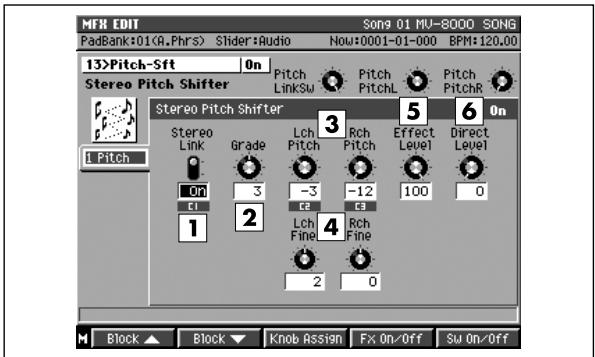
1. Stereo link
Valeur : Off, On
Détermine si les transpositions des canaux gauche et droit sont coupées ou non. En position « ON » les valeurs du canal droit se calquent sur celles du canal gauche.
2. Grâce
Valeur: 1, 2, 3, 4, 5
Détermine la qualité finale du son traité. Plus la valeur est élevée et plus le son semble naturel, mais au prix d'un retard plus important par rapport au son d'origine. Selon le réglage choisi, l'échantillon peut désigner des ruptures, ce qui peut être gênant dans le cas de motifs rythmiques. Choisissez cette valeur en connaissance de cause, après avoir testé différents réglages sur votre échantillon.
Détermine le degré de transposition pour les canaux gauche (left) et droit (right) : par pas d'un demi-ton pour le paramètre « Pitch » et par pas d'un centième de demi-ton pour le paramètre « Fine ». Quand l'option Stereo Link est active, le paramétrage du canal de droite est ignoré.
Valeur: 0-100
Determine le volume de l'effet.
Valeur:0-100
Déterminez le volume du son source.
Si vous souhaitez simplement modifier la hauteur du son source, mettez le paramètre dry level à 0 et utilisez l'effet en insertion.
Phaser (stereo phaser)
Cet effet est constitué de deux phasers de type analogique associés en parallèle.
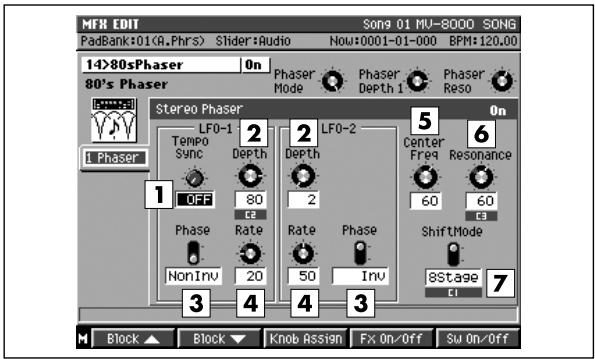
Valeur: OFF, _3 - O X4
Choisissez cette option pour synchroniser le paramètre LFO1 Rate sur le tempo du morceau. Dans le cas contraire, mettez-le sur « OFF ». Avec une valeur de note, le paramètre LFO1 Rate est désactivé et la valeur est déduite du tempo. Si la valeur choisie est plus longue (ou plus courte) que la plage d'action normale du paramètre LFO1 Rate, la valeur de note peut ne pas être respectée, et un décalage peut se produire au fur et à mesure que le morceau se déroule.
Valeur: 0-100
Ajuste la profondeur de la modulation.
3. Phase
Valeur: NonInv, Inv
Règle la phase à la fois du son tournant de droite et du son tournant de gauche. En position "Normal" (NonInv), les deux sont en phase; en position "Invert" (Inv), la phase du canal de droite est inversée.
4. Raté
Valeur:0-100
Déterminez la vitesse du son tournant. En mode Tempo Sync, ce paramètre est désactivé.
5. Centerfreq
Valeur: 0-100
Déterminez la fréquence centrale à laquelle l'effet de phaser s'applique. Une valeur élevée déplace ce point d'action dans les hautes fréquences.
6. Résonance
Valeur:0-100
L'augmentation de ce paramètre donne un effet plus caractéristique.
Une valeur trop élevée peut mettre l'effet en oscillation. Faites attention à ne pas laisser apparaître de tels sons susceptibles d'endommager notre audition ou vos appareils. En cas de problème, appuyez sur [F4 (FX ON/OFF)] pour l'interrompre.
Le paramétrage des valeurs du LFO2 est le même que celui du LFO1 (sauf qu'il n'y a pas de fonction Tempo Sync).
Déterminez le nombre de niveaux au sein du circuit de phasing (quatre = 4STG) ou huit = 8STG). Le réglage à 8 niveaux (8STG) augmente le nombre de points où le son est annulé et donne un effet plus marqué.
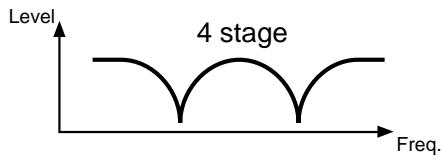
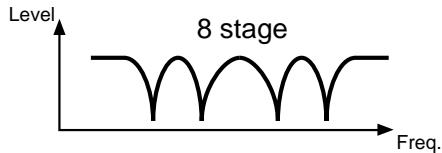
Cet algorithme produit le son de deux phasers rackables 2U du début des années quatre-vingt. Deux entrées mono et deux sorties uniques sont associées ici en parallèle. Deux oscillateurs (LFO) permettent de créer le son modulé de chaque unité, offrant des possibilités de modulation plus complexes. Les fréquences des modulations des LFO1 et LFO2 diffèrent. Le LFO1 crée une modulation extrêmement lente tandis que le LFO2 est plus rapide. Vous pouvez régler la phase de chacun d'eux indépendamment et en créer une ondulation très ample avec le LFO1 et une modulation très courte et en inversion de phase pour le LFO2, vous pouvez donner une épaisseur et une densité exceptionnelles à votre son.
15 Stereo auto wah
Cet algorithme associe deux effets auto-wah associés en parallèle pour leur donner une compatibilité stéréo.
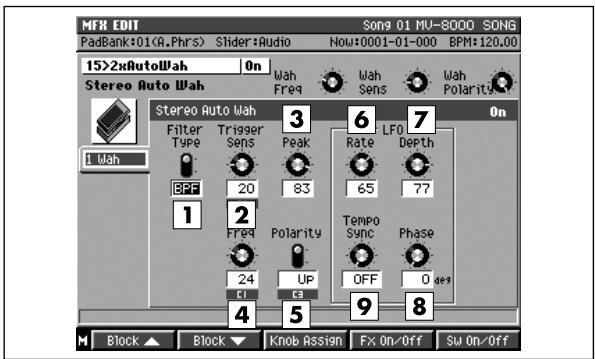
Determinez le type de filtrage utilisé.
| Valeur | Commentaire |
| LPF | (Low pass filter) Laisse passer les basses fréquences. L'effet s'applique à une large bande de fréquences. |
| BPF | (Band pass filter) Laisse passer les fréquences voisines de la fréquence de coupure. L'effet s'applique à une bande de fréquences étroite. |
Valeur:0-100
Quand vous utilisez le volume pour contrôler l'effet wah, ce paramètre règle la sensibilité du déclenchement. Plus la valeur est haute et plus la réponse à une variation du niveau entrant sera forte.
Valeur: 0-100
Déterminez la quantité d'effet appliquée dans la zone de la fréquence centrale de l'effet. Les valeurs les plus basses appliquent l'effet à une large zone alors que les valeurs les plus hautes la réduisent plus étroitement autour de la fréquence définie ci-dessus.
4. Fréq
Valeur:0-100
Déterminez la fréquence à laquelle l'effet wah s'applique.
Valeur: DOWN, UP
Si vous utilisez le suivi d'enveloppe pour contrôler l'effet, ce réglage détermine le sens dans lequel se déplace le filtre en fonction du volume: vers le haut (UP) ou vers le bas (DOWN).
6. LFO rate
Valeur: 0-100
Determine la vitesse du wah-wah. En mode Tempo Sync ce paramètre est désactivé.
Valeur:0-100
Règle l'amplitude de la modulation cyclique de l'effet wah.
8. LFO phase
Valeur: 0-180deg
En réglant la phase du LFO, vous pouvez modifier les périodes d'ouverture et de fermeture de l'effet wahwah. À, les ouvertures et fermetures sont synchrones, à elles se font en opposition de phase.
Valeur: OFF, _3 - O X4
Choisissez cette option pour synchroniser le paramètre LFO Rate sur le tempo du morceau. Dans le cas contraire, mettez-le sur « OFF ». Avec une valeur de note, le paramètre LFO Rate est désactivé et la valeur est déduite du tempo. Si la valeur choisie est plus longue (ou plus courte) que la plage d'action normale du paramètre LFO Rate, la valeur de note peut ne pas être respectée, et un décalage peut se produire au fur et à mesure que le morceau se déroule.
Si vous souhaitez simplement obtenir un effet wah-wah cyclique à partir du LFO, réglez le paramètre Trigger Sens sur 0. Inversement, si vous voulez que l'effet reflète le son source, réglez LFO depth sur 0. Quand les deux paramètres sont à 0, vous pouvez utiliser le bouton C (Control) pour agir sur la fréquence et obtenir un effet « wah-wah » manuel (semblable à une action de pédale).
Effet de distorsion virtuel analogique reproduisant le son des pédales compactes pour guitares.
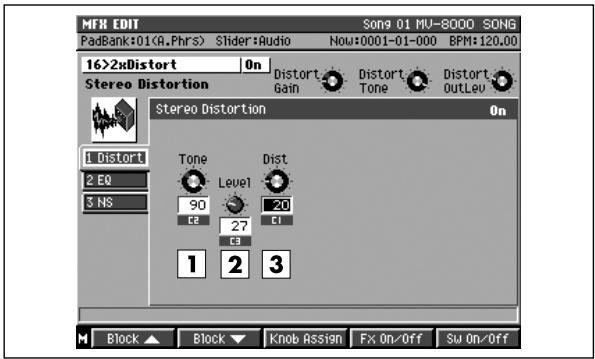
Valeur: 0-100
Agit sur le timbre du son. Quand la valeur est élevée, la distorsion est forte et brillante.
Valeur: 0-100
Règle le niveau de sortie. La distorsion augmentant les niveaux, vous pouvez agir sur ce paramètre pour contrôler et réduire les risques d'échec.
3. Dist
Valeur: 0-100
Détermine le degré de distorsion. Si la source sonore a un niveau trop faible, la distorsion peut ne pas apparaître même en montant la valeur au maximum.
Deux unités de distorsion sont ici associées en parallèle pour assurer une compatibilité stéréo. Si l'action du paramètre Tone sur le timbre n'est pas suffisante, utilisez l'égaliseur à l'étage suivant.
Autres blocs d'effets

Cet effet produit le son d'un disque vinyle écouté sur une platine analogue.
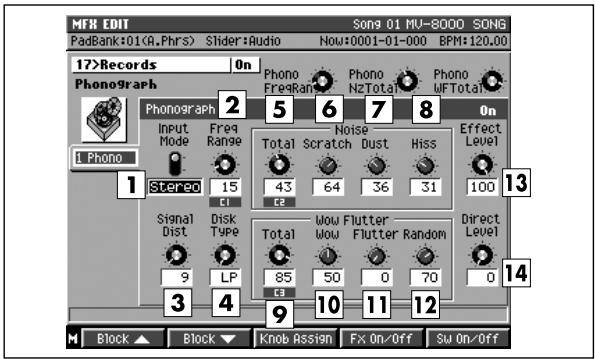
Valeur : Mono, Stereo
Ce sélecteur permet de choisir entre une source mono ou stéréo.
Valeur:0-100
Donne le domaine de fréquence couvert par la platine. Des valeurs faibles dégradent la réponse et font ressembler le son à celui d’un nouveau système.
Déterminez le niveau de la distorsion. Plus la valeur est haute, et plus le son est distordu.
Réglage de la vitesse de rotation du tourne-disque.
Ce paramètre influence la fréquence des craquements revenant de façon cyclique.
| Valeur | Commentaire |
| LP: | 33 tours / minute |
| EP: | 45 tours / minute |
| SP: | 78 tours / minute |
Valeur: 0-100
Déterminez le niveau de bruit général.
6. Scratch
Valeur: 0-100
Présence de rayures sur le disque.
Valeur: 0-100
Présence de poussières dans les sillons.
8. His
Valeur: 0-100
Bruit de Souffle continu.
Ces différents paramètres ajoutent les bruits caractéristiques des disques vinyls. Plus les valeurs sont élevées et plus le niveau de bruit est élevé. Effectuez une balance préalable des options Hiss, Scratch et Dust, puis réglez le niveau de bruit général à l'aide du paramètre Total Noise Level.
Déterminez le niveau général de bruit.
10. Wow
Valeur: 0-100
Irregularités de rotation à cycle long.
11. Flutter
Valeur: 0-100
Irregularités à cycle court, de type vibration.
Valeur: 0-100
Irregularités de rotation non cycliques.
Ces réglettes déterminant les différentes irrégularités de rotation que pouvait créer une platine disque traditionnelle. Effectuez une balance préalable des paramètres Wow, Flutter et Random puis ajustez le niveau général de la perturbation à l'aide du paramètre Total Wow/Flutter.
Valeur: 0-100
Règle le volume de l'effet. Habituellement à 100.
Valeur: 0-100
Règle le volume du son source. Habituellement à 0.
Pour la simulation du son de vieux 78 tours, l'effet sera mieux réalisé avec une source « Mono ». Cet effet continue à produire des bruits pendant les moments de silence. Pour arrêter rapidement cette génération de bruit, appuyez sur [F4 (FX ON/OFF)] pour désactiver l'effet.
Si vous utilisez des patches d'effets basés sur cet algorithme en insertion dans une des pistes et que cette piste est silencieuse (ou le Song pas en lecture) lessons de l'effet (bruit de phono) peuvent être mutés par le jeu des pads. Vous pouvez éviter cet inconvénient en activant la fonction Part Voice Reserve (p. 245).
Cet effet produit le son d'une source telle qu'elle serait entendue sur récepteur radio en modulation d'amplitude.
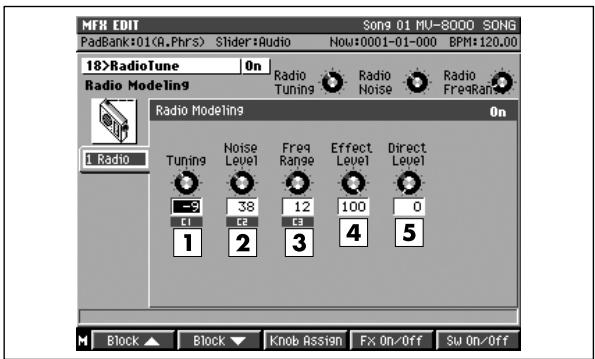
1. Tuning
Valeur : -50 à +50
Déterminez la nature du bruit qui intervient à la recherche de station sur une radio AM. La valeur 0 correspond à un repérage correct de la station.
Valeur: 0-100
Règle le niveau général du bruit.
Valeur: 0-100
Détermine la bande passante de la radio. De faibles valeurs dégradent la réponse en fréquence et donnent un son semblant provenir d'un petit récepteur de radio.
Valeur: 0-100
Règle le volume de l'effet. Habituellement à 100.
Valeur: 0-100
Règle le volume du son source. Habituellement à 0.
Augmentez cette valeur pour ajouter une part de son source non traité.
Pour toutes les valeurs de « Noise Level » autres que 0, le bruit général par l'effet l'est en continu, même s'il n'y a pas de source active. Si vous insérez l'effet en MASTER OUT, le bruit est donc présent. Pour l'arrêter rapidement, il suffit d'appuyer sur [F4 (FX ON/OFF)] pour désactiver l'effet.
19 Lo-fi processor
Activation/désactivation du filtrage placé avant le traitement Lo-Fi. Quand il est activé, il supprime la distorsion numérique en diminuant la fréquence d'échantillonnage.
Valeur : 1/2 - 1/32
Déterminez la proportion de la fréquence d'échantillonnage originale qui sera utilisée pour le traitement.
Valeur : 16-1 bit
Permet de réduire la longueur du mot numérique. Une valeur de 0 correspond à la conservation de la longueur originale.
Valeur: Off, On
Active/désactive le filtrage placé après le traitement Lo-Fi. Comme pour le filtrage initial, quand il est activé, il supprime la distorsion numérique en diminuant la fréquence d'échantillonnage.
Valeur:0-100
Règle le volume de l'effet. Habituellement à 100.
Valeur:0-100
Règle le volume du son direct. Habituellement à 0. Augmentez-le si vous voulez ajouter du son non traité au signal traité.

Les deux filtres pré et post sont des éléments nécessaires du traitement du signal numérique. Ils permettent de supprimer la distorsion numérique qui apparaît lors de la réduction de la résolution de
L'échantillonnage.
Autres blocs d'effets

Filtre (p. 375)

NS (Noise suppressor) (p. 380)
Cet effet est destiné à corriger les variations excessives de niveau en réduisant les niveaux élevés et en renforçant les niveaux plus faibles.
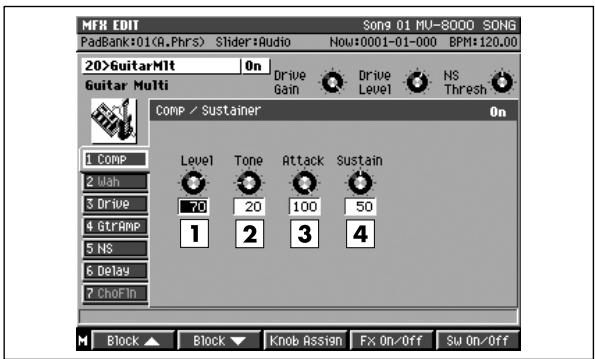
Valeur: 0-100
Règle le volume du compresseur.
Valeur:0-100
Ajuste la tonalité du compresseur.
Valeur:0-100
Ajustez la force de l'attaque du son en entrée.
Valeur: 0-100
Règle la durée pendant laquelle le compresseur maintient le niveau des signaux faibles.
Wah (auto wah)
L'effet wah-wah est créé par un changement périodique des paramètres de fréquence d'un filtrage, donnant une tonalité particulière. Vous pouvez le faire évolver en fonction des variations de niveau de la source ou en l'asservissant à une modulation cyclique.
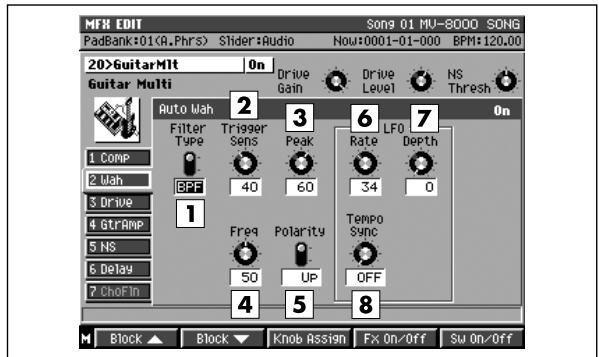
Valeur: LPF, BPF
Déterminez le type de filtrage utilisé pour cet effet : BPF (band pass filter) ou LPF (low pass filter).
Avec l'option BPF, l'effet se produit dans une bande de fréquences étroite. Avec l'option LPF, la plage d'action est plus large.
Valeur: 0-100
Déterminez la sensibilité quand l'effet wah-wah est asservi aux variations de volume de la source. L'effet intervient d'autant plus vite pour des valeurs plus élevées.
Valeur: 0-100
Déterminez l'amplitude de l'effet au voisinage de la fréquence de référence. Plus la valeur augmente et plus la plage d'action est étroite.
4. Fréq
Valeur: 0-100
Déterminez la fréquence de référence de l'effet wahwah (la fréquence à partir de laquelle l'effet démarre).
Valeur: DOWN, UP
Quand l'effet wah-wah suit l'enveloppe du son source, ce paramètre détermine si le changement se fait dans la direction des hautes fréquences (UP) ou dans le sens des basses fréquences (DOWN).
6. LFO rate
Valeur:0-100
Règle fréquence de la modulation cyclique.
Valeur:0-100
Règle l'amplitude de la variation de fréquence quand la modification de l'effet est cyclique. Choisissez la valeur 0 si vous voulez que les modifications ne soient pas la rotation du LFO.
Valeur: OFF, _3 - O X4
Ce paramètre permet de synchroniser la fréquence de la rotation de l'effet sur le tempo du morceau. Si vous ne pouvez pas le synchroniser, mettez-le en position « OFF ». Si vous choisissez une valeur de note, le paramètre Rate est désactivé et la fréquence de la modulation sera définie par le tempo. Si la valeur choisie est plus longue (ou plus courte) que la plage d'action normale du paramètre LFO Rate, la valeur de note peut ne pas être respectée, et un décalage peut se produire au fur et à mesure que le morceau se déroule.
Drive
Cet effet ajoute de la distorsion et de l'amplitude au son.
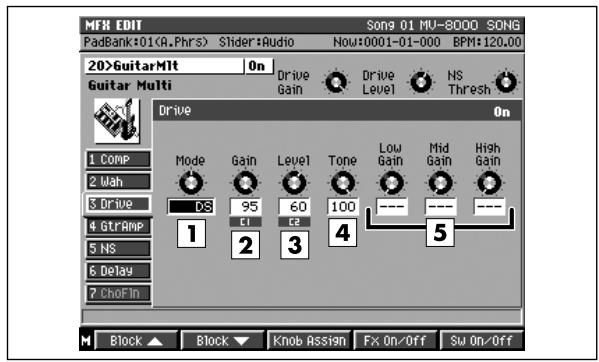
1. Mode
Sélectionne le type de l'effet.
| Valeur | Commentaire |
| METAL | Distorsion majeure. |
| DS | Distorsion considérée comme la plus caractéristique. |
| OD | Distorsion douce. |
2. Gain
Valeur:0-100
Déterminez le niveau de la distorsion.
Valeur: 0-100
Règle le volume du son traité.
Valeur:0-100
Ajustez le timbre du son traité.
Ce paramètre n'est valide que si le TYPE est sur DS ou OD.
Déterminez le gain. Ce paramètre n'est valide que si le TYPE est sur METAL.
Simulation du son d'un ampli guitare.
1. Mode
Sélectionne le type d'ampli.
| Valeur | Commentaire |
| Small | Petit ampli |
| BuiltIn | Ampli combo |
| 2Stack | Ampli double-corps |
| 3Stack | Gros ampli triple-corps |
Cet effet propose un besoin entre chorus et flanger en fonction de vos besoins. Le chorus ajoute de l'épaisseur et de la densité au son, tandis que le flanger donne au son le caractère chantant et évolutif d'une turbine d'avion.
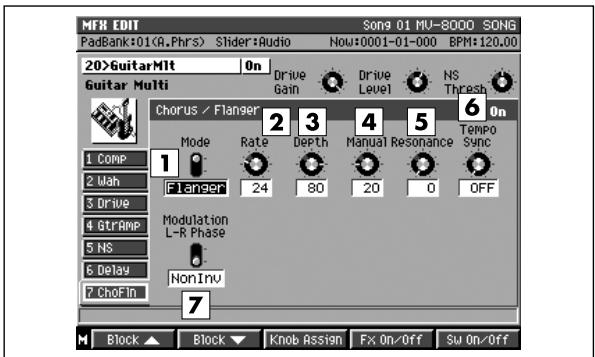
1. Mode
Valeur : Chorus, Flanger
Permet de choisir entre chorus et flanger.
2. Raté
Valeur: 0-100
Déterminez la fréquence de modulation de l'effet chorus ou flanger.
Valeur: 0-100
Déterminez l'amplitude de modulation de l'effet chorus ou flanger.
Valeur:0-100
Déterminez la fréquence centrale de la modulation de l'effet chorus ou flanger.
5. Résonance
Valeur:0-100
Plus la valeur est élevée et plus le timbre de l'effet est caractéristique. Si vous montez trop haut, l'effet peut entrer en oscillation et provoquer de la saturation.
Valeur: OFF, _3 - O X4
7. Modulation l-r phase
Valeur: NonInv, Inv
Determinez le sens de la phase de l'effet, pour les canaux gauche et droit, par rapport à celle du son source. En position NORM, les canaux sont en phase ; en position INV (inverse), les phases des canaux gauche et droit sont en opposition.
Autres blocs d'effets

NS (Noise suppressor) (p. 380)
LimDes (limiter/de-esser)
Cet effet offre un entre les fonctions Limiter et De-esser. Le limiteur sert à compresser les signaux de haut niveau et à éviter l'apparition de distorsion. Le de-esser est très utile pour supprimer les sibillances et les « S » sur certaines voix.
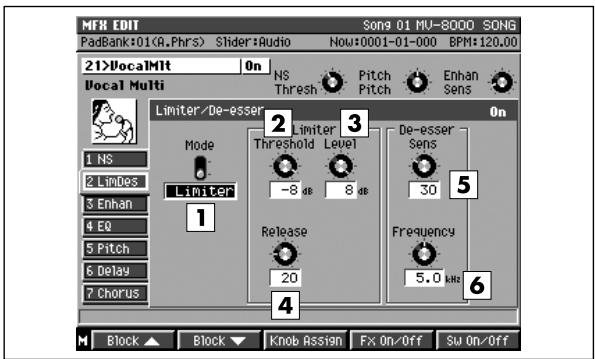
1. Mode
Valeur : LMT, DES
Permet de choisir entre les fonctions Limiter et Deesser.
Valeur: -60 à 0 dB
Règle le seuil à partir duquel le limiteur commence à agir.
Valeur: -60 à -12 dB
Déterminez le niveau du signal passant à travers le limiteur.
Valeur:0-100
Règle le temps au bout duquel le limiteur cesse d'agir après que le signal soit revenu en dessous du seuil.
5. Déesser sens
Valeur:0-100
Règle la sensibilité de l'effet par rapport au signal entrant ; contrôle en fait la manière dont l'effet s'applique.
Valeur: 1.0-10,0 kHz
Règle la fréquence d'action du déshumidificateur. L'effet sera actif pour les fréquences supérieures à cette valeur.
Cet effet change la hauteur du son original.
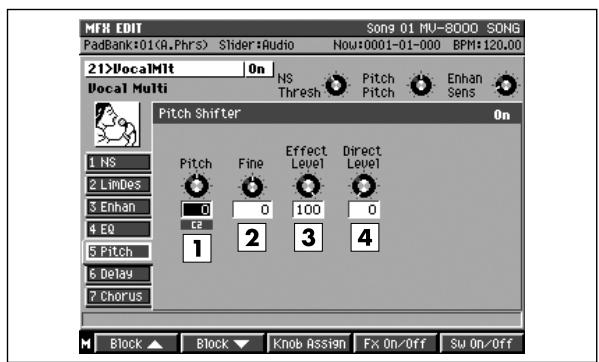
1. Pitch
Valeur : -12 à +12
Réglage de l'amplitude de la transposition par pas d'un demi-ton.
2. Finе
Valeur : -100 à +100
Réglage fin de la transposition.
Valeur:0-100
Determine le volume du son transposé.
Valeur: 0-100
Déterminez le volume du son direct.
Le chorus ajoute de l'épaisseur et de la densité au son.
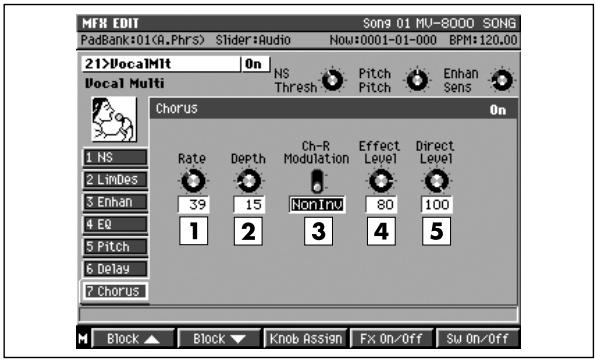
1. Raté
Valeur:0-100
Déterminez la fréquence de modulation de l'effet chorus.
Valeur:0-100
Déterminez l'amplitude de modulation de l'effet chorus.
Déterminé le sens de la phase de l'effet, pour les canaux gauche et droit, par rapport à celle du son source. En position NonInv, les canaux sont enphase ; en position Inv (inverse), les phases des canaux gauche et droit sont en opposition.
Déterminez le niveau du son Traitse par le chorus.
Valeur:0-100
Déterminez le niveau du son direct.
Autres blocs d'effets

NS (Noise suppressor) (p. 380)

Effet permettant un contrôle indépendant du son fondamental et des formants, capable de créer un grand nombre de voix synthétiques.
Pour la capture des voix
- Ne traitez qu'une personne à la fois. Cette effet ne fonctionne pas correctement avec des sources vocales multiples.
- Ne laissez pas les micros capter les « retours » des voix par les enceintes (qui donneraient le même mauvais résultat que ci-dessus). Utilisez de préférence un micro unidirectionnel et tenez-le aussi près que possible de la bouche.
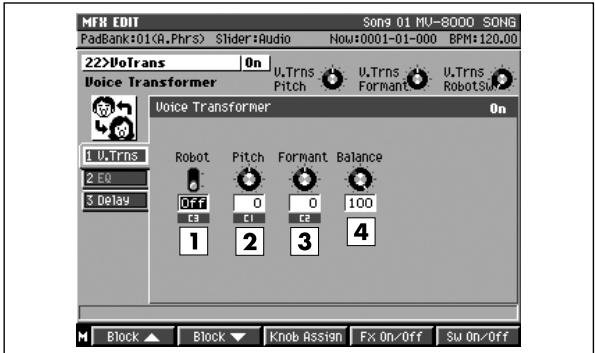
Active/désactive la fonction Robot. Activée, elle restitue une voix de hauteur fixe, quelles que soient les inflexions de la voix d'origine.
2. Pitch
Valeur : -63 à +63
Réglage fin de la hauteur de la voix synthétique.
3. Formant
Valeur : -63 à +63
Réglage du formant de la voix synthétique.
4. Balance
Valeur: 0-100
Réglage de la balance entre le niveau de la voix synthétique et celui de la voix normale.
Autres blocs d'effets

Un formant est un élément important qui détermine le caractère d'une voix humaine. Il s'agit d'une harmonique fixe dont la position est déterminée par la taille des cordes vocales.
Les transpositeurs traditionnels agissant sur la hauteur du son en déplaçant également la position des formants (qui ne devraient en principe pas changer). Un déplacement vers le haut se traduira donc par une « voix de canard », comme si les cordes vocales avaient rétréci, et un déplacement vers le bas créerait une « voix de géant », comme si ces cordes s'étaient allongées.
L'effet Voice Transformer agit séparément sur la hauteur du son et sur le formant et permet ainsi de créer diverses « personnalités » vocales.
23 Mic modeling
Permet le couplage des canaux A et B.
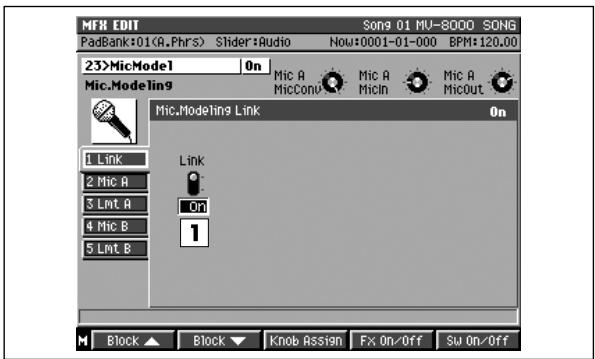
En position Off, chacun des deux canaux travaille indépendamment en tant qu'égaliseur monocanal. En position On, les deux canaux d'égalisation travaillent simultanément sur les paramètres du canal A (les paramètres du canal B sont ignorés).
Mic (mic modeling)
Cet effet convertit les caractéristiques de micros inexpressifs et d'entrée de gamme en micros de qualité studio et permet également à des signaux déjà enregistrés de changer de caractère comme si vous pouviez agir a posteriori sur le choix des modèles et leur positionnement. Il ajoute également des caractéristiques de prise de son au micro à des instruments enregistrés en ligne directement sur la console.
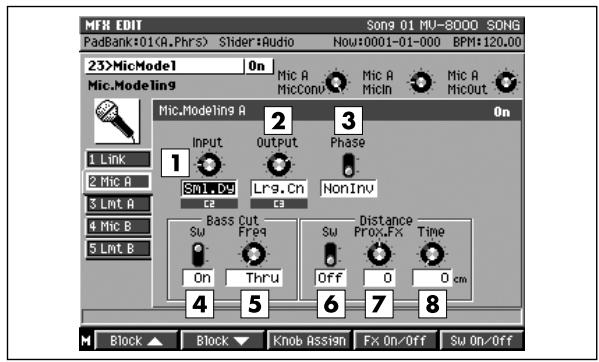
Sélectionne le type de micro utilisé pour l'enregistrement.
| Valeur | Commentaire |
| DR-20 | Roland DR-20 (micro dynamique fabriqué par Roland) |
| Sml.Dy | Petit micro dynamique pour la prise de voix ou d'instruments |
| Hed.Dy | Micro-casque dynamique |
| Min.Cn | Micro mini à condensateur |
| Flat | Entrée ligne |
| C3000B | AKG C3000B (micro à condensateur fabriqué par AKG) |
Sélectionnez le type de micro simulé.
| Valeur | Commentaire |
| Sml.Dy | Micro dynamique d'utilisation générale pour voix et instruments. Idéal pour amplis guitare et snare. |
| Voc.Dy | Micro dynamique spécialisé voix. Offre une présence exceptionnelle dans les mediums. |
| Lrg.Dy | Micro dynamique à graves étendus. Pour grossse caisse, toms etc. |
| Sml.Cn | Petit micro à condensateur pour in- struments. Offre une définition ex- cellente dans les aigus. Destiné aux percussions métalliques et aux gui- tares acoustiques. |
| Lrg.Cn | Micro à condensateur à réponse plate. Pour voix, narration, instru- ments en direct etc. |
| Vnt.Cn | Micro à condensateur de légende. Pour voix, instruments etc. |
| Flat | Micro à réponse plate. Destiné aux prises de son de groupes impor-tants. |
- Quand un micro à condensateur est sélectionné dans TypeOut, les bruits de transmission mécaniques peuvent se trouver amplifiés par la bonne réponse dans les graves. Vous pouvez alors soit les couper à l'aide d'un contrôle coupe-bas, soit doter votre micro d'un bon système de suspension.
3. Phase
Valeur: NORM, INV
Sélectionne la phase du micro.
NORM: En phase avec la source.
En inversion de phase avec la source.
Valeur: Off, On
Ce filtré coupe les bruits de pop et équivalents dans les extrêmes graves. Son activation crée une simulation de filtré coupe-bas. En position off, l'option Freq est désactivée.
Règle la fréquence de coupure du filtre coupe-bas.
6. Distance sw
Valeur: Off, On
Les micros tendent à accentuer les graves quand ils sont positionnés à proximité de la source (effet de proximité). L'activation de cette option simule des caractéristiques qui changent avec la distance. En position off, les paramètres ProxFx, et Interval sont désactivés.
7. Prox. fx (proximity effect)
Valeur : -12 à +12
Les micros tendent à accentuer les graves quand ils sont positionnés à proximité de la source (effet de proximité). Cet effet simule ces qualités et compense les variations de rendu des graves avec la distance. Les valeurs positives rapprochent le micro de la source et les valeurs négatives l'éloignent.
Valeur: 0-3000 cm
Simule les différences temporelles résultant de l'éloignement de la source.
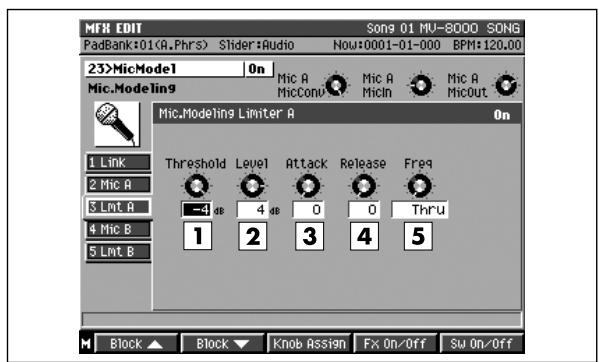
1. Limiter
Valeur : Off, On
Cet effet compresse les signaux de haut niveau et protège contre la distorsion.
Valeur: -60 à 0 dB
Déterminez le seuil à partir duquel le limiteur commence à agir.
Valeur: -60 à +24 dB
Détermine le niveau de sortie du limiteur.
Règle la fréquence de coupure du détecteur de niveau.
Valeur:0-100
Déterminez le temps entre le dépassement du seuil par le signal et le début d'action du limiteur.
Valeur:0-100
Règle le temps au bout duquel le limiteur cesse d'agir après que le signal soit revenu en dessous du seuil.
6. Freq (frequency)
Valeur: Thru, 20-2000 Hz
Vocodr (vocoder)
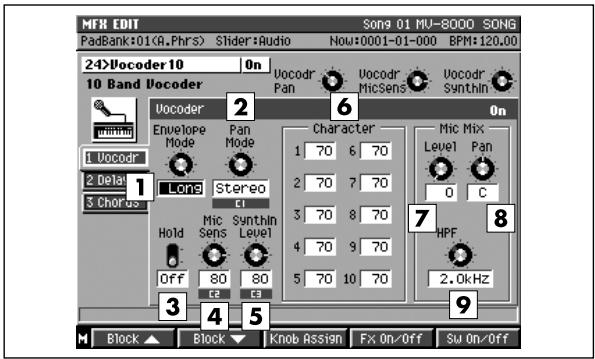
| Valeur | Commentaire |
| Sharp: | Action prioritaire sur la voix humaine. |
| Soft: | Action principale sur le son instrumental. |
| Long: | Son « historique » avec long decay. |
2. Pan mode
Valeur: Mono, Stereo, L>>R, L<<R
Avec l'option Mono, les composantes de chaque bande de fréquence sont assignées au centre. Avec l'option Stereo, les bandes de fréquences impaires sont affectées à gauche et les bandes paires sont affectées à droite. Avec l'option L>>R, les bandes de fréquences impaires sont affectées à gauche et les bandes paires sont affectées à droite. Avec l'option R>>L, les bandes de basses fréquences sont affectées de plus en plus à droite et les haute fréquences de plus en plus à gauche.
3. Hold
Valeur: Off, On
Active/désactive la fonction de maintien Hold. Si vous activez cette fonction pendant que le micro capte une voix, le timbre instrumental conservera les caractéristiques vocales analysées à ce moment.
4. Mic sens.
Valeur:0-100
Réglage de la sensibilité d'entrée du micro.
5. Synthinlev
Valeur:0-100
Réglage du niveau d'entrée de l'instrument.
Quand vous utilisez ce paramètre, branchez le micro sur le canal L et l'instrument sur le canal R.
Valeur: 0-100
Réglage du volume de chaque bande de fréquences, et donc du timbre du vocoder. Plus la valeur est élevée, et plus la fréquence est haute.
Les fréquences centrales de chaque canal sont réparties comme suit :
$$ \mathrm {C h 1} = 1 0 0. 0 [ \mathrm {H z} ] $$
$$ \mathrm {C h 2} = 1 6 6. 8 [ \mathrm {H z} ] $$
$$ \mathrm {C h} 3 = 2 7 8. 3 [ \mathrm {H z} ] $$
$$ \mathrm {C h 4} = 4 6 4. 2 [ \mathrm {H z} ] $$
$$ \mathrm {C h} 5 = 7 7 4. 3 [ \mathrm {H z} ] $$
$$ \mathrm {C h} 6 = 1. 2 9 2 [ \mathrm {k H z} ] $$
$$ \mathrm {C h} 7 = 2. 1 5 4 [ \mathrm {k H z} ] $$
$$ \mathrm {C h} 8 = 3. 5 9 4 [ \mathrm {k H z} ] $$
$$ \mathrm {C h} 9 = 5. 9 9 5 [ \mathrm {k H z} ] $$
$$ \mathrm {C h} 1 0 = 1 0. 0 0 [ \mathrm {k H z} ] $$
7. Mic mix level
Valeur:0-100
Réglage de la partie de la source audio (canal gauche) passée à travers le filtré HPF qui sera ajoutée en sortie du vocoder.
8. Mic mix pan
Valeur: L63-R63
Réglage du panormaque du micro audio.
9. Micmix HPF
Valeur: Thru,1.0-20,0 kHz
Quand le mixage micro est utilisé, ce paramètre règle la fréquence du filtre (HPF) qui commencera à affecter l'audio. Les valeurs élevées ne permettent de mixer que les consonnes. La valeur Thru correspond à une désactivation du filtre HPF.
Règle le temps de retard, entre le son source et le son traité. En mono ou en stéréo, le paramètre Value est limité par le décalage droite gauche L-R Shift. En mode alternat, il est limité à la plage 0-600 ms.
Quand la fonction Tempo Sync (décrite ci-dessous) est active, ce paramètre n'est pas actif et vous ne pouvez pas le modifier.
Valeur: L700-0-R700ms
Le temps de retard d'un des côtés est augmenté par rapport à l'autre afin de modifier l'expression du son. Selon les options, la plage de réglage peut être limitée. Ce paramètre est désactivé en mode alterné et vous ne pouvez pas le modifier.
3. Tempo sync
Valeur: OFF, _3,,_3,,_3,,_3,,_3,,_3,,_3,,_3,,_3,
Activez cette fonction si vous voulez synchroniser le retard avec le tempo du morceau. Quand vous sélectionnez une valeur de note, le temps de retard s'aligne automatiquement sur cette valeur. Si vous ne voulez pas le synchroniser, choisissez l'option « off »
Déterminez l'importance de la rétroaction (le nombre de rebonds) du son retardé. Pour une valeur 0, le son ne sera répété qu'une fois.
Réglez le volume du son retardé. Si vous utilisez cet algorithme en insertion, réduisez la valeur de ce paramètre pour le mixer avec le son non traité.
Autres blocs d'effets

Chorus (Stéréo digital chorus) (p. 390)
Implémentation MIDI
| Fonction... | Transmis | Reconnus | Remarques | |
| Canal de base : par défaut modifié | tous canaux x | tous canaux 1-16 | Pas de canal de base spécifique. | |
| Mode : par défaut Message modifié | x x **** | Mode 1 x x | ||
| Numéro de note : n° réels | 0 0-127 | 0 0-127 | ||
| Vélocité : Note On Note Off | 0 0 | 0 0 | ||
| Aftertouch poly canal | 0 0 | o *1 o *1 | ||
| Pitch bend | 0 | o *1 | ||
| 0-119 Contrôles(Control change) | 0 | o *1 | ||
| Changement de programme nn° réels | o **** | o *1 0-127 | ||
| Système exclusif | 0 | o *1 | ||
| Système Song position commun : Song select Tune request | o *1 o *1 x 0 | o *2 o *1 x 0 | ||
| Temps réel : Clock Command | o *1 o *1 | o *1 o *1 | ||
| All sound off Reset all controller Messages Local On/Off auxiliaires : All note off Active sensing System reset | 0 0 x o *3 o x | 0 0 x o *3 *4 o *2 x | ||
| Remarques *1 o x commutable *2 non mémorisé quand reçu. *3 non mémorisé/transmis quand reçu., mais peut être créé et transmis par Event List. *4 Messages de mode (123-127) enregistrées et transmis après que toutes les notes en cours aient été arrêtés. Mode 1: OMNI ON, POLY Mode 3: OMNI OFF, POLY | *1 o x commutable *2 non mémorisé quand reçu. *3 non mémorisé/transmis quand reçu., mais peut être créé et transmis par Event List. *4 Messages de mode (123-127) enregistrées et transmis après que toutes les notes en cours aient été arrêtés. Mode 1: OMNI ON, POLY Mode 3: OMNI OFF, POLY | Oui x: Non | ||
| Canal de base : | par défaut modifié | 1-16x | 1-16 | |
| Mode: | par défaut messages modifié | Mode 1x********** | Mode 1, 2x x | |
| Numéro de note : | n° réel | o21-116 | o0-127 | |
| Vélocité : | Note On Note Off | o0 | o0 | |
| Aftertouch | poly canal | o *1o *1 | o *1o *1 | |
| Pitch bend | x | o | ||
| Contrôles (Control change) | 0,32162456,38781011161718196465667686970717273747576778808182838491929394951-31, 64-9598,99100,101 | o0o0o0o0o0o0o0o0o0o0o0o0o0o0o0o0o0o0o0o0o0o0o0o0o0o0o0o0o0o0o0o0o0o0o0o0o0o0o0o0o0o0o0o0o0o0o0o0o0o0o | o0ModulationBreath typeFoot typePortamento timeData entryVolumeBalancePanpotExpressionGeneral purpose controller 1General purpose controller 2General purpose controller 3General purpose controller 4Hold 1PortamentoSostenutoSoft Legato foot switchHold 2Sound variationResonanceRelease timeAttack timeCutoffDecay timeVibrato rateVibrato delayGeneral purpose controller 5General purpose controller 6General purpose controller 7General purpose controller 8Portamento controlGeneral purpose effects 1TremoloGeneral purpose effects 3CelestePhaserSlides *2NRPN LSB, MSBRPN LSB, MSB | Bank selectModulationBreath typeFoot typePortamento timeData entryVolumeVolumeSostenutoSoft Legato foot switchHold 2Sound variationResonanceRelease timeAttack timeCutoffDecay timeVibrato rateVibrato delayTremoloGeneral purpose effects 3CelestePhaserSlides *2 |
| Changement de programme n° réels | x********** | o0-127 | Patch Library 1-128 | |
| Système exclusif | x | x | ||
| Système commun : | Quarter frames Song position Song select Tune request | xXxXx | xXx | |
| Système temps réel : | Clock Commands | xX | xX | |
| Messages Local On/Off auxiliaires : | All sound offReset all controllers | xX | xX | |
| auxiliaires : All notes offActive sensingSystem reset | xXx | xOo | ||
| x | x | |||
| Notes | *1 o x est commutable.*2 peut être modifié. | |||
| Mode 1: OMNI ON, POLY Mode 1: OMNI OFF, POLY | Mode 2: OMNI ON, MONOMode 4: OMNI OFF, MONO | o: Ouix: Non | ||
Caractéristiques
MV-8000: Studio de Production
Format des données audio
16 bits linéaire
Fréquence d'échantillonnage
44,1 kHz (fixe)
Extensible jusqu'à 512 Mo (nécessitant une barrette)
DIMM de 512 Mo)
Temps d'échantillonnage maximum
- avec DIMM 128 Mo (standard)
mono : 24 minutes env. (stéreo : 12 minutes env.)
- avec DIMM 512 Mo (étendu)
mono: 100 min. env. (stéréo: 50 minutes env.)
Multi-effets (MFX): 1 (24 types)
Reverb: 1 (2 types)
Chorus: 1 (4 types)
Mastering Tool Kit: 1 (seulement en mode)
Mastering)
Pistes
Pistes MIDI (1 canal MIDI par piste) : 128
Pistes audio : 8
Piste de gestion du tempo : 1
Résolution
480 TPQN (ticks par noire)
5à300
Nombre de notes
environ 150000 notes
Longueur maximum du morceau
9999 measures
Méthodes d'enregistrement
Enregistrement d'événements MIDI (temps réel et pas à pas)
Enregistrement audio
Projet
Songs: 16
Partiels: 96 (16 pads x 6 banks par Patch)
Samples: 9999
Phrases audio: 512 (16 pads x 32 banks)
Bibliothèques de patches (library) : 128
Clips MIDI : 100
Bibliothèques de multi-effets (MFX): 124 (Preset: 24,
User: 100)
Bibliothèques de Chorus: 52 (Preset: 2, User: 50)
Bibliothèques de Reverb: 54 (Preset: 4, User: 50)
Bibliothèques Mastering Tool Kit: 71 (Preset: 21,
User: 50)
Traitement du signal
Conversion AN: 24 bits, suréchantillonnage 64 fois
Conversion DA: 24 bits, suréchantillonnage 128 fois
Bande passante
Entrées MIC/Line: 20Hz - 20kHz (+0 / - 2 dB)
Niveau d'entrée nominal
Entrées MIC/Line: -50 à +14 dBu
(symétriques: maximum +26 dBu; non)
symétriques: maximum +20 dBu)
Entrées Phono: -87 - -27 dBu
Impédance d'entrée
Entrées MIC/Line: 40 k ohms
Entrées Phono: 50 k ohms
Niveau de sortie nominal
+4 dBu (symétrique)
Impédance de sortie
600 ohms
Charge d'impédance recommandée
Sorties principales: 10k ohms ou plus
Casque: 8-600 ohms
Niveau de bruit résiduel
-86 dBu ou moins (SENS: LINE, connecteurs d'entrée Phono pointés, pondération IHF type A)
Écran
LCD graphique 320 × 240 pixels (rétro éclairé)
16 Pads, avec vélocité et after-touch
Contrôles
Boutons rotatifs de contrôle d'effet : C1--C3
Curseurs de mixage : 1--8
Lecteur de disquettes
Lecteur 3.5 pouces, 1,44 Mo ou (2HD), 720 Ko (2DD)
Disque dur
3,5 pouces, 40 Go
Graveur cd-r/rw
type incorpore
CD-DA, CD-ROM, CD-R, CD-RW
Connecteurs
Entrées Phono: L, R (RCA)
Entrées MIC/Line: L, R (jacks 6,35 TRS)
Sorties Master Out: L, R (jacks 6,35 TRS)
Prise casque: (jacks 6,35 stéréo)
Sortie Digital Out A (coaxiale)
Sortie Digital Out B (optique)
Connecteur USB (destiné au transfert de fichiers (classe stockage de données))
Connecteur pour interrupteur au pied (jack 6,35)
Connecteur d'alimentation
- Si la carte d'E/S audio MV8-OP1 (optionnelle) est installée:
Sorties analogiques Multi Output: 1--6 (jacks 6,35 TRS)
Sortie Digital Out A (coaxiale)
Sortie Digital Out B (optique)
Connecteur R-BUS (DB-25)
- Si la carte d'extension VGA/Souris MV8-VGA (optionnelle) est installée:
Connecteur VGA Out (HD DB-15)
Connecteur PS/2 Souris (mini DIN 6 broches)
Alimentation
117 V, 230 V ou 240 V alternatif (50/60 Hz)
220V alternatif (60Hz)
Consommation
40W
Dimensions
480 (L) x 482 (P) x 136 (H) mm
Poids
9,8 kg
(sans MV8-OP1, MV8-VGA)
Accessoires
Manuel de prise en main, Mode d'emploi, Schéma synoptique
CD-ROM d'échantillons
CD-ROM de sauvegarde
Carte des raccourcis
Cordon d'alimentation
Cavalier de pontage
Options
Carte d'extension d'E/S audio : MV8-OP1
Carte VGA/souris: MV8-VGA
Interrupteur au pied: FS-5U (BOSS)
Pédale: DP-2
(0 dBu = 0.775 V rms)
Toutes caractéristiques sujettes à modification sans préavis.
Mémo
ADD AUDIO TRACKS (menu local) 228
ADD MASTERING SOURCE (menu local) 322
ADD MIDI TRACKS (menu local) 227
Affectation d'une phrase audio à un pad 59
aftertouch 169
AIFF 145
Ajout de pistes pour l'enregistrement 69
Akai MPC2000 (XL) 146
Algorithmes (liste) 374
AM (modélisation radio) 399
Analogique (Delay & Chorus) 388
Analyzer 369
ASSIGN TO PART / LIBRARY (menu local) 350
ASSIGNABLE SLIDER (page d'écran) 309
ATA 369
ATAPI 369
Attaque 379
Attribution d'un nom à un disque 140
Attribution d'un nom à un projet 129
audio CD 123
AUDIO EVENT PARAMETER (menu local) 201
Audio (fichiers) 145
Audio (extension E/S) 159
AUDIO PHRASE EDIT (page d'écran) 283
AUDIO PHRASES (LIST) (page d'écran) 282
AUDIO PHRASES (PAD) (page d'écran) 281
AUDIO TRACK (page d'écran) 357
AUTOCHOP (menu local) 286
AUTO PUNCH (menu local) 222
Auto Wah 401
Autres formats 141
AUX/FX/AUDIOPHRASE/INPUT (page d'écran) 359
BACKUP PROJECT TO CD (page d'écran) 297
B-Cut 327
Bit/Rate (réduction) 400
BitRate 400
Boost 376
« Cannot delete current Project » 367
« Cannot delete current Song » 367
CD PLAYER (page d'écran) 318
CD-R 369
CD-R/RW 123
CD-R/RW (disque saturé). 368
CD-RW 369
Chapitre Canceler 377
CHANGE DURATION (menu local) 213
Changement de durée 93
Changement d'effets 112
Changement de nom d'un dossier
Ou d'un fichier 136
Changement de tempo 103
Changement de vitesse 92
CHANGE VELOCITY (menu local) 212
Chargement d'un projet 128
Chargement d'un Song 105
ChoFln 404
CHOP (menu local) 285
Chorus 388, 390-391, 406
Chorus 320 à 4 Boutons 391
Chorus digital 390
Chorus/Flanger 404
Comp 379,401
Comp/Limiter 379
Compact Disc enregistrable 369
Compact Disc réenregistrable 369
Composite Object Sound Modeling (COSM) 369
Compresseur 329, 369
Copie comme clip MIDI 97
Copie de données 88
Copié dun fichier 137
COPY AS AUDIO PHRASE (menu local) 218
COPY AS MIDI CLIP (menu local) 217
COPY AS NEW SONG (menu local) 244
COPY PART (menu local) 280
COPY&INSERT (menu local) 209
COPY&PASTE (menu local) 207
COSM 369
Créer Événement 99
CREATE EVENT (menu local) 198
CREATE NEW PROJECT (page d'écran) 294
CREATE NEW SONG (page d'écran) 240
Création d'un dossier 136
Création d'un instrument 43
Création d'un nouveau morceau 68
Création d'un nouveau projet 131
CUE SHEET (page d'écran) 332
Courant (Chanson) 369
Curseurs assignables 152
DATA THIN (menu local) 215
Décalage temporel 94
Delay 384, 386, 388, 403, 411
Delay RSS 386
Delay/chorus 22
DELETE PROJECT (page d'écran) 296
DELETE SONG (page d'écran) 243
DELETE TRACKS (menu local) 229
Déplacement d'un fichier 138
Déplacement de données de séquence 87
DeviceID 362
DIF-AT24 163
DIMM (taille) 171
« Disque plein » 367
« Disk not ready » 367
DISK UTILITY (page d'écran) 315
DISK/USB MENU (page d'écran) 310
Disque (gestion) 140
Distorsion 397
Données de maîtrisation 125
DSP 369
Duplication de nom de fichier. 367
Dynamique 369
Echo 383
Édition des durées notes 93
Édition d'un message système exclusif 102
Édition de paramètres d'effets 114
Édition des paramètres d'une phrase audio 60
Édition d'un chapitre 51
Édition d'un patch 46
Édition d'un sample 56
Édition des vitesses 92
Effacement 101
EFFECT LIBRARY (menu local)
(MFX/DlyCho/Reverb) 353
Effets (liste des patches prêts) 372
Effets (routing) 116
Effets (section) 21
Égaliseur 3 bandes 377
EFFECTS EDIT (page d'écran) 354
EFFECTS (page d'écran) 351
EMPHASIS (page d'écran) 265
Enhan 379
Enhancer 327, 379
Enregistrement audio 36
Enregistrement direct 80
Enregistrement temps réel 71
Entrées 328
EQ 377
EVENT ERASE (menu local) 234
EVENT LIST EDIT (page d'écran) 98, 197
Events 27
Exemples d'affections 117
Expander 328, 369
Extension mémoire 173
Extraction discrète de données 95
EZ DELAY 384
Face arrière 33
Fil (Filtre) 396, 401
«Fichier non trouvé » 367
«Erreur de lecture du fichier». 367
FILE UTILITY (page d'écran) 311
«File write error » 367
Filtre 375
Flanger 392-393
Flanger 2x BOSS 393
Formants 369
FORMAT (menu local) 316
Formatage d'un disque 140
Frame 369
Fréquences (Freq) 375, 379
GAP TIME (menu local) 334
Gate 382
Gestion des fichiers 134
Gestion des pads 67
Gestion des partiels 54
Gestion des patches 47
Gestion des projets 128
Gestion des samples 58
Global 166
GLOBAL (page d'écran) 300
GtrAmp 403
IMPORT MENU (page d'écran) 344
IMPORT OPTIONS (menu local) 348
IMPORT (page d'écran) 345
Import de données 141
Import depuis un CD audio 41
Informations systèmes 171
INSTRUMENT PART (page d'écran) 358
INSTRUMENTS (page d'écran) 245
«Nom de fichier non valide» 367
Isolateur 3 bandes. 375
Isolateur & Filtrage 375
Isolatr 375
Jeudespads 64
JUMP (menu local) 233
KNOB ASSIGN (menu local) 356
Lecteur 402
Lecture d'un Son 105
Lecture d'un CD audio 127 Libraries 26 LimDes 405 Limiter 330, 370 Limiter/De-Esser 405 Link 408 LISTEN AUDIOFILE (menu local) 321 Lmt 409 LOAD PATCH (page d'écran) 278 LOAD PROJECT (page d'écran) 295 « Load Project. Current Project is protected. (Can't save.) Load anyway? » 368 LOCATOR (menu local) 232 Lo-Fi (processeur) 400 LOOP (menu local) 221 Low booster 376
MARKER (menu local) 230
Mastering 121
MASTERING MENU (page d'écran) 319
MASTERING (page d'écran) 323
Mastering Tool Kit (MTK) (bibliothèque) 26
MASTERING TOOL KIT EDIT (page d'écran) 326
MASTERING TOOL KIT LIBRARY (menu local)… 325
Mastering Tool Kit (préréglé) 373
Memoire 173
Mémoire de formes d'ondes 171
Messages système exclusifs 362
METRONOME (menu local) 196
MFX (bibliothèque) 26
MFX (bibliothèque préréglée) 372
Mic 408
Mic Modeling 408
Mic modeling 408
Mic modeling limiter 409
canaux 362 connecteurs 362 implementation 362 IN 362 messages 362 OUT 362 MIDI (buffer full). 368 MIDI Clip (bibliothèque) 27
MIDICLIP LIBRARY (menu local) 219
MIDI (unités) 151
MIDI FILTER (page d'écran) 247
MIDI Machine Control 370
MIDI (messages)
Contrôle Changement 362
Exclusive 362
Note 362
MIDI (offline). 368
MIDI (page d'écran) 304
MIDI Time Code 370
Mise hors tension 370
Mixage 120
Mixdown (Mode). 367
Mixer 330
MMC 370
Move 138
MOVE (menu local) 208
MTC 370
MTK (bibliothèque) 26
Multi-effet 21
Musical Instrument Digital Interface 362
Mute 106
MV8-OP1 159, 175
MV8-VGA 177
«No Audio Files for CD writing » 368
«No Audio Files for Mastering». 367
«No Audio Files on the Cue Sheet » 367
«No MIDI track selected». 367
NS 380
Numéro de note 362
NTSC Format 370
PAD (page d'écran) 301
PAL (format) 370
PANEL (page d'écran) 302
Paramétrage des instruments 44
PARTIAL EDIT (AMPLIFIER) (page d'écran) 274
PARTIALEDIT(FILTER)(page d'écran) 271
PARTIALEDIT (LFO) (page d'écran) 276
PARTIAL EDIT (SMT) (page d'écran) 269
PARTIALEDIT (page d'écran) 257
PASTE EVENT (menu local) 199
PASTE MIDI CLIP (menu local) 220
PATCHEDIT (CONTROL) (page d'écran) 252
PATCH EDIT (SOLO/PORTAMENTO) (page d’écran) 255
PATCHEDIT(SPLIT)(page d'écran) 254
PATCHEDIT (page d'écran) 250
Bibliothèque de patches 26
PATCH LIBRARY (page d'écran) 248
Patches et Paramètres 24
Patches et Pieces 24
Pédale 169
Phaser 395
Phaser 80s 395
Phono 398
Phonograph 398
Phrases audio 24
PIANO ROLL EDIT (page d'écran) 83, 202
Pitch 394, 405
Grade (changement de hauteur) 394
Pitch shifter 405
Play Quantize 108
Points de localisation 109
Portamento Time (patch) 256
Position 377
Projet 25
PROJECT OPTIMIZE (menu local) 291
Protection d'un projet 129
Quantification 90
QUANTIZE (menu local) 210
Qu'est-ce que le MIDI 362
QUICK ASSIGN (AUDIO PHRASE) (page d'écran) 341
QUICK ASSIGN (CHOP) (menu local) 287
QUICK ASSIGN (PATCH)
S-700 PARTIAL) (page d'écran) 349
QUICK ASSIGN (PATCH) (page d'écran) 342
Raccourcis 371
Radio 399
Radio (modélisation) 399
R-BUS 161, 163-164, 370
RECORDING FILTER (menu local) 194
RECORDING PARAMETER (AUDIO) (menu local) 195
RECORDINGPARAMETER(MIDI)(menu local).192
RECOVER PROJECT FROM CD (menu local) 298
Réglage de la balance 119
RE-SAMPLING (page d'écran) 336
Reverb 22,381
Reverb & Gate 381
Réverb (bibliothèque) 26
Réverb preset Library 372
Roland S-700 146
RPC-1 164
RSS 370
Sample 23
SAMPLE EDIT COMMAND (menu local) 264
SAMPLE EDIT (page d'écran) 260
SAMPLE LIST (menu local) 262
SAMPLING MENU (page d'écran) 335
SAMPLING (page d'écran) 336
Sauvegarde (section) 21
Sauvegarde d'un projet 130-131
SAVE AS NEW PROJECT (menu local) 293
SAVE PATCH (page d'écran) 279
SAVE PROJECT (menu local) 292
SAVE SAMPLE AS AIFF (page d'écran) 267
SAVE SAMPLE AS WAV (page d'écran) 267
SCMS 370
SECAM (formes) 370
Section générateur de son 20
SELECT AUDIOFILE (menu local) 322
SELECT CATEGORY (menu local) 183
SELECT COMMAND (menu) 313
SELECT DESTINATION FOLDER (menu local).... 314
SELECT DRIVE (menu local) 185
SELECT PIANO ROLL EDIT COMMAND
menu local) 205
SELECT SONG (page d'écran) 242
Sélection d'un effet 113
Sélection d'un Song 81
Sensibilité des pads 168
SEQUENCE (Mixdown mode) (page d'écran) 320
SEQUENCEEDIT (page d'écran) 84,203
Séquence (mémoire) 171
Sequence memory full 367
SEQUENCE (page d'écran) 186
Sequencer 21
SET 290
SET PROJECT PROTECTION (page d'écran) 290
SETUP 237
SETUP MENU (page d'écran) 237
Shift (bouton) 169
SONGPARAMETER (page d'écran) 238
Sorties 331
St. Dynamics Processor 379
STEPREC(AUDIO)(paged'écran) 236
STEPREC(MIDI)(paged'écran) 235
Enregistrement des étapes 78
STEP TIME (menu local) 231
Stereo Auto Wah 396
Stereo auto wah 396
Stereo delay 411
Stereo digital chorus 390
Stéréo Distorsion 397
Stéréo flanger 393
Stéréo Phaser 395
Stereo Pitch Shifter 394
Stereo pitch shifter 394
Structure de base 20
Structure des dossiers 133
Suppression de bruit 380
Suppression d'un fichier ou d'un dossier 139
Suppression d'un projet 130
Surface de contrôle 35
SYNC (page d'écran) 239
SYSTEM INFORMATION (page d'écran) 306
SYSTEM MENU (page d'écran) 299
Tape Echo 383
Tape Echo 201 383
Tempo 384, 392-393, 403
TEMPO (Tempo) 384, 392-393, 403
TEMPO TRACK (page d'écran) 225
TIME STRETCH (page d'écran) 266
TOC 370
TRACK LIST (OUTPUT) (page d'écran) 223
TRACK LIST (PLAY QUANTIZE) (page d'écran). 224
TRACKPARAMETER(AUDIO)(menu local) 191
TRACKPARAMETER(MIDI)(menu local) 189
Traitement d'une phrase audio 62
Traitement numérique du signal 369
Transposition 96
TRANSPOSE (menu local) 216
Disque non formaté>. 367
Disque inconnu 367
USB (page d'écran) 317
Utilisation de fichiers musicaux pour créer un patch 42
Utilitaire fichier 134
V 157
V. Trns 407
Vélocité 362
Version 171
VIEW FILTER (menu local) 226
Vintage flanger 392
Vintage Flanger 325 392
Virtual analog chorus 388
Virtual analog delay 388
Virtual SDD-320 391
V-LINK 151
V-LINK devices 157
V-LINK Fonction schéma 158
V-LINK (page d'écran) 305
VM 165 VM-7000 165 VM-C7000 165 Vocal Multi 405 Vocoder 410 Vocoder 10 Bandes 410 Vocodr 410 Voice Transformer 407 VS-2400CD 164 VS-2480CD 164
Wah 396,401 WAV 145 «Wave memory full» 367 «WriteProtected». 367
Zone de titre 180
- La loi interdit l'enregistrement non autorisé, la représentation en public, la diffusion, la vente ou la distribution d'une œuvre (enregistrement sur CD, enregistrement vidéo, émission etc.) dont les droits appartiennent à une tierce personne.
- Dans l'échange et l'enregistrement de données audio par voie numérique avec un appareil externe, cet appareil n'est pas soumis aux restrictions du système SCMS (Serial Copy Management System). Cet appareil est en effet destiné seulement à la production musicale et n'est pas soumis à restriction aussi longtemps que vous ne l'utilisez que pour enregistrer des œuvres (vos propres compositions par exemple) pour lesquelles vous ne faites aucune violation de copyright (le SCMS est une fonction interdisant l'enregistrement via une connexion numérique sur plus de deux générations, et qui est implantée dans les enregistrateurs minidisques et dans d'autres appareils audio-numériques grand public)
- N'utilisez pas cet appareil dans le but de violer un copyright détenu par une tierce partie. Roland ne pourrait être en aucun cas tenu pour responsable des infractions que vous pourriez commettre avec cet appareil.
- Le MV-8000 et ses capacités d'enregistrement CD-R sont conçus pour permettre la reproduction de données dont vous détenez le copyright ou l'autorisation du détenteur du copyright. Toute autre reproduction de CDs ou données sous copyright de deuxième génération sans l'autorisation de leur détenteur et tentant de contourner les techniques de protection de type SCMS ou autres constitue une violation du copyright et est susceptible de poursuites, même si ces reproductions n'ont été faites que pour une utilisation privée. Consultez un spécialiste du copyright ou des publications spécialisées pour obtenir plus de détails à ce sujet et sur la manière d'obtenir les autorisations nécessaires de la part des détenteurs des copyrights.
Réserve de responsabilité
Roland ne pourra être tenu en aucun cas pour responsable de tout dommage direct, dommage consécutif ou tout autre dommage pouvant résulter de l'usage du MV-8000, incluant, sans y être limité :
- la perte de profit résultant d'éventuelles pertes de données
- la perte définitive de vos données musicales
- l'incapacité à utiliser le MV-8000 lui-même ou un appareil relié.
- Microsoft et Windows sont des marques déposées de Microsoft Corporation.
- La dénomination officielle de Windows® 2000 est: « Microsoft® Windows® 2000 operating system »
- La dénomination officielle de Windows® Me est: « Microsoft® Windows® Millennium Edition operating system »
- La dénomination officielle de Windows® XP est: « Microsoft® Windows® XP operating system »
- Apple et Macintosh sont des marques déposées de Apple Computer, Inc.
- MacOS est une marque déposée de Apple Computer, Inc.
- Dolby est une marque déposée de Dolby Laboratories.
- DTS est une marque déposée de Digital Theater Systems, Inc.
- ADAT est une marque déposée de Alesis Corporation.
- Les MPC2000 et MPC2000XL Akai sont des produits fabriqués par Akai Professional M. I. Corporation.
- Tous les produits et marques cités dans ce manuel sont la propriété de leurs ayants droit respectifs.
Rép. 1-1.
Pour entendre le métronome, procédez comme suit:
- Appuyez sur [MENU].
- Sélectionnez « 10 Métronome »
- Appuyez sur [ENTER].
- Sélectionnez Mode.
- Sélectionnez Output.
Rép. 1-2.
Pour entendre le métronome, procédez comme suit:
- Dans la page SEQUENCE appuyez sur [REC] pour accéder à RECORDING PARAMETER.
- Vous obtenez alors la même validation en appuyant sur [F3(Métronome)].
Rép.
En maintenant [JUMP] enfoncé et en tournant la molette VALUE, vous modifiez la position de lecture tick par tick. Il n'est pas possible d'agir sur la position de lecture en utilisant la molette VALUE seule.
Rép.
Pour affecter un son à une piste MIDI, procédez comme suit:
- Sélectionnez comme « en cours » (current) la piste MIDI à laquelle vous pouvez affecter un son.
- Appuyez sur [F1 (Track Param)].
- Utilisez Output Assign pour sélectionner la Part à utiliser.
Si vous avez atteint le son que vous voulez utiliser, vous en avez terminé. Si vous voulez affecter un autre son (patch) à cette Part:
- Appuyez sur [INSTRUMENTS].
- Sélectionnez comme « en cours » (current) la Part dont vous pouvez modifier l'affectation.
- Appuyez sur [F4 (Library)].
- Sélectionnez le son (patch) à affecter.
- Appuyez sur [F5 (Use This)].
- Revenez à l'étape 1 et sélectionnez une part. Si, parvenu à ce point, vous n'avez toujours pas trouvé le son que vous vouliez utiliser, vous devrez créer votre propre patch original en important ou en réalisant un échantillon.
Rép.
- Dans la page SEQUENCE, appuyez sur [MENU].
- Sélectionnez « 4 Delete Track »
- Appuyez sur [ENTER].
- Choisissez la(les) piste(s) à supprimer.
De : à partir de cette piste à : jusqu'à cette piste.
- Appuyez sur [F5 (Exécuter)].
- Pour confirmer la suppression de ces pistes, appuyez sur [F5 (Yes)].
Rép.
- Dans la page SEQUENCE, appuyez sur [MENU].
- Sélectionnez « 5 Effacer Tous les Événements »
- Appuyez sur [ENTER].
- Pour confirmer la suppression de tous les événements de la piste, appuyez sur [F5 (Yes)]. .
Rép.
En mode Direct, les deux opérations:
- Échantillonnage d'un son sur la source INPUT pour créer le matériel audio
- Enregistrement de ce matériel sur une piste audio... sont réalisées en une seule étape.
En mode Event, c'est une phrase audio existante que vous enregistrez sur une piste audio.
Rép.
Vous ne pouvez pas enregistrer vos actions sur les pads si vous êtes en mode Direct (Mono / Stereo). Dans le menu local RECORDING PARAMETER, régalez le mode d'enregistrement « Rec Mode » sur « Event ».
Rép.
Utilisez pour cela la fonction Auto Divide.
Pour activer cette division automatique :
- Dans la page IMPORT, appuyez sur [MENU].
- Sélectionnez IMPORT OPTION, et appuyez sur [ENTER].
- Mettez le paramètre Auto Divide sur On.
Rép.
Utilisez pour cela le Pre Emphasis.
Pour activer le Pre Emphasis:
- Dans la page IMPORT, appuyez sur [MENU].
- Sélectionnez IMPORT OPTION, et appuyez sur [ENTER].
- Mettez le paramètre Pre Emphasis sur On.
Rép.
Appuyez sur [F2 (All Note Sel)]. Vous sélectionnez ainsi tous les numéros de notes comme « cible » d'édition.
Rép.
Vous ne pouvez pas sélectionner et supprimer isolément un sample.
Si la mémoire est saturée et que vous avez besoin de supprimer des samples, utilisez la fonction « Optimize Project »
Cette fonction permet d'effacer en une seule passe tous les samples non utilisés dans le projet en cours.
- Appuyez sur [PROJECT].
- Sélectionnez « OPTIMIZE PROJ »
- Appuyez sur [ENTER].
- Confirmez la suppression en appuyant sur [F5 (Yes)].
Rép. 12-1.
Dans la page MIXER le niveau AUDIO PHRASE n'est-il pas à zéro ?
- Le son peut être inaudible si le niveau est trop faible.
Rép. 12-2.
Dans la page MIXER, l'affection de sortie (paramètre Output Assign) AUDIO PHRASE est-elle différente de Mix ?
- Si cette affection est sur Off, vous n'entendez rien simplement parce que le son n'est pas affecté en sortie.
- Les choix MLT1~M7/8 affectent le son en sortie au MV8-OP1.
- De même pour les options AUX1~4, le son peut être inaudible pour les mêmes raisons que ci-dessus si les affectations de sortie AUX Output Assign ne sont pas réglées sur Mix.
Rép.
Maintenez [DELETE] et appuyez sur [CLIP BOARD] pour supprimer les données du presse-papiers. Quand celui-ci ne contient plus de données, son témoin reste éteint.
Rép.
- Appuyez sur [AUDIO PHRASE] puis sur le pad auquel est affectée la phrase audio dont vous voulez modifier le tempo.
- Appuyez sur [F5 (Edit)].
- Choisissez les points de début et de fin de la phrase audio.
- Affectez la longueur de la phrase entre les points de début et de fin de la phrase aux paramètres de tempo de base BPM. Choisissez le nombre de notes et leur valeur.
Une fois ces éléments paramétrés, le tempo de la phrase audio se calcule automatiquement et le résultat s'affiche dans la partie supérieure droite de l'écran sous la forme [Audio Phrase BPM]:].
Rép.
Utilisez une phrase audio dotée d'informations de tempo. De telles phrases peuvent voir leur durée modifiée et permettre la lecture synchronisée sur un tempo donné.
- Mettez en œuvre tous les éléments de la réponse à la question 14.
- Activez le paramètre BPM Sync.
Avec les paramètres ci-dessus, la durée totale de la phrase audio s'allonge ou se raccourcit automatiquement sans modification de hauteur du son, en fonction du tempo de la séquence.
MV-8000
Version 2.0
Mode d'emploi
Ce manuel concerne l'utilisation d'un MV-8000 dans lequel le système d'exploitation « System Program Version 2.00 » (fourni avec le MV8-VGA) est installé.
Il comporte essentiellement la description :
- Des éléments apparaissant sur l'écran externe
- Des opérations utilisant la souris
- Des fonctionnalités et changements intervenus par rapport au manuel du MV-8000.
Lisez-le en parallèle avec le mode d'emploi original du MV-8000.
Symboles et conventions utilisées dans ce manuel
- Le texte entre crochets [ ] concerne les boutons et sélecteurs du MV-8000. Le bouton désigné par [F1 (Example)] se réfère au bouton de fonction F1 (function 1) avec l'affectation de la fonction « Exemple » affichée en regard sur l'écran.
- Quand une liste de valeurs est affichée, la valeur par défaut apparaît en gras.
Par exemple, l'indication :
Valeurs : 60, 67, 72, 75 (Hz)
Signifie que 60Hz est la valeur par défaut.

Signale des informations importantes concernant le MV-8000.

Signale une solution ergonomique ou une technique de production utile.

Apporte des informations supplémentaires sur une opération.

Renvoie à une page de référence.

Explique un mot.

Signale une opération à réaliser sur le panneau de contrôle du MV-8000.

Signale une opération à réaliser à la souris sur l'écran VGA externe.
- Avant d'installer cet appareil, lisez attentivement les chapitres « RÉGLES DE SÉCURITÉ » (Mode d'emploi, p. 2), « CONSIGNES D'UTILISATION » (Mode d'emploi p. 3) et « REMARQUES IMPORTANTES » (Mode d'emploi p. 5) qui fournissent des informations importantes sur la bonne utilisation de cet appareil. Pour maîtriser toutes ses fonctionnalités, nous vous suggérons également de lire attentivement et en totalité les manuels « Prise en main » et « Mode d'emploi » et de les conserver en lieu sûr pour pouvoir vous y référer en cas de besoin.
- Les commentaires de ce manuel se réfèrent à des illustrations correspondant à un aspect standard de l'écran. Notez que si votre appareil comporte une version nouvelle ou améliorée du système (dotée par exemple de nouveaux sons), votre écran peut avoir un aspect légèrement différent de celui décrit dans le manuel.
Pilotage du mv-8000 à l'aide d'une souris et d'un écran externe
La nouvelle page VGA/MOUSE 4
Utilisation des deux modes de fonctionnement, de l'écran et de la souris. 5
Passage d'un mode à l'autre. 5
Souris. 6
Fonctionnement de base 6
Actions de souris 8
Écran 10
Page SEQUENCE 10
Utilisation 22
Généralités 22
Édition des données de séquence à la souris 25
Édition d'une piste MIDI à la souris (page PIANO ROLL EDIT) 26
Enregistrement pas à pas 28
Modifications concernant l'échantillonnage et l'import. 29
Échantillonnage 29
Import 32
Import des fichiers WAV ou AIFF 32
Import des fichiers MIDI Files standards 37
Import à partir de bibliothèques sur CD-ROM 38
Vérification des divers échantillons importés 40
Affectation rapide (Quick Assign) 41
Affectation d'un sample à un patch (partiel) 41
Affectation d'un sample à une phrase audio 41
Affectation d'un patch (partiel) par découpe d'un sample 42
Affectation de samples multiples en tant que partiels 43
Affectation de samples multiples en tant que phrases audio 44
Modification concernant l'édition de samples 45
Troncature 45
Troncature d'un sample en utilisant les données SMT d'un partiel. 45
Troncature d'un sample utilisé par une phrase audio. 46
Page d'écran supplémentaire : AUDIO PHRASE SAMPLE EDIT 49
Suppression du sample avec son partiel (Delete Partial) 50
Suppression du sample avec sa phrase audio (Delete Audio Phrase) 51
Suppression du sample avec son patch (Delete Patch) 52
Affectation d'un partial aux pads en gamme chromatique (Set Chromatic) 53
Modifications concernant l'enregistrement et l'édition de séquences 55
Sélection rapide d'une région (Quick Region) 55
Dans la page SEQUENCE EDIT. 55
Dans la page PIANO ROLL EDIT 55
Lancement de l'enregistrement sur réception d'un message de note 56
Enregistrement pas à pas à la résolution d'une longueur de phrase audio. 56
Combinaison de plusieurs pistes MIDI en une seule (Merge Tracks) 57
Extraction de valeurs de notes spécifiques (Split Notes) 58
Insertion de mesures vierges en un point donné (Insert Measure). 60
Raccourcis affectés aux commandes d'édition. 61
Raccourcis modifiant la valeur du pas 61
Modifications concernant le mixage et le mastering. 62
Mixage 62
Mastering 63
Utilisation du mv-8000 avec des unités externes 65
Utilisation du MV-8000 en mode « Multitimbre Sampler » 65 Pilotage du MV-8000 à partir d'un séquenceur externe 65 Enregistrement d'actions sur les pads avec un séquenceur externe 66 Synchronisation avec des unités externes (Slave). 69 Paramètres supplémentaires dans la page SYNC 69 Page ajoutée pour le R-BUS. 70 Réception et synchronisation sur MIDI Clock 71 Réception et synchronisation sur MTC. 72 Utilisation du connecteur MIDI IN de la carte DIF-AT24 73
Autres changements 74
Sélection directe d'une bank de pads ([PAD BANKS]+Pad 1-16) 74 Utilisation des pads pour la sélection des Mute et Solo de pistes 74 Nouveau morceau (Song) créé à partir de réglages favoris (User Track Template) 75 Sauvegarde d'un modèle « User Track Template » 75 Utilisation d'un modèle « User Track Template » pour créer un Song. 76 Sauvegarde d'un Song au format SMF (Save As SMF) 76 À propos de la sauvegarde en SMF. 77 Appel du menu local PATCH LIBRARY dans la page INSTRUMENTS. 77 Copie et déplacement de dossiers 77 Modification des paramètres du « MIDI Filter » 78 Modification de la page GLOBAL 78 Protection du disque dur contre un formatage intempestif (HD Format Protect) 78 Réglage du volume général de l'échantillonneur. 78
Pilotage du mv-8000 à l'aide d'une souris et d'un écran externe
Si la carte MV8-VGA est installée dans le MV-8000, vous pouvez brancher un écran externe (VGA) ainsi que la souris fournie avec la carte et réaliser un certain nombre d'opérations sur cet écran externe.
Cette utilisation d'un écran externe ne contrarie pas la visualisation des informations sur l'écran LCD incorporé du MV-8000.
La nouvelle page vga/mouse
Cette page donne accès aux nouveaux paramétrages concernant l'écran externe et la souris correspondant à l'installation d'une carte MV8-VGA (vendue séparément).
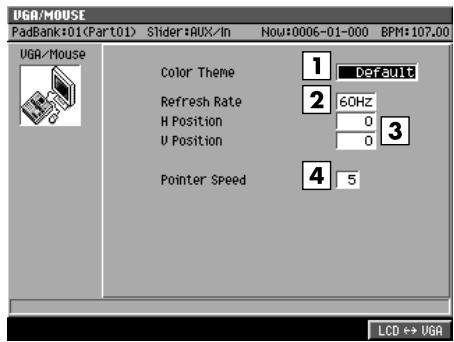
Vous supportez choisir la combinaison de couleurs utilisée pour l'affichage sur l'écran externe parmi les options ci-après
| Valeurs | ||
| Par défaut | Chocolate | Magenta |
| Mint | Slate | Moss Green |
| Purple | Orchid | Copper |
| Grass | Tan | |
| Violet | Gray | |
2. Taux de rafraîchissement
Déterminez la fréquence de la mise à jour des images du moniteur. Valeurs: 60, 67, 72, 75 (Hz)
Vous pouvez agir sur les paramètres H Position (position horizontale) et V Position (position verticale) pour décaler ou recentrer l'image sur le moniteur VGA.
| Taux de rafraîchissement | H Position | V Position |
| 60 | -3-0-4 | -14-0-14 |
| 67 | -5-0-5 | -21-0-22 |
| 72 | -5-0-5 | -18-0-19 |
| 75 | -5-0-5 | -8-0-9 |
Déterminez la vitesse de déplacement du curseur par rapport aux mouvements de la souris.
Valeurs : 1 (lent) - 5 - 9 (rapide)

Pour pouvoir piloter le MV8000 à partir d'un écran externe, la version 2.00 du système ou ultérieure doit être installée.

Si vous choisissez une valeur non compatible avec le moniteur, la qualité de l'image peut se retrouver dégradée et le moniteur peut être endommagé.

Pour certaines valeurs de H Position et V Position, l'image de l'écran externe peut être distordue. Si votre écran dispose de réglages de positionnement de l'image, commencez par les utiliser avant d'utiliser ceux du MV-8000.
Utilisation des deux modes de fonctionnement, de l'écran et de la souris
Pour définir si l'écran servant au pilotage est l'écran externe ou l'écran LCD incorporé, procédez comme suit.
Vous utilisez alors les contrôles et l'écran incorporé du MV-8000 pour le paramétrer. L'écran externe et la souris sont inactifs.
Si l'écran LCD du mv-8000 indique « VGA mode
Une page couleur de 640 × 480 pixels apparait sur l'écran externe et vous permet de piloter toutes les fonctions du MV-8000 (mode VGA). Vous pouvez cependant toujours utiliser les contrôles de la face avant en plus des actions que vous pouvez mener avec la souris. L'écran LCD du MV-8000 affiche alors le statut des pistes et les noms des samples affectés aux pads.
Passage d'un mode à l'autre
Pour sélectionner l'un des deux modes de pilotage-écran du MV-8000, procédez comme suit :
SYSTEM
Appuyez sur

La page SYSTEM MENU apparait.
Le curseur étant placé dans la rangée d'icônes inférieure, appuyez sur (VGA/Mouse) (vous pouvez aussi sélectionner l'icône VGA/MOUSE et appuyer sur ENTER). La page VGA/MOUSE apparait.

(VGA-LCD).

Dans la barre des menus, sélectionnez « SYSTEM » → « VGA/Mouse ». La page VGA/MOUSE apparait.
Click LCD ↔ VGA
Vous pouvez travailler à nouveau sur l'écran LCD incorporé.
Vous pouvez utiliser la combinaison [SHIFT] + [EXIT] pour passer de l'affichage externe à l'écran LCD incorporé. Cette combinaison de touches ne fonctionne toutefois pas toujours dans l'autre sens.
Souris
Vous pouvez utiliser la souris fournie avec l'appareil pour agir sur les boutons virtuels à l'écran ou modifier les données de séquence dans la liste des événements.
Quand vous déplacez la souris, le CURSEUR (flèche) se déplace en conséquence à l’écran. En amenant ce CURSEUR sur un bouton et en appuyant sur le bouton de la souris, vous pouvez déclencher des actions correspondant à la nature de ce bouton.
La souris fournie est de type à deux boutons et une molette.
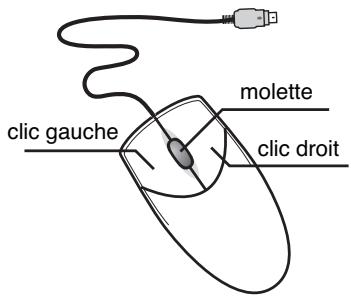
Fonctionnement de base
La souris sert principalement :
- À pointer un bouton ou un contrôle à l'écran (pointer)
- Pointer
Amener le curseur de l'écran sur un bouton dessiné sur l'écran constitue l'action de « pointer ».
- Cliquer
Une fois le curseur amené sur un élément de l'écran, le fait d'appuyer puis de relâcher le bouton gauche de la souris constitue l'action de « cliquer ».
Dans certains cas, il peut vous être demandé d'effectuer un « clic droit », qui consiste à utiliser le bouton de droite au lieu du bouton de gauche.
Le « double-clic » consiste à appuyer rapidement deux fois consécutives sur le bouton de la souris.
Utilisation de la molette
Vous pouvez la tourner dans un sens ou dans l'autre.
Après avoir cliqué sur la valeur numérique d'un paramètre, cette molette vous permet d'en modifier la valeur dans un sens ou dans l'autre. Elle est sans effet sur les boutons rotatifs présents à l'écran.
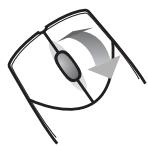
Pour pouvoir utiliser la souris, le MV-8000 doit être sous version système 2.0 ou ultérieure. La souris n'est active que sur l'écran externe.
La souris fournie est de type « optique » et peut mal fonctionner sur certains types de surfaces. Utilisez de préférence le tapis de souris fourni.
Cette molette peut également être enfournée pour générer un clic comme les boutons gauche et droit, mais le MV-8000 n'utilise pas cette option.
Faire glisser
Cette action consiste à déplacer la souris en maintenant le bouton gauche enfoncé.
Vous pouvez ainsi modifier la valeur temporelle de départ d'un événement d'une piste ou la position d'un bouton virtuel à l'écran.
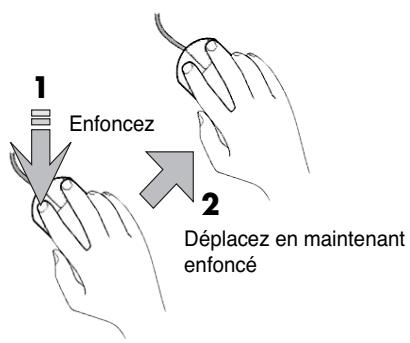
Glisser-déposer
Faites glisser la souris puis relâchez le bouton quand vous avez atteint la position voulue.
Les données de séquence ou le bouton que vous avez ainsi déplacé resteront à la position que vous aurez définie en relâchant le bouton.
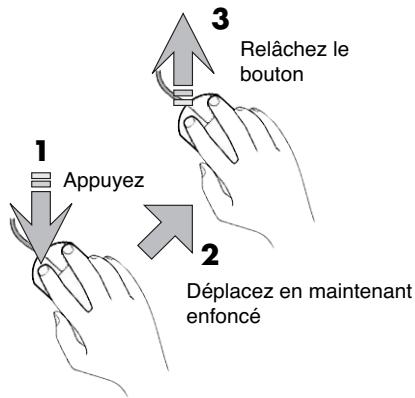
Actions de souris
Pour manipuler les éléments virtuels à l'écran, procédez comme suit.
Barre des menus
PROJECT SONG SEQUENCE MIXER/EFFECTS SYSTEM DISK/USB MASTERING
Cliquez sur un en-tête de menu : une liste apparait montrant les différents éléments qu'il contient. Vous pouvez alors cliquer sur celui de votre choix.
Boutons

Un clic sur les différents « boutons » présents à l'écran permet d'effectuer diverses actions ou sélections de paramètres.
Barres de défilement
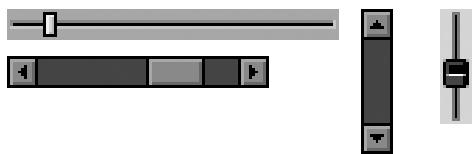
Les barres de défilament permettent de faire varier des valeurs en continu. Pointez sur le curseur de la barre et déplacez-le dans un sens ou dans l'autre.
Boutons rotatifs
Ces boutons servent aussi à faire varier des valeurs en continu. Pointez sur le bouton et effectuez horizontalement un glisser dans un sens ou dans l'autre.
Zones de saisie numérique

Ces nombres encadrés permettent d'effectuer des modifications fines de la valeur d'un paramètre. Cliquez sur la valeur pour la contraster et tournez la molette de la souris dans un sens ou dans l'autre pour la modifier.
Édition des noms (edit patch name)
Cette fenêtre locale permet de saisir les noms de patches dans diverses pages d'écran. La sélection des caractères se fait en cliquant sur la case correspondante.
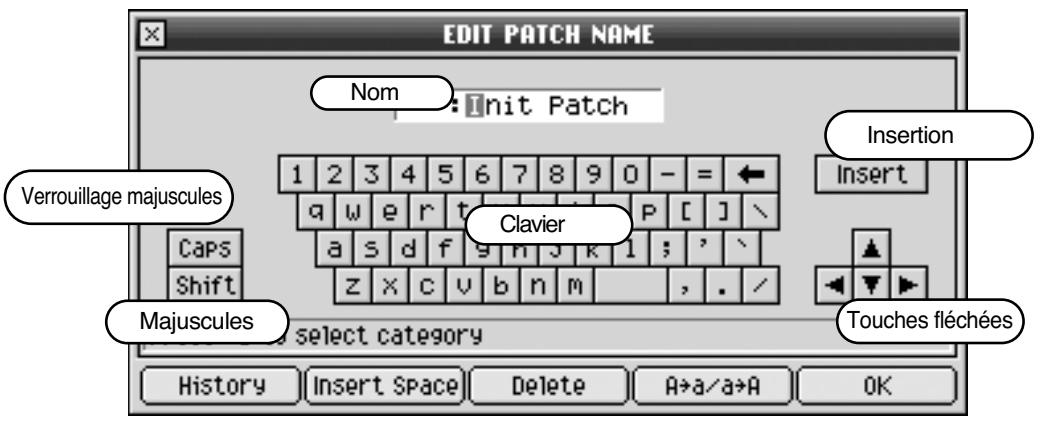
| Commentaire | |
| Nom | Zone de saisie du nom. |
| Clavier | Touches servant à la saisie des caractères du nom. |
| Insertion | Permet d'alterner entre les modes insertion et remplacement. Dans le premier cas (position « enforcé »), le curseur est considéré comme étant avant le caracteré scéléctionné et la saisie repoussera tous les caractères qui suivent vers la droite. Dans le deuxième cas, la saisie « replace » les caractères évienttement présents antérieurement à la position du curseur. |
| Verrouillage majuscules | Ce bouton permet d'acceder aux caractères « majuscules » (en position « enforcé ») et minuscules (en position « relevé »). La saisie au clavier ne concerne que les majuscules. |
| Majuscules | Modifie temporairement le type « majuscule » ou « minuscule » des caracteres saisis au clavier. Un cliç sur le clavier pendant que ce bouton est en position « enforcé » le ramène automatiquement en position « relevé » . |
| Touches fléchéées | Ces touches permettent de modifier la position du curseur dans la ligne de saisie. |
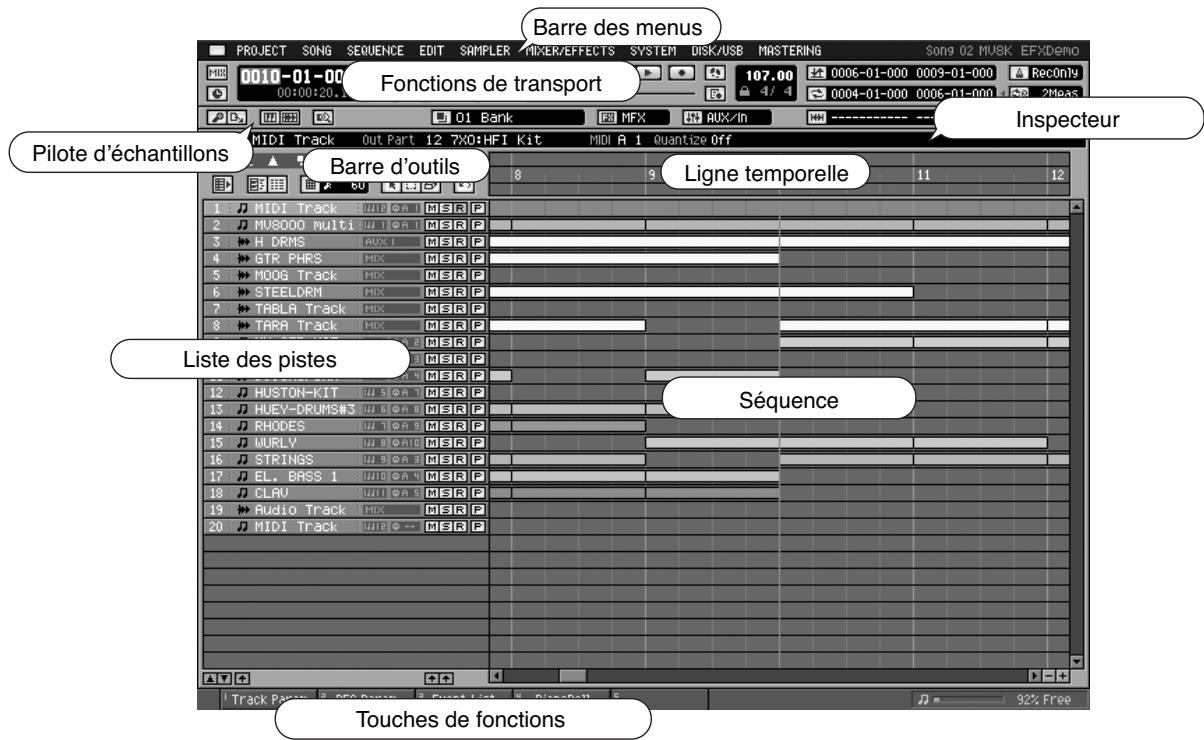
Fonctions de transport

| Commentaire | |
| 1Longueur du pas | Indique la résolution des déplacements dans la saisie pas à pas quand vous utilisez les boutons (Re- wind/Forward). Un cli sc sur cette zone fait apparaitre la liste des valeurs disponibles. |
| 2Marker | Le dialogue local MARKER apparait. |
| 3Locator | Le dialogue local LOCATOR apparait. |
| 4Avance/retour d'un pas | Retour ou avance de la position de lecture d'un pas définir par Step Time. |
| 5Marker(.Precedent/suivant) | Accès à la position de lecture du marker suivant ou précédent. |
| 6Pré-écoute(avant/après) | Pré-écoute d'une portion de plusieurs secondes (définie dans Preview Length) avant ou après la posi-tion de lecture. |
| 7Event(.Precedent/suivant) | Déplacement de la position de lecture sur l'Event précédent ou suivant. |
| 8Début | Retour au début du Song (0001-01-000). |
| 9Mesure(.Precedente/suivante) | Déplacement de la position de lecture vers l'avant ou vers l'arrière par pas d'une mesure. |
| 10Arrêt | Arrêt du séquenceur. |
| 11Lecture | Mise en lecture du séquenceur. |
| 12REC(enregistre- ment temps réel) | Appel du dialogue local RECORD PARAMETER permettant la mise en place des données d'enregis-trement du séquenceur. |
| 13Step REC | Appel du dialogue local STEP REC et début de l'enregistrement pas à pas. |
| 14Paramètres d'enregistrement | Le dialogue local RECORD PARAMETER apparait. |
| 15Position temporelle | La longueur de cette barre représenté la durée totale du Song et son curseur correspond à la position de lecture en cours. Vous pouvez vous déplacer sur cette ligne temporelle en déplaçant le curseur. |
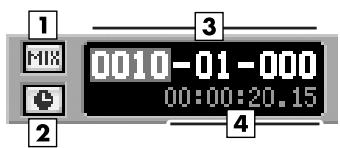
| Commentaire | |
| 1 Mixage | Active le mode de mixage (mixdown). Quand ce bouton est activé, l'enregistrement se fait en réductions de pistes (mixage). |
| 2 Synchronisation | Permet de désirir le mode de synchronisation. |
| 3 Position temporelle | Indique la position temporelle en cours en « mesures-temps-ticks » . Vous pouvez cliquer sur une de ces valeurs pour la contraster et la modifier. |
| 4 Position temporelle | Indique la position temporelle en cours en « heures : minutes : secondes . frames » . |
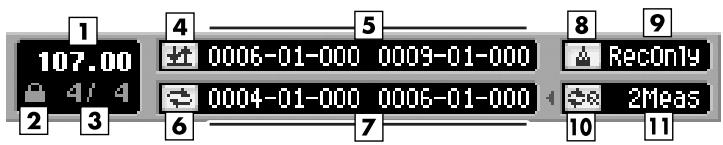
| Commentaire | |
| 1 BPM (Tempo) | Indique le tempo en cours à la position de lecture. Si la piste de tempo n'est pas active, vous pouvez cliquer sur cette valeur et la modifier. |
| 2 Piste de tempo | Permet d'activer (On ) ou de désactiver (Off ) la piste de tempo. |
| 3 Métrique | Affiche les indications de mesure du Song en cours. |
| 4 Auto Punch | Active/désactive la fonction Auto Punch. |
| 5 Auto Punch In/Out | Indique les valeurs temporelles des points d'entrée (à gauche) et de sortie (à droite) de la fonction Auto Punch. Vous pouvez cliquer sur ces valeurs et les modifier. |
| 6 Bouclage | Active/désactive la fonction de bouclage (Loop). |
| 7 Début/fin de bou-clage | Indique les valeurs temporelles des points de début (à gauche) et de fin (à droite) de la fonction de bou-clage. Vous pouvez cliquer sur ces valeurs et les modifier. |
| 8 Métronome | Détermine le mode d'activité du métronome. |
| 9 Bouclage rapide | Active un bouclage à partir du début du temps en cours et pour une durée définie par le paramètre Loop Quick Set Length. |
| 10 Durée du bouclage rapide | Déterminé la durée de la boucle créé en appuyant sur le bouton Loop Quick Set. Un cliç prolongé per-met de visualiser les différentes valeurs disponibles. |
Pilote d'échantillons

| Commentaire | |
| 1Sampling | Appelle le dialogue local SAMPLING permettant de paramétrer et lancer l'échantillonnage. |
| 2Import | Appelle le dialogue local IMPORT qui permet d'importer des samples depuis le disque dur ou un CD. |
| 3Instruments | Appelle le dialogue local INSTRUMENTS donnant accès à l'edition des instruments. |
| 4Phrases audio | Appelle le dialogue local AUDIO PHRASES donnant accès à l'edition des phrases audio. |
| 5Quick Edit | Permet d'éditer les phrases audio ou les partiens de la piste en cours. |
| 6Banks de pads | Appelle le dialogue local PAD BANKS qui permet de désirir la bank d'affection des pads. |
| 7Nom/numéro du bank de pads | Affiche le nom du pad et du bank de pads en cours. |
| 1 MFX 3 4 5 6 E H MFX 7 8 AUX-In HH 0009-01-000 0010-01-000 | |
| Commentaire | |
| 1 Effets | Appelle le dialogue local EFFECTS donnant accès aux régliages des effets incorporeés : MFX, Delay / Chorus et Reverb. |
| 2 Sélection d'effet | Sélectionne le module d'effet (MFX, delay / chorus, reverb) contrôle par les boutons C1 à C3. |
| 3 Console | Appelle le dialogue local MIXER donnant accès aux contrôles de volume et de panoramicique des pistes audio et des parts instrumentales. |
| 4 Section « Mixer » | Affiche les tranches de console contrôlees par les huit curseurs de la face avant du MV-8000. Une liste des différentes sections disponibles apparaît quand vous maintenez le cliç enforcé. Il s'agit des : • Pistes audio (Audio Tracks) 1 à 8 • Parts instrumentales (Instrument Part) 1 à 8 • Parts instrumentales (Instrument Part) 9 à 16 • AUX1-4/Effect Return/Audio Phrase/Input • Curseurs assignable (Assignable sliders) |
| 5 Region (In/Out) | Cebouton affecte la valeur temporelle en cours en tant que «region-in» (début de sélection) ou region-out (fin de sélection). |
| 6 Region In/Out (point) | Cette fenêtre affiche les valeurs temporelles de region-in (à gauche) et region-out (à droite). Vous pou-vez cliquer sur une des valeurs numériques et la modifier avec la molette de la souris. |
- Séquence
Inspecteur (accessible si la piste en cours est une piste MIDI)
| Explanation | |
| 1 Nom/nummer de la piste en cours | Affiche le numéro et le nom de la piste en cours. |
| 2 Affection de sortie (Instrument) | Donne le nom de la part instrumentale jouée par la piste en cours. Un cliç sur cette zone fait apparaitre la liste des parts instrumentales. |
| 3 Affection de sortie (MIDI) | Déterminé le port de sortie et le canal MIDI affectés à la piste MIDI. |
| 4 Quantize | Affiche le type de quantification appliqué à la piste en cours. |
| 5 Strength | Rigueur de la quantification. Vous pouvez cliquer sur cette valeur pour la modifier (ne s'affiche que si le type de quantification est sur Grid ou Shuffle). |
| 6 Resolution | Résolution de la quantification. Vous pouvez cliquer sur cette valeur pour la modifier (ne s'affiche que si le type de quantification est sur Grid ou Shuffle). |
| 7 Rate | Déterminé le niveau de « swing » appliqué à la quantification quand le type est réglé sur Shuffle. Vous pouvez cliquer sur cette valeur pour la modifier. |
| 8 Template | Indique le type de « modulo » appliqué quand Quantize Type est réglé sur Template. Un cliç sur le nom du modulo fait apparaitre la liste et permet de désirer un autre style rythmique. |
| 9 Vélocité | Déterminé la rigueur de la correction des valeurs de velocité quand Quantize Type est réglé sur Template. Vous pouvez cliquer sur cette valeur pour la modifier. |
Inspecteur (accessible si la piste en cours est une piste audio)

7 TABLEA Track

Output Assign Mix
7 TABLE Track
Assign Mix
| Commentaire | |
| 1 Numéro/nom de la piste en cours | Affiche le numéro et le nom de la piste en cours. |
| 2 Output Assign | Détermine la sortie à laquelle seront affectées les données audio enregistrées sur la piste. |
Barre d'outils
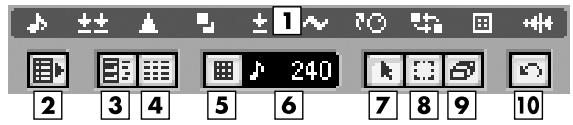
| Commentaire | |
| 1Filtre d'affichage | Indique le type d' événements qui s'affichent dans la page SEQUENCE ou dans la fenêtre EVENT LIST. Enclinquent sur chaque icône vous définissez si le type d' événements est visible (blanc) ou non (noir). |
| 2 Extension de zone | Augmente la partie visible de la liste des pistes. |
| 3 Édition « Piano Roll » | Appelle Ile dialogue local PIANO ROLL EDIT ( quand la piste en cours est de type MIDI). |
| 4 Édition d' événements | Appelle Ile dialogue local EVENT LIST ( quand la piste en cours est de type MIDI). |
| 5 Ajustement sur grille | Quand cette option est activée, un click sur la ligne temporelle ou sur une règle positionne la lecture sur une valeur entière (début de mesure par exemple). L'intervalle pris en compte étant celui défini dans Grid Resolution, vous pouvez ainsi amener votre sélection sur des valeurs entières de temps. |
| 6 Résolution | Détermine la résolution utilisée par la fonction Snap. Enclinquent sur la valeur numérique vous pouvez faire apparaitre la liste des options disponibles. |
| 7 Mode flèche | Fait passer le curseur de la souris en mode « flèche » (Arrow). Utilisez cette option pour sélectionner une zone d' événements dans la séquence. Tous les événements touchant la sélection sont concernés, même s'ils s'étendent au-delà de son cadre. |
| 8 Mode plage | Fait passer le curseur de la souris en mode « plage » (Range). Utilisez cette option pour sélectionner une plage d' événements dans la séquence. La zone de sélection correspond strictement à cette plage. |
| 9 Effaceur | Fait passer le curseur de la souris en mode « effacement » (Eraser). Dans ce mode, un click sur un évène-ment de la séquence le supprime. |
| 10 Undo/Redo | Ce bouton permet d'annuler ( UNDO) le résultat d'une commande d'édition dans la section « séquenceur ». Un deuxième clice annule l'annulation et restitue le résultat ( REDO). |
Ligne temporelle

| Commentaire | |
| 1 Changement de tempo | Indique la position d'un changement de tempo ou d'indications de mesure. |
| 2 Position de lecture | La position de lecture est indiquée par un trait rouge. |
| 3 Zone d'Auto Punch In/Out | Indique la région (en rouge) pour laquelle l'enregistrement automatique est activé. |
| 4 Locator | Points de localisation/positionnement placés dans le Song. Vous pouvezmettre en place jusqu'à dix de ces points. La position de lecture en cours peut être stockée dans n'importequel numéro de Locator. |
| 5 Marker | Points de repère placés dans le Song. Vous pouvezmettre en place jusqu'à 99 markers dans un Song. Les Markers sont numérotés automatiquement selon leur position temporelle. |
| 6 Région sélectionnée | Indique la zone temporelle sélectionnée par exemple par un « glisser » de la souris. |
| 7 Zone de bouclage | La zone comprise entre ces limites est lue en boucle (Loop). |
Clic droit sur la ligne temporelle :
Permet de définir un numéro de locator avec une valeur temporelle.
2 Tempo track
Appelle le menu local TEMPO TRACK.
La piste de tempo permet de définir les changements de tempo et de métrique.
3 Add marker
Ajoute un Marker à la position temporelle en cours.
Appelle le menu local ADD TEMPO CHANGE EVENT.
Il permet de créer ou de modifier des éléments de changement de tempo.
5 Clear marker
Efface un marker en place et prenant en compte le clic droit.
6 Clear locator
Efface un Locator en place et prenant en compte le clic droit.
Efface un événement Erase « Tempo Change » prenant en compte le click droit.
Définit la zone de bouclage à partir de la région en cours de sélection.
Définit la zone d'auto-punch à partir de la région en cours de sélection.
Liste des pistes
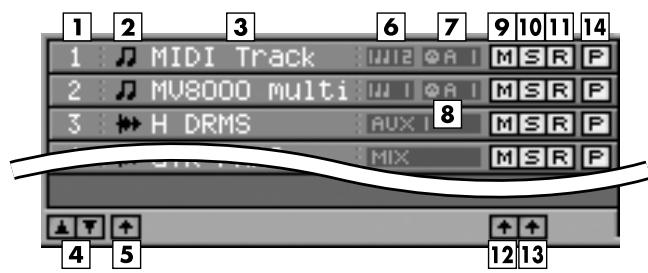
| Commentaire | |
| 1 Numéro de piste | Donne le numéro de la piste. En cliquant dessus, vous faites de cette piste la piste « en cours » . |
| 2 Type de la piste | Icône indiquant le type de piste. Permet de sélectionner ou déslectionner la piste . |
| 3 Nom de la piste | Affiche le nom de la piste. Un double-click appelle l'écran EDIT TRACK NAME qui permet de modifier ce nom . |
| 4 Changement de l'ordre des pistes | Flèches permettant de remonter ou de descendre la piste sélectionnée dans la liste . |
| 5 Sélection de toutes les pistes | Permet de sélectionner ou dé-sélectionner toutes les pistes . |
| 6 Affection de piste (Instrument) | Indique la part instrumentale associée à la piste en cours . |
| 7 Affection de sortie (MIDI) | Détermine le port de sortie MIDI et le canal affecté à une piste MIDI . |
| 8 Affection de sortie (Audio) | Détermine la sortie audio affectée à une piste audio . |
| 9 Mute | Active le Mute de la piste (jaune) ou le désactive (étéint) . |
| 10 Solo | Active le Solo de la piste (bleu clair) ou le désactive (étéint) . |
| 11 Enregistrement | Active/désactive la mise en enregistrement de la piste . |
| 12 Mute off général | Permet de désactiver le mute pour toutes les pistes . |
| 13 Solo off général | Permet de désactiver le solo pour toutes les pistes . |
| 14 Track Parameter | Appelle le dialogue local TRACK PARAMETER pour la piste correspondante . |
Clic droit sur la liste des pistes
Appelle la fenêtre ADD MIDI TRACKS qui permet d'ajouter une ou plusieurs pistes d'enregistrement MIDI à votre Song.
Appelle le dialogue local ADD AUDIO TRACKS qui permet d'ajouter une ou plusieurs pistes d'enregistrement audio à votre Song.
Appelle le dialogue local DELETE TRACKS permettant de supprimer des pistes.
Appelle le dialogue local MERGE TRACKS qui permet de combiner plusieurs pistes MIDI en une seule.
Appelle le dialogue local INSERT MEASURE qui permet d'insérer des mesures vierges à la position de lecture.
Supprime tous les événements de la piste en cours de sélection. Un dialogue de confirmation apparaît avant l'effacement.
Appelle le dialogue local EDIT TRACK NAME qui permet de modifier le nom de la piste.
Appelle le dialogue local TRACK PARAMETER.
Sélectionne ou dé-sélectionne toutes les pistes.
Désactive le mute pour toutes les pistes.
Désactive le solo pour toutes les pistes.
Affichage de la série
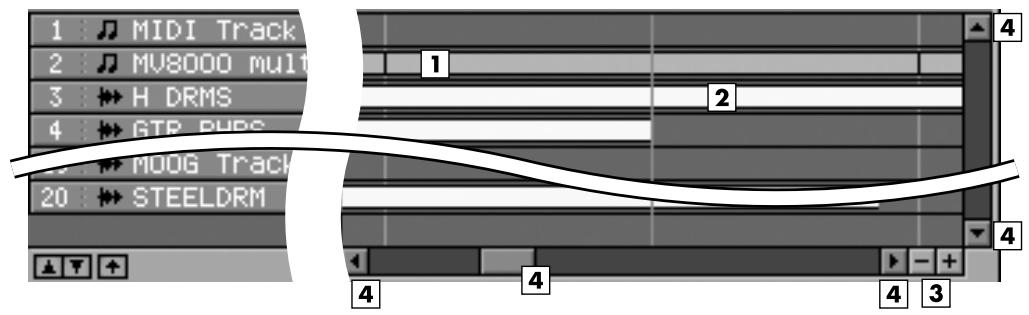
| Commentaire | |
| 1Données MIDI | Ces rectangles signalent la présence de données MIDI et adoptent une couleur fonction de la part in- strumentale qui leur est affectée. Quand vous double-cliquez dessus, la fenêtre d'édition PIANO ROLL EDIT apparait. |
| ASTUCE | |
| En maintainant [JUMP] enforcé et en cliquant sur une case « MIDI event », la fenêtre EVENT LIST apparait. | |
| 2Données audio | Ces rectangles signalent la présence de données audio. Quand vous double-cliquez dessus, la fenêtre d'édition AUDIO EVENT PARAMETER apparait. |
| 3Zoom | Ces boutons permettent d'augmenter (+) ou réduire (-) la durée affichée. |
| 4Barre de défillement | Permet de se déplacer dans la série en modifiant la portion affichée sur l'axe du temps. Cliquez sur ↓ pour revenir vers le début du Song, ou sur ↑ pour avancer vers sa fin. Vous pouvez aussi effectuer directement un clüer-glisser sur la barre de défilament pour effectuer ce déplacement. |
Clic-droit dans l'affichage de la séquence
| 1 Move... |
| 2 Copy & Paste... |
| 3 Copy & Insert... |
| 4 Erase |
| 5 Cut |
| 6 Quantize... |
| 7 Change Velocity... |
| 8 Change Duration... |
| 9 Shift Timing... |
| 10 Data Thin... |
| 11 Transpose... |
| 12 Split Notes... |
| 13 Copy As MIDI Clip... |
| 14 Paste MIDI Clip... |
| 15 Copy As Audio Phrase... |
| 16 Audio Event Parameter |
1 Mouvement...
Appelle le dialogue local MOVE permettant de déplacer les données d'une région vers une autre destination.
Appelle le dialogue local COPY&PASTE permettant de copier les données d'une région vers une autre destination.
Appelle le dialogue local COPY&INSERT permettant d'insérer les données d'une région dans une autre destination.
Supprime les données d'une région (qui reste vierge).
Supprime les données (les données suivantes sont ramenées).
6 Quantize...
Appelle le dialogue local QUANTIZE permettant de corriger la mise en place des données MIDI.
7 Change velocity...
Appelle le dialogue local CHANGE VELOCITY permettant de modifier la vélocité des événements de note MIDI.
Appelle le dialogue local CHANGE DURATION permettant de modifier la durée des événements de note MIDI.
Appelle le dialogue local SHIFT TIMING permettant de déplacer dans le temps les événements de note MIDI par pas d'un tick (1/480e de noire).
Appelle le dialogue local DATA THIN permettant d'effectuer une extraction discrète de données afin d'en limiter le volume global.
11 Transpose
Appelé le dialogue local TRANSPOSE permettant de transposer les événements de note de la région sélectionnée par pas d'un demi-ton.
12 Split notes
Appelle le dialogue local SPLIT NOTE permettant d'extraire certaines données de notes spécifiques d'une piste et de les reporter sur une autre piste.
Appelle le dialogue local COPY AS MIDI CLIP permettant d'ajouter les données spécifiées en tant que «Clip» dans la bibliothèque appropriée.
14 Paste MIDI clip...
Appelle le dialogue local PASTE MIDI CLIP permettant de «coller» un clip MIDI de la bibliothèque dans le Song en cours.
Appelle le dialogue local COPY AS AUDIO PHRASE permettant de copier les données sélectionnées en tant que phrase affectée aux pads
Appelle le dialogue local COPY AS MIDI CLIP permettant de régler les paramètres d'un événement sélectionné sur une piste audio.
Touches de fonctions
| Track Param | REC Param | Event List | PianoRoll | 5 |
| Remain 17m02s(171.9MB) | 92% Free | |||
| 2 | 3 | |||
| Explanation | ||||
| 1 Boutons de fonctions | Les boutons [F1] à [F5] correspondent aux fonctions affichées en bas d'air | |||
| 2 Mémoire de formes d'ondes disponible | Si l'appareil est en état d'effectuer un enregistrement direct, le temps d'accordé mémoire disponible sont affichés ici. | |||
| 3 Mémoire de séquence disponible | Si l'apparil est en état d'effectuer un enregistrement de séquence, un parait. Il indique la quantité de données déjà enregistrées, et la valeur ne deviennent pas le cas. | |||
Barre des menus
Ce menu assure la gestion et le paramétrage du projet.
Appelle le dialogue local EDIT PROJECT NAME qui permet d'attribuer un nom au projet.
2. Set Project Protection...
Appelle le dialogue local SET PROJECT PROTECTION destiné à protégerr un projet contre une suppression ou un effacement accidentel.
3 Load Project...
Appelle le dialogue local LOAD PROJECT permettant de charger un projet en mémoire d'utilisation.
4 Save Project
Fait apparaître le dialogue «Save Current Project?» permettant la sauvegarde du projet.
Appelle le dialogue local SAVE AS NEW PROJECT permettant de sauvegarder le projet modifié
sous un autre nom et d'en faire le projet en cours.
Appelle le dialogue local CREATE NEW PROJECT permettant de créer un nouveau projet.
Supprimer Projet...
Appelle le dialogue local DELETE PROJECT permettant de supprimer un projet.
Optimize Project
Fait apparaître le dialogue « Optimize Project? » permettant la réorganisation des samples utilisés dans le projet en cours pour assurer une meilleure utilisation de la mémoire disponible.
9 Backup To CD...
Appelle le dialogue local BACKUP PROJECT TO CD permettant de sauvegarder le projet en cours sur disque CD-R/RW.
Appelle le dialogue local RECOVER PROJECT FROM CD permettant de rappeler un projet sauvegardé sur CD dans la mémoire interne du MV-8000.
11 Shutdown
Fait apparaître le dialogue «SHUTDOWN Are you sure?» correspondant à la procédure d'extinction du MV-8000 indispensable avant toute mise hors-tension.
Ce menu assure la gestion et le paramétrage du Song en cours.
Appelle le dialogue local EDIT SONG NAME qui permet de modifier le nom du Song en cours.
2 Song Parameter
Appelle l'écran SONG PARAMETER permettant le paramétrage du Song en cours.
3 Sync
Appelle le dialogue local SYNC consacré aux paramétrages de synchronisation.
4 Créer Nouveau Song...
Appelle le dialogue local CREATE NEW SONG permettant de créer un nouveau Song dans le projet.
5. Select Song...
Appelle le dialogue local SELECT SONG permettant le changement de Song dans le projet.
6 Suppression Song...
Appelle le dialogue local DELETE SONG permettant la suppression d'un Song.
Appelle le dialogue local COPY AS NEW SONG permettant la copie d'un Song sous un autre nom et d'en faire le Song en cours.
8 Sauvegarder Sous Modèle Utilisateur
Sauvegarde une structure de piste ou des paramètres de bouclage comme « modèle » (template).
9 Sauvegarder sous SMF...
Sauvegarde le Song en cours au format SMF (Standard MIDI File) type 1.
Ce menu assure le gestion et le paramétrage du séquenceur.
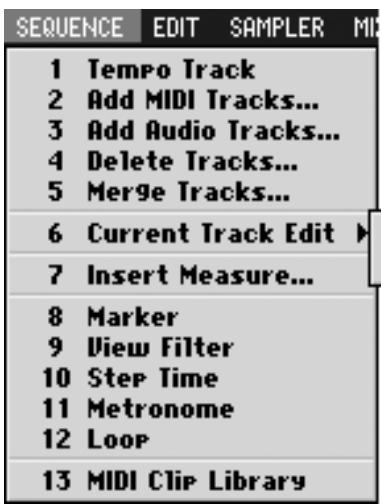
Appelle le dialogue local TEMPO TRACK permettant de désirer les
variations de tempo et les indications de mesure.
2 Ajouter Piste MIDI...
Appelle le dialogue local ADD MIDI TRACKS permettant d'ajouter une ou plusieurs pistes MIDI au Song en cours de sélection.
Add Audio Track...
Appelle le dialogue local ADD AUDIO TRACKS qui permet d'ajouter une ou plusieurs pistes audio au Song en cours de sélection.
4 Supprimer Des Pistes...
Appelle le dialogue local DELETE TRACKS qui permet de supprimer des pistes.
5 Merge Tracks.
Appelle le dialogue local MERGE TRACKS permettant de combiner plusieurs pistes MIDI en une seule.
Appelle le dialogue local EDIT TRACK NAME permettant de modifier le nom de la piste.
Supprime tous les événements
Supprime tous les événements de la piste. Un message de confirmation précède la suppression.
7 Insert Measure...
Appelle le dialogue local INSERT MEASURE permettant d'insérer des mesures vierges à la position.
8 Marker
Appelle le dialogue local MARKER permettant d'ajouter ou de supprimer des markers.
9 View Filter
Appelle l'écran VIEW FILTER.
Il permet de choisir les événements MIDI affichés ou non à l'écran, et concernés
par l'édition dans les pages SEQUENCE et EVENT LIST.
10 Step Time
Appelle le dialogue local STEP TIME permettant de définir le «pas» utilisé par les boutons STEP dans la modification de la position temporelle.
11 Metronome
Appelle le dialogue local METRONOME permettant le paramétrage du métronome.
12 Loop
Appelle le dialogue local LOOP permettant le paramétrage du bouclage (loop).
13 MIDI Clip Library
Appelle le dialogue local MIDI CLIP LIBRARY qui permet de modifier le nom ou de supprimer des clips MIDI.
Ce menu donne accès à l'édition des pistes.
| EDIT | SAMPLEER | MIXER/EFFECTS | $ |
| 1 | Move... | ||
| 2 | Copy & Paste... | ||
| 3 | Copy & Insert... | ||
| 4 | Erase | ||
| 5 | Cut | ||
| 6 | Quantize... | ||
| 7 | Change Velocity... | ||
| 8 | Change Duration... | ||
| 9 | Shift Timing... | ||
| 10 | Data Thin... | ||
| 11 | Transpose... | ||
| 12 | Split Notes... | ||
| 13 | Copy As MIDI Clip... | ||
| 14 | Paste MIDI Clip... | ||
| 15 | Copy As Audio Phrase... | ||
| 16 | Audio Event Parameter | ||
| 17 | Select All Tracks |
1 Mouvement...
Appelle le dialogue local MOVE permettant de déplacer les données d'une région vers une autre destination.
Appelle le dialogue local COPY&PASTE permettant de copier les données d'une région vers une autre destination.
Appelle le dialogue local COPY&INSERT permettant d'insérer les données d'une région dans une autre destination.
Supprime les données d'une région (qui reste vierge).
Supprime les données (les données suivantes sont ramenées).
6 Quantize...
Appelle le dialogue local QUANTIZE permettant de corriger la mise en place des données MIDI.
7 Change velocity...
Appelle le dialogue local CHANGE VELOCITY permettant de modifier la vélocité des événements de note MIDI.
Appelle le dialogue local CHANGE DURATION permettant de modifier la durée des événements de note MIDI.
Appelle le dialogue local SHIFT TIMING permettant de déplacer dans le temps les événements de note MIDI par pas d'un tick (1/480e de noire).
Appelle le dialogue local DATA THIN permettant d'effectuer une extraction discrète de données afin d'en limiter le volume global.
11 Transpose
Appelle le dialogue local TRANSPOSE permettant de transposer les événements de note de la région sélectionnée par pas d'un demi-ton.
12 Split notes...
Appelle le dialogue local SPLIT NOTE permettant d'extraire certaines données de notes spécifiques d'une piste et de les reporter sur une autre piste.
Appelle le dialogue local COPY AS MIDI CLIP permettant d'ajouter les données spécifiées en tant que «Clip» dans la bibliothèque appropriée.
14 Paste MIDI clip...
Appelle le dialogue local PASTE MIDI CLIP permettant de «coller» un clip MIDI de la bibliothèque dans le Song en cours.
Appelle le dialogue local COPY AS AUDIO PHRASE permettant de copier les données sélectionnées en tant que phrase affectée aux pads.
Appelle le dialogue local AUDIO EVENT PARAMETER permettant de régler les paramètres d'un événement sélectionné sur une piste audio.
Sélectionne ou dé-sélectionne toutes les pistes.
Ce menu donne accès à l'échantillonnage ou à l'import de sources audio.
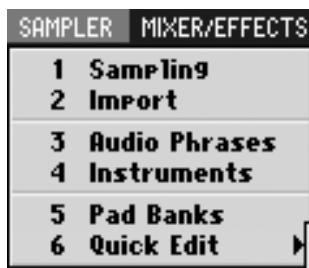
1 7H0: Kib2 2 7H0: Snr2h
1 Sampling
Appelle le dialogue local SAMPLING permettant le paramétrage et le lancement de l'échantillonnage. 2 Import Appelle l'écran IMPORT permettant l'import de données depuis le disque dur ou un CD. 3 Audio Phrases Appelle le dialogue local AUDIO PHRASES permettant l'édition des phrases audio. 4 Instruments Appelle le dialogue local INSTRUMENTS permettant l'édition des instruments. 5 Pad Banks Appelle le dialogue local PAD BANKS permettant de changer l'affectation des pads à une bank. 6 Quick Edit > Permet d'éditer une phrase audio ou un partiel affecté à un pad. Le sous-menu permet de désigner le numéro du pad.
Ce menu permet le paramétrage de la console et des effets.
1 Mixer
Appelle le dialogue local MIXER permettant de régler le volume et le panoramique des pistes audio et des parties instrumentales.
Appelle le dialogue local EFFECTS qui donne accès au paramétrage des effets incorporés : MFX, Delay/Chorus et Reverb.
Ce menu donne accès aux réglages système du MV-8000.
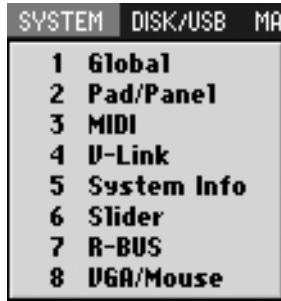
1 Global
Appelle le dialogue local GLOBAL qui donne accès aux réglages généraux du système du MV-8000.
2 Pad/panel
Appelle le dialogue local SYSTEM PAD permettant de modifier les réglages des pads, des boutons et des contrôleurs de la face avant.
3 MIDI
Appelle le dialogue local MIDI donnant accès aux paramétrages MIDI.
4 V-link
Appelle le dialogue local V-LINK donnant accès aux paramétrages V-LINK.
Appelle le dialogue local SYSTEM INFORMATION qui donne diverses informations sur l'utilisation mémoire et le statut des options installées.
6 Slider
Appelle le dialogue local SYSTEM ASSIGNABLE SLIDER qui permet de choisir les fonctions affectées aux curseurs.
7 R-bus
Appelle le dialogue local R-BUS donnant accès aux paramètres R-BUS.
8 Vga/mouse
Appelle le dialogue local VGA/MOUSE permettant de définir le signal adressé à l'écran externe et de régler la sensibilité de la souris.
Disk/usb
Ce menu donne accès à la gestion du disque et du bus USB du MV-8000.
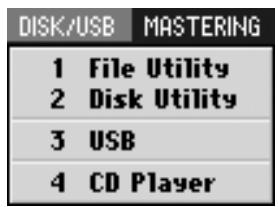
Appelle le dialogue local FILE UTILITY permettant la copie, le déplacement ou la suppression des fichiers.
2 Disk utility
Appelle le dialogue local DISK UTILITY qui donne accès à la maintenance et à la gestion du disque dur.
3 USB
Appelle le dialogue local USB.
Le MV-8000 passe alors en mode de connexion USB permettant le transfert de données
entre le disque dur interne et votre ordinateur.
4 CD player
Appelle le dialogue local CD PLAYER permettant la lecture d’un CD audio.
Ce menu permet de mixer (réduire) un Song terminé sur un « master » de 2 pistes et de créer un CD audio.
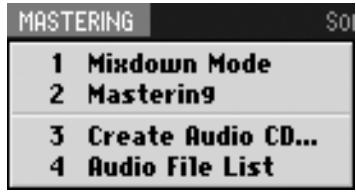
1 Mixdown mode
Un message de confirmation apparait.
Active/désactive le mode Mixdown (mixage).
2 Mastering
Appelle le dialogue local MASTERING. Permet d'utiliser l'effet
"mastering tool kit" pour masteriser un fichier audio.
3 Créer audio CD...
Appelle le dialogue local CUE SHEET.
Permet de choisir l'ordre des song qui sera utilisé pour
graver les fichiers audio sur un disque CD-R/RW.
4 Audio file list
Appelle le dialogue local AUDIO FILE LIST permettant d'écouter ou
de supprimer des données de mixage ou de mastering.
Case de fermeture pour tous les écrans ouverts
Ce bouton permet de refermer tous les écrans d'édition ouverts.
Affichage du numéro et du nom du Song en cours.
Généralités
Les pages qui suivent concernent les principales opérations du mode VGA. Veillez à le lire attentivement afin de tirer le meilleur parti de votre MV-8000.
Préparation
Chargez un projet comptant des données comme « MVDEMO_SONG »
Lecture et choix de la position de lecture
Cliquez sur le bouton de lecture.
La lecture du Song démarre.
Cliquez sur un point de la ligne temporelle (barre de progression).
La position de lecture passe immédiatement à la position choisie.
Dans l'affichage des valeurs temporelles, cliquez sur l'un des champs.
Le nombre passé en bleu et vous pouvez l'éditer. La position de lecture se déplace selon les valeurs que vous faites défiler avec la molette de la souris.
Lecture en boucle
Cliquez sur les indications de bouclage rapide.
Une liste apparait. Cliquez sur le nombre de mesures que vous voulez boucler (par exemple 2Meas pour 2 mesures).
Cliquez sur le bouton de bouclage rapide
La lecture en boucle est activée.
Lecture en solo
Cliquez sur le bouton Solo.
Il s'allume en bleu et seules les pistes dont ce bouton est bleu seront entendues. Un deuxième clic désactive le solo (le bouton s'éteint).
Ces généralités sont principalement destinées aux pistes MIDI et aux instruments, mais elles s'appliquent aussi bien aux pistes audio et aux phrases.
Pour charger un projet, cliquez sur « PROJECT » dans la barre des menus et choisissez « Load Project... » dans le menu déroulant.
Vous sous-pouvez aussi faire glisser directement le curseur.
Le bouclage se fait sur le nombre de mesures choses à l'objet 1.
Cliquez sur le bouton « All Track Solo Off »
Tous les solos sont désactivés.
- Fonctions « écran
Cliquez sur le bouton de zoom.
La partie visible sur l'axe horizontal (temporel) se modifie.
Cliquez sur l'icône d'événement de note dans les icônes du View Filter.
Determinez si les événements de note sont affichés ou cachés dans la visualisation en liste.
- Sélection et ajout de pistes
Cliquez sur le nom d'une piste MIDI.
Sa couleur se modifie et elle devient « en cours de sélection ».
Quand vous frappez sur un pad, le patch émettra un son selon le paramétrage de sortie « Output Assign » de la piste en cours de sélection.
Effectuez un clic droit sur le nom de la piste en cours de sélection.
Une liste apparait. Cliquez sur « Add MIDI Tracks... ». L'écran ADD MIDI TRACKS
apparaît. Cliquez sur Exécute
Une piste MIDI est ajoutée et devient la piste en cours.
Préparation
- Si le bouclage est désactivé, cliquez sur son bouton pour l'activer.
- Si la lecture est arrêtée, cliquez sur le bouton de lecture.
Jouez sur les pads pour répéter votre prestation.
Des essais préalables sont souvent utiles.
Cliquez sur le bouton d'enregistrement.
L'enregistrement démarre. Jouez sur les pads.
Cliquez sur le bouton d'annulation (Undo)
Annule le résultat de l'enregistrement. Le bouton Undo clignote.
Cliquez à nouveau sur le bouton d'annulation (Undo).
Les données effacées par Undo sont restituées (Redo). Le bouton est alors allumé en bleu. Les fonctions Undo et Redo alternent à chaque clic.
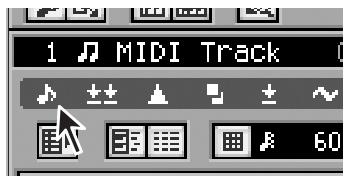
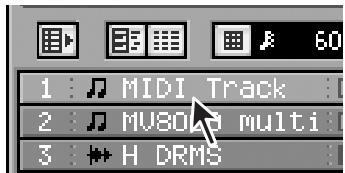
Vous pouvez aussi cliquer sur
- pour afficher/masquer les événements audio.
La piste « en cours de sélection » est celle à qui s'appliquent vos opérations.
Si vous n'avez aucun son, essayez de cliquer sur le bouton des banks de pads ou changez de piste.
Pour charger un projet, cliquez sur « Load Project... » dans le menu PROJECT
La région définie comme boucle s'enregistre aussi en boucle.
Si vous effectuez un Undo, l'état d'enregistrement est désactivé et vous revenez en mode lecture.
Cliquez sur le type de quantification.
La liste des options apparaît. Le résultat dépend du type choisi. Les paramètres à droite permettent de définir l'action avec plus de détails.
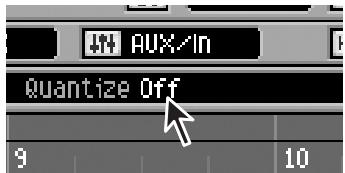
Édition du nom d'une piste
Double-cliquez sur le nom de la piste en cours de sélection.
Le dialogue LOCAL EDIT TRACK NAME apparait. Cliquez sur les lettres du clavier.
L'écran pour modifier le nom, puis cliquez sur OK
Cliquez sur le bouton stop.
La lecture ou l'enregistrement s'arrêtent.
Effectuez un cliquer-glisser sur un événement.
Celui-ci se déplace.
Cliquez sur le bouton de magnétisme (snap).
Le magnétisme est activé/désactivé. Quand il est activé, le pointeur de la souris n'accepte que des positions définies par un intervalle précis, ce qui permet d'être sûr que l'événement s'alignera sur l'intervalle que vous avez défini.
Double-cliquez sur un événement.
Un écran permettant une édition plus fine apparait.
Modifiez vos paramètres puis cliquez sur x.
L'écran se referme.
Édition du son
Le menu déroulant apparaît.
Amenez le curseur sur « quick edit
Une autre liste apparaît.
Cliquez sur le nom du partial à éditer.
Le dialogue local PARTIAL EDIT ou AUDIO PHRASE EDIT apparaît.
Cette opération n'affecte que la lecture des données. Vous pouvez donc l'annuler simplement en mettant l'option sur « off ».
Pour opérer une valeur, amenez le curseur de la souris dessus et utilisez le bouton gauche pour l'incrémenter ou la décrémenter.
Effectuez un cliquer-glisser sur le bouton dont vous pouvez modifier la position (valeur).
Le bouton change de position et sa valeur change en conséquence.
Cliquez sur le sélecteur de votre choix.
L'indication associée au sélecteur (et le paramètre associé) se modifie en conséquence.
Cliquez sur le bouton de fermeture de toutes les fenêtres.
Tous les écrans d'édition sont refermés.
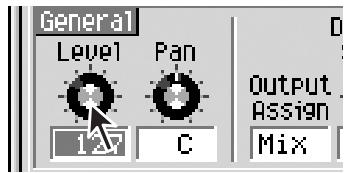
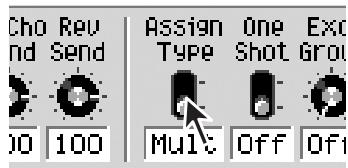
Ceci termine cette visite des principales fonctions.
Celles qui n'ont pas été examinées ici se contrôlent de la même façon.
Sélection d'une région et déplacement des données
Pour sélectionner un ensemble de données et les déplacer dans le temps ou sur une autre piste, procédez comme suit.
Cliquez sur l'outil flèche
Cela vous permet d'utiliser le mode « flèche » pour effectuer une sélection.
Effectuez un cliquer-glisser sur la région que vous pouvez sélectionner.
Si vous effectuez une sélection comme celle-ci
toutes les données croissant le rectangle sont sélectionnées.
Cliquez sur « EDIT » dans la barre des menus (ou effectuez un clic-droit) pour faire apparaître un menu déroulant.
Cliquez sur « Move... ».
Le dialogue local MOVE apparait. Utilisez les paramètres qu'il contient pour désirer la destination du déplacement.
Cliquez sur Exécuter
Le déplacement est validé.
- Déplacement par glisser-déposer
- Cliquez sur l'outil flèche ou sur l'outil plage.
- Effectuez un clique-glisser sur la région à éditer.
- Pointez sur cette région sélectionnée.
- Effectuez un glisser-déposer vers la destination choisie.
Pendant le glisser, le curseur se change en . Avant avoir déposé les données, il redevient
- Utilisation de l'outil plage pour effectuer une sélection
En cliquant sur l'outil plage, le CURSEUR devient. Dans ce cas, seule la portion incluse dans le rectangle de sélection est sélectionnée.
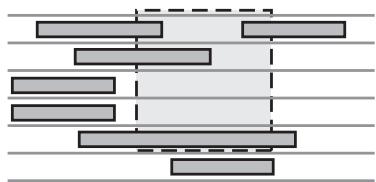
Si vous effectuez une sélection comme celle-ci, seules les données comprises dans le rectangle sont sélectionnées.
- Utilisation de l'effaceur pour supprimer des données
En cliquant sur l'outil d'effacement, le curseur devient. Vous pouvez alors supprimer des données simplement en cliquant dessus.
Édition d'une piste MIDI à la souris (PIANO ROLL EDIT)
- Sélection d'une région et déplacement des données
Pour sélectionner à la souris une série d'événements de notes et les déplacer dans une autre position temporelle ou les transposer, procédez comme suit.
Cliquez sur l'outil flèche.
Vous effectuez alors la sélection en mode flèche.
Effectuez un cliquer-glisser sur la région à sélectionner.
Si vous effectuez une sélection corlle-ci
toutes les données croissant le rectangle sont sélectionnées.

Cliquez sur [ Command ].
Le menu d'édition apparait.

Double-cliquez sur l'option « Move... ».
Le dialogue local MOVE apparait. Utilisez le paramètre « To » pour CHOISIR la destination du déplacement.

Cliquez sur Exécute
Le déplacement est effectué.
- Déplacement par glisser-déposer
- Cliquez sur l'outil flèche ou sur l'outil plage.
- Effectuez un clique-glisser sur la région à éditer.
- Pointez sur cette région sélectionnée.
- Effectuez un glisser-déposer vers la destination choisie.
Pendant le glisser, le curseur devient . Lors du déposer, il se déplace à la position du curseur de la souris et redevient .
Utilisation de l'outil plage pour effectuer une sélection
En cliquant sur l'outil plage, le curseur devient. Dans ce cas, seule la portion incluse dans le rectangle de sélection est sélectionnée.
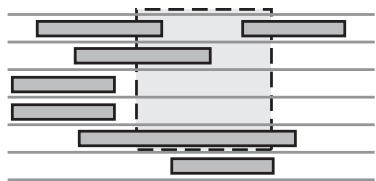
Si vous effectuez une sélection comme celle-ci, seules les données comprises dans le rectangle sont sélectionnées.
Utilisation de l'effaceur pour supprimer des données
En cliquant sur l'outil d'effacement, le curseur devient. Vous pouvez alors supprimer des données simplement en cliquant dessus.
Vous pouvez remplacer le déplacement par une copie en maintenant [SHIFT] enfoncé pendant le glisser-déposer.
- Avec une piste MIDI (page STEP REC)
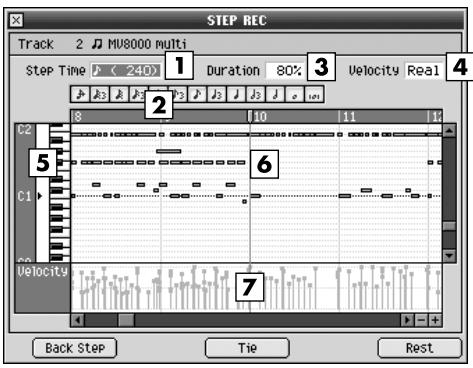
| Commentaire | |
| 1 Step Time | Affichage de la durée des notes saisies. |
| 2 Boutons « Step Time » | Permet deCHOISIR les valeurs de note d'un click sur l'icône. |
| 3 Duration | Déterminé la durée effective de la note jouée en pourcentage de la valeur définie dans Step Time. |
| 4 Velocity | Déterminé la véclocité de la note. |
| 5 Numéro de touche (clavier) | Les numéroes de touches sontprésentés graphiquement de bas en haut. La position de la note en hauteur dans la séquence indique donc sa hau-teur tonale. |
| 6 Séquence en mode « Piano Roll » | Affiche les événements de notes. L'axe horizontal représenté le temps et l'axe vertical les hauteurs de notes. Vous pouvez déplacer les événements de notes dans un sens ou dans l'autre. |
| 7 Vélocités | Affichage graphique des véclocités en parallèle avec les événements de notes. Les barres les plus longues indiquent la véclocité la plus forte. |
| Commentaire | |
| Back Step | Annule la dernière entrée. |
| Tie | Lie le pas en cours au pas suivant. |
| Rest | Saisit un silence. |
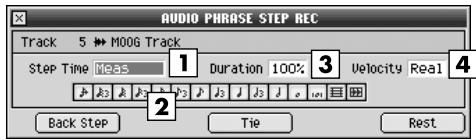
| Commentaire | |
| 1 Step Time | Affichage de la durée des événements audio. |
| 2 Boutons « Step Time » | Permet de désirir la durée de l' évènement audio d'un click sur l'icone. |
| 3 Duration | Déterminée la durée effective de la note jouée en pourcentage de la valeur définie dans Step Time. |
| 4 Velocity | Déterminée le volume de l' évènement audio. |
| Commentaire | |
| Back Step | Annule la dernière entrée. |
| Tie | Lie le pas en cours au pas suivant. |
| Rest | Saisit un silence. |
Échantillonnage (sampling)
La procédure d'échantillonnage et ses caractéristiques ont été modifiées comme suit :
- Le dialogue local SAMPLING apparait dès que vous appuyez sur [SAMPLING].
Le dialogue local SAMPLING apparait désormais sans passer par la page SAMPLING MENU. Vous pouvez ainsi commencer à enregistrer immédiatement. Vérifiez les affectations de la page RESULT avant de paramétrer.
- Le nombre de samples divisés par la fonction Auto Divide est passé de 16 à 96.
- Vous disposez désormais d'une préécoute dans la page RESULT.
SAMPLING
Appuyez sur

La page SAMPLING apparait.
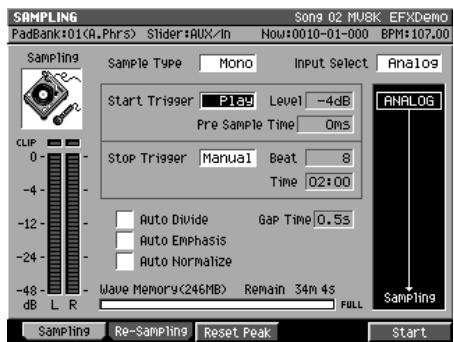
Paramétrez l'échantillonnage.
Déterminez le nombre de canaux échantillonnés.
| Valeurs | Commentaire |
| Mono | un canal mono |
| Stereo | deux canaux stéréo |
Déterminez la source utilisée pour l'enregistrement.
| Valeurs | Commentaire |
| Analog | Entrée analogue des connecteurs PHONO ou MIC/LINE. |
| Coaxial | Entrée numérique coaxiale |
| Optical | Entrée numérique optique |
| R-BUS | Entrée numérique R-BUS (voies 1 et 2) |
Déterminez la manière dont l'enregistrement démarre.
| Valeurs | Commentaire |
| Manual | Démarriage manuel. |
| Level | Détention de signal (seuil). |
| Pad | Frappe d'un pad. |
| Play | Mise en lecture du séquenceur. |
Choisis du niveau seuil utilisé dans l'option « seuil »:
Valeurs: -36, -24, -18, -12, -8, -4 dB
Déterminez la durée précédant le début théorique du sampling et incluse dans l'échantillon.
Valeurs: 0, 2040, 80, 160, 320, 640, 1000 ms
Determinez la manière dont l'enregistrement s'arrête.
| Valeurs | Commentaire |
| Manual | Arrêt manuel. |
| Beat | Arrêt après un certain nombre de «temps » définis dans le paramètre Length. |
| Time | Arrêt après un temps définis dans le paramètre Length. |
Affiche la durée de l'échantillon en temps ou en ms quand Stop Trigger est réglé sur Beat ou Time.
Valeurs : Beat 1-8-20000
Temps 000:01-000:02-100:00 (minutes : secondes)
La fonction Auto Divide détecte les silences présents dans l'échantillon et divise celui-ci en autant d'échantillons séparés par ces silences.
Valeurs : Off, On
Seuls les silences d'une durée supérieure à cette valeur seront considérés comme susceptibles de provoquer une division. Ce paramètre n'est actif que si la fonction Auto Divide est activée.
Valeurs : 0.5, 1.0, 1.5, 2.0 sec
Effectue un pré-emphasis automatique après l'échantillonnage.
Valeurs : Off, On
Effectue une normalisation automatique du niveau après l'échantillonnage.
Valeurs : Off, On
Le message « Now Sampling... » apparaît et l'échantillonnage démarre.
L'échantillonnage s'arrête et la page RESULT apparait.
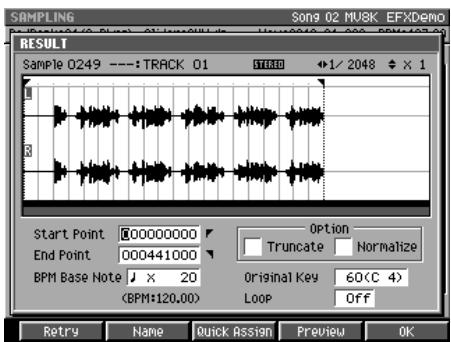
Paramétrer les limites du sample.
Détermine les points de départ et de fin de lecture de l'échantillon. La région comprise entre ces points apparaît contrastée.
Valeurs : 000000000.000 - fin du sample
La division peut aller jusqu'à 96 samples.
Cette page est remplacée par la page RESULT (MULTIPLE) si la fonction Auto Divide est activée.
BPM base note
Donne la résolution de la grille superposée à l'affichage du sample.
Valeurs: ,, (initial), , / x1-x4-x 65535
Déterminez la note de référence permettant d'entendre l'échantillon à sa hauteur originale (lors de l'enregistrement).
Valeurs: 0 (C-) 60 (C4) -127 (G9)
Supprime les parties du sample extérieures aux points Start et End.
Valeurs: Off, On
Augmente le niveau global du sample sans dépasser le maximum en aucun de ses points.
Valeurs: Off, On
Déterminez le fonctionnement de [F4 (Aperçu)]. Vous pouvez aussi paramétrer le bouclage en lecture lorsque vous affectez le sample à un pad en tant que partial ou phrase audio.
| Valeurs | Commentaire |
| Off | Lecture simple, du début à la fin. |
| On | Lecture en boucle entre les points Start et End. |
Touches de fonction
| Touches de fonction | Commentaire |
| F1 (Retry) | Annule le sample en cours d'affichage et reprend la procédure d'échantillonnage. La page SAMPLING / RE-SAMPLING réap-paraît. |
| F2 (Name) | Appelle le dialogue local EDIT SAMPLE NAME permettant de modifier le nom du sample. |
| F3 (Quick Assign) | Appelle le dialogue local SELECT QUICK ASSIGN. |
| F4 (Preview) | Permet d'écouter le sample sélectionné pendant l'appui sur cette touche [F4 (Preview)]. |
| F5 (OK) | Referme l'écran RESULT. Si les fonctions Truncate ou Normalize sont activées, elles sont effectuées avant la fermeture. |
Vous sous-pouces utilisez les boutons [PREVIEWFROM] et [PREVIEWTO] pour effectuer une écoute approximée des points start et End.
| Preview | Commentaire |
| →TO (To) | Lecture du sample à partir d'un point légèrement antérieur (Preview Length) au point d'édition. |
| FROM (From) | Lecture du sample à partir du point d'édition jusqu'à un point légèrement postérieur (Preview Length). |

F5 Appuyez sur (OK).
Le dialogue local RESULT se referme.
La valeur du tempo (BPM) est affichée en-dessous de la case BPM Base Note. Cette valeur est calculée par rapport aux valeurs de BPM Base Note et de longueur du sample.

Pour utiliser les données échantillonnées comme phrase audio ou patch, appuyez sur [F3 (Quick Assign)] pour appeler le dialogue local SELECT QUICK ASSIGN.
La procédure d'import a été améliorée et permet une collecte beaucoup plus rapide des échantillons. Les modifications sont décrites ci-après.
- Appuyez sur [IMPORT], pour faire apparaître la page IMPORT.
- Cette page IMPORT apparaît directement sans passage préalable par IMPORT MENU. Vous pouvez ainsi effectuer l'import immédiatement.
- De nouveaux types de fichiers sont accessibles. Les fichiers programmes et sons Akai MPC2000/2000XL et S1000/S3000 peuvent désormais être chargés.
- Plusieurs fichiers peuvent être importés simultanément.
- Vous pouvez ainsi charger votre matériel audio plus rapidement.

L'écran RESULT (MULTIPLE) n'apparaît plus pour l'import de fichiers multiples.
L'écran SMF (Standard MIDI File) retourne à la page IMPORT dès que l'import est terminé. - Les patches Roland S-700 series - Les programmes Akai MPC2000/2000XL - Les programmes Akai S1000 - Les programmes Akai S3000 - appelent l'écran ASSIGN TO PART/LIBRARY. - Les partiels Roland S-700 series appellent l'écran ASSIGN TO PARTIAL.
- Vous pouvez désormaisCHOISIR LA METHODE DE PRE-ÉCOUTE dans l'écran RESULT.
- Un affichage du tempo BPM a été ajouté dans l'écran RESULT.
- Vous pouvez définir BPM (tempo) du sample importé.
Import de fichiers WAV ou AIFF
Insérez la disquette ou le CD-ROM contenant le fichier à importer dans le lecteur ajust.
IMPORT
Appuyez sur

L'écran IMPORT apparaît.
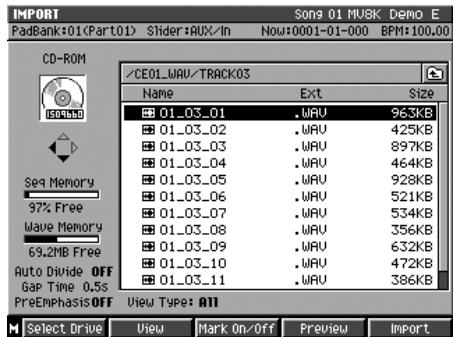
Vous ne pouvez pas créer un patch simplement en chargeant des fichiers de programme Akai MPC2000/ 2000XL (.PGM). Les fichiers-sons (.SND or.WAV) doivent aussi être présents dans le même dossier.

Les fichiers programmes Akai sont analogues aux patches du MV-8000.


Appuyez sur
Le dialogue local SELECT DRIVE apparait.

Pour désigner le disque contenant le fichier wav/f5 (select).
Le contenu du disque apparait.

Touches de fonction
| Touches de fonction | Commentaire |
| F1 (Select Drive) | Appelle le dialogue local SELECT DRIVE qui permet de selec-tionner le volume contenant les fichiers. |
| F2 (View) | Permet de limiter le type des fichiers apparaissant dans la page IMPORT. |
| F3 (Mark On/Off) | Permet de.Valider/dévalider un fichier. |
| F4 (Preview) | Permet d'effectuer une pré écoute du fichier contrasté. Maintenez [F4 (Preview)] enfoncé. |
| F5 (Import) | Effectue l'import du ou des fichiers validés(s). |


Appuyez sur (import).
Les données sont importées et le dialogue local RESULT apparaît.
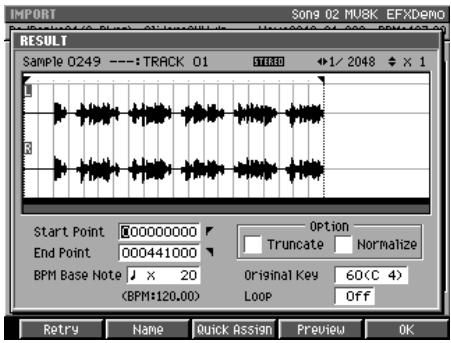

Saisissez les valeurs.
Déterminant les points de début et de fin de lecture. La région correspondante apparaît contrastée sur l'échantillon.
Valeurs : 000000000.000 - Fin du sample
BPM base note
Déterminez le pas de la grille affichée à l'écran.
Valeurs: ,, (valeur initiale), , / × 1 - x4 - x65535
Supprime les portions du sample extérieures à la zone définie par Start Point et End Point.
Valeurs: Off, On
En utilisant [F3 (Mark On/ Off)] pour marquer les fichiers à importer, vous pouvez en importer plusieurs à la fois.
En appuyant sur [MENU] et en choisissant « All Mark », vous pouvez sélectionner/déselectionner tous les fichiers de la liste.
Quand l'import se fait depuis un CD audio, le dialogue local SETUP TIME apparait. Pour plus de détails voir p. 36.
Le tempo (BPM) s'affiche en dessous du paramétrage « BPM Base Note » et est calculé à partir de cette valeur et de la longueur de l'échantillon.
Augmente le niveau global du sample jusqu'au maximum possible sans qu'il y ait d'échéance.
Valeurs: Off, On
Déterminez la note de référence du sample. Déclenchez sur cette note, il est joué à sa hauteur initiale au moment de l'enregistrement.
Valeurs: 0 (C-) 60 (C4) - 127 (G9)
Déterminez le mode de fonctionnement de la fonction [F4 (Preview)]. Vous pouvez aussi paramétrer la lecture en boucle lorsque vous affectez le sample à un partiel ou à une phrase audio.
| Valeurs | Commentaire |
| Off | Le sample est lu une fois, depuis le point Start jusqu'àu point End. |
| On | Le sample est lu en boucle entre les points Start et End. |
Touches de fonction
| Touché de fonction | Commentaire |
| F1 (Retry) | Le sample affché est effacé et vous revenez à l'opération d'échan-tillonnage (la page SAMPLING / RE-SAMPLING réapparait). |
| F2 (Name) | Donne accès au dialogue local EDIT SAMPLE NAME qui permet de modifier le nom du sample. |
| F3 (Quick Assign) | Appelle le dialogue local SELECT QUICK ASSIGN. |
| F4 (Preview) | Permet une pré-écoute du sample en cours d'affichage (en main-tenant cette touche [F4 (Preview)] enforcée. |
| F5 (OK) | Referme le dialogue local RESULT. Si les options Truncate ou Normalize ont été validées, elles sont exécutées avant la ferme-ture. |
Vous sous-pouces utilisez les boutons [PREVIEWFROM] et [PREVIEWTO] pour écouter la zone située un peu avant ou un peu après les points Start et End.
| Preview | Commentaire |
| →H TO (To) | La lecture se fait à partir d'un point un peu antérieur (Preview Length) du point d'edition sélectionné. |
| →FROM (From) | La lecture se fait à partir d'un point un peu postérieur (Preview Length) du point d'edition sélectionné. |

F5 Appuyez sur (OK).
L'écran RESULT se referme.
Si vous voulez utiliser les données importées en tant que phrase audio ou patch, appuyez sur [F3 (Quick Assign)] pour accéder au dialogue local SELECT QUICK ASSIGN.
Si vous sélectionné [MENU] → « Import Options » à l'étape 5, le dialogue local IMPORT OPTIONS apparait.
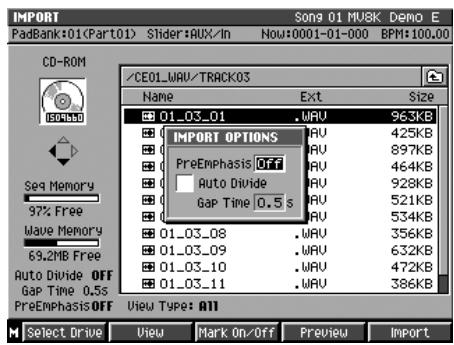
Determinez si l'emphasis est appliqué ou non au fichier que vous importez.
| Valeurs | Commentaire |
| Off | L'emphasis n'est pas appliqué. |
| On | L'emphasis est appliqué. |
La fonction Auto Divide détecte les silences au sein de l'enregistrement et le divise en plusieurs samples à partir de ces points.
Valeurs : Off, On
Quand la fonction Auto Divide est activée (On), ce paramètre détermine la durée minimum des silences pris en compte pour la détection.
Valeurs : 0.5, 1.0, 1.5, 2.0 sec
Il s'agit du temps nécessaire pour exécuter l'emphasis.
Le pré-emphasis augmente les hautes fréquences du sample source.
En cas de fichiers multiples comme sources, la fonction Auto Divide n'est pas applicable.
La division automatique peut aller jusqu'à 96 samples.
- Import depuis un CD (dialogue local SET TIME)
Lors de l'import d'un CD audio, le dialogue local SET TIME apparait suivi de l'étape 6 de la procédure « Import » (p. 32).
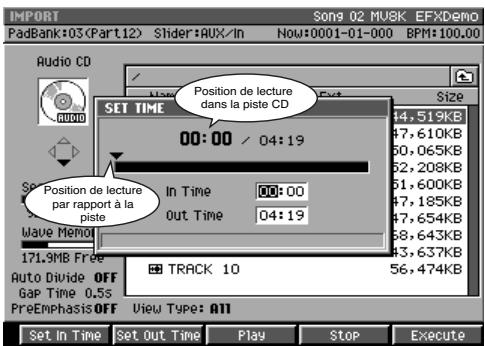
Déterminez les points de départ et de fin dans la piste sélectionnée.
| Paramètre | Commentaire |
| In Time | Détermine le temps de départ de l'import dans la piste. (en minutes:secondes) |
| Out Time | Détermine le temps de fin de l'import dans la piste. (en minutes:secondes) |
| Touches de fonction | Commentaire |
| F1(Set In Time) | Pendant l'écoute du CD, positionne le « In Time » sur la posi- tion de lecture en cours. |
| F2(Set Out Time) | Pendant l'écoute du CD, positionne le « Out Time » sur la posi- sition de lecture en cours. |
| F3(Play) | Lance la lecture entre les points In Time et Out Time. |
| F4(Stop) | Arrêté la lecture. |
| F5(Execute) | Importe (charge en mémoire) la région comprise entre les points In et Out et appelle la page RESULT. Poursuivez alors avec l'étape 7 de la procédure « Import » (p. 32). |
| →H TO(PREVIEW TO) | Effectue une lecture des cinq secondes précédant la position de début ou de fin sur laquelle le curseur est situé (In Time ou Out time). |
| →FROM(PREVIEW FROM) | Effectue une lecture des cinq secondes suivant la position de début ou de fin sur laquelle le curseur est situé (In Time ou Out time). |
Le menu local SET TIME apparaît dès qu'une piste du CD est importée.
Import de fichiers MIDI standard
Insérez le disque à partir duquel vous voulez importer un fichier SMF (disquette ou CD-ROM).
IMPORT Appuyez sur
La page IMPORT apparaît.
F1 Appuyez sur (Select Drive).
Le dialogue local SELECT DRIVE apparait.
Utilisez les touches pour sélectionner le disque contenant le(s) SMF(s) que vous pouvez importer et appuyez sur F5 (Select).
Le volume sélectionné affiche son contenu.
Utilisez les touches
pour sélectionner le fichier SMF à importer.
- Touches de fonction
| Touches de fonction | Commentaire |
| F1 (Select Drive) | Appelle le dialogue local SELECT DRIVE permettant de changer de volume pour la sélection des fichiers. |
| F2 (View) | Permet de limiter la visualisation des fichiers à un type spécifique dans la page IMPORT. |
| F3 (Mark On/Off) | Attribue ou enlève une marque de validation à un fichier. |
| F4 (Preview) | Effectue une pré-écoute du fichier sélectionné. Maintenez pour cela cette touche [F4 (Preview)] enforcée. |
| F5 (Import) | Importe les fichiers sélectionnés ou repérés par une marque de validation. |
Appuyez sur F5 (Import).
Le fichier SMF est importé dans le projet en cours en tant que «New Song ». Son nom est automatiquement constitué des douze premiers caractères du fichier SMF.
En utilisant [F3 (Mark On/ Off)] pour attribuer une marque de validation aux fichiers à importer, vous pouvez effectuer des sélections multiples.
En sélectionnant « All Mark » dans [MENU] vous pouvez sélectionner ou dé-sélectionner tous les fichiers.
Import à partir de bibliothèques sur cd-rom
Vous pouvez importer des données à partir de bibliothèques compilations pour d'autres appareils que le MV-8000.
| Format | Extension du nom de fichier |
| Fichiers patches Roland S-700 series | - |
| Fichiers programmes Akai MPC2000/2000XL | .PGM |
| Fichiers sons Akai MPC2000/2000XL | .SND |
| Fichiers programmes Akai S1000 | .A1P |
| Fichiers sons Akai S1000 | .A1S |
| Fichiers programmes Akai S3000 | .A3P |
| Fichiers sons Akai S3000 | .A3S |
| Fichiers Wave | .WAV |
| Fichiers AIFF | .AIF |
| CD audio | - |
Import d'un patch
Appuyez sur (Import) dans « Import » (p. 32), étape 6.
Le dialogue local ASSIGN TO PART/LIBRARY apparait.
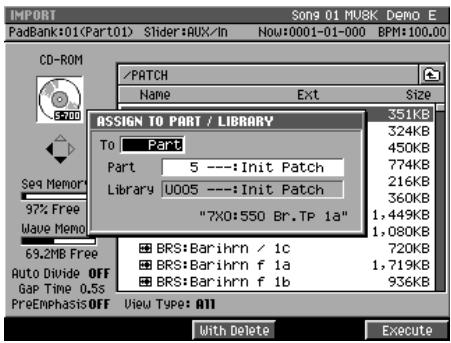
Choisissez le paramétrage.
Type de données MV-8000 de destination pour la conversion.
| Valeurs | Type de données obtenu |
| Part | Le patch est utilisé comme part instrumentale. |
| Library | Le fichier est converti en son « patch library » et sauvegarde. |
Part
Si le paramètre « To » est réglé sur « Part », cette option permet de désigner le numéro de part dans laquelle le nouveau patch sera créé.
Valeurs: 1-16
- Library
Si le paramètre « To » est réglé sur « Library », cette option permet de désigner le numéro de bibliothèque de sons dans laquelle le nouveau patch sera créé.
Valeurs: 1-128
- Touches de fonction
| Touches de fonction | Commentaire |
| F3(avec Delete) | Supprime les samples utilisés par la part ou le patch de library choisi (Delete Patch), puis imports les données. |
| F5(Execute) | Improve le patch dans la destination choisis. |
Certains imports ne pas donner les résultats audio escomptés.
En plus des types cités dans le tableau ci-contre, vous pouvez importer des fichiers SMF standard (extension. MID) et les convertir en songs MV-8000.
Vous ne pouvez pas créer un patch en chargeant simplement des fichiers programme Akai MPC2000/ 2000XL (.PGM). Les fichiers sons (.SND ou .WAV) doivent aussi être présents dans le dossier.
Les fichiers « program » d'Akai sont analogues aux patches du MV-8000.
Les données des CD-ROMs Akai MPC2000/2000XL ou S1000/S3000 sont organisées en ensembles propriétaires appelés « partitions ». Sur le MV-8000, elles apparaîtront comme des dossiers PARTITION A, PARTITION B, etc.
Quand des fichiers programme ou son d'Akai MPC2000/ 2000XL ou S1000/S3000 sont convertis, le nom de catégorie sera « AK » et le nom du patch sera constitué des 12 premiers caractères du nom du fichier.


Appuyez sur (execute).
Les données importées sont converties.
Import de plusieurs fichiers à la fois
Lors de la sélection des fichiers, vous pouvez effectuer une sélection multiple (marques de validation) et effectuer l'import en une fois.
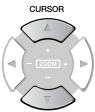
1. Utilisez pour amener le curseur sur l'origine de l'import
Une marque de validation est ajoutée ou enlevée selon le cas (pressions alternées).
3. Appuyez sur (execute).
Les fichiers repérés par une marque de validation sont importés.
Visualisation limitée à certains types de fichiers
Appuyez sur [F2 (View)] dans « Import de fichiers WAV ou AIFF » (p. 32) à l'entrée 5 pour appeler le dialogue local VIEW FILE TYPE. Celui-ci permet de sélectionner le type des fichiers visualisés dans la liste.
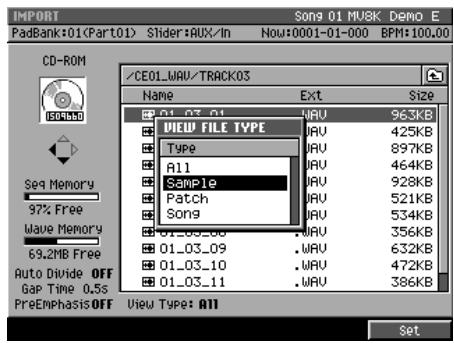
Type
Sélectionne le type de fichier visibles à l'affichage dans la liste.
| Valeurs | Commentaire |
| All | Visualisation de tous les types. |
| Sample | Fichiers Windows Wave Fichiers AIFF Fichiers sons Akai MPC2000/2000XL (.SND) Fichiers sons Akai S1000 (.A1S) Fichiers sons Akai S3000 (.A3S) visualisés. |
| Patch | Fichiers programmes Akai MPC2000/2000XL (.PGM) Fichiers programmes Akai S1000 (.A1P) Fichiers programmes Akai S3000 (.A3P) Patches MV-8000 (.MV0) visualisés. |
| Song | Standard MIDI File (.MID) visualisés |
Il n'est pas possible d'importer simultanément des types de fichiers différents.
En sélectionnant « All Mark » dans [MENU] vous pouvez sélectionner ou dé-sélectionner tous les fichiers.
Les données Roland S-700 series (samples, partiels, patches) sont affichées tout le temps, quel que soit ce filtrage.
Si vous changez de type affiché après avoir apposé des marques de validation, celles-ci seront annulées.
Vérification des divers échantillons importés
Le dialogue local RESULT (MULTIPLE) apparait après l'échantillonnage ou l'import de samples multiples. Dans ce dialogue, vous pouvez réaliser les opérations suivantes :
- Modifier le nom des samples Effectuer une pré-écoute
- Effectuer une affectation multiple des samples aux pads en une fois
- Supprimer plusieurs samples en une fois
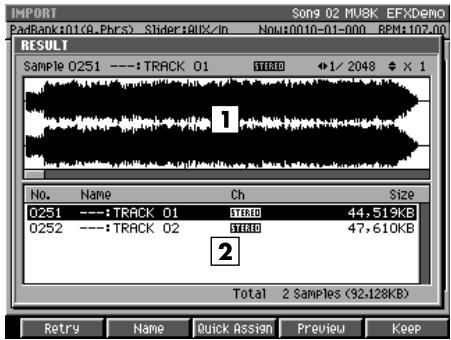
1. Forme d'onde
Affiche la forme d'onde du sample sélectionné dans la liste.
Affiche les samples capturés en liste. En dessous de cette liste, le nombre et la taille cumulée des samples capturés sont affichés.
- Touches de fonction
| Touches de fonction | Commentaire |
| F1 (Retry) | Le message de confirmation «Retry sure?» apparaît. Appuyez sur [F5 (YES)] pour supprimer le sample capturé. |
| F2 (Name) | Appelle le dialogue local EDIT SAMPLE NAME permettant de modifier le nom du sample sélectionné dans la liste. |
| F3 (Quick Assign) | Appelle le dialogue local SELECT QUICK ASSIGN permitted d'affector en une fois plusieurs samples capturés aux pads. |
| F4 (Preview) | Permet d'effectuer une pré-)coute du fichier sélectionné (contraste) dans la liste. |
| F5 (OK) | Referme le dialogue local RESULT (MULTIPLE). |
Appuyez sur [F5 (OK)] quand vous avez terminé votre édition ou votre pré-écoute du sample. Le dialogue local RESULT (MULTIPLE) disparaît.
Si vous souhaitez affecter des samples capturés à des pads en tant que partiels ou phrases audio, appuyez sur [F3 (Quick Assign)]. Le message SELECT QUICK ASSIGN apparait.
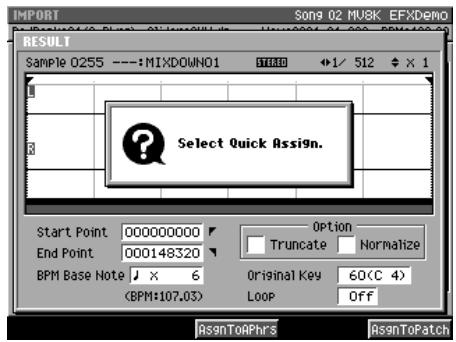
| Touché de Fonction | Commentaire |
| F3 AssignToAphrs) | Le dialogue local AUDIO PHRASE QUICK ASSIGN (MULTIPLE) apparait. Les samples sont affectés aux pads désignés en tant que phrases audio. |
| F5 AssignToPatch) | Le dialogue local PATCH QUICK ASSIGN (MULTIPLE) apparait. Les samples sont affectés aux pads désignés en tant que patches. |
Affectation d'un sample à un patch (partiel)
Vous pouvez affecter le sample à un patch en tant que partiel.


Appuyez sur (Quick Assign) dans « Échantillonnage (sampling) » (p. 29), à l'étape 6 ou dans « Import » (p. 32) à l'étape 8.
Le dialogue local SELECT QUICK ASSIGN apparait.


Appuyez sur (AsgnToPatch). Le dialogue local PATCH QUICK ASSIGN apparait.
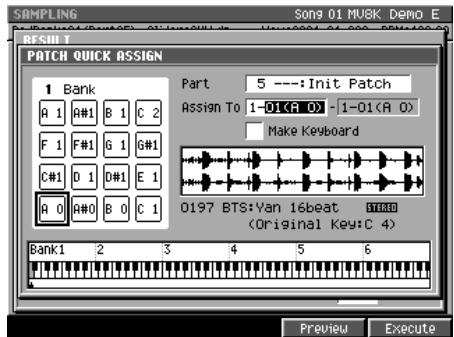

Choisissez la Part (part number) à laquelle vous pouvez affecter un sample.

Paramétrez « Assign To » pour votre sample.

F5 Appuyez sur (Exécuter).
Le sample est affecté au pad désigné en tant que partiel.
Affectation d'un sample à une phrase audio
Vous pouvez affecter le sample à une phrase audio.


Appuyez sur (Quick Assign) dans « Échantillonnage (sampling » (p. 29), à l'étape 6 ou dans « Import » (p. 32) à l'étape 8.
Le dialogue local SELECT QUICK ASSIGN apparait.


Appuyez sur (AsgnToAPhrs).
Le dialogue local AUDIO PHRASE QUICK ASSIGN apparait.
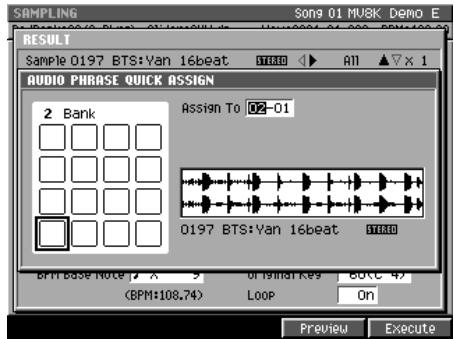

Si le paramètre « Make Keyboard » est validé, vous pouvez effectuer des réglages de suivi de touche pour la hauteur (key follow). Vous devez alors aussi définir la tessiture d'affection.
Frappez sur le pad destinataire de l'affection.
VELOCITY PADS
F5 Appuyez sur (Exécute).
Le sample est affecté au pad en tant que phrase audio.
Affectation d'un patch (partiel) par découpe d'un sample
Vous pouvez découper un tronçon donné d'un sample et l'affecter en tant que partiel.

Appuyez sur (Quick Assign) dans « Échantillonnage (sampling) » (p. 29), à l'étape 6 ou dans « Import » (p. 32) à l'étape 8.
Le dialogue local SELECT QUICK ASSIGN apparait.

Appuyez sur (CHOP).
Le dialogue local CHOP apparaît.
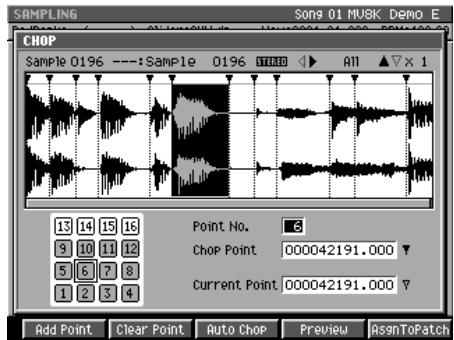
Définissez le paramètre current address.
Le sample est divisé au niveau de ce point.

Appuyez sur (Ajouter Point).
Un nouveau point de division est créé. Pour ajouter d'autres points de division, répétez simplement cette étape 4.

Appuyez sur (AsgnToPatch).
Le sample est divisé au niveau des valeurs temporelles que vous avez définies, et le dialogue local CHOP QUICK ASSIGN apparaît.
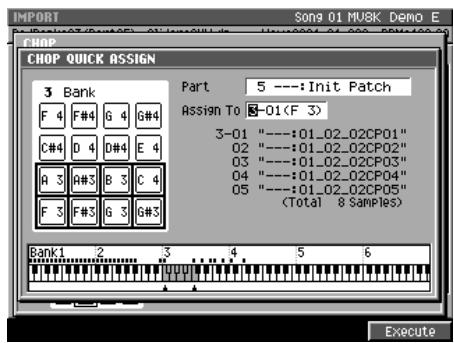
Définissez les paramètres Part (numéro de part) et « Assign To » (pads) servant de destination au(x) sample(s).
Vous pouvez affecter jusqu'à 95 divisions (c'est-à-dire créer jusqu'à 96 fragments).
Si l'affection concerne un pad auquel est déjà attribué un partiel, le message de confirmation « Overwrite sure? » apparait. Pour effectuer le remplacement, appuyez sur [F5 (YES)] et pour annuler l'affection, appuyez sur [F1 (No)].

Pour que les points de découvert soient déterminés automatiquement (selon certaines conditions) appuyez sur [F3 (Auto Chop)]. Le dialogue local AUTO CHOP apparait. Pour plus de détails sur les conditions dont il est question, reportez-vous au dialogue local AUTO CHOP.

Les samples sont affectés aux parties avec un paramètre key follow à zéro.


Appuyez sur (Exécute).
Le(s) sample(s) est(sont) affecté(s) au(x) pad(s) désigné(s) en tant que partiels d'une part.
Affectation de samples multiples en tant que partiels
Vous pouvez affecter un ensemble de samples multiples (résultant d'échantillonnages ou d'imports) aux pads en tant que partiels.


Appuyez sur (AsgnToAPatch) lorsque le dialogue local SELECT QUICK ASSIGNN est affché.
Le dialogue local PATCH QUICK ASSIGN (MULTIPLE) apparaît.
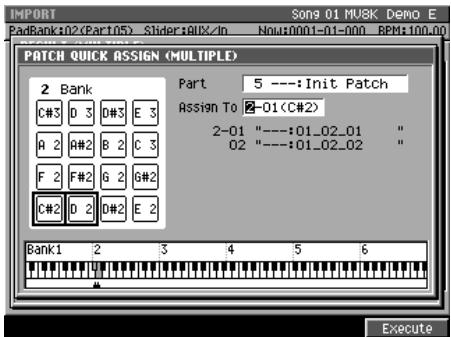

Définissez le paramètre Part avec le numéro de part de l'instrument à affecter.

Définissez le paramètre « Assign To » avec le numéro de bank de pad et le numéro de pad.


Appuyez sur (Exécute).
Le sample est affecté aux pads choisis en tant que partiels.
Si l'affectation concerne un pad auquel est déjà attribué un partiel, le message de confirmation « Overwrite sure? » apparait. Pour effectuer le remplacement, appuyez sur [F5 (YES)] et pour annuler l'affectation, appuyez sur [F1 (No)]
Affectation de samples multiples en tant que phrases audio
Vous pouvez affecter un ensemble de samples multiples (résultant d'échantillonnages ou d'imports) aux pads en tant que phrases audio.

F3 Appuyez sur (AsgnToAPhrs) lorsque le dialogue local SELECT QUICK ASSIGNN est affché.
Le dialogue local AUDIO PHRASE QUICK ASSIGN (MULTIPLE) apparaît.
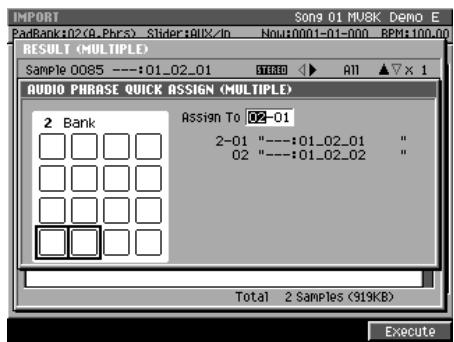

Paramétrez « Assign To » avec le numéro de bank et de pad à affecter.

F5 Appuyez sur (Exécute).
Le sample est affecté au pad désigné en tant que phrase audio.
Si l'affection concerne un pad auquel est déjà attribué un partiel, le message de confirmation « Overwrite sure? » apparait. Pour effectuer le remplacement, appuyez sur [F5 (YES)] et pour annuler l'affection, appuyez sur [F1 (No)]
Troncature
Utilisez la fonction « Troncature » pour supprimer les portions indésirables d'un sample.
En les supprimant (par exemple s'il s'agit de silences au début ou à la fin) vous pouvez réduire l'espace mémoire occupé par les données et l'utiliser plus efficacement.
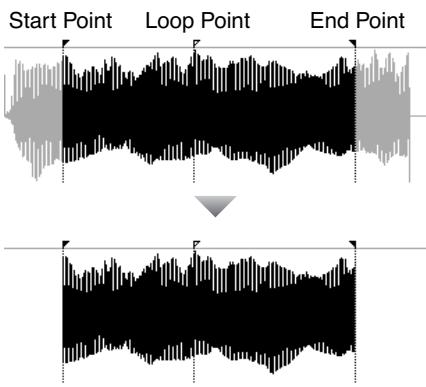
Troncature d'un sample en utilisant les données SMT d'un partiel
INSTRU
MENTS
Appuyez sur

La page INSTRUMENTS apparait.
Amenez le curseur sur le numéro de part dont vous voulez un sample.
Le numéro de part apparait contrasté.
Appuyez sur

(Patch Edit).
La page PATCH EDIT apparait.
Appuyez sur

(Page Edit).
La page SAMPLE EDIT apparait.
Appuyez sur

(Sample).
La page SAMPLE EDIT apparait.
Choisissez le SMT (1 à 4) que vous voulez tronquer.
Réglez les points Start et End.
La troncature s'applique à la région située à l'extérieur de ces points, vers le début du sample d'un côté et vers la fin de l'autre.
Appuyez sur

(Command).
Le dialogue local SELECT SAMPLE EDIT COMMAND apparaît.

Il n'est pas possible d'utiliser la fonction Undo pour rappeler les parties tronquées d'un sample.

SMT = Sample Mix Table

Vous pouvez utiliser la combinaison [SHIFT]+touches fléchées pour zoomer dans la forme d'onde.

Vous pouvez utiliser [PREVIEW TO] et [PREVIEW FROM] pour effectuer une préécoute du son immédiatement au voisinage de la position de lecture et vérifier ainsi le bon positionnement des points Start et End.
Amenez le curseur sur truncate et appuyez sur
Le dialogue local TRUNCATE apparait.
ENTER
Choisissez le « type » de tronçage à effectuer.
Vous pouvez choisir entre deux options :
| Type | Commentaire |
| Replace | Le sampleeditedest modifiédirectement. |
| Duplicate | Un nouveau sample « tronqué » est créé et échangé avec le sample du partiel en cours de sélection. |
F5 appuyez sur (execute).
L'opération Truncate est exécutée.
AUDIO appuyez sur phrases
La page AUDIO PHRASES apparait.
Velocity PADS F5 appuyez sur (edit).
La page AUDIO PHRASE EDIT apparait.
Réglez les points start et end.
La troncature s'applique à la région située à l'extérieur de ces points, vers le début du sample d'un côté et vers la fin de l'autre.
Appuyez sur (command)
Le dialogue local SELECT SAMPLE EDIT COMMAND apparaît.
L'utilisation du type « Replace » peut affecter la manière dont un autre partial, ou phrase audio, ou audio event est entendu. Reportez-vous aux commentaires concernant « Si ce message apparait »
Il n'est pas possible d'utiliser la fonction Undo pour rappeler les parties tronquées d'un
Vous pouvez utiliser la combinaison [SHIFT]+touches fléchées pour zoomer dans la forme d'onde.
Vous pouvez utiliser [PREVIEW TO] et [PREVIEW FROM] pour effectuer une préécoute du son immédiatement au voisinage de la position de lecture et vérifier ainsi le bon positionnement des points Start et End.
Amenez le curseur sur « truncate » et appuyez sur ENTER
Le dialogue local TRUNCATE apparait.
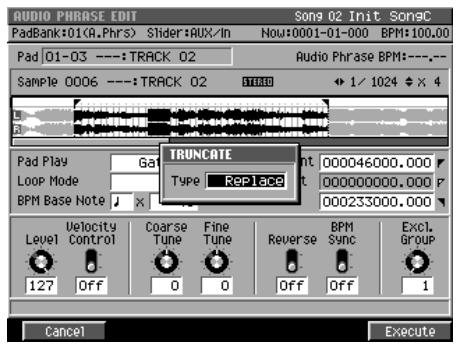
Choisissez le « type » de tronçage à effectuer.
Vous pouvez choisir entre deux options :
| Type | Commentaire |
| Replace | Le sampleeditedest modifié directement. |
| Duplicate | Un nouveau sample « tronqué » est créé et échangé avec le sample du partiel en cours de sélection. |
F5 appuyez sur (execute).
L'opération Truncate est exécutée.
L'utilisation du type «Replace» peut affecter la manière dont un autre partial, ou phrase audio, ou audio event est entendu. Reportez-vous aux commentaires concernant « Si ce message apparait »
Il n'est pas possible d'utiliser la fonction Undo pour rappeler les parties tronquées d'un
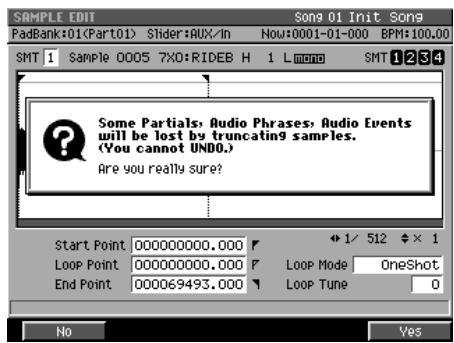
Ce message apparaît en fait dans les conditions suivantes :
- Le « Type » de troncature est réglé sur « Replace »
- Le Sample à tronquer est utilisé par ailleurs (par d'autres partiels, phrases audio ou audio events).
- La portion tronquée est effectivement utilisée par ces autres données.
- Effectuer quand même la troncature. Appuyez sur F5 (Yes).
- Ne tronquer le sample que pour les données ciblées.
F1 Appuyez sur (No) pour annuler l'opération, changez le « Type » pour « Duplicate » et reprenez la troncature.
F1 Appuyez sur (No).
Ce message apparait pour la raison suivante
(Cette explication part d'une troncature effectuée sur un sample utilisé en commun par des partiels A, B et C, et avec l'option « Replace »)
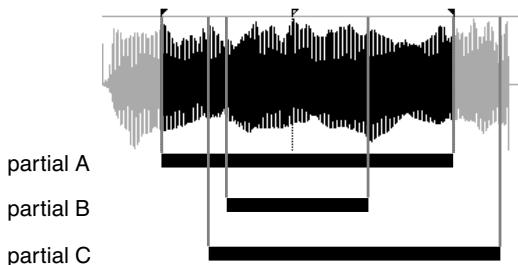
Si vous tronquez le sample du partiel A comme indiqué dans ce schéma, une portion du sample utilisé par le partiel C sera supprimée (le partiel B n'est pas affecté).
Le partiel C n’aura donc plus le même son qu’avant la troncature.
Quand vous effectuez une troncature qui affecte le son d'un partiel (ou d'autres données) de cette manière, le MV-8000 est programmé pour supprimer ces données affectées (ici, le partiel C est supprimé).
Le message d'alerte prévient donc seulement, par prudence, de cette suppression. Si vous pouvez tronquer le partiel A mais conserver l'état du partiel C, effectuez la troncature en mode « Duplicate »
Si vous effectuez la troncature en mode «Duplicate», un nouveau sample sera créé. Cette solution est donc plus consommatrice en mémoire.
Vous sous-pesez désormais passer de la page AUDIO PHRASE EDIT à une page AUDIO PHRASE SAMPLE EDIT permettant de régler le point de lecture sur un affichage large de la forme d'onde.
AUDIO PHRASES
Appuyez sur
La page AUDIO PHRASES apparait.
VELOCITY PADS
correspondant à la phrase audio à éditer.
Appuyez sur

(Edit).
La page AUDIO PHRASE EDIT apparait.
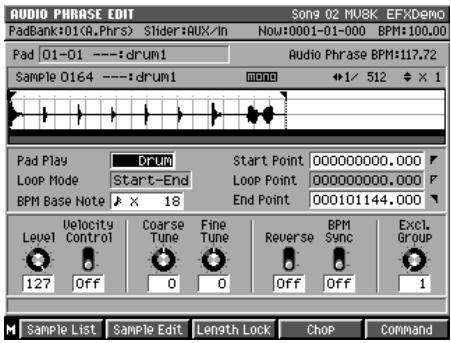
Appuyez sur

(Sample Edit).
La page AUDIO PHRASE SAMPLE EDIT apparait.
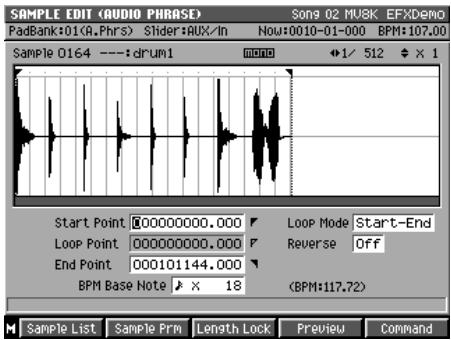
Paramétrez les valeurs de Start Point, Loop Point et End Point.
Suppression du sample avec son partiel (delete partial)
Vous pouvez supprimer simultanément un sample et le partiel auquel il est lié.
INSTBU-
MENTS
Appuyez sur
La page INSTRUMENTS apparait.
Utilisez les touches pour sélectionner la part du partiel que vous pouvez supprimer.
Le numéro de part sélectionné (en cours) apparaît contrasté.
Maintenez DELETE enfoncé et frappez sur le pad du partiel à supprimer. VELOCITY PADS
Le dialogue de confirmation « Delete partial on Pad ##-##. Are You Sure? » apparaît. (#-## correspondant aux numéros de bank et de pad.)
| Touché de fonction | Commentaire |
| F1 (No) | Annule l'opération (partiel et sample restent inchangés). |
| F3 Assign Only) | Supprime le partiel (le sample reste inchangé). |
| F5 (Yes) | Supprime le partiel et le sample qui lui est associé. |
- Suppression d'un sample utilisé par plus d'un partiel ou phrase audio ou audio event
Quand vous appuyez sur [F5 (Yes)] à l'étape 3, si le sample que vous allez supprimer est utilisé par un autre partiel ou une phrase audio et/ou un audio event, le message ci-dessous apparait :
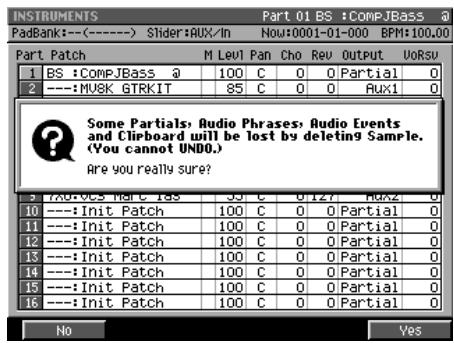
(Un ou plusieurs partiels, phrases audio et/ou audio events seront effacés si vous supprimez ce sample. Confirmez-vous cette suppression ?)
| Fonction | Commentaire |
| F1 (No) | Annule l'opération (partiens et samples restent inchangés). |
| F5 (Yes) | Supprime le partiel et le sample qu'il utilise. |

Il n'est pas possible d'utiliser la fonction Undo pour rappeler un sample supprimé.

Il n'est pas possible d'utiliser la fonction Undo pour rappeler un sample supprimé.
Suppression du sample avec sa phrase audio (delete audio phrase)
Vous pouvez supprimer simultanément un sample et la phrase audio à laquelle il est lié.
La page AUDIO PHRASES apparait.
Maintenez DELETE enfoncé et frappez sur le pad correspondant à la phrase audio à supprimer.
Le dialogue de confirmation « Delete Audio Phrase on Pad ##-##. Are You Sure? » apparaît. (#-## correspondant aux numéros de bank et de pad.)
| Touché de fonction | Commentaire |
| F1 (No) | Annule l'opération (phrase audio et sample restent inchangés). |
| F3 Assign Only) | Supprime la phrase audio (le sample reste inchangé). |
| F5 (Yes) | Supprime la phrase audio et le sample qui lui est associé. |
- Suppression d'un sample utilisé par plus d'un partiel ou phrase audio ou audio event
Quand vous appuyez sur [F5 (Yes)] à l'étape 3, si le sample que vous allez supprimer est utilisé par un autre partiel ou une phrase audio et/ou un audio event, le message ci-dessous apparait :
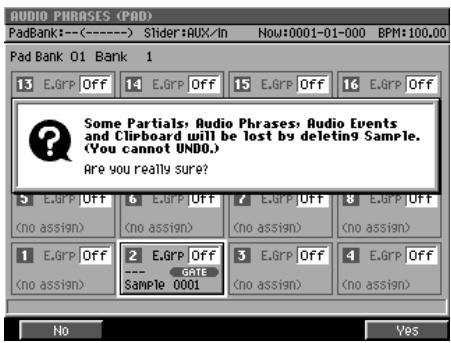
(Un ou plusieurs partiels, phrases audio et/ou audio events seront effacés si vous supprimez ce sample. Confirmez-vous cette suppression ?)
| Fonction | Commentaire |
| F1 (No) | Annule l'opération (phrase audio et sample restent inchangés). |
| F5 (Yes) | Supprime la phrase audio et le sample qui lui est associé. |

Il n'est pas possible d'utiliser la fonction Undo pour rappeler une phrase audio ou un sample supprimés.

Il n'est pas possible d'utiliser la fonction Undo pour rappeler un sample supprimé.
Suppression du sample avec son patch (delete patch)
Utilisez les touches pour sélectionner la part correspondant au patch que vous pouvez supprimer.
Le numéro de part sélectionné (en cours) apparaît contrasté.
MENU
Appuyez sur

Le dialogue local MENU apparaît.
pour sélectionner « Delete Patch » et appuyez sur
Le dialogue de confirmation « Delete Patch on Part ##. Are You Sure? » apparait. (# correspond au numéro de part.)
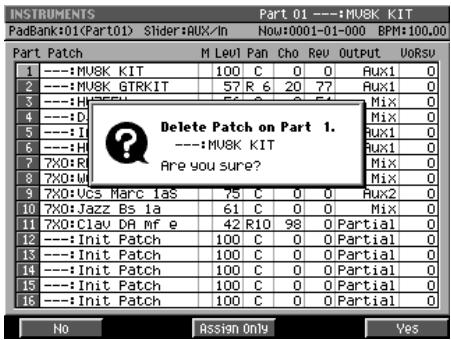
| Fonction | Commentaire |
| F1 (No) | Annule l'opération (patch et sample restent inchangés). |
| F3 (Assign Only) | Supprime le patch (le sample reste inchangé). |
| F5 (Yes) | Supprime le patch et le sample qu'il utilise. |
- Suppression d'un sample utilisé par plus d'un partiel ou phrase audio ou audio event
Quand vous appuyez sur [F5 (Yes)] à l'étape 3, si le sample que vous allez supprimer est utilisé par un autre partiel ou une phrase audio et/ou un audio event, le message ci-dessous apparait..
| Part Batch | M Leu1 Pan Cho Rev Output VORSU |
| 1 BS :COMPJBass @ | 100 C 0 0 Partial 0 |
| 2 ---:MUSK GTRKIT | 85 C 0 0 PUX1 0 |
(Un ou plusieurs partiels, phrases audio et/ou audio events seront effacés si vous supprimez ce sample. Confirmez-vous cette suppression ?)
| Fonction | Commentaire |
| F1 (No) | Annule l'opération (le patch et le sample restent in-changés). |
| F5 (Yes) | Supprime le patch et le sam-ple qu'il utilise. |

Il n'est pas possible d'utiliser la fonction Undo pour rappeler un patch ou un sample supprimés.

Il n'est pas possible d'utiliser la fonction Undo pour rappeler un sample supprimé.
Différences entre optimisation et suppression de samples suppression de samples par optimisation
La fonction Optimize recherche automatiquement les samples qui ne sont utilisés paraucnonSongdu projet en cours etles supprime.
Cela permet de récapituler facilement de l'espace mémoire mal exploité.
Mais comme vous ne maîtrisez pas la liste des samples supprimés, certains d’entre eux pourraient être supprimés abusivement : en particulier ceux que vous pourriez avoir créés ou importés pour une utilisation ultérieure.
Suppression de samples associés à des données (partiels, phrases audio, patches)
En utilisant les fonctions Delete Partial, Delete Audio Phrase, ou Delete Patch pour supprimer les samples associés, seuls ceux qui sont utilisés par ces ensembles sont supprimés.
Les samples qui ne sont affectés nulle part ne seront donc pas supprimés.
Le MV-8000 vérifie par ailleurs si les samples que vous voulez supprimer sont utilisés par un autre Song du projet en cours et affiche une alerte quand c'est le cas, permettant d'éviter toute suppression non désirée.
Affectation d'un partiel aux pads en gamme chromatique (set chromatic)
vous pouvez réaliser des gammes à partir d'un partiel affecté aux pads, comme sur les touches d'un piano.
INSTRU
Appuyez sur
La page INSTRUMENTS apparait.
pour sélectionner la part dont vous voulez pouvoir
jouer un partiel en gamme chromatique.
Le numéro de part sélectionné (en cours) apparaît contrasté.
Appuyez sur (Patch Edit).
La page PATCH EDIT apparait.
Appuyez sur (Split).
Dans cette page, vous pouvez affecter le partiel en cours de sélection à un pad en tant que part instrumentale.
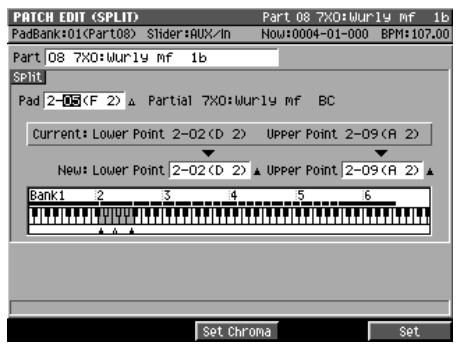
Sélectionnez les numéros de bank et de pad auxquels vous pouvez affecter votre partial (paramètres de pads).
L'écran affiche l'affichage « en cours (current) » entre les points Lower et Upper.
Saisissez de nouvelles valeurs dans les cases New Lower Point et Upper Point.
Appuyez sur (Set Chroma).
Le paramètre est affecté en gamme chromatique entre les nouveaux points Lower et Upper.
Les partiels affectés entre les points Lower et Current sont réaffectés aux nouvelles valeurs New Lower Point et Upper Point (ils disparaissent donc de la zone originale).
[F3 (Set Chroma)] est une fonction additionnelle de [F5(Set)]. Elle permet une affectation d'un partiel aux pads en gamme chromatique. Si vous procédez de manière séquentielle avec les autres pads, vous pouvez jouer comme sur un clavier.
| Touche de fonction | Commentaire |
| F3(Set Chroma) | Modifie le paramètre Pitch KF (page « Partial Edit SMT ») des partiels en [Norm (chromatic scale)] et les affecte aux pads. |
| F5(Set) | Ne modifies pas le paramètre Pitch KF (page « Partial Edit SMT ») des partiels et les affecte aux pads. |
Les partiels sont affectés aux pads dans le bank de pad défini sous le paramétrage New Lower Point et Upper Point.
Appuyez sur [F5 (Set)] pour afférer les pads selon la gamme en cours de sélection (non chromatique).
Vous pouvez régler les games des partiels affectés aux pads dans les paramètres Coarse et Fine de la page PARTIAL EDIT.
Vous pouvez modifier le paramètre Pitch KF des parties affectées aux pads dans la page PARTIAL EDIT (SMT).
Si vous affectez un nouveau partiel à un pad qui comportait déjà une affectation, celle-ci sera remplacée par le nouveau partiel.
Sélection rapide d'une région (quick region)
La fonction Quick Region permet une sélection/édition rapide d'une piste (page SEQUENCE EDIT) ou d'une valeur de note (page PIANO ROLL EDIT).
SEQUENCE
Appuyez sur

La page SEQUENCE apparait.

Appuyez sur
(Seq Edit) ou

(PianoRoll).


L'appui sur (Seq Edit) appelle la page SEQUENCE EDIT et l'appui sur (PianoRoll) appelle la page PIANO ROLL EDIT.
Amenez le curseur sur une piste (ou une hauteur de note) contenant les événements que vous voulez sélectionner. Elle devient la note ou la piste en cours de sélection (current).
Déplacez la position de lecture pour la faire croiser les événements que vous pouvez sélectionner.
Vous déterminez les événements qui feront l'objet de l'édition.

Appuyez sur
(Quick Rgn).
Les événements sont contrastés et sélectionnés.
Position de lecture Piste ou hauteur de note sélectionnée
Position de lecture Sélection de données dans la piste ou pour la hauteur de note à l'intersection.
- Quand la piste en cours est de type MIDI
La sélection concerne la partie comprise entre le début et la fin de la mesure en cours pour la piste sélectionnée (c'est-à-dire une mesure).
- Quand la piste en cours est de type audio
Si un événement audio est présent à la position de lecture pour la piste sélectionnée, il sera sélectionné. La longueur de la sélection sera la longueur de cet événement. Si aucun événement audio n'est présent, la sélection se fera du début à la fin de la mesure en cours.
Dans la page PIANO ROLL EDIT
Si un événement est présent à la position de lecture pour la hauteur de note sélectionnée, un événement de la durée de la note sera sélectionné.
Si ce n'est pas le cas, c'est un événement correspondant à la longueur du pas STEP TIME qui sera sélectionné.
Vous ne pouvez pas lancer la fonction « Quick Region » sur plus d'une piste (note). Par contre, après avoir utilisé le « Quick Region » pour sélectionner une zone, vous pouvez appuyer sur [F2 (All Track Sel)] ou [F2 (All Note Sel)], pour sélectionner cette même région sur toutes les pistes (notes).
Lancement de l'enregistrement sur réception d'un message de note
Dans l'écran RECORDING PARAMETER vous pouvez désormais désirer l'option « Wait Note » comme paramétrage du décompte préalable (Count In).
Dans ce cas, le MV-8000 commencera l'enregistrement dès qu'une des actions ci-après sera effectuée.
- Réception d'un message de note
(par exemple une note jouée sur un clavier ou par toute autre unité de contrôle reliée en MIDI IN)
- Frappe sur un pad
VELOCITY PADS
Appui sur la touche
Enregistrement pas à pas à la résolution d'une longueur de phrase audio
Dans la page AUDIO PHRASE STEP REC, l'option « Phrase » a été ajoutée aux choix du paramètre « Step Time ».
Avec cette option, la longueur de l'évènement audio enregistré sera égale à celle de la phrase audio sélectionnée.
Si vous utilisez l'option Wait Note pour une piste audio, le mode d'enregistrement « Rec Mode » doit être réglé sur Event.
Combinaison de plusieurs pistes MIDI en une seule (merge tracks)
Cette commande combine les données de plusieurs pistes MIDI en une seule. Elle sert principalement quand vous êtes à court de pistes MIDI ou si vous avez enregistré séparément les instruments d'une batterie et que vous voulez les réunir en une piste.
1 Appuyez sur
La page SEQUENCE apparait.
2 Appuyez sur MENU
Le dialogue local SEQUENCE MENU apparait.
3 Amenez le curseur sur « merge tracks » avec et appuyez sur ENTER
Le dialogue local MERGE TRACKS apparait.
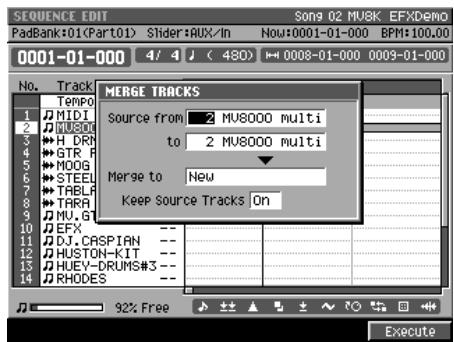
4 Effectuez votre paramétrage.
Définit le numéro de la première piste à combiner.
Valeurs : 1-Piste en cours de sélection-136
Définit le nombre de la dernière piste à combiner.
Valeurs : 1-Piste en cours de sélection-136
Définit la destination des données combinées.
| Valeurs | Commentaire |
| New | Une nouvelle piste est créé et les données sont insérées dedans. |
| 1–136 | Les données sont placées dans la piste spécifique. |
Déterminez si les données sources sont conservées ou non.
| Valeurs | Commentaire |
| Off | Les données-sources sont supprimées. |
| On | Les données-sources sont conservées. |
5 Appuyez sur F5 (execute)
L'opération de combinaison « Merge Track » est exécutée : les données comprises entre les valeurs « Source From » et « Source To » sont réunies dans la piste « Merge To ».

Les données des pistes audio ne peuvent pas être combinées.
Extraction de valeurs de notes spécifiques (split notes)
Cette option vous permet d'extraire les événements correspondant à certaines valeurs de notes dans une piste et de les déplacer dans une autre piste.
Face à une piste de batterie réalisée sur une piste unique, par exemple, vous pouvez ainsi extraire uniquement les notes correspondant à la caisse claire et les placer sur une piste différente.
SEQUENCE
Appuyez sur

La page SEQUENCE apparait.
Appuyez sur
(Seq Edit).
La page SEQUENCE EDIT apparait.
Utilisez
(Track Sel) ou
(All Track Sel) pour sélectionner la(les) piste(s) extraire des notes.
piste(s) dans laquelle vous voulez extraire des notes.
Un symbole de sélection apparaît en face des pistes sélectionnées.
Utilisez

(Rgn In/Out) ou

(Quick Rgn) pour sélectionner la zone
temporelle (région) dont vous voulez extraire des notes.
Appuyez sur

(Command).
Le dialogue local SELECT SEQUENCE EDIT COMMAND apparaît.
pour amener le curseur sur « Split Notes » et appuyez sur
ENTER
Le dialogue local SPLIT NOTES apparaît.
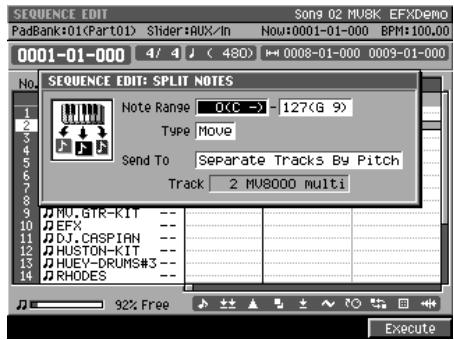
Effectuez votre paramétrage.
Déterminez la tessiture concernée par l'extraction.
Valeurs: 0 (C-) 127 (G9)
Type
Determinez la suite des opérations intervenant après l'extraction.
| Valeurs | Commentaire |
| Move | Les notes définies dans « Note Range » sont déplacées dans la piste de destinatiorient et sont supprimées de la piste originale. |
| Copy | Les notes définies dans « Note Range » sont copiees dans la piste de destinatioion et sont maintainues dans la piste originale. |
Vous ne pouvez pas extraire de données des pistes audio.
Cette option est très pratique pour appliquer un « Play Quantize » uniquement à une charleston par exemple.
Si vous définissez une valeur plus grande pour le curseur de gauche que pour le curseur de droite, la fonction SPLIT NOTES sera exécutée pour les valeurs de notes non comprises dans « Range »
Déterminez la manière dont les notes extraites seront enregistrées.
| Valeurs | Commentaire |
| Separate Tracks by Note | Une piste séparée est créé pour chaque note. |
| One Track | Les notes extraites sont placées dans la piste de destination définie par le paramètre Track. |
| One New Track | Les notes extraites sont placées dans une piste nouvellement créé. |
Dans le cas où le paramètre « Send To » est réglé sur « One Track », cette option détermine le nombre de la piste dans laquelle les notes seront envoyées.
Valeurs : 1-Current Track-136

Appuyez sur (Exécuter).
La fonction « Split Notes » est exécutée.
Si vous utilisez le paramétrage « One Track » pour placer les données extraites dans une piste qui en contient déjà, elles seront combinées au sein de la piste de destination.

Si vous voulez séparer les instruments d'une batterie sur des pistes séparées, utilisez l'option « Separate Tracks By Note »
Insertion de mesures vierges en un point donné (insert measure)
Pour insérer des mesures vierges en un point donné, procédez comme suit :

Appuyez sur
La page SEQUENCE apparait.
Appuyez sur
(Seq Edit).
La page SEQUENCE EDIT apparait.
Pour amener la position de lecture sur l'endroit où vous lesesures vierges.
Le dialogue local SEQUENCE MENU apparaît.
pour amener le curseur sur « Insert Measure » et appuyez sur
Le dialogue local INSERT MEASURE apparait.
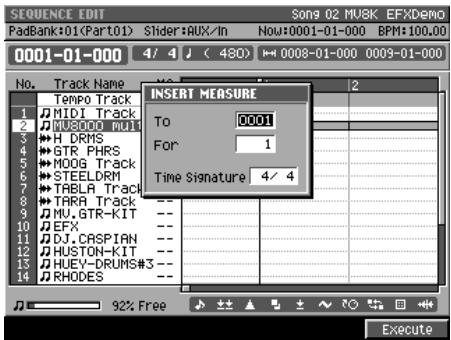
Définissez vos paramètres.
Déterminez le numéro de la mesure destinataire de l'insertion.
Valeurs : 0001 - numéro de mesure de la position de lecture - 9999
For
Déterminez le nombre de mesures vierges à insérer.
Valeurs : 1-9999
Time Signature
Définit les indications de mesure (métrique) des mesures à insérer.
Valeurs : même métrique que la mesure précédente, 1-32 / 2, 4, 8, 16
Appuyez sur (Exécuter).
L'insertion de mesure est exécutée.
Vous pouvez définir les indications de mesure pour cette insertion.
Lors de l'insertion, les réglages de la piste de tempo sont modifiés en conséquence.
Raccourcis affectés aux commandes d'édition
| Raccourci | Fonction |
| JUMP + CURSOR | Supprime l'evènement sélectionné (Erase). |
| JUMP + CURSOR | Amène l'evènement sélectionné à la position de lecture (Move). |
| JUMP + CURSOR | Copie l'evènement sélectionné à la position de lecture (Copy&Paste). |
| JUMP + CURSOR | Si un evènement audio estprésent à la position de lecture, appelle le dialogue local AUDIO EVENT PARAMETER (dans la page SE-QUENCE EDIT seulement). |
Les raccourcis de commande d'édition sont actifs aussi bien dans la page SEQUENCE EDIT que dans la page PIANO ROLL EDIT.
Raccourcis modifiant la valeur du pas
| Fonction | Pas | Fonction | Pas |
| SHIFT 1 ABC + B | (30) | SHIFT 6 PQR + G | (240) |
| SHIFT 2 DEF + C | (60) | SHIFT 7 STU + b | (320) |
| SHIFT 3 GHI + D | (80) | SHIFT 8 VWX + # | (480) |
| SHIFT 4 JKL + E | (120) | SHIFT 9 YZ! + d | (960) |
| SHIFT 5 MNO + F | (160) |
La combinaison [SHIFT]+ touche de fonction numérique est active dans les pages STEP REC, AUDIO PHRASE STEP REC, SEQUENCE et SEQUENCE EDIT.
Appuyez sur

La page MASTERING MENU apparait.
L'icone « mixdown mode » et appuyez sur ENTER.
ENTER
Si le mode Mixdown n'est pas actif, un message de confirmation apparait : «Enter Mixdown Mode. Are you sure?»
| Touche | Action |
| F1 (No) | Annule la procédure et ramène à la page MASTERING MENU. |
| F5 (Yes) | Active le mode Mixdown et appelle la page SEQUENCE qui indiquera « ** Mixdown Mode **. ». Poursuiv-ez à l' étape 3. |

Tournez le bouton vers la position MAX.
Vous pouvez ainsi mixer sans réduire le volume.
Appuyez sur
Le dialogue local EDIT MIXDOWN FILE NAME apparaît.
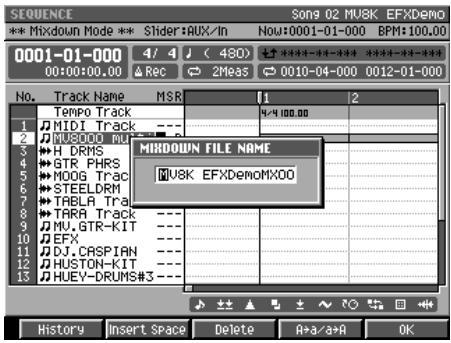
Choisissez un nom de fichier.
Un nom par défaut est attribué automatiquement, mais vous pouvez le modifier.
Appuyez sur (OK).
Le témoin REC (rouge) clignote et le MV-8000 passe en attente de mixage.

Appuyez sur

Le mixage commence. Le témoin REC s'allume en fixe et le témoin PLAY s'allume en vert.
ASTUCE
Vous pouvez partir le mixage de n'importe quelle position temporelle. Amenez simplement la position de lecture à ce point et lancez la procédure «mixdown».
MEMO
Si le mode Mixdown est actif, un message inverse demandera « Exit Mixdown Mode. Are you sure? »
ASTILCE
A10CE
Si vous mixez sans avoir mis le bouton MASTER au MAX, le volume sera plus faible. Vous nez en fait le laisser au maximum sauf quand vous creez des fondus enchainés.
ASTUCE
Les actions sur les niveaux ou sur les effets sont prises en compte en direct dans le mixage.
MEMO
Si vous appuyez sur [EXIT] à l'étape 6, le dialogue local EDIT MIXDOWN FILE NAME se referme sans passer en mode d'attente.
MEMO
Si le nom de votre fichier de mixage correspond à un fichier déjà présent dans le dossier MIXDOWNTR, un message d'alerte « That name already exists. Overwrite? » apparait. En appuyant sur [F1 (No)], vous pouvez revenir à l'édition de ce nom, et en appuyant sur [F5 (Yes)], vous remplacerez l'ancien fichier par le nouveau.

Pour arrêter le mixage, appuyez sur
Le mixage s'arrête et le fichier est sauvegardé dans le dossier MIXDOWNTR. Les témoins [REC] et [PLAY] s'éteignent.
Un message « Mixdown finished. Go to Mastering? » apparait pour vous proposer d'accéder directement au mastering.
| Touche de fonction | Action |
| F1 (No) | Retour à la page SEQUENCE. |
| F3 (Exit Mixdown) | Sortie du mode Mixdown et accès à la page SEQUENCE. |
| F5 (Yes) | Accès à la page MASTERING. |

Appuyez sur


La page MASTERING MENU apparait.


Appuyez sur
(Mastering). Vous pouvez aussi sélectionner l'icône
et appuyer sur

Le dialogue local SELECT AUDIO FILE / SELECT MASTERING SOURCE apparait.

Amenez le curseur sur le fichier à maîtriser et appuyez sur (execute).
La page MASTERING apparait.
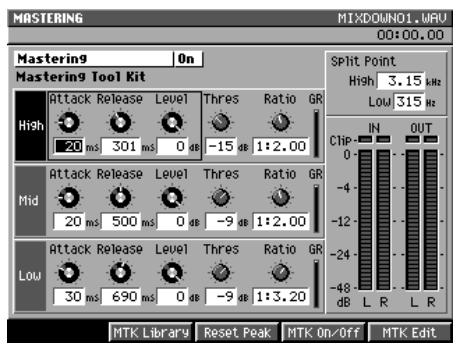


En position MAX.
Vous pouvez ainsi effectuer un mastering sans réduire le volume.

Si vous effectuez le mastering sans avoir préalablement mis le bouton MASTER en position MAX, le volume s'en trouvera réduit. Vous ne devriez en fait modifier cette position que pour créer des «fade-out».

Appuyez sur
Le dialogue local EDIT MASTERING FILE NAME apparaît.
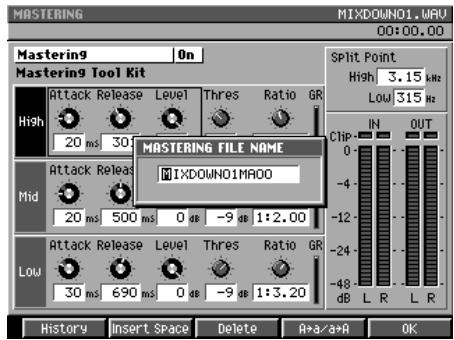

Choisissez un nom de fichier.
Un nom par défaut est attribué automatiquement, mais vous pouvez le modifier.

Appuyez sur (OK).
Le témoin REC (rouge) clignote et le MV-8000 passe en attente de mastering.

Appuyez sur
Le mastering du fichier sélectionné à l'étape 3 commence. Les témoins REC (rouge) et PLAY (vert) sont allumés.

Pour arrêter, appuyez sur

Le mastering s'arrête et le fichier est sauvegardé dans le dossier MASTERTR. Les témoins [REC] et [PLAY] s'éteignent.
Le message « Mixdown finished. Go to CD Burning? » apparaît alors pour vous proposer de passer au gravage du CD.
| Touche de fonction | Action |
| F1 (No) | Retour à la page MASTERING. |
| F5 (Yes) | Passage à la page CUE SHEET. |
Si vous appuyez sur [EXIT] à l'étape 7, le dialogue local EDIT MASTERING FILE NAME se referme sans passer en attente de mastering.
Si le nom de votre fichier de mastering correspond à un fichier déjà lié dans le dossier MASTERTR, un message d'alerte « That name already exists. Overwrite? » apparait.
En appuyant sur [F1 (No)], vous pouvez revenir à l'édition de ce nom, et en appuyant sur [F5 (Yes)], vous remplacerez l'ancien fichier par le nouveau.
Si vous agissez sur les effets de mastering pendant la masterisation, ces actions seront enregistrées dans le fichier final.
Quand la lecture atteint la fin du fichier sélectionné à l'étape 3, le mastering s'arrête automatiquement.
Utilisation du MV-8000 en mode « multitimbre sampler
En mode « Multitimbre Sampler », les instruments du MV-8000 fonctionnent comme un générateur de son multitimbral et les données d'exécution des pads sont transmises en tant que messages MIDI (MIDI OUT A/B, R-BUS).
Pilotage du mv-8000 à partir d'un séquenceur externe
Pour utiliser le MV-8000 en tant que générateur de son multitimbral, capable de recevoir des données sur plusieurs canaux MIDI en provenance d'un séquenceur externe, procédez comme suit.
Reliez la prise MIDI IN du MV-8000 à la prise MIDI OUT du séquenceur.
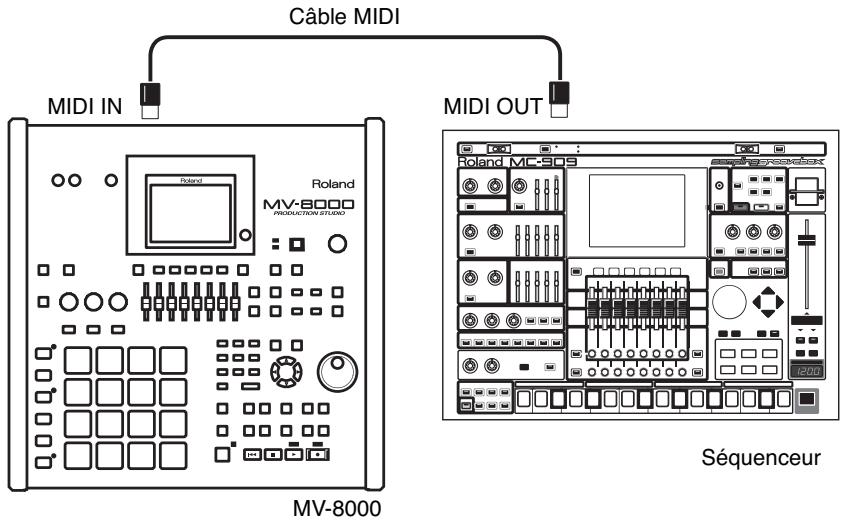
Appuyez
La page SYSTEM MENU apparait.
Le curseur étant positionné dans la rangée d'icônes supérieure, appuyez sur (MIDI). Vous pouvez aussi sélectionner l'icône MIDI et appuyer sur ENTER
La page MIDI apparait.
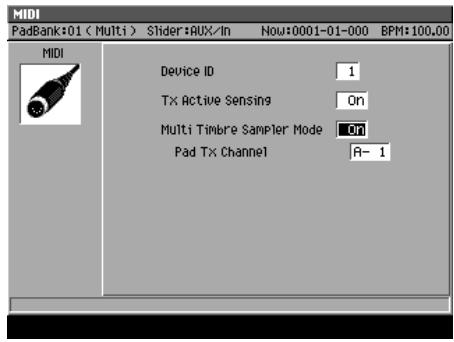
Activez le mode « Multi Timbre Sampler »
Le MV-8000 peut alors recevoir des données d'execution depuis votre séquenceur externe, à destination de ses instruments.

Le mode « Multi Timbre Sampler » présente un certain nombre de limitations décrites dans « Limitation concernant le transfert des données en mode Multitimbre Sampler » (p. 68).

SEQUENCE
Appuyez sur
La page SEQUENCE apparait.

Lancez la lecture sur le séquenceur externe.
Les instruments du MV-8000 jouent les données adressées par le séquenceur MIDI.
Enregistrement d'action sur les pads avec un séquenceur externe
Quand vous activez le mode « Multi Timbre Sample », vos actions sur les pads sont transmises sous forme de messages MIDI et vous pouvez donc les enregistrer sur un séquenceur externe.

Reliez la prise MIDI OUT du MV-8000 à la prise MIDI IN du séquenceur.
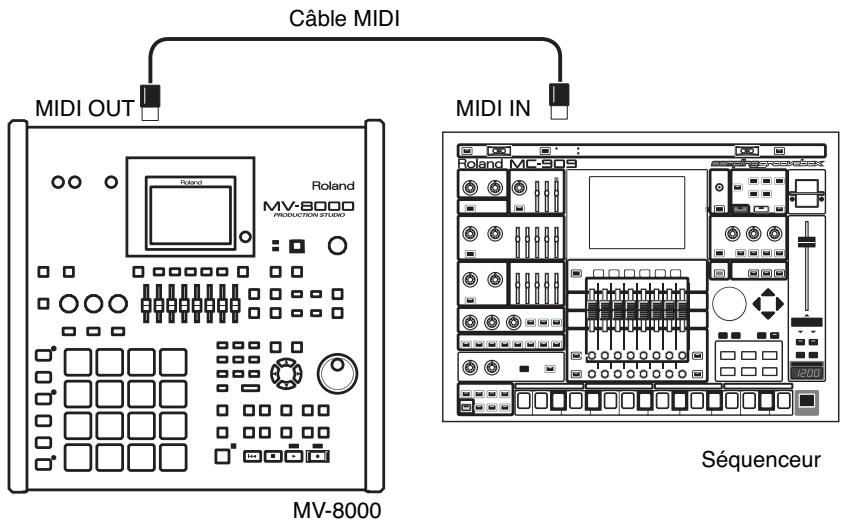

SYSTEM
Appuyez sur
La page SYSTEM apparait.

Le curseur étant positionné dans la rangée d'icônes supérieure, appuyez sur (MIDI) ou sélectionnez l'icône MIDI et appuyez sur ENTER
La page MIDI apparait.
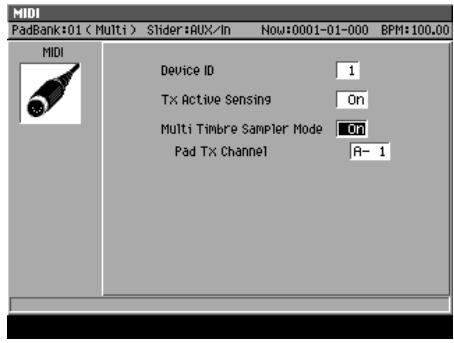

Le mode « Multi Timbre »
Sampler » n'est accessible qu'à partir des pages suivantes :
- SEQUENCE INSTRUMENTS
- EFFECTS
- MIXER

Vous ne pouvez pas
enregistrer les données
d'exécution du MV-8000 sur
d'exécution du MV-8000 sur
son propre séquenceur interne
quand le mode « Multi Timbre
Sampler est activé.
Activez le mode « Multi Timbre Sampler »
Dans ce mode, vos actions sur les pads sont transmises par le connecteur MIDI OUT.
Réglez le canal de transmission (Pad Tx Channel).
Ce paramètre définit le connecteur MIDI OUT ainsi que le canal MIDI attribué aux pads sensitifs.
| Valeurs | Commentaire |
| A-1 | Transmission des données en MIDI OUT A, canal 1. |
| : | : |
| A-16 | Transmission des données en MIDI OUT A, canal 16. |
| B-1 | Transmission des données en MIDI OUT B, canal 1. |
| : | : |
| B-16 | Transmission des données en MIDI OUT B, canal 16. |
| R-1 | Transmission des données MIDI par R-BUS, canal 1. |
| : | : |
| R-16 | Transmission des données MIDI par R-BUS, canal 16. |
SEQUENCE
Appuyez sur

La page SEQUENCE apparait.
Lancez l'enregistrement sur votre séquenceur externe et jouez sur les pads.
Votre exécution est enregistrée, avec sa vélocité, sur le séquenceur externe.
Vous ne pouvez régler le paramètre éPad Tx Channel que si le mode « Multi Timbre Sampler » est activé.
Les options R-1-R-16 ne s'affichent que si la carte MV8-OP1 est installée.
La transmission par MIDI des actions sur les pads n'est active que quand une des pages suivantes est affichée :
- SEQUENCE
- EFFECTS
- MIXER
Comme indiqué ci-dessous, le trajet des données varie en fonction du paramétrage du mode « Multi Timbre Sampler » dans la page MIDI.
Les données reçues en MIDI IN ou depuis les pads sont renvoyées en MIDI OUT et/ou jouées par les instruments du MV-8000 selon le paramétrage de « Output Assign » et « Output Assign MIDI » pour la piste en cours.
Le MV-8000 fonctionne de la manière suivante :
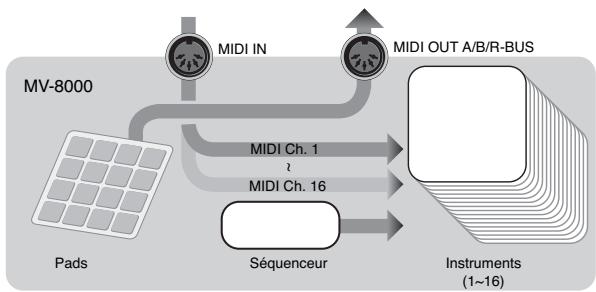
- En tant que générateur de sons multi-timbral
Les données sont reçues en MIDI IN et adressées aux instruments : la part 1 reçoit le canal MIDI 1, la part 2 le canal MIDI 2 etc. et la part 16 le canal MIDI 16.
- En adressant des données d'exécution MIDI depuis ses pads sensitifs
Les données MIDI d'exécution des pads sont transmises par MIDI OUT A/B ou par R-BUS sur le canal défini par le paramètre « Pad Tx Channel » dans la page MIDI.
Limitations du mode « multi timbre sampler
- Les données d'exécution des pads ne sont pas transmises au générateur de son interne.
- Elles ne peuvent pas être enregistrées dans le séquenceur interne du MV-8000.
- Le mode « Multi Timbre Sampler » n'est accessible que depuis les pages suivantes :
- SEQUENCE
- INSTRUMENTS (les actions sur les pads ne sont pas transmises)
- EFFECTS -MIXER
La correspondance entre les canaux MIDI entrants et les parties instrumentales est fixe et ne peut être modifiée.
Paramètres supplémentaires dans la page SYNC
Les paramètres « Sync Mode » et « Error Level » ont été ajoutés dans la page SYNC.
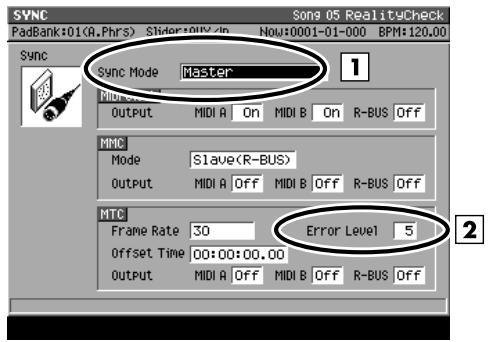
Ce paramètre détermine le mode de fonctionnement lors de la synchronisation du MV-8000 avec une unité externe.
| Valeurs | Commentaire |
| Master | Le MV-8000 fonctionne sur son horloge interne (Master). |
| Slave-MIDI (MIDI) | Le MV-8000 reçoit des messages MIDI Clock par son connecteur MIDI IN et fonctionne en esclave. |
| Slave-MIDI (R-BUS) | Le MV-8000 reçoit des messages MIDI Clock par son connecteur R-BUS et fonctionne en esclave. |
| Slave-MTC (MIDI) | Le MV-8000 reçoit des messages MTC par son connecteur MIDI IN et fonctionne en esclave. |
| Slave-MTC (R-BUS) | Le MV-8000 reçoit des messages MTC par son connecteur R-BUS et fonctionne en esclave. |
| Remote (MIDI) | Le MV-8000 reçoit les messages de contrôle distant Start, Stop, et Continue par son connecteur MIDI IN. |
| Remote (R-BUS) | Le MV-8000 reçoit les messages de contrôle distant Start, Stop, et Continue par son connecteur R-BUS. |
Valeurs : 0-5-10 (les valeurs élevées correspondant à des intervalles de vérification plus longs)
Ce paramètre détermine l'intervalle après lequel le statut de réception MTC est vérifié quand le mode de synchronisation est réglé sur Slave-MTC (MIDI) ou Slave-MTC (R-BUS).
Le MV-8000 vérifie le statut de réception et suspend la synchronisation s'il détecte un problème de communication. Les valeurs élevées rendent le MV-8000 plus tolérant vis-à-vis des problèmes de time code, et attendent plus longtemps avant d'annuler la synchronisation.
Page ajoutée pour le r-bus.
Cette page permet le paramétrage du R-BUS quand la carte MV8-OP1 (vendue séparément) est installée.
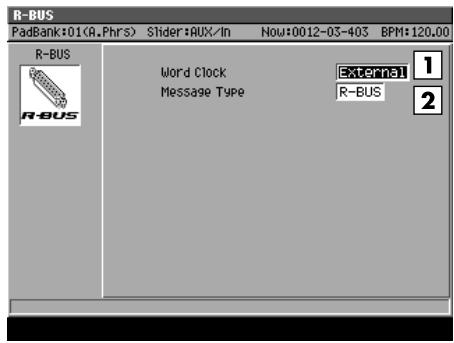
Cette page contient les paramètres suivants :
Déterminez le signal d'horloge de mot numérique (word clock) utilisé par le MV-8000 quand un signal audionumérique est transféré sur la connexion R-BUS entre le MV-8000 et une unité externe.
| Valeurs | Commentaire |
| Internal | Le MV-8000 utilise son horloge interne. |
| External | Le MV-8000 utilise une horloge externe reliée par R-BUS. |
2. Message type
Determinez le type de message utilisé pour la communication entre des unités R-BUS et le MV-8000 quand de telles unités lui sont reliées.
| Unité R-BUS branchée sur le MV8-OP1 | Valeurs | Commentaire |
| Appareils VS-series (ou eq.) avec connecteur R-BUS | R-BUS | Utilisez cette option pour transférer des donnéesées audionumériques par R-BUS, ou si vous utilisez une synchronisation MMC ou MTC entre unités R-BUS. |
| MV-8000DIF-AT24 | MIDI | Utilisez cette option si un DIF-AT24 (vendu sé-parémoment) est branché sur le MV8-OP1 et si vous utilisez les connexions MIDI IN/OUT de ce DIF-AT24, ou si vous reliez deux MV-8000 entre eux. |
Le paramètre Word Clock était auparavant situé dans la page GLOBAL.
Si le DIF-AT24 est branché et si vous utilisez son connecteur MIDI OUT, régalez le paramètre « Message Type » sur « MIDI ». Avec une autre valeur, les unités MIDI reliées à la sortie MIDI OUT du DIF-AT24 ne fonctionneraient pas correctement.
Réception et synchronisation sur MIDI clock
Les messages MIDI Clock reçus d'un séquenceur externe ou d'un enregistreur (unité maître) peuvent être reçus par le MV-8000 et le faire fonctionner en esclave.
Dans l'exemple ci-dessous, le séquenceur est maître et le MV-8000 reçoit les messages MIDI Clock sur sa prise MIDI IN.
Reliez notre séquenceur au MV-8000.
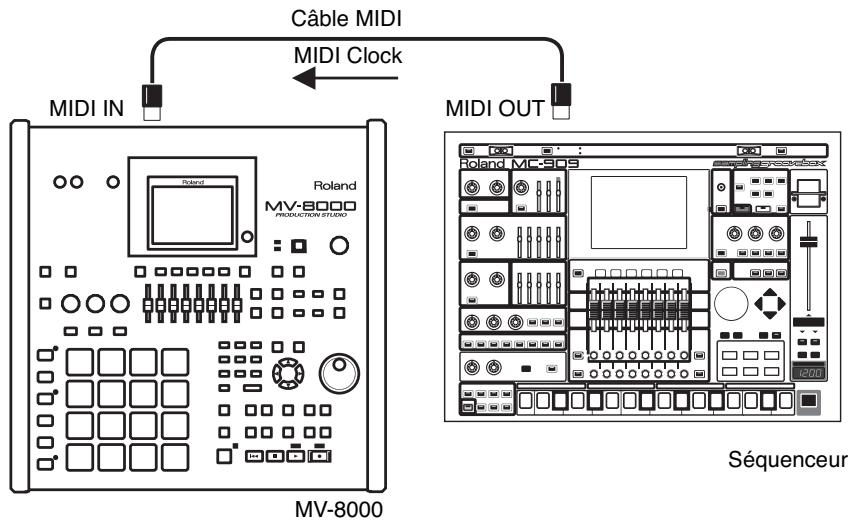

SETUP Appuyez sur
La page SONG SETUP MENU apparait.

Le curseur étant situé dans la rangée d'icônes supérieure, appuyez sur SYNC ou sélectionnez l'icône SYNC et appuyez sur ENTER.
La page SYNC apparaît.
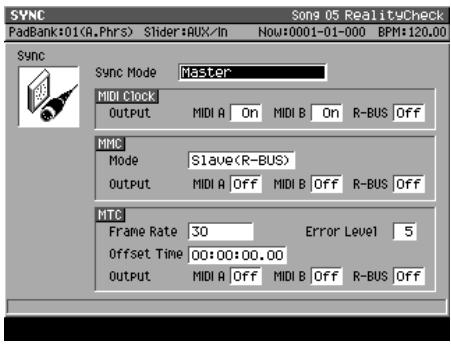

Réglez les paramètres de synchronisation.
Cette page vous permet de choisir les options de synchronisation MIDI Clock. Reportez-vous au tableau ci-dessous et effectuez le paramétrage à la fois sur le MV8000 et sur l'unité maître reliée en externe (séquenceur ou enregistreur envoyant le signal de synchronisation). Pour plus de détails sur le paramétrage de l'unité externe, reportez-vous à son mode d'emploi.
| Paramètre | Valeur | Paramétrage de l'unité maître reliée en externe |
| Sync Mode | Slave-MIDI (MIDI) | Effectuez les réglages pour que cet apparueil émette des messages MIDI Clock (Master). |
Quand le MV-8000 est en esclave, le signal de synchronisation peut être reçu soit sur le MIDI IN de l'appareil, soit sur le MIDI IN du DIF-AT24. Vous devez toutefois préciser dans Sync Mode (p. 69) sur quel connecteur il doit rechercher son signal de synchronisation.

Pour ce qui concerne les autres paramètres de cette page, reportez-vous à la page SYNC dans le mode d'emploi du MV-8000.
En esclave MIDI Clock, l'option « Wait Note » n'est pas accessible pour le paramétrage du « Count In »

Lancez la lecture à partir de l'unité maître.
Appuyez sur le bouton PLAY de l'unité maître. Le MV-8000 démarre sa lecture en synchronisation.
Réception et synchronisation sur MTC
Les messages MTC provenant d'un séquenceur ou enregistreur externe (maître) peuvent être reçus par le MV-8000, et le piloter en esclave.
Dans l'exemple ci-dessous, l'enregistreur est maître et le MV-8000 reçoit les messages MTCK sur sa prise MIDI IN.

Reliez votre séquenceur ou votre enregistreur au MV-8000.
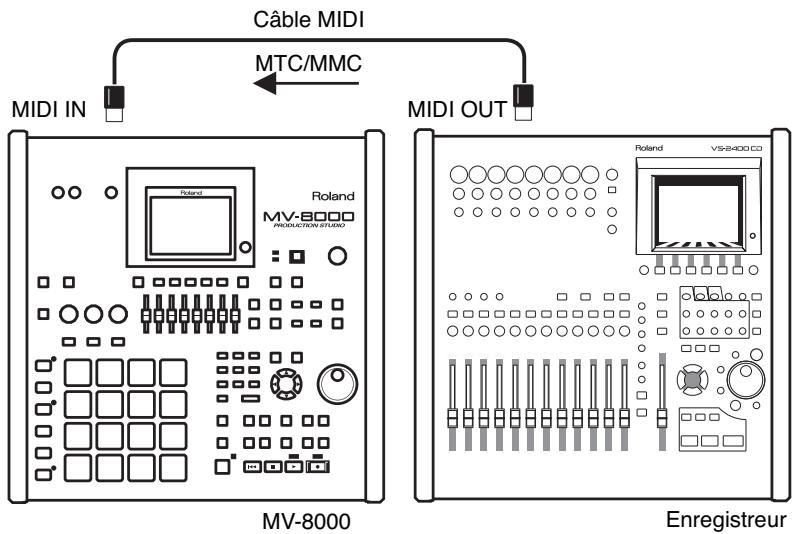

La page SONG SETUP MENU apparait.

Le curseur étant situé dans la rangée d'icônes supérieure, appuyez sur SYNC ou sélectionnez l'icône SYNC et appuyez sur ENTER.
La page SYNC apparait.
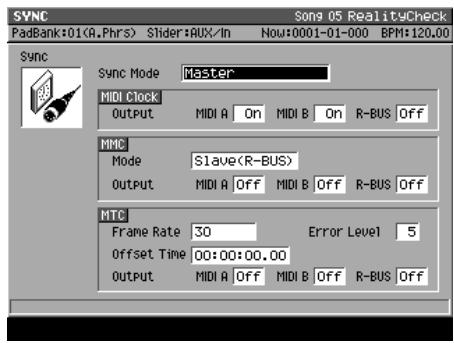

Cet exemple montre comment utiliser la télécommande MMC depuis une unité externe.

MTC=MIDI Time Code

MMC=MIDI Machine Control

Quand le MV-8000 est en esclave, le signal de synchronisation peut être reçu soit sur le MIDI IN de l'appareil, soit sur le MIDI IN du DIF-AT24. Vous devez toutefois préciser dans Sync Mode (p. 69) sur quel connecteur il doit rechercher son signal de synchronisation.

Pendant la lecture synchronisée en esclave MTC, il peut se produire qu'une piste contenant un événement audio long quitte la synchronisation. La synchro MTC ne peut en effet pas gérer la vitesse de lecture d'un événement audio et cela n'est lié à peu de dysfonctionnements.

En esclave de synchronisation MTC, les options de lecture en boucle et de décompte avant enregistrement ne sont pas disponibles.
Réglez vos paramètres de synchronisation.
Cette page vous permet de choisir les options de synchronisation MTC. Reportez-vous au tableau ci-dessous et effectuez le paramétrage à la fois sur le MV-8000 et sur l'unité maître reliée en externe (séquenceur ou enregistreur envoyant le signal de synchronisation). Pour plus de détails sur le paramétrage de l'unité externe, reportez-vous à son mode d'emploi.
| Paramètre | Valeurs | Réglage de l'unité externe |
| Sync Mode | Slave-MTC (MIDI) | Effectuez les réglages pour que cet apparéil émette des messages MTC (Master). |
| MTC Frame Rate | Mème débit de frames que sur l'unité maître. | Pour le paramétrage de votre unité maître, reportez-vous à son mode d'emploi spécifique. |
Réglez les paramètres MMC.
Effectuez également les réglages permettant de recevoir des messages MMC de l'unité externe.
Reportez-vous au tableau ci-dessous et effectuez le paramétrage à la fois sur le MV-8000 et sur l'unité maître reliée en externe (sequenceur ou enregistreur envoyant le signal de synchronisation). Pour plus de détails sur le paramétrage de l'unité externe, reportez-vous à son mode d'emploi.
| Paramètre | Valeurs | Réglage de l'unité externe |
| MMC Mode | Slave (MIDI) | Effectuez les réglages pour que cet apparéil émette des messages MMC (Master). |
Lancez la lecture sur l'unité maître.
Appuyez sur le bouton PLAY de l'unité maître. Des messages MMC sont transmis au MV-8000 et celui-ci démarre sa lecture, puis des messages MTC les suivent et le MV-8000 poursuit sa lecture en synchronisation.
Utilisation du connecteur MIDI IN de la carte dif-at24
Vous pouvez désormais utiliser le connecteur MIDI IN de la carte DIF-AT24 (vendue séparément) pour recevoir des données MIDI sur le MV-8000.
Le branchement de la DIF-AT24 ajoute un ensemble MIDI IN/OUT à l'appareil.
Clavier MIDI
DIF-AT24 R-BUS
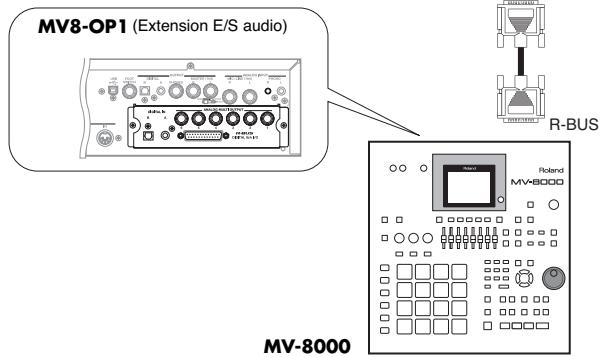
Sélection directe d'une bank de pads ([PAD banks]+pad 1-16)
Vous pouvez changer de bank de pad en désignant simplement son numéro.
![ROLAND MV-8000 - Sélection directe d'une bank de pads ([PAD banks]+pad 1-16) - 1](/content/2025/01/130883/images/e69a9a4da1f15cc2529716cf92af11cd522b74ddc9f191571a1ea38a24fba156.jpg)
La banque correspondante est appelée. Vous avez le choix entre les banques 1 à 6 pour les instruments ou 1 à 16 pour les phrases audio.
Cette méthode ne permet pas d'accéder aux banks de phrases audio 17 à 32. Appuyez sur [PAD BANKS] et utilisez la molette VALUE ou les touches numériques.
Utilisation des pads pour la sélection des mute et solo
Pour utiliser les pads pour activer/désactiver les mutes et solo de pistes :

La page TRACK MUTE apparaît.
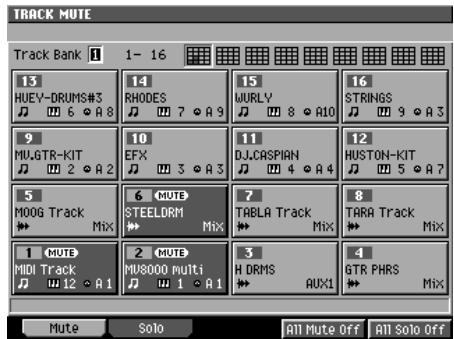

La page TRACK MUTE apparait si vous appuyez sur [F1 (Mute)] et la page TRACK SOLO apparait si vous appuyez sur [F2 (Solo)].

Les Track Banks divisent les pistes 1 à 136 en groupes de 16 pistes. Sélectionnez la bank contenant les pistes que vous pouvez muter ou mettre en solo.
La piste correspondant au pad est mutée ou mise en solo. Les pistes mutées sont indiquées par l'icône de « MUTE » et le pad apparaît gris foncé. Les pistes mises en solo sont indiquées par l'icône « SOLO » et le pad apparaît blanc.
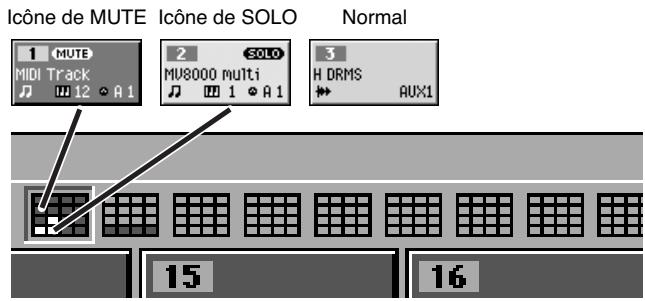
Les pads des banks 1 à 9 sont affichés en miniature à droite du paramètre Track Bank dans une forme destinée à visualiser les statuts de mute et de solo en cours.

Appuyez sur EXIT pour sortir de la page TRACK MUTE ou TRACK SOLO.
La page SEQUENCE réapparaît.

Les mises en mute ou en solo ne peuvent être enregistrées sur le séquenceur.
Vos réglages favoris, comme la structure d’une piste ou des paramétrages de boucle peuvent être sauvegardés sur le disque dur en tant que modèles (Templates) afin d’être rappelés instantanément à l’occasion de la création d’un nouveau morceau de même structure.
Sauvegarde d'un modèle « user track template

À partir du Song en cours de sélection, créez la structure que vous voudriez sauvegarder en tant que modèle « user track template ».

SEQUENCE
Appuyez sur

La page SEQUENCE apparait.

MENU
Appuyez sur

Le dialogue local SEQUENCE MENU apparait.

pour sélectionner « Save As User Template » et appuyez sur
ENTER
Le message de confirmation « Save Song setting as User Track Template? ».
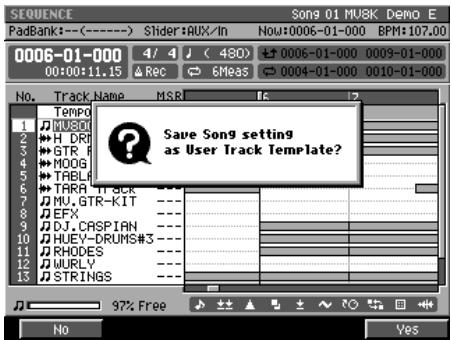
| Fonctions | Commentaire |
| F1 (No) | Le modèle « user track template » n'est pas sauvégarted et la page SEQUENCE réapparait. |
| F5 (Yes) | Les éléments comme le paramétrage des pistes du Song en cours de sélection sont sauvégardés sur le disque dur en tant que modulo « user track template » . |

Il n'est possible de stocker qu'un seul « user track template »

Le modèle «user track template» étant stocké sur le disque dur, il sera effacé si vous initialisez ce disque.
Utilisation d'un modèle « user track template » pour créer un song
SETUP
Appuyez sur
La page SONG SETUP MENU apparait.
Le curseur étant positionné dans la rangée d'icônes supérieure, appuyez sur
(Create New). Vous pouvez aussi sélectionner l'icône CREATE NEW SONG et
appuyer sur ENTER
La page CREATE NEW SONG apparait.
Réglez le paramètre « Track Layout » sur « User Template »
Appuyez sur (Exécute).
Un nouveau song est créé à partir du modèle « user track template »
Sauvegarde d'un son au format SMF (save as SMF)
Vous pouvez sauvegarder le song en cours au format SMF (Standard MIDI File) type 1.
Cela permet de faire jouer ou d'éditer un song créé sur le MV-8000 sur un séquenceur ou un logiciel de séquence sur ordinateur.
Choisissez le song à convertir en SMF.
Sélectionnez ce Song comme « en cours » (current).
SETUP
Appuyez sur
La page SONG SETUP MENU apparait.
Le curseur étant positionné dans la rangée d'icônes inférieure, appuez sur
(SaveAsSMF). Vous pouvez aussi sélectionner l'icône SAVE AS SMF et appuyer
SUR ENTER
La page SAVE SONG AS SMF apparait.
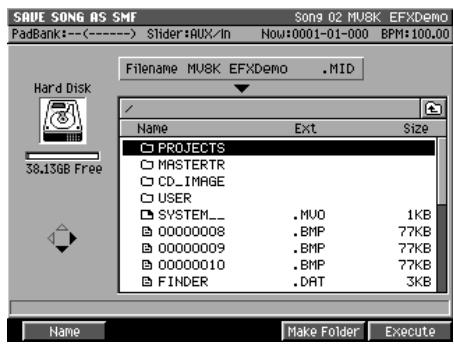
Utilisez pour sélectionner un dossier de destination.
Le dossier sélectionné apparaît contrasté.
Appuyez sur (Exécuter).
Le SMF est sauvegardé avec le nom désigné dans ce dossier.
SMF=Standard MIDI File
ASTUCE
Si vous appuyez sur [F4 (Make Folder)], le dialogue local EDIT FOLDER NAME apparait, permettant de créer un nouveau dossier au sein du dossier en cours.
ASTUCE
Si vous appuyez sur [F1 (Name)], le dialogue local EDIT SMF FILE NAME apparait, permettant d'éditer le nom du fichier SMF sauvegarde.
Remarques concernant la sauvegarde en SMF
La sauvegarde en SMF présente un certain nombre de limites :
- Seul le song en cours peut être converti
Si vous voulez convertir un autre Song en SMF, vous devez l'appeler en tant que « en cours » (current).
- La destination de sauvegarde est limitée au disque dur.
Il n'est pas possible d'enregistrer le fichier sur disquette ou disque CD-R/RW.
- Les données sont sauvegardées au format SMF type 1.
Le format SMF type 0 n'est pas accessible.
- Les données des pistes audio ne peuvent pas être converties en SMF.
- Les canaux MIDI attribués dans le SMF sont déterminés par les paramètres Output Assign et MIDI de chaque piste du song.
Les canaux MIDI sont affectés comme suit :
| Output Assign | (MIDI) | canal MIDI attribué |
| Off | Off | 1 |
| 1 | A-1, B-1, R-1 | 1 |
| : | : | : |
| 16 | A-16, B-16, R-16 | 16 |
Le paramètre Output Assign est prioritaire dans cette attribution. Par exemple, si Output Assign = 2 et MIDI Output = A-5, l'affection sera du canal 2. Par contre si Output Assign = Off et MIDI Output = A-5, l'affection sera du canal 5.

Vous pouvez copier, en deuxième intention, les fichiers SMF sauvegardés sur le disque dur vers une disquette dans la page FILE UTILITY. Vous pouvez aussi transférer ces fichiers vers votre ordinateur dans la page USB.
Appel du menu local PATCH library dans la page instruments
Dans la page INSTRUMENTS, le simple déplacement du curseur dans la colonne Patch fait apparaître le dialogue local PATCH LIBRARY.

Appuyez sur
La page INSTRUMENTS apparait.
pour sélectionner une part dans laquelle vous voulez désir
un patch.
La part est contrastée et devient « en cours » (courante).
pour amener le curseur dans la colonne Patch.
Le dialogue local PATCH LIBRARY apparait.
Copie et déplacement de dossiers
L'utilisation des commandes ci-après dans la page FILE UTILITY permet désormais d'agir sur des dossiers complets.
La procédure est identique à la gestion des fichiers individuels.
- Copy
- Move
Modification des paramètres du « MIDI filter
| Paramètre | Avant | Après |
| PC | On | Off |
| Bank | On | Off |
Protection du disque dur contre un formatage intempestif (HD format protect parameter)
Le paramètre « HD Format Protect » permet de protégérer le disque dur contre un formatage intempestif. Il est activé par défaut à la mise sous tension.
Quand il est activé, le formatage du disque dur est impossible. Si vous en avez besoin, mettez-le en position « off »
Appuyez sur

La page SYSTEM MENU apparait.
Appuyez sur
(Global).
La page GLOBAL apparaît.
Modifiez le paramétrage « HD Format Protect »
| HD Format Protect | Commentaire |
| Off | Le formatage du disque est possible. |
| On | Le formatage du disque est impossible. |
Si vous tentez de formater le disque dur avec l'option « HD Format Protect » activée, le message d'alerte « Can't Format the Hard Disk. HD Format Protect is On. » apparait.
Réglage du volume général de l'échantillonneur
Vous pouvez régler le volume général de sortie par le paramètre « Sampler Output Gain ». Ce réglage vous permet d'éviter d'agir sur les niveaux individuels des partiels et des phrases audio quand vous avez l'impression que le volume de sortie est insuffisant.
Appuyez sur

La page SYSTEM MENU apparait.
Appuyez sur
(Global).
La page GLOBAL apparaît.
Agissez sur le paramètre « Sampler Output Gain »
Valeurs: -12, -9, -6, -3, 0 (dB)
Le niveau de lecture du sampler est inférieur au niveau d'écoute des samples pour réduire les risques de distorsions dues à la polyphonie et au paramétrage des filtres.
- Microsoft and Windows sont des marques déposées de Microsoft Corporation.
- Windows® porte le nom officiel de «Microsoft® Windows® operating system».
- Apple et Macintosh sont des marques déposées de Apple Computer, Inc.
- MacOS est une marque déposée de Apple Computer, Inc.
- Les Akai MPC2000, MPC2000XL, S1000 et S3000 sont des produits fabriqués par Akai Professional M. I. Corporation.
- Tous les autres noms de produits cités dans ce document sont la propriété de leurs ayants-droit respectifs.