 Notice Facile
 VIMA JM-8 - Synthétiseur ROLAND - Notice d'utilisation et mode d'emploi gratuit
Retrouvez gratuitement la notice de l'appareil VIMA JM-8 ROLAND au format PDF.
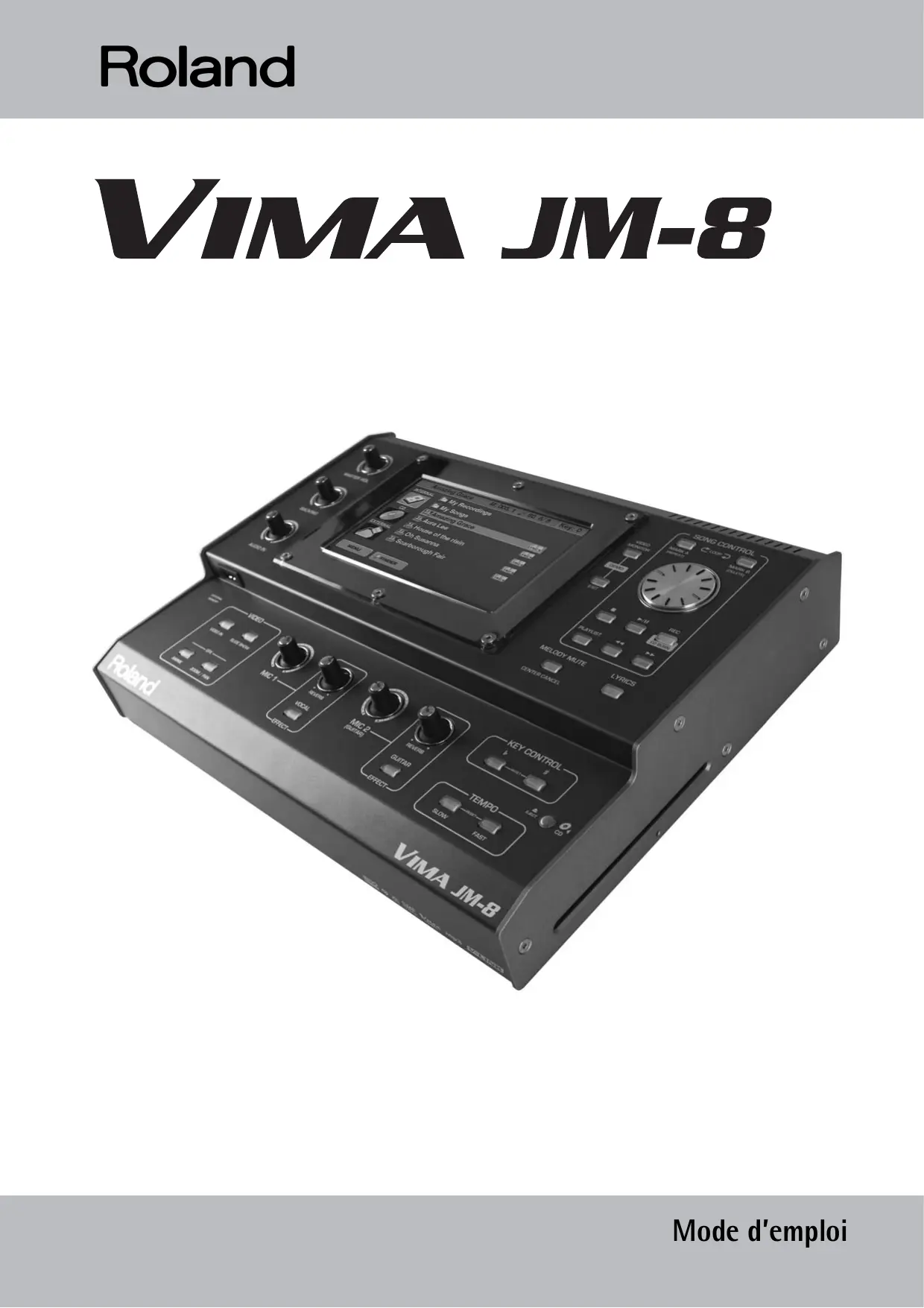
| Type de produit | Clavier arrangeur numérique |
| Caractéristiques techniques principales | Clavier à 61 touches sensibles à la vélocité, 128 sons de haute qualité, 64 voix polyphoniques |
| Alimentation électrique | Adaptateur secteur inclus ou fonctionnement sur piles (6 piles AA) |
| Dimensions approximatives | 1 020 mm x 300 mm x 100 mm |
| Poids | Environ 4,3 kg |
| Compatibilités | Compatible avec MIDI, USB, et divers formats audio |
| Type de batterie | Piles alcalines AA |
| Tension | DC 9V |
| Puissance | Consommation maximale de 9W |
| Fonctions principales | Accompagnements automatiques, enregistrement audio, connectivité Bluetooth |
| Entretien et nettoyage | Essuyer avec un chiffon doux, éviter les produits chimiques agressifs |
| Pièces détachées et réparabilité | Disponibilité de pièces de rechange via le service après-vente Roland |
| Sécurité | Utiliser uniquement l'adaptateur secteur fourni, éviter l'exposition à l'eau |
| Informations générales | Idéal pour les musiciens amateurs et professionnels, facile à transporter |
FOIRE AUX QUESTIONS - VIMA JM-8 ROLAND
Téléchargez la notice de votre Synthétiseur au format PDF gratuitement ! Retrouvez votre notice VIMA JM-8 - ROLAND et reprennez votre appareil électronique en main. Sur cette page sont publiés tous les documents nécessaires à l'utilisation de votre appareil VIMA JM-8 de la marque ROLAND.
VIMA JM-8 ROLAND
Il vous permet d’exploiter des séquences vidéo extraites d’une caméra ou d’un lecteur DVD, ainsi que des diaporamas ou le contenu visuel de morceaux VIMA TUNES. Vous pouvez également vous enregistrer de différentes manières. Un grand écran tactile, des sons de qualité supérieure, des effets professionnels et un harmoniseur viennent parachever l’équipement de cette station JM-8, qui met à votre disposition un ensemble multimédia complet, capable également de servir de générateur de son dans un contexte professionnel.
ENGLISH Mode d’emploi
Le JM-8 peut être relié à un téléviseur, un moniteur informatique ou un projecteur vidéo pour afficher les paroles du morceau en lecture, ou un diaporama adapté à son atmosphère. Vous pouvez même utiliser des séquences vidéo issues d’une caméra ou d’un DVD pour illustrer votre musique. La possibilité de régler le tempo ou la hauteur tonale du morceau vous permet de vous adapter aux capacités vocales et techniques du chanteur. Cet appareil permet aussi de se passer de disques dédiés au karaoké: sa fonction d’atténuation du signal central “Center Cancel” réduit significativement le chant de la plupart des fichiers audio (qu’il s’agisse de CDs ou d’un signal reçu en temps réel).
Des effets dédiés destinés à mettre en valeur vos prestations vocales ou instrumentales
Les deux entrées micro permettent de réaliser des duos ou d’ajouter un autre signal audio. Vous pouvez aussi vous harmoniser en chantant pardessus un fichier SMF, ajouter de la réverbération sur votre voix ou la modifier de manière robotique ou en lui attribuant une déformation ou une transposition. L’entrée MIC 2 peut recevoir aussi bien un micro que le signal d’une guitare électrique qui pourra aussi être traité par un multieffets (chorus, flanger, etc.).
L’organisation de listes de lecture
La fonction « Playlist » du JM-8 permet de programmer un spectacle ou une diffusion de musique d’ambiance en continu dans des bars, des hôtels, des salles de concerts etc. Elle est également très pratique pour ne pas avoir à charger les morceaux les uns après les autres en utilisation sur scène.
Un espace de stockage illimité
Le JM-8 est doté d’un disque dur interne de 120 Go, d’un lecteur CD (compatible CDs audio, CD-R/RW et CD-ROMs) ainsi que d’un port USB sur lequel vous pouvez brancher d’autres unités de stockage: clé USB ou appareil de photo numérique par exemple.
L’affichage externe des paroles, des VIMA TUNES ou d’un contenu vidéo
Le JM-8 dispose de diverses fonctions vidéo permettant l’affichage des paroles, d’images (.jpg), de partitions ou d’un signal vidéo aussi bien sur son écran incorporé que sur un écran externe (ou les deux). Les signaux vidéo peuvent provenir d’un lecteur DVD externe, d’un CDROM (compatibilité VIMA TUNES), de caméras ou de lecteurs portables audio-vidéo. Le JM-8 est également compatible V-LINK et autorise des applications de contrôle vidéo créatives.
Des diaporamas personnalisés
Le JM-8 peut utiliser vos propres photos pour réaliser des diaporamas qui s’afficheront en arrière plan pendant que vous diffusez ou utilisez vos musiques favorites. Vous pouvez aussi brancher directement votre appareil photo numérique sur le port USB du JM-8 pour en visualiser instantanément le contenu. Plusieurs fonctions dédiées permettent également de rendre ces diaporamas très attractifs (fonctions ANIME et ZOOM/PAN).
Le réarrangement des fichiers SMF Le JM-8 peut mettre en lecture les fichiers SMF (Standard MIDI Files) mais il peut aussi les réorchestrer à partir d’instruments de grande qualité regroupés dans un
“SMF Makeup Tools”. Il met ainsi à la disposition de la lecture SMF le meilleur de la technologie Roland en matière de génération de sons.
Un générateur de son de qualité supérieure
Le générateur interne du JM-8 peut aussi être piloté par MIDI (à partir d’un clavier ou d’un ordinateur compatible). Vous pouvez contrôler ainsi trois parties différentes en temps réel, et un mode MIDI dédié lui permet même de fonctionner en expandeur multitimbral 16 Parts.
Une interface utilisateur intuitive
L’ergonomie du JM-8 est destinée à mettre directement à votre portée l’ensemble de ses contrôles. Le grand écran tactile couleur y participe largement et donne accès directement à toutes les fonctions de l’appareil.
Il faudrait dix pages de plus pour décrire l’ensemble des capacités et des avantages du JM-8. C’est pourquoi nous préférons vous inviter à en prendre connaissance en lisant ce manuel. Vous y découvrirez un instrument vraiment exceptionnel. À vous de jouer!
Le symbole signale des instructions ou des avertissements importants dont le sens précis est fourni par l'icône situé au centre du triangle. Dans le cas ci-contre, il s'agit de précautions ou d'avertissements généraux et de mises en gardes contre un danger. Le symbole signale des éléments qui ne doivent pas être enlevés ou ne doivent pas être touchés. Leur nature est indiquée par l'icône situé au centre du cercle. Dans le cas ci-contre, il signale que l'appareil ne doit pas être démonté.
Le symbole signale des éléments qui doivent être manipulés ou mobilisés. Leur nature est indiquée par l'icône situé au centre du cercle. Dans le cas ci-contre, il signale que le cordon d'alimentation doit être débranché de la prise secteur.
• N’utilisez et n’entreposez pas l’appareil dans des lieux: • soumis à des températures extrêmes (rayonnement direct du soleil, système de chauffage) • humides (salles de bains etc.) • exposés à la pluie • exposés à la vapeur ou à la fumée • exposés au sel • exposés au sable • exposés à la poussière • Soumis à un fort niveau de vibration.
• N’utilisez cet appareil que sur un plan horizontal et stable. Ne l’installez jamais sur un support risquant de basculer ou sur une surface inclinée.
• De la fumée ou une odeur inhabituelle sortent de l’appareil
• Des objets ou des liquides étrangers ont été introduits accidentellement dans l’appareil • L’appareil a été exposé à la pluie ou à l’humidité • L’appareil ne semble pas fonctionner normalement ou ses performances semblent dégradées.
• En présence de jeunes enfants, un adulte doit pouvoir assurer une surveillance aussi longtemps que l’enfant n’est pas capable de se servir de l’appareil en toute sécurité.
également la débrancher si l’appareil doit rester inutilisé pendant une longue période. L’accumulation de poussière au niveau des broches est susceptible de réduire l’isolation et de provoquer des incendies.
• Évitez de pincer ou de coincer les connecteurs reliés à cet appareil. Tenez-les hors de portée des enfants.
à un circuit sur lequel sont branchés des appareils contenant un inverseur (frigo, machine à lessiver, four à micro-ondes ou climatisation), voire un moteur. Ils peuvent en effet générer des parasites qui pourraient entraîner des dysfonctionnements. S’il vous est impossible d’utiliser une prise secteur faisant partie d’un autre circuit, nous vous conseillons d’insérer un filtre antiparasite entre ce produit et la prise.
• Une chauffe modérée de l’alimentation est normale quand elle est sous tension.
• Avant tout branchement aux autres appareils, veillez à toujours mettre l’appareil hors tension et à débrancher toute autre unité qui pourrait lui être relié.
• L’utilisation de cet appareil à proximité d’amplificateurs ou de grosses alimentations peut induire un ronflement. Pour résoudre ce problème, modifiez son orientation ou éloignez-le de la source d’interférences. • Ce produit peut causer des interférences lors de la réception radio ou télévisée. Ne vous en servez pas à proximité de tels récepteurs. • Des parasites peuvent apparaître si vous utilisez des moyens de communication sans fil (tel qu’un téléphone mobile) à proximité de ce produit. Ils peuvent survenir au début d’un appel (donné ou reçu) ou durant la conversation. En cas de problème, éloignez le téléphone portable de ce produit ou coupez-le. • Observez les précautions suivantes pour l’utilisation du port EXTERNAL MEMORY (USB) et du lecteur CD du JM-8. Pour plus de détails, reportez-vous aux paragraphes: “Utilisation de supports mémoires USB” et “Utilisation du lecteur CD” p. 8. • Ne positionnez pas l’appareil à proximité de sources de rayonnement électromagnétique intense (haut-parleurs par ex.). • Installez l’appareil sur une surface plane et stable. • Ne déplacez pas l’appareil et ne le soumettez à aucune vibration pendant que le lecteur est actif. • Lorsque vous déplacez ce produit en le soumettant à une forte différence de température et/ou d’humidité, de la condensation peut apparaître à l’intérieur. Une utilisation de l’appareil dans cet état peut entraîner des pannes ou des dommages. Avant de l’utiliser, laissez-le reposer quelques heures jusqu’à ce que la condensation se soit évaporée. • Selon la nature et la température de la surface sur laquelle vous posez l’appareil, ses pieds caoutchouc peuvent marquer ou provoquer une décoloration locale. Pour l’éviter vous pouvez placer une pièce de tissu ou de feutre sous l’appareil, mais vous devrez alors veiller à ce que cela ne provoque pas son glissement ou sa chute.
• Nettoyez l’appareil à l’aide d’un chiffon doux et sec. En cas de taches tenaces, utilisez un chiffon légèrement humidifié. Essuyezle ensuite à l’aide d’un chiffon doux et sec. • N’utilisez en aucun cas de dissolvants, substances alcoolisées ou volatiles de quelque sorte que ce soit pour éviter tout risque de décoloration ou d’altération de l’esthétique de l’appareil.
• Souvenez-vous que les données présentes dans la mémoire interne de l’appareil peuvent se retrouver effacées par une éventuelle opération de maintenance. Vos données importantes doivent toujours
être sauvegardées sur clé USB ou notées sur un tableau. Nos services techniques veillent autant que possible à ne pas effacer vos données mais dans certains cas (en particulier quand un circuit lié à la mémoire est hors service) la restitution peut se retrouver impossible et la société Roland ne saurait alors être tenue pour responsable d’une telle perte de données.
Précautions supplémentaires
• N’oubliez pas que le contenu de la mémoire peut être irrémédiablement perdu suite à un dysfonctionnement ou à un fonctionnement incorrect de l’appareil. Pour réduire tout risque de perte de données importantes, nous vous recommandons d’effectuer périodiquement un archivage de ces données. • Manipulez les divers boutons de votre appareil avec modération, et procédez de même pour ce qui concerne les prises et les connecteurs. Un excès de brutalité peut endommager irrémédiablement ces divers éléments. • Ne soumettez l’écran à aucune pression ni à aucun choc direct. • Lors du branchement ou du débranchement des câbles, saisissezles par la prise elle-même et ne tirez jamais sur le câble. Vous éviterez ainsi de provoquer des courts-circuits ou d’endommager les éléments internes du connecteur. • Afin d’éviter de gêner vos voisins, essayez d’utiliser votre appareil à un volume raisonnable. Il peut parfois être préférable d’utiliser le casque (surtout quand vous jouez la nuit). • Pour transporter l’appareil, utilisez de préférence l’emballage et les éléments de conditionnement d’origine. Sinon, procurez-vous un emballage équivalent. • Certains câbles de connexion contiennent des résistances. Ne vous servez pas de câbles contenant des résistances pour connecter ce produit. De tels câbles engendrent un volume extrêmement bas voire inaudible. Pour en savoir plus sur les caractéristiques d’un câble, veuillez contacter son fabricant. • N’utilisez que le modèle de pédale (Roland DP-series, BOSS FS-5U; vendues séparément). Tout autre modèle serait susceptible de créer des dysfonctionnements et/ou d’endommager le JM-8.
Vidéo et écran tactile
• Pour garantir la meilleure qualité d’image possible, le JM-8 utilise un écran TFT à cristaux liquides. Par nature il peut comporter quelques pixels éteints ou au contraire allumés en permanence, ce qui ne constitue pas un défaut ou un dysfonctionnement. • Vous pouvez essuyer les traces sur l’écran à l’aide de produits à base d’éthanol, mais vous ne devez pas laisser ce produit pénétrer dans l’appareil par les joints de l’écran sous peine de dysfonctionnements. N’utilisez pas de détergents ou solvants organiques autres que de l’alcool éthylique (éthanol).
Unités de stockage branchées sur le port EXTERNAL MEMORY du JM-8
• Le JM-8 permet de brancher des supports de stockage sur son port USB comme des clés USB ou des disques durs. Vous pouvez les acheter chez un revendeur en informatique ou chez un photographe etc. • Bien que vous puissiez utiliser des disques durs externes d’une capacité supérieure à 120 Go, souvenez-vous que le JM-8 ne peut gérer plus de 120 Go de données (formatées en FAT-32).
• Ne touchez jamais ses contacts. Veillez également à ce qu’ils restent propres.
• Les clés USB sont constituées d’éléments de précision. Maniez-les avec précaution en respectant les points suivants: • Pour éviter d’endommager les clés avec de l’électricité statique, veillez à décharger toute électricité statique de votre propre corps avant de les manier. • Ne touchez pas les contacts des clés et évitez qu’ils n’entrent en contact avec du métal. • Évitez de plier, de laisser tomber ou de soumettre les clés à des chocs violents ou de fortes vibrations. • Ne laissez pas les clés en plein soleil, dans des véhicules fermés ou d’autres endroits de ce type. • Les clés ne doivent pas être mouillées. • Ne démontez et ne modifiez pas les clés. • Pour brancher votre clé USB, présentez-la horizontalement en face du port EXTERNAL MEMORY du JM-8 et insérez-la sans brutalité. Le connecteur pourrait être endommagé par une insertion en force. • N’insérez aucun autre type d’objet qu’un connecteur USB standard dans ce port (fils, objets métalliques ou autres) sous peine de l’endommager. • Ne soumettez la clé ou le port USB à aucune contrainte excessive. • Ne reliez pas le port USB du JM-8 à un concentrateur (hub) USB.
Utilisation du lecteur CD
• Lorsque vous déplacez ce produit en le soumettant à une forte différence de température et/ou d’humidité, de la condensation peut apparaître dans le lecteur. Une utilisation de l’appareil dans cet état peut entraîner des pannes ou des dommages. Avant de l’utiliser, laissez-le reposer quelques heures jusqu’à ce que la condensation se soit évaporée. • Pour insérer un disque, insérez-le doucement mais fermement dans le lecteur: il se met en place automatiquement. Pour le retirer, appuyez sur le bouton EJECT. • Toute tentative d’éjection pendant qu’une lecture est en cours fait apparaître un message d’erreur sur l’écran. • Pour insérer un CD, présentez-le horizontalement en face du lecteur du JM-8 et insérez-la sans brutalité. • N’insérez aucun autre type d’objet qu’un CD standard portant le logo “ ” (fils, objets métalliques ou autres) dans ce lecteur sous peine de l’endommager. • Ne déplacez pas l’appareil et ne le soumettez à aucune vibration pendant que le lecteur est actif. • La lentille du lecteur est protégée contre l’empoussièrement. N’utilisez pas de systèmes de nettoyage qui ne pourraient que créer des dysfonctionnements.
Manipulation des CD-R/RW & CD-ROM
• Lors de l’utilisation des CDs, veillez à respecter les points suivants: • Ne touchez pas la face enregistrée du disque. • Ne l’exposez pas à la poussière. • Ne le laissez pas au soleil ou dans un véhicule immobilisé.
• Évitez de toucher ou de rayer la face brillante (codée) du disque.
Les CD-ROMs sales ou endommagés peuvent se révéler impossibles à lire. Nettoyez-les éventuellement à l’aide d’un kit de nettoyage spécialisé du commerce. • Rangez les disques dans leur boîtier. • Ne laissez pas un disque inutilement dans le lecteur pendant une longue période. • Déformer un CD peut le rendre illisible ou créer des dysfonctionnements. • La manipulation d’un CD se fait en insérant l’index dans le trou central et en le saisissant par le bord externe avec les autres doigts. Veillez à ne pas le marquer par des empreintes ou des rayures sur la face enregistrée. • Ne jetez pas les CDs et ne les empilez pas. • Ne placez pas d’objets lourds dessus et ne les soumettez à aucun choc. • N’apposez aucune étiquette sur le disque. • N’écrivez sur le CD qu’à l’aide d’un stylo-feutre doux à l’exclusion de tout autre instrument pointu. • Lisez les consignes de sécurité apposées sur la boîte du CD avant toute utilisation.
Utilisation du disque dur
• Quand un disque dur est en panne, toutes les données qu’il contient sont susceptibles d’être perdues définitivement. Tous les disques durs sont susceptibles de problèmes matériels à tout moment. Nous conseillons vivement de ne pas les considérer comme un support de stockage permanent mais plutôt comme un espace temporaire. Nous conseillons également d’effectuer des sauvegardes de vos données importantes sur d’autres supports externes. Pour plus de détails sur la manière d’effectuer de telles copies, voir p. 76. Roland ne saurait être tenu pour responsable de quelque manière pour d’éventuelles pertes de données ou d’enregistrements dues à un dysfonctionnement ou à un problème matériel lié au disque dur, pas plus que pour les conséquences induites de ces pertes de données. • Certaines procédures ou conditions d’utilisation peuvent provoquer une corruption des données enregistrées sur le disque, des dysfonctionnements ou des dommages matériels. Veillez dans tous les cas à respecter scrupuleusement les précautions ci-après: • Ne mettez jamais le JM-8 hors-tension pendant qu’une lecture ou une écriture de données sont en cours sur le disque dur. • Ne soumettez l’appareil à aucune vibration ni aucun choc pendant que le disque est actif. • Vérifiez que les orifices de ventilation des panneaux supérieur et inférieur ne sont pas obstrués. • Ne soumettez pas cet appareil à des températures extrêmes, comme l’intérieur d’un véhicule au soleil en été ou à des froids intenses à l’extérieur en hiver. • Ne le soumettez pas non plus à des variations rapides des conditions de température et d’humidité. • Veillez à ce que le circuit électrique sur lequel est branché l’appareil ne puisse pas faire l’objet de coupures intempestives. • Ne déplacez pas l’appareil pendant qu’il est sous tension ou immédiatement après l’avoir mis hors-tension. Pour le transporter, commencez par le mettre hors-tension et confirmez que son affichage s’est bien éteint correctement, puis débranchez-le et attendez au moins deux minutes avant de le déplacer. • Les procédures ci-après sont réservées aux cas d’urgence et ne doivent pas être mises en œuvre en utilisation normale. • Si l’appareil ne répond plus aux commandes normales ou n’achève pas convenablement ses opérations, éteignez-le. Voir “Mise hors-tension” p. 19.
• N’utilisez pas le mode « progressif » du format JPG pour une utilisation sur le JM-8. • En présence d’images de formats différents dans un diaporama, certaines transitions peuvent donner des résultats médiocres.
Rayonnement électromagnétique
• Le rayonnement électromagnétique peut perturber les performances audio de l’appareil: bruit parasite ajouté. Le diagnostic repose sur le fait que l’arrêt du champ magnétique provoquera l’arrêt du bruit.
Autorisations et copyright
• Cet appareil peut être utilisé pour effectuer des enregistrements sans subir les contraintes du système de protection anti-copie. Il est en effet destiné à la création musicale ou vidéo et n’est donc pas soumis à ces restrictions dans la mesure où il est prévu pour enregistrer des œuvres (vos propres créations par exemple), qui ne violent pas de copyrights détenus par une tierce partie.). N’utilisez pas cet appareil d’une manière qui puisse violer des copyrights détenus par des tierces parties. Nous ne saurions en aucun cas être tenus pour responsables d’utilisations frauduleuses de cet appareil. Consultez un spécialiste du copyright ou les publications spécialisées pour connaître la manière d’obtenir des autorisations de la part des détenteurs de copyright.
• Vous pouvez utiliser les fichiers audio suivants:
• format WAV • 16 bits linéaire 4x en écriture
Les copies d’écran de ce document sont conformes aux standards dictés par Microsoft Corporation.
Apple et Macintosh sont des marques déposées de Apple Inc. Mac OS est une marque déposée de Apple Inc. Tous les autres noms de produits cités dans ce document sont la propriété de leurs ayants-droit. La technologie de compression audio MPEG Layer-3 est sous licence de Fraunhofer IIS Corporation et THOMSON Multimedia Corporation. Ce produit utilise certains logiciels du “Independent JPEG Group”. Copyright © 2003 par Bitstream, Inc. Tous droits réservés. Bitstream Vera est une marque déposée de Bitstream, Inc.
B Bouton rotatif BACKING Règle la balance entre le son des morceaux mis en lecture (fichiers audio ou MIDI) et les sources éventuellement branchées sur le JM-8 (micros, guitare ou source audio). C Bouton rotatif AUDIO IN Règle le niveau d’entrée des sources branchées sur les entrées AUDIO IN pour les équilibrer avec celui reçu sur les entrées MIC 1 et MIC 2. D Port EXTERNAL MEMORY (USB) Ce connecteur sert principalement au branchement d’unités de sauvegarde: clés USB, etc. Vous pouvez aussi brancher un disque dur ici, mais à condition qu’il soit alimenté (avec une alimentation séparée). Remarque : Roland déconseille l’utilisation de répartiteurs (hubs) USB, qu’ils soient actifs ou passifs. N’effectuez que des branchements directs de vos unités sur ce port.
Cet écran couleur LCD ne se contente pas d’afficher des informations utiles à l’utilisation du JM-8, il est également tactile, ce qui veut dire qu’il peut aussi servir à la sélection et à la modification des paramètres du bout du doigt.
F Section VIDEO Les boutons de cette section permettent de gérer le signal vidéo reçu sur l’entrée VIDEO IN du JM-8: fichiers images au format JPG et effets vidéos (EFX).
MIC 2. Le bouton [REVERB] de cette section détermine le niveau de réverbération ajouté à ce signal. Le bouton [GUITAR] active le processeur d’effet guitare. Maintenez-le enfoncé pour choisir un de ses (voir p. 29). Remarque : L’effet GUITAR n’est accessible que si vous mettez le sélecteur [MIC 2/GUITAR] de la face arrière du JM-8 en position GUITAR.
I Bouton VIDEO MONITOR Appuyez sur ce bouton pour afficher sur l’écran interne le signal transmis aux sorties VIDEO ou RGB.
En appuyant simultanément sur ce bouton et sur le bouton [EXIT] vous activez le mode démonstration du JM-8.
K Section SONG CONTROL Les boutons et la molette de cette section permettent de contrôler la lecture des morceaux, ainsi que l’enregistrement et la gravure sur CD. La molette permet
également de modifier la valeur du paramètre sélectionné. Les boutons MARK permettent quant à eux de mettre en place les repères de bouclage. L Bouton MELODY MUTE/CENTER CANCEL Ce bouton permet de muter la partie mélodique d’un fichier SMF ou de réduire le signal central (en général la voix) d’un fichier audio (WAV ou MP3), pour vous permettre de chanter à la place. M Bouton LYRICS En présence d’un morceau (MIDI ou audio) comportant des paroles, ce bouton en provoque l’affichage sur l’écran externe relié au JM-8. Le JM-8 affichera également les accords s’il s’agit d’un SMF. L’affichage des paroles peut être paramétré (voir p. 36).
Si aucun des boutons n’est allumé, la lecture se fait à la hauteur normale. O Bouton EJECT Appuyez sur ce bouton pour éjecter le CD situé dans le lecteur du JM-8. (Pour insérer un CD, faites-le simplement glisser dans la fente située sur la face latérale droite de l’appareil jusqu’à ce qu’il soit détecté et pris en charge automatiquement.) P Boutons TEMPO Ces boutons permettent de réduire (SLOW) ou d’augmenter (FAST) le tempo du morceau (MIDI ou audio) en cours de sélection.
Face latérale gauche
Q Q Connecteurs AUDIO IN et VIDEO IN Les connecteurs AUDIO IN permettent de brancher une source audio externe (lecteur CD/MP3, synthétiseur) et le connecteur VIDEO IN une source vidéo externe sur l’appareil.
(Le bouton rotatif [AUDIO IN] C de la face avant règle le niveau d’entrée audio reçu au niveau de ces connecteurs)
R Remarque : Les entrées AUDIO IN sont stéréo. Si vous ne branchez votre source que sur une seule de ces entrées (L ou R), elle ne sortira que sur un seul canal (celui désigné).
Branchez ici votre adaptateur secteur (p. 18). Faites cheminer son câble autour du serre-câble pour éviter toute déconnexion intempestive.
D Sélecteur MIC 2/GUITAR Permet de choisir entre une source micro et une source guitare pour l’entrée MIC2. E Entrée MIC 2 Connecteur de type combo pouvant recevoir indifféremment un branchement XLR ou un branchement jack 6,35. Pour le branchement d’une guitare électrique, utilisez un câble guitare standard doté de prises jack 6,35 et mettez le sélecteur [MIC 2/GUITAR] en position GUITAR. Remarque : N’utilisez pas cette entrée avec des sources à niveau ligne (synthétiseur, V-Accordion, etc.). Branchez-les sur les entrées AUDIO IN à la place. Remarque : Ramenez le bouton rotatif [MIC 2] de la face avant au minimum ou éteignez le JM-8 avant de modifier la position de ce sélecteur.
être sélectionné par une fonction de MENU (page 64).
Remarque : Utilisez de préférence le connecteur RGB quand vous avez le choix, pour obtenir une meilleure qualité.
I Connecteur CONTROL PEDAL Le branchement d’une pédale optionnelle DP-series
Roland ou FS-5U BOSS permet de contrôler au pied certaines fonctions choisies (page 83). J Connecteur V-LINK/MIDI IN Vous pouvez relier cette entrée à la sortie MIDI OUT d’une unité MIDI externe: synthétiseur ou accordéon MIDI etc. Vous pouvez aussi l’utiliser pour gérer les effets V-LINK du JM-8 (voir p. 104). K Port USB MIDI Vous pouvez relier directement ce port à un ordinateur sous Windows XP®, Windows Vista® ou Mac OS X computer. Il permet à la fois la transmission et la réception de messages MIDI. Remarque : Ce port ne peut pas être utilisé pour des échanges entre le JM-8 et votre ordinateur, le JM-8 ne pouvant pas être reconnu comme unité de stockage externe (volume) par votre ordinateur.
Branchement de sources audio externes sur le JM-8
2. Prise en main du JM-8
Branchement de sources audio externes sur le JM-8 Le JM-8 ne dispose pas de haut-parleurs incorporés. Vous devez donc le brancher sur un système de diffusion externe (un ampli SA series Roland, par exemple) ou prévoir une écoute au casque (Roland RH-series). Remarque : En cas d’utilisation de câbles comportant une résistance, le volume de diffusion du JM-8 pourrait être trop faible. Veillez à n’utiliser que des câbles ne comportant pas de résistances. Remarque : Pour éviter tout dysfonctionnement et tout dommage à votre matériel ou à vos haut-parleurs, veillez à réduire le volume au minimum et à mettre tous vos appareils hors-tension avant tout branchement. Soit: Guitare électrique. Branchez-le à l’aide d’un câble guitare équipe de jacks 6,35 et mettez le sélecteur [MIC 2/ GUITAR] en position GUITAR. Micro: Roland DR-series. *Branchez ce type de micro à l’aide d’un câble mono équipé en jack 6,35 non symétriques, ou à l’aide d’un câble XLR symétrique.
Si vous n’en utilisez qu’un, branchez-le sur l’entrée
MIC 1. Vous pourrez ainsi profiter des effets vocaux de la fonction d’harmonisation du JM-8. Si votre micro est branché sur l’entrée MIC 2, mettez le sélecteur [MIC 2/GUITAR] en position MIC 2.
■Précautions liées à l’utilisation d’un micro
• Avant tout branchement d’un micro sur le JM-8, veillez à bien réduire le volume au minimum. Dans le cas contraire le branchement pourrait créer des bruits de coupure retransmis par les haut-parleurs. • Un effet Larsen (sifflement) peut être provoqué par une mauvaise position relative des micros et des enceintes.
Remarque : Utilisez de préférence des micros dynamiques.
Bien qu’il soit aussi possible de brancher des micros à condensateur sur ces entrées, ils nécessiteraient l’achat séparé d’une boîte de directe (DI box) permettant de leur apporter une alimentation fantôme.
• Reliez les sorties AUDIO OUTPUT du JM-8 aux entrées
à niveau ligne de votre ampli ou de votre console. • Une fois les branchements effectués, commencez par mettre le JM-8 sous tension puis allumez l’ampli ou la console. Voir « Mise sous/hors-tension », p. 18 pour plus de détails.
■ Si votre téléviseur dispose à la fois de connecteurs vidéo et RGB Le JM-8 propose aussi bien des sorties VIDEO que
RGB. Le choix de l’une ou l’autre dépend du type de connecteur présent sur votre téléviseur. Si vous avez le choix nous conseillons plutôt la liaison RGB qui offrira une meilleure qualité d’image.
Branchement d’un écran externe
(3) Allumez le JM-8 (voir p. 18).
(4) Allumez le téléviseur. (5) Activez le bouton virtuel VIDEO OUTPUT [VIDEO] sur l’écran (voir p. 64). (6) (Si besoin) Choisissez le format de sortie vidéo (voir p. 64). (7) Choisissez le type d’écran (ratio largeur sur hauteur). • Le ratio correspond au rapport entre la largeur de l’écran et sa hauteur. Le JM-8 est prévu par défaut pour des écrans de 16:9, mais les téléviseurs peuvent avoir des rapports de 4:3 ou 16:9 (écran large).
(10) Rallumez le JM-8 (voir p. 18).
(11) Allumez l’écran. Pour plus de détails sur l’utilisation de votre écran externe, reportez-vous à son mode d’emploi spécifique. (12) Activez le bouton virtuel VIDEO OUTPUT [RGB] sur l’écran (voir p. 64).
Mise hors-tension de l’écran externe
La mise hors-tension des différents éléments doit se faire dans l’ordre suivant: • Réduisez au minimum le volume du JM-8. • Éteignez le téléviseur ou l’écran externe qui lui est relié. • Éteignez le JM-8 (voir p. 19).
Branchement de sources vidéo sur le JM-8
Branchement de sources vidéo sur le JM-8
L’image de votre caméscope, de votre lecteur DVD ou de votre lecteur audio/vidéo (etc.) peut s’afficher sur l’écran ou le téléviseur externe en effectuant les branchements ci-dessous:
Reliez la sortie vidéo du lecteur DVD à l’entrée VIDEO IN située sur la face gauche du JM-8. Il s’agit d’une entrée vidéo composite.
Pour profiter du son du lecteur DVD, reliez ses sorties audio aux entrées AUDIO IN L/R situées sur la face gauche du JM-8.
AUDIO OUT AUDIO OUT Les lignes pointillées correspondent à des connexions optionnelles (dans le cas où vous voulez utiliser le son lié aux images).
JM-8, un effet Larsen (sifflement) peut être éventuellement généré par une mauvaise position relative de ce micro par rapport aux enceintes de votre système de diffusion. Pour y remédier, procédez comme suit: • Modifiez l’orientation du caméscope • Éloignez le caméscope des enceintes • Réduisez le volume
Branchement d’un caméscope
Vous pouvez brancher votre caméscope sur l’entrée VIDEO IN située sur la face gauche du JM-8. Il s’agit d’une entrée vidéo composite. Le câble à utiliser va dépendre du modèle de votre caméscope. Assurez-vous de vous procurer le bon modèle de câble compatible en fonction du format des connecteurs en présence. Reliez la sortie jaune VIDEO du caméscope à l’entrée VIDEO IN du JM-8. Remarque : Vérifiez que le format vidéo de votre caméscope correspond bien au format vidéo choisi sur le JM-8. Pour plus de détails à ce sujet, reportez-vous au mode d’emploi de votre caméscope. Pour le choix des formats de diffusion du JM-8, voir p. 64.
Remarque : Vérifiez que le format vidéo de votre lecteur
DVD correspond bien au format vidéo choisi sur le JM-8. Pour plus de détails à ce sujet, reportez-vous au mode d’emploi de votre lecteur DVD. Pour le choix des formats de diffusion du JM-8, voir p. 64.
Branchement d’un lecteur audio/vidéo portable
Si votre lecteur audio portable dispose d’options vidéo, vous pouvez le brancher sur le JM-8 afin d’afficher son signal vidéo sur l’écran externe ou le téléviseur (ainsi qu’éventuellement sur l’écran incorporé du JM-8) et entendre la musique de ce lecteur audio sur le système branché sur le JM-8. Remarque : Vérifiez que le format vidéo de votre lecteur audio portable correspond bien au format vidéo choisi sur le JM-8. Pour plus de détails à ce sujet, reportez-vous au mode d’emploi de votre lecteur audio. Pour le choix des formats de diffusion du JM-8, voir p. 64.
Commande au pied optionnelle
Le JM-8 dispose d’un connecteur CONTROL PEDAL sur lequel vous pouvez brancher une pédale optionnelle (Roland DP-series ou BOSS FS-5U).
Pédale optionnelle (Roland DP-series,
Dès qu’il est branché, son témoin s’allume. Adaptateur secteur
apparaître dans le circuit. En cas de doute sur l’attitude à adopter, adressez-vous à votre centre de maintenance agréé ou au distributeur dont vous dépendez, indiqué dans la page « Information » à la fin du manuel.
■ DC IN situé en face arrière du JM-8. Pour éviter tout débranchement intempestif et protéger les connecteurs, faites cheminer le cordon de l’adaptateur autour du crochet serre-fil comme indiqué ci-dessous.
Une fois les branchements effectués, mettez vos appareils sous tension dans l’ordre spécifié. Un ordre différent pourrait provoquer des dysfonctionnements et des dommages aux utilisateurs comme au matériel.
(1) Éteignez le système de diffusion externe. (2) Ramenez le bouton rotatif [MASTER VOL] au minimum (à fond à gauche).
MASTER VOL JM-8 Face arrière
Remarque : Si le JM-8 doit rester inutilisé pendant une longue période, veillez à débrancher le cordon secteur.
En fonction des caractéristiques de votre instalBorne de lation, une sensation terre granuleuse désagréable peut se produire au contact des surfaces métalliques de l’appareil ou d’autres unités reliées comme micros ou guitares. Cela est dû à des charge électriques infinitésimales et absolument sans danger. Pour y remédier vous pouvez tenter de brancher cette borne de terre à une liaison équipotentielle (voir figure). Dans ce cas, un léger souffle peut
Remarque : Cet appareil est équipé d’un circuit de protection. Une temporisation de quelques secondes est donc nécessaire à sa mise sous tension avant qu’il ne puisse fonctionner normalement.
(4) Allumez votre système de diffusion ou branchez un casque sur l’appareil (voir p. 19).
(5) Utilisez le bouton [MASTER VOL] pour ajuster le niveau de sortie (voir p. 19).
L’écran s’éteint et l’appareil est hors-tension.
(1) Branchez votre casque dans la prise PHONES situé sur la face latérale gauche du JM-8.
Pour ne pas déranger votre entourage, éteignez alors votre système d’amplification externe. Sur le JM-8, le branchement du casque ne coupe en effet pas automatiquement la diffusion sur les sorties AUDIO. (2) Utilisez le bouton rotatif [MASTER VOL] pour régler le volume de l’écoute au casque.
POWER Position haute
• Pour éviter d’endommager les éléments internes de son cordon, manipulez-le avec douceur. Tenez-le par la bande têtière. et effectuez les branchements en tenant la prise et non le cordon. • votre casque pourrait être endommagé par une source sonore active à niveau élevé présente pendant le branchement. Réduisez le volume avant toute connexion. • Une écoute à niveau excessif pourrait endommager votre audition et abîmer votre matériel. Veillez à n’utiliser que des niveaux raisonnables. • N’utilisez que des casques dotés de jack 6,35 stéréos.
(1) Mettez un morceau de démonstration en lecture en appuyant sur les boutons [VIDEO CONTROL] et
[EXIT] (voir p. 20). (2) Utilisez le bouton rotatif [MASTER VOL] pour régler le volume général.
Le JM-8 comporte en interne une démonstration destinée à mettre en évidence ses qualités. Essayez-la tout de suite. Cette démonstration est didactique et il n’y a donc qu’à vous expliquer comment l’activer ou l’arrêter. (1) Appuyez simultanément sur les boutons [VIDEO MONITOR] et [EXIT].
Paramètres « BASIC »
(1) Appuyez plusieurs fois sur le bouton [EXIT] jusqu’à ce qu’il s’arrête de clignoter pour revenir à la page par défaut. (2) Appuyez sur le bouton virtuel [MENU] situé dans le coin inférieur gauche de l’écran.
Utilisation de l’écran tactile du
JM-8 Le JM-8 est doté d’un écran tactile comportant des boutons virtuels et des zones d’affichage. Vous pouvez contrôler la plupart de ces éléments du bout du doigt, qu’il s’agisse de les sélectionner ou d’en modifier la valeur. Après avoir sélectionné un champ ou un bouton rotatif, vous pouvez en modifier la valeur en tournant la molette située à droite de l’écran du JM-8.
(3) Appuyez sur celui des boutons virtuels qui correspond à la fonction souhaitée.
Exemple: appuyez sur [MELODY¥MUTE]. Dans ce manuel la succession d’étapes (2)~(3)sera abrégée comme suit: [MENU]‰ [MELODY¥MUTE].
Paramètres « ADVANCED »
(2) Appuyez sur le bouton virtuel [MENU] situé dans le coin inférieur gauche de l’écran.
(3) Appuyez sur le bouton virtuel [ADVANCED] situé dans le coin inférieur droit de l’écran.
Le JM-8 propose deux types d’affichages: BASIC et
ADVANCED. Vous pouvez passer de l’une à l’autre à l’aide du bouton virtuel [MENU].
(5) Pour revenir aux options « simples » (si vous avez sélectionné les options avancées par erreur), appuyez sur le bouton virtuel [BASIC] situé dans le coin inférieur gauche de l’écran.
Retour à la page par défaut
(1) Appuyez plusieurs fois sur le bouton [EXIT] jusqu’à ce qu’il s’arrête de clignoter
Nous appelons sur le JM-8 les fichiers mp3, WAV ou SMF indifféremment « morceaux » (Songs). Notez toutefois que les fichiers mp3 et WAV contiennent des données audio (les mêmes que celles contenues sur un CD audio du commerce) tandis que les fichiers SMF contiennent des données MIDI, c’est-à-dire des ordres d’exécution à destination du générateur de son.
Ce point est important car il explique pourquoi certaines fonctions ne sont accessibles que pour les fichiers SMF et d’autres que pour les fichiers audio. Vous pouvez écouter des morceaux internes, des enreRemarque : voir p. 9 la liste des fichiers audio compatibles. gistrements que vous avez réalisés, des morceaux sur CD audio, les morceaux du disque dur interne du JM-8 ou des morceaux présents sur un volume USB branché sur l’appareil (volumes vendus séparément).
Formats de fichiers compatibles
Espaces de stockage du JM-8
Le JM-8 donne accès aux espaces suivants: Unité
La page principale du JM-8 présente ces espaces de stockage de la manière suivante:
Morceaux (Songs) présents sur le disque dur du JM-8
Vous pouvez mettre en lecture des morceaux (aux formats SFM et audio) qui ont été copiés sur le disque dur interne depuis un CD audio, un CD-ROM ou un support externe USB.
Morceaux (Songs) sur supports externes
Vous pouvez mettre en lecture des morceaux (aux formats SFM et audio) présents sur une unité externe reliée au port EXTERNAL MEMORY.
(CD-ROMs produits pour VIMA)
Vous pouvez mettre en lecture des
CD-ROMs destinés au système VIMA (VIMA TUNES). La lecture du morceau s’accompagne alors d’un diaporama adapté à l’ambiance du morceau, sur l’écran incorporé et sur l’écran externe.
Vous pouvez enfin mettre en lecture les pistes d’un CD audio standard.
Remarque : N’oubliez pas que les fichiers audio que vous êtes susceptibles d’utiliser peuvent être protégés par copyright. N’utilisez jamais en public de matériel audio sous copyright sans avoir obtenu préalablement l’accord du détenteur du copyright. Dans un certain nombre de cas, en particulier pour des concerts publics, cela peut s’accompagner d’un paiement de royalties.
Lecture des morceaux sur le disque interne
Lecture des morceaux sur le disque interne
(4) Appuyez sur le bouton [®÷π] pour lancer la lecture.
Pour mettre en lecture un morceau présent sur le disque dur interne du JM-8, procédez comme suit:
Remarque : Le JM-8 est livré avec 5 morceaux présents sur ce disque interne.
(1) Branchez le JM-8 sur un système de diffusion (ou branchez un casque dessus) et allumez-le (p. 18).
(2) Si l’icône [INTERNAL] n’est pas sélectionné sur l’écran, touchez-le. La page par défaut indique la position de lecture: numéro de mesure pour un fichier SMF ou valeur temporelle pour un fichier audio.
Si votre écran ne correspond pas à la copie ci-dessus, appuyez plusieurs fois sur [EXIT] jusqu’à ce que les boutons [INTERNAL], [CD] et [EXTERNAL] apparaissent.
Remarque : Le bouton virtuel [CD] n’est actif (visible) que si un CD ou un CD-ROM est présent dans le lecteur. De la même manière, le bouton [EXTERNAL] n’est actif que si un volume est branché sur le port EXTERNAL MEMORY.
(5) Réglez le bouton [BACKING] au niveau désiré.
La liste située à droite des icônes affiche le contenu du disque dur.
Remarque : Reportez-vous au chapitre « Si votre morceau (ou dossier) n’apparaît pas » page suivante, si le fichier que vous voulez mettre en lecture n’apparaît pas.
(3) La sélection du fichier à mettre en lecture se fait en touchant sa ligne.
Nom du morceau sélectionné
Utilisez le bouton [MASTER VOL] pour régler le niveau général du JM-8. Pour agir séparément sur l’accompagnement, en plus comme en moins, utilisez le bouton [BACKING].
(6) Appuyez à nouveau sur [®÷π] pour suspendre la lecture. Appuyez encore pour la reprendre. (7) Appuyez sur [ª] pour arrêter la lecture.
Le morceau sélectionné apparaît contrasté et son nom s’affiche également dans le coin supérieur gauche.
Remarque : Voir « Localisation des morceaux et images avec le Finder » p. 47 pour savoir comment effectuer la recherche sur les différents volumes. Remarque : Le dossier “My Songs” est vide à la sortie d’usine du JM-8. Nous vous conseillons d’y ranger vos propres morceaux.
L’unité peut comporter plus de fichiers et dossiers que la fenêtre ne peut en afficher. Utilisez alors la molette (ou les barres de défilement bleues à droite de l’écran) pour vous déplacer dans la liste vers le haut ou vers le bas.
■ Si le fichier est dans un dossier
Si le fichier que vous recherchez se trouve dans un dossier, touchez le nom du dossier pour accéder à son contenu.
Mise en lecture d’un CD Pour mettre en lecture un CD audio, procédez comme suit:
Remarque : Le JM-8 n’est pas compatible SACD. Remarque : L’utilisation de CDs du commerce dans un contexte autre que privé et de loisirs sans l’autorisation du détenteur du copyright est interdite. La copie et l’utilisation de la copie de tels CDs sont également illégales.
(1) Branchez le JM-8 sur un système de diffusion (ou branchez un casque dessus) et allumez-le (p. 18).
(2) Insérez votre disque dans le lecteur du JM-8 situé sur la face latérale droite de l’appareil.
La lecture de l’en-tête se fait dès l’insertion du CD et peut prendre quelques instants. Quand elle est terminée, la liste des morceaux du CD apparaît à l’écran. Si ce n’est pas le cas, passez à l’étape (3). Sinon, passez à l’étape(4).
(3) Si besoin, touchez le bouton virtuel [CD] sur l’écran.
L’affichage se transforme ainsi:
Remarque : L’icône [CD] à l’écran n’est actif que si le lecteur incorporé contient un CD.
L’icône [CD] à l’écran est sélectionné et la liste des morceaux présents sur le CD s’affiche.
également dans le coin supérieur gauche. Remarque : Voir « Localisation des morceaux et images avec le Finder » p. 47 pour la recherche de fichiers spécifiques sur un volume de stockage déterminé.
Lecture de morceaux sur clé USB
(5) Appuyez sur [®÷π] pour lancer la lecture.
Après quelques instants, le CD s’éjecte automatiquement. L’icône correspondant devient grisé pour signaler que le volume n’est plus accessible.
■ En cas d’éjection impossible Si l’appui sur le bouton EJECT n’arrive pas à éjecter le CD, vous pouvez forcer l’éjection, après avoir bien pris soin d’éteindre l’appareil, en introduisant un trombone déplié dans l’orifice d’éjection d’urgence situé à droite et en dessous de l’entrée du lecteur et en appuyant plusieurs fois jusqu’à ce que le CD s’éjecte manuellement.
La page par défaut affiche la position de lecture.
Orifice d’éjection d’urgence
(6) Réappuyez sur [®÷π] pour suspendre la lecture. Appuyez à nouveau dessus pour la reprendre. (7) Appuyez sur [ª] pour l’arrêter complètement.
Pour mettre en lecture des morceaux sauvegardés sur un périphérique USB (vendu séparément), procédez comme suit:
(1) Branchez le JM-8 sur un système de diffusion (ou branchez un casque dessus) et allumez-le (p. 18). (2) Branchez la clé USB contenant le morceau à écouter sur le connecteur EXTERNAL MEMORY en face avant.
Une nouvelle pression sur [®÷π] après avoir appuyé sur [ª], fera reprendre la lecture du début.
Les boutons [º] et [‰] permettent d’effectuer une avance ou un retour rapide. (8) Appuyez sur le bouton EJECT pour éjecter le CD quand vous avez terminé.
(3) Si besoin, appuyez sur le bouton [EXTERNAL].
Le bouton[EXTERNAL] est sélectionné et la liste située à sa droite affiche les morceaux présents sur la clé USB. Remarque : Reportez-vous à « Si votre morceau (ou dossier) n’apparaît pas » p. 24 si vous ne pouvez pas localiser le fichier à mettre en lecture.
(4) Sélectionnez votre fichier en touchant son nom du doigt sur l’écran.
Ce nom apparaît contrasté et s’affiche également dans le coin supérieur gauche de l’écran.
Utilisation d’une source audio externe
Vous pouvez brancher une source audio à niveau ligne sur le JM-8 et l’utiliser à la place d’un morceau du disque dur, d’un CD ou d’une clé USB (ou joué avec lui). (1) Éteignez votre système de diffusion, le JM-8 (voir p. 19) et la source audio externe. (2) Branchez votre source audio sur les entrées RCA AUDIO IN L et R du JM-8.
Remarque : Reportez-vous à « Localisation des morceaux et images avec le Finder » p. 47 pour effectuer une recherche de fichier sur votre périphérique.
(5) Appuyez sur [®÷π] pour lancer la lecture.
Appuyez à nouveau dessus pour la reprendre. (7) Appuyez sur [ª] pour arrêter la lecture et revenir au début du morceau.
Selon le format du connecteur de sortie de votre unité externe, vous pouvez être amené à vous procurer les adaptateurs nécessaires (mini-jack stéréo ‰
RCA, etc.). (3) Ramenez le bouton [AUDIO IN] au minimum.
En plus de la lecture de fichiers audio (mp3, WAV) et SMF, le JM-8 vous permet de chanter en vous accompagnant. Quelques préparations sont nécessaires pour cela.
Remarque : Avant de modifier la position du sélecteur
éteignez le JM-8 ou ramenez le bouton [MASTER VOL] au minimum pour éviter les courants de coupure.
Branchements et réglages de base
(1) Ramenez les boutons [MIC 1] et/ou [MIC 2÷GUITAR] au minimum.
(4) Chantez ou parlez dans le micro (ou jouez quelques notes à la guitare) et montez progressivement le niveau des boutons [MIC 1] ou [MIC 2÷GUITAR] (en les tournant vers la droite).
Choisissez des niveaux permettant de bien entendre votre voix ou votre instrument. En cas de distorsion, réduisez le niveau en les tournant vers la gauche. Remarque : Si vous n’entendez aucun son, vérifiez la position du bouton rotatif [MASTER VOL].
Cette précaution est nécessaire à chaque fois que vous devez brancher ou débrancher un micro. Ne montez de toute façon le niveau d’entrée que pour capter un chant et ramenez-le au minimum ensuite.
(2) Branchez un micro et/ou une guitare électrique sur l’entrée appropriée (voir p. 15). Connecteur
L’harmoniseur n’est pas accessible à ce second micro. Vous pouvez aussi brancher une guitare électrique à la place sur cette entrée et utiliser les effets dédiés (voir p. 29). Mettez alors le sélecteur [MIC 2/GUITAR] de la face arrière en position GUITAR.
Remarque : Le JM-8 offre également trois parties MIDI susceptibles d’être pilotées par un séquenceur MIDI ou un instrument. Cette unité doit alors être branchée sur l’entrée
MIDI IN ou le port USB MIDI (voir p. 97).
(3) Si une source est branchée sur l’entrée MIC 2, veillez à bien mettre le sélecteur [MIC 2÷GUITAR] dans la position correspondant au type de source
(micro ou guitare électrique). Vous allez maintenant chanter en vous accompagnant. (1) Si besoin, revenez à la page par défaut en appuyant plusieurs fois sur le bouton [EXIT]. (2) Sélectionnez le volume contenant l’accompagnement en touchant son icône (bouton virtuel) à l’écran.
Le JM-8 reconnaît ici trois volumes de stockage: le disque dur interne (INTERNAL), un CD inséré dans le lecteur de CD, et un volume branché en USB (clé USB par exemple) (EXTERNAL). Reportez-vous p. 23 et suivantes pour plus de détails à ce sujet.
(3) Touchez le nom du morceau à mettre en lecture (ou touchez un dossier pour l’ouvrir et touchez le nom du morceau s’il s’y trouve).
Le JM-8 permet d’ajouter un effet de réverbération au signal reçu sur les entrées MIC 1 et MIC 2. Bien que le même effet concerne les deux entrées, vous pouvez en régler le niveau indépendamment pour chacune.
(1) Chantez ou jouez quelques notes pour régler un niveau de réverbération agréable avec les boutons rotatifs MIC 1 [REVERB] ou MIC 2 [REVERB].
(5) Commencez à chanter ou à jouer avec l’accompagnement au moment opportun.
(6) Si l’accompagnement est trop fort ou trop doux, vous pouvez revoir la balance entre la lecture du morceau et votre prestation/interprétation: Utilisez le bouton [BACKING] pour monter ou réduire le niveau du morceau (Song).
REVERB BACKING Le choix du bouton dépend de l’entrée sur laquelle est branché le micro (ou la guitare).
Tournez-le vers la droite pour augmenter le niveau de réverbération et vers la gauche pour le réduire. Ce réglage est indépendant pour chaque entrée.
Choix d’une autre réverbération
Pour choisir un autre type de réverbération, procédez comme suit. Si cette opération réduit trop le niveau général du JM-8, montez le niveau des boutons [MIC 1] ou [MIC 2÷GUITAR] en les tournant vers la droite. (Faites attention à ne pas créer de distorsion malgré tout.) (7) Appuyez sur [ª] pour arrêter la lecture.
Remarque : Ce paramétrage s’applique simultanément aux deux entrées MIC 1 et MIC 2.
(1) Appuyez plusieurs fois sur [EXIT] jusqu’à ce qu’il s’arrête de clignoter pour revenir à la page par défaut.
(6) Appuyez plusieurs fois sur [EXIT] jusqu’à ce qu’il s’arrête de clignoter pour revenir à la page par défaut .
EXIT Ajout d’un effet guitare
Le JM-8 propose un processeur d’effet spécifique et séparé pour les guitares électriques. Il peut être utilisé en même temps que la réverbération partagée par les entrées MIC1 et MIC2. Pour choisir un de ses effets: (1) Branchez votre guitare sur l’entrée MIC 2. (voir procédure p. 27). (2) Mettez le sélecteur [MIC 2÷GUITAR] situé en face arrière en position GUITAR.
Les choix possibles sont:
PHASER Ajoute un son en décalage de phase au son original et crée ainsi une modulation.
AUTO WAH Chaque note de l’accord joué déclenche un effet de wah-wah automatique.
(3) Si besoin, revenez à la page par défaut en appuyant plusieurs fois sur le bouton [EXIT].
(4) Appuyez sur [MENU] ➤ [VOCAL¥EFFECTS].
(1) Sélectionnez le morceau (Song) sur lequel vous voulez chanter (voir p. 23 et suivantes).
(2) Si vous voulez utiliser l’effet vocal dès le départ, appuyez sur le bouton [VOCAL] (il doit s’allumer).
Remarque : Seules les options repérées d’un astérisque “*” génèrent une harmonisation. Dans les trois premiers cas, l’harmonie dépend du paramètre BACKING CHOIR ci-dessous.
(6) Touchez le champ [LEVEL] situé à côté de VOCAL EFX sur l’écran, puis tournez la molette pour définir l’intensité de l’effet appliqué à votre voix.
(1) Reprenez les étapes (1) à (4) du chapitre
« Modification de la voix, harmonisation » p. 30. (2) Touchez le champ [BACKING¥CHOIR] de la section MIC1 VOCAL EFX à l’écran puis tournez la molette pour choisir une des options ci-dessous: Options
(pour le refrain par exemple), laissez le bouton [VOCAL] éteint. (3) Appuyez sur le bouton [®÷π] pour lancer la lecture du morceau, et commencez à chanter. (4) Activez le bouton [VOCAL] au moment où vous voulez activer l’effet. Éteignez-le quand vous ne souhaitez plus sa présence. Remarque : L’activation/désactivation de l’effet vocal peut aussi être commandée au pied.
(3) Touchez le champ [LEVEL] situé à côté de BACKING CHOIR, puis tournez la molette pour régler le volume de l’harmonisation.
(4) Appuyez plusieurs fois sur [EXIT] jusqu’à ce qu’il s’arrête de clignoter pour revenir à la page par défaut.
Le JM-8 dispose de deux égaliseurs (qui contrôlent la tonalité) offrant un réglage indépendant pour les deux entrées MIC. Si vous branchez une guitare sur l’entrée
MIC 2, le deuxième égaliseur affectera le son de guitare. (1) Appuyez plusieurs fois sur [EXIT] jusqu’à ce qu’il s’arrête de clignoter pour revenir à la page par défaut (si besoin). (2) Appuyez sur [MENU] ➤ [MIC÷GUITAR¥EQUALIZER]. L’affichage se transforme ainsi:
Utilisation de morceaux du commerce pour faire un karaoké (Center Cancel)
Comme indiqué précédemment, le JM-8 peut mettre en lecture des fichiers audio (WAV or mp3) ou SMF (Standard MIDI Files). Vous pouvez réduire le niveau de la voix enregistrée sur un fichier audio afin de chanter à la place (ou jouer un solo de guitare). Vous utiliserez cette fonction soit dans un contexte karaoké, soit pour étudier une partie de chant ou un solo instrumental. Remarque : Cette fonction n’est opérationnelle que sur des fichiers audio WAV ou MP3 et comportant le logo de ces fichiers sur l’unité de stockage. Elle ne peut pas être utilisée sur une source audio externe branchée en AUDIO IN.
(1) Sélectionnez l’unité de stockage et le fichier audio
(WAV ou mp3) sur lequel vous voulez chanter ou jouer. Pour un morceau sur CD ou sur clé USB, insérez le disque dans le lecteur (voir p. 24) ou branchez la clé USB sur le port EXTERNAL MEMORY(voir p. 25). La section MIC 1 concerne le micro branché sur l’entrée MIC1. La section MIC 2/GUITAR concerne le micro ou la guitare électrique éventuellement branchée sur l’entrée MIC 2. (3) Touchez le champ HI [GAIN] de l’entrée MIC de votre choix, puis utilisez la molette pour modifier vers le haut (+1 à +15) ou vers le bas (–1 à –15) le niveau des aigus (hautes fréquences). (4) Touchez le champ LO [GAIN] de l’entrée MIC de votre choix, puis utilisez la molette pour modifier vers le haut (+1 à +15) ou vers le bas (–1 à –15) le niveau des graves (basses fréquences). (5) Appuyez plusieurs fois sur [EXIT] jusqu’à ce qu’il s’arrête de clignoter pour revenir à la page par défaut.
Remarque : Vous pouvez aussi utiliser un CD audio du commerce, inséré dans le lecteur du JM-8.
Pour chanter en vous faisant accompagner d’un lecteur DVD ou d’un lecteur audio portable, branchez-le sur l’entrée AUDIO IN (voir p. 26).
(2) Appuyez sur le bouton [MELODY MUTE/ CENTER CANCEL](il s’allume). (3) Appuyez sur le bouton [®÷π] pour lancer la lecture. Le signal situé au centre de l’espace stéréo (en général la mélodie ou le chant) est réduit. (4) Chantez par dessus ce qui est devenu un accompagnement.
Remarque : Dans certains cas, l’annulation de la voix peut rester très incomplète.
à nouveau sur le bouton [MELODY MUTE] (il s’éteint). Remarque : La fonction Center Cancel est désactivée à chaque fois que vous arrêtez un enregistrement (voir p. 37).
Karaoké à partir de fichiers SMF (Melody Mute)
Karaoké à partir de fichiers SMF
(3) Appuyez sur [MENU] ➤ [MELODY¥MUTE].
La page ci-dessous apparaît: (1) Préparez la mise en lecture du fichier. Si le fichier SMF est situé sur un CD-ROM ou sur une clé USB, insérez le CD-ROM dans le lecteur (voir p. 24) ou branchez la clé USB sur le port EXTERNAL MEMORY (voir p. 25). (2) Sélectionnez le volume puis le fichier SMF sur lequel vous voulez chanter ou jouer (voir p. 23 et suivantes). (3) Appuyez sur le bouton [MELODY MUTE/ CENTER CANCEL] (son témoin s’allume).
(5) Chantez par dessus l’accompagnement.
Remarque : Vous pouvez aussi accéder directement à cette page en maintenant enfoncé le bouton
(4) Appuyez sur le bouton [®÷π] pour lancer la lecture et vérifier quelle piste joue la mélodie (ou joue l’instrument que vous voulez muter).
(5) Appuyez sur le bouton [MELODY MUTE/ CENTER CANCEL] (son témoin s’allume). (6) Touchez à l’écran le bouton situé à gauche du nom de l’instrument à muter. Le numéro du canal porté par ce bouton est remplacé par MUTE. Touchez à nouveau ce même bouton pour réactiver le canal (et l’instrument) en question. Vous avez la possibilité de muter plusieurs canaux en même temps. (7) Si vous voulez que le JM-8 mémorise cette sélection, touchez le bouton [WRITE] sur l’écran. Le JM-8 appliquera alors ce choix à tous les fichiers SMF que vous mettrez ensuite en lecture, ce qui peut être pratique pour les guitaristes. (8) Appuyez plusieurs fois sur [EXIT] jusqu’à ce qu’il s’arrête de clignoter pour revenir à la page par défaut.
Remarque : Le canal affecté à la mélodie peut varier en fonction du morceau. Si l’appui sur le bouton
[CENTER CANCEL] ne coupe pas la mélodie, modifiez le paramétrage MELODY MUTE (voir ci-dessous).
(6) Appuyez sur le bouton [®÷π] si vous voulez suspendre la lecture ou sur le bouton [ª] pour l’arrêter et revenir au début du morceau.
(7) Pour désactiver la fonction Mute, appuyez à nouveau sur le bouton [MELODY MUTE] (il s’éteint).
EXIT Choix de la Part à muter
La plupart des fichiers SMF du commerce affectent la mélodie au canal 4, et c’est la raison pour laquelle la fonction MELODY MUTE du JM-8 coupe ce canal 4 par défaut. Si la mélodie est affectée à un autre canal ou si vous voulez muter un autre instrument (la partie de guitare par exemple), procédez comme suit: (1) Sélectionnez un morceau comportant l’icône SMF.
(9) Pour désactiver le Melody Mute, appuyez à nouveau sur le bouton [MELODY MUTE] (il s’éteint).
Remarque : La page suivante n’apparaît pas si le morceau sélectionné est de type fichier audio (WAV ou MP3).
(2) Appuyez plusieurs fois sur [EXIT] jusqu’à ce qu’il s’arrête de clignoter pour revenir à la page par défaut (si besoin).
Cette transposition peut s’appliquer aussi bien aux fichiers WAV, MP3 que SMF. (1) Utilisez les boutons KEY CONTROL [b]/[#] pour transposer le morceau (modifier sa hauteur).
Chaque pression sur un des boutons KEY CONTROL transpose le morceau par pas d’un demi-ton.
Le bouton [b] abaisse d’un demi-ton et le bouton [#] hausse d’un demi-ton. La plage d’action peut aller de - 6 à + 5 demi-tons. Cette transposition s’affiche en haut de la page par défaut.
Un des boutons KEY CONTROL [b] ou [#] est allumé.
La valeur de ce paramètre est alors réinitialisée à Key: 0 (hauteur par défaut du morceau).
Cette modification s’affiche en haut de la page par défaut.
• Avec un fichier SMF, le tempo peut être modifié dans une plage de q= 20 à 250.
• Avec un fichier audio (WAV, MP3 ou CD audio), la vitesse de lecture peut être modifiée dans une plage de 10 % à 125 % par rapport à la vitesse de lecture originale (100 %). Remarque : Dans les pages où la valeur du tempo n’est pas affichée, l’appui sur les boutons [SLOW] et [FAST] provoque l’apparition d’un dialogue local affichant la valeur en cours du tempo.
(2) Pour revenir au tempo par défaut, appuyez simultanément sur les boutons [SLOW] et [FAST].
Affichage des paroles et des accords (Lyrics)
Affichage des paroles et des accords (Lyrics)
La fonction Lyrics permet d’afficher les paroles d’un morceau à la manière d’un karaoké, les mots se contrastant au fur et à mesure que le moreau avance, aussi bien sur un écran externe que sur l’écran incorporé du JM-8. Ces paroles peuvent se mettre en surimpression d’images provenant d’un caméscope ou d’un lecteur DVD branchés sur le JM-8 (voir p. 17). Indépendamment des paroles, le JM-8 peut aussi afficher les accords de guitare correspondants. L’information sur les accords n’est habituellement pas incluse dans les morceaux, mais le JM-8 est capable de les « calculer » en temps réel et peut même les afficher un peu avant les « changements » à venir. Remarque : Les paroles ne peuvent pas être affichées avec les CD audio ni pour les sources branchées sur les entrées AUDIO IN. Remarque : L’affichage des accords ne concerne que les SMF.
Remarque : L’information sur les accords est calculée en temps réel et peut ne pas s’avérer toujours exacte. Par ailleurs, quand la tierce est omise dans l’accord, aucune information ne s’affichera (parce qu’il sera alors impossible de savoir s’il s’agit d’un accord majeur ou mineur).
(1) Branchez un écran externe sur le JM-8 (voir p 16).
(2) Lisez la p. 24 pour le paramétrage vidéo. (3) Sélectionnez un morceau comportant des paroles (voir p. 23 et suivantes). Les fichiers SMF comportant des paroles sont repérés par un symbole à droite du nom du morceau. Pour les fichiers audio, rien ne s’affiche. Remarque : Pour les fichiers MP3 et WAV, vous pouvez rechercher sur internet des fichiers « .lrc » (ou la manière de les fabriquer) et les placer dans le même dossier que le morceau auquel ils s’appliquent. Il est important que le fichier audio et le fichier .lrc aient le même nom (sauf en ce qui concerne l’extension). Remarque : Vous pouvez aussi importer un fichier texte et le synchroniser ensuite avec votre fichier WAV, MP3 ou SMF (voir p. 79).
(4) Si besoin appuyez sur le bouton [LYRICS] (son témoin s’allume).
Vous pouvez choisir la manière dont les paroles s’affichent à l’écran, et en particulier le nombre de lignes lues simultanément.
(1) Appuyez plusieurs fois sur [EXIT] jusqu’à ce qu’il s’arrête de clignoter pour revenir à la page par défaut (si besoin). (2) Appuyez sur [MENU] ➤ [LYRICS].
LYRICS Si vous avez branché un écran ou un téléviseur sur le
JM-8, il est alors prêt à afficher les paroles de votre chanson. (5) Appuyez sur [®÷π] pour lancer la lecture.
Vous pouvez aussi accéder directement à cette page en maintenant le bouton [LYRICS] enfoncé.
Le JM-8 permet aussi de choisir la couleur du fond d’écran et la couleur du texte des paroles. (1) Branchez un écran externe sur le JM-8 (voir p 16). (2) Sélectionnez un morceau comportant des paroles (voir p. 23 et suivantes). (3) Si le bouton [LYRICS] n’est pas allumé, appuyez dessus. (4) Regardez l’écran externe. Si aucune parole ne s’affiche vérifiez d’abord que le morceau sélectionné en comporte bien et que la fonction DigiScore n’est pas activée. (5) Appuyez plusieurs fois sur [EXIT] jusqu’à ce qu’il s’arrête de clignoter pour revenir à la page par défaut. (6) Appuyez sur [MENU] ➤ [LYRICS]. Vous pouvez aussi accéder à cette page en maintenant enfoncé le bouton [LYRICS]. (7) Touchez le bouton [COLOUR] à l’écran.
Appuyez dessus plusieurs fois jusqu’à ce que la couleur du fond d’écran vous convienne. Ce choix est mémorisé automatiquement.
(8) Pour désactiver l’affichage des paroles sur l’écran externe, appuyez à nouveau sur le bouton [LYRICS] (il s’éteint). (9) Appuyez sur [EXIT] pour revenir à la page par défaut.
(1) Appuyez sur le bouton [VIDEO MONITOR] (il doit s’allumer) pour voir ce qui s’affiche face au public.
(2) Appuyez à nouveau dessus pour revenir à l’affichage des éléments de programmation du JM-8 sur son écran incorporé.
L’écran externe persistera à afficher le signal vidéo choisi.
Enregistrement JM-8 pour enregistrer un orchestre ou des pistes de synthé, piano, percussions supplémentaires. Le fichier audio obtenu sera enregistré au format WAV (et pas MP3) ce qui lui permettra d’être gravé sur CD.
Remarque : Ce qui suit suppose que le paramètre « Audio Recorder Sync » (p. 85) est activé.
Les boutons [REC] et [®÷π] passent en allumage fixe et le JM-8 commence la lecture de l’accompagnement et l’enregistrement associé. Tout ce que vous dites (ou chantez) alors dans le micro ou jouez sur l’instrument (s’ils sont branchés) sera enregistré.
(7) À la fin du morceau, appuyez sur [REC] ou sur [ª] pour arrêter l’enregistrement. La lecture de l’accompagnement s’arrête et l’enregistrement cesse. Le JM-8 procède alors au traitement des données enregistrées et le message ci-dessous apparaît:
(1) Préparez votre enregistrement:
Choisissez le morceau d’accompagnement, branchez le(s) micro(s) et/ou l’instrument, réglez les niveaux et les effets, etc. (2) Effectuez ces réglages (recommandés): RW dans l’appareil, le bouton [BURN] à l’écran reste grisé et non accessible.
Vous pouvez alors choisir entre trois options:
(3) Lancez la lecture de l’accompagnement et chantez dans le micro.
Si l’étape suivante indique que votre enregistrement présente de la distorsion, réduisez un peu les niveaux ci-dessus jusqu’à ce que la distorsion disparaisse. Vous pouvez aussi activer l’atténuateur (paramètre « Audio Recorder Attenuation », p. 85). (4) Appuyez sur le bouton [ª]. (5) Appuyez sur le bouton [REC] (il clignote).
REC CD BURN Remarque : Si vous avez appuyé sur [REC] par accident, un simple appui sur [ª] interrompt l’attente d’enregistrement.
Remarque : Pour enregistrer une nouvelle version, touchez le bouton [EXIT] à l’écran, et sélectionnez à nouveau le morceau d’accompagnement (étape 1). À L’étape 7, le JM-8 sélectionne automatiquement le nouveau fichier WAV enregistré pour vous permettre de l’écouter. Remarque : Le JM-8 propose aussi un mode d’enregistrement alternatif dans lequel vous pouvez commencer à jouer et vous enregistrer avant de lancer l’accompagnement. Voir « Audio Recorder Sync », p. 85.
(6) Appuyez sur le bouton [®÷π].
Si le bouton [BURN] n’est pas accessible, insérez un disque CD-R/RW dans le lecteur/graveur du JM-8. L’écran se présente alors comme suit:
■ En quoi consiste la « finalisation »?
La finalisation consiste en l’écriture sur le disque CDR/RW du sommaire complet des fichiers qu’il contient (nombre de morceaux, numérotation et durée de chacun d’eux, etc.). Une fois finalisé, ce disque pourra être lu en tant que CD audio sur n’importe quel lecteur CD du commerce. Remarque : Après finalisation, il ne sera plus possible d’enregistrer/graver d’autres données sur ce disque. Ne lancez cette opération que quand vous êtes sûr de ne plus avoir à le faire. Remarque : Ne mettez jamais le JM-8 hors-tension avant qu’il ait éjecté spontanément le CD, sous peine de le rendre inutilisable, voire d’endommager le JM-8. Remarque : Le JM-8 permet de mettre en lecture ses CD-R/RW non finalisés pour contrôler leur contenu, mais ce n’est pas le cas des lecteurs CD du commerce pour lesquels ces disques seront encore illisibles.
Sauvegarde de l’enregistrement en tant que fichier audio
(3) Touchez le bouton [YES] à l’écran pour graver votre enregistrement sur le disque CD-R/RW que vous avez inséré.
(1) Touchez le bouton [SAVE] à l’écran, au sein de la page « Audio file recording complete! » (voir p. 37).
L’affichage devient:
Touchez le bouton [NO] pour annuler l’opération.
L’enregistrement est alors effacé. Remarque : Vous pouvez aussi annuler l’opération en appuyant sur le bouton [EXIT].
L’écran affiche alors le message « Working » pour signaler que la gravure est en cours. Cela peut prendre un certain temps (variable en fonction de la durée de l’enregistrement).
Quand l’opération est terminée, le dialogue ci-dessous apparaît:
(Le fichier audio se trouve sauvegardé dans le dossier
« My Recordings » du disque dur interne. Voir p. 76 pour le copier ultérieurement sur clé USB par exemple. (7) Saisissez un nouveau nom pour ce fichier:
Remarque : Si vous êtes susceptible d’ajouter d’autres morceaux sur ce CD dans un deuxième temps, touchez le bouton [NO] sur l’écran. Reportez-vous aussi p. 73 à ce sujet.
• La touche « verrouillage majuscule » (qui comporte un cadenas, située sous le logo Roland) permet une saisie continue en capitales (son témoin s’allume quand elle est verrouillée).
Sauvegarde de l’enregistrement en tant que fichier audio
• La touche [SYMBOL] permet d’accéder aux caractères spéciaux.
Choisissez ceux que vous voulez puis touchez [LETTER] pour revenir aux caractères alphabétiques. • La touche [ø] située dans le coin supérieur droit du clavier permet de supprimer le caractère situé à la position du curseur. Maintenez-la enfoncée pour supprimer tous les caractères. • Vous pouvez aussi supprimer plusieurs caractères à la fois en combinant la touche majuscule à l’écran avec les touches [ø][˚] situées en bas à droite de celui-ci. Touchez ensuite simplement le caractère qui doit remplacer votre chaîne de caractères. • Si vous avez oublié d’insérer un caractère, utilisez les flèches [ø] et [˚] pour accéder à la position d’insertion et saisissez-le. (8) Pour confirmer la saisie du nom, touchez le bouton [ENTER] à l’écran. Un message d’attente « Working » apparaît avant de faire réapparaître la page par défaut quand l’enregistrement est terminé. Votre fichier audio est désormais sauvegardé dans le dossier « My Recordings » sur le disque interne (HDD).
Vous savez déjà que vous pouvez brancher un écran externe ou un téléviseur sur le JM-8. Vous pouvez utiliser cet écran pour afficher un diaporama, une partition ou une séquence vidéo provenant d’une unité externe reliée au JM-8.
Avant de passer à l’utilisation des fonctions vidéo du JM-8, examinons les possibilités qui vous sont offertes. Remarque : Toute information vidéo susceptible d’être transmise à l’écran externe peut être visualisée en miroir sur l’écran incorporé du JM-8 en appuyant sur [VIDEO MONITOR].
■ Réalisation d’un diaporama à partir de votre appareil photo numérique (ci-contre)
Les photos de vos vacances ou de votre famille peuvent servir à réaliser un diaporama retransmis sur l’écran externe branché sur le JM-8. Branchez simplement pour cela votre appareil photo numérique sur le JM-8 à l’aide d’un câble USB. ■ Zoom ou recadrage des images d’un diaporama (page 44) En plus du défilement des images du diaporama, vous pouvez zoomer ou recentrer ces images pour plus d’efficacité. ■ Projection d’un film en arrière-plan à partir d’un lecteur DVD (page 17) Vous pouvez brancher votre lecteur DVD sur l’entrée VIDEO IN du JM-8 et retransmettre son flux vidéo sur l’écran externe branché sur le JM-8. Si vous branchez également les sorties audio de ce lecteur DVD sur les entrées AUDIO IN du JM-8, celui-ci retransmettra également le son associé à l’image.
■ Projection sur grand écran et diffusion sonore à haut niveau pour votre lecteur audio/vidéo portable
En branchant votre lecteur audio/vidéo portable sur le JM-8, vous pouvez bénéficier de la qualité du système de diffusion et de l’écran qui sont branchés dessus. Vous pouvez aussi réduire la voix centrale de cette source audio pour chanter par-dessus (voir p. 32). ■ Utilisation de l’effet ANIME pour créer des animations visuelles (page 46) L’effet ANIME permet de réaliser des animations graphiques à l’écran, synchronisées avec le morceau mis en lecture ou avec la mise en place de votre jeu sur un instrument MIDI externe. Il peut renforcer l’impact visuel de votre prestation quand vous vous faites accompagner sur un morceau à la fois par de la musique et par un diaporama ou par un film retransmis depuis votre lecteur DVD. Remarque : La fonction ANIME n’est compatible qu’avec la lecture de fichiers SMF. Elle ne peut pas être associée à la fonction ZOOM/PAN.
■ Défilement des paroles et des accords du morceau en cours de sélection (voir p. 35).
Le JM-8 peut afficher de manière synchrone les paroles du morceau en cours de lecture. Si le fichier est de type SMF il peut également afficher les noms des accords.
Défilement automatique
(Diaporama) Le diaporama (Slide Show) est une fonction permettant le défilement d’une série de photos. Ce défilement peut être calé à partir d’intervalles de temps définis, comme pour une lecture de films. Remarque : Vous pouvez choisir le type des transitions du diaporama. Pour plus de détails, voir p. 70.
Diaporama VIMA TUNES Le diaporama peut être associé à un morceau d’un CDROM “VIMA TUNES” optionnel (produit pour la série
VIMA). Sur un CD-ROM VIMA TUNES, les morceaux (Songs) sont associés à des images de diaporama correspondant à leur thème ce qui vous évite d’avoir à effectuer une sélection personnalisée. (1) Branchez un écran externe sur le JM-8 (voir p. 16). (2) Insérez le CD-ROM VIMA TUNES de votre choix dans le lecteur CD situé sur la face latérale droite du JM-8. Les CD-ROMS VIMA TUNES peuvent être achetés chez votre revendeur Roland. (3) Choisissez un morceau (Song) (voir p. 24). Remarque : Si l’option « START WITH SONG » p. 71 est activée, le diaporama commencera en même temps que la lecture du morceau et le bouton [SLIDE SHOW] s’allumera automatiquement.
Le JM-8 est livré avec 430 fichiers images regroupés en différentes catégories. Vous pouvez les utiliser pour des diaporamas personnalisés. Si vous ne modifiez pas les réglages par défaut, le JM-8 effectue une sélection aléatoire d’une catégorie d’images et en fait un diaporama à chaque fois que vous lancez une lecture. Voir p. 71 pour choisir une catégorie spécifique et pour l’activation de la fonction START WITH SONG. Si vous choisissez « Auto » comme catégorie d’image, une seule catégorie sera sélectionnée et utilisée jusqu’à ce que vous désactiviez le bouton [SLIDE SHOW] puis le réactiviez. Dans ce cas le JM-8 choisira une autre catégorie qui restera sélectionné jusqu’à ce que vous répétiez l’opération sur le bouton [SLIDE SHOW]. Remarque : Vous pouvez aussi utiliser vos propres photos (voir p. 68).
Un diaporama adapté au caractère du morceau s’affiche sur l’écran externe branché sur le JM-8.
Vous pouvez alors éventuellement appuyer sur le bouton [LYRICS] (s’il est éteint) pour afficher les paroles du morceau en incrustation sur le diaporama. (6) (Optionnel) L’appui sur le bouton[VIDEO MONITOR] (il s’allume) permet de visualiser sur l’écran incorporé du JM-8 ce qui se passe sur l’écran externe.
Dans ce qui suit, nous supposons que les images que vous souhaitez se trouvent dans un dossier d’une clé
USB. Si vous sélectionnez [INTERNAL] ou [CD] à l’étape (4), la procédure pourra être transposée au disque dur interne ou à un CD-ROM. (1) Branchez un écran externe sur le JM-8 (voir p. 16). (2) Branchez votre clé USB sur le port EXTERNAL MEMORY du JM-8. Remarque : Reportez-vous à « Si votre morceau (ou dossier) n’apparaît pas » p. 24 si le dossier n’apparaît pas.
(3) Sélectionnez un moreau (voir p. 23 et suivantes).
(4) Touchez le nom du dossier contenant vos fichiers photos.
(7) Désactivez le bouton [SLIDE SHOW] quand vous n’avez plus besoin d’utiliser cette fonction.
Si besoin, appuyez sur le bouton [LYRICS] (s’il est éteint) pour ajouter le défilement des paroles en surimpression à votre diaporama. (7) (Optionnel) Appuyez sur le bouton [VIDEO MONITOR] (il s’allume), pour contrôler l’affichage externe depuis l’écran incorporé du JM-8.
Remarque : Des images de plus grande taille n’augmenteront pas la qualité du diaporama. Une taille d’image supérieure
à la taille d’écran aura pour seule conséquence d’augmenter inutilement le temps de chargement des images.
Remarque : Vous ne pouvez pas piloter l’appareil photo numérique (APN) depuis le JM-8.
Appuyez à nouveau sur ce bouton pour revenir à l’affichage normal des fonctions du JM-8 sur l’écran incorporé.
(1) Sélectionnez le morceau à mettre en lecture (voir p. 23 et suivantes).
(2) Vérifiez que votre APN contient bien les photos dont vous voulez faire un diaporama. (3) Utilisez un câble USB pour relier l’APN au port EXTERNAL MEMORY de la face avant du JM-8.
Remarque : Si la fonction START WITH SONG (p. 71) est activée, le diaporama s’arrête à la fin du morceau ou si vous appuyez sur le bouton [ª].
(1) Préparez, sur votre ordinateur, les images que vous voulez visualiser ainsi. Format des images susceptibles d’être utilisées Taille
Recommandé: 640 x 480 pixels et 200 kilo-octets ou moins
(Des images de 1280 x 960 et de moins de 400 kilo-octets sont toutefois acceptées) Remarque : Des images de plus grande taille auront pour seule conséquence d’augmenter inutilement le temps de chargement des images.
(6) Appuyez sur le bouton [®÷π] pour lancer la lecture du morceau.
Quand toutes les photos ont été lues, le diaporama reprend depuis la première photo, en boucle. (7) (Optionnel) L’appui sur le bouton [VIDEO MONITOR] (il s’allume) permet de contrôler l’affichage externe depuis l’écran incorporé du JM-8.
(5) Branchez cette clé USB sur le port EXTERNAL MEMORY situé en face avant du JM-8.
Le JM-8 affiche automatiquement le contenu de la clé USB. (6) Sélectionnez le morceau à mettre en lecture (voir p. 23 et suivantes). (7) Ouvrez le dossier « _PICTURE » de la clé USB et sélectionnez le fichier photo avec lequel vous voulez démarrer le diaporama. La photo s’affiche sur l’écran externe (cela peut prendre quelques instants). Pour sélectionner une autre photo, touchez son nom sur l’écran. Pour visualiser ce diaporama en miroir sur l’écran incorporé du JM-8, appuyez sur le bouton [VIDEO MONITOR] (il s’allume). Remarque : Si la fonction START WITH SONG (p. 71) est activée, le diaporama démarrera en même temps que la lecture du morceau.
Appuyez à nouveau sur ce bouton pour revenir à l’affichage normal des fonctions du JM-8 sur l’écran incorporé.
Remarque : Si la fonction START WITH SONG (p. 71) est activée, le diaporama s’arrête à la fin du morceau ou si vous appuyez sur le bouton [ª].
(8) Désactivez la fonction [SLIDE SHOW] quand vous n’en avez plus besoin.
(8) Appuyez sur le bouton [®÷π] pour lancer la lecture du morceau.
(9) Si la fonction START WITH SONG est désactivée, appuyez sur le bouton [SLIDE SHOW] pour lancer un diaporama de toutes les photos contenues dans le dossier « _PICTURE ». Si besoin, vous pouvez aussi appuyer sur le bouton [LYRICS] (s’il est éteint) pour afficher les paroles de la chanson en surimpression sur le diaporama. Remarque : Certaines images ne pourront pas faire partie du diaporama si le dossier contient plus de 500 fichiers.
En plus du simple défilement des images, le diaporama du JM-8 permet aussi de zoomer ou de recentrer les images.
(1) Sélectionnez un fichier image. Il apparaît sur l’écran externe branché sur le JM-8 (quelques instants peuvent être nécessaires à cet affichage). Pour visualiser également cette photo sur l’écran incorporé du JM-8, appuyez sur le bouton [VIDEO MONITOR] situé à côté de l’écran. Pour sélectionner une autre photo, (désactivez la fonction [VIDEO MONITOR] et) touchez son nom sur l’écran. (2) Appuyez sur le bouton [SLIDE SHOW] (il s’allume).
Remarque : Vous pouvez accéder directement à cette page en maintenant enfoncé le bouton [ZOOM/PAN].
(6) Touchez l’icône correspondant à l’action ZOOM/
PAN que vous voulez effectuer. (7) Désactivez le bouton[ZOOM/PAN] quand vous n’avez plus besoin de cette fonction. Remarque : Cette fonction ne peut pas être utilisée en même temps que la fonction ANIME (voir p. 46). Remarque : Cette fonction peut aussi être activée/désactivée au pied à l’aide d’une pédale (p. 83).
SLIDE SHOW Remarque : Même quand le bouton [ZOOM/PAN] est désactivé, les paramètres TRANSITION EFX de la page VIDEO CONTROL OPTIONS restent actifs, c’est-à-dire que les transitions choisies continuent d’être utilisées.
[VIDEO MONITOR]. Pour revenir à l’affichage des fonctions du JM-8, désactivez cette fonction. (4) Appuyez plusieurs fois sur [EXIT] jusqu’à ce qu’il s’arrête de clignoter pour revenir à la page par défaut (si besoin). (5) Appuyez sur [MENU] ➤ [ZOOM÷PAN¥OPTIONS].
Enfin, la vidéo peut être utilisée comme fond d’écran sur lequel s’incrusteront les paroles de votre morceau.
Remarque : Vérifiez que le lecteur DVD ou le lecteur audio/ vidéo portable que vous utilisez ont un format vidéo compatible avec celui sélectionné sur le JM-8. Pour plus de détails sur la manière de modifier ces formats de sortie sur vos lecteurs, reportez-vous à leur mode d’emploi spécifique. Pour plus de détails sur la sélection du format vidéo utilisé par le JM-8 voir « Affectation de sortie vidéo », p. 64.
(1) Ramenez le bouton rotatif [AUDIO IN] au minimum.
(6) Montez le bouton [AUDIO IN] à un niveau d’écoute convenable.
Si vous avez effectué les opérations de l’étape (3) cidessus, le son du DVD devrait être entendu sur le système de diffusion branché sur le JM-8. Remarque : En appuyant sur le bouton [VIDEO MONITOR] vous pouvez afficher sur l’écran incorporé du JM-8 la vidéo transmise à l’écran externe, ce qui est pratique pour voir ce qui est diffusé vers le public si l’écran externe lui fait face et que vous ne le voyez que de dos.
(7) Pour atténuer le signal central du son provenant du DVD, appuyez sur le bouton [CENTER CANCEL]
(il s’allume). Voir aussi p. 32. Remarque : Quand toutes les fonctions vidéo sont désactivées, l’écran externe affiche par défaut le logo Roland. Vous pouvez le remplacer si vous le souhaitez par un fond de couleur (voir p. 68). Remarque : L’appui sur le bouton [SLIDE SHOW] désactive automatiquement le bouton [VIDEO IN] et lance le diaporama.
VIDEO IN Si le JM-8 ne reçoit pas de signal vidéo, l’écran externe affichera le message « No signal ».
(5) Lancez la lecture sur votre lecteur DVD ou sur votre lecteur audio/vidéo portable. L’écran externe branché sur le JM-8 doit alors afficher le signal vidéo lu par le lecteur DVD.
Vous pouvez l’utiliser pour renforcer l’impact visuel d’un morceau ou pour jouer en même temps qu’un diaporama ou un signal vidéo en arrière-plan.
Remarque : La fonction ANIME ne peut pas être utilisée en même temps que la fonction DIGISCORE (p. 66).
Remarque : Cette fonction ne peut pas être utilisée non plus en même temps que la fonction « Zoom/Pan » (voir p. 44). Elle est, par contre, compatible avec la fonction Lyrics (affichage des paroles).
(1) Appuyez sur le bouton [ANIME] (il s’allume).
L’écran du JM-8 donne accès aux options de type et de couleurs de la fonction ANIME.
(5) Touchez l’icône [VARIATION] pour en choisir une. (6) Touchez l’icône [LENGTH] pour choisir la durée (il y a trois modes).
(1) Appuyez plusieurs fois sur [EXIT] jusqu’à ce qu’il s’arrête de clignoter pour revenir à la page par défaut.
(2) Sélectionnez le volume sur lequel vous voulez faire la recherche en le touchant du doigt.
La recherche FINDER ne peut être faite que sur un volume à la fois. Volume
(3) Touchez le bouton [FINDER] sur l’écran.
Voir « saisie d’un nom », p. 38 pour plus de détails.
(6) Pour confirmer votre saisie et lancer la recherche, touchez le bouton [FIND] sur l’écran.
(Si vous avez choisi de filtrer un certain type de fichier, seuls les fichiers de ce type apparaîtront dans la liste.)
Remarque : La fonction FINDER ne peut effectuer de recherche et d’affichage de fichiers qu’à raison de cent fichiers à la fois.
(7) Touchez le nom du fichier que vous voulez utiliser.
(8) Touchez le bouton [CLOSE] sur l’écran pour refermer la fenêtre SEARCH RESULT.
Remarque : Si un autre morceau ou un diaporama est en cours de lecture, attendez sa fin puis passez à l’étape suivante. (Appuyez éventuellement sur le bouton [ª] si vous ne souhaitez pas attendre la fin du morceau en cours, puis passez à l’étape (9).)
(9) Appuyez sur le bouton [®÷π] pour lancer la lecture du nouveau morceau ou sur le bouton
[SLIDE SHOW] pour lancer un diaporama à partir des fichiers images présents dans le dossier où se trouve le fichier sélectionné.
La fonction de bouclage (Loop) peut être utilisée pour repérer un passage (le refrain d’une chanson par exemple), et à le lire en boucle continue. Elle s’applique aussi bien aux fichiers audio qu’aux fichiers SMF. Elle peut vous permettre de travailler des passages difficiles, par exemple.
(4) Laissez la lecture avancer jusqu’à la fin du passage que vous voulez lire en boucle et appuyez alors sur le bouton [MARK B].
(2) Appuyez sur le bouton[®÷π] pour lancer la lecture.
Ce bouton [MARK B] s’allume en fixe tandis que le bouton [MARK A] continue de clignoter. Le début et la fin de la boucle ont été mis en place et peuvent
être utilisés. Voici où vous en êtes actuellement (il ne s’agit que d’un exemple): clignote MARK A
(3) Quand le JM-8 atteint le début de la partie que vous voulez lire en boucle, appuyez sur le bouton
MARK B (7) Vous pouvez réappuyer sur [MARK A] (il s’allume en fixe) pour revenir au début de la boucle et reprendre la lecture en boucle. Remarque : Les points MARK A et MARK B sont de toute façon effacés automatiquement si vous sélectionnez un autre morceau ou si vous éteignez le JM-8.
(8) Pour supprimer les repères de bouclage MARK A et
MARK B, appuyez sur le bouton [MARK B] (qui s’appelle également DELETE). Les boutons [MARK A] et [MARK B] s’éteignent et les repères de bouclage sont annulés.
La fonction Playlist permet de préparer des listes de morceaux que vous souhaitez utiliser pendant une prestation (concert par exemple). Cela vous évite d’avoir à vous préoccuper de la recherche des fichiers entre deux morceaux. Cette même fonction peut aussi vous permettre de préparer la diffusion de musique d’ambiance.
Création des Playlists
(1) Si besoin, branchez le support USB ou insérez le CD contenant les morceaux à mettre en lecture. Les Playlists peuvent accéder à tous les fichiers audio ou SMF branchés sur l’appareil (disque dur interne, volume USB ou CD). (2) Appuyez sur le bouton [PLAYLIST].
(4) Sélectionnez le volume comportant le premier morceau à ajouter (INTERNAL, CD, EXTERNAL).
(5) Sélectionnez le dossier contenant ce morceau (si besoin). (6) Touchez sur l’écran le nom du morceau à ajouter à la Playlist (liste de lecture). Les étapes (4) à (6) sont les mêmes que pour la sélection de morceaux à mettre en lecture (voir p. 23 et suivantes). Remarque : Vous pouvez aussi effectuer une multisélection de plusieurs morceaux en touchant leurs noms.
(7) Touchez le bouton [ADD¥TO¥PLAYLIST] à l’écran pour ajouter les morceaux à la liste.
PLAYLIST Remarque : Vous pouvez aussi utiliser la fonction de recherche FINDER pour accéder à un morceau donné. Voir p. 47.
(3) Touchez le bouton [ADD¥SONG] à l’écran pour accéder à une page semblable à celle-ci:
Vous revenez alors à la page ci-dessous. Le morceau sélectionné est affecté à l’étape 01, et l’étape 02 devient la dernière de la liste (“-----End-----”):
(9) Quand vous l’avez terminée, touchez le bouton [SAVE] en bas de l’écran.
(10) Attribuez un nom à votre fichier Playlist.
Reportez-vous à la p. 38 pour la saisie de noms.
Listes de lecture (Playlists)
(11) Pour confirmer la saisie du nom et sauvegarder le fichier, touchez le bouton [ENTER] à l’écran.
Votre Playlist est sauvegardée sur le disque dur interne. Si vous avez touché le bouton [SAVE] à l’écran par erreur, vous pouvez refermer le clavier virtuel en touchant [EXIT]. Votre Playlist n’est alors pas sauvegardée.
(3) Appuyez sur le bouton [ª] pour l’arrêter.
Remarque : Cette opération ne sauvegarde que la liste de lecture (Playlist), constituée de liens vers les morceaux, pas les morceaux eux-mêmes puisque c’est inutile.
Remarque : Si vous supprimez un morceau (Song) (p. 76) référencé dans une Playlist, le message d’erreur « File not found » apparaîtra.
L’affichage retourne ensuite à la page PLAYLIST EDIT.
Remarque : Si la fonction PLAYLIST PLAYS ALL SONGS est activée (p. 55), l’appui sur le bouton [ª] sélectionne automatiquement le morceau suivant dans la Playlist.
(4) Si vous n’avez pas appuyé sur le bouton [EXIT] à l’étape (1), appuyez dessus pour revenir à la page par défaut.
(5) Pour quitter le mode Playlist, sélectionnez un morceau quelconque ou un volume de stockage. Le bouton [PLAYLIST] s’éteint.
Sélection d’une Playlist existante
Remarque : Pour quitter cette page (si vous souhaitez abandonner cette édition), appuyez sur le bouton [EXIT] pour revenir à la page par défaut.
Mise en lecture d’une nouvelle Playlist
Voyons comment mettre en lecture la Playlist que vous venez de créer. Reportez-vous au paragraphe « Sélection d’une Playlist existante » ci-contre pour savoir comment sélectionner un Playlist. (1) Dans la page PLAYLIST EDIT (ci-dessus), touchez le nom du morceau à partir duquel vous souhaitez commencer la lecture. Le bouton [PLAYLIST] s’allume. Si besoin, vous pouvez appuyer sur le bouton [EXIT] pour revenir à la page par défaut. (2) Appuyez sur le bouton [®÷π] pour lancer la lecture.
Les Playlists que vous avez créées et sauvegardées peuvent être appelées et mises en lecture à tout moment.
(1) Si besoin, branchez le volume de stockage USB sur l’appareil ou insérez le CD contenant les Songs référencés dans la Playlist. (2) Appuyez sur le bouton [PLAYLIST].
PLAYLIST L’affichage se transforme ainsi:
(2) Appuyez sur le bouton [ª] pour arrêter la lecture.
(4) Sélectionnez le fichier « Playlist » à charger en touchant son nom dans la liste « PLAYLIST LOAD ».
(5) Touchez le bouton [LOAD] à l’écran pour charger cette Playlist.
(3) Appuyez plusieurs fois sur le bouton [EXIT] jusqu’à ce qu’il s’arrête de clignoter pour revenir à la page par défaut.
(4) Pour quitter le mode Playlist, sélectionnez un morceau quelconque ou un volume de stockage. Le bouton [PLAYLIST] s’éteint. Remarque : Vous pouvez choisir que la lecture de la Playlist enchaîne les morceaux les uns après les autres, ou que le JM-8 s’arrête à la fin de chaque morceau (voir p. 55). Remarque : Le JM-8 peut charger automatiquement une Playlist donnée à la mise sous tension (voir p. 56).
Ajout de morceaux (Songs) à vos Playlists
Le bouton [PLAYLIST] s’allume. (6) Touchez le nom du morceau à partir duquel vous voulez commencer la lecture. Si vous ne le faites pas, la lecture commencera du premier.
Lecture de la Playlist sélectionnée
(1) Appuyez sur le bouton [®÷π] pour lancer la lecture.
Pour créer une nouvelle Playlist (ou ajouter des morceaux à une Playlist existante), vous pouvez utiliser la fonction de recherche FINDER pour localiser le(s) morceau(x) dont vous avez besoin. Procédez comme suit:
(1) Si besoin, branchez le volume de stockage USB sur l’appareil ou insérez le CD contenant les Songs à référencer dans la Playlist. Les Playlists peuvent accéder à tous les fichiers audio ou SMF présents sur les unités de stockage (volumes) en ligne: disque dur interne, volume USB ou CD. (2) Appuyez sur le bouton [PLAYLIST].
(5) Pour effectuer la recherche au sein d’un dossier, ouvrez-le en touchant son nom.
(6) Touchez le bouton [FINDER] en bas de l’écran.
Remarque : Si vous choisissez de ne pas filtrer la recherche en touchant [SMF] ou [AUDIO], le JM-8 effectuera la recherche sur tous les fichiers Song accessibles.
(8) Saisissez la chaîne de caractères servant à la recherche.
Voir « saisie d’un nom », p. 38 pour plus de détails. Le JM-8 recherche les fichiers dont le nom correspond à la chaîne de caractères que vous avez saisie. (Ce qui veut dire qu’il détectera comme valable le fichier “Raggabeat” si vous avez lancé une recherche sur “BEA”.) Remarque : Effectuer une telle recherche sur les pistes d’un CD audio n’a pas de sens puisqu’elles s’appellent toute « Track » suivi d’un numéro.
(9) Pour confirmer votre saisie et lancer la recherche, touchez le bouton [FIND] sur l’écran.
(10) Sélectionnez le(s) fichier(s) à ajouter à la Playlist et touchez le bouton [ADD¥TO¥PLAYLIST] sur l’écran.
Vous revenez alors à la page PLAYLIST EDIT:
Reportez-vous à “Sélection d’une Playlist existante” p. 51. Vous accédez à la page PLAYLIST EDIT.
Pour ajouter un pas à votre liste et lui attribuer un morceau, procédez comme suit: (1) Touchez le bouton [ADD¥SONG] à l’écran.
L’écran affiche alors une page semblable à celle-ci:
Le pas sélectionné disparaît et toutes les étapes qui le suivent remontent d’un niveau dans la liste. Exemple: si vous supprimez l’étape 04 de la liste, l’étape 05 deviendra l’étape 04, l’étape 06 deviendra l’étape 05 etc. (4) Touchez le bouton[SAVE] à l’écran pour sauvegarder vos modifications. Si vous omettez d’effectuer cette sauvegarde, vous reviendrez à la version précédente en cas de sélection d’une autre Playlist ou de mise hors-tension du JM-8.
Déplacement d’un pas
Vous revenez alors à la page ci-dessous:
Votre morceau a bien été ajouté et figure à la fin de la liste.
(6) Sélectionnez un morceau (Song). (7) Utilisez le bouton [MOVE¥UP] à l’écran pour déplacer le morceau sélectionné vers le haut dans la liste. Pour le déplacer vers le bas, touchez le bouton [MOVE¥DOWN]. (8) Touchez le bouton [SAVE] à l’écran pour sauvegarder votre liste modifiée. Si vous omettez d’effectuer cette sauvegarde, vous reviendrez à la version précédente en cas de sélection d’une autre Playlist ou de mise hors-tension du JM-8.
Vous pouvez aussi supprimer les étapes (ou « pas ») de lecture dont vous n’avez plus besoin. (1) Voir “Sélection d’une Playlist existante” p. 51. (2) Sélectionnez l’étape à supprimer en la touchant.
Vous pouvez aussi changer après coup l’ordre des étapes dans votre liste de lecture (Playlist).
(1) Voir “Sélection d’une Playlist existante” p. 51 ou créez une nouvelle Playlist. (2) Sélectionnez l’étape à déplacer.
(a) Touchez un des boutons ci-dessous:
Remonte l’étape d’un niveau en direction du début dans la Playlist sélectionnée.
MOVE DOWN Descend l’étape d’un niveau en direction de la fin dans la Playlist sélectionnée.
(b) Touchez le bouton [SAVE] à l’écran pour sauvegarder votre liste modifiée.
Si vous omettez d’effectuer cette sauvegarde, vous reviendrez à la version précédente en cas de sélection d’une autre Playlist ou de mise hors-tension du JM-8.
Comportement de la Playlist
Les deux fonctions ci-dessous permettent d’automatiser ou de personnaliser certains aspects de vos Playlists.
(3) Touchez le bouton [REMOVE] à l’écran.
Le JM-8 propose une fonction permettant de choisir si les morceaux d’une Playlist doivent être enchaînés automatiquement les uns après les autres ou si la lecture doit s’arrêter à la fin de chacun. L’enchaînement automatique est activé par défaut, mais si vous utilisez les Playlists pour organiser un spectacle sur scène, vous souhaiterez sans doute le désactiver.
(1) Appuyez sur [MENU] ➤ [ADVANCED] ➤ [UTILITY].
Tous les morceaux de la Playlist sont enchaînés automatiquement. L’appui sur le bouton [ª] en cours de lecture sélectionne automatiquement le morceau suivant.
(1) Appuyez plusieurs fois sur le bouton [EXIT] jusqu’à ce qu’il s’arrête de clignoter pour revenir à la page par défaut (si besoin). (2) Appuyez sur [MENU] ➤ [ADVANCED] ➤ [UTILITY]. (3) Dans la page qui apparaît, touchez le bouton [STARTUP] situé dans la partie supérieure droite de l’écran.
(4) Touchez le champ [PLAYLIST] et utilisez la molette pour sélectionner la Playlist à rappeler automatiquement à la mise sous tension.
(5) Touchez le bouton [RECALL] situé à gauche de l’écran.
Désactivez ce bouton si vous ne voulez pas qu’une Playlist soit rappelée automatiquement à la mise sous tension. (6) Appuyez plusieurs fois sur le bouton [EXIT] jusqu’à ce qu’il s’arrête de clignoter pour revenir à la page par défaut.
Suppression de Playlists
Vous pouvez supprimer les Playlists dont vous n’avez plus besoin. Cette suppression ne vous fera pas gagner véritablement d’espace mémoire puisqu’elles sont très « légères », ne contenant que des liens, mais cela peut rendre vos choix plus rapides et plus clairs. (1) Appuyez sur le bouton [PLAYLIST]. L’écran se présente alors ainsi:
(2) Touchez le bouton [LOAD] à l’écran pour accéder à une page semblable à celle-ci:
(4) Touchez le bouton [REMOVE] à l’écran.
(5) Appuyez plusieurs fois sur le bouton [EXIT] jusqu’à ce qu’il s’arrête de clignoter pour revenir à la page par défaut.
Le JM-8 dispose d’un générateur de son de qualité supérieure destiné à la lecture des fichiers SMF. Ces fichiers sont différents des fichiers audio et ne contiennent que des ordres de commande à destination du générateur de son. Ils sont beaucoup plus légers que les fichiers audio et présentent également divers avantages en termes de modification de l’exécution.
SMF Cover: comment modifier l’orchestration
‰ Ne concerne que les fichiers SMF. La fonction COVER propose une série de « masques » modifiant l’orchestration du morceau sélectionné. La simple sélection d’un de ses « presets » peut transformer une valse viennoise en morceau de heavy metal, etc. Même si l’arrangement (le rythme, les riffs) ne changent pas, le caractère du morceau peut être modifié jusqu’à ne plus le reconnaître. (1) Sélectionnez le fichier SMF à modifier (voir p. 23 et suivantes). (2) Touchez [MENU] ➤ [SMF¥COVER].
(6) Essayez différents presets pour apprécier la rapidité d’action de ce concept.
(7) Si une nouvelle version vous semble meilleure que la version originale, vous pouvez toucher le bouton [SAVE¥COVER] dans la partie supérieure droite de l’écran pour sauvegarder ce morceau en mémoire interne ou sur clé USB avec ces nouvelles informations (voir ci-dessous). Sinon, appuyez plusieurs fois sur le bouton [EXIT] jusqu’à ce qu’il s’arrête de clignoter pour revenir à la page par défaut. Remarque : Les informations COVER font partie de celles que seul le JM-8 peut interpréter. Les autres lecteurs SMF (ou séquenceurs) les ignorent. Vous pouvez toutefois les « geler » auquel cas elles feront partie du morceau. Voir “Avant de sauvegarder vos modifications” p. 95.
Sauvegarde du morceau modifié
Si vous préférez la nouvelle orchestration à l’ancienne et souhaitez pouvoir la réutiliser, vous devez la sauvegarder. (1) Depuis la page SMF COVER (ci-dessus), touchez le bouton [SAVE¥COVER] sur l’écran. Remarque : Si vous avez quitté cette page, touchez les boutons [MENU] ‰ [SMF¥COVER].
La page ci-dessous apparaît:
(4) Appuyez sur le bouton [®÷π] pour lancer la lecture du morceau. (5) Touchez un des dix autres icônes à l’écran pour sélectionner un autre preset. Les noms de ces presets fournissent une bonne indication sur leur nature. Après avoir sélectionné un preset, vous pouvez toucher le bouton [ORIGINAL] (PAGE 1) à l’écran pour revenir à l’orchestration originale.
(2) Sélectionnez le volume de sauvegarde de votre morceau:
Si besoin, vous pouvez aussi créer un nouveau dossier. Si ce n’est pas le cas, passez directement à l’étape (7). (4) Touchez le bouton [NEW¥FOLDER] à l’écran.
Le clavier virtuel ci-dessous apparaît:
(8) Saisissez le nom de votre nouveau fichier SMF.
Voir “Saisie d’un nom” p. 38 pour plus de détails. (9) Pour confirmer cette saisie et sauvegarder le fichier, touchez [ENTER] sur l’écran. Le clavier virtuel ci-dessous apparaît:
Remarque : Si vous touchez le bouton [SAVE] par erreur, vous pouvez quitter le clavier virtuel en touchant simplement le bouton [EXIT]. Notez que dans ce cas le fichier ne sera pas sauvegardé
Si vous avez choisi comme emplacement de sauvegarde celui qui contient la version originale du fichier avec le même nom, le dialogue d’alerte ci-dessous apparaît:
(5) Donnez un nom à votre nouveau dossier.
Voir “Saisie d’un nom” p. 38 pour plus de détails. (6) Pour confirmer cette saisie et créer le dossier, touchez [ENTER] sur l’écran. Vous pouvez désormais le sélectionner comme destination de sauvegarde en touchant son nom. • Touchez [YES] pour remplacer l’ancienne version du fichier par la nouvelle. Touchez [NO] si vous ne voulez pas effacer l’ancienne version. Saisissez alors un autre nom (ou choisissez un autre emplacement de sauvegarde). (10) Appuyez plusieurs fois sur le bouton [EXIT] jusqu’à ce qu’il s’arrête de clignoter pour revenir à la page par défaut.
(7) Touchez le bouton [SAVE] situé en bas de l’écran.
(+) et en (–) de la valeur mémorisée dans le morceau. Vous pouvez aussi appuyer sur la molette et saisir la nouvelle valeur à l’aide du pavé numérique apparaissant sur l’écran. (7) Touchez l’icône de l’instrument en haut de la tranche de console pour activer ou désactiver (muter) cet instrument. L’indication MUTE apparaît en cas de désactivation et la tranche correspondante n’est plus entendue. (8) Appuyez plusieurs fois sur le bouton [EXIT] jusqu’à ce qu’il s’arrête de clignoter pour revenir à la page par défaut.
Compression et égalisation SMF Le JM-8 comporte deux processeurs d’effets permettant de modifier le son des fichiers SMF (les fichiers WAV et
MP3 ne sont pas concernés par ces effets). Bien qu’ils ne soient pas destinés à être utilisés pour tous les morceaux que vous mettez en lecture, leur mise en œuvre est simple et peut être d’une grande efficacité. Remarque : Il s’agit de paramètres globaux qui ne peuvent pas être sauvegardés pour chaque fichier SMF.
Chaque « tranche » de console représente une « Part » ou instrument. L’icône d’instrument en haut de cette tranche figure le son utilisé dans de morceau.
(3) Si la tranche de console de l’instrument dont vous voulez modifier les réglages ne s’affiche pas, utilisez les boutons [ø] et [˚] à l’écran. Le nombre de pages de console dépend du nombre de sons utilisés dans le morceau sélectionné. Dans certains cas il n’y en a qu’une (avec moins de neuf tranches). De haut en bas les boutons virtuels de chaque tranche correspondent aux fonctions ci-après: Bouton
(6) Utilisez la molette pour la modifier.
Remarque : Ces effets affectent également les parties MIDI EXTERNAL IN (voir p. 97).
(5) Touchez le champ situé en dessous de SMF COMPRESSOR et qui indique le nom du programme (preset) en cours de sélection.
ATTACK (0~100ms): Détermine la rapidité de mise en
œuvre de la compression sur le signal après qu’il ait dépassé le seuil de déclenchement (THRSHLD). Une valeur faible crée une compression semblable à celle d’une radio FM. Une valeur élevée crée un son plus « funky ». RELEASE (50~5000ms): Détermine la rapidité de l’arrêt de la compression après que le signal soit revenu en dessous du seuil THRSHLD. THRSHLD (–36~0dB): Seuil à partir duquel la bande de fréquence considérée (Lo, Mid ou Hi) active sa compression. Plus la valeur est faible et plus la compression est perceptible.
(6) Choisissez un des presets en tournant la molette.
Ces presets sont: 1. Hard Comp 2. Soft Comp 3. Low Boost BC LEVEL (0 à 127): Ce paramètre détermine le niveau d’entrée dans le compresseur. Plus la valeur est élevée et plus les trois bandes de fréquence seront compressées. La valeur que vous saisissez ici est en fait ajoutée à la valeur LEVEL des trois bandes. Si vous laissez ce paramètre à 0, le compresseur n’a pas d’action sur le signal en sortie (ce paramètre peut aussi être modifié via le pavé numérique appelé quand vous appuyez sur la molette). BC GAIN (–12~0~12dB): Ce paramètre corrige le niveau en sortie du compresseur. Si les valeurs des autres paramètres amènent une réduction de niveau significative, choisissez une valeur positive. Si les valeurs des autres paramètres amènent une augmentation de niveau significative, choisissez une valeur négative. “0” signifie que le signal n’est ni renforcé ni atténué. (ce paramètre peut aussi être modifié via le pavé numérique appelé quand vous appuyez sur la molette).
RATIO (1:1.0~1:INF): Détermine l’importance de la réduction de niveau quand le signal dépasse le seuil définit par TRSHLD. Le ratio “1:2.0”, par exemple, signifie que les niveaux supérieurs au seuil sont divisés par deux. Le ratio. “1:INF” est très utile si vous réglez THSRHLD sur “0dB” ou aux environs. Vous obtenez ainsi un effet de limiteur, aucun signal n’étant plus autorisé à dépasser le seuil THRSHLD.
Cela peut vous aider à protéger vos enceintes ou votre système d’amplification etc. LEVEL (–24~+24dB): Ce paramètre permet d’effectuer une balance entre les trois bandes de compression. Choisissez une valeur négative pour réduire le niveau et une valeur positive pour l’augmenter. La valeur “0” laisse le signal inchangé en volume. (9) Pour sauvegarder ces réglages, touchez le bouton [WRITE¥USER] en bas de l’écran. Remarque : Il n’existe qu’un emplacement mémoire USER (la mémoire n° 7) pour sauvegarder ces réglages. Chaque nouvelle sauvegarde remplacera donc la précédente et l’effacera.
(10) Appuyez plusieurs fois sur le bouton [EXIT] jusqu’à ce qu’il s’arrête de clignoter pour revenir à la page par défaut.
Remarque : Ne mettez pas ce paramètre à “0” si l’égaliseur est activé, car le son du morceau ne sera alors plus audible.
EQ GAIN (–9~0~9dB): Correction de gain en sortie de l’égaliseur. Si les corrections apportées réduisent trop le niveau, choisissez une valeur positive. Si elles l’augmentent trop, choisissez une valeur négative.
Une valeur “0” signifie que le signal n’est ni renforcé ni atténué. L’égaliseur a la même fonction que les boutons BASSES, MEDIUMS et AIGUS d’une console: il corrige la tonalité du son et sa couleur. (3) Touchez les boutons [ON] (ou [OFF]) sur l’écran pour activer l’égaliseur (icône allumé) ou non (icône éteint).
HI FREQ HZ (2000~12000Hz): permet de régler la fréquence de coupure pour l’égalisation des aigus.
(filtre de type « shelving »). HI GAIN DB (–15~15dB): permet de régler le niveau des fréquences aiguës. Les valeurs positives les renforcent et les valeurs négatives les réduisent. MID FREQ HZ (200~8000Hz): permet de régler la fréquence de coupure pour l’égalisation des médiums. (filtre de type « peaking »). MID Q (0.5, 1, 2, 4, 8): Détermine la largeur de la bande de fréquence affectée par l’égalisation des médiums. Les valeurs les plus faibles correspondent à une action plus large. MID GAIN DB (–15~15dB): permet de régler le niveau des fréquences médium.
(4) Touchez le champ situé sous “SMF EQUALIZER” et qui indique le nom du programme (preset) en cours de sélection.
LO FREQ HZ (50, 80, 100, 150, 200, 250, 300,
400Hz): permet de régler la fréquence de coupure pour l’égalisation des graves. (filtre de type « shelving »). LO GAIN DB (–15~15dB): permet de régler le niveau des fréquences graves. (8) Pour sauvegarder ces réglages, touchez le bouton [WRITE¥USER] en bas de l’écran. Remarque : Il n’existe qu’un emplacement mémoire USER (la mémoire n° 7) pour sauvegarder ces réglages. Chaque nouvelle sauvegarde remplacera donc la précédente et l’effacera.
Le JM-8 est doté d’un métronome qui peut être utilisé dans diverses situations. Il n’est pas accessible pendant la lecture de fichiers audio. (1) Appuyez plusieurs fois sur le bouton [EXIT] jusqu’à ce qu’il s’arrête de clignoter pour revenir à la page par défaut (si besoin). (2) Touchez [MENU] ➤ [ADVANCED] ➤ [SMF¥METRONOME].
■ Tempo et indications de mesure (time signature)
Vous pouvez toucher les deux champs TIME SIGNATURE [BEAT] pour modifier les indications de mesure (numérateur/dénominateur) servant de base au clic du métronome. Le passage à la nouvelle métrique est immédiat. Remarque : Pendant qu’un SMF est en cours de lecture, vous ne pouvez pas modifier les indications de mesure.
Le tempo peut être modifié à l’aide des boutons
TEMPO [SLOW]/[FAST]. Remarque : Le métronome n’est pas accessible quand un fichier audio est sélectionné.
(5) Appuyez plusieurs fois sur le bouton [EXIT] jusqu’à ce qu’il s’arrête de clignoter pour revenir à la page par défaut.
(3) Touchez le bouton [ON÷OFF] situé dans la partie inférieure droite de l’écran pour activer/désactiver le métronome.
Remarque : Le métronome n’est pas accessible quand un fichier audio est sélectionné.
(4) Paramétrez son fonctionnement en fonction de vos besoins:
■ VOLUME LEVEL Touchez le bouton [LOW], [MEDIUM] or [HIGH] correspondant au niveau de clic dont vous avez besoin. La valeur par défaut est [MEDIUM]. ■ COUNT IN Ce paramètre gère le décompte préalable: une mesure, deux mesures ou rien du (“1 BAR”, “2 BAR”, OFF). Quand il est activé, le métronome effectuera le décompte spécifié avant de lancer la lecture du SMF. [OFF]: Pas de décompte. [1¥BAR], [2¥BAR]: Au lancement d’un fichier SMF, un décompte d’une ou deux mesures est entendu avant le lancement effectif de la lecture du morceau. Remarque : La fonction Count-In peut être utilisée indépendamment du métronome, et vous n’êtes pas obligé d’activer le métronome pour disposer du décompte.
■ MODE Ces choix permettent de définir quand le métronome doit (ou non) être entendu:
[ALWAYS]: Le clic du métronome est entendu en permanence, même quand la lecture est arrêtée. Choisissez cette option pour disposer en permanence de ce repère rythmique. [PLAY]: Choisissez cette option si vous ne voulez entendre le métronome que pendant la lecture des morceaux. [REC]: Choisissez ce bouton si vous ne voulez entendre le clic que pendant un enregistrement sur le séquenceur 16 pistes (voir p. 109).
Permet de choisir la sortie sur laquelle vous devez brancher votre téléviseur ou votre écran externe. Si vous reliez la sortie VIDEO OUT à votre téléviseur, vous pouvez aussi choisir le format de diffusion ainsi que le ratio d’aspect de l’écran géré (4:3 ou 16:9).
(1) Appuyez plusieurs fois sur le bouton [EXIT] jusqu’à ce qu’il s’arrête de clignoter pour revenir à la page par défaut (si besoin). (2) Touchez [MENU] ➤ [VIDEO¥CONTROLS]. (7) Touchez un des boutons VIDEO IN/OUT STANDARD [PAL] ou [NTSC] .
Remarque : Vous pouvez aussi accéder à cette page directement en maintenant touché le bouton [SLIDE¥SHOW] à l’écran.
(3) Touchez un des boutons VIDEO OUTPUT [RGB] ou
[VIDEO] à l’écran. Choisissez celui correspondant à la sortie OUTPUT VIDEO sur laquelle vous branchez votre écran externe. Options
Appuyez sur le bouton [EXIT] pour revenir au menu.
Défilement des notes en lecture de fichiers SMF (Piano Roll)
Deux pentagrammes indiquent les notes en cours de lecture, avec leur hauteur et leur durée. Cela vous permet d’apprécier la musique non seulement à l’écoute mais également en la visualisant. Remarque : L’affichage « piano roll » n’est accessible que pour les fichiers SMF.
(1) Branchez un écran externe ou un téléviseur sur le
JM-8. (2) Sélectionnez le fichier SMF à mettre en lecture (voir p. 23 et suivantes). (3) Touchez [MENU] ➤ [VIDEO¥CONTROLS].
Défilement des notes en lecture de fichiers SMF (Piano Roll) (4) Touchez le champ [BACKGROUND] à l’écran.
Pour afficher cette visualisation « piano roll » sur l’écran incorporé du JM-8, appuyez sur le bouton
[VIDEO MONITOR]. Appuyez à nouveau sur ce même bouton pour revenir à l’affichage normal. (5) Vérifiez que l’option “START WITH SONG” p. 71 est désactivée. (6) Appuyez sur le bouton [®÷π] pour lancer la lecture du morceau et le défilement du « piano roll ». Les notes jouées défilent sur l’écran. (7) Appuyez sur le bouton [ª] pour arrêter la lecture.
Options de la fonction Piano Roll
Le « piano roll » est une version moderne du ruban de piano mécanique. Plusieurs variations d’affichage sont disponibles. Voici comment les sélectionner: (1) Dans la page VIDEO CONTROLS, touchez le bouton [OPTIONS] en bas de l’écran.
(5) Utilisez la molette pour choisir une des options suivantes:
JM-8. Cette fonction est appelée DIGISCORE.
La partition peut s’afficher indifféremment sur l’écran incorporé et/ou sur un écran externe, téléviseur ou projecteur, de manière à ce que tout le monde puisse suivre.
Affichage de la partition sur l’écran incorporé
(1) Sélectionnez le fichier SMF à mettre en lecture(voir p. 23 et suivantes). (2) Touchez [MENU] ➤ [ADVANCED] ➤ [SMF¥SCORE]. La partition du morceau sélectionné apparaît sur l’écran du JM-8.
(4) Touchez le bouton EXTERNAL OUT [DIGISCORE] à l’écran pour activer cette fonction.
La partition du morceau sélectionné apparaît sur l’écran externe relié au JM-8. (5) Pour supprimer l’affichage de la partition, touchez à nouveau le bouton [DIGISCORE] à l’écran. Remarque : Tant que cette fonction est active, le JM-8 ne peut pas afficher les paroles de la chanson.
(6) Appuyez plusieurs fois sur [EXIT] jusqu’à ce qu’il s’arrête de clignoter pour revenir à la page par défaut.
Choix de la partie à visualiser et autres réglages
(1) Appuyez plusieurs fois sur [EXIT] jusqu’à ce qu’il s’arrête de clignoter pour revenir à la page par défaut (si besoin). (2) Touchez [MENU] ➤ [ADVANCED] ➤ [SMF¥SCORE]. L’affichage se modifie ainsi: Remarque : Par défaut, le JM-8 affiche le canal MIDI 4 du fichier SMF. Voir plus bas pour la sélection d’un autre canal (autre Part).
(3) Si l’affichage est trop réduit, touchez le bouton
[ZOOM] à l’écran. L’affichage se modifie ainsi:
(3) Touchez le bouton [OPTIONS] à l’écran.
(4) Appuyez plusieurs fois sur [EXIT] jusqu’à ce qu’il s’arrête de clignoter pour revenir à la page par défaut.
Affichage de la partition sur l’écran externe
(1) Sélectionnez le fichier SMF à mettre en lecture(voir p. 23 et suivantes). (2) Appuyez plusieurs fois sur [EXIT] jusqu’à ce qu’il s’arrête de clignoter pour revenir à la page par défaut (si besoin).
(4) Cette page vous permet plusieurs choix:
(a) Vous pouvez choisir de visualiser les notes sur une portée ou sur deux portées. Pour une portée, touchez l’option [1¥STAFF]. Pour deux portées, touchez l’option [2¥STAVES].
Affichage miroir de l’interface utilisateur du JM-8 sur écran externe
Si vous choisissez [2¥STAVES], la page se modifie:
(b) Choisissez la(les) piste(s) dont les notes doivent s’afficher. Touchez le champ [TRACK] de la portée choisie et modifiez le numéro de la piste avec la molette. La mélodie se trouve en général sur la piste 4.
STAFF 1 correspond à la portée supérieure, et STAFF 2 à la portée inférieure. (c) Si vous savez dans quelle tonalité votre morceau est joué, touchez le bouton KEY [VALUE] sur l’écran et utilisez la molette pour afficher la bonne valeur. Cela permettra principalement de réduire le nombre d’altérations (dièses et bémols) affichées. (d) Utilisez aussi les boutons virtuels et pour choisir la clé dans laquelle est écrite chaque portée. Choisissez celle qui vous convient le mieux (ce réglage n’a aucun effet sur la tessiture dans laquelle est jouée la Part). (e) Utilisez les boutons virtuels de la section PITCH pour choisir comment doivent être écrits les noms des notes. Cette information n’apparaît que quand vous activez la fonction ZOOM.
Si besoin vous pouvez retourner à la page SMF SCORE OPTIONS pour corriger des choix qui ne vous conviendraient finalement pas. (6) Appuyez plusieurs fois sur [EXIT] jusqu’à ce qu’il s’arrête de clignoter pour revenir à la page par défaut.
Affichage miroir de l’interface utilisateur du JM-8 sur écran externe
Vous pouvez aussi choisir que le JM-8 affiche le contenu de son écran incorporé sur l’écran externe, pour mieux expliquer à votre audience, par exemple, la manière de fonctionner de l’appareil. (1) Appuyez plusieurs fois sur [EXIT] jusqu’à ce qu’il s’arrête de clignoter pour revenir à la page par défaut (si besoin). (2) Touchez [MENU] ➤ [VIDEO¥CONTROLS]. La page d’écran ci-dessous apparaît:
(3) Touchez le bouton EXTERNAL OUT [DISPLAY¥OUT] pour le sélectionner et activer sa fonction. l’écran externe affiche alors la page VIDEO CONTROLS
(c’est-à-dire la page d’écran dans laquelle vous vous trouvez). (4) Appuyez deux fois sur [EXIT] pour revenir à la page par défaut. (5) Manipulez le JM-8. (6) Répétez les étapes (1) à (5) ci-dessus quand vous voudrez désactiver la fonction [DISPLAY¥OUT].
DRUM RANGE Commentaire
[FILTER] TRACK à “10” ou si vous sélectionnez une piste qui joue les instruments de percussion. La plupart des pistes de batterie n’utilisent généralement que les instruments compris entre 35 et 59.
• À partir des photos contenues dans un dossier que vous sélectionnez. Dans ce cas, le lancement du diaporama se fait en touchant le bouton [SLIDE¥SHOW].
• À partir des photos contenues dans un dossier portant le même nom que le fichier que vous voulez mettre en lecture. Dans ce cas, la fonction “START WITH SONG” p. 71 doit être activée. • En utilisant un CD-ROM VIMA TUNES™. Voir p. 40. Remarque : Si vous voulez disposer d’un contrôle manuel total sur votre diaporama, désactivez la fonction “START WITH SONG” p. 71. Si elle est activée, le diaporama commencera et s’arrêtera toujours en même temps que le morceau en lecture.
(4) Dans la section DEFAULT SCREEN OUT, touchez le bouton correspondant à votre choix.
Vous pouvez être amené à demander une autorisation d’utilisation à leur propriétaire. La société Roland ne saurait être tenue pour responsable d’éventuelles infractions aux lois sur le copyright à partir de l’utilisation du JM-8.
(1) Utilisez un programme graphique sur votre ordinateur pour préparer les images que vous voulez utiliser. Reportez-vous au mode d’emploi de ce logiciel pour plus d’informations à ce sujet.
• Les dimensions d’image idéales sont ici de 800 x 480 pixels. Ces valeurs peuvent être modulées en fonction du ratio d’aspect de l’écran externe utilisé. Toutes les images que vous importez sont redimensionnées par le JM-8 à ses dimensions par défaut et ce traitement en temps réel prend du temps qu’il est préférable d’éviter dans la mesure du possible. Remarque : Les images utilisant un format d’affichage progressif ne peuvent pas être utilisées.
(2) Convertissez vos photos en couleurs RGB et sauvegardez-les au format .jpg (les formats de fichiers
.bmp, .eps, .png, .gif, etc., ne sont pas acceptés). (3) Attribuez un nom à vos photos d’une manière qui leur permette d’être sélectionnées dans un ordre préétabli. Dans l’idéal, chaque nom de fichier devrait commencer par au moins un caractère et se terminer par au moins un numéro (avant l’extension.jpg). Par exemple: “photo001.jpg”. Les caractères définissent le « groupe » auquel appartiennent les photos et le nombre indique l’ordre de leur diffusion. Ainsi pour que des photos d’une exposition puissent être lues dans l’ordre, vous pourriez les appeler « Expo01 », « Expo02 », et « Expo03 ». Faites attention aux fautes d’orthographe: un fichier « Xpo04 » n’appartiendra évidemment pas au même groupe.
Diaporamas personnalisés (4) Touchez le bouton [USB] à l’écran pour sélectionner votre clé USB.
Vous pouvez utiliser vos photos pour:
• un “Diaporama de documents personnels” p. 41. Il faut dans ce cas sélectionner le dossier à chaque fois que vous voulez utiliser ses photos. • Associer vos phots à un morceau (ci-dessous).
Association d’un dossier d’images à un morceau pour réaliser des diaporamas automatiques
(5) Touchez le bouton [COPY] à l’écran.
Voici comment automatiser la sélection d’images liées à un morceau donné. Pour cela il vous faut:
• Mettre le dossier contenant les photos au même niveau hiérarchique que le morceau. • Faire en sorte que le nom de ce dossier corresponde à celui du fichier du morceau. Remarque : Si vous choisissez cette solution d’automation, ces images resteront sélectionnées comme devant correspondre au morceau, même si vous avez sélectionné un autre diaporama depuis.
Deux approches sont possibles:
• Vous pouvez copier le fichier du Song au même niveau hiérarchique que le dossier de photos (sur le même volume) et renommer le dossier; —ou— • Copier votre dossier de photos au même niveau hiérarchique (sur le même volume) que le fichier Song puis renommer le dossier d’images.
(6) Touchez le nom du dossier que vous voulez copier.
(7) Touchez le bouton [OK] à l’écran. Un message apparaît:
Remarque : C’est cette seconde approche qui est décrite ci-dessous.
Supposons que le fichier Song soit situé sur le disque dur interne du JM-8, tandis que vos photos seraient, au départ, sur une clé USB.
La direction de la copie sera donc: Clé USB ‰ disque dur interne (1) Branchez sur le port EXTERNAL MEMORY du JM-8 votre clé USB sur laquelle vous aurez préalablement préparé vos photos. Voir “Collecte des images”. (2) Si le contenu de la clé USB ne s’affiche pas spontanément à l’écran, appuyez plusieurs fois sur [EXIT] jusqu’à ce qu’il s’arrête de clignoter pour revenir à la page par défaut, puis touchez le bouton virtuel [EXTERNAL] sur l’écran. (3) Touchez [MENU] ➤ [FILE¥UTILITY].
Il disparaît rapidement et le bouton [PASTE] (coller) de l’écran est devenu actif.
(8) Touchez le bouton [HDD] à l’écran pour définir le disque dur interne comme destination de la copie. (9) Sélectionnez en le touchant le nom du dossier contenant le morceau (Song) auquel vous voulez lier les photos. (10) Touchez le bouton [PASTE] à l’écran.
(11) Notez le nom du morceau avec soin (écrivez-le si besoin).
(12) Touchez le bouton [RENAME] à l’écran. (13) Touchez le nom de votre dossier de photos.
(14) Saisissez très exactement le même nom que celui du morceau (Song) pour renommer le dossier.
Le JM-8 modifie le nom du dossier. (16) Appuyez plusieurs fois sur [EXIT] jusqu’à ce qu’il s’arrête de clignoter pour revenir à la page par défaut. (17) Sélectionnez le morceau auquel vous avez lié vos photos. (18) Vérifiez que la fonction “START WITH SONG” p. 71 est activée. Si elle est désactivée, activez-la. (19) Appuyez sur le bouton [®÷π] pour lancer la lecture du morceau. Le bouton (et la fonction) [SLIDE SHOW] s’active automatiquement et les photos du dossier lié défilent en diaporama sur l’écran externe pendant la lecture du morceau.
Options des diaporamas
Vous pouvez choisir la manière dont se font les transitions du diaporama. Remarque : Ces effets ne sont pas accessibles si vous utilisez les fonctions [ZOOM÷PAN] ou [ANIME].
(1) Appuyez plusieurs fois sur [EXIT] jusqu’à ce qu’il s’arrête de clignoter pour revenir à la page par défaut (si besoin).
(2) Touchez [MENU] ➤ [VIDEO¥CONTROLS]. (3) Touchez le bouton [OPTIONS] à l’écran.
Vous accédez à la page suivante:
(4) Touchez un des champs de la section SLIDE SHOW OPTIONS et utilisez la molette pour choisir un effet de transition.
■ TRANSITION EFX Ce paramètre permet de choisir la manière dont la fonction de diaporama SLIDE SHOW passe d’une photo à la suivante. Les options possibles sont: Curtain, Moving Spy, Splitter, TV Noise, Shading, Puzzle, Sepia, Stripes, White Fading, Cross Fading, Aquarium, Rise Shading et Auto. Essayez ces différents effets pour voir la manière dont ils fonctionnent. L’option Auto combine tous les effets de manière aléatoire. C’est le choix par défaut.
Options des diaporamas
■INTERVAL TIME Permet de choisir la temporisation entre chaque photo du diaporama. Les options possibles sont:
■ START WITH SONG Si le bouton virtuel [START¥WITH¥SONG] est actif à l’écran, le diaporama démarrera en même temps que la lecture du morceau. S’il est éteint, il faudra le démarrer manuellement avec le bouton
[SLIDE SHOW]. Quand ce bouton virtuel est actif, un certain nombre de fonctions sont automatiquement désactivées quand vous lancez la lecture pour permettre la visualisation du diaporama: VIDEO IN, PIANO ROLL, DIGISCORE, VIDEO OUT. Si vous ne voulez pas que le diaporama annule ces fonctions, désactivez la fonction [START¥WITH¥SONG]. (5) Appuyez plusieurs fois sur [EXIT] jusqu’à ce qu’il s’arrête de clignoter pour revenir à la page par défaut.
(1) Insérez un disque vierge ou non finalisé dans le lecteur/graveur situé sur la face latérale droite.
(4) Touchez le bouton [ADD¥SONG] à l’écran.
Le lecteur CD ne peut pas être sélectionné car il contient le disque cible.
(6) Si besoin, sélectionnez le dossier contenant le fichier audio en touchant son nom. (7) Touchez le nom du morceau (ou de plusieurs) et confirmez la sélection en touchant le bouton [ADD¥TO¥CD] en bas de l’écran.
Vous revenez alors à la page ci-dessous:
Cette liste affiche tous les morceaux (Songs) que vous avez sélectionnés jusque-là.
La barre de progression “Min” située en bas de la fenêtre indique la durée totale de la sélection (en vert) et la durée restant disponible pour ajouter des morceaux.
Finalisation des CDs
Remarque : La barre de progression “Min” n’indique que la durée totale des morceaux sélectionnés dans cette session.
Elle ne tient pas compte des morceaux ajoutés dans une précédente session non encore finalisée.
(8) Si besoin, utilisez les boutons virtuels ci-dessous pour modifier le contenu de la liste:
[CD¥BURN] à l’écran.
Le dialogue ci-dessous apparaît:
La « finalisation » consiste à écrire un sommaire définitif sur le CD-R/RW (comportant le nombre de morceaux, leurs numéros, leurs durées etc.) afin qu’il puisse être lu sur un lecteur CD du commerce en tant que CD audio.
Remarque : Après finalisation, vous ne pourrez plus ajouter d’autres morceaux à ce disque. N’effectuez cette opération que quand vous le considérez comme terminé ou qu’il est complet.
(11) Touchez le bouton [YES] à l’écran pour lancer la finalisation du CD-R/RW.
Un message d’attente “Working” apparaît à l’écran pendant que la finalisation se fait. Quand elle est terminée (après quelques minutes), le message de confirmation “Operation Complete” apparaît, le CD est éjecté et vous revenez à la page par défaut. Ce CD est désormais lisible sur les lecteurs CD du commerce. Remarque : Touchez le choix [NO] à l’écran si vous êtes susceptible d’ajouter de nouveaux morceaux ultérieurement à ce disque. Remarque : Bien que le JM-8 puisse lire les CD-R non finalisés, les lecteurs CD du commerce ne le peuvent pas.
Finalisation des CDs
La finalisation est optionnelle, et une fois que vous avez gravé des données sur un CD-R/RW, le fait de ne pas l’exécuter vous permettra de continuer à ajouter d’autres données tant qu’il restera de l’espace disponible.
(10) Touchez [YES] pour confirmer la gravure des morceaux sélectionnés sur un CD.
Touchez [NO] si vous souhaitez reconsidérer la liste avant de lancer la gravure. Si vous touchez [YES], le message d’attente « Working » apparaît pour signaler la gravure en cours sur le CD-R/RW. Une fois les données inscrites sur le CD, le dialogue ci-dessous apparaît pour proposer sa finalisation:
Pour pouvoir l’utiliser dans un lecteur CD du commerce
« standard », vous devrez toutefois le finaliser: (1) Insérez le CD non finalisé dans le lecteur, situé sur la face latérale droite de l’appareil. (2) Appuyez plusieurs fois sur [EXIT] jusqu’à ce qu’il s’arrête de clignoter pour revenir à la page par défaut (si besoin). (3) Touchez [MENU] ➤ [CD¥BURN].
(4) Touchez le bouton [FINALIZE] à l’écran.
Quand elle est terminée (après quelques minutes), le message de confirmation “Operation Complete” apparaît, le CD est éjecté et vous revenez à la page par défaut. Ce CD est désormais lisible sur les lecteurs
Le JM-8 permet de renommer fichiers et dossiers sur les volumes de stockage, et également de les copier ou de les supprimer, voire les sauvegarder pour certains types.
Accès à la page FILE UTILITY
(1) Appuyez plusieurs fois sur [EXIT] jusqu’à ce qu’il s’arrête de clignoter pour revenir à la page par défaut (si besoin). (2) Touchez [MENU] ➤ [FILE¥UTILITY]. La page ci-dessous apparaît:
■ Choix du volume de stockage
Les fonctions décrites ci-dessous s’appliquent toujours à un fichier du volume en cours de sélection. Vous devez donc effectuer la sélection du volume avant toute chose dans la page ci-dessus. Vous ne pouvez sélectionner que les volumes autorisés. Pensez à brancher un éventuel disque USB (ou à insérer un CD dans le lecteur) avant de toucher un des boutons de l’écran. Volume
(Playlists) et cette modification ne permettrait plus à la Playlist de les appeler en lecture. (1) Reprenez les étapes (1)~(2) ci-contre (Accès à la page FILE UTILITY) et sélectionnez le volume. (2) Ouvrez le dossier contenant le fichier ou le dossier à renommer. (3) Touchez le bouton [RENAME] à l’écran.
Remarque : Si vous avez accédé à la page RENAME par erreur, touchez [CLOSE] (ou [RENAME] à nouveau).
(4) Touchez le nom du fichier ou du dossier à renommer.
La page ci-dessous apparaît:
(5) Saisissez le nouveau nom.
Voir « Saisie d’un nom », p. 38 pour plus de détails. (6) Pour confirmer votre choix et renommer le fichier, touchez le bouton [ENTER] à l’écran. Le message de confirmation « Operation complete » apparaît brièvement. Remarque : Bien que le JM-8 permette l’utilisation des noms de fichiers longs, nous conseillons de vous en limiter autant que possible aux noms cours (maximum 18 caractères) pour pouvoir les visualiser en totalité sur l’écran du JM-8.
ATTENTION: Si vous supprimez un morceau utilisé dans une Playlist, le message d’erreur « File not found » apparaîtra quand la liste atteindra son étape. (1) Accédez à la page FILE UTILITY et sélectionnez le volume contenant le fichier (page 75). (2) Si ce fichier se trouve dans un dossier, touchez l’icône du dossier ( ) pour l’ouvrir. (3) Touchez le bouton [DELETE] à l’écran.
Touchez [YES] sur l’écran pour supprimer le dossier et tous les fichiers qu’il contient. Touchez [NO] pour annuler la suppression.
(7) Appuyez plusieurs fois sur [EXIT] jusqu’à ce qu’il s’arrête de clignoter pour revenir à la page par défaut .
Vous pouvez copier plusieurs fichiers d’un volume à un autre, ou copier un dossier (auquel cas tous les fichiers qu’il contient seront concernés, qu’ils soient de même type ou non). Remarque : Le JM-8 peut copier jusqu’à 10000 fichiers en une seule opération. Pour un nombre supérieur, effectuez plusieurs sessions successives. (2) Si ce fichier se trouve dans un dossier, touchez l’icône du dossier ( ) pour l’ouvrir. (3) Touchez le bouton [COPY] à l’écran.
Remarque : Si vous avez touché le bouton DELETE par accident, touchez le bouton [CLOSE] (ou [DELETE] à nouveau). Vous revenez alors à la page précédente.
(b) Touchez le nom du fichier ou du dossier à supprimer. (c) Vous pouvez effectuer une multisélection au toucher. Pour accélérer ce processus, vous pouvez toucher le bouton [SELECT¥ALL] (tout sélectionner). Pour tout désélectionner, touchez [SELECT¥NONE] à l’écran. (5) Vérifiez que vous ne vous êtes pas trompé dans la sélection des fichiers et dossiers à supprimer. Au moindre doute, annulez l’opération. Les fichiers supprimés ne pourront pas être récupérés. (6) Touchez le bouton [OK] à l’écran. Si vous avez sélectionné un ou plusieurs dossiers, le message ci-dessous apparaît:
(4) Touchez le nom du fichier ou du dossier à copier.
Pour copier tous les fichiers visibles, touchez le bouton [SELECT¥ALL] à l’écran (pour annuler toutes les sélections faites jusque-là, touchez [SELECT¥NONE].) (5) Touchez le bouton [OK] à l’écran. Un message de confirmation apparaît brièvement:
Il disparaît et le bouton [PASTE] devient actif à l’écran.
(6) Sélectionnez le volume de destination. (7) Si besoin, sélectionnez dessus le dossier devant recevoir les fichiers et/ou les dossiers copiés. Vous pouvez aussi créer un nouveau dossier sur le volume de destination en touchant [NEW¥FOLDER] à l’écran et en lui attribuant un nom. (8) Touchez le bouton [PASTE] à l’écran. Remarque : Cette opération ne peut pas être annulée.
Remarque : Ne débranchez jamais le volume distant et n’effectuez aucune action tant que l’opération n’est pas terminée.
(9) Appuyez plusieurs fois sur [EXIT] jusqu’à ce qu’il s’arrête de clignoter pour revenir à la page par défaut .
(3) Touchez le bouton [INFO÷FORMAT] en haut de l’écran. Après quelques secondes, La page ci-dessous apparaît:
(2) Touchez le bouton [NEW¥FOLDER] à l’écran.
La page ci-dessous apparaît:
L’écran affiche l’espace libre disponible sur le disque dur interne et sur les volumes distants. La capacité disponible est également convertie en temps d’enregistrement audio (Recording Time) Voir p. 37.
(3) Saisissez un nom pour votre dossier. Voir “Saisie d’un nom” p. 38 pour plus de détails. (4) Pour confirmer votre saisie, touchez le bouton [ENTER] à l’écran. Un message de confirmation « Operation complete » apparaît brièvement à l’écran. Remarque : Si un dossier de même nom est déjà présent à cet endroit, un message d’alerte vous demande si vous voulez le remplacer: « A file having this name already exists. Overwrite?». Touchez le bouton [YES] pour confirmer le replacement du dossier précédent (non recommandé) ou le bouton [NO] pour revenir modifier le nom du nouveau dossier. Remarque : Bien que le JM-8 permette l’utilisation des noms de fichiers longs, nous conseillons de vous en limiter autant que possible aux noms cours (maximum 18 caractères) pour pouvoir les visualiser en totalité sur l’écran du JM-8.
(5) Appuyez plusieurs fois sur [EXIT] jusqu’à ce qu’il s’arrête de clignoter pour revenir à la page par défaut.
Cette zone indique la version du système d’exploitation utilisé par le JM-8 (la copie d’écran ci-dessus n’est qu’un exemple).
Cette fonction permet de formater le disque dur interne ou un volume de stockage branché en USB. Les volumes USB utilisant le format de fichier FAT-32 n’ont pas besoin d’être formatés avant utilisation. Les disques durs formatés par un PC, par contre, peuvent utiliser un format de fichier de type NTFS™ (ou autre) qui n’est pas reconnu. Nous conseillons donc de formater tout nouveau volume USB sur le JM-8 par sécurité. REMARQUE IMPORTANTE: Le formatage du disque interne ou d’un périphérique USB signifie que tous les fichiers (morceaux, images etc.) qu’il contient seront effacés. Vérifiez toujours le contenu d’un éventuel volume de stockage avant de lancer son formatage. Remarque : Nous recommandons de sauvegarder préalablement tous les fichiers que vous jugez dignes d’être conservés sur un autre support de stockage avant de lancer le formatage. Notez également qu’un éventuel disque dur externe USB doit être alimenté (c’est-à-dire qu’il doit disposer de son propre adaptateur secteur).
(1) Pour sauvegarder un volume USB distant, branchez-le sur le port EXTERNAL MEMORY situé en face avant du JM-8. (2) Accédez à la page UTILITY « INFO/FORMAT » (voir ci-dessus). (3) Touchez à l’écran le bouton [FORMAT] situé à côté du nom du volume que vous voulez formater.
IMPORTANT: Faites attention à bien choisir le volume à formater et pas un autre.
L’écran affiche un dialogue de confirmation:
(4) Touchez le bouton [YES] pour lancer le formatage de ce volume.
Touchez le bouton [NO] pour revenir à la page INFO/ FORMAT sans procéder au formatage. Si vous avez appuyé sur [YES], le JM-8 procède au formatage de l’unité choisie. (5) Appuyez plusieurs fois sur [EXIT] jusqu’à ce qu’il s’arrête de clignoter pour revenir à la page par défaut.
Remarque : Ne débranchez jamais le volume distant et n’effectuez aucune action tant que l’opération n’est pas terminée.
Le JM-8 dispose de fonctions permettant d’ajouter des paroles à des fichiers SMF, MP3 ou WAV n’en disposant pas. Il est également possible de resynchroniser des paroles de fichiers Songs existants. Cela peut être utile pour combler un oubli de paroles d’un morceau que vous chantez sur scène ou que vous voulez apprendre. Le JM-8 permet simplement de lier (« synchroniser ») des paroles existantes à des données audio ou SMF. Le fichier texte utilisé pour cette opération doit être créé séparément sur un ordinateur sous Windows (ou sur un Macintosh en le sauvegardant au format .txt pour Windows). Voir ci-contre la liste des caractères compatibles.
Ajout de paroles à un morceau
Voici une description pas à pas de l’ajout de paroles à un fichier SMF, MP3 ou WAV.
(4) Appuyez plusieurs fois sur [EXIT] jusqu’à ce qu’il s’arrête de clignoter pour revenir à la page par défaut (si besoin).
(5) Touchez [MENU] ➤ [ADVANCED] ➤ [LYRICS¥IMPORT].
La procédure varie selon qu’il vous faut ou non importer préalablement le fichier texte ou si vous préférez corriger le texte d’un morceau le comportant déjà.
Procédure (1) Préparez un texte comportant les paroles que vous voulez associer à un morceau. Utilisez pour cela un traitement de texte sur votre ordinateur, en veillant à insérer un retour chariot après chaque ligne ou mot devant être synchronisé séparément. La fonction de synchronisation (ci-après) ne fonctionne qu’avec des lignes entières (séparées par des retours chariot).
(6) Sélectionnez le volume contenant le fichier texte des paroles.
Les options sont [HDD], [CD] et [USB]. (Si le fichier n’apparaît pas, c’est peut-être qu’il ne comporte pas le suffixe «.TXT »). (7) Touchez le nom du fichier texte pour le sélectionner. La page ci-dessous apparaît:
Remarque : Évitez les lignes longues qui n’afficheraient qu’un texte incomplet à l’écran.
(2) Exportez le fichier au format.txt et sauvegardez-le sur un support USB que vous branchez ensuite sur le JM-8.
(3) Sur le JM-8 effectuez le chargement du morceau auquel vous voulez ajouter des paroles. Voir p. 23 et suivantes. Remarque : L’import d’un fichier texte, l’édition ou la synchronisation des paroles ne sont possibles que quand la lecture est arrêtée (appui sur [ª]), sous peine de voir apparaître le message d’alerte « Can’t execute. Song is running ».
Ce message d’alerte indique que si des paroles étaient antérieurement déjà liées à ce morceau, elles seront effacées et remplacées par les nouvelles.
Remarque : Le JM-8 ne reconnaît que les fichiers texte comportant l’extension de nom «.txt ».
(8) Si ce choix vous convient, touchez le bouton [YES] dans le dialogue à l’écran.
Sinon, touchez [NO] pour revenir à la page MENU.
(3) Quand vous arrivez au temps sur lequel la première ligne de texte doit apparaître, appuyez sur la molette.
Synchronisation du fichier texte
Dans la procédure qui suit, nous allons associer chaque ligne du texte importé sur des valeurs de noires du morceau. Cela se fait pendant la lecture du morceau. Synchroniser ces lignes de texte revient à appuyer sur la molette sur les temps pour lesquels vous souhaitez voir apparaître la ligne suivante en lecture normale. Chaque pression sur la molette lie la ligne de texte comprise entre les flèches (® √) au « temps » sur lequel s’est fait l’appui. La ligne précédente glisse vers la ligne du dessus tandis que la ligne suivante apparaît en dessous des flèches (® √).
(4) Répétez l’opération pour le temps sur lequel la deuxième ligne de texte doit apparaître.
Remarque : Dans ce mode, le JM-8 affiche toujours quatre lignes de texte.
(1) Appuyez sur le bouton [REC] (il s’allume).
(6) Quand tout le texte a été synchronisé, appuyez sur le bouton [REC].
(7) En cas d’erreur en un point ou un autre, vous devez resynchroniser l’ensemble des paroles. Voir “Réalignement des paroles” p. 81.
Sauvegarde du morceau avec ses paroles
Réalignement des paroles
Pour corriger la synchronisation des paroles d’un morceau qui en contient, vous n’avez pas besoin d’importer un nouveau fichier texte. Procédez comme suit pour accéder à la page LYRICS SYNC concernant ce sujet: (1) Si besoin, chargez le morceau dont vous voulez resynchroniser les paroles. (2) Appuyez plusieurs fois sur [EXIT] jusqu’à ce qu’il s’arrête de clignoter pour revenir à la page par défaut (si besoin). (3) Touchez [MENU] ➤ [ADVANCED] ➤ [LYRICS¥SYNC].
Sauvegarde du morceau avec ses paroles
Après synchronisation des paroles, une nouvelle sauvegarde du morceau sera nécessaire. Pour l’effectuer, procédez comme suit: Les fichiers SMF et MP3 sauvegardés après synchronisation contiendront directement les paroles associées (comme partie intégrante du fichier). Par contre, pour les fichiers WAV, un fichier.lrc séparé sera généré, portant le même nom que le fichier WAV et placé dans le même dossier que le fichier audio. (1) Dans la page LYRICS SYNC, touchez le bouton [SAVE]. La page ci-dessous apparaît:
Ce message signale que la précédente synchronisation des paroles va être effacée.
(4) Si vous êtes d’accord, touchez le bouton [YES]. Sinon, touchez le bouton [NO] pour revenir à la page MENU. Si vous avez choisi [YES], vous accédez aux choix de synchronisation:
Cette page affiche les premières paroles du morceau
SMF sélectionné. (5) Procédez alors comme dans “Synchronisation du fichier texte” p. 80.
(2) Sélectionnez le volume sur lequel vous effectuez cette sauvegarde:
Si besoin, vous pouvez aussi créer un nouveau dossier pour effectuer cette sauvegarde. Si ce n’est pas le cas, passez à l’étape (4) ci-après.
(a) Après avoir réalisé l’étape (2), touchez le bouton [NEW¥FOLDER] à l’écran.
(c) Pour confirmer le nom et la création du dossier, touchez le bouton [ENTER] à l’écran. Ce dossier peut désormais être sélectionné comme destination pour la sauvegarde. Touchez son nom.
Si la destination de sauvegarde contient la version originale du fichier portant le même nom, le message d’alerte ci-dessous apparaît:
• Touchez le bouton [YES] pour effacer l’ancienne version du fichier et la remplacer par la nouvelle.
Touchez le bouton [NO] si vous ne voulez pas l’effacer. Choisissez alors un nom différent (ou une autre destination de sauvegarde). Remarque : Les fichiers SMF comportant des paroles sont affichés avec un icône spécial . (Cet icône n’est pas associé aux fichiers MP3 ou WAV, même s’ils comportent des paroles).
Voir “Saisie d’un nom” p. 38 pour plus de détails. (6) Pour confirmer le nom et sauvegarder le fichier, touchez le bouton [ENTER] en bas de l’écran. Si vous avez touché ce bouton [SAVE] par erreur, vous pouvez refermer le clavier virtuel en touchant le bouton [EXIT]. Dans ce cas, le morceau ne sera pas sauvegardé. (7) Appuyez plusieurs fois sur [EXIT] jusqu’à ce qu’il s’arrête de clignoter pour revenir à la page par défaut.
(1) Éteignez le JM-8 et branchez une pédale optionnelle sur son connecteur CONTROL PEDAL.
(Roland DP-series, BOSS FS-5U) (5) Touchez à l’écran le bouton correspondant à la fonction que vous voulez affecter. Les différents choix possibles sont: Fonction de pédale
VOCAL EFFECT Fonction de pédale
PLAY/PAUSE Commentaire
Fonction identique à celle du bouton [®÷π]. Remarque : La valeur choisie ici n’a pas d’effet sur la hauteur de lecture des fichiers audio (MP3 ou WAV).
(1) Branchez un contrôleur MIDI externe (clavier, accordéon, etc.) sur la prise MIDI IN du JM-8 (voir p. 97).
(2) Accédez à la page MIDI et activez le bouton PRESET [EXTERNAL¥IN] à l’écran (voir p. 98). (3) Appuyez plusieurs fois sur [EXIT] jusqu’à ce qu’il s’arrête de clignoter pour revenir à la page par défaut (si besoin). (4) Touchez [MENU] ➤ [ADVANCED] ➤ [SMF¥TUNING].
(5) Jouez un la 4 sur le clavier externe (ou mettez en lecture une séquence sur votre ordinateur qui joue un la 4).
(6) Tournez la molette pour modifier l’accordage. La valeur par défaut est 440.0. Vous pouvez revenir à tout moment à cette valeur en touchant simplement le bouton [440.0Hz] à l’écran. (7) Appuyez plusieurs fois sur [EXIT] jusqu’à ce qu’il s’arrête de clignoter pour revenir à la page par défaut.
(1) Appuyez plusieurs fois sur [EXIT] jusqu’à ce qu’il s’arrête de clignoter pour revenir à la page par défaut (si besoin).
(2) Touchez [MENU] ➤ [ADVANCED] ➤ [UTILITY].
(3) Si la page ci-dessus ne s’affiche pas, touchez le bouton [GLOBAL] dans la partie supérieure gauche de l’écran.
(4) Touchez à l’écran le bouton d’option pour activer/ désactiver la fonction correspondante. Pour les fonctions SONG QUICK START et USB DRIVER vous devez toucher le champ à l’écran puis utiliser la molette pour effectuer le choix. (5) Quand vous avez terminé (voir ci-dessous), appuyez plusieurs fois sur [EXIT] jusqu’à ce qu’il s’arrête de clignoter pour revenir à la page par défaut. Ce qui suit décrit isolément chacun des paramètres GLOBAL.
à « configurer » le générateur de son. En situation de concert, cette lecture « blanche » peut créer une temporisation non souhaitée.
FROM 1ST NOTE Option similaire à la précédente mais lançant la lecture juste après la première note du morceau sélectionné (même si elle se trouve seulement à la mesure 3).
Le JM-8 permet de choisir la manière dont son enregistreur démarre et s’arrête. Appuyez sur le bouton [AUDIO¥RECORDER¥SYNC] pour choisir. Statut du bouton virtuel
Le JM-8 affiche par défaut les paroles syllabe par syllabe. Mais vous pouvez choisir cette option
« Smooth » moins discontinue si vous le souhaitez.
Réinitialisation du JM-8 (Factory
Reset) La fonction ci-dessous permet de ramener le JM-8 dans sa configuration d’usine. Elle n’a toutefois aucun effet sur les données sauvegardées sur le disque dur interne. Pour réinitialiser le JM-8, procédez comme suit: (1) Appuyez plusieurs fois sur [EXIT] jusqu’à ce qu’il s’arrête de clignoter pour revenir à la page par défaut (si besoin). (2) Touchez [MENU] ➤ [ADVANCED] ➤ [UTILITY]. (3) Dans la page qui apparaît, touchez le bouton [FACTORY¥RESET] (si besoin).
(4) Touchez le bouton [ENTER] à l’écran pour réinitialiser le JM-8 ou appuyez sur le bouton[EXIT] pour revenir au menu si vous avez changé d’avis.
Un message de confirmation « Operation successful » apparaît pour confirmer que la réinitialisation s’est bien passée.
Préparations à l’utilisation de l’outil
« SMF Makeup Tools » Le JM-8 propose un mode dans lequel vous pouvez personnaliser la lecture du fichier SMF en cours de sélection. Ces modifications peuvent être sauvegardées si besoin pour les rendre permanentes. Les paramètres MAKEUP TOOLS sont ignorés par le séquenceur 16 pistes du JM-8 à moins que vous ne les « geliez » (voir “Avant de sauvegarder vos modifications”, p. 95). ■ Encore un mot… À la différence des fichiers audio, les SMF utilisent jusqu’à 16 « pistes » (canaux MIDI) et ne contiennent que des ordres de télécommande à destination du générateur de son. Cela rend facile le changement d’un son ou d’effets, etc. Convenons que le mont « son » (Tone) se réfère ici au « patch » que vous affectez à une piste. Les parties rythmiques sont jouées par une catégorie de Tones appelée « Drum Set », qui affecte des sons différents à chaque note MIDI (do 2= grosse caisse, ré 2= caisse claire, etc.). Par ailleurs la page SMF MAKEUP TOOLS n’affiche pas les pistes MIDI mais présente des instruments de manière plus intuitive.
Choix du morceau (Song) à éditer
SMF que vous voulez sélectionner. Nom du morceau sélectionné
Le morceau sélectionné est contrasté et son nom apparaît également dans la partie supérieure gauche de l’écran.
Remarque : Voir “Localisation des morceaux et images avec le Finder” p. 47 pour savoir comment effectuer une recherche de fichiers spécifiques sur un volume de stockage. Pensez à utiliser le filtre [SMF] dans la fenêtre de recherche pour limiter celle-ci aux fichiers SMF.
(1) Appuyez plusieurs fois sur [EXIT] jusqu’à ce qu’il s’arrête de clignoter pour revenir à la page par défaut .
(4) Appuyez sur le bouton [®÷π] pour lancer la lecture.
(2) Sélectionnez le volume contenant le fichier à rechercher en touchant son bouton à l’écran.
Vous pouvez ainsi écouter le morceau avant de passer à son édition.
(5) Appuyez sur le bouton [ª] pour arrêter la lecture.
Drum Set, touchez le bouton [SOLO] à l’écran (son témoin doit s’allumer) puis touchez le bouton
[JUMP≈TO¥1st¥NOTE] pour accéder à la première note de cet instrument. Touchez à nouveau [SOLO] quand vous voudrez désactiver cette fonction. (c) Utilisez de même le bouton [MUTE] à l’écran pour couper l’instrument sélectionné. La partie correspondante n’est plus entendue (pour mémoire: cette option ne s’applique qu’à l’instrument sélectionné et pas nécessairement à l’ensemble de la piste). Remarque : Pour les percussions, vous pouvez muter deux groupes d’instruments séparés.
Choix d’un autre son (Tone) ou Drum Set
(Si la page ci-dessus ne s’affiche pas, touchez le bouton [PALETTE] dans la partie supérieure gauche de l’écran). Toutes les modifications créées par cette page et celles qui lui sont associées sont des données SysEx qui modifient les données du Song (sans les remplacer). (3) Poursuivez avec une des sections ci-après:
Pour choisir un autre Tone ou un autre Drum Set, procédez comme suit:
(a) Sélectionnez l’instrument à l’aide des boutons PAGE [ø][˚] à l’écran. (b) Touchez le nom de l’instrument (à droite de son icône).
Choix de l’instrument à éditer
(a) Utilisez les boutons virtuels PAGE [ø][˚] dans la partie inférieure droite de l’écran pour choisir l’instrument à éditer. S’il s’agit d’un Drum Set (kit rythmique), l’affichage se transforme comme ci-dessous: (c) Si cette option est accessible, utilisez les boutons Family [ø][˚] pour accéder aux familles de sons.
(Voir p. 92 pour les explications sur les boutons virtuels [PERC¥MUTE] et [DRUM¥MUTE]).
Le champ [OCTAVE] a disparu (la transposition d’octave d’une partie rythmique n’a pas de sens). (b) Touchez le bouton [JUMP¥TO¥1st¥NOTE] à l’écran pour accéder à la position temporelle où l’instrument est utilisé pour la première fois. La lecture commence automatiquement à partir de ce point.
Mise en solo ou mute de l’instrument
(a) Sélectionnez l’instrument à l’aide des boutons PAGE [ø][˚] à l’écran.
Les sons (Tones) du JM-8 sont regroupés en 15 familles: guitares, basses, cordes etc. Le nom de la famille sélectionné apparaît dans le coin supérieur gauche de l’écran. Tous les Drum Sets font partie de la même famille.
Remarque : Voir p. 139 la liste des sons (Tones) et Drum Sets disponibles. Remarque : Tous les Drum Sets appartiennent à la même famille. Les boutons Family [ø][˚] ne sont pas accessibles quand la catégorie sélectionnée et apparaissant dans le coin supérieure gauche de l’écran est « Drums ».
(1) Si une page SMF MAKEUP TOOLS n’est pas affichée à l’écran, reportez-vous p. 87 pour y accéder. (2) Touchez le bouton [PALETTE] à l’écran.
Certaines familles comportent plus de Tones que la page ne peut en afficher. Dans ce cas, vous pouvez utiliser les boutons [PAGE¥1], [PAGE¥2], etc. qui apparaissent en bas de l’écran pour accéder à une autre page. Une flèche située à côté des boutons PAGE de l’écran indique que d’autres pages sont disponibles.
Touchez ce bouton [˚] dans la partie inférieure droite de l’écran pour accéder aux autres boutons PAGE. Remarque : Vous pouvez appuyer sur la molette pour visualiser les « accès MIDI » (numéros de changement de programme et de banks) associés aux sons (Tones). Ils s’affichent à côté des flèches « Family ».
(3) Utilisez les boutons PAGE [ø][˚] situés dans la partie inférieure droite de l’écran pour accéder à l’instrument que vous voulez modifier. Si vous avez sélectionné un Drum Set, la page ci-dessous apparaît:
(e) Appuyez sur le bouton [EXIT] pour revenir à la page
Annulation ou sauvegarde des modifications
Vous pouvez aussi toucher un autre des boutons de la rangée supérieure pour modifier d’autres paramètres avant de sauvegarder la version modifiée du Song.
(4) Touchez le champ correspondant au paramètre à
éditer et tournez la molette pour le modifier. Vous pouvez aussi appuyer sur la molette pour faire apparaître un pavé numérique. Utilisez alors ces boutons virtuels pour saisir vos valeurs et confirmez-les en touchant le bouton [ENTER]. Le dialogue local comportant le pavé numérique se présente ainsi:
Paramètres accessibles pour les Tones
VOLUME: Volume de l’instrument sélectionné. Des valeurs négatives réduisent le volume en cours et des valeurs positives l’augmentent (par rapport à la valeur originale)
Autres éditions Remarque : Dans le cas Drum Sets, ce réglage s’applique à tous les instruments de percussions. Un autre paramètre permet d’agir sur chaque instrument: voir p. 92.
REVERB: Niveau de départ du signal vers l’effet de réverbération. Détermine l’importance du traitement appliqué à l’instrument.
CHORUS: Niveau de départ du signal vers l’effet de chorus. Détermine l’importance du traitement appliqué à l’instrument. Remarque : Les quatre paramètres décrits jusque-là peuvent être également modifiés dans la page SMF MIXER (voir p. 60).
VELOCITY: Ce paramètre permet de modifier la plage de vélocité de l’instrument. 0 signifie que les valeurs de vélocité enregistrées ne sont pas modifiées. Des valeurs négatives réduisent toutes les vélocités d’un même montant (les différences entre les notes restent inchangées), et des valeurs positives ajoutent
également une même valeur. OCTAVE: (Seulement pour les sons, pas pour les Drum Sets.) Applique une transposition d’octave à l’instrument sélection dans une plage de quatre octaves vers le haut ou vers le bas. ■ MULTI FX Le JM-8 comporte trois multieffets, une réverbération et un chorus qui peuvent être appliqués aux sons pilotés par le fichier SMF. (1) Touchez le champ MULTI FX à l’écran et utilisez la molette pour affecter l’instrument sélectionné à un des multieffets A à C. (2) Choisissez « Off » pour les instruments auxquels vous ne voulez pas appliquer de multieffets.
Les différents types disponibles sont:
1. Thru 2. Stereo EQ PAGE pour accéder à une autre page. (certains effets n’ont qu’une seule page de paramètres). (b) Tournez la molette pour modifier la valeur. Les boutons [REVERB¥SEND] et [CHORUS¥SEND] (coin supérieur droit) permettent de choisir les niveaux de départ vers la réverbération et le chorus. Si vous n’en avez pas besoins, mettez ces paramètres à 0. (c) Touchez le bouton [BACK] pour revenir à la page précédente. ■ EQUALIZER (1) Voir “Procédure générale” p. 87 pour accéder à cette page. (2) Touchez le bouton EQUALIZER [ON÷OFF] pour activer/désactiver l’égaliseur de cet instrument.
INSTR VOL: Ce paramètre duplique le fonctionnement du paramètre VOLUME de la page PALETTE. Il est accessible ici parce que la modification de l’égalisation peut agir significativement sur le niveau, en plus comme en moins.
HI FREQ HZ (1500, 2000, 3000, 4000, 6000, 8000, 12000Hz): Détermine la fréquence de coupure pour la bande des aigus (filtre de type « shelving »). HI GAIN DB (–15~15dB): Détermine le niveau d’action du filtre. Les valeurs positives renforcent la bande de fréquences aiguës et les valeurs négatives la réduisent. MID FREQ HZ (200~8000Hz): Détermine la fréquence de coupure pour la bande des médiums (filtre de type « peaking »). MID Q (0.5, 1, 2, 4, 8): Détermine la largeur de la bande de fréquences traitée par MID FREQ. Des valeurs faibles correspondent à une bande plus large. MID GAIN DB (–15~15dB): Détermine le niveau d’action du filtre. Les valeurs positives renforcent la bande de fréquences mediums et les valeurs négatives la réduisent. LO FREQ HZ (90, 150, 180, 300, 360, 600): Détermine la fréquence de coupure pour la bande des graves (filtre de type « shelving »). LO GAIN DB (–15~15dB): Détermine le niveau d’action du filtre. Les valeurs positives renforcent la bande de fréquences graves et les valeurs négatives la réduisent.
(3) Touchez le bouton EQUALIZER [EDIT] pour en modifier les valeurs. La page ci-dessous apparaît:
(4) Touchez le bouton [OFF/ON] à droite du nom de l’instrument pour activer/désactiver l’égalisation pour cet instrument. (Le message [EDIT] situé à côté signale simplement que vous avez modifié les paramètres de cette page, il ne peut pas être désactivé). (5) Touchez le champ du paramètre que vous voulez modifier. (6) Tournez la molette pour en changer la valeur.
(7) Pour utiliser ces mêmes valeurs d’égalisation sur d’autres instruments, procédez comme suit:
(d) Touchez le bouton EQUALIZER [EDIT] pour accéder à la page INSTRUMENT EQUALIZER. (e) Touchez le bouton [Paste¥Values] pour « coller » les paramètres d’égalisation précédemment copiés dans ce nouvel instrument. (8) Touchez le bouton [BACK] pour revenir à la page précédente.
Édition des sons (SOUND EDIT)
Vous accédez à la page ci-dessous dans laquelle vous pouvez effectuer un paramétrage fin de l’instrument sélectionné (voir “Édition des Drum Sets (SOUND EDIT)” p. 92 si vous avez sélectionné un Drum Set).
trage(TVF). La fréquence de coupure, dans ce dernier cas, se déplace vers le haut ou vers le bas en fonction de la variation de l’enveloppe.
ATTACK: Réglage de l’attaque du son. Des valeurs négatives la raccourcissent et rendent le son plus agressif. DECAY: Ce paramètre agit sur le temps de « retombée » qui suit le point culminant de l’attaque et amène au niveau de maintien (sustain). Remarque : Les sons percussifs ont souvent un niveau de maintien (sustain) à 0. Les pianos et guitares sont dans ce cas. Le maintien des touches enfoncées n’aura donc que peu d’influence sur la durée des notes jouées, même si vous chisissez une valeur élevée ici.
RELEASE: Ce paramètre ajuste le temps d’atténuation après le relâchement de la touche. La fréquence de coupure suit également cette pente.
Les trois paramètres qui suivent sont à modifier si vous pensez que l’instrument concerné présente trop de vibrato (ou, au contraire, pourrait bénéficier d’un peu plus de cet effet). (3) Touchez à l’écran le champ du paramètre que vous voulez modifier et tournez la molette pour en changer la valeur. Vous pouvez aussi appuyer sur la molette pour faire apparaître un pavé numérique à l’écran. Touchez ses chiffres pour saisir la valeur et confirmez-la en touchant le bouton [ENTER]. CUTOFF: Ce paramètre de filtrage permet de rendre le timbre de l’instrument plus clair ou plus sombre. Des valeurs positives permettent à plus d’harmoniques de passer et le son est plus clair. Des valeurs négativent les limtent et le son est plus sombre (plus doux). Valeurs
Caractéristiques d’un filtre passe-bas
VB DEPTH: Règle l’intensité de la modulation de hauteur. Des valeurs positives (+) rendent la modulation de hauteur (tremblement) plus intense et des valeurs négatives (–) l’atténuent.
VB DELAY: Règle le retard au déclenchement du vibrato. Des valeurs positives (+) augmentent le temps de latence après lequel le vibrato commence. Des valeurs négatives le réduisent. Si besoin, touchez le bouton [SAVE] à l’écran pour sauvegarder vos modifications (p. 95).
Fréquence de coupure
Remarque : Avec certains sons, des valeurs positives ne créeront pas de changement notable si le filtrage pré-programmé est déjà à sa valeur maximum.
RESO: Ce paramètre est très souvent associé au
« son » d’un synthétiseur. Son augmentation provoque une amplification des fréquences situées autour de la fréquence de coupure, ce qui crée un son très reconnaissable et de forte présence. Remarque : Avec certains sons, des valeurs négatives du paramètre RESO ne créeront pas de changement notable si le filtrage pré-programmé est déjà à sa valeur minimum.
Les paramètres qui suivent agissent sur l’« enveloppe » du son. Les paramètres d’enveloppe affectent aussi bien le volume (TVA) que le fil-
(1) Touchez à l’écran le champ du paramètre que vous voulez modifier et tournez la molette pour en changer la valeur. Vous pouvez aussi appuyer sur la molette pour faire apparaître un pavé numérique à l’écran. Touchez ses chiffres pour saisir la valeur et confirmez-la en touchant le bouton [ENTER]. CUTOFF: Ce paramètre de filtrage permet de rendre le timbre du Drum Set (tous ses instruments) plus clair ou plus sombre. Des valeurs positives permettent à plus d’harmoniques de passer et le son est plus clair. Des valeurs négativent les limtent et le son est plus sombre (plus doux). RESO: Ce paramètre permet d’ajouter un caractère « synthétique » à votre Drum Sets (si vous choisissez une valeur positive) ou plus « naturel » dans le cas contraire. (2) Touchez le bouton [DRUM¥MUTE] à l’écran pour couper (ou réactiver) les sons de batterie. (3) Touchez le bouton [PERC¥MUTE] à l’écran pour couper (ou réactiver) les sons de percussions. (4) Si besoin, touchez le bouton [SAVE] à l’écran pour sauvegarder vos modifications (p. 95).
Fonction DRUM INSTR EDIT Si l’icône d’instrument situé à gauche du nom du son représente une batterie, vous pouvez aussi touchez le bouton [DRUM¥INSTR] à l’écran pour accéder à la page ci-dessous et modifier le paramétrage d’un instrument spécifique du Drum Set sélectionné:
Cette page vous permet de reconfigurer votre Drum
Set (mais vous ne pouvez pas sélectionner les sons d’un autre Set). Remarque : Les noms des sons de batterie/percussions dépendent du Drum Set en cours de sélection.
(1) voir “Procédure générale” p. 87 pour savoir comment accéder à l’environnement SMF MAKEUP TOOLS.
(2) Touchez le bouton [DRUM¥INSTR] à l’écran. (3) Utilisez les boutons fléchés PAGE [ø][˚] à l’écran pour choisir l’instrument dont vous voulez modifier le son (notez l’icône apparu à gauche de ce champ). (4) Touchez le nom du son en cours de sélection. (5) Tournez la molette pour choisir un autre son. Les premiers sons que vous pouvez choisir pour un instrument donné sont en général des variations de caisse claire, grosse caisse, ec. Mais en faisant défiler la liste suffisamment, vous pouvez accéder à d’autres (et même à un instrument mélodique). (6) Touchez le champ du paramètre que vous voulez éditer et tourner la molette pour en modifier la valeur. Vous pouvez aussi appuyer sur la molette pour faire apparaître un pavé numérique à l’écran. Touchez ses chiffres pour saisir la valeur et confirmez-la en touchant le bouton [ENTER].
VOLUME: Règle le volume de l’instrument de percussion sélectionné.
Pour tirer parti de l’égalisation individuelle des instruments de percussion et la modifier en fonction de vos besoins… (1) Touchez le bouton [INSTR.¥EQUALIZER] à l’écran et tournez la molette pour sélectionner “Instr”. Remarque : Touchez le bouton [EDIT] pour modifier le paramétrage. La page ci-dessous apparaît:
INSTR VOL: Ce paramètre duplique le fonctionnement du paramètre VOLUME de la page DRUM INSTR.
EDIT. Il est accessible ici parce que la modification de l’égalisation peut agir significativement sur le niveau, en plus comme en moins. INSTR EQ: Ce paramètre duplique la petite zone de saisie INSTR. EQUALIZER de la page DRUM INSTR. EDIT. Il permet d’effectuer des comparaisons et de définir quel égaliser (s’il en est besoin) s’applique à l’instrument de percussion sélectionné. Les différents champs de paramètres (HI FREQ HZ, etc.) affichent toujours les paramètres “Instr”. Ils ne sont pas mis à jour quand vous sélectionnez “Glbl” (et n’indiquent donc pas les réglages d’égalisation globaux) et ne disparaissent pas non plus quand vous sélectionnez “Off”. HI FREQ HZ (1500, 2000, 3000, 4000, 6000, 8000, 12000Hz): Détermine la fréquence de coupure pour la bande des aigus (filtre de type « shelving »). HI GAIN DB (–15~15dB): Détermine le niveau d’action du filtre. Les valeurs positives renforcent la bande de fréquences aiguës et les valeurs négatives la réduisent. MID FREQ HZ (200~8000Hz): Détermine la fréquence de coupure pour la bande des médiums (filtre de type « peaking »). MID Q (0.5, 1, 2, 4, 8): : Détermine la largeur de la bande de fréquences traitée par MID FREQ. Des valeurs faibles correspondent à une bande plus large. MID GAIN DB (–15~15dB): Détermine le niveau d’action du filtre. Les valeurs positives renforcent la bande de fréquences mediums et les valeurs négatives la réduisent. LO FREQ HZ (90, 150, 180, 300, 360, 600Hz): Détermine la fréquence de coupure pour la bande des graves (filtre de type « shelving »). LO GAIN DB (–15~15dB): Détermine le niveau d’action du filtre. Les valeurs positives renforcent la bande de fréquences graves et les valeurs négatives la réduisent.
Le nom de l’instrument de percussion en cours de sélection apparaît dans la partie supérieure gauche de l’écran. Vous ne pouvez pas changer d’instrument dans cette page.
(Le message [EDIT] situé à côté signale simplement que vous avez modifié les paramètres de cette page, il ne peut pas être désactivé). (2) Touchez le champ du paramètre que vous voulez modifier. (3) Tournez la molette pour en changer la valeur. Vous pouvez aussi appuyer sur la molette pour faire apparaître un pavé numérique à l’écran. Touchez ses chiffres pour saisir la valeur et confirmez-la en touchant le bouton [ENTER].
(4) Pour utiliser ces mêmes valeurs d’égalisation sur d’autres instruments de percussion, procédez comme suit:
(a) Réglez les paramètres d’égalisation selon vos souhaits. (b) Touchez le bouton [Copy¥Values] à l’écran. (c) Touchez le bouton [BACK] et utilisez les boutons fléchés [ø][˚] pour choisir l’instrument devant reprendre le même paramétrage d’égalisation. (d) Réglez le paramètre INSTR. EQUALIZER de la page SMF MAKEUP TOOLS sur “Instr”. (e) Touchez le bouton EQUALIZER [EDIT] pour accéder à la page INSTRUMENT EQUALIZER. (f) Touchez le bouton [Paste¥Values] pour « coller » les paramètres d’égalisation précédemment copiés dans ce nouvel instrument.
éditer et tournez la molette pour changer sa valeur.
Vous pouvez aussi appuyer sur la molette pour faire apparaître un pavé numérique à l’écran. Touchez ses chiffres pour saisir la valeur et confirmez-la en touchant le bouton [ENTER].
REVERB TYPE: Ce paramètre permet de choisir le type de réverbération. Les options possibles sont:
TEMPO: Permet de modifier le tempo du Song (q= 20~250) à l’aide des boutons [SLOW]/[FAST]. TRANSPOSE: Permet de transposer toutes les parties du Song (à l’exception des percussion) dans une plage de 12 demi-tons vers le haut ou vers le bas. Cette valeur est mémorisée dans le fichier Song et sera utilisée ensuite à chaque fois que vous relancerez sa lecture.
Avant de sauvegarder vos modifications
USB, vous pouvez (sans obligation) « convertir » ces modifications, c’est-à-dire les transformer en données de Song « classiques ». (Les données SMF MAKEUP TOOLS sont en effet au format SysEx et ne peuvent être interprétées que par les modèles JM-8, E-80, E-60, E-50 et
G-70 de Roland.) Cette possibilité peut se révéler utile dans deux cas: • Pour permettre d’éditer la version « finale » de votre fichier SMF dans le séquenceur 16 pistes. Celui-ci ignore en effet par principe les ajouts « cosmétiques » que vous avez réalisé en SysEx dans l’environnement SMF MAKEUP TOOLS. • Pour permettre de relire votre fichier sur un autre séquenceur ou sur votre ordinateur. Pour effectuer cette conversion, touchez le bouton [FREEZE¥DATA] à l’écran dans une des pages qui ont été explorées précédemment:
Sauvegarde de vos modifications
(1) Si vos modifications vous conviennent et si vous souhaitez les conserver, touchez le bouton [SAVE].
La page ci-dessous apparaît:
(2) Sélectionnez le support de sauvegarde:
Le message de confirmation « Operation Complete » apparait quand la conversion est terminée.
Attention : cette opération ne peut pas être annulée. Remarque : Cette opération est inutile pour les fichiers que vous n’envisagez pas d’utiliser autrement qu’avec le JM-8.
Si besoin vous pouvez aussi créer un nouveau dossier dans lequel se fera la sauvegarde. Si ce n’est pas le cas, passez directement à l’étape (4) ci-après. (a) Après avoir passé l’étape(2), touchez le bouton [NEW¥FOLDER] à l’écran.
(c) Pour confirmer cette saisie et créer le dossier, touchez le bouton [ENTER]. Il peut alors être sélectionné pour servir de destination de sauvegarde: touchez son nom sur l’écran.
(4) Touchez le bouton [SAVE] en bas de l’écran.
La page ci-dessous apparaît:
(5) Saisissez le nom de votre nouveau fichier SMF.
Voir “Saisie d’un nom” p. 38 pour plus de détails. (6) Pour confirmer cette saisie et sauvegarder le fichier, touchez le bouton [ENTER]. Si vous avez touché le bouton [SAVE] par erreur, vous pouvez refermer le clavier de saisie en touchant le bouton [EXIT]. Dans ce cas, le morceau n’est pas sauvegardé. (7) Appuyez plusieurs fois sur [EXIT] jusqu’à ce qu’il s’arrête de clignoter pour revenir à la page par défaut.
Si la destination de sauvegarde contient la version originale du fichier portant le même nom, le message d’alerte ci-dessous apparaît:
Touchez le bouton [NO] si vous ne voulez pas l’effacer. Choisissez alors un nom différent (ou une autre destination de sauvegarde). (8) Appuyez plusieurs fois sur [EXIT] jusqu’à ce qu’il s’arrête de clignoter pour revenir à la page par défaut.
À propos du MIDI Le système MIDI permet de transmettre et de recevoir simultanément des messages sur 16 canaux différents, représentant éventuellement 16 instruments différents.
Aujourd’hui la plupart des générateurs de son –comme le JM-8 – sont multitimbraux ce qui veut dire qu’ils peuvent jouer simultanément différentes parties ayant chacune leur son propre. Le JM-8 dispose de deux « modèles » MIDI (ou Presets) permettant son utilisation comme unité distante:
Preset MIDI Commentaire
Cette section peut aussi bien recevoir que transmettre des données MIDI.
Utilisation du JM-8 comme générateur de son MIDI Pour contrôler le générateur de son du JM-8 depuis un instrument MIDI externe, procédez comme suit.
Remarque : Avant tout branchement du JM-8 d’autres appareils, veillez à réduire tous les niveaux au minimum et à mettre tous vos appareils hors-tension pour éviter d’endommager vos haut-parleurs ou votre matériel.
(1) Réduisez le volume du JM-8 et des appareils qui lui sont reliés au minimum.
(2) Éteignez le JM-8 et les appareils qui lui sont reliés. (3) Reliez la prise MIDI IN du JM-8 à la prise MIDI OUT de votre unité MIDI externe à l’aide d’un câble MIDI (acheté séparément).
En plus des 3 EXTERNAL IN et des 16 « Parts » de Songs, les éléments ci-dessous peuvent également être contrôlés par MIDI:
(4) Rallumez le JM-8 et les appareils qui lui sont reliés.
(5) Réglez le volume sur le JM-8 et sur les appareils qui lui sont reliés. (6) Si besoin, utilisez le bouton rotatif [BACKING] pour régler le volume des parties MIDI du JM-8. Remarque : Les « Parts » EXTERNAL IN peuvent aussi être contrôlées quand vous reliez le port USB MIDI du JM-8 à un port USB de votre ordinateur (voir p. 102).
(1) Touchez [EXTERNAL¥IN] (voir “Affectation des canaux MIDI du module externe en fonction du paramétrage EXTERNAL IN”) puis [EDIT].
Remarque : Ces paramétrages MIDI sont utilisés quand vous touchez le bouton PRESET [EXTERNAL¥IN] à l’écran.
Remarque : Voir “Modification du paramétrage EXTERNAL IN sur le JM-8” si vous préférez choisir d’autres canaux.
(1) Choisissez un des canaux ci-dessus comme canal de transmission sur votre contrôleur MIDI.
Des instruments comme l’accordéon MIDI transmettent simultanément sur plusieurs canaux MIDI. Pour contrôler les différentes Parts du JM-8 simultanément aussi, affectez les canaux ci-dessus sur votre instrument MIDI. (2) Appuyez plusieurs fois sur [EXIT] jusqu’à ce qu’il s’arrête de clignoter pour revenir à la page par défaut (si besoin). (3) Touchez [MENU] ➤[ADVANCED] ➤[MIDI].
La page ci-dessous apparaît:
(2) Utilisez les boutons PAGE [ø][˚] à l’écran pour choisir la Part à éditer (“PART1”~ “PART3”).
Son nom s’affiche dans le coin supérieur gauche. (3) Touchez le champ “CHANNEL” à l’écran et tourhez la molette pour choisir un canal (1 à 16). Remarque : Pour superposer des sons, vous pouvez affecter le même canal aux trois Parts.
(4) Touchez le bouton [EXTERNAL¥IN] pour charger les réglages par défaut (voir tableau ci-dessus) et activer la section EXTERNAL IN.
Remarque : Cela désactive également la réception et la transmission MIDI des « Parts » SONG du JM-8 et annule les paramétrages MIDI que vous avez effectués dans ce cadre.
(5) Appuyez plusieurs fois sur [EXIT] jusqu’à ce qu’il s’arrête de clignoter pour revenir à la page par défaut.
Quand il est désactivé, la Part en question ne recevra pas de messages MIDI. (5) Si besoin, vous pouvez affecter un son (Tone) différent à la Part EXTERNAL IN sélectionnée en touchant le champ bleu TONE SELECT. Dans ce cas, la page ci-dessous apparaît:
Utilisation du JM-8 comme générateur de son MIDI
(a) Utilisez les boutons Family [ø][˚] pour changer de famille de sons (Tones).
Les sons du JM-8 sont regroupés en 15 familles: guitares, basses, cordes, etc. Le nom de la famille sélectionnée est affiché dans le coin supérieure gauche de l’écran. Remarque : Voir p. 139 la liste des sons (Tones) disponibles.
(b) Touchez un des 10 gros boutons à l’écran pour choisir un autre son (Tone).
(2) Utilisez les boutons PART [ø][˚] dans la partie inférieure droite de l’écran pour sélectionner la Part à
éditer (1~3). Pensez à bien toujours sélectionner la Part à éditer avant d’en modifier les paramètres. (3) Touchez le champ du paramètre à éditer et modifiez sa valeur en tournant la molette. Remarque : Touchez le bouton [INIT¥VALUE] pour rappeler les valeurs par défaut du paramètre en cours de sélection (dont le champ apparaît contrasté).
■ RX ON Ce bouton virtuel permet de choisir si la Part dont le nom apparaît dans le coin supérieur gauche de l’écran reçoit (allumé) ou non (éteint) les données
■ MIDI RX Certaines familles comportent plus de sons que la page ne peut en afficher. Utilisez alors les boutons
[PAGE¥1], [PAGE¥2], etc. pour accéder aux autres pages. Une flèche à côté des boutons PAGE signale l’existence de pages supplémentaires. Touchez [˚] dans la partie inférieure droite de l’écran pour faire apparaître les boutons PAGE correspondants. (c) Appuyez sur le bouton [EXIT] pour revenir à la page MIDI EDIT. (6) Appuyez plusieurs fois sur [EXIT] jusqu’à ce qu’il s’arrête de clignoter pour revenir à la page par défaut. Remarque : Si vous envisagez de réutiliser ces réglages ultérieurement vous devriez envisager la possibilité de les sauvegarder en « MIDI Set » (voir “Sauvegarde d’un MIDI Set”, p. 103).
Autres paramètres MIDI des parties EXTERNAL IN Comme indiqué précédemment, les Parts EXTERNAL IN ne reçoivent que des messages MIDI. C’est pourquoi la page MIDI EDIT affiche des noms « RX » quand le bouton [EXTERNAL¥IN] est activé.
(1) Sélectionnez le preset [EXTERNAL¥IN] (voir “Affectation des canaux MIDI du module externe en fonction du paramétrage EXTERNAL IN” p. 98) et touchez le bouton [EDIT] à l’écran.
CHANNEL (1~16): Permet d’affecter un canal MIDI à la Part sélectionnée. Voir “Affectation des canaux
MIDI du module externe en fonction du paramétrage EXTERNAL IN” p. 98. SHIFT (–48~48): Permet de transposer les données de notes MIDI reçues avant de les adresser au générateur de son du JM-8. La plage de réglage est de 48 demi-tons vers le haut comme vers le bas. LIMIT HIGH/LIMIT LOW (C–1~G9): “LIMIT HIGH” et “LIMIT LOW” permettent de limiter la tessiture des notes reçues. Si tous les messages de notes reçus sur un canal MIDI donné ne sont pas destinés à être joués par la Part correspondante du JM-8, réduisez les limites de la tessiture. Remarque : La limite basse LOW LIMIT ne peut pas avoir une valeur supérieure à celle de la limite haute HIGH LIMIT (et vice versa).
■ RX EVENT La section RX offre également un certain nombre de filtres destinés à activer (ON) ou désactiver (OFF) certaines catégories de données.
(1) Touchez le bouton [RX¥EVENT] pour accéder au menu local ci-dessous: (b) Touchez le bouton [NONE] pour tous les désactiver (aucune des classes de messages affichées n’est acceptée/reçue). (c) Touchez le bouton [CLOSE] pour revenir à la page précédente.
Les messages “Bank Select” assurent la sélection des banks de sons (jusqu’à 128).
● PITCH BENDER—Messages de pitch-bend. ● MODUL—Messages de modulation (CC01). ● VOLUME—Messages de volume (CC07). ● PANPOT—Messages de panoramique (CC10). ● EXPRESSION—Messages d’expression (CC11). ● HOLD—Messages de maintien (Sustain, Damper) (CC64). ● SOSTENUTO—Messages de pédale tonale (CC66). ● SOFT—Messages de pédale douce (CC67). ● REVERB—Messages d’envoi de réverbération (CC91). ● CHORUS—Messages d’envoi de chorus (CC93). ● CAF—After-touch canal. ● RPN—Messages RPN (CC100/101). (1) Appuyez plusieurs fois sur [EXIT] jusqu’à ce qu’il s’arrête de clignoter pour revenir à la page par défaut.
(3) touchez le bouton PRESET [SONG¥PARTS] à l’écran pour charger les paramètres par défaut activant la section SONG.
Le JM-8 est alors prêt à recevoir et à transmettre des messages MIDI depuis/vers les parties SONG, via son port USB MIDI.
Remarque : Cette opération désactive également la réception MIDI pour les parties EXTERNAL IN du JM-8 et annule tout paramétrage MIDI effectué au niveau de ces Parts EXTERNAL IN.
Paramétrage MIDI des parties de Song à partir de la page SONG PARTS
(4) Touchez le bouton [EDIT] à l’écran.
Remarque : Si vous envisagez de réutiliser ces réglages ultérieurement vous devriez envisager la possibilité de les sauvegarder en Sets MIDI (page 103).
Paramètres MIDI des parties SONG Les 16 Parts de SONG sont normalement utilisées pour assurer la lecture de fichiers SMF multipistes (ou d’effectuer des enregistrements à l’aide du séquenceur
16 pistes). Vous pouvez toutefois aussi les utiliser comme un générateur de son multitimbral piloté par un ordinateur ou un séquenceur externe. Inversement, elles peuvent transmettre les données MIDI du fichier SMF que vous avez mis en lecture, permettant ainsi de les enregistrer sur votre ordinateur. Cette transmission MIDI n’est toutefois possible que sur le port USB MIDI (voir “Branchement de l’ordinateur”, p. 102).
Activation de la section SONG Pour activer la transmission et la réception MIDI des Parts SONG du JM-8, procédez comme suit. Notez que le fait de toucher le bouton
[SONG¥PARTS] à l’écran désactivera les Parts EXTERNAL IN. Une seule de ces deux sections peut transmettre (et/ ou recevoir) des données MIDI à la fois. (1) Appuyez plusieurs fois sur [EXIT] jusqu’à ce qu’il s’arrête de clignoter pour revenir à la page par défaut (si besoin). (2) Touchez [MENU] ➤ [ADVANCED] ➤ [MIDI].
(6) Touchez le champ du paramètre à éditer et modifiez sa valeur en tournant la molette. Remarque : Touchez le bouton [INIT¥VALUE] pour rappeler les valeurs par défaut du paramètre en cours de sélection (dont le champ apparaît contrasté).
■ TX ON, RX ON Ce bouton virtuel permet de choisir si la Part dont le nom apparaît dans le coin supérieur gauche de l’écran reçoit (allumé) ou non (éteint) les données
MIDI. ■ Section MIDI TX CHANNEL (1~16): Permet d’affecter un canal MIDI à la Part sélectionnée. Remarque : L’affectation du même canal MIDI à deux Parts ou plus n’est en général pas une bonne idée.
Paramètres MIDI des parties SONG LOCAL: Permet de couper la liaison entre le canal
MIDI (Part) et le générateur de son interne (OFF) ou de la rétablir (ON). En position OFF, la Part du SONG concernée n’est plus contrôlée par le lecteur SMF du JM-8. SHIFT (–48~48): Ce paramètre permet de transposer les messages de note avant qu’ils soient transmis vers un instrument MIDI externe ou un ordinateur. La plage d’action va de + 48 à - 48 par pas d’un demiton. ■ TX EVENT Cette section TX offre diverses options de filtrages par catégories de messages dont on accepte qu’ils soient transmis (ON) ou pas OFF). (1) Touchez le bouton [TX¥EVENT] pour faire apparaître le menu local ci-dessous:
(3) Touchez le bouton [CLOSE] pour refermer la fenêtre
TX EVENTS. ■ Section MIDI RX CHANNEL (1~16): Permet d’affecter un canal MIDI à la Part sélectionné. Les valeurs par défaut donnent en général de bons résultats mais vous êtes libre de les changer si vous le voulez. Remarque : Bien qu’il ne soit pas obligatoire de faire correspondre les canaux de transmission et de réception, choisir une option différente peut être générateur de confusion.
SHIFT (–48~48): Ce paramètre permet de transposer les messages de note avant qu’ils soient transmis vers le générateur de son du JM-8. La plage d’action va de
+ 48 à - 48 par pas d’un demi-ton. LIMIT HIGH/LIMIT LOW (C–1~G9): : “LIMIT HIGH” et “LIMIT LOW” permettent de limiter la tessiture des notes reçues. Si tous les messages de notes reçus sur un canal MIDI donné ne sont pas destinés à être joués par la Part correspondante du JM-8, réduisez les limites de la tessiture. Remarque : La limite basse LOW LIMIT ne peut pas avoir une valeur supérieure à celle de la limite haute HIGH LIMIT (et vice versa).
(a) Touchez le bouton [ALL] pour activer tous les boutons (les messages correspondants sont acceptés).
(b) Touchez le bouton [NONE] pour tous les désactiver (aucune des classes de messages affichées n’est acceptée/reçue). (c) Touchez le bouton [CLOSE] pour revenir à la page précédente. (2) Vous pouvez aussi activer/désactiver individuellement les différents boutons: ● PROGRAM CHANGE—Message de changement de programme et de sélection de bank (CC00, CC32). Ces messages sont utilisés prou sélectionner les sons et les Drum Sets. Les messages “Bank Select” assurent la sélection des banks de sons (jusqu’à 128). ● PITCH BENDER—Messages de pitch-bend. ● MODUL—Messages de modulation (CC01). ● VOLUME—Messages de volume (CC07). ● PANPOT—Messages de panoramique (CC10). ● EXPRESSION—Messages d’expression (CC11). ● HOLD—Messages de maintien (Sustain, Damper) (CC64). ● SOSTENUTO—Messages de pédale tonale (CC66). ● SOFT—Messages de pédale douce (CC67). ● REVERB—Messages d’envoi de réverbération (CC91). ● CHORUS—Messages d’envoi de chorus (CC93). ● CAF—After-touch canal. ● RPN—Messages RPN (CC100/101). (1) Appuyez plusieurs fois sur [EXIT] jusqu’à ce qu’il s’arrête de clignoter pour revenir à la page par défaut. Remarque : Si vous envisagez de réutiliser ces réglages ultérieurement vous devriez envisager la possibilité de les sauvegarder en Sets MIDI (page 103).
JM-8 en synchronisation avec un séquenceur, un ordinateur ou une boîte à rythmes. Le JM-8 doit alors être asservi au tempo de l’unité externe de manière à ce qu’il démarre et s’arrête en même temps que celui-ci.
• Utiliser le JM-8 pour générer le son correspondant à des fichiers SMF lus par un logiciel de séquence externe.
• Disposer de possibilités d’édition étendues rendues possibles par les transferts de données MIDI entre le JM-8 et votre logiciel de séquence. (1) Utilisez un câble USB standard (type A➤B, disponible dans le commerce) pour relier le JM-8 à votre ordinateur comme indiqué ci-dessous:
Remarque : Le JM-8 ne transmet pas de données MIDI système temps réel.
(1) Reliez le séquenceur externe (ou autre appareil
MIDI) à la prise MIDI IN du JM-8 (voir p. 97) ou au port USB MIDI (voir p. 102). Suivez scrupuleusement les instructions données dans l’une ou l’autre section. (2) Appuyez plusieurs fois sur [EXIT] jusqu’à ce qu’il s’arrête de clignoter pour revenir à la page par défaut (si besoin). (3) Touchez [MENU] ➤ [ADVANCED] ➤ [MIDI].
Connecteur USB Câble USB Ordinateur
Vous n’avez en principe pas à installer de pilote (driver) spécifique pour relier le JM-8 à votre ordinateur. Toutefois, en cas de problème ou si le fonctionnement apparaît dégradé, l’utilisation du pilote original Roland peut, dans certains cas, résoudre le problème. Pour plus de détails sur le téléchargement et l’installation du pilote Roland, voir le site internet: http://www.roland.com/ Sélectionnez le pilote USB que vous souhaitez utiliser, puis installez éventuellement ce pilote. Voir p 85. ■ Avertissement • Pour éviter tout dysfonctionnement et tout dommage à vos haut-parleurs, veillez à réduire le volume de tous vos appareils au minimum et à les mettre hors-tension avant d’effectuer vos branchements. • Ce bus USB ne gère que la transmission et la réception de données MIDI. Les données audio d’un morceau enregistré sur le JM-8 ne peuvent pas être transmises par ce biais. • Rallumez le JM-8 avant de lancer le logiciel de séquence MIDI sur votre ordinateur, et n’éteignez jamais le JM-8 pendant que ce logiciel est actif.
(4) Touchez le bouton [MODE] à l’écran (dans la section
SONG RX), et tournez la molette pour choisir une des options ci-dessous: Auto: Solution bien adaptée au pilotage à distance d’un Song (avec un pédalier MIDI dynamique PK-5A par exemple). Dès que le JM-8 reçoit un message MIDI Start (FA), il attend les messages d’horloge définissant le tempo. S’ils ne sont pas reçus (le PK-5A, par exemple, n’en émet pas) le JM-8 démarre à son propre tempo interne. Si ces messages d’horloge « Clock » (F8) suivent FA, le JM-8 utilise le tempo externe. Vous pouvez dans ce cas utiliser quand même le séquenceur 16 pistes sans les messages MIDI Start/Clock, ce qui n’est pas le cas avec l’option « MIDI ». Internal: Le JM-8 fonctionne sur son tempo interne (pas de synchronisation). MIDI: Le Song peut seulement être piloté par les messages MIDI temps réel (Start, Stop, Clock). Remote: Quand le JM-8 reçoit un message Start, il démarre sur son propre tempo. Quand il reçoit un message Stop, il s’arrête. Les messages External clock sont ignorés. (5) Appuyez plusieurs fois sur [EXIT] jusqu’à ce qu’il s’arrête de clignoter pour revenir à la page par défaut. Remarque : Si vous envisagez de réutiliser ces réglages ultérieurement vous devriez envisager la possibilité de les sauvegarder en Sets MIDI (page 103).
Utilisation de « sets » MIDI Utilisation de « sets » MIDI Les « sets » MIDI Sets sont des sauvegardes de paramètres MIDI. Le JM-8 dispose de huit mémoires de ce type permettant de sauvegarder et rappeler diverses configurations. Vous pouvez choisir quel Set MIDI doit être rappelé à la mise sous tension de l’appareil (voir ci-contre). Si vous avez besoin de réinitialiser certains paramètres MIDI (ou tous) à leurs valeurs par défaut, sélectionnez le PRESET [EXTERNAL¥IN] ou [SONG¥PART] plutôt qu’un Set MIDI.
(1) Appuyez plusieurs fois sur [EXIT] jusqu’à ce qu’il s’arrête de clignoter pour revenir à la page par défaut (si besoin). (2) Touchez [MENU] ➤ [ADVANCED] ➤ [UTILITY]. (3) Dans la page qui apparaît, touchez le bouton [STARTUP].
(1) Appuyez plusieurs fois sur [EXIT] jusqu’à ce qu’il s’arrête de clignoter pour revenir à la page par défaut (si besoin).
(2) Touchez [MENU] ➤ [ADVANCED] ➤ [MIDI]. (3) Touchez le bouton MIDI SET [1] à [8] correspondant u Set que vous voulez utiliser (les deux boutons PRESET sont désactivés).
(5) Activez le bouton [RECALL] situé à gauche de ce champ (en le touchant du doigt).
(désactivez-le si vous ne voulez pas qu’un MIDI Set soit rappelé à la mise sous tension).
(4) Appuyez plusieurs fois sur [EXIT] jusqu’à ce qu’il s’arrête de clignoter pour revenir à la page par défaut.
En branchant une unité MIDI externe sur le JM-8, vous pouvez contrôler les fonctions ANIME du JM-8 en temps réel.
Les fonctions V-LINK du JM-8 peuvent être contrôlées de différentes manières. Tous les messages « control change » doivent être transmis sur le canal MIDI 16. Les effets graphiques, par contre, peuvent être contrôlés par des messages de notes reçus sur le canal 1 du port EXTERNAL IN. (2) Éteignez le JM-8 et les appareils qui lui sont reliés. (3) Reliez la prise MIDI IN du JM-8 à la prise MIDI OUT du clavier MIDI externe à l’aide d’un câble MIDI du commerce (acheté séparément).
Numéros de notes Les touches de l’octave inférieure d’un clavier MIDI externe permettent de changer de motif ANIME.
Numéros de changements de programme
Les changements de programmes peuvent aussi être utilisés pour changer de motif (comme ci-dessus).
Message « Control Les messages Control change CC00 perchange » CC00 mettent de choisir l’image d’arrière-plan.
ANIME depuis un clavier externe n’offrant pas de fonctionnalités V-LINK, La Part EXTERNAL 1 et le clavier externe doivent pouvoir recevoir sur le canal MIDI 16. • Pour obtenir un bon fonctionnement, nous conseillons l’utilisation d’un clavier de 88 touches. Vous pouvez toutefois utiliser aussi un clavier de 61 touches en le transposant de deux octaves vers le bas.
V-LINK réduit le nombre de réglages à effectuer par rapport à un clavier ordinaire. (1) Reliez la prise MIDI OUT du clavier à la prise V-LINK/MIDI IN du JM-8. (2) réglez le canal de transmission MIDI du clavier sur n’importe quelle valeur à l’exception de 16. (3) Activez la fonction V-LINK sur le clavier externe. (4) Appuyez plusieurs fois sur le bouton [EXIT] jusqu’à ce qu’il s’arrête de clignoter pour revenir à la page par défaut (si nécessaire). (5) Touchez [MENU] ➤ [ADVANCED] ➤ [MIDI].
L’animation à l’écran suit le rythme de votre jeu, tandis que le fait de ne pas toucher à l’octave « V-LINK » évite d’appeler d’autres effets ANIME. (16) Utilisez à nouveau, quand vous le désirez, les touches de l’octave « V-LINK » pour changer d’effet et continuer à jouer en dehors de cette tessiture.
(6) Touchez le bouton PRESET [EXTERNAL¥IN] pour charger les réglages par défaut et activer la section
EXTERNAL IN. (7) Touchez le bouton [EDIT] à l’écran. (8) Utilisez les boutons PAGE [ø][˚] à l’écran pour choisir PART1 (cette « part » se trouve sur la p. 1). (9) Touchez le champ CHANNEL et tournez la molette pour sélectionner le canal MIDI correspondant au canal de transmission du clavier externe.
Comme indiqué précédemment, n’utilisez pas le canal
16. (10) Si le bouton [RX¥ON] situé en dessous de PART1 est éteint, touchez-le pour l’allumer. En position désactivée, la Part concernée ne reçoit pas de messages MIDI. (11) Appuyez plusieurs fois sur le bouton [EXIT] jusqu’à ce qu’il s’arrête de clignoter pour revenir à la page par défaut.
(11) Sélectionnez le canal MIDI 16 comme canal de transmission sur votre clavier externe.
(12) Si ce clavier a moins de 88 touches, modifiez sa transposition (Octave Shift en général ou nom équivalent) pour une valeur permettant de jouer les notes la 0 (A0) et suivantes. (13) Activez le bouton [ANIME] sur le JM-8.
Utilisation d’un clavier générique pour contrôler le V-LINK Le JM-8 reçoit les messages de contrôle V-LINK sur le canal MIDI 16. Les messages de notes servant à activer les effets sont reçus sur le canal de la PART 1 EXTERNAL IN. Ce qui suit permet de vérifier que la PART 1 EXTERNAL est bien disponible et de modifier éventuellement son affectation de canal MIDI.
(1) Branchez la prise MIDI OUT du clavier externe sur la prise V-LINK/MIDI IN du JM-8. (2) Appuyez plusieurs fois sur le bouton [EXIT] jusqu’à ce qu’il s’arrête de clignoter pour revenir à la page par défaut (si nécessaire). (3) Touchez [MENU] ➤ [ADVANCED] ➤ [MIDI].
(7) Touchez le champ CHANNEL et tournez la molette pour sélectionner le canal MIDI 16.
L’animation à l’écran suit le rythme de votre jeu, tandis que le fait de ne pas toucher à l’octave « V-LINK »
évite d’appeler d’autres effets ANIME. (16) Utilisez à nouveau, quand vous le désirez, les touches de l’octave « V-LINK » pour changer d’effet et continuer à jouer en dehors de cette tessiture.
Le JM-8 reçoit désormais les messages de notes qui activent les effets graphiques.
(8) Si le bouton [RX¥ON] situé sous PART1 est désactivé, activez-le. Motifs ANIME
Au lieu d’utiliser les touches de l’octave inférieure sur le clavier externe, vous pouvez sélectionner les motifs ANIME également par des messages de changement de programme. Remarque : Ce qui suit n’est pas recommandé pour les claviers MIDI externes compatibles V-LINK (elle est alors inutile et plus complexe que l’utilisation normale).
Le principe utilise la possibilité de partager un clavier
MIDI en deux sections transmettant simultanément sur deux canaux MIDI différents: • Une section/canal MIDI (16) est utilisé(e) pour transmettre les changements de programme MIDI. La tessiture affectée à cette section peut être très étroite (une note par exemple). Tout ce dont vous avez besoin est en fait d’exclure cette note et d’utiliser la possibilité de transmettre les changements de programme sur ce canal via les boutons d’appel des sons du clavier. • Une autre section/et autres canaux MIDI sont utilisés pour jouer la PART 1 EXTERNAL IN (qui fonctionne comme un générateur de son externe). (1) Branchez un clavier externe sur le port V-LINK/ MIDI IN du JM-8 (p. 104). (2) Branchez un écran externe (p. 16). (3) Réglez le canal de réception MIDI RX de la PART 1 EXTERNAL IN sur n’importe quelle valeur autre que 16 (p. 105). Cette part est utilisée comme expandeur. (4) Sélectionnez le même canal comme canal de transmission pour la section de large tessiture du clavier externe. (5) Réglez le canal MIDI de la section étroite de ce clavier sur 16. (6) Appuyez sur le bouton [ANIME] du JM-8. (7) Transmettez le numéro de changement de programme correspondant au motif voulu à partir de la section gauche de votre clavier (canal MIDI 16). Voir la ligne « PC » (Program Change) dans l’illustration située en bas de la p. 106. L’animation ne débute pas encore: vous pour cela jouer quelques notes sur le clavier externe. Remarque : Le changement de programme n° 1 désactive la fonction ANIME.
Fond d’écran de la fonction ANIME La fonction V-LINK du JM-8 permet également de choisir le fond d’écran associé à la fonction ANIME. Vous devez pour cela disposer d’un clavier (ou d’un séquenceur) MIDI capable de transmettre des messages de contrôle MIDI (CC00) quand vous appuyez sur le(s) bouton(s) correspondant(s).
(5) Optionnel: Sélectionnez un motif ANIME (voir cidessus) et jouez sur le clavier.
Contrôle du sens de déplacement de la fonction
ANIME Vous pouvez aussi choisir la direction du déplacement du motif ANIME. Vous devez pour cela disposer d’un clavier doté d’un levier de pitch-bend ou d’un curseur ou bouton rotatif capable de transmettre des messages de contrôle CC74, et d’une pédale d’expression (ou bouton/ curseur) capable de transmettre des messages CC11. Remarque : Ces fonctions de contrôle sons destinées à être utilisées avec les motifs ANIME et n’ont de sens que si vous sélectionnez ces motifs à partir des touches la 0 à sol # 1 ou à partir des changements de programme 1 à 12. Ces messages ne sont reçus que sur le canal MIDI 16.
■ Affectation des contrôles
Commençons par affecter des fonctions aux messages pitch bend, cutoff (CC74) et expression (CC11): (1) Appuyez plusieurs fois sur le bouton [EXIT] jusqu’à ce qu’il s’arrête de clignoter pour revenir à la page par défaut (si nécessaire). (2) Touchez [MENU] ➤ [V-LINK]. L’écran ci-dessous apparaît:
(8) Jouez sur le clavier.
L’animation évolue en fonction de votre jeu. (9) Utilisez la section inférieure du clavier MIDI pour changer de programme (de 1 à 12) pour accéder aux autres motifs proposés par le JM-8.
(8) Réglez le canal de réception MIDI du JM-8 sur 16
(p. 105). (9) Réglez le canal de transmission MIDI de votre clavier ou contrôleur externe sur 16. (10) Appuyez sur le bouton [ANIME] du JM-8. (11) Utilisez la section inférieure du clavier MIDI pour changer de programme (de 1 à 12) pour accéder aux autres motifs proposés par le JM-8. (12) Transmettez des messages pitch bend, CC74 ou CC11 pour contrôler les effets ANIME en temps réel. L’animation suit votre jeu sur le clavier.
Considérations générales Ce séquenceur ne reconnaît pas les modifications apportées par les fonctions « SMF Cover » et « SMF MAKEUP TOOLS ». Il ne « voit » que les données originales. Vous pouvez par contre utiliser le bouton [FREEZE¥DATA] à l’écran dans la page SMF MAKEUP TOOLS pour modifier le fichier avant de l’éditer. Voir « Avant de sauvegarder vos réglages », p. 95. • Ce séquenceur 16 pistes n’enregistre qu’une piste à la fois. • Il peut être utilisé pour modifier des morceaux existants. Sélectionnez simplement un fichier SMF dans la page par défaut (voir p. 23 et suivantes), puis accédez à la page du séquenceur 16 pistes. • Les pistes sont affectées aux canaux MIDI numériquement équivalents (piste 1 - canal 1, piste 2 - canal 2 etc.). • En plus des 16 pistes musicales, existe une piste MASTER destinée à l’enregistrement des indications de mesure, du tempo et de données SysEx.
Sélection du séquenceur
16 pistes (1) Appuyez plusieurs fois sur le bouton [EXIT] jusqu’à ce qu’il s’arrête de clignoter pour revenir à la page par défaut (si nécessaire). (2) Touchez [MENU] ➤ [ADVANCED] ➤ [SMF¥SEQUENCER].
Permet de couper temporairement la diffusion de la piste sélectionnée, ce qui permet d’ajouter de nouvelles pistes sans être distrait par les enregistrements antérieurs.
[SOLO] et [MUTE] se pilotent de la même manière: touchez la piste à mettre en solo ou à muter, puis touchez le bouton [SOLO] ou [MUTE] à l’écran (vous pouvez muter plusieurs pistes en répétant cette manœuvre). Remarque : La fonction MUTE n’est pas accessible quand la fonction SOLO est activée. Vous pouvez par contre sélectionner une autre piste qui est alors mise en solo à la place. La fonction SOLO, par contre, peut être activée quand la fonction MUTE est activée.
Les pistes mises en solo sont repérées d’un S et les pistes mutées sont repérées d’un M.
Les autres informations affichées sont: C q (symbole de note) Signale les pistes en cours de lecture. Une barre de défilement coupe également les barres horizontales des pistes et représente la « position de lecture » (affichée également sous forme numérique dans le champ MEAS D). La barre horizontale indique que la piste contient des données à cet endroit. Seules les pistes comportant des données à la position de lecture et non mutées portent le symbole “q”. Pendant l’affichage de cette page, l’appui sur le bouton [REC] puis [®÷π], La piste 1 (en cours de sélection) affiche un R (pour Recording - enregistrement). Vous ne pouvez enregistrer qu’une piste à la fois. Pour sélectionner une autre piste, touchez sa ligne. La colonne de droite propose par ailleurs les boutons suivants:
• Si vous n’avez pas besoin de voir individuellement les
événements que vous modifiez, choisissez TRACK EDIT. • Si le mode TRACK EDIT n’offre pas la fonction ou le niveau de précision dont vous avez besoin, choisissez MICRO EDIT. Pour sélectionner les fonctions, procédez comme suit: (1) Si besoin, sélectionnez le fichier SMF à éditer (voir p. 23 et suivantes). (2) Accédez à la page principale du séquenceur 16 pistes (voir p. 109).
(3) Si vous avez déjà effectué des modifications, sauvegardez votre morceau en touchant le bouton
[SAVE] avant de poursuivre. Vous pourrez ainsi revenir à une version de base si vos modifications ne vous conviennent finalement pas. Voir p. 130 pour plus de détails. (4) Touchez le bouton [TRACK¥EDIT] dans la partie droite de l’écran.
(5) Touchez un des boutons des deux rangées du haut pour choisir une fonction d’édition.
(6) Sélectionnez la piste à modifier.
(7) Sélectionnez la plage d’action de l’opération d’édition (de FROM à TO). Ces paramètres FROM et TO permettent de définir des positions (BAR-mesure/BEAT-temps/CPT-clic) de début et de fin pour le passage à modifier. Exemple: pour modifier les mesures 1 à 4 de la piste en cours de sélection, saisissez les valeurs suivantes: FROM: BAR= 0001 BEAT= 01 CPT= 000 (9) Confirmez l’opération en touchant le bouton [ENTER] à l’écran. (10) Touchez le bouton [BACK] pour revenir à la page principale du séquenceur 16 pistes. (11) Sauvegardez votre morceau.
événement de la piste en cours de sélection (ou dernier événement de la piste la plus longue si vous avez choisi ALL). ● BAR (1 à [dernière mesure de la piste ou du Song])— Position de la dernière mesure à éditer. ● BEAT (1 à [numéro du temps dans la mesure])—Position dans la mesure. Le nombre de temps possibles dépend des indications de mesure pour cette zone. ● CPT (1 à 119)—Position du dernier événement affecté par l’édition. Ne modifiez cette valeur que si l’édition ne doit pas se terminer sur le temps.
■ FROM NOTE (0 C-~127 G9)
Permet de choisir la note (ou la limite inférieure de tessiture) à modifier dans la plage temporelle FROM/TO. Non accessible si vous avez choisi les options EQUAL, UNEQUAL, HIGHER ou LOWER.
■ TO NOTE (0 C-~127 G9)
Permet de choisir la limite supérieure de tessiture à modifier dans la plage temporelle FROM/TO.
■ Ajustement fin de la tessiture
Avant de paramétrer FROM NOTE (et éventuellement TO NOTE), il peut se révéler utile de décider des choix ci-dessous. Selon le cas l’option FROM NOTE peut ne pas être accessible et vous gagnerez alors un peu de temps. Option
(p. 128) qu’elles ne sont pas en place. Cette quantification a posteriori permet d’écouter d’abord l’original et de n’agir que sur les notes qui ne sont pas sur les temps. ■ TRACK (ALL, 1~16) Choix de la piste à éditer. L’option ALL permet de choisir toutes les pistes.
● BEAT (1 à [numéro du temps dans la mesure])—Position dans la mesure. Le nombre de temps possibles dépend des indications de mesure pour cette zone.
La modification ne porte que sur les notes plus hautes que celle sélectionnée (et choisie dans THAN NOTE).
● BEAT (1 à [numéro du temps dans la mesure])—Position dans la mesure. Le nombre de temps possibles dépend des indications de mesure pour cette zone. ● CPT (1 à 119)—Position dans le temps exprimée en « ticks » (CPT = Clock Pulse Time), plus petite résolution temporelle proposée par le JM-8. (Il y a 120 ticks dans un temps d’une mesure à 4/4). Ne modifiez cette valeur que si l’édition ne doit pas commencer sur le temps. Erase NOTE From 2.1.0 To 4.1.0
Choisissez la valeur la plus courte enregistrée sous peine de ne plus obtenir un résultat conforme à ce que vous avez joué, les notes les plus courtes se trouvant réajustées sur des valeurs plus longues.
■ STRENGTH (0 % ~100 %)
Rigueur de la quantification. 0 % correspond à une absence de correction, et 100 % à un recalage mathématique strict des notes sur la grille de quantification. Commencez par choisir des valeurs de 50 à 85 % pour conserver une partie de l’expression originale. Si le résultat ne vous satisfait, répétez l’opération avec une valeur égale ou supérieure.
■ ENTER Touchez ce bouton à l’écran pour confirmer vos modifications.
événement de la piste la plus longue si vous avez choisi ALL). ● BAR (1 à [dernière mesure de la piste ou du Song])— Position de la dernière mesure à éditer. ● BEAT (1 à [numéro du temps dans la mesure])—Position dans la mesure. Le nombre de temps possibles dépend des indications de mesure pour cette zone. ● CPT (1 à 119)—Position du dernier événement affecté par l’édition. Ne modifiez cette valeur que si l’édition ne doit pas se terminer sur le temps.
■ DATA TYPE Permet de filtrer le type des données à effacer:
Il n’apparaît pas si vous avez choisi EQUAL, UNEQUAL,
Permet de définir la limite haute dans les numéros de contrôles ou dans les valeurs à modifier dans la plage temporelle FROM/TO. Contrairement à la fonction ERASE, la fonction DELETE supprime les mesures et pas seulement les données. Tout ce qui se trouve au-delà de la position « TO » est donc ramené vers le point de coupe. Il n’est donc pas possible de choisir le type des données à effacer puisque par définition elles le sont toutes. Delete From 2.1.0 To 4.1.0
Avant de paramétrer TO NOTE (et éventuellement FROM NOTE), ou TO CC (et éventuellement FROM CC) il peut se révéler utile de décider des choix ci-dessous. .
Option ● BEAT (1 à [numéro du temps dans la mesure])—Position dans la mesure. Le nombre de temps possibles dépend des indications de mesure pour cette zone. ● CPT (1 à 119)—Position dans le temps exprimée en « ticks » (CPT = Clock Pulse Time), plus petite résolution temporelle proposée par le JM-8. (Il y a 120 ticks dans un temps d’une mesure à 4/4). Ne modifiez cette valeur que si l’édition ne doit pas commencer sur le temps.
■ TO Par défaut la position TO (jusqu’à) est affectée au dernier
événement de la piste en cours de sélection (ou dernier événement de la piste la plus longue si vous avez choisi ALL). ● BAR (1 à [dernière mesure de la piste ou du Song])— Position de la dernière mesure à éditer ● BEAT (1 à [numéro du temps dans la mesure])—Position dans la mesure. Le nombre de temps possibles dépend des indications de mesure pour cette zone. ● CPT (1 à 119)—Position du dernier événement affecté par l’édition. Ne modifiez cette valeur que si l’édition ne doit pas se terminer sur le temps.
■ ENTER Touchez ce bouton à l’écran pour confirmer vos modifications.
● REPLACE—La zone sélectionnée par FROM/TO remplace les données dans la zone équivalente de la piste de destination. Copy From 2.1.0 To 3.1.0 Into 4.1.0 SRC TRACK= 1/DST TRACK= 1
● BEAT (1 à [numéro du temps dans la mesure])—Position dans la mesure. Le nombre de temps possibles dépend des indications de mesure pour cette zone.
● CPT (1 à 119)—Position dans le temps exprimée en « ticks » (CPT = Clock Pulse Time). Ne modifiez cette valeur que si l’édition ne doit pas commencer sur le temps.
événement de la piste la plus longue si vous avez choisi
ALL). ● BAR (1 à [dernière mesure de la piste ou du Song])— Position de la dernière mesure à éditer. ● BEAT (1 à [numéro du temps dans la mesure])—Position dans la mesure. Le nombre de temps possibles dépend des indications de mesure pour cette zone. ● CPT (1 à 119)—Position du dernier événement affecté par l’édition. Ne modifiez cette valeur que si l’édition ne doit pas se terminer sur le temps.
● MIX—Les données sélectionnées sur la source sont ajoutées aux données de la piste de destination.
Dans la plupart des cas, REPLACE sera sans doute le meilleur choix si DATA TYPE est réglé sur ALL ou si vous voulez remplacer un bloc de données (de modulation par exemple) par des messages de même type (reproduisant un même effet). MIX sera par contre utile pour ajouter des données à une zone préalablement vide de données équivalentes tout en conservant en place celles qui s’y trouvent. Le type des données copiées se choisit avec DATA TYPE. Remarque : Le JM-8 ne possède pas de fonction d’annulation (Undo). Une sauvegarde préalable de votre morceau permettra éventuellement un retour à la version précédente si quelque chose se passe mal.
■ COPY TIMES (1~999)
Nombre de copies successives. La valeur 3 correspond par exemple à 3 copies l’une après l’autre.
■ DATA TYPE Permet de choisir le type des données copiées:
à utiliser que le SysEx.
RPN Messages « Registered-parameter-number ».
Fonctionnent comme les messages NRPN et sont compris de nombreux générateurs de sons compatibles GM- et GM2-. ■ INTO Détermine la mesure, le temps et le tick de la destination des premières données copiées.
■ TIME SIGNATURE SI TRACK= ALL, vous pouvez utiliser ces champs pour définir les indications de mesure des mesures insérées (1 à 32 &
■ ENTER Touchez ce bouton à l’écran pour confirmer vos modifications.
■ ENTER Touchez ce bouton pour confirmer vos réglages et lancer la copie.
Remarque : Bien que vous puissiez aussi copier des données depuis la piste 10 (affectée en général à la batterie) vers une piste mélodique et vice versa, cela ne sera utile que si vous affectez un Drum Set à la piste de destination DST. Une piste de batterie sonne vraiment bizarrement quand elle est jouée par des données de piano (et inversement).
TRANSPOSE INSERT Cette fonction permet de transposer les nôtres de la piste sélectionnée (les données autres que de notes ne peuvent naturellement pas être transposées).
■ TRACK (ALL, 1 à 16)
La fonction INSERT permet d’insérer un espace blanc et de repousser les données ultérieures après cette insertion (c’est l’exact contraire de la fonction
DELETE). Les mesures vierges ainsi insérées peuvent ensuite être « remplies » par la fonction COPY ou par l’enregistrement de nouvelles phrases dans cette zone spécifique (avec la fonction PUNCH IN/OUT, par exemple, p. 128). Remarque : Cette fonction ne propose pas de valeur « TO ». Vous devez par contre choisir le nombre de mesures insérées dans le champ FOR.
Permet de choisir la piste à éditer. Si vous choisissez ALL, la suppression s’applique à toutes les pistes en même temps.
● BEAT (1 à [numéro du temps dans la mesure])—Position dans la mesure. Le nombre de temps possibles dépend des indications de mesure pour cette zone.
● CPT (1 à 119)—Position dans le temps exprimée en « ticks » (CPT = Clock Pulse Time), plus petite résolution temporelle proposée par le JM-8. (Il y a 120 ticks dans un temps d’une mesure à 4/4). Ne modifiez cette valeur que si l’édition ne doit pas commencer sur le temps.
■ FOR Détermine le nombre de mesures, temps et ticks à insérer.
● BAR, BEAT, CPT—Voir ci-dessus.
Permet de choisir la piste à transposer. Si vous choisissez
ALL, la transposition s’applique à toutes les pistes. En association avec l’option [EQUAL], la transposition peut également se révéler utile pour les pistes de batterie, en permettant de choisir un autre son de caisse claire ou de grosse caisse par exemple: la plupart des Drum Sets proposent deux caisses claires, l’une affectée au numéro de note 38 (ré 2) et l’autre au numéro 40 (mi 2). En saisissant FROM NOTE= “38”, touchant [EQUAL] à l’écran et choisissant « 2 » vous pouvez changer votre caisse claire ré 2 en mi 2.
● BAR (1 à [dernière mesure de la piste ou du Song])—
Première mesure à modifier. Par défaut, la valeur FROM est affectée au début de la piste en cours. ● BEAT (1 à [numéro du temps dans la mesure])—Position dans la mesure. Le nombre de temps possibles dépend des indications de mesure pour cette zone. ● CPT (1 à 119)—Position dans le temps exprimée en « ticks » (CPT = Clock Pulse Time), plus petite résolution temporelle proposée par le JM-8. (Il y a 120 ticks dans un temps d’une mesure à 4/4). Ne modifiez cette valeur que si l’édition ne doit pas commencer sur le temps.
■ TO Par défaut la position TO (jusqu’à) est affectée au dernier
événement de la piste en cours de sélection (ou dernier événement de la piste la plus longue si vous avez choisi ALL). ● BAR (1 à [dernière mesure de la piste ou du Song])— Position de la dernière mesure à éditer. ● BEAT (1 à [numéro du temps dans la mesure])—Position dans la mesure. Le nombre de temps possibles dépend des indications de mesure pour cette zone. ● CPT (1 à 119)—Position du dernier événement affecté par l’édition. Ne modifiez cette valeur que si l’édition ne doit pas se terminer sur le temps.
Si vous voulez transposer une partie de do en ré, saisissez 2.
Attention: “0” correspond à la note la plus basse du standard MIDI (et du séquenceur 16 pistes), et 127 à la note la plus haute. De ce fait si vous appliquez une transposition de 127 au numéro de note 74 (ré 5) par exemple, le résultat théorique serait un numéro de note 201 qui est impossible. Le séquenceur soustraira donc une octave (12 pas) à partir de 201 autant de fois qu’il sera nécessaire pour revenir endessous de 127. Dans cet exemple, cela reviendra à utiliser la valeur 117. Remarque : La transposition appliquée à une piste de batterie (piste 10 ou toute autre piste utilisant un Drum Set) peut donner des résultats inattendus.
■ FROM NOTE (0 C- à 127 G9)
Permet de définir la note (ou la limite basse de tessiture) à modifier dans la plage temporelle définie par FROM/TO. Ce choix n’est pas proposé si vous choisissez EQUAL, UNEQUAL, HIGHER ou LOWER. Voir aussi « Ajustement fin de la tessiture », p. 113 pour plus de détails sur les boutons à l’écran.
■ TO NOTE (0 C- à 127 G9)
Permet de définir la limite haute de tessiture à modifier dans la plage temporelle définie par FROM/TO.
■ ENTER Touchez ce bouton à l’écran pour confirmer vos modifications.
■ TO Par défaut la position TO (jusqu’à) est affectée au dernier événement de la piste en cours de sélection (ou dernier événement de la piste la plus longue si vous avez choisi ALL). ● BAR (1 à [dernière mesure de la piste ou du Song])— Position de la dernière mesure à éditer. ● BEAT (1 à [numéro du temps dans la mesure])—Position dans la mesure. Le nombre de temps possibles dépend des indications de mesure pour cette zone. ● CPT (1 à 119)—Position du dernier événement affecté par l’édition. Ne modifiez cette valeur que si l’édition ne doit pas se terminer sur le temps.
Le BIAS permet de définir l’amplitude de la modification des valeurs de vélocité. Des valeurs positives augmentent la vélocité (la valeur de BIAS est ajoutée à la valeur de vélocité des notes) et des valeurs négatives la réduisent la valeur de BIAS est soustraite de la vélocité). Choisissez 0 si vous préférez utiliser le paramètre MAGNIFY (voir ci-dessous). Ce paramètre peut être très utile pour des sons multiéchantillonnés: une légère réduction ou augmentation de vélocité peut faire passer à une autre composante du son . Remarque : Ce paramètre ne peut créer des valeurs de vélocité inférieures à 1 ou supérieures à 127. 0 est utilisé pour le note-off. À l’inverse, 127 est la valeur la plus élevée du standard MIDI. Un BIAS proche de cette valeur ferait jouer toutes les notes avec une vélocité de 127.
■ MAGNIFY (0 à 200%)
Cette fonction permet de modifier la dynamique (la vélocité) d’une piste ou d’un extrait. L’augmentation des vélocités rendra les notes plus fortes et plus brillantes, et leur réduction les rendra inversement plus douces. Vous pouvez choisir d’ajouter/soustraire une valeur fixe (BIAS) ou de créer une modification proportionnelle (MAGNIFY).
■ TRACK (ALL 1 à 16)
Permet de choisir la piste à éditer. Si vous choisissez ALL, l’opération s’applique à toutes les pistes en même temps.
● BEAT (1 à [numéro du temps dans la mesure])—Position dans la mesure. Le nombre de temps possibles dépend des indications de mesure pour cette zone.
Ce paramètre fonctionne comme un effet « Compander »
(c’est-à-dire agissant à la fois comme un compresseur et un expandeur) pour les données MIDI: en choisissant une valeur supérieure à 100 %, vous amplifiez les différences entre les pianissimo et les fortissimo: les valeurs inférieures à 64 sont abaissées et les valeurs supérieures à 64 sont augmentées. Des valeurs de MAGNIFY inférieures à 100 % auront l’effet inverse: les vélocités sont ramenées vers une valeur médiane imaginaire de 64 et la dynamique s’en trouve réduite.
■ FROM NOTE (0 C à 127 G9)
Permet de définir la note (ou la limite basse de tessiture) à modifier dans la plage temporelle définie par FROM/TO. Ce choix n’est pas proposé si vous choisissez EQUAL, UNEQUAL, HIGHER ou LOWER. Voir aussi « Ajustement fin de la tessiture », p. 113 pour plus de détails sur les boutons à l’écran.
■ TO NOTE (0 C à 127 G9)
Permet de définir la limite haute de tessiture à modifier dans la plage temporelle définie par FROM/TO.
■ ENTER Touchez ce bouton à l’écran pour confirmer vos modifications.
■ ENTER Touchez ce bouton à l’écran pour confirmer vos modifications.
MERGE Permet de combiner les données de deux pistes différentes (du début à la fin, pour des pistes entières uniquement). La combinaison obtenue sera placée sur la piste de destination (DEST). Notez bien qu’alors toutes les données seront affectées au même canal MIDI.
■ TRACK (ALL, 1 à 16)
Permet de choisir la piste à éditer. Si vous choisissez ALL, l’opération s’applique à toutes les pistes en même temps.
● BAR (1 à [dernière mesure de la piste ou du Song])—
Première mesure à modifier. Par défaut, la valeur FROM est affectée au début de la piste en cours. ● BEAT (1 à [numéro du temps dans la mesure])—Position dans la mesure. Le nombre de temps possibles dépend des indications de mesure pour cette zone. ● CPT (1 à 119)—Position dans le temps exprimée en « ticks » (CPT = Clock Pulse Time), plus petite résolution temporelle proposée par le JM-8. (Il y a 120 ticks dans un temps d’une mesure à 4/4). Ne modifiez cette valeur que si l’édition ne doit pas commencer sur le temps.
■ TO Par défaut la position TO (jusqu’à) est affectée au dernier
événement de la piste en cours de sélection (ou dernier événement de la piste la plus longue si vous avez choisi ALL). ● BAR (1 à [dernière mesure de la piste ou du Song])— Position de la dernière mesure à éditer. ● BEAT (1 à [numéro du temps dans la mesure])—Position dans la mesure. Le nombre de temps possibles dépend des indications de mesure pour cette zone. ● CPT (1 à 119)—Position du dernier événement affecté par l’édition. Ne modifiez cette valeur que si l’édition ne doit pas se terminer sur le temps.
■ SOURCE TRK (1 à 16)
Permet de choisir la piste dont les données seront ajoutées à celles de la pistes « DST ».
■ DEST TRK (1 à 16, à l’exception de la piste choisie comme « SOURCE »)
Permet de choisir la piste devant comporter, après l’opération, un mélange de ses propres données et de celles de la piste source.
■ ENTER Touchez ce bouton à l’écran pour confirmer vos modifications.
■ BIAS (CPT) (–4800 à 4800)
Détermine la durée ajoutée ou retranchée à elle de la note. Le « GATE TIME » le plus court est de 1 (utilisé pour tous les sons de batterie et de percussions), et choisir la valeur « –1000» pour des notes ayant un GATE TIME de 1 dans la plage temporelle choisie conservera à ces notes exactement la même valeur.
■ MAGNIFY (0 à 200 %)
Utilisez ce paramètre à la place du BIAS pour créer des modifications de GATE TIME proportionnelles.
• Mise à jour d’anciens fichiers SMF pour leur permettre de tirer parti au mieux des nouveaux sons du
JM-8. • Modifications globales des valeurs d’envoi aux effets réverb et chorus, ce qui est très pratique quand vous constatez que l’effet est trop ou trop peu présent. ■ TRACK (ALL, 1 à 16) Permet de choisir la piste à éditer. Si vous choisissez ALL, l’opération s’applique à toutes les pistes en même temps.
■ INIT VALUE Touchez ce bouton à l’écran pou réinitialiser les paramètres de cette page à leurs valeurs par défaut et recommencer votre paramétrage en partant d’un état neutre.
Vous noterez que deux types de modifications peuvent être apportés dans cette page: FROM/TO et INC/DEC.
Touchez ce bouton à l’écran pour confirmer vos modifications.
SHIFT CLOCK La fonction SHIFT CLOCK permet d’opérer un décalage de la position temporelle des notes dans les limites temporelles définies par FROM/TO. Vous pouvez l’utiliser dans deux contextes:
• Remise en place des débuts de notes pour des sons à attaque lente. Positions originales(attaque lente, sensation de retard)
Shift= –5 (sensation de bonne mise en place)
Dans la liste des sons (p. 139) vous pourrez voir que la majorité des sons sont en fait des variations.
● CC32 (---, 0 à 127, ALL)—Ce message de contrôle est la partie « LSB » de l’appel de bank. Choisissez «--- » si la valeur en cours ne doit pas changer. ● PC (---, 1 à 128, ALL)—Utilisez ce paramètre pour modifier l’adresse (le numéro de changement de programme) d’un son (par exemple de 1 à 2). Choisissez «-- » si la valeur en cours ne doit pas changer.
• Pour recaler des notes sur le temps sans les quantifier.
Vous pouvez utiliser des séquences externes comme matériau de départ pour réaliser de nouveaux morceaux. Leur enregistrement direct par MIDI peut créer un léger retard (par exemple 5 pas « CPT »). Si vous souhaitez le corriger, vous pouvez utiliser cette fonction SHIFT CLOCK pour « ramener » les données enregistrées vers la gauche (choisissez alors la valeur - 5).
■ TRACK (ALL, 1 à 16)
Permet de choisir la piste à éditer. Si vous choisissez ALL, l’opération s’applique à toutes les pistes en même temps.
● BAR (1 à [dernière mesure de la piste ou du Song])—
Première mesure à modifier. Par défaut, la valeur FROM est affectée au début de la piste en cours. ● BEAT (1 à [numéro du temps dans la mesure])—Position dans la mesure. Le nombre de temps possibles dépend des indications de mesure pour cette zone.
Édition de Songs 16 pistes
● CPT (1 à 119)—Position dans le temps exprimée en
« ticks » (CPT = Clock Pulse Time), plus petite résolution temporelle proposée par le JM-8. (Il y a 120 ticks dans un temps d’une mesure à 4/4). Ne modifiez cette valeur que si l’édition ne doit pas commencer sur le temps.
■ TO Par défaut la position TO (jusqu’à) est affectée au dernier
événement de la piste en cours de sélection (ou dernier événement de la piste la plus longue si vous avez choisi ALL). ● BAR (1 à [dernière mesure de la piste ou du Song])— Position de la dernière mesure à éditer. ● BEAT (1 à [numéro du temps dans la mesure])—Position dans la mesure. Le nombre de temps possibles dépend des indications de mesure pour cette zone. ● CPT (1 à 119)—Position du dernier événement affecté par l’édition. Ne modifiez cette valeur que si l’édition ne doit pas se terminer sur le temps.
■ DATA TYPE Permet de choisir le type des données à déplacer. Reportezvous au tableau de la p. 112 pour plus de détails.
Si vous choisissez « Note », les champs FROM NOTE et TO NOTE permettent de définir les limites supérieure et inférieure des notes à copier (voir aussi « Ajustement fin de la tessiture », p. 113.
■ VALUE (CPT) (–4800 à 4800)
Définit le niveau du décalage à apporter aux notes, exprimé en « pas » CPT (un CPT= 1/120 q). Les notes placées sur le premier temps de la première mesure ne peuvent pas être déplacées plus à gauche.
TRACK XCHANGE La fonction TRACK EXCHANGE permet de déplacer l’ensemble des données d’une piste (celle de gauche) vers une autre (celle de droite) et de déplacer inversement celles de la piste de destination vers la piste source.
Sélection de la première piste à échanger.
Sélection de la deuxième piste à échanger. Ce nombre ne peut pas être le même que le précédent. Remarque : Faites attention si vous échangez une piste rythmique avec une piste mélodique: le résultat pourrait ne pas être celui que vous espérez.
■ ENTER Touchez ce bouton à l’écran pour confirmer vos modifications.
■ ENTER Touchez ce bouton à l’écran pour confirmer vos modifications.
Remarque : Vous ne pouvez éditer que les pistes MASTER de Songs existants. Effectuez un enregistrement ou rechargez un morceau avant de poursuivre.
(1) Si besoin, sélectionnez le fichier SMF à éditer (voir p. 23 et suivantes).
Cette opération n’est pas nécessaire si l’édition porte sur le SMF en cours de sélection. (2) Accédez à la page du séquenceur 16 pistes. Voir p. 109.
Pour modifier les informations existantes sur la MASTER TRACK, procédez comme suit:
(4) Tournez la molette pour accéder à la ligne que vous voulez éditer. Le type du paramètre sélectionné apparaît dans la partie supérieure droite de l’écran:
(3) Touchez le bouton [MASTER¥TRACK] dans la partie droite de l’écran.
(5) Appuyez sur la molette pour sélectionner la (première) valeur.
Cette page affiche tous les événements présents sur la piste MASTER TRACK et permet de les modifier, les supprimer ou d’en ajouter.
Pour éviter toute mauvaise surprise, sauvegardez votre morceau avant d’éditer la MASTER TRACK.
La MASTER TRACK de tout fichier SMF contient au moins les informations suivantes:
événement (à l’aide du paramètre TEMPO REC SW). Voir p. 128.
Il s’agit d’une étape très importante pour les générateurs de son Roland: si le checksum ne correspond pas ou est manquant, l’ensemble du message sera ignoré.
Remarque : Ce checksum n’est calculé que pour des messages SysEx d’une certaine longueur (plus de 7 octets).
(Numérateur: 1 à 32/Denominateur: 2, 4, 8, 16)
Détermine les indications de mesure du morceau. Si besoin vous pouvez insérer cette modification en cours de morceau. Après avoir appuyé une première fois sur la molette, vous pouvez modifier le numérateur (nombre de temps par mesure). Une deuxième pression permet de choisir le dénominateur (valeur du temps en fraction de ronde). ■ SysEx Après avoir sélectionné une ligne « SysEx » et avoir appuyé sur la molette, l’écran devrait se présenter plus ou moins ainsi:
• Utilisez les boutons virtuels [0] à [9] et [A] à [F] à l’écran pour saisir la valeur de l’octet sélectionné (en blanc sur bleu). A correspond à 10, B à 11, C à 12, D à
13, E à 14, et F à 15. • Touchez le bouton[DELETE] pour supprimer l’octet sélectionné. Tous les octets qui suivent sont ramenés d’un pas vers la gauche. • Touchez le bouton [INSERT] pour insérer un « 00 » à la position en cours. L’octet initialement sélectionné et ceux qui suivent sont déplacés d’un pas vers la droite. Vous pouvez alors remplacer la valeur 00 par celle de votre choix. • Touchez le bouton [SEND] pour transmettre la chaîne en l’état au générateur de son (pour vérification avant confirmation). • Touchez le bouton [ENTER] pour confirmer la saisie. Touchez le bouton [CLOSE] si vous préférez ne pas valider cette saisie. En touchant [ENTER] ou [CLOSE], vous revenez à la page MASTER TRACK EDIT.
Vous pouvez sélectionner un octet de la ligne en cours de sélection en appuyant sur la molette et modifier sa valeur en la tournant.
Les messages SysEx sont destinés spécifiquement au JM-8 (ou à un générateur de son compatible GS). Leur modification nécessite une bonne connaissance de leur structure et de leur destination. Quelques orientations: • La description détaillée des messages SysEx est en général incluse dans les modes d’emploi. Si ce n’est pas le cas, le distributeur (ou le revendeur) peut en fournir une copie. • Ces messages doivent être saisis en hexadécimal (à quoi sont destinées les touches [A] à [F] à l’écran dans le pavé numérique. Le système hexadécimal est en base 16 et non en base 10. « 41 » en notation hexadécimale correspond donc à « 65 » en base 10: [(4 x 16) + (1 x 1)]. • Les messages SysEx commencent toujours par un « F0 » (début de message système exclusif) et finissent toujours par un « F7 » (fin de message système exclusif).
Touchez le bouton [BACK] pour revenir à la page par défaut du séquenceur 16 pistes – ou restez avec nous…
Autres opérations d’édition
Les boutons virtuels situés dans la partie droite de la page MASTER TRACK EDIT permettent de réduire ou d’augmenter le nombre des événements présents sur la MASTER TRACK. ■ VIEW Touchez ce bouton si la liste des événements de la MASTER TRACK est devenue si longue qu’elle rend la recherche d’événements difficile.
(1) Activez les boutons correspondant aux événements que vous voulez visualiser dans la liste (leur témoin doit s’allumer en bleu).
[TEMPO] correspond aux événements de tempo, [BEAT] aux changements de mesure, et [SYSTEM¥EXCLUSIVE] aux messages SysEx. (2) Touchez [ALL] pour activer tous les boutons ou [NONE] pour les désactiver tous. Dans ce cas la liste MASTER TRACK EDIT ne comporte plus que le message « End of Data ». (3) Touchez [CLOSE] pour quitter le dialogue local et exploiter vos modifications.
■ MOVE EVENT Cette fonction permet de déplacer un ou plusieurs
événements. (1) Sélectionnez l’événement à déplacer. Remarque : Cette fonction peut bénéficier utilement du filtre d’affichage VIEW pour éviter de sélectionner par erreur des types d’événements ne devant pas être déplacés. Voir « VIEW », p. 124. Remarque : Les événements de tempo et d’indication de mesure présents à la position temporelle « 1-01-00 » (début du morceau) ne peuvent pas être effacés.
(2) Touchez le bouton [MOVE¥EVENT] à l’écran. Le dialogue ci-dessous apparaît:
■ CREATE EVENT Touchez ce bouton virtuel pour ajouter un nouvel
événement à la MASTER TRACK. Le dialogue ci-dessous apparaît:
(3) Choisissez la position vers laquelle l’événement doit être déplacé en touchant successivement les champs [BAR], [BEAT] et [CPT] et saisissez ces valeurs de mesure, temps et tick en tournant la molette.
(1) Touchez le bouton correspondant au type d’événement à ajouter. [TEMPO] correspond aux événements de tempo, [BEAT] aux changements de mesure, et [SYSTEM¥EXCLUSIVE] aux messages SysEx. (2) Choisissez à quel endroit vous voulez insérer cet événement en touchant le champ [BAR] et en saisissant le numéro de la mesure en tournant la molette. (3) Touchez [ENTER] pour confirmer votre choix. Touchez [CLOSE] pour quitter le dialogue local sans effectuer de changement.
■ COPY EVENT Cette fonction permet de copier un événement. Utilisez ensuite [PLACE¥EVENT] pour insérer cette copie à la position voulue.
Chaque nouvelle sélection remplace la précédente. Voir aussi ci-dessous. ■ PLACE EVENT Cette fonction n’est accessible que si la mémoire « presse-papiers » du séquenceur contient déjà un événement copié par COPY EVENT. Pour des raisons de sécurité, il est préférable de l’utiliser immédiatement après avoir effectué la copie. (1) Touchez [PLACE¥EVENT] sur l’écran. Le dialogue cidessous apparaît:
(2) Choisissez la position vers laquelle l’événement doit être inséré en touchant successivement les champs [BAR], [BEAT] et [CPT] et saisissez ces valeurs de mesure, temps et tick en tournant la molette.
(3) Touchez [ENTER] pour confirmer votre choix. Touchez [CLOSE] pour quitter le dialogue local sans effectuer de changement
Édition des morceaux par la fonction MICRO EDIT Choisissez ce mode si vous n’avez besoin que de modifier de petits détails dans un fichier SMF par ailleurs parfait.
Nous utilisons ici le mot « événement » pour n’importe quel type de message MIDI. Vous ne pouvez visualiser et éditer qu’une seule piste à la fois. Veillez donc à bien vérifier la sélection de piste TRACK avant d’éditer les événements affichés sur cette page. (1) Si besoin, sélectionnez le fichier SMF à éditer (voir p. 2 et suivantes). Cela n’est pas nécessaire si vous voulez seulement éditer le morceau SMF en cours de sélection. (2) Accédez à la page du séquenceur 16 pistes. Voir p. 109.
(3) Touchez le bouton [MICRO¥EDIT] situé dans la partie droite de l’écran.
Remarque : Les événements insérés par PLACE EVENT sont simplement aux événements existant à la même position temporelle. Ceux-ci ne sont pas déplacés ou reculés dans le morceau.
(4) Touchez le champ [TRACK] et tournez la molette pour choisir la piste à éditer.
(5) Touchez la zone blanche pour pouvoir sélectionner l’événement en tournant la molette. (6) Quand la sélection est faite, touchez le bouton [BACK] pour revenir à la page par défaut du séquenceur. (7) Touchez [SAVE] pour sauvegarder le morceau modifié (voir p. 130).
Remarques générales sur le MICRO EDIT
■Indications de position
Chaque événement MIDI est exécuté à une position temporelle précise (signalée comme « 1-01-119 », par exemple. Le premier nombre correspond au numéro
Pour une meilleure visualisation du positionnement des données, touchez le bouton
à l’écran. L’affichage ci-dessous apparaît:
Toutes les opérations sont les même qu’en affichage standard. Touchez pour afficher plus de valeurs.
(3) Touchez [CLOSE] pour refermer le menu local.
■ Procédure générale Pour modifier des informations existantes dans la piste sélectionnée, procédez comme suit: (1) Utilisez la molette [DATA÷ENTRY] pour accéder à l’événement à éditer. Son type apparaît dans la partie supérieure droite de l’écran:
(2) Appuyez sur la molette pour sélectionner la première valeur.
■ Pré-écoute des événements de notes
Le séquenceur 16 pistes peut lire les événements de notes que vous sélectionnez. Vous pouvez ainsi identifier celui à éditer plus facilement. Touchez l’icône représentant un haut-parleur ( ) pour activer cette fonction et amenez le curseur sur un événement de note pour l’entendre. Remarque : Voir aussi la remarque associée à l’étape (4), page suivante.
■ VIEW Utilisez ce bouton virtuel si le repérage d’un événement devient difficile dans une liste trop longue ou si vous préférez n’afficher qu’un seul type d’événement.
Le dialogue ci-dessous apparaît:
(3) Modifiez-la en tournant la molette.
(4) Appuyez sur la molette pour sélectionner la valeur suivante et la modifier. (5) Quand vous avez terminé, touchez le bouton [BACK] à l’écran pour revenir à la page par défaut du séquenceur et sauvegarder le morceau.
Les paramètres que vous pouvez modifier sont:
[CONTROL¥CHANGE] inclut aussi les messages Bank select (CC00 et CC32) utilisés pour la sélection de sons en association avec les changements de programme, filtrés séparément). (2) Touchez [ALL] pour activer tous les boutons ou [NONE] pour les désactiver tous. Dans ce cas la liste MICRO EDIT ne comporte plus que le message « End of Data ».
La page MICRO EDIT ajoute un troisième message à cette paire (“65535”). Il décrit la durée de la note. Elle apparaît dans la page TRACK EDIT en tant que type « Gate Time ».
● Les messages de contrôle (Control Change)—Le JM-8 reconnaît tous les contrôles existants (CC00 à 127) et affiche leur affectation « officielle » quand cela est possible (toutes les valeurs de contrôle n’ont pas une affectation universellement acceptée). Leur valeur peut être choisie entre 0 et 127. ● Les messages de changement de programme—qui servent à l’appel des sons au sein de la bank en cours de sélection (1 à 128).
Édition des morceaux par la fonction MICRO EDIT
● Les messages de Pitch Bend—Ils créent une modulation de hauteur temporaire pour les sons en cours d’exécution. La variation peut se faire vers le haut (positifs) ou vers le bas (négatifs). Plage d’action: –128 à 128.
● Les messages d’after-touch polyphonique—Pour ces messages, l’after-touch est individuel pour chaque note jouée tandis que l’after-touch canal s’applique à toutes les notes de la piste (du canal) en cours de sélection. ● Les messages d’after-touch canal—Voir ci-dessus. Ces paramètres n’ont de sens que si le clavier extern auquel vous êtes relié transmet ce type de messages.
Autres opérations MICRO EDIT Les champs situés dans la partie droite de la page MICRO EDIT permettent de réduire ou d’étendre le nombre des
événements pour la piste sélectionnée.
Édition d’événements
■Édition des messages de Pitch Bend
Les messages de Pitch Bend peuvent être positifs ou négatifs (plage de réglage de –128 à 128). La valeur 0 correspond à une absence de modulation. Si une série Pitch Bend n’est pas ramenée à 0 à un moment, toutes les notes ultérieures resteront décalées en hauteur.
■ Édition des messages de contrôle et d’aftertouch
Ces messages (CC, after-touch polyphonique et aftertouch canal) peuvent être réglés à la valeur désirée (0 à 127) quand l’effet correspondant est nécessaire, mais ils peuvent aussi être réinitialisés à 0 par prudence et pour éviter des effets indésirables. Les messages d’after-touch polyphonique correspondent toujours à une note donnée et c’est pourquoi vous devez d’abord dire au séquenceur à quelle note ils s’appliquent: “0 (C–)” à “127 (G9)”. Faites suivre ensuite la valeur d’after-touch (0 à 127). ■ À propos des messages de notes Comme indiqué ci-dessus, les messages de note comprennent un numéro de note, une valeur de vélocité et une valeur de Gate Time. La tessiture des numéros de notes va de “0 (C–)” à “127 (G9)”. Les messages de vélocité peuvent aller de 1 (pianissimo) à 127 (fortissimo) La valeur 0 ne peut être saisie car elle sert à signaler le relâchement de touche pour cette note. Après avoir sélectionné la valeur de Gate Time, tournez la molette pour la modifier en nombre de ticks ou CPT (q= 120CPT). La durée maximum d’un événement de note exprimé dans cette unité est de 65535 ticks. Les parties rythmiques utilisent généralement une valeur de Gate Time de 1 pour toutes les notes. Une augmentation à 20, par exemple, n’aurait pas d’effet audible sur des sons de batterie ou de percussion, par nature très brefs.
■ CREATE EVENT Touchez ce bouton à l’écran pour créer un nouvel
événement. Le dialogue ci-dessous apparaît:
Si la position à laquelle vous créez cet événement en contient déjà d’autres, il sera ajouté à la fin de ce groupe.
• Touchez à l’écran le bouton correspondant au type d’événement à ajouter.
Les valeurs par défaut de ces événements sont: événement
(1) Touchez le bouton [NOTE] à l’écran. (2) Touchez les champs [BAR], [BEAT] [CPT] et utilisez la molette pour définir la position d’insertion de la (des) nouvelle(s) note(s). (3) Touchez le bouton [ENTER]. Vous créez ainsi une note « do 4 (C4) » avec une vélocité de 100 et un Gate Time de 60. ■ ERASE EVENT (1) Utilisez la molette pour accéder à l’événement à supprimer. (2) Touchez le bouton [ERASE¥EVENT] pour effacer l’élément sélectionné. ■ MOVE EVENT Cette fonction permet de déplacer un ou plusieurs événements. Remarque : Si la destination du déplacement contient déjà des événements, les événements déplacés s’ajouteront simplement à la fin de ce groupe.
(1) Sélectionnez les événements à déplacer.
Remarque : Cette fonction peut bénéficier utilement du filtre d’affichage VIEW pour éviter de sélectionner par erreur des types d’événements ne devant pas être déplacés. Voir « VIEW », p. 124. Remarque : Les événements présents à la position temporelle « 1-01-00 » (début du morceau) ne peuvent pas être effacés.
Remarque : Cette fonction peut bénéficier utilement du filtre d’affichage VIEW pour éviter de sélectionner par erreur des types d’événements ne devant pas être déplacés.
Voir « VIEW », p. 124.
(1) Utilisez la molette pour accéder à l’événement à copier.
(2) Touchez le bouton [COPY¥EVENT] à l’écran. Chaque nouvelle sélection remplace la précédente. ■ PLACE EVENT Cette fonction n’est accessible que si la mémoire « presse-papiers » du séquenceur contient déjà un événement copié par COPY EVENT. Pour des raisons de sécurité, il est préférable de l’utiliser immédiatement après avoir effectué la copie. (1) Touchez le bouton [PLACE¥EVENT] à l’écran. Le dialogue ci-dessous apparaît:
(2) Touchez le bouton [MOVE¥EVENT] à l’écran.
Le dialogue ci-dessous apparaît:
(3) Touchez les champs [BAR], [BEAT] [CPT] et utilisez la molette pour définir la destination de déplacement de la (des) nouvelle(s) note(s).
(4) Touchez [ENTER] pour confirmer votre choix. Touchez [CLOSE] pour quitter le dialogue local sans effectuer de changement.
(2) Touchez les champs [BAR], [BEAT] [CPT] et utilisez la molette pour définir la position d’insertion de l’événement copié.
Remarque : Les événements insérés par PLACE EVENT sont simplement aux événements existant à la même position temporelle. Ceux-ci ne sont pas déplacés ou reculés dans le morceau.
Enregistrement d’un morceau SMF en partant de rien
Enregistrement d’un morceau SMF en partant de rien
Pour enregistrer un morceau avec le séquenceur 16 pistes sans base préalable, procédez comme suit. Si un morceau a été chargé en mémoire à la mise sous tension du JM-8 vous devez l’effacer (l’utilisation de la fonction INITIALIZE SONG est de toute façon une bonne idée, même si vous pensez que la mémoire du JM-8 est vierge). (1) Choisissez une de ces options: (a) Branchez un contrôleur MIDI externe (clavier, accordéon etc.) sur la prise MIDI IN du JM-8. (b) Branchez votre ordinateur sur le JM-8 par son port USB MIDI et activez la synchronisation MIDI pour le JM-8 (voir p. 102). (2) Allez à la page MIDI et activez le bouton PRESET [SONG¥PARTS] (voir p. 100). (3) Accédez à la page du séquenceur 16 pistes (voir p. 109). (4) Touchez le bouton [INITIALIZE¥SONG] à l’écran.
La page ci-dessous apparaît:
Remarque : Vous pouvez aussi sélectionner le son en transmettant le changement de programme approprié depuis le clavier externe. Voir p. 139 la liste des sons.
(6) Touchez les trois champs de paramétrage (Settings) et saisissez les valeurs appropriées avec la molette.
Tempo: Ce champ permet de choisir le tempo initial du nouveau morceau (q= 20 à 250). Choisissez d’abord un tempo permettant un enregistrement facile. Vous pourrez le modifier ensuite en éditant la MASTER TRACK (voir p. 120) ou en l’enregistrant après coup en activant TEMPO REC SW(p. 128). BEAT: Si votre morceau est en mesure à 4/4, vous n’avez pas besoin de changer cette valeur. Dans le cas contraire, modifiez les chiffres indicateurs de mesure selon vos besoins (1/2 à 32/16). Un message vous alerte du fait que toucher le bouton [ENTER] effacera un éventuel morceau présent en mémoire interne du JM-8. Reportez-vous p. 130 si vous avez besoin d’une sauvegarde préalable. (7) Touchez le bouton [ENTER] pour initialiser la mémoire (si vous ne l’avez pas déjà fait). Le JM-8 initialise sa mémoire RAM et vous revenez à la page par défaut du séquenceur 16 pistes.
Préparation de l’enregistrement
(8) Si vous avez besoin du métronome pour l’enregistrement, touchez le bouton [METRONOME] dans le coin supérieur droit de l’écran. Reportez-vous p. 63 pour son paramétrage. (9) Appuyez sur le bouton [REC]. (5) Touchez un des boutons TEMPLATE pour affecter les sons appropriés aux différentes pistes. Les options proposées sont:
TEMPLATE Commentaire
(11) Sur le contrôleur MIDI externe, sélectionnez le canal de transmission correspondant au numéro de la piste choisie.
(12) Choisissez le mode d’enregistrement (REC MODE):
REC MODE Commentaire
L’appareil cesse d’enregistrer quand il atteint cette position, mais la lecture continue et ne peut être arrêter que manuellement avec le bouton [®÷π].
(c) Pour activer la fonction PUNCH IN/OUT, vous devez activer les boutons [PUNCH¥IN] et/ou [PUNCH¥OUT] en les touchant à l’écran. (14) Si vous avez besoin d’une transposition d’octave pour enregistrer (dans une plage de -4 à 4), touchez le bouton [OCTAVE] à l’écran. Remarque : Cela peut vous permettre d’enregistrer des « bruits spéciaux », généralement affectés aux numéros de notes les plus graves comme le glissement des doigts sur les cordes de la guitare etc. si le son a été programmé dans ce sens.
(15) Choisissez la durée du décompte préalable: touchez le champ [COUNT-IN] et tournez la molette pour choisir une des options ci-dessous:
[FAST] pour faire varier le tempo pendant l’enregistrement. Ces modifications sont enregistrées sur la
MASTER TRACK. (17) Touchez le champ [INPUT¥QUANTIZE] et choisissez une résolution de saisie. La quantification (Quantize) corrige les erreurs de mise en place en réalignant les notes sur le pas de grille le plus proche. Utilisez la molette pour définir le nombre de pas de grille par mesure, comme dans l’exemple ci-dessous: 1
(b) Touchez le champ [PUNCH¥OUT] et tournez la molette pour choisir la mesure à laquelle l’enregistrement doit s’arrêter.
SMF existant et de données depuis un clavier externe.
Remarques : Voir aussi p. 109 quelques fonctions supplémentaires non examinées ici. Remarque : Si le morceau sélectionné pour cette opération contient des données SMF MAKEUP TOOLS, veillez à les « geler » et à sauvegarder votre nouvelle version sans les modifier. Reportez-vous p. 95 pour plus de détails à ce sujet.
(1) Accédez à la page MIDI et activez le bouton PRESET [SONG¥PARTS] à l’écran (voir p. 100).
(2) Appuyez plusieurs fois sur le bouton [EXIT] jusqu’à ce qu’il s’arrête de clignoter pour revenir à la page par défaut (si besoin). (3) Touchez [MENU] ➤ [ADVANCED] ➤[SMF¥SEQUENCER].
PROGRAM CHANGE Messages de changements de programme. Utiles seulement si de tels changements sont prévus sur la piste considérée.
Le champ MEAS situé en haut de l’écran vous indique la mesure en cours de sélection. Le tempo et les indications de mesures sont affichés à sa droite.
(4) Utilisez les boutons [º] et [‰] pour changer de mesure ou [ª] pour revenir au début du morceau. (5) Appuyez sur le bouton [REC].
REC CD BURN Remarque : La fonction [®÷π] peut aussi être commandée au pied par une pédale optionnelle (p. 83).
Remarque : Choisissez une piste vierge ou dont vous pouvez remplacer les données (mode REPLACE). Si vous choisissez REC MODE= «Mix », les nouvelles données seront ajoutées à celles présentes sur la piste sélectionnée.
(8) Sur le clavier MIDI externe, choisissez le canal de transmission correspondant au numéro de piste.
(9) Appuyez sur le bouton [®÷π]. Remarque : La fonction [®÷π] peut aussi être commandée au pied par une pédale optionnelle (p. 83).
(10) Mettez la nouvelle partie en lecture.
(11) Appuyez sur le bouton [ª] pour arrêter l’enregistrement.
(2) Choisissez le support de sauvegarde :
(3) Choisissez le dossier de destination de la sauvegarde en touchant son nom à l’écran.
Si besoin vous pouvez créer un nouveau dossier pour cette sauvegarde (ci-dessous) si ce n’est pas le cas, passez à l’étape (4). (a) Après l’étape touchez le bouton [NEW¥FOLDER] à l’écran.
Sauvegarde du morceau (Song)
Sauvegarde automatique Le séquenceur 16 pistes utilise une partie spécifique de la mémoire RAM du JM-8 pour réaliser ses éditions. Quand vous quittez le séquenceur en appuyant sur le bouton [EXIT] le message ci-dessous apparaît:
Le clavier virtuel ci-dessous apparaît:
Remarque : La mémoire RAM est effacée quand vous mettez le JM-8 hors-tension.
Remarque : Si vous utilisez le séquenceur 16 pistes pour modifier un morceau comportant des informations « Cover », celles-ci sont ignorées et effacées à la sauvegarde. Nous recommandons donc de le sauvegarder sous un autre nom (à moins d’utiliser l’option [FREEZE¥DATA] avant de commencer l’édition).
(1) Touchez le bouton [YES] à l’écran pour sauvegarder vos modifications (et le morceau). La page ci-dessous apparaît:
(4) Touchez le bouton [SAVE] en bas de l’écran.
Sauvegarde du morceau (Song)
(6) Pour confirmer cette saisie et sauvegarder le fichier, touchez le bouton [ENTER].
Si vous avez touché le bouton [SAVE] par erreur, vous pouvez quitter le clavier virtuel en touchant le bouton [EXIT]. Dans ce cas, le morceau n’est pas sauvegardé. (7) Appuyez plusieurs fois sur le bouton [EXIT] jusqu’à ce qu’il s’arrête de clignoter pour revenir à la page par défaut. Si vous avez choisi comme destination de sauvegarde le dossier contenant le fichier original ou portant le même nom, le message de confirmation ci-dessous apparaît:
La page ci-dessous apparaît:
(2) Suivez les instructions des étapes (2) à (7) de la p. 130.
• Touchez [YES] pour remplacer l’ancienne version du fichier par la nouvelle.
Touchez [NO] si vous ne voulez pas remplacer l’ancienne version pour revenir à la page précédente. Choisissez alors un nom différent (ou choisissez un autre emplacement de sauvegarde).
Le JM-8 est-il bien branché sur un ampli externe ou sur une console de mixage? Sont-ils sous tension?
[BACKING] n’est-il pas au minimum? Essayez de le monter un peu.
Si le micro branché sur l’entrée [MIC 1] ne fonctionne pas montez le p. 27 bouton [MIC 1] de la face avant à une valeur appropriée (ne le laissez pas au minimum).
Si le micro branché sur l’entrée [MIC 2/GUITAR] ne fonctionne pas vérifiez d’abord que le sélecteur [MIC 2/GUITAR] de la face arrière est bien en position MIC. Montez ensuite le bouton [MIC 2/GUITAR] de la face avant à une valeur appropriée (ne le laissez pas au minimum).
Si la guitare branchée sur l’entrée [MIC 2/GUITAR] ne fonctionne pas vérifiez d’abord que le sélecteur [MIC 2/GUITAR] est bien en position
N’avez-vous pas transposé le morceau?
Impossible de lire un fichier audio ou MP3
Si la lecture ou l’écriture sur la clé USB sont impossibles, essayez de changer la sélection de volume en touchant à l’écran les boutons [INTERNAL] puis [EXTERNAL] dans la page par défaut.
Impossible d’afficher la page par défaut sur l’écran du JM-8
Le bouton [VIDEO MONITOR] n’est-il pas allumé? Quand il est allumé, l’écran intégré du JM-8 affiche le même signal que celui adressé à l’écran externe. Désactivez cette fonction [VIDEO MONITOR].
La liste des morceaux n’apparaît pas dans la page par défaut
Aucun nom de morceau ne s’affichera à l’écran si vous avez sélectionné — un volume externe en touchant les boutons [EXTERNAL] ou [CD] et si ce volume externe ne contient aucun morceau !
L’écran externe ne s’allume pas
Avez-vous bien branché cet écran sur les sorties VIDEO OUTPUT ou RGB de l’appareil? Et avez-vous sélectionné cette sortie?
L’affichage de la vidéo ou du diaporama sur l’écran externe est bizarre
Avez-vous sélectionné le format d’écran (ratio) correspondant aux caractéristiques de votre écran ou de votre téléviseur?
L’affichage de la partition n’est pas conforme
Si vous sélectionnez un canal qui ne contient pas de données d’exécu- p. 66 tion, celles-ci ne pourront pas s’afficher sous forme de partition. Dans les réglages d’affichage, choisissez un canal qui contienne de telles données (canal mélodique en général).
20 à 250 à la noire (BPM) pour les fichiers SMF,
10 à 125 % pour les fichiers MP3 et WAV Mute de Parts
Fonction de recherche (Finder)
Fichiers audio, SMF, images
L’appui et le maintien enfoncé des boutons ci-dessous permet d’accéder directement à la page de paramétrage en regard dans le tableau ci-dessous. Ces raccourcis évitent d’avoir à sélectionner cette page par le menu du JM-8. Maintenir enfoncé
Accès direct à la page
16 parts (songs SMF)
3 parts (External In) ● EQ High Gain (–15dB~0~15dB)—Gain des aigus. Les valeurs négatives réduisent le niveau. ● EQ Mid 1 Frequency (200~8000Hz)—Fréquence centrale de l’égalisation paramétrique pour la bande Mid 1. ● EQ Mid 1 Q (0.5, 1.0, 2.0, 4.0, 8.0)—Largeur de la bande Mid 1. Les valeurs élevées réduisent la largeur de la bande. ● EQ Mid 1 Gain (–15dB~0~15dB)—Gain de l’égalisation Mid 1. ● EQ Mid 2 Frequency (200~8000Hz)—Fréquence centrale de l’égalisation paramétrique pour la bande Mid 2. ● EQ Mid 2 Q (0.5, 1.0, 2.0, 4.0, 8.0)—Largeur de la bande Mid 2. Les valeurs élevées réduisent la largeur de la bande. ● EQ Mid 2 Gain (–15dB~0~15dB)—Gain de l’égalisation Mid 1. ● Level (0~127)—Niveau de sortie. Permet de compenser les variations de niveau induites par l’effet.
Crée une distorsion douce semblable à celle produite par les amplis à lampes. ● Drive (0~127)—Niveau de distorsion. Agit aussi sur le volume. ● Panpot (L64~0~63R)—Position stéréo du son en sortie. Réduit en mono le signal entrant. Le signal traité peut être positionné n’importe où entre la gauche et la droite. ● Amp Simulator Type—Permet de choisir le type d’ampli guitare simulé par l’effet : SMALL: petit ampli, BUILT-IN: ampli combo, 2-STACK: ampli double corps, 3-STACK: ampli triple corps. ● EQ Low Gain (–15dB~0~15dB)—Gain des graves. ● EQ High Gain (–15dB~0~15dB)—Gain des aigus. ● Level (0~127)—Niveau de sortie. Permet de compenser les variations de niveau induites par l’effet.
Produit une distorsion plus intense que ci-dessus. Les paramètres sont les mêmes que pour “3. Overdrive”.
● Level (0~127)—Niveau de sortie. Permet de compenser les variations de niveau induites par l’effet.
Effet contrôlant la structure des harmoniques dans les aigus, ajoutant de la présence et de la clarté au son. ● Enhancer Sens (0~127)—Sensibilité de l’enhancer. ● Mix Level (0~127)—Niveau des harmoniques générées par l’enhancer. ● EQ Low Gain (–15dB~0~15dB)—Gain des graves. ● EQ High Gain (–15dB~0~15dB)—Gain des aigus. ● Level (0~127)—Niveau de sortie. Permet de compenser les variations de niveau induites par l’effet.
Contrôle un filtre créant des variations de timbre cyclique (effet wah-wah automatique). ● Auto Wah Filter Type (LPF, BPF)—Type de filtre. LPF: effet wahwah appliqué à une large bande. BPF: effet wah-wah appliqué à une bande étroite. ● Auto Wah Rate (0.05~10.0Hz)—Fréquence de la modulation. ● Auto Wah Depth (0~127)—Amplitude de la modulation. ● Auto Wah Sens (0~127)—Sensibilité de contrôle du filtre. ● Auto Wah Manual (0~127)—Fréquence centrale d’action de l’effet. ● Auto Wah Peak (0~127)—Niveau d’effet wah-wah intervenant dans la bande centrale des fréquences. Une valeur élevée réduit la bande affectée. ● Level (0~127)—Niveau de sortie. Permet de compenser les variations de niveau induites par l’effet.
Ajoute une copie modulée du signal en décalage de phase au son original. ● Phaser Manual (100~8000Hz)—Fréquence de base modulée par l’effet. ● Phaser Rate (0.05~10.0Hz)—Fréquence de la modulation. ● Phaser Depth (0~127)—Amplitude de la modulation. ● Phaser Resonance (0~127)—Niveau de rétroaction. Les valeurs élevées donnent un caractère plus « synthétique ». ● Phaser Mix Level (0~127)—Niveau du signal traité par l’effet par rapport au signal original. ● Panpot (L64~0~63R)—Position stéréo du son en sortie. Réduit en mono le signal entrant. Le signal traité peut être positionné n’importe où entre la gauche et la droite. ● Level (0~127)—Niveau de sortie. Permet de compenser les variations de niveau induites par l’effet.
Simulation du son des cabines à haut-parleurs rotatifs souvent associées aux orgues électroniques classiques. Le mouvement des rotors graves et aigus pouvant être réglé indépendamment, la restitution du son très spécifique de ces cabines peut être approchée finement. Cet effet convient évidemment bien aux sons d’orgues (bank [ORGAN] – La section Harmonic Bar possède son propre effet Rotary). ● Tweeter Slow Rate (0.05~10.0Hz) ● Woofer Slow Rate (0.05~10.0Hz)—Vitesse lente (SLOW) du rotor des graves. ● Tweeter Fast Rate (0.05~10.0Hz) ● Level (0~127)—Niveau de sortie.
Réduit les signaux de forts niveaux et renforce ceux de faible niveau provoquant une normalisation dans les variations de volume. ● Compressor Sustain (0~127)—Détermine la force de la compression appliquée au signal entrant, transformé en maintien de longue durée (sustain). ● Compressor Attack (0~127)—Vitesse de l’attaque de la compression. ● Panpot (L64~0~63R)—Position stéréo du son en sortie. Réduit en mono le signal entrant. Le signal traité peut être positionné n’importe où entre la gauche et la droite. ● Compressor Post Gain (0, +6, +12, +18dB)—Réglage du gain en sortie. Utilisez ce paramètre pour compenser les variations de volume entraînées par certains réglages extrêmes. ● EQ Low Gain (–15dB~0~15dB)—Gain des graves. ● EQ High Gain (–15dB~0~15dB)—Gain des aigus. ● Level (0~127)—Niveau de sortie.
● Limiter Release (0~127)—Permet de choisir le temps de maintien de la compression après que le signal soit revenu en-dessous du seuil (Threshold).
● Limiter Ratio (1.5:1, 2:1, 4:1, 100:1)—Détermine l’intensité de la compression des crêtes. Choisissez un ratio de 100:1 si le seuil ne doit être dépassé en aucun cas (ce qui correspond à une vraie fonction de Limiter). ● Panpot (L64~0~63R)—Position stéréo du son en sortie. Réduit en mono le signal entrant. Le signal traité peut être positionné n’importe où entre la gauche et la droite. ● Limiter Post Gain (0, +6, +12, +18dB)—Réglage du gain en sortie. Utilisez ce paramètre pour compenser les variations de volume entraînées par certains réglages extrêmes. ● EQ Low Gain (–15dB~0~15dB)—Gain des graves. ● EQ High Gain (–15dB~0~15dB)—Gain des aigus. ● Level (0~127)—Niveau de sortie.
● Chorus Depth (0~127)—Amplitude de la modulation.
● Tremolo Rate (0.05~10.0Hz)—Fréquence de modulation de l’effet trémolo. ● Tremolo Separation (0~127)—Permet de régler le niveau du trémolo indépendamment du chorus. ● Tremolo Phase (0~180 deg)—Dispersion de l’effet trémolo. ● Balance (D100:0W, D50:50W, D0:100W)—Balance entre le son direct (D) et le son traité (W). ● Level (0~127)—Niveau de sortie.
14. Space-D Chorus multiple appliquant une modulation à deux phases en stéréo. Il ne donne pas une impression de modulation mais d’effet chorus transparent.
● Chorus Pre Delay (0.0~100.0ms)—Réglage du retard entre le signal entrant et le déclenchement du chorus. ● Chorus Rate (0.05~10.0Hz)—Fréquence de la modulation. ● Chorus Depth (0~127)—Amplitude de la modulation. ● Chorus Phase (0~180deg)—Dispersion spatiale du son. ● EQ Low Gain (–15dB~0~15dB)—Gain des graves. ● EQ High Gain (–15dB~0~15dB)—Gain des aigus. ● Balance (D100:0W, D50:50W, D0:100W)—Balance entre le son direct (D) et le son traité (W). ● Level (0~127)—Niveau de sortie.
Chorus stéréo. Un filtre permet de régler le timbre de l’effet résultant. ● Filter Type (OFF, LPF, HPF)—Type de filtre. OFF: pas de filtre. LPF: coupe les fréquences supérieures à la fréquence de coupure. HPF: coupe les fréquences inférieures à la fréquence de coupure. ● Cutoff Frequency (200~8000Hz)—Fréquence de base du filtre. ● Chorus Pre Delay (0.0~100.0ms)—Réglage du retard entre le signal entrant et le déclenchement du chorus. ● Chorus Rate (0.05~10.0Hz)—Fréquence de la modulation. ● Chorus Depth (0~127)—Amplitude de la modulation. ● Chorus Phase (0~180 deg)—Dispersion spatiale du son. ● EQ Low Gain (–15dB~0~15dB)—Gain des graves. ● EQ High Gain (–15dB~0~15dB)—Gain des aigus. ● Balance (D100:0W, D50:50W, D0:100W)—Balance entre le son direct (D) et le son traité (W). ● Level (0~127)—Niveau de sortie.
Flanger stéréo, créant une résonance métallique semblable au bruit d’un avion à réaction décollant puis atterrissant. ● Chorus Depth (0~127)—Amplitude de la modulation. ● Chorus Pre Delay Deviation (0~20)—Différences entre les prédelays des six lignes de chorus. ● Chorus Depth Deviation (-20~0~20)—Différences entre les prédelays des six lignes de chorus. ● Chorus Pan Deviation (0~20)—Distribution des lignes de chorus au sein de l’image stéréo. 0: Tous les chorus sont au centre. 20: Chaque chorus est espacé de 60° par rapport au centre. ● Balance (D100:0W, D50:50W, D0:100W)—Balance entre le son direct (D) et le son traité (W). ● Level (0~127)—Niveau de sortie.
● Filter Type (OFF, LPF, HPF)—Type de filtre. OFF: pas de filtre. LPF: coupe les fréquences supérieures à la fréquence de coupure.
HPF: coupe les fréquences inférieures à la fréquence de coupure. ● Cutoff Frequency (200~8000Hz)—Fréquence de base du filtre. ● Flanger Pre Delay (0.0~100.0ms)—Retard entre le son direct et l’apparition du son de flanger. ● Flanger Rate (0.05~10.0Hz)—Fréquence de la modulation. ● Flanger Depth (0~127)—Amplitude de la modulation. ● Flanger Phase (0~180 deg)—Dispersion spatiale du son. ● Flanger Feedback (–98%~0~98%)—Règle la proportion du son traité réinjecté en entrée dans l’effet. Des valeurs négatives (–) inversent la phase. ● EQ Low Gain (–15dB~0~15dB)—Gain des graves. ● EQ High Gain (–15dB~0~15dB)—Gain des aigus. ● Balance (D100:0W, D50:50W, D0:100W)—Balance entre le son direct (D) et le son traité (W). ● Level (0~127)—Niveau de sortie.
● Flanger Rate (0.05~10.0Hz)—Fréquence de la modulation.
● Flanger Depth (0~127)—Amplitude de la modulation. ● Flanger Feedback (–98%~0~98%)—Règle la proportion du son traité réinjecté en entrée dans l’effet. Des valeurs négatives (–) inversent la phase. ● Step Rate (0.10~20.0Hz, note)—Fréquence des variations de hauteur. ● Flanger Phase (0~180deg)—Dispersion spatiale du son. ● EQ Low Gain (–15dB~0~15dB)—Gain des graves. ● EQ High Gain (–15dB~0~15dB)—Gain des aigus. ● Balance (D100:0W, D50:50W, D0:100W)—Balance entre le son direct (D) et le son traité (W). ● Level (0~127)—Niveau de sortie.
Effet créant une répétition du signal entrant à la manière d’un écho. ● Delay FBK Mode (Normal, Cross)—Détermine la manière dont le son traité est renvoyé en entrée dans l’effet. NORMAL: Le signal gauche est renvoyé à gauche et le signal droit est renvoyé à droite. CROSS: Le signal gauche est renvoyé à droite et le signal droit est renvoyé à gauche. ● Delay Left (0.0~500.0ms)—Règle le retard entre le son direct et l’apparition du signal retardé à gauche. ● Delay Right (0.0~500.0ms)—Règle le retard entre le son direct et l’apparition du signal retardé à droite. ● FBK Phase Left (Normal, Invert)—Détermine la phase du signal traité à gauche. NORMAL: Phase conservée. INVERT: Phase inversée. ● FBK Phase Right (Normal, Invert)—Détermine la phase du signal traité à droite. NORMAL: Phase conservée. INVERT: Phase inversée. ● Delay Feedback (–98%~0~98%)—Règle le niveau du signal réinjecté dans l’effet. Des valeurs négatives (–) inversent la phase. ● Delay HF Damp (200~8000Hz, Bypass)—Détermine la fréquence au-dessus de laquelle la réinjection dans l’effet est filtrée. Si vous ne voulez pas exclure les aigus de la rétroaction, mettez ce paramètre sur BYPASS. ● EQ Low Gain (–15dB~0~15dB)—Gain des graves. ● EQ High Gain (–15dB~0~15dB)—Gain des aigus. ● Balance (D100:0W, D50:50W, D0:100W)—Balance entre le son direct (D) et le son traité (W). ● Level (0~127)—Niveau de sortie.
Cet effet ajoute une modulation au son retardé, produisant un résultat similaire à celui d’un flanger. ● Delay FBK Mode (Normal, Cross)—Détermine la manière dont le son traité est renvoyé en entrée dans l’effet. NORMAL: Le signal gauche est renvoyé à gauche et le signal droit est renvoyé à droite. CROSS: Le signal gauche est renvoyé à droite et le signal droit est renvoyé à gauche. ● Delay Left (0.0~500.0ms)—Règle le retard entre le son direct et l’apparition du signal retardé à gauche. ● Delay Right (0.0~500.0ms)—Règle le retard à l’apparition du son retardé. ● Delay Feedback (–98%~0~98%)—Règle le niveau du signal réinjecté dans l’effet. Des valeurs négatives (–) inversent la phase. ● Delay HF Damp (200~8000Hz, Bypass)—Détermine la fréquence au-dessus de laquelle la réinjection dans l’effet est filtrée. Si vous ne voulez pas exclure les aigus de la rétroaction, mettez ce paramètre sur BYPASS. ● Modulation Rate (0.05~10.0Hz)—Fréquence de la modulation. ● Modulation Depth (0~127)—Amplitude de la modulation. ● Modulation Phase (0~180 deg)—Dispersion spatiale du son. ● EQ Low Gain (–15dB~0~15dB)—Gain des graves. ● EQ High Gain (–15dB~0~15dB)—Gain des aigus.
● Delay Center (200~1000ms, note)—Règle le retard entre le son direct et l’apparition du signal retardé au centre.
● Delay Feedback (–98%~0~98%)—Règle le niveau du signal réinjecté dans l’effet. Des valeurs négatives (–) inversent la phase. ● Delay HF Damp (200~8000Hz, Bypass)—Détermine la fréquence au-dessus de laquelle la réinjection dans l’effet est filtrée. Si vous ne voulez pas exclure les aigus de la rétroaction, mettez ce paramètre sur BYPASS. ● Delay Level Left (0~127)—Règle le volume du son retardé de gauche. ● Delay Level Right (0~127)—Règle le volume du son retardé de droite. ● Delay Level Center (0~127)—Règle le volume du son retardé du centre. ● EQ Low Gain (–15dB~0~15dB)—Gain des graves. ● EQ High Gain (–15dB~0~15dB)—Gain des aigus. ● Balance (D100:0W, D50:50W, D0:100W)—Balance entre le son direct (D) et le son traité (W). ● Level (0~127)—Niveau de sortie.
Delay doté de quatre lignes de retard. ● Delay 1~4 (200~1000ms, note)—Règle le retard à l’apparition du son retardé. ● Delay Level 1~4 (0~127)—Niveau de sortie of the delay sound. ● Delay Feedback (–98%~0~98%)—Règle le niveau du signal réinjecté dans l’effet. Des valeurs négatives (–) inversent la phase. ● Delay HF Damp (200~8000Hz, Bypass)—Détermine la fréquence au-dessus de laquelle la réinjection dans l’effet est filtrée. Si vous ne voulez pas exclure les aigus de la rétroaction, mettez ce paramètre sur BYPASS. ● Balance (D100:0W, D50:50W, D0:100W)—Balance entre le son direct (D) et le son traité (W). ● Level (0~127)—Niveau de sortie.
Cet effet contrôle le temps de retard et la hauteur en temps réel. L’allongement du delay abaisse le son et sa réduction l’élève. ● Delay Time (200~1000ms, note)—Règle le retard à l’apparition du son retardé. ● Delay Feedback (–98%~0~98%)—Règle le niveau du signal réinjecté dans l’effet. Des valeurs négatives (–) inversent la phase. ● Delay Acceleration (0~15)—Règle le temps de passage d’une valeur de retard à une autre. La vitesse de changement du temps de retard affecte directement la fréquence des changements de hauteur. ● Delay HF Damp (200~8000Hz, Bypass)—Détermine la fréquence au-dessus de laquelle la réinjection dans l’effet est filtrée. Si vous ne voulez pas exclure les aigus de la rétroaction, mettez ce paramètre sur BYPASS. ● Panpot (L64~0~63R)—Position stéréo du son en sortie. Réduit en mono le signal entrant. Le signal traité peut être positionné n’importe où entre la gauche et la droite. ● EQ Low Gain (–15dB~0~15dB)—Gain des graves. ● EQ High Gain (–15dB~0~15dB)—Gain des aigus. ● Balance (D100:0W, D50:50W, D0:100W)—Balance entre le son direct (D) et le son traité (W). ● Level (0~127)—Niveau de sortie.
● Pitch B Coarse (–24~0~+12 semitone)—Valeur de transposition pour le son Pitch Shift B par pas d’un demi-ton (de –2 à +1 octaves).
● Pitch A Fine (–100~0~+100 cent)—Accordage fin de la transposition Pitch Shift A par pas de deux « cents » (–100 à +100 cents). (un « cent » correspond à un centième de demi-ton). ● Pitch B Fine (–100~0~+100 cent)—Accordage fin de la transposition Pitch Shift B par pas de deux « cents » (–100 à +100 cents). (un « cent » correspond à un centième de demi-ton). ● Pitch A Pre Delay (0.0~500.0ms)—Règle le retard entre le son direct et l’apparition du son Pitch Shift A. ● Pitch B Pre Delay (0.0~500.0ms)—Règle le retard entre le son direct et l’apparition du son Pitch Shift B. ● Pitch A Panpot (L64~0~63R)—Règle la position stéréo du son Pitch Shift A. L64 correspond à l’extrême-gauche, 0 au centre et 63R à l’extrême droite. ● Pitch B Panpot (L64~0~63R)—Règle la position stéréo du son Pitch Shift B. L64 correspond à l’extrême-gauche, 0 au centre et 63R à l’extrême droite. ● Level Balance (A100:0B, A50:50B, A0:100B)—Balance entre les sons Pitch Shift A et Pitch Shift B. Avec une valeur de A100:0B, vous n’entendez que le son Pitch Shift A, et avec une valeur de A0:100B, vous n’entendez que le son Pitch Shift B. ● Balance (D100:0W, D50:50W, D0:100W)—Balance entre le son direct (D) et le son traité (W). ● Level (0~127)—Niveau de sortie.
Transposition avec plusieurs échos. ● Pitch Shift Mode (1~5)—Des valeurs élevées provoquent une réponse plus lente mais une hauteur de son plus stable. ● Pitch Coarse (–24~0~+12 semitones)—Valeur de transposition par pas d’un demi-ton (–2 à +1 octaves). ● Pitch Fine (–100~0~+100 cent)—Accordage fin de la transposition par pas de deux « cents » (–100 à +100 cents). (un « cent » correspond à un centième de demi-ton). ● Pitch Pre Delay (0.0~500.0ms)—Retard entre le son direct et l’apparition du son transposé. ● Pitch Feedback (–98%~0~98%)—Règle la proportion (%) de son traité réinjecté en entrée dans l’effet. Des valeurs négatives (–) inversent la phase. ● Panpot (L64~0~63R)—Position stéréo du son en sortie. Réduit en mono le signal entrant. Le signal traité peut être positionné n’importe où entre la gauche et la droite. ● EQ Low Gain (–15dB~0~15dB)—Gain des graves. ● EQ High Gain (–15dB~0~15dB)—Gain des aigus. ● Balance (D100:0W, D50:50W, D0:100W)—Balance entre le son direct (D) et le son traité (W). ● Level (0~127)—Niveau de sortie.
● Reverb Type (Room 1, Room 2, Stage 1, Stage 2, Hall 1, Hall 2) —
Type de réverbération. Room1: Réverbération dense à atténuation courte. Room2: Réverbération large à atténuation courte. Stage1: Nombreuses réverbérations tardives. Stage2: Nombreuses réflexions courtes (early reflections). Hall1: Réverbération ample et claire. Hall2: Réverbération ample et riche. ● Reverb Pre Delay (0.0~100.0ms)—Réglage du retard entre le son direct et l’apparition du son réverbéré. ● Reverb Time (0~127)—Temps de réverbération. ● Reverb HF Damp (200~8000Hz, Bypass)—Détermine la fréquence au-dessus de laquelle la réinjection dans l’effet est filtrée. Si vous ne voulez pas exclure les aigus de la rétroaction, mettez ce paramètre sur BYPASS. ● EQ Low Gain (–15dB~0~15dB)—Gain des graves. ● EQ High Gain (–15dB~0~15dB)—Gain des aigus. ● Balance (D100:0W, D50:50W, D0:100W)—Balance entre le son direct (D) et le son traité (W). ● Level (0~127)—Niveau de sortie.
Réverbération particulière ou le son traité est interrompu avant la fin de son atténuation naturelle. ● Reverb Type (Normal, Reverse, Sweep 1, Sweep 2)—Type de réverbération. ● Reverb Pre Delay (0.0~100.0ms)—Réglage du retard entre le son direct et l’apparition du son réverbéré. ● Reverb Gate Time (5~500ms)—Réglage du temps entre l’apparition du son direct et sa coupure. ● EQ Low Gain (–15dB~0~15dB)—Gain des graves. ● EQ High Gain (–15dB~0~15dB)—Gain des aigus. ● Balance (D100:0W, D50:50W, D0:100W)—Balance entre le son direct (D) et le son traité (W). ● Level (0~127)—Niveau de sortie.
Association d’un effet Overdrive et d’un Chorus en série. (le signal du premier effet est ensuite traité par le second.) ● Overdrive Drive (0~127)—Niveau de distortion. Agit aussi sur le volume. ● Overdrive Panpot (L64~0~63R)—Position stéréo du son traité par la saturation. ● Chorus Pre Delay (0.0~100.0ms)—Réglage du retard entre le signal entrant et le déclenchement du chorus. ● Chorus Rate (0.05~10.0Hz)—Fréquence de la modulation. ● Chorus Depth (0~127)—Amplitude de la modulation. ● Chorus Balance (D100:0W, D50:50W, D0:100W)—Balance entre le son direct (D) et le son traité (W). ● Level (0~127)—Niveau de sortie.
● Flanger Pre Delay (0.0~100.0ms)—Retard entre le son direct et l’apparition du son de flanger.
● Flanger Rate (0.05~10.0Hz)—Fréquence de la modulation. ● Flanger Depth (0~127)—Amplitude de la modulation. ● Flanger Feedback (–98%~0~98%)—Règle la proportion du son traité réinjecté en entrée dans l’effet. Des valeurs négatives (–) inversent la phase. ● Flanger Balance (D100:0W, D50:50W, D0:100W)—Balance entre le son direct (D) et le son traité (W). ● Level (0~127)—Niveau de sortie.
● Delay Time (0.0~500.0ms)—Règle le retard à l’apparition du son retardé.
● Delay Feedback (–98%~0~98%)—Règle le niveau du signal réinjecté dans l’effet. Des valeurs négatives (–) inversent la phase. ● Delay HF Damp (200~8000Hz, Bypass)—Détermine la fréquence au-dessus de laquelle la réinjection dans l’effet est filtrée. Si vous ne voulez pas exclure les aigus de la rétroaction, mettez ce paramètre sur BYPASS. ● Delay Balance (D100:0W, D50:50W, D0:100W)—Balance entre le son passant par le delay (W) et le son ne passant pas par le delay (D). ● Level (0~127)—Niveau de sortie.
● Enhancer Sens (0~127)—Sensibilité de l’enhancer.
● Enhancer Mix Level (0~127)—Niveau des harmoniques générées par l’enhancer. ● Chorus Pre Delay (0.0~100.0ms)—Réglage du retard entre le signal entrant et le déclenchement du chorus. ● Chorus Rate (0.05~10.0Hz)—Fréquence de la modulation. ● Chorus Depth (0~127)—Amplitude de la modulation. ● Chorus Balance (D100:0W, D50:50W, D0:100W)—Balance entre le son direct (D) et le son traité (W). ● Level (0~127)—Niveau de sortie.
Association d’un effet de distorsion et d’un chorus en série. ● Distortion Drive (0~127)—Niveau de distortion. Agit aussi sur le volume. ● Distortion Panpot (L64~0~63R)—Position stéréo du son traité par la distorsion. ● Chorus Pre Delay (0.0~100.0ms)—Réglage du retard entre le signal entrant et le déclenchement du chorus. ● Chorus Rate (0.05~10.0Hz)—Fréquence de la modulation. ● Chorus Depth (0~127)—Amplitude de la modulation. ● Chorus Balance (D100:0W, D50:50W, D0:100W)—Balance entre le son direct (D) et le son traité (W). ● Level (0~127)—Niveau de sortie.
Association d’un effet de distorsion et d’un flanger en série. ● Distortion Drive (0~127)—Niveau de distortion. Agit aussi sur le volume. ● Distortion Panpot (L64~0~63R)—Position stéréo du son traité par la distorsion. ● Flanger Pre Delay (0.0~100.0ms)—Retard entre le son direct et l’apparition du son de flanger. ● Flanger Rate (0.05~10.0Hz)—Fréquence de la modulation. ● Flanger Depth (0~127)—Amplitude de la modulation. ● Flanger Feedback (–98%~0~98%)—Règle la proportion du son traité réinjecté en entrée dans l’effet. Des valeurs négatives (–) inversent la phase. ● Flanger Balance (D100:0W, D50:50W, D0:100W)—Balance entre le son direct (D) et le son traité (W). ● Level (0~127)—Niveau de sortie.
Association d’un effet de distorsion et d’un delay en série. ● Distortion Drive (0~127)—Niveau de distortion. Agit aussi sur le volume. ● Distortion Panpot (L64~0~63R)—Position stéréo du son traité par la distorsion. ● Delay Time (0.0~500.0ms)—Règle le retard à l’apparition du son retardé. ● Delay Feedback (–98%~0~98%)—Règle le niveau du signal réinjecté dans l’effet. Des valeurs négatives (–) inversent la phase. ● Delay HF Damp (200~8000Hz, Bypass)—Détermine la fréquence au-dessus de laquelle la réinjection dans l’effet est filtrée. Si vous ne voulez pas exclure les aigus de la rétroaction, mettez ce paramètre sur BYPASS. ● Delay Balance (D100:0W, D50:50W, D0:100W)—Balance entre le son passant par le delay (W) et le son ne passant pas par le delay (D). ● Level (0~127)—Niveau de sortie.
● Flanger Pre Delay (0.0~100.0ms)—Retard entre le son direct et l’apparition du son de flanger. ● Flanger Rate (0.05~10.0Hz)—Fréquence de la modulation. ● Flanger Depth (0~127)—Amplitude de la modulation. ● Flanger Feedback (–98%~0~98%)—Règle la proportion du son traité réinjecté en entrée dans l’effet. Des valeurs négatives (–) inversent la phase. ● Flanger Balance (D100:0W, D50:50W, D0:100W)—Balance entre le son direct (D) et le son traité (W). ● Level (0~127)—Niveau de sortie.
Association d’un enhancer et d’un delay en série. ● Enhancer Sens (0~127)—Sensibilité de l’enhancer. ● Enhancer Mix Level (0~127)—Niveau des harmoniques générées par l’enhancer. ● Delay Time (0.0~500.0ms)—Règle le retard à l’apparition du son retardé. ● Delay Feedback (–98%~0~98%)—Règle le niveau du signal réinjecté dans l’effet. Des valeurs négatives (–) inversent la phase. ● Delay HF Damp (200~8000Hz, Bypass)—Détermine la fréquence au-dessus de laquelle la réinjection dans l’effet est filtrée. Si vous ne voulez pas exclure les aigus de la rétroaction, mettez ce paramètre sur BYPASS. ● Delay Balance (D100:0W, D50:50W, D0:100W)—Balance entre le son passant par le delay (W) et le son ne passant pas par le delay (D). ● Level (0~127)—Niveau de sortie.
36. Chorus‰ DLY Association d’un chorus et d’un delay en série.
● Chorus Pre Delay (0.0~100.0ms)—Réglage du retard entre le signal entrant et le déclenchement du chorus. ● Chorus Rate (0.05~10.0Hz)—Fréquence de la modulation. ● Chorus Depth (0~127)—Amplitude de la modulation. ● Chorus Balance (D100:0W, D50:50W, D0:100W)—Balance entre le son direct (D) et le son traité (W). ● Delay Time (0.0~500.0ms)—Règle le retard à l’apparition du son retardé. ● Delay Feedback (–98%~0~98%)—Règle le niveau du signal réinjecté dans l’effet. Des valeurs négatives (–) inversent la phase. ● Delay HF Damp (200~8000Hz, Bypass)—Détermine la fréquence au-dessus de laquelle la réinjection dans l’effet est filtrée. Si vous ne voulez pas exclure les aigus de la rétroaction, mettez ce paramètre sur BYPASS. ● Delay Balance (D100:0W, D50:50W, D0:100W)—Balance entre le son passant par le delay (W) et le son ne passant pas par le delay (D). ● Level (0~127)—Niveau de sortie.
● Flanger Depth (0~127)—Amplitude de la modulation. ● Flanger Feedback (–98%~0~98%)—Règle la proportion du son traité réinjecté en entrée dans l’effet. Des valeurs négatives (–) inversent la phase. ● Flanger Balance (D100:0W, D50:50W, D0:100W)—Balance entre le son direct (D) et le son traité (W). ● Delay Time (0.0~500.0ms)—Règle le retard à l’apparition du son retardé. ● Delay Feedback (–98%~0~98%)—Règle le niveau du signal réinjecté dans l’effet. Des valeurs négatives (–) inversent la phase. ● Delay HF Damp (200~8000Hz, Bypass)—Détermine la fréquence au-dessus de laquelle la réinjection dans l’effet est filtrée. Si vous ne voulez pas exclure les aigus de la rétroaction, mettez ce paramètre sur BYPASS. ● Delay Balance (D100:0W, D50:50W, D0:100W)—Balance entre le son passant par le delay (W) et le son ne passant pas par le delay (D). ● Level (0~127)—Niveau de sortie.
● Flanger Pre Delay (0.0~100.0ms)—Retard entre le son direct et l’apparition du son de flanger.
● Flanger Rate (0.05~10.0Hz)—Fréquence de la modulation. ● Flanger Depth (0~127)—Amplitude de la modulation. ● Flanger Feedback (–98%~0~98%)—Règle la proportion du son traité réinjecté en entrée dans l’effet. Des valeurs négatives (–) inversent la phase. ● Flanger Balance (D100:0W, D50:50W, D0:100W)—Balance entre le son direct (D) et le son traité (W). ● Delay Time (0.0~500.0ms)—Règle le retard à l’apparition du son retardé. ● Delay Feedback (–98%~0~98%)—Règle le niveau du signal réinjecté dans l’effet. Des valeurs négatives (–) inversent la phase. ● Delay HF Damp (200~8000Hz, Bypass)—Détermine la fréquence au-dessus de laquelle la réinjection dans l’effet est filtrée. Si vous ne voulez pas exclure les aigus de la rétroaction, mettez ce paramètre sur BYPASS. ● Delay Balance (D100:0W, D50:50W, D0:100W)—Balance entre le son passant par le delay (W) et le son ne passant pas par le delay (D). ● Level (0~127)—Niveau de sortie.
● Chorus Depth (0~127)—Amplitude de la modulation du chorus. ● Chorus Balance (D100:0W, D50:50W, D0:100W)—Balance entre le son direct (D) et le son traité (W). ● Flanger Pre Delay (0.0~100.0ms)—Retard entre le son direct et l’apparition du son de flanger. ● Flanger Rate (0.05~10.0Hz)—Fréquence de modulation de l’effet de flanger. ● Flanger Depth (0~127)—Amplitude de modulation de l’effet de flanger. ● Flanger Feedback (–98%~0~98%)—Règle la proportion du son traité réinjecté en entrée dans l’effet. Des valeurs négatives (–) inversent la phase. ● Flanger Balance (D100:0W, D50:50W, D0:100W)—Balance entre le son direct (D) et le son traité (W). ● Level (0~127)—Niveau de sortie.
● Chorus Pre Delay (0.0~100.0ms)—Réglage du retard entre le signal entrant et le déclenchement du chorus.
● Chorus Rate (0.05~10.0Hz)—Fréquence de modulation du chorus. ● Chorus Depth (0~127)—Amplitude de la modulation du chorus. ● Chorus Balance (D100:0W, D50:50W, D0:100W)—Balance entre le son direct (D) et le son traité (W). ● Flanger Pre Delay (0.0~100.0ms)—Retard entre le son direct et l’apparition du son de flanger. ● Flanger Rate (0.05~10.0Hz)—Fréquence de modulation de l’effet de flanger. ● Flanger Depth (0~127)—Amplitude de modulation de l’effet de flanger. ● Flanger Feedback (–98%~0~98%)—Règle la proportion du son traité réinjecté en entrée dans l’effet. Des valeurs négatives (–) inversent la phase. ● Flanger Balance (D100:0W, D50:50W, D0:100W)—Balance entre le son direct (D) et le son traité (W). ● Level (0~127)—Niveau de sortie.
● Chorus Depth (0~127)—Amplitude de la modulation.
● Chorus Balance (D100:0W, D50:50W, D0:100W)—Balance entre le son direct (D) et le son traité (W). ● Delay Time (0.0~500.0ms)—Règle le retard à l’apparition du son retardé. ● Delay Feedback (–98%~0~98%)—Règle le niveau du signal réinjecté dans l’effet. Des valeurs négatives (–) inversent la phase. ● Delay HF Damp (200~8000Hz, Bypass)—Détermine la fréquence au-dessus de laquelle la réinjection dans l’effet est filtrée. Si vous ne voulez pas exclure les aigus de la rétroaction, mettez ce paramètre sur BYPASS. ● Delay Balance (D100:0W, D50:50W, D0:100W)—Balance entre le son passant par le delay (W) et le son ne passant pas par le delay (D). ● Level (0~127)—Niveau de sortie.
(ne fonctionne que pour des sources stéréo). ● Anti Phase Mid Sw (Off, On)—Active/désactive la fonction AntiPhase sur les graves. Quand elle est activée le canal stéréo opposé est inversé et ajouté au signal incident. ● Anti Phase Mid Level (0~127)—Niveau d’action de l’Anti Phase sur les graves. Permet de renforcer certaines parties spécifi ques (ne fonctionne que pour des sources stéréo) ● Low Boost Sw (Off, On)—Active/désactive le renforcement des graves « Low Booster ». Ce paramètre renforce les basses fréquences et crée un son lourd et puissant. ● Low Boost Level (0~127)—Agit sur le niveau du renforcement des graves. Avec certains choix de paramétrages de l’Isolateur ou du filtre, cet effet peut être difficile à identifier. ● Level (0~127)—Niveau de sortie.
● Boost Width (Wide, Mid, Narrow)—Largeur de la bande de fréquences concernée par le renforcement.
● EQ Low Gain (–15dB~0~15dB)—Gain des graves. ● EQ High Gain (–15dB~0~15dB)—Gain des aigus. ● Level (0~127)—Niveau de sortie.
● Filter Resonance (0~127)—Niveau de résonance du filtre. Des valeurs élevées augmentent les fréquences proches de la fréquence de coupure.
● Filter Gain (0~12 [dB])—Niveau de gain du filtre en sortie . ● Modulation Sw (Off, On)—Activation/désactivation de la modulation cyclique. ● Modulation Wave (TRI, SQR, SIN, SAW1, SAW2)—Forme d’onde de la modulation : TRI: triangulaire, SQR: carrée, SIN: sinusoïdale, SAW1: dens de scie (ascendantes), SWA2: dents de scie (descendantes) ● Rate [sync] (Hz, Note)—Permet de choisir si (“Note”) ou non (“Hz”) la fréquence de modulation doit être synchronisée au tempo de l’arrangeur ou de l’enregistreur. En fonction du choix, les valeurs sont exprimées en valeur de note ou en fréquence (Hz). ● Rate [Hz] (0.05~10.00Hz)—Fréquence de la modulation. ● Rate [note] (musical notes)—Réglage de la fréquence en termes de valeur de note par rapport à un tempo si vous avez réglé le paramètres « Sync » ci-dessus sur « Note ». Choisissez une valeur de note. ● Depth (0~127)—Amplitude de la modulation. ● Attack (0~127)—Vitesse de changement de la fréquence de coupure. Paramètre accessible pour des formes d’ondes SQR, SAW1 ou SAW2. ● Level (0~127)—Niveau de sortie.
● Vowel 2 (a, e, i, o, u)—Choix de la voyelle.
● Rate [sync] (Hz, Note)—Permet de choisir si (“Note”) ou non (“Hz”) la fréquence de modulation doit être synchronisée au tempo de l’arrangeur ou de l’enregistreur. En fonction du choix, les valeurs sont exprimées en valeur de note ou en fréquence (Hz). ● Rate [Hz] (0.05~10.00Hz)—Fréquence de passage d’une voyelle à l’autre. ● Rate [note] (musical notes)—Réglage de la fréquence en termes de valeur de note par rapport à un tempo si vous avez réglé le paramètres « Sync » ci-dessus sur « Note ». Choisissez une valeur de note. ● Depth (0~127)—Amplitude de l’effet. ● Input Sync Sw (Off, On)—Détermine si le changement de voyelle par le LFO est réinitialisé par le signal entrant (ON) ou non (OFF). ● Input Sync Threshold (0~127)—Seuil de déclenchement de la réinitialisation. ● Manual (0~100)—Point de passage d’une voyelle à l’autre. 49 ou moins : La voyelle 1 a une durée plus longue. 50 : les voyelles 1 et 2 ont la même durée. 50 ou plus : la voyelle 2 a une durée plus longue. ● EQ EQ Low Gain (–15dB~0~15dB)—Gain des graves. ● EQ EQ High Gain (–15dB~0~15dB)—Gain des aigus. ● Panpot (L64~0~63R)—Position stéréo du son en sortie. Réduit en mono le signal entrant. Le signal traité peut être positionné n’importe où entre la gauche et la droite. ● Level (0~127)—Niveau de sortie.
Simulation de différents types d’amplificateurs et de micros captant le son de ces amplis. ● Speaker Type—Choix du type d’ampli. Les caractéristiques de chacun sont données dans le tableau ci-dessous. La colonne HP indique le nombre des haut-parleurs et leur diamètre (en cm). Type
● Rate [sync] (Hz, Note)—Permet de choisir si (“Note”) ou non (“Hz”) la fréquence de modulation doit être synchronisée au tempo de l’arrangeur ou de l’enregistreur. En fonction du choix, les valeurs sont exprimées en valeur de note ou en fréquence (Hz). ● Rate [Hz] (0.05~10.00Hz)—Fréquence de la modulation. ● Rate [note] (musical notes)—Réglage de la fréquence en termes de valeur de note par rapport à un tempo si vous avez réglé le paramètres « Sync » ci-dessus sur « Note ». Choisissez une valeur de note. ● Attack (0~127)—Vitesse de changement de la fréquence de coupure entre les différents paliers. ● Filter Type (LPF, BPF, HPF, NOTCH)—Type de filtre. Détermine la bande de fréquences affectée par chaque filtre. LPF: fréquences inférieures à la fréquence de coupure. HPF: fréquences supérieures à la fréquence de coupure. NOTCH: fréquences extérieures à la région de la fréquence de coupure.
● Phaser Manual (0~127)—Réglage de la fréquence de base à partir de laquelle le son est modulé.
● Step Rate [sync] (Hz, Note)—Permet de choisir si (“Note”) ou non (“Hz”) la fréquence de modulation doit être synchronisée au tempo de l’arrangeur ou de l’enregistreur. En fonction du choix, les valeurs sont exprimées en valeur de note ou en fréquence (Hz). ● Step Rate [Hz] (0.05~10.00Hz)—Fréquence de la modulation. ● Step Rate [note] (musical notes)—Réglage de la fréquence en termes de valeur de note par rapport à un tempo si vous avez réglé le paramètres « Sync » ci-dessus sur « Note ». Choisissez une valeur de note. ● Depth (0~127)—Amplitude de la modulation. ● Polarity (Inverse, Synchro)—Détermine si les phases droite et gauche de la modulation sont les mêmes ou en opposition. INVERSE : Les phases gauche et droite sont en opposition. À partir d’une source mono, ce choix élargit le son. SYNCHRO : Les signaux gauche et droit sont en phase. Choisissez cette option si vous utilisez une source stéréo. ● Resonance (0~127)—Niveau de rétroaction. ● Cross Feedback (–98%~0~+98%)—Détermine la proportion de son traité par le phaser revenant en entrée dans l’effet. Des valeurs négatives (–) inversent la phase. ● Step Rate [sync] (Hz, Note)—Permet de choisir si (“Note”) ou non (“Hz”) la fréquence de modulation doit être synchronisée au tempo de l’arrangeur ou de l’enregistreur. En fonction du choix, les valeurs sont exprimées en valeur de note ou en fréquence (Hz). ● Step Rate [Hz] (0.10~20.00Hz)—Fréquence du changement de pas de l’effet phaser . ● Step Rate [note] (Musical Notes)—Réglage de la fréquence en termes de valeur de note par rapport à un tempo si vous avez réglé le paramètres « Sync » ci-dessus sur « Note ». Choisissez une valeur de note. ● Mix Level (0~127)—Niveau du son affecté par le phaser. ● EQ Low Gain (–15dB~0~15dB)—Gain des graves. ● EQ High Gain (–15dB~0~15dB)—Gain des aigus. ● Level (0~127)—Niveau de sortie.
● Phaser Manual (0~127)—Réglage de la fréquence de base à partir de laquelle le son est modulé.
● Rate [sync] (Hz, Note)—Permet de choisir si (“Note”) ou non (“Hz”) la fréquence de modulation doit être synchronisée au tempo de l’arrangeur ou de l’enregistreur. En fonction du choix, les valeurs sont exprimées en valeur de note ou en fréquence (Hz). ● Rate [Hz] (0.05~10.00Hz)—Fréquence de la modulation. ● Rate [note] (musical notes)—Réglage de la fréquence en termes de valeur de note par rapport à un tempo si vous avez réglé le paramètres « Sync » ci-dessus sur « Note ». Choisissez une valeur de note. ● Depth (0~127)—Amplitude de la modulation. ● Resonance (0~127)—Niveau de rétroaction. ● Mix Level (0~127)—Niveau du son affecté par le phaser. ● Panpot (L64~0~63R)—Position stéréo du son en sortie. Réduit en mono le signal entrant. Le signal traité peut être positionné n’importe où entre la gauche et la droite. ● EQ Low Gain (–15dB~0~15dB)—Gain des graves. ● EQ High Gain (–15dB~0~15dB)—Gain des aigus. ● Level (0~127)—Niveau de sortie.
● Speed (–100~100)—Vitesse d’évolution de la fréquence à partir de laquelle le son est modulé (+ : vers le haut / – : vers le bas).
● Resonance (0~127)—Niveau de rétroaction. ● Mix Level (0~127)—Niveau du son affecté par le phaser. ● Panpot (L64~0~63R)—Position stéréo du son en sortie. Réduit en mono le signal entrant. Le signal traité peut être positionné n’importe où entre la gauche et la droite. ● EQ Low Gain (–15dB~0~15dB)—Gain des graves. ● EQ High Gain (–15dB~0~15dB)—Gain des aigus. ● Level (0~127)—Niveau de sortie.
● Frequency (0~127)—Détermine la fréquence à partir de laquelle le son est modulé.
● Sens (0~127)—Détermine le niveau de la modulation de fréquence. ● Polarity—Détermine si la modulation de fréquence évolue vers l’aigu (UP) ou vers le grave (DOWN). ● EQ Low Gain—Règle le gain des graves (niveau de renforcement ou de réduction). Des valeurs positives (+) les renforcent (boost). ● EQ High Gain—Règle le gain des aigus (niveau de renforcement ou de réduction). Des valeurs positives (+) les renforcent (boost). ● Balance—Détermine la balance entre le son direct et le son traité par l’effet. Pour des valeurs D100:0W vous n’entendrez que le son direct et pour des valeurs D0:100W seul le son traité sera émis. ● Level (0~127)—Niveau de sortie.
Modulateur en anneau utilisant une séquence de 16 pas permettant de faire varier la fréquence à partir de laquelle le son est modulé. ● Step 1~16 (0~127)—Fréquence de la modulation en anneau pour chacun des pas. ● Rate [sync] (Hz, Note)—Permet de choisir si (“Note”) ou non (“Hz”) la fréquence de modulation doit être synchronisée au tempo de l’arrangeur ou de l’enregistreur. En fonction du choix, les valeurs sont exprimées en valeur de note ou en fréquence (Hz). ● Rate [Hz] (0.05~10.00Hz)—Fréquence du passage d’un pas à l’autre dans la séquence de 16 pas. ● Rate [note] (musical notes)—Réglage de la fréquence en termes de valeur de note par rapport à un tempo si vous avez réglé le paramètres « Sync » ci-dessus sur « Note ». Choisissez une valeur de note. ● Attack (0~127)—Vitesse à laquelle la fréquence de modulation évolue en passant d’un pas à l’autre. ● EQ Low Gain (–15dB~0~15dB)—Gain des graves. ● EQ High Gain (–15dB~0~15dB)—Gain des aigus. ● Balance (D100:0W, D50:50W, D0:100W)—Balance entre le son direct (D) et le son traité (W). ● Level (0~127)—Niveau de sortie.
(“Hz”) la fréquence de modulation doit être synchronisée au tempo de l’arrangeur ou de l’enregistreur. En fonction du choix, les valeurs sont exprimées en valeur de note ou en fréquence
(Hz). ● Rate [Hz] (0.05~10.00Hz)—Fréquence de la modulation. ● Rate [note] (musical notes)—Réglage de la fréquence en termes de valeur de note par rapport à un tempo si vous avez réglé le paramètres « Sync » ci-dessus sur « Note ». Choisissez une valeur de note. ● Depth (0~127)—Amplitude d’action de l’effet. ● EQ Low Gain (–15dB~0~15dB)—Gain des graves. ● EQ High Gain (–15dB~0~15dB)—Gain des aigus. ● Level (0~127)—Niveau de sortie.
(“Hz”) la fréquence de modulation doit être synchronisée au tempo de l’arrangeur ou de l’enregistreur. En fonction du choix, les valeurs sont exprimées en valeur de note ou en fréquence
(Hz). ● Rate [Hz] (0.05~10.00Hz)—Fréquence de la modulation. ● Rate [note] (musical notes)—Réglage de la fréquence en termes de valeur de note par rapport à un tempo si vous avez réglé le paramètres « Sync » ci-dessus sur « Note ». Choisissez une valeur de note. ● Depth (0~127)—Amplitude d’action de l’effet. ● EQ Low Gain (–15dB~0~15dB)—Gain des graves. ● EQ High Gain (–15dB~0~15dB)—Gain des aigus. ● Level (0~127)—Niveau de sortie.
(“Hz”) la fréquence de modulation doit être synchronisée au tempo de l’arrangeur ou de l’enregistreur. En fonction du choix, les valeurs sont exprimées en valeur de note ou en fréquence
(Hz). ● Rate [Hz] (0.05~10.00Hz)—Fréquence du passage d’un pas à l’autre dans la séquence de 16 pas. ● Rate [note] (musical notes)—Réglage de la fréquence en termes de valeur de note par rapport à un tempo si vous avez réglé le paramètres « Sync » ci-dessus sur « Note ». Choisissez une valeur de note. ● Attack (0~127)—Vitesse du changement de panoramique en passant d’un pas à l’autre. ● Input Sync Sw (Off, On)—Détermine si l’arrivée d’une note provoque la reprise de la séquence au premier pas (ON) ou non(OFF). ● Input Sync Threshold (0~127)—Seuil de détection d’une nouvelle note. ● Level (0~127)—Niveau de sortie.
En effectuant des coupures du son selon un motif rythmique donné, cet effet transforme un signal conventionnel en une sorte de rythmique d’accompagnement. Cet effet est plus efficace sur des sons tenus. ● Step 1~16 (0~127)—Niveau pour chacun des pas.
● Rate [note] (musical notes)—Réglage de la fréquence en termes de valeur de note par rapport à un tempo si vous avez réglé le paramètres « Sync » ci-dessus sur « Note ». Choisissez une valeur de note.
● Attack (0~127)—Vitesse de passage d’un niveau à l’autre quand on passe d’un pas à l’autre. ● Input Sync Sw (Off, On)—Détermine si l’arrivée d’une note provoque la reprise de la séquence au premier pas (ON) ou non(OFF). ● Input Sync Threshold (0~127)—Seuil de détection d’une nouvelle note. ● Mode (Legato, Slash)—Détermine la manière dont s’opèrent les changements de niveau entre « pas ». LEGATO: La variation de volume d’un pas à l’autre se fait sans interruption : si le niveau du pas suivant est le même que le précédent, il n’y a pas de variation de volume. SLASH: Le niveau est ramené momentanément à 0 avant de passer au pas suivant. Cette coupure intervient dans tous les cas, même si le niveau suivant est le même que le précédent. ● Shuffle (0~127)—Mise en place dans le temps des pas « pairs » 2, 4, 6…). Plus la valeur est élevée et plus le pas est long. ● Level (0~127)—Niveau de sortie.
Propose une réponse modifiée et renforcée dans les graves pour l’effet rotary. Cet effet reproduit les caractéristiques de l’effet rotary incorporé dans le VK-7. ● Speed (Slow, Fast)—Vitesse de rotation du haut-parleur. ● Brake (Off, On)—Interrompt la rotation du haut-parleur. Quand il est activé, la rotation ralentit progressivement et s’arrête. Quand il est désactivé, la rotation reprend progressivement. ● Woofer Slow Speed (0.05~10.0Hz)—Valeur de la vitesse de rotation « lente » du woofer. ● Woofer Fast Speed (0.05~10.0Hz)—Valeur de la vitesse de rotation « rapide » du woofer. ● Woofer Trans Up (0~127)—Détermine l’accélération du passage entre vitesse lente et vitesse rapide pour le woofer. ● Woofer Trans Down (0~127)—Détermine l’accélération du passage entre vitesse rapide et vitesse lente pour le woofer. ● Woofer Level (0~127)—Volume du woofer. ● Tweeter Slow Speed (0.05~10.0Hz)—Valeur de la vitesse de rotation « lente » du tweeter. ● Tweeter Fast Speed (0.05~10.0Hz)—Valeur de la vitesse de rotation « rapide » du tweeter. ● Tweeter Trans Up (0~127)—Détermine l’accélération du passage entre vitesse lente et vitesse rapide pour le tweeter. ● Tweeter Trans Down (0~127)—Détermine l’accélération du passage entre vitesse rapide et vitesse lente pour le tweeter. ● Tweeter Level (0~127)—Volume du tweeter. ● Spread (0~10)—Règle la dispersion stéréo du son de l’effet rotary. Plus la valeur est élevée et plus la stéréo est large. ● EQ Low Gain (–15dB~0~15dB)—Gain des graves. ● EQ High Gain (–15dB~0~15dB)—Gain des aigus. ● Level (0~127)—Niveau de sortie.
HPF: coupe les fréquences inférieures à la fréquence de coupure.
● Cutoff Frequency (200~8000Hz)—Fréquence de base du filtre. ● Chorus Pre Delay (0.0~100.0ms)—Réglage du retard entre le signal entrant et le déclenchement du chorus.
● Chorus Rate (0.05~10.0Hz)—Fréquence de la modulation.
● Rate [note] (musical notes)—Réglage de la fréquence en termes de valeur de note par rapport à un tempo si vous avez réglé le paramètres « Sync » ci-dessus sur « Note ». Choisissez une valeur de note. ● Chorus Depth (0~127)—Amplitude de la modulation. ● Phase (0~180 deg)—Dispersion spatiale du son. ● Output Mode (Speaker, Phones)—Détermine le mode découte du son adressé aux sorties OUTPUT. L’effet le plus réaliste sera obtenu si vous sélectionnez SPEAKER pour une écoute sur hautparleurs et PHONES pour une écoute au casque. ● EQ Low Gain (–15dB~0~15dB)—Gain des graves. ● EQ High Gain (–15dB~0~15dB)—Gain des aigus. ● Balance (D100:0W, D50:50W, D0:100W)—Balance entre le son direct (D) et le son traité (W). ● Level (0~127)—Niveau de sortie.
Affecte un effet 3D au son de flanger. Celui-ci se positionne alors à 90° à gauche et 90° à droite. ● Filter Type (OFF, LPF, HPF)—Type de filtre. OFF: pas de filtre. LPF: coupe les fréquences supérieures à la fréquence de coupure. HPF: coupe les fréquences inférieures à la fréquence de coupure. ● Cutoff Frequency (200~8000Hz)—Fréquence de base du filtre. ● Pre Delay (0.0~100.0ms)—Retard entre le son direct et l’apparition du son de flanger. ● Rate [sync] (Hz, Note)—Permet de choisir si (“Note”) ou non (“Hz”) la fréquence de modulation doit être synchronisée au tempo de l’arrangeur ou de l’enregistreur. En fonction du choix, les valeurs sont exprimées en valeur de note ou en fréquence (Hz). ● Rate [Hz] (0.05~10.00Hz)—Fréquence de la modulation. ● Rate [note] (musical notes)—Réglage de la fréquence en termes de valeur de note par rapport à un tempo si vous avez réglé le paramètres « Sync » ci-dessus sur « Note ». Choisissez une valeur de note. ● Depth (0~127)—Amplitude de la modulation. ● Phase (0~180 deg)—Dispersion spatiale du son. ● Feedback (–98%~0~+98%)—Règle la proportion du son traité réinjecté en entrée dans l’effet. Des valeurs négatives (–) inversent la phase. ● Output Mode (Speaker, Phones)—Détermine le mode découte du son adressé aux sorties OUTPUT. L’effet le plus réaliste sera obtenu si vous sélectionnez SPEAKER pour une écoute sur hautparleurs et PHONES pour une écoute au casque. ● EQ Low Gain (–15dB~0~15dB)—Gain des graves. ● EQ High Gain (–15dB~0~15dB)—Gain des aigus. ● Balance (D100:0W, D50:50W, D0:100W)—Balance entre le son direct (D) et le son traité (W). ● Level (0~127)—Niveau de sortie.
HPF: coupe les fréquences inférieures à la fréquence de coupure.
● Cutoff Frequency (200~8000Hz)—Fréquence de base du filtre. ● Pre Delay (0.0~100.0ms)—Retard entre le son direct et l’apparition du son de flanger. ● Rate [sync] (Hz, Note)—Permet de choisir si (“Note”) ou non (“Hz”) la fréquence de modulation doit être synchronisée au tempo de l’arrangeur ou de l’enregistreur. En fonction du choix, les valeurs sont exprimées en valeur de note ou en fréquence (Hz). ● Rate [Hz] (0.05~10.00Hz)—Fréquence de la modulation. ● Rate [note] (musical notes)—Réglage de la fréquence en termes de valeur de note par rapport à un tempo si vous avez réglé le paramètres « Sync » ci-dessus sur « Note ». Choisissez une valeur de note.
● Depth (0~127)—Amplitude de la modulation.
● Step Rate [sync] (Hz, Note)—Permet de choisir si (“Note”) ou non (“Hz”) la fréquence de modulation doit être synchronisée au tempo de l’arrangeur ou de l’enregistreur. En fonction du choix, les valeurs sont exprimées en valeur de note ou en fréquence (Hz). ● Step Rate [Hz] (0.10~20.00Hz)—Fréquence des variations de hauteur. ● Step Rate [note] (musical notes)—Réglage de la fréquence en termes de valeur de note par rapport à un tempo si vous avez réglé le paramètres « Sync » ci-dessus sur « Note ». Choisissez une valeur de note. ● Output Mode (Speaker, Phones)—Détermine le mode découte du son adressé aux sorties OUTPUT. L’effet le plus réaliste sera obtenu si vous sélectionnez SPEAKER pour une écoute sur hautparleurs et PHONES pour une écoute au casque. ● EQ Low Gain (–15dB~0~15dB)—Gain des graves. ● EQ High Gain (–15dB~0~15dB)—Gain des aigus. ● Balance (D100:0W, D50:50W, D0:100W)—Balance entre le son direct (D) et le son traité (W). ● Level (0~127)—Niveau de sortie.
Effet de chorus double affecté séparément aux graves et aux aigus. ● Split Frequency (200~8000Hz)—Fréquence de partage entre les graves et les aigus. ● Low Pre Delay (0.0~100.0ms)—Retard à l’apparition du chorus par rapport au son direct pour la bande des graves. ● Low Rate [sync] (Hz, Note)—Permet de choisir si (“Note”) ou non (“Hz”) la fréquence de modulation doit être synchronisée au tempo de l’arrangeur ou de l’enregistreur. En fonction du choix, les valeurs sont exprimées en valeur de note ou en fréquence (Hz). ● Low Rate [Hz] (0.05~10.00Hz)—Fréquence de modulation du chorus appliqué aux graves. ● Low Rate [note] (Notes)—Réglage de la fréquence en termes de valeur de note par rapport à un tempo si vous avez réglé le paramètres « Sync » ci-dessus sur « Note ». Choisissez une valeur de note. ● Low Depth (0~127)—Amplitude de modulation du chorus appliqué aux graves. ● Low Phase (0~180 deg)—Dispersion spatiale du chorus appliqué aux graves. ● High Pre Delay (0.0~100.0ms)—Retard à l’apparition du chorus par rapport au son direct pour la bande des aigus. ● High Rate [sync] (Hz, Note)—Permet de choisir si (“Note”) ou non (“Hz”) la fréquence de modulation doit être synchronisée au tempo de l’arrangeur ou de l’enregistreur. En fonction du choix, les valeurs sont exprimées en valeur de note ou en fréquence (Hz). ● High Rate [Hz] (0.05~10.00Hz)—Fréquence de modulation du chorus appliqué aux aigus. ● High Rate [note] (musical notes)—Réglage de la fréquence en termes de valeur de note par rapport à un tempo si vous avez réglé le paramètres « Sync » ci-dessus sur « Note ». Choisissez une valeur de note. ● High Depth (0~127)—Amplitude de modulation du chorus appliqué aux aigus. ● High Phase (0~180 deg)—Dispersion spatiale du chorus appliqué aux aigus. ● Balance (D100:0W, D50:50W, D0:100W)—Balance entre le son direct (D) et le son traité (W). ● Level (0~127)—Niveau de sortie.
● Low Pre Delay (0.0~100.0ms)—Retard à l’apparition du flanger par rapport au son direct pour la bande des graves.
● Low Rate [sync] (Hz, Note)—Permet de choisir si (“Note”) ou non (“Hz”) la fréquence de modulation doit être synchronisée au tempo de l’arrangeur ou de l’enregistreur. En fonction du choix, les valeurs sont exprimées en valeur de note ou en fréquence (Hz). ● Low Rate [Hz] (0.05~10.00Hz)—Fréquence de modulation du flanger appliqué aux graves. ● Low Rate [note] (Notes)—Réglage de la fréquence en termes de valeur de note par rapport à un tempo si vous avez réglé le paramètres « Sync » ci-dessus sur « Note ». Choisissez une valeur de note. ● Low Depth (0~127)—Amplitude de modulation du flanger appliqué aux graves. ● Low Phase (0~180 deg)—Dispersion spatiale du flanger appliqué aux graves. ● Low Feedback (–98%~0~+98%)—Proportion de son traité par le flanger réinjectée en entrée dans l’effet (des valeurs négatives inversent la phase). ● High Pre Delay (0.0~100.0ms)—Retard à l’apparition du flanger par rapport au son direct pour la bande des aigus. ● High Rate [sync] (Hz, Note)—Permet de choisir si (“Note”) ou non (“Hz”) la fréquence de modulation doit être synchronisée au tempo de l’arrangeur ou de l’enregistreur. En fonction du choix, les valeurs sont exprimées en valeur de note ou en fréquence (Hz). ● High Rate [Hz] (0.05~10.00Hz)—Fréquence de modulation du flanger appliqué aux aigus. ● High Rate [note] (musical notes)—Réglage de la fréquence en termes de valeur de note par rapport à un tempo si vous avez réglé le paramètres « Sync » ci-dessus sur « Note ». Choisissez une valeur de note. ● High Depth (0~127)—Amplitude de modulation du flanger appliqué aux aigus. ● High Phase (0~180 deg)—Dispersion spatiale du flanger appliqué aux aigus. ● High Feedback (–98%~0~+98%)—Proportion de son traité par le flanger réinjectée en entrée dans l’effet (des valeurs négatives inversent la phase). ● Balance (D100:0W, D50:50W, D0:100W)—Balance entre le son direct (D) et le son traité (W). ● Level (0~127)—Niveau de sortie.
Step flanger permettant d’appliquer un effet indépendamment aux graves et aux aigus. ● Split Frequency (200~8000Hz)—Fréquence de partage entre les graves et les aigus. ● Low Pre Delay (0.0~100.0ms)—Retard à l’apparition du flanger par rapport au son direct pour la bande des graves. ● Low Rate [sync] (Hz, Note)—Permet de choisir si (“Note”) ou non (“Hz”) la fréquence de modulation doit être synchronisée au tempo de l’arrangeur ou de l’enregistreur. En fonction du choix, les valeurs sont exprimées en valeur de note ou en fréquence (Hz). ● Low Rate [Hz] (0.05~10.00Hz)—Fréquence de modulation du flanger appliqué aux graves. ● Low Rate [note] (Notes)—Réglage de la fréquence en termes de valeur de note par rapport à un tempo si vous avez réglé le paramètres « Sync » ci-dessus sur « Note ». Choisissez une valeur de note. ● Low Depth (0~127)—Amplitude de modulation du flanger appliqué aux graves. ● Low Phase (0~180 deg)—Dispersion spatiale du flanger appliqué aux graves. ● Low Feedback (–98%~0~+98%)—Proportion de son traité par le flanger réinjectée en entrée dans l’effet (des valeurs négatives inversent la phase).
● Low Step Rate [sync] (Hz, Note)—Permet de choisir si (“Note”) ou non (“Hz”) la fréquence de modulation du Step Rate pour les graves doit être synchronisée au tempo de l’arrangeur ou de l’enregistreur. En fonction du choix, les valeurs sont exprimées en valeur de note ou en fréquence (Hz).
● Low Step Rate [Hz] (0.10~20.00Hz)—Fréquence de passage d’un pas à l’autre pour le flanger appliqué aux graves. ● Low Step Rate [note] (musical notes)—Réglage de la fréquence en termes de valeur de note par rapport à un tempo si vous avez réglé le paramètres « Sync » ci-dessus sur « Note ». Choisissez une valeur de note. ● High Pre Delay (0.0~100.0ms)—Retard à l’apparition du flanger par rapport au son direct pour la bande des aigus. ● High Rate [sync] (Hz, Note)—Permet de choisir si (“Note”) ou non (“Hz”) la fréquence de modulation doit être synchronisée au tempo de l’arrangeur ou de l’enregistreur. En fonction du choix, les valeurs sont exprimées en valeur de note ou en fréquence (Hz). ● High Rate [Hz] (0.05~10.00Hz)—Fréquence de modulation du flanger appliqué aux aigus. ● High Rate [note] (musical notes)—Réglage de la fréquence en termes de valeur de note par rapport à un tempo si vous avez réglé le paramètres « Sync » ci-dessus sur « Note ». Choisissez une valeur de note. ● High Depth (0~127)—Amplitude de modulation du flanger appliqué aux aigus. ● High Phase (0~180 deg)—Dispersion spatiale du flanger appliqué aux aigus. ● High Feedback (–98%~0~+98%)—Proportion de son traité par le flanger réinjectée en entrée dans l’effet (des valeurs négatives inversent la phase). ● High Step Rate [sync] (Hz, Note)—Permet de choisir si (“Note”) ou non (“Hz”) la fréquence de modulation du Step Rate pour les aigus doit être synchronisée au tempo de l’arrangeur ou de l’enregistreur. En fonction du choix, les valeurs sont exprimées en valeur de note ou en fréquence (Hz). ● High Step Rate [Hz] (0.10~20.00Hz)—Fréquence de passage d’un pas à l’autre pour le flanger appliqué aux aigus. ● High Step Rate (note) musical notes—Réglage de la fréquence en termes de valeur de note par rapport à un tempo si vous avez réglé le paramètres « Sync » ci-dessus sur « Note ». Choisissez une valeur de note. ● Balance (D100:0W, D50:50W, D0:100W)—Balance entre le son direct (D) et le son traité (W). ● Level (0~127)—Niveau de sortie.
Effet overdrive créant une distorsion puissante. ● Drive (0~127)—Niveau de distortion. Agit aussi sur le volume. ● Tone (0~127)—Timbre du son saturé. ● Amplifier Sw (Off, On)—Active/désactive la simulation d’ampli. ● Amplifier Type (Small, Built-In, 2-Stack, 3-Stack)—Type d’ampli guitare. SMALL: petit ampli, BUILT-IN: ampli combo, 2-STACK: ampli double corps, 3-STACK: ampli triple corps. ● EQ Low Gain (–15dB~0~15dB)—Gain des graves. ● EQ High Gain (–15dB~0~15dB)—Gain des aigus. ● Panpot (L64~0~63R)—Position stéréo du son en sortie. Réduit en mono le signal entrant. Le signal traité peut être positionné n’importe où entre la gauche et la droite. ● Level (0~127)—Niveau de sortie.
Fournit une distorsion encore plus forte que la précédente. Les paramètres sont identiques à “64. VS Overdrive”.
● Pre Amp Bright (Off, On)—L’activation de ce paramètre donne un son plus clair et plus incisif.
* Ce paramètre s’applique aux types de préampli “JC-120”, “Clean Twin”, et “BG Lead”. ● Speaker Sw (Off, On)—Détermine si le signal passe par les hautparleurs (ON) ou non(OFF). ● Speaker Type—Choix du type d’ampli. Les caractéristiques de chacun sont données dans le tableau ci-dessous. La colonne HP indique le nombre des haut-parleurs et leur diamètre (en cm). Type
● Delay Time [note] (Musical Notes)—Les temps de retard peuvent être définis en valeurs de notes par rapport à un tempo si vous réglez le paramètre “Sync” (ci-dessus) sur “Note”. Ce paramètre permet de choisir la valeur de note. ● Phase (Normal, Inverse)—Phase du delay (NORMAL: en phase, INVERT: en inversion de phase). ● Feedback (–98%~0~+98%)—Règle le niveau du signal réinjecté dans l’effet. Des valeurs négatives (–) inversent la phase. ● Delay HF Damp (200~8000Hz, Bypass)—Détermine la fréquence au-dessus de laquelle la réinjection dans l’effet est filtrée. Si vous ne voulez pas exclure les aigus de la rétroaction, mettez ce paramètre sur BYPASS. ● Panpot (L64~0~63R)—Position stéréo du son en sortie. Réduit en mono le signal entrant. Le signal traité peut être positionné n’importe où entre la gauche et la droite. ● EQ Low Gain (–15dB~0~15dB)—Gain des graves. ● EQ High Gain (–15dB~0~15dB)—Gain des aigus. ● Balance (D100:0W, D50:50W, D0:100W)—Balance entre le son direct (D) et le son traité (W). ● Level (0~127)—Niveau de sortie.
(feedback) peut être réglée indépendamment pour chacun, permettant la création de sons complexes.
METAL STACK grande taille double corps
● Mic Level (0~127)—Volume du son capté par le micro.
● Direct Level (0~127)—Volume du son direct. ● Panpot (L64~0~63R)—Position stéréo du son en sortie. Réduit en mono le signal entrant. Le signal traité peut être positionné n’importe où entre la gauche et la droite. ● Level (0~127)—Niveau de sortie.
Coupe l’atténuation de la réverbération en fonction du volume du son adressé à l’effet. Utilisez cet effet pour créer une décroissance de réverbération artificielle.
● Mode (Gate, Duck)—Type de porte. GATE: La porte se ferme quand le volume du son original décroît et le coupe avant sa fi n naturelle. DUCK (Ducking): La porte se ferme quand le volume du son original augmente, le coupant brutalement.
● Attack (0~127)—Détermine le temps d’ouverture totale de la porte après avoir été déclenchée. ● Hold (0~127)—Détermine le retard au début de fermeture de la porte après que le son soit repassé sous le seuil (Threshold). ● Release (0~127)—Détermine le temps de fermeture totale de la porte après que le temps Hold soit écoulé. ● Balance (D100:0W, D50:50W, D0:100W)—Balance entre le son direct (D) et le son traité (W). ● Level (0~127)—Niveau de sortie.
● Delay 1 Time [note] (musical notes)—Les temps de retard peuvent être définis en valeurs de notes par rapport à un tempo si vous réglez le paramètre “Sync” (ci-dessus) sur “Note”. Ce paramètre permet de choisir la valeur de note.
● Delay 1 Feedback (–98%~0~+98%)—Règle le niveau du signal réinjecté dans le Delay 1. Des valeurs négatives (–) inversent la phase. ● Delay 1 HF Damp (200~8000Hz, Bypass)—Détermine la fréquence au-dessus de laquelle la réinjection dans le Delay 1 est filtrée. Si vous ne voulez pas exclure les aigus de la rétroaction, mettez ce paramètre sur BYPASS. ● Delay 2 Time [sync] (msec, Note)—Permet de choisir si (“Note”) ou non (“msec”) le temps de retard 2 doit être synchronisé au tempo de l’arrangeur ou de l’enregistreur. En fonction du choix, les valeurs sont exprimées en valeur de note ou en fréquence (Hz). ● Delay 2 Time [msec] (0~1300ms)—Retard entre l’arrivée du son dans le delay 2 et l’apparition du son retardé. ● Delay 2 Time [note] (musical notes)—Les temps de retard peuvent être définis en valeurs de notes par rapport à un tempo si vous réglez le paramètre “Sync” (ci-dessus) sur “Note”. Ce paramètre permet de choisir la valeur de note. ● Delay 2 Feedback (–98%~0~+98%)—Règle le niveau du signal réinjecté dans le Delay 2. Des valeurs négatives (–) inversent la phase. ● Delay 2 HF Damp (200~8000Hz, Bypass)—Détermine la fréquence au-dessus de laquelle la réinjection dans le Delay 2 est filtrée. Si vous ne voulez pas exclure les aigus de la rétroaction, mettez ce paramètre sur BYPASS. ● Panpot (L64~0~63R)—Position stéréo du son en sortie. Réduit en mono le signal entrant. Le signal traité peut être positionné n’importe où entre la gauche et la droite. ● EQ Low Gain (–15dB~0~15dB)—Gain des graves. ● EQ High Gain (–15dB~0~15dB)—Gain des aigus.
● Delay Time 1~4 [sync] (msec, Note)—Permet de choisir si (“Note”) ou non (“msec”) le temps de retard doit être synchronisé au tempo de l’arrangeur ou de l’enregistreur. En fonction du choix, les valeurs sont exprimées en valeur de note ou en fréquence (Hz). ● Delay 1~4 Time [msec] (0~2600ms)—Règle la durée de chacun des retards 1 à 4. ● Delay 1~4 Time [note] (musical notes)—Les temps de retard peuvent être définis en valeurs de notes par rapport à un tempo si vous réglez le paramètre “Sync” (ci-dessus) sur “Note”. Ce paramètre permet de choisir la valeur de note. ● Delay 1 Feedback (–98%~0~+98%)—Règle le niveau du signal réinjecté dans l’effet. Des valeurs négatives (–) inversent la phase. ● HF Damp (200~8000Hz, Bypass)—Détermine la fréquence audessus de laquelle la réinjection dans l’effet est filtrée. Si vous ne voulez pas exclure les aigus de la rétroaction, mettez ce paramètre sur BYPASS. ● Delay 1~4 Panpot (L64~0~63R)—Position stéréo des Delays 1 à 4. ● Delay 1~4 Level (0~127)—Niveau de sortie des Delays 1 à 4. ● EQ Low Gain (–15dB~0~15dB)—Gain des graves. ● EQ High Gain (–15dB~0~15dB)—Gain des aigus. ● Balance (D100:0W, D50:50W, D0:100W)—Balance entre le son direct (D) et le son traité (W). ● Level (0~127)—Niveau de sortie.
71. Reverse DLY Effet ajoutant une copie retardée et inversée au son entrant.
Un Tap delay est branché en série juste après le Reverse delay. ● Threshold (0~127)—Seuil de déclenchement du Reverse delay. ● Rev Delay Time [sync] (msec, Note)—Permet de choisir si (“Note”) ou non (“msec”) le temps de reverse delay doit être synchronisé au tempo de l’arrangeur ou de l’enregistreur. En fonction du choix, les valeurs sont exprimées en valeur de note ou en fréquence (Hz). ● Rev Delay Time [msec] (0~1300ms)—Retard entre le signal source et l’apparition du son retardé. ● Rev Delay Time [note] (musical notes)—Les temps de retard peuvent être définis en valeurs de notes par rapport à un tempo si vous réglez le paramètre “Sync” (ci-dessus) sur “Note”. Ce paramètre permet de choisir la valeur de note. ● Rev Delay Feedback (–98%~0~+98%)—Proportion de son retardé réinjecté en entrée dans le Reverse delay (des valeurs négatives inversent la phase). ● Rev Delay HF Damp (200~8000Hz, Bypass)—Fréquence à partir de laquelle les aigus du son retardé sont coupés (BYPASS: pas de coupure). ● Rev Delay Panpot (L64~0~63R)—Position panoramique du son Reverse delay. ● Rev Delay Level (0~127)—Volume du son Reverse delay. ● Delay 1 Time [sync] (msec, Note) ● Delay 2 Panpot (L64~0~63R)—Panoramique des sons Tap delay. ● Delay 1 Level (0~127) ● Delay 2 Level (0~127)—Volume des sons Tap delay. ● Delay Time [sync] (msec, Note)—Permet de choisir si (“Note”) ou non (“msec”) le temps de retard doit être synchronisé au tempo de l’arrangeur ou de l’enregistreur. En fonction du choix, les valeurs sont exprimées en valeur de note ou en fréquence (Hz). ● Delay Time [msec] (0~2600ms)—Règle le retard à l’apparition du son retardé. ● Delay Time [note] (Musical Notes)—Les temps de retard peuvent être définis en valeurs de notes par rapport à un tempo si vous réglez le paramètre “Sync” (ci-dessus) sur “Note”. Ce paramètre permet de choisir la valeur de note. ● Shuffle Rate (0~100%)—Règle re ration (en pourcentage) entre le retard dévolu au son du Delay B par rapport à celui dévolu au son du Delay A. Avec une valeur de 100 %, les temps de retard sont identiques. ● Acceleration (0~15)—Détermine la rapidité du changement entre l’ancienne et la nouvelle valeur de temps de retard (delay). ● Feedback (–98%~0~+98%)—Règle le niveau du signal réinjecté dans l’effet. Des valeurs négatives (–) inversent la phase. ● HF Damp (200~8000Hz, Bypass)—Détermine la fréquence audessus de laquelle la réinjection dans l’effet est filtrée. Si vous ne voulez pas exclure les aigus de la rétroaction, mettez ce paramètre sur BYPASS. ● Panpot A (L64~0~63R) ● Panpot B (L64~0~63R)—Position stéréo des Delay A/B. ● Level A (0~127) ● Level B (0~127)—Volume des Delay A/B. ● Delay Left Time [msec] (0~2600ms)—Règle le retard entre le son direct et l’apparition du signal retardé à gauche.
(“Note”) ou non (“msec”) le temps de retard droit doit être synchronisé au tempo de l’arrangeur ou de l’enregistreur. En fonction du choix, les valeurs sont exprimées en valeur de note ou en fréquence (Hz).
● Delay Right Time [msec] (0~2600ms)—Règle le retard entre le son direct et l’apparition du signal retardé à droite. ● Delay Right Time [note] (musical notes)—Les temps de retard peuvent être définis en valeurs de notes par rapport à un tempo si vous réglez le paramètre “Sync” (ci-dessus) sur “Note”. Ce paramètre permet de choisir la valeur de note. ● Delay Center Time [sync] (msec, Note)—Permet de choisir si (“Note”) ou non (“msec”) le temps de retard central doit être synchronisé au tempo de l’arrangeur ou de l’enregistreur. En fonction du choix, les valeurs sont exprimées en valeur de note ou en fréquence (Hz). ● Delay Center Time (msec) 0~2600 [ms]—Règle le retard entre le son direct et l’apparition du signal retardé au centre. ● Delay Center Time [note] (musical notes)—Les temps de retard peuvent être définis en valeurs de notes par rapport à un tempo si vous réglez le paramètre “Sync” (ci-dessus) sur “Note”. Ce paramètre permet de choisir la valeur de note. ● Center Feedback (–98%~0~+98%)—Règle le niveau du signal réinjecté dans l’effet. Des valeurs négatives (–) inversent la phase. ● Delay HF Damp (200~8000Hz, Bypass)—Détermine la fréquence au-dessus de laquelle la réinjection dans l’effet est filtrée. Si vous ne voulez pas exclure les aigus de la rétroaction, mettez ce paramètre sur BYPASS. ● Left Level (0~127) ● Right Level (0~127) ● Center Level (0~127)—Niveau de sortie du son retardé. ● Output Mode (Speaker, Phones)—Détermine le mode découte du son adressé aux sorties OUTPUT. L’effet le plus réaliste sera obtenu si vous sélectionnez SPEAKER pour une écoute sur hautparleurs et PHONES pour une écoute au casque. ● EQ Low Gain (–15dB~0~15dB)—Gain des graves. ● EQ High Gain (–15dB~0~15dB)—Gain des aigus. ● Balance (D100:0W, D50:50W, D0:100W)—Balance entre le son direct (D) et le son traité (W). ● Level (0~127)—Niveau de sortie.
● Delay Time [msec] (0~2600ms)—Règle le retard à l’apparition du son retardé.
● Delay Time [note] (Musical Notes)—Les temps de retard peuvent être définis en valeurs de notes par rapport à un tempo si vous réglez le paramètre “Sync” (ci-dessus) sur “Note”. Ce paramètre permet de choisir la valeur de note. ● Delay Acceleration (0~15)—Règle le temps de passage d’une valeur de retard à une autre. La vitesse de changement du temps de retard affecte directement la fréquence des changements de hauteur. ● Feedback (–98%~0~+98%)—Règle le niveau du signal réinjecté dans l’effet. Des valeurs négatives (–) inversent la phase. ● Delay HF Damp (200~8000Hz, Bypass)—Détermine la fréquence au-dessus de laquelle la réinjection dans l’effet est filtrée. Si vous ne voulez pas exclure les aigus de la rétroaction, mettez ce paramètre sur BYPASS. ● Panpot (L64~0~63R)—Position stéréo du son en sortie. Réduit en mono le signal entrant. Le signal traité peut être positionné n’importe où entre la gauche et la droite. ● EQ Low Gain (–15dB~0~15dB)—Gain des graves. ● EQ High Gain (–15dB~0~15dB)—Gain des aigus.
● Intensity (0~127)—Nombre de rebonds du retard. ● Bass (–15dB~0~15dB)—Renforcement/coupure des graves pour le son traité par l’écho. ● Treble (–15dB~0~15dB)—Renforcement/coupure des aigus pour le son traité par l’écho. ● Head S Pan (L64~0~63R) ● Head M Pan (L64~0~63R) ● Head L Pan (L64~0~63R)—Panoramique séparé pour le son de chacune des têtes de lecture. ● Tape Distortion (0~5)—Niveau de distorsion lié à la bande. Simule les légères modifications timbrales pouvant être détectées par des appareils d’analyse du signal. Les valeurs élevées correspondent à plus de distorsion. ● Wow/Flutter Rate (0~127)—Vitesse du pleurage (variation de hauteur cyclique et complexe créée par l’usure de la bande et les variations de vitesse de rotation). ● Wow/Flutter Depth (0~127)—Amplitude du pleurage. ● Echo Level (0~127)—Volume du son d’écho. ● Direct Level (0~127)—Volume du son original. ● Level (0~127)—Niveau de sortie.
En plus de l’effet lo-fi, ce programme permet d’ajouter différents types de bruits : bruit blanc, disque vinyl empoussiéré etc. ● LoFi Type (1, 2, 3, 4, 5, 6, 7, 8, 9)—Dégradation volontaire de la qualité du son. Les valeurs élevées correspondent à une dégradation maximum. ● Post Filter Type (OFF, LPF, HPF)—Type de filtre. OFF: pas de filtre. LPF: coupe les fréquences supérieures à la fréquence de coupure. HPF: coupe les fréquences inférieures à la fréquence de coupure. ● Post Filter Cutoff (200~8000, Bypass)—Fréquence centrale d’action du filtre. ● W/P Noise Type (White, Pink)—Sélection entre bruit blanc et bruit rose. ● W/P Noise LPF (200~8000, Bypass)—Fréquence centrale du filtre passe-bas appliqué au bruit blanc ou rose (BYPASS : pas de filtrage). ● W/P Noise Level (0~127)—Volume du bruit blanc ou rose. ● Disc Noise Type (LP, EP, SP, RND)—Type de bruit de disque vinyl. La fréquence à laquelle le bruit est perçu dépend de ce type. ● Disc Noise LPF (200~8000Hz, Bypass)—Fréquence centrale du filtre passe-bas appliqué au bruit de disque vinyl. Si vous ne voulez pas filtrer les aigus, réglez ce paramètre sur BYPASS. ● Disc Noise Level (0~127)—Volume du bruit de disque vinyl. ● Hum Noise Type (50Hz, 60Hz)—Frequence du souffle. ● Hum Noise LPF (200~8000Hz, Bypass)—Fréquence centrale du filtre passe-bas appliqué au souffle (BYPASS : pas de filtrage). ● Hum Noise Level (0~127)—Volume du souffle. ● EQ Low Gain (–15dB~0~15dB)—Gain des graves. ● EQ High Gain (–15dB~0~15dB)—Gain des aigus. ● Balance (D100:0W, D50:50W, D0:100W)—Balance entre le son direct (D) et le son traité (W). ● Level (0~127)—Niveau de sortie.
● LoFi Type (1, 2, 3, 4, 5, 6, 7, 8, 9)—Dégradation volontaire de la qualité du son. Les valeurs élevées correspondent à une dégradation maximum.
● Post Filter Type (OFF, LPF, HPF)—Type de filtre. OFF: pas de filtre. LPF: coupe les fréquences supérieures à la fréquence de coupure. HPF: coupe les fréquences inférieures à la fréquence de coupure. ● Post Filter Cutoff (200~8000, Bypass)—Fréquence de base du Post Filter. ● EQ Low Gain (–15dB~0~15dB)—Gain des graves. ● EQ High Gain (–15dB~0~15dB)—Gain des aigus. ● Balance (D100:0W, D50:50W, D0:100W)—Balance entre le son direct (D) et le son traité (W). ● Level (0~127)—Niveau de sortie.
En plus d’un effet Lo-Fi, cet effet permet de générer un bruit de recherche de stations radio. ● LoFi Type (1, 2, 3, 4, 5, 6, 7, 8, 9)—Dégradation volontaire de la qualité du son. Les valeurs élevées correspondent à une dégradation maximum. ● Post Filter Type (OFF, LPF, HPF)—Type de filtre. OFF: pas de filtre. LPF: coupe les fréquences supérieures à la fréquence de coupure. HPF: coupe les fréquences inférieures à la fréquence de coupure. ● Post Filter Cutoff (200~8000, Bypass)—Fréquence de base du Post Filter. ● Radio Detune (0~127)—Simule la recherche de station radio. Plus la valeur est élevée et plus la syntonisation est mauvaise. ● Radio Noise Level (0~127)—Volume de la recherche de station. ● EQ Low Gain (–15dB~0~15dB)—Gain des graves. ● EQ High Gain (–15dB~0~15dB)—Gain des aigus. ● Balance (D100:0W, D50:50W, D0:100W)—Balance entre le son direct (D) et le son traité (W). ● Level (0~127)—Niveau de sortie.
(“Hz”) la fréquence de modulation doit être synchronisée au tempo de l’arrangeur ou de l’enregistreur. En fonction du choix, les valeurs sont exprimées en valeur de note ou en fréquence
(Hz). ● Rate [Hz] (0.05~10.00Hz)—Vitesse de défilement des 16 pas de la séquence. ● Rate [note] (musical notes)—Réglage de la fréquence en termes de valeur de note par rapport à un tempo si vous avez réglé le paramètres « Sync » ci-dessus sur « Note ». Choisissez une valeur de note. ● Attack (0~127)—Rapidité de la transition entre les valeurs de transposition. ● Gate Time (0~127)—Durée du son transposé pour tous les pas. ● Fine (–100~100)—Accordage fin pour tous les pas (par pas de 2 « cents »). ● Delay Time [sync] (msec, Note)—Permet de choisir si (“Note”) ou non (“msec”) le temps de retard doit être synchronisé au tempo de l’arrangeur ou de l’enregistreur. En fonction du choix, les valeurs sont exprimées en valeur de note ou en fréquence (Hz). ● Delay Time [msec] (0~1300ms)—Temps de retard entre le signal d’origine et l’apparition du son transposé. ● Delay Time [note] (Musical Notes)—Les temps de retard peuvent être définis en valeurs de notes par rapport à un tempo si vous réglez le paramètre “Sync” (ci-dessus) sur “Note”. Ce paramètre permet de choisir la valeur de note. ● Feedback (–98%~0~+98%)—Proportion de son transposé renvoyé en entrée dans l’effet (les valeurs négatives inversent la phase). ● EQ Low Gain (–15dB~0~15dB)—Gain des graves. ● EQ High Gain (–15dB~0~15dB)—Gain des aigus. ● Balance (D100:0W, D50:50W, D0:100W)—Balance entre le son direct (D) et le son traité (W). ● Level (0~127)—Niveau de sortie.
Simulation des caractéristiques timbrales d’une voix au téléphone. ● Voice Quality (0~15)—Qualité audio de la voix « téléphone ». ● Treble (–15dB~0~15dB)—Bande passante de la voix « téléphone ». ● Balance (D100:0W, D50:50W, D0:100W)—Balance entre le son direct (D) et le son traité (W). ● Level (0~127)—Niveau de sortie.
Simule le son d’un disque lu sur un phonographe. Ajoute aussi différents types de bruits caractéristiques des disques analogiques ainsi que les irrégularités de rotation du plateau. ● Signal Distortion (0~127)—Niveau de distortion. ● Frequency Range (0~127)—Bande passante du système d’écoute. Des valeurs faibles rapprochent d’un vieil appareil avec une bande passante réduite. ● Disc Type (LP, EP, SP)—Vitesse de rotation du plateau : affecte la fréquence d’intervention des « scratchs ». ● Scratch Noise Level (0~127)—Niveau de bruit lié aux rayures sur le disque. ● Dust Noise Level (0~127)—Niveau de bruit du à la poussière sur le disque. ● Hiss Noise Level (0~127)—Niveau du souffle. ● Total Noise Level (0~127)—Niveau général de bruit. ● Wow (0~127)—Niveau des irrégularités à cycle long. ● Flutter (0~127)—Niveau des irrégularités à cycle court. ● Random (0~127)—Amplitude des variations de vitesse de rotation aléatoires. ● Total Wow/Flutter (0~127)—Niveau global de pleurage. ● Balance (D100:0W, D50:50W, D0:100W)—Balance entre le son direct (D) et le son traité (W).
Sur un piano acoustique, l’enfoncement de la pédale forte permet la résonance par « sympathie » des cordes non jouées, créant un ensemble harmonique riche et spacieux. Cet effet sert à simuler ces résonances sympathiques. ● Depth (0~127)—Amplitude de l’effet. ● Damper (0~127)—Niveau d’enfoncement de la pédale forte (contrôle la résonance du son). ● Pre LPF (16~15000Hz, Bypass)—Fréquence de coupure du filtre affectant les aigus du signal d’origine (BYPASS : pas de filtrage). ● Pre HPF (16~15000Hz, Bypass)—Fréquence de coupure du filtre affectant les graves du signal d’origine (BYPASS : pas de filtrage). ● Peaking Freq (200~8000Hz, Bypass) —Fréquence centrale du filtre chargé de renforcer/atténuer une région spécifique du signal d’origine. ● Peaking Gain (–15dB~0~15dB)—Gain de renforcement/atténuation du filtre chargé de renforcer/atténuer une région spécifique du signal d’origine. ● Peaking Q (0.5, 1.0, 2.0, 4.0, 8.0)—Largeur de la bande de fréquence affectée par le « Peaking Gain » ci-dessus (les valeurs élevées correspondent à une bande plus étroite). ● HF Damp (16~15000Hz, Bypass)—Fréquence de coupure du filtre des aigus affecté au son traité. (BYPASS : pas de filtrage). ● LF Damp (16~15000Hz, Bypass)—Fréquence de coupure du filtre des graves affecté au son traité. (BYPASS : pas de filtrage). ● Lid (6, 5, 4, 3, 2, 1)—Simulation des variations de timbre et de résonance créées par l’ouverture du couvercle d’un piano à queue à différentes hauteurs. ● EQ Low Frequency (200Hz, 400Hz)—Fréquence de l’égalisation des graves.
● EQ Mid Q (0.5, 1.0, 2.0, 4.0, 8.0)—Largeur de la bande de fréquences de l’égalisation des médiums (les valeurs élevées cor respondent à une bande plus étroite). ● EQ High Frequency (2000Hz, 4000Hz, 8000Hz)—Fréquence de l’égalisation des aigus. ● EQ High Gain (–15dB~0~15dB)—Niveau de renforcement/ atténuation des aigus. ● Level (0~127)—Niveau de sortie.
Cet effet combine une saturation (overdrive) et un effet rotary avec un effet Vibrato/Chorus. Le vibrato applique une modulation de hauteur cyclique aux sons d’orgue (différente de l’effet rotary). Le chorus mixe le son d’origine de l’orgue avec un son affecté par le vibrato, et lui donne une meilleure dispersion spatiale et une grande richesse. ● Vibrato Chorus Switch (Off, On)—Active/désactive le Vibrato Chorus. ● Vibrato Chorus Type (V-1, V-2, V-3, C-1, C-2, C-3)— V-1, V-2, V-3: Différents types de vibrato (modulation de hauteur). Les valeurs élevées correspondent à un effet plus intense. C-1, C-2, C-3: Différents types de chorus destinés à donner de la profondeur au son. Les valeurs élevées correspondent à un ef fet plus profond. ● Vibrato Chorus Vintage (‘50, ‘60, ‘70)—Son spécifique de la rotation des roues phoniques des orgues des années 1950, ‘60 et ‘70. ● Vibrato Chorus Level (0~127)—Niveau du Vibrato Chorus. ● Overdrive Switch (Off, On)—Activation/désactivation de la saturation. ● Overdrive Drive (0~127)—Niveau de distorsion ● Overdrive Level (0~127)—Niveau de sortie. ● Rotary Switch (Off, On)—Activation/désactivation de l’effet rotary. ● Rotary Speed (Slow, Fast)—Vitesse de rotation du haut-parleur. ● Rotary Woofer Slow Speed (0.05~10.00Hz)—Valeur de la vitesse de rotation « lente » du woofer. ● Rotary Woofer Fast Speed (0.05~10.00Hz)—Valeur de la vitesse de rotation « rapide » du woofer. ● Rotary Woofer Acceleration (0~15)—Vitesse de transition entre les vitesses lente et rapide (“Fast” / “Slow”) du woofer. Les valeurs les plus faibles correspondent aux transitions les plus lentes. ● Rotary Woofer Level (0~127)—Niveau du woofer. ● Rotary Tweeter Slow Speed (0.05~10.00Hz)—Vitesse de rotation lente du tweeter. ● Rotary Tweeter Fast Speed (0.05~10.00Hz)—Vitesse de rotation rapide du tweeter. ● Rotary Tweeter Acceleration (0~15)—Vitesse de transition entre les vitesses lente et rapide (“Fast” / “Slow”) du tweeter. Les valeurs les plus faibles correspondent aux transitions les plus lentes. ● Rotary Tweeter Level (0~127)—Niveau du tweeter. ● Rotary Separation (0~127)—Dispersion spatiale du son. ● Rotary Level (0~127)—Niveau de sortie.