 Notice Facile
 FANTOM G8 - Synthétiseur ROLAND - Notice d'utilisation et mode d'emploi gratuit
Retrouvez gratuitement la notice de l'appareil FANTOM G8 ROLAND au format PDF.
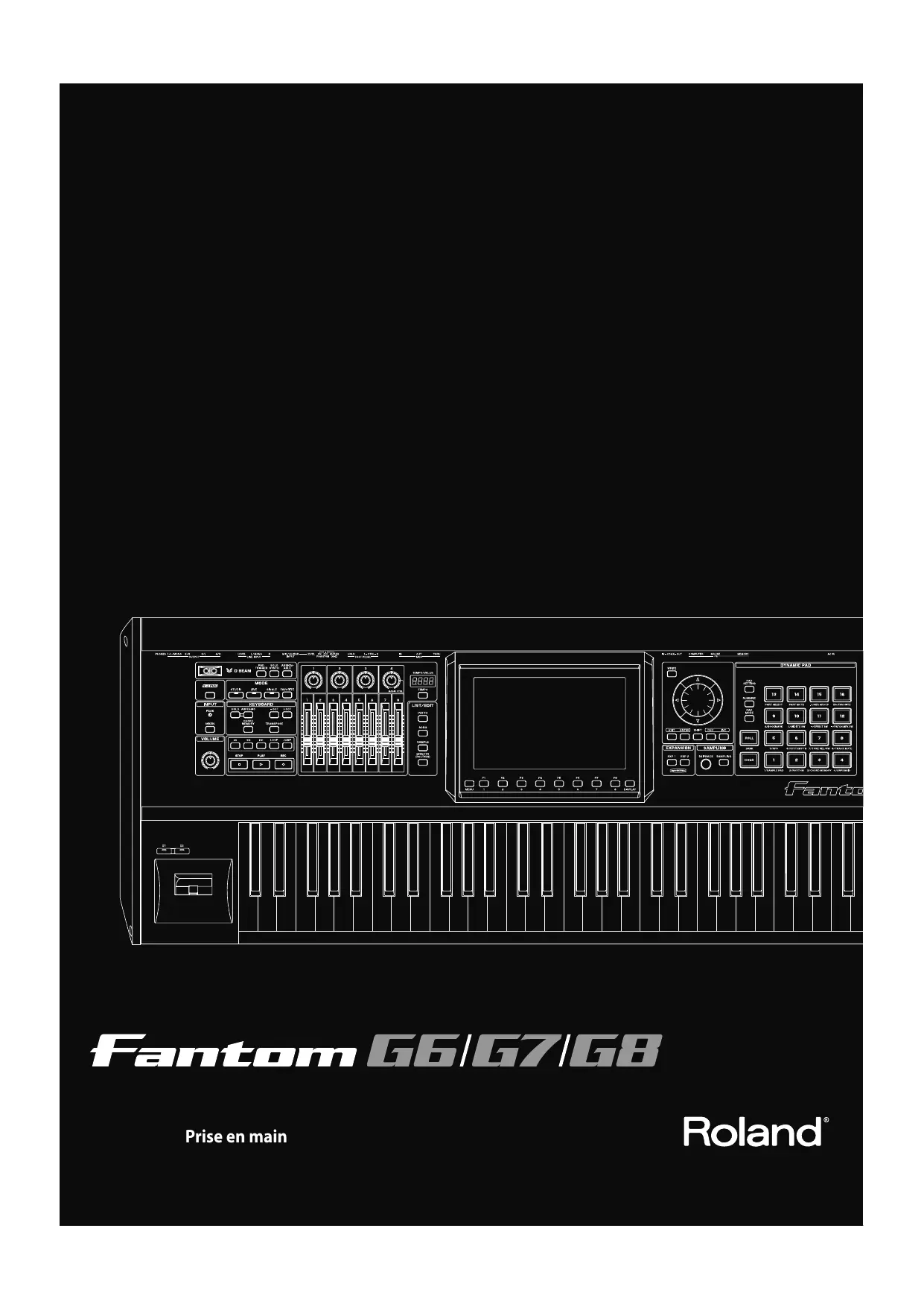
| Type de produit | Clavier synthétiseur workstation |
|---|---|
| Caractéristiques techniques principales | 88 touches pondérées, synthèse SuperNATURAL, 128 voix polyphoniques, 16 pistes MIDI, 16 pads de percussion |
| Alimentation électrique | Adaptateur secteur inclus, consommation électrique de 20W |
| Dimensions approximatives | 1 400 mm x 400 mm x 130 mm |
| Poids | 22 kg |
| Compatibilités | Compatible avec MIDI, USB MIDI, et divers logiciels de musique |
| Fonctions principales | Enregistrement audio, séquenceur intégré, effets numériques, échantillonneur |
| Entretien et nettoyage | Nettoyer avec un chiffon doux, éviter les produits chimiques agressifs |
| Pièces détachées et réparabilité | Disponibilité de pièces détachées via le service après-vente Roland |
| Sécurité | Ne pas exposer à l'eau, utiliser dans un environnement sec, respecter les normes électriques |
| Informations générales utiles | Idéal pour les musiciens professionnels, polyvalent pour la composition et les performances live |
FOIRE AUX QUESTIONS - FANTOM G8 ROLAND
Téléchargez la notice de votre Synthétiseur au format PDF gratuitement ! Retrouvez votre notice FANTOM G8 - ROLAND et reprennez votre appareil électronique en main. Sur cette page sont publiés tous les documents nécessaires à l'utilisation de votre appareil FANTOM G8 de la marque ROLAND.
FANTOM G8 ROLAND
Utilisation des Pads pour jouer des percussions
Utilisation des Pads pour déclencher des échantillons.
Utilisation des Pads pour déclencher des séquences [RPS).
Création d'un Song... 23
Réglage de la balance générale. Mastering . Sauvegarde d'un Son
Gravure d'un CD depuis le Song réalisé
Les explications fournies dans ce manuel sont associées à des copies d'écran. Notez que votre appareil peut être doté d'une version plus récente du système d'exploitation, comportant par exemple de nouveaux sons, et que cela peut entraîner éventuellement des différences entre ce que vous observez sur l'instrument et ce qui est décrit dans le manuel.
Dans le cadre d'une amélioration constante de nos produits, les caractéristiques et/ou l'esthétique de ces appareils peuvent être sujettes à modification sans préavis.
Copyright © 2008 ROLAND CORPORATION Tous droits réservés. La reproduction de tout ou partie de ce manuel sous quelque forme que ce soit est strictement interdite sans l'accord préalable écrit de ROLAND CORPORATION.
Le Fantom-G en tant que clavier
L'utilisation du Fantom-G en direct {« live »]
Pour découvrir le Fantom-G nous vous conseillons de l'utiliser d'abord en mode Single. C'est la manière la plus simple de l'utiliser: en tant que piano ou orgue par exemple.
La seconde consiste à répartir les sons dans des zones différentes du clavier, permettant par exemple de jouer des instruments différents à la main droite et à la main gauche. C'est une utilisation en partage dite
Un écran de mixage permet de mixer ces instruments et de régler pour chacun d'eux le niveau, la position panoramique du son etc.
Le mode Studio est très pratique mais présente l'inconvénient de voir les effets sonores coupés par le changement de son, ce qui n'est pas le cas quand vous utilisez l'appareil en mode Single ou en mode Live.
Les modes Single et Live sont donc à privilégier quand vous voulez effectuer des prestations en direct ou sur scène.
Appuyez sur le bouton [SINGLE].
STUDIO LIVE SINGLE FAVORITE
Pasruce à Vous pouvez enfin piloter des sons de percussions à partir du clavier. Dans l'écran Patch List ci-dessus, il suffit d'appuyer sur [F4 (Rhythm Set)] pour accéder à la liste des Rhythm Sets.
Réglage du toucher du clavier
Vous pouvez adapter la réponse en volume à la dynamique de votre toucher.
—+ « Paramétrage des fonctions système » (p. 286) du mode d'emploi
—+ « Keyboard Velocity Sens (sensibilité du clavier à la vélocité) » (p. 288] du mode d'emploi
Vous pouvez aussi jouer des sons différents dans la partie gauche et dans la partie droite du clavier: un son de basse à main gauche et un son de piano à main droite si vous le voulez. Il s'agit du mode Split.
L'illustration ci-dessous montre un son de piano renforcé par un son de cloche uniquement dans le registre
des aïgus, pour lui donner plus de présence
CSTZINITLINESET ST DB D rond Ps
27 ER TL SALE mm PST AU Sri 1. Dans la page d'écran Live Play (Layer/Split), utilisez les touches fléchées pour amener le curseur sur le sélecteur KBD (activation clavier) de la Part 1.
2. Appuyez sur [INC] pour activer le clavier pour cette Part.
3. Activez le clavier pour la Part 2 de la même manière.
Les Parts dont les commutateurs KBD sont activés peuvent être pilotées par le clavier. Comme vous venez de les activer pour les Parts 1 et 2, vous les jouez simultanément.
Choix des sons (Patchs)
1. Changez la sélection de Patch pour la Part 1 pour lui faire jouer un son de piano.
Utilisez les touches fléchées (haut/bas) pour Utilisez ensuite les boutons [F1] [F2] pour sélectionner la Part 1, puis appuyez sur Sélectionner la catégorie ‘ AC.Piano » puis la molette {F1 (Patch List)] VALUE pour choisir un son de piano dans la liste.
Confirmez votre choix en appuyant sur [F8 (Select)].
2. Modifiez de la même manière la sélection de Patch pour la Part 2 pour lui faire jouer un son de cloche (catégorie « Bell »).
1. Dans la page Live Play (Layer/Split}, utilisez les touches fléchées pour amener le curseur sur le cadre « Lower » de la Part 2.
Vous pouvez modifier à volonté la balance entre les sons: dans le cas présent que le piano soit majoritaire et le son de cloche discret. Les huit curseurs présents dans la page d'écran Live Play (Layer/Split] correspondent aux niveaux des différentes Parts et vous pouvez les déplacer à partir des huit curseurs
« réels » de la face avant du Fantom-G.
CR ‘ bouton [F7 (Mixer]] donne accès à la page de mixage dans laquelle vous pouvez aussi régler le panoramique et le niveau d'effets des différentes Parts.
TR Pour plus de détails sur le paramétrage des effets comme réverbération ou chorus, voir
—+ « Ajout d'effets » [p. 150] du mode d'emploi
TR Les modifications que vous apportez sont temporaires et seraient perdues en cas de mise hors- tension de l'appareil, de changement de mode, ou de sélection d'un autre Live Set. Pour les conserver, vous devez sauvegarder ce Live Set en suivant la procédure “Sauvegarde de vos paramétrages” [p. 8 de ce manuel)
1. Appuyez sur [PAD MODE].
[PAD MODE] clignote, et le mode en cours de sélection (signalé par les pads [1] à [16]) clignote.
2. Appuyez sur un des Pads [1] à [16].
Ils permettent de choisir le mode actif. Le tableau ci-dessous donne un aperçu du fonctionnement de chacun ainsi que la page correspondante dans le mode d'emploi.
Nav | Mode Commentaire ET T SAMPLE PAD Tes Pads plloient un « sample set » [échantilons) Pia
2 RHYTHM Les Pads pilotent un « rhythm set » (kit rythmique] p.192 3 CHORD MEMORY Les Pads changent les accords de la fonction Chord Memory. p.193 4 ARPEGGIO Les Pads changent les styles d'arpèges. p.193 5 RPs Les Pads lancent la lecture de phrases. p.194 6 RAVTHM PIN Les Pads lancent la lecture de motifs rythmiques [rhyihm patterns] p. 1% 7 TONE SEL/SW Les Pads sélectionnent des sons et les activent/désactivent. p.197 8 TRACK MUTE Les Pads mutent des pistes de séquence p.197 9 BOOKMARK Les Pads mémorisent ou rappellent des pages d'écran préférées. p.198 10 MIDI TX SW Les Pads activent/désactivent les canaux de transmission MIDI (1 à 16). p.198 n EFFECT SW Les Pads changent d'effets [autres que le patch mulieffets). p.199 12 PATCH MFX SW | Les pads changent le patch multieffets de chaque Part p.199 13 PART SELECT Les Pads sélectionnent les Parts [1 à 16] et les banks [INT/EXP1/EXP2/EXT) p- 200 14 PART MUTE Les Pads mutent les Parts [1 à 16] et les banks {INT/EXP1/EXP2) p- 200 15 USER GROUP Les Pads mémorisent/rappellent les Patchs, Live Sets et Studio Sets utilisateurs. p.201 16 FAVORITE Les Pads mémorisent/rappellent les favoris. p. 202
3. Le mode actif pour les Pads est signalé dans les écrans ci-dessous.
Mode Single Mode Live
TR Si vous appelez un Set Live ou Studio, le mode de Pad est changé en conséquence. Si vous
préférez qu'il ne le soit pas, réglez le paramètre système Pad Assign Source sur SYS.
—+ « Paramétrage des fonctions système » (p. 286] du Mode d'emploi. —+ « Pad Assign Source » (p. 288] du Mode d'emploi.
1. Appuyez sur le bouton [PAD MODE], puis sur le Pad [2] (RHYTHM).
2. _ Les frappes sur les pads [1] à [16] déclenchent alors des sons de percussions.
1. Appuyez sur [PAD SETTING].
ez les touches fléchées pour sélectionner « Bank » ou « Number/Name », puis utilisez la molette pour choisir un Rhythm Set, [F8 (Exit)] permet de revenir à l'écran précédent.
Vous pouvez modifier la manière dont votre force de frappe est traduite en variation de volume. Appuyez sur [PAD SETTING] -+ [F1 (System)] pour accéder à l'écran de paramétrage et réglez le paramètre Pad Sens selon vos besoins.
Valeurs Type de réponse
DGHT Même des frappes légères produisent des volumes importants.
MEDIUM Sensibilité intermédiaire entre UGHT et HEAWY.
HEAVY Des frappes fores sont nécessaires pour oblenir des volumes importants
ŒIER Pour conserver votre choix, appuyez sur [F7 {Sys Writl].
en fonction de vos besoins.
Valeurs Volume du Pad
SYSTEM Dépend du paramèire système « Pad Velociy » [Mode d'emploi, p. 288] Ta127 Volume fixe, indépendant de la force de frappe sur le Pad
ŒIER Pour conserver votre choix, appuyez sur [F7 {Sys Writl].
Utilisation des Pads pour déclencher des échantillons
Les sons (samples) que vous avez échantillonnés peuvent être mis en lecture très simplement à partir des
Padk. Il peut s'agir de sons brefs utilisés comme instruments de percussion ou de phrases plus longues appelées d'un doigt en fonction du contexte.
1. Appuyez sur [PAD MODE], puis sur le pad [1] (SAMPLE PAD).
2. Les Pads [1] à [16] déclenchent le sample qui leur est affecté.
1. Appuyez sur [PAD SETTING].
2. Utilisez les touches fléchées pour sélectionner « Number/Name », puis la molette VALUE pour accéder au sample déclenché par chacun des Pads. Pour affecter un nouveau sample à un Pad, utilisez les touches fléchées pour choisir le numéro du Pad et faites défiler les samples à l’aide de la molette VALUE. Pour conserver votre choix, appuyez sur [F7 {Sys Write]]. Pour revenir à l'écran précédent, utilisez [F8 (Exif]]
Samples affectés aux Pads 1 à 16 L
3. Vous pouvez aussi visualiser ou modifier les affectations de Samples dans les pages ci-dessous.
Pour réaliser l'import dans la mémoire interne du FantomG, appuyez sur [F1 |Internal]]
6. La clé USB apparaît en tant que volume sur votre ordinateur. Créez dedans un dossier
IMPORT et copiez-y le fichier audio (WAV/AIFF format) que vous voulez importer.
7. Quand la copie est terminée, éjectez le volume correspondant à la clé USB de votre ordinateur et appuyez sur le bouton [F8 (Exit)] du Fantom-G.
Windows Vista/XP: Dans « Mon ordinateur », effectuez un clic-droit sur l'icône du volume et choisissez l'option « Éjecter ». Mac OS X: Faites glisser le volume de la clé USB dans la corbeille.
8. Appuyez sur [MENU].
9. Utilisez la molette VALUE pour choisir « Import Audio » et appuyez sur [F8 (Select)].
10. Appuyez sur [F2 (USB Memory)].
Si l'import utilise la mémoire interne du Fantom-G, appuyez sur [F1 [Internal)].
11. Appuyez sur [F8 (Import Audio)].
Un message de confirmation apparaît.
12. Appuyez sur [F7 (OK)].
Le fichier est importé et apparaît dans la liste des samples.
TR Le fichier importé est ajouté en tant que sample à la liste des samples, mais il n’est que temporaire et serait perdu en cas de mise hors-tension. Pour le conserver, vous devez le sauvegarder en appuyant sur [F2 (Save)] dans la page d'affichage des samples.
+ « Sauvegarde d’un Sample (Save) » (p. 274] du mode d'emploi.
GER “P'%l'impori vous pouvez effacer le conienu du dossier IMPORT sur a clé USB.
(Realtime Phrase Sequence]. Une simple pression sur le Pad n° 2 par exemple, peut lancer la lecture de la phrase n° 0005 si elle lui est affectée.
1. Appuyez sur [PAD MODE], puis sur le Pad [5] (RPS).
2. Quand vous appuyez sur un des Pads [1] à [16], la phrase affectée est mise en lecture.
1. Appuyez sur [PAD SETTING].
1. Utilisez le séquenceur pour enregistrer une phrase.
ŒILR “Enregistrement d’une Phrase » [p. 220) du mode d'emploi.
2. Sauvegardez cette phrase.
«CLR — « Sauvegarde d'une Phrase » [p. 216) du mode d'emploi. Les phrases sont jouées au même tempo que les Songs.
1. Appuyez sur [TEMPO].
(| (Tempo J- 128.08]
+ L'appui sur [F7 (Click]] dans cette page active le métronome. Une seconde pression sur le même bouton l'arrête. +_Le bouton [F6 (Tap Tempo]] permet de définir le tempo en direct par des frappes en rythme. Appuyez dessus au moins trois fois en mesure, à la noire.
3. Quand vos réglages sont terminés, appuyez sur [F8 (Close)].
Bien que le MIDI ressemble à l'audio dans sa manière d'enregistrer une prestation, il en diffère en ce qu'il n'enregistre pas du « son » mais des données d'exécution. Il offre de ce fait beaucoup plus de possibilités de corrections individuelles sur les notes ou les actions opérées sur les contrôles et les pads.
L'audio correspond au « son » que vous enregistrez à partir d’une source {micro ou guitare) branchée sur les entrées du Fantom-G. Chaque fragment d'enregistrement audio est appelé échantillon ou « Sample ». Vous pouvez créer jusqu'à 2000 samples dans un projet. Vous pouvez également importer en tant que samples des fichiers audio au format WAV/AIFF depuis votre ordinateur, par l'intermédiaire d'une clé USB ou de la fonction de transfert « USB Storage » {voir « Import de sons (samples) depuis votre ordinateur », p. 20 de ce manuel)
Vous disposez de 24 pistes audio pour enregistrer vos samples, soit en direct soit par copie de fichiers dans
Liste des phrases MIDI
Vous disposez de 24 pistes audio (samples) et de 128 pistes MIDI [phrases].
Les Patchs sont les sons d'instruments contenus dans l'appareil: piano, basse, guitare etc.
Part 1, un son de basse pour la Part 2, un kit de batterie pour la part 10 etc. et régler depuis le Studio Set la balance entre tous ces instruments.
(samples). Plus cette mémoire est importante et plus vous disposez de temps d'enregistrement.
Le Fantom-G peut utiliser jusqu'à 512 Mo de mémoire DIMM et nous vous recommandons d'installer une telle mémoire pour disposer de la plus
longue durée d'enregistrement possible. Sans mémoire additionnelle,
l'appareil permet quand même d'enregistrer environ 3 minutes de son
Le dernier projet sauvegardé est automatiquement rechargé à la mise sous tension du Fantom-G, il est donc important de laisser la clé USB branchée sur l'appareil en permanence.
2. Choisissez dans le Studio Set actif les sons utilisés pour l’enregistrement (p. 28)
3. Choisissez les indications de mesure du Song (p. 30)
4. Choisissez le tempo du Song (p. 30)
5. (Si la création du Song se fait par enregistrement MIDI) Effectuez votre enregistrement en temps réel (p. 31)
6. (Si la création du Song,se fait en audio) Importez les fichiers audio depuis votre ordinateur (p. 36)
Au démarrage du Fantom-G, le Song 001 présent dans la liste est chargé automatiquement en mémoire interne. À la sortie d'usine, ce Song 001 est une démo. Pour créer un nouveau Song, choisissez un Song vierge dans la liste
1. Appuyez sur [SONG].
La page Song Play apparaît
Un message de confirmation apparaît.
4. Appuyez sur [F7 (OK)] pour valider cette sélection.
oix des sons d’un Set « studio »
Nous vous conseillons de placer le générateur de son en mode Stu
pour créer votre Song,
Ce mode vous permet de gérer seize sons différents de manière indépendante pour l'enregistrement comme pour la lecture. Il est idéal pour la réalisation de morceaux utilisant plusieurs instruments comme piano, basse, batterie etc
Sélection d'un Set « studio »
1. Appuyez sur [STUDIO] pour passer en mode Studio.
1. Sélectionnez un son de piano pour la Part 1.
JITTITITIITI Utilisez le touches fléchées Puis utilisez [F1] et [F2] pour sélectionner la catégorie pour contraster la Part 1 et « AC.Piano » et tournez la molette pour choisir un son appuyez sur [F1 (Patch List] de piano. Validez votre choix avec [F8 (Select)].
2. Sélectionnez de la même manière un son de basse (catégorie « Bass ») pour la Part 2.
3. Ainsi qu'un kit rythmique (Rhythm Set) pour la Part 10.
Pasruce à Par défaut les Rhythm Sets sont affectés à la part 10, et dans leur cas il n'y a pas besoin d'utiliser les boutons [F1] et [F2] dans la liste des Patchs pour sélectionner une catégorie.
TR Les modifications ainsi effectuées ne sont que temporaires et seraient effacées en cas de mise hors-tension, de changement du mode pour le générateur de son, ou d'appel d'un autre set
Studio. Pour les conserver, vous devez sauvegarder ce nouveau Studio Set en suivant la procédure décrite dans « Sauvegarde de vos paramétrages », p. 8 de ce manuel.
La mesure à 4/4 est sélectionnée par défaut à la mise sous tension ou après avoir effacé le Song [fonction
Song Clear}, vous n'avez donc à la modifier que si votre morceau n’est pas à 4/4. Dans cet exemple, le morceau prendra la métrique par défaut et vous n'avez donc pas à intervenir.
GTR ‘choisir une mesure différente de 4/4, reportezvous au chapie « Choix des dications de mesure (Beat Track) » p. 219 du mode d'emploi.
Pour choisir le tempo d'enregistrement du Song, procédez comme suit.
1. Appuyez sur [TEMPO].
La page Tempo apparaît.
réglage fin, à la décimale près
+ L'appui sur [F7 (Click]] active le métronome au tempo choisi. Un nouvel appui sur ce même bouton le désactive.
+ _ Des frappes successives et en mesure sur le bouton [F6 (Tap Tempo)] permettent de définir le tempo par l'exemple. Trois frappes « à la noire » sont nécessaires au minimum pour qu'il soit détecté
3. Quand vos paramétrages sont terminés, appuyez sur [F8 (Close)].
Les Pads sont plus particulièrement adaptés à l'enregistrement des sons de percussions. En enregistrement
temps réel, vos frappes sont enregistrées exactement dans le temps et telles qu'elles sont réalisées.
Affectation du mod de Pad sur RHYTHM
1. Appuyez sur [PAD MODE] puis sur le Pad [2] (RHYTHM).
2. Des frappes sur les pads [1] à [16] permettent d'entendre des sons de percussions.
TR Si vous avez appuyé sur [STUDIO] puis sur [F6 { 1 ]] pour accéder à la page de mixage
{Mixer 2], vous pouvez voir quelle Part joue les Pads. Par défaut, c'est la Part 10 qui est affectée au contrôle par les Pads.
Part dont le sélecteur Rhythm Pad Part (RHY) est activé
Si vous préférez piloter un kit rythmique à partir des touches du clavier, utilisez les touches fléchées pour sélectionner (contraster] la Part 10.
Pour changer les sons du kit rythmique, reportez-vous à « Choix des sons (Patchs) »
{p. 29) de ce manuel et sélectionnez le son voulu.
Les modifications ainsi effectuées ne sont que temporaires et seraient effacées en cas de mise hors-tension, de changement du mode pour le générateur de son ou d'appel d'un autre set
Studio. Pour les conserver, vous devez sauvegarder ce nouveau Studio Set en suivant la procédure décrite dans « Sauvegarde de vos paramétrages », p. 8 de ce manuel.
Vous pouvez enregistrer sur n'importe quelle piste signalée comme MIDI, de 1 à 128. Il n'est pas nécessaire d'enregistrer plus particulièrement sur la piste 10 pour la faire correspondre à la Part 10 du générateur de son qui gère le kit rythmique.
Dans cet exemple, nous allons effectuer cet enregistrement sur la piste 1.
1. Appuyez sur [SONG].
La page Song Play apparaît.
Cette phrase sera remplacée par le nouvel enregistrement.
Si une phrase existe déjà dans les mesures qui suivent la position de début d'enregistrement :
Une nouvelle phrase est enregistrée, mais vous avez la possibilité de n'effectuer l'enregistrement que jusqu'au début de la phrase existante.
Le tableau ci-dessous explique comment effectuer un enregistrement en boucle sur une section de quatre
quantification à la double-croche (1/16e de ronde)
3. Quand les paramétrages « Realtime Rec Standby » sont terminés, appuyez sur [PLAY] ou
+ Pour effacer tous les instruments, appuyez sur [F7 (Erase All}]. Les données s'effacent tant que
vous maintenez le bouton enfoncé.
+ Pour effacer un instrument spécifique, maintenez la touche correspondante enfoncée.
+ Si vous appuyez sur plusieurs touches, les données des touches intermédiaires seront également effacées.
Vous ne pouvez pas utiliser les Pads pour effectuer un effacement en temps réel.
7. Appuyez sur [F8 (Close)] pour quitter la page Realtime Erase.
Vous revenez à l'enregistrement normal
8. Quand votre enregistrement est achevé, appuyez sur [STOP].
Le témoin [REC] s'éteint et la phrase enregistrée est affectée à la piste.
« Phrase Editing ». En présence d'une fausse note isolée, vous pouvez la corriger, la supprimer, ou éditer sa hauteur ou son volume.
1. Appuyez deux fois sur [SONG] pour accéder à la page d'écran Song Edit.
TR Des pressions successives sur le bouton [SONG] font en fait alterner entre les pages d'écran Song Play et Song Edit.
2. Utilisez les touches fléchées pour sélectionner la phrase à éditer.
3. Appuyez sur [F4 (Edit)].
L'écran Phrase Edit apparaît.
Mais la suppression de la référence à une phrase dans une piste ne supprime pas celle-ci de la
liste des phrases. Vous pouvez alors aussi choisir de la supprimer aussi de la liste.
—+ « Suppression d’une phrase du projet (Delete Phrase) » p. 215 du mode d'emploi.
\. H Saisie pas à pas à partir des Pads
La saisie pas à pas représente une alternative à la saisie en temps réel: elle permet d'entrer les notes une à
une comme si vous les écriviez sur une partition, et ne vous fait pas dépendre de vos capacités d'exécution.
GTR Pour plus de détails, voir « Saisie des données pas à pas (Step Recording] » p. 226 du mode d'emploi.
Play, sélectionnez une piste dans la page Song Play, et procédez à l'enregistrement.
Enregistrement de la basse
Choisissez la partie de basse dans la page Studio Play
1. Appuyez sur [STUDIO].
2. Utilisez les touches fléchées pour sélectionner la Part 2.
3. _ Le clavier pilote alors un son de basse.
Choisissez une piste et enregistrez dans la page Song Play
Enregistrez la partie de basse en écoutant la batterie enregistrée précédemment.
1. Sélectionnez la piste MIDI 2 comme indiqué dans « Choix d’une piste d'enregistrement »
{p. 32 de ce manuel).
2. Enregistrez la basse à partir du clavier (voir « Enregistrement », p. 33 de ce manuel).
L'appui sur le bouton [REC] fait apparaître l'écran d'attente d'enregistrement. Appuyez sur [PLAY] pour lancer l'enregistrement, et jouez votre partie de basse au clavier.
Enregistrement du piano
Choisissez la partie de piano dans la page Studio Play
1. Appuyez sur [STUDIO].
2. Utilisez les touches fléchées pour sélectionner la Part 1.
3. _Le clavier pilote alors un son de piano.
Choisissez une piste et enregistrez dans la page Song Play
Enregistrez la partie de piano en écoutant la batterie et la basse enregistrées précédemment.
1. Sélectionnez la piste MIDI 3 comme indiqué dans « Choix d’une piste d'enregistrement »
{p. 32 de ce manuel).
2. Effectuez l'enregistrement comme indiqué dans « Enregistrement » (p. 33 de ce manuel).
L'appui sur le bouton [REC] fait apparaître l'écran d'attente d'enregistrement. Appuyez sur [PLAY] pour lancer l'enregistrement, et jouez votre partie de piano.
Vous pouvez ensuite organiser librement vos phrases enregistrées au sein de la piste.
—+ « Utilisation des fonctions d'édition pour réorganiser les échantillons (Samples/
Phrases) » p. 41 de ce manuel.
Vous pouvez importer des fichiers audio dans le Fantom-G.
Reportez-vous à la p. 20 de ce manuel: « Import d'échantillons (samples) depuis votre ordinateur ».
Synchronisation des Samples sur le tempo du séquenceur
Le Fantom-G dispose d'une fonction de réajustement temporel en temps réel.
Une fois les samples mis en place dans une piste audio, cette fonction les gardera synchronisés même si vous modifiez le tempo du séquenceur.
Exemple: Utilisation de samples enregistrés à un tempo de 120
Appuyez sur [SAMPLE] pour accéder à la page Amenez le curseur sur le paramètre de tempo d'écran « Sample Edit » de l'échantillon à éditer. « BPM » et réglez-le sur 120.
RU EU CI 4 (ein -E rs CI + D ——,
TR Des pressions successives sur le bouton [SONG] font en fait alterner entre les écrans Song Play et Song Edit.
ez les touches À / w pour choisir la piste audio dans laquelle vous voulez insérer l'échantillon.
Vous pouvez choisir n'importe quelle piste signalée comme AUDIO {de 1 à 24).
[INC] [DEC] Déplace la position de lecture par pas de un « tick ». [115%] Déplace la position de lecture par pas d'une mesure Molette VALUE Déplace la position de lecture par pas d'un temps.
4. Appuyez sur [F1 (Insert)].
La page d'écran Sample Select apparaît.
5. Sélectionnez l'échantillon à insérer et appuyez sur [F8 (Select)].
L'échantillon (Sample) est inséré à la position désignée.
L'insertion des Samples peut être faite en tout point de la piste.
+ « Utilisation des fonctions d'édition pour réorganiser les échantillons (Samples/ Phrases) » p. 41 de ce manuel.
Si vous utlisez un micro dynamique à FIRE
position PHANTOM OFF. Eu
L'alimentation fantôme doit rester désactivée tant que vous n'utlisez pas un micro à condensateur qui en a besoin. Une tele alimentation apportée à un micro dynamique ou à un lecteur audio pourrait créer Micros équipés de jacks 6,35 des dystonctionnements. Pour plus de détals surles caractéristiques | (ac. PS
‘de voire micro, reportez-vous à son mode d'emploi. (L'alimentation épage due fantéme du Fantom-G est de 1ype 48 V continu, 10 mA maximum.) enregistrement Q)
Micros équipés de connecteurs (XLR) symétriques
Branchement d’une source audionumérique
En présence de sources audionumériques de type DAT, utilisez un câble coaxial pour relier sa sortie numérique (DIGITAL OUT par exemple) à l'entrée DIGITAL AUDIO IN du Phantom-G.
—+ « Attribution d’un nom (Track Name) », p. 209 du mode d'emploi.
Utilisez les touches [#4] et [> ] pour accéder à la mesure à laquelle commencera l'enregistrement. Dans ce cas précis, choisissez le début du morceau (Song).
Si un échantillon est déjà présent à la position de début d’enregistrement
Une piste audio ne peut mettre en lecture qu'un échantillon à la fois. Si vos échantillons sont positionnés de manière à ce qu'ils se superposent, le dernier échantillon est prioritaire pour la lecture.
Dans cet exemple, nous allons paramétrer l’utilisation d’un micro pour une utilisation en mono sur une durée
Paramètres Valeurs Commentaire
pour ajuster le gain d’entrée de la source externe.
+ Si vous utilisez l'entrée DIGITAL IN, ce réglage n'est pas nécessaire.
+ Si le volume de la source externe est trop élevé, le témoin PEAK de la face avant s'allume. Dans ce cas réduisez le niveau avec le bouton LEVEL jusqu'à ce qu'il ne ee s'allume plus.
+ Si le niveau d'enregistrement est trop élevé, le CLIP est atteint par les bargraphes. CEST)
Appuyez sur [PLAY] ou [F8 (Start)].
Après un décompte d'une mesure, l'enregistrement démarre.
Le témoin [REC] s'éteint et l'échantillon enregistré est affecté à la piste.
Utilisation des fonctions d'édition pour réorganiser les échantillons (Samples/Phrases)
Votre morceau (Song) peut être modifié par déplacement ou copie des échantillons et des phrases.
1. Appuyez deux fois sur [SONG] pour accéder à la page d'écran Song Edit
Pasruce à Des pressions successives sur le bouton [SONG] font en fait alterner entre les écrans Song
Déplacement d'un échantillon (sample/phrase]
Vous pouvez modifier la position de lecture des samples/phrases, ou les déplacer sur une autre piste.
Utilisez les touches fléchées pour sélectionner le sample/phrase à déplacer et utilisez une des procédures ci- dessous en fonction du résultat escompté.
Déplacement par Combinaison
Mesures TSHIFT] + touches fléchées [gauche/droite)
Uïilisez les touches fléchées pour sélectionner le sample/phrase à copier et appuyez sur [F3 (Copy]] pour le
copier juste après lui-même
1. dans la liste des phrases, dupliquez cette que vous voulez éditer. —+ « Duplication d’une phrase (Duplicate) » p. 215 du mode d'emploi 2. Éditez la phrase dupliquée. Pour faire une édition détaillée des | Éditez les données dans la page Microscope [Mode d'emploi p. 250) données d'exécution (MIDI Pour réenregistrer les données Sélectionnez la phrase dans le liste des phrases el appuyez sur [REC] d'une phrase pour réenregistrer (Mode d'emploi, p. 221] Pour transposer Ulisez la fonction Transpose [Mode d'emploi, p. 245] Pour changer le son (Part) d’une Uïlisez la fonction Change Channel [Mode d'emploi, p. 246] pour phrase: Piano-+Bass par exemple | changer de canal MIDI. Mettez « Src Channel » sur 1 (partie de piano) et « Dst Channel » sur 2 (partie de basse}, puis validez par (F8 Execute) 3. Affectez la phrase éditez au Song. t + 'Inserion d'un Sample/Phrase à une posiion définie [insert » p.215 du mode d'emploi.)
Suppression d'un échantillon (sample/phrase)
évidence de certaines parties est appelé mixage Appuyez sur [STUDIO] pour accéder à la page d'écran Studio Play (mixer), et effectuez vos réglages.
Dans la page Studio Play les touches [F7 4 ] et F8 D] permettent de passer en revue les parties internes
(générateur de son interne}, les pistes audio, les cartes d'extension et les parties externes MIDI.
Groupes de Parts | Commentaire
Audio Pistes audio du Song
Il est classique de placer la basse et la batterie au centre de l'espace stéréo. De part et d'autre vous pouvez répartir l'accompagnement harmonique pour équilibrer l'ensemble. Une position assez centrée mais légèrement décalée vers la gauche ou la droite pour les instruments solistes
permet souvent d'augmenter leur présence.
Réverbération (Reverb Send)
l'ensemble du morceau.
Chorus (Chorus Send)
Le chorus élargit le son entre la gauche et la droite, et lui donne une profondeur et une dimension très agréable. On utilise cet effet très souvent sur des sons de guitare et de piano électrique. Notez qu'il aura d'autant plus d'impact si vous faites une distinction nette entre les
parties qui utilisent le chorus et celles qui ne l'utilisent pas.
GR "Ps de déaïls— « Ajout d'effets » p. 150 du Mode d'emploi.
» est l'étape finale de la production d'un morceau. Il associe un compresseur et une
égalisation pour donner un caractère professionnel à votre création. Il est particulièrement utile si votre
enregistrement l'écoutez dans
manque globalement de niveau ou s'il présente des variations de tonalité quand vous
un environnement différent.
ilisation du mastering pour finaliser un Song
accéder rapidement aux principales variations de paramétrages possibles.
ŒUR Pour plus de détails
—+ « Effet de Mastering » p. 160 du Mode d'emploi
Un dialogue vous demande de choisir la destination de la sauvegarde.
Utilisez la molette VALUE ou les touches [INC] [DEC] pour choisir le numéro du Song.
Appuyez sur [F8 (Save)].
Un message de confirmation apparaît.
*__Ne mettez jamais l'appareil hors tension tant que la sauvegarde est en cours.
Pour confirmer la sauvegarde, appuyez sur [F7 (OK)].
Gravure d'un CD depuis le Song réalisé
Appuyez sur [ M ] pour ramener la position de lecture au début du Song.
Appuyez sur le bouton [SAMPLING].
Appuyez sur [F2 (Re-Sampling)].
Appuyez sur [F2 (Auto Trig)]. Appuyez sur [PLAY].
Le rééchantilonnage [Resampling] commence.
Quand la fin du morceau est atteinte, appuyez sur [F7 (STOP)].
CTR Si vous avez réglé l'option Stop Trigger [Mode d'emploi, p. 260] sur TIME et le paramètre
Sampling Length (Mode d'emploi, p. 261] sur la position temporelle correspondant à la fin du Song, le rééchantillonnage s'arrêtera automatiquement.
Le Sample créé par rééchantillonnage s’ouvre dans la page d'écran Sample Edit (Mode
Le volume de la clé USB apparaît sur votre ordinateur. Copiez le sample ci-dessous du volume de la clé USB vers le disque dur de votre ordinateur.
« FantomG001.Prj/SMPL/0001.WAV »
« FantomG002.Prj » eic., mais la portion précédant le nom de fichier correspond au nom du projet que vous avez défini lors de sa sauvegarde.
Si vous avez sauvegardé les samples vers un projet en mémoire interne et non sur clé USB, utilisez la fonction USB Storage pour copier le sample (FantomG.Pri/SMPL/001.WAV] de la mémoire interne vers l'ordinateur à l'aide de la procédure « Échange de fichiers avec votre ordinateur (USB Storage) », p. 281 du Mode d'emploi.
Quand la copie est terminée, démontez le volume USB de l’ordinateur puis appuyez sur
[F8 (Exit)] sur le Fantom-G. Windows Vista/XP Dans « Mon ordinateur », effectuez un clic-droit sur l'icône du disque amovible et sélectionnez l'option de démontage du volume.
Mac OS X Faites glisser l'icône du volume USB vers la corbeille.
Utilisez un logiciel du type Windows Media Player ou iTunes pour graver le sample copié
GTR ‘°° pls de détails sur ceïe gravure CD, reporiezvous au mode d'emploi ou à la rubrique d'aide accompagnant le logiciel que vous utilisez.
INSTRUCTIONS RELATIVES AUX BLESSURES, RISQUES D'ÉLECTROCUTION ET D'INCENDIE RÈGLES DE SÉCURITÉ
- À CONSERVER - N'obstruez pas les orifices de ventilation. N'installez
l'appareil qu'en suivant les instructions du constructeur.
8. Tenez-le à distance des sources de chaleur telles que radiateurs, bouches de chauffage ou autres appareils dégageant de la chaleur (incluant amplificateurs).
9. Ne supprimez pas la sécurité apportée par les connecteurs
avec terre ou polarisés. Une prise polarisée possède une
broche plus large que l'autre. Une prise avec terre comporte un réceptacle pour la liaison équipotentielle. Si le connecteur qui vous est fourni ne correspond pas à votre prise murale, adressez-vous à un électricien pour faire mettre votre installation aux normes.
12. N'installez l'appareil sur pieds, supports ou en rack que dans les conditions indiquées par le constructeurs ou avec le matériel conseillé. En cas d'utilisation en rack, faites attention à éviter tout basculement pendant les déplacements. à
13. En cas de risque d'orage ou en cas d'inutiisation prolongée, débranchez l'appareil du secteur.
14. Vous devez impérativement faire réviser votre appareil par un personnel qualifié en cas de dommage de quelque nature qu'il soit : cordon d'alimentation abimé, introduction de liquides ou d'objets dans l'appareil, exposition à la pluie, fonctionnement inhabituel, performances dégradées, chute ou chocs divers.
ATTENTION : CET APPAREIL DOIT ÊTRE RELIÉ À LA TERRE IMPORTANT: LES COULEURS DES FILS DU CORDON SECTEUR CORRESPONDENT AU CODE SUIVANT :
JAUNE ET VERT : TERRE, BLEU : NEUTRE, MARRON : PHASE Si les couleurs des fils de votre cordon secteur (ou leurs marques d'identification) ne correspondaient pas à ce code
procédez comme suit:
Le fil JAUNE ET VERT doit être relié à la borne portant la lettre E ou le symbolle de terre @ ou encore de couleur
Le symboleO signale des éléments qui ne doivent pas être enlevés ou ne doivent pas être touchés. Leur nature est indiquée par l'icône situé au centre du cercle. Dans le cas ci-contre, il signale que l'appareil ne doit pas être démonté.
Le symbole @ signale des éléments qui doivent être manipulés ou mobilisés. Leur nature est indiquée par l'icône situé au centre du cercle. Dans le cas ci-contre, il signale que le cordon d'alimentation doit être débranché de la prise secteur.
Si vous utilisez cet appareil en rack ou sur un stand, veillez à ce qu’il soit bien horizontal et ne risque pas de basculer. Dans tous les autres cas veillez à ce que l'appareil soit toujours posé sur une surface plane et stable. Ne l’installez jamais dans des positions instables ou sur des surfaces inclinées..
+. N'ouvrez en aucun cas l’appareil et n'y effectuez aucune modification. (La seule exception à cette règle concerne les instructions spécifiques destinées à l'installation d'éléments optionnels; voir p. 304, p. 308.)
+. Ne tentez pas de réparer l'appareil et n'y faites aucune modification (sauf dans le cas où le manuel vous donne des instructions spécifiques dans ce sens). Adressez-vous à votre centre de maintenance agréé pour toute réparation ou transformation (voir page « Information »).
soumis à un fort niveau de vibrations.
de maintenance agréé ou à votre distributeur
indiqué dans la page « Information » dans les cas
En présence de jeunes enfants, un adulte doit à
Protégez l'appareil des chocs violents.
(Ne le laissez pas tomber !) Q
occupée par de nombreux autres appareils. Faites particulièrement attention lors de l’utilisation de pavés d'extension, à ne pas dépasser la puissance admise tant par le prolongateur que par le circuit
électrique. Une surcharge importante pourrait provoquer une surchauffe et faire fondre l'isolant du cordon.
Ne branchez pas l'appareil sur une prise déjà Q Avant d’utilisez l'appareil dans un pays étranger, consultez votre revendeur, un centre de mainte- nance agréé ou le distributeur Roland indiqué sur la page de garde.
pendant une longue période. L'accumulation de poussière au niveau des broches est susceptible de réduire l'isolation et de provoquer des incendies.
Évitez de pincer ou de coincer les connecteurs reliés à cet appareil. Tenez-les hors de portée des enfants
Ne montez jamais sur l'appareil. Ne déposez pas non plus d'objets lourds dessus.
Ne manipulez jamais le cordon ou la prise d'alimentation avec les mains humides.
Avant de déplacer le Fantom-G8, prenez bonne note des précautions indiquées ci-dessous. Il est indispensable de prévoir au moins deux personnes pour le déplacer en toute sécurité en le gardant horizontal. Saisissez l'appareil fermement pour éviter de vous blesser ou de l’endommager.
+ Débranchez le cordon d'alimentation.
+ Débranchez tous les câbles le reliant à des unités externes.
Avant de nettoyer l'appareil, mettez-le hors tension et débranchez-le du secteur (p. 25).
En cas de risque d'orage, éteignez l'appareil et débranchez physiquement son cordon d'alimen- tation.
N'installez que les modèles de cartes d'extension prévus par le constructeur (ARX Series, DIMM).
Ne retirez que les vis strictement nécessaires à l'opération (p.304, p. 308).
Elle pourrait en effet endommager votre matériel si vous branchiez par erreur un micro dynamique ou un lecteur audio sans l'avoir désactivée.
Vérifiez bien les caractéristiques du micro que vous utilisez en vous reportant à son mode d'emploi spécifique.
(Caractéristiques de l'alimentation fantôme de cet appareil: 48V continu, 10 mA Max)
+ Avant tout branchement audio, assurez-vous que tous les
éléments du système sont hors-tension. Vous éviterez ainsi tout risque de dommages aux haut-parleurs et aux autres appareils.
+ _L'extinction de l’afficheur et des témoins à LED quand l'appareil est mis hors tension ne signifie pas qu'il soit totalement déconnecté du courant secteur. Pour obtenir ce résultat, vous devez d’abord l’éteindre à l’aide de l’inter- rupteur général POWER puis débrancher physiquement le cordon de la prise secteur. Vous devez donc également veiller à ce que ce branchement reste dans tous les cas accessibles.
+_ N’entreposez aucun objet en permanence sur le clavier. Il pourrait en résulter divers dysfonctionnements comme l'arrêt du fonctionnement de certaines touches.
+ En fonction de la nature et de la température du support sur lequel est installé l'appareil, ses pieds caoutchouc peuvent éventuellement décolorer où marquer sa surface.
Un morceau de tissus ou de feutre intercalé peut éviter ce problème, mais permettra à l'appareil de glisser ou d'être déplacé de manière intempestive.
+ Nettoyez l'appareil à l'aide d’un chiffon doux et sec. En cas de taches tenaces, utilisez un chiffon légèrement humidifié. Essuyez-le ensuite à l’aide d’un chiffon doux et sec.
+ _ Souvenez-vous que les données présentes dans la mémoire interne de l'appareil peuvent se retrouver effacées par une
éventuelle opération de maintenance. Vos données impor- tantes doivent toujours être sauvegardées sur clé USB ou écrites sur papier (quand cela est possible). Nos services techniques veillent autant que possible à ne pas effacer vos données mais dans certains cas (en particulier quand un circuit lié à la mémoire est hors service) la restitution peut se retrouver impossible et la société Roland ne saurait alors être tenue pour responsable d’une telle perte de données.
Précautions supplémentaires
+_ N'oubliez pas que le contenu de la mémoire peut être irrémédiablement perdu suite à un dysfonctionnement ou
à un fonctionnement incorrect de l'appareil. Pour réduire tout risque de perte de données importantes, nous vous recommandons d'effectuer périodiquement un archivage de ces données sur clés USB.
+_Il peut parfois se révéler impossible de récupérer des données archivées sur clé USB ou en mémoire interne.
Roland Corporation décline toute responsabilité en ce qui concerne une telle perte de données.
+ Manipulez les divers boutons de votre appareil avec modération, et procédez de même pour ce qui concerne les prises et les connecteurs. Un excès de brutalité peut endommager irrémédiablement ces divers éléments.
+ _ Ne soumettez l'écran à aucune pression.
+_ Un léger bruit peut être entendu au niveau de l'écran en fonctionnement normal. Il ne s’agit pas d’un dysfonction- nement.
+ Lors du branchement ou du débranchement des câbles, saisissez-les par la prise elle-même et ne tirez jamais sur le câble. Vous éviterez ainsi de provoquer des courts-circuits ou d’endommager les éléments internes du connecteur.
+_ Pour transporter l'appareil, utilisez de préférence l'emballage et les éléments de conditionnement d’origine. Sinon, procurez-vous un emballage équivalent.
N'utilisez que le modèle de pédale d'expression préconisé par Roland (EV-5, vendue séparément). Tout autre modèle pourrait causer des dysfonctionnements ou endommager votre appareil.
+ Certains connecteurs comportent des résistances.
N'utilisez en aucun cas de tels câbles qui donneraient un son très faible voire inaudible. Pour plus d'informations sur les caractéristiques des câbles d’autres constructeurs, adressez-vous à leur fabriquant.
+_ La sensibilité du contrôle D Beam peut varier en fonction de la luminosité ambiante. S'il ne fonctionne pas comme vous le souhaiteriez, réglez sa sensibilité en fonction de vos conditions d'éclairage (p. 287).
+_L'extinction d’une unité externe reliée à l'entrée DIGITAL AUDIO IN ou le débranchement du câble de liaison peut faire apparaître du bruit au niveau de l'entrée DIGITAL AUDIO IN. Dans ce cas vous devez soit rebrancher conve- nablement l'unité externe, soit mettre le sélecteur [MIX IN] du Fantom-G en position OFF.
+_ Ne touchez pas les contacts de la clé et veillez à ce qu'ils restent propres.
Les clés USB sont réalisées à partir de composants de précision. Manipulez-les avec précaution en veillant plus particulièrement aux points suivants:
+ Pour éviter tout dommage dû à l'électricité statique, veillez à décharger celle dont vous pourriez être porteur avant de les manipuler.
Ne touchez pas et ne laissez pas d'éléments métal- liques entrer en contact avec les connecteurs de la clé.
Ne soumettez vos cartes à aucune contrainte physique particulière: torsion, choc, vibration etc.
Ne laissez pas vos clés USB au soleil, ou dans un véhicule immobilisé (température de stockage: - 25 à
Tenez-les à l'écart de l'humidité.
+ Ne modifiez pas et n’ouvrez pas ces accessoires.
Manipulation des CD-ROM
+_ Évitez de toucher ou de rayer la face brillante (codée) du disque. Les CD-ROM sales ou endommagés peuvent se révéler impossibles à lire. Nettoyez-les éventuellement à l’aide d'un kit de nettoyage spécialisé du commerce.
+ N'utilisez pas cet appareil d'une manière qui puisse violer des copyrights détenus par des tierces parties. Nous ne saurions en aucun cas être tenus pour responsables d’utili- sations frauduleuses de cet appareil.
*_ MatrixQuestT" 2008 TEPCO UQUEST,
Organisation interne du Fantom. Structure... Générateur de son . Modes Single / Live / Studio Gestion de la polyphonie.… Espaces mémoire Effets incorporés Types d'effets Séquenceur.……. Touches de fonction Déplacement du curseur Modification d'une valeur. Attribution d'un nom... Différents modes de fonctionnement des Pads
Visualisation des affectations des Pads.. Utilisation du système de Pads comme pa ACCÈS rapides...
Modification de l’ordre des entrées Suppression d’une entrée (Remove). Suppression de toutes les entrées d’une Bank (Remove Bank) Ajout d’un Song (Set Song) … Import d'un fichier texte (Import Text) Choix de la Part pilotée par le clavier (Keyboard Switch). Choix de la Part pilotée par les Pads Affectation d'un son à une Par! Combinaison et utilisation de sons superpos Partage du clavier entre différents sons (Split). Utilisation de la page d'écran Live Set Part Mixer. Édition des paramètres de Par! Utilisation de la page d'écran Layer Edit Affectation du son à une Part . Édition des paramètres de Part Utilisation de l’arpégiateur . Utilisation des contrôleurs temps réel et du D Beam . Paramétrage des effets Réglage du niveau général Paramétrage détaillé d'un Live Set .
Utilisation en mode Studio...
Appel de la page d'écran Studio Play
Fonctions accessibles depuis la page Studio Play Affichage des autres groupes de Parts Appel d’un Studio Set Choix du Studio Set dans une liste Utilisation de la page d'écran Studio Play Choix d’une Part Affectation d’un son à une Par Choix de la Part pilotée par le clavier (Keyboard Switch). Édition des paramètres de Par! Utilisation de l’arpégiateur . Utilisation des contrôleurs temps réel et du D Beam . Paramétrage des effets Réglage du niveau généra Paramétrage détaillé d’un Studio Set …
Modification du son par les mouvements de la main (D Beam Controller)
Paramétrage du contrôleur D Beam .
Modification du son à partir des touches S1/S2, des boutons rotatifs ou des curseurs (Realtime Controller).
Paramétrage des contrôleurs temps réel.
Modification du son à l’aide d’une pédale (Control Pedal) .
Paramétrage de la pédale de modulation …
Utilisation de l’arpégiateur.
La fonction Arpeggio
Utilisation de l’arpégiateur .
Activation/désactivation de l’arpégiateur .
Tempo de l'arpégiateur
Maintien d’un arpège.
Activation/désactivation de la fonction Chord Memory
Choix des formes d'accords
Déclenchement d’un accord dans l’ordre des notes (Rolled Chord) .
Choix des Waveforms. Sauvegarde d’un Patch nouvellement créé (Write). Comparaison avec le Patch de destination (Compare Paramètres des Patchs. Réglages communs à l’ensemble du Patch (General Choix de la forme d'onde (Wave) … Choix du mode de lecture d'un Tone (TMT). Modifications du diapason (Pitch/Pitch Env Modifications du timbre d’un son par filtrage (TVF/TVF Env Modifications du volume (TVA/TVA Env). Paramétrages de sortie... Modulation cyclique du son (LFO1/2/Step LFO Portamento ou Legato appliqués à un son (Solo/Porta) Autres paramétrages (Misc). Paramétrages Matrix (Control 1-4) Paramétrage des effets d’un Patch (PFX)
Comparaison avec le Rhythm Set de destination (Compare
Paramètres des Rhythm Sets. Réglages communs à l’ensemble du Rhythm Set (General). Choix de la forme d'onde (Wave) … Choix du mode de lecture d’un Rhythm Tone (WMT) Modifications du diapason (Pitch/Pitch Env) Modifications du timbre d’un son par filtrage (TVF/TVF Env
Modifications du diapason (Pitch)
129 Ajout d'effets en mode Single. Ajout d'effets en mode Live
Affectation de sortie des effets (Routing)
Trajet du signal et paramètres d'effets
Ajout d'effets en mode Studio …
Affectations de sortie (Routing) .
Trajet du signal et paramètres
Paramétrage du multi-effets du Patch (PFX). Paramétrage du multi-effets (MEX1-2) Paramétrage du chorus (Chorus) … Paramétrage de la réverbération (Reverb). Effet de mastering.…
151 Utilisation de la fonction de maintien des sons (HOLD) Utilisation de l'option de roulement (ROLL) … Changement de bank (BANK)
Édition des paramètres de pads (PAD SETTING) .190
Échange de pads (Pad Exchange) 190 1 SAMPLE PAD (Déclenchement de samples par les pads) 191
À propos des Samples.
Édition des paramètres de pads . 2 RHYTHM (Pilotage d’un Rhythm Set par les pads) Édition des paramètres de pads . 3 CHORD MEMORY (Changement de type d'accord par les pads) Édition des paramètres de pad: 4 ARPEGGIO (Changement de style d’arpège par les pads)… Édition des paramètres de pad: 5 RPS (Déclenchement de phrases par les pads) Choix du tempo de lecture des phras Édition des paramètres de pads . 6 RHYTHM PTN (Déclenchement de Rhythm Patterns par les pads) . Choix du tempo de lecture des Rhythm Patterns. Édition des paramètres de pad: 7 TONE SEL/SW (Activation ou sélection de sons par les pads) Visualisation du statut des pads … 8 TRACK MUTE (Mute de pistes à partir des pads) Visualisation du statut des pads 9 BOOKMARK (Appel de pages préférées à partir des pads Mémorisation d’une page Rappel d’une page. 10 MIDI TX SW (Activation/désactivation de la transmission de canaux MIDI en externe) Visualisation du statut des pads … 11 EFFECT SW (Activation/désactivation des effets à partir des pads) … Visualisation du statut des pads … 12 PATCH MFX SW (Activation/désactivation des multi-effets de Patchs à partir des pads) Visualisation du statut des pads 13 PART SELECT (Sélection des Parts à partir des pads). Visualisation du statut des pads 14 PART MUTE (Mute des Parts à partir des pads) Visualisation du statut des pads 15 USER GROUP (Mémorisation/Rappel de groupes User à partir des pads) Rappel d’un son d'un groupe User (utilisateur). Mémorisation d’un son dans un groupe User (utilisateur). 16 FAVORITE (Mémorisation/rappel de réglages « favoris » à partir des pads Rappel d’un son mémorisé en « favoris » (réglages). Mémorisation d’un son en « favoris » (réglages)
Accès à la page Mixer. Modification du tempo de lecture du Song, Lecture d’un Song en boucle (Loop). Mise en place de markers dans un Song (Marker) Zoom et modification de l’ordre des pistes à l'écran (Zoom/Track Order) Attribution d'un nom à une piste (Track Name) … Affectation de sortie d’une piste (Output Assign). Suppression d’un Song (Song Delete) … Song chargé automatiquement à la mise sous tension (chargement d’un projet) Effacement du Song en cours (Song Clear). Lecture d’un fichier SMF (Standard MIDI File) … Copie d’un fichier SMF de l'ordinateur vers le Fantom-G Mise en lecture d’un fichier SMF (SMF List) . Import d’un fichier SMF dans une Phrase (Import Phrase) Import d'un fichier SMF dans un Song (Import Song) Lecture d’une Phrase (MIDI Phrase). Mise en lecture d’une Phrase (MIDI Phrase List) Chargement d’une Phrase (Load) … Suppression d’une Phrase dans un Projet (Delete Phrase). Choix d’un son pour l'enregistrement Effacement des Songs/Phrases en mémoire temporaire (Song Clear) Choix des indications de mesure (Beat Track). Choix du Tempo Choix d'une piste MIDI et de la mesure de début d'enregistrement.
Enregistrement dans une Phrase
Choix d’un son pour l'enregistrement Choix du Tempo
217 Enregistrement pas à pas (Step Recording) … Saisie des notes et des silences.
Enregistrement Audio...
Enregistrement dans un Song.
Choix d'une piste audio et de la mesure de début d'enregistrement
Enregistrement audio.
Extraction discrète de données de séquence (Data Thin Suppression de mesures vides (Truncate) …
Édition fine des données de séquence (Microscope
Insertion de données de séquence (Create) …
Effacement de données de séquence (Erase) . Déplacement de données de séquence (Move) . Copie de données de séquence (Copy):
Sauvegarde d’un Song (Song Save)
Données sauvegardées dans un Song
Données sauvegardées latéralement avec le Song,
Sauvegarde d’un Song (Save) .
Rééchantillonnage du contenu de l'ensemble des pistes vers un unique Sample
Copie du Sample provenant du rééchantillonnage vers l'ordinateur pour créer un CD ou un MP3....255
Définition des points de départ et d'arrêt du Sample … Édition des points à l’aide des boutons rotatifs
Paramétrage du Sample (Sample Parameters)
Troncature d’un Sample (Truncate)
Choix de la destination. Gestion des fichiers et des dossiers. Sortie du mode « USB Storage ». Exemples d'utilisation du mode USB Storage Import audio.
Paramètres système (communs à tous les modes).
Exemples de branchement
Activation/désactivation du V-LINI Paramétrages V-LINK.
Problèmes liés à la sauvegarde des données
Problèmes liés au séquenceur Problèmes liés au MIDI et aux unités externe: Problèmes liés à l’échantillonnage ……. Problèmes liés à une clé USB .
Problèmes liés à la liaison USB Messages d’erreur …
Il dispose également de deux processeurs multi-effets (MFX)
qui lui donnent une grande polyvalence: vingt-deux types d'effets de type chorus ou réverbération peuvent être appelés par eux
à volonté vos sons échantillonnés comme sons internes de
«Studio » est plus adapté à la production musicale.
Le mode « Live » permet de créer librement huit parties multitimbrales superposées (layers) ou réparties sur le clavier
(split). La fonction Patch Remain évite la coupure des sons en cours quand vous changez de son et l'ensemble de ses autres fonctions garantit une grande rapidité d'accès aux contrôles et un maximum d'expressivité sur scène.
Le mode « Studio » transforme le Fantom-G en instrument multitimbral à 16 parties permettant d'utiliser tous ses effets dans le cadre de vos créations musicales.
Le mode « Single » enfin, vous permet de consacrer le Fantom-G
à un seul son, piano ou orgue par exemple, soit pour une exploitation simplifiée, soit pour éditer un son
Des sons internes de toute dernière génération
Le piano multi-échantillonné sur 88 touches très apprécié sur le
Fantom-X a été amélioré de même que tous les sons internes de l'appareil. Le Fantom-G dispose ainsi d’une nouvelle « ligne » sonore, avec un effort prononcé accordé à obtenir la meilleure qualité pour chacun. Ce synthétiseur met à votre disposition une grande quantité de sons immédiatement exploitables en toutes circonstances. Ses 256 Mo de formes d'ondes internes (le double de ce qui était présent dans la série Fantom-X) couvrent une très large palette sonore, des sons acoustiques les plus réalistes aux sons synthétiques les plus inventifs.
Compatible avec la nouvelle gamme de cartes d'extension ARX disposant du nouveau générateur
C'est à un nouveau standard de « réalisme » sonore que donne accès cette technologie, capable de dépasser en qualité les sons internes de l'appareil pourtant déjà exceptionnels:
SuperNATURAL est une technologie exclusive de Roland, capable de restituer avec un très grand réalisme
les variations tonales et les techniques
d'exécution spécifiques des
instruments acoustiques et électriques.
Un nouveau séquenceur 152 pistes assurant un mélange très abouti de
l'audio et du MIDI L'association de l'audio et du MIDI atteint une nouvelle dimension. Ce nouveau séquenceur se distingue des précédents par un affichage graphique évolué de ses 128 pistes MIDI et de ses 24 pistes audio simultanées. La présentation sous forme de
«phrases » facilement identifiables et la possibilité de brancher une souris rendent les opérations d'édition particulièrement simples et rapides
Un échantillonneur sans compromis
Les fonctions d'échantillonnage du Fantom-G peuvent rivaliser sans difficulté avec les « samplers » dédiés les plus complets, offrant non seulement une édition fine des formes d'ondes mais
également la possibilité de lancer immédiatement à partir des Pads ou du clavier l'écoute des Samples que vous venez de réaliser ou de les incorporer directement dans des pistes audio. Il dispose naturellement aussi d’une fonction Auto Sync permettant le réajustement sur le tempo du morceau sans modifier la hauteur du son, ou inversement de modifier la hauteur sans affecter la vitesse de lecture.
+ La mémoire d'échantillonnage d’origine est de 32 Mo, mais vous
pouvez ajouter une barrette DIMM (p.308, p. 310) pour l’étendre jusqu'à un maximum de 544 Mo.
La fonction « Skip Back Sampling »
Vous ne risquerez plus jamais de perdre une grande idée juste parce que l'enregistrement n'était pas activé.
Des « favoris » très accessibles
La fonction « Favorite » donne accès d'un doigt à une reconfiguration complète de l'appareil permettant de passer sans hésiter d’un morceau à l'autre sur scène.
La très grande taille de ce nouvel écran VGA couleur à cristaux liquides assure une grande visibilité des fonctions et un accès très confortables dans toutes les situations.
votre choix pour accéder à la page de paramétrage du D BEAM.
Permet d'affecter divers paramètres ou fonctions au D Beam pour agir sur le son en temps réel. -> (p. 75)
+ L'appui simultané sur [-OCT] et [+OCT] réinitialise cette fonction à sa valeur par défaut.
[TRANSPOSE] Quand cette fonction est activée vous pouvez utiliser [-OCT] [+OCT] pour effectuer une transposition par pas d’un demi-ton. (-5 à +6) + L'appui simultané sur [-OCT] et [+OCT] réinitialise cette fonction à sa valeur par défaut.
ère le fonctionnement du séquenceur: enregistrement ou lecture.
+ L'appui sur ces boutons en maintenant la touche [SHIFT] enfoncée permet d'amener la position de lecture sur le marker précédent ou suivant.
Active/désactive la lecture en boucle. > (p. 208) + L'appui sur ces boutons en maintenant la touche [SHIFT] enfoncée amène à la page de paramétrage « Loop ». L'UMP] Amène à la position du marker JUMP. Si celui-ci n'est pas défini, ramène au début du Song. > (p. 208) + L'appui sur ces boutons en maintenant la touche [SHIFT] enfoncée amène à la page de paramétrage « Marker ».
Ces contrôles permettent l'accès en temps réel aux paramètres ou aux fonctions qui leur sont affectés. -» (p. 75)
*_Le changement de position d’un de ces contrôles en maintenant ISHIFT] enfoncé donne accès à son paramétrage. * (p.76) MAGIC CTRL (Magic Control) Cette fonction permet de modifier automatiquement l'affectation du bouton 4 et du curseur 8 en fonction de l'écran actif. Dans la page d'écran Patch List (p. 49), par exemple, le bouton 4 sélectionne la catégorie et le curseur 8 passe les noms en revue.
Molette VALUE Cette molette permet de modifier les valeurs. Si vous la tournez en maintenant la touche [SHIFT] enfoncée, l’incrémentation est plus rapide.
+ Pour plus de détail sur leur utilisation, reportez-vous au manuel qui les accompagne.
(INDIVIDUAL) se fait dans les réglages Output Assign. — (p.
| | l'installation des cartes
_ d'extensions (vendues @| Ar 5@ séparément), voir « Mise en
bouton gauche enfoncé) | déplacement vers le haut ou vers la droite augmente la valeur et le déplacement vers le bas ou vers la gauche la diminue.
Clic sur le bouton MER | Ouvrele menu (p.276)
Bouton [EXIT] (sortie)
* Faites attention à ne pas vous pincer les doigts en installant le Fantom-G sur un stand.
Si vous devez installer le Fantom-G6/G7 sur un stand, utilisez le KS-18Z Roland.
Installez l'instrument sur le stand comme suit.
KS-18Z Réglez le stand en largeur de manière
à ce que les pieds caoutchouc du Fantom-G6/67 passent de part et d'autre des bras du stand
Fantom-G6/67 avec l'avant
1 que la hauteur de ! l'ensemble ne
À le stand au-delà 1 du 4e niveau en | partant du bas)
L'utilisation d’un stand ne correspondant pas aux instructions ci-dessus pourrait créer une instabilité et créer des accidents.
Algnnez l'arrière au ce que le pleds caoutehoue du Fartom-G8 avec Famtom- GB se trouvont à l'intérieur l'aire du stand des bras du stand
Soient à intérieur du stand
L'utilisation d’un stand ne correspondant pas aux instructions ci- dessus pourrait créer une instabilité et créer des accidents.
ne manipulez pas son levier à la mise sous tension.
Ne créez pas de volumes
sonores excessifs, qui pourraient endommager aussi bien votre matériel que votre audition.
Avant d'éteindre l'appareil, vérifiez les points suivants:
+_Les contrôles de volume du Fantom-G et des appareils qui lui sont reliés sont-ils bien au minimum?
+ Avez-vous sauvegardé les données ou les sons que vous avez créés?
2. Éteignez les divers appareils reliés au Fantom-G.
3. Appuyez sur le bouton POWER ON du Fantom-G pour l’éteindre.
1. Appuyez sur [PLAY]. Le morceau démarre.
2. Appuyez sur [STOP] pour arrêter le morceau.
Song chargé automatiquement à la mise sous tension (chargement d’un Projet)
À la mise sous tension du Fantom-G (au chargement d’un projet), le Song 001 (le premier de la liste) est chargé automatiquement en mémoire interne.
privée est rigoureusement
En poussant le levier vers l'avant et en le déplaçant simultanément vers la droite ou la gauche, vous pouvez appliquer les deux effets simultanément
Utilisez KEYBOARD [-OCT] ou [+OCT] à la gauche de l'écran pour effectuer ce paramétrage.
Pour revenir à la valeur originale, appuyez sur les deux boutons simultanément
Vous pouvez transposer le clavier par pas d’un demi-ton dans une plage de -5 à +6 demi-tons en agissant sur le paramètre Transpose.
Appuyez sur le bouton KEYBOARD [TRANSPOSE] situé à gauche de l'écran pour activer cette fonction, puis utilisez les boutons [-OCT] et [+OCT] pour définir le niveau de transposition.
Appuyez simultanément sur les deux boutons pour revenir à la valeur par défaut.
ES Pour plus de détails, voir p.288.
Pour plus de détails, voir
“Paramétrage de la pédale de modulation” (p. 77).
Utilisez uniquement les és Générateur de son
Cette section génère les sons en réponse aux données d'exécution fournies par la section de contrôle ou par le séquenceur.
Le Fantom-G peut aussi charger par USB des fichiers WAV /AIFF présents sur votre ordinateur et les utiliser comme Samples.
En utilisant le Fantom-G, vous remarquerez rapidement la présence de très nombreuses catégories nécessaires à la gestion des sons.
En voici la description sommaire.
Le Tone (son) est la plus basse de ces catégories dans la hiérarchie.
Il n'est pas possible de jouer un Tone, isolément. Le Patch est, en fait, l'unité sonore de base et les Tones n’en sont que les briques élémentaires.
main gauche joue un son de basse.
également recevoir selon vos besoins un Patch, un Rhythm Set ou un Sample Set.
Groupes de Parts (Part Group)
Fantom-G propose des groupes de Parts pour les cartes d'extension 1 et 2 et pour la sortie MIDI externe
Part Group | Description Nombre de Parts
Internal Interne (générateurde | mode Live:8 son interne) mode Studio: 16 EXP1 Carte d'extension 1 jusqu'à 16 * dépend de la carte d'extension EXP2 Carte d'extension 2 jusqu'à 16 * dépend de la carte d'extension External Sortie MIDI externe 16
Gestion de la polyphonie
Le Fantom-G peut jouer jusqu’à 128 notes simultanément. Les lignes qui suivent précisent le sens qu'il faut donner à ce nombre et ce qui se passe quand vous demandez au Fantom-G d'en dépasser la limite.
Calcul du nombre de voix utilisées
Le Fantom-G peut donc jouer jusqu'à 128 notes simultanément.
Toutefois la polyphonie réelle (ou nombre de voix/sons) ne reflète pas le nombre de sons distincts qui peuvent être entendus à un moment donné mais varie en fonction du nombre de Tones utilisés par les Patchs et du nombre de Waves utilisées par les Tones. La méthode ci- après permet de calculer le nombre de sons utilisé par un Patch donné:
(Nombre de sons joués) x (Nombre de Tones utilisés par le Patch) x
(Nombre de Waves utilisées par les Tones). Par exemple, pour un Patch résultant de la combinaison de quatre tones dont chacun utiliserait deux Waves, le nombre de sons joués atteindrait 8 pour une note. Si vous utilisez par ailleurs le Fantom-G en mode Live (multi) ou Studio, il reste à calculer le nombre de Tones utilisés par toutes les Parts.
*_ L'utilisation de la fonction Realtime time stretch consomme deux fois
plus de polyphonie que le résultat donné ci-dessus.
Polyphonie d’un Patch
Quand le Fantom-G est appelé à jouer plus de 128 voix simultanément certaines notes en cours d'exécution sont coupées pour permettre aux nouvelles d'être effectivement jouées, en commençant par celles qui ont la priorité la plus basse. L'ordre de priorité est déterminé par le réglage Patch Priority (p. 90).
Dans l'option LOUDEST c'est la note la moins audible qui est supprimée. La valeur par défaut et la plus communément utilisée est LAST.
Quand vous jouez des ensembles de sons constitués de plusieurs Patchs, il est important de choisir une priorité pour un certain nombre de Parts.
Celle-ci est effectuée via l'option Voice Reserve (p. 141). Quand au sein d’un Patch une note doit être suspendue pour faire place à une nouvelle, le paramétrage de l'option patch priority (p. 90) s'applique.
Voice reserve (réserve de polyphonie)
Le Fantom-G dispose d’une fonction Voice Reserve destinée à garantir un nombre de notes minimum toujours disponible pour une
Part donnée. Si, par exemple, cette réserve est réglée sur 10 pour la Part 16, celle-ci aura toujours une capacité de production de 10 sons simultanés, même si le total de 128 notes a été atteint pour l’ensemble des Parts. Lors du paramétrage de cette fonction Voice Reserve vous devez tenir compte du nombre de notes à jouer pour chaque Part, ainsi que du nombre de Tones utilisé par le Patch utilisé (p. 141).
Le cumul de réserve de l'ensemble des Parts ne peut dépasser 64 notes.
REMARQUE Les pistes audio d’un Song en cours de lecture ont priorité sur le paramétrage Voice reserve.
être reconnues par le Fantom-G. Utilisez votre ordinateur pour les formater au format FAT ou FAT32 si vous êtes sous Windows, ou au
format MS-DOS (FAT32) si vous êtes sous Mac OS X.
Samples dans le Fantom-G.
Un espace mémoire est dédié à la conservation de « l'état d'usine » pour la mémoire interne. Cela peut vous permettre de retrouver des
Patchs d'usine ou d'autres données éventuellement effacées par vos travaux en effectuant une réinitialisation (Factory Reset) (p. 280).
* Veillez à bien sauvegarder vos créations présentes en mémoire interne
avant d'effectuer une réinitialisation. (Les données en cours d'édition seront également perdues.)
Fantom-G et disposant de réglages indépendants pour les graves, les mediums et les aigus. Il sert à obtenir un niveau plus constant
Effet affecté aux entrées
Il s’agit d'un effet spécifiquement dédié aux sources externes.
Vous pouvez choisir entre six types incluant légalisation ou la compression.
Song en insérant des Samples dans une piste audio.
Les Samples peuvent également être exploités par la fonction
Sample Pad (p. 191) qui permet d’en déclencher la lecture d’uns simple frappe sur un pad.
Vous disposez de 128 pistes MIDI destinées à l'enregistrement de vos prestations MIDI. Une piste MIDI peut être affectée à une des 16
Parts du Fantom-G (en mode Studio), ou aux deux ensembles de 16 Parts des cartes d'extension (le nombre réel de parts dépendant de chaque carte d'extension) ou à 16 Parts d'unités externes branchées sur la sortie MIDI. Il est également possible d'affecter plusieurs pistes à une unique Part (vous pouvez par exemple affecter les pistes (tracks) 1 et 2 à la Part 1 du Fantom-G).
Un ensemble de données MIDI enregistrées dans une piste MIDI est appelé « Phrase ». Vous pouvez créer jusqu'à 2000 Phrases dans un projet. Comme pour les pistes audio, chaque phrase peut enregistrer les données de 16 canaux MIDI et vous pouvez créer un morceau en insérant vos phrases dans une piste MIDI.
Si, ensuite, la lecture se fait à partir du début du Song, elle se fera toujours à ce tempo initial.
De cette manière les Songs sont lus en suivant les données de leur piste de tempo, mais si vous modifiez le tempo en cours de lecture, le tempo de l’ensemble du Song sera modifié en conséquence.
Piste d'indications de mesure (Beat track)
La piste « Beat track » enregistre les indications de mesure et leurs modifications au cours d’un Song, Effectuez les paramétrages initiaux et les modifications éventuelles en fonction de vos besoins.
Songs et modes du générateur de son
Le séquenceur du Fantom-G peut être utilisé à tout moment et quelque soit le mode sélectionné pour le générateur de son (Single,
En mode Studio vous pouvez enregistrer une prestation séparée pour chaque Part et utiliser ainsi jusqu'à 16 sons simultanés. Ce mode est donc très adapté pour l'enregistrement puis la lecture de morceaux (Songs) utilisant de nombreux instruments comme batterie, basse et piano.
Un «Sample » est done une forme d'onde (wave) créée par
échantillonnage (sampling) sur le Fantom-G. Il est en fait constitué de l'association entre une forme d'onde et des paramètres d'exécution: points de début et de fin de lecture, points de bouclage etc. Le Fantom-G peut contenir jusqu'à 2000 Samples dans un Projet.
Sample list Le D Ur Sanpe < Choix du mode Studio > 1. Appuyez sur [STUDIO].
Pour refermer une fenêtre, appuyez sur [EXIT]. Certaines se referment automatiquement à la validation de l'opération.
Quand le curseur est affiché, l'appui sur la touche [ENTER] fait parfois apparaître une liste de choix correspondant à ce paramètre. C’est pratique pour visualiser l’ensemble des options disponibles. Quand cette liste est affichée, vous pouvez également utiliser les pads pour valider vos choix (p. 41).
Sélection à la souris
Si vous utilisez une souris USB, vous pouvez déplacer le curseur en cliquant directement sur une valeur.
Quand le curseur est sur un paramètre, l'appui sur [ENTER]
(ou un clic-droit de la souris) affiche une fenêtre de saisie. Utilisez Æ or w pour sélectionner la valeur et appuyez sur IENTER] pour la valider.
La touche [INC] augmente la valeur et la touche [DEC] la diminue.
Une pression continue provoque un défilement des valeurs, qui peut être accéléré par le maintien de la touche de signe opposé enfoncée. L'utilisation de ces mêmes touches en maintenant la touche [SHIFT] enfoncée provoque un défilement avec des incréments encore plus larges.
Vous pouvez modifier la valeur par cliquer-glisser de la souris sur une valeur ou sur un bouton rotatif à l'écran. Les déplacements vers le haut ou vers la droite augmentent la valeur, et les déplacements vers le bas ou vers la gauche la diminuent.
Utilisation des pads
L'appui sur le bouton [NUMERIC] convertit les pads en pavé numérique.
1. Utilisez les touches fléchées pour déplacer le curseur sur la
+ [F6 (Inser]: | Insère un espace à la position du curseur.
+ [F7 (Cancel)]: Annule la saisie du nom.
+ [F8(OK)]: Confirme la saisie.
+ [IDE Déplace le curseur. + [all w}: Alterneentre majuscules et minuscules.
Les caractères et symboles accessibles sont: espace, A-Z, a-z,0-9,1"#5$% &'()*+,-./:;<=>?@[\]A
{1} 1. Cliquez sur l'icône du clavier dans la page de saisie des noms. Le clavier virtuel apparaît à l'écran.
2. Cliquez sur les lettres du clavier pour saisir le nom.
3. Appuyez sur [F8 (OK)] ou cliquez dessus pour valider la saisie.
Après avoir utilisé une fois le clavier virtuel pour la saisie, il vous sera proposé ensuite automatiquement dès que vous appelez une saisie de nom.
Il existe 16 modes de fonctionnement pour les Pads. Appuyez sur
[PAD MODE] pour les sélectionner.
1. Appuyez sur [PAD MODE].
IPAD MODE] clignote et le Pad [1] à [16] correspondant au mode actif clignote aussi.
Si vous préférez ne pas changer de mode, appuyez à ER nouveau sur [PAD MODE]
[PAD MODE] s'éteint et vous
revenez à l'état précédent.
n° de ou Page de Page | Mode de Pad Description D a 1 [SAMPIEPAD Lecture d'un Sample set p.191 2 [RHYTHM Lecture d'un Rhythm set p.192
le multi-effets de Patch)
12 [PATCHMEXSW | Activation du multi-effets pour | p. 199 chaque Part
13 [PARTSELECT Sélection de Part(1àlé)etde | p.200
nouveau sur [PAD SETTING] (son témoin s'éteint).
Utilisation du système de Pads comme pavé numérique
Vous pouvez aussi accéder à ce menu en cliquant à la souris sur l'icône des raccourcis.
2. Utilisez les flèches À et w pour choisir la page d'écran
à laquelle vous voulez accéder, puis appuyez sur [F8 (Select)].
Si vous préférez annuler, appuyez sur [F7 (Cancel)].
Liste des accès rapides
F6 Accès à la lise des groupes utilisateurs dans | p.201 User Group | laquelle vous pouvez mémoriser vos Patchs
les plus fréquemment utilisés.
F7 Édition d’un Patch. p.84 Patch Edit TS Sélection des Tones actifs. p.50 Tone Sw/Sel Part, le type de Part, la Bank, le numéro et le nom du Patch/Rhythm Set/Sample Set en cours de sélection.
Affiche /sélectionne la catégorie du Patch et déter- | p.48 mine si cette catégorie est verrouillée ou non.
Affiche le mode de Pad. p.188
Affiche/sélectionne le groupe de Part, lenuméro de | p.52
Part, le type de Part, la Bank, le numéro et le nom du Rhythm Set/Sample Set en cours de sélection pour les pads.
Affiche les fonctions affectées aux contrôles p.51 assignables: curseurs 1 à 8, boutons rotatifs 1 à 8 et sélecteurs S1 et S2.
Affiche le “Bend Mode” (p. 97) du levier de pitch- | p.97 bend
Affiche la fonction affectée au contrôleur D Beam et | p.72 l'état de réponse de ce dernier.
Le Fantom-G comporte 512 Patchs de ce type.
Ce groupe interne au Fantom-G concerne des Patchs qui ne peuvent pas être effacés. Vous pouvez toutefois en modifier les réglages, puis sauvegarder ces modifications en mémoire USER.
Utilisez les touches fléchées pour amener le curseur sur le Bank de Patch, puis utilisez la molette VALUE ou les boutons [INC] [DEC] pour choisir le bank de Patchs. USER: User
Utilisez les touches fléchées pour amener le curseur sur le numéro de Patch.
Tournez la molette VALUE ou utilisez les boutons [INC]
IDEC] pour sélectionner un numéro de Patch.
Vous pouvez aussi utiliser les pads comme pavé numérique pour la saisie des nombres (numéros de Patchs). > “Utilisation des pads” (p.41)
“Appel des Patchs au sein d’une liste” (p. 49)
que le type de Patch est réglé sur « Patch ».
fléchées pour amener le curseur sur le type de patch et utilisez la molette VALUE ou le bouton [DEC] pour sélectionner « Patch »
2. Utilisez les touches fléchées pour amener le curseur sur la
« Patch Category » et utilisez la molette VALUE ou les boutons [INC] [DEC] pour choisir la catégorie.
3. Appuyezsur } pour amener le curseur sur « Categ Lock » et utilisez la molette VALUE ou la touche [INC] pour mettre cette fonction sur ON.
4. Utilisez les touches fléchées pour amener le curseur sur le bank ou sur le numéro de Patch et utilisez la molette VALUE ou les boutons [INC] [DEC] pour sélectionner le Patch.
Selon la position du curseur (Bank ou Patch), votre sélection concerne la Bank ou le Patch.
Vous pouvez librement changer la catégorie d’un Patch dans la page Patch Pro Edit (p. 86) en modifiant le paramètre “Patch
1. Appuyez sur [SINGLE] pour accéder à l'écran Single Play.
Vous pouvez appuyer sur [F7 (Preview)] pour écouter le patch à
l'aide d’une phrase adaptée, présélectionnée pour chaque catégorie (Phrase Preview)
Le bouton [F6 (User Group)] permet d'utiliser un son que vous utilisez fréquemment dans le groupe utilisateur (USER). Pour plus de détails, voir “Mémorisation d’un son dans la page
User Group” (p. 201).
Si vous utilisez une souris USB, vous pouvez cliquer sur le symbole du clavier = présent dans la page et effectuer votre recherche à l'aide du clavier virtuel qui apparaît.
5. Appuyez sur [F8 (Select)]pour confirmer votre sélection de
1 pour sélectionner une catégorie.
Préécoute des Patchs
Le Fantom-G vous permet une pré-écoute des Patchs à l'aide de phrases musicales enregistrées et adaptées à chaque son.
1. Appuyez sur [SINGLE] pour accéder à l'écran Single Play.
Pour modifier la manière dont la phrase est jouée par la fonction Phrase Preview, reportez-vous au paramétrage
Preview Mode (p. 296).
Vous réduisez ainsi la demande en polyphonie au Fantom-G.
ŒUR Vous pouvez aussi utiliser les Pads pour sélectionner les Tones et les activer ou les désactiver (p. 197)
8] Khythm | Partentendue quand vous réglez les Pads
Pad en mode “2 RHYTHM (Pilotage d’un Rhythm Set par les pads)” (p. 192)
La page Part View vous permet d'éditer le volume et la position panoramique de chacune des trois Parts.
1. Appuyez sur [SINGLE] pour accéder à l'écran Single Play.
6. Pour mémoriser ce choix appuyez sur [F7 (Sys Write)].
Quand le mode Single est sélectionné les paramètres de contrôle ne peuvent pas être sauvegardés pour chaque patch individuellement. Ils sont alors sauvegardés comme paramètres systèmes.
7. Quand vous avez terminé, appuyez sur [EXIT] pour revenir
à l'écran Single Play. Voir “Level/Pan (Quand le groupe de Part est Internal/EXP1/
EXP2)" (p. 134)-“MIDI Rx Filter (filtrage MIDI)” (p. 141) pour les fonctions de chaque paramètre.
Choix des paramètres pilotés par les contrôleurs
temps réel ou par le
D Beam (Control Setting)
Le Fantom-G vous permet de choisir les paramètres à piloter par les contrôles temps réel: boutons rotatifs 1 à 4, curseurs 1 à 8, sélecteurs
S1/S2, D Beam, pitch-bend, ou levier de modulation. Vous avez ainsi accès à de puissants moyens de contrôle du son en temps réel.
1. Appuyez sur [SINGLE] pour accéder à l'écran Single Play.
6. Pour mémoriser ce choix appuyez sur [F7 (Sys Write)].
Quand le mode Single est sélectionné les paramètres de contrôle ne peuvent pas être sauvegardés pour chaque patch individuellement. Ils sont alors sauvegardés comme paramètres systèmes.
7... Quand vous avez terminé, appuyez sur [EXIT] pour revenir
à l'écran Single Play.
Utilisez les touches fléchées pour amener le curseur sur la
Utilisez la molette VALUE ou les boutons [INCJDEC] pour sélectionner la bank de Rhythm Set.
« Patch » ou « Rhythm » utilisez les touches fléchées pour amener le curseur sur le type de patch et utilisez la molette VALUE ou la touche [INC] pour le basculer sur « Sample ».
2. Utilisez les touches fléchées pour amener le curseur sur le numéro du Sample Set.
3. Utilisez la molette VALUE ou les boutons [INCJ/IDEC] pour sélectionner le numéro du Sample set.
4. Jouez quelques notes pour l'entendre.
* Les seize Sample Tones d'un Sample sont répartis sur les touches du clavier de si3 (B3) à ré5 (D5).
Vous pourriez, par exemple, utiliser la bank 1 pour regrouper les 16 MODE
sons que vous utilisez dans le premier morceau du spectacle. STUDIO LIVE SINGLE FAVORITE U]
La page d'écran Favorite apparaît
Étape Volume de chaque étape
Zone d'affichage du texte
Affectation des touches de fonctions dans la page Favorite
Touches Fet._| Description Page
FI Sélection de la bank. = Bank À PR Sélection de la bank. = Bank w 5 Sélection d'étape et rappel du son, p.55 Step Fi Sélection d'étape et rappel du son. p.55 Step b F5 Paramétrage des pads en mode Favorite. | p.55 Vous pouvez choisir entre les seize positions disponibles et organiser les sons dans l’ordre de votre choix pour une exécution sur scène, par exemple.
5. Appuyez sur [F8 (Regist)] pour valider.
Par exemple, si vous enregistrez le son en Bank 1, pour le numéro d'étape 02, l'écran affichera « Regist to 1-02 ».
1. Dans la page Favorite appuyez sur [F5 (Dynamic Pad)].
Les Pads passent en mode « Favorite »
+ L'appui sur les Pads [1] à —
[6] appelle le son (l'étape) correspondante.
+ Cous pouvez appuyer sur
IROLLI(BANK) pour changer de bank (1 à 6).
MARQUE Si vous voulez utiliser les Pads pour changer de Live set ou de
Studio set, vous devez régler le paramètre système “Pad Assign Source” (p. 288) sur SYS. En effet, s'il est sur TEMP, le changement de Live set (ou Studio Set) provoquera le changement du mode de Pad pour le faire correspondre à ce qui est mémorisé dans ce set.
Rappel en passant par la page d'écran des « Favoris »
1. Appuyez sur [FAVORITE].
touches € et D pour sélectionner l'étape. Dans ce cas le changement ne sera effectif que quand vous aurez appuyé sur
Attribution d’un volume différent à chaque entrée (Favorite Level)
Pour attribuer un volume différent (Favorite Level) pour chaque
étape, procédez comme suit (ce réglage sert à préparer vos niveaux à l'avance pour une prestation sur scène).
1. Dans la page Favorite, utilisez € et D pour amener le curseur sur l'étape dont vous voulez modifier le volume.
2. Utilisez le bouton rotatif 4, [INC] [DEC], ou la molette
VALUE pour modifier le volume (Favorite Level). Valeurs: 0 à 127
Modification de l’ordre des entrées
Pour changer la position d'une mémorisation, procédez comme suit.
1. Dans la page Favorite, utilisez € et D pour amener le curseur sur l'étape où le son que vous voulez déplacer est mémorisé.
2. En maintenant [SHIFT] enfoncé, utilisez et R pour déplacer le son.
Suppression d’une entrée
2. Appuyez sur [F7 (Remove)].
Par exemple, pour supprimer la mémorisation de l'étape 2 de la bank 1, l'écran indiquera « Remove 1-02 ». Cette étape sera alors vide.
Si vous supprimez le contenu de la Bank 1, l'écran affichera «Remove Bank 1 » et cette Bank sera vide.
Appuyez sur & or w pour sélectionner un Song.
Appuyez sur [F8 (Select)] pour le mémoriser.
Par exemple, si vous enregistrez le Song en Bank 1, pour le numéro d'étape 02, l'écran affichera « Regist to 1-02 ».
Le rappel des Songs se fait de la même manière que pour les
Import d’un fichier texte (Import
Le fichier est importé.
Si vous préférez annuler, appuyez sur [F7 (Cancel)]
Vous pouvez faire défiler la page à l'aide des touches à et v.
Création d’une liste de vos sons préférés (Favorite)
Un message apparaît et le fichier texte est supprimé de la bank
Police utilisée pour l’affichage du texte (Font)
importé. Le changement se fait à chaque fois que vous effectuez les
Appuyez sur [F6 (Util Menu)].
La police servant à l'affichage est modifiée.
Sets) simultanément. Vous pouvez ainsi associer en couches superposées (layer, p. 62) un son de piano et un son de cordes, et répartir sur le clavier (split, p. 62) un son de piano à la main droite et un son de basse à la main gauche
Le mode Live vous permet également de piloter les Parts d'éventuelles cartes d'extension installées dans l'appareil (le nombre de Parts dépend du type de la carte d'extension), ainsi que d'éventuels générateurs de son externes, qui s'ajoutent aux
Parts du générateur de son interne.
Groupe de Parts Nombre de Parts
Si vous jouez sur le clavier, les Parts dont le sélecteur « clavier » (keyboard) est activé seront entendues. Si aucune des parts n’est activée, c'est la part en cours de sélection qui sera entendue. En plus des paramétrages des Parts, les réglages ci-après sont également mémorisés pour chaque Live Set.
+_ Paramètres des contrôles comme le D Beam, les boutons rotatifs
1 à4, les curseurs 1 à 8, les boutons [S1] [S2Jet les pads
Si le sélecteur « keyboard » est activé pour au moins une Part la part «en cours de sélection » (current) ne sera pas entendue
Pour pouvoir l'entendre, vous devez désactiver la sélection clavier pour toutes les Parts.
La page d'écran Live Play
53 Permet un réglage détaillé de chaque Part du | p.133 Part View Live Set. F4 Sélectionne les paramètres pilotés parles con- | p.142 Control trôles temps réel ou le D Beam. F5 Sélectionne un Live Set. p.60 © | sic ct en cours de sélection 6 Indique le mode de Pad en cours. p.188 Indique/sélectionne le type, la bank, le nom et le p.61 © | xméro du Pauh, Rhythm set, ou Sample set pour chaque Part. 6 Indique/modifie le statut du sélecteur « keyboard ». | p.61 © Indique/modifie la tessiture active p.62 Indique la tessiture accessible au clavier du Fantom- | — D | Gers Affiche les fonctions affectées aux contrôles temps | p.142 ® | éécis: cureurs 1 à 8 boutons rotatif 1 à 4 et sélect- eurs 51/52. En mode Live, les curseurs 1 à 8 présentent les niveaux des 8 Parts internes. (p. 62) Affiche la fonction affectée au D Beam et l'état de p.142 @ réponse de celui-ci Donne l'état du “Bend Mode” (p.97) pourle levier | p.97 ® \« pitch-bend. © Détermine les Parts « arpeggio » et « pad ». p.61
1. Appuyez sur [LIVE].
2. Appuyez sur [F5 (LiveSet List)].
La page d'écran « Live Set List » apparaît.
3. Utilisez la molette VALUE ou les touches À et w pour choisir un Live set.
4. Appuyez sur [F8 (Select)] pour refermer la page Live Set
E :pparaît à l'écran. Ces modifications sont temporaires et sélection pour toutes les Parts. seraient perdues en cas de mise hors-tension de l'appareil, de
changement de mode pour le générateur de son ou de sélection . PR: d'un autre son. Pour conserver vos modifications, vous devez le Choix de la Part pilotée par les Pads
sauvegarder dans une bank utilisateur (User). (“Sauvegarde
d’un Live/Studio Set nouvellement créé (Write)” (p. 148)). Utilisez le sélecteur de Pad pour sélectionner la Part dont le Rhythm
Set ou le Sample Set est piloté par les Pads.
Choix d’une Part 1. Comme décrit dans “Choix du mode de Pads (PAD MODE)”
(p. 188), réglez le mode de Pat sur “1 SAMPLE PAD” ou “2
La Part en cours de sélection est appelée « curent part » ou « en cours ». RHYTHM.”
2. Dans la page Live Play (Layer/Split) utilisez les touches
1. Appuyez sur [LIVE] pour accéder à la page d'écran Live fléchées pour amener le curseur sur SAM ou RHY et
Play (Layer/Spli appuyez sur [INC] pour activer la sélection de Pad pour la
2. Utilisez les touches À et w pour sélectionner la Part. Part que vous voulez piloter par les Pads. Le numéro de la Part sélectionnée s'affiche en rouge. En appuyant sur les Pads, vous entendez la Part activée.
FREE REMARQUE Vérifiez que le type de Patch est réglé sur SAMPLE ou RHYTHM.
S'il est sur PATCH utilisez les touches fléchées pour amener le
Si vous continuez à appuyer sur w , l'écran défile vers le bas, curseur sur le type de patch et utilisez la molette VALUE ou les
boutons [INC] [DEC] pour sélectionner SAMPLE où RHYTHM.
De la même manière vous pouvez utiliser le sélecteur ARP
permettant d'accéder aux éventuelles Parts des cartes d'extension ou des unités MIDI externes.
Choix de la Part pilotée par le
à ë our choisir le paramètre “Arpeggio Part Number” (p. 146).
clavier (Keyboard Switch) POUR P Cette fonction permet de choisir les Parts dont le Patch, le Rhythm Affectation d’un son à une Part
Set ou le Sample Set sont entendus et pilotés à partir du clavier. C'est
la sélection clavier ou « keyboard switch ». Si vous n'aimez pas le patch affecté à une part, son changement est très simple.
1. Dans la page Live Play (Layer/Split) utilisez les touches fléchées pour amener le curseur sur « KBD » et appuyez 1. Sélectionnez la part dont vous voulez changer le son. sur [INC] pour activer la sélection clavier pour la(les) Part(s) que vous voulez piloter.
En jouant sur le clavier, vous entendrez les Parts qui présentent
2. Appuyez sur [F1 (Patch List)].
La page Patch List apparaît.
une marque de validation. Si tous les sélecteurs « keyboard switch » sont en position OFF, vous entendez la part en cours.
Vous pouvez activer la sélection « keyboard switch » pour plus
d'une Part. necar Pour plus de détails sur l'utilisation de la page Patch List, voir
“Appel des Patchs au sein d’une liste” (p.49).
Rx ch. : Canal de réception
KBD, et appuyez sur [INC] pour activer la sélection keyboard pour les Parts que vous voulez entendre. L'appui sur [DEC] retire la validation. L'affichage du clavier à l'écran indique la tessiture active.
Si vous jouez sur le clavier, vous entendrez les parts dont le paramètre Keyboard Switch est sur ON.
3. Répétez l'étape 2. pour valider toutes les parts que vous voulez pouvoir jouer.
Les huit curseurs affichés sur la page Live Play (Layer/Split)
correspondent aux niveaux des huit Parts internes. Vous pouvez contrôler ces niveaux via les huit curseurs de la face avant du Fantom-G.
KBD, et appuyez sur [INC] pour activer la sélection keyboard pour les Parts que vous voulez entendre.
3. Amenez le curseur sur « Lower » et réglez la limite basse de la tessiture pour la Part. Amenez ensuite le curseur sur
« Upper » pour régler la limite haute de la tessiture. Pour déterminer la tessiture, vous pouvez aussi utiliser la molette VALUE ou les touches [INC] [DEC]. L'affichage du clavier indique la tessiture active pour chaque Part.
Valeurs: Key Range Lower: C-1 à UPPER Key Range Upper: LOWER à G9
TR En définissant différentes sections qui se recouvrent
partiellement, vous pouvez associer deux ou plusieurs parts dans une section donnée du clavier.
Utilisation de la page Édition des paramètres de Part BA . . d'écran Live Set Part Mixer Dans a page Live etat Mer vous pouvez accéder aux paramètres suivants pour chaque Part. La page Live Set Part Mixer permet de régler les niveaux et les effets pour chaque Part, comme avec une console de mixage. Pour accéder à la page Live Set Part Mixer: Utilisez [F6 (3 ] pour passer d'une page Mixer 1 à 2. 1. Appuyez sur [LIVE]. Utilisez les touches fléchées pour amener le curseur sur le ee paramètre à éditer. STUDIO VE SINGLE FAVORTE Utilisez la molette VALUE et les touches [INC] [DEC] pour ÿ en modifier la valeur. Mixert/2 | Paramètre | Page Vous passez en mode Live et la page Live Play (Layer/Split) LEuT s . Mixer! Mute Switch p.134 apparaît Part Chorus Send Level p.136 2. Appuyez sur [F7 (Mixer)]. Part Reverb Send Level P-137 . Part Pan p.134 EXP1 Carte d'extension 1 Cette désactivation vous permet d'entendre une Part sans pour autant EXP2 Carte d'extension 2 l'enregistrer en audio. En temps normal vous la laissez activée. External Sortie MIDI externe Les effets ne s'appliquent pas aux Parts désactivées pour l'enregistrement
F3 à F6 pour changer instantanément de visualisation pour les groupes de Parts.
Touche F Commentaire
F3 Internal Internal (générateur de son interne)
Vous pouvez changer le patch affecté à une part.
1. Sélectionnez la part dont vous voulez changer le son.
2. Appuyez sur [F1 (Patch List)].
La page Patch List apparaît.
Pour plus de détails sur l’utilisation de la page Patch List, voir
“Appel des Patchs au sein d’une liste” (p. 49).
Édition des paramètres de Part
Dans la page Layer Edit vous pouvez accéder aux paramètres suivants pour chaque Part.
Paramètre Affiché à l'éc- ran comme
Utilisation des contrôleurs temps
Pour plus de détails sur ce paramétrage, voir “Choix des paramètres pilotés par les contrôleurs temps réel ou par le
D Beam (Control Setting)” (p. 142).
Paramétrage des effets
Lef. > La page Mixer vous permet de régler le niveau et le panoramique de chacune de ces Parts.
En plus des seize Parts du générateur de son interne, le mode
Studio vous permet d’utiliser simultanément les Parts des cartes d'extension (dont le nombre varie en fonction de la carte) et les Parts d'unités MIDI externes
Chaque Part dont le sélecteur « keyboard switch » (p. 69) est activé sera entendue. Nous vous conseillons de garder cette sélection désactivée, sinon des Parts autres que la part en cours de sélection seront entendues, ce qui n’est probablement pas ce que vous recherchez lors de la création d’un morceau.
Enregistrement d’un Song
Pour accéder à la page Studio Play, procédez comme suit.
1. Appuyez sur [STUDIO].
53 Permet un réglage détaillé de chaque Partdu | p.15
Part View Studio Set. F4 Sélectionne les paramètres pilotés par les p.70 Control contrôles temps réel ou le D Beam. F5 Sélectionne un Studio Set. p.68
Part, la bank, le nom et le numéro du Patch, Rhythm set, ou Sample set pour la Part en cours.
Donne accès au mixage. p.69
Affiche le mode de Pad en cours. p.188
Studio Play donne accès à la visualisation des pistes audio, des Parts des cartes d'extension et des Parts MIDI externes.
1. Appuyez sur [STUDIO] pour accéder à la page Studio Play.
2. Utilisez [F7 4 ] ou [F8 ] pour déplacer l'écran vers la gauche ou la droite et changer de groupe affiché.
Groupe de Part | Commentaire
Audio Track Piste audio du Song
Internal Interne (générateur de son interne)
EXP 1 Carte d'extension 1
Vous pouvez afficher une liste de Studio Sets et effectuer votre sélection au sein de cette liste.
1. Appuyez sur [STUDIO].
2. Appuyez sur [F5 (Studio List)].
La page Studio Set List apparaît.
3. Utilisez la molette VALUE ou les touches À et w pour sélectionner le Studio set.
4. Appuyez sur [F8 (Select)] pour refermer la page Studio Set
Si vous n'aimez pas le patch affecté à une part, son changement est très simple.
1. Sélectionnez la part dont vous voulez changer le son.
2. Appuyez sur [F1 (Patch List)].
La page Patch List apparaît.
Cette fonction permet de choisir la Part pilotée par le clavier. Chaque
Part dispose d’une sélection clavier dite « keyboard switch » qui détermine si elle est pilotée ou non par le clavier. Quand cette sélection est OFF pour toutes les Parts, c'est la Part en cours de sélection qui est entendue.
ŒUR Nous vous conseillons de garder cette sélection désactivée, sinon des Parts autres que la part en cours de sélection seront entendues, ce qui n'est probablement pas ce que vous recherchez lors de la création d’un morceau.
1. Appuyez sur [STUDIO].
Keyboard Sw est activée. Si tous les sélecteurs « keyboard switch » sont en position OFF, vous entendez la part en cours.
1e 3 Es 5 7 alshonhe
Dans la page Studio Play vous pouvez accéder aux paramètres suivants pour chaque Part.
1. Appuyez sur [STUDIO].
2. Utilisez les touches fléchées pour amener le curseur sur le paramètre à éditer.
3. Utilisez la molette VALUE et les touches [INC] [DEC] pour en modifier la valeur.
Dans cette page, le nom du paramètre sélectionné par le curseur
dans la zone ME apparaît dans la partie inférieure
gauche de l'écran. Vous pouvez aussi en visualiser la valeur.
Pour plus de détails sur le changement de groupe de Parts voir
“Affichage des autres groupes de Parts” (p. 67).
] pour alterner entre Mixer 1 et 2.
Les effets ne s'appliquent pas aux Parts désactivées pour l'enregistrement
Utilisation des contrôleurs temps
Pour plus de détails sur ce paramétrage, voir “Choix des paramètres pilotés par les contrôleurs temps réel ou par le
D Beam (Control Setting)” (p. 142).
Paramétrage des effets
Modification du son par les
mouvements de la main
Le Contrôleur D Beam est un système de contrôle temps réel très convivial qui se met en œuvre simplement en passant la main devant son rayon infrarouge. En affectant différentes fonctions à ce contrôle, vous pouvez obtenir une grande variété d'effets sonores, eten. particulier des modifications instantanées du timbre, impossibles avec les boutons et curseurs habituels. Sur le Fantom-G, le D Beam ne sert pas seulement à modifier les sons affectés aux Parts clavier
(Keyboard) ou Pad mais également au contrôle de la hauteur du son du synthétiseur monophonique (solo) qui lui est associé.
1. Accédez à l'écran Single Play (p. 46).
La partie entourée ci-dessous correspond au D Beam.
En OOTINITIAL SAMPLE
2. Appuyez sur un des boutons D BEAM [PAD TRIGGER],
ISOLO SYNTH], ou [ASSIGNABLE] pour activer le contrôleur D Beam.
+ Bouton PAD TRIGGER: Utilise le D Beam pour déclencher des sons normalement associés à des pads.
+ Bouton SOLO SYNTH: _ Permet d'utiliser le D Beam comme un synthétiseur monophonique.
4. Pour désactiver le contrôleur D-Beam, appuyez à nouveau sur le bouton activé à l'étape 2 (son témoin s’éteint).
Si le mode Live est sélectionné, l'état activé/désactivé du D Beam peut être sauvegardé comme paramètre de Live Set.
l'appareil est directement exposé aux rayons du soleil.
Tenez compte de cet élément en utilisant le D Beam en
s'affiche dans la zone ME dans 12 partie inférieure
gauche de l'écran. Vous y trouvez également indiquée la valeur de ce paramètre.
(Cutoff Frequency), et coupe le reste.
HPF: Filtre passe haut. Coupe les fréquences inférieures à la fréquence de coupure (Cutoff Frequency).
PKG: Filtre « Peaking ». Renforce les fréquences voisines
Règle la vitesse de modulation du LFO. Valeurs: 0 à 127
Range (Solo synth range)
Détermine l'amplitude de variation de hauteur du son de synthé solo.
Modification du son en temps réel
Vous pouvez affecter de nombreuses fonctions au D Beam et agir
Modification du son à partir des touches S1/S2, des
boutons rotatifs ou des
1. Maintenez [SHIFT] enfoncé et appuyez sur D BEAM
Détermine la fonction contrôlée par le D Beam. Valeurs —— ss OFF: of ee EL we CCo1 à 31, CC32(OFF), 33 à 95:
BEND DOWN: Abaisse le son en suivant le paramétrage
de « Pitch Bend Range Down » (p. 9%).
ARPEGGIO ACCENT: Niveau d’accentuation de l’arpégiateur
ARPEGGIO SHUFFLE: Niveau de décalage de l’arpégiateur ARPEGGIO OCT UP: Plage d'action de l’arpégiateur vers le
haut par pas d’une octave.
ARPEGGIO OCT DOWN: Plage d'action de l’arpégiateur vers le
2. Tout en jouant sur le clavier, manipulez les boutons rotatifs, les curseurs ou les sélecteurs [S1] [S2].
Le son est modifié en fonction des fonctions affectées à chacun
bas par pas d’une octave d'eux.
Détermine la limite basse d'action du contrôle D Beam. Valeurs: 0 à 127 1. Maintenez [SHIFT] enfoncé et tournez un des boutons.
La page Knob apparaît.
2. Amenez le curseur sur le paramètre à régler et utilisez la molette VALUE ou les touches [INCJ/DEC] pour la modification.
3. Pour sauvegarder vos modifications, appuyez sur [F7 (Sys
Write)]. Appuyez sur [Exit] pour revenir à la page précédente.
TR Le paramétrage des contrôles temps réel est sauvegardé indépendamment pour chaque Live Set, ce qui permet de créer des performances adaptées à chaque contexte. De même en mode Studio, ce paramétrage est sauvegardé indépendamment pour chaque Studio set.
Knob 1-4 Assign (affectation des boutons rotatifs 1 à 4)
Détermine les fonctions contrôlées par les boutons rotatifs.
BEND DOWN: Abaisse le son en suivant le paramétrage
de « Pitch Bend Range Down » (p.96)
ARPEGGIO ACCENT: Niveau d'accentuation de larpégiateur ARPEGGIO SHUFFLE: Niveau de décalage de l'arpégiateur ARPEGGIO OCT UP: Plage d'action de l’arpégiateur vers le haut par pas d’une octave. ARPEGGIO OCT DOWN: Plage d'action de l’arpégiateur vers le bas par pas d’une octave MASTER LEVEL: Volume général (p. 293) DIGITAL/USB INPUT LEVEL: Niveau d'entrée Digital/USB (p. 258) * ile paramètre système “Knob Assign Source” (p. 289) est réglé sur « System », c'est le paramètre système qui sera utilisé. S'il est réglé sur TEMP, c'est le paramètre du Live Set ou du Studio Set qui 2. Amenez le curseur sur le paramètre à régler et utilisez la molette VALUE ou les touches [INCJ/[DEC] pour la modification.
3. Pour sauvegarder vos modifications, appuyez sur [F7 (Sys
Write)]. Appuyez sur [Exit] pour revenir à la page précédente.
TR Le paramétrage des contrôles temps réel est sauvegardé indépendamment pour chaque Live Set, ce qui permet de créer des performances adaptées à chaque contexte. De même en mode Studio, ce paramétrage est sauvegardé indépendamment pour chaque Studio set.
Slider 1-8 Assign (affectation des curseurs 1 à
Détermine les fonctions contrôlées par les curseurs.
haut par pas d’une octave.
ARPEGGIO OCT DOWN: Plage d'action de l'arpégiateur vers le bas par pas d’une octave * ile paramètre système “Slider Assign Source” (p. 289) est réglé sur « System », c'est le paramètre système qui sera utilisé. S'il est réglé sur TEMP, c'est le paramètre du Live Set ou du Studio Set qui
Write)]. Appuyez sur [Exit] pour revenir à la page précédente.
ŒUR Le paramétrage des contrôles temps réel est sauvegardé indépendamment pour chaque Live Set, ce qui permet de créer des performances adaptées à chaque contexte. De même en mode Studio, ce paramétrage est sauvegardé indépendamment pour chaque Studio set.
Switch S1/S2 Assign (affectation des sélecteurs S1/S2)
Détermine les fonctions contrôlées par les sélecteurs [S1] [S2].
Modification du son à l’aide
d’une pédale (Control
Paramétrage de la pédale de modulation
1. Appuyez sur [MENU].
2. Utilisez à ou w pour sélectionner « System » et appuyez sur [ENTER].
L'écran System Setup apparaît.
Write)]. Appuyez sur [Exit] pour revenir à la page Single
2. Plaquez un accord sur le clavier. Le Fantom-G commence à jouer un arpège correspondant aux notes de votre accord.
3. Pour arrêter les arpèges, appuyez à nouveau sur
[ARPEGGIO] (le témoin s'éteint)
Détermine le tempo de l'arpégiateur.
1. Appuyez sur [TEMPO].
La valeur en cours apparaît sur l'écran.
2. Utilisez la molette VALUE ou les touches [INC], [DEC] pour régler le tempo (5 à 300 à la noire), ou encore utilisez la fonction tap tempo en frappant sur [F6 (Tap Tempo)] en mesure. La rotation de la molette en maintenant [SHIFT] enfoncé permet un réglage à la décimale près.
L'appui sur [F7 (Click)] active le clic du métronome.
3. Quand vous avez terminé, appuyez sur [F8 (Close)].
Maintien d’un arpège
2. Plaquez un accord sur le clavier.
3. Si vous changez les notes de l'accord, l’arpé. s'adapte automatiquement.
4. Pour annuler le maintien Arpeggio Hold, appuyez à nouveau sur [HOLD].
Utilisation d’une pédale de maintien (HOLD)
L'action sur la pédale HOLD provoque le maintien de l'arpège tant qu’elle est enfoncée.
1. Branchez une pédale de maintien (DP series etc. optionnelle) dans le connecteur HOLD PEDAL.
2. Appuyez sur [ARPEGGIO] pour activer l’arpégiateur.
3. Plaquez un accord et appuyez sur la pédale.
4. Si vous jouez un autre accord pendant le maintien, l'arpège changera en conséquence.
1. Maintenez [SHIFT] enfoncé et appuyez sur [ARPEGGIO].
UP&DOWN: Les notes sont entendues de la plus basse à la plus haute et inversement.
RANDOM: Les notes sont jouées de manière aléatoire.
NOTE ORDER: Les notes sont jouées dans l’ordre dans lequel vous les avez enfoncées. Vous pouvez donc créer une ligne mélodique. La mémorisation peut aller jusqu'à 128 NOTES.
GLISSANDO: Tous les pas chromatiques entre la note la plus haute et la note la plus basse sont joués, dans un sens puis dans l’autre. N'enfoncez que deux touches (la plus basse et la plus haute).
CHORD: Toutes les notes enfoncées sont jouées simultanément.
AUTO1: Mise en place automatique des notes dans le
temps, priorité étant donnée à la note la plus basse.
AUTO2: Mise en place automatique des notes dans le temps, priorité étant donnée à la note la plus haute PHRASE: Une note seule déclenche une phrase basée sur sa hauteur. Si vous en jouez plusieurs, c'est la
dernière jouée qui est utilisée.
Accent Rate (Niveau d’accentuation)
1. Confirmez que le Style en cours est bien celui que vous voulez sauvegarder.
2. Appuyez sur [F7 (Write)].
L'écran de saisie du nom de l'arpège apparaît (p.42).
3. Quand vous avez terminé la saisie du nom, appuyez sur [F8
(oK)]. Une fenêtre apparaît alors, permettant de choisir la destination de la sauvegarde.
4. Utilisez la molette VALUE ou des touches [INCI[DEC] pour choisir la destination.
5. Appuyez sur [F8 (Write)].
Un message de confirmation apparaît.
6. Pour valider la sauvegarde, appuyez sur [F7 (OK)].
N'éteignez jamais le Fantom-G pendant qu’une sauvegarde est en cours.
Pour annuler, appuyez sur [F8 (EXIT)].
Mono, une seule note de l'accord est jouée. Pensez à basculer les paramètres Mono/Poly sur Poly si vous voulez utiliser cette fonction Chord Memory.
Utilisation en combinaison avec la fonction
La fonction Chord Form s'associe bien avec l'arpégiateur (p. 78).
Vous pouvez en effet mémoriser des accords complexes avec cette fonction puis les appeler d’un doigt quand l'arpégiateur est activé, créant ainsi des arpèges complexes avec un minimum d'efforts.
Utilisation de la fonction
Utilisez le paramètre “Arpeggio Part Number” (p. 146) pour choisir les Parts qui utilisent la fonction Chord Memory. La fonction Arpeggio (p. 78) s'applique aussi aux Parts choisies dans Arpeggio Part.
2. Jouez sur le clavier. Vous entendez un accord correspondant à la forme d'accord en cours de sélection.
Si vous jouez le Do4 (C4), l'accord est joué très exactement avec la structure telle qu'elle est mémorisée par la fonction Chord
Form. La référence générale est ce Do du milieu et des accords parallèles seront joués en appuyant sur les autres touches.
3. Pour stopper la fonction, appuyez à nouveau sur [CHORD MEMORY] (le témoin s'éteint).
Choix des formes d’accords
Le changement de « Chord Form » modifiera les notes de l'accord.
1. Maintenez [SHIFT] enfoncé et appuyez sur [CHORD MEMORY].
La page ci-dessous apparaît.
2. Utilisez la molette VALUE ou les touches [INCJ[DEC] pour choisir un autre numéro de Chord Form.
Les notes de l'accord s'affichent.
3. Si votre sélection est terminée, appuyez sur [Exit].
Utilisation des accords automatiques (Chord Memory)
été plaqué l'accord vous pouvez obtenir une simulation de jeu de guitare n u ; pe Chord Memory. Vous pouvez également créer librement vos propres
très réaliste en variant votre dynamique. formes ou modifier les formes existantes.
1. Maintenez [SHIFT] enfoncé et appuyez sur [CHORD MEMORY]. 1. Maintenez [SHIFT] enfoncé et appuyez sur [CHORD MEMORY].
Vous pouvez modifier l'ordre de défilement des notes. l'écran. Si vous avez saisi une note par erreur, appuyez sur [F5 1. Maintenez [SHIFT] enfoncé et appuyez sur [CHORD MEMORY]. (Del Note)] La page Chord memory apparaît. Vous pouvez également effacer une note en réappuyant
simplement sur la même touche.
2. Utilisez à et w pour choisir « Rolled Chord Type ». SIP ement sur à méme foucRe: Une pré-écoute de l'accord est possible à l'aide de la touche [F6
3. Utilisez la molette ou les touches [INCJ/IDEC] pour choisir: Preview].
ALTERNATE: Changement du sens du défilement à chaque nouvelle pression sur le clavier.
L-DOWN: La note la plus grave est jouée d’abord, suivie par les autres dans l’ordre, du haut vers le bas.
*_ En plaquant les notes do, mi, sol, si, vous les entendrez donc dans l'ordre do, si, sol, mi
U-UP: La note la plus haute est jouée d’abord, suivie par les autres dans l’ordre, du bas vers le haut. *_ En plaquant les notes do, mi, sol, si, vous les entendez donc dans l'ordre si, do, mi, sol.
Vérifiez que la forme d'accord est bien celle que vous voulez sauvegarder.
2. Appuyez sur [F7 (Write)].
La fenêtre de saisie de nom apparaît (p.42).
3. Quand le nom est saisi, appuyez sur [F8 (OK)].
Une fenêtre apparaît, permettant le choix de la destination de la sauvegarde.
4. Choisissez la destination à l’aide des touches À et w.
5. Appuyez sur [F8 (Write)].
Un message de confirmation apparaît
6. Pour valider la sauvegarde, appuyez sur [F7 (OK)].
N'éteignez jamais le Fantom-G pendant qu'une sauvegarde est
Pour annuler, appuyez sur [F8 (EXIT)].
{conseils utiles pour l'édition des Patchs à
© Commencez par sélectionner un Patch ayant une sonorité voisine de celui que vous voulez créer (p. 47).
Il est plus dur d'arriver au son que vous désirez si vous partez d’un Patch quelconque en manipulant ses paramètres de manière aléatoire. Commencez par choisir un Patch assez voisin de ce que vous voulez obtenir.
© Décidez quels Tones vous sont utiles (p. 50).
L'écoute préalable et individuelle des Tones du Patch est très importante. Dans l'écran Patch Edit, utilisez les boutons Tone Switch 1 à 4 pour les activer ou les désactiver. Le fait de désactiver les Tones inutiles vous permet aussi de limiter les besoins en polyphonie.
© Vérifiez la Structure du Patch (p. 92).
Le paramètre « Structure » détermine comment les quatre
Tones sont combinés. Avant de sélectionner de nouveaux
Tones, vérifiez la manière dont chacun d'eux affecte les autres.
© Désactivez les effets (p. 150).
Les effets du Fantom-G sont puissants et affectent les sons de manière significative. Pensez à les désactiver pour
écouter le son isolément afin de mieux apprécier les modifications que vous lui apportez. Ceci dit, il est aussi possible que ce soient des modifications apportées aux effets eux-mêmes qui finissent par vous fournir la sonorité que vous recherchez.
F4 Patch Initialise les valeurs du p.87
Util Menu Initialize | Patch en cours de sélec- tion. Tone Initialise les valeurs du p.87 Initialize | Tone en cours de sélec- tion. Tone Copie les valeurs du Tone | p.87 Copy d'un Patch vers un Tone
détermine du Patch en cours de sélection.
F5 Donne accès à la page d'édition PFX p.157
PFX (Patch Multi-effect).
Utilisez les touches fléchées pour amener le curseur sur le paramètre à modifier.
Appuyez sur [F8 (Tone Sw/Sel)] pour sélectionner le Tone à
éditer. La page Tone Switch/Select apparaît
Pour activer/désactiver un Tone
Utilisez les boutons [F1 (Sw 1)] à [F4 (Sw 4)] pour activer/ désactiver le Tone correspondant.
TR Vous pouvez aussi effectuer la sélection et l'activation / désactivation des Tones à partir des Pads.
* “7 TONE SEL/SW (Activation ou sélection de sons par les pads)” (p. 197)
Quand votre sélection est faite, appuyez sur [EXIT].
Utilisez la molette VALUE ou les boutons [INC] [DEC] pour modifier vos valeurs.
Si vous avez sélectionné deux Tones ou plus, votre édition modifiera d'un même montant les valeurs des paramètres des
(p. 88). Si vous ne voulez pas les sauvegarder, appuyez sur [EXIT] pour retourner à l'écran Single Play.
Si vous revenez à l'écran Single Play sans avoir effectué de
sauvegarde, le symbole 4] apparaîtra à droite du nom du
Patch, indiquant que ses valeurs ont été modifiées.
53 Apparaît si vous éditezle groupe WAVE. | p.91 Set Stereo Sert à à appeler la forme d'onde droite {R) correspondant à une forme d'onde gauche (L) d'un sample stéréo. F4 Patch Initialise les valeurs du p.87 Util Menu Initialize | Patch en cours de sélec- tion. Tone Initialise les valeurs du p.87 Initialize | Tone en cours de sélec- tion. Tone Copieles valeurs du Tone | p.87 Copy d’un Patch vers un Tone détermine du Patch en cours de sélection. F5 Donne accès à la page d'édition PFX p.157 PFX {Patch Multi-effect) F6 Donne accès à la page Zoom Edit quine | p.84 Zoom Edit concerne que les paramètres les plus im- portants. F7 Sélectionne la Part à éditer. = Part Select F8 Sélectionne les Tones actifs (entendus) p.85 Tone Sw/Sel Appuyez sur [F7 (Part Select)].
Utilisez les touches fléchées pour amener le curseur sur le paramètre à modifier.
Appuyez sur [F8 (Tone Sw/Sel)] pour sélectionner le Tone à éditer.
La page Tone Switch/Select apparaît.
TPE Appuyez sur un des boutons [F5 (Select 1)] à [F8 (Select 4)] pour sélectionner le Tone à éditer.
[F8 (Select 4)] pour les allumer.
Pour activer/désactiver un Tone
Utilisez les boutons [F1 (Sw 1)] à [F4 (Sw 4)] pour activer/ désactiver le Tone correspondant.
Si vous revenez à l'écran Single Play sans avoir effectué de
sauvegarde, le symbole [A] apparaîtra à droite du nom pour
signaler que les valeurs ont été modifiées.
Ces modifications ne sont que temporaires et seraient perdues en cas de mise hors-tension de l'appareil, de changement de mode pour le générateur de son ou de sélection d'un autre son.
La fonction « Initialize » correspond au retour des valeurs à celles
d'origine pour le son en cours de sélection.
Patch Initialize concerne l'initialisation du Patch en cours de
Appuyez sur [F7 (OK)] pour valider. Pour annuler, appuyez sur [F8 (EXIT)].
Copie des paramètres de Patch/
Sélectionnez l'élément à copier et le patch de destination de la copie (p. 47).
Appuyez sur [PATCH].
Appuyez sur [F4 (Util Menu)].
La page Patch Utility Menu apparaît.
Utilisez les flèches À et w pour choisir « Patch Tone
Copy » et appuyez sur [F8 (Select)]. Si vous préférez annuler l'opération, appuyez sur [F7 (Cancel)].
La page Patch Tone Copy apparaît.
Utilisez les touches fléchées [CURSOR] pour déplacer le curseur, sélectionnez « Source (copy-source) », la bank, le numéro et le Tone.
Utilisez la molette VALUE et les touches [INCIIDEC] pour effectuer le paramétrage.
Utilisez les touches fléchées [CURSOR] pour amener le curseur sur la « Destination (copy-destination) » et le patch/ tone/number.
Utilisez la molette VALUE et les touches [INCIIDEC] pour effectuer le paramétrage.
Appuyez sur [F8 (Exec)].
Un message de confirmation apparaît
10. Appuyez sur [F7 (OK)] pour retourner à l'écran « execute ».
Pour annuler, appuyez sur [F8 (EXIT)].
La fonction « Compare »
Pour les opérations « Patch Tone Copy » vous pouvez utiliser la fonction « Compare ».
Pour entendre le patch « source » appuyez sur [F6 (Compare)].
MARQUE Le Patch entendu avec la fonction Compare peut avoir une sonorité légèrement différente de sa sonorité normal.
Les formes d'ondes internes du Fantom-G appartiennent à un des deux banks
One-shot: Ces formes d'ondes contiennent des sons à décroissance courte. Leur enregistrement comporte donc la totalité de l’attaque et de l'amortissement du son ou du fragment de son considéré
(composantes de sons plus complexes, comme les percussions des marteaux du piano ou les bruits de frettes des sons de guitare.). Looped: Ces formes d'ondes contiennent des sons à décroissance longue ou à son maintenu. Elles jouent donc en boucle une portion de forme d'onde correspondant au moment où le son a atteint une certaine stabilité. Les formes d'ondes bouclées du Fantom-G comportent également des fragments entrant dans la composition d’autres sons: résonance des cordes ou de la caisse du piano, ou son «creux » de sons de cuivres.
Exemple de son (orgue) combinant les deux types d'ondes:
TVA ENV d'une forme d'onde d'orgue
(decay) plus longue que celle de la forme d'onde originale ou pour la transformer en son maintenu. Si vous tentiez une telle manœuvre, vous essaieriez en fait de traiter une portion de la forme d'onde qui n'existe pas et l'enveloppe n'aurait aucun effet.
Cas particulier des ondes bouclées (Loop)
Pour de nombreux instruments acoustiques, comme le piano ou le saxophone, des changements de timbre très importants interviennent dans le tout début du son de chaque note. L'attaque initiale est en fait l'élément qui définit, plus que les autres, le caractère de ces instruments. Il vaut mieux, dans ce cas, laisser l'attaque inchangée et n’utiliser l'enveloppe que pour traiter la partie décroissante de l'onde. Dans le cas contraire, la modification des caractéristiques ne vous permettrait pas d'obtenir le son souhaité.
1. Vérifiez que le Patch que vous voulez sauvegarder est sélectionné.
Appuyez sur [WRITE].
La page WRITE MENU apparaît.
Un écran apparaît, permettant de choisir la destination de la sauvegarde.
En appuyant sur[F6 (Compare)] vous pouvez vérifier le patch ‘ ainsi que la composition de ces paramètres.
Les paramètres marqués d’une étoile “#” peuvent être contrôlés
de destination (fonction Compare).
8. Appuyez sur [F7 (OK)] pour valider la sauvegarde.
Pour annuler l'opération, appuyez sur [F8 (EXIT)].
EL , EL }, vous pouvez utiliser le bouton rotatif correspondant pour régler sa valeur (le bouton le plus à gauche est le n° 1 et le plus
à droite est le n° 4).
Comparaison avec le Patch de destination (Compare)
Avant de valider la sauvegarde d’un Patch, vous pouvez écouter le
contenu de l'emplacement de destination pour vérifier qu'il n'y a pas de problème à remplacer les données qui s'y trouvent Vous éviterez ainsi d'effacer définitivement des programmes importants.
Réglages communs à l’ensemble
1. Suivez la procédure « Sauvegarde d’un Patch nouvellement du Patch (General) créé (Write) » jusqu'à l'étape 6 (sélection de l'étape de destination). Patch Name
3. Jouez sur le clavier ou les pads pour écouter ce son, et
vérifiez qu’il n'y a pas de problème à l'effacer. Valeurs: espace, A AZ a32,039,1"#8%& °()4,-./15<227@I\IA REMARQUE Ce&>
Un Patch entendu avec la fonction Compare peut différer Pour plus de détails, voir “Attribution d’un nom” (p. 42).
légèrement du son qu'il a normalement.
Détermine le type (la catégorie) du Patch.
4. Pour modifier la destination de la sauvegarde, choisissez
un nouvel emplacement avec la molette VALUE.
Elle détermine également la phrase musicale qui sera utilisée lors de
5. Appuyez sur [F8 (Write)]. l’utilisation de la fonction Phrase Preview.
Un message de confirmation apparaît En 6. Appuyez à nouveau sur [F7 (OK)] pour procéder à la Pour plus de détails sur les catégories existantes, voir (p. 48). sauvegarde. Patch Level
Détermine le volume du Patch.
Détermine la position panoramique du patch: L64 correspond à l'extrême gauche, 0 au centre et 63R à l'extrême droite.
plus fort volume, en commençant par celles qui ont le plus faible niveau résiduel.
Un cent correspond à un centième de demi-ton.
tempérament égal Valeur du paramètre
*_ Resonance: renforcement des fréquences au voisinage de ln
fréquence de coupure. Modifie le caractère du son.
Comme les valeurs des paramètres Resonance de chaque Tone sont ajoutées aux valeurs saisies ici, si elles sont déjà à 127
(maximum), les valeurs positives de ce paramètre n'auront aucun effet.
Cette pondération modifie l'attaque pour l'ensemble du Patch, en conservant les différences entre les valeurs individuelles de chaque Tone pour les paramètres TVA Env Time 1 (p. 102), et TVF Env Time 1 (p.
Comme les valeurs de ce paramètre pour chaque Tone sont ajoutées aux valeurs saisies ici, si elles sont déjà à 127 (maximum), ce paramètre n'aura aucun effet
Cette pondération modifie le temps d'amortissement pour l'ensemble du Patch, en conservant les différences entre les valeurs individuelles de chaque Tone pour les paramètres TVA Env Time 4 parameters (p. 102), et TVF Env Time 4 (p. 100).
relâchement de la touche.
Comme les valeurs des paramètres de relâchement de chaque
Tone sont ajoutées aux valeurs saisies ici, si elles sont déjà à 127 (maximum), les valeurs positives de ce paramètre n'auront aucun effet.
Velocity Sens Offset
Cette pondération modifie la sensibilité à la vélocité pour l’ensemble du Patch, en conservant les différences entre les valeurs individuelles de chaque Tone pour les paramètres:
Cutoff Velocity Sens parameter (p. 99)
Level Velocity Sens parameter (p. 100)
En mode mono, seule la partie gauche est indiquée (L), En stéréo, la partie droite est également présente (R).
Valeurs: OFF, 1 à (la limite haute dépend du groupe wave.)
Stereo); la partie droite (R) (Wave) sera rappelée automatiquement.
Si vous utilisez un Sample stéréo vous devez attribuer le même numéro à L et R.
+ Si un sample est sélectionné pour un tone, la fonction Wave Tempo Syne nécessite deux fois son nombre de voix normal
+ Quand le paramètre « Tempo Sync » est activé, réglez le paramètre « Delay Time » (p. 108) sur « 0 ». D'autres valeurs de retard ne vous permettraient pas de jouer correctement.
La boucle ou « Phrase loop » correspond à la lecture en boucle d'un échantillon issu d’un enregistrement musical. Elle est souvent utilisée pour effectuer un « remix » d’un morceau issu d'un genre musical donné et créer un nouveau morceau basé sur la nouvelle rythmique créée par cette boucle. On parle alors de « Break Beats ».
(Realtime Time Stretch
Choix du mode de lecture d’un Tone (TMT)
Vous pouvez utiliser la vélocité d'enfoncement des touches ou des messages MIDI pour contrôler la manière dont chaque Tone est joué.
Cette option constitue la Tone Mix Table (TMT).
Structure Type 1 & 2, 3 & 4
Détermine comment les Tones 1 et 2 ou 3 et 4 sont reliés entre eux.
Les dix types de combinaison ci-après sont possibles:
Dans ce type, les Tones 1 et 2 (ou 3 et 4) sont indépendants.
Utilisez-le si vous voulez préserver les sons PCM ou créer et combiner des sons indépendants pour chaque Tone.
règle le niveau du modulateur en anneau.
2 (4), le TVA du Tone 1 (3) règle le niveau du son modulé par le Ring
+ Si vous limitez la tessiture pour un Tone (Keyboard Range p. 94) ou limitez sa plage de vélocité (Velocity Range p. 95), tout se passe, en dehors des limites, comme si le Tone était désactivé. Cela veut dire que si un TYPE 2 à 10 est sélectionné et que vous créez des zones au sein desquelles un Tone d’une paire est inactif, les notes jouées dans cette tessiture ou dans cette plage de vélocité seront aussi entendues comme TYPE 1 quel que soit le réglage affiché.
Plus la valeur est élevée et plus la distorsion est importante.
Valeurs: 0, +6, +12, +18
En plus de cet effet de distorsion, vous pouvez utiliser la forme d'onde (WG1) d'un des Tones comme LFO pour moduler l'autre forme d'onde (WG2) et créer un effet similaire à une
PWM (pulse width modulation). Ce paramètre fonctionne mieux en association avec le paramètre « Wave Gain » (p. 92).
comme LFO Niveau de sortie WG1
Modification des zones distordues de la forme d'onde
Renforcement de la forme d'onde par WG1
Tones entre eux pour générer de nombreuses harmoniques non présentes dans les formes d'ondes originales. (À moins qu'une des deux soit une sinusoïde, il ne s'agira généralement pas d’harmoniques paires)
Comme la différence de hauteur entre deux formes d'onde modifie la structure harmonique, le résultat sera généralement un son métallique sans notion de hauteur. Cette fonction est très adaptée à la création de sons métalliques de type « cloche ».
Keyboard Range Lower
Plus la valeur est élevée et plus la transition est longue.
Si vous préférez que la transition soit immédiate, réglez ces paramètres sur 0
Valeurs: LOWER à 127
REMARQUE Si vous tentez de monter la limite basse plus haut que la limite haute ou inversement, la seconde valeur est automatiquement ajustée à la même hauteur.
CYCLE, les tones constituant le patch sont entendus les uns après les autres, sans tenir compte des messages de vélocité.
Valeurs: OFF, ON, RANDOM, CYCLE
Upper ont la même valeur vous n’obtiendrez aucun effet en réglant TMT Velocity Control sur RANDOM ou CYCLE.
REMARQUE Au lieu d'utiliser la vélocité, vous pouvez obtenir une substitution des Tones par le contrôleur Matrix (p. 109, p. 95).
Ces deux contrôles ne peuvent toutefois pas être utilisés ensemble dans un même but. Si vous voulez utiliser le contrôleur Matrix réglez ce paramètre sur OFF.
Velocity Fade Width Lower
Détermine la variation de niveau du Tone quand une note inférieure aux limites de vélocité définies est jouée. Plus la valeur est élevée et plus la transition est longue. Si vous préférez que la transition soit immédiate, réglez ces paramètres sur 0.
Velocity Range Lower
Valeurs: 1 à UPPER Si vous utilisez le Matrix Control (p. 109) pour déclencher différents Tones, réglez les valeurs inférieures (Lower) et supérieure (Upper) du message MIDI utilisé pour la commande.
simultanément pour appeler des Tones différent
ce cas, il est préférable de mettre le paramètre Velocity Control
Les variations sont réglables par pas de 1 cent (centième de demi-ton).
0,1,2,3,4,5,6,7,8,9, 10, 20, 30, 40, 50, 60, 70, 80, 90, 100, 200, 300, 400, 500, 600, 700, 800, 900, 1000, 1100, 1200 Valeurs: 0 à +48
Pitch Bend Range Down
Détermine le niveau de variation du pitch-bend (en demi-tons) quand le levier de Pitch-bend est actionné à fond vers la gauche.
Par exemple, si cette valeur est réglée sur -48, la hauteur du son diminuera de quatre octaves quand le levier est à fond à gauche. Valeurs: -48 à 0
Pitch Env Velocity Sens
Permet de faire varier l'amplitude de l'enveloppe de hauteur en fonction de la vélocité. Les valeurs positives (+) créent une augmentation de l'effet pour les vélocités plus élevées, et inversement pour les valeurs négatives (-)
CATCH: Si vous jouez une note alors que le levier est déjà déplacé, le son aura quand même sa hauteur par défaut. La hauteur de variera qu'après que vous ayez passé avec le levier sa position centrale.
LAST: Le pitch-bend ne s'applique qu'à la dernière note
CATCH+LAST: Combinaison des options CATCH et LAST.
Tune » et « Fine Tune » de la page PITCH). Les valeurs positives (+) font jouer un son plus haut, et les valeurs négatives (-) un son plus bas
à la fréquence de coupure (Cutoff Freq). Il atténue la brillance du son. C'est le filtre le plus communément utilisé dans les synthétiseurs.
BPF: Filtre passe-bande, réduisant les fréquences extérieures à la bande de fréquence. Permet de créer des sons originaux.
HPF: Filtre passe-haut, réduisant les fréquences inférieures à la fréquence de coupure (Cutoff Freq)
Adapté à la création de sons percussifs en renforçant leurs harmoniques supérieures.
PKG: Filtre « peaking », augmentant les fréquences voisines de la fréquence de coupure. Vous pouvez l'utiliser pour des effets de wah-wah en l'associant à un LFO pour faire varier la fréquence de coupure de manière cyclique.
LPF2: Filtre passe-bas n° 2. Bien que les fréquences supérieures à la fréquence de coupure soient
également atténuées, la sensibilité de ce filtre n'est que la moitié de celle du LPF. Cela lui donne une tonalité plus chaude, adaptée à des instruments acoustiques comme le piano.
LPF3: Filtre passe-bas n° 3. Bien que les fréquences supérieures à la fréquence de coupure soient
également atténuées, la sensibilité de ce filtre change selon la fréquence de coupure. Adapté aux sons d'instruments acoustiques, il présente une tonalité différence du LPF2, même avec des réglages d’enveloppe TVF identiques.
MARQUE Si vous utilisez les filtres LPF2 ou LPF3, le paramétrage de la résonance sera ignoré (p. 98)
Si le paramètre « Filter Type » est réglé sur LPF/LPF2/LPF3 l'abaissement de la fréquence de coupure réduit les harmoniques supérieures du Tone et crée un son plus «rond » et plus chaud.
Les valeurs plus élevées donnent un son plus clair.
S'il est réglé sur BPF, la valeur du paramètre « cutoff » détermine la plage de fréquence au sein de laquelle le Tone sera entendu.
Permet la création de sonorités originales et personnalisées.
S'il est réglé sur HPF, des valeurs de fréquence de coupure élevées réduisent le niveau des basses fréquences tout en conservant ses qualités de brillance.
Avec la sélection PKG, les harmoniques à renforcer dépendront du réglage de la fréquence de coupure.
TR Pour éditer l'ensemble d’un Patch tout en conservant les différences relatives des valeurs de fréquence de coupure pour chaque Tone, utilisez le paramètre « Cutoff Offset » (p.90).
Des valeurs élevées peuvent mettre le filtre en oscillation et créer de la distorsion.
ŒUR Pour éditer l'ensemble d’un Patch tout en conservant les différences relatives des valeurs de Resonance pour chaque
Tone, utilisez le paramètre « Resonance Offset » (p. 91).
LPF BPF HPF PKG Niveau
Élevée il | sréquence — æ | Fréquence de coupure 3 LA La tete ë S gasse [\ t/
Plus la valeur est élevée et plus la variation est forte.
-200, -190, -180, -170, -160, -150, -140, -130, -120, -110,
-100, -90, -80, -70, -60, -50, -40, -30, -20, -10, 0, +10, +20, +30, +40, +50, +60, +70, +80, +90, +100, +110, Valeurs: FIXED, 1 à 7
Choisissez des valeurs positives si vous voulez que les notes les plus fortes déplacent la fréquence de coupure vers le haut, et des valeurs négatives si vous préférez qu'elles la réduisent.
ŒUR Pour éditer l'ensemble d’un Patch tout en conservant les différences relatives des valeurs de « Cutoff Frequency Velocity
Sensitivity » pour chaque Tone, utilisez le paramètre « Velocity Sens Offset » (p.91). Notez toutefois que ce paramètre est partagé par le paramètre « Level Velocity Sens » (p. 100)
Resonance Velocity Sens
Permet d'obtenir des variations de la résonance en fonction de la vélocité des notes. Choisissez des valeurs positives si vous voulez que les notes les plus fortes augmentent la résonance, et des valeurs négatives si vous préférez qu'elles la réduisent.
TVF Env Velocity Curve
Ces sept courbes permettent de choisir le type de progression des variations d’enveloppe du filtre en fonction de la vélocité.
Choisissez l'option FIXED si vous préférez que la vélocité des notes soit sans effet sur cette enveloppe TVF.
Valeurs: FIXED, 1 à 7
TVF Env Time 4 Velocity Sens
Valeurs: FIXED, 1 à 7
Choisissez des valeurs positives si vous voulez que les notes les plus fortes donnent les volumes les plus élevées, et des valeurs négatives si vous préférez qu’elles le réduisent
TR Pour éditer l'ensemble d’un Patch tout en conservant les différences relatives des valeurs de sensibilité à la vélocité du paramètre « TVA Level Velocity Sensitivity » pour chaque
Tone, utilisez le paramètre « Velocity Sens Offset » (p.91). Celui-ci est toutefois partagé par le paramètre « Cutoff Velocity Sens » (p.99)
Les valeurs élevées correspondent à des variations plus importantes et les valeurs négatives à une pente inverse.
-100, -90, -80, -70, -60, -50, -40, -30, -20, -10, 0, +10,
+20, +30, +40, +50, +60, +70, +80, +90, +100 LO&UP: Le volume est modifié de manière symétrique de part et d'autre du point de BIAS.
ALL: Le volume change de manière linéaire en passant
par le point de BIAS Tone Pan x
Réglage du panoramique du Tone. L64 correspond à l'extrême- gauche, 0 au centre et 68R à l'extrême-droite.
Valeurs: L64 - 0 - 63R Tone Pan Key Follow
2, et les sorties des Tones 3 et 4 sont regroupées dans le Tone 4. Il en résulte que le Tone 1 suivra les réglages du Tone 2, et que le Tone 3 suivra les réglages du Tone 4 (p. 92).
TVA Env (TVA Envelope)
TVA Env Time 1 Velocity Sens Level 1 à Level 2)
{niveau du Tone réglé dans l'écran TVA)
Modulation cyclique du son (LFO1/ 2/Step LFO)
Un LFO (oscillateur basse fréquence) provoque des variations cycliques du son. Chaque Tone dispose de deux LFO (LFO1/
LFO2), qui peuvent agir sur la hauteur du son, la fréquence de coupure du filtre ou le volume pour créer des effets de vibrato, wah-wah ou trémolo. Les deux LFO sont identiques, et les explications ci-après valent donc pour les deux.
LFO Rate détermine la longueur du battement pour le tempo synchronisé quand le tempo pilotant le LFO (Patch Tempo) est synchronisé avec le tempo d’un séquenceur.
Quand le paramètre « Delay Time » est associé à d’autres paramètres comme la hauteur « Pitch Depth » et la vitesse «Rate » le vibrato est ajouté automatiquement après un certain temps de retard. Cet effet est appelé Delay Vibrato.
LFO1/LFO2 Delay Time Key Follow
Détermine une variation de la valeur du paramètre «1:/2:Delay
Time » en fonction de la position de la note jouée sur le clavier par rapport au do 4 (do du milieu). Pour réduire le temps d'action du LFO pour les notes supérieures au Do 4, choisissez une valeur positive (ou une valeur négative si vous voulez le rallonger).
Plus la valeur est élevée et plus la variation est importante.
Si vous ne voulez obtenir aucun changement (garder un retard identique quelle que soit la note), réglez ce paramètre sur 0.
Valeurs: -100, -90, -80, -70, -60, -50, -40, -30, -20, -10, 0, +10,
TVF Depth (LFO1/LFO2 TVF Depth) x
Détermine l'amplitude d'action du LFO sur la fréquence de coupure du filtre.
TVA Depth (LFO1/LFO2 TVA Depth) +
Détermine l'amplitude d'action du LFO sur le volume.
Pan Depth (LFO1/LFO2 Pan Depth) x
Le choix de valeurs positives (+) ou négatives (-) pour le paramètre
«Depth » modifient les variations de hauteur et de volume. Par exemple si vous réglez le paramètre Depth sur une valeur positive (+) pour un Tone, et réglez un autre Tone sur la même valeur mais négative (°), la modulation de phase des deux Tones sera en opposition. Vous pouvez ainsi alterner de manière cyclique entre deux Tones différents, ou les combiner avec l'effet de panoramique pour provoquer des modifications cycliques de l'image sonore.
REMARQUE Si le paramètre « Structure » est réglé sur un des Types 2 à 10, les sorties des Tones 1 et 2 sont regroupées dans le Tone 2, et les sorties des Tones 3 et 4 sont regroupées dans le Tone 4. Il en résulte que le Tone 1 suivra les réglages du Tone 2, et que le
Tone 3 suivra les réglages du Tone 4 (p. 92).
Step LFO LFO Step Type
Lors de la génération d’une forme d'onde LFO à partir des données définies dans « LFO Step1-64», ce paramètre détermine si le changement de niveau se fera brutalement entre chaque palier ou de manière plus linéaire.
atteigne son amplitude maximum après que le temps de retard soit écoulé.
Fade Time: Temps nécessaire pour que le LFO revienne au minimum après que le temps de retard soit écoulé.
© Le LFO est ajouté progressivement après le relâchement de la touche
© Le LFO est ajouté depuis l’enfoncement de la touche jusqu’à son relâchement, après
quoi il diminue progressivement
Freq. de coupure Niveau minimum après que le temps de retard soit écoulé.
Portamento ou Legato appliqués à un son (Solo/Porta)
Elle est normalement activée (ON). Quand elle est désactivée (OFF), le fait d’enfoncer une nouvelle touche alors qu'une autre est encore enfoncée provoque une continuité du son entre les deux notes sans nouvelle attaque pour la nouvelle note. Vous ferez ce choix si vous voulez jouer des phrases continues d'instruments à vent ou de cordes ou si vous utilisez la modulation avec un son de synthé mono.
En position AUTO le re-déclenchement n'interviendra que si la deuxième note est jouée au-delà d’une octave.
Valeurs: OFF, ON, AUTO Imaginons que Legato Switch soit activé et Legato Retrigger désactivé. Quand vous tentez de réaliser un legato (en jouant une note plus haute tout en maintenant la plus basse enfoncée), la montée du son peut ne pas avoir eu le temps de se faire complètement, en particulier parce que la limite de hauteur de l'échantillon peut avoir été atteinte. Par ailleurs si différentes limites de hauteurs ont été utilisées pour les « waves » d’un
Patch à tones multiples il peut cesser d'être entendu en MONO. Pour les grandes variations de hauteur, mettez le Legato Retrigger sur « ON ».
Poly est sur « MONO, », cette fonction est particulièrement efficace pour simuler des glissandos.
Détermine les conditions dans lesquelles le portamento s'applique.
la différence de hauteur entre les notes consécutives.
Temps appui sur ré 4 appui sur do 5 appui sur do 4 Portamento Time
Détermine le temps que met le son à passer d’une hauteur à une autre. Plus la valeur est haute et plus ce temps est long.
Tone ne commence à être lu qu'au relâchement de la touche, après avoir également observé le temps de retard spécifié. Utile pour simuler des bruits de cordes de guitare ou divers bruits de remontée de
Tone ne commence à être lu qu'au relâchement de la touche, après avoir également observé le temps de retard spécifié. Mais dans ce cas, des modifications de l'enveloppe TVA interviennent à l'enfoncement de la touche, qui font qu’en général seul la partie décroissante de l'enveloppe sera lue.
Vous pouvez également synchroniser cette fonction sur un tempo défini (Patch Tempo), ou sur le tempo du séquenceur.
Si vous n’utilisez pas le Tone Delay, réglez le paramètre
«Delay Mode » (ci-dessous) sur « NORM » et le paramètre «Delay Time » sur « 0 »
+ Sile paramètre Structure est dans une plage de 2 à 10, les sorties des Tones 1 et 2 sont combinées avec le Tone 2, et les sorties des Tones 3 et 4 sont combinées avec le Tone 4.
Pour cette raison, le Tone 1 suit les réglages du Tone 2, etle Tone 3 suit les réglages du Tone 4 (p. 92).
Valeurs: NO SUS, SUST Si une Wave de type « one-shot » (p. 88)est sélectionnée, elle ne sera jamais maintenue, même si vous mettez ce paramètre sur
la prochaine note jouée. Si un message de panoramique est reçu alors que des notes sont en train d'être jouées, le panoramique restera inchangé jusqu’au prochain note-on.
REMARQUE Si “PFX (Patch Muiti-Effects)" (p. 157) est activé, le paramétrage
Tone Rx Pan Mode est ignoré. «Tone Receive Hold-1 ». Notez qu'elle n'agit que sur les sons de piano.
Pour cette raison, un certain nombre des paramètres de Tones les plus caractéristiques du Fantom-G ont été prévus pour accepter d'être commandés et modifiés par des messages MIDI de contrôle (Control Change). Vous disposez ainsi d’une grande palette de moyens pour modifier la manière dont les Patchs sont entendus. Vous pouvez par exemple utiliser le levier de Pitch-bend pour modifier une vitesse de LFO ou utiliser l'after- touch canal du clavier pour ouvrir ou fermer un filtre.
La fonction qui permet aux messages MIDI d'effectuer des modifications en temps réel sur les paramètres de Tone s'appelle Matrix Control. Vous pouvez utiliser jusqu'à 4 contrôleurs Matrix dans un même Patch.
Pour utiliser le Matrix Control, vous devez définir quel message
MIDI (« Source ») est utilisé pour contrôler quel paramètre
{« Destination »), avec quelle amplitude (« Sns »), s'appliquant à quel Tone (« Tone ».
Si vous ne voulez agir que sur les paramètres ciblés, réglez cette option sur OFF.
+_ La valeur du contrôle n° 67 (soft) est appliquée au moment où la note commence. Toute modification intervenant pendant qu’elle est entendue n'affectera pas les paramètres.
Control Destination 1-4
Vous pouvez spécifier jusqu'à quatre paramètres à contrôler simultanément pour chaque contrôleur Matrix.
Dans ce manuel, les paramètres qui peuvent être manipulés via le contrôleur Matrix sont marqués d’une “#”.
e Ouverture et fermeture du filtre
CUTOFF: Fréquence de coupure.
RESONANCE: Amplifie les fréquences voisines de la fréquence de coupure.
e Modifications de volume, panoramique, et hauteur de référence
REVERB SEND: Niveau de la réverbération.
e Modulation des sons par le LFO LFO1/LFO2 PITCH DEPTH:
Profondeur du vibrato. LFO1/LFO2 TVF DEPTH: Profondeur de l'effet wah-wah. LFO1/LFO2 TVA DEPTH: Amplitude du tremolo. LFO1/LFO2 PAN DEPTH: Modification de l’action du LFO sur le panoramique. LFO1/LFO2 RATE: Vitesse du LFO. La vitesse ne varie pas si LFO Rate est réglé sur
e Modification de l'enveloppe de hauteur
«Matrix Control Sens » sur +63. Une valeur plus basse ne permettra pas la lecture alternée. Si vous voulez que l'effet soit inversé, choisissez -63.
Si vous voulez utiliser le contrôleur Matrix pour effectuer une lecture partagée moins brutale, utilisez les paramètres Velocity
Fade Lower et Velocity Fade Upper (p. 95). Plus la valeur est élevée et plus le passage sera progressif.
Changement de la profondeur de la
modulation de fréquence de la FXM FXM DEPTH Changement de paramètres spécifiques
PFX PFX 1-4: Modifie le paramètre défini par le paramètre
«PEX Control » (p. 157).
ez pas le contrôle matrix
OFF: Matrix Control inactif,
Control Tone 1-4 (Tone Control Switch 1-4)
Les «rhythm tones » affectés à chaque touche comportent jusqu'à quatre formes d'ondes. La relation entre Rhythm tones et waves est identique à celle qui lie les Patchs et les tones.
F4 Rhythm Initialise les valeurs du p.115 Util Menu Set Rhythm Set en cours de
Initialize sélection.
Utilisez les touches fléchées pour amener le curseur sur le paramètre à modifier.
Appuyez sur [F8 (Wave Sw/Sel)] pour sélectionner la Wave
à éditer. La page Wave Switch/Select apparaît.
Select (Seletz Siecta Select 4
Appuyez sur un des boutons [F3 (Select 1)] à [F8 (Select 4)] pour sélectionner la Wave à éditer.
Pour activer/désactiver une Wave
Utilisez les boutons [F1 (Sw 1)] à [F4 (Sw 4)] pour activer/ désactiver la Wave correspondante.
ŒUR Vous pouvez aussi effectuer la sélection et l'activation / désactivation des Waves à partir des Pads
> p.197 [EXIT] pour retourner à l'écran Single Play.
Si vous revenez à l'écran Single Play sans avoir effectué de
sauvegarde, le symbole 4] apparaîtra à droite du nom du
Rhythm Set, indiquant que ses valeurs ont été modifiées.
53 Apparaît si vous éditez le groupe p.119 Set Stereo WAVE. Sert à à appeler la forme d'onde
droite (R) correspondant à une forme
d'onde gauche (L) d'un sample stéréo.
F4 Rhythm Initialise les valeurs du p.115 Util Menu Set Rhythm Set en cours de
Initialize | sélection.
Appuyez sur [F7 (Part Select)].
Utilisez À ou w pour amener le curseur sur le paramètre à modifier.
Appuyez sur [F8 (Wave Sw/Sel)] pour sélectionner la Wave
à éditer. La page Wave Switch/Select apparaît.
sélectionner la Wave à éditer.
Édition simultanée d’un même paramètre pour plusieurs
Pour activer/désactiver une Wave
Utilisez les boutons [F1 (Sw 1)] à [F4 (Sw 4)] pour activer/ désactiver la Wave correspondante.
IR Vous pouvez aussi effectuer la sélection et l’activation/ désactivation des Waves à partir des Pads.
> p.197 Répétez les étapes 3 à 7 pour chacun des paramètres à éditer.
Pour sauvegarder vos changements, appuyez sur [WRITE] pour lancer la sauvegarde (p. 116). Si vous ne voulez pas les sauvegarder, appuyez sur [EXIT].
Si vous revenez à l'écran Single Play sans avoir effectué de
sauvegarde, le symbole [A] apparaîtra à droite du nom pour
signaler que les valeurs ont été modifiées.
Ces modifications ne sont que temporaires et seraient perdues en cas de mise hors-tension de l'appareil, de changement de mode pour le générateur de son ou de sélection d'un autre son.
Une seule note est initialisée.
5. Appuyez sur [F8 (Select)].
Pour annuler, appuyez sur [F7 (Cancel)].
Un message de confirmation apparaît
6. Appuyez sur [F7 (OK)] pour valider.
Pour annuler, appuyez sur [F8 (EXIT)]
Copie des paramètres de Rhythm
Tone (Rhythm Tone Copy)
Les paramètres d’un Rhythm Set quelconque peuvent être copiés directement dans un Rhythm Set en cours de sélection.
Cette fonction peut vous faire gagner un temps appréciable.
1. Sélectionnez le Rhythm set de destination de la copie (p.
2. Appuyez sur [PATCH].
Si vous préférez annuler l'opération, appuyez sur [F7 (Cancel)].
La page Rhythm Tone Copy apparaît.
5. Utilisez les touches fléchées [CURSOR] pour déplacer le curseur, sélectionnez « Source (copy-source) », la bank, le numéro et le Rhythm Tone.
7. Utilisez les touches fléchées [CURSOR] pour amener le curseur sur la « Destination (copy-destination) » et le Rhythm Tone/number.
8. Utilisez la molette VALUE et les touches [INCJ[DEC] pour effectuer le paramétrage.
9. Appuyez sur [F8 (Exec)].
Un message de confirmation apparaît
10. Appuyez sur [F7 (OK)] pour retourner à l'écran Rhythm Edit.
Pour annuler, appuyez sur [F8 (EXIT)].
La fonction « Compare »
Pour les opérations « Rhythm Tone Copy » vous pouvez utiliser la fonction « Compare »
Pour entendre le patch « source » appuyez sur [F6 (Compare)].
Le Rhythm set entendu avec la fonction Compare peut avoir une sonorité légèrement différente de sa sonorité normale.
Les formes d'ondes internes du Fantom-G appartiennent à un des deux banks One-shot: Ces formes d'ondes contiennent des sons à décroissance courte. Leur enregistrement comporte donc la totalité de l'attaque et de l'amortissement du son ou du fragment de son considéré (composantes de sons plus complexes, comme les percussions des marteaux du piano ou les bruits de frettes des sons de guitare).
Looped: Ces formes d'ondes contiennent des sons à décroissance longue ou à son maintenu. Elles jouent donc en boucle une portion de forme d'onde correspondant au moment où le son a atteint une certaine stabilité. Les formes d'ondes bouclées du
Fantom-G comportent également des fragments entrant dans la composition d’autres sons: résonance des cordes ou de la caisse du piano, ou son « creux » de sons de cuivres.
Précautions à observer pour l’utilisation
des formes d'ondes « One-shot »
Il n’est pas possible d'utiliser l'enveloppe d'amplitude pour modifier une forme d'onde « one-shot » dans le but de créer une décroissance
(decay) plus longue que celle de la forme d'onde originale ou pour la transformer en son maintenu. Si vous tentiez une telle manœuvre, vous essaieriez en fait de traiter une portion de la forme d'onde qui n'existe pas et l'enveloppe n'aurait aucun effet
Cas particulier des formes d'ondes bouclées (Loop)
Pour de nombreux instruments acoustiques, comme le piano ou le saxophone, des changements de timbre très importants interviennent dans le tout début du son de chaque note. L'attaque initiale est en fait l'élément qui définit, plus que les autres, le caractère de ces instruments. Il vaut mieux, dans ce cas, laisser l'attaque inchangée et n’utiliser l'enveloppe que pour traiter la partie décroissante de l'onde. Dans le cas contraire, la modification des
caractéristiques ne vous permettrait pas d'obtenir le son souhaité.
Mogfication de timbre enregistrée avec l'onde 1. Vérifiez que le Rhythm Set que vous voulez sauvegarder est sélectionné.
2. Appuyez sur [WRITE].
La page WRITE MENU apparaît.
IDelete Insert jancel
Un écran apparaît, permettant de choisir la destination de la sauvegarde.
Rhythm Sets, ainsi que la composition de ces paramètres.
7. Appuyez sur [F8 (Write)].
Si un numéro apparaît à côté d’un nom de paramètre, ( EL, EL,
Un message de confirmation apparaît
EL , EL }, vous pouvez utiliser le bouton rotatif correspondant
REMARQUE pour régler sa valeur (le bouton le plus à gauche est le n° 1 et le plus
N'éteignez jamais le Fantom-G pendant une sauvegarde. à droite est le n° 4).
8. Appuyez sur [F7 (OK)] pour valider la sauvegarde.
Pour annuler l'opération, appuyez sur [F8 (EXIT)].
Comparaison avec le Rhythm Set de destination (Compare)
Réglages communs à l’ensemble
Avant de valider la sauvegarde d’un Rhythm Set, vous pouvez
écouter le contenu de l'emplacement de destination pour vérifier du Rhythm Set (General)
qu'il n'y a pas de problème à remplacer les données qui s'y trouvent
Vous éviterez ainsi d'effacer définitivement des programmes
importants. Les paramètres Rhythm Set Name et Rhythm Level s'appliquent à
l'ensemble du Rhythm Set. Les autres paramètres sont
1. Suivez la procédure « Sauvegarde d’un Rhythm Set
individualisés pour chaque Rhythm Tone. nouvellement créé (Write) » jusqu’à l'étape 5 (sélection de
son présent actuellement dans le rhythm set de destination.
Valeurs: espace, À à Z, a àz,0à9,1"#$%& '()*+,-./:;<=>?2@[\]A UT
3. Jouez sur le clavier ou les pads pour écouter ce son, et
vérifiez qu’il n'y a pas de problème à l'effacer. Cf. >
REMARQUE Pour plus de détails, voir “Attribution d’un nom” (p.42). Un Rhythm Set entendu avec la fonction Compare peut différer Rhythm Level {Rhythm Set Level)
légèrement du son qu'il a normalement. ;
& q Détermine le volume du rhythm set.
4. Pour modifier la destination de la sauvegarde, choisissez Valeurs: 0 à 127 un nouvel emplacement avec la molette VALUE. CR
5. Appuyez sur [F8 (Write)]. Le volume des Tones dont le Rhythm Set est composé se règle Un message de confirmation apparaît par le paramètre Tone Level (p. 124). Le volume des Waves dont le rhythm tone est composé se règle par le paramètre 6. Appuyez à nouveau sur [F7 (OK)] pour procéder à la Wave Level (p. 120). sauvegarde.
touche. En cas de répétition de sons à résonance
longue, le son antérieur est arrêté par le début du
Valeurs: NO-SUS, SUST AIN Si une Wave de type « one-shot » (p. 116)est sélectionnée, elle ne sera jamais maintenue, même si vous mettez ce paramètre sur «SUSTAIN »
que pour la prochaine note jouée. Si un message de
panoramique est reçu alors que des notes sont en train d'être jouées, le panoramique restera inchangé jusqu’au prochain note-on.
REMARQUE Si “PEX (Patch Multi
«Tone Receive Pan Mode » est ignoré.
panoramique au niveau des canaux.
1 à 4 Waves (8 en stéréo).
À propos de la création d’un Rhythm Tone
Les Waves de grosse caisse, caisse claire, charleston, toms ou autres percussions sont chacune affectées à un rhythm tone. Si vous ajoutez des effets 3D au son, réglez le panoramique individuellement pour chaque Rhythm Tone.
En stéréo, la partie droite est également présente (R)
Valeurs: OFF, 1- (la limite haute dépend du groupe wave.)
+ Si un sample est sélectionné pour un tone, la fonction Wave Tempo Syne nécessite deux fois son nombre de voix normal.
La boucle ou « Phrase loop » correspond à la lecture en boucle d’un échantillon issu d’un enregistrement musical. Elle est souvent utilisée pour effectuer un « remix » d’un morceau issu d’un genre musical donné et créer un nouveau morceau basé sur la nouvelle rythmique créée par cette boucle. On parle alors de « Break Beats ».
121) et à la FXM (p. 120) sont désactivés.
Choix du mode de lecture d’un
La WMT (Wave Mix Table) utilise la vélocité pour contrôler les quatre waveforms affectées au rhythm tone
ŒUR Le diapason général du Rhythm Tone est réglé par le paramètre
«Tone Coarse » (p. 121). Un «cent » correspond à un centième de demi-ton.
ŒUR Le diapason général du Rhythm Tone est aussi réglé par le paramètre « Tone Fine Tune » (p. 121).
TR Le volume de chaque rhythm tone est réglé par le paramètre
Tone Level; le volume de l'ensemble du rhythm set est réglé par le paramètre Rhythm Level (p. 117).
Détermine la position panoramique de la Waveform: L64 pour l'extrême gauche, O pour le centre et 63R pour l'extrême droite.
* La dispersion de cette position panoramique dépend du paramètre
« Rnd Pan Depth » (p. 124).
Si vous ne voulez pas que le panoramique soit modifié à chaque enfoncement de touche, réglez-le sur « OFF ».
Range: OFF, ON, REV WMT Velocity Control
(WMT Velocity Control Switch) Valeurs: LOWER à 127
Si vous tentez de monter la limite basse plus haut que la limite haute ou inversement, la seconde valeur est automatiquement ajustée à la même hauteur.
Réglez cet accordage grossier pour les Waves constituant les Rhythm Tones avec le paramètre « Wave Coarse Tune » (p. 120)
Tone Fine Tune (Rhythm Tone Fine Tune)
Un «cent » correspond à un centième de demi-ton.
ŒUR Réglez cet accordage fin pour les Waves constituant les Rhythm
Tones avec le paramètre « Wave Fine Tune » (p. 120) Valeurs: -63 à +63
Pitch Env Time 4 Velocity Sens
«Coarse Tune » et « Fine Tune » de la page PITCH). Les valeurs positives (+) font jouer un son plus haut, et les valeurs négatives (-) un son plus bas.
à la fréquence de coupure (Cutoff Freq). Il atténue la brillance du son. C'est le filtre le plus communément utilisé dans les synthétiseurs.
BPF: Filtre passe-bande, réduisant les fréquences extérieures à la bande de fréquence. Permet de créer des sons originaux.
HPF: Filtre passe-haut, réduisant les fréquences inférieures à la fréquence de coupure (Cutoff Freq).
Adapté à la création de sons percussifs en renforçant leurs harmoniques supérieures.
PKG: Filtre « peaking », augmentant les fréquences voisines de la fréquence de coupure. Vous pouvez l'utiliser pour des effets de wah-wah en l'associant à un LFO pour faire varier la fréquence de coupure de manière cyclique.
LPF2: Filtre passe-bas n° 2. Bien que les fréquences supérieures à la fréquence de coupure soient
également atténuées, la sensibilité de ce filtre n'est que la moitié de celle du LPF. Cela lui donne une tonalité plus chaude, adaptée à des instruments acoustiques comme le piano.
LPF3: Filtre passe-bas n° 3. Bien que les fréquences supérieures à la fréquence de coupure soient
également atténuées, la sensibilité de ce filtre change selon la fréquence de coupure. Adapté aux sons d'instruments acoustiques, il présente une tonalité différence du LPF2, même avec des réglages d'enveloppe TVF identiques.
Si vous utilisez les filtres LPF2 ou LPF3, le paramétrage de la résonance sera ignoré.
Si le paramètre « Filter Type » est réglé sur LPF/LPF2/LPF3 l'abaissement de la fréquence de coupure réduit les harmoniques supérieures du Tone et crée un son plus « rond » et plus chaud.
Les valeurs plus élevées donnent un son plus clair.
S'il est réglé sur BPF, la valeur du paramètre « cutoff » détermine la plage de fréquence au sein de laquelle le Tone sera entendu.
Permet la création de sonorités originales et personnalisées.
S'il est réglé sur HPF, des valeurs de fréquence de coupure élevées réduisent le niveau des basses fréquences tout en conservant ses qualités de brillance.
Avec la sélection PKG, les harmoniques à renforcer dépendront du réglage de la fréquence de coupure.
Renforce les fréquences au voisinage de la fréquence de coupure.
Ce paramètre augmente les caractéristiques tonales des sons
Des valeurs élevées peuvent mettre le filtre en oscillation et créer de la distorsion
Choisissez des valeurs positives si vous voulez que les notes les plus fortes déplacent la fréquence de coupure vers le haut, et des valeurs négatives si vous préférez qu'elles la réduisent.
Resonance Velocity Sens
Choisissez l'option FIXED si vous préférez que la vélocité des notes soit sans effet sur cette enveloppe TVF.
Valeurs: FIXED, 1 à 7
Valeurs: FIXED, 1 à 7
Choisissez des valeurs positives si vous voulez que les notes les plus fortes donnent les volumes les plus élevées, et des valeurs négatives si vous préférez qu’elles le réduisent
Tone Pan (Rhythm Tone Pan)
Sw (p. 120) est activé (ON).
EMARQUE Si le niveau du Rhythm tone level est déjà à 127, le volume ne pourra pas monter au-delà.
Règle le niveau du signal adressé au chorus par chaque Tone. Valeurs: 0 à 127
Tone Reverb Send Level
Règle le niveau du signal adressé à la reverb par chaque Tone
Paramétrage des effets d’un
L'appui sur le bouton [F5 (PEX)] donne accès à la page d'édition du
PEX (Patch Multi-effect) (p. 157). Pour plus de détails sur chaque paramètre, reportez-vous aux pages ci-dessous.
Wave P. 130 Pitch p.130 (p. 128). Si vous ne voulez pas les sauvegarder, appuyez sur [EXIT] pour retourner à l'écran Single Play.
Si vous revenez à l'écran Single Play sans avoir effectué de
sauvegarde, le symbole [A] apparaîtra à droite du nom du
Sample Set, indiquant que ses valeurs ont été modifiées
REMARQUE Ces modifications ne sont que temporaires et seraient perdues en cas de mise hors-tension de l'appareil, de changement de mode pour le générateur de son ou de sélection d'un autre son.
53 Apparaît si vous éditezle groupe WAVE. | p.130
Set Stereo Sert à à appeler la forme d'onde droite
{R) correspondant à une forme d'onde
gauche (L) d'un sample stéréo.
F4 Sample Initialise les valeurs du p.127 Util Menu Set Sample Set en cours de
Initialize | sélection.
F5 Donne accès à la page d'édition PFX p.157 Appuyez sur [F7 (Part Select)].
4. Utilisez À où w pour amener le curseur sur le paramètre à modifier.
5. Utilisez la molette VALUE ou les boutons [INC] [DEC] pour modifier vos valeurs.
6. Répétez les étapes 3 à 5 pour chacun des paramètres à éditer.
7. Pour sauvegarder vos changements, appuyez sur [WRITE] pour lancer la sauvegarde (p. 128). Si vous ne voulez pas les sauvegarder, appuyez sur [EXIT].
Si vous revenez à l'écran Single Play sans avoir effectué de
sauvegarde, le symbole [A] apparaîtra à droite du nom pour
signaler que les valeurs ont été modifiées.
Ces modifications ne sont que temporaires et seraient perdues en cas de mise hors-tension de l'appareil, de changement de mode pour le générateur de son ou de sélection d'un autre son.
lisation des paramètres
Sample Set (Sample Set Initialize)
La fonction « Initialize » correspond au retour des valeurs à celles d’origine pour le son en cours de sélection.
Pour annuler, appuyez sur [F7 (Cancel)].
Un message de confirmation apparaît.
5. Appuyez sur [F7 (OK)] pour valider.
Pour annuler, appuyez sur [F8 (EXIT)]
1. Vérifiez que le Sample Set que vous voulez sauvegarder est sélectionné.
2. Appuyez sur [WRITE].
La page WRITE MENU apparaît.
Un écran apparaît, permettant de choisir la destination de la sauvegarde.
Sets, ainsi que la composition de ces paramètres.
Si un numéro apparaît à côté d’un nom de paramètre, ( EL, EL,
EL , LL }, vous pouvez utiliser le bouton rotatif correspondant
pour régler sa valeur (le bouton le plus à gauche est le n° 1 et le plus
à droite est le n° 4).
Réglages communs à l’ensemble du Sample Set (General)
Les paramètres Sample Set Level, Sample Set MEX Switch,
Sample Set Chorus Switch et Sample Set Reverb Switch s'appliquent à l'ensemble du Sample Set. Les autres paramètres sont individualisés pour chaque Sample Set Tone.
du Pad (ou de la touche).
La lecture du Sample commence avec l’enfoncement du Pad et se poursuit jusqu'à sa fin s’il n’est pas interrompu avant. Avec l'option DRUM, le paramétrage de la fonction Loop est ignoré etle Sample ne sera lu qu'une seule fois. Prenez bonne note du fait qu'en mode DRUM il n'est pas possible d'interrompre la lecture d’un Sample. Vous ne devez donc l'utiliser qu'avec prudence sur des Samples de longue durée
Valeurs: OFF, ON REMARQUE
+ Si un sample est sélectionné pour un tone, vous devez d'abord régler le paramètre BPM (tempo) du sample.
+ Si un sample est sélectionné pour un tone, la fonction Wave
Tempo Syne nécessite deux fois son nombre de voix normal
La boucle ou « Phrase loop » correspond à la lecture en boucle d'un échantillon issu d’un enregistrement musical. Elle est souvent utilisée pour effectuer un « remix » d’un morceau issu d'un genre musical donné et créer un nouveau morceau basé Un « cent » correspond à un centième de demi-ton.
Choisissez des valeurs positives si vous voulez que les notes les plus fortes donnent les volumes les plus élevées, et des valeurs négatives si vous préférez qu’elles le réduisent.
Paramétrages de sortie (Output)
6. Pour sauvegarder vos changements, appuyez sur [WRITE] pour lancer la sauvegarde (p. 148). Si vous ne voulez pas les sauvegarder, appuyez sur [EXIT].
Si vous revenez à l'écran Single Play sans avoir effectué de sauvegarde, le symbole [A] apparaîtra à droite du nom pour
signaler que les valeurs ont été modifiées.
Ces modifications ne sont que temporaires et seraient perdues en cas de mise hors-tension de l'appareil, de changement de mode pour le générateur de son ou de sélection d’un autre son.
Touche F Commentaire
F3 Internal Interne (générateur de son interne) F4EXP1 Carte d'extension 1 Dans cette page, le nom du paramètre sélectionné par le curseur
s'affiche dans la zone KE
gauche de l'écran. La valeur du paramètre en cours de sélection
dans la partie inférieure
est également affichée là.
Utilisez la molette VALUE ou les boutons [INC] [DEC] pour modifier vos valeurs.
(p. 148). Si vous ne voulez pas les sauvegarder, appuyez sur [EXIT].
Si vous revenez à l'écran Single Play sans avoir effectué de
sauvegarde, le symbole 4] apparaîtra à droite du nom du
Sample Set, indiquant que ses valeurs ont été modifiées
Ces modifications ne sont que temporaires et seraient perdues en cas de mise hors-tension de l'appareil, de changement de mode pour le générateur de son ou de sélection d'un autre son.
reçoit pas les messages externes. Vous le laisserez donc généralement sur ON, sauf si vous ne voulez pas entendre une Part déterminée à l'écoute d’un morceau.
Valeurs: OFF, ON Receive Channel
Détermine le canal de réception MIDI de chaque Part
Création d’un Live/Studio Set
REMARQUE Les données des parts dont le Keyboard Switch est sur OFF ne
sont pas transmises.
REMARQUI Les données des parts dont le Keyboard Switch est sur OFF ne sont pas transmises.
Si le paramètre « Key Range » (p.94) définit aussi des limites pour chaque Tone d’un Patch, les sons ne seront produits que pour l'intersection des deux zones de validité.
Tessiture définie pour la Performance
Les paramètres Keyboard Range ne sont pris en compte que pour les
Parts dont le “Keyboard Switch” (p. 135) est activé.
Velocity Range Lower
Détermine la limite inférieure de vélocité pour chaque Part.
Velocity Range Upper
Détermine la limite supérieure de vélocité pour chaque Part. Valeurs: 1 à 127
* Les paramètres Velocity Range ne sont pris en compte que pour les
Parts dont le “Keyboard Switch” (p. 135) est acl
Si des limites Key Range (p. 94) sont réglées pour chacun des
élevées augmentent le volume et remontent la fréquence de coupure, choisissez une valeur positive (+). Si vous voulez que de vélocités élevées réduisent le volume et diminuent la fréquence de coupure, choisissez une valeur négative (-). Réglez ce paramètre à « 0 » si vous voulez que ces paramètres ne soient pas modifiés par la vélocité. Valeurs: -63 à +63
REMARQUE Les Patchs disposent également d’un paramètre « Velocity
Sensitivity Offset » (p. 91). Sa valeur finale sera donc la somme des paramétrages de la Part et du Patch. Si cette valeur à déjà atteint son maximum (127), une valeur positive sera sans effet. DRY: Sortie sans passer par le processeur d'effets MFX de la carte d'extension.
EXP: Suit le paramétrage de la carte d'extension.
Si vous avez fait en sorte que des sons soient adressés séparément aux sorties INDIVIDUAL 1 et INDIVIDUAL 2 et que rien ne soit branché sur la sortie INDIVIDUAL 2 les sons adressés à ces sorties sont mixés et renvoyés vers la sortie
INDIVIDUAL 1. C'est une caractéristique des connecteurs INDIVIDUAL 1 et 2
Si le paramètre Mix/Parallel est réglé sur « MIX », tous les sons sortent des connecteurs OUTPUT A (MIX) en stéréo (p. 294).
ŒUR Les envois vers le chorus et la reverb sont toujours mono.
+_ La destination de sortie du signal traité par le chorus est définie par « Chorus Output Select » (p. 153)et « Chorus Output
+_ La destination de sortie du signal traité par la reverb est définie par « Reverb Output Assign » (p. 153).
* Les Parts EXP 1 et EXP 2 dépendent pour ce paramétrage du type de carte d'extension installée.
* Les parts External ne disposent pas de ces choix.
Règle le niveau du signal adressé à la destination de sortie définie par « Part Output Assign ».
* Les Parts EXP 1 et EXP 2 dépendent pour ce paramétrage du type de carte d'extension installée.
* Les parts External ne disposent pas de ces choix.
Part Chorus Send Level
Règle le niveau du signal adressé au chorus par chaque Part
* Les parts External ne disposent pas de ces choix.
Création d’un Live/Studio Set
* Les parts External ne disposent pas de ce choix
Part EFX1 Send Level
(Expansion part effect 1: Send Level)
*_ « EEXI (Effect 1) » est un effet appartenant à la carte d'extension. Sa
nature dépend du type de carte installée.
* Les parts Internal et External ne disposent pas de ce choix.
Part EFX2 Send Level
(Expansion part effect 2: Send Level)
*_ « EFX2 (Effect 2) » est un effet appartenant à la carte d'extension. Sa
nature dépend du type de carte installée.
* Les parts Internal et External ne disposent pas de ce choix.
ch (accordage, transposition)
* Les Parts EXP 1 et EXP 2 dépendent pour ce paramétrage du type de carte d'extension installée
* Les parts External ne disposent pas de ce choix
{Accordage par pas d’un demi-ton et transposition d’octave
Les paramètres Coarse et Octave peuvent sembler avoir le même effet sur le son et, en effet, si vous jouez do 4 avec une valeur Coarse réglée sur + 12, vous obtiendrez un do 5 (une octave au dessus), ce qui donnerait le même son qu’en jouant ce do 4 avec une valeur d'Octave réglée sur + 1.
Mais en interne, ces paramètres ont un fonctionnement différent. Quand le paramètre Coarse est réglé sur + 12, c'est la hauteur du son lui-même qui est montée d’une octave, alors que quand le paramètre Octave est réglé sur + 1, tout se passe comme si vous jouiez une octave plus haut sur le clavier. En d'autres termes, vous devez utiliser le paramètre Coarse pour changer la hauteur du son, et le paramètre Octave pour décaler le clavier, par exemple quand il se révèle trop « court » pour un
Un «cent » correspond à un centième de demi-ton.
* Les Parts EXP 1 et EXP 2 dépendent pour ce paramétrage du type de carte d'extension installée
* Les parts External ne disposent pas de ce choix
* Les parts External ne disposent pas de ce choix.
élevées correspondent à la vitesse la plus grande.
* Les parts EXP 1, EXP 2, et External ne disposent pas de ce choix.
* Les parts EXP 1, EXP 2, et External ne disposent pas de ce choix.
Règle pour chaque Part le retard au déclenchement du vibrato.
Les valeurs les plus élevées correspondent au retard le plus grand Valeurs: -64 à +63
* Les parts EXP 1, EXP 2, et External ne disposent pas de ce choix.
Offset (ajustements)
Les Patchs disposent également d’un paramètre Cutoff Offset p. 90). La valeur finale de la fréquence de coupure est donc la somme de ces deux valeurs. Si celle du Tone est d
(maximum), une valeur positive de ce paramètre n'aura aucune action.
* Les parts EXP 1, EXP 2, et External ne disposent pas de ce choix.
Part Resonance Offset
REMARQUE Les Patchs disposent également d’un paramètre Resonance
Offset (p.91). La valeur finale de la résonance est donc la somme de ces deux valeurs. Si celle du Tone est déjà à 127 (maximum), une valeur positive de ce paramètre n'aura aucune action.
* Les parts EXP 1, EXP 2, et External ne disposent pas de ce choix.
Part Attack Time Offset
Part. Si le maximum (127 ) est déjà atteint, une valeur positive de ce paramètre n'aura aucune action. La même chose est valable pour l'enveloppe TVF
* Les parts EXP 1, EXP 2, et External ne disposent pas de ce choix.
Part Decay Time Offset
Ce réglage est ignoré pour les Parts auxquelles un Sample Set est affecté.
* Les parts EXP 1, EXP 2, et External ne disposent pas de ce choix.
Tone, Release Time Offset du Patch, et Release Time Offset de la Part. Si le maximum (127 ) est déjà atteint, une valeur positive de ce paramètre n'aura aucune action. La même chose est valable pour l'enveloppe TVF.
* Les parts EXP 1, EXP 2, et External ne disposent pas de ce choix.
Valeurs: 0 à 63, FULL REMARQUE Il n'est pas possible de dépasser un total de 64 voix pour toutes les parts. Le nombre de voix disponibles restantes est affiché sous la forme (rest=). Surveillez l'état de ce reliquat quand vous paramétrez Voice Reserve.
Le calcul de la polyphonie demandée pour chaque note jouée d'un Patch se présente donc comme suit:
(Nombre de notes jouées) x (Nombre de Tones utilisés par les
Patchs joués ou pilotés par ces notes) x (Nombre de Waves utilisées par ces Tones).
La fonction Realtime Stretch nécessite le double de la polyphonie normale.
Quand « Phase Lock » est activé (ON) les Parts situées sur le même canal MIDI sont mises dans l'obligation de synchroniser leur fonctionnement. De ce fait un léger retard peut intervenir entre la réception des messages de notes MIDI et la production du son. N'activez cette fonction que quand cela est nécessaire.
* Ce paramètre n'affecte pas les cartes d'extension.
* Ce paramètre n'affecte pas les cartes d'extension.
Choix des paramètres pilotés par les contrôleurs
temps réel ou par le
D Beam (Control Setting)
Le Fantom-G permet d’affecter divers paramètres à des contrôles accessibles en temps réel: boutons rotatifs, sélecteurs, levier de pitch- bend/modulation, ou contrôleur D Beam.
6. Répétez les étapes 3 à 5 pour chaque paramètre à éditer.
7. Les réglages Solo Synth sont sauvegardés avec les paramètres systèmes. Appuyez sur [F7 (Sys Write)] pour les sauvegarder.
8. Les paramètres des pages Control Setting sont sauvegardés indépendamment avec chaque performance.
Pour procéder à la sauvegarde appuyez sur [WRITE] (Save) (p. 148). Si vous préférez ne pas enregistrer vos modifications, appuyez sur [EXIT].
Si vous revenez à la page Performance PLAY sans avoir effectué
de sauvegarde, le symbole [A] apparaîtra à l'écran à droite du
nom du Live/Studio set pour vous rappeler que les réglages de ce Patch ont été modifiés.
ASSIGNABLE: Permet de contrôler une fonction choisie dans le Fantom-G.
Les paramètres affichés à l'écran dépendent du choix effectué ici.
Dans cette page, le nom du paramètre sélectionné par le curseur
s'affiche dans la zone ME dans 12 partie inférieure
gauche de l'écran. La valeur du paramètre en cours de sélection est également affichée là.
LPF: Filtre passe bas. Réduit le niveau de toutes les fréquences supérieures à la fréquence de coupure (Cutoff Freq) et sert globalement à adoucir le son
BPF: Filtre passe bande. Ne laisse passer que les fréquences voisines de la fréquence de coupure
(Cutoff Frequency), et coupe le reste.
HPF: Filtre passe haut. Coupe les fréquences inférieures à la fréquence de coupure (Cutoff Frequency).
PKG: Filtre « Peaking ». Renforce les fréquences voisines
Règle la vitesse de modulation du LFO. Valeurs: 0 à 127
Range (Solo synth range)
Détermine l'amplitude de variation de hauteur du son de synthé solo.
par le paramètre « Pitch Bend Range Down » (p.96).
C'est en fait le paramétrage système qui sera utilis système “Knob Assign Source” (p. 289) est réglé sur « System » ou le paramétrage du Live Set ou du Studio Set qui sera utilisé s'il est réglé sur « TEMP ».
ALTERNATE: Changement du sens du défilement à chaque nouvelle pression sur le clavier.
L-DOWN: La note la plus grave est jouée d'abord, suivie par les autres dans l'ordre, du haut vers le bas.
* En plaquant les notes do, mi, sol, si, vous les entendez donc dans l'ordre do, si, sol, mi U-UP: La note la plus haute est jouée d'abord, suivie par les
autres dans l'ordre, du bas vers le haut.
* En plaquant les notes do, mi, sol, si, vous les entendez donc dans l'ordre si, do, mi, sol
Dynamic Pad (pads dynamiques)
gauche de l'écran. La valeur du paramètre en cours de sélection est également affichée là.
Control Bender (Control Pitch Bend Switch)
Détermine pour chaque Part si les messages de Pitch-bend sont reçus (ON), ou non (OFF). Quand vous utilisez les Patchs en mode Live/Studio, certains paramétrages, et en particulier ceux des effets, peuvent être affectés par les paramètres des Live/Studio Sets. Si vous voulez éditer un Patch tout en écoutant son résultat sonore au sein du Live/Studio Set procédez comme suit:
* Nous expliquons ici comment modifier les paramètres d'un Patch
affecté à une part. Il en va de même pour les Rhythm Sets et Sample
Sets et ces explications valent dans tous les cas: il suffit de substituer Rhythm Set ou Studio Set à Patch à chaque occurrence.
1. Vérifiez que le mode Live (ou Studio) est bien sélectionné.
2. Appuyez deux fois sur [PATCH].
La procédure d'initialisation n’affecte que le son en cours de sélection. Les sons présents en mémoire ne seront pas affectés. Pour réinitialiser le Fantom-G à ses valeurs d'usine, vous devez utiliser la procédure Factory Reset (p. 280).
1. Sélectionnez le Live/Studio Set à initialiser.
2. Appuyez sur [F2 (U
Studio Set en mémoire temporaire à leurs valeurs par défaut. Utilisez cette procédure pour créer un son à partir d'un état initial. + Sound Control: Initialise les valeurs des paramètres de part suivants: Cutoff Offset, Resonance Offset, Attack Time Offset, Release Time Offset, Decay Time Offset, Vibrato Rate,
Pour annuler, appuyez sur [F8 (EXIT)].
Sauvegarde d’un Live/
Studio Set nouvellement créé (Write) Quand vous modifiez les éléments d'un Live/Studio Set, l'écran Live/Studio Play affiche le symbole [A]. Une fois le Live/Studio Set
sauvegardée en mémoire utilisateur, ce symbole []” disparaîtra.
Lors de la procédure de sauvegarde, les données antérieurement présentes dans la destination de sauvegarde seront remplacées et effacées.
1. Vérifiez que le Live/Studio Set que vous voulez sauvegarder est bien sélectionné.
2. Appuyez sur [WRITE].
L'écran Write Menu apparaît.
8. Appuyez sur [F7 (OK)] pour lancer la sauvegarde.
Pour annuler, appuyez sur [F8 (EXIT)].
En cas de changement des paramètres de Patch, Rhythm set ou affectés à une Part dans un Live/
Si vous avez édité un Patch ou un Rhythm Set affecté à une part dans un Live/Studio Set et tentez de sauvegarder ce Live/Studio Set sans avoir préalablement sauvegardé le Patch, Rhythm set ou Sample Set, le message suivant apparaît:
spaces de sauvegarde des
Les effets sont sauvegardés dans les espaces décrits ci-dessous. Pour effectuer votre sauvegarde, appuyez sur le bouton [WRITE] et choisissez une mémoire Patch, Live Set, Studio Set ou System.
1. Appuyez sur [EFFECTS (ROUTING)] pour accéder à la page Effects.
2. Utilisez les touches fléchées pour amener le curseur sur le sélecteur de chaque effet, puis la molette VALUE ou les boutons [INC] [DEC] pour les activer/désactiver.
ES Vous pouvez en plus appliquer un multi-effets (MFX1) à la source
audio externe ou à des pistes audio.
“12 PATCH MFX SW (Activation/désactivation des
multieffets de Patchs à partir des pads)” (p.199) Cef. >
“Choix de l'effet appliqué à l'entrée audio externe ou à une
Paramétrage des effets Peau” (pe 0
1. Dans le mode approprié, sélectionnez le son auquel vous Ajout d'effets en mode Live
voulez appliquer vos effets.
Le mode Live mode vous permet d'utiliser un effet de Patch (PFX),
2. Appuyez sur [EFFECTS (ROUTING)] pour accéder à la page
un Chorus, et une Réverbération. Ces effets suivent le paramétrage
3. Appuyez sur un des onglets [F1 (Routing)] à [F7 CE
(Mastering)] pour sélectionner l'effet à éditer. “Affectation de sortis des effets (Routing}” (p.151)
es so, Vous pouvez en plus appliquer un multi-effets (MFX1) à la source
audio externe ou à des pistes audio.
4. Utilisez les touches fléchées pour amener le curseur sur le destination et du niveau de chaque signal. paramètre à modifier. " =
5. Tournez la molette VALUE ou utilisez les boutons [INC]
[DEC] pour modifier sa valeur.
6. Appuyez sur [EXIT] pour revenir à l'écran précédent.
Affectation des touches de fonction (F) dans la page « Effects »
touche F Commentaire Page
——— Si vous ne voulez pas ajouter de chorus, réglez ce paramètre sur «0 ». Dans les modes Single et Live mode, Le multi-effets MEX 1 ne Valeurs: 0 à 127 s'applique qu’à l’entrée externe ou aux pistes audio et n'apparaît donc pas dans le schéma d'affectation interne. © PFX Reverb Send Level PS (envoi de réverbération au multi-effets de © Tone Select (sélection du Tone) Patch)
Sélection du tone à paramétrer.
Détermine le niveau de réverbération envoyé au multi-effets de
Patch. Si vous ne voulez pas ajouter de réverbération, réglez ce
ŒEMO) paramètre sur « 0»
Ce paramètre devient Rhythm Key Select quand un Rhythm Valeurs: 0 à 127
Set est sélectionné. Vous pouvez alors sélectionner les Rhythm
Tones (A0 à C8) pour faire vos réglages. ® Patch Level (niveau du Patch)
: h Règle le volume du Patch.
@ Tone Output Level (niveau de sortie) Valeurs: 0 à 127 Détermine le niveau du signal adressé aux sorties définies par
« Output Assign ». @ Part Level (niveau de la Part)
Valeurs: 0 à 127 Règle le volume de la Part.
© Tone Chorus Send Level (départ chorus)
Détermine le niveau du signal adressé au chorus par chaque © Part Output Level (niveau de sortie de la Tone. Part) @ Tone Output Assign (affectation de sortie)
Détermine l'affectation du son direct de chaque Tone. Valeurs: 0 à 127
Valeurs: PFX: Affectation au multi-effets du Patch (PEX). ® Part Reverb Send Level (départ reverb) DRY: Sortie sans passer par le multi-effets du Patch (PFX). Détermine le niveau du signal adressé à la réverbération par chaque Part. Si vous ne voulez pas ajouter de réverbération, ©O PFX Sw réglez ce paramètre sur « 0 ». Active/désactive le multi-effets du Patch. Valeurs: 0 à 127
INDIVIDUAL 1 à 4 sans passer par le multi-effets.
Quand les réglages font que le son est partagé entre les sorties
INDIVIDUAL 1 et INDIVIDUAL 2 et qu'aucun connecteur n'est branché dans INDIVIDUAL 2 les sons affectés à INDIVIDUAL Let INDIVIDUAL 2 sont mixés et dirigés vers INDIVIDUAL 1
Si le paramètre « Mix/Parallel » est réglé sur « MIX », tous les
sons sont adressés aux sorties OUTPUT A (MIX) en stéréo (p.
Valeurs: 0 (Off) à 10 (CHURCH)
Détermine le niveau du son traité par la réverbération.
eau de réverbération)
@ Reverb Output Assign (affectations de sortie)
Détermine les sorties auxquelles est adressé le son réverbéré. Valeurs: A: sorties OUTPUT A (MIX) en stéréo. B: sorties OUTPUT B en stéréo
Si le paramètre « Mix/Parallel » est réglé sur MIX, tous les sons sont adressés aux sorties OUTPUT A (MIX) en stéréo (p. 294)
mr À Ce paramètre prend le nom de Rhythm Key Select en cas de
sélection d'un Rhythm Set. Il vous donne accès au choix du
Rhythm Tone (A0-C8) à paramétrer.
Erefarer ee feurm be
Pour plus de détails sur ces paramètres voir “Paramétrage des @ Tone Output Level (niveau de sortie) effets” (p. 151). Détermine le niveau du signal non traité adressé aux sorties
inférieure gauche de l'écran, associé à sa valeur en cours. } } Détermine le niveau du signal adressé au chorus pour chaque
Détermine l'affectation du son direct de chaque Tone.
PFX: Affectation au multi-effets du Patch (PFX).
DRY: Sortie sans passer par le multi-effets du Patch (PEX).
© PFX Sw (Patch Multi-Effects Switch)
Active/désactive le multi-effets du Patch.
© PFX Chorus Send Level
(envoi du chorus au multi-effets) Détermine le niveau de chorus adressé au multi-effets du Patch Si vous ne voulez pas ajouter de chorus, réglez ce paramètre sur «0». Valeurs: 0 à 127
© PFX Reverb Send Level
(envoi de réverb au multi-effets) Détermine le niveau de réverbération adressé au multi-effets du Patch. Si vous ne voulez pas ajouter de réverbération, réglez ce paramètre sur « 0 ». Valeurs: 0 à 127
® Patch Level (niveau du Patch)
Règle le volume du Patch.
@ Part Level (niveau de Part)
Règle le volume de la Part.
© Part Output Level (niveau de sortie de Part)
Détermine le niveau de signal adressé à l'affectation de sortie définie par « Part Output Assign »
@ Part Chorus Send Level (envoi au chorus)
Détermine le niveau de signal adressé au chorus pour chaque Part. Si vous ne voulez pas ajouter de chorus, réglez ce paramètre sur « 0 ».
& Part Reverb Send Level (envoi à la réverb)
INDIVIDUAL 1 à 4 sans passer par le multi-effets.
Quand les réglages font que le son est partagé entre les sorties INDIVIDUAL 1 et INDIVIDUAL 2 et qu'aucun connecteur n’est branché dans INDIVIDUAL 2 les sons affectés à INDIVIDUAL 1 et INDIVIDUAL 2 sont mixés et dirigés vers INDIVIDUAL 1
Si le paramètre « Mix/Parallel » est réglé sur « MIX » tous les sons sont adressés aux sorties OUTPUT A (MIX) en stéréo (p.
294). B: sorties OUTPUT B en stéréo.
Si le paramètre « Mix/Parallel » est réglé sur « MIX », tous les
sons sont adressés aux sorties OUTPUT A (MIX) en stéréo (p.
Détermine les sorties auxquelles est adressé le signal passé par le chorus
MAIN: sorties OUTPUT en stéréo.
REV: adressé à la réverb en mono.
M+R: sorties OUTPUT en stéréo et réverb en mono.
ŒUR Quand le réglage est « MAIN » ou « M#R », la sortie OUTPUT à laquelle est affecté le son est paramétrée par « Chorus Output
Assign ». Valeurs: 0 (Off) à 10 (CHURCH)
© Reverb Level (niveau de réverbération)
Détermine le niveau du son traité par la réverbération.
@ Reverb Output Assign (affectation de sortie)
Détermine l'affectation du son traité par la réverb: Valeurs: A: sorties OUTPUT A (MIX) en stéréo. B: sorties OUTPUT B en stéréo
Si le paramètre Mix/Parallel est réglé sur « MIX » tous les sons sortent des sorties OUTPUT A (MIX) en stéréo (p. 294)
Pour plus de détails sur les paramètres accessibles, voir
“Paramètres MFX/PFX” (p. 161).
TR Vous pouvez utiliser les boutons rotatifs REALTIME CONTROL pour éditer jusqu'à quatre paramètres parmi les plus importants, choisis pour chacun des multi-effets et qui apparaissent à l'écran
+_ Les modes Live et Studio disposent de paramètres permettant de choisir si certains types de messages MIDI sont reçus ou non pour chaque canal MIDI. Si vous voulez utiliser le contrôleur muli-effet, vérifiez que les messages MIDI que vous voulez. utiliser pour le contrôle peuvent bien être reçus. Si le Fantom-G est paramétré pour ne pas les recevoir, le contrôle muli-effets associé ne pourra pas fonctionner.
(destination du contrôle multi-effets 1 à 4)
Détermine les paramètres du multi-effets gérés par le contrôleur multi-effet. La liste des paramètres accessibles dépend du type d'effet choisi. Pour plus de détails, voir “Paramètres MFX/PEX” (p.
La gestion de ces messages n’est toutefois pas très simple et la quantité de données à transmettre pour chaque modification est assez grande. Pour cette raison, un certain nombre de paramètres parmi les plus typiques des multi-effets du Fantom-G ont été prévus pour pouvoir être contrôlés par des messages de type
«Control Change ». Cela vous permet, par exemple, d'utiliser le levier de Pitch-bend pour modifier le niveau d’une distorsion ou l'after-touch du clavier pour changer un temps de retard.
Les paramètres accessibles sont prédéterminés pour chaque type de multi-effets sont repérés par un # au sein des pages
“Paramètres MEX/PEX” (p. 161). Ils sont également indiqués par un «c » dans la page de paramétrage du Multi-effets, à gauche du paramètre.
La fonction permettant d'utiliser les messages MIDI pour modifier le paramétrage du multi-effets en temps réel s'appelle
Muiti contrôles de multi-effets dans chaque Patch/Rhythm Set/
ffects Control. Vous pouvez utiliser jusqu’à quatre
Sample Set/Live Set/Studio Set. Quand vous utilisez ce contrôle, vous pouvez régler son amplitude d'action (Sens) sa cible (Dest) et le message midi utilisé (Source).
Utilisez ce paramètre pour effectuer un choix entre les 78 multi-effets disponibles. Pour plus de détails sur chacun d'eux, reportez-vous à “Paramètres MFX/PFX” (p. 161).
Valeurs: 00: Thru à 78
Dans cette page, vous pouvez aussi éditer les paramètres du multi- effets sélectionné par l'option « Type ». Pour plus de détails sur les paramètres accessibles, voir “Paramètres MFX/PFX” (p. 161).
IR Vous pouvez utiliser les boutons rotatifs REALTIME CONTROL pour éditer jusqu'à quatre paramètres parmi les plus importants, choisis pour chaque type de multi-effets.
Permet de choisir entre Chorus et Delay. Pour plus de détails sur les paramètres du chorus, voir “Paramètres du chorus” (p.
Valeurs: 00: OFF à 03: GM2 Chorus
Dans cet écran de réglages, vous pouvez éditer les paramètres du chorus sélectionné par l'option « Chorus Type ». Pour plus de détails sur les paramètres accessibles, voir “Paramètres du chorus” (p.
bouton le plus à gauche est le
ete plus à droite le f) pour modifier la valeur de ce paramètre.
Paramétrage de la réverbération (Reverb)
Pour plus de détails, voir “Paramétrage des effets” (p.151)
Type (type de la réverbération)
Sélectionne un des types de réverbération. Pour plus de détails sur les paramètres de la réverb, voir “Paramètres de la réverbération” (p. 185).
Valeurs: 00: OFF à 10: Church
Dans cet écran de réglages, vous pouvez éditer les paramètres du chorus sélectionné par l'option « Reverb Type ». Pour plus de détails sur les paramètres accessibles, voir “Paramètres de la réverbération” (p.185).
ŒR Si un numéro ( H- f) est affecté à un paramètre dans cet écran, vous pouvez utiliser le contrôle temps réel correspondant (le bouton le plus à gauche est le fete plus à droite le I) pour modifier la valeur de ce paramètre.
L'effet de Mastering s'applique à l'ensemble du Fantom-G.
Il n'est pas applicable à des Patchs ou à des performances isolés. L'effet de mastering est appliqué au son présent sur la sortie
OUTPUT À (MIX). Il ne s'applique pas au son de la sortie
Pour plus de détails, voir “Paramétrage des effets” (p. 151)
Dans le cas du mode Studio, ils sont sauvegardés dans le Set
I Cut High # au son source. Mid2 Freq 200-8000 Hz Fréquence des medium 2 : : Ant Phase OFF, ON Acive/désactive Ia fonction an Mid? Gain = 115 dB Gain des medium 2 US phase pour les graves Mid? 05,10,20,4080 | Largeur de bande medium 2 : are Quand elle est activée, les phases Les valeurs de Q élevées des canaux stéréo opposés sont in- correspondent à une bande versées et additionnées. plus étroite. - : - High Freq 2000, 4000, 8000 Hz | Fréquence des aigus ani Phase ou SRI : High Gain# | 15-15 dB Gain des aigus Le réglage de ces niveaux pour cer- Level # 07 Niveau de sortie taines fréquences vous permet d'affecter le renforcement à cer- taines parties spécifiques (ne fonc- 02: SPECTRUM tionne que pour des sources stéréo) Type de filtre modifiant le timbre en renforçant ou en coupant des AntPhase | OFF ON Paramètres de Ia fonction antiphase tences Dé Mid Sw pour les medium. fréquences spécifiques. Ant Phase 0-27 identiques à ceux des fréquences Mid Level graves , (mes! Low BoostSw | OFF ON Détermine sie Boosler des graves est Lin Spectrum Lout activé (ON) ou non (OFF) 5 Il renforce les graves pour donner une assise solide au son. ; never | os = aleurs élevées Rin Specrum R out on Boost T7 Teva élevées donnent plus de *_ selon les réglages d'isolator et de —_ filtrage utilisés, il peut ne pas Paramètre Valeurs Description Évident à enter dre Band C50H9 | 15-15 db Gain de chaque bande de Ta T7 Niveau de sortie Band2 (600Hz) fréquence Band3 (1000H2) BPF: fréquences autour du cutoff de coupure HPF: fréquences au-dessus du cutoff Fier Type TPE EP Type de file NOTCH: fréquences autres que dans L HPF,NOTCH | | Plage de fréquence passant par la région du cutoff chaque filtre. Fier Slope | 12,24, 36 dE | Niveau d'atténuation par octave LPF: fréquences inférieures au cutoff -36 dB: pente très forte BPF: fréquences autour du cutoff -24 dB: pente forte HPF: fréquences au-dessus du cutoff -12 dB: pente douce NOTCH: fréquences autres que dans Filter 17 Fréquence de coupure du filtre la région du cutoff Cutoff# Des valeurs élevées augmentent la Filter Siope -12,-24,-36 dB | Niveau d'atlénuation par octave fréquence de coupure. -12 dB: pente douce Filter 17 Niveau de résonance du filtre -24 dB: pente forte Resonance # Augmente les fréquences situées au- -36 dB: pente très forte tour de la fréquence de coupure. Filter v-27 Niveau de résonance du filtre FierGam | 0248 Niveau de renforcement en sortie du A Resonance # Augmente les fréquences situées au- tre tour de la fréquence de coupure. Modulation | OFFON Activation /désactivation de la modula- Filter Gain 0-+12dB Niveau de renforcement en sortie du Sw tion cyclique filtre Modulation | TRI,SOR, Source de la modulation Level o-27 Niveau de sortie Wave SIN, SAW, TRI: onde triangulaire SAW2 SQR: onde carrée Valable pour des formes d'ondes SQR, SAWI, ou SAW2.
Level T7 Niveau de sortie
Peak T7 Détermine la quantité d'efferappliquée leur. Trois réglages sont dans la zone de la fréquence centrale de possibles, de plus en plus éloi- l'effet. gné de 1 à 3.
Choisissez une valeur de Q élevée Mic Level# T7 Volume du micro pour réduire la zone. DirectLevel# | 0-127 Volume du son direct Sens # 17 Raglge dela sense du ongle du Tevel# T7 Niveau de sortie iltre Polarity UP, DOWN pren Te sens de la modulation du Caractéristiques des différents types d'enceintes UP: Le filtrage évolue vers les aigus. La colonne HP indique le diamètre (en pouces anglo-saxons) et le DOWN: Le filtrage évolue vers les graves. nombre des haut-parleurs. Rate # 005-1000Hz, | Fréquence de modulation note Type Caisson HP Micro- DephÆ 017 Amplitude de modulation phone Phase # 0-180 deg Décalage de phase entre les sons RAT RETIUUET U un gauche et droit namique Low Gain 15-115 dB |" Gain des graves SMATLZ HEURES uv 5 Te High Gain “5 #15 dB | Gain des aigus namique Level 027 Niveau de sortie MIDDLE AS NGT BI & namique Depih# T7 Amplitude de l'effet MputSync | OFFON Détermine si le changement de voyelle
Sw par le LFO est réinitialisé pr le signal en- trant (ON) ou non (OFF)
MputSyne | 0-127 Niveau de réinitialisation
Low Gain Gain des graves
High Gain Gain des aigus
partir de laquelle le son est modulé.
Rate # 0:05-10.00H7,note | Fréquence de modulation
Depth 0127 Amplitude de la modulation
SYNCHRO gauche de la modulation agissent
en parallèle ou en opposition
INVERSE: Les phases droite et gauche sont en opposition. Si la source est mono, le son se trouve élargi. SYNCHRO® Les phases droite et gauche sont en concor- dance. Mieux adapté aux sources stéréo.
Resonance # v127 Niveau du feedback
Cross DE 48 % Détermine la proportion de son
Feedback retardé réinjecté en entrée dans l'effet. Les valeurs négatives in- versent la phase.
MXF 0127 Régle le niveau du son décalé en
Feedback retardé réinjecté en entrée dans l'effet. Les valeurs négatives in- versent la phase.
Step Rate # 0.10-20.00 Hz, note | Fréquence du changement par palier
MR E 0127 Règle le niveau du son décalé en phase
High Gain 5-15 dE Level 0127
Rate# 005-1000 H7, note | Fréquence de modulation
Depih 0127 Amplitude de la modulation
Resonance # 0127 Niveau du feedback
MX E 0127 Niveau du son traité
Rate # 005-1000 Hz, note | Fréquence de modulation (+: vers le haut / -: vers le bas) Depth 0127 Amplitude de la modulation Resonance # 0-27 Niveau du feedback Polarity INVERSE, Détermine si les phases droite et Mix # 0-127 Niveau du son traité SYNCHRO gauche de la modulation agissent Pan# LGR Position stéréo du signal en sor- en parallèle ou en opposition. tie INVERSE: Les phases droite Low Gain TSH dE Gain des graves et gauche sont en opposition. High Gain 5-15 dE Gain des aigus Si la source est mono, le son se Level T7 Niveau de sortie trouve élargi SYNCHRO: Les phases droite et gauche sont en concor- dance. Mieux adapté aux sources stéréo. Resonance # 7 Niveau du feedback
«cloche ». Pour l'effet représenté ici, le volume du signal entrant peut agir sur la fréquence de la modulation.
Lin—{" Ring Mod 2-Band EQ Lout
Rin—{" Ring Mod 2-Band EQ R out High Gain -15- #15 dB | Gain des aigus Balance # DICO Balance entre le son direct (D) et le son
Level v127 Niveau de sortie
‘ion d'un palier à l'autre Low Can Gain des graves High Gain Gain des aigus 19: STEP PAN Balance # Balance entre le son direct (D) et D0:100W le son traité (W) Fait varier l’auto-pan sur 16 paliers fixes. Level 0127 Niveau de sortie
17: TREMOLO Le Tremolo crée une variation cyclique du volume du son.
Input Sync OFF, ON Détermine si une note provoque sw la réinitialisation du cycle (ON) ou non (OI Input Sync 0127 Volume à partir de laquelle la
Threshold note est détectée Level 0-27 Niveau de sortie
dans la mesure. LEGATO: La modification de volume d’un battement au suivant reste in- changée. Si le niveau du battement suivant est le même que le précédent, il n'y a pas de variation de volume. SLASH: Le niveau est momentané- ment mis à 0 avant de passer au batte- ment suivant. Ce changement intervient même si le niveau du batte- ment suivant est le même que le précé- dent.
Shuffle # 017 Règle la mise en place des changements de niveaux pour les temps pairs (Temps
12/Temps 1-4/Temps 2-2/..). Plus la valeur est haute et plus le dé- calage est grand.
Level 0127 Niveau de sortie
21: ROTARY Cet effet simule le son des cabines à haut-parleur rotatif d'antan.
La possibilité de régler séparément la vitesse de rotation des trompes d'aigus et des woofers lui donne un caractère très réaliste.
Il est évidemment très adapté aux sons d'orgues et assimilé,
Speed {SLOW) du rotor grave. Woofer Fast 0.05-10.00 Hz Réglage de la vitesse rapide Speed (FAST) du rotor grave Woofer LSE] Règle le temps nécessaire pour Acceleration faire passer le rotor des graves de
la vitesse lente à la vitesse rapide
(ou inverse). Les valeurs les plus faibles correspondent à un temps plus long,
extension plus large dans les extrêmes graves.
Il présente les mêmes caractéristiques que le haut-parleur rotatif incorporé du VK-7.
Paramètre | Valeurs Description
Speed # SLOW, FAST Sélection de la vitesse de rota- tion
Down pour faire passer le rotor des graves de la vitesse rapide à la vitesse lente.
Woofer Level | 0-127 Volume du rotor des graves
Tweeter Slow | 0.05-10.00 Hz Réglage du rotor des aigus Speed Les paramètres sont les Tweeter Fast mêmes que pour le rotor
est large. Low Gain 5-45 d8 Gain des graves High Gain 5-+15 46 Gain des aigus
Level # 0127 Niveau de sortie
LPF: coupe les fréquences supérieures à la fréquence de coupure
Paramètre _| Valeurs Description
D0:100W le son traité par l'effet (W) Level T7 Niveau de sortie
25: STEP FLANGER Le Step Flanger (flanger par paliers) est un effet de flanger dans
lequel le son effectue des sauts par paliers successifs.
La vitesse des changements peut être définie en valeurs de notes ou
en valeurs de tempo.
Balance D HPF: coupe les fréquences in- Lin 2-Band L, | out férieures à la fréquence de \ 7 jte coupure © Balance W Cutoif Freq 200-8000 Hz Fréquence de base du filtre LE —— |]
Feedback Pre Delay 0.0-100.0 ms Rgle le retard entre le son direct Feedback et l'apparition du son de chorus. Rate # 0.05-10.00 Hz, note | Fréquence de modulation Depih 0-127 Amplitude de la modulation Step Flanger Balance W Phase 0180 deg Dispersion spatiale du son Rin o b—| 2Band LR out Low Gain = +15 dB Gain des graves Balance D EQ High Gain TE #15 dE Gain des aigus Balance # DI00:0W— Balance entre le son direct(D) et D0:100W le son traité par l'effet (W) Paramètre Valeurs Level 0-127 Niveau de sortie Filter Type OFF LOF HPF Type de flue OFF: pas de filtre LPF: coupe les fréquences 24: FLANGER supérieures à la fréquence de coupure Effet de flanger stéréo (le LFO présente la même phase pour le canal HP: coupe les fréquences inférieures à la fréquence de gauche et le canal droit) Il ajoute une modulation métallique coupure particulière au son d'origine à la manière d’un avion qui décolle puis Cutoff Freq 200-8000 Hz Fréquence de base du filtre , } Pre Delay 0.0-100.0 ms Rgle le retard entre le son di- atterrit. Un filtre permet d'ajuster le timbre du son traité. rect et l'apparition du son de flanger. Balance D Rate# 005-1000 Hz, note _| Fréquence de modulation Lin o @12Bana Li out Depih 0-27 Amplitude de la modulation EQ Phase 0-80 deg Répartition spatale de l'effet Le —— | son retardé qui est réinjecté au niveau de l’entrée. Feedback Les valeurs négatives le retour- Feedback nent en inversion de phase. | Step Rate # 0.10-20.00 Hz, note Détermine la vitesse (période) ©) ("Balance W P des changements de auteur ? : fn ] Low Gain 15-15 dB Gain des graves Rin ob 2 EL out High Gain 5-45 dB Cain des aigus Balance D Balance # DI000W-D0:100W | Balance entre le son direci(D} et le son traité par l'effet (W) Paramètre Valeurs Description Level 0-127 Niveau de sortie Filier Type OFF LOF, ADF Type de file
LPF: coupe les fréquences supérieures à la fréquence de coupure
HPF: coupe les fréquences in- férieures à la fréquence de coupure
Cutoff Freq 200-8000 Hz Fréquence de base du filtre
Pre Delay 00-100.0 ms Règle le retard entre le son direct et l'apparition du son de flanger
Rate # 005-1000 H7, note | Fréquence de modulation
Depth 0127 Amplitude de la modulation
Pre Delay 0-20 Détermine les différences dans Deviation les temps de pré-delay entre les différents étages du chorus. Depth -20- +20 Ajuste les différences d'ampli- Deviation tude de modulation entre les dif- férents étages du chorus. Pan Deviation | 0-20 Règle les différences entre les po-
sitions stéréo des différents étag- es du son de chorus.
0: tous les sons sont au centre. 20: chaque son sera à 60° par rapport à l'axe.
Balance # D100:0W-D0:100W | Balance entre le son direct(D) et le son traité par l'effet (W)
Level 0-27 Niveau de sortie
27: TREMOLO CHORUS Chorus associé à un Tremolo (modulation cyclique du volume).
Phase 0-180 deg Dispersion spatiale du son Low Gain 5-5 dE Gain des graves High Gain SdB Gain des aigus Balance # D100:0W-D0:100W Balance entre le son di- rect(D) et le son traité par l'effet (W) Level 0-127 Niveau de sortie
29: 3D CHORUS Applique un effet 3D au son de chorus. Les
LPF: coupure au dessus de la fréquence de coupure
HPF: coupure en dessous de la fréquence de coupure Cutoff Freq | 200-6000 Hz Fréquence de coupure Pre Delay 00-1000 ms Règle le retard entre le son di- rect et l'apparition du son de chorus, Rate# 0:05-10.00 Hz, note Fréquence de modulation Depth 0127 Amplitude de la modulation du chorus Phase D-180 deg Dispersion spatiale du son
positionnés à 90° à gauche et à droite.
de phase. x Sp Rat F 010-2000 Hz, note | Détermine la vitesse (période)
L DR 2 Es FF L'out des changements de hauteur Output Mode | SPEARER PHONES | Réglage de la méthode utilisé ——| D Flanger pour l'écoute du son à partir des connecteurs OUTPUT.
R À __—_— 2-Band L, à out L'effet optimal sera obtenu si
EQ vous sélectionnez SPEAKER
quand vous diffusez sur des enceintes et PHONES quand
Paramètre | Valeurs Description vous écoutez au casque.
Filter Type OFF, LPF, HPF Type de file Low Gain #5 dB Gain des graves OFF: pas de filtrage High Gain #15 dB Gain des aigus LPF: coupure au dessus de Balance # DIOOOW-D0:100W Balance entre le son direct(D) la fréquence de coupure et le son traité par l'effet (W) HPF: coupure en dessous de Level 0-27 Niveau de sortie
la fréquence de coupure
Cutoff Freq 200-8000 Hz Fréquence de coupure 32: 2BAND CHORUS Pre Delay 0.0-100.0 ms Règle le retard entre le son di- rect et l'apparition du son de flanger. Effet de chorus permettant de traiter séparément les aigus et les
Rate # 0.05-10.00 Hz, note Fréquence de modulation graves. Depih 0-27 Amplitude de la modulation Ph: 0-180 di Dis spatiale du s ss SE speslon spaisle du son Lin A où Feedback # DE 108 % Détermine la proportion (%) de son flangé réinjecté au niveau de l'entrée.
Les valeurs négatives le retour- nent en inversion de phase.
Output Mode | SPEARER PHONES | Réglage de la méthode utilisé pour l'écoute du son à partir des connecteurs OUTPUT. L'effet optimal sera obtenu si vous sélectionnez SPEAKER Rin quand vous diffusez sur des enceintes et PHONES quand
Balance # DIDOOW-DOADOW | Balance entre le son direcl(D) Low Pre Dely | 00-1000ms Règle le retard entre le son di. et le son traité par l'effet (W) rect et l'apparition du son de
Level T7 Niveau de sortie chorus pour les graves Low Rate F 005-1000 H7,note | Fréquence de modulation pour les graves Low Depth 0-27 Amplitude de la modulation
31: 3D STEP FLANGER Low Phase 0-180 deg Dispersion spatiale du son
Applique un effet 3D au son de flanger. Les sons traités seront High Pre Delay | 00-1000 ms Règle le retard entre Îe son di-
£e à 90° à N rect et l'apparition du son de positionnés à 90° à gauche et à droite. chorus pour les aigus High Rate # 005-1000 Hz,note | Fréquence de modulation
L D — Een F L'out High Depth 0-127 ‘Amplitude de la modulation pour les aigus
>—|3D Step Flanger High Phase D-I80 deg Dispersion spatiale du son pour les aigus R 1 7 2-Band EL, R out Balance # DI000W-D0:100W Balance entre le son direct(D} EQ et le son traité par l'effet (W) Level D-27 Niveau de soie Paramètre _| Valeurs Description Filter Type OFF LE HP Type de filtre
OFF: pas de filtrage
LPF: coupure au dessus de la fréquence de coupure
HPF: coupure en dessous de la fréquence de coupure
Cutoff Freq 200-8000 Hz Fréquence de coupure
Pre Delay 0.0-100.0 ms Règle le retard entre le son dt rect et l'apparition du son de flanger
Rate # 0:05-10.00 Hz, note Fréquence de modulation
Depth 0127 Amplitude de Ta modulation
Low Depth 0-127 Amplitude de la modulation Low Depth 0-127 Amplitude de la modulation pour les graves pour les graves Low Phase 0-180 deg Dispersion spatiale du son Low Phase 0-180 deg Dispersion spatiale du son pour les graves pour les graves Low 98 +98% Détermine la proportion (%) Low -98- +98% Détermine la proportion (%) Feedback # de son flangé réinjecté au Feedback # de son flangé réinjecté au niveau de l'entrée pour les niveau de l'entrée pour les graves. Les valeurs négatives graves. Les valeurs négatives le retournent en inversion de le retournent en inversion de phase phase High Pre Delay | 0.0-100.0 ms Règle le retard entre le son di- Low Step 0.10-20.00 Hz, note Détermine la vitesse (période) rect et l'apparition du son de Rate # des changements de hauteur chorus pour les aigus pour les graves High Rate # 0.05-10.00 Hz, note Fréquence de modulation High Pre Delay | 00-100.0 ms Règle le retard entre le son di- pour les aigus rect et l'apparition du son de High Depth 0127 Amplitude de la modulation chorus pour les aigus pour les aigus High Rate # 0.05-10.00 Hz, note Fréquence de modulation High Phase 0-180 deg Dispersion spatiale du son pour les aigus pour les aigus High Depth 0127 Amplitude de la modulation High 98 498% Détermine la proportion (%) pour les aigus Feedback # de son flangé réinjecté au High Phase 0-180 deg Dispersion spatiale du son niveau de l'entrée pour les ai- pour les aigus gus. Les valeurs négatives le High “98 498% Détermine la proportion (%) retournent en inversion de Feedback # de son flangé réinjecté au phase niveau de l'entrée pour les ai- Balance # D100:0W-D0:100W Balance entre le son direct(D) gus. Les valeurs négatives le et le son traité par l'effet (W) retournent en inversion de Level 0-127 Niveau de sortie phase High Step 0.10-20.00 Hz, note Détermine la vitesse (période) Rate # des changements de hauteur pour les aigus Balance # D100:0W-D0:100W Balance entre le son direct(D) et le son traité par l'effet (W) Level 0-127 Niveau de sortie
à celle produite par un ampli à lampes
39: GUITAR AMP SIMULATOR Simulation d’un ampli guitare.
(overdrive). Les paramètres sont identiques à “35: OVERDRIVE.” Pre Amp tion préampli "MATCH Treble DRIVE”
Pre Amp 0-27 Timbre des très hautes Lin Lout Presence (MATCH DRIVE fréquences ; Pan L -127-0) Distortion pr, 12 Ears Pre Amp OFF, ON Ta position « ON » donne un imulator Pan R Bright son plus clair et incisif. Rin R out *_ Ce paramètre n'est réglable que pour les préamp "JC- 120,” “CLEAN TWIN,” ou 37: VS OVERDRIVE BG LEAD” SpeakerSw | OFFON Passage du signal dans les Effet overdrive procurant une forte distorsion. mp riens (ON), ou non Speaker Woir tableau ci-des- Type de haut-parleur Lin L'out Type sous.) Ami 2-Band Pan L MicSeung | 12,3 Détermine la position du Overdrive pH micro par rapport au haut- Simulator EQ k éloigné de 1 à 3 Mic Level o27 Volume du micro Paramètre | Valeurs Description Direct Level | 0-127 Volume du son direct Driver TT Réglage de l'amplitude de la distor. Pan # LSEER Position stéréo du son en soriie sion. Le volume change en proportion. Tevel# D-27 Niveau de sortie Tone # T7 Qualité de son de l'overdrive Pre — Fancei AmpSw OFF, ON Activation du simulateur d'amplr Caractéristiques des différents types d'enceintes Amp Type SMALL, Type d'ampli guitare La colonne HP indique le diamètre (en pouces anglo-saxons) et le BUILT-IN, SMALL: petit ampli nombre des haut-parleurs. 2-STACK, BUILT-IN: combo _ _ 3-STACK 2-STACK: double corps Type Caisson HP Micro élevés et en renforçant les niveaux plus faibles.
Release 0177 Réglage du temps nécessaire à la ferme- ture complète de la porte après la fin du temps de maintien.
Balance # DOWN Balance entre le son direct (D) ele son
High Gain “15-15 dB | Gain des aigus Level # 7 Niveau de sortie
La suppression de la réverbération sur les sons de haut niveau augmente la clarté du signal.
43: DELAY Delay (retard) stéréo.
Avec Feedback Mode = NORMAL: Si vous ne voulez pas l'annuler, réglez ce paramètre sur BYPASS,
BYPAS laquelle la rétroaction du de- lay est annulée. Si vous ne Modulation Balance W voulez pas l'annuler, réglez ce x mn in ZEN L out Pan # TEI-GR Posifion du son retardé Balance D Low Gain = 115 dB Gain des graves High Gain 15 dE Gain des aigus Avec Feedback Mode = CROSS: Balance # DIOOW-DOAOOW | Balance entre le son direcl(D) ete son traité par l'effet (W) Balance D Level T7 Niveau de sortie Lin o 2-Band L, : out EQ 45: SERIAL DELAY lance W Associe deux delay en série. Le Feedback peut être appliqué indépendamment à chaque unité permettant la réalisation de retards multiples et complexes. Balance W Lin Rin EN LR out Balance D Paramètre | Valeurs Descripi Delay Let | 00m, Reg de retard entre le son direct etlap Dday Right | note parition du signal retardé. Feedback 1 En = = Feedback NORMAT, Détermine la proportion (%) de son re Rin Mode CROSS tardé qui est réinjecté au niveau de l'en- trée. Les valeurs négatives retournent le signal en inversion de phase. Paramètre | Valeurs Description Feedback | 25-108 % Détermine la manière dont le son re- tardé est réinjecté en entrée dans l'effet Dany T0 ms, not Régie le retard entre le son di ue Fe nue seu et l'anparition du éferal re- HFDamp 200-8000 7, | Réglelafréquenceau delà delaquellela fardé du delay 1 L BYPA rélroaction du delay est annulée, DelayT SE 8% Détermine la proportion C0) Si vous ne voulez pos annuler, réglez Feedback # de son delay 1 qui est réinjecté P : Su niveau de l'éntrée, Les Rae # DOS-I000HZ, | Fréquence de modulation valeurs négatives retournent note le signal en inversion de phase Dept 0-127 Amplitude de la modulation DelayT HF 200-8000 Hz, Règle Ta fréquence au-delà de Phase 0-180 deg Répartition spatiale du son Damp BYPASS laquelle la rétroaction du de- Low Cain 5-15 dB | Gain des graves lay 1 est annulée. Si vous ne High Gain | 15415dB | Gaindesaigus voulez pas l'annuler, réglez ce Balance # DI00:0W— Balance entre le son direct(D) et le son paramètre sur BYPASS D0:100W traité par l'effet (W) Delay2 Time | 0-1300ms note Règle le retard entre le son de Teva 0-27 Niveau de sortie rect et l'apparition du signal re- tardé du delay 2 Delay2 DE 98% Délermine la proportion (0) Feedback # de son delay 2 qui est réinjecté au niveau de l'entrée. Les valeurs négatives retournent le signal en inversion de phase
HF Damp 200-8000 Hz, | Règle la fréquence au-delà de laquelle a Delay T 58 +98 % Détermine la proportion de son retardé
BYPASS rétroaction du delay est annulée. Si Feedback # réinjecté en entrée dans l'effet. Les vous ne voulez pas l'annuler, réglez ce valeurs négatives inversent la phase: paramètre sur BYPASS. HF Damp 200-8000 Hz, | Règlela fréquence au-delà delaquellela Tef/Right/ | 0127 Volume de chaque signal retardé BYPA rétroaction du delay est annulée. Center Level Si vous ne voulez pas l’annuler, réglez Low Cain Gain des graves ce paramètre sur BYP HighGan [15 +548 | Gaindesaigus Dany 4 TEIER Position stéréo des delay 144 Balance # DIOEOW- Balance entre le son direct{D) et le son Pan D0:100W traité par l'effet (W) Delay 1-4 o27 Niveau de sortie des delay 1 à 4 Level T7 Niveau de sortie Level Low Gain 5-15 dB | Gaindes graves HighGam [15 #15d8 | Gandes aigus 48: ATAP PAN DELAY Balance # | DIOUUW- Balance entre le son direct (D) ete son Delay T4 T-2600 ms, Régle Le retard entre le son directetl'ap. Time dans le reverse delay et l'ap- Time note parition du signal retardé. parition du son retardé Delay 1 DE 198 7 Détermine la proportion (%) de son re Rev Delay 58 498% Détermine la proportion de Feedback # tardé qui est réinjecté au niveau de l'en- Feedback # son retardé réinjecté en entrée trée. Les valeurs négatives retournent le dans l'effet. Les valeurs néga- signal en inversion de phase: tives inversent la phase HFDamp 200-8000 7, | Règle la fréquence au-delà de laquellela Rev Delay HF | 200-8000 Hz, Règle la fréquence au-delà de BYPASS rétroaction du delay est annulée. Damp BYPASS laquelle la rétroaction du de- Si vous ne voulez pas l'annuler, réglez lay est annulée. Si vous ne ce paramètre sur BYPASS. voulez pas l'annuler, réglez ce Delay 1-4 0-127 Volume de chaque signal retardé paramètre sur BYPASS Level Rev Delay Pan | LEEGR Panoramique du son retardé Low Cain TS HS dB | Camdesgaves Rev Delay 0127 Volume du son retardé High Gain -15- +15 dB Gain des aigus Level Balance # DI00:0W— Balance entre le son direct(D) ete son Delay 1-3 0-1300 ms, note Retard entre l'entrée du son D0:100W traité par l'effet (W) Time dans le the tap delay et l'appa- Level 0127 Niveau de sortie rition du son retardé
Pour une valeur de 100%, les deux re- tards sont identiques.
Ce paramètre détermine le temps mis par le paramètre Delay Time pour passer de la valeur en cours à une nouvelle valeur.
‘Delay 2 Pan st annulée. Si vous ne
Delay 1 Level, | 0-127 Volume des tap delay Frans ' Mur réglez ce Delay 2 Level a s L ee TfEevel T7 Niveau de sorlie du son re- Low Gain 5-15 dE Niveau de renforcement/cou- RE TaseT trdé pure des graves RightLeve a High Gain 5-15 dE Niveau de renforcement/cou- Center Level | _ _ _ _ pure des aigus Output Mode | SPEARER PHONES | Réglage de la méthode utilisé Balance # DI00:0W-D0:100W Balance entre le son direct(D) pour l écoute du son à partir et le son traité par l'effet (W) ge connedeuss our : Level 0-127 Niveau de sortie vous Sdionnez SPEARER
quand vous diffusez sur des enceintes et PHONES quand vous écoutez au casque.
Low Gain #5 dB Gain des graves
High Gain #15 dB Gain des aigus
BYPASS rétroaction du delay est annulée. Delay Times | OI0menot Régie le retard entre le son direct Si vous ne voulez pas l'annuler, réglez ce et l'apparition du delay. paramètre sur BYPASS. Acceleration | O1 Règle la période sur laquelle Pan A7E T7 Règle le panoramique des delay A7 évolue la variation de retard en- Level A/B 0-127 Règle le volume des delay A/B tre la valeur initiale et la valeur Low Gain 5 #15 dB | Gain des graves nouvellement définie. £ : Cette vitesse affecte directement High Gain | 15-+15dB | Gain des aigus : la fréquence de la modulation de Balance # DIOUOW— | Balance entre le son direct (D) ble son Hauteur D0:100W traité CN) Feedback # DES Détermine la proportion de son Level 7 Niveau de sortie retardé réinjecté en entrée dans l'effet. Les valeurs négatives in- 52: 3D DELAY versent la phase à HFDamp 200-8000 F7, Règle la fréquence au-delà de BYPASS laquelle la rétroaction du delay
Applique un effet 3D au son retardé. Les retards seront positionnés à
90° à gauche et à droite.
Si vous ne voulez pas l'annuler, réglez ce paramètre sur BYPASS.
2-Band Low Gain Gain des graves
L Level EQa [> tout High Gain 5-15 dE Gain des aigus
Level T7 Niveau de sortie GOLD + É'SDDeeyr | à R B-Band|.. EQ R out Feedback# | 28-+%8% | Délermine la proportion de son retardé Rin EQ R out réinjecté en entrée dans l'effet Les valeurs négatives inversent la phase: HFDamp 200-8000Hz, | Règle la fréquence au-delà de laquelle la Paramètre | Valeurs Description BYPASS rétroaction du delay est annulée = " Si vous ne voulez pas l'annuler, réglez ce Loñi Type 1 Réduction de Ie qualité audio. > pe 17e Plus la valeur est élevée et plus la dégra- paramètre eur BYPASS KE dation est importante. Par TEE ER Position stéréo du son retardé FT GE Type de fire Low Can “5- #15 dB | Gain des graves Type DEF DEF: pas de filtrage High Gain | 151548 | Caindesaigus ? LP dou us de 1 Balance # DIOOOW- Balance entre Îe son direct (D) etle son HéqUenCe de OUDue DO Rae quence de coupure HPE coupure en dessous de la Level 0127 Niveau de sortie fréquence de coupure Post Filter 200-8000 Hz | Fréquence de coupure Cutoff 55: TAPE ECHO W7P Nos | WHITE, Séectionne bruit blanc ou Bruit rose k Type PINK Écho à bande virtuel donnant un résultat très réaliste. Simule W/P Noise | 200-S000, | Fréquence centrale du filtre pas bas ap= exactement la section écho du Space Echo RE-201 Roland. LPF BYPA: Er au bruit blanc/rose (BYPASS: no cu Rin e ©—- R out Si vous ne voulez pas couper les hautes Direct Level fréquences, réglez ce paramètre sur BY- PASS. Disc Nose | 017 Volume du bruit de disque Paramètre _| Valeurs | Description Level # Mode SMT, Choix des combinaisons de fêtes de lee. Hum Noise | 30H7,60H2 | Fréquence du souffle/ronflement S+M,S4L, | tures créant le retard: Type MHL, S: short M: middle L: long Hum Noise | 200-8000Hz, | Fréquence centrale du filtre passe-bas S+M4L LPF BYPASS appliqué au ronflement (BYPASS: no cut) Repeat Rate# | 0-127 Vitesse de la bande Hum Noise | 0127 Volume du ronflement Les valeurs élevées réduisent l'écart Level # entre les « rebonds » du son. Low Cam 5-15 dB | Candesgraves Intensity # 7 Nombre de répétition du delay High Gain | 15-415 dB | Cain des aigus Bass 5 #15 dB | Renforce/coupe la partie grave du son Balance # DIODOW- Balance entre le son direct (D) etle son retardé D0:100W traité (W) TRE TS HIS dE | Renforce/coupe la parie aiguë du sonre Lana T7 Niveau de sortie tardé Head S Pan TET-ER Panoramique indépendant pour les têtes Head M Pan short, middle, et long Head L Pan Tape Disior | 05 Niveau de distorsion de bande spécifique tion ajoutée Simule la variation timbrale pouvant être détectée par des appareils d'anal- yse du signal. Des valeurs élevées aug- mentent le niveau de la distorsion. Wow/Fluter | 0127 Vitesse du pleurage de bande (variation Rate de hauteur causée par les irrégularités de rotation du cabestan)
DonType | Réduction de Ie qualité audio. Plus Ta valeur est élevée et plus la dégradation est importante 60: PHONOGRAPH Poster | OFFLPE | Typedefillre
Type HPF OFF: pas de filtrage Simule un son enregistré sur un disque vinyl et lu sur une platine- LPF: coupure au dessus de la disques traditionnelle. Ajoute également les différents bruits fréquence de coupure x . | HPF: coupure en dessous de La caractéristiques de ces disques ainsi que les irrégularités de rotation fréquence de coupure du plateau. PostFilter | 200-S000HZ | Fréquence de coupure Cutoff TowCam | 15-115dP | Gaindes graves Balance D High Gain | 151548 | Caindesaigus Lin Lout Balance # DIOGOW— | Balance entre leson direct (Dietie son / : Joue sur la fréquence des craque- DE ments. 9 Fi Scratch T7 Niveau des craquements et rayures du ï 2-Band Noise Level disque. Rin EQ Rout Dust Noise | 0127 Niveau d'empoussiérement du disque. Level His Noise | 017 Niveau du souffle LPF: coupure au dessus de la court terme fréquence de coupure Random T7 Amplitude des irrégulantés de rotation HPF: coupure en dessous de la aléatoires fréquence de coupure Toul Wow/ | 0-12 Amplitude globale du pleurage Post Filter 200-8000 Hz | Fréquence de coupure Flutter # Cutoff Balance # DIDDOW- Balance entre Îe son direct (D) etle son Radio 0127 Simule la recherche de stations radio. D0:100W traité (W) Detune # Plus la valeur est élevée et plus l'accord Level 0127 Niveau de sortie est décalé. Radio Noise | 0127 Volume de la recherche de station Level # Balance # DIOEOW= Balance entre Je son direct (D) etle son D0:100W traité (W) Level 0127 Niveau de sortie Feedback # DS +98 % Détermine la proportion (4) de Paramètre Valeurs Description son Pitch Shift 1 réinjecté en en- SkpoT- 16 TE sem Niveau de transposition de trée dans l'effet, Les valeurs n6- chaque pas (en demi-tons) gatives inversent la phase. Rat # 005-1000 Hz, note | Rapidité du cycle des 16 pas Low Gain 5 115 dB Gain des graves Atack# 0127 Vitesse de passage d'une hau- High Gain #15 dE Gain des aigus teur à l'autre entre deux Balance # DIU Balance entre Ie son direct (D) et étapes D0:100W le son traité (W) Gate Time # o27 Durée du son transposé pour Level 017 Niveau de sortie chaque étape Fine 00 +100 cent Accordage fin de la transpost- tion pour tous les paliers (par 62: 2VOICE PITCH SHIFTER pas de 2 ent») Delay Time D-T300 ms, note Règle le retard entre le son die Transpose le son original. Cet effet deux voies dispose de deux reci es l'apparition du son transpositions et peut donc ajouter deux sons transposés au son FedbakF DE 58% Dee proportion () de original. son Pitch Shift 1 réinjecté en en- trée dans l'effet. Les valeurs n6- gatives inversent la phase. Balance D Low Gain “15-45 dE Gain des graves Lin ar o L'out High Gain 15-115 dB Gain des aigus eve Balance # DI00:0W-D0:T00W Balance entre le son direct (D) Pan 1 L 4° Balance W et le son traité a Level o27 Niveau de sortie
1 Overdnve T7 Régie le niveau de la distorsion, PR TFeed | 25-108 % Détermine la proportion (%) de Drive # Le volume change en con- back# son Pitch Shift 1 réinjecté en en- séquence. trée dans l'effet, Les valeurs n6- Overdrive LEGER Détermine la position stéréo du gatives inversent la phase. Pan # son en sortie PichiPanf | Lé-GR Position stéréo du son Pitch SIft Chorus Pre 00-1000 ms Règle le retard entre le son di- 1 Delay rect et l'apparition du son traité PR TLevel | 0127 Volume du son PHcR SRI par le chorus. Pitch 2 17 semi Paramétrages du son Pitch Shift Chorus Rate # | 005-1000 H,note | Fréquence de modulation Coarse #2 2 Chorus Depth | 0-127 Amplitude de la modulation
Chorus DIOU:OW-D0:100W | Règle la alance de niveau entre
Balance # le son de la distorsion envoyé vers le chorus (W) et celui adressé directement aux sorties de l'effet (D).
Level o27 Niveau de sortie
Delay rect et l'apparition du son traité
Flanger Rate # | 005-1000, note _| Fréquence de modulation
Flanger Depth | 0-127 Amplitude de la modulation
Balance # le son de la distorsion envoyé vers le Flanger (W) et celui adressé directement aux sorties de l'effet (D).
Level 0127 Niveau de sortie
Delay Time 0-2600 ms, note Règle le retard entre le son di rect et l'apparition du son re- tardé.
Delay DE 408 % Détermine la proportion de
Feedback # son retardé réinjecté en entrée
dans l'effet. Les valeurs néga- tives inversent la phase.
Delay HF Damp | 200-8000 7, Règle la fréquence au-delà de
BYPASS laquelle la rétroaction du de- lay est annulée. Si vous ne voulez pas l'annuler, réglez ce paramètre sur BYPASS,
Delay Balance # | DI00:0W-D0:100W | Règle la balance de niveauen- tre le son de la distorsion en- voyé vers le delay (W) et celui adressé directement aux sor-
ties de l'effet (D).
Level 0127 Niveau de sortie
Feedback # son retardé réinjecté en entrée dans l'effet. Les valeurs néga- tives inversent la phase.
Delay HFDamp | 200-8000 Hz, Règle la fréquence au-delà de
BYPAS laquelle la rétroaction du de-
lay est annulée. Si vous ne voulez pas l'annuler, réglez ce paramètre sur BYPASS.
Delay Time | 0-2600ms, note Règle Ie retard entre le son de rec et l'apparition du son traité Paramètre Vaieurs Description par le delay Enhancer sens à | UT SensiPite de l'enhancer. Delay JE +98 % Détermine Ia proportion de son Enhancer Mix# | 0-127 Niveau des harmoniques Feedback # retardé réinjecté en entrée dans générées par l'enhancer l'effet. Les valeurs négatives in- Fianger Pre 0.0-100.0 ms Règle le retard entre le son di versent la phase. _ Delay rectet l'apparition du son traité Delay HF ZOD-SO00 FE, Régle la fréquence au-delà de parle flanger Damp BYPASS laquelle La rétroaction du delay Fianger Rate #__| 0.05-1000HZ,note | Fréquence de modulation est nues Siv ne voulez Flanger Depth | 0-12 Amplitude de la modulation Paramètre Se NPA ns Hanger Se Détermine la proportion de son Delay DIDOOW-DOH10W | Règle la balance de niveau entre Feedback # retardé réinjecté en entrée dans Balance # le son envoyé vers le delay (W) Lane pe négatives in et celui adressé directement aux Fanger DI000W Régie la balance deniveau entre Ru Fr sorties de retet D) Balance # D0:100W le son envoyé vers le flanger (W) et celui adressé directement aux sorties de l'effet (D). Level T7 Niveau de sortie
72: ENHANCER > DELAY
Balance # le son de flanger (W)
Delay Time 0-2600 ms, note Règle le retard entre le son d
rectet l'apparition du son traité par le delay
Delay DE 48 % Détermine la proportion de
Feedback # son retardé réinjecté en entrée dans l'effet. Les valeurs néga- tives inversent la phase
Delay HF 200-8000 Hz, Règle la fréquence au-delà de
Damp BYPASS laquelle la rétroaction du delay est annulée. Si vous ne voulez pas l'annuler, réglez ce paramètre sur BYPASS,
Delay DI000W-D0:100W | Règle la balance de niveau en-
Balance # tre le son envoyé vers le delay
(W) et celui adressé directe- ment aux sorties de l'effet (D).
Level 7 Niveau de sortie
Chorus Rate # | 005-1000, note | Modulation de fréquence de l'effet de chorus
Chorus Depth | 0-127 Amplitude de modulation de l'effet de chorus
Delay et l'apparition du son traité par le flanger.
Flanger Raie # | 005-1000, note | Modulation de fréquence de l'effet de flanger
Flanger Depth | 0-127 Amplitude de modulation de l'effet de flanger
filtre sélectif (les valeurs élevées correspondent à la sélectivité la plus grande)
High Damp 1000-1000 Hz Fréquence de l'atténuation des
Freq aigus du son résonant (BYPASS: no cut)
High Damp 1100 % Fréquence de l'atténuation des graves du son résonant (BY-
Time 10-5000 ms Simule les modifications de fim- bre créées par l'ouverture plus ou moins grande du couvercle du piano.
Plus la fréquence est basse et plus les hautes fréquences se- ront coupées, donnant une ré- verbération plus douce et plus
étouffée. Si vous ne voulez pas de cette atténuation, mettez ce
paramètre sur BYPAS Low Gain 5-5 dE Gain des graves
High Gain 5-15 dE Gain des aigus Balance # DID ON Balance entre le son direc{(D) etle
D0:100W son traité par l'effet (W)
Level 0127 Niveau de sortie
78: GATED REVERB Réverbération spéciale où le son réverbé:
est coupé brutalement avant la fin de sa décroissance naturelle.
Pre Delay 00-100.0 ms Règle le retard entre le son direct et l'apparition du son
Si le son des connecteurs OUTPUT doit être adressé à des enceintes, sélectionnez SPEAKER. S'il doit être écouté au
casque, sélectionnez PHONES. En cas de mauvaise sélection, vous ne pourrez pas entendre l'effet 3D. Dans le cas contraire, vous en profiterez pleinement.
Par exemple, si vous voulez utiliser le levier de modulation à cet effet:
Feedback 5-7 Détermine la proportion de son traité qui est réinjecté au niveau de l'entrée.
Filter Type | OFF, LPF, HPF Type de filtre
OFF: pas de filtrage
LPF: coupe les fréquence supérieures à la fréquence de cou- HPF: coupe les fréquence in- férieures à la fréquence de coupure
Fréquence de coupure
Dispersion spatiale du son
CutoifFreq | 200-8000 Hz
HF Damp 200-8000 Hz, Règle la Fréquence au-delà de laquelle
BYPASS la rétroaction du delay est annulée ou atténuée. Si vous ne voulez pas l'an- nuler, réglez ce paramètre sur BY- PASS.
Volume de chacun des retards
Feedback 0127 Détermine la proportion de son traité qui est réinjecté au niveau de l'entrée.
Delay 027 Règle le retard entre le son direct et l'apparition du chorus. Rate 0-7 Fréquence de modulation Depih 0127 Amplitude de la modulation SendTevel | 0-127 Détermine le niveau du son de chorus To Reverb envoyé vers la réverb. note:
Àa (ol de quacruple croche), À (Quadruple croche) À, (Trolet de triple croche),
À pie croche), À, (Miolt de double crache), À. (rrple croche pointée) Pre Delay [0-127 Régie le retard entre le son direct et l'appari- Paramètre | Valeurs Description tion du son réverbéré. Reverb ——00ON, Type de réverbération Time LUE Durée de la réverbération Type 01 (REVERB), Low 20-1000 Hz Détermine la fréquence en-dessous de laque- 02 (SRV ROOM), Damp Ile le contenu de la réverb est réduit ou at- 03 (SRV HALL), Freq ténué. 04 (SRV PLATE), Low 1-100 % Détermine l'ampleur de l'atténuation appli- 05 (GM2 RE- Damp quée en dessous de la fréquence réglée par VERB), <LF Damp ». Une valeur de 100 % corre- 06 (ROOM), spond à une absence de réduction 07 (HALL), HiDamp | 1000-10000 Hz | Détermine lafréquence au-dessus delaquelle 08 (PLATE), Freq le contenu de la réverb est réduit ou atténué. 09 (STUDIO), High 17-100 % Détermine l'ampleur de l'atténuation appli- 10 (CHURCH) Damp quée en dessous de la fréquence réglée par Type: 01 (REVERB) «HF Damp ». Une valeur de 100 % corre- Type ROOMI, Type de reverb/delay spond à une absence de réduction. ROOM2, ROOMI: réverbération dense High Cut | 1000-10000 Hz Détermine la fréquence au-dessus de laquelle STAGE, ROOM2: réverbération plus légère les composantes les plus aiguës du son réver- STAGE2, STAGEL: réflexions tardives béré sont atténuées. pau HALL2, Sac géflexions précoces Type: 07 (HALL)08 (PLATE) 10 (CHURCH) L récexons caires Pre Delay [0-127 Règle le retard entre le son direct et l'appart PAN-DELAY HALL2: réflexions riches y Ho du son réverbéré PP REC ns everréflexions abat. Time TT Usec Durée de la réverbération ayage panoramique Low 20-1000 Hz Détermine la fréquence en-dessous de laque- Time T7 Temps de réverbération amp en le contenu de la réverb est réduit ou at- req énué. ae GOOMIHALL2) Low 00% Détermine l'ampleur de latténuation apple (Type: DELAŸ, PAN-DELAY) Damp quée en dessous de la fréquence réglée par HD NO ENS <LF Damp ». Une valeur de 100 % corre- P “in eg a réquence aude de laque te *e son spond à une absence de réduction BYPASS réverbéré est coupé . Si vous ne voulez pas ù ù annuler la réverbération des hautes fréquenc- HiDamp | 1000-1000 Hz | Détermine la fréquence au-dessus de laquelle es, mettez ce paramètre sur BYPASS. Freq le contenu de la réverb est réduit ou atténué. Delay T7 Règle le nombre de rebonds du delay quand High 1100 % Détermine l'ampleur de l'atténuation appli Feedback le type est DELAY ou PAN-DELAY. Damp ES nu eos de la fréquence réglée par Type: 02 (SRV ROOM)03 (SRV HALL)04 (SRV PLATE) Spon d À Absence der Auction. core Pa JO 00mS [RESTE rer enr e son dec EE TAPpart High Cut | 1000-1000 Hz — | Délermine la fréquence au-dessus de laquelle ÿ qu son réverbér les composantes les plus aiguës du son réver- Time 0-127 Durée de la réverbération béré sont atténuées. Size 1-8 Taille de la salle simulée High Cut [160Hz-12.5KFHz, | Délermine la fréquence au-dessus de laquelle BYPASS les composantes les plus aiguës du son réver-
béré sont atténuées. Si vous ne voulez pas ap- pliquer d'atténuation, réglez ce paramètre
Density [0127 Densité de la reverb Diffusion | 0-127 Ajuste Les variations dans la densité de la ré
verbération au cours du temps. Plus la valeur est élevée et plus la densité augmente. Cet ef- fet est plus prononcé pour les longs temps de
LFDamp [50-1000 7 Détermine la fréquence en-dessous de laque- Freq Ile le contenu de la réverb est réduit ou at-
ténué. Si vous ne voulez pas l'annuler, réglez ce paramètre sur BYPA:
TFDamp |-36-0dB Détermine l'ampleur de l'atténuation applr- Gain quée en dessous de la fréquence réglée par <LF Damp ». Une valeur de 0 correspond à une absence de réduction. HF Damp_|1000H7-12.5KH7 | Détermine la fréquence au-dessus de laquelle Freq le contenu de la réverb est réduit ou atténué. Si vous ne voulez pas l'annuler, réglez ce paramètre sur BYPAS HFDamp |-36-0 dB Détermine l'ampleur de l'atténuation appli Gain quée en dessous de la fréquence réglée par «HF Damp ». Une valeur de 0 correspond à une absence de réduction.
Type: 05 (GM2 REVERE)
Character [07 Type de reverb
Threshoïd 17 Seuil de déclenchement de la
pression de bruit et le retour du volume à zéro.
06: CENTER CANCELER Atténue ou retire le signal situé au centre du champ stéréo. Permet souvent d'éliminer le chant.
Samples, Rhythms, ou Phrases, ou en tant que sélecteurs pour activer/désactiver divers paramètres. Les Pads peuvent adopter seize modes de fonctionnement différents. Utilisez le bouton [PAD MODE] pour passer de l'un à l'autre.
1. Appuyez sur [PAD MODE].
La page Pad Mode apparaît, le bouton [PAD MODE] clignote ainsi que le pad correspondant au mode en cours de sélection
Si vous préférez ne pas
changer de mode de Pad, appuyez à nouveau sur [PAD MODE]. Son témoin s'éteint et vous revenez à la page d'écran précédente.
2. Appuyez sur un des Pads [1] à [16].
Vous passez dans le mode de Pad correspondant. Pour plus de détails sur l’utilisation de chacun d'eux, reportez-vous au tableau ci-dessous et aux pages notées en référence.
md |Mode de Pad Description Page
1 SAMPLE PAD Les Pads pilotent un Sample Set | p. 191 2 [RAYTEM Les Pads pilotent un Rhythm Set | p. 192
3 | CHORD MEMORY | Les Pads permettent de changer | p. 193 les accords de la fonction Chord
Memory (p.80) Les Pads servent de sélecteur de | p. 197 mute pour les pistes du séquenceur Les Pads permettent de rappeler | p. 198 les pages favorites mémorisées Les Pads servent de sélecteur | p. 198 on/off pour les canaux de trans- mission MIDI externes (1-16) Les Pads appellent les effets (au- | p. 199 tres que ceux du multi-effets de Patch)
Les Pads changent de Path [p.199 multi-effets pour chaque Part
Les pads appellent les Parts (= | p. 200 16) et Banks (INT/EXP1/EXP2/ EXT)
Les Pads changent le mute des | p. 200
Parts (1-16) et Banks (INT / EXP1/EXP2)
Les Pads mémorisent/rappel- | p. 201 lent les Patchs, Live Sets ou Stu- dio Sets du groupe User
INUMERIC] pour l'activer (allumé), les pads se
Elle est utile en particulier avec des phrases bouclées destinées à être entendues en continu.
La fonction Hold n’est accessible que pour les modes de Pad
1 SAMPLE PAD ou 2 RHYTHM.
Pour jouer d’autres sons tout en maintenant un son en continu
1. En maintenant un Pad enfoncé, appuyez sur
Le bouton [HOLD] et le pad lignotent. La fonction Hold est activée et le sample continuera d'être entendu même si vous enlevez votre doigt. Des pressions sur
d'autres pads ne déclencheront toutefois le son que pendant la durée de l'enfoncement.
2. Si vous appuyez à nouveau sur les boutons clignotants
[PAD] et [HOLD], le son s'arrêtera.
Pour maintenir deux samples ou plus
1. Appuyez sur [HOLD] (le témoin s'allume).
3. Le son s’arrêtera quand vous appuierez sur un pad clignotant.
Si vous réappuyez sur [HOLD], tous les samples s'arrêtent.
REMARQUE La fonction Hold ne fonctionne pas dans les cas suivants:
+ Quand le paramètre “Tone Env Mode” (p. 108) est réglé sur
+ Quand le paramètre “One Shot Mode” (p. 118) est activé
+ Quand le paramètre “Trigger Mode” (p. 129) est sur “DRUM"
Vous pouvez utiliser la fonction Roll pour exécuter un « roulement » de tambour (notes répétées à brefs intervalles) aussi longtemps que vous maintiendrez le doigt sur le pad.
La fonction Hold n’est accessible que pour les modes de Pad 1
SAMPLE PAD ou 2 RHYTHM.
1. Maintenez [ROLL] enfoncé et appuyez sur un pad.
Si vous appuyez seulement sur
[ROLL], le roulement continu concernera les 16 pads.
Dans cet état, un roulement sera entendu aussi longtemps que vous
appuierez sur le pad.
2. Retirez votre doigt et le son s’arrêtera.
Vous ne pouvez pas utiliser cette fonction pour faire des changements d'images à l'aide de la fonction V-Link (p. 301)
Paramétrage de la fonction Roll
Appuyez sur [PAD SETTING]- [F1 (System)] pour accéder à la page
System Setup, et utilisez le champ Pad Roll Resolution pour définir la vitesse à laquelle sont répétées les frappes de la fonction Roll.
+_ “Édition des paramètres système communs à tous les Pads
Bank dans les modes de Pads ci-dessous:
N° de Pad Mode de Pad Nombre de Banks
Bank en cours de sélection est allumé en fixe.
2. Appuyez sur la Bank désirée (un des Pads clignotants).
Le Pad sélectionné s'allume en fixe.
3. Appuyez à nouveau sur [ROLL] (BANK).
Le témoin de [ROLL] (BANK) s'éteint et les Pads reprennent leur affectation normale.
5. Appuyez sur [F8 Exit] pour revenir à l'écran précédent.
Affectation des touches de fonction (F) dans la page Pad Setting
Touches F__ | Description Mode d'affichage
2. Appuyez sur les pads [1] à [16] pour déclencher les Samples affectés. +_ Les Pads auxquels des Samples sont affectés sont allumés. Celui qui est en cours de lecture clignote.
Valeurs: OFF, 0001 à 2000
Level (Niveau du Sample tone)
Détermine le volume du Sample. Permet de régler la balance entre les Samples.
Pan (Panoramique du Sample tone)
Détermine la position stéréo du Sample Tone. L64 correspond à l'extrême gauche, 0 au centre et 63R à l'extrême droite.
Valeurs: L64 - 0 -63R Direction
Le sample est mis en lecture à l'appui sur le Pad et s'arrête automatiquement quand il atteint sa fin. Si vous choisissez l'option DRUM, le bouclage (Loop) est ignoré et le Sample n'est effectivement lu qu’une fois. Notez toutefois que dans ce mode, vous ne pouvez par interrompre le son. Il est donc à n’utiliser qu'avec prudence sur des Samples extrêmement longs.
Mute Group (groupe de Mute)
Sur une batterie acoustique, les sons de charleston ouverte et fermée s'excluent logiquement. Pour restituer cette contrainte, vous pouvez mettre en place un groupe de mute.
La fonction « Mute Group » permet de désigner deux Sample Tones
(ou plus) ne devant jamais être entendus simultanément.
Pad. Si ce paramètre est réglé sur SYSTEM, c'est le paramétrage de
“Pad Velocity” (p. 288) qui sera utilisé. Si vous choisissez une valeur entre 1 et 127, c'est cette valeur de vélocité qui sera appliquée au générateur de son.
Valeurs: SYSTEM, 1 à 127
Vous pouvez sauvegarder le paramétrage de Pad en appuyant sur [F7 (Write)]
1. Appuyez sur [PAD MODE], puis sur [2] (RHYTHM).
2. Appuyez sur the pads [1] à [16] pour piloter les Rhythm tones.
+_ Les Pads affectés aux Rhythm tones sont allumés.
Vous pouvez appuyer sur [PAD SETTING] pour éditer les paramètres ci-après.
(Pad Exchg)] pour échanger deux Pads (Pad Exchange, p. 190).
Bank (bank de Rhythm sets)
Valeurs: SYSTEM, 1 à 127
Quick Setup (configuration rapide)
Dans le mode de Pad « 2 RHYTHM », cette fonction vous permet d'effectuer les réglages de base. Choisissez le setup le plus proche de la configuration souhaitée puis effectuez le réglage fin de chaque
Pad en fonction de vos besoins.
1. Dans la page Pad Setting appuyez sur [F3 (Quick Setup)].
La page Quick Setup apparaît.
Cette opération n'est pas possible si le mode de Pad n'est pas sur « 2
2. Déplacez le curseur à l'écran et effectuez vos paramétrages.
+_ Template Set (modèle de configuration) Si vous avez sélectionné Note, cette note de base définit la plus
Si vous avez sélectionné Multi Vel, la note de base définit le
“Édition des paramètres Ci de pads (PAD SETTING)” (pl
ES st E Dans le paramétrage des
Pads, vous pouvez appuyer sur [F2 (Pad Exchg)] pour échanger deux Pads (Pad Exchange, p. 190).
Number / Name (n° de set Chord memory)
dans la fonction Arpeggio (p.78). 1. Appuyez sur [PAD MODE], puis sur [4] (ARPEGGIO).
2. Utilisez la fonction Arpeggio comme indiqué dans
“Utilisation de l’arpégiateur” (p. 78).
3. Appuyez sur les Pads [1] à [16] pour explorer les différents styles de la fonction Arpeggio.
+_ Les Pads susceptibles d’être sélectionnés sont allumés.
Édition des paramètres de pads
Appuyez [PAD SETTING] pour
éditer les paramètres ci-après:
Pour plus de détails, voir
“Édition des paramètres de pads (PAD SETTING)" (p- 190).
Vous pouvez sauvegarder le paramétrage de Pad en appuyant sur [F7 (Write)]
phrases par les pads)
Ce mode vous permet d'utiliser les Pads pour déclencher des
phrases créées par la fonction RPS (Realtime Phrase Sequence).
Vous pouvez, par exemple, choisir d'enregistrer des phrases complexes qu’il serait difficile d'exécuter sans faute sur scène et les déclencher d’un doigt sur un Pad au moment approprié.
Vous pouvez aussi créer des phrases destinées à un instrument particulier, batterie, basse ou clavier, et les combiner pour réaliser un nouveau morceau. Vous pouvez enfin utiliser cette fonction d’une manière similaire à celle du sampling de phrases.
1. Appuyez sur [PAD MODE], puis sur [5] (RPS).
2. Appuyez sur les pads [1] à [16] pour déclencher la lecture de la phrase affectée à chaque Pad.
+_ Les Pads susceptibles d'être sélectionnés sont allumés. Celui qui est en cours de lecture clignote.
TR Le Song doit être en lecture si vous voulez pouvoir lire vos phrases en synchronisation avec lui ou entre elles.
+ Sile Song n’est pas en lecture, le début de la phrase sera synchronisé avec l'appui sur le Pad, quelle que soit la valeur attribuée à Trigger Quantize.
+_ La synchronisation de la lecture des phrases se fait sur la base des indications de mesure du Song (beat track). Cela signifie que si aucune donnée d'exécution n’a été enregistrée, le Song ne sera pas lu et les phrases ne pourront donc pas être lues en synchronisation. Dans ce cas, vous devez insérer plusieurs mesures vides dans la piste de Phrase et les jouer en boucle.
Enregistrement d’une Phrase
1. Appuyez sur [TEMPO].
2. La fenêtre de réglage du tempo apparaît et affiche le tempo en cours.
3. Utilisez la molette VALUE ou les boutons [INC] [DEC] pour choisir votre tempo (entre 5 et 300 à la noire). En maintenant [SHIFT] enfoncé pour tourner la molette, vous pouvez régler le tempo à la décimale près. Vous pouvez aussi définir le tempo par des frappes successives en mesure sur le bouton [F6 (Tap Tempo)] (fonction Tap
L'appui sur [F7 (Click)] permet d'activer le clic du métronome.
4. Quand vos paramétrages sont terminés, appuyez sur [F8
Édition des paramètres de pads
Appuyez sur [PAD SETTING]
pour éditer les paramètres ci-
En D “Édition des paramètres Feullle elle de pads (PAD SETTING)” I (p. 190). EE CIC]
Choisissez OFF pour les touches ou les Pads auxquels vous ne voulez pas affecter de phrase. En choisissant l'option STOP pour un Pad, celui-ci agira comme touche d'arrêt, interrompant la lecture en cours des phrases.
Valeurs: STOP, OFF, 0001 à 2000
Détermine le mode de lecture de la phrase.
LOOP1: Lecture en boucle tant que vous maintenez le pad enfoncé.
BEAT: Si l'appui sur le Pad se fait en cours de lecture ou
d'enregistrement du Song, la lecture de la phrase commencera sur le temps suivant l'appui.
MEASURE: Si l'appui sur le Pad se fait en cours de lecture ou d'enregistrement du Song, la lecture de la phrase commencera sur le début de la mesure suivante.
Le paramètre Trigger Quantize est mémorisé individuellement pour chaque Song.
Velocity Sens (sensibilité à la vélocité)
Mettez ce paramètre sur OFF si vous ne voulez pas que la phrase soit lue avec les vélocités utilisées lors de l'enregistrement.
Si vous voulez que la vélocité de l’ensemble de la phrase soit lue en
fonction de la force d'appui sur le Pad, choisissez LOW, MID où
{Phrase0001 à Phrase2000) créées pr la fonction Rhythm Pattern.
Dans la configuration d'usine, seize phrases (Rhythm patterns) sont affectées aux Pads. Vous pouvez en créer d’autres, personnalisées et les affecter aux Pads, puis utiliser ces Pads comme une boîte à rythmes.
Un groupe de seize phrases est appelé « rhythm pattern set ».
1. Appuyez sur [PAD MODE], puis sur [6] (RHYTHM PTN).
2. Appuyez sur les Pads [1] à [16] pour lancer la lecture du motif (Rhythm pattern) affecté à chaque Pad.
+ _ Les Pads auxquels des Rhythm Patterns sont affectés sont allumés. Celui qui est en cours de lecture clignote.
+_ Pour arrêter la lecture, appuyez sur le Pad clignotant.
Enregistrement d’une Phrase
Le tempo de lecture du Rhythm Pattern est le même que celui du Song.
1. Appuyez sur [TEMPO].
2. La fenêtre de réglage du tempo apparaît et affiche le tempo en cours.
3. Utilisez la molette VALUE ou les boutons [INC] [DEC] pour choisir votre tempo (entre 5 et 300 à la noire). En maintenant [SHIFT] enfoncé pour tourner la molette, vous pouvez régler le tempo à la décimale près. Vous pouvez aussi définir le tempo par des frappes successives en mesure sur le bouton [F6 (Tap Tempo)] (fonction Tap
L'appui sur [F7 (Click)] permet d'activer le clic du métronome.
4. Quand vos paramétrages sont terminés, appuyez sur [F8
Édition des paramètres de pads
Appuyez [PAD SETTING] pour
éditer les paramètres ci-après:
Pour plus de détails,
“Édition des paramètres de pads (PAD SETTING)”
Rhythm Pattern Set Number (n° de set Rhythm
BEAT: Si l'appui sur le Pad se fait en cours de lecture ou
d'enregistrement du Song, la lecture de la phrase commencera sur le temps suivant l'appui.
MEASURE: Si l'appui sur le Pad se fait en cours de lecture ou d'enregistrement du Song, la lecture de la phrase commencera sur le début de la mesure suivante.
Le paramètre Trigger Quantize est mémorisé individuellement pour chaque Song.
Velocity Sens (sensibilité à la vélocité)
Mettez ce paramètre sur OFF si vous ne voulez pas que la phrase soit lue avec les vélocités utilisées lors de l'enregistrement.
Si vous voulez que la vélocité de l'ensemble de la phrase soit lue en fonction de la force d'appui sur le Pad, choisissez LOW, MID ou
Ce mode vous permet d'utiliser les Pads pour activer / désactiver les
P Ps quatre Tones ou pour sélectionner le Tone « en cours » (current).
1. Appuyez sur [PAD MODE], puis sur [7] (TONE SEL/SW).
2. Appuyez sur les Pads [1] à [4] pour activer/désactiver les
3. Appuyez sur les Pads [5] à [8] pour sélectionner un des
Le Pad [5] correspond au Tone 1, le Pad [6] au Tone 2, Le Pad [7] au Tone 3, et le Pad [8] au Tone 4.
ŒUR Cette fonction est très pratique quand vous créez un Patch (p.
84). Un Patch est en effet composé de quatre Tones et vous pouvez ainsi désactiver les Tones inutilisés ou choisir de n'en écouter qu’un seul pour créer votre son.
Visualisation du statut des pads
L'appui sur [PAD SETTING]permet de visualiser le statut des Pads.
+_ Les Pads allumés signalent les pistes en cours de lecture, et les Pads clignotants les pistes mutées.
+ Vous ne pouvez pas, par contre, utiliser les Pads pour contrôler le mute des pistes 17 et suivantes. Utilisez pour cela les touches fléchées ou la souris USB.
Visualisation du statut des pads
L'appui sur [PAD SETTING]permet de visualiser le statut des Pads.
Ce mode permet d'utiliser les Pads pour mémoriser et rappeler vos pages d'écran les plus fréquemment utilisées. Si vous devez, par exemple, passer fréquemment de la page Patch Edit à la page Effects, cette fonction vous permettra des allers-retours plus faciles.
1. Appuyez sur [PAD MODE], puis sur [9] (BOOKMARK).
Mémorisation d’une page
1. Accédez à la page que vous voulez mémoriser.
2. Maintenez [PAD SETTING] enfoncé et appuyez sur le Pad auquel vous voulez affecter cette page.
Par exemple, pour mémoriser la page en cours dans le Pad [3], l'écran affichera « Bookmarked to #3 »
3. Appuyez sur [EXIT].
L'affectation est mémorisée.
Si vous n'appuyez pas sur [EXIT], ce paramétrage sera effacé à la mise hors-tension de l'appareil.
1. Appuyez sur [PAD SETTING].
1. Appuyez sur [PAD MODE], puis sur [10] (MIDI TX SW). + Des pressions successives sur les Pads [1] à [16] font alterner pour chaque canal MIDI la transmission MIDI entre ON et OFF. + Chaque Pad est allumé si la transmission est activée et éteint si elle est désactivée.
Visualisation du statut des pads
L'appui sur [PAD SETTING]permet de visualiser le statut des Pads.
1. Appuyez sur [PAD MODE], puis sur [11] (EFFECT SW). + L'appui sur les Pads [1] à [6] active/ désactive les effets ci-
(Activation/désactivation des multi- effets de Patchs à partir des pads)
Ce mode vous permet d'utiliser les Pads pour activer/désactiver le multi-effets de Patch de chaque Part (1 à 16).
1. Appuyez sur [PAD MODE], puis sur [12] (PATCH MFX SW).
+ L'appui sur les Pads [1] à [6] active/ désactive le multi-effets de
dessous. Patch de la Part correspondant. Le nombre de Parts accessibles
Pad Effet dépend du mode utilisé par le générateur de son. T Effet sur les entrées. Mode Nombre de Parts 2 Chorus Single T 3 Reverb Live 8 4 Mastering. Studio 16 Visualisation du statut des pads
L'appui sur [PAD SETTING]permet de visualiser le statut des Pads.
L'appui sur [PAD SETTING]permet de visualiser le statut des Pads.
16) et les banks (INT/EXP1/EXP2/EXT).
1. Appuyez sur [PAD MODE], puis sur [13] (PART SELECT).
+ Appuyez sur un Pad pour sélectionner la Part en cours. Le nombre de Parts accessible dépend du mode dans lequel se
Ce mode vous permet d'utiliser les Pads pour muter (désactiver) les
Parts (1 à 16) et les Banks (INT/EXP1/EXP2).
1. Appuyez sur [PAD MODE], puis sur [14] (PART MUTE).
+_ Vous pouvez appuyer sur [ROLL] (BANK) pour changer de Bank (1 à 3). > p. 189
trouve le générateur de son. Pad Nom de la Bank
Mode Nombre de Parts ï INT (générateur de son interne) Single ï 2 EXP1 (carte d'extension 1) Live E 3 EXP2 (carte d'extension 2) Studio 16 Le nombre de Parts du générateur de son interne dépend du mode dans lequel il est utilisé
Mode Nombre de Parts
Pad Nom de la Bank Single 3 INT (générateur de son interne) Live 8 EXPI (carte d'extension 1) Studio 16
EXP? (carte d'extension 2)
L'appui sur [PAD SETTING]permet de visualiser le statut des Pads.
L'appui sur [PAD SETTING]permet de visualiser le statut des Pads.
Vous pouvez mémoriser les sons que vous utilisez le plus souvent dans un groupe User (utilisateur). Ce mode de Pd vous permet de sélectionner instantanément ces sons en appuyant sur un Pad. Vous pouvez mémoriser jusqu’à 16 sons (correspondant aux 16 pads) dans chacune des quatre banks, ce qui vous donne au total un accès rapide possible pour 64 sons.
Vous pouvez effectuer la mémorisation ou le rappel dans les groupes ci-dessous en fonction du mode dans lequel se trouve le générateur de son.
Mémorisation d’un son dans un groupe User (utilisateur)
1. Appuyez sur [PAD SETTING].
2. La page User Group apparaît. Passez à l'étape
4 de la section « Mémorisation d’un son dans une page User Group » ci-dessous.
Mémorisation d’un son dans la page User Group
+_ Vous pouvez appuyer sur [ROLL] (BANK) pour changer de
Bank (1 à 4). > p. 189
Si vous voulez utiliser les Pads pour sélectionner successivement des Live Sets (ou Studio Sets) pensez à régler le paramètre système “Pad Assign Source” (p.288) sur SYS. Tant qu'il est sur TEMP, le mode de changement de Set provoquera automatiquement le changement du mode de Pad vers celui mémorisé dans le Set.
Cette section indique comment mémoriser un Patch dans la page Patch List. En utilisant la même procédure (étape 3 et suivantes) vous pouvez utiliser la page Live set list (p. 60) pour mémoriser un Live Set dans le groupe User ou la page Studio set list (p. 68) pour mémoriser un Studio set.
1. Appuyez sur [SINGLE] pour accéder à la page Single Play et sélectionnez le Patch à mémoriser (p. 46).
2. Appuyez sur [F1 (Patch List)].
3. Appuyez sur [F6 (User
6. Appuyez sur [F5 (Regist)] pour enregistrer le Patch.
7. Quand vous avez terminé la mémorisation de Patchs, appuyez sur [F6 (Exit)] pour refermer la page User Group
Vous pouvez créer une liste de sons (et réglages) utilisés La page Favorite (p. 54) Us (D rl fréquemment sur scène et les rappeler ensuite instantanément. Cette apparaît. AL mémorisation peut concerner des Patchs, Rhythm Sets, Sample Sets, [een lhr)
Live Sets ou Studio Sets, et le rappel de la configuration peut se faire om suomi ve ee
indépendamment du mode dans lequel vous vous trouvez.
Vous pouvez mémoriser jusqu’à 16 configurations dans une liste UT l-11.1
(une Bank) et créer jusqu'à 16 de ces Banks.
Vous pourriez par exemple utiliser la Bank 1 pour les sons utilisés Cef. > dans le premier morceau de votre spectacle, et enregistrer dans Pour plus de détails sur les opérations de la page « Favorite », l'ordre jusqu'à 16 des sons que vous utilisez dans ce morceau. voir “Création d'une liste de vos sons préférés (Favorite)”
Différences entre Favorites et Groupe User (p. 201)
(BANK) vous pouvez changer de Bank (1 à 16). + p.189
REMARQUE Si vous voulez utiliser les Pads pour sélectionner
successivement des Live Sets (ou Studio Sets) pensez à régler le paramètre système “Pad Assign Source” (p.288) sur SYS. Tant qu'il est sur TEMP, le mode de changement de Set provoquera automatiquement le changement du mode de Pad vers celui mémorisé dans le Set.
Pour la lecture ou la création d’un Song, nous vous conseillons
d'utiliser le générateur de son en mode Stui
Si vous préférez annuler, appuyez sur [F8 (Exit)]
Song List charger un. © Affiche le numéro et le nom du Song en cours de sélection, la po- F2 Affiche la liste des fichiers SMF et permet | p.212 sition de lecture en cours et le statut du séquenceur. SMF List d'en importer un ou de le mettre en lecture. Bouton de zoom au sein d’une piste (destiné au clic d'une souris F3 Affiche a ste des phrases MIDI permet | p.214 © | Phrase List | d'en importer une ou de la mettre en lec- ture © | Panneau en sorte (Oupu F5 Ouvre la page des bouclages (Loop) dans | p.208 Loop laquelle vous pouvez définir la zone de 6 Affiche les indications de mesure, le tempo et le statut de bou- bouclage: clage du Song, F6 Ouvre la page des markers dans laquelle | p.208 Affiche la position des markers et des mesures. Marker vous pouvez définir leur position. [7] F7 Zoom/ Permet de zoomer dans | p.209 = Sang Ut Track Order | une piste ou de modifier 6 |”"":"" de la piste et les informations de piste l'ordre dans lequel les pistes sont affichées. 0 Bouton de modification de l'ordre des pistes (destiné au clic Song Clear Efface le Song. p.211 d'une souris USB). Track Clear | Effacelapiste (Track). | p.235 Track Name | Attribueunnomaune | p.235 piste. Tempo Track | Modifie le tempo. p.236 Appuyez sur [PLAY] pour lancer la lecture.
La lecture s'arrête automatiquement à la fin du Song, Pour l'arrêter avant la fin, appuyez simplement sur [STOP]
Accès au marker précédent: Maintenez [SHIFT] enfoncé et appuyez sur [4] Accès au marker suivant: Maintenez [SHIFT] enfoncé et appuyez sur [DD ] Accès au début du morceau: Appuyez sur [ M ]
Accès au marker JUMP marker: Appuyez sur [JUMP]
REMARQUE La lecture d’un Song sera interrompue si vous effectuez un accès rapide au début ou la fin de ce Song pendant sa lecture.
Studio Play pour régler le volume de chaque Part du générateur de son interne et de chaque piste audio.
Pour plus de détails, voir “Appel de la page d'écran Studio
Modification du tempo de lecture du Song
Les variations du tempo d'un Song sont mémorisées sur sa piste de tempo (Tempo Track), mais le tempo général de lecture du Song peut aussi être modifié pendant la lecture. Le tempo en cours, par ailleurs, est appelé playback tempo.
procéder à une nouvelle sauvegarde avec la valeur modifiée du tempo (p. 254).
1. Appuyez sur [TEMPO].
La fenêtre Tempo apparaît.
+_ Des pressions répétées sur [F6 (Tap)] permettent de régler le tempo par l'exemple (Tap Tempo). Appuyez au moins trois fois en rythme au tempo de votre choix.
3. Quand vous avez terminé vos paramétrages appuyez sur
Vous ne pouvez pas définir de points de bouclage pour une phrase.
1. Appuyez sur [SONG].
La page Song Play apparaît
+_ Start Point (point de début)
Détermine le point de départ du bouclage.
Si vous appuyez sur [F5 (Set Start)], la position de lecture en cours dans le Song devient point de départ du bouclage.
+ _ End Point (point de fin)
Détermine le point de fin du bouclage. La position ainsi définie ne fait pas partie de la boucle.
Si vous appuyez sur [F6 (Set End)], la position de lecture en cours dans le Song devient point de fin du bouclage.
4. Pour valider ces choix de bouclage, appuyez sur [F7
{Loop)] (son témoin s'allume).
Vous pouvez utiliser le bouton [LOOP] de la face avant pour activer/désactiver le bouclage.
Vous pouvez ouvrir cette page en maintenant [SHIFT] enfoncé et en appuyant sur [LOOP].
5. Appuyez sur [F8 (Close)] pour refermer cette page.
Mise en place de markers dans un
Vous pouvez mettre en place jusqu'à seize Markers (repères) dans un Song à raison de un par mesure. L'édition du morceau s'en trouvera facilitée par la visualisation de sa structure et par la possibilité d'accéder rapidement à des positions clés:
1. Appuyez sur [SONG].
La page Song Play apparaît.
2. Appuyez sur [F6 (Marker)].
La page Marker apparaît.
Les touches de fonction et contrôles prennent les affectations ci- dessous:
+ Molette VALUE, [INCJ[DEC] à w
Sélection d’un Marker au sein de la liste. La position de lecture change en conséquence.
Permet d'attribuer un nom au Marker en cours de sélection. Choisissez un nom dans la liste et appuyez sur [F8 (Select)] pour valider votre choix.
Ajoute un Marker au début de la mesure en cours.
Supprime le Marker sélectionné.
Quand la page Marker est ouverte, vous pouvez appuyer sur un des Pads 1 à 16 pour accéder directement au Marker de numéro correspondant.
Vous pouvez ouvrir cette page en maintenant [SHIFT] enfoncé eten appuyant sur [UMP].
Accès à une position de Marker
Pour accéder aux divers Markers d’un Song, procédez comme suit:
Retour au Marker précédent:
Maintenez [SHIFT] enfoncé et appuyez sur [ 4]
Passage au Marker suivant:
Maintenez [SHIFT] enfoncé et appuyez sur [D ]
Retour au début du Song:
Accès au Marker JUMP:
La page Zoom/Track Order apparaît
4. Utilisez les touches fléchées pour modifier le zoom.
+ Axe horizontal (axe du temps pour les pistes)
ation du ratio d’affichage
Appuyez sur 4€ pour rétrécir l'affichage.
Appuyez sur D pour élargir l'affichage.
+ Axe vertical (axe vertical pour les pistes)
Appuyez sur Æ pour élargir l'affichage. Appuyez sur ww pour rétrécir l'affichage.
Sans accéder à la page « zoom », vous pouvez maintenir
ISHIFT] enfoncé dans la page Song Play et modifier le zoom
horizontal avec les flèches € et D ou le zoom vertical avec les boutons [INC] et [DEC].
Si vous utilisez une souris, vous pouvez aussi zoomer dans la page Song Play en
cliquant sur les boutons ci- contre.
Modification de l’ordre des pistes
5. La molette ou les boutons [INC] [DEC] peuvent vous permettre de modifier la valeur du champ « Track Order » de la piste en cours de sélection.
Si vous utilisez une souris, vous pouvez aussi changer l'ordre des pistes dans la page Song Play en cliquant sur le bouton ci- contre.
(Phrase List IMarkar
Phrase. C’est l'option que vous devriez utiliser le plus souvent.
INT: Utilisation du générateur de son interne du
EXT: Utilisation d'un générateur de son externe relié à la sortie MIDI OUT.
BOTH: Utilisation combinée du générateur de son interne
du Fantom-G et d'un générateur de son externe relié
à la sortie MIDI OUT.
EXP1: Utilisation de la carte d'extension ARX1.
EXP2: Utilisation de la carte d'extension ARX2.
OFF: Pas de lecture.
Pour une piste audio
Sortie en stéréo sur les connecteurs OUTPUT A (MIX) et OUTPUT B sans passer par le multi-effets. MEX1-2: Envoi du signal vers le multi-effets, puis sortie en stéréo. Cette option permet aussi d'utiliser un chorus etune réverbération après passage par le multi- effets.
Si vous préférez annuler, appuyez sur [F8 (EXIT)]
Song chargé automatiquement à la mise sous tension (chargement d’un projet)
À la mise sous tension du Fantom-G un projet est chargé en mémoire et le Song 001 (le premier dans la liste des Songs) est chargé automatiquement.
Song (morceau). Elle ne supprime pas le fichier Song s'il était antérieurement sauvegardé dans le projet.
Si le Song ouvert avait fait l'objet de modifications/éditions, sauvegardez-le avant de poursuivre (p. 254).
1. Appuyez sur [SONG].
La page Song Play apparaît
4. Appuyez sur [F7 (OK)] pour valider. Si vous préférez abandonner, appuyez sur [F8 (EXIT)]
FantomG002.Prj, etc. la portion de nom précédant l'extension correspondant au nom de projet que vous avez choisi lors de la sauvegarde.
Mise en lecture d’un fichier SMF
L'accès à la liste des fichiers SMF et leur mise en lecture est possible
après que vous les ayez copiés comme indiqué dans “Copie d’un fichier SMF de l'ordinateur vers le Fantom-G” (p. 212).
TR Pour l'écoute de fichiers SMF, nous vous conseillons de placer le générateur de son en mode Studio. Le Fantom-G est compatible GM/GM2 et si le fichier SMF l’est également, il sera mis en lecture automatiquement avec les bons sons.
1. Appuyez sur [SONG].
La page Song Play apparaît.
Si vous préférez annuler, appuyez sur [F8 (EXIT)].
Si vous validez, le fichier SMF sélectionné est automatiquement importé dans un numéro vacant de la liste des phrases et la page Phrase Edit (p. 238) apparaît
Cette phrase importée n’est que temporaire et serait perdue en
cas de mise hors-tension de l'appareil. Pour la conserver, pensez
à appuyer sur [WRITE] (p. 216).
3. Utilisez la molette VALUE, les touches [INC] [DEC] ou les flèches À / w pour sélectionner un fichier SMF.
4. Appuyez sur [F6 (->Song)].
Un message de confirmation apparaît.
5. Appuyez sur [F7 (OK)] pour valider.
Si vous préférez annuler, appuyez sur [F8 (EXIT)]
Si vous validez, le fichier SMF sélectionné est automatiquement importé dans un numéro vacant de la liste des Songs et la page
Song Play (p.205) apparaît.
Si vous préférez annuler, appuyez sur [F8 (EXIT)]
(la liste des Phrases affiche le statut en cours
Touche F Description Page Nom de la Indique le nom de la Phrase. EMPTY FI Charge une Phrase du projetenmémoire. | p.214 Phrase signifie que la phrase n'a pas encore été
Load chargée en mémoire. Chargez-la. F2 Sauvegarde la phrase sélectionnée vers le p.216 Sal TER B = Save projet OC ignale que le fichier est bien présent F3 Save AI Sauvegarde toutes les p.216 dans le projet. Les phrases qui ne por- Ut Menu phrases tent pas ce symbole [| n’ont pas été Delete Phrase | Supprime le fichier de p.215 sauvegardées et seront donc effacées à phrase du projet ! la mise hors-tension. Effectuez une sau- Duplicate Duplique la phrase p.215 te _ NE vegarde si besoin. F6 Retour à l'écran précédent _ Edit Signale qu’une phrase a été modifiée. F7 Préécoute de la phrase sélectionnée. p.214 Ces changements sont perdus si vous Preview ne procédez pas à une sauvegarde. F8 Accès à la page d'édition pour la phrase p.238 Faites-la si besoin. Phrase Edit _| sélectionnée.
3. Utilisez la molette VALUE, les touches [INC] [DEC] ou les flèches À / w pour sélectionner une phrase.
Si cette phrase est utilisée par un Song du projet, la portion du
Song qu'elle occupe restera silencieuse.
1. Appuyez sur [SONG].
Un message de confirmation apparaît
6. Appuyez sur [F7 (OK)].
Si vous préférez annuler, appuyez sur [F8 (EXIT)].
Duplication d’une Phrase
(Duplicate) 6. Appuyez sur [F7 (OK)] pour valider. Si vous préférez annuler, appuyez sur [F8 (EXIT)]
Après validation, la phrase sélectionnée est automatiquement dupliquée vers un numéro libre dans la liste des phrases.
1. Appuyez sur [SONG].
2. Appuyez sur [F3 (Phrase List)].
La page MIDI Phrase List apparaît
Les phrases non repérées par le symbole [PJ ou signalées par le
symbole [A] n'ont pas encore été sauvegardées.
3. Utilisez la molette VALUE, les touches [INC] [DEC] ou les flèches À / w pour sélectionner la phrase que vous voulez sauvegarder.
Un message vous demande de confirmer l'opération de sauvegarde (Write). N'éteignez jamais l'appareil pendant qu'une sauvegarde est en
7. Appuyez sur [F7 (OK)] pour valider.
Si vous préférez annuler, appuyez sur [F8 (EXIT)].
Vous ne pouvez pas sauvegarder une phrase dans un emplacement mémoire déjà occupé (pas de remplacement possible)
des phrases dans le projet
Appuyez sur [F8 (Phrase List)].
La page MIDI Phrase List apparaît.
Les phrases non repérées par le symbole [AJ ou signalées par le
symbole [A] n'ont pas encore été sauvegardées.
Appuyez sur [F8 (Util Menu)].
Le menu Phrase Utility apparaît.
Appuyez sur À / w pour sélectionner « Save All » et appuyez sur [F8 (Select)].
Pour annuler, appuyez sur [F7 (Cancel)].
Un message de confirmation apparaît.
Appuyez sur [F7 (OK)] pour valider.
Si vous préférez annuler, appuyez sur [F8 (EXIT)]
L'exécution de la procédure Save AI écrit toutes les phrases avec les numéros correspondants de la liste des Phrases. Les noms des phrases sont attribués automatiquement.
Une « Phrase » est une section d'enregistrement de données MIDI.
Vous pouvez créer un Song rien qu'en mettant en place des
«Phrases » au sein de ses pistes MIDI L'enregistrement MIDI peut se faire soit directement dans une piste
MIDI d’un Song soit dans une Phrase
Enregistrement dans un Song
Dans la page Song Play sélectionnez une piste et choisissez une position de début d'enregistrement puis lancez l'enregistrement.
Quand il est terminé, la nouvelle phrase sera attachée à cette position de début.
Enregistrement dans une Phrase
Dans la page MIDI Phrase List, sélectionnez un numéro de phrase et lancez l'enregistrement. Quand il est terminé, la nouvelle phrase sera ajoutée à la liste.
Enregistrement pas à pas (p. 226)
En enregistrement pas à pas, vous saisissez les notes une à une, sans contrainte de temps. Cette méthode est plus adaptée à la saisie d'instruments rythmiques ou d'une basse nécessitant une mise en place très précise.
REMARQUE Vous ne pouvez pas effectuer d'enregistrement pas à pas directement dans un Song. Cette méthode n’est utilisée que pour l'enregistrement d’une « Phrase »
1. Sélection du son utilisé pour l’enregistrement.
2. Effacement du Song éventuellement présent dans la mémoire temporaire.
3. Choix des indications de mesure du Song (p. 219).
4. Choix du tempo (p. 219).
5. Sélection d’une piste MIDI et de la mesure de début d'enregistrement (p. 219).
6. Enregistrement en temps réel (p. 222).
Dans ce mode, en effet, quand vous enregistrez à partir du clavier ou des Pads du Fantom-G, vous n’entendrez que le son du canal MIDI spécifié et vous pouvez utiliser des sons différents pour chaque Part (jusqu'à seize). pour la lecture du morceau enregistré. Ce mode est en fait bien adapté à des enregistrements de groupes utilisant des instruments différents, comme batterie, basse et piano.
Nous conseillons aussi de désactiver la sélection Keyboard
Switch (p. 69) pour toutes les Parts. Si elle restait activée, plusieurs Parts seraient enregistrées dans une seule phrase, ce qui n'est pas le but recherché pour la création d’un Song.
Sélection du mode Studio > p.66
Un message de confirmation apparaît.
4. Appuyez sur [F7 (OK)] pour valider l'effacement.
Si vous préférez annuler, appuyez sur [F8 (EXIT)]
Enregistrement MIDI Choix des indications de mesure
La visualisation Microscope de la « Beat Track » apparaît.
5. Déplacez le curseur sur « Beat Change » et choisissez de nouveaux chiffres indicateurs de mesure.
s'allume et vous entendez le clic du métronome.
+_ Des pressions répétées sur [F6 (Tap)] permettent de régler le tempo par l'exemple (Tap Tempo). Appuyez au moins trois fois en rythme au tempo de votre choix
3. Quand vous avez terminé vos paramétrages appuyez sur
Choix d’une piste MIDI et de la mesure de début d'enregistrement
Ce chapitre décrit la sélection d’une piste MIDI destinée à l'enregistrement et le choix de la mesure de départ pour cet enregistrement.
Vous pouvez enregistrer sur n'importe quelle piste signalée comme
MIDI de la même manière que vous êtes libre également d'enregistrer plusieurs pistes MIDI destinées à un seul générateur de son. Ceci dit, vous trouverez peut-être plus simple, dans un premier temps, de faire correspondre le numéro de la piste MIDI au numéro de la Part du générateur de son qu’elle pilote.
1. Appuyez sur [SONG].
La page Song Play apparaît.
Cette mesure est indiquée dans le champ « Measure », en haut de chaque page d'écran PLAY.
Si une phrase est déjà présente au niveau du début de l'enregistrement
Cette phrase sera remplacée par le nouvel enregistrement.
Si une phrase est déjà présente au-delà du début de l'enregistrement
Une nouvelle phrase est enregistrée jusqu’à la position de la phrase déjà en place.
Passez à l'enregistrement temps réel
3. Choix de la phrase à enregistrer dans la liste des phrases MIDI (p. 221).
4. Enregistrement en temps réel (p. 222) ou pas à pas
5. Utilisation des fonctions d'édition de phrase (p. 238) ou d'édition microscope (p. 250) pour éditer la phrase.
6. Sauvegarde de la phrase (p. 216).
Dans ce mode, en effet, quand vous enregistrez à partir du clavier ou des Pads du Fantom-G, vous n’entendrez que le son du canal MIDI spécifié et vous pouvez utiliser des sons différents pour chaque Part (jusqu'à seize). pour la lecture du morceau enregistré. Ce mode est en fait bien adapté à des enregistrements de groupes utilisant des instruments différents, comme batterie, basse et piano.
Nous conseillons aussi de désactiver la sélection Keyboard
Switch (p. 69) pour toutes les Parts. Si elle restait activée, plusieurs Parts seraient enregistrées dans une seule phrase, ce qui n'est pas le but recherché pour la création d’un Song.
Sélection du mode Studio > p.66
Pour choisir le tempo d'enregistrement de la Phrase, procédez comme suit.
Le tempo et les indications de mesure ne sont pas mémorisés dans les Phrases. Elles suivent le tempo de leur Song.
Le tempo que vous définissez ici n’est donc que temporaire, pour le temps de l'enregistrement.
1. Appuyez sur [TEMPO].
+ Des pressions répétées sur [F6 (Tap)] permettent de régler le tempo par l'exemple (Tap Tempo). Appuyez au moins trois fois en rythme au tempo de votre choix
3. Quand vous avez terminé vos paramétrages appuyez sur
Elle sera remplacée par le nouvel enregistrement.
Si aucune phrase n’est présente à cette position
Une nouvelle phrase sera enregistrée.
Passez à l’enregistrement temps réel
1. Vérifiez que les points préalables à l'enregistrement ont bien été observés tels que décrits dans “Enregistrement dans un Song” (p. 218) ou “Enregistrement dans une
2. Appuyez sur [REC].
INC] [DEC] pour en modifier la valeur.
Pour plus de détails, voir “Paramétrages d'attente d'enregistrement en temps réel” (p. 222).
Pour plus de détails sur ces fonctions, reportez-vous aux pages
5. Quand votre enregistrement est terminé, appuyez sur [STOP].
Le témoin [REC] s'éteint.
Paramétrages d'attente d’enregistrement en temps réel
Cette section vous permet de saisir différents paramètres liés à l'enregistrement temps réel.
En associant ce mode à l'enregistrement en boucle (Loop) vous pouvez empiler de nouvelles données sur les précédentes à chaque répétition jusqu'à obtenir un fragment complexe impossible à saisir en une seule passe. C'est, par exemple, une bonne solution pour enregistrer une piste de batterie, un instrument après l’autre: grosse caisse —> caisse claire —> charleston, etc.
REPLACE: Enregistrement par substitution de données. Si des données existent sur la piste de destination, elles sont effacées au fur et à mesure que se déroule l'enregistrement, pour être remplacées par votre nouvelle exécution. C'est la méthode utilisée pour réenregistrer une piste.
Count In (décompte préalable)
Ce paramètre est ignoré si « Rec End Switch » est sur OFF.
Rec Length (durée d'enregistrement)
Paramètre lié au Shuffle Quantize et définissant le pas de quantification exprimé en valeurs de notes.
Shuffle Rate (amplitude du décalage
Poly Aftertouch: After-touch polyphonique: pression à fond de touche gérée individuellement pour chaque note.
Control Change: Messages de contrôle « Control change » li pédales et molettes présents sur
à la manipulation des boutons,
l'appareil: expression ou modulation par exemple.
Program Change: Messages de changement de programme, servant à l'appel ou à la sélection des sons
Channel Aftertouch: After-touch canal: pression à fond de touche déclenchée en commun par toutes les touches du clavier et appliquée globalement à un canal MIDI.
Pitch Bend: Messages de Pitch bend: variation de hauteur due à l’action sur un levier.
System Exclusive: Messages Système exclusif (SySEx), servant à commander à distance des paramétrages spécifiques au Fantom-G
(reprogrammation de paramètres de sons par exemple).
4. Tournez la molette VALUE ou utilisez les touches [INCJ/
[DEC] pour ajouter une marque de validation. L'enregistrement est autorisé pour les données précédées d'une marque de validation (#), et ne se fera pas pour celles qui en sont dépourvues.
[F6 (AII Off], aucune donnée enregistrée.
[F7 (AII On)], toutes les données sont enregistrées.
Pour effacer les notes correspondant à une touche donnée du clavier, maintenez-la enfoncée. Là encore, elles seront effacées tant que vous maintiendrez la touche enfoncée. Pour effacer toutes les notes comprises dans une plage donnée, maintenez enfoncées les deux touches délimitant cette zone.
4. Appuyez sur [F8 (Close)] pour refermer la page « Realtime
Vous retournez à l'enregistrement normal.
3. Pour retourner à l'enregistrement, appuyez à nouveau sur
L'enregistrement pas à pas permet de saisir les notes (ou leurs équivalents en silences) une à une, comme si vous les écriviez sur une partition.
Vous ne pouvez pas effectuer d'enregistrement pas à pas directement dans un Song. Cette méthode n’est utilisée que pour lenregistrement d’une « Phrase ».
Saisie des notes et des silences
1. Vérifiez que les points préalables à l'enregistrement ont bien été observés tels qu'ils sont décrits dans
“Enregistrement dans une Phrase” (p. 220).
2. Appuyez sur [F8 (Phrase Edit)] in the MIDI Phrase List.
La page Phrase Edit apparaît
IINCY/IDEC] pour le modifier.
+ Rec Mode (mode d'enregistrement)
Détermine la manière dont s'effectue l'enregistrement
+_ Start Point (point de départ)
Détermine la position (mesure-temps-tick) du début de
€ et D pour sélectionner le paramètre voulu.
note-on et le note-off qui le suit. Les valeurs les plus basses
donnent un jeu « staccato », et les valeurs les plus hautes un jeu
«tenuto ». La valeur normale se trouve autour de 80 %
Pour capter la force réelle avec laquelle vous avez enfoncé la
touche, choisissez « REAL ». Vous pouvez sinon choisir une
valeur en vous basant sur certains repères: p (piano)=60, mf
{mezzo forte)=90, et f (forte)=120.
Valeurs: REAL, 1-127
La position de saisie avance d’un pas (que vous définissez) à chaque note. Les vélocités s'affichent également
Le témoin [REC] s'éteint.
+_ [F8 ()] avance la position de saisie d’un pas défini par la valeur Note Type.
+_ [F7 (@)}recule la position de saisie d'un pas défini par la valeur
+_Le maintien de [SHIFT] et l'appui sur [F8 (-)] avance la position de saisie d’une mesure
+_ Le maintien de [SHIFT] et l'appui sur [F7 (€ )] recule la position de saisie d’une mesure
Déplacement de la position de visualisation
Les touches à et w permettent de déplacer la visualisation des notes vers le haut ou vers le bas.
L'enregistrement audio peut se faire soit directement dans une piste audio d’un Song, soit par enregistrement séparé de Samples. Vous pouvez aussi importer des fichiers WAV ou AIFF depuis votre ordinateur.
Enregistrement dans un Song
Dans la page Song Play sélectionnez une piste et une position de début d'enregistrement, puis lancez l'enregistrement.
Après l'enregistrement, le Sample sera affecté à la position de début d'enregistrement de la piste.
Échantillonnage (sampling) (p. 258)
Enregistrement dans un
Pour effectuer un enregistrement audio au sein d’un Song, l’enchaînement des étapes se déroule comme suit:
Si la piste contient déjà un Sample
Chaque piste audio ne peut lire qu’un seul sample à la fois. Si des samples se superposent dans une piste, c'est le dernier qui a priorité.
Appuyez sur le bouton [REC] pour passer en attente d'enregistrement.
Passez à l'enregistrement Audio
Vous pouvez ajouter des effets en entrée: égaliseur ou compresseur par exemple. Appuyez sur [F7 (Inp Setting)] puis sur [F7 (Input Effect)] pour accéder à la page de paramétrage
INPUT EFFECT. Pour plus de détails sur les paramètres accessibles, voir “Paramètres des effets en entrée (Input Effects)” (p. 186).
3. Utilisez les touches fléchées pour accéder aux paramètres et tournez la molette VALUE ou appuyez sur les boutons
INC] [DEC] pour en modifier la valeur.
Pour plus de détails, voir “Paramétrages d'attente d'enregistrement audio” (p. 230).
Ce réglage est inutile si vous utilisez l'entrée DIGITAL IN. En cas de niveau trop élevé, le témoin de crêtes PEAK s'allume. Réduisez le niveau jusqu'à ce qu'il ne s'allume plus
Si le niveau d'enregistrement est trop élevé, le bargraphe à l'écran indique CLIP.
* Si une source externe est branchée sur l'entrée DIGITAL AUDIO IN et que vous débranchez le câble ou mettez la source externe hors- tension un bruit peut apparaître au niveau de cette entrée. Dans ce cas rebranchez la source externe ou mettez le sélecteur [MIX IN] du
Fantom-G en position OFF.
5. Appuyez sur [PLAY] ou [F8 (Start)].
La fenêtre Audio Rec Standby se referme, le témoin [REC] passe en allumage fixe et l'enregistrement commence.
Le Sample enregistré est placé dans la piste audio. Ce Sample n’est qu'en mémoire temporaire et serait perdu
en cas de mise hors-tension de l'appareil.
Pour le conserver vous devez effectuer une sauvegarde (p. 274).
Paramétrages d'attente d'enregistrement audio
Cette section vous permet de saisir différents paramètres liés à l'enregistrement audio.
générateur de son interne, l'enregistrement
ne concerne que la source externe.
La source externe ne peut pas recevoir d'autres
effets que les « Input Effects ».
SOLO WITH FX: _ Tout en assurant une lecture normale du générateur de son interne, l'enregistrement ne concerne que la source externe mais des effets peuvent être appliqués à la source externe.
* Dans le mode SOLO WITH FX vous ne pouvez pas utiliser le multi-effets sur le générateur de son interne.
RE-SAMPLING: Enregistre le son du générateur de son interne (et des pistes audio). La source externe n'est pas reçue.
Le niveau des phrases
échantillonnées peut être inférieur au volume initial de la phrase. Si besoin, utilisez la fonction Normalize (p. 270) pour rétablir un volume normal.
Détermine la mesure, le temps et le tick de la fin d'enregistrement. Ce paramètre est ignoré si Rec End Switch est sur OFF.
Rec Length (durée d'enregistrement)
Détermine la durée de l'enregistrement en mesures, temps et ticks. Les paramètres Rec Length et Rec End Point sont liés
F4 Si la sélection concerne un Sample: p.266 Edit Accède à la page Sample Edit. Si la sélection concerne une Phrase: p.238 Accède à la page Phrase Edit F5 Accède à la page Loop qui permet de p.208 Loop définir la zone de bouclage. F6 Accède à la page Marker qui permet de po- | p.208 Marker sitionner des Markers. F7 Zoom/ Zoom dans l'écran p.209 Song Util Track Order d'édition ou modifica-
tion de l'ordre d'af- fichage des pistes.
«» Déplace le sample/phrase par pas d’une mesure.
molette VALUE Déplace le sample/phrase par pas d'une double- croche (120 ticks)
Si vous disposez d’une souris USB vous pouvez effectuer ce déplacement par cliquer-glisser (maintenez le bouton gauche de la souris enfoncé et faites-la glisser)
Insertion d’un Sample/Phrase à une position déterminée (Insert)
Pour insérer un Sample ou une Phrase à une position donnée, procédez comme suit. Les pistes audio ne reçoivent que des samples et les pistes MIDI que des phrases.
1. Accédez à la page Song Edit (p. 232).
2. Utilisezles flèches À / w pour sélectionner la piste dans laquelle vous voulez insérer un sample/phrase.
3. Choisissez la position d'insertion dans la piste.
Les accès se font de la manière suivante:
[KW] Ramène la position de lecture au début du Song,
IINCIIDEC] Déplace la position de lecture par pas d’un tick.
LI» ] Déplace la position de lecture par pas d’une mesure.
molette VALUE Déplace la position de lecture par pas d’un temps.
4. Appuyez sur [F1 (Insert)].
Avec une piste MIDI La page MIDI Phrase Select apparaît.
Avec une piste audio
La page Sample Select apparaît.
5. Choisissez le sample ou la phrase
[F8 (Select)]. Le sample/phrase est inséré à la position choisie
sérer et appuyez sur
Le sample ou la phrase sélectionné est supprimé de la piste.
Cette opération supprime simplement la référence au sample ou
à la phrase. Leurs données restent présentes dans la liste des Samples ou des Phrases.
Copie d’un Sample/Phrase (Copy)
Pour copier le Sample ou la Phrase en cours de sélection, procédez
Pour un sample La page Sample Edit apparaît — p. 266
La page Phrase Edit apparaît — p. 238
Order) 2. Utilisez les flèches À /w pour sélectionner la piste à laquelle vous voulez attribuer un nom. Cef. > 3. Appuyez sur [F7 (Song Util)]. “Zoom et modification de l'ordre des pistes à l'écran La page Song Edit Utility Menu apparaît.
(Zoom/Track Order)” (p. 209)
4. Utilisez les flèches à / w pour sélectionner « Track Name »
et appuyez sur [F8 (Select)].
Effacement du Song en cours (Song Pour annuler appuyez sur [F7 (Cancel)]
Clear ) 5. Attribuez le nom à la piste. Pour effacer le Song actuellement ouvert dans la page Song Play, C£> procédez comme suit. Utilisez cette fonction quand vous devez Pour plus de détails, voir “Attribution d'un nom” (p. 42). enregistrer un nouveau morceau (Song). Le fichier « Song » sauvegardé dans le projet n'est pas affecté. 6. Appuyez sur [F8 (Write)] pour finaliser la saisie.
REMARQUE Si vous aviez modifié ce, pensez à le sauvegarder avant de poursuivre (p. 254).
1. Accédez à la page Song Edit (p. 232).
2. Appuyez sur [F7 (Song Util)].
La page Song Edit Utility Menu apparaît.
3. Utilisez les flèches À / w pour sélectionner « Song Clear » et appuyez sur [F8 (Select)].
Pour annuler, appuyez sur [F7 (Cancel)].
Un message de confirmation apparaît
4. Appuyez sur [F7 (OK)] pour valider.
Si vous préférez annuler, appuyez sur [F8 (EXIT)].
5. Appuyez sur [F7 (OK)] pour valider.
Si vous préférez annuler, appuyez sur [F8 (EXIT)].
4. Appuyez sur [F1 (Create)].
La page « Create Event » apparaît. Dans cette page, l'option « Tempo Change » est sélectionnée.
5. Appuyez sur [F8 (Execute)].
La page « Create Position » apparaît
6. Utilisezles flèches €/} pour amener le curseur sur
« Measure (Meas) », « Beat », et « Tick ».
7. Utilisez la molette VALUE ou les boutons [INC] [DEC] pour déterminer la position à laquelle le changement de tempo sera inséré.
8. Appuyez sur [F8 (Execute)] pour insérer le changement de tempo.
9. Ce repère prend automatiquement la valeur de tempo par défaut. Modifiez-la selon vos besoins.
Pour plus de détails sur l'édition de la piste de tempo, voir
“Édition fine des données de séquence (Microscope)” (p. 250). Notez toutefois que la seule donnée susceptible d'être modifiée dans la piste de tempo est décrite dans “Tempo Change (changement de tempo)” (p. 236).
Ces messages servent à la gestion du Tempo. Le Song sera lu à la vitesse déterminée par la « Valeur » du Tempo Change.
La valeur affichée en ” J =**” correspond à la valeur actuelle du tempo de lecture du morceau. Elle ne peut être modifiée que dans l'écran « PLAY » de chaque mode.
Si la valeur du «tempo change » est différente du tempo de lecture, c'est que celui-ci a été temporairement modifié, Mais tant que le
«tempo change » n'a pas été réécrit, cette valeur temporaire sera oubliée si vous sélectionnez un autre Song ou si vous mettez l'appareil hors tension. Si vous voulez pouvoir revenir à cette valeur de tempo à la prochaine écoute du même morceau, vous devez
sauvegarder à nouveau le morceau sur la disquette. Vous réécrirez à ce moment-là une valeur de Tempo Change correspondant à la
valeur du tempo de lecture
Données gérées par la « Beat
Modification des indications de Track »
mesure en cours de Song (Beat
Track) Cette Track mémorise les indications de mesure et leurs variations. Si vous voulez modifier les indications de mesure pendant la lecture Beat Change (changement de mesure) du Song, vous pouvez insérer de nouvelles données de métrique Détermine les indications de mesure ou « Time Signature » (Beat). dans la piste des indications de mesure (beat track). Dès que la position de lecture aura atteint ce repère, le Song jouera avec la nouvelle mesure.
Les changements d'indications de mesure ne peuvent intervenir qu'au début d’une mesure.
1. Accédez à la page Song Edit (p. 232).
EE] Sauvegarde de la Phrase dans le projet. p.239 Save 5 Quantize Correction de la mise | p.240 Modify en place Erase Effacementdedonnées | p.242 indésirables Delete Suppression de p.243 mesures indésirables Copy Copie de données p.243 Insert Insertion de mesures | p.24 vierges Transpose Transposition p.245 Change Velocity | Modification de la p.245 vélocité (volume) Change Channel | Changement de canal | p.246 MIDI Change Dura- Modification de la p.246 tion durée des notes Shift Clock Déplacement des don | p.217 nées dans le temps, vers l'avant ou vers l'arrière Data Thin Extraction discrète de | p.218 données Truncate Suppression de silenc- | p.249 es indésirables F4 Édition individuelle des messages MIDI et p.250 Microscope | des données d'exécution enregistrées dans la Phrase. F5 Enregistrement pas à pas permettant la p.226 Step Rec saisie individuelle de notes et de silences. F7 Lecture de la phrase en cours d'édition. p.239 Play F6 Retour à l'écran précédent. = Exit
Cette opération n’affecte pas le fichier de Phrase sauvegardé dans le projet.
1. Accédez à la page « Phrase Edit » (p. 238).
2. Appuyez sur [F1 (Clear)].
Un message de confirmation apparaît
3. Appuyez sur [F7 (OK)] pour valider.
Si vous préférez annuler, appuyez sur [F8 (EXIT)].
Sauvegarde d’une Phrase (Save)
Cette opération sauvegarde la phrase en cours d'édition dans le projet.
Un dialogue apparaît pour vous permettre de choisir la destination de sauvegarde.
5. Utilisez la molette VALUE ou les boutons [INC] [DEC] pour choisir le numéro de phrase de destination.
6. Appuyez sur [F8 (Write)].
Un message vous demande de confirmer la sauvegarde Ne mettez jamais l'appareil hors tension pendant qu'une sauvegarde est en cours.
7. Appuyez sur [F7 (OK)] pour valider.
Si vous préférez annuler, appuyez sur [F8 (EXIT)].
[INC] [DEC] pour en modifier les valeurs. Vérifiez que vous avez sélectionné l’objet que vous voulez éditer et effectuez les modifications si besoin.
Appuyez sur [F8 (Execute)] pour valider.
Quand l'opération est terminée, l'écran affiche brièvement «Completed b.
TR Si vous préférez annuler, appuyez sur [F7 (Cancel)]
des messages de notes auxquels ils étaient destinés. Pour cette raison, il est conseillé de n’enregistrer de telles données
qu'après coup en utilisant le « mix recording », etc.
Valeurs: ALL, Ch1 à Ch16
Measure, For (zone d'é n)
Resolution (résolution de la quanti
Paramètre lié au Grid Quantize: détermine le « pas » de la quantification en valeurs de notes. Choisissez la valeur de note définissant le maillage minimum de la mise en place rythmique.
Valeurs: f,f, SF, Js,J, ds,
008 | Dance (retard sur le temps, swing puissant) mesure différentes peuvent ne pas donner le résultat escompté. 009 | Dance (avance sur le temps, faible dynamique) * Les noms des styles ne sont qu'une indication, ils ne garantissent pas 010__| Dance (avance sur le temps, forte dynamique) e ces modèles leur sont applicables dans tous les cas et inversement oi Dance (avance sur le temps, swing léger) fe ces mroûe PP u 12" Dance (avance qur le Lemps Sing PUIS vous pouvez certainement les tester sur d'autres styles musicaux. 013 Fusion (faible dynamique) h . « ù Fusion (forte dynamique) g (rigueur de la contrainte de quantification) 015 | Fusion (swing léger) Détermine le degré du réalignement des notes sur la résolution 016 | Fusion (swing puissant) définie ci-dessus. Une valeur de 100 % correspond à une contrainte 017 _| Fusion (retard sur le temps, faible dynamique) totale, une valeur de 0 % à une absence de réalignement, et les UE Fusion (retard sur le temps, forte dynamique) h | NT) Fusion (retard sur le temps, swing léger) valeurs intermédiaires à des contraintes plus ou moins importantes. 020 Fusion (retard sur le temps, swing puissant) Valeurs: 0 à 100 % o21 Fusion (avance sur le temps, faible dynamique) 022 Fusion (avance sur le temps, forte dynamique) 023 Fusion (avance sur le temps, swing léger) 024 Fusion (avance sur le temps, swing puissant) 025 Reggae (faible dynamique) 026 Reggae (forte dynamique) 027 Reggae (swing léger) 033 Reggae (avance sur le temps, faible dynamique) 034 Reggae (avance sur le temps, forte dynamique) 035 Reggae (avance sur le temps, swing léger) 036 Reggae (avance sur le temps, swing puissant) 037 Pops (faible dynamique)
Valeurs: ALL, Ch1 à Ch16
Measure, For (zone d'édition)
Range Min et « 4 » pour Range Max. Pour effacer les numéros 3 à 14, saisissez «3 » pour Range Min et « 14 » pour Range Max
Suppression de mesures indésirables (Delete)
Cette fonction supprime une plage de données déterminée et déplace les données subséquentes pour combler l’espace vide. La longueur du Song se trouve donc réduite du nombre de mesures supprimées.
Pour plus de détails, voir “Menu « Phrase Modify »” (p. 239)
Measure, For (zone d'édition)
Détermine les mesures à effacer. Si vous réglez le paramètre « for » sur « ALL » toutes les mesures sont concernées.
Copie de Phrases (Copy)
Cette fonction copie une plage de données déterminée.
«ALL ». Si vous voulez n'affecter qu'un canal, sélectionnez-le. Valeurs: ALL, Ch1 à Ch16
Src Measure, For (zone d’édition)
Si vous voulez que la copie s'effectue juste après la dernière mesure d’un Song, réglez ce paramètre sur « END ».
Copy Mode (mode de copie)
Détermine si vous voulez préserver, au niveau de la destination de la
copie, les données antérieurement présentes et les mixer aux
nouvelles ou si vous voulez les remplacer par les données copiées.
Cela ne concerne toutefois que les canaux MIDI définis par le paramètre Channel. Les autres canaux
2 Copy Times (nombre de copies) $ Détermine le nombre des copies à effectuer à partir du point de 3 destination. 2 S Status Détermine le type de données à copier Valeurs:
Range Min et «4 » pour Range Max. Pour copier les numéros 3
à 14, saisissez «3 » pour Range Min et « 14 » pour Range Max.
«ALL ». Si vous voulez n'affecter qu'un canal, sélectionnez-le.
Valeurs: ALL, Ch1 à Ch16
Measure, For (zone d'édition)
Max. Vous pouvez aussi définir cette tessiture en appuyant sur deux touches du clavier.
Détermine l'amplitude de la transposition par pas d’un demi-ton.
Choisissez des valeurs positives (+) pour monter le son et négatives €) pour l'abaisser. Si vous ne voulez pas transposer, réglez-le sur «0».
Valeurs: -127 à +127
Pour cela, réglez le paramètre « Range » sur « Lowest-Highest » pour la Part de basse et réglez le Bias sur «-12 ».
Pour échanger des sons de percussion...
Vous pouvez aussi utiliser cette fonction pour changer des sons de percussion.
Vous souhaitez remplacer une conga par un tom par exemple.
Si le son de conga est affecté au Ré et le son de tom au Do3, il suffit de régler le paramètre « Range » sur « D4-D4 » et le Bias sur «-14 ».
Modification de la dynamique (Change Velocity)
(vélocité) dans une plage déterminée.
Pour plus de détails, voir “Menu « Phrase Modify »” (p. 239).
Détermine les canaux MIDI concernés par le changement de vélocité.
Si vous voulez que toutes les notes soient concernées, réglez ce paramètre sur « ALL » Si vous ne voulez traiter qu’un seul canal MIDI, saisissez son numéro.
Valeurs: ALL, Ch1 à Ch16
Pour des minorations de vélocité, utilisez des valeurs de « 99 % » ou moins. Pour des amplifications, choisissez « 101 % » ou plus.
Avec « 100 % » la vélocité ne change pas.
+_ Pour modifier le canal MIDI de tous les numéros de contrôle, réglez Range Min sur « 0 » et Range Max sur « 127 ». Pour modifier le canal MIDI de tous les changements de programme, réglez Range Min sur « 1 » et Range Max sur « 128 ». Pour modifier le canal MIDI du changement de programme n° 4, réglez Range Min et Range Max sur «4 ».
Src Channel, Dst Channel (MIDI Channel)
Si vous avez sélectionné ALL pour le canal MIDI « source », les données de tous les canaux MIDI seront rassemblées et converties sur le seul canal de destination.
Valeurs: ALL, 1 à 16
Il n'est pas possible de sélectionner « ALL » comme canaux
Modification de la durée effective des notes (Change Duration)
Cette fonction modifie la durée effective de la note (allant du note-on au note-off) dans une plage de valeurs définie. En fonction des réglages vous pouvez obtenir un jeu plus staccato ou au contraire plus tenuto.
Range Min, Range Max (plage d'action)
Quand cette fonction est exécutée, les données qui devraient être déplacées en un point antérieur au début du Song sont automatiquement rassemblées sur son début. Au niveau de la fin du morceau, de nouvelles mesures sont automatiquement créées si nécessaire pour accueillir les données déplacées. Elles prennent les indications de mesure de la mesure précédente.
Pour plus de détails, voir “Menu « Phrase Modify »” (p.239)
Valeurs: ALL, Ch1 à Ch16
«ALL » toutes les mesures sont concernées.
Pour déplacer dans le temps tous les numéros de contrôle, réglez Range Min sur « 0 » et Range Max sur « 127 ». Pour déplacer dans le temps tous les changements de programme, réglez Range Min sur « 1 » et Range Max sur « 128 ». Pour déplacer dans le temps le changement de programme n° 4, réglez Range Min et Range Max sur «4 ». Pour déplacer dans le temps les changements de programme n° 3 à 14, réglez Range
Min sur « 3 » et Range Max sur « 14 ».
Valeurs: ALL, Ch1 à Ch16
Sélectionne le type de données à extraire.
+_ Pour effectuer une extraction discrète sur tous les numéros de contrôle, réglez Range Min sur « 0 » et Range Max sur « 127 ».
Pour effectuer une extraction discrète du changement de programme n° 4, réglez Range Min et Range Max sur « 4 ». Pour effectuer une extraction discrète des changements de programme n° 3 à 14, réglez Range Min sur « 3 » et Range Max sur « 14».
Suppression de mesures vides
La copie peut parfois créer des mesures vides au début d’une phrase
La fonction Truncate permet de supprimer toutes les mesures vides
avant le premier « note-on ».
Si d’autres données de séquence (changement de programmes ou contrôles) sont enregistrées entre le début du morceau et la première note jouée, seule la dernière valeur de chaque type sera récupérée et insérée juste avant le premier note-on.
ligne indique la position (mesure-temps-tick) de la donnée et sa Phrases” (p.251).
2. Appuyez sur [F4 (Microscope)]. d'exécution à éditer. La page Microscope apparaît. Utilisez les flèches & / w pour visualiser les données de 7. Utilisez les flèches 4/} pour sélectionner le paramètre à séquences. éditer.
8. Utilisez la molette VALUE ou les touches [INC] [DEC] pour
Affiche les données présentes se modifier sa valeur.
à la position du curseur
Canal MIDI ŒUR Pour l'édition des données de note, d'after-touch polyphonique,
de vélocité de note-on ou off, vous pouvez aussi jouer
directement une touche du clavier.
TR Quand vous appuyez sur [ENTER] les données indiquées par
Ganarel le signe ” B” sont transmises en MIDI OUT. S'il s'agit d’un Dir message de note, celle-ci durera tant que vous appuyez sur
Affectation des touches de fonction (F) dans la page
9. Répétez les étapes 3 à 8 pour tous les paramètres que vous
«Microscope » a voulez éditer.
Pour supprimer une donnée, amenez le curseur dessus et appuyez sur [F2 (Delete)].
5. Quand vous avez terminé votre édition, appuyez sur [F8
(Execute)] pour valider ces valeurs de système exclusif. Pour annuler appuyez sur [F7 (Cancel)].
Pour annuler les modifications apportées au message système exclusif et revenir à la fenêtre Microscope, appuyez sur [EXIT].
En cas de message système exclusif Roland type IV, le checksum peut être calculé automatiquement quand vous validez les changements. Si vous ne voulez pas le faire automatiquement, appuyez sur [F1 (Auto Sum)] pour éteindre le témoin.
En appuyant sur [F4 (Test)], le message système exclusif que vous éditez est transmis par MIDI OUT.
Données de séquence gérées dans les Phrases
Les Phrases peuvent enregistrer les huit types de données de séquence ci-après. La position de chacune (en mesure-temps-tick) est affichée à l'extrême gauche de chaque donnée, suivie du numéro de
canal MIDI Note (message de note)
Ces messages correspondent aux actions sur les touches du clavier.
En partant de la gauche, les paramètres sont le numéro de note (son nom), la vélocité (la force d’enfoncement de la touche), le « gate time » correspondant à la durée effective du son joué, et la vélocité de relâchement (vitesse de remontée de la touche)
Program Change (changement de programme)
Messages permettant l'appel des sons en fonction de leur numéro
Control Change (contrôles MIDI)
Ces messages correspondent à une variation de hauteur du son. La valeur détermine l'amplitude de la variation.
Poly Aftertouch (aftertouch polyphonique)
Ce message correspond à la pression à fond de touche pour chaque note. En partant de la gauche, les paramètres sont le numéro de note
(correspondant à la touche), et la valeur de la pression.
Channel Aftertouch (aftertouch canal)
Ce message correspond à la pression à fond de touche pour l’ensemble des notes d’un canal. La valeur correspond à la pression
Fantom-G et lui sont spécifiques. Ils sont encadrés par les valeurs “FO” et "F7.
Tune Request (demande d’accordage)
Message MIDI demandant à un synthétiseur analogique de s'accorder.
Comme une phrase contient de grandes quantités de données, leur affichage simultané peut en rendre la compréhension difficile. Le Fantom-G vous permet donc de définir le type de données affichées à un moment donné. Cela est particulièrement utile quand vous ne devez agir que sur un type particulier de données de séquence.
1. Accédez à la page Microscope (p. 250).
2. Appuyez sur [F8 (View)].
La page « View Select » apparaît.
3. Utilisez les flèches À ou w pour sélectionner les données de séquence à afficher.
Note: Messages de notes (correspondant aux
touches du clavier).
Poly Aftertouch: Aftertouch polyphonique. Pression à fond de touche individuel pour chaque note.
Control Change: Messages de contrôle destinés à gérer de
nombreux effets de type modulation ou
2. Appuyez sur [F1 (Create)]. La page « Create Event » apparaît
3. Utilisezles flèches À ou w pour sélectionner les données de séquence à insérer.
4. Appuyez sur [F8 (Execute)] pour insérer ces données.
5. Ces données sont insérées avec leurs paramètres par défaut et leur édition ultérieure sera presque toujours nécessaire.
Effacement de données de séquence (Erase)
Si besoin, vous avez la possibilité d'effacer isolément un événement de séquence de votre choix.
Il est possible d'effacer de la même manière les données de la piste de tempo (p. 236) ou de la piste des indications de mesure
Il n'est toutefois pas possible d'effacer le message « tempo change » situé au début de la piste de tempo ni les messages
«beat change » et « phrase beat » situés au début de la piste des indications de mesure (beat).
1. Accédez à la fenêtre Microscope pour la phrase dans laquelle vous voulez effacer des données (p. 250).
2. Utilisez les flèches À où w pour amener le curseur sur la donnée à effacer.
TR Pour effacer plusieurs données consécutives, maintenez
ISHIFT] enfoncé et appuyez sur À ou w pour sélectionner les données de séquence.
3. Appuyez sur [F2 (Erase)] pour effacer ces données.
Déplacement de données de séquence (Move)
Vous pouvez déplacer un élément de séquence quelconque dans une position temporelle différente.
Il est possible de déplacer de la même manière les données de la piste de tempo (p. 236) ou de la piste des indications de mesure
Il n'est toutefois pas possible de déplacer le message « tempo
Copie de données de séquence
Vous pouvez copier des données dans une autre position temporelle.
Vous pouvez ainsi utiliser un même motif dans plusieurs emplacements successifs.
Il est possible de copier de la même manière les données de la
piste de tempo (p. 236) ou de la piste des indications de mesure
change » situé au début de la piste de tempo ni les messages
1. Accédez à la fenêtre Microscope pour la phrase dans
«beat change » et « phrase beat » situés au début de la piste des "| laquelle vous voulez copier des données (p. 250).
indications de mesure (beat).
2. Utilisez les flèches À où w pour amener le curseur sur
1. Accédez à la fenêtre Microscope pour la phrase dans de scoot la donnée à copier.
laquelle vous voulez déplacer des données (p. 250).
2. Utilisezles flèches À ou w pour amener le curseur sur 3. Appuyez sur [F4 (Copy)
la donnée à déplacer. 4. Appuyez sur [F5 (Place)].
La page Place Event apparaît.
Pour déplacer plusieurs données consécutives, maintenez
5. Utilisezles flèches € et D pour déplacer le curseur sur
ISHIFT] enfoncé et appuyezsur Æ ou w pour sélectionner les champs « measure », « beat » et « tick ».
les données de séquence.
6. Utilisez la molette VALUE ou les boutons [INC] [DEC] pour définir la destination de copie des données.
3. Appuyez sur [F3 (Move)].
La page Move Event apparaît.
7. Appuyez sur [F8 (Execute)] pour coller les données.
4. Utilisezles flèches € et D pour déplacer le curseur sur les champs « measure », « beat » et « tick ».
5. Utilisez la molette VALUE ou les boutons [INC] [DEC] pour définir la destination du déplacement des données.
6. Appuyez sur [F8 (Execute)] pour effectuer le déplacement.
Song sont des données spéciales permettant la reproduction du Song. Elles sont séparées des Studio Sets, Live Sets et données de Patch « User » (utilisateurs).
*_ Si vous voulez utiliser ces données dans un autre Song ou les utiliser
indépendamment de tout Song, vous devez les sauvegarder dans la
mémoire utilisateur.
Données sauvegardées latéralement avec le Song
sélectionner un numéro de Song.
6. Appuyez sur [F8 (Save)].
Un message de confirmation apparaît
Si vous préférez annuler, appuyez sur [ES (EXIT)].
1. Chargez le Song que vous voulez rééchantillonner (p. 204).
2. Appuyez sur [ M ] pour ramener la position de lecture au début du Song.
3. Appuyez sur le bouton [SAMPLING].
4. Appuyez sur [F2 (Re-Sampling)]. 5. Appuyez sur [F2 (Auto Trig)].
6. Appuyez sur [PLAY].
Le rééchantillonnage commence.
7. Quand le déroulement du Song est terminé, appuyez sur
ŒUR Vous pouvez aussi régler le paramètre “Stop Trigger” (p. 260) sur TIME” et le paramètre “Sampling Length” (p. 261) sur la position de fin du Song pour que le rééchantillonnage s'arrête automatiquement.
Le volume des phrases rééchantillonnées peut être inférieur à celui des phrases originales. Si besoin, utilisez la fonction de normalisation (Normalize, p. 270) pour remonter le niveau.
La phrase ainsi rééchantillonnée se trouve placée en mémoire temporaire en tant que Sample, qui serait perdu en cas de mise hors-tension de l'appareil. Pour le conserver, pensez à le sauvegarder en appuyant sur [WRITE] (p. 274).
Copie du Sample provenant du rééchantillonnage vers l'ordinateur pour créer un CD ou un MP3
Un sample créé par rééchantillonnage peut être copié vers votre ordinateur. Il y apparaîtra en tant que fichier WAV que vous pourrez utiliser pour créer un CD ou un fichier MP3 avec l'ordinateur.
1. Vérifiez le numéro du sample que vous avez rééchantillonné. (Dans cet exemple, nous assumons qu’il s’agit du n° 0001.)
2. Utilisez la fonction USB Storage (p. 281) pour copier le sample ci-dessous vers votre ordinateur.
297) pour mémoriser ce statut.
2. Appuyez à nouveau sur [MIX IN] pour la désactiver.
Paramétrage de la source
d'enregistrement (Input
L'effet Larsen (sifflement) peut résulter de problèmes de positionnement entre le micro et les haut-parleurs. Vous pouvez y remédier en:
1. Repositionnant le micro.
2. Éloignant le micro des haut-parleurs.
3. Réduisant le volume d'écoute.
*_ L'utilisation de câbles audio comportant des résistances peut rendre
Fantom-G en position OFF.
2. Maintenez [SHIFT] enfoncé et appuyez sur [MIX IN].
3. Utilisezles flèches À et w pour sélectionner un paramètre à modifier.
4. Utilisez la molette VALUE ou les touches [INC] [DEC] pour changer sa valeur.
Voir “Paramètres accessibles dans « Input Setting »” (p.
258) pour le détail des fonctions de chaque paramètre.
5. Lancez la lecture sur la source externe.
6. Si vous utilisez l'entrée AUDIO INPUT, réglez le volume à l’aide du bouton LEVEL (face arrière: p. 24). *_ Si vous utilisez les entrées DIGITAL IN ou USB AUDIO, ce réglage
n'est pas nécessaire.
Si le volume de la source externe est trop élevé, le témoin PEAK s'allume. Dans ce cas réduisez le niveau LEVEL jusqu'à ce qu'il ne s'allume plus.
7. Appuyez sur [EXIT] pour revenir à l'écran précédent.
Paramètres accessibles
Ajout d’effets sur la source
1. Maintenez [SHIFT] enfoncé et appuyez sur [MIX IN].
2. Appuyez sur [F7 (Input Effect)].
La page « Input Effect Setup » apparaît.
Réduit les niveaux excessifs et ren- force les niveaux faibles pour donner un volume plus constant.
Compresse le son quand il dépasse un niveau déterminé pour éviter l'appa- rition de distorsion.
Supprime le bruit de fond pendantes silences.
[F2 (Re-Sampling] | du générateur interne. La source externe n’est pas active.
* Le volume d'une phrase ré-
échantillonnée peut être inférieur à celui de la phrase originale. Si besoin, utilisez la fonction Normalize (p. 270)
Mix Sampling: Échantillonne un mix des sources in-
[F3 (Mix)] terne (générateur) et externe.
Auto divide sam- | Échantillonne une source externe et pling: la divise automatiquement en frag-
[F4 (Auto Divide)] | ments sur ses zones de silence, puis
attribue à ces échantillons des numé-
* Les actions sur le clavier, les pads, le séquenceur ou le D Beam ne sont pas transmises au générateur de son interne.
échantillonnage exclusif de la source externe.
* Left que pu sur La source externe.
Solo witheffects | Touten laissant entendre le son du
sampling: générateur interne, procède à un
[F6 (Solo with FX)]_| échantillonnage exclusif de la source
externe. Un effet peut être appliqué à
cette source externe.
*_ Le multi-effets MEX ne peut pas être utilisé sur le générateur interne.
Procédez aux paramétrages de l’échantillonnage: source externe ou déclenchement de l'enregistrement.
Détermine la source du son échantillonné. Valeurs:
DIGITAL IN: Entrée DIGITAL AUDIO IN LINEINL/R: Entrées INPUT L/R (stéréo)
LINE IN L: Entrée INPUT L (mono) deux formes d'ondes, gauche et droite. Pre Sample Time
Durée de son précédant le moment auquel l'échantillonnage est lancé, que ce soit de manière manuelle ou automatique.
Permet de garantir le fait de ne pas couper l'attaque d’un son.
Valeurs: 0 à 1000 ms
Si Stop Trigger est sur TIME:
000'00”010 à 107'47000: temps pour continuer le sampling
Lancez la lecture de la source externe.
Si vous utilisez l'entrée AUDIO INPUT, utilisez le bouton
LEVEL (rear panel: p. 24) pour régler le volume.
Si vous utilisez les entrées DIGITAL IN ou USB AUDIO, ce réglage n'est pas nécessaire.
Si le volume de la source externe est trop élevé, le témoin PEAK s'allume. Dans ce cas réduisez le niveau LEVEL jusqu'à ce qu'il ne s'allume plus.
Si le niveau du son à échantillonner est trop haut, le mot « CLIP » apparaît à droite du bargraphe sur l'écran
L'utilisation de câbles comportant une résistance peut créer des niveaux trop bas pour être utilisables. N'utilisez pas de tels câbles.
Appuyez sur [F8 (Start)] pour lancer l'échantillonnage.
Si la fonction Auto Trigger est activée, échantillonnage démarrer dès qu'un signal sera présent sur les entrées.
7. Si Stop Trigger est réglé sur MANUAL, appuyez sur [F7
(Stop)] pour arrêter l'enregistrement. La page Sample Edit (p. 266)apparaît
Si vous voulez éditer le sample, reportez-vous p. 263.
(Sample List] pour la visualiser.
Ces samples enregistrés sont perdus si vous mettez l'appareil hors tension. Pour les conserver appuyez sur [F2
(Save)] pour le sauvegarder (p. 274).
Les Samples n'arborant pas le symbole [BJ ou présentant 1e
symbole [A] n’ont pas encore été sauvegardés.
bouton et la partie suivante de l'enregistrement se poursuit avec un nouveau numéro de sample.
Lors d'un échantillonnage mono, vous pouvez opérer une division en
256 sample. En stéréo ce nombre est réduit à 128 (représentant un total de 256 entre gauche et droite).
* Vous ne pouvez pas éditer plus d'un Sample à la fois.
Sélection d’un Sample
En maintenant [SHIFT] enfoncé dans les opérations précédentes, le défilement se fait par pas de 10. La touche [F7 (Preview)] permet une pré-écoute du sample sélectionné.
3. Appuyez sur [F8 (Sample Edit)].
La page « Sample Edit » apparaît. (p. 266)
(ta liste des samples indique l’état des
Samples qui n'ont pas ce symbole [Æ}n'ont pas encore été sauvegardés et seraient per- dus en cas de mise hors tension. Sauvegar- dez-le si.
Signale que ce Sample a été modifié (édité).
Ces modifications seraient perdues en cas de mise hors-tension. Sauvegardez-le si be- soin.
La fenêtre Zoom In/Out apparaît
Utilisez les touches fléchées pour changer de niveau de grossissement.
+ Axe horizontal (temps): 1/1 à 1/65536
Utilisez pour zoomer.
Les Samples que vous éditez seraient perdus en cas de mise hors
Appuyez sur [F8 (Close)] pour refermer la fenêtre. tension. Pour les conserver, vous devez les sauvegarder (p. 274).
Sans utiliser la fenêtre Zoom In/Out vous pouvez utiliser les
Affectation des touches de fonction (F) dans la page Sample
Edit touches € R pour dilater l'axe horizontal, ou maintenir
Te [Denis Fu ISHIFT] enfoncé et utilisez les touches à w pour dilater FI Affiche la liste des Samples, p.26 l'axe vertical. Sample List F2 Appelle la page Sample Parameter dansla | p.268 Param quelle vous pouvez effectuer le
paramétrage du Sample.
5 Truncate Coupe une sectionindé- | p.269 Modify sirable Emphasis Renforce/limite les p.269 hautes fréquences Normalize | Optimise le volume p.270 Amp Affecte une enveloppe de | p.270 volume Time Stretch p.271 Chop Divise le Sample p.272 F4 Détermine les points de débutetdefindu | p.267 Beat 4 Sample par pas d'un temps. F5 Détermine les points de débutet defindu | p.267 Beat D Sample par pas d'un temps. F6 Zoom de l'affichage de la forme d'onde. | p.266 Zoom F7 Préécoute du Sample sélectionné. _ Preview F8 Retour à l'écran précédent. _ Key Sample à sa hauteur originale. Détermine le tempo original du Sample: p.268 Réglage du gain du Sample. p.268
Vous pouvez définir la portion du sample entendue, ainsi que la
région mise en bouclage.
Pour plus de détails sur la manière de sélectionner un Sample, voir “Sélection d'un Sample” (p. 263).
Utilisez À ou w Pour choisir le point à définir.
Utilisez la molette VALUE ou les touches [INC], [DEC] pour amener le point sur la position désirée.
Il sera probablement pertinent de zoomer pour effectuer un réglage fin et de dézoomer pour avoir une vue d'ensemble (p.
Vous pouvez déplacer les points par pas de un temps en appuyant sur [F4 (Beat À )]et [F5 (Beat D 1.
Après avoir défini les points de départ et de fin, vous pouvez
utiliser la fonction Truncate (p. 269) pour supprimer les portions indésirables au début et à la fin du Sample
propos du « beat » (temps)
Les Samples contiennent des repérages de temps. Vous pouvez en définir jusqu’à 100 par sample. Au-delà de 100, ce sont 50 beats au début et à la fin du sample qui seront définis respectivement.
Vous pouvez utiliser les boutons rotatifs pour éditer chaque point, ce qui est pratique pour les grandes variations de valeurs.
1. Utilisez les boutons rotatifs CONTROL pour définir les
points d'édition ci-après.
En partant de la gauche, les fonctions attribuées sont:
3. Utilisez À où w pour sélectionner un paramètre.
4. Utilisez la molette VALUE ou les touches [INC], [DEC] pour
Détermine le mode de lecture du sample. Valeurs: Start et le point End.
Start P. Stan P. EndP.
Start et le point Start.
réglage par pas d'un centième de demi-tons.
IDEC] permet un ajustement fin au-delà de la décimale.
Valeurs: 5.00 à 300.00
Pour synchroniser le tempo, le paramètre Wave Temp Sync (p. 92) doit être activé.
En appuyant sur [E7 (Reset Grid)] vous pouvez réaligner la grille d'échantillonnage sur les valeurs de départ et de BPM spécifiées. Pour valider, appuyez sur [F8 (Execute)].
Appuyez sur [EXIT] quand vous avez terminé.
6. Si vous voulez remplacer le sample en cours par le sample
«nettoyé». appuyez sur [F6 (Over Write]. Emphasis sur les hautes fréquences.
5. Si vous voulez remplacer le sample en cours par le sample
8. Appuyez sur [F7 (OK)] pour valider. modifié, appuyez sur [F6 (Over Write)].
our annuler, appuyez sur [F8 (EXIT)].
P Ppey [ES EXD 6. Appuyez sur [F8 (Execute)].
Un message de confirmation apparaît.
Si [F6 (Over Write)] est désactivé, l'appui sur [F7 (OK)] pour
valider créera un nouveau sample (modifié) dans la ligne 7. Appuyez sur [F7 (OK)] pour valider.
pour annuler, appuyez sur [F8 (EXIT)].
Si [F6 (Over Write)] est désactivé, l'appui sur [F7 (OK)] pour valider créera un nouveau sample (modifié) dans la ligne
inutilisée de plus faible valeur dans la liste.
inutilisée de plus faible valeur dans la liste.
Si [F6 (Over Write)] est désactivé, l'appui sur [F7 (OK)] pour valider créera un nouveau sample (modifié) dans la ligne inutilisée de plus faible valeur dans la liste.
Détermine le niveau de renforcement par rapport au volume actuel. L'ensemble du sample sélectionné est renforcé. Valeurs: 0 à 400 %
5. Pour définir un point, appuyez sur [F5 (Point)] pour l’allumer en rouge. Utilisez À ou w pour sélectionner un paramètre, et utilisez la molette VALUE et les touches
[INC] [DEC] pour en modifier la valeur.
+ Current Point: Détermine le point en cours de sélection. À partir du départ, les points sont numérotés dans l'ordre 1, 2, 3, ou 4.
Détermine comment le volume de chaque point est renforcé par rapport à la valeur en cours.
6. Si vous voulez remplacer le sample en cours par le sample modifié, appuyez sur [F6 (Over Write)].
7. Appuyez sur [F8 (Execute)].
Un message de confirmation apparaît.
8. Appuyez sur [F7 (OK)] pour valider. pour annuler, appuyez sur [F8 (EXIT)].
Si [F6 (Over Write)] est désactivé, l'appui sur [F7 (OK)] pour valider créera un nouveau sample (modifié) dans la ligne inutilisée de plus faible valeur dans la liste.
Valeurs: 50.0 à 200.0 %
* Type Les valeurs faibles correspondent plus à des phrases rapides et les valeurs élevées à des phrases plus lentes. Valeurs: TYPEO1 à TYPE10 Quality Adjust
Permet des ajustements fins à la qualité tonale du Time Stretch.
5. Utilisez la molette VALUE ou les touches [INC] [DEC] pour définir le tempo / la durée.
Pour le réglage du BPM (tempo) vous pouvez maintenir la touche [SHIFT] enfoncée et tourner la molette VALUE (ou utiliser les touches[INC] [DEC]) pour effectuer un réglage à la décimale près.
6. Appuyez sur [F8 (Execute)].
Un message de confirmation apparaît
7. Appuyez sur [F7 (OK)] pour valider. pour annuler, appuyez sur [F8 (EXIT)].
La position en cours devient le point de division.
7. Répétez les étapes 5 et 6 pour définir d’autres points de division.
Vous pouvez définir jusqu’à 15 positions pour la division du sample, soit un total de 16 fragments.
8. Vous pouvez écouter le résultat comme indiqué dans la section “Écoute des Samples issus de la division” (p. 273).
Vous pouvez, si vous le souhaitez, reprendre les réglages et supprimer ou déplacer le point (p. 273).
9. Appuyez sur [F8 (Execute)].
Un message de confirmation apparaît
10. Pour valider la division, appuyez sur [F7 (OK)]. pour annuler, appuyez sur [F8 (EXIT)].
Quand vous exécutez l'opération Chop, un message vous demande si vous voulez exécuter également l'opération «Create Sample Set ».
* Les fragments divis
sont ajoutés à la « sample list ».
11. Si vous voulez exécuter l'opération « Create Sample Set », appuyez sur [F8 (Execute)].
Beat: Par rapport à des temps basés sur le tempo BPM (p. 268) du Sample.
Divide x:_Divise le Sample en un nombre ‘x’ de parties égales.
7. Utilisez la molette VALUE ou les touches [INC] [DEC] pour
+ _ Level (Chop Type = Level)
Niveau créant la division du sample. Des valeurs basses entraînent une découpe plus fine.
+_ Beat (Chop Type = Beat) Intervalles de temps servant à la division. Valeurs: 1/32, 1/16T, 1/16, 1/8T, 1/8, 1/4T, 1/4, 1/2,1/1,2/1
Le sample est divisé automatiquement en un certain nombre de parts avec un nombre maximum de 15 divisions (16 intervalles)
Pour annuler, appuyez sur [F7 (Cancel)].
9. Vous pouvez écouter le résultat comme indiqué dans la section “Écoute des Samples issus de la division” (p. 273)
Vous pouvez, si vous le souhaitez, reprendre les réglages et supprimer ou déplacer le point “Déplacement d’un point de division” (p. 273).
10. Appuyez sur [F8 (Execute)].
Un message de confirmation apparaît
11. Pour valider division, appuyez sur [F8 (Execute)].
* pour annuler, appuyez sur [F7 (Cancel)]
Quand vous exécutez l'opération Auto Chop, un message vous demande si vous voulez exécuter également l'opération
« Create Sample Set »
12. Si vous voulez exécuter l'opération « Create Sample Set », appuyez sur [F8 (Execute)].
Vous revenez à la page Sample Edit.
Écoute des Samples issus de la division
Après la division, les Pads vous permettent d'écouter chacun des fragments d'échantillons.
Les samples sont attribués dans l’ordre des Pads, de [1] à [16]
Déplacement d’un point de division
1. Utilisez À où w pour amener le curseur sur « Point
2. Utilisez la molette VALUE pour choisir le point à déplacer.
À partir du point de départ (start point), ces points sont numérotés 1, 2,15.
4. Tournez la molette VALUE pour déplacer le point de division.
Le point de division est supprimé.
Les Samples dépourvus du symbole] ainsi que ceux
2. Appuyez sur [F1 (Sample List)]. accompagnés du symbole [A] n'ont pas encore été sauvegardés. La liste des Samples apparaît. : 3. Appuyez sur [F3 (Util Menu)]. Les Samples dépourvus du symbole] ainsi que ceux la fenêtre « Sample Utility Menu » apparaît. accompagnés du symbole [A] n'ont pas encore été sauvegardés. 4. Utilisez À ou w pour sélectionner « Save All », et F8 (Select)]. 3. Utilisez la molette VALUE, [INC] [DEC], ou À ww pour appuyez ni [F8 ( eee )] F7 (Cancel sélectionner le Sample à sauvegarder. pour annuler, appuyez sur [F7 (Cancel)]. Un message de confirmation apparaît. 4. Appuyez sur [F2 (Save)]. 5. Appuyez sur [F7 (OK)] pour valider. 5. Attribuez un nom à ce Sample. pour annuler, appuyez sur [F8 (EXIT)]. Pour plus de détails, voir “Attribution d’un nom” (p. 42) Quand vous exécutez la procédure Save AI les Samples sont 6. Quandla saisie du nom est terminée, appuyez sur [F8 (OK). sauvegardés dans le même ordre numérique que celui de la liste A : de Samples dont ils sont issus. Les noms sont attribués Un écran apparaît pour saisir la destination de sauvegarde. automatiquement. 7. Utilisez la molette VALUE, et les touches [INCJ[IDEC] pour saisir le numéro du Sample de destination. 8. Appuyez sur [F8 (Write)]. Un message de confirmation apparaît N'éteignez jamais l'appareil pendant que la sauvegarde est en cours. 9. Appuyez sur [F7 (OK)] pour valider la sauvegarde.
Pour annuler l'opération, appuyez sur [F8 (EXIT)].
Vous ne pouvez pas sauvegarder par écriture par-dessus un autre sample.
Appuyez sur [MENU] pour accéder à ces menus, sélectionnez la fonction qui vous intéresse et exécutez-la
Nom du menu Description Page
Project Chargement ou sauvegarde d'un projet p.276 System Accès à la page des réglages s p.286
Réinitialise le Fantom-G et le ramène dans | p.280 sa configuration d'usine
AIFF dans le Fantom-G
Project (paramètres liés aux
1. Appuyez sur [MENU] pour accéder à la fenêtre Menu.
2. Utilisez À où w pour sélectionner « Project », et appuyez sur [ENTER].
La page Project Menu apparaît.
3. Utilisez la molette VALUE ou [INC] [DEC] ou À / w pour sélectionner « Load Project », et appuyez sur [F8 (Select)].
Vous pouvez aussi appuyer sur [F1 (Load)] pour faire cette
Si vous préférez annuler, appuyez sur [ES (EXIT)].
2. Utilisez à où w pour sélectionner « Project », et appuyez sur [ENTER].
La page Project Menu apparaît.
3. Utilisez la molette VALUE ou [INC] [DEC] ou À / w pour sélectionner « Save Project », et appuyez sur [F8 (Select)].
Vous pouvez aussi appuyer sur [F2 (Save)] pour valider.
Un message de confirmation apparaît
4. Appuyez sur [F7 (OK)] pour valider.
Si vous préférez annuler, appuyez sur [F8 (EXIT)].
Si un message d'erreur apparaît
En cas d'échec de la sauvegarde (si la mémoire disponible est insuffisante par exemple, que ce soit en interne ou sur clé USB) un message d'erreur peut apparaître.
La section “Messages d'erreur” (p.318) présente une liste des principales erreurs répertoriées ainsi que la réponse à ÿ apporter.
Save As Project (sauvegarde sous un autre nom)
Si vous avez choisi la mémoire interne, la saisie du nom ne vous est pas proposée.
Pour plus de détails sur la saisie d’un nom, voir “Attribution d’un nom” (p. 42).
7. Appuyez sur [F7 (OK)] pour valider.
vous préférez annuler, appuyez sur [F8 (EXIT)]
Si un message d'erreur apparaît
En cas d'échec de la sauvegarde (si la mémoire disponible est insuffisante par exemple, que ce soit en interne ou sur clé USB) un message d'erreur peut apparaître.
La section “Messages d'erreur” (p.318) présente une liste des principales erreurs répertoriées ainsi que la réponse à y apporter.
2. Utilisez à où w pour sélectionner « Project », et appuyez sur [ENTER]. La page Project Menu apparaît.
3. Utilisez la molette VALUE ou [INC] [DEC] ou À / w pour
sélectionner « Create Project », et appuyez sur [F8 (Select)].
Pour plus de détails sur la saisie d’un nom, voir “Attribution d’un nom” (p. 42)
Un message de confirmation apparaît
5. Appuyez sur [F7 (OK)] pour valider.
Si vous préférez annuler, appuyez sur [F8 (EXIT)].
Si un message d'erreur apparaît
En cas d'échec de la sauvegarde (si la mémoire disponible est insuffisante par exemple) un message d'erreur peut apparaître.
La section “Messages d'erreur” (p. 318) présente une liste des principales erreurs répertoriées ainsi que la réponse à ÿ apporter.
Par défaut, le nom du projet se voit attribuer un numéro comme
dans « FantomG001 », « FantomG002 », ete. mais vous avez toute liberté pour le changer. Sur l'ordinateur, les projets apparaissent sous forme de dossiers nommés « Project
name.Prj » et situés à la racine du volume de la clé USB. Si vous
renommez le dossier (nom du projet) sur votre ordinateur, notez que vous ne pouvez pas utiliser le « . » comme premier
caractère. Ne modifiez pas non plus les extensions des noms de fichiers et n’utilisez pas les caractères diacritiques ci-après: (\ /
Si vous préférez annuler, appuyez sur [F8 (EXIT)].
Si un message d’erreur apparaît
En cas d'échec de la sauvegarde (si la mémoire disponible est insuffisante par exemple) un message d'erreur peut apparaître.
La section “Messages d'erreur” (p. 318) présente une liste des principales erreurs répertoriées ainsi que la réponse à y apporter.
Description des menus
1. Appuyez sur [MENU] pour accéder à la fenêtre Menu.
2. Utilisez À où w pour sélectionner « Project », et appuyez sur [ENTER].
La page Project Menu apparaît.
3. Utilisez la molette VALUE ou [INC] [DEC] ou À / w pour sélectionner « Restore Project », et appuyez sur [F8
(Select)]. 4. Appuyez sur [F7 (OK)] pour valider.
Si vous préférez annuler, appuyez sur [F8 (EXIT)].
à la sortie d'usine (Factory Reset).
Si des données importantes, résultant d'un travail personnel, sont présentes dans la mémoire utilisateur (User) du Fantom-G, notez qu’elles seront irrémédiablement perdues si vous effectuez une réinitialisation complète avec la procédure
« Factory Reset » (les données de la mémoire utilisateur/User interne seront effacées). Pour éviter de les perdre définitivement, vous devez donc les sauvegarder préalablement soit sur clé USB (p. 277) soit par USB dans votre ordinateur (p.
1. Appuyez sur [MENU] pour accéder à la fenêtre Menu.
2. Utilisez À où w pour sélectionner « Factory Reset », et appuyez sur [ENTER].
Un message de confirmation apparaît
3. Appuyez sur [F7 (OK)] pour valider l'opération Factory
Reset. pour annuler, appuyez surlF8 (EXIT)]
Cette opération dure plusieurs minutes. Veillez à ne pas mettre l'appareil hors-tension tant qu'elle n'est pas terminée.
4. Quand l'écran affiche « Factory Reset Completed! », vous pouvez appuyer sur [F7 (OK)].
Si votre clé USB a été initialisée à un format autre que FAT, elle ne pourra pas être reconnue par le Fantom-G. (Elle ne pourra pas non plus être formatée sur le Fantom-G). Vous devez dans ce cas utiliser votre ordinateur pour la formater au format de fichiers « FAT » ou « FAT32 ». (Sous Mac OS X, formatez-la en choisissant l'option « MS-DOS file system (FAT32) ».)
1. Appuyez sur [MENU] pour accéder à la fenêtre Menu.
2. Utilisez À où w pour sélectionner « Format USB Memory », et appuyez sur [ENTER].
Un message de confirmation apparaît.
3. Appuyez sur [F7 (OK)] pour valider le formatage de la clé
USB. pour annuler, appuyez surlF8 (Cancel)].
4. Quand l'écran affiche « Format USB memory Completed! », vous pouvez appuyer sur [F7 (OK)].
Quand le Fantom-G est relié à votre ordinateur vous pouvez sélectionner l’espace mémoire concerné par la connexion sur le
Fantom-G, qu'il s'agisse de la mémoire interne User ou de la clé USB.
1. Appuyez sur [MENU].
2. Utilisez À où w pour sélectionner « USB Storage », et appuyez sur [ENTER].
La page « USB Storage » apparaît.
3. Utilisez [F1 (Internal)] ou [F2 (USB memory)] pour sélectionner la mémoire à relier à votre ordinateur.
* Pour annuler la connexion, appuyez sur [Exit]
4. L'affichage se fera différemment sur l'ordinateur en fonction du système que vous
Un volume « FANTOM G » apparaît dans « Mon ordinateur »
Si une clé USB est branchée, son nom s'affiche.
Un icône de volume « FANTOM G » apparaît sur le bureau. Si le branchement concerne une clé USB, son nom s'affiche.
Quand le Fantom-G est relié à votre ordinateur par USB, vous devez observer les points suivants:
+_ N'utilisez par votre ordinateur pour déplacer ou supprimer des dossiers dans le Fantom-G.
+ N'utilisez pas votre ordinateur pour formater ou optimiser la mémoire interne du Fantom-G ou la mémoire de sa clé USB, ni n'exécutez des opérations de type Scan Disk.
+_Le Fantom-G ne peut gérer que des noms de fichiers ne comportant que des caractères alphanumériques codés sur un octet.
Vous ne pouvez pas utiliser un point «. » au début d’un nom de fichiers. Certains caractères diacritiques (\ /:,;*?"<> l)ne peuvent pas non plus être utilisés dans les noms de fichiers.
+ Seuls les types de fichiers ci-après peuvent être échangés entre le Fantom-G et votre ordinateur.
Fichiers Song (.SVQ/.SVA/.SVP)
Pour relire sur l'ordinateur les samples
créés par le Fantom-G, chargez ces fichiers
depuis le dossier Project/SMPL vers votre
Pour le conserver, pensez à le sauvegarder en appuyant sur [F7 (Sys Write)].
1. Sur votre ordinateur, préparez le fichier texte et sauvegardez-le avec une extension de nom de fichier
2. Placez le dans le dossier « IMPORT » de la clé USB ou de la mémoire interne du Fantom-G.
3. Exécutez la fonction « Import TEXT » pour l'importer.
Pour plus de détails, voir “Import d’un fichier texte (Import Text)” (p. 56).
Description des menus
Fantom-G, comme la validation de la réception des messages MIDI par exemple, sont regroupés sous l'appellation de fonctions système. Ce chapitre explique le fonctionnement des différents paramètres.
Paramétrage des fonctions
Quand le curseur est sur la valeur du paramètre, vous pouvez appuyer sur [ENTER] pour accéder à sa page d'édition.
+ Quand tous les paramètres ne tiennent pas sur une page d'écran, une barre de défilement apparaît. Utilisez ww pour la faire défiler vers le bas.
5. Utilisez la molette ou les boutons [INC] [DEC] pour modifier la valeur.
6. Répétez les étapes 3 à 5 pour chaque paramètre à éditer.
7. Pour sauvegarder vos modifications, appuyez sur [F7 (Sys
Write)]. Si vous ne voulez pas les sauvegarder, appuyez sur LEXIT] pour revenir à l'écran précédent.
Sauvegarde des paramètres
Toutefois les réglages des sons d'usine peuvent être restitués par la procédure d’initialisation.
1. Après avoir modifié vos paramètres système, appuyez sur
Control Pedal 1-2 Assign (affectation de la
pédale de contrôle 1 et 2)
Détermine la fonction contrôlée par chaque pédale branchée sur les connecteurs FOOT PEDAL CTRL 1, 2
Valeurs: OFF: Of BEND DOWN: Abaisse le son par pas d'un demi-ton
jusqu'à 4 octaves) à l'appui sur la pédale.
START/STOP: Démarre/arrête le séquenceur.
TAP TEMPO: Tap tempo (le tempo est déterminé par la
fréquence de l'appui sur la pédale)
PROG UP: Sélection du son suivant.
USER GROUP UP: Sur certains modèles le fonctionnement est inversé et vous devez donc mettre ce sélecteur en position REVERSE.
Si vous n’utilisez que du matériel Roland (qui ne comporte pas de
sélecteur de polarité), laissez cette option sur STANDARD Valeurs: STANDARD, REVERSE Hold Pedal Polarity (polarité de la pédale de maintien)
Détermine la polarité (le sens) du fonctionnement de la pédale.
Sur certains modèles le fonctionnement est inversé et vous devez donc mettre ce sélecteur en position REVERSE.
Si vous n’utilisez que du matériel Roland (qui ne comporte pas de
sélecteur de polarité), laissez cette option sur STANDARD Range: STANDARD, REVERSE Continuous Hold Pedal (activation pédale continue)
Ce paramètre détermine si le connecteur HOLD PEDAL accepte
(ON) ou non (OFF) la demi-pédale. Quand cela est le cas, vous pouvez y brancher une pédale d'expression optionnelle (DP-8, etc.), et utiliser la technique de demi-pédale pour obtenir un plus grand réalisme dans l’utilisation des sons de piano.
Règle la sensibilité à la vélocité du clavier. Plus cette valeur est élevée et plus vous amplifiez le rapport entre votre force d’enfoncement et les valeurs de vélocité transmises. Normalement vous laissez ce paramètre sur « 0 »
Aftertouch Sens (sensibilité de l’aftertouch)
Vous laissez normalement ce paramètre sur 100. Valeurs: 0 à 100
ARPEGGIO OCT DOWN: Tessiture descendante de l'arpégiateur par pas d’une octave.
* ile paramètre système “Slider Assign Source (source d'affectation des curseurs)” (p. 289) est sur « System », c'est le paramétrage système qui sera utilisé. S'il est sur « TEMP », c'est le paramétrage du Live/Studio Set qui sera utilisé.
MOMENTARY: L'état ON n'est maintenu que tant que le bouton est enfoncé.
Paramètres systèmes (communs à tous les modes)
séquenceur pour son fonctionnement.
MASTER: Le Fantom-G est maître. Choisissez cette option si le
Fantom est autonome ou si vous voulez que les
autres unités lui soient asservies.
SLAVE-MIDI: Le Fantom-G est esclave. Choisissez cette option s’il se synchronise sur les messages MIDI Clock provenant d’un autre appareil.
Pointer et Song Select) soient transmis en externe. Si ce n’est pas le cas, réglez-le sur « OFF ».
Valeurs: OFF, ON Clock Source (source d’horloge numérique)
USB: Synchronisation sur le tempo du port USB.
MMC Mode (Midi Machine Control)
Si vous synchronisez le Fantom-G avec un enregistreur direct-to-disc comme ceux de la série VS Roland, vous devez définir le type de synchronisation utilisée.
voulez que le Fantom suive les commandes MMC (MIDI Machine Control) d’une unité MIDI externe.
MMC (MIDI Machine Control) est un ensemble de spécification permettant la commande par MIDI d'unités d'enregistrement comme magnétoscopes, enregistreurs numériques etc.
Avec d'autres appareils comme les magnétoscopes, elle peut
être contrainte et vous devez alors paramétrer le Fantom-G en conséquence.
Les types de MTC pouvant être sélectionnés sur le Fantom-G
sont répertoriés ci-dessous. Sélectionnez celui qui correspond à
votre unité externe. S'il ne s'agit pas d’une unité vidéo, tous les
formats peuvent convenir pour autant qu'ils soient identiques de part et d'autre.
30: 30 frames par seconde « non-drop ». Format utilisé par des unités audio comme enregistreurs analogiques et pour le format NTSC noir et blanc (utilisé au Japon et aux États-Unis).
29N: 29,97 frames par seconde « non-drop ». Format utilisé pour le NTSC vidéo couleur (utilisé au Japon et aux
29D: 29,97 frames par seconde « drop ». Format utilisé pour le
NTSC vidéo couleur (utilisé au Japon et aux États-Unis).
25: 25 frames par seconde. Utilisé par les équipements vidéo
SECAM ou PAL et en cinéma (utilisé en Europe et ailleurs).
24: 24 frames par seconde. Utilisé en vidéo, en audio et en cinéma aux États-Unis.
Formats « Non-Drop » et « Drop »
Ces deux types de formats sont utilisés pour les magnétoscopes
NTSC. Le format Non-drop est constitué d’un timecode continu alors que dans le format « drop » utilisé en vidéo couleur NTSC, les deux premières frames de chaque minute sont omises (dropped) sauf pour celles intervenant pour des intervalles de dix minutes. Dans la plupart des productions audio et vidéo, comme les formats continus sont plus faciles à gérer, l'option «non drop » est privilégiée. Par contre dans les applications de radiodiffusion dans lesquelles le timecode doit correspondre au temps réel, le format « drop » est utilisé.
J MTC Offset Time Hour (Offset MTC pour les heures)
Coordonne l'horloge MTC du Fantom-G et de l'unité externe en unités d'heures.
Valeurs: 00 à 23 heures
MTC Offset Time Minute (Offset MTC pour les minutes)
Coordonne l'horloge MTC du Fantom-G et de l'unité externe en unités de minutes,
Valeurs: 00 à 59 minutes
MTC Offset Time Second (Offset MTC pour les secondes)
Coordonne l'horloge MTC du Fantom-G et de l'unité externe en unités de secondes.
Valeurs: 00 à 59 secondes
MTC Offset Time Frame (Offset MTC pour les
Valeurs: 0 à 10 (les intervalles de vérification les plus longs correspondent aux valeurs les plus élevées)
Strictement parlant, plus cette valeur est basse et plus la vérification est précise. Toutefois la lecture pourrait se retrouver bloquée très souvent en cas de vérification trop rigoureuse. En relevant un peu ce taux d'erreur, la lecture peut se poursuivre tant que les erreurs n’interviennent pas trop souvent.
* Si [F7 (Click)] qui apparaît dans la fenêtre Tempo quand vous
appuyez sur [TEMPO] est allumé e rouge, le métronome joue en permanence.
Permet de choisir le son du métronome.
TYPE 1: son de métronome traditionnel. Une clochette est associée au premier temps.
Local Switch (sélecteur fonction « local »)
La fonction « Local » détermine si le générateur de son interne est déconnecté (OFF) ou non (ON) du clavier et de ses contrôles (pads, levier pitch bend/modulation, boutons rotatifs, sélecteurs, D Beam, pédales etc). Il est normalement laissé sur « ON », mais si vous souhaitez n’utiliser le clavier du Fantom-G que pour piloter des unités externes, vous pouvez le mettre sur « OFF »
laissez le sélecteur en position off. Ce qui suit vous explique pourquoi
Branchement du Fantom-G sur un séquenceur externe
Fantom-G — logiciel de séquence externe —> générateur de son du Fantom-G. En temps normal le clavier du Fantom-G est relié en interne à son générateur de son et cette liaison est contrôlée par la fonction Local. Si vous la mettez en position « off », le clavier et le générateur de son du Fantom-G deviennent indépendants permettant d'utiliser le branchement décrit ci- dessus avec votre logiciel de séquence sans risquer de
« doubler » les notes.
‘bouton VOLUME de la face avant ne règle que le volume sur
OUTPUT A. Il en résulte une « bonne » manière d'effectuer ce réglage selon les sorties que vous utilisez.
(OUTPUT A dans la page Routing)
DIGITAL AUDIO OUT. Si vous n'utilisez que les DIGITAL OUT, ce paramètre convient parfaitement.
REMARQUE Le réglage du Master Level est temporaire et disparaît à la mise hors tension de l'appareil. Pour le conserver, sauvegardez ce paramètre dans la mémoire interne. >
“Sauvegarde des paramètres système (System Write)”
Assign » pour être adressés à la sortie INDIVIDUAL 3 sont adressés à la sortie gauche de OUTPUT A (MIX); les sons paramétrés pour être adressés à la sortie INDIVIDUAL 4 sont adressés à la sortie droite de OUTPUT A (MIX).
IR Le son adressé à la sortie casque (PHONES) est le même que celui des sorties OUTPUT A (MIX). Les sons dont le paramètre
«Output Assign » est réglé sur OUTPUT B ne sont donc pas
entendus au casque. Pour entendre tous les sons de l'appareil
au casque, veillez à bien sélectionner l'option « MIX ».
PARALLEL: Sortie affectée en fonction des paramétrages individuels de « Output Assign »
* En modes Single ou Live: La fonction Patch Remain n'est valide que pour les sons les plus récemment sélectionnés. Pour les plus anciens, le son peut être interrompu.
* Le paramètre Patch Remain ne s'applique pas aux sons des cartes d'extension
Control Remain (sélecteur « Control Remain »)
Détermine si les messages de type « Program Change » peuvent être reçus (ON) ou non (OFF).
Valeurs: OFF, ON Receive Bank Select (activation de la réception des messages Bank Select)
+ _cette gamme est également active vis-à-vis des messages de note reçus depuis une unité MIDI externe.
Patch Scale Tune for C-B (accordage en mode patch de do à si)
Permet l’accordage microtonal en mode Patch.
En mode Single mode, cela ne concerne que la part clavier.
Les intervalles Sol-Si, Do-Mi, Fa-Sol# et Sib-Do sont d'une tierce «naturelle » (intermédiaire entre majeure et mineure).
Sur le Fantom, vous pouvez utiliser la gamme arabe dans les tonalités de Sol, Do et Fa.
<Exemple> nom de | tempéra- tempérament | gamme arabe note | mentégal | juste (tonique
EMARQUE Si le paramètre Preview Mode est réglé sur « PHRASE », ce choix est sans effet.
Preview 1-4 Velocity (vélocités des notes)
Détermine la vélocité des quatre notes entendues quand le mode
Preview est réglé sur « SINGLE » ou sur « CHORD ». Valeurs: OFF, 0 à 127
REMARQUE Si le paramètre Preview Mode est réglé sur « PHRASE », ce choix est sans effet.
Normalement, le « Matrix Control » est utilisé pour effectuer des réglages de Patchs et le « Multi-effects Controlr » pour changer des paramètres de Patchs, Rhythm Sets, Sample Sets,
Live Sets et Studio Sets. Si les messages MIDI utilisés comme contrôles Matrix ou Multi-effets sont globaux et n’ont pas besoin d'être modifiés pour chaque Patch/Rhythm Set/Sample Set/Live Set/Studio Set, ou si vous voulez utiliser un message MIDI spécifique pour le contrôle Matrix ou Multi-effets, vous pouvez utiliser les contrôles système: System Control. Vous pouvez en effet les considérer comme un contrôle global, associant Matrix Controllers et Multi-effects Controllers pour l'ensemble du Fantom-G.
Vous pouvez utiliser jusqu’à quatre contrôles système.
LIVE: The Fantom-G se place en mode Live quand
vous chargez un projet.
Cette section est dédiée à la visualisation des informations système.
1. Appuyez sur [MENU] pour accéder aux menus.
2. Utilisez les flèches À / w pour sélectionner « System », et appuyez sur [ENTER].
3. Appuyez sur [F4 (Info)].
4. Utilisez [F1 (Up)] [F2 (Down)] pour changer d'onglet. Features (fonctions) 1. Appuyez sur [MENU] pour accéder aux menus.
2. Utilisez les flèches À / w pour sélectionner « System », et appuyez sur [ENTER].
3. Appuyez sur [F5 (Wallpaper)].
La page Wallpaper apparaît
4. Utilisez la molette VALUE pour choisir l'image à utiliser en fond d'écran, puis appuyez sur [F8 (OK)].
L'image sélectionnée apparaît en fond d'écran.
Cet affichage est pour l'instant temporaire et serait perdu en cas de mise hors tension de l'appareil. Pour le garder en permanence, vous devez appuyer sur [F7 (Sys Write)] pour l'enregistrer dans la mémoire système du Fantom-G.
Import d’un fichier image (Import)
Le fichier est importé.
Pour annuler, appuyez sur [F7 (Cancel)].
Cet affichage est pour l'instant temporaire et serait perdu en cas de mise hors tension de l'appareil. Pour le garder en
permanence, vous devez appuyer sur [F7 (Sys Write)] pour l'enregistrer dans la mémoire système du Fantom
2. Utilisez les flèches À / w pour sélectionner « System », et appuyez sur [ENTER].
3. Appuyez sur [F6 (Appearance)].
La page « Appearance » apparaît
deux unités (ou plus) compatibles V-LINK vous offre le plaisir de IV-LINK] (son témoin s'allume).
synchroniser votre musique à une grande variété d'effets vidéo. Le bouton V-LINK s'allume.
«motion dive .tokyo Performance Package », vous pourrez: les images de manière synchrone avec le morceau exécuté.
+ Utiliser le synthétiseur du Fantom-G pour créer des
performances musicales et vidéo synchronisées.
+ Utiliser le clavier, les pads ou le séquenceur pour agir sur L'activation du V-LINK ne modifie pas le fonctionnement
l'affichage des images par le « motion dive .tokyo Performance normal des modes de l'appareil.
Package ». 2. Appuyez à nouveau sur [V-LINK].
+ Utiliser les boutons rotatifs 1 à 4 et le contrôleur D Beam pour
Le bouton V-LINK s'éteint et la fonction est désactivée.
contrôler la luminosité ou la saturation d’une image.
Pour pouvoir utiliser le V-LINK entre le Fantom-G et le
«motion dive .tokyo Performance Package », vous devez les relier par un câble MIDI (vendu séparément).
xemples de branchements
Nous vous proposons comme exemple une configuration dans 1. Appuyez sur [V-LINK] pour accéder à la page V-LINK laquelle le Fantom-G est relié à un « motion dive .tokyo Performance SETUP.
Package ». Utilisez un câble MIDI pour relier la prise MIDI OUT du
Fantom-G à la prise MIDI IN du MD-P1 Edirol.
Avant tout branchement mettez tous vos appareils hors tension me. -
VA 1 j afin d'éviter tout dysfonctionnement et d'endommager vos W-L 1! haut-parleurs ou votre matériel.
* Le passage au mode Pad se fait en appuyant sur [F1 (Clip)] ou [F2 (Palett)].
et droite du levier de pitch bend.
Valeurs: 0.0-1.0-2.0, 0.5-1.0-2.0, 0.0-1.0-4.0, 0.5-1.0-4.0, 0.0-1.0-
Numéro de contrôle affecté à la durée de dissolution Valeurs: OFF, CCI, CC5, CC7, CC10, CCI1, CC71-74, CC91- 93, Aftertouch canal Réinitialisation de l’image
Clip Reset (réii isation du clip)
Remplace l'image par un fond noir.
Procédure: Appuyez sur [F3 (Clip Reset)].
L'effet affecté à l'image est réinitialisé et les paramètres brightness,
+ Ne manipulez la carte qu’en la prenant par les bords. Ne touchez pas ses composants ou ses contacts.
+ Conservez le conditionnement d’origine de la carte pour pouvoir le réutiliser en cas de besoin.
+ Utilisez un tournevis cruciforme de taille appropriée (numéro 2) pour éviter d'endommager la tête des vis.
+_ Le dévissage se fait dans le sens
inverse des aiguilles d'une dévisser visser
montre, et le vissage dans le sens
+ Ne retirez que les vis nécessaires à l'installation des cartes d'extension.
+ Veillez à ce que les vis ne tombent pas à l'intérieur du
+ Ne laissez pas l'appareil ouvert. Après installation des cartes d'extension, remettez bien toutes les protections en place.
+ Ne touchez aucun des circuits imprimés ou connecteurs.
+ N'installez jamais une carte en force. Si elle ne s'insère pas aisément du premier coup, retirez-la et essayez à nouveau.
+ Quand l'installation est achevée, vérifiez votre travail.
+ Mettez toujours l'appareil hors tension et débranchez-le avant toute installation de carte. (ARX series).
+_ Pour retourner l'appareil placez des piles de journaux ou de magazines sous ses extrémités pour protéger les boutons et contrôles rotatifs. Orientez l'appareil de manière à ce qu'aucun contrôle ne soit endommagé.
+_ Pour retourner le Fantom-G8 veillez à être au moins deux pour réaliser l'opération en toute sécurité. Assurez-vous une prise ferme pour éviter de vous blesser ou d'endommager l'instrument.
+_ Tenez également l'appareil fermement lors du retournement de l'appareil pour éviter de le laisser tomber.
Procédure d'installation
Ne retirez que les vis repérées sur le schéma ci-dessous et retirez le cache.
Fantom-G6/G7 : face inférieure Fantom-Gs : face inférieure
Insérez les tenons de l'appareil dans les trous de la carte de manière à ce que les connecteurs soient face à face.
Connecteur de la carte d'extension
Connecteur de l'instrument
6. Utilisez les vis que vous avez retirées à l'étape 2 pour remettre le cache en place.
Retrait d’une carte d'extension
Si vous préférez annuler, appuyez sur [F7 (Cancel)]
Si le message de confirmation n'apparaît pas au démarrage, il est possible que la carte d'extension n'ait pas été installée correctement. Essayez de la réinstaller.
Cette procédure prend plusieurs minutes. Veillez à ne pas mettre l'appareil hors-tension tant qu’il n’est pas terminé.
Quand la confirmation de la fin d'installation apparaît à l'écran, éteignez l'appareil et rallumez-le.
Ceci termine la procédure d'installation.
Pour plus de détails sur l’utilisation des cartes d'extension, reportez-vous au manuel qui les accompagne.
ses extrémités pour protéger les boutons Caractéristiques des barrettes DIMM et contrôles rotatifs. Orientez l'appareil susceptibles d’être ut: de manière à ce qu'aucun contrôle ne
+_ Pour retourner le Fantom-G8 veillez à être au moins deux pour réaliser l'opération en toute sécurité. Assurez-vous une prise ferme pour éviter de vous blesser ou d'endommager
+ Ne laissez pas l'appareil ouvert. Après installation de la
Le Fantom-G est compatible avec les barrettes mémoires barrette, remettez bien toutes les protections en place.
correspondant aux caractéristiques ci-dessus. Nous ne pouvons toutefois pas garantir que toutes les barrettes répondant à ces Pr d r d inst T tion caractéristiques fonctionnent sans problème sur cet appareil. ocedaure sraliario
Des différences peuvent intervenir entre Fabricants ou dans les Installez la barrette mémoire après avoir retiré le cache de son
conditions d'utilisation qui peuvent, dans certains cas ne pas compartiment. permettre d'utiliser un modèle spécifique.
1. Avant de procéder à l'installation, éteignez le Fantom-G et débranchez toutes les connexions aux autres appareils
Précautions à prendre pour incluant le cordon d'alimentation).
Ne retirez que les vis repérées sur le schéma ci-dessous et retirez le cache.
+ Éteignez l'appareil et débranchez toutes ses connexions aux autres appareils avant d'installer votre barrette DIMM.
Fantom-G6/G7 : face inférieure Fantom-G8 : face inférieure
+. Utilisez un tournevis cruciforme de taille appropriée (numéro 2) pour éviter d'endommager la tête des vis.
+_ Le dévissage se fait dans le sens
inverse des aiguilles d’une dévisser visser montre, et le vissage dans le sens opposé. Faites basculer les deux clips vers l’extérieur pour les faire
+ Veillez à ce que les vis ne tombent pas à l'intérieur du regarder vers le bas.
+ Faites attention à ne pas vous blesser sur les bords de la baie d'extension en installant la carte.
+ Ne touchez aucun des circuits imprimés ou connecteurs.
+ N'installez jamais une carte en force. Si elle ne s'insère pas aisément du premier coup, retirez-la et essayez à nouveau:
5. Ramenez les clips vers le haut et verrouillez la barrette bien en place.
6. Utilisez les vis que vous avez retirées à l'étape 2 pour remettre le cache en place.
Retrait d’une barrette mémoire
reconnaissance de la barrette par l'appareil
Allumez l'appareil comme décrit dans « Mise sous tension »
Appuyez sur [MENU] pour ouvrir la fenêtre des menus.
Utilisez les flèches À et w pour sélectionner
« System » et appuyez sur [ENTER].
Appuyez sur [ENTER].
Appuyez sur [F4 (Info)].
Utilisez [F1 (Up)] et [F2 (Down)] pour sélectionner « Memory
Info ». Si la quantité mémoire affichée ne correspond pas à ce que vous attendez, il est possible que la barrette n'ait pas été reconnue convenablement. Éteignez l'appareil et tentez de la réinstaller
revendeur ou au centre de maintenance agréé Roland le plus proche.
* Si l'appareil affiche un message d'erreur quel qu'il soit, commencez
par vous reporter au chapitre Messages d'erreur (p. 318)
Problèmes concernant globalement l’appareil
Problèmes liés au son
© 1: bouton VOLUME n'agit pas sur le volume.
Es vous uiiisez 1 sortie DIGITAL OUT, ce bouton est sans effet.
Utilisez le paramètre « Master Level » (p.293).
sie points suivants:
+_Les appareils audio auxquels le Fantom-G est relié sont-ils sous tension?
Si vous n’entendez aucun son en jouant sur le clavier, vérifiez que la fonction « Local » n’est pas en position OFF. Vérifiez que le paramètre « Local Switch » est activé (ON) (p. 293).
+_ Tous les Tones du Patch ne sont-ils pas désactivés?
Mettez « Tone Switch » sur ON > Dans la page Single Play appuyez sur [F8 (Tone Sw/Sel)].
+ _ La Parten cours n'est-elle pas affectée en externe (external MIDI output)?
+_ Le paramètre Part level n'est-il pas trop bas.
Accédez aux paramètres Level et vérifiez le niveau de chaque Part (p. 134)
+_ Les paramètres d'effet sont-ils corrects?
Vérifiez les sélections ON et OFF des paramètres Balance ou Level des effets. (p. 150).
+_ Le paramétrage des sorties est-il correct?
Vérifiez les affectations de sorties (p. 136).
+_ La carte d'extension est-elle correctement installée?
Si vous sélectionnez des paramétrages faisant appel aux cartes EXP 1,2, vérifiez que la carte d'extension correspondante est bien présente dans son connecteur (p. 304, p. 306)
il pas été réduit au minimum par une pédale ou
par MIDI (messages volume ou expression) depuis une unité externe?
+_ Favorite Level n’est-il pas à 0? (p. 54)
Agissez sur le paramètre « Level » pour monter le niveau de la Part que vous n’entendez pas (p. 134). + Cette Part est-elle mutée? Réglez le sélecteur de Mute sur « OFF » (p. 134).
@ re zone du clavier reste muette...
Es imite de tessitures ont-elles été définies?
Vérifiez le paramètre « Key Range » du Patch Tone, et de la Part du Live/Studio Set. + Tone Key Range + Si tous les sons sont distordus, utilisez le bouton VOLUME pour réduire le niveau général.
+ _ Le paramètre « Output Gain » n'est-il pas trop haut?
Appuyez à nouveau sur [HOLD] pour que le témoin s’éteigne.
© 1: s0n se coupe quand on change de Set en mode Studio.
Error G peut utiliser le muti-effets pour appliquer un
grand nombre d'effets et quand vous changez de Studio Set, le type de multi-effets utilisé par le Patch se modifie avec lui. En mode Studio, le son peut être interrompu à cette occasion. Si vous voulez que le changement de son ne crée pas d'interruption, utilisez les modes Live ou Single.
© 1: son est interrompu quand je change de Patch en mode Single
© rs du changement de Patch en mode Single, le volume et les
autres paramètres liés aux contrôles sont réinitialisés brutalement.
A rise 1e paramètre Control Remain (p. 294) sur “ON/" Même après un changement de Patch, les messages Control Change reçus précédemment sont alors pris en compte, et l'appel d'un
Patch dont le son a été mis au minimum par message Control Change gardera un niveau inchangé.
© Site temps de « Tone Delay » est réglé sur une valeur de note, le
temps de retard arrête-t-il d'évoluer au-dessus d’une certaine valeur quand le tempo ralentit?
Less des limites aux valeurs autorisées pour le paramètre
Delay Time (p. 103). Si ces valeurs sont alignées sur des valeurs de notes et que le tempo est ralenti, la limite peut être atteinte et iln'y a donc plus d'évolution au-delà. La limite supérieure pour chacun est la valeur maximum pouvant être saisie de manière numérique.
© Méme en mettant le panoramique à fond d’un côté, le son
persiste de l’autre côté...
Es fs internes du Fantom-G sont stéréo, et si des etfets sont affectés à un Patch, vous pourrez diriger le son direct en totalité d'un côté, mais le son des effets continuera à être adressé aux deux canaux.
Q arrive, en jeu legato, que la hauteur du son ne suive pas la
commande de pitch-bend. Pourquoi?
[R | Si le sélecteur « Legato Switch » (p. 105) est activé (ON) et que le
paramètre « Legato Retrigger » (p. 105)est désactivé (OFF), et que vous maintenez des touches enfoncées dans les aigus pour jouer legato, la limite supérieure de lecture de la Wave peut être atteinte et le son n’évoluera alors plus au-delà de cette hauteur.
D'autre part si différentes limites hautes sont utilisées dans les Waves d’un patch qui utilise des sons (tones) différents, il peut cesser d’être entendu en MONO. Lors de l’utilisation de grandes variations de hauteur, réglez le paramètre « Legato Retrigger » sur « ON ».
© 15 notes ont un timbre bizarre dans les parties les plus aiguës
Er rcitarriver, en jouant dans l'aigu, que le son s'arrête, ou que sa hauteur cesse d'évoluer, ou que, pour certaines notes, un bruit intermittent apparaisse. Cela arrive surtout quand la limite de hauteur des sons du Fantom-G est atteinte et ne se
produit done pas dans les zones d'actions normales. Dans tous
les cas, cela n'indique aucun dysfonctionnement de l'appareil.
© sien que le même Patch soit sélectionné, il a un son différent
selon le mode sélectionné pour le générateur de son
Es mocc Live/Studio, les paramètres de chaque Part du Live/
Studio Set peuvent se surajouter aux paramètres des Patchs comme panoramique, octave ou filtre. De se fait les Patchs d’un Live/Studio Set peuvent avoir un son différent de ce qu'il donne en mode Single. Pour rappeler les conditions originales, sélectionnez le Patch après avoir exécuté la fonction « Factory Reset Temporary » pour le Live/Studio Set. (p. 280)
© 1: niveau de l'instrument relié au Fantom-G est trop faible.
effet ne sort pas de l'appareil.
+_Le paramètre système « Master Reverb Level » n'est-il pas à 0?
© 1: modulation ou un autre contrôle est toujours activée.
En fonction de ces paramétrages, le Fantom-G peut répondre aux messages MIDI d’une unité externe et les Patchs peuvent donc acquérir un son différent de celui initialement souhaité.
Q© 1e fait de monter le niveau de départ du chorus ou de la reverb
pour chaque part d’une performance ne permet pas d'obtenir un niveau d'effet suffisant.
M sir que vous puissiez régler le paramètre « Send level » du
Chorus et de la Reverb pour chaque Part d’une Performance, ces valeurs définissent seulement la limite supérieure des niveaux de Chorus et Reverb pour le Patch utilisé. De ce fait, même si cette valeur est réglée au maximum (127), si le niveau de départ (Send level) est réduit dans ce Patch, cela n'aura aucun effet. Par ailleurs différents niveaux de départ pour le
Chorus et la Réverb peuvent être utilisés en fonction de l’utilisation ou de la non-utilisation de multi-effets.
© L'utilisation du Matrix Control ou d'autres moyens pour
contrôler le LFO provoque du bruit quand il agit sur le panoramique
[R] Réduisez la vitesse du changement (LFO Rate).
Du fait du traitement particulier utilisé pour le panoramique, qui agit en fait sur le volume respectif de chaque canal, des mouvements de panoramique rapides et provoquant des changements rapides et de grande amplitude des niveaux, susceptibles d’occasionner du bruit.
© Quand le Multi-effet 43: TAP DELAY ou un autre delay est réglé sur une valeur de note, le temps de retard arrête-t-il d'évoluer au-dessus d’une certaine valeur quand le tempo ralentit?
Eresise des limites aux valeurs autorisées pour le paramètre
Delay Time. Si ces valeurs sont alignées sur des valeurs de notes et que le tempo est ralenti, la limite peut être atteinte et il n’y a donc plus d'évolution au-delà. La limite supérieure pour chacun est la valeur maximum pouvant être saisie de manière numérique.
Problèmes liés à la sauvegarde des données
@ ür Live/Studio Set a un son différent de celui qui a été
L'effet de Mastering peut avoir été modifié. (Ses réglages ne sont pas sauvegardés avec le Live set.) +_Les paramètres MEX peuvent avoir été modifiés, (Ils ne sont pas sauvegardés comme partie du Live set.) @ ue carte d'extension a un son différent de celui que j'avais
Es carte à été remise en place dans un autre connecteur que
© Les Patchs ont un son différent de celui qui a été sauvegardé.
vez ts points suivants.
+_ L'effet de Mastering peut avoir été modifié. (Ses réglages ne sont pas sauvegardés avec le Patch)
© 1: paramètres de l'arpégiateur et du contrôleur D Beam en
mode Live/Studio sont différents de ceux du Live/Studio Set.
conne 1e Fantom-G mémorise les paramètres de l'arpégiateur
Le début d’un morceau GM comporte un message « General MIDI/General MIDI 2 System On » et dans certains cas, les Songs GM ne peuvent pas être lus correctement sans ce message.
+ N'essayez-vous pas de relire des morceaux au format GS?
Les morceaux qui ont été créés exclusivement pour les sons de la série Sound Canvas peuvent ne pas être relus correctement sur le Fantom-G.
© après l'enregistrement, le Song ne produit aucun son quand on
Lis pistes enregistrées ne sont-elles pas mutées?
Désactivez le mute (p.134).
© 2: tempo est différent de celui choisi à la dernière lecture du Song,
Es sons est 1u après que le tempo a été changé, ce nouveau
tempo ne sera pas mémorisé tant que le Song n'aura pas été sauvegardé à nouveau sur disquette. Par contre, si vous procédez à cette sauvegarde, le tempo précédent sera effacé et remplacé par le nouveau. Lors de la sauvegarde, il est donc important de bien vérifier la valeur du tempo en cours.
Q L'appel des sons se fait de manière désordonnée.
LA viisez l'édition Microscope (p.250) pour vérifier:
+ Que des messages Program Change indésirables ont pu être saisis? Ou n'ont-ils pas été dupliqués?
D'autre part, en sélectionnant les Tones à partir d’une unité MIDI externe, veillez à envoyer les messages Bank Select MSB/ LSB et Program Change en une seule fois et dans cet ordre d'ordre du MSB et du LSB est, par contre, indifférent)
Dans certains cas vous pouvez ne plus entendre aucun son après avoir écouté un Song terminé par un fade-out. Les messages de volume ou d'expression ayant servi au decrescendo peuvent être en cause. Vérifiez les valeurs de ces messages et reparamétrez-les de manière appropriée.
© 1: exécutions sont ralenties ou présentent des interruptions.
Es problèmes de ralentissements ou d'interruption peuvent
Réduisez le nombre de voix. Avec certains sons continus comportant des atténuations longues, même si le son ne vous semble plus audible, son traitement peut se poursuivre et intervenir sur la polyphonie de l'instrument.
Dans la fenêtre « Part Information », vous pouvez vérifier le nombre de notes pour lesquelles un son est en cours d'utilisation (p. 132).
Essayez d'appeler un autre Patch. Le traitement du LFO crée systématiquement une charge de travail importante sur le processeur et ralentit souvent le travail du Fantom-G, ce qui peut aller jusqu’à modifier l'expression des sons eux-mêmes.
+_ Les données de séquence ne sont-elles pas regroupées sur les temps principaux?
Évitez d'accumuler des données sur la même position temporelle et décalez-les plutôt d’un ou deux pas d'horloge.
Elles ont en effet tendance à se retrouver regroupées sur les temps si, par exemple, vous avez effectué la saisie en pas à pas ou si vous les avez fortement quantifiées après une saisie en
temps réel. Une trop grande quantité de données simultanées
peut créer des difficultés de gestion au Fantom.
Déplacez la position de ce message. Les messages Système Exclusif peuvent contenir un grand nombre de données et créent une grosse demande au niveau des séquenceurs et des générateurs de son. Essayez de repositionner ce message ou de le remplacer par un message Control Change dans le cas où cette substitution serait possible.
+ Existe-t-il une corrélation entre le ralentissement de l'exécution etun message d'after-touch ou autre contrôle MIDI à gros débit de données?
Déplacez ces messages. S'ils ne sont pas indispensables, supprimez-les. Dans certains cas, en effet, vous pouvez ne pas avoir filtré ou désactivé l'after-touch de votre clavier et vous retrouver avec de grosses quantités de données inutiles.
ŒUR Vous pouvez utiliser la fonction « Data Thin » en « Phrase
Modify » (p. 248) pour effectuer une réduction de taille ou une extraction des messages indésirables.
Problèmes liés au MIDI et aux unités externes
© Absence de son au niveau des unités MIDI externes.
sie points suivants:
+_ En mode Live/Studio Paramètre KBD switch (p. 61, p. 69) Ce paramètre n'est-il pas en position OFF pour la Part externe concernée? (p. 135)
© es messages système exclusif ne sont par reçus.
LA veiez tes points suivants:
+ L'instrument est-il paramétré pour la réception de messages système exclusif? Réglez le paramètre Rx Exclusive sur ON (p.295). +_Le numéro d'ID de l'appareil émetteur correspond-il à celui du Fantom-G?
Vérifiez le paramètre « Device ID » (p. 295).
© après avoir branché un séquenceur MIDI externe ou un clavier MIDI sur la prise MIDIIN, le pilotage d’un Rhythm Set du
Fantom-G s’est révélé impossible. Pourquoi?
LA veifiez que 1e canal de transmission MIDI de l'unité MIDI
externe correspond bien au canal de réception MIDI du
© Quand l'amplitude du pitch-bend d'un patch est augmentée
48) la hauteur du son n’évolue pas suffisamment vers le haut, même après réception d’un message MIDI Pitch Bend de valeur plus élevée.
M sie que l'amplitude du Pitch-bend puis être réglée sur n'importe quelle valeur comprise entre 0 et 48, si vous utilisez certaines Waves dont la variation de hauteur est limitée (vers le haut), il peut rester bloqué à un point donné et ne plus évoluer plus loin vers le haut. Une valeur de 12 est garantie pour la limite supérieure des variations de hauteur, mais au-delà les résultats d’un pitch-bend peuvent être variables.
Problèmes liés à l’échantillonnage
© 12 source externe est inaudible ou trop faible.
« VOLUME » pour obtenir un niveau de travail correct Maintenez [SHIFT] enfoncé et appuyez sur [MIX IN] pour accéder à la page Input Setting e vérifier les niveaux
+_Le volume de l'appareil relié à l'entrée AUDIO INPUT n'a-t-il pas été réduit
Choisissez un niveau approprié.
N'utilisez que des câbles sans résistance (série PCS Roland, par exemple).
© 1: source externe n'est pas stéréo (ou n’est pas mono)
LR ssiez tes points suivants.
+ N'avez-vous pas branché un micro à condensateur? Avec un micro à condensateur, vous devez activer l'alimentation fantôme.
Mettez le sélecteur MIC/GUITAR sur PHANTOM ON (p. 24)
+_ Le sélecteur MIC/GUITAR n'est-il pas en position GUITAR? Réglez le sélecteur de gain INPUT sur PHANTOM ON or
Standby (p. 260) pour obtenir un niveau de travail convenable en surveillant le bargraphe situé dans la partie supérieure de l'écran. Faites en sorte que le témoin CLIP reste éteint.
+_ Les paramétrages d'effets sont-ils corrects?
Certains types d'effets peuvent créer des niveaux trop élevés ou peuvent créer volontairement de la distorsion. D'autres peuvent volontairement ou non renforcer un bruit de fond. Désactivez temporairement les effets et vérifiez si l'échantillon lui-même comporte du bruit ou de la distorsion, puis reprenez éventuellement le paramétrage des effets.
+_ Plusieurs samples ne sont-ils pas lus simultanément?
Même avec un niveau correct pour chaque sample pris isolément, leur lecture simultanée peut créer un niveau global trop fort et générateur de distorsion. Réduisez éventuellement le niveau de chaque sample.
© sauvegarde des données d'échantillonnage impossible.
viser tes points suivants.
Le rnton-G ne peut être branché que sur un ordinateur dont le
port US est compatible avec le standard USB 2.0 Hi-Speed.
Write Errorl Ecriture imposible sur la clé USE. Vérifiez que Ia clé USB estbien branchée.
Les données n'ont pas pu être érites sur la clé USB faute des pace libre suffisant.
Supprimez es fichiers inutiles sur la clé USB. Vous pouvez aussi utiliser une autre clé.
Le fichier ou la clé USB est protégé contre l'écriture.
Vérifiez que le fichier ou la clé ne sont pas protégés contre l'écriture
System Memory Damaged!
Si vous utilisez le Fantom-X tout seul, comme instrument indépendant, vous n'aurez en fait pas à vous occuper beaucoup du MIDI.
Par contre, si vous devez utiliser des unités MIDI externes en association avec le Fantom-X, il peut être utile que vous lisiez attentivement ce qui suit.
Le MIDI permet la transmission de très nombreux types de données sur un câble unique. La chose est rendue possible, entre autres, par le concept des canaux MIDI. Les canaux MIDI permettent à des messages destinés à un instrument donné d'être distingués de ceux destinés à un autre. D'une certaine manière, ces «canaux» sont analogues aux chaînes de télévision hertzienne. En changeant de chaîne, vous pouvez voir les programmes émis par différents
émetteurs. De la même manière, le MIDI permet à un appareil de sélectionner l'information qui lui est destinée au sein d’un flot commun de données destinés à tous les appareils.
Le câble d'antenne véhicule les signaux TV de toutes les stations (chaines)
Le système MIDI utilise 16 canaux numérotés de 1 à 16. Vous devez régler votre appareil de manière à ce qu’il ne reçoive que les informations qui lui sont destinées.
Vous pouvez régler le Fantom-X pour émettre sur les canaux 1 et 2 pour différentes parties du clavier. Vous pourriez ainsi jouer un son de guitare d’une main à partir d’un expandeur «A» réglé en réception sur le canal 1, et un son de basse à partir d’un expandeur
Le standard General MIDI est un ensemble de recommandation visant à standardiser les générateurs de sons. Les appareils correspondant à ce standard portent le logo General MIDI
(MIDI ). Les fichiers musicaux arborant également ce logo
peuvent être joués sur tout appareil au standard General MIDI et produisent dans tous les cas une performance musicale
MIDI 2 peuvent restituer des morceaux arborant aussi bien le logo
General MIDI que le logo General MIDI 2.
Dans certains cas, le mode General MIDI, conventionnel qui n’est pas doté des nouvelles fonctionnalités est appelé «General MIDI 1»
Polarité de la pédale de maintien … Poly Portamento Portamento (mode) —_ En cas d'échec, adressez-vous à un revendeur ou à un
Cet appareil est conforme aux règles du chapitre 15 de la FCC. Son fonctionnement est soumis à deux conditions
1) Cet appareil ne doit pas causer d'itertérence radioélectrique et (2) Cet appareil doi accepter toute interlérence reçue, y compris celles causées par des manœuvres involontaires.
celui qui alimente le tuner radio ou TV. technicien compétent.
‘Toute modification ou changement du système peut invalider le droit de l’utlisateur à utliser l'appareil
Cet appareil doit être relié aux autres à l'aide de câbles blindés pour entrer dans les limites de la classe B de la FCC.
NOTI This Class B digital apparatus meets al requirements of the Canadian Interference-Causing Equipment Regulations.
Cette page d'effets (mode d'emploi, p. 150) permet maintenant de changer de groupe de Parts en maintenant la touche [SHIFT] et en utilisant les touches fléchées gauche/droite.
Les éditions (phrase modify/microscope) et enregistrement de phrases (realtime/step) permettent à la fois le Undo et le Redo.
REMARQUE L'enregistrement de Song, par contre (realtime recording/audio recording), n'autorise pas le Redo. Une fois l'annulation (Undo) effectuée, l'enregistrement est définitivement ramené à l’état antérieur et sa modification ne peut plus être redemandée.
Fonction Rec Cancel (désactivation automatique
Pour accéder aux favoris 9 à 16, maintenez [SHIFT] enfoncé et appuyez sur [F1 (9)] à [F8 (16)]
Le son sélectionné est rappelé
Vous pouvez aussi choisir le favori en utilisant les touches 4 et D à l'étape 3. Le changement de son n'interviendra alors que quand vous appuierez sur [ENTER].
Accès à la page « Favorite Edit »
1. Appuyez deux fois sur [FAVORITE] (son témoin clignote).
Vous ne pouvez pas créer un multisample si le type du Patch est « Rhythm » ou « Sample Set »
2. Appuyez deux fois sur [PATCH] pour accéder à la page « Patch Pro Edit ».
3. Utilisez les touches [F1 (f)] et [F2 (U)] pour sélectionner « Wave ».
Pour plus de détails sur ce paramétrage, reportez-vous à « Édition de tous les paramètres d'un Patch (Patch Pro Edit) » (mode d'emploi, p. 86).
Pour utiliser un multisample stéréo, choisissez le même numéro pour les canaux L et R (gauche et droit).
Dans la page Multisample Edit, appuyez sur [WRITE] et sauvegardez le multisample en suivant les instructions données à l'écran.
Pour plus de détails sur la sauvegarde du Patch, voir « Sauvegarde d'un Patch nouvellement créé (Write) » (Mode d'emploi, p. 88).
8. Efface les données pour la plage de notes sélectionnée
9. Affecte un sample à la région sélectionnée (p. 6).
17. Trie les samples d’un multisample dans l’ordre de leurs hauteurs tonales d’origine (p. 7).
18. Déplace tous les samples vers la gauche ou vers la droite
19. Déplace les données de la zone en cours de sélection vers la gauche ou vers la droite (p. 7).
Vous pouvez sélectionner une région en appuyant sur deux touches.
Vous pouvez aussi effectuer cette sélection en utilisant la molette VALUE, ou les touches € Jet [INCIIDEC]. Dans ce cas maintenez la touche [SHIFT] enfoncée pour sélectionner une région.
Changement d'affectation d’un multisample à un Tone (List)
Pour modifier le multisample affecté au Tone en cours de sélection, procédez comme suit
1. Dans la page Multisample Edit, appuyez sur [F1 (List)].
La page Multisample List apparaît Les touches sont alors affectées comme suit: + molette VALUE, & w,[INCIIDEC] Choix du numéro du multisample à affecter. +_ [F7 (Cancel)] ou [EXIT] Annulation de l'opération et retour à l'écran précédent + [F8 (Gelecb)] Valide l'affectation du multisample sélectionné au Tone en cours de sélection et ramène à l'écran précédent
Effacement des données pour une plage de notes sélectionnée (Erase)
1. Dans la page Multisample Edit, appuyez sur [F2 (Erase)].
Les données sont effacées pour la tessiture sélectionnée.
Affectation d’un sample à la plage de notes sélectionnée (Assign)
1. Dans la page Multisample Edit, appuyez sur [F3 (Assign)].
La page Sample List apparaît, et vous permet de choisir le sample à affecter à la région sélectionnée.
Les touches sont affectées comme suit:
Vous pouvez aussi effectuer cette sélection en utilisant la molette VALUE, ou les touches æ w , et[INCIIDEC] Le cadre Sample Data affiche les informations sur le sample affecté à la note que vous avez jouée.
2. Appuyez sur [F4 (Copy)] (son témoin s’allume en rouge).
3. Appuyez sur la touche de destination pour la copie.
Si vous appuyez sur plusieurs touches et définissez ainsi une région, la copie se fera vers la tessiture comprise entre la note la plus basse et la note la plus haute.
4. Retirez les mains du clavier.
[F4 (Copy)] s'éteint et vous revenez à l'écran Multisample Edit.
Appel du dialogue Tone Switch/
Select (Tone Sw/Sel)
Déplacement du point de Sp
Le point de Split (ou de partage) correspond à la limite entre deux zones (p. 7).
1. Dans la page Multisample Edit, utilisez les touches [F7
(Split=JIIFS (Split=)]. Le point de split du sample en cours de sélection et de celui qui lui est contigu se déplace vers la gauche ou vers la droite.
Rappel de la dernière version enregistrée d’un multisample
Pour ramener un multisample édité dans l’état où il se trouvait à sa dernière sauvegarde, procédez comme suit
1. Dans la page Multisample Edit, maintenez [SHIFT] enfoncé et appuyez sur [F1 (Reload)].
Un message de confirmation apparaît
2. Appuyez sur [F7 (OK)].
Si vous préférez annuler, appuyez sur [F8 (CANCEL)]
Si vous préférez annuler, appuyez sur [F8 (CANCEL)]
Remplacement du sample pour la zone en cours de sélection (Sample
Une «zone » est en fait une tessiture concernée par le même sample.
Pour affecter un sample à la zone en cours de sélection, procédez
1. Dans la page Multisample Edit, maintenez [SHIFT] enfoncé et appuyez sur [F3 (Sample Select)].
Le dialogue Sample List apparaît et vous permet d’affecter un sample de votre choix à la zone en cours de sélection. Les touches sont alors affectées comme suit: + [F7 (EXIT)] ou [Exit] Annulation de l'opération et retour à l'écran précédent + [F6 (Preview)] Préécoute du sample. +_ [F8 (Gelecb] ou [ENTER]
Sélection du sample et retour à la page Multisample Edit.
Pour faire correspondre en fait le sample à la note à laquelle il correspond vraiment, vous devez modifier le paramètre « Original
Par exemple si vous avez échantillonné un son joué comme un mi 4, vous devez régler son « Original Key » sur E4 pour l'entendre à sa bonne hauteur quand vous jouez un mi 4 sur le clavier.
* Un sample ne peut pas être joué plus de deux octaves au-dessus de sa
hauteur tonale originale (Original key).
Pour plus de détails sur ce point, voir « Sauvegarde d'un Sample » (Mode d'emploi, p. 274)
Tri des samples dans l’ordre de leurs hauteurs tonales d’origine
(Sort) Un dialogue de confirmation apparaît
2. Appuyez sur [F7 (OK)].
Si vous préférez annuler, appuyez sur [F8 (CANCEL)]
Déplacement de tous les samples
vers la gauche ou vers la droite
Pour déplacer tous les samples affectés à des notes vers la gauche ou vers la droite, procédez comme suit.
1. Dans la page Multisample Edit, maintenez [SHIFT] enfoncé et utilisez les touches [F5 (=)IIF6 (—)].
Déplacement des données d’une zone sélectionnée vers la gauche ou vers la droite (Move)
En plus du pitch-bend, de la modulation et des pédales, cette réinitialisation concerne aussi les paramètres: Cutoff Offset, Resonance Offset, Attack Time Offset, Release Time Offset, Decay Time Offset, Vibrato Rate, Vibrato Depth, Vibrato Delay
Un dialogue de confirmation apparaît.
3. Appuyez sur [F7 (OK)].
Si vous préférez annuler, appuyez sur [F8 (CANCEL)].
Vous ne pouvez pas supprimer le fond d'écran d’origine.
Page « Input Setting »
Copyright © 2008 ROLAND CORPORATION Part dans la page des effets