 Notice Facile
 PRELUDE-E - Synthétiseur ROLAND - Notice d'utilisation et mode d'emploi gratuit
Retrouvez gratuitement la notice de l'appareil PRELUDE-E ROLAND au format PDF.
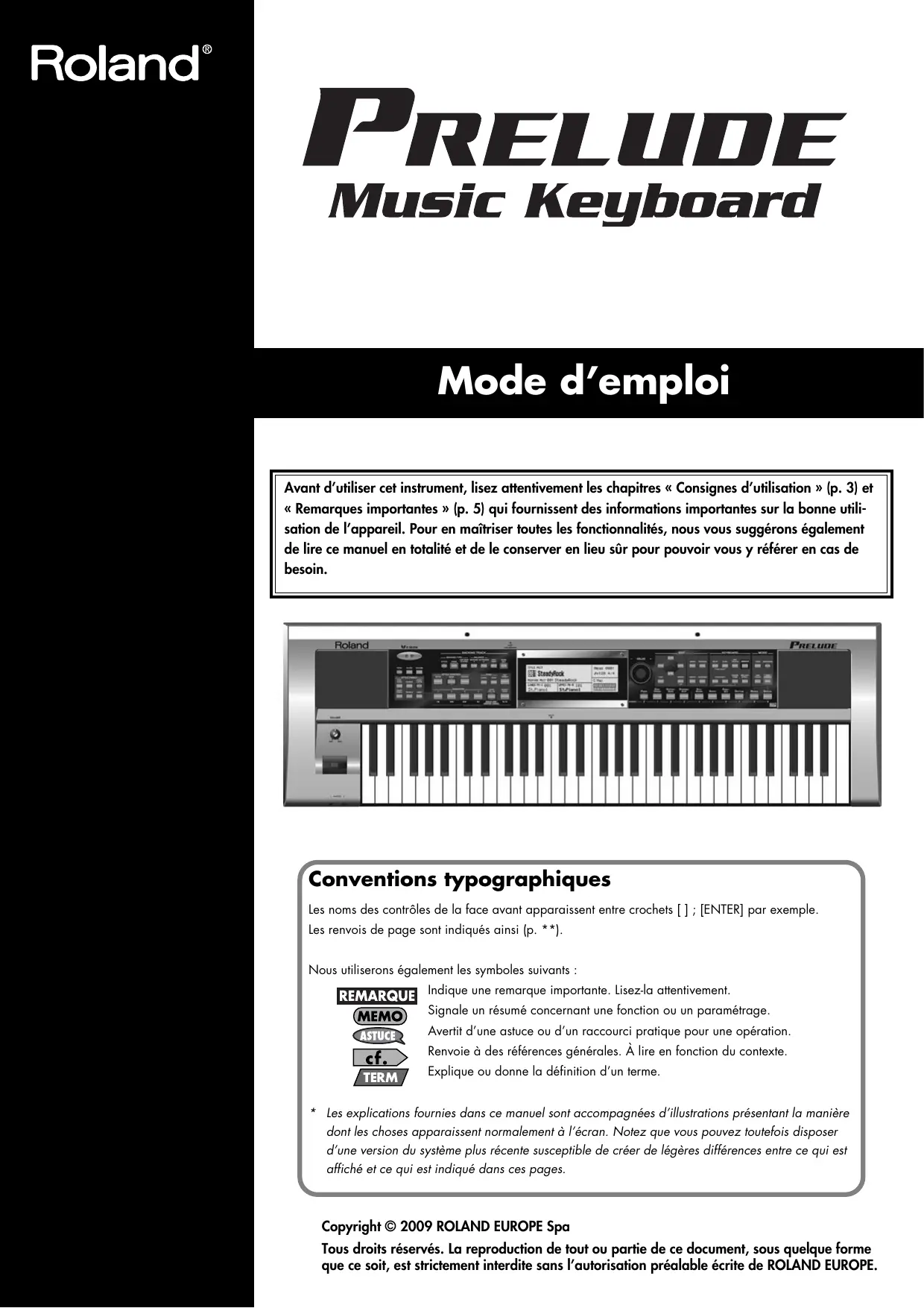
| Intitulé | Description |
|---|---|
| Type de produit | Piano numérique |
| Caractéristiques techniques principales | 61 touches sensibles à la vélocité, sonorités de piano acoustique, 128 voix polyphoniques |
| Alimentation électrique | Adaptateur secteur inclus, possibilité d'utilisation avec piles (6 piles AA) |
| Dimensions approximatives | 1 320 mm x 300 mm x 130 mm |
| Poids | 4,5 kg |
| Compatibilités | Compatible avec les applications MIDI, USB pour connexion à un ordinateur |
| Type de batterie | Piles AA (non incluses) |
| Tension | AC 12V |
| Puissance | 10W |
| Fonctions principales | Enregistreur audio, métronome, effets de réverbération et de chorus |
| Entretien et nettoyage | Essuyer avec un chiffon doux, éviter les produits chimiques agressifs |
| Pièces détachées et réparabilité | Disponibilité limitée des pièces détachées, consulter un professionnel pour les réparations |
FOIRE AUX QUESTIONS - PRELUDE-E ROLAND
Téléchargez la notice de votre Synthétiseur au format PDF gratuitement ! Retrouvez votre notice PRELUDE-E - ROLAND et reprennez votre appareil électronique en main. Sur cette page sont publiés tous les documents nécessaires à l'utilisation de votre appareil PRELUDE-E de la marque ROLAND.
PRELUDE-E ROLAND
Signale un résumé concernant une fonction ou un paramétrage. Avertit d’une astuce ou d’un raccourci pratique pour une opération. Renvoie à des références générales. À lire en fonction du contexte. Explique ou donne la définition d’un terme. * Les explications fournies dans ce manuel sont accompagnées d’illustrations présentant la manière dont les choses apparaissent normalement à l’écran. Notez que vous pouvez toutefois disposer d’une version du système plus récente susceptible de créer de légères différences entre ce qui est affiché et ce qui est indiqué dans ces pages. 202
Copyright © 2009 ROLAND EUROPE Spa
Tous droits réservés. La reproduction de tout ou partie de ce document, sous quelque forme que ce soit, est strictement interdite sans l’autorisation préalable écrite de ROLAND EUROPE. Pour le Royaume-Uni IMPORTANT: LES COULEURS DES FILS DU CORDON SECTEUR CORRESPONDENT AU CODE SUIVANT : BLEU : NEUTRE MARRON : PHASE Si les couleurs des fils de votre prise secteur (ou l'identification de ses bornes) ne correspondaient pas à ce code, procédez comme suit : Le fil BLEU doit être reliéà la borne marquée d'un N ou de couleur NOIRE. Le fil MARRON doit être relié à al borne marquée d'un L ou de couleur ROUGE. Aucun de ces fils ne doit, en aucun cas, être relié à la terre d'une prise trois broches.
Consignes d’utilisation
INSTRUCTIONS POUR EVITER TOUT RISQUE D'INCENDIE, D'ÉLECTROCUTION OU DE BLESSURE À propos des mentions AVERTISSEMENT
À propos des symboles
Le symbole signale des instructions ou des avertissements importants dont le sens précis est fourni par l'icône situé au centre du triangle. Dans le cas ci-contre, il s'agit de précautions ou d'avertissements généraux et de mises en gardes contre un danger.
Signale des instructions avertissant l'utilisateur d'un risque de mort ou de
AVERTISSEMENT blessures graves si l'appareil n'est pas utilisé correctement.
Le symbole signale des éléments qui ne doivent pas
être enlevés ou ne doivent pas être touchés. Leur nature est indiquée par l'icône situé au centre du cercle. Dans le cas ci-contre, il signale que l'appareil ne doit pas être démonté.
Le symbole signale des éléments qui doivent être manipulés ou mobilisés. Leur nature est indiquée par l'icône situé au centre du cercle. Dans le cas ci-contre, il signale que le cordon d'alimentation doit être débranché de la prise secteur.
• exposés à la pluie • poussiéreux • soumis à un fort niveau de vibration.
• Des objets ou des liquides étrangers ont été introduits accidentellement dans l’appareil
• L’appareil a été exposé à la pluie ou à l’humidité L’appareil ne semble pas fonctionner normalement ou ses performances semblent dégradées.
Cet appareil (le Prelude) est destiné à n’être utilisé qu’avec le stand Roland KS-12. L’utilisation d’autres supports pourrait créer une instabilité pouvant créer des dommages.
à un circuit sur lequel sont branchés des appareils contenant un inverseur (frigo, machine à lessiver, four à micro-ondes ou climatisation), voire un moteur. Ils peuvent en effet générer des parasites qui pourraient entraîner des dysfonctionnements. S’il vous est impossible d’utiliser une prise secteur faisant partie d’un autre circuit, nous vous conseillons d’insérer un filtre antiparasite entre ce produit et la prise.
• Souvenez-vous que les données présentes dans la mémoire interne de l’appareil peuvent se retrouver effacées par une éventuelle opération de maintenance. Vos données importantes doivent toujours être sauvegardées sur clé USB ou notées sur un tableau.
Nos services techniques veillent autant que possible à ne pas effacer vos données mais dans certains cas (en particulier quand un circuit lié à la mémoire est hors service) la restitution peut se retrouver impossible et la société Roland ne saurait alors être tenue pour responsable d’une telle perte de données.
• Une chauffe modérée de l’alimentation est normale quand elle est sous tension.
• Ce produit peut causer des interférences lors de la réception radio ou télévisée. Ne vous en servez pas à proximité de tels récepteurs. • Des parasites peuvent apparaître si vous utilisez des moyens de communication sans fil (tel qu’un téléphone mobile) à proximité de ce produit. Ils peuvent survenir au début d’un appel (donné ou reçu) ou durant la conversation. En cas de problème, éloignez le téléphone portable de ce produit ou coupez-le.
Précautions supplémentaires • N’oubliez pas que le contenu de la mémoire peut être irrémédiablement perdu suite à un dysfonctionnement ou à un fonctionnement incorrect de l’appareil. Pour réduire tout risque de perte de données importantes, nous vous recommandons d’effectuer périodiquement un archivage de ces données. • Des parasites peuvent apparaître si vous utilisez des moyens de communication sans fil (tel qu’un téléphone mobile) à proximité de ce produit. Ils peuvent survenir au début d’un appel (donné ou reçu) ou durant la conversation. En cas de problème, éloignez le téléphone portable de ce produit ou coupez-le. • N’exposez pas ce produit directement au soleil, ne le laissez pas près d’appareils irradiant de la chaleur, dans un véhicule fermé ou dans un endroit le soumettant à des températures extrêmes. Une chaleur excessive peut le déformer ou le décolorer. 355b
• Lorsque vous déplacez ce produit en le soumettant à une forte différence de température et/ou d’humidité, de la condensation peut apparaître à l’intérieur. Une utilisation de l’appareil dans cet
état peut entraîner des pannes ou des dommages. Avant de l’utiliser, laissez-le reposer quelques heures jusqu’à ce que la condensation se soit évaporée. 358
• Ne laissez aucun objet en permanence au contact du clavier sous peine de créer des dysfonctionnements de certaines touches.
360 Pour l’éviter vous pouvez placer une pièce de tissu ou de feutre sous l’appareil, mais vous devrez alors veiller à ce que cela ne provoque pas son glissement ou sa chute.
• Nettoyez l’appareil à l’aide d’un chiffon doux et sec. En cas de taches tenaces, utilisez un chiffon légèrement humidifié. Essuyez-le ensuite à l’aide d’un chiffon doux et sec. 402 éviterez ainsi de provoquer des courts-circuits ou d’endommager les éléments internes du connecteur. 558a
• Afin d’éviter de gêner vos voisins, essayez d’utiliser votre appareil
à un volume raisonnable. Il peut parfois être préférable d’utiliser le casque (surtout quand vous jouez la nuit). éléments de conditionnement d’origine. Sinon, procurez-vous un emballage équivalent. 561
• N’utilisez que le modèle de pédale d’expression préconisé (EV-5, vendue séparément). Tout autre type de pédale serait susceptible de créer des dysfonctionnements et/ou d’endommager votre appareil
• Certains câbles de connexion contiennent des résistances. Ne vous servez pas de câbles contenant des résistances pour connecter ce produit. De tels câbles engendrent un volume extrêmement bas voire inaudible. Pour en savoir plus sur les caractéristiques d’un câble, veuillez contacter son fabricant. • La plage d’action du contrôle D Beam peut devenir très réduite en présence d’un éclairage intense (rayonnement direct du soleil par exemple). Tenez-en compte si vous devez utiliser le D Beam en extérieur.
Utilisation des clés USB
• Insérez la clé USB fermement et à fond mais sans brutalité. 705
• Ne touchez jamais ses contacts. Veillez également à ce qu’ils restent propres.
708 • Évitez de plier, de laisser tomber ou de soumettre les clés à des chocs violents ou de fortes vibrations. • Ne laissez pas les clés en plein soleil, dans des véhicules fermés ou d’autres endroits de ce type (température de stockage: 0~50° C). • Les clés ne doivent pas être mouillées. • Ne démontez et ne modifiez pas les clés. • Pour brancher votre clé USB, présentez-la horizontalement face au connecteur et insérez-la sans brutalité (sous peine d’endommager ce connecteur). Addition
• Ne tentez aucune autre introduction dans ce connecteur qu’un connecteur USB (pas de fils, pièces ou autres éléments métalliques ou non).
• Évitez de toucher ou de rayer la face brillante (codée) du disque. Les CD-ROM sales ou endommagés peuvent se révéler impossibles à lire. Nettoyez-les éventuellement à l’aide d’un kit de nettoyage spécialisé du commerce.
* Microsoft et Windows sont des marques déposées de Microsoft Corporation. Les copies d’écran de ce document sont conformes aux conseils donnés par Microsoft Corporation. 213
* Pentium est une marque déposée de Intel Corporation.
220 * La technologie de compression audio MPEG Layer-3 est sous licence de Fraunhofer IIS Corporation et THOMSON Multimedia Corporation. * MatrixQuest™ 2008 TEPCO UQUEST, LTD. Tous droits réservés. La fonction USB du Prelude utilise la fonctionnalité MatrixQuest middleware de TEPCO UQUEST, LTD..
● Un générateur de son de dernière génération doté d’une polyphonie de 128 voix
● Des sons de qualité supérieure
Trois fonctions d’accompagnement pour mettre en valeur votre prestation
● Un générateur d’accompagnement Music Style doté des derniers rythmes à la mode ❍ Quatre variations pour chaque intro, motif principal ou fin. ❍ Logiciel « StyleConverter » fourni, permettant la création de styles sur votre ordinateur. Ces styles peuvent ensuite être intégrés dans le Prelude (en mémoire utilisateur) via une clé USB. ● Fonction « USB Memory Player » permettant la lecture de données MP3/WAV/AIFF/SMF ❍ Possibilité d’annulation du signal au centre de l’espace stéréo sur les fichiers audio (Center Cancel) ou de mute d’une piste sur les fichiers SMF (Minus-one). ❍ Logiciel « Playlist Editor » fourni, permettant la création de listes de lecture sur votre ordinateur. Vous pouvez ainsi très simplement organiser l’ordre de lecture des morceaux pour chacune de vos prestations. ● Séquenceur 16 pistes incorporé, permettant de vous enregistrer directement sur le Prelude ❍ Grâce à lui, les données SMF peuvent être stockées en mémoire interne puis rejouées ou utilisées en lecture « moins une ».
Une ergonomie parfaitement adaptée
● Amplification stéréo de 11 W intégrée et diffusée sur deux haut-parleurs incorporés. ● Conception compacte et légère assurant une transportabilité maximum ● Grand écran LCD graphique offrant une parfaite visibilité pour toutes les fonctions ● Interface utilisateur très ergonomique, avec présence de boutons d’accès direct « Style Family » ● Présence de contrôles temps réels intuitifs comme le D Beam
L’import de sons par clé USB
● La fonction « USB Import » permet l’ajout de nouveaux sons (Tones) par l’intermédiaire d’une clé USB.
Harmonisation de la partie supérieure
(MELODY INTELL) 22 Utilisation du métronome 22 Autres fonctions 22
Opérations de base 16
Sauvegarde des choix personnalisés dans une Performance 25
Modification d’une valeur16
Conservation de certains réglages au changement de Performance (Lock System).. 17 Paramétrage de l’entrée EXT INPUT 18
Utilisation en mode clavier 19
Affectation des sons au clavier (modes clavier/keyboard) 19 Mode Single 19 Utilisation en tant que piano 19 Mode Split ([SPLIT])19 Choix du point de partage (split) 19 Mode Dual ([DUAL]) 19
Sauvegarde de fichiers Song 30
Autres fonctions liées aux Songs 30
Lecture de fichiers SMF ou audio sur clé USB
(SMF/Audio File Player) 30 Sauvegarde de la liste de lecture sur clé USB ([WRITE]) 33
Import de données transférées sur la clé USB ([USB IMPORT]) 49
Sélection dans la liste des Performances 36
Paramètres du chorus 82
Édition d’une Performance 37
En cas d’absence de communication 44
Si vous les avez utilisés pour sélectionner SONG ou USB MEMORY PLAYER, ils contrôlent la lecture du Song en tant que sélecteurs SONG/USB MEMORY PLAYER CONTROL (p. 30, p. 31). 15. Écran 19. Sélecteur MENU Donne accès à la page de paramétrage avec différents paramètres (p. 45).
28. Sélecteur TRANSPOSE Permet de transposer le Prelude globalement vers le haut ou vers le bas par pas d’un demi-ton (p. 21).
29. Sélecteur MELODY INTELL Ajoute une harmonisation en contre-chant (deuxième et troisième voix) aux mélodies de la main droite (p. 22).
25. Sélecteur KEY TOUCH Permet de modifier la sensibilité du clavier et de le rendre plus lourd ou plus léger (p. 21).
types de mémoires: temporaire, réinscriptible et non
Tone, Style, mode clavier et quelques autres.
Song. Vous pouvez aussi l’utiliser sur des données de Song présentes sur une clé USB.
Cette zone accueille les données d’exécution (Performance) sélectionnées à partir des boutons de la face avant, ainsi que la liste de lecture créée sur le Prelude. Les sons produits par le Prelude tiennent compte de ces données de la mémoire temporaire. Quand vous éditez une Performance, cette édition se fait sur les données de la mémoire tampon. Les données de la mémoire temporaire seraient perdues en
Qu’est-ce que « l’ USB Memory Player »?
d’une autre Performance. Pour les conserver, vous devez
ou audio présents sur la clé USB.
Il vous permet d’utiliser le Prelude pour jouer accompagné par
Mémoire réinscriptible
un fichier audio ou par une séquence SMF.
* Certains de ces paramètres ne peuvent pas être mémorisés. Voir “Paramètres système non mémorisés” (p. 47).
Cette mémoire stocke en principe vos données personnalisées. Pour sauvegarder une Performance ou un Song, utilisez la procédure « Write » (p. 28, 39).
3. Branchez le cordon d’alimentation fourni sur l’adaptateur secteur.
Le témoin s’allume quand l’adaptateur est branché. fig.ACadap.eps
Pour vous enregistrer (ou enregistrer un morceau enregistré sur le
“Paramétrage de l’entrée EXT INPUT” (p. 18)
Mise sous/hors tension
Si le Prelude est relié à un amplificateur ou à un système de diffusion, n’allumez ce dernier qu’après le Prelude.
Branchement d’une pédale ou d’un sélecteur
3. Tournez le bouton [VOLUME] du Prelude pour obtenir un
PEDAL HOLD de la face arrière, permet de maintenir le son
niveau d’écoute convenable.
Si le Prelude est relié à un amplificateur ou à un système de diffusion, éteignez celui-ci en premier, avant d’éteindre le
celle qui s’affiche la plupart du temps quand le Prelude est en fonctionnement.
3. Numéro et nom du Tone sélectionné pour la part « Lower ».
en modifier la valeur, vous devez amener le curseur sur ce
4. Numéro et nom du Tone sélectionné pour la part « Upper ».
paramètre pour le sélectionner (il apparaît contrasté).
5. Mesure en cours, tempo et indications de mesure du Style
Le déplacement du curseur se fait à l’aide des touches fléchées
Saisie de valeurs numériques ([NUMERIC])
Si vous activez la fonction [NUMERIC] en appuyant sur ce
ou du Song sélectionné
6. Affichage de la position d’accord
Certaines pages d’écran plus petites peuvent apparaître temporairement par-dessus les autres: nous les appellerons « dialogues ». Il en existe de différents types. Certains vous proposent de modifier un réglage, d’autres de confirmer une opération. fig.disp-tempo.eps_80
bouton, vous pouvez utiliser les boutons TONE SELECT (de
[PIANO] à [SPECIAL]) pour saisir directement des valeurs numériques. Cette option est plus particulièrement adaptée à la sélection de Tones (p. 20), de Styles (p. 25), de Performances (p. 36),
Appuyez sur [EXIT] pour les refermer. Certaines se
ou de Songs (p. 29).
referment spontanément une fois la réponse fournie.
2. Appuyez sur [NUMERIC]. Tous les boutons TONE SELECT s’allument. 3. Utilisez les boutons TONE SELECT pour saisir la nouvelle valeur et appuyez sur [ENTER].
Si vous préférez annuler l’opération, appuyez sur [EXIT] pour revenir à l’écran précédent.
5. Éteignez l’appareil puis rallumez-le.
1. Appuyez sur [MENU].
2. Utilisez les touches [ 3. Utilisez les touches fléchées pour choisir votre morceau et appuyez sur [ENTER]. Appuyez sur [PIANO (0)] pour lire toutes les démos.
Conservation de certains réglages au changement de
Performance (Lock System)
4. Appuyez sur [START/STOP] pour arrêter la lecture.
Les réglages dont l’option a été mise sur ON dans le tableau 5. Appuyez sur [EXIT] pour revenir à la page par défaut.
ci-dessous resteront invariables quand vous changerez de
Tous droits réservés. L’utilisation de ce matériel dans tout autre cadre que privé et familial est strictement interdite.
Choix des données verrouillées
1. Appuyez sur [MENU] et sélectionnez « System ».
Aucune donnée n’est émise en MIDI OUT pendant la lecture des démonstrations.
2. Confirmez votre choix en appuyant sur [ENTER].
3. Appuyez plusieurs fois sur [
Rappel de la configuration d’usine
] pour accéder à la page
4. Utilisez les touches [
Vous pouvez ramener l’ensemble des paramètres du Prelude
dans leur état d’usine en utilisant la fonction « Factory Reset ».
Paramètre Les données personnelles éventuellement présentes en mémoire interne du Prelude seront effacées par cette opération. Si vous voulez les conserver, procédez préalablement à une sauvegarde sur clé USB (p. 48). 1. Appuyez sur [MENU]. 2. Utilisez les touches [
Reset » et appuyez sur [ENTER]. Un message de confirmation apparaît.
OFF, ON changement de Performance.
La transposition (p. 21) reste inchangé au changement de
Ces réglages font partie des paramètres systèmes (p. 45).
La fonction Center Cancel réduit le niveau du signal situé au centre du champ stéréo (en général le chant ou l’instrument soliste). 1. Appuyez sur [MENU]. 2. Utilisez les touches [
Cancel est appliquée (ON) ou non (OFF) au signal de l’entrée
4. Utilisez la molette VALUE pour choisir une option.
5. Quand vous avez terminé, appuyez sur [EXIT].
Les options External Input et Center Cancel ne peuvent pas
être sauvegardés en programmes utilisateur ni en mémoire système. External Input est réinitialisé sur ON et Center Cancel sur OFF à la mise sous tension du Prelude.
Utilisation en mode clavier
Affectation des sons au clavier (modes clavier/keyboard) À la mise sous tension, le Prelude se place automatiquement dans un état où vous pouvez utiliser la totalité de son clavier pour jouer un son de piano. Mais ce clavier peut en réalité fonctionner dans trois modes différents.
SINGLE Un son est affecté à l’ensemble du clavier.
SPLIT Le clavier est divisé au niveau d’un point de partage (split) en une partie gauche affectée à une Part « Lower » et une partie droite affectée à une part « Upper ». Chaque Part peut jouer un son différent.
Par convention, la partie de main droite est appelée « Upper » et la partie de main gauche « Lower ». Le point de split fait toujours partie de la partie « Upper ». À la mise sous tension il est affecté par défaut au do 4 (C4).
1. Appuyez sur [SPLIT] (son témoin s’allume). Le son (Tone) sélectionné en mode Single de vient celui de la part Upper. 2. Utilisez les touches [ ][ ] pour sélectionner la Part Upper ou Lower si vous voulez lui affecter un autre son. 3. Pour quitter le mode Split, appuyez à nouveau sur [SPLIT] (son témoin s’éteint). En mode Split, les transpositions d’octave les plus adaptées à chaque Tone sont appliquées automatiquement.
Choix du point de partage (split)
1. Appuyez sur [SPLIT] et maintenez-le enfoncé (environ 2 s.). La page Split Point apparaît. 2. Utilisez la molette VALUE pour modifier la position du point de Split. 3. Quand vous avez terminé, appuyez sur [EXIT]. Vous pouvez aussi choisir le point de split en maintenant [SPLIT] enfoncé et en appuyant sur la touche correspondante sur le clavier.
À la mise sous tension, le Prelude se place automatiquement dans ce mode.
Le point de split le plus bas est C#2. L’écran ne peut afficher de valeur inférieure
Utilisation en tant que piano
Quel que soit le mode en cours de sélection, vous pouvez utiliser la combinaison de touches ci-dessous pour appeler le réglage « Piano », qui place automatiquement l’appareil dans l’état idéal pour l’utiliser en tant que piano. Un son de piano est alors affecté automatiquement au clavier. 1. Appuyez simultanément sur [SPLIT] et [DUAL] (Piano Mode).
Le mode Dual permet de jouer deux sons combinés sur l’ensemble du clavier. Un des Tones est appelé « Upper » et l’autre « Lower ». ] pour sélectionner la Part Upper ou Lower si vous voulez lui affecter un autre son. 3. Pour quitter le mode Dual, appuyez à nouveau sur [DUAL] (son témoin s’éteint)
2. Utilisez les touches [
] pour sélectionner la Part
« par catégorie ». Si le curseur se trouve sur le numéro du Tone, vous pouvez aussi effectuer la sélection en activant la fonction [NUMERIC] et en utilisant les boutons TONE SELECT pour saisir un numéro de Tone que vous validez par [ENTER].
2. Utilisez les touches fléchées pour sélectionner l’élément à modifier et la molette VALUE pour en changer la valeur.
amener le curseur sur le numéro du Tone.
Sur le Prelude vous pouvez utiliser la gamme arabe dans les tonalités de
Affecte le Key Scale à la Part
Vous pouvez appuyer sur un des boutons TONE SELECT (de [PIANO] à [SPECIAL]) pour sélectionner un Tone par catégorie. 4. Appuyez sur [ENTER] pour valider le Tone. Un appui sur [EXIT] avant d’avoir appuyé sur [ENTER] referme la liste sans changer de Tone. Vous pouvez aussi utiliser les touches [ passer d’une catégorie à l’autre.
Vous pouvez éditer le Tone sélectionné et le mémoriser dans la
Performance. Voir “Édition d’un Tone” (p. 38) et “Sauvegarde d’une Performance (WRITE)” (p. 39).
1. Dans la page par défaut, utilisez les touches fléchées pour
Utilisation en mode clavier
3. Quand vous avez terminé, appuyez à nouveau sur [KEY TOUCH] (ou [EXIT]) pour refermer le dialogue.
Si vous voulez conserver ce réglage, appuyez sur [WRITE] pour le sauvegarder en Performance (p. 39).
Transposition d’octave
La vélocité — c’est-à-dire la force appliquée à l’enfoncement des touches — peut affecter le volume ou le timbre d’un son.
1. Appuyez sur OCTAVE [
Choisissez cette option pour un maximum d’expressivité. Même des variations de force légères produisent des changements très audibles. Vous devez par contre jouer avec beaucoup de force pour atteindre un volume maximum.
Les notes ont une même valeur de vélocité, quelle que soit la force appliquée au clavier.
Transposition par demi-tons du clavier ou de la lecture des
Songs (TRANSPOSE) La fonction de transposition « Transpose » permet de transposer l’exécution sans changer de doigté. Vous pouvez aussi l’utiliser pour transposer les morceaux en lecture. 1. Appuyez sur [TRANSPOSE]. La page Transpose apparaît puis se referme quelques instants après avoir relâché le bouton. 2. Tout en maintenant [TRANSPOSE] enfoncé, utilisez les touches fléchées [
Utilisation du métronome Le métronome est pratique pour l’étude d’un nouveau morceau.
Les données audio ne sont pas transposées.
3. Maintenez [TRANSPOSE] enfoncé et utilisez la molette VALUE pour choisir la valeur de transposition. [TRANSPOSE] s’allume dès que la valeur de transposition est différente de C (do).
1. Appuyez sur [MENU].
2. Utilisez les touches [
3. Utilisez les touches [
La fonction Melody Intelligence n’est accessible que si le témoin du bouton [STYLE] est allumé.
] pour sélectionner la page
Détermine le mode d’action du métronome.
Quand un Music Style est en cours de lecture (p. 24), aussi être utilisée pour harmoniser automatiquement la
], vous pouvez modifier la transposition indépendamment de la position du curseur.
Une harmonisation est ajoutée à la mélodie que vous jouez à la main droite (part Upper). 2. Maintenez [MELODY INTELL] et utilisez la molette VALUE
Ce réglage est sauvegardé dans les paramètres système.
pour choisir un type d’harmonisation.
[STYLE], [SONG] et [USB MEMORY PLAYER].
Ce type d’accompagnement utilise les Music Styles. La fonction « Style » du Prelude génère un accompagnement automatique avec plusieurs instruments. Choisissez simplement un style et plaquez un accord à la main gauche pour le lancer. Vous pouvez aussi utiliser le bouton Variations pour le faire varier ainsi que les boutons Intro, Main, et Ending.
Utilisation isolée de la partie de batterie d’un Style
Si vous éteignez tous les boutons BACKING TYPE [STYLE], [SONG] et [USB MEMORY PLAYER], vous n’entendrez plus que la partie de batterie du style sélectionné. Les boutons STYLE CONTROL et VARIATION restent actifs, comme si [STYLE] était actif.
Vous pouvez utiliser la fonction d’enregistrement pour vous enregistrer en multipistes sur le séquenceur 16 pistes incorporé du Prelude. Chaque piste peut piloter un son différent et le morceau (Song) résultant peut être utilisé comme accompagnement pour une prestation scénique.
1. Appuyez en mesure trois fois ou plus sur le bouton [TAP TEMPO].
Le dialogue « Tempo » apparaît et le tempo se cale sur l’exemple que vous lui avez fourni. Vous pouvez aussi définir le tempo en appuyant sur [TAP TEMPO] pour accéder au dialogue de réglage du tempo et en utilisant les touches fléchées et la molette VALUE pour le modifier. Appuyez alors sur [EXIT] pour refermer ce dialogue.
Utilisation du métronome
1. Appuyez sur [TAP TEMPO]. Le dialogue « Tempo » apparaît. 2. Utilisez les touches fléchées pour amener le curseur sur « Metronome » et tournez la molette VALUE pour l’activer. Une fois le métronome activé, vous entendez ou non son clic en fonction du mode que vous avez choisi (“Always”, “REC” ou “Play”). 3. Pour l’arrêter, mettez « Metronome » sur Off.
Les fichiers SMF peuvent également être chargés en mémoire utilisateur de Song et mis en lecture.
[USB MEMORY PLAYER] (p. 30)
Cette fonction permet de mettre en lecture des fichiers audio
4. Appuyez sur [EXIT] pour revenir à la page par défaut.
Pour plus de détails, voir “Utilisation du métronome” (p. 22).
ou SMF sauvegardés sur clé USB et de les utiliser pour accompagner votre prestation au clavier.
Balance entre clavier et accompagnement
(BALANCE) Utilisez les boutons BALANCE [BACKING] et [KEYBOARD] pour régler la balance entre le son d’accompagnement et le son du clavier. Un appui simultané sur BALANCE [BACKING] et [KEYBOARD] ramène cette balance à sa valeur par défaut. Quand la balance est modifiée, le bouton dont le volume est le plus élevé s’allume. Cette modification n’est pas mémorisable.
2. Appuyez sur [START/STOP], l’accompagnement démarre.
que le nouveau choix soit actif. Il passe alors en allumage fixe.
VARIATION [1] correspond à l’orchestration la plus simple et VARIATION [4] à la plus complète. Pour une intro ou une fin, la VARIATION [1] est à la fois la plus simple et la plus courte.
Utilisation de la fonction Auto Fill-in
Quand le témoin [AUTO FILL-IN] est allumé, un motif de break intervient à chaque changement de variation. La nature du motif dépend du motif de variation dont vous partez. Un Fill-In est une courte phrase intercalée avant le début de la mesure, marquant souvent une rupture rythmique. Le Prelude sélectionne automatiquement la phrase appropriée au style sélectionné.
Si vous ne plaquez pas d’accord dans la partie gauche du clavier (Lower), vous n’entendrez que la partie de batterie du style.
Arrêt de l’accompagnement
3. Plaquez un accord à la main gauche (ou une note).
1. Appuyez à nouveau sur [START/STOP] pour arrêter
La main gauche plaquée pilote les accords de l’accompagnement et la main droite joue la mélodie.
4. En changeant d’accord (ou de note), l’accompagnement se modifie en conséquence.
Le nom de l’accord détecté s’affiche dans la section « backing chord » de l’écran.
5. Utilisez les boutons STYLE CONTROL pour choisir un autre motif associé au Style en cours de sélection. [INTRO]
Motif adapté à une introduction.
Dans la page PERFORM MIXER, vous pouvez régler le volume de chaque Part du Style. Vous pouvez également muter une
Part ou, au contraire, la jouer en solo. 1. [STYLE] étant activé, appuyez sur [PART VIEW]. La page PERFORM MIXER apparaît.
Si [STYLE] est éteint, l’appui sur [START/STOP] ne lance que la partie de batterie.
2. Utilisez les touches [
à paramétrer et [ Affichage LWR UPR ADR ABS AC1–AC6
Choix dans la liste des styles 1. Dans la page par défaut, utilisez les touches fléchées pour amener le curseur sur le numéro du Style. 2. Appuyez sur [ENTER].
Synchronisation de la mise en lecture et de l’arrêt (SYNC)
Quand SYNC [START] est allumé, l’accompagnement démarre dès que vous jouez une note à gauche du point de split. Quand SYNC [STOP] est allumé, l’accompagnement s’arrête dès que vous retirez la main de la partie gauche du clavier. Cette option est utile pour créer des breaks.
L’appui sur [EXIT] sans appuyer sur [ENTER] referme la liste sans changer de style.
Pour désactiver la fonction, appuyez sur le bouton pour
éteindre son témoin.
Sauvegarde des choix personnalisés dans une Performance
Voir “Sauvegarde d’une Performance (WRITE)” (p. 39).
Ajout de styles utilisateur/User
(importés via une clé USB) Les données de style sauvegardées sur clé USB peuvent être réimportées dans le Prelude. Ces données, éventuellement créées sur votre ordinateur à l’aide du logiciel fourni
« StyleConverter » doivent être sauvegardées sur la clé USB Sélection d’un Music Style
pour être transférées sur le Prelude.
Voir “Rechargement de données sauvegardées (Import)” (p. 48).
Les styles se trouvent dans les mémoires suivantes:
Pour supprimer un Style (ou tous les styles) de votre mémoire
USER La sauvegarde des Styles nouvellement créés se fait sur clé USB et leur rechargement dans le
Prelude se fait dans la mémoire USER (p. 48).
1. Appuyez sur [MENU].
utilisateur User Style, procédez comme suit.
2. Utilisez les boutons STYLE FAMILY pour une sélection par genre. Après l’appui sur un des boutons STYLE FAMILY, l’écran affiche le nom du premier style du genre. Pour sélectionner un style utilisateur importé d’une clé USB, appuyez sur [USER].
4. Utilisez les touches fléchées pour sélectionner « Style » ou
« All Styles », et appuyez sur [ENTER]. 5. Si vous avez sélectionné « Style » à l’étape 4, utilisez la molette ou [
] pour sélectionner le style à
supprimer et appuyez sur [ENTER].
Un dialogue de confirmation apparaît.
Song ou par l’extinction de l’appareil. Pour les conserver, procédez à une sauvegarde (p. 28).
sélectionné aux parts Upper et Lower. C’est la fonction « One
Le Prelude propose deux solutions pour enregistrer un Song.
Quand [STYLE] est activé, l’activation de [ONE TOUCH]
Le changement de Style quand la fonction [ONE TOUCH] est activée ne modifie pas la position du point de split (p. 19).
Les paramètres de Song (tempo et indications de mesure par exemple) dépendent du Style sauvegardé dans la Performance sélectionnée. Vous trouverez probablement plus pratique de commencer par sélectionner le Style et les sons que vous voulez utiliser (p. 36). Si vous n’utilisez pas de Style, vous pouvez définir le tempo et les indications de mesure du Song dans la page SONG TRACK (p. 27).
Enregistrement depuis la page par défaut
Pour enregistrer aussi les données de style, activez [STYLE].
La fonction One Touch n’est accessible que si un Style Preset est sélectionné.
L’enregistrement démarrera et s’arrêtera en même temps que le Style.
Pour n’enregistrer que la prestation au clavier sans jouer de
Vous ne pouvez pas modifier les choix de Tones opérés par la fonction « One Touch ».
Style, activez [SONG].
Si [STYLE] et [SONG] sont tous deux désactivés, le Rhythm Pattern du Style sélectionné par les boutons STYLE SELECT est
Autres fonctions liées à l’accompagnement
“Mode Split ([SPLIT])” (p. 19) “Choix d’un son ([TONE])” (p. 20) “Harmonisation de la partie supérieure (MELODY INTELL)” (p. 22) “Utilisation de Performances Presets” (p. 36) “Chord Mode” (p. 37) “Backing Hold” (p. 37) 2. Appuyez sur [SONG REC]. [SONG REC] clignote. 3. Appuyez sur [
] pour lancer l’enregistrement.
Sans avoir à appuyer sur [
], l’enregistrement démarrera dès que vous enfoncerez une touche sur le clavier (1) Si [SYNC START] est allumé ou…
Fonctions d’accompagnement
(2) si vous commencez à jouer sur les parts Upper ou Lower alors que le paramètre « Count-In » est réglé sur WAIT NOTE (p. 28).
[PART VIEW] passent en revue la page par défaut puis SONG TRACK → PERFORM MIXER (p. 24) → page par défaut.
1. Appuyez sur [SONG] (son témoin s’allume). Appuyez sur [EXIT] pour revenir à la page par défaut.
2. Appuyez sur [PART VIEW] (son témoin s’allume).
La page SONG TRACK apparaît.
Un dialogue de confirmation apparaît.
6. Appuyez sur [ENTER]. Deux pressions sur [EXIT] au lieu de [ENTER] referment le dialogue Song Initialize sans faire d’initialisation. La page SONG TRACK apparaît. 7. Utilisez les touches fléchées pour sélectionner un élément et tournez la molette VALUE pour en modifier la valeur. item
Si vous enregistrez sur une Part spécifique, l’activation d’un
Style pour l’enregistrement peut enregistrer sur cette Part vos données ajoutées à celles générées par le Style pour la Part considérée. Pour un enregistrement Part par Part, nous vous conseillons donc de jouer plutôt sans les Styles.
Le multieffets MFX (p. 40) ne s’applique qu’aux exécutions directes des parts Upper et Lower. Il ne s’applique pas aux données enregistrées.
[SONG REC] clignote.
La page d’attente d’enregistrement apparaît. Pour un nouveau Song, vous n’avez rien à paramétrer dans cette page. Passez à l’étape suivante. 9. Appuyez sur [
] pour lancer l’enregistrement.
] pour arrêter l’enregistrement.
Ajout/remplacement de données
La page SONG TRACK vous permet d’ajouter des données à celles déjà enregistrées ou de réenregistrer certaines mesures.
Quand [SONG] est activé, des pressions successives sur
Les options de réenregistrement accessibles sont:
Le nom du Song peut aller jusqu’à 16 caractères, choisis parmi: A à Z 0 à 9 ! # $ % & ‘ ( ) - @ ^ _ ` { } Bouton
Un dialogue de confirmation apparaît.
Les données de song sur clé USB peuvent être rechargées dans le Prelude en mémoire utilisateur (User) de même que les données SMF. Voir “Rechargement de données sauvegardées
Les fichiers SMF de plus de 16 parts ne peuvent pas être lus.
Un dialogue de confirmation apparaît. 6. Appuyez sur [ENTER] pour supprimer le(s) Song(s). [EXIT] ramène à l’écran précédent sans changement.
Mise en lecture d’un Song ([SONG])
1. Importez un ou plusieurs Songs depuis une clé USB si vous ne l’avez pas encore fait. 2. Appuyez sur [SONG] (son témoin s’allume). 3. Utilisez la molette VALUE pour choisir un Song. Si le curseur est sur le numéro de Song, vous pouvez aussi effectuer le choix dans une liste. Appuyez sur [ENTER] pour accéder à la liste, utilisez [
sélectionner le Song et appuyez sur [ENTER].
[NUMERIC] permet aussi la sélection numérique (p. 16). 4. Appuyez sur [
] pour lancer la lecture du Song.
Retour au début du Song.
Vous pouvez la créer sur votre ordinateur à l’aide du logiciel
« Playlist Editor » fourni avec l’appareil. Songlist: La liste des morceaux (Songs) d’une Playlist est appelée Songlist.
Création d’une Playlist
Lancez le Playlist Editor et créez votre Playlist. * Pour plus de détails à ce sujet, reportez-vous au document « PlaylistEditorManualE.pdf » installé en même temps que le « Playlist Editor » (menu Help).
(témoin allumé) ou désactivent (témoin éteint) la fonction).
Choix de la Part à muter
1. Appuyez sur [MENU]. 2. Utilisez [
3. Utilisez les touches fléchées pour sélectionner la Part à muter.
• La création de Playlists est impossible sur le Prelude.
• Vous pouvez mettre en lecture les Songs individuellement sans créer de Playlist (voir “Mise en lecture de fichiers SMF ou audio”). Pour cela placez vos fichiers audio ou SMF à la racine du répertoire de votre clé USB. • Vous ne pouvez lire que des fichiers audio enregistrés à 44,1 kHz. • Le Prelude peut gérer jusqu’à 999 Songs et Playlists. (le Playlist Editor peut gérer jusqu’à 999 Playlists.)
4. Tournez la molette Value pour la mettre sur ON ou OFF.
5. Quand le choix est terminé, appuyez sur [EXIT].
Ce réglage fait partie des paramètres système.
Sauvegarde de fichiers Song
Mise en lecture de fichiers SMF ou audio
Vous pouvez lire des fichiers SMF ou audio présents sur clé USB.
Fichiers SMF/Audio compatibles
SMF Sélectionnez un icône et appuyez sur [ENTER] pour valider une des actions ci-après.
1. Icône PLAYLIST: désigne la page PLAYLIST SELECT.
4. Groupe, numéro et nom de la Performance en cours de
4. Icône S INFO: Affiche les informations du Song en cours de sélection.
cours de sélection. Voir “Modification de l’ordre des
6. Numéro et nom du Tone de la Part « Upper »
7. Position de lecture (mesure ou temps) et tempo du Song
6. Icône DELETE: Supprime de la liste le Song en cours de sélection. Voir “Suppression d’un morceau dans la liste” (p.
Utilisez les fonctions ci-dessous pour la lecture des Songs ainsi que les boutons USB MEMORY PLAYER CONTROL pour choisir
1. Liste des PLAYLIST
la position de lecture.
Choisissez une liste de lecture (Playlist) et appuyez sur
[ ]; le curseur se déplace sur l’icône situé à droite de l’écran. Sélectionnez un icône et appuyez sur [ENTER] pour valider une des actions ci-après. Les Playlists présentant un à gauche de leur nom ne permettent pas de modifier leurs réglages ni ceux des Songs qu’elles contiennent. 2. icône P INFO: Affiche les informations pour la Playlist en
Retour au début du Song. Si vous êtes déjà au début du Song, ramène au début du morceau précédent
PLAYLIST en haut de l’écran, et appuyez sur [ENTER]. La page PLAYLIST SELECT apparaît. Vous pouvez aussi accéder à cette page PLAYLIST SELECT depuis la page principale en appuyant sur le bouton [USB MEMORY PLAYER] la fonction [USB MEMORY PLAYER] étant activée (témoin allumé). 2. Utilisez les touches [
3. Appuyez sur [ENTER]
La liste des Songs placés à la racine de la clé apparaît à . 4. Utilisez les touches fléchées [
] lance la lecture du Song
Un nouvel appui sur [
le Song à mettre en lecture et appuyez sur [ENTER].
4. Pour arrêter la lecture, appuyez à nouveau sur [
1. Dans la page principale, amenez le curseur sur l’icône
Utilisation d’un Song en accompagnement ([MINUS ONE/
SONG en haut de l’écran, et appuyez sur [ENTER].
La liste des Songs (songlist) de la Playlist en cours de sélection apparaît. Vous pouvez aussi accéder à cette page Songlist en sélectionnant une Playlist à l’étape 2 de « Lancement d’une liste de lecture (Playlist) » (ci-dessus) et en appuyant sur [ENTER]. 2. Utilisez les touches [
] pour choisir le Song à lire.
] pour lancer sa lecture.
L’appui sur [MINUS ONE/CENTER CANCEL] déclenche les actions suivantes en fonction du type de fichier concerné.
Un nouvel appui sur [
Write (colonne de droite). Sinon la sélection d’une autre
Playlist la ramènera dans son état original.
Choix du mode de lecture
Si vous préférez ne pas faire de modification, appuyez sur [EXIT].
Réglage du volume pour chaque morceau
1. Dans la page SONG SELECT (p. 31), sélectionnez l’icône S INFO et appuyez sur [ENTER]. 2. Utilisez [
] pour sélectionner « Level Edit » et appuyez
La page SONG INFO (LEVEL) apparaît.
1. Dans la page PLAYLIST SELECT (p. 31), ou SONG SELECT
(p. 31), sélectionnez l’icône P INFO et appuyez sur [ENTER]. La fonction est active quand la marque est présente. Paramètres Chain Play
Arrivé au dernier morceau, la lecture retourne au début du premier et passe en pause.
Si la fonction Chain Play est activée, la lecture se poursuit en boucle sans fin.
Modification de l’ordre des morceaux
4. Utilisez la molette pour en modifier la valeur.
Si le Song est de type SMF, vous pouvez régler séparément le volume des Parts 1 à 16. Amenez le curseur sur le numéro de Part en bas de l’écran et appuyez sur [ENTER], puis réglez le volume de cette Part.
Quand la fonction [USB MEMORY PLAYER] est activée, des pressions successives sur [PART VIEW] passent en revue la page par défaut puis SONG INFO (LEVEL) → PERFORM MIXER (p. 24) → page par défaut.
1. Dans la page SONG SELECT (p. 31), sélectionnez l’icône
CHANGE et appuyez sur [ENTER]. La page de modification de l’ordre des morceaux apparaît. 2. Utilisez la molette VALUE pour modifier la position du Song en cours de sélection dans la liste. 3. Quand il se trouve à la bonne position, appuyez sur [ENTER]. Si vous préférez ne pas faire de modification, appuyez sur [EXIT].
Sauvegarde de la liste de lecture sur clé USB ([WRITE])
Pour sauvegarder une Playlist modifiée dans le Prelude sur clé USB, procédez comme suit. 1. Appuyez sur [WRITE]. 2. Utilisez les touches [
Un dialogue de confirmation apparaît.
3. Appuyez sur [ENTER] pour sauvegarder vos playlists sur
1. Dans la page SONG SELECT (p. 31), sélectionnez l’icône
DELETE et appuyez sur [ENTER]. Un dialogue de confirmation apparaît.
L’appui sur [EXIT] provoque le retour à l’écran précédent sans effectuer la sauvegarde.
cette zone n’auront aucun effet.
devant son rayon infrarouge, déclenchant l’effet qui lui est attribué pour créer de nombreuses variations de son.
La zone d’action réelle du contrôleur
D Beam est réduite si l’appareil est directement exposé aux rayons du soleil. Tenez en compte en cas d’utilisation à l’extérieur.
La zone d’action réelle du contrôleur D Beam est réduite si l’appareil est directement exposé aux rayons du soleil ou à des éclairages puissants. Vous pouvez y remédier en agissant sur le paramètre de sensibilité du D Beam (p. 46).
1. Appuyez sur un des boutons [PITCH], [FILTER] ou [VOLUME] de la section D BEAM section (son témoin s’allume en bleu).
Attribution d’une fonction au D Beam
1. Maintenez enfoncé [FILTER] ou [VOLUME]. 3. Pour désactiver le D Beam, appuyez à nouveau sur le
D Beam Le passage de la main sur le D Beam provoque un bruit d’explosion. Le volume est plus fort si le mouvement est plus rapide.
Le passage de la main sur le D Beam provoque un bruit de coup de pistolet. Le volume est plus fort si le mouvement est plus rapide.
Un bruit de moteur de voiture apparaît tant que la main est au-dessus du D Beam. Son rapprochement augmente le volume.
Un cri apparaît quand la main est au-dessus du D Beam. Le volume est augmenté par un déplacement de la main plus rapide.
Un chant d’oiseau apparaît quand la main est au-dessus du D Beam. Le volume est augmenté par un déplacement de la main plus rapide.
Un aboiement de chien apparaît quand la main est au-dessus du D Beam. Le volume est augmenté par un déplacement de la main plus rapide.
Un bruit de vagues apparaît quand la main est au-dessus du D Beam. Le rapprochement de la main augmente leur volume.
D Beam. Il revient à son niveau normal quand vous enlevez la main.
BEND UP La hauteur tonale du son s’élève quand vous rapprochez votre main du D Beam et revient à la normale quand vous enlevez la main.
D Beam. L’un et l’autre reviennent à la normale quand vous éloignez la main.
DOWN Augmente le volume et abaisse la hauteur tonale quand vous rapprochez votre main du
D Beam. L’un et l’autre reviennent à la normale quand vous éloignez la main.
TEMPO UP Augmente le tempo quand vous rapprochez votre main du D Beam. Il revient à sa valeur originale quand vous éloignez la main.
FILTER Le rapprochement de la main rend le son plus clair, et son éloignement le rend plus doux.
VOLUME Le rapprochement de la main augmente le volume et son éloignement le ramène à son niveau initial.
Les fonctions D Beam repérées par un astérisque « * » ne peuvent pas être enregistrées dans un Song.
Si vous éteignez l’appareil alors que la page D Beam est affichée, vos paramétrages ne seront pas mémorisés par le Prelude. Pour que cela soit le cas vous devez d’abord appuyer sur [EXIT] avant la mise hors-tension.
Mode performance et effets
Le Pitch Bend est un effet qui abaisse la hauteur tonale du son si vous déplacez le levier vers la gauche, et qui l’élève quand vous le déplacez vers la droite. La Modulation est un effet qui ajoute un vibrato au son que vous jouez quand vous déplacez ce levier vers l’arrière (en l’éloignant de vous).
Paramètres d’effets Transposition USER Emplacements mémoire destinés à la sauvegarde des Performances modifiées.
Utilisation de la molette VALUE
1. Appuyez sur [PERFORM] pour passer en mode
Prelude sélectionne ce mode par défaut à la mise sous tension).
2. Utilisez les touches fléchées pour amener le curseur à la droite de PERFORM, dans la partie supérieure de l’écran, puis utilisez la molette VALUE pour choisir PRST ou USER. PRST permet de sélectionner les Performances Preset et USER les Performances utilisateur. 3. Utilisez les touches fléchées pour amener le curseur sur le numéro de Performance, puis la molette VALUE pour en choisir une.
vendu séparément) ou une pédale d’expression (Roland EV-5, vendue séparément) sur le connecteur CONTROL PEDAL de la face arrière et affecter à cette pédale diverses fonctions. Pour plus de détails, voir “Paramètres système” (p. 45).
Utilisation de Performances Presets
Une fois le curseur positionné sur le numéro de Performance, vous pouvez aussi en effectuer la sélection en activant la fonction [NUMERIC] et en utilisant les boutons TONE SELECT pour en saisir le numéro, validé par [ENTER].
Sélection dans la liste des Performances
En sélectionnant une Performance « Preset », vous pouvez rapidement rappeler un ensemble de réglages appropriés à un contexte musical donné.
1. Dans la page par défaut, utilisez les touches fléchées pour amener le curseur sur le numéro de Performance.
L’appel d’une configuration « Performance » concerne les paramètres suivants:
• Mode clavier (Keyboard) • Paramètres des Tones Upper/Lower 4. Utilisez les touches [
Accords mineurs: jouez la fondamentale de l’accord et la touche noire située à sa gauche Accords de septième: jouez la fondamentale de l’accord et la touche blanche située à sa gauche Accords mineurs septième: jouez la fondamentale + la touche noire + la touche blanche situées à sa gauche
] ou la molette VALUE pour
sélectionner une Performance.
5. Appuyez sur [ENTER] pour valider la Performance. Si vous appuyez sur [EXIT] sans appuyer sur [ENTER], la liste se referme sans changement de Performance.
Édition d’une Performance
Vous pouvez éditer (modifier) les paramètres d’une Performance puis la sauvegarder en mémoire utilisateur. Chord Mode
1. Appuyez sur [MENU].
4. Quand vous avez terminé, appuyez sur [EXIT]. La page par défaut réapparaît. “Sauvegarde d’une Performance (WRITE)” (p. 39)
Paramètres de Performances
Paramètre (split) du clavier utilisé en mode Split. Cette note est la plus haute de la part Lower.
Active une fonction de maintien des accords d’accompagnement.
* Pour un Rhythm Set, cette fonction ne transpose pas les sons mais change le « set » de son de percussions affecté au clavier.
ON Le plaquage des accords dans la partie gauche du clavier est mémorisé et l’accompagnement se poursuit jusqu’à ce que vous changiez d’accord.
Règle le temps d’attaque du son.
Tournez vers la droite pour l’allonger et vers la gauche pour le raccourcir.
Réglage du decay (temps de retombée entre la fin de l’attaque et le début du maintien). Les valeurs élevées correspondent à un decay plus long.
Règle l’amortissement du son, entre le relâchement de la touche et le retour du son à zéro. Tournez vers la droite pour l’allonger et vers la gauche pour le raccourcir.
Fréquence de modulation du vibrato. Les valeurs élevées correspondent à un vibrato plus rapide.
Amplitude de la modulation du vibrato. Les valeurs élevées correspondent à un vibrato plus ample.
Retard au démarrage du vibrato. Les valeurs élevées correspondent à un retard plus important.
MONO Seule la dernière note jouée est entendue. Cette option ne vaut que pour des sons d’instruments monophoniques de type saxo ou .
1. Appuyez sur [MENU].
5. Quand vous avez terminé, appuyez sur [EXIT]. La page par défaut réapparaît.
Time Cet effet ajoute de la profondeur et de l’ampleur au son. Le contrôle règle le niveau du signal adressé au Chorus.
Cet effet ajoute la réverbération caractéristique des grandes salles ou des auditoriums. Le contrôle règle le niveau du signal adressé à la réverb.
Détermine la fréquence de coupure à partir de laquelle le filtre commence à agir sur le timbre. Tournez vers la droite pour éclaircir le son et vers la gauche pour l’assombrir.
« legato », utile pour simuler les effets de hammer-on ou de pulloff des guitaristes. Avec l’option TONE, c’est le choix « Legato Switch » du Tone qui est utilisé.
ON, TONE Règle le temps de passage d’une hauteur tonale à une autre quand le portamento est activé. Des valeurs élevées correspondent à un temps plus long. Avec l’option TONE, c’est le choix « Portamento Time » du Tone qui est utilisé.
TONE Détermine l’amplitude d’action du Pitch-Bend. Avec l’option
TONE, c’est l’amplitude du pitch-bend du Tone qui est utilisée.
OFF, ON Détermine si les actions sur la pédale de maintien s’appliquent
à ce Tone (ON) ou non (OFF).
OFF, ON Détermine si les actions sur la pédale de contrôle s’appliquent
à ce Tone (ON) ou non (OFF). N’est actif que si le paramètre « Pedal Assign » des paramètres système est réglé sur EXPRESSION, SOSTENUTO, ou SOFT (p. 45).
Un dialogue de confirmation apparaît.
5. Appuyez sur [ENTER] pour sauvegarder la Performance. L’appui sur [EXIT] ramène à l’écran précédent sans effectuer la sauvegarde.
Autres fonctions liées aux Performances
“Style d’accompagnement” (p. 24) “Bend Mode” (p. 45) LFO (oscillateur basse fréquence) pour faire varier de manière automatique la hauteur du son.
Mode performance et effets
MFX lié au Tone en cours de sélection pour les Parts Upper et Lower. Le paramètre « Effect Send » permet de régler l’envoi de Chorus et Reverb vers les Parts Upper et Lower.
OUTPUT en stéréo. REV: vers la réverb en mono. M+R: à la fois vers les sorties OUTPUT en stéréo et vers la réverb en mono.
REV, La page par défaut réapparaît.
1. Appuyez sur [REVERB].
La page Reverb apparaît.
Avec PERFORM les paramètres d’effets de la
Performance sont utilisés. Avec UPPER TONE ce sont les paramètres d’effets du Tone qui sont utilisés.
Avec PERFORM les paramètres d’effets de la
Performance sont utilisés. Avec LOWER TONE ce sont les paramètres d’effets du Tone qui sont utilisés.
Les prises MIDI du Prelude lui permettent de transmettre et de recevoir ces données, qui peuvent être exploitées de très nombreuses manières.
Exemple de branchement
Avant d’effectuer vos branchements, veillez à réduire le volume de tous vos appareils au minimum et à les mettre horstension pour éviter de les endommager ou d’endommager vos haut-parleurs.
Si les notes que vous jouez sur le clavier sont adressées au
Canaux MIDI Le MIDI offre seize canaux numérotés de 1 à 16. Même si deux unités MIDI sont bien reliées entre elles, les ordres de commande (pilotage de sons ou changements de programme par ex.) ne pourront pas se faire tant qu’elles ne seront pas
générateur de son par les deux « routes » (1) et (2) du schéma ci-dessous, elles seront dupliquées ou interrompues. Pour l’éviter, vous devez, dans une telle configuration associant le
Prelude à un séquenceur externe, couper la route (1) en mettant le Prelude en « Local OFF ». fig.local.eps
placées sur le même canal MIDI. Le Prelude peut recevoir des ordres des seize canaux.
Si la fonction BACKING TYPE [SONG] du Prelude est activée,
les canaux MIDI 1 à 16 seront reçus par les « pistes » 1 à 16. les canaux MIDI 1 à 16 seront reçus par les « Parts » du
Une même note est entendue deux fois
Filtrage de la transmission (ON) ou non (OFF) des messages de
Tx Pitch Bend Pitch Bend (modulation de hauteur des sons du clavier).
Modulation OFF, ON Modulation (ajout de vibrato au son du clavier, contrôle n° 01).
Change OFF, ON synchroniser une unité MIDI externe sur le Prelude.
MIDI IN du Prelude. (Si vous avez fait le choix inverse, reportez-vous au mode d’emploi de votre unité externe.)
Bend 1. Appuyez sur [SONG] pour placer le Prelude en mode Song.
OFF, ON Détermine si les messages Song
Position Pointer destinés à indiquer la position de lecture en mode Song sont transmis ou non. OFF, ON Ce choix n’est actif que si le témoin du bouton [SONG] est allumé.
2. Appuyez sur [PERFORM] (son témoin s’allume) puis utilisez la molette VALUE pour sélectionner la Performance Preset
128: « Init Performance ».
Il n’y a en principe pas besoin d’installer de pilote spécial pour relier le Prelude à votre ordinateur. En cas de problème, toutefois, l’utilisation du pilote spécifique Roland peut
En reliant à l’aide d’un câble USB du commerce le port USB MIDI de votre Prelude à celui d’un ordinateur, vous pouvez:
• Utiliser le Prelude pour écouter des fichiers SMF mis en lecture par un logiciel de séquence MIDI. • Envisager un grand nombre de possibilités en matière de production musicale et d’édition par le transfert de données MIDI entre le Prelude et le logiciel de séquence. Reliez le Prelude à votre ordinateur comme indiqué ci-dessous: fig.PCconnect.eps
Vers le port USB de l’ordinateur
• Le bus USB est réservé à la transmission du MIDI.
• Le câble USB n’est pas fourni. Adressez-vous pour cela à votre revendeur.
• Allumez le Prelude avant de lancer l’application audio-MIDI sur l’ordinateur et n’effectuez aucun allumage/extinction du Prelude tant que l’application est active
Avec Windows XP/Windows Vista, vous devez vous connecter avec les privilèges suivants pour que la connexion USB se fasse correctement: • Utilisateur appartenant au groupe administrateur • Compte administrateur
1. Appuyez sur [MENU].
] pour sélectionner « System » et
6. Appuyez sur [EXIT].
7. Éteignez l’appareil puis rallumez-le.
5. Quand vous avez terminé, appuyez sur [EXIT].
L’écran affiche brièvement « System write completed ». Les paramètres système sont sauvegardés dans la mémoire système et peuvent être importés/exportés depuis le dossier « Sound/System » d’une clé USB (p. 48).
Affiche la fréquence du la 4 (milieu du clavier).
Switch* La pédale déclenche un break (fill-in) et le passage à la variation précédente (par ex. de MAIN “4” à “3”). Si la variation “1” est atteinte, les pressions ultérieures seront sans effet.
Sens Certaines pédales fonctionnent dans le sens inverse de celui espéré. Si vous êtes dans ce cas, réglez ce paramètre sur “REVERSE.” Avec les pédales Roland (sans sélecteur de polarité), utilisez le choix “STANDARD.”
D Beam. Plus la valeur est élevée et plus la détection du mouvement est sensible
Voir “MIDI Parameters” (p. 43).
4. Appuyez sur [EXIT] pour revenir à la page par défaut.
• Activation/désactivation D Beam (p. 34)
• Fonction Center Cancel sur l’entrée externe (p. 18) • Activation/désactivation du bouton MINUS ONE/ Les données téléchargées sur votre ordinateur peuvent
4. Utilisez les touches fléchées pour sélectionner un choix et appuyez sur [ENTER].
également être transférées vers le Prelude par ce biais.
Insérez la clé USB dans son connecteur doucement et bien à fond.
Initialisation de la clé USB
qu’elle n’a pas été formatée par lui.
Si vous préférez abandonner, appuyez sur [EXIT].
Cette opération efface toutes les données présentes sur votre clé USB. Ne la lancez qu’en connaissance de cause.
5. Appuyez sur [ENTER] pour lancer l’export vers la clé USB.
Rechargement de données sauvegardées (Import)
3. Utilisez les touches fléchées pour sélectionner « Import » et appuyez sur [ENTER].
Un dialogue de confirmation apparaît.
Si vous préférez abandonner, appuyez sur [EXIT].
4. Utilisez les touches fléchées pour sélectionner un choix et
4. Appuyez sur [ENTER] pour lancer le formatage.
appuyez sur [ENTER].
Ne retirez pas la clé USB tant qu’il n’est pas terminé.
Sauvegarde des données utilisateur sur clé USB (Backup)
La sauvegarde sur clé USB peut concerner les données
Toutes les données de Style sont rechargées dans les Styles utilisateur du Prelude.
Structure hiérarchique dans la clé USB La hiérarchie des fichiers et dossiers créés sur la clé USB se présente comme suit:
dans ce clavier ces données en transit.
S’il s’agit de Tones, leurs imports seront ajoutés aux catégories [WORLD] et [SPECIAL]. Consultez le site internet Roland à l’adresse http://www.roland.com/
ROLAND folder • Placer des fichiers SMF dans le dossier SONG pour permettre leur import ultérieur dans le Prelude (p. 48). • Effectuer un cliquer-glisser sur les fichiers du dossier SONG pour les copier sur l’ordinateur. • Placer des fichiers Style dans le dossier STYLE pour permettre leur import ultérieur dans le Prelude (p. 48). • Effectuer un cliquer-glisser sur les fichiers du dossier STYLE pour les copier sur l’ordinateur. • Placer des fichiers SMF, mp3, AIFF et Wave à la racine de la clé USB pour les mettre en lecture directe à l’aide de la fonction USB MEMORY PLAYER (p. 32). • Importer/exporter des Performances utilisateur dans le dossier Sound. • Importer/exporter des paramètres système dans le dossier Sound. • Créer des listes de lecture (Playlists) dans le dossier Playlist “Création d’une Playlist” (p. 30).
La page V-LINK apparaît et le V-LINK est activé.
Les touches et les contrôles du Prelude vous permettent de contrôler en direct les images générées par l’unité V-LINK. • [0] (Clip Reset): Éteint l’image (passage au noir). • [1] (All Reset): Réinitialise l’effet appliqué à l’image et ramène tous les réglages comme luminosité et saturation à leurs valeurs par défaut. • [2] (Setup): Donne accès à la page V-LINK SETUP. • Touches noires: Change d’onglet. • Touches blanches: Change de clip. • D Beam : Contrôle le paramètre défini dans V-LINK setup. * Quand vous activez le V-LINK, les paramètres de la configuration V-LINK sont prioritaires sur ceux du D Beam. 2. La page V-LINK affichée, appuyez à nouveau sur [V-LINK]. Le témoin du bouton V-LINK s’éteint et la fonction V-LINK est désactivée.
Paramétrage du V-LINK (V-LINK SETUP)
1. Appuyez sur [V-LINK] pour accéder à la page V-LINK. 2. Appuyez sur [2] (Setup). La page V-LINK SETUP apparaît. 3. Utilisez les touches [
4. Utilisez la molette VALUE pour en modifier la valeur. 5. Appuyez sur [EXIT] pour revenir à l’écran précédent.
MIDI pour le contrôle l’unité V-LINK. (*)
Attribue une fonction V-LINK au
D Beam. DV-7PR et équivalents .
* Sur les unités compatibles V-LINK comme les DV-7PR/P-1
Edirol, Seul le canal Note Tx Channel A est utilisé. Sur le « motion dive .tokyo Performance Package », les canaux Note Tx Channel sont affectés comme suit. A: B: Ne s’allume pas
Le cordon d’alimentation est-il correctement branché? • Utilisez exclusivement l’adaptateur secteur et le cordon d’alimentation fourni avec l’appareil sous peine de dysfonctionnements. Le bouton VOLUME n’est-il pas au minimum?
En cas d’absence de son à l’enfoncement des touches pensez à vérifier le statut de la fonction « Local Control »
• Mettez Local Control sur ON. Le volume n’a-t-il pas été réduit soit à la pédale soit par MIDI (messages de Volume ou exclusifs) depuis une unité externe?
Pas de son pour une Part spécifique
Pas de son au niveau d’une unité
Le niveau de l’instrument branché sur l’entrée EXT INPUT est trop faible.
• Vérifiez l’état du paramètre Effect Send. Le multieffets MFX ne s’applique en temps réel qu’aux notes effectivement jouées sur le clavier (parts Upper ou Lower). Il ne s’applique pas aux données enregistrées.
Effets ne donnant pas le résultat escompté
Certaines combinaisons de Tones et d’effets peuvent donner un résultat différent
à celui obtenu avec d’autres Tones. • Vérifiez l’état du paramètre Effect Source.
Pas de variation de hauteur à la manipulation du levier de pitchbend
Le paramètre Pitch Bend Range n’est-il pas à 0?
• Réglez ce paramètre sur une valeur différente de 0.
• Le niveau de réverb ou de chorus dans « Effect Send » • Les réglages généraux de volume et de balance
Vérifiez qu’un effet de type overdrive ou distorsion n’est pas simplement affecté
Si vous essayez de dépasser les 128 notes de polyphonie, certains sons peuvent se trouver interrompus.
Le Prelude ne peut utiliser que des supports au format FAT. Si votre clé USB a été formatée autrement, reformatez-la en FAT.
Sauvegarde impossible sur la clé
Pas d’affichage des Songs
Vérifiez les points suivants.
• La protection mémoire de la clé n’est-elle pas activée? • Disposez-vous de suffisamment d’espace libre sur cette clé? Cela peut être dû aux raisons suivantes. • Les Playlists ne s’afficheront pas si vous avez ajouté, supprimé ou modifié les données du dossier ROLAND sans passer par le logiciel Playlist Editor. • Pour une raison ou une autre, la clé USB n’est pas reconnue. • La clé USB peut ne pas avoir été formatée en FAT. Le Prelude ne peut utiliser que des supports au format FAT. Si votre clé USB a été formatée autrement, reformatez-la en FAT. • Les Songs ont-ils bien été placés à la racine du répertoire de la clé? Les Playlists ne s’afficheront pas si vous avez ajouté, supprimé ou modifié les données du dossier ROLAND sans passer par le logiciel Playlist Editor • La clé USB peut ne pas avoir été formatée en FAT. Le Prelude ne peut utiliser que des supports au format FAT. Si votre clé USB a été formatée autrement, reformatez-la en FAT.
Pas d’affichage des Songs ou des
Styles sauvegardés sur une clé
USB Vérifiez le nom du fichier.
• Les noms de Styles ou de Songs ne peuvent être lus par le Prelude que s’ils ont moins de seize caractères (extension non comprise) et s’ils se limitent aux caractères suivants: A à Z, 0 à 9 ! # $ % & ‘ ( ) - @ ^ _ ` { } • Les fichiers Style doivent présenter une extension « .stl » et les fichiers Song une extension « .mid ».
Mise en lecture des Songs impossible
Cela peut être dû aux raisons suivantes.
• Le type du fichier ne fait pas partie de ceux que le Prelude peut prendre en charge. • Les données du Song sont peut-être corrompues. • les Songs ne pourront pas être lus si vous avez ajouté, supprimé ou modifié les données du dossier ROLAND sans passer par le logiciel Playlist Editor.
Le fichier est peut-être endommagé.
N’utilisez pas ce fichier.
Le format de ce fichier est incorrect.
N’utilisez pas ce fichier.
Échec de l’écriture des données.
Essayez à nouveau de sauvegarder.
Écriture des données sur la clé USB impossible.
Vérifiez que votre clé USB est branchée correctement.
Espace libre insuffisant sur la clé USB.
Supprimez les fichiers inutiles sur la clé USB. Vous pouvez aussi utiliser une autre clé USB disposant de plus d’espace libre.
Le fichier ou la clé USB elle-même sont protégés en écriture.
Vérifiez que le fichier ou la clé USB elle-même ne sont pas protégés en écriture.
Chargement des données de la clé USB impossible.
Vérifiez que votre clé USB est bien branchée.
Ce fichier ne peut pas être lu par le Prelude.
N’utilisez pas ce fichier.
Ce Song n’a pas été transféré sur la clé USB
à l’aide du Playlist Editor.
Sélectionnez le Song à transférer dans le Playlist Editor, et transférez-le à nouveau sur la clé USB .
Le fichier a été enregistré à une fréquence d’échantillonnage incompatible avec le Prelude.
N’utilisez que des fichiers audio à la fréquence d’échantillonnage de 44,1 kHz.
Il est possible que le contenu de la mémoire système ait été endommagé.
Effectuez une réinitialisation (Factory Reset).
Si le problème persiste, adressez-vous à votre revendeur ou à un centre de maintenance agréé Roland.
Le fichier n’a pas été trouvé en mémoire utilisateur.
Effectuez une nouvelle sauvegarde en mémoire utilisateur.
Le fichier n’a pas été trouvé sur la clé USB.
Effectuez une nouvelle sauvegarde du fichier sur la clé USB.
Space) pour procurer une sensation d’espace inaccessible avec les effets traditionnels. 52: 3D DELAY 29: 3D CHORUS 30: 3D FLANGER 31: 3D STEP FLANGER Quand vous les utilisez, nous vous conseillons de vous positionner par rapport aux enceintes selon le schéma ci-dessous. Veillez également à ce que ces enceintes soient à une distance suffisante des murs. fig.33-002 PHONES. En cas de mauvaise sélection, vous ne pourrez pas entendre l’effet 3D. Dans le cas contraire, vous en profiterez pleinement.
Si vous définissez un delay en valeur de note, le ralentissement du tempo ne modifiera pas le temps de retard au-delà d’une certaine durée: il y a en effet une limite haute pour ce paramètre.
Si vous atteignez cette limite en ralentissant le tempo, le retard ne pourra pas aller au-delà. La limite correspond en fait à la valeur maximum accessible pour le delay quand il est exprimé sous forme numérique.
Fréquence des medium 1 Gain des medium 1 Largeur de bande medium 1 Les valeurs de Q élevées correspondent à une bande plus étroite. Fréquence des medium 2 Gain des medium 2 Largeur de bande medium 2 Les valeurs de Q élevées correspondent à une bande plus étroite. Fréquence des aigus Gain des aigus Niveau de sortie
À -60 dB, le son est inaudible. 0 dB correspond à un niveau équivalent au son source.
-60 à +4 dB Anti Phase Low
Sw Règle le niveau de la fonction antiphase pour les graves. Le réglage de ces niveaux pour certaines fréquences vous permet d’affecter le renforcement à certaines parties spécifiques (ne fonctionne que pour des sources stéréo) Paramètres de la fonction antiphase pour les medium. identiques à ceux des fréquences graves.
Les valeurs élevées donnent plus de graves.
* selon les réglages d’isolator et de filtrage utilisés, il peut ne pas être évident à entendre. Niveau de sortie
Permet de renforcer sélectivement les extrêmes graves. fig.MFX-04
Niveau du renforcement de fréquences Largeur de la bande de fréquences renforcée Gain des graves Gain des aigus Niveau de sortie
BPF: fréquences autour du cutoff
HPF: fréquences au-dessus du cutoff NOTCH: fréquences autres que dans la région du cutoff Niveau d’atténuation par octave -36 dB: pente très forte -24 dB: pente forte -12 dB: pente douce Fréquence de coupure du filtre Des valeurs élevées augmentent la fréquence de coupure. Niveau de résonance du filtre Augmente les fréquences situées autour de la fréquence de coupure. Niveau de renforcement en sortie du filtre Activation/désactivation de la modulation cyclique Source de la modulation TRI: onde triangulaire SQR: onde carrée SIN: onde sinusoïdale SAW1: dents de scie montantes 0.05–10.00 Hz, Vitesse de la modulation note Vitesse du changement de la fréquence de 0 à 127 coupure Type de filtre Plage de fréquence passant par chaque filtre LPF, BPF, HPF, LPF: fréquences inférieures au cutoff NOTCH BPF: fréquences autour du cutoff HPF: fréquences au-dessus du cutoff NOTCH: fréquences autres que dans la région du cutoff Niveau d’atténuation par octave -12 dB: pente douce -12, -24, -36 dB -24 dB: pente forte 0 à 127 de la fréquence de coupure. 0 à +12 dB Niveau de renforcement en sortie du filtre 0 à 127 Niveau de sortie
Attack Amplitude de la modulation Vitesse du changement de la fréquence de coupure 0 à 127 Valable pour des formes d’ondes SQR, SAW1, ou SAW2. 0 à 127 Niveau de sortie
Sensibilité de l’enhancer
Niveau d’harmoniques généré par l’enhancer Gain des graves Gain des aigus Niveau de sortie
BPF: L’effet de wah s’applique à une bande de fréquences étroite.
Fréquence centrale à laquelle l’effet est ap0 à 127 pliqué. Détermine la quantité d’effet appliquée dans la zone de la fréquence centrale de 0 à 127 l’effet. Choisissez une valeur de Q élevée pour réduire la zone. Réglage de la sensibilité du contrôle du fil0 à 127 tre. Détermine le sens de la modulation du filtrage. UP, DOWN UP: Le filtrage évolue vers les aigus. DOWN: Le filtrage évolue vers les graves. 0.05–10.00 Hz, Fréquence de modulation note 0 à 127 Amplitude de modulation Décalage de phase entre les sons gauche 0 à 180 deg et droit. -15 à +15 dB Gain des graves -15 à +15 dB Gain des aigus 0 à 127 Niveau de sortie
HUMANIZER Ajoute des caractéristiques de voyelles à un son, lui donnant des inflexions de voix humaine. fig.MFX-09
Agit également sur le volume.
Sélection de la voyelle.
a, e, i, o, u a, e, i, o, u
0.05–10.00 Hz, Fréquence d’alternance des voyelles note 0 à 127 Amplitude de l’effet Détermine si le changement de voyelle par OFF, ON le LFO est réinitialisé pr le signal entrant (ON) ou non (OFF). Niveau de réinitialisation 0 à 127
Depth Gain des graves Gain des aigus Position stéréo en sortie Niveau de sortie
51 ou plus: La voyelle 2 a une durée plus grande.
SPEAKER SIMULATOR Le simulateur d’enceintes permet de simuler à la fois le type de hautparleur et le micro utilisé pour en capter le son. fig.MFX-10
Détermine la position du micro par rapport au haut-parleur.
Trois réglages sont possibles, de plus en plus éloignés de 1 à 3. Volume du micro Volume du son direct Niveau de sortie
Caractéristiques des différents types d’enceintes
La colonne HP indique le diamètre (en pouces anglo-saxons) et le nombre des haut-parleurs. Type
Fréquence de modulation Amplitude de la modulation Détermine si les phases droite et gauche de la modulation agissent en parallèle ou en opposition. INVERSE: Les phases droite et gauche sont en opposition. Si la source est mono, le son se trouve élargi. SYNCHRO: Les phases droite et gauche sont en concordance. Mieux adapté aux sources stéréo. Niveau du feedback Détermine la proportion de son retardé réinjecté en entrée dans l’effet. Les valeurs négatives inversent la phase. Règle le niveau du son décalé en phase Gain des graves Gain des aigus Niveau de sortie
Réglage de la fréquence de base à partir de laquelle le son est modulé. Fréquence de modulation Amplitude de la modulation
Si la source est mono, le son se trouve élargi. SYNCHRO: Les phases droite et gauche sont en concordance. Mieux adapté aux sources stéréo. Niveau du feedback Détermine la proportion de son retardé réinjecté en entrée dans l’effet. Les valeurs négatives inversent la phase. Fréquence du changement par palier Règle le niveau du son décalé en phase Gain des graves Gain des aigus Niveau de sortie
MULTI STAGE PHASER Les valeurs élevées de différences de phase créent un effet de phaser très profond. fig.MFX-13
à partir de laquelle le son est modulé.
Fréquence de modulation Amplitude de la modulation Niveau du feedback Niveau du son traité Position stéréo du signal en sortie Gain des graves
Level Niveau de sortie
(+: vers le haut / -: vers le bas)
Niveau du feedback Niveau du son traité Position stéréo du signal en sortie Gain des graves Gain des aigus Niveau de sortie
-15 à +15 dB 0 à 127
La modulation en anneau est un effet qui applique une modulation d’amplitude (AM) au signal source, créant des sons de type cloche.
Pour l’effet représenté ici, le volume du signal entrant peut agir sur la fréquence de la modulation. fig.MFX-15
Vitesse de passage de la modulation d’un palier à l’autre
Gain des graves Gain des aigus Balance entre le son direct (D) et le son traité (W) Niveau de sortie
TREMOLO Le Tremolo crée une variation cyclique du volume du son. fig.MFX-17a
Détermine si la modulation de fréquence se déplace vers le haut (UP) ou vers le bas
(DOWN) dans la bande de fréquences. Gain des graves Gain des aigus Balance entre le son direct (D) et le son traité (W) Niveau de sortie
Fréquence de modulation de l’effet
Amplitude d’action de l’effet Gain des graves Gain des aigus Niveau de sortie
Amplitude d’action de l’effet
Gain des graves Gain des aigus Niveau de sortie
Vitesse du changement de volume entre les temps
Détermine si une note provoque la réinitialisation du cycle (ON) ou non (OFF) Volume à partir de laquelle la note est détectée Détermine la manière dont le volume évolue en passant d’un temps au suivant dans la mesure. LEGATO: La modification de volume d’un battement au suivant reste inchangée. Si le niveau du battement suivant est le même que le précédent, il n’y a pas de variation de volume. SLASH: Le niveau est momentanément mis à 0 avant de passer au battement suivant. Ce changement intervient même si le niveau du battement suivant est le même que le précédent. Règle la mise en place des changements de niveaux pour les temps pairs (Temps 2/ Temps 4/Temps 6/...). Plus la valeur est haute et plus le décalage est grand. Niveau de sortie
Attack Vitesse de passage d’un palier à l’autre Détermine si une note provoque la réinitialisation du cycle (ON) ou non (OFF) Volume à partir de laquelle la note est détectée Niveau de sortie
Threshold Réglage de la vitesse lente (SLOW) du rotor grave. Réglage de la vitesse rapide (FAST) du rotor grave Règle le temps nécessaire pour faire passer le rotor des graves de la vitesse lente à la vitesse rapide (ou inverse). Les valeurs les plus faibles correspondent à un temps plus long. Détermine le volume du rotor des graves Réglage du rotor des aigus Les paramètres sont les mêmes que pour le rotor des graves
Volume du rotor des graves Réglage du rotor des aigus Les paramètres sont les mêmes que pour le rotor des graves.
0.05–10.00 Hz 0.05–10.00 Hz 0 à 127 0 à 127 0 à 127 0–10 -15 à +15 dB -15 à +15 dB 0 à 127
Gain des graves Gain des aigus Niveau de sortie
CHORUS Chorus stéréo et doté d’un filtre permettant d’ajuster le timbre du son traité. fig.MFX-23
-15 à +15 dB D100:0W à
VK ROTARY Cet effet fournit une version modifiée de l’effet rotary avec une extension plus large dans les extrêmes graves.
Il présente les mêmes caractéristiques que le haut-parleur rotatif incorporé du VK-7. fig.MFX-22
En position « off », la vitesse se réduit progressivement. En position « on », elle revient progressivement à la vitesse choisie.
Réglage de la vitesse lente du rotor grave. Réglage de la vitesse rapide du rotor grave
Level LPF: coupe les fréquences supérieures à la fréquence de coupure HPF: coupe les fréquences inférieures à la fréquence de coupure Fréquence de base du filtre Règle le retard entre le son direct et l’apparition du son de chorus. Fréquence de modulation Amplitude de la modulation Dispersion spatiale du son Gain des graves Gain des aigus Balance entre le son direct (D) et le son traité par l’effet (W) Niveau de sortie
LPF: coupe les fréquences supérieures à la fréquence de coupure HPF: coupe les fréquences inférieures à la fréquence de coupure Fréquence de base du filtre Règle le retard entre le son direct et l’apparition du son de flanger. Fréquence de modulation Amplitude de la modulation Répartition spatiale de l’effet Détermine la proportion (%) de son retardé qui est réinjecté au niveau de l’entrée. Les valeurs négatives retournent le signal en inversion de phase. Gain des graves Gain des aigus Balance entre le son direct (D) et le son traité par l’effet (W) Niveau de sortie
STEP FLANGER Le Step Flanger (flanger par paliers) est un effet de flanger dans lequel le son effectue des sauts par paliers successifs. La vitesse des changements peut être définie en valeurs de notes ou en valeurs de tempo. fig.MFX-25
LPF: coupe les fréquences supérieures à la fréquence de
OFF, LPF, HPF coupure HPF: coupe les fréquences inférieures à la fréquence de coupure 200 à 8000 Hz Fréquence de base du filtre Règle le retard entre le son direct 0.0 à 100 msec et l’apparition du son de flanger. 0.05–10.00 Hz, note Fréquence de modulation 0 à 127 Amplitude de la modulation 0 à 180 deg Répartition spatiale de l’effet Détermine la proportion (%) de son retardé qui est réinjecté au -98 à +98% niveau de l’entrée. Les valeurs négatives le retournent en inversion de phase. Détermine la vitesse (période) des 0.10 à 20.00 Hz, note changements de hauteur -15 à +15 dB Gain des graves -15 à +15 dB Gain des aigus D100:0W à Balance entre le son direct (D) et D0:100W le son traité par l’effet (W) 0 à 127 Niveau de sortie
Amplitude de la modulation
Détermine les différences dans les temps de pré-delay entre les différents étages du chorus. Ajuste les différences d’amplitude de modulation entre les différents étages du chorus. Règle les différences entre les positions stéréo des différents étages du son de chorus. 0: tous les sons sont au centre. 20: chaque son sera à 60° par rapport à l’axe.
Amplitude de la modulation du chorus Vitesse de modulation de l’effet tremolo Dispersion de l’effet tremolo
0 à 180 deg D100:0W à D0:100W 0 à 127
Dispersion de l’effet tremolo
Balance entre le son direct(D) et le son traité par l’effet (W) Niveau de sortie
SPACE-D Chorus multiple qui applique une modulation à deux phases en stéréo. Il ne donne pas une impression de modulation mais un effet de dispersion transparent. fig.MFX-28
-15 à +15 dB Balance
Amplitude de la modulation
Dispersion spatiale du son Gain des graves Gain des aigus Balance entre le son direct(D) et le son traité par l’effet (W) Niveau de sortie
LPF: coupe les fréquences supérieures à la fréquence de coupure HPF: coupe les fréquences inférieures à la fréquence de coupure Fréquence de coupure Règle le retard entre le son direct et l’apparition du son de chorus. Fréquence de modulation Amplitude de la modulation du chorus Dispersion spatiale du son Réglage de la méthode utilisé pour l’écoute du son à partir des connecteurs OUTPUT. L’effet optimal sera obtenu si vous sélectionnez SPEAKER quand vous diffusez sur des enceintes et PHONES quand vous écoutez au casque. Gain des graves Gain des aigus Balance entre le son direct (D) et le son de chorus (W) Niveau de sortie
Dispersion spatiale du son
LPF: coupe les fréquences supérieures à la fréquence de coupure HPF: coupe les fréquences inférieures à la fréquence de coupure Fréquence de coupure Règle le retard entre le son direct et l’apparition du son de flanger. Fréquence de modulation Amplitude de la modulation Dispersion spatiale du son Détermine la proportion (%) de son flangé réinjecté au niveau de l’entrée. Les valeurs négatives le retournent en inversion de phase. Réglage de la méthode utilisé pour l’écoute du son à partir des connecteurs OUTPUT. L’effet optimal sera obtenu si vous sélectionnez SPEAKER quand vous diffusez sur des enceintes et PHONES quand vous écoutez au casque. Gain des graves Gain des aigus Balance entre le son direct(D) et le son traité par l’effet (W) Niveau de sortie
3D STEP FLANGER Applique un effet 3D au son de flanger. Les sons traités seront positionnés à 90° à gauche et à droite.
LPF: coupe les fréquences supérieures à la fréquence de coupure
HPF: coupe les fréquences inférieures à la fréquence de coupure Fréquence de coupure Règle le retard entre le son direct et l’apparition du son de flanger. Fréquence de modulation Amplitude de la modulation
Détermine la proportion (%) de son flangé réinjecté au niveau de l’entrée. Les valeurs négatives le retournent en inversion de phase.
Détermine la vitesse (période) des changements de hauteur Réglage de la méthode utilisé pour l’écoute du son à partir des connecteurs OUTPUT. L’effet optimal sera obtenu si vous sélectionnez SPEAKER quand vous diffusez sur des enceintes et PHONES quand vous écoutez au casque. Gain des graves Gain des aigus Balance entre le son direct(D) et le son traité par l’effet (W) Niveau de sortie
Fréquence de partage entre les graves et les aigus Règle le retard entre le son direct et l’apparition du son de chorus pour les graves Fréquence de modulation pour les graves Amplitude de la modulation pour les graves Dispersion spatiale du son pour les graves Règle le retard entre le son direct et l’apparition du son de chorus pour les aigus Fréquence de modulation pour les aigus Amplitude de la modulation pour les aigus Dispersion spatiale du son pour les aigus Balance entre le son direct(D) et le son traité par l’effet (W) Niveau de sortie
Règle le retard entre le son direct et l’apparition du son de chorus pour les graves
Fréquence de modulation pour les graves Amplitude de la modulation pour les graves Dispersion spatiale du son pour les graves Détermine la proportion (%) de son flangé réinjecté au niveau de l’entrée pour les graves. Les valeurs négatives le retournent en inversion de phase Règle le retard entre le son direct et l’apparition du son de chorus pour les aigus Fréquence de modulation pour les aigus Amplitude de la modulation pour les aigus Dispersion spatiale du son pour les aigus Détermine la proportion (%) de son flangé réinjecté au niveau de l’entrée pour les aigus. Les valeurs négatives le retournent en inversion de phase Balance entre le son direct(D) et le son traité par l’effet (W) Niveau de sortie
Règle le retard entre le son direct et l’apparition du son de chorus pour les graves
Fréquence de modulation pour les graves Amplitude de la modulation pour les graves Dispersion spatiale du son pour les graves Détermine la proportion (%) de son flangé réinjecté au niveau de l’entrée pour les graves. Les valeurs négatives le retournent en inversion de phase Détermine la vitesse (période) des changements de hauteur pour les graves Règle le retard entre le son direct et l’apparition du son de chorus pour les aigus Fréquence de modulation pour les aigus Amplitude de la modulation pour les aigus Dispersion spatiale du son pour les aigus Détermine la proportion (%) de son flangé réinjecté au niveau de l’entrée pour les aigus. Les valeurs négatives le retournent en inversion de phase Détermine la vitesse (période) des changements de hauteur pour les aigus Balance entre le son direct(D) et le son traité par l’effet (W) Niveau de sortie
Agit aussi sur le volume.
Position stéréo du son en sortie
2-STACK, 3-STACK 0 à 127 LOW, MIDDLE, HIGH
Qualité de son de l’overdrive
Activation du simulateur d’ampli. Type d’ampli guitare SMALL: petit ampli BUILT-IN: petit ampli combo Position stéréo du son en sortie Niveau de sortie
Volume et degré de la distorsion de l’ampli
Volume général du préampli Degré de distorsion pré-ampli Timbre des fréquences basses, medium ou aiguës * Les medium ne peuvent pas être sélectionnés pour l’option préampli “MATCH DRIVE”. Timbre des très hautes fréquences La position « ON » donne un son plus clair et incisif. * Ce paramètre n’est réglable que pour les préamp “JC-120,” “CLEAN TWIN,” ou “BG LEAD”. Passage du signal dans les hautparleurs (ON), ou non (OFF). Type de haut-parleur Détermine la position du micro par rapport au haut-parleur. Trois réglages sont possibles, de plus en plus éloignés de 1 à 3. Volume du micro Volume du son direct Position stéréo du son en sortie Niveau de sortie
Caractéristiques des différents types de haut-parleurs
La colonne HP indique le diamètre (en pouces anglo-saxons) et le nombre des haut-parleurs. Type
Post Gain Ration de compression Réglage du gain de sortie. Gain des graves Gain des aigus Niveau de sortie
GATE Cet effet de « porte » coupe le delay de la réverb en fonction du volume du son source. Utilisez-le si vous voulez forcer une décroissance rapide de l’effet. fig.MFX-42
-15 à +15 dB 0 à 127
Temps d’attaque du son source
Seuil de début d’action de la compression Réglage du gain de sortie. Gain des graves Gain des aigus Niveau de sortie
GATE (Gated Reverb): Quand le niveau de la source descend en dessous d’un certain seuil, la porte se referme, donnant l’impression que la réverbération est coupée. DUCK (Ducking Reverb): Quand le volume de la source est suffisamment haut, la porte se ferme, donnant un effet de type « ducking reverb ». La suppression de la réverbération sur les sons de haut niveau augmente la clarté du signal. Réglage du temps nécessaire à l’ouverture complète de la porte après son déclenchement.
Réglage du temps nécessaire à la fermeture complète de la porte après la fin du temps de maintien. Balance entre le son direct (D) et le son traité (W) Niveau de sortie
Gain des graves Gain des aigus Balance entre le son direct(D) et le son traité par l’effet (W) Niveau de sortie
Avec Feedback Mode = CROSS:
Détermine la proportion (%) de son retardé qui est réinjecté au niveau de l’entrée. Les valeurs négatives retournent le signal en inversion de phase. Règle la fréquence au-delà de laquelle la rétroaction du delay est annulée. Si vous ne voulez pas l’annuler, réglez ce paramètre sur BYPASS. Gain des graves Gain des aigus Balance entre le son direct(D) et le son traité par l’effet (W) Niveau de sortie
Level Règle la fréquence au-delà de laquelle la rétroaction du delay 1 est annulée. Si vous ne voulez pas l’annuler, réglez ce paramètre sur BYPASS Règle le retard entre le son direct et l’apparition du signal retardé du delay 2 Détermine la proportion (%) de son delay 2 qui est réinjecté au niveau de l’entrée. Les valeurs négatives retournent le signal en inversion de phase Règle la fréquence au-delà de laquelle la rétroaction du delay 2 est annulée. Si vous ne voulez pas l’annuler, réglez ce paramètre sur BYPASS Position du son retardé Gain des graves Gain des aigus Balance entre le son direct(D) et le son traité par l’effet (W) Niveau de sortie
-98 à +98% est réinjecté en entrée dans l’effet
Règle la fréquence au-delà de laquelle la 200 à 8000 Hz, rétroaction du delay est annulée. Si vous BYPASS ne voulez pas l’annuler, réglez ce paramètre sur BYPASS. 0.05–10.00 Hz, Fréquence de modulation note 0 à 127 Amplitude de la modulation 0-180 deg Répartition spatiale du son -15 à +15 dB Gain des graves -15 à +15 dB Gain des aigus D100:0W– Balance entre le son direct et le son traité D0:100W 0 à 127
Balance D Niveau de sortie
Détermine la proportion (%) de son retardé réinjecté au niveau de l’entrée. Les valeurs négatives retournent le signal en inversion de phase.
Volume de chaque signal retardé
-15 à +15 dB D100:0W–
D0:100W Gain des graves
Gain des aigus Balance entre le son direct(D) et le son traité par l’effet (W)
Règle la fréquence au-delà de laquelle la rétroaction du delay est annulée. Si vous ne voulez pas l’annuler, réglez ce paramètre sur BYPASS. Volume de chaque signal retardé Gain des graves Gain des aigus Balance entre le son direct(D) et le son traité par l’effet (W) Niveau de sortie
Règle la fréquence au-delà de laquelle la rétroaction du delay est annulée. Si vous ne voulez pas l’annuler, réglez ce paramètre sur BYPASS Position stéréo des tap delay
Détermine la proportion de son retardé réinjecté en entrée dans l’effet. Les valeurs négatives inversent la phase.
Règle la fréquence au-delà de laquelle la rétroaction du delay est annulée. Si vous ne voulez pas l’annuler, réglez ce paramètre sur BYPASS. Position stéréo des delay 1 à 4 Niveau de sortie des delay 1 à 4 Gain des graves Gain des aigus Balance entre le son direct (D) et le son traité (W) Niveau de sortie
Delay 1–4 Level -15 à +15 dB D100:0W– D0:100W 0 à 127
REVERSE DELAY Ajoute avec retard une réplique inversée du son source. Un tap delay est branché immédiatement après le reverse delay.
Détermine la proportion de son retardé réinjecté en entrée dans l’effet. Les valeurs négatives inversent la phase
Règle la fréquence au-delà de laquelle la rétroaction du delay est annulée. Si vous ne voulez pas l’annuler, réglez ce paramètre sur BYPASS Panoramique du son retardé Volume du son retardé Retard entre l’entrée du son dans le tap delay et l’apparition du son retardé
Détermine le ratio (en pourcentage) entre le retard du delay B et celui du delay A. Pour une valeur de 100%, les deux retards sont identiques. Ce paramètre détermine le temps mis par le paramètre Delay Time pour passer de la valeur en cours à une nouvelle valeur. Détermine la proportion de son retardé réinjecté en entrée dans l’effet. Les valeurs négatives inversent la phase. Règle la fréquence au-delà de laquelle la rétroaction du delay est annulée. Si vous ne voulez pas l’annuler, réglez ce paramètre sur BYPASS. Règle le panoramique des delay A/B Règle le volume des delay A/B Gain des graves Gain des aigus Balance entre le son direct (D) et le son traité (W) Niveau de sortie
Balance entre le son direct(D) et le son traité par l’effet (W) Niveau de sortie
-15 à +15 dB D100:0W–
Gain des graves Gain des aigus
Balance entre le son direct (D) et le son traité (W)
Réglage de la méthode utilisé pour l’écoute du son à partir des connecteurs OUTPUT. L’effet optimal sera obtenu si vous sélectionnez SPEAKER quand vous diffusez sur des enceintes et
PHONES quand vous écoutez au casque. Gain des graves Gain des aigus Balance entre le son direct (D) et le son traité (W) Niveau de sortie
TIME CTRL DELAY Delay stéréo à temps de retard évoluant en continu et doté d’une plage de réglages étendue.
Détermine la proportion de son retardé réinjecté en entrée dans l’effet. Les valeurs négatives inversent la phase.
Règle la période sur laquelle évolue la variation de retard entre la valeur initiale et la valeur nouvellement définie. Cette vitesse affecte directement la fréquence de la modulation de hauteur.
Détermine la proportion de son retardé réinjecté en entrée dans l’effet. Les valeurs négatives inversent la phase. Règle la fréquence au-delà de laquelle la rétroaction du delay est annulée. Si vous ne voulez pas l’annuler, réglez ce paramètre sur BYPASS. Position stéréo du son retardé Gain des graves Gain des aigus Balance entre le son direct (D) et le son traité (W) Niveau de sortie
Règle la fréquence au-delà de laquelle la rétroaction du delay 200 à 8000 Hz, BYPASS est annulée. Si vous ne voulez pas l’annuler, réglez ce paramètre sur BYPASS. Niveau de sortie du son retardé 0 à 127
0 à 127 Les valeurs élevées réduisent l’écart entre les « rebonds » du son. 0 à 127 Nombre de répétitions du delay Renforce/coupe la partie grave du son re-15 à +15 dB tardé Renforce/coupe la partie aiguë du son re-15 à +15 dB tardé Panoramique indépendant pour les têtes short, middle, et long L64 à 63R
0 à 127 0 à 127 0 à 127 0 à 127
Niveau de distorsion de bande spécifique ajoutée
Simule la variation timbrale pouvant être détectée par des appareils d’analyse du signal. Des valeurs élevées augmentent le niveau de la distorsion. Vitesse du pleurage de bande (variation de hauteur causée par les irrégularités de rotation du cabestan) Amplitude du pleurage Volume du son en écho Volume du son original niveau de sortie
LOFI NOISE En plus du Lo-fi, cet effet génère différents types de bruits: bruit blanc, disques vinyls etc.
-15 à +15 dB D100:0W–
Gain des graves Gain des aigus Balance entre le son direct (D) et le son traité (W) Niveau de sortie
Règle la fréquence de coupure du filtre passe-bas appliqué au bruit de disque. Si vous ne voulez pas couper les hautes fréquences, réglez ce paramètre sur BYPASS. Volume du bruit de disque
Cet effet est destiné à dégrader intentionnellement la qualité du son.
Détermine le type de filtre utilisé avant que le son ne passe dans le processeur Lo-Fi 1: Compressor off 2–6: Compressor on Réduction de la qualité audio. Plus la valeur est élevée et plus la dégradation est forte. Type de filtre OFF: pas de filtre LPF: coupe les fréquences supérieures à la fréquence de coupure HPF: coupe les fréquences inférieures à la fréquence de coupure Fréquence de coupure Gain des graves Gain des aigus Balance entre le son direct (D) et le son traité (W) Niveau de sortie
Réduction de la qualité audio. Plus la valeur est élevée et plus la dégradation est importante. Type de filtre OFF: pas de filtre LPF: coupe les fréquences supérieures à la fréquence de coupure HPF: coupe les fréquences inférieures à la fréquence de coupure
LPF: coupe les fréquences supérieures à la fréquence de coupure HPF: coupe les fréquences inférieures à la fréquence de coupure Fréquence de coupure Simule la recherche de stations radio. Plus la valeur est élevée et plus l’accord est décalé. Volume de la recherche de station Balance entre le son direct (D) et le son traité (W) Niveau de sortie
Des valeurs faibles donnent l’impression d’un système plus ancien avec une faible bande passante. Vitesse de rotation de la platine Joue sur la fréquence des craquements. Niveau des craquements et rayures du disque. Niveau d’empoussièrement du disque Niveau du souffle Niveau de bruit général Amplitude des irrégularités de rotation à long terme Amplitude des irrégularités de rotation à court terme Amplitude des irrégularités de rotation aléatoires Amplitude globale du pleurage Balance entre le son direct (D) et le son traité (W) Niveau de sortie
Balance entre le son direct (D) et le son traité (W) Niveau de sortie
PHONOGRAPH Simule un son enregistré sur un disque vinyl et lu sur une platinedisques traditionnelle. Ajoute également les différents bruits caractéristiques de ces disques ainsi que les irrégularités de rotation du plateau. fig.MFX-60
Réalise un accordage fin de la hauteur du son Pitch Shift 1 par pas de 2 cents.
Règle le retard entre le son direct et l’apparition du son Pitch Shift 1. Détermine la proportion (%) de son Pitch Shift 1 réinjecté en entrée dans l’effet. Les valeurs négatives inversent la phase. Gain des graves Gain des aigus Balance entre le son direct (D) et le son traité (W) Niveau de sortie
Détermine la proportion (%) de son Pitch Shift 1 réinjecté en entrée dans l’effet. Les valeurs négatives inversent la phase.
Gain des graves Gain des aigus Balance entre le son direct (D) et le son traité (W) Niveau de sortie
Balance D -98 à +98% L64 à 63R 0 à 127 -15 à +15 dB
-15 à +15 dB Balance
Règle le retard entre le son direct et l’apparition du son Pitch Shift
1. Détermine la proportion (%) de son Pitch Shift 1 réinjecté en entrée dans l’effet. Les valeurs négatives inversent la phase. Position stéréo du son Pitch Shift 1. Volume du son Pitch Shift1 Paramétrages du son Pitch Shift 2. Les paramètres sont identiques à ceux du Pitch Shift 1.
Gain des aigus Balance entre le son Pitch Shift 1 et le son Pitch Shift 2 Balance entre le son direct (D) et le son traité (W) Niveau de sortie
Ajoute de la réverbération au son, simulant un espace large. fig.MFX-64
STAGE1: réverbération avec beaucoup de réflexions tardives STAGE2: réverb avec de nombreuses réflexions précoces HALL1: réverbération à réflexions claires HALL2: réverbération à réflexions riches Règle le retard entre le son direct et l’apparition du son réverbéré. Durée de la réverbération Règle la fréquence au-delà de laquelle le son réverbéré est coupé. Plus la fréquence est basse et plus les hautes fréquences seront coupées, donnant une réverbération plus douce et plus étouffée. Si vous ne voulez pas de cette atténuation, mettez ce paramètre sur BYPASS. Gain des graves Gain des aigus Balance entre le son direct(D) et le son traité par l’effet (W) Niveau de sortie
Step Pitch Shifter Rapidité du cycle des 16 pas Vitesse de passage d’une hauteur à l’autre entre deux étapes Durée du son transposé pour chaque étape
SWEEP2: le son réverbéré se déplace de gauche à droite Règle le retard entre le son direct et l’apparition du son réverbéré. Règle le temps d’ouverture de l’effet entre l’apparition de la réverbération et sa coupure. Gain des graves Gain des aigus Balance entre le son direct(D) et le son traité par l’effet (W) Niveau de sortie
SWEEP1, SWEEP2 Règle le retard entre le son direct et l’apparition du son traité par le Flanger. Fréquence de modulation Amplitude de la modulation Détermine la proportion (%) de son retardé réinjecté en entrée dans l’effet. Les valeurs négatives inversent la phase. Règle la balance de niveau entre le son de la distorsion envoyé vers le Flanger (W) et celui adressé directement aux sorties de l’effet (D). Niveau de sortie
Détermine la position stéréo du son en sortie
Règle le retard entre le son direct et l’apparition du son traité par le chorus. Fréquence de modulation Amplitude de la modulation Règle la balance de niveau entre le son de la distorsion envoyé vers le chorus (W) et celui adressé directement aux sorties de l’effet (D). Niveau de sortie
Règle le niveau de la distorsion. Le volume change en conséquence. Détermine la position stéréo du son en sortie Règle le retard entre le son direct et l’apparition du son retardé. Détermine la proportion de son retardé réinjecté en entrée dans l’effet. Les valeurs négatives inversent la phase. Règle la fréquence au-delà de laquelle la rétroaction du delay est annulée. Si vous ne voulez pas l’annuler, réglez ce paramètre sur BYPASS. Règle la balance de niveau entre le son de la distorsion envoyé vers le delay (W) et celui adressé directement aux sorties de l’effet (D). Niveau de sortie
Fréquence de modulation Amplitude de la modulation Règle la balance de niveau entre le son envoyé vers le chorus (W) et celui adressé directement aux sorties de l’effet (D). Niveau de sortie
Règle le retard entre le son direct et l’apparition du son traité par le flanger.
Fréquence de modulation
Balance D Flanger Depth
Règle la balance de niveau entre le son envoyé vers le flanger (W) et celui adressé directement aux sorties de l’effet (D).
Règle le retard entre le son direct et l’apparition du son traité par le delay.
Détermine la proportion de son retardé réinjecté en entrée dans l’effet. Les valeurs négatives inversent la phase. Règle la fréquence au-delà de laquelle la rétroaction du delay est annulée. Si vous ne voulez pas l’annuler, réglez ce paramètre sur BYPASS. Règle la balance de niveau entre le son envoyé vers le delay (W) et celui adressé directement aux sorties de l’effet (D). Niveau de sortie
BYPASS Delay Balance
Amplitude de la modulation Balance entre le son direct (D) et le son de chorus (W) Règle le retard entre le son direct et l’apparition du son traité par le delay. Détermine la proportion de son retardé réinjecté en entrée dans l’effet. Les valeurs négatives inversent la phase. Règle la fréquence au-delà de laquelle la rétroaction du delay est annulée. Si vous ne voulez pas l’annuler, réglez ce paramètre sur BYPASS. Règle la balance de niveau entre le son envoyé vers le delay (W) et celui adressé directement aux sorties de l’effet (D). Niveau de sortie
Balance D Description
Règle le retard entre le son direct et l’apparition du son traité par le flanger. Fréquence de modulation Amplitude de la modulation Détermine la proportion de son retardé réinjecté en entrée dans l’effet. Les valeurs négatives inversent la phase. Balance entre le son direct (D) et le son de flanger (W) Règle le retard entre le son direct et l’apparition du son traité par le delay. Détermine la proportion de son retardé réinjecté en entrée dans l’effet. Les valeurs négatives inversent la phase. Règle la fréquence au-delà de laquelle la rétroaction du delay est annulée. Si vous ne voulez pas l’annuler, réglez ce paramètre sur BYPASS. Règle la balance de niveau entre le son envoyé vers le delay (W) et celui adressé directement aux sorties de l’effet (D). Niveau de sortie
Amplitude de modulation de l’effet de chorus
Balance entre le son direct (D) et le son de chorus (W) Règle le retard entre le son direct et l’apparition du son traité par le flanger. Modulation de fréquence de l’effet de flanger Amplitude de modulation de l’effet de flanger Détermine la proportion de son de flanger réinjecté en entrée dans l’effet. Les valeurs négatives inversent la phase Règle la balance de niveau entre le son du chorus envoyé vers le flanger (W) et celui adressé directement aux sorties de l’effet (D). Niveau de sortie
Niveau d’enfoncement de la pédale
(contrôle la résonance du son) Fréquence de coupure des aigus du son original (BYPASS: no cut) Fréquence de coupure des graves du son original (BYPASS: no cut)
Niveau de renforcement du filtre sélectif appliqué au son original
Largeur de la zone traitée par le filtre sélectif (les valeurs élevées correspondent à la sélectivité la plus grande) Fréquence de l’atténuation des aigus du son résonant (BYPASS: no cut) Fréquence de l’atténuation des graves du son résonant (BYPASS: no cut) Simule les modifications de timbre créées par l’ouverture plus ou moins grande du couvercle du piano. Fréquence centrale de l’égalisation des graves Amplitude de l’égalisation des graves Fréquence centrale de l’égalisation des medium Amplitude de l’égalisation des medium Largeur de la bande d’égalisation des mediums (plus étroite pour des valeurs élevées) Fréquence centrale de l’égalisation des aigus Amplitude de l’égalisation des aigus Niveau de sortie
Paramètres du chorus
Amplitude de la modulation Règle le retard entre le son direct et l’apparition du son de chorus. Détermine la proportion de son traité qui est réinjecté au niveau de l’entrée. Type de filtre OFF: pas de filtre LPF: coupe les fréquences supérieures à la fréquence de coupure HPF: coupe les fréquences inférieures à la fréquence de coupure Fréquence de coupure Dispersion spatiale du son
02: DELAY Delay Left
Delay Right Delay Center Règle la fréquence au-delà de laquelle la rétroaction du delay est annulée ou atténuée. Si vous ne voulez pas l’annuler, réglez ce paramètre sur BYPASS. Volume de chacun des retards
03: GM2 CHORUS Pre-LPF
Coupe les hautes fréquences avant injection dans le chorus les valeurs élevées correspondent à plus de coupure.
Volume du son de chorus Détermine la proportion de son traité qui est réinjecté au niveau de l’entrée. Règle le retard entre le son direct et l’apparition du chorus. Fréquence de modulation Amplitude de la modulation Détermine le niveau du son de chorus envoyé vers la réverb.
Paramètres de la réverbération
Ces paramètres permettent de choisir le type de réverbération et ses caractéristiques.
Règle la fréquence au-delà de laquelle le son réverbéré est coupé . Si vous ne voulez pas annuler la réverbération des hautes fréquences, mettez ce paramètre sur BYPASS. Règle le nombre de rebonds du delay quand le type est DELAY ou PAN-DELAY.
Les valeurs élevées correspondent à plus de coupure.
Niveau de sortie de la réverbération Temps de réverbération Détermine la proportion de son retardé réinjecté dans l’effet quand le paramètre Character est sur 6 ou 7.
03: SRV HALL Taille de la salle simulée Détermine la fréquence au-dessus de laquelle les composantes les plus aiguës du son réverbéré sont atténuées. Si vous ne voulez pas appliquer d’atténuation, réglez ce paramètre sur BYPASS. Densité de la reverb Ajuste les variations dans la densité de la réverbération au cours du temps. Plus la valeur est élevée et plus la densité augmente. Cet effet est plus prononcé pour les longs temps de réverbération Détermine la fréquence en dessous de laquelle le contenu de la réverb est réduit ou atténué. Si vous ne voulez pas l’annuler, réglez ce paramètre sur BYPASS. Détermine l’ampleur de l’atténuation appliquée en dessous de la fréquence réglée par « LF Damp ». Une valeur de 0 correspond à une absence de réduction. Détermine la fréquence au-dessus de laquelle le contenu de la réverb est réduit ou atténué. Si vous ne voulez pas l’annuler, réglez ce paramètre sur BYPASS. Détermine l’ampleur de l’atténuation appliquée en dessous de la fréquence réglée par « HF Damp ». Une valeur de 0 correspond à une absence de réduction.
Liste des sons (Tones)
* Les Tones 897 à 1152 et les rythmes 1185 à 1193 sont des sons GM2. No.
à modification sans préavis.
* Tous droits réservés. L’utilisation de ce matériel dans un contexte autre que privé et de loisirs personnels peut être illégale. * Aucune donnée MIDI n’est émise par la prise MIDI OUT pendant la lecture des morceaux.
Liste des sons (Tones)
Liste des styles LOCK Lock System (fonction) LOWER MFX Lower MFX Chorus Send (fonction) Lower MFX Reverb Send (fonction) Pour les pays de la Communauté européenne Cet appareil est conforme aux directives européennes EMC 2004/108/EC. Pour les États-Unis
COMMISSION FÉDÉRALE DES COMMUNICATIONS (FCC)
RAPPORT SUR LES INTERFÉRENCES RADIO Cet appareil a été testé et correspond aux limites de la classe B des appareils numériques, en conformité avec le chapitre 15 des règles de la FCC. Ces limites sont destinées à procurer une protection satisfaisante contre les interférences radio dans les installations résidentielles. Cet appareil génère, utilise et peut émettre des ondes radioélectriques et peut aussi, quand il n'est pas installé de manière convenable, occasionner des interférences dans les communications radio. Nous ne garantissons en aucun cas qu'il ne puisse jamais provoquer d'interférences dans une installation spécifique. Si un tel cas intervenait et que cet appareil perturbe la réception radio ou TV, ce qui peut être confirmé par l'extinction et la remise sous tension de l'appareil, nous vous conseillons d'essayer une des mesures qui suivent : – Réorientez ou repositionnez l'antenne de réception. – Éloignez l'appareil du tuner radio ou TV. – Branchez l'appareil sur un circuit électrique différent de celui qui alimente le tuner radio ou TV. – En cas d'échec, adressez-vous à un revendeur ou à un technicien compétent. Cet appareil est conforme aux règles du chapitre 15 de la FCC. Son fonctionnement est soumis à deux conditions : (1) Cet appareil ne doit pas causer d'interférence radioélectrique et (2) Cet appareil doit accepter toute interférence reçue, y compris celles causées par des manœuvres involontaires.
Toute modification ou changement du système peut invalider le droit de l'utilisateur à utiliser l'appareil.
Cet appareil doit être relié aux autres à l'aide de câbles blindés pour entrer dans les limites de la classe B de la FCC. Pour le Canada
NOTICE This Class B digital apparatus meets all requirements of the Canadian Interference-Causing Equipment Regulations.
AVIS Cet appareil numérique de la classe B respecte toutes les exigences du Règlement sur le matériel brouilleur du Canada.
DÉCLARATION DE CONFORMITÉ
Modèle : Type d’appareil : Copyright ©2009 ROLAND EUROPE Tous droits réservés. Toute reproduction intégrale ou partielle de cette publication est interdite sous quelque forme que ce soit sans l’autorisation écrite de ROLAND EUROPE.
Copier des morceaux sur mémoire USB 4
Lecture de morceaux avec affichage des paroles 4
Avant de composer un style 5
Structure d’un style 5 Divisions 5 Vérifier les réglages de chaque partie d’une division 5 Création d’un style utilisateur 6 Enregistrement pas à pas 10 Sauvegarder le style enregistré12 Edition d’un style 13 Corriger le timing des notes (Quantize) 14 Effacer les données indésirables (Erase) 14 Supprimer une plage indésirable (Delete) 15 Copier des données de jeu (Copy) 15 Insérer un blanc (Insert) 17 Transposer (Transpose) 17 Modifier la dynamique des notes (Change Velocity) 18 Modifier la durée des notes (Change Gate Time) 18 Remplacer les données de jeu (Global Change) 19 Affiner le réglage du timing (Shift Clock) 20 Changer la longueur de chaque partie (Style Part Length)20 Régler la métrique (Time Signature) 21 Edition détaillée d’un style (STYLE MICROSCOPE) 21 Générer automatiquement des données de style (EZ CONVERT) 23
Enregistrer votre jeu24 Enregistrement pas à pas 29 Sauvegarder le morceau enregistré 31 Editer un morceau (SONG EDIT) 32 Corriger le timing des notes (Quantize) 33 Effacer les données indésirables (Erase) 33 Supprimer une plage indésirable (Delete) 34 Copier des données de jeu (Copy) 34 Insérer un blanc (Insert) 35 Transposer (Transpose) 36 Modifier la dynamique des notes (Change Velocity) 36 Modifier la durée des notes (Change Gate Time) 37 Remplacer les données de jeu (Global Change) 37 Affiner le réglage du timing (Shift Clock) 38 Fusionner des données de jeu (Merge) 38 Echanger des données avec une autre partie (Exchange) 39 Edition détaillée du morceau (SONG MICROSCOPE) .... 39 Edition concernant le morceau entier (SONG MASTER TRACK) 41
• Le Prelude vous laisse même le choix entre l’affichage simultané de 4 ou 6 lignes de paroles.
Création et édition d’un style utilisateur
• Vous pouvez facilement créer un nouveau style en modifiant un style existant à la page “STYLE MAKEUP”: vous pouvez en changer les sons ou la façon dont les sons sont produits. • Des processeurs multieffets (MFX) sont désormais disponibles pour les styles, ce qui permet d’ajouter un effet MFX à un style sans nécessairement l’appliquer à la partie jouée sur le clavier. • Vous pouvez créer un nouveau style en enregistrant ses parties individuelles en temps réel ou pas à pas. • Un style peut désormais disposer de plusieurs parties de batterie. • Les fonctions d’édition comme la quantification ou la copie accélèrent la création de styles. • La page “STYLE MICROSCOPE” vous permet d’éditer les notes individuelles d’un style avec une grande précision. • La fonction “EZ Convert” facilite la création de styles.
Enregistrement ou édition d’un morceau (‘Song’)
• Vous pouvez afficher la page “SONG MAKEUP” et changer facilement les sons d’un morceau ou modifier le mode de production des sons. • Des processeurs multieffets (MFX) dédiés sont désormais disponibles pour les morceaux, ce qui permet d’ajouter un effet MFX à un morceau sans pour autant traiter la partie jouée sur le clavier. • En plus de l’enregistrement en temps réel de votre jeu, la version 2.0 vous propose un enregistrement pas à pas vous permettant d’entrer les notes et les silences pas à pas. Vous pouvez choisir la méthode d’enregistrement qui vous convient le mieux pour la partie à enregistrer. • Les fonctions d’édition comme la quantification ou la copie accélèrent la création de morceaux. • Les pages “SONG MICROSCOPE” et “SONG MASTER TRACK” permettent d’éditer les notes individuelles et le tempo d’un morceau dans les moindres détails. Les sections consacrées à l’enregistrement et à l’édition d’un morceau dans ce document reprennent le contenu de la section “Song” du mode d’emploi (p. 26~30).
• La page “STYLE FINDER” vous permet de sélectionner un style dans une liste agencée selon le numéro, le nom ou le tempo des styles. • Les paramètres système pour pédale permettent d’assigner la fonction “BEND MODE” à la pédale. • Vous pouvez dorénavant effectuer des réglages MIDI concernant les styles sous “SYSTEM STYLE MIDI (NTA)”. • Les réglages de performance incluent désormais le paramètre “Chord Zone” vous permettant de spécifier la plage de clavier consacrée à la détection d’accords. • La réponse du lecteur de styles aux changements d’accords a été affinée afin d’accroître encore sa musicalité.
Copyright ©2003 Bitstream, Inc. Tous droits réservés. Bitstream Vera est une marque commerciale de Bitstream, Inc.
des données de paroles). Cette fonction est disponible pour les
pour importer les morceaux souhaités.
morceaux résidant dans la mémoire interne du Prelude. Vous
Vous pouvez ensuite faire du karaoké avec votre Prelude.
pouvez donc être amené à importer des morceaux d’une mémoire USB pour profiter de cette nouvelle fonction.
Le Prelude ne peut afficher que les paroles de morceaux sauvegardés en mémoire interne. Importez donc tous les morceaux dont vous voulez afficher les paroles avant d’utiliser cette nouvelle fonction. Voyez ci-dessous pour en savoir plus.
Si le message “Write Error!” apparaît durant l’importation des données, l’opération est annulée. Ce message apparaît généralement quand le nom d’un des fichiers contient des caractères non reconnus. Seuls les caractères suivants sont reconnus:
Vérifiez toujours que votre mémoire USB ne contient pas de données auxquelles vous tenez avant de la formater.
Formater une mémoire USB
Un fichier dont le nom contient 17 caractères ou plus (extension non comprise) ne peut pas être chargé dans le Prelude.
Lecture de morceaux avec affichage des paroles
Appuyez sur le bouton [SONG] (il s’allume).
] pour choisir un morceau (le bouton [INTRO] clignote pour indiquer les morceaux avec paroles) puis confirmez votre choix d’une pression sur [ENTER].
Insérez la mémoire USB dans le port USB MEMORY en face arrière du Prelude.
Branchez la mémoire USB au port USB MEMORY en face
Appuyez de nouveau sur [INTRO] pour sélectionner l’affichage des paroles sur 3 ou 5 lignes (selon vos préférences).
Vous pouvez retourner à la page “Lyrics” à tout instant en appuyant de nouveau sur [INTRO].
votre système d’exploitation puis débranchez-la du port USB.
] pour reproduire le morceau.
Certains jeux de caractères ne sont pas reconnus.
A la page “STYLE COMPOSER”, appuyez sur [ENTER] pour
l’intro, la partie principale, la transition et la fin, soit 48 motifs
afficher la page “STYLE COMPOSER ZOOM”.
d’accompagnement en tout. Chaque motif d’accompagnement
La page “STYLE COMPOSER ZOOM” affiche le son utilisé par
est appelé “division”.
chaque partie de la division choisie.
La page “STYLE COMPOSER” permet de vérifier si une division existe ou non.
Sélectionnez un style (p. 25 du mode d’emploi).
Cette page permet de choisir la division à éditer ou à enregistrer.
Le nom des parties contenant des données de jeu est contrasté.
Vous pouvez assigner les sons suivants aux différentes parties de style:
Vous pouvez aussi afficher la page “STYLE COMPOSER” en maintenant [STYLE] enfoncé à la page principale.
Batterie (ADR): Kit de batterie (‘Rhythm Set’).
Basse (ABS): N’importe quel son sauf un kit de batterie.
Il n’existe pas de données de jeu.
Vous pouvez sélectionner une partie et en modifier les régla-
Choix de la partie de style.
(■) (•) Les données de jeu créées peuvent ensuite être éditées avec les fonctions d’édition ou la fonction “Microscope”. Vous pouvez créer des données de jeu pour toutes les divisions d’un seul accord puis utiliser la fonction “EZ Convert” pour générer facilement des données de jeu pour les autres accords.
Vous pouvez changer les réglages d’effet ainsi que le niveau
d’un style et régler la balance de volume et d’effets entre les
de chorus ou de réverb appliquée au style.
Les réglages “STYLE MAKEUP” s’appliquent à toutes les divisions d’une partie utilisant le même son.
Actionnez la molette VALUE pour changer le réglage.
Pour afficher cette page, appuyez sur [2] à la page “STYLE COMPOSER” ou sur [
] à la page “STYLE MFX SETTING”.
TONE Tone utilisé par la partie. La ligne supérieure de la page affiche le numéro et le nom du Tone.
] pour activer cette fonction pour la partie sur laquelle se trouve le curseur.
00~78 OFF, ON Active (ON) ou coupe (OFF) le processeur MFX pour chaque partie du style.
] pour transformer en majuscule le caractère contrasté.
Pour transformer le caractère sélectionné en minuscule, appuyez sur [MENU] et choisissez “3. To Lower” ou appuyez sur [
Vous pouvez sauvegarder un style que vous avez édité comme
Le Prelude peut afficher des majuscules et des minuscules mais il ne fait pas de distinction entre ces caractères.
Si vous poursuivez la sauvegarde, le nouveau style remplace l’ancien style “ROCK”. Le nouveau style adopte le nom “ROCK” et les données de l’ancien style “ROCK” sont perdues.
Déplacez le curseur avec [
Quand le curseur se trouve au début du nom, une pression sur
[ ] amène le curseur sur “ONE TOUCH”. Si vous actionnez la molette VALUE pour cocher cette fonction, les Tones Upper/Lower et le mode de clavier en vigueur à la page principale sont sauvegardés comme réglages “One Touch” lors de la sauvegarde du style utilisateur.
caractère avec la molette VALUE.
Si vous sélectionnez ce style utilisateur et appuyez sur
Attribuez un nom au style (de 16 caractères maximum).
Vous avez le choix parmi les caractères suivants: A–Z a–z 0–9 ! # $ % & ‘ ( ) - @ ^ ` { } _
[ONE TOUCH], les Tones Upper/Lower et le mode de clavier sauvegardés sont chargés.
4. Une demande de confirmation apparaît.
Appuyez sur [ENTER] pour sauvegarder le style utilisateur.
Pour retourner à la page précédente sans sauvegarder le style utilisateur, appuyez sur [EXIT].
Vous pouvez effacer des données de jeu du style et rétablir ses réglages initiaux.
Appuyez sur [MENU] pour allumer le bouton.
Enregistrement en temps réel
Pour créer un nouveau style à partir de zéro, initialisez le
appuyez sur [ENTER].
style (p. 9) et passez à l’étape 4.
La page “STYLE COMPOSER” apparaît.
appuyez sur [ENTER]. Une demande de confirmation apparaît. 6.
Vous pouvez aussi alterner les modes REALTIME et STEP REC Appuyez sur [ENTER] pour effectuer l’initialisation.
en amenant le curseur sur “REC TYPE” et en tournant la molette
Pour retourner à la page précédente sans initialiser les réglages, appuyez sur [EXIT].
Quand l’initialisation est terminée, la page “STYLE COMPOSER” apparaît et toutes les indications de divisions sont remplacées par un “•”.
5. Enregistrement pas à pas 1.
Pour créer un nouveau style à partir de zéro, initialisez le style (p. 9) et passez à l’étape 4.
Pour enregistrer à partir d’un style existant, sélectionnez le style (p. 25 du mode d’emploi).
3. Vous pouvez aussi alterner les modes REALTIME et STEP REC en amenant le curseur sur “REC TYPE” et en tournant la molette VALUE.
] pour arrêter l’enregistrement.
“90” pour “mf” (mezzoforte) ou “120” pour “f” (forte).
] pour changer de position d’entrée (de
pas) et actionnez une touche.
Quand vous actionnez une touche, la position d’entrée avance d’une unité équivalant au réglage “NOTE”.
Vous pouvez assigner les sons suivants aux parties du style:
Batterie (ADrum): Kits de batterie (‘Rhythm Sets’) Basse (ABass): N’importe quel son sauf un kit de batterie Accompagnement (Acc 1~6): N’importe quel son. 7. mètre et choisissez la figure de note à entrer. Paramètre
Ce paramètre détermine la durée d’une note, de son déclenchement à son relâchement, sous forme de pourcentage de la figure de note.
Choisissez une valeur peu élevée pour créer un effet staccato ou une valeur plus élevée pour produire des notes liées. Généralement, le réglage de ce paramètre se situe autour de “80%”.
10. Recommencez les opérations 7~9 pour entrer d’autres notes.
Chaque paramètre conserve le réglage choisi en dernier lieu.
Si vous voulez garder les mêmes réglages pour la note suivante, vous n’avez pas besoin de les refaire. Une fois que vous avez réglé les paramètres “GATE” et “VELOCITY”, ils ne doivent généralement plus être modifiés. Vous n’avez donc plus qu’à entrer la figure de note (“NOTE”) et la hauteur (“Key”).
Jouez l’accord. La position d’entrée avance jusqu’au pas suivant quand vous relâchez toutes les touches. 11. Quand l’enregistrement est terminé, appuyez sur [
Vous pouvez sauvegarder un style que vous avez enregistré
note et la durée de la note. L’enregistreur du Prelude a
comme style utilisateur.
] pour transformer en majuscule le caractère contrasté.
Pour transformer le caractère sélectionné en minuscule, appuyez sur [MENU] et choisissez “3. To Lower” ou appuyez sur [
“rock” sont considérés comme des noms identiques.
La fenêtre “Style Edit Menu” apparaît.
Si vous appuyez sur [ ] quand le curseur se trouve au début du nom, il se déplace sur “ONE TOUCH”. Si vous actionnez la molette VALUE pour cocher cette fonction, les réglages des Tones Upper/Lower et du mode de clavier en vigueur à la page principale sont sauvegardés comme réglages “One Touch” lors de la sauvegarde du style utilisateur. Si vous sélectionnez ce style utilisateur et appuyez sur [ONE TOUCH], les Tones Upper/Lower et le mode de clavier sauvegardés sont chargés. 3.
La page de la fonction d’édition sélectionnée apparaît. Vous disposez des fonctions d’édition suivantes:
Appuyez sur [ENTER].
• Quantize (Correction du timing des notes)
Une demande de confirmation apparaît.
• Erase (Effacement des données indésirables)
Appuyez sur [ENTER] pour sauvegarder le style utilisateur.
• Delete (Suppression d’une plage indésirable)
• Change Gate Time (Modification de la durée des notes) • Global Change (Remplacement des données de jeu)
Sélectionnez le style à éditer (p. 25 du mode d’emploi).
La page “STYLE COMPOSER ZOOM” apparaît.
Dans le menu “Style Edit”, sélectionnez “1. Quantize” et
Avec un réglage plus bas, la correction est moins rigide et avec le réglage “0%”, il n’y a pas de correction.
Copier des données de jeu (Copy)
Cette fonction copie les données de jeu de la plage choisie.
Choisissez “EXECUTE” et appuyez sur [ENTER].
Cette fonction supprime les données de jeu de la plage choisie. Les données de jeu suivant la plage supprimée reculent pour combler le vide. Les données de jeu sont raccourcies d’une durée équivalant à la plage supprimée. 1.
* “000 TEMPORARY STYLE” désigne le style en cours d’édition.
Si vous avez choisi “ALL” pour “SOURCE PART”, ce réglage est remplacé par “- - -” et ne peut pas
“xxxALL” et ne peut pas être modifié. Si vous changez le style source, ce réglage change simultanément.
“SOURCE CHORD”, ce réglage est remplacé par “- - -” et ne peut pas être modifié.
REPLACE, MIX Détermine le mode de copie.
Si vous avez choisi “ALL” pour “SOURCE PART” ou “SOURCE CHORD”, ce réglage est remplacé par “- - -” et ne peut pas être modifié.
Détermine le nombre de copies des données.
Si vous avez choisi “ALL” pour “SOURCE PART” ou “SOURCE CHORD”, ce réglage est remplacé par “- - -” et ne peut pas être modifié.
A la page “STYLE EDIT COPY =SOURCE=”, sélectionnez
“DESTINATION” et appuyez sur [ENTER]. La page “STYLE EDIT COPY =DESTINATION=” apparaît.
Si vous changez le style source, ce réglage change simultanément.
Sélection de l’accord. Si vous changez le style source, ce réglage change simultanément.
Si vous avez choisi “ALL” pour le réglage SOURCE, ce paramètre est réglé d’office sur “ALL” et ne peut pas être modifié.
nées de jeu suivant cet emplacement avancent pour faire de la place à l’espace vide. Les données de jeu sont allongées
Choisissez “EXECUTE” et appuyez sur [ENTER].
“101%” ou plus, les valeurs de toucher supérieures à “64” augmentent et les valeurs inférieures à “64” diminuent, accroissant ainsi la dynamique. Si “Magnify” est réglé sur “100%”, la valeur de toucher ne change pas.
Remplacer les données de jeu (Global Change) Cette fonction remplace les valeurs MSB, LSB et PC par d’autres valeurs MSB, LSB et PC. Vous pouvez également effectuer un ajustement relatif des réglages de commandes de contrôle (Expression, Panpot, Reverb, Chorus) au sein du style. 1.
Dans le menu “Style Edit”, sélectionnez
“9. Global Change” et appuyez sur [ENTER].
événements correspondant au type de données spécifié et situés dans la plage temporelle et la plage de notes spécifiées.
Choisissez “EXECUTE” et appuyez sur [ENTER].
Changer la longueur de chaque partie
Dans le menu “Style Edit”, sélectionnez “10. Shift Clock” et
Cette fonction permet de changer la longueur d’une partie du
appuyez sur [ENTER].
Choisissez “EXECUTE” et appuyez sur [ENTER].
Il est impossible de rétablir les réglages antérieurs après exécution de cette opération.
ture” et appuyez sur [ENTER].
les notes ou la force exercée sur les touches.
La page “STYLE EDIT TIME SIGNATURE” apparaît.
Vous pouvez éditer individuellement les éléments suivants:
• Position d’un événement • Commande de contrôle (CC) • No. de note
Sélection de la division
Sélection du numéro de division.
Vous pouvez en sélectionner plusieurs. Si “DIVISION= ALL”, les quatre commutateurs 1~4 sont activés (“ON”).
* Il est impossible d’exécuter la fonction si vous n’avez rien sélectionné ici.
Time Signature 3. La page “STYLE MICROSCOPE” apparaît.
Il est impossible de rétablir les réglages antérieurs après exécution de cette opération.
Cette fonction permet de visualiser ou d’éditer un type particulier de données de jeu.
2. Octet supérieur de sélection de banque (Bank Select
MSB)/valeur Octet inférieur de sélection de banque (Bank Select 2. Amenez le curseur sur “Note”, “Program Change”, “Control Change” ou “Pitch Bend” puis utilisez la
Les boutons [0]~[3] permettent d’effectuer les opérations suivantes.
Bouton L’opération “EZ Convert” est exécutée et des données de style sont générées pour les divisions de l’accord spécifié. Les données de style des divisions de l’accord de DESTINATION sélectionné sont remplacées.
fonction s’appelle “EZ Convert”.
Vous pouvez, par exemple, créer des données de jeu pour toutes les divisions de l’accord Majeur puis utiliser la fonction “EZ Convert” pour générer automatiquement des données pour les accords mineur et de 7ème. 1. appuyez sur [ENTER]. La page “STYLE COMPOSER” apparaît.
Major→ minor. Si elle trouve des données de jeu, elle utilise cet accord comme source et génère automatiquement des données de jeu pour les autres accords.
DESTINATION Major, minor,
4. Amenez le curseur ici et appuyez sur [ENTER] pour
Pour n’enregistrer que votre jeu sur le clavier sans reproduc-
MFX: Page ‘SONG MFX’ (p. 26)
tion de style, activez [SONG].
chaque partie 6. SOLO: Réglage “Solo On” (seule partie audible) ou “Off” pour
Sélectionnez une Performance (p. 36 du mode d’emploi).
7. Parties pour l’enregistrement Un enregistrement effectué avec un style utilise les parties 1~16 de la façon suivante. Piste
Dans ce cas, le numéro de partie affiché dans le bas de la page “SONG TRACK” est remplacé respectivement par “UPR” et “LWR” pour les parties 4 et 11.
Quand vous arrêtez l’enregistrement, la page
“SONG TRACK” s’affiche.
Les réglages Upper/Lower MFX ne s’appliquent pas aux données enregistrées du morceau.
Vous pouvez déterminer si le métronome est audible ou non durant l’enregistrement. Voyez “Utilisation du métronome”
(mode d’emploi, p. 23).
à pas pour chaque partie.
Quand vous disposez de données de jeu, vous pouvez les éditer à la page “SONG MICROSCOPE” ou “SONG MASTER TRACK”.
] pour activer la partie sur laquelle se trouve le curseur.
d’un morceau et régler la balance de volume et d’effets entre les parties.
Les réglages “SONG MAKEUP” ne concernent pas les données enregistrées du morceau mais la reproduction du morceau. 1.
Choisissez un morceau (p. 29 du mode d’emploi).
Vous pouvez régler les paramètres d’effet du morceau ainsi
Réglez la valeur avec la molette VALUE.
que le niveau d’envoi au chorus et à la réverbération.
Choisissez un morceau (p. 29 du mode d’emploi).
Appuyez sur [PART VIEW] jusqu’à ce que la page “SONG TRACK” apparaisse.
Tone utilisé par la partie. La ligne supérieure de la page affiche le numéro et le nom du Tone.
La page “SONG MFX” apparaît.
Vous pouvez aussi afficher la page “SONG MFX” à partir de la page “SONG TRACK” en appuyant sur [REVERB]. 5.
Actionnez la molette VALUE pour changer le réglage.
TRACK” en amenant le curseur sur “MFX” et en appuyant sur
La page “SONG NAME” apparaît.
caractère avec la molette VALUE.
Sélection du multieffet (MFX).
Vous pouvez ensuite modifier les réglages des paramètres.
Vous pouvez afficher cette page à partir de la page
“UPR” et “LWR”), l’effet MFX du morceau ne s’applique pas à ces parties.
Sauvegarder un morceau
Aux pages servant à changer un nom, vous pouvez appuyer sur [MENU] et choisir “1. Undo” pour rétablir le nom initial.
Dans le [MENU], choisissez “2. To Upper” ou appuyez sur [ ] pour transformer en majuscule le caractère contrasté. Pour transformer le caractère sélectionné en minuscule, appuyez sur [MENU] et choisissez “3. To Lower” ou appuyez sur [ ]. Pour effacer tous les caractères entrés, appuyez sur [MENU] et choisissez “4. Delete All”. Le Prelude peut afficher des majuscules et des minuscules mais il ne fait pas de distinction entre ces caractères. Exemple: imaginons que vous ayez sauvegardé un morceau appelé “SONG1”. Si vous essayez de sauvegarder un nouveau morceau nommé “song1”, un message vous demande si vous souhaitez remplacer l’ancien morceau par le nouveau car “SONG1” et “song1” sont considérés comme des noms identiques. Si vous poursuivez la sauvegarde, le nouveau morceau est sauvegardé sous le nom “SONG1”. Les données de l’ancien morceau “SONG1” sont perdues. 4.
Voici comment sauvegarder un morceau édité.
1. Une demande de confirmation apparaît.
Appuyez sur [ENTER] pour sauvegarder le morceau.
Pour retourner à la page précédente sans sauvegarder le morceau, appuyez sur [EXIT].
Enregistrer un morceau
Il y a deux modes d’enregistrement: l’enregistrement en temps réel et l’enregistrement pas à pas Choisissez la méthode qui vous convient le mieux. Quand vous modifiez les données d’un morceau, les réglages “SONG MAKEUP” sont perdus.
La page “SONG TRACK” présente les restrictions suivantes:
réglez-le avec la molette VALUE.
• Le réglage de transposition n’est pas utilisé.
• Le réglage de gamme n’est pas utilisé.
• Le mode Piano n’est pas disponible.
Appuyez sur [SONG REC].
Une demande de confirmation apparaît. 6.
Appuyez sur [ENTER] pour effectuer l’initialisation.
Si vous appuyez sur le bouton [EXIT], vous retournez à la page précédente sans initialiser les données. Quand l’initialisation est terminée, le nom du morceau est remplacé par “New Song”.
Vous pouvez appuyer sur [SONG REC] pour alterner les modes REALTIME et STEP REC.
Vous pouvez aussi alterner les modes REALTIME et STEP REC en amenant le curseur sur “REC TYPE” et en tournant la molette VALUE. [SONG REC] clignote quand vous êtes en attente d’enregistrement.
• Si vous voulez enregistrer uniquement ce que vous jouez sur le clavier, choisissez le réglage “Backing= SONG” (p. 23 du mode d’emploi) avant de commencer l’enregistrement.
Pas de décompte. L’enregistrement commence dès que vous appuyez sur [
Ce paramètre détermine le nombre de pas par mesure (la résolution).
Si le paramètre “Count In” est réglé sur “WAIT NOTE”, l’enregistrement débute dès que vous jouez sur le clavier.
[SONG REC] est allumé durant l’enregistrement. 6.
Jouez sur le clavier.
Enregistrement pas à pas 1.
Pour créer un nouveau morceau, initialisez le morceau
(p. 28) puis passez à l’étape 3. Pour enregistrer à partir d’un morceau existant, sélectionnez le morceau (p. 29 du mode d’emploi).
Si vous choisissez “PUNCH IN/OUT” pour “Pedal Assign” (p. 45 du mode d’emploi). • Réglez “Punch Sw” sur “OFF”. S’il est sur “ON”, vous ne pouvez pas utiliser la pédale pour piloter l’enregistrement Punch In/Out.
en amenant le curseur sur “REC TYPE” et en tournant la molette
Choisissez une valeur peu élevée pour créer un effet staccato ou une valeur plus élevée pour produire des notes liées. En général, ce paramètre a un réglage d’environ “80%”.
1~127 “p” (piano), de “90” pour “mf” (mezzoforte) ou de “120” pour “f” (forte).
définie par le réglage “NOTE”. Une pression sur [ ] avance la position d’entrée d’une unité définie par le réglage “NOTE”. Les boutons [0]~[3] permettent d’effectuer les opérations suivantes. Bouton
Sauvegarder le morceau enregistré
Voici comment sauvegarder un morceau enregistré. Les données suivantes sont sauvegardées. • Les données de jeu du morceau.
Jouez l’accord. La position d’entrée avance d’une unité quand
• Les réglages MFX du morceau (MFX Type, MFX Chorus/
Le tableau ci-dessous montre le rapport entre la figure de note et la durée de la note. L’enregistreur du Prelude a
une résolution de 120 pas par noire. La durée d’une
Déplacez le curseur avec [
Entrez un nom de morceau (de 16 caractères maximum). Vous avez le choix parmi les caractères suivants: A–Z a–z 0–9 ! # $ % & ‘ ( ) - @ ^ ` { } _
] pour transformer en majuscule le caractère contrasté.
Une demande de confirmation apparaît.
Appuyez sur [ENTER] pour sauvegarder le morceau.
La page de paramètres de la fonction d’édition sélectionnée apparaît.
Vous disposez des fonctions d’édition suivantes:
• Quantize (Correction du timing des notes)
Le Prelude peut afficher des majuscules et des minuscules mais il ne fait pas de distinction entre ces caractères. Exemple: imaginons que vous ayez sauvegardé un morceau appelé “SONG1”. Si vous essayez de sauvegarder un nouveau morceau nommé “song1”, un message vous demande si vous souhaitez remplacer l’ancien morceau par le nouveau car “SONG1” et “song1” sont considérés comme des noms identiques. Si vous poursuivez la sauvegarde, le nouveau morceau est sauvegardé sous le nom “SONG1”. Les données de l’ancien morceau “SONG1” sont perdues.
• Erase (Effacement des données indésirables)
• Delete (Suppression d’une section indésirable) • Copy (Copie de données de jeu) Editer un morceau (SONG EDIT)
• Shift Clock (Réglage fin du timing)
• Merge (Fusion des données de jeu)
Vous pouvez utiliser les fonctions “Song Edit” pour éditer les données de morceau que vous avez enregistrées. Pour conserver vos changements, voyez la section “Sauvegarder le morceau enregistré” (p. 31).
Quand vous modifiez les données d’un morceau, les réglages “SONG MAKEUP” sont perdus. 1.
Sélectionnez le morceau à éditer (p. 29 du mode d’emploi).
La quantification corrige le timing des notes jouées dans une plage donnée. 1.
Effacer les données indésirables (Erase)
Dans le menu “Song Edit”, sélectionnez “1. Quantize” et
Cette fonction efface toutes les données de jeu d’une plage
appuyez sur [ENTER].
définie. Les données effacées sont remplacées par des silen-
La page “SONG EDIT QUANTIZE” apparaît.
ces; les mesures elles-mêmes sont conservées.
Avec un réglage plus bas, la correction est moins rigide et avec le réglage “0%”, il n’y a pas de correction.
Cela vous permet de réutiliser des données existantes. 1.
Dans le menu “Song Edit”, sélectionnez “4. Copy” et appuyez sur [ENTER].
La page “SONG EDIT COPY =SOURCE=” apparaît. Il est impossible de rétablir les réglages antérieurs après exécution de cette opération.
NOTE: C~(réglage ‘Range Il est impossible de rétablir les réglages antérieurs après exécution de cette opération.
Choisissez “EXECUTE” et appuyez sur [ENTER].
Il est impossible de rétablir les réglages antérieurs après exécution de cette opération.
“0%”, la valeur de toucher (“Velocity”) se rapproche de “64” et la valeur “Bias” est ajoutée à la valeur de toucher. Cela permet de rendre le toucher plus régulier tout en le réglant comme vous le désirez. Si “Magnify” est réglé sur “101%” ou plus, les valeurs de toucher supérieures à “64” augmentent et les valeurs inférieures à “64” diminuent, accroissant ainsi la dynamique. Si “Magnify” est réglé sur “100%”, la valeur de toucher ne change pas.
Range Min Il est impossible de rétablir les réglages antérieurs après exécution de cette opération.
Modifier la durée des notes (Change Gate Time)
tement relatif des réglages de commandes de contrôle (Expression, Panpot, Reverb, Chorus) au sein du morceau.
Cette fonction change la durée des notes de la plage définie.
Affiner le réglage du timing (Shift Clock) à décaler.
Choisissez “EXECUTE” et appuyez sur [ENTER].
situés dans la plage temporelle et la plage de hauteurs spécifiées.
Il est impossible de rétablir les réglages antérieurs après exécution de cette opération.
Dans le menu “Song Edit”, sélectionnez “10. Shift Clock” et appuyez sur [ENTER].
Fusionner des données de jeu (Merge)
La page “SONG EDIT SHIFT CLOCK” apparaît.
Amenez le curseur sur le paramètre voulu avec [
Des données telles que les changements de programme sont
Ce type d’édition vous permet d’éditer des événements MIDI
également fusionnées: si la partie source et la partie de destination utilisent des Tones différents, le résultat de la fusion ris-
individuels des données du morceau.
que de ne pas être joué avec le Tone que vous vouliez.
Vous pouvez éditer individuellement les éléments suivants:
La page “SONG MICROSCOPE” apparaît. 1
Choisissez “EXECUTE” et appuyez sur [ENTER].
Les boutons [0]~[4] permettent d’effectuer les opérations suivantes. Bouton
Lorsque vous appuyez sur [0] (CREATE), la page “Create Event” apparaît. Type: [0] (CREATE) To: Lorsque vous appuyez sur [2] (MOVE), la page “Move Event” apparaît.
Cette fonction permet de visualiser ou d’éditer un type particulier de données de jeu.
Amenez le curseur sur “EXECUTE” et appuyez sur [ENTER] pour insérer l’événement.
3. Appuyez sur [EXIT] pour refermer la fenêtre
] pour amener le curseur
sur “MASTER” et appuyez sur [ENTER].
La page “SONG MASTER TRACK” apparaît.
Efface l’événement à l’emplacement du curseur.
Déplace l’événement situé à l’emplacement du curseur à l’endroit spécifié. Lorsque vous appuyez sur [2] (MOVE), la page “Move Event” apparaît. To:
Détermine la destination.
Amenez le curseur sur “EXECUTE” et appuyez sur [ENTER] pour déplacer l’événement à l’endroit spécifié.
Quand vous passez à la page “MASTER TRACK”, les événements “Tempo/Beat” sont affichés.
Appuyez sur [MENU] pour afficher les événements “System Exclusive”.
Copie l’événement situé à l’emplacement du curseur.
Insère l’événement copié à l’endroit spécifié. Lorsque vous appuyez sur [4] (PLACE), la page “Place Event” apparaît.
Les boutons [0]~[4] permettent d’effectuer les opérations suivantes.
Si des événements SysEx sont sélectionnés, une pression sur [
] ouvre la fenêtre “System Exclusive Edit” et vous permet d’éditer des événements SysEx.
Pour sauvegarder vos changements, appuyez sur
Le tableau d’équipement MIDI du Prelude peut être téléchargé à partir du site Roland. 7.
Si vous souhaitez conserver le morceau édité, voyez la section “Sauvegarder le morceau enregistré” (p. 31).
[STYLE] allume et éteint alternativement le bouton.
sur le numéro de style à l’écran et appuyez sur [ENTER].
Quand vous avez terminé les réglages système, appuyez sur [EXIT].
BASS INVERSION que lors de l’enregistrePUNCH IN/OUT ment en temps réel à la
FILL UP page “Song Track”.
FILL DOWN Vous pouvez utiliser les boutons [0]~[2] pour agencer la liste selon les ordres suivants.
Bouton Un symbole “→” apparaît près de l’ordre choisi: le symbole indique un ordre ascendant et le symbole un ordre descendant.
Pour retourner à la page “STYLE LIST” sans changer de style, appuyez sur [EXIT].
Voyez le mode d’emploi du p. 45.
CATCH+LAST: Si vous jouez une note après avoir déplacé le levier Pitch Bend sur le côté, la hauteur de la note correspond à la touche actionnée. Une fois que le levier repasse par la position centrale, il recommence à affecter la hauteur de la note jouée en dernier lieu. Vous pouvez utiliser cet effet pour simuler la technique de double bend utilisée sur guitare électrique.