
VS-100 - Synthétiseur/Vocoder ROLAND - Notice d'utilisation et mode d'emploi gratuit
Retrouvez gratuitement la notice de l'appareil VS-100 ROLAND au format PDF.

| Type de produit | Synthétiseur / Vocoder avec interface audio USB et surface de contrôle DAW |
| Marque | ROLAND |
| Modèle | VS-100 |
| Fonctions principales | Synthèse sonore, vocoder, interface audio 8 entrées / 6 sorties, surface de contrôle motorisée pour DAW (Logic, GarageBand, SONAR) |
| Connectique audio | 8 entrées analogiques (ligne/micro), 6 sorties analogiques, entrée/sortie MIDI, USB, sortie casque, entrées/sorties coaxiales S/PDIF |
| Surface de contrôle | Fader motorisé tactile, 8 boutons de piste, commandes assignables (pan, EQ, envois), transport DAW, boutons MUTE/SOLO/ARM |
| Vocoder | Vocoder intégré avec bandes de fréquences multiples et modulation |
| Égaliseur | Égaliseur paramétrique 4 bandes (gain, fréquence, Q) contrôlable depuis la surface |
| Effets intégrés | Compresseur, réverb, égaliseur |
| Alimentation | Adaptateur secteur DC IN (9 V) |
| Dimensions (approx.) | 480 x 250 x 80 mm |
| Poids (approx.) | 3,5 kg |
| Système d'exploitation requis | Mac OS X 10.5 Leopard ou ultérieur (pour le mode surface de contrôle) |
| Logiciels compatibles | Logic Pro/Express 8+, GarageBand '09+, SONAR |
| Pilote requis | Pilote VS-100 pour le mode surface de contrôle (installation séparée) |
| Pédales au pied | 2 entrées pour commutateurs au pied (FS-5U) : lecture et enregistrement |
| Affichage | Écran LCD rétroéclairé avec modes Level Meter et Control Surface |
| Entretien | Nettoyer avec un chiffon sec et doux ; éviter l'humidité et les solvants |
| Sécurité | Utiliser uniquement l'adaptateur fourni ; ne pas ouvrir l'appareil ; risque de choc électrique |
| Pièces détachées / Réparabilité | Contacter un centre agréé Roland ; garantie limitée de 2 ans |
FOIRE AUX QUESTIONS - VS-100 ROLAND
Questions des utilisateurs sur VS-100 ROLAND
0 question sur cet appareil. Repondez a celles que vous connaissez ou posez la votre.
Poser une nouvelle question sur cet appareil
Téléchargez la notice de votre Synthétiseur/Vocoder au format PDF gratuitement ! Retrouvez votre notice VS-100 - ROLAND et reprennez votre appareil électronique en main. Sur cette page sont publiés tous les documents nécessaires à l'utilisation de votre appareil VS-100 de la marque ROLAND.
MODE D'EMPLOI VS-100 ROLAND
Utilisation d'un VS-100 pour piloter Logic Pro/Express ou GarageBand
Le VS-100 est compatible avec des logiciels de production musicale Apple, tels que Logic Pro/Express et GarageBand.
Après l'installation du plug-in VS-100 control surface approprié (ou bien celui pour Logic Pro/Express ou celui pour GarageBand) sur votre Mac, vous pourrez piloter Logic Pro/Express ou GarageBand depuis votre VS-100 facilement et efficacement.
Système requis
- Système d'exploitation : Mac OS X 10.5 Leopard ou plus récent
- Version du logiciel : Logic Pro/Express 8 ou plus récent, GarageBand '09 ou plus récent
Installation
NOTE
Il faut installer le pilote VS-100 avant de commencer l'installation du VS-100 Control Surface Plug-in.
- Fermez Logic Pro/Express ou GarageBand s'ils sont activés.
- Double-cliquez sur "VS-100ControlSurfacePlugin.pkg" et suivez les instructions à l'écran pour effectuer l'installation.
MEMO
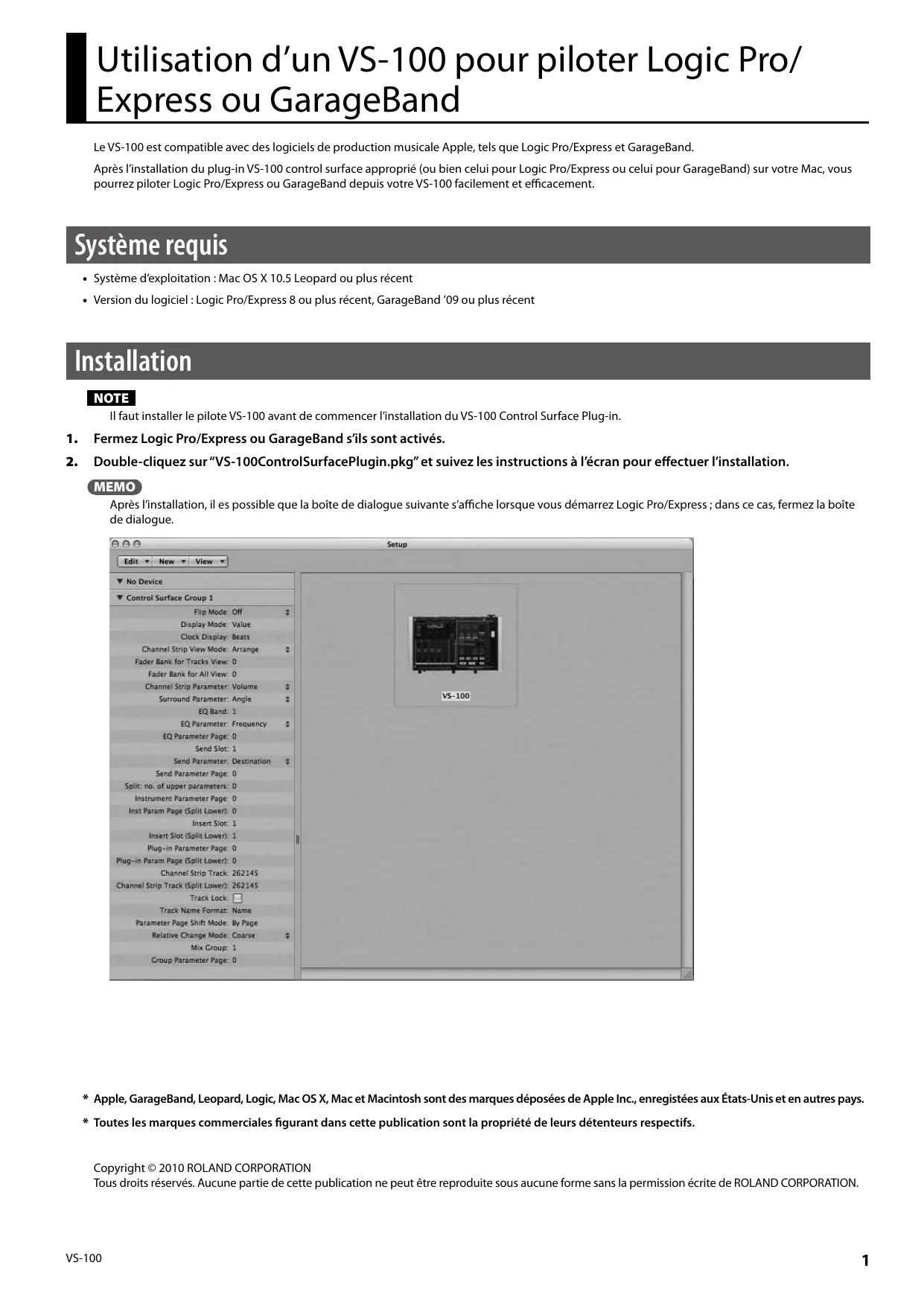
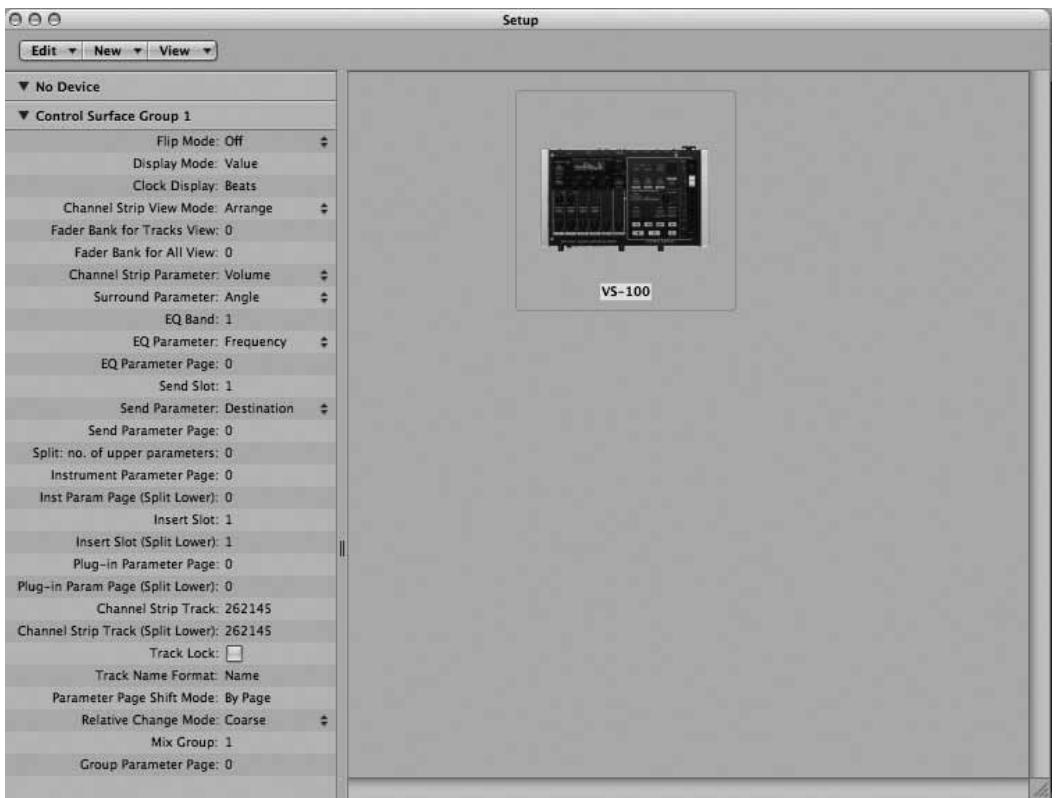
Après l'installation, il es possible que la boîte de dialogue suivante s'affiche lorsque vous démarrez Logic Pro/Express ; dans ce cas, fermez la boîte de dialogue.
* Apple, GarageBand, Leopard, Logic, Mac OS X, Mac et Macintosh sont des marques déposées de Apple Inc., enregistées aux États-Unis et en autres pays.
* Toutes les marques commerciales figurant dans cette publication sont la propriété de leurs détenteurs respectifs.
Copyright © 2010 ROLAND CORPORATION
Tous droits réservés. Aucune partie de cette publication ne peut être reproduite sous aucune forme sans la permission écrite de ROLAND CORPORATION.
Utilisation de la surface de contrôle
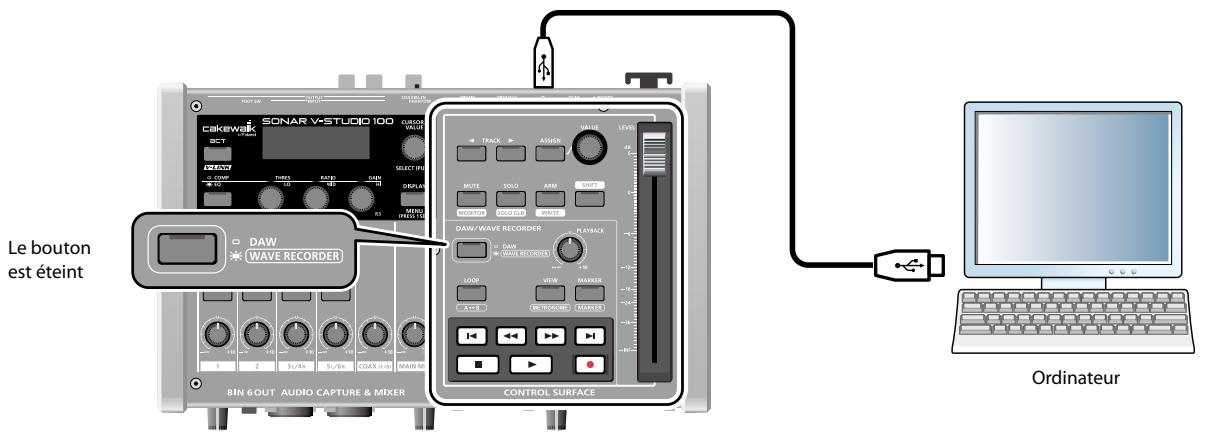
Si vous utilisez le VS-100 avec un ordinateur, la section dans le rectangle dans l'illustration ci-dessous fonctionne comme la surface de contrôle pour Logic Pro/Express ou GarageBand.
Configuration du "Control Surface Mode"
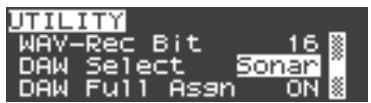
- Maintenez le bouton [DISPLAY] enfoncé pendant une seconde pour accéder à l'écran des réglages systèmes sur l'afficheur du VS-100.
- Tournez la commande [CURSOR/VALUE] pour placer le curseur sur "DAW Select", puis appuyez sur le bouton [CURSOR/VALUE].
- Tournez la commande [CURSOR/VALUE] pour choisir "Sonar", puis appuyez sur le bouton [CURSOR/VALUE] pour confirmer la modification.
Écran Control Surface
Lorsque vous utilisez Logic Pro/Express ou GarageBand, vous pouvez basculer entre l'écran Level Meter et l'écran Control Surface sur l'afficheur du VS-100 en appuyant sur le bouton [DISPLAY]. L'écran Control Surface affiche des informations sur Logic Pro/Express, GarageBand ou des plug-ins qui peuvent être pilotés depuis le VS-100.
Écran Control Surface
Écran Level Meter

- Éléments (piste ou bus) qui peuvent être pilotés dans la section tranche
- Nom du paramètre assigné à la commande [VALUE]
- Valeur du paramètre assigné à la commande [VALUE]
Cette section sert à piloter les paramètres pour les pistes et les bus de Logic Pro/Express et GarageBand.
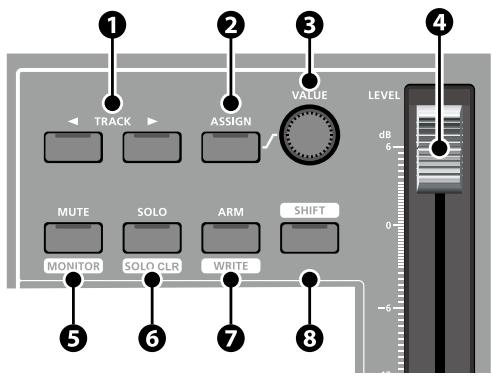
1. Boutons de sélection de piste (Track)
Utiliser ce bouton pour sélectionner la piste (ou bus) à piloter.
Vous pouvez déterminer si la tranche actuelle doit fonctionner comme piste ou comme MASTER bus. Pour ça, maintenez enfoncé le bouton [SHIFT] lorsque vous appuyez sur le bouton Track.
2. Bouton [ASSIGN]
Appuyez plusieurs fois sur le bouton [ASSIGN] pour parcourir les différentes fonctions qui peuvent être assignées à la commande [VALUE].
Le paramètre actuellement asigné est affiché sur l'écran (p. 2).
| Logiciel de production musicale | Pan | Send1 | Send2 |
| Logic Pro/Express | Pan | Send 1 Gain | Send 2 Gain |
| GarageBand | Pan | Niveau du signal envoyé vers ECHO. | Niveau du signal envoyé vers REVERB. |
MEMO
Ceci n'est pas applicable au MASTER bus.
3. Commande [VALUE]
Utilisez cette commande pour changer la valeur du paramètre sélectionné.
4. Curseur de canal
Utilisez ce curseur pour ajuster le volume de la tranche sélectionnée.
Le curseur de canal est un curseur motorisé sensible au toucher qui s'ajuste automatiquement selon le volume de la tranche sélectionnée. Il change également de position pendant la lecture, selon les données d'automatisation.
Pour enregistrer des données d'automatisation, touchez puis lâchez le curseur pendant l'enregistrement d'automatisation.
MEMO
Pour plus d'infos sur l'enregistrement de données d'automatisation, voir l'aide de Logic Pro/Express ou GarageBand.
5. Bouton [MUTE]
Appuyez sur ce bouton pour activer/désactiver la fonction Mute pour la tranche sélectionnée.
Lorsque la tranche sélectionnée est muette, le bouton [MUTE] est allumé.
Vous pouvez activer/couper l'écoute du signal d'entrée pour la tranche sélectionnée en maintenant le bouton [SHIFT] enfoncé lorsque vous appuyez sur le bouton [MUTE].
* Cette fonction n'est pas disponible sur les bus.
* Ceci fonctionne uniquement avec Logic Pro/Express.
6. Bouton [SOLO]
Appuyez sur ce bouton pour placer la piste choisie en mode solo.
Le bouton [SOLO] s'allume pour indiquer que la piste actuelle se trouve en mode solo..
Maintenez le bouton [SHIFT] enfoncé et appuyez sur le bouton [SOLO] pour activer/désactiver la fonction "Solo" pour toutes les pistes.
7. Bouton [ARM]
Appuyez sur ce bouton pour armer (ou désarmer) la piste choisie pour l'enregistrement.
Le bouton [ARM] s'allume quand la piste choisie est prête à enregistrer.
* Cette fonction n'est pas disponible sur les bus.
Pour armer la piste choisie pour l'enregistrement de données d'automatisation, maintenez le bouton [SHIFT] enfoncé lorsque vous appuyez sur le bouton [ARM].
* Ceci fonctionne uniquement avec Logic Pro/Express.
8. Bouton [SHIFT]
Ce bouton s'utilise en combinaison avec d'autres boutons.
Cette section donne accès aux fonctions de transport de Logic Pro/Express ou GarageBand.
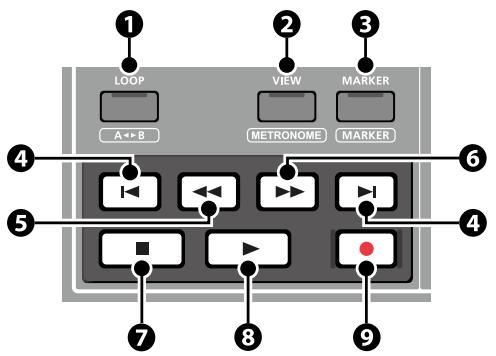
1. Bouton [LOOP]
Appuyez sur ce bouton pour activer/couper la fonction de lecture en boucle de Logic Pro/Express ou GrageBand.
2. Bouton [VIEW]
Ce bouton permet d'afficher la vue Logic Pro/Express Arrange View.
Vous pouvez également afficher la vue Mixer View de Logic Pro/Express en maintenant le bouton [SHIFT] enfoncé lorsque vous appuyez sur le bouton [VIEW].
* Ces fonctions sont disponibles dans Logic Pro/Express.
3. Bouton [MARKER]
Appuyez sur ce bouton pour créer un marqueur à la position actuelle.
* Fonctionne uniquement avec Logic Pro/Express.
4. Bouton
Ce bouton ramène la position actuelle au début du projet.
Pour sauter au marqueur précédent, maintenez le bouton [SHIFT] enfoncé lorsque vous appuyez sur le bouton 🏠.
* Fonctionne uniquement avec Logic Pro/Express.
Pour sauter au marqueur suivant, maintenez le bouton [SHIFT] enfoncé lorsque vous appuyez sur le bouton ▶.
* Fonctionne uniquement avec Logic Pro/Express.
5. Bouton
Appuyez sur ce bouton pour rembobiner.
Pour sauter à la mesure précédente, maintenez le bouton [SHIFT] enfoncé lorsque vous appuyez sur le bouton
6. Bouton
Appuyez sur ce bouton pour avancer rapidement.
Pour sauter à la mesure suivante, maintenez le bouton [SHIFT] enfoncé lorsque vous appuyez sur le bouton ▶▶.
7. Bouton
Appuyez sur ce bouton pour arrêter le transport.
8. Bouton
Ce bouton permet de lancer la lecture.
9. Bouton
Appuyez sur ce bouton pour lancer l'enregistrement sur les pistes armées.
Section ACT
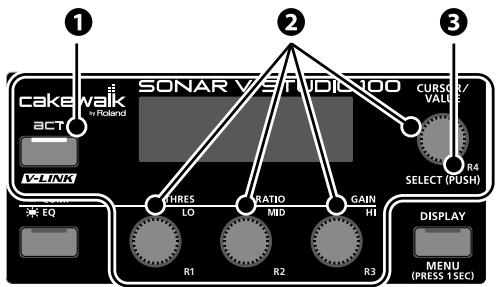
Lorsque vous appuyez sur le bouton [ACT], son témoin s'allume et vous pouvez piloter les paramètres du gain et de l'égaliseur.
flowchart
graph TD
    A["1: cakeWalk"] --> B["2: SONAR V-ESTUDIO"]
    B --> C["3: CURSO/VALUE"]
    A --> D["EQ: V-LINK"]
    D --> E["R1: RHRES, LO"]
    D --> F["R2: RATIO, MID"]
    D --> G["R3: GAIN, HI"]
    D --> H["DISPLAY: MENU (PRESS TSEC)"]
    B --> I["SELECT (PUSH): R4"]
1. Bouton [ACT]
Lorsque vous appuyez sur le bouton [ACT] pour activer la fonction du même nom, son témoin s'allume et les commandes [R1]\~[R4] permettent de piloter les paramètres de gain de l'égaliseur pour Logic Pro/Express ou GarageBand.
2. Commandes [R1]–[R4]
Ces commandes permettent de piloter les paramètres de gain de l'égaliseur.
| Comm. | Logic Pro/Express | GarageBand |
| R1 | Gain pour Band2 | Gain pour Band1 |
| R2 | Gain pour Band4 | Gain pour Band2 |
| R3 | Gain pour Band5 | Gain pour Band3 |
| R4 | Gain pour Band7 | Gain pour Band4 |
3. Bouton [CURSOR / VALUE]
Ce bouton permet d'activer l'égaliseur pour la piste sélectionnée (tranche actuelle).
Commutateurs au pied
Vous pouvez utiliser des commutateurs au pied pour piloter Logic Pro/Express ou GarageBand.
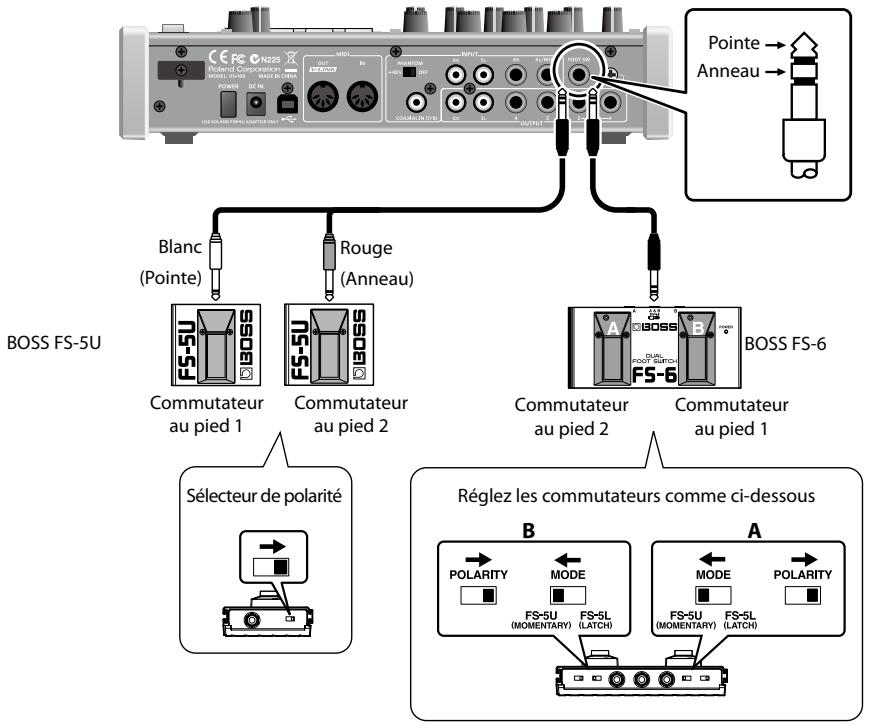
| Commutateur au pied | Fonction |
| Commutateur au pied 1 | Lecture |
| Commutateur au pied 2 | Enregistrement |
Extension de la section Control
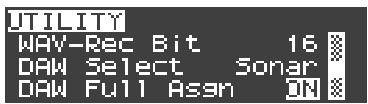
Lorsque vous activez le paramètre système "DAW Full Asgn", vous pourrez utiliser les boutons et les commandes de la section "Input" pour piloter Logic Pro/Express ou GarageBand.
Pour les détails sur l'activation du paramètre système "DAW Full Asgn", voyez "Paramètres système" dans le mode d'emploi du VS-100.
NOTE
Tant que "DAW Full Asgn" est actif, vous ne pourrez plus utiliser les commandes pour le mixeur numérique, ni pour le compresseur, l'égaliseur ou le réverb.
Il faut donc couper la fonction "DAW Full Asgn" pour pouvoir modifier un réglage du mixeur numérique.
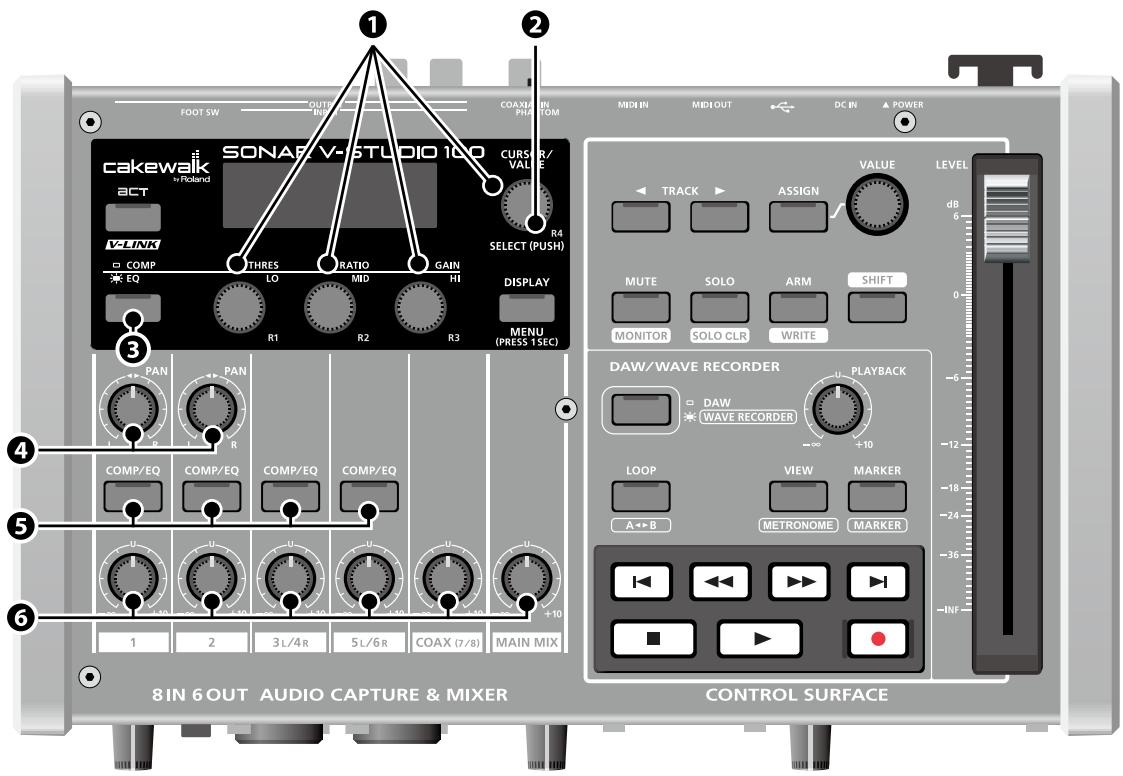
- Commandes [R1]–[R4]
Ces commandes pilotent les paramètres pour l'égaliseur ou les effets.
- Bouton [CURSOR/VALUE]
Appuyez sur ce bouton pour ouvrir le plug-in EQ.
- Bouton [COMP/EQ]
Démarre le plug-in sélectionné.
* Fonctionne uniquement avec Logic Pro/Express.
- Commandes [PAN]
Ces commandes permettent de régler le paramètre Q pour l'égaliseur.
| Commande | Logic Pro/Express | GarageBand |
| PAN 1 | Q pour Bande 4 | Il n'y a pas de paramètres qui peuvent être contrôlés. |
| PAN 2 | Q pour Bande 5 |
- Boutons [COMP/EQ]
Appuyez sur ces boutons pour afficher un Window Set.
| Button | Logic Pro/Express | GarageBand |
| COMP/EQ 1 | Affiche Windows Set 1. | Il n'y a pas de paramètres qui peuvent être contrôlés. |
| COMP/EQ 2 | Affiche Windows Set 2. | |
| COMP/EQ 3L/4R | Affiche Windows Set 3. | |
| COMP/EQ 5L/6R | Affiche Windows Set 4. |
- Commandes Level
Ces commandes permettent de régler le paramètre de fréquence pour l'égaliseur.
| Commande | Logic Pro/Express | GarageBand |
| 1 | Fréquence de Bande 2. | Fréquence de Bande 2. |
| 2 | Fréquence de Bande 3. | - |
| 3L/4R | Fréquence de Bande 4. | Fréquence de Bande 4. |
| 5L/6R | Fréquence de Bande 5. | Fréquence de Bande 5. |
| COAX (7/8) | Fréquence de Bande 6. | - |
| MAIN MIX | Fréquence de Bande 7. | Fréquence de Bande 7. |