
SONAR X1 STUDIO - Station de travail audio numérique ROLAND - Notice d'utilisation et mode d'emploi gratuit
Retrouvez gratuitement la notice de l'appareil SONAR X1 STUDIO ROLAND au format PDF.


| Type de produit | Station de travail audio numérique (DAW) |
| Marque | Roland (édité par Cakewalk) |
| Modèle | SONAR X1 Studio |
| Catégorie | Logiciel de production musicale |
| Fonctions principales | Enregistrement multipiste, édition audio et MIDI, mixage, effets en temps réel, notation musicale, séquenceur pas à pas, AudioSnap, V-Vocal, mixage surround (jusqu'à 7.1), support ReWire |
| Formats audio supportés | WAV, MP3, WMA, AIFF, OGG, FLAC, Apple Lossless, Sony Wave-64 |
| Formats MIDI | MIDI 0/1, GM, GS, XG, REX, ACID loops |
| Compatibilité | Windows 7, Vista, XP (32 et 64 bits) |
| Configuration minimale | Processeur 2 GHz, 2 Go RAM, carte audio compatible ASIO, 20 Go d'espace disque |
| Plug-ins pris en charge | VST, VST3, DXi, ReWire, MFX (MIDI) |
| Périphériques externes | Contrôleurs MIDI, surfaces de contrôle (Mackie, EuCon), interfaces audio |
| Entretien et nettoyage | Logiciel : maintenir le système à jour, nettoyer régulièrement le disque dur |
| Sécurité | Sauvegarder régulièrement les projets, utiliser un antivirus |
| Pièces détachées et réparabilité | Logiciel non réparable par l'utilisateur ; mise à jour via Cakewalk |
FOIRE AUX QUESTIONS - SONAR X1 STUDIO ROLAND
Questions des utilisateurs sur SONAR X1 STUDIO ROLAND
0 question sur cet appareil. Repondez a celles que vous connaissez ou posez la votre.
Poser une nouvelle question sur cet appareil
Téléchargez la notice de votre Station de travail audio numérique au format PDF gratuitement ! Retrouvez votre notice SONAR X1 STUDIO - ROLAND et reprennez votre appareil électronique en main. Sur cette page sont publiés tous les documents nécessaires à l'utilisation de votre appareil SONAR X1 STUDIO de la marque ROLAND.
MODE D'EMPLOI SONAR X1 STUDIO ROLAND
Les informations contenues dans ce document sont sujettes à modification sans préavis et ne représentent pas un engagement de la part de Cakewalk, Inc. Le logiciel décrit dans ce document est fourni sous accord de licence ou de confidentialité. Le logiciel ne peut être utilisé ou copié que conformément aux termes de cet accord. Il est illégal de copier ce logiciel sur tout support excepté comme autorisé spécifiquement aux termes de l'accord. Aucune partie de ce document ne doit être reproduite ou transmise sous quelque forme ou par quelque moyen que ce soit, mécaniquement ou électroniquement, y compris par photocopie et enregistrement, à toute fin que ce soit, sans l'autorisation écrite expresse de Cakewalk, Inc.
Copyright © 2011 Cakewalk, Inc. Tous droits réservés.
Copyright © 2011 Cakewalk, Inc. Tous droits réservés.
ACID est une marque de commerce de Sony Creative Software, Inc.
Cakewalk est une marque déposée de Cakewalk, Inc. et le logo Cakewalk sont des marques de Cakewalk, Inc. Les autres noms de société et de produit sont les marques de leurs propriétaires respectifs.
Visitez le site de Cakewalk sur internet : www.cakewalk.com.
Pour commencer
Pour profiter rapidement et au niveau de votre logiciel, veuillez consulter les sujets suivants :
Didacticiels. Un ensemble de travaux dirigés conçus pour expliquer les fonctions spécifiques générées dans SONAR. Si vous découvrirez les produits Cakewalk, il est conseillé de commencer par le début. Si vous avez déjà utilisé des versions précédentes de Cakewalk ou si vous souhaitez consulter une fonction précise, choisissez l'un des thèmes suivants :
Didacticiel 1 - Création, lecture et enregistrement de projets" à la page 97
Didacticiel 2 - Utilisation de l'Explorateur à la page 109
Didacticiel 3 - Enregistrement de voix et d'instruments" à la page 115
Didacticiel 4 - Écoute et enregistrement d'instruments virtuels" à la page 121
Didacticiel 5 - Utilisation de la notation musicale traditionnelle" à la page 129
Didacticiel 6 - Édition de votre musique" à la page 139
Didacticiel 7 - Mixage et ajout d'effets" à la page 147
Didacticiel 8 - Utilisation des vidéos
Didacticiel 9 – Exportation, gravure de CD et partage" à la page 167
"Glossaire" à la page 1901. Une liste de définitions.
"Introduction" à la page 51. Une présentation des caractéristiques et fonctionnalités de SONAR.
"Dépannage" à la page 1243. Réponse aux questions fréquemment posées.
"Nouveautés de SONAR X1" à la page 1307. Descriptions des nouvelles fonctionnalités de SONAR X1.

Remarque: Cette aide en ligne décrit les éditions SONAR X1 Producer, SONAR X1 Studio, SONAR X1 Essential et SONAR X1 LE. Si une fonction n'est disponible que dans une édition, cela sera indiqué. Pour connaître les fonctionnalités de chaque édition, voir "Comparatif" à la page 1315.
Table des matières
Pour commencer 3
Publier 52 Composition et exploration musicale 52 Remixage 52 Création de bandes sonores pour les yeux vidéo 52 Production sonore et technique 53 Création sonore pour Internet 53 Création de bandes sonores pour films et vidéos 53 Publication de musique sur Internet 53 Gravure d'un CD audio 54 Souplesse d'utilisation 54
Ordinateurs, son et musique 54
MIDI 54 Audio numérique 55
Installation 56
Branchements audio 57 Connexions MIDI 60 Changement de périphérique d'entrée-sortie 62
Démarrage de SONAR 66
Principes de base de SONAR 70
Types de fichiers SONAR 71 Ouverture d'un fichier 72 Vues 72 Travailler sur un projet. 89
Couleurs et fonds d’écran 90
Présets de couleurs 91
Installation de SONAR 94 Première utilisation de SONAR 95
2 Didacticiel 1 - création, lecture et enregistrement de projets 97
Création d'un projet 98 Ouverture des fichiers de projet 100 Lecture des fichiers de projet. 102
Configuration du périphérique audio 102 Configuration des sorties des pistes 103 Lecture du projet 105
Lecture en boucle des fichiers de projet 106 Enregistrement des fichiers de projet 107
3 Didacticiel 2-utilisation de l'explorateur 109
Recherche et pré-écoute des boucles audio 112
Pré-écoute des clips groove MIDI 113 Insertion de boucles dans un projet. 114
4 Didacticiel 3 - enregistrement de voix et d'instruments 115
Résolution des problèmes 118
5 Didactiel 4 - écoute et enregistrement d'instruments virtuels 121
Ajout d'une piste d'instrument à votre projet 122 Enregistrement MIDI 124 Saisie manuelle de notes MIDI 125
6 Didactiel 5 - utilisation de la notation musicale traditionnelle 129
Impression de votre partition 137
7 Didacticiel 6 - édition de votre musique 139
Sélection 139 Déplacement de clips 141 Division d'un clip 142 Rognage de clips 143 Annulation et rétablissement de modifications 145
8 Didacticiel 7-mixage et ajust d'effets 147
Volume et panoramique 148
Ajout d'effets 150
Utilisation de l'automation 155
9 Didacticiel 8 - utilisation des vidéos 157
Importation d'une vidéo 157
Que faire si le panneau Miniatures vidéo ou la vue Vidéo ne sont pas affichés ?...... 160
Modification des propriétés de la vidéo 160
Utilisation des marqueurs 162
Exportation de la vidéo 164
10 Didacticiel 9-exportation, gravure de CD et partage 167
Gravure d'un CD audio 170
Cakewalk Publisher 172
11 Contrôle de la lecture 175
Utilisation de la position de lecture 176
Marqueur de position de lecture 179
Affichage de la position de lecture dans la vue Pistes 180
Affichage de la position de lecture en grand format 180
Autres méthodes permettant de définir la position de lecture 181
Règle temporelle 182
Contrôle du transport 184
Gestion des notes bloquées 188
Bouclage 188
Utilisation des modules Transport, Marqueurs, Punch et Boucle 190
Lecture piste par piste 195
Module Mixage 197
Désactivation des pistes 198
Pistes en mode Solo 199
Mode Solo avec atténuation 200
Mode Solo exclusif 202
Ignorer le chapitre 203
Inversion de la phase d'une piste 203
Modification du statut mono/stéréo pistes 204
Modification des paramètres de piste 205
Configuration des périphériques de sortie 215
Routage des pistes vers des sorties 217
Assigner des pistes à des sorties physiques en mono 220 Choix du son d'instrument (banque et patch) 221 Ajout d'effets 223 Réglage du volume et du panoramaque. 223 Lois de panoramicique configurables. 224 Réglage du gain 226 Affectation d'un canal MIDI (Canal) 226 Réglage de la tonalité et de la transposition d'une piste (Note+) 227 Réglage de la velocité des notes (Vél+) 227 Réglage de l'alignement temporel d'une piste MIDI (Position+) 228 Autres paramètres de lecture MIDI 229
Contrôle de la lecture MIDI en temps réel : écho MIDI 230
Local Control 233
Lecture de fichiers par lots 234
Vue Playlist 234
Lecture, importation et exportation de vidéo 236
Insertion et lecture des vidéos 238 Exportation de vidéo 242 Optimisation des performances vidéo 243 Utilisation du panneau Miniatures vidéo 243 Lecture vidéo sur un périphérique DV FireWire 246 Exportation d'un projet vers un périphérique DV FireWire 248 Synchronisation de la lecture vidéo externe avec l'audio 248
Recherche des fichiers audio manquants 249
Boîte de dialogue Rechercher les fichiers audio manquants 249 Restauration des fichiers audio manquants 250 Gestion des fichiers partagés et des fichiers externes 251
12 Enregistrement 253
Création d'un nouveau projet 254
Utilisation des dossiers audio par projet 254 Création d'un nouveau fichier de projet 255 Réglage de la signature rythmique et de la tonalité 256 Paramétrage du métronome et du tempo 257 Paramétrage de la fréquence d'échantillonnage et de la résolution audio 260 Compatibilité Sony Wave-64 261 Réglage de la résolution des données MIDI 263
Préparer l'enregistrement. 263
Modes d'enregistrement 264 Choix de l'entrée 265 Armer les pistes pour l'enregistrement 267
Armement automatique 268
Armer des pistes en cours de lecture/enregistrement 268
Enregistrement de musique à partir d'un instrument MIDI 270
Quantification d'entrée 271
Arpégiateur 272
Utilisation de l'arpégiateur 276
Enregistrement de données audio 280
Accordage d'un instrument 282
Enregistrement sécurisé et aperçu de forme d'onde 283
Monitoring d'entrée 284
Ignorer la compensation PDC de l'entrée directe 288
Bouton Moteur audio 290
Enregistrement en boucle 291
Enregistrement par Punch-In/Out 293
Enregistrement pas à pas 296
Raccourcis clavier pour l'enregistrement pas à pas 302
Enregistrement pas à pas de patterns. 303
Enregistrement sur des ports et des canaux spécifiques 304
Filtre d'entrée. 306
Importation de musique et de sons 307
Importation de fichiers audio 307
Importation de pistes de CD audio 309
Importer des données à partir d'un autre projet SONAR. 310
Importation de projets OMF 310
Importer des fichiers MIDI 312
Importer des fichiers audio ou MIDI à partir du panneau Clips 313
Enregistrement de votre travail 314
Sauvegarde de versions 315
Identifier vos projets 316
Statistiques du fichier 318
13 Arrangement des pistes et des clips 319
Arrangement des pistes 320
Modifier l'ordre des pistes 321
Insérer des pistes 323
Organisation de l'affichage des pistes dans la vue Pistes 324
Copie de pistes 326
Suppression de pistes 327
Modèles de pistes 327
Icônes de pistes 328 Configuration des commandes de la vue Pistes 330
Arrangement des clips 331
Affichage des clips 331 Utilisation de la vue Navigateur 336 Ouverture des vues à l'aide d'un double-clic sur les clips 337 Sélection des clips 338 Utilisation de l'outil Sélection 338 Déplacement et copie des clips 339 Ligne de ciblage précis 344 Rétablir le timestamp d'origine des clips 346 Verrouillage des clips 347 Désactivation du défillement automatique dans le panneau Clips 348
Décaler. 352
Paramètres de décalage 352
Marqueurs et grille magnétique 356
Affichage de la grille 356 Définition et utilisation de la grille magnétique 356 Décalages du magnétisme 358 Création et utilisation des marqueurs 359
Mute de clip et isolement (lecture de clip en solo) 372
Activer/désactiver le mute pour un clip 373 Écouter (lecture de la sélection) 374 Isolement (Lecture en solo du clip) 374
Changement de tempo 378
Utilisation du module Transport 379 Utilisation des commandes de tempo 379 Utilisation de la vue Tempo 382
Édition élastique de données audio (édition non destructive) 387
Utilisation de la fonction d'édition élastique 388 Édition élastique de plusieurs clips MIDI 390
Fondus et crossfades. 390 Utilisation des fondus et crossfades en temps réel 390 Amélioration de l'édition au clavier. 394 Navigation à l'aide du clavier 396 Sélection à l'aide du clavier 398 Édition au clavier 399
14 Outils 401
Sélection des outils 405 Sélection du type de données à éditer 411
Outil Intelligent 417 Outil Sélection 424 Outil Déplacement 429 Outil Tailler 433 Outil Timing 438 Outil Ciseaux 441 Outil Main levée 445 Outil Ligne 448 Outils de pattern. 450 Outil Gomme 452 Outil Mute. 458 Outil Scrub 463 Outil Zoom 464 Paramètres de magnétisme 465 Paramétrage des durées de notes 467 Pointeurs de la souris 468 Utilisation des outils pour des tâches courantes 472 Travailler sur des clips audio 473 Travailler sur des clips MIDI 478 Travailler sur des notes MIDI. 481 Utilisation des enveloppes d'automation 485 Travailler sur des transitoires AudioSnap 490
15 Présentation de la barre des commandes 493
Module Outils. 496 Module Magnétisme. 500 Module Transport. 502 Module Boucle. 505
Module Mixage 506 Module ACT. 509 Module Configuration d’écran 510 Module Performances 512 Module Punch 514 Module Sélection 515 Module Marqueurs 516 Module Inspector d’événements 517 Module Synchronisation 519
16 Inspecteurs 523
Présentation de l'Inspecteur de pistes 528
Commandes de l'inspecteur de pistes. 531
Présentation de l'Inspecteur de propriétés 544
Inspecteur de propriétés - Propriétés du clip 546
Inspecteur de propriétés - Propriétés de la piste 552
17 Explorateur 555
Ancrage/Détachement et redimensionnement de la fenêtre de l'Explorateur 557
Utilisation de l'Explorateur de médias 560
Ajout d'objets de l'Explorateur à votre projet 563
Utilisation des préréglages d'emplacement de contenu 568
Navigation au clavier 569
Utilisation de l'Explorateur de plug-ins 570
Ajout d'effets et d'instruments à un projet 572
Utilisation des presets FX Chain (.fxc) 575
Utilisation de l'Explorateur de rack de synthèse 577
Gestion des instruments dans un projet 581
18 Audiosnap (producer et studio uniquement) 585
Utilisation des outils globaux sur des marqueurs de transitoires AudioSnap. 588
Édition des marqueurs de transitoires 593
Activation/désactivation d'AudioSnap 602
Utilisation de la palette AudioSnap 603
Synchronisation de données audio avec le tempo d'un projet 607
Édition de la grille de tempo d'un clip 610
Modification du tempo d'un projet 613
Corriger les problèmes de rythme dans les clips audio 614
Rectifier le rythme d'une interprétation solo 616
Rectifier le rythme de plusieurs pistes tout en maintenant leurs phases les unes par rapport aux autres 616 Synchronisation de la rythmique de pistes non synchronisées 622 Aligner le groove de plusieurs clips/pistes. 622 Quantisation audio 623
Extraction d'informations de synchronisation MIDI à partir de données audio 632
Édition générale 634
Calage des éditions sur les temps audio. 634 Transformer les temps en clips. 636 Étirement élastique de données audio. 641 Ajout de données d'automation. 642
Utilisation du pool. 643
Quantification groove et Quantiser par rapport au pool 645
Algorithmes et rendu 646
19 Utilisation des boucles 651
Vue de la construction des boucles 652
Commandes de la vue Construction des boucles 652
Utilisation des boucles avec l'Explorateur 658
Manipulation des boucles 660
Manipulation des clips groove 661
Principe des clips groove dans SONAR 661 Utilisation des clips groove 662 Création et édition des clips groove 663 Édition des tranches 666 Enregistrement des clips groove en tant que fichiers Wave ou fichiers Wave ACID 667 Utilisation des marqueurs de hauteur dans la vue Pistes 668 Utilisation de fichiers REX 669
Clips groove MIDI 671
Exportation et importation de clips groove MIDI 673
Importation de patterns Project5 675
20 Édition des événements MIDI et des contrôleurs 677
Inspecteur d'événements 678
La vue Piano Roll 679
Tableau des notes 681 Panneau Grille de batterie. 681 Panneau Notes 681 Panneau Contrôleur 681
Panneau Liste des pistes 682 Ouverture de la vue 682 Travailler avec plusieurs pistes dans la vue Piano Roll 683 Noms des notes 684
Afficher les notes et contrôleurs (vue Piano Roll) 685
Création et édition de notes dans la vue Piano Roll 686
Sélection de notes 687 Édition des notes à l'aide des outils globaux 689 Événements de note affichés dans différentes couleurs en fonction de leur vélocité 694 Afficher la vélocité sur les notes sélectionnées (facultatif) 695 Trace des vélocités en fonction de la sélection 696 Masquage des événements des clips mutés 697
Création et édition de contrôleurs dans la vue Piano Roll 697
Utilisation de plusieurs lignes de contrôleurs d'automation 698 Ajouter des contrôleurs 702 Sélection de contrôleurs 704 Sélectionner les contrôleurs présents pendant la durée d'une note 705 Mode Microscope de la vue Piano Roll 706
La vue Piano Roll Piste 709
Affichage de la vue Piano Roll Piste 710 Échelle MIDI 710 Affichage des notes et des contrôleurs dans la vue Piano Roll Piste 712
Sélection et édition d'événements 713
Copier-coller des données MIDI 714 Transposition 714 Insertion de temps ou de mesures dans un projet 716 Étirer et rétrécir des événements 719 Inversion des notes d'un clip 722 Création de crescendos et de décrescendos 722
Modification du timing d'un enregistrement 723
Quantification 724 Ajuster à l'improvisation. 733
Contrôler la gamme 736
Recherche d'événements 740
Filtres d'événements 740
Contrôleurs, RPN, NRPN et données d'automation 745
La vue Nombre des événements 748
Présentation et boutons de la vue Nombre des événements 749 Sélection d'événements dans la liste des événements 751 Filtrage d'affichage de la Liste des événements 752 Édition d'événements et de paramètres d'événements 752
Autres informations relatives aux événements 754
Effets MIDI (plug-ins MIDI). 756 Présents d'effets MIDI 757 Quantisation 757 Ajouter un Echo/Delay 758 Filtrage d'événements 760 Ajouter un arpège 761 Analyse d'accords 763 Modifier la vélocité à l'aide de l'effet Vélocité 764 Transposition des notes MIDI à l'aide de l'effet Transposition MIDI 765
21 Les drum maps et le panneau grille de batterie 767
Principes de base 767 Création et édition d'une drum map. 768
Gestionnaire de drum maps 768 Utilisation du gestionnaire de drum maps 770 Boîte de dialogue Propriétés de la map 771 Enregistrement d'une drum map 772
Utilisation des drum maps 772
Affectation d'une piste MIDI à une drum map 772 Ouverture d'une drum map 773 Affichage des pistes dans le panneau Grille de batterie 773 Rubans de vélocité 774 Édition de la vélocité des notes 775 Prée-écoute d'un son mappé 776
Le tableau des notes 776 Modification des paramètres des notes mappées 777 Le panneau Grille de batterie. 779 Lignes de la grille. 779
22 Édition audio 781
Notions élémentaires sur l'audio numérique 782
Notions élémentaires d'acoustique 782 Example - Une corde de guitare 782 Formes d'ondes 785 Enregistrement du son 786 Échelle des décibels 788 Clips audio. 788 Gestion des données audio. 789
Édition audio élémentaire 790
Édition des propriétés du clip 791 Déplacer, copier, coller et supprimer des clips audio 791 Échelle audio 792 Diviser des clips audio. 795 Conversion en clips 796 Outil Scrub. 797
Traitement audio élémentaire 798
Utilisation des commandes Normaliser et Gain 799 Inverser les données audio 800
Traitement audio avancé 801
Suppression des silences 801 Supprimer le DC Offset 803 Appliquer des fondus et crossfades en différé 804
Effets audio (plug-ins audio) 806
Appliquer des effets audio 807 Appliquer des effets audio en direct 807
23 Synthétiseurs virtuels 809
Rack de synthés 810
Pistes de synthé. 812
Insertion de synthétiseurs virtuels 813
Utilisation des pistes d'instrument 816
Ouverture de la page des propriétés d'un synthé virtuel 819
Icônes du Rack de synthés 820
Utiliser un synthétiseur virtuel 820
Mute et écoute en solo des pistes d'un synthétiseur virtuel 823
Renommer des synthés dans la vue Rack de synthés 823
Synthétiseurs virtuels multiport 824
Conversion de vos pistes de synthétiseurs virtuels en pistes audio 825
Utilisation de la fonction d'acquisition des paramètres 826
Automatisation des commandes à partir du rack de synthés. 828
Affichage des automations du rack de synthé 828 Contrôler le rack de synthés 828 Dessiner des automations de synthé virtuel dans le panneau Clips 829
Sortie MIDI d'un synthé virtuel 830
Enregistrer la sortie MIDI d'un synthé virtuel 830
ReWire 831 Instruments ReWire 831
Insertion d’un instrument ReWire 832 Router des données MIDI vers des instruments ReWire 834 Effectuer un mixage final des instruments ReWire 834 Automation d’instruments ReWire 835 Guide de dépannage ReWire 835
Synthétiseurs autonomes 836
Jouer d'un synthétiseur autonome. 836 Enregistrement d'un synthétiseur autonome 837
24MIXAGE 839
Préparation au mixage 840
Configuration des vues Console et Pistes 842
Mixage MIDI 845
Mixage d'une piste MIDI 845 Conversion des données MIDI en audio 846
Parcours du signal 848
Flux de signal chaînage. 851 Routage et mixage des signaux audio numériques. 852 Bus stéréo 853 Bus surround (SONAR Producer et Studio uniquement) 854 Sorties principales 855
Assistant d'insertion de départ auxiliaires 856
Vumêtes 859
Différents types de vumètres. 860 Affichage et masquage des vumètres 860 Modifier l'affichage des vumètres 861 Vumètres segmentés et non segmentés 864 Réglage de la dynamique des vumètres 864 Témoins d'activité MIDI 866 Marqueurs de crête 866
Aperçu de la forme d'onde pour les bus et les pistes de synthé 867
Figer les pistes et les synthés 868
Effets en temps réel 872
Paramètres d'effets 873 Utilisation des effets en temps réel 873 Presets et pages de propriétés 876 Bypass général des effets 879 Utilisation des effets sur des clips 880
Chainage 882
Plug-in Vintage Channel VC-64 avec fonction de chainage (Producer uniquement) 885
Plug-in External Insert (Producer et Studio uniquement). 887
Chains d'effets 893
Utilisation des préréglages FX Chain 894
Organisation des plug-ins 898
Configuration VST 898
Clips V-Vocal (Producer et Studio uniquement) 902
Utilisation du V-Vocal (Producer et Studio uniquement) 903
Lire les clips V-Vocal 906
Édition de la hauteur 907
Édition temporelle 910
Édition des formants 911
Édition de la dynamique 912
Menu contextuel 912
Conversion de hauteurs en données MIDI dans V-Vocal 913
Raccourcis clavier 914
Utilisation de l'égaliseur par piste (Studio et Essential uniquement) 916
Appliquer des effets audio 918
Application d'effets MIDI 918
Utilisation des groupes de commandes 919
Groupes rapides 922
Utilisation de la télécommande 924
Utilisation de l'option Acquérir 926
Conversion sur pistes 926
Conversion sur pistes en temps réel 929
Préparation à la création d'un CD audio 931
Préparation des données audio pour la distribution 932
Exportation de fichiers OMF 942
Dithering 944
Gravure de CD audio 945
Cakewalk Publisher 945
25 Mixage surround (producer et studio uniquement) 947
Principes de base du surround 948
Configuration de SONAR pour le mixage surround 948
Modèles de format surround 949
Choix d'un format surround 951
Bus surround 952
Routage du signal en mode surround 953
Mixage final 954
Réglage des panormaques surround 956
Contrôle du panoramique surround. 958 Automation du panoramique surround 962
Contrôle à l'aide d'un joystick. 963
Vumètres surround 964
Gestion des basses 965
SurroundBridge 966 Pages des propriétés des effets 967 Présets d'effets 967 Routage et configuration des effets surround 968
Importation de mixages surround 970 Exportation de mixages surround 971
Utilisation de ProChannel 976 Modules et commandes de ProChannel 980
27 Automation 995
Introduction à l'automation 996 Techniques d'automation 997
Boutons Lire l'automation et Écrire l'automation 998 Enregistrement des mouvements d'un potentiomètre ou d'un fader 999 Création et édition d'enveloppes d'automation 1000 Automation de la fonction Mute des pistes et des bus 1009 Mode Enveloppe et mode Décalage 1010 Conversion de contrôleurs MIDI en enveloppes 1013 Instantanés 1014
Automation des effets 1015 Automation des paramètres d'un effet 1015 Enregistrement de données d'automation à partir d'un contrôleur externe 1017
28 Gestion des fenêtres 1019
Ancrage des fenêtres 1020 MultiDock. 1024 Vues flottantes et utilisation de deux écrans 1029 Verrouillage des vues 1031 Affichage de fenêtres en mosaïque 1032
Configurations d'écran 1033 Utilisation des configurations d'écran 1035 Transparence 1039
29 Modèles de dispositions et raccourcis clavier 1043
Modèles 1043
Exemple de modèle : Trois instruments MIDI 1045
Raccourcis clavier 1046
Importation de raccourcis clavier 1049
Exportation de raccourcis clavier 1049
30 Notation musicale et paroles 1051
La vue Partition 1052
Ouverture de la vue Partition 1053 Configuration du panneau Partition 1054 Menu contextuel du panneau Partition 1054 Le manche de guitare 1056 Menu contextuel du manche de guitare 1057
Principes de base de l'édition musicale 1059
Insertion de notes sur la portée 1060 Insertion de notes sur le manche de guitare 1061 Selection de notes 1062 Déplacement, copie et suppression de notes sur la portée. 1063 Déplacement de notes sur le manche de guitare 1064 Écoute 1064 Édition des propriétés des notes 1065 Boite de dialogue Deglitch. 1066 Utilisation des triolets. 1067 Silences reliés par une barre de valeur 1067 Modification de l'affichage des notes. 1068 Utilisation des écritures enharmoniques 1069 Canaux MIDI et manche de guitare 1071
Accords et marques 1072
Ajout de symboles d'accords 1072 Ajout de marques d'expression 1076 Ajout d'indicateurs de crescendo/decrescendo 1077 Ajout de marques de pédale 1078
Tablature 1080
Réglages de tablature 1080 Modification de la texture du manche et de l'ordre des cordes 1082
Quick TAB 1082 Regénérer la tablature. 1083 Saisie de notes à partir de la tablature 1083 Édition de notes individuelles à partir de la tablature 1084 Édition d'accords ou de groupes de notes à partir de la tablature. 1084 Édition des notes et accords sur le manche de guitare 1085
Utilisation des percussions 1086
Configuration d'une piste de percussions 1087 Configuration d'une portée ou d'une ligne de percussion 1087 Frappes fantômes 1089
Impression 1090
Vue Signature rythmique/Tonalité 1091
Qu'est-ce que la signature rythmique? 1091 Qu'est-ce que la tonalité? 1092 Ouvrir la vue Signature rythmique/Tonalité 1093 Ajouter et opérer des changements de signature rythmique/tonalité 1093 Notation musicale des instruments à tonalité non standard Instruments 1095
Utilisation des paroles 1096
Ajout et édition de paroles dans la vue Partition 1097 Ouverture de la vue Paroles 1098 Ajout et édition de paroles dans la vue Paroles 1098
31 Définitions d'instruments. 1101
Affectation des instruments 1102
Importer des définitions d'instruments 1104
Création de définitions d'instruments 1105
Créer et éditer des noms de patches et autres listes 1109 Copier des listes de noms 1110 Choix du mode de sélection des banques. 1111 Affectation des noms de patches 1112 Affectation des noms de notes 1114 Affectation des noms de contrôleurs, de RPN et de NRPN 1116 Étiquettes SONAR dans les définitions d'instruments 1117
Didacticiel sur les définitions d'instruments 1118
À quoi servent les définitions d'instruments ? 1118 Possibilités et limites des définitions d'instruments 1118 D'où viennent les définitions d'instruments ? 1118 Début du didacticiel 1119
32 Messages exclusifs du système 1123
Que sont les données SysEx ? 1124
Événements SysEx 1124
Utilisation de la vue SysEx. 1125
Envoi de banques SysEx au démarrage 1126
Importer, créer et transférer des banques SysEx 1127
Édition des banques SysEx 1130
Menu de la vue SysEx 1130
Envoyer des banques en cours de lecture. 1132
Enregistrement en temps réel de messages SysEx 1133
Renvoi de messages SysEx 1133
Paramètres du fichier SysEx INI 1134
Dépannage 1135
33 Synchronisation de votre matériel 1137
Présentation des systèmes de synchronisation 1138
Sources d'horloge lorsque SONAR est le maître 1141
Synchronisation MIDI 1142
Configurer SONAR en esclave 1143
Configurer SONAR en maître 1143
Synchronisation MIDI avec des boîtes à rythmes 1144
Dépannage et problèmes de synchronisation MIDI. 1145
Synchronisation sur timecode SMPTE/MIDI 1145
Lire de l'audio numérique en synchronisation SMPTE/MTC 1149
Synchronisation SMPTE/MTC et synchronisation continue 1150
Dépannage des problèmes de SMPTE/MTC 1151
MIDI Machine Control (MMC) 1152
34 Gestion des fichiers audio. 1155
Boîte de dialogue Fichiers projet 1156
Fichiers projet et fichiers bundle 1157
Dossiers audio 1159
Dossiers audio globaux 1159
Dossiers audio spécifiques 1160
Fichiers audio importés 1162
Enregistrement de projets audio numériques 1163
Suppression des fichiers audio inutilisés 1165
35 Optimisation audio 1167
Configuration du système 1167
L'Analyseur Wave 1168 Activation/désactivation des périphériques audio 1169 Fréquences d'échantillonnage 1170 Résolution à virgule flottante 1170 Résolutions de lecture 1172 Résolutions d'enregistrement 1173 Résolutions d'importation de données audio 1173 Résolutions d'exportation des données audio 1174 Résolutions de rendu audio 1175 Préparer des données audio de qualité supérieure sur CD gravés 1175 Remarques sur la compatibilité des fichiers de projets SONAR 1176
Optimisation des performances audio numériques 1177
Exploiter au moyen de votre PC 1177 Latence de mixage 1180 Pilotes ASIO 1181 Réduction du nombre de changements d'état des pilotes 1181 Tampons de file d'attente 1182 Vumètre de processeur/Vumètre de disque/Témoin de décrochage 1182 Équilibrage de charge en configuration multiprocesseur 1184 Réduire la fréquence d'actualisation de l'interface pour améliorer les performances de lecture 1184 Conseils en mode 24 bits 1185 Décrochages et autres problèmes audio 1186 Optimisation de l'actualisation de la mémoire cache graphique 1195 Optimisation des performances d'enregistrement 1196 Automation et préparation de la taille des tampons MIDI 1196
Utilisation des périphériques audio sous Windows Vista 1197
Prise en charge des pilotes WASAPI 1197 Prise en charge du profil de tâche MMCSS 1198 Mises à jour de WaveRT 1199
36 Périphériques externes 1201
Contrôleurs Edirol PCR 1202 Installation des surfaces de contrôle 1204 Plug-in ACT MIDI Controller 1208 Utilisation de la page des propriétés du plug-in ACT MIDI Controller 1209
Présets ACT 1210
Affectation des commandes de votre contrôle/surface à des cellules dans la page des propriétés du plug-in ACT MIDI Controller. 1210
Plug-in de Surface générique Cakewalk 1211
Chargement de préréglage 1212
Assignation de faders et de potentiomètres pour le contrôle des paramètres de SONAR 1213
Contrôle de pistes ou groupes de pistes différents 1216
La page de propriétés du plug-in Surface générique Cakewalk 1217
Support des surfaces de contrôle Euphonix EuCon 1222
L'affichage : Vous êtes ici 1223
ACT 1225
Importation de données ACT. 1226
Interfaces OPT. 1227
Utilisation de StudioWare 1228
Interfaces StudioWare 1228
Utilisation des interfaces 1229
Groupement de commandes 1232
Enregistrement de mouvements de commandes 1234
Paramètres des commandes 1237
Vitesse d'affichage de l'interface StudioWare 1237
37 Utilisation du langage CAL 1239
Exécution de programmes CAL 1239
Exemples de fichiers CAL. 1240
Erreur d'installation : La suppression du fichier a échoué ; code 5, accès refusé. 1244
Configuration d'une carte audio interne 1245
Configuration d'une interface audio 1246
Les signaux audio subissant des décrochages ou des défaillances en cours de lecture 1247
L'encodeur MP3 ne fonctionne plus. 1248
Je n'entends aucun son lors de la lecture d'un fichier (projet MIDI). 1248
Je ne parviens pas à enregistrer à partir de mon instrument MIDI 1249
Je ne parviens pas à enregistrer des données audio 1250
J'entends un écho lorsque j'enregistre. 1250
Des décrochages surviennent lorsque la résolution ou la fréquence d'échantillonnage est élevée 1251
Insérer un effet dans SONAR entraîne une interruption de son 1251
Impossible d'ouvrir mon projet / Mode de récupération des fichiers 1252
Mon synthétiseur/instrument virtuel n'émet plus de son 1254
SONAR ne reconnaît pas les nouveaux plug-ins 1255
Mes formes d'ondes ont disparu, mais j'entends toujours un signal audio et la mention Occupé apparait dans un angle du clip 1256
J'obtiens un message d'erreur lorsque je convertis un projet en audio 24 bits 1256
La conversion sur piste prend beaucoup de temps 1257
La position de lecture ne défile pas de façon fluide lors de la lecture ou son affichage est décalé 1257
Les fenêtres des plug-ins clignotent ou ne s'affichent pas correctement. 1258
Erreur de gravure ou Aucun lecteur détecté s'affiche lorsque je grave directement un CD à partir de SONAR 1259
Problèmes connus 1260
Performances de Session Drummer 3 (version Producer uniquement) 1260
Problèmes relatifs à Session Drummer 2 (version Studio uniquement) 1260
Impossible d'ouvrir les fichiers HLP sous Windows Vista 1261
Le DXi TTS-1 ne prend pas en charge la fréquence d'échantillonnage 88,2 kHz. 1261
Ré synchronisation de la compensation du retard des plug-ins 1262
SONAR x64 1262
Rétrocompatibilité 1263
Windows Vista 1264
Windows 7 1265
39 Configuration matérielle. 1267
Connectez vos équipements MIDI 1267
Configuration pour l'enregistrement audio numérique 1270
40 Fichiers MIDI 1275
Basestemporelles 1276
Méta-événements des fichiers MIDI pris en charge 1277
Fonctions non compatibles avec les fichiers MIDI. 1277
Autres remarques concernant l'utilisation des fichiers MIDI 1277
Traitement spécifique des fichiers MIDI GM, GS et XG 1278 En cas de problèmes lors de la lecture de fichiers MIDI 1279 Si vous avez l'intention de publier vos morceaux 1279
41 Fichiers d'initialisation 1281
Fichiers d'initialisation 1281 Format du fichier d'initialisation 1282 CAKEWALK. INI 1283 TTSSEQ. INI. 1295 AUD. INI 1299 42 Nouveautés de SONAR X1 1307 43Comparatif. 1315 44 Plug-ins inclus 1321 Effects audio 1325 EffectsMIDI 1360 Instruments 1363 45 Cyclone 1375
Barres d'outils du Cyclone. 1376 Groupes pad 1377 Inspecteur de pad 1378 Rack de boucles 1379 Vues Boucle et Tessiture. 1380 Éditeur de pad 1380 Inspecteur de tranches 1381
Utilisation du Cyclone 1381
Contrôle des pads individuels—Volume, Panoramique, Mute, Solo, Synchronisation, Bouclage et Contenu 1384 Mixage du cyclone 1385 Édition de boucle 1385 Raccourcis clavier du Cyclone 1387 Annuler et Rétablir 1387
46 Description des menus 1389
Fichier - Nouveau. 1389
Fichier Ouvrir 1389
Fichier - Revenir à une version précédente. 1389
Fichier-Fermer 1390
Fichier - Enregistrer 1390
Fichier - Enregistrer sous 1390
Fichier > Importer > Audio 1391
Fichier > Importer > CD audio 1391
Fichier > Importer > Fichier vidéo 1392
Fichier > Importer » MIDI 1392
Fichier > Exporter > Audio 1392
Fichier > Exporter > Vidéo 1393
Fichier > Exporter > Clip groove MIDI 1393
Fichier > Exporter > OMF 1393
Fichier > Exporter > Modèle de piste 1393
Fichier > Imprimer 1393
Fichier > Aperçu avant impression. 1394
Fichier > Configuration de l'impression 1394
Fichier > Envoyer 1394
Fichier > Fichier récent 1394
Fichier > Quitter 1394
Édition > Annuler 1394
Édition > Rétablir 1395
Édition > Historique 1395
Édition > Sélectionner > Tout. 1395
Édition > Sélectionner > Aucun 1395
Édition > Sélectionner > Tous les clips AudioSnap et les clips étirés 1396
Édition > Sélectionner > Par filtré 1396
Édition > Sélectionner > Sélection temporelle 1396
Édition > Sélectionner > À partir de la position de lecture 1397
Édition > Sélectionner > Jusqu'à la position de lecture 1397
Édition > Sélectionner > À partir du début 1397
Édition > Sélectionner > Jusqu'à la fin 1397
Édition > Sélectionner > Sélectionner les enveloppes des pistes avec les clips sélectionnés 1398
Édition > Couper 1398
Édition > Copier 1398
Édition > Coller. 1399
Édition > Collage spécial 1399
Édition > Supprimer 1400
Édition > Prérérences. 1400
Bouclage du clip groove. 1400
Muter/Demuter le clip 1400
Diviser 1401
Diviser les clips sur le pool AudioSnap 1401
Verrouillage des clips > Verrouiller la position 1401
Verrouillage des clips > Verrouiller les données 1401
Vues > Barre des commandes. 1401
Vues > Vue Piste 1402
Vues > Explorateur 1402
Vues > Inspector 1402
Vues > Vue Console 1402
Vues > Vue Piano Roll. 1403
Vues > Séquenceur pas à pas. 1403
Vues > Vue Matrice 1403
Vues - Partition 1404
Vues > Palette AudioSnap 1404
Vues - Construction des boucles 1404
Vues - Liste des événements. 1404
Vues - Paroles 1405
Vues - Vidéo 1405
Vues - Compteur 1405
Vues > Marqueurs 1405
Vues > Tempo 1406
Vues > Signature rythmique/Tonalité 1406
Vues > SysEx. 1406
Vues > Navigateur 1406
Vues > Panoramaquement surround 1407
Vues > Icônes > Afficher les icônes. 1407
Vues > Icônes > Vue Pistes > Afficher les icônes 1407
Vues > Icônes > Vue Pistes > Grandes icônes 1407
Vues > Icônes > Vue Pistes > Petites icônes 1407
Vues > Icônes > Vue Pistes > Afficher dans l'en-tête 1407
Vues > Icônes > Vue Pistes > Afficher les personnalisations dans l'en-tête 1407
Vues > Icônes > Vue Pistes > Afficher dans la tranche 1408 Vues > Icônes > Inspector de pistes > Afficher les icônes. 1408 Vues > Icônes > Inspector de pistes > Afficher de grandes icônes 1408 Vues > Icônes > Inspector de pistes > Afficher de petites icônes 1408 Vues > Icônes > Console > Afficher les icônes 1408 Vues > Icônes > Console > Afficher de grandes icônes 1408 Vues > Icônes > Console > Afficher de petites icônes. 1409 Vues > Icônes > Rack de synthes > Afficher de grandes icônes 1409 Vues > Configurations d'écran > Configuration d'écran 1 1409 Vues > Configurations d'écran > Configuration d'écran 2 1409 Vues > Configurations d'écran > Configuration d'écran 3 1410 Vues > Configurations d'écran > Configuration d'écran 4 1410 Vues > Configurations d'écran > Configuration d'écran 5 1410 Vues > Configurations d'écran > Configuration d'écran 6 1410 Vues > Configurations d'écran > Configuration d'écran 7 1411 Vues > Configurations d'écran > Configuration d'écran 8 1411 Vues > Configurations d'écran > Configuration d'écran 9 1411 Vues > Configurations d'écran > Configuration d'écran 10 1411 Vues > Configurations d'écran > Rétablir la configuration d'écran actuelle 1412 Vues > Configurations d'écran > Verrouiller/Déverrouiller la configuration d'écran actuelle.. 1412 Vues > Configurations d'écran > Renommer la configuration d'écran actuelle 1412 1. 1413 2. 1413 3. 1413 4. 1414 5. 1414 6. 1414 7. 1415
Vues > Configurations d'écran > Dupliquer la configuration d'écran actuelle vers > Configuration d'écran 8. 1415
Vues > Configurations d'écran > Dupliquer la configuration d'écran actuelle vers > Configuration d'écran 9. 1415
Vues > Configurations d'écran > Dupliquer la configuration d'écran actuelle vers > Configuration d'écran 10. 1416
Vues > Configurations d'écran > Importer des configurations d'écran. 1416
Insérer > Piste audio 1416
Insérer > Piste MIDI 1416
Insérer > Synthé virtuel 1417
Insérer > Synthétiseur virtuel > Dispositions de plug-ins > Gérer les dispositions 1417
Insérer > Périphérique ReWire 1417
Insérer > Plusieurs pistes. 1417
Insérer > Dossier de pistes 1418
Insérer > Modèle de piste 1418
Insérer > Bus stéréo. 1418
Insérer > Bus surround 1418
Insérer > Changement de banque/patch 1418
Insérer > Série de contrôleurs 1419
Traitements > Appliquer l'effet > Effets audio 1419
Traitements > Appliquer l'effet > Effets MIDI 1419
Traitements > Appliquer l'effet > Supprimer les silences 1420
Traitements > Appliquer l'effet > Extraire le timing 1420
Traitements > Appliquer l'effet > Gain 1420
Traitements > Appliquer l'effet > Normaliser 1421
Traitements > Appliquer l'effet > Supprimer le DC Offset 1421
Traitements > Appliquer l'effet > Crossfade. 1421
Traitements > Appliquer l'effet > Inverser 1422
Traitements > Quantiser 1422
Traitements > Quantification groove 1423
Traitements > Transposer 1423
Traitements > Déplacer 1424
Traitements > Décaler > Gauche 1 1424
Traitements > Décaler > Droite 1. 1424
Traitements > Décaler > Gauche 2 1424
Traitements > Décaler > Droite 2. 1425
Traitements > Décaler > Gauche 3 1425
Traitements > Décaler > Droite 3. 1425
Traitements > Décaler > Haut 1425
Traitements > Décaler > Bas 1425
Traitements > Décaler > Paramètres 1426
Traitements > Rechercher/Changer 1426
Traitements > Longueur. 1426
Traitements > Moduler la vitesse 1427
Traitements > Rétrograder 1427
Traitements > Déglitch 1427
Traitements > Ajustement temporel. 1428
Traitements > Ajuster à l'improvisation 1428
Traitements > Exécuter un programme CAL 1429
Projet > Informations 1429
Projet > Fichiers audio 1429
Projet > Insérer un changement de signature rythmique/tonalité 1429
Projet > Insérer un changement de tempo. 1430
Projet > Insérer une série de tempos. 1430
Projet > Insérer un intervalle/des mesures 1430
Projet > Insérer un marqueur. 1430
Projet > Définir la hauteur par défaut du clip groove 1431
Projet > Caler le1431
Projet > Caler la mesure/le temps sur la position de lecture 1431
Édition-Bouclage du clip groove 1432
Projet > Informations 1432
Projet > Fichiers audio 1432
Projet > Insérer un changement de signature rythmique/tonalité 1432
Projet > Insérer un changement de tempo. 1432
Projet > Insérer une série de tempos. 1433
Projet > Insérer un intervalle/des mesures 1433
Projet > Insérer un marqueur 1433
Projet > Définir la hauteur par défaut du clip groove 1433
Projet > Caler le 1434
Projet > Caler la mesure/le temps sur la position de lecture 1434
Utilitaires > Consolider les données audio du projet 1434
Utilitaires > Nettoyer le dossier audio 1435
Utilitaires > Modifier le format audio. 1435
Utilitaires > Cakewalk Publisher. 1435
Utilitaires > Graver un CD audio 1436
Utilitaires > CWAF Tool 1436
Utilitaires > External Encoder Configuration Utility 1437
Utilitaires > Cakewalk Plug-in Manager 1437
Format de la règle temporelle - M: B: T 1437
Format de la règle temporelle - H: M: S: F 1437
Format de la règle temporelle - Échantillons 1437
Format de la règle temporelle > Millisecondes 1438
Fenêtre > Cascade 1438
Fenêtre > Organiser horizontalement 1438
Fenêtre > Organiser verticalement 1438
Fenêtre > Organiser les icônes 1438
Aide > Raccourcis clavier. 1439
Aide > SONAR en ligne > Support. 1453
Aide > SONAR en ligne > Forum utilisateurs. 1453
Aide > SONAR en ligne > Vidéos 1453
Aide > Audio > Configuration de votre interface audio 1454
Aide > Dépannage > Problèmes d'enregistrement 1454
Aide > Dépannage > Foire aux questions 1454
Aide > Afficher le fichier README. RTF 1454
Aide > Démarrage rapide. 1454
Aide > Journal d'utilisation 1455
Aide > S'enregistrer en ligne 1455
Aide > Activer la licence d'évaluation. 1455
Aide > À propos de SONAR. 1455
Supprimer la piste 1455
Grouper 1456
Retirer du groupe 1456
Valeur de départ = valeur courante 1456
Valeur de fin = valeur courante 1457
Insérer une piste audio 1457
Insérer une piste MIDI 1457
Masquer le module 1457
Définir la position courante comme position par défaut 1458
Plage de 90 dB 1458
Plage de 78 dB 1458
Plage de 60 dB 1458
Plage de 42 dB 1458
Plage de 24 dB 1459
Plage de 12 dB 1459
Définir comme la piste active 1459
Supprimer 1459
Caler les points de bouclage sur la sélection. 1459
Délimiter la zone de bouclage 1460
Caler les points de punch sur la sélection 1460
Punch M/A 1460
Boucle M/A. 1460
Caler les points de punch sur la sélection 1460
Délimiter la zone de punch 1461
Angle droit 1461
Lineaire 1461
Courbe rapide 1461
Courbe lente 1461
Options de glisser-déplacer 1462
Fichiers audio associés 1462
Inverser le manche de guitare 1462
Palissandre haute résolution 1462
Palissandre basse résolution. 1462
Ébène haute résolution 1462
Ébène basse résolution 1462
Écran haute résolution 1463
Écran basse résolution 1463
Animer 1463
Insérer 1463
Supprimer 1463
Taille d'origine 1464
Ajuster à la fenêtre 1464
Conserver les proportions 1464
Ajuster par valeurs entières 1464
Plein écran 1464
Format d'affichage temporel > M: B: T. 1465
Format d'affichage temporel > SMPTE 1465
Format d'affichage temporel > Images. 1465
Format d'affichage temporel > Aucun 1465
Format d'affichage temporel > Police. 1465
Couleur d'arrière-plan > Noir 1466
Couleur d'arrière-plan > Blanc 1466
Propriétés de la vente 1466
Ajouter un nœud 1466
Réinitialiser le nœud 1466
Supprimer le nœud 1466
Verrouiller le contenu 1467
Activer le flottement 1467
Outil Zoom 1467
Zoom précédent. 1467
Afficher toutes les pistes 1467
Vumètres d'enregistrement 1468
Vumètres de lecture. 1468
Vumétres de bus de sortie 1468
Options du télémètre d'enregistrement > Créte 1468
Options du voltmètre d'enregistrement > RMS 1468
Options du voltmètre d'enregistrement > Créte + RMS. 1468
Options du voltmètre d'enregistrement > Afficher les graduations 1469
Options du vumètre d'enregistrement > Mémoire de créée 1469
Options des voltmètres d'enregistrement > Verrouillage de crée 1469
Options du voltmètre de lecture > Crêtes 1469
Options du voltmètre de lecture > RMS. 1469
Options du voltmètre de lecture > Crêtes + RMS 1470
Options du voltmètre de lecture > Afficher les graduations 1470
Options du voltmètre de lecture > Mémoire de crête. 1470
Options du télémètre de lecture > Verrouiller les crées 1470
Options du voltmètre du bus de sortie > Crêtes 1470
Options du voltmètre du bus de sortie > RMS 1471
Options du voltmètre du bus de sortie > Crêtes + RMS 1471
Options du voltmètre du bus de sortie > Afficher les graduations 1471
Options du voltmètre du bus de sortie > Mémoire créée 1471
Options du voltmètre du bus de sortie > Verrouiller les crêtes 1471
Options du vumètre de lecture > Pré-fader 1472
Options du vumètre du bus de sortie > Pré-fader 1472
Options du vumètre de lecture > Post-fader 1472
Options du vumètre du bus de sortie > Post-fader 1472
Options du vumètre du bus de sortie > Pré-fader, post-effets 1472
Pourcentage. 1472
dB. 1473
Facteur de zoom 1473
Afficher et ajuster la sélection 1473
Afficher uniquement les pistes sélectionnées 1473
Masquer les pistes sélectionnées 1473
Afficher toutes les pistes et tous les bus 1473
Annuler la modification de l'affichage. 1474
Rétablir la modification de l'affichage. 1474
Créer les enveloppes à partir d'une ligne 1474
Magnétisme 1474
Outil Sélection 1474
Outil Gomme 1474
Outil Crayon 1475
Ouvrir le rack d'effets du clip 1475
Insérer des pistes ou des bus 1475
Outil Ciseaux 1475
Outil Mute. 1476
Solexclusif. 1476
Ajouter le clip au pool. 1476
Afficher les lignes du pool 1476
Ajouter la règle MBT au pool 1477
Quantité par rapport au pool 1477
[Vue Pistes] Vue Afficher/Masquer le navigateur 1477
[Vue Pistes] Vue Afficher/Masquer la piste Miniatures vidéo 1478
[Vue Pistes] Vue > Ajuster les pistes et les bus à la fenêtre 1478
[Vue Pistes]Vue > Ajuster le projet à la fenêtre 1478
Vue > Ajuster le contenu MIDI 1478
[Vue Pistes]Vue > Microscope MIDI 1478
[Vue Pistes]Vue > Annuler zoom 1479
[Vue Pistes]Vue Rétabir zoom 1479 [Vue Pistes] Options > Crossfade automatique 1479 [Vue Pistes] Options > Type de crossfade 1479 [Vue Pistes] Options > Type de crossfade > Courbe de fondu d'entrée par défaut > Linéaire 1479 Vue Pistes] Options > Type de crossfade > Courbe de fondu d'entrée par défaut > Courbe lente 1480 [Vue Pistes] Options > Type de crossfade > Courbe de fondu d'entrée par défaut > Courbe rapide 1480 [Vue Pistes] Options > Type de crossfade > Courbe de fondu de sortie par défaut > Linéaire 1480 [Vue Pistes] Options > Type de crossfade > Courbe de fondu de sortie par défaut > Courbe lente 1480 [Vue Pistes] Options > Type de crossfade > Courbe de fondu de sortie par défaut > Courbe rapide 1481 [Vue Pistes] Options > Type de crossfade > Courbes de crossfade par défaut > Sortie linéaire - Entrée linéaire 1481 [Vue Pistes] Options > Type de crossfade > Courbes de crossfade par défaut > Sortie rapide - Entrée rapide. 1481 [Vue Pistes] Options > Type de crossfade > Courbes de crossfade par défaut > Sortie lente - Entrée lente 1481 [Vue Pistes] Options > Type de crossfade > Courbes de crossfade par défaut > Sortie rapide - Entrée lente 1482 [Vue Pistes] Options > Type de crossfade > Courbes de crossfade par défaut > Sortie lente - Entrée rapide 1482 [Vue Pistes] Options > Type de crossfade > Courbes de crossfade par défaut > Sortie linéaire - Entrée rapide 1482 [Vue Pistes] Options > Type de crossfade > Courbes de crossfade par défaut > Sortie linéaire - Entrée lente 1483 [Vue Pistes] Options > Type de crossfade > Courbes de crossfade par défaut > Sortie rapide - Entrée linéaire 1483 [Vue Pistes] Options > Type de crossfade > Courbes de crossfade par défaut > Sortie lente - Entrée linéaire 1483 [Vue Pistes]Vue > Affichage > Guide de visée 1483 [Vue Pistes] Options > Affichage > Afficher les données grises 1484 [Vue Pistes] Options > Affichage > Afficher les séparateurs de pistes 1484 [Vue Pistes] Options > Affichage > Afficher les noms des clips. 1484 [Vue Pistes] Options > Affichage > Afficher le contenu des clips 1484
[Vue Pistes] Options > Affichage > Afficher l'échelle audio 1484 [Vue Pistes] Options > Affichage > Lignes verticales de la grille > Aucun. 1485 [Vue Pistes] Options > Affichage > Lignes verticales de la grille > Derrière les clips 1485 [Vue Pistes] Options > Affichage > Lignes verticales de la grille > Devant les clips 1485 [Vue Pistes] Options > Comportement du clic > Fixation de la position de lecture par clic gauche 1485 [Vue Pistes] Options > Comportement du clic > Fixation de la position de lecture par clic droit. 1485 [Vue Pistes] Options > Comportement du clic > Clic gauche bloque le défillement 1486 [Vue Pistes] Options > Comportement du clic > Double-clic > Clips MIDI > -Rien- 1486 [Vue Pistes] Options > Comportement du clic > Double-clic > Clips MIDI > Vue Liste des événements 1486 [Vue Pistes] Options > Comportement du clic > Double-clic > Clips MIDI > Vue Partition 1486 [Vue Pistes] Options > Comportement du clic > Double-clic > Clips MIDI > Vue Piano Roll. 1486 [Vue Pistes] Options > Comportement du clic > Double-clic > Clips MIDI > Vue Piano Roll Piste 1487 [Vue Pistes] Options > Comportement du clic > Double-clic > Clips audio > -Rien- 1487 [Vue Pistes] Options > Comportement du clic > Double-clic > Clips audio > Vue Construction des boucles 1487 [Vue Pistes] Options > Options du vumètre > Vumètres d'enregistrement des pistes. 1487 [Vue Pistes] Options > Options du vumètre > Vumètres de lecture des pistes 1487 [Vue Pistes] Options > Options du vumètre > Vumètres de bus 1488 [Vue Pistes] Options > Options du vumètre > Vumètres horizontaux 1488 [Vue Pistes] Options > Options du vumètre > Vumètres verticaux 1488 [Vue Pistes] Options > Options du vumètre > Afficher les marqueurs de début des pistes 1488 [Vue Pistes] Options > Options du vumètre > Afficher les marqueurs de début des bus 1488 [Vue Pistes] Options > Options du vumètre > Réinitialiser tous les vumètres 1488 [Vue Pistes] Options > Options du vumètre > Options du vumètre d'enregistrement > Crête. 1489 [Vue Pistes] Options > Options du vumètre > Options du vumètre d'enregistrement > RMS. 1489 [Vue Pistes] Options > Options du vumètre > Options du vumètre d'enregistrement > Crête + RMS 1489 12 dB 1489 24 dB 1489 42 dB 1490 60 dB 1490 78 dB 1490
[Vue Pistes] Options > Options du vumètre > Options du vumètre d'enregistrement > -90 dB 1490
[Vue Pistes] Options > Options du vumètre > Options du vumètre d'enregistrement > Afficher les graduations 1490
[Vue Pistes] Options > Options du vumètre > Options du vumètre d'enregistrement > Mémoire créée. 1491
[Vue Pistes] Options > Options du vumètre > Options du vumètre d'enregistrement > Verrouiller les créées 1491
[Vue Pistes] Options > Options du vumètre > Options du vumètre de la piste > Crête 1491
[Vue Pistes] Options > Options du vumètre > Options du vumètre de la piste > RMS 1491
[Vue Pistes] Options > Options du vumètre > Options du vumètre de la piste > Crête + RMS 1491
[Vue Pistes] Options > Options du vumètre > Options du vumètre de la piste > Pré-fader... 1492
[Vue Pistes] Options > Options du vumètre > Options du vumètre de la piste > Post-fader. 1492
[Vue Pistes] Options > Options du vumètre > Options du vumètre de la piste > -12 dB. 1492
[Vue Pistes] Options > Options du vumètre > Options du vumètre de la piste > -24 dB..... 1492
[Vue Pistes] Options > Options du vumètre > Options du vumètre de la piste > -42 dB.... 1492
[Vue Pistes] Options > Options du vumètre > Options du vumètre de la piste > -60 dB. 1493
[Vue Pistes] Options > Options du vumètre > Options du vumètre de la piste > -78 dB. 1493
[Vue Pistes] Options > Options du vumètre > Options du vumètre de la piste > -90 dB. 1493
[Vu Mètre] Options > Options du vu-mètre > Options du vu-mètre de la piste > Afficher les graduations 1493
[Vue Pistes] Options > Options du vumètre > Options du vumètre de la piste > Mémoire créée. 1493
[Vu Mètre] Options > Options du vu-mètre > Options du vu-mètre de la piste > Verrouiller les créées 1494
[Vue Pistes] Options > Options du vumètre > Options du vumètre du bus > Crête. 1494
[Vue Pistes] Options > Options du vumètre > Options du vumètre du bus > RMS 1494
[Vue Pistes] Options > Options du vumètre > Options du vumètre du bus > Crête + RMS. 1494
[Vue Pistes] Options > Options du vumètre > Options du vumètre du bus > Pré-fader. 1494
[Vue Pistes] Options > Options du vumètre > Options du vumètre du bus > Post-fader 1495
[Vue Pistes] Options > Options du vumètre > Options du vumètre du bus > Pré-fader, post-effets 1495
Vue Pistes] Options > Options du vumètre > Options du vumètre du bus > -12 dB 1495
[Vue Pistes] Options > Options du vumètre > Options du vumètre du bus > -24 dB. 1495
[Vue Pistes] Options > Options du vumètre > Options du vumètre du bus > -42 dB. 1495
[Vue Pistes] Options > Options du vumètre > Options du vumètre du bus > -60 dB. 1496
[Vue Pistes] Options > Options du vumètre > Options du vumètre du bus > -78 dB. 1496
[Vue Pistes] Options > Options du vumètre > Options du vumètre du bus > -90 dB. 1496 [Vue Pistes] Options > Options du vumètre > Options du vumètre du bus > Afficher les graduations 1496 [Vue Pistes] Options > Options du vumètre > Options du vumètre du bus > Mémoire de créé 1496 [Vue Pistes] Options > Options du vumetre > Options du vumetre du bus > Verrouiller les créées 1497 [Vue Pistes] Options > Options de glisser-deplacer 1497 [Vue Pistes] Options > Options de zoom 1497 [Vue Pistes] Options > À l'arrêt, revenir au marqueur de position de lecture. 1497 [Vue Pistes] Options > Étabir la position de lecture après un redémarrage complet 1497 [Vue Pistes] Options > Arrête à la fin du projet. 1497 Créer une piste d'instrument 1498 Diviser la piste d'instrument 1498 [Vue Pistes] Pistes > Convertir sur pistes 1498 [Vue Pistes] Pistes > Cloner les pistes 1498 Supprimer les pistes 1498 [Vue Pistes] Pistes > Vider. 1499 [Vue Pistes] Pistes > Copier les noms des pistes dans les noms des clips. 1499 [VuePistes]Pistes Masquer les pistes 1499 [Vue Pistes] Pistes > Gestionnaire de pistes 1499 [Vue Pistes] Pistes > Trier les pistes 1499 [Vue Pistes] Couches > Afficher les couches 1500 [Vue Pistes] Couches > Reconstituer les couches 1500 [Vue Pistes] Couches > Supprimer les couches vides. 1500 [Vue Pistes] Clips > Tailler les données invisibles 1500 [Vue Pistes] Clips > Convertir en clips 1500 [Vue Pistes] Clips > Convertir en mono 1501 [Vue Pistes] Clips > Fondu des clips 1501 [Vue Pistes] Clips > Créer un groupe de sélection de clips 1501 [Vue Pistes] Clips > Retirer du groupe de sélection des clips 1501 [Vue Pistes] Clips > Rétabir le timestamp d'origine. 1502 [Vue Pistes] Clips > Caler le décalage du magnétisme sur la position de lecture 1502 [Vue Pistes] Clips > Sélectionner tous les clips liés 1502 [Vue Pistes] Clips > Delier 1502 [Vue Pistes] Clips > Delier des clips de séquenceur pas à pas. 1502
[Vue Pistes] Clips > Convertir les clips MIDI en clips de séquenceur pas à pas 1503
[Vue Pistes] Clips > Convertir les contrôleurs MIDI en enveloppes 1503
Afficher les notes 1503
Afficher la vitesse 1503
Afficher/Masquer les rubans de vitesse 1503
Afficher la vitesse sur les notes sélectionnées 1504
Afficher tous les contrôleurs. 1504
[Vue Pistes] MIDI > Sélectionner les contrôleurs et les notes 1504
Afficher les poignées de contrôleurs 1504
Afficher les coutures des clips 1504
Masquer les clips mutés 1504
[Vue Pistes] V-Vocal > Créer un clip V-Vocal 1505
[Vue Pistes] V-Vocal > Retirer V-Vocal 1505
[Vue Pistes] V-Vocal > Editor V-Vocal 1505
[Vue Pistes] V-Vocal > Activer/désactiver le bypass 1505
[Vue Pistes] V-Vocal > Bypasser tous les clips V-Vocal 1505
Enregistrer sous forme de groove 1506
Copier en MIDI 1506
Définir le tempo du projet à partir d'un clip. 1506
Le clip suit le tempo du projet 1507
Éditer la grille de tempo du clip 1507
Afficher/Masquer le panneau Pistes 1507
[Piano Roll] Vue > Afficher/Masquer le panneau Contrcoleur 1507
[Piano Roll] Vue > Afficher/Masquer le panneau Batterie 1507
[Piano Roll] Vue > Afficher les lignes verticales. 1508
[Piano Roll] Vue > Résolution de la grille > Noire 1508
[Piano Roll] Vue > Résolution de la grille > Triolet de noires. 1508
[Piano Roll] Vue > Résolution de la grille > Croche 1508
[Piano Roll] Vue > Résolution de la grille > Triolet de croches 1508
[Piano Roll] Vue > Résolution de la grille > Double croche 1508
[Piano Roll] Vue > Résolution de la grille > Triolet de doubles croches. 1509
[Piano Roll] Vue > Résolution de la grille > Triple croche 1509
[Piano Roll] Vue → Résolution de la grille → Triolet de triples croches 1509
[Piano Roll] Vue > Résolution de la grille > Quadruple croche 1509
[Piano Roll] Vue > Résolution de la grille > Suivre les paramètres de magnétisme 1509
Sélectionner des pistes 1510
Afficher la piste suivante 1510
Afficher toutes les pistes 1510
Masquer toutes les pistes 1510
Inverser les pistes 1510
[Vue Partition] Édition > Allonger les durées 1510
[Vue Partition] Édition > Tronquer les durées 1511
[Vue Partition] Édition > Jouer la note précédente. 1511
[Vue Partition] Édition > Jouer la note suivante 1512
[Vue Partition]Vue > Afficher/Masquer le panneau Manche de guitare 1512
[Vue Partition]Vue > Résolution d'affichage >1 / 4 1512
[Vue Partition]Vue > Résolution d'affichage >1 / 8 1512
[Vue Partition]Vue > Résolution d'affichage >1 / 16 1512
[Vue Partition]Vue > Résolution d'affichage >1 / 32 1512
[Vue Console] Tranches ΙΙΙ Pistes. 1513
[Vue Console] Tranches ℃ Bus 1513
[Vue Console] Tranches > Sorties principales 1513
[Vue Console] Tranches > Audio 1513
[Vue Console] Tranches → MIDI. 1513
[Vue Console] Tranches ♯ Instrument 1513
[Vue Console] Tranches → 1513
[Vue Console] Tranches → Archivé 1513
[Vue Console] Tranches → Figé 1514
[Vue Console] Tranches → Elargir toutes les tranches. 1514
[Vue Console] Tranches Rétrecir toutes les tranches. 1514
[Vue Liste des événements]Vue > Gestionnaire d'événements 1514
[Vue Liste des événements]Vue > Notes 1514
[Vue Liste des événements] Vue > Aftertouch par note. 1515
[Vue Liste des événements]Vue > Contrôleur 1515
[Vue Liste des événements]Vue > Changement de patch 1515
[Vue List des événements] Vue > Aftertouch par canal. 1515
[Vue Liste des événements]Vue > Molette de hauteur 1515
[Vue Liste des événements]Vue RPN 1516
[Vue Liste des événements]Vue NRPN. 1516
[Vue Liste des événements]Vue Banque SysEx 1516
[Vue Liste des événements]Vue>Données SysEx 1516
[Vue Liste des événements]Vue > Texte 1516
[Vue Liste des événements]Vue>Paroles. 1516
[Vue Liste des événements]Vue MCI. 1517
[Vue List des événements] Vue > Audio 1517
[Vue Liste des événements]Vue Forme. 1517
[Vue Liste des événements]Vue > Expression 1517
[Vue Liste des événements]Vue>Crescendo/Decrescendo 1517
[Vue Liste des événements]Vue>Accords 1517
[Vue Liste des événements] Pistes > Afficher les données rognées 1518
[Vues Paroles] Pistes > Sélectionner une piste 1518
[Vue SysEx] Fichier > Ouvrir 1518
[Vue SysEx] Fichier > Envoyer 1519
[Vue SysEx] Fichier > Envoyer tout 1519
[Vue SysEx] Fichier > Recevoir 1519
[Vue SysEx] Fichier > Enregistrer 1519
[Vue SysEx] Fichier > Effacer 1519
[Vue SysEx] Fichier > Éditer les données 1520
[Vue SysEx] Édition > Nom 1520
[Vue SysEx] Paramètres > Envoi automatique M/A. 1520
[Vue SysEx] Paramètres > Sortie 1520
Positionnement du rectangle par clic gauche 1521
Zoom horizontal niveau 1. 1521
Zoom horizontal niveau 2. 1521
Zoom horizontal niveau 3. 1521
Zoom horizontal niveau 4. 1522
Zoom horizontal niveau 5. 1522
Zoom horizontal vers le projet 1522
Hauteur de piste minimale 1522
Hauteur de piste moyenne : 1523. Hauteur de piste maximale : 1523.
47 Si vous avez découvert les logiciels cakewalk.... 1525
MIDI 1527
Canaux, interfaces, entrées et sorties MIDI 1528 Pilotes MIDI 1530 Fichiers, projets, pistes et clips MIDI 1531 Choisir les sons 1533
Audio 1535
Lecture audio dans SONAR 1536 Pistes. 1538 Clips. 1540 Lecture piste par piste 1541 Enregistrement audio 1543 Connecter un instrument, une chaîne stéréo ou un microphone à votre carte son. 1543 Choisir les entrées 1549
Périphériques audio (cartes son) et pilotes 1551
Grand public et professionnel 1551 Comment savoir si je suis en présence d'un conflit matériel ? 1552 Installation et pilotes 1553
48 Description des boîtes de dialogue 1559
Boîte de dialogue À propos de SONAR. 1559 Boîte de dialogue Appliquer les effets audio 1559 Boîte de dialogue Appliquer les effets MIDI 1560 Boîte de dialogue Affecter une série d'entrées 1560 Boîte de dialogue Graveur de CD audio 1561 Boîte de dialogue Options du mixage audio final. 1562 Paramètres de lecture/écriture de l'automation 1563 Boîte de dialogue Envoi automatique des SysEx 1563 Boîte de dialogue Options de l'encodeur AVI 1564 Boîte de dialogue Nom de la banque. 1566 Boîte de dialogue Sortie de la banque 1566 Boîte de dialogue Changement de banque/patch 1566 Boîte de dialogue Convertir sur pistes 1567 Boîte de dialogue Modifier le format audio 1570 Boîte de dialogue Numéro de frette de l'accord. 1570
Boîte de dialogue Propriétés de l'accord 1571
Boîte de dialogue Choisir un type de piste 1571
Accordeur chromatique 1571
Boîte de dialogue Nettoyer le dossier audio 1572
Boîte de dialogue Fichiers audio associés 1573
Boîte de dialogue Cloner les pistes 1573
Boîte de dialogue Procédure d'enregistrement 1574
Boîte de dialogue Contrôleur/Surface 1575
Boîte de dialogue Convertir les données MIDI en courbes 1576
Boîte de dialogue : Convertir le ou les clips MIDI en clip(s) de séquenceur pas à pas 1576
Boîte de dialogue Copier 1577
Boîte de dialogue Créer des enveloppes d'effets 1578
Boîte de dialogue Crossfade 1578
Boîte de dialogue Paramètres des surfaces de contrôle 1579
Boîte de dialogue Couper 1580
Boîte de dialogue Définir un groove. 1581
Boîte de dialogue Définitions et noms d'instruments 1581
Boîte de dialogue Deglitch 1582
Boîte de dialogue Retard 1582
Boîte de dialogue Supprimer 1583
Boîte de dialogue Supprimer (avec sélection multiple) 1584
Indiquez une valeur pour la macro de requête de transfert : numéro de canal/unité. 1584
Indiquez une valeur pour la macro de requête de transfert : numéro de patch/voix/configuration1584
Boîte de dialogue Éditer le nœud 1585
Boîte de dialogue Édition des octets SysEX 1585
Boîte de dialogue Filtre d'événements 1585
Boîte de dialogue Filtre d'événements - Sélectionner certains/Recherche/Remplacer 1586
Boîte de dialogue Gestionnaire d'événements 1588
Boîte de dialogue Exporter vers un fichier audio 1589
Boîte de dialogue Exporter l'ensemble de couleurs 1593
Boîte de dialogue Exporter le clip groove MIDI 1593
Boîte de dialogue Exporter en OMF 1594
Boîte de dialogue Propriétés du texte d'expression 1595
Exporter le modèle de piste 1595
Boîte de dialogue Fondu/Enveloppe 1596
Boîte de dialogue Fondu sur les clips sélectionnés 1596
Boîte de dialogue Informations sur le fichier 1598
Boîte de dialogue Statistiques du fichier 1599
Boîte de dialogue Options du fichier 1599
Boîte de dialogue Rechercher les fichiers audio manquants. 1600
Boîte de dialogue Ajustement temporel 1600
Boîte de dialogue Options de figure 1602
Boîte de dialogue Gain 1603
Boîte de dialogue Aller à 1604
Boîte de dialogue Quantisation groove 1605
Boîte de dialogue Attributes du groupe 1607
Boîte de dialogue Gestionnaire de groupes 1607
Boîte de dialogue Propriétés du crescendo/decrescendo 1609
Boîte de dialogue Importer des données audio 1609
Boîte de dialogue Importer des pistes de CD audio 1611
Boîte de dialogue Importer un ensemble de couleurs 1612
Boîte de dialogue Importer des définitions d'instruments 1613
Boîte de dialogue Importer des données MIDI 1613
Boîte de dialogue Importer une vidéo 1614
Boîte de dialogue Insérer un changement de hauteur 1615
Boîte de dialogue Insérer une série de contrôleurs 1616
Boîte de dialogue Insérer une série de tempos 1616
Boîte de dialogue Options d'insertion du synthé virtuel 1617
Boîte de dialogue Insérer un intervalle/des mesures 1619
Boîte de dialogue Insérer des pistes 1620
Fenêtre Trouver/Changer et Filtre d'événements 1620
Boîte de dialogue Type d'événement. 1621
Boîte de dialogue Longueur 1621
Boîte de dialogue Charger un pattern 1622
Boîte de dialogue Propriétés des paroles 1623
Boîte de dialogue Propriétés de la map 1623
Boîte de dialogue Marqueur. 1624
Boîte de dialogue Marqueurs 1625
Temps/Signature rythmique de la mesure 1625
Boîte de dialogue Signature rythmique/Tonalité 1625
Boîte de dialogue Options d'encodage au format Windows Media 1626
Boîte de dialogue Enveloppe MIDI 1627
Boite de dialogue Type d'événement MIDI 1627 Boite de dialogue Presets d'entree MIDI 1628 Boite de dialogue Transfert des préférences Cakewalk 1629 Boite de dialogue Plug-ins manquants 1629 Boite de dialogue Options d'exportation MP3 1629 Boite de dialogue Renommer la configuration d'écran 1631 Boite de dialogue Nouveau fichier de projet 1631 Boite de dialogue Aucune entrée MIDI selectionnée - SONAR. 1632 Boite de dialogue Aucune sortie MIDI selektionnee - SONAR 1632 Boite de dialogue Normaliser. 1633 Boite de dialogue Noms des notes 1633 Boite de dialogue Propriétés de la note 1634 Boite de dialogue Enregistrement en ligne 1634 Boite de dialogue Ouvrir 1634 Boite de dialogue Ouvrir un fichier groove 1635 Boite de dialogue Coller. 1635 Boite de dialogue Explorateur de patches 1637 Boite de dialogue Propriétés de la pédale 1638 Boite de dialogue Progression 1638 Boite de dialogue Configuration de la notation des percussions 1638 Boite de dialogue Sélectionner des pistes 1640 Boite de dialogue Preférences. 1640 Audio-Péripétriques 1643 Audio - Paramètres du pilote 1645 Audio - Lecture et enregistrement 1649 Audio - Profils audio (option Avancé) 1652 Audio - Fichier de configuration (option Avancé). 1654 Audio - Synchronisation et cache (option Avancé) 1656 MIDI-Péripériques 1659 MIDI-Instruments 1661 MIDI-Surfaces de contrôle 1663 MIDI-Lecture et enregistrement. 1666 MIDI - Gestionnaire de drum maps (option Avancé) 1669 Fichier - Emplacements des dossiers 1671 Fichier -Données audio 1675 Fichier-ParametresVST 1678 Fichier-Fichier d'initialisation (option Avancé) 1681 Fichier - Avancé (option Avancé) 1683 Projet - Enregistrement 1685
Projet - MIDI 1688 Projet-Métronome 1691 Projet - AudioSnap 1693 Projet-Horloge (option Avancé) 1695 Projet - Surround (option Avancé) 1697 Personnalisation - Affichage 1701 Personnalisation-Couleurs 1703 Personnalisation-Magnétisme et décalage (option Avancé) 1718 Personnalisation - Édition (option Avancé) 1720 Personnalisation - Raccourcis clavier (option Avancé) 1724 Personnalisation - Vumètre audio (option Avancé) 1727
Boîte de dialogue Impression 1729 Boîte de dialogue Aperçu avant impression 1729 Boîte de dialogue Configuration de l'impression 1730 Boîte de dialogue Fichiers du projet 1731 Boîte de dialogue Quantiser 1732 Options du zoom rapide 1734 Boîte de dialogue Recoller l'enveloppe 1735 Boîte de dialogue Réception SysEx. 1735 Boîte de dialogue Regénérer la tablature 1735 Boîte de dialogue Télécommande 1737 Boîte de dialogue Supprimer le DC Offset. 1739 Boîte de dialogue Supprimer les silences 1739 Boîte de dialogue Conserver les différences Cakewalk 1741 Boîte de dialogue Revenir à une version précédente 1741 Boîte de dialogue Mode sans échec 1742 Boîte de dialogue Enregistrer sous 1742 Boîte de dialogue Enregistrer le pattern 1744 Boîte de dialogue gammes par défaut 1744 Boîte de dialogue Gestionnaire de games 1745 Boîte de dialogue Moduler la velocité 1746 Boîte de dialogue Rechercher les fichiers audio manquants 1747 Boîte de dialogue Sélection temporelle 1747 Boîte de dialogue Définir la velocité des pas par défaut 1748 Boîte de dialogue Sélectionner la piste du manche de guitare 1748 Caler le timecode sur la position de lecture 1748 Boîte de dialogue Déplacer 1749 Boîte de dialogue Démarrage rapide de SONAR. 1750
Boîte de dialogue Trier les pistes. 1751
Boîte de dialogue Diviser les clips 1752
Boîte de dialogue Configuration de la vue Partition 1753
Boîte de dialogue Configuration d'impression pour la vue Partition. 1754
Boîte de dialogue Enregistrement pas à pas 1755
Boîte de dialogue Taille de pas 1756
Coupleur de plug-in SurroundBridge 1757
Nom de la banque SysEx 1757
Boîte de dialogue Réglages de tablature 1758
Boîte de dialogue Tempo 1759
Boîte de dialogue Entrées des pistes 1760
Boîte de dialogue Gestionnaire de pistes 1760
Boîte de dialogue Sorties de la piste 1761
Boîte de dialogue Transposer 1761
Boîte de dialogue Historique des annulations 1763
Boîte de dialogue Délier les clips 1764
Boîte de dialogue Ouvrir un fichier bundle 1764
Boîte de dialogue Ouvrir un fichier OMF 1765
Boîte de dialogue Fichiers non lisibles 1766
Boîte de dialogue Exportation vidéo 1766
Boîte de dialogue Propriétés vidéo 1767
Gestionnaire des commandes de pistes 1768
Boîte de dialogue Options d'encodage au format Windows Media 1769
Boîte de dialogue Options de l'encodeur WMV 1770
Boîte de dialogue Assistant d'insertion de départ auxiliaires 1771
Boîte de dialogue Ports MIDI manquants 1772
Boîte de dialogue Bus silencieux détectS 1772
Boîte de dialogue Renommer la cellule 1773
Boîte de dialogue Régler le multiplicateur de vitesse 1773
Boîte de dialogue Options de la matrice 1773
Boîte de dialogue Quantiser par rapport au pool AudioSnap 1774
Boîte de dialogue Choisir le type de fichier 1775
Boîte de dialogue Journalisation de l'utilisation 1775
49 Description des vues 1777
Vue Pistes 1778
Affichage vide de SONAR 1787
Vue Piano Roll 1788
Menu de la vue Piano Roll. 1789 Tableau des notes 1791 Panneau Grille de batterie. 1791 Panneau Notes 1792 Panneau Contrôleur 1792 Panneau Liste des pistes 1793
Vue Séquenceur pas à pas 1793
Interface du séquenceur pas à pas 1794 Barre outils 1795 Lignes 1797 Panneau Notes 1800 Panneau Contrôleurs. 1801 Raccourcis clavier 1802 Utilisation du séquenceur pas à pas 1804 Manipulation des lignes 1805 Manipulation des pas. 1807 Manipulation des événements de contrôle 1814 Manipulation des patterns 1817 Utilisation du séquenceur pas à pas avec des drum maps 1820 Manipulation des clips de séquenceur pas à pas 1821
Vue Liste des événements. 1824
Vue Partition 1825 Vue Paroles 1828 Vue Console 1828
Interface de la vue Console. 1830 Tranches de canaux 1832 Modules 1845 Menu de la vue Console 1851 Personnalisation de la vue Console 1853 Utilisation de la vue Console 1858
Vue Vidéo 1863 Vue Tempo 1865 Vue Signature rythmique/Tonalité 1866 Vue Marqueurs 1867 Vue SysEx 1867 Vue Compteur 1867 Vue Construction des boucles 1868 Explorateur. 1872
Vue Matrice 1873 Interface de la vue Matrice 1874 Utilisation de la vue Matrice 1884 Raccourcis de la vue Matrice 1896 Vue Navigateur 1896 Vue Playlist 1897 Panoramaque surround 1898 50 Glossaire 1901
SONAR est un outil professionnel destiné à la création sonore et musicale sur ordinateur. Il est destiné aux musiciens, compositeurs, arrangeurs, ingénieurs du son, producteurs, développeurs multimédia, développeurs de produits ainsi qu'aux ingénieurs spécialisés dans l'enregistrement. SONAR est compatible avec les formats Wave, MP3, les fichiers Wave ACID, WMA, AIFF et autres formats d'usage courant, et vous disposez ainsi de tous les outils dont vous avez besoin pour produire de manière rapide et efficace des travaux de qualité professionnelle.
SONAR est plus qu'un ensemble intégré de création MIDI et audio-numérique. Il s'agit d'une plate-forme évoluée qui joue le rôle d'un système nerveux central dans votre studio d'enregistrement. Prenant en charge les pilotes des équipements audio haut de gamme les plus courants, les plug-ins audio, les synthétiseurs virtuels, StudioWare, les plug-ins MFX MIDI et le contrôle MMC (MIDI Machine Control) des appareils MIDI externes, SONAR est à même de traiter vos projets les plus complexes.
Consultez les rubriques suivantes :
Ordinateurs, son et musique 54
Installation 56
Démarrage de SONAR 66
Principes de base de SONAR 70
Couleurs et fonds d’écran 90
Installation de SONAR 94
SONAR est le produit phare de la gamme de séquenceurs MIDI et audio numériques de Cakewalk pour la plate-forme Windows. L'éventail des fonctions de SONAR en fait l'outil de création sonore et musicale le plus productif. Voici quelques utilisations typiques de SONAR.
Publier
Le fait de publier vos compositions revient généralement à en imprimer les partitions. Ainsi, vous pouvez partager vos morceaux finalisés avec d'autres musiciens. Après avoir enregistré et arrangé un morceau dans SONAR, vous pouvez générer des partitions imprimées et des livrets de paroles afin de les partager. Vous pouvez également partager les fichiers musicaux. SONAR enregistre votre musique dans un format que vous pouvez publier sur un site Web ou envoyer par e-mail.
Composition et exploration musicale
SONAR est un puissant outil de composition musicale, qui vous fournit tous les outils dont vous avez besoin pour enregistrer vos interprétations, pour les améliorer ou les mettre en valeur, pour les éditer, les arranger, et expérimenter avec la musique. En quelques clics de souris, vous arrangez, orchestrez, et écoutez votre composition. Le séquenceur intégré vous permet de combiner la souplesse de la composition MIDI avec la haute qualité sonore et les nuances de l'enregistrement et de la lecture des sons audio numériques. Changez l'atmosphère d'un morceau en le calant sur un groove musical ou ajoutez de subtils retards, anticipations, ou échos qui donnent toute sa richesse à la musique.
SONAR affiche et vous permet d'éditer votre musique via la notation musicale standard et des tablatures pour guitare. Aussi pouvez-vous ajuster chaque note, ajouter des symboles d'interprétation, et imprimer des parties instrumentales ou des partitions complètes. Vous pouvez dessiner graphiquement les changements de tempo et de volume, ou ajouter des paroles à afficher sur l'écran ou à inclure dans la partition imprimée.
Remixage
Les clips groove de SONAR permettent d'importer, de créer et d'éditer des boucles : vous pouvez changer rapidement le tempo et la tonalité sur l'ensemble du projet. L'explorateur vous permet de pré-)écouter les boucles dans le tempo et la tonalité du projet avant de les glisser/déposer sur une piste.
Création de bandes sonores pour les yeux video
Il n'existe pas de meilleur outil que SONAR pour composer de la musique de yeux vidéo. Le séquenceur à base de clips permet la création et la réutilisation libre de thèmes musicaux et vous pouvez donc associer des passages musicaux à des personnages, lieux, objets, et actions du jeu.
Vos créations peuvent être enregistrées et lues au format compact de fichier MIDI, qui adapte automatiquement les sonorités à l'équipement final pour la meilleure reproduction sonore possible.
Production sonore et technique
Pour produire des CD musicaux ou des bandes master, SONAR dispose de pratiquement tout ce dont vous avez besoin à toutes les étapes, de l'enregistrement au mastering, en passant par le mixage. L'enregistrement multipiste capture les prestations en studio ou sur scène, piste par piste. Grâce aux bus reconfigurables, vous bénéficiez d'un contrôle total sur votre mixage. Des effets stéréo en temps réel du type chorus, flanger, reverb, et delay/écho peuvent être insérés sur les pistes, appliqués sur des boucles, ou appliqués au mixage final. SONAR prend en charge la fréquence d'échantillonnage de 44,1 KHz pour un son de qualité CD, une résolution de 24 bits et une fréquence de 96 kHz pour un de qualité DVD, mais vous pouvez aussi CHOISIR des fréquences plus basses ou plus hautes. Tous les effets audio sont des effets 32 bits à virgule flottante, permettant un traitement plus rapide et une reproduction sonore de haute qualité. Bon nombre d'effets prenant désormais en charge les traitements 64 bits, pour une qualité toujours plus pure.
Création sonore pour internet
SONAR est l'outil idéal pour développer et produire de la musique et des sons pour le Web, car vous pouvez enregistrer votre travail dans les formats les plus couramment utilisés par les sites Web : MIDI, MP3, et Windows Media Advanced Streaming Format. Tout projet SONAR (composition musicale, clip audio, publicité, jingle avec commentaire) peut être stocké dans un format compatible Internet en quelques clics de souris.
Création de bandes sonores pour films et vidéos
SONAR offre bon nombre des outils nécessaires à la réalisation rapide et efficace de projets de post-production audio. SONAR se verrouille sur le timecode pour une précision à l'image lorsque vous synchronisez les données audio ou MIDI sur un film ou une vidéo. Sinon, vous pouvez désactiver le verrouillage pour exploiter toute la puissance de votre ordinateur. SONAR permet une éternité temporelle de haute qualité et une édition à l'échantillon près avec détection des niveaux zéro pour les opérations de précision. En outre, SONAR prenant en charge les fichiers vidéo, vous pouvez accéder facilement et de manière synchronisée à la vidéo numérique et ainsi composer très simplement pour un film ou un programme vidéo.
Publication de musique sur internet
Cakewalk Publisher vous permet de présenter et de partager facilement vos morceaux sur Internet. Grâce à Cakewalk Publisher, vous pouvez créer un lecteur de streaming personnalisé lisant une playlist de vos morceaux, puis télécharger ce lecteur vers votre site ou celui de votre groupe, ou encore, l'intégrer à d'autres sites Internet. Il est également possible de mettre à jour votre playlist en ajoutant une illustration, des liens (URL), ainsi que des informations sur l'artiste, les pistes et l'album.
Gravure d'un CD audio
SONAR intègre un utilitaire de gravure de CD audio, qui vous permet de graver vos morceaux sur un CD audio pouvant être lu dans n'importe quel lecteur de CD standard.
Souplesse d'utilisation
SONAR s'adapte à votre façon de travailler : vous pouvez personnaliser la présentation de l'interface ainsi que les configurations audio et MIDI, pour gagner en efficacité. SONAR peut s'intégrer à d'autres outils d'édition sonore auxquels vous pouvez accéder en un instant sans quitter SONAR. Des modules logiciels personnalisés ont été créés pour prendre en charge les appareils audio spécialisés de Roland et Yamaha. La technologie unique StudioWare de SONAR offre des interfaces logicielles pour les équipements de studio standards.
Ordinateurs, son et musique
Cette section fournit quelques éléments de base sur les diverses manières dont les ordinateurs stockent et reproduisent son et musique. Les ordinateurs travaillent avec le son et la musique sous deux formes différentes : MIDI et audio numérique.
La norme MIDI (acronyme de Musical Instrument Digital Interface, interface numérique pour instruments de musique) est utilisée par les ordinateurs pour communiquer avec la plupart des cartes son, claviers, et autres instruments électroniques. Le MIDI définit à la fois le type de câbles et de connecteurs utilisés pour relier les ordinateurs et les instruments, et le langage que ces ordinateurs et instruments emploient pour communiquer. La norme MIDI est acceptée et utilisée partout dans le monde. Pratiquement tous les instruments électroniques achetés de nos jours sont équipés de connecteurs MIDI et peuvent être utilisés avec d'autres instruments MIDI et l'interface MIDI de votre ordinateur. Pour enregistrer en MIDI dans SONAR, vous devez disposer d'un cable MIDI reliant le port de sortie MIDI OUT de votre instrument MIDI au port d'entrée MIDI IN de votre carte son ou de votre interface MIDI. Vous devez également avoir installé le pilote logiciel MIDI fourni avec votre carte son ou votre interface MIDI.
Le langage MIDI véhicule des informations et des instructions, de l'ordinateur vers l'instrument et de l'instrument vers l'ordinateur. Par exemple, si l'ordinateur veut que le clavier joue une note, il lui transmet un message MIDI « Note On », qui indique au clavier quelle note jouer. Lorsque l'ordinateur veut que le clavier cesse de jouer cette note, il envoie un autre message qui stoppe cette note.
Le langage MIDI regroupe de nombreuses instructions et notamment des messages permettant de changer le son utilisé pour jouer les notes (la banque et le patch) ou des messages pilotant la pédale de sustain et la molette de hauteur. En envoyant les bons messages aux bons moments, votre ordinateur peut piloter votre instrument électronique et lui faire jouer de la musique.
Les informations MIDI peuvent être envoyées sur 16 canaux différents. Vous pouvez régler vos appareils MIDI pour qu'ils interprètent les messages de tous les canaux ou seulement de certains canaux.
Les fichiers MIDI contiennent tous les messages MIDI et les informations de synchronisation nécessaires à la lecture d'un morceau. Les fichiers MIDI peuvent être lus et produits par de nombreux programmes, dont SONAR, et ils peuvent même être exploités par les programmes des ordinateurs fonctionnant sous d'autres plateformes. Les fichiers MIDI portent l'extension. MID.
Le format MIDI offre plusieurs avantages non négligeables :
- De grandes quantités de musique peuvent être stockées sous une forme très compacte
- Les différentes parties d'un morceau peuvent aisément être affectées aux instruments de votre choix. La musique contient des informations sur les notes, les tempos, et les tonalités qui permettent d'afficher et d'éditer le morceau à l'aide d'une notation musicale standard.
Le principal inconvénient du MIDI est le suivant : la qualité sonore offerte à l'auditeur varie en fonction de l'équipement MIDI utilisé pour écouter le morceau. Ainsi, un fichier MIDI sonne habituellement bien moins sur un synthétiseur haut de gamme que sur une carte son ordinaire.
Audio numérique
L'audio numérique (qu'on appelle bien souvent audio) constitue une manière simple pour enregistrer et jouer des sons de tout type. Le principe est identique à celui d'un magnétophone : vous enregistrerez quelque chose pour le réécouter plus tard. L'audio numérique conserve le son sous forme d'une longue série de nombres. Pour enregistrer des données audio dans SONAR, vous devez disposer d'un câble audio reliant la sortie audio de votre instrument électronique à l'entrée audio de votre carte son ou de votre matériel audio. Si vous enregistrerez des voix ou un instrument acoustique, vous devez brancher un microphone à l'entrée audio de votre carte son ou de votre matériel audio.
Ondes sonores
Les ondes sonores sont des vibrations de l'air. Les ondes sonores sont produites par tout ce qui vibre : un objet vibrant fait vibrer l'air qui l'entoure, et cette vibration se propage dans l'air dans toutes les directions. Lorsque ces vibrations de l'air atteignent l'oreille, elles font vibrer le tympan, et vous entendez un son. De même, lorsque les vibrations de l'air atteignent un microphone, l'élément sensible du microphone vibre et envoie des signaux électriques à l'appareil auquel il est connecté.
Ces vibrations sont très rapides. La plus BASSE fréquence de vibration audible se situe autour de 20 oscillations par seconde, et la plus haute entre 16 000 et 20 000 oscillations par seconde.
Enregistrement audio numérique
Pour enregistrer un signal audio numérique, l'ordinateur analyse le signal électrique du microphone, de la guitare électrique, ou d'une autre source. À intervalles réguliers (pour un son de qualité CD, 44 100 fois par seconde), il mesure et enregistre le niveau du signal électrique provenant du microphone, sur une échelle de 0 à 65 535.
Ça n'est pas plus compliqué. Les données audio numériques ne sont qu'une longue suite de valeurs. L'ordinateur renvoie ces valeurs, sous forme de signaux électriques, à un haut-parleur. Le haut-parleur vibre alors et génère le même son que celui qui a été enregistré.
Le principal avantage de l'audio numérique est la qualité sonore. Contrairement au MIDI, un enregistrement audio numérique est très riche : il capture toutes les nuances, les harmoniques, et les autres caractéristiques du son exactement telles qu'elles ont été produites. En contrepartie, il occupe beaucoup d'espace disque, et c'est là le principal inconvénient. Un enregistrement audio numérique stéréo d'une minute de qualité CD occupe environ 10 mégaoctets d'espace disque.
Sur le PC, l'audio numérique est habituellement stocké dans des fichiers wave (extension. wav). De nombreux programmes permettent de créer, lire, et opérer ces fichiers. SONAR peut lire ou écrire les fichiers wave et vous permet de les opérer.
Installation
Vous pouvez installer SONAR sur n'importe quel ordinateur fonctionnant sous Windows Vista, Windows 7, Windows XP ou x64 et équipé d'une carte son ou d'un module de sons intégré. Pour connecter d'autres appareils, tels qu'un clavier MIDI, une guitare électrique, ou un microphone, il vous faut des câbles d'adaptation. Vous devrez voir les connecteurs correspondants sur votre ordinateur.

Remarque : SONAR X1 Producer et Studio prennent en charge Windows x64 en natif. SONAR X1 Essential s'exécute en tant que programme 32 bits sur les systèmes Windows x64.
Avant d'instructior SONAR, prenez le temps de faire enregistrer votre licence pour être informé des mises à jour disponibles et bénéficier du support technique. Vous pouvez vous enregistrer à tout moment à l'adresse www.cakewalk.com/register ou en appelant le 888-CAKEWALK (États-Unis) ou le +(617)-423-9004 (autres pays) entre 9 h et 20 h, heures de l'Est des États-Unis. Si vous ne revivez pas en Amérique du Nord, visitez la page de nos distributeurs à l'adresse www.cakewalk.com/Dealers/International.asp afin d'obtenir le numéro de téléphone de votre distributeur local. Vous devrez fournir le numéro de série du produit, votre nom ainsi qu’une adresse e-mail valide.
Pour connecter un clavier MIDI à votre ordinateur, vous devez disposer d'une interface MIDI. Certaines cartes son possèdent une interface MIDI intégrée. Si ce n'est pas le cas de la yourselves, vous pouvez vous en procurer une dans libre musique habituel. La plupart de ces interfaces se connectent à leur ordinateur via un port USB.
Si vous disposez d'une interface MIDI dédiée, si vous possédez de nombreux appareils électroniques ou encore si vous utilisez plusieurs logiciels de musique, consultez "Configuration matérielle" à la page 1267.
Avant de connecter ou de déconnecter des câbles de votre ordinateur, vous devez l’éteindre et vous assurer que l’ordinateur et tous les périphériques sont hors tension. Cela permet de réduire de manière significative les risques de dommages électriques sur les appareils, pouvant survenir lorsque vous branchez ou débranchez des câbles.
Comptes utilisateurs
Pour utiliser les versions précédentes de SONAR, l'utilisateur devait disposer des privilèges administrateur. Ce n'est plus le cas. Désormais, un utilisateur peut installer et lancer SONAR qu'enquir son statut d'utilisateur. Il n'est pas nécessaire que votre ordinateur soit doté de plusieurs copies de SONAR pour que plusieurs utilisateurs puissent se servir du logiciel avec leurs propres configurations.
La première fois que vous installez SONAR, tous les fichiers de données et les fichiers.ini de l'application s'installent dans les dossiers de données d'application « all users » du système :
La première fois que vous lancez SONAR, avant le démarrage du programme, tous les fichiers de contenus (les modèles de pistes et de projets, par exemple) sont copiés du dossier de données d'application global (All Users) vers le dossier de données d'application de l'utilisateur (compte utilisateur).
Si vous installez un patch de SONAR sur une installation précédente du programme, les fichiers de contenus mis à jour du patch ne remplaceront pas les fichiers de contenus de votre dossier personnel de données utilisateur. Vous pouvez cependant faire en sorte que SONAR mette à jour les fichiers de contenus par défaut dans votre dossier personnel de données utilisé.

Attention : L'action décrite ci-après provoquera le remplacement de tous les fichiers de données de SONAR, à savoir, notamment, les modèles de pistes et de projets que vous avez peut-être personnalisés. Une boîte de message vous demandera si vous souhaitez continuer ou annuler l'opération. Continuez uniquement si vous êtes certain que les fichiers personnalisés devant être remplacés ne sont pas importants.
Pour que SONAR mette à jour et remplace les fichiers de contenus par défaut, maintenez la touche CTRL enfoncée pendant le démarrage de SONAR.
Les données du dossier Program Files sont communes à tous les utilisateurs.
Branchements audio
Il existe différents types d'interfaces audio (cartes son). Les interfaces CardBus (PCI), USB/USB2 et FireWire sont parmi les plus courantes. Les ordinateurs portables peuvent accueillir des cartes PCMCIA. Bon nombre d'interfaces audio sont également équipées d'entrées MIDI et certaines disposent de synthétiseurs MIDI intégrés. Cette rubrique détaille les différentes options dont vous disposez pour brancher vos équipements audio.
Entrées analogiques et entrées numériques
Il existe deux grands types d'entrées audio : les entrées analogiques et les entrées numériques. Les entrées analogiques vous permettent de brancher directement une guitare, un micro ou un instrument sur votre ordinateur. L'interface audio convertit le signal analogue en signal numérique. Les entrées numériques permettent de brancher des appareils numériques sur votre ordinateur. Les sources numériques peuvent être notamment des convertisseurs analogique-numérique externes, des racks d'effets pour guitare comme le Pod de Line6, ou encore des systèmes d'enregistrement numériques (des lecteurs ADAT, par exemple). Les entrées analogiques sont extrêmement courantes et elles sont généralement fournies en standard sur pratiquement toutes les cartes son grand public (fournies avec les PC). Les entrées numériques sont de plus en plus courantes et elles sont désormais générées de manière quasi systématique sur les interfaces professionnelles et semi-professionnelles. Les entrées analogiques vous permettent d'enregistrer un signal mono ou stéréo (si vous disposez d'une entrée stéréo, bien sûr) alors que les entrées numériques vous permettent d'enregistrer entre 1 et 8 signaux, selon le type de connexion numérique.
Le tableau ci-dessous décrit les différents types de connexions analogiques et numériques que vous êtes susceptible d'utiliser.
| Câble | Type | Description |
| Jack TRS 6,35 mm | Connexion analogique symétrique | |
| XLR | Connexion analogique symétrique Microphones et matériel audio professionnel | |
| Jack TS 6,35 mm | Connexion analogique asymétrique, cable de guitare, connecteur « Hi-Z » (haute impédance) | |
| Minijack 3,5 mm | Connexion analogique symétrique Casques, haut-parleurs d'ordinateur | |
| RCA - Phono | Connexion analogique phono Platines vinyle, platines à cassettes magnétiques | |
| SPDIF | Connexion numérique stéréo | |
| Optique (Lightpipe) | Connexion numérique stéréo | |
| MIDI | Connexion MIDI |
Lisez attentivement la documentation de votre matériel afin de déterminer le type de connexion disponible sur votre interface audio.
Connecter une guitare électrique ou un clavier à votre ordinateur
- Si votre carte son est équipée d'une entrée jack 3,5 mm (les cartes son intégrées aux PC disposent en général de ce type d'entrée, également appelé mini-jack), branchez le câble mono 6,35 mm provenant de votre guitare ou de votre source audio à un adaptateur stéréo 3,5 mm, puis branchez ce dernier sur l'entrée micro ou ligne de la carte son de votre ordinateur. Si vous souhaitez brancher un clavier, le câble audio doit relier la sortie audio ou ligne du clavier à l'entrée de la carte son. Les adaptateurs 3,5 mm sont disponibles chez tous les revendeurs de hi-fi et d'électronique grand public.
- Si vous utilisez une carte son professionnelle ou semi-professionnelle, votre carte ou votre interface est très probablement équipée d'une entrée 6,35 mm sur laquelle vous pouvez brancher le câble provenant de votre guitare ou de leur équipement audio.
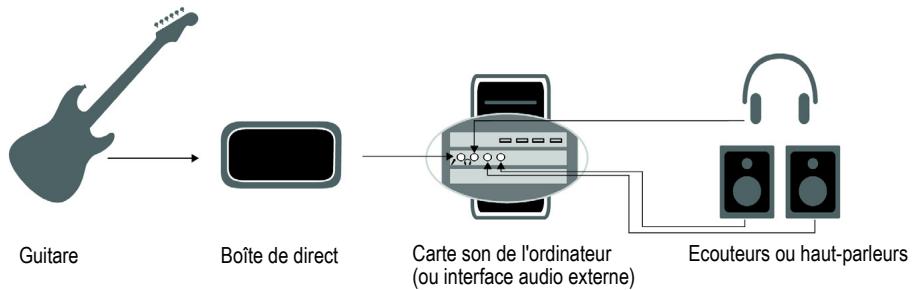
Connecter un micro à votre ordinateur
- Si votre carte son est équipée d'une entrée jack 3,5 mm (les cartes son intégrées aux PC disposent en général de ce type d'entrée, également appelé mini-jack), et que le câble de microphone est doté d'une fiche 6,35 mm, branchez le câble du micro à un adaptateur stéréo 3,5 mm, puis branchez ce dernier sur l'entrée micro de la carte son de votre ordinateur. Les adaptateurs 3,5 mm sont disponibles chez tous les revendeurs de hi-fi et d'électronique grand public.
- Si vous utilisez une carte son professionnelle ou semi-professionnelle, votre carte ou votre interface est très probablement équipée d'une entrée 6,35 mm sur laquelle vous pouvez brancher le câble de votre micro.
- Si le câble de votre micro est équipé d'une fiche XLR, et que votre carte son ou votre interface audio est dotée d'une entrée 6,35 mm, branchez le câble du micro sur un adaptateur XLR-jack 6,35 mm, puis branchez le tout sur votre matériel audio. Si votre matériel audio est équipé d'une entrée XLR, il est évidemment plus judicieux d'utiliser cette entrée.
- Vous pouvez également brancher votre micro sur une table de mixage ou un préampli, et relier la table ou le préampli à une des entrées jack de votre matériel audio. C'est généralement la
meilleure méthode.
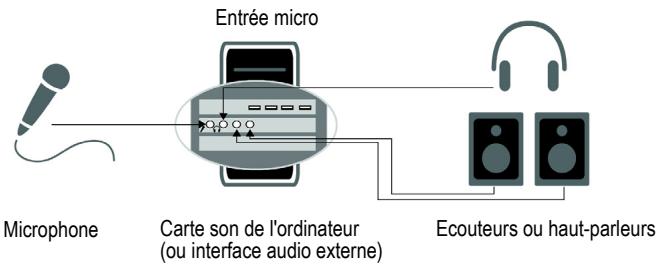
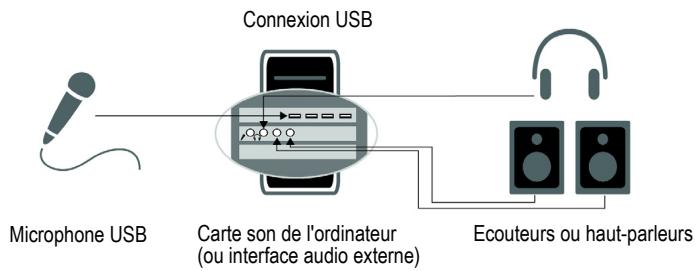
La configuration est terminée! Vous pouvez maintenant redémarrer l'ordinateur et activer votre clavier, votre guitare et votre micro.
Pour une description complète des options relatives aux différentes entrées audio, consultez Configuration matérielle.
Connexions MIDI
Trois types de câbles MIDI sont couramment utilisés. Voici comment brancher chacun de ces trois types de câbles.
- Câble USB : très courant. Bon nombre de claviers électroniques et d'interfaces MIDI autonomes utilisent ce type de connexion. Pour utiliser ce type de connexion, branchez simplement l’une des extrémités du câble USB sur la prise USB de votre clavier MIDI ou de votre interface MIDI autonome, et branchez l’autre extrémité sur votre ordinateur. Si vous utilisez une interface MIDI USB autonome, vous devrez alors brancher des câbles MIDI standards entre le clavier MIDI et votre interface (voir la procédure ci-dessous). Si vous n’avez pas encore installé le pilote MIDI logiciel fourni avec votre clavier ou votre interface, faites-le.
- Câble MIDI standard : type de câble très courant également. Les claviers MIDI sont en général équipés de prises prévues pour ces câbles, même lorsqu'ils disposent d’un connecteur USB. Vous avez besoin de deux câbles. Pour utiliser ce type de câble, utilisez le premier câble pour relier la prise MIDI OUT de votre instrument MIDI à la prise MIDI IN de votre interface MIDI autonome ou de votre carte son. Utilisez le second câble pour relier la prise MIDI IN de votre
instrument MIDI à la prise MIDI OUT de votre interface MIDI autonome ou de votre carte son. Bon nombre d'interfaces MIDI autonomes et d'interfaces audio utilisent ce type de connecteur.

Remarque: Si vous utilisez un contrôleur MIDI externe pour déclencher des instruments virtuels, il vous suffit de brancher un câble MIDI entre le connecteur de sortie MIDI du contrôleur et le connecteur d'entrée MIDI de votre interface MIDI.
Figure 1. Câble MIDI standard : utilisez ce type de câble si votre interface MIDI possède des ports d'entrée/sortie standard à 5 broches
- Connecteur joystick : de moins en moins courant. C'est ce type de connexion que l'on retrouve sur les anciens modèles de cartes son SoundBlaster. Pour utiliser ce type de connexion, repérez l'extrémité d'un des câbles MIDI estampillée OUT (sortie). Reliez ce connecteur à la prise MIDI IN de votre clavier électronique. L'autre connecteur 5 broches du câble MIDI porte la mention IN. Reliez ce connecteur au port MIDI OUT du clavier électronique. Branchez le connecteur à 15 broches du câble MIDI au port MIDI/joystick de votre carte son. Si vous avez déjà un joystick, débranchez-le, connectez votre câble MIDI et rebranchez le joystick au connecteur joystick du câble MIDI.
Figure 2. Connecteur joystick : utilisez ce type de connecteur si votre interface MIDI correspond au port joystick de votre carte son. A. Insérez cette fiche MIDI IN dans le port MIDI OUT de votre instrument MIDI B. Insérez cette fiche MIDI OUT dans le port MIDI IN de votre instrument MIDI C. Insérez cette fiche dans le port joystick de votre carte son
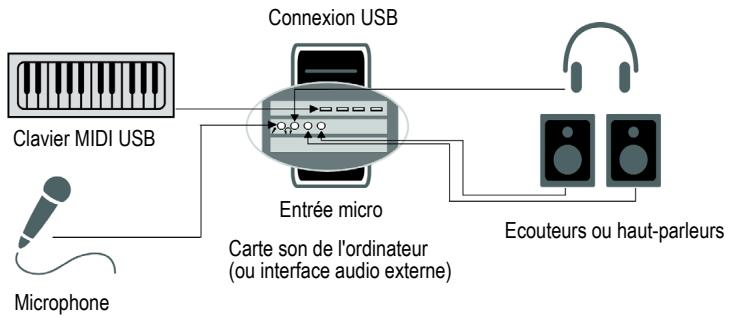
Changement de périphérique d'entrée-sortie
Vous pouvez ajouter ou supprimer des périphériques audio et MIDI USB ou FireWire sans fermer SONAR. Les moteurs audio et MIDI répondent de façon dynamique à ces changements de configuration.
Lorsqu'un périphérique est ajusté ou supprimé, SONAR vous invite à confirmer ou à annuler la modification. Si vous confirmez en cliquant sur Oui, la lecture s'arrête et les moteurs audio et MIDI sont redémarrés.
Conserver les périphériques audio sélectionnés en cas de changement de périphérique
Les entrées et sorties activées sont conservées pour chaque périphérique et chaque mode pilote. Cette fonction empêche toute intervention de port audio et permet d'éviter que des périphériques que vous ne souhaitez pas utiliser soient sélectionnés comme entrées ou sorties actives. Vous pouvez à tout moment ajouter un périphérique précédemment retiré. SONAR sélectionnera les dernières entrées et sorties utilisées avec ce périphérique.
Vouspez ajouter et supprimer à volonté des périphériques sans modifier les périphériques actuellement activés. Si vous ajoutez un périphérique précédemment retiré, les dernières entrées et sorties sélectionnées pour ce périphérique sont activées. De même, si vous changez de mode pilote, la configuration des périphériques actuellement activés est conservée, jusqu'à ce que vous réactiviez ce mode.
Chargement d'un projet après changement de périphérique audio
Lorsque vous chargez un projet alors que vous avez changé de périphérique audio, SONAR essaie de réaffecter les événements périphériques manquants à un nouveau périphérique similaire. Si aucun périphérique similaire n'est trouvé, la boîte de dialogue Sorties audio manquantes s'affiche pour vous permettre de réaffecter manuellement les ports de sortie non affectés.
La boîte de dialogue Sorties audio manquantes suggère des affectations par défaut pour les périphériques manquants. Vous pouvez cliquer sur OK pour accepter ces affectations ou sur Annuler pour conserver les affectations d'origine associées au périphérique manquant. Vous
pouvez également conserver le périphérique manquant d'origine en sélectionnant [Aucune affectation] dans la liste Périphériques disponibles. Si vous décidez de ne pas réaffecter les ports associés à un périphérique manquant, le nom de ces ports sera précédé de MANQUANT dans la liste de sélection de port du champ Sortie de SONAR.
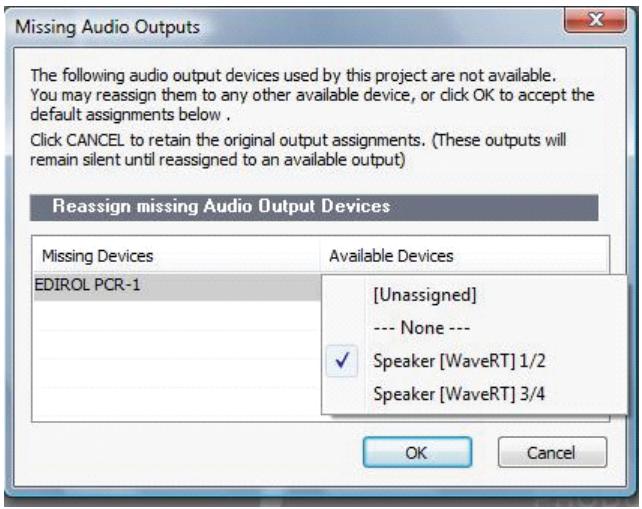
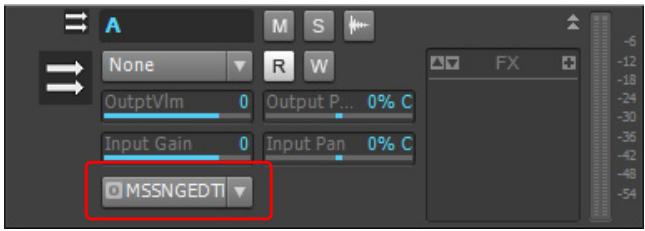

Remarque: La boîte de dialogue Sorties audio manquantes ne s'affiche pas si un seul port de sortie est manquant et qu'un seul port de sortie est disponible. Dans ce cas, SONAR affecte automatiquement le port de sortie manquant au port de sortie disponible.
Réaffection à l'aide de noms conviviaux
Lorsque l'option Utiliser des noms conviviaux pour représenter les pilotes audio est sélectionnée dans Édition > Préférences > Audio - Périphériques, SONAR peut réaffecter de façon intelligente les périphériques pour différentes configurations matérielles ou différents modèles de pilote, grâce aux noms conviviaux que vous aurez préalablement définis, et ce, même si les noms des ports physiques sont différents.
Cette fonction est très utile si vous avez changé de mode pilote et que vous chargez des projets sur lesquels vous travailliez jusqu'à en utilisant un autre mode pilote, ou si vous collaborez avec d'autres utilisateurs possédant une configuration différente. Les sorties sont ainsi réaffectées automatiquement, à condition que vous ayez défini des noms conviviaux identiques.

Remarque: Les réaffectations réalisées à l'aide de noms conviviaux sont prioritaires par rapport aux noms réels des périphériques matériels.
Modification des périphériques de sortie MIDI
La modification des ports de sortie MIDI dans Edition > Préférences > MIDI - Périphériques a les conséquences suivantes :
- Si vous activez un nouveau port de sortie. Toutes les pistes MIDI et les surfaces de contrôle conservent leurs assignations de ports de sortie.
- Si vous désactiverez un port de sortie non assigné. Toutes les pistes MIDI et les surfaces de contrôle conservent leurs assignations de ports de sortie.
- Si vous désactiverez un port de sortie assigné. Le résultat n'est pas le même pour les pistes MIDI et les surfaces de contrôle :
- Pistes MIDI. La boîte de dialogue Ports MIDI manquants apparaî

Remarque: Quand vous ne remappez pas le périphérique manquant, le champ Sortie de la piste indique MANQUANT:. Si le périphérique manquant est réactivé plus tard, la piste s'assigne automatiquement à ce périphérique.
- Surfaces de contrôle. Le port de sortie de la surface de contrôle est assigné à Aucun.
Figure 3. La boîte de dialogue Ports MIDI manquants permet de remapper les périphériques manquants
Figure 4. Le champ Sortie de la piste indique le nom du périphérique manquant
Ouverture des projets après que la configuration MIDI ait été modifiée
S'il manque des périphériques de sortie MIDI assignés quand vous chargez un projet, ce qui peut arriver quand vous transférez un projet sur un autre ordinateur, voici comment SONAR réagit :
- Pistes MIDI. La boîte de dialogue Ports MIDI manquants apparaît et vous pouvez y remapper les périphériques manquants sur des périphériques actifs.

Remarque: Quand vous ne remappez pas un périhériques manquants, le champ Sortie de la piste indique MANQUANT:. Si le périhérique manquant est réactivé plus tard, la piste s'assigne automatiquement à ce périhérique.
- Surfaces de contrôle. Les ports de sortie de la surface de contrôle sont assignés à Aucun.
Réaffectation automatique des ports MIDI des surfaces de contrôle
SONAR conserve les noms des ports MIDI affectés à des surfaces de contrôle. Ainsi, les ports MIDI corrects sont systématiquement affectés aux surfaces de contrôle, même si vous ajoutez ou supprimez des périphériques MIDI.
Démarrage de SONAR
Il existe plusieurs manières de démarrer SONAR. En voici quelques-unes :
- Double-cliquez sur l'icône SONAR qui se trouve sur votre bureau.
- Cliquez sur le bouton Démarrer et sélectionnez Programmes > Cakewalk > SONAR X1 (Producer, Studio ou Essential) > SONAR X1 (Producer, Studio ou Essential).
- Cliquez sur le bouton Démarrer, puis sur Documents et choisissez un projet SONAR dans le menu.
- Double-cliquez sur le programme SONAR ou sur un document SONAR à partir de l'explorateur Windows ou du menu Rechercher.
Figure 5. Lorsque vous lancez SONAR, la boîte de dialogue Démarrage rapide s'affiche.
Cette boîte de dialogue offre plusieurs options :
Table 1.
| Option | Mode d'utilisation |
| Ouvrir un projet | Sélectionnez un projet dans la boîte de dialogue Oùvrir pour ouvrir le projet en question. |
| Oùvrir un projet récent | Sélectionnez un projet dans la liste, puis cliquez sur ce bouton pour l'ouvrir. |
| Créer un projet | Cliquez ici pour creer un nouveau projet. |
Table 1.
| Option | Mode d'utilisation |
| VidEOS en ligne et plus. | Cliquez sur ce lien pour voir nos tutoriels vidéo. Vous aurez besoin d'une connexion Internet pour y accéder. |
| Prise en main | Cliquez ici pour afficher la rubrique Prise en main du filchier d'aide. Cette rubrique regroupe des liens vers un glossaire et explique certaines procédures de base. |
Si vous ne souhaitez pas afficher la boîte de dialogue Démarrage rapide, décochez la case en bas de la boîte, puis cliquez sur Fermer. Vous pourrez toujours l'afficher plus tard en CHOISSANT AIDE > Démarrage rapide.
SONAR ne se lance pas lorsque vous double-cliquez sur un fichier riff/mid
SONAR ne se lancera pas si vous cliquez sur des fichiers RIFF MIDI ou MIDI standard, même si ces types de fichiers sont associés à SONAR.
Transfert des préférences
Si une version précédente d'un logiciel Cakewalk est installée sur votre système, SONAR la détectera et vous proposera de transférer certaines préférences vers votre nouvelle version.
Lorsque vous choisissez de transférer des préférences, SONAR transfère les paramètres suivants de cette version antérieure du logiciel Cakewalk :
Table 2.
| Paramètre | Description |
| Options globales | Paramètres généraux de la boîte de dialogue Préférences. Pour ouvrir cette boîte de dialogue, cliquez sur Edition > Préférences. |
| Raccourcis clavier | Raccourcis clavier personnalisés qui vous permettent de contrôle SONAR à partir de votre clavier MIDI ou de celui de votre ordinateur. |
| Définitions d'instruments | Fichiers permettant de contrôle des instruments MIDI spécifiques. |
| Emplacements du dossier des données audio Audio Data (précedemment Wavedata) et du dossier des images Picture Cache | SONAR utilise le réseau de données et le dossier Picture Cache qui était utilisés par la version précédente du logiciel Cakewalk pour le stockage des fichiers wave des projets et des images de leurs formes d'ondes. |
Lancement de l'analyseur wave
Au premier démarrage de SONAR, l'utilitaire Analyseur wave se lance automatiquement.
L'analyseur wave détermine les synchronisations MIDI et audio adaptées à votre carte son et les inscrit dans un fichier auquel SONAR se réfère lors de l'utilisation de la carte son. L'analyseur wave ne modifie pas les réglages DMA, d'IRQ ou d'adresse de port de la carte son.
L'analyseur wave détecte la marque et le modèle de la carte son, afin d'en déterminer les caractéristiques audio. Si l'analyseur wave détecte une carte dotée d'un pilote WDM, il profile uniquement cette carte. Si vous désirez utiliser plusieurs cartes simultanément et qu'elles ne disposent pas toutes de pilotes WDM, vous devez forcer la carte compatible WDM à utiliser ce pilote comme un ancien pilote MME. Il n'est pas nécessaire d'exécuter l'analyseur wave pour une carte son utilisant un pilote ASIO. Pour de plus amples informations sur l'analyseur wave, les pilotes WDM et les pilotes MME, consultez la rubrique d'aide en ligne. Si l'analyseur wave a reconnu la carte son installée, acceptez toujours les paramètres par défaut.

Remarque : Vous pouvez ré-exécuter ultérieurement l'analyseur Wave (par exemple, si vous installez une nouvelle carte son ou un pilote) en sélectionnant la commande Édition > Préférences > Audio - Paramètres du pilote et en cliquant sur Analyseur Wave.
Configuration des périphériques d'entrée/sorting
Lorsque vous démarrez SONAR pour la première fois, le logiciel détecte tous les périphériques d'entrée/sortie MIDI installés sur votre ordinateur (cartes son et interfaces MIDI). Cependant, vous n'avez pas besoin d'informer SONAR quels périphériques utiliser. Si vous n'obtenez aucun son de toute carte son ou clavier MIDI, ou si vous souhaitez modifier les sorties MIDI et périphériques utilisés, suivez la procédure décrite dans cette rubrique.
Sélectionnez Édition > Préférences > MIDI - Périphériques pour ouvrir une boîte de dialogue permettant de sélectionner les périphériques d'entrée/sortie MIDI devant être utilisés par SONAR. Chaque élément de la liste correspond à une des entrées ou sorties MIDI des pilotes installés via le panneau de configuration Windows.
- Sélectionnez Édition > Préférences pour ouvrir la boîte de dialogue Préférences, puis cliquez sur MIDI - Périphériques. Cette boîte de dialogue permet de désigner les instruments affectés aux entrées et sorties MIDI.
Figure 6. Périphériques MIDI
- Observe la fenêtre du haut. Elle indique les périphériques d'entrée MIDI disponibles. Assurez-vous que tous les périphériques de cette vue sont sélectionnés. Si un périphérique n'est pas coché, cliquez dessus pour le sélectionner comme entrée MIDI.
- Observe la fenêtre du bas. Elle affiche les péripériques sur les sorties MIDI. SONAR numérote ses sorties MIDI dans l'ordre des péripériques de cette fenêtre. Le périphérique de tête est sur la sortie 1, le suivant sur la sortie 2, etc.
- Cochez les périphériques de la fenêtre Sorties un par un, puis cliquez sur Placer les périphériques sélectionnés en haut pour en modifier l'ordre. Ensuite, cochez tous les périphériques de la fenêtre pour les sélectionner comme sortie.

Conseil : Vous devez utiliser la commande Édition > Préférences > MIDI - Périphériques pour activer le nouveau pilote dans la liste de SONAR. Si vous ne suivez pas ce conseil, vous n'entendrez aucun des instruments MIDI lorsque vous lirez des morceaux dans SONAR. Il n'est pas nécessaire d'activer des périphériques de sortie MIDI si vous utilisez uniquement des instruments virtuels.
Consultez "Boîte de dialogue Enveloppe MIDI" à la page 1627.
Utilisation des périphériques MIDI après un changement de pilotes
Par la suite, si vous ajoutez ou supprimez des pilotes en utilisant l'icône Pilotes du panneau de configuration Windows, SONAR réagira de la manière suivante :
- Si vous supprimez un pilote à partir du panneau de configuration, la prochaine fois que vous lancerez le programme, SONAR n'utilisera pas le périphérique correspondant. Les autres périphériques sélectionnés via la commande Édition > Préférences > MIDI - Périphériques restent sélectionnés.
- Lorsque vous ajoutez un pilote à partir du panneau de configuration, SONAR n'utilise pas automatiquement ce pilote. Vous devez utiliser la commande Edition > Préférences > MIDI - Périphériques pour activer le nouveau pilote dans la liste de SONAR.

Remarque : Après avoir ajouté ou retiré un pilote au moyen de l'icône Pilotes du panneau de configuration Windows, vous devez redémarrer Windows pour que la modification prenne effet.
Définition de votre instrument MIDI ou de votre carte son
Une fois que vous avez sélectionné vos péripériques d'entrée/sortie MIDI, par défaut, SONAR lit les séquences MIDI en utilisant une définition d'instrument General MIDI. Si vous utilisez un synthétiseur ou une carte son qui n'est pas conforme aux normes générales MIDI, vous devrez définir cet instrument. Consultez la rubrique d'aide en ligne : “Définitions d'instruments” à la page 1101 pour plus d'informations.
Principes de base de SONAR
Les menus et outils de SONAR offrent la possibilité d'accéder rapidement à toutes les fonctions de SONAR.
Certains outils et certaines commandes de menus ouvrent des boîtes de dialogue à partir desquelles vous pouvez configurer divers paramètres en fonction de vos préférences. Si vous cliquez avec le bouton droit de la souris sur les vues, les règles ou sur certains autres éléments, vous verrez apparaître un menu contextuel permettant d'accéder directement à diverses commandes fréquemment utilisées.
Les projets représentent votre base de travail dans SONAR. Si vous êtes musicien, le projet peut contenir un morceau, un jingle ou mouvement d'une symphonie. Si vous êtes un ingénieur de post-production, le projet peut contenir une publicité radio de 30 secondes ou la bande son d'un film ou d'une production vidéo. Par défaut, chaque projet s'enregistre dans un fichier (qu'on appelle fichier de projet). Les fichiers de projet de SONAR portent l'extension .cwp.
SONAR organise le son et la musique en pistes, clips et événements dans vos projets.
Une piste contient en général le son ou la musique d'un des instruments ou d'une des voix de votre projet. Par exemple, un morceau arrangé pour quatre instruments et un chanteur doit normalement compter cinq pistes : une par instrument et une pour la voix. Chaque projet peut avoir un nombre illimité de pistes (SONAR X1 Essential prend en charge un nombre illimité de pistes MIDI et jusqu'à 64 pistes audio). Certaines pistes peuvent être utilisées dans le projet final, mais vous pouvez très
bien conserver des pistes contenant d'autres prises, des sauvegardes et des variations tout en empêchant leur lecture. Chaque piste peut être composée d'un ou plusieurs clips.
Les clips sont les éléments sonores et musicaux qui composent les pistes. Un clip peut contenir un solo de cor, un break de batterie, un riff de basse ou de guitare, une annonce, un effet sonore ou une partie de clavier complète. Les pistes peuvent contenir un clip unique ou des dizaines de clips que vous pouvez librement déplacer d'une piste à l'autre.
Les clips groove sont des clips audio qui intègrent des informations relatives au tempo et à la hauteur. Ils vous permettent d'enregistrer des changements de tempo et de tonalité dans un projet. Il est possible de créer des répétitions d'un clip groove en faisant simplement glisser l'une de ses extrémités sur la piste.
Les événements sont des données MIDI (dans les pistes MIDI) ou des données d'automation.
Types de fichiers SONAR
Dans SONAR, les projets peuvent être enregistrés en tant que fichiers de projet (extension. cwp) ou en tant que fichiers bundle (extension. cwb).
Pour une description complète des différences existant entre les fichiers de projet et les fichiers bundle, consultez la rubrique d'aide en ligne "Fichiers projet et fichiers bundle" à la page 1157.
Autres types de fichiers
SONAR vous permet d'utiliser plusieurs autres types de fichiers en plus des fichiers de projet (.cwp) et bundle (.cwb):
Table 3.
| Type de:fichier | Description |
| Fichiers MIDI (extension .mid) | Fichiers MIDI standards |
| Fichiers de modèles (extension .tpl) | Modèles de création pour les nouveaux:fichiers |
| StudioWare (extension .CakewalkStudioware) | Contrôler des périhériques MIDI externes à partir de SONAR |
| OMF (extension .omf) | Fichiers au format Open Media Framework. |
Ouverture d'un fichier
Pour ouvrir un fichier, procédez comme suit.
Ouvrir un fichier dans SONAR
- Si ce n'est pas déjà fait, lancez SONAR.
- Sélectionnez Fichier > Ouvrir.
- Dans la boîte de dialogue Ouvrir, allez au dossier où se trouve le projet que vous pouvez ouvrir et CHOISISSEZ-LE.
- Cliquez sur le bouton Ouvrir.
- Si vous ouvrez un fichier OMF, la boîte de dialogue Ouvrir un fichier OMF apparait. Réglez le tempo initial et spécifiez le dossier ou le fichier et ses données audio doivent être enregistrés. Pour de plus amples informations sur l'ouverture de fichiers OMF, consultez la rubrique "Boîte de dialogue Ouvrir un fichier OMF" à la page 1765 dans l'aide en ligne.
SONAR charge le projet.
Vues
SONAR affiche votre projet dans des fenêtres appelées vues. Vous pouvez ouvrir en même temps plusieurs vues relatives au même projet. Les opérations d'édition faites dans une vue sont automatiquement répercutées dans les autres vues du projet.
La vue des pistes
La vue Pistes est la vue principale dans laquelle vous créez, affichez et travaillez sur votre projet. À l'ouverture d'un fichier de projet, SONAR affiche la vue Pistes de ce projet. Si vous fermez la vue Pistes d'un projet, SONAR ferme ce fichier de projet.
La vue Pistes se compose de plusieurs sections : barre de menus (en haut de la vue), panneau Navigateur, panneau Miniatures video, panneau Piste, panneau Inspector, panneau Clips, panneau Bus, panneau Explorateur et MultiDock.
Figure 7. La vue Pistes. A. Barre des commandes B. Panneau Inspector C. Panneau Piste D. Panneau Clips E. Panneau Miniatures video F. Explorateur G. MultiDock
Toutes les commandes de la piste sélectionnée figurent dans l'Inspecteur de pistes, qui est une version plus détaillée des commandes de la piste courante, qui se trouvent à l'extrême gauche de la vue Pistes. Vous pouvez masquer ou afficher l'Inspecteur de pistes en appuyant sur la touche I de votre clavier (pour plus d'informations, voir "Inspecteurs" à la page 523).
Le panneau Pistes vous permet d'afficher et de modifier individuellement les réglages initiaux de chaque piste. Pour changer de piste en cours, sélectionnez-en une autre à l'aide de la souris ou du clavier, comme indiqué ci-dessous :
Table 4.
| Touches... | Fonction... |
| Flèche gauche/droite | Passe à la commande suivante ou précédente. |
| Flèche haut/bas | Passe à la même commande de la piste adjacente ou de la piste suivante du même type si la commande ne s'applique qu'à un type de piste particulier (ainsi, une commande Patch ne concerne que les pistes MIDI). |
| Page suivante | Affiche la page de pistes suivante. |
| Page précédente | Affiche la page de pistes précédente. |
| Début | Définit la première piste comme la piste active. |
| Fin | Définit la dernière piste comme la piste active. |
Le panneau Clips représente les clips de votre projet sur un axe horizontal appelé règle temporelle. Cette règle vous aide à visualiser la manière dont votre projet est organisé. Les clips contiennent des indications affichant leurs contenus. Dans le panneau Clips, vous pouvez sélectionner, déplacer, extraire et copier des clips d'un endroit à un autre pour modifier l'arrangement de la musique et des dessins de votre projet.
Le panneau Bus affiche les bus du projet, ainsi que les vues d’édition au format onglets (vues arrimées). Le bouton Afficher/Masquer le panneau Bus « vous permet de faire apparaître et disparaître le panneau Bus au bas de la vue Pistes.
Le panneau Navigateur affiche une grande partie de votre projet et vous offre donc une vue d'ensemble sur votre morceau. Le panneau Navigateur affiche toutes les pistes de votre projet.
La vue Pistes permet de sélectionner facilement les pistes, clips et plages temporelles d'un projet. Pour plus d'informations, consultez "Vue Pistes" à la page 1778 et "Organisation de l'affichage des pistes dans la vue Pistes" à la page 324.
Panneau inspector
Lorsque vous travaillez sur un projet, vous avez régulièrement besoin d'accéder aux paramètres des pistes et des clips, ainsi qu'aux commandes de mixage. L'inspecteur de pistes et l'inspecteur de propriétés permettent d'accéder facilement aux paramètres importants des pistes ou clips sélectionnés.
Figure 8. Utilisez l'Inspecteur de pistes et l'Inspecteur de propriétés pour configurer les paramètres des pistes et des clips. A. Ancrer/Détacher l'Inspecteur B. Afficher/Masquer l'Inspecteur de propriétés de clip C. Afficher/Masquer l'Inspecteur de propriétés de piste D. Afficher/Masquer ProChannel E. Zone d'affichage de l'Inspecteur de propriétés F. Zone d'affichage des Inspecteurs de pistes G. Afficher/Masquer/Configurer les modules Inspector du piste H. Barres d'en-tête des sections (cliquez pour afficher les commandes) I. Afficher la sortie audio ou les paramétrues MIDI (pistes d'instrument uniquement)
Le panneau Inspecteur s'affiche dans la partie gauche de la vue Pistes, mais il peut être déplacé à droite. Trois inspecteurs différents sont disponibles :
- Inspecteur de pistes. L'inspecteur de pistes affiche les paramètres de mixage de la sortie principale, de la piste ou du bus courant. Il est à peu de chose près identique à une tranche de console de la vue Console. Des paramètres MIDI avancés sont également disponibles pour les pistes MIDI et les pistes d'instrument. Pour plus d'informations, voir "Présentation de l'inspecteur de pistes" à la page 528.
- Inspector de propriétés. L'inspecteur de propriétés affiche les propriétés des pistes ou des clips sélectionnés. Pour plus d'informations, voir "Présentation de l'Inspecteur de propriétés" à la page 544. L'inspecteur de propriétés offre deux modes :
- Clip. L'inspecteur de propriétés de clip affiche les propriétés des clips actuelle
- Piste. L'Inspecteur de propriétés de piste permet de saisir un nom de piste, de spécifier les modes de rendu AudioSnap d'une piste audio, de spécifier les couleurs de clip par défaut et de saisir un texte descript
- ProChannel (édition Producer uniquement). ProChannel modélise un compresseur, un égaliseur et une saturation à lampes, regroupés au sein d'un unique processeur de signaux extrê
Pour plus d'informations sur le panneau Inspector, voir "Inspecteurs" à la page 523.
Barre des commandes
La majeure partie du temps que vous passez dans SONAR est consacrée à l'enregistrement et à l'écoute de votre projet tout au long de son élaboration. La barre des commandes contient des outils et des informations particulièrement utiles pour l'enregistrement, la modification et la lecture de votre projet.
Elle se compose de différents modules contenant des commandes liées les unes aux autres. Vous pouvez réorganiser et afficher ou masquer chaque module, de façon à afficher uniquement les fonctions que vous utilisez le plus souvent. Par défaut, la barre des commandes est ancrée en haut de la fenêtre de SONAR, mais vous pouvez la détacher ou l'ancreer au bas de la fenêtre.
Figure 9. La barre des commandes.
Pour plus d'informations sur la barre des commandes, voir "Présentation de la barre des commandes" à la page 493.
La vue console
La vue Console vous permet de mixer le son de toutes les pistes, en vue de créer un mixage final de votre projet. La vue Pistes offre les mêmes commandes, mais vous vous sentirez peut-être plus à l'aise avec une interface similaire à une console de mixage standard.
Vous pouvez utiliser la console pour ajuster les niveaux des pistes du projet, commander le panoramique stéréo et appliquer des effets en temps réel à une piste individuelle, à un groupe de pistes ou au mixage final.
La vue Console contient plusieurs modules de commandes. À chaque tranche de canal correspond une piste ou un bus du projet. Vous pouvez également utiliser les départs de bus pour router certaines pistes vers des modules spéciaux appelés bus.
Figure 10. Vue Console A. Menu de la vue Console B. ProChannel (édition Producer uniquement) C. Barres de séparation des panneaux D. Tranches des canaux de piste E. Tranches des canaux de bus F. Tranches des canaux de sortie principale
Comme dans la vue Pistes, vous pouvez modifier les paramètres des pistes ou enregistrer de nouvelles données sonores dans la vue Console. Vous pouvez désirer l'affichage que vous préférez ou celui qui convient le mieux au projet sur lequel vous travailliez.
Autres vues
SONAR comporte plusieurs autres vues qui vous permettent de visualiser vos projets afin de travailler plus facilement.
Pour afficher ces vues, CHOISSEZ la vue souhaitée dans le menu Vue ou actionnez le raccourci clavier de la vue.
La vue Piano Roll affiche les notes d'une ou plusieurs pistes MIDI sous la forme d'un rouleau de piano mécanique. Vous pouvez déplacer les notes, les allonger, les raccourcir et modifier leur hauteur en les déplaçant simplement à l'aide de la souris. Vous pouvez aussi utiliser la vue Piano Roll pour afficher et éditer la vélocité MIDI, les contrôleurs et différentes informations. La vue Piano Roll comprend également l'éditeur de batterie, qui permet de faire correspondre différents modules de batterie à partir d'une seule et même piste. Pour plus d'informations, consultez "Vue Piano Roll" à la page 1788.
Figure 11. La vue Piano Roll A. Menu de la vue Piano Roll B. Panneau Touche/Hauteur C. Panneau Notes
La vue Partition affiche les notes d'une ou plusieurs pistes MIDI en notation musicale standard (comme sur une partition imprimée). Vous pouvez ajouter, éditer ou supprimer des notes, créer des parties de percussion, ajouter des accords de guitare ou d'autres annotations, afficher des tablatures de guitare, afficher le panneau Manche de guitare et imprimer des partitions complètes ou partielles pour les partager avec d'autres musiciens.
Figure 12. La vue Partition A. Menu de la vue Partition B. Zoom avant/arrière C. Panneau Partition D. Outils d'édition E. Position temporelle et hauteur F. Ancrer/Détacher et Agrandir/Réduire G. Panneau Liste des pistes H. Panneau Manche de guitare
La vue Construction des boucles permet de créer et d'éditer des clips groove (boucles SONAR intégrant des informations sur leur tempo et leur tonalité d'enregistrement) afin d'exporter ces clips sous forme de fichiers ACIDifiés. Pour plus d'informations, consultez "Vue Construction des boucles" à la page 1868.
Figure 13. La vue Construction
L'Explorateur permet de rechercher et d'importer différents types de contenus dans vos projets, qu'il s'agisse de fichiers audio ou MIDI, de modèles de pistes et de projets, d'icônes de piste, de presets de rack d'effets ou encore de plug-ins d'effet ou d'instrument. Vous pouvez faire glisser des contenus et des plug-ins directement sur les pistes.
Figure 14. L'Explorateur. A. Explorateur de médias B. Explorateur de plug-ins C. Explorateur de rack de synthés
La vue Liste des événements affiche séparément les événements d'un projet, afin que vous puissiez les modifier dans les moindres détails. Pour plus d'informations, consultez "Vue Liste des événements" à la page 1824.
Figure 15. La vue Liste
SONAR vous propose plusieurs autres vues destinées à des usages très spécifiques :
Table 5.
| Vues | Utilisation |
| Signature rythmique/Tonalité | Elle permet de modifier la signature rythmique ou la tonalité et d'insérer des modifications à des points précis d'un projet. Pour plus d'informations, consultez “Vue Signature rythmique/Tonalité” à la page 1866. |
| Compteur | La vue Compteur vous permit d'afficher la position de lecture dans une police de grande taille, que vous pouvez redimensionner pour une meilleure lisibilité. Pour plus d'informations, consultez “Vue Compteur” à la page 1867. |
| Marqueurs | La vue Marqueurs permet d'ajouter, de déplacer, de renomer ou de supprimer les marqueurs qui déliment les différentes parties de vos projets, afin de rendre la navigation plus aisée. Pour plus d'informations, consultez “Vue Marqueurs” à la page 1867. |
| Paroles | La vue Paroles permet d'ajouter et d'afficher les paroles d'une piste. Pour plus d'informations, consultez “Vue Paroles” à la page 1828. |
| Vidéo | Permet d'afficher un fisier video charge. Pour plus d'informations, consultez “Vue Vidéo” à la page 1863. |
| Navigateur | La vue Navigateur vous permit de:gérer la position de lecture au sein d'un projet |
| Panoramaque surround (uniquement dans la version Producer) | La vue Panoramaque surround vous permit de régler le panoramaque sur les pistes surround |
Table 5.
| Vues | Utilisation |
| SysEx | La vue SysEx vous permet de créé, d'afficher, de stocker et d'editor les messages MIDI SysEx servant à piloter les instruments et autres péripériques compatibles MIDI. Pour plus d'informations, consultez “Vue SysEx” à la page 1867. |
| Tempo | La vue Tempo vous permit d'afficher et de modifier les variations de tempo d'un projet. Pour plus d'informations, consultez “Vue Tempo” à la page 1865. |
| Séquenceur pas à pas | Permet de composer des patterns en cliquant sur les cellules d'une grille pour désactiver ou désactiver des notes. Pour plus d'informations, voir “Vue Séquenceur pas à pas” à la page 1793. |
| Matrice | Permet de déclencher plusieurs patterns audio et MIDI, par le biais de la souris ou d'une télécommande MIDI. Pour plus d'informations, voir “Vue Matrice” à la page 1873. |
Commandes de zoom
De nombreuses vues sont dotées d'outils de zoom qui vous permettent de modifier l'échelle horizontale ou verticale de ces vues :
A. Zoom arrière vertical sur le panneau Clips B. Fader de zoom vertical du panneau Clips C. Zoom avant vertical sur le panneau Clips D. Zoom arrière vertical sur le panneau Bus E. Fader de zoom vertical du panneau Bus F. Zoom avant horizontal G. Fader de zoom horizontal H. Zoom arrière horizontal I. Panneau Liste des pistes J. Panneau Manche de guitare
Table 6.
| Outil | Utilisation |
| Zoom arrière (panneau Clips ou Bus) | Cliquez pour un zoom progressif ou appuyez sur MAJ et cliquez pour effectuer un zoom complet |
| Zoom avant (panneau Clips ou Bus) | Cliquez pour un zoom progressif ou appuyez sur MAJ et cliquez pour effectuer un zoom complet |
| Fader de zoom | Cliquez et déplacez pour un zoom continu |
Vous pouvez aussi commander les zooms au clavier :
Table 7.
| Touche | Fonction |
| CTRL+flèche haut | Zoom arrêté vertical |
| CTRL+flèche bas | Zoom avant vertical |
| CTRL+flèche droite | Zoom avant horizontal |
| CTRL+flèche gauche | Zoom arrêté horizontal |
| G | Aller à (centrer) la position de lecture, sans zoom |
| Touches Z maintainue enfoncée | Armer l'outil Zoom |
| U | Annuler le dernier zoom |
| F | Ajuster les pistes à la fenêtre |
| A | Afficher toutes les pistes |
| MAJ+F | Ajuster le projet à la fenêtre |
| MAJ+double-click sur un clip | Agrandir la hauteur de la piste |
Zoom et défilement dans la règle temporelle
Vous pouvez zoomer sur votre projet et le faire défiler horizontalement en faisant glisser la souris dans la partie supérieure de la règle temporelle.
Pour zoomer sur votre projet, faites glisser la souris vers le haut ou vers le bas dans la partie supérieure de la règle temporelle.
Pour faire défiler votre projet, faites glisser la souris vers la gauche ou vers la droite dans la partie supérieure de la règle temporelle.
Pour verrouiller la position lors de l'utilisation du zoom, maintenez la touche Alt enfoncée.
Figure 16. Faites glisser la souris dans la partie supérieure de la règle temporelle pour zoomer sur votre projet ou le faire défiler horizontalement.

Remarque: Si plusieurs règles temporelles sont affichées, faites glisser la souris dans la partie supérieure de la règle temporelle qui se trouve en haut.
Ancrage de vues dans le multidock
Vous pouvez ancrer toutes les vues dans le MultiDock, à l'exception de la vue Console. Pour ce faire, activez l'option Ancrer dans MultiDock de la vue souhaitée. En style onglet, vous pouvez ouvrir autant de vues que vous le désirez. Pour naviguer d'une vue à l'autre, il suffit de cliquer sur l'onglet de la vue désirée (ou d'utiliser le raccourci CTRL+MAJ+flèche gauche/droite). Pour un travail de précision, vous pouvez agrandir le panneau ou déplacer la barre de séparation située en haut de la zone d'affichage des vues à onglet.
Table 8.
| Pour | Procedure |
| Afficher une vue en style onglet | Cliquez dans le coin supérieur gauche de la vue et choisissez l'options Ancrer dans MultiDock dans le menu contextualuel |
| Dé族自治 le style onglet pour une vue | Faites un clic droit sur l'onglet et choisissez Détacher dans le menu contextualuel. |
| Agrandir une vue en style onglet | Cliquez sur le bouton Agrandir/Restaurer qui se trouve juste à gauche des onglets. |
Table 8.
| Pour | Procedure |
| Restaurer une vue en style onglet | Cliquez sur le bouton Restaurer qui se trouve dans le coin inférieur gauche de la vue à rétablier. |
| Fermer une vue en style onglet | Faites un click droit sur la vue etCHOisissez la commande Fermer dans le menu contextualuel. |
Figure 17. MultiDock. A. Chaque fenêtre ancrée dispose de son propre onglet B. Cliquez à droite des onglets et éloignez MultiDock du bas de l'écran pour la détacher C. Ancrez/déancrez et agrandissez/réduisez MultiDock
Pour plus d'informations sur l'ancrage d'une vue, voir "MultiDock" à la page 1024.
Verrouillage des vues
Par défaut, SONAR ne permet d'afficher qu'une seule occurrence de chaque vue. Cependant, vous pouvez verrouiller le contenu de la plupart des vues afin de protéger la vue courante et forcer l'ouverture d'une nouvelle occurrence de la même vue, si nécessaire. Le verrouillage d'une vue est le seul cas dans lequel plusieurs instances de la même vue peuvent être ouvertes. À noter que seules les vues Pistes et Console ne peuvent être verrouillées.
Pour verrouiller une vue, cliquez sur le bouton de verrouillage situé en haut à droite de la vue. L'icône du cadenas s'affiche comme ici sur les vues non verrouillées et comme cela sur les vues verrouillées. Pour verrouiller automatiquement une vue, il suffit de l'ouvrir en tenant la touche CTRL enfoncée.
Pour plus d'informations sur le verrouillage d'une vue, voir "Verrouillage des vues" à la page 1031.
Vues flottantes
Lorsqu’une vue flottante est affichée, vous pouvez la faire glisser hors des limites de SONAR. C’est particulièrement utile si vous souhaitez bénéficier pleinement de la prise en charge de deux moniteurs dans SONAR. Avec deux moniteurs, vous pouvez conserver la vue Pistes ou Console sur un moniteur et faire glisser les autres vues sur le second moniteur en tant que vues flottantes.
Pour plus d'informations sur le verrouillage d'une vue, voir "Vues flottantes et utilisation de deux écrans" à la page 1029.
Fenêtres transparentes
La fonction de transparence permet d’éviter d’avoir à réduire, déplacer, ou fermer des fenêtres pour pouvoir travailler sur d’autres fenêtres. Cette fonction repose sur la modification de l’opacité de la fenêtre active : non seulement les fenêtres situées en dessous sont ainsi visibles, mais vous pouvez également travailler au sein de celles-ci. Pour activer la fonction, il suffit d’utiliser un raccourci clavier (MAJ+X par défaut) lorsque le curseur de la souris survole une fenêtre dont vous souhaitez activer la transparence. Vous pouvez activer la transparence de toutes les fenêtres situées sous le curseur de la souris, ou activer automatiquement la transparence de toutes les pages de propriétés des effets et synthés en une seule opération.

Remarque : Il n'est pas nécessaire que le curseur de la souris survole les pages de propriétés d'un plug-in.
La fonction de transparence fonctionne avec les fenêtres suivantes :
- Palette AudioSnap
- Vue Piano Roll (mode flottant activé)
- Boîte de dialogue Magnétisme
- Plug-ins d'effets et de synthés
- Plug-ins de contrôle/surface de contrôle
Sélectionner des raccourcis clavier pour la fonction de transparence
- Utilisez Édition > Préférences pour ouvrir la boîte de dialogue Préférences puis sélectionnez Personnalisation - Raccourcis clavier.
- Si vous souhaitez utiliser des touches ou des combinaisons de touches non affectées, faites défiler les options de la fenêtre Touche jusqu'à ce que le champ Affectation globale de la touche situé au bas de la fenêtre affiche Aucune affectation. Il peut être nécessaire de rechercher deux options non affectées proches l'une de l'autre, ou deux options faciles à retenir.

Remarque : Pour optimiser la fonction de transparence, évitez d'utiliser des combinaisons faisant appel à la touche ALT.
- sélectionnez Raccourcis globaux dans le champ Associer le contexte, puis faites défiler jusqu’en bas la liste des commandes situées dans la fenêtre qui se trouve sous ce champ.
- Dans la fenêtre Touche, sélectionnez la touche ou la combinaison de touches à utiliser pour actionner la commande de transparence, puis sélectionne ation.
- Sélectionnez la touche ou la combinaison de touches à utiliser pour actionner la commande Activer la transparence sur tous les effets/synthés, puis sélectionnez Activer la transparence sur tous les effets/synthés
- Cliquez sur OK pour fermer la boîte de dialogue.
Utiliser les fenêtres transparentes
- Utilisez la commande Édition > Préférences pour ouvrir la boîte de dialogue Préférences, cliquez sur Personnalisation - Affichage et vérifiez que la case Activer la transparence est cochée.
- Vérifiez que les fenêtres d'affichage dont vous souhaitez activer la transparence sont bien en mode flottant : pour ce faire, cliquez sur l'icône d'affichage ou d'effet située dans le coin supérieur gauche d'une fenêtre et sélectionnez Activer le flottement dans le menu déroulant. Si l'option Désactiver le flottement est présente dans le menu, c'est que l'option de flottement est déjà activée.

Remarque: Par défaut, le flottement est activé pour toutes les pages de propriétés des effets, synthés et surfaces de contrôle.
- Pour activer ou désactiver la transparence sur une seule fenêtre, survolez-la à l'aide du curseur de la souris et utilisez le raccourci clavier (MAJ+X par défaut) de la commande de transparence. Il n'est pas nécessaire que la fenêtre soit la fenêtre active.
- Pour activer ou désactiver la transparence sur toutes les fenêtres simultanément, utilisez le raccourci clavier de la commande Activer la transparence sur tous les effets/synthés.

Remarque: Si une fenêtre est active et que le bouton Transmettre toutes les frappes de touches au plug-in de la fenêtre est activé, les commandes clavier de transparence ne fonctionneront pas.
Définir les options des fenêtres transparentes
- Utilisez la commande Édition > Préférences pour ouvrir la boîte de dialogue Préférences, cliquez sur Personnalisation - Affichage et vérifiez que la case Activer la transparence est cochée.
- Cliquez sur l'onglet Général pour définir les options suivantes :
- Activer la transparence. Cochez ou décochez cette case pour activer ou désactiver la fonction de transparence.
- Opacité. Réglez cette valeur en saisissant un nombre ou en cliquant et en mainte
- Durée du fondu de sortie. Réglez cette valeur en saisissant un nombre ou en cliquant et en mainte
- Durée du fondu d’entrée. Réglez cette valeur en cliquant et en mainte revenir à sa valeur d’opacité initiale.
- Cliquez sur OK pour fermer la boîte de dialogue et valider les modifications.
Empêcher l'activation de la transparence sur certains plug-ins
Quelques rares plug-ins font appel à DirectDraw pour la création des fenêtres. Si vous activez la transparence sur ces fenêtres, elles semblent saccadées.
Pour empêcher l'activation de la transparence sur un plug-in, procédez comme suit :
- Pour ouvrir le Gestionnaire de plug-ins : Utilitaires > Gestionnaire de plug-ins.
- Dans la fenêtre Catégories de plug-ins, Sélectionnez la catégorie dans laquelle est compris le plug-in que vous désirez explorer.
- Dans la fenêtre Plug-ins enregistrés, Sélectionnez le plug-in que vous souhaitez exclure.
- S'il s'agit d'un effet DirectX ou d'un effet MIDI, notez (ou copiez dans le presse-papiers) la valeur CLSID affichée dans le champ CLSID au bas de la boîte de dialogue.
- S'il s'agit d'un VST ou d'un VSTi, notez la valeur VST ID affichée dans le champ VST ID au bas de la boîte de dialogue.
- Fermez la boîte de dialogue Gestionnaire de plug-ins.
- Ouvrez le fichier xrayexclude.ini qui se trouve dans le dossier du programme SONAR (à l'aide du Bloc-notes).
- À la fin du fichier, cherchez la section [EffectProps View]. Les entrées que vous avez devant les yeux doivent ressembler à celles-ci:
; Waves SSL EQ Stereo
- Pour exclure votre plug-in, créez une ligne vide sous la dernière entrée de la section [EffectProps View], puis tapez :
[nom du plug-in sans les crochets]
XRayExclude[saisissez le numéro suivant de la liste XRayExclude sans les crochets]=[Identifiant VST sans les crochets ou numéro CLSID entre accolades]
Par exemple, si la dernière entrée de la section [EffectProps View] était :
; Waves SSL EQ Stereo
et que vous souhaitez exclure le plug-in Cakewalk FxDelay de la fonction de transparence, saisissez les lignes suivantes après avoir créé une ligne vide :
; Cakewalk FxDelay
XRayExclude13={985DAF67-589F-4B8D-8BBC-D7AD651B9022}
Si ce plug-in comporte également une version VST, ajoutez la ligne suivante :
XRayExclude14=[Identifiant VST sans crochets]
- Enregistrez le fichier xrayexclude.ini et fermez-le, puis redémarrez SONAR afin d'appliquer les modifications.
Configurations d'écran
Vous pouvez être amené à passer beaucoup de temps à agencer les vues à votre convenance. Quand vous enregistrez votre travail, SONAR enregistre automatiquement la présentation d'écran. Vous pouvez créer jusqu'à dix configurations d'écran par projet et basculer à tout moment d'une configuration à une autre.
Pour plus d'informations, voir "Configurations d'écran" à la page 1033.
Travailler sur un projet
Chaque projet comporte une indication du temps en cours, dénommée Position de lecture (consultez : "Utilisation de la position de lecture" à la page 176). Pendant l'enregistrement ou la lecture d'un projet, la position de lecture vous indique votre positionnement actuel dans le projet. Lorsque vous créez un projet, la position de lecture est au début du projet. La position de lecture actuelle est conservée dans votre projet.
Pendant que vous travaillez sur un projet, vous pouvez utiliser les fonctions Mute et Solo de SONAR pour choisir quelles pistes doivent être lues. Vous pouvez également garder des bookmarks pour lire en boucle un passage limité. Par ailleurs, il est possible de placer des marqueurs. Il s'agit de positions précises que vous pouvez incorporer à votre projet pour faciliter l'accès direct à un emplacement particulier.
Rubrique suivante : "Types de fichiers SONAR" à la page 71.
Couleurs et fonds d'écran
SONAR permet de personnaliser les couleurs de presque tous les éléments de l'interface, par le biais de la commande Édition > Préférences > Personnalisation - Couleurs.
À l'aide de cette commande, vous pouvez changer l'image de fond d'écran (au format bitmap) de la fenêtre de SONAR.
Dans SONAR, vous pouvez attribuer une couleur à chaque élément visible à l'écran. Pour ce faire, vous disposez de deux méthodes :
- Choisissez l'une des couleurs de votre thème Windows.
- Attribuez une valeur personnalisée.
Attribuer des couleurs personnalisées
- Sélectionnez Édition > Préférences pour ouvrir la boîte de dialogue Préférences, puis cliquez sur Personnalisation - Couleurs.
- Sélectionnez dans la liste des éléments d’écran celui dont vous désirez changer la couleur.
- Attribuez une couleur à l'objet en suivant l'une de ces deux méthodes :
- Pour utiliser une couleur du thème Windows, sélectionnez une des options de la liste Reprendre la couleur système.
- Pour utiliser une couleur personnalisée, cochez Utiliser une couleur personnalisée, cliquez sur le bouton Choisir la couleur, et choisissez la couleur souhaitée.
- Pour conserver ces changements d'une session à l'autre, cochez la case Conserver les modifications pour la session suivante.
- Cliquez sur OK quand vous avez terminé.
SONAR utilise les couleurs que vous avez choisies.
Restaurer les couleurs par défaut
- Sélectionnez Édition > Préférences pour ouvrir la boîte de dialogue Préférences, puis cliquez sur Personnalisation - Couleurs.
- Dans la fenêtre Éléments d'écran, sélectionnez les éléments que vous désirez restaurer; vous pouvez vous servir du CTRL+clique ou du MAJ+clique pour sélectionner plusieurs éléments.
- Cliquez sur le bouton Paramètres par défaut.
- Cliquez sur OK.
SONAR utilise les couleurs par défaut pour tous les éléments d'écran sélectionnés.
Changer le fond d'écran
- Sélectionnez Édition > Préférences pour ouvrir la boîte de dialogue Préférences, puis cliquez sur Personnalisation - Couleurs.
- Sélectionnez le fond d’écran désiré en utilisant les indications de ce tableau :
Table 9.
| Pour | Procedure |
| Utiliser le fond d'écran par défaut | Cochez Par défaut dans la liste Fond d'écran |
| Ne pas utiliser de fond d'écran | Cochez Aucun dans la liste des fonds d'écran |
| Utiliser une image personnalisée | Cochez Personnalisé,CHOISSEZ une image bitmap et cliquez sur Ouvrir |
- Cliquez sur OK quand vous avez terminé.
Voiraussi:
Personnalisation - Couleurs à la page 1703
Préséts de couleurs
Une fois que vous avez créé un arrangement de couleurs qui vous convient, vous pouvez l'enregistrer sous forme de preset, afin de le charger chaque fois que vous souhaitez l'utiliser. Vous pouvez également charger l'un des nombreux presets fournis à l'installation. Certains d'entre eux reconnaissent les couleurs des versions précédentes de SONAR. Vous pouvez également importer et exporter des arrangements de couleur sous forme de fichier .clr de manière à ce que les utilisateurs de SONAR puissent partager les arrangements de couleurs. Par ailleurs, il est possible de sauvegarder ou d'exporter tous vos presets à l'aide d'une commande unique et d'importer un groupe de presets créé par vous-même ou par d'autres utilisateurs de SONAR.

Remarque : Les preset de couleurs simples comme les collections de preset utilisent l'extension de fichiers .clr. Par conséquent, lorsque vous exportez l'arrangement de couleurs actif ou l'ensemble de vos preset simultanément, veillez à donner un nom suffisamment descriptif au fichier de manière à le distinguer facilement comme un preset ou une collection de preset spécifique.
Figure 18. Section Couleurs A. Menu Presets B. Boutons Importer et Exporter
Charger un préréglage de couleurs
- Sélectionnez Édition > Préférences pour ouvrir la boîte de dialogue Préférences, puis cliquez sur Personnalisation - Couleurs.
- Cliquez sur la flèche de déroulement du menu Presets afin d'afficher la liste des preset, puis cliquez sur le nom du preset à charger.
Enregistrer un preset de couleurs
- Sélectionnez Édition > Préférences pour ouvrir la boîte de dialogue Préférences, puis cliquez sur Personnalisation - Couleurs.
- Réglez les paramètres de couleurs à enregistrer.
- Saisissez un nom pour votre preset dans le menu Presets.
- Cliquez sur l'icone représentant une disquette située à côté du menu Presets pour enregistrer votre preset.
Exporter l'arrangement de couleurs actif
- Sélectionnez Édition > Préférences pour ouvrir la boîte de dialogue Préférences, puis cliquez sur Personnalisation - Couleurs.
- Modifiez ou chargez l'arrangement de couleurs à exporter.
- Cliquez sur le bouton Exporter les couleurs. La boîte de dialogue Exporter l'ensemble de couleurs s'affiche.
- Accédez au dossier dans lequel vous voulez stocker le fichier d'ensemble de couleurs.
- Dans le champ Nom du fichier, saisissez un nom pour votre fichier d'ensemble de couleurs.
- Vérifiez que la case Exporter l'ensemble de couleurs actuel est bien cochée.
- Cliquez sur le bouton Enregistrer.
Importer un ou plusieurs préréglages de couleurs
- Sélectionnez Édition > Préférences pour ouvrir la boîte de dialogue Préférences, puis cliquez sur Personnalisation - Couleurs.
- Cliquez sur le bouton Importer des couleurs. La boîte de dialogue Importer un ensemble de couleurs s'affiche.
- Naviguez jusqu'au dossier où se trouve le fichier d'ensemble de couleurs que vous désirez importer. Les préréglages de couleurs simples comme les groupes de préréglages sont stockés dans des fichiers d'ensembles de couleurs, qui portent l'extension. clr.
- Cliquez sur le fichier à importer.
- Cliquez sur le bouton Ouvrir.
- Si vous menu de préssettes SONAR contient déjà un préré lié dans le fichier de collection de préssettes que vous importez, SONAR vous demande si vous souhaitez écraser le fichier. Un message s'affiche pour chaque fichier portant le même nom qu'un des préssettes de la collection que vous importez. Cliquez sur Oui ou Non pour chacun des fichiers concernés, ou sur Oui pour tout pour écraser tous vos fichiers de préssetts actifs, ou à l'inverse sur Non pour tout pour les conserver tous.
Exporter tous vos préréglés de couleurs
- Sélectionnez Édition > Préférences pour ouvrir la boîte de dialogue Préférences, puis cliquez sur Personnalisation - Couleurs.
- Cliquez sur le bouton Exporter les couleurs
La boîte de dialogue Exporter l'ensemble de couleurs s'affiche.
- Accédez au dossier dans lequel vous voulez stocker le fichier exporté. Ce fichier contiendra tous vos préréts de couleurs.
- Dans le champ Nom du fichier, saisissez un nom pour votre fichier. Utilisez un nom de fichier que vous pourrez identifier facilement comme collection de préréts et non comme arrangement de couleurs simple.
- Vérifiez que la case Exporter les préréts de couleurs est cochée.
- Cliquez sur le bouton Enregistrer.

Remarque: Un fichier de preset des couleurs pouvant être volumineux, son exportation peut prendre jusqu'à environ une minute.
Installation de SONAR
SONAR est simple à installer. Vous n'avez qu'à désigner le dossier dans lequel le programme et les exemples de fichiers de projets seront stockés. Avant de commencer, assurez-vous que votre numéro de série est à portée de main. Vous le trouvez à l'arrière du boîtier de DVD du logiciel.

Remarque: Si vous choisissez de ne pas installer les fichiers d'échantillons et d'exemples, vous ne disposerez pas des éléments nécessaires pour utiliser les didactériels du chapitre 2.
Installer SONAR
- Démarrez votre ordinateur.
- Fermez toutes les applications ouvertes sur votre ordinateur.
- Insérez le disque d'installation de SONAR dans votre lecteur.
Si l'exécution automatique est activée, le menu d'exécution automatique de SONAR s'ouvre automatiquement et une boîte de dialogue comptant plusieurs boutons s'affiche. Si l'exécution automatique n'est pas activée, vous pouvez ouvrir le menu d'exécution automatique de SONAR en sélectionnant Démarrer > Exécuter et en saisissant d: \AutoRun.exe (si d:\ est votre lecteur DVD).
- Cliquez sur le bouton Installer SONAR.

Remarque: Si vous quittez la configuration sans avoir terminé l'installation, Sélectionnez Démarrer > Exécuter, saisissez D:\AutoRun.exe (D:\ étant votre lecteur de CD-ROM) puis cliquez sur OK. La fenêtre d'exécution automatique s'ouvrira à nouveau; cliquez alors sur Installer SONAR pour recommencer l'installation.
- Suivez les instructions d'installation qui s'affichent à l'écran.
Vous pouvez également installer SONAR en sélectionnant Démarrer > Exécuter et en exécutant l'application setup.exe du DVD.
Déinstallation de SONAR
Lors de l'installation de SONAR, une icône de déinstallation est placée dans le menu Démarrer. Pour déinstaller SONAR, cliquez sur le bouton Démarrer et Sélectionnez Programmes > Cakewalk > SONAR X1 (Producer, Studio ou Essential) > Déinstaller SONAR X1 (Producer, Studio ou Essential).
Première utilisation de SONAR
Ce chapitre vous a proposé une présentation générale de X1 ainsi que des informations de base concernant l'installation et la configuration du logiciel sur votre système.
Grâce aux didacticiels suivants, vous apprendrez par la pratique à dire, enregistrer et mixer un projet. Si cela n'est pas déjà fait, il peut être utile de consulter la section "Principes de base de SONAR" à la page 70 pour exploiter au moins ces didacticiels.

Remarque: Si lors de l'installation vous avez choisi de ne pas installer le dossier des didacticiels (qui font partie des fichiers d'exemples) dans la boîte de dialogue de sélection des composants, vous n'aurez pas accès aux fichiers d'exemple nécessaires pour suivre les didacticiels de ce chapitre. Si vous n'avez pas installé ces fichiers, insérez le disque du produit dans votre lecteur pour les copier sur votre disque dur.
Didacticiel 1 - Création, lecture et enregistrement de projets" à la page 97
Didacticiel 2 - Utilisation de l'Explorateur à la page 109
Didacticiel 3 - Enregistrement de voix et d'instruments" à la page 115
Didacticiel 4 - Écoute et enregistrement d'instruments virtuels" à la page 121
Didacticiel 5 - Utilisation de la notation musicale traditionnelle" à la page 129
Didacticiel 6 - Édition de votre musique" à la page 139
Didacticiel 7 - Mixage et ajout d'effets" à la page 147
Didacticiel 8 - Utilisation des vidéos
Didacticiel 9 - Exportation, gravure de CD et partage" à la page 167
Didacticiel 1 – création, lecture et enregistrement de projets
Pour apprendre à travailler correctement dans SONAR, il est indispensable de savoir en quoi consiste un fichier de projet et de comprendre comment gérer ce type de fichiers. Dans ce didacticiel, nous allons étudier les concepts de base liés aux fichiers de projet et découvrir quelques-unes des manipulations que vous pouvez réaliser sur ces fichiers. Chaque fois que vous composez ou enregistrez de la musique dans SONAR, tous les éléments nouveaux ou modifiés sont enregistrés dans un projet. Un projet regroupe de nombreux éléments très différents :
Pistes audio Pistes MIDI Pistes d'instrument - Effets audio DirectX et VST - Paramètres de projet tels que les changements de tempo, de tonalité et de signature rythmique - Paroles
Création d'un projet à la page 98
Ouverture des fichiers de projet à la page 100
"Lecture des fichiers de projet" à la page 102
Lecture en boucle des fichiers de projet à la page 106
Enregistrement des fichiers de projet à la page 107
Création d'un projet
Il existe plusieurs méthodes pour créer un projet dans SONAR. À l'ouverture de SONAR, la boîte de dialogue Démarrage rapide s'affiche automatiquement. Examinons les options disponibles dans cette boîte de dialogue.
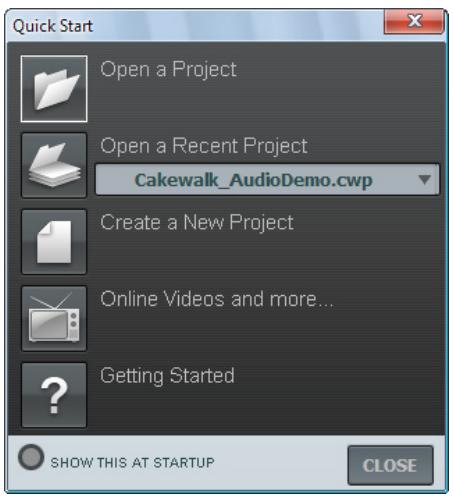
Ouvrir un projet. Ce bouton permet d'ouvrir une boîte de dialogue standard Ouvrir le fichier dans laquelle vous pouvez sélectionner le fichier à ouvrir.
Ouvrir un projet récent. La liste déroulante affiche les derniers projets ouverts dans SONAR. Sélectionnez le projet souhaité dans cette liste et cliquez sur le bouton qui se trouve à gauche de la liste pour ouvrir le projet.
Créer un projet. Cliquez sur ce bouton pour ouvrir la boîte de dialogue Nouveau fichier de projet, qui permet de créer un projet à partir d'un des modèles disponibles.
Vidéos en ligne et plus. Cliquez sur ce lien pour voir nos tutoriels vidéo. Vous aurez besoin d’une connexion Internet pour y accéder.
Prise en main. Cliquez sur ce bouton pour ouvrir l'aide en ligne de SONAR.
Afficher au démarrage. Décochez cette case si vous ne souhaitez pas que la boîte de dialogue Démarrage rapide s'affiche au prochain démarrage de SONAR.
Fermer. Utilisez ce bouton pour fermer la boîte de dialogue Démarrage rapide.
Pour les besoins de ce didacticiel, nous allons créer un projet.
- Cliquez sur le bouton Créer un projet

Conseil : Vous pouvez réaliser la même opération en cliquant sur Fichier > Nouveau dans le menu principal qui se trouve en haut de la fenêtre de SONAR.
La boîte de dialogue Nouveau fichier de projet s'affiche. Celle-ci s'affiche chaque fois que vous créez un projet.
Examinons quelques-unes des possibilités offertes par cette fenêtre.
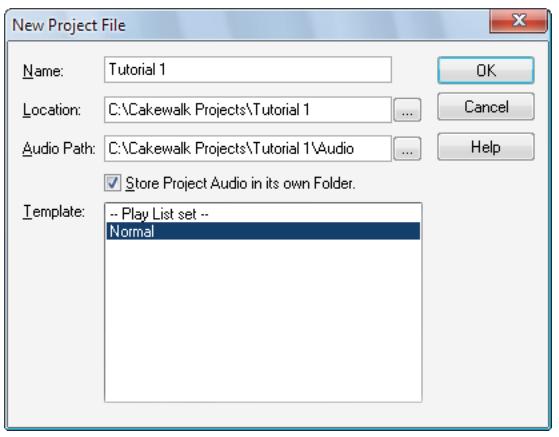

Remarque: La liste des modèles de projets disponibles dépend de la version de SONAR utilisée (Producer, Studio ou Essential).
Nom. Saisissez le nom du projet dans la zone Nom. Pour les besoins de cet exercice, appelons-le Didacticiel 1.
Emplacement. Dans la zone Emplacement, spécifiez l'emplacement de stockage du projet. Cliquez sur pour accéder à l'emplacement souhaité. Dans le cadre de ce didacticiel, nous utilisons l'emplacement par défaut, comme sur l'illustration ci-dessus.
Chemin des données audio. Dans la zone Emplacement, spécifiez l'emplacement des fichiers audio du projet. Cliquez sur pour accéder à l'emplacement souhaité.
Enregistrer les données audio dans un dossier séparé. Cochez cette case si vous souhaitez stocker les fichiers audio du projet dans un dossier séparé. Nous vous recommandons de laisser cette case sélectionnée.
Modèle. Cette liste répertorie tous les modèles prédéfinis disponibles inclus dans SONAR. Elle inclura également les modèles personnalisés que vous créez par la suite. La liste Modèle affichée sur votre écran peut être très différente de la liste représentée sur l'illustration. Pour ce didacticiel, sélectionnez le modèle Normal.
OK. Cliquez sur OK pour créer un projet à partir des paramètres spécifiés.
Annuler. Cliquez sur Annuler pour fermer la boîte de dialogue Nouveau fichier de projet.
Aide. Cliquez sur Aide pour ouvrir la rubrique de l'aide en ligne consacrée à la boîte de dialogue Nouveau fichier de projet.
Cliquez sur OK pour passer à l'étape suivante de ce didacticiel.
Félicitations : vous venez de créer un projet SONAR !
Consultez :
Ouverture des fichiers de projet à la page 100
"Lecture des fichiers de projet" à la page 102
Lecture en boucle des fichiers de projet à la page 106
Enregistrement des fichiers de projet à la page 107
Ouverture des fichiers de projet
Examinons maintenant comment ouvrir des fichiers de projet existants. SONAR offre deux méthodes pour y parvenir :
- Cliquez sur le bouton Ouvrir un projet dans la boîte de dialogue Démarrage rapide qui s'affiche au démarrage de SONAR.
- Cliquez sur Fichier > Ouvrir dans la barre de menus qui se trouve en haut de la fenêtre de SONAR.
Lançons-nous et essayons l'une des méthodes ci-dessus. Dans les deux cas, la boîte de dialogue Ouvrir s'affiche, comme sur l'illustration ci-dessous. La boîte de dialogue Ouvrir fonctionne comme toutes les boîtes d'accès aux fichiers des systèmes Microsoft Windows.
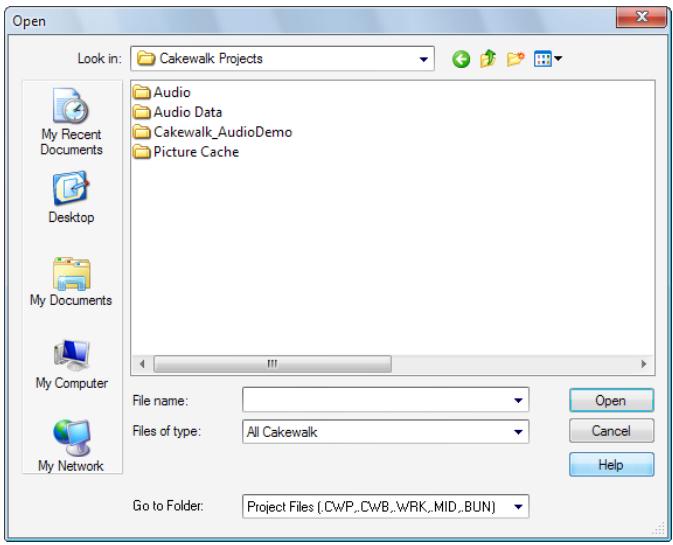
- Les boutons de la barre de navigation verticale permettent d'accéder rapidement aux emplacements couramment utilisés de votre disque dur.
- Le panneau d'arborescence répertorie tous les fichiers de projet et les dossiers présents dans le dossier sélectionné.
- La liste déroulante Aller au dossier permet d'accéder rapidement aux dossiers que vous utilisez le plus souvent pour enregistrer les fichiers de projet dans SONAR. En général, vous pouvez accéder à vos projets en sélectionnant Fichiers de projet.
- Pour plus d'informations sur l'ensemble des options et fonctions de cette boîte de dialogue, cliquez sur Aide.
Dans ce didacticiel, nous allons ouvrir l'un des exemples de fichiers de projet fournis avec SONAR.
Accédez au dossier Cakewalk Content (emplacement par défaut : C:\Cakewalk
Content\SONAR X1 [Producer, Studio ou Essential]\Tutorial Projects\Audio Tutorial Project) et repérez le projet SONAR_AudioDemo.cwb.

Remarque: Si un message s'affiche pour vous inviter à décompresser le fichier bundle, acceptez les emplacements par défaut et cliquez sur OK.
Il existe deux moyens de charger des fichiers de projet dans SONAR :
- Sélectionnez un fichier en cliquant dessus de manière à le sélectionner, puis cliquez sur Ouvrir.
- Double-cliquez sur le fichier dans le panneau d'arborescence.
Utilisons l'une de ces méthodes pour ouvrir le fichier de projet SONAR_AudioDemo.cwp. À l'ouverture du projet, la fenêtre Informations sur le fichier s'affiche. Cette fenêtre permet d'ajouter des notes, des commentaires, des informations de copyright et d'autres informations utiles à votre projet. Pour le moment, fermez la fenêtre Informations sur le fichier en cliquant sur le bouton Fermer

qui se trouve dans le coin supérieur droit de la fenêtre.
Création d'un projet à la page 98
"Lecture des fichiers de projet" à la page 102
Lecture en boucle des fichiers de projet à la page 106
Enregistrement des fichiers de projet à la page 107
Lecture des fichiers de projet
Dans cette section, nous allons configurer les paramètres du projet SONAR_AudioDemo1.cwb en vue de le dire dans SONAR. Si vous n'avez pas encore ouvert le projet en suivant la procédure décrite dans la section précédente, Ouverture des fichiers de projet, faites-le maintenant.
Configuration du périphérique audio
Avant d'écouter le moindre son, nous devons vérifier que SONAR parvient à communiquer avec la carte son ou l'interface audio de l'ordinateur. Pour ce faire, cliquez sur le menu Édition qui se trouve en haut de l'écran de SONAR, sélectionnez Préférences, puis cliquez sur Audio - Périphériques.
Avant de pouvoir écouter un projet ou des sons dans SONAR, nous devons vérifier que les périphériques que nous voulons utiliser sont bien sélectionnés. Dans l'exemple suivant, nous utilisons une interface audio Edirol. Par conséquent, toutes les cases Pilotes d'entrée et Pilotes de sortie du périphérique Edirol sont cochées. Il y a de fortes chances pour que la liste de périphériques affichée sur votre écran diffère grandement de l'image ci-dessous.
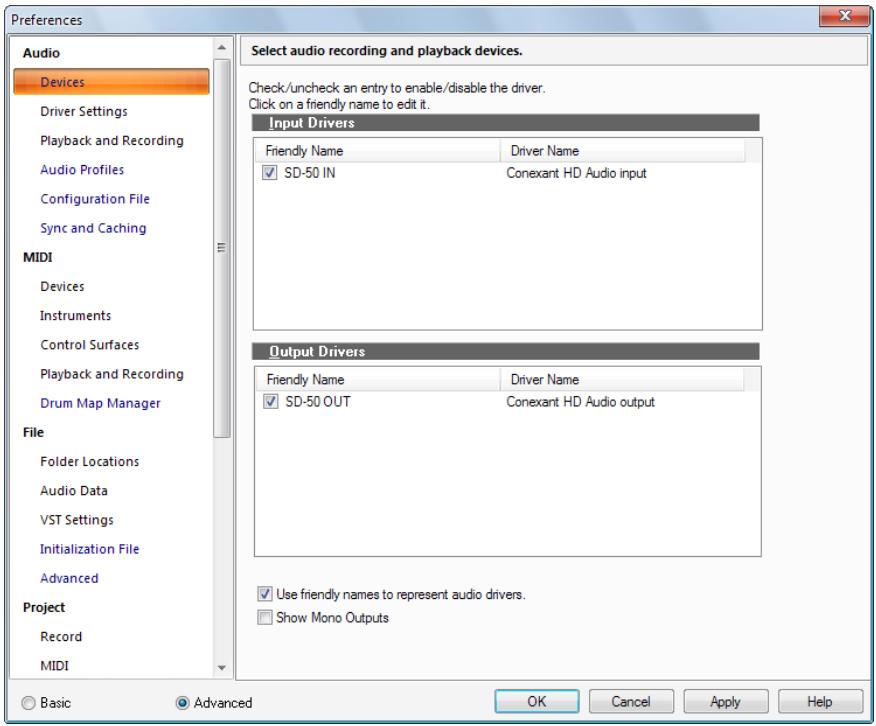
Une fois que vous avez sélectionné les périphériques d'entrée et de sortie que vous souhaitez utiliser dans SONAR, cliquez sur la page Audio - Paramètres du pilote. Dans la liste Récent de synchronisation pour la lecture, sélectionnez le périphérique de sortie audio que vous souhaitez que SONAR utilise comme périphérique de sortie principal ou par défaut. Dans la plupart des cas, il s'agira de la sortie de votre carte son qui est reliée à des haut-parleurs ou à un casque. Dans la liste Récent de synchronisation pour l'enregistrement, sélectionnez l'entrée de votre carte son sur laquelle vous comptez brancher vos sources sonores, qu'il s'agisse d'un microphone, d'un clavier ou d'un autre instrument.
Si vous rencontrez des problèmes pour accomplir les procédures détaillées jusqu’ici dans la section précédente, consultez le petit guide de configuration disponible sur notre site Web. Vous y trouvez des instructions pas-à-pas qui vous aident à configurer votre matériel audio. Ce guide est accessible à l'adresse suivante: www.cakewalk.com/Support/hardwaresetup/
Configuration des sorties des pistes
La prochaine étape fondamentale consiste à indiquer à SONAR sur quelle sortie de votre périphérique audio vous souhaitez que les pistes audio soient lues. Dans certains cas, il peut être utile de faire sortir les pistes sur différentes sorties. C'est par exemple le cas si vous pouvez utiliser des effets externes. Dans ce didacticiel, nous voulons que toutes les pistes audio soient envoyées sur la même sortie.
Commençons par la piste de basse. Dans le projet, repérez la piste appelée Bass. Examinons de plus près certaines commandes de la piste: Si les commandes de la piste ne sont pas toutes visibles, agrandissez la piste afin qu'elles apparaisent toutes.
Agrandir une piste de manière à faire apparaître toutes ses commandes
- Surveillez la bordure inférieure de la piste avec le pointeur de votre souris.
- Cliquez et faites glisser le pointeur vers le bas afin d'afficher toutes les commandes de la piste.
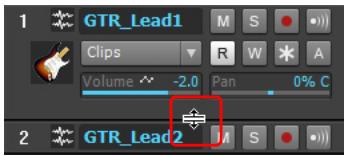

Conseil : Vous pouvez aussi faire un double clic sur un espace vide pour déployer/réduire une tranche de piste.
| Commande | Description |
| M | Bouton Muter. Il permet de rendre une piste muette pendant la lecture. Toutes les pistes muettes sont inaudibles. |
| S | Bouton Solo. Il permet de rendre toutes les pistes muettes, à l'exception de la piste placée en mode solo. Vous pouvez ainsi isoler un instrument ou un enregistrement particulier pour faciliter le monitoring ou le mixage. SONAR permet de configurer simultanément plusieurs pistes en mode solo. |
| ● | Bouton Armer ou Activation de l'enregistrement. Ce bouton doit être activé sur toutes les pistes sur lesquelles vous souhaitez enregistrer des données. Pour plus d'informations, voir Didacticiel 3 – Enregistrement de voix et d'instruments. |
| ●● | Bouton Écho d'entrée ou Monitoring d'entrée. En activant ce bouton, l'entrée de la piste est renvoyée directement vers la sortie et vous pouvez ainsi écouter le signal d'entrée. Pour plus d'informations, voir Didacticiel 3 – Enregistrement de voix et d'instruments. |
| W | Bouton Écrire l'automation. Lorsque ce bouton est activé, les modifications apportées aux paramètres de piste automatisables sont enregistrées. Pour plus d'informations, voir Didacticiel 7 – Mixage et ajust d'effets. |
| * | Bouton Figer. Il permit de convertir provisoirement une piste de synthé ou d'instrument en piste audio de manière à économiser des ressources CPU. |
Situez la liste déroulante et cliquez sur la petite flèche afin d'afficher toutes les sorties disponibles. Sélectionnez la sortie à laquelle vos enceintes ou votre casque sont connectés. Si vous ne trouvez pas la liste déroulante, agrandissez entièrement la piste en faisant glisser sa bordure inférieure vers le bas.
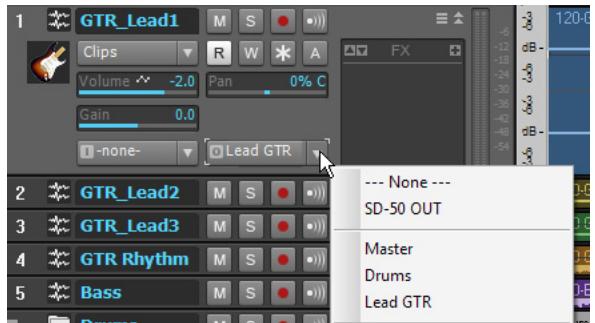

Remarque: Les options affichées sur votre écran seront différentes de celles illustrées dans l'image ci-dessus. Sélectionnez la sortie correspondant à votre carte son ou à votre périphérique audio.
Suivez ensuite la même procédure pour chacune des pistes du projet.

Conseil: Si vous souhaitez modifier plusieurs sorties simultanément, sélectionnez les pistes, puis maintenez la touche Ctrl enfoncée tout en modifiant le paramètre Sortie d'une des pistes sélectionnées. Vous pouvez également cliquer sur la commande Sortie d'une piste et sélectionner Sorties des pistes sélectionnées pour ouvrir une boîte de dialogue permettant de modifier les sorties audio et MIDI de toutes les pistes sélectionnées.
Lecture du projet
Maintenant que nous avons configuré le périhérique approprié pour les sorties de toutes les pistes, nous devons dire le projet pour vérifier que tout fonctionne et sonne correctement.
Repérez la barre des commandes qui se trouve en haut de la fenêtre de SONAR.

La barre des commandes offre de nombreuses fonctions utiles liées aux projets SONAR. Pour le moment, cliquez simplement sur le bouton Lecture ▲ afin d'écouter le projet.
Amusez-vous avec les boutons Muter M et Solo S de chaque piste. Si vous placez plusieurs pistes en mode solo, vous entendez toutes les pistes placées en mode solo. Si vous rendez une piste muette, elle devient inaudible.

Conseil : Vous pouvez également utiliser la BARRE ESPACE de votre clavier pour démarrer et arrêter la lecture dans SONAR.
Une fois l'écoute terminée, cliquez sur le bouton Stop
Consultez :
Création d'un projet à la page 98
Ouverture des fichiers de projet à la page 100
Lecture en boucle des fichiers de projet à la page 106
Enregistrement des fichiers de projet à la page 107
Lecture en boucle des fichiers de projet
SONAR offre une fonction très pratique permettant de dire de manière répétée certaines sections d'un fichier de projet. Cette fonction se révèle utile dans bien des situations, notamment pour répéter un passage musical ou un solo ou pour écouter de manière approfondie une section particulière. Vous pouvez également définir une boucle tout simplement pour écouter et réécouter un passage que vous appréciez particulièrement. Dans tous ces cas, vous devez définir une boucle sur une section particulière du morceau.
Vous aurez sans doute remarqué que le fichier de démonstration est un morceau de rock. Imaginons que vous êtes guitariste et que vous pouvez répéter votre solo, qui doit intervenir juste avant la mesure 10. Deux opérations sont nécessaires :
- Pour répéter le solo, créez une boucle sur les pistes GTR_Rhythm, Bass et Drums.
- Coupez le son de la piste GTR_Lead 1 existante.
L'activation de la lecture en boucle dans SONAR est une opération très simple. Cliquez simplement sur le bouton Boucle dans le module Boucle de la barre des commandes. Lorsque la fonction est activée, le bouton Boucle est allumé.
Observe dans l'illustration ci-dessus les nombres des mesures. Le premier numéro (10:01:000) indique le début de la section lue en boucle et le deuxième numéro (19:01:000) indique la fin de cette section.
Lorsque la lecture en boucle est activée, des petits marqueurs en forme de drapeaux jaunes sont présents sur la règle temporelle, en haut de la vue Pistes de SONAR. Ils signalent les points de départ et de fin de la boucle. Si vous pouvez modifier les limites de cette section, il suffit de faire glisser les marqueurs de boucle. Faites glisser le marqueur de début de boucle jusqu'à la mesure 10 et le marqueur de fin de boucle jusqu'à la mesure 19. Vous créez ainsi une boucle couvrant la section où le solo intervient.

Enfin, rendez les pistes de guitare solo et de violon (GTR_Lead 3 et GTR_Lead 2) muettes, puis cliquez sur Lecture pour écouter la boucle. Ainsi, vous entendrez uniquement les pistes Bass et GTR_Rhythm et vous pourrez répéter à volonté votre solo de guitare.
Consultez :
Création d'un projet à la page 98
Ouverture des fichiers de projet à la page 100
"Lecture des fichiers de projet" à la page 102
Enregistrement des fichiers de projet à la page 107
Enregistrement des fichiers de projet
SONAR offre de nombreuses options permettant d'enregistrer votre travail. Pour découvrir ces différentes options, cliquez sur le menu Fichier et sélectionnez Enregistrer sous. Vous ouvrez ainsi la boîte de dialogue Enregistrer sous. Avant de continuer, sélectionnez Fichiers de projet dans la liste Aller au dossier. Même si cette liste indique déjà Fichiers de projet, cliquez dessus.
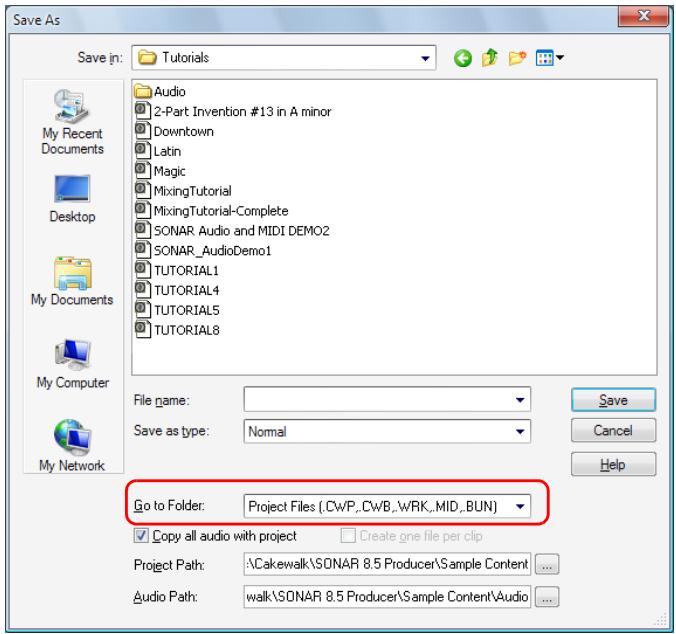
Vous remarquerez que cette fenêtre ressemble beaucoup à la boîte de dialogue Ouvrir, dont nous avons parlé au début de ce didacticiel. La navigation au sein de la boîte de dialogue Enregistrer sous s'effectue de la même manière que dans Windows. Pour obtenir des informations détaillées sur l'utilisation de cette fenêtre, cliquez sur le bouton Aide. Dans le cadre de cet exercice, nous allons examiner les différents types de fichiers de projet que vous pouvez enregistrer avec SONAR.
Observe la liste déroulante Type. Cliquez sur la flèche Type pour afficher une liste des formats pris en charge. Examinons les différents formats disponibles :
Normal. Il s'agit de la première option répertoriée, qui correspond au format le plus couramment utilisé pour l'enregistrement de fichiers de projet. Si vous choisissez cette option, vous obtenez un fichier Projet Cakewalk portant l'extension .cwp. N'oubliez pas que les fichiers Projet Cakewalk ne contiennent pas de données audio, mais uniquement des références aux fichiers audio, qui permettent à SONAR de les retrouver automatiquement sur le disque dur de l'ordinateur. - Modèle. Les fichiers de modèle sont utilisés comme point de départ pour créer des projets. Les modèles stockent des informations sur la configuration du projet : nombre de pistes audio et
MIDI, ports de sortie affectés à chaque piste, etc. Vous trouvez des informations détaillées sur l'utilisation des modèles dans l'aide en ligne de SONAR, sous la rubrique Modèles.
- Bundle Cakewalk. La plupart du temps, ce format est utilisé uniquement pour transférer des projets sur d'autres ordinateurs ou pour les confier à d'autres personnes. Les fichiers Bundle Cakewalk portent l'extension .cwb et présentent de nombreux points communs avec les fichiers Projet Cakewalk. Il existe cependant une différence importante entre ces deux types de fichiers : les fichiers Bundle Cakewalk contiennent l'ensemble des données audio d'un projet. La taille des fichiers Bundle Cakewalk est bien plus élevée que celle des fichiers Projet Cakewalk, car ils contiennent toutes les données audio utilisées dans le projet. Il convient donc d’éviter d’enregistrer vos projets dans ce format si vous n’avez pas l’intention de les transférer sur un autre ordinateur. Lorsque vous ouvrez un fichier Bundle Cakewalk, SONAR décompresse les données audio qu’il contient et les enregistre sur votre ordinateur dans un nouveau dossier de données audio.
- MIDI. Cette option permet d'enregistrer votre projet sous forme de fichier MIDI standard. Les fichiers MIDI ne contiennent pas de données audio ni même de références à des fichiers audio externes. Par conséquent, les données audio du projet ne sont pas prises en compte lorsque vous enregistrerez le projet sous forme de fichier MIDI. Il existe deux formats de fichiers MIDI, appelés Format 0 et Format 1. Le format 0 regroupe tous les événements MIDI sur une seule piste. Ce format est compatible avec de nombreux séquenceurs et claviers anciens. Les fichiers MIDI au format 1 peuvent contenir jusqu'à 7256 pistes et sont recommandés si vous avez l'intention d'utiliser votre fichier MIDI dans un autre séquenceur informatique. Bien que ce format ne soit pas très courant, SONAR permet également d'enregistrer vos projets au format RIFF MIDI. N'utilisez ce type de fichiers que si vous êtes absolument certain que le système sur lequel vous souhaitez le lire nécessite des fichiers RIFF MIDI. Sinon, utilisez le format MIDI standard.
Dans la plupart des cas, il est recommandé d'enregistrer le projet sous forme de fichier Normal. Pour enregistrer ce projet, procédez comme suit :
- Dans la liste Aller au dossier, Sélectionnez Fichiers de projet. Même si l'option Fichiers de projet est déjà sélectionnée, Sélectionnez-la à nouveau pour les besoins de l'exercice.
- Dans la liste Type, Sélectionnez Normal.
- Saisissez un nom dans la zone Nom du fichier.
- Cliquez sur Enregistrer pour enregistrer le projet.
Voilà qui clôt ce didacticiel.
Consultez :
Création d'un projet à la page 98
Ouverture des fichiers de projet à la page 100
"Lecture des fichiers de projet" à la page 102
Lecture en boucle des fichiers de projet à la page 106
Didacticiel 2 – utilisation de l'explorateur
L'Explorateur permet de rechercher et d'importer différents types de contenus dans vos projets, qu'il s'agisse de fichiers audio ou MIDI, de modèles de pistes et de projets, d'icônes de piste, de préréglages de rack d'effets ou encore de plug-ins d'effet ou d'instrument. Vous pouvez faire glisser des contenus et des plug-ins directement sur les pistes. L'Explorateur se compose de trois sections :
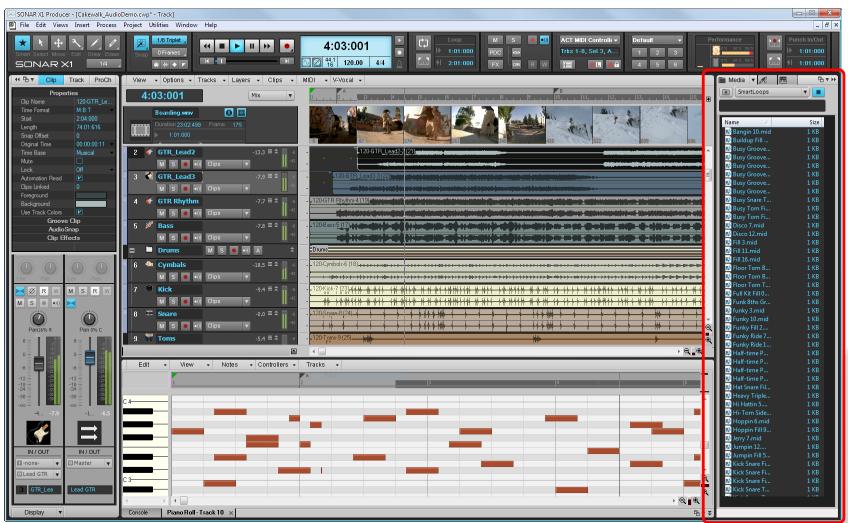
Pour afficher ou masquer l'Explorateur, cliquez sur le menu Vue et sélectionnez Explorateur ou appuyez sur B.
Maintenant que vous savez comment afficher et masquer l'Explorateur, examinons de plus près certaines de ses fonctions. Observons tout d'abord les commandes qui se trouvent dans la partie supérieure de l'Explorateur. Situez sur votre écran la section qui correspond à l'image ci-dessous.
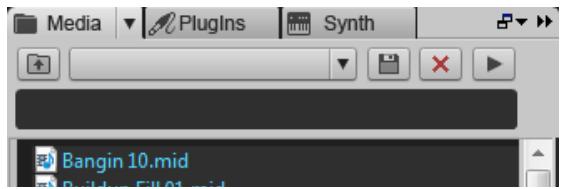
Dans un premier temps, examinons les commandes situées dans la partie supérieure de l'Explorateur.
| Commande | Description |
| Bouton Monter. Ce bouton permet de remonter au dossier parent du dossier ouvert. | |
| Stop permit d'arrête la lecture de la boucle sélectionnée. | |
| Lecture permit d'écouter la boucle sélectionnée. | |
| Audio Library | Permet d'enregistrer et de charger des preset en vue d'accéder rapidement à vos dossiers favoris. |
Le menu déroulant Emplacement de contenu illustré ci-dessous vous permet d'accéder rapidement aux dossiers que vous utilisez le plus souvent sur votre disque dur.

Figure 19. Explorateur de médias A. Afficher l'Explorateur de médias B. Menu Explorateur C. Menu Emplacement de contenu D. Ancrer/Détacher E. Options d'ancrage F. Agrandir/Réduire G. Accéder au dossier parent H. Filtre de recherche I. Liste de fichiers J. Lecture/Stop K. Supprimer le preset de contenu L. Enregistrer le preset de contenu
Pour spécifier le périphérique de sortie à utiliser pour pré-écouter les boucles et les fichiers de
L'Explorateur, cliquez sur le bouton Médias, survolez Bus de pré-écoute audio et choisissez un périphérique de sortie dans le sous-menu.
Pour utiliser des instruments virtuels, cliquez sur le bouton Synthesin d'ouvrir le rack de synthes. Le rack de synthes contient les commandes suivantes :
Figure 20. Explorateur de rack de synthés A. Insérer un synthé B. Supprimer le synthé C. Options d'insertion du synthé D. Afficher l'Explorateur de rack de synthés E. Menu Paramètres du synthé F. Ancrer/Détacher G. Options d'ancrage H. Agrandir/Réduire I. Liste des instruments J. Menu Automation synthé
Recherche et pré-écoute des sources audio" à la page 112
Pré-écoute des clips groove MIDI à la page 113
Insertion de bouches dans un projet" à la page 114
Recherche et pré-écoute des boucles audio
Maintenant que vous voyez comment se présente l'explorateur dans l'ensemble, nous allons rechercher certains des contenus fournis avec SONAR pour les écouter.
- Créez un nouveau projet en utilisant le modèle Normal, comme expliqué dans le didacticiel précédent, "Enregistrement des fichiers de projet" à la page 107.
- Vérifiez que l'Explorateur est ouvert et visible. Si cela n'est pas le cas, cliquez sur le menu Vue et selectionnez Explorateur ou appuyez sur B.
- Cliquez sur le bouton Médias pour afficher l'Explorateur de médias.
- Dans l'Explorateur, cliquez sur la liste déroulante Emplacement de contenu et sélectionnez Bibliothèque audio.
- Double-cliquez sur le dossier Loops pour ouvrir le dossier.
- Double-cliquez sur le dossier Loopmasters.
- Double-cliquez sur le dossier ROCK AND FUNK.
- Double-cliquez sur RAW POWER et cliquez sur la boucle RP_Baggy_140.r x2.
L'Explorateur doit correspondre à l'illustration ci-dessous.
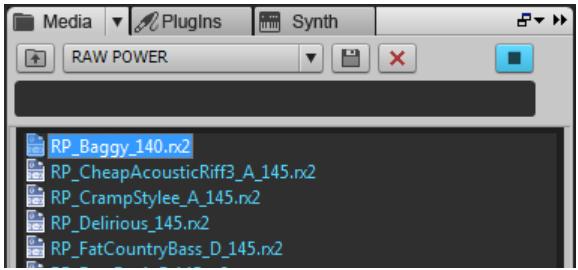
- Dans l'Explorateur, cliquez sur le bouton Lecture
Le fichier sélectionné est lu en pré-écoute.
Si vous n'entendez rien, revoyez le paramétrage du Bus de pré-écoute audio dont il a été question plus haut. Assurez-vous que ce menu est bien configuré sur le périphérique audio auquel vos enceintes ou votre casque sont connectés.
Si vous souhaitez pré-écouter rapidement un grand nombre de bocles, cliquez sur le bouton
Médias et activez l'option Pré-écoute automatique.
Une fois cette fonction activée, il suffit de sélectionner une boucle audio pour la lire.
Consultez :
Pré-écoute des clips groove MIDI à la page 113
Insertion de boucles dans un projet" à la page 114
Pré-écoute des clips groove MIDI
En plus des boucles audio, l'Explorateur permet également de pré-écouter des clips groove MIDI. Essayez avec l'un des clips inclus dans SONAR. À la différence des boucles audio, les clips groove MIDI doivent être lus via un synthé virtuel ou une piste d'instrument.
- Cliquez sur le bouton Synthe de l'Explorateur pour ouvrir le rack de synthèses.
- Cliquez sur le bouton Insérer +, survolez Insérer des synthés et sélectionnez Cakewalk TTS-1.
La boîte de dialogue Options d'insertion du synthé virtuel s'affiche.
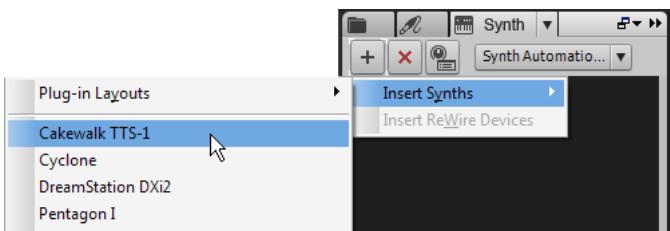
- Décochez toutes les cases à l'exception de Instrument monopiste, Rappeler les commandes pouvant être affectées et Toujours poser la question.
- Cliquez sur OK.
Le synthé Cakewalk TTS-1 est ajouté à votre projet.
Maintenant que le projet comporte un synthèse pouvant servir pour la pré-écoute des clips groove MIDI, essayez d'en écouter un.
- Cliquez sur le bouton Médias pour afficher l'Explorateur de médias.
- Dans l'Explorateur, cliquez sur la liste déroulante Emplacement de contenu et sélectionnez Bibliothèque MIDI.
- Double-cliquez sur le dossier Smart Loops et sélectionnez le fichier Bangin 10. mid.
Pour pouvoir pré-écouter un clip groove MIDI, il vous faut paramétrer SONAR sur l'instrument ou le synthé qui servira à la pré-écoute.
- Cliquez sur le bouton Médias, survolez Sortie de pré-écoute du synthé et sélectionnez Cakewalk TTS-1.
- Maintenant qu'un synthé a été paramétré pour la lecture des clips groove MIDI dans SONAR, sélectionnez le clip groove Bangin 10.mid tout comme vous avez précédemment sélectionné une boucle audio.
- Dans l'Explorateur, cliquez sur le bouton Lecture
Comme pour les boucles audio, vous pouvez activer la pré-écoute automatique des clips groove MIDI en cliquant sur le bouton Médias et en activant l'option Pré-écoute automatique.
Les synthés virtuels ne se limitent pas à la pré-écoute des clips groove MIDI. Ils peuvent avoir bien d'autres applications. Pour en savoir plus sur leur utilisation, consultez "Didacticiel 4 - Écoute et enregistrement d'instruments virtuels" à la page 121.
Voir :
Insertion de boucles dans un projet" à la page 114
Insertion de bouches dans un projet
Une fois que vous avez trouvé une boucle audio ou un clip groove MIDI à utiliser dans un projet, vous pouvez l'insérer dans ce projet. L'interface intuitive de SONAR permet d'insérer des boucles en glisser-déplacer.
Pour insérer une boucle dans un projet, procédez comme suit :
- Dans l'Explorateur, repérez la boucle que vous souhaitez utiliser dans votre projet.
- Faites glisser cette boucle sur une piste. S'il s'agit d'une boucle audio, faites-la glisser sur une piste audio. Si vous souhaitez utiliser un clip groove MIDI, faites-le glisser sur une piste MIDI.
Vous remarquerez que le curseur de votre souris prend la forme d’une flèche accompagnée d’un signe plus quand vous faites glisser un fichier.
- Les boucles ou clips groove que vous faites glisser dans un projet ne sont insérés qu’à un exemplaire. Pour étendre la durée de répétition d’une boucle, survolez le bord droit du clip avec le curseur de votre souris et faites-le glisser jusqu’à atteindre la durée voulue. Quand vous survolez le bord droit d’un clip avec le curseur de votre souris, une ligne verticale bleue apparait et le
curseur prend la forme suivante : 🠚
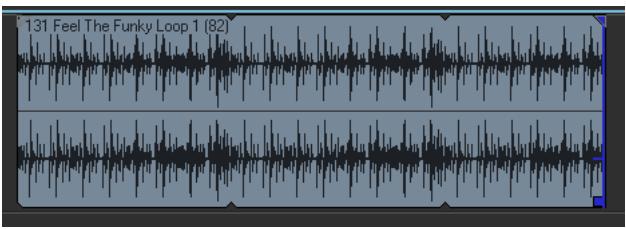
Voilà qui clôt ce didacticiel. Vous nevez maintenant être à même de faire glisser des boucles dans vos projets et des les lire de façon répétée.
Didacticiel 3 – enregistrement de voix et d'instruments
L'enregistrement audio numérique est l'une des étapes essentielles du processus de création musicale dans SONAR. Cette étape consiste à capter le son d'un microphone ou d'un instrument pour l'enregistrer sur une piste audio. Une fois que cette étape est terminée, vous pouvez éditer et mixer le morceau pour le préparer à une diffusion.
Ce didacticiel décrit la marche à suivre et offre quelques conseils pour réaliser des enregistrements audio de qualité.
Ajout d'une piste audio
Au cours du didacticiel 1, vous avez appris à ouvrir des modèles de projet. Pour les besoins de ce didacticiel, ouvrons un projet vide :
- Dans le menu Fichier, cliquez sur Nouveau.
- Sélectionnez le modèle Blank (no tracks or buses) (Vide, sans pistes ni bus) et cliquez sur OK. Un projet vide est alors créé.
En gardant le projet ouvert, vous pouvez insérer autant de pistes que nécessaire. Pour réaliser un enregistrement audio numérique, vous devez disposer d'une piste audio. Suivez la procédure ci-dessous pour insérer une nouvelle piste :
- Procédez de l'une des manières suivantes:
- Cliquez sur Insérer, puis sur Piste audio.
- Faites un clic droit sur le panneau Pistes et sélectionnez Insérer une piste audio dans le menu contextuel.
Une nouvelle piste audio est alors ajoutée au projet.
- Agrandissez la nouvelle piste audio afin d'en afficher toutes les commandes (pour de plus amples détails, voir "Agrandir une piste de manière à faire apparaître toutes ses commandes" à la page 103).
Les commandes de la piste s'affichent alors à l'écran.
- Cliquez sur le menu déroulant Entrée afin de sélectionner l'entrée de la piste.
Les entrées disponibles pour cette piste s'affichent.
- Sélectionnez le port physique auquel votre instrument est branché. Par exemple, si vous savez que votre guitare est branchée sur l'entrée 1, cliquez sur la commande Entrée et sélectionnez la première option. Avec certaines interfaces audio, les entrées stéréo apparaissent sous forme de paires, par exemple 1/2, 3/4 ou 5/6. En général, le canal gauche est représenté par un chiffre impair et le canal droit par un chiffre pair.
Remarque: La plupart des microphones et des guitares produisent un signal mono, CHOISSEZ soit le canal gauche, soit le canal droit, en fonction du branchement realization.
- Cliquez sur le menu déroulant Sortie afin de sélectionner la sortie de la piste.
Les sorties disponibles pour cette piste s'affichent.
- Sélectionnez le port de sortie à utiliser pour diffuser sez 1 et 2, car les haut-parleurs et les enceintes de monitoring sont bien souvent branchés sur ces sorties.
- Cliquez sur le bouton Activer l'enregistrement de la piste.
Remarque : Dans SONAR, vous ne pouvez enregistrer que sur les pistes pour lesquelles l'enregistrement a été activé. En effet, SONAR permet d'enregistrer simultanément sur plusieurs pistes. En activant l'enregistrement sur certaines pistes, vous indiquez à SONAR que les signaux doivent être enregistrés sur ces pistes précisément. Si vous ne choisissez pas de piste, vous enregistrerez sur toutes les pistes à chaque prise.
- Cliquez sur le bouton Écho d'entrée si vous souhaitez écouter le signal d'entrée pendant l'enregistrement. De nombreuses cartes son et interfaces audio offrent la possibilité d'activer cette fonction automatiquement au niveau matériel. Si vous entendez déjà le signal d'entrée, passez à la section suivante.
Préparation de l'enregistrement
À ce stade, nous devons examiner les niveaux d'entrée pour vérifier qu'ils sont suffisants sans pour autant provoquer une saturation.
Jouez ou chantez, comme vous le feriez pendant l'enregistrement, et examinez la manière dont le vumètre de la piste réagit aux sons produits.
Si le vumètre ne s'approche jamais du maximum, augmentez le niveau d'entrée. Si le vumètre atteint le maximum, même de façon ponctuelle, réduisez le niveau d'entrée.
Généralement, le niveau d'entrée peut être réglé grâce à un potentiomètre situé près de l'entrée jack de la carte son, mais cela n'est pas le cas sur tous les modèles. Par conséquent, si vous n'avez jamais enregistré d'instrument ou de microphone à l'aide de votre carte son, il peut être utile de lire des informations à ce sujet dans le manuel de votre périphérique.
Figure 21. Le vumètre d'enregistrement indique le niveau d'entrée. Le niveau d'entrée est peut-être trop faible. Le niveau d'entrée est trop élevé.
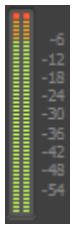
Enregistrement de votre instrument ou de votre voix
Maintenant que tout est prêt, passons à l'enregistrement!
- Cliquez sur Édition > Préférences > Projet - Métronome pour accéder aux paramètres du métronome. Vous pouvez également cliquer avec le bouton droit de la souris sur le bouton
Activer/Désactiver le métronome pendant la lecture ou Activer/Désactiver le métronome pendant l'enregistrement dans le module Transport de la barre des commandes pour accéder aux paramètres du métronome.
- Configurez le métronome de sorte qu'il émette un décompte sur deux mesures.
- Cliquez sur Utiliser le métronome audio, cochez la case Enregistrement et configurez le paramètre Décompte d'enregistrement sur 2 mesures. Pour plus d'informations sur les options du métronome, cliquez sur Aide.
- Activez l'enregistrement sur cette piste en cliquant sur le bouton Activation de l'enregistrement.
Le bouton Activation de l'enregistrement de la piste s'allume alors en rouge : Dans le module Transport de la barre des commandes, cliquez sur le bouton Enregistrement ou appuyez sur la touche R de votre clavier.
- er ou à chanter au début de la troisième mesure.
- Une fois l'enregistrement terminé, cliquez sur le bouton Stop ou appuyez sur la BARRE D'ESPACE.
Un nouveau clip audio apparait.
Appuyez sur Lecture pour lancer la lecture du projet. Si vous souhaitez enregistrer une nouvelle prise, cliquez sur Édition > Annuler pour annuler l'enregistrement précédent, puis suivez les étapes 3 à 5 ci-dessus jusqu'à ce que la prise corresponde à vos attentes.
Maintenant que la première piste a été enregistrée, vous pouvez lui superposer une autre partie instrumentale ou vocale. Pour ce faire, désactivez l'enregistrement sur la piste 1 et suivez à nouveau la procédure décrite dans ce didacticiel. Vous réaliserez ainsi un enregistrement sur la piste 2. Les deux pistes enregistrées seront lues au cours de la lecture. Pour chaque piste, vous disposez de commandes de volume et de panoramique, d'un rack d'effets et de boutons permettant
de couper le son ou de mettre la piste en mode solo. Vous trouvez plus d'informations à ce sujet dans les didacticiels suivants.
Voir :
Résolution des problèmes à la page 118
Résolution des problèmes
Si vous avez suivi ce didacticiel, mais que vous n'avez pas réussi à enregistrer, consultez les informations ci-dessous.
Un seul canal de ma guitare ou de mon micro est enregistré
Vous essayez peut-être d'enregistrer un signal mono par le biais d'une entrée stéréo. Les guitares et les microphones générent des signaux mono. Cliquez sur la commande Entrée de la piste et sélectionnez le canal souhaité de la paire stéréo, c'est-à-dire soit le canal gauche, soit le canal droit, et non une paire stéréo.
Vérifiez également que vous n'avez pas branché d'adaptateur mono sur l'entrée ligne et que le canal gauche (mono) de votre carte son est bien paramétré en entrée dans SONAR.
Les pistes précédemment enregistrées sont générées dans mes nouveaux enregistrements
Cette situation peut se produire lorsque votre carte son est configurée pour enregistrer tous les signaux sortant des haut-parleurs de votre ordinateur.
- Ouvrez la fenêtre de contrôle du volume de Windows :
- Windows 7 : cliquez sur le bouton Demarrer de Windows, puis sur Panneau de configuration > Matériel et audio > Contrôle du volume.
- Windows XP : cliquez sur le bouton Démarrer de Windows, puis sur Tous les programmes > Accessoires > Divertissement > Contrôle du volume.
La fenêtre Contrôle du volume s'ouvre alors.
- Dans le menu Options, cliquez sur Propriétés. La boîte de dialogue Propriétés s'affiche.
- Dans la section Ajuster le volume pour, cliquez sur Enregistrement.
- Cliquez sur OK pour fermer la boîte de dialogue Propriétés.
La table de mixage d'enregistrement s'affiche.
- Vérifiez que l'option Ce que vous entendez ou Mixage stéréo n'est pas SéLECTIONNée (le libellé exact varie d'un fabricant de cartes son à l'autre). Si cette option est SéLECTIONNée, cliquez sur la case SéLECTIONNer qui se trouve sous l'entrée souhaïée (il s'agit normalement de Entrée ligne ou Micro).
Ce problème peut également se produire lorsqu'une configuration comprend une table de mixage analogique. Examinez avec attention le parcours de tous les signaux pour vérifier que la sortie audio de votre carte son n'est pas réinjectée dans la carte.
Vérifiez également que le micro ne capte pas le signal provenant de vos haut-parleurs ou de votre casque.
L'enregistrement ne contient qu'une ligne droite ou du silence
Ouvrez la fenêtre de contrôle du volume de Windows :
- Windows 7 : cliquez sur le bouton Démarrer de Windows, puis sur Panneau de configuration > Matériel et audio > Contrôle du volume.
- Windows XP : cliquez sur le bouton Démarrer de Windows, puis sur Tous les programmes > Accessoires > Divertissement > Contrôle du volume.
Cette table de mixage permet de régler les niveaux des entrées de votre carte son et de rendre muet n'importe quel périphérique d'entrée ou de sortie.
Voici à quoi ressemble la table de mixage de Windows :
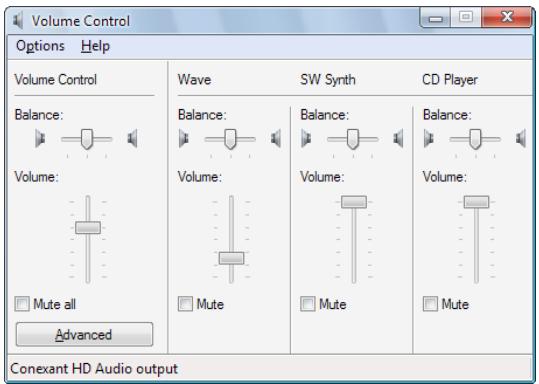
Lorsque vous ouvrez la table de mixage de Windows, elle s'affiche sous le nom Contrôle de lecture ou Contrôle d'enregistrement. Affichons les commandes d'enregistrement.
Pour afficher les commandes d'enregistrement sous Windows XP, procédez comme suit :
- Dans le menu Options, cliquez sur Propriétés.
La boîte de dialogue Propriétés s'affiche.
- Dans la section Ajuster le volume pour, cliquez sur Enregistrement.
- Dans la section Afficher les contrôles de volume suivants, cliquez sur Entrée ligne et Microphone.
- Cliquez sur OK pour fermer la boîte de dialogue Propriétés.
Les commandes d'enregistrement s'affichent dans la table de mixage de Windows.
- Cliquez sur la case Sélectionner qui se trouve sous l'entrée à utiliser (il s'agit normalement de Entrée ligne ou Micro).
- Ouvrez le menu Démarrer de Windows et saisissez le mot SON dans la zone Rechercher.
- Les résultats de la recherche s'affichent.
- Cliquez sur Son pour ouvrir le panneau de configuration du son de Windows.
- Cliquez sur l'onglet Enregistrement.
La liste de tous les périphériques d'entrée disponibles s'affiche et un vumètre est associé à chaque d'entre eux.
- Jouez sur votre instrument ou parlez dans le micro.
Le vumètre d'un des périphériques d'entrée doit alors réagir.
- Faites un clic droit sur le périphérique d'entrée dont le vumètre réagit et sélectionnez Par défaut dans le menu contextuel.
Didacticiel 4 – écoute et enregistrement d'instruments virtuels
Les instruments virtuels, parfois appelés synthés virtuels, jouent un rôle essentiel dans le domaine de la musique assistée par ordinateur. Au cours de ce didacticiel, nous allons apprendre à ajouter un instrument virtuel à un projet. Nous allons aborder différentes manières d'utiliser ces instruments avec SONAR et examiner quelques options permettant d'exploiter toutes les possibilités offertes.

Remarque: Si vous souhaitez passer à la manipulation pratique des synthés virtuels, vous pouvez passer cette section.
Un peu d'histoire...
Pour simplifier, une synthèse offre deux fonctions de base :
- réception de messages numériques;
- génération de sons à partir des informations continues dans les messages.
Au début des années 1980, les principaux fabricants de claviers et de boîtes à rythmes ont décidé qu'il fallait trouver un moyen pour que leurs produits puissent fonctionner ensemble. Cet objectif était relativement simple à atteindre, car tous ces produits offraient d'une manière ou d'une autre les deux fonctions mentionnées ci-dessus.
Il fallait en revanche trouver une norme définissant quels messages devaient être utilisés pour représenter telle ou telle expression. Exemple : les fabricants de boîtes à rythmes se sont mis d'accord pour utiliser la note C (do) pour la grosse caisse, la note D (ré) pour la caisse claire, et ainsi de suite. Ainsi, les messages envoyés par une boîte à rythmes pouvaient désormais être renvoyés dans une autre boîte à rythmes de marque différente. Elles pouvaient ainsi jouer au même tempo, mais en utilisant les sons de batterie propres à chaque module.
Cette norme établie à l'époque est appelée MIDI. Dès que les ordinateurs ont fait leur apparition dans le monde de la musique, il est devenu possible et souhaitable de les connecter à un synthèse et d'y envoyer les messages MIDI à partir d'un séquenceur logiciel. C'est ainsi que la société Cakewalk a été créée. Notre première application était un programme DOS permettant à un utilisateur de modifier de manière détaillée les données MIDI et de les faire jour par un synthèse branché à l'ordinateur. Il était également possible d'enregistrer sur l'ordinateur les notes jouées sur un synthèse.
Le temps a passé et les possibilités ont enormément évolué. Grâce à la puissance croissante des ordinateurs, les fonctions des logiciels Cakewalk se sont étoffées. Les ordinateurs sont désormais si puissants que les éditeurs peuvent concevoir des synthés et des boîtes à rythmes complets sous forme de logiciel. Pour simplifier, un synthé virtuel contient tous les composants électroniques d'un clavier sous forme de programme informatique.
Voir:
Ajout d'une piste d'instrument à votre projet" à la page 122
"Enregistrement MIDI" à la page 124
Saisie manuelle de notes MIDI à la page 125
Ajout d'une piste d'instrument à votre projet
Comme l'ajout de pistes d'instruments dans un projet est une opération simple que vous devrez réaliser souvent, nous allons voir quelques principes de base. Commençons cet exercice à partir d'un projet vide :
- Dans le menu Fichier, cliquez sur Nouveau.
- Sélectionnez le modèle Blank (no tracks or buses) (Vide, sans pistes ni bus) et cliquez sur OK.
Un nouveau projet s'ouvre.
- Cliquez sur Insérer > Synthés virtuels.
Un menu répertorie tous les synthés virtuels disponibles installés sur l'ordinateur.
- Cliquez sur DropZone.
La boîte de dialogue Options d'insertion du synthé virtuel s'affiche.
- Sélectionnez les options suivantes :
- Simple Instrument Track Page de propriétés du synthé Rappeler les commandes pouvant être affectées
- Toujours poser la question
Une nouvelle piste est alors insérée dans le projet. Cette piste est une combinaison des deux types de pistes que vous avez étudiés dans les didactériels précédents. Elle contient des données MIDI et accepte une entrée MIDI, mais elle renvoie le son du synthé comme s'il s'agissait d'une piste audio. La fenêtre de DropZone est peut-être affichée à l'écran. Si cela n'est pas le cas, vous pouvez l'ouvrir manuellement en double-cliquant sur l'icône de piste.
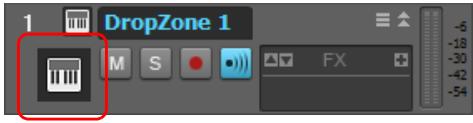

Remarque: Dans tous les cas, vous pouvez ouvrir la fenêtre d'un instrument virtuel en double-cliquant sur son icône de piste.
Penchons-nous quelques instants sur DropZone.
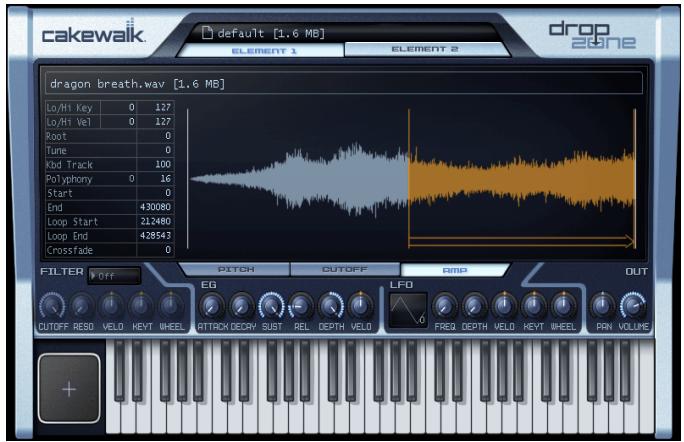
L'une des premières choses à faire est de désirer un son. Dans DropZone, comme dans la plupart des autres synthés Cakewalk, un preset sonore est appelé programme.
- Dans la fenêtre des programmes de DropZone, cliquez sur Empty Program (Programme vide). L'explorateur de programmes s'affiche.

Remarque: La première ouverture de l'explorateur de programmes peut prendre plus d'une minute. Ceci est du au fait que DropZone crée une liste contenant tous les sons disponibles. Une fois que la liste a été créée, l'explorateur de programmes s'ouvre bien plus rapidement.
- Sélectionnez un programme en double-cliquant sur son nom. Dans le cadre de ce didacticiel, nous utilis
- Cliquez sur l'image du clavier pour écouter le son du programme.

Remarque: Les méthodes de sélection et d'écoute des sons varient d'un synthé virtuel à l'autre. Elles sont généralement détaillées dans le manuel du synthé. Pour ouvrir l'aide en ligne d'un synthé, appuyez sur F1.
Maintenant que nous avons inséré un instrument et sélectionné l'un de ses sons, nous pouvons utiliser ces sons dans notre projet. C'est à cet instant que commence vérifiablement le processus de création. Vous pouvez soit enregistrer des notes que vous jouez sur un clavier MIDI (souvent appelé contrôleur), soit saisir manuellement des notes et des événements et les faire jour par le synthèse virtuel. Nous essaierons chacune de ces méthodes dans les sections suivantes.
Voir :
"Enregistrement MIDI" à la page 124
Saisie manuelle de notes MIDI à la page 125
Enregistrement MIDI
Essayons tout d'abord d'enregistrer. Cette opération ne peut fonctionner que si vous disposez d'un contrôleur MIDI. Si vous ne possédez pas de contrôleur MIDI, passez à la section suivante du didacticiel.
Pour enregistrer, il n'est pas nécessaire d'ouvrir à nouveau la fenêtre de DropZone. Vous pouvez fermer un instrument en cliquant sur X dans le coin supérieur droit. Cela n'empêche pas pour autant le synthé de fonctionner : il fonctionnera simplement en arrêt-écran.

Remarque: Si vous souhaitez à nouveau afficher la fenêtre de DropZone, il vous suffit de double-cliquer sur l'icône de piste.
Dans la vue Pistes, nous pouvons définir le nouveau port d'entrée. Si vous disposez d'un seul clavier MIDI, le port est normalement déjà défini. Jouez quelques notes et vérifiez que tout fonctionne. Si cela n'est pas le cas, cliquez sur Édition > Préférences > MIDI - Périphériques et vérifiez que votre clavier est activé dans la liste Port d'entrée. L'étape suivante consiste à armer la piste pour l'enregistrement. Cliquez sur le bouton Activer l'enregistrement de la piste. L'enregistrement est alors activé sur la piste.
Cliquez ensuite sur le bouton Enregistrement dans le module Transport de la barre des commandes. Le curseur de position de lecture commence alors à défiler. Jouez quelques notes et cliquez sur le bouton Stop lorsque vous avez terminé.
Bravo, vous venez de réaliser votre premier enregistrement MIDI par le biais d'un instrument virtuel! Appuyez sur le bouton Lecture pour l'écouter.
Voir :
Ajout d'une piste d'instrument à votre projet" à la page 122
Saisie manuelle de notes MIDI à la page 125
Saisie manuelle de notes MIDI
Grâce à cette méthode, vous pouvez tracer manuellement des notes sur une grille appelée vue Piano Roll. Il s'agit de la méthode à privilégier si vous ne vous sentez pas à l'aise avec les claviers ou si vous ne disposez pas d'un contrôleur MIDI. Ainsi, vous pouvez modifier chaque détail de votre interprétable.
Pour afficher la vue Piano Roll, vous devez tout d'abord sélectionner la piste à afficher en détail. Il vous suffit de cliquer sur l'icône de la piste pour que sa couleur soit modifiée. Cliquez ensuite sur Vues > Piano Roll pour ouvrir la vue Piano Roll. La vue Piano Roll s'affiche dans le MultiDock sous la vue Pistes. Pour agrandir le MultiDock, double-cliquez sur l'onglet Vue Piano Roll du MultiDock ou appuyez sur Maj+D.
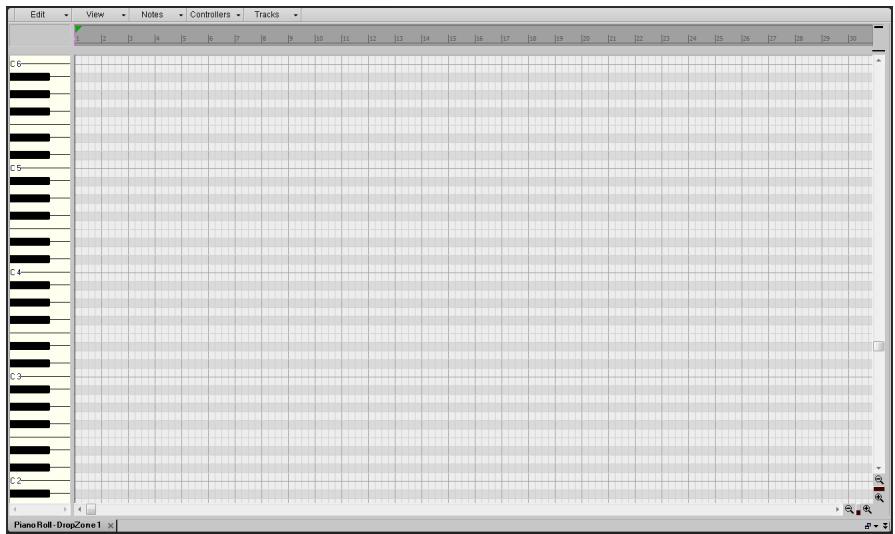
La règle présente en haut de cette vue représente les mesures et les temps musicaux. Le clavier représenté à gauche de la fenêtre indique les notes jouées.
Cliquez sur l'outil intelligent dans la barre des commandes. Vous pouvez également activer cet outil en appuyant sur la touche F5 du clavier de votre ordinateur. Pour dessiner une note à l'aide de l'outil intelligent, maintenez la touche Alt enforcée et cliquez dans la grille.

Conseil : Vous pouvez également dessiner des notes à l'aide de l'outil Main levée (appuyez sur F9) sans devoir maintenir la touche Alt enfoncée.
Pour créer une note, cliquez sur la grille à la mesure 1.
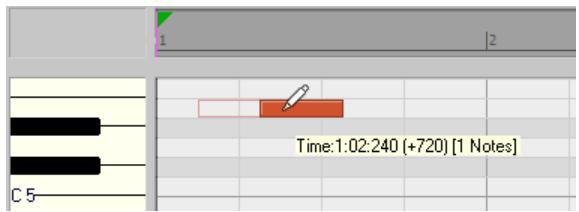
L'outil intelligent permet d'exécuter différentes actions en fonction de l'endroit où vous cliquez sur la note :
- Extrémité gauche. Permet de définir le point de départ.
- Extrémité droite. Permet de définir la position de fin ou la durée.
- Haut. Permet de régler la vélocité de la note, qui correspond à la puissance à laquelle la note doit être jouée.
- Bas. Permet de déplacer la note dans la grille de la vue Piano Roll.
Essayez maintenant de créer une mélodie en utilisant cette technique. Il se peut que vous ne puissiez créer que des doubles croches ou des notes de durée supérieure. Pour insérer des triples croches ou des triolets, spécifiez la résolution Temps musical dans le module Magnétisme de la barre des commandes.
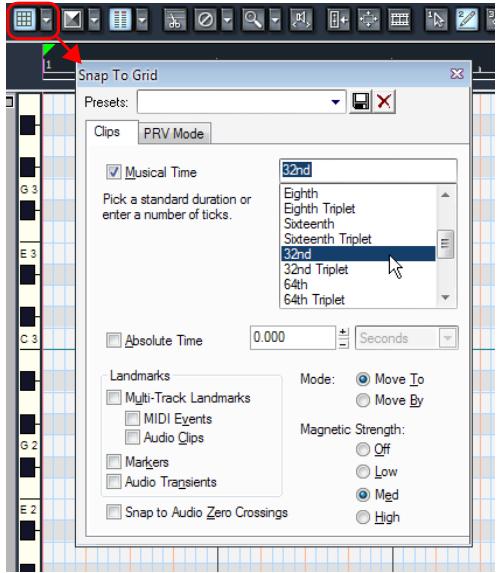
Figure 22. Module Magnétisme
Ainsi, vous pouvez tracer des notes plus rapprochées les unes des autres.
Pour spécifier la durée des nouvelles notes, sélectionnez la durée souhaitée dans le module Outils de la barre des commandes.
Figure 23. Module Outils
Comment générer si mon projet contient déjà des pistes MIDI ?
Si votre projet contient déjà une piste MIDI que vous souhaitez utiliser avec un instrument virtuel, la procédure diffère quelque peu.
Commençons par ouvrir un exemple de projet.
- Dans le menu Fichier, cliquez sur Ouvrir.
- Accédez au dossier C:/Cakewalk Content/SONAR X1/Tutorial Projects.
- Cliquez sur le fichier appelé Latin.cwp, puis sur OK.
Si vous appuyez sur Lecture, il y a de fortes chances pour qu'aucun son ne soit émis. Cela est dû au fait que le projet ne contient pas de synthé virtuel pouvant être utilisé pour la lecture des pistes MIDI. Le projet contenant 11 pistes, le mieux est d'utiliser une seule piste de synthé et de router toutes les pistes vers le même instrument. Certains instruments, tels que Cakewalk TTS-1, peuvent générer plusieurs types de sons. On appelle ces instruments des synthés multitimbraux. En fonction du canal MIDI sur lequel ils reçoivent les notes, ils peuvent déterminer le son à utiliser pour chaque note. Si vous observez les différentes pistes du projet dans l'Inspecteur de pistes ou la vue Console, vous remarquerez que chacune d'entre elles est associée à un canal différent. Aucun canal n'est partagé par deux pistes.
Insérons maintenant le synthé Cakewalk TTS-1 :
- Cliquez sur Insérer > Synthétiques virtuels > Cakewalk TTS-1.
La boîte de dialogue Options d'insertion du synthé s'affiche.
- Dans la zone Créer ces pistes, cliquez sur Première sortie audio du synthé.
- Dans la zone Ouvrir ces fenêtres, cliquez sur Page des propriétés du synthé.

Remarque: Pour obtenir des explications détaillées sur chaque option, cliquez sur Aide.
4. Cliquez sur OK.
Une nouvelle piste de synthé est alors insérée dans le projet.
À ce stade, sur certains ordinateurs, les pistes peuvent alors être jouées par le biais du synthé TTS-1. Cependant, sur des ordinateurs disposant d'autres sorties MIDI physiques disponibles, il peut être nécessaire de définir le synthé TTS-1 comme sortie sur chacune des pistes. Voici comment procéder :
- Maintenez la touche CTRL enfoncée et cliquez sur chaque piste de manière à les sélectionner toutes.
Les pistes sélectionnées apparaissent en surbrillance.
- Maintenez la touche Ctrl enfonnée et cliquez sur la commande Entrée d’une des pistes sélectionnées, puis sélectionnez Cakewalk TTS-1.
Toutes les pistes sélectionnées sont alors affectées à la même entrée.
Appuyez sur Lecture pour lancer la lecture du projet. Si vous souhaitez ajouter une piste pour la dire par le biais du synthé TTS-1, cliquez sur le menu Insérer et Sélectionnez Piste MIDI. Sur votre nouvelle piste MIDI, routez la sortie vers le synthé TTS-1. Dans ce projet, les canaux MIDI 1 à 11 étant déjà utilisés, associez cette piste au canal 12 dans l'Inspecteur de pistes ou la vue Console. Vous pouvez également sélectionner le son à l'aide de la commande Patch de la piste. Utilisez ensuite une des méthodes décrites ci-dessus pour créer des données MIDI. Il est également possible d'ajouter des données MIDI à votre piste à partir de l'Explorateur. Pour plus d'informations sur l'Explorateur, reportez-vous au didactiel 2. Vous avez également la possibilité d'utiliser la vue Partition en lieu et place de la vue Piano Roll. C'est justement le thème que nous allons aborder dans le didactiel suivant, Didactiel 5 - Utilisation de la notation musicale traditionnelle.
Didacticiel 5 - utilisation de la notation musicale traditionnelle
La vue Partition constitue un point de départ idéal pour composer de la musique dans SONAR. Le panneau Partition affiche les événements de note MIDI sous forme de notation musicale. Pour certains musiciens, il s'agira sans doute du mode d'affichage le plus familier et agréable. Le panneau Partition offre de nombreuses fonctions de composition, d'édition et d'impression. Vous pouvez ajouter des notes à votre composition à l'aide de simples pointer-cliquer.
Ce didacticiel présente les outils et fonctions de notation musicale offerts par SONAR.
Commençons par ouvrir un nouveau projet dans la vue Partition.
- Dans le menu Fichier, cliquez sur Nouveau. La boîte de dialogue Nouveau fichier de projet s'affiche.
- Sélectionnez le modèle Normal, spécifiez un nom de projet et un emplacement d'enregistrement puis cliquez sur OK. SONAR charge le nouveau projet, qui contient deux pistes audio et deux pistes MIDI.
- Cliquez sur la piste 3, appelée « MIDI 1 »
- Dans le menu Vues, cliquez sur Partition.
La vue Partition s'affiche.
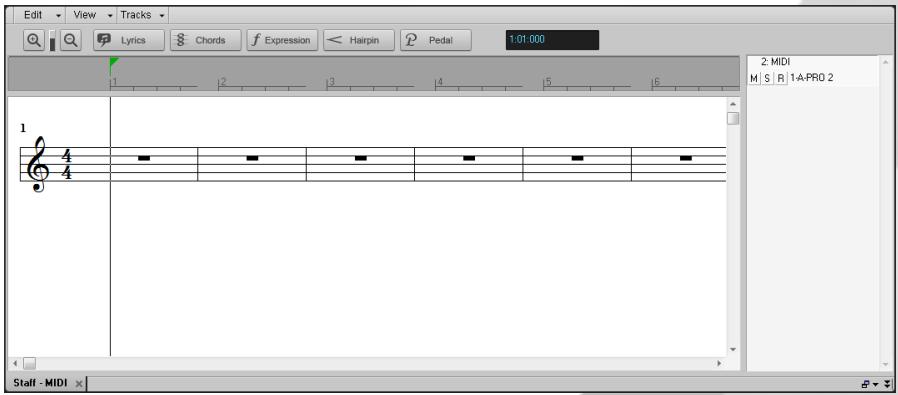
Pour les besoins de ce didacticiel, nous devons ensuite configurer les outils de la vue Partition :
- Dans le menu Vue de la vue Partition, survolez Résolution d'affichage et sélectionnez la valeur de note minimale dans le sous-menu.
- Cliquez sur le menu Edition de la vue Partition et désactivez les options Allonger les durées et Tronquer les durées.
- Sélectionnez l'outil intelligent dans la barre des commandes.
Pour les besoins de ce didacticiel, nous allons également avoir besoin d'une signature rythmique de 3/4, définir la tonalité sur G (sol) et configurer la vue Partition de sorte qu'elle affiche une clef de sol et une clef de fa.
- Dans le menu Projet, cliquez sur Insérer un changement de signature rythmique/tonalité. La boîte de dialogue Signature rythmique/Tonalité s'affiche.
- Attribuez la valeur 3 à Temps par mesure et la valeur 1 dièse (G) à Tonalité, puis cliquez sur OK pour fermer la boîte de dialogue Signature rythmique/Tonalité.
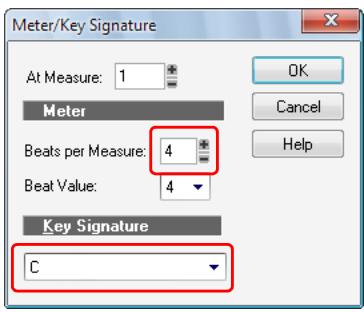
- Cliquez sur le menu Édition de la vue Partition et sélectionnez Disposition.
La boîte de dialogue Configuration de la vue Partition s'affiche.
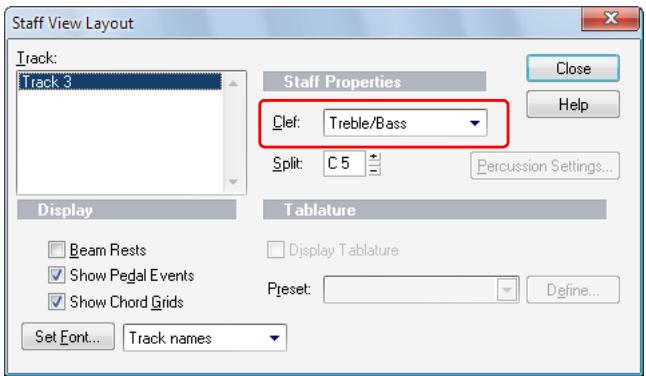
- Dans la liste Clé, sélectionnez Sol/Fa, puis cliquez sur OK pour fermer la boîte de dialogue Configuration de la vue Partition.
La vue Partition ressemble normalement à ceci :
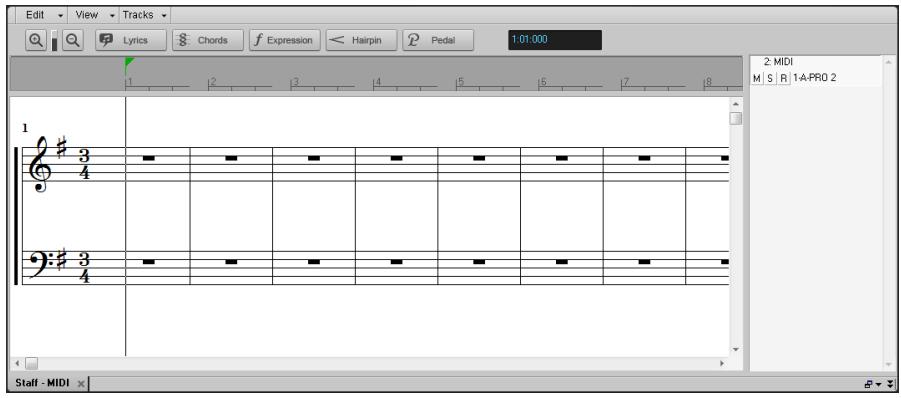
Maintenant que vous savez configurer la vue Partition, en avant la musique ! Vous pouvez enregistrer une piste MIDI dans ce projet ou ajouter manuellement des notes. Dans la suite de ce didacticiel, nous allons nous concentrer sur les outils de base de la notation musicale. Pour obtenir des informations plus détaillées sur les fonctions et outils de la vue Partition, y compris sur l'utilisation des vues Manche de guitare et Paroles, voir "Notation musicale et paroles" à la page 1051.
Sélection de la valeur des notes
Dans le module Outils de la barre des commandes, cliquez sur le bouton Durée et sélectionnez la

durée de note souhaitée.
Figure 24. Module Outils.
Ajout d'une note
Pour ajouter une note, procédez comme suit :
- Sélectionnez l'outil intelligent ou l'outil Main levée dans la barre des commandes.
- Effectuez l'une des opérations suivantes :
- À l'aide de l'outil intelligent ★, cliquez à l'endroit où vous souhaitez insérer une nouvelle note tout en maintainant la touche ALT enfoncée.
- À l'aide de l'outil Main levée, cliquez à l'endroit où vous souhaitez insérer une nouvelle note.
Un événement de note est alors inséré.
Sélection de notes
Pour sélectionner des notes, procédez comme suit :
- Sélectionnez l'outil intelligent ou l'outil Sélection dans la barre des commandes.
- Effectuez l'une des opérations suivantes :
- Pour sélectionner une seule note, il vous suffit de cliquer dessus.
- Pour sélectionner plusieurs notes adjacentes, cliquez à côté de la première note à sélectionner et faites glisser la souris pour tracer un rectangle autour des notes à sélectionner.
- Pour sélectionner des notes qui ne sont pas adjacentes, maintenez la touche CTRL enfoncée et cliquez sur les notes souhaitées.
Déplacement de notes : modification de la position temporelle ou de la hauteur
Pour déplacer des notes, procédez comme suit :
- Sélectionnez l'outil intelligent ou l'outil Déplacement dans la barre des commandes.
- Effectuez l'une des opérations suivantes :
- Avec l'outil intelligent, survol roit voulu.
- Avec l'outil Déplacement, faites glisser la note ou la sélection à l'endroit souhaité.

Conseil : Lorsque vous déplacez une note, vous pouvez maintenir la touche Maj enfoncée pour contraindre le déplacement dans le sens vertical ou horizontal, selon le sens initial de déplacement du pointeur.
Copie de notes
Pour copier des notes, procédez comme suit :
- Maintenez la touche CTRL enfoncée et cliquez sur la ou les notes souhaitées.
- Tout en maintenant la touche CTRL et le bouton gauche de la souris enfoncés, faites glisser la ou les notes vers l'emplacement souhaité, puis relâchez le bouton de la souris.
La ou les notes en question sont alors copiées.
Modification de la durée d'une note
- Faites un clic droit sur la note pour ouvrir la boîte de dialogue Propriétés de la note.
- Dans le champ Durée, indiquez le nombre de ticks de la note, puis cliquez sur OK pour fermer la boîte de dialogue Propriétés de la note.
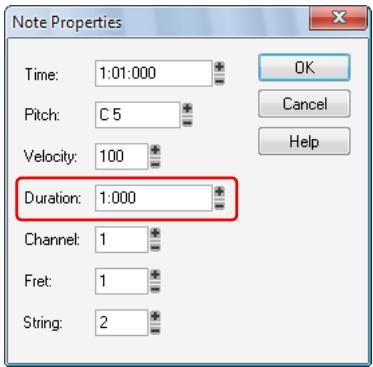
- Sélectionnez l'outil intelligent ou l'outil Tailler dans la barre des commandes.
- Effectuez l'une des opérations suivantes :
- Avec l'outil Tailler, survlez le début ou la fin de la note, puis faites glisser le pointeur vers la gauche ou la droite pour modifier la position de début ou de fin.
- Avec l'outil intelligent, survo Vous pouvez également double-cliquer sur la note pour ouvrir la boîte de dialogue Propriétés de la note, puis saisir le nombre de tics correspondant à la durée de note souhaitée.
Le tableau ci-dessous montre la relation entre la durée des notes et le nombre de tics (avec une base temporelle de 960 tics par noire).
| Note | Durée en tics |
| Ronde | 4:000 |
| Blanche | 2:000 |
| Noire | 1:000 |
| Croche | 480 |
| Double croche | 240 |
| Triple croche | 120 |
Suppression d'une note
- Sélectionnez l'outil intelligent ou l'outil Gomme dans la barre des commandes.
- Effectuez l'une des opérations suivantes :
- Avec l'outil intelligent ★, cliquez avec le bouton droit de la souris sur une note pour la supprimer ou maintenez le bouton droit de la souris enfoncé et faites glisser le pointeur sur plusieurs notes pour les supprimer.
- Avec l'outil Gomme, cliquez sur une note pour la supprimer ou faites glisser le pointeur sur plusieurs notes pour les supprimer simultanément.
Ajout de paroles
Pour ajouter un événement de paroles sous une note, procédez comme suit :
- Sélectionnez l'outil Main levée dans la barre des commandes.
- Cliquez sur le bouton Paroles dans la vue Partition.
- Placez le pointeur sous la note et cliquez. Une case s'affiche pour vous permettre de saisir les paroles.
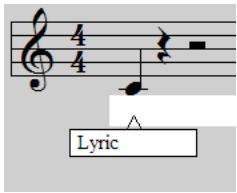
- Appuyez sur la barre d'espace pour passer rapidement à la note suivante.
Ajout de symboles d'accords
Pour ajouter un symbole d'accord au-dessus d'une note, procédez comme suit :
- Sélectionnez l'outil Main levée dans la barre des commandes.
- Cliquez sur le bouton Accords dans la vue Partition.
- Placez le pointeur de la souris au-dessus de la note à laquelle vous souhaitez associer un accord et cliquez.
Un symbole d'accord est ajouté au-dessus de la note.
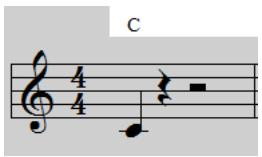
- Pour modifier les propriétés de l'accord ou afficher un diagramme d'accord de guitare, cliquez avec le bouton droit de la souris sur le nom de l'accord.
La boîte de dialogue Propriétés de l'accord s'affiche.
Ajout d'expressions
- Sélectionnez l'outil Main levée dans la barre des commandes.
- Cliquez sur le bouton Expression dans la vue Partition.
- Placez le pointeur sous une note et cliquez. Une case s'affiche pour vous permettre de saisir les expressions (conseils d'interprétation).
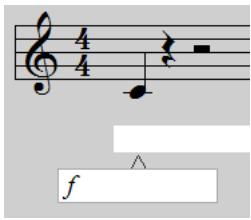
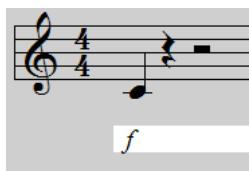
Ajout d'un crescendo ou d'un décrescendo/diminuendo
- Sélectionnez l'outil Main levée dans la barre des commandes.
- Cliquez sur le bouton Crescendo/Decrescendo < Hairpin dans la vue Partition.
- Placez le pointeur sous une note et cliquez.
Un événement de crescendo/decrescendo est alors inséré.
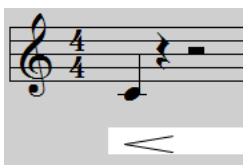
- Pour modifier la nature et la durée du crescendo/decrescendo, cliquez sur l'événement correspondant.
La boîte de dialogue Propriétés du crescendo/decrescendo s'affiche.

Remarque: Les événements de crescendo/decrescendo sont purement ornementaux et ne modifient en rien la lecture.
Ajout de marques de pédale (sustain)
- Sélectionnez l'outil Main levée dans la barre des commandes.
- Clique sur le bouton Pédales dans la vue Partition.
- Placez le pointeur sous la portée et cliquez.
Des marques Pédale basse et Pédale haute * sont alors insérées.
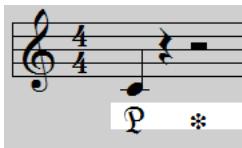
- Si nécessaire, clique et fais glisser la souris pour déplacer les marques vers une nouvelle position.
Voir :
"Impression de votre partition" à la page 137
Impression de votre partition
Une fois que vous avez terminé de saisir et de modifier les notes, vous pouvez imprimer l'intégralité de la partition ou seulement les parties de certains instruments.
- Sélectionnez la ou les pistes MIDI dont vous souhaitez imprimer la partition.
- Dans le menu Vues, cliquez sur Partition.
La vue Partition s'affiche.
- Dans le menu Fichier, cliquez sur Aperçu avant impression.
La fenêtre Aperçu avant impression s'affiche et permet de savoir à quoi ressemblera la partition une fois imprimée.
- Pour modifier la taille d'interligne de la partition, cliquez sur Configurer.
La boîte de dialogue Configuration d'impression pour la vue Partition s'affiche. Pour plus d'informations sur les différentes tailles d'interligne, consultez "Impression" à la page 1090.
- Pour imprimer la partition, cliquez sur Imprimer.

Conseil : Pour modifier les informations relatives au titre, au compositeur et aux droits d'auteur, sélectionnez Projet > Infos pour ouvrir la fenêtre Informations sur le fichier.
Voir :
Notation musicale et paroles" à la page 1051
Didacticiel 6 – édition de votre musique
En travaillant sur votre musique, vous vous rendrez sans doute compte que l'édition est une partie essentielle du processus de création musicale. Lorsqu'il n'était pas encore possible d'utiliser des ordinateurs pour enregistrer, les opérations d'édition étaient réalisées en coupant les bandes magnétiques à l'aide d'une lame et en recollant les morceaux. Vous imaginez bien à quel point l'opération était délicate. Dans SONAR, vous pouvez sélectionner une partie de votre musique à l'aide de la souris et la supprimer, la copier, la coller ou la déplacer très facilement. Ce didacticiel présente les outils permettant de réaliser les opérations d'édition courantes dans SONAR et dévoile quelques conseils pour rendre l'utilisation de ces outils plus rapide et plus ludique.
Voir :
Sélection à la page 139
"Déplacement de clips" à la page 141
Division d'un clip à la page 142
Rognage de clips à la page 143
Annulation et rétablissement de modifications" à la page 145
Sélection
Commencez par ouvrir le projet de didacticiel Cakewalk Audio Demo.cwb, que nous avons déjà utilisé dans les didactiens précédents.
La sélection fait partie des opérations indispensables pour parvenir à éditer correctement votre musique. Une fois que vous savez comment effectuer une sélection, les autres opérations vous sembleront simples. En règle générale, lorsque vous souhaitez procéder à une édition, vous devez sélectionner les parties souhaitées.
La sélection comporte deux dimensions :
- Plage temporelle Pistes
Imaginons que vous souhaitiez supprimer la deuxième mesure d'une piste particulière. La plage temporelle doit indiquer que l'édition doit avoir lieu entre les mesures 2 et 3. La sélection de pistes indique sur chaque piste des clips doivent être supprimés, sans pour autant modifier les autres clips de la piste.
Pour éditer des clips, vous devez régler la commande Filtre Données de la piste sur Clips.
Figure 25. Pour éditer des clips à l'aide des outils globaux, attribuez la valeur Clips au paramètre Filtre Données de la piste.
Examinons différentes manières d'accomplir cette opération dans un exemple de projet. Tous les outils décrits sont disponibles dans le module Outils de la barre des commandes. Pour découvrir une description complète de chaque outil du module Outils, voir "Outils" à la page 401.
Figure 26. Module Outils

Remarque: Si vous souhaitez essayer les deux méthodes, sélectionnez sur Édition > Annuler après avoir suivi la première méthode. L'état précédent du projet sera ainsi rétabli.
Première méthode :
- Sélectionnez la piste dont vous souhaitez supprimer la mesure 2. Pour les besoins de cette démo, nous allons utiliser la piste appelée GTR_Lead 1.

Conseil : Cliquez dans le panneau Pistes de la partie gauche plutôt que dans le panneau Clips de la partie droite.
- Sur la règle temporelle, faites glisser le pointeur de la souris entre la mesure 1 et la mesure 6. La plage temporelle sélectionnée est mise en surbrillance.
- Appuyez sur la touche SUPPRESSION ou sélectionnez Édition > Supprimer. La mesure 2 est alors supprimée de la piste sélectionnée.
Deuxième méthode:
- Sélectionnez l'outil Sélection dans la barre des commandes.
- Cliquez au centre du clip et faites glisser la souris pour sélectionner la section à supprimer. La section sélectionnée apparaît alors en surbrillance.
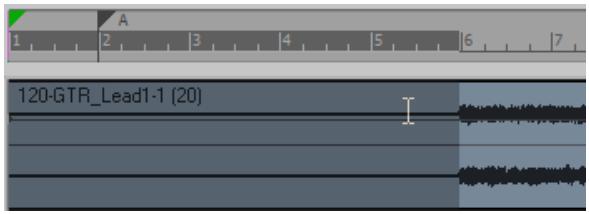
- Appuyez sur la touche SUPPRESSION ou sélectionnez Édition > Supprimer.
Vous avez peut-être remarqué que vous pouvez sélectionner uniquement des mesures complètes. Comment devez-vous procéder si vous voulez éditer une plage temporelle plus courte ? Vous devez
désactiver la fonction Magnétisme. Pour ce faire, cliquez sur le bouton Magnétisme dans le module Magnétisme de la barre des commandes. Une fois que ce bouton est désactivé, vous pouvez réaliser des sélections plus précises. Vous pouvez également choisir d'autres options de magnétisme dans le module Magnétisme.
Voir :
"Déplacement de clips" à la page 141
Division d'un clip à la page 142
Rognage de clips à la page 143
Annulation et rétablissement de modifications" à la page 145
Déplacement de clips
Il est parfois utile de déplacer certains clips. Maintenant que vous savez comment effectuer des sélections, vous connaisssez déjà une grande partie de la procédure.
- Sélectionnez la section à déplacer. Revenons maintenant à la piste GR_Lead 1 et sélectionnons les mesures 6 à 10.
- En utilisant l'outil intelligent, cliquez dans la partie inférieure de la sélection et faites glisser le clip à l'emplacement souhaité. Pour les besoins de ce didacticiel, faisons glisser la sélection vers le bas du projet et créons une piste audio contenant le clip sélectionné.
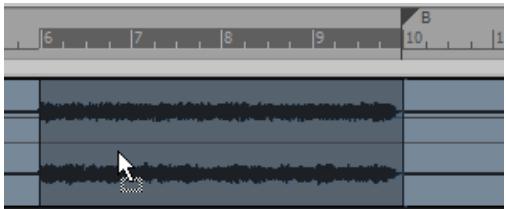
La boîte de dialogue Options de glisser-déplacer s'affiche pour vous permettre d'indiquer ce qui doit advenir des données déjà présentes à l'emplacement choisi. Vous pouvez ainsi remplacer les données existantes ou fusionner les données déjà présentes et les nouvelles données.
Voir :
Sélection à la page 139
Division d'un clip à la page 142
Rognage de clips à la page 143
Annulation et rétablissement de modifications" à la page 145
Division d'un clip
Dans certaines situations, il peut être utile de diviser un clip. Comme nous le demontrons ci-dessous, il est souvent préférable qu’une piste contienne plusieurs clips correspondant à différents
passages, qu'un seul clip. Vous pouvez diviser un clip à l'aide de l'outil intelligent ou de l'outil Ciseaux
Pour diviser un clip, effectuez l'une des opérations suivantes :
- En utilisant l'outil intelligent, placez le pointeur à l'endroit où vous souhaitez diviser le clip, puis maintenez la touche Alt enfoncée tout en cliquant (ou tracez un rectangle de sélection pour scinder une zone).
- En utilisant l'outil Ciseaux, placez le pointeur à l'endroit où vous souhaitez diviser le clip, puis cliquez (ou faites glisser le pointeur de la souris pour diviser un ou plusieurs clips aux endroits où vous appuyez et relâchez le bouton de la souris).

Remarque : L'outil Diviser suit les paramètres de la fonction Magnétisme. Si le point de division ne correspond pas exactement à l'endroit où vous avez cliqué, désactivez la fonction Magnétisme et réessayez.

Conseil : Vous pouvez également appuyer sur la touche S pour diviser le ou les clips sélectionnés au niveau de la position de lecture.
Pour les besoins de ce didacticiel, sélectionnez l'outil Ciseaux, placez la position de lecture à la mesure 10 sur la piste GTR_Lead1, puis cliquez pour divisor le clip.
Voir :
Sélection à la page 139
"Déplacement de clips" à la page 141
Rognage de clips à la page 143
Annulation et rétablissement de modifications" à la page 145
Rognage de clips
Vous pouvez rogner un clip à l'aide d'un mouvement de souris appelé « édition élastique ». L'édition élastique permet en quelque sorte d'enrouler ou de dérouler le début ou la fin d'un clip vers différentes positions sans modifier la position de la musique. Considérez simplement que les clips sont des fenêtres permettant de voir et d'entendre des données audio ou MIDI. Vous pouvez modifier la taille de cette fenêtre pour masquer des données. Les données non visibles ne seront pas lues pendant la lecture. En revanche, elles ne sont pas pour autant effacées : vous pouvez agrandir la fenêtre en procédant à une nouvelle édition élastique. Les données à nouveau visibles seront ainsi lues au cours de la lecture.
Sélectionnez l'outil intelligent ou l'outil Tailler dans la barre des commandes pour activer l'édition élastique.
Si vous placez le pointeur de la souris au niveau de l'extrémité gauche ou droite d'un clip, l'apparence du curseur change et vous pouvez faire glisser l'extrémité du clip vers une nouvelle position.
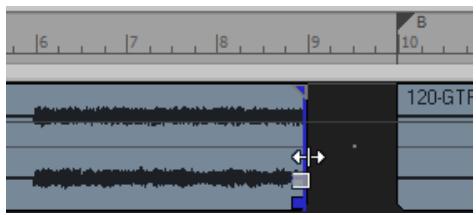
Application d'un fondu à un clip
Vous pouvez appliquer des fondus à des clips à l'aide de l'outil intelligent ou de l'outil Tailler

Faites glisser le coin supérieur gauche d'un clip pour créer un fondu d'entrée. Faites glisser le coin supérieur droit d'un clip pour créer un fondu de sortie.
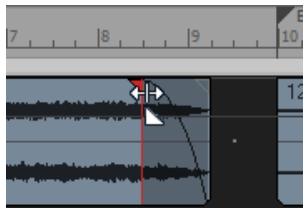
Pour modifier les caractéristiques d'un fondu, cliquez à l'aide du bouton droit de la souris sur un fondu existant et sélectionnez le type de fondu souhaité dans le menu contextuel.
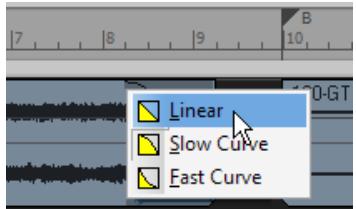
Voir :
Sélection à la page 139
"Déplacement de clips" à la page 141
Division d'un clip à la page 142
Annulation et rétablissement de modifications" à la page 145
Annulation et rétablissement de modifications
Lors de l'edition d'un projet, il peut arriver que vous commettiez des erreurs ou que le résultat produit ne soit pas conforme à votre idée initiale. Pour pallier cette situation, SONAR permet d'annuler un nombre illimité d'opérations. Vous pouze annuler les opérations étape par étape en cliquant sur Edition > Annuler ou en appuyant sur CTRL+Z. Vous pouze également examiner l'histoire des modifications pour revenir à un état antérieur. Pour ce faire, cliquez sur Edition > Historique, CHOISSEZ I'Etat du projet a rétablier, puis cliquez sur OK.

Remarque: L'histoire d'annulation est effacée lorsque vous fermez un projet.
Si vous changez d'avis et que vous souhaitez rétablir l'état précédent, cliquez sur Édition > Rétablir ou appuyez sur CTRL+MAJ+Z.
Grâce à ce didacticiel, vous avez appris à utiliser les différents outils qui permettent de transformer vos enregistrements en projets bien organisés et musicalement intéressants. L'étape suivante consiste à mixer votre morceau. C'est le sujet du didacticiel suivant : “Didacticiel 7 – Mixage et ajust d'effets” à la page 147.
Didacticiel 7 – mixage et ajustement d'effets
Le mixage joue un rôle important dans le processus de création musicale. C'est une étape décisive qui permet d'améliorer radicalement le son des enregistrements réalisés dans SONAR. Le mixage consiste à placer les différents sons et instruments dans différentes couches du spectre des fréquences, à régler les niveaux de manière à ce que les pistes se mélangent harmonieusement, à répartir les sons dans le champ stéréo et à ajouter des effets lorsque cela est opportun.
Lors du mixage, vous devez prendre un certain nombre de décisions importantes, qui concernent parfois des aspects sur lesquels vous n'avez peut-être pas réfléchi au cours de l'écriture du morceau. Vos besoins peuvent influencer de manière significative le désenchantement des auditeurs lorsqu'ils écouteront votre morceau.
Ce didacticiel fournit quelques conseils d'ordre général. Il faut toutefois savoir qu'il n'y a pas de règles proprement dites. Il s'agit avant tout d'une des étapes artistiques du processus de création sociale.
Commençons par ouvrir le projet MixingTutorial :
- Cliquez sur Fichier > Ouvrir et sélectionnez le fichier MixingTutorial.cwb.

Remarque: Par défaut, les fichiers des didacticiels sont stockés dans le dossier /Cakewalk Content/SONAR X1/Tutorial Projects. Si vous avez spécifié un autre emplacement au cours de l'installation, accédez à ce dossier.
- Cliquez sur Fichier > Enregistrer sous et enregistrerez le projet sous un nouveau nom. Vous pourrez ainsi enregistrer votre travail sans écraser l'original, au cas où vous souhaiteriez recommencer le didacticiel.
Dans ce même dossier se trouve un fichier appelé MixingTutorial-Complete.cwb. Il s'agit d'une copie du même projet qui a été enregistrée après avoir suivi l'ensemble du didacticiel. Vous pouvez utiliser ce projet comme référence pour comparer les paramètres et les niveaux.
Voir :
Volume et panoramique" à la page 148
Ajout d'effets à la page 150
Utilisation de l'automation à la page 155
Volume et panoramique
Il est souvent judicieux de commencer l'objet de mixage par le réglage du volume et du panoramaque. Grâce à la vue Console de SONAR, vous pouvez voir simultanément et facilement les commandes de volume et de panoramaque de nombreuses pistes, et vous pouvez surveiller les volumes sur de gros vumètres. Certaines personnes aiment travailler dans la vue Console car elle n'offre aucune représentation graphique des données musicales elles-mêmes. Ainsi, à l'instar de l'auditeur qui écoutera votre fichier audio, votre attention n'est pas attirée par les signaux visuels affichés dans la vue Pistes du projet. Il est parfois plus facile de se concentrer sur le son lui-même lorsque vous ne venez pas les clips.
Ouvrir la vue console
- Effectuez l'une des opérations suivantes :
- Cliquez sur Vues > Console.
- Appuyez sur ALT+2.
C'est ici que nous allons structurer les fondations du morceau. Si vous écoutez le projet tel quel, vous remarquerez probablement que le son est plutôt confus et fade. Cette situation se produit généralement lorsque tous les instruments s'affrontent pour trouver leur place dans le spectre des fréquences et dans le champ stéréo. Tous les instruments veulent être entendus au même niveau, au même endroit.
En règle générale, lorsque vous enregistrez une piste, il est judicieux d'enregistrer un signal relativement puissant. Vous obtenez ainsi le meilleur rapport signal/bruit, tout en sachant que vous devrez régler les niveaux au cours de l'étape de mixage.
Certaines personnes commencent par mettre le volume de toutes les pistes à zéro, pour ensuite augmenter un à un le volume de chaque instrument, en commençant par la section rythmique. Augmentez tout d'abord le volume de la grosse caisse, jusqu'à atteindre le niveau souhaité.
Poursuivez ensuite avec la caisse claire, les autres éléments de batterie et enfin la basse, par ordre d'importance. Si le morceau contient des parties vocales, augmentez le volume de ces pistes en dernier : ainsi, les voix viendront s'appuyer sur le socle instrumental que vous avez créé.
D'autres personnes procèdent de manière inverse : ils réduisent un à un le volume de chaque instrument. Si vous n'avez pas de préférence particulière pour l'une ou l'autre de ces méthodes, essayez les deux pour savoir laquelle vous correspond le mieux.

Important: Surveillez toujours le vumètre du bus principal lors du mixage. Celui-ci ne doit jamais atteindre le haut des graduations, car cela produit des bruits indésirables. C'est ce que l'on appelle l'échage.
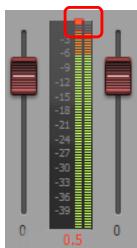

Remarque: Les vumètres des sorties principales se trouvent tout à droite de la vue Console. Si vous ne voyez pas les vumètres de sortie principale, cliquez sur le menu Tranches de la vue Console et vérifiez que l'option Sorties principales est sélectionnée.
Remarque :
Essayons maintenant de régler le panoramique. Comme avec le mixage, il n'y a pas de règles! Soyez inventif et essayez différentes idées pour tester le résultat. Vous devez toutes savoir que plus vous opposez le panoramique de deux pistes aux plages de fréquences identiques, plus leur son sera précis. Cela s'applique en particulier aux instruments enregistrés sur deux pistes. Essayez par exemple avec les deux pistes appelées Cymbals Left et Cymbals Right. Vous remarquez que plus vous opposez le panoramique de ces deux pistes, plus leur son est précis et détaillé. Lorsque vous réglez le panoramique d'instruments enregistrés sur deux pistes, essayez cependant d'éviter de les mettre à l'extrême droite ou à l'extrême gauche. Le son de ces pistes manquerait de « liant » et cela risquerait de réduire son ampleur.
Voir :
Ajout d'effets à la page 150
Utilisation de l'automation à la page 155
Ajout d'effets
À ce stade, vous disposez normalement d'une ébauche de mixage. Maintenant que tous les éléments sont correctement placés, utilisons des effets audio pour parfaire le tout. Les effets placés directement sur une piste audio sont appelés des inserts.
Choisissez une piste audio sur laquelle utiliser un effet :
- Dans la vue Console, situez le rack d'effets de la piste sur laquelle vous souhaitez utiliser un effet. Si vous ne levez pas le rack d'effets, cliquez sur le menu Modules de la vue Console et vérifiez que l'option Rack d'effets est sélectionnée.
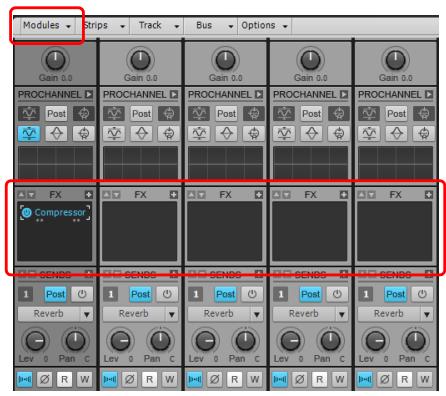
- Faites un clic droit sur le rack d'effets afin d'ouvrir le menu contextuel.
- Surveillez Effet audio, puis survolez Cakewalk ou Sonitus: fx et sélectionnez l'un des effets proposés.
L'effet sélectionné s'insère dans le rack d'effets de la piste.
- Testez les différentes commandes du plug-in pendant la lecture du morceau. Vous remarquerez que le son de la piste change radicalement.
- Faites un clic droit sur l'effet et sélectionnez Supprimer afin de supprimer l'effet.
Les différents plug-ins d'effet répertoriés sont conçus pour modifier le son d'une manière bien particulière. Voici une petite liste des plug-ins inclus dans le logiciel et des usages correspondants :
Compressor/Gate (Compresseur/Porte de bruit). Ce plug-in influe sur la puissance du son. Il permet notamment de limiter la puissance d'un signal. Cet effet permet également de couper totalement un signal en dessous d'un certain niveau.
EQ (Égaliseur). L'égaliseur permet d'accentuer ou de réduire une certaine plage de fréquences. Par exemple, si l’une de vos pistes contient un sifflement permanent que vous souhaitez atténuer, vous pouvez utiliser l’égaliseur pour réduire le niveau de cette fréquence sans affecter le son de l’instrument.
Reverb. Une reverb permet de créer un espace artificiel. Cet effet produit des échos semblables aux échos naturels créés par la réflexion d'un son sur les murs d'une pièce.
Delay (Retard). Les plug-ins de delay permettent eux aussi de créer un écho. Il s'agit cependant d’un écho plus prononcé que celui d’une reverb. En général, le son est répété pour suivre le rythme ou la musique.
Dans ce didacticiel, nous allons nous concentrer sur ces effets. Sachez cependant que d'autres effets sont disponibles et qu’il peut être intéressant de tester chacun d’entre eux pour savoir comment ils peuvent s’intégrer à vos mixages. Pour ouvrir l’aide en ligne d’un plug-in, cliquez sur l’une de ses commandes et appuyez sur la touche F1 de votre clavier.
Compression et égalisation
En réglant le niveau des pistes d'un morceau, on s'aperçoit parfois que certaines pistes représentent trop de dynamique. À certains moments, elles seront trop fort, à d'autres moments pas assez. Dans la plupart des musiques actuelles, les éléments importants d'un mixage sont concentrés dans une plage de volume particulière. Pour parvenir à un tel résultat, on utilise un compresseur.
Le but d'un compresseur est de limiter la plage dynamique de la musique ou du son. La compression diminue la puissance des parties les plus fortes du signal et produit ainsi un résultat plus régulier. Ce niveau régulier peut ensuite être augmenté s'il s'avère nécessaire de faire ressortir l'instrument.
Bon nombre de compresseurs offrent la possibilité de ne pas modifier les crées de volume pendant un certain temps, ce qui permet d'ajouter du « punch » au morceau.
Faisons un essai avec la grosse caisse.
- Ajoutez le plug-in Compressor/Gate (Compresseur/Porte de bruit) à la piste appelée Kick.
- Reglez le paramètre Threshold (Seuil). La valeur de seuil représente le niveau sonore à partir duquel la compression commence à produire ses effets.
- Réglez le paramètre Attack (Attaque). La valeur d'attaque correspond à la durée qui s'écoule entre le dépassement du seuil et la réaction du compresseur.
- Réglez le paramètre Level (Niveau) en fonction du volume de sortie souhaité.
Si vous le souhaitez, vous pouvez utiliser cette méthode sur toutes les pistes. Ce type de traitement est particulièrement utile pour faire ressortir les voix d'un mixage.
Appliquons maintenant une égalisation. Les égaliseurs ont pour principal intérêt d’empêcher les différents instruments d’interférer dans le spectre des fréquences. Il peut en effet arriver que les plages de fréquences de plusieurs instruments se chevauchent. Si vous réduisez, sur une des pistes, le niveau des fréquences communes aux deux instruments, l’autre instrument ressortira mieux du mixage.
Faites un essai :
- Activez le mode solo sur les pistes Tension Climbing et Chirppy Synth.
- Ajoutez le plug-in Sonitus: fx Equalizer à la piste Tension Climbing
L'interface du plug-in Sonitus: fx Equalizer s'affiche.
- Cliquez sur l'un des nœuds numérotés et faites-le glisser. Amplifiez la bande de fréquences sélectionnée jusqu'à ce que vous sachiez quelles fréquences interfèrent avec la piste Chirppy Synth. Une fois que vous avez trouvé les fréquences concernées, abaissez le niveau de la bande sélectionnée en faisant glisser le nœud vers le bas.

Conseil : Essayez de couper les fréquences situées autour de 1 kHz.
Testez les autres commandes de l’égaliseur pour parvenir à un résultat optimal. Comme avec le compresseur, cette approche peut être mise en œuvre sur toutes les pistes si vous le souhaitez.
Reverb et delay
Nous allons maintenant élargir l'espace du morceau. Pour ce faire, nous allons utiliser des effets temporels.
Commençons par ajouter un effet de delay. Ce type d'effet permet de mettre en valeur le son d'un instrument. Dans le projet de notre didacticiel, nous ajouterons l'effet Delay à la piste Chirppy Synth, qui a pour l'instant un son sec et terme. En appliquant un delay, nous pouvons ajouter plus de profondeur à cette piste.
- Ajoutez le plug-in Delay à la piste Chirppy Synth.
- Configurez les commandes en suivant les instructions ci-dessous :
- Tempo Sync = Host
- Facteur = 1/2 (défini pour les canaux droit et gauche)
Nous disposons là d'un bon point de départ. Parfois, le meilleur moyen de se familiariser avec un nouveau plug-in d'effet consiste simplement à fouiller parmi les réglages et à « bidouiller »
Nous allons maintenant appliquer une reverb au projet. Considérez l'effet de reverb comme une pièce artificielle. Nous pourrions très bien ajouter une reverb différente à chaque piste, mais l'utilisation simultanée de reverbs différentes risque d'anéantir la cohérence du son. Cela est sans doute du fait que notre ouie est habituée à entendre les sons se refléchir naturellement contre les murs. L'application d'une reverb différente sur chaque piste pourrait donner l'impression que les instruments se trouvent chacun dans une pièce séparée.
C'est pourquoi nous allons ajouter une seule reverb sur un bus, puis router chaque piste vers ce bus, en réglant les niveaux. Vous remarquerez que l'environnement de mixage sophistiqué de SONAR vous offre beaucoup de flexibilité. Nous allons ajouter une commande à chaque piste, afin de définir dans quelle mesure le signal de la piste est renvoyé vers le bus. Le son produit sera ainsi plus naturel, car cela correspond au résultat obtenu dans un véritable espace acoustique. Tous les sons s'entrechoquant ainsi dans la « pièce virtuelle » créée par la reverb.
Suivez la procédure ci-dessous pour créer un départ de reverb dans la vue Console :
- Puisque nous voulons ajouter ce départ d'effet à toutes les pistes, cliquez sur Édition > Sélectionner > Tout afin de sélectionner toutes les pistes.
- Faites un clic droit dans la section Départs de la tranche d'une piste et sélectionnez Assistant d'insertion de départs auxiliaires. Si vous ne VOYZ pas la section Départs dans la vue Console, cliquez sur le menu Modules de la vue Console et vérifiez que l'option Départs/Banque/Patch est sélectionnée.
L'Assistant d'insertion de départ auxiliaires s'affiche.
- Configurez l'assistant en suivant les instructions ci-dessous :
- Cliquez sur Nouveau bus. Plutôt que de router les pistes vers un bus existant, vous créez ainsi un nouveau bus de reverb.
- Sélectionnez Stéréo
- Dans la case Nom, saisissez Reverb.
- Cliquez sur Choisir un effet et sélectionnez Effets audio > Sonitus: fx > Reverb. Assurez-vous que l'option Pré-fader n'est pas sélectionnée.
- Cochez la case Afficher la page Propriétés de l'effet.
- Dans la liste Bus Output (Sortie du bus), sélectionnez Master (Maître).
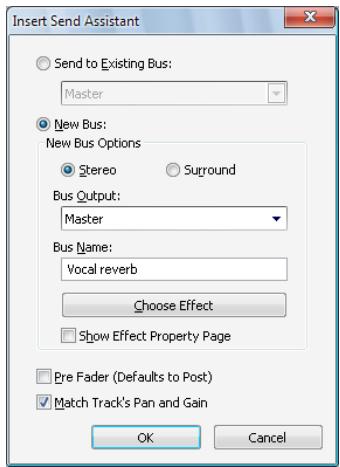
- Cliquez sur OK.
La page des propriétés de la reverb s'affiche.
- Paramétrez la commande Reverb sur 0.0 dB et la commande Dry sur -Inf.
Vous remarquerez qu'une commande appelée Reverb a été ajoutée à chaque piste. Pour activer ou désactiver un départ d'effet, cliquez sur le bouton M/A situé sur la commande de Départ de la piste correspondante.
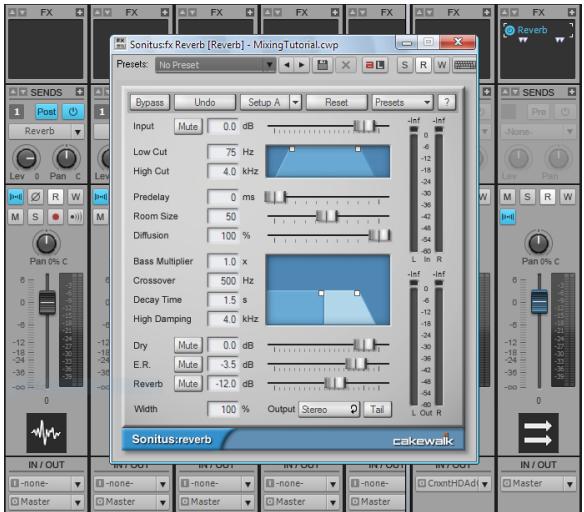
Lorsqu'un départ d'effet est activé, vous pouvez entendre l'effet de la reverb pendant la lecture. Pour régler, pour chaque piste, la quantité de signal envoyée vers la reverb, utilisez la commande LEVEL (NIVEAU) du départ d'effet.
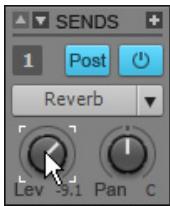
Activez la commande de départ d'effet pour chacune des pistes sur lesquelles vous souhaitez ajouter de la reverb. En règle générale, il est judicieux d'ajouter au moins un peu de reverb sur chaque piste, sauf pour la grosse caisse et la basse.
Voir :
Volume et panoramique" à la page 148
Utilisation de l'automation à la page 155
Utilisation de l'automation
L'automation fait également partie des outils essentiels pour le mixage. L'automation permet d'enregistrer les modifications apportées à la quasi-totalité des paramètres de SONAR, notamment aux paramètres des pistes, effets, synthes et bus. Avec SONAR, ceci est très facile.
- Cliquez sur le bouton Écrire l'automation d'une piste pour activer l'enregistrement de l'automation sur cette piste.
- Appuyez sur Lecture pour lancer la lecture.
- Au cours de la lecture, il vous suffit de modifier les paramètres en temps réel à l'aide de la souris ou d'une surface de contrôle.
- Pour désactiver l'enregistrement de l'automation, arrêtez la lecture et cliquez à nouveau sur le bouton Écrire l'automation de la piste.
Lors de la lecture, les paramètres seront modifiés automatiquement.
L'automation permet d'apporter des modifications progressives ou subites afin d'ajouter de la dynamique à votre morceau. Par exemple, dans le projet du didacticiel, vous pouvez remarquer que le volume de la piste Whitney Synth diminue à la mesure 25, lorsque la batterie et la basse changent de thème musical. Pour bien comprendre, faisons un essai :
- Cliquez sur le bouton Écrire l'automation W de la piste Whitney Synth.
- Cliquez sur Lecture ou appuyez sur la BARRE D'ESPACE pour lancer la lecture du projet.
- À la mesure 25, abaissez le volume de la piste jusqu'au niveau souhaité.
- À la mesure 33, relevez le volume de la piste jusqu'au niveau souhaité.
- Appuyez sur Stop pour arrêter la lecture.
- Désactivez l'automation en cliquant à nouveau sur le bouton W.
- Appuyez sur Lecture. Vous remarquerez que le volume de la piste change automatiquement.
Répétez la procédure en ajoutant les autres automations dont le projet a besoin.
Nous arrivons au terme de ce didacticiel. Ne vous arrêtez pas en si bon chemin! Continuez à expérimenter en ajoutant différents effets, en ajoutant des boucles dans la vue Explorateur de médias, etc.
Faites preuve de créativité et écoutez avec attention tous les détails de mixage de vos morceaux et disques préférés. Vous y trouverez certainement de l'inspiration pour vos propres projets. De nombreux ouvrages sur ce thème ont été publiés et il existe des milliers de plug-ins supplémentaires qui permettront d'élargir votre palette d'effets. Pour plus d'informations, visitez www.cakewalk.com.
Didacticiel 8 - utilisation des vidéos
SONAR permet d'ajouter de la musique et du son à des vidéos. Ce didacticiel détaille les procédures liées à l'utilisation de vidéos dans SONAR. Si vous débutez dans l'utilisation de SONAR, nous vous recommandons vivement de consulter la section "Didacticiel 1 - Création, lecture et enregistrement de projets" à la page 97 avant de poursuivre.
Voir :
Importation d'une vidéo à la page 157
"Utilisation des marqueurs" à la page 162
"Exportation de la vente" à la page 164
Importation d'une vidéo
Avant de pouvoir commencer à travailler sur une vidéo, vous devez au préalable importer un fichier vidéo. Pour ce faire, créons un projet.
- Dans le menu Fichier, cliquez sur Nouveau pour ouvrir la boîte de dialogue Nouveau fichier de projet.
- Sélectionnez le modèle Normal, attribuez un nom au projet, puis cliquez sur OK.
Si vous ne parvenez pas à réaliser cette procédure, consultez la section "Didacticiel 1 – Création, lecture et enregistrement de projets" à la page 97.
- Dans le menu Fichier, cliquez sur Importer et sélectionnez Vidéo.
La boîte de dialogue Importer une vidéo s'affiche.
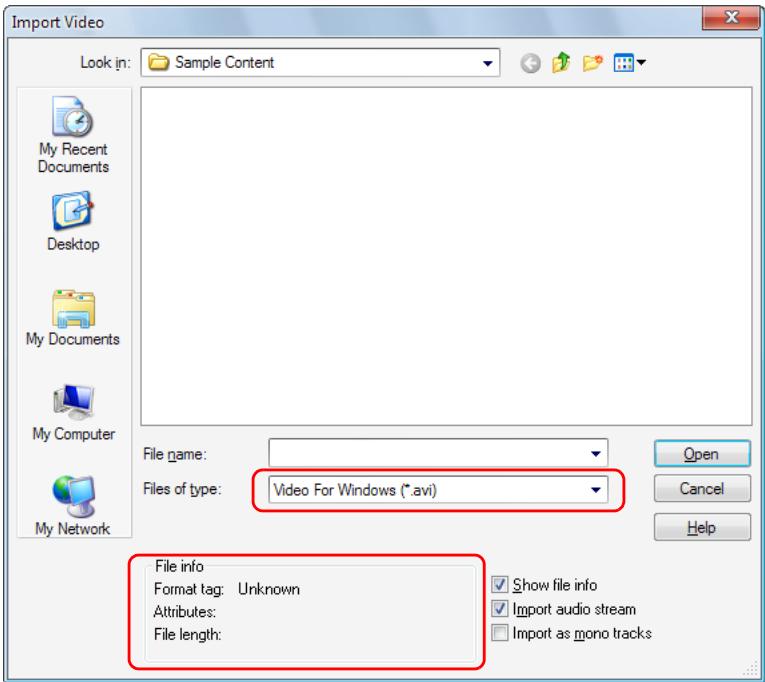
Examinons quelques options de la boîte de dialogue Importer une video.
Vous remarquerez certainement que cette boîte de dialogue ressemble beaucoup à la boîte de dialogue Ouvrir que nous avons étudiée dans le premier didacticiel. La boîte de dialogue Importer une video fonctionne de la même manière, à deux exceptions près.
Sur l'illustration ci-dessus, vous remarquerez tout d'abord que la zone de liste déroulante Fichiers de type est mise en évidence. La sélection réalisée dans cette liste détermine les formats vidéo affichés dans la boîte de dialogue. SONAR prend en charge les formats de vidéo numérique suivants :
- Windows Media (.wmv et .asf) Video For Windows (.avi)
- Video MPEG (. mpg)
- Vidéo QuickTime (.mov)
Dans ce didacticiel, nous allons travailler avec un fichier Windows Media. Sélectionnez donc Windows Media (.wmv, *.asf) dans la liste Fichiers de type.
Dans l'image ci-dessus, vous remarquerez également que la zone Informations sur le fichier, située sur la gauche, est mise en évidence, ainsi que trois options à droite. Examinons le rôle de chaque de ces options.
Table 10.
| Option | Fonction |
| Afficher informations sur le fjichier | Lorsque cette option est sélectionnée, SONAR affiche des informations video sur le fjichier sélectionné dans la zone Informations sur le fjichier de la boîte de dialogue. |
| Importer le flux audio | Sélectionnez cette option si vous souhaitez importer dans une nouvelle piste audio de SONAR les données audio intégrées au fjichier video. |
| Importer en pistes mono | Sélectionnez cette option si vous souhaitez importer dans une ou plusieurs pistes mono les données audio intégrées au fjichier video. |
Pour le moment, laissons les cases Importer le flux audio et Afficher infos sur le fichier cochées.
Comme vous le feriez avec la boîte de dialogue Ouvrir, accédez à l'emplacement suivant :
/Cakewalk Content/SONAR X1/Tutorial Projects/Video Tutorial
Repérez le fichier Boarding.wmv et importez-le. Vous pouvez l'ouvrir en double-cliquant dessus ou en le sélectionnant puis en cliquant sur le bouton Ouvrir.

Conseil : Vous pouvez accéder rapidement au dossier Mes documents en cliquant sur le bouton correspondant. Ce dernier se situe sur la gauche de la boîte de dialogue Importer une vidéo.
Vous remarquerez alors que SONAR a importé les données audio intégrées à la vidéo. Si la vidéo ne contient pas encore de données audio, SONAR crée une piste audio vide, comme dans notre exemple.
La vidéo Boarding doit normalement apparaître dans la vue Vidéo et dans le panneau Miniatures vidéo de la vue Pistes.

Que faire si le panneau miniatures video ou la vue video ne sont pas affichés ?
Pour afficher ou masquer le panneau Miniatures video, faites glisser la barre de séparation qui se trouve entre le panneau Miniatures video et le panneau Clips.
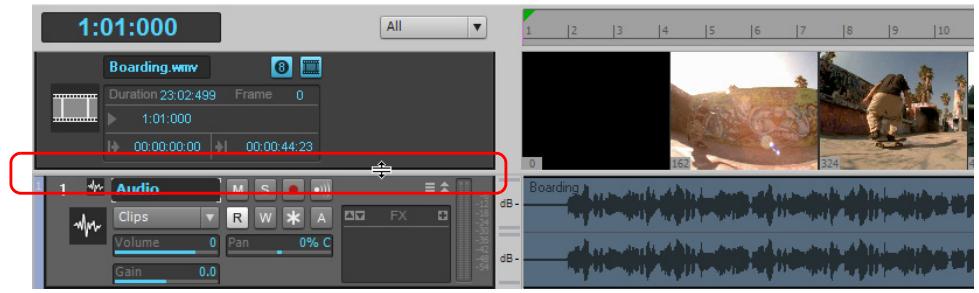
Pour réactiver l'affichage du panneau Miniatures video, placez le pointeur de la souris au-dessus de la barre de séparation (le pointeur se transforme alors en symbole ++), puis faites glisser la barre de séparation vers le bas pour faire apparaitre le panneau Miniatures video et régler sa taille à votre convenance. Vous pouvez également appuyer sur la touche V pour afficher ou masquer le panneau Miniatures video.
Si vous avez fermé la vue Vidéo ou si elle ne s'est pas ouverte automatiquement lors de l'importation de la vidéo, vous pouvez l'ouvrir en cliquant sur Vue > Vidéo ou en appuyant sur ALT+MAJ+2.
Modification des propriétés de la vidéo
SONAR permet d'apporter certaines modifications utiles aux paramètres d'une vidéo en vue de faciliter la composition d'un accompagnement musical. Pour accéder à ces paramètres, cliquez avec le bouton droit de la souris dans la vue Vidéo et choisissez Propriétés de la vidéo dans le menu déroulant afin d'ouvrir la boîte de dialogue Propriétés de la vidéo.
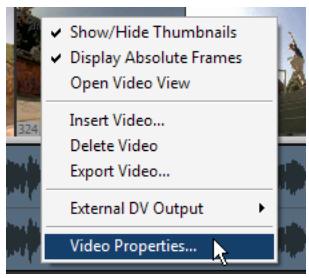
La boîte de dialogue Propriétés de la video contient trois onglets : Paramètres de la video, Informations et Qualité de rendu. Pour plus d'informations sur ces options et paramètres, voir
Boîte de dialogue Propriétés video" à la page 1767. Dans le cadre de ce didacticiel, nous allons examiner uniquement les outils de l'onglet Paramètres de la video.
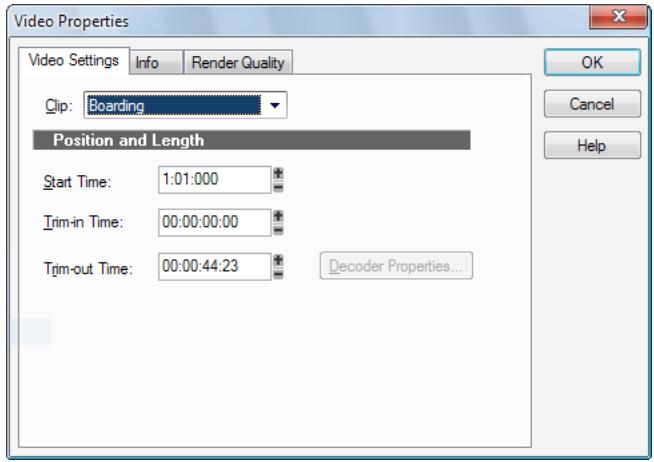
Cet onglet contient trois options extrêmement importantes et utiles dès lors que vous ajoutez une vidéo à votre projet. Penchons-nous quelques instants sur ces options.
Table 11.
| Option | Fonction |
| Point de départ | Position dans le projet SONAR à laquelle vous souhaitez faire démarche la lecture du fichier video. |
| Point d'entrée | Position du fichier video à partir de laquelle vous souhaitez que la video soit lue. Cette fonction est par exemple utile si vous ne souhaitez pas voir le générique d'ouverture ou les premières scènes. Cette position est exprimée sous forme de时间为 code SMPTE. |
| Point de sortie | Position du fichier video à laquelle vous souhaitez arrêté la lecture de la video, également exprimée sous forme de时间为 code SMPTE. |
Modifions la valeur du paramètre Point de départ pour le caler sur la mesure 2. Pour ce faire, saisissez le chiffre 2 dans la zone Point de départ.
Cliquez ensuite sur le bouton RàZ dans la barre de transport, puis cliquez sur Lecture. Vous remarquerez que la lecture de la vidéo ne commence pas avant la mesure 2 du projet.
Voir :
"Utilisation des marqueurs" à la page 162
"Exportation de la vidéo" à la page 164
Utilisation des marqueurs
Pour synchroniser des événements audio avec des points de repérage ou des séquences vidéo, on a souvent recours à des marqueurs. La fonction Marqueurs de SONAR est particulièrement performante. Les marqueurs facilitent l'identification des passages importants au sein d'un morceau musical ou d'une vidéo. Ils sont par exemple utilisés pour indiquer clairement le début d'un couplet ou d'un refrain dans une chanson ou pour indiquer les points de synchronisation dans une musique de film (lorsque vous souhaitez synchroniser précisément un événement musical avec un événement visuel). Avant de réaliser l'exercice suivant, ouvrez à nouveau la boîte de dialogue Propriétés de la vidéo et cliquez sur l'onglet Paramètres de la vidéo. Attribuez la valeur 1:01:000 au paramètre Point de départ, la valeur 00:00:000 au paramètre Point d'entrée et la valeur 00:00:44:23 au paramètre Point de sortie.
Nous souhaitons par exemple que la musique commence au début de la vidéo, au moment précis où le soleil se lève. Cet événement intervient environ 4 secondes après le début de la vidéo. En examinant plus précisément la vidéo, on peut remarquer que le soleil se lève très exactement 4 secondes et 10 images après le début du clip. Le timecode SMPTE correspondant est 00:00:04:10.
Plusieurs méthodes permettent d'ajouter des marqueurs dans SONAR :
- Placez la position de lecture à l'endroit où vous souhaitez insérer un marqueur, puis cliquez sur Projet > Insérer un marqueur ou appuyez sur M.
- Cliquez sur le bouton Insérer un marqueur dans le module Marqueurs de la barre des commandes.
- Cliquez sur le bouton Ajouter marqueur dans la vue Marqueurs.
Ouvrons maintenant la vue Marqueurs en sélectionnant Vues > Marqueurs.
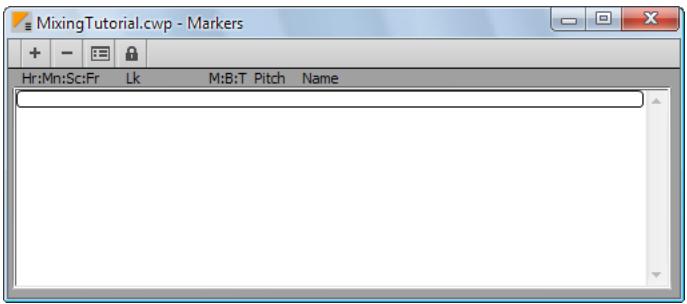
La vue Marqueurs est très pratique lorsque vous souhaitez vous caler sur des événements précis d'une réserve. Nous allons tout d'abord ajouter un marqueur qui indiquera le début du projet. Pour ce faire, cliquez sur le bouton Insérer un marqueur + pour ouvrir la boîte de dialogue Marqueur.
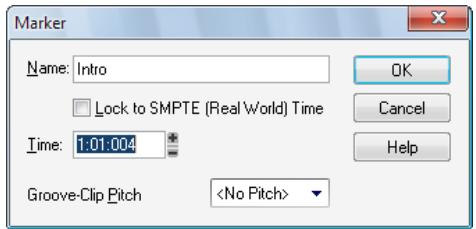
Cette boîte de dialogue permet de réaliser un certain nombre d'opérations fondamentales. Commençons par attribuer un nom à ce marqueur en saisissant Intro dans le champ Nom.
Cochez ensuite la case Asservir au timecode SMPTE (heure réelle). Cette option est très importante lorsque vous travaillez avec de la video. Si un marqueur n'est pas asservi au signal SMPTE, sa position par rapport aux événements de la video évoluera en fonction des changements de tempo et de signature rythmique présents dans le projet.
Vous remarquerez sans doute que la valeur du champ Position passe au format SMPTE dès que vous cochez la case. Cette valeur détermine la position du marqueur. Nous savons que dans la vidéo, le soleil se lève 4 secondes et 10 images après le début de la vidéo. Définissons donc la valeur du champ Position sur 00:00:04:10.
Cliquez sur OK pour insérer le marqueur et fermer la boîte de dialogue Marqueur. Vous pouvez placer autant de marqueurs que vous le souhaitez dans un projet pour synchroniser tous les événements.
La vue Marqueurs affiche alors le marqueur que vous venez de créer et qui porte le nom Intro. La barre d'outils de la vue Marqueurs contient les commandes ci-dessous. Elles agissent sur tous les marqueurs sélectionnés.
Table 12.
| Commande | Description |
| - | Cliquez sur le bouton Supprimer le marqueur pour supprimer le marqueur actuellement sélectionné. |
| = | Cliquez sur le bouton Modifier les propriétés du marqueur pour ouvrir la boîte de dialogue Marqueur du marqueur sélectionné. Cette fonction est notamment utile pour modifier la position d'un marqueur. |
| # | Cliquez sur le bouton Verrouiller/Déverrouiller le marqueur pour verrouiller le marqueur sur la position SMPTE ou annuler le verrouillage SMPTE. |
Fermez alors la vue Marqueurs et examinez la règle temporelle de SONAR, celle qui se trouve en haut du panneau Clips de la vue Pistes. Vous remarquerez qu’un drapeau appelé Intro signale désormais la position de votre nouveau marqueur au sein du projet.
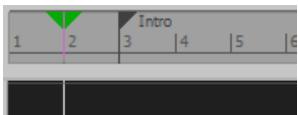
Voir :
Importation d'une vidéo à la page 157
"Exportation de la vidéo" à la page 164
Exportation de la vente
Une fois que vous êtes satisfait de la musique et de la manière dont elle est synchronisée avec la vidéo, vous pouvez générer un fichier vidéo que vous partagerez avec le monde entier.
- Sélectionnez tous les éléments du projet à exporter. Pour exporter l'ensemble du projet, cliquez simplement sur Édition > Sélectionner > Tout ou appuyez sur CTRL+A.
- Dans le menu Fichier, cliquez sur Exporter et sélectionnez Video.
La boîte de dialogue Exporter vers un fichier vidéo s'ouvre. Vous pouvez constater qu'elle ressemble beaucoup aux boîtes de dialogue Enregistrer sous et Exporter vers un fichier audio que nous avons étudiées dans le didacticiel 1 et le didacticiel 9.
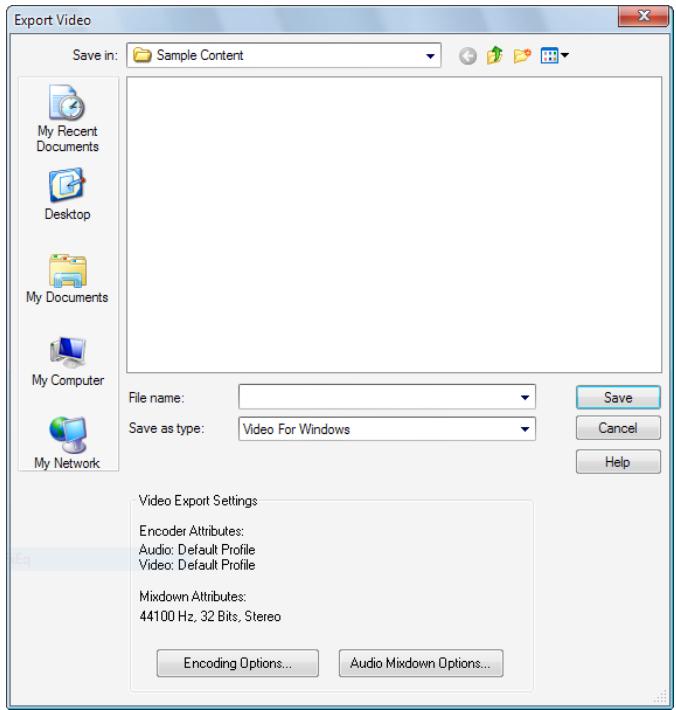
- Comme lorsque vous enregistrez vos fichiers de projet, la première chose à faire est d'attribuer un nom à votre vidéo en saisissant le nom souhaité dans le champ Nom du fichier.
- Choisissez le format vidéo souhaité en le sélectionnant dans la liste Type.
En cliquant sur le bouton Options d'encodage au bas de la boîte de dialogue, vous pouvez modifier certains paramètres avancés de la vidéo. C'est dans cette boîte de dialogue que vous pouvez notamment modifier la qualité et la taille de la vidéo. Ces paramètres sont particulièrement importants si vous avez l'intention de diffuser la vidéo sur Internet. Certains codecs fonctionnent moins bien que d'autres et sont plus adaptés à telle ou telle utilisation. Cliquez sur le bouton Aide de cette boîte de dialogue pour afficher des informations plus détaillées sur les différents formats.
Le bouton Options du mixage audio final affiche certains paramètres relatifs aux données audio du projet. Cliquez sur le bouton Aide pour afficher des instructions détaillées sur l'utilisation de ces paramètres.
- Indiquez l'emplacement où vous souhaitez enregistrer le fichier, puis cliquez sur Enregistrer pour l'exporter.
Didacticiel 9 – exportation, gravure de CD et partage
Lorsque vous aurez terminé votre projet SONAR, vous voudrez sans doute le partager sur Internet ou le graver sur CD. SONAR offre de nombreux outils pour ce faire. Dans ce didacticiel, nous allons examiner les fonctions de base de certains de ces outils.
Avant de commencer, ouvrons l'un des exemples de projets audio fournis avec SONAR. Si vous avez d'ores et déjà créé un projet contenant des données audio, vous pouvez l'utiliser en lieu et place de l'exemple fourni. Sachez cependant que les informations affichées sur votre écran ne correspondront pas aux images de ce didacticiel.
- Dans le menu Fichier, cliquez sur Ouvrir.
La boîte de dialogue Ouvrir s'affiche.
- Dans la liste Aller au dossier, sélectionnez Fichiers modèles et ouvrez le dossier Tutorials.
- Repérez le projet SONAR_AudioDemo.cwb et cliquez sur Ouvrir pour le charger.

Remarque : Il peut être nécessaire de renommer le fichier si vous l'avez enregistré sous ce même nom au cours du premier didacticiel.
Maintenant que vous avez ouvert le projet de démonstration ou votre propre projet audio, cliquez sur le bouton Lecture ou appuyez sur la BARRE D'ESPACE pour l'écouter. Si vous n'entendez pas de signal audio, suivez les procédures du premier didacticiel afin de vous assurer d'avoir correctement configuré SONAR et votre périphérique audio.
Les fichiers de projet Cakewalk et les morceaux des CD audioprésentent une différence importante : la plupart du temps, les fichiers de projet contiennent plusieurs pistes. Dans notre exemple, le projet contient quatre pistes audio. Pour graver ce mixage sur CD ou le préparer en vue d'une diffusion, nous devons procéder à une exportation ou à un mixage sous forme de piste stéréo.
Nous devons tout d'abord cliquer sur Fichier > Exporter > Audio.
La boîte de dialogue Exporter vers un fichier audio s'ouvre. Elle contient de nombreuses fonctions. Examinons plus en détail quelques-unes d'entre elles.
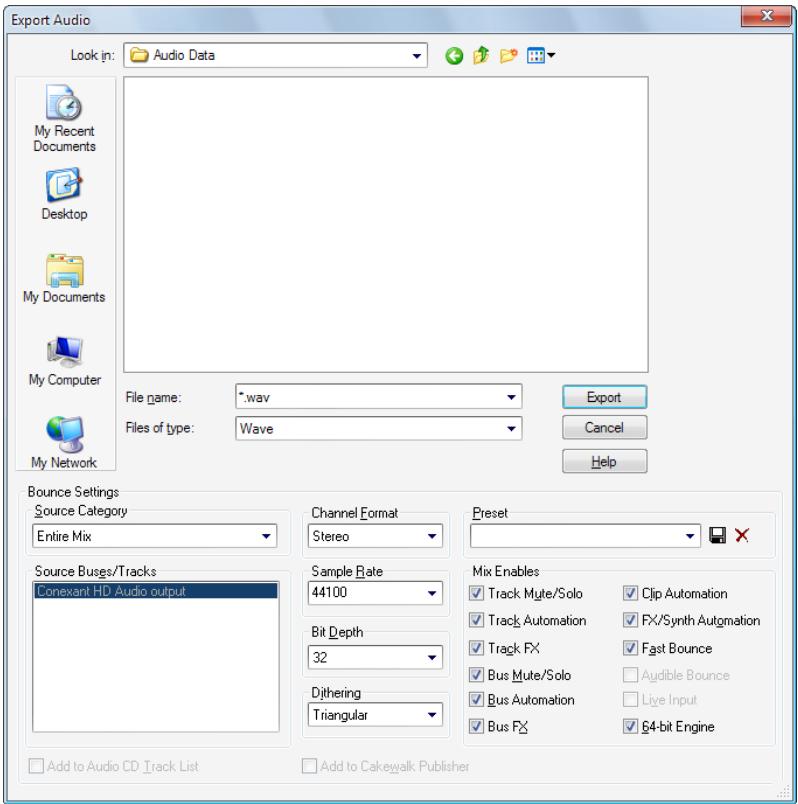
Vous remarquerez que la moitié supérieure de cette fenêtre ressemble beaucoup aux boîtes de dialogue Ouvrir et Enregistrer dont il a été question dans la section "Didacticiel 1 - Création, lecture et enregistrement de projets" à la page 97. Elle permet d'accéder aux différents emplacements du disque dur de l'ordinateur et d'indiquer à SONAR dans quel dossier vous souhaitez stocker les fichiers audio exportés.
Dans ce didacticiel, nous allons nous pencher uniquement sur les paramètres les plus courants de cette boîte de dialogue. Si vous souhaitez obtenir des informations plus détaillées sur toutes les options et tous les paramètres, cliquez sur le bouton Aide.
Table 13.
| Commande | Fonction |
| Format de canal | Permet d'indiquer si les données audio doivent être exportées en stéréo ou en mono. |
| Fréquence d'échantillonnage | Permet de définir la fréquence d'échantillonnage du fichier exporté. La qualité CD correspond à une fréquence d'échantillonnage de 44 100 Hz. |
Table 13.
| Commande | Fonction |
| Résolution | Permet de définir la résolution du filchier exporté. La qualité CD correspond à une résolution de 16 bits. Les signaux audio des DVD bénéficient souvent d'une résolution de 24 bits. |
| Ajouter à Cakewalk Publisher | Sélectionnez cette option pour envoyer votre filchier vers l'utilitaire Cakewalk Publisher, qui permet de diffuser votre musique sur Internet. |
Pour graver vos créations sur un CD audio
- Cliquez sur Fichier > Exporter > Audio pour ouvrir la boîte de dialogue Exporter vers un fichier audio.
- Dans la liste Format de canal, Sélectionnez Stéréo.
- Dans la liste Fréquence d'échantillonnage, Sélectionnez 44100.
- Dans la liste Résolution, Sélectionnez 16.
- Saisissez un nom pour votre mixage dans la zone Nom du fichier.
- Dans la liste Type de fichier, sélectionnez Wave.
- Indiquez dans quel répertoire vous souhaitez enregistrer le fichier. Notez cet emplacement car vous aurez besoin de vous en rappeler plus tard.
- Cliquez sur Exporter.
Une barre de progression s'affiche en bas de la fenêtre de SONAR pendant l'exportation du fichier audio en qualité CD. Cette barre disparaît une fois que SONAR a terminé l'exportation du projet.
Nous devons maintenir graver notre mixage sur un CD. Pour ce faire, nous pouvons utiliser l'application sophistiquée de gravure de CD intégrée à SONAR. Ouvrons Audio Creator LE et examinons brièvement quelques-unes de ses fonctions pour apprendre à l'utiliser.
Voir :
Gravure d'un CD audio à la page 170
"Cakewalk Publisher" à la page 172
Gravure d'un CD audio
Sélectionnez Utilitaires > Graver un CD audio pour ouvrir la boîte de dialogue Graveur de CD audio.
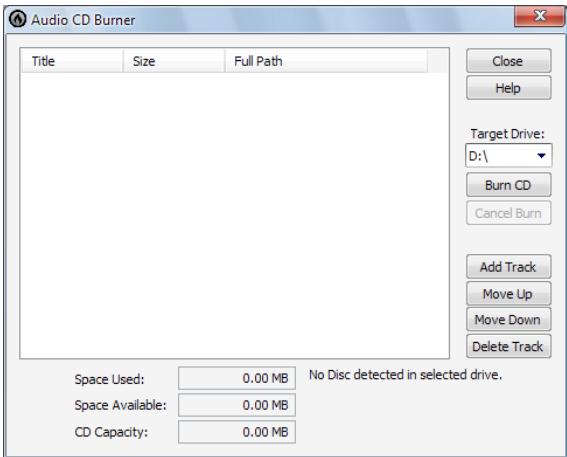
Il vous suffit d'accéder aux fichiers audio à graver et de cliquer sur le bouton Ajouter une piste. Vous pouvez également faire glisser des fichiers audio vers la liste des pistes de l'utilitaire de gravure.

Remarque : Les fichiers dont les caractéristiques ne correspondent pas à celles du format CD (format Wave, 16 bits, 44,1 kHz) sont automatiquement convertis au format adapté.
En fonction du type de CD vierge que vous utilisez, vous pouvez enregistrer jusqu'à 80 minutes de musique sur un CD. Observez les valeurs indiquées dans les champs Espace disponible et Espace utilisé afin de savoir combien de pistes supplémentaires vous pouvez ajouter au CD. Pour permettre une compatibilité maximale avec la majorité des lecteurs CD du commerce, utilisez un disque CD-R. Les disques réinscriptibles CD-RW, qui sont compatibles avec certains lecteurs CD récents, ne peuvent pas être lus sur tous les appareils.
Une fois que vous avez ajouté à la liste tous les morceaux à graver sur le CD, il ne reste plus qu’à procéder à la gravure proprement dite. Pour ce faire, suivez la méthode ci-dessous :
- Insérez le CD enregistrable dans le graveur de CD.
Normalement, le lecteur contenant le CD enregistrable est détecté automatiquement. Si ce n'est pas le cas, sélectionnez manuellement la déte de lecteur de votre graveur de CD dans la liste déroulante.
- Cliquez sur Graver le disque.
Pour partager vos créations sur internet

Remarque: En raison des limitations de la licence, la version de l'encodeur MP3 fournie gratuitement avec votre logiciel Cakewalk est une version d'essai valable 30 jours. Si la période d'essai de 30 jours a expiré, vous pouvez acquérir une licence complète illimitée dans le temps sur la boutique en ligne de Cakewalk.
- Cliquez sur le bouton Exporter vers un fichier audio pour ouvrir la boîte de dialogue Exporter vers un fichier audio.
- Dans la liste Format de canal, Sélectionnez Stéréo.
- Dans la liste Fréquence d'échantillonnage, Sélectionnez 44100.
- Dans la liste Résolution, Sélectionnez 16.
- Cochez la case Ajouter à Cakewalk Publisher.
- Saisissez un nom pour votre mixage dans la zone Nom du fichier.
- Dans la liste Type de fichier, sélectionnez MP3.
- Cliquez sur Exporter.
La boîte de dialogue Options d'exportation MP3 s'affiche. Pour plus d'informations sur les différentes options de cette boîte de dialogue, cliquez sur Aide.
- Pour les besoins de cet exercice, acceptez simplement les paramètres par défaut en cliquant sur OK.
Une barre de progression s'affiche en bas de la fenêtre de SONAR. Cette barre disparaît une fois que SONAR a terminé l'exportation du projet.
Voir :
"Cakewalk Publisher" à la page 172
SONAR intègre un puissant utilitaire permanent de partager de la musique, des pochettes d'album et des playlists sur Internet. Cet outil s'appelle Cakewalk Publisher. Ce didacticiel n'a pas pour objectif d'examiner en détail Cakewalk Publisher. Nous allons simplement nous familiariser avec les fonctions de base de cet utilitaire et essayer de comprendre comment il s'intègre à SONAR.
Pour ouvrir Publisher, sélectionnez Utilitaires > Publier sur le Web.
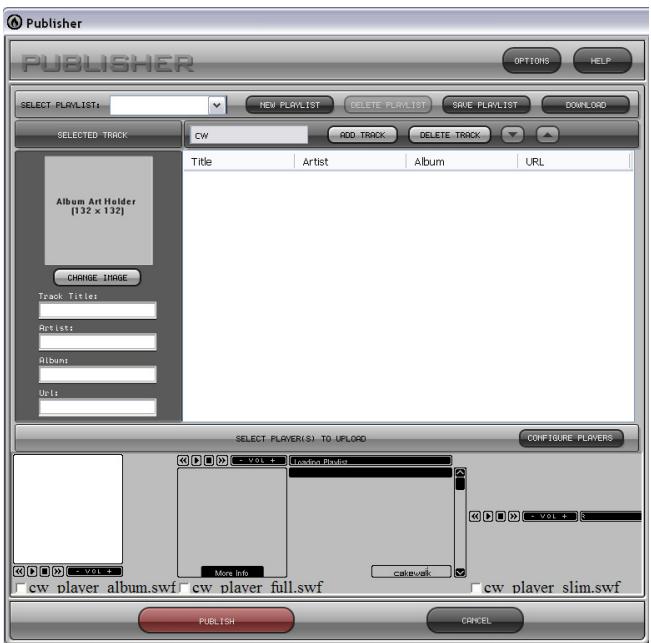
Vous remarquerez que le projet récemment exporté est déjà présent dans la liste Piste. La raison en est simple : vous avez coché la case Ajouter à Cakewalk Publisher dans la boîte de dialogue Exporter vers un fichier audio.
Le tableau ci-dessous décrit quelques-uns des boutons de l'interface de Publisher. Si vous souhaitez des informations détaillées sur l'ensemble des fonctions de Publisher, cliquez sur le bouton Aide qui se trouve dans le coin supérieur droit de la fenêtre de Publisher.
Table 14.
| Commande | Fonction |
| CONFIGURE PLAYERS | Permet de configurer le lecteur et de générer le code HTML à coller sur votre site Web. |
| CHANGE IMAGE | Permet d'associer une image à la piste sélectionnée. Vous pouvez ainsi inclure unePOCHette d'album lorsque vous mettez à disposition vos créations sur Internet. |
| ADD TRACK | Permet d'ajouter des pistes à la playlist actuelle. |
| DELETE TRACK | Permet de supprimer des pistes de la playlist actuelle. |
| PUBLISH | Une fois que votre lecteur a été configuré et que vous avez constitué votre playlist, cliquez sur Publier pour télécharger vos fichiers vers le serveur Web. |
Contrôle de la lecture
Pendant la lecture d'un projet SONAR, vous disposez d'un contrôle total sur de nombreux paramètres : le tempo (la vitesse de lecture), le choix des pistes à, les cartes son ou périphériques à utiliser pour la lecture, ou encore, le réglage audio des différentes pistes. Toutes les fonctions de lecture sont accessibles dans la barre des commandes (voir “Présentation de la barre des commandes” à la page 493).
Grâce à ses nouvelles fonctionnalités multi-MIDI, SONAR vous permet de jouer sur plusieurs synthétiseurs ou plusieurs pistes à partir d'un seul clavier ou contrôleur. De même, plusieurs interprètes peuvent jouer sur une même piste comme sur différentes pistes. Vous disposez d'un contrôle total sur l'écho MIDI (la fonctionnalité d'écho MIDI permet de définir le routage des signaux d'entrée MIDI reçus par SONAR).

Remarque : Le module Transport de la barre des commandes de SONAR contient un bouton
Moteur audio Cliquez dessus pour couper le son si vous entendez des larsens dus à la présence d'une boucle dans votre configuration de mixage. À la lecture d'un projet, SONAR active automatiquement le moteur audio.
Voiraussi:
Utilisation de la position de lecture à la page 176
Utilisation des modules Transport, Marqueurs, Punch et Boucle à la page 190
Contrôle du transport" à la page 184
"Lecture piste par piste" à la page 195
Modification des paramètres de piste à la page 205
Lecture, importation et exportation de vidéo à la page 236
Recherche des fichiers audio manquants" à la page 249
Contrôle de la lecture MIDI en temps réel : écho MIDI" à la page 230
"Local Control" à la page 233
Utilisation de la position de lecture
Tout projet comporte une position temporelle actuelle qui vous indique à quel stade de votre morceau vous êtes rendu. Cette position de lecture, matérialisée dans la vue Pistes par une ligne verticale, est indiquée dans le module Transport de la barre des commandes (voir "Module Transport" à la page 500).
Figure 27. Module Transport de la barre des commandes A. Position de lecture actuelle (cliquez pour passer d'un format à un autre) B. Position C. Signature rythmique
Le module Transport peut afficher la position de lecture dans plusieurs formats. Cliquez sur l'indicateur de position pour passer d'un format temporel à l'autre. Les formats suivants sont disponibles :
- MBT. Affiche la position au format MBT (Mesure: Temps: Tics).
- HMSF. Affiche la position au format HMSF (Heure: Minute: Seconde/Image). Ce format est parfois appelé SMPTE. Millisecond. Affiche la position en millisecondes.
- Échantillons. Affiche la position en échantillons.
La position de lecture est indiquée en unités temporelles musicales réparties en mesures, temps et tics (format MBT). Les tics, qui correspondent à des subdivisions des noires, représentent l'unité de base d'un projet. Pour plus d'informations sur la base temporelle, consultez "Réglage de la résolution des données MIDI" à la page 263.
Voici quelques exemples de positions temporelles indiquées au format MBT (mesures, temps et tics):
Table 15.
| Position | Signification |
| 1:01:000 | Premier temps de la première mesure |
| 9:04:000 | Quatrième temps de la nouvelle mesure |
| 4:02:060 | 60e tic du deuxième temps de la quatrième mesure |
Le format heures-minutes-secondes-images est communément appelé « position SMPTE ». SMPTE, acronyme de Society of Motion Picture and Television Engineers, est un format créé à l'origine pour le cinéma et la télévision. Ce format divise le temps en heures, minutes, secondes et images. Dans ce format, il n'est pas nécessaire qu'un projet commence à l'instant zéro : il peut commencer à n'importe quelle position. Si vous synchronisez SONAR avec un périphérique externe dont la référence de départ n'est pas 0, il faut informer SONAR de ce décalage pour qu'il puisse se caler sur le périphérique en question. Pour plus d'informations, consultez la rubrique dans l'aide en ligne, "Synchronisation de votre matériel" à la page 1137.
Le tableau suivant vous propose quelques exemples de positions temporelles exprimées dans ce format (nous supposons que le point de départ est à zéro) :
Table 16.
| Position | Signification |
| 00:00:00:00 | Début du projet |
| 00:05:10:00 | 5 minutes et 10 secondes après le début du projet |
| 01:30:00:00 | 1 heures et 30 minutes après le début du projet |
| 00:00:00:05 | Cinq images après le début du projet |
SONAR vous offre plusieurs moyens de définir la position de lecture. En voici quelques-unes :
Modifier la position de lecture
- Cliquez sur la position souhaitée dans règle temporelle des vues Pistes, Piano Roll ou Partition
- Cliquez n'importe où dans le panneau Navigateur tout en maintenant la touche CTRL enfoncée afin de caler la position de lecture sur ce point.
- Faites glisser le curseur de position du module Transport.
- Cliquez sur les boutons de transport du module Transport.
- Cliquez sur un événement dans la vue Liste des événements.
Vous pouvez également définir la position de lecture en cliquant avec le bouton droit de la souris dans le panneau Clips, à condition d'activer l'option Fixation de la position de lecture par clic droit dans le menu Options > Comportement des clips.
Les valeurs temps et tics ne sont pas indispensables pour saisir une position au format MBT. Lorsque vous saisissez une position de lecture manuellement, vous pouvez séparer les différentes unités par un signe de ponctuation (deux points, espace ou barre verticale):
Table 17.
| Valeurs saisies | Position de lecture |
| 2 | 2:01:000 |
| 4 2 0 | 4:02:000 |
| 9 | 9:01:000 |
| 5|1:30 | 5:01:030 |
Lorsque vous saisissez une position de lecture au format SMPTE, vous pouvez n'indiquer qu'une valeur (heures), deux valeurs (heures et minutes), trois valeurs (heures, minutes et secondes) ou les quatre valeurs à la fois.
Si vous cliquez sur règle temporelle lorsque le magnétisme est activé, la position de lecture se cale sur le point le plus proche. Réglez la taille de la grille sur une ronde ou sur une noire pour pouvoir placer la position de lecture sur une mesure ou un temps précis.

Remarque: La règle temporelle obéit au magnétisme uniquement lorsque l'option Temps musical ou Temps absolu est sélectionnée dans le module Magnétisme de la barre des commandes.
Une fois la lecture ou l'enregistrement terminés, la position de lecture reste au point où le projet a été stoppé ou revient automatiquement au marqueur de position de lecture. Ce comportement peut être défini à l'aide de la commande Options > À l'arrêt, revenir au marqueur de position de lecture de la vue Pistes. Pour plus d'informations, consultez “Marqueur de position de lecture” à la page 179.
Les notes MIDI continuent de jouer alors que la position de lecture a été déplacée
Si vous déplacez la position de lecture pendant qu'une note MIDI est jouée, SONAR finira de jouer cette note jusqu'au bout. Ce comportement a été intégré à partir de SONAR 4.0.3 dans le but d'éviter plusieurs problèmes de rupture du signal pendant l'édition de données MIDI en cours de lecture.
Si vous préférez interrompre la note brusquement que de la laisser se terminer, vous pouvez modifier le comportement par défaut en utilisant l'option Établir la position de lecture après un redémarrage complet dans le menu Options de la vue Pistes.

Remarque: Ce comportement concerne également le déplacement des événements de notes MIDI en cours de lecture.
Voir:
Affichage de la position de lecture en grand format à la page 180
Autres méthodes permettant de définir la position de lecture" à la page 181
Marqueur de position de lecture
Dans la vue Pistes, la position de lecture s'affiche sous la forme d'une ligne verticale noire. Lorsque vous régalez la position de lecture dans la vue Pistes, un triangle vert appelé marqueur de position de lecture s'affiche sur la règle temporelle. Ce marqueur représente le point auquel la position de lecture reviendra automatiquement à la fin de la lecture ou de l'enregistrement.
Figure 28. Marqueur de position de lecture
Vous pouvez déplacer le marqueur de position de lecture en cours de lecture. Lorsque vous relâchez le bouton de la souris, la position de lecture se cal automatiquement sur la position en question.

Remarque: Le marqueur de position de lecture peut uniquement être déplacé pendant la lecture, pas pendant l'enregistrement.
Vous pouvez modifier le comportement du marqueur de position de lecture de façon à ce qu'il se cale sur la position de lecture courante lorsque vous arrêtez la lecture ou l'enregistrement. Pour ce faire, dans le menu Options de la vue Pistes, décochez l'option À l'arrêt, revenir au marqueur de position de lecture.
Modifier le comportement du marqueur de position de lecture
Dans le menu Options de la vue Pistes, décochez l'option À l'arrêt, revenir au marqueur de position de lecture pour que le marqueur de position de lecture se cale sur la position de lecture courante lorsque vous arrêtez la lecture.
Dans le menu Options de la vue Pistes, sélectionnez l'option À l'arrêt, revenir au marqueur de position de lecture pour que la position de lecture se calle à nouveau sur le marqueur de position de lecture lorsque vous arrêtez la lecture.
Affichage de la position de lecture dans la vue pistes
Dans la vue Pistes, la position de lecture est affichée au-dessus des tranches des pistes, dans un format bien visible que vous pouvez configurer.
Figure 29. Affichage de la position de lecture dans la vue Pistes
Cliquez sur l'affichage pour sélectionner l'un des formats temporels suivants :
M: B: T (Mesures: Temps: Tics; exemple: 8:01:000) - SMPTE (Heures: Minutes: Seconds: Images; exemple : 00:00:21:00) - Images (exemple : 629), option non disponible si le projet ne contient pas de video Millisecondes (Heures: Minutes: Seconds: Millisecondes; exemple : 00:00:21:000) Échantillons (exemple : 926100)
Vous pouvez également faire un clic droit sur l'affichage et sélectionner un format temporel dans le menu contextuel.
Le menu déroulant vous permet de définir les options d'affichage suivantes :
- Pour masquer l'affichage de la position, sélectionnez Aucun. Pour faire apparaître l'affichage de la position, faites un clic droit sur une zone vide et choisissez l'un des formats temporels proposés dans le menu contextual.
Les paramètres d'affichage de la position s'appliquent à l'ensemble du programme et restent les mêmes d'une session à l'autre.
Affichage de la position de lecture en grand format
SONAR vous permet d'afficher la position de lecture en grand format de façon à ce qu'elle soit lisible à distance (par exemple, quand vous jouez sur un clavier ou un autre instrument) et par plusieurs personnes à la fois. Procédure :
Afficher le compteur
- Sélectionnez Vues > Compteur pour ouvrir la vue Compteur.
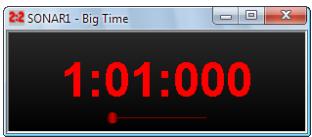
2. Modifiez les réglages en vous basant sur le tableau ci-dessous:
Table 18.
| Pour | Procedure |
| Changer de format temporel | Cliquez dans la vue pour basculer entre le format MBT et le format SMPTE |
| Changer la police ou la couleur | Faites un click droit dans la vue, Sélectionnez la police et la couleur puis cliquez sur OK |
| Changer la taille du compteur | Tirez l'un des angles du compteur pour en modifier la taille |
Sachez que SONAR ignore les styles et effets de type barré ou souligné.
Autres méthodes permettant de définir la position de lecture
Il existe plusieurs commandes et raccourcis clavier pour définir la position de lecture :
Table 19.
| Raccourci | Description |
| G | Vous permet de saisir la position de lecture dans la barre d'outils Position ou dans une boîte de dialogue |
| MAJ+G | Cale la position de lecture sur le début de la sélection (le point de départ de la sélection temporelle courante) |
| CTRL+G | Cale la position de lecture sur la fin de la sélection (le point d'arrivée de la sélection temporelle courante) |
| CTRL+Début | Cale la position de lecture sur le début du projet |
| CTRL+Fin | Cale la position de lecture sur la fin du projet |
| CTRL+Page précédente | Cale la position de lecture sur le début de la mesure courante si elle n'est pas sur une barre de mesure, et sur le début de la mesure précédente si elle est déjà sur une barre de mesure. |
| CTRL+Page suivante | Cale la position de lecture au début de la mesure suivante |
Si votre projet comporte des marqueurs, vous pouvez utiliser le module Marqueurs de la barre des commandes pour définir la position de lecture.
Table 20.
| Pour | Procedure |
| Passer au marqueur suivant | Cliquez sur dans la barre d'outils Marqueurs (ou appuyez sur CTRL+MAJ+Page suivante). |
| Passer au marqueur précédent | Cliquez sur dans la barre d'outils Marqueurs (ou appuyez sur CTRL+MAJ+Page précédent). |
| Se caler sur un marqueur | Cliquez sur le menu déroulant du module Marqueurs et sélectionnez le marqueur à atteindre. |
Figure 30. Module Marqueurs A. Atteindre le marqueur précédent B. Atteindre le marqueur suivant C. Insérer un marqueur D. Marqueur courant
Pour de plus amples informations sur les marqueurs, consultez "Création et utilisation des marqueurs" à la page 359.
Règle temporelle
La règle temporelle s'affiche dans les vues Pistes, Tempo, Partition et Piano Roll. Elle offre différentes fonctions, parmi lesquelles :
- Sélection d'un point temporel : la règle temporelle s'aligne sur le magnétisme quand celui-ci est activé.
- Ajustement de la position de lecture
- Ajout de marqueurs de boucle, de punch et de hauteur :
Dans la vue Pistes, la règle temporelle offre les options d'affichage et de format suivantes :
- Mesures, temps et tics (M: B: T) Heures, minutes, secondes et images (H: M: S: F, également appelé SMPTE)
- Échantillons Millisecondes
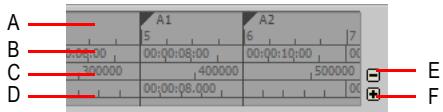
A. M: B: T B. H: M: S: F C. Échantillons D. Millisecondes E. Ajouter une règle F. Enlever la règle
L'option M: B: T suit les paramètres de la vue Signature rythmique/Tonalité. Si le projet est réglé sur une signature en 4/4, la règle temporelle affichera des mesures comportant quatre temps. Si le projet est réglé sur 6/8, la règle temporelle affichera des mesures comportant six temps.
Si le temps n'est affiché que sous un format dans la règle temporelle, vous avez la possibilité de changer de format en faisant un clic droit sur la règle temporelle, puis en sélectionnant le format de votre choix.
- Dans la vue Pistes, faites un clic droit sur la règle temporelle.
- Sélectionnez Format de la règle temporelle > M: B: T dans le menu qui s'affiche.
Régler le format temporel en h:m:s:f (SMPTE)
- Dans la vue Pistes, faites un clic droit sur la règle temporelle.
- Sélectionnez Format de la règle temporelle > H : M : S : F dans le menu qui s'affiche.
Régler le format temporel en échantillons
- Dans la vue Pistes, faites un clic droit sur la règle temporelle.
- Sélectionnez Format de la règle temporelle > Échantillons dans le menu qui s'affiche.
Régler le format temporel en millisecondes
- Dans la vue Pistes, faites un clic droit sur la règle temporelle.
- Sélectionnez Format de la règle temporelle > Milliseconde dans le menu qui s'affiche.
Vous souhaitez ajouter ou supprimer ces formats de règle temporelle à l'aide des boutons plus/moins situés immédiatement à droite de la règle temporelle.

Remarque: Si un seul format de règle temporelle est utilisé, le bouton moins ne s'affiche pas.
Ajouter ou supprimer des formats de règle temporelle à l'aide des boutons plus/minus
- Cliquez sur le bouton Plus et sélectionnez un format de règle temporelle dans le menu contextuel.
- Cliquez sur le bouton Plus et sélectionnez le format de règle temporelle de votre choix dans le menu contextuel.
- Cliquez sur le bouton Moins et sélectionnez le format que vous désirez supprimer dans le menu contextuel.
- Faites un click droit sur la règle temporelle et déplacez le curseur sur Format de la règle temporelle dans le menu contextuel. Une liste de tous les formats de règle temporelle s'affiche. Les formats actifs sont cochés, les formats désactivés ne le sont pas.
- Cliquez sur un format coché pour le faire descendre d'une ligne.
- Cliquez sur un format non sélectionné afin de replacer le format figurant en tête de liste.

Remarque: Si vous cochez la case Tout afficher au format SMPTE dans Édition > Préférences > Personnalisation - Affichage, toutes les positions du projet sont affichées au format SMPTE, quel que soit le paramètre défini dans la règle temporelle.
Voir:
Contrôle du transport" à la page 184
Contrôle du transport
Les opérations de base permettant de contrôler la lecture sont accessibles à l'aide de différents outils, commandes de menu et de raccourcis clavier.
Lorsque vous lancez la lecture, la position de lecture est mise à jour en temps réel et affiche ainsi la position actuelle. Lorsque la lecture est interrompue, la position de lecture se cale sur le marqueur de position de lecture. Elle redémarre au même endroit si vous relancez la lecture.
L'aide en ligne à la rubrique Résolution des problèmes. Si la position de lecture défile, mais que vous n'entendez aucun son, voir Dépannage. Si vous utilisez une synchronisation MIDI ou une synchronisation en timecode MIDI, SONAR ne lance la lecture qu'à réception d'un signal de synchronisation externe. Si les données ne sont pas mises à jour dans les différentes vues au cours
de la lecture, vérifie que la touche Arrêt défile de votre clavier est bien désactivée. Pour plus d'informations, voir "Synchronisation de votre matériel" à la page 1137

Remarque: Si votre configuration Windows utilise des sons système pour les opérations courantes (réduction des fenêtres, etc.), il est recommandé de les désactiver. Ces sons, qui sont parfois lus à des niveaux très élevés, peuvent interrompre la lecture ou l'enregistrement si jamais vous ouvrez une boîte de dialogue alors qu'un projet est en lecture. Pour désactiver ces sons système, ouvrez le panneau de configuration (Démarrer > Paramètres > Panneau de configuration) et double-cliquez sur l'icône Sons et périphériques audio pour ouvrir la boîte de dialogue correspondante. À l'onglet Sons, sélectionnez Aucun son dans la liste des modèles. Cliquez sur Appliquer puis sur OK.
Lancer et arrêter la lecture
Table 21.
| Pour | Procedure |
| Lancer la lecture | Appuyez sur la barre d'espace ou cliquez sur ▲ dans le module Transport ou double-cliquez dans la règle temporelle. |
| Arrêté la lecture | Appuyez sur la barre d'espace ou cliquez sur ▲ dans le module Transport. |
| Revenir au début du projet | Cliquez sur △, dans le module Transport ou appuyez sur la touche G. |
| Avancer jusqu'à la fin du projet | Cliquez sur △ dans le module Transport ou appuyez sur MAJ+G. |

Remarque: Si vous cliquez sur le bouton Stop, la position de lecture revient par défaut au marqueur de position de lecture, à l'endroit où la lecture a commencé. Si vous souhaitez que la position de lecture reste en place lorsque la lecture est interrompue, vous pouvez utiliser le raccourci clavier CTRL+barre d'espace. Si vous souhaitez modifier le comportement par défaut, découvrez l'option À l'arrêt, revenir au marqueur de position de lecture dans le menu Options de la vue Pistes.
Mettre la lecture en pause
- Cliquez sur le bouton Pause
La lecture s'interrompt, mais le curseur et le marqueur de position de lecture ne changent pas de place.
Reprendre la lecture
- Effectuez l'une des opérations suivantes :
- Cliquez sur le bouton Pause II.
- Cliquez sur le bouton Lecture
- Appuyez sur la barre d'espace.
La lecture reprend.
Retour rapide et avance rapide
Le module Transport dispose de boutons Retour rapide et Avance rapide, qui permettent de reculer ou d'avancer rapidement la position de lecture en cours de lecture.
Pour revenir en arrière ou avancer, cliquez sur le bouton Retour rapide « ou Avance rapide « et maintenez ce bouton enfoncé jusqu'à ce que vous souhaitiez reprendre la lecture.
Écouter une sélection
- Sélectionnez les clips que vous souhaitez écouter.
- Appuyez sur MAJ+Barre d'espace.
Seuls les clips sélectionnés seront lus.
Autoriser la lecture en l'absence de données
SONAR peut désormais lancer la lecture même si le projet ne contient pas de données. Cela peut être utile dans différentes situations :
Lorsque vous souhaitez déclencher la lecture de périhériques externes. - Lorsque vous souhaitez poursuivre la lecture après la fin du projet, afin de laisser par exemple les notes MIDI et le sustain résonner naturellement.
Dans le menu Options de la vue Pistes, vérifie que l'option Arrête à la fin du projet n'est pas sélectionnée.
Option arrêt à la fin du projet
L'option Options > Arrêter à la fin du projet de la vue Pistes détermine si la lecture peut se poursuivre après le dernier événement du projet. Par défaut, cette option est activée.
Si l'option est activée (par défaut) :
- La lecture ne commencera pas si le projet ne contient pas du tout de données.
- La lecture s'arrête lorsqu'il n'y aura plus de données à.
Si l'option est désactivée :
- La lecture commencera même si le projet ne contient pas du tout de données.
- La lecture se poursuivra au-delà de la fin du projet, jusqu'à ce que l'utilisateur arrête manuellement la lecture.
Autoriser la lecture en l'absence de données :
Ouvrez la boîte de dialogue Options globales à l'aide de la commande Options > Global. À l'onglet Général, vérifiez que la case Arrête à la fin du projet n'est pas cochée.
Fondu automatique au démarrage / à l'arrêt de la lecture
Avec SONAR, il est possible d'introduire un léger fondu d'entrée/de sortie à chaque interruption de la lecture du signal audio. Cette fonction vous permet d'adoucir les transitions parfois brusques qui peuvent survenir en cas d'arrêt ou de démarrage soudain de la lecture. Vous réduisez ainsi les contraintes imposées à votre oreille pendant les longues sessions.
Ce fondu s'applique uniquement en lecture. Il est ignoré pendant l'enregistrement et la conversion des signaux audio.
Configurer la durée des fondus automatiques
- Sélectionnez Édition > Préférences pour ouvrir la boîte de dialogue Préférences, puis cliquez sur Audio - Lecture et enregistrement.
- Paramétrez les options suivantes :
- Fondu au démarrage (milliseconds). Quand cette option est paramétrée sur une valeur supérieure à zéro, la lecture du signal audio commence par un fondu progressif d'une longueur définie. La plage de valeurs valides s'étend de 0 à 100 000 et la valeur par défaut est 0.
- Fondu à l'arrêt (milliseconds). Quand cette option est paramétrée sur une valeur supérieure à zéro, la lecture du signal audio se termin
Gestion des notes bloquées
Dans le langage MIDI, les événements activant les notes sont distincts des événements qui les font cesser. En temps normal, lorsque la lecture est stoppée, SONAR désactive toutes les notes jouées. Selon la configuration de votre matériel, il est cependant possible que des notes restent bloquées en position activée. Le bouton Réinitialisation MIDI et audio du module Transport permet d'arrêter la lecture de toutes les notes. La commande Réinitialisation MIDI et audio arrête également les réinjections de signaux liées au monitoring d'entrée.

Remarque: Vous pouvez définir les messages MIDI envoyés par le bouton Réinitialisation MIDI et audio en modifiant la variable Panic Strength dans le fichier Cakewalk.ini. Pour plus d'informations, réferez-vous à la section "Fichiers d'initialisation" à la page 1281.
Stopper les notes bloquées
Cliquez sur le bouton Réinitialisation MDI et audio du module Transport.
Voir :
Module Magnétisme à la page 500
Bouclage
Il est souvent utile de pouvoir dire en boucle un passage de votre projet, soit pour répéter et enregistrer par-dessus, soit pour l'éditer et écouter le résultat en temps réel au fur et à mesure de l'ajustement des différents paramètres. SONAR offre une fonction de lecture en boucle particulièrement simple d'utilisation.
Les paramètres de bouclage peuvent être définis dans le module Boucle de la barre des commandes.
Figure 31. Module Boucle A. Activer/Désactiver le bouclage B. Caler les points de bouclage sur la sélection C. Début de la boucle D. Fin de la boucle
Pour configurer une boucle, vous devez effectuer trois opérations :
- Définir le point de départ de la boucle
- Définir la position de fin de la boucle
- Activer le bouclage
Dès lors, SONAR revient automatiquement au début de la boucle lorsqu'il en atteint la fin.
Lorsque le bouclage est activé, les extrémités de la boucle sont indiquées par des marqueurs spéciaux dans la règle-tem-porelle.
A. Début de la boucle B. Fin de la boucle
Déplacer une boucle dans la règle temporelle
- Cliquez sur la barre jaune qui relie les deux marqueurs de boucle. Le curseur prend la forme d'une double-flèche.
- Faites glisser la boucle vers la position désirée sur la règle temporelle.
Avec les paramètres par défaut, SONAR lit et relit la boucle de manière répétée.
Si vous démarrez la lecture avant le début de la boucle, SONAR lira le projet jusqu'à atteindre la fin de la boucle, puis reviendra en début de boucle.
Remarque : Lorsque vous interrompez la lecture alors que la lecture en boucle est activée, la position de lecture se cale sur le marqueur de position de lecture. SSI vous désactivez l'option À l'arrêt, revenir au marqueur de position de lecture dans le menu Options de la vue Pistes, la position de lecture reste à l'endetroit où la lecture a été interrompue.
La commande Retour rapide fonctionne différemment lorsque le bouclage est activé. La première fois que vous faites un retour rapide, la position de lecture se cale sur le début de la boucle. Si la position de lecture se trouve déjà en début de boucle, elle revient au début du projet. Dès lors, la commande Retour rapide fait alterner la position de lecture entre le début de la boucle et le début de la mesure 1.
Configurer une boucle de lecture
- Vous pouvez régler les points de départ et de fin de boucle en suivant les procédures suivantes :
- Faites glisser la souris entre deux points de la règle temporelle dans la vue Pistes, Partition ou Piano Roll pour sélectionner une plage temporelle, puis cliquez sur dans le module Boucle de la barre des commandes pour caler les points de début et de fin de la boucle sur la sélection temporelle.
- Cliquez entre deux marqueurs dans les vues Pistes, Partition ou Piano Roll pour sélectionner une plage temporelle, puis cliquez sur dans le module Boucle de la barre des commandes pour caler les points de début et de fin de la boucle sur la selection temporelle.
- Saisissez directement les positions de début et de fin de la boucle dans le module Boucle.
- Delimitez une sélection temporelle, cliquez avec le bouton droit de la souris dans la règle temporelle et choisissez Boucle > Caler les points de bouclage sur la sélection.
Le bouclage est automatiquement activé lorsque vous utilisez la commande Caler la boucle sur la sélection.
Désactiver une boucle de lecture
- Pour désactiver la lecture en boucle, cliquez sur dans le module Boucle de la barre des commandes ou appuyez sur la touche L.
Utilisation des modules transport, marqueurs, punch et boucle
La barre des commandes contient différents modules permettant de contrôler de façon très précise la lecture. Pour afficher la barre des commandes, cliquez sur le menu Vue et sélectionnez Barre des commandes, ou appuyez sur C.
Pour le contrôle de la lecture, les modules les plus importants de la barre des commandes sont les modules Transport, Marqueurs, Punch et Boucle. Pour plus d'informations sur les modules de la barre des commandes, voir "Présentation de la barre des commandes" à la page 493.
Figure 32. Module Transport A. Retour rapide B. Stop C. Lecture D. Pause E. Avance rapide F. Enregistrement G. Témoin de décrochage H. Position de lecture actuelle (cette zone est également utilisée pour les barres de progression et les messages d'attente de synchronisation) I. Retour à zéro (RàZ) J. Position K. Atteindre la fin du projet L. Activer/Déactiver le moteur audio M. Réinitialiser/Panique N. Fréquence d'échantillonnage et résolution O. Tempo P. Signature rythmique Q. Métronome pendant l'enregistrement R. Métronome pendant la lecture
Utilisation du module marqueurs
Le module Marqueurs permet de parcourir le projet à l’aide de marqueurs et d’insérer de nouveaux marqueurs. En insérant des marqueurs dans votre projet pour repérer les passages importants, vous pouvez déplacer la position de lecture plus facilement au sein du projet.
Pour insérer un marqueur, effectuez l'une des opérations suivantes :
- Cliquez sur le bouton Insérer un marqueur dans le module Marqueurs.
- Cliquez sur le menu Projet et sélectionnez Insérer un marqueur.
- Appuyez sur la touche M une fois que la position de lecture se trouve à l'endroit où vous souhaitez insérer le marqueur.
- Maintenez la touche Ctrl enfoncée et cliquez dans la partie supérieure de la règle temporelle. Pour atteindre un marqueur, effectuez l'une des opérations suivantes :
- Cliquez sur le bouton Marqueur précédent ou Marqueur suivant dans le module Marqueurs.
- Cliquez sur la liste des marqueurs dans le module Marqueurs et sélectionnez un marqueur dans le menu déroulant.
- Appuyez deux fois sur la touche G et sélectionnez un marqueur dans la liste.
Figure 33. Module Marqueurs A. Atteindre le marqueur précédent B. Atteindre le marqueur suivant C. Insérer un marqueur D. Marqueur courant
Définir les options d'enregistrement par punch-in/out et d'enregistrement en boucle
- Cliquez avec le bouton droit de la souris sur le bouton Enregistrement du module Transport pour accéder aux paramètres d'enregistrement.
- Indiquez comment les données nouvelles enregistrées doivent être traitées en présence de données existantes. Choisissez Son sur son (mixage) ou Remplacer.
- Indiquez si vous souhaitez empiler les prises en boucle sur une piste unique ou si vous préférez les stocker sur des pistes séparées.
Pour plus d'informations, voir "Enregistrement en boucle" à la page 291.
Utiliser le module punch
Figure 34. Module Punch A. Activer/Désactiver le punch automatique B. Caler les points de punch sur la sélection C. Point de punch-in D. Point de punch-out
Le module Punch contient les commandes suivantes :
- Activer/Désactiver le punch automatique. Active/Désactive l'enregistrement par punch-in/out.
- Caler les points de punch sur la sélection. Définit le début de la sélection comme point de punch-in et la fin de la sélection comme point de punch-out.
- Point de punch-in. Point de punch-in actuel. Cliquez dessus pour le modifier.
- Point de punch-out. Point de punch-out actuel. Cliquez dessus pour le modifier.

Conseil: Si un champ de position numérique est actif, vous pouvez appuyer sur G pour accéder à la liste des positions des marqueurs.
Enregistrer par punch-in/out
- Cliquez sur le bouton Activer/Désactiver l'enregistrement par punch automatique dans le module Punch pour activer le punch automatique.
- Pour délimiter la zone de punch, effectuez l'une des opérations suivantes :
- Faites glisser le pointeur de la souris dans la règle temporelle pour définir une sélection
temporelle, puis cliquez sur le bouton Caler les points de punch sur la sélection dans le module Punch.
- Cliquez sur le champ Point de punch-in dans le module Punch et spécifiez la position souhaitée du point de punch-in, puis cliquez sur le champ Point de punch-out et spécifiez la position souhaitée du point de punch-out.
- Calez la position de lecture avant le point de punch-in et suffisamment loin de ce dernier pour que vous puissiez vous préparer.
- Cliquez sur le bouton Enregistrement dans le module Transport ou appuyez sur la touche R.
SONAR lance la lecture du projet et commence à enregistrer sur la piste sélectionnée à la position de punch-in définie, puis arrête l'enregistrement au point de punch-out.
Utiliser le module transport
Le module Transport contient les commandes suivantes :
- Retour rapide. Effectue un retour rapide progressif vers le début du projet.
- Stop. Arrête la lecture.
Lecture Lance/Arrête la lecture.
- Pause II. Suspend/Reprend la lecture.
- Avance rapide. Effectue une avance rapide progressive vers la fin du projet.
- éder aux options d'enregistrement globales. Cliquez et maintenez le bouton enfoncé pendant un instant pour activer l'enregistrement pas à pas.
- Enregistrement pas à pas. Ouvre la fenêtre Enregistrement pas à pas. Pour plus d'informations, voir "Enregistrement pas à pas" à la page 296.
Réinitialisation Permet d'atteindre le début du projet.
- Barre de progression 1. Position actuelle au sein du projet. Faites glisser cette barre pour naviguer au sein du projet.
- Aller à la fin du projet Permet d'atteindre la fin du projet.
- Affichage temporel. La section Affichage temporel affiche des informations utiles sur le projet en cours, notamment la position de lecture, la fréquence d'échantillonnage, la résolution, le tempo et la signature rythmique. Les informations suivantes sont affichées :
- Position de lecture. La position de lecture indique votre position actuelle au sein du projet. Pour plus d'informations, voir "Utilisation de la position de lecture" à la page 176. Cliquez sur l'indicateur de position pour passer d'un format temporel à l'autre. Les formats suivants sont disponibles :
- MBT. Affiche la position au format MBT (Mesure: Temps: Tics).
- HMSF. Affiche la position au format HMSF (Heure: Minute: Seconde: Image). Ce format est parfois appelé SMPTE. Millisecond. Affiche la position en millisecondes.
- Échantillons. Affiche la position en échantillons.
- Tempo actuel. Tempo au niveau de la position de lecture. Double-cliquez dessus pour modifier le tempo actuel.
- Signature rythmique actuelle. Nombre de temps par mesure et valeur de note de chaque temps au niveau de la position de lecture. Cliquez dessus pour modifier la signature rythmique. Pour plus d'informations, voir "Réglage de la signature rythmique et de la tonalité" à la page
256.
- Activer/Désactiver le métronome pendant la lecture. Active/Désactive le métronome pendant la lecture. Cliquez avec le bouton droit de la souris pour accéder aux paramètres du métronome.
- Activer/Désactiver le métronome pendant l'enregistrement. Active/Désactive le métronome pendant l'enregistrement. Cliquez avec le bouton droit de la souris pour accéder aux paramètres du métronome.
Utiliser le module boucle
Figure 35. Module Boucle A. Activer/Désactiver le boucle B. Caler les points de boucle sur la sélection C. Début de la boucle D. Fin de la boucle
Le module Boucle contient les commandes suivantes :
- Activer/Désactiver le bouclage. Active/Désactive la lecture en boucle.
- Caler les points de bouclage sur la sélection. Définit le début de la sélection comme point de départ de la boucle et la fin de la sélection comme point de fin de la boucle.
- Début de la boucle. Point de départ actuel de la boucle. Cliquez dessus pour le modifier.
- Fin de la boucle. Point de fin actuel de la boucle. Cliquez dessus pour le modifier.

Conseil: Si un champ de position numérique est actif, vous pouvez appuyer sur G pour accéder à la liste des positions des marqueurs.
Voir :
"Lecture piste par piste" à la page 195
Lecture piste par piste
SONAR vous offre la possibilité de lire simultanément n'importe quelle combinaison de pistes en définissant le statut de chaque piste. Vous pouvez contrôler le statut des pistes à l'aide des commandes individuelles présentes sur chacune d'entre elles ou à l'aide des commandes globales accessibles dans le module Mixage de la barre des commandes. Pour plus d'informations sur le module Mix[age], voir "Module Mixage" à la page 506.
Figure 36. Module Mixage A. Mute B. Solo C. Armer D. Écho d'entrée E. Ignorer la compensation PDC de l'entrée directe F. Bypasser tous les effets G. Solo exclusif H. Solo avec atténuation I. Lecture de l'automation (lecture) J. Écriture de l'automation (enregistrement)
Pour chaque piste, vous disposez de plusieurs choix de statuts :
Table 22.
| Statut | Signification |
| Normal | La piste est lue, sauf si une ou plusieurs autres pistes sont mises en solo. |
| Mutée | La piste n'est pas lue, mais vous pouvez l'activer en cours de lecture. |
| Archivée | La piste n'est pas lue et vous doivent interrompré la lecture pour la réactiver. Les pistes archivées ne sollicitant pas votre ordinateur pendant la lecture, elles peuvent servir à stocker des prises provisoires. |
| Solo | Seules les pistes dont la fonction Solo est activée sont lues. Les autres sont mutées. |
| Armée | La piste est armée pour l'enregistrement. |
Table 22.
| Statut | Signification |
| Mono/Stéréo (pistes audio uniquement) | La piste est lue en mono ou stéréo, selon le paramètre de piste individuel défini dans l'Inspecteur de pistes (voir “Présentation de l'Inspecteur de pistes” à la page 528). |
| Phase normale ou inversée (pistes audio uniquement) | Si une piste a été enregistrée en opposition de phase avec une autre piste, utilisez le bouton Phase disponible dans l'Inspecteur de pistes pour en inverser la phase. |
Durant la lecture, il est possible d'activer/désactiver la fonction Mute sur n'importe quelle combinaison de pistes. Vous pouvez ainsi écouter uniquement les pistes souhaitées. Vous pouvez modifier le statut d'une piste dans les vues Pistes ou Console, dans l'Inspecteur de pistes, ou encore dans le module Mixage de la barre des commandes.
Si vous avez activé à la fois les fonctions Mute et Solo sur une piste, celle-ci ne sera pas lue. La fonction Mute a priorité.
Le statut de la piste est sauvegardé avec le fichier de projet SONAR. Cependant, si vous enregistrez un projet SONAR sous forme de fichier MIDI standard, les statuts Mute, Solo ou Archive ne s'enregistrent pas.
Voir :
Module Mixage à la page 197
"Désactivation des pistes" à la page 198
"Pistes en mode Solo" à la page 199
"Inversion de la phase d'une piste" à la page 203
Modification du statut mono/stéréo pistes" à la page 204
Module mixage
Le module Mixage permet de configurer différents paramètres de lecture. Pour chaque piste, vous pouvez rapidement couper le son de la piste ou le réactiver, activer le mode solo ou encore armer/désarmer la piste. Vous pouvez également configurer les paramètres d'automation et spécifier le comportement du mode solo.
Afficher/masquer le module mixage
Cliquez avec le bouton droit de la souris sur la barre des commandes et sélectionnez Module Mixage.
Figure 37. Module Mixage A. Mute B. Solo C. Armer D. Écho d'entrée E. Ignorer la compensation PDC de l'entrée directe F. Bypasser tous les effets G. Solo exclusif H. Solo avec atténuation I. Lecture de l'automation (lecture) J. Écriture de l'automation (enregistrement)
Le module Mixage contient les commandes suivantes :
- Muter/Démuter toutes les pistes M. Cliquez sur ce bouton pour couper le son de toutes les pistes ou le rétablir. Ce bouton s'allume dès que le son d'une piste est coupé.
- Activer/Désactiver le mode solo sur toutes les pistes S. Cliquez sur ce bouton pour activer/désactiver le mode solo sur toutes les pistes. Ce bouton s'allume dés qu'une piste est en mode solo.
- Activer/Désactiver le mode Solo avec atténuation. Active/Désactive le mode Solo avec atténuation. En mode Solo avec atténuation, les pistes et bus audio pour lesquels le mode solo n'est pas activé restent audibles, mais leur niveau est réduit. Pour plus d'informations, voir "Mode Solo avec atténuation" à la page 200.
- Activer/Désactiver le mode Solo exclusif Active/Désactive le mode Solo exclusif. En mode Solo exclusif, vous ne pouvez activer le mode solo que pour une piste et un bus à la fois. Pour plus d'informations, voir "Mode Solo exclusif" à la page 202.
- Armer/Désarmer toutes les pistes. Cliquez sur ce bouton pour armer/désarmer toutes les pistes. Ce bouton s'allume dés qu'une piste est armée.
- r le monitoring d'entrée sur toutes les pistes.
- Bypasser tous les effets FX. Bypassse tous les effets de façon globale. Pour plus d'informations, voir "Bypass général des effets" à la page 879.
- Ignorer la compensation PDC de l'entrée directe PDC. Active/Désactive la compensation du retard sur les pistes d'entrée directe et supprime ainsi la latence sur ces pistes lors de la lecture et de l'enregistrement. Puisqu'il s'agit d'un simple bouton marche/arrêt, vous pouvez l'activer rapidement pour continuer à enregistrer avec une latence faible, et une fois l'enregistrement terminé, le désactiver pour entendre la piste normalement compensée. Pour plus d'informations, voir "Ignorer la compensation PDC de l'entrée directe" à la page 288.
- Autoriser l'enregistrement de l'automation. Active/Désactive de façon globale l'enregistrement de l'automation.
- Lecture globale de l'automation. Active/Désactive de façon globale la lecture de l'automation.
Voir:
"Désactivation des pistes" à la page 198
"Pistes en mode Solo" à la page 199
Désactivation des pistes
Lorsqu'une piste est mutée, SONAR continue à traiter les données qui y sont présentes tout au long de la lecture. C'est la raison pour laquelle il est possible de désactiver la fonction Mute sans que cela n'interrompe la lecture. Si vous le faites alors que de nombreuses pistes sont mutées, une grande quantité de ressources matérielles seront mobilisées. Les pistes archivées, au contraire, libèrent les ressources de votre ordinateur. Par conséquent, si vous souhaitez conserver des pistes sans pour autant les lire, vous avez tout intérêt à les archiver.
Lorsque vous mutez/démutez une piste en cours de lecture, il peut se passer quelques instants avant que le changement prenne effet. Ce phénomène n'est pas lié à un dysfonctionnement matériel ou logiciel.
Muter/démuter des pistes individuelles
- Pour couper le son d'une piste ou le rétablir lir, sélectionnez les pistes et effectuez l'une des opérations suivantes :
- Cliquez avec le bouton droit de la souris sur une tranche de piste et sélectionnez MSR > Muter dans le menu contextuel.
- Pour couper le son de toutes les pistes sélectionnées du même type, maintenez la touche Ctrl enfoncée et cliquez sur le bouton Mute d'une des pistes sélectionnées.
- Pour couper le son de toutes les pist piste non sélectionnée.
Démuter toutes les pistes
- Cliquez sur le bouton Muter/Démuter toutes les pistes dans le module Mixage de la barre des commandes.
Muter toutes les pistes
Effectuez l'une des opérations suivantes :
- Cliquez sur le bouton Muter/Démuter toutes les pistes dans le module Mixage de la barre des commandes.
- Maintenez la touche Ctrl enfoncée et cliquez sur le bouton Mute d'une piste
Archiver ou désarchiver des pistes
- Sélectionnez une ou plusieurs pistes dans la vue Pistes.
- Suivez l'une des options suivantes :
- Cliquez sur le bouton Archiver de la piste A.
- Cliquez avec le bouton droit de la souris sur une tranche de piste et sélectionnez MSR > Archiver dans le menu contextuel.

Remarque : Il est impossible d'archiver une piste pendant la lecture.

Conseil : Pour afficher ou masquer les boutons Archiver et Figer de la vue Pistes, ouvrez le gestionnaire de commandes et configurez la visibilité du groupe État de la piste. Pour plus d'informations, voir “Gestionnaire des commandes de pistes” à la page 1768.
Pistes en mode solo
Il peut être pratique de pouvoir écouter une piste à la fois, ou seulement une partie des pistes de votre projet, sans être obligé de muter toutes les autres pistes. C'est précisément ce que permet la fonction Solo.
À partir du moment où la fonction Solo d'une piste est activée, SONAR ignore les réglages de Mute des pistes (sauf ceux des pistes en solo ; dans ce cas, la fonction Mute est prioritaire) et lit uniquement la ou les pistes en mode Solo. Vous pouvez placer simultanément en Solo un nombre illimité de pistes. Toutes ces pistes seront lues simultanément. Lorsque la fonction Solo est désactivée sur la première piste en Solo, SONAR poursuit la lecture en respectant les paramètres de Mute.
Activer/désactiver la fonction solo sur une piste
- Pour activer ou désactiver le mode solo sur une piste, cliquez sur le bouton Solo S de la piste concer sélectionnez les pistes et effectuez l'une des opérations suivantes :
- Cliquez avec le bouton droit de la souris sur une tranche de piste et sélectionnez MSR > Solo dans le menu contextuel.
- Pour activer le mode solo sur toutes les pistes sélectionnées du même type, maintenez la touche Ctrl enfoncée et cliquez sur le bouton Solo d'une des pistes sélectionnées.
- Pour activer le mode solo sur toutes les pistes du même type, maintenez la touche CTRL enfoncée et cliquez sur le bouton Solo d'une piste non sélectionnée.
Voir :
Mode Solo avec atténuation" à la page 200
Désactiver le mode solo sur toutes les pistes
- Cliquez sur le bouton Activer/Désactiver le mode solo sur toutes les pistes dans le module Mixage de la barre des commandes.
Mettre toutes les pistes en solo
Effectuez l'une des opérations suivantes :
- Cliquez sur le bouton Activer/Désactiver le mode solo sur toutes les pistes dans le module Mixage de la barre des commandes.
- Maintenez la touche CTRL enfoncée et cliquez sur le bouton Solo d’une piste S.
Voir aussi :
Mode Solo avec atténuation" à la page 200
Mode Solo exclusif à la page 202
Ignorer le solo à la page 203
Mode solo avec atténuation
Normalement, lorsque vous activez le solo sur une piste ou un bus de SONAR, les pistes ou bus pour lesquels le solo n'est pas activé sont en fin de compte mutés. Dans le mode Solo avec atténuation, les pistes et bus audio pour lesquels le solo n'est pas activé restent audibles, mais leur niveau est réduit. La réduction de gain par défaut est de -6 dB, mais elle peut être réglée sur -12 ou -18 dB.
Le solo avec atténuation est utile lorsque vous souhaitez vous concentrer sur une piste précise, mais que vous souhaitez éditer ou mixer cette piste dans le contexte du morceau dans son ensemble. Cette fonction permet d'entendre toutes les pistes tout en mettant la piste en solo en avant par rapport aux autres pistes.

Remarque: Le mode Solo avec atténuation s'applique uniquement aux pistes et bus audio, pas aux pistes MIDI.
Activer/désactiver le mode solo avec atténuation
Cliquez sur le bouton Solo avec atténuation dans le module Mixage de la barre des commandes.
Figure 38. Module Mixage
Lorsque le solo avec atténuation est activé, le gain des pistes audio pour lesquelles le solo n'est pas activé sera simplement réduit lors de la lecture au lieu d'être réglé à 0 (ce qui équivaut à muter la piste).
L'état d'activation/désactivation du solo avec atténuation est enregistré dans le fichier de projet.
Configurer le niveau du mode solo avec atténuation
Lorsque le mode Solo avec atténuation est activé, la valeur de réduction de gain appliquée aux pistes et bus pour lesquels le solo n'est pas activé est indiquée dans la boîte de dialogue Préférences.
- Cliquez sur Édition > Préférences > Audio - Paramètres du pilote.
- Réglez l'option Gain du solo avec atténuation sur -6 dB, -12 dB ou -18 dB, puis cliquez sur OK.
Le paramètre de gain du solo avec atténuation est enregistré dans le fichier de projet.
Voir :
"Pistes en mode Solo" à la page 199
Mode Solo exclusif" à la page 202
Ignorer le solo à la page 203
Module Mixage à la page 197
Audio - Lecture et enregistrement" à la page 1649
Raccourcis clavier à la page 1046
Mode solo exclusif
Par défaut, SONAR permet d'activer simultanément le solo sur plusieurs pistes ou bus. Cliquez sur le bouton Solo exclusif dans le module Mixage de la barre des commandes.
Quand vous activez le solo sur une piste ou un bus en mode Solo exclusif, le solo se désactive automatiquement sur tous les autres bus ou pistes. Il est donc plus simple d'écouter individuellement une piste ou un bus. Vous n'avez plus à désactiver manuellement le solo sur les autres pistes ou bus.
Activer/désactiver le mode solo exclusif
Cliquez sur le bouton Solo exclusif dans le module Mixage de la barre des commandes.
Remarque : Une fois le mode Solo exclusif activé, les pistes et bus en solo restent ainsi tant que vous n’activez pas le solo sur une nouvelle piste ou un nouveau bus.
Même en mode Solo exclusif, l'activation du solo sur une piste peut mettre en solo plusieurs pistes dans certains cas précis :
- Quand vous activez le solo sur un dossier de pistes, toutes les pistes de ce dossier passent en solo;
- Quand vous activez le solo sur une piste assignée à un synthé virtuel, toutes les pistes assignées à ce synthé passent en solo;
- Si vous activez le solo sur un bus ou une piste appartenant à un groupe rapide, tous les autres bus ou pistes passent également en solo.
Voir :
"Pistes en mode Solo" à la page 199
Mode Solo avec atténuation" à la page 200
"Ignorez le salon" à la page 203
Si vous activez l'option Ignorer le solo sur une piste ou un bus, cette piste ou ce bus ne se mutera pas quand vous activerez le solo sur un autre bus ou une autre piste.
Cette option est très pratique car elle permet d'écouter une piste en particulier, tout en activant le solo sur d'autres pistes. Vous pouvez par exemple maintenir la piste de voix en écoute et activer le solo sur l'une ou l'autre des pistes d'instruments. Pour ce faire, il vous suffit de passer en mode Solo exclusif (voir "Mode Solo exclusif" à la page 202) et d'activer l'option Ignorer le solo sur la piste de voix.
Activer/désactiver l'option ignorer le solo
- Maintenez la touche MAJ enfoncée et cliquez sur le bouton Solo d'une piste ou d'un bus.
Le bouton Solo change d'apparence (S) pour indiquer que l'option Ignorer le solo est activée. L'option Ignorer le solo empêche le mute d'une piste ou d'un bus quand les autres pistes ou bus sont lues en solo.

Remarque : Le mute a toujours priorité sur le solo. Il est toujours possible de muter une piste ou un bus quand l'option Ignorer le solo est activée.
Voir :
"Pistes en mode Solo" à la page 199
Mode Solo avec atténuation" à la page 200
Mode Solo exclusif" à la page 202
Inversion de la phase d'une piste
On appelle inversion l'image inversée d'une forme d'onde. Elle correspond à une rotation à. Une forme d'onde et son inverse s'annulant parfaitement, il est déconseilé d'enregistrer une même source sur deux pistes en inversion de phase. Le volume peut s'en trouver réduit et la réponse distordue sur certaines fréquences. Il peut même arriver que le signal soit inaudible si les deux pistes sont parfaitement identiques (pistes clonesés).
Ce phénomène peut apparaître lorsque vous enregistrez une même source avec deux micros et que l'un enregistre un signal en inversion de phase par rapport à l'autre : les deux pistes peuvent alors s'annuler de manière plus ou moins importante. SONAR permet d'inverser la phase des signaux et donc de faire correspondre la phase des pistes.
Inverser la phase d'une piste
- Ouvrez l'Inspecteur de pistes ou la vue Console.
- Cliquez sur le bouton Phase de la piste dont vous souhaitez inverser la phase.
Modification du statut mono/stéroides pistes
Chaque module de piste de SONAR offre un bouton Mono/Stéreo dans l'Inspecteur de pistes et la vue Console. Ces boutons forcent la piste correspondante à être lue en mono ou en stéreo. La position du panoramicque dans l'espace stéréo est toutefois respectée.
Le bouton Mono/Stéreo de chacune des pistes force le signal audio correspondant à être routé vers les plug-ins insérés soit en mono, soit en stéréo, indépendamment du réglage mono/stéréo des pistes. Ce système vous permet d'utiliser des effets mono sur une piste stéréo ou stéréo sur une piste mono.

Remarque : Vous pouvez perdre de précieuses données stéréo en appliquant des effets mono sur des pistes stéréo (les pistes stéréo sont alors converties en mono en passant par l'effet). Sélectionnez Stéréo pour éviter que les pistes ne soient converties en mono.
Utiliser le bouton mono/stéréo d'une piste
- Ouvrez l'Inspecteur de pistes ou la vue Console.
- Réglez le bouton Mono/Stéreo de la piste dont vous souhaitez modifier le statut mono/stéreo:
Lorsque le bouton est allumé, le signal de la piste est transmis en stéréo. Lorsque le bouton est éteint, le signal de la piste est transmis en mono.
Dans certaines situations, le niveau des clips audio mono est augmenté de 3 db
Lorsque l'entrelacement (bouton mono/stéréo) de la sortie de la piste est configuré en mono, voici les situations dans lesquelles le niveau d'un clip mono est augmenté de 3 dB :
- La piste compte des clips mono et des clips stéréo
- La source d'entrée de la piste correspond à un synthétiseur
- L'écho d'entrée est activé ou la piste est armée pour l'enregistrement
En résumé, lorsque l'entrelacement de sortie d'une piste est en mono et que l'entrelacement des données est en stéreo, le niveau des données mono est augmenté de 3 dB.
L'utilisation de plug-ins VST mono sur des pistes stéréo peut provoquer une désynchronisation des données audio
Quand vous utilisez un plug-in mono sur une piste stéreo (entrelacement configuré sur Stéreo), il se peut que les canaux droit et gauche soient désynchronisés. En effet, le canal gauche est traité par l'effet mono qui bénéficia d'une compensation de latence, alors que le canal droit n'est pas du tout traité et n'est donc pas soumis à la compensation de latence. Le signal se présente donc ainsi :
- Canal gauche : signal traité (retardé)
- Canal droit : signal non traité (non retardé)
Les plug-ins VST mono ne fonctionnent correctement que lorsque l'option Activer le traitement mono est activée dans la boîte de dialogue Propriétés du plug-in VST et que l'entrelacement des pistes est configuré en mono.

Remarque: Si vous lisez dans SONAR un projet créé dans une version antérieure et que le son obtenu semble être différent, essayez de désactiver l'option Activer le traitement mono pour les plug-ins mono utilisés dans le projet. Cette option est activée par défaut dans SONAR.
Voir :
Modification des paramètres de piste à la page 205
Modification des paramètres de piste
Dans un projet, chaque piste contient des données MIDI ou audio et dispose d'une série de réglages (également appelés paramètres) qui déterminent le son de cette piste. Ces réglages sont donc déterminants pour l'ensemble du projet. Sur une piste audio, vous pouvez contrôler le volume, le panoramique et la sortie audio utilisée. Les pistes MIDI offrent de nombreux autres paramètres, notamment le type de son d'instrument utilisé pour jouer les notes de la piste. Les deux types de pistes contiennent un bouton Lecture de l'automation et un bouton Écriture de l'automation, qui activent et désactivent respectivement la lecture et l'enregistrement de l'automation.

Remarque 1: Vous pouvez contrôler tous les curseurs et potentiomètres des vues Console et Pistes à l'aide de la molette de votre souris en les survolant avec votre pointeur. Quand vous retirez le curseur de votre souris du potentiomètre ou curseur contrôle, la molette cesse de le contrôler.

Remarque 2: Vous pouvez afficher et masquer des commandes dans les tranches de piste et de bus de la vue Pistes. Vous pouvez même créer des preset contenant vos dispositions de commandes favorites. Pour plus d'informations, voir "Gestionnaire des commandes de pistes" à la page 1768.
Paramètres d'une piste audio
Les captures d’écran suivantes illustrent les différents paramètres des tranches de piste audio. Ces captures d’écran correspondent à une piste audio telle qu’elle est affichée dans la vue Pistes.
Sachez que toutes ces paramètres sont également disponibles dans la vue Console et l'Inspecteur de pistes. Certains paramètres sont disponibles uniquement dans la vue Console ou l'Inspecteur de pistes.
Figure 40. Piste Audio
Figure 41. Commandes de l'en-tête d'une piste audio
A. Numéro de piste F. Agrandir/Réduire
B. Icône d'en-tête C. Nom de la piste F. Agrandir/Restaurer G. Vumètre
D. Valeur de crête E. Bouton Afficher les couches

Remarque: Si le panneau Pistes est affiché en mode élargi, les boutons MSR peuvent également apparaître dans la barre d'en-tête.
Figure 42. Commandes des pistes audio
A. Numéro de la piste B. Nom de la piste C. Filtre Données D. Mute E. Lecture de l'automation F. Solo G. Écriture de l'automation H. Armer pour l'enregistrement I. Figer J. Echo d'entrée K. Archiver L. Niveau de crête M. Afficher les couches N. Agrandir/Réduire O. Icône de piste P. Indicateur Vous êtes ici (WAI) Facteur Q. Curseur de volume R. Entrée S. Sortie T. Curseur de panoramique U. Rack d'effets V. Vumètre
Figure 43. Rack d'effets, vumètre, et échelle de la piste audio A. Faire défiler vers le haut B. Faire défiler vers le bas C. Insérer un plug-in D. Nom du plug-in E. Activer/ Désactiver le plug-in
Le tableau ci-dessous regroupe et explique les différents paramètres des pistes audio.
Table 23.
| Paramètre | Signification |
| Numéro | Numéro de piste servant de référence |
| Nom | Nom permettant d'identifier facilement la piste. Si une piste n'a pas de nom, c'est son numéro qui lui sert de nom par défaut. Si vous changez l'ordre des pistes, le numéro de piste change également. |
| Mute | Lorsque ce paramètre est activé, la piste est mutée |
| Solo | Lorsque ce paramètre est activé, la piste est jouée en solo |
| Armer | Lorsque ce paramètre est activé, la piste est armée pour l'enregistrement |
| Écho d'entrée | Active ou désactive le monitoring d'entrée. |
| Boutons Lecture de l'automation et Écriture de l'automation | Permettent d'activer et de désactiver respectivement la lecture et l'enregistrement |
| Valeur de créée | Affiche la valeur de créée, qui correspond à l'amplitude de la dernière créée lue sur la piste. |
| Bouton Afficher les couches | Affiche ou masque les couches de la piste. |
| Agrandir/Réduire | Agrandit la piste de sorte qu'elle affiche plus de commandes ou la réduit pour afficher uniquement la barre d'en-tête. |
| Filtre Données | Spécifie le type de donnéesées devant être traité par les outils globaux. |
| Vol (volume) | Volume actuel de la piste, compris entre -INF (silence) et +6 dB (volume maximum). |
Table 23.
| Paramètre | Signification |
| Panoramaque | Répartition stéréo de la sortie de la piste, comprise entre 100 % gauche et 100 % droite. C indique que le son est centré (équilibre gauche-droite). Sur les pistes stéréo, le panoramicque correspond à un réglage de balance. |
| Gain (Inspecteur de pistes et vue Console uniquement) | Le paramètre Gain est une commande pré-fader permettant de calibrer précisément le volume d'une piste. Supposons par exemple que vous travailliez avec quatre pistes. Pour trois d'entre elles, le fader de volume est réglé sur 0 dB et le fader de la quatrième est réglé sur +10 dB. Vous souhaitez grouper ces faders et appliquer un long fondu de sortie, mais le niveau légèrement plus élevé de la quatrième piste la fait ressortir sur la fin du fondu. Pour harmoniser les niveaux des faders, ramenez le niveau du fader de la quatrième piste sur 0 dB et réglez le paramètre Gain de cette piste sur +10 dB. Les niveaux de volume sont maintainant identiques sur toutes les pistes du projet. Vous pouvez donc grouper les faders et créé un fondu de sortie homogène. |
| Entrée | Source d'entrée de la piste, utilisée pour l'enregistrement |
| Sortie | Bus de sortie par l'intérémédiaire duquel la piste est lue |
| Activer le départ (Inspecteur de pistes et vue Console uniquement) | Active un module auxiliaire et envoie une copie du signal vers le bus auxiliaire correspondant. |
| Niveau de départ (Inspecteur de pistes et vue Console uniquement) | Contrôle le volume des données audio routées vers le module auxiliaire. |
| Panoramaque de départ (Inspecteur de pistes et vue Console uniquement) | Définit le panoramicque du départ |
| Bouton Départ pré/post (Inspecteur de pistes et vue Console uniquement) | Pré (pré-fader) signifie que le signal est routé vers le bus auxiliaire en amont du fader de volume de la piste. Post signifie que le signal est routé vers le bus auxiliaire en aval du fader de volume. |
| Destination du départ (Inspecteur de pistes et vue Console uniquement) | Affiche le nom du bus connecté au départ. |
| Mono/Stéréo (Inspecteur de pistes et vue Console uniquement) | Ce commutateur détermine si le signal d'une piste doit être transmis aux effets en mono ou en stéréo,quelle que soit la nature de la piste. |
Table 23.
| Paramètre | Signification |
| Phase/Inversion (Inspecteur de pistes et vue Console uniquement) | Ce bouton permet d'inverser la phase de la piste. |
| Rack d'effets | Il correspond au point d'insertion des plug-ins ou des synthés virtuels de la piste. |
| Vumètres | Les niveaux d'enregistrement et de lecture sont indiqués par les vumètres d'enregistrement et de lecture. |
| Vous étés ici (WAI) | Affiche une barre colorée si la piste est contrôleé par une surface de contrôle. |
Pour plus d'informations sur les commandes des pistes audio disponibles dans l'Inspecteur de pistes, voir "Commandes des pistes audio" à la page 535.
Pour plus d'informations sur les commandes des pistes audio disponibles dans la vue Console, voir "Commandes des pistes audio" à la page 1839.
Paramètres des pistes MIDI
Les images ci-dessous indiquent les paramètres associés aux pistes MIDI :
Figure 44. Commandes de l'en-tête d'une piste MIDI
A. Numéro de la piste B. Icône d'en-tête C. Nom de la piste D. Bouton Afficher les couches E. Agrandir/restaurer la piste F. Vumètre

Remarque: Si le panneau Pistes est affiché en mode élargi, les boutons MSR peuvent également apparaître dans la barre d'en-tête.
Figure 45. Commandes des pistes MIDI A. Numéro de la piste B. Nom de la piste C. Filtre Données D. Mute E. Lecture de l'automation F. Solo G. Écriture de l'automation H. Armer pour l'enregistrement I. Écho d'entrée J. Archiver K. Afficher les couches L. Agrandir/Réduire M. Icône de piste N. Indicateur Vous êtes ici (WAI) O. Curseur de volume P. Vélocité+ Q. Entrée R. Canal S. Patch T. Sortie U. Banque V. Curseur de panoramique W. Rack d'effets X. Vumètre
Figure 46. Rack d'effets et échelle de la piste MIDI A. Échelle de piste B. Rack d'effets MIDI
Le tableau ci-dessous regroupe et explique les différents paramètres des pistes MIDI.
Table 24.
| Paramètre | Signification |
| Numéro de la piste | Numéro de piste servant de référence |
| Nom de la piste | Nom permettant d'identifier facilement la piste. Si une piste n'a pas de nom, c'est son numéro qui lui sert de nom par défaut. Si vous changez l'ordre des pistes, le numéro de piste change également. |
| Mute | Lorsque ce paramètre est activé, la piste est mutée |
Table 24.
| Paramètre | Signification |
| Solo | Lorsque ce paramètre est activé, la piste est jouée en solo |
| Armer | Lorsque ce paramètre est activé, la piste est armée pour l'enregistrement |
| Écho d'entrée | Contrôle si la piste doit renvoyer en écho ses données MIDI. |
| Boutons Lecture de l'automation et Écriture de l'automation | Permettent d'activer et de désactiver respectivement la lecture et l'enregistrement |
| Bouton Afficher les couches | Affiche ou masque les couches de la piste. |
| Agrandir/Réduire | Agrandit la piste de sorte qu'elle affiche plus de commandes ou la réduit pour afficher uniquement la barre d'en-tête. |
| Filtre Données | Spécifie le type de données devant être traité par les outils globaux. |
| Vol (volume) | Volume actuel de la piste, compris entre 0 (silence) et 127 (volume maximum). |
| Panoramaque | Répartition stéréo de la sortie de la piste, comprise entre 100 % gauche et 100 % droite. C indique que le son est centré (équilibre gauche-droite). |
| Gain de vlocité (Inspecteur de pistes et vue Console uniquement) | Réglage de vlocité (volume) appliqué aux notes de cette piste lors de la lecture. Valeur comprise entre -127 et +127. |
| Entrée | Source d'entrée de la piste, utilisée pour l'enregistrement |
| Sortie | Bus de sortie par l'intérémédiaire duquel la piste est lue |
| Can. (canal) (Inspecteur de pistes et vue Console uniquement) | Canal MIDI sur lequel les notes sont jouées |
| Banque (Inspecteur de pistes et vue Console uniquement) | Groupe de noms de patches disponibles pour cette piste |
| Patch (Inspecteur de pistes et vue Console uniquement) | Le son d'instrument utilisé pour la lecture. |
| Position+ (Inspecteur de pistes et vue Console uniquement) | Décalage appliqué au point de départ des événements sur la piste |
Table 24.
| Paramètre | Signification |
| Note+ (Inspecteur de pistes et vue Console uniquement) | Nombre de demi-tons selon lequel les notes d'une piste seront transposées lors de la lecture (12 pour une transposition d'une octave, par exemple) |
| Chorus (Inspecteur de pistes et vue Console uniquement) | Ajoute un effet de chorus MIDI à la piste |
| Reverb (Inspecteur de pistes et vue Console uniquement) | Ajoute un effet de reverb MIDI à la piste |
| Type de gamme (Inspecteur de pistes et vue Console uniquement) | Affiche la gamme courante définie pour la fonction Contraindre à la gamme |
| Tonique de la gamme (Inspecteur de pistes et vue Console uniquement) | Affiche la tonique de la gamme actuellement définie pour la fonction Contraindre à la gamme |
| Activer/Désactiver la contrainte à la gamme (Inspecteur de pistes et vue Console uniquement) | Active ou désactive la fonction Contraindre à la gamme |
| Vous étés ici (WAI) | Affiche une barre colorée si la piste est contrôleé par une surface de contrôle. |
Pour plus d'informations sur les commandes des pistes MIDI disponibles dans l'Inspecteur de pistes, voir "Commandes des pistes MIDI et des pistes d'instrument" à la page 537.
Pour plus d'informations sur les commandes des pistes MIDI disponibles dans la vue Console, voir "Commandes des pistes MIDI" à la page 1840.
Modifier le nom d'une piste
- Double-cliquez sur le nom de la piste courante.
- Saisissez le nouveau nom de la piste.
- Appuyez sur Entrée.
Les noms de pistes affectés par défaut (Piste 1, Piste 2, etc.) dépendent de leurs positions respectives. Vous avez tout intérêt à les remplaçer par les noms de votre choix. Ces numéros seront modifiés si vous changez l'ordre des pistes.
Vous soupéyez organiser et redimensionner les différents panneaux de la vue Pistes, comme indiqué dans le tableau ci-dessous
Table 25.
| Pour | Procedure |
| Changer la largeur du panneauPistes et du panneau Bus | Faites glisser la barre de séparation entre le panneau Pistes et le panneau Clips vers la gauche ou vers la droite |
| Modifier la hauteur du panneauSorties principales/Bus | Faites glisser la barre qui sépare les panneaux Pistes et Clips du panneau Bus vers le haut ou vers le bas |
Vous pouvez désigner les pistes à afficher ou à masquer, et agrandir ou réduire des pistes individuellement, indépendamment des autres. Vous pouvez également définir manuellement la taille exacte des pistes. Le tableau ci-dessous indique comment personnaliser l'affichage des pistes dans le panneau Pistes :
Table 26.
| Pour | Procedure |
| Afficher ou masquer une piste | Ouvrez la boîte de dialogue Gestionnaire de pistes (appuyez sur H) et cochez/décochez les pistes. |
| Agrandir/RÉduire une piste | Cliquez sur le bouton Agrandir/RÉduire de la piste |
| Redimensionner la hauteur d'une piste à l'aide des barres de séparation | Déplacez le curseur sur le séparateur situé sous la piste jusqu'à ce que le curseur prenne la forme suivante : ↓ . Gardez le bouton de la souris,enforcé et redimensionnéz la piste à volonté. |
| Verrouiller ou déverrouiller la hauteur d'une piste | Faites un clic droit sur zone vide des commandes d'une piste etchoisissez Verrouiller la hauteur dans le menu contextualu. |
Vous pouvez afficher des groupes de commandes du panneau Pistes (les commandes de la barre de titre sont toujours affichées) en sélectionnant un preset de commande dans la liste déroulante Commande de piste située au-dessus des tranches de pistes. Pour désigner les commandes affichées dans les tranches de pistes, voir "Organisation de l'affichage des pistes dans la vue Pistes" à la page 324.
Modification des paramètres d'une piste MIDI dans le panneau pistes
Il existe plusieurs façons de modifier les paramètres du panneau Pistes :
Table 27.
| Contrôleur | Réglage du paramètre |
| Volume et panoramicque | Cliquez sur la commande et déplacez le curseur de gauche à droit, ou appuyez sur Entrée et saisissez une valeur. |
| Entrée et sortie | Cliquez sur la flèche noire à droit de la commande et choisissez un pilote dans le menu, ou double-cliquez sur la commande et choisissez un pilote dans le menu. |
| Boutons | Cliquez pour activer/désactiver |
Veuillez modifier les propriétés d'une piste dans l'Inspecteur de pistes. Pour afficher ou masquer l'Inspecteur, sélectionnez Vue ▶ Inspecteur ou appuyez sur la touche I.
Figure 47. Inspecteur de pistes
Vous pouvez modifier la valeur d'un même paramètre sur plusieurs pistes simultanément avec l'aide des groupes rapides.
- Pour régler une même commande pour toutes les pistes de même type, maintenez la touche Ctrl enfoncée et réglez la commande en question sur une piste non sélectionnée.
- Pour régler une même commande pour toutes les pistes sélectionné sélectionnée.
Par exemple, pour affecter la même sortie à un groupe de pistes, sélectionnez les pistes souhaitées, puis maintenez la touche Ctrl enfoncée et réglez la commande Sortie d'une piste sélectionnée. Toutes les pistes sélectionnées sont alors affectées à la même sortie.
Tous les paramètres de pistes sont sauvegardés dans le projet SONAR. Cependant, si vous exportez un projet vers un fichier MIDI standard, certains réglages (Note+, Vél+, Position+ et Canal) seront appliqués aux données du fichier exporté. En revanche, d'autres paramètres (Entrée, Sortie, Mute, Solo et Archive) seront perdus lors de l'exportation en fichier MIDI.
Les paragraphes suivants fournissent un certain nombre d'informations complémentaires sur les paramètres de la vue Pistes. Reportez-vous à la rubrique "Préparer l'enregistrement" à la page 263 pour obtenir de plus amples informations sur les entrées des pistes et le bouton Armer.
Configuration des périphériques de sortie
Le champ de sortie d’une piste détermine quel synthétiseur (physique ou virtuel) sera utilisé pour jouer la piste de votre projet. La configuration de base comprend simplement un ordinateur équipé d’une carte son. Dans ce cas, il est préférible de diriger toutes les sorties MIDI et audio avec la carte son de votre ordinateur.
Si votre équipement comprend un clavier MIDI relié au port MIDI de votre carte son, vous pouvez router les données MIDI directement vers la carte son ou les transmettre à votre clavier par l'intermédiaire de la carte son. Dans le premier cas, ce sont les haut-parleurs de votre ordinateur qui reproduiront le son. Dans le second cas, le son sera produit par les haut-parleurs de votre clavier. Vous pouvez même avoir besoin de transmettre des données MIDI aux deux appareils pour qu'ils les lisent simultanément.
VoussousyouprocurerdesinterfacemIDIàbrancher survoireordinateurviaunportparallelo ouUSB. VoayajouterezainsdesportsMIDIsupplémentairesaoryeordateur. Pourplus d'informationssurlesconfigurationscomplexes, consultezla rubriquedaide en ligne suivante: "Configurationmatérielle"àla page1267.
Si votre ordinateur possède plusieurs sorties MIDI, cliquez sur Édition > Préférences > MIDI - Périphériques et placez-les dans l'ordre souhaité. L'ordre dans lequel apparaissent les périphériques MIDI dans les menus Sortie des vues Pistes et Console dépend uniquement de l'ordre dans lequel les sorties sélectionnées apparaissent dans Édition > Préférences > MIDI - Périphériques. Par conséquent, il est possible que l'ordre dans lequel les périphériques apparaissent dans les options de sortie ne corresponde pas au nombre de port indiqué sur votre périphérique MIDI externe.
Figure 48. Section MIDI - Périphériques A. Ces périphériques ne sont pas sélectionnés
Lorsque vous lancez SONAR pour la première fois, le calculateur vous demande de sélectionner des péripériques MIDI. Cette configuration pourra être modifiée ultérieurement. Pour ce faire, sélectionnez des péripériques différents dans Édition > Préférences > MIDI - Péripériques.
Votre ordinateur est généralement équipé d'au moins un périphérique audio : la carte son de votre ordinateur. Il se peut que votre configuration compte plusieurs appareils de sortie audio différents. Vous pouvez en outre disposer d'une carte son multicanal qui apparaisse dans votre ordinateur comme plusieurs périphériques différents, un pour chaque paire stéréo. Dans SONAR, les pistes audio sont routées vers une sortie principale ou vers des bus. À chaque sortie principale correspond un périphérique matériel. C'est avec la commande de sortie de votre piste que vous routez cette dernière vers la sortie principale ou le bus que vous souhaitez utiliser.
Contrairement aux périphériques de sortie MIDI, qui doivent être pré-sélectionnés avant de pouvoir être affectés à des pistes, les périphériques audio peuvent être affectés aux pistes librement. Leur configuration n'a rien à voir avec celle des périphériques MIDI. Si votre ordinateur est équipé d'un modem à fonction vocale ou d'un ensemble micro/casque, il est toutefois préférable de configurer
SONAR pour qu'il n'utilise pas ces périphériques. Notez par ailleurs que certains équipements audio nécessitant des configurations spécifiques. Pour plus d'informations, consultez la rubrique d'aide en ligne "Optimisation audio" à la page 1167.
Sélectionner des périphériques MIDI
- Cliquez sur Édition > Prérérences > MIDI - Péripériques.
- Cliquez sur un périphérique MIDI dans la liste des sorties.
- Pour placer un périphérique en tête de liste, désélectionnez tous les autres périphériques et cliquez sur Placer les périphériques sélectionnés en haut.
- Une fois les périphériques rangés dans l'ordre souhaité, cliquez sur OK.
Voir :
Boîte de dialogue Enveloppe MIDI à la page 1627
Attribution de noms conviviaux aux périphériques MIDI de sortie et d'entrée
Peut-être voudrez-vous renommer vos péripériques MIDI afin de leur attribuer des noms plus représentatifs ou plus faciles à retenir que leurs noms d'origine. Le nom convivial d'un périphérique MIDI apparaît par exemple dans les menus d'entrée et de sortie d'une piste MIDI ou dans la boîte de dialogue Contrôleurs/Surfaces. Pour afficher ces noms conviviaux, vous devez cocher la case Utiliser des noms conviviaux pour représenter les périphériques MIDI qui se trouve en bas de la boîte de dialogue Périphériques MIDI.
Créer un nom convivial :
- Cliquez sur Édition > Prérérences > MIDI - Périphériques.
- Double-cliquez sur le nom d'un périphérique dans la colonne Nom convivial, saisissez un nouveau nom et appuyez sur Entrée.
- Cochez la case Utiliser des noms conviviaux pour représenter les périphériques MIDI.
- Cliquez sur OK.
Routage des pistes vers des sorties
Le routage de chaque piste vers une sortie MIDI ou audio s'effectue à l'aide du menu déroulant Sortie, dans la vue Pistes. Une fois la sélection effectuée, le signal est routé vers le périphérique de sortie approprié.

Remarque: Si vous modifiez l'ordre des périhériques de sortie MIDI après avoir affecté des sorties, il est possible que les données MIDI soient transmises à des instruments différents de ceux escomptés. Par ailleurs, SONAR vous permet de définir des instruments associés à certains canaux et sorties spécifiques. Si vous utilisez cette fonction, sachez que le nom de la sortie sera modifié, de manière à refléter l'instrument choisi.
Affecter une piste à une sortie
- Cliquez sur le menu déroulant Sortie de la piste à configurer.
- Sélectionnez la sortie à utiliser.
Pour affecter la même sortie à un groupe de pistes, sélectionnez les pistes souhaitées, puis maintenez la touche Ctrl enfoncée et réglez la commande Sortie d'une piste sélectionnée. Toutes les pistes sélectionnées sont alors affectées à la même sortie.

Remarque : Il est impossible d'assigner les sorties utilisées par le plug-in External Insert à des sorties de pistes ou de bus (consultez “Plug-in External Insert (Producer et Studio uniquement)” à la page 887).
Notification en cas d'affection de sorties de piste/bus à une sortie silencieuse
Lorsque vous chargez un projet, SONAR vérifie que les ports de sortie affectés sont identiques à ceux qui étaient affectés lors de l'enregistrement du projet. Si vous chargez le projet sur une autre configuration matérielle ou si avez changé de pilote de périphérique, les affectations de port de SONAR risquent d'être différentes. En cas de conflit entre les affectations de port enregistrées et les ports utilisés dans la configuration actuelle, les ports ne sont pas configurés et la boîte de dialogue Bus silencieux détectés affiche les sorties de piste et de bus du projet en cours qui ont été affectées à une sortie silencieuse.
La boîte de dialogue Bus silencieux détectés s'affiche également si une sortie de piste ou de bus n'est associée à aucune sortie suite à une modification de la configuration audio. Pour plus d'informations, voir "Boîte de dialogue Bus silencieux détectés" à la page 1772.
Affecter le même port d'entrée audio à plusieurs pistes
- Dans la vue Pistes, sélectionnez les pistes auxquelles vous souhaitez affecter un port d'entrée audio.
- Cliquez sur la petite flèche de déroulement de la commande d'entrée d'une des pistes sélectionnées.
Le menu du port d'entrée s'affiche.
- Sélectionnez Entrées des pistes sélectionnées dans le menu contextuel.
La boîte de dialogue Entrées des pistes s'affiche et les pistes sélectionnées sont mises en surbrillance. Vous pouvez modifier la sélection de pistes dans la boîte de dialogue Entrées des pistes. Pour plus d'informations, voir "Boîte de dialogue Entrées des pistes" à la page 1760.
- Sélectionnez le port d'entrée audio souhaité et cliquez sur OK.
Le port d'entrée audio est affecté à toutes les pistes audio sélectionnées.
Affecter différents ports d'entrée audio à plusieurs pistes
- Dans la vue Pistes, sélectionnez les pistes auxquelles vous souhaitez affecter un port d'entrée audio.
- Cliquez sur la petite flèche de déroulement de la commande d'entrée de la première piste sélectionnée.
Le menu du port d'entrée s'affiche.
- Sélectionnez Série d'entrées de piste sélectionnée dans le menu contextuel.
La boîte de dialogue Affecter une série d'entrées s'ouvre pour vous permettre de désigner le premier port d'entrée de la série.
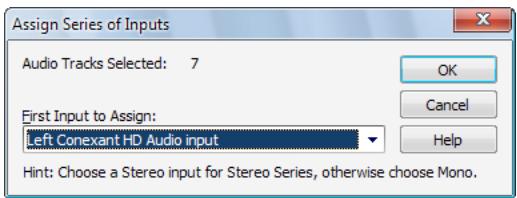
- Sélectionnez le port d'entrée audio à affecter à la première piste sélectionnée et cliquez sur OK.
SONAR affectera successivement les ports d'entrée mono aux pistes audio sélectionnées, en commençant par la piste sélectionnée à l'étape 2. Si une entrée gauche ou droite est sélectionnée, des entrées mono seront affectées. Si c'est une entrée stéréo qui est sélectionnée, des entrées stéréo seront affectées.
Affecter le même port de sortie audio à plusieurs pistes
- Dans la vue Pistes, sélectionnez les pistes auxquelles vous souhaitez affecter un port de sortie audio.
- Cliquez sur la petite flèche de déroulement de la commande de sortie d’une des pistes
Sélectionnez Master
Le menu du port de sortie s'affiche.
- Sélectionnez Sorties des pistes sélectionnées dans le menu contextuel.
- La boîte de dialogue Sorties de la piste s'ouvre. Sélectionnez le port de sortie audio souhaité et cliquez sur OK.
Le port de sortie audio est affecté à toutes les pistes audio sélectionnées.
Affecter le même port de sortie audio à tous les bus stéréo
- Dans la vue Pistes, cliquez sur la petite flèche de déroulement de la commande de sortie


de l'un des bus stéréo.
Le menu du port de sortie s'affiche.

Remarque: Les bus surround sont ignorés.
- Sélectionnez Définir toutes les sorties de bus dans le menu contextuel.
Le sous-menu du port de sortie s'affiche.
- Sélectionnez le port de sortie audio souhaité.
Le port de sortie audio est affecté à tous les bus stéréo.

Remarque: Seules les sorties principales physiques peuvent être affectées, pas les autres bus.
Assigner des pistes à des sorties physiques en mono
SONAR permet d'assigner les sorties des pistes et bus audio à des sorties physiques individuelles (mono) en plus des doubles sorties stéréo.
Cette fonctionnalité peut s'avérer très utile quand il s'agit de mixer à l'aide d'une console externe les différentes pistes enregistrées dans SONAR.
Afficher les sorties physiques mono
Par défaut, SONAR n'affiche pas les sorties physiques en mono. Pour afficher les sorties mono, procédez comme suit :
- Cliquez sur Édition > Préférences > Audio - Périphériques.
- Cochez la case Afficher les sorties mono et cliquez sur OK.
Les sorties physiques mono s'affichent sur tous les ports de sortie audio, sauf dans l'Explorateur de médias, la vue Construction des boucles et la boîte de dialogue Importer des données audio. Chacun des ports audio disponibles affiche les canaux Gauche, Droit et Stéréo.

Remarque : L'option Afficher les sorties mono n'a d'effet que sur l'affichage des sorties physiques mono dans SONAR ; elle n'a aucun effet sur les assignations des ports de sortie des pistes et des bus. Même quand l'option Afficher les sorties mono est désactivée, les assignations de sorties mono sont conservées.
Assignation des pistes stéréo à des sorties mono
Quand une piste stéreo est assignée à une sortie physique mono, les canaux gauche et droit sont convertis en mono. Tous les paramètres de panoramique et de gain des pistes/bus sont appliqués avant la conversion en mono.
Rétrocompatibilité
Quand un projet SONAR 8 comptant des assignations de sorties mono est chargé dans une version antérieure de SONAR, ces assignations sont perdues.
Choix du son d'instrument (banque et patch)
Les claviers électroniques et les synthétiseurs proposent souvent des centaines, voire des milliers de sons. Chacun de ces sons est appelé patch. Ce terme remonte aux premiers synthétiseurs, sur lesquels il fallait connecter physiquement (à l'aide de cordons de patch) les oscillateurs et les modulateurs pour générer différents sons. Les patches sont généralement organisés par groupes de 128 : les banques. La plupart des instruments proposent entre 1 et 8 banques, mais la norme MIDI prend en charge jusqu'à 16 384 banques de 128 patches (soit plus de 2 millions de patches).
Les commandes Banque et Patch de la vue Console et de l'Inspecteur de pistes contrôlent l'banque et le patch initiaux utilisés pour la lecture d'une piste. Lorsque SONAR lance la lecture au début d'un projet, les paramètres de banque et de patch de la piste sont configurés d'après ces valeurs initiales.
Sur de nombreux instruments, les banques et les patches possèdent des noms qui vous permettent de les identifier plus facilement. SONAR enregistre ces noms dans les définitions d'instruments. Si vous utilisez un instrument compatible General MIDI, votre liste de patches contiendra 128 sons définis selon cette norme.

Remarque : Différents instruments MIDI utilisent différents types de commandes pour changer de banque. SONAR prend en charge les quatre méthodes de changement de banque les plus répandues. Pour plus d'informations sur le mode de sélection des banques à utiliser avec vos équipements MIDI, consultez la documentation fournie avec votre matériel.

Conseil: Si le nom de la banque ne tient pas dans le champ, placez le curseur sur ce nom. Le nom complet s'affiche alors dans une infobulle.
Sachez qu'un canal MIDI unique ne peut jouer qu'un seul patch à la fois sur chaque instrument affecté à ce canal. Par conséquent, si deux pistes MIDI ou plus sont réglées sur la même sortie et le même canal, mais présentent des paramètres de banque et de patch différents, le patch de la piste dont le numéro est le plus élevé sera utilisé pour toutes les pistes.
Il peut être intéressant de changer le son d'une piste pendant la lecture d'un projet. Pour ce faire, vous pouvez utiliser la commande Insérer > Changement de banque/patch. Lorsque vous démarrez la lecture au milieu d'un projet, SONAR recherche le patch à utiliser sur la piste. Il peut s'agir de la banque et du patch initiaux ou du dernier changement de banque/patch. La vue Console et l'Inspecteur de pistes affichent uniquement la banque et le patch initiaux, même si une banque ou
Un patch différent est effectivement lu. Vous devez ouvrir la vue Nombre des événements pour voir et éditer les changements de banque/patch. Pour plus d'informations, voir "La vue Nombre des événements" à la page 748.
Affecter une banque et un patch initiaux à une piste
- Ouvrez l'Inspecteur de pistes ou la vue Console et sélectionnez la piste MIDI à configurer.
- Sélectionnez les paramètres souhaités dans les commandes Banque et Patch.
- Pour rechercher un patch contenant un texte spécifique, cliquez sur le bouton Explorateur de patches dans l'Inspecteur de pistes. Vous pouvez également ouvrir l'Explorateur de patches en cliquant avec le bouton droit de la souris sur une commande de banque ou de patch dans l'Inspecteur de pistes ou la vue Console.
Insérer un changement de banque/patch
- Sélectionnez la piste dont vous souhaitez modifier la banque et le patch en cliquant sur son numéro.
- Placez la position de lecture là où le changement doit être appliqué.
- Sélectionnez Insérer > Changement de banque/patch pour afficher la boîte de dialogue Changement de banque/patch.
- Sélectionnez la banque et le patch dans les listes.
- Cliquez sur OK.
SONAR insère le changement de banque et de patch. Lorsque le projet est lu, la banque et le patch initiaux indiqués dans la vue Pistes sont utilisés jusqu'au point du changement. Ce changement peut être supprimé à partir de la vue Liste des événements.
Sélectionner des patches via l'explorateur de patches
- Effectuez l'une des opérations suivantes :
- Dans l'Inspecteur de pistes ou la vue Console, cliquez avec le bouton droit de la souris sur le nom du patch dans le module de piste dont vous souhaitez changer les patches.
- Dans l'Inspecteur de pistes, cliquez sur le bouton Explorateur de patches sur la piste dont vous souhaitez changer les patches.
La boîte de dialogue Explorateur de patches affiche une liste regroupant les noms de tous les patches d'instruments installés.
- Pour chercher un patch, saisissez un nom dans le champ de recherche en haut de la boîte de dialogue.
- Une fois le patch trouvé, cliquez sur son nom puis sur OK.
SONAR change le patch de la piste sélectionnée.
Voir :
Boîte de dialogue Explorateur de patches à la page 1637
Ajout d'effets
Vous pouvez directement ajouter des effets audio et MIDI depuis ou vers la vue Pistes. SONAR ajoute ces effets en temps réel, tout en présentant les données initiales de la piste.
Ajouter un effet audio dans le panneau pistes
Effectuez l'une des opérations suivantes :
- Dans une piste audio, cliquez avec le bouton droit de la souris sur le rack d'effets et sélectionnez un plug-in dans le menu contextuel.
- Cliquez sur le bouton Insérer un plug-in qui se trouve dans la partie supérieure du rack d'effets et choisissez un plug-in dans le menu contextuel.
Figure 49. Utilisez le rack d'effets pour ajouter des effets en temps réel. A. Faire défiler vers le haut B. Faire défiler vers le bas C. Insérer un plug-in D. Nom du plug-in E. Activer/Désactiver le plug-in
Vous pouvez également faire glisser des plug-ins de l'Explorateur vers un rack d'effets. Pour plus d'informations, voir "Ajout d'effets et d'instruments à un projet" à la page 572.
Voir :
Effets audio (plug-ins audio) à la page 806
Réglage du volume et du panoramique
Les réglages de volume et de panoramaque déterminent le volume et le panoramaque de lecture de la piste. Lorsque SONAR commence à lire une piste, le volume et le panoramaque sont configurés d'après ces réglages initiaux. SONAR vous permet de sélectionner la loi de panoramaque de votre choix (consultez "Lois de panoramaque configurable" à la page 224).
Dans certains projets, il est nécessaire que les paramètres de volume ou de panoramaque d'une piste évoluent au cours de la lecture. Cette opération peut être réalisée en dessinant une enveloppe
de volume ou de panoramicique dans la vue Pistes ou en enregistrant une automation.. Pour plus d'informations, voir "Automation" à la page 995

Remarque: Dans le cas des pistes MIDI, SONAR traite les paramètres de volume et de panoramique en transmettant des événements MIDI de volume et de panoramique (contrôleurs 7 et 10, respectivement) lorsque la lecture commence. Si deux pistes MIDI ou plus sont affectées à la même sortie ou au même canal mais représentent des paramètres de volume ou de panoramique différents, ce sont les paramètres de la piste dont le numéro est le plus élevé qui ont priorité.
Sachez en outre que tous les claviers et synthétiseurs ne répondent pas à ces événements. Consultez le manuel de votre instrument pour plus d'informations.
Régler le volume initial
- Placez le curseur sur le paramètre Volume de la piste à modifier.
- Cliquez et faites glisser la souris vers la gauche ou la droite pour baisser ou augmenter le volume.
Il existe d'autres méthodes permettant de modifier les réglages de volume, voir "Modification des paramètres d'une piste MIDI dans le panneau Pistes" à la page 214.
Régler le panormaque initial
- Placez le curseur sur le paramètre Panoramaque de la piste à modifier.
- Cliquez et faites glisser la souris vers la gauche ou la droite pour déplacer le signal vers la gauche ou la droite du champ stéréo.
100 % à gauche signifie que le panoramique est complètement à gauche. 100 % à droite signifie que le panoramique est complètement à droite. Le centre du panoramique correspond à la valeur C.
Il existe d'autres méthodes permettant de modifier les paramètres de volume et de panoramicique. Consultez "Modification des paramètres d'une piste MIDI dans le panneau Pistes" à la page 214. Voir aussi :
Lois de panoramicique configurable page 224
Lois de panoramiciques configurables
Vous avez le choix entre six lois de panoramique différentes. La loi de panoramique est une formule mathématique utilisée par un séquenceur ou une table de mixage pour contrôler le panoramique.
Changer la loi de panoramaque
- Cliquez sur Édition > Préférences > Audio - Paramètres du pilote.
- Dans le champ Loi de panoramicique stéreo, sélectionnez l’une des options suivantes :
- ême gauche ou à l'extrême droite, sans introduire aucune
atténuation dans les niveaux de sortie des deux canaux quand le panoramicque est centré.
- 3 dB centré, loi sinusoidale, puissance constante : cette option ne renforce pas les signaux décentrés à gauche ou à droite, mais introduit une atténuation de 3 dB dans les niveaux de sortie des deux canaux quand le panoramicque est centré.
- 0 dB centré, loi quadratique, puissance constante : cette option amplifie de 3 dB les signaux décentrés à l'extrême gauche ou à l'extrême droite, sans introduire aucune atténuation dans les niveaux de sortie des deux canaux quand le panoramicque est centré.
- 3 dB centré, loi quadratique, puissance constante : cette option ne renforce pas les signaux découverts à gauche ou à droite, mais introduit une atténuation de 3
- -6 dB centré, loi linéaire : cette option n'amplifie pas les signaux décentrés à l'extrême gauche ou à l'extrême droite, mais introduit une atténuation de 6
- 0 dB centré, commande de balance : cette option n'amplifie pas les signaux décentrés et n'introduit aucune atténuation dans les niveaux de sortie des deux canaux quand le panoramicique est centré.
Mode de compatibilité avec les lois de panoramique
Si vous utilisez une loi de panoramicique exploitant des calculs en virgule flottante ou des données audio 24 bits en lieu et place de la loi de panoramicique par défaut, SONAR appliquait auparavant la loi de panoramicique à deux reprises : une première fois au niveau des clips et une seconde fois au niveau de la piste.
Dans SONAR 8.5.2 et les versions ultérieures, les lois de panoramicité ne sont appliquées qu'une seule fois, au niveau de la piste, et uniquement pour les pistes mono. Les enveloppes de panoramicité des clips continuent à fonctionner, mais elles jouent simplement le rôle de commande de balance.
Si certains de vos projets existants utilisent une loi de panoramaque autre que la loi par défaut (c'est-à-dire autre que 0 dB centré, loi sinusoidale), le volume du mixage risque d'être plus élevé dans SONAR X1. Pour résoudre ces problèmes de rétrocompatibilité avec les projets mixés dans une version antérieure de SONAR, utilisez la variable Aud. ini suivante pour définir le mode de compatibilité avec les lois de panoramaque :
Vous pouvez la définir dans la section [Wave]. Exemple:
[Wave]
PanLawCompatMode=1
Si la valeur est 0 (valeur par défaut), les lois de panoramique autres que la loi par défaut ne sont pas appliquées au niveau des clips. Les enveloppes de panoramique des clips utilisent toujours la loi 0 dB centrée, loi sinusoidale.
Si la valeur est 1, les lois de panoramique sont appliquées au niveau des clips. Nous vous recommandons de ne pas utiliser cette valeur, sauf si vous devez impérativement assurer une
rétrocompatibilité avec des projets utilisant une loi de panoramique autre que la loi par défaut et créés dans une version de SONAR antérieure à la version X1.
Réglage du gain
Le réglage de gain fonctionne de manière analogue à celui d'une table de mixage : il modifie le niveau du signal en amont du fader de volume. Le gain permet de calibrer les faders à un niveau de référence en dB ou d'aligner le réglage des faders pour constituer un groupe. Le gain offre une plage de réglage comprise entre -18 dB et +18 dB. Augmentez ou réduisez le gain pour modifier d'autant le volume apparent d'une piste sans affecter le niveau du fader.
Régler le niveau de gain
Dans l'inspecteur de pistes ou la vue Console, réglez la commande Gain qui se trouve en haut de la tranche de canal.
Affectation d'un canal MIDI (canal)
La norme MIDI transmet des informations sur 16 canaux numérotés de 1 à 16. Chaque événement MIDI est affecté à un canal spécifique. Certains appareils MIDI n'acceptent les données MIDI que sur un canal. Ce canal peut être prédéfini, mais vous pouvez peut-être le changer. D'autres périphériques MIDI, et notamment bon nombre de claviers et de synthétiseurs, peuvent recevoir simultanément des données sur plusieurs canaux MIDI. Ces périphériques utilisent généralement un son d'instrument différent sur chaque canal.
Durant la lecture, le numéro de canal permet de diriger les données MIDI vers un périphérique ou un appareil en particulier.
La commande Canal de l'Inspecteur de pistes et de la vue Console renvoie tous les événements de la piste vers le canal spécifique et ignore le numéro de canal enregistré dans chaque événement. Tant qu'aucun réglage n'est précisé, tous les événements de la piste sont transmis à leurs canaux normaux.
Ce paramètre ne modifie en rien le canal enregistré avec chaque événement MIDI. Lorsque la piste sera visualisée dans les autres vues (Piano Roll ou Liste des événements, par exemple) vous verrez le canal original sauvegardé dans le fichier. Vous pouvez modifier les valeurs de canal dans ces vues ou utiliser la commande Traitements > Rechercher/Changer.
Définir le canal d'une piste
Dans l'inspecteur de pistes ou la vue Console, cliquez sur le bouton Canal et sélectionnez un canal MIDI.
Réglage de la tonalité et de la transposition d'une piste (note+)
Chaque événement de note MIDI est associé à un numéro de note qui en détermine la hauteur. Lors de la lecture, le paramètre Décalage de note (Note+) transpose toutes les notes de la piste du nombre de demi-tons défini. La valeur de ce paramètre est comprise entre -127 et +127. La valeur 12 indique que les notes sont jouées une octave plus haut.
Ce paramètre n'affecte pas le numéro de note enregistré pour chaque événement de note. Lorsque le clip est affiché dans les autres vues (Piano Roll, Partition ou Liste des Événements), les notes s'affichent telles qu'elles sont enregistrées dans le fichier. Pour modifier définitivement la hauteur des notes, éditez-les individuellement ou utilisez la fonction Traitements > Transposer.
Si le paramètre Note+ transpose la note MIDI au-delà de la plage MIDI disponible (0 à 127), la note sera transposée à l'octave la plus haute ou la plus basse de cette plage.
Voussousayezyouaiderdu parametreNote+ pour préparerles partitionsdesinstrumentsdont la tonalitén'estpas standardune trompetteenSi bparexampie). Pourplusd'informations, consultez "Notationmusicale desinstrumentsàtonaliténonstandardInstruments"àla page1095.
Lorsque vous éditez le paramètre Note+, appuyez sur [ ou sur ] pour modifier la valeur par pas de 12 (au lieu de 10). Ce raccourci vous permet une transposition directe à l'octave.
Définir le décalage de note d'une piste
- Sélectionnez la piste et ouvrez l'Inspecteur de pistes.
- Dans l'Inspecteur de pistes, cliquez sur la commande Note+.
- Saisissez une valeur (1 = un demi-ton) ou appuyez sur les touches + ou - afin de modifier la hauteur par pas d'un demi-ton. Appuyez sur la touche [ou] pour opérer par pas de 12 demi-tons (une octave).
Figure 50. L'inspecteur de pistes contient des commandes MIDI avancées.
Réglage de la vitesse des notes (vél+)
Chaque note MIDI a sa propre vélocité. Ce paramètre détermine la vitesse à laquelle les notes sont jouées lors de l'enregistrement. Lors de la lecture, le paramètre Décalage de vélocité détermine le réglage de vélocité de toutes les notes de la piste. Sa valeur s'étend de -127 à +127. La réponse au changement de vélocité dépend des synthétiseurs. Certains synthétiseurs ne répondent pas aux données de vélocité. Pour d'autres, l'effet varie selon le son ou le patch choisi. En règle générale, des vélocités plus élevées produisent des sons plus forts et/ou plus clairs.
Ce paramètre n'affecte pas le réglage de vélocité sauvegardé avec chaque événement de note. Lorsque le clip est affiché dans les autres vues (Piano Roll, Partition ou Liste des Événements), les
réglages de vélocité sont indiqués tels qu'ils sont sauvegardés dans le fichier. Vous pouvez modifier les valeurs de vélocité dans ces vues ou utiliser la commande Traitements > Moduler la vélocité ou Traitements > Rechercher/Changer.
La vitesse est différente du volume, car elle est propre à chaque événement, contrairement à un contrôleur qui affecte un canal MIDI entier. L'exemple suivant met en évidence cette distinction fondamentale. Supposons que vous travailliez avec plusieurs pistes contenant des parties de batteries différentes. Toutes ces parties sont probablement affectées au canal MIDI 10 (canal par défaut des percussions dans la norme General MIDI). Si vous modifiez le réglage de volume d'une piste utilisant le canal 10, toutes les parties de batterie (quelle que soit la piste sur laquelle elles se trouvent) seront affectées. En revanche, si vous modifiez la vitesse des notes d'une seule piste, le volume ne sera modifié que sur celle-ci.
Régler le décalage de vitesse d'une piste
- Ouvrez l'Inspecteur de pistes ou la vue Console.
- Sélectionnez la piste que vous souhaitez éditer.
- Réglez le potentiomètre Vel+ qui se trouve en haut de la tranche de canal.
Réglage de l'alignement temporel d'une piste MIDI (position+)
Chaque événement survient à un moment précis du projet. Lors de la lecture, le paramètre Décalage de position (Position+) fait varier la position des événements MIDI d'une piste en fonction de la valeur fixée. Ce décalage peut aller d'un simple clic d'horloge à des valeurs aussi élevées que vous le souhaitez.
Ce paramètre vous permet de jouer un passage légèrement en avance ou en retard par rapport au temps, ou encore, de compenser les pistes qui semblent être en avance ou en retard. Vous pouvez utiliser le décalage de position pour créer un effet de chorus ou d'écho en copiant une piste et en lui appliquant un très léger décalage. Il est également possible de décaler une piste vers l'avant ou vers l'arrière de plusieurs temps ou mesures en définissant une valeur plus élevée.
Sachez que vous ne pouvez pas décaler d'événements en deçà de la position 1:01:000. Ainsi, si le premier événement d'une piste commence à 2:01:000, vous ne pouvez pas en recycler la position de plus d'une mesure.
Ce paramètre ne modifie pas la position enregistrée pour chaque note. Lorsque le clip est affiché dans les autres vues (Piano Roll, Partition ou Liste des Événements), les positions s'affichent telles qu'elles sont enregistrées dans le fichier.
Régler le décalage de position d'une piste
- Sélectionnez la piste et ouvrez l'Inspecteur de pistes.
- Dans l'inspecteur de pistes, cliquez sur la commande Position+.
- Saissez une valeur ou définissez la valeur de votre choix à l'aide des touches + ou -
Figure 51. L'Inspecteur de pistes contient des commandes MIDI avancées.
Autres paramètres de lecture MIDI
Il existe deux autres paramètres MIDI permettant de configurer la lecture d'un projet. Ils sont décrits dans le tableau suivant :
Table 28.
| Option | Fonctionnement |
| Remise à zéro des contrôleurs à l'arrêt de la lecture | Quand cette option est activée, SONAR réinitialise la molette de hauteur, la pédale de contrôleur et la molette de modulation sur les 16 canaux MIDI à chaque arrêt de la lecture. Un message MIDI de réinitialisation de tous les contrôleurs continus est également envoyé. Ainsi, les contrôleurs continus, qu'on trouve sur les synthétiseurs plus récents, sont eux-mêmes réinitialisés. Pensez à utiliser cette fonctionnalité si vous remarquez que des notes se bloquent lors de l'arrêt. |
| Recherche des patches/ contrôleurs avant la lecture | Lorsque cette option est activée, SONAR recherche et transmet les derniers événements (changement de patch, événements de molette et de pédale) survenus sur chaque sortie et canal MIDI avant de lancer la lecture. Cette option garantit que tous les réglages sont corrects,quel que soit le point à partir duquel la lecture est lancée. |
Pour configurer ces options, cliquez sur Édition > Préférences > Projet - MIDI. Si vous avez activé une boucle de lecture, l'utilisation de ces options peut entraîner un retard audible lorsque la boucle reprend.
Voir:
Contrôle de la lecture MIDI en temps réel : écho MIDI" à la page 230
Contrôle de la lecture MIDI en temps réel : écho MIDI
Lorsque vous jouez sur votre contrôleur ou sur votre clavier MIDI, le son produit par SONAR dépend du synthétiseur (physique ou virtuel) auquel SONAR les données MIDI sont envoyées après que SONAR les a reçues. C'est ce que l'on appelle l'écho MIDI. Par défaut, SONAR envoie les données à la sortie MIDI ou au synthétiseur virtuel définis dans le champ de sortie de la piste sélectionnée. La piste sélectionnée est celle dont la barre de titre est plus claire. Appuyez sur les flèches haut et bas de votre clavier d'ordinateur et faites défiler les pistes sélectionnées : ces pistes doivent tout à tour plus claires (vous pouvez également sélectionner une piste en cliquant simplement sur l'une de ses commandes).
Vous pouvez cependant mettre en écho des données MIDI de plusieurs pistes, ou désactiver l’écho pour cette piste. À partir d’un seul clavier ou contrôleur, vous pouvez mettre en écho les données MIDI sur un nombre de pistes MIDI illimité, ce qui signifie que vous pouvez jouer sur autant de synthétiseurs logiciels et périphériques que votre interface MIDI et leur ordinateur le permettent. Plusieurs musiciens peuvent également envoyer des données MIDI à partir de contrôleurs différents vers le même synthétiseur ou vers plusieurs synthétiseurs. Pour chaque piste d’un projet SONAR, vous pouvez choisir les canaux et les ports d’entrée MIDI auxquels cette piste réagira. Le champ de sortie de la piste détermine le son qui sera utilisé pour jouer les données reçues. Pour chaque pistle, le bouton Écho d’entrée détermine si la piste renvoie en écho les données MIDI.
Bouton écho d'entrée
Chaque piste MIDI est dotée d’un bouton Écho d’entrée déterminant si la piste mettra en écho ou non les données MIDI. Le bouton compte trois positions : activé, automatique et désactivé. Lorsque le bouton est activé, la piste renvoie en écho les données MIDI. En mode automatique, la piste renvoie en écho les données quand il s’agit de la piste courante. Lorsque le bouton est éteint, la piste ne met en écho aucune donnée, même si la piste est sélectionnée. Le mode désactivé est disponible sur une piste MIDI sélectionnée uniquement si vous désactivez l’option Toujours activer l’écho de la piste MIDI sélectionnée dans Édition > Préférences > MIDI - Lecture et enregistrement. La position automatique n’est pas disponible si cette option est activée.
L'écho d'entrée peut être activé de différentes manières :
- Cliquez sur le bouton Écho d'entrée d'une piste pour l'activer.
Sélectionnez la piste (si l'option Toujours activer l'écho de la piste MIDI sélectionnée est activée dans Édition > Préférences > MIDI - Lecture et enregistrement). Dans ce cas (configuration par défaut), si le bouton Écho d'entrée de la piste n'est pas activé, le bouton change d'apparence (A) pour indiquer que cette piste renvoie les données en écho parce qu'il s'agit de la piste courante.
- Si l'option Toujours activer l'écho de la piste MIDI sélectionnée est désactivée dans Edition > Préférences > MIDI - Lecture et enregistrement, sélectionnez une piste et cliquez sur son bouton Écho d'entrée
Enregistrement des préférences de configuration
Si vous souhaitez qu'une piste réponde à plusieurs ports ou canaux, vous devez un preset d'entrée. Si vous créez un preset de configuration d'entrée MIDI, celui-ci sera enregistré avec le projet dans lequel vous l'avez créé. Vous pourrez également le réutiliser sur une piste MIDI dans n'importe quel projet. Cliquez sur la flèche de déroulement du champ Entrée d'une piste pour afficher le menu déroulant des entrées. Vous y trouverez la commande Gérer les presets. Cette commande vous permet de et d'enregistrer vos configurations d'entrée MIDI favorites.
Jouer sur un synthétiseur à partir d'un ou plusieurs claviers MIDI
- Cette configuration correspondant au comportement par défaut de SONAR, utilisez simplement les touches Haut et Bas de votre clavier pour sélectionner la piste courante (elle est mise en évidence) et dans l'Inspecteur de pistes ou la vue Console, CHOISSEZ le synthétiseur à utiliser dans les champs Sortie, Banque, Patch et Canal de la piste. Par défaut, les données MIDI en provenance de tous les ports et de tous les canaux sont fusionnées et envoyées sur la piste sélectionnée. Vous remarquerez que le champ Entrée de la piste est réglé sur Omni.
- Si la configuration par défaut est désactivée (reportez-vous à la procédure suivante), vous devez vérifier que le bouton Écho d'entrée de la piste sélectionnée est allumé (activé) avant de pouvoir utiliser le synthétiseur inséré sur cette piste.
Désactiver la configuration d'écho MIDI par défaut
- Si vous souhaitez désactiver l’écho MIDI automatique sur la piste courante, désactivez l’option Toujours activer l’écho de la piste MIDI sélectionnée dans Édition > Préférences > MIDI - Lecture et enregistrement. Si vous éteignez alors le bouton Écho d’entrée de la piste SONAR n’émet aucun son lorsque vous jouez sur votre clavier.
Jouer sur plusieurs synthétiseurs à partir d'un clavier MIDI
- Pour chaque piste à utiliser, CHOISSEZ un synthé à l'aide des champs Sortie, Canal, Banque et Patch de la piste dans l'Inspecteur de pistes ou la vue Console.
- Dans le champ Entrée de chacune des pistes à utiliser, cliquez sur la flèche du menu déroulant et choisissez, parmi les options suivantes, le port et le canal d'entrée MIDI auxquels vous souhaitez que la piste réponde :
- les soient le port (pilote d'entrée d'interface MIDI) ou le canal.
- (nom du pilote d'entrée MIDI) - MIDI Omni : Si cette option est sélectionnée, la piste répond à n'importe quel canal MIDI en provenance du pilote d'entrée de l'interface MIDI défini.
- (nom du pilote d'entrée MIDI) - Can MIDI 1-16 : Si cette option est sélectionnée, la piste répond UNIQUÉMENT au canal MIDI sélectionné provenant du pilote d'entrée de l'interface MIDI défini.
- Preset : Si vous avez créé des presets de ports et de canaux d'entrée, vous pouvez les sélectionner ici.
- Gérer les présélection : Sélectionnez cette option pour créer ou éditer des présélection de paramètres de ports et de canaux d'entrée (voir procédure suivante).
- Vérifiez que le bouton Écho d'entrée est activé pour chacune des pistes sur lesquelles vous souhaitez jouer.
Créer ou éditer un preset de configuration d'entrée
- Dans le champ Entrée d'une des pistes dont vous souhaitez configurer l'entrée, cliquez sur la flèche de déroulement et sélectionnez Gérer les preset dans le menu qui s'affiche. La boîte de dialogue Presets d'entrée MIDI s'affiche.
- Dans la colonne Port d'entrée, sélectionnez le port d'entrée que vous souhaitez utiliser pour cette piste (si votre interface MIDI n'a qu'un seul port, vous n'aurez qu'une possibilité).
- À droite du port d'entrée, sélectionnez les canaux MIDI auxquels vous souhaitez que cette piste réponde sur ce port MIDI.
- Sélectionnez des canaux pour les autres ports MIDI de la liste si vous avez l'intention d'utiliser d'autres canaux sur ce port.
- Si vous voulez enregistrer cette configuration, donnez-lui un nom dans la fenêtre située en haut de la boîte de dialogue, puis cliquez sur l'icône représentant une disquette pour l'enregistrer.
Ainsi, lorsque vous configurerez les entrées d'autres pistes, vous pouvez reprendre le preset que vous venez d'enregistrer en cliquant sur l'option Presets dans le menu déroulant Entrée de la piste. Pour éditer un preset, sélectionnez-le dans la fenêtre supérieure de la boîte de dialogue Presets d'entrée MIDI, éditez-le et cliquez sur l'icône représentant une disquette. Pour supprimer un preset, sélectionnez-le dans la même boîte de dialogue et cliquez sur le bouton X pour le supprimer.
Faire jouer plusieurs musiciens sur plusieurs pistes
- Pour l'utilisateur 1, cliquez sur les menus déroulants Entrée des pistes que vous pouvez faire jouer par cet utilisateur, puis désélectionnez le port et le canal MIDI sur lesquels le clavier de cet utilisateur transmettra les données à SONAR.
- Répétez l'étape 1 pour tous les autres utilisateurs.
- Si vous souhaitez que plusieurs musiciens jouent sur une même piste, créez un preset indiquant les ports et canaux auxquels cette piste doit répondre (voir la procédure ci-dessus).
- Vérifiez que le bouton Écho d'entrée est activé pour chaque des pistes devant être jouées.
Activer et désactiver l'écho MIDI (et le monitoring d'entrée) pour toutes les pistes
Cliquez sur le bouton Activer/Désactiver l'écho d'entrée sur toutes les pistes dans le module Mixage de la barre des commandes.
Figure 52. Module Mixage
Voir :
"Local Control" à la page 233
Afin d’empêcher le clavier de jouer toutes les notes en double lorsque vous l’utilisez, vous devez désactiver le paramètre Local Control de votre clavier. Lorsque ce paramètre est désactivé, votre clavier transmet les notes que vous jouez à SONAR qui les met en écho vers le synthétiseur. Celui-ci ne les jouera qu’une seule fois.
Vous pouvez configurer SONAR de sorte qu'il envoie un message MIDI spécifique devant désactiver automatiquement le paramètre Local Control au démarrage. La plupart des synthétiseurs récents répondent à ce message. Si ce n'est pas le cas du votre, vous devrez désactiver le paramètre Local Control chaque fois que vous l'allumez pour pouvoir l'utiliser avec SONAR.
Désactiver automatiquement tous les paramètres local control à chaque lancement de SONAR
- Dans le réseau d'installation de SONAR, double-cliquez sur le fichier Ttseq.ini pour l'ouvrir.
- Dans la section Options, ajoutez la ligne :
SendLocalOff=1
- Enregistrez le fichier et fermez-le.
- Lorsque vous démarrez SONAR, ce dernier envoie automatiquement un message Local Off à votre clavier.

Remarque : Tous les claviers ne répondent pas à ce message.
Voir :
"Lecture de fichiers par lots" à la page 234
Lecture de fichiers par lots
SONAR vous permet de lire automatiquement plusieurs fichiers dans un ordre déterminé grâce à la vue Playlist. Cette fonction peut être utilisée lors de performances live ou tout simplement pour vous amuser.
La vue Playlist de SONAR vous permet de créer une série de fichiers de projet, de fichiers MIDI et de fichiers bundle, puis de les modifier. À la lecture de chaque fichier, SONAR charge la playlist et l'affiche dans la vue Pistes, ainsi que dans les autres vues, comme avec tout autre fichier de projet.
Voir :
Vue Playlist à la page 234
Vue playlist
La vue Playlist vous permet de créer, modifier et enregistrer une playlist (ou un set) pouvant regrouper jusqu'à 999 projets SONAR. Une fois que la playlist est créée, vous pouvez lancer une lecture automatique de toute la série. Vous pouvez même programmer la playlist de façon à ce qu'elle s'interrompe pendant une durée déterminée entre les morceaux ou pour qu'elle attende la pression d'une touche avant de poursuivre la lecture.
Voici une illustration de la vue Playlist :
Figure 53. La vue Playlist A. Passer au morceau suivant B. Répéter la liste C. Ajouter un morceau D. Supprimer un morceau E. Définir un temps d'attente F. Afficher le chemin complet G. Liste des morceaux H. Activer la playlist
Vous pouvez enregistrer vos playlists pour les utiliser ultérieurement. Les fichiers playlists portent l'extension. set.
Créer et modifier une playlist
Pour créer et modifier une playlist dans la vue Playlist, suivez les instructions du tableau suivant :
Table 29.
| Pour | Procedure |
| Ouvrir une playlist existante | Sélectionnez Fichier > Ouvrir, puis Playlist dans la liste Type et sélectionnez enfin le fisquier de votrechioix avant de cliquer sur Ouvrir |
| Créer une nouvelle playlist | Sélectionnez Fichier > Nouveau, puis Playlist dans la liste et cliquez sur OK |
| Ajouter des morceaux à la playlist | Cliquez sur * ou appuyez sur Insérer, sélectionnez un fisquier dans la boîte de dialogue Ajouter un morceau à la playlist et cliquez sur Ouvrir |
| Définir le temps d'atteinte entre les morceaux | Cliquez sur le morceau dans la playlist, puis sur × et saisissez enfin le temps d'attente souhaïté avant de cliquer sur OK |
| Modifier l'ordre des morceaux | Faites glisser le fisquier vers un nouvel emplacement dans la playlist |
| Copier un morceau vers un autre emplacement de la playlist | Faites glisser le fisquier vers un nouvel emplacement dans la playlist en maintainant la touche CTRL enfonnée |
| Supprimer un morceau de la playlist | Sélectionnez le morceau et cliquez sur × ou appuyez sur la touche Supprimer |
| Enregistrer la playlist | Sélectionnez Fichier > Enregistrer ou Fichier > Enregistrer sous, saisissez un nom de fisquier, puis cliquer sur Enregistrer. |
Lire des fichiers à partir de la vue playlist
Suivez les instructions du tableau suivant pour lire des fichiers à partir de la vue Playlist.
Table 30.
| Pour | Procedure |
| Activer la playlist | Cliquez sur [ ] dans la barre d'outils de la vue Playlist afin d'enforcer le bouton. Si ce bouton n'est pas enclenché, un seul fisquier sera lu quand vous lancerez la lecture. |
| Choisir le morceau de départ | Double-cliquez sur le fjichier avec lequel vous poulez commencer. Le projet s'ouvre et s'affiche comme un projet normal. |
Table 30.
| Pour | Procedure |
| Lancer la lecture | Cliquez sur ☐ dans la barre des commandes ou appuyez sur la barre d'espace. |
| Arrêté la lecture | Cliquez sur ☐ dans la barre des commandes ou appuyez sur la barre d'espace. |
| Passer au fichier suivant | Cliquez sur ☐ dans la barre d'outils de la vue Playlist. |
| Lire la playlist en boucle | Cliquez sur le bouton ☐ dans la barre d'outils de la vue Playlist. |
| Afficher ou masquer les extensions des noms de fichiers et les noms de dossiers (chemins) | Cliquez sur le bouton ☐ pour activer ou désactiver l'affichage des dossiers. |
Lecture, importation et exportation de vidéo
Les fichiers vidéo sont lus en temps réel dans la vue Vidéo au fur et à mesure de la lecture de votre projet. Vous pouvez également visualiser votre vidéo sur un périphérique DV externe connecté au port IEEE 1394 (FireWire).
Sélectionnez Fichier > Importer > Vidéo pour inclure des fichiers vidéo aux formats suivants dans votre projet :
AVI (également appelé Video for Windows). MPEG. - Windows Media Video. - QuickTime (fichiers. MOV uniquement). SONAR est compatible avec QuickTime 7, y compris avec H.264, et peut désormais importer des fichiers audio AAC.

Remarque: Certains fichiers. mov et. avi ne contiennent aucune video. La commande Fichier > Importer > Video ne vous permet pas d'importer ces fichiers. En lieu et place, vous devez déselectionner Fichier > Importer > Audio et configurer le champ Fichiers de type sur Tous les fichiers.
La commande Fichier > Exporter > Vidéo vous permet d'exporter vos pistes audio et votre vidéo importée vers les formats suivants :
AVI (également appelé Video for Windows) Windows Media Video - QuickTime
SONAR dispose également d'un panneau Miniatures vidéo en haut de la vue Pistes. Il affiche les images contenues dans votre vidéo, à différents endroits du projet (consultez "Utilisation du panneau Miniatures vidéo" à la page 243 pour plus d'informations).
Sélectionnez Vues > Video pour ouvrir la vue Video. La vue Video affiche la position de lecture (comme dans la vue Compteur) et la vidéo elle-même. L'affichage de la vue Video est synchronisé avec la position de lecture, ce qui permet de choisir un point quelconque de la vidéo. Vous pouvez ainsi synchroniser facilement la musique et les sons avec la vidéo.
Les commandes du menu contextuel de la vue Video vous permettent de définir le format d'affichage de la position de lecture, les options de taille et d'agrandissement de l'affichage vidéo, les points d'entrée et de sortie de la vidéo, ainsi que d'autres options.
Problèmes relatifs à quicktime
Pour importer/exporter les fichiers QuickTime dans SONAR, vous devez installer les filtres, mais également le logiciel QuickTime. Voici d'autres problèmes liés à QuickTime :
- Pour le moment, l'exportation de vidéos QuickTime fonctionne uniquement sur les systèmes 32 bits. Cette restriction est due à QuickTime et non à SONAR.
- L'importation/exportation de fichiers QuickTime requiert l'installation du lecteur QuickTime 6.5.1 ou version ultérieure. Le lecteur QuickTime n'est pas installé avec SONAR, mais vous pouvez le télécharger à partir du site Web d'Apple (www.apple.com/quicktime/download/win.html).
- Pour que le fichier soit utilisable et que le processus arrive à terme, le mixage audio vers un fichier QuickTime doit être configuré en mono ou stéréo 16 bits.
- Le mixage audio vers un fichier QuickTime doit être configuré sur 48 kHz maximum afin que la lecture du fichier obtenu se déroule correctement.
- Lors de l'exportation vers un fichier QuickTime, la fréquence des images du compresseur vidéo QuickTime est configurée par défaut pour des performances optimales. Les films d'un projet vidéo SONAR ne transmettant pas toujours correctement cette fréquence, il est préférable d'entrer manuellement la fréquence d'images désirée. Pour ce faire, modifier les paramètres vidéo du compresseur vidéo QuickTime.
- Les films exportés vers un fichier QuickTime à partir d'un projet video SONAR lui-même créé à partir d'un fichier AVI utilisant un compresseur video Indeo comporteront des images blanches.
- Il est possible qu’une image blanche soit ajoutée à la fin des films exportés au format QuickTime. Cette image supplémentaire peut être supprimée à l’aide du lecteur QuickTime Pro ou d’une autre application d’édition QuickTime.
Voir :
Insertion et lecture des vidéos à la page 238
Optimisation des performances vidéo à la page 243
Insertion et lecture des vidéos
Vous trouverez ci-dessous les procédures détaillées d'insertion et de lecture des vidéos :
Charger un fichier vidéo dans un projet
- Sélectionnez Fichier > Importer > Vidéo, ou CHOISISSEZ Insérer dans le menu contextuel de la vue Vidéo.
La boîte de dialogue Importer une vidéo s'affiche.

Conseil : Vous pouvez également faire glisser un fichier vidéo de l'Explorateur vers le panneau Miniatures vidéo.
- Dans le champ Fichiers de type, sélectionnez le type de fichier vidéo que vous recherchez.
- Sélectionnez un fichier.
- Cochez l'option Afficher les informations sur le fichier pour afficher les informations relatives au fichier dans la section Informations sur le fichier de la boîte de dialogue.
- Cochez l'option Importer le flux audio si vous pouvez charger les données audio du fichier.
- Cochez l'option Importer en pistes mono pour importer les données audio sur une ou plusieurs pistes mono.
- Cliquez sur Ouvrir.
SONAR charge le fichier video et l'affiche dans la vue Video. Si vous choisissez d'importer les données audio, SONAR insère une nouvelle piste au-dessus de la piste déjà sélectionnée et place les données audio dans un ou plusieurs clips sur la nouvelle piste.

Remarque 1 : Lorsque vous enregistrez un projet contenant de la video, SONAR enregistre uniquement le lien vers le fichier video du projet : les données video elles-mêmes ne sont pas importées. Les données video n'étaient pas non plus enregistrées dans les fichiers bundle, elles doivent être sauvegardées à part.

Remarque 2: Une fois que vous avez chargé une vidéo dans un projet, vous pouvez la déplacer soit dans la vue Video, soit sur un périphérique DV externe, par l'intermédiaire du port FireWire. Pour plus d'informations, voir "Lecture vidéo sur un périphérique DV FireWire" à la page 246.
Lire un fichier vidéo dans la vue vidéo
- Ouvrez la vue Vidéo en choisissant Vues > Video.
- Appuyez sur la barre d'espace pour démarrer ou arrêter la lecture.
- Pour modifier la taille d'affichage de la vidéo, faites un clic droit dans la vue Vidéo et choisissez Options d'étirement - [taille souhaitée] dans le menu contextuel.

Remarque: Si le fichier vidéo est très compressé (films optimisés pour une diffusion sur le Web, par exemple), la lecture peut être saccadée. Pour y remédier, désactivez les miniatures vidéo. Consultez "Utilisation du panneau Miniatures vidéo" à la page 243 pour plus d'informations.
Supprimer la vidéo du projet
- Ouvrez la vue Video en choisissant Vues > Video.
- Faites un clic droit dans la vue Video et choisissez Supprimer.
SONAR supprime la vidéo du projet. Vous remarquerez que les données audio importées ne sont pas supprimées.
Activer ou désactiver la lecture de la vidéo
- Ouvrez la vue Vidéo en choisissant Vues > Video.
- Faites un clic droit dans la vue Video et sélectionnez Animer.
Si votre ordinateur n'est pas suffisamment rapide pour la vidéo de façon efficace, vous obtenez de résultats en désactivant provisoirement la lecture vidéo pendant la lecture du projet.
Configurer le format d'affichage temporel
- Cliquez sur l'afficheur de position pour basculer successivement entre les formats MBT, SMPTE, Images et Aucun. Ou
- Faites un clic droit dans la vue Vidéo et choisissez une option dans le menu Format d'affichage temporel :
Table 31.
| Pour | Procedure |
| Sélectionner un format temporel | Sélectionnez MBT, SMPTE, Images ou Aucun |
| Changer la police ou la couleur | Sélectionnez Police et configurez la police |
| Désactiver l'affichage temporel | Sélectionnez Aucun |
Régler l'heure SMPTE
- Déplacez la position de lecture à l'endroit où vous souhaitez régler l'heure SMPTE à 00:00:00:00 ou à la valeur que vous souhaitez.
- Utilisez la commande Projet > Caler le timecode sur la position de lecture pour ouvrir la boîte de dialogue Caler le timecode sur la position de lecture.
- Si vous souhaitez caler la position de lecture sur l'heure SMPTE 00:00:00:00 (valeur par défaut dans la boîte de dialogue), cliquez sur OK pour fermer la boîte de dialogue. Si vous souhaitez caler une autre heure SMPTE sur la position de lecture, saisissez cette valeur dans le champ Position SMPTE/MTC, puis cliquez sur OK pour fermer la boîte de dialogue.
Choisir une fréquence d'images
Effectuez l'une des opérations suivantes :
- Cliquez sur Édition > Préférences > Projet - Horloge et choisissez la fréquence d'images souhaitée parmi les six possibilités, puis cliquez sur OK.
- Dans le module Synchronisation de la barre des commandes, cliquez sur la liste Format du code et sélectionnez le format souhaité.
Pour plus d'informations, voir "Synchronisation sur 1145.
Configurer le format d'affichage vidéo
Faites un clic droit dans la vue Vidéo et choisissez une option dans le menu Options d'étirement :
Table 32.
| Pour | Procedure |
| Afficher la video dans sa taille d'origine | Sélectionnez Taille d'origine |
| Ajuster la video à la taille de la vue Vidéo | Sélectionnez Ajuster à la fenêtre |
| Étirer la video autant que possible tout en conservant le rapport hauteur/largeur d'origine | Sélectionnez Conserver les proportions |
| Agrandir l'affichage de la video autant que possible, mais uniquement en multipliant par des nombres entiers | Sélectionnez Ajuster par valeurs entières |
| Afficher la video en mode plein écran | Sélectionnez Plein écran |
SONAR ajuste l'affichage de la vidéo en fonction de l'option sélectionnée. L'option d'étirement est utilisée pour recalculer la taille d'affichage de la vidéo lorsque la vue Vidéo est redimensionnée.
Définir la couleur d'arrière-plan
- Faites un clic droit dans la vue Vidéo et sélectionnez une option de couleur dans le menu Couleur d'arrière-plan :
Définir les points d'entrée et de sortie
- Faites un clic droit dans la vue Vidéo et choisissez Propriétés de la vidéo.
- Sélectionnez les options à l'aide du tableau ci-dessous :
Table 33.
| Option | Signification |
| Point de départ | La position de votre projet SONAR à laquelle vous souhaitez faire démarche la lecture du fichier video |
| Point d'entrée | La position, dans le fichier video, à laquelle vous souhaitez que la video démarre |
| Point de sortie | La position de votre fichier video à laquelle vous souhaitez arrêté la lecture video |
SONAR synchronise la vidéo du projet selon les points de départ et de découvertes.

Consultez également :
"Exportation de vidéo" à la page 242
Optimisation des performances vidéo à la page 243
Exportation de vidéo
Une fois vos pistes audio mixées comme vous le souhaitez, vous pouvez exporter le fichier vidéo inséré avec vos pistes audio, de manière à créer un nouveau fichier vidéo.
Lorsque vous exportez une vidéo, les changements apportés aux différents points (point de départ, points d’entrée et de sortie) déterminent la durée de votre nouvelle vidéo exportée par rapport à la vidéo d’origine insérée dans votre projet SONAR.

Remarque: Si vous exportez vers un fichier AVI, vous avez tout intérêt à cocher l'option Pas de compression dans le champ Codec vidéo de la boîte de dialogue Options de l'encodeur AVI. Aucune modification ou compression n'est appliquée sur votre vidéo d'origine. Si vous souhaitez compresser votre fichier AVI, l'option Cinepak vous permettra de créer un fichier AVI de qualité correcte pouvant être lu sans saccades. L'option MJPEG permet quant à elle de créer un fichier AVI qui, bien qu'il ne puisse pas être lu aussi facilement, conviendra parfaitement à l'archivage, de par sa qualité optimale.
Exporter une vidéo
- Vérifie que vos pistes audio sont entièrement mixées et que vos points de départ, d'entrée et de sortie sont placés comme vous le désirez.
- Lancez la commande Fichier > Exporter > Vidéo.
La boîte de dialogue Exporter vers un fichier vidéo s'affiche.
- Dans le champ Nom du fichier, donnez un nom à votre nouvelle vidéo.
- Dans le champ Fichiers de type, sélectionnez le format sous lequel vous souhaitez exporter votre fichier vidéo.
- Cliquez sur le bouton Options d'encodage pour ouvrir une boîte de dialogue regroupant les options d'encodage qui correspondent au type de fichier que vous créez. Certains codecs ne fonctionnent pas : cliquez sur le bouton Aide de la boîte de dialogue pour mieux comprendre les options disponibles.

Remarque: Si vous exportez un fichier AVI dans un format audio 24 bits ou multicanal (surround), réglez le champ Codec audio de la boîte de dialogue Options de l'encodeur AVI sur Pas de compression.
- Cliquez sur le bouton Options du mixage audio final pour ouvrir une boîte de dialogue regroupant les options de mixage audio final. Pour faciliter le choix des options, cliquez sur le bouton Aide de la boîte de dialogue.
- Cliquez sur Enregistrer pour exporter votre vidéo.
Optimisation des performances vidéo
Voici quelques conseils permettant d'optimiser les performances vidéo :
- La visualisation de votre vidéo sur un périhérique externe libérera de façon significative les ressources de votre machine, si le flux vidéo correspond à un fichier DV-AVI. Pour plus d'informations, voir "Lecture vidéo sur un périhérique DV FireWire" à la page 246.
- Si vous souhaitez faire des recherches ou des bouclages et de l'édition sur une réserve, vérifiez que cette dernière contient suffisamment d'images de référence. Comme chaque image est calculée à partir de la première image de référence rencontrée, s'il y a trop peu d'images de référence, les performances peuvent être ralenties. Pour modifier le nombre d'images de référence, vous pouvez compresser à nouveau le fichier à l'aide de la commande Fichier > Exporter vers un fichier vidéo. Définissez alors une fréquence d'images de référence élevée. Choisissez un compresseur vidéo adapté, comme Cinepak, et régalez la fréquence des images de référence élevée sur une valeur comprise entre 1 et 5. La valeur 1 définit toutes les images comme des images de référence. Pour des valeurs plus élevées, une image de référence est insérée toutes les N images.
- La modification des propriétés vidéo d'un fichier AVI (points de départ et d'entrée/sortie, notamment), peut ralentir légèrement les performances en temps réel. Vous pouvez rendre ces changements définitifs (et libérer ainsi des ressources CPU). Pour ce faire, sélectionnez Fichier > Exporter vers un fichier vidéo, puis importez à nouveau le fichier.
- La lecture de vidéos à une résolution (vidéo) de 320 x 240 est généralement suffisante pour voir la vidéo tout en composant sa bande son. Même en gardant cette résolution, vous pouvez de toute façon étirer la vidéo pour l’ajuster à la taille de l’écran. Vous pouvez configurer la taille de la vidéo sous l’onglet Qualité de rendu, dans la boîte de dialogue Propriétés de la vidéo. Une résolution supérieure risque de ralentir votre ordinateur en cas de traitement simultané de pistes audio.
Voir aussi :
Utilisation du panneau Miniatures vidéo à la page 243
Utilisation du panneau miniatures vidéo
Le panneau Miniatures video se trouve en haut de la vue Pistes de SONAR. Il affiche les différentes images de votre vidéo à certains intervalles de votre projet. L'intervalle entre les images est déterminé par le niveau de zoom choisi. Si vous zoomez suffisamment, vous pouvez visualiser chaque image de votre vidéo.

Remarque 1: Si vous lisez un fichier vidéo très compressé (peu d'images de référence dans le fichier), il peut se passer environ une minute avant que les miniatures vidéo ne soient actualisées suite à la lecture d'une vidéo ou à un redimensionnement de la fenêtre.
Remarque 2: Certaines vidéos Windows Media n'indiquent pas leur nombre d'images par seconde à SONAR. SONAR peut lire ces fichiers mais ne peut créer les miniatures correspondantes. Aucune miniature n'apparaîtra alors dans le panneau Miniatures.
Figure 54. Panneau Miniatures vidéo A. Bouton Afficher/Masquer les numéros des images vidéo B. Bouton Afficher/Masquer les miniatures C. Bande vidéo D. Barre de séparation E. Nombre d'images
Le panneau Miniatures video contient plusieurs commandes et fonctions :
- Vous pouvez afficher ou masquer le panneau.
- Vous pouvez afficher ou masquer les miniatures vidéo.
- Vous pouvez afficher les nombres absolus des images.
- Vous pouvez redimensionner les images tout en conservant leurs proportions, en déplaçant la barre de séparation.
- La bande de la piste vidéo, qui se trouve en haut du panneau Pistes, contient différents champs : nom du fichier vidéo, point de départ, point d’entrée, point de sortie, durée et image courante. Elle comprend également des boutons permettant d’afficher/masquer les miniatures (sans masquer le panneau des miniatures vidéo) et d’afficher/masquer les numéros des images sur chacune de ces images. Vous pouvez modifier les champs point de départ et point d’entrée/de sortie.
- SONAR enregistre la taille et les propriétés du panneau Miniatures videoe pour chaque projet.
- Le panneau Miniatures video effectue un zoom horizontal lorsque vous faites un zoom horizontal à partir des commandes de la vue Pistes. Vous pouvez ajuster la hauteur du panneau Miniatures video en déplaçant la barre de séparation qui se trouve tout en bas.
Pour des informations détaillées, reportez-vous à la procédure suivante :
Afficher ou masquer le panneau miniatures vidéo
Effectuez l'une des opérations suivantes :
- Déplacez la barre de séparation entre le panneau Miniatures vidéo et le panneau Clips.
- Cliquez sur le menu Vue de la vue Pistes et sélectionnez Afficher/Masquer les miniatures vidéo.
- Appuyez sur la touche V.
Activer/désactiver les miniatures vidéo
Effectuez l'une des opérations suivantes :
- Cliquez avec le bouton droit de la souris sur le panneau Miniatures video ou la bande Miniatures video et sélectionnez Afficher/Masquer les miniatures dans le menu contextuel.
- Cliquez sur le bouton Afficher/Masquer les miniatures dans la bande Miniatures video.
Afficher ou masquer les numéros sur les images
- Dans la bande vidéo, cliquez sur le bouton Afficher/Masquer les nombres des images vidéo 8.
Ouvrir la boîte de dialogue propriétés de la vente
- Double-cliquez sur la bande vidéo.
Ouvrir la vue vidéo
- Double-cliquez sur le panneau Miniatures vidéo.
Caler la position de lecture sur une miniature
- Cliquez sur la miniature.
Modifier le point de départ
- Sur la bande vidéo, cliquez sur le champ Départ, saisissez une nouvelle valeur au format Mesure/Temps/Tic et appuyez sur Entrée. La position de départ correspond à la position à laquelle la vidéo commence à être lue dans votre projet SONAR.
Modifier le point d'entrée
- Sur la bande vidéo, cliquez sur le champ Point d'entrée, saisissez une nouvelle valeur au format SMPTE et appuyez sur Entrée (vous pouvez appuyer sur la barre d'espace au lieu de saisir des deux-points, et insérer un seul zéro au lieu d'un double zéro). Le point d'entrée correspond à la position de votre fichier vidéo à laquelle vous souhaitez que la lecture vidéo commence.
Modifier le point de sortie
- Sur la bande vidéo, cliquez sur le champ Point de sortie, saisissez une nouvelle valeur au format SMPTE et appuyez sur Entrée (vous pouvez appuyer sur la barre d’espace au lieu de saisir des deux-points, et insérer un seul zéro au lieu d’un double zéro). Le point de sortie correspond à la position de votre fichier vidéo à laquelle vous souhaitez terminer la lecture vidéo.
Utiliser le menu contextuel des miniatures vidéo
- Faites un clic droit sur le panneau Miniatures vidéo ou sur la bande Miniatures vidéo.
- Sélectionnez une de ces options dans le menu contextuel qui s'affiche :
- Afficher/Masquer les miniatures
- Afficher les adresses d'image absolues
- Ouvrir la vue Vidéo
- Insérer une catégorie
- Supprimer la vidéo
- Exporter vers un fichier vidéo
- Propriétés de la vidéo
Lecture vidéo sur un périphérique DV firewire
Vous pouvez visualiser vos projets vidéo sur un périphérique DV externe FireWire.

Remarque: Cette fonctionnalité permet de libérer les ressources de votre ordinateur lorsque le fichier vidéo est du type DV-AVI. Si le flux en question n'est pas au format DV-AVI, la charge processeur imposée à votre ordinateur sera considérablement augmentée par rapport à une visualisation dans la vue Vidéo de SONAR.
Convertir un projet vidéo vers le format dv-avi
- Lancez la commande Fichier > Exporter > Vidéo.
La boîte de dialogue Exporter vers un fichier vidéo s'affiche.
- Dans le champ Nom du fichier, donnez un nom à votre nouvelle matériel.
- Dans le champ Type, CHOISSEZ Video for Windows.
- Cliquez sur le bouton Options d'encodage pour ouvrir la boîte de dialogue Options de l'encodeur AVI, puis choisissez Encodeur vidéo DV dans le champ Codec vidéo. Cliquez sur OK.
- Cliquez sur le bouton Options du mixage audio final pour ouvrir une boîte de dialogue regroupant les options de mixage audio final. Choisissez les options audio, mais n'oubliez pas que si vous souhaitez enregistrer le projet sur une cassette DV, vous nevez désirir le format suivant :
- Format de canal : sélectionnez Stéréo reproduction.
- Fréquence d'échantillonnage : sélectionnez 48 000. Résolution : sélectionnez 16.
- Cliquez sur Enregistrer pour exporter votre vidéo.
Une fois le fichier vidéo enregistré, vous pouvez l'insérer à nouveau dans un projet (voir "Insertion et lecture des vidéos" à la page 238). Si le projet doit au final être exporté sur cassette, vous devrez choisir une fréquence d'échantillonnage audio de 48 kHz et une résolution de 16 bits.
Lire une vidéo sur un périphérique DV externe
- Branchez Your periphérique FireWire externe. Vérifiez que Windows reconnaît le périphérique et que l'icône correspondante est bien affichée dans la barre des tâches.
- Démarrez SONAR et ouvrez votre projet vidéo.
- Dans la vue Vidéo de SONAR (Vues > Vidéo), faites un clic droit et choisissez Sortie DV externe - [nom du périphérique DV externe] dans le menu contextuel.
- Lancez la lecture du projet SONAR.
La vidéo disparaît alors de la vue Video et apparaît sur votre moniteur externe ou votre écran. Laissez la vue Video ouverte de manière à pouvoir déplacer la position de lecture image par image, à l'aide des raccourcis clavier de la vue Video.
Si la vue Video est active, vous pouvez utiliser les raccourcis clavier pour avancer d'une image ou d'un incrément d’images. Les touches +/- et les flèches de droite/gauche font avancer/reculer d’une seule image. Si vous maintenez la touche CTRL, enfoncée, c’est la valeur incrémentielle qui est utilisée (par défaut, elle est réglée sur 5 images). Vous pouvez également utiliser les touches [ et ] pour activer le défilement incrémentiel.
Si votre vidéo n'est pas synchronisée avec l'audio, consultez "Synchronisation de la lecture vidéo externe avec l'audio" à la page 248.
Sortie DV externe (IEEE 1394/firewire)
La communication entre SONAR et les périphériques DV connectés à l'ordinateur via un bus IEEE 1394 Firewire repose sur les pilotes AV/C de Microsoft. Ces pilotes permettent le contrôle et la prévisualisation de vidéos sur les périphériques vidéo numériques.
- Si une autre application logicielle écrase ou désactive ces pilotes, il se peut que les fonctions de prévisualisation sur périphérique Firewire et de couchage sur bande ne fonctionnent pas correctement. Si vous devez installer une application logicielle utilisant des périphériques DV connectés au bus IEEE 1394 Firewire, veuillez vous renseigner auprès de l'éditeur sur les pilotes de périphériques DV à installer. Renseignez-vous également auprès du fabricant de votre périphérique DV pour en savoir plus sur la compatibilité AV/C du périphérique. Les périphériques suivants ont été testés et fonctionnent avec SONAR :
Transcodeur ADS Pyro A/V Link DV Transcodeur Canopus ADVC-100 DV
- Caméscope Canon ZR-85 miniDV

Remarque : Lorsque vous utilisez des films AVI DV, le périphérique de transcodage doit être configuré au même format (NTSC ou PAL) que le fichier vidéo. Faute de quoi, les fonctions de prévisualisation sur périphérique FireWire et de couchage sur bande ne fonctionneront pas correctement. Par ailleurs, la consommation de ressources sera moindre si la source est au format DV : puisqu’il s’agit du format natif du périphérique FireWire, le processeur n’est pas sollicité pour le transcodage vidéo.
Exportation d'un projet vers un périphérique DV firewire
Une fois que votre projet est conforme à vos attentes, vous pouvez exporter la vidéo et l'audio en une seule fois vers un périphérique DV externe FireWire. Quand votre périphérique utilise une cassette, on appelle ce processus « impression sur bande »
Exporter un projet vers un périphérique DV externe
- Sélectionnez Fichier > Exporter > Vidéo pour accéder à la boîte de dialogue Exporter vers un fichier vidéo.
- Dans le champ Type, CHOISSEZ Périphérique compatible AVC. En fonction des caractéristiques de votre périphérique externe, le libellé exact peut être différent.
- Cliquez sur le bouton Options du mixage audio final pour ouvrir une boîte de dialogue permettant de régler les options de mixage audio.
- Dans cette boîte de dialogue, choisissez les options suivantes, puis cliquez sur OK :
- Format de canal : Sélectionnez Stéreo.
- Fréquence d'échantillonnage : sélectionnez 48 000. Résolution : sélectionnez 16.
- Dans la boîte de dialogue Exporter vers un fichier vidé
- Sur cette page, utilisez les commandes de transport afin de placer la bande de votre périhérique à un emplacement vierge pouvant accueillir votre enregistrement.
- Fermez la page des propriétés puis cliquez sur le bouton Enregistrer de la boîte de dialogue Exporter vers un fichier vidéo afin de démarrer l'exportation. Si vous imprimez sur un périhérique à cassette, la bande s'arrête lorsque le processus d'exportation est terminé.
Synchronisation de la lecture vidéo externe avec l'audio
La latence de la lecture vidéo FireWire étant plus importante que celle de la lecture audio de votre PC, la vidéo du périphérique externe sera probablement en retard par rapport aux pistes audio de SONAR.
Synchroniser la vidéo externe avec l'audio
- Faites un clic droit dans la vue Vidéo et choisissez Propriétés de la vidéo dans le menu déroulant afin d'ouvrir la boîte de dialogue Propriétés de la vidéo.
- À l'onglet Qualité de rendu de la boîte de dialogue, à la rubrique Sortie DV externe, saisissez une valeur de décalage dans le champ Décalage de synchronisation vidéo. La valeur que vous saisissez force la vidéo à démarrer plus tôt que l'audio. Cette option s'avère particulièrement utile quand votre vidéo compte un temps de prélecture avec un point de synchronisation visuelle.

Remarque: Le décalage a une précision de 3 décimales, c'est-à-dire d'une milliseconde. Une image vidéo durant environ 33 ms en NTSC et 40 ms en PAL, le décalage sera en général de moins d'une seconde.
- Cliquez sur OK pour fermer la boîte de dialogue. Démarrez la lecture de votre vidéo et ajustez la valeur de Décalage de synchronisation vidéo si besoin.
Recherche des fichiers audio manquants
Si vous tentez d'ouvrir un projet et que SONAR ne retrouve pas tous les fichiers audio auxquels le projet fait référence, la boîte de dialogue Rechercher les fichiers audio manquants s'affiche. Cette boîte de dialogue vous permet de retrouver les fichiers manquants du projet.
Voir :
Boîte de dialogue Rechercher les fichiers audio manquants" à la page 249
Restauration des fichiers audio manquants à la page 250
Gestion des fichiers partagés et des fichiers externes à la page 251
Boîte de dialogue rechercher les fichiers audio manquants
Utilisez cette boîte de dialogue pour retrouver un fichier audio qui manque à votre projet. Voici une brève description des options générées dans cette boîte de dialogue :
Ouvrir : cliquez sur ce bouton une fois que vous avez retrouvé le fichier audio manquant. - Ignorer : cliquez sur ce bouton pour passer au fichier manquant suivant. Si vous ignorez un fichier audio, votre projet s'ouvre sans cette partie audio manquante. - Ignorer tout : cliquez sur ce bouton pour ignorer tous les fichiers audio manquants. Si vous ignorez tous les fichiers audio manquants, votre projet s'ouvre sans ces parties audio manquantes.
- Recherche : cliquez sur ce bouton pour lancer la recherche de votre fichier audio manquant sur tous les lecteurs disponibles.
- Options Une fois que le fichier manquant a été localisé : vous pouvez désirer de déplacer le fichier audio dans le dossier de données audio du projet, de le copier dans ce dossier, ou de le laisser dans son dossier actuel.
Pour plus d'informations, consultez "Boîte de dialogue Rechercher les fichiers audio manquants" à la page 1600.
Restauration des fichiers audio manquants
Quand vous ouvrez un fichier de projet faisant référence à des fichiers audio que SONAR ne parvient pas à retrouver, la boîte de dialogue Rechercher les fichiers audio manquants s'affiche. Suivez la procédure ci-dessous pour restaurer les fichiers audio manquants de votre projet.
Restaurer des fichiers audio manquants
- Dans la boîte de dialogue Rechercher les fichiers audio manquants, cliquez sur le bouton Rechercher.
La boîte de dialogue Rechercher les fichiers audio manquants s'affiche et SONAR commence la recherche du ou des fichiers manquants sur tous les disques durs disponibles.
- Quand SONAR a terminé la recherche, les fichiers retrouvés s'affichent dans la boîte de dialogue.
- Sélectionnez le ou les fichiers trouvés par SONAR et cliquez sur OK.
La boîte de dialogue Rechercher les fichiers audio manquants s'affiche.
- Sélectionnez une des options suivantes :
- êtes sûr qu'aucun autre projet ne fait référence à ce fichier à son emplacement actuel.
- Copier le fichier dans le dossier audio du projet : utilisez cette option si le fichier manquant est partagé avec un autre projet et que vous pouvez garder tous les fichiers audio du projet dans un même emplacement.
- Créer une référence vers ce fichier depuis sa position actuelle : utilisez cette option si vous pouvez laisser le fichier manquant à son emplacement actuel maintenant que SONAR sait où il se trouve.
- Cliquez sur Ouvrir.
SONAR déplace, copie ou lie le ou les fichiers manquants, en fonction de l'option.
Gestion des fichiers partagés et des fichiers externes
Il peut être pratique de partager des fichiers entre plusieurs projets. Cela peut concerner aussi bien des effets sonores que des boucles rythmiques souvent utilisées, par exemple. SONAR vous offre deux solutions : copier les fichiers audio importés dans le réseau de données audio de votre projet ou utiliser leur emplacement actuel comme emplacement externe de référence.

Remarque: On appelle fichier externe tout fichier ne se trouvant pas dans le dossier des données audio du projet (ni dans un de ses sous-dossiers).
Configurer SONAR pour qu'il copie toujours les fichiers dans le dossier de données audio du projet
Si vous souhaitez que toutes les données audio du projet soient stockées dans le même dossier (répertoire de données audio du projet), cliquez sur Édition > Préférences > Fichier - Données audio et cochez la case Toujours copier les fichiers audio importés.
Configurer SONAR pour le partage des fichiers externes
SONAR vous permet de partager des fichiers externes (les fichiers qui ne se trouvent pas dans le répertoire des données audio du projet). Il existe toutefois un certain nombre d'exceptions. Les fichiers dont la fréquence d'échantillonnage ou la résolution diffère de celle du projet sont toujours copiés dans le répertoire des données audio du projet. Par ailleurs, si l'option Toujours copier les fichiers audio importés est activée dans Édition > Préférences > Fichier - Données audio, les données audio importées sont always copiées dans le répertoire des données audio du projet.
Pour vérifier que les fichiers sont bien partagés :
- Cliquez sur Édition > Préférences > Fichier - Données audio et décochez la case Toujours copier les fichiers audio importés.
- Dans la boîte de dialogue Ouvrir, lors de l'importation d'un fichier audio, vérifie que l'option Copier les données audio dans le dossier du projet est décochée.
Enregistrement
Plusieurs méthodes d'enregistrement vous permettent d'ajouter des données sonores ou musicales à un projet SONAR. Vous pouvez enregistrer vos propres données à partir d'un instrument MIDI, ou utiliser un micro ou une autre source audio pour enregistrer des données audio numériques. Il est également possible d'importer ces données à partir de fichiers numériques existants. Grâce à la fonction Monitoring d'entrée, vous pouvez écouter les instruments audio tels qu'ils sont enregistrés par SONAR, avec leurs plug-ins d'effets (même si les effets ne sont pas enregistrés). Lorsque vous enregistrerez des pistes audio ou MIDI, SONAR affiche un aperçu de la forme d'onde des données enregistrées.
Il est également possible d'enregistrer de nouvelles données à l'aide du clavier ou de la souris de l'ordinateur dans les vues Piano Roll, Partition, ou Liste des événements. Pour de plus amples informations sur l'enregistrement de musique dans ces vues, consultez les rubriques d'aide en ligne suivantes : “La vue Partition” à la page 1052, “La vue Piano Roll” à la page 679 et “La vue Liste des événements” à la page 748.
Voir :
Création d'un nouveau projet à la page 254
"Préparer l'enregistrement" à la page 263
Enregistrement de musique à partir d'un instrument MIDI à la page 270
Enregistrement de données audio à la page 280
Arpégiateur à la page 272
Monitoring d'entrée" à la page 284
"Enregistrement en boucle" à la page 291
Enregistrement par Punch-In/Out à la page 293
"Enregistrement pas à pas" à la page 296
Enregistrement sur des ports et des canaux spécifiques à la page 304
Importation de musique et de sons" à la page 307
Enregistrement de votre travail à la page 314
Création d'un nouveau projet
Vous pouvez ajouter des données musicales ou sonores à tout projet existant ou nouveau. Comme dans tout programme Windows, sélectionnez Fichier > Ouvrir pour ouvrir un fichier de projet existant et Fichier > Nouveau pour créer un nouveau fichier de projet.
Lorsque vous créez un nouveau projet SONAR, vous avez tout intérêt à régler certains paramètres pour faciliter la suite de votre travail. Ces paramètres sont les suivants :
- Signature rythmique et tonalité
- Paramètres du métronome et du tempo
- Fréquence d'échantillonnage audio
- Résolution MIDI
Voir :
Création d'un nouveau projet" à la page 254 "Réglage de la signature rythmique et de la tonalité" à la page 256 "Paramétrage du métronome et du tempo" à la page 257 "Paramétrage de la fréquence d'échantillonnage et de la résolution audio" à la page 260
Utilisation des dossiers audio par projet
Pour faciliter la sauvegarde des fichiers audio de vos projets, SONAR utilise des dossiers audio propres à chaque nouveau projet. Par défaut, cette fonction est désactivée.
Dossier audio spécifique par projet
- Cliquez sur Édition > Préférences > Fichier - Données audio.
- Cochez la case Utiliser les dossiers audio par projet et cliquez sur OK.

Remarque : Quand vous utilisez le projet par défaut créé au lancement de SONAR, vous n'utilisez pas de dossier audio par projet. Vous devez activer l'option Copier toutes les données audio avec le projet de la boîte de dialogue Enregistrer sous pour créer un dossier audio spécifique à ce projet. Pour plus d'informations, consultez “Enregistrer un projet existant avec un dossier audio spécifique” à la page 1161.
Création d'un nouveau fichier de projet
Quand vous créez un nouveau projet, le système vous demande de désigner un modèle pour votre nouveau fichier. Si vous avez activé l'option des dossiers audio par projet (pour plus d'informations, consultez "Utilisation des dossiers audio par projet" à la page 254), vous devez en outre donner un nom au fichier audio et indiquer le dossier dans lequel il sera conservé. Vous pouvez renoncer à l'utilisation du dossier spécifique pour ce projet en décochant l'option Enregistrer les données audio dans un dossier séparé.
SONAR intègre un ensemble de modèles que vous pouvez utiliser pour créer un nouveau projet. Ces modèles correspondent à des types d'orchestres standard (groupes de rock, trios de jazz et orchestres classiques complets, par exemple). Lorsque vous créez un projet à l'aide de l'un de ces modèles, SONAR crée un projet dont les paramètres MIDI sont prédéfinis. Ainsi, des pistes sont déjà configurées pour chacun des instruments de l'ensemble. SONAR comprend aussi un modèle (le modèle Normal) offrant deux pistes MIDI et deux pistes audio. Si vous créez un projet et que vous savez qu'il ne contiendra que des données audio, utilisez le modèle audio seulement. Si vous créez un projet qui doit accueillir uniquement des données MIDI, utilisez le modèle MIDI seulement.
Vous pouvez créer vos propres modèles et les utiliser comme base de départ pour d'autres nouveaux projets. Pour plus d'informations, voir "Modèles" à la page 1043.
Créer un nouveau fichier de projet
- Sélectionnez Fichier > Nouveau afin d'ouvrir la boîte de dialogue Nouveau fichier de projet.
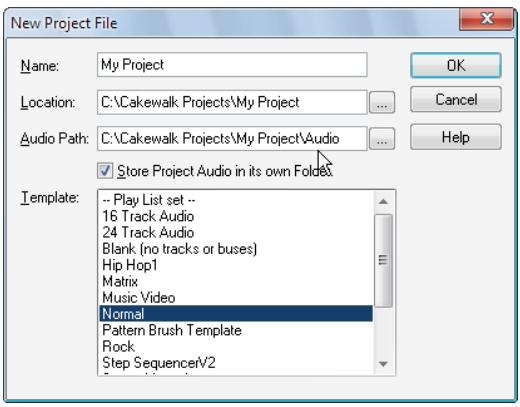
- Si vous avez activé les dossiers audio par projet, saisissez un nom de fichier, puis indiquez l'emplacement du dossier où vous désirez enregistrer votre nouveau fichier, ainsi que l'emplacement du dossier où stocker les nouveaux fichiers audio.
- Sélectionnez un modèle dans la liste.
- Cliquez sur OK.
SONAR crée un nouveau fichier de projet et l'affiche dans la vue Pistes.
Réglage de la signature rythmique et de la tonalité
Par défaut, la signature rythmique d'un nouveau projet SONAR est réglée sur 4/4 et sa tonalité en C (do) majeur. Vous pouvez éditer les paramètres de “Signature rythmique” à la page 1917 et de tonalité comme vous le souhaitez. Ils seront appliqués à toutes les pistes du projet. Il est impossible d'affecter des paramètres de signature rythmique/tonalité différents à plusieurs pistes.
Les changements de signature et de tonalité s'insèrent à la limite entre deux mesures. Pour insérer des changements de signature rythmique ou de tonalité, utilisez la commande Vue > Signature rythmique/Tonalité pour afficher la vue Signature rythmique/Tonalité, ou utilisez la commande Projet > Insérer un changement de signature rythmique/tonalité. Vous pouvez également cliquer sur l'indicateur de signature rythmique dans le module Transport de la barre des commandes.
Si vous créez un projet devant contenir uniquement des données audio (aucune donnée MIDI), il est inutile de définir la signature rythmique et la tonalité.

Remarque: Les clips groove ne suivent pas la tonalité du projet. Ils suivent la hauteur de projet spécifiée dans Projet > Définir la hauteur par défaut du clip groove ainsi que les événuels marqueurs de hauteur de la règle temporelle. Pour plus d'informations, voir "Manipulation des clips groove" à la page 661.
La tonalité détermine la manière dont SONAR affiche les notes dans les vues Partition et Listes des événements, entre autres. La signature rythmique indique à SONAR le nombre de temps par mesure et la durée d'un temps. Signatures rythmiques courantes :
2/4 (deux temps par mesure, une noire par temps) 4/4 (quatre temps par mesure, une noire par temps) 3/4 (trois temps par mesure, une noire par temps) 6/8 (six temps par mesure, une croche par temps)
Le numérateur de la signature rythmique, qui correspond donc au nombre de temps par mesure, peut être compris entre 1 et 99. Le dénominateur désigne lui la valeur d'un temps. Il est possible d'utiliser une durée comprise entre une ronde et une triple croche.
La signature rythmique déterminée :
La position des accents du métronome L'affichage de la position de lecture L'affichage de la vue Partition L'affichage des lignes de la grille de la vue Piano Roll
Régler la signature rythmique et la tonalité
- Cliquez sur le menu Vue et sélectionnez Signature rythmique/Tonalité.
- Cliquez sur le menu Vue et sélectionnez Signature rythmique/Tonalité.
La boîte de dialogue Signature rythmique/Tonalité s'affiche.
Figure 55. Boîte de dialogue Signature rythmique/tonalité
- Saisissez un numérateur et un dénominateur dans les champs Temps par mesure et Valeur du temps.
- Sélectionnez une tonalité dans la liste Tonalité.
- Cliquez sur OK.
Vous pouvez également définir la signature rythmique et la tonalité dans le module Transport de la barre des commandes ou choisir Projet ↓ Insérer un changement de signature rythmique/tonalité.
Paramétrage du métronome et du tempo
Le métronome décompte tous les temps d'une mesure et vous permet ainsi de suivre le tempo de votre projet. Vous pouvez désirer ou de désactiver le son du métronome pendant l'enregistrement et/ou la lecture. SONAR peut faire démarrer le métronome un certain nombre de temps ou de mesures avant le début de l'enregistrement. Ainsi, vous aurez plus de facilité à rentrer dans le rythme avant de commencer à jouer. Ces temps ou mesures préliminaires correspondant à ce qu'on appelle le décompte.
Lorsque vous créez un nouveau projet, vous avez tout intérêt à régler le métronome de sorte qu'il fonctionne pendant le décompte et l'enregistrement. Si vous ajoutez des données à un projet déjà enregistré, vous pouvez notamment n'utiliser le métronome que pendant le décompte.
Vous pouvez personnaliser le son du métronome et le configurer pour qu'il utilise des données audio ou une note d'un instrument MIDI. Par défaut, pour le métronome MIDI, SONAR utilise un son de cymbale Charleston issu d'un kit de batterie General MIDI. Vous pouvez cependant utiliser le son de votre choix en modifiant la sortie MIDI, le canal MIDI et la durée de la note. Vous pouvez en outre différencier la note et la vélocité (le volume) à affecter au premier temps de chaque mesure par rapport aux autres temps. Les paramètres du métronome sont enregistrés individuellement avec chaque projet, vous pouvez donc affecter des paramètres différents à chaque projet.
Pour activer ou désactiver le métronome de lecture ou d'enregistrement, cliquez sur le bouton
Activer/Désactiver le métronome pendant la lecture ou Activer/Désactiver le métronome pendant l'enregistrement dans le module Transport de la barre des commandes.
Figure 56. Module Transport A. Métronome pendant l'enregistrement B. Métronome pendant la lecture
Pour configurer les paramètres du métronome, cliquez avec le bouton droit de la souris sur le bouton Activé/Désactivé le métronome pendant la lecture ou Activé/Désactivé le métronome pendant l'enregistrement, ou cliquez sur Édition > Préférences > Projet - Métronome..

Remarque: Le décompte ne peut pas être utilisé si vous êtes synchronisé sur une source d'horloge externe. Pour plus d'informations, consultez "Synchronisation de votre matériel" à la page 1137.
Paramétrer le tempo et le métronome d'un nouveau projet
- Dans le module Transport de la barre des commandes, cliquez .
- Cliquez avec le bouton droit de la souris pour afficher les paramètres du métronome.
- Pour entendre un décompte avant l'enregistrement, réglez le décompte sur 1 ou plus. Pour définir le décompte, sélectionnez Mesures ou Temps.
- Sélectionnez Utiliser le métronome audio ou Utiliser le métronome MIDI.
- Armez au moins une piste.
- Appuyez sur R ou cliquez sur pour lancer l'enregistrement. Le décompte démarre et la position de lecture commence à avancer.
- Si nécessaire, arrêtez la lecture et réglez le tempo à l'aide de la commande tempo du module Transport, puis relancez la lecture. Répétez cette procédure jusqu'à ce que le tempo vous convienne.
- Appuyez sur la barre d'espace ou cliquez sur pour arrêter l'enregistrement.
- Appuyez sur W ou cliquez sur pour revenir au début du morceau.
Le réglage du tempo et du métronome est pris en compte. Lorsque vous enregistrerez vos projets, ce réglage sera également enregistré.
Modifier les paramètres du métronome
- Pour accéder aux paramètres du métronome, effectuez l'une des opérations suivantes :
- Cliquez avec le bouton droit de la souris sur le bouton Activer/Désactiver le métronome pendant la lecture ou Activer/Désactiver le métronome pendant l'enregistrement dans le module Transport de la barre des commandes.
- Cliquez sur Edition > Préférences > Projet - Métronome.
- Modifie les paramètres en suivant les indications ci-dessous :
Table 34.
| Pour | Procédure |
| Activer le métronome pendant la lecture | Sélectionnez l'options Lecture |
| Activer le métronome pendant l'enregistrement | Sélectionnez l'options Enregistrement |
| Activer le décompte | Saisissez le nombre de clics de décompte dans le champ Décompte, etCHOisissez Mesures ou Temps |
| Utiliser des données audio | Cochez l'options Utiliser le métronome audio |
| Faire jourer le métronome sur une note MIDI | Cochez Émettre une note MIDI et réglez la sortie, le canal et les autres paramètres |
- Cliquez sur OK.
Les paramètres du métronome seront enregistrés avec le fichier du projet.
Régler le métronome MIDI pour qu'il joue sur votre instrument MIDI
- Dans la vue Pistes, sélectionnez une piste routée vers le périphérique MIDI par l'intermédiaire duquel doit être émis le son du métronome.
- Cliquez avec le bouton droit de la souris sur le bouton Activer/Désactiver le métronome
pendant la lecture ou Activer/Désactiver le métronome pendant l'enregistrement pour afficher les paramètres du métronome.
- Vérifie que les paramètres des champs Port et Canal correspondent à ceux de la piste sélectionnée dans la vue Pistes.
- Cliquez sur le champ Note dans la section Premier temps ou Autres temps.
- Jouez une note sur votre instrument MIDI. Le numéro de note est automatiquement saisi. La velocité n'est pas mise à jour.
- Cliquez sur OK.
Vos paramètres seront enregistrés avec le fichier du projet.
Paramétrage de la fréquence d'échantillonnage et de la résolution audio
Pour chaque projet SONAR, une "Fréquence d'échantillonnage" à la page 1911 et un pilote audio "Résolution" à la page 1916 sont définis. Ils indiquent le niveau de précision utilisé lors de l'échantillonnage et du traitement des données audio. Les mêmes paramètres sont utilisés pour toutes les données audio numériques du projet. Lorsque vous créez un nouveau projet et que vous ne souhaitez pas utiliser le réglage proposé par défaut, sélectionnez une fréquence d'échantillonnage avant d'enregistrer les données audio.
SONAR vous laisse le choix entre plusieurs fréquences d’échantillonnage : 11 025 Hz, 22 050 Hz, 44 100 Hz, 48 000 Hz, 88 200 Hz, 96 000 Hz, 176 400 Hz et 192 000 Hz. La fréquence par défaut utilisée par SONAR est celle des CD audio, soit 44 100 Hz. Vous pouvez toutefois désirer une fréquence plus élevée et faire votre mixage final à 44 100 Hz, ou même saisir une valeur différente dans le champ Fréquence d’échantillonnage, à partir du moment où elle est prise en charge par votre matériel. Consultez la documentation accompagnant votre matériel pour en savoir plus sur les fréquences d’échantillonnage prises en charge.
Plus la fréquence d'échantillonnage est élevé, ILA est la qualité du son. Cependant, une fréquence d'échantillonnage élevée signifie cependant que chaque clip audio occupe plus de mémoire et prend plus de place sur le disque. En outre, le traitement nécessitera plus de ressources système. Si vous ordinateur n'est pas récent ou que le disque dur est lent, vous avez tout intérêt à selectionner une fréquence inférieure. Pour plus d'informations, consultez "Optimisation des performances audio numériques" à la page 1177.
Par défaut, les données audio sont enregistrées à une résolution de 16 bits. Vous pouvez sélectionner une résolution supérieure lorsque votre carte son est compatible avec les formats 18, 20, 22 ou 24 bits.
Si votre nouveau projet est destiné à contenir uniquement des données MIDI (aucune donnée audio), il est inutile de procéder aux réglages de fréquence d'échantillonnage ou de résolution. Si vous importez des données audio à partir d'un fichier Wave ou d'un autre fichier audio numérique, la fréquence d'échantillonnage et la résolution sont converties et s'adaptent ainsi à vos paramètres par défaut.

Remarque: Si vous prévoyez de transférer votre projet par transfert numérique (vers un DAT, par exemple), sélectionnez une fréquence d'échantillonnage et une résolution correspondant à celles de l'appareil en question. Par exemple, sélectionnez 44 100 Hz/16 bits pour un projet à masteriser sur CD, vous éviterez ainsi toute conversion de fréquence.
Régler la fréquence d'échantillonnage et la résolution d'un nouveau projet
- Cliquez sur Édition > Préférences > Audio - Paramètres du pilote.
- Sélectionnez une valeur dans les menus déroulants Fréquence d'échantillonnage et Résolution des pilotes audio.
- Cliquez sur OK.
La fréquence d'échantillonnage et la résolution seront enregistrées avec le fichier de projet.
Compatibilité sony wave-64
SONAR prend en charge la lecture et l'écriture du format Sony Wave-64, dont la limite est de 8388 608 teraoctets !
SONAR crée des fichiers Wave-64 uniquement lorsque c'est nécessaire. Le format Wave-64 autorise les applications à basculer de manière dynamique du format RIFF Wave classique au format Wave-64, même si les données ont été créées à l'origine sous forme de fichier RIFF Wave. Lorsqu'un fichier s'approche à dépasser 2 Go, SONAR le détecte et passe automatiquement au nouveau format Wave-64.
Le tableau ci-dessous indique la durée maximale d'un fichier Wave stéréo de 2 Go ainsi que la durée maximale d'un fichier Wave-64 stéréo de 8 388 608 téraoctets.
Table 35.
| Fréquence d'échantillonnage | Résolution | RIFF-Wave | Sony Wave-64 |
| 44 100 Hz | 16 | 3,38 heures | 14 524 080 431 jours |
| 44 100 Hz | 32 | 1,69 heures | 7 262 040 215 jours |
| 44 100 Hz | 64 | 50,7 minutes | 3 631 020 108 jours |
| 192 000 Hz | 16 | 46 minutes | 3 335 999 724 jours |
| 192 000 Hz | 32 | 23,3 minutes | 1 667 999 862 jours |
| 192 000 Hz | 64 | 11,65 minutes | 833 999 931 jours |
Dans quels cas des fichiers wave-64 sont-ils créés ?
Des fichiers Wave-64 sont créés automatiquement en arrêté-plan dans les situations suivantes :
- Lorsque le nombre d'échantillons enregistrés dépasse la limite de taille des fichiers RIFF Wave 32 bits (soit environ 2 Go).
- Lorsque vous exportez, convertissez ou figez des pistes ou des clips et que le fichier Wave obtenu dépasse 2 Go. Lorsque vous appliquez définitivement des effets audio à un clip SONAR de plus de 2 Go.
- Lorsque vous importez des données audio et que vous choisissez un fichier Wave dont la taille est supérieure à 2 Go (il peut s'agir d'un fichier Wave-64).
- Lorsque vous enregistrez un fichier CWB et que la taille d'un segment du fichier CWB dépasse 2 Go, le fichier est alors enregistré en totalité au format Wave-64.

Remarque : Les fichiers CWB 64 bits ne sont pas compatibles avec les versions précédentes de SONAR.
Fichiers CWB 64 bits
Les fichiers CWB sont des fichiers RIFF contenant plusieurs segments Wave. Par conséquent, les fichiers CWB des versions précédentes de SONAR étaient soumis aux mêmes limites de taille que les fichiers RIFF Wave normaux. Il pouvait arriver que l'enregistrement du fichier CWB échoue en raison d'un segment trop gros.
SONAR utilisera automatiquement le format Wave-64 lorsqu'un fichier CWB dépasse 2 Go.

Remarque : Les fichiers CWB 64 bits ne sont pas compatibles avec les versions précédentes de SONAR.
Extension de fichier wave-64
Les fichiers Wave-64 sont associés à l'extension .w64. Lorsqu'un fichier Wave-64 est enregistré, SONAR lui attribue l'extension w64.
Conservation du format des fichiers CWP pour les décalages d'échantillons 64 bits
Le format de fichier de projet SONAR est désormais compatible en écriture avec les décalages d’échantillons 64 bits pour les régions et les clips. Lorsqu’un projet contenant des positions d’échantillons 64 bits est détecté, l’enregistrement de ce projet provoque sa réécriture dans ce nouveau format.

Remarque : Les projets contenant des positions d'échantillons 64 bits ne sont pas compatibles avec SONAR 6 et les versions antérieures.
Réglage de la résolution des données MIDI
Pour chaque projet, SONAR est défini un réglage de résolution, ou base temporelle, qui indique la résolution des données MIDI. La résolution est mesurée en tics ou impulsions à la noire (abréviation PPQ). La résolution par défaut (960 PPQ) convient à la majorité des applications. Sur cette base temporelle, une noire est représentée par 960 tics, une croche par 480 tics, un triolet de croches par 320 tics, etc.
Certains projets nécessitent d'utiliser une base temporelle différente. Par exemple, si vous souhaitez utiliser des septolets de croches (7 croches à la noire) et les représenter avec précision, vous devez désirer une base temporelle divisible par 7, comme 168 PPQ, par exemple. SONAR utilise la base temporelle définie pour le projet afin de déterminer la plage de valeurs des tics de la position de lecture.
Régler la base temporelle d'un projet
- Cliquez sur Édition > Préférences > Projet - Horloge.
- Sélectionnez la base temporelle souhaitée dans la liste Nombre de tics à la noire.
- Cliquez sur OK.
La base temporelle est enregistrée avec le fichier de projet.
Préparer l'enregistrement
Pour préparer l'enregistrement, vous devez :
- Sélectionner le mode d'enregistrement.
- Choisir votre/vos entrée(s).
- Armer une ou plusieurs pistes pour l'enregistrement.
- Vérifier les niveaux d'enregistrement (données audio uniquement).
- Accorder votre instrument si nécessaire (audio uniquement).
- Amener la position de lecture sur le point de départ de l'enregistrement. Lancer l'enregistrement.
Après l'enregistrement, vous pouvez utiliser la commande Édition > Annuler pour effacer les dernières données enregistrées. La commande Édition > Rétablir permet de restaurer l'enregistrement et d'alterner entre Annuler et Rétablir autant de fois que vous le souhaitez.
Lorsque vous utilisez une synchronisation MIDI ou une synchronisation Time Code comme source d'horloge, SONAR attend de recevoir les informations de l'horloge externe avant de commencer l'enregistrement. Pour plus d'informations, consultez "Synchronisation de votre matériel" à la page 1137.
Voir:
"Modes d'enregistrement" à la page 264
"Choix de l'entrée" à la page 265
Armer les pistes pour l'enregistrement" à la page 267
"Armement automatique" à la page 268
Modes d'enregistrement
Les données enregistrées sont toujours stockées dans un nouveau clip. Si vous enregistrez simultanément vos données sur plusieurs pistes, un clip est créé sur chacune de ces pistes.
Lorsque vous enregistrez sur une piste contenant déjà des clips, vous avez le choix entre trois modes d'enregistrement qui déterminent ce qui doit advenir de ces clips. Le mode d'enregistrement choisi pour un projet est enregistré avec ce projet :
Table 36.
| Mode d'enregistrement | Fonctionnement |
| Son sur son | Les nouvelles données sont ajoutées aux données déjà enregistrées. Les clipsdéjà créé sur la piste restent intacts et les nouvelles données sont enregistréesdans de nouveaux clips. Lors de l'enregistrement, vous pouze écouter lesdonnées des autres clips. |
| Remplacer | Les nouvelles données replacent (écrasent) les données existantes. End'autres termes, les portions de clipsdéjà créés sont effacées pour laisser laplace aux nouvelles données. Dans ce mode, vous ne pouvez pas écouter lesdonnées des autres clips tout en enregistrant. |
| Punch auto | Les données sont enregistrées uniquement entre les points Punch In et PunchOut. Vous pouvez utiliser la fonction Punch auto aussi bien en mode Son sur sonqu'en mode Remplacer. |
Sélectionner un mode d'enregistrement
Effectuez l'une des opérations suivantes :
- Cliquez avec le bouton droit de la souris sur le bouton Enregistrement pour ouvrir les paramètres d'enregistrement, puis désissez le mode d'enregistrement souhaité.
- Cliquez sur Édition > Préférences > Projet - Enregistrement, puis choisissez le mode d'enregistrement souhaité.
SONAR conservant les options d'enregistrement avec chaque projet, vous pouvez affecter un mode différent à chacun de vos projets.
Choix de l'entrée
Avant d'enregistrer sur une piste, vous devez désigner l'entrée par laquelle le son entre dans votre ordinateur. En règle générale, sélectionnez Toutes les entrées-Omni pour enregistrer des données à partir d'un instrument MIDI. Pour un enregistrement audio, sélectionnez le canal gauche ou droit d'un périphérique audio numérique (carte son, par exemple), ou une entrée stéréo si vous souhaitez enregistrer des données stéréo sur une seule piste. L'entrée d'une piste est indiquée dans le champ Entrée de cette piste, ainsi qu'en haut du module correspondant dans la vue Console.
Lorsque vous sélectionnez Toutes les entrées - Omni comme entrée d’une piste, SONAR fusionne les informations provenant de tous les instruments et entrées MIDI. Vous n’avez donc pas à vous préoccuper de l’entrée ou du canal, ni des autres paramètres MIDI. Sachez cependant qu’il peut parfois être plus pratique d’enregistrer les différents canaux MIDI sur des pistes séparées. Pour en savoir plus, consultez "Enregistrement sur des ports et des canaux spécifiques" à la page 304.
Vous pouvez évidemment affecter une entrée différente à chaque piste, mais également affecter une même entrée à plusieurs pistes.
Sélectionner une entrée MIDI dans la vue pistes
- Cliquez sur la flèche de déroulement du champ Entrée de la piste MIDI. Un menu dérouulant d'entrées MIDI apparaît.
- Sélectionnez une entrée parmi les suivantes :
- Aucun : cette option paramètre le champ Entrée sur Omni. Lorsque ce réglage est sélectionné, la piste enregistre toutes les informations provenant de tous les ports MIDI actifs (pilote d'entrée d'interface MIDI), quel que soit le canal.
- Toutes les entrées - (MIDI Omni ou MIDI Can. 1-16): , sauf si vous avez besoin un canal en particulier et non MIDI Omni. Dans ce cas, la piste enregistrera uniquement les données transitant sur le canal MIDI besoin.
- (nom du pilote d'entrée MIDI) - (MIDI Omni ou MIDI can. 1-16): si cette option est sélectionnée, la piste enregistre n'arrête quels canal MIDI en provenance du pilote d'interface MIDI défini, sauf si vous avez spécifique un canal MIDI en particulier au lieu de MIDI Omni. Dans ce cas, la piste enregistrtera uniquely les données provenant du canal MIDI doivent en utilisant le piloté MIDI sélectionné.
- evez déselectionner un ensemble de presets de ports et de canaux. Vous pouvez en sélectionner un ici (pour créer des presets, voir ligne suivante).
- Gérer les preset : sélectionnez cette option pour créer ou opérer des preset de ports et de canaux d'entrée (consultez la rubrique “Créer ou opérer un preset de configuration d'entrée” à la page 306).
Sélectionner une entrée audio dans la vue pistes
- Cliquez sur la flèche de déroulement du champ Entrée de la piste audio.
Un menu déroulant de pilotes audio apparaît.
- Sélectionnez le pilote audio correspondant à la carte son avec laquelle vous souhaitez effectuer l'enregistrement :
- Aucune : cette option permet de s'assurer que rien ne sera enregistré sur la piste sélectionnée.
- Gauche (nom de votre carte son) : permet d'enregistrer le signal mono provenant du canal gauche de votre carte son.
- Droite (nom de votre carte son): permet d'enregistrer le signal mono provenant du canal droit de votre carte son.
- Sortie stéréo (nom de votre carte son): permet d'enregistrer un signal stéréo.
Si votre carte son dispose de plusieurs paires d'entrées, une paire de chiffres apparait près du nom de chaque pilote audio, afin de vous indiquer la paire d'entrées correspondante.

Remarque : Il est impossible d’assigner les sorties utilisées par le plug-in External Insert à des entrées de pistes (consultez “Plug-in External Insert (Producer et Studio uniquement)” à la page 887).
Choisir une entrée audio dans la vue Console ou l'Inspecteur de pistes
- Dans la partie inférieure d'une tranche de canal audio, cliquez sur la commande Entrée.
Un menu contextuel de pilotes audio apparait.
- Sélectionnez le pilote audio correspondant à la carte son avec laquelle vous souhaitez effectuer l'enregistrement :
- Aucune : cette option permet de s'assurer que rien ne sera enregistré sur la piste sélectionnée. La fonction de monitoring d'entrée de cette piste sera également désactivée.
- Gauche (nom de votre carte son): cela permet d'enregistrer le signal mono provenant du canalGAuche de votre carte son.
- Droite (nom de votre carte son): cela permet d'enregistrer le signal mono provenant du canal droit de votre carte son.
- Sortie stéréo (nom de votre carte son) : cela permet d'enregistrer un signal stéréo.
Si votre carte son dispose de plusieurs paires d'entrées, une paire de chiffres apparait près du nom de chaque pilote audio afin de vous indiquer la paire d'entrées correspondante.
Choisir une entrée MIDI dans la vue console ou l'inspecteur de pistes
- Dans la partie inférieure d'une tranche de canal MIDI, cliquez sur la commande Entrée.
Un menu contextuel de canaux MIDI apparait.
- Sélectionnez une entrée parmi les suivantes :
- Aucun : cette option paramètre le champ Entrée sur Omni. Lorsque ce réglage est sélectionné, la piste enregistre toutes les informations provenant de tous les ports MIDI activés (pilote d'entrée d'interface MIDI), quel que soit le canal.
- Toutes les entrées - (MIDI Omni ou MIDI Can. 1-16): fs (pilote d'entrée d'interface MIDI), quel que soit le canal, sauf si vous avez besoin un canal en particulier et non MIDI Omni. Dans ce cas, la piste enregistrera uniquement les données transitant sur le canal MIDI besoin.
- (nom du pilote d'entrée MIDI) - (MIDI Omni ou MIDI can. 1-16) : si cette option est sélectionnée, la piste enregistrera n'arrête quels canal MIDI en provenance du pilote d'interface MIDI défini, sauf si vous avez spécifique un canal MIDI en particulier au lieu de MIDI Omni. Dans ce cas, la piste enregistrera uniquement les données provenant du canal MIDI choisi en utilisant le pilote MIDI sélectionné.
- Preset : si vous pouvez enregistrer les données provenant de plusieurs ports et/ou canaux, vous devez sélectionner un ensemble de presets de ports et de canaux. Vous pouvez en sélectionner un ici (pour créer des presets, voir ligne suivante).
- Gérer les preset : sélectionnez cette option pour créer ou opérer des preset de ports et de canaux d'entrée (consultez la rubrique “Créer ou opérer un preset de configuration d'entrée” à la page 306).
Armer les pistes pour l'enregistrement
SONAR vous permet d'enregistrer simultanément autant de pistes que vous le souhaitez. Pour indiquer à SONAR quelles pistes vous souhaitez utiliser, vous devez armer les pistes à enregistrer. Vous pouvez armer une seule piste ou plusieurs pistes en même temps. Chaque piste enregistre le signal provenant de l'entrée qui lui a été attribuée. Quand une piste est armée, le bouton R de cette piste devient rouge et le panneau Clips se trouvant à droite des commandes de cette piste prend une teinte rougeâtre.
Armer une ou plusieurs pistes pour l'enregistrement
Cliquez sur le bouton Armer pour l'enregistrement de la piste.

Remarque : Pour que le bouton Armer pour l'enregistrement apparaisse dans l'Inspecteur de pistes et la vue Console, le module MSR doit être visible.
Pour armer plusieurs pistes simultanément, sélectionnez une ou plusieurs pistes, puis maintenez la touche Ctrl enfoncée et cliquez sur le bouton Armer pour l'enregistrement d'une des pistes sélectionnées.
Le bouton Armer de la piste devient rouge, vous indiquant ainsi que la piste est armée pour l'enregistrement.
Désarmer simultanément toutes les pistes
Dans le module Mixage de la barre des commandes, cliquez sur le bouton Armer/Désarmer toutes les pistes ou appuyez sur CTRL+R.
Figure 57. Module Mixage
Armement automatique
Vous devez armer des pistes pour pouvoir effectuer un enregistrement. Afin d'éviter la perte de données, il est impossible d'armer automatiquement les pistes.
Si vous souhaitez enregistrer des pistes MIDI sans armer de piste, cliquez sur Édition > Préférences > MIDI - Lecture et enregistrement et cochez la case Autoriser l'enregistrement MIDI sans piste armée.
Cette fonction permet de lancer l'enregistrement d'une piste sélectionnée en appuyant simplement sur la touche R ou en cliquant sur le bouton Enregistrement du module Transport. Soyez très prudent lorsque vous activez cette fonctionnalité, car sinon vous risquez d'écraser par inadvertance des données déjà enregistrées.
Armer des pistes en cours de lecture/ enregistrement
Il est possible d'armer et de désarmer des pistes pendant la lecture et l'enregistrement dans SONAR. Vous pouvez ainsi enregistrer sur différentes pistes pendant que la position de lecture se déplace, sans avoir à interrompre la lecture pour armer une piste pour l'enregistrement.
Armer une piste pendant la lecture
Cliquez sur Édition > Prérérences > Projet - Enregistrement et cochez la case Autoriser les changements d'armement en cours de lecture/d'enregistrement.

Remarque: Par défaut, l'option Armement/désarmement autorisé en cours de lecture/enregistrement est activée. Il faut alors que tous les ports d'entrée soient ouverts dans SONAR pour que les pistes puissent être armées de façon dynamique à la volée. Avec certains pilotes en mode WDM, cette option impose parfois une charge importante au processeur quand de nombreux périphériques d'entrée sont actifs dans Edition > Préférences > Audio - Périphériques. Les décrochages audio sont alors fréquents. Lorsque vous utilisez cette option en mode WDM, il est recommandé de désactiver tous les pilotes d'entrée inutilisés dans Edition > Préférences > Audio - Périphériques pour réduire les risques de surcharge. Il n'est pas nécessaire de désactiver les entrées inutilisées si SONAR fonctionne en mode ASIO.
SONAR dispose d'une nouvelle option permettant de réduire la charge imposée au processeur l .
L , SONAR laisse les ports d'entrée physique ouverts, de sorte que les pistes puissent être armées de façon dynamique, à la volée. Avec certains pilotes en mode WDM, cette option impose parfois une charge importante au processeur quand de nombreux périphériques d'entrée sont actifs dans Édition > Préférences > Audio - Péripériques.
La nouvelle option Seulement pour les entrées utilisées dans le projet force SONAR à ouvrir uniquement les ports d'entrée physique qui sont actuellement actifs dans le projet, c'est-à-dire les ports affectés à une piste.
Pour ouvrir uniquement les ports d'entrée physique actifs
Cliquez sur Édition > Préférences > Projet - Enregistrement et cochez la case Pour les entrées du projet..

Remarque : Lorsque cette option est activée, vous ne pouvez pas modifier les entrées pendant l'enregistrement.
Enregistrement de musique à partir d'un instrument MIDI
Une fois que les réglages de tempo et de métronome ont été effectués et qu'au moins une piste est armée, vous pouvez démarrer l'enregistrement.
- Amenez la position de lecture à l'endroit où vous souhaitez démarrer l'enregistrement du projet.
- Cliquez sur ou appuyez sur R. Si le décompte du métronome est activé, celui-ci démarre immédiatement.
Jouez les données à enregistrer. Au fur et à mesure de l'enregistrement, SONAR affiche un clip contenant les nouvelles données dans le panneau Clips (sauf si vous avez désactivé l'option Afficher l'aperçu de la forme d'onde pendant l'enregistrement dans Édition > Préférences > Personnalisation - Affichage). 3. Cliquez sur ou appuyez sur la barre d'espace pour arrêter l'enregistrement.
Pour écouter les données enregistrées, placez la position de lecture au début du clip et appuyez sur la barre d'espace ou cliquez sur le bouton. Si vous n'êtes pas satisfait du résultat, sélectionnez Édition > Annuler ou appuyez sur CTRL+Z pour supprimer les nouvelles données.
Si vous ne VOYZ aucun nouveau clip dans le panneau Clips à la fin de l'enregistrement, il s'agit probabilité d'un problème d'entrée MIDI. Pour plus d'informations, consultez la rubrique "Dépannage" à la page 1243 dans l'aide en ligne.
Voir :
Enregistrement sur des ports et des canaux spécifiques à la page 304
Quantisation d'entrée
La quantisation d'entrée vous permet de quantiser automatiquement l'entrée MIDI pendant l'enregistrement. Les résultats de la quantisation s'affichent immédiatement et vous pouvez les écouter en bouclant une piste.

Remarque: La quantisation d'entrée ne détruit pas l'enregistrement d'origine. Si vous appuyez sur CTRL+Z après avoir terminé un enregistrement avec la fonction de quantisation d'entrée activée, le clip quantisé est supprimé et le clip d'origine non quantisé s'affiche tel que vous l'avez enregistré. Si vous effectuez un enregistrement en boucle en mode Son sur son, tous les clips quantisés sont supprimés.
Les paramètres de quantisation d'entrée peuvent être modifiés dans la section Quantisation d'entrée de l'Inspecteur de pistes. Pour plus d'informations, voir "Section Quantisation d'entrée" à la page 540.
Figure 58. Les commandes de quantification d'entrée sont disponibles dans l'inspecteur de pistes
Activer ou désactiver la quantification d'entrée
Cliquez sur le bouton Activer/Désactiver la quantification d'entrée dans l'Inspecteur de pistes.
Définir la résolution
Cliquez sur la commande Résolution de la quantisation d'entrée de la piste dans l'inspecteur de pistes, puis choisissez une résolution dans le menu déroulant. Vous pouvez également cliquer sur Paramètres de quantisation dans le menu de résolution pour ouvrir la boîte de dialogue Quantisation d'entrée, puis saisir un nombre de tics dans le champ Résolution.

Remarque: Si vous désirez quantiser sur une valeur de résolution personnalisée, ouvrez la boîte de dialogue Quantisation d'entrée, puis saisissez le nombre de tics de votre choix dans le champ Résolution.
Définir les options
Cliquez sur le menu Résolution de la quantisation d'entrée de la piste dans l'Inspecteur de pistes, sélectionnez Paramètres de quantisation pour ouvrir la boîte de dialogue Quantisation d'entrée, sélectionnez les paramètres souhaités, puis cliquez sur OK.

Remarque : Pour obtenir des informations sur les différentes options de la boîte de dialogue Quantisation d'entrée, appuyez sur F1 une fois la boîte de dialogue ouverte.
Indicateurs visuels
L'activation de la quantification d'entrée est symbolisée par les indicateurs visuels suivants :
- Lorsque la piste est armée pour l'enregistrement, le bouton Armer de la piste affiche le symbole Q au lieu d'un cercle rouge.
- La couleur du ruban rouge, qui s'affiche sur les pistes à l'endroit où des données sont en cours d'enregistrement, est modifiée. Vous pouvez désirer cette couleur dans Édition > Préférences > Personnalisation - Couleurs, en sélectionnant Panneau Clips dans le menu Catégorie de couleur et en modifier l'entrée Arrière-plan de l'aperçu d'enregistrement de la quantification d'entrée.
Pour plus d'informations, consultez "Quantisation" à la page 724.
Arpégiateur

Remarque : Cette fonctionnalité n'est pas disponible dans SONAR X1 LE.
L'arpégiateur permet de jouer des suites de notes complexes qu'il est difficile, voire impossible, de jouer manuellement. Les limites physiques du musicien et de l'instrument peuvent ainsi être dépassées, notamment en matière de vitesse et de tessiture.
Les événements générés par l'arpégiateur constituent de nouveaux événements, basés sur les notes que vous jouez sur votre clavier MIDI. Le rythme et les harmonies des nouveaux événements sont définis par le preset d'arpégiateur. À l'aide d'une simple touche, l'arpégiateur permet ainsi de « jouer » des passages musicaux complexes et de durée illimitée.
L'arpégiateur a notamment pour particularité de vous permettre d'appliquer des variations algorithmiques aux notes que vous jouez et aux patterns MIDI.
En plus des événements de note, l'arpégiateur peut envoyer à la piste des messages d'automation de paramètres (panoramique et volume, notamment), et même des messages d'automation des effets.
Toutes les pistes MIDI et pistes d'instrument possèdent leur propre arpégiateur intégré, visible dans la vue Pistes. L'utilisation de plusieurs arpégiateurs sur différentes pistes permet de créer plus facilement des textures mélodiques et rythmiques étonnantes.
Les commandes de l'arpégiateur sont disponibles dans l'inspecteur de pistes
Figure 59. Les commandes de l'arpégiateur sont disponibles dans l'inspecteur de pistes
Commandes de l'arpégiateur
Le tableau ci-dessous décrit les commandes de l'arpégiateur.
Table 37. Commandes de l'arpégiateur
| Commande | Description |
| Activer/ Désactiver | Active/Désactive l'arpégiateur d'une piste. Cette commande peut être affectée à une télécommande MIDI et modifiée en temps réel pendant la lecture du projet. |
| Commande Preset | Vous pouvez creator et modifier des preset d'arpégiateur. Tous les paramètres utilisateur sont enregistrrés dans le preset. • Les paramètres de l'arpégiateur sont enregistrrés dans les modèles de pistes. • Les preset d'arpégiateur peuvent être enregistrrés dans un fichier et échangés avec d'autres utilisateurs. • Les fichiers de l'arpégiateur sont stockés dans un réseau commun. Pour plus d'informations, voir “Utilisation des patterns et des preset” à la page 276. |
Table 37. Commandes de l'arpégiateur (suite de la page précédente)
| Commande | Description |
| Vitesse | Règile la vitesse relative de la série de l'arpégiateur, en modifiant la durée de chaque note en fonction du tempo actuel. Cette commande peut être affectée à une télécommande MIDI et modifiée en temps réel pendant la lecture du projet. |
| Plage d'octaves | Définit le nombre d'octaves utilisées par l'arpège. Si la valeur est 1, un accord tenu est joué en arpège uniquement en utilisant uniquement les notes comprises dans l'octave des notes transmises. Si la valeur est 2, l'accord tenu est joué en arpège sur deux octaves. L'accord tenu représentée toujours l'octave grave et les autres octaves sont les octaves supérieures. Si vous spécifie une plage plus large que les specifications de la norme MIDI, l'arpégiateur repétera le pattern à l'octave la plus élevé possible, autant de fais que nécessaire. Cette commande peut être affectée à une télécommande MIDI et modifiée en temps réel pendant la lecture du projet. |
| Verrouillage | Lorsque le verrouillage est activé, l'arpège se poursuit après le relâchement des touches. Cette commande peut être affectée à une télécommande MIDI et modifiée en temps réel pendant la lecture du projet. |
| Swing | Définit l'intensité du swing appliqué au pattern sélectionné. Vous pouvez faire swinguer un pattern de croches, de doubles croches ou de triples croches au lieu de le jour de façon binaire. L'amplitude du swing varie de 0 (pas de swing) à 100 % (swing maximal). |
| Velocité | Commande de décalage définitant la velocité de la note généraee par l'arpégiateur, sous forme de pourcentage de la velocité de la note d'origine. |
| Durée | Définit si les notes du pattern doivent être tenues sur la durée réellement jouée ou sur des durées plus courtes ou plus longues. |
| Décalage de hauteur | Commande de transposition au demi-ton près, permettant de transposer les notes dans la limite de deux octaves supérieures ou inférieures. |
| Niveau de fla | Si un pattern contient des flas, ce menu définit l'ampleur du décalage entre l'attaque du fla et la note correspondante. |
| Mixage source | Si la valeur est 0, les notes tenues simultanément sont jouées en arpège, sous forme de notes indépendantes. Si la valeur est 50 %, les notes tenues simultanément sont jouées à la fois sous forme d'accord et sous forme d'arpèges, au même niveau. Si la valeur est 100 %, seul l'accord tenu est audible. Commande : potentiamètre (valeur comprise entre 0 et 100 %). Cette commande peut être affectée à une télécommande MIDI et modifiée en temps réel pendant la lecture du projet. |
Table 37. Commandes de l'arpégiateur (suite de la page précédente)
| Commande | Description |
| Can. | Menu d'entrée et sortie MIDI : l'arpégiateur influe uniquement sur les données d'entrée transmises sur les canaux MIDI figurant dans ce menu. L'arpégiateur répond toujours aux données transmises sur le canal de sortie de la piste et sur les canaux supplémentaires éventuellesment spécifiés dans le menu Can. de l'arpégiateur. |
| Formes | Choisissez une forme afin d'indiquer dans quel sens les notes tenues doivent être jouées par l'arpégiateur. Voici les formes disponibles :ForwardReverseForward CircleReverse CircleForward Circle InclusiveReverse Circle InclusiveInwardOutwardInward CircleOutward CircleAs PlayedRandomNone (= implicit rhythm mode) |

Remarque: La plupart des paramètres de l'arpégiateur peuvent être commandés par le biais d'une télécommande MIDI, mais les données d'automation ne peuvent pas être enregistrées sur les pistes. Pour plus d'informations, voir "Configurer la télécommande d'un potentiamètre, d'un bouton ou d'un fader" à la page 925.
Voir :
Utilisation de l'arpégiateur à la page 276
Utilisation de l'arpégiateur
Un arpégiateur est disponible sur chaque piste MIDI et chaque piste d'instrument de l'Inspecteur de pistes.
Pour activer/désactiver l'arpégiateur
- Cliquez sur le bouton Activer/Désactiver l'arpégiateur dans l'inspecteur de pistes.
Figure 60. Les commandes de l'arpégiateur sont disponibles dans l'inspecteur de pistes
Utilisation des patterns et des préréglages
Les patterns prédéfinis permettent d'appliquer des variations rythmiques et mélodiques à l'arpège. SONAR intègre de nombreux fichiers de pattern créés par des professionnels, que vous pouvez réutiliser à loisir. Les fichiers de pattern portent l'extension. ptn.
Un preset d'arpégiateur contient un pattern ainsi que les valeurs des différents paramètres de l'arpégiateur. Les presets portent l'extension. arp.
La commande Preset de l'arpégiateur permet de charger des patterns et de charger ou d'enregistrer des preset.
Lorsqu'un pattern est lu par le biais de l'arpégiateur, la première note présente dans le pattern est calée sur la note la plus grave actuellement jouée.

Remarque : Si le fichier de pattern est un pattern en mode libre, les pas sont quantisés automatiquement sur la quintuple-croche la plus proche, afin de conserver les nuances rythmiques.
Pour charger un pattern d'arpégiateur
- Cliquez sur la commande Preset de l'Arpégiateur et sélectionnez Ouvrir le pattern dans le menu déroulant.
- Accédez au dossier contenant les fichiers de pattern d'arpégiateur (.ptn) et sélectionnez le pattern souhaité.
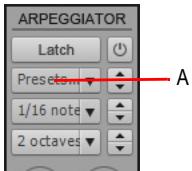
A. Cliquez sur ce bouton pour charger un pattern
Pour charger un preset d'arpégiateur
- Cliquez sur la commande Preset dans l'Arpégiateur et sélectionnez Preset, puis le preset souhaité.
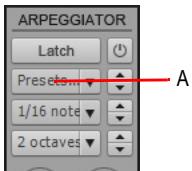
A. Cliquez sur ce bouton pour charger un preset
Pour charger le preset d'arpégiateur suivant/précédent
- Cliquez sur le bouton Preset suivant ou Preset précédent dans l'Arpégiateur.
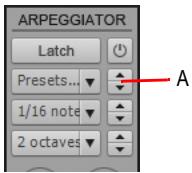
Cliquez sur ce bouton pour charger le preset suivant/précedent
Pour enregistrer un preset d'arpégiateur
- Cliquez sur la commande Preset de l'Arpégiateur et sélectionnez Enregistrer le pattern sous dans le menu déroulant.
Le pattern actuel ainsi que les valeurs actuelles des paramètres de l'arpégiateur sont alors enregistrés.
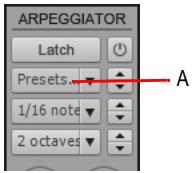
A. Cliquez sur ce bouton pour enregistrer un preset
Utilisation de l'automation
Les paramètres d'arpégiateur suivants peuvent être automatisés :
- Mixage source
- Activer/Désactiver
- Niveau de flambée Durée
- Verrouillage
- Plage d'octaves
- Décalage de hauteur Vitesse Courbe Swing Vélocité
Pour enregistrer l'automatisation de l'arpégiateur
- Dans l'Inspecteur de pistes, cliquez avec le bouton droit de la souris sur le paramètre d'arpégiateur souhaité, puis sélectionnez Activer le paramètre pour l'écriture de l'automation dans le menu contextuel.
- Cliquez sur le bouton Lecture pour lancer la lecture.
- Réglez la commande de l'arpégiateur. Une fois l'enregistrement de l'automation terminé, cliquez sur le bouton Stop pour arrêter la lecture.
Les données d'automation (représentées sous forme d'enveloppe) apparaissent alors dans la vue Pistes.
Pour créer des données d'automation d'arpégiateur
- Dans le panneau Pistes, cliquez sur la commande Filtre Données de la piste, survolez Automation des pistes > Arpégiateur, puis sélectionnez le paramètre d'arpégiateur souhaité. Les données d'automation (représentées sous forme d'enveloppe) apparaissent alors dans la vue Pistes.

Conseil : Les enveloppes existantes peuvent être réaffectées à des enveloppes d'arpégiateur et vice-versa. Pour ce faire, cliquez avec le bouton droit de la souris sur une enveloppe et sélectionnez Affecter l'enveloppe dans le menu contextuel.
Pour enregistrer l'automation par le biais d'un contrôleur MIDI
- Cliquez avec le bouton droit de la souris sur le paramètre d'arpégiateur souhaité et sélectionnez Télécommande dans le menu contextuel. La boîte de dialogue Télécommande s'affiche.
- Indiquez le message MIDI que vous souhaitez utiliser pour le contrôle à l'aide d'un contrôleur MIDI, puis cliquez sur OK pour fermer la boîte de dialogue Télécommande.
- Cliquez avec le bouton droit de la souris sur le paramètre d'arpégiateur souhaité et sélectionnez Activer le paramètre pour l'écriture de l'automation dans le menu contextuel.
- Cliquez sur le bouton Lecture pour lancer la lecture.
- Déplacez le widget du contrôleur MIDI affecté (potentiomètre/curseur, etc.). Une fois l'enregistrement de l'automation terminé, cliquez sur le bouton Stop pour arrêter la lecture.
Les données d'automation (représentées sous forme d'enveloppe) apparaissent alors dans la vue Pistes.
Enregistrement et édition des données d'automation d'arpégiateur sur une piste d'instrument
Vous ne pouvez pas enregistrer ni éditer les données d'automation sur une piste d'instrument. Pour utiliser l'automation sur une piste d'instrument, vous devez commencer par diviser la piste d'instrument en deux pistes audio et MIDI, créer ou éditer les données d'automation sur la piste MIDI, puis regrouper les pistes sur une piste d'instrument. Pour plus d'informations, voir "Division d'une piste d'instrument sur des pistes audio et MIDI séparées" à la page 819 et "Conversion d'une piste audio et d'une piste MIDI sur une seule piste d'instrument" à la page 819.
Voir :
Arpégiateur à la page 272
Enregistrement de données audio
Avant d'enregistrer des données audio, vérifie les niveaux d'entrée. Des niveaux trop faibles laisseront passer un bruit de fond et du souffle sur votre enregistrement. Des niveaux trop élevés entraînent un manque de précision ou une distorsion. Pour vérifier les niveaux audio, aidez-vous des vumètres de la vue Pistes, de l'Inspecteur de pistes ou de la vue Console. Pour régler les niveaux d'entrée, servez-vous du programme de mixage de votre carte son (ou du contrôle du volume de Windows XP). Avec certaines cartes son, vous devrez recourir à une console de mixage externe.
Les vumètres audio indiquent en décibels (dB) le volume d'enregistrement des données audio. Leur plage de valeur est comprise entre -INF (silence) et 0 dB (volume maximum). SONAR vous permet de régler bon nombre de paramètres liés à l'affichage des niveaux : Consultez “Vumètres” à la page 859. Pour optimiser la dynamique de votre enregistrement, réglez les niveaux sur les valeurs les plus élevées possible, tout en veillant à ne pas générer de distorsion.
Lorsque le niveau excède 0 dB, certaines informations sont perdues. On appelle ce phénomène saturation. De nombreuses cartes son utilisent l’échantillonnage pour traiter les signaux incriminés, mais l’échantillonnage entraîne une distorsion du signal audio. En règle générale, veillez donc à ne pas dépasser le niveau 0 dB.

Remarque : SONAR étant un enregistreur numérique, le niveau 0 dB correspond au zéro numérique. La distorsion numérique survient à 0 dB. Contrairement à ce qui se passe dans le domaine analogique, vous n'obtiendrez pas de compression ou de chaleur en poussant les niveaux d'entrée. Si vous transférez des données à partir d'un DAT, par exemple, il peut être préférable de calibrer les niveaux d'entrée de votre carte son par rapport aux niveaux de sortie des appareils de votre studio. De cette manière, vous serez certain que si l'un de vos appareils affiche 0 dB, il en sera de même dans SONAR.
Contrôler les niveaux d'entrée
- Dans la vue Pistes, sélectionnez les entrées des pistes à enregistrer et armez ces pistes pour l'enregistrement.
- Par défaut, la plage de niveau est comprise entre 0 dB et -60 dB. Pour la modifier, faites un clic droit sur le vumètre et choisissez une autre plage parmi celles proposées dans le menu.
- Parmi les sons que vous avez l'intention d'enregistrer, essayez de déterminer les passages de niveau élevé, et jouez-les.
Surveillance de la réponse des vumètres. Montez le volume d'entrée le plus possible, tout en veillant à ce que les niveaux n'atteignent pas 0 dB, même un bref instant, et à ce que le témoin d'écrêtage ne passe pas au rouge. Si l'un ou l'autre de ces phénomènes se produit, réduisez légèrement le volume d'entrée pour éviter qu'ils ne se reproduisent. Sachez que certains signaux audio (notamment les percussions et les instruments à cordes pincées) peuvent générer des « transitoires » très brefs et de niveau élevé lorsque vous les frappez/pincez avec force. Il peut en
résulter un échéage quand le volume d'entrée est trop élevé. Pensez à cette éventualité lorsque vous surveillez les vu-mètres et réglez le niveau d'enregistrement en conséquence.

Remarque: Si le témoin d'échelonnement est activé, cliquez dessus pour le réinitialiser.
Une fois les réglages de fréquence d'échantillonnage et de niveau d'entrée terminés, vous pouvez commencer à enregistrer. Si les vumètres ne varient pas, assurez-vous d'avoir activé la bonne entrée d'enregistrement dans le logiciel de mixage de votre carte son.
Quand vous enregistrez des données audio, SONAR stocke chaque clip audio dans un fichier séparé. Ces fichiers sont au format Wave (.wav) et portent des noms spéciaux. Ils sont stockés dans un répertoire séparé sur tout disque dur. SONAR gère automatiquement ces fichiers et vous facilite ainsi la gestion des projets. Pour travailler directement avec ces fichiers ou pour plus d'informations sur le stockage des données audio dans SONAR, consultez "Configuration du système" à la page 1167.
Enregistrer de l'audio
- Sélectionnez les entrées audio de la/des piste(s) à enregistrer.
- Armez les pistes pour l'enregistrement. Le panneau Clips situé à côté de chaque piste prend une teinte rougeâtre lorsque la piste est armée.
- Amenez la position de lecture à l'endroit où vous souhaitez démarrer l'enregistrement du projet.
- Cliquez sur ou appuyez sur R. Si le décompte du métronome est activé, il lance alors les mesures ou temps de décompte.
- Jouez les données à enregistrer.
Au fur et à mesure de l'enregistrement, SONAR affiche un aperçu de la forme d'onde des données enregistrées dans le panneau Clips (sauf si vous avez désactivé l'option Afficher l'aperçu de la forme d'onde pendant l'enregistrement dans Édition > Préférences > Personnalisation - Affichage). Si vous avez désactivé cette option, SONAR affiche une bande rouge dans la zone de la vue Clips où vous effectuez l'enregistrement.
- Cliquez sur ou appuyez sur la barre d'espace pour arrêter l'enregistrement.
SONAR affiche un clip contenant les nouvelles données dans le panneau Clips. Pour écouter les données enregistrées, placez la position de lecture au début du clip et appuyez sur la barre d'espace ou cliquez sur le bouton. Si vous n'êtes pas satisfait du résultat, sélectionnez Édition > Annuler pour supprimer les nouvelles données.
Si vous ne voyez aucun nouveau clip dans le panneau Clips, il s'agit probablement d'un problème d'entrée audio. Pour plus d'informations, consultez la rubrique "Dépannage" à la page 1243 dans l'aide en ligne.

Important: Vérifiez que vous disposez de suffisamment d'espace sur votre disque dur pour enregistrer des données audio numériques. Un manque d'espace disque pendant l'enregistrement engendrera des résultats imprévisibles.
Voir aussi :
"Enregistrer de l'audio" à la page 281
Accordage d'un instrument
L'accordeur chromatique de SONAR analyse le signal provenant de la carte son et affiche sa hauteur (en centièmes) sur un compteur. L'accordeur détermine automatiquement quelle corde/note vous essayez d'accorder. Vous pouvez donc garder vos deux mains sur votre instrument tout en l'accordant. Les vumètres indiquent le niveau de votre signal. Un signal fort est essentiel pour un bon accordage.
L'accordeur fonctionne exactement comme un effet et chaque piste peut disposer de son propre accordeur.
Vous pouvez également utiliser un micro pour accorder les instruments acoustiques.
Accorder un instrument
- Faites un clic droit sur le rack d'effets de la piste sur laquelle vous voulez enregistrer votre instrument.
- Dans le menu qui s'affiche, sélectionnez Effets audio > Cakewalk > Accordeur.
- Cliquez sur le bouton Monitoring d'entrée de la piste. Si vous ne cliquez pas sur le bouton Monitoring d'entrée de la piste sur laquelle est inséré l'accordeur, vous ne pourrez pas utiliser ce dernier.
- Notre instrument étant branché à la carte son et mis sous tension, jouez une note.
L'accordeur affiche la hauteur sur l'indicateur de centièmes, ainsi que le nom de la note jouée, entre les trois flèches. Voici la signification des différentes flèches :
- La flèche vers le haut indique une note bien accordée. La flèche droite indique que la note est trop haute. La flèche gauche indique que la note est trop BASSE.
- Accordez la hauteur si nécessaire et répétez la procédure pour les autres cordes ou instruments.
Enregistrement sécurisé et aperçu de forme d'onde
Lorsque vous enregistrez des données audio ou MIDI, SONAR vous fournit un certain nombre d'indications visuelles signalant que les pistes sont armées et que SONAR est en cours d'enregistrement.
Quand une ou plusieurs pistes sont armées :
Le bouton Armer de chaque piste armée devient rouge. Le panneau Clips à côté de chaque piste armée prend une teinte rougeâtre. Le bouton Armer/Desarmer toutes les pistes du module Mixage de la barre des commandes s'allume.
Pendant l'enregistrement, SONAR affiche les indications suivantes :
- Les pistes audio affichent un aperçu de la forme d'onde dans la zone d'enregistrement du panneau Clips. Il s'agit d'un aperçu visuel de la progression du vumètre pendant l'enregistrement. Quand l'enregistrement s'arrête, SONAR affiche la forme d'onde réelle, qui est légèrement différente de l'aperçu. L'aperçu est un instantané pris à intervalles réguliers, alors que la forme d'onde réelle représentée l'ensemble des données enregistrées.
- Les pistes MIDI affichent les données vraiment enregistrées dans le panneau Clips et dans la vue Piano Roll (mais pas dans la vue Partition).
- Les enveloppes et les noeuds d'automation se dessinent en temps réel, au fur et à mesure que les données s'enregistrent.
Si vous souhaitez désactiver l'affichage en temps réel des clips audio, effectuez la procédure suivante.
Désactiver l'aperçu de la forme d'onde lors de l'enregistrement audio
Cliquez sur Édition > Prérérences > Personnalisation - Affichage et décochez la case Afficher l'aperçu de la forme d'onde pendant l'enregistrement.
Dès lors, quand vous enregistrerez des pistes audio, une bande rouge apparaitra au niveau de la zone d'enregistrement dans le panneau Clips.
Monitoring d'entrée
La possibilité d'écouter en temps réel l'effet produit par un plug-in est une des fonctionnalités les plus intéressantes de SONAR. Les utilisateurs ont souvent du mal à bien comprendre le principe du monitoring d'entrée et se heurtent à deux problèmes majeurs. Tout d'abord, il peut arriver que le signal d'écoute soit répété en écho. Par ailleurs, le monitoring en temps réel des entrées peut engendrer de sérieux problèmes de Larsen, en particulier si vous disposez d'une table de mixage externe ou que vous enregistrez à partir d'une carte son différente de celle utilisée pour la lecture.
SONAR dispose de plusieurs boutons permettant de contrôler le monitoring d'entrée :
- Bouton Écho d'entrée de piste. Chaque piste audio possède un bouton Écho d'entrée qui vous permet d'activer ou de désactiver le monitoring d'entrée.
- Bouton Écho d'entrée global. Le bouton Activer/Désactiver l'écho d'entrée sur toutes les pistes du module Mixage de la barre des commandes permet d'activer ou de désactiver en un clic le monitoring d'entrée sur toutes les pistes.
- Bouton Moteur audio. Pour désactiver toute l'activité audio dans SONAR, y compris le monitoring d'entrée, cliquez sur le bouton Activer/Désactiver le moteur audio dans le module Mixage de la barre des commandes, de sorte qu'il s'allume.
Remarque : Lorsque vous vous servez de cette fonction, assurez-vous que la piste utilisée emploie la même interface audio (carte son) pour l'entrée et pour la sortie. Si vous utilisez des interfaces différentes pour l'entrée et la sortie, vous risquez de rencontrer des problèmes de distorsion lors du monitoring des entrées.
Pour bien comprendre les problèmes d'écho et de Larsen, étudions le trajet des signaux audio à travers la carte son, les pilotes et SONAR. Le schéma suivant en offre une version simplifiée.
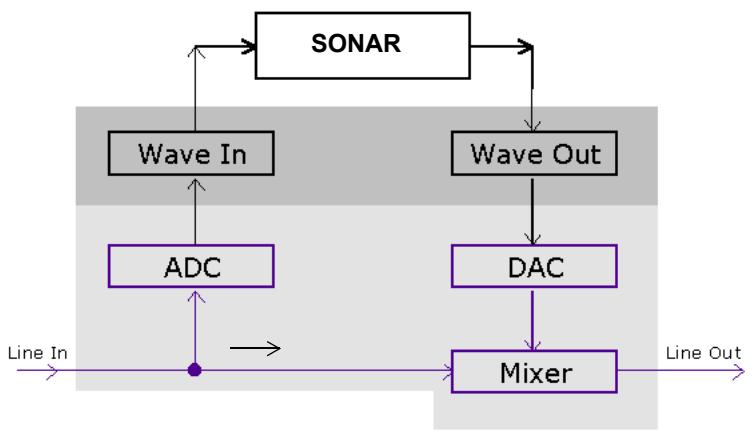
La partie inférieure de l'image représente la carte son. La zone grisée qui se trouve au-dessus représente les pilotes audio. La zone supérieure non grisée représente l'environnement principal du système d'exploitation.
Comme nous le montre le schéma, le signal audio analogique est divisé en deux parties qu'il entre dans la carte son (entrée Line In à gauche). Une première partie du signal est dirigée vers le convertisseur analogique-numérique (ADC), dans lequel le signal audio est numérisé, mémorisé et transmis au pilote (Wave In sur le schéma).
Les données audio numériques contenues dans les buffers sont lues par SONAR à l'aide du pilote Wave In, traitées, puis redirigées vers le pilote Wave Out. Ce pilote transmet le contenu des tampons audio à un convertisseur numérique-analogique (DAC sur le schéma) qui reconvertit le signal numérique en analogique.
Enfin, le signal de sortie analogique est mélangé au signal analogique d'entrée initial : c'est ce mélange qui est envoyé à la sortie ligne (Line Out) de la carte.
Sachant cela, essayons de suivre le trajet d'un signal audio simple à travers le système afin de comprendre comment un écho peut s'introduire dans le trajet du signal d'entrée écoute.
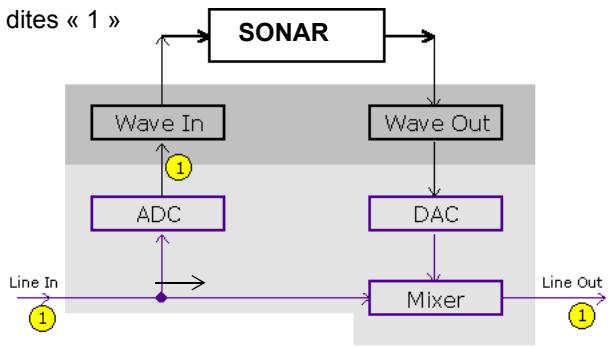
Supposons que vous comptiez « 1, 2, 3 » très rapidement et que votre voix est dirigée vers la carte son. Dès que vous prononcez le premier son, c'est-à-dire « 1 », il est retransmis aussitôt à tous les éléments constituant le schéma ci-dessus. Autrement dit, le signal audio analogique est un signal électrique pur circulant à la vitesse de la lumière. Il est donc instantanément présent sur tous les trajets audio analogiques à l'intérieur de la carte son.
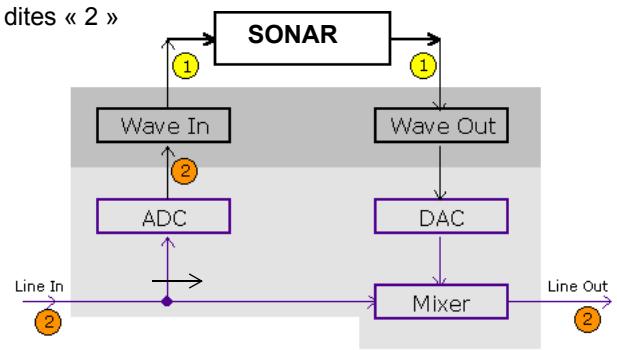
À présent, dites « 2 ». Dans ce très bref intervalle de temps, le convertisseur analogique-numérique (ADC sur le schéma) a déjà converti le « 1 » en numérique et le pilote Wave In l'a déjà transmis à SONAR en vue du traitement. SONAR traite le contenu du tampon audio instantanément et retransmet les données ainsi traitées au pilote Wave Out.
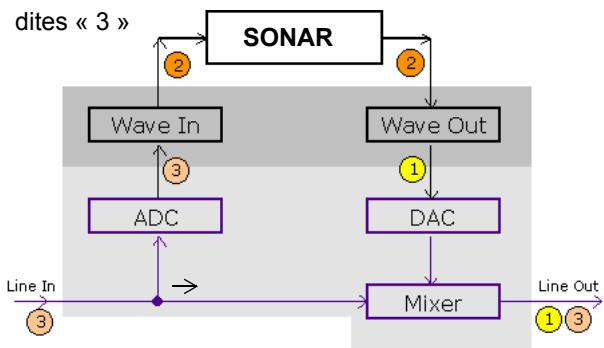
Enfin, dites « 3 ». Dans ce très bref intervalle de temps, le « 1 » initial a déjà été reconverti en analogique par le convertisseur numérique-analogique (DAC sur le schéma) et ce signal analogique est mélangé au « 3 » que vous venez de prononcer. Au final, vous entendez un « 1 » et un « 3 » mélangés sur la sortie ligne de la carte. Ce mélange ressemble à un écho, mais il n'est en réalité qu’une conséquence du trajet du signal dans le système.
Vous pouvez éliminer cet écho en mutant l'entrée ligne (voir la rubrique "Éliminer l'écho induit par le monitoring d'entrée" à la page 287) de manière à ce que les sorties de la carte son ne recoivent que le signal traité. Cette technique augmente légèrement le temps de latence, qui restera toutefois négligeable si vous utilisez les pilotes WDM ou ASIO de votre carte son.
Les problèmes des Larsen se posent lorsqu'une boucle est créée dans le trajet de la table de mixage : la sortie de votre table de mixage est connectée à l'entrée de votre carte son. Les effets Larsen ne sont pas uniquement engendrés par le monitoring d'entrée. Toutefois, comme le
Monitoring peut occasionner une augmentation de plusieurs niveaux de gain sur le trajet du signal, le Larsen risque d'être plus violent quand le monitoring d'entrée est activé. Par défaut, cette fonction est désactivée à l'installation de SONAR. Vous pouvez l'activer en suivant la procédure ci-dessous.
Activer le monitoring d'entrée
- Baissez le volume des haut-parleurs. Sur une piste audio que vous souhaitez écouter, cliquez sur le bouton Écho d'entrée pour activer le monitoring et allumer le bouton. Pour désactiver le monitoring de cette piste, cliquez à nouveau sur le bouton.
- Baissez le volume de vos haut-parleurs, puis cliquez sur le bouton Activer/Désactiver l'écho d'entrée sur toutes les pistes dans le module Mixage de la barre des commandes. Vous activez ainsi le monitoring d'entrée sur toutes les pistes. Pour désactiver le monitoring sur toutes les pistes, cliquez à nouveau sur ce bouton.
Vous souspez alors écouter votre instrument en temps réel avec tous les plug-ins d'effets que vous souhaitez insérer sur la piste actuelle. Là encore, vous entendrez peut-être un écho : le signal original sortira avec une légère avance sur le signal traité. Pour ne plus entendre le signal d'origine, reportez-vous à la procédure suivante.
Éliminer l'écho induit par le monitoring d'entrée
- Ouvrez l'utilitaire de mixage qui permet de contrôler votre carte son. Si votre carte son utilise la console de mixage de Windows, ouvrez-la en choisissant Démarrer > Programmes > Accessoires > Divertissement > Contrôle du volume, ou en double-cliquant sur l'icone représentant un haut-parleur dans la barre des tâches Windows.
- Dans la fenêtre Contrôle du volume de l'utilitaire de mixage, cochez la case Muette de la colonne Entrée ligne ou des colonnes correspondant aux entrées auxquelles sont branchés vos instruments. Fermez alors cette fenêtre.
Dès lors, vous n'entendrez plus que le son traité lorsque le monitoring d'entrée est activé. Utilisez les pilotes WDM ou ASIO pour réduire de manière significative le temps de latence.

Remarque: Cette procédure ne permet pas d'éliminer les Larsens, mais uniquement l'écho. S'il y a du Larsen, c'est que vous avez créé une boucle de feedback en configurant votre table de mixage.
Activer le monitoring d'entrée en armant des pistes

Attention: Si vous devez activer le monitoring d'entrée sur une piste armée alors que des microphones directs et des enceintes de studio se trouvent dans la même pièce, usez de prudence. Dans ce genre de situations, il arrive qu'une boucle de réinjection se forme entre les micros et les enceintes, engendrant un larsen très fort qui peut nuir à vos oreilles et à votre matériel.
SONAR vous permet désormais d'activer automatiquement le monitoring d'entrée en armeant une piste pour l'enregistrement. Pour ce faire, maintenez la touche MAJ enfoncée tout en cliquant sur le bouton Armer d'une piste. Vous pouvez également désactiver le monitoring d'entrée en maintenant la touche MAJ enfoncée pendant que vous arrêtez l'enregistrement en cours de lecture.
Désactiver automatiquement le monitoring d'entrée pendant la lecture
Cliquez sur Édition > Préférences > Audio - Lecture et enregistrement et décochez la case Désactiver le monitoring des entrées pendant la lecture.
Quand cette option est activée, le monitoring d'entrée se désactive sur toutes les pistes pendant la lecture, mais pas pendant l'enregistrement.
Consultez également :
Monitoring d'entrée" à la page 284
Armer les pistes pour l'enregistrement" à la page 267
Ignorer la compensation PDC de l'entrée directe à la page 288
Ignorer la compensation PDC de l'entrée directe
Si vous travailliez avec des instruments virtuels et des pistes d'entrée directe pour lesquelles le monitoring d'entrée est activé, la latence de transmission des signaux doit rester faible, afin d'éviter tout retard.
SONAR permet de transmettre les signaux audio avec très peu de latence, mais dans certains cas, les tampons internes peuvent générer une latence supplémentaire. C'est notamment le cas lorsque vous utilisez des plug-ins nécessitant une compensation automatique du retard, qu'on appelle compensation PDC (Plug-in Delay Compensation). La compensation PDC consiste à compenser le retard des autres pistes, de sorte qu'elles restent synchronisées avec les signaux audio retardés, générés par les plug-ins.
Chaque fois qu'une compensation de retard est appliquée sur une piste à entrée directe (piste avec monitoring d'entrée activé ou piste de synthé), le signal de la piste est retardé suffisamment de manière à ce qu'il reste synchronisé avec les autres pistes. Dans certains cas, le retard peut s'entendre et rendre difficile l'enregistrement en direct.
Le bouton Ignorer la compensation PDC de l'entrée directe permet de désactiver la compensation du retard sur les pistes d'entrée directe : la latence est alors supprimée pour ces
pistes lors de la lecture et de l'enregistrement. Puisqu'il s'agit d'un simple bouton marche/arrêt, vous pouvez l'activer rapidement pour continuer à enregistrer avec une latence faible et le désactiver pour entendre la piste normalement compensée.
Quel que soit l'état d'activation du paramètre Ignorer la compensation PDC de l'entrée directe, lors de l'enregistrement, les données audio enregistrées sont placées sur la règle temporelle à la position correcte.
Le paramètre Ignorer la compensation PDC de l'entrée directe est ignoré lorsque vous exportez, ficsez ou convertissez sur pistes des données audio.

Conseil : Pour définir sur quelles pistes la compensation PDC doit être ignorée, activez le monitoring d'entrée uniquement pour ces pistes. Pour plus d'informations, voir "Monitoring d'entrée" à la page 284.
Pour activer/désactiver l'option ignore la compensation PDC de l'entrée directe
- Effectuez l'une des opérations suivantes :
- Dans le module Mixage de la barre des commandes, cliquez sur le bouton Ignorer la compensation PDC de l'entrée directe PDC.
- Appuyez sur MAJ+E.
La compensation du retard est activée/désactivée sur toutes les pistes d'entrée directe du projet. Le retard des autres pistes est compensé normalement.

Remarque: Si la piste d'entrée directe avec monitoring d'entrée activé contient également des données de piste (ou des données MIDI, dans le cas d'une piste de synthé), les données transmises par la piste ne seront pas l'objet d'une compensation du retard. Par conséquent, les données enregistrées sur la piste ne seront pas synchronisées avec les autres pistes. Vous devez rendre muets les clips des pistes d'entrée directe, travailler sur une région vide de la piste ou utiliser une nouvelle piste pour l'enregistrement.
Certaines configurations de routage des signaux peuvent provoquer une désynchronisation des pistes lorsque l'option Ignorer la compensation PDC de l'entrée directe est activée. Pour éviter tout problème de synchronisation, suivez ces quelques conseils :
Reliez directement la sortie des pistes d'entrée directe au dernier bus qui se trouve sur le parcours du signal. Reliez directement la sortie des pistes d'entrée directe à une sortie principale physique.
Resynchronisation PDC
Certains plug-ins, par exemple iZotope Ozone 4 et différents plug-ins UAD, modifient leur compensation de retard interne de façon dynamique lorsque certains paramètres ou preset sont modifiés ou lorsque le routage interne du plug-in est modifié. Lorsqu'un plug-in modifie son retard interne, SONAR détecte le changement et resynchronise l'ensemble des pistes du projet en tenant compte de la nouvelle valeur de retard. Pendant l'opération, il se peut que vous entendiez une courte interruption de la lecture des données audio. Cette interruption est normale et nécessaire pour maintenir la synchronisation des pistes et compenser le retard.
Bouton moteur audio
Le module Transport de SONAR dispose d'un bouton Moteur audio. Ce bouton vous permet de couper le moteur audio de SONAR si vous constatez un effet Larsen ou une distorsion anormale qui vous incite à couper le son. Si l'enregistrement (ou la lecture) est en cours, SONAR active automatiquement le bouton. Il est toutefois grisé pendant la lecture et l'enregistrement, et vous ne pouvez donc pas l'actionner.
Si vous percevez un Larsen au monitoring d'entrée, vous pouvez cliquer sur le bouton Moteur audio pour le désactiver. Toutefois, pendant la lecture et l'enregistrement, ce bouton est désactivé. Vous devez alors cliquer sur le bouton Reinitialiser s'il est juste à droite ou arrêter la lecture/l'enregistrement et cliquer sur le bouton Moteur audio.
Vous constaterez peut-être une légère amélioration des performances en lecture et en enregistrement si vous coupez le bouton Moteur audio avant de lancer la lecture ou l'enregistrement. C'est souvent le cas quand les ressources de votre ordinateur sont pratiquement utilisées au maximum. Si vous lancez la lecture ou l'enregistrement avec le moteur audio en fonction, une partie du traitement à effectuer par SONAR au cours de l'opération sera laissée de côté. C'est une charge supplémentaire pour votre système et cela peut entraîner des interruptions du son si les ressources système sont déjà marginales. Il existe cependant des mesures d'économie plus efficaces que de couper le moteur audio pour réduire la charge du CPU à la lecture ou à l'enregistrement : masquer certains vumètres, augmenter légèrement la latence ou réduire le nombre de plug-ins et/ou de pistes, par exemple.
Voiraussi:
Monitoring d'entrée" à la page 284
Enregistrement en boucle
Lors de l'enregistrement d'une partie vocale ou instrumentale, il peut être pratique d'enregistrer plusieurs prises différentes pour avoir celle qui vous plaît le plus. Par ailleurs, il peut être intéressant d'enregistrer plusieurs prises pour doubler une partie ou pour fusionner les meilleurs passages.
Normalement, pour chaque prise, la procédure d'enregistrement habituelle impliquerait d'armer une piste, de démarrer l'enregistrement, de jouer les données à enregistrer, puis d'arrêter.
l'enregistrement. Grâce à l'enregistrement en boucle, il est possible d'enregistrer plusieurs prises en toute simplicité : vous enregistrez autant de prises que vous le souhaitez, en une seule étape.
SONAR lit les données enregistrées en boucle entre les points de début et de fin de boucle. Vous pouvez donc enregistrer une prise à chaque passage. SONAR crée un clip pour chaque prise. Vous disposez de trois possibilités différentes pour stocker ces clips :
- Tous les clips sont enregistrés en mode Son sur son et enregistrés sur une même piste, empilés les uns sur les autres.
- Tous les clips sont enregistrés en mode Remplacer et enregistrés sur une même piste, chaque nouvelle prise remplaçant la précédente.
- Chaque clip est enregistré sur une piste différente. SONAR place automatiquement chaque prise sur une nouvelle piste vide. Les pistes déjà créées ne sont absolument pas modifiées.
Une fois l'enregistrement terminé, vous pouvez sélectionner Édition > Annuler (ou appuyer sur CTRL+Z) pour supprimer toutes vos prises.
Utiliser l'enregistrement en boucle
- Sélectionnez les entrées des pistes à enregistrer et armez les pistes pour l'enregistrement.
- Définissez les points de départ et de fin de la boucle dans le module Boucle de la barre des commandes.
- Cliquez avec le bouton droit de la souris sur le bouton Enregistrement du module Transport pour accéder aux paramètres d'enregistrement.
Figure 62. Section Enregistrement
- Décidez si vous souhaitez empiler les prises sur une piste unique ou si vous préférez les stocker sur des pistes différentes.
- Si vous optez pour le premier choix, sélectionnez le mode d'enregistrement Son sur son ou le mode Remplacer.
Si vous travailliez en son sur son sur une piste unique avec l'option Couches de pistes activée et que votre nouveau clip chevauche le clip existant, une nouvelle couche de piste sera créée si vous cochez la case Créer une nouvelle couche s'il y a chevauchement.
- En empilant toutes les prises sur une seule piste, vous pourrez les écouter ultérieurement en vous servant du bouton Couches de pistes qui se trouve à droite du panneau Pistes (chaque prise possèdera ses propres boutons Mute et Solo).
- roit du projet où vous pouvez commencer à enregistrer.
- Cliquez sur ou appuyez sur R. Si le décompte du métronome est activé, il lance alors le décompte.
- Jouez les données à enregistrer. Une fois le point final de la boucle atteint, SONAR revient au début de la boucle. Vous pouvez enregistrer la prise suivante.
10. Cliquez sur ou appuyez sur la barre d'espace pour arrêter l'enregistrement.
Les différentes prises sont enregistrées selon les paramètres définis.
Supposons que vous venez d'enregistrer une piste. Dans l'ensemble, vous êtes satisfait, mais vous souhaitez replacer certains sons ou ajouter de nouveaux éléments dans un passage bien précis, voire simplement quelques notes. C'est là que l'enregistrement par Punch-In/Out prend tout son intérêt : vous pouvez enregistrer de nouvelles données uniquement dans un intervalle de temps spécifique.
Supposons par exemple que vous ayez enregistré un solo de 32 mesures au clavier et que vous ne soyez pas satisfait des 24^e et 25^e mesures. Avec l'enregistrement par Punch-In/Out, vous pouvez rejouer la totalité du solo afin de vous mettre correctement dans l'ambiance du morceau.
Cependant, seules les mesures que vous corrigez seront enregistrées. Ainsi, vous ne risquez pas de dégrader les parties correctement jouées de l'enregistrement.
Pour utiliser l'enregistrement par Punch-In/Out, suivez cette procédure :
- Activez le mode d'enregistrement par Punch-In/Out.
- Déterminez les points de Punch-In et de Punch-Out.
- Vous avez le choix entre le mode Son sur son et le mode Remplacer.
- Lancez l'enregistrement en appuyant sur la touche R ou en cliquant sur le bouton du module Transport de la barre des commandes.
Le module Punch de la barre des commandes affiche et indique les paramètres de punch-in/out :
Figure 63. Module Punch A. Activer/Désactiver le punch automatique B. Caler les points de punch sur la sélection C. Point de punch-in D. Point de punch-out
Lorsque l'enregistrement par Punch-In/Out est activé, les points de Punch sont indiqués par des marqueurs spécifiques dans la règle temporelle qui se trouve en haut du panneau Clips :
Une fois l'enregistrement par Punch-In/Out terminé, sélectionnez Édition > Annuler si vous souhaitez effacer les nouvelles données enregistrées et restaurer les données qui ont été effacées.
Vous pouvez également combiner l'enregistrement en boucle et l'enregistrement par Punch-In/Out pour enregistrer plusieurs prises d'un même passage. Supposons que vous travailliez sur une prise de solo de guitare que vous voulez réussir à la perfection. Vous souhaitez entendre quelques mesures du projet avant de réenregistrer un passage. En combinant l'enregistrement en boucle et l'enregistrement par Punch-In/Out, vous pouvez faire démarrer chaque prise avant de commencer à jouer, tout en insérant l'extrait du solo à l'instant souhaité.
Dans l'exemple précédent, vous pouvez dire en boucle les mesures 17 à 26 mais enregistrer uniquement les mesures24 et 25. Voici à quoi cela ressemble à l'écran :
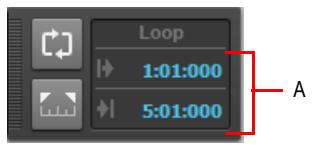
A. La boucle démarre et s'arrête ici B. La zone de punch-in/out démarre et s'arrête ici
Enregistrer par Punch-In/Out
- Sélectionnez les entrées des pistes à enregistrer et armez les pistes pour l'enregistrement.
- Activez le bouton Activer/Désactiver le punch automatique dans le module Punch de la barre des commandes.
- Réglez les points de punch en suivant la procédure suivante :
- Saisissez les points de punch-in/out directement dans le module Punch.
- Délimitez une sélection temporelle et cliquez sur le bouton dans le module Punch.
- Delimitez une sélection temporelle, faites un clic droit dans la règle temporelle et choisissez Caler points de Punch sur la sélection.
- Cliquez avec le bouton droit de la souris sur le bouton Enregistrement pour accéder aux paramètres d'enregistrement, puis désélectionnez le mode d'enregistrement souhaité, c'est-à-dire Son sur son ou Remplacer.
- Amenez la position de lecture à l'endetroit précis où vous souhaitez lancer la lecture des données. Cliquez sur ou appuyez sur R pour lancer l'enregistrement. Si le décompte du métronome est activé, il démarre à cet instant.
- Jouez les données à enregistrer.
- Cliquez sur ou appuyez sur la barre d'espace pour arrêter l'enregistrement.
Les passages joués entre les points Punch-In et Punch-Out sont enregistrés sur la piste sélectionnée et viennent remplacer les données de la piste (mode Remplacer) ou se mélanger à celles-ci (mode Son sur son).
Utiliser la fonction punch-in/out avec l'enregistrement en boucle
- Sélectionnez les entrées des pistes à enregistrer et armez les pistes pour l'enregistrement.
- Déterminez les points de départ et de fin de la boucle.
- Déterminez les points Punch-In et Punch-Out, comme décrit plus haut.
- Cliquez avec le bouton droit de la souris sur le bouton Enregistrement pour accéder aux paramètres d'enregistrement.
- Décidez si vous souhaitez empiler les prises sur une piste unique ou si vous préférez les stocker sur des pistes différentes.
- Amenez la position de lecture sur le point de départ de la boucle.
- Cliquez sur ou appuyez sur R pour lancer l'enregistrement. S'il est activé, le décompte du métronome démarre à cet instant.
- Jouez les données à enregistrer. Une fois le point final de la boucle atteint, SONAR revient au début de la boucle. Vous pouvez enregistrer la prise suivante.
- Cliquez sur ou appuyez sur la barre d'espace pour arrêter l'enregistrement.
Les différences prises sont enregistrées selon les paramètres définis.
Enregistrement pas à pas
L'enregistrement pas à pas permet d'enregistrer des données MIDI note par note, ou accord par accord. C'est un mode d'enregistrement à la fois pratique et précis. Le résultat peut toutefois manquer de naturel si l'enregistrement pas à pas est mal utilisé. Un enregistrement pas à pas de base se fait très simplement : vous choisissez une taille de pas (une noire, par exemple) puis vous jouez une note sur votre clavier MIDI. Lorsque vous jouez la note, SONAR l'enregistre et avance le point d'insertion d'une distance égale à la taille de pas (par défaut, chaque fois qu'une note est jouée, le point d'insertion est avancé). Vous pouvez ensuite enregistrer d'autres notes de même durée à l'aide de votre clavier ou modifier la taille de pas au cours de l'enregistrement pour enregistrer des notes de taille différente. Vous pouvez également besoinir pendant combien de temps les notes que vous jouez seront résonner. Cette durée correspond à un pourcentage de la taille de pas. Par exemple, même si vous enregistrerez des notes dont la taille de pas correspond à une noire, à partir du moment où le paramètre Durée a été réglé sur 50%, les notes seront enregistrées et affichées en une série de huit notes, séparées par un demi-soupir. Dans notre exemple, le point d'insertion de chacune des notes enregistrées avance d'une noire (la taille de pas) chaque fois qu'une note est enregistrée. Si la durée est plus longue que le pas, les notes chevaucheront les notes enregistrées au pas suivant.
SONAR affiche les notes enregistrées pas à pas dans les vues Partition, Piano Roll et Liste des événements, ainsi que dans le panneau Clips, et ce, en temps réel, au fur et à mesure de l'enregistrement. SONAR vous permet également de :
Utiliser d'autres commandes au cours de l'enregistrement pas à pas

Remarque : SONAR ne répond pas aux signaux de synchronisation tant que la boîte de dialogue Enregistrement pas à pas est ouverte.
- Modifier des pistes au cours de l'enregistrement
- Ajouter deux tailles de pas à la fois en appuyant sur la touche + entre chaque sélection de taille de pas
- Supprimer autant de notes que vous le souhaitez tout en reculant le point d'insertion vers les pas à supprimer
- Configurer des raccourcis clavier pour l'enregistrement pas à pas (voir "Raccourcis clavier pour l'enregistrement pas à pas" à la page 302)
- Enregistrer toutes sortes de divisions complexes
- Créer une taille de pas personnalisée à partir d'une durée réglée en tics (les tics sont les divisions d'un temps, et par défaut, SONAR en utilise 960). SONAR gardera cette valeur en mémoire jusqu'à ce que vous la changiez.
- Déplacer le point d'insertion d'un certain nombre de temps, mesures ou tailles de pas
- Lier la position de lecture au point d'insertion
- Décaler le point d'insertion d'un nombre de tics spécifique
- Randomiser les durées
- Enregistrer des notes de hauteur et/ou vitesse et/ou canal identiques
- Tenir des notes sur plusieurs pas

Conseil: Grâce aux raccourcis clavier, vous pouvez jouer des notes de la main gauche sur votre clavier MIDI, tout en contrôlant de la main droite la plupart des fonctions liées à l'enregistrement pas à pas via votre pavé numérique.
Les données MIDI peuvent être enregistrées pas à pas même si la piste n'est pas armée. Les marqueurs de boucle sont ignorés. L'enregistrement Pas à pas utilise toujours le mode Son sur son (mélange), quel que soit le mode d'enregistrement en cours.
Lorsque l'option Avancer automatiquement est désactivée, vous devez cliquer sur Avancer chaque fois que vous VOULEZ passer au pas suivant. Si cette opération nécessite plus de manipulations, elle a le mérite d'offrir plus de souplesse. Par exemple, si l'option Avancer automatiquement est désactivée, vous n'avez même pas besoin de jouer les notes une par une! Vous pouvez jouer plusieurs notes à la fois : elles seront enregistrées sur le même pas, jusqu'à ce que vous appuyiez sur le bouton Avancer. Vous pouvez même enregistrer des notes de durées différentes sur un même pas. Pour ce faire, il suffit d'enregistrer des notes, de changer la durée et de jouer d'autres notes, sans cliquer sur Avancer.
La boîte de dialogue Enregistrement pas à pas dispose de deux modes d'affichage : Élémentaire (boîte de dialogue plus petite, moins d'options), et Avancé (boîte plus grande, plus d'options). Pour utiliser le mode Élémentaire, cliquez sur le bouton Élém./Av. de façon à ce que le bouton Av. s'affiche. Pour utiliser le mode Avancé, cliquez sur le bouton Élém./Av. de façon à ce que le bouton Élém. s'affiche.
Voici à quoi ressemble le mode Simple :
Figure 64. Enregistrement pas à pas A. Position du point d'insertion B. Curseur de position C. Bouton Simple/Avancé D. Bouton d'activation/désactivation de l'enregistrement pas à pas E. Cliquez ici pour déplacer le point d'insertion d'une taille de pas. F. Affichage de la taille de pas totale G. Champ Taille de tic personnalisée
Voici à quoi ressemble le mode Avancé :
Figure 65. Enregistrement pas à pas - Avancé A. Champ Randomiser les durées B. Champ Enregistrement pas à pas de patterns C. Cliquez ici pour déplacer le point d'insertion d'un temps D. Cliquez ici pour déplacer le point d'insertion d'une mesure
Utiliser l'enregistrement pas à pas en mode élémentaire
- Cliquez sur le bouton Enregistrement et maintenez-le enfoncé brièvement jusqu'à ce que le menu contextuel s'affiche, puis sélectionnez Enregistrement pas à pas. Le bouton
Enregistrement prend l'apparence suivante : STEP
- Cliquez sur le bouton Enregistrement pas à pas STEP pour ouvrir la boîte de dialogue Enregistrement pas à pas.
- Vérifiez que c'est le mode Élémentaire de la boîte de dialogue qui est affiché (si c'est le cas, le bouton Av. est affiché; sinon, cliquez sur le bouton Élém.).
- Définissez le point d'insertion en effectuant l’une des opérations suivantes :
- Cliquez sur le bouton Avancer d'un pas pour avancer le point d'insertion d'un pas (c'est laaille qui sera utilisé) ou cliquez sur le bouton Reculer d'un pas pour reculer le point d'insertion d'un pas. SONAR affiche la position du point d'insertion dans le champ Position du point d'insertion (voir la capture d'écran du mode Élementaire ci-dessus).
- Glisser le curseur de position vers la droite ou vers la gauche pour déplacer le point d'insertion mesure par mesure.
- Saisissez une position MBT (Mesure-Temps-Tic) dans le champ Position du point d'insertion.
- Choisissez une taille de pas à l'aide des manipulations suivantes :
- Pour obtenir une liste des tailles de pas les plus courantes, cliquez sur les icônes symbolisant des notes, afin de sélectionner une taille de pas compris enant la touche CTRL enfoncée tout en cliquant sur les icônes supplémentaires. Vous pouvez également appuyer sur la touche + de votre pavé numérique.
- Pour des divisions complexes, cliquez sur l'une des icônes afin de désirer l'unité de division (pour des croches de triolet, par exemple, sélectionnez la croche). Cochez ensuite la case Division complexe puis remplissez les champs « n » tous les « n ». Par exemple, si vous voulez utiliser des triolets de noires, cliquez sur l'icône Noire ↓, cochez la case Division complexe, puis saisissez 3 tous les 2, c'est-à-dire 3 noires sur une durée de 2 noires. Si vous voulez utiliser des triolets de croches, cliquez sur l'icône Croche ↓, cochez la case Division complexe et saisissez 3 tous les 2. Si vous préférez 5 notes par temps, cliquez sur l'icône Noire, cochez la case Division complexe et saisissez 5 tous les 1.
- Pour créer une aile de pas personnalisée, cliquez sur le bouton Nn et saisissez le nombre de tics de votre choix dans le champ correspondant.
- Sélectionnez une durée en tenant compte des informations suivantes :
- Pour que la durée et la taille du pas soient égales, cochez la case Suivre la taille des pas.
- Si vous poulez une durée différente de la taille de pas, décochez la case Suivre la taille des pas puis indiquez un pourcentage dans le champ % de la valeur de la note.
- Choisissez une piste de destination pour votre enregistrement, dans le champ Piste de destination.
- Si vous voulez que le point d'insertion avance automatiquement lorsque vous jouez sur votre contrôleur MIDI, cochez Avancer automatiquement.
- Jouez une note ou un accord sur le contrôleur MIDI. Si la case Avancer automatiquement est cochée, lorsque vous relâchez les touches, le point d'insertion se déplace d'une valeur égale à celle d'un pas. Si la case Avancer automatiquement n'est pas cochée, vous pouvez relâcher les touches et enregistrer d'autres notes, ou utiliser les commandes de navigation pour avancer le point d'insertion. Si vous tenez toujours des notes lorsque vous avancez le point d'insertion, la taille de pas des notes tenues est allongée d'une valeur correspondant à la taille de pas sélectionnée.
- Vous pouvez continuer à enregistrer des notes de même durée et de même taille de pas sur la même piste, ou modifier un de ces paramètres et continuer à enregistrer. Pour creer une pause, avancez le point d'insertion sans jour de notes. Pour supprimer des notes insérées sur des pas précédents, vous pouvez appuyer sur CTRL+Z pour chaque pas enregistrré. Si vous souhaitez supprimer des pas tout en reculant le point d'insertion, cochez la case Supprimer en reculant, puis cliquez sur le bouton Reculer d'un pas.
- ône X qui se trouve dans le coin supérieur droit ou en appuyant sur MAJ+R.
Vous pouvez appuyer sur CTRL+Z pendant ou après l'enregistrement pour annuler votre enregistrement, pas après pas.

Remarque : Les options que vous choisissez dans le mode Avancé (Lier à la position de lecture, par exemple) sont toujours actives lorsque vous êtes en mode Élémentaire.
Utiliser l'enregistrement pas à pas en mode avancé
La procédure d'enregistrement pas à pas en mode Avancé est semblable à celle du mode Simple, si ce n'est que vous disposez d'options supplémentaires. Ces options apparaissent quand vous cliquez sur le bouton Sim./Av. de la boîte de dialogue Enregistrement pas à pas et que l'indication Sim. s'affiche :
Table 38.
| Pour | Procedure |
| Randomiser la durée des notes | Décochez la case Suivre la taille des pas, saisissez un nombre dans le champ % de la valeur de la note (laissez le réglage à 100 si vous souhaitez suivre la taille de pas), puis saisissez la durée maximale de randomisation de taille de pas dans le champ Randomiser de. |
| Choisir une hauteur et/ou une véclocité et/ou un canal MIDI constantes pour les notes enregistrées | Pour désirier une valeur constante de hauteur, de véclocité, ou de canal, décochez la case Selon l'entrée placée près du champ concerné, puis saisissez la valeur que vous souhaitez utiliser pour ce paramètre. |
| Ajouter deux tailles de pas à la fois | Consultez "Ajouter deux tailles de pas d'un seul coup" à la page 301. |
| Lier le point d'insertion à la position de lecture | Cochez la case Lier à la position de lecture. |
| Entrer des notes en décalage par rapport au point d'insertion affchéé. | Saisissez un nombre de tics négatif ou positif dans le champ D'écalage. |
| Déplacer le point d'insertion d'un temps. | Cliquez sur le bouton Reculer d'un temps ↓ ou sur le bouton Avancer d'un temps ↓. |
| Déplacer le point d'insertion d'une mesure. | Cliquez sur le bouton Reculer d'une mesure ↓ ou sur le bouton Avancer d'une mesure ↓. |
| Utiliser l'enregistrement pas à pas de patterns. | Consultez "Enregistrement pas à pas de patterns" à la page 303. |
Ajouter deux tailles de pas d'un seul coup
- Sélectionnez votre première taille de pas. Au besoin, définissez une combinaison de divisions complexes et de valeurs pointées.
- Appuyez sur la touche + de votre pavé numérique.
Un symbole plus apparaît à la suite de la valeur du champ Pas de N tics.
- Sélectionnez votre seconde taille de pas. Au besoin, définissez une combinaison de divisions complexes et de valeurs pointées.
La taille totale du pas est indiquée dans le champ Pas de N tics.
- Appuyez sur la note à enregistrer sur votre clavier MIDI.
Cette note apparait sur votre piste et la position de lecture se déplace d'une distance correspondant à la combinaison des deux tailles de pas que vous avez configurée. Pour activer ou désactiver le symbole plus dans le champ Pas de N tics, appuyez sur la touche + de votre pavé numérique. Pour supprimer une valeur élevée du champ Pas de N tics, cliquez sur une valeur plus réduite ou utilisez un raccourci clavier correspondant à une valeur moindre.
Utiliser d'autres commandes au cours de l'enregistrement pas à pas
Utilisez la souris pour cliquer sur la commande que vous souhaitez utiliser.
- Cliquez , de façon à ce que le bouton ne soit plus rouge. Cela désactive l'enregistrement pas à pas : vous pouvez alors utiliser aussi bien la souris que les raccourcis clavier utilisés par la boîte de dialogue Enregistrement pas à pas pour contrôler les autres paramètres.
Par défaut, l'ouverture de la fenêtre Enregistrement pas à pas active automatiquement l'enregistrement pas à pas. MAJ+R correspond au raccourci par défaut d'ouverture de la boîte de dialogue Enregistrement pas à pas. Une fois que la fenêtre Enregistrement pas à pas est ouverte, vous pouvez activer/désactiver l'enregistrement pas à pas sans fermer la fenêtre : il vous suffit de cliquer ou d'appuyer sur MAJ+R.
Consultez également :
Raccourcis clavier pour l'enregistrement pas à pas" à la page 302
Enregistrement pas à pas de patterns à la page 303
Raccourcis clavier pour l'enregistrement pas à pas
Les raccourcis clavier par défaut qui permettent de contrôler l'enregistrement pas à pas se trouvent sur le pavé numérique. Vous pouvez donc jour d'une main sur votre clavier MIDI et utiliser les raccourcis de l'autre main.
Vous pouvez utiliser des raccourcis clavier pour configurer vos propres raccourcis. Cliquez sur Édition > Préférences > Personnalisation - Raccourcis clavier, choisissez Enregistrement pas à pas dans le champ Associer le contexte, sélectionnez une touche et la fonction correspondante souhaitée, puis cliquez sur Associer pour associer la touche à la fonction. Vous pouvez créer autant de raccourcis que vous voulez.
Table 39.
| Réglage par défaut ou option | Raccourci par défaut |
| Ronde | Pavé num 1 |
| Blanche | Pavé num 2 |
| Noire | Pavé num 4 |
| Croche | Pavé num 8 |
| Double croche | Pavé num 6 |
| Triple croche | Pavé num 3 |
| Quadruple croche | Pavé num 7 |
| Taille de pas personnalisée | Pavé num 9 |
| Division complexe | NumPad / |
| Pointée | NumPad * |
| Double pointée | MAJ+NumPad * |
| Ajouter taille de pas suivante à lailage précédente | Touché + du pavé numérique |
| Activer l'options Supprimer en reculant | Touché - du pavé numérique |
| Suivre laaille des pas | CTRL+Verr num (ne modifie pas l'état de la touche Verr num elle-même) |
| Reculer d'un pas | Pavé num 0 |
| Avancer d'un pas | NumPad Entrée |
| Reculer d'un temps | MAJ+NumPad 0 |
Table 39.
| Réglage par défaut ou option | Raccourci par défaut |
| Avancer d'un temps | MAJ+NumPad Entrée |
| Reculer d'une mesure | CTRL+NumPad 0 |
| Avancer d'une mesure | CTRLI+NumPad Entrée |
| Avancer autom. | NumPad Point « . » |
| Activer/désactiver l'enregistrement pas à pas | MAJ+R |
Voir :
Enregistrement pas à pas de patterns à la page 303
Enregistrement pas à pas de patterns
L'option Pattern vous permet de définir un motif rythmique de notes et de silences pour un enregistrement pas à pas plus efficace. Imaginons par exemple que votre projet est en 4/4 et qu'une piste a un pattern de deux mesures : des noires dans la première mesure et sur les deux premiers temps de la deuxième mesure, suivies d'une demi-pause sur les deux derniers temps. Ce pattern compte six noires suivies de deux soupirs.
Quand vous utilisez l'enregistrement pas à pas avec l'option Avancer automatiquement, vous pouvez jouer six noires et SONAR passer automatiquement au pas suivant. Cependant, vous nevez cliquer deux fois sur le bouton Avancer pour sauter les silences.
Grâce à l'enregistrement à base de pattern, vous définissez un pattern qui indique où les silences apparaisent dans le pattern. SONAR sautera ensuite automatiquement les silences et vous n'aurez plus à cliquer sur le bouton Avancer.
SONAR affiche les patterns comme une combinaison de chiffres (qui représentent les temps contenant les notes) et de points (représentant les temps qui contiennent des silences). Le pattern décrit ci-dessus a l'apparence suivante :
123456..
Voici un autre exemple :
12.4
Ce pattern saute automatiquement le troisième temps. SONAR interprète ce pattern comme « un, deux, silence, quatre »
Voici un dernier exemple basé sur un temps 4/4, avec un pas d'une longueur égale à un triolet de croches (douze pas par mesure) :
1234.67.90.2
Quelle que soit la manière dont un pattern est programmé, SONAR affiche les chiffres dans l'ordre, des points remplacant les chiffres aux endroits où les silences interviennent. Vous pouvez créer des patterns comprenant 64 pas au maximum.
Utiliser l'enregistrement pas à pas à base de pattern
- Cliquez sur le bouton Enregistrement et maintenez-le, enfoncé brièvement jusqu'à ce que le menu contextuel s'affiche, puis sélectionnez Enregistrement pas à pas. Le bouton
Enregistrement prend l'apparence suivante :
- Cliquez sur le bouton Enregistrement pas à pas pour ouvrir la boîte de dialogue Enregistrement pas à pas.
- Déplacez le point d'insertion là où vous pouvez commencer l'enregistrement.
- Cliquez dans le champ Pattern.
- Appuyez sur une touche du pavé numérique pour indiquer le temps sur lequel les notes seront lues.
- Appuyez sur la barre d'espacement, le point ou la touche R pour indiquer un temps sur lequel un silence doit être placé.
- Une fois que le pattern est terminé, cliquez ailleurs dans la boîte de dialogue.
- Enregistrez pas à pas comme auparavant.
Dorénavant, après l'enregistrement de chaque pas, SONAR avancera automatiquement au pas d'enregistrement de notes suivant, en sauant tous les silences. Si vous modifiez la taille de pas en cours d'enregistrement, la taille des silences est modifiée en conséquence. Pour arrêter un enregistrement pas à pas utiliser un pattern, il vous suffit de supprimer ce pattern du champ
Pattern. SONAR peut stocker jusqu'à 10 Patterns dans le champ Pattern.
Enregistrement sur des ports et des canaux spécifiques
La plupart des instruments MIDI sont capables d'envoyer des informations sur plusieurs canaux à la fois. Par défaut, SONAR fusionne toutes les données MIDI entrantes et les enregistre sur les pistes MIDI armées. Cependant, SONAR vous permet aussi de contrôler les ports et canaux d'entrée MIDI que chaque piste enregistrera. Voici quelques utilisations possibles de cette fonction :
- Plusieurs musiciens jouent chacun sur un instrument MIDI différent. En configurant chaque instrument afin qu'il émette des données MIDI sur un canal et/ou un port différent, vous pouvez enregistrer chaque musicien sur une piste différente, même s'ils jouent tous simultanément.
- Vous utilisez un contrôleur de guitare MIDI et vous voulez enregistrer les notes jouées sur chaque corde sur une piste séparée.
- Imaginons que votre clavier électronique comporte une fonction d'accompagnement automatique intégrée qui joue la partie de batterie et l'accompagnement pendant que vous jouez la mélodie.
Vous voulez enregistrer chacune de ces trois parties sur des pistes différentes dans un projet SONAR.
- Une série MIDI est stockée dans le séquenceur intégré de votre synthétiseur et vous pouvez enregistrer chaque canal sur une piste différente.

Remarque : Vous pouvez utiliser une synchronisation MIDI externe pour automatiser le chargement de séquences multicanal provenant d'autres équipements MIDI. Pour plus d'informations, voir "Synchronisation de votre matériel" à la page 1137.
La commande Entrée disponible dans la vue Pistes, l'inspecteur de pistes et la vue Console permet de sélectionner les entrées MIDI des pistes.
SONAR vous permet de filtrer l'entrée MIDI afin de n'enregistrer que certains types de données MIDI (consultez la rubrique "Filtre d'entrée" à la page 306). Vous pouvez également forcer automatiquement votre clavier maître à se configurer en Local Off.
Affecter des ports et des canaux d'entrée à des pistes MIDI
- Cliquez sur la commande Entrée d'une piste pour afficher le menu déroulant Entrée.
Sélectionnez les entrées des pistes :
- Aucun : cette option paramètre le champ Entrée sur Omni. Lorsque ce réglage est sélectionné, vés (pilote d'entrée d'interface MIDI), quel que soit le canal.
- Toutes les entrées - (MIDI Omni ou MIDI Can. 1-16): fs (pilote d'entrée d'interface MIDI), quel que soit le canal, sauf si vous avez besoin un canal en particulier et non MIDI Omni. Dans ce cas, la piste enregistrera uniquement les données transitant sur le canal MIDI besoin.
- (nom du pilote d'entrée MIDI) - (MIDI Omni ou MIDI can. 1-16) : si cette option est sélectionnée, la piste enregistre quel que canal MIDI en provenance du pilote d'interface MIDI défini, sauf si vous avez spécifique un canal MIDI en particulier au lieu de MIDI Omni. Dans ce cas, la piste enregistrera uniquement les données provenant du canal MIDI choisi en utilisant le pilote MIDI sélectionné.
- Preset : si vous avez créé des presets de ports et de canaux d'entrée, vous pouvez les sélectionner ici.
- Gérer les preset : Sélectionnez cette option pour créer ou éditer des preset de paramètres de ports et de canaux d'entrée (voir procédure suivante).
2. Cliquez sur OK.
Sonar affiche les nouvelles entrées des pistes dans les champs Entrée du panneau Pistes.
Créer ou éditer un preset de configuration d'entrée
- Dans le champ Entrée de la piste dont vous pouvez sélectionner l'entrée, cliquez sur la flèche de déroulement et choisissez Gérer les preset dans le menu déroulant (ce menu est également disponible à partir du bouton Entrées MIDI de la boîte de dialogue Entrées des pistes). La boîte de dialogue Presets d'entrée MIDI s'affiche.
- Dans la colonne Port d'entrée, sélectionnez le port d'entrée que vous souhaitez utiliser pour cette piste (si votre interface MIDI n'a qu'un seul port, vous n'aurez qu'une possibilité).
- À droite du port d'entrée, sélectionnez les canaux MIDI auxquels vous souhaitez que cette piste réponde sur ce port MIDI. Un clic sur le bouton OMNI dans cette rangée de canaux MIDI permet de cocher ou décocher toutes les cases de la rangée.
- Sélectionnez des canaux pour les autres ports MIDI de la liste si vous avez l'intention d'utiliser d'autres canaux sur ce port.
- Si vous voulez enregistrer cette configuration, donnez-lui un nom dans la fenêtre située en haut de la boîte de dialogue, puis cliquez sur l'icône représentant une disquette pour l'enregistrer.
Ainsi, lorsque vous configurerez les entrées d'autres pistes, vous pouvez reprendre le preset que vous venez d'enregistrer en cliquant sur l'option Presets dans le menu déroulant Entrée de la piste. Pour éditer un preset, sélectionnez-le dans la fenêtre supérieure de la boîte de dialogue Presets d'entrée MIDI, éditez-le et cliquez sur l'icône représentant une disquette. Pour supprimer un preset, sélectionnez-le dans la même boîte de dialogue et cliquez sur le bouton X pour le supprimer.
Filtre d'entrée
SONAR vous permet deux genres de filtrage MIDI : le filtrage des types de messages MIDI ou le filtrage du flux d'entrée MIDI, canal par canal. Toute information MIDI exclue par le filtre n'est ni enregistrée ni envoyée en écho vers un autre périphérique MIDI.
Vous pouvez utiliser le filtre de types de messages pour exclure les messages MIDI nécessitant beaucoup de ressources, comme l'Aftertouch par note ou canal. Par défaut, SONAR enregistre tous les types d'événements, à l'exception des Aftertouch.
Vous pouvez utiliser le filtrage Type de message pour enregistrer de courts messages SysEx en temps réel. Ceux-ci se retrouvent sur la piste en tant qu'événements SysEx. La taille des messages SysEx peut atteindre 255 octets. Laissez le réglage des buffers à 128, sauf si vous remarquez que toutes les données ne sont pas enregistrées. Pour plus d'informations sur les messages SysEx, consultez "Messages exclusifs de système" à la page 1123.
Filtrer par type d'événement
- Cliquez sur Édition > Préférences > MIDI - Lecture et enregistrement.
- Cochez les types de messages que vous pouvez enregistrer.
- Cliquez sur OK.
Dorenantant, SONAR enregistre uniquement les types d'événements sélectionnés.
Importation de musique et de sons
Bien que l'enregistrement soit certainement le moyen le plus courant d'ajouter des données à un projet SONAR, vous disposez de plusieurs autres méthodes. SONAR vous permet d'importer des données musicales dans un projet à partir de différents types de fichiers numériques, notamment les fichiers MIDI, les fichiers audio aux formats Wave, MP3, AIFF ou autres, les pistes de CD audio ainsi que les fichiers de projets SONAR.
Voir :
"Importation de fichiers audio" à la page 307
Importer des données à partir d'un autre projet SONAR à la page 310
Importer des fichiers MIDI à la page 312
Importation de fichiers audio
SONAR vous permet d'insérer des données audio numériques dans n'importe quelle piste d'un projet donné. Si le fichier audio importé est en stéréo, il peut être importé vers une piste stéréo, deux pistes mono ou une seule piste mono.
Sélectionnez Fichier > Importer > Audio pour importer des fichiers audio numériques enregistrés dans les formats suivants :
Wave (extension. wav) - MPEG (extensions. mpeg,. mpg,. mp2 et. mp3) - Apple AIFF (extensions. aif et. aiff) - Active Streaming (extension. asf) - Next/Sun (extensions. au et. snd) - REX (extensions. rex,. rx2, and. rcy) - Sony Wave64 (extension. w64) - FLAC (extension. flac) - Sound Designer II (extension. sd2) - Core Audio Format (extension. caf)
La fréquence d'échantillonnage et la résolution affectées à un projet dépendent des paramètres par défaut sélectionnés dans Édition > Préférences > Audio - Paramètres du pilote. Si la fréquence d'échantillonnage du fichier Wave importé ne correspond pas à celle du projet, elle est convertie selon la fréquence d'échantillonnage et la résolution du projet.
Importer un fichier audio
- Choisissez la piste et régalez la position de lecture où les données audio doivent être insérées.
- Sélectionnez Fichier > Importer > Audio. La boîte de dialogue Ouvrir s'affiche.
- Choisissez le fichier audio à importer. SONAR affiche des informations sur le fichier en bas de la boîte de dialogue.
- Cliquez sur Lecture pour écouter le fichier audio avant de l'importer.
- Si ce nouveau fichier est en stéréo et que vous voulez l'insérer sur deux pistes indépendantes, cochez l'option Diviser stéréo.
- Cliquez sur Ouvrir.
SONAR charge les données du fichier audio et les insère dans la piste sélectionnée au niveau de la position de lecture.
Bus de pré-écoute
Les fichiers de la boîte de dialogue Importer des données audio peuvent désormais être sélectionnés et pré-écoutés via n'importe quel bus de SONAR.
Pré-écouter un fichier
- Sélectionnez le bus de sortie souhaité dans la liste Bus de pré-écoute.
- Cliquez sur le fichier dans l'explorateur de fichiers.
- Cliquez sur le bouton Lecture.
- Pendant la lecture, le bouton Lecture est transformé en bouton Stop. Cliquez sur Stop pour arrêter la lecture.
Preview Bus:
Master

Fichiers broadcast wave
Les fichiers Broadcast Wave sont des fichiers Wave qui ont la particularité de stocker des informations supplémentaires. Les fichiers Broadcast Wave incluent les informations suivantes :
- Description : brève description du contenu du fichier Broadcast Wave. 256 caractères au maximum. Source : nom de l'auteur du fichier Broadcast Wave. Cette information est extraite du champ Auteur de la "Boîte de dialogue Informations sur le fichier" à la page 1598.
- Référence d'origine : un identifiant de référence unique créé par SONAR.
- Date : date de création du fichier. Heure : heure de création du fichier.
- Référence temporelle : l'horodatage SMPTE permettant de caler le début du fichier Broadcast Wave.
Importer un fichier Broadcast Wave :
- Si vous souhaitez que SONAR cale toujours les fichiers Broadcast Wave à leur timestamp, cliquez sur Édition > Préférences > Fichiers - Données audio et cochez la case Toujours importer les fichiers Broadcast Wave à leur timestamp. Sinon, règlez la position de lecture et choisissez une piste pour indiquer à SONAR où placer l'audio.
- Sélectionnez Fichier > Importer > Audio pour afficher la boîte de dialogue Ouvrir.
- Choisissez le fichier audio à importer. SONAR affiche des informations sur le fichier en bas de la boîte de dialogue.
- Cliquez sur Lecture pour écouter le fichier audio avant de l'importer.
- Si ce nouveau fichier est en stéréo et que vous voulez l'insérer sur deux pistes indépendantes, cochez l'option Diviser stéréo.
- Cliquez sur Ouvrir.
Si l'option Toujours importer les fichiers Broadcast Wave à leur timestamp est activée dans Édition > Préférences > Fichier - Données audio, le fichier Broadcast Wave importé se calera sur son propre timestamp sur la piste sélectionnée. Sinon, le fichier apparaîtra à la position de lecture sur la piste sélectionnée.
Importation de pistes de CD audio
La commande Fichier > Importer > CD audio vous permet d'importer des pistes de CD audio dans n'importe quelle piste de votre projet.
Les pistes audio d'un CD ont toujours une résolution de 16 bits, mais vous pouvez importer les pistes en choisissant une résolution plus élevée si vous le souhaitez.
Importer une piste de CD audio
- Choisissez la piste et régalez la position de lecture où ou où les données audio doivent être insérées.
- Insérez un CD audio dans le lecteur de CD de votre ordinateur.
- Sélectionnez Fichier > Importer > CD audio afin d'afficher la boîte de dialogue “Boîte de dialogue Importer des pistes de CD audio” à la page 1611.
- Veillez à ce que le bon lecteur de CD soit sélectionné dans la liste déroulante Lecteur cible.
- Choisissez la piste audio à importer. SONAR affiche la longueur et la taille de toutes les pistes audio.
- Cliquez sur Lecture pour écouter la piste audio avant de l'importer.
- Si vous souhaitez importer les données audio en utilisant une résolution différente de la résolution de la piste d'origine, CHOISSEZ LA RÉSOLUTION VOUUE dans la liste déroulante Résolution d'importation.
- Cliquez sur OK.
SONAR charge les données audio du CD et les insère sur la piste sélectionnée au niveau de la position de lecture.
Importer des données à partir d'un autre projet SONAR
Sélectionnez Édition > Copier et Édition > Coller pour importer des données d'un projet à l'autre à l'aide du presse-papier Windows. Le projet contenant les données à importer est le projet source. Le projet vers lequel vont ces données est le projet de destination.
Normalement, si vous copiez des données à partir de plusieurs pistes vers le presse-papier Windows, les informations seront collées sur des pistes séparées. Vous pouvez désirer de coller toutes les données du presse-papier vers une même piste du projet de destination.
Il est également possible de copier des données d'un projet à l'autre en affichant côte à côte les vues Pistes des deux projets, puis en faisant un glisser-déplacer.
Importer des données à partir d'un autre projet
- Ouvrez le projet source ou cliquez dans sa vue Pistes.
- Dans la vue Pistes, sélectionnez les données à importer.
- Sélectionnez Édition > Copier pour afficher la boîte de dialogue Copier.
- Vérifiez que l'option Événements des pistes est sélectionnée. Si vous ne voulez pas importer les changements de tempo, de signature rythmique ou de tonalité, ni les marqueurs, déscochez les cases correspondantes. Cliquez sur OK.
- Ouvrez le projet de destination ou cliquez dans sa vue Pistes.
- Choisissez la piste et régalez la position de lecture pour déterminer où les données audio doivent être insérées.
- Sélectionnez Édition > Collage spécial pour ouvrir la boîte de dialogue Coller.
- Sélectionnez l'option Coller sur une piste si vous souhaitez coller la totalité des données sur la piste sélectionnée (cela n'est pas recommandé si vous importez des données MIDI en même temps que des données audio).
- Cliquez sur OK.
SONAR importe les données et les affiche dans la vue Pistes.
Importation de projets OMF
Grâce à la prise en charge des formats OMFI (Open Media Framework Interchange) et Broadcast Wave, SONAR vous permet de collaborer et d'échanger vos projets avec les utilisateurs d'autres logiciels et plates-formes. La prise en charge OMFI et Broadcast Wave fournit une compatibilité multi plates-formes avec les applications hôtes OMFI comme les systèmes Pro Tools, Avid ou Logic, par exemple. SONAR peut également exporter les projets sous forme de fichiers OMF qu'il est possible d'ouvrir dans Pro Tools ou d'autres logiciels audio.
SONAR vous permet désormais de choisir la fréquence d'échantillonnage et la résolution lors de l'importation OMF.
Voici quelques conseils pour bien préparer vos fichiers OMF à l'importation vers SONAR :
- Privilégiez le format OMF version 2.
L'ouverture des fichiers AIFC peut prendre un certain temps, car ils doivent être convertis en Wave pour la lecture. Mieux vaut donc utiliser des fichiers Wave. - Si vous exportez à partir de Avid Xpress DV, Sélectionnez Incorporer (Embed) et non Lier (Link) lors de l'exportation du fichier OMF. N'incluez pas la vente.
Qu'est-ce que le format OMF ?
Le format OMF, ou OMI, est un format de fichier pouvant être lu par bon nombre de logiciels audio professionnels. Les fichiers OMF contiennent deux principaux types de données :
des fichiers audio et/ou vidéo, appelés médias des informations nécessaires à la mise en place des médias, c'est-à-dire la composition
Les fichiers OMF fournissent les informations et données suivantes :
Pistes - Positions des clips : la résolution d'édition EDL d'un fichier OMF peut être basée sur l'image ou sur l'échantillon. SONAR peut lire ces deux résolutions, mais sa résolution d'écriture est always basée sur l'échantillon. La position des clips est définie en échantillons absolus. Éditions élastiques Fondus et crossfades (édition destructive) : lors de l'écriture du fichier O OMF, SONAR applique les fondus et crée des clips séparés pour chaque fondu d'entrée ou de sortie. SONAR allonge le clip original pour laisser la place au clip de fondu d'entrée ou de sortie. Si vous exportez vers un logiciel audio prenant en charge l'édition élastique, l'utilisateur pourra, s'il le souhaite, supprimer les clips de fondu et dérouler le clip original pour accéder aux données audio brutes (sans fondus). - Fréquence d'échantillonnage et résolution (uniquement si les Médias sont incorporés dans le fichier OMF)
Les fichiers OMF n'incluent PAS les informations et données suivantes :
- Enveloppes de volume et de panoramique : l'automation n'est que très peu prise en charge dans le format OMF. Toutefois, comme avec Nuendo et la plupart des logiciels OMF hôtes, les réglages de gain et de panoramique sont ignorés (à la fois en lecture et en écriture), les enveloppes sont prises en charge uniquement sur les pistes mono (restriction OMF). Plug-ins d'effets. Données MIDI
- Tempo
La personne qui vous fournit le fichier OMF que vous souhaitez ouvrir dans SONAR doit normalement joindre un fichier texte réunissant toutes les informations pertinentes sur le projet, concernant le tempo, en particulier.
Ouvrir un fichier OMF dans SONAR
- Utilisez la commande Fichier > Ouvrir pour ouvrir la boîte de dialogue.
- Dans le champ Fichiers de type, sélectionnez Fichier OMF.
- Naviguez jusqu'au dossier contenant vos fichiers OMF, sélectionnez le fichier OMF que vous souhaitez ouvrir, puis cliquez sur le bouton Ouvrir. La boîte de dialogue Décompression OMF s'ouvre.
- Si vous connaissiez le tempo exact du fichier, saisissez-le dans le champ Tempo d'origine. C'est toujours une bonne idée de saisir le tempo du projet à ce moment de l'importation. Si vous ne le connaissiez pas, vous pouvez ouvrir le fichier au tempo par défaut pour le modifier par la suite. Attention toutefois : les clips seront déplacés.
- Le champ Fréquence d'échantillonnage affiche la fréquence d'échantillonnage de l'audio importé (si l'audio est incorporé dans l'OMF). Ce champ permet de modifier la fréquence d'échantillonnage, si besoin est.
- Le champ Résolution affiche la résolution de l'audio importé (si l'audio est incorporé dans l'OMF). Si les données audio sont externes, le champ Résolution reste à sa valeur par défaut (Origine) : l'audio sera importé à la résolution audio actuelle. Si vous souhaitez importer l'audio à une résolution différente, vous pouvez désigner cette résolution dans le champ concerné.
- Si vous avez précédemment activé l'option Utiliser les dossiers audio par projet de SONAR dans Édition > Prférences > Fichier - Données audio, la case Enregistrer les données audio dans un dossier séparé est déjà cochée et les champs qui se trouvent dessous sont disponibles. Si vous souhaitez utiliser cette option, remplissez les champs situés sous la case. Sinon, décochez la case.
- Cliquez sur OK.
SONAR ouvre le fichier OMF.
Vous pouvez également exporter des projets SONAR en fichiers OMF (Fichier > Exporter > OMF).
Voir "Exportation de fichiers OMF" à la page 942.
Importer des fichiers MIDI
Vous pouvez créer un nouveau projet SONAR à partir d'un fichier MIDI. Il vous suffit pour cela d'ouvrir le fichier MIDI de votre choix. SONAR importe les données du fichier MIDI et les insère sur une ou plusieurs pistes de la vue Pistes.
Importer les données d'un fichier MIDI vers un projet
- Ouvrez le fichier MIDI comme un nouveau projet distinct.
- Sélectionnez Édition > Sélectionner > Tout.
- Sélectionnez Edition > Copier. La boîte de dialogue Copier s'ouvre.
- Vérifiez que l'option Événements des pistes est sélectionnée. Si vous ne pouv
- Ouvrez le projet de destination ou cliquez dans sa vue Pistes.
- Choisissez la piste et régalez la position de lecture pour déterminer où les données audio doivent être insérées.
- Sélectionnez Édition > Collage spécial pour ouvrir la boîte de dialogue Coller.
- Sélectionnez l'option Coller sur une piste si vous souhaitez coller la totalité des données sur la piste sélectionnée.
- Cliquez sur OK.
SONAR importe les données et les affiche dans la vue Pistes.
Importer des fichiers audio ou MIDI à partir du panneau clips
Il est désormais possible d'importer des fichiers audio et MIDI par le biais du menu contextuel du panneau Clips. Les fichiers importés sont insérés à la position de lecture.
Importer des fichiers audio ou MIDI
- Dans le panneau Clips, faites un clic droit sur la piste sur laquelle vous souhaitez importer un fichier audio ou MIDI.
Le menu contextuel du panneau Clips apparaît à l'écran.
- Choisissez l’une des possibilités suivantes :
- Sélectionnez Importer des données audio pour importer un fichier audio.
- Sélectionnez Importer des données MIDI pour importer un fichier MIDI.
Voir :
Importation de musique et de sons" à la page 307
Enregistrement de votre travail
Comme la majorité des programmes Windows, SONAR dispose de deux commandes vous permettant d'enregistrer votre travail : Fichier > Enregistrer et Fichier > Enregistrer sous. Normalement, vos projets sont enregistrés au format de fichier de projet standard (extension .cWP). Ce fichier contient toutes vos données MIDI et tous les paramètres du projet. Les données audio numériques de votre projet sont stockées dans un dossier séparé. Pour plus d'informations, consultez “Configuration du système” à la page 1167.
SONAR vous permet d'enregistrer vos fichiers sous d'autres formats décrits dans le tableau suivant :
Table 40.
| Type de fichier | Format | Explication |
| MIDI standard | .mid | Permet de transférer des projets contenant uniquement des données MIDI vers d'autres logiciels compatibles avec les fichiers MIDI standards. |
| Bundle | .cwb | Fichier unique incluant toutes les données du projet : données MIDI, paramètres et données audio. Ce format est utilisé pour les projets contenant des données audio numériques, lorsque vous souhaitez sauvegarder votre travail ou transférer un projet vers un autre ordinateur. Pour plus d'informations, voir “Enregistrement de projets audio numériques” à la page 1163. Remarque : Les fichiers bundle n'incluent pas les données écédé. |
| Modèle | .cwt | Fichier servant de modèle à la création d'un autre fichier. Les modèles facilitent la création et la configuration de nouveaux projets. pour plus d'informations, ↔férez-vous à la section “Modèles de dispositions et raccourcis clavier” à la page 1043. |
Si vous apportez des modifications à un projet et que vous le quittez en fermant la vue Pistes ou en sélectionnant Fichier > Fermer, SONAR vous demande si vous souhaitez enregistrer les modifications apportées. Cela évite de perdre accidentellement des données. Lorsque des modifications ont été apportées à un projet, un astérisque (*) s'affiche à la suite du nom du projet dans la barre de titre de SONAR.
La fonction Enregistrement automatique de SONAR enregistre régulièrement votre travail dans un fichier de sauvegarde spécifique. Vous pouvez programmer ces sauvegardes à intervalles déterminés ou forcer le logiciel à enregistrer le projet après qu'un certain nombre de modifications ont été apportées. Une fois la limite définie atteinte, le fichier est automatiquement enregistré. Si le projet original s'appelle monprojet. cwp, la version d'enregistrement automatique s'appellera auto save version of monprojet. cwp.
En cas de coupure de courant ou d'erreur importante, vous pourrez donc recaper la dernière version enregistrée de votre projet. Enregistrez ensuite votre projet sous un nom différent à l'aide de la commande Fichier > Enregistrer sous.
Enregistrer un projet
- Sélectionnez Fichier > Enregistrer sous. La boîte de dialogue Enregistrer sous s'affiche.
- Sélectionnez un type de fichier dans la liste Type de fichier.
- Saisissez un nom de fichier et cliquez sur Enregistrer.
SONAR enregistre le fichier. Vous pouvez également utiliser la sauvegarde de versions au lieu de la commande Enregistrer sous. Pour plus d'informations, voir "Utilisation de la sauvegarde de versions" à la page 315.
Modifier les paramètres d'enregistrement automatique
- Cliquez sur Édition > Préférences > Fichier - Avancé pour accéder aux paramètres d'enregistrement automatique.
- Pour activer l'enregistrement automatique, définissez le nombre de minutes et/ou le nombre de modifications apportées entre chaque enregistrement.
- Pour désactiver l'enregistrement automatique, réglez les deux valeurs sur 0.
- Cliquez sur OK.
À présent, vos projets sont enregistrés automatiquement, en fonction des paramètres définis.
Sauvegarde de versions
SONAR dispose d'une fonction permettant de conserver les versions précédemment enregistrées de votre projet dans un fichier-temporaire. À tout moment, vous pouvez revenir à l'une de ces versions enregistrées ou utiliser la version par défaut, c'est-à-dire de la dernière version enregistrée.
Quand la sauvegarde de versions est activée, SONAR conserve une liste des fichiers de projets enregistrés précédemment dans votre dossier de projet. C'est la version la plus récente qui porte le nom d'origine du projet. Les noms des versions sauvegardées précédemment sont arrangés du timestamp qui leur correspond.
Utilisation de la sauvegarde de versions
- Cliquez sur Édition > Préférences > Fichier - Avancé pour accéder aux paramètres d'enregistrement automatique.
- Cochez la case Activer la sauvegarde de versions des fichiers de projet.
- Utilisez la double flèche pour sélectionner les numéros des versions de votre projet que vous désirez conserver.

Remarque: Si vous sélectionnez plus que le maximum de versions de fichiers enregistrées à l'étape 3, c'est la version la plus ancienne qui est supprimée.
Revenir à un fichier enregistré précédemment
- Sélectionnez Fichier > Ouvrir.
La liste des dates et des tailles de fichiers de toutes les versions du projet enregistrées auparavant apparaît dans une boîte de dialogue.
- Sélectionnez la version de fichier sur laquelle vous désirez travailler.
- Cliquez sur OK.

Remarque : Si vous n'avez pas enregistré le projet en cours au moment où vous sélectionnez Fichier > Revenir à une version précédente, SONAR vous informera que tous les changements non enregistrés seront perdus. Une fois l'ancien projet chargé, le timestamp disparaît et le projet reprend son nom d'origine.
Identifier vos projets
SONAR vous permet de joindre un certain nombre d'informations à votre projet (sous-titres, nom du compositeur, copyright, etc.). Consultez le tableau ci-dessous pour plus d'informations :
Table 41.
| Titre | Le titre de votre projet . Il s'imprime automatiquement sur les impressions réalisées à partir de la vue Partition. |
| Sous-titre | Pour un sous-titre ou une dédicace. Il apparait directement sous le titre lorsque vous imprimez la partition. |
| Instructions | Indications de jeu. Elles sont imprimées à gauche sur la partition. |
| Auteur | Saisissez votre nom si vous étés le composéur. Cette information est imprimée à droite sur la partition du projet. |
| Copyright | Droits d'auteur. Sur la partition imprimée, cette information sera alignée à droite, sous le nom du composéur. |
| Mots-clés | Saisissez les mots-clés décrivant le projet afin de pouvoir vous y référer ultérieurement. |
| Commentaires | Commentaires libres. Notez tout ce que vous voulez. Vous pouvez saisir environ la même quantité de texte que dans le Bloc-notes Windows. |
Ces informations sont indiquées dans la boîte de dialogue “Informations sur le fichier” à la page 1598, que vous pouvez afficher en cliquant sur Projet > Informations.
Si la fenêtre Informations sur le fichier est ouverte lorsque vous enregistrez votre fichier, elle s'ouvrira automatiquement lors de la prochaine ouverture du fichier. Cela peut être utile si vous :
- Échangez vos fichiers avec d'autres personnes et que vous pouvez qu'elles lisent vos instructions lors de l'ouverture du fichier.
- Souhaitez que les informations sur les droits d'auteur s'affichent automatiquement. Si cette fenêtre est fermée lorsque vous enregistrez le fi ichier.
Le menu Édition ne peut pas être utilisé lorsque vous travaillez dans la fenêtre Informations sur le fichier, mais vous pouvez toujours utiliser les touches de raccourci standard de Windows (CTRL+X, CTRL+C et CTRL+V) pour couper, copier et coller du texte.
Afficher et modifier les informations sur le projet
- Sélectionnez Projet > Informations pour afficher la fenêtre Informations sur le fichier. 2. Modifiez les informations à votre convenance.
Figure 66. Fenêtre Informations sur le fichier
- Pour afficher automatiquement cette fenêtre par la suite, enregistrez le fichier.
- Cliquez sur Statistiques pour afficher des statistiques sur le contenu du fichier.
- Sélectionnez Fichier > Aperçu avant impression avant d'imprimer les informations relatives au projet
- Fermez la fenêtre Informations sur le fichier.
Statistiques du fichier
Pour ouvrir la boîte de dialogue Statistiques du fichier, sélectionnez Projet > Informations et cliquez sur le bouton Statistiques dans la boîte de dialogue Informations sur le fichier. La boîte de dialogue Statistiques du fichier affiche les informations suivantes :
Table 42.
| Statistiques | Signification |
| Créé | Date du premier enregistrement du projet. |
| Temps d'édition | Durée totale pendant laquelle le projet est resté ouvert, de sa date de création jusqu'àau dernier enregistrement. N'inclut pas le temps d'édition écoulé depuis le dernier enregistrement du projet. Pourmettre à jour le temps d'édition, enregistrez le projet. |
| Révision | Ce nombre augmente chaque fois que vous enregistrez le projet après l'avoir modifié. Si vous ouvrez puis enregistrez un projet sans lui apporter de modification, le nombre de révisions resteinchangé. |
| Événements | Nombre total d'événements du projet. |
| Fréquence d'échantillonnage | Fréquence d'échantillonnage des donnéesées audio numériques. |
| Résolution | Résolution des donnéesées audio numériques. |
| Version du fichier | Numéro de version de SONAR. |
Arrangement des pistes et des clips
La vue Pistes vous permet d'arranger et de mixer vos projets dans une fenêtre unique. À partir de cette vue, vous pouvez sélectionner, copier, déplacer, mixer et réarranger les différentes parties de votre projet à l'aide des commandes des menus ou des outils de glisser-déplacer.
Vous pouvez ajouter des effets audio et MIDI en temps réel depuis les bus et le rack d'effets.
Les marqueurs vous permettent d'accéder rapidement et en toute simplicité aux différentes parties de votre projet, tandis que la grille magnétique cale automatiquement vos clips sur le temps souhaité.
Grâce à l'édition élastique, il vous suffit de faire glisser la courture d'un clip pour changer de façon non destructive son point de départ et/ou de fin.
Ce mode d'édition vous aidera à reproduire vos clips à l'aide de votre souris.
Les vues Pistes et Console offrent un jeu complet de vu-mètres d'enregistrement et de lecture que vous pouvez configurer à votre gré. SONAR est également doté de différents outils et commandes destinées à l'édition du tempo de vos projets.
Vous avez la possibilité de conserver toutes vos prises sur une seule piste composite afin de muter ou dire en solo les différents clips. Grâce à des dossiers de pistes, vous pouvez éditer plusieurs pistes à la fois tout en optimisant l'espace à l’écran.
"Arrangement des pistes" à la page 320
"Modèles de pistes" à la page 327
"Icones de pistes" à la page 328
Arrangement des clips" à la page 331
Travailler sur des portions de clips" à la page 354
Groupes de sélection des clips" à la page 348
Marqueurs et grille magnétique" à la page 356
Travailler sur des clips liés" à la page 364
Division et combinaison de clips" à la page 366
Gestion et comptage des prises" à la page 368
Mute de clip et isolement (lecture de clip en solo) à la page 372 Dossiers de pistes à la page 374 Ajout d'effets dans la vue Pistes à la page 377 Changement de tempo à la page 378 Annuler, Rétablir et Historique des annulations à la page 386 Édition élastique de données audio (édition non destructive) à la page 387 Amélioration de l'édition au clavier à la page 394
Arrangement des pistes
SONAR dispose de nombreuses commandes permettant d'éditionner les pistes de vos projets. Voici quelques exemples d'éditions possibles :
Table 43.
| Vous pouvez | Car |
| Réarranger les pistes dans la vuePistes de sorte qu'ellesapparaissent dans un ordreddifféré | Ceci facilité la visualisation et le travail sur un sous-ensemble de pistes, comme la section rythmique, les voix et les chœurs, ou encore l'ensemble des pistes mutées. |
| Masquer des pistes individuelles | Ceci facilité le travail sur un grand projet. Vous pouvez afficher uniquementles pistes de votrechoix à des moments disponibles. |
| Transférer des pistes dans undossier de pistes | D'un simpleblick, vous pouvez ainsi regrouper des pistes par fonction,éditer plusieurs pistes à la fois, masquer des groupes de pistes et muter,lire en solo, archiver, armer ou surveiller les entrées d'un groupe de pistesou de plusieurs pistes distinctes. Pour plus d'informations, voir “Dossiersde pistes” à la page 374. |
| Copier une piste | Pour doubler une partie, vous pouvez copier une piste, puisdéfinir undécalage temporel ou changer de patch. Il est également possible dedcopier, puis de transposer une piste afin de créé une harmonie. |
| Effacer ou supprimer une piste | Les pistes et les clips que vous n'utilisez plus dans un projet occupent del'espace à l'écran et sur le disque. |
Les commandes que vous utilisez pour arranger une piste s'appliquent à toutes les pistes qui ont été sélectionnées. La piste sélectionnée est celle dont la barre de titre est plus claire. Vous pouvez sélectionner des pistes supplémentaires comme indiqué dans le tableau :
Table 44.
| Pour | Procedure |
| Sélectionner une piste | Cliquez sur le numéro de pistedans la vue Pistes. Vous sélectionnez ainsi cette piste et désélectionné du même coup toutes les autres. Lorsqu'une piste est sélectionnée, le numéro de cette pistes ainsi que toutes les données qu'elle contient apparaisent en surbrillance. |
| Sélectionner des pistes adjacentes | Cliquez sur le numéro de la première piste du groupe, sans relâcher le bouton de la souris, déplacez le curseur jusqu'à la的最后一 piste du groupe, puis relâchez le bouton. |
| Sélectionner/désélectionner toutes les pistes | Double-cliquez sur un numéro de piste. |
| Ajouter ou supprimer une seule piste de la sélection | Maintenez la touche Maj,enforcée et cliquez sur le numéro de la piste voulue afin de l'ajouter à la sélection. Pour modifier le statut de sélection d'une piste, il vous suffit deMAINTER la touche CTRL,enforcée et de cliquer sur le numéro de cette piste. |
Voir :
Modifier l'ordre des pistes" à la page 321
Organisation de l'affichage des pistes dans la vue Pistes à la page 324
"Insérer des pistes" à la page 323
"Copie de pistes" à la page 326
Suppression de pistes" à la page 327
Modifier l'ordre des pistes
Il existe plusieurs méthodes pour modifier l'ordre des pistes dans la vue Pistes :
- Faites glisser une piste vers un nouvel emplacement dans la vue Pistes.
- Utilisez la commande Pistes > Trier les pistes de la vue Pistes pour trier les pistes en fonction de leur nom, de leur statut ou d'une autre caractéristique.
Déplacer une piste
- Placez la souris à droite du numéro de piste, sur l'icône de la piste à déplacer. Le curseur prend la forme d'une flèche montante/descendante.
- Déplacez la piste à l'endroit voulu, puis relâchez le bouton de la souris.
SONAR réarrange et renumérote les pistes.
Vous supposez tier les pistes d'un projet en fonction de plusieurs paramètres et en ordre croissant ou décroissant
Table 45.
| Tri par | Résultat |
| Nom | Si vous triez les pistes par ordre croissant, elles seront classées par ordre alphasétique ; si vous les triez par ordre décroissant, elles seront disposées dans l'ordre inverse. |
| Taille, sortie ou canal | Si vous triez les pistes par ordre croissant, elles seront classées dans l'ordre numérique ; si vous les triez par ordre décroissant, elles seront disposées dans l'ordre inverse. |
| Mute, archivage, sélection | Le tri par ordre croissant place les pistes correspondant aux critères de Sélection à la fin. Le tri par ordre décroissant les place au début. |
Quel que soit le mode de tri besoini, les pistes vierges sont toujours placées en fin de liste.
Notez que les numéros de piste ne sont là qu'à titre de référence. Lorsque vous modifiez l'ordre des pistes, elles sont automatiquement renumérotées en fonction de leur ordre d'affichage dans la vue Pistes.
Trier les pistes
- Cliquez sur le menu Pistes de la vue Pistes et sélectionnez Trier les pistes pour ouvrir la boîte de dialogue Trier les pistes.
- Sélectionner un attribut de tri dans la liste Trier par :
Table 46.
| Attribut | Fonctionnement |
| Nom | SONAR trie les pistes par ordre alphabetique croissant ou décroissant, selon l'option choisis dans la liste Ordre. |
| Mutées | SONAR place toutes les pistes mutées en haut ou en bas de la vue Pistes, selon l'ordre que vous avez choisi (croissant/bas ou décroissant/haut) dans la liste Ordre. |
| Archivées | SONAR place toutes les pistes archivées en haut ou en bas de la vue Pistes, selon l'ordre que vous avez choisi (croissant/bas ou décroissant/haut) dans la liste Ordre. |
Table 46.
| Attribut | Fonctionnement |
| Sélection | SONAR place toutes les pistes sélectionnées en haut ou en bas de la vue Pistes, selon l'ordre que vous avez choisi (croissant/bas ou décroissant/haut) dans la liste Ordre. |
| Taille | SONAR trie les pistes par ordre de taille, croissant ou décroissant. |
| Sortie | SONAR trie les pistes selon leur numéro de sortie, en ordre croissant ou décroissant. SONAR considère que les sorties non numériétées ont des chiffres inférieurs à ceux des sorties numériétées. |
| Canal | SONAR trie les pistes par numéro de canal, en ordre croissant ou décroissant : • Ordre croissant : SONAR place toutes les pistes MIDI en bas de la vue Pistes, les numérios de canal les plus petits figurant en premier. • Ordre décroissant : SONAR place toutes les pistes MIDI en haut de la vue Pistes, les numérios de canal les plus élevés figurant en tête. |
- Sélectionnez l'ordre de tri dans la liste Ordre.
- Cliquez sur OK.
SONAR trie les pistes selon les paramètres définis.
Insérer des pistes
Il existe plusieurs techniques pour insérer des pistes. Si vous désirez insérer plusieurs pistes, il vous est possible de définir les propriétés des sorties pour toutes les nouvelles pistes. Pour que toutes vos nouvelles pistes audio utilisent le même bus de sortie, vous pouvez paramétrer un bus de sortie par défaut.
Les instructions ci-dessous vous décriront la procédure à suivre étape par étape :
Insérer une piste
Effectuez l'une des opérations suivantes :
- Cliquez sur le menu Insérer, puis sélectionnez Piste audio ou Piste MIDI.
- Faites un clic droit dans le panneau Pistes à l'endroit où vous désirez insérer une piste, puis sélectionnez Insérer une piste audio ou Insérer une piste MIDI.
- Appuyez sur Insérer pour ajouter une piste du même type (audio ou MIDI) que la piste sélectionnée.
SONAR décale la piste en cours vers le bas, ainsi que toutes les pistes suivantes, puis insère une piste vierge à l'emplacement sélectionné.
Insérer plusieurs pistes
- Utilisez la commande Insérer > Plusieurs pistes afin d'ouvrir la boîte de dialogue Insérer des pistes.
- Pour insérer des pistes audio, procédez ainsi :
- Définissez le nombre de pistes audio à insérer dans le champ Nombre de pistes de la section Audio.
- Dans le champ Destination principale, CHOISISSEZ la sortie audio principale de vos pistes.
- Si vous désirez que la sortie principale devienne la sortie par défaut des pistes audio que vous créez, cochez la case Définir comme bus par défaut. Pour définir un bus par défaut, vous pouvez également faire un clic droit sur le bus de votre choix et Sélectionner Définir comme bus par défaut dans le menu contextuel qui apparait.
- sélectionnez ce bus dans le champ Départ. Si vous sélectionnez Aucun, les pistes audio que vous créez ne contiennent pas de module de départ auxiliaire.
- Pour insérer des pistes MIDI, procédez ainsi:
- Définissez le nombre de pistes MIDI à insérer dans le champ Nombre de pistes de la section MIDI.
- Sélectionnez une sortie MIDI pour vos pistes dans le champ Port.
- Sélectionnez un canal de sortie MIDI pour vos pistes dans le champ Canal.
- Cliquez sur OK pour insérer vos pistes ou sur Annuler pour annuler l'opération.
Vos nouvelles pistes seront créées sous les pistes MIDI déjà générées, lesquelles se trouvent toujours sous les pistes audio.

Remarque : Vous pouvez également définir un bus de sortie par défaut pour les nouvelles pistes audio en faisant un clic droit sur le bus de votre choix, puis en sélectionnant Définir comme bus par défaut dans le menu contextuel qui apparait.
Organisation de l'affichage des pistes dans la vue pistes
Le menu Vue de la vue Pistes et le menu contextuel du panneau Pistes contiennent plusieurs commandes permettant de personnaliser l'apparence des pistes dans la vue Pistes. Vous pouvez utiliser ces commandes pour zoomer (dans les deux sens), afficher ou masquer une combinaison de pistes et revenir à l'affichage précédent. Le tableau suivant vous offre une description de toutes ces commandes :
Table 47.
| Commande | Description | Raccourci |
| Afficher et ajuster la sélection | Cette commande masque toutes les pistes non séLECTIONnées. La taille des autres pistes est ajustée (dans le sens horizontal et vertical) à la taille de la vue Pistes afin de vous éviter de défilier dans la mesure du possible. Toutes les sélections de pistes sont perdues après exécution de cette commande. | ALT+F |
| Ajuster les pistes à la fenêtre | Toutes les pistes actuellesment affichées sont ajustées verticalement pour tener dans la vue Pistes, afin de vous éviter de défiler dans la mesure du possible. | F |
| Ajuster le projet à la fenêtre | Cette commande redimensionné toutes les pistes (dans le sens vertical et horizontal) pour qu'elles tiennent dans la vue Pistes. | MAJ+F |
| Verrouiller la hauteur | Cette commande vous permet de conserver la hauteur d'une piste quand vous effectuez un zoom ou un redimensionnement. Voir "Verrouiller ou déverrouiller la hauteur d'une piste" à la page 326. | |
| Afficher uniquement les pistes sélectionnées | Cette commande masque toutes les pistes non sélectionnées. Les pistes sélectionnées sont redimensionnées dans le sens vertical. | CTRL+F |
| Masquer les pistes sélectionnées | Cette commande permit de masquer toutes les pistes sélectionnées. | CTRL+H |
| Afficher toutes les pistes | Affiche toutes les pistes de votre projet, y compris celles masquées par le Gestionnaire des pistes. | A |
| Gestionnaire de pistes | Ouvre la boîte de dialogue Gestionnaire des pistes. Pour plus d'informations sur la boîte de dialogue Gestionnaire de pistes, consultez "Boîte de dialogue Gestionnaire de pistes" à la page 1760. | H |
| Annuler la modification de l'affichage | Cette commande ramène la vue à son état précédent. Vous pouvez annuler jusqu'à 16 opérations successives. | ALT+Z |
| Rétablier la modification de l'affichage | Cette commande restaque la vue à son état avant l'exécution de la commande Annuler modification de la vue. | ALT+MAJ+Z |
Verrouiller ou déverrouiller la hauteur d'une piste
- Faites un clic droit dans l'une des commandes de la piste de votre choix afin d'afficher le menu contextuel du panneau Pistes.
- Sélectionnez Verrouiller la hauteur dans ce menu.
Si vous verrouillez la hauteur d'une piste, celle-ci restera inchangée quand vous effectuez un zoom ou un redimensionnement. Même quand sa hauteur est verrouillée, vous pouvez toujours étirer la couronne inférieure d'une piste afin d'ajuster sa hauteur à votre convenance. Après avoir ainsi étiré la couronne d'une piste verrouillée, sa nouvelle hauteur se verrouille à nouveau.
Copie de pistes
Lorsque vous copiez une ou plusieurs pistes à l'aide de la commande Pistes > Cloner les pistes de la vue Pistes, différentes possibilités s'offrent à vous :
- Élément(s) à copier : événements, propriétés, effets, départ auxiliaires
- Répétitions : nombre de copies de chaque piste sélectionnée
- Piste de départ : emplacement où vous désirez que la première des nouvelles pistes apparaisse
Copier des pistes
- Sélectionnez les pistes que vous souhaitez copier.
- Cliquez sur le menu Pistes de la vue Pistes et sélectionnez Cloner les pistes pour ouvrir la boîte de dialogue Cloner les pistes.
- Cochez les cases Cloner les événements, Cloner les propriétés, Cloner les effets et/ou Cloner les départs auxiliaires afin de spécifier quels éléments vous désirez copier.
- Si vous voulez que les événements copiés deviennent des clips liés, cochez la case Lier aux clips d'origine.
- Sélectionnez le nombre de copies que vous désirez créer pour chaque piste sélectionnée.
- Sélectionnez le nombre de piste auquel la première des nouvelles pistes doit être créée. Les autres pistes créées suivront celle-ci.
- Cliquez sur OK.
SONAR copie et colle les pistes sélectionnées à partir du numéro de piste que vous avez choisi. Toutes les nouvelles pistes se suivent.

Remarque : Lorsque vous clonez une piste d'instrument, une piste MIDI est créée et affectée au même synthé virtuel que la piste d'instrument clonée.
Suppression de pistes
Il est possible de supprimer toute une piste avec l'ensemble de ses propriétés, de ses clips et de ses événements. Peut-être voudrez-vous supprimer ou effacer uniquement le contenu d'une piste en conservant ses propriétés. Si vous supprimez ou effacez une piste par erreur, vous pouvez toujours utiliser la fonction Edition > Annuler afin de récapérer les données.
Lorsque vous supprimez ou effacez une piste, les données de cette piste ne sont pas copiées dans le presse-papiers de SONAR. Pour supprimer les données d’une piste et les copier dans le presse-papiers, il vous faut utiliser la commande Edition > Couper.
Supprimer des pistes
- Sélectionnez les pistes à supprimer.
- Cliquez sur le menu Pistes de la vue Pistes et sélectionnez Supprimer les pistes.
SONAR supprime les pistes sélectionnées. Vous pouvez également faire un clic droit sur chaque piste et sélectionner la commande Supprimer la piste dans le menu contextuel.
Vider les pistes
- Sélectionnez les pistes que vous souhaitez effacer.
- Dans le menu Pistes, sélectionnez Vider les pistes.
SONAR supprime tous les clips et événements des pistes sélectionnées, mais conserve les propriétés de ces pistes.
Modèles de pistes
Vous souspez créeur un nombre illimité de modèles de pistes afin de retrouver rapidement les paramètres que vous suivez le plus souvent, notamment:
- Type de piste (MIDI ou audio)
- État Mute, Solo et Enregistrement
- Entrée physique
- Destination de sortie
- Paramètres de départ auxiliaire Paramètres de piste
- Icônes de pistes
- Effets avec leurs paramètres Instrument et banque/patch
- Nom de la piste
Créer un modèle de piste
- Sélectionnez la ou les pistes que vous désirez enregistrer en tant que préréglage.
- Sélectionnez Fichier > Exporter > Modèle de piste dans le menu principal.
La boîte de dialogue Enregistrer sous apparait. 3. Saisissez un nom pour votre modèle, puis cliquez sur Enregistrer.
Les modèles de pistes portent l'extension .cwx.
Insérer une ou plusieurs pistes à partir d'un modèle
- Sélectionnez Insérer > Modèle de piste pour ouvrir la boîte de dialogue Importer un modèle de piste, puis sélectionnez le modèle de piste souhaité. Ou
- Faites un clic droit dans le panneau Pistes et sélectionnez Insérer à partir d’un modèle de piste - [nom du modèle de piste] ou sélectionnez Plus de modèles de pistes.
Les pistes insérées seront conformes au modèle sélectionné.
Icônes de pistes
Les icônes de pistes vous permettent d'identifier rapidement le contenu d'une piste en fonction de son instrument. Vous pouvez attribuer une nouvelle icône de piste, créer vos propres icônes de pistes et inclure une icône dans un modèle de piste.
Afficher/masquer les icônes de pistes
Pour afficher ou masquer les icônes de pistes dans toutes les vues, utilisez la commande Vues > Icônes > Afficher les icônes. Pour afficher ou masquer les icônes de pistes dans une vue spécifique, utilisez la commande Vues > Icônes > [nom de la vue souhaitée] > Afficher les icônes.
Pour masquer une icône de piste, faites un clic droit sur l'une des icônes dans la vue désirée, puis sélectionnez Afficher les icônes dans le menu contextuel. Cette option n'est pas valable pour les en-têtes de la vue Pistes.
Configurer les icônes dans la vue pistes
- Pour afficher les icônes de pistes standard dans l'en-tête des pistes de 'en-tête. Pour afficher des icônes de pistes personnalisées dans l'en-tête des pistes de la vue Pistes, utilisez la commande Vues > Icônes > Vue Pistes > Afficher des icônes personnalisées dans l'en-tête.
- Pour afficher des icônes de pistes à gauche des commandes de chaque piste dans la vue Pistes, utilisez la commande Vues > Icônes > Vue Pistes > Afficher dans la tranche.
Modifier la taille des icônes de pistes
- Faites un clic droit sur une icône de piste dans la vue désirée et sélectionnez Petites icônes ou Grandes icônes dans le menu contextuel. Ou
- Dans le menu principal, cliquez sur Vues > Icones > [nom de la vue souhaitée] > Petites icones ou Grandes icones.
Modifier une icône de piste
- Faites un clic droit sur l'icône à remplacer.
- Sélectionnez Charger une icône de piste dans le menu qui s'affiche.
La boîte de dialogue Ouvrir s'affiche. 3. Choisissez une icône et cliquez sur Ouvrir.
Rétablir l'icône d'origine pour une piste

Remarque: Vous ne pouvez pas modifier une icône en faisant un clic droit quand il s'agit d'une en-tête de piste dans la vue Pistes. Cependant, il vous est possible de replacer l'icône de piste d'un en-tête de piste en cliquant sur cette icône tout en appuyant sur la touche ALT. Vous afficherez ainsi la boîte de dialogue Ouvrir qui vous permettra de désigner une nouvelle icône. Quelle que soit la vue dans laquelle vous vous trouvez, vous pouvez afficher la boîte de dialogue Ouvrir en cliquant sur une icône de piste tout en maintenant la touche ALT enfoncée.
- Faites un clic droit sur l'icône à rétablir.
- Sélectionnez Réinitialiser l'icône de piste dans le menu qui s'affiche.
Créer une icône de piste
- Créez ou éditez un fichier image au format. bmp, de préférence à la dimension 128 x 128 pixels. Vous pouvez utiliser n'importe quelle image en tant qu'icône de piste. La taille de l'image n'est pas limitée, mais pour une bonne lisibilité il est recommandé de prendre une image carrée de 128 pixels de côté. Les images doivent être au format. bmp.
- Enregistrez l'image en tant que fichier.bmp dans le dossier Icônes de pistes du dossier principal de SONAR.
Dimensions et transparence des icônes de pistes
Vous pouvez configurer la taille des petites et des grandes icônes dans le fichier cakewalk.ini. Par défaut, les petites icônes mesurent 32× 32 pixels et les grandes 48× 48. Les variables INI suivantes vous permettent de modifier ces dimensions par défaut.
[WinCake]
SmallIconHeight=32
LargeIconHeight=48
Si vous désirez créer des icônes de pistes personnalisées, nous vous recommandons de les enregistrer en fichiers bitmap (.BMP) 24 bits de 96x96 pixels.
Le pixel supérieur gauche de l'image BMP déterminera la couleur en transparence. Si vous préférez ne pas utiliser d'icônes transparentes, ajoutez la variable suivante au fichier cakewalk.ini :
[WinCake]
IconTopLeftPixelTransparent=0
Configurer la présentation des commandes des pistes et des bus
- Cliquez sur le bouton Commandes des pistes qui se trouve en haut du panneau Pistes et sélectionnez Gestionnaire des commandes de pistes pour ouvrir la boîte de dialogue Gestionnaire des commandes de pistes.
- Dans le champ Preset, CHOISISEZ le preset de commande a configurer ou cliquez sur et saisissez un nom pour creer un nouvel ongel.
- Dans les quatre colonnes des tranches (Tranche audio, Tranche MIDI, etc.), cochez toutes les commandes que vous souhaitez faire apparaître pour le preset sélectionné.
- Pour sélectionner toutes les commandes possibles, cliquez sur Sélectionner toutes les commandes. Pour sélectionner les commandes par défaut, Sélectionnez Restaurer les paramètres par défaut (tous les presets créés sont alors supprimés).
- Pour configurer un autre preset, sélectionnez-le dans le champ Preset.
- Cliquez sur OK pour appliquer les modifications ou sur Annuler pour les supprimer.
Pour plus d'informations sur la boîte de dialogue Gestionnaire des commandes de pistes, voir "Gestionnaire des commandes de pistes" à la page 1768.
Afficher le volumètre dans le sens horizontal ou vertical
- Dans le menu Options de la vue Pistes, survolez Options du vumètre et sélectionnez Vumètres horizontaux ou Vumètres verticaux.
Arrangement des clips
La vue Pistes offre de nombreuses fonctions qui vous permettent d'arranger, de copier et de coller les clips à votre convenance. Le plus simple est de sélectionner les clips ou portions de clips à arranger, puis de les glisser-déplacer où bon vous semble. Vous pouvez même glisser-déplacer des clips dans la vue Pistes en cours de lecture. Il est également possible d'arranger les clips à l'aide du presse-papiers en passant par les commandes Édition > Couper, Édition > Copier et Édition > Coller; ces commandes fonctionnent comme dans la plupart des programmes Windows.
La grille magnétique vous permet de déplacer des clips selon des intervalles temporels définis (une noire ou une mesure entière, par exemple). Voir "Modifier les options de magnétisme" à la page 357.
Voir :
Affichage des clips" à la page 331
Ouverture des vues à l'aide d'un double-clic sur les clips" à la page 337
Sélection des clips" à la page 338
Pour sélectionner une plage temporelle ou un clip, vous pouvez utiliser l'outil intelligent ou l'outil Sélection.
Affichage des clips
Les clips sont représentés par des rectangles dans le panneau Clips. Leur position et leur longueur vous indiquent instantanément leur point de départ et leur durée. Vous pouvez contrôler quatre aspects de leur apparence :
Couleur : Par défaut, les clips des différentes pistes sont de couleurs différentes. Le cycle des couleurs se répète toutes les dix pistes. Vous pouvez personnaliser les couleurs par défaut des clips dans Édition > Préférences > Personnalisation - Couleur ou modifier la couleur de chaque clip dans l'Inspecteur de clips.

Remarque : Dans les clips audio, c'est la couleur de la forme d'onde qui change, sauf quand le contenu de ces clips n'est pas affiché. Dans les clips MIDI, c'est la couleur de fond du clip qui change.
- Vous pouvez attribuer un nom descriptif à chacun de vos clips. Ce nom s'affiche alors dans le coin supérieur gauche des clips.
- Il est possible d'afficher la représentation des événements que contiennent vos clips.
Les données MIDI et audio ne sont pas représentées de la même manière,
A. Dans les clips MIDI, tous les événements sont affichés ; en les regardant, vous pouvez voir les notes qui sont jouées B. Dans les clips audio, c'est la forme d'onde qui est représentée C. Les données de contrôle et d'automation figurent également dans les clips
Pour inspecter en détail le contenu des clips, vous pouvez utiliser les outils de zoom. Notez que l'affichage du contenu de tous les clips demande plus de travail à votre ordinateur. Par conséquent, si votre ordinateur est équipé d'un processeur lent ou ancien, il peut s'avérer préférible de désactiver l'affichage du contenu des clips.
Figure 67. Zoom A. Zoom arrêté vertical sur le panneau Clips B. Fader de zoom vertical du panneau Clips C. Zoom avant vertical sur le panneau Clips D. Zoom arrêté vertical sur le panneau Bus E. Fader de zoom vertical du panneau Bus F. Zoom avant horizontal G. Fader de zoom horizontal H. Zoom arrêté horizontal
Faire un zoom horizontal
- Cliquez sur les boutons de zoom horizontal pour effectuer un zoom avant ou arrêter selon un pourcentage fixe à chaque clic.
- Déplacez le curseur de zoom horizontal afin d'effectuer un zoom avant ou arrière proportionnel au déplacement du curseur.
- Maintenez la touche CTRL enfoncée et appuyez sur la flèche droite (pour un zoom avant) ou la flèche gauche (pour un zoom arrière).
Faire un zoom vertical
- Cliquez sur les boutons de zoom vertical pour effectuer un zoom avant ou arrêter selon un pourcentage fixe à chaque clic.
- Déplacez le curseur de zoom vertical afin d'effectuer un zoom avant ou arrière proportionnel au déplacement du curseur.
- Maintenez la touche CTRL enfoncée et appuyez sur la flèche montante (pour un zoom arrière) ou la flèche descendante (pour un zoom avant).
Faire un zoom sur une zone sélectionnée
Utilisez l'outil Zoom pour délimiter une zone de sélection complémentaire le ou les clips à agrandir. Pour activer l'outil Zoom, maintenez la touche Z enfoncée. Lorsque vous relâchez la souris, la zone sélectionnée s'ajuste au panneau Clips.
Raccourcis clavier de la commande de zoom : Maintenez la touche Z enfoncée.
Table 48.
| Pour | Utilisez ce raccourci clavier |
| Zoom avant vertical | CTRL+flèche bas |
| Zoom avant horizontal | CTRL+flèche droite |
| Zoom arrière vertical | CTRL+flèche haut |
| Zoom arrière horizontal | CTRL+flèche gauche |
| Annuler le zoom | ALT+Z |
| Rétablier le zoom | ALT+MAJ+Z |
| Activer l'outil Zoom (utilisEZ cet outil pour délimiter la sélection à agrandir) | Touche Z maintainue enfonnée |
| Afficher la position de lecture au centre du panneau Clips | N |
| Ajuster le projet à la fenêtre | MAJ+F |
| Ajuster les pistes et les bus à la fenêtre | F |
Zoomer à l'aide de la molette de votre souris (zoom rapide)
- Maintenez la touche ALT enfoncée et faites rouler la molette vers l’avant pour effectuer un zoom avant, ou vers l’arrière pour effectuer un zoom arrière.
- Pour zoomer plus rapidement, maintenez les touches ALT et MAJ enfoncées pendant que vous déplacez la molette.
- Maintenez les touches ALT et CTRL enfoncées pour régler l'échelle de piste (uniquement dans le panneau Clips de la vue Pistes)
Paramétrer les options du zoom rapide
- Dans le menu Options de la vue Piste, sélectionnez Options de zoom.
- Sélectionnez l'intensité du zoom dans le champ Facteur de zoom en utilisant les doubles-flèches ou en saisissant une valeur.
- Sélectionnez les options de zoom vertical et horizontal.
- Cochez ou décochez Zoom simultané horizontal et vertical.
Par défaut, l'option Zoom simultané horizontal et vertical est cochée. Si vous la décochez, le zoom rapide adopte les comportements suivants.
- ALT+molette de la souris = zoom vertical
- ALT+MAJ+molette de la souris = zoom vertical plus rapide
- CTRL+ALT+molette de la souris = zoom horizontal
- CTRL+ALT+MAJ+molette de la souris = zoom horizontal plus rapide
- Cliquez sur OK.
Afficher le nom et le contenu des clips
- Cliquez sur le menu Vue de la vue Pistes, survolez Affichage et sélectionnez l'option Afficher les noms des clips pour afficher les noms des clips ou désélectionnez-la pour masquer les noms des clips.
- Cliquez sur le menu Vue de la vue Pistes, survolez Affichage et sélectionnez l'option Afficher le contenu des clips pour afficher le contenu des clips ou désélectionnez-la pour masquer le contenu des clips.
SONAR affiche les informations voulues dans le panneau Clips.
Modifier les noms des clips
- Sélectionnez les clips à renommer.
- Ouvrez l'inspecteur de clips et affichez la section Propriétés.
- Cliquez sur le champ Nom du clip, saisissez un nom pour les clips sélectionnés, puis appuyez sur Entrée.
SONAR renomme les clips sélectionnés.
Modifier la couleur des clips
- Sélectionnez les clips dont vous souhaitez modifier la couleur.
- Ouvrez l'inspecteur de clips et affichez la section Propriétés.
Figure 69. L'inspecteur de clips.
- Sélectionnez une couleur en procédant comme suit :
Table 49.
| Pour | Procédure |
| Utiliser la couleur par défaut | Cochez la case Utiliser les couleurs des pistes. |
| Utiliser une couleur personnalisée | Cliquez sur le champ Premier plan ou Arrière-plan et sélectionnez une couleur. |
SONAR modifie la couleur des clips sélectionnés.
Utilisation de la vue navigateur
La vue Navigateur vous permet de visualiser votre projet dans sa quasi-intégralité de manière à vous offrir une vue d'ensemble de votre morceau. La vue Navigateur est une version flottante du panneau Navigateur qui se trouve dans la partie supérieure de la vue Pistes.
Pour ouvrir la vue Navigateur, cliquez sur le menu Vue et sélectionnez Navigateur ou appuyez sur ALT+MAJ+8.
Figure 70. La vue Navigateur. A. Rectangle de piste
Rectangle de piste
Le rectangle de piste est un rectangle vert que vous pouvez dans la vue Navigateur. Il indique la section de votre projet qui est affichée dans le panneau Clips de la vue Pistes. Il est possible de déplacer ou de redimensionner ce rectangle de piste.
Déplacer le rectangle de piste
- Positionnez votre curseur dans le rectangle de piste jusqu'à ce que l'icône prenne cette forme :

- Cliquez sur le rectangle et déplacez-le à l'emplacement voulu, puis relâchez le bouton de la souris.
Déplacer le rectangle en cliquant
Cliquez avec le bouton droit de la souris dans la vue Navigateur et sélectionnez l'option Positionnement du rectangle par clic gauche.
Redimensionner le rectangle de piste
- Cliquez sur l'un des nœuds situés sur la courture du rectangle.
- Déplacez les noeuds pour modifier la taille du rectangle.
Tracer le rectangle de piste
Maintenez la touche ALT enfoncée et faites glisser le pointeur de la souris.
Changer de position de lecture dans la vue navigateur
- Maintenez la touche CTRL enfoncée.
- Cliquez à l'endroit où vous souhaitez placer la position de lecture.
Modifier la hauteur de piste dans la vue navigateur
Cliquez avec le bouton droit de la souris dans la vue Navigateur et sélectionnez l'une des options suivantes :
- Hauteur de piste minimale Hauteur de piste moyenne Hauteur de piste maximale
Zoomer dans la vue navigateur
Cliquez avec le bouton droit de la souris dans la vue Navigateur et sélectionnez l'une des options suivantes :
- Zoom horizontal niveau 1
- Zoom horizontal niveau 2
- Zoom horizontal niveau 3
- Zoom horizontal niveau 4
- Zoom horizontal niveau 5
- Zoom horizontal vers le projet
Ouverture des vues à l'aide d'un double-clic sur les clips
Par défaut, si vous double-cliquez sur un clip MIDI dans le panneau Clips, c'est la vue Piano Roll de cette piste qui apparait ; si vous double-cliquez sur un clip audio, c'est la vue Construction des boucles qui s'affiche.
Pour définir la vue à ouvrir lorsque vous double-cliquez sur un clip, cliquez sur le menu Options de la vue Pistes, survolez Comportement du click > Double-click et choisissez la vue souhaitée.
Ouvrir une vue à partir d'un clip
- Faites un clic droit dans le panneau Clips et sélectionnez Vues dans le menu contextuel.
- Sélectionnez la vue dans laquelle vous désirez travailler dans le sous-menu qui apparait.
Sélection des clips
Avant de déplacer, copier, éoperator ou supprimer des clips, vous devez les sélectionner. Le tableau ci-dessous regroupe les différentes façons de sélectionner des clips entiers :
Table 50.
| Pour | Procedure |
| Sélectionner un clip | Cliquez sur le clip de votrechoix dans le panneau Clips. |
| Sélectionner plusieurs clips d'un seul coup | Délimitez un rectangle de sélection englobant tous les clips voulus. |
| Sélectionner tous les clips d'une piste | Cliquez sur le numérode la piste dans la vue Pistes. |
| Sélectionner une portion d'un ou plusieurs clips | Maintenez la touche ALT enforcée et déplacez votre curseur sur le ou les clips de votrechoix. Utilisez l'outil intelligent ou l'outil Sélection et faites glisser le curseur de la souris dans la partie supérieure du ou des clips. C'est le paramétrage du magnétisme qui détermine la taille des portions que vous pouvez sélectionner. |
| Ajouter des clips à la sélection | Maintenez la touche MAJ enforcée et cliquez sur les clips de votrechoix ou entourez-les d'un rectangle. |
| Ajouter ou 0ter des clips de la sélection | Maintenez la touche CTRL enforcée et cliquez sur les clips de votrechoix ou entourez-les d'un rectangle. |
| Ajouter tous les clips d'une piste à la sélection ou les en exclure | Maintenez la touche CTRL enforcée et cliquez sur le numérode la piste de votrechoix. |
Utilisation de l'outil sélection
L'outil Sélection permet de travailler sur un clip ou sur le temps.
Activer l'outil sélection
- Procédez de l'une des manières suivantes :
- Cliquez sur l'outil Sélection dans la barre des commandes.
- Appuyez sur F6.
Sélectionner par plage temporelle ou par clips
Pour sélectionner une plage temporelle ou un clip, vous pouvez utiliser l'outil intelligent ou l'outil Sélection.
Lorsque vous utilisez l'outil intelligent ou l'outil Sélection, le clip se divise en deux zones verticales. Le pointeur de la souris change de forme, selon la zone survolée :
Outil intelligent :
- Haut. Cliquez sur le clip pour le sélectionner ou faites glisser la souris pour effectuer une sélection temporelle.
Outil sélection:
- Haut. Faites glisser le pointeur de la souris pour effectuer une sélection temporelle. Un curseur en forme de I clignote à l'endroit où commence la sélection temporelle.
- Bas. Cliquez sur le clip pour sélectionner.
L'outil intelligent et l'outil Sélection respectent les paramètres de magnétisme.
Déplacement et copie des clips
Vous pouvez copier ou déplacer des clips par glisser-déplacer ou à l'aide des commandes Couper, Copier et Coller. Si vous copiez ou déplacez des clips dans des pistes contenant déjà des données, vous devez indiquer à SONAR comment combiner les données nouvelles et existantes.
Voulez choisir les options suivantes
Table 51.
| Option | Fonctionnement |
| Fusionner | Les événements du clip copiedé ou déplace sont transférés dans un nouveau clip qui fusionne avec le clip déjà lié. Cette option est comparable à l'enregistrement son sur son. |
| Remplacer | Les événements du clip copiedé ou déplace sont dans un nouveau clip qui écrase les événements du clip deja的前提 aux endroit où ils se chevauchent. Cette option est comparable à l'enregistrement en remplaçer. |
| Déplacer les anciennes données pour libérer l'espace | Les clips existants sont décalés sur l'axe temporel pour laisser place aux nouveaux clips, de sorte qu'ils ne se chevauchent pas. Si vous activez l'options Aligner sur les mesures, les clips décalés s'aligneront sur les limites des mesures. Sinon, ils seront simplement placés à la suite du ou des clips déplacés/copiés. |
Lorsque vous utilisez la commande Édition > Collage spécial pour ajouter des données à une piste contenant déjà des données, vous disposez d'une dernière option de réglage.
Table 52.
| Option | Signification |
| Coller en tant que nouveaux clips | De nouveaux clips contenant les événements enregistrrés dans le presse-papiers sont créés. Le collage se déroule exactement comme indiqué dans le tableau précédent. |
| Coller dans des clips existants (clips MIDI uniquement) | Les événements du presse-papiers fusionnent avec ceux des clips existants qui occupt la même zone temporelle. Il est donc impossible que deux clips se superposent. |
À noter que quand vous copiez ou déplacez des clips vers des pistes vierges, vous n'avez pas à vous soucier de ces paramètres. Dans ce cas, les propriétés de la piste qui contiennent les clips sont automatiquement appliquées à la nouvelle piste.
Lorsque vous utilisez l'édition par glisser-déplacer :
- Vous pouvez paramétrer les options décrites plus haut à chaque édition, mais vous pouvez également les configurer une fois pour toutes, de sorte qu'elles s'appliquent automatiquement. Pour ce faire, il vous suffit de cocher ou décocher l'option Toujours poser la question dans la boîte de dialogue Options de glisser-déplacer. Pour ouvrir la boîte de dialogue Options de glisser-déplacer, cliquez sur le menu Options de la vue Pistes et sélectionnez Options de glisser-déplacer.
- Si vous déplacez la courdure du panneau Clips, celui-ci défile automatiquement dans le sens de votre Curseur.
- Si vous changez d'avis pendant que vous déplacez des clips, vous pouvez annuler l'opération en appuyant sur la touche ECHAP.
SONAR vous permet également de déplacer et copier des clips d'un projet à l'autre.
Déplacer des clips par glisser-déplacer
- Choisissez les clips à déplacer.
- Si vous souhaitez déplacer des clips d'un intervalle défini, activez le magnétisme (consultez "Modifier les options de magnétisme" à la page 357).
- Sélectionnez l'outil intelligent ou l'outil Déplacement dans la barre des commandes.
- Placez votre pointeur sur l'un des clips sélectionnés.
- Maintenez le bouton gauche de la souris enfoncé. Un rectangle s'affiche autour des clips sélectionnés.
- Déplacez les clips vers leur nouvel emplacement, puis relâchez le bouton de la souris.
Au besoin, sélectionnez les options de votre choix dans la boîte de dialogue Options de glisser-déplacer (cliquez sur Édition > Préférences > Personnalisation - Édition ou cliquez avec le
bouton droit de la souris dans le panneau Clips et sélectionnez Options de glisser-déplacer dans le menu contextuel). Enfin, cliquez sur OK.
Figure 71. Les options de glisser-déplacer
SONAR place les clips à l'endroit voulu.

Remarque: Si vous déplacez un clip audio (qui n'est pas un clip groove) vers un endroit du projet où le tempo est différent, la taille du clip changera.
Déplacer des clips par couper-coller
- Choisissez les clips à déplacer.
- Sélectionnez Édition > Couper afin d'ouvrir la boîte de dialogue Couper.
Figure 72. Couper
- Sélectionnez les options souhaitées, puis cliquez sur OK. SONAR coupe les clips du projet et les place dans le presse-papiers Windows.
- Cliquez dans le panneau Pistes pour sélectionner la piste en cours comme destination des clips.
- Amenez la position de lecture à l'endroit où les clips doivent être collés.
- Sélectionnez Édition > Collage spécial pour afficher la boîte de dialogue Coller.
Figure 73. Appeler
- Sélectionnez les options souhaitées, puis cliquez sur OK.
SONAR place les clips à leur nouvel emplacement.
Définir le point de départ et/ou la durée d'un clip
- Sélectionnez le clip à éditer.
- Ouvrez l'inspecteur de clips et affichez la section Propriétés.
- Dans le champ Format temporel, sélectionnez les unités que vous souhaitez utiliser pour définir le nouveau point de départ et/ou la nouvelle durée, en cliquant sur l'une des cases d'options suivantes :
M : B : T : le clip débutera et se terminera à la mesure, au temps et au tic définis. - Échantillons : le clip débutera et se terminera sur un échantillon spécifique. - H : M : S : F : le clip débutera et se terminera à l'heure, la minute, la seconde et l'image définies. Cette unité, également appelée temps SMPTE, vous permet de faire débuter un clip à un instant dans le temps absolu (et non dans le temps musical). - Secondes : le clip débutera et se terminera à la seconde définie.
- Dans les champs Début et Longueur, saississez un nouveau point de départ et/ou une nouvelle longueur. Vous pouvez également utiliser la double flèche ou le clavier pour modifier ces valeurs.
- r les modifications du point de départ de vos clips en cas de changement de tempo :
- Musical (M: B: T): quand un clip utilise la base temporelle musicale, sa position M: B: T reste la même tandis que sa position absolue (SMPTE) change.
- Absolue (SMPTE) : quand un clip utilise la base temporelle absolue (SMPTE), sa position
absolue reste la même tandis que sa position M: B: T (SMPTE) change.

Remarque: La longueur d’un clip peut également changer quand vous modifiez le tempo — les clips audio conservent leur longueur absolue (SMPTE), tandis que les clips MIDI utilisent la valeur définie dans le champ Base temporelle. Si un clip MIDI a été configuré pour utiliser le temps musical, il conserve sa longueur M: B: T. Si un clip MIDI a été configuré pour utiliser le temps absolu, il conserve sa longueur absolue.
SONAR adapte le clip aux valeurs définies.

Remarque: Le champ Décalage du magnétisme ne concerne que les clips audio. La valeur de ce champ représenté le décalage du clip sélectionné, exprime en échantillons. Lorsque vous définissez une valeur de décalage du magnétisme pour un clip, puis que vous le déplacez, l'extrémité gauche de ce clip ne se cale pas sur la résolution de magnétisme en cours — le clip se positionne à un point correspondant à la distance entre l'extrémité gauche du clip et la valeur de décalage du magnétisme. Si par exemple vous avez défini une résolution du magnétisme correspondant à un déplacement d'une mesure et un décalage du magnétisme de 1500 échantillons pour un clip donné, quand vous déplacerez ce clip, c'est le point du clip se trouvant 1500 échantillons à droite de son début qui se calera sur la ligne de mesure, et non son extrémité gauche.
Copier des clips par glisser-déplacer
- Sélectionnez les clips à copier.
- Activez le magnétisme si vous le souhaitez.
- Sélectionnez l'outil intelligent dans la barre des commandes.
- Placez votre pointeur sur l'un des clips sélectionnés.
- Maintenez la touche CTRL et le bouton gauche de la souris enfoncés. Un rectangle s'affiche autour des clips sélectionnés.
- Déplacez les clips vers le nouvel emplacement, puis relâchez le bouton de votre souris.
- Si nécessaire, Sélectionnez les options de votre choix dans la boîte de dialogue Options de glisser-déplacer, puis cliquez sur OK.
SONAR copie les clips à leur nouvel emplacement.
Copier des clips par copier-coller
- Sélectionnez les clips à copier.
- Sélectionnez Édition > Copier pour afficher la boîte de dialogue Copier.
- Sélectionnez les options souhaitées, puis cliquez sur OK. SONAR copie les clips dans le presse-papiers Windows.
- Cliquez dans le panneau Pistes pour sélectionner la piste en cours comme destination des clips.
- Amenez la position de lecture à l'endroit où les clips doivent être collés.
- Sélectionnez Édition > Coller Spécial afin d'ouvrir la boîte de dialogue Coller.
- Sélectionnez les options souhaitées, puis cliquez sur OK.
SONAR copie les clips à leur nouvel emplacement.
Supprimer des clips
- Sélectionnez les clips à supprimer.
- Effectuez l'une des opérations suivantes :
- En sélectionnant Edition > Supprimer, vous faites apparaî
- Appuyez sur la touche SUPPR du clavier.
SONAR supprime les clips sélectionnés.
Voir :
Division et combinaison de clips" à la page 366
Travailler sur des portions de clips" à la page 354
Travailler sur des clips liés" à la page 364
Ligne de ciblage précis page 344
Ligne de ciblage précis
Le ciblage précis est une ligne blanche verticale qui indique la position horizontale du curseur de la souris dans le panneau Clips. La position temporelle du curseur est également indiquée dans la règle temporelle.
Le ciblage précis peut s'avérer d'une grande aide pour les éditions dans le panneau Clips car il vous aide à aligner le curseur sur les événements des différentes pistes ou sur des marqueurs de la règle temporelle.
Figure 74. La ligne de ciblage précis est d'une grande aide pour les éditions dans le panneau Clips. A. Ligne verticale de ciblage précis B. Position temporelle
Lorsque le magnétisme est activé, la ligne de ciblage précis (voir "Ligne de ciblage précis" à la page 344) suit les paramètres de magnétisme actuels que la position du pointeur de la souris.
Les règles suivantes s'appliquent lorsque vous sélectionnez et déplacez un clip à l'aide des outils Édition, Sélection et Déplacement et de l'outil intelligent :
Clic sur la partie gauche (début) d'un clip. La ligne de ciblage précis se cale sur le point de départ du clip et se déplace lorsque le clip est déplacé.
Clic sur la partie droite (fin) d'un clip. La ligne de ciblage précis se cale sur le point de fin du clip et le magnétisme est basé sur la fin du clip. La ligne de ciblage précis se déplace avec le clip lorsque celui-ci est déplacé.
Activer/désactiver le ciblage précis
- Effectuez l'une des opérations suivantes :
- Cliquez sur le menu Vue de la vue Pistes, survolez Affichage et sélectionnez Guide de visée.
- Appuyez sur X.
La ligne verticale de ciblage précis s'affiche ou disparaît.

Conseil : Il est également possible d'activer/désactiver le ciblage précis à l'aide d'un raccourci clavier. Pour de plus amples informations sur les raccourcis clavier, consultez “Raccourcis clavier” à la page 1046.
Personnaliser la couleur du ciblage précis
- Cliquez sur Édition > Prérérences > Personnalisation - Couleurs.
- Dans la liste Catégorie de couleur, sélectionnez Vue Pistes.
- Dans la liste Élément d'écran, sélectionnez Ligne de Ciblage précis.
- Choisissez une couleur et cliquez sur OK afin de fermer la boîte de dialogue Préferences.
Voir :
Division et combinaison de clips" à la page 366
Travailler sur des portions de clips" à la page 354
Travailler sur des clips liés" à la page 364
Rétablir le timestamp d'origine des clips
Tous les clips audio et MIDI de SONAR sont associés à une nouvelle propriété Position d'origine, qui stocke le timestamp SMPTE d'origine associé à un clip. La propriété Position d'origine d'un clip est basée sur une position absolue et non sur le tempo. Vous pouvez ainsi disposer les clips comme vous le souhaitez et les replacer par la suite à leur position d'origine si nécessaire.
SONAR affecte automatiquement la propriété Position d'origine lors de l'importation ou immédiatement après l'enregistrement. Lorsqu'un clip audio contenant un timestamp SMPTE est importé dans SONAR (un fichier Broadcast Wave, par exemple), le champ Position d'origine prend la valeur de ce timestamp. À l'ouverture des projets SONAR issus d'une version précédente, c'est la position actuelle des clips qui sera affectée à cette propriété.

Remarque : Il est impossible de modifier la propriété Position d'origine. Si un clip est converti dans un nouveau clip, la propriété Position d'origine ne sera pas reportée sur le nouveau clip.
Figure 75. L'inspecteur de clips. A. Propriété Position d'origine B. Cliquez ici pour rétablir le timestamp d'origine du clip
Rétablir le timestamp d'origine des clips
Pour rétablir le timestamp SMPTE d'origine des clips sélectionnés, effectuez l'une des opérations suivantes:
- Faites un clic droit sur un clip et Sélectionnez Rétablir le timestamp d'origine des clips dans le menu contextuel.
- Dans l'Inspecteur de clips, affichez la section Propriétés, cliquez sur le champ Position d'origine et sélectionnez Rétablir le timestamp d'origine dans le menu contextuel.
Verrouillage des clips
Il est possible de verrouiller un clip de manière à éviter toute modification ou suppression accidentelle. Ce verrouillage peut s'appliquer à sa position et/ou à ses données.
Verrouiller ou déverrouiller la position et/ou les données d'un clip
- Dans l'Inspecteur de clips, affichez la section Propriétés, cliquez sur le champ Verrouiller et désélectionnez les attributs de clip à verrouiller :
- Position et données : quand vous sélectionnez cette option, vous verrouillez la position et les données du clip. Un icône de verrouillage apparait alors sur le clip 📁.
- Position a position. Un cadenas jaune apparait alors sur le clip, mais il n'est pas fermé 🍷.
- Données uniquement : quand vous sélectionnez cette option, vous verrouillez uniquement les données. Un cadenas bleu apparait alors sur le clip, mais il n'est pas fermé.
Figure 76. L'inspecteur de clips. Ou
- Faites un clic droit sur un clip.
- Dans le menu contextuel qui apparaît, sélectionnez l'une des commandes suivantes :
- Verrouiller le clip > Verrouiller la position : quand vous sélectionnez cette option en mode verrouillage, seule la position se verrouille et un cadenas jaune ouvert apparait sur le clip. Si les données avaient été verrouilléesAAPARAVANT, les données et la position serontverrouillées
et un cadenas fermé apparaî lez la position, un cadenas bleu ouvert apparaît sur le clip afin de vous indiquer que seules les données sont verrouillées.
- Verrouiller le clip > Verrouiller les données : quand vous sélectionnez cette option en mode verrouillage, les données se verrouillent et un cadenas bleu ouvert apparait sur le clip. Si la position avait été verrouillée auparavant, les données et la position seront verrouillées es données, un cadenas jaune ouvert apparait sur le clip afin de vous indiquer que seule la position est désormais verrouillée.

Remarque: Quand la position d'un clip est verrouillée et que vous changez de tempo, la position de ce clip se modifie en fonction de l'option sélectionnée dans le champ Base temporelle des Propriétés du clip : musicale (M: B: T) ou absolue (SMPTE). Quand un clip utilise la base temporelle musicale, sa position M: B: T reste la même tandis que sa position absolue (SMPTE) change. Quand un clip utilise la base temporelle absolue, sa position absolue reste la même tandis que sa position M: B: T change.
Détection du défilament automatique dans le panneau clips
Lors de l'édition, il peut être utile d'interrompre le défilament horizontal du panneau Clips pendant la lecture. Vous pouvez ainsi vous concentrer sur la zone à éditer sans risquer de commettre une erreur à cause du défilament de l'écran.
Lorsque l'option Clic gauche bloque le défillement est activée (comportement par défaut) et que vous cliquez sur un objet du panneau Clips, le défillement de ce panneau s'interrompt. Lorsque l'édition est terminée et que vous souhaitez que le panneau Clips recommence à défiler pendant la lecture, cliquez dans l'arrière-plan du panneau Clips pour réactiver le défillement.
Pour activer/désactiver le blocage du défilament automatique
Dans le menu Options de la vue Pistes, survolez Comportement du clic et sélectionnez Clic gauche bloque le défilément dans le sous-menu.
Groupes de sélection des clips
SONAR permet de traiter plusieurs clips comme un seul ensemble. Quand des clips sont groupés, vous pouvez tous les sélectionner et les éditer en n'en traitant qu'un seul. Chaque groupe peut contenir des clips audio et MIDI provenant d'une seule piste ou de plusieurs.
Les groupes de clips peuvent être très pratiques, par exemple, quand il s'agit d'éditer des batteries sur plusieurs pistes et d'appliquer les éditions à tous les clips de la même prise d'enregistrement.
Vous pouvez configurer SONAR de manière à ce que les clips se groupent automatiquement après l'enregistrement simultané de plusieurs pistes. Une fois les clips enregistrés, libre à vous d'en ajouter ou d'en retirer du groupe.
Un numéro de groupe figure à côté du nom de tous les clips groupés.
Figure 77. Clips groupés
A. Les clips groupés sont arrêtés d'un numéro indiquant à quel groupe ils appartiennent
Grouper des clips pendant un enregistrement multipistes
- Cliquez sur Édition > Préférences > Projet - Enregistrement ou cliquez avec le bouton droit de la souris sur le bouton Enregistrement pour accéder aux paramètres d'enregistrement.
- Dans Groupes de clips, cochez la case Grouper les clips des différentes pistes.
Une fois l'enregistrement terminé, tous les nouveaux clips se groupent. S'il s'agit d'un enregistrement en boucle, chaque passage de boucle est placé dans un groupe différent.
Deux entrées sont enregistrées dans l'histoire des annulations. La première correspond à l'enregistrement à proprement parler et la seconde à la création du groupe de clips. Vous avez donc la possibilité d'annuler le groupage des clips sans perdre votre enregistrement.
L'illustration ci-dessous montre deux prises d'enregistrement en boucle sur cinq pistes. Le premier groupe de clips est sélectionné.
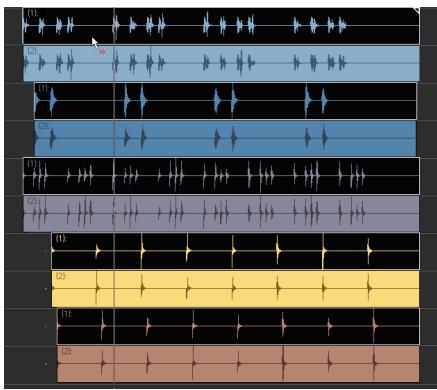
Remarque : Le paramètre Grouper les clips des différentes pistes s'enregistre avec chaque projet.
Créer un groupe de sélection de clips
- Sélectionnez les clips que vous souhaitez grouper.
- Faites un clic droit sur l'un des clips sélectionnés et cliquez sur Créer un groupe de sélection avec les clips sélectionnés dans le menu contextuel.
Un nouveau groupe de sélection est créé et son numéro figure à côté du nom de chacun des clips.

Remarque: Les clips ne peuvent appartenir qu'à un groupe de selection à la fois. Si l'un des clips sélectionnés fait déjà partie d'un autre groupe de clips, il sera retiré de son ancien groupe pour être intégré au nouveau.
Ajouter des clips à un groupe de sélection déjà créé
- Cliquez sur l'un des clips du groupe existant.
Tous les clips de ce groupe sont sélectionnés.
- Maintenez la touche CTRL enfoncée et cliquez sur les clips que vous souhaitez ajouter au groupe.
- Faites un clic droit sur l'un des clips sélectionnés et cliquez sur Créer un groupe de sélection avec les clips sélectionnés dans le menu contextuel.
Tous les clips sélectionnés sont placés dans un nouveau groupe de sélection.

Remarque: Les clips ne peuvent appartenir qu'à un groupe de sélection à la fois. Si l'un des clips sélectionnés fait déjà partie d'un autre groupe de clips, il sera retiré de son ancien groupe pour être intégré au nouveau.
Retirer des clips d'un groupe de sélection
- Sélectionnez les clips à zipper du groupe.

Conseil : Pour ne sélectionner qu’un seul clip du groupe, maintenez la touche MAJ enfoncée et cliquez sur le clip que vous souhaitez sélectionner.
- Faites un clic droit sur l'un des clips sélectionnés et choisissez l'option Retirer les clips sélectionnés des groupes de sélection dans le menu contextuel.
Les clips sélectionnés ne font plus partie d'aucun groupe.
Décomposer tous les groupes de clips
- Effectuez l'une des opérations suivantes :
- Dans le menu Édition, survolez Sélectionner et cliquez sur Tout.
- Appuyez sur CTRL+A.
Tous les clips sont sélectionnés.
- Faites un clic droit sur l'un des clips sélectionnés et choisissez l'option Retirer les clips sélectionnés des groupes de sélection dans le menu contextuel.
Les clips sélectionnés ne font plus partie d'aucun groupe.
Utilisation des outils d'édition sur les clips groupés
Les outils Sélection, Mute et Diviser ont les effets suivants sur les clips groupés :
Outil sélection

- Quand vous cliquez sur un clip appartenant à un groupe, tous les autres clips de ce groupe sont sélectionnés.
- Quand vous utilisez la sélection au lasso, tous les clips compris dans le rectangle de sélection sont pris en compte.
Outil diviser

- Quand vous cliquez sur un clip non sélectionné, celui-ci est divisé, ainsi que tous les clips du même groupe situés au niveau de la position de division.
- Si des clips ont été sélectionnés au préalable, seuls les clips compris dans la sélection sont divisés.
- Si vous avez sélectionné toute une plage, tous les clips du groupe qui sont en contact avec cette plage sont divisés.
L'outil Mute peut fonctionner selon différents modes. Ces modes sont indiqués ici.
- [Mode Muter les clips entiers] Quand vous cliquez sur un clip non sélectionné, ce clip ainsi que tous les clips appartenant au même groupe sont mutés.
- [Mode Muter les clips entiers] Si des clips ont été sélectionnés au préalable, seuls les clips compris dans la sélection sont mutés.
- [Mode Muter les clips entiers] Quand vous utilisez la sélection au lasso, les clips compris dans le rectangle de sélection, ainsi que les autres clips du groupe sont mutés.
- [Mode Muter les plages temporelles] Quand vous sélectionnez toute une plage, tous les clips du groupe qui sont en contact avec cette plage sont mutés.

Remarque : Il n'est possible de muter qu'une seule piste ou couche à la fois en mode Muter les plages temporelles.
- [Mode Isoler] Quand vous cliquez sur un clip non sélectionné, ce clip, ainsi que tous les clips appartenant au même groupe sont isolés.
- [Mode Isoler] Quand vous isolez toute une plage, tous les clips du groupe qui sont en contact avec cette plage sont isolés.

Attention: Les opérations d'édition effectuées sur un membre du groupe s'appliquent également aux clips masqués compris dans ce groupe. Faites attention à ne pas modifier ou supprimer des clips masqués sans le vouloir.
Division de clips groupés
SONAR peut créer automatiquement un nouveau groupe de clips lorsque vous divisez des clips au sein d'un groupe de clips existant. Pour définir le comportement à adopter lors de la division, procédez comme suit :
- Cliquez sur Édition > Préférences > Personnalisation - Édition.
- Sous Clips, cochez la case Créer nouveaux groupes après division des clips des groupes
Pour plus d'informations, voir "Division et combinaison de clips" à la page 366.
Création d'un nouveau groupe pour les clips collés
Quand vous copiez-collez les clips d'un groupe, vous pouvez choisir si les clips collés devront appartenir à un nouveau groupe de clips ou au groupe de clips d'origine d'où ils ont été copiés. Par défaut, un nouveau groupe de clips est créé. Vous pouvez changer ceci en ajoutant une ligne à la section [WinCake] du fichier Cakewalk.ini :
[WinCake]
CreateNewGroupsOnPaste=1
Les valeurs sont les suivantes :
0 = Les clips collés appartiennent au groupe d'origine où ils ont été copiés.
Un nouveau groupe de clips est créé pour les clips collés (option par défaut).
Pour afficher et modifier le fichier Cakewalk. ini, cliquez sur Édition > Prérérences > Fichier - Fichier d'initialisation.
Pour en savoir plus, voir "Fichiers d'initialisation" à la page 1281.
Décaler
Le décalage consiste à légèrement déplacer un clip ou une note MIDI vers la gauche, la droite, le haut ou le bas. La fonction Décalage possède trois paramètres que vous pouvez personnaliser. Vous pouvez également décaler des clips (dans la vue Pistes) ou des notes (dans la vue Piano Roll) vers le haut ou le bas. Pour ce faire, vous pouvez vous aider de certains raccourcis clavier (voir "Décaler un clip à l'aide des raccourcis clavier" à la page 354).
Paramètres de décalage
Pour configurer les trois paramètres de décalage, cliquez sur Édition > Préférences > Personnalisation - Magnétisme et décalage ou sur Traitements > Décaler > Paramètres.
Décaler un clip vers la gauche ou la droite
Pour décaler un clip, procédez comme suit.
- Sélectionnez le clip à décaler.
- Sélectionnez Traitements > Décaler vers la gauche (1-3) dans le menu afin de déplacer le clip vers la gauche ou Traitements > Décaler vers la droite (1-3) pour déplacer le clip vers la droite.
L'ampleur du décalage d'un clip ou d'une note dépend des paramètres définis dans Édition > Préférences > Personnalisation - Magnétisme et décalage.
Décaler un clip vers le haut ou vers le bas
Pour décaler un clip (dans la vue Pistes) ou une note MIDI (dans la vue Piano Roll) vers le haut ou le bas, suivez les instructions ci-dessous.
- Sélectionnez le clip ou la note à décaler.
- Sélectionnez Traitements > Décaler > Haut pour déplacer un clip ou une note vers le haut ou Traitements > Décaler > Bas pour déplacer une note ou un clip vers le bas.
Les clips se déplacent vers le haut ou le bas, d'une piste à la fois. Les notes se déplacent vers le haut ou le bas, d'un demi ton à la fois.
Modifier les paramètres de décalage
- Pour accéder aux paramètres de décalage, cliquez sur Traitements > Décalage > Paramètres.
- Sélectionnez l'un des trois groupes de décalage suivants :
- Temps musical : sélectionnez un paramètre de longueur de note.
- Temps absolu : Sélectionnez l'une des options d'intervalle absolu et un numéro dans le premier champ
Table 53.
| Paramètre de temps absolu | Description |
| Secondes | Secondes entières. |
| Millisecondes | Millièmes de secondes. |
| Images | Nombre d'images. Par défaut, la fréquence des images est de 30 par seconde. Le nombre d'images varie selon la valeur définie dans Edition > Préférences > Projet - Horloge. |
| Échantillons | Intervalle de temps très court. Dans le cas de l'audio de qualité CD, chaque seconde contient 44 100 par seconde ; une valeur de 1 dans ce cas ne déplacerait dont pas le clip de façon perceptible. |
| Tics | Le nombre de tics à la noire varie selon la valeur définie dans Edition > Préférences > Projet - Horloge. Le paramètre par défaut est 960. |
- Suivre les paramètres de magnétisme : déplace le clip ou la note d'un pas en fonction du magnétisme actuel.
Décaler un clip à l'aide des raccourcis clavier
- Sélectionnez le clip à décaler.
- Si nécessaire, activez votre pavé numérique (appuyez sur la touche VERR NUM de votre clavier).
- Appuyez sur la touche correspondant au numéro voulu sur le pavé numérique.
- Gauche 1: touche 1 sur le pavé Droite 1: touche 3 sur le pavé Gauche 2: touche 4 sur le pavé Droite 2: touche 6 sur le pavé Gauch
- Bas : touche 2 sur le pavé
Travailler sur des portions de clips
SONAR vous permet de sélectionner, copier, déplacer et supprimer des portions de projet, même si elles ne correspondent pas aux limites de vos clips. Pour ce faire, il existe deux méthodes :
- Sélectionner directement les portions d'un ou plusieurs clips.
- Sélectionner une plage temporelle et une ou plusieurs pistes. SONAR sélectionne automatiquement les portions de clips figurant à la fois dans la plage temporelle et dans les pistes sélectionnées.
Vous pouvez aussi copier, déplacer ou supprimer ces données tout comme vous le feriez avec des clips complets.
Lorsque vous sélectionnez des portions de clip, il se peut que SONAR arrondisse les points de départ et de fin de la sélection sur la grille magnétique. Pour plus d'informations, voir "Définition et utilisation de la grille magnétique" à la page 356.
Sélectionner une portion de clip
Utilisez l'outil intelligent ou l'outil Sélection de la barre des commandes et faites glisser le curseur de la souris dans la partie supérieure d'un clip.
SONAR met en surbrillance la portion de clip sélectionnée. Vous pouvez éditer cette portion à l'aide des commandes d'édition classiques.
Sélectionner les portions de plusieurs clips
Sélectionnez l'outil intelligent ou l'outil Sélection de la barre des commandes, puis cliquez dans la partie supérieure d'un clip et faites glisser le curseur de la souris sur plusieurs clips de pistes adjacentes.
SONAR met en surbrillance toutes les portions de clips sélectionnées. Vous pouvez éditer ces portions de clips à l'aide des commandes d'édition classiques.
Sélectionner des portions de clips par plages temporelles et par pistes
- Sélectionnez une plage temporelle en suivant l’une ou l’autre des procédures suivantes :
- Faites glisser la souris dans la règle temporelle.
- Cliquez entre deux marqueurs pour sélectionner la plage temporelle comprise entre ces deux marqueurs.
- Sélectionnez un clip (SONAR sélectionne la plage temporelle occupée par le clip).
- Utilisez la commande Edition > Sélectionner > Sélection temporelle, saisissez vos points de départ et de fin, puis cliquez sur OK.
- Sélectionnez une ou plusieurs pistes en cliquant sur les numérios des pistes de votre choix dans la vue Pistes (en vous servant ou non des touches MAJ et CTRL).
- Pour ajuster les points de départ et de fin de la sélection, maintenez la touche MAJ enfoncée tout en cliquant sur la règle temporelle.
Les portions de clips concernées dans les pistes sélectionnées s'affichent en surbrillance. Vous pouvez éditer ces portions de clips à l'aide des commandes d'édition classiques.
Annuler une série de portions de clips
Vous pouvez annuler la sélection temporelle de plusieurs manières :
- Cliquez dans une zone vide du panneau Clips pour annuler totalement la sélection.
- Sélectionnez Édition > Sélectionner > Aucun ou appuyez sur CTRL+MAJ+A pour annuler totalement la sélection.
- Cliquez sur l'un des clips du panneau Clips pour annuler la sélection temporelle et sélectionner uniquement ce clip.
Marqueurs et grille magnétique
SONAR offre de nombreuses fonctions qui vous permettent de simplifier et d'accélérer l'arrangement de vos projets. Voici quelques-unes des principales fonctions proposées :
- Afficher la grille au niveau des délimitations de mesure dans la vue Pistes.
- Paramétrer la grille magnétique et vous en servir pour gagner en précision lors des éditions par glisser-déplacer.
- Créer des marqueurs vous permettant d'identifier et d'exploiter les points temporels clés de votre projet.
Voir :
Affichage de la grille" à la page 356
Définition et utilisation de la grille magnétique à la page 356
"Décalages du magnétisme" à la page 358
Création et utilisation des marqueurs" à la page 359
Affichage de la grille
En affichant la grille, ou les règles verticales, dans le panneau Clips de la vue Pistes, vous pourrez plus aisément visualiser l'alignement des clips entre eux ou par rapport aux limites des mesures, ainsi que l'alignement de leurs points de départ/fin.
Pour afficher/masquer les lignes verticales de la grille
Cliquez sur le menu Vue de la vue Pistes, survolez Affichage > Lignes verticales de la grille et sélectionnez l'une des options suivantes :
Aucun. Aucune ligne verticale n'est affichée. - Derrière les clips. Les lignes verticales de la grille sont affichées, mais les clips sont tracés par-dessus, de manière à ce que leur contenu reste bien visible. - Devant les clips. Les lignes verticales de la grille sont affichées au-dessus des clips et sont visibles en permanence.
Définition et utilisation de la grille magnétique
SONAR est doté d'une grille magnétique configurable qui peut vous aider à arranger vos clips, sélectionner des plages temporelles ou tracer des courbes d'enveloppe. Pour utiliser la grille
magnétique, activez le bouton Magnétisme dans le module Magnétisme de la barre des commandes (ou appuyez sur F4) et configurez la résolution de la grille sur un intervalle de temps musical (ronde, blanche ou noire), sur une unité de temps absolue (nombre d'images, de secondes ou d'échantillons), sur un événement (début ou fin d'un clip), sur un marqueur ou sur des transitaires
audio. Il est possible de paramétrer plusieurs résolutions à la fois (la Ronde et les transitoires audio, par exemple). Quand le bouton Magnétisme est activé, les clips ou marqueurs que vous déplacez ou collez se calent sur le point le plus proche de la grille magnétique.
Vous pouvez également utiliser la grille magnétique pour déplacer vos clips selon un intervalle défini, sans forcément les ajuster sur les lignes. Il peut s'avérer pratique de déplacer vos données selon un intervalle défini lorsque vous glissez-déplacez des événements qui ne sont pas exactement calés sur les limites des mesures ou des notes. Pour configurer les paramètres de magnétisme avancés, cliquez sur Édition > Préférences > Personnelisation - Magnétisme et décalage.
Calage magnétique : la grille magnétique de Cakewalk possède une option (activée par défaut) appelée calage magnétique. Quand vous déplacez la cordure d'un élément, vous pouvez la faire glisser librement jusqu'à ce qu'elle atteigne un certain nombre de tics à partir de la cible de calage. Plus l'objet s'approche de la cible de calage, plus l'objet est attiré vers la cible. Vous pouvez régler ce calage magnétique sur faible, moyen, élevé ou désactivé. Sachez que si vous dézoomez un peu trop, la limite temporelle autour de la cible de calage semble relativement petite et pourrait vous donner l'impression que le magnétique ne fonctionne pas. Si c'est le cas, zoomez vers l'avant pour prendre l'édition plus confortable. Quand vous déplacez un clip tout entier, le calage magnétique n'a aucun effet.
Activer ou désactiver la grille magnétique
Effectuez l'une des opérations suivantes :
- Cliquez sur le bouton Magnétisme dans le module Magnétisme de la barre des commandes.
- Appuyez sur F12.
Modifier les options de magnétisme
- Dans le module Magnétisme de la barre des commandes, sélectionnez une ou plusieurs options de résolution parmi les suivantes :
- Intervalle musical : intervalles de note (ronde, blanche, etc.)
- Temps absolu : nombre d'échantillons, d'images ou de secondes que vous définissez (sélectionnez l'unité de votre choix dans le menu déroulant qui se trouve à droite)
- Événements : toutes les données d'un clip
- Clips : début ou fin d'un clip.
- Marqueurs : n'importe quel marqueur d'un projet
- Transitoires audio : Ceux-ci sont repré
- Cliquez sur Édition > Prérérences > Personnalisation - Magnétisme et décalage.
- Sélectionnez Caler sur afin d'aligner les données sur la grille ou Déplacer de pour déplacer les données selon l'intervalle de la grille de résolution.
- ez le bouton approprié dans la section Force du magnétisme.
- Pour éviter les saccades susceptibles de se produit lorsque des formes d'onde sont reliées, si vous souhaitez que les clips audioéditures soient calés automatiquement sur le point zéro le plus proche de la forme d'onde, cochez la case Caler sur les points zéro de l'onde audio.
- Cliquez sur OK pour fermer la boîte de dialogue.
Toutes les sélections temporelles et les opérations de glisser-déplacer utiliseront désormais le ou les nouveaux intervalles de grille magnétique.
Voir aussi :
Raccourcis de magnétisme" à la page 1447
Décalages du magnétisme
Les décalages du magnétisme vous permettent de définir un point autre que le début d'un clip comme point de magnétisme sur la grille. La valeur de décalage du magnétisme représente le nombre d'échantillons depuis le début du clip. Les décalages du magnétisme affectent toutes les éditions soumises au magnétisme. Une fois le décalage du magnétisme créé, vous pouvez définir le format de la règle temporelle : SMPTE ou MBT.

Remarque : Il est impossible de définir un décalage du magnétisme pour un clip groove.
Création d'un décalage du magnétisme
Pour créer un décalage du magnétisme sur un clip :
- Localisez le point du clip où vous pouvez introduire le décalage du magnétisme et amenez la position de lecture à cet emplacement. Utilisez l'outil Scrub si nécessaire.
- Faites un clic droit sur le clip et sélectionnez l'option Caler le décalage du magnétisme sur la position de lecture dans le menu qui s'affiche.
Lorsque la grille magnétique est activée, les éditions sur ce clip se calent sur le décalage du magnétisme et non plus sur le début du clip.
Suppression d'un décalage du magnétisme
- Sélectionnez le clip.
- Ouvrez l'inspecteur de clips et affichez la section Propriétés.
- Cliquez sur le champ Décalage du magnétisme et saisissez 0.
Création et utilisation des marqueurs
Les marqueurs vous permettent d'associer un nom à une position temporelle au sein d'un projet. Vous pouvez les utiliser pour nommer des sections de projet, marquer les points de référence de la bande sonore d'un film ou simplement accéder aux différents points de votre projet grâce à des raccourcis. Les marqueurs vous facilitent la tâche pour les opérations suivantes :
- Se rendre à un point spécifique d'un projet
- Sélectionner une portion de projet
- Saisir une position temporelle dans une boîte de dialogue en appuyant sur G et en choisissant le marqueur souhaité
Vous pouvez visualiser et utiliser les marqueurs de quatre façons différentes
- Ils sont affichés dans la règle temporelle qui se trouve en haut des vues Pistes, Partition et Piano Roll.
- Le module Marqueurs de la barre des commandes permet d'ajouter des marqueurs et d'atteindre directement les positions de marqueurs spécifiques.
- La vue Marqueurs affiche tous les marqueurs et vous permet d'ajouter, d'éditer et de supprimer des marqueurs.
- Vous pouvez appuyer sur M durant la lecture pour ajouter un marqueur à la volée.
La position temporelle associée à un marqueur s'exprime en temps musical ou en temps SMPTE verrouillé. Si un marqueur est exprimé en temps musical (mesures, temps et tics), il conserve sa position sociale, quels que soient les changements de tempo. Si un marqueur est exprimé en temps SMPTE verrouillé (heures, minutes, secondes et images), il conserve sa position SMPTE, même quand le tempo est modifié. Les marqueurs verrouillés s'avèrent très utiles lorsque vous devez synchroniser un mécanisme ou un son sur un film ou une présentation multimédia. Consultez "Ajouter un marqueur" à la page 360.
SONAR prend en compte les paramètres de la grille magnétique lorsque vous déplacez ou copiez des marqueurs. Par exemple, si la grille magnétique a été configurée sur des intervalles de mesures régulières, les marqueurs que vous déplacerez ou copierez se caleront sur le début de la mesure la plus proche. Vous pouvez placer plusieurs marqueurs sur une même position temporelle.
Pour afficher la vue Marqueurs, cliquez sur Vues > Marqueurs. Dans la vue Marqueurs, vous pouvez utiliser les commandes Fichier > Imprimer et Fichier > Aperçu avant impression afin d'imprimer la liste de vos marqueurs.
Figure 78. La vue Marqueurs
Il est possible d'ajouter des marqueurs en cours de lecture (à la volée) ou à l'arrêt. Lorsque vous ajoutez un marqueur à l'arrêt, vous pouvez lui attribuer un nom et le placer sur la position de lecture ou sur une autre position temporelle que vous saisirez. Lorsque vous ajoutez un marqueur à la volée, un nom lui est automatiquement attribué et sa valeur est celle de la position de lecture. La vue Marqueurs vous permet d'éditer des noms et des positions temporelles quand vous le souhaitez.
Ajouter un marqueur
- Ouvrez la boîte de dialogue Marqueurs en appliquant l’une des procédures suivantes :
- Cliquez sur dans le module Marqueurs de la barre des commandes.
- Appuyez sur M.
- Cliquez sur Projet > Insérer un marqueur.
- Cliquez sur + dans la vue Marqueurs.
- Maintenez enfoncée la touche CTRL et cliquez sur la section des marqueurs de la Règle temporelle.
- Faites un clic droit sur la règle temporelle et sélectionnez Insérer un marqueur. SONAR affiche la boîte de dialogue Marqueur.
Figure 79. La boîte de dialogue Marqueur
- Saisissez un nom pour votre marqueur dans le champ Nom.
- La position temporelle est celle de la position de lecture. Vous pouvez é
- Cochez la case Asservir au timecode SMPTE pour verrouiller le marqueur à sa position SMPTE.
- Cliquez sur OK.
SONAR ajoute le marqueur et l'affiche dans la règle temporelle, la vue Marqueurs et le module Marqueurs de la barre des commandes.
Ajouter un marqueur à la volée
- Cliquez sur M dans le module Marqueurs de la barre des commandes ou appuyez sur M.
SONAR ajoute un marqueur au niveau de la position de lecture et l'affiche dans la règle temporelle, la vue Marqueurs et le module Marqueurs.
Éditer un marqueur
- Faites un clic droit sur le marqueur dans la règle temporelle ou sélectionnez un marqueur dans la vue Marqueurs, puis cliquez sur É. SONAR affiche la boîte de dialogue Marqueur.
- Modifiez le nom du marqueur, sa position et les paramètres de votre choix.
- Cliquez sur OK.
SONAR met le marqueur à jour dans la règle temporelle et dans la vue Marqueurs.
Copier un marqueur
- Maintenez la touche CTRL enfoncée.
- Faites glisser un marqueur dans la règle temporelle de la vue Pistes, Partition, Tempo ou Piano Roll. SONAR affiche la boîte de dialogue Marqueur.
- Paramétrez le marqueur à votre convenance, puis cliquez sur OK.
SONAR copie le marqueur, puis l'affiche dans la règle temporelle et dans la vue Marqueurs. Vous pouvez couper et coller des marqueurs directement à partir de la vue Marqueurs.
Verrouiller ou déverrouiller plusieurs marqueurs
- Dans la vue Marqueurs, sélectionnez un ou plusieurs marqueurs. Utilisez les touches CTRL et MAJ pour modifier la sélection, si nécessaire.
- Sélectionnez ou désélectionnez le bouton
SONAR met les marqueurs à jour.
Déplacer un marqueur
- Faites glisser le marqueur dans la règle temporelle.
SONAR met à jour la position du marqueur et le place à son nouvel emplacement.
Supprimer un marqueur
- Maintenez le bouton gauche de la souris enfoncé tout en plaçant le pointeur sur un marqueur dans la règle temporelle.
- Appuyez sur Supprimer et relâchez le bouton de la souris.
SONAR supprime le marqueur. Vous pouvez utiliser la fonction Édition > Annuler en cas d'erreur.
Supprimer des marqueurs de la vue marqueurs
- Dans la vue Marqueurs, sélectionnez un ou plusieurs marqueurs. Utilisez les touches CTRL et MAJ pour modifier la sélection, si nécessaire.
- Cliquez sur - ou appuyez sur Supprimer.
SONAR supprime les marqueurs sélectionnés. Vous pouvez utiliser la fonction Annuler en cas d'erreur.
Se placer directement sur un marqueur
Il existe plusieurs moyens de se placer sur un marqueur spécifique :
- Choisissez un marqueur dans la liste déroulante du module Marqueurs de la barre des commandes.
- Appuyez deux fois sur G pour afficher la liste des marqueurs, CHOISSEZ le marqueur souhaité, puis cliquez sur OK.
- Dans la vue Marqueurs, cliquez sur un marqueur afin d'y amener la position de lecture.
- Cliquez sur le bouton Marqueur suivant ou Marqueur suivant dans le module Marqueurs.
- Appuyez sur CTRL+MAJ+PAGE SUIVANTE pour atteindre le marqueur suivant ou sur CTRL+MAJ+PAGE PRECEDENTE pour atteindre le marqueur précédent.
Sélectionner une plage temporelle à l'aide de marqueurs
Vous devez sélectionner une plage temporelle en cliquant dans la section des marqueurs sur la règle temporelle:
- Cliquez à gauche du premier marqueur pour sélectionner la plage temporelle située entre le début du projet et le premier marqueur.
- Cliquez à droite du dernier marqueur afin de sélectionner la plage temporelle située entre le marqueur et la fin du projet.
- Cliquez entre deux marqueurs pour sélectionner la plage temporelle comprise entre ces deux marqueurs.
- Si le mode de lecture en boucle est activé, cliquez à droite du marqueur de début de boucle pour sélectionner la zone bouclée.
- Si l'enregistrement par punch-in/out est activé, cliquez à droite du marqueur de punch-in pour
Sélectionner la zone de punch

Conseil: Quand plusieurs marqueurs sont superposés, vous pouvez passer de l'un à l'autre en appuyant sur la touche Tab ou en faisant un clic droit sur les marqueurs que vous désirez déplacer tout en maintenant le bouton gauche de la souris enfoncé.
Par exemple, si le marqueur de position de lecture, un marqueur ordinaire, un point de boucle et un point de punch se trouvent tous à la mesure 5, en appuyant sur la touche TAB (et en maintenant le bouton gauche de la souris enfoncé), vous pouvez sélectionner tour à tour T (position de lecture), M (marqueur ordinaire), L (point de boucle) et P (point de punch). Si vous voulez modifier le marqueur ordinaire, il vous suffit de faire glisser la souris quand la lettre M s'affiche ; pour ajuster la position du point de boucle, appuyez sur Tab pour passer à L, et ainsi de suite.
Tabulation sur les transitoires
Il est possible d'utiliser les touches TAB et MAJ+TAB pour se caler sur les transitoires audio et les événements de notes MIDI. Cet emploi de la tabulation n'est possible que quand le transport est à l'arrêt.
La tabulation sur les transitoires agit uniquement sur les données sélectionnées. En d'autres termes, cette fonction ne vous permet de vous caler sur le transitoire suivant/précédent que dans les clips sélectionnés. Si aucune donnée n'a été sélectionnée, la tabulation agira sur la piste actuelle.
Caler la position de lecture sur le transitoire suivant
- Appuyez sur la touche TAB.
Caler la position de lecture sur le transitoire précédent
- Appuyez sur MAJ+TAB.
Tableau récapitulatif de la tabulation sur les transitoires
Le tableau suivant montre comment la tabulation sur les transitoires s'applique aux différents types de clips dans SONAR.
Table 54. Tableau récapitulatif de la tabulation sur les transitoires
| Type de clip | Cible de la tabulation |
| Clips groove audio. | Tranches individuelles. |
| Clips « étirés sur le tempo » (clips différents des clips groove mais utilisant le rendu des clips groove). | Tranches individuelles. |
| Clips audio normaux. | Transitoires individuels tels qu'ils sont détectés par AudioSnap. |
| Clips audio étirés en mode élastique. | Transitoires individuels tels qu'ils sont détectés par AudioSnap et étirés de manière à ce que la tabulation reste parfaitement alignée. |
Table 54. Tableau récapitulatif de la tabulation sur les transitoires (suite de la page précédente)
| Type de clip | Cible de la tabulation |
| Clips MIDI. | Événements de notes individuels (les données de contrôleur MIDI sont ignoreses).Remarque : Si plusieurs événements de notes se trouvent exactement au niveau du même tic, la tabulation ne concernera qu'une seule note. |
| Clips groove MIDI. | Événements de notes individuels. |
| Clips du séquenceur pas à pas. | Chacun des pas contenant une note. |
Tabulation sur les transitoires dans la vue piano roll
La tabulation sur les transitoires fonctionne dans la vue Piano Roll Piste, mais également dans la vue Piano Roll classique. Si cette vue affiche plusieurs pistes, la tabulation n'opérera que sur la piste actuelle.
Travailler sur des clips liés
SONAR vous permet de reproduire vos patterns à volonté grâce à une fonction appelée clips liés. Les clips liés ont toujours le même contenu, le même nom et la même couleur. Les modifications que vous apportez au contenu interne de l'un des clips, en y ajoutant ou modifiant des notes ou des effets par exemple, s'appliquent automatiquement à tous les clips liés. Il est possible de lier ensemble autant de clips que vous le désirez.
Pour créer des clips liés, copiez les clips et, pour les coller, cochez l'option Clips liés dans la boîte de dialogue Coller ou la boîte de dialogue Options de glisser déposer. Les clips liés ont une couleur en pointillés et sont donc faciles à identifier. Vous pouvez également identifier les clips liés dans l'Inspecteur de clips ou en utilisant la commande Sélectionner tous les clips liés dans le menu contextuel du panneau Clips. Vous pourrez ensuite délier les clips liés en toute simplicité pour les modifier individuellement. Pour délier vos clips, vous avez le besoin entre deux options :
Table 55.
| Option | Fonctionnement |
| Nouveau groupe lié | Les clips que vous avez sélectionnés resteront liés les uns aux autres, mais pas aux clips non sélectionnés |
| Indépendant | Chaque clip sélectionné sera complètement indépendant |
Après avoir délié des clips, vous ne pouvez plus les lier à nouveau, à moins d'utiliser la commande Édition > Annuler.
Si vous tentez de copier ne serait-ce qu'une partie d'un clip lié, la copie ne sera plus liée à l'original. Les copies d'un clip ne peuvent être liées à l'original que si vous sélectionnez et copiez le clip dans son ensemble.
Créer des copies liées d'un clip en glisser-déplacer
- Cliquez sur le menu Options de la vue Pistes et sélectionnez Options de glisser-déplacer pour ouvrir la boîte de dialogue Options de glisser-déplacer.
- Cochez l'option Copier les clips entiers comme des clips liés.
- Cliquez sur OK.
- Sélectionnez les clips à copier.
- Placez votre pointeur sur l'un des clips sélectionnés.
- Maintenez la touche CTRL enfoncée.
- Maintenez le bouton gauche de la souris enfoncé. Un rectangle s'affiche autour des clips sélectionnés.
- Déplacez les clips vers leur nouvel emplacement, puis relâchez le bouton de la souris.
- Si nécessaire, confirmez vos options dans la boîte de dialogue Options de glisser-déplacer et cliquez sur OK.
SONAR crée des copies des clips sélectionnés qui sont liées aux originaux. Les modifications opérées sur l'un des clips s'appliquent à tous les clips liés, y compris le clip d'origine.
Créer des copies liées d'un clip en copier-coller
- Sélectionnez les clips à copier.
- Sélectionnez Édition > Copier. La boîte de dialogue Copier s'ouvre.
- Choisissez les options désirées et cliquez sur OK. SONAR copie les clips dans le presse-papiers Windows.
- Cliquez dans le panneau Pistes pour sélectionner la piste en cours comme destination des clips.
- Amenez la position de lecture à l'endroit où les clips doivent être collés.
- Sélectionnez Édition > Coller spécial afin d'ouvrir la boîte de dialogue Coller.
- Dans la boîte de dialogue Coller, choisissez l’une des deux options suivantes :
- Répetitions liées : Si vous choisissez cette option, seules les copies du clip d'origine seront liées entre elles. Les modifications apportées aux copies n' affectent pas le clip d'origine et vice versa.
- Lier aux clips d'origine : Si vous choisissez cette option, les copies et le clip d'origine seront liés. Les modifications apportées à l'un des clips liés, y compris à l'original, affecteront tous les clips liés du même groupe.
- Sélectionnez les autres options souhaitées, puis cliquez sur OK.
SONAR crée des copies des clips sélectionnés. Leur liaison suit les paramètres que vous avez définis.
Déliér des clips liés
- Dans le panneau Clips, sélectionnez les clips que vous pouvez délier.
- Faites un clic droit sur l'un des clips sélectionnés et sélectionnez la commande Délier dans le menu contextuel. SONAR affiche la boîte de dialogue Délier les clips.
- Sélectionnez l'option Délier de votre choix et cliquez sur OK.
SONAR délie les clips et reflète la modification dans le panneau Clips. À partir de maintenant, toutes les modifications que vous apportez à l'un des clips s'appliquent uniquement aux autres clips liés, s'il en reste.
Sélectionner les clips liés à un clip
- Sélectionnez un ou plusieurs clips dans la vue Pistes.
- Faites un clic droit sur l'un des clips sélectionnés et utilisez la commande Sélectionner tous les clips liés dans le menu contextuel.
SONAR Sélectionne tous les clips liés à l'un des clips sélectionnés.
Division et combinaison de clips
SONAR dispose de plusieurs commandes permettant de diviser et combiner des clips. Vous pouvez en particulier :
- Diviser un clip en plusieurs petits clips.
- Créer un clip à partir de la portion de clip que vous avez sélectionnée.
- Combiner des clips adjacents ou superposés en un seul long clip.
Le tableau suivant décrit brièvement les commandes que vous pouvez utiliser :
Table 56.
| Pour | Utilisez la commande | Commentaires |
| Diviser des clips | • Clique avec le bouton droit de la souris sur le clip et sélectionnéz Diviser dans le menu contextualuel. • Appuyez sur S. | S'applique à tous les clips sélectionnés. La touche S vous permet également de diviser tous les clips sélectionnés au niveau de la position de lecture. |
| Combiner plusieurs clips en un seul | Clique sur le menu Clips de la vue Pistes et sélectionnéz Convertir en clips. | Si les clips sélectionnés sont sur des pistes séparées, un clip est créé sur chaque piste. Toutes les automations des clips s'appliquent de manière destructive au nouveau clip. |
La commande Diviser vous permet de diviser les clips de quatre façons différentes :
Table 57.
| Option | Fonctionnement |
| Diviser à la position | Divise les clips sélectionnés à un point spécifique dans le temps. Par défaut, la division se produit à la position de lecture, mais vous pouvez désir n'importe celle autre position. |
| Diviser successivement | Divise les clips sélectionnés à intervalles réguliers, commençant à un point spécifique et selon une durée spécifique. Vous pouvez par exemple diviser un long clip en clips de 4 mesures, en commençant à la mesure 5. |
| Diviser au niveau des marqueurs | Divise les clips sélectionnés au niveau d'un marqueur. Cette option n'est disponible que si le projet comprend des marqueurs. |
| Diviser sur silence | Supprime les passages silencieux d'une ou plusieurs mesures dans les clips sélectionnés. Si une mesure comprend le moindre événement (meme s'il ne produit pas de son, comme un changement de patch ou des paroles), elle est conservée. |
La commande Diviser fonctionne pour les clips MIDI et audio. En ce qui concerne les clips audio, la commande Diviser permet une édition à l'échantillon près et comprend une fonction de calage sur les points zéro.
Notez que les commandes Édition > Annuler et Édition > Rétablir fonctionnent avec ces trois commandes d’édition.
SONAR permet de définir l'objet à sélectionner après la division d'un clip en deux parties :
- Partie gauche (par défaut). Seule la partie gauche est sélectionnée.
- Partie droite. Seule la partie droite est sélectionnée.
- Les deux parties. La partie gauche et la partie droite sont sélectionnées.
- Aucune. Aucune partie n'est sélectionnée.
Pour définir le comportement par défaut après une division
- Cliquez sur Édition > Préférences > Personnalisation - Édition.
- Sous Clips, Sélectionnez l'option souhaitée dans la liste Sélection après une division unique.
Diviser les clips en clips plus petits
- Sélectionnez les clips à diviser.
- Faites un clic droit sur l'un des clips sélectionnés et choisissez la commande Diviser dans le menu contextuel. SONAR ouvre la boîte de dialogue Diviser. Vous pouvez également appuyer sur la touche S afin de diviser les clips à la position de lecture.
- Sélectionnez les options de division de votre choix et effectuez les réglages à votre convenance.
- Cliquez sur OK.
- Sélectionnez les clips à diviser.
- Amenez la position de lecture à l'endroit où vous souhaitez diviser des clips.
- Appuyez sur la touche S.
SONAR divise les clips sélectionnés selon vos instructions.
Combiner des clips
- Sélectionnez les clips à combiner (ils doivent se superposer sur la même piste).
- Faites un clic droit sur l'un des clips et sélectionnez Convertir en clips dans le menu contextuel.
SONAR combine les clips sélectionnés en un seul nouveau clip.
Gestion et compactage des prises
Par défaut, SONAR empile l'un sur l'autre les clips superposés, mais vous pouvez, selon votre désir, les afficher sur des couches (ou lignes) séparées au sein de la même piste. Lorsque vous stockez des clips sur des couches séparées, vous pouvez les muter et les jouer en solo individuellement afin de créer une prise composite ne prenant en compte que les clips souhaités lors de la lecture. Il est également possible de muter ou de jouer en solo des couches toutes entières.
Lorsque vous enregistrez en boucle, vous pouvez stocker toutes vos prises sur la même piste, puis utiliser l'outil Mute ou "Écouter (lecture de la sélection)" à la page 374 pour écouter uniquement celles de votre choix.
Quand vous activez l'option Afficher les couches pour une piste, SONAR stocke les clips de cette piste sur des couches séparées dans les situations suivantes :
- Quand vous utilisez l'enregistrement en boucle en mode Son sur son et choisissez de stocker les prises sur une seule piste.
- Quand vous enregistrez par-dessus des données préexistantes en mode Son sur son.
- Quand vous activez l'option de menu Couches > Afficher les couches de la vue Pistes pour une piste contenant au moins un clip superposé.

Remarque 1: Vous pouvez créer autant de couches que vous le désirez.

Remarque 2: une piste contient plusieurs couches ne possède qu'un seul groupe d'enveloppes d'automation.
Pour des informations détaillées, reportez-vous à la procédure suivante :
Activer ou désactiver l'option couches multiples
Pour les pistes individuelles, vous avez plusieurs possibilités : faire un clic droit sur l'échelle de piste et Sélectionner Afficher les couches dans le menu contextuel, Sélectionner la commande Couches > Afficher les couches dans le menu contextuel du panneau Pistes ou cliquer sur le bouton marche/arrêt des couches de pistes.
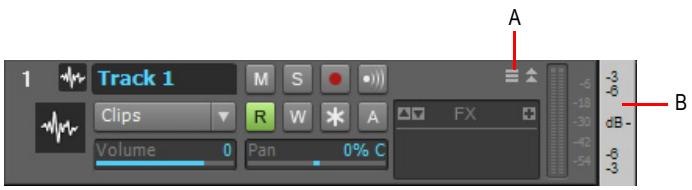
A. Bouton marche/arrêt des couches de pistes B. Échelle de piste sans l'affichage des couches
- Pour réaliser cette opération sur plusieurs pistes, sélectionnez les pistes à configurer en cliquant sur leurs numéros tout en maintenant la touche Ctrl enfoncée, puis activez l'option de menu Couches > Afficher les couches de la vue Pistes.
Quand vous activez cette option, SONAR répartit sur des couches séparées tous les clips superposés se trouvant sur les pistes concernées, puis affiche des boutons mute et solo sur l'échelle de piste au niveau de chaque couche.

Boutons M/A de Mute et Solo pour les couches de piste
Une fois l'option activée, vous pouvez placer des clips les uns sur les autres sans avoir à créer de nouvelles couches. Pour répartir des clips que vous avez superposés sur des couches séparées, utilisez la commande Reconstituer (voir plus bas).

Remarque 1 : Si vous désirez transférer un clip au même emplacement temporel sur une couche adjacente, maintenez la touche MAJ enfoncée pendant que vous déplacez votre clip.

Remarque 2 : Si l'option Options Crossfade auto est activée, crée un crossfade entre les clips que vous superposez sur une même couche.
Muter ou démuter une ou plusieurs couches
- Cliquez sur le bouton M se trouvant au niveau de la couche à muter ou démuter sur l'échelle de piste. Vous pouvez glisser sur plusieurs boutons mute si vous désirez muter ou démuter plusieurs couches.
Remarque : Si vous désactivez la fonction Afficher les couches après avoir muté une couche, l'échelle de piste affiche un petit symbole bleu indiquant qu'une couche masquée a été mutée :

Indicateur mute de couche masquée
Activer/désactiver la fonction solo sur une couche
- Cliquez sur le bouton S se trouvant au niveau de la couche à en solo sur l'échelle de piste. Vous ne pouvez en solo qu’une seule couche à la fois.
Remarque : Si vous désactivez la fonction Afficher les couches après avoir activé la fonction Solo sur une couche, l'échelle de piste affiche un petit phénomène jaune indiquant qu'une couche masquée est en solo :

Indicateur solo de couche masquée
Reconstituer des couches
- Pour reconstituer les couches (déposer les clips superposés sur des couches distinctes) d'une seule piste, faites un clic droit sur l'échelle de piste et Sélectionnez Reconstituer les couches dans le menu contextuel qui apparait. Pour réaliser cette opération sur plusieurs pistes, sélectionnez les pistes à reconstituer, puis utilisez la commande Couches > Reconstituer les couches de la vue Pistes.
Supprimer des couches vides
Pour supprimer des couches vides sur une seule piste, faites un clic droit sur l'échelle de piste et sélectionnez Supprimer les couches vides dans le menu contextuel qui apparait. - Pour réaliser cette opération sur plusieurs pistes, sélectionnez les pistes à compacter, puis utilisez la commande Couches > Supprimer les couches vides de la vue Pistes.
Ajouter une couche vide sur une piste
- Faites un clic droit sur l'échelle de piste à l'endroit où vous désirez créer une couche, puis sélectionnez Insérer une couche dans le menu contextuel qui apparait.
Supprimer une couche d'une piste
- Faites un clic droit sur l'échelle de piste à l'endroit où vous désirez supprimer une couche, puis sélectionnez Supprimer la couche dans le menu contextuel qui apparait.
Sélectionner une couche
- Faites un clic droit sur l'échelle de piste au niveau de la couche de votre choix, puis sélectionnez Sélectionner la couche dans le menu contextuel qui apparait. Pour désélectionner cette couche, il vous suffit de cliquer dans une zone vide du panneau Clips.
Enregistrer en boucle des prises multiples sur des couches de pistes séparées
- Cliquez sur Édition > Préférences > Projet - Enregistrement ou cliquez avec le bouton droit de la souris sur le bouton Enregistrement pour accéder aux paramètres d'enregistrement.
- Parmi les options de mode d'enregistrement, CHOISSEZ Son sur son (mixage).
- Sous enregistrement en boucle, Sélectionnez Placer toutes les prises sur une même piste et cliquez sur OK.
- Veillez à ce que l'option Afficher les couches soit bien activée sur la piste armée.
- Définissez les limites de la boucle et démarrez un enregistrement à plusieurs passes dans la zone bouclée.
- Arrêtez l'enregistrement.
Une fois l'enregistrement terminé, SONAR affiche toutes vos prises sur des couches séparées au sein de la piste d'enregistrement.
Rogner des clips superposés pour supprimer le chevauchement
- Dans une piste composée de plusieurs couches, placez l'outil intelligent ou l'outil Tailler entre deux clips superposés jusqu'à ce que le curseur se transforme en outil de rognage des superpositions.
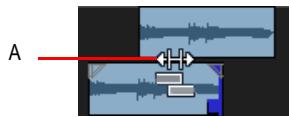
A. Outil de rognage des superpositions 2. Dans l'espace entre les clips, cliquez à l'endroit où vous désirez que le premier clip se termine et que le second débute. SONAR rogne les deux clips de sorte qu'ils ne se superposent plus.
Voir :
Mute de clip et isolement (lecture de clip en solo) à la page 372
Mute de clip et isolement (lecture de clip en solo)
Tout comme les pistes à couches multiples, le mute et l'isolement (lecture en solo) des clips ont pour but de vous aider à construire plus facilement une piste composite à partir de plusieurs prises.
L'outil Mute M. permet de couper ou rétablir le son de clips complets ou de régions spécifiques au sein de clips. Cliquez sur un clip pour couper ou rétablir le son du clip. Faites glisser le pointeur de la souris dans la moitié inférieure du clip pour couper le son d'une région ou dans la moitié supérieure pour le rétablir. L'icône Mute est présente dans le coin supérieur gauche des clips dont le son est entièrement coupé.
Par ailleurs, vous avez la possibilité de ne dire que les données sélectionnées en appuyant sur la touche MAJ et sur la barre d'espace en même temps.
Couper le son d'une plage temporelle
- Sélectionnez l'outil Mute dans la barre des commandes.
- Si vous désirez muter une période bien précise, activez le bouton Magnétisme et configurez à votre convenance les paramètres de magnétisme.
- Faites glisser le pointeur de la souris dans la partie inférieure du clip.
SONAR mute la zone sur laquelle vous avez glissé et affiche en pointillés la forme d'onde ou les données MIDI qui ont été mutées.
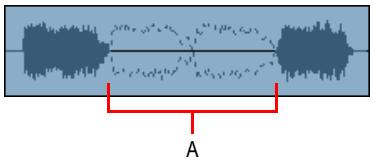
A. Zone mutée d'un clip
Rétablir le son d'une plage temporelle
- Sélectionnez l'outil Mute dans la barre des commandes.
- Faites glisser le pointeur de la souris dans la partie supérieure du clip.
Couper ou rétablir le son d'un clip entier
- Sélectionnez l'outil Mute dans la barre des commandes.
- Cliquez sur le clip.
Lorsqu'un clip est muté, SONAR affiche l'icône Mute dans le coin supérieur gauche de ce clip.
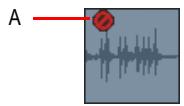
A. Icone Mute
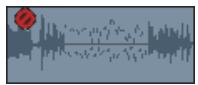
Activer/désactiver le mute pour un clip
Si vous le désirez, vous pouvez activer ou désactiver le mute d'un clip sans utiliser l'outil Mute. Il vous suffit d'appuyer sur la touche K de votre clavier pour changer le statut de mute de tous les clips sélectionnés. Les plages temporelles mutées restent mutées.
Voir :
"Écouter (lecture de la sélection)" à la page 374
"Isolement (Lecture en solo du clip)" à la page 374
Écouter (lecture de la sélection)
Pour écouter la sélection actuelle, appuyez sur MAJ+ESPACE. Seules les données sont lues.
Pour utiliser cette commande, appuyez sur la touche MAJ avant d'appuyer sur la barre d'espace.
Seules les données sélectionnées seront lues.
Isolement (lecture en solo du clip)
L'isolement consiste à muter tous les clips d'une piste sur une zone temporelle à l'exception de ceux que vous désirez écouter.
Pour faciliter la gestion des clips superposés dans une même piste, activez l'option Afficher les couches de la piste.
Isoler une zone
- Sélectionnez l'outil Mute dans la barre des commandes.
- Configurez la commande Filtre Données de la piste sur Clips.
- Maintenez la touche Ctrl enfoncée et faites glisser le pointeur de la souris sur la région à isoler.
Isoler un clip
- Sélectionnez l'outil Mute dans la barre des commandes.
- Configurez la commande Filtre Données de la piste sur Clips.
- Maintenez la touche Ctrl enfoncée et cliquez sur le clip pour isoler l'intégralité du clip ou de la couche.
Dossiers de pistes
Les dossiers de pistes contiennent les pistes du panneau Pistes de la vue Pistes. Les dossiers de pistes sont destinés à faciliter la gestion de vos projets les plus volumineux — vous pouvez y grouper différents types de pistes dans des dossiers distincts : voix, synthétiseurs virtuels, instruments ReWire, batteries, etc.
Les principales caractéristiques d'un dossier de piste sont les suivantes :
- Vous avez la possibilité d'édite électionnant une plage temporelle dans le clip composite, vous sélectionnez toutes les données des pistes comprises dans cette plage temporelle. Vous pouvez éditer toutes les pistes du dossier en éditant la zone sélectionnée dans le clip composite.
- Vous pouvez masquer certaines pistes d'un dossier afin d'économiser de l'espace à l'écran.
- Un dossier peut contenir n'importe quel type de piste ; des pistes MIDI, audio et synthé peuvent se couvrir dans le même dossier.
- Un seul clic suffit pour archiver toutes les pistes d'un dossier, couper leur son, les mettre en solo, les armer ou encore activer le monitoring d'entrée sur ces pistes : cliquez simplement sur le bouton Archiver, Mute, Solo, Armer ou Echo d'entrée du dossier de pistes.
A. Les pistes du dossier de pistes sont reliées B. Champ Description C. Informations sur le dossier de pistes D. Ouvrir/fermer le dossier E. Dossier de pistes — cliquez ici pour sélectionner toutes les données d'un dossier de pistes F. Boutons Archiver, Mute, Solo, Armer et Echo d'entrée G. Zone sélectionnée d'un clip composite H. Clip composite
Créer un dossier de pistes
- Faites un clic droit dans le panneau Pistes de la vue Pistes et sélectionnez Insérer dossier de pistes dans le menu contextuel. Ou
- Sélectionnez la commande Insérer > Dossier de pistes. Ou
- Faites un clic droit sur une piste ne faisant pas partie d'un dossier de pistes et Sélectionnez Caler sur le dossier > Nouveau dossier de pistes dans le menu contextuel.
Un nouveau dossier de piste s'affiche dans le panneau Pistes.
Ajouter une piste à un dossier de pistes
- Dans la vue Pistes, placez le curseur de la souris à droite du numéro d’une piste déjà présente. Quand le curseur prend la forme d’une flèche double noire, cliquez-déplacez la barre de titre de la piste jusqu’au dossier de pistes. Relâchez le bouton de la souris.
- Insérez une piste lorsque une piste comprise dans un dossier de pistes est sélectionnée.
- Faites un clic droit sur une piste ne faisant pas partie d'un dossier de pistes et Sélectionnez Caler sur le dossier > Dossier de pistes « n » dans le menu contextuel. Ou
- Sélectionnez les pistes que vous désirez ajouter au dossier, faites un clic droit sur ce dossier et sélectionnez Ajouter des pistes au dossier dans le menu qui s'affiche.
La piste ajoutée s'affiche dans le dossier de pistes avec un léger décalage indiquant qu'elle est comprise dans un dossier de pistes.
Supprimer une piste d'un dossier de pistes
- Dans la vue Pistes, placez le curseur à droite du numéro d'une piste déjà présente. Quand le curseur prend la forme d'une flèche double noire, cliquez-déplacez la barre de titre de la piste hors du dossier de pistes. Relâchez le bouton de la souris. Ou
- Faites un clic droit sur la piste et sélectionnez Retirer du dossier dans le menu contextuel qui apparaît.
Ajouter plusieurs pistes à un dossier de pistes
- Sélectionnez les pistes que vous souhaitez ajouter.
- Faites un clic droit sur une piste sélectionnée et choisissez Caler sur le dossier > Dossier de piste « n » dans le menu contextuel qui s'affiche.
Supprimer plusieurs pistes d'un dossier de pistes
- Sélectionnez les pistes que vous souhaitez supprimer.
- Faites un clic droit sur une piste sélectionnée et choisissez Retirer du dossier dans le menu contextuel qui s'affiche.
Supprimer un dossier de pistes
- Dans la vue Pistes, faites un clic droit et sélectionnez Supprimer le dossier de pistes dans le menu qui s'affiche.
- SONAR vous demande si vous souhaitez supprimer toutes les pistes du dossier en même temps que le dossier de pistes, cliquez sur Oui ou Non.
SONAR supprime le dossier de pistes. Si vous choisissez de ne pas supprimer les pistes comprises dans le dossier de pistes, SONAR les déplace au niveau supérieur.
Ouvrir ou fermer un dossier de pistes
- Cliquez sur l'icône de dossier située à gauche du nom de ce dossier de pistes.
Sélectionner/désélectionner toutes les pistes d'un dossier de pistes
- Clique à gauche de l'icône de dossier.
Renommer un dossier de pistes
- Double-cliquez sur le nom du dossier de pistes, saisissez un nouveau nom, puis appuyez sur Entrée.
Ajouter une description à un dossier de pistes
- Double-cliquez sur le champ Description, saisissez une description et cliquez sur Entrée.
Sélectionner tous les clips d'une plage temporelle
- À l'aide de l'outil intelligent ou de l'outil Sélection, faites glisser le curseur de la souris dans la partie supérieure du clip composite.
Vous pouvez désormais éditer, déplacer, couper et coller tous les clips sélectionnés en éditant la partie sélectionnée du clip composite.
Ajout d'effets dans la vue pistes
Vous pouvez directement ajouter des effets audio et MIDI depuis ou vers la vue Pistes. SONAR ajoute ces effets en temps réel, tout en présentant les données initiales de la piste.
Ajouter des effets dans la vue pistes
- Faites un clic droit dans le rack d'effets de la piste à laquelle vous pouvez ajouter des effets.
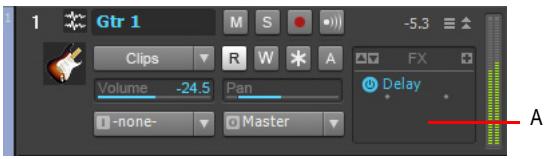
Faites un clic droit ici pour ajouter un effet.
Un menu contextuel d'effets apparait. SONAR affiche les effets MIDI si c'est une piste MIDI que vous éditez et les effets audio si c'est une piste audio que vous éditez.
- Sélectionnez un effet dans le menu.
Le nom de l'effet s'affiche dans le rack d'effets et sa page de propriétés apparait. Pour supprimer l'effet, faites un clic droit sur le nom de cet effet et Sélectionnez Supprimer dans le menu contextuel.
- Réglez les paramètres des effets ou choisissez un préré.
Lancez la lecture de la piste et écoutez le ou les effets.

Remarque: Quand vous utilisez les mêmes effets sur plusieurs pistes, il est plus judicieux de les ajouter à un bus. Consultez "Router une piste vers un bus" à la page 854.
Changement de tempo
Votre projet peut intégrer tous les types de modification de tempo : modifications par étapes, augmentations (accelerandes) ou diminutions (ritardandes) progressives, en bref, pratiquement tous les types de changements possibles. Les variations de tempo que vous ajoutez à vos projets font partie intégrante de ces projets et sont enregistrées dans le fichier du projet.
Voici comment modifier le tempo de vos projets :
- En cliquant sur l'indicateur de tempo dans le module Transport de la barre des commandes.
- En utilisant les commandes Projet > Insérer un changement de tempo et Projet > Insérer une série de temps.
- En dessinant vos changements de tempo dans le graphique de la vue Tempo
- En insérant des changements de tempo dans le panneau Nombre des temps de la vue Tempo
Les commandes Traitements > Ajustement temporel et Traitements > Ajuster l'improvisation peuvent également vous servir à créer des changements de tempo dans votre fichier de travail. Pour plus d'informations, consultez "Étirer et rétrécir des événements" à la page 719 et "Ajuster à l'improvisation" à la page 733.
Lorsque vous modifiez le tempo d’un projet contenant des données audio, SONAR vous permet d’étirer ou de rétrécir les clips audio. Pour ce faire, vous devez les convertir en clips groove et activer l’option Suivre la hauteur du projet dans la vue Construction des boucles. Faute de quoi, les pistes MIDI accélérées ou ralenties alors que les pistes audio gardent la même vitesse. Pour plus d’informations sur les clips groove, consultez "Manipulation des clips groove" à la page 661. Les clips audio qui ne sont pas des clips groove changent de dimension lorsque vous les déplacez vers une partie du projet dont le tempo est différent.
Parfois, il est préférable de ne pas modifier la vitesse des données audio. Voici quelques exemples de ce cas de figure :
- Si un projet contient une musique de fond et un commentaire, peut-être vous désignerez-vous le tempo de l'accompagnement sans changer celui de la voix.
- Si vous essayez d'aligner la vitesse de certaines pistes MIDI sur le tempo d'un échantillon rythmique, il est préférable de ne pas modifier les données audio.
Lorsque vous modifiez le tempo d'un projet, seuls les clips pour lesquels l'étirement est activé changent de tempo en même temps que le projet. Pour plus d'informations sur l'étirement des clips, consultez "Activer l'étirement" à la page 653.
Les temps définis lorsque la source d'horloge est de type synchronisation MIDI n'ont aucun effet car SONAR suit le tempo de l'horloge externe. Pour plus d'informations, consultez "Synchronisation de votre matériel" à la page 1137.
Voir :
Utilisation du module Transport" à la page 379
Utilisation des commandes de tempo à la page 379
Utilisation de la vue Tempo à la page 382
Utilisation du module transport
Le module Transport affiche le tempo actuel et permet de modifier le tempo :
Figure 80. Module Transport.
A. Cliquez ici pour définir un nouveau tempo
Lorsque vous saisissez directement un nouveau tempo dans le module Transport, vous modifiez le tempo le plus récent du projet.
Modifier le tempo actuel dans la barre d'outils tempo
- Activez la fonction Bouclage du clip groove sur les clips audio qui doivent suivre les changements de tempo. Pour ce faire, sélectionnez un ou plusieurs clips, faites un clic droit sur l'un des clips sélectionnés et désissez Groove > Bouclage du clip dans le menu contextuel. Chaque clip dont la fonction Bouclage du clip groove est activée présente des bords biseautés au lieu de coins droits. Pour désactiver la fonction Bouclage du clip groove sur un clip sélectionné, utilisez la même commande.
- Cliquez sur le tempo actuel dans le module Transport.
- Saissez une nouvelle valeur puis appuyez sur ENTREE, ou utilisez les doubles flèches pour modifier la valeur du tempo.
SONAR applique la nouvelle valeur au tempo en cours.
Utilisation des commandes de tempo
Les commandes Projet > Insérer un changement de tempo et Projet > Insérer une série de tempos permettent de modifier le tempo existant d'un projet ou d'insérer un ou plusieurs changements de tempo à différents points du projet. Vous pouvez directement saisir des valeurs de tempo, créer des accélérations ou ralentissements légers, ou enregistrer manuellement un tempo à l'aide du bouton de votre souris sur certaines parties.
Insérer un changement de tempo
- sélectionnez un ou plusieurs clips, faites un clic droit sur l'un des clips sélectionnés et désélectionnez Groove > Bouclage du clip dans le menu contextuel. Chaque clip dont la fonction Bouclage du clip groove est activée présente des bords biseautés au lieu de coins droits. Pour désactiver la fonction Bouclage du clip groove sur un clip sélectionné, utilisez la même commande.
- Cliquez sur Projet > Insérer un changement de tempo pour afficher la boîte de dialogue Tempo.
Figure 81. La boîte de dialogue Tempo
- Cochez la case Insérer un nouveau tempo.
- Saisissez un nouveau tempo en suivant l'une des procédures ci-dessous:
- Inscrivez une valeur dans le champ Tempo.
- Cliquez sur les flèches pour modifier la valeur.
- Créez manuellement un nouveau tempo à l'aide du bouton de votre souris dans l'espace prévu à cet effet dans la boîte de dialogue.
- Saisissez un point de départ pour le nouveau tempo.
- Cliquez sur OK.
SONAR insère un changement de tempo à la position définie.
Insérer une série de tempos
- Activez la fonction Bouclage du clip groove sur les clips audio qui doivent suivre les changements de tempo. Pour ce faire, sélectionnez un ou plusieurs clips, faites un clic droit sur l'un des clips sélectionnés et choisissez Groove > Bouclage du clip dans le menu contextuel. Chaque clip dont la fonction Bouclage du clip groove est activée présente des bords biseautés au lieu de coins droits. Pour désactiver la fonction Bouclage du clip groove sur un clip sélectionné, utilisez la même commande.
- Cliquez sur Projet > Insérer une série de temps pour afficher la boîte de dialogue Insérer une série de temps.
Figure 82. La boîte de dialogue Insérer une série de tempos
- Saisissez un tempo de départ, un tempo final et définissez la taille des pas.
- Saisissez un point de départ et de fin pour la série de changements de tempo.
- Cliquez sur OK.
SONAR supprime les changements de tempo présents entre les points de départ et de fin, puis insère une série de changements de tempo progressifs entre ces points. Cette commande n'insère jamais plus d'un changement de tempo sur le même tic d'horloge. Les clips audio qui doivent suivre les changements de tempo peuvent également être convertis en clips groove dans la vue de Construction des boucles.
Modifier le changement de tempo le plus récent
- Activez la fonction Bouclage du clip groove sur les clips audio qui doivent suivre les changements de tempo. Pour ce faire, sélectionnez un ou plusieurs clips, faites un clic droit sur l'un des clips sélectionnés et désissez Groove > Bouclage du clip dans le menu contextuel. Chaque clip dont la fonction Bouclage du clip groove est activée présente des bords biseautés au lieu de coins droits. Pour désactiver la fonction Bouclage du clip groove sur un clip sélectionné, utilisez la même commande.
- Cliquez sur Projet > Insérer un changement de tempo pour afficher la boîte de dialogue Tempo.
- Sélectionnez l'option Modifier le tempo le plus récent.
- Saisissez un nouveau tempo en suivant l'une des procédures ci-dessous :
- Inscrivez une valeur dans le champ Tempo.
- Cliquez sur les flèches pour modifier la valeur.
- Créez manuellement un nouveau tempo à l'aide du bouton de votre souris dans l'espace prévu à cet effet dans la boîte de dialogue.
- Cliquez sur OK.
SONAR applique la nouvelle valeur au tempo le plus récent.
Utilisation de la vue tempo
La vue Tempo offre un affichage graphique du tempo, ainsi qu'une liste de tous les changements de tempo du projet. L'affichage graphique vous permet de dessiner des changements de tempo directement sur le graphique à l'aide de votre souris. Dans la liste des tempos, vous pouvez insérer, éditer ou supprimer tous les changements de tempo de votre choix. Pour ouvrir la vue Tempo, cliquez sur Vues > Tempo ou appuyez sur Maj+5. Cliquez sur le bouton List des tempos pour afficher ou masquer la liste des tempos.
Figure 83. La vue Tempo
Quand un projet n'utilise qu'un seul et même tempo, le graphique affiche une ligne droite horizontale, ainsi qu'un seul tempo dans la liste.
Le graphique propose plusieurs outils permettant d'ajouter ou modifier des changements de tempo :
Table 58.
| Outil | Nom | Fonction |
| Sélection | Déplacez l'outil Sélection dans la liste des tempos ou dans l'affichage graphique pour sélectionner les tempos à éditer | |
| Main levée | Dessine une courbe personalisée représentant les changements de tempo | |
| Ligne | Dessine une ligne droite représentant une accélération ou un ralentissement linéaire du tempo | |
| Gomme | Supprime les changements de tempo Presents sur une portion de projet | |
| Grille magnétique | Contrôle la fréquence d'insertion des changements de tempo (à chaque mesure, à chaque croche, tous les 3 échantillons, etc.) |
Si vous faites une erreur en utilisant l'un de ces outils, vous pouvez sélectionner Edition > Annuler pour corriger l'erreur. Lorsque vous utilisez l'outil Main levée, c'est la vitesse de déplacement de la
La vitesse de déplacement de la souris qui détermine la densité des événements de tempo. Pour insérer un plus grand nombre de changements de tempo relativement faibles, déplacez la souris lentement. Pour insérer un petit nombre de changements de tempo relativement importants, déplacez la souris rapidement.
Le panneau List des tempos possède ses propres outils d'édition du tempo :
Table 59.
| Outil | Nom | Fonction |
| Liste des temps | Afficher la liste des temps modifiés dans le projet. | |
| + | Insérer un tempo | Insérer un nouveau changement de tempo |
| - | Supprimer le tempo | Supprimer un changement de tempo |
| Propriétés du tempo | Éditer un changement de tempo |
Insérer un changement de tempo dans la vue tempo
- sélectionnez un ou plusieurs clips, faites un clic droit sur l'un des clips sélectionnés et choisissez Groove > Bouclage du clip dans le menu contextuel. Chaque clip dont la fonction Bouclage du clip groove est activée présente des bords biseautés au lieu de coins droits. Pour désactiver la fonction Bouclage du clip groove sur un clip sélectionné, utilisez la même commande.
- Sélectionnez l'outil Main levée dans la barre des commandes.
- Cliquez sur le point de tempo souhaité dans la vue Tempo.
SONAR insère un changement de tempo au point indiqué.
Augmenter ou diminuer régulièrement le tempo dans la vue tempo
- sélectionnez un ou plusieurs clips, faites un clic droit sur l'un des clips sélectionnés et choisissez Groove Bouclage du clip dans le menu contextuel. Chaque clip dont la fonction Bouclage du clip groove est activée présente des bords biseautés au lieu de coins droits. Pour désactiver la fonction Bouclage du clip groove sur un clip sélectionné, utilisez la même commande.
- Sélectionnez l'outil Ligne dans la barre des commandes.
- Dans le graphique, tracez une ligne entre la position de départ (tempo de départ) et la position de fin (tempo final).
SONAR insère une série linéaire de changements de tempo.
Dessiner une série de changements de tempo dans la vue tempo
- Activez la fonction Bouclage du clip groove sur les clips audio qui doivent suivre les changements de tempo. Pour ce faire, sélectionnez un ou plusieurs clips, faites un clic droit sur l'un des clips sélectionnés et désissez Groove > Bouclage du clip dans le menu contextuel. Chaque clip dont la fonction Bouclage du clip groove est activée présente des bords biseautés au lieu de coins droits. Pour désactiver la fonction Bouclage du clip groove sur un clip sélectionné, utilisez la même commande.
- Sélectionnez l'outil Main levée dans la barre des commandes.
- Déplacez le curseur de gauche à droite sur le graphique afin de régler le niveau de tempo. SONAR crée une série de changements de tempo.
Supprimer des changements de tempo dans la vue tempo
- Activez la fonction Bouclage du clip groove sur les clips audio qui doivent suivre les changements de tempo. Pour ce faire, sélectionnez un ou plusieurs clips, faites un clic droit sur l'un des clips sélectionnés et désissez Groove > Bouclage du clip dans le menu contextuel. Chaque clip dont la fonction Bouclage du clip groove est activée présente des bords biseautés au lieu de coins droits. Pour désactiver la fonction Bouclage du clip groove sur un clip sélectionné, utilisez la même commande.
- Sélectionnez l'outil Gomme dans la barre des commandes.
- Déplacez la souris sur le graphique pour sélectionner la région à supprimer.
- Relâchez le bouton de la souris.
SONAR supprime tous les changements de tempo dans la zone sélectionnée. Le dernier réglage de tempo précédant la zone supprimée est à présent en vigueur dans toute cette zone.
Insérer un changement de tempo dans la liste des tempos de la vue tempo
- Activez la fonction Bouclage du clip groove sur les clips audio qui doivent suivre les changements de tempo. Pour ce faire, sélectionnez un ou plusieurs clips, faites un clic droit sur l'un des clips sélectionnés et choisissez Groove > Bouclage du clip dans le menu contextuel. Chaque clip dont la fonction Bouclage du clip groove est activée présente des bords biseautés au lieu de coins droits. Pour désactiver la fonction Bouclage du clip groove sur un clip sélectionné, utilisez la même commande.
- Cliquez sur le bouton Liste des tempos pour afficher ou masquer la liste des tempos.
- Sélectionnez un changement de tempo dans la liste.
- Cliquez sur Insérer un tempo + pour ouvrir la boîte de dialogue Tempo.
- Définissez le tempo, la position temporelle et les autres propriétés.
- Cliquez sur OK.
SONAR insère le nouveau tempo dans la liste.
Éditer un changement de tempo dans la vue tempo
- Activez la fonction Bouclage du clip groove sur les clips audio qui doivent suivre les changements de tempo. Pour ce faire, sélectionnez un ou plusieurs clips, faites un clic droit sur l'un des clips sélectionnés et choisissez Groove > Bouclage du clip dans le menu contextuel. Chaque clip dont la fonction Bouclage du clip groove est activée présente des bords biseautés au lieu de coins droits. Pour désactiver la fonction Bouclage du clip groove sur un clip sélectionné, utilisez la même commande.
- Cliquez sur le bouton Liste des tempos pour afficher ou masquer la liste des tempos.
- Dans cette liste, sélectionnez le changement de tempo à éditer.
- Cliquez sur Propriétés du tempo ou double-cliquez sur le changement de tempo afin d'ouvrir la boîte de dialogue Tempo.
- Éditez les propriétés du tempo à votre convenance.
- Cliquez sur OK.
Supprimer un changement de tempo de la liste des tempos
- Activez la fonction Bouclage du clip groove sur les clips audio qui doivent suivre les changements de tempo. Pour ce faire, sélectionnez un ou plusieurs clips, faites un clic droit sur l'un des clips sélectionnés et choisissez Groove > Bouclage du clip dans le menu contextuel. Chaque clip dont la fonction Bouclage du clip groove est activée présente des bords biseautés au lieu de coins droits. Pour désactiver la fonction Bouclage du clip groove sur un clip sélectionné, utilisez la même commande.
- Cliquez sur le bouton Liste des tempos pour afficher ou masquer la liste des tempos.
- Dans cette liste, sélectionnez le changement de tempo à supprimer.
- Cliquez sur Supprimer tempo - ou appuyez sur SUPPR.
SONAR supprime le changement de tempo sélectionné. Il est impossible de supprimer le premier tempo de la liste.
Annuler, rétablir et historique des annulations
SONAR est doté de fonctions Annuler et Rétablir très efficaces qui vous permettent d'annuler ou de rétablir les éditions de votre choix. Chaque projet dispose de son propre historique des annulations indépendant. Vous pouvez donc revenir sur un projet ouvert et utiliser les commandes Annuler et Rétablir même si vous avez travaillé sur différents projets au cours de l'heure passée. L'historique des annulations d'un projet est perdu lorsque vous fermez le projet.
La mémorisation de tout ce qui est nécessaire à l'annulation des éditions que vous effectuez peut consommer beaucoup de mémoire. Si une modification en cours nécessite trop de mémoire et ne peut être annulée, vous êtes prévenu que l'opération est trop importante pour pouvoir être annulée ultérieurement et une invite vous demande si vous souhaitez néanmoins continuer. Si vous désirez de continuer l'opération, vous ne pourrez pas l'annuler ultérieurement. Par conséquent, il est préférable de commencer par enregistrer votre projet.
La commande Édition > Historique vous permet d'afficher une liste complète des commandes et actions que vous pouvez annuler sur le projet en cours. Voici la boîte de dialogue Historique des annulations :
Figure 84. La boîte de dialogue Historique des annulations A. Modification la plus récente B. Cliquez ici pour effacer la liste des annulations C. Déterminez le nombre d'opérations que vous pouvez annuler
La commande Historique reste ombrée (inactive) tant que vous n'effectuez pas de modification irréversible dans le projet en cours.
L'histoire est mise à jour chaque fois que vous apportez une modification à votre projet. Par exemple, si vous insérez une note dans un projet à partir de la vue Piano Roll, cette action s'ajoute à l'histoire. Cette entrée reste sur la liste, même si vous annulez l'édition, afin que vous puissiez la rétablir ultérieurement. Si vous supprimez cette note, la suppression s'inscrit également dans l'histoire.
Vous pouvez cliquer sur le bouton Effacer de la boîte de dialogue pour vider l'historique des annulations du projet en cours et libérer ainsi de la mémoire. Si SONAR manque de mémoire, il vous proposera peut-être d'effacer l'historique.
Pour revenir à une version antérieure du projet, sélectionnez l'entrée de l'historique qui correspond au point auquel vous souhaitez revenir, puis cliquez sur OK. SONAR inverse toutes les modifications que vous avez faites depuis pour revenir à ce stade. Lorsque vous editez à nouveau le projet (en insérant une note, par exemple), l'historique est tronqué au niveau de ce point. Ensuite, à mesure que vous travaillez sur le projet, l'historique se remplit à nouveau. Tout événement antérieur à l'événement sélectionné reste enregistré dans la liste.
Par défaut, SONAR peut conserver en mémoire jusqu'à 128 opérations d'édition par projet ouvert. Lorsque cette limite est atteinte, chaque nouvelle action entraîne la suppression du plus ancien élément de l'historique. Vous pouvez augmenter ou diminuer cette mémoire dans la boîte de dialogue Historique des annulations.
Édition élastique de données audio (édition non destructive)
L'édition élastique vous permet de masquer ou révéler le début et/ou la fin d'un clip de façon non destructive. Les données masquées d'un clip ne sont pas jouées à la lecture. Toutes les données masquées demeurent intactes et peuvent être restaurées. Toutes les opérations d'édition élastique sont « calées » en fonction de la résolution du magnétisme. Pour plus d'informations sur le magnétisme, voir “Définition et utilisation de la grille magnétique” à la page 356.
Poignée de clip B. Curseur d'édition élastique

Important: Comme tous les clips, les clips ayant fait l'objet d'une édition elastique peuvent être combinés à d'autres clips à l'aide de la commande Clips > Convertir en clips. Les clips d'une piste ainsi édités peuvent être premixés dans une autre piste. Lorsqu'un clip ayant fait l'objet d'une édition elastique est combiné à un autre clip ou lorsqu'un effet est appliqué à un clip par le biais de la commande Traitements > Appliquer l'effet > Effets audio, toutes les données ayant fait l'objet d'une édition elastique (clips audio ou événements MIDI non affichés dans la vue) sont remplacées.
Consultez également :
Utilisation de la fonction d'édition élastique à la page 388
Utilisation de la fonction d'édition élastique
SONAR vous facilite l'édition des clips audio et MIDI en affichant des poignées de clips quand le curseur de votre souris se rapproche des bords d'un clip. Les poignées de clips se visualisent clairement et vous offrent de nombreuses fonctionnalités pour les fondus d'entrée et de sortie, les crossfades, ainsi que les éditions non destructives du début ou de la fin des clips.
Procéder à l'édition élastique d'un clip
- Choisissez une résolution de magnétisme ajusté dans le module Magnétisme de la barre des commandes.
- Sélectionnez l'outil intelligent ou l'outil Tailler dans la barre des commandes.
- Si vous procédez à l'édition élastique d'un clip audio, ouvrez l'Inspecteur de clips, sélectionnez la section Clip groove et vérifiez que la case Bouclage est cochée.
- Déplacez le curseur sur le début du clip jusqu'à ce qu'apparaisse la poignée de ce clip.
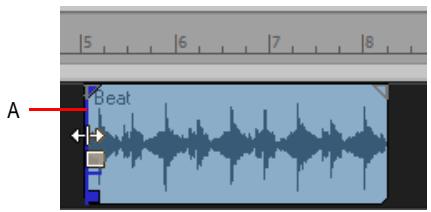
A. Poignée de clip 5. Cliquez-déplacez la poignée afin d'éliminer les informations indésirables.
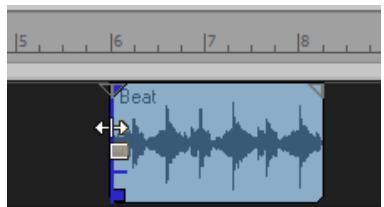
Les informations masquées demeurent intactes mais ne sont pas jouées lors de la lecture.
Déplacer des données sans déplacer le clip qui les contient
- Effectuez l'une des opérations suivantes :
- En utilisant l'outil intelligent, placez le pointeur de la souris vers le milieu du clip à éoperator tout en Maintenant les touches Alt et Maj enforcées.
- En utilisant l'outil Tailler, placez le pointeur de la souris au niveau du tiers supérieur du clip à éditer tout en maintainant les touches Alt et Maj enforcées.
Le curseur prend cette apparence
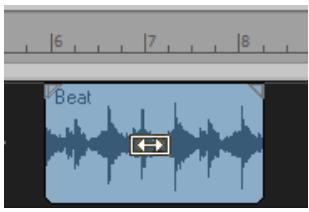
- Cliquez-déplacez le clip vers la gauche ou la droite.
Tout comme pour l'édition élastique, les informations masquées du clip restent intactes mais ne sont plus lues.
Déplacer des données en même temps que le bord d'un clip
- Sélectionnez l'outil intelligent ou l'outil Tailler dans la barre des commandes.
- Maintenez les touches ALT et MAJ enfoncées tout en déplaçant le curseur au bord du clip que vous désirez éditer.
Une poignée de clip apparaît au bord du clip que vous éditez.
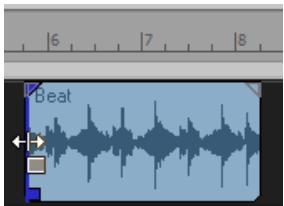
- Cliquez-déplacez le bord du clip à l'endroit voulu.
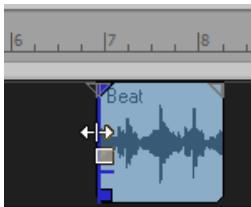
Les informations masquées du clip demeurent intactes mais ne sont plus lues.
Supprimer de façon définitive des données éditées en mode élastique
- Sélectionnez les clips contenant les données à supprimer.
- Sélectionnez la commande Clips > Tailler les données invisibles de la vue Piste.
SONAR supprime définitivement les données éditées en mode élastique des clips sélectionnés.
Édition élastique de plusieurs clips MIDI
Vous pouvez effectuer une édition élastique de plusieurs clips à la fois.
Édition élastique de plusieurs clips à la fois
- S'assurer que tous les clips ne sont pas activés en boucle.
- Sélectionnez les clips sur lesquels vous souhaitez effectuer une édition multiple.
- Déplacez votre CURSEUR sur la PLAGE de début ou de fin des clips sélectionnés jusqu'à ce que la poignée du clip apparaisse en bleu.
- Faites glisser la limite à l'emplacement désiré et relâchez.
Fondus et crossfades
Les fondus correspondent à une augmentation/réduction progressive du volume au début (fondu d’entrée) ou à la fin (fondu de sortie) d’un clip. Un crossfade est un fondu-enchaîné (fondu de sortie suivi d’un fondu d’entrée) entre deux clips. Dans SONAR, il existe deux méthodes pour créer des fondus et des crossfades : en différé (destructif) ou en temps réel (non destructif). Pour savoir comment créer des crossfades en différé, consultez “Appliquer des fondus et crossfades en différé” à la page 804.
Voir :
Utilisation des fondus et crossfades en temps réel" à la page 390
Utilisation des fondus et crossfades en temps réel
Vous soulevez des fondus et des crossfades en temps réel dans le panneau Clips de la vue Pistes. Les fondus et Crossfades en temps réel ne modifient pas les données du clip. SONAR lit les données de fondu d'entrée, de sortie ou de crossfade et ajuste le gain en conséquence. Les positions de début et de fin du crossfade peuvent être éditées. Vous pouvez déterminer un type de fondu à utiliser par défaut:
- Linéaire : Une ligne droite, augmentant ou diminuant le volume de façon régulière et constante.
- Exponentiel : Un fondu progressif qui commence par un changement lent rapide du volume.
- Exponentiel inversé : Un fondu progressif qui commence par un changement rapide lente du volume.
Choisir un type de fondu
Cliquez sur le menu Options de la vue Pistes, survolez Type de crossfade et sélectionnez les types de courbes de fondu d’entrée, de fondu de sortie et de crossfade (fondu enchaîné) par défaut.
Créer un fondu d'entrée en temps réel dans un clip
- Sélectionnez l'outil intelligent ou l'outil Tailler dans la barre des commandes.
- Dans le panneau Clips (vue Pistes), survolez le coin supérieur du début d'un clip avec le curseur de votre souris afin qu'il prenne la forme suivante : , et qu'une ligne rouge apparaisse au bord du clip.
Un triangle plein de couleur rouge indiquant que le marqueur de fondu est prêt à être déplacé apparait en haut de la ligne rouge.
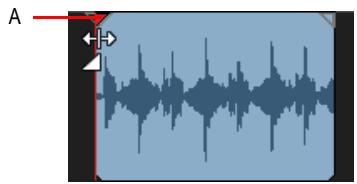
Triangle plein de couleur rouge. Quand votre CURSEUR prend cette apparence et que le triangle apparait, cliquez-déplacez vers la droite jusqu'à ce que vous fondu d'entrée fasse la longueur voulue.
À mesure que vous déplacez votre curseur, un fondu d'entrée se dessine sur votre clip et la ligne rouge qui marque la fin du fondu suit le mouvement de votre souris.
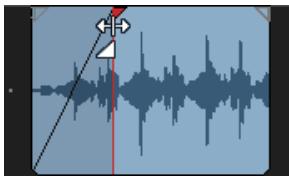
Éditer un fondu d'entrée dans un clip
- Pour déplacer l'ensemble du fondu d'entrée plus loin dans le clip, cliquez-déplacez votre curseur au-dessus de la petite ligne horizontale bleue située au quart de la ligne verticale bleue en partant du bas.
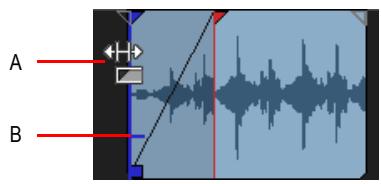
Curseur se trouvant au-dessus de la ligne horizontale bleue B. Ligne horizontale bleue
- Pour ne déplacer que le point de départ du fondu d'entrée, cliquez-déplacez votre curseur sous la petite ligne horizontale bleue.
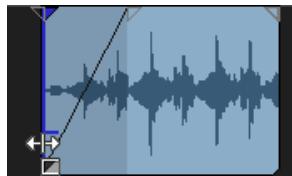
- Pour supprimer un fondu d'entrée d'un clip audio, il vous suffit de déplacer la poignée triangulaire de fondu jusqu'au début du clip.
Le triangle plein de couleur bleue situé en haut de la poignée du clip vous indique que si vous déplacez le bord supérieur de cette poignée, vous déplacerez le fondu tout en rognant. Le rectangle plein de couleur bleue situé en bas de la poignée du clip vous indique que si vous déplacez le bas de cette poignée, vous editerez le bord en mode élastique, mais laisserez la fin du fondu d'entrée intacte.
Créer un crossfade automatique (temps réel)
- Cliquez sur le menu Options de la vue Pistes et sélectionnez Crossfade auto.
- Cliquez sur le menu Options de la vue Pistes, survolez Type de crossfade > Courbes de crossfade par défaut et sélectionnez les types de courbes de crossfade (fondu enchaîné) par défaut souhaités.
- Sélectionnez et faites glisser le clip audio de sorte qu’il recouvre en partie un autre clip audio. La longueur du recouvrement doit correspondre à la longueur du Crossfade.
- Relâchéz le bouton de la souris une fois le clip positionné. La boîte de dialogue Options de glisser-déplacer s'affiche.
- Dans la boîte de dialogue Options de glisser-déplacer, cochez l'option Fusionner et cliquez sur OK.
- Les deux clips se chevauchent sur un Crossfade. Résultat :
A. Premier clip B. Fondu de sortie C. Fondu d'entrée D. Second clip E. Crossfade
Vous pouvez éditer les fondus d'entrée (fade-in) et de sortie (fade-out). Vous pouvez modifier le début, la fin et la position d'un fondu. Les procédures suivantes illustrent la marche à suivre pour les fondus d'entrée, mais la marche à suivre est la même pour les fondus de sortie :
Modifier un fondu existant
- Amenez le curseur sur le début d'un fondu de sortie ou la fin d'un fondu d'entrée, jusqu'à ce que le curseur prenne la forme :
- Faites un clic droit et choisissez le type de fondu désiré dans le menu qui apparait.
Modifier un crossfade existant
- Amenez le curseur sur la zone où se situe le crossfade.
- Faites un clic droit et choisissez le type de crossfade désiré dans le menu qui apparait.
Éditer ou créer des fondus à partir du menu traitements
- Sélectionnez le ou les clips sur lesquels vous désirez créer ou éditer des fondus d'entrée ou de sortie.
- Sélectionnez Traitements > Fondu sur les clips sélectionnés.
- Cliquez sur le menu Clips de la vue Pistes et sélectionnez Fondu des clips pour ouvrir la boîte de dialogue Fondu sur les clips sélectionnés.
- Réglez les paramètres en fonction des indications fournies dans le tableau ci-dessous :
Table 60.
| Paramètre | Description |
| Fondu d'entrée (ms) | Sélectionnez la durée du fondu d'entrée souhaité en millisecond. |
| Fondu de sortie (ms) | Sélectionnez la durée du fondu de sortie souhaité en millisecond. |
| Courbe de fondu d'entrée | Choisissez un type de courbe de fondu d'entrée. Vous avez le choix entre une courbe linéaire, lente ou rapide. |
| Courbe de fondu de sortie | Choisissez un type de courbe de fondu de sortie. Vous avez le choix entre une courbe linéaire, lente ou rapide. |
| Modifier les durées existantes | Cochez cette option si vous désirez modifier les durées des fondus. Il est inutilde cocher cette case si vous étés en train de créé des fondus. |
| Modifier les courbes existantes | Sélectionnez cette option si vous foulez modifier les types de fondus existants. Il est inutilde cocher cette case si vous étés en train de créé des fondus. |
| Ne s'affiche que si la touche Maj est enforcée | Sélectionnez cette option si vous foulez appliquer les paramètres déjà définis sans avoir à ouvrir la boîte de dialogue. Cette option vous permet d'ignorer cette boîte de dialogue lors de la sélection de la commande. Si la case est cochée, la boîte ne s'affiche que lorsque vous appuyez sur MAJ lors de la sélection de la commande. |
- Cliquez sur OK pour fermer la boîte de dialogue.
SONAR crée ou édite les fondus en fonction des options que vous avez définies dans la boîte de dialogue correspondante.
Amélioration de l'édition au clavier
SONAR permet d'effectuer des opérations d'édition approfondies à partir du pavé numérique d'un clavier d'ordinateur standard. Voici les opérations possibles :
- Navigation (voir "Navigation à l'aide du clavier" à la page 396):
Défilement - Zoom
- Sélection (voir "Sélection à l'aide du clavier" à la page 398):
- Sélection de clips
- Sélection de plages temporelles
- Édition (voir "Édition au clavier" à la page 399):
- Tailer/rogner
- Appliquer un fondu
Activer/désactiver l'édition au clavier
- Appuyez sur la touche VERRNUM de votre clavier pour passer en mode VERRNUM.
- Appuyez sur la touche 0 du pavé numérique.
- Sélectionnez le mode souhaité :
Mode Zoom/Défilement. Appuyez sur 1. Mode Sélection. Appuyez sur 3. Mode Édition. Appuyez sur 9.
Voici les assignations des différentes touches du pavé numérique :
Figure 85. Pavé numérique (Mode VerrNum)
Table 61.
| Touche | Fonction |
| 0 | Activer/Désactiver l'édition au clavier ( quand le verrouillage numérique est activé) |
| 1 | Activer le mode Zoom/Défilament |
Table 61.
| Touche | Fonction |
| 2 | Bas |
| 3 | Activer le mode Sélection |
| 4 | Gauche |
| 5 | Centrer le curseur Edition |
| 6 | Droite |
| 7 | -- |
| 8 | Haut |
| 9 | Activer le mode Edition |
| Potentiomètre de volume (si le clavier est doté d'un encodeur rotatif) | Zoomer/défilier/tailler/rogner, selon le mode choisi |
| PLUS (+) | Rogner ou faire un fondu vers la droite en mode Edition |
| MOINS (-) | Rogner ou faire un fondu vers la gauche en mode Edition |
Voir :
Navigation à l'aide du clavier" à la page 396
Sélection à l'aide du clavier" à la page 398
Édition au clavier" à la page 399
Navigation à l'aide du clavier
Le défillement et le zoom étant compris dans le même mode, vous pouvez naviguer rapidement à l'intérieur d'un projet.
Il est possible de zoomer dans le sens horizontal comme dans le sens vertical, par incréments plus ou moins importants.
Les touches vous permettent également de défilé plus ou moins rapidement dans toutes les directions, par incréments plus ou moins importants.
Zoomer et défilement à l'aide du clavier
- Appuyez sur la touche VERRNUM de votre clavier pour passer en mode VerrNum.
- Appuyez sur la touche 0 du pavé numérique afin d'activer l'édition au clavier.
- Appuyez sur la touche 1 du pavé numérique afin de passer en mode Zoom/Défilament.
| Touche | Fonction | CTRL+ | ALT+ | MAJ+ |
| 0 | Activer/Désactiver l'édition au clavier ( quand le verrouillage numérique est activé) | -- | -- | -- |
| 1 | Activer le mode Zoom/Défilament | -- | -- | -- |
| 2 | Défilier vers le bas par grands incréments | Faire un zoom arrière vertical par grands incréments (par rapport à la sélection) | -- | -- |
| 3 | Activer le mode Sélection | -- | -- | -- |
| 4 | Défilier vers la gauche par grands incréments | Faire un zoom avant horizontal par grands incréments (par rapport à la sélection) | -- | -- |
| 5 | Centrer le curseur Edition | -- | -- | -- |
| 6 | Défilier vers la droite par grands incréments | Faire un zoom arrière horizontal par grands incréments (par rapport à la sélection) | -- | -- |
| 8 | Défilier vers le haut par grands incréments | Faire un zoom avant vertical par grands incréments (par rapport à la sélection) | -- | -- |
| 9 | Activer le mode Edition | -- | -- | -- |
| Potentiomètre de volume (si le clavier est doté d'un encodeur rotatif) | Défilier dans le sens horizontal | Défilier dans le sens vertical | Défilier par petits incréments | Zoomer (par rapport à la sélection) |
Table 62.
Le zoom réagit différemment selon le mode (Édition ou Sélection) :
- Zoom par rapport à la sélection. Le zoom est centré sur le milieu de la sélection.
- Zoomer autour du curseur d'édition. Le zoom est centré sur le curseur.
La méthode de zoom change suivant une certaine logique :
- Par défaut, le zoom fonctionne selon la méthode de Zoom par rapport à la sélection.
- En l'absence de toute sélection, la méthode de zoom suivante est Zoomer autour du curseur d'édition.
Sélection à l'aide du clavier
En mode Sélection, il est possible de sélectionner des clips ou des plages temporelles.
Pour activer la sélection au clavier
- Appuyez sur la touche VerrNum de votre clavier pour passer en mode VerrNum.
- Appuyez sur la touche 0 du pavé numérique afin d'activer l'édition au clavier.
- Appuyez sur la touche 3 du pavé numérique afin de passer en mode Sélection.
Voici les assignations des touches du pavé numérique :
Table 63.
| Touche | Fonction | CTRL+ | ALT+ |
| 2 | Déplacer le curseur d'edition vers le bas | Se déplacer sur le clip le plus proche de la piste suivante | Sélectionner vers le bas |
| 4 | Déplacer le curseur d'edition vers la gauche | Se déplacer sur le clip précédent | Sélectionner vers le bas |
| 5 | Centrer le curseur d'edition | -- | -- |
| 6 | Déplacer le curseur d'edition vers la droite | Se déplacer sur le clip suivant | Sélectionner vers la droite |
| 8 | Déplacer le curseur d'edition vers le haut | Se déplacer sur le clip le plus proche de la piste précédent | Sélectionner vers le haut |
Déplacer le curseur édition
- En mode Sélection, procédez comme suit :
Pour bouger vers la gauche. Appuyez sur 4. Pour bouger vers la droite. Appuyez sur 6. Pour bouger sur la couche ou piste précédente. Appuyez sur 8. Pour bouger sur la couche ou piste suivante. Appuyez sur 2. - Pour centrer le curseur Édition. Appuyez sur 5. Pour bouger sur le clip précédent. Appuyez sur CTRL+4. Pour bouger sur le clip suivant. Appuyez sur CTRL+6. Pour bouger sur le clip le plus proche de la piste précédente. Appuyez sur CTRL+8. Pour bouger sur le clip le plus proche de la piste suivante. Appuyez sur CTRL+2.
Sélectionner une plage temporelle à l'aide du clavier
- Placez la position de lecture à l'endroit où vous souhaitez commencer la sélection.
- En mode Sélection, maintenez la touche ALT enfoncée et déplacez le curseur Édition vers la gauche, la droite, le haut ou le bas pour effectuer votre sélection.
Sélectionner des clips à l'aide du clavier
- En mode Sélection, procédez comme suit :
- Pour sélectionner et editor le clip situé sous le curseur Edition. Appuyez sur 9 afin de sélectionner le clip et de passer en mode Edition. Pour etendre la selection en cours. Maintenez les touches MAJ+ALT enfoncées et appuyez sur 2, 4, 6 ou 8.
Édition au clavier
Le mode Édition permet de rogner tous les clips sélectionnés ou de leur appliquer un fondu. Si chaque clip n'est sélectionné quand vous passez en mode d'édition, SONAR sélectionne automatiquement le clip situé sous le curseur d'édition.
Activer l'édition des clips au clavier
- Appuyez sur la touche VERRNUM de votre clavier pour passer en mode VERRNUM.
- Appuyez sur la touche 0 du pavé numérique afin d'activer l'édition au clavier.
- Appuyez sur la touche 9 du pavé numérique afin de passer en mode Édition.
Voici les assignations des touches du pavé numérique :
Table 64.
| Touche | Fonction |
| 2 | Sélectionner le fondu de sortie pour l'édition |
| 4 | Sélectionner le bord gauche du clip pour le rognage |
| 6 | Sélectionner le bord droit du clip pour le rognage |
| 8 | Sélectionner le fondu d'entrée pour l'édition |
| Potentiomètre de volume (si le clavier est doté d'un encodeur rotatif) | Rogner les clips sélectionnés ou leur appliquer un fondu |
| PLUS (+) | Rogner ou faire un fondu vers la droite en mode Edition |
| MOINS (-) | Rogner ou faire un fondu vers la gauche en mode Edition |
Pour appliquer un fondu à des clips avec le clavier
- En mode Sélection, sélectionnez les clips auxquels vous souhaitez appliquer un fondu.
- Appuyez sur 9 pour passer en mode Édition.
- Choisissez la propriété du clip que vous souhaitez éditer :
Fondu d'entrée. Appuyez sur 8. Fondu de sortie. Appuyez sur 2.
- Effectuez l'une des opérations suivantes pour paramétrer le fondu sélectionné :
- Tournez l'encodeur rotatif.
- Appuyez sur PLUS (+) ou MOINS (-).

Remarque: Les fondus ne seront pas le magnétisme.
Pour rogner des clips avec le clavier
- En mode Sélection, sélectionnez les clips que vous souhaitez rogner.
- Appuyez sur 9 pour passer en mode Édition.
- Choisissez le bord de clip que vous souhaitez rogner :
Bord gauche du clip. Appuyez sur 4. Bord droit du clip. Appuyez sur 6.
- Pour déplacer le bord du clip, procédez de l'une des manières suivantes :
- Tournez l'encodeur rotatif.
- Appuyez sur PLUS (+) ou MOINS (-).

Remarque: Le rognage est aligné sur le magnétisme.
Outils
SONAR est doté de plusieurs outils globaux qui permettent d'éditer le contenu des projets. Accessibles depuis le module Outils de la barre des commandes, ces outils globaux peuvent être utilisés pour opérer des contenus dans les vues suivantes :
- Vue Pistes
- Vue Piano Roll
- Vue Partition Vue Tempo
L'outil sélectionné s'applique à la vue d'édition qui est en fenêtre active. Il existe plusieurs moyens de sélectionner les différents outils :
- À partir du module Outils de la barre des commandes. Pour plus d'informations, voir “Sélection des outils à l'aide de la barre des commandes” à la page 407.
- À partir de la fenêtre transparente Outils. Pour plus d'informations, voir "Sélection des outils à partir de la fenêtre transparente Outils" à la page 409.
- À l'aide des raccourcis clavier des différents outils. Pour plus d'informations, voir "Sélection d'outils à l'aide de raccourcis clavier" à la page 409.
Figure 86. Les outils globaux sont accessibles depuis le module Outils de la barre des commandes.
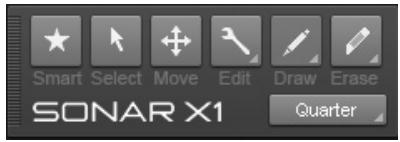
Chaque outil a une fonction spécifique et doit être choisi en fonction de la tâche à accomplir. L'outil Intelligent, celui qui est sélectionné par défaut, permet d'effectuer la plupart des tâches, mais il peut parfois s'avérer nécessaire ou plus avantageux de recourir à un outil spécifique. Pour en savoir plus sur les tâches d'édition les plus communes, voir "Utilisation des outils pour des tâches courantes" à la page 472.
Pour utiliser un outil dans la vue Pistes, sélectionnez d'abord l'outil voulu, puis le type de données à éditer (clips, automations de piste, automations de clip, transitoires audio ou notes). Il est possible
de définir un type de données différent pour chaque piste. Pour plus d'informations, voir "Sélection du type de données à éditer" à la page 411.
SONAR est doté des outils globaux suivants.
Table 65. Outils
| Outil | Bouton | Raccourc i | Description | Utilisation |
| “Outil Intelligent” à la page 417 | ★ | S | L'outil Intelligent est l'outil par défaut de SONAR. Il s'agit d'un outil multifonction regroupant les fonctions de plusieurs outils différents. La fonction dépend de l'endetroit où vous cliquez. | • “Utilisation de l'outil Intelligent sur les clips audio” à la page 418 • “Utilisation de l'outil Intelligent sur les clips MIDI” à la page 419 • “Utilisation de l'outil Intelligent sur les notes de la vue Piano Roll” à la page 420 • “Utilisation de l'outil Intelligent sur les automations” à la page 421 • “Utilisation de l'outil Intelligent sur les transitoires AudioSnap” à la page 422 |
| “Outil Sélection” à la page 424 | ▲ | T | L'outil Sélection sert à sélectionner des données. Vous pouze sélectionner une plage temporelle ou des clips entiers, des notes MIDI, des nœuds d'enveloppe et des transitoires. | • “Utilisation de l'outil Sélection sur les clips audio” à la page 424 • “Utilisation de l'outil Sélection sur les clips MIDI” à la page 425 • “Utilisation de l'outil Sélection sur les notes de la vue Piano Roll” à la page 426 • “Utilisation de l'outil Sélection sur les automations” à la page 427 • “Utilisation de l'outil Sélection sur les transitoires AudioSnap” à la page 428 |
| “Outil Déplacement” à la page 429 | ▲ | V | L'outil Déplacement permet de déplacer les données sélectionnées. Vous pouze déplacer des clips entiers, des morceaux de clips, des notes MIDI, des nœuds d'enveloppe, des marqueurs de transitoire et des marqueurs de grille de tempo de clip. | • “Utilisation de l'outil Déplacement sur les clips audio” à la page 429 • “Utilisation de l'outil Déplacement sur les clips MIDI” à la page 430 • “Utilisation de l'outil Déplacement sur les notes de la vue Piano Roll” à la page 430 • “Utilisation de l'outil Déplacement sur les automations” à la page 431 • “Utilisation de l'outil Déplacement sur les transitoires AudioSnap” à la page 432 |
Table 65. Outils (suite de la page précédente)
| Outil | Bouton | Raccourc i | Description | Utilisation |
| "Outil Tailler" à la page 433 | E (passer d'un outil d'édition à l'autre) | L'outil Tailler vous permet d'ajuster les données. Vous pouze modifier les clips par édition elastique, régler les points de départ et de fin des notes, régler les fondus et augmenter ou réduire les enveloppés d'automation ou de velocité des notes. | • "Utilisation de l'outil Tailler sur les clips audio" à la page 434 • "Utilisation de l'outil Tailler sur les clips MIDI" à la page 435 • "Utilisation de l'outil Tailler sur les notes de la vue Piano Roll" à la page 436 • "Utilisation de l'outil Tailler sur les automations" à la page 437 | |
| "Outil Timing" à la page 438 | E (passer d'un outil d'édition à l'autre) | L'outil Timing permet d'editor des clips audio par étirement elastique, de quantiser des notes MIDI par glissement et détirer les données audio à l'aide de marqueurs de transitoire. | • "Utilisation de l'outil Timing sur les clips audio" à la page 438 • "Utilisation de l'outil Timing sur les notes de la vue Piano Roll" à la page 439 • "Utilisation de l'outil Timing sur les transitoires AudioSnap" à la page 439 | |
| "Outil Ciseaux" à la page 441 | E (passer d'un outil d'édition à l'autre) | L'outil Ciseaux permet de découvert des clips en plusieurs clips, de couper des clips, de découvert des notes MIDI en plusieurs notes, de découvert des clips au niveau des transitoires et d'ajouter des nœuds d'enveloppe. | • "Utilisation de l'outil Ciseaux sur les clips audio" à la page 441 • "Utilisation de l'outil Ciseaux sur les clips MIDI" à la page 442 • "Utilisation de l'outil Ciseaux sur les notes de la vue Piano Roll" à la page 442 • "Utilisation de l'outil Ciseaux sur les automations" à la page 443 • "Utilisation de l'outil Mute sur les transitoires AudioSnap" à la page 462 | |
| "Outil Main levée" à la page 445 | D (passer d'un outil de dessin à l'autre) | L'outil Main levée permet de dessiner des notes MIDI et des enveloppés d'automation à main levée. Vous pouvez également créé et privilégier des marqueurs de transitoire. | • "Utilisation de l'outil Main levée sur les notes de la vue Piano Roll" à la page 446 • "Utilisation de l'outil Main levée sur les automations" à la page 446 • "Utilisation de l'outil Main levée sur les transitoires AudioSnap" à la page 447 | |
| "Outil Ligne" à la page 448 | D (passer d'un outil de dessin à l'autre) | L'outil Ligne permet de créé des enveloppés d'automation en ligne droite et de « peindre » des notes MIDI. | • "Utilisation de l'outil Ligne sur les notes de la vue Piano Roll" à la page 448 • "Utilisation de l'outil Ligne sur les automations" à la page 449 |
Table 65. Outils (suite de la page précédente)
| Outil | Bouton | Raccourci | Description | Utilisation |
| “Outil Sinusoïde” à la page 450 | D (passer d'un outil de dessin à l'autre) | L'outil Sinusoïde permet dessiner des enveloppées d'automation de forme sinusoïdale. | • “Utilisation des outils de pattern sur les automations” à la page 451 | |
| “Outil Triangle” à la page 450 | D (passer d'un outil de dessin à l'autre) | L'outil Triangle permit de créé des enveloppées d'automation de forme triangulaire. | • “Utilisation des outils de pattern sur les automations” à la page 451 | |
| “Outil Carré” à la page 450 | D (passer d'un outil de dessin à l'autre) | L'outil Carré permit de créé des enveloppées d'automation de forme carrée. | • “Utilisation des outils de pattern sur les automations” à la page 451 | |
| “Outil Dents de scie” à la page 450 | D (passer d'un outil de dessin à l'autre) | L'outil Dents de scie permit de créé des enveloppées d'automation en dents de scie. | • “Utilisation des outils de pattern sur les automations” à la page 451 | |
| “Outil Aléatoire” à la page 450 | D (passer d'un outil de dessin à l'autre) | L'outil Aléatoire permit de créé des enveloppées d'automation de forme aléatoire. | • “Utilisation des outils de pattern sur les automations” à la page 451 | |
| “Outil Gomme” à la page 452 | X (passer d'un outil à l'autre) | L'outil Gomme permit de supprimer des clips, entièrement ou partiellement, des notes MIDI, des nœuds d'enveloppe d'automation et des marqueurs de transitoire. | • “Utilisation de l'outil Gomme sur des clips audio” à la page 453 • “Utilisation de l'outil Gomme sur des clips MIDI” à la page 454 • “Utilisation de l'outil Gomme sur les notes de la vue Piano Roll” à la page 455 • “Utilisation de l'outil Gomme sur les automations” à la page 456 • “Utilisation de l'outil Gomme sur les transitoires AudioSnap” à la page 457 | |
| “Outil Mute” à la page 458 | M | X (passer d'un outil à l'autre) | L'outil Mute permit de couper le son de clips, entièrement ou partiellement, de couper le son de notes MIDI et de désactiver des marqueurs de transitoire. | • “Utilisation de l'outil Mute sur les clips audio” à la page 459 • “Utilisation de l'outil Mute sur les clips MIDI” à la page 460 • “Utilisation de l'outil Mute sur les notes de la vue Piano Roll” à la page 461 • “Utilisation de l'outil Mute sur les transitoires AudioSnap” à la page 462 |
Table 65. Outils (suite de la page précédente)
| Outil | Bouton | Raccourc i | Description | Utilisation |
| “Outil Scrub” à la page 463 | Aucun | B | L'outil Scrub permet de dire toutes les pistes affichées à la vitesse souhaïée en faisant glisser le pointeur de la souris vers l'avant ou vers l'arrêté. | “Lire une seule piste en mode Scrub” à la page 463“Lire toutes les pistes affichées en mode Scrub” à la page 463 |
| “Outil Zoom” à la page 464 | Aucun | Z | L'outil Zoom permet de modifier l'échelle horizontale ou verticale d'une vue. Vous pouvez également tracer un rectangle de sélection autour d'une zone spécifique afin d'agrandir cette zone. | “Utilisation de l'outil Zoom” à la page 464 |
Voir :
Sélection des outils" à la page 405
Sélection du type de données à éditer" à la page 411
Paramètres de magnétisme à la page 465
Paramétrage des durées de notes" à la page 467
Pointeurs de la souris" à la page 468
Outils à la page 401
Sélectionner et utiliser un outil
- Effectuez l'une des opérations suivantes :
- Sélection des outils à l'aide de la barre des commandes" à la page 407.
- Appuyez sur les touches CTRL+T de votre ordinateur pour afficher la fenêtre transparente Outils au cours du pointeur, puis sélectionnez l'outil souhaité. Pour plus d'informations, voir " Sélection des outils à partir de la fenêtre transparente Outils" à la page 409.
- Appuyez sur le raccourci clavier de l'outil. Leurs raccourcis clavier sont indiqués dans les infobulles des différents outils. Pour plus d'informations, voir "Sélection d'outils à l'aide de raccourcis clavier" à la page 409.
L'outil sélectionné apparait en surbrillance et le pointeur de la souris prend la forme de l'outil activé. Pour plus d'informations, voir "Pointeurs de la souris" à la page 468.
- Cliquez sur la commande Filtre Données de la piste souhaitée et sélectionnez le type de données que vous désirez éditer :
- Clips
- Transitoires audio (uniquement pour les pistes audio) Notes (uniquement pour les pistes MIDI)
- Automation de piste (notamment les paramètres ProChannel, Arpeggiator, ceux des plug-ins et les messages MIDI de contrôleurs continus)
- Automation des clips

Conseil : Pour paramétrer toutes les pistes identiques sur le même Filtre Données, maintenez la touche CTRL enfoncée tout en modifiant le paramètre Filtre Données de l'une de ces pistes. Pour paramétrer toutes les pistes sélectionnées sur le même Filtre Données, maintenez les touches CTRL+SHIFT enfoncées tout en modifiant le paramètre Filtre Données de l'une de ces pistes.
Figure 87. Servez-vous de la commande Filtre Données pour choisir le type de données sur lequel les outils globaux doivent agir.
A. filtre données
Pour plus d'informations, voir "Sélection du type de données à éditer" à la page 411.
Pour en savoir plus sur les tâches les plus communes, voir “Utilisation des outils pour des tâches courantes” à la page 472.

Remarque: Certains outils ne peuvent être utilisés que sur certains types de données. Quand vous survolez des données, le pointeur de la souris indique si l'outil sélectionné peut être utilisé. Pour plus d'informations, voir "Pointeurs de la souris" à la page 468.
Sélection des outils à l'aide de la barre des commandes
Figure 88. Les outils globaux sont accessibles depuis le module Outils de la barre des commandes. A. Outil Intelligent B. Outil Sélection C. Outil Déplacement D. Outils d’édition (Tailier/Timing/Ciseaux) E. Outils de dessin (Main levée/Ligne/Sinusoïde/Triangle/Carré/Dents de scie/Aléatoire) F. Outils Gomme (Gomme/Mute) G. Résolution de dessin
Afficher/masquer le module outils
Cliquez avec le bouton droit de la souris sur la barre des commandes et sélectionnez Module Outils.
Pour plus d'informations sur le module Outils, voir.
Accéder aux groupes d'outils
Les outils apparentés ont été groupés ensemble dans le module Outils. Il y a un petit triangle dans le coin inférieur droit de plusieurs boutons du module Outils. Ce triangle indique qu'il est possible d'accéder à un menu contextuel d'outils ou d'options supplémentaires en maintenant le bouton de la souris enfoncé pendant un instant. Vous pouvez également cliquer avec le bouton droit de la souris sur le bouton et sélectionner une option dans le menu contextuel.
Voici les groupes disponibles :
- Outils d'édition :
- Outil Tailler
- Outil Timing
- Outil Ciseaux
- Outils de dessin :
- Outil Main levée
- Outil Ligne
- Outil Sinusoïde
- Outil Triangle
- Outil Carré
- Outil Dents de scie
- Outil Aléatoire
- Outil Gomme :
- Outil Gomme
- Outil Mute
Si un outil n'apparaît pas dans le module Outils, peut-être est-ce dû au fait qu'un autre outil du même groupe a été sélectionné. Pour accéder à un outil absent du module, cliquez sur le groupe auquel cet outil appartient et sélectionnez l'icône souhaitée dans le menu contextuel. La figure 90 montre tous les outils des différents groupes.
Figure 89. Quand un petit triangle figure dans le coin inférieur droit d'un bouton, vous pouvez accéder à des outils et options supplémentaires en maintenant le bouton de la souris enfoncé.
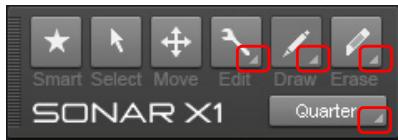
Figure 90. Tous les boutons du module Outils. A. Outil intelligent B. Outil Sélection C. Outil Déplacement D. Outils d’édition E. Outil Taille F. Outil Timing G. Outil Ciseaux H. Outils Crayon I. Outil Main levée J. Outil Ligne K. Outil Sinusoïde L. Outil Triangle M. Outil Carré N. Outil Dents de scie O. Outil Aléatoire P. Outils de suppression Q. Outil Gomme R. Outil Mute
Sélection des outils à partir de la fenêtre transparente outils
Appuyez sur CTRL+T pour ouvrir la fenêtre transparente Outils à l'emplacement du pointeur, puis sélectionnez l'outil souhaité.

Conseil : Vous pouvez appuyer sur le bouton du milieu de votre souris pour ouvrir la fenêtre transparente Outils. Une fois que celle-ci est ouverte, utilisez la molette de la souris pour ouvrir le menu Filtre Données.
Figure 91. Appuyez sur T pour afficher la fenêtre transparente Outils.
Dans la vue Pistes, la fenêtre transparente Outils comporte également la commande Filtre Données. Celle-ci correspond à la piste survolée par le pointeur au moment de l'ouverture de la fenêtre transparente Outils.
Sélection d'outils à l'aide de raccourcis clavier
Les raccourcis clavier suivants vous permettent de sélectionner les différents outils. Les outils qui appartiennent à un même groupe sont accessibles à partir du même raccourci. Pour alterner entre les outils d'un groupe, il suffit d'appuyer plusieurs fois sur le raccourci.
Table 66. Raccourcis clavier des outils
Table 66. Raccourcis clavier des outils (suite de la page précédente)
| Outil | Bouton | Raccourc i |
| "Outil Timing" à la page 438 | E | |
| "Outil Ciseaux" à la page 441 | E | |
| "Outil Sélection" à la page 424 | T | |
| "Outil Déplacement" à la page 429 | V | |
| Passer d'un outil de dessin à l'autre (Main levée/Ligne/ Sinusoïde/Triangle/ Carré/Dents de scie/ Aléatoire) | --- | D |
| "Outil Main levée" à la page 445 | D | |
| "Outil Ligne" à la page 448 | D | |
| "Outil Sinusoïde" à la page 450 | D | |
| "Outil Triangle" à la page 450 | D | |
| "Outil Carré" à la page 450 | D | |
| "Outil Dents de scie" à la page 450 | D | |
| "Outil Aléatoire" à la page 450 | D | |
| Passer d'un outil de suppression à l'autre (Gomme/Mute) | --- | X |
| "Outil Gomme" à la page 452 | X | |
| "Outil Mute" à la page 458 | X | |
| Activer/Désactiver le magnétisme | --- | N |
Table 66. Raccourcis clavier des outils (suite de la page précédente)
| Outil | Bouton | Raccourc i |
| “Outil Scrub” à la page 463 | --- | B (maintenir enforcé) |
| “Outil Zoom” à la page 464 | --- | Z (maintenir enforcé) |
Changer provisoirement d'outil
Pendant que vous utilisez un outil, vous pouvez en changer provisoirement en maintenant enfoncées les touches de raccourci d'un autre outil. Pour revenir au premier outil, il suffit ensuite de relâcher les touches de raccourci.
Par exemple, si vous utilisez l'outil Déplacement et qu'il vous faut sélectionner des notes, appuyez sur la touche T (le raccourci de l'outil Sélection) et maintenez-la enfoncée, sélectionnez les notes souhaitées, puis relâchez la touche T pour revenir à l'outil Déplacement.
Pour obtenir la liste des raccourcis clavier des différents outils, voir "Sélection d'outils à l'aide de raccourcis clavier" à la page 409.
Zones actives et touches de modification
Les clips, événements de note, enveloppes et transitoires AudioSnap comportent plusieurs « zones actives » différentes. C'est-à-dire que selon l'endroit où vous cliquez, l'outil sélectionné aura une fonction différente. Quand vous déplacez le pointeur de la souris, la zone active survolée est grisée.
Dans certains cas, il est possible d'utiliser une touche de modification, telle que CTRL, ALT ou SHIFT, pour étendre les fonctions d'un outil.
Voir :
Sélection du type de données à éditer" à la page 411
Sélection du type de données à éditer
La commande Filtre Données d’une piste vous permet de définir le type des données qui seront éditées.
Figure 92. Servez-vous de la commande Filtre Données pour choisir le type de données sur lequel les outils globaux doivent agir.
A. filtre données
Vous avez le choix entre les types de données suivants :
- Clips. L'outil sélectionné s'applique aux clips.
- Transitoires audio. L'outil sélectionné s'applique aux transitoires audio (uniquement sur les pistes audio).
- Notes. L'outil sélectionné s'applique aux événements de notes MIDI (uniquement sur les pistes MIDI et d'instruments).
- Automation pistes. L'outil sélectionné s'applique aux enveloppes d'automation des pistes, notamment aux paramètres ProChannel, Arpeggiator, à ceux des plug-ins et aux messages MIDI de contrôleurs continus (CC). Sélectionnez le paramètre d'automation souhaité dans le sous-menu. Les enveloppes générées sont indiquées par des carrés de différentes couleurs.
- Automation clips. L'outil sélectionné s'applique aux enveloppes d'automation des clips. Sélectionnez le paramètre d'automation souhaité dans le sous-menu. Les enveloppes générées sont indiquées par des carrés de différentes couleurs.
Modifier le paramètre filtre données
Effectuez l'une des opérations suivantes :
- Cliquez sur la commande Filtre Données et sélectionnez le type de données souhaité. La commande Filtre Données est accessible sur toutes les tranches de pistes de la vue Pistes, dans le menu contextuel des pistes et dans la fenêtre transparente Outils (voir “Sélection des outils à partir de la fenêtre transparente Outils” à la page 409).
- Maintenez la touche SHIFT enfoncée et cliquez sur le clip ou l'enveloppe que vous souhaitez éditer
- Maintenez la touche Maj enforcée et cliquez sur une commande automatisable (Volume, Panoramique, etc.) dans une tranche de piste.
- Maintenez la touche Maj enforcée et cliquez avec le bouton droit de la souris pour accéder en alternance aux deux derniers types de données sélectionnés.
- Cliquez avec le bouton du milieu de votre souris pour afficher la fenêtre transparente Outils, puis tournez la molette de la souris pour parcourir successivement tous les types de données
disponibles..

Conseil : Pour affecter le même paramètre Filtre Données à toutes les pistes, maintenez la touche Ctrl enfoncée tout en modifiant le paramètre Filtre Données d'une piste non sélectionnée. Pour affecter le même paramètre Filtre Données à toutes les pistes sélectionnées, maintenez la touche Ctrl enfoncée tout en modifiant le paramètre Filtre Données d'une piste sélectionnée.
Exclusion d'un type de données
Bien qu'il ne soit possible d'éditer qu'un seul type de données à la fois, vous pouvez avoir le désir d'afficher les enveloppes des clips et celles des automations en même temps. Tous les types de données seront grisés, c'est-à-dire exclus, à l'exception de celui qui est sélectionné. Ceci vous permet de voir tous les types de données en contexte, tout en n'éditant qu'un seul type de données.
Par ailleurs, vous pouvez changer le paramètre Filtre Données d'une piste en maintenant la touche SHIFT enfoncée et en cliquant sur un objet exclu. Il s'agit là d'un bon moyen d'alterner rapidement entre les enveloppes de clips et des enveloppes d'automation.
Figure 93. Servez-vous de la commande Filtre Données pour choisir le type de données sur lequel les outils globaux doivent agir. Clips
Transitoires audio
Automation de piste et automation de clip
Notes
Activer/désactiver l'exclusion des types de données
Cliquez sur le menu Options de la vue Pistes, survolez Affichage et sÉlectionnez Afficher les données grises dans le sous-menu.
Alterner entre l'édition des enveloppes de clips et l'édition des enveloppes d'automation
Maintenez la touche SHIFT enfoncée et cliquez sur l'objet que vous souhaitez éditer (clip ou enveloppe).
Édition des clips audio
- Travailler sur des clips audio à la page 473
- Utilisation de l'outil Intelligent sur les clips audio à la page 418
- Utilisation de l'outil Tailler sur les clips audio à la page 434
- Utilisation de l'outil Timing sur les clips audio à la page 438
- Utilisation de l'outil Sélection sur les clips audio à la page 424
- Utilisation de l'outil Déplacement sur les clips audio à la page 429
- Utilisation de l'outil Gomme sur des clips audio" à la page 453
- Utilisation de l'outil Ciseaux sur les clips audio à la page 441
- Utilisation de l'outil Mute sur les clips audio à la page 459
- "Diviser un clip" à la page 477
- "Lire un clip audio en mode Scrub" à la page 475
- Appliquer un fondu d'entrée/de sortie sur un clip audio" à la page 473 Rogner le début ou la fin d'un clip" à la page 474
- "Sélectionner des clips audio" à la page 475 "Muter/Démuter un clip" à la page 476
- "Déplacer un clip" à la page 476
- "Étirer un clip audio" à la page 476
- Effacer un clip" à la page 477
Édition des clips MIDI
- Travailler sur des clips MIDI à la page 478
- Utilisation de l'outil Intelligent sur les clips MIDI à la page 419
- Utilisation de l'outil Tailler sur les clips MIDI à la page 435
- Utilisation de l'outil Sélection sur les clips MIDI à la page 425
- Utilisation de l'outil Déplacement sur les clips MIDI à la page 430
- Utilisation de l'outil Gomme sur des clips MIDI à la page 454
- Utilisation de l'outil Ciseaux sur les clips MIDI à la page 442
- Utilisation de l'outil Mute sur les clips MIDI à la page 460
- "Diviser un clip" à la page 481 “Lire un clip MIDI en mode Scrub” à la page 479 Rogner le début ou la fin d'un clip à la page 478
- Sélectionner des clips MIDI" à la page 479 “Muter/Démuter un clip” à la page 479
- "Déplacer un clip" à la page 480
- Effacer un clip" à la page 480
Édition des notes dans la vue piano roll
- Travailler sur des notes MIDI à la page 481
- Utilisation de l'outil Intelligent sur les notes de la vue Piano Roll à la page 420
- Utilisation de l'outil Tailler sur les notes de la vue Piano Roll à la page 436
- Utilisation de l'outil Timing sur les notes de la vue Piano Roll à la page 439
- Utilisation de l'outil Sélection sur les notes de la vue Piano Roll à la page 426
- Utilisation de l'outil Déplacement sur les notes de la vue Piano Roll à la page 430
- Utilisation de l'outil Main levée sur les notes de la vue Piano Roll à la page 446
- Utilisation de l'outil Ligne sur les notes de la vue Piano Roll à la page 448
- Utilisation de l'outil Gomme sur les notes de la vue Piano Roll à la page 455
- Utilisation de l'outil Ciseaux sur les notes de la vue Piano Roll à la page 442
- Utilisation de l'outil Mute sur les notes de la vue Piano Roll à la page 461 Diviser une note MIDI à la page 484 Lire des notes MIDI en mode Scrub à la page 482
- Régler la vitesse d'une note MIDI à la page 481
- Modifier le début ou la fin d'une note MIDI à la page 481
- "Sélectionner des notes MIDI" à la page 482 "Muter/Démuter une note MIDI" à la page 482
- "Déplacer une note MIDI" à la page 483
- "Dessiner une note MIDI" à la page 483
- "Quantiser des notes MIDI par glissement" à la page 483
- Joindre des notes MIDI à la page 483
- Peindre des notes MIDI à la page 484
- Effacer une note MIDI à la page 484
Édition des enveloppes d'automation
- Utilisation des enveloppes d'automation" à la page 485
- Utilisation de l'outil Intelligent sur les automations à la page 421
- Utilisation de l'outil Tailler sur les automations à la page 437
- Utilisation de l'outil Sélection sur les automations à la page 427
- Utilisation de l'outil Déplacement sur les automations à la page 431
- Utilisation de l'outil Main levée sur les automations à la page 446
- Utilisation de l'outil Ligne sur les automations à la page 449
- Utilisation des outils de pattern sur les automations à la page 451
- Utilisation de l'outil Gomme sur les automations à la page 456
- Utilisation de l'outil Ciseaux sur les automations à la page 443
- Sélectionner des automations à la page 485
- "Déplacer une automatisation" à la page 486
- Dessiner une automation à main levée" à la page 487 - Tracer une ligne droite à la page 487
- Dessin des formes d'automation" à la page 487
- Effacer une automatisation à la page 488
- Ajouter des noeuds d'enveloppe à la page 488
- Dessin des enveloppes de contrôleurs continus MIDI à la page 489
Édition des transitoires audiosnap
- Travailler sur des transitoires AudioSnap à la page 490
- Utilisation de l'outil Intelligent sur les transitoires AudioSnap à la page 422
- Utilisation de l'outil Timing sur les transitoires AudioSnap à la page 439
- Utilisation de l'outil Sélection sur les transitoires AudioSnap à la page 428
- Utilisation de l'outil Déplacement sur les transitoires AudioSnap à la page 432
- Utilisation de l'outil Main levée sur les transitoires AudioSnap à la page 447
- Utilisation de l'outil Gomme sur les transitoires AudioSnap à la page 457
- Utilisation de l'outil Mute sur les transitoires AudioSnap à la page 462
- Utilisation de l'outil Mute sur les transitoires AudioSnap à la page 462
- Découper un clip audio au niveau de ses marqueurs de transition à la page 492
- Sélectionner des marqueurs de transitoire à la page 490
- Déplacer des marqueurs de transitoire (sans étirer les données audio) à la page 490
- Étirer des transitoires à la page 491
- Privilégier des marqueurs de transitoire à la page 491
- Effacer des marqueurs de transitoire" à la page 491
- Ajouter un transitoire à la page 492
Voir :
Outil Intelligent à la page 417 Outil Tailler à la page 433 Outil Timing à la page 438 Outil Sélection à la page 424 Outil Déplacement à la page 429 Outil Main levée à la page 445 Outil Ligne à la page 448 Outils de pattern à la page 450 Outil Gomme à la page 452 Outil Ciseaux à la page 441 Outil Mute à la page 458 Outil Scrub à la page 463 Outil Zoom à la page 464
Outil intelligent
L'outil Intelligent est l'outil sélectionné par défaut dans SONAR. Il s'agit d'un outil multifonction regroupant les fonctions de plusieurs outils différents. La fonction dépend de l'endroit où vous cliquez.
Sélectionner l'outil intelligent
Effectuez l'une des opérations suivantes :
- Cliquez sur le bouton Outil Intelligent dans la barre des commandes.
- Appuyez sur CTRL+T afin d'afficher la fenêtre transparente Outils, puis Sélectionnez Outil Intelligent.
- Appuyez sur S.
Utilisation de l'outil intelligent sur les clips audio
Figure 94. Zones actives de l'outil Intelligent sur les clips audio.
Table 67. Utilisation de l'outil Intelligent sur les clips audio
| Zone active | Fonction par défaut | +ALT | +CTRL | +ALT+SHIFT |
| A | Ajuster le fondu d'entrée | |||
| B | Ajuster le fondu de sortie | |||
| C | Rogner le début du clip | Rogner le début du clip et déplacer le fondu d'entrée | Étirer le clip | Rogner le début du clip et déplacer les données du clip |
| D | Rogner la fin du clip | Rogner la fin du clip et déplacer le fondu de sortie | Étirer le clip | Rogner la fin du clip et déplacer les données du clip |
| E | Sélectionner au lasso des clips entiers | Sélection temporelle | ||
| F | Clique pour sélectionner, faire glisser le pointeur pour déplacer le clip ou la sélection | Diviser le clip | Déplacer les données à l'intérieur du clip | |
| G | Clique pour définir la position de lecture et annuler la sélection, faire glisser le pointeur pour procéder à une sélection temporelle | Diviser le clip | Déplacer les données à l'intérieur du clip |
Utilisation de l'outil intelligent sur les clips MIDI
Figure 95. Zones actives de l'outil Intelligent sur les clips MIDI.
Table 68. Utilisation de l'outil Intelligent sur les clips MIDI
| Zone active | Fonction par défaut | +ALT | +CTRL | +ALT+SHIFT |
| A | Rogner le début du clip | Étirer le clip | Rogner le début du clip et déplacer les données du clip | |
| B | Rogner la fin du clip | Étirer le clip | Rogner la fin du clip et déplacer les données du clip | |
| C | Sélectionner au lasso des clips entiers | Sélection temporelle | ||
| D | Cliquer pour sélectionner, faire glisser le pointeur pour déplacer le clip ou la sélection | Diviser le clip | Déplacer les données à l'intérieur du clip | |
| E | Cliquer pour définir la position de lecture et annuler la sélection, faire glisser le pointeur pour procéder à une sélection temporelle | Diviser le clip | Déplacer les données à l'intérieur du clip |
Utilisation de l'outil intelligent sur les notes de la vue piano roll
Figure 96. Zones actives de l'outil Intelligent sur les notes de la vue Piano Roll.
Table 69. Utilisation de l'outil Intelligent sur les notes de la vue Piano Roll
| Zone active | Fonction par défaut | Double-clic | Clic droit | +ALT | +SHIFT | ALT+clip droit | SHIFT+clip droit |
| A | Faire glisser le pointeur vers le haut ou le bas pour régler la velocité des notes | ||||||
| B | Régler le point de départ de la note | ||||||
| C | Clicquer pour sélectionner la note, faire glisser le pointeur pour la déplacer | Ouvrir la boîte de dialogue Propriétés de la note | Effacer la note | Diviser la note | Muter la note | ||
| D | Régler la fin de la note | ||||||
| E | Sélectionner des notes au lasso | Dessiner une nouvelle note | Faire glisser le pointeur pour effacer des notes au lasso | Dessiner une nouvelle note | Paramètre r le Sélecteur de données sur Clips | Faire glisser le pointeur pour utiliser le mode alternatif de l'outil Gomme sélectionné (Gomme en mode rectangle de sélection ou Mute) |
Utilisation de l'outil intelligent sur les automations
Figure 97. Zones actives de l'outil Intelligent sur une automation.
Table 70. Utilisation de l'outil Intelligent sur les automations
| Zone active | Fonction par défaut | Double-click | +ALT |
| A | Déplacer le nœud | Réinitialiser le nœud | |
| B | Faire glisser le pointeur vers le haut ou le bas pour ajuster les nœuds sélectionnés | ||
| C | Faire glisser le pointeur vers la gauche/droite pour sélectionner des nœuds | ||
| D | Déplacer un ou plusieurs segment(s) | Ajouter un nœud | Ajouter un nœud |
| E | Sélectionner des nœuds au lasso sur plusieurs pistes |
Utilisation de l'outil intelligent sur les transitoires audiosnap
Figure 98. Zones actives de l'outil Intelligent sur les transitoires AudioSnap.
Table 71. Utilisation de l'outil Intelligent sur les clips de transitoires AudioSnap
| Zone active | Fonction par défaut | Double-click | +ALT | +CTRL |
| A | Faire glisser la tige du marqueur de transitoire pour étirer les transitoires sélectionnés (étirement non proportionnel) | Sélectionner tous les marqueurs de transitoire adjacents sur les autres pistes | Faire glisser la tige du marqueur de transitoire pour étirer proportionnellement les transitoires sélectionnés | |
| B | Faire glisser la poignée (losange) du marqueur de transitoire pour déplacer le marqueur de transitoire (sans étirement) | |||
| C | Sélectionner des transitoires au lasso | Insérer un nouveau marqueur de transitoire | ||
| D | Sélectionner des transitoires au lasso sur plusieurs clips et pistes |
Voir également :
Outils à la page 401 Outil Intelligent à la page 417 Outil Tailler à la page 433 Outil Timing à la page 438 Outil Sélection à la page 424 Outil Déplacement à la page 429 Outil Main levée à la page 445 Outil Ligne à la page 448 Outils de pattern à la page 450 Outil Gomme à la page 452 Outil Ciseaux à la page 441 Outil Mute à la page 458 Outil Scrub à la page 463 Outil Zoom à la page 464
Outil sélection
L'outil Sélection sert à sélectionner des données. Vous pouvez sélectionner une plage temporelle ou des clips entiers, des notes MIDI, des nœuds d'enveloppe et des transitoires.
Sélectionner l'outil sélection
Effectuez l'une des opérations suivantes :

Dans la barre des commandes. - Cliquez sur le bouton de l'outil Sélection dans la barre des commandes. - Appuyez sur CTRL+T afin d'afficher la fenêtre transparente Outils, puis sélectionnez l'outil Sélection. - Appuyez sur T.
Utilisation de l'outil sélection sur les clips audio
Figure 99. Zones actives de l'outil Sélection sur un clip audio.
Table 72. Utilisation de l'outil Sélection sur les clips audio
| Zone active | Fonction par défaut | +ALT |
| A | Sélection temporelle | |
| B | Cliqueur pour sélectionner un clip | |
| B | Faire glisser pour sélectionner plusieurs clips | |
| C | Sélectionner au lasso des clips entiers | Sélection temporelle |
Utilisation de l'outil sélection sur les clips MIDI
Figure 100. Zones actives de l'outil Sélection sur un clip MIDI.
Table 73. Utilisation de l'outil Sélection sur les clips MIDI
| Zone active | Fonction par défaut | +ALT |
| A | Sélection temporelle | |
| B | Cliqueur pour sélectionner un clip | |
| B | Faire glisser pour sélectionner plusieurs clips | |
| C | Sélectionner au lasso des clips entiers | Sélection temporelle |
Utilisation de l'outil sélection sur les notes de la vue piano roll
Figure 101. Zones actives de l'outil Sélection sur les notes de la vue Piano Roll.
Table 74. Utilisation de l'outil Sélection sur les notes de la vue Piano Roll
| Zone active | Fonction par défaut |
| A | Cliqueur pour sélectionner une note |
| A | Faire glisser le pointeur pour sélectionner au lasso |
| B | Sélectionner au lasso |
Utilisation de l'outil sélection sur les automations
Figure 102. Zones actives de l'outil Sélection sur une automation.
Table 75. Utilisation de l'outil Sélection sur les automations
| Zone active | Fonction par défaut | Double-click | +CTRL | +SHIFT |
| A | Sélectionner un nœud | Étendre/alterner la sélection | Étendre la sélection | |
| B | Sélectionner des nœuds | Étendre/alterner la sélection | Étendre la sélection | |
| C | Sélectionner un segment | Ajouter un nœud | ||
| D | Sélectionner des nœuds au lasso sur plusieurs pistes |
Utilisation de l'outil sélection sur les transitoires audiosnap
Figure 103. Zones actives de l'outil Sélection sur les transitoires AudioSnap.
Table 76. Utilisation de l'outil Sélection sur les transitoires AudioSnap
| Zone active | Fonction par défaut | Double-click | +CTRL | +SHIFT |
| A | Sélectionner un marqueur de transitoire | Sélectionner les marqueurs de transitoire adjacents sur les autres pistes | Étendre/alterner la sélection | Étendre la sélection |
| B | Faire glisser le pointeur vers la gauche/droite pour sélectionner des marqueurs de transitoire |
Voir également :
Outils à la page 401
"Outil Intelligent" à la page 417
Outil Tailler à la page 433
"Outil Timing" à la page 438
Outil Ciseaux à la page 441
Outil Déplacement à la page 429
Outil main levée" à la page 445
Outil Ligne à la page 448
Outils de pattern à la page 450
Outil Gomme à la page 452
"Outil Mute" à la page 458
Outil Scrub à la page 463
"Outil Zoom" à la page 464
Outil déplacement
L'outil Déplacement permet de déplacer les données sélectionnées. Vous pouvez déplacer des clips entiers, des morceaux de clips, des notes MIDI, des noeuds d'enveloppe, des marqueurs de transitoire et des marqueurs de grille de tempo de clip.
Déplacement
Effectuez l'une des opérations suivantes :
- Cliquez sur le bouton de l'outil Déplacement dans la barre des commandes.
- Appuyez sur CTRL+T afin d'afficher la fenêtre transparente Outils, puis sélectionnez l'outil Déplacement.
- Appuyez sur V.
Utilisation de l'outil déplacement sur les clips audio
Figure 104. Zones actives de l'outil Déplacement sur un clip audio.
Table 77. Utilisation de l'outil Déplacement sur les clips audio
| Zone active | Fonction par défaut | +ALT |
| A | Faire glisser un clip pour le déplacer | |
| A | Faire glisser la sélection pour la déplacer | |
| B | Sélectionner au lasso des clips entiers | Sélection temporelle |
Utilisation de l'outil déplacement sur les clips MIDI
Figure 105. Zones actives de l'outil Déplacement sur un clip MIDI.
Table 78. Utilisation de l'outil Déplacement sur les clips MIDI
| Zone active | Fonction par défaut | +ALT |
| A | Faire glisser un clip pour le déplacer | |
| A | Faire glisser la sélection pour la déplacer | |
| B | Sélectionner au lasso des clips entiers | Sélection temporelle |
Utilisation de l'outil déplacement sur les notes de la vue piano roll
Figure 106. Zones actives de l'outil Déplacement sur les notes de la vue Piano Roll.
Table 79. Utilisation de l'outil Déplacement sur les notes de la vue Piano Roll
| Zone active | Fonction par défaut | +SHIFT |
| A | Déplacer librement une note | Contraindre le déplacement dans le sens vertical ou horizontal |
Utilisation de l'outil déplacement sur les automations
Figure 107. Zones actives de l'outil Déplacement sur une automation.
Table 80. Utilisation de l'outil Déplacement sur les automations
| Zone active | Fonction par défaut | Double-clic | +CTRL | +SHIFT |
| A | Déplacer le nœud | Réinitialiser le nœud | Étendre/alterner la sélection | Étendre la sélection |
| B | Déplacer les segments/nœuds sélectionnés | |||
| C | Déplacer un segment | Ajouter un nœud | Étendre/alterner la sélection | Étendre la sélection |
Utilisation de l'outil déplacement sur les transitoires audiosnap
Figure 108. Zones actives de l'outil Déplacement sur les transitoires AudioSnap.
Table 81. Utilisation de l'outil Déplacement sur les transitoires AudioSnap
| Zone active | Fonction par défaut | Double-clic |
| A | Quand rien n'a été sélectionné, déplacer le marqueur de transitoire sur lequel vous avez cliqué. Quand des marqueurs de transitoire ont été sélectionnés, déplacer ces marqueurs. | Réinitialiser le marqueur de transitoire |
| B | Déplacer les marqueurs de transitoire sélectionnés |
Voir également :
Outils à la page 401
"Outil Intelligent" à la page 417
Outil Tailler à la page 433
"Outil Timing" à la page 438
Outil Ciseaux à la page 441
"Outil Sélection" à la page 424
Outil main levée" à la page 445
Outil Ligne à la page 448
Outils de pattern à la page 450
Outil Gomme à la page 452
"Outil Mute" à la page 458
Outil Scrub à la page 463
"Outil Zoom" à la page 464
Outil tailleur
L'outil Tailer vous permet d'ajuster les données. Vous pouvez modifier les clips par édition élastique (tailler/rogner), changer les points de départ et de fin des notes, ajuster les fondus et augmenter ou réduire la vitesse des notes et les enveloppes d'automation.

Remarque: L'outil Tailer ne fonctionne pas sur les transitoires AudioSnap.
Sélectionner l'outil tailer
Effectuez l'une des opérations suivantes :
- Cliquez sur le bouton de l'outil Tailler dans la barre des commandes.
- Appuyez sur CTRL+T afin d'afficher la fenêtre transparente Outils, puis sélectionnez l'outil Tailler.
- Appuyez sur E.

Remarque: La touche de raccourci E permet d'alterner entre les outils d'édition (Tailler/Timing/Ciseaux). Si un autre outil d'édition est sélectionné, appuyez sur E jusqu'à atteindre l'outil Tailler.
Utilisation de l'outil tailler sur les clips audio
Figure 109. Zones actives de l'outil Tailler sur un clip audio.
Table 82. Utilisation de l'outil Tailler sur les clips audio
| Zone active | Fonction par défaut | +ALT | +CTRL | +ALT+SHIFT |
| A | Ajuster le fondu d'entrée | |||
| B | Ajuster le fondu de sortie | |||
| C | Rogner le début du clip | Rogner le début du clip et déplacer le fondu d'entrée | Étirer le clip | Rogner le début du clip et déplacer les données du clip |
| D | Rogner la fin du clip | Rogner la fin du clip et déplacer le fondu de sortie | Étirer le clip | Rogner la fin du clip et déplacer les données du clip |
| E | Rogner le clip | Étirer le clip | Déplacer les données à l'intérieur du clip |
Utilisation de l'outil tailler sur les clips MIDI
Figure 110. Zones actives de l'outil Tailler sur un clip MIDI.
Table 83. Utilisation de l'outil Tailler sur les clips MIDI
| Zone active | Fonction par défaut | +CTRL | +ALT+SHIFT |
| A | Rogner le début du clip | Étirer le clip | Rogner le début du clip et déplacer les données du clip |
| B | Rogner la fin du clip | Étirer le clip | Rogner la fin du clip et déplacer les données du clip |
| C | Rogner le clip | Étirer le clip | Déplacer les données à l'intérieur du clip |
Utilisation de l'outil tailler sur les notes de la vue piano roll
Figure 111. Zones actives de l'outil Tailler sur les notes de la vue Piano Roll.
Table 84. Utilisation de l'outil Tailler sur les notes de la vue Piano Roll
| Zone active | Fonction par défaut |
| A | Faire glisser le pointeur vers le haut ou le bas pour régler la vélocité des notes |
| B | Régler le point de départ de la note |
| C | Régler la fin de la note |
Utilisation de l'outil tailler sur les automations
Figure 112. Zones actives de l'outil Intelligent sur une automation.
Table 85. Utilisation de l'outil Tailler sur les automations
| Zone active | Fonction par défaut | Double-click | +CTRL | +SHIFT |
| A | Déplacer le nœud | Réinitialiser le nœud | Étendre la sélection | Étendre la sélection |
| B | Faire glisser le pointeur vers le haut ou le bas pour régler les nœuds sélectionnés | |||
| C | Ajouter un nœud |
Voir également :
Outils à la page 401
"Outil Intelligent" à la page 417
"Outil Timing" à la page 438
"Outil Sélection" à la page 424
Outil Déplacement à la page 429
Outil main levée" à la page 445
Outil Ligne à la page 448
Outils de pattern à la page 450
Outil Gomme à la page 452
Outil Ciseaux à la page 441
"Outil Mute" à la page 458
Outil Scrub à la page 463
"Outil Zoom" à la page 464
Outil timing
L'outil Timing permet d'éditer des clips audio par étirement élastique, de quantiser des notes MIDI par glissement et d'étirer des données audio en déplaçant leurs marqueurs de transitoire.

Remarque : L'outil Timing ne fonctionne pas sur les clips MIDI, ni sur les automations.
Sélectionner l'outil timing
Effectuez l'une des opérations suivantes :
- Cliquez sur le bouton de l'outil Timing dans la barre des commandes.
- Appuyez sur CTRL+T afin d'afficher la fenêtre transparente Outils, puis sélectionnez l'outil Timing.
- Appuyez sur E.

Remarque: La touche de raccourci E permet d'alterner entre les outils d'édition (Taller/Timing/Ciseaux). Si un autre outil d'édition est sélectionné, appuyez sur E jusqu'à atteindre l'outil Timing.
Utilisation de l'outil timing sur les clips audio
Figure 113. Zones actives de l'outil Timing sur un clip audio.
Table 86. Utilisation de l'outil Timing sur les clips audio
| Zone active | Fonction par défaut |
| A | Étirer le début du clip |
| B | Étirer la fin du clip |
Utilisation de l'outil timing sur les notes de la vue piano roll
Figure 114. Zones actives de l'outil Timing sur les notes de la vue Piano Roll.
Table 87. Utilisation de l'outil Timing sur les notes de la vue Piano Roll
| Zone active | Fonction par défaut |
| A | Faire glisser le pointeur vers le haut ou le bas pour quantiser par glissement les notes sélectionnées |
Utilisation de l'outil timing sur les transitoires audiosnap
Figure 115. Zones actives de l'outil Timing sur les transitoires AudioSnap.
Table 88. Utilisation de l'outil Timing sur les transitoires AudioSnap
| Zone active | Fonction par défaut | Double-click | +CTRL |
| A | Faire glisser le pointeur vers la gauche ou la droite pour étirrer les données audio aux transitoires sélectionnés | Réinitialiser le transitore | Faire glisser le pointeur pour étirrer proportionnellement |
| B | Faire glisser le pointeur vers la gauche ou la droite pour étirrer les données audio aux transitoires sélectionnés |
Voir également :
Outils à la page 401 Outil Intelligent à la page 417 Outil Tailler à la page 433 Outil Ciseaux à la page 441 Outil Sélection à la page 424 Outil Déplacement à la page 429 Outil Main levée à la page 445 Outil Ligne à la page 448 Outils de pattern à la page 450 Outil Gomme à la page 452 Outil Mute à la page 458 Outil Scrub à la page 463 Outil Zoom à la page 464
Outil ciseaux
L'outil Ciseaux permet de découper des clips en plusieurs clips, de couper des clips, de découper des notes MIDI en plusieurs notes, de découper des clips au niveau des transitoires et d'ajouter des nœuds d'enveloppe. En divisant les clips, vous pouvez en copier, déplacer et supprimer certaines parties.
Sélectionner l'outil ciseaux
Effectuez l'une des opérations suivantes :
- Cliquez sur le bouton de l'outil Ciseaux dans la barre des commandes.
- Appuyez sur CTRL+T afin d'afficher la fenêtre transparente Outils, puis sélectionnez l'outil Ciseaux.
- Appuyez sur E.

Remarque: La touche de raccourci E permet d'alterner entre les outils d'édition (Tailer/Timing/Ciseaux). Si un autre outil d'édition est sélectionné, appuyez sur E jusqu'à atteindre l'outil Ciseaux.
Utilisation de l'outil ciseaux sur les clips audio
Figure 116. Zones actives de l'outil Ciseaux sur un clip audio.
Table 89. Utilisation de l'outil Ciseaux sur les clips audio
| Zone active | Fonction par défaut |
| A | Cliquer pour diviser le clip |
| A | Faire glisser pour diviser la sélection |
| B | Sélection au lasso pour diviser aux cordures du lasso |
Utilisation de l'outil ciseaux sur les clips MIDI
Figure 117. Zones actives de l'outil Ciseaux sur un clip MIDI.
Table 90. Utilisation de l'outil Ciseaux sur les clips MIDI
| Zone active | Fonction par défaut |
| A | Cliqueur pour diviser le clip |
| A | Faire glisser pour diviser la sélection |
| B | Sélection au lasso pour diviser aux cordures du lasso |
Utilisation de l'outil ciseaux sur les notes de la vue piano roll
Figure 118. Zones actives de l'outil Ciseaux sur les notes de la vue Piano Roll.
Table 91. Utilisation de l'outil Ciseaux sur les notes de la vue Piano Roll
| Zone active | Fonction par défaut |
| A | Diviser la note |
Utilisation de l'outil ciseaux sur les automations
Figure 119. Zones actives de l'outil Ciseaux sur une automation.
Table 92. Utilisation de l'outil Ciseaux sur les automations
| Zone active | Fonction par défaut |
| A | Cliqueur pour ajouter un nœud |
| A | Faire glisser pour ajouter des nœuds aux endroits où le bouton de la souris est enforcé et relichéé |
| B | Ajouter un nœud |
| C | Sélection au lasso pour ajouter des nœuds aux cordures du lasso |
Utilisation de l'outil ciseaux sur les transitoires audiosnap
Figure 120. Zones actives de l'outil Ciseaux sur les transitoires AudioSnap.
Table 93. Utilisation de l'outil Ciseaux sur les transitoires AudioSnap
| Zone active | Fonction par défaut |
| A | Diviser les données audio au marqueur de transitoire |
| B | Faire glisser le pointeur sur les marqueurs de transitoire pour diviser les données audio aux transitoires |
| C | Diviser au lasso aux marqueurs de transitoire sur plusieurs clips et pistes |
Voir également :
Outils à la page 401
"Outil Intelligent" à la page 417
Outil Tailler à la page 433
"Outil Timing" à la page 438
"Outil Sélection" à la page 424
Outil Déplacement à la page 429
Outil main levée" à la page 445
Outil Ligne à la page 448
Outils de pattern à la page 450
Outil Gomme à la page 452
"Outil Mute" à la page 458
Outil Scrub à la page 463
"Outil Zoom" à la page 464
Outil main levée
L'outil Main levée permet de dessiner des notes MIDI et des enveloppes d'automation à main levée. Il permet également de créer et de privilégier des marqueurs de transitoire.

Remarque : L'outil Main levée ne fonctionne pas sur les clips audio, ni sur les clips MIDI.
Quand vous utilisez les outils de dessin pour créer des événements de notes, servez-vous de la commande Valeur pour définir la durée (ronde, blanche, etc.) de ces événements. Pour plus d'informations, voir "Paramétrage des durées de notes" à la page 467.
Figure 121. Servez-vous de la commande Valeur pour définir la durée des événements de notes créés. A. Résolution de dessin (valeur de note)
Sélectionner l'outil main levée
Effectuez l'une des opérations suivantes :
- Cliquez sur le bouton de l'outil Main levée dans la barre des commandes.
- Appuyez sur CTRL+T afin d'afficher la fenêtre transparente Outils, puis sélectionnez l'outil Main levée.
- Appuyez sur D.

Remarque: Le raccourci clavier D permet de passer d'un outil de dessin à l'autre (Main levée/Ligne/Sinusoïde/Triangle/Carré/Dents de scie/Aléatoire). Si un autre outil de dessin est sélectionné, appuyez sur D jusqu'à atteindre l'outil Main levée.
Utilisation de l'outil main levée sur les notes de la vue piano roll
Figure 122. Zones actives de l'outil Main levée sur les notes de la vue Piano Roll.
| Zone active | Fonction par défaut | +ALT |
| A | Joindre des notes | |
| B | Dessiner une nouvelle note | Sélectionner des notes au lasso |
Table 94. Utilisation de l'outil Main levée sur les notes de la vue Piano Roll

Remarque: Pour joindre des notes, cliquez sur une note, faites glisser le pointeur jusqu'à une autre note de la même hauteur, puis relâchez le bouton de la souris.
Utilisation de l'outil main levée sur les automations
Figure 123. Zones actives de l'outil Main levée sur une automation.
| Zone active | Fonction par défaut |
| A | Dessiner des nœuds/segments |
Table 95. Utilisation de l'outil Main levée sur les automations
Utilisation de l'outil main levée sur les transitoires audiosnap
Figure 124. Zones actives de l'outil Main levée sur les transitoires AudioSnap.
Table 96. Utilisation de l'outil Main levée sur les transitoires AudioSnap
| Zone active | Fonction par défaut |
| A | Privilégier un marqueur de transitoire |
| B | Insérer un marqueur de transitoire |
Voir également :
Outils à la page 401
"Outil Intelligent" à la page 417
Outil Tailler à la page 433
"Outil Timing" à la page 438
Outil Ciseaux à la page 441
"Outil Sélection" à la page 424
Outil Déplacement à la page 429
Outil Ligne à la page 448
Outils de pattern à la page 450
Outil Gomme à la page 452
"Outil Mute" à la page 458
Outil Scrub à la page 463
"Outil Zoom" à la page 464
Outil ligne
L'outil Ligne permet de créer des enveloppes d'automation en ligne droite et de « peindre » des notes MIDI selon des résolutions et des intervalles définis.

Remarque : L'outil Ligne ne fonctionne ni sur les clips audio, ni sur les clips MIDI, ni sur les transitoires AudioSnap.
Pour en savoir plus sur les autres paramètres de dessin, voir “Paramétrage des durées de notes” à la page 467.
Sélectionner l'outil ligne
Effectuez l'une des opérations suivantes :
- Cliquez sur le bouton de l'outil Ligne dans la barre des commandes.
- Appuyez sur CTRL+T afin d'afficher la fenêtre transparente Outils, puis sélectionnez l'outil Ligne.
- Appuyez sur D.

Remarque: Le raccourci clavier D permet de passer d'un outil de dessin à l'autre (Main levée/Ligne/Sinusoïde/Triangle/Carré/Dents de scie/Aléatoire). Si un autre outil de dessin est sélectionné, appuyez sur D jusqu'à atteindre l'outil Ligne.
Utilisation de l'outil ligne sur les notes de la vue piano roll
Figure 125. Zones actives de l'outil Ligne sur les notes de la vue Piano Roll.
Table 97. Utilisation de l'outil Ligne sur les notes de la vue Piano Roll
| Zone active | Fonction par défaut |
| A | Faire glisser le pointeur pour dessiner une suite de notes. |

Remarque: La commande Valeur permet de définir la durée des notes et la Résolution de magnétisme détermine l'intervalle entre les notes.
Utilisation de l'outil ligne sur les automations
Figure 126. Zones actives de l'outil Ligne sur une automation.
Table 98. Utilisation de l'outil Ligne sur les automations
| Zone active | Fonction par défaut |
| A | Tracer une ligne |
Remarque : Pour tracer une ligne, cliquez à un endroit afin de fixer le point de départ de la ligne, déplacez le pointeur, puis relâchez le bouton de la souris à l'endroit où vous souhaitez que la ligne se termine.
Voir également :
Outils à la page 401
"Outil Intelligent" à la page 417
Outil Tailler à la page 433
"Outil Timing" à la page 438
Outil Ciseaux à la page 441
"Outil Sélection" à la page 424
Outil Déplacement à la page 429
Outil main levée" à la page 445
Outils de pattern à la page 450
Outil Gomme à la page 452
"Outil Mute" à la page 458
Outil Scrub à la page 463
"Outil Zoom" à la page 464
Les outils de pattern permettent de dessiner des enveloppes d'automation de formes diverses.
Pour en savoir plus sur les autres paramètres de dessin, voir “Paramétrage des durées de notes” à la page 467.
Sélectionner un outil de pattern
Effectuez l'une des opérations suivantes :
- Cliquez sur le bouton de l'outil de pattern souhaité dans la barre des commandes.
- Appuyez sur CTRL+T afin d'afficher la fenêtre transparente Outils, puis sélectionnez l'outil de pattern de votre choix.
- Appuyez sur D.

Remarque: Le raccourci clavier D permet de passer d'un outil de dessin à l'autre (Main levée/Ligne/Sinusoïde/Triangle/Carré/Dents de scie/Aléatoire). Si un autre outil de dessin est sélectionné, appuyez sur D jusqu'à atteindre l'outil de pattern souhaité.
Outil sinusoïde
L'outil Sinusoïde permet de créer des enveloppes d'automation de forme sinusoïdale.
Outil triangle
L'outil Triangle permit de créer des enveloppes d'automation de forme triangulaire.
Outil carré
L'outil Carré : permet de créer des enveloppes d'automation de forme carrée.
Outil dents de scie
L'outil Dents de scie permet de créer des enveloppes d'automation en dents de scie.
Outil aléatoire
L'outil Aléatoire permet de créer des enveloppes d'automation de forme aléatoire.

Remarque: Les outils de pattern ne fonctionnent pas sur les clips audio, ni sur les clips MIDI, les notes de la vue Piano Roll et les transitoires AudioSnap.
Pour de plus amples informations sur les moyens de créer des formes, voir "Dessiner des formes d'automation" à la page 487.
Utilisation des outils de pattern sur les automations
Figure 127. Zones actives des outils de pattern sur une automation.
Fonction par défaut
Dessin des formes d'automation
Table 99. Utilisation des outils de pattern sur les automations

Remarque : Pour dessiner des formes d'automation, paramétrez la résolution de magnétisme pour déterminer la longueur des cycles de pattern, puis accomplissez d'un seul geste les étapes suivantes :
- Cliquez pour fixer le point central de la forme.
- Faites glisser le pointeur vers le haut ou le bas pour déterminer l'amplitude verticale de la forme.
- Faites glisser le pointeur vers la gauche ou la droite pour déterminer la durée de la forme.
Outils à la page 401 Outil Intelligent à la page 417 Outil Tailler à la page 433 Outil Timing à la page 438 Outil Ciseaux à la page 441 Outil Sélection à la page 424 Outil Déplacement à la page 429 Outil Main levée à la page 445 Outil Ligne à la page 448 Outil Gomme à la page 452 Outil Mute à la page 458 Outil Scrub à la page 463 Outil Zoom à la page 464
Outil gomme
L'outil Gomme permet de supprimer des clips, entièrement ou partiellement, des notes MIDI, des nœuds d'enveloppe d'automation et des marqueurs de transitoire.
Sélectionner l'outil gomme
Effectuez l'une des opérations suivantes :
- Cliquez sur le bouton de l'outil Gomme dans la barre des commandes.
- Appuyez sur CTRL+T afin d'afficher la fenêtre transparente Outils, puis sélectionnez l'outil Gomme.
- Appuyez sur X.

Remarque : Le raccourci clavier F10 permet de passer d'un outil Gomme à un autre (Gomme/Mute). Si un autre outil Gomme est sélectionné, appuyez à nouveau sur F10 jusqu'à ce que l'outil Gomme soit sélectionné.
Utilisation de l'outil gomme sur des clips audio
Figure 128. Zones actives de l'outil Gomme sur un clip audio.
Table 100. Utilisation de l'outil Gomme sur des clips audio
| Zone active | Fonction par défaut | +ALT |
| A | Faire glisser le pointeur pour supprimer une sélection temporelle | |
| B | Cliqueur sur un clip pour le sélectionner | |
| B | Cliqueur sur une sélection pour la supprimer | |
| C | Sélectionner des clips au lasso pour les supprimer | Suppression temporelle |
Utilisation de l'outil gomme sur des clips MIDI
Figure 129. Zones actives de l'outil Gomme sur un clip MIDI.
Table 101. Utilisation de l'outil Gomme sur des clips MIDI
| Zone active | Fonction par défaut | +ALT |
| A | Faire glisser le pointeur pour supprimer une sélection temporelle | |
| B | Clique sur un clip pour le sélectionner | |
| B | Clique sur une sélection pour la supprimer | |
| C | Sélectionner des clips au lasso pour les supprimer | Suppression temporelle |
Utilisation de l'outil gomme sur les notes de la vue piano roll
Figure 130. Zones actives de l'outil Gomme sur les notes de la vue Piano Roll.
Table 102. Utilisation de l'outil Gomme sur les notes de la vue Piano Roll
| Zone active | Fonction par défaut |
| A | Cliqueur pour supprimer une note |
| A | Faire glisser le pointeur pour supprimer plusieurs notes |
| B | Sélectionner des notes au lasso pour les supprimer |
Utilisation de l'outil gomme sur les automations
Figure 131. Zones actives de l'outil Gomme sur une automation.
Table 103. Utilisation de l'outil Gomme sur les automations
| Zone active | Fonction par défaut |
| A | Supprimer un nœud |
| B | Faire glisser pour supprimer des nœuds |
| C | Supprimer le nœud qui se trouve juste à droite du segment |
| D | Sélectionner des nœuds au lasso sur plusieurs pistes pour les supprimer |
Utilisation de l'outil gomme sur les transitoires audiosnap
Figure 132. Zones actives de l'outil Gomme sur les transitoires AudioSnap.
Table 104. Utilisation de l'outil Gomme sur les transitoires AudioSnap
| Zone active | Fonction par défaut |
| A | Supprimer le marqueur de transitoire sur lequel vous avez cliqué |
| B | Faire glisser pour supprimer plusieurs marqueurs de transitoire |
| C | Sélectionner des transitoires au lasso sur plusieurs clips et pistes pour les supprimer |

Remarque: Seuls les marqueurs de transitoire créés par l'utilisateur peuvent être supprimés.
Voir également :
Outils à la page 401
"Outil Intelligent" à la page 417
Outil Tailler à la page 433
"Outil Timing" à la page 438
Outil Ciseaux à la page 441
"Outil Sélection" à la page 424
Outil Déplacement à la page 429
Outil main levée" à la page 445
Outil Ligne à la page 448
Outils de pattern à la page 450
"Outil Mute" à la page 458
Outil Scrub à la page 463
"Outil Zoom" à la page 464
Outils
Outil Gomme
Outil mute
L'outil Mute permet de couper le son de clips, entièrement ou partiellement, de couper le son de notes MIDI et de désactiver des marqueurs de transitoire. Les événements qui sont mutés ne sont plus lus.

Remarque: L'outil Mute ne fonctionne pas sur les automations.
Sélectionner l'outil mute
Effectuez l'une des opérations suivantes :
- Cliquez sur le bouton de l'outil Mute dans la barre des commandes.
- Appuyez sur CTRL+T afin d'afficher la fenêtre transparente Outils, puis sélectionnez l'outil Mute.
- Appuyez sur X.

Remarque: Le raccourci clavier F10 permet de passer d'un outil Gomme à un autre (Gomme/Mute). Si un autre outil Gomme est sélectionné, appuyez à nouveau sur F10 jusqu'à ce que l'outil Gomme soit sélectionné.
Utilisation de l'outil mute sur les clips audio
Figure 133. Zones actives de l'outil Mute sur un clip audio.
Table 105. Utilisation de l'outil Mute sur les clips audio
| Zone active | Fonction par défaut | +ALT | +CTRL |
| A | Clique pour démuter un clip | Clique pour isoler une couche | |
| A | Faire glisser le pointeur pour démuter selon le temps | Faire glisser le pointeur pour isoler selon le temps | |
| B | Clique pour muter un clip | Clique pour isoler une couche | |
| B | Faire glisser le pointeur pour muter selon le temps | Faire glisser le pointeur pour isoler selon le temps | |
| C | Sélectionner des clips au lasso pour les muter | Sélectionner des clips au lasso pour les démuter |
Utilisation de l'outil mute sur les clips MIDI
Figure 134. Zones actives de l'outil Mute sur un clip MIDI.
Table 106. Utilisation de l'outil Mute sur les clips MIDI
| Zone active | Fonction par défaut | +ALT | +CTRL |
| A | Clique pour démuter un clip | Clique pour isoler une couche | |
| A | Faire glisser le pointeur pour démuter selon le temps | Faire glisser le pointeur pour isoler selon le temps | |
| B | Clique pour muter un clip | Clique pour isoler une couche | |
| B | Faire glisser le pointeur pour muter selon le temps | Faire glisser le pointeur pour isoler selon le temps | |
| C | Sélectionner des clips au lasso pour les muter | Sélectionner des clips au lasso pour les démuter |
Utilisation de l'outil mute sur les notes de la vue piano roll
Sur les notes de la vue Piano Roll, l'outil Mute adopte un fonctionnement alterné. Cliquez une première fois sur une note pour la muter et cliquez dessus à nouveau pour la démuter.
Figure 135. Zones actives de l'outil Mute sur les notes de la vue Piano Roll.
Table 107. Utilisation de l'outil Mute sur les notes de la vue Piano Roll
| Zone active | Fonction par défaut |
| A | Cliqueur pour muter/démuter |
| A | Faire glisser le pointeur pour muter/démuter plusieurs notes |
| B | Sélectionner des notes au lasso pour les muter/démuter |
Utilisation de l'outil mute sur les transitoires audiosnap
Figure 136. Zones actives de l'outil Mute sur les transitoires AudioSnap.
Table 108. Utilisation de l'outil Mute sur les transitoires AudioSnap
| Zone active | Fonction par défaut |
| A | Déscientiver le marqueur de transitoire |
| B | Déscientiver les marqueurs de transitoire |
| C | Sélectionner des marqueurs de transitoire au lasso sur plusieurs clips et pistes pour les déscientiver |
Voir également :
Outils à la page 401 Outil Intelligent à la page 417 Outil Tailler à la page 433 Outil Timing à la page 438 Outil Ciseaux à la page 441 Outil Sélection à la page 424 Outil Déplacement à la page 429 Outil Main levée à la page 445 Outil Ligne à la page 448 Outils de pattern à la page 450 Outil Gomme à la page 452 Outil Scrub à la page 463 Outil Zoom à la page 464
Outil scrub
L'outil Scrub permet d’écouter toutes les pistes affichées à la vitesse souhaitée en faisant glisser le pointeur de la souris vers l’avant ou vers l’arrière. Vous pouvez faire glisser la souris sur une seule piste audio pour n’écouter que cette piste ou sur la règle temporelle pour écouter toutes les pistes à la fois.

Remarque : L'outil Scrub ne fonctionne pas sur les automations.
Lire une seule piste en mode scrub
Maintenez la touche B enfoncée pour passer provisoirement en mode Scrub, puis faites glisser le pointeur sur la piste.
Lire toutes les pistes affichées en mode scrub
Maintenez la touche B enfoncée pour passer provisoirement en mode Scrub, puis faites glisser le pointeur sur la règle temporelle.

Remarque : Pour activer l'util Scrub, appuyez sur la touche B. La barre des commandes et la fenêtre transparente Outils ne comportent pas de boutons pour l'util Scrub.
Voir également :
Outil Scrub à la page 797
Outils à la page 401
"Outil Intelligent" à la page 417
Outil Tailler à la page 433
"Outil Timing" à la page 438
Outil Ciseaux à la page 441
"Outil Sélection" à la page 424
Outil Déplacement à la page 429
Outil main levée" à la page 445
Outil Ligne à la page 448
Outils de pattern à la page 450
Outil Gomme à la page 452
"Outil Mute" à la page 458
"Outil Zoom" à la page 464
Outil zoom
L'outil Zoom permet de modifier l'échelle horizontalement ou verticalement d'une vue. Vous pouvez également sélectionner une zone spécifique au lasso afin d'agrandir cette zone.
Utilisation de l'outil zoom
Maintenez la touche Z enfoncée pour passer provisoirement en mode Zoom, puis sélectionnez au lasso la zone sur laquelle vous souhaitez zoomer.
Pour revenir au niveau de zoom précédent, appuyez sur Alt+Z.

Remarque : Pour activer l'outil Zoom, appuyez sur la touche Z. La barre des commandes et la fenêtre transparente Outils ne comportent pas de boutons pour l'outil Zoom.
"Commandes de zoom" à la page 82 "Outils" à la page 401 "Outil Intelligent" à la page 417 "Outil Tailler" à la page 433 "Outil Timing" à la page 438 "Outil Ciseaux" à la page 441 "Outil Sélection" à la page 424 "Outil Déplacement" à la page 429 "Outil Main levée" à la page 445 "Outil Ligne" à la page 448 "Outils de pattern" à la page 450 "Outil Gomme" à la page 452 "Outil Mute" à la page 458 "Outil Scrub" à la page 463
Paramètres de magnétisme
SONAR est doté d'une grille magnétique configurable qui peut vous aider à arranger vos clips, sélectionner des plages temporelles ou tracer des courbes d'enveloppe. Pour utiliser la grille
magnétique, activez le bouton Magnétisme dans le module Magnétisme et paramétrez la résolution de la grille sur un intervalle de temps musical (ronde, blanche ou noire), sur une unité de temps absolu (un nombre d'images, de secondes ou d'échantillons), sur un événement, sur le début ou la fin d'un clip, sur un marqueur ou sur des transitoires audio. Il est possible de paramétrer plusieurs résolutions à la fois (la ronde et les transitoires audio, par exemple). Quand le bouton Magnétisme est activé, les clips ou marqueurs que vous déplacez ou collez se calent sur le point le plus proche de la grille magnétique.
Figure 137. Les paramètres de magnétisme peuvent être définis dans le module Magnétisme ou dans la barre des commandes. A. Activer/Désactiver le magnétisme B. Résolution de magnétisme (temps musical) C. Résolution de magnétisme (temps absolu) D. Caler sur les événements MIDI E. Caler sur les événements audio F. Caler sur les transitoires audio G. Caler sur les marqueurs
Le module Magnétisme contient les paramètres suivants :
- Activer/Désactiver le magnétisme. Active/Désactive le magnétisme. Quand ce paramètre est activé, les lignes verticales de la grille, c'est-à-dire celles qui correspondent à la résolution de magnétisme, sont visibles dans la vue Pistes.
- Résolution en temps musical. Les données sont calées sur la résolution sélectionnée en temps musical. Maintenez le bouton de la souris enfoncé pour désirer une autre durée de note (ronde, blanche, etc.) dans le menu contextuel.
- Résolution en temps absolu. Les données sont calées sur la résolution sélectionnée en temps absolu. Maintenez le bouton de la souris enfoncé pour désirer un autre format temporel (Échantillons, Images ou Secondes), puis tapez la valeur souhaitée.
- Événements MIDI. Les données peuvent être calées sur n'importe quelles données d'un clip MIDI.
- Clips audio. Les données se calent sur le début ou la fin d'un clip audio.
Transitoires audio. Les données se calent sur les marqueurs de transitoire des clips audio. - Marqueurs. Les données peuvent être calées sur n'importe quel marqueur.
Autres paramètres de magnétisme
Pour accéder aux autres paramètres de magnétisme, cliquez sur Édition > Préférences > Personnalisation - Magnétisme et décalage.
La section Magnétisme regroupe les paramètres suivants :
Mode. Le magnétisme peut fonctionner selon deux modes différents:
- Caler sur. Aligner les données sur la grille.
- Caler selon. Déplacer les données selon la résolution de la grille.
- Force du magnétisme. Détermine la force du magnétisme quand vous calez des données, c'est-à-dire la distance à partir de laquelle les événements déplacés sont attirés vers les lignes de la grille de magnétisme. Les options possibles sont Désactivé (pas de calage magnétique), Faible, Moyen et Élevé.
- Points zéro de l'onde audio. Les clips audio en cours d'édition sont automatiquement calés sur le point zéro le plus proche sur l'onde (point auquel le volume est nul). De cette manière, on évite les problèmes de craquement qui peuvent survenir lorsqu'on colle des portions d'ondes.
Voir également :
Outils à la page 401
Paramétrage des durées de notes
Quand vous dessinez de nouveaux événements de notes avec l'outil Intelligent ou l'outil Main levée, servez-vous de la commande Valeur du module Outils pour définir la durée de ces nouveaux événements (ronde, blanche, etc.).
Figure 138. Servez-vous de la commande Valeur pour définir la durée des événements de notes créés.
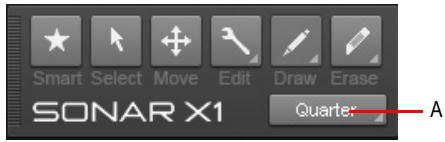
A. Résolution de dessin (valeur de note)
Vous pouvez également utiliser les raccourcis suivants pour régler la durée de note souhaitée.
Table 109. Raccourcis globaux de durée de note
| Durée | Raccourci |
| Définir la durée de note sur une Ronde | Ctrl+Maj+1 |
| Définir la durée de note sur une blanche | Ctrl+Maj+2 |
| Définir la durée de note sur une noire | Ctrl+Maj+4 |
| Définir la durée de note sur une croche | Ctrl+Maj+8 |
| Définir la durée de note sur une double croche | Ctrl+Maj+6 |
| Définir la durée de note sur une triple croche | Ctrl+Maj+3 |
Voir également :
Outil main levée" à la page 445
Outil Ligne à la page 448
Outils de pattern à la page 450
Outils à la page 401
Pointeurs de la souris
Quand vous utilisez les outils globaux, le pointeur de la souris vous indique quelle opération sera effectuée si vous cliquez ou faites glisser ce pointeur. Les opérations possibles dépendent de l'outil sélectionné, du Filtre Données paramétré et de l'endroit où se trouve le pointeur.
Le tableau ci-dessous décrit les différents pointeurs.
Table 110. Pointeurs des outils
| Pointeur | Description |
| Sélection de clip. | |
| Sélection au lasso. | |
| Sélection temporelle. | |
| Déplacement. | |
| Fondu d'entrée. | |
| Fondu de sortie. | |
| Rogner le début du clip. | |
| Rogner le début du clip sans déplacer le fondu d'entrée. | |
| Rogner le début du clip et déplacer le fondu d'entrée. | |
| Rogner la fin du clip. |
Table 110. Pointeurs des outils (suite de la page précédente)
| Pointeur | Description |
| Rogner la fin du clip sans déplacer le fondu de sortie. | |
| Rogner la fin du clip et déplacer le fondu de sortie. | |
| Muter des événements. | |
| Muter selon le temps. | |
| Démitter selon le temps. | |
| Isoler une couche (mutter toutes les couches superposées sur la même piste). | |
| Effacer un clip. | |
| Effacer au lasso. | |
| Effacer selon le temps. | |
| Ciseaux. | |
| Scrub. | |
| Crayon. | |
| Tracer une ligne/un pattern. |
Table 110. Pointeurs des outils (suite de la page précédente)
| Pointeur | Description |
| Tracer une ligne d'automation. | |
| Dessiner une automation de forme sinusoïdale. | |
| Dessiner une automation de forme triangulaire. | |
| Dessiner une automation de forme carrée. | |
| Dessiner une automation en dents de scie. | |
| Dessiner une automation de forme aléatoire. | |
| Déplacer l'automation sélectionnée. | |
| Sélectionner une automation au lasso. | |
| Diviser l'automation (ajouter un nœud). | |
| Effacer l'automation. | |
| Insérer un marqueur de transitoire. | |
| Sélectionner au lasso des marqueurs de transitoire. | |
| Étirer un marqueur de transitoire. |
Table 110. Pointeurs des outils (suite de la page précédente)
| Pointeur | Description |
| Déplacer un marqueur de transitoire. | |
| Effacer un marqueur de transitoire. | |
| Désactiver un marqueur de transitoire. | |
| Diviser les données audio au marqueur de transitoire. | |
| Joindre des événements de notes MIDI. | |
| Déplacer des événements de notes MIDI. | |
| Régler la velocité des notes MIDI. | |
| Tailer des événements de notes MIDI. | |
| Quantiser par glissement les événements de notes MIDI sélectionnés. | |
| Déplacer les données au sein du clip (ALT+SHIFT). | |
| Rogner les clips superposés quand les couches sont affichées. |
Voir:
Outils à la page 401
Utilisation des outils pour des tâches courantes
Cette section décrit comment réaliser de nombreuses tâches d'édition courantes.
Voir:
Travailler sur des clips audio
- "Appliquer un fondu d'entrée/de sortie sur un clip audio" à la page 473 Rogner le début ou la fin d'un clip audio à la page 474
- "Sélectionner des clips audio" à la page 475 Lire un clip audio en mode Scrub à la page 475 “Muter/Démuter un clip” à la page 476
- "Déplacer un clip" à la page 476
- "Étirer un clip audio" à la page 476
- Effacer un clip" à la page 477
- "Diviser un clip" à la page 477
Travailler sur des clips MIDI
Rogner le début ou la fin d'un clip à la page 478 - "Découper des clips MIDI" à la page 479 “Lire un clip MIDI en mode Scrub” à la page 479 “Muter/Démuter un clip” à la page 479 - "Déplacer un clip" à la page 480 - "Effacer un clip" à la page 480 - "Diviser un clip" à la page 481
Travailler sur des notes MIDI
- Régler la vitesse d'une note MIDI à la page 481
- Modifier le début ou la fin d'une note MIDI à la page 481
- "Sélectionner des notes MIDI" à la page 482 Lire des notes MIDI en mode Scrub à la page 482 “Muter/Démuter une note MIDI” à la page 482
- Déplacer une note MIDI à la page 483 Dessiner une note MIDI à la page 483
- "Quantiser des notes MIDI par glissement" à la page 483
- Joindre des notes MIDI à la page 483
- Peindre des notes MIDI à la page 484
- Effacer une note MIDI à la page 484
- Diviser une note MIDI à la page 484
Utilisation des enveloppes d'automation
- "Sélectionner des automations" à la page 485
- "Déplacer une automatisation" à la page 486
- Dessiner une automation à main levée" à la page 487 - Tracer une ligne droite" à la page 487
- Dessin des formes d'automation" à la page 487
- Effacer une automation" à la page 488 "Ajouter des noeuds d'enveloppe" à la page 488
- Dessin des enveloppes de contrôleurs continus MIDI à la page 489
Travailler sur des transitoires audiosnap
- Sélectionner des marqueurs de transitoire à la page 490
- Déplacer des marqueurs de transitoire (sans étirer les données audio) à la page 490
- Étirer des transitoires à la page 491
- Privilégier des marqueurs de transitoire à la page 491
- Effacer des marqueurs de transitoire" à la page 491
- Découper un clip audio au niveau de ses marqueurs de transitoire" à la page 492 "Ajouter un transitoire" à la page 492
Appliqueur un fondu d'entrée/de sortie sur un clip audio
- Paramétrez la commande Filtre Données de la piste sur Clips.
- Effectuez l'une des opérations suivantes :
- Avec l'outil Intelligent, survlez le coin supérieur gauche (pour un fondu d'entrée) ou supérieur droit (pour un fondu de sortie) du clip, puis faites glisser le pointeur afin d'ajuster la durée du fondu.
- Avec l'outil Tailler, survalez le coin supérieur gauche (pour un fondu d'entrée) ou supérieur droit (pour un fondu de sortie) du clip, puis faites glisser le pointeur afin de définir la durée du fondu.
Rogner le début ou la fin d'un clip
- Paramétrez la commande Filtre Données de la piste sur Notes.
- Effectuez l'une des opérations suivantes :
- Avec l'outil Intelligent, survalez le début ou la fin du clip, puis faites glisser le pointeur pour modifier la position de début ou de fin.
- Avec l'outil Tailler, survolvez le début ou la fin du clip, puis faites glisser le pointeur pour modifier la position de début ou de fin.

Conseil : Lors du rognage des clips, les fondus peuvent être traités de deux manières : soit ils sont déplacés proportionnellement en même temps que la cordure du clip, soit leur position initiale est conservée. Pour déplacer les fondus, cliquez dans les trois quarts supérieurs de la cordure du clip que vous rognerez. Pour que les fondus conservent leur position, cliquez dans le quart inférieur de la cordure du clip que vous rognerez. Vous pouvez également déplacer les fondus pendant le rognage en maintenant la touche ALT enfonnée.
Déplacer les données en même temps que la courbe du clip
- Paramétrez la commande Filtre Données de la piste sur Clips.
- Effectuez l'une des opérations suivantes :
- Avec l'outil Intelligent, survolez le début ou la fin du clip, puis faites glisser le pointeur en maintenant les touches ALT et SHIFT enfoncées afin de modifier la position de début ou de fin.
- Avec l'outil Tailler, survolez le début ou la fin du clip, puis faites glisser le pointeur en maintenant les touches ALT et SHIFT enfoncées afin de modifier la position de début ou de fin.
Déplacer des données sans déplacer le clip qui les contient
- Effectuez l'une des opérations suivantes :
- maintenant les touches ALT et SHIFT enfoncées afin de déplacer les données à l'intérieur du clip.
- Avec l'outil Tailler maintenant les touches ALT et SHIFT enfoncées afin de déplacer les données à l'intérieur du clip.
Sélectionner des clips audio
- Paramétrez la commande Filtre Données de la piste sur Clips.
- Effectuez l'une des opérations suivantes :
- Avec l'outil Intelligent, placez le pointeur en dehors de tout clip, puis servez-vous du lasso pour sélectionner les clips souhaités. Il suffit que le lasso entre en contact avec un clip pour que celui-ci soit sélectionné. Il n'est pas nécessaire de l'entourer entièrement. Maintenez la touche ALT enforcée et faites glisser le pointeur pour effectuer une sélection temporelle.
- Avec l'outil Intelligent, survolez la moitié inférieure du clip, puis cliquez afin de le sélectionner.
- Avec l'outil Intelligent, survolez la moitié supérieure du clip, puis faites glisser le pointeur afin d'effectuer une sélection temporelle.
- Avec l'outil Sélection, placez le pointeur en dehors de tout clip, puis faites glisser le pointeur sur tous les clips que vous souhaitez sélectionner.
- Avec l'outil Sélection, survolez la moitié inférieure du clip, puis cliquez afin de le sélectionner.
- Avec l'outil Sélection, survolez la moitié supérieure du clip, puis faites glisser le pointeur afin d'effectuer une sélection temporelle.

Conseil : Pour modifier une sélection, maintenez la touche CTRL enfoncée et cliquez sur les clips afin de leur faire changer d'état de sélection.
Lire un clip audio en mode scrub
- Paramétrez la commande Filtre Données de la piste sur Clips.
- Effectuez l'une des opérations suivantes :
Pour tirer une seule piste en mode Scrub, maintenez la touche B enfoncée et faites glisser le pointeur sur cette piste. Pour tirer toutes les pistes visibles en mode Scrub, maintenez la touche B enfoncée et faites glisser le pointeur sur la règle temporelle.
Muter/démuter un clip
- Paramétrez la commande Filtre Données de la piste sur Clips.
- Effectuez l'une des opérations suivantes :

- Avec l'outil Mute, faites glisser le pointeur sur la moitié inférieure du clip afin de muter une plaque temporelle et faites glisser le pointeur sur la moitié supérieure pour la démuter.

- Avec l'outil Mute, cliquez dans la moitié inférieure du clip pour muter tout le clip et cliquez dans sa moitié supérieure pour le démuter.

- Avec l'outil Mute, placez le pointeur en dehors de tout clip, puis faites glisser le pointeur sur les clips que vous souhaitez muter/démuter.
Isoler une couche au sein d'un clip
- Paramétrez la commande Filtre Données de la piste sur Clips.
- Effectuez l'une des opérations suivantes :


- Avec l'outil Mute, maintenez la touche CTRL enfoncée et faites glisser le pointeur sur la plage que vous souhaitez isoler.
- Avec l'outil Mute, maintenez la touche CTRL enfoncée et cliquez sur le clip pour isoler tout le clip ou toute la couche.
Toutes les autres couches de la même piste seront alors mutées.
Déplacer un clip
- Paramétrez la commande Filtre Données de la piste sur Clips.
- Effectuez l'une des opérations suivantes :

- Avec l'outil Intelligent, survolez la moitié inférieure du clip, puis faites glisser le clip ou la sélection à l'endroit souhaité.

- Avec l'outil Déplacement, faites glisser le clip ou la sélection à l'endroit souhaité.
Étirer un clip audio
- Paramétrez la commande Filtre Données de la piste sur Clips.
- Effectuez l'une des opérations suivantes :

- Avec l'outil Intelligent, survolez la première moitié du clip en maintenant la touche CTRL enfon olez la seconde moitié du clip et procédez de la même manière.
- Avec l'outil Timing, survolez la première moitié du clip et olez la seconde moitié du clip et procédez de la même manière.
- Avec l'outil Tailer, survolez la première moitié du clip en maintenant la touche CTRL enfoncée, puis olez la seconde moitié du clip et procédez de la même manière.
Une barre de couleur apparait en bas du clip afin d'indiquer que celui-ci est étiré et selon quel pourcentage.
Effacer un clip
- Paramétrez la commande Filtre Données de la piste sur Clips.
- Effectuez l'une des opérations suivantes :
- Avec l'outil Gomme, survalez la moitié supérieure du clip, puis faites glisser le pointeur afin d'effacer une sélection temporelle.
- Avec l'outil Gomme, survolez la moitié inférieure du clip, puis cliquez afin de supprimer entièrement ce clip.
- Avec l'outil Gomme, placez le pointeur en dehors de tout clip, puis faites glisser le pointeur sur tous les clips que vous souhaitez effacer. Maintenez la touche ALT enfoncée et faites glisser le pointeur pour procéder à une suppression temporelle.
Diviser un clip
- Paramétrez la commande Filtre Données de la piste sur Clips.
- Effectuez l'une des opérations suivantes :
- Avec l'outil Intelligent, placez le pointeur à l'endroit où vous souhaitez diviser le clip, puis maintenez la touche ALT enfoncée tout en cliquant (ou utilisez le lasso pour diviser toute une plaque).
- Avec l'outil Ciseaux, placez le pointeur à l'endroit où vous souhaitez diviser le clip, puis cliquez (ou faites glisser le pointeur afin de diviser un ou plusieurs clips aux endroits où vous appuyez et relâchez le bouton de la souris).
Voir :
Travailler sur des clips MIDI à la page 478
Travailler sur des notes MIDI à la page 481
Utilisation des enveloppes d'automation" à la page 485
Travailler sur des transitoires AudioSnap à la page 490
Outils à la page 401
Rogner le début ou la fin d'un clip
- Paramétrez la commande Filtre Données de la piste sur Clips.
- Effectuez l'une des opérations suivantes :
- Avec l'outil Intelligent, survalez le début ou la fin du clip, puis faites glisser le pointeur pour modifier la position de début ou de fin.
- Avec l'outil Tailler, survolvez le début ou la fin du clip, puis faites glisser le pointeur pour modifier la position de début ou de fin.
Déplacer les données en même temps que la courbe du clip
- Paramétrez la commande Filtre Données de la piste sur Clips.
- Effectuez l'une des opérations suivantes :
- Avec l'outil Intelligent ★, survolez le début ou la fin du clip, puis faites glisser le pointeur en maintenant les touches ALT et SHIFT enfoncées afin de modifier la position de début ou de fin.
- Avec l'outil Tailler, survolez le début ou la fin du clip, puis faites glisser le pointeur en maintenant les touches ALT et SHIFT enfoncées afin de modifier la position de début ou de fin.
Déplacer des données sans déplacer le clip qui les contient
- Paramétrez la commande Filtre Données de la piste sur Clips.
- Effectuez l'une des opérations suivantes :
- maintenant les touches ALT et SHIFT enfoncées afin de déplacer les données à l'intérieur du clip.
- Avec l'outil Tailler maintenant les touches ALT et SHIFT enfoncées afin de déplacer les données à l'intérieur du clip.
Sélectionner des clips MIDI
- Paramétrez la commande Filtre Données de la piste sur Clips.
- Effectuez l'une des opérations suivantes :
- Avec l'outil Intelligent, placez le pointeur en dehors de tout clip, puis servez-vous du lasso pour sélectionner les clips souhaités. Il suffit que le lasso entre en contact avec un clip pour que celui-ci soit sélectionné. Il n'est pas nécessaire de l'entourer entièrement. Maintenez la touche ALT enforcée et faites glisser le pointeur pour effectuer une sélection temporelle.
- Avec l'outil Intelligent, survolez la moitié inférieure du clip, puis cliquez afin de le sélectionner.
- Avec l'outil Intelligent, survolez la moitié supérieure du clip, puis faites glisser le pointeur afin d'effectuer une sélection temporelle.
- Avec l'outil Sélection, placez le pointeur en dehors de tout clip, puis faites glisser le pointeur sur tous les clips que vous souhaitez sélectionner.
- Avec l'outil Sélection, survolez la moitié inférieure du clip, puis cliquez afin de le sélectionner.
- Avec l'outil Sélection, survolez la moitié supérieure du clip, puis faites glisser le pointeur afin d'effectuer une sélection temporelle.
Lire un clip MIDI en mode scrub
- Paramétrez la commande Filtre Données de la piste sur Clips.
- Effectuez l'une des opérations suivantes :
Pour lire une seule piste en mode Scrub, maintenez la touche B enfoncée et faites glisser le pointeur sur cette piste. - Pour lire toutes les pistes visibles en mode Scrub, maintenez la touche B enfoncée et faites glisser le pointeur sur la règle temporelle.
Muter/demuter un clip
- Paramétrez la commande Filtre Données de la piste sur Clips.
- Effectuez l'une des opérations suivantes :
- Avec l'outil Mute, faites glisser le pointeur sur la moitié inférieure du clip afin de muter une plaque temporelle et faites glisser le pointeur sur la moitié supérieure pour la démuter.
- Avec l'outil Mute M, cliquez dans la moitié inférieure du clip pour muter tout le clip et cliquez dans sa moitié supérieure pour le démuter.
- Avec l'outil Mute, placez le pointeur en dehors de tout clip, puis faites glisser le pointeur sur les clips que vous souhaitez muter/démuter.
Isoler une couche au sein d'un clip
- Paramétrez la commande Filtre Données de la piste sur Clips.
- Effectuez l'une des opérations suivantes :
- Avec l'outil Mute, maintenez la touche CTRL enfoncée et faites glisser le pointeur sur la plage que vous souhaitez isoler.
- Avec l'outil Mute M, maintenez la touche CTRL enfoncée et cliquez sur le clip pour isoler tout le clip ou toute la couche.
Toutes les autres couches de la même piste seront alors mutées.
Déplacer un clip
- Paramétrez la commande Filtre Données de la piste sur Clips.
- Effectuez l'une des opérations suivantes :
- Avec l'outil Intelligent, survolez la moitié inférieure du clip, puis faites glisser le clip ou la sélection à l'endroit souhaité.
- Avec l'outil Déplacement, faites glisser le clip ou la sélection à l'endroit souhaité.
Effacer un clip
- Paramétrez la commande Filtre Données de la piste sur Clips.
- Effectuez l'une des opérations suivantes :
- Avec l'outil Gomme, survolvez la moitié supérieure du clip, puis faites glisser le pointeur afin d'effacer une sélection temporelle.
- Avec l'outil Gomme, survolez la moitié inférieure du clip, puis cliquez afin de supprimer entièrement ce clip.
- Avec l'outil Gomme, placez le pointeur en dehors de tout clip, puis faites glisser le pointeur sur tous les clips que vous souhaitez effacer. Maintenez la touche ALT enfoncée et faites glisser le pointeur pour procéder à une suppression temporelle.
Diviser un clip
- Paramétrez la commande Filtre Données de la piste sur Clips.
- Effectuez l'une des opérations suivantes :
- Avec l'outil Intelligent, placez le pointeur à l'endroit où vous souhaitez diviser le clip, puis maintenez la touche ALT enfoncée tout en cliquant (ou utilisez le lasso pour diviser toute une plage).
- Avec l'outil Ciseaux, placez le pointeur à l'endroit où vous souhaitez diviser le clip, puis cliquez (ou faites glisser le pointeur afin de diviser un ou plusieurs clips aux endroits où vous appuyez et relâchez le bouton de la souris).
Voir :
Travailler sur des clips audio à la page 473
Travailler sur des notes MIDI à la page 481
Utilisation des enveloppes d'automation" à la page 485
Travailler sur des transitoires AudioSnap à la page 490
Outils à la page 401
Régler la vitesse d'une note MIDI
- Paramétrez la commande Filtre Données de la piste sur Notes.
- Effectuez l'une des opérations suivantes :
- Avec l'outil Intelligent, placez le pointeur à proximit
- Avec l'outil Tailler, placez le pointeur à proximit
Modifier le début ou la fin d'une note MIDI
- Paramétrez la commande Filtre Données de la piste sur Notes.
- Effectuez l'une des opérations suivantes :
- Avec l'outil Intelligent, survlez le début ou la fin de la note, puis faites glisser le pointeur vers la gauche ou la droite pour modifier la position de début ou de fin.
- Avec l'outil Tailer, survolvez le début ou la fin de la note, puis faites glisser le pointeur vers la gauche ou la droite pour modifier la position de début ou de fin.
Sélectionner des notes MIDI
- Paramétrez la commande Filtré Données de la piste sur Notes.
- Effectuez l'une des opérations suivantes :
- Avec l'outil Intelligent, placez le pointeur ailleurs que sur une note, puis faites glisser le pointeur sur les notes que vous souhaitez selectionner.
- Avec l'outil Intelligent, survolez la moitié inférieure de la note en son centre, puis cliquez afin de la sélectionner.
- Avec l'outil Sélection, cliquez sur la note.
- Avec l'outil Sélection, placez le pointeur ailleurs que sur une note, puis faites glisser le pointeur sur les notes que vous souhaitez sélectionner.
- Avec l'outil Main levée en maintenant la touche ALT enfoncée.
Lire des notes MIDI en mode scrub
- Paramétrez la commande Filtre Données de la piste sur Notes.
- Maintenez la touche B enfoncée et faites glisser le pointeur sur les notes souhaitées.
Muter/démuter une note MIDI
- Paramétrez la commande Filtre Données de la piste sur Notes.
- Effectuez l'une des opérations suivantes :
- Avec l'outil Intelligent ★, maintenez la touche ALT enfoncée et faites un clic droit sur la note souhaitation.
- Avec l'outil Mute M, cliquez sur une note pour la muter/démuter ou faites glisser le pointeur sur plusieurs notes pour les muter/démuter.
Déplacer une note MIDI
- Paramétrez la commande Filtre Données de la piste sur Notes.
- Effectuez l'une des opérations suivantes :
- Avec l'outil Intelligent, survo roit voulu.
- Avec l'outil Déplacement, faites glisser la note ou la sélection à l'endroit souhaité.

Conseil: Quand vous déplacez une note, vous pouvez maintenir la touche SHIFT enfoncée afin de contraindre le déplacement dans le sens vertical ou horizontal, selon le sens dans lequel vous déplacez le pointeur au départ.
Dessiner une note MIDI
- Paramétrez la commande Filtre Données de la piste sur Notes.
- Effectuez l'une des opérations suivantes :
- Avec l'outil Intelligent ★, maintenez la touche ALT enfoncée et cliquez à l'endroit où vous souhaitez insérer une nouvelle note.
- Avec l'outil Main levée, cliquez à l'endroit où vous souhaitez insérer une nouvelle note.

Remarque: Servez-vous de la commande Valeur du module Outils pour définir la durée des événements de notes créés.
Quantifier des notes MIDI par glissement
- Paramétrez la commande Filtre Données de la piste sur Notes.
- Sélectionnez les notes que vous souhaitez quantiser.
- Avec l'outil Timing, survolvez l'une des notes sélectionnées et faites glisser le pointeur vers le haut ou le bas pour quantiser toutes les notes sélectionnées.
Joindre des notes MIDI
- Paramétrez la commande Filtre Données de la piste sur Notes.
- Effectuez l'une des opérations suivantes :
- Avec l'outil Intelligent, maintenez les touches ALT+CTRL enfon ez le bouton de la souris).
- Avec l'outil Main levée, faites glisser le pointeur sur deux ou plusieurs notes de la même hauteur (cliquez sur la première note, faites glisser le pointeur jusqu'à la seconde note et relâchéz le bouton de la souris).
Tous les événements de notes de la même hauteur touchés par le pointeur deviennent un seul et même événement.
Peindre des notes MIDI
- Paramétrez la commande Filtre Données de la piste sur Notes.
- Effectuez l'une des opérations suivantes :
- Avec l'outil Intelligent, maintenez les touches ALT+CTRL enfoncées et faites glisser le pointeur pour cré e l'intervalle entre les notes.
- Avec l'outil Ligne, faites glisser le pointeur pour creer une suite de notes. La commande Valeur permet de définir la durée des notes et la Résolution de magnétisme déterminé l'intervalle entre les notes.
Effacer une note MIDI
- Paramétrez la commande Filtre Données de la piste sur Notes.
- Effectuez l'une des opérations suivantes :
- ncé et faites glisser le pointeur sur plusieurs notes pour les supprimer.
- Avec l'outil Gomme, cliquez sur une note pour la supprimer ou faites glisser le pointeur sur plusieurs notes pour les supprimer.
Diviser une note MIDI
- Paramétrez la commande Filtre Données de la piste sur Notes.
- Effectuez l'une des opérations suivantes :
- Avec l'outil Intelligent, placez le pointeur à l'endroit où vous souhaitez diviser la note, puis maintenez la touche ALT enfoncée tout en cliquant (ou utilisez le lasso pour diviser toute une plage).
- Avec l'outil Ciseaux, placez le pointeur à l'endroit où vous souhaitez diviser la note, puis cliquez (ou utilisez le lasso pour diviser toute une plage).
Ouvrir la boîte de dialogue propriétés de la note
- Paramétrez la commande Filtre Données de la piste sur Notes.
- Avec l'outil Intelligent , double-cliquez sur la note.
Voir :
Travailler sur des clips audio à la page 473
Travailler sur des clips MIDI à la page 478
Utilisation des enveloppes d'automation" à la page 485
Travailler sur des transitoires AudioSnap à la page 490
Outils à la page 401
Sélectionner des automations
- Paramétrez la commande Filtre Données de la piste sur le paramètre d'automation souhaité (Automation pistes ou Automation clips).
- Effectuez l’une des opérations suivantes :
- Avec l'outil Intelligent, survo droite pour sélectionner toute une plage de nœuds d'enveloppe.
- Avec l'outil Intelligent, placez le pointeur ailleurs que sur une enveloppe, puis faites glisser le pointeur sur les nœuds d'enveloppe que vous souhaitez sélectionner.
- Avec l'outil Sélection, cliquez sur un nœud. Maintenez les touches CTRL ou SHIFT enfoncées pour établir la sélection.
- Avec l'outil Sélection, placez le pointeur ailleurs que sur une enveloppe, puis faites glisser le pointeur sur les nœuds d'enveloppe que vous souhaitez sélectionner.
Déplacer une automation
- Paramétrez la commande Filtre Données de la piste sur le paramètre d'automation souhaité (Automation pistes ou Automation clips).
- Effectuez l’une des opérations suivantes :
- Avec l'outil Intelligent, survalez le segment d'enveloppe que vous souhaitez déplacer, puis faites-le glisser à l'endroit voulu.
- Avec l'outil Tailler, survolvez le segment d'enveloppe que vous souhaitez déplacer, puis faites-le glisser à l'endroit youlu.
- Avec l'outil Déplacement, survol voulu.
Déplacer des nœuds d'enveloppe
- Paramétrez la commande Filtre Données de la piste sur le paramètre d'automation souhaité (Automation pistes ou Automation clips).
- Effectuez l’une des opérations suivantes :
- Avec l'outil Intelligent ★, faites glisser le nœud à l'endroit souhaité. Avec l'outil Tailler, faites glisser le nœud à l'end
Réinitialiser des nœuds d'enveloppe
- Paramétrez la commande Filtre Données de la piste sur le paramètre d'automation souhaité (Automation pistes ou Automation clips).
- Effectuez l'une des opérations suivantes :
Avec l'outil Intelligent, double-cliquez sur le nœud. Avec l'outil Tailler, double-cliquez sur le nœud. - Avec l'outil Déplacement, double-cliquez sur le nœud.
Faire monter/descendre les nœuds d'enveloppe sélectionnés
- Paramétrez la commande Filtre Données de la piste sur le paramètre d'automation souhaité (Automation pistes ou Automation clips).
- Effectuez l’une des opérations suivantes :
- Avec l'outil Intelligent, placez le pointeur à proximit
- Avec l'outil Tailler, placez le pointeur à proximit
Dessiner une automation à main levée
- Paramétrez la commande Filtré Données de la piste sur le paramètre d'automation souhaité (Automation pistes ou Automation clips).
- Avec l'outil Main levée, faites glisser le pointeur pour insérer des nœuds et des segments d'enveloppe.
Tracer une ligne droite
- Paramétrez la commande Filtré Données de la piste sur le paramètre d'automation souhaité (Automation pistes ou Automation clips).
- Avec l'outil Ligne, cliquez à un endroit afin de fixer le point de départ de la ligne, déplacez le pointeur, puis relâchez le bouton de la souris à l'endroit où vous souhaitez que la ligne se termine.
Dessiner des formes d'automation
- Paramétrez la commande Filtré Données de la piste sur le paramètre d'automation souhaité (Automation pistes ou Automation clips).
- Sélectionnez l'outil de pattern souhaité : outil Sinusoïde, outil Triangle, outil Carré, outil Dents de scie ou outil Aléatoire
- Réglez le magnétisme sur la longueur du cycle de la forme à dessiner. Ainsi, si vous souhaitez dessiner des sinusoïdes et que vous souhaitez que chaque sinusoïde dure un temps, réglez le magnétisme sur une noire. Si le magnétisme est désactivé, le cycle par défaut est d'une mesure.
- Cliquez dans le panneau Clips à l’endroit où vous souhaitez dessiner la forme et maintenez le bouton enfoncé. L’endroit où vous cliquez déterminera le milieu de la forme créée dans le sens de la hauteur.
- endroit où vous avez cliqué au départ) détermine l'amplitude de la forme. Pour créer une série de formes identiques, maintenez la touche SHIFT enfoncée tout en faisant glisser le pointeur. Pour augmenter ou diminuer progressivement l'amplitude, déplacez progressivement le pointeur par rapport au point central.
- Relâchez le bouton de la souris quand vous êtes satisfait. La forme sélectionnée apparait et se répète en fonction du paramètre de magnétisme.

Conseil :
- Pour diviser par deux la fréquence cyclique (par exemple si la résolution du magnétisme correspond à une noire et que vous pouvez que chaque cycle dure une blanche), maintenez la touche ALT enfoncée en dessinant. Pour multiplier par deux la fréquence cyclique (par exemple si la résolution du magnétisme correspond à une noire et que vous voulez que chaque cycle dure une croche), maintenez la touche CTRL enfoncée en dessinant.
- Vous pouvez inverser la phase d'un pattern en faisant glisser le pointeur sous la ligne zéro/le centre (là où vous avez cliqué pour créer le premier pattern).
Effacer une automation
- Paramétrez la commande Filtré Données de la piste sur le paramètre d'automation souhaité (Automation pistes ou Automation clips).
- Effectuez l’une des opérations suivantes :
- Avec l'outil Gomme, cliquez sur un nœud pour le supprimer ou faites glisser le pointeur sur plusieurs nœuds pour les supprimer à la suite.
- Avec l'outil Gomme, cliquez sur un segment d'enveloppe afin d'effacer les nœuds situés à gauche et à droite du segment.
- Avec l'outil Gomme, placez le pointeur en dehors du clip, puis faites-le glisser sur plusieurs clips ou pistes pour y effacer les nœuds compris dans le lasso.
Ajouter des nœuds d'enveloppe
- Paramétrez la commande Filtré Données de la piste sur le paramètre d'automation souhaité (Automation pistes ou Automation clips).
- Effectuez l’une des opérations suivantes :
- Avec l'outil Intelligent ★, survolez l'enveloppe sur laquelle vous souhaitez créer un nœud, puis double-cliquez.
- Avec l'outil Intelligent, survolez l'enveloppe sur laquelle vous souhaitez créer un nœud, maintenez la touche ALT enfoncée, puis cliquez.
- Avec l'outil Sélection, survolez l'enveloppe sur laquelle vous souhaitez créer un nœud, puis double-cliquez.
- Avec l'outil Déplacement, survolez l'enveloppe sur laquelle vous souhaitez créer un nœud, puis double-cliquez.
- Avec l'outil Tailer, survolez l'enveloppe sur laquelle vous souhaitez créer un nœud, puis cliquez.
- Avec l'outil Ciseaux, survolez l'enveloppe sur laquelle vous souhaitez créer un nœud, puis cliquez. Faites glisser le pointeur pour ajouter des nœuds aux endroits où vous appuyez et relâchez le bouton de la souris.
Dessiner des enveloppes de contrôleurs continus MIDI
- Cliquez sur la commande Filtre Données de la piste, survolez Automation pistes et sélectionnez MIDI afin d'ouvrir la boîte de dialogue Enveloppe MIDI.
- Spécifiez les paramètres d'enveloppe MIDI souhaités (Type, Valeur et Canal).
- Avec l'outil Main levée, faites glisser le pointeur pour insérer des nœuds et des segments d'enveloppe.
Voir :
Travailler sur des clips audio à la page 473
Travailler sur des clips MIDI à la page 478
Travailler sur des notes MIDI à la page 481
Travailler sur des transitoires AudioSnap à la page 490
Outils à la page 401
Sélectionner des marqueurs de transitoire
- Paramétrez la commande Filtre Données de la piste sur Transitoires audio.
- Effectuez l'une des opérations suivantes:
- Avec l'outil Intelligent ★, cliquez sur le marqueur de transitoire ou faites glisser le pointeur vers la gauche ou la droite pour proceder à une sélection temporelle.
- Avec l'outil Intelligent, placez le pointeur en dehors du clip, puis sélectionnez au lasso les transitoires souhaités en faisant glisser le pointeur sur plusieurs clips ou pistes.
- Avec l'outil Intelligent, double-cliquez sur un marqueur de transitoire afin de sélectionner tous les marqueurs de transitoire adjacents sur les autres pistes.
- Avec l'outil Sélection, cliquez sur le marqueur de transitaire. Maintenez les touches CTRL ou SHIFT enfoncées pour établir la sélection.
- Avec l'outil Sélection, faites glisser le pointeur vers la gauche ou la droite afin de sélectionner plusieurs marqueurs de transitoire.
- Avec l'outil Sélection, double-cliquez sur un marqueur de transitoire afin de sélectionner tous les marqueurs de transitoire adjacents sur les autres pistes.
Déplacer des marqueurs de transitoire (sans étirer les données audio)
- Paramétrez la commande Filtre Données de la piste sur Transitoires audio.
- Effectuez l'une des opérations suivantes :
- Avec l'outil Intelligent ★, faites glisser la poignée (losange) du marqueur de transitoire à l'endroit souhaité.
- Avec l'outil Déplacement, faites glisser la poignée (losange) du marqueur de transitoire à l'endroit souhaité.
Étirer des transitoires
- Paramétrez la commande Filtre Données de la piste sur Transitoires audio.
- Effectuez l'une des opérations suivantes :
- Avec l'outil Intelligent ★, faites glisser la ligne du marqueur de transitoire à l'endroit souhaité.
- Avec l'outil Timing, faites glisser la ligne du marqueur de transitoire à l'endroit souhaité. Pour étirer proportionnellement tous les transitoires sélectionnés, maintenez la touche CTRL enfoncée tout en faisant glisser le ou les marqueurs de transitoire sélectionnés.
Privilégier des marqueurs de transitoire
- Paramétrez la commande Filtre Données de la piste sur Transitoires audio.
- Avec l'outil Main levée, cliquez sur la poignée (losange) du marqueur de transitoire.
Désactiver des marqueurs de transitoire
- Paramétrez la commande Filtre Données de la piste sur Transitoires audio.
- Avec l'outil Mute M, cliquez sur la poignée (losange) d'un marqueur de transitoire pour le désactiver ou faites glisser le pointeur sur plusieurs marqueurs de transitoire pour les désactiver.
Effacer des marqueurs de transitoire
- Paramétrez la commande Filtre Données de la piste sur Transitoires audio.
- Avec l'outil Gomme, cliquez sur un marqueur de transitoire pour l’effacer ou faites glisser le pointeur sur plusieurs marqueurs de transitoire pour les effacer.

Remarque: Seuls les marqueurs de transitoire créés par l'utilisateur peuvent être supprimés.
Réinitialiser des transitoires
- Paramétrez la commande Filtre Données de la piste sur Transitoires audio.
- Avec l'outil Déplacement, double-cliquez sur le marqueur de transitoire.
Découper un clip audio au niveau de ses marqueurs de transitoire
- Paramétrez la commande Filtre Données de la piste sur Transitoires audio.
- Avec l'outil Ciseaux, cliquez sur le marqueur de transitoire au niveau duquel vous souhaitez diviser le clip. Faites glisser le pointeur sur plusieurs marqueurs de transitoire pour diviser le clip au niveau de ces marqueurs.
Ajouter un transitoire
- Paramétrez la commande Filtre Données de la piste sur Transitoires audio.
- Avec l'outil Main levée, cliquez à l'endroit où vous souhaitez ajouter un marqueur de transitoire sur le clip.
Voir:
Travailler sur des clips audio" à la page 473 "Travailler sur des clips MIDI" à la page 478 "Travailler sur des notes MIDI" à la page 481 "Utilisation des enveloppes d'automation" à la page 485 "Travailler sur des transitoires AudioSnap" à la page 490 "Outils" à la page 401
Présentation de la barre des commandes
La majeure partie du temps que vous passez dans SONAR est consacrée à l'enregistrement et à l'écoute de votre projet tout au long de son élaboration. La barre des commandes contient des outils et des informations particulièrement utiles pour l'enregistrement, la modification et la lecture de votre projet.
Elle se compose de différents modules contenant des commandes liées les unes aux autres. Vous pouvez réorganiser et afficher ou masquer chaque module, de façon à afficher uniquement les fonctions que vous utilisez le plus souvent. Par défaut, la barre des commandes est ancrée en haut de la fenêtre de SONAR, mais vous pouvez la détacher ou l'ancre au bas de la fenêtre.
Figure 139. La barre des commandes.
Afficher/masquer la barre des commandes
Effectuez l'une des opérations suivantes :
- Dans le menu Vue, cliquez sur Barre des commandes.
- Appuyez sur la touche F4 de votre clavier.
Modules de la barre des commandes
Figure 140. Modules de la barre des commandes. A. Module Configuration d'écran B. Module Outils C. Module Magnétisme D. Module Transport E. Module Punch F. Module Boucle G. Module Sélection H. Module Mixage I. Module ACT J. Module Performances K. Module Marqueurs L. Inspecteur d'événements M. Module Synchronisation
La barre des commandes contient les modules suivants :
- Module Outils. Le module Outils permet de sélectionner un outil global et de paramétrer la résolution de dessin. Pour plus d'informations, voir "Module Outils" à la page 496.
- Module Magnétisme. Le module Magnétisme permet de configurer les paramètres de la grille magnétique. Pour plus d'informations, voir "Module Magnétisme" à la page 500.
- Module Transport. La section Transport contient les commandes standard Enregistrement, Retour à zéro, Retour rapide, Stop, Lecture et Avance rapide. Pour plus d'informations, voir "Module Transport" à la page 500.
- Module Boucle. Le module Boucle permet de configurer les paramètres de bouclage. Pour plus d'informations, voir "Module Boucle" à la page 505.
- Module Mixage. Le module Mixage permet de configurer les paramètres Mute, Solo, Armer pour l'enregistrement, le bypass des effets et les paramètres de lecture et d'enregistrement de l'automation. Pour plus d'informations, voir "Module Mixage" à la page 506.
- Module ACT. Le module ACT permet de configurer la manière dont les surfaces de contrôle communiquent avec les plug-ins d'effet et de synthé virtuel. Pour plus d'informations, voir "Module ACT" à la page 509.
- Module Configuration d’écran. Le module Configuration d’écran permet d’enregistrer et de charger des preset de configuration d’écran (dispositions d’écran). Pour plus d’informations, voir "Module Configuration d’écran" à la page 510.
- Module Performances. Le module Performances permet de surveiller l'activité du processeur, des disques et de la mémoire. Pour plus d'informations, voir "Module Performances" à la page 512.
- Module Punch. Le module Punch permet de configurer les paramètres d'enregistrement par punch-in/out. Pour plus d'informations, voir "Module Punch" à la page 514.
- Module Sélection. Le module Sélection permet de configurer les paramètres de sélection. Pour plus d'informations, voir "Module Sélection" à la page 515.
- Module Marqueurs. Le module Marqueurs permet de parcourir le projet à l'aide de marqueurs. Pour plus d'informations, voir "Module Marqueurs" à la page 516.
- Module Inspector d'événements. Le module Inspector d'événements permet de modifier les clips et événements sélectionnés. Pour plus d'informations, voir "Module Inspector d'événements" à la page 517.
- Module Synchronisation. Le module Synchronisation permet de configurer les paramè
Afficher/masquer des modules
Effectuez l'une des opérations suivantes :
- Pour afficher/masquer un module spécifique. Cliquez avec le bouton droit de la souris sur la barre des commandes et sélectionnez Module.
- Pour masquer un module spécifique. Cliquez avec le bouton droit de la souris sur le module et sélectionnez Masquer le module.
- Pour afficher tous les modules. Cliquez avec le bouton droit de la souris sur la barre des commandes et sélectionnez Afficher tout.

Remarque : Selon la résolution vidéo, votre écran peut ne pas être suffisamment grand pour afficher simultanément tous les modules de la barre des commandes. Lorsque vous affichez un nouveau module, les autres modules visibles sont déplacés vers la droite. Si le module qui se trouve à l'extrême droite ne peut pas être affiché à l'écran faute de place, il est masqué automatiquement.
Réorganiser des modules
Faites glisser la barre de déplacement d'un module vers l'emplacement souhaité au sein de la barre des commandes.
Figure 141. Pour déplacer un module, faites glisser sa barre de déplacement.
A. Barre de déplacement
Ancrer la barre des commandes
Cliquez avec le bouton droit de la souris sur la barre des commandes et sélectionnez l’une des commandes suivantes :
- Ancrer la barre des commandes en haut de la fenêtre. Sélectionnez cette option pour ancrer la barre des commandes au-dessus de la vue Pistes.
- r la barre des commandes sous la vue Pistes.
- Détacher la barre des commandes. Sélectionnez cette option pour détacher la barre des commandes.

Conseil : Vous pouvez cliquer dans une zone vide de la barre des commandes et faire glisser cette dernière vers la position souhaitée.
Voir :
Module Configuration d’écran à la page 510 Module Outils à la page 496 Module Magnétisme à la page 500 Module Punch à la page 514 Module Boucle à la page 505 Module Sélection à la page 515 Module Mixage à la page 506 Module ACT à la page 509 Module Performances à la page 512 Module Marqueurs à la page 516 Module Inspector d’événements à la page 517 Module Synchronisation à la page 519
Module outils
Le module Outils contient différents outils permettant de modifier le contenu de vos projets. L'outil actuel s'applique à la vue d'édition active.
Utilisation des boutons du menu
Plusieurs boutons du module Outils contiennent un petit triangle dans le coin inférieur droit. Ce triangle indique que vous pouvez accéder à des outils et options supplémentaires en cliquant et en maintenant le bouton de la souris enfoncé pendant un court instant. Vous pouvez également cliquer avec le bouton droit de la souris sur le bouton et sélectionner une option dans le menu contextuel.
Figure 142. Quand un petit triangle figure dans le coin inférieur droit d'un bouton, vous pouvez acceder à des outils et options supplémentaires en cliquant et en maintainant le bouton de la souris enforcé.
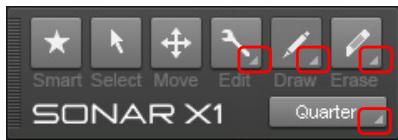
Afficher/masquer le module outils
Cliquez avec le bouton droit de la souris sur la barre des commandes et sélectionnez Module Outils.
Figure 143. Les outils globaux sont accessibles depuis le module Outils de la barre des commandes.
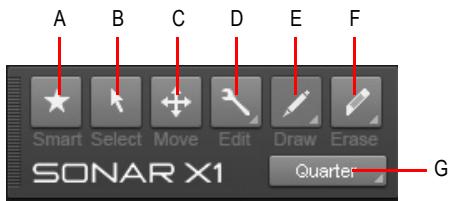
A. Outil Intelligent B. Outil Sélection C. Outil Déplacement D. Outils d’édition (Tailleur/Timing/Ciseaux) E. Outils de dessin (Main levée/Ligne/Sinusoïde/Triangle/Carré/Dents de scie/Aléatoire) F. Outils Gomme (Gomme/Mute)
(Gomme/Mute) G. Résolution de dessin
Le module Outils contient les commandes suivantes :
- Outil intelligent L'Outil intelligent est l'outil par défaut de SONAR. Il s'agit d'un outil multifonction regroupant les fonctions de plusieurs outils différents. Pour les clips audio, l'automation et les transitoires, l'Outil intelligent regroupe les commandes des outils Édition, Sélection et Déplacement. Pour les notes MIDI, l'Outil intelligent regroupe les commandes des outils Édition, Sélection, Déplacement, Crayon et Gomme. La fonction dépend de l'endroit où vous cliquez. Pour plus d'informations, voir "Outil Intelligent" à la page 417.
- Outil Sélection L'outil Sélection permet de sélectionner des données. Vous pouvez sélectionner une plage temporelle ou des clips entiers, des notes MIDI, des nœuds d'enveloppe et des transitoires. Pour plus d'informations, voir "Outil Sélection" à la page 424.
- Outil Déplacement L'outil Déplacement permet de déplacer les données sélectionnées. Vous pouvez déplacer des clips entiers, des morceaux de clips, des notes MIDI, des nœuds d'enveloppe, des marqueurs de transitoire et des marqueurs de grille de tempo de clip. Pour plus d'informations, voir "Outil Déplacement" à la page 429.
- Outil Tailler L’outil Tailler permet d’ajuster les données. Vous pouvez modifier les clips par édition élastique, régler les points de départ et de fin des notes, régler les fondus, monter ou descendre l’enveloppe de volume des clips, et augmenter ou réduire les enveloppes de vélocité des notes et d’automation. Pour plus d’informations, voir "Outil Tailler" à la page 433.
- Outil Timing →. Sélectionnez l'outil Timing. L'outil Timing permet d'éditer des clips audio par étirement élastique, de quantiser des notes MIDI par glissement et d'éti
- Outil Ciseaux L'outil Ciseaux permet de découper des clips en plusieurs clips, de couper des clips, de découper des notes MIDI en plusieurs notes, de découper
- Outil Main levée L'outil Main levée permet de tracer des notes MIDI et des enveloppes d'automation à main levée. Il permet également de créer et de privilégier des marqueurs de transitoire. Pour plus d'informations, voir "Outil Main levée" à la page 445.
- Outil Ligne. L'outil Ligne permet de dessiner des enveloppes d'automation à l'aide de lignes et de « peindre » des notes MIDI. Pour plus d'informations, voir “Outil Ligne” à la page 448.
- Outil Sinusoïde L'outil Sinusoïde permet de modifier des enveloppes d'automation en dessinant des formes sinusoïdales. Pour plus d'informations, voir "Outil Sinusoïde" à la page 450.
- Outil Triangle L'outil Triangle permet de modifier des enveloppes d'automation en dessinant des formes triangulaires. Pour plus d’informations, voir "Outil Triangle" à la page 450.
- Outil Carré L'outil Carré permet de modifier des enveloppes d'automation en dessinant des formes carrées. Pour plus d'informations, voir "Outil Carré" à la page 450.
- Outil Dents de scie. L'outil Dents de scie permet de modifier des enveloppes d'automation en dessinant des dents de scie. Pour plus d'informations, voir "Outil Dents de scie" à la page 450.
- Outil Aléatoire L'outil Aléatoire permet de modifier des enveloppes d'automation en dessinant des formes aléatoires. Pour plus d'informations, voir "Outil Aléatoire" à la page 450.
- Outil Gomme L'outil Gomme permet de supprimer des clips, entièrement ou partiellement, des notes MIDI, des nœuds d'enveloppe d'automation et des marqueurs de transitaire. Pour plus d'informations, voir "Outil Gomme" à la page 452.
- Outil Mute L'outil Mute permet de couper le son de clips, entièrement ou partiellement, de couper le son de notes MIDI et de désactiver des marqueurs de transitoire. Pour plus d'informations, voir "Outil Mute" à la page 458. Valeur de note. Durée de note utilisée pour dessiner les nouveaux événements de note à l'aide de l'outil Intelligent ou de l'outil Main levée. Cliquez et maintenez le bouton enfoncé pendant un instant pour accéder au menu Valeur de note. Pour plus d'informations, voir “Paramétrage des durées de notes” à la page 467.

Conseil : Vous pouvez accéder rapidement aux différents outils à partir de la fenêtre transparente Outils en appuyant sur la CTRL+T.
Outils à la page 401
Décaler à la page 352
Commandes de zoom à la page 82
Édition audio" à la page 781
Édition des événements MIDI et des contrôleurs à la page 677
"Automation" à la page 995
AudioSnap (Producer et Studio uniquement) à la page 585
Sélection des clips" à la page 338
Pour sélectionner une plage temporelle ou un clip, vous pouvez utiliser l'outil intelligent ou l'outil Sélection.
Division et combinaison de clips" à la page 366
Édition élastique de données audio (édition non destructive) à la page 387
"Fondus et crossfades" à la page 390
Mute de clip et isolement (lecture de clip en solo) à la page 372
Outil Scrub à la page 797
Voir égarément :
Module de configuration d'écran à la page 510
Module Magnétisme à la page 500
Module Punch à la page 514
Module Boucle à la page 505
Module Sélection à la page 515
Module Mixage à la page 506
Module ACT à la page 509
Module Performances à la page 512
Module Marqueurs à la page 516
Module Inspector d'événements à la page 517
Module Synchronisation" à la page 519
Module magnétisme
SONAR est doté d'une grille magnétique configurable qui peut vous aider à arranger vos clips et événements de notes, sélectionner des plages temporelles ou tracer des courbes d'enveloppe. Pour
utiliser la grille magnétique, activez le bouton Magnétisme dans le module Magnétisme et paramétrez la résolution de la grille sur un intervalle de temps musical (ronde, blanche ou noire), sur une unité de temps absolu (un nombre d’images, de secondes ou d’échantillons), sur un événement, sur le début ou la fin d’un clip, sur un marqueur ou sur des transitoires audio. Il est possible de paramétrer plusieurs résolutions à la fois (la ronde et les transitoires audio, par exemple). Quand le bouton Magnétisme est activé, les clips ou marqueurs que vous déplacez ou collez se calent sur le point le plus proche de la grille magnétique.
Figure 144. Les paramètres de magnétisme peuvent être définis dans le module Magnétisme ou dans la barre des commandes. A. Activer/Désactiver le magnétisme B. Résolution de magnétisme (temps musical) C. Résolution de magnétisme (temps absolu) D. Caler sur les événements MIDI E. Caler sur les événements audio F. Caler sur les transitoires audio G. Caler sur les marqueurs
Le module Magnétisme contient les paramètres suivants :
- Activer/Désactiver le magnétisme. Active/Désactive le magnétisme. Quand ce paramètre est activé, les lignes verticales de la grille, c'est-à-dire celles qui correspondent à la résolution de magnétisme, sont visibles dans la vue Pistes.
- Caler sur. Cale les données sur la grille magnétique (comportement par défaut).
- Caler selon Déplacer les données selon la résolution de la grille.
- ncé pour désigner une autre durée de note (ronde, blanche, etc.) dans le menu contextuel.
- Résolution en temps absolu. Les données sont calées sur la résolution sélectionnée en temps absolu. Maintenez le bouton de la souris enfoncé pour désigner un autre format temporel (Échantillons, Images ou Secondes), puis tapez la valeur souhaitée.
- Événements MIDI. Les données peuvent être calées sur n'importe quelles données d'un clip MIDI.
- ires audio. Les données se calent sur les marqueurs de transitoire des clips audio.
- Marqueurs. Les données peuvent être calées sur n'importe quel marqueur.
Autres paramètres de magnétisme
Pour accéder à d'autres paramètres de magnétisme, cliquez sur Édition > Préférences > Personnalisation - Magnétisme et décalage.
La section Magnétisme regroupe les paramètres suivants :
Mode. Le magnétisme peut fonctionner selon deux modes différents :
- Caler sur. Aligner les données sur la grille.
- Caler selon. Déplacer les données selon la résolution de la grille.
- Force du magnétisme. Détermine la force du magnétisme quand vous calez des données, c'est-à-dire la distance à partir de laquelle les événements déplacés sont attirés vers les lignes de la grille de magnétisme. Les options possibles sont Désactivé (pas de calage magnétique), Faible, Moyen et Élevé.
- Points zéro de l'onde audio. Les clips audio en cours d'édition sont automatiquement calés sur le point zéro le plus proche sur l'onde (point auquel le volume est nul). De cette manière, on évite les problèmes de craquement qui peuvent survenir lorsqu'on colle des portions d'ondes.
Voir :
Définition et utilisation de la grille magnétique à la page 356
Outils à la page 401
Décaler à la page 352
Voir également :
Module Outils à la page 496
Module Magnétisme à la page 500
Module Boucle à la page 505
Module Mixage à la page 506
Module ACT à la page 509
Module de configuration d'écran à la page 510
Module Performances à la page 512
Module Punch à la page 514
Module Sélection à la page 515
Module Marqueurs à la page 516
Module Inspector d'événements à la page 517
Module Synchronisation" à la page 519
Module transport
Le module Transport permet de contrôler le transport et les fonctions liées au transport, notamment Enregistrement, Retour à zéro, Retour rapide, Stop, Lecture et Avance rapide.
Afficher/masquer le module transport
Cliquez avec le bouton droit de la souris sur la barre des commandes et sélectionnez Module Transport.
Figure 145. Le module Transport. A. Retour rapide B. Stop C. Lecture D. Pause E. Avance rapide F. Enregistrement G. Indicateur de décrochage H. Position de lecture (cette zone est également utilisée pour les barres de progression et les messages d'attente de synchronisation) I. Retour à zéro (RàZ) J. Position K. Atteindre la fin du projet L. Activer/Désactiver le moteur audio M. Réinitialiser/Panique N. Fréquence d'échantillonnage et résolution O. Tempo P. Signature rythmique Q. Métronome pendant l'enregistrement R. Métronome pendant la lecture
Le module Transport contient les commandes suivantes :
- Retour rapide. Effectue un retour rapide progressif vers le début du projet.
- Stop. Arrête la lecture. Lecture Lance/Arrête la lecture.
- Pause._suspend/Reprend la lecture.
- Avance rapide. Effectue une avance rapide progressive vers la fin du projet.
- Enregistrement. Lance l'enregistrement (au moins une piste doit être armée pour l'enregistrement). Cliquez avec le bouton droit de la souris pour accéder aux options d'enregistrement globales.
- Enregistrement pas à pas. Ouvre la fenêtre Enregistrement pas à pas. Pour plus d'informations, voir "Enregistrement pas à pas" à la page 296.
- Réinitialisation. Permet d'atteindre le début du projet.
- Barre de progression. Position actuelle au sein du projet. Faites glisser cette barre pour naviguer au sein du projet.
- Aller à la fin du projet. Permet d'atteindre la fin du projet.
- Affichage temporel. La section Affichage temporel affiche des informations utiles sur le projet en cours, notamment la position de lecture, la fréquence d'échantillonnage, la résolution, le tempo et la signature rythmique. Les informations suivantes sont affichées :
- Position de lecture. La position de lecture indique votre position actuelle au sein du projet. Pour plus d'informations, voir "Utilisation de la position de lecture" à la page 176. Cliquez sur l'affichage temporel pour sélectionner l'un des formats temporels suivants :
- MBT. Affiche la position au format MBT (Mesure: Temps: Tics).
- HMSF. Affiche la position au format HMSF (Heure: Minute: Seconde: Image). Ce format est parfois appelé SMPTE.
Indicateur de décrochage GROF OUT. Il s'affiche lorsque le projet nécessite davantage de ressources système que le processeur, la mémoire principale et le disque ne peuvent en fournir. Pour plus d'informations, voir "Décrochages et autres problèmes audio" à la page 1186.
- Activer/Désactiver le moteur audio Active/Désactive le moteur audio. Le bouton Moteur audio s'allume quand le moteur audio est arrêté. Pour redémarrer le moteur audio, cliquez sur le bouton Moteur audio.
- Réinitialiser/Panique (Réinitialiser le moteur MIDI et audio) RÉinitialise les notes MIDI bloquées. Le bouton Réinitialiser clignote lorsqu'une note MIDI reste bloquée.
- Fréquence d'échantillonnage/Résolution. Fréquence d'échantillonnage et résolution d'enregistrement du projet.
- Tempo actuel. Tempo au niveau de la position de lecture. Double-cliquez dessus pour modifier le tempo actuel.
- Signature rythmique actuelle. Nombre de temps par mesure et valeur de note de chaque temps au niveau de la position de lecture. Cliquez dessus pour modifier la signature rythmique. Pour plus d'informations, voir "Réglage de la signature rythmique et de la tonalité" à la page 256.
La section Affichage temporel affiche également les informations suivantes :
- Barre de progression horizontale lorsque SONAR réalise certaines opérations.
- Message « Attente de synchronisation » lors de la synchronisation de SONAR avec une source d'horloge externe. Lorsque l'application est synchronisée avec une source d'horloge externe, la section Affichage temporel affiche à la fois la position de lecture et la position SMPTE source.
Figure 146. La section d'affichage temporel affiche la position de lecture, une barre de progression ou un message « Attente de synchronisation »
A. Position de lecture B. Barre de progression C. Message « Attente de synchronisation »
- Activer/Désactiver le métronome lors de la lecture Active/Désactive le métronome au cours de la lecture. Cliquez avec le bouton droit de la souris pour accéder aux paramètres du métronome.
- Activer/Désactiver le métronome lors de l'enregistrement Active/Désactive le métronome au cours de l'enregistrement. Cliquez avec le bouton droit de la souris pour accéder aux paramètres du métronome.
Voir :
Utilisation de la position de lecture à la page 176 Contrôle du transport à la page 184 Écouter (lecture de la sélection) à la page 374 Changement de tempo à la page 378 Réglage de la signature rythmique et de la tonalité à la page 256 Bouton Moteur audio à la page 290 Gestion des notes bloquées à la page 188 Décrochages et autres problèmes audio à la page 1186 Paramétrage de la fréquence d’échantillonnage et de la résolution audio à la page 260 Enregistrement pas à pas à la page 296 Paramétrage du métronome et du tempo à la page 257
Voir également :
Module Configuration d’écran à la page 510 Module Outils à la page 496 Module Punch à la page 514 Module Boucle à la page 505 Module Sélection à la page 515 Module Mixage à la page 506 Module ACT à la page 509 Module Performances à la page 512 Module Marqueurs à la page 516 Module Inspector d’événements à la page 517 Module Synchronisation à la page 519
Module boucle
Le module Boucle permet de contrôler les paramètres de bouclage.
Afficher/masquer le module boucle
Cliquez avec le bouton droit de la souris sur la barre des commandes et sélectionnez Module Boucle.
Figure 147. Le module Boucle. A. Activer/Désactiver le boucle B. Caler les points de boucle sur la sélection C. Début de la boucle D. Fin de la boucle
Le module Boucle contient les commandes suivantes :
- Activer/Désactiver le bouclage Active/Désactive le bouclage en cours de lecture.
- Caler les points de bouclage sur la sélection. Définit le début de la sélection comme point de départ de la boucle et la fin de la sélection comme point de fin de la boucle.
- Début de la boucle. Point de départ actuel de la boucle. Cliquez dessus pour le modifier.
- Fin de la boucle. Point de fin actuel de la boucle. Cliquez dessus pour le modifier.

Conseil: Si un champ de position numérique est actif, vous pouvez appuyer sur F5 pour accéder à une liste des positions des marqueurs.
Voir:
"Enregistrement en boucle" à la page 291
"Bouclage" à la page 188
Voir également :
Module de configuration d'écran à la page 510
Module Outils à la page 496
Module Magnétisme à la page 500
Module Punch à la page 514
Module Sélection à la page 515
Module Mixage à la page 506
Module ACT à la page 509
Module Performances à la page 512
Module Marqueurs à la page 516
Module Inspector d'événements à la page 517
Module Synchronisation" à la page 519
Module mixage
Le module Mixage permet de configurer différents paramètres de lecture. Pour chaque piste, vous pouvez rapidement couper le son de la piste ou le réactiver, activer le mode solo ou encore armer/désarmer la piste. Vous pouvez également configurer les paramètres d'automation et spécifier le comportement du mode solo.
Afficher/masquer le module mixage
Cliquez avec le bouton droit de la souris sur la barre des commandes et sélectionnez Module Mixage.
Figure 148. Le module Mixage.
A. Mute B. Solo C. Armer D. Écho d'entrée E. Ignorer la compensation PDC de l'entrée directe F. Bypasser tous les effets G. Solo exclusif H. Solo avec atténuation I. Lecture de l'automation (lecture) J. Écriture de l'automation (enregistrement)
Le module Mixage contient les commandes suivantes :
- Muter/démutter toutes les pistes M. Cliquez sur ce bouton pour couper le son de toutes les pistes ou le rétablir. Ce bouton s'allume dès que le son d'une piste est coupé.
- Activer/Désactiver le mode solo sur toutes les pistes S. Cliquez sur ce bouton pour activer/désactiver le mode solo sur toutes les pistes. Ce bouton s'allume dés qu'une piste est en mode solo.
- Activer/Désactiver le mode Solo avec atténuation. Active/Désactive le mode Solo avec atténuation. En mode Solo avec atténuation, les pistes et bus audio pour lesquels le mode solo n'est pas activé restent audibles, mais leur niveau est réduit. Pour plus d'informations, voir "Mode Solo avec atténuation" à la page 200.
- Activer/Désactiver le mode Solo exclusif Active/Désactive le mode Solo exclusif. En mode Solo exclusif, vous ne pouvez activer le mode solo que pour une piste et un bus à la fois. Pour plus d'informations, voir "Mode Solo exclusif" à la page 202.
- Armer/Désarmer toutes les pistes Cliquez sur ce bouton pour armer/désarmer toutes les pistes. Ce bouton s'allume dès qu'une piste est armée.
- Activer/Désactiver le monitoring d'entrée sur toutes les pistes. Activer/Désactiver le monitoring d'entrée sur toutes les pistes.
- Bypasser tous les effets FX. Bypassse tous les effets de façon globale. Pour plus d'informations, voir "Bypass général des effets" à la page 879.
- vez l'activer rapidement pour continuer à enregistrer avec une latence faible, et une fois l'enregistrement terminé, le désactiver pour entendre la piste normalement compensée. Pour plus d'informations, voir "Ignorer la compensation PDC de l'entrée directe" à la page 288.
- Autoriser l'enregistrement de l'automation. Active/Désactive de façon globale l'enregistrement de l'automation.
- Lecture globale de l'automation. Active/Désactive de façon globale la lecture de l'automation.
Voir:
"Désactivation des pistes" à la page 198
"Muter ou écouter un bus en solo" à la page 855
Mute et écoute en solo des pistes d'un synthétiseur virtuel à la page 823
"Pistes en mode Solo" à la page 199
Mode Solo avec atténuation" à la page 200
Mode Solo exclusif" à la page 202
Armer les pistes pour l'enregistrement" à la page 267
Monitoring d'entrée" à la page 284
"Bypass général des effets" à la page 879
"Dans le module Mixage de la barre des commandes, cliquez sur le bouton Bypasser tous les effets." à la page 879
"Bypass général des effets" à la page 879
"Ignorer la compensation PDC de l'entrée directe" à la page 288
Boutons Lire l'automation et Écrire l'automation" à la page 998
Enregistrement des mouvements d'un potentiomètre ou d'un fader à la page 999
"Automatisation des paramètres d'un effet" à la page 1015
Voir également :
Module Configuration d’écran à la page 510 Module Outils à la page 496 Module Magnétisme à la page 500 Module Punch à la page 514 Module Boucle à la page 505 Module Sélection à la page 515 Module ACT à la page 509 Module Performances à la page 512 Module Marqueurs à la page 516 Module Inspector d’événements à la page 517 Module Synchronisation à la page 519
Module ACT
La technologie ACT (Active Controller Technology) permet d'utiliser une surface de contrôle ou un contrôleur MIDI pour contrôler le plug-in d'effet ou le synthé virtuel actif. SONAR communique avec les surfaces de contrôle par le biais de plug-ins spéciaux (voir “Périphériques externes” à la page 1201). Le module ACT permet de configurer les paramètres ACT d'un plug-in de surface de contrôle spécifique.
Afficher/masquer le module ACT
Cliquez avec le bouton droit de la souris sur la barre des commandes et sélectionnez Module ACT.
Figure 149. Le module ACT.
A. Nom du contrôleur/de la surface de contrôle B. Affichage de l'état C. Ouvrir la page des propriétés
Le module ACT contient les commandes suivantes :
- Nom du contrôleur/de la surface de contrôle. Permet de sélectionner le plug-in de la surface à contrôle.
- Affichage de l'état du contrôleur/de la surface de contrôle. Affiche l'état du plug-in de surface de contrôle sélectionné.
- Ouvrir le plug-in de surface de contrôle. Ouvre la page des propriétés du plug-in de surface de contrôle sélectionné.
- Acquisition ACT. Active/Désactive l'acquisition ACT. L'acquisition ACT permet d'affecter un paramètre d'effet ou de synthé spécifique à une commande physique de votre surface de contrôle. Pour plus d'informations, voir "Modifier les mappings ACT par défaut" à la page 1226.
- Verrouillage ACT. Verrouille/Déverrouille le contexte ACT actuel (effet/synthé actif). Pour plus d'informations, voir "ACT" à la page 1225.
Voir :
ACT à la page 1225
Voir également :
Module de configuration d'écran à la page 510
Module Outils à la page 496
Module Magnétisme à la page 500
Module Punch à la page 514
Module Boucle à la page 505
Module Sélection à la page 515
Module Mixage à la page 506
Module Performances à la page 512
Module Marqueurs à la page 516
Module Inspector d'événements à la page 517
Module Synchronisation" à la page 519
Module de configuration d'écran
Une configuration d'écran est un instantané de la disposition des différentes vues et fenêtres d'un projet. Cet instantané prend en compte les fenêtres ouvertes, leur taille, leur position, leur niveau d'agrandissement et leur mode d'affichage (ancré ou flottant). Vous pouvez créer jusqu'à dix configurations d'écran par projet et basculer à tout moment d'une configuration à une autre.
Vous pouvez sélectionner et modifier les configurations d'écran dans le module Configurations d'écran de la barre des commandes, ou à l'aide des touches 1 à 0 du clavier de l'ordinateur.
Afficher/masquer le module configuration d'écran
Cliquez avec le bouton droit de la souris sur la barre des commandes et sélectionnez Module Configuration d'écran.
Figure 150. Le module Configuration d'écran. A. Liste des configurations d'écran B. Boutons des configurations d'écran 1 à 6
Le module Configuration d'écran de la barre des commandes contient les commandes suivantes :
- Menu Configuration d'écran. Le menu Configuration d'écran permet de sélectionner des configurations d'écran, mais aussi de les rétablir, de les verrouiller, de les renommer, de les dupliquer et de les importer. Le nom de la configuration d'écran actuelle est indiqué dans le menu. Le menu offre les commandes suivantes :
- 1 [nom de la configuration d'écran 1] - 0 [nom de la configuration d'écran 10]. Sélectionne la configuration d'écran 1 à 10.
- r la dernière version enregistrée de la configuration d'écran actuelle” à la page 1038.
- Verrouiller/Déverrouiller la configuration d'écran actuelle. Verrouille la configuration d'écran actuelle pour empêcher toute modification. Voir "Empêcher toute modification de la configuration d'écran actuelle" à la page 1037.
- Renommer la configuration d'écran actuelle. Permet de renommer la configuration d'écran actuelle. Voir “Pour attribuer un nom à la configuration d'écran actuelle ou la renommer” à la page 1037.
- Dupliquer la configuration d'écran actuelle vers. Copie la configuration d'écran actuelle vers un autre emplacement de configuration d'écran (1 à 0). Sélectionnez l'emplacement de configuration d'écran souhaité dans le sous-menu. La configuration d'écran sélectionnée devient alors la configuration d'écran actuelle. Voir "Dupliquer la configuration d'écran actuelle" à la page 1038.
- 1 [nom de la configuration d'écran 1] - 0 [nom de la configuration d'écran 10]. Duplique la configuration d'écran actuelle dans l'emplacement de configuration d'écran 1 à 10.
- Importer des configurations d'écran à partir de .cwp. Permet d'importer des configurations d'écran à partir d'un autre projet ouvert. Les éventuelles configurations d'écran verrouillées dans le projet en cours ne sont pas remplacées. Voir "Importer des configurations d'écran à partir d'un autre projet" à la page 1037.
- Boutons 1 à 6 1 - 6. Permettent de sélectionner les configurations d’écran 1 à 6. Vous pouvez également utiliser les touches 1 à 6 du clavier de votre ordinateur pour sélectionner ces configurations d’écran.
Voir :
Configurations d'écran à la page 1033
Voir également :
Module Outils à la page 496
Module Magnétisme à la page 500
Module Punch à la page 514
Module Boucle à la page 505
Module Sélection à la page 515
Module Mixage à la page 506
Module ACT à la page 509
Module Performances à la page 512
Module Marqueurs à la page 516
Module Inspector d'événements à la page 517
Module Synchronisation" à la page 519
Module performances
Le module Performances permet de surveiller les performances de l'ordinateur, notamment l'activité du processeur, des disques et de la mémoire.
Afficher/masquer le module performances
Cliquez avec le bouton droit de la souris sur la barre des commandes et sélectionnez Module Performances.
Figure 151. Le module Performances. A. Vumètres de processeur (un par cœur) B. Indicateur d'activité disque C. Indicateur d'espace disque D. Indicateur d'utilisation de la mémoire
Le module Performances contient les commandes suivantes :
- Vumètres de processeur. Affichent le temps de traitement d'un tampon rempli de données audio, sous forme de pourcentage par rapport au temps maximal disponible pour traiter les données et assurer une lecture sans interruption. Un vumètre est affiché pour chaque cœur de l'ordinateur, jusqu'à 32 cœurs. Ce vumètre intégrant une marge de tolérance, il peut arriver que sa valeur dépasse 100% à certains moments (plus souvent pendant l'enregistrement que pendant la lecture).
Remarque : La largeur du module Performances dépend du nombre de cœurs de processeur disponibles.
32 cores
4 cores
- Indicateur d'activité disque. Mesure le pourcentage de temps disponible utilisé par SONAR pour exé e les opérations sur le disque, l'indicateur d'activité disque passe du jaune au rouge pour indiquer le temps mis par SONAR pour terminer chaque cycle d'entrée/sorting sur disque. Une icône rouge signale une activité de traitement de données très élevée.
- Indicateur d'espace disque. Indique la quantité d'espace disponible sur le disque dur sur lequel se trouve votre réseau de données Wave. L'infobulle indique l'espace disque restant disponible sur votre disque de données audio.
- Indicateur d'utilisation de la mémoire (RAM). Indique la mémoire totale (RAM) utilisée par l'ordinateur, pas uniquement par SONAR.

Remarque : Si vous subissez des décrochages ou si les indicateurs relatifs au processeur ou au disque indiquent des valeurs élevées, sachez que différentes méthodes permettent d'améliorer les performances audio. Pour plus d'informations, voir "Les signaux audio subissant des décrochages ou des défaillances en cours de lecture" à la page 1247.
Voir :
"Vumètre de processeur/Vumètre de disque/Témoin de décrochage" à la page 1182
"Optimisation audio" à la page 1167
Exploiter au besoin de PC à la page 1177
Réduire la fréquence d'actualisation de l'interface pour améliorer les performances de lecture" à la page 1184
Optimisation des performances audio numériques à la page 1177
Voir également :
Module de configuration d'écran à la page 510
Module Outils à la page 496
Module Magnétisme à la page 500
Module Punch à la page 514
Module Boucle à la page 505
Module Sélection à la page 515
Module Mixage à la page 506
Module ACT à la page 509
Module Marqueurs à la page 516
Module Inspector d'événements à la page 517
Module Synchronisation" à la page 519
Module PUNCH
Le module Punch permet de contrôler les paramètres de punch automatique.
Afficher/masquer le module punch
Cliquez avec le bouton droit de la souris sur la barre des commandes et sélectionnez Module Punch.
Figure 152. Le module Punch. A. Activer/Désactiver le punch automatique B. Caler les points de punch sur la sélection C. Point de punch-in D. Point de punch-out
Le module Punch contient les commandes suivantes :
- Activer/Désactiver le punch automatique. Active/Désactive l'enregistrement par punch-in/out.
- Caler les points de punch sur la sélection. Définit le début de la sélection comme point de punch-in et la fin de la sélection comme point de punch-out.
- Point de punch-in. Point de punch-in actuel. Cliquez dessus pour le modifier.
- Point de punch-out. Point de punch-out actuel. Cliquez dessus pour le modifier.

Conseil: Si un champ de position numérique est actif, vous pouvez appuyer sur F5 pour accéder à une liste des positions des marqueurs.
Voir :
Enregistrement par Punch-In/Out à la page 293
Voir également :
Module de configuration d'écran à la page 510
Module Outils à la page 496
Module Magnétisme à la page 500
Module Boucle à la page 505
Module Sélection à la page 515
Module Mixage à la page 506
Module ACT à la page 509
Module Performances à la page 512
Module Marqueurs à la page 516
Module Inspector d'événements à la page 517
Module Synchronisation" à la page 519
Module sélection
Le module Sélection permet de contrôler les points Début de la sélection et Fin de la sélection.
Afficher/masquer le module sélection
Cliquez avec le bouton droit de la souris sur la barre des commandes et sélectionnez Module Sélection.
Figure 153. Le module Sélection. A. Caler le début de la sélection sur la position de lecture B. Caler la fin de la sélection sur la position de lecture C. Début de la sélection D. Fin de la sélection
Le module Sélection contient les commandes suivantes :
- Caler le début de la sélection sur la position de lecture. Définit la position de lecture comme point de départ de la sélection.
- Caler la fin de la sélection sur la position de lecture. Définit la position de lecture comme point de fin de la sélection.
- Début de la sélection. Point de départ actuel de la sélection. Cliquez dessus pour le modifier.
- Fin de la sélection. Point de fin actuel de la sélection. Cliquez dessus pour le modifier.

Conseil: Si un champ de position numérique est actif, vous pouvez appuyer sur G pour accéder à une liste des positions des marqueurs.
Voir :
Sélection des clips" à la page 338
Sélection et édition d'événements" à la page 713
Voir également : "Module Configuration d’écran" à la page 510 "Module Outils" à la page 496 "Module Magnétisme" à la page 500 "Module Punch" à la page 514 "Module Boucle" à la page 505 "Module Mixage" à la page 506 "Module ACT" à la page 509 "Module Performances" à la page 512 "Module Marqueurs" à la page 516 "Module Inspector d’événements" à la page 517 "Module Synchronisation" à la page 519
Module marqueurs
Le module Marqueurs permet de parcourir le projet à l'aide de marqueurs et d'insérer de nouveaux marqueurs.
Afficher/masquer le module marqueurs
Cliquez avec le bouton droit de la souris sur la barre des commandes et sélectionnez Module Marqueurs.
Figure 154. Le module Marqueurs. A. Atteindre le marqueur précédent B. Atteindre le marqueur suivant C. Insérer un marqueur D. Marqueur courant
Le module Marqueurs contient les commandes suivantes :
- Marqueur précédent Permet d'atteindre le marqueur précédent.
- Marqueur suivant Permet d'atteindre le marqueur suivant.
- Insérer un marqueur. Insère un nouveau marqueur.
- Affichage du marqueur courant. Cette liste indique le marqueur courant et permet d'atteindre instantanément n'importe quel marqueur du projet.
Voir :
Création et utilisation des marqueurs" à la page 359
Voir également :
Module de configuration d'écran à la page 510
Module Outils à la page 496
Module Magnétisme à la page 500
Module Punch à la page 514
Module Boucle à la page 505
Module Sélection à la page 515
Module Mixage à la page 506
Module ACT à la page 509
Module Performances à la page 512
Module Inspector d'événements à la page 517
Module Synchronisation" à la page 519
Module inspecteur d'événements
Le module Inspecteur d'événements permet d'afficher et de modifier les paramètres des clips et des événements de note MIDI sélectionnés. Si vous sélectionnez plusieurs notes, le module Inspecteur d'événements affiche une valeur de note uniquement si elle est identique pour toutes les notes. Si les notes ont des valeurs différentes, l'Inspecteur d'événements n'affiche aucune information.
Afficher/masquer le module inspecteur d'événements
Cliquez avec le bouton droit de la souris sur la barre des commandes et sélectionnez Module Inspector d'événements.
Figure 155. Le module Inspector d'événements. A. Position B. Durée C. Hauteur D. Vélocité E. Canal
Le module Inspecteur d'événements contient les commandes suivantes :
- Position. Point de départ du ou des événements sélectionnés, exprimée sous forme de valeur de position M: B: T valide. Séparez les valeurs par deux points ou un espace. Exemple: le tic 720 du temps 3 de la mesure 2 correspond à 2:3:720.
- Durée. Durée du ou des événements sélectionnés, exprimée en nombre de tics. Vous pouvez également spécifier un pourcentage de la valeur de durée actuelle. Par exemple, pour doubler la durée, saisissez 200% et appuyez sur Entrée.
- Hauteur. Hauteur du ou des événements sélectionnés, exprimée sous forme de noms de note (C0 à G10) ou de numérios de note (0 à 127). Vous pouvez également utiliser un modifieur pour augmenter ou diminuer la valeur d'un certain nombre de demi-tons. Pour augmenter la hauteur de deux demi-tons, saisissez +2 et appuyez sur Entrée. Pour réduire la hauteur de deux demi-tons, saisissez -2 et appuyez sur Entrée. Vitesse. Valeur de vitesse du ou des événements sélectionnés, exprimée sous forme de valeur comprise entre 0 et 127. Vous pouvez également utiliser un modifieur pour abaisser ou augmenter la valeur de vitesse actuelle (+/- 0 à 127). Vous pouvez aussi spécifier un pourcentage de la valeur de vitesse actuelle. Par exemple, pour doubler la vitesse, saisissez 200% et appuyez sur Entrée.
- Canal. Canal MIDI affecté aux événements sélectionnés, exprimé sous forme de valeur comprise entre 1 et 16.
Voir également :
Module Configuration d’écran à la page 510 Module Outils à la page 496 Module Magnétisme à la page 500 Module Punch à la page 514 Module Boucle à la page 505 Module Sélection à la page 515 Module Mixage à la page 506 Module ACT à la page 509 Module Performances à la page 512 Module Marqueurs à la page 516 Module Synchronisation à la page 519
Module de synchronisation
Le module Synchronisation permet de configurer les paramètres de synchronisation.
Afficher/masquer le module synchronisation
Cliquez avec le bouton droit de la souris sur la barre des commandes et sélectionnez Module Synchronisation.
Figure 156. Le module Synchronisation. A. Format SMPTE/MTC B. Timecode entrant C. Type de synchronisation D. Transmettre la synchronisation MIDI E. Transmettre la synchronisation MTC
Le module Synchronisation contient les commandes suivantes :
- Format SMPTE/MTC. Sélectionnez le format. Les fréquences d'images suivantes sont prises en charge :
- 24 images par seconde (FPS). Fréquence utilisée dans les cinémas du monde entier. Tous les films américains et japonais utilisent ce format.
- 25 FPS. Fréquence utilisée pour la video PAL/SECAM et pour certains films dans les pays disposant de réseaux électriques 50Hz. Il s'agit de la valeur à utiliser pour la synchronisation avec les formats video européens.
- 29,97 FPS drop. Format NTSC Broadcast et video long métrage utilisé en Amérique du Nord et au Japon. Ce paramètre synchronise parfaitement la video avec SONAR, mais la position du séquenceur indiquée par la position de lecture et par le compteur diverge petit à petit et devient imprecise. Les synchronisations audio et MIDI envoyées vers les équipements externes ne sont pas affectées par ce décalage progressif.
- 29,97 FPS non-drop. Format NTSC non-Broadcast et video court métrage utilisé en Amérique du Nord et au Japon. Utilisé dans certains projets musicaux. Ce paramètre synchronise parfaitement la video avec SONAR, mais la position du séquenceur indiquée par la position de lecture et par le compteur diverge petit à petit et devient imprecise. Les synchronisations audio et MIDI envoyées vers les équipements externes ne sont pas affectées par ce décalage progressif.
30 FPS drop. Timecode non standard, rarement utilisé. Il permet de corriger la vitesse et les problèmes de transfert avec les systèmes à bande magnétique.
30 FPS non-drop. Format le plus utilisé pour la musique et pour certains films en Amérique du Nord. Il s'agit du format à utiliser en priorité pour tout projet musical, sauf cas particulier.
- Timecode entrant. Indique la position actuelle du timecode entrant lors de la synchronisation avec un périphérique externe.
- Type de synchronisation. Sélectionné le type de synchronisation. Les types de synchronisation suivants sont pris en charge :
- Synchronisation interne. La synchronisation est définie par l'horloge de la carte mère de l'ordinateur.
- Synchronisation MIDI La synchronisation est définie par l'horloge d'un périphérique MIDI externe.
- Synchronisation SMPTE/MTC SMPT. La synchronisation est définie par un signal de timecode (au format SMPTE ou autre), enregistré sur un support externe ou généré et renvoyé par SONAR.
- Synchronisation audio. La synchronisation est définie par l'horloge de l'interface audio de l'ordinateur.
- Transmettre la synchronisation MIDI. Transmet la synchronisation MIDI aux périèr ères pour lancer et arrêter la lecture et maintenir une parfaite synchronisation entre tous les périères. SONAR peut envoyer des messages de synchronisation MIDI sur plusieurs ports de sortie MIDI. Pour plus d'informations, voir "Synchronisation MIDI" à la page 1142.
- Transmettre la synchronisation MTC. Transmet le timecode MIDI (MTC) aux périphériques externes pouvant recevoir des informations MTC. Un signal SMPTE/MTC est à la fois un signal de position temporelle et une référence de synchronisation. Il indique la position de lecture actuelle du projet et la vitesse à laquelle le projet doit être lu. Le timecode SMPTE/MTC définit la position temporelle en heures, minutes, secondes et images. La vitesse de lecture est indiquée par une fréquence d'images. SONAR peut envoyer un signal MTC simultanément sur plusieurs ports de sortie. Pour plus d'informations, voir "Synchronisation sur timecode SMPTE/MIDI" à la page 1145.
Voir :
"Synchronisation de votre matériel" à la page 1137
"Synchronisation MIDI" à la page 1142
Synchronisation surcode SMPTE/MIDI" à la page 1145
Audio - Synchronisation et cache (option Avancée)
Voir également :
Module Configuration d’écran à la page 510 Module Outils à la page 496 Module Magnétisme à la page 500 Module Punch à la page 514 Module Boucle à la page 505 Module Sélection à la page 515 Module Mixage à la page 506 Module ACT à la page 509 Module Performances à la page 512 Module Marqueurs à la page 516 Module Inspector d’événements à la page 517
Inspecteurs
Lorsque vous travaillez sur un projet, vous avez régulièrement besoin d'accéder aux paramètres des pistes et des clips, ainsi qu'aux commandes de mixage. L'Inspecteur de pistes et l'Inspecteur de propriétés permettent d'accéder facilement aux paramètres importants des pistes ou clips sélectionnés.
Figure 157. Utilisez l'Inspecteur de pistes et l'Inspecteur de propriétés pour configurer les paramètres des pistes et des clips. A. Inspecteur de propriétés B. Inspecteur de pistes
Le panneau Inspecteur s'affiche dans la partie gauche de la vue Pistes, mais il peut être déplacé à droite. Trois inspecteurs différents sont disponibles :
- Inspecteur de pistes. L'inspecteur de pistes affiche les paramètres de mixage de la sortie principale, de la piste ou du bus courant. Il est à peu de chose près identique à une tranche de console de la vue Console. Des paramètres MIDI avancés sont également disponibles pour les pistes MIDI et les pistes d'instrument. Pour plus d'informations, voir "Présentation de l'inspecteur de pistes" à la page 528.
- Inspector de propriétés. L'inspecteur de propriétés affiche les propriétés des pistes ou des clips sélectionnés. Pour plus d'informations, voir "Présentation de l'Inspecteur de propriétés" à la page 544. L'inspecteur de propriétés offre deux modes :
- Clip. L'inspecteur de propriétés de clip affiche les propriétés des clips actuelle
- Piste. L'Inspecteur de propriétés de piste permet de saisir un nom de piste, de spécifier les modes de rendu AudioSnap d'une piste audio, de spécifier les couleurs de clip par défaut et de saisir un texte descriptif. Pour plus d'informations, voir "Inspecteur de propriétés - Propriétés de la piste" à la page 552.

Remarque: Les paramètres des inspecteurs sont non destructifs. Par conséquent, ils ne traitent pas les données de façon irrémédiable. N'hésitez pas à essayer différents paramètres : aucun risque de procéder à des modifications définitives !
Figure 158. L'Inspecteur de pistes occupe la hauteur totale du panneau Inspecteur, alors que l'Inspecteur de propriétés s'affiche seulement dans la moitié supérieure lorsqu'il est visible. A. Ancrer/Détacher l'Inspecteur B. Afficher/Masquer l'Inspecteur de propriétés de clip C. Afficher/Masquer l'Inspecteur de propriétés de piste D. Afficher/Masquer ProChannel E. Zone d'affichage de l'Inspecteur de propriétés F. Zone d'affichage des Inspecteurs de pistes G. Afficher/Masser/Configurer les modules Inspector du piste H. Barres d'en-tête des sections (cliquez pour afficher les commandes) I. Afficher la sortie audio ou les paramètres MIDI (pistes d'instrument uniquement)
Afficher/masquer le panneau inspector
Effectuez l'une des opérations suivantes :
- Dans le menu Vue, cliquez sur Inspecteur.
- Appuyez sur la touche I de votre clavier.
- Cliquez sur le bouton Options d'ancrage qui se trouve dans le coin supérieur droit du panneau Inspector, puis sélectionnez RÉduire.
Agrandir/réduire le panneau inspector
Lorsque l'Inspecteur est ancré, effectuez l'une des opérations suivantes :
- Cliquez sur le bouton Agrandir/Réduire qui se trouve en haut du panneau Inspector.
- Appuyez sur la touche I de votre clavier.
Figure 159. Utilisez le bouton Agrandir/Réduire pour agrandir ou réduire l'inspecteur. Affichage agrandi
Affichage réduit
Ancrer/détacher l'inspecteur
Effectuez l'une des opérations suivantes :
- Pour ancrer l'inspecteur à droite de la fenêtre. Cliquez sur le bouton Options d'ancrage et sélectionnez Ancre à droite.
- Pour ancrer l'inspecteur à gauche de la fenêtre. Cliquez sur le bouton Options d'ancrage et Sélectionnez Ancrer à gauche.
- Pour détacher l'Inspecteur. Cliquez sur le bouton Options d'ancrage et Sélectionnez Détacher ou cliquez à gauche du bouton Ancrer/Détacher et faites glisser l'Inspecteur vers
l'emplacement souhaité.

Conseil : Vous pouvez cliquer dans une zone vide au-dessus du panneau Inspector et faire glisser l'inspecteur vers la position souhaitée.
Figure 160. Utilisez les commandes Ancre et Options d'ancrage pour modifier la position de l'inspecteur. A. Ancrer/Détacher B. Options d'ancrage
Pour entrer des valeurs dans les inspecteurs
Effectuez l'une des opérations suivantes :
- Saisissez une valeur dans la zone de texte et appuyez sur Entrée.
- Faites glisser le curseur ou utilisez la molette de la souris.
- Cochez/Décochez la case.
- Cliquez sur les boutons fléchés de l'inspecteur pour augmenter ou diminuer la valeur.
- Cliquez sur la zone de texte, puis utilisez les touches Haut et Bas pour augmenter ou diminuer la valeur.
- Sélectionnez une valeur dans le menu déroulant associé à la zone de texte.
Modifier plusieurs pistes/.clips simultanément
Vous supposez utiliser les inspecteurs de propriétés de clip et de propriétés de clip pour modifier simultanément plusieurs pistes ou clips sélectionnés. La modification simultanée de plusieurs pistes/clips est soumise à certaines règles:
Si les pistes ou clips sélectionnés présentent la même valeur pour un paramètre, ce paramètre s'affiche normalement. - Si les pistes ou clips sélectionnés ont différentes valeurs pour un même paramètre, ce paramètre s'affiche sous la forme (Multi). - Si les pistes ou clips sélectionnés ne sont pas du même type et qu'il est peu opportun, voire impossible, de modifier un paramètre, ce paramètre n'est pas disponible.
Voir :
Présentation de l'Inspecteur de pistes à la page 528
Présentation de l'Inspecteur de propriétés à la page 544:
Inspecteur de propriétés - Propriétés du clip" à la page 546
Inspecteur de propriétés - Propriétés de la piste" à la page 552
Présentation de l'inspecteur de pistes
L'Inspecteur de pistes offre des commandes de mixage pour la piste audio, la piste MIDI, la piste d'instrument, la sortie principale ou le bus actuellement sélectionné. À peu de chose près,
L'Inspecteur de pistes est identique à une tranche de canal de la vue Console. Toute modification réalisée dans l'Inspecteur de pistes est répercutée dans la tranche de console correspondante dans la vue Console et inversement. Les modules Inspecteur de pistes peuvent être affichés ou masqués indépendamment des modules correspondants de la vue Console.
L'Inspecteur de pistes se compose de deux parties. La partie gauche contient les commandes de mixage de la piste, de la sortie principale ou du bus sélectionné. Le contenu de la partie droite dépend du type de piste courant, comme le montre le tableau ci-dessous.
Table 111. Commandes de l'Inspecteur de pistes
| Type de piste courant | Partie gauche | Partie droite |
| Audio | Piste audio sélectionnée | Sortie de la piste sélectionnée ou départ |
| MIDI | Piste MIDI sélectionnée | Arpétiateur, Quantisation d'entrée, paramètres Contraindre à la gamme, Chorus MIDI, Reverb MIDI, Mode de sélection de la banque, Note+ et Position+ pour la piste MIDI sélectionnée |
| Instrument | Piste d'instrument sélectionnée | Onglet Audio : sortie de la piste sélectionnée ou départ Onglet MIDI : paramètres Arpétiateur, Quantisation d'entrée et Contraindre à la gamme de la piste d'instrument sélectionnée |
| Bus | Bus sélectionné | Sortie du bus ou départ sélectionné |
| Sortie principale | Sortie principale sélectionnée | Vide |
En affichant côte à côte la piste courante et sa destination de sortie, il est plus rapide et plus simple de configurer le routage audio souhaité.
Figure 161. Le contenu affiché dans l'Inspecteur de pistes dépend du type de piste courant. Piste audio
Piste MIDI et piste d'instrument (onglet MIDI)
Piste d'instrument (onglet Audio)
Bus
Sortie A. Piste audio courante B. Sortie de la piste audio courante C. Piste MIDI ou piste d'instrument courante D. Paramètres MIDI avancés de la piste MIDI ou de la piste d'instrument courante (onglet MIDI) E. Piste d'instrument courante F. Sortie de la piste d'instrument courante (onglet Audio) G. Bus sélectionné H. Sortie du bus sélectionné I. Sortie principale sélectionnée J. La partie droite est vide lorsque la sortie principale est affichée

Remarque : Lorsque la piste courante est une piste d'instrument, vous pouvez afficher soit les commandes de sortie audio, soit les paramètres MIDI avancés dans la partie droite, en sélectionnant l'onglet Audio ou l'onglet MIDI au bas de l'Inspecteur de pistes.
Afficher une piste, un bus ou une sortie principale dans l'inspecteur de pistes
Effectuez l'une des opérations suivantes :
- Cliquez sur la piste, le bus ou la sortie principale que vous souhaitez dans la vue Pistes ou la vue Console.
- Cliquez sur la commande Nom de la piste dans l'inspecteur de pistes pour sélectionner une piste, un bus ou une sortie principale disponible.
Verrouiller l'inspecteur de pistes sur une piste ou un bus spécifique
Par défaut, l'inspecteur de pistes est actualisé dynamiquement, de façon à afficher la piste courante. Vous pouvez cependant désirer d'afficher systématiquement une piste ou un bus spécifique, quelle que soit la piste courante.
- Cliquez sur la piste ou le bus à afficher dans l'Inspecteur de pistes.
- Cliquez sur la commande Nom de la piste dans l'Inspecteur de pistes, puis sélectionnez Verrouiller la piste ou le bus sélectionné dans le menu déroulant.
Pour déverrouiller la piste ou le bus, sélectionnez à nouveau Verrouiller la piste ou le bus sélectionné dans le menu.
Voir :
"Commandes de l'Inspecteur de pistes" à la page 531:
Commandes des pistes audio" à la page 535
Commandes des bus" à la page 536
Commandes des pistes MIDI et des pistes d'instrument à la page 537
Commandes des sorties principales" à la page 542
Présentation de l'Inspecteur de propriétés" à la page 544
Inspecteurs à la page 523
Commandes de l'inspecteur de pistes
Les commandes disponibles dans l'inspecteur de pistes varient selon le type de piste courant.
Voir également :
Table 112. Commandes de l'Inspecteur de pistes
| Commande | Description | Piste audio | Piste MIDI | Piste d'instrument | Bus | Sortie principale |
| Clip | Affiche/Masque l'inspecteur de propriétés de clip. | -- | -- | -- | -- | -- |
| Piste | Affiche/Masque l'inspecteur de propriétés de piste. | -- | -- | -- | -- | -- |
| Ancrer/ Détacher | Ancre/Détache le panneau Inspecteur. | -- | -- | -- | -- | -- |
| Options d'ancrage | Le menu Options d'ancrage permet d'ancrer, de détacher, de réduire le panneau Inspecteur, ou encore de le rendre flottant. | -- | -- | -- | -- | -- |
| Gain | Gain d'entrée pré-fader permettant d'ajuster précisément le volume ou le niveau d'entrée d'une piste par rapport à un bus. | x | x | |||
| Décalage de vlocité | Changement de vlocité (volume) appliqué aux notes de cette piste lors de la lecture. Valeur comprise entre -127 et +127. | x | x | |||
| Panoramaique d'entrecée | Définit le panoramaique des données audio envoyées vers le bus. | x | ||||
| ProChannel (édition Producer uniquement) | ProChannel est une tranche de canal étendue offrant différentstraitements (compresseur, égaliser et saturation à lampes) pour chaque canal. Voir "ProChannel (édition Producer uniquement)" à la page 973. | x | x | x | ||
| Rack d'effets | Point d'insertion des plug-ins ou des synthés virtuels d'une piste. | x | x | x | x | |
| Activer le départ | Active un module de départ, qui rengoie une copie du signal de la piste vers un bus. | x | x | x | ||
| Niveau de départ | Contrôle le volume des données audio renvoyées par le module de départ. | x | x | x | ||
| Panoramaique de départ | Règle le paramètre de panoramaique du départ. | x | x | x |
Table 112. Commandes de l'Inspecteur de pistes (suite de la page précédente)
| Commande | Description | Piste audio | Piste MIDI | Piste d'instrument | Bus | Sortie principale |
| BoutonDépart pré/post | En mode pré-fader, le signal de départ est routé vers le bus en avant du fader de volume de la piste. En mode post-fader, le signal est routé vers le bus en aval du fader de volume. | x | x | x | ||
| Destination du départ | Affiche le nom du bus vers lequel le départ envoie des données. | x | x | x | ||
| Canal | Canal MIDI par le biais duquel les notes sont jouées. | x | x | |||
| Banque | Groupe de noms de patches disponible pour cette piste. | x | x | |||
| Patch | Son d'instrument utilisé pour la lecture. | x | x | |||
| Inversion de phase | Bouton permettant d'inverser la phase de la piste. | x | ||||
| Mono/Stéréo | Commutateur définissant si le signal d'une piste doit être renvoyé en mono ou en stéréo vers un effet ou une chaîne d'effets,quelle que soit la nature de la piste. | x | x | |||
| Lire l'automation | Active/Désactive la lecture de l'automation. | x | x | x | x | |
| Écrire l'automation | Active/Désactive l'enregistrement de l'automation. | x | x | x | x | |
| Mute | Lorsque cette fonction est activée, le son de la piste est coupé. | x | x | x | x | x |
| Solo | Lorsque cette fonction est activée, la piste est lue en mode solo. | x | x | x | x | |
| Armer pour l'enregistrement | Lorsque cette fonction est activée, la piste est armée pour l'enregistrement audio. | x | x | x | ||
| Écho d'entrée | Active ou désactive le monitoring d'entrée. | x | x | x | ||
| Aperçu de la forme d'onde | Affiche la forme d'onde du signal traversant le bus. | x | ||||
| Panoramaque | Répartition stéréo de la sortie, comprise entre 100 % gauche et 100 % droit. « C » indique que le son est centré (équilibre gauche-droite). Sur les pistes stéréo, le panoramicque correspond à un réglage de balance. | x | x | x | x |
Table 112. Commandes de l'Inspecteur de pistes (suite de la page précédente)
| Commande | Description | Piste audio | Piste MIDI | Piste d'instrument | Bus | Sortie princi pale |
| Volume | Volume actuel de la piste, compris entre - INF (silence) et +6 dB (volume maximal). Les niveaux d'enregistrement et de lecture sont indiqués par les vumêtres d'enregistrement et de lecture. | x | x | x | x | x |
| Vumêtre | Les niveaux d'enregistrement et de lecture sont indiqués par les vumêtres d'enregistrement et de lecture. Pour les pistes MIDI, le vumêtre montre l'activité MIDI et la velocité. | x | x | x | x | x |
| Icône de piste | Les icônes de pistes permettent d'identifier rapidement le contenu d'une piste, en fonction de son instrument. Vous pouvez affecter une nouvelle icône de piste, créé vos propres icônes de pistes et enregistrer une icône dans un modèle de piste. | x | x | x | x | x |
| Numéro de la piste | Numéro de piste séquentiel servant de référence. | x | x | x | x | |
| Nom de la piste | Nom que vous affectez à la piste pour l'identifier plus facilement. Si vous n'afectez pas de nom à une piste, son numéro lui sort de nom par défaut. Ce numéro de piste change si vous modifies l'ordre des pistes. Cliquez sur la commande Nom de la piste pour sélectionner une piste, un bus ou une sortie principale disponible à afficher dans l'inspecteur de pistes. | x | x | x | x | x |
| Entrée | Source d'entrée de la piste, utilisée pour l'enregistrement. | x | x | |||
| Sortie | Bus de sortie par le biais duquel la piste est lue. | x | x | x | x | |
| Lier | Les faders des sorties principales peuvent être couplés à l'aide du bouton Lier Ainsi, vous pouvez régler simultanément les canaux droit et gauche. | x | ||||
| Chorus | Ajoute un effet de chorus MIDI à la piste. | x | x | |||
| Reverb | Ajoute un effet de reverb MIDI à la pistek. | x | x |
Table 112. Commandes de l'Inspecteur de pistes (suite de la page précédente)
| Commande | Description | Piste audio | Piste MIDI | Piste d'instrument | Bus | Sortie princi pale |
| Mode de sLECTION de la banque | Utilisé par le module de sons pour passer d'une banque de sons à une autre. Voir "Choix du mode de slection des banques" à la page 1111. | x | x | |||
| Explorateur de patches | Ouvre la boîte de dialogue, qui permet de rechercher des patches par leur nom. | x | x | |||
| Note+ | Nombre de demi-tons selon lequel les notes d'une piste seront transposées lors de la lecture (12 pour une transposition d'une octave, par exemple) | |||||
| Position+ | Décalage appliqué au point de départ des événements sur la piste | x | x | |||
| Arpégiateur | L'arpégiateur permet de dire des suites de notes complexes qu'il est difficile, voire impossible, de jourer manuelle. Les limites physiques du musicien et de l'instrument peuvent ainsi être dépassées, notamment sur le plan de la vitesse et de la tessiture. Voir "Section Arpégiateur" à la page 540. | x | x | |||
| Quantisation d'entrée | La quantisation d'entrée permit de quantiser automatiquement les données MIDI entrantes pendant l'enregistrement. Voir «" à la page 542. | x | x | |||
| Contraindre à la gamme | Lorsque la fonction Contraindre à la gamme est activée, toutes les notes que vous dessiniez ou déplacez dans la vue Piano Roll restent dans la gamme sélectionnée. Voir «" à la page 542. | x | x | |||
| Afficher | Le menu Afficher permit d'afficher ou de masquer des modules dans l'inspecteur de pistes. | x | x | x | x | x |
| Options du module | Le menu Options du module permit de configurer les paramètres des différents modules. | x | x | x | x | x |
| Onglet Audio | Affiche les commandes de sortie audio dans la partie droite. | x | ||||
| Onglet MIDI | Affiche les commandes MIDI avancées dans la partie droite. | x |
Commandes des pistes audio" à la page 535
Commandes des bus" à la page 536
Commandes des pistes MIDI et des pistes d'instrument à la page 537
Commandes des sorties principales" à la page 542
Commandes des pistes audio
Figure 162. Commandes disponibles dans l'Inspecteur de pistes pour les pistes audio. A. Gain d'entrée B. ProChannel (édition Producer uniquement) C. Rack d'effets D. Départs E. Mute, Solo, Armer, Écho d'entrée, Inversion de phase, Entrelacement stéréo, Lire l'automation, Écrire l'automation F. Panoramique G. Volume H. Vumètre I. Icône de piste J. Entrée et sortie K. Nom et numéro de la piste L. Menu Affichage
Voir également :
Commandes de l'inspecteur de pistes à la page 531
Commandes des bus
Figure 163. Commandes disponibles dans l'Inspecteur de pistes pour les bus. A. Gain d'entrée et panoramique B. ProChannel (edition Producer uniquement) C. Rack d'effets D. Départs E. Mute, Solo, Aperçu de la forme d'onde, Lire l'automation, Écrire l'automation F. Panoramique G. Volume H. Vumètre I. Icone de bus J. Sortie K. Nom du bus L. Menu Affichage
Voir également :
Commandes de l'inspecteur de pistes à la page 531
Commandes des pistes MIDI et des pistes d'instrument
Les pistes d'instrument peuvent afficher soit les commandes audio, soit les commandes MIDI dans la partie droite, en fonction de l'onglet sélectionné (Audio ou MIDI).
Figure 164. Commandes disponibles dans l'Inspecteur de pistes pour les pistes MIDI et les pistes d'instrument. A. Gain de vélocité B. Rack d'effets C. Canal/Banque/Patch/Quantiser D. Mute, Solo, Armer, Écho d'entrée, Lire l'automation, Écrire l'automation E. Panoramique F. Volume G. Vumètre H. Icône et numéro de piste I. Nom de la piste J. Entrée et sortie K. Menu Affichage L. Chorus et reverb M. Contraindre à la gamme N. Quantisation d'entrée O. Arpégiateur P. Commandes de décalage MIDI (Note+ et Position+) Q. Ouvrir l'Explorateur de patches R. Mode de sélection de la banque R. Onglets Audio et MIDI (pistes d'instrument uniquement)
Voir également :
Commandes de l'inspecteur de pistes à la page 531
Figure 165. Les pistes d'instrument peuvent afficher soit la sortie audio, soit les commandes MIDI dans la partie droite, en fonction de l'onglet sélectionné (Audio ou MIDI).
A. Sortie audio B. Commandes MIDI
Section commandes MIDI avancées
- Chorus. Ajoute un effet de chorus MIDI à la piste.
- Reverb. Ajoute un effet de reverb MIDI à la piste. Note+. Nombre de demi-tons de transposition des notes d'une piste lors de la lecture (12 pour une transposition d'une octave, par exemple).
- Position+. Nombre de "tics" de décalage entre la synchronisation de cette piste et les autres pistes. Explorateur de patches. Ouvre la boîte de dialogue "Explorateur de patches" qui permet de rechercher des patches par leur nom.
- Mode de sélection de la banque. Notre synthétiseur utilise l'un des quatre modes de sélection.
de banque pour passer d'une banque de sons à une autre. Reportez-vous au mode d'emploi de votre instrument ou au site Internet de son fabricant pour connaître le mode utilisé par votre périphérique. Voici les quatre modes disponibles :
- Normal. Instruments répondant aux messages de sélection de banques du contrôleur 0 ou du contrôleur 32.
- Contrôleur 0 uniquement. Instruments répondant aux messages de sélection de banques du contrôleur 0.
- Contrôleur 32 uniquement. Instruments répondant aux messages de sélection de banques du contrôleur 32.
- Patch 100...127. Instruments permettant de changer de banque en envoyant des changements de patch entre 100 et 127.
Pour plus d'informations sur les modes de sélection de banque, voir "Choix du mode de sélection des banques" à la page 1111.
Section contrainte à la gamme
- Activer/Désactiver la contrainte à la gamme. Active/Désactive la fonction Contraindre à la gamme sur la piste sélectionnée.
- Gamme. Affiche la gamme courante définie pour la fonction Contraindre à la gamme. Le menu déroulant offre les options suivantes :
- . Les gam électionnez la catégorie souhaitée à l'aide du pointeur de la souris et sélectionnez une gamme dans le sous-menu.
- Gammes personnalisées. Ce sous-menu contient la liste de toutes les gammes personnalisées créées.
- Gestionnaire de gammes. Sélectionnez Gestionnaire de gammes pour créer de nouvelles gammes ou modifier des gam
- Note tonique. Spécifiez dans ce champ la tonique de la gamme sélectionnée.
- Paramètres. Utilise ce champ pour spécifier dont SONAR doit
- Ajuster au degré supérieur SONAR déplace les notes hors gamme que vous déplacez vers le degré supérieur de la gamme sélectionnée.
- Ajuster au degré inférieur SONAR déplace les notes hors gamme que vous déplacez vers le degré inférieur de la gamme sélectionnée.
- Ajuster au degré le plus proche SONAR déplace les notes hors gamme que vous déplacez vers le degré le plus proche dans la gamme sélectionnée. Pour plus d'informations sur la fonction Contraindre à la gamme, voir "Contraindre à la gamme" à la page 736.
Section quantisation d'entrée
- Activer/Désactiver la quantification d'entrée. Active/Désactive la quantification d'entrée sur la piste sélectionnée.
- Preset. Enregistrez ou sélectionnez dans le menu déroulant les paramètres que vous utilisez régulièrement. Pour enregistrer un nouveau groupe de paramètres, cliquez sur la liste Preset et sélectionnez Paramètres de quantisation pour ouvrir la boîte de dialogue Quantisation d'entrée, puis saisissez un nom dans le champ Preset et cliquez sur le bouton Enregistrer. Pour supprimer un groupe, sélectionnez-le et cliquez sur le bouton Supprimer. La boîte de dialogue Quantisation d'entrée contient les paramètres suivants :
- Résolution. Définissez la résolution de note sur une durée de note standard ou une valeur en tics. La résolution détermine la durée de note ou la valeur temporelle sur laquelle vous souhaitez que se calent les données MIDI.
- Points de départ. Sélectionnez cette option pour quantiser les points de départ des événements MIDI.
- Durées. Sélectionnez cette option pour quantiser les durées des événements de note par rapport à la valeur Résolution.
- Notes uniquement. Si cette option est sélectionnée, SONAR ne modifie pas les autres événements, par exemple les contrôleurs.
- Force. Cette valeur détermine le degré de précision avec lequel SONAR cale les notes sélectionnées sur la valeur de résolution définissant la « grille ». Voir “Force” à la page 725.
- Swing. Utilisez cette valeur pour faire swinguer des paires de croches (ou toute note que vous souhaitez entrer dans le champ Résolution) au lieu de les jouer avec une valeur de croches exacte. Une valeur de 50% ou « 50-50 » produit des durées égales pour les deux notes, sans aucun swing. Plus la valeur est importante, plus la première note est longue et vice-versa. Voir "Swing" à la page 726.
- Ouverture. Cette valeur détermine si SONAR doit quantiser les notes qui sont éloignées des points de quantisation ou s'il doit les laisser telles quelles. Une valeur de 100% provoque la quantisation de toutes les notes. Voir "Ouverture" à la page 726.
- Randomiser. Cette valeur attribue une valeur aléatoire aux trois champs précédents, pour que le rythme soit plus naturel et moins mécanique. La valeur que vous entrez correspond à la différence maximale (par rapport aux valeurs définies) pouvant être générée par la fonction de randomisation.
Pour plus d'informations sur la quantification d'entrée, voir "Quantification d'entrée" à la page 271.
Section arpegiateur
- Activer/Désactiver l'arpégiateur. Active/Désactive l'arpégiateur sur la piste sélectionnée. Cette commande peut être affectée à une télécommande MIDI et modifiée en temps réel pendant la lecture du projet.
- Preset. Vous pouvez et modifier des preset d'arpégiateur. Tous les paramètres utilisateurs sont enregistrés dans le preset. Les paramètres de l'arpégiateur sont enregistrés dans les modèles de piste.
- Vitesse. Règle la vitesse relative de la série de l'arpégiateur, en modifiant la durée de chaque note en fonction du tempo actuel. Cette commande peut être affectée à une télécommande MIDI et modifiée en temps réel pendant la lecture du projet.
- Plage d'octaves. Définit le nombre d'octaves couvertes par l'arpège. Si la valeur est 1, un accord tenu est joué en arpège uniquement en utilisant uniquement les notes comprises dans l'octave des notes transmises. Si la valeur est 2, l'accord tenu est joué en arpège sur deux octaves. L'accord tenu représente toujours l'octave grave et les autres octaves sont les octaves supérieures.
Si vous spécifiez une plage plus large que les specifications de la norme MIDI, l'arpégiateur répétera le pattern à l'octave la plus élevée possible, autant de fois que nécessaire.
Cette commande peut être affectée à une télécommande MIDI et modifiée en temps réel pendant la lecture du projet.
- Latch. Lorsque le verrouillage Latch est activé, l'arpège se poursuit après le relâchement des touches.
Cette commande peut être affectée à une télécommande MIDI et modifiée en temps réel pendant la lecture du projet.
- Swing. Définit l'intensité du swing appliqué au pattern sélectionné. Vous pouvez faire swinguer un pattern de croches, de doubles croches ou de triples croches au lieu de le jouer de façon binaire. L'amplitude du swing varie de 0 (pas de swing) à 100% (swing maximal).
- Vélocité. Commande de décalage définissant la vélocité de la note générée par l'arpégiateur, sous forme de pourcentage de la vélocité de la note d'origine.
- Durée. Définit si les notes du pattern doivent être tenues sur la durée réellement jouée ou sur des durées plus courtes ou plus longues.
- Hauteur. Commande de transposition au demi-ton près, permettant de transposer les notes dans la limite de deux octaves supérieures ou inférieures.
Fla. Si un pattern contient des flas, ce menu définit l'ampleur du décalage entre l'attaque du fla et la note correspondante.
- Mixage. Si la valeur est 0, les notes tenues simultanément sont jouées en arpège, sous forme de notes indépendantes. Si la valeur est 50%, les notes tenues simultanément sont jouées à la fois sous forme d'accord et sous forme d'arpèges, au même niveau. Si la valeur est 100%, seul l'accord tenu est audible.
Commande : potentiomètre (valeur comprise entre 0 et 100 %). Cette commande peut être affectée à une télécommande MIDI et modifiée en temps réel pendant la lecture du projet.
- Canal. Menu d'entrée et sortie MIDI : l'arpégiateur influe uniquement sur les données d'entrée transmises sur les canaux MIDI figurant dans ce menu. L'arpégiateur répond toujours aux données transmises sur le canal de sortie affecté à la piste, ainsi qu'aux données transmises sur les canaux supplémentaires éventuellement spécifiés dans le menu Can. de l'arpégiateur.
Courbe. Choisissez une forme indiquant dans quel sens les notes tenues doivent être jouées par l'arpégiateur. Voici les formes disponibles:
- Rythmique (mode rythmique implicite) Avant Inverser
- Circulaire avant 1
- Circulaire arrêt 1
- Circulaire avant 2
- Circulaire arrêt 2 Vers l'intérieur Vers l'extérieur
- Circulaire intérieur
- Circulaire extérieur
- Comme joué
- Comme joué, circulaire aléatoire
Pour plus d'informations sur l'arpégiateur, voir "Arpégiateur" à la page 272.
Commandes des sorties principales
Figure 166. Commandes disponibles dans l'Inspecteur de pistes pour les sorties principales. A. Mute B. Lier les canaux C. Volume D. Vumètre E. Icône F. Nom de la sortie principale G. Menu Affichage
Voir également :
Commandes de l'inspecteur de pistes à la page 531
Afficher/masquer les modules
Cliquez sur la commande Afficher qui se trouve au bas de l'Inspecteur de pistes et sélectionnez les modules à afficher/masquer.
Vous disposez des modules suivants :
- Gain. Affiche/Masque les commandes Gain d'entrée/Gain/Panoramique.
- ProChannel (édition Producer uniquement). Affiche/Masque les commandes de ProChannel, qui regroupe un égaliseur, un compresseur et une saturation à lampes.
- Effets. Affiche/Masque les racks d'effets.
- Départs. Affiche/Masque les commandes de départ des pistes audio et des bus, ou les commandes Banque/Patch/Canal des pistes MIDI et des pistes d'instrument.
- MSR. Affiche/Masque les commandes Mute, Solo, Armer pour l'enregistrement, Écho d'entrée, Inversion de phase, Mono/Stéréo, Lire l'automation, Écrire l'automation et Aperçu de la forme d'onde.
- Panoramaque. Affiche/Masque les commandes de panoramaque.
- Volume. Affiche/Masque les commandes et volumes de volume (ainsi que la commande d'association de commandes, dans le cas de sorties principales).
- Icones. Affiche/Masque les icones de pistes.
- Entrée/Sortie. Affiche/Masque les commandes d'entrée et de sortie.
Figure 167. Utilisez le menu Affichage pour configurer les modules dans l'Inspecteur de pistes.
Présentation de l'Inspecteur de pistes à la page 528
Présentation de l'Inspecteur de propriétés" à la page 544
Inspecteur de propriétés - Propriétés du clip" à la page 546
Inspecteur de propriétés - Propriétés de la piste" à la page 552
ProChannel (édition Producer uniquement)
Inspecteurs à la page 523
Arpégiateur à la page 272
"Quantification d'entrée" à la page 271
"Lecture piste par piste" à la page 195
Modification des paramètres de piste à la page 205
Routage et mixage des signaux audio numériques à la page 852
Présentation de l'inspecteur de propriétés
L'Inspecteur de propriétés affiche les propriétés des pistes ou des clips sélectionnés, selon l'état des boutons Clip et Piste :
- Clip. L'inspecteur de propriétés de clip affiche les propriétés des clips actuellement sélectionnés. Pour plus d'informations, voir "Inspecteur de propriétés - Propriétés du clip" à la page 546.
- Piste. L'inspecteur de propriétés de piste permet de saisir un texte descriptif et de spécifier les couleurs de clip par défaut des pistes sélectionnées. Pour plus d'informations, voir "Inspecteur de propriétés - Propriétés de la piste" à la page 552.
L'Inspecteur de propriétés contient plusieurs sections que vous pouvez afficher/masquer en cliquant sur la barre d'en-tête de la section. Par défaut, l'Inspecteur de propriétés de clip et l'Inspecteur de propriétés de piste sont réduits. Vous ne pouvez afficher qu'une seule section à la fois.
Figure 168. L'Inspecteur de pistes occupe la hauteur totale du panneau Inspecteur, alors que l'Inspecteur de propriétés s'affiche seulement dans la moitié supérieure lorsqu'il est visible.
A. Ancrer/Détacher et Agrandir/Réduire l'Inspecteur B. Afficher/Masquer l'Inspecteur de propriétés de clip C. Afficher/Masquer l'Inspecteur de propriétés de piste D. Afficher/Masquer ProChannel
Voir :
Inspecteur de propriétés - Propriétés du clip" à la page 546
Inspecteur de propriétés - Propriétés de la piste" à la page 552
Inspecteur de propriétés - propriétés du clip
L'Inspecteur de propriétés de clip affiche les paramètres des clips actuellement sélectionnés. Il se compose des sections suivantes :
"Section Propriétés" à la page 547 Section Effets du clip' à la page 551 SectionClipgroove"àla page549 Section AudioSnap' at la page 550
Figure 169. L'Inspecteur de propriétés de clip affiche les paramètres des clips actuellement sélectionnés. A. Section Propriétés du clip B. Section Effets du clip C. Section Édition - Bouclage du clip groove D. Section AudioSnap

Remarque : L'image ci-dessus montre toutes les sections de l'Inspecteur de propriétés de clip. Pour les besoins de l'illustration, elles sont toutes développées. En pratique, vous pouvez afficher qu'une seule section à la fois.
Afficher/masquer l'inspecteur de propriétés de clip
Cliquez sur le bouton Clip qui se trouve en haut du panneau Inspecteur.
Figure 170. Cliquez sur le bouton Clip pour afficher ou masquer l'Inspecteur de propriétés de clip.
Afficher/masquer une section de l'inspecteur de propriétés de clip
Cliquez sur la barre d'en-tête de la section dans l'inspecteur.
La section est développée et la section précédemment affichée est réduite.
Figure 171. Cliquez sur la barre d'en-tête d'une section pour développer la section et afficher ses commandes.
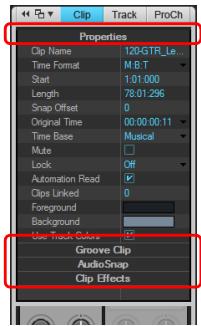
Section propriétés
- Barre d'en-tête de la section Propriétés. Cliquez sur cette barre pour afficher/masquer la section Propriétés.
- Nom du clip. Utilisez ce champ pour affecter un nom au clip sélectionné. Le nom des clips est indiqué dans les vues Pistes et Liste des événements. Choisissez un nom permettant d'identifier facilement le contenu du clip.
- Format temporel. Utilisez la liste pour spécifier
- MBT. Affiche les propriétés Début et Longueur du clip au format M: B: T (mesure: temps: tic).
- Échantillons. Affiche les propriétés Début et Longueur du clip en nombre d'échantillons.
- HMSF. Affiche les propriétés Début et Longueur du clip au format H: M: S: F (heure: minute: seconde: image).
- Secondes. Affiche les propriétés Début et Longueur du clip en nombre de secondes
- Début. Utilisez ce champ pour avancer ou reculer le clip sélectionné sur la piste en définissant un nouveau point de départ.
- Longueur. Ce champ affiche la durée du clip sélectionné.
- Décalage du magnétisme (clips audio uniquement). Le champ Décalage du magnétisme concerne uniquement les clips audio. Les décalages du magnétisme permettent de définir un point autre que le début d'un clip comme point de magnétisme sur la grille. La valeur de décalage du magnétisme représente le nombre d'échantillons depuis le début du clip. Les décalages du magnétisme affectent toutes les éditions soumises au magnétisme. Un clip sans décalage de magnétisme s'aligne toujours par rapport à son point de départ. Pour plus d'informations, voir "Décalages du magnétisme" à la page 358.

Remarque : Il est impossible de définir un décalage du magnétisme pour un clip groove.
- Position d'origine. La propriété Position d'origine stocke et indique le timestamp SMPTE initialement associé au clip. Il s'agit du timestamp SMPTE auquel le clip a été enregistré ou importé dans le projet. Il est impossible de modifier la propriété Position d'origine. Voir "Rétablit le timestamp d'origine des clips" à la page 347.
- Base temporelle. Choisissez l'une des deux options de cette section pour définir la modification à appliquer à un clip verrouillé lorsque vous modifie le tempo :
- Musicale (M: B: T). Si le clip est rattaché à la base temporelle musicale, la position M: B: T du clip ne change pas, mais sa position absolue évolue.
- Absolue. Si le clip est rattaché à la base temporelle absolue, la position M: B: T du clip évolue, mais sa position absolue ne change pas.
- Muter. Rend le clip muet.
- Verrouiller. Verrouille les données et/ou la position du clip. Le menu déroulant offre les options suivantes :
- Position et données. Verrouille la position et les données et ajoute une icône représentant un cadenas sur le clip.
- Position uniquement. Verrouille uniquement la position et ajoute un cadenas jaune (ouvert) sur le clip.
- Données uniquement. Verrouille uniquement les données et ajoute un cadenas bleu (ouvert) sur le clip.
- Lecture de l'automation. Autorise le clip à réagir aux enveloppes d'automation des clips.

Remarque : Les enveloppes de clip sont visibles et modifiables uniquement lorsque la propriété Type de données de piste de la piste mère est définie sur Automation clips. Pour plus d'informations, voir LIER.
- Clips liés. Indique le nombre de clips liés au clip sélectionné. Premier plan. Définit la couleur de forme d'onde ou de note du clip sélectionné.
- Arrière-plan. Définit la couleur d'arrière-plan du clip sélectionné. Utiliser les couleurs des pistes. Restaure la couleur par défaut du clip sélectionné, définie dans
Édition > Préférences > Personnalisation - Couleur.
Pour plus d'informations sur les propriétés des clips, voir "Édition des propriétés du clip" à la page 791 et "Arrangement des clips" à la page 331.
Section clip groove
- Barre d'en-tête de la section Clip groove. Cliquez sur cette barre pour afficher/masquer la section Clip groove.
- Bouclage. Convertit le clip sélectionné en clip groove. Vous pouvez faire glisser l'extrémité droite d'un clip groove pour créer des répetitions en boucle. Les clips groove peuvent également suivre les marqueurs de hauteur. Pour plus d'informations sur les clips groove, voir "Manipulation des clips groove" à la page 661 et "Clips groove MIDI" à la page 671.

Remarque: Si cette commande n'est pas disponible, le clip sélectionné est probablement un clip AudioSnap. Le bouclage de clip groove et la fonction AudioSnap d'un clip ne peuvent pas être activés simultanément.
- Adapter au tempo (clips audio uniquement). Étend ou rétrécit le clip sélectionné pour l'adapter au tempo du projet. SONAR utilise les paramètres Temps dans le clip et Tempo d'origine pour effectuer la modification.
- Temps dans le clip. Nombre de temps dans le clip (noires).
- Tempo d'origine (clips audio uniquement). Tempo auquel le clip a été enregistré.
- Adapter à la hauteur. Transpose la boucle dans la tonalité du projet si cela est nécessaire. Une boucle enregistrée en A (la) et exploitée dans un projet en C (do) sera transposée de trois demi-tons vers le haut si l'option Adapter à la hauteur est activée. Vous pouvez également insérer sur la règle temporelle des marqueurs chargés de faire évoluer la hauteur du projet. Ces « marqueurs de hauteur » affectent uniquement les clips groove pour lesquels la fonction Adapter à la hauteur est activée.
- Note de référence. Correspond à la tonalité dans laquelle la boucle a été enregistrée à l'origine. La fonction Adapter à la hauteur se sert de cette information pour transposer la boucle sur la hauteur par défaut du projet et sur celle indiquée par les marqueurs de hauteur.
- Hauteur (demi-tons). Permet de régler la transposition d'un clip, indépendamment de la hauteur du projet. Une valeur positive monte les notes du clip de ce nombre de demi-tons. Une valeur négative abaisse les notes du clip de ce nombre de demi-tons. Rappelez-vous que si l'option Adapter à la hauteur est activée, le clip suit la hauteur du projet. Toute modification de transposition effectuée à partir de cette option change la hauteur du projet, et non celle du clip.
- Hauteur précise (centièmes). Permet de régler précisément la hauteur ou de transposer le clip de +/-50 centièmes. 100 centièmes équivalent à un demi-ton. Le fait de régler le champ Hauteur précise sur 1 augmente la hauteur d'un centième de demi-ton. L'option Hauteur précise permet de corriger un clip légèrement désaccordé pour qu’il puisse s’intégrer parfaitement aux autres clips du projet.
Pour plus d'informations sur les clips groove, voir "Utilisation des boucles" à la page 651.
Section audiosnap
- Barre d'en-tête de la section AudioSnap. Cliquez sur cette barre pour afficher/masquer la section AudioSnap.
- Activer. Active ou désactive AudioSnap sur les clips audio sélectionnés.

Remarque : Dès que vous étirez un marqueur de transitoire sur un clip, AudioSnap s'active automatiquement sur ce clip.
- Tempo moyen. Indique les tempos moyens potentiels : original, x0,5 et x2. SONAR détecte généralement le bon tempo moyen, mais il arrive souvent qu’un clip ait plusieurs tempos potentiels (60 BPM, 120 BPM, 240 BPM, etc.). Quand SONAR ne parvient pas à détecter de tempo, le Tempo moyen reste sur Original. Il s’agit du tempo du projet tel qu’il était à l’endroit où le clip a été enregistré ou importé. Si vous modifiez la valeur du paramètre Tempo moyen, toutes les modifications de tempo du clip sont mises à l’échelle.
- Suivre le tempo du projet. Force le clip à suivre la grille de tempo globale du projet.
- Options de suivi. Définit à quelle résolution le clip doit suivre les changements de tempo lorsque l'option Suivre le tempo du projet est sélectionnée. Voici les options proposées :
Temps - Mesures - Clip (par défaut) - Étirement automatique

Remarque: L'option Suivre le tempo du projet fonctionne uniquement sur les clips configurés pour utiliser le temps musical (propriété Base temporelle définie sur Musicale (M: B: T) dans l'inspecteur de propriétés de clip).
- Filtrer par seuil. Désactiver les marqueurs de transitoire AudioSnap en fonction de leur volume. Vous pouvez Les valeurs élevées créent un seuil de volume plus important, ce qui a pour effet de désactiver les marqueurs dont le volume est inférieur au seuil défini.
- Filtrer par résolution. La valeur Filtrer par résolution sélectionnée permet de désactiver certains marqueurs en fonction de leur position temporell Plus la valeur est importante, plus l'ouverture temporelle augmente en fonction des valeurs musicales, ce qui a pour effet de préserver les marqueurs les plus proches de la valeur de temps musical affichée, tout en désactivant les autres marqueurs.
- Rendu en temps réel. Ce mode déterminé l'algorithmé d'étirement utilisé pour la lecture en temps réel. Pour plus d'informations sur les modes de rendu, voir "Algorithms et rendu" à la page 646. Voici les options proposées :
- Clip groove. Ce mode permet un traitement plus rapide que le mode de rendu Percussion et nécessite moins de puissance de calcul.
- Percussion. Ce mode fonctionne moins que le mode de rendu Clip groove sur lessons de percussion, en particulier si l'étirement porte sur un nombre relativement important de temps supplémentaires par minute.

Remarque: Le mode de rendu En temps réel est utilisé pour la pré-écoute en cours de lecture. La qualité finale du signal audio est bien meilleure après l'application du mode de rendu En différé, réalisée lors du mixage final ou de l'exportation.
- Rendu en différé. Ce menu déroulant permet de désigner l'algorithme à utiliser pour exporter ou figer les données audio étirées. Voici les options disponibles dans ce menu déroulant :
- À partir de la piste. Utilise l'algorithme figurant dans le champ Rendu en différé dans Edition > Préférences > Projet - AudioSnap.
- Mix radius. Plus adapté aux clips contenant des données polyphoniques stéréo.
- Paramètres avancés Radius Mix. Similaire à Mix Radius, mais présente un curseur Lissage permettant de définir le niveau de détails à préserver.
- Solo Radius. Adapté aux clips contenant des instruments solo monophoniques.
- Solo Radius (Basse). Adapté aux clips contenant des instruments solo à tessiture grave.
- Solo Radius (Voix). Adapté aux clips contenant des voix en solo.
- Comme en temps réel. Utilise le même paramètre que le champ En temps réel.
- Activer l'étirement. Permet à un clip de suivre le tempo du projet à mesure de son évolution. Cette fonction force SONAR à étire
- Amplitude de l'étirement (%) - Spécifie le pourcentage d'étirement du clip.
- Nouvelle durée. Spécifie la durée d'étirement du clip.
- Nouvelle position de fin. Spécifie la position de fin de l'étirement du clip.
Pour plus d'informations sur AudioSnap, voir "AudioSnap (Producer et Studio uniquement)" à la page 585.
Section effets du clip
- Barre d'en-tête de la section Effets du clip. Cliquez sur cette barre pour afficher/masquer la section Effets du clip. Cette section permet d'ajouter des effets en temps réel au clip sélectionné.
- Rack d'effets. Cliquez avec le bouton droit de la souris pour insérer un plug-in ou faites glisser un plug-in depuis l'Explorateur.
Pour plus d'informations sur les effets de clips, voir "Utilisation des effets sur des clips" à la page 880 et "Ajout d'effets dans la vue Pistes" à la page 377
Voir:
Présentation de l'Inspecteur de propriétés" à la page 544
Inspecteur de propriétés - Propriétés du clip" à la page 546
Inspecteur de propriétés - Propriétés de la piste" à la page 552
Inspecteurs à la page 523
Voir également :
Édition des propriétés du clip" à la page 791
Arrangement des clips" à la page 331
Utilisation des effets sur des clips à la page 880
Ajout d'effets dans la vue Pistes" à la page 377
Utilisation des boucles à la page 651
AudioSnap (Producer et Studio uniquement) à la page 585
Effets MIDI (plug-ins MIDI) à la page 756
Contraintes de la gamme" à la page 736
Inspecteur de propriétés - propriétés de la piste
L'Inspecteur de propriétés de piste permet de saisir un nom et un texte descriptif, et de désigner le mode de rendu AudioSnap des pistes audio et les couleurs de clip par défaut des pistes sélectionnées.
Figure 172. L'Inspecteur de propriétés de piste permet de spécifier les paramètres des pistes sélectionnées. A. Afficher/Masquer l'Inspecteur de propriétés de piste B. Ancrer/Détacher l'Inspecteur C. Nom de la piste D. Modes de rendu de piste AudioSnap E. Couleurs par défaut des clips F. Texte descriptif
Afficher/masquer l'inspecteur de propriétés de piste
Cliquez sur le bouton Piste qui se trouve en haut du panneau Inspector.
Figure 173. Cliquez sur le bouton Piste pour afficher ou masquer l'inspecteur de propriétés de piste.
L'Inspecteur de propriétés de piste se compose des sections suivantes :
Section propriétés
- Nom de la piste. Affectez un nom à la piste sélectionnée.
Section audiosnap (pistes audio uniquement)
- Rendu en temps réel. Définit l'algorithme es et rendu" à la page 646. Voici les options proposées :
- À partir des options générales. Utilise l'algorith
- Clip groove. Fonctionne plus rapidement que le mode de rendu Percussion et nécessite moins de puissance de calcul.
- Percussion. Fonctionne que le mode de rendu Clip groove sur lessons de percussion, en particulier si l'étirement porte sur un nombre relativement important de temps supplémentaires par minute.
Remarque: Le mode de rendu En temps réel est utilisé pour la pré-écoute en cours de lecture. La qualité finale du signal audio est bien meilleure après l'application du mode de rendu En différé, réalisée lors du mixage final ou de l'exportation.
- Rendu en différé. Ce menu déroulant permet de désigner l'algorithme à utiliser pour exporter ou figer les données audio étirées. Voici les options disponibles dans ce menu déroulant :
- À partir des options générales. Utilise l'algorithme
- Mix radius. Plus adapté aux clips contenant des données polyphoniques stéréo.
- Paramètres avancés Radius Mix. Similaire à Mix Radius, mais présente un curseur Lissage permettant de définir le niveau de détails à préserver.
- Solo Radius. Adapté aux clips contenant des instruments solo monophoniques.
- Solo Radius (Basse). Adapté aux clips contenant des instruments solo à tessiture grave.
- Solo Radius (Voix). Adapté aux clips contenant des voix en solo.
- Comme en temps réel. Utilise le même paramètre que le champ En temps réel.
Section couleur
Premier plan. Définit la couleur de forme d'onde ou de note par défaut de la piste sélectionnée. - Arrière-plan. Définit la couleur d'arrière-plan par défaut de la piste sélectionnée. - Utiliser les couleurs des pistes. Utilise la couleur de piste par défaut, définie dans Édition > Préférences > Personnalisation - Couleur. - Pistes. Lorsque l'option Utiliser les couleurs des pistes est sélectionnée, utilisez le menu Pistes pour définir le thème de couleurs de piste à utiliser (défini dans Édition > Préférences > Personnalisation - Couleur). Vous avez le besoin entre dix combinaisons de couleurs par défaut.
Section description
- Description. Saisissez un commentaire ou une description de la piste sélectionnée.
Voir :
Inspecteur de propriétés - Propriétés du clip" à la page 546
Inspecteurs à la page 523
Voir également :
Modifier le nom d'une piste" à la page 212
AudioSnap (Producer et Studio uniquement) à la page 585
"Couleurs et fonds d’écran" à la page 90
Personnalisation - Couleurs à la page 1703
Explorateur
L'Explorateur permet de rechercher et d'importer différents types de contenus dans vos projets, qu'il s'agisse de fichiers audio ou MIDI, de modèles de pistes et de projets, d'icônes de piste, de preset de rack d'effets ou encore de plug-ins d'effet ou d'instrument. Vous pouvez faire glisser des contenus et des plug-ins directement sur les pistes. L'Explorateur se compose de trois sections :
Explorateur de médias. Recherche les fichiers audio, fichiers MIDI, fichiers vidéo, projets, modèles de projets, modèles de pistes, preset de rack d'effets et icônes de piste que vous souhaitez importer dans votre projet. Pour plus d'informations, voir "Utilisation de l'Explorateur de médias" à la page 560. - Explorateur de plug-ins. Organisez vos plug-ins et faites glisser des effets sur vos pistes et vos clips. Vous pouvez accéder aux effets audio (DirectX et VST), aux effets MIDI (MFX), aux instruments (DXi et VSTi) ainsi qu'aux périphériques ReWire. Pour plus d'informations, voir "Utilisation de l'Explorateur de plug-ins" à la page 570. - Explorateur de rack de synthés. Permet de: gérer tous les instruments actifs du projet. Pour plus d'informations, voir "Utilisation de l'Explorateur de rack de synthés" à la page 577.
Deux méthodes différentes permettent d'ajouter des objets de l'Explorateur au projet :
- Vous pouvez faire glisser l'objet à l'emplacement souhaité.
- Vous pouvez double-cliquer sur l'objet dans l'Explorateur.
Par défaut, l'Explorateur est ancré à droite de l'écran. Lorsqu'il est flottant ou ancré au bas de l'écran, l'Explorateur de SONAR affiche des informations plus détaillées dans l'Explorateur de médias et l'Explorateur de rack de synthés. Pour plus d'informations, voir "Ancrage/Détachement et redimensionnement de la fenêtre de l'Explorateur" à la page 557.
Figure 174. L'Explorateur permet d'importer des contenus dans un projet et de gérer les effets et les instruments A. Explorateur de médias B. Explorateur de plug-ins C. Explorateur de rack de synthés D. Barre d'en-tête
Afficher le contenu audio/midi
Cliquez sur le bouton Rechercher des fichiers multimédias

Afficher les plug-ins
Cliquez sur le bouton Rechercher des plug-ins
Afficher le rack de synthés
Cliquez sur le bouton Parcourir le rack de synthés
Voir :
Ajout d'objets de l'Explorateur à votre projet" à la page 563
Ancrage/détachement et redimensionnement de la fenêtre de l'Explorateur" à la page 557
Utilisation de l'Explorateur de médias à la page 560
Ajout d'objets de l'Explorateur à votre projet" à la page 563
Importer un fichier audio ou MIDI à la page 563
Exporter des clips audio ou MIDI à la page 564
Importer un modèle de piste à la page 565
Importer un modèle de projet" à la page 566
Ouvrir ou importer un fichier de projet à la page 566
Importer un fichier vidéo, page 566
Affecter une icône de piste/bus à la page 566
Utilisation de l'Explorateur de plug-ins à la page 570 Ajout d'effets et d'instruments à un projet à la page 572 Insérer un effet dans une piste ou un bus à la page 572 Insérer un effet dans le rack d'effets d'un clip à la page 574 Insérer un instrument à la page 574 Insérer un périphérique ReWire à la page 575 Utilisation de l'Explorateur de rack de synthés à la page 577 Gestion des instruments dans un projet à la page 581 Navigation au clavier à la page 569
Ancrage/détachement et redimensionnement de la fenêtre de l'explorateur
Par défaut, l'Explorateur est ancré à droite de l'écran. Vous pouvez le détacher, mais aussi l'ancre à gauche ou en bas de l'écran. Vous pouvez également modifier la largeur de l'Explorateur.
Lorsqu'il est flottant ou ancré au bas de l'écran, l'Explorateur de SONAR affiche des informations plus détaillées dans l'Explorateur de médias et l'Explorateur de rack de synthés.
Figure 175. Explorateur
A. Barre d'en-tête
Figure 176. Utilisez les commandes d'ancrage pour modifier la position de l'Explorateur. A. Cliquez ici pour faire glisser l'Explorateur B. Ancrer/Détacher C. Options d'ancrage D. Agrandir/Réduire
Ancrer l'explorateur
Après avoir vérifié que l'Explorateur est détaché, effectuez l'une des opérations suivantes :
- Double-cliquez sur la barre de titre de l'Explorateur.
- Dans l'Explorateur, cliquez sur le bouton Ancrer/Détacher.
- Cliquez sur le bouton Options d'ancrage et sélectionnez l’une des commandes de menu suivantes :
- Ancre à gauche. Ancre l'Explorateur sur le côté gauche de la vue Pistes.
- Ancre à droite. Ancre l'Explorateur sur le côté droit de la vue Pistes.
- Ancre dans MultiDock. Ancre l'Explorateur dans le MultiDock, qui s'affiche par défaut sous la vue Pistes.
Détacher l'explorateur
Après avoir vérifié que l'Explorateur est ancré, effectuez l'une des opérations suivantes :
Double-cliquez sur la barre de titre de l'Explorateur. - Cliquez sur l'en-tête de l'Explorateur et faites glisser celui-ci vers le milieu de l'écran. - Dans l'Explorateur, cliquez sur le bouton Ancrer/Déanker.
Lorsqu'il est flottant ou ancé au bas de l'écran, l'Explorateur de SONAR affiche des informations plus détaillées dans l'Explorateur de médias et l'Explorateur de rack de synthés.
Afficher l'explorateur en mode flottant ou le déplacer sur un autre écran
Cliquez sur le bouton Options d'ancrage et sélectionnez Mode flottant.
Déplacer l'explorateur vers le côté gauche
Effectuez l'une des opérations suivantes :
- Cliquez sur le bouton Options d'ancrage et sélectionnez Ancrer à gauche.
- Cliquez sur l'en-tête de l'Explorateur et faites glisser celui-ci vers le côté gauche de l'écran.
Ancrer l'explorateur dans le multidock
Effectuez l'une des opérations suivantes :
- Cliquez sur l'en-tête de l'Explorateur et faites glisser celui-ci vers le MultiDock.
- Cliquez sur le bouton Options d'ancrage et sélectionnez Ancrer dans MultiDock.
Agrandir/réduire l'explorateur
Dans l'Explorateur, cliquez sur le bouton Agrandir/Réduire.
Modifier la largeur de l'explorateur
Faites glisser la barre latérale de l'Explorateur vers la gauche ou la droite.
Afficher l'explorateur
Sélectionnez Vues > Explorateur.
Voir :
Utilisation de l'Explorateur de médias à la page 560
Utilisation de l'Explorateur de plug-ins à la page 570
Utilisation de l'Explorateur de rack de synthés à la page 577
Importer un fichier audio ou MIDI à la page 563
Importer un fichier vidéo, page 566
Importer un modèle de piste à la page 565
Insérer un instrument à la page 574
Navigation au clavier" à la page 569
"Explorateur" à la page 555
Utilisation de l'explateur de médias
L'Explorateur de médias permet de rechercher et d'importer différents types de fichiers utilisables dans SONAR :
- Fichiers audio (.wav, .mp3, .wma, .aif, etc.)
- Fichiers MIDI (.mid)
- Patterns Project5 (.ptn)
- Patterns de séquenceur pas à pas (. ssp)
- Boucles REX (. rex) Fichiers vidéo (. avi, . mpg, . wmv, . asf, . mov)
- Icônes de piste (. bmp)
- Modèles de pistes (. cwx)
- Modèles de projets (. cwt, . tpl)
- Projets (. cwp,. cwb,. bun,. wrk)
- Présets de rack d'effets (. fbp)
Vous pouvez pré-écouter les fichiers audio et MIDI avant de les importer dans le projet. Lors de la pré-écoute d'un clip groove, celui-ci est lu au tempo du projet et dans la tonalité du projet. Les fichiers audio peuvent être écoutés via n'importe quel bus et les fichiers MIDI via n'importe quel synthé virtuel. Vous pouvez pré-écouter le signal audio d'un fichier vidéo, mais vous ne pouvez en revanche pas afficher un aperçu de la vidéo elle-même.
Pour pouvoir accéder instantanément à certains dossiers de votre disque dur, vous pouvez enregistrer des préréglages de vos dossiers de contenus favoris.
Interface de l'explorateur de médias
Figure 177. Explorateur de médias (flottant) A. Panneau des dossiers
Figure 178. Explorateur A. Afficher l'Explorateur de médias B. Menu Explorateur C. Menu Emplacement de contenu D. Ancrer/Détacher E. Options d'ancrage F. Agrandir/Réduire G. Accéder au dossier parent H. Filtre de recherche I. Liste de fichiers J. Lecture/Stop K. Supprimer le preset de contenu L. Enregistrer le preset de contenu
Figure 179. Explorateur flottant A. Panneau Dossier
- Afficher l'Explorateur de médias

Affiche l'Explorateur de médias.
- écoute des fichiers audio et MIDI. Il offre les commandes suivantes :
- Vues. Le sous-menu Vues permet de configurer la manière dont les fichiers sont affichés dans la liste. Voici les options proposées :
- Icônes. La vue Icônes affiche vos fichiers et vos dossiers sous forme d'icônes. Le nom du fichier est indiqué sous l'icône.
- Liste. La vue Nombre affiche le contenu d'un dossier sous la forme d'une liste de noms de fichiers et de dossiers précédés de petites icônes.
- Détails. Lorsque l'Explorateur est flottant ou ancre au bas de la fenêtre, la vue Détails indique la taille du fichier, le type de fichier ainsi que la date de la dernière modification.
- Dossiers. Lorsque l'Explorateur est flottant ou ancré
- Pré-écoute automatique. Lorsque la fonction Pré-écoute automatique est activée, il vous suffit de cliquer sur une boucle ou un fichier dans la vue Explorateur de mé
- Pré-écouter au tempo de l'hôte. Lorsque l'option Pré-écouter au tempo de l'hôte est sélectionnée, les clips groove audio et MIDI suivent le tempo du projet configuré pour la position de lecture actuelle.
- Pré-écoute de la boucle. Sélectionnez Pré-écoute de la boucle pour en boucle le ou les fichiers sélectionnés au cours de la pré-écoute.
- Bus de pré-écoute audio. Le sous-menu Bus de pré-écoute audio permet de sélectionner le périphérique de sortie à utiliser pour la pré-écoute des fichiers audio.
- électionner le synthé virtuel à utiliser pour la pré-écoute des fichiers MIDI.
- Filtre de recherche. Le filtré de recherche permet d'afficher uniquement les contenus dont le nom de fichier contient une chaîne de caractères spécifique.
- Menu Emplacement de contenu. Le menu Emplacement de contenu permet d'accé rer et rappeler vos propres preset d'emplacement de contenu.
- Enregistrer le preset d'emplacement de contenu. Enregistrre le dossier actif comme preset d'emplacement de contenu. Par défaut, le nom du dossier est utilisé comme nom du preset, mais vous pouvez saisir n'importe quel nom avant de cliquer sur Enregistrer le preset d'emplacement de contenu.
- Supprimer le preset d'emplacement de contenu X. Supprime le preset d'emplacement de contenu sélectionné.
- Monter d'un niveau. Ouvre le dossier qui se trouve un niveau au-dessus du dossier actif.
Lecture. Lance la lecture du fichier media sélectionné. - Panneau Contenu. Le panneau Contenu affiche tous les fichiers pris en charge présents dans le dossier sélectionné. Les icônes qui se trouvent à gauche du nom de fichier indiquent le type de fichier et s'il s'agit ou non d'un clip groove. Lorsque le pointeur de la souris survole un fichier, une infobulle indique le nom complet du fichier.
Voir :
Ajout d'objets de l'Explorateur à votre projet" à la page 563
Importer un fichier audio ou MIDI à la page 563
Exporter des clips audio ou MIDI à la page 564
Importer un modèle de piste à la page 565
Importer un modèle de projet" à la page 566
Ouvrir ou importer un fichier de projet à la page 566
Importer un fichier vidéo, page 566
Affecter une icône de piste/bus à la page 566
Navigation au clavier" à la page 569
"Explorateur" à la page 555
Afficher le contenu audio/midi
Cliquez sur le bouton Rechercher des fichiers multimédias
Importer un fichier audio ou MIDI
- Dans l'Explorateur, cliquez sur le bouton Rechercher des fichiers multimédias
- Accédez au dossier contenant le fichier à importer.
- Effectuez l'une des opérations suivantes :
Pour insérer le fichier sur une piste existante en tant que nouveau clip. Double-cliquez sur le fichier pour l'ajouter à la piste sélectionnée à la position de lecture actuelle ou faites-le glisser à l'emplacement souhaité.
Remarque: Si le type de fichier n'est pas compatible avec la piste sélectionnée, une nouvelle piste est créée.
Pour insérer le fichier sur une nouvelle piste. Faites glisser le fichier vers une zone vide de la vue Pistes, sous la dernière piste. - Pour remplacer le clip sélectionné. Faites glisser le fichier vers l'inspecteur de clips. Pour insérer le fichier dans une nouvelle cellule de la vue Matrice. Vérifiez que la vue Matrice est visible, puis faites glisser le fichier vers la cellule souhaitée de la matrice.
Destinations valides pour les fichiers audio
Vous pouvez faire glisser des fichiers audio vers les emplacements suivants :
Piste audio - Clip audio Piste MIDI - Clip MIDI - Inspector de clips audio Zone vide de la vue Pistes Zone vide de la vue Console Piste d'instrument
Destinations valides pour les fichiers MIDI
Vous pouvez faire glisser des fichiers MIDI vers les emplacements suivants :
Piste audio - Clip audio Piste MIDI - Clip MIDI - Inspector de clips MIDI Zone vide de la vue Pistes Zone vide de la vue Console - Piste d'instrument
Exporter des clips audio ou MIDI
Faites glisser le ou les clips vers l'emplacement souhaité dans l'Explorateur de médias.

Remarque: L'Explorateur de médias s'affiche automatiquement si vous faites glisser un clip sur l'Explorateur de plug-ins ou l'Explorateur de rack de synthés.
Si vous souhaitez configurer différentes options d'exportation audio, utilisez plutôt la commande Fichier > Exporter > Audio.
Importer un modèle de piste
- Dans l'Explorateur, cliquez sur le bouton Rechercher des fichiers multimédias
- Accédez au dossier contenant le modèle de piste à importer.
- Effectuez l'une des opérations suivantes :
- Pour ajouter des pistes à la fin du projet. Faites glisser le modè èle de piste.
- Pour remplacer une piste existante. Faites glisser le modèle de piste vers la piste à remplacer.
Remarque : Si le type de piste de la piste de destination diffère du type de piste du modèle de piste que vous faites glisser, la piste de destination est modifiée, de façon à l'adapter au modèle de piste.
Destinations valides pour les modèles de piste
Vous pouvez faire glisser des modèles de pistes vers les emplacements suivants :
Piste audio - Clip audio Piste MIDI - Clip MIDI - Inspector de pistes audio - Inspector de pistes MIDI Rack d'effets de piste audio - Rack d'effets de piste MIDI Tranche de console audio Rack d'effets de console audio Tranche de console MIDI - Rack d'effets de console MIDI Zone vide de la vue Pistes Zone vide de la vue Console - Piste d'instrument - Inspector de pistes d'instrument Tranche de console d'instruments
Importer un modèle de projet
- Dans l'Explorateur, cliquez sur le bouton Rechercher des fichiers multimédias
- Accédez au dossier contenant le modèle de projet à importer.
- Effectuez l'une des opérations suivantes :
- Pour ajouter des pistes à la fin du projet actuel. Faites glisser le modèle de projet vers la vue Pistes.
- Pour ouvrir le modèle en tant que nouveau projet. Double-cliquez sur le modèle de projet.
Ouvrir ou importer un fichier de projet
- Dans l'Explorateur, cliquez sur le bouton Rechercher des fichiers multimédias
- Accédez au dossier contenant le projet dans lequel se trouvent les pistes à importer.
- Effectuez l'une des opérations suivantes :
- Pour ouvrir un projet. Double-cliquez sur le fichier cwp/cwb/wrk/bun souhaite.
- Pour importer le projet dans des pistes existantes. Faites glisser le fichier cwp/cwb/wrk/bun vers une piste existante. Pour importer le projet sous forme de nouvelles pistes. Faites glisser le fichier cwp/cwb/wrk/bun vers une zone vide de la vue Pistes, sous la dernière piste.
Importer un fichier vidéo
- Dans l'Explorateur, cliquez sur le bouton Rechercher des fichiers multimédias
- Accédez au dossier contenant le fichier vidéo à importer.
- Effectuez l'une des opérations suivantes :
- Faites glisser le fichier vidéo vers le panneau des miniatures vidéo ou vers n'importe quelle zone de la vue Pistes.
- Double-cliquez sur le fichier vidéo.
Affecter une icône de piste/bus
- Dans l'Explorateur, cliquez sur le bouton Rechercher des fichiers multimédias
- Accédez au dossier contenant l'icône à importer.
- Faites glisser l'icône vers la piste ou le bus souhaité dans la vue Pistes.
Pré-écouter du contenu audio
- Dans l'Explorateur, cliquez sur le bouton Rechercher des fichiers multimédias
- Dans le menu Explorateur, Sélectionnez Pré-écoute automatique.
- Dans le menu Explorateur, survolez Bus de pré-écoute audio, puis sélectionnez le bus à utiliser pour la pré-écoute des signaux audio.
- Accédez au dossier dans lequel se trouve le contenu audio à pré-écouter, puis cliquez sur le fichier souhaïte.

Remarque: Par défaut, la fonction Pré-écoute automatique est activée. Si vous désactivez la fonction Pré-écoute automatique, vous devez cliquer sur le bouton Lecture pour pré-écouter le fichier audio sélectionné.

Conseil : Pour écouter un fichier audio en tant que clip groove, maintenez la touche Alt de votre clavier enfoncée et cliquez sur le fichier. Pour écouter tous les fichiers audio sélectionnés en tant que clips groove, maintenez la touche Alt de votre clavier enfoncée et cliquez sur le bouton Lecture
Pendant la pré-écoute, le bouton Lecture se transforme en bouton Stop.
Pré-écouter du contenu MIDI
- Dans l'Explorateur, cliquez sur le bouton Rechercher des fichiers multimédias
- Dans le menu Explorateur, sélectionnez Pré-écoute automatique.
- Dans le menu Explorateur, survolez Sortie de pré-écoute du synthé, puis sélectionnez le synthé virtuel à utiliser pour la pré-écoute des signaux MIDI.

Remarque: Si le projet ne contient pas de synthé, cliquez sur Insérer > Synthés virtuels, puis insérez le synthé virtuel souhaité.
- Accédez au dossier dans lequel se trouve le contenu MIDI à pré-écouter, puis cliquez sur le fichier souhaité.

Remarque: Par défaut, la fonction Pré-écoute automatique est activée. Si vous désactivez la fonction Pré-écoute automatique, vous devez pouvoir sur le bouton Lecture pour pré-écouter le fichier audio sélectionné.

Remarque: Les clips groove MIDI sont lus en boucle à l'infini. En revanche, les fichiers MIDI standard ne sont lus qu'une fois et ne se répètent pas.
Pendant la pré-écoute, le bouton Lecture se transforme en bouton Stop.
Trier les fichiers multimédias de l'explorateur de médias
Par défaut, les fichiers multimédias sont affichés dans l'ordre alphabétique, sans colonnes ni entêtes de colonnes. Pour utiliser un critère de tri spécifique, cliquez sur le champ du paramètre en question dans la barre des métadonnées, qui se trouve au bas de l'Explorateur. Pour inverser l'ordre de tri, cliquez à nouveau sur le champ du paramètre souhaité dans la barre des métadonnées.
Activer/désactiver la pré-écoute automatique
- Dans l'Explorateur, cliquez sur le bouton Rechercher des fichiers multimédias
- Dans le menu Explorateur, cliquez sur Pré-écoute automatique.
Voir:
Utilisation de l'Explorateur de médias à la page 560
Utilisation de l'Explorateur de plug-ins à la page 570
Utilisation de l'Explorateur de rack de synthés à la page 577
Utilisation des préréglages d'emplacement de contenu à la page 568
Navigation au clavier" à la page 569
"Explorateur" à la page 555
Voir également :
Charger un préréglage FX Chain à la page 576
Utilisation des préréglages d'emplacement de contenu
L'Explorateur de médias permet d'enregistrer et de charger des preset en vue d'accéder rapidement à vos dossiers favoris.
Vous pouvez définir n'importe quel dossier accessible dans l'Explorateur de médias comme préréglage d'emplacement de contenu. Ainsi, vous pourrez par la suite accéder instantanément à ce dossier en sélectionnant simplement un préréglage dans la liste Emplacement de contenu.
Lorsque vous parcourez les dossiers de l'Explorateur de médias, la zone Emplacement de contenu affiche automatiquement le nom du dossier actif ou le premier preset correspondant au dossier sélectionné.
Enregistrer un preset d'emplacement de contenu
- Dans l'Explorateur, cliquez sur le bouton Rechercher des fichiers multimédias
- Accédez au dossier que vous souhaitez enregistrer comme préréglé.
Le nom du dossier sélectionné s'affiche dans la zone Emplacement de contenu.
- Si vous souhaitez spécifier un nouveau nom convivial pour le preset, saisissez le nom souhaité dans la zone Emplacement de contenu.
- Cliquez sur le bouton Enregistrer le preset d'emplacement de contenu
Le nom du dossier sélectionné s'affiche dans la zone Emplacement de contenu.
Sélectionner un preset d'emplacement de contenu
- Dans l'Explorateur, cliquez sur le bouton Rechercher des fichiers multimédias
- Sélectionnez le preset souhaité dans la zone Emplacement de contenu.
L'Explorateur de médias affiche automatiquement le contenu du dossier concerné.
Supprimer un preset d'emplacement de contenu
- Dans l'Explorateur, cliquez sur le bouton Rechercher des fichiers multimédias
- Sélectionnez le preset à supprimer dans la zone Emplacement de contenu.
- Cliquez sur le bouton Supprimer le preset d'emplacement de contenu X
Voir :
Utilisation de l'Explorateur de médias à la page 560
Utilisation de l'Explorateur de plug-ins à la page 570
Utilisation de l'Explateur de rack de synthés à la page 577
"Explorateur" à la page 555
Navigation au clavier" à la page 569
Navigation au clavier
Les raccourcis clavier standard de l'Explorateur Windows fonctionnent également dans l'Explorateur de SONAR. Le tableau ci-dessous répertorie les raccourcis permettant de parcourir l'Explorateur de SONAR.
Table 113. Touches de raccourci permettant de parcourir l'Explorateur de SONAR
| Action | Touché de raccourci |
| Passer d'un fjichier à un autre | Flèches haut/bas |
| Passer d'un répertoire à un autre | Flèches gauche/droite |
| Accéder au dossier parent | Retour arrêté |
| Passer au dossier sélectionné ou ouvrir le fjichier sélectionné | Entrée |
| Passer au premier fjichier du répertoire | Début |
| Passer au dernier fjichier du répertoire | Fin |
| Ouvoir le menu contextual de l'élement sélectionné | Maj+F10 |
| Développer tous les éléments situés sous la Sélection actuelle (panneau des dossiers uniquement) | Pavé numérique * |
Table 113. Touches de raccourci permettant de parcourir l'Explorateur de SONAR (suite de la page)
| Action | Touché de raccourci |
| Développer la sélection actuelle (panneau des dossiers uniquement) | Pavé numérique + |
| Réduire la sélection actuelle (panneau des dossiers uniquement) | Pavé numérique - |
Voir:
Utilisation de l'Explorateur de médias" à la page 560 "Utilisation de l'Explorateur de plug-ins" à la page 570 "Utilisation de l'Explorateur de rack de synthés" à la page 577 "Importer un fichier audio ou MIDI" à la page 563 "Importer un fichier vidéo" à la page 566 "Importer un modèle de piste" à la page 565 "Insérer un instrument" à la page 574 "Explorateur" à la page 555
Utilisation de l'explateur de plug-ins
L'Explorateur de plug-ins permet d'insérer des effets, des instruments et des périphériques ReWire dans vos projets. Les types de plug-ins suivants sont pris en charge :
- Effets audio DirectX et VST
- Effets MIDI MFX
- Instruments DXi et VSTi
- Périphériques ReWire
L'affichage des plug-ins dépend de la manière dont ils sont organisés dans la disposition des plugins. Les dispositions de plug-ins personnalisées permettent d'organiser les plug-ins selon vos préférences : par ordre alphabétique, par éditeur, par type d'effet, etc.
Les effets peuvent être ajoutés aux pistes, aux bus et aux clips. Les instruments peuvent être ajoutés aux pistes audio, aux pistes d'instrument et au rack de synthés.
Interface de l'explorateur de plug-ins
Figure 180. Gestionnaire de plug-ins A. Afficher l'Explorateur de plug-ins B. Bouton du menu Disposition du plug-in C. Ancrer/Détacher D. Options d'ancrage E. Agrandir/Réduire F. Boutons Type de plug-in G. Filtrage de recherche H. Liste des plug-ins
- Afficher l'Explorateur de plug-ins. Affiche l'Explorateur de plug-ins. Audio. Affiche les plug-ins d'effet audio DX et VST disponibles.
- MIDI. Affiche les plug-ins d'effet MIDI MFX disponibles. Synthés. Affiche les synthés virtuels DXi et VSTi disponibles.
- ReWire. Affiche les périphériques ReWire disponibles.
- Menu Disposition de plug-ins. Le menu Disposition de plug-ins permet de configurer la manière dont les plug-ins sontOrganisés. Il offre les commandes suivantes :
- Gérer les dispositions. Ouvre le Gestionnaire de plug-ins Cakewalk, qui permet de créer
- Par défaut - Tous les plug-ins. Disposition par défaut, qui correspond à une liste alphabétique regroupant tous les plug-ins.
- Classement par type. Sélectionnez cette disposition pour organiser les plug-ins par type (égaliseurs, reverb, etc.).
- . Le menu Disposition des plug-ins affiche la liste de toutes les dispositions stockées par le Gestionnaire de plug-ins Cakewalk. Sélectionnez une disposition pour modifier la liste des plug-ins.
- Liste des plug-ins. La liste des plug-ins contient les plug-ins de la disposition actuelle
- Barre des métadonnées. La barre des métadonnées qui se trouve au bas de l'Explorateur de plug-ins affiche des informations sur le plug-in sélectionné.
Voir :
Ajout d'effets et d'instruments à un projet" à la page 572
Insérer un effet dans une piste ou un bus à la page 572
Insérer un effet dans le rack d'effets d'un clip à la page 574
Insérer un instrument à la page 574
Insérer un périphérique ReWire à la page 575
Utilisation de l'Explorateur de médias à la page 560
Utilisation de l'Explorateur de rack de synthés à la page 577
Navigation au clavier" à la page 569
"Explorateur" à la page 555
Afficher un type de plugin spécifique
- Dans l'Explorateur, cliquez sur le bouton Plug-in pour afficher l'Explorateur de plug-ins.
- Cliquez sur le bouton correspondant au type de plug-in à afficher :
- Effet audio Effet MIDIFX
- Instruments
- ReWire
Sélectionner une disposition de plug-ins
Cliquez sur le bouton du menu Plug-in et sélectionnez la disposition souhaitée. Cliquez sur Gérer les dispositions si vous souhaitez modifier une disposition existante ou créer une nouvelle disposition.
Insérer un effet dans une piste ou un bus
- Dans l'Explorateur, cliquez sur le bouton Plug-in pour afficher l'Explorateur de plug-ins.
- Cliquez sur le bouton correspondant au type de plug-in à afficher :
- Effet audio Effet MIDI Fx
- Effectuez l'une des opérations suivantes :
- Pour insérer l'effet à un endroit précis du rack d'effets. Faites glisser l'effet vers la position souhaitation dans un rack d'effets de piste/bus.
- Pour insérer l'effet au bas du rack d'effets. Faites glisser l'effet vers une zone de piste vide du panneau Clips ou double-cliquez sur l'effet (uniquement si le type de piste sélectionné correspond au type d'effet).
Destinations valides pour les effets audio
Vous pouvez faire glisser des effets audio vers les zones suivantes
Piste audio - Clip audio - Inspector de pistes audio - Inspector de clips audio Rack d'effets de piste audio Rack d'effets de clip audio Tranche de console audio Rack d'effets de console audio - Piste d'instrument - Inspector de pistes d'instrument Rack d'effets de piste d'instrument Tranche de console d'instruments - Rack d'effets de console d'instruments
Destinations valides pour les effets MIDI
Vous pouvez faire glisser des effets MIDI vers les zones suivantes :
Piste MIDI - Clip MIDI - Inspector de pistes MIDI - Inspector de clips MIDI Rack d'effets de piste MIDI Rack d'effets de clip MIDI Tranche de console MIDI - Rack d'effets de console MIDI - Piste d'instrument - Inspector de pistes d'instrument Rack d'effets de piste d'instrument
Tranche de console d'instruments - Rack d'effets de console d'instruments
Insérer un effet dans le rack d'effets d'un clip
- Dans l'Explorateur, cliquez sur le bouton Plug-in pour afficher l'Explorateur de plug-ins.
- Cliquez sur le bouton correspondant au type de plug-in à afficher :
- Effet audio Effet MIDI Fx
- Faites glisser l'effet souhaité vers un clip du panneau Clips.
Insérer un instrument
- Dans l'Explorateur, cliquez sur le bouton Plug-in pour afficher l'Explorateur de plug-ins.
- Cliquez sur le bouton Instruments
- Effectuez l'une des opérations suivantes :
- Pour insérer un instrument en tant que nouvelle piste d'instrument. Faites glisser l'instrument souhaité vers une zone vide de la vue Pistes ou du panneau Clips, ou double-cliquez sur l'instrument.
- Pour insérer un instrument en tant qu'effet de piste. Faites glisser l'instrument vers le rack d'effets de la piste souhaitée ou vers la piste souhaitée dans le panneau Clips.
Remarque : Lorsque vous faites glisser un instrument vers une piste audio ou MIDI, les opérations suivantes sont réalisées automatiquement :
- Si vous relâchez l'instrument sur une piste audio ou un inspecteur, il est ajusté au rack de synthés et sa piste d'entrée audio ainsi que l'automation du synthé sont configurées en conséquence.
- Si vous relâchez l'instrument sur une piste MIDI ou un inspecteur, il est ajusté au rack de synthés et sa piste d'entrée MIDI ainsi que l'automation du synthé sont configurées en conséquence.
Destinations valides pour les instruments
Vous pouvez faire glisser des instruments vers les zones suivantes
Piste audio Piste MIDI - Inspector de pistes audio - Inspector de pistes MIDI Tranche de console audio
Tranche de console MIDI Zone vide de la vue Pistes Zone vide de la vue Console - Piste d'instrument - Inspector de pistes d'instrument Tranche de console d'instruments
Insérer un périphérique rewire
- Dans l'Explorateur, cliquez sur le bouton Plug-in pour afficher l'Explorateur de plug-ins.
- Cliquez sur le bouton ReWire
- Faites glisser le périphérique ReWire vers la vue Pistes ou le panneau Clips. Le périphérique ReWire est ajouté au rack de synthés et une nouvelle piste d'instrument est créée.
Voir :
Utilisation de l'Explorateur de médias à la page 560
Utilisation de l'Explorateur de plug-ins à la page 570
Utilisation de l'Explorateur de rack de synthés à la page 577
Utilisation des preset FX Chain (.fxc) à la page 575
Navigation au clavier" à la page 569
"Explorateur" à la page 555
Utilisation des presets FX chain (. fxc)
Vous pouvez enregistrer des chaines d'effets dans SONAR pour les réutiliser dans n'importe quel projet. Les preset FX Chain regroupent tous les paramètres d'un rack d'effets spécifique. Vous pouvez ainsi dupliquer très facilement vos combinaisons d'effets favorites et vos paramètres sans devoir insérer un à un chaque effet. Les preset FX Chain s'enregistrent sous forme de fichiers .fxc et peuvent être importés à partir de l'Explorateur de plug-ins.
Enregistrer un preset FX chain
Effectuez l'une des opérations suivantes :
- Pour enregistrer un rack d'effets dans un preset FX Chain, faites un clic droit dans un espace vide du rack d'effets et s our FX Chain.
- Pour enregistrer un conteneur FX Chain en tant que preset FX Chain, faites un clic droit sur ce conteneur dans le rack d'effets et Sélectionnéz Enregistrer comme preset FX Chain dans le menu contextual. Dans la boîte de dialogue Enregistrer le preset FX Chain, définièsez le nom et l'emplacement de votre preset.

Remarque : Les preset FX Chain s'enregistre sous forme de fichiers de preset FX Chain (*.fxc). Dans les racks d'effets des pistes et des bus, le nom utilisé par défaut pour désigner les preset FX Chain est celui de la piste ou du bus correspondant. Pour les racks d'effets de clips, le nom utilisé par défaut est celui du clip.
Charger un preset FX chain
Effectuez l'une des opérations suivantes :
- Faites un clic droit sur un rack d'effets et sélectionnez Charger un preset FX Chain dans le menu contextuel. Sélectionnez le fichier de preset FX Chain (*.fxc) souhaité dans la boîte de dialogue Charger un preset FX Chain et cliquez sur Ouvrir.
- Faites un clic droit sur un rack d'effets, survolez FX Chain et sélectionnez un preset FX Chain dans le sous-menu.
- Dans l'onglet Plug-in de l'Explorateur, sous Audio, développer la branche FX Chain et faites glisser le preset sur un rack d'effets.

Remarque: Vous pouvez extraire automatiquement les plug-ins au chargement d'un preset FX Chain. Pour ce faire, maintenez la touche SHIFT enfoncée pendant que vous chargez le preset. Pour de plus amples informations sur l'extraction des plug-ins à partir d'un conteneur FX Chain, voir "Extraire des plug-ins d'un conteneur FX Chain" à la page 897.

Attention: Si vous chargez un projet SONAR X1 dans une version antérieure de SONAR, SONAR considérera le conteneur FX Chain comme un plug-in manquant et vous ne pourrez pas accéder à son contenu. Si vous réenregistrez le projet ainsi, le conteneur FX Chain sera définitivement supprimé.
Voir:
Chaînes d'effets" à la page 893
Utilisation de l'Explorateur de médias à la page 560
Utilisation de l'Explorateur de plug-ins à la page 570
Utilisation de l'Explorateur de rack de synthés à la page 577
Navigation au clavier" à la page 569
"Explorateur" à la page 555
Utilisation de l'explateur de rack de synthés
La vue Rack de synthés permet d'afficher vos synthés virtuels, de les insérer dans le projet, de les supprimer et de les configurer. Vous pouvez également couper le son des instruments figurant dans vos projets, activer le mode solo ou encore les figer. Chaque fois que vous insérez un synthétiseur virtuel dans notre projet, une nouvelle ligne contenant le nom de ce synthétiseur et du preset actif apparait dans la vue Rack de synthés. Différents preset peuvent être sélectionnés directement dans le rack de synthés.
Lorsqu'un synthé est mis en surbrillance dans le rack de synthés, les pistes correspondantes sont également mises en surbrillance dans les vues Pistes et Console.
Vous souséinerez autant d'instances du même synthétiseur virtuel que vous le souhaitez. Chaque nouvelle instance apparait sur une nouvelle ligne et porte le même nom, mais chaque instance est associée à un numéro différent (les synthes virtues ReWire ne peuvent pas avoir plusieurs instances ouvertes simultanément). Le nouveau nom portant le numéro le plus élevé figure également dans les menus des entrées des pistes d'instrument et des sorties des pistes MIDI.
Lorsque le rack de synthés est détaché ou ancré au bas de la fenêtre, des commandes supplémentaires sont disponibles. Vous disposez ainsi d'icônes de synthé et de potentiomètres de contrôle permettant de commander et/ou d'automatiser différents paramètres.
Interface du rack de synthés
Figure 181. Explorateur de rack de synthés A. Insérer un synthé B. Supprimer le synthé C. Options d'insertion du synthé D. Afficher l'Explorateur de rack de synthés E. Menu Paramètres du synthé F. Ancrer/Détacher G. Options d'ancrage H. Agrandir/Réduire I. Liste des instruments J. Menu Automation synthé
Figure 182. Barre des commandes du synthé
Mode flottant A. Connecter/Déconnecter B. Nom du synthé C. Sélecteur de preset D. Mute E. Solo F. Figer/Défiger G. Menu Options de figé H. Icone de synthé I. Potentiomètres automatisés J. Piste d'automation K. Lecture de l'automation L. Écriture de l'automation M. Affecter les commandes N. Afficher/Masquer les commandes affectées
- Afficher l'Explorateur de rack de synthés. Affiche l'Explorateur de rack de synthés.
- Menu Paramètres du synthé. Le menu Paramètres du synthé permet d'insérer, de supprimer et de figer le synthé virtuel sélectionné, mais aussi de configurer différentes options associées. Il offre les commandes suivantes :
- Insérer des synthés > Dispositions de plug-ins > Gérer les dispositions. Ouvre le Gestionnaire de plug-ins Cakewalk, qui permet de créé, supprimer et modifier des dispositions de plug-ins.
- Insérer des synthés > Dispositions de plug-ins >. Le menu Dispositions de plug-ins contient la liste de toutes les dispositions stockées par le Gestionnaire de plug-ins Cakewalk. Sélectionnez une disposition pour modifier la liste des plug-ins.
- Insérer des synthés. Ce sous-menu contient la liste de tous les synthés virtuels disponibles. Cliquez sur le synthé virtuel écouter les fichiers MIDI par le biais d'un synthé virtuel actif dans l'Explorateur de médias.
- Insérer des pérophériques ReWire. Ce sous-menu contient la liste de tous les pérophériques ReWire disponibles. Cliquez sur le pérophérique ReWire souhaité pour l'insérer dans le projet ouvert et ajouter une piste d'instrument. Vous pouvez également pré-)couter les fichiers MIDI par le biais d'un pérophérique ReWire actif dans l'Explorateur de medias.
- Options d'insertion du synthé. Ouvre la boîte de dialogue Options d'insertion du synthé virtuel (voir "Boîte de dialogue Options d'insertion du synthé virtuel" à la page 1617), qui permet de définir le comportement de l'application lors de l'insertion d'un nouveau synthé virtuel.
- Propriétés du synthé. Ouvre l'interface utilisateur du synthe virtuel sélectionné. Vous pouvez également double-cliquer sur une zone vide de la ligne Rack de synthés du synthese pour ouvrir son interface utilisateur.
- Supprimer le synthé. Supprime le synthé virtuel ou le périphérique ReWire sélectionné du projet ouvert.

Remarque 1: Fermez toujours les applications ReWire à partir de leur interface avant de les supprimer de SONAR.

Remarque 2: La suppression d'un synthétiseur virtuel de la vue Rack de synthés ne supprime pas les pistes associées à ce synthétiseur virtuel. En revanche, la sortie de la piste MIDI concernée est modifiée : le numéro inférieur le plus proche lui est alors automatiquement affecté.
- Activer la sortie MIDI. Si le synthé virtuel sélectionné peut créer des données MIDI à partir des arpégiateurs intégrés ou d'autres composants, sélectionnez Activer la sortie MIDI lorsque vous souhaitez enregistrer ces nouvelles données MIDI ou les rediriger.
- Figé le synthé *. Figé le synthé virtuel actuellement sélectionné dans le rack de synthés. Chaque synthé dispose également de ses propres boutons Figé et Dégeler, situés à l'extrémité de sa tranche de commandes dans le rack de synthés. Pour plus d'informations, voir "Figé les pistes et les synthés" à la page 868.
- Défigner le synthé. Défige le synthé virtuel actuellement sélectionné dans le rack de synthés.
- Défiger rapidement le synthé. Défige rapidement le synthé virtuel actuellement sélectionné dans le rack de synthés.
- Options de figé. Ouvre la boîte de dialogue Options de figé, qui permet de définir le comportement de l'application lorsque vous figez un synthese.
- Décharger le synthé en cas de déconnexion. Lorsque cette option est sélectionnée, vous pouvez figer un synthé virtuel ou le déconnecter dans la vue Rack de synthés pour libérer l'espace qu'il occupait en mémoire. Certains synthés peuvent occuper beaucoup d'espace mémoire, en particulier ceux qui utilisent des échantillons. Bien sûr, si vous déchargez le synthé de la mémoire de votre ordinateur, le fait de reconnecter ou de défiger le synthé prendra autant de temps que lorsque vous l'avez chargé la première fois.
- Toujours activer l'écho de la piste MIDI scélectionnée. Sélectionnez cette option pour faire en sorte que les données MIDI entrantes soient systématiquement renvoyées en écho vers la piste actuelle, même si le bouton Écho d'entrée de la piste est en position Désactivé, quel que soit le synthé scélectionné dans le rack de synthés.
- Insérer un synthé +. Insère un synthé virtuel. Supprimer le synthé. Supprime le synthé virtuel sélectionné.
- Propriétés Ouvre la page des propriétés du synthé virtuel sélectionné (visible uniquement lorsque l'Explorateur est flottant ou ancre dans le MultiDock).
- er les options relatives aux nouveaux synthés virtuels.
- Par défaut, les données d'automation sont affichées et enregistrées sur la piste avec laquelle le synthé virtuel a été créé.
- Toutes les pistes. Ce sous-menu permet de désigner la piste du projet sur laquelle les données d'automation du synthé sélectionné sont enregistrées et affichées.
- List des instruments. Tous les instruments insérés dans un projet figurent dans la liste des instruments etprésentent les commandes suivantes :

Remarque : Certaines commandes de la liste des instruments sont disponibles uniquement lorsque le rack de synthés est détaché ou ancré au bas de l'écran.
- Connecter/Déconnecter. Déconnecte un synthèse, coupe le son de toutes les pistes qui y sont associées et libère la mémoire et les cycles de processeur.
- Icône de synthé. L'icône de synthé offre une représentation graphique du synthé virtuel. Vous pouvez cliquer avec le bouton droit de la souris sur l'icône pour : gérer l'icône affectée. Cette commande est disponible uniquement lorsque le rack de synthés est détaché ou ancré au bas de la fenêtre.
- Nom du synthé. Nom par défaut du synthé virtuel. Pour renommer le synthé, double-cliquez sur son nom, saisissez le nom souhaité, puis appuyez sur Entrée.
- Sélecteur de preset. Le sélecteur de preset permet de sélectionner un preset pour le synthé virtuel, parmi les presets disponibles. Lorsque le rack de synthés est détaché ou ancé au bas de la fenêtre, vous pouvez également cliquer sur les flèches gauche/droite pour parcourir les différents presets disponibles.
- Automation. La liste Automation permet de définir sur chaque piste les données d'automation du synthé virtuel doivent être affichées et enregistrées. Cette liste est identique au menu Automation du synthé qui figure en haut du rack de synthés. Cette commande est disponible uniquement lorsque le rack de synthés est détaché ou ancré au bas de la fenêtre.
- Mute. Coupe/Rétablit le son du synthé et de toutes les pistes associées à cette instance du synthé.
- Solo. Active/Désactive le mode solo pour le synthé et toutes les pistes associées à cette instance du synthé.
- Figer/Défiger. Fige/Défige le synthé virtuel.
- Dégeler le synthé (Figer/Défiger rapidement). Fige/Défige rapidement le synthé virtuel. Cette commande est disponible uniquement lorsque le rack de synthés est détaché ou ancre au bas de la fenêtre.
- Line. Active/Désactive la lecture de l'automation pour é au bas de la fenêtre.
- Écriture. Active/Désactive l'écri é au bas de la fenêtre.
- Afficher les commandes. Permet de choisir pour quels paramètres de l'interface du synthé vous souhaitez créer des potentiomètres de commande. Cette commande est disponible uniquement lorsque le rack de synthés est detached ou ancré au bas de la fenêtre.
- Afficher/Masquer les commandes affectées. Affiche/Masque les potentiomètres automatisés créés à l'aide de la commande Affecter les commandes. Cette commande est disponible uniquement lorsque le rack de synthés est détaché ou ancré au bas de la fenêtre.
- Potentiomètres automatisés. Potentiomètres créés à l'aide du bouton Commandes affectées. Les potentiomètres sont affichés sous la barre des commandes du synthé dans le rack de synthés. Les potentiomètres automatisés sont disponibles uniquement lorsque le rack de synthés est détaché ou ancré au bas de la fenêtre.
Voir :
Gestion des instruments dans un projet" à la page 581
Utilisation de l'Explorateur de médias à la page 560
Utilisation de l'Explorateur de plug-ins à la page 570
Navigation au clavier" à la page 569
"Explorateur" à la page 555
"Synthétiseurs virtuels" à la page 809
Utilisation des pistes d'instrument à la page 816
Réinitialiser à la page 831
Insérer un instrument
- Dans l'Explorateur, cliquez sur le bouton Parcourir le rack de synthés
- Cliquez sur le bouton du menu Paramètres du synthé, survolez Insérer des synthés et sélectionnez le synthé de votre choix.
Supprimer un instrument
- Dans l'Explorateur, cliquez sur le bouton Parcourir le rack de synthés
- Dans le rack de synthés, cliquez sur le synthé virtuel à supprimer.
- Cliquez sur le bouton du menu Paramètres du synthé, puis cliquez sur Supprimer le synthé.
Ouvrir la page des propriétés d'un instrument
- Dans l'Explorateur, cliquez sur le bouton Parcourir le rack de synthés
- Cliquez sur le synthé souhaité dans le rack de synthés afin de le sélectionner.
- Cliquez sur le bouton du menu Paramètres du synthé, puis cliquez sur Propriétés du synthé.

Conseil : Vous pouvez également double-cliquer sur une zone vide de la barre des commandes du synthé pour ouvrir son interface utiliser.
Couper le son d'un instrument, activer son mode solo ou le figer
- Dans l'Explorateur, cliquez sur le bouton Parcourir le rack de synthes
- Cliquez sur le bouton Mute, Solo ou Figé des synthes souhaités.

Sélectionner un preset d'instrument
- Dans l'Explorateur, cliquez sur le bouton Parcourir le rack de synthèse
- Cliquez sur le sélecteur de preset du synthé souhaité.

Accéder aux potentiomètres des commandes pouvant être affectées
- Vérifiez que l'Explorateur est détaché ou ancré au bas de l'écran.
- Dans l'Explorateur, cliquez sur le bouton Parcourir le rack de synthèses
- Cliquez sur le bouton Afficher/Masquer les commandes affectées du synthé souhaité.

Réorganiser les instruments
- Dans l'Explorateur, cliquez sur le bouton Parcourir le rack de synthés
- Faites glisser le synthé vers le haut ou vers le bas pour le placer à la position souhaitée dans le rack de synthés.
Voir :
Utilisation de l'Explorateur de médias à la page 560
Utilisation de l'Explorateur de plug-ins à la page 570
Utilisation de l'Explorateur de rack de synthés à la page 577
Importer un fichier audio ou MIDI à la page 563
Importer un fichier vidéo, page 566
Importer un modèle de piste à la page 565
Insérer un instrument à la page 574
Navigation au clavier" à la page 569
"Explorateur" à la page 555
Audiosnap (producer et studio uniquement)
Le moteur AudioSnap et ses fonctions d'analyse du tempo vous offrent un contrôle inégalé sur la rythmique et le tempo de vos données audio dans SONAR. Basé sur une technologie de détection des transitoires des plus sophistiquées, le moteur AudioSnap analyse automatiquement le contenu des fichiers audio enregistrés et importés, afin de déterminer leur structure rythmique.
Tout comme les clips groove et V-Vocal, les clips AudioSnap vous permettent d’éditer vos données de façon non destructive. Néanmoins, les clips AudioSnap, V-Vocal et groove sont incompatibles entre eux. En effet, les marqueurs des clips groove sont généralement placés aux points zéro des ondes audio, c’est-à-dire avant les transitoires, tandis que les marqueurs AudioSnap suivent les changements musicaux et ne s’alignent donc pas forcément sur les points zéro.
En quoi consiste audiosnap ?
Plus qu'une simple fonction, AudioSnap consiste plutôt en un ensemble d'outils pouvant servir à différentes tâches. La palette AudioSnap regroupe tous ces outils au sein d'une interface axée sur des tâches précises.
AudioSnap permet d'effectuer plusieurs opérations en procédant de diverses façons :
- Étirer des clips audio pour les quantiser ou les aligner sur le tempo d'un projet
- Modifier le tempo d'un projet afin de l'aligner sur celui de vos clips audio ou MIDI
- Copier des rythmes et les utiliser pour la quantification groove ou pour doubler des sons.
Figure 183. La palette AudioSnap
Mode de fonctionnement
AudioSnap détecte les transitoires des clips audio. Les transitoires d'un clip audio sont les zones dans lesquelles le niveau augmente soudainement. Elles peuvent servir de base pour rétrécir, étirer ou diviser les clips, sans trop altérer leur qualité sonore. SONAR intègre plusieurs algorithmes d'étirement de haute qualité adaptés à différents types de données. Vous pouvez utiliser un algorithme de qualité moyenne pour la lecture en temps réel de vos données éditionées, puis désirer un meilleur algorithme pour la conversion sur piste ou le mixage final (voir "Algorithmes et rendu" à la page 646).
Par ailleurs, SONAR permet de définir des algorithmes par défaut pour les modes temps réel et différé à partir de la palette AudioSnap. Ces algorithmes peuvent ensuite être ignorés par défaut sur certains clips si besoin est.

Remarque: L'algorithme en temps réel est utilisé pour la pré-écoute en cours de lecture. La qualité finale du signal audio est bien meilleure après l'application de l'algorithme en différé, réalisée lors du mixage final ou de l'exportation.
Les transitoires permettent également à SONAR de calculer le tempo des clips (voir "Édition de la grille de tempo d'un clip" à la page 610).
Figure 184. Clip audio
Figure 185. Clip Audio avec ses marqueurs de transitoires
AudioSnap est capable de détecter automatiquement les transitoires. Cependant, il est possible que les marqueurs de transitoires ne soient pas placés aux endroits souhaités pour permettre une édition adéquate. Vous avez la possibilité de déplacer ces marqueurs à votre convenance, d'en ajouter, de les filtrer, de les supprimer ou d'en privilégier certains (afin de les protéger contre le filtrage). Pour plus d'informations sur l'édition des marqueurs de transitoires, voir "Édition des marqueurs de transitoires" à la page 593.
Dans quels cas l'utiliser ?
Voici certaines des applications les plus communes d'AudioSnap :
- Aligner les barres de mesure et le tempo sur des pistes audio ou MIDI enregistrées sans métronome (voir "Synchronisation de données audio avec le tempo d'un projet" à la page 607).
- Corriger des erreurs rythmiques (voir "Corriger les problèmes de rythme dans les clips audio" à la page 614).
- Synchroniser la rythmique de pistes non synchronisées (voir "Aligner le groove de plusieurs clips/pistes" à la page 622).
- Doubler dessons avec d'autressons (voir "Extractiond'informations de synchronisationMIDI à partirdedonnéesaudio"àla page632).
- Modifier le tempo de projets existants (voir "Modification du tempo d'un projet" à la page 613).
- Caler des données audio et MIDI sur les temps de données audio (voir "Calage des éditions sur les temps audio" à la page 634).
- Correction des erreurs rythmiques dans les enregistrements multipistes tout en conservant les relations de phase. (voir "Rectifier le rythme de plusieurs pistes tout en maintenant leurs phases les unes par rapport aux autres" à la page 616).
Si vous souhaitez commencer maintenant à éditer vos données audio avec AudioSnap, consultez “Corriger les problèmes de rythme dans les clips audio” à la page 614 et “Synchronisation de données audio avec le tempo d'un projet” à la page 607. Pour en savoir plus sur l'ensemble des outils et options d'AudioSnap, cliquez sur les liens suivants.
Utilisation des outils globaux sur des marqueurs de transitoires AudioSnap à la page 588
Édition des marqueurs de transitoires" à la page 593
Utilisation de la palette AudioSnap à la page 603
Synchronisation de données audio avec le tempo d'un projet" à la page 607
Corriger les problèmes de rythme dans les clips audio à la page 614
"Extraction d'informations de synchronisation MIDI à partir de données audio" à la page 632
Édition générale' à la page 634
Utilisation du pool à la page 643
Algorithmes et rendu" à la page 646
Utilisation des outils globaux sur des marqueurs de transitoires audiosnap
L'utilisation d'AudioSnap repose pour une grande part sur les marqueurs de transitoires. SONAR détecte automatiquement les transitoires de tous les clips audio de vos projets. Bien qu'il soit également possible d'éditer les marqueurs de transitoires à l'aide des outils Sélection, Déplacement, Timing, Ciseaux, Main levée, Gomme et Mute, ce chapitre porte exclusivement sur l'util intelligent, le plus simple d'utilisation lorsque vous souhaitez éditer des marqueurs de transitoires.
Pour opérer des marqueurs de transitoires audio, vous devez affecter la valeur Transitoires audio à la commande Filtre Données d'une piste (voir "Sélection du type de données à opérer" à la page 411).
Pour plus d'informations sur l'utilisation des différents outils sur des marqueurs de transitoires AudioSnap, voir :
Utilisation de l'outil Intelligent sur les transitoires AudioSnap à la page 422 Utilisation de l'outil Sélection sur les transitoires AudioSnap à la page 428 Utilisation de l'outil Déplacement sur les transitoires AudioSnap à la page 432 Utilisation de l'outil Timing sur les transitoires AudioSnap à la page 439 Utilisation de l'outil Ciseaux sur les transitoires AudioSnap à la page 444 Utilisation de l'outil Main levée sur les transitoires AudioSnap à la page 447 Utilisation de l'outil Gomme sur les transitoires AudioSnap à la page 457 Utilisation de l'outil Mute sur les transitoires AudioSnap à la page 462
Activer l'outil intelligent
- Sélectionnez l'outil intelligent dans la barre des commandes.
- Affectez la valeur Transitoires audio à la commande Filtre Données de la piste souhaitée.
Les marqueurs de transitoires apparaissent alors sur tous les clips audio et la palette AudioSnap s'ouvre.

Remarque: Le fait que les marqueurs de transitoires soient affichés ne signifie pas qu'AudioSnap est activé. AudioSnap ne s'active sur un clip que quand au moins l'un de ses marqueurs de transitoires est étiré.
Si vous sélectionnez un autre type de données dans Filtre Données, les marqueurs de transitoires et la palette AudioSnap disparaissent.
Le tableau ci-dessous décrit le fonctionnement de l'outil intelligent lorsqu'il est utilisé sur des marqueurs de transitoires et des clips :
Table 114. Fonctionnement de l'outil intelligent
| Action | Sur le marqueur de transitoire | Sur le clip |
| Clic | Sélectionner le marqueur de transitoire. | Sélectionner le clip et ouvrir la palette AudioSnap. |
| Clic droit | Ouvrir le menu contextuel du marqueur de transitoire. | Ouvrir le menu contextuel d'AudioSnap. |
| Double-clic | Sélectionner les transitoires d'autres pistes (parmi les clips sélectionnés) compris dans la même ouverture temporelle que le transitoire sur lequel l'utiliseur clique. Quand aucun clip n'a été sélectionné, seules les pistes non-masquées sont concernées. | -- |
| Glisser | Étremit ren proportionnel des transitoires sélectionnés.Remarque: Pour faire glisser un marqueur, il est possible de cliquer sur sa tête ou sur sa tige.Si vous faites glisser la tige, le marqueur sera étréré, si vous faites glisser la tête, il sera déplace. | Sélection au lasso des marqueurs de transitoires. |
| Glisser avec la touche CTRL enforcée | Étremit proportionnel des transitoires sélectionnés. | Sélection au lasso de transitoires s'ajoutant aux transitoires déjà sélectionnés. |
| Clic en maintainant la touche CTRL enforcée | Ajout d'un marqueur de transitoire à la sélection. | -- |
| Double-clic en maintainant la touche CTRL enforcée | Identique au double-clic, sauf que les transitoires sont ajoutés à la sélection. | -- |
| Maintenez les touches Ctrl et Maj enforcées et double-cliquez | Identique au double-clic, mais l'intervalle des transitoires sélectionnés est plus large. | -- |
| Clic en maintainant la touche ALT enforcée | -- | Insérer un nouveau marqueur de transitoire. |
Figure 186. Zones actives de l'outil intelligent sur les transitoires AudioSnap.
Table 115. Utilisation de l'outil intelligent sur des clips de transitoires AudioSnap
| Zone active | Fonction par défaut | Double-click | +Alt | +Ctrl |
| A | Faire glisser la ligne du marqueur de transitoire pour étirer les transitoires sélectionnés (étirement non proportionnel) | Sélectionner tous les marqueurs de transitoire adjacents sur les autres pistes | Faire glisser la ligne du marqueur de transitoire pour étirer proportionnellement les transitoires sélectionnés | |
| B | Faire glisser la poignée (losange) du marqueur de transitoire pour déplacer le marqueur de transitoire (sans étirement) | |||
| C | Tracer un rectangle de sélection ajuste de transitoires pour les sélectionner | Insérer un nouveau marqueur de transitoire | ||
| D | Tracer un rectangle de sélection ajuste de clips et de pistes pour les sélectionner |
Pour plus d'informations sur l'édition des marqueurs de transitoires, voir "Édition des marqueurs de transitoires" à la page 593.
Menu contextuel des marqueurs de transitoires
Le menu contextuel des marqueurs de transitoires permet d'accéder rapidement aux commandes d'étirement temporel et de modification de tempo. Les commandes suivantes sont disponibles dans le menu contextuel qui s'affiche lorsque vous cliquez avec le bouton droit de la souris sur un marqueur de transitoire.
- Sélectionner les marqueurs. Utilisez ce sous-menu pour sélectionner les marqueurs de transitoires répondant à certains critères spécifiques.
- Définir le tempo du projet à partir d'un clip. Cette commande permet d'aligner la grille de tempo globale d'un projet sur la grille de tempo d'un clip. Les limites de mesures du projet s'adaptent alors au clip audio. Quand la grille de tempo d'un projet est générée à partir d'un clip, la propriété Verrouiller la position de ce clip s'active automatiquement.
- Caler clip sur tempo projet. Cette commande copie la grille de tempo du projet dans la grille de tempo du clip. Les barres de mesure du projet et du clip audio sont ainsi alignées.
- Les clips suivent le tempo du projet. Cette commande soumet le clip à la grille de tempo globale du projet.

Remarque: La commande "Le clip suit le tempo du projet" fonctionne uniquement sur les clips configurés pour utiliser le temps musical (propriété Base temporelle définie sur Musicale (M: B: T) dans l'inspecteur de clips).
- Éditer la grille de tempo du clip. Chaque clip intègre une grille de tempo. Cette commande permet d'accéder aux fonctions d'édition de la grille de tempo d'un clip. Pour plus d'informations voir "Édition de la grille de tempo d'un clip" à la page 610.
- Fusionner/verrouiller les marqueurs. Cette commande combine tous les marqueurs de transitoires des pistes sélectionnées de sorte à tous les aligner. La position des clips est également verrouillée. De cette manière, les phases des pistes sont maintenues les unes par rapport aux autres en cas de déplacement ou de quantification des clips situés sur plusieurs pistes. Lorsque vous faites glisser des marqueurs de transitoires à l'aide de l'outil intelligent, tous les marqueurs de transitoires situés précisément à la même position temporelle sur les clips sélectionnés sont déplacés en groupe.
- Enregistrer sous forme de groove. Cette commande ouvre la boîte de dialogue Définir un groove, qui permet d'enregistrer le groove dans un fichier. Ce groove peut ensuite être appliqué à d'autres clips audio ou MIDI.
- Copier en MIDI. Cette commande permet d'enregistrer dans le presse-papiers les données audio sélectionnées sous forme de clip MIDI. Vous pouvez ensuite coller ce clip sur une piste MIDI. La note MIDI utilisée pour convertir les transitoires du clip audio peut être définie dans la boîte de dialogue Options AudioSnap. Pour accéder à cette boîte de dialogue cliquez sur le bouton Options.
- Quantiser. Cette commande permet d'ouvrir la boîte de dialogue Quantiser et d'accéder ainsi aux options de quantisation des Temps AudioSnap et des Points de départ des clips audio, de même qu'aux options de crossfade automatique.
- Quantisation groove. Cette commande permet d'ouvrir la boîte de dialogue Quantisation
groove et d'accéder ainsi à l'option de quantisation des Temps AudioSnap, de même qu'aux options de crossfade automatique.
- Pool > Ajouter la règle MBT au pool. Il est possible d'insérer la règle temporelle de la vue Pistes dans le pool (voir "Utilisation du pool" à la page 643). La résolution de magnétisme du Temps musical est alors ajoutée au pool et des lignes de pool pointillées apparaissent dans le panneau Clips. Ces lignes peuvent vous servir de repères visuels ou vous permettre d'ajouter le Temps musical à un groove extrait. Vous pouvez également les utiliser pour remplir les transitoires « manquants » d'une portion syncopée ou peu fournie. Dans le module Magnétisme de la barre des commandes, configurez la valeur du paramètre Temps musical sur la résolution que vous souhaitez ajouter au pool.
- Pool > Ajouter le clip au pool. Cette commande permet d'ajouter au pool les marqueurs de transitoires du clip, ou de les en retirer. Il n'est pas nécessaire que les marqueurs soient visibles pour qu'ils soient ajoutés au pool. Pour plus d'informations, reportez-vous à la section "Utilisation du pool" à la page 643.
- Pool > Afficher les lignes du pool. Cette commande permet de masquer ou d'afficher les lignes du pool.
- Pool > Appliquer les marqueurs du pool de transitoires. Cette commande permet d'insérer de nouveaux marqueurs de transitoires correspondant aux marqueurs du pool.
- Pool > Quantiser par rapport au pool. Cette commande permet de quantiser les clips sélectionnés par rapport au pool.
- Activer AudioSnap. Cette commande permet d'activer et désactiver AudioSnap sur les clips audio sélectionnés.
Section audiosnap de l'inspecteur de clips
Les paramètres AudioSnap d'un clip peuvent être modifiés dans la palette AudioSnap, mais aussi dans l'Inspecteur de clips. Pour plus d'informations, voir "Inspecteur de propriétés - Propriétés du clip" à la page 546.
Figure 187. Section AudioSnap de l'Inspecteur de clips
Voir :
Édition des marqueurs de transitoires" à la page 593
Utilisation de la palette AudioSnap à la page 603
Corriger les problèmes de rythme dans les clips audio à la page 614
Synchronisation de données audio avec le tempo d'un projet" à la page 607
"Extraction d'informations de synchronisation MIDI à partir de données audio" à la page 632
"Édition générale" à la page 634
Utilisation du pool à la page 643
Algorithmes et rendu" à la page 646
Édition des marqueurs de transitoires
Les marqueurs de transitoires indiquent l'emplacement des transitoires dans un clip (les endroits où le niveau augmente brusquement). Ils peuvent vous servir à éditer le rythme des clips audio.
AudioSnap détecte automatiquement les transitoires mais il arrive que les marqueurs de transitoires ne soient pas placés aux endroits voulu pour permettre l'édition appropriée.
La plupart des commandes d'AudioSnap gèrent automatiquement l'édition des marqueurs de transitoires. Néanmoins, il est parfois préférable de procéder manuellement.
Vous avez la possibilité de déplacer ces marqueurs à votre convenance, d'en ajouter, de les filtrer, de les supprimer ou d'en privilégier certains (afin de les protéger contre le filtrage).
Figure 188. Marqueurs de trans
Voir :
Sélectionner un marqueur de transitoire à la page 594
Sélectionner plusieurs marqueurs de transitoires adjacents" à la page 594
Sélectionner plusieurs marqueurs de transitoires non adjacents" à la page 595
Sélectionner le même marqueur de transitoire sur plusieurs clips à la page 595
Étendre une sélection de marqueurs sur plusieurs pistes" à la page 595
Sélectionner tous les marqueurs de transitoires identiques dans un clip" à la page 596
Déplacer un marqueur de transitoire (sans étirer les données audio) à la page 596
Déplacer un marqueur de transitoire en étirant les données audio" à la page 596
"Étirer plusieurs marqueurs de transitoires dans un clip" à la page 597 "Étirer proportionnellement plusieurs marqueurs de transitoires dans un clip" à la page 597 "Réinitialiser un marqueur de transitoire" à la page 597 "Désactiver un marqueur de transitoire" à la page 597 "Supprimer un marqueur de transitoire" à la page 598 "Insérer un nouveau marqueur de transitoire" à la page 598 "Copier des marqueurs de transitoires d'une piste à une autre" à la page 598 "Activer/Désactiver les marqueurs de transitoires" à la page 599 "Passer au transitaire suivant/précédent (tabulation sur les transitoires)" à la page 600 "Aspect des marqueurs de transitoires" à la page 600 "Menu contextuel des marqueurs de transitoires" à la page 601
Sélectionner un marqueur de transitoire
- Sélectionnez l'outil intelligent dans la barre des commandes.
- Affectez la valeur Transitoires audio à la commande Filtre Données de la piste.
- Cliquez sur le marqueur de transitoire de votre choix.
Le marqueur apparaît alors en surbrillance.
Sélectionner/désélectionner tous les marqueurs de transitoires d'un clip
- Sélectionnez l'outil intelligent dans la barre des commandes.
- Affectez la valeur Transitoires audio à la commande Filtre Données de la piste.
- Cliquez avec le bouton droit de la souris sur un clip et Sélectionnez Sélectionner les marqueurs > Tout ou Sélectionner les marqueurs > Aucun dans le menu contextuel.
Sélectionner plusieurs marqueurs de transitoires adjacents
- Sélectionnez l'outil intelligent dans la barre des commandes.
- Affectez la valeur Transitoires audio à la commande Filtre Données de la piste.
- Effectuez l'une des opérations suivantes :
- Tracez un lasso autour des marqueurs de transitoires à sélectionner.
- Cliquez sur le premier marqueur de la sélection, maintenez la touche MAJ enfoncée et cliquez sur le dernier marqueur de la sélection.
Les marqueurs apparaissent alors en surbrillance.
Sélectionner plusieurs marqueurs de transitoires non adjacents
- Sélectionnez l'outil intelligent dans la barre des commandes.
- Affectez la valeur Transitoires audio à la commande Filtre Données de la piste.
- Maintenez la touche CTRL enfoncée et cliquez sur les marqueurs de transitoires souhaités. Les marqueurs apparaissent alors en surbrillance.
Sélectionner le même marqueur de transitoire sur plusieurs clips
- Sélectionnez les clips que vous souhaitez éditer.
- Sélectionnez l'outil intelligent dans la barre des commandes.
- Affectez la valeur Transitoires audio à la commande Filtre Données de la piste.
- Double-cliquez sur un marqueur de transitoire dans l'un des clips sélectionnés.
Tous les marqueurs de transitoires proches de cet emplacement (dans une ouverture temporelle définie) seront sélectionnés dans les clips sélectionnés.

Remarque 1: Si aucun clip n'a été sélectionné au préalable, les marqueurs de transitoires de tous les clips seront sélectionnés.

Remarque 2 : Pour définir la taille de l'ouverture temporelle, cliquez sur le bouton Options AudioSnap dans la palette AudioSnap afin d'accéder à la boîte de dialogue Options AudioSnap, puis définissez la valeur souhaitée pour l'Ouverture du pool de transitoires.
Étendre une série de marqueurs sur plusieurs pistes
Lors de l'édition d'instruments multipistes, il peut s'avérer utile de paramétrer simultanément tout un ensemble de transitoires sur plusieurs pistes à la fois. Pour ce faire, il vous faut sélectionner les pistes et la plage temporelle devant être éditées.
- Sélectionnez les clips que vous souhaitez éditer.
- Sélectionnez l'outil intelligent dans la barre des commandes.
- Affectez la valeur Transitoires audio à la commande Filtre Données de la piste.
- Double-cliquez sur un marqueur de transitoire dans l'un des clips sélectionnés.
Tous les marqueurs de transitoires proches de cet emplacement (dans une ouverture temporelle définie) seront sélectionnés dans les clips sélectionnés.
- Maintenez la touche CTRL enfoncée et double-cliquez sur un autre marqueur de transitoire dans l'un des clips sélectionnés.
Une suite de marqueurs de transitoires est sélectionnée dans tous les clips sélectionnés.
Sélectionner tous les marqueurs de transitoires identiques dans un clip
- Sélectionnez l'outil intelligent dans la barre des commandes.
- Affectez la valeur Transitoires audio à la commande Filtre Données de la piste.
- Faites un clic droit sur le clip souhaité et sélectionnez les options voulues dans le menu contextuel :
- Sélectionner les marqueurs > Déplace
- Sélectionner les marqueurs > Étiré
- Sélectionner les marqueurs > Désactivé
- Sélectionner les marqueurs > Activé
- Sélectionner les marqueurs > Privilegié
- Sélectionner les marqueurs > Utilisateur
La sélection de tous les marqueurs d'un certain type permet de réaliser plus rapidement certaines opérations : réinitialiser uniquement les marqueurs étirés ou privilégier uniquement les marqueurs déactivés, par exemple.
Déplacer un marqueur de transitoire (sans étirer les données audio)
- Faites glisser la poignée du marqueur (losange).
Figure 189. Pour déplacer un marqueur de transitoire, faites glisser sa poignée (le carré)
Déplacer un marqueur de transitoire en étirant les données audio
- Faites glisser la tige du marqueur.
Figure 190. Pour étirer un transitoire, faites glisser la tige de son marqueur
Lorsque vous glissez-déposez la tige d'un marqueur, ce dernier reste à l'endroit où vous le déposez et les données audio situées entre le marqueur déplacé et le marqueur suivant sont étirées.

Remarque : Quand vous étirez un marqueur de transitoire, AudioSnap s'active automatiquement sur le clip correspondant.
D'autres commandes d'édition des marqueurs sont accessibles depuis le menu contextuel du marqueur de transitoires.
Étirer plusieurs marqueurs de transitoires dans un clip
- Sélectionnez les marqueurs de transitoires de votre choix.
- Faites glisser l'un des marqueurs de transitoires sélectionnés.
Étirer proportionnellement plusieurs marqueurs de transitoires dans un clip
- Sélectionnez les marqueurs de transitoires de votre choix.
- Maintenez la touche CTRL enfoncée et faites glisser l'un des marqueurs de transitoires sélectionnés.
Réinitialiser un marqueur de transitoire
- Faites un clic droit sur le marqueur que vous souhaitez réinitialiser et sélectionnez Réinitialiser dans le menu contextuel.
Réinitialiser tous les marqueurs de transitoires audiosnap sélectionnés
SONAR vous permet de réinitialiser très simplement les marqueurs de transitoires.
- Sélectionnez tous les clips que vous souhaitez réinitialiser.
- 2. Appuyez sur CTRL+ALT et cliquez sur le bouton Réinitialiser de la palette AudioSnap. Une boite de dialogue vous demande si vous désirez effacer tous les marqueurs AudioSnap. Si vous cliquez sur Oui, toutes les éditions que vous avez effectuées seront annulées et le clip rétablira les transitoires analysés à l'origine.

Remarque: Cette action ne peut pas être annulée. Ne l'utilise que si vous êtes certain de pouvoir réinitialiser les marqueurs de transitoires.
Vous avez également la possibilité de désactiver AudioSnap sur les clips, puis d'utiliser la commande Édition Convertir en clips. Néanmoins, si vous recourez à cette solution, le rendu prendra en compte les fondus des clips.
Désactiver un marqueur de transitoire
- Faites un clic droit sur le marqueur que vous souhaitez désactiver et sélectionnez Désactiver dans le menu contextuel.
Supprimer un marqueur de transitoire
- Faites un clic droit sur le marqueur que vous souhaitez supprimer et sélectionnez Supprimer le marqueur dans le menu contextuel.

Remarque : Il n'est possible de supprimer que les marqueurs de transitoires créés par l'utilisateur.
Insérer un nouveau marqueur de transitoire
- Sélectionnez l'outil intelligent dans la barre des commandes.
- Affectez la valeur Transitoires audio à la commande Filtre Données de la piste.
- Maintenez la touche ALT enfoncée et cliquez à l'endroit où vous souhaitez insérer un marqueur de transitoire.
Un nouveau marqueur de transitoire est inséré.
- Désactivez le bouton Magnétisme (ou appuyez sur la touche F12) si la grille magnétique ne correspond pas à l'endroit où vous désirez placer votre marqueur.
- Sélectionnez le ou les clips dans lesquels vous désirez placer le marqueur.
- Placez la position de lecture à l'endroit où vous désirez créer le marqueur.
- Appuyez sur CTRL+ALT+I.
Le marqueur apparaît sur le ou les clips sélectionnés. Il est surmonté d'un carré vide indiquant qu'il a été créé manuellement :

Remarque : Il est également possible d'insérer des marqueurs au niveau des lignes du pool, cela via une simple commande. Voir “Ajouter des marqueurs au niveau des lignes du pool” à la page 637.
Copier des marqueurs de transitoires d'une piste à une autre
- Sélectionnez l'outil intelligent dans la barre des commandes.
- Affectez la valeur Transitoires audio à la commande Filtre Données de la piste.
La palette AudioSnap s'affiche et les marqueurs de transitoires apparaisent alors sur tous les clips audio.
- Sélectionnez le clip de destination (celui sur lequel vous souhaitez copier les marqueurs) et réglez le curseur Seuil de la palette AudioSnap de manière à désactiver tous les marqueurs de transitoires.
- Sélectionnez le clip source (celui à partir duquel vous souhaitez copier les marqueurs) et le clip de destination.
- Faites un clic droit sur l’un ou l’autre des clips sélectionnés et cliquez sur Fusionner/verrouiller les marqueurs dans le menu contextuel.
Les marqueurs de transitoires du clip source sont copiés sur le clip de destination.
Activer/désactiver les marqueurs de transitoires
Il est parfois nécessaire de désactiver certains marqueurs pour extraire un groove plus précis, ou encore pour caler ou quantiser les données sur les marqueurs les plus importants. La désactivation des marqueurs permet de clarifier les données de manière à créer une grille temporelle plus nette et travailler plus facilement. Par ailleurs, vous évitez ainsi d'étirer les transitoires que vous ne souhaitez pas étirer dans le cadre d'une quantification des données audio. Les marqueurs désactivés ne sont pas supprimés, mais les fonctions d'AudioSnap ne les affectent plus. Seule la tête des marqueurs désactivés reste visible.
Il existe plusieurs moyens de désactiver et d'activer les marqueurs de transitoires d'un clip sélectionné :
- La liste déroulante Résolution de la palette AudioSnap. La valeur de Résolution paramétrée permet de désactiver certains marqueurs en fonction de leur position temporelle. Vous pouvez ainsi supprimer les marqueurs indésirables afin de travailler plus facilement. Plus la valeur est importante, plus l'ouverture temporelle augmente en fonction des valeurs musicales, ce qui a pour effet de préserver les marqueurs les plus proches de la valeur de temps musical affichée, tout en désactivant les autres marqueurs.

Remarque: Le paramètre Résolution ne peut fonctionner de façon fiable que si la grille de tempo interne du clip audio est correcte. Pour plus d'informations, voir "Édition de la grille de tempo d'un clip" à la page 610.
- Le curseur Seuil de la palette AudioSnap. Ce curseur a pour effet de désactiver les marqueurs en fonction de leur volume. Quand vous faites glisser ce curseur vers la droite, le seuil de volume augmente, de telle sorte que les transitoires dont le volume est inférieur au seuil défini par ce curseur sont désactivés.
- Le menu contextuel des marqueurs de transitoires. En faisant un clic droit sur un marqueur, vous pourrez sélectionner Désactiver dans le menu contextuel.
- En appuyant sur CTRL+ALT+D, vous désactiverez ou réactiverez tous les marqueurs sélectionnés.

Conseil : Si vous souhaitez protéger un marqueur pour éviter qu’il soit désactivé par les curseurs Sensibilité et Seuil, vous pouvez faire un clic droit sur ce marqueur et activer l’option Privilégier dans le menu contextuel des marqueurs de transits. Il est également possible de privilégier un marqueur désactivé de manière à ce qu’il ne soit jamais activé par le curseur Sensibilité.
Passer au transitoire suivant/précédent (tabulation sur les transitoires)
- Effectuez l'une des opérations suivantes :
Pour caler la position de lecture sur le transitoire suivant, appuyez sur la touche TAB. Pour caler la position de lecture sur le transitoire précédent, appuyez sur MAJ+TAB.

Remarque : La tabulation sur les transitoires agit uniquement sur les données sélectionnées. En d'autres termes, cette fonction ne vous permet de vous caler que sur le transitoire suivant/précédent des clips sélectionnés. Si aucune donnée n'a été sélectionnée, la tabulation agira sur la piste actuelle.
Pour plus d'informations, voir la section "Tabulation sur les transitoires" à la page 363.
Aspect des marqueurs de transitoires
Les marqueurs de transitoires n'ont pas le même aspect lorsqu'ils sont sélectionnés, déplacés, nouvellement créés, désactivés ou lorsqu'ils possèdent certaines caractéristiques.
Le tableau suivant recense les différentes formes que peut prendre un marqueur.
Table 116. Formes et couleurs des marqueurs de transitoires
| Aspect du marqueur | Description |
| Losange jaune vide | Marqueur standard actif ou marqueur privilégie. Un marqueur privilégie n'est jamais désactivé par les commandes Résolution et Seuil de la palette AudioSnap. |
| Losange uni | Marqueur inséré par l'utilisateur. |
| Jaune foncé | Marqueur sélectionné. |
| Gris ; seule la tête du marqueur est visible | Marqueur désactivé. |
| Flèche | Marqueur étiré. Les transitoires peuvent être étirrés entre 400 % et 25 % de leur durée initiale. La petite flèche dans la tête du marqueur indique dans chaque direction les données audio ont été étiérées. Remarque : Contrairement aux notes MIDI, deux transitoires audio ne peuvent pas se superposer. C'est l'une des différences principales entre la quantisation MIDI et la quantisation audio. |
Menu contextuel des marqueurs de transitoires
Le menu contextuel des marqueurs de transitoires s'affiche lorsque vous faites un clic droit sur un marqueur de transitoire. La commande que vous choisissez dans ce menu s'applique au marqueur sur lequel vous avez fait un clic droit et la plupart des commandes s'appliquent également à tous les marqueurs sélectionnés. Le tableau ci-dessous offre une description de chacune des commandes.
Table 117. Commandes du menu contextuel des marqueurs de trans
| Commande | Description |
| Réinitialiser | Replace le marqueur à sa position d'origine. Le raccourci de cette fonction pour les marqueurs sélectionnés est CTRL+ALT+R. |
| Désactiver | Le marqueur est ignoré. Le raccourci de cette fonction pour les marqueurs sélectionnés est CTRL+ALT+D. |
| Privilégier | En « privilégiant » un marqueur, vous pouvez donner la priorité à certains temps et empêcher ce marqueur d'être désactivé suite au réglage des commandes Résolution et Seuil. Le raccourci de cette fonction pour les marqueurs sélectionnés est CTRL+ALT+P. |
| Supprimer le marqueur | Quand vous faites un click droit sur un marqueur général automatiquement, cette commande est grisée (non disponible). Le raccourci de cette fonction pour les marqueurs sélectionnés est CTRL+ALT+RETOUR ARRÊIRE. |
| Caler sur le transitoire le plus proche (étirer) | Déplace le marqueur sur le marqueur de pool le plus proche.Remarque: Vous pouze également caler des marqueurs de transitoires sur la règlemtemporelle et sur d'autres marqueurs de transitoires. Pour plus d'informations, voir "Ajouter la règle temporelle au pool" à la page 644 et "Calage des éditions sur les temps audio" à la page 634. |
| Caler sur le transitoire précédent (étirer) | Recule le marqueur sur le marqueur de pool le plus proche. |
| Caler sur le transitoire suivant (étirer) | Avance le marqueur sur le marqueur de pool le plus proche. |
| Étirer jusqu'à | Déplace le marqueur sur la position saisie dans le champ Position et étire lesdonnées audio situées entre le marqueur précédent et le marqueur suivant. |
| Caler sur | Cale le marqueur sur la position saisie dans le champ Position. |
| Écouter le temps | Lance l'écoute du clip jusqu'au marqueur suivant. Le raccourci par défaut de cettefonction est CTRL+MAJ+BARRE D'ESPACE. |
| Diviser le temps | Divise le temps à l'endetroit où se trouve le marqueur. |
| Palette AudioSnap | Ouvre la palette AudioSnap. Le raccourci permettant d'afficher (mais pas demasquer) la palette est A. |
Voir :
Utilisation des outils globaux sur des marqueurs de transitoires AudioSnap à la page 588
Utilisation de la palette AudioSnap à la page 603
Corriger les problèmes de rythme dans les clips audio à la page 614
Synchronisation de données audio avec le tempo d'un projet" à la page 607
"Extraction d'informations de synchronisation MIDI à partir de données audio" à la page 632
Édition générale' à la page 634
Utilisation du pool à la page 643
Algorithmes et rendu" à la page 646
Activation/désactivation d'audiosnap
Il est possible d'activer ou de désactiver AudioSnap sur un ou plusieurs clips. Les marqueurs de transitoires pourront toujours être édités, mais AudioSnap ne s'activera sur un clip que quand au moins l'un de ses marqueurs de transitoires aura été édité.
En désactivant AudioSnap sur un clip dont les marqueurs de transitoires ont été édités, vous pouvez comparer ce que donne ce clip avec et sans le traitement AudioSnap. Par ailleurs, la désactivation d'AudioSnap permet d'économiser provisoirement des ressources CPU.
Activer ou désactiver audiosnap
- Sélectionnez les clips audio sur lesquels vous désirez activer/désactiver AudioSnap.
- Effectuez l'une des opérations suivantes :
- Cliquez sur le bouton Bypass de la palette AudioSnap.
- Cochez la case Activé dans la section AudioSnap de l'Inspecteur de clips.
AudioSnap est activé/désactivé sur les clips audio sélectionnés et les marqueurs de transitoires sont affichés/masqués.

Remarque : Dès que vous étirez un marqueur de transitoire sur un clip, AudioSnap s'active automatiquement sur ce clip.
Voir :
Utilisation des outils globaux sur des marqueurs de transitoires AudioSnap à la page 588 Utilisation de la palette AudioSnap à la page 603 Corriger les problèmes de rythme dans les clips audio à la page 614 Synchronisation de données audio avec le tempo d'un projet à la page 607 Extraction d'informations de synchronisation MIDI à partir de données audio à la page 632 Édition générale à la page 634 Utilisation du pool à la page 643 Algorithms et rendu à la page 646
Utilisation de la palette audiosnap
La palette AudioSnap permet d'accéder facilement à des outils en rapport avec l'étirement et le tempo.
À l'exception de la commande d'activation/désactivation d'AudioSnap, les commandes de la palette AudioSnap ne s'appliquent qu'aux clips audio sélectionnés.
Afficher la palette audiosnap
- Effectuez l'une des opérations suivantes :
- Dans le menu Vue, cliquez sur Palette AudioSnap.
- Appuyez sur A.
- Sélectionnez l'outil intelligent dans la barre des commandes.
- Affectez la valeur Transitoires audio à la commande Filtre Données de la piste.
- Cliquez sur un clip audio que vous souhaitez éditer.
La palette AudioSnap offre les commandes suivantes.
Figure 191. Commandes de la palette AudioSnap A. Bypasser B. Copier en MIDI C. Diviser les clips au niveau des marqueurs de transitoires D. Basculer entre temps musical et temps absolu pour caler le point de départ du clip E. Tempo moyen F. Propriétés AudioSnap G. Caler le tempo du projet sur le tempo du clip H. Le clip suit le tempo du projet I. Éditer la grille de tempo du clip J. Quantiser K. Extraire le groove L. Appliquer le groove M. Résolution N. Seuil O. Appliquer à P. Mode Rendu en temps réel Q. Mode Rendu en différé
Barre d'outils
- Bypass Ce bouton permet d'activer et de désactiver AudioSnap sur les clips audio sélectionnés.
- Copier en MIDI. Ce bouton permet d'enregistrer dans le presse-papiers les données audio sélectionnées sous forme de clip MIDI. Vous pouvez ensuite coller ce clip sur une piste MIDI. La note MIDI utilisée pour convertir les transitoires du clip audio peut être définie dans la boîte de dialogue Options AudioSnap. Pour accéder à cette boîte de dialogue, cliquez sur le bouton Options.
- Diviser les temps en clips Ce bouton permet de créer plusieurs clips à partir des transitoires d'un seul clip.
- Base temporelle des clips (absolue ouusicale) / Il existe deux types de bases temporelles pour les clips dans SONAR :
- Musicale (par défaut) En base temporelle musicale, le point de départ des clips suit les temps musical (tics MIDI).
- Absolue En base temporelle absolue, le point de départ des clips suit le temps absolu (SMPTE).
- Tempo moyen. Cette liste indique les tempos moyens potentiels : original, x0,5 et x2. SONAR détecte généralement le bon tempo moyen, mais il arrive souvent qu'un clip ait plusieurs tempos potentiels (60 BPM, 120 BPM, 240 BPM, etc.). Quand SONAR ne parvient pas à détecter de tempo, le Tempo moyen reste sur Original. Il s'agit du tempo du projet tel qu'il était à l'endroit où le clip a été enregistré ou importé. Si vous modifie la valeur du paramètre Tempo moyen, toutes les modifications de tempo du clip seront mises à l'échelle.
Cette liste intègre également la commande Caler clip sur tempo projet. Cette commande permet de caler la grille de tempo du clip sur celle du projet. Les limites de mesures du projet et celles du clip sont ainsi alignées.
- Options AudioSnap. Ce bouton permet d'accéder à la boîte de dialogue Options AudioSnap. Cette boîte de dialogue intègre une rubrique d'aide spécifique. Pour y accéder, cliquez sur le bouton Aide.
Section tempo
- Caler projet sur tempo clip. Ce bouton permet d'aligner la grille de tempo globale du projet sur celle du clip. Par ailleurs, la commande "Le clip suit le tempo du projet" est automatiquement activée quand vous cliquez sur ce bouton. Grâce à la liste déroulante, vous pouvez définir la résolution selon laquelle la grille de tempo du projet suivra celle du clip. Voici les options proposées :
Temps - Mesures (par défaut) - Clip
- Le clip suit le tempo du projet. À la liste déroulante, vous permet de définir la résolution selon laquelle le clip suivra les changements de tempo. Voici les options proposées :
Temps - Mesures - Clip (par défaut)

Remarque: La commande "Le clip suit le tempo du projet" fonctionne uniquement sur les clips configurés pour utiliser le temps musical (propriété Base temporelle définie sur Musicale (M: B: T) dans l'Inspecteur de clips). - Éditer la grille de tempo du clip. Chaque clip audio intègre une grille de tempo. Ce bouton permet d'accéder aux fonctions d'édition de la grille de tempo d'un clip. Pour plus d'informations, voir "Édition de la grille de tempo d'un clip" à la page 610.
- Quantiser. Ce bouton permet d'ouvrir la boîte de dialogue Quantiser et d'accéder ainsi aux options de quantisation des Temps AudioSnap et des Points de départ des clips audio, de même qu'aux options de crossfade automatique.
- Extraire le groove Ce bouton ajoute au pool les transitoires sélectionnés sur le clip (voir "Utilisation du pool" à la page 643) et affiche les lignes de pool verticales. Pour appliquer le pool (le groove) à un autre clip, sélectionnez le clip de votre choix et cliquez sur le bouton Appliquer le groove. Pour effacer le pool, cliquez à nouveau sur le bouton Extraire le groove.

Remarque: S'il existe déjà un pool au moment où vous cliquez sur le bouton Extraire le groove, ce pool sera effacé.
- Appliquer le groove. Ce bouton applique le groove qui vient d’être extrait (le pool) aux clips sélectionnés, il efface le pool et désactive le bouton Extraire le groove. Consultez également "Quantiser un clip audio par rapport à un autre clip audio (Quantiser par rapport au pool)" à la page 625.
Section filtre
- Seuil. Ce curseur Il permet de désactiver certains marqueurs en fonction de leur volume. Vous pouvez ainsi supprimer les marqueurs indésirables afin de travailler plus facilement. Quand vous faites glisser le curseur vers la droite, le seuil de volume augmente, ce qui a pour effet de désactiver les marqueurs dont le volume est inférieur au seuil défini. Cette fonction ne s'applique qu'aux clips sélectionnés.
- Résolution. Cette liste déroulante n'est disponible que lorsque les marqueurs de transitoires d'un clip sont visibles. La valeur de Résolution paramétrée permet de désactiver certains marqueurs en fonction de leur position temporell Plus la valeur est importante, plus l'ouverture temporelle augmente en fonction des valeurs musicales, ce qui a pour effet de préserver les marqueurs les plus proches de la valeur de temps musical affichée, tout en désactivant les autres marqueurs. Cette fonction ne s'applique qu'aux clips sélectionnés.
Section mode de rendu
- Appliquer à. Ce menu déroulant permet de définir si les modifications apportées aux paramètres En temps réel et En différé doivent s'appliquer aux clips, aux pistes ou aux paramètres par défaut. Voici les options disponibles dans ce menu déroulant :
- Clips. Lorsque cette option est sélectionnée, les paramètres de mode de rendu En temps réel et En différé s'appliquent à tous les clips sélectionnés. Les listes En temps réel et En différé indiquent les modes de rendu actuels du clip sélectionné. Si vous sélectionnez plusieurs clips associés à des modes de rendu différents, les listes En temps réel et En différé indiquent (Multi). Si le clip sélectionné a hérité des paramètres de mode de rendu de la piste ou des paramètres Paramètres par défaut, les listes En temps réel et En différé indiquent le mode de rendu hérité entre parenthèses.
- Pistes. Lorsque cette option est sélectionnée, les paramètres de mode de rendu En temps réel et En différé s'appliquent à tous les clips existants et futurs des pistes sélectionnées.
- Paramètres par défaut au mode de rendu Par défaut (piste/global).
- Mode Rendu en temps réel. Ce mode détermine l'algorithme d'étirement qui sera utilisé pour la lecture en temps réel. Les options de Percussion fonctionneront mieux que l'option Clip groove sur lessons percussifs, en particulier si l'étirement porte
- Mode Rendu en différé. Ce menu déroulant permet de désigner l'algorithme à utiliser pour exporter ou figer les données audio étirées. Voici les options disponibles dans ce menu déroulant :
- Clip groove. Cette option permet un traitement plus rapide et nécessite moins de puissance processeur.
- iZotope Radius Mix. Cette option est particulièrement adaptée aux clips contenant des données polyphoniques stéréophoniques.
- Mixage iZotope Radius avancé. Cette option est identique à iZotope Radius Mix, mais elle offre en plus un curseur Lissage qui permet de régler le niveau de détail devant être préservé.
- iZotope Radius Solo. Cette option est particulièrement adaptée aux clips contenant des sons monophoniques et des solos d'instruments.
- Percussion. Cette option a été spécialement conçue pour les sons de percussions.
Chargement automatique de la palette audiosnap
AutoLoadAudioSnapPalette = <0 ou 1>, valeur par défaut = 1
Par défaut, la palette AudioSnap s'affiche automatiquement lorsque vous activez la fonction AudioSnap sur un clip. Si vous préférez que la palette AudioSnap n'apparaisse pas automatiquement, vous devez ajouter une variable dans le fichier Cakewalk.ini.
Cette variable doit être définie dans la section [WinCake]. Exemple:
[WinCake]
AutoLoadAudioSnapPalette=0
Voir :
Utilisation des outils globaux sur des marqueurs de transitoires AudioSnap à la page 588
Édition des marqueurs de transitoires" à la page 593
Corriger les problèmes de rythme dans les clips audio à la page 614
Synchronisation de données audio avec le tempo d'un projet" à la page 607
"Extraction d'informations de synchronisation MIDI à partir de données audio" à la page 632
"Édition générale" à la page 634
Utilisation du pool à la page 643
Algorithmes et rendu" à la page 646
Synchronisation de données audio avec le tempo d'un projet
Il existe de nombreuses raisons de synchroniser des clips audio sur le tempo d'un projet. Vous en trouverez ci-dessous quelques exemples.
AudioSnap offre deux moyens de synchroniser rapidement les données audio et la grille de tempo d'un projet :
- En appliquant la grille de tempo interne d'un clip audio à la grille de tempo globale du projet. Cette méthode permet d'adapter le tempo du projet à celui d'un clip audio, les temps audio étant alors alignés sur la règle temporelle du projet.
Voici certaines situations dans lesquelles ce procédé peut s'avérer utile :
- Si vous avez enregistré une piste audio sans utiliser de métronome et que vous souhaitez aligner les limites des mesures et des temps du projet sur les données audio. Cela vous permet d'enregistrer d'autres pistes en utilisant le tempo d'une piste audio que vous avez déjà enregistrée.
- Si vous souhaitez caler vos modifications audio et MIDI sur les temps audio.
- Si vous souhaitez utiliser les commandes Quantiser et Quantisation groove sur des clips audio, tout en quantisant correctement les temps audio.
- Si vous souhaitez remodeler un morceau qui a eté importé dans SONAR (depuis un CD audio, un fichier MP3, etc.). Pour pouvoir ajouter des nouvelles boucles rythmiques et des instruments MIDI synchronisés avec le morceau d'origine, il vous faudra créé une grille de tempo basée sur le morceau importé.
Pour plus d'informations, voir "Synchroniser le tempo du projet avec celui d'un clip audio" à la page 608.
- En appliquant le tempo du projet à la grille de tempo d'un clip. Cette méthode permet de soumettre le tempo du projet à celui d'un clip.
Voici certaines situations dans lesquelles ce procédé peut s'avérer utile :
- Pour synchroniser de nouvelles données audio avec des données audio existantes.
- Pour rectifier une nouvelle piste audio de manière à l'aligner sur le rythme et le tempo d'une piste existante. Pour modifier le tempo de tout un projet après que les données audio aient été enregistrées.
Pour plus d'informations, voir "Synchroniser un clip audio avec le tempo du projet" à la page 609.
Mode de fonctionnement
Chaque clip audio intègre une grille de tempo. C'est ce qui rend possible sa synchronisation avec la grille de tempo globale d'un projet (voir "Édition de la grille de tempo d'un clip" à la page 610).
SONAR crée automatiquement une grille de tempo pour tous les clips audio. Dans certains cas, SONAR ne parvient pas à détecter le bon tempo. Par exemple, au lieu d'un tempo 240 BPM, SONAR détectera un tempo de 120 BPM. Parfois, il arrive également qu'un temps soit mappé sur le mauvais transitoire. Si nécessaire, vous pouvez redéfinir la grille de tempo en toute simplicité.
Il est recommandé de vérifier si la grille de tempo interne d'un clip est correcte avant d'utiliser les commandes de tempo de la palette AudioSnap. Pour plus d'informations, voir "Édition de la grille de tempo d'un clip" à la page 610.
Synchroniser le tempo du projet avec celui d'un clip audio
- Sélectionnez le ou les clips audio qui intègrent la grille de tempo souhaitée.
- Appuyez sur A pour ouvrir la palette AudioSnap.
- Cliquez sur le bouton Définir le tempo du projet à partir d'un clip dans la palette AudioSnap.
La grille de tempo du clip est alors copiée sur la grille de tempo du projet, de sorte que les deux grilles sont identiques.

Remarque 1: La liste déroulante Caler projet sur tempo clip vous permet de définir la résolution selon laquelle la grille de tempo du projet suivra celle du clip. Voici les options proposées :
Tempo - Mesures (par défaut) - Clip
Remarque 2: Si la propriété Base temporelle des clips de plusieurs clips audio est configurée sur Musicale et que vous changez le tempo du projet, les clips audio changeront de position les uns par rapport aux autres. Quand vous utilisez la commande Définir le tempo du projet à partir d'un clip, SONAR vous propose donc de configurer la base temporelle sur Absolue.
Si vous souhaitez caler le tempo du projet sur des notes MIDI jouées sans métronome, voir "Pour synchroniser le tempo du projet avec des données MIDI jouées sans métronome" à la page 734.
Synchroniser un clip audio avec le tempo du projet
- Sélectionnez le ou les clips audio que vous souhaitez conformer au tempo du projet.
- Appuyez sur A pour ouvrir la palette AudioSnap.
- Cliquez sur le bouton Le clip suit le tempo du projet dans la palette AudioSnap.
Le clip se synchronise alors avec la grille de tempo du projet.
Remarque: Si le clip audio n'est pas lu au bon tempo, c'est peut-être que sa grille de tempo interne est incorrecte. Pour de plus amples détails sur l'édition de la grille de tempo des clips, consultez "Édition de la grille de tempo d'un clip" à la page 610.
Pour copier le tempo du projet dans la grille de tempo d'un clip audio
- Configurez le tempo du projet en fonction de vos besoins, soit en le réglant manuellement, soit en extrayant le tempo d'un autre clip audio à l'aide du bouton Caler projet sur tempo clip de la palette AudioSnap.
- Sélectionnez le ou les clips audio que vous souhaitez caler sur le tempo du projet.
- Appuyez sur A pour ouvrir la palette AudioSnap.
- Cliquez sur la zone Tempo moyen de la palette AudioSnap et sélectionnez Caler clip sur tempo projet dans le menu déroulant.
La grille de tempo globale du projet est alors copiée dans la grille de tempo du clip, de sorte que les deux grilles de tempo soient identiques.
Remarque : AudioSnap essaie systématiquement de déterminer le tempo d'un clip enregistré ou importé dans SONAR. En général, plusieurs tempos possibles sont normalement générés, mais dans certains cas AudioSnap peut se révéler incapable de détecter le tempo correct ou de détecter le moindre tempo. Cela peut arriver lorsque le signal source est très compressé ou qu'il ne contient pas de marqueurs de transitoires sur tous les temps réels.
Si AudioSnap est incapable de détecter un tempo dans le clip, de nouveaux marqueurs de transitoires sont insérés au niveau des temps qui correspondent à la grille de tempo globale du projet.
Si AudioSnap détecte plusieurs temps possibles dans un clip, les marqueurs de transitoires existants (présents dans un intervalle de temps limite du projet) sont réactifs aux marqueurs de temps les plus proches dans la grille de tempo du clip.
Voir:
Édition de la grille de tempo d'un clip à la page 610 Modification du tempo d'un projet à la page 613 Utilisation des outils globaux sur des marqueurs de transitoires AudioSnap à la page 588 Édition des marqueurs de transitoires à la page 593 Utilisation de la palette AudioSnap à la page 603 Correction des problèmes de rythme dans les clips audio à la page 614 Synchronisation de données audio avec le tempo d'un projet à la page 607 Extraction d'informations de synchronisation MIDI à partir de données audio à la page 632 Édition générale à la page 634 Utilisation du pool à la page 643 Algorithms et rendu à la page 646
Édition de la grille de tempo d'un clip
Chaque clip audio intègre une grille de tempo. C'est ce qui rend possible sa synchronisation avec la grille de tempo globale d'un projet (voir "Édition de la grille de tempo d'un clip" à la page 610).
SONAR crée automatiquement une grille de tempo pour tous les clips audio. Dans certains cas, SONAR ne parvient pas à détecter le bon tempo. Par exemple, au lieu d'un tempo 240 BPM,
SONAR détectera un tempo de 120 BPM. Parfois, il arrive également qu'un temps soit mapped sur le mauvais transitoire. Si nécessaire, vous pouvez redéfinir la grille de tempo en toute simplicité.
SONAR est doté d'une interface graphique conviviale dédiée à l'édition de la grille de tempo des clips.
Il est recommandé de vérifier si la grille de tempo interne d'un clip est correcte avant d'utiliser les commandes de tempo de la palette AudioSnap.
La figure suivante montre comment peut se présenter une grille de tempo de clip générée par SONAR.
Figure 192. Il est possible d'éditer la grille de tempo interne de tout clip audio
Voici les commandes permettant d'éditer la grille de tempo des clips :
- Marqueurs de temps. Quand un marqueur de temps a été déplacé, il devient rouge et « s'ancré » au marqueur de transitoire assigné. Un marqueur de temps « ancré » est un marqueur qui a été edited, et non un temps simplement détecté par SONAR. Pour « désancrer » un marqueur de temps, il suffit de double-cliquer sur ce marqueur.
- Tempo moyen. Quand SONAR ne parvient pas à détecter de tempo, le Tempo moyen reste sur Original. Il s'agit du tempo du projet tel qu'il était à l'endroit où le clip a été enregistré ou importé.
Cette liste intègre également la commande Caler clip sur tempo projet. Cette commande permet d'aligner la grille de tempo du clip sur celle du projet. Les limites de mesures du projet et celles du clip sont ainsi alignées. - Temps par mesure. Cette liste permet de définir le nombre de temps par mesure. La plage de valeurs s'étend de 2 à 14 et la valeur par défaut est 4.
Éditer la grille de tempo d'un clip
- Sélectionnez le ou les clips à éditer.
- Cliquez sur le bouton Editor la grille de tempo du clip dans la palette AudioSnap.
Une grille de tempo de référence apparaît au-dessus du clip, afin de vous indiquer les endroits où SONAR a placé les mesures/temps du clip.
- Si la liste Tempo moyen n'indique pas le bon tempo, sélectionnez le tempo approprié.
- Si le champ Temps par mesure n'indique pas le bon nombre de temps, redéfinissez le nombre de temps que doit contenir chaque mesure.
- Inspectez les marqueurs de temps situés au-dessus du clip en commençant par ceux du début. Si un marqueur de temps est mapped sur le mauvais transitoire, faites-le glisser sur le transitoire adéquat.
Figure 193. Faites glisser les marqueurs afin d'éditer la grille de tempo du clip

Remarque 1: Les marqueurs de temps ne peuvent être placés que sur des marqueurs de transitoires actifs. Si vous devez faire glisser un marqueur de temps vers une position qui ne correspond à aucun marqueur de transitoire, il vous faudra d'abord insérer un nouveau marqueur de transitoire à l'endroit souhaité. Pour plus d'informations, voir "Insérer un nouveau marqueur de transitoire" à la page 598.
Vous pouvez également utiliser la commande Fusionner et verrouiller les marqueurs pour fusionner les marqueurs de transitoires d'autres pistes. Cette commande est utile par exemple lorsqu'une piste contient les temps 1 et 3 et une autre piste les temps 2 et 4. Pour plus d'informations, voir "Copier des marqueurs de transitoires d'une piste à une autre" à la page 598.

Remarque 2: Si vous maintenez la touche Ctrl enfoncée lorsque vous faites glisser un marqueur de temps vers la gauche, le marqueur de temps en question et tous les marqueurs de temps suivants sont renumérotés en conséquence.
Si vous maintenez la touche Ctrl enfoncée lorsque vous faites glisser un marqueur de temps vers la droite, tous les marqueurs de temps suivants sont déplacés d'autant vers la droite.
La grille de tempo du clip est recalculée et le marqueur de temps qui a été déplacé devient rouge. Ceci indique qu'il a été « ancré » à un nouveau transitoire. Un marqueur de temps « ancré » est un marqueur qui a été édité, et non un temps simplement détecté par SONAR. Pour « désancrer » un marqueur de temps, il suffit de double-cliquer sur ce marqueur.
Si un marqueur de temps est placé sur un marqueur de transitoire déjà assigné au marqueur d'un temps ultérieur, SONAR renumérotéra automatiquement tous les marqueurs de temps qui suivent.
Il est impossible de placer un marqueur de temps sur un marqueur de transitoire antérieur si ce transitoire est déjà assigné à un autre marqueur de temps.
- Pour masquer la grille de tempo de référence, cliquez à nouveau sur le bouton Editor la grille de tempo du clip dans la palette AudioSnap.

Conseil : Vous pouvez également activer/désactiver la fonction Editor la grille de tempo du clip dans le menu contextuel des marqueurs de transitoires.
Écouter un clip audio pendant l'édition de sa grille de tempo
Pendant l'édition de la grille de tempo d'un clip, il peut s'avérer utile d'écouter fréquemment les données audio, ce afin de déterminer sur quels transitoires placer les différents marqueurs de temps.
- Faites un clic droit sur la grille de tempo (au-dessus du clip), à l'endroit où vous souhaitez commencer à écouter le clip, et maintenez le bouton droit de la souris enfoncé.
SONAR sélectionne une mesure qui démarre une mesure avant l'endroit où vous avez cliqué. Plus vous maintiendrez le bouton enfoncé, plus la plage temporelle sélectionnée s'allongera.
- Relâchez le bouton droit de la souris.
SONAR lit la sélection.
Voir :
Utilisation des outils globaux sur des marqueurs de transitoires AudioSnap à la page 588
Édition des marqueurs de transitoires" à la page 593
Utilisation de la palette AudioSnap à la page 603
Corriger les problèmes de rythme dans les clips audio à la page 614
Synchronisation de données audio avec le tempo d'un projet" à la page 607
"Extraction d'informations de synchronisation MIDI à partir de données audio" à la page 632
Édition générale' à la page 634
Utilisation du pool à la page 643
Algorithmes et rendu" à la page 646
Modification du tempo d'un projet
AudioSnap permet de modifier le tempo de tout un projet en toute simplicité, à condition toutefois que ce changement de tempo ne soit pas trop radical.
Avant de modifier le tempo global d'un projet contenant des données audio, il est d'abord nécessaire de vérifier si les clips audio sont configurés pour s'aligner sur les changements de tempo.
Après avoir modifié le tempo, vous pouvez convertir une ou plusieurs pistes sur de nouvelles pistes en utilisant l'algorithme Radius pour corriger les altérations indésirables de la sonorité des pistes.
Modifier le tempo d'un projet
- Sélectionnez Fichier > Ouvrir afin d'ouvrir le projet de votre choix.
- Utilisez la commande Édition > Sélectionner tout.
- Appuyez sur A pour ouvrir la palette AudioSnap.
- Faites un zoom avant (ou appuyez sur F) de manière à bien voir vos clips.
- Alors que tous les clips sont sélectionnés, activez le bouton Le clip suit le tempo du projet dans la palette AudioSnap.
L'icône Étirement automatique apparait sur tous les clips, ce qui signifie qu'ils s'adapteront d'étirement à tout changement de tempo.

Remarque: La commande Le clip suit le tempo du projet fonctionne uniquement sur les clips configurés pour utiliser le temps musical (propriété Base temporelle définie sur Musicale (M: B: T) dans l'Inspecteur de clips).
- Dans le module Transport de la barre des commandes, cliquez sur la valeur Tempo 105.00, saisissez la valeur de tempo souhaitée et appuyez sur Entrée.
Toutes les pistes s’adaptent en fonction du nouveau tempo. Écoutez votre projet dans son ensemble, puis écoutez chaque piste une à une afin d’évaluer dans quelle mesure leur sonorité a été modifiée suite à l’entrée.
Voir :
Utilisation des outils globaux sur des marqueurs de transitoires AudioSnap à la page 588 Edition des marqueurs de transitoires à la page 593 Utilisation de la palette AudioSnap à la page 603 Corriger les problèmes de rythme dans les clips audio à la page 614 Synchronisation de données audio avec le tempo d'un projet à la page 607 Extraction d'informations de synchronisation MIDI à partir de données audio à la page 632 Édition générale à la page 634 Utilisation du pool à la page 643 Algorithms et rendu à la page 646
Corriger les problèmes de rythme dans les clips audio
AudioSnap vous offre plusieurs moyens de corriger les problèmes de rythme dans les clips audio :
- En déplaçant un ou plusieurs temps par glisser-déposer. Vous pouvez ainsi déterminer avec précision le placement des différents transitoires.
- En quantisant vos données selon une résolution de note définie. Ce procédé peut vous aider à corriger un clip en un clin d'œil, à condition que vos marqueurs soient suffisamment proches de l'endroit où vous désirez les placer.
- En quantisant vos données par rapport aux temps d'un autre clip, afin que les deux clips suivent le même groove.
- En étendant le clip en mode élastique afin de l'adapter à un intervalle plus long ou plus court. Ce procédé est très efficace quand le rythme du clip est correct en lui-même, mais que son tempo diffère légèrement de celui du projet dans lequel vous désirez l'utiliser.
- Il est également possible de combiner ces différentes techniques : vous pouvez par exemple étreindre un clip en mode élastique afin de l'aligner sur un tempo, puis le quantifier ou déplacer les marqueurs qui ne sont pas dans le rythme.
Voici une liste détaillant les problèmes de rythme couramment rencontrés, ainsi que les solutions à ces problèmes :
- Si vous souhaitez corriger manuellement des données audio contenant différents problèmes de
Rectifier le rythme au lieu de laisser AudioSnap les résoudre automatiquement, voir "Rectifier le rythme d'une interprétation solo" à la page 616. Vous bénéficierez d'un contrôle total sur chaque des aspects de vos données audio et pourrez faire glisser manuellement les temps audio vers la position idéale.
- Si vous souhaitez corriger une interprétation multipistes (kits de batterie ou groupe de musiciens enregistrés à l'aide de plusieurs micros), tout en maintenant les phases des pistes les unes par rapport aux autres, consultez "Rectifier le rythme de plusieurs pistes tout en maintenant leurs phases les unes par rapport aux autres" à la page 616.
- Si vous souhaitez synchroniser le rythme de plusieurs clips situés sur plusieurs pistes, AudioSnap vous permettra d'y parvenir à condition que les différences de synchronisation ne soient pas trop importantes. Pour plus d'informations, voir "Synchronisation de la rythmique de pistes non synchronisées" à la page 622.
- Si vous souhaitez quantiser des données audio par rapport à la règle temporelle du projet, voir "Quantiser des données audio par rapport à la règle temporelle du projet." à la page 623.
- Si vous cherchez à rectifier rapidement les enregistrements réalisés dans un projet utilisant un tempo fixe ou une grille de tempo variable, consultez “Quantisation audio” à la page 623. Cette fonction vous sera d'une grande aide pour corriger un morceau joué par des musiciens qui s'écartent parfois du tempo.
- Si vous souhaitez extraire le groove d'un clip pour l'appliquer à un autre, voir "Appliquer une quantisation groove à un clip audio" à la page 624. Il est possible d'extraire le groove des clips audio comme des clips MIDI.
- Si vous devez synchroniser des données audio sur la grille de tempo d'un projet, consultez "Synchronisation de données audio avec le tempo d'un projet" à la page 607.
Rectifier le rythme d'une interprétation solo à la page 616 Rectifier le rythme de plusieurs pistes tout en maintenant leurs phases lesunes par rapport aux autres à la page 616 Synchronisation de la rythmique de pistes non synchronisées à la page 622 Aligner le groove de plusieurs clips/pistes à la page 622 Quantisation audio à la page 623 Quantiser des données audio par rapport à la règle temporelle du projet. à la page 623 Appliquer une quantification groove à un clip audio à la page 624 Quantiser un clip audio par rapport à un autre clip audio (Quantiser par rapport au pool) à la page 625
Rectifier le rythme d'une interprétation solo
Pour rectifier le rythme d'une interprétation solo (un instrument enregistré à l'aide d'un seul micro ou une boucle de batterie préenregistrée, par exemple), il vous suffit de déplacer les temps à votre convenance. Vous n'avez pas à vous soucier des problèmes de phase.
Quand vous ajustez manuellement les temps, vous bénéficiez d'un contrôle total sur la rythmique de vos données audio.
Rectifier manuellement le rythme d'une interprétation solo
- Sélectionnez l'outil intelligent dans la barre des commandes.
- Affectez la valeur Transitoires audio à la commande Filtre Données de la piste.
Les marqueurs de transitoires apparaisent sur les clips audio et la palette AudioSnap s'ouvre.
- Faites glisser les marqueurs de transitoires appropriés vers les positions temporelles vouluès.
Pour plus d'informations sur l'édition des marqueurs de transitoires, voir "Édition des marqueurs de transitoires" à la page 593.
Voir:
Rectifier le rythme de plusieurs pistes tout en maintenant leurs phases les unes par rapport aux autres
Synchronisation de la rythmique de pistes non synchronisées" à la page 622
Aligner le groove de plusieurs clips/pistes à la page 622
"Quantification audio" à la page 623
"Quantiser des données audio par rapport à la règle temporelle du projet." à la page 623
Applique une quantisation groove à un clip audio à la page 624
Quantiser un clip audio par rapport à un autre clip audio (Quantiser par rapport au pool) à la page 625
Rectifier le rythme de plusieurs pistes tout en maintenant leurs phases les unes par rapport aux autres
L'édition d'instruments enregistrés sur plusieurs pistes à partir de plusieurs micros (batteries, groupes de musiciens, etc.) demande un peu plus de précautions que l'édition d'une interprétation solo.
Quand on étire ou quantise des données audio sur plusieurs pistes, il est indispensable de maintenir la phase de ces enregistrements les uns par rapport aux autres. Pour ce faire, toutes les pistes doivent être étirées exactement aux mêmes points dans le temps.
AudioSnap est doté d'outils spécialement conçus pour préserver la phase des différentes pistes lesunes par rapport aux autres lors de l'édition des temps d'une piste individuelle.
L'exemple suivant montre comment utiliser AudioSnap pour éditer un kit de batterie multipistes en parallèle d'une piste de piano. La batterie a été enregistrée grâce à trois micros (grosse caisse, caisse claire et micro d'ambiance ou « overhead ») routés chacun vers une piste.
Rectifier le rythme de plusieurs pistes tout en maintenant leurs phases les unes par rapport aux autres
La figure suivante montre les trois derniers tempos forts d’un morceau. La piste du haut est la piste de piano et les autres sont dédiées à la batterie : grosse caisse, caisse claire et overhead.
Figure 194. Les frappes de batterie sont trop rapides, ce qui fait qu'elles sont décalées par rapport à la piste de piano. A. Piste de piano. B. Pistes de batterie.
Comme vous pouvez le voir, le batteur s'est un peu précipité et son jeu est légèrement décalé par rapport au piano. Au début de la mesure, le batteur est synchronisé avec le piano. Mais pendant cette mesure, il joue un roulement un peu trop rapide et les trois temps suivants sont bien en avance sur le piano. Vous pouvez voir nettement que les marqueurs de transitoires des pistes de batterie sont de plus en plus en avance dans la mesure (le batteur joue de plus en plus rapidement).
Nous allons tâcher d'aligner les frappes de batterie sur les notes du piano de manière à ce que les pistes de batterie et de piano soient synchronisées tout au long de la mesure.
- Sélectionnez l'outil intelligent dans la barre des commandes.
- Affectez la valeur Transitoires audio à la commande Filtre Données de la piste. Les marqueurs de transitoires apparaissent sur les clips audio et la palette AudioSnap s'ouvre.
- Sélectionnez les trois pistes de batterie et créez des divisions juste avant et juste après la zone que vous souhaitez éditer. Pour plus d'informations, voir "Diviser les clips en clips plus petits" à la page 368.
- Sélectionnez uniquement les clips de la grosse caisse et de la caisse claire.
- Dans la palette AudioSnap, paramétrez la Résolution sur 1/16.
- Sélectionnez uniquement la piste overhead de la batterie.
- Dans la palette AudioSnap, paramétrez le Seuil sur 100% afin de faire en sorte qu'aucun transitoire ne soit détecté. Il est nécessaire de procéder ainsi car la piste overhead contient également des signaux audio provenant de la grosse caisse et de la caisse claire. Nous souhaitons que les pistes de la grosse caisse, de la caisse claire et la piste overhead restent synchronisées quand nous étirerons les temps.
- Sélectionnez les trois pistes de batterie.
- Faites un clic droit sur l'un ou l'autre des clips sélectionnés, puis cliquez sur Fusionner/verrouiller les marqueurs dans le menu contextuel.
Les marqueurs de transitoires des trois pistes de batterie sont maintenant exactement alignés et la position de chaque clip est verrouillée.

Remarque : Pour rectifier les erreurs de rythme des parties de batterie réparties sur plusieurs pistes, on ajuste généralement les différentes pistes exactement de la même manière. En effet, les différents éléments de la batterie « repissent » souvent dans les micros les uns des autres, c'est-à-dire que les pistes contiennent des sons provenant d'autres éléments que ceux qu'elles sont censées enregistrer. Par exemple, si le micro de la caisse claire capte également le son des cymbales charleston, vous ne pourrez pas déplacer les sons de charleston sans déplacer en même temps les sons de caisse claire exactement de la même manière, car sinon le son des cymbales de la piste de charleston ne serait pas calé sur le son des cymbales de la piste de caisse claire.
Chaque fois que le son d'une piste audio « repisse » sur une autre piste ( comme c'est souvent le cas avec les pistes overhead ou les pistes de micros d'ambiance), il est indispensable que les marqueurs de transitoires de ces pistes soient exactement calés. La première chose à faire est de désactiver tous les marqueurs de transitoires sur la piste overhead/d'ambiance. Après quoi, il vous faut utiliser la commande Fusionner/verrouiller les marqueurs et copier les marqueurs de transitoires de toutes les pistes des micros de proximité.
Figure 195. La commande Fusionner/verrouiller les marqueurs a copié les mêmes marqueurs de transitoires sur les trois pistes de batterie.
Ces pistes de batterie sont désormais prêtes pour l'édition.
Comme il est souhaitable de conserver le côté humain de la piste de piano, nous allons chercher à aligner les pistes de batterie sur la piste de piano, tout en préservant les phases des trois pistes de batterie les unes par rapport aux autres.
Quand on édite plusieurs transitoires dans le but de rectifier le rythme d’une interprétation, il est souvent préféable d’accélérer et de ralentir un segment, que de le décaler entièrement vers l’avant ou l’arrière. Dans notre exemple, le batteur a accéléré pendant le roulement de batterie, puis il a frappé un peu trop tôt le temps fort suivant. Pour corriger ce problème, il vous faut déplacer proportionnellement les transitoires de la batterie de manière à les aligner sur ceux de la piste de piano.
10. À l'aide de l'outil intelligent, tracez un rectangle de sélection autour de tous les marqueurs de transitoires situés entre la première frappe et la troisième frappe, sur toutes les pistes de batterie. 11. Maintenez la touche CTRL enfoncée et faites glisser l'un des marqueurs de transitoires sélectionnés de manière à ce que la troisième frappe s'aligne sur le troisième temps fort du piano. Les transitoires sélectionnés sont étirés de façon proportionnelle. Les premiers et les derniers transitoires du piano et de la batterie sont maintenant alignés. Le roulement de batterie n'est plus précipité et les temps forts sont bien plus proches de ceux du piano.
Figure 196. Les temps de la batterie et du piano sont à présent alignés
La seconde frappe de batterie et le deuxième temps fort du piano sont proches, mais ils ne sont pas parfaitement alignés. Nous allons donc essayer de corriger ce temps.
- Maintenez la touche CTRL enfoncée et double-cliquez sur l'un des marqueurs de transitoires de la batterie au niveau de la seconde frappe.
Tous les marqueurs de transitoires de la batterie au niveau de la seconde frappe sont sélectionnés
Faites glisser l'un des marqueurs de transitoires sélectionnés afin de l'aligner sur le second temps fort du piano.
Les trois temps forts de la batterie et du piano sont désormais correctement alignés et les phases des pistes de batterie sont réservées les unes par rapport aux autres.
Figure 197. Les trois temps forts de la batterie et du piano sont à présent parfaitement alignés
Pour obtenir plus de précisions sur le maintien des phases les unes par rapport aux autres sans étirement audio, consultez la rubrique "Quantiser une batterie multipistes sans étirer les données audio" à la page 626.
Voir :
Rectifier le rythme d'une interprétation solo" à la page 616
Synchronisation de la rythmique de pistes non synchronisées" à la page 622
Aligner le groove de plusieurs clips/pistes à la page 622
"Quantification audio" à la page 623
"Quantiser des données audio par rapport à la règle temporelle du projet." à la page 623
Applique une quantisation groove à un clip audio à la page 624
"Quantiser un clip audio par rapport à un autre clip audio (Quantiser par rapport au pool)" à la page 625
Synchronisation de la rythmique de pistes non synchronisées
Il est généralement problématique que deux ou plusieurs clips ne soient pas synchronisés. Si l'écart de synchronisation n'est pas trop important, vous pouvez le corriger à l'aide d'AudioSnap. La commande d'AudioSnap la plus efficace dans ce cas est la commande Quantiser par rapport au pool. Pour l'utiliser, vous devez avoir un clip dont le rythme est correct, ajouter les marqueurs de transitoires de ce clip au pool, puis quantiser les marqueurs de transitoires de l'autre clip par rapport au pool.
Pour plus d'informations, voir "Quantiser un clip audio par rapport à un autre clip audio (Quantiser par rapport au pool)" à la page 625.

Conseil : Vous pouvez également copier le tempo d'un clip sur le tempo du projet, puis configurer les autres clips de sorte qu'ils suivent le tempo du projet. Pour plus d'informations, voir "Synchroniser le tempo du projet avec celui d'un clip audio" à la page 608 et "Synchroniser un clip audio avec le tempo du projet" à la page 609.
Voir :
Rectifier le rythme d'une interprétation solo" à la page 616
Rectifier le rythme de plusieurs pistes tout en maintenant leurs phases les unes par rapport aux autres
Aligner le groove de plusieurs clips/pistes à la page 622
"Quantification audio" à la page 623
"Quantiser des données audio par rapport à la règle temporelle du projet." à la page 623
Applique une quantisation groove à un clip audio à la page 624
Quantiser un clip audio par rapport à un autre clip audio (Quantiser par rapport au pool) à la page 625
Aligner le groove de plusieurs clips/pistes
Il est possible d'extraire le groove d'un clip audio pour l'appliquer à un autre clip audio. Vous pouvez également appliquer un fichier de groove déjà créé à tous les clips audio sélectionnés.
Pour plus d'informations, voir "Appliquer une quantification groove à un clip audio" à la page 624.
Voir :
Rectifier le rythme d'une interprétation solo" à la page 616
Rectifier le rythme de plusieurs pistes tout en maintenant leurs phases les unes par rapport aux autres
Synchronisation de la rythmique de pistes non synchronisées" à la page 622
"Quantification audio" à la page 623
"Quantiser des données audio par rapport à la règle temporelle du projet." à la page 623
Applique une quantisation groove à un clip audio à la page 624
Quantiser un clip audio par rapport à un autre clip audio (Quantiser par rapport au pool) à la page 625
Utilisation des outils globaux sur des marqueurs de transitoires AudioSnap à la page 588
Édition des marqueurs de transitoires" à la page 593
Quantification audio
La quantisation audio est un bon moyen de rectifier une piste audio. AudioSnap offre plusieurs procédés pour quantiser les données audio :
- Il est possible de quantiser des données audio par rapport à la règle temporelle du projet. Ce procédé permet de rectifier rapidement une interprétation dans un projet utilisant un tempo fixe ou une grille de tempo variable. Pour plus d'informations, voir “Quantiser des données audio par rapport à la règle temporelle du projet.” à la page 623.
- Il est possible de copier la rythmique d'une piste et de l'appliquer à une autre. Pour ce faire, AudioSnap offre quatre méthodes :
- Méthode 1: extraire la rythmique MIDI de la piste source, puis utiliser la Quantisation groove sur la piste cible. Pour plus d'informations, voir "Extraire des informations de synchronisation MIDI à partir de données audio" à la page 632 et "Appliquer une quantisation groove à un clip audio" à la page 624.
- Méthode 2 : ajouter la piste source au pool, puis quantiser la piste cible sur le pool. Pour plus d'informations, voir "Quantiser un clip audio par rapport à un autre clip audio (Quantiser par rapport au pool)" à la page 625 et "Utilisation du pool" à la page 643.
- Méthode 3 : utiliser le bouton Extraire le timing de la palette AudioSnap pour extraire le timing des clips sélectionnés, puis cliquer sur le bouton Appliquer le groove afin d'appliquer le groove extrait aux clips sélectionnés. Pour plus d'informations, voir "Extraire le groove d'un clip et l'appliquer à un autre clip" à la page 624.
- Méthode 4 : Vous pouvez associer manuellement les marqueurs de transitoires de plusieurs pistes à l'aide de l'outil intelligent. Pour plus d'informations, voir “Aligner manuellement les transitoires sur plusieurs pistes” à la page 625.
Quantiser des données audio par rapport à la règle temporelle du projet.
- Sélectionnez le clip audio que vous souhaitez quantiser.
- Appuyez sur A pour ouvrir la palette AudioSnap.
- Cliquez sur le bouton Quantiser de la palette AudioSnap.
La boîte de dialogue Quantiser apparait
- Assurez-vous que la case Temps AudioSnap est bien cochée.
- Configurez les options de quantisation à votre convenance et cliquez sur OK.
SONAR quantise les clips sélectionnés.

Remarque : Il n'est possible de quantiser que selon une seule valeur rythmique à la fois. Si vous ne souhaitez pas quantiser tous les temps d'un clip audio (afin d'éviter que la commande Quantiser ne les déplace à des endroits inappropriés), désactivez provisoirement les marqueurs de transitoires ne devant pas être quantisés. Pour plus d'informations, voir “Désactiver un marqueur de transitoire” à la page 597.
Applique une quantisation groove à un clip audio
La commande Quantisation groove permet d'aligner les transitoires sur un groove enregistré dans le presse-papiers ou dans un fichier de groove. Pour savoir comment copier la rythmique d'un clip audio dans le presse-papiers, consultez "Extraire des informations de synchronisation MIDI à partir de données audio" à la page 632.
- Sélectionnez le clip audio auquel vous souhaitez appliquer la quantification groove.
- Appuyez sur A pour ouvrir la palette AudioSnap.
- Dans le menu Traits, cliquez sur Quantisation groove.
La boîte de dialogue Quantisation groove apparait
- Dans le champ Fichier groove, Sélectionnez Presse-papiers ou sélectionnez le fichier dans lequel est enregistré le pattern groove que vous pouze utiliser.
- Dans le champ Pattern groove, Sélectionnez le pattern groove à utiliser.
- Réglez la valeur de Résolution selon laquelle la quantisation doit s'opérer.
- Assurez-vous que la case Temps AudioSnap est bien cochée.
- Cliquez sur OK.
Extraire le groove d'un clip et l'appliquer à un autre clip
- Sélectionnez le clip audio dont vous souhaitez extraire le groove.
- Appuyez sur A pour ouvrir la palette AudioSnap.
- Cliquez sur le bouton Extraire le timing.
Le groove du clip est extrait et les lignes de pool verticales s'affichent afin d'indiquer quels transitoires ont été extraits.
- Sélectionnez le clip auquel vous souhaitez appliquer le groove.
- Cliquez sur le bouton Appliquer le groove.
Le groove est appliqué au clip sélectionné et le pool est effacé.
Aligner manuellement les transitoires sur plusieurs pistes
- Sélectionnez l'outil intelligent dans la barre des commandes.
- Affectez la valeur Transitoires audio à la commande Filtre Données de la piste.
Les marqueurs de transitoires apparaissent sur les clips audio et la palette AudioSnap s'ouvre. Dans le module Magnétisme de la barre des commandes, cliquez sur le bouton Caler sur les transitoires audio ou appuyez sur Ctrl+Maj+F12.

Remarque: Quand on cale des transitoires audio, voici les règles qui s'appliquent :
- S'il existe déjà un pool, les transitoires audio se calent sur le pool.
- S'il n'y a pas de pool, les transitoires audio se calent sur les transitoires des pistes sélectionnées.
- Si aucune piste n'est selectionnée, les transitoires audio se calent sur les transitoires du clip sélectionné.
- Sélectionnez les pistes audio que vous désirez utiliser en tant que référence rythmique.
- Choisissez les marqueurs de transitoires que vous souhaitez déplacer, puis faites-les glisser jusqu'à ce qu'ils se calent sur les marqueurs de transitoires les plus proches sur les pistes sélectionnées.
Quantiser un clip audio par rapport à un autre clip audio (quantiser par rapport au pool)
Il est généralement problématique que deux ou plusieurs clips ne soient pas synchronisés. Si l'écart de synchronisation n'est pas trop important, vous pouvez le corriger à l'aide d'AudioSnap. La commande d'AudioSnap la plus efficace dans ce cas est la commande Quantiser par rapport au pool. Pour l'utiliser, vous devez sélectionner un clip dont le rythme est correct, ajouter les marqueurs de transitoires de ce clip au pool, puis quantiser les marqueurs de transitoires de l'autre clip par rapport au pool.
- Sélectionnez l'outil intelligent dans la barre des commandes.
- Affectez la valeur Transitoires audio à la commande Filtre Données de la piste.
Les marqueurs de transitoires apparaissent sur les clips audio et la palette AudioSnap s'ouvre.
- Sélectionnez le clip audio que vous désirez utiliser en tant que référence rythmique.
- Désactivez les marqueurs de transitoires que vous souhaitez exclure du pool (voir "Désactiver un marqueur de transitoire" à la page 597). Faites un clic droit sur le clip sélectionné et cliquez sur Pool > Ajouter le clip au pool dans le menu contextuel.
Le clip sélectionné s'ajoute au pool et ses marqueurs de transitoires deviennent violets.
- Sélectionnez le clip audio que vous souhaitez quantiser.
- Faites un clic droit sur le clip sélectionné et cliquez sur Pool > Quantiser par rapport au pool dans le menu contextuel.
La boîte de dialogue "Quantiser par rapport au pool AudioSnap" apparait.
- Configurez les paramètres suivants à votre convenance :
- rez Noire dans le menu, les notes qui sont distantes de plus d'une noire par rapport à une ligne de pool ne seront pas quantisées.
- Ouverture de quantisation. Ce curseur permet d'ajuster avec précision la valeur définie dans le menu Distance max. par rapport au pool. Avec une ouverture de 100%, tous les marqueurs situés à une distance inférieure ou égale à la valeur Distance max. par rapport au pool seront inclus.
- Force de quantisation. Ce curseur déterminé la force de la quantisation, c'est-à-dire la distance qui séparera les notes sélectionnées des marqueurs du pool.
- Cliquez sur OK.
Les transitoires des clips sélectionnés sont quantisés par rapport au pool.
Voir également :
Extraire le groove d'un clip et l'appliquer à un autre clip" à la page 624
Quantiser une batterie multipistes sans étirer les données audio
Pour rectifier les erreurs de rythme des parties de batterie réparties sur plusieurs pistes, on ajuste généralement les différentes pistes exactement de la même manière. En effet, les différents éléments de la batterie « résonnant » souvent dans les micros les uns des autres, c'est-à-dire que les pistes contiennent des sons provenant d'autres éléments que ceux qu'elles sont censées enregistrer. Par exemple, si le micro de la caisse claire capte également le son des cymbales Charleston, vous ne pourrez pas déplacer les sons de Charleston sans déplacer en même temps les sons de caisse claire exactement de la même manière, car sinon le son des cymbales de la piste de Charleston ne serait pas calé sur le son des cymbales de la piste de caisse claire.
Les commandes Ajouter des transitoires au pool et Diviser les temps en clips d'AudioSnap permettent de diviser les pistes de batterie exactement aux mêmes niveaux afin de pouvoir déplacer ou quantiser des clips entiers sans étreindre leurs données audio. Tant que vous déplacez tous les clips de la même manière, cette méthode d'alignement des clips ne modifie pas leurs phases les uns par rapport aux autres.
Essayons de quantiser les différentes parties d'une batterie multipistes exactement de la même manière.
- Dans le projet suivant, les pistes ont été enregistrées à l'aide de 10 micros, dont certains ont été utilisés pour des prises d'ambiance et en overhead :
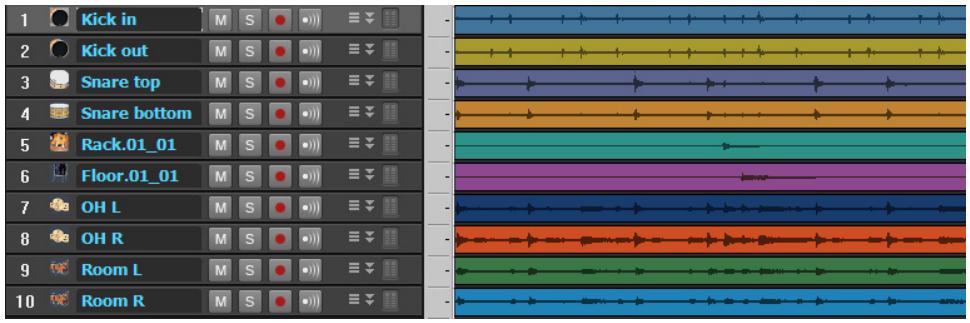
- Sélectionnez l'outil intelligent dans la barre des commandes.
- Affectez la valeur Transitoires audio à la commande Filtre Données de la piste.
Les marqueurs de transitoires apparaissent sur les clips audio et la palette AudioSnap s'ouvre.
- Si nécessaire, éditez les marqueurs de transitoires des différentes pistes de manière à éliminer tout transitoire inapproprié (servez-vous du curseur Seuil, désactivez certains transitoires, déplacez-en d'autres, etc.).
- Désactivez tous les marqueurs de transitoires sur les pistes du micro overhead et du micro d'ambiance.

Remarque : Les micros d'ambiance et overhead sont bien plus éloignés de la batterie que les micros de proximité. Par conséquent, les transitoires de leurs pistes sont légèrement en retard par rapport à ceux des pistes des micros de proximité. Comme nous allons diviser tous les temps en clips distincts, il est préférable d'utiliser les marqueurs de transitoires des micros de proximité afin d'éviter de couper des transitoires.
- Sélectionnez toutes les pistes de batterie.
- Faites un clic droit sur l'une ou l'autre des pistes de batterie sélectionnées et cliquez sur Fusionner/verrouiller les marqueurs dans le menu contextuel.
- Tous les marqueurs de transitoires de toutes les pistes sélectionnées sont copiés sur les différentes pistes de batterie, de sorte que toutes ces pistes ont des marqueurs de transitoires identiques. La position des clips est également verrouillée.
- Dans le menu Édition, survolez Verrouiller le clip et cliquez sur Verrouiller la position.
La position des clips n'est plus verrouillée.
- Sélectionnez une piste de batterie dont le rythme est régulier tout au long du morceau.

Conseil: Si aucune des pistes de batterie n'est régulière tout au long du morceau, vous pouvez créer une piste de référence provisoire en convertissant toutes les pistes de batterie sur une piste unique (désélectionnez toutes les pistes, utilisez la commande Édition > Convertir sur pistes, sélectionnez Sorties principales dans le champ Catégorie source de la boîte de dialogue Convertir sur pistes, puis cliquez sur OK).
11. Cliquez sur le bouton Définir le tempo du projet à partir d'un clip 42 afin d'aligner les lignes des mesures sur la piste de batterie et d'établir une grille de tempo.
Les limites des mesures du projet s'alignent sur les transitoires des pistes de batterie.

Remarque: Si les limites des mesures ne sont pas exactement alignées sur les pistes de batterie, il vous faudra peut-être opérer la grille de tempo de la piste de référence. Pour plus d'informations, voir "Éditer la grille de tempo d'un clip" à la page 611.
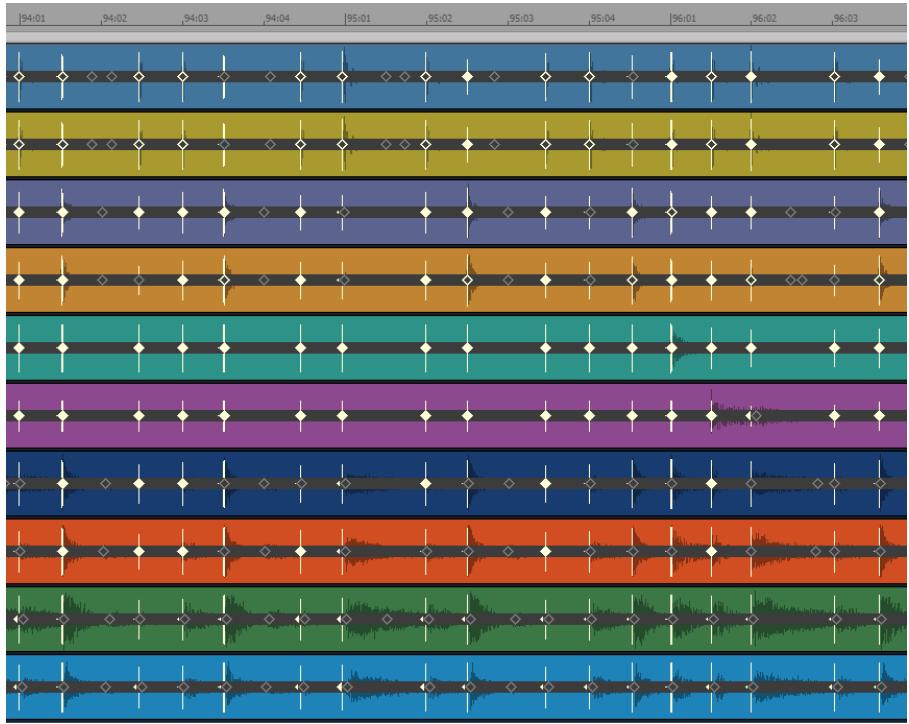
12. Sélectionnez toutes les pistes de batterie.
13. Cliquez sur le bouton Diviser les temps en clips

de la palette AudioSnap.
Chacun des temps devient un clip distinct.
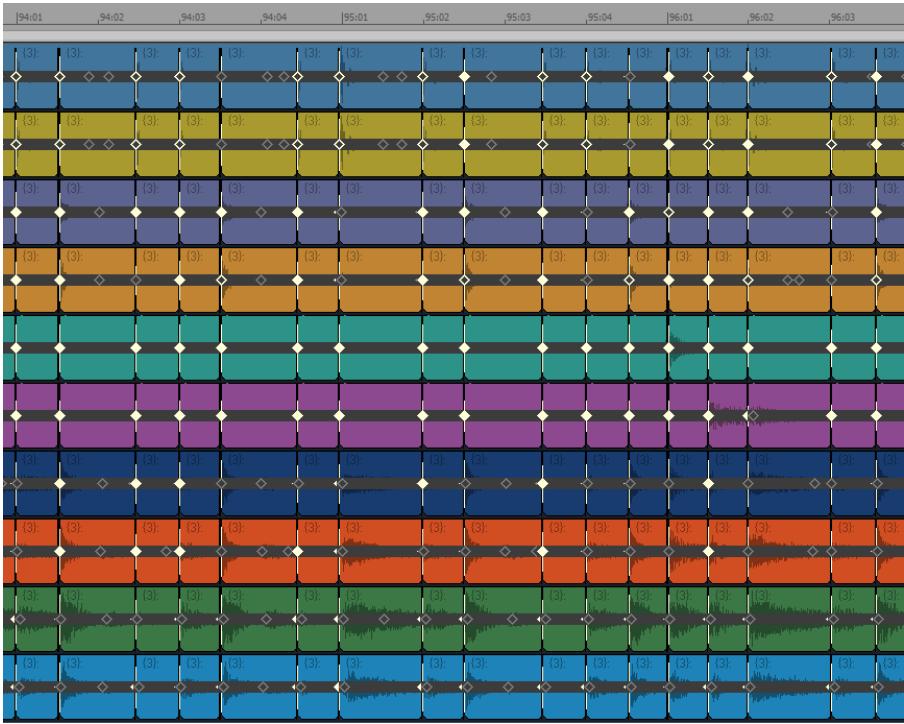
Il est maintenant possible de quantiser tous les clips à la fois. Quantisons notre exemple sur la croche :
14. Sélectionnez tous les clips que vous souhaitez quantiser. 15. Utilisez ensuite la commande Traitements > Quantiser afin d'accéder à la boîte de dialogue Quantiser. 16. Dans le champ Durée, sélectionnez Croche (pour cet exemple). 17. Configurez les autres paramètres de la manière suivante :
Assurez-vous que la case Temps AudioSnap n'est pas cochée. - Cochez la case Points de départ des clips audio.
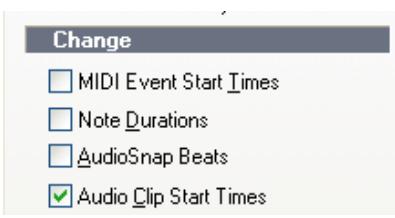
Assurez-vous que la case Fondu automatique sur les clips audio est bien cochée et que les champs Crossfade et Durée maximale du blanc sont paramétrés sur leurs valeurs par défaut.
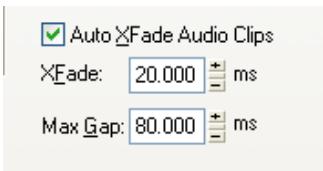
18. Cliquez sur OK pour fermer la boîte de dialogue quantiser.
Au bout d'une période de traitement, les points de départ des clips se calent sur les croches :
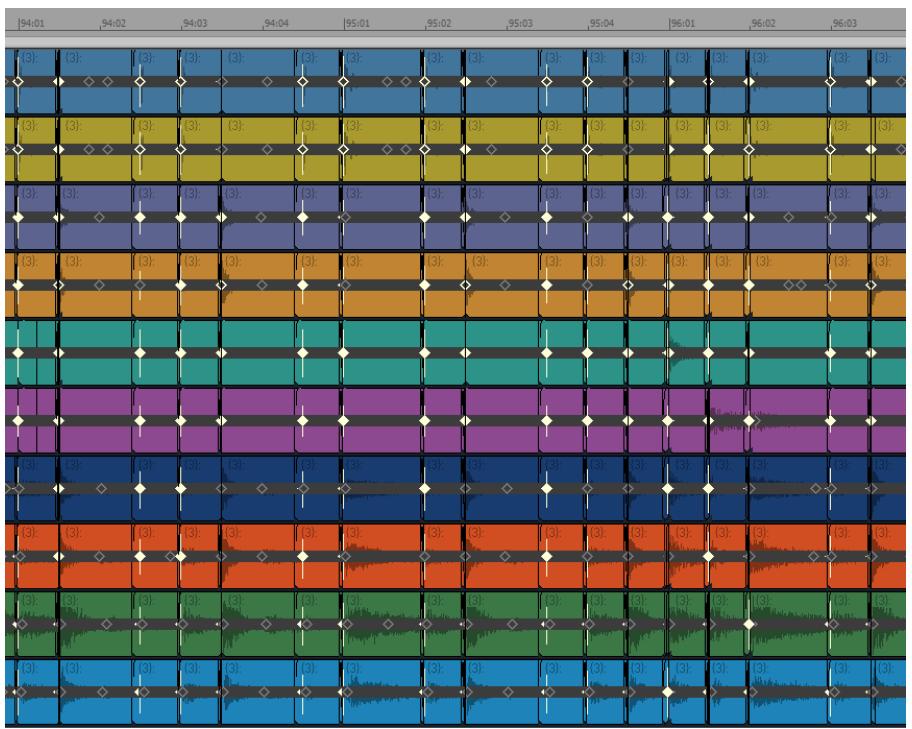
Certains clips sont désormais superposés et d'autres légèrement séparés. Comme la case Fondu automatique sur les clips audio était cochée et que les champs Crossfade et Durée maximale du blanc étaient paramétrés sur leurs valeurs par défaut, des crossfades ont été automatiquement créés entre les clips et tous les blancs plus courts que la Durée maximale du blanc ont été comblés. Faites un zoom avant afin d'examiner les choses de plus près :
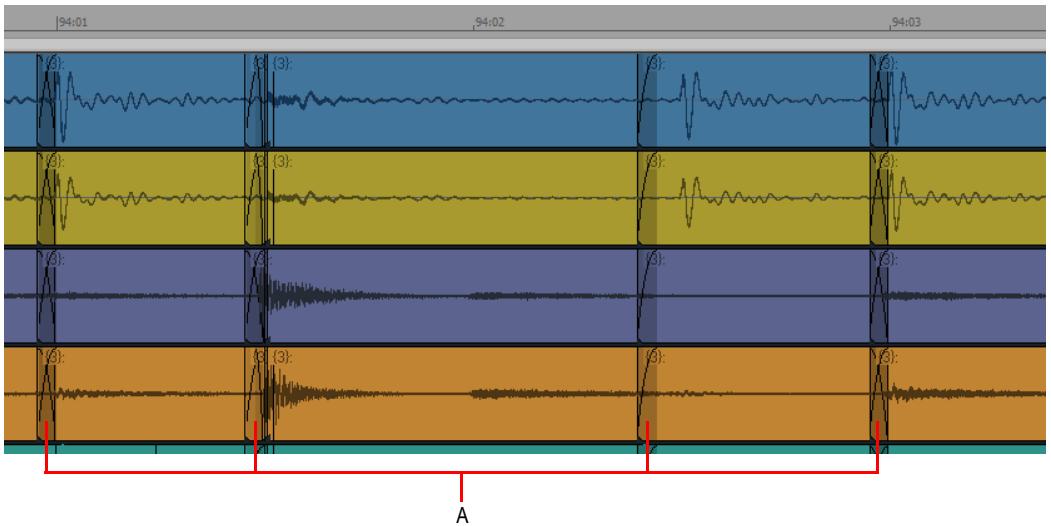
A. crossfades
Les clips sont désormais alignés sur les croches, les données audio n'ont pas été modifiées et les phases sont maintenues.
Pour obtenir plus de précisions sur le maintien des phases les unes par rapport aux autres en cas d'étirement audio, consultez la rubrique "Rectifier le rythme de plusieurs pistes tout en maintenant leurs phases les unes par rapport aux autres" à la page 616.
Voir :
"Quantisation" à la page 724
Diviser un clip, le quantifier et remplir les blancs" à la page 637
Utilisation des outils globaux sur des marqueurs de transitoires AudioSnap à la page 588
Édition des marqueurs de transitoires" à la page 593
Utilisation de la palette AudioSnap à la page 603
Corriger les problèmes de rythme dans les clips audio à la page 614
Synchronisation de données audio avec le tempo d'un projet" à la page 607
"Extraction d'informations de synchronisation MIDI à partir de données audio" à la page 632
"Édition générale" à la page 634
Utilisation du pool à la page 643
Algorithmes et rendu" à la page 646
Extraction d'informations de synchronisation MIDI à partir de données audio
L'extraction d'informations de synchronisation MIDI à partir de données audio permet de :
- Doubler un rythme audio avec un instrument MIDI.
- Remplacer les lesons d'un clip audio (méthode souvenir utilisée pour les parties de batterie).
- Afficher le rythme d'un clip audio sous forme de notes dans une partition.
- Aligner des paroles sur un rythme audio.
Quand vous extrayez les informations de synchronisation d’un clip audio, celles-ci sont copiées dans le presse-papiers sous forme d’événements de notes MIDI. Il est alors possible de coller ces notes MIDI sur une nouvelle piste MIDI ou d’utiliser le presse-papiers comme source pour la commande Quantisation groove.
Extraire des informations de synchronisation MIDI à partir de données audio
- Sélectionnez l'outil intelligent dans la barre des commandes.
- Affectez la valeur Transitoires audio à la commande Filtre Données de la piste.
- Appuyez sur A pour ouvrir la palette AudioSnap.
- Sélectionnez le clip audio dont vous souhaitez extraire le rythme.
- Appliquez la quantification nécessaire et désactivez tous les marqueurs de transitoires que vous ne souhaitez pas extraire (voir "Quantification audio" à la page 623 et "Désactiver un marqueur de transitoire" à la page 597).
- Le clip étant toujours sélectionné, cliquez sur le bouton Options AudioSnap de la palette AudioSnap afin d'ouvrir la boîte de dialogue Options AudioSnap.
- Dans le champ Convertir en note MIDI, sélectionnez C3. Cette note (le do 3) est en effet la note utilisée par la plupart des boîtes à rythmes pour la grosse caisse. Si vous synthé favoritez une autre note pour ce son, sélectionnez-la.
- Choisissez une option de Vélocité des notes : vous pouvez accepter les vélocités extrapolées à partir du clip audio (option Selon le niveau des impulsions) ou définir une vélocité de note constante à partir du champ Imposer une valeur constante.
- Cliquez sur OK pour fermer la boîte de dialogue Options AudioSnap.
10. Cliquez sur le bouton copier en MIDI
Le groove extrait est copié dans le presse-papiers Windows.
SONAR copie le rythme audio dans le presse-papiers sous la forme d'un clip MIDI dans lequel toutes les notes ont la même hauteur.
Il est alors possible de coller ces notes MIDI sur une nouvelle piste MIDI, d'utiliser le presse-papiers comme source pour la commande Quantisation groove ou d'enregistrer le groove extrait dans un fichier de quantisation groove.
Coller les informations de synchronisation MIDI extraites sur une piste MIDI
- Sélectionnez une piste MIDI en cliquant sur son numéro.
- Placez la position de lecture à la mesure où vous désirez coller les données (nous utiliserons la mesure 1).

Conseil: Si vous désirez que les notes MIDI s'alignent parfaitement sur les données audio, appuyez sur MAJ+G; la position de lecture se placera au début du clip audio sélectionné.
- Appuyez sur CTRL+V pour coller les données.
Un nouveau clip MIDI est alors inséré sur la piste

Remarque : Comme les nouvelles notes MIDI sont toutes à la même hauteur et que leur longueur est telle qu'elles apparaissent toutes collées, le rythme à proprement parler n'est pas vraiment visible. Il est possible de raccourcir la durée des événements de notes afin de mieux distinguer ces notes. Pour ce faire, cliquez sur Traitements > Longueur afin d'accéder à la boîte de dialogue Longueur. Dans la boîte de dialogue Longueur, décochez la case Points de départ, cochez la case Durée, puis saisissez 50 dans le champ Pourcentage. Cliquez sur OK pour fermer la boîte de dialogue. Affectez la valeur Notes à la commande Filtre Données de la piste MIDI pour afficher le rythme (vous devrez peut-être effectuer un zoom avant pour voir le rythme).
Enregistrer les informations de synchronisation MIDI extraites dans un fichier de quantification groove
- Sélectionnez Traitements > Quantisation groove afin d'ouvrir la boîte de dialogue Quantisation groove.
- Cliquez sur le bouton Définir pour accéder à la boîte de dialogue Définir un groove.
- Dans le champ Fichier, CHOISSEZ le fichier dans lequel vous souhaitez enregistrer le pattern ou saisissez un nom si vous désirez créer un nouveau fichier.
- Dans le champ Pattern, saisissez un nom pour le pattern puis cliquez sur OK.
Le groove MIDI extrait est enregistré sous forme de fichier de quantisation groove. Il pourra être utilisé à tout moment grâce à la commande Quantisation groove.
Voir :
Utilisation des outils globaux sur des marqueurs de transitoires AudioSnap à la page 588
Édition des marqueurs de transitoires" à la page 593
Utilisation de la palette AudioSnap à la page 603
Corriger les problèmes de rythme dans les clips audio à la page 614 Synchronisation de données audio avec le tempo d'un projet à la page 607 Extraction d'informations de synchronisation MIDI à partir de données audio à la page 632 Édition générale à la page 634 Utilisation du pool à la page 643 Algorithms et rendu à la page 646
Édition générale
Pour savoir comment caler les éditions du panneau Clips sur les marqueurs de transitoires, consultez "Calage des éditions sur les temps audio" à la page 634.
Pour savoir comment transformer chaque temps en un clip distinct, consultez "Transformer les temps en clips" à la page 636.
Pour savoir comment étirer la durée d'un clip audio, consultez "Étirement élastique de données audio" à la page 641.
Pour savoir comment créer automatiquement des nœuds d'enveloppe alignés sur les marqueurs de transitoires, consultez "Ajout de données d'automation" à la page 642.
Calage des éditions sur les temps audio
Le module Magnétisme de la barre des commandes contient un bouton Caler sur les transitoires
audio, qui permet de caler les modifications effectuées dans le panneau Clips sur les marqueurs de transitoires des clips audio sélectionnés. Vous pouvez également appuyer sur Ctrl+Maj+F12 pour activer ou désactiver la fonction Caler sur les transitoires audio.
Quand on cale des transitoires audio, voici les règles qui s'appliquent :
- S'il existe déjà un pool, les transitoires audio se calent sur le pool.
- S'il n'y a pas de pool, les transitoires audio se calent sur les transitoires des pistes sélectionnées.
- Si aucune piste n'est sélectionnée, les transitoires audio se calent sur les transitoires du clip sélectionné.
L'exemple suivant montre comment caler les notes MIDI sur les temps audio.
Caler sur les transitoires audio
- Sélectionnez les clips audio sur le rythme desquels vous souhaitez caler vos données.
- Dans le module Magnétisme de la barre des commandes, cliquez sur le bouton Caler sur les
transitoires audio ou appuyez sur Ctrl+Maj+F12. Désactivez Temps musical ainsi que toutes les autres options de magnétisme.
Figure 198. Module Magnétisme.
- Dans cet exemple, nous utilisons la vue Piano Roll Piste : pour l'activer, affectez la valeur Notes à la commande Filtre Données d'une piste MIDI. Zoomez pour bien visualiser l'emplacement des modifications souhaitées. Vérifiez que le bouton Caler sur les transitoires audio est activé dans le module Magnétisme de la barre des commandes.
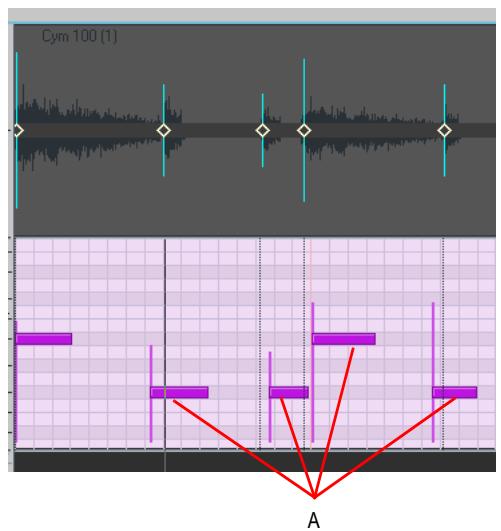
Ces notes ne sont pas alignées sur les temps audio. Faites glisser les notes MIDI mal ajustées afin de les aligner sur les temps audio. Quand vous ferez glisser les notes, vous verrez qu'elles se caleront automatiquement sur le temps audio le plus proche.
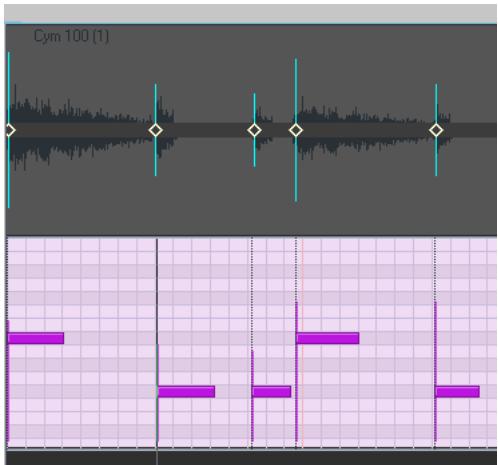
Transformer les temps en clips
Quand vous cliquez sur le bouton Diviser les temps en clips de la palette AudioSnap, le clip AudioSnap sélectionné se transforme en un certain nombre de clips débutant à chacun des marqueurs de transitoires actifs. L'intérêt de cette fonction est qu'elle permet de quantiser un clip ou de l'aligner sur un nouveau tempo sans avoir à étirer les données audio. Quand un clip est divisé au niveau de ses transitoires, tous les clips obtenus peuvent être déplacés ou quantisés à volonté. Quand vous déplacez des clips que des marqueurs de transitoires, la qualité sonore reste inchangée car les données audio ne sont pas étirées. C'est l'avantage de cette méthode. Cependant, elle a pour inconvénient d'engendrer des blancs entre les clips déplacés. Pour résoudre ce problème, les boîtes de dialogue Quantiser, Quantisation groove et Fondu sur les clips sélectionnés offrent chacune une option permettant de remplir automatiquement les blancs. Il s'agit de l'option Remplir les blancs, crossfade entre les clips audio dans la boîte de dialogue Fondu sur les clips sélectionnés et de l'option Fondu automatique sur les clips audio dans les boîtes de dialogue Quantiser et Quantisation groove. Pour remplir les blancs, l'extrémité droite du premier clip et l'extrémité gauche du second sont « déroulées » de manière à créer un fondu enchaîné automatique entre les clips. Cette option est souvent très utile pour les parties de batterie quantisées : le son obtenu est fluide et dénué de tout problème de phase.

Remarque: Quand on aligne des clips appartenant à plusieurs pistes, il est nécessaire de diviser et/ou quantifier tous les clips exactement à la même position afin d'éviter tout problème de phase. Pour ce faire, il vous faut établir un pool commun de transitoires qui servira de référence à toutes les pistes. La commande Fusionner/verrouiller les marqueurs se basera sur le pool de transitoires pour insérer des marqueurs de transitoires identiques sur tous les
clips sélectionnés. Vous pourrez alors vous servir du bouton Diviser les temps en clips afin de diviser les clips au niveau des temps audio.

Ajouter des marqueurs au niveau des lignes du pool
- Sélectionnez l'outil intelligent dans la barre des commandes.
- Affectez la valeur Transitoires audio à la commande Filtre Données de la piste.
- Vérifiez si le pool contient bien les marqueurs d'au moins un clip ou ceux de la règle temporelle.
- Sélectionnez les clips sur lesquels vous souhaitez ajouter des marqueurs.
- Cliquez avec le bouton droit de la souris sur un clip sélectionné et sélectionnez Pool > Appliquer les marqueurs du pool de transitoires dans le menu contextuel.
Des marqueurs apparaissent au niveau des lignes du pool sur les clips sélectionnés.
Diviser un clip au niveau des temps
- Sélectionnez le ou les clips à diviser.
- Appuyez sur A pour ouvrir la palette AudioSnap.
- Cliquez sur le bouton Diviser les temps en clips
Chacun des temps devient un clip distinct.
Diviser un clip, le quantiser et remplir les blancs
- L'image suivante montre un clip dont les marqueurs de transitoires ne sont pas alignés sur les lignes de mesure :
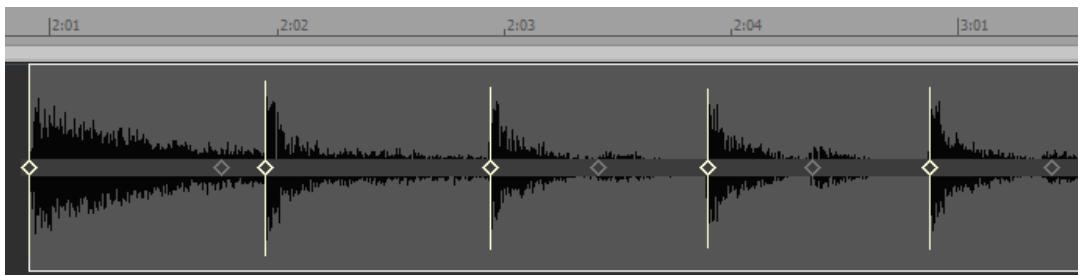
- Si on le quantise, les données audio seront étirées et le résultat risquera de laisser à désirer. Essayons plutôt de le diviser et de quantiser les clips obtenus au lieu des transitoires : cliquez sur le bouton Diviser les temps en clips de la palette AudioSnap.
Le clip est divisé au niveau de ses transitoires et seul le premier clip ainsi créé est alors sélectionné :
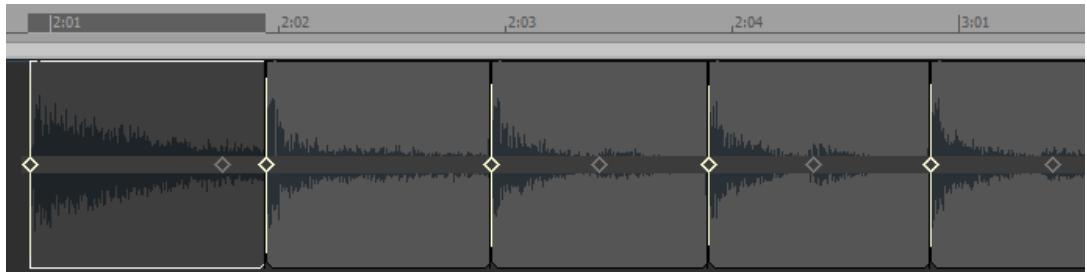
- À présent, quantisons les clips : faites glisser votre curseur sur tous les clips afin de les sélectionner.
- Cliquez sur le bouton Quantiser de la palette AudioSnap.
La boîte de dialogue Quantiser apparait :
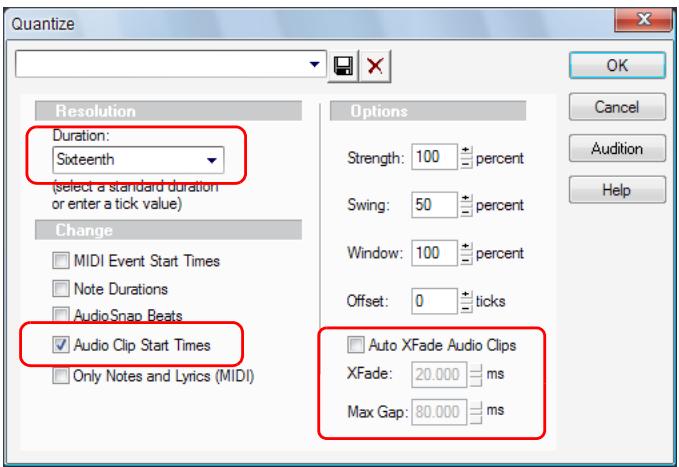
- Cochez la case Points de départ des clips audio et sélectionnez Double croche (pour les besoins de cet exemple) dans le champ Durée. Ne cochez pas l'option Fondu automatique sur les clips audio pour le moment et cliquez sur OK. Faites un zoom avant et examinez les clips quantisés :
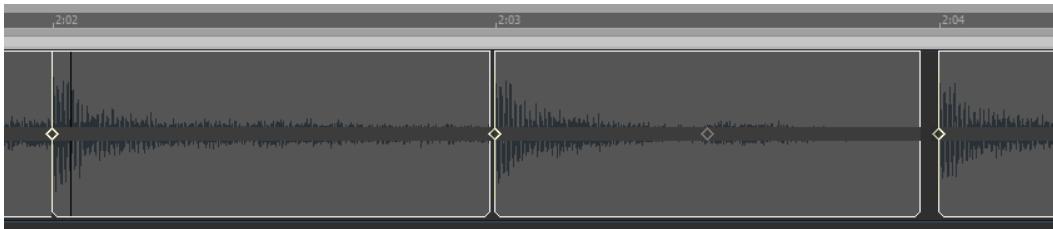
- Le point de départ de chacun des clips est désormais placé à la position voulue, mais des blancs sont apparus entre certains clips. Annulons l'opération que nous venons d'effectuer (en appuyant sur CTRL+Z) et retentons une quantisation. Cette fois, activez l'option Fondu automatique sur les clips audio dans la boîte de dialogue Quantiser et cliquez sur OK :
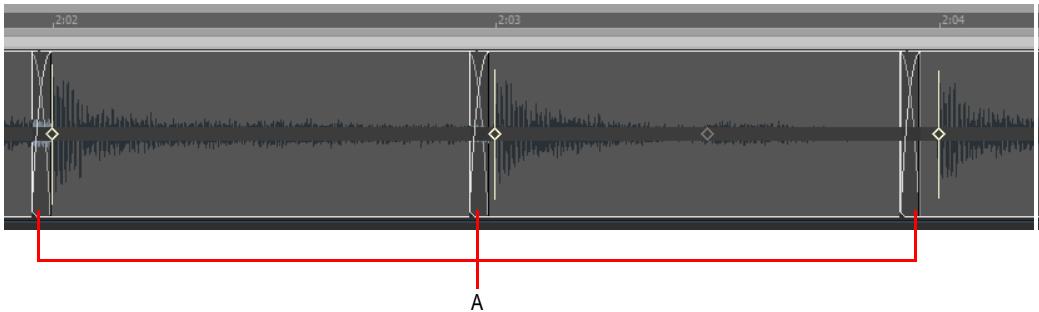
A. Crossfades
- À la place des blancs entre les clips, vous pouvez maintenant voir des crossfades. La longueur par défaut du crossfade est de 20 millisecondes, mais cette durée peut être redéfinie. Il suffit de saisir une valeur dans le champ Crossfade ms de la boîte de dialogue.
- Si vous souhaitez que les blancs importants ne soient pas comblés, vous pouvez saisir une valeur élevée (jusqu'à 200 milliseconds) dans le champ Durée maximale du blanc. Tout blanc dont la durée dépasse la valeur de ce chiffre ne sera pas comblé.
Si nous voulions déplacer les clips au lieu de les quantiser, nous pourrions combler les blancs généreux en sélectionnant les clips séparés par des blancs et en utilisant la commande Clips > Fondu des clips de la vue Pistes.
La boîte de dialogue Fondu sur les clips sélectionnés est dotée du bouton radio Remplir les blancs, crossfade entre les clips audio, du champ Crossfade ms et du champ Durée maximale du blanc.
Figure 199. La boîte de dialogue Fondu sur les clips sélectionnés
Combler les blancs grâce à la commande fondu sur les clips sélectionnés
- Sélectionnez les clips entrecoupés de blancs que vous souhaitez combler.
- Cliquez sur le menu Clips de la vue Pistes et sélectionnez Fondu des clips pour ouvrir la boîte de dialogue Fondu sur les clips sélectionnés.
- Activez le bouton radio Remplir les blancs, crossfade entre les clips audio et définissez les options de votre dans les champs Crossfade ms et Durée maximale du blanc.
- Cliquez sur OK.
Voir :
Utilisation des outils globaux sur des marqueurs de transitoires AudioSnap à la page 588
Édition des marqueurs de transitoires" à la page 593
Utilisation de la palette AudioSnap à la page 603
Corriger les problèmes de rythme dans les clips audio à la page 614
Synchronisation de données audio avec le tempo d'un projet" à la page 607
"Extraction d'informations de synchronisation MIDI à partir de données audio" à la page 632
Utilisation du pool à la page 643
Algorithmes et rendu" à la page 646
Étirement élastique de données audio
Il est possible d'étirer un clip audio en mode élastique afin d'allonger ou de rétrécir sa durée. L'étirement élastique ne fonctionne que sur les clips audio classiques, et non sur les clips groove ou les boucles REX.
Étirer un clip audio en mode élastique
- Sélectionnez l'outil intelligent dans la barre des commandes.
- Maintenez la touche CTRL enfoncée, survolez la fin du clip afin que le pointeur de votre souris se change en icône d'étirement élastique, puis faites glisser la fin du clip jusqu'à la position voulue.
Le clip est étiré et une barre jaune apparait le long de sa courbe inférieure. Elle est suivie d'un pourcentage indiquant dans quelle mesure le clip a été étiré.
Amplificateur de l'étirement
Barres de couleurs superposées sur les clips étirés en mode élastique
AlphaStretchIndicator = < 0 or 1> (valeur par défaut = 1)
Quand un clip audio est étiré en mode élastique, une bande transparente jaune apparait sur ce clip. Lorsque les clips édités en mode élastique sont trop nombreux, les performances risquent d'en souffrir sur certains systèmes. Une nouvelle variable du fichier Cakewalk.ini vous permet de désactiver ces barres translucides. Seule la valeur en pourcentage est indiquée dans le coin inférieur droit du clip.
Cette variable doit être définie dans la section [WinCake].
[Winceak]
AlphaStretchIndicator=0
Voir :
Utilisation des outils globaux sur des marqueurs de transitoires AudioSnap à la page 588
Édition des marqueurs de transitoires" à la page 593
Utilisation de la palette AudioSnap à la page 603
Corriger les problèmes de rythme dans les clips audio à la page 614
Synchronisation de données audio avec le tempo d'un projet" à la page 607
"Extraction d'informations de synchronisation MIDI à partir de données audio" à la page 632
Utilisation du pool à la page 643
Algorithmes et rendu" à la page 646
Ajout de données d'automation
Si une piste est dotée d'une enveloppe d'automation, AudioSnap permet d'y insérer des nœuds automatiquement alignés sur les marqueurs de transitoires du clip sélectionné. Il est ainsi plus aisé d'appliquer des traitements spécifiques à l'emplacement des transitoires.
Ajouter des nœuds au niveau des transitoires
- Sélectionnez le ou les clips audio qui contiennent les marqueurs de transitoires que vous désirez utiliser en tant que référence.
- Faites un clic droit sur l'une des enveloppes d'automation du clip et sélectionnez Ajouter des nœuds sur les marqueurs de transitoires dans le menu contextuel.
Vous pouvez maintenant éditer votre enveloppe au niveau des transitoires en toute simplicité.
Voir :
Utilisation des outils globaux sur des marqueurs de transitoires AudioSnap à la page 588 Edition des marqueurs de transitoires à la page 593 Utilisation de la palette AudioSnap à la page 603 Correcteur les problèmes de rythme dans les clips audio à la page 614 Synchronisation de données audio avec le tempo d'un projet à la page 607 Extraction d'informations de synchronisation MIDI à partir de données audio à la page 632 Utilisation du pool à la page 643 Algorithms et rendu à la page 646
Utilisation du pool
Le pool est un groupe de marqueurs de transitoires pouvant être extraits sous forme de groove et jouant le rôle de repères de calage.
Les marqueurs de transitoires que contient le pool apparaissent sous forme de lignes continues dans le panneau Clips de la piste correspondante et sous forme de lignes pointillées sur les autres pistes. Quand vous survolez une ligne pointillée avec le pointeur de votre souris, une infobulle indiquant la piste du clip et sa position apparaît.
Afficher/masquer les lignes du pool
- Sélectionnez l'outil intelligent dans la barre des commandes.
- Affectez la valeur Transitoires audio à la commande Filtre Données de la piste souhaitée.
- Cliquez avec le bouton droit de la souris sur un clip et sélectionnez Pool > Afficher les lignes du pool dans le menu contextuel.
Figure 200. Lignes du pool A. Infobulle B. Ligne continue C. Ligne pointillée
Il est possible d'insérer la règle temporelle de la vue Pistes dans le pool (voir "Ajouter la règle temporelle au pool" à la page 644).
Ajouter les transitoires d'un clip au pool
- Sélectionnez le clip AudioSnap.
- Cliquez avec le bouton droit de la souris sur le clip et sélectionnez Pool > Ajouter le clip au pool ans le menu contextuel.
Masquer ou afficher le pool
- Sélectionnez l'outil intelligent dans la barre des commandes.
- Affectez la valeur Transitoires audio à la commande Filtre Données de la piste.
- Cliquez avec le bouton droit de la souris sur un clip et sélectionnez Pool > Afficher les lignes du pool dans le menu contextuel.
Ajouter la règle temporelle au pool
- Dans le module Magnétisme de la barre des commandes, configurez la valeur du paramètre Temps musical sur la résolution que vous souhaitez ajouter au pool.
- Sélectionnez l'outil intelligent dans la barre des commandes.
- Affectez la valeur Transitoires audio à la commande Filtre Données de la piste.
- Faites un clic droit dans le panneau Clips et sélectionnez Pool > Ajouter la règle MBT au pool dans le menu contextuel.
La résolution de magnétisme du Temps musical est alors ajoutée au pool et des lignes de pool pointillées apparaisent dans le panneau Clips. Ces lignes peuvent vous servir de repères visuels ou vous permettre d'ajouter le Temps musical à un groove extrait. Vous pouvez également les utiliser pour remplir les transitoires « manquants » d'une portion syncopée ou peu familière.
Ajouter des marqueurs de transitoires au niveau des lignes du pool
- Sélectionnez l'outil intelligent dans la barre des commandes.
- Affectez la valeur Transitoires audio à la commande Filtre Données de la piste.
- Vérifiez si le pool contient bien les marqueurs d'au moins un clip ou ceux de la règle temporelle.
- Sélectionnez les clips sur lesquels vous souhaitez ajouter des marqueurs.
- Cliquez avec le bouton droit de la souris sur un clip sélectionné et cliquez sur Pool > Appliquer les marqueurs du pool de transitoires dans le menu contextuel.
Des marqueurs apparaissent au niveau des lignes du pool sur les clips sélectionnés. Quand on aligne des clips apparant à plusieurs pistes, il est nécessaire de diviser et/ou quantifier tous les clips exactement à la même position, de manière à éviter tout problème de phase. Pour ce faire, il vous faut établir un pool de transitoires de référence qui pourrait être appliqué à toutes les pistes. La commande Appliquer les marqueurs du pool de transitoires se base sur le pool de transitoires pour insérer des marqueurs de transitoires identiques dans tous les clips sélectionnés.

Remarque 1: Si AudioSnap n'est pas activé sur l'un des clips sélectionnés, la commande Appliquer les marqueurs de transitoires du pool AudioSnap activera automatiquement AudioSnap sur ce clip.

Remarque 2: Le fait d'ajouter des marqueurs au niveau des lignes du pool générale jusqu'à un grand nombre de marqueurs. Si vous décidez finalement de travailler uniquement avec les marqueurs d'origine du clip, vous pouvez supprimer uniquement les marqueurs ajoutés en cliquant avec le bouton droit de la souris sur le marqueur de transitoire, puis en cliquant sur Réinitialiser dans le menu contextuel.
Quantisation groove et quantiser par rapport au pool
Il existe deux types de quantisation groove pouvant être appliqués aux clips audio : la commande Quantisation groove aligne les transitoires sur le groove qui se trouve dans le presse-papiers et la commande Quantiser par rapport au pool aligne les transitoires sur le pool.
Lorsque vous utilisez la commande de Quantisation groove, vous avez le choix d'aligner le clip sur un groove existant ou d'extraire le groove d'un autre clip.
Pour plus d'informations sur l'extraction du groove, consultez "Extraire des informations de synchronisation MIDI à partir de données audio" à la page 632.
Pour obtenir plus de précisions sur la quantification groove d'un clip audio, consultez la rubrique "Appliquer une quantification groove à un clip audio" à la page 624.
Pour plus d'informations sur la quantification par rapport au pool, consultez "Quantifier un clip audio par rapport à un autre clip audio (Quantifier par rapport au pool)" à la page 625.
Voir :
Utilisation des outils globaux sur des marqueurs de transitoires AudioSnap à la page 588
Édition des marqueurs de transitoires" à la page 593
Utilisation de la palette AudioSnap à la page 603
Corriger les problèmes de rythme dans les clips audio à la page 614
Synchronisation de données audio avec le tempo d'un projet" à la page 607
"Extraction d'informations de synchronisation MIDI à partir de données audio" à la page 632
"Édition générale" à la page 634
Algorithmes et rendu" à la page 646
Quand vous étirez un clip audio, AudioSnap utilise une formule particulière appelée algorithme pour procéder à l'étirement. Les algorithmes sont ceux dont le traitement demande le plus de temps et de puissance. Si AudioSnap utilisait uniquement les algorithmes (comme les algorithmes iZotope Radius), vous ne pourriez pas étirer vos clips suffisamment rapidement pour évaluer leur rythme. Par conséquent, il est préféable de désigner un algorithme rapide pour le rendu en temps réel et un autre pour le rendu en différé. Dans AudioSnap, on utilise généralement le rendu en différé pour la conversion sur piste, mais également pour d'autres processus différés tels que le freeze de pistes ou l'application d'effets. Quand vous procédez à l'une ou l'autre de ces opérations de mixage (conversion, exportation ou freeze), les clips audio utilisent l'algorithme que vous avez défini pour le rendu en différé.

Remarque: Le mode de rendu En temps réel est utilisé pour la pré-écoute en cours de lecture. La qualité finale du signal audio est bien meilleure après l'application du mode de rendu En différé, réalisée lors du mixage final ou de l'exportation.
Voici comment désirez vos différents algorithmes lors des sessions AudioSnap :
- Pour les étirements temporels, les corrections d'erreurs et autres opérations d'AudioSnap, utilisez un algorithme rapide : Percussion ou Clip Groove, par exemple.
- Une fois que vous avez terminé la phase d'édition avec AudioSnap, convertissez sur piste à l'aide d'un meilleur algorithme : l'un des algorithmes Radius ou l'algorithme Percussion s'il s'agit d'une piste rythmique.

Remarque: Évitez de générer le rendu d'un clip AudioSnap à plusieurs reprises. L'application successive de plusieurs algorithmes d'étirement peut dégrader la qualité audio, comme lorsque vous convertissez un fichier MP3.
Tant que votre projet n'est pas mixé et finalisé, nous vous conseillons d'utiliser la fonction Figer au lieu des commandes Convertir sur pistes ou Convertir en clips si vous souhaitez réduire provisoirement la charge de calcul imposée à l'ordinateur. Pour plus d'informations, voir “Pour figer un clip AudioSnap” à la page 648.
Table 118.
| AlGORITHM | Description |
| Clip Groove | AlGORITHM polyvalent et efficace à utiliser lors de l'étirement des données audio |
| Percussion | Offre de Seedleurs résultats pour l'étirement audio des clips de percussions |
| iZotope Radius Mix | AlGORITHM le mieux adapté pour la conversion sur piste des clips audio contenant un mélange de plusieurs types de sons |
| Mixage iZotope Radius avancé | Ce choix est similaire à iZotope Radius Mix mais il comprend deux paramètres :· Cohérence de hauteur. La cohérence de la hauteur permet de préserver le timbre naturel des voix en solo dont la hauteur a été modifiée, pour les enregistements de voix chantée ou parlée, ou de saxophone, par exemple. La valeur par défaut de cette commande est 50 %. Les valeurs supérieures augmentent la précision de la phase, mais le son rendu peut paraître déformé.· Cohérence de phase. La cohérence de phase permet de préserver les relations de phase entre les différents canaux lors du traitement de données audio stéréo ou surround. La valeur par défaut de cette commande est 50 %. Les valeurs supérieures préservernt la phase entre les différents canaux audio, mais générent une légère distorsion.Les paramètres Cohérence de hauteur et de phase peuvent être ajustés dans la boîte de dialogue Options AudioSnap. |
| iZotope Radius Solo | AlGORITHM particulièrement adapté à la conversion sur piste des clips audio d'instruments en solo. Bien que la guitare soit considérée comme un instrument « solo», it est préféable de désirir l'algorithmme « Radius Mix » si vous jouez des accords.Conseil : quand une piste ou un clip contient un mélange de parties polyphoniques et monophoniques, it est préféable de séparer ces parties sur différents clips et d'essayer différents algorithmes selon les clips. |
| iZotope Radius Solo (Basse) | AlGORITHM adapté à la conversion sur piste des clips audio de bassé |
| iZotope Radius Solo (Voix) | AlGORITHM adapté à la conversion sur piste des clips audio de voix en solo |
Définir des algorithmes par défaut
- Appuyez sur A pour ouvrir la palette AudioSnap.
- Dans la liste Appliquer à, Sélectionnez Paramètres par défaut.
- Sous Mode de rendu, Sélectionnez les modes de rendu En temps réel et En différé
Tous les clips AudioSnap que vous étirez ou convertissez utiliseront les paramètres définis pour les algorithmes d'étirement par défaut, à l'exception des clips pour lesquels vous avez défini des paramètres différents.
Définir des algorithmes pour un clip individuel
- Sélectionnez le ou les clips à opérer.
- Appuyez sur A pour ouvrir la palette AudioSnap.
La palette AudioSnap indique le mode de rendu paramétré pour le clip sélectionné. Si vous sélectionnez plusieurs clips associés à des modes de rendu différents, les listes En temps réel et En différé indiquent (Multi).
- Dans la liste Appliquer à, Sélectionnez Clips.
- Sous Mode de rendu, Sélectionnez les modes de rendu En temps réel et En différé de votre choix.
Pour désigner les algorithmes de rendu pour tous les clips existants et futurs d'une piste
- Sélectionnez la ou les pistes à éditer.
- Appuyez sur A pour ouvrir la palette AudioSnap.
- Dans la liste Appliquer à, sélectionnez Pistes.
- Sous Mode de rendu, sélectionnez les modes de rendu En temps réel et En différé souhaités. Tous les clips existants et futurs des pistes sélectionnées hériteront des modes de rendu sélectionnés.
Pour figer un clip audiosnap
- Effectuez l'une des opérations suivantes pour ouvrir la boîte de dialogue Options de figé :
- Dans la vue Pistes, cliquez avec le bouton droit de la souris sur le bouton Figer d'une des pistes.
- Cliquez avec le bouton droit de la souris sur une piste audio et sélectionnez Figer > Options de figé dans le menu contextuel.
- Vérifiez que la case Effets des pistes n'est pas cochée.
- Cliquez sur OK pour fermer la boîte de dialogue Options de figé.
- Effectuez l'une des opérations suivantes :
- Dans la vue Pistes, cliquez sur le bouton Figer de la piste souhaitée.
- Cliquez avec le bouton droit de la souris sur la piste et sélectionnez Figer > Figer la piste dans le menu contextuel.
SONAR convertit les données audio de la piste et les place dans un ou plusieurs clips audio.
Convertir un clip audiosnap
- Sélectionnez le clip à convertir.
- Cliquez sur le menu Pistes de la vue Pistes et sélectionnez Convertir sur pistes pour ouvrir la boîte de dialogue Convertir sur pistes.
- Dans le champ Destination, Sélectionnez la piste sur laquelle vous désirez créer votre nouveau clip audio.
- Dans le champ Catégorie source, Sélectionnez Pistes.
- Définissez les options de Format de canal et de Dithering à votre convenance.
- Activez toutes les options dans la section Éléments à inclure.
- Cliquez sur OK.
Voir :
Figer les pistes et les synthés à la page 868 Utilisation des outils globaux sur des marqueurs de transitoires AudioSnap à la page 588 Edition des marqueurs de transitoires à la page 593 Utilisation de la palette AudioSnap à la page 603 Corriger les problèmes de rythme dans les clips audio à la page 614 Synchronisation de données audio avec le tempo d'un projet à la page 607 Extraction d'informations de synchronisation MIDI à partir de données audio à la page 632 Édition générale à la page 634 Utilisation du pool à la page 643
Utilisation des boucles
Les boucles sont de petites parties de signal audio numérique (appelées clips) destinées à être répétées à l'infini (bouclées), même si certaines boucles dites « one-shot » ne sont lues que de façon ponctuelle. Souvent utilisés en boucles, les clips groove sont des clips audio numériques accompagnés d'informations sur le tempo et la hauteur. Les clips groove réagissent automatiquement aux variations de tempo survenant dans un projet. Leur note de référence peut être modifiée grâce aux marqueurs de hauteur. Dans SONAR, vous pouvez importer des boucles conçues pour ACID™ ou des échantillons audio numériques, puis les convertir en clips groove. Vous pouvez également enregistrer vos propres données audio et les transformer en clips groove. Vous pouvez télécharger des clips groove et des boucles sur le site www.cakewalk.com.

Remarque : Les clips groove et les boucles ACID sont chargés en RAM et peuvent occuper beaucoup de mémoire. Une fois chargés, toutefois, vous pouvez les copier autant de fois que vous le voulez sans qu'ils occupent plus de mémoire.
Voir :
Vue de la construction des boucles à la page 652
"Explorateur" à la page 555
Manipulation des boucles à la page 660
Manipulation des clips groove à la page 661
Clips groove MIDI à la page 671
Importation de patterns Project5 à la page 675
Vue de construction des boucles
C'est à partir de cette vue que se créent et s'éditent les clips groove.
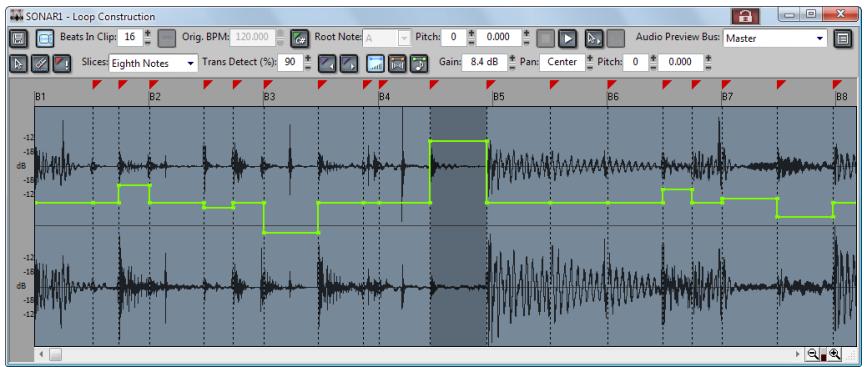
La barre d'outils de la vue Construction des bocles propose des outils d'édition des marqueurs de coupe et de réglages de pré-écoute des bocles.
Voir:
Commandes de la vue Construction des bouches à la page 652
Consultez également :
Manipulation des boucles à la page 660
Manipulation des clips groove à la page 661
Vue de la construction des boucles à la page 1868
Commandes de la vue construction des bouches
Voici la liste des outils et des paramètres proposés par la vue Construction des boucles, ainsi que la description de leur fonction :
Enregistrer la boucle en WAV
Ce bouton ouvre la boîte de dialogue Enregistrer sous. Le clip de la vue Construction des boucles est enregistré en tant que fichier clip groove/Wave, stockant des informations de tempo et de hauteur. Il peut être ouvert dans SONAR ou ACID™. Pour plus d'informations, voir "Enregistrement des clips groove en tant que fichiers Wave ou fichiers Wave ACID" à la page 667.
Activer le bouclage

Ce bouton permet de boucler un clip en l'étirant dans la vue Pistes. Les clips bouclés suivent les changements de tempo du projet. Cliquez sur le bouton Activer le bouclage pour activer le bouclage des clips dans la vue Pistes. Il suffit d'agrandir un clip par son bord gauche ou droit pour qu'il soit lu en boucle. Si vous activez le bouclage d'un clip, il se cale automatiquement sur le temps le plus proche (temps 1, 2, 4, 8, 16, etc.). SONAR calcule le nombre de temps approprié. Modifiez le nombre du champ Temps du clip pour changer le nombre total de temps dans le clip.
Activer l'@
Quand vous cliquez sur le bouton Activer l'étirement, les clips suivent le tempo du projet à mesure de son évolution. Lorsque ce bouton est enclenché, SONAR agrandit ou raccourcit le clip en fonction du tempo du projet. Pour ce faire, SONAR se base sur le paramètre Tempo d'origine.
Temps dans le clip
C'est le nombre total de temps dans le clip.
Tempo d'origine
Tempo auquel a été enregistré le clip.
Suivre la hauteur du projet
L'option Suivre la hauteur du projet transpose si nécessaire la boucle à la hauteur du projet définie dans Projet > Définir la hauteur par défaut du clip groove. Une boucle enregistrée en C (do) et exploitée dans un projet en A (la) sera transposée de trois demi-tons vers le bas si l'option Suivre la hauteur du projet est active. Vous pouvez aussi insérer sur la règle temporelle des marqueurs chargés de faire évoluer la hauteur du projet. Ces marqueurs de hauteur affectent uniquement les clips groove dont la fonction Suivre la hauteur du projet est active.
Note tonique
La note de référence correspond à la tonalité dans laquelle la boucle a été enregistrée à l'origine. La fonction Suivre la hauteur du projet se sert de cette information pour transposer la boucle sur la hauteur par défaut du projet et sur celle indiquée par les marqueurs de hauteur.
Hauteur (demi-tons)
Il est possible de régler la hauteur d'un clip séparément de la hauteur générale du projet via le paramètre Hauteur (demi-tons). Une valeur positive fait monter le clip de ce nombre de demi-tons. Une valeur négative fait baisser le clip de ce nombre de demi-tons. N'oubliez pas que quand l'option Suivre la hauteur du projet est cochée, le clip s'aligne sur la hauteur du projet. Les transpositions effectuées alors que cette option est cochée concernent la hauteur du projet, pas celle du clip.
Exemple : Le projet est réglé sur une tonalité de C (do). Le clip a une tonalité de D (ré). Si l'option Suivre la hauteur du projet est cochée, la hauteur du clip est automatiquement abaissée de deux demi-tons. La valeur saisie dans le champ Hauteur (demi-tons) transpose la hauteur à partir de C (do). Si vous saisissez « -1 », la hauteur sera abaissée d'un demi-ton supplémentaire, à B (si).
Autre exemple : Le clip a une tonalité de E (mi) et vous souhaitez le ramener à D (ré). Si l'option Suivre la hauteur du projet n'est pas activée, il suffit d'indiquer la valeur « -2 » dans le champ Hauteur (demi-tons) pour que le clip soit transposé de E (mi) vers D (ré), soit -2 demi-tons.
Hauteur (centièmes)
Le champ Hauteur précise (centièmes) permet d'indiquer une hauteur précise ou de transposer le clip de + 50 centièmes. 100 centièmes font un demi-ton. Le fait de régler le champ Hauteur (centièmes) sur « 1 » élève la hauteur d'un centième de demi-ton. Ce paramètre permet de corriger un clip de tonalité légèrement différente, afin qu'il soit en harmonie parfaite avec les autres clips du projet.
Menu tranches
Le menu Tranches permet de définir la résolution à laquelle vous pouvez créer des marqueurs, c'est-à-dire découvrir le clip boucle. Ce menu utilise les durées de notes standard :
Rondes - Blanches - Noires - Croches - Doubles croches - Triples croches
Les marqueurs automatiques sont alignés sur la résolution des notes, selon le réglage du curseur. Ainsi, pour l'option Croches, il y a huit marqueurs par mesure.
Cette commande fonctionne bien pour le découverte de l'audio responsable de subtiles variations de volume et peu de transitoires accentués.
Dans un clip bouclé, les marqueurs permettent de préserver la synchronisation de l'audio au moment considéré. S'il y a trop ou trop peu de marqueurs, il est possible que vous constatiez des effets indésirables au moment d'étirer le clip bouclé.
Détention des transitoires (%)
La commande Détexion des transitoires détecte les transitoires de vos clips audio et place un marqueur au début et à la fin de chacun de chacun d'entre eux. Plus vous augmentez la sensibilité de l'outil (en augmentant la valeur), plus le nombre de transitoires mineurs sera élevé, et plus les marqueurs seront nombreux.
Arrêter la pré-écoute
La lecture de la boucle est interrompue.
Précouter les bouches
La boucle actuelle est répétée en boucle. Servez-vous du bouton Arrête la pré-écoute pour stopper la lecture.
Activer la pré-écoute automatique des tranches
Lis une tranche lorsque vous cliquez dessus.
Cliquez sur pré-écoute automatique de la boucle
Lit en boucle la tranche sélectionnée.
Bus de pré-écoute
Définit la sortie sur laquelle vous pouvez écouter le clip.
Propriétés
Le bouton Propriétés ouvre la boîte de dialogue Fichiers audio associés.
Sélection
L'outil Sélection permet de déplacer les marqueurs sur la barre d'outils Marqueurs.
Gomme
L'outil Gomme permet de supprimer des marqueurs de la barre d'outils Marqueurs.
Réinitialiser tous les marqueurs
Le bouton Réinitialiser tous les marqueurs replace tous les marqueurs génére automatiquement sur leur position d'origine et active qui ont été désactivés. Par contre, les marqueurs créé manuellement ne sont pas modifiés.
Tranche précédente
Déplace la sélection de tranche vers la tranche précédente. Cliquez sur une tranche pour la sélectionner.
Tranche suivante
Déplace la sélection de tranche vers la tranche suivante. Cliquez sur une tranche pour la sélectionner.
Afficher/masquer l'enveloppe de gain
Ce bouton permet d'afficher ou de masquer l'enveloppe de gain du clip. Chacune des tranches du clip dispose de son propre segment d'enveloppe. Vous pouvez l'ajuster en glissant le segment vers le haut ou vers le bas.
Afficher/masquer l'enveloppe de panoramique
Ce bouton permet d'afficher ou de masquer l'enveloppe de panoramique du clip. Chacune des tranches du clip dispose de son propre segment d'enveloppe. Vous pouvez l'ajuster en glissant le segment vers le haut ou vers le bas.
Afficher/masquer l'enveloppe de hauteur
Ce bouton permet d'afficher ou de masquer l'enveloppe de hauteur du clip. Chacune des tranches du clip dispose de son propre segment d'enveloppe. Vous pouvez l'ajuster en glissant le segment vers le haut ou vers le bas.
Gain de la tranche
Modifie le gain de la tranche sélectionnée.
Panoramaque de la tranche
Permet de régler le panoramaque de la tranche sélectionnée. Négatif à gauche et positif à droite.
Hauteur de la tranche
Permet de régler la hauteur de la tranche sélectionnée. Le premier champ correspond aux décamètres, le second aux centièmes.
Marqueurs de coupe
La vue Construction des boucles propose deux types de marqueurs de coupe : automatiques et manuels. Les marqueurs automatiques s'affichent en rouge et sont générés par SONAR lorsque vous activez le bouclage d'un clip. Les fichiers Wave ACID importés dans SONAR s'affichent différemment. Les boucles ACID importées dans SONAR apparaissent uniquement avec des marqueurs de coupe manuels. Les marqueurs manuels sont affichés en violet. Tout marqueur inséré ou déplacé devient violet afin de signaler qu'il a été édité. Pour plus d'informations sur l'édition des marqueurs de coupe, consultez “Pour éditer les marqueurs de coupe d'un clip groove” à la page 665.
Échelle audio
La mise à l'échelle audio correspond à l'augmentation ou la diminution de la taille de la forme d'onde dans un clip. La mise à l'échelle audio vous permet d'effectuer une édition précise en zoomant sur les parties de l'onde proches du passage par le zéro (silence), tout en présentant la taille de la piste. En n'affichant que les parties à faible volume d'un clip, vous pouvez effectuer des éditions très précises.
L'échelle audio se trouve dans la partie la plus à gauche de la vue Construction des boucles.
A. Règle d'échelle audio B. Clip
Trois options d'affichage sont disponibles. Pour y accéder, il vous suffit de faire un clic droit sur la règle d'échelle audio :
- Pourcentage : il indique l'échelle audio en pourcentage. Par exemple, si le plus haut pourcentage de la règle indique 2.0%, alors seules les parties de la forme d'onde situées dans les 2% du point zéro apparaisent dans le clip.
- dB : il indique l'échelle audio en dB. Par exemple, si la plus haute valeur en dB dans la règle indique -36, alors seules les parties de la forme d'onde situées 36 dB sous 0 dB apparaisent dans le clip.
- Facteur de zoom : il indique l'échelle audio sous la forme d'un facteur. Par exemple, si le facteur de zoom indique 10, alors un zoom de facteur 10 est appliqué à la forme d'onde.
Voir :
Utilisation des boucles avec l'Explorateur à la page 658
Manipulation des boucles à la page 660
Manipulation des clips groove à la page 661
Clips groove MIDI à la page 671
Importation de patterns Project5 à la page 675
Utilisation des boucles avec l'explorateur
L'Explorateur permet de rechercher différents types de contenus, notamment des boucles audio ou MIDI, et de les importer dans vos projets. L'onglet Médias de l'Explorateur facilite la recherche et l'importation de boucles.
Vous pouvez pré-écouter les fichiers audio et MIDI avant de les importer dans le projet. Lors de la pré-écoute d’un clip groove, celui-ci est lu au tempo du projet et dans la tonalité du projet. Les fichiers audio peuvent être écoutés via n’importe quel bus et les fichiers MIDI via n’importe quel synthé virtuel.
Figure 201. Explorateur de médias A. Afficher l'Explorateur de médias B. Menu Explorateur C. Menu Emplacement de contenu D. Ancrer/Détacher E. Options d'ancrage F. Agrandir/Réduire G. Accéder au dossier parent H. Filtre de recherche I. Liste de fichiers J. Lecture/Stop
Importer un fichier audio ou MIDI
- Dans l'Explorateur, cliquez sur le bouton Rechercher des fichiers multimédias
- Accédez au dossier contenant le fichier à importer.
- Effectuez l'une des opérations suivantes :
- Pour insérer le fichier sur une piste existante en tant que nouveau clip. Double-cliquez sur le f

Remarque: Si le type de fichier n'est pas compatible avec la piste sélectionnée, une nouvelle piste est créée.
Pour insérer le fichier sur une nouvelle piste. Faites glisser le fichier vers une zone vide de la vue Pistes, sous la dernière piste. - Pour remplacer le clip sélectionné. Faites glisser le fichier vers l'Inspecteur de clips.
Pour insérer le fichier dans une nouvelle cellule de la vue Matrice. Vérifiez que la vue Matrice est visible, puis faites glisser le fichier vers la cellule souhaitée de la matrice.
Pré-écouter du contenu audio
- Dans l'Explorateur, cliquez sur le bouton Rechercher des fichiers multimédias
- Dans le menu Explorateur, Sélectionnez Pré-écoute automatique.
- Dans le menu Explorateur, survolez Bus de pré-écoute audio, puis Sélectionnez le bus à utiliser pour la pré-écoute des signaux audio.
- Accédez au dossier dans lequel se trouve le contenu audio à pré-écouter, puis cliquez sur le fichier souhaité.

Remarque: Par défaut, la fonction Pré-écoute automatique est activée. Si vous désactivez la fonction Pré-écoute automatique, vous devez cliquer sur le bouton Lecture pour pré-écouter le fichier audio sélectionné.

Conseil : Pour écouter un fichier audio en tant que clip groove, maintenez la touche Alt de votre clavier enfoncée et cliquez sur le fichier. Pour écouter tous les fichiers audio sélectionnés en tant que clips groove, maintenez la touche Alt de votre clavier enfoncée et cliquez sur le bouton Lecture
Pendant la pré-écoute, le bouton Lecture se transforme en bouton Stop.
Pré-écouter du contenu MIDI
- Dans l'Explorateur, cliquez sur le bouton Rechercher des fichiers multimédias
- Dans le menu Explorateur, Sélectionnez Pré-écoute automatique.
- Dans le menu Explorateur, survolez Sortie de pré-écoute du synthé, puis sélectionnez le synthé virtuel à utiliser pour la pré-écoute des signaux MIDI.

Remarque: Si le projet ne contient pas de synthé, cliquez sur Insérer > Synthétiques virtuels, puis insérez le synthé virtuel souhaité.
- Accédez au dossier dans lequel se trouve le contenu MIDI à pré-écouter, puis cliquez sur le fichier souhaité.

Remarque 1: Par défaut, la fonction Pré-écoute automatique est activée. Si vous désactivez la fonction Pré-écoute automatique, vous devez voir le bouton Lecture pour pré-écouter le fichier audio sélectionné.

Remarque 2: Les clips groove MIDI sont lus en boucle à l'infini. En revanche, les fichiers MIDI standard ne sont lus qu'une fois et ne se répètent pas.
Pendant la pré-écoute, le bouton Lecture se transforme en bouton Stop. Pour plus d'informations sur l'Explorateur, voir "Explorateur" à la page 555.
Manipulation des boucles
Vous pouvez transformer n'importe quel clip audio en boucle en cochant la case Bouclage dans la section Clip groove de l'Inspecteur de clips. Une fois le bouclage activé, il suffit d'agrandir le clip en faisant glisser ses bords pour que son contenu soit automatiquement répété en boucle. Vous pouvez activer le bouclage de différentes manières:
Activation ou désactivation du bouclage d'un clip
- Double-cliquez sur le clip que vous souhaitez boucler.
La vue Construction des boucles s'affiche à l'écran.
- Dans la vue Construction des bocles, cliquez sur le bouton Activer le bouclage
Dans la vue Pistes, sélectionnez un clip et appuyez sur Ctrl+L ou cliquez avec le bouton droit de la souris sur le clip et sélectionnez Bouclage du clip groove dans le menu contextuel.
Répéter une boucle
- Si vous souhaitez que la boucle se répète à des intervalles de temps précis, il faut régler la valeur de magnétisme en conséquence.
- Placez le curseur sur la fin du clip à dire en bout, puis attendez qu’il prenne cette apparence
- Cliquez ensuite sur le début ou la fin du clip et déplacez la limite vers la gauche (si vous déplacez le début du clip) ou vers la droite (si vous déplacez la fin du clip).
Le clip se répète alors jusqu'à ce que vous arrêtiez de le faire glisser.
Répéter une partie de boucle
- Placez le curseur sur la fin du clip à dire en boucle, puis attendez qu'il prenne cette apparence
- Cliquez ensuite sur le début ou la fin du clip et déplacez la limite vers la gauche (si vous déplacez le début du clip) ou vers la droite (si vous déplacez la fin du clip).
Si le bouton Magnétisme est enclenché, vous pouvez sélectionner une boucle partielle. Sa longueur est soumise au réglage Magnétisme. Ainsi, si le Magnétisme est réglé à la noire, la durée minimale de la répétition partielle correspondra à une noire, c'est-à-dire à un quart de mesure.
Voir :
Utilisation des bouches avec l'Explorateur à la page 658
Manipulation des clips groove à la page 661
Clips groove MIDI à la page 671
Importation de patterns Project5 à la page 675
Manipulation des clips groove
Les clips groove sont des fichiers. wav dont le principe est semblable à celui des boucles ACIDifiées de Sonic Foundry (SONAR gère également des clips groove MIDI, consultez la rubrique “Clips groove MIDI” à la page 671). Les clips groove contiennent diverses informations relatives à leur contenu audio (tempo d'origine, hauteur d'origine, nombre de temps de la boucle) ainsi que des informations sur les transitoires audio.
Voir :
Principe des clips groove dans SONAR à la page 661
Utilisation des clips groove à la page 662
Création et édition des clips groove à la page 663
Utilisation des marqueurs de hauteur dans la vue Pistes à la page 668
Principe des clips groove dans SONAR
Les clips groove intégrant des informations permettant de modifier leur tempo et leur hauteur. Ils peuvent suivre les changements de tempo et de hauteur du projet et aligner leur hauteur sur celle des marqueurs de hauteur rencontrés. Vous pouvez ajouter des marqueurs de hauteur dans la règle temporelle de la vue Pistes pour pouvoir transposer les clips groove. Lorsque la position de lecture franchit un marqueur de hauteur, SONAR transpose les clips groove par rapport à leur note de référence. Si le projet ne compte aucun marqueur de hauteur, les clips groove restent lus à leur hauteur d'origine. La hauteur par défaut des projets est C (Do).

Remarque 1 : Lorsque vous travailliez avec des clips groove, faites bien la différence entre tonalité et hauteur. La tonalité du projet n'a aucun effet sur les clips groove. La hauteur des clips groove dont la fonction Suivre la hauteur du projet est activée est dictée par les marqueurs de hauteur insérés sur la règle temporelle. En l'absence de marqueurs de hauteur dans le projet, ces clips groove sont lus à la hauteur définie dans Projet > Définir la hauteur par défaut du clip groove (hauteur par défaut : C (do)).

Remarque 2: Les clips groove doivent avoir une longueur d'au moins un temps. Si vous tentez de boucler un clip plus court, vous risquez d'entendre une distorsion et des bruits parasites.
Consultez également :
Manipulation des clips groove à la page 661
Utilisation des clips groove à la page 662
Création et édition des clips groove à la page 663
Utilisation des clips groove
Les clips groove sont pratiques car ils s'adaptent automatiquement au tempo et aux marqueurs de hauteur du projet. Vous pouvez importer des bouches existantes ou créer les vôtres depuis la vue Construction des bouches.
Importation d'un clip groove dans le projet
- Sélectionnez une piste dans la vue Pistes.
- Déplacez la position de lecture vers l'endroit où vous souhaitez faire commencer le clip.
- Sélectionnez Fichier > Importer > Audio dans le menu.
La boîte de dialogue Ouvrir s'affiche.
- Placez-vous dans un dossier contenant des clips groove et choisissez-en un.
- Cliquez sur Ouvrir.
- Ouvrez l'Explorateur et cliquez sur le bouton Médias
- Placez-vous dans un dossier contenant des clips groove.
- Faites glisser un clip jusqu'que dans la vue Pistes, ou double-cliquez dessus pour l'insérer à la position de lecture.
- Le clip s'affiche dans la piste à l'endroit du projet où il a été déposé. Si vous souhaitez placer le clip sur une nouvelle piste, déposez-le après la dernière piste du projet.
Par défaut, les clips groove sont transposés sur la hauteur du projet et leur bouclage est activé.
Réglage de la hauteur par défaut du projet
Cliquez sur Projet > Définir la hauteur par défaut du clip groove et spécifiez la hauteur par défaut.
Votre projet utilise alors la note de référence des clips pour les transposer vers la hauteur du projet. Il suffit ensuite d'insérer des marqueurs de hauteur dans le projet pour changer la hauteur. Pour en savoir plus sur les marqueurs de hauteur, consultez la rubrique "Utilisation des marqueurs de hauteur dans la vue Pistes" à la page 668.
Création et édition des clips groove
Tout fichier ou clip audio peut être converti en clip groove. Les clips groove intègrent des informations de tempo, de signature rythmique et de hauteur, utilisées par SONAR pour transposer et étirer les clips afin de les adapter au projet. En général, le bouclage est activé sur les clips groove : vous pouvez donc créer des répétitions par simple agrandissement ou raccourcissement à la souris, à partir de la vue Pistes. Le bouclage des clips groove est généralement activé, mais vous pouvez très bien le désactiver. Lorsque le bouclage d'un clip groove est activé, les coins de ce dernier sont arrondis. Il est parfois utile de créer des clips qui suivent le tempo et la tonalité du projet, sans nécessairement qu'ils soient lus en boucle. Liste des attributs intégrés à chaque clip groove :
- Nombre de temps du clip : Nombre de noires dans le clip. Un clip de quatre mesures en 4/4 doit contenir 16 temps. Quand vous activez le bouclage d'un clip, SONAR calcule le nombre de temps du clip à l'aide d'un algorithme. En général, ce calcul est précis. Dans certains cas, toutefois, notamment lorsque le tempo du clip est très lent ou très rapide, ou que le nombre de temps du clip est inhabituel, ce nombre doit être spécifié manuellement dans le champ Temps du clip.
- Tempo d'origine : Le tempo d'origine de l'enregistrement. C'est en fonction de ce tempo que SONAR ajuste le clip à celui du projet. Cette information est nécessaire pour permettre à SONAR d'étirer/raccourcir le clip.

Remarque : Lorsque vous activez le bouclage d'un clip, SONAR calcule le tempo d'origine du clip. Hormis lorsque la longueur du clip correspond à un nombre exact de temps ou de mesures, le tempo d'origine calculé par SONAR peut alors varier par rapport au tempo d'enregistrement. Ces fluctuations sont en général très faibles et n'effetent pas la qualité du clip groove créé.
Note de référence : Tonalité à laquelle le clip a été enregistré. SONAR prend en compte ce paramètre lors de la transposition du clip sur la hauteur du projet.
Ces attributs peuvent être édités dans la vue Construction des boucles. Pour de plus amples informations sur la vue Construction des boucles, consultez "Vue Construction des boucles" à la page 1868.
Pour régler le nombre de temps d'un clip groove:
Lorsque vous ouvrez un clip dans la vue Construction des bocles, SONAR en détermine le nombre de temps. Dans certains cas, ce nombre peut être incorrect. Le nombre de temps du clip ne peut être modifié que si le bouclage du clip est activé.
Procédure de réglage du champ Temps du clip.
- Cliquez sur le bouton + ou - situé à droite du champ Temps du clip jusqu'à ce que s'affiche la valeur correcte.
Modifier l'affichage de la règle temporelle de la vue construction des bouches
Veuillez afficher la règle temporelle de la vue Construction des bocles par mesures ou par échantillons. Pour basculer d'un mode à l'autre, double-cliquez sur la règle temporelle.
Régler le tempo d'un clip groove
Lorsque vous créez un nouveau clip groove, SONAR cale le tempo de ce clip sur le tempo du projet en cours. Pour que le clip puisse ensuite s'adapter au tempo du projet (agrandissement/raccourcissement), vous devez indiquer le tempo auquel le clip a été enregistré, dans le champ Tempo d'origine. Le tempo d'un clip ne peut être modifié que si la fonction d'adaptation au tempo du clip est activée.
Procédure de réglage du champ Tempo d'origine.
- Cliquez sur le bouton + ou - situé à droite du champ Tempo d'origine jusqu'à ce que s'affiche le bon tempo. Pour une plus grande précision, double-cliquez sur le champ Tempo d'origine, puis saisissez directement la valeur de tempo.
Découper un clip groove
- Dans le panneau Clips, double-cliquez sur l'un des clips. Ce clip s'ouvre dans la vue Construction des boucles.
- Découpez ensuite le clip selon l'une des méthodes suivantes:
Table 119.
| Pour | Procedure |
| Découper le clip sur des valeurs de note | Placez le curseur Résolution des tranches sur la valeur de note désirée. Les valeurs du curseur Résolution des tranches s'échéonnent entre ronde et quadruple croche. En le réglient à la noire, par exemple, vous insérez quatre marqueurs par mesure. |
| Découper le clip sur les créées de transitoires | Saisissez une valeur dans le champ Détction des transitoires (Trans Detect %) ou utilisez les boutons incrémenter/décrémenter. Les plus importantes transitoires seront délimités par des marqueurs. |
| Découper le clip à la main | Placez la souris au-dessus de la règle temporelle, puis insérez un marqueur en effectuant un double cig. Si besoin est, faites ensuite glisser ce marqueur vers le début ou la fin d'un transitoire. |
- Lancez la lecture, puis ajustez, si nécessaire, le découverte du clip.

Remarque : Vous pouvez découvrir les clips à l'aide de l'une ou l'autre de ces méthodes. Si vous servez à la fois des curseurs Résolution des tranches et Détection des transitoires, deux marqueurs risquent de se placer côte à côte. S'ils sont trop proches, ils seront automatiquement fusionnés. Les marqueurs manuels ne fusionnent jamais automatiquement.
Transposition d'un clip groove sur la hauteur du projet
La procédure ci-dessous vous indique comment faire suivre la hauteur par défaut du projet à un clip groove.
- Double-cliquez sur le clip que vous pouvez transposer sur la hauteur du projet. Ce clip s'ouvre dans la vue Construction des bocles.
- Cliquez ensuite sur le bouton Suivre la hauteur du projet.
Transposer un clip groove par demi-tons
Voici comment transposer un clip d'un certain nombre de demi-tons.
- Double-cliquez sur le clip que vous pouvez transposer sur la hauteur du projet.
Ce clip s'ouvre dans la vue Construction des boucles.
- Si le bouton Suivre la hauteur du projet est enclenché, désactivez-le.
- Dans le champ Hauteur (demi-tons), indiquez le nombre de demi-tons dont le clip doit être transposé. Le fait de régler le champ Hauteur (demi-tons) sur une valeur négative abaisse la hauteur du clip. Une valeur positive relève par contre la hauteur du clip.
Réglage « fin » d'un clip groove
La procédure suivante permet d'indiquer la hauteur précise d'un clip.
- Double-cliquez sur le clip que vous pouvez transposer sur la hauteur du projet. Ce clip s'ouvre dans la vue Construction des boucles.
- Dans le champ Hauteur précise (centièmes), indiquez le nombre de centièmes dont le clip doit être transposé. Ce champ offre une plage de réglage comprise entre -50 (hauteur abaissée d'un quart de ton) et 50 (hauteur relevée d'un quart de ton).
Pour opérer les marqueurs de coupe d'un clip groove
Le tableau ci-dessous vous explique comment créer et éditer les marqueurs de coupe à partir de la vue Construction des boucles.
Table 120.
| Pour | Procedure |
| Ajouter un marqueur de coupe | Placez le curseur sur la barre d'outils Marqueurs, puis double-cliquez au début d'un transitoire. |
| Supprimer un marqueur de coupe | Sélectionnez l'outil Gomme®, puis cliquez sur un marqueur. |
| Déplacer un marqueur de coupe | Cliquez sur un marqueur, puis faites-le glisser. |
| Réinitialiser des marqueurs de coupe à leur position d'origine | Cliquez sur le bouton Réinitialiser tous les marqueurs! |
Pour plus d'informations sur les marqueurs de coupe, voir "Marqueurs de coupe" à la page 656.
Édition des tranches
Chaque tranche (espace entre les marqueurs de coupe) peut être ajustée dans la vue Construction des boucles. Les attributs de tranche suivants peuvent être modifiés:
- Gain
- Panorama Hauteur
Pré-écouter une tranche de clip groove
- Double-cliquez sur un clip pour ouvrir la vue Construction des boucles.
- Cliquez sur le bouton Activer pré-écoute automatique des tranches.
- Cliquez sur une tranche pour l'écouter.
Régler le gain d'une tranche de clip groove
- Dans la vue Construction des bocles, sélectionnez la tranche dont vous désirez régler le gain.
- Dans le champ Gain de la tranche, cliquez sur les boutons plus ou moins pour modifier la valeur du gain.
Cliquez entre les touches plus et moins, jusqu'à ce que le curseur se transforme en une flèche double. Faites-la glisser vers le haut pour augmenter la valeur et vers le bas pour la diminuer.
Régler le panormaque d'une tranche de clip groove
- Dans la vue Construction des bouches, sélectionnez la tranche dont vous désirez régler le panoramicque.
- Dans le champ Panoramaque de la tranche, cliquez sur les boutons plus ou moins pour modifier la valeur du panoramaque. Négatif à gauche et positif à droite.
Régler la hauteur d'une tranche de clip groove (demi-tons)
- Dans la vue Construction des bouches, sélectionnez la tranche dont vous désirez régler la hauteur.
- Dans le premier champ Hauteur de la tranche, cliquez sur les boutons plus ou moins pour modifier la valeur de la hauteur.
Régler la hauteur d'une tranche de clip groove (centièmes)
- Dans la vue Construction des bouches, sélectionnez la tranche dont vous désirez régler la hauteur.
- Dans le deuxième champ Hauteur de la tranche, cliquez sur les boutons plus ou moins pour modifier la valeur de la hauteur.
Régler le gain, le panoramaque et la hauteur de la tranche à l'aide des enveloppes de tranche
Vous pouvez modifier le gain, le panoramaque et/ou la hauteur des enveloppes en faisant glisser l'enveloppe de cette tranche vers le haut ou vers le bas.
Enregistrement des clips groove en tant que fichiers wave ou fichiers wave ACID
Une fois que vous avez créé un clip groove dans SONAR, vous pouvez l'enregistrer en tant que clip groove/fichier Wave, compatible avec les fichiers Wave au format ACID.
Enregistrer un clip groove en tant que fichier riff wave/ fichier wave au format ACID
- Si ce n'est pas encore fait, créez un clip groove. Consultez "Création et édition des clips groove" à la page 663.
- Dans la vue Construction des boucles, cliquez sur l'icône Enregistrer.
La boîte de dialogue Enregistrer sous apparait.
- Utilisez la barre d'outils de la boîte de dialogue Enregistrer sous pour accéder au réseau où vous désirez sauvegarder votre fichier.
- Dans le champ Nom de fichier, saisissez un nom pour le fichier.
- Cliquez sur le bouton Enregistrer.
Glisser-déplacer un clip groove vers une autre application
Vous pouvez faire glisser et déplacer des clips de SONAR vers une autre application ou un autre dossier de Windows. Quand vous faites glisser un fichier de SONAR, le fichier source est copié et la copie est placée dans le nouveau dossier ou la nouvelle application.
Voir :
Utilisation des bouches avec l'Explorateur à la page 658
Manipulation des boucles à la page 660
Manipulation des clips groove à la page 661
Clips groove MIDI à la page 671
Importation de patterns Project5 à la page 675
Utilisation des marqueurs de hauteur dans la vue pistes
Les marqueurs de hauteur permettent de modifier la hauteur à laquelle les clips groove sont joués. Tous les clips groove de SONAR dont l'option Suivre la hauteur du projet est active sont transposés dès qu'ils rencontrent un marqueur de hauteur dans SONAR. En l'absence de marqueur de hauteur, tous les clips groove sont lus suivant la hauteur par défaut du projet, sauf si la fonction Suivre la hauteur du projet est désactivée.
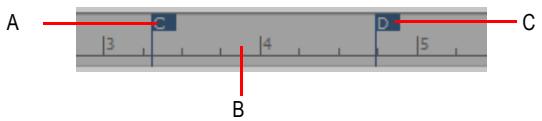
Marqueur de hauteur : Les clips groove dont l'option Suivre la hauteur du projet est activée voient leur note de référence transposée en C (Do) B. Règle temporelle C. Marqueur de hauteur : Les clips groove dont l'option Suivre la hauteur du projet est activée voient leur note de référence transposée en D (Ré)
Activer l'option suivre la hauteur du projet
- Sélectionnez le clip et ouvrez l'Inspecteur de clips.
- Affichez la section Clip groove de l'Inspecteur de clips et vérifiez que le champ Note de référence est correct. Lorsque votre projet atteint un marqueur de hauteur, SONAR transpose les clips groove dont l'option Suivre la hauteur du projet est activée. L'ampleur de la transposition correspond à la différence entre la note de référence du clip et la hauteur courante du projet.
Modifier la hauteur par défaut d'un projet
Cliquez sur Projet > Définir la hauteur par défaut du clip groove et spécifiez la hauteur par défaut.
SONAR transpose chaque clip groove dont l'option Suivre la hauteur du projet est activée. La valeur de la transposition correspond à la différence entre la note de référence du clip et la hauteur du projet courant. À chaque marqueur de hauteur que vous avez inséré, la hauteur de votre projet est modifiée. Si vous n'insérez aucun marqueur de hauteur, votre projet reste à la hauteur par défaut.
Création d'un marqueur de hauteur
- Dans la vue Pistes, faites un clic droit sur la règle temporelle.
- Sélectionnez Créer un marqueur dans le menu qui s'affiche.
- La boîte de dialogue Marqueur apparaît.
- Sélectionnez une hauteur dans la liste déroulante Hauteur du clip groove.
- Cliquez sur OK.
Déplacement d'un marqueur de hauteur
- Cliquez sur un marqueur de hauteur puis faites-le glisser jusqu'à l'endroit désiré dans la règle temporelle.
Voir :
Utilisation de fichiers REX à la page 669
Utilisation de fichiers REX
SONAR est compatible avec deux types de clips groove :
- Les clips groove au format ACID
- Les clips groove REX
À l'instar des fichiers WAVE au format ACID, les fichiers REX sont des fichiers audio conçus pour être lus en boucle en suivant le tempo du projet. La technologie d'étirement temporel utilisée par les fichiers REX est particulièrement adaptée aux sons percussifs tels que ceux produits par une batterie.
Vous pouvez importer des fichiers REX dans un projet SONAR. Une fois importé, vous pouvez manipuler le fichier REX comme s'il s'agissait d'un clip groove standard (voir "Manipulation des clips groove" à la page 661).

Remarque : Vous pouvez éditer les clips groove REX dans la vue Construction des boucles. Cependant, certains outils de cette vue s'appliquent uniquement aux clips groove au format ACID. Les commandes, paramètres et outils suivants de la vue Construction des boucles ne s'appliquent pas aux fichiers REX :
- Activer le bouclage Temps dans le clip
- Activer l'étirement
- Outils Marqueur
- Résolution des tranches
- Détention des transitoires
Pour importer un fichier REX
- Dans le menu Fichier, cliquez sur Importer, puis sur Audio. La boîte de dialogue Importer des données audio s'affiche.
- Dans la liste Fichiers de type, Sélectionnez Tous les fichiers audio ou REX (.rex, rx2, *, rcy).
- Localisez et sélectionnez le fichier REX à importer.
Pour écouter le fichier sélectionné, cliquez sur Lecture. Le fichier est alors lu au tempo actuel du projet.
- Cliquez sur Ouvrir.
Le fichier REX est importé dans SONAR sous forme de clip groove.
Vous pouvez également faire glisser des fichiers REX dans SONAR, les coller à partir du presse-papiers ou les importer à partir de la vue Explorateur de boucles.
Pour désactiver la lecture en boucle d'un clip groove REX
Si vous souhaitez désactiver la lecture en boucle des clips groove REX, utilisez les commandes Clips > Convertir en clips ou cliquez sur le bouton Figer de la piste pour convertir le clip groove REX en clip audio standard.
Pour plus d'informations, voir "Convertir en clips" à la page 796 et "Figer les pistes et les synthés" à la page 868.
Pour utiliser des marqueurs de hauteur avec des clips groove REX
Contrairement aux boucles audio au format ACID, les fichiers REX ne contiennent pas d'informations sur la hauteur d'origine (note de référence). Si vous souhaitez qu'un fichier REX contenant des notes définies suive les marqueurs de hauteur du projet, vous devez indiquer manuellement la note de référence d'origine de chaque clip REX. Par défaut, SONAR affecte la hauteur de référence G# (Sol dièse) à ces fichiers.
En raison de restrictions inhérentes au format REX, la valeur de la note de référence ne peut pas être enregistrée dans le fichier REX. Vous devez par conséquent l'indiquer manuellement chaque fois que vous importez un fichier REX dans un projet SONAR. Si vous souhaitez enregistrer de façon définitive la valeur de la note de référence d'une boucle REX, vous devez exporter le clip groove REX sous forme de fichier .wav au format ACID.
Pour plus d'informations, voir "Note tonique" à la page 653 et "Enregistrement des clips groove en tant que fichiers Wave ou fichiers Wave ACID" à la page 667.
Voir :
Création et édition des clips groove à la page 663
Clips groove MIDI
Les clips groove MIDI sont des clips MIDI pouvant être déroulés comme les clips groove audio. Vous pouvez par ailleurs faire en sorte que SONAR transpose les clips groove MIDI lorsque des marqueurs de hauteur sont atteints.
Vous pouvez transformer un clip MIDI en clip groove MIDI (ou vice-versa) en cliquant avec le bouton droit de la souris sur le clip et en sélectionnant Bouclage du clip groove dans le menu contextuel. Les clips MIDI dont la fonction Clip groove est activée présentent des bords biseautés dans le panneau Clips.
Autres fonctions des clips groove MIDI :
- Vous pouvez dérouler des copies dans n'importe quelle direction (comme pour les clips groove audio). Le paramètre Magnétisme détermine les positions (le cas échéant) sur lesquelles vous pouvez faire démarrer les copies des clips ainsi déroulés.
- Vous pouvez opérer individuellement une copie sans pour autant modifier les autres copies (contrairement à ce qui se passe avec les clips groove audio).

Remarque: Si par la suite, vous faites glisser une extrémité de votre clip groove MIDI sur une zone éditionnée, toutes vos modifications seront perdues.
- Toutes les nouvelles copies sont basées sur le premier clip (comme pour les clips groove audio). Toutefois, si vous divisez une copie de son clip source d'origine, la répétition devient indépendante. SONAR considère toute copie de clip comme un clip d'origine.
- Vous pouvez importer des clips groove MIDI à l'aide de la boîte de dialogue Importer MIDI ou de la vue Explorateur de médias. Il est également possible de les glisser à partir de l'Explorateur Windows.
- Vous pouvez pré-écouter les clips groove MIDI dans la boîte de dialogue Importer MIDI.
- Les clips groove MIDI peuvent être écrits de la même manière que les clips MIDI normaux.
Pour des informations détaillées, consultez les procédures suivantes, ainsi que "Exportation et importation de clips groove MIDI" à la page 673.
Activer ou désactiver la fonction Groove pour un clip MIDI à la page 672
Créer des répétitions d'un clip groove MIDI à la page 672
Transposer un clip groove MIDI à la page 672
Transposer un clip groove MIDI à l'aide de marqueurs de hauteur" à la page 672
Activer ou désactiver la fonction groove pour un clip MIDI
- Sélectionnez le clip et appuyez sur CTRL+L.
- Faites un clic droit sur le clip et CHOISSEZ Bouclage du clip groove dans le menu contextuel.
Les clips MIDI dont la fonction Clip groove est activée représentent des bords biseautés dans le panneau Clips.
Créer des répétitions d'un clip groove MIDI
- Si vous souhaitez que le clip se répète à des intervalles de temps précis, configurez la valeur magnétisme en conséquence.
- Déplacez le curseur sur l'une des extrémités du clip, jusqu'à ce qu'il prenne cette apparence. Lorsque le curseur se transforme, cliquez sur l'une des extrémités et déplacez-la vers la droite (si vous avez cliqué sur la fin du clip) ou vers la gauche (si vous avez cliqué sur le début du clip).
Le clip se répète alors jusqu'à ce que vous arrêtiez de le faire glisser.
Transposer un clip groove MIDI
- Sélectionnez le clip groove MIDI.
- Tout en maintenant la touche ALT enfoncée, appuyez sur la touche + ou - du clavier de votre ordinateur pour augmenter ou diminuer la hauteur du clip, demi-ton par demi-ton. Il n'est pas nécessaire d'interrompre la lecture.
- Sélectionnez le clip groove MIDI.
- Ouvrez la section Clip groove de l'inspecteur de clips et réglez la valeur du champ Hauteur (demi-tons). Choisissez le nombre de demi-tons déterminant l'ampleur de la transposition du clip : les valeurs négatives transposent le clip vers les aigus, les valeurs positives vers les graves.
Ces deux méthodes permettent de transposer le clip d'origine et toutes ses répétitions. Un nombre positif ou négatif correspondant à la valeur de la transposition attribuée au clip apparaît entre parenthèses sur le clip d'origine.
Si vous utilisez des marqueurs de hauteur pour transposer un clip, toutes les valeurs de transposition ajoutées au clip grâce à l'une des deux méthodes décrites ci-dessus modifieront la hauteur finale.
Transposer un clip groove MIDI à l'aide de marqueurs de hauteur
Suivez la même méthode que pour les clips groove audio : Consultez “Utilisation des marqueurs de hauteur dans la vue Pistes” à la page 668.
Consultez également :
Exportation et importation de clips groove MIDI à la page 673
Exportation et importation de clips groove MIDI
Vous ne pouvez pas exporter les clips groove MIDI en enregistrant votre projet dans un fichier MIDI standard. En effet, ce format n'inclut pas les données des clips groove MIDI (valeurs de transposition, etc.). Lorsque vous importez des clips groove MIDI, vous pouvez les pré-écouter à partir de la boîte de dialogue Importer MIDI.
Les clips groove MIDI peuvent être exportés de 2 manières différentes :
- En utilisant la commande Fichier > Exporter > Clip groove MIDI
- En déplaçant un clip groove MIDI de SONAR vers l'explorateur Windows
Les clips groove MIDI peuvent être importés de 3 manières différentes :
- En utilisant la commande Fichier > Importer > MIDI
- En déplaçant un clip groove MIDI de l'Explorateur Windows vers une piste MIDI de SONAR
Pour des informations détaillées, reportez-vous aux procédures suivantes:
Exporter des clips groove MIDI avec la commande fichier
- Sélectionnez le clip groove MIDI que vous souhaitez exporter.
- En utilisant la commande Fichier > Exporter > Clip groove MIDI.
La boîte de dialogue Exporter vers un fichier MIDI s'affiche.
- Naviguez jusqu'au dossier où vous stockez les clips groove MIDI.
- Dans le champ Nom de fichier, donnez un nom au clip.
- Cliquez sur le bouton Enregistrer.
SONAR exporte le clip groove MIDI, contenant les informations affichées dans la section Clips groove de l'Inspecteur de clips, à l'exception du champ Hauteur (demi-tons), qui n'est pas exporté.
Exporter un clip groove MIDI avec la fonction glisser-déplacer
- Faites glisser le clip groove MIDI à exporter vers le dossier de l'explorateur Windows où vous souhaitez l'enregistrer.
Importer des clips groove MIDI avec la commande fichier
- Amenez la position de lecture vers l'emplacement où vous souhaitez importer le clip.
- Sélectionnez la piste dans laquelle vous souhaitez importer le clip.
- Utilisez la commande Fichier > Importer > MIDI.
La boîte de dialogue Importer MIDI s'affiche.
- Naviguez jusqu'au dossier où vous stockez les clips groove MIDI. Vérifiez que le champ Fichiers de type est configuré sur Fichier MIDI.
- Sélectionnez le fichier que vous souhaitez importer. Le champ Informations sur le fichier vous indique les données du clip groove MIDI, le cas échéant.
- Si vous souhaitez pré-)ecouter le fichier selectionné, cliquez sur le bouton Lecture de la boîte de dialogue Importer MIDI. Lorsque le fichier selectionné vous convient, cliquez sur le bouton Ouvrir pour l'importer.
Importer des clips groove MIDI à partir de l'explorateur
- Vérifiez que le réglage du paramètre Magnétisme est conforme aux manipulations que vous souhaitez effectuer.
- Si la vue Explorateur n'est pas ouverte, utilisez la commande Vues > Explorateur pour l'afficher ou appuyez sur B.
- Naviguez jusqu'au dossier où vous stockez les clips groove MIDI.
- Utilisez l'une des méthodes suivantes :
- Déplacez le fichier désiré vers la piste, à l'emplacement où vous souhaitez l'importer.
- Déplacez la position de lecture à l'endroit où vous souhaitez importer le fichier, sélectionnez la piste dans laquelle vous souhaitez importer le fichier, puis double-cliquez sur le fichier.
Importer un clip groove MIDI avec la fonction glisser-déplacer
- Vérifiez que le réglage du paramètre Magnétisme est conforme aux manipulations que vous souhaitez effectuer.
- Dans l'explorateur Windows, naviguez jusqu'à un dossier de stockage des clips groove MIDI.
- Déplacez le clip groove MIDI vers la piste où vous souhaitez l'importer, à la position voulue.
Voir :
Utilisation des boucles avec l'Explorateur à la page 658
Manipulation des bouches" à la page 660
Manipulation des clips groove à la page 661
Clips groove MIDI à la page 671
Importation de patterns Project5 à la page 675
Importation de patterns PROJECT5
Project5 est le séquenceur à patterns de Cakewalk. Il dispose de nombreux synthétiseurs virtuels et de sa propre bibliothèque de patterns, laquelle regroupe de nombreux patterns MIDI et audio qui sont stockés directement sur le disque dur. Si votre disque dur contient des patterns MIDI Project5, vous pouvez les importer directement dans SONAR.
Importer un pattern PROJECT5
- Déplacez la position de lecture vers l'emplacement où vous souhaitez importer le pattern.
- Sélectionnez la piste dans laquelle vous souhaitez importer le pattern.
- Utilisez la commande Fichier > Importer > MIDI. La boîte de dialogue Importer MIDI s'affiche.
- Configurez le champ Fichiers de type sur Pattern P5.
- Naviguez jusqu'au dossier où sont stockés les patterns MIDI Project5.
- Sélectionnez le fichier à importer.
- Pour importer le fichier sélectionné, cliquez sur le bouton Ouvrir.
SONAR importe le pattern dans la piste sélectionnée, à l'emplacement de la position de lecture.

Conseil : Vous pouvez pré-écouter des patterns Project5 dans l'Explorateur..
Voir :
Utilisation des bouches avec l'Explorateur à la page 658
Manipulation des boucles" à la page 660
Manipulation des clips groove à la page 661
Clips groove MIDI à la page 671
Édition des événements MIDI et des contrôleurs
SONAR you offre de nombreux moyens d'éditer les événements de vos projets. La vue Piano Roll vous permet de créer et d'éditer notes, contrôleurs et données d'automation via une interface graphique des plus interactives. Les multiples commandes d'édition de SONAR vous aident à corriger vos performances instrumentales en filtrant certains types d'événements, ou encore, à modifier le tempo et la dynamique de vos projets. La vue Liste des événements vous permet de visualiser et modifier vos projets dans les moindres détails. Pour finir, vous pouvez appliquer nombre d'effets et de filtres de manière à agrémenter vos données MIDI.

Remarque : Pour en savoir plus sur les données MIDI, voir la rubrique “MIDI” à la page 1527.
SONAR possède également de nombreuses commandes et fonctions destinées au traitement des données audio. Pour plus d'informations, voir "Édition audio" à la page 781.
Voir :
La vue Piano Roll à la page 679
La vue Piano Roll Piste à la page 709
Sélection et édition d'événements" à la page 713
Modification du timing d'un enregistrement à la page 723
Recherche d'événements à la page 740
"Contrôleurs, RPN, NRPN et données d'automation" à la page 745
"La vue Nombre des événements" à la page 748
Effets MIDI (plug-ins MIDI) à la page 756
Inspecteur d'événements
Le module Inspecteur d'événements se trouve dans la barre des commandes. L'inspecteur d'événements comprend les paramètres suivants :
- Position Hauteur
- Velocité Durée
- Canal
Figure 202. Module Inspector d'événements. A. Position B. Durée C. Hauteur D. Vélocité E. Canal
Afficher les propriétés d'une note dans l'inspecteur d'événements
- Sélectionnez une note.
Si vous sélectionnez plusieurs notes, l'inspecteur d'événements affiche une valeur de note uniquement si elle est identique pour toutes les notes sélectionnées. Si les notes ont des valeurs différentes, l'inspecteur d'événements n'affiche rien.
Modifier les propriétés d'une note à l'aide de l'Inspecteur d'événements
- Sélectionnez une note.
- crit les différentes valeurs acceptables dans chaque champ de l'Inspecteur d'événements.
Table 121.
| Champ Inspecteur d'événements | Valeurs acceptables |
| Position | Toute valeur de temps M:B:T valide. Séparez les valeurs par deux points ou un espace. Par exemple, Mesure 2, Temps 3, Tic 720 s'écritait 2:3:720. |
| Hauteur | Les noms (C0 à G10) et numérodes note (0 à 127) sont acceptés dans ce champ. Vous pouvez aussi employer un modifieur pour augmenter ou diminuer la valeur d'un certain nombre de demi-tons. Pour monter la hauteur de 2 demi-tons, tapez +2 et appuyez sur Entrée. Pour baisser la hauteur de 2 demi-tons, tapez -2 et appuyez sur Entrée. |
| Vélocité | Une valeur de véclocité ou de modification est acceptée dans ce champ. Les valeurs de véclocité valables vont de 0 à 127. Les valeurs de modification valables vont de +/ - 0 à 127. |
| Durée | Une valeur exprimée en tics. |
| Canal | 1 à 16. |
La vue piano roll
Cette vue affiche la totalité des notes et autres événements d'une ou plusieurs pistes MIDI dans une grille représentant un clavier de piano. Les notes sont affichées sous forme de barres horizontales et les notes de percussion sous forme de losanges. L'axe vertical représente la hauteur, indiquée dans la marge gauche par des touches de piano ou des noms de notes. Le temps est représenté sur l'axe horizontal, des traits verticaux indiquant les limites des mesures et des temps. La vue Piano Roll facilite l'insertion, l'édition et la suppression des notes d'une piste.
Il est possible d'obtenir une vue Piano Roll distincte pour chaque piste dans la vue Pistes. Cette fenêtre s'appelle la vue Piano Roll Piste. Elle remplace le panneau Clips pour les pistes que vous désirez afficher en mode Piano Roll Piste.
La vue Piano Roll se compose des panneaux Tableau des notes, Grille de batterie, Notes, Contrôleur et Liste des pistes, et d'un menu situé en haut de la vue.
Figure 203. Vue Piano Roll A. Menu B. Panneau Grille de batterie C. Panneau Notes D. Panneau Contrôleur E. Panneau Tonalité/Hauteur F. Panneau Liste des pistes G. Piste sélectionnée
Voir :
Ouverture de la vue à la page 682 Afficher les notes et contrôleurs (vue Piano Roll) à la page 685 Création et édition de notes dans la vue Piano Roll à la page 686 Création et édition de contrôleurs dans la vue Piano Roll à la page 697 Tableau des notes à la page 681 Panneau Grille de batterie à la page 681 Panneau Notes à la page 681 Panneau Contrôleur à la page 681 Noms des notes à la page 684 Panneau Liste des pistes à la page 682 Travailler avec plusieurs pistes dans la vue Piano Roll à la page 683
Tableau des notes
Ce panneau affiche vos paramètres de drum map. Vous pouvez muter ou dire en solo certaines hauteurs et pré-écouter individuellement une note. Pour plus d'informations sur le Tableau des notes, consultez "Le tableau des notes" à la page 776.
Consultez également :
Les drum maps et le panneau Grille de batterie à la page 767
Panneau grille de batterie
Vous soupez avec zycrier, éditer ou supprimer les notes et propriétés des notes de toute piste MIDI assignée à une drum map. Dans ce panneau, il est également possible d'éditer des commandes alors que le panneau Contrôleurs est masqué.
Pour plus d'informations, consultez "Le panneau Grille de batterie" à la page 779 et "Création et édition de contrôleurs dans la vue Piano Roll" à la page 697.
Consultez également :
Les drum maps et le panneau Grille de batterie à la page 767
Panneau notes
Vous pouvez y ajouter, éditer ou supprimer les notes de tout(s) piste(s) MIDI non assignée(s) à une drum map. Dans ce panneau, il est également possible d’éditer des commandes alors que le panneau Contrôleur est masqué.
Consultez également :
Création et édition de notes dans la vue Piano Roll" à la page 686
Panneau contrôleur
Ce panneau affiche les événements de contrôleurs que vous pouvez éditer. Pour afficher ou masquer le panneau Contrôleur, cliquez sur le menu Vue de la vue Piano Roll et sélectionnez Afficher/Masquer le panneau Contrôleur. Quand le panneau Contrôleur est masqué, les événements de contrôleur apparaisent dans le panneau Notes.
Voir aussi :
Création et édition de contrôleurs dans la vue Piano Roll à la page 697
Panneau liste des pistes
Cette liste répertorie toutes les pistes affichées dans la vue Piano Roll. Vous pouvez y activer/désactiver l'édition des données d'une piste ; muter, dire en solo et armer une piste ; afficher/masquer les données d'une piste dans le panneau Notes ou Grille de batterie. Le numéro, le nom et la voie de sortie des pistes s'affichent dans le panneau Liste des pistes. Pour afficher ou masquer le panneau Liste des pistes, cliquez sur le menu Vue de la vue Piano Roll et sélectionnez Afficher/Masquer le panneau Pistes.
Si vous recevez un message d'erreur vous indiquant que vous avez masqué la piste active, c'est que la piste active n'est pas visible pour le moment. Pour l'afficher, cliquez sur le bouton Afficher/ Masquer de cette piste dans le panneau Liste des pistes afin que le bouton se colore.
Voir aussi :
Travailler avec plusieurs pistes dans la vue Piano Roll à la page 683
Ouverture de la vue
Il existe plusieurs façons d'ouvrir la vue Piano Roll :
- Dans la vue Pistes, sélectionnez la piste souhaitée, puis cliquez sur Vues > Vue Piano Roll ou appuyez sur Alt+3.
- Dans la vue Pistes, faites un clic droit sur la piste et sélectionnez Vue > Piano Roll dans le menu contextuel.
- Double-cliquez sur un clip MIDI dans le panneau Clips.
Chaque piste sélectionnable est affichée. Pour passer à d'autres pistes, cliquez sur le menu Pistes de la vue Piano Roll et choisissez la piste souhaitée.
La vue Piano Roll permet d'éditer les notes et les contrôleurs en temps réel, pendant la lecture ou l'enregistrement. Vous pouvez boucler une partie de votre projet, l'éditer et écouter vos modifications dès la boucle suivante. Cette vue affiche aussi les notes au cours de l'enregistrement.
Voir :
Travailler avec plusieurs pistes dans la vue Piano Roll à la page 683
Afficher les notes et contrôleurs (vue Piano Roll) à la page 685
Création et édition de notes dans la vue Piano Roll" à la page 686
Création et édition de contrôleurs dans la vue Piano Roll à la page 697
Travailler avec plusieurs pistes dans la vue piano roll
Vous pouvez afficher autant de pistes que vous le souhaitez dans la vue Piano Roll. Lorsque vous affichez simultanément plusieurs pistes, les pistes contrôlées sont celles que vous pouvez voir et/ou éditer avec les boutons du panneau Liste des pistes. Pour afficher ou masquer le panneau Liste des pistes, cliquez sur le menu Vue de la vue Piano Roll et sélectionnez Afficher/Masquer le panneau Pistes.
Si vous désirez éditer les données d'une piste, il vous faut tout d'abord sélectionner cette piste. Son nom apparaîtra en surbrillance dans le panneau Liste des pistes. Ci-dessous sont représentées trois pistes dans le panneau Liste des pistes :
A. Données de la piste affichées dans le panneau Notes B. Données de la piste masquées dans le panneau Notes C. Mute D. Piste activée pour l'édition E. Solo F. Armer G. Piste désactivée pour l'édition H. Sortie I. Piste sélectionnée
Pour sélectionner une piste dans le panneau Nombre des pistes, cliquez simplement sur la piste de votre choix. La piste entourée d'un rectangle en pointillés correspond à la piste sélectionnée.

Conseil : Quand vous cliquez sur une note, la piste sur laquelle se trouve cette note est automatiquement sélectionnée.
Voici différentes façons d'optimiser votre travail avec plusieurs pistes dans la vue Piano Roll.
Sélectionner les pistes à afficher
Pour ajouter des pistes au panneau Liste des pistes, cliquez sur le menu Vue de la vue Piano Roll et sélectionnez Sélectionner des pistes. Cliquez sur la partie gauche du bouton pour ouvrir la boîte de dialogue Sélectionner des pistes. Cliquez sur un nom de piste pour le sélectionner. Maintenez la touche CTRL enfoncée et cliquez sur d'autres noms pour sélectionner d'autres pistes. Pour afficher la piste suivante ou la piste précédente, cliquez sur le menu Pistes de la vue Piano Roll et sélectionnez Afficher la piste précédente ou Afficher la piste suivante. Si vous sélectionnez Afficher la piste précédente, la piste ou l'ensemble de pistes se décaleront vers le bas d'un numéro de piste. Si vous sélectionnez Afficher la piste suivante, la piste ou l'ensemble de pistes se décaleront vers le haut d'un numéro de piste. Si les pistes 2, 3 et 7 sont affichées dans le
panneau Liste des pistes et que vous sélectionnez Afficher la piste précédente, le panneau Liste des pistes affichera les pistes 1, 2 et 6.
Afficher
Si les notes de deux pistes se chevauchent, les notes de la piste située le plus haut dans la liste des pistes apparaissent au-dessus des notes de l'autre piste. Pour déplacer une piste vers le haut/bas dans la liste des pistes, cliquez dessus tout en maintenant le bouton de la souris enfoncé, puis déplacez-la jusqu'à la position souhaitée.
Les pistes terminées par le même chiffre (2, 12, 22, etc.) ont la même couleur. Vous pouvez modifier les couleurs par défaut dans Édition > Préférences > Personnalisation - Couleurs.
Bouton activer/désactiver l'édition des pistes
Le bouton Activer/Désactiver l'édition de la piste 1: détermine si vous pouvez éditer ou non les notes d'une piste dans la vue Piano Roll. Lorsque le bouton s'affiche en blanc, l'édition est activée et la piste est colorée. Lorsqu'il s'affiche en gris, l'édition est désactivée et la piste s'affiche en gris.

Remarque: Ce bouton désactive uniquement les outils de la vue Piano Roll; les autres commandes d'édition restent opérationnelles.
Bouton afficher/masquer cette piste
Le bouton Afficher/Masquer la piste détermine si la piste apparaît ou non dans le panneau Notes. Le bouton est coloré lorsqu'il est activé et blanc dans le cas contraire.
Bouton inverser les pistes
Si vous utilisez le bouton Afficher/Masquer la piste pour masquer des pistes dans le panneau Liste des pistes, vous pouvez afficher toutes ces pistes et masquer les pistes actuellement affichées en cliquant sur Pistes > Inverser les pistes.
Voir :
Noms des notes" à la page 684
Noms des notes
Vous pouvez modifier la définition de l'instrument affectée à la piste en vigueur dans la vue Piano Roll. Faites un clic droit sur les touches de piano dans le panneau Notes afin d'ouvrir la boîte de dialogue Nom des notes et utiliser les noms de notes spécifiés dans les définitions d'instruments. Pour plus d'informations sur les définitions d'instruments, consultez la rubrique « Definitions d'instruments » à la page 1101.
Modifier la définition d'instrument de la piste active
- Appliquez un clic droit sur la partie gauche du panneau Notes (ou se trouvent les touches de piano ou les noms de notes) afin d'ouvrir la boîte de dialogue Nom des notes.
Figure 204. Les noms des notes
- Pour utiliser les noms de notes de l'instrument affecté (par défaut), Sélectionnez l'option Représente les réglages des instruments affectés. Cliquez sur Configurer pour modifier les définitions d'instruments.
- Pour remplacer le réglage par défaut, sélectionnez Utiliser les noms de notes ci-dessous, puis les noms de notes et le mode souhaités.
- Une fois que vous avez terminé, cliquez sur OK.
Les réglages sélectionnés sont mis à jour dans la vue Piano Roll.
Afficher les notes et contrôleurs (vue piano roll)
Le menu qui se trouve en haut de la vue Piano Roll permet d'afficher ou de masquer rapidement tout ou partie des données d'une ou plusieurs pistes MIDI (voir également "Affichage des notes et des contrôleurs dans la vue Piano Roll Piste" à la page 712).
Masquer ou afficher les données dans la vue piano roll
- Pour afficher les données de plusieurs pistes MIDI, sélectionnez puis configurez tout d'abord les pistes dont vous désirez afficher les données (voir "Travailler avec plusieurs pistes dans la vue Piano Roll" à la page 683).
- Choisissez l'une des options suivantes :
- Pour afficher ou masquer les notes de toutes les pistes affichées, cliquez sur le menu Notes de la vue Piano Roll et Sélectionnez Afficher les notes. Pour masquer ou afficher le contour des clips affichés, cliquez sur le menu Vue de la vue Piano Roll et selectionnez Afficher les bordures des clips.
- Pour masquer ou afficher un type de contrôle dans toutes les pistes affichées, cliquez sur le menu Edition de la vue Piano Roll, puis cliquez sur le nom du contrôleur. Pour afficher ou masquer les poignées d'édition des contrôleurs, cliquez sur le menu Contrôleurs de la vue Piano Roll et Sélectionnez Afficher les poignées de contrôleurs.
- Pour masquer ou afficher les colonnes de vitesse itesse uniquement sur la piste active.
- Pour afficher tous les contrôleurs de toutes les pistes affichées, cliquez sur le menu Contrôleurs de la vue Piano Roll et Sélectionnez Afficher tous les contrôleurs.
- Une fois que vous aurez sélectionné une option, le menu se fermera.
Voir :
Création et édition de notes dans la vue Piano Roll" à la page 686
Création et édition de contrôleurs dans la vue Piano Roll à la page 697
Création et édition de notes dans la vue piano roll
Pour ajouter des notes dans les vues Piano Roll et Piano Roll Piste, sélectionnez une durée de note dans le module Outils de la barre des commandes, puis cliquez dans la vue à l'aide de l'outil intelligent ou de l'outil Main levée, là où vous souhaitez insérer la note. Les hauteurs correspondant à des dièses et à des bémols sont indiquées par des lignes grises, tandis que les lignes blanches correspondant aux bécarres. Les différentes octaves sont indiquées sur le clavier de piano situé du côté gauche de la vue Piano Roll ou sur l'échelle MIDI de la vue Piano Roll Piste. Pour visualiser les différentes octaves, il vous suffit de vous déplacer à l'aide de la barre de défiling verticale située du côté droit de la vue Piano Roll, ou à l'aide de l'échelle MIDI dans la vue Piano Roll Piste. La position dans le temps est indiquée par les numérodess de mesures qui figurent dans la règle temporelle horizontale (en haut de la vue) et par les lignes verticales qui représentent les temps de chaque mesure. Le module Magnétisme de la barre des commandes permet de définir avec quel degré de précision vous pouvez insérer des notes.
Il existe plusieurs techniques pour opérer des notes :
- Sélectionnez les notes, puis utilisez les commandes d’édition du menu Édition, du menu Traitements ou de l’Inspecteur d’événements.
- Déplacez les notes sélectionnées à l'aide de l'outil Sélection
- Vous pouvez modifier la hauteur, la position, la durée, le point de départ et la vitesse des notes
sélectionnées à l'aide de l'outil intelligent ou de l'outil Main levée
- Vous pouvez supprimer des notes en utilisant l'outil Gomme ou en cliquant sur les notes avec le bouton droit de la souris après avoir sélectionné l'outil intelligent.
Pour des informations étape par étape, reportez-vous aux rubriques suivantes :
Voir :
Sélection de notes" à la page 687
Édition des notes à l'aide des outils globaux" à la page 689
Travailler sur des notes MIDI à la page 481
Sélection de notes
Il existe plusieurs moyens de sélectionner des notes dans les vues Piano Roll et Piano Roll Piste :
- Cliquez dans la règle temporelle de la vue Piano Roll et déplacez votre CURSEUR afin de sélectionner les notes (et autres événements MIDI) qui seront lues dans la plage temporelle sélectionnée.
- Dans la vue Piano Roll Piste, cliquez dans la règle temporelle de la vue Pistes et déplacez votre curseur afin de sélectionner les notes (et autres événements MIDI) qui seront lues dans la plage temporelle sélectionnée. Vous sélectionnerez ainsi les données contenues dans la ou les pistes sélectionnées.
- Vous pouvez cliquer sur des notes ou tracer un rectangle de sélection autour d'elles à l'aide de
L'outil intelligent ou de l'outil Sélection
- Uniquement dans la vue Piano Roll (et non dans la vue Piano Roll Piste) : Faites glisser une sélection sur le clavier de piano situé du côté gauche du panneau Notes ou sur les lignes de la drum map dans le tableau des notes afin de sélectionner toutes les notes possédant la ou les hauteurs désirées.
- Dans la vue Piano Roll Piste : Cliquez sur les touches de piano de l'échelle MIDI tout en appuyant sur MAJ, afin de sélectionner les notes possédant la ou les hauteurs désirées (vous pouvez également délimiter un rectangle de sélection en déplaçant votre curseur tout en maintenant la touche MAJ enfoncée).
Sélectionner des notes à l'aide de l'outil sélection
- Choisissez l'outil Sélection dans la barre des commandes.
- Sélectionnez les notes comme indiqué dans le tableau suivant :
| Pour | Procedure |
| Sélectionner une seule note | Clique sur la note souhaitée. |
| Sélectionner simultanément plusieurs notes | Dessinez un rectangle autour des notes à sélectionner. |
| Ajouter une note à la sélection | Sélectionnez-les notes à ajouter en maintainant MAJ,enforcé. |
| Table 122. | |
| Sélectionner/désélectionner des notes | Sélectionnez les notes en maintainant CTRL,enforcé. |
| Sélectionnez les notes d'une plage temporelle. | Choisissez la valeur de magnétisme souhaitée dans le module Magnétisme de la barre des commandes et faites glisser le pointeur de la souris sur la règle temporelle. |
Les notes sélectionnées apparaissent en surbrillance (masque gris 50%).
Sélectionner toutes les notes de la même hauteur (vue piano roll uniquely)
Cliquez sur les touches du piano qui se trouve à gauche du panneau Notes ou sur les lignes de drum map du Tableau des notes en procédant tel qu'indiqué dans le tableau ci-dessous :
Table 123.
| Pour | Procedure |
| Sélectionner la totalité des notes d'une même hauteur | Clique sur la touche de piano ou la ligne de drum map correspondante. |
| Sélectionner la totalité des notes de plusieurs hauteurs | Glissez avec la souris le long des touches de piano ou des lignes de drum map. |
| Ajouter une note à la sélection | Maintenez la touche MAJ enforcée tout en cliquant sur une touche de piano ou une ligne de drum map. |
| Sélectionner/désélectionner des notes | Clique sur une touche de piano ou une ligne de drum map tout en maintainant la touche CTRL enforcée. |
Sélectionner toutes les notes de la même hauteur (vue piano roll piste uniquement)
- Faites un zoom avant à l'aide de l'échelle MIDI de manière à voir clairement les touches (ou cliquez-déplacez l'échelle MIDI).
- Cliquez sur une touche de piano tout en maintenant la touche MAJ enfoncée afin de sélectionner toutes les notes de la hauteur voulue. Vous pouvez également délimiter un rectangle de sélection autour des notes tout en maintenant la touche MAJ enfoncée.
Dans l'échelle MIDI, il est impossible de sélectionner plusieurs notes non adjacentes en faisant un CTRL-clic.
Voir :
Édition des notes à l'aide des outils globaux" à la page 689
Création et édition de contrôleurs dans la vue Piano Roll à la page 697
Édition des notes à l'aide des outils globaux
Les techniques sont les mêmes pour éditer des notes dans les vues Piano Roll et Piano Roll Piste. L'outil intelligent, l'outil Main levée et l'outil Sélection permettent d'éditer rapidement des notes. Vous pouvez également accéder aux commandes d'édition à partir du menu Traitsements (Longueur, Déplacer, Transposer). Si vous désirez éditer plusieurs notes à la fois, vous devez d'abord les sélectionner à l'aide de l'outil Sélection.
La vélocité des notes MIDI peut s'afficher en mode réduit ou élargi. Pour modifier cette vélocité, il vous suffit de faire glisser les colonnes dans le sens vertical. Si vous immobilisez l'outil intelligent au milieu de la note, dans le tiers supérieur de l'affichage des notes, une petite colonne de vélocité apparait, vous indiquant que l'outil se trouve dans la zone cible.
A. L'outil intelligent en mode d'édition de la vitesse B. Infobulle indiquant la position du curseur C. Colonne de vitesse
Les infobulles vous indiquent en permanence la position du curseur, à quel stade de l'édition vous en êtes et le nombre de notes en cours d'édition.
Dans l'illustration ci-dessous, l'infobulle indique l'emplacement actuel du curseur, la distance parcourue par la sélection depuis sa position d'origine (1252 tics vers la droite), la hauteur et le
numéro de note MIDI auquel se trouve le curseur (E8 100), la différence de hauteur entre le curseur et la note d'origine (1 demi-ton plus haut), ainsi que le nombre de notes comprises dans la sélection.

Régler la vitesse d'une note MIDI
- Affectez la valeur Notes à la commande Filtre Données de la piste.
- Effectuez l'une des opérations suivantes :
- À l'aide de l'outil intelligent, placez le pointeur de la souris vers le milieu de la partie supérieure de la note, puis faites-le glisser vers le haut ou le bas.
- À l'aide de l'outil Tailler, placez le pointeur de la souris vers le milieu de la partie supérieure de la note, puis faites-le glisser vers le haut ou le bas.
Modifier le point de départ ou de fin d'une note MIDI
- Affectez la valeur Notes à la commande Filtre Données de la piste.
- Effectuez l'une des opérations suivantes :
- À l'aide de l'outil intelligent, survalez le début ou la fin de la note, puis faites glisser le pointeur vers la gauche ou la droite pour modifier la position de début ou de fin.
- À l'aide de l'outil Tailler, survolvez le début ou la fin de la note, puis faites glisser le pointeur vers la gauche ou la droite pour modifier la position de début ou de fin.
Sélectionner des notes MIDI
- Affectez la valeur Notes à la commande Filtre Données de la piste.
- Effectuez l'une des opérations suivantes :
- À l'aide de l'outil intelligent, placez le pointeur ailleurs que sur une note, puis faites glisser le pointeur sur les notes que vous souhaitez sélectionner.
- À l'aide de l'outil intelligent, survolez la moitié inférieure de la note en son centre, puis cliquez pour la sélectionner.
- À l'aide de l'outil Sélection, cliquez sur la note.
- À l'aide de l'outil Sélection, placez le pointeur ailleurs que sur une note, puis faites glisser le pointeur sur les notes que vous souhaitez sélectionner.
- À l'aide de l'outil Main levée tout en maintenant la touche Alt enfoncée.
Lire des notes MIDI en mode scrub
- Affectez la valeur Notes à la commande Filtre Données de la piste.
- Maintenez la touche J enfoncée et faites glisser le pointeur sur les notes souhaitées.
Couper/rétablir le son d'une note MIDI
- Affectez la valeur Notes à la commande Filtre Données de la piste.
- Effectuez l'une des opérations suivantes :
- ée tout en maintenant la touche Alt enfoncée.
- À l'aide de l'outil Mute, cliquez sur une note pour en couper/rétablir le son ou faites glisser le pointeur sur plusieurs notes pour en couper/rétablir le son.
A. Événements dont le son est coupé (zones vides ; la couleur du contour correspond à la couleur des clips dont le son est coupé) B. Événements dont le son n'est pas coupé (couleur de la piste) C. Événements dont le son a été coupé à l'aide de l'outil Mute du clip (couleur des clips dont le son est coupé)
Déplacer une note MIDI
- Affectez la valeur Notes à la commande Filtre Données de la piste.
- Effectuez l'une des opérations suivantes :
- À l'aide de l'outil intelligent ★, survolvez la partie inférieure du milieu de la note, puis faites glisser cette note à l'endroit souhaité.
- À l'aide de l'outil Déplacement, faites glisser la note ou la sélection à l'endroit souhaité.

Conseil : Lorsque vous déplacez une note, vous pouvez maintenir la touche Maj enfoncée pour contraindre le déplacement dans le sens vertical ou horizontal, selon le sens initial de déplacement du pointeur.
Dessiner une note MIDI
- Affectez la valeur Notes à la commande Filtre Données de la piste.
- Effectuez l'une des opérations suivantes :
- À l'aide de l'outil intelligent ★, cliquez à l'endroit où vous souhaitez insérer une nouvelle note tout en maintainant la touche Alt enforcée.
- À l'aide de l'outil Main levée, cliquez à l'endroit où vous souhaitez insérer une nouvelle note.

Remarque : Utilisez la commande Valeur du module Outils pour définir la durée des nouveaux événements de note.
Quantifier des notes MIDI par glissement
- Affectez la valeur Notes à la commande Filtre Données de la piste.
- Sélectionnez les notes que vous souhaitez quantiser.
- À l'aide de l'outil Timing, survlez l'une des notes sélectionnées et faites glisser le pointeur vers le haut ou le bas pour quantiser toutes les notes sélectionnées.
Joindre des notes MIDI
- Affectez la valeur Notes à la commande Filtre Données de la piste.
- Effectuez l'une des opérations suivantes :
- À l'aide de l'outil intelligent ★, faites glisser le pointeur sur deux ou plusieurs notes de la même hauteur tout en m ez le bouton de la souris).
- À l'aide de l'outil Main levée, faites glisser le pointeur sur deux ou plusieurs notes de la même hauteur (cliquez sur la première note, faites glisser le pointeur jusqu'à la seconde note et relâchéz le bouton de la souris).
Tous les événements de notes de la même hauteur survolés par le pointeur sont fusionnés pour former un seul et même événement.
Peindre des notes MIDI
- Affectez la valeur Notes à la commande Filtre Données de la piste.
- Effectuez l'une des opérations suivantes :
- À l'aide de l'outil intelligent ★, faites glisser le pointeur pour créer une suite de notes tout en mainte
- À l'aide de l'outil Ligne, faites glisser le pointeur pour créer une suite de not
Effacer une note MIDI
- Affectez la valeur Notes à la commande Filtre Données de la piste.
- Effectuez l'une des opérations suivantes :
- ncé et faites glisser le pointeur sur plusieurs notes pour les supprimer.
- À l'aide de l'outil Gomme, cliquez sur une note pour la supprimer ou faites glisser le pointeur sur plusieurs notes pour les supprimer simultanément.
Diviser une note MIDI
- Affectez la valeur Notes à la commande Filtre Données de la piste.
- Effectuez l'une des opérations suivantes :
- À l'aide de l'outil intelligent, placez le pointeur à l'endroit où vous souhaitez découvrir la note, puis cliquez tout en maintenant la touche Alt enfoncée (ou tracez un rectangle de sélection pour découvrir une région entière).
- rir la note, puis cliquez (ou tracez un rectangle de sélection pour découvrir une région entière).
Ouvrir la boîte de dialogue propriétés de la note
- Affectez la valeur Notes à la commande Filtre Données de la piste.
- À l'aide de l'outil intelligent ★, double-cliquez sur la note.
Colorisation de la vitesse des notes MIDI
PRVColorizeVelocity = < 0 ou 1>, valeur par défaut = 1
La teinte des notes MIDI varie selon leur vélocité. Plus la vélocité est élevée, plus la note est foncée ; à l'inverse, plus la vélocité est faible, plus la note est claire.
Cette fonction peut être activée (1) ou désactivée (0) dans la section [WinCake] du fichier Cakewalk.ini. Exemple:
[WinCake]
PRVColorizeVelocity=0
Événements de note affichés dans différentes couleurs en fonction de leur vitesse
Par défaut, la couleur des événements de note de la vue Piano Roll dépend de leur vélocité. Plus la teinte principale de la piste est foncée, plus la vélocité est élevée. Plus la teinte principale de la piste est claire, plus la vélocité est faible.
Ce comportement peut être désactivé en ajoutant la variable INI suivante à la section WinCake du fichier cakewalk.ini (voir “CAKEWALK.INI” à la page 1283):
PRVColorizeVelocity=0
Fonctionnement de la sélection au lasso dans la vue piano roll
Par défaut, lorsque vous sélectionnez au lasso le haut des lignes de vélocité dans le panneau Notes de la vue Piano Roll, les événements de note correspondants sont également sélectionnés. Si vous ne souhaitez pas que les lignes de vélocité influent sur la sélection des notes, vous pouvez modifier ce comportement en ajoutant un commutateur au registre Windows.

Avertissement : Avant de modifier le registre Windows, pensez à en faire une sauvegarde. Ne modifiez pas le registre si vous ne vous en sentez pas capable !
- Cliquez sur le bouton Démarrer et sélectionnez Exécuter.
- Saisissez regedit et cliquez sur OK pour ouvrir l'Éditeur du Registre.
- Repérez la clé HKEY_CURRENT_USER\Software\Cakewalk Music Software\SONAR Producer\X1.
- Ajoutez une nouvelle valeur DWORD appelée AllowLassoVellnNotesPane (cliquez sur Edition > Nouveau > Valeur DWORD).
- Double-cliquez sur la valeur DWORD AllowLassoVellnNotesPane que vous venez de créer, pour ouvrir la boî vé; 1=paramètre activé).
- Cliquez sur OK pour fermer la boîte de dialogue Édition de la valeur DWORD, puis redémarrez SONAR.

Remarque: Si les lignes de vélocité sont affichées dans le panneau Contrôleur de la vue Piano Roll, vous pouvez toujours sélectionner les lignes de vélocité pour sélectionner les événements de note correspondants. La valeur de registre ci-dessus concerne uniquement le panneau Notes des vues Piano Roll et Piano Roll Piste.
Afficher la vitesse sur les notes sélectionnées (facultatif)
SONAR propose une nouvelle option permettant d'afficher la vélocité des événements de note sélectionnés. Cette nouvelle option permet de voir et d'éditer plus facilement les vélocités lorsque de nombreux événements de note sont présents. Il est également plus simple de modifier la vélocité d'événements de note individuels superposés (des accords, par exemple).
Si aucune sélection n'est effectuée, les vélocités de tous les événements de note sont affichées.
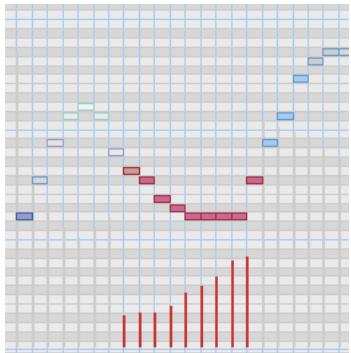
Afficher les vitesses des événements de note sélectionnés uniquement
Cliquez sur le menu Notes de la vue Piano Roll et sélectionnez Afficher la vitesse sur les notes sélectionnées.
L'état de l'option Afficher la vélocité sur les notes sélectionnées est enregistré dans le fichier de projet et les paramètres de la vue Piano Roll et de la vue Piano Roll Piste sont indépendants.
Voir :
Édition des notes à l'aide des outils globaux" à la page 689
Trace des vitesses en fonction de la sélection
Pour faciliter l'édition des vélocités d'une partie seulement des événements de note, SONAR adopte un nouveau fonctionnement capable de déterminer quels événements de note vous souhaitez éditer.
Si au moins un événement de note est sélectionné, la fonction Peindre les vélocités n'affectera que les événements de note sélectionnés. Si aucun événement de note n'est sélectionné, la fonction Peindre les vélocités affectera tous les événements de note.
Example 1. Trace de vitesses lorsque certains événements de note sont sélectionnés. Seuls ces événements de note sont modifiés.
Example 2. Trace de vitesses lorsqu'aucun événement de note n'est sélectionné. Tous les événements de note sont modifiés.
Voir :
Édition des notes à l'aide des outils globaux" à la page 689
Masquage des événements des clips mutés
Par défaut, les événements des clips MIDI mutés sont affichés dans la vue Piano Roll. SONAR dispose d'une option permettant d'empêcher l'affichage des clips mutés dans la vue Piano Roll.
Afficher/masquer les événements des clips mutés
Cliquez sur le menu Vue de la vue Piano Roll et sélectionnez Masquer les clips mutés.
Voir :
Mute de clip et isolement (lecture de clip en solo) à la page 372
Création et édition de contrôleurs dans la vue Piano Roll à la page 697
Création et édition de contrôleurs dans la vue piano roll
Les événements de contrôleurs (contrôleurs MIDI continus, molette de hauteur, NRPN et RPN) sont visibles à partir du panneau Notes ou du panneau Contrôleur si vous avez choisi d'afficher ce dernier. Chaque événement de contrôleur est surmonté d'une poignée d'édition qui vous permet d'éditer l'événement. Sous cette poignée, un ruban offre un affichage graphique de la valeur actuelle de l'événement de contrôleur. Ce ruban change de couleur selon le type de contrôleur que vous éditez et apparaît en ombré lorsque vous sélectionnez un événement de contrôleur. Les événements de contrôleurs ont des couleurs différentes afin que vous puissiez les différencier quand vous en affichez plusieurs à la fois (qui peuvent appartenir à plusieurs pistes).

Remarque: Seule la piste et les événements sélectionnés s'affichent dans une couleur pleine. La couleur de toutes les autres pistes et événements est plus claire.
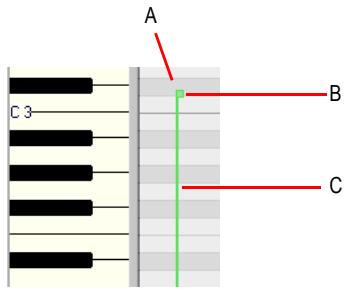
A. Un seul événement de contrôleur B. Éditer une poignée (ou poignée de contrôleur) C. Ruban de contrôleur
Afin que vous puissiez savoir à quelle piste appartient un événement ou quel est son statut (actuel ou simplement sélectionné), les événements de contrôleurs se différencient sur le schéma de couleurs suivant :
- Ruban de contrôleur : couleur identique à celle de la poignée d'édition quand le contrôleur peut être édité (c'est-à-dire quand le contrôleur est sélectionné dans le menu Édition de la vue Piano Roll). Vous pouvez activer automatiquement un type de contrôleur à opérer en cliquant sur sa poignée d'édition avec l'outil Crayon.
- Sélectionné : quand un événement de contrôleur est sélectionné, la poignée d’édition et son ruban sont toutes les deux ombrées (comme c’est le cas pour les notes).
Voir :
Ajouter des contrôleurs à la page 702
Sélection de contrôleurs" à la page 704
Utilisation de plusieurs lignes de contrôleurs d'automation
Le panneau Contrôleur de la vue Piano Roll multipiste (ce n'est pas le cas de celui de la vue Piano Roll Piste) est désormais divisé en plusieurs lignes, une pour chaque type d'événement présent sur la piste.
Vous pouvez créer de nouvelles lignes pour afficher et éditer des données MIDI de vitesse, de modulation, de pitch bend ou de contrôleurs continus (CC), puis déplacer et copier les événements d'une ligne à l'autre.
A. Ligne Vélocité B. Ligne Molette C. Ligne CC92 D. Ajouter une ligne E. Supprimer la ligne F. Ligne active (plus nombre) G. Panneau Gamme H. Panneau Contrôleur
Voir :
"Manipulation des lignes de données MIDI" à la page 699.
Créer une ligne" à la page 700.
"Supprimer une ligne" à la page 700.
"Affecter un type d'événement à une ligne" à la page 700.
"Copier des événements d'une ligne à l'autre" à la page 701.
"Déplacer des événements d'une ligne à l'autre" à la page 702.
Manipulation des lignes de données MIDI
Le panneau Contrôleur permet d'afficher et d'éditer les données MIDI autres que les notes, telles que les données de vélocité, de modulation, de pitch bend ou de contrôleur continu (CC), dans plusieurs lignes situées au bas de la vue Piano Roll.
Lorsque vous ouvrez la vue Piano Roll, SONAR crée automatiquement une ligne de données MIDI pour chaque type de données présent sur la ou les pistes sélectionnées.
Lorsque vous cliquez sur une ligne, dans le panneau Contrôleur ou le panneau Gamme, elle devient la ligne active et prend une couleur plus foncée. Cela signifie que la ligne active est alors commandée par le menu Édition qui se trouve dans le coin supérieur gauche de la vue Piano Roll.
Chaque ligne peut être configurée de manière à afficher un ou plusieurs types d'événements.
Figure 205. Menu Édition de la vue Piano Roll s'applique à la ligne active.
Voir :
"Affecter un type d'événement à une ligne" à la page 700.
Créer une ligne
- Vérifiez que le panneau Contrôleurs est bien affiché en bas de la fenêtre. Si cela n'est pas le cas, cliquez sur le menu Vue de la vue Piano Roll et sélectionnez Afficher/Masquer le panneau Contrôleur.
- Choisissez l’une des possibilités suivantes :
- Cliquez sur le bouton Plus dans le coin inférieur gauche d’une ligne existante.
Une nouvelle ligne est insérée sous la ligne sur laquelle vous avez cliqué. SONAR essaiera d'affecter automatiquement la ligne au type d'événement lient sur la piste, à condition que le type d'événement ne soit pas déjà associé à une autre ligne.
Supprimer une ligne
Pour supprimer une ligne, cliquez sur le bouton Moins dans le coin inférieur gauche de la ligne. Si une seule ligne est ouverte, cette commande ferme le panneau Contrôleur.

Remarque : La suppression d'une ligne ne supprime pas les événements MIDI de la piste.
Affecter un type d'événement à une ligne
- Cliquez sur la ligne que vous souhaitez affecter à un type d'événement spécifique.
La ligne apparait alors plus nombre que les autres lignes, ce qui indique qu'il s'agit de la ligne active.
- Cliquez sur le menu Édition de la vue Piano Roll et effectuez l'une des opérations suivantes :
Le menu déroulant Type d'événement MIDI apparaît alors.
- Pour spécifier un type d'événement MIDI non présent sur la piste, CHOISSEZ Nouveau type de valeur et SÉLECTIONNEZ le type d'événement souhaité dans la boîte de dialogue Type d'événement MIDI.
- Pour spécifier un type d'événement déjà présent sur la piste, sélectionnez le type d'événement dans le menu Édition.
Le nom du type d'édition actif est affiché sur la ligne.
Voir :
Afficher les notes et contrôleurs (vue Piano Roll) à la page 685
Afficher/masquer plusieurs types d'événements sur une ligne
- Cliquez sur la ligne dans laquelle vous souhaitez afficher plusieurs types d'événements.
La ligne apparaît alors plus large que les autres lignes, ce qui indique qu'il s'agit de la ligne active.
- Cliquez sur le menu Édition de la vue Piano Roll et sélectionnez le type d'événement que vous souhaitez afficher ou masquer dans la ligne.
Les types d'événements visibles sont cochés et les types d'événements masqués sont décochés.

Remarque: Les types d'événements que vous souhaitez afficher doivent déjà être prêts sur la piste pour que vous puissiez les sélectionner dans le sélecteur Afficher/Masquer les événements MIDI.
- Répétez l'étape 2 pour les autres types d'événements que vous souhaitez afficher ou masquer dans la ligne active.
Voir :
Afficher les notes et contrôleurs (vue Piano Roll) à la page 685
Copier des événements d'une ligne à l'autre
Lorsque vous copiez des événements d'une ligne à l'autre, les données MIDI sont transformées de manière à correspondre au type d’édition de la ligne de destination.
- Sélectionnez les types d’événements que vous souhaitez copier sur une autre ligne. Pour plus d’informations, voir « Sélection de contrôleurs » à la page 704.
- Dans le panneau Gamme, faites un clic droit sur la ligne sur laquelle vous souhaitez copier les événements sélectionnés.
Le menu contextuel de la ligne s'affiche.
- Cliquez sur Copier sur cette ligne les événements sélectionnés.
Les événements sélectionnés sont copiés sur la piste de destination.

Remarque : Vous ne pouvez pas copier les événements sélectionnés sur une ligne dont le type d’édition est Velocité ; il faudrait en effet transformer l’événement en note et il serait dans ce cas impossible de déterminer la hauteur. Dans une telle situation, la commande Copier sur cette ligne les événements sélectionnés est désactivée et apparaît donc grisée.
A. Panneau Gamme B. Faites un clic droit sur la ligne dans le panneau Gamme
Déplacer des événements d'une ligne à l'autre
Lorsque vous déplacez des événements d'une ligne à l'autre, les données MIDI sont transformées de manière à correspondre au type d’édition de la ligne de destination.
- Sélectionnez les types d’événements que vous souhaitez déplacer sur une autre ligne. Pour plus d’informations, voir « Sélection de contrôleurs » à la page 704.
- Dans le panneau Gamme, faites un clic droit sur la ligne sur laquelle vous souhaitez déplacer les événements sélectionnés.
Le menu contextuel de la ligne s'affiche.
- Cliquez sur Déplacer sur cette ligne les événements sélectionnés.
Les événements sélectionnés sont déplacés sur la piste de destination.

Remarque : Vous ne pouvez pas déplacer les événements sélectionnés sur une ligne dont le type d’édition est Velocité ; il faudrait en effet transformer l’événement en note et il serait dans ce cas impossible de déterminer la hauteur. Dans une telle situation, la commande Déplacer sur cette ligne les événements sélectionnés est désactivée et apparaît donc grisée.
Ajouter des contrôleurs
Lorsque vous ajoutez un nouveau type de contrôleur sur une piste, ce type de contrôleur est automatiquement sélectionné dans le menu Afficher/Masquer les événements MIDI, afin que vous puissiez le visualiser. Pour en savoir plus sur les données MIDI que vous pouvez afficher ou masquer sur vos pistes, consultez "Affichage des notes et des contrôleurs dans la vue Piano Roll Piste" à la page 712, "Afficher les notes et contrôleurs (vue Piano Roll)" à la page 685 et "Travailler avec plusieurs pistes dans la vue Piano Roll" à la page 683.
Ajouter des données de contrôleur à l'aide de l'outil main levée
- Cliquez sur le menu Édition de la vue Piano Roll et sélectionnez Nouveau type de valeur pour ouvrir la boîte de dialogue Type d'événement MIDI.
- Sélectionnez une option pour chacun des champs suivants :
- Type : Sélectionnez le type de contrôleur que vous désirez ajouter (vous pouvez par exemple sélectionner Contrôle pour opére électionné Contrôle, RPN ou NRPN dans le champ Type, définissez un contrôle, RPN ou NRPN à ajouter. Si vous désirez par exemple éditer le volume et que vous avez besoin Contrôle dans le champ Type, sélectionnez 7-Volume dans le champ Valeur.
- Canal : sélectionnez un canal MIDI pour le contrôle si besoin est. Si le canal MIDI de votre piste apparaî
- Cliquez sur OK pour fermer la boîte de dialogue.
- Sélectionnez l'outil Main levée dans la barre des commandes et ajoutez vos valeurs de contrôleur en utilisant l'une des méthodes suivantes :
- Appuyez sur le bouton de votre souris à l'endetroit où vous désírez faire débuter vos messages de contrôleurs, puis dessinez la courbe que suivront vos messages de contrôleurs à l'aide de l'outil Crayon. Une infobulle apparait lorsque vous appuyez sur le bouton de votre souris. Cette infobulle vous indique en permanence le nom du contrôleur, son canal, sa valeur, ainsi que la valeur de contrôleur que vous saisissez. Relâchéz le bouton de votre souris à l'endetroit où vous désírez que la courbe se termine.

Conseil : Pour tracer une ligne droite, maintenez la touche MAJ enfoncée pendant que vous dessinez votre courbe.
Pour n'ajouter qu'un événement de contrôleur à la fois, cliquez à chaque endroit où vous désirez ajouter une valeur de contrôleur. Une infobulle apparait lorsque vous cliquez. Cette infobulle vous indique le nom du contrôleur, son canal, sa valeur, ainsi que la valeur de contrôleur que vous saisissez.
Les événements de contrôleurs que vous avez ajoutés apparaissent sous la forme de lignes verticales surmontées de poignées d’édition. Les différences types d’événements de contrôleur possèdent chacun leur propre couleur (consultez “Création et édition de contrôleurs dans la vue Piano Roll” à la page 697 pour de plus amples informations).
Lorsque vous utilisez l'outil Crayon, la vitesse à laquelle vous déplacez la souris détermine la densité des événements de contrôleurs. Pour insérer un plus grand nombre d'événements de contrôleurs avec des différences de valeurs relativement faibles, déplacez la souris lentement. Pour insérer un plus petit nombre d'événements de contrôleurs avec des différences de valeurs relativement importantes, déplacez la souris rapidement.
Insérer une série de contrôleurs
- Cliquez sur Insérer > Série de contrôleurs pour afficher la boîte de dialogue Insérer une série de contrôleurs.
- Sélectionnez un type de contrôle dans la liste Insertion.
- Sélectionnez un numéro ou type de contrôle dans la liste Numéro.
- Utilisez les doubles flèches ou saisissez le canal MIDI souhaité.
- Saisissez une valeur initiale et finale dans les champs Début et Fin.
- Saisissez un point temporel de départ et final dans les champs De et À.
- Cliquez sur OK quand vous avez terminé.
SONAR insère une série d'événements de contrôleurs dont les valeurs changent progressivement entre la première et la dernière valeur figurant dans la boîte de dialogue. Cette commande n'insère jamais plus d'un événement sur le même tic d'horloge. Avant d'insérer de nouveaux contrôleurs, SONAR supprime les événements du même type présents dans la plage temporelle sélectionnée.
Voir :
Sélection de contrôleurs" à la page 704
Sélection de contrôleurs
Pour opérer des contrôleurs, vous devez au préalable sélectionner les événements de contrôleurs que vous désirez opérer. Les événements de contrôleurs sélectionnés sont affichés en ombré. Vous avez la possibilité de sélectionner un seul événement de contrôleur, plusieurs du même type, voire tous les événements de contrôleurs.
Sélectionner des événements de contrôleurs de même type
- Cliquez sur le menu Édition de la vue Piano Roll et sélectionnez le type d'événement que vous souhaitez afficher ou masquer dans la ligne.
- Sélectionnez l'outil Sélection dans la barre des commandes et sélection
- Délimez un rectangle autour des poignées d’édition des événements de contrôleurs que vous désirez sélectionner.
- Maintenez la touche MAJ enfoncée pendant que vous cliquez sur les contrôleurs que vous désirez ajouter à la sélection ou délimitez un rectangle de sélection autour d'eux.
- Maintenez la touche CTRL enfoncée pendant que vous cliquez sur les contrôleurs dont vous souhaitez modifier le statut de sélection, ou entourez-en ci d'un rectangle de sélection.
- Cliquez-déplacez le curseur dans la règle temporelle.
Sélectionner les contrôleurs présents pendant la durée d'une note
Lors de l'édition de données MIDI, il est souvent nécessaire de caler la position des événements de contrôleur sur celle des événements de note. Par exemple, les événements de pédale de sustain (CC64) doivent être déplacés en même temps que les notes qu'ils prolongent. De même, les événements de molette de hauteur sont censés être déplacés en même temps que les notes dont ils modifient la hauteur.
Lorsque l'option Sélectionner les contrôleurs et les notes est activée, la sélection d'un événement de note ou d'une série d'événements de note provoque automatiquement la sélection des événements de contrôleur présents dans l'intervalle délimité par le ou les événements de note.
Les événements de note peuvent être sélectionnés en cliquant sur les notes ou en les sélectionnant au lasso. Pour plus d'informations, voir "Sélection de notes" à la page 687.
Les règles suivantes s'appliquent lorsque plusieurs types d'événements de note/contrôleur sont sélectionnés :
- Le fait de déplacer un événement de note verticalement ne modifie pas le ou les événements de contrôleur sélectionnés.
- Le fait de déplacer un événement de note horizontalement (position) déplace également le ou les événements de contrôle d'une durée égale.
- Le fait de déplacer des événements de contrôleur verticalement ne modifie pas le ou les événements de note sélectionnés.
- Le fait de déplacer des événements de contrôleur horizontally (position) déplace également le ou les événements de note d'une durée égale.
- Si plusieurs types de contrôleurs sont sélectionnés, seul le type sur lequel vous avez cliqué peut être modifié verticalement. Les autres éléments seront uniquement déplacés horizontalement (position).
Activer/désactiver l'option sélectionner les contrôleurs présents pendant la note
Cliquez sur le menu Contrôleurs de la vue Piano Roll et Sélectionnez Sélectionner les contrôleurs et les notes.

Remarque: L'état de l'option Sélectionner les contrôleurs et les notes est général et s'applique à la fois à la vue Piano Roll et à la vue Piano Roll Piste.
Voir :
Travailler avec plusieurs pistes dans la vue Piano Roll à la page 683
Mode microscope de la vue piano roll
Le nouveau mode Microscope de la vue Piano Roll simplifie l'édition des données MIDI en évitant à l'utilisateur de devoir constamment modifier les paramètres de zoom. Cette fonction est particulièrement utile dans la vue Piano Roll Piste, où les hauteurs des pistes rendent bien souvent les notes très petites.
Lorsque le mode Microscope est activé, un rectangle transparent à bords arrondis centré sur le curseur de la souris affiche une version agrandie des données Piano Roll qui se trouvent en dessous :
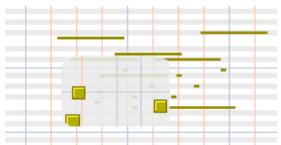
Seule la zone située sous la souris s'affiche en grand, les autres données étant affichées en taille normale.
Voici un exemple de données MIDI si denses qu'elles sont difficiles à opérer au niveau de zoom actuel :
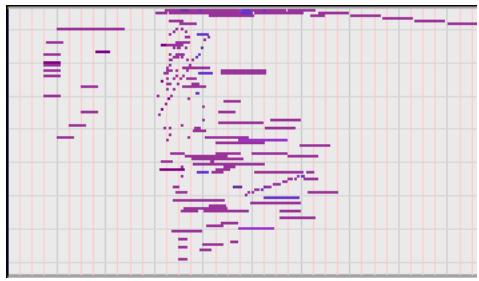
Voici à quoi ressemble la zone située sous la souris lorsque le mode Microscope est activé :
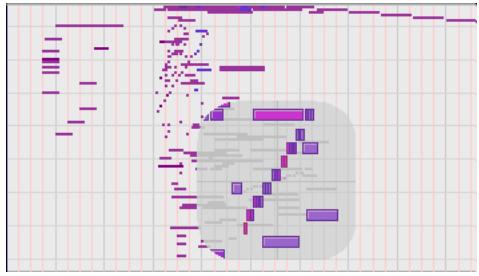
Le mode Microscope fonctionne aussi avec les drum maps :
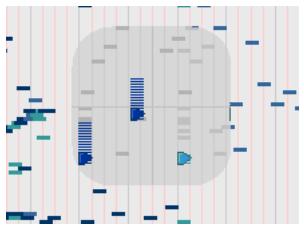
Pour activer ou désactiver le mode Microscope, effectuez l'une des opérations suivantes :
- Cliquez sur le menu Vue de la vue Piano Roll et sélectionnez Microscope MIDI.
- Cliquez sur le menu Vue de la vue Pistes et sélectionnez Microscope MIDI.
- Cliquez sur Édition > Préférences > Personnalisation - Édition et cochez la case Microscope.
Fonctionnement du mode microscope
Position. Le microscope est toujours centré sur la position de la souris.
Taille. Vous pouvez configurer la taille du microscope. Le diamètre par défaut est de 100 pixels. Pour plus d'informations, voir "Configuration des options du mode Microscope" à la page 707.
Transparence. Le microscope conserve un certain niveau de transparence afin de ne pas masquer totalement les données en taille réelle.
Facteur de zoom (vertical). La valeur du zoom vertical augmente avec le niveau de zoom existant des données. En règle générale, la hauteur de la note située sous le microscope est d'au moins 8 pixels, et cette hauteur est agrandie selon le niveau de zoom des données. Quel que soit le niveau de zoom des données d'origine, les données du microscope seront toujours agrandies.
Facteur de zoom (horizontal/position). Le microscope agrandit les données horizontalement lorsque le zoom de la vue est tel que les notes deviennent très étroites.

Conseil : Utilisez la fonction Zoom rapide en conjonction avec le mode Microscope si vous souhaitez zoomer rapidement sur la position actuelle de la souris. Pour plus d'informations, voir “Zoomer à l'aide de la molette de votre souris (zoom rapide)” à la page 334.
Configuration des options du mode microscope
Plusieurs paramètres vous permettent de configurer la taille et le niveau de zoom du microscope.
Configurer les options du mode Microscope
Cliquez sur Édition > Préférences > Personnalisation - Édition.
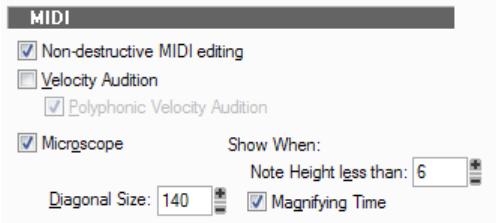
Voici les options disponibles :
Microscope. Cette case permet d'activer et de désactiver le mode Microscope (ce mode est activé par défaut).
Diagonale (taille). Cette zone de saisie numérique permet de définir le diamètre du microscope, en pixels. La plage de valeurs valides s'étend de 20 à 250 et la valeur par défaut est 100.
Afficher lorsque la hauteur de la note est inférieure à. Le mode Microscope sera activé uniquement si la hauteur des notes (en pixels) est inférieure ou égale à ce nombre. La plage de valeurs valides s'étend de 2 à 20 et la valeur par défaut est 6.
Élargir les durées (loupe). Cette case permet d'activer et de désactiver l'agrandissement horizontal lorsque le zoom de la vue Piano Roll est tel que les notes deviennent très étroites.
En plus de ces options, vous pouvez configurer d'autres paramètres en ajoutant les variables INI suivantes à la section WinCake du fichier cakewalk.ini (consultez “CAKEWALK.INI” à la page 1283):
Table 124.
| Variable | Type | Valeur par défaut | Fonction |
| MicroscopeHZoomThreshold=<1..20> | Entier | 8 | Par défaut, le mode Microscope active l'agrandissement horizontal lorsque la largeur d'une triple croche est inférieure à 8 pixels. Cette ligne vous permet de définir le seuil de zoom horizontal (1 à 20 pixels). |
| MicroscopeHZoomMax=<2.0 - 8.0> | Entier | 3.0 | Cette ligne définit l'agrandissement horizontal maximal résultat de l'utilisation du mode Microscope. |
La vue piano roll piste
La vue Piano Roll Piste vous permet d'éditer les événements de notes et de contrôleurs continus d'une piste directement à partir de la vue Pistes. Pour afficher la vue Piano Roll Piste d'une piste, cliquez sur la commande Filtre Données de la piste en question et Sélectionnez Notes. Si une piste utilise une drum map, la vue Piano Roll Piste affichera les noms des notes de cette drum map sur l'échelle MIDI de cette piste (voir "Echelle MIDI" à la page 710 pour de plus amples informations).
Dans cette vue, vous pouvez :
- Éditer des événements de notes et de contrôleurs
- Éditer plusieurs notes ou événements à la fois
- Afficher simultanément plusieurs types de contrôleurs
- Choisir les événements MIDI à afficher Utiliser des paramètres de Magnétisme différents dans le panneau Clips et la vue Piano Roll Piste
Pour contrôler la vue Piano Roll Piste, utiliser les outils globaux du module Outils de la barre des commandes.
Voir aussi :
Affichage de la vue Piano Roll Piste à la page 710
"Échelle MIDI" à la page 710
Affichage des notes et des contrôleurs dans la vue Piano Roll Piste à la page 712
À quelques exceptions près (voir les rubriques correspondantes), l'édition des notes et contrôleurs dans la vue Piano Roll Piste suit les mêmes méthodes que dans la vue Piano Roll. Principale différence entre ces deux vues, vous pouvez afficher et opérer plusieurs pistes dans la vue Piano Roll, et non dans la vue Piano Roll Piste.
Pour savoir comment dessiner ou éditer des notes et des contrôleurs dans la vue Piano Roll Piste, consultez "Création et édition de notes dans la vue Piano Roll" à la page 686 et "Création et édition de contrôleurs dans la vue Piano Roll" à la page 697.
Affichage de la vue piano roll piste
Vous avez le choix entre les différentes méthodes énoncées ci-dessous pour afficher ou masquer la vue Piano Roll Piste.
Masquer ou afficher la vue piano roll piste pour une seule piste
Effectuez l'une des opérations suivantes :
- Cliquez sur la commande Filtre Données de la piste et sélectionnez Notes.
- Double-cliquez sur un clip MIDI dans le panneau Clips.
Masquer ou afficher les vues piano roll piste pour toutes les pistes
Maintenez la touche Ctrl enfoncée et affectez la valeur Notes à la commande Filtre Données d'une piste.
Voir aussi :
"Échelle MIDI" à la page 710
Affichage des notes et des contrôleurs dans la vue Piano Roll Piste à la page 712
Échelle MIDI
Les pistes MIDI sont dotées d'une commande appelée échelle MIDI. Cette commande affiche une règle verticale indiquant des valeurs MIDI (mode Valeurs 7 bits) ou des notes MIDI (mode Notes) et vous offre ainsi un repère visuel pour l'édition des notes et des contrôleurs. L'échelle MIDI vous permet également de contrôler le zoom vertical. Si une piste utilise une drum map, l'échelle MIDI de cette piste vous indique le nom des notes de cette drum map (en mode Notes).
Figure 206. Échelle MIDI en mode Notes A. Échelle MIDI
Faire un zoom vertical à l'aide de l'échelle MIDI
- Pour passer en mode Notes, faites un clic droit sur l'échelle MIDI, puis sélectionnez Notes dans le menu contextuel.
- Immobilisez votre CURSEUR sur l'échelle MIDI jusqu'à ce qu'il prenne la forme d'un petit clavier vertical, puis déplacez-le vers le haut pour effectuer un zoom avant. La vue Piano Roll Piste s'agrandit.

Remarque: En mode Notes, si vous avez trop rétréci la vue, l'échelle MIDI sera trop petite pour que le clavier puisse s'afficher. Vous devez agrandir suffisamment pour que le clavier s'affiche.
- Pour faire un zoom arrière, déplacez votre curseur vers le bas sur le clavier de piano.
Vous pouvez également utiliser les commandes de zoom de la vue Pistes.
Défilement dans le sens vertical à l'aide de l'échelle MIDI
- Faites un clic droit sur l'échelle MIDI, puis déplacez votre curseur vers le haut ou vers le bas pour monter ou descendre.
Ajuster le contenu d'une piste dans la vue piano roll piste
- Faites un clic droit dans l'échelle MIDI et sélectionnez Ajuster le contenu dans le menu contextuel.
- Appuyez sur CTRL et double-cliquez sur l'échelle MIDI.
Écouter et sélectionner des notes
Pour écouter et sélectionner une note, faites un MAJ-clic sur au niveau de cette note dans l'échelle MIDI. - Si vous désirez écouter et sélectionner toutes les notes sur une certaine plage, appuyez sur MAJ et faites glissez votre curseur sur toute la hauteur de ces notes dans l'échelle MIDI.
Modifier le mode d'affichage de l'échelle MIDI
- Faites un clic droit sur l'échelle MIDI afin d'ouvrir le menu contextuel correspondant, puis sélectionnez Valeurs 7 bits (pour afficher les valeurs MIDI) ou Notes (pour obtenir le clavier).
Consultez également :
Affichage de la vue Piano Roll Piste à la page 710
Affichage des notes et des contrôleurs dans la vue Piano Roll Piste à la page 712
Affichage des notes et des contrôleurs dans la vue piano roll piste
Vous pouvez afficher ou masquer les événements de note et de contrôleur de la vue Piano Roll Piste indépendamment pour chaque piste, mais aussi indépendamment de la vue Piano Roll.
Masquer ou afficher les données de pistes individuelles
- Sélectionnez la ou les pistes à configurer.
- Cliquez sur le menu MIDI de la vue Pistes et sélectionnez une option parmi les suivantes :
- Pour masquer ou afficher les notes, cliquez sur Afficher les notes.
- Pour masquer ou afficher un contrôleur, survolez Afficher les contrôleurs et cliquez sur le nom du contrôleur (cliquez par exemple sur CC : 1-Modulation (Can : 2)).
- Pour afficher tous les contrôleurs de la piste courante, survo ésents sur la piste, cliquez sur Afficher les bordures des clips.
- Une fois que vous avez sélectionné une option, le menu se ferme. Pour désirer d'autres options, répétez l'objet 2.
À quelques exceptions près (voir les rubriques correspondantes), la création et l'édition des notes et contrôleurs dans la vue Piano Roll Piste reconnaissent les mêmes procédures que dans la vue Piano Roll. Pour savoir comment dessiner ou éditer des notes et des contrôleurs dans la vue Piano Roll Piste, consultez "Sélection de notes" à la page 687, "Édition des notes à l'aide des outils globaux" à la page 689, "Ajouter des contrôleurs" à la page 702 et "Sélection de contrôleurs" à la page 704.
Vous pouvez faire un zoom avant ou arrière sur une piste MIDI en déplaçant votre curseur vers le haut ou le bas sur l'échelle MIDI. Pour plus d'informations, voir "Echelle MIDI" à la page 710.
Éditer les événements de contrôle dans la vue piano roll piste
- Cliquez sur la commande Filtre Données de la piste MIDI, survolez Notes et sélectionnez Nouveau type de valeur pour ouvrir la boîte de dialogue Type d’événement MIDI.
- Sélectionnez une option pour chacun des champs suivants :
- ôleur si vous souhaitez éoperator le volume).
- Valeur. Ce champ est gris si vous choisissez Molette ou AftCan dans le champ Type. Si vous sélectionnez Contrôleur, RPN ou NRPN dans le champ Type, choisissez l'événement de contrôleur ou l'événement RPN ou NRPN à ajouter. Par exemple, pour modifier le volume, sélectionnez 7-Volume dans ce champ après avoir choisi Contrôleur dans le champ Type.
- Canal. Si vous le souhaitez, sélectionnez un canal MIDI pour le contrôleur. Si le canal MIDI de votre piste figure dans la liste du champ Canal, toutes les données MIDI de cette piste utilisent le canal MIDI en question.
Voir aussi :
Sélection de notes" à la page 687
Création et édition de contrôleurs dans la vue Piano Roll à la page 697
Création et édition de notes dans la vue Piano Roll" à la page 686
Ajouter des contrôleurs à la page 702
Sélection de contrôleurs" à la page 704
Sélection et édition d'événements
SONAR possède de nombreuses commandes d'édition destinées à la modification des événements d'un projet. Voici quelques exemples d'éditions possibles :
- Transposer des événements, clips, pistes ou un projet entier.
- Décaler des événements dans le temps.
- Modifier la longueur des données.
- Inverser les notes d'un clip pour créer de nouveaux arrangements
- Modifier la vélocité des notes
Les sections suivantes décrivent le rôle et l'utilisation de ces commandes d'édition. SONAR est également doté de commandes spécialement dédiées à la modification ou la rectification des données jouées. D'autres encore permettent de rechercher et de sélectionner des événements répondant à des critères définis.
Voir :
"Transposition" à la page 714
"Décalage d'événements dans le temps" à la page 716
"Étirer et rétrécir des événements" à la page 719
"Inversion des notes d'un clip" à la page 722
Création de crescendos et de décrescendos à la page 722
Copier-coller des données MIDI
Il est possible de copier-coller des notes avec leurs données de contrôleurs dans SONAR.
Copier-coller des données MIDI à l'aide des commandes de copier-coller
- Sélectionnez les données à copier.
- Utilisez la commande Édition > Copier ou appuyez sur CTRL+C.
- Utilisez la commande Édition > Collage spécial ou appuyez sur CTRL+V.
La boîte de dialogue Coller s'affiche.
- Remplissez les options, puis cliquez sur OK. Cliquez sur le bouton Aide de la boîte de dialogue pour obtenir une explication de chaque option.
SONAR colle les données copiées à l'emplacement voulu.
Transposition
La commande Traitsements > Transposer vous permet de transposer les événements de notes sélectionnés d'un nombre de demi-tons défini vers le haut ou vers le bas. Les numéros de hauteur MIDI des événements de note sont modifiés. Il suffit de saisir un nombre de demi-tons positif ou négatif pour transposer plus ou moins.
SONAR peut également effectuer une transposition diatonique qui déplace toutes les notes du nombre de demi-tons défini sur la gamme majeure de la tonalité en cours. Par exemple, si vous spécifiez une valeur de transposition +1 et que la tonalité est C major (do), le C devient un D (ré, c'est-à-dire un ton complet au-dessus), le E (mi) devient un F (fa, c'est-à-dire un demi-ton au-dessus), et ainsi de suite. La transposition diatonique permet de garantir que les notes transposées correspondront à la tonalité d'origine.
Il vous est en outre possible de besoin de transposer les clips audio sélectionnés aux côtés des clips MIDI. SONAR se sert du Pitch Shifter (un plug-in permettant de modifier la hauteur des données audio) pour effectuer la transposition. La transposition des données audio est limitée à une octave dans chaque sens (-12 à +12) et vous ne pouvez pas transposer l'audio si vous utilisez la transposition diatonique.
Transposer des événements sélectionnés
- Sélectionnez les pistes, clips ou événements à transposer.
- Sélectionnez Traitements > Transposition pour afficher la boîte de dialogue Transposition
- Utilisez les doubles flèches ou saisissez un nombre de demi-tons.
Utilisez les touches + et - de votre pavé numérique pour augmenter ou diminuer la valeur d'un demi-ton ou [ et ] pour augmenter ou diminuer la valeur par octaves.
- Sélectionnez l'option Transposition diatonique pour transposer les notes sur la gamme majeure de la tonalité en vigueur.
- Sélectionnez Transposer les données audio pour transposer des clips audio sélectionnés. Si vous cochez cette case. SONAR transpose les données audio sélectionnées vers le haut ou vers le bas, mais seulement par demi-tons, pas de manière diatonique. Une fois cette case cochée, les deux options suivantes vous sont proposées :
- Type : choisissez ici le type de données audio à transposer. Choisissez l'option qui correspond le mieux à votre source sonore : Vous avez le besoin entre un solo instrumental ou vocal et un groupe d'instruments (ensemble ou polyphonyne). Vous pouvez également définir la durée du traitement : s'il y a plusieurs pistes àtraitser, le temps de traitement peut être très long si vous souhaitez une très bonne qualité.
- Ajuster les formants : les valeurs acceptables sont de -2,000 octaves à 2,000 octaves. Les formants donnent à une voix son timbre caractéristique. Vous pouvez utiliser la valeur d'ajustement des formants pour atténuer les effets de la transposition sur le timbre. Par exemple, si vous transposez vers le bas, vous pouze augmenter la valeur de formant pour essayer de rétablier les caractéristiques du son.
- Cliquez sur OK quand vous avez terminé.
SONAR transpose les événements sélectionnés.
Décalage d'événements dans le temps
La vue Pistes permet de décaler des clips entiers dans le temps grâce à l’édition par glisser-déplacer ou en modifiant le point de départ des clips sélectionnés. La commande Traitsements > Déplacer est un peu plus souple — vous pouvez l’utiliser pour décaler dans le temps les événements ou marqueurs sélectionnés. L’effet obtenu est similaire à celui du paramètre Temps+ (vue Pistes). Cependant, la commande Traitsements > Déplacer modifie la position affectée aux événements, tandis que le paramètre Temps+ applique simplement une modification temporaire lors de la lecture.
La commande Traitements > Déplacer permet également de décaler des marqueurs situés à l'intérieur de la sélection. S'il s'agit de marqueurs verrouillés, SONAR vous demande si vous souhaitez tout de même les déplacer.
Décaler des événements dans le temps
- Sélectionnez les événements et/ou les marqueurs à décaler.
- Sélectionnez Traitements > Déplacer. La boîte de dialogue Déplacer s'ouvre.
- Sélectionnez les types d'événements à déplacer (événements et/ou marqueurs).
- Saisissez un nombre de mesures, ticks, secondes, images ou échantillons. Saisissez un nombre négatif pour reculer les données dans le temps. Le recul temporel ne peut pas ramener un événement avant 1:01:000. Par exemple, si la sélection actuelle commence à 2:01:000, il est impossible de reculer les événements de plus d'une mesure.
- Cliquez sur OK quand vous avez terminé.
SONAR décale les événements et/ou marqueurs sélectionnés. Vous pouvez également utiliser la commande Traitements > Décaler pour déplacer des événements. Pour plus d'informations, voir "Décaler" à la page 352.
Insertion de temps ou de mesures dans un projet
La commande Projet > Insérer un intervalle/des mesures vous permet d'insérer des intervalles vides (mesures, tics, secondes ou images) dans un projet. L'insertion peut affecter toutes les pistes ou une ou plusieurs piste(s) sélectionnée(s). Par défaut, lorsque vous insérez un intervalle dans un projet, tous les événements des pistes — marqueurs, signatures rythmiques/tonalité et changements de tempo — se décalent automatiquement. Lorsque vous insérez un intervalle dans une ou plusieurs piste(s) sélectionnée(s), seuls les événements de ces pistes sont décalés par défaut. Vous pouvez toujours sélectionner quels types d'événements seront décalés.
Insérer une seule mesure vide dans un projet
- Appuyez sur CTRL+MAJ+A ou sélectionnez Édition > Sélectionner > Aucun pour vous assurer qu'aucune piste ou plage temporelle n'est sélectionnée.
- Amenez la position de lecture à l'endroit où la mesure doit être insérée.
- Sélectionnez Projet > Insérer un intervalle/des mesures. La boîte de dialogue Insérer un intervalle/des mesures s'affiche.
Figure 208. Insérer un intervalle/des mesures
- Vérifiez que les réglages sont corrects, puis cliquez sur OK.
SONAR insère une mesure vide à la position de lecture.
Insérer un temps ou des mesures vides dans un projet
- Sélectionnez Édition > Sélectionner > Aucun pour vous assurer qu'aucune piste ou plage temporelle n'est sélectionnée.
- Sélectionnez l'intervalle de temps que vous souhaitez insérer en délimitant une sélection dans la Règle temporelle.
- Sélectionnez Projet > Insérer un intervalle/des mesures. La boîte de dialogue Insérer un intervalle/des mesures s'affiche.
- Si nécessaire, définissez le point d'insertion de l'intervalle.
- Si nécessaire, modifiez l'intervalle de temps à insérer en saisissant un nombre et en choisissant l'unité souhaitée dans la liste.
- Dans la liste Déplacer, sélectionnez les types d'événements à décaler automatiquement dans les temps.
- Cliquez sur OK quand vous avez terminé.
SONAR insère l'intervalle de temps défini dans le projet.
Insérer un temps ou des mesures vides dans des pistes sélectionnées
- Sélectionnez l'intervalle de temps que vous souhaitez insérer en délimitant une sélection dans la règle temporelle.
- Sélectionnez une ou plusieurs piste(s) encliquant sur son/leur numéro.
- Sélectionnez Insérer > Intervalle/Mesures. La boîte de dialogue Insérer un intervalle/des mesures s'affiche.
- Si nécessaire, définissez le point d'insertion de l'intervalle.
- Si nécessaire, modifiez l'intervalle de temps à insérer en saississant un nombre et enCHOISILLANT I'UNITE souhaitee dans la liste.
- Dans la liste Déplacer, sélectionnez les types d'événements à décaler automatiquement dans les temps.
- Cliquez sur OK quand vous avez terminé.
SONAR insère l'intervalle de temps défini dans le projet.
Supprimer des mesures/un intervalle d'une ou plusieurs pistes
Vous avez le choix entre deux méthodes de suppression :
- Si la zone à supprimer contient des données audio ou MIDI, Sélectionnez Édition > Supprimer pour supprimer la zone sélectionnée. Certaines portions de clips MIDI peuvent être vides : elles sont délimitées mais ne contiennent aucune ligne ASF. Dans ce cas, procédez tel qu'indiqué ci-dessous.
- Si la zone à supprimer est vide, vous pouvez simplement faire glisser les clips situés après la zone vide vers leur position ajustée. Cette méthode vaut également pour supprimer des zones contenant des données. Il suffit de choisir si vous souhaitez remplacer les données de la zone supprimée, les mélanger aux données que vous déplacez ou les supprimer pour libérer de l'espace.
Supprimer des temps lorsque la zone à supprimer contient des données audio ou MIDI :
- Dans la vue Pistes, sélectionnez la/les piste(s) dont vous souhaitez supprimer des mesures/temps de l'une des façons suivantes :
- Sélectionnez une piste en cliquant sur son numéro.
- Sélectionnez plusieurs pistes par un CTRL-clic sur leur numéro.
- Réglez la valeur du magnétisme sur l'unité de temps à supprimer. Par exemple, si vous souhaitez supprimer des mesures entières, réglez la valeur du magnétisme sur une mesure entière.
- Dans le panneau Clips, Sélectionnéz les mesures/temps à supprimer en tirant la règle temporelle située juste au-dessus de la première piste.
- Sélectionnez Édition > Supprimer.
La boîte de dialogue Supprimer s'affiche.
- Cochez les options suivantes :
- Événements des pistes
- sélectionnez l'option Décaler par mesures entières.
- Sélectionnez éventuellement d'autres options.
- Cliquez sur OK.
SONAR supprime l'intervalle ou les mesures de votre choix.
Supprimer des temps lorsque la zone à supprimer ne contient pas de données audio ou MIDI (ou contient des données que vous souhaitez glisser déplacer):
- Réglez la valeur du magnétisme sur l'unité de temps à supprimer. Par exemple, si vous souhaitez supprimer des mesures entières, réglez la valeur du magnétisme sur une mesure entière.
- Dans la vue Pistes, sélectionnez les clips à décaler.
- Faites glisser l'un des clips sélectionnés à la position ajustée. La boîte de dialogue Options de glisser-deplacer s'affiche.
- Sélectionnez les options, puis cliquez sur OK.
Les clips sélectionnés se décalent de la distance parcourue avec la souris.
Étirer et rétrécir des événements
Sélectionnez les commandes Traitements > Longueur et Traitements > Ajustement temporel pour étirer ou rétrécir une portion de projet. La commande Traitements > Longueur vous permet d'étirer ou de rétrécir la sélection d'un pourcentage défini en modifiant individuellement les événements. Par exemple, une valeur de 200 % étire la sélection de deux fois sa durée d'origine, alors qu'une valeur de 50 % la comprime de moitié.
La commande Traitements > Ajustement temporel vous permet d'étirer ou de rétrécir la sélection de manière à ce qu'elle se termine à une position spécifique en mesure : temps : tic (MBT) ou en heures : minutes : secondes : images (SMPTE). Cette commande offre la possibilité de modifier soit les événements, soit le tempo sous-jacent. Cette commande s'avère très utile lorsque vous souhaitez affecter une certaine longueur à une portion de projet. Le début de la sélection ne change pas, mais la fin est modifiée pour s'ajuster à l'intervalle voulu.
Ces deux commandes vous offrent la possibilité d'étirer des clips audio en même temps que des informations MIDI. Parfois, il est préférable de ne pas modifier la vitesse des données audio.
Voici quelques exemples de ce cas de figure :
- Si votre projet contient une musique de fond et un commentaire, vous pouvez souhaiter modifier le tempo de l'accompagnement sans changer celui de la voix.
- Si vous essayez de modifier la vitesse de certaines pistes MIDI pour les adapter à un échantillon de batterie, cet échantillon audio devra rester tel quel.
- Il est peu probable que vous souhaitiez éditer la vitesse de lecture de données audio contenant uniquement des effets sonores.
Les données audio peuvent être étirées ou compressées d'un facteur maximum de 4 (elles peuvent donc être réduites à 25% ou allongées à 400% de leur durée d'origine).
Vous pouvez également utiliser la commande Traitements > Longueur pour ne modifier que les points de départ ou les durées des notes. Par exemple, la réduction des durées de notes à 50 % de leur longueur d'origine peut créer un effet de staccato.
Étirer ou rétrécir selon un pourcentage
- Sélectionnez les événements dont vous souhaitez éditer la longueur.
- Sélectionnez Traitements > Longueur. La boîte Longueur s'affiche.
Figure 209. Longueur
- Sélectionnez entre modifier les points de départ et/ou la durée de note sélectionnées en cochant les options correspondantes.
- Pour étirer des clips audio sélectionnés, Sélectionnez l'option Étirer l'audio. Une fois cette case cochée, les deux options suivantes vous sont proposées :
- z le besoin entre un solo instrumental ou vocal et un groupe d'instruments (ensemble ou polyphonique). Vous pouvez également définir la durée du traitement : s'il y a plusieurs pistes à traiter, le temps de traitement peut être très long si vous souhaitez une très bonne qualité.
- ez que le timbre est trop altéré par le changement de durée, vous pouvez essayer d'augmenter ou de diminuer le formant de manière à respecter les caractéristiques du son d'origine.
- Utilisez les doubles flèches ou tapez directement le pourcentage désiré.
- Cliquez sur OK quand vous avez terminé.
SONAR modifie la longueur des événements sélectionnés.
Étirer ou rétrécir pour obtenir une longueur spécifique
- Sélectionnez les événements dont vous souhaitez éditer la longueur.
- Sélectionnez Traitements > Ajustement temporel. La boîte de dialogue Ajustement temporel s'affiche.
Figure 210. Ajustement temporel
- Saisissez le point final souhaité dans le champ Nouvelle position de fin. Cliquez sur Format pour désir entre les formats MBT et SMPTE.
- Sélectionnez l’une des options suivantes :
- Grille de tempo : Cette option permet de modifier le tempo mais n’attache pas la durée des notes et des événements. Par exemple, si votre sélectionnez l'option Grille de tempo. SONAR modifie uniquement le tempo.
- Position des événements : Cette option permet de modifier la durée des notes et le point de départ des événements sans affecter le tempo.

Remarque : Cette option est indisponible si les données sélectionnées contiennent des clips groove.
- Pour étirer des clips audio sélectionnés, sélectionnez l'option Étirer l'audio. Les deux options suivantes vous sont alors proposées :
- Type (désactiv choix entre un solo instrumental ou vocal et un groupe d'instruments (ensemble ou polyphonie). Vous pouvez également définir la durée du traitement: s'il y a plusieurs pistes à traiter, le temps de traitement peut être très long si vous souhaitez une très bonne qualité.
- Ajuster les formants (déactivé si l'option Étirer l'audio n'est pas cochée) : Les valeurs possibles vont de -2 000 à 2 000 octaves. Les formants donnent à une voix son timbre caractéristique. Si vous constatez que le timbre est trop alteré par le changement de durée,
vous pouvez essayer d'augmenter ou de diminuer le formant de manière à respecter les caractéristiques du son d'origine.
- Cliquez sur OK quand vous avez terminé.
SONAR modifie la longueur des événements sélectionnés ou la grille de tempo selon les modalités demandées.
Les données audio haute résolution augmentent de 6 dB si vous les étirrez à l'aide de MPEX
Si vous avez défini une fréquence d'échantillonnage de 88,2 kHz ou plus et que vous utilisez l'étirement temporel/tonal MPEX, le niveau des données audio étirées augmentera de 6 dB.
Inversion des notes d'un clip
La commande Traitements > Rétrograder inverse l'ordre des événements dans une sélection. Si un ou plusieurs clips sont sélectionnés, l'ordre des événements à l'intérieur de chaque clip est inversé. Si plusieurs clips sont sélectionnés sur la même piste, l'ordre des clips est également inversé. Vous pouvez utiliser cette commande, par exemple, pour prendre une gamme ou une autre série de notes et inverser l'ordre dans lequel ces notes sont jouées. La commande Traitements > Rétrograder n'inverse pas le contenu des clips audio. Leur point de départ est en revanche modifié. Vous pouvez utiliser la commande Traitements > Audio > Inverser pour inverser les clips audio.
Inverser la suite des notes ou autres événements
- Sélectionnez les notes dont vous souhaitez inverser l'ordre.
- Sélectionnez Traitements > Rétrograder.
SONAR inverse l'ordre des événements sélectionnés.
Création de crescendos et de décrescendos
Sélectionnez Traitements > Moduler la vélocité pour créer des crescendos et des décrescendos sur les instruments répondant à la vélocité MIDI. Pour la plupart de ces instruments, un changement de vélocité correspond à un changement du volume des notes. De nombreux patches de synthétiseur altèrent aussi le timbre du son, des vélocités plus élevées produisent des sons plus brillants et plus forts. Les changements de vélocité affectent également la lecture des clips audio.
Cette commande vous permet de définir une vitesse de départ et une vitesse d'arrivée pour effectuer la transition progressivement sur toute la durée de la sélection. SONAR module la vitesse de chaque événement de façon à créer une variation progressive et linéaire. Vous avez également la possibilité de saisir un pourcentage de début et un pourcentage de fin, de sorte que les vitesses existantes soient recalculées en appliquant le pourcentage défini.
La vitesse des notes peut également être modifiée dans le panneau Notes de la vue Piano Roll, qui vous permet de dessiner des courbes et pas simplement des lignes. Pour plus d'informations, voir "Création et édition de notes dans la vue Piano Roll" à la page 686.
Moduler la vitesse
- Sélectionnez les événements dont vous souhaitez éditer la vitesse.
- Sélectionnez Traitements > Moduler la vitesse. La boîte de dialogue Moduler la vitesse s'affiche.
Figure 211. Moduler la velocité
- Saisissez les valeurs de vitesse de début et de fin.
- Cochez la case Pourcentages si les valeurs sont des pourcentages.
- Cliquez sur OK quand vous avez terminé.
SONAR modifie la vitesse des événements sélectionnés.
Modification du timing d'un enregistrement
Si vous vous êtes enregistré en train de jouer, cet enregistrement nécessite peut-être quelques corrections. Par exemple, il est possible que le rythme des notes ne soit pas aussi précis que vous le souhaitiez. Ou bien, si vous vous êtes enregistré sans métronome, vous vous êtes peut-être écarté du tempo.
SONAR dispose de deux types de commandes permettant de modifier la synchronisation d'un clip. Les commandes de la fonction Quantiser vous permettent d'aligner le timing des notes de votre enregistrement sur une grille temporelle.
Les intervalles de cette grille peuvent être fixes, mais vous pouvez également les aligner sur un pattern de notes existant. La commande Ajuster à l'improvisation permet de configurer une série de tempos correspondant aux données que vous avez enregistrées. Consultez le tableau suivant :
Table 125.
| Utilisez la commande | Pour |
| Quantiser | Aligner le timing des notes que vous avez enregistrées sur le tempo d'un projet |
| Ajuster à l'improvisation | Modifier le tempo d'un projet afin de l'adapter aux données de jeu enregistrées |
Ces deux commandes sont présentées dans les suivantes.
Voir :
"Quantisation" à la page 724
Ajuster à l'improvisation" à la page 733
Quantisation
La quantification est l'une des fonctions d'édition les plus importantes de SONAR. Elle vous permet de corriger les erreurs rythmiques que vous faites lorsque vous enregistrez à partir d'un instrument MIDI ou de corriger le timing des clips audio.
Très peu de musiciens savent jouer parfaitement en rythme. On a tendance à jouer les notes légèrement en décalage avec le tempo ou à faire durer certaines notes plus longtemps que souhaité. Les commandes Quantiser vous aident à corriger ces inexactitudes rythmiques.
SONAR est doté de deux types de commandes de quantisation :
Table 126.
| Commande | Principe de fonctionnement |
| Traitements - Quantiser | Modifie le point de départ et la durée des notes sélectionnées de façon à les aligner sur une grille temporelle définie |
| Traitements - Quantisation groove | Appose une grille à un morceau de musique (le pattern groove), puis ajusté le point de départ, la durée et la velocité des notes sélectionnées de façon à les aligner sur cette grille |
Ces commandes offrent plusieurs paramètres qui en font des outils à la fois flexibles et puissants. De plus, ces deux commandes vous permettent de créer, enregistrer et réutiliser des preset. Autrement dit, il est possible de sauvegarder puis d'appliquer à d'autres projets les réglages effectués.
Résolution
La résolution désigne l'espacement de la grille. Vous pouvez sélectionner n'importe quelle valeur comprise entre une ronde et un triolet de triples croches. Vous pouvez aussi spécifier la résolution en tics d'horloge. La règle générale consiste à régler la résolution sur la note la plus courte de la région de quantisation. Si vous quantisez une suite de doubles croches, réglez la résolution sur la double croche. Si vous quantisez un mélange de croches et de doubles croches, la résolution doit également être réglée sur la double croche. Sur la base temporelle par défaut de 480 PPQ, 480 tics correspondant à une résolution à la noire.
Lorsque vous utilisez la commande Quantisation groove, SONAR pose une grille à la résolution souhaitée sur les notes du groove. Par exemple, si le groove contient uniquement des noires, mais
que vous sélectionnez une résolution de l'ordre de la double-croche, SONAR établira la grille en divisant les noires en quatre sections égales. Là où le fichier groove ne contient pas de notes, SONAR établit une grille à la résolution souhaitée.
Décalage
Normalement, la grille de synchronisation s'aligne de façon régulière sur le début des mesures et des temps. En option, vous pouvez décaler la grille dans le temps d'un nombre de tics déterminé. Si la résolution est de l'ordre d'une noire et que vous affectez un décalage de +3 tics, une note jouée vers la position 1:01:000 sera décalée à la position 1:01:003 — soit trois tics après le début du temps.
Durée
Vous avez également la possibilité de configurer SONAR pour qu'il ajuste la durée des événements de notes de sorte que chaque note se termine sur le tic d'horloge situé avant le début de la note la plus proche correspondant à la résolution. Cela évite que les notes se chevauchent, ce qui peut poser problème sur certains synthétiseurs. Il est possible d'allonger la durée de certaines notes et de réduire celle d'autres notes.
Lorsque vous utilisez la commande Quantisation groove, le réglage de la durée compare la longueur de la note à la durée de la note de référence du groove. Quand aucune information relative à la durée n'est disponible, SONAR se base sur la distance entre le début de l’événement groove le plus proche et la fin de la note.
Vélocité
Uniquement disponible via la commande Quantisation groove, le paramètre de vélocité ajuste la vélocité des notes sur la vélocité des notes correspondantes dans le groove.
Force
L'oreille humaine est habituée aux légères imperfections commises par la plupart des musiciens. Si vous quantisez un projet de sorte que toutes les notes soient parfaitement jouées au bon moment, le résultat risque de sembler mécanique ou rigide. En réponse à ce problème, SONAR vous permet de définir la force du réglage. Une force de 100 pour cent signifie que toutes les notes sont décalées de façon à respecter une synchronisation parfaite, tandis qu'une force de 50 pour cent déplace toutes les notes de moitié vers la position idéale. Vous êtes ainsi libre de jouer avec la synchronisation.
La commande Quantisation groove vous permet également de définir la force des réglages relatifs à la durée et à la vitesse. Vous remarquerez que le point de départ de la note a davantage d'impact sur le rendu rythmique d'une piste que la durée de la note. C'est pourquoi la modification du point de départ (force proche de 100 pour cent) a davantage d'effet que celle de la durée (force proche de 100 pour cent). Cependant, dans certaines situations, il peut s'avérer utile de modifier les deux pour éviter le chevauchement des notes ou la présence de pauses indésirables.
Souvent, les notes ne sont pas positionnées sur une grille temporelle parfaitement régulière. Ainsi, les projets avec un certain swing (jeu ternaire), même s'ils contiennent uniquement des croches, sont souvent joués plus comme des croches de triolet, avec la première note allongée et la seconde raccourcie. L'option Swing permet de déformer la grille de synchronisation de façon à obtenir un espace irrégulier entre chaque paire de notes, donnant aux données quantisées un certain swing.
La valeur par défaut (50 pour cent) permet d'espacer de façon régulière (binaire) les points de la grille. Une valeur de 66 pour cent implique que l'intervalle de temps séparant le premier et le second point de la grille est deux fois plus long que celui séparant le second et le troisième point. Le schéma ci-dessous illustre les effets du paramètre de swing sur la grille temporelle :
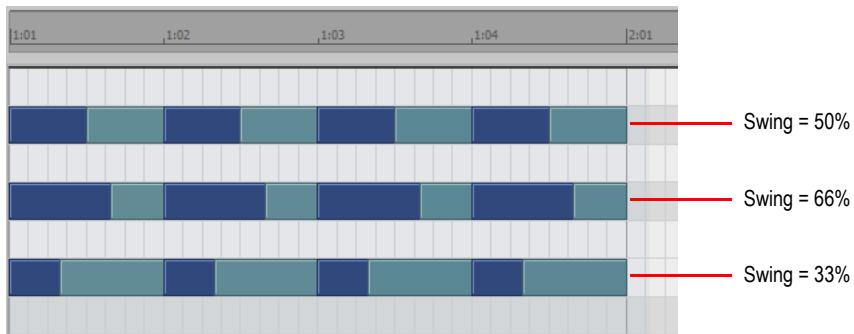
Ouverture
Lorsque vous quantisez la portion d'un projet, vous ne souhaitez pas nécessairement ajuster les notes situées très loin de la grille. Le paramètre d'ouverture ou de sensibilité vous permet de déterminer la distance minimale séparant la note de la grille pour qu'il y ait quantification.
Une ouverture de 100 pour cent prend en compte la totalité des notes et les déplace toutes de façon à les positionner très précisément sur la grille. Le champ d'ouverture couvre la moitié de la distance de la résolution avant et après le point de quantisation. Une ouverture de 50 pour cent couvre seulement un quart de la distance avec les points de quantisation adjacents.
La commande Quantisation groove vous permet d'ajuster les événements situés au-delà du champ d'ouverture. Quatre options vous sont proposées :
Table 127.
| Option | Principe de fonctionnement |
| Ne pas modifier | Les notes au-delà de l'ouverture ne sont pas affectées. |
| Quantiser à la résolution | Les notes situées au-delà de l'ouverture sont déplacées sur une grille régulière dont vous spécifique la résolution. |
Table 127.
| Option | Principe de fonctionnement |
| Caler sur le plus proche | Le paramètre d'ouverture ou de sensibilité est ignoré — toutes les notes sont déplacées vers l'événement de référence le plus proche,quelle que soit leur distance par rapport à la grille. |
| Moduler la position | SONAR détecte dans la sensibilité d'ouverture les deux événements les plus proches avant et après l'événement en question, puis alignne tous les événements se trouvant en dehors de l'ouverture sur le même timing relatif. Cette option vous permet d'accélérer, de ralentir ou de déplacer uniformément les événements situés hors du champ d'ouverture. |
Autres paramètres
Il est possible de limiter les commandes Quantiser à certains types d’événements (notes, paroles et/ou clips audio). Quand vous sélectionnez cette option, SONAR ne modifie pas les autres événements (les contrôleurs, par exemple).
Utiliser la commande quantisation
- Sélectionnez les données à quantiser à l'aide de n'importe quel outil ou commande de sélection.
- Sélectionnez Traitements > Quantiser. La boîte de dialogue Quantiser s'affiche.
Figure 212. Quantisation
- Sélectionnez l'un de vos propres préréglages de la liste, ou saisissez les réglages souhaités en consultant le tableau suivant:
Table 128.
| Paramètre | Comment le définir |
| Résolution | Sélectionnez une durée de note ou saisissez un nombre de tics d'horloge. |
| Modifier | Sélectionnez les types d'événements et caractéristiques à modifier. |
| Options | Affectez une valeur aux paramètres Force, Swing, Ouverture et Décalage |
- Cliquez sur Écouter pour écouter les effets de la quantification ; appuyez sur Stop pour arrêter l'écoute de la modification apportée.
- Procédez à des ajustements si nécessaire.
- Cliquez sur OK quand vous avez terminé.
SONAR quantise les informations MIDI et les clips audio sélectionnés. Sélectionnez Annuler pour annuler la quantisation.
Utiliser la commande quantisation groove
- Sélectionnez la piste ou le clip à quantiser, à l'aide de n'importe quel outil ou commande de sélection.
- Sélectionnez Traitements > Quantisation groove. La boîte de dialogue Quantisation groove s'affiche.
Figure 213. Quantisation Groove
- Sélectionnez un fichier groove dans le champ Fichier groove.
- Sélectionnez un pattern groove dans le champ Pattern groove.
- Utilisez les champs suivants pour configurer votre pattern:
Table 129.
| Paramètre | Comment le définir |
| Résolution | Sélectionnez une durée de note ou saisissez un nombre de tics d'horloge. |
| Sensibilitité d'ouverture | Saisissez la valeur de la sensibilité d'ouverture (pourcentage). |
| Si hors du champ d'ouverture | Déterminze ce qu'il advient des événements situés hors du champ d'ouverture. |
| Notes, paroles et audio seulement | Sélectionnez cette option pour le réglage des données de xRPN, Aftertouch et contrôleurs MIDI. |
| Étirer l'audio | Étirez la longueur des clips audio pour ajuster leur durée. |
| Force | Utilisez les curseurs ou saisissez des valeurs pour la force de la note, de la durée et de la velocité |
- Cliquez sur Écouter pour écouter les effets de la quantisation ; appuyez sur Stop pour arrêter l'écoute de la modification apportée.
- Procédez à des ajustements si nécessaire.
- Eventuellement, saisissez un nom dans le champ Preset (situé en haut de la boîte de dialogue) puis cliquez sur le bouton Enregistrer.
- Cliquez sur OK quand vous avez terminé.
SONAR quantise les informations MIDI et les clips audio sélectionnés. Sélectionnez Annuler pour annuler la quantification. Si vous avez sauvegardé vos réglages, vous pouvez les appliquer à un autre pattern en choisissant un pattern et en choisissant ce preset dans le champ Preset. Supprimer un groupe de réglages, sélectionnez le groupe souhaité dans le champ Preset, puis cliquez sur Supprimer.
Définition d'un groove
Pour utiliser la fonction de quantisation des grooves, il faut créer ou sélectionner un extrait musical — un pattern groove — qui sert de référence à SONAR en matière de synchronisation et d'accent. Vous pouvez utiliser :
- Une piste, une portion de clip ou un clip enregistré dans le presse-papier Windows
- Un groove enregistré dans un fichier groove de SONAR
Les données MIDI placées dans le presse-papiers Windows peuvent servir de pattern groove. Un pattern groove bien défini peut donner à un ancien projet une nouvelle dimension. Si vous aimez le pattern groove que vous avez créé, vous pouvez l'enregistrer dans un fichier groove.
Les fichiers groove peuvent contenir un ou plusieurs patterns groove. SONAR est compatible avec deux types de fichiers groove :
- Les grooves DNA^TM qui contiennent uniquement des informations relatives à la synchronisation, mais sont compatibles avec d'autres séquenceurs MIDI virtuels.
- Le format groove natif de SONAR. Il contient des informations relatives à la synchronisation, à la durée et à la vitesse. De ce fait, ce format permet de générer des patterns plus longs et des espaces plus importants entre les points de quantification.
Vous pouvez ajouter des patterns groove à ces fichiers via le presse-papiers Windows, éditer les patterns déjà créés ou en effacer certains. Chaque fichier peut stocker un nombre illimité de patterns groove. Vous pouvez organiser vos données groove en plusieurs fichiers ou les rassembler en un seul fichier. Les fichiers groove portent l'extension .grv.
Un pattern groove peut être aussi long/court que vous le souhaitez. Si le pattern groove est plus court que les données à quantiser, il est repété autant de fois que nécessaire.
Définir un nouveau groove
- Sélectionnez la musique qui définit le groove à l’aide de n’importe quel outil ou commande de sélection.
- Sélectionnez Édition > Copier pour placer la musique dans le presse-papiers Windows.
À présent, vous pouvez utiliser la commande Quantisation groove en sélectionnant les données du presse-papiers comme fichier groove.
Enregistrer un pattern groove
- Sélectionnez la musique qui définit le groove à l’aide de n’importe quel outil ou commande de sélection.
- Sélectionnez Édition > Copier pour placer la musique dans le presse-papiers Windows.
- Sélectionnez Traitements > Quantisation groove. La boîte de dialogue Quantisation groove s'affiche à l'écran.
- Sélectionnez le presse-papiers Windows comme fichier groove.
- Cliquez sur le bouton Définir afin d'ouvrir la boîte de dialogue Définir un groove.
Figure 214. Définir un Groove
- Sélectionnez un fichier groove ou saisissez un nouveau nom de fichier.
- Saisissez un nom de pattern ou sélectionnez un pattern à remplacer.
- Cliquez sur OK.
- Si vous remplacez un groove, assurez-vous de pouvoir effacer sa version précédente. 10. Cliquez sur Fermer pour revenir à la boîte de dialogue Quantisation groove.
SONAR enregistre le groove dans le fichier et sélectionne le nouveau groove comme source du groove actuel.
Copier un groove existant
- Sélectionnez Traitements > Quantisation groove. La boîte de dialogue Quantisation groove s'affiche.
- Sélectionnez le fichier groove et le pattern groove à copier.
- Cliquez sur Définir. La boîte de dialogue Définir un groove s'affiche.
- Sélectionnez un fichier groove ou saisissez un nouveau nom de fichier.
- Saisissez un nom de pattern ou sélectionnez un pattern à remplacer.
- Cliquez sur OK.
- Si vous remplacez un groove, assurez-vous de pouvoir effacer sa version précédente.
- Cliquez sur Fermer pour revenir à la boîte de dialogue Quantisation groove.
SONAR enregistre le groove dans le presse-papiers Windows et sélectionne le nouveau groove comme source du groove actuel.
Supprimer un groove
- Sélectionnez Traitements > Quantisation groove. La boîte de dialogue Quantisation groove s'affiche.
- Cliquez sur Définir. La boîte de dialogue Définir un groove s'affiche.
- Sélectionnez le fichier contenant le groove à supprimer.
- Sélectionnez le nom de pattern du groove.
- Cliquez sur le bouton Supprimer et confirmez la suppression du pattern groove.
- Répétez les étapes 3 à 5 pour chaque groove à supprimer.
- Cliquez sur Fermer pour revenir à la boîte de dialogue Quantisation groove.
Conseils relatifs à la quantification groove
Voici quelques conseils pour vous aider à quantiser vos grooves :
Alignement des pistes ratées sur une piste réussie. Sélectionnez la portion de la piste réussie que vous souhaitez appliquer aux pistes ratées, puis copiez-la dans le presse-papiers. Sélectionnez la portion des pistes ratées à modifier. Sélectionnez Traitements > Quantisation groove et CHOISISSEZ LE PRESSE-PAPIERS comme source de groove, puis cliquez sur OK.
Accentuation des temps de chaque mesure. Créez une mesure modèle contenant des événements de note accentués sur les temps souhaités. Augmentez la vélocité des notes des temps accentués et baissez celle des notes des temps non accentués. Sélectionnez la mesure, copiez-la dans le presse-papiers et choisissez Traitements > Quantisation groove. Réglez la force de la vélocité de façon à ce que les notes soient accentuées à votre convenance.
Reproduction d’un phrasé de jeu. Si vous disposez par exemple d’un morceau non traité, composé puis ouvert dans SONAR et dont le rythme est rigide (parce qu’il a été enregistré en mode pas à pas, par exemple). Vous avez enregistré une ligne de basse dont la dynamique rythmique à temps faible est exactement celle que vous souhaitez pour votre morceau non traité. Vous voudriez affecter cette dynamique à vos autres pistes. Copiez la piste de basse dans le presse-papiers ; dans la boîte de dialogue Quantisation groove, sélectionnez le presse-papiers comme source du groove, une résolution de l’ordre de la durée des notes de basse et une ouverture de 100%. SONAR aligne les événements de note de la mélodie sur les notes de basse les plus proches.
Synchronisation de pistes rythmiques et de pistes solo. Si vous souhaitez préserver le rythme unique de chacune de vos pistes tout en les synchronisant ensemble dans le temps, affectez une résolution plus élevée et une ouverture moindre. Exemple : vous avez une piste de batterie à la rythmique très marquée et une piste contenant un solo de Jazz avec des suites de notes particulièrement belles. Les temps de la batterie tombent principalement sur des noires, mais le solo contient des suites de notes rapides qui ne sont pas tout à fait des triolets de double croches. Copiez la piste de batterie dans le presse-papiers et affectez-lui une quantisation en CHOISANT une résolution de l'ordre de la noire et une ouverture de 1_0%. SONAR aligne les notes du solo sur les noires de la batterie mais conserve le groove du solo dans les suites de notes rapides.
Correction des pistes hors tempo. Supposons que vous disposez d'une piste rythmique et d'une piste mélodique, mais le Tempo de la mélodie est irrégulier. Copiez tout d'abord la piste rythmique dans le presse-papiers de Windows. Utilisez ensuite une quantisation groove avec une résolution d’une ronde, une ouverture de 25% maximum et l’option Moduler la position activée. La commande Quantisation groove synchronise approximativement la piste mélodique sur la source du groove aux limites des mesures, tout en conservant la synchronisation relative des notes de chaque mesure.
Corrigez un mauvais couplet. Copiez un bon couplet dans le presse-papiers. Puis modifiez la portion sélectionnée de sorte à couvrir uniquement le mauvais couplet. Appliquez une quantisation en utilisant le presse-papiers comme source du groove. Le rythme des deux couplets coïncide.
Ajuster à l'improvisation
SONAR vous permet d'enregistrer des données à partir d'un contrôleur MIDI sans nécessairement respecter un tempo fixe. En fait, si vous effectuez un enregistrement sans utiliser le métronome, votre enregistrement risque de ne pas s'accorder avec une grille de tempo définie.
La commande Traitsements > Ajuster à l'improvisation vous permet d'ouvrir un enregistrement et de créer une grille de tempo (avec des limites de mesures et de temps) calée sur les données jouées. Vos données jouées ne sont absolument pas modifiées; seuls le point de départ et la durée des notes sont ajustés de façon à correspondre à la nouvelle grille de tempo. Ce détail devient important si vous souhaitez utiliser les fonctions d'édition de SONAR basées sur la grille de tempo.
Pour utiliser cette commande, vous devez enregistrer une piste de référence contenant un seul clip correspondant à votre/vos piste(s) originale(s) mais ayant une seule note sur chaque temps. Vous devez vous assurer que la piste de référence contient un seul événement par temps et qu'il n'y a ni temps supplémentaires, ni temps manquants. Le premier temps de la piste de référence doit être à 1:01:000. Vous pouvez utiliser les commandes d'édition que vous souhaitez pour régler la piste de référence.
Vous pouvez utiliser, en guise de marqueurs sur la piste de référence, d'autres types d'événements, une pédale de Sustain par exemple. Cependant, sachez que les pédales de Sustain MIDI génèrent un événement lorsque vous appuyez sur la pédale et un autre événement lorsque vous la relâchez. N'oubliez pas ces informations lors de l'utilisation de la pédale forte sur la piste de référence. Vous nevez donc l'enforcer, la relâcher, l'enforcer et la relâcher pour compter un, deux, trois, quatre.
De la qualité de la piste de référence dépend la qualité du résultat obtenu, l'objectif étant que les événements de la piste de référence respectent autant que possible le rythme de la musique. Sachez que certains claviers transmettent des événements d'Aftertouch lors de l'enregistrement de la piste de référence. Ces événements génèrent en plus, empêchant la commande Traitsements > Ajuster l'improvisation de fonctionner correctement. Il est donc conseillé de les supprimer au préalable ou de les filtrer lors de l'enregistrement de la piste (à l'aide de la commande Édition > Préférences > MIDI - Lecture et enregistrement).
Adapter un tempo à une improvisation
- Enregistrez la piste de référence.
- Sélectionnez la piste de référence.
- Si nécessaire, rassemblez tous les clips de la piste de référence en un seul clip à l'aide de la commande Clips > Convertir en clips.
- Sélectionnez Traitements > Ajuster l'improvisation.
SONAR crée les modifications de tempo nécessaires, de manière à aligner la grille de tempo sur la piste de référence. Pensez ensuite à muter la piste de référence car les événements de cette piste ne seront pas corrigés.

Remarque: Quand la grille de tempo créée excède 250 battements par minute, un message d'erreur s'affiche. Le cas échéant, vous devrez reculer le point de départ de chaque événement (commande Édition > Longueur), diminuer le tempo pour compenser la modification effectuée, puis faire un nouvel essai.
Vous pouvez également utiliser la commande Caler la mesure et le temps sur la position de lecture pour caler sur la règle temporelle une prestation MIDI jouée sans métronome.
Pour synchroniser le tempo du projet avec des données MIDI jouées sans métronome
Si vous avez enregistré une piste MIDI sans métronome, il peut être utile de caler la grille de tempo du projet sur la prestation MIDI enregistrée. La commande Caler la mesure et le temps sur la position de lecture permet de créer de nouvelles barres de mesure adaptées au projet. Cette commande n'est pas les données audio. Elle ajuste le tempo de sorte que les barres de mesure soient calées sur les transitoires audio ou les données MIDI. Le tempo augmente ou diminue progressivement par rapport au changement de tempo précédent, de manière à atteindre le tempo requis.
Avant d'utiliser la commande Caler la mesure et le temps sur la position de lecture, vous devez décider où vous allez placer les temps forts de chaque mesure. Si le tempo est trop irrégulier, il peut également s'avérer nécessaire de déterminer où vous allez placer les autres temps de la mesure.
- Dans la vue Piano Roll Piste, affichez le clip MIDI devant servir de référence pour caler les mesures et les temps : cliquez sur la commande Filtre Données de la piste MIDI et sélectionnez Notes. Zoomez suffisamment pour afficher distinctement les données MIDI. Vous pouvez également utiliser la vue Piano Roll standard.

Conseil : Pour faciliter l'alignement visuel des événements de note sur la règle temporelle, faites glisser la piste MIDI vers le haut, de manière à ce qu'elle se trouve juste en dessous de la règle temporelle.
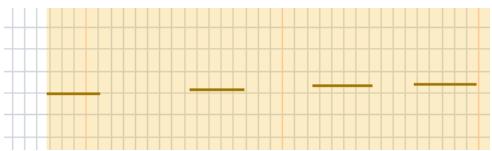
- Si vous souhaitez que les autres clips MIDI présents dans le projet conservent leurs positions M: B: T actuelles, sélectionnez-les, cliquez avec le bouton droit de la souris sur l'un d'entre eux et choisissez Verrouiller le clip > Verrouiller la position dans le menu contextuel.
- Désactivez le bouton Magnétisme et utilisez l'outil Sélection pour cliquer sur le clip MIDI, à l'endroit où vous souhaitez définir une mesure ou un temps. Le curseur de position de lecture se place alors à l'endroit où vous avez cliqué :
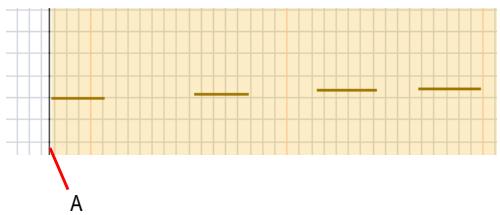
Curseur de position de lecture. Cliquez sur Projet > Caler la mesure/le temps sur la position de lecture pour ouvrir la boîte de dialogue Temps/Signature rythmique de la mesure.
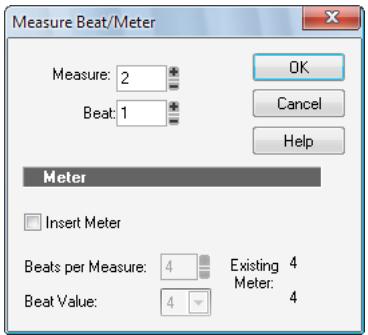
- Saisissez les valeurs de mesure et de temps souhaitées, puis cliquez sur OK.

Remarque: Comme SONAR essaie de détecter la mesure et le temps corrects, il vous suffit généralement de cliquer sur OK pour accepter les valeurs par défaut proposées.
- Déplacez la position de lecture sur le temps souhaité suivant (cliquez sur le début de la note suivante).

Conseil: Appuyez sur Tab pour passer à la note suivante ou sur Maj+Tab pour passer à la note précédente.
- Cliquez sur Projet > Caler la mesure/le temps sur la position de lecture pour ouvrir la boîte de dialogue Temps/Signature rythmique de la mesure, saisissez les valeurs souhaitées et cliquez sur OK.
- Répétez les étapes 6 et 7 jusqu'à ce que la règle temporelle soit correctement calée sur les données MIDI.
Une fois que vous avez calé la règle temporelle sur votre clip, vous pouvez lisser les changements de tempo dans la vue Tempo. Le clip conservera alors sa position M: B: T.
Contraindre à la gamme
Lorsque le bouton Contraindre à la gamme est activé, toutes les notes que vous dessinez dans la vue Piano Roll (ou dans la vue Piano Roll Piste) restent dans la gamme sélectionnée. Par ailleurs, une note déplacée à l'aide de l'outil Sélection restera toujours dans la gamme sélectionnée. Lorsque la contrainte à la gamme est activée, les deux vues Piano Roll affichent en gris les hauteurs qui ne correspondent pas à la gamme. Quand l'option Contraindre à la gamme est activée, les outils Sélection et Crayon prennent l'apparence d'un diapason quand vous créez ou modifiez des notes.
Vous pouvez créer des gammes personnalisées, modifier des gammes existantes et configurer le traitement à appliquer aux notes se trouvant hors de la gamme dans SONAR.
Activer/désactiver la contrainte à la gamme pour une piste particulière
Ouvrez l'inspecteur de pistes.
Figure 215. Paramètres de contrainte à la gamme dans l'Inspecteur de pistes A. Menu Note tonique B. Bouton Contrainte à la gamme C. Menu Gamme
- Dans le panneau Nombre des pistes de la vue Piano Roll, faites un clic droit sur la piste voulue, puis sélectionnez Activer la contrainte à la gamme dans le menu contextuel qui apparait.
Ignorer provisoirement la fonction contraindre à la gamme
- Cliquez avec les deux boutons de la souris en éditant.
Choisir une note tonique sur une piste
Utilisez l'une des méthodes suivantes :
- Dans l'Inspecteur de pistes, cliquez sur la flèche de déroulement du menu Note tonique d'une des pistes, puis sélectionnez une note tonique dans le menu qui s'affiche.
- Dans la vue Piano Roll, faites un clic droit sur le nom de l'une des pistes du panneau List des pistes, puis sélectionnez Note tonique - (nom de la note tonique) dans le menu qui apparait.
Choisir une gamme sur une piste
- Il existe deux méthodes :
- Dans l'Inspecteur de pistes, cliquez sur la flèche de déroulement du menu Gamme d'une piste, puis sélectionnez une note de gamme dans le menu qui s'affiche. Les gamas par défaut ainsi que celles créées et modifiées sont affichées.
- Dans la vue Piano Roll, faites un clic droit sur le nom de l'une des pistes du panneau Liste des pistes, puis sélectionnez Gammes - (type de gamme) - (nom de la gamme) dans le menu qui apparait.
Créer une gamme
- Vous pouvez accéder au gestionnaire de games en cliquant sur la flèche de déroulement du menu GAMES, puis en sélectionnant l'option Gestionnaire de games dans le menu qui apparait.
- Dans le champ Famille de games, cliquez sur la famille dans laquelle vous voulez voir figurer, sa nouvelle gamme dans le menu GAMES.
- Cliquez sur le bouton Créer une gamme +
Lorsque vous cliquez sur ce bouton, le gestionnaire de gAMES propose un nom par défaut (Nouvelle gamme « n ») et sélectionne automatiquement la note C (do) comme tonique.

Remarque : Toutes les gammes standard du gestionnaire de gammes utilisent le C (do) comme tonique.
- Modifiez le nom de la gamme créée en cliquant sur son nom par défaut (Nouvelle gamme « n ») tout en haut du champ de cette gamme. Saisissez un nom.
- Vous pouvez maintenant inclure ou exclure les notes individuelles de la gamme en cliquant sur les touches du clavier de piano ou en cliquant sur les boutons du champ Degrés de la gamme. Les notes inclues dans la gamme sont indiquées par un point bleu sur le clavier, dans la fenêtre les boutons correspondants sont enfoncés, et les degrés apparaissent également dans le champ Degrés de la gamme.
Figure 216. Le gestionnaire de gammes
A. Clavier virtuel B. Boutons Degrés de la gamme 6. Une fois que vous avez fini de désigner les degrés de votre nouvelle gamme, cliquez sur le bouton Fermer pour enregistrer les modifications. Pour supprimer une gamme, sélectionnez-la dans le champ Gamme et cliquez sur le bouton Supprimer ×.
Éditer ou supprimer une gamme
- Vous pouvez accéder à la boîte de dialogue Gestionnaire de gammes en cliquant sur la flèche de déroulement du menu Gamme, puis en sélectionnant Gestionnaire de gamme dans le menu, ou le menu contextuel du panneau Nombre des pistes dans la vue Piano Roll).
- Dans la fenêtre Famille de gammes, cliquez sur la famille dans laquelle se trouve la gamme souhaitée.
- Choisissez la gamme désirée en cliquant sur son nom dans le champ Gamme. Pour supprimer la gamme, cliquez sur le bouton Supprimer .
- Vous pouvez maintenant inclure ou exclure les notes individuelles de la gamme en cliquant sur les touches du clavier de piano ou en cliquant sur les boutons du champ Degrés de la gamme. Les notes inclues dans la gamme sont indiquées par un point bleu sur le clavier, dans la fenêtre les boutons correspondants sont enfoncés, et les degrés apparaissent également dans le champ Degrés de la gamme.
A. Clavier virtuel B. Boutons Degrés de la gamme
- Une fois que vous avez fini de définir les degrés de votre nouvelle gamme, cliquez sur le bouton Fermer pour enregistrer les modifications.
Restaurer une ou plusieurs gammes à leur état initial
- Ouvre la boîte de dialogue Gestionnaire de gammes.
- Si vous voulez rétablir l'état d'origine d'une gamme particulière, sélectionnez-la dans le champ Gamme puis cliquez sur le bouton Paramètres par défaut. Dans la boîte de dialogue GAMES par défaut, sélectionnez l'option Restaurer la gamme courante (s'il s'agit d'une gamme installée avec le logiciel) et cliquez sur OK.
- Si vous avez supprimé une gamme standard installée avec le logiciel et que vous souhaitez retrouver sa version d'origine, cliquez sur le bouton Paramétres par défaut pour ouvrir la boîte de dialogue GAMES par défaut, puis SéLECTIONNZ l'options Restaurer les gâmes manquantes et cliquez sur OK.
- Si vous pouvez restaurer les versions d'origine de toutes les gamas standards installées avec le logiciel, cliquez sur le bouton Paramètres par défaut pour ouvrir la boîte de dialogue Gamas par défaut, puis Sélectionnez l'option Restaurer toutes les gamas d'origine et cliquez sur OK.
Définir comment SONAR doit traiter les notes qui sont hors de la gamme
- Ouvrez la boîte de dialogue Régles d'harmonisation en cliquant sur la flèche de déroulement du menu Gamme et en choisissant l'option Regles d'harmonisation dans le menu qui s'affiche.
- Choisissez l'une des options suivantes :
- Ajuster au degré supérieur : quand vous choisissez cette option et déplacez des notes hors gamme, SONAR hausse ces notes d'un degré supérieur dans la gamme sélectionnée.
- Ajuster au degré inférieur : quand vous choisissez cette option et déplacez des notes hors gamme, SONAR abaisse ces notes d'un degré inférieur dans la gamme sélectionnée.
- Ajuster au degré le plus proche : quand vous choisissez cette option et déplacez des notes hors gamme, SONAR aligne ces notes sur les notes dont la hauteur est la plus proche dans la gamme sélectionnée.
Recherche d'événements
Les paramètres affectés aux événements d'un projet sont différents. À toutes les notes MIDI sont ainsi affectés un canal, un point de départ, une hauteur, une vélocité et une durée. Un numéro et une valeur sont affectés à chaque contrôleur. SONAR vous permet de rechercher, sélectionner et modifier des événements dont certains attributs sont conformes à des valeurs définies.
Voici quelques-unes des possibilités qui vous sont proposées et les commandes qui leur sont associées :
Table 130.
| Action | Commande |
| Sélectionner tous les événements d'un projet conformes à des critères spécifique | Edition > Sélectionner > Par filtré |
| Modifier une sélection existante pour conserver uniquement les événements répondant à des critères spécifique | Edition > Sélectionner > Par filtré |
| Remplace tous les événements conformes aux attributs définis par un version modifiée des événements | Traitements > Rechercher/Changer |
Ces fonctionnalités vous aident à localiser les problèmes ou erreurs dans un projet ou à modifier systématiquement les événements répondant à des attributs spécifiques. Toutes reposent sur un filtrage d'événements qui vous permet de définir les types d'événements et les plages de valeurs qui vous intéressent.
Voir :
"Filtres d'événements" à la page 740
Filtres dévents
Lorsque vous sélectionnez des clips ou des portions de clips en faisant glisser un cadre dans la règle temporelle, vous sélectionnez automatiquement tous les événements compris dans la plage temporelle spécifiée. Vous pouvez disposer d'un contrôle plus précis sur les événements sélectionnés. Cet effet peut par exemple vous servir à :
- Sélectionner les notes jouées dans une certaine octave et les copier sur une autre piste.
- Sélectionner et augmenter la vélocité des notes dont la vélocité se situe en début d'un certain seuil
- Localiser le premier changement de patch créé sur une piste spécifique
- Sélectionner et modifier la durée de toutes les notes placées sur le troisième temps de chaque mesure
La boîte de dialogue Filtre d'événements se présente ainsi :
Figure 217. Filtre d'événements - Rechercher A. Cochez cette case pour inclure ce type d'événement B. Saisissez la plage de valeurs des événements de votre choix
Les types d'événements possèdent divers paramètres qui sont décrits dans le tableau suivant :
Table 131.
| Type d'événement | Paramètres |
| Note | Hauteur, véclocité et durée |
| Aftertouch par note | Valeur de hauteur et de pression |
| Contrôleur | Numéro et valeur du contrôleur |
| RPN/NRPN | Numéro et valeur de RPN/NRPN |
| Changement de patch | Numéroes de banque et de patch |
Table 131.
| Type d'événement | Paramètres |
| Aftertouch par canal | Pressure (valeur de pression) |
| Molette de hauteur | Valeur |
Le filtrage d'événements laisse uniquement passer les événements qui appartiennent à toutes les plages spécifiées. Un événement de note doit donc s'inscrire dans les plages de hauteur, de vitesse et de durée spécifiées pour être inclus. Le filtrage d'événement peut également filtrer les événements qui surviennent dans une plage de nombres de canaux, de temps et de ticks d'horloge.
Veillez soit à inclure soit à exclure les événements répondant à des critères spécifiques. Pour exclure des événements se situant à l'intérieur de la plage spécifiée et sélectionner ceux en dehors de cette plage, cochez la case exc associée à la plage de valeurs souhaitée.
Le filtrage d'événements peut aussi identifier plusieurs types d'événements spéciaux : audio, messages exclusifs, paroles, commandes MCI, formes d'enveloppe et autres. Pour ceux-ci, il est inutile de saisir une plage de valeurs ; SONAR trouve tous les événements du type besoini.
Les boutons Tous et Aucun vous permettent de configurer le filtrage d'événements à votre convenance :
Table 132.
| Cliquez sur ce bouton | Pour |
| Tout | Le filtré inclut tous les événements. Vous pouvez ensuite modifier les plages de valeurs pour affiner la recherche ou déslectionner les types d'événement à exclure. |
| Aucun | Configurer le filtré d'événements de sorte qu'il n'inclue aucin événement. Vous pouvez ensuite sélectionner les types d'événements à trouver ou à sélectionner et saisir la plage de valeurs souhaitée. |
Au lieu de saisir normalement une certaine hauteur dans le filtre d’événements, vous pouvez effectuer la saisie de la hauteur en appuyant sur une touche de votre clavier MIDI. Vous pouvez également utiliser le point d’interrogation à la place du nombre d’octave en tant que caractère de substitution. Ceci permet au filtre d’événement d’accepter une note unique quelles que soient l’octave. Par exemple, la hauteur C? correspondra à un C de n’importe quelle octave.
Sélection d'événements
La commande Edition > Sélectionner > Par filtrer permet d'affiner une sélection en lui appliquant un filtre d'événements. Vous pouvez l'utiliser autant de fois que souhaité pour affiner toujours davantage votre recherche. Utilisez au préalable n'importe quel commande/outil de sélection pour sélectionner un ensemble initial d'événements. Utilisez la commande Edition > Sélectionner > Tout pour sélectionner tous les événements de la vue dans laquelle vous vous trouvez.
La vue Pistes ne peut pas afficher individuellement les événements sélectionnés. La commande Edition > Sélectionner > Par filtre ne modifie donc pas nécessairement l'apparence de la vue Pistes. SONAR applique les critères du filtrage d'événements, mais le changement n'est pas visible. Cependant, une fois la sélection modifiée (en cliquant sur un numéro de piste ou sur la règle temporelle), les effets du filtrage sont supprimés. Pour utiliser le filtre, Sélectionnez à nouveau Edition > Sélectionner > Par filtre et cliquez sur OK pour utiliser les mêmes valeurs de filtrage.

Remarque: La teinte des clips dans la vue Pistes indique combien d'événements sont sélectionnés dans le clip. Si le clip est affiché en noir, tous ses événements sont sélectionnés. Si une portion du clip est affichée en gris normal, tous les événements compris dans cette plage temporelle sont sélectionnés. Si le clip est affiché en gris clair, seuls certains événements de la plage teintée sont sélectionnés.
Sélectionner des événements à l'aide du filtre d'événements
- Sélectionnez d'abord un ensemble de pistes, clips ou événements.
- Sélectionnez ensuite Edition > Sélectionner > Par contrôle pour afficher la boîte de dialogue Filtré d'événements.
- Configurez le filtre de façon à rechercher les événements souhaités.
- Cliquez sur OK.
SONAR lance une recherche sur les événements actuellement sélectionnés et exclut ceux qui ne répondent pas aux critères de filtrage.
Exemple : séparation des parties jouées à deux mains
Exemple : Vous avez enregistré un riff au clavier sur la piste 1 et souhaitez séparer les parties jouées par chaque main dans des pistes distinctes pour les éditer séparément. Supposons que toutes les notes jouées à la main droite sont au-dessus de C4. Suivez la procédure ci-dessous :
- Sélectionnez la totalité de la piste 1 en cliquant sur son numéro dans la vue Pistes.
- Sélectionnez Édition > Sélection > Par filtre pour afficher la boîte de dialogue Filtrer d'événements.
- Cliquez sur Aucun afin de désélectionner tous les événements.
- Sélectionnez l'option Note et saisissez C4 comme valeur minimale. La valeur maximale devrait déjà être réglée sur C9.
- Cliquez sur OK. SONAR sélectionne les notes supérieures ou égales à C4.
- Sélectionnez Édition > Couper pour déplacer les notes sélectionnées dans le presse-papiers.
- Sélectionnez Édition > Coller pour les coller dans une autre piste.
Traitements > rechercher/changer
La commande Traitements > Rechercher/Changer offre une grande souplesse lors de la manipulation des paramètres des événements. Elle fonctionne comme la fonction recherche-remplacer d'un traitement de texte, mais au-delà d'un simple remplacement, elle permet un échéonnement des données.
Cette commande utilise deux filtres d'événements. Le premier filtré sert à configurer vos critères de recherche. Le second permet de définir les plages de valeurs de remplacement. Lorsqu'un événement répond aux critères de recherche, ses paramètres sont ajustés entre les plages de recherche et les plages de remplacement. Ainsi, vous pouvez effectuer des opérations de transposition, inversion, changement de tonalité et autres à l'aide de cette unique et simple commande.
Dans la boîte de dialogue du second filtre, les options et plages de valeurs affectées aux temps et aux tics sont ignorées. Seules les plages de valeurs de remplacement des événements sélectionnés sont prises en compte.
La commande Traitements > Recherche/Changer interprète ainsi le numéro d'octave de remplacement du second filtre d'événements : remplacer la note d'origine par une note différente dans l'octave d'origine. Lorsque vous procédez ainsi dans les deux filtres, vous pouvez, par exemple, changer tous les Mi bémol en Mi bémol, tout en conservant l'octave de chaque note.
Voici quelques exemples s'appliquant aux événements de notes et illustrant les nombreuses utilisations possibles de la commande Traitements > Recherche/Changer. Ces exemples sont basés sur le type d'événement de note, mais vous pouvez très bien désirer d'autres types d'événements.
Table 133.
| Paramètre | Plage de recherche | Plage de remplacement | Effet |
| Hauteur (note) | De do 1 (C2) à do 8 (C4) | De do 1 (C4) à do 8 (C6) | Transpose les notes de la plage de recherche de 2 octaves |
| Hauteur | De E2 à E2 | De Eb2 à Eb2 | Convertit tous les mi (E) de l'octave 2 en mi b (Eb) de même octave |
| Hauteur | De mi (E) ? à mi (E) ? | De mi b (Eb) ? à mi b (Eb) ? | Convertit les mi (E) de toutes les octaves en mi b (Eb) de même octave |
| Hauteur | De mi (E) ? à mi (E) ? | De mi (E) ? à mi b 5 (Eb 5) | Convertit tous les mi (E) en mi b (Eb) d'octave 5 |
| Hauteur | De do 1 (C1) à do 8 (C8) | De do 1 (C8) à do 8 (C1) | Inverse les notes de la plage spécifique |
| Vélocité | De 0 à 127 | De 80 à 127 | Compresse la véclocité sur une plage plus restreinte |
Table 133.
| Paramètre | Plage de recherche | Plage de remplacement | Effet |
| Vélocité | De 0 à 127 | De 127 à 0 | Inverse la véclocité (notes douces jouées plus fort et notes fortes jouées plus doucement) |
| Durée | De 0:01:00 à 0:02:000 | De 0:01:000 à 0:01:000 | Convertit en noires les notes d'une durée comprise entre une noire et une blanche |
| Canal | De 1 à 1 | De 2 à 2 | Réaffecte les événements du canal MIDI1 au canal MIDI2 |
| Canal | De 1 à 16 | De 4 à 4 | Réaffecte tous les événements sur le canal MIDI4 |
Contrôleurs, RPN, NRPN et données d'automation
En parallèle des notes et fichiers audio numériques qui constituent l'essentiel de vos morceaux, les projets SONAR contiennent de nombreuses informations. Les contrôleurs, les RPN et les NRPN (xRPN, pour abréger) constituent des événements spéciaux utilisés par les appareils et logiciels MIDI afin de contrôler en détail la production des données musicales MIDI. Les données d'automation seront à faire varier à la volée, pendant la lecture, le volume, le panoramique et d'autres paramètres des pistes MIDI et audio.
SONAR vous permet de saisir ou d'éditer contrôleurs, xRPN et données d'automation de différentes façons :
Utilisation des enveloppes dans la vue Pistes - Utilisation des vues Piano Roll et Piano Roll Piste - Utilisation de la commande Insérer > Série de contrôleurs - Édition des événements de contrôle dans la vue Liste d'événements
Vous disposez de nombreuses possibilités pour éditer les données dans le panneau Clips (vue Pistes) et dans la vue Piano Roll. Vous pouvez visualiser les contrôleurs sous forme graphique puis les éditer lors de l'enregistrement ou de la lecture. Vous pouvez boucler une partie de votre projet, l'éditer et écouter vos modifications dès la boucle suivante.

Remarque: Bien qu'elles contrôlent les mêmes paramètres, les enveloppes MIDI que vous créez dans la vue Piano Roll et celles que vous créez dans le panneau Clips de la vue Pistes sont indépendantes. Les deux types d'enveloppes sont visibles dans le panneau Clips et il est généralement préférible de ne pas les appliquer au même paramètre. Vous pouvez convertir les enveloppes de la vue Piano Roll en enveloppes de la vue Pistes. Pour ce faire, sélectionnez la plage temporelle et les pistes sur lesquelles se trouvent les enveloppes Piano Roll et utilisez la commande Clips > Convertir les contrôleurs MIDI en enveloppes de la vue Pistes.
Pour plus d'informations, consultez les rubriques d'aide en ligne "Automation" à la page 995 et "Mixage" à la page 839. Pour plus d'informations sur la vue Liste des événements, consultez "La vue Liste des événements" à la page 748.
Consultez également :
Création et édition de contrôleurs dans la vue Piano Roll à la page 697
Contrôleurs
Les contrôleurs désignent les événements MIDI tels que le volume, la pédale de Sustain ou le panoramique, qui vous permettent de modifier le son pendant la lecture. Vous pouvez saisir des données de contrôleur dans SONAR ou les enregistrer à partir de périphériques externes (un clavier MIDI, par exemple).
Les contrôleurs vous permettent de contrôler les détails et le caractère de votre musique. Mettons que vous utilisez cette synthétiseur pour jouer un son de guitare et que vous trouvez le son un peu froid et morte. Cette impression est compréhensible car un de guitare ne se contente pas de jour des notes les une après les autres : il transmet une émotion en tirant sur les cordes ou en faisant glisser ses doigts sur le manche. Vous pouvez utiliser les contrôleurs de la même façon afin de créer des variations de hauteur et de volume, ou d'autres effets qui conféreront à votre son un certain naturel.
L'ordinateur peut agir comme les contrôleurs de votre instrument électronique en transmettant des messages de contrôleurs MIDI. La norme MIDI permet d'utiliser 128 types différents de contrôleurs, dont beaucoup sont utilisés pour des affectations standard. Par exemple, le contrôleur n°7 est généralement affecté aux événements de volume, le n°10 aux événements de panoramique. Les contrôleurs peuvent prendre une valeur comprise entre 0 et 127.
La vue Piano Roll contient plusieurs listes déroulantes permettant de sélectionner le contrôleur que vous souhaitez visualiser et éditer.
Le contenu de ces listes dépend des réglages de sorties et de canaux et de l'instrument qui leur est affecté. Plusieurs instruments utilisent les mêmes contrôleurs de différentes façons. Consultez la rubrique d'aide en ligne : “Définitions d'instruments” à la page 1101.

Remarque : SONAR est équipé d'une fonction de recherche automatique en amont de toutes les données de contrôleurs continus. Ainsi, les valeurs de contrôleurs en vigueur restent correctes, quel que soit le point de départ de la lecture. Supposons que vous commenciez la lecture au milieu d'un projet. SONAR recherche les précédentes valeurs de contrôleur devant s'appliquer en amont de ce point.
RPN et NRPN
Les RPN (Numéros de Paramètres Référencés) et NRPN (Numéros de Paramètres Non Référencés) sont similaires aux contrôleurs, si ce n'est que les valeurs des données et les numéros de paramètres peuvent être compris entre les numéros 0 et 16383.
Lorsque des RPN et des NRPN sont transmis par MIDI ou sauvegardés dans un fichier normalisé MIDI, ils sont convertis en quatre messages de contrôleurs distincts. SONAR détecte les messages xRPN entrants en provenance des fichiers ou des entrées MIDI et les regroupe en un seul
événement RPN ou NRPN. De ce fait, vous disposez d'événements RPN ou NRPN dans SONAR, événements qui sont compatibles avec les fichiers, le matériel et les logiciels existants. Le tableau suivant regroupe les numéros de contrôleurs affectés par SONAR aux événements RPN et NRPN :
Table 134.
| Message | Numéro de paramètre Contrôleur MSB | Numéro de paramètre Contrôleur LSB | Valeur des données Contrôleur MSB | Valeur des données Contrôleur LSB |
| RPN | 101 | 100 | 6 | 38 |
| NRPN | 99 | 98 | 6 | 38 |
Données d'automation
Les vues Pistes et Console vous permettent d'enregistrer des données d'automation définissant les changements de volume, de panoramique et d'autres paramètres d'un projet.
La vue Pistes permet de créer des enveloppes afin d'ajuster plusieurs paramètres. Pour plus d'informations, consultez la rubrique "Automation" à la page 995 dans l'aide en ligne.
Vélocité, molette de hauteur et aftertouch
SONAR vous permet d'afficher et d'éditer d'autres types de données à la manière des données de contrôleurs. Ces données sont les suivantes:
- Messages MIDI de la molette de hauteur ou pitch bend
- Valeurs d'Aftertouch MIDI par canal (AftCan)
- Valeurs d'Aftertouch MIDI polyphonique (AftNote)
La vélocité est un attribut propre à chaque note mais ne constitue pas un événement véritablement individuel. Vous ne pouvez pas ajouter ou supprimer des événements de vélocité dans le panneau Notes mais vous pouvez ajuster la vélocité des notes existantes à l'aide de l'outil Crayon. Vous pouvez également éditer la vélocité en sélectionnant la commande Traitements > Moduler la vélocité. Pour plus d'informations, voir "Création de crescendos et de décrescendos" à la page 722. Vous pouvez éditer individuellement la vélocité des notes dans la boîte de dialogue Propriétés de la note (consultez "Édition des propriétés des notes" à la page 1065).
La vue nombre des événements
La vue Listes des événements affiche les événements sous forme de liste. Vous pouvez insérer, supprimer ou modifier tout type d'événement : notes, Pitch bend, vélocité, contrôleurs MIDI, changements de patch, fichiers Wave, paroles, textes, commandes MCI, méta-événements exclusifs de système et d'autres encore.
Pour ouvrir la vue Liste des événements, effectuez l'une des opérations suivantes :
- Sélectionnez une ou plusieurs pistes, puis Vue > liste des événements
- Faites un clic droit sur un clip dans le panneau Clips et sélectionnez Vue > liste des événements dans le menu contextuel
- Appuyez sur Alt+8.
Figure 218. Vue Nombre des événements A. Menu B. Piste C. Cet événement est sélectionné D. Position temporelle de l'événement E. Canal de l'événement F. Type d'événement
Les événements des pistes sélectionnées sont présentés sous forme de liste, un à un, de haut en bas. À mesure que vous déplacez la sélection dans la liste, SONAR met à jour le marqueur de position (affichage temporel). Lors de la lecture, la liste défile et affiche les événements en cours de lecture. L'événement en vigueur est centré dans la liste lors de la lecture et la sélection reste sur l'événement en vigueur à l'arrêt de la lecture. À chaque fois que vous déplacez la position de lecture, la liste est mise à jour et l'événement suivant à lire est sélectionné.
Lorsque la vue (Liste des événements) compte plus d'une piste, les événements sont classés par ordre chronologique. Par exemple, si vous sélectionnez les pistes 1 et 3, la liste des événements affichera une liste regroupant à la fois les événements des pistes 1 et 3. Vous pouvez ouvrir simultanément un nombre illimité de vues Liste des événements, contenant chacune un nombre illimité de pistes. Pour modifier les pistes affichées dans la vue Liste des événements, cliquez sur le menu Pistes et CHOISISSEZ les pistes souhaitées.
Voir :
Présentation et boutons de la vue Nombre des événements" à la page 749
"Filtre d'affichage de la liste des événements" à la page 752
Édition d'événements et de paramètres d'événements à la page 752
"Autres informations relatives aux événements" à la page 754
Présentation et boutons de la vue nombre des événements
Chaque ligne de la vue Nombre des événements affiche un événement avec tous ses paramètres associés. Il existe de nombreux types d'événements différents. Tous sont associés aux paramètres suivants :
- La position temporelle de l'événement affichée au format SMPTE (heures: minutes: secondes-images)
- La position temporelle de l'événement affichée au format MBT (mesures: temps: tics) Type ou genre d'événement
Les autres paramètres diffèrent selon le type d'événements. Vous pouvez afficher ou masquer chaque type d'événement en utilisant le menu Vue de la vue Nombre des événements ou en cochant ou décochant la case correspondante dans la boîte de dialogue Gestionnaire d'événements. Le tableau suivant décrit les différents paramètres affectés à chaque type d'événement.
Table 135.
| Nom court | Type d'événement | Paramètres |
| Note | Note MIDI | Hauteur (numéro de note MIDI), vincité (0-127), durée (temps : tics ou tics uniquement), canal MIDI (1-16) |
| AftNote | Afttouch polyphonique MIDI | Hauteur (numéro de note MIDI), valeur de la pression (0-127), canal MIDI (1-16) |
| Contrôleur | Changement de contrôleur MIDI | Numéro de contrôleur (0-127), valeur du contrôleur (0-127), canal MIDI (1-16) |
| Patch | Changement de patch MIDI | Mode de selection de la banque, numéro de banque, numéro ou nom du patch, canal MIDI (1-16) |
Table 135.
| Nom court | Type d'événement | Paramètres |
| AftCan | Afttouch par canal MIDI | Valeur de la pression (0-127), canal MIDI (1-16) |
| Molette | Position de la molette de hauteur MIDI | Position de la molette de hauteur (-8192 à 8191, 0 étant la valeur centrale) |
| RPN | Numéro de paramètre référencé | Numéro de paramètre (0-16383), valeur du paramètre (0-16383), canal MIDI (1-16) |
| NRPN | Numéro de paramètre non référencé | Numéro de paramètre (0-16383), valeur du paramètre (0-16383), canal MIDI (1-16) |
| Banque SysEx | Banque de donnéesyses | Numéro de banque SysEx (0-8191) |
| Données SysEx | Message de donnéesyses exclusifs du système | Message SysEx, longueur : 255 octets maximum |
| Texte | Texte | Texte |
| Paroles | Paroles | Texte (un mot ou une syllabe) |
| MClcmd | Commande Windows Media Control Interface (MCI) | Texte de la commande MCI |
| Audio Wave | Onde audio numérique | Nom, vélocité (0-127) et nombre d'échantillons |
| Événements de courbes | Segments de graphique d'automation composés d'une ligne pleine entre deux noeuds | Changement de valeur, du type de courbe, et de la longueur au format MBT.Remarque : Les événements de courbes ne peuvent pas être éditions, seulement supprimés. |
| Expression | Marquage de l'expression (vue Partition) | Texte de la marque d'expression |
| Crescendo/Decrescendo | Marquage de dynamique (vue Partition) | Direction (crescendo ou decrescendo) et durée de la note |
| Accord | Symbole de l'accord de la vue Partition | Le nom de l'accord |
| Gestionnaire de liste des événements | Ouvre la boîte de dialogue Gestionnaire d'événements | Affiche ou masque les différents types d'événements |
| Insérer un événement | Insère une copie de l'événement sélectionné. Double-cliquez sur le paramètre Type pour affecter à l'événement le type souhaité | Quels que soient les paramètres de l'événement sélectionné |
| Supprimer l'événement | Supprime l'événement sélectionné | Quels que soient les paramètres de l'événement sélectionné |
Table 135
Les remarques suivantes concernent les paramètres d'événements :
- Le paramètre Canal de la vue Pistes peut forcer un événement à jouer sur un canal autre que celui affiché dans la liste.
- Les marques de pédale créées dans la vue Partition sont indiquées dans la vue Liste des événements sous forme d'événements de contrôleurs (64).
- De nombreux claviers ne prennent pas en charge les événements d'aftertouch par note et par canal. Consultez le mode d'emploi de votre clavier pour obtenir de plus amples informations à ce sujet. Lorsque vous double-cliquez sur la valeur d'un événement de patch, SONAR ouvre la boîte de dialogue Changement de banque/patch. Pour obtenir de plus amples détails, consultez la section "Insérer un changement de banque/patch" à la page 222.
- Voir la section pour obtenir de plus amples informations sur les banques SysEx "Messages exclusifs de système" à la page 1123.
- Consultez "Édition audio" à la page 781 pour obtenir de plus amples informations sur les clips audio.
Sélection d'événements dans la liste des événements
Le tableau suivant décrit comment sélectionner des événements dans la vue Ensemble des événements :
Table 136.
| Pour | Procedure |
| Sélectionner un événement seul | Cliquez sur l' événement. |
| Sélectionner plusieurs événements adjacents | Sélectionnez le premier événement, tenez la touche MAJ enforcée et cliquez sur le dernier événement. |
Table 136.
| Pour | Procedure |
| Sélectionner plusieurs événements adjacents avec les touches flèches | Appuyer sur les touches flèchées vers le haut ou vers le bas tout en maintainant enforcées les touches CTRL et MAJ. |
| Sélectionner plusieurs événements non adjacents | Sélectionnez un événement, maintenez la touche CTRL enforcée et cliquez sur les événements additionnels |
Filtre d'affichage de la liste des événements
Vous pouvez configurer la vue Liste des événements pour qu'elle affiche différents types d'événements, tel qu'indiqué dans le tableau suivant:
Table 137.
| Pour | Procedure |
| Masquer les événements d'un certain type | Sélectionnez le type d'événement dans le menu Vue ou le menu contextualuel de la vueliste des événements, ou encore dans le Gestionnaire d'événements. Pour afficher les événements d'un certain type, déslectionnez ce type |
| Ouvrir le gestionnaire d'événements | Cliquez sur le menu Vue de la vueliste des événements et sélectionnez Gestionnaire d'événements. |
| Afficher ou masquer des événementsédités par édition élastique | Par défaut, si vous appliquez une édition elastique à un clip, tous les événements en dehors des limites de l'édition sont masqués dans la vueliste des événements.Si vous souhaitez voir ces événements,clinque sur le menu Pistes de la vueliste des événements et sélectionnez Afficher les données rognées.Remarque: L'édition de donnéeséditées par édition élastique est impossible dans la vue liste des événements. |
Édition d'événements et de paramètres d'événements
La vue Liste des événements vous permet d'ajouter, supprimer ou éditer les événements un à un. Il est également possible d'imprimer la liste des événements ou d'écouter les événements un à un.
Pour éditer les paramètres des événements, déplacez le rectangle de la sélection sur la cellule à éditer, puis suivez l'une de ces procédures :
- Saisissez une nouvelle valeur puis appuyez sur la touche ENTREE
- Appuyez sur les touches - et + du pavé numérique afin d'augmenter ou diminuer la valeur par petits pas.
- Appuyez sur les touches [ et ] afin d'augmenter ou diminuer la valeur par pas plus importantes.
- Maintenez enfoncé le bouton de la souris, puis déplacez la souris vers le haut ou vers le bas afin
de modifier la valeur par petits incréments.
- Maintenez enfoncés les deux boutons de la souris, puis déplacez la souris vers le haut ou vers le bas afin de modifier la valeur par pas plus importants.
- Double-cliquez sur une cellule, puis saisissez/choisissez une valeur.
Le fait d'éditer la position temporelle d'un événement risque de changer sa position dans la liste. La vue suit l'événement sur sa nouvelle position.
Lorsque vous essayez de modifier le type d'un événement (son genre), SONAR vous permet de sélectionner le type de votre choix à partir d'une boîte de dialogue. Lorsque vous modifiez un type d'événement MIDI pour un autre, SONAR conserve les paramètres dans la mesure du possible.

Remarque: Les événements de courbes ne peuvent pas être édités, seulement supprimés.
Insérer un nouvel événement
- Déplacez la sélection (utilisez la souris ou les touches flèches) sur le point d'insertion de l'événement.
- Appuyez sur le bouton Insérer ou cliquez sur le bouton +. SONAR fait une copie de l'événement sélectionné.
- Modifiez le type de l'événement en double-cliquant sur le nom de l'événement dans la colonne Type. La boîte de dialogue Type d'événement s'affiche.
- Sélectionnez le type d'événement souhaité, puis cliquez sur OK. SONAR modifie le type de l'événement sélectionné pour le remplacer par celui de votre choix.
- Éditez la position de l'événement et d'autres paramètres si nécessaire.
Si la liste des événements est vide, vous pouvez appuyer sur le bouton Insérer afin de créer un événement de note par défaut.
Supprimer un événement
- Déplacez la sélection (utilisez la souris ou les touches flèches) sur l'événement à supprimer.
- Appuyez sur SUPPR ou cliquez sur le bouton -
SONAR supprime l'événement sélectionné.
Supprimer plusieurs événements
- Sélectionnez les événements à supprimer en cliquant dessus, en les délimitant dans un rectangle de sélection ou en faisant un CTRL-clic ou un MAJ-clic dans la première colonne de la vue Liste des événements.
- Sélectionnez Édition > Couper.
SONAR supprime les événements sélectionnés.
Imprimer la liste des événements
- Sélectionnez Fichier > Aperçu avant impression pour afficher un aperçu avant impression de la liste des événements.
- Cliquez sur le bouton Zoom (ou sur la page) pour agrandir/reduire l’échelle et utilisez les boutons Page suivante et Page précédente pour passer en revue les pages.
- Cliquez sur Imprimer pour imprimer la liste ou cliquez sur Fermer pour fermer la vue Aperçu avant impression sans imprimer.
Lire des événements un à un
- Maintenez les touches MAJ et CTRL enfoncées et appuyez sur la barre d'espace pour lire l'événement actuellement sélectionné. S'il s'agit d'un événement de note, il joue jusqu'à ce que vous relâchiez la barre d'espace.
- Lorsque vous relâchez la barre d'espace, la sélection se déplace sur l'événement suivant.
- Continuez à appuyer sur la barre d'espace pour défiler les événements un à un.
- Pour éditer le dernier événement lu, relâchez la touche MAJ.
La sélection revient sur le dernier événement lu. Vous pouvez alors l'éditer. Vous pouvez également écouter un seul événement à l'aide de la souris. Pour écouter un seul événement, appliquez un CTRL-clic sur l'événement à écouter. S'il s'agit d'un événement de note ou Wave, il joue jusqu'à ce que vous relâchiez le bouton de la souris.
Autres informations relatives aux événements
Événements de note — Trois paramètres sont affectés aux événements de note :
- Une hauteur représentant le numéro de note MIDI (une note et une octave).
- Une vélocité (0-127) représentant la vitesse de frappe sur les touches. Certains claviers ne transmettent et ne reçoivent pas les messages de vélocité.
- La durée de la note. Cette valeur est indiquée sous le format temps: tics. (Si la note mesure moins d'un temps, seul le nombre de tics est indiqué.)
Les noms de notes peuvent également représenter des instruments de percussion. Les listes de ces noms de notes sont parfois associées à un patch de percussion particulier. La note C 3 (do 3) peut ainsi être associée à la grosse caisse. Si un patch est associé à une liste de noms de notes de percussion, le nom de l'instrument de percussion s'affiche dans la vue Liste des événements à la place d'une note et d'une octave de clavier de piano.
SONAR utilise la notation suivante pour les émols et les dièses dans cette vue et dans les autres :
Table 138.
| Caractère | Définition |
| b | bémol |
| # | dièse |
| " | double bémol |
| x | double dièse |
Événements de commande MCI (mclcmd)
Les commandes MCI (Media Control Interface) sont des événements spéciaux permettant de contrôler d'autres appareils et logiciels multimédia (lecteurs de CD-ROM, disques laser, cartes son, animations, vidéo) lors de la lecture. Elles font partie des extensions multimédia de Windows. Ces événements sont associés à un seul paramètre, le texte de la ligne de la commande MCI. Voici quelques exemples de ce cas de figure :
Table 139.
| La commande | Permet de |
| PLAY C:\TRAIN.WAV | Lire le fichier Wave TRAIN.WAV |
| PLAY C:\VIDEOS\VACATION.AVI | Lire le fichier video VACATION.AVI du dossier VIDEOS |
| SET CDAUDIO TIME FORMAT TMSF PLAY CDAUDIO 3 | Lire une piste spécifique du CD |
| STOP CDAUDIO | Arrêté la lecture du CD |
Les commandes MCI peuvent servir à lire des fichiers Wave, mais ces fichiers sont lus à leur vitesse normale et ne sont pas nécessairement synchronisés sur les données MIDI ou sur d'autres données audio. Au contraire, les clips audio Wave sont lus en synchronisation continue avec les données MIDI et autres données audio.
Pour obtenir une documentation complète sur les commandes MCI de Windows, rendez-vous sur le site de Microsoft (www.microsoft.com).
SONAR vous permet d'utiliser des plug-ins d'effet MIDI. L'utilisation des plug-ins d'effet est similaire à celle des traitements MIDI en différé. La procédure générale est la suivante:
- Sélectionnez les données MIDI à traiter.
- Cliquez avec le bouton droit de la souris sur le ou les clips sélectionnés et sélectionnez Appliquer le traitement de l'effet > Effets MIDI dans le menu contextuel.
- Définissez les paramètres d'effets (ou sélectionnez un preset préalablement créé).
- Cliquez sur Écouter pour pré-écouter l'incidence de l'effet sur la musique.
- Cliquez sur OK pour appliquer l'effet aux données MIDI sélectionnées.
Si vous n'êtes pas satisfait du résultat, sélectionnez Édition > Annuler.
Les effets MIDI peuvent être appliqués à la totalité ou à une partie d'un clip. Par exemple, il est possible d'appliquer un écho à une seule note.
Vous pouvez également appliquer des effets MIDI à des pistes MIDI en temps réel (lors de la lecture) dans les vues Pistes et Console et dans l'Inspecteur de pistes. Contrairement aux traitements décrits jusqu'à présent, l'utilisation des effets en temps réel est non destructive : les données MIDI elles-mêmes ne sont pas modifiées.

Remarque: Les effets en différé peuvent augmenter la taille de vos événements MIDI. Par exemple, lorsque vous appliquez un écho, le clip peut s'agrandir de façon à contenir la fin de queue de l'écho.
SONAR inclut les plug-ins MIDI suivants :
Arpeggiator - Chord Analyzer Echo/Delay Event Filter Quantize - Transpose Velocity
Voir :
Présents d'effets MIDI à la page 757
"Quantisation" à la page 757
Ajouter un Echo/Delay à la page 758
Filtre d'événements" à la page 760
Ajouter un arpège à la page 761
Analyse d'accords à la page 763
Modifier la vitesse à l'aide de l'effet Vitesse" à la page 764
Transposition des notes MIDI à l'aide de l'effet Transposition MIDI à la page 765
Présets d'effets MIDI
Les boîtiers de dialogue des effets MIDI peuvent utiliser des presets. Pour de plus amples informations sur les presets, consultez “Presets et pages de propriétés” à la page 876.
Quantisation
Figure 219. MFX Quantize
La commande Quantiser déplace les événements sur (ou vers) une grille temporelle à intervalles réguliers.
Les paramètres de l'effet de quantisation sont les suivants :
Table 140.
| Paramètre/Option | Définition |
| Points de départ | Quantise les points de départ des événements. |
| Durées | Quantise les durées des événements. |
| Résolution | Espacement de la grille de quantisation. |
| Division complexe | Spécifie la résolution de groupements complexes (teils des quintolets), avec par exemple cinq notes sur quatre temps. |
| Force (%) | Force des réglages. Une valeur de 100 % représentée la quantisation parfaite, rigide. Si vous utilisez d'autres pourcentages, la commande ne fera que déplacer les notes vers la grille, et non sur la grille. |
| Swing (%) | Modulation du timing permettant de creator un phrasé rythmique spécial. Si vous définisse une valeur de 50 %, vous obtiendauren un rythme parfaitement régulier. Si vous optez pour des valeurs négatives et positives, la grille temporelle sera déformée. Pour plus d'informations, consultez “Swing” à la page 726. |
Table 140.
| Paramètre/Option | Définition |
| Ouverture (%) | Sensibilité de quantisation. À une valeur de 100 %, toutes les notes seront quantisées. Les valeurs inférieures ne quantisent pas les notes situées trop loin de la grille de synchronisation. |
| Décalage (tics) | Décalage de la grille de quantisation par rapport aux limites des mesures. À une valeur de 0, on obtient un alignement parfait. Les valeurs inférieures à 0 feront avancer les points de la grille, tandis que les valeurs supérieures les feront reculer. |
| Randomiser | Ajoute ou enève un décalage temporel aléatoire à chaque nouvel événement. Vous devez également spécifique le décalage maximum, sous forme de pourcentage de la résolution de la quantisation. |
Quantifier des données MIDI
- Sélectionnez les données à transposer.
- Cliquez avec le bouton droit de la souris sur le ou les clips sélectionnés et sélectionnez Appliquer le traitement de l'effet > Effets MIDI > Cakewalk FX > Quantize dans le menu contextuel.
- Réglez les paramètres de quantification (voir tableau ci-dessus).
- Cliquez sur OK.
SONAR applique la quantification définie aux données sélectionnées.
Ajouter un echo/delay
Figure 220. MFX Echo/Delay
L'effet Echo/Delay crée une série d'échos répétitifs de chaque note. Il est possible de faire varier la vitesse des échos et de transposer la hauteur des notes d'origine par intervalles réguliers.
Les paramètres spécifiés pour utiliser l'Echo/Delay sont les suivants :
Table 141.
| Paramètre/Option | Définition |
| Déclin (%) | Réduction en véclocité de chaque écho. Si vous définissez une valeur supérieure à 100 %, la velocité augmentera. |
| Nombre d'échos | Définit le nombre d'échos de chacune des notes d'origine. Si la velocité atteint 0 avant que le nombre d'échosdéfini ait été joué, l'effet ne produit pas les derniers échos. |
| Retard | Délai entre les échos successifs. |
| Unités de Delay | Unités servant à paramétrer le delay. Les unités disponibles sont : tics, millisecondes ou une durée de note. |
| Tap | Délai spécifique enclistuant sur la commande avec la souris. |
| Swing (%) | Distorsion de la synchronisation utilisée pour donner du swing à l'écho. Si vous définissez une valeur de 0%, vous obtiendarez un rythme parfaitement régulier. Si vous optez pour des valeurs négatives et positives, la grille temporelle sera déformée. pour plus d'informations, consultez "Swing" à la page 726. |
| Hauteur (demi-tons) | Nombre de tons sur lequel sera transposée chaque note de l'écho par rapport à la précédente. Vous pouvez spécifique une gamme Diatomique ou Chromatique. |
Appliqueur un écho/délai à des données MIDI
- Sélectionnez les données à transposer.
- Cliquez avec le bouton droit de la souris sur le ou les clips sélectionnés et sélectionnez Appliquer le traitement de l'effet > Effets MIDI > Cakewalk FX > Echo/Delay dans le menu contextuel.
- Réglez les paramètres d'écho/delay (voir le tableau ci-dessus).
- Cliquez sur OK.
SONAR applique l'effet Echo défini aux données sélectionnées.
Filtre d'événements
Figure 221. MFX Event Filter
La commande Filtrage d'événements vous permet de supprimer des événements de certaines données MIDI, et de conserver ou d'ignorer uniquement les événements spécifiés. L'effet Filtre d'événements fonctionne de manière quasi-identique au filtre d'événements de la commande Édition > Sélectionner > Par filtre. Pour plus d'informations, voir "Filtres d'événements" à la page 740.
Appliqueur un filtrage d'événements à des données MIDI
- Sélectionnez les données à transposer.
- Cliquez avec le bouton droit de la souris sur le ou les clips sélectionnés et Sélectionnez Appliquer le traitement de l'effet > Effets MIDI > Cakewalk FX > Filtre d'événements dans le menu contextuel.
- Réglez les paramètres du filtre d'événements.
- Cliquez sur OK.
SONAR applique le filtrage défini aux données sélectionnées et supprime tous les événements non conformes aux critères définis.
Ajouter un arpège
Figure 222. MFX Arpeggiator
La commande Arpeggiator permet d'appliquer un arpège sur le signal d'entrée et de le tirer en temps réel. Vous pouvez lui donner du swing, le jouer staccato ou legato, moduler sa vitesse et sa direction et spécifier sa tessiture.
Les paramètres relatifs à l'effet Arpeggiator sont les suivants :
Table 142.
| Paramètre/Option | Définition |
| Swing (%) | Modulation du timing permettant de creator un phrasé rythmique spécial. Si vous définisse une valeur de 0%, vous obtiendaun rythme parfaitement régulier. Si vous optez pour des valeurs négatives et positives, la grille temporelle sera déformée. pour plus d'informations, consultez "Swing" à la page 726. |
| Vitesse | Délai entre les notes successives. |
| Unités | Unités servant à paramétrer le delay. Les unités disponibles sont : tics, millisecondes ou une durée de note. |
| Legato (%) | Progression des notes de l'arpège. 1 pour cent joue les notes en les détachant les une des autres. 99 pour cent : joue chacune des notes jusqu'au début de la suivante. |
| Chemin d'accès | Direction que suit l'arpège. Options possibles: Haut, haut (les arpèges montent), Haut, bas (les arpèges montent, puis descendent), Bas, bas (les arpèges descendent), Bas, haut (les arpèges descendent, puis montent). |
| Notes initiales | Disposition des notes que vous jouez pour définir l'arpège. Cochée : joue les notes d'origine. Lorsque l'options n'est pas sélectionnée, les notes originales sont filtrées. |
| Spécifier plage de sortie | Plage de jeu de l'arpège. Cochée : l'Arpeggiator Rpète les notes à chaque octave durant toute la plage définie. Décochéée : l'Arpeggiator intégre uniquement les notes que vous jouez réellement. |
Table 142.
| Paramètre/Option | Définition |
| Note la plus BASSE | La valeur MIDI de la note la plus BASSE de l'arpège. Ces valeurs sont de 0 à 127. |
| Tessiture (notes) | Le nombre de demi-tons dans la gamme. Ces valeurs sont de 12 à 127. |
| Utiliser accord sélectionné | Accord spécifique. SéLECTIONNZ cette option pour que l'Arpeggiator « acquiert » l'accord selon les notes jouées dans la plage. Il identifie l'accord du champ Accord reconnu et l'utilise pour jourer les arpèges des notes situées en dehors de la plage. |
| Note la plus BASSE | Numéro MIDI de la note la plus BASSE utilisé par l'Arpeggiator pour reconnaître l'accord (de 0 à 126). |
| Tessiture (notes) | Le nombre de demi-tons dans la gamme. Ces valeurs sont de 1 à 127. |
| Accord reconnu | Accord reconnu et joué par l'Arpeggiator. |
Applique l'arpégiateur à des données MIDI
- Sélectionnez les données à transposer.
- Cliquez avec le bouton droit de la souris sur le ou les clips sélectionnés et sélectionnez Appliquer le traitement de l'effet > Effets MIDI > Cakewalk FX > Arpeggiator dans le menu contextuel.
- Réglez les paramètres de l'arpégiateur (voir tableau précédent).
- Cliquez sur OK.
SONAR applique l'effet Arpeggiator défini aux données sélectionnées.
Analyse d'accords
Figure 223. MFX Chord Analyzer
La commande Chord Analyzer permet d'analyser les accords. Sélectionnez les notes à analyser dans l'une des fenêtres de SONAR, puis ouvrez l'Analyseur d'accords et cliquez sur le bouton Audition. L'accord s'affiche sur la partition et l'écran MIDI et son nom apparaît dans le champ Accords reconnus, avec plusieurs.
Vous pouvez jouer les notes sur votre périphérique d'entrée MIDI et faire identifier les accords en temps réel par le Chord Analyzer. Il est alors inutile d'appuyer sur le bouton Lecture.
Vous pouvez ouvrir le Chord Analyzer dans les vues Pistes et Console. Pour ce faire, cliquez sur le bouton Lecture et demandez au Chord Analyzer d'identifier les accords en temps réel.
Le Chord Analyzer ne possède qu'un seul paramètre :
Table 143.
| Paramètre/Option | Définition |
| Fenêtre d'analyse | Fréquence d'analyse d'accord par l'Analyseur. Les valeurs peu élevées (intervalles plus courts) sont synonyms d'une précision accrue, mais sollicitent davantage votre processeur. |
Analyser un accord
- Sélectionnez les notes à analyser.
- Cliquez avec le bouton droit de la souris sur le ou les clips sélectionnés et sélectionnez Appliquer le traitement de l'effet > Effets MIDI > Cakewalk FX > Chord Analyzer dans le menu contextuel.
- Cliquez sur le bouton Écouter.
SONAR affiche l'accord et le nom de celui-ci.
Pour effacer cette indication, appuyez sur le bouton Clear.

Remarque : Quand vous analysez des accords, vous pouvez les voir s'afficher avant de les entendre. Vous pouvez réduire l'intervalle de temps séparant l'apparition des accords de leur écoute. Pour ce faire, cliquez sur Édition > Préférences > MIDI - Lecture et enregistrement et saisissez une valeur moins élevée dans l'option Préparer avec des tampons de N milliseconds. Des valeurs excessivement basses peuvent entraîner des problèmes de reproduction, aussi vaut-il mieux réduire progressivement la valeur de cette option jusqu'à obtention du résultat escompté.
Modifier la vitesse à l'aide de l'effet velocité
Figure 224. MFX Velocité
L'effet Velocité vous permet d'ajuster la velocité des notes MIDI. Il est possible de définir des valeurs de velocité et d'échelle, d'ajouter des décalages spécifiques ou aléatoires, de créer des transitions progressives, ainsi que de déterminer une plage de velocité.
Les options relatives à l'effet Velocité sont les suivantes :
Table 144.
| Paramètre/Option | Définition |
| Régler véclocité sur X | Permet de régler toutes les véclocités sur une valeur définie. |
| Modifierer véclocité de X | Ajoute l'increment défini à toutes les véclocités. |
| Moduler véclocité de X% par rapport à la valeur courante | Multiplie toutes les véclocités sur un facteur constant. |
| Transition graduelle de X à Y | Crée une variation progressive de la véclocité des notes sélectionnées. |
| Modifierer de X% à Y%progressivement | Module la véclocité des notes d'un facteur dont la valeur varieprogressivement. |
| Limiter plage de X à Y | Contraient toutes les véclocités à une plage définie. |
Table 144.
| Paramètre/Option | Définition |
| Randomiser de +/- X | Ajoute ou enlève un décalage aléatoire à chaque valeur de véclocité. Vous nevez également spécifique le décalage maximum. Vous pouvez selectionner cette option en plus de l'une des options précédentes. |
| Tendance | Tendance de la variation du décalage aléatoire, sur une échelle comprise entre -10 et 10. |
Modifier la vitesse des notes
- Sélectionnez les données à transposer.
- Cliquez avec le bouton droit de la souris sur le ou les clips sélectionnés et Sélectionnez Appliquer le traitement de l'effet > Effets MIDI > Cakewalk FX > Velocity dans le menu contextuel.
- Sélectionnez les options comme décrites dans le tableau précédent.
- Cliquez sur OK.
SONAR modifie la vélocité des notes conformément aux options définies.
Transposition des notes MIDI à l'aide de l'effet transposition MIDI
Vous soupesez effectuer des simples transpositions chromatiques ou diatoniques, transposer d'une tonalité à l'autre, ou définir vos propre transposition.
Les options de transposition sont les suivantes:
Table 145.
| Paramètre/Option | Définition |
| Intervalle | Transposition chromatique. Transpose les notes du nombre de pas spécifique. |
| Diatonique | Transposition diatonique. Transpose les notes du nombre de pas spécifique dans la gamme spécifique. |
Table 145.
| Paramètre/Option | Définition |
| Tonalité/Gamme | Spécifie la transposition des notes d'une gamme et d'une tonalité à l'autre. |
| Carte personnalisée | Spécifie la transposition personnalisée comme définir par la grille de transposition. |
| Décalage | Nombre de pas affecté à la transposition chromatique (Intervalle). Nombre de degrés de la gamme affecté à la transposition diatonique. Nombre d'octaves ajouté à chaque note après transposition (Tonalité/Gamme). |
| Touche | Tonalité dans laquelle est effectué la transposition diatonique. |
| De, À | Tonalité et gamme initiales et finales (transposition Tonalité/Gamme). |
| Grille de transposition | Tableau d'affection de la hauteur pour la transposition spécifique. Vous pouvez afficher les hauteurs sous forme de noms de notes ou de numérores de notes. Les hauteurs en dehors de la tonalité initiale (De) sont légèrement décalées (transpositions Diatonique et Tonalité/Gamme). Pour modifier une affection de hauteur, sélectionnez une hauteur dans les champes De et À à l'aide du curseur contextuel. Lorsque vous modifiez une affectation de hauteur, le type de transposition bascule automatiquement sur Carte personnalisée. |
| Forcer transposition sur la gamme | Transpositionforcée de toutes les notes en dehors d'une gamme sur les notes de la gamme appropriée la plus proche (transpositions diatonique et Tonalité/Gamme). |
Transposer des données MIDI
- Sélectionnez les données à transposer.
- Cliquez avec le bouton droit de la souris sur le ou les clips sélectionnés et Sélectionnez Appliquer le traitement de l'effet > Effets MIDI > Cakewalk FX > Transpose dans le menu contextuel.
- Réglez les options de transposition comme décrites dans le tableau précédent.
- Cliquez sur OK.
SONAR transpose les données sélectionnées conformément aux options définies.
Les drum maps et le panneau grille de batterie
Plusieurs panneaux de la vue Piano Roll ont été conçus pour les pistes de batterie MIDI : le panneau Tableau des notes offre une liste des hauteurs (notes) d'origine et des valeurs associées à chacune de ces notes, tandis que le panneau Grille de batterie affiche vos pistes rythmiques (c'est-à-dire les pistes assignées à une drum map) et vous permet de les éditer.
Voir :
Principes de base à la page 767
Le tableau des notes à la page 776
Le panneau Grille de batterie à la page 779
Création et édition d'une drum map" à la page 768
Utilisation des drum maps à la page 772
Principes de base
Les drum maps sont des ports MIDI virtuels que vous pouvez créer et éditer. Elles vous offrent un contrôle total sur tous les sons de percussion MIDI auxquels vous avez accès, qu'il s'agisse de logiciels (synthétiseurs virtuels) ou d'instruments (modules de sons MIDI externes).
Dans SONAR, les drum maps vous permettent de :
- Reconfigurer les événements de note, par exemple dans le but de changer un kit de batterie General MIDI en kit de batterie non General MIDI.
- Créer un kit de batterie personnalisé à partir de plusieurs périphériques MIDI (synthétiseurs virtuels ou physiques) et le piloter à partir d'une seule piste MIDI si besoin est. Utiliser l'éditeur de grille de batterie pour n'afficher que les sons de batterie que vous désirez voir.
- Trier les leçons de batterie à votre convenance.
- Muter ou écouter en solo chaque son de batterie.
Voir les paragraphes suivants :
"Affectation d'une piste MIDI à une drum map" à la page 772
Ouverture d'une drum map à la page 773
Pré-écouter un son mappé" à la page 776
Création et édition d'une drum map
Veuillez soupirer, créer une drum map ou modifier une drum map existante ou en créer une depuis le départ.
Voir:
Gestionnaire de drum maps à la page 768
Boîte de dialogue Propriétés de la map à la page 771
Enregistrement d'une drum map à la page 772
Gestionnaire de drum maps
Dans la boîte de dialogue Gestionnaire de drum maps, vous pouvez créer et enregistrer des drum maps pour exploiter des synthes et des samplers virtuels ou matériels. Il est possible de personnaliser ces drum maps pour sélectionner des sons spécifiques sur n'importe laquelle de vos sources sonores.
Ouvrir la boîte de dialogue gestionnaire de drum maps
Il existe plusieurs façons d'ouvrir le gestionnaire de drum maps :
- Cliquez sur Édition > Préférences > MIDI - Gestionnaire de drum maps.
- Cliquez sur le champ Sortie de votre piste de batterie MIDI et sélectionnez Gestionnaire de drum maps
Figure 226. Section Gestionnaire de drum maps A. Bouton Nouvelle drum map B. Bouton Supprimer la drum map C. Drum map actuelle D. Cliquez pour créer une nouvelle ligne E. Liste de preset F. Lignes G. Paires Port/Canal
Drum maps utilisées dans le projet en cours
Ce champ affiche toutes les drum maps actuellement disponibles. Cliquez sur le bouton Nouveau
Nouveau pour créer une drum map et sur le bouton Supprimer × Delete pour en effacer une.
Sélectionnez une drum map pour afficher les mappings dans le gestionnaire de drum maps. Toutes les drum maps de ce champ sont enregistrées avec le projet actuel.
Des presets peuvent être utilisés dans les champs du gestionnaire de drum maps. Ce champ sert également à enregistrer les nouvelles drum maps en saisissant un nom et en cliquant sur le bouton Enregistrer.
Paramètres
C'est dans cette section que vous pouvez régler les paramètres suivants pour chaque note d'entrée (source):
Note d'entrée : valeur de la note MIDI source. Note de sortie : valeur de la note MIDI produit par la source sonore de destination. - Nom : nom défini par l'utilisateur pour la ligne. - Canal : canal sur lequel la note est transmise. - Port de sortie : port physique ou virtuel de sortie sur lequel la note est transmise. Vél+ : applique individuellement, à une note mappée précise, un décalage de velocité. - V-Scale: fixe un niveau de compression/expansion. Une valeur inférieure à 100% représente une compression. Une valeur supérieure à 100% constitue une expansion. Le paramètre Vél+ vous permet de régler le gain.
Ports et canaux
Cette section répertorie chaque paire port/canal. Cela vous permet d'effectuer des changements globaux rapides de banque et de patch pour ce couple port/canal.
Voir :
Utilisation du gestionnaire de drum maps à la page 770
Utilisation du gestionnaire de drum maps
Le tableau suivant liste différentes méthodes permettant d'éditer les paramètres au sein du gestionnaire de drum maps.
Table 146.
| Pour | Procedure |
| Écouter une ligne | Sélectionnez la ligne et appuyez sur MAJ+barre d'espace |
| Trier les lignes | Glissez-déplacez une ligne vers un nouvel emplacement |
| Sélectionner plusieurs lignes | Cliquez sur une ligne, puis maintenez la touche CTRL enfonnée tout en sélectionnant d'autres lignes |
| Modifier le port de sortie de toutes les lignes ayant la même paire canal/port | Appuyez sur CTRL+MAJ tout en changeant de port. |
| Annuler une modification | Appuyez sur le bouton Annuler Undo |
Voir :
Gestionnaire de drum maps à la page 768
Création et édition d'une drum map" à la page 768
Utilisation du gestionnaire de drum maps à la page 770
Boîte de dialogue propriétés de la map
La boîte de dialogue Propriétés de la map vous permet de modifier tous les paramètres individuels d'une note de votre drum map. Les paramètres de cette boîte de dialogue sont les mêmes que ceux disponibles pour une ligne dans le gestionnaire de drum maps. Pour éditer la configuration de la hauteur de plusieurs notes à la fois, cliquez sur le bouton Gestionnaire de maps afin d'ouvrir la boîte de dialogue Gestionnaire de drum maps.
Figure 227. Propriétés de la map
Ouvrir la boîte de dialogue propriétés de la map
- Double-cliquez sur une ligne dans le panneau Tableau des notes.
- Faites un clic droit sur une ligne du panneau Tableau des notes et sélectionnez Propriétés de la map dans le menu qui s'affiche.
Voir :
Gestionnaire de drum maps à la page 768
Utilisation du gestionnaire de drum maps à la page 770
Création et édition d'une drum map" à la page 768
Enregistrement d'une drum map
La procédure suivante me permet d'enregistrer une nouvelle drum map ou une drum map modifiée.
- Dans le gestionnaire de drum maps, saisissez un nom correspondant à la nouvelle drum map dans le champ Preset.
- Cliquez sur le bouton Enregistrer.
Les presets de drum map sont enregistrés et disponibles pour tous les projets. Les drum maps sont enregistrées avec chaque projet.
Utilisation des drum maps
Les rubriques suivantes portent sur l'utilisation des pistes utilisant des drum maps et notamment sur leur affichage dans le panneau Grille de batterie et sur les méthodes à utiliser pour éditer les velocités des notes.
Voir: "Affectation d'une piste MIDI à une drum map" à la page 772 "Ouverture d'une drum map" à la page 773 "Affichage des pistes dans le panneau Grille de batterie" à la page 773 "Rubans de vélocité" à la page 774 "Édition de la vélocité des notes" à la page 775 "Modifier l'ordre des notes mappées dans le panneau Drum map" à la page 778
Affectation d'une piste MIDI à une drum map
Pour affecter une piste MIDI à une drum map, procédez comme suit :
Affecter une piste MIDI à une drum map
- Ouvrez la vue Pistes si elle est réduite.
- Cliquez sur le menu déroulant Sortie de la piste que vous désirez affecter à une drum map et sélectionnez une drum map parmi les options qui vous sont proposées.
Voir :
Ouverture d'une drum map à la page 773 Affichage des pistes dans le panneau Grille de batterie à la page 773 Rubans de vitesse à la page 774 Édition de la vitesse des notes à la page 775 Modifier l'ordre des notes mappées dans le panneau Drum map à la page 778
Ouverture d'une drum map
Voici comment ouvrir une drum map dans le panneau Batterie :
Ouvrir une drum map
- Dans la vue Pistes, affectez à une piste MIDI la drum map que vous pouvez ouvrir. Voir "Affectation d'une piste MIDI à une drum map" à la page 772.
- Sélectionnez la piste MIDI à laquelle vous venez d'affecter la drum map et utilisez la commande Vues > Piano Roll.
Ouvrir toutes les pistes affectées à une drum map
- Sélectionnez l'une des pistes affectées à la drum map.
- Maintenez les touches CTRL+MAJ enfoncées tout en sélectionnant Vues > Piano Roll.
Voir :
Affectation d'une piste MIDI à une drum map" à la page 772 "Affichage des pistes dans le panneau Grille de batterie" à la page 773 "Rubans de vélocité" à la page 774 "Édition de la vélocité des notes" à la page 775 "Modifier l'ordre des notes mappées dans le panneau Drum map" à la page 778
Affichage des pistes dans le panneau grille de batterie
Voici comment afficher une ou plusieurs pistes de batterie dans le panneau Grille de batterie.
Afficher des pistes dans le panneau grille de batterie
- Créez une drum map si ce n'est pas déjà fait. Voir "Création et édition d'une drum map" à la page 768.
- Passez à la vue Pistes.
- Sur la ou les pistes que vous désirez voir dans l'éditeur de grille de batterie, sélectionnez une drum map dans le menu déroulant Sortie.
- Sélectionnez les pistes à visualiser dans l'éditeur de grille de batterie et utilisez la commande Vues > Piano Roll.
La vue Piano Roll apparait et les données de la piste sélectionnée s'affichent dans l'éditeur de grille de batterie.
Voir :
"Affectation d'une piste MIDI à une drum map" à la page 772
Ouverture d'une drum map à la page 773
Rubans de vitesse à la page 774 Édition de la vitesse des notes à la page 775 Modifier l'ordre des notes mappées dans le panneau Drum map à la page 778
Rubans de vitesse
Dans le panneau Grille de batterie, vous avez la possibilité d'afficher la vitesse de chacune des notes sous forme de barres. Plus les barres sont hautes, plus la valeur de vitesse est élevée.
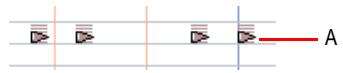
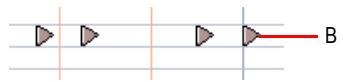
A. Notes avec affichage de la vitesse B. Notes sans affichage de la vitesse
Afficher les rubans de vitesse dans le panneau grille de batterie
Cliquez sur le menu Notes de la vue Piano Roll et sélectionnez Afficher les rubans de vitesse.
Voir :
"Affectation d'une piste MIDI à une drum map" à la page 772
Ouverture d'une drum map à la page 773
Affichage des pistes dans le panneau Grille de batterie" à la page 773
Édition de la vitesse des notes" à la page 775
Modifier l'ordre des notes mappées dans le panneau Drum map à la page 778
Édition de la vitesse des notes
Dans l'éditeur de drum maps, vous pouvez afficher la vélocité des notes sous forme de barres horizontales situées sous les notes. Pour afficher ou masquer les rubans de vélocité, cliquez sur le menu Notes de la vue Piano Roll et Sélectionnez Afficher les rubans de vélocité.
Éditer la vitesse d'une note dans le panneau grille de batterie

- Sélectionnez l'outil intelligent dans la barre des commandes.
- Affectez la valeur Notes à la commande Filtre Données de la piste.
- Déplacez votre curseur sur le ruban de vitesse à éoperator afin qu'il prenne cette forme
- Cliquez et déplacez votre curseur pour modifier la taille du ruban de vitesse. Tirez-le vers le haut pour augmenter la vitesse. Tirez-le vers le bas pour la diminuer.
Éditer la vitesse de plusieurs notes dans l'éditeur de grille de batterie
Lorsque vous editez plusieurs notes possedant des velocities différentes au départ, ces velocities s'ajustent de façon relative. Ainsi, si vous reduisez une velocity de 50%, toutes les autres notes sélectionnées voient leur velocity reduite du même pourcentage. Exemple : Vous sélectionnez trois notes. La première a une velocity de 100, la seconde de 50 et la troisième de 30. Vous cliquez et abaissez la velocity de la première note à 50. Celle de la deuxième note passera alors de 50 à 25 et celle de la troisième de 30 à 15.
- Sélectionnez l'outil intelligent dans la barre des commandes.
- Affectez la valeur Notes à la commande Filtre Données de la piste.
- Sélectionnez les notes dont vous souhaitez modifier la vitesse.
- Déplacez votre CURSEUR au-dessus de l'une des notes sélectionnées.
- Cliquez et déplacez votre curseur pour modifier la taille du ruban de vitesse. Tirez-le vers le haut pour augmenter la vitesse. Tirez-le vers le bas pour la diminuer.
Voir :
"Affectation d'une piste MIDI à une drum map" à la page 772
Ouverture d'une drum map à la page 773
Affichage des pistes dans le panneau Grille de batterie" à la page 773
Rubans de vitesse à la page 774
Modifier l'ordre des notes mappées dans le panneau Drum map à la page 778
Pré-écoute d'un son mappé
Voici comment écouter le son de batterie auquel vous avez associé une note.
Pré-écouter un son mappé
- Dans le panneau Tableau des notes, cliquez sur le nom du son que vous pouvez entendre.
Voir:
"Affectation d'une piste MIDI à une drum map" à la page 772
Ouverture d'une drum map à la page 773
Affichage des pistes dans le panneau Grille de batterie" à la page 773
Rubans de vitesse à la page 774
Modifier l'ordre des notes mappées dans le panneau Drum map à la page 778
Le tableau des notes
Le panneau Tableau des notes affiche la drum map courante. Dans le panneau Tableau des notes, chaque ligne correspond à une hauteur de note. La hauteur de la note d'entrée est celle de la note enregistrée. Vous pouvez mapper la hauteur enregistrée à la hauteur de votre choix à l'aide du paramètre de hauteur de la note de sortie. Il est également possible de changer le nom de la note mappée et de muter ou écouter en solo cette note.
Modification des paramètres des notes mappées" à la page 777
Modification des paramètres des notes mappées
Vous pouvez modifier les paramètres suivants dans le panneau Tableau des notes :
- Nom de la note mappée Note de sortie Mute Solo
Modifier le paramètre nom
Le nom d'une note mappée dans le panneau Tableau des notes est une variable définie par l'utilisateur. Choisissez un nom descriptif pour vous retrouver. Pour modifier le nom, procédez comme suit :
- Dans le panneau Tableau des notes, double-cliquez sur la ligne appropriée. La boîte de dialogue Propriétés de la map s'ouvre.
- Dans cette boîte de dialogue, saisissez un nouveau nom dans le champ prévu à cet effet et appuyez sur la touche ENTREE.
Modifier le paramètre note de sortie
Le paramètre Note de sortie correspond à la véritable note que vous entendez lorsque la valeur Note d'entrée est jouée. Pour modifier le paramètre Note de sortie, procédez comme suit :
- Dans le panneau Tableau des notes, double-cliquez sur la ligne appropriée. La boîte de dialogue Propriétés de la map s'ouvre.
- Dans cette boîte de dialogue, saisissez une nouvelle valeur dans le champ Note de sortie et appuyez sur la touche ENTREE, ou utilisez les boutons +/- pour modifier la valeur, puis appuyez sur la touche ENTREE.
Modifier plusieurs paramètres de note de sortie
- Ouvrez le gestionnaire de drum maps.
- Dans le gestionnaire de drum maps, vous pouvez sélectionner une série de lignes contiguës. Pour ce faire, sélectionnez la première ligne de la série, puis tout en maintenant la touche MAJ enfoncée, sélectionnez la dernière ligne de la série.
Sélectionnez des lignes non contiguës en sélectionnant d'abord une première ligne, puis d'autres lignes en maintenant la touche CTRL enfoncée.
- Maintenez les touches CTRL et MAJ enfoncées tout en sélectionnant une nouvelle sortie dans la colonne prévue à cet effet.
Muter ou écouter en solo une note mappée
Les commandes Mute et Solo du panneau Tableau des notes vous permettent de muter ou d'écouter en solo une note mappée. Pour muter ou écouter en solo une note mappée, procédez comme suit :
- Dans le panneau Tableau des notes, cliquez sur le bouton Muter M ou Solo S de la ligne appropriée. Ou
- Faites un clic droit sur la ligne de votre choix et sélectionnez Muter ou Solo dans le menu qui s'affiche.
Afficher les valeurs des notes d'entrée et de sortie par leur nom
Vous pouvez afficher les valeurs des notes d'entrée et de sortie sous forme de noms de note. Pour ce faire, procédez ainsi : - Faites un clic droit sur n'importe quelle ligne du panneau Tableau des notes et sélectionnez la commande Afficher les nombres des notes dans le menu qui s'affiche.
Modifier l'ordre des notes mappées dans le panneau drum map
Voici comment changer l'ordre des notes mappées dans le panneau Tableau des notes.
- Déplacez votre curseur au-dessus de la ligne à déplacer dans le panneau Tableau des notes.
- Lorsque votre CURSEUR prend cette forme, cliquez et déplacez la ligne à l'emplacement voulu puis relâchez le bouton de la souris.
Le panneau grille de batterie
C'est dans le panneau Grille de batterie que vous pouvez éditer vos pistes de batterie. Le panneau Grille de batterie est le panneau supérieur de la vue Piano Roll. Il s'ouvre automatiquement quand vous ouvrez une piste MIDI de batterie.
Le panneau Grille de batterie est aux pistes de batterie MIDI ce que le panneau Notes est aux autres pistes MIDI. Dans le panneau Grille de batterie, vous pouvez ajouter, supprimer et éditer des notes, ainsi que leurs propriétés. Il est également possible d'y éditer des contrôleurs si vous masquez le panneau Contrôleur. Vous pouvez personnaliser la grille du panneau Grille de batterie et choisir d'afficher ou non les rubans de vélocité des notes.
Voir :
Inspecteur d'événements à la page 678
Création et édition de contrôleurs dans la vue Piano Roll à la page 697
Rubans de vitesse à la page 774
"Lignes de la grille" à la page 779
Lignes de la grille
Le panneau Grille de batterie est quadrillé par une grille temporelle. Vous pouvez définir la résolution de cette grille en l'alignant sur des intervalles allant de la noire à la quadruple croche, ou encore, la caler sur la grille magnétique.
Afficher la grille dans le panneau drum map
Cliquez sur le menu Vue de la vue Piano Roll et sélectionnez Afficher les lignes verticales.
Définir la résolution de la grille dans le panneau drum map
Dans le menu Vue de la vue Piano Roll, survolez Résolution de la grille et sélectionnez la résolution souhaitée dans le sous-menu.
Voir :
Vue Piano Roll à la page 1788
Édition audio
La vue Pistes vous permet d'éditer et d'arranger les clips audio. Vous pouvez procéder à des opérations simples de type couper, copier, coller et déplacer ; appliquer des réglages simples comme les réglages de gain, Fades et égalisation ; ou utiliser des effets audio plus sophistiqués de type Chorus et Reverb stéréo. La vue Pistes représente les clips audio répartis par pistes sur un axe temporel afin de vous aider à visualiser l'organisation des données audio de vos projets.
La plupart des traitements et effets audio peuvent également être appliqués à partir de la Liste des événements, en sélectionnant un ou plusieurs clips audio, puis en choisissant la commande souhaitée dans le menu Traitements > Appliquer l'effet. Les plug-ins d'effets peuvent également être appliqués aux données audio en temps réel et de façon non destructive, dans les racks d'effets de l'Inspecteur de pistes et des vues Console et Pistes.
Pour plus d'informations, consultez la rubrique "Mixage" à la page 839 dans l'aide en ligne.
Voir :
Notions élémentaires sur l'audio numérique" à la page 782
Édition audio élémentaire" à la page 790
Traitement audio élémentaire" à la page 798
Traitement audio avancé" à la page 801
Applique des fondus et crossfades en différé à la page 804
Effets audio (plug-ins audio) à la page 806
Notions élémentaires sur l'audio numérique
Le signal audio numérique est une représentation numérique du son codée en binaire. Pour comprendre la signification de ces chiffres, vous devez connaître les bases de l'acoustique, qui est la science du son.
Voir:
Notions élémentaires d'acoustique" à la page 782
Exemple — Une corde de guitare" à la page 782
"Formes d'ondes" à la page 785
"Enregistrement du son" à la page 786
Échelle des décibels" à la page 788
"Clips audio" à la page 788
"Gestion des données audio" à la page 789
Notions élémentaires d'acoustique
Le son est produit par l'agitation des molécules de l'air, elle-même provoquée par le mouvement de vibration d'un objet. Cet objet, une corde de guitare, une corde vocale ou une poubelle, est mis en mouvement lorsque de l'énergie lui est appliquée. La corde d'une guitare est pincée par des doigts et la poubelle frappée par un marteau (par exemple) mais le principe reste le même : toutes deux se mettent à vibrer. De la fréquence et de l'ampleur de ces vibrations dépendent les caractéristiques des sons perçus. Si la fréquence ou l'amplitude de la vibration n'est pas suffisante, celle-ci reste inaudible. Au-delà de vingt vibrations par seconde et à condition que les molécules de l'air soient suffisamment déplacées, le son devient audible pour l'oreille humaine.
Voir :
Notions élémentaires sur l'audio numérique" à la page 782
Exemple — une corde de guitare
Reprenons l'exemple d'une corde de guitare pour mieux comprendre ce processus :
Lorsque le doigt pince la corde de guitare, celle-ci se met à vibrer sur toute sa longueur à une certaine vitesse. Cette vitesse caractérise la fréquence de vibration. Le mouvement oscillatoire complet de la corde est appelé cycle, la fréquence se mesure donc en cycles par seconde ou cps. Cette unité est plus connue sous le nom de Hertz ou Hz. Si la fréquence de vibration est très élevée, on l'exprimera en milliers de cycles par seconde ou kilohertz (kHz).
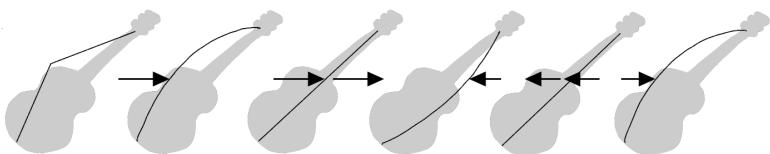
La distance dont la corde se déplace latéralement au cours des vibrations est son amplitude vibratoire. L'amplitude est proportionnelle à la force avec laquelle la corde est écartée de sa position de repos. Plus l'amplitude est grande, plus le son est fort.
Le déplacement de la corde varie au cours du cycle de la vibration, comme le montre le schéma ci-dessous :
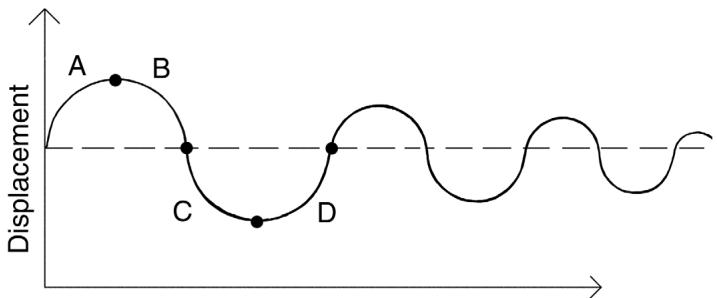
Le segment A représente la corde au moment où elle est tirée ; le segment « B » correspond au mouvement de retour vers sa position de repos ; en C, la corde a dépassé sa position de repos pour atteindre sa position extrême inverse et en D, elle revient à sa position de repos. Cette succession de mouvements se répète jusqu'à ce que le frottement des molécules d'air finisse par arrêter le mouvement de la corde. Lorsque la corde vibre, elle fait vibrer avec elle les molécules d'air qui l'entourent. Les vibrations de la corde sont transmises à l'air où elles se propagent sous forme d'ondes sonores. Lorsque ces ondes parviennent à votre oreille, elles font vibrer votre tympan et vous entendez un son. De même, si ces vibrations parviennent à un micro, la membrane de celui-ci vibre et produit des signaux électriques.
Pour qu'un son soit entendu par l'oreille humaine, la fréquence de la vibration doit être supérieure à 20 Hz (au-dessous, on parle d'infrasons). En théorie, la fréquence maximale que l'oreille peut percevoir est 20 kHz, mais en pratique, la limite est juste de 15 à 17 kHz (au-dessus, on parle d'ultrasons). Certains animaux et certains micros ont des plages de sensibilité différentes.
Si le mouvement oscillatoire de la corde était le seul phénomène entrant en ligne de compte dans la création d'un son, tous les instruments à cordes produisent sensiblement le même son, ce qui est loin d'être le cas. Les lois de la physique ne sont pas aussi simples! En fait, la corde vibre non seulement sur toute sa longueur mais aussi sur la moitié, sur le tiers, le quart, le cinquième, etc. de
sa longueur. Ces vibrations supplémentaires (appelées harmoniques) ont des fréquences plus élevées que la vibration d'origine (la fréquence fondamentale), mais leurs amplitudes sont généralement moindres. Notre oreille n'est pas capable de percevoir chaque fréquence élémentaire d'une vibration sonore. Si c'était le cas, nous entendrions un accord de plusieurs notes à chaque fois qu'une corde est jouée. Toutes ces vibrations se combinent entre elles pour former un son complexe, ou composite, perçu par notre oreille comme une note unique.
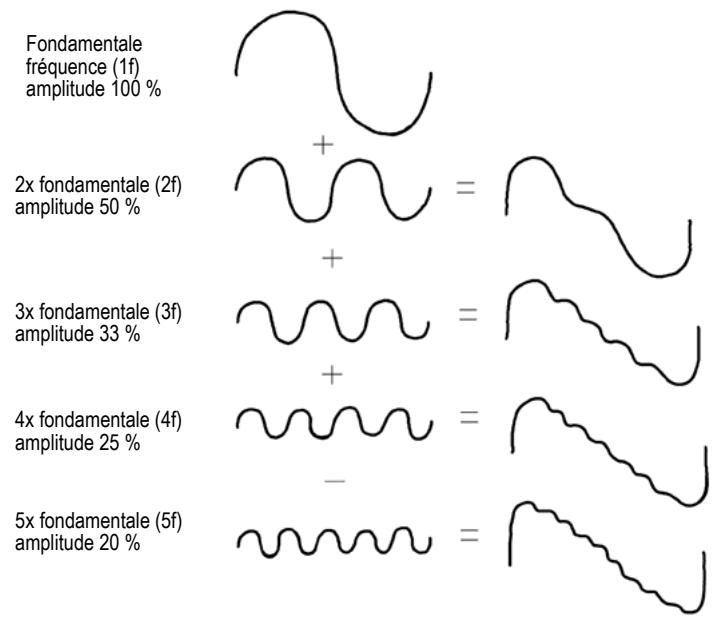
Cette forme d'onde composite n'explique pas pour autant le caractère unique des sons des différents instruments. Par exemple, les instruments à corde possèdent généralement une caisse de résonance. Dans le cas de la guitare, la caisse est l'enveloppe de bois sur laquelle sont tendues les cordes (le corps de la guitare). Ce résonateur modifie considérablement le son que nous percevons en accentuant (par amplification mécanique) certaines des vibrations produites par les cordes et en en atténuant d'autres. C'est l'effet global produit par la résonance simultanée de toutes les vibrations dans la caisse qui produit le son caractéristique d'une guitare.
Voir:
Notions élémentaires sur l'audio numérique" à la page 782
Formes d'ondes
Un son peut être représenté de diverses manières : par une formule mathématique, par une série de nombres, ou visuellement par une forme d'onde. Une forme d'onde représente le mouvement de la corde, c'est-à-dire l'amplitude vibratoire, en fonction du temps. Par exemple, la forme d'onde d'une corde de guitare pincée est représentée sous cet aspect :
La forme d'onde d'un son de trompette sera représentée sous cet aspect :
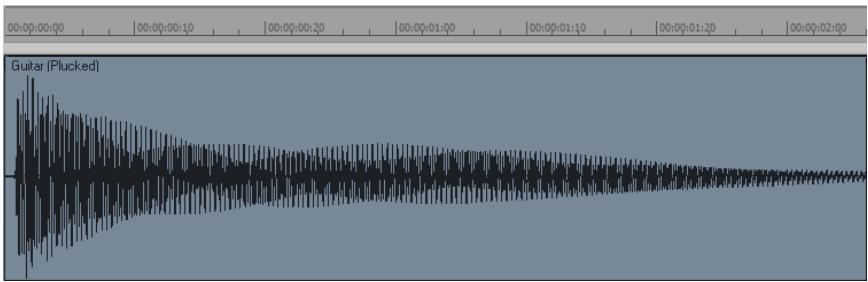
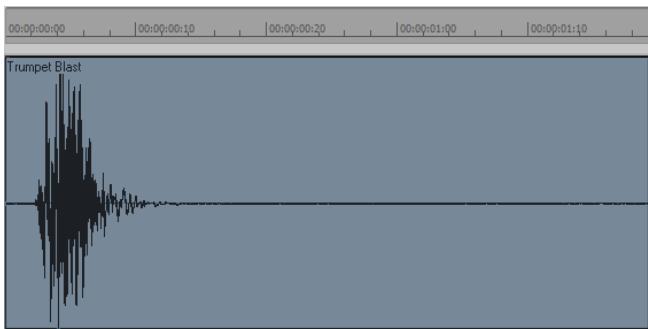
La forme d'onde d'un mot prononcé sera représentée sous cet aspect :
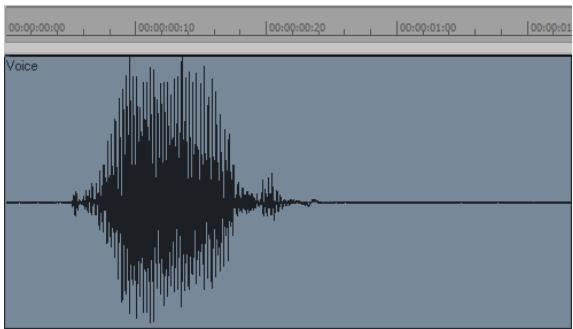
Les trois formes d'ondes représentées ci-dessus sont très différentes l'une de l'autre, tant par leur aspect que par le son produit. Chacune possède une forme et une enveloppe spécifique et chacune d'elles possède sa propre combinaison complexe de fréquences, qui varie dans le temps.
L'axe de la forme d'onde représentée la position de repos (origine) de l'objet qui vibre, c'est-à-dire l'amplitude zéro. (Cet axe est donc la forme d'onde qui représente le silence absolu.) Les mouvements oscillatoires de l'objet sont représentés par des variations vers le haut (positives) et vers le bas (négatives) de l'amplitude de la forme d'onde. Par exemple, en zoomant sur la forme d'onde du son de guitare, voici ce qu'on obtient :
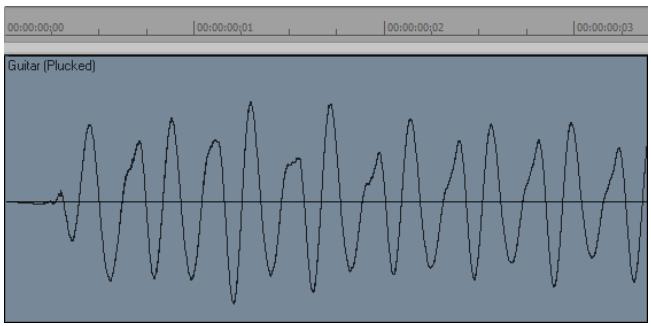
La forme d'onde passe deux fois par zéro à chaque cycle de vibration. Ces points zéro sont importants dans le traitement audio numérique, car c'est là qu'il est le plus facile de couper ou de raccorder des formes d'ondes. Si celles-ci sont coupées ou raccordées en d'autres points, on entendra des clips ou des pops. Le maximum d'amplitude de la forme d'onde à chaque vibration est également un point remarquable, car il détermine la force de la vibration et donc le volume du son.
Voir:
Notions élémentaires sur l'audio numérique" à la page 782
Enregistrement du son
Pour enregistrer un signal audio numérique, votre ordinateur reçoit le signal électrique analogique d'un micro (ou d'un autre appareil electro-acoustique). Puisque le signal analogique est général par le son, son amplitude électrique est une représentation directe de celle de la forme d'onde sonore. L'ordinateur mesure et enregistre des tranches du signal électrique du micro à des instants rapprochés pour obtenir une représentation approximative de la forme d'onde.
Il faut désigner deux aspects importants de ce processus de conversion de la forme d'onde continue (analogue) en une série de valeurs numériques représentant les variations de son amplitude. Le premier aspect est la fréquence d'échantillonnage, c'est-à-dire la fréquence à laquelle l'ordinateur mesure et enregistre les tranches caractérisant l'amplitude du signal. Une loi physique impose que l'on échantillonne le signal à une fréquence au moins deux fois supérieure à la fréquence maximale que l'on souhaite capturer. Imaginons que vous souhaitiez enregistrer une note assez haute sur un violon, un La, par exemple, dont la fréquence fondamentale est de 440 Hz et
pour laquelle les harmoniques peuvent atteindre jusqu'à cinq fois la fondamentale. La fréquence la plus élevée que vous pouvez obtenir avec précision est 2 200 Hz; vous devez donc « échantillonner » le signal électrique fourni par le micro au moins 4 400 fois par seconde.
Comme les humains peuvent entendre des fréquences supérieures à 10 kHz, la plupart des cartes son et des appareils d'enregistrement numériques peuvent échantillonner à des fréquences largement supérieures à 10 kHz. Les fréquences d'échantillonnage généralement utilisées par les musiciens contemporains et les ingénieurs du son sont de 22 kHz, 44,1 kHz et 48 kHz. 44,1 kHz correspond à la norme qualité CD, qui est utilisée pour les CD audio.
Le deuxième aspect important de ce processus est la résolution d’échantillonnage. La résolution détermine la précision de mesure de l’amplitude de chaque échantillon. À l’heure actuelle, l’industrie musicale a fixé un système représentant 65536 valeurs différentes permettant de caractériser l’amplitude d’une forme d’onde à un instant donné. Chaque échantillon enregistré par l’ordinateur occupe donc 2 octets (16 bits), puisqu’il faut 2 octets pour sauvegarder une valeur entre -32768 et 32767. La conversion du niveau du signal électrique en une valeur d’amplitude est déterminée par le matériel audio et par le réglage du niveau d’entrée.
Que se passe-t-il si l'amplitude du signal échantillonné est trop élevée et que les 16 bits ne suffisent plus à la représenter ? Dans ce cas, le signal subit un écrêtage, il est coupé au-delà d'une valeur maximale.
Voici ce que donne la forme d'une onde écrêtée :
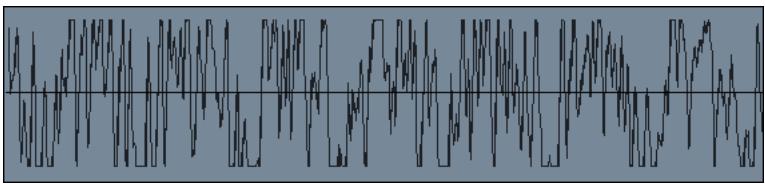
On recherche généralement à éviter le phénomène d'écretage car il peut générer des effets sonores désagréables. Des soudaines irrégularités dans la forme d'onde peuvent produire des bruits parasites (clics, pops) et provoquer une distorsion du signal original.
Voir :
Notions élémentaires sur l'audio numérique" à la page 782
Échelle des décibels
En acoustique, l'échelle des décibels (dB) mesure le niveau relatif de deux sons. Par exemple, le bruit ambiant est souvent mesuré à ce niveau :
$$ L = 2 0 \log (p / p 0) $$
L représente le niveau de pression sonore (en dB), p l'amplitude de la pression sonore et p0 l'amplitude de référence à 20 micropascals (moins d'un milliardème de la pression atmosphérique). Sur cette échelle, un son à peine audible ( p = p0) a un niveau de pression sonore de 0 dB, une conversation normale ( p = 1000^ * p0) présente un niveau d'environ 60 dB et un avion à réaction passant à proximité ( p = 1000000^ * p0) un niveau d'environ 120 dB.
Des échelles similaires sont utilisées dans d'autres domaines pour mesurer les niveaux de puissance électriques et autres niveaux de signaux, toujours par rapport à un niveau de référence.
Dans SONAR, les décibels sont utilisés dans différents buts :
- Indiquer les niveaux des pistes audio dans les vues Pistes, Inspecteur de pistes et Console.
- Indiquer les effets des filtres et des égaliseurs.
Le niveau de référence (0 dB) correspond généralement au volume sonore actuel. Une variation positive en décibels produit un volume sonore supérieur ; une variation négative, un volume sonore inférieur.
Voir :
Notions élémentaires sur l'audio numérique" à la page 782
Clips audio
Si vous avez lu "Notions élémentaires sur l'audio numérique" à la page 782, vous devez à peu près savoir ce que contiennent les clips audio de SONAR. Un clip audio se compose d'une longue série de nombres ou échantillons, représentant les fluctuations d'amplitude de la forme d'onde. Les clips audio sont de dimensions considérables, de quelques centaines de Ko à plusieurs Mo. En comparaison, un événement MIDI n'occupe que quelques octets.
La vue Pistes offre une vision en détail des formes d'ondes audio ; le zoom permet même de distinguer chaque échantillon.
Vous devez également avoir conscience des règles à respecter pour l’édition des données audio. Tout d’abord, la séparation ou le raccordement des clips audio doivent être effectués au niveau des points de valeur zéro des formes d’ondes (où l’amplitude est nulle) afin d’éviter des changements soudains d’amplitude pouvant entraîner des bruits parasites ou des bruits métalliques. Évitez également l’écrêtage. Celui-ci peut se produire si vous enregistrez un signal à un niveau trop élevé ou si vous appliquez des effets augmentant l’amplitude de la forme d’onde de manière excessive. En cas d’écrêtage, annulez le réglage et recommencez avec des paramètres différents.
L'échec peut survenir dans d'autres situations. Exemple : si vous tentez de mélanger plusieurs pistes audio de niveau élevé, le niveau du mixage peut dépasser le seuil d'échec, le signal de sortie est alors distordu. Pour pallier à ce problème, vous pouvez créer une enveloppe de volume permettant d'atténuer les clips audio de niveau élevé ou réduire le niveau de la piste via les vues Console ou Pistes.
Voir :
Notions élémentaires sur l'audio numérique" à la page 782
Gestion des données audio
En raison de la place qu'occupent les données audio, SONAR utilise un procédé économique de stockage des clips audio, qui réduit le temps d'enregistrement et de chargement des données. Les données audio ne sont pas directement sauvegardées dans le projet audio, mais dans des fichiers distincts dans un autre dossier. Pour plus d'informations, voir "Gestion des fichiers audio" à la page 1155.
Vous pouvez exporter vos fichiers aux formats MP3, WMA ou Wave. Les données MIDI d'un projet peuvent également être converties en données audio et exportées vers n'importe lequel de ces formats. Pour plus d'informations, voir "Préparation des données audio pour la distribution" à la page 932.
Voir :
Notions élémentaires sur l'audio numérique" à la page 782
Édition audio élémentaire
La vue Pistes vous permet de réaliser les opérations élémentaires d’édition : couper, copier, coller, supprimer, glisser-déplacer, diviser, convertir. Vous pouvez faire glisser des fondus d’entrée et de sortie à la souris, ou bien définir des enveloppes complexes sur les clips et les pistes. Vous pouvez utiliser des enveloppes pour modifier les paramètres de gain (volume), de panoramique, de mute, de niveau de départ auxiliaire et de panoramique de départ auxiliaire. L'outil Scrub vous permet d’écouter des portions de pistes audio en déplaçant la souris.
Procédez aux sélections à l'aide de l'outil Sélection.
Le tableau suivant regroupe les différents moyens de sélectionner des clips audio :
Table 147.
| Pour | Procedure |
| Sélectionner un clip | Clique dans la partie inférieure du clip |
| Sélectionner plusieurs clips d'un seul coup | Dessinez un rectangle autour. |
| Sélectionner une portion de clip | Faites glisser le pointeur de la souris dans la partie supérieure du clip |
| Ajouter des clips à la sélection | Appuyez sur MAJ et cliquez sur les autres clips ou délimitez-les dans un rectangle de sélection. |
| Ajouter ou 0ter des clips de la sélection | Appuyez sur CTRL et cliquez sur les clips ou délimitez-les dans un rectangle de sélection. |
| Ajouter ou retirer de la sélection les clips d'une piste | Appuyez sur CTRL et cliquez sur le nombre de piste correspondant. |
| Sélectionner les clips sur une plage temporelle | Effectuez une sélection dans la règle temporelle. |
| Sélectionner les clips situés entre 2 marqueurs | Clique entre les marqueurs |
| Supprimer toutes les sélections | Clique dans une zone ne contenant pas de clip. |
Voir:
Édition des propriétés du clip" à la page 791
"Déplacer, copier, coller et supprimer des clips audio" à la page 791
Diviser des clips audio" à la page 795
"Convertirenclips"àla page796
Outil Scrub à la page 797
Édition des propriétés du clip
Il est possible d'éditer différentes propriétés pour les clips audio :
Table 148.
| Propriété | Description |
| Nom | Le nom du clip est indiqué dans les vues Pistes et Liste des événements. Choisissez un nom permettant d'identifier facilement le contenu du clip. |
| Début | Détermine le moment où l'échantillon est déclenché. |
| Longueur | Indique la longueur du clip. |
| Décalage du magnétisme | Nombre d'échantillons sur lequel le clip se cale. |
| Couleur | Couleur du clip dans la vue Pistes. |
Changer le nom d'un clip audio
- Sélectionnez le clip audio.
- Dans l'Inspecteur de clips, saisissez un nouveau nom dans la zone Nom.
Le nouveau nom s'affiche dans le coin supérieur gauche du clip.
Déplacer le début d'un clip
- Sélectionnez le clip audio.
- Dans l'inspecteur de clips, saisissez un nouveau point de départ dans le champ Début. Le clip est déplacé dans la vue Pistes.
Déplacer, copier, coller et supprimer des clips audio
Les clips peuvent être coupés, copiés, collés et supprimés à l'aide des commandes du menu Édition, ou déplacés et copiés par glisser-déplacer. Pour plus d'informations, voir "Arrangement des pistes et des clips" à la page 319.
Échelle audio
L'échelle audio est l'augmentation ou la diminution en taille (échelle) de la forme d'onde dans une piste ou un bus. L'échelle audio vous permet d'effectuer des éditions précises en zoomant sur les parties de l'onde proches du passage par le zéro (silence) tout en préservant la taille de la piste ou du bus. En n'affichant que les parties à faible volume d'un clip, vous pouvez effectuer des éditions très précises. Vous pouvez également faire un zoom arrêté sur la forme d'onde.
Vous pouvez changer l'échelle audio via des raccourcis clavier ou la règle d'échelle audio.
La règle d'échelle audio est située dans la barre de séparation verticale entre le panneau Clips et le panneau Pistes.
A. Panneau Pistes B. Panneau Clips C. Règle d'échelle audio

Remarque: La règle d'échelle audio ne figure pas sur les pistes qui comportent plusieurs couches.
Cette règle a trois options d'affichage :
- Pourcentage : il indique l'échelle audio en pourcentage. Par exemple, si le plus haut pourcentage de la règle indique 2.0%, alors seules les parties de la forme d'onde situées dans les 2% du point zéro apparaisent dans le clip.
- dB : il indique l'échelle audio en dB. Par exemple, si la plus haute valeur en dB dans la règle indique -36, alors seules les parties de la forme d'onde situées 36 dB sous 0 dB apparaisent dans le clip.
Facteur de zoom : il indique l'échelle audio sous la forme d'un facteur. Par exemple, si le facteur de zoom indique 10, alors un zoom de facteur 10 est appliqué à la forme d'onde.

Remarque: La règle d'échelle audio indique directement le type de clip audio. S'il s'agit d'une forme d'onde stéréo, la règle d'échelle audio apparaît en stéréo (une échelle pour chaque canal). Si c'est un clip mono, elle apparaît en mono. De plus, la règle d'échelle audio n'affiche de valeurs que si sa taille le permet. Si vous ne la voyez pas, augmentez la taille de votre piste ou de votre bus.
Changer l'option d'affichage de zoom audio
- Faites un clic droit dans la règle d'échelle audio dans n'importe quelle piste. Un menu s'affiche. L'option Affichage actuel est cochée.
- Sélectionnez une option dans le menu.
Appliqueur un zoom commun à toutes les pistes audio
Pour zoomer sur une seule piste audio, suivez les instructions du tableau ci-dessous :
Table 149.
| Pour | Procedure |
| Augmenter l'échelle pour toutes les pistes | Appuyez sur ALT+FLECHE HAUTE. ou Appuyez sur CTRL et cliquez sur le bouton Zoom vertical avant. Yourcursor resemble à ceci : |
| Réduire l'échelle pour toutes les pistes | Appuyez sur ALT+FLECHE BASSE. ou Appuyez sur CTRL et cliquez sur le bouton Zoom vertical arrêté.Votrecursor resemble à ceci : |
| Augmenter/RÉduire l'échelle de toutes les pistes avec la souris | Maintenez la touche CTRL enfonnée, cliquez sur le fader de zoom vertical et faites glisser le cursor vers le haut ou vers le bas. Yourcursor resemble à ceci : |
Table 149.
| Pour | Procedure |
| Passer à l'échelle maximum | Appuyez sur CTRL et MAJ et cliquez sur Zoom vertical avant. Yourcursesresemble à ceci : |
| Passer à l'échelle minimum | Appuyez sur CTRL et MAJ et cliquez sur Zoom vertical arrêté. Yourcursesresemble à ceci : |
Appliqueur un zoom à une piste ou un bus individuel
| Pour | Procedure |
| Augmenter l'échelle de pistes stéréo ou mono | Il existe plusieurs façon d'agrandir ou de réduire la forme d'onde d'une piste ou d'un bus unique : • Presser CTRL+ALT+flèches haute/basse • Cliquer et glisser verticalément dans la rège d'échelle audio de la piste. Quand vous cliquez et glissez dans la rège d'échelle audio d'une piste, votre pointeur prend cette forme : |
| • Sélectionner l'outil Zoom, tener enforcée la touche MAJ et glisser ajustur du clip sur lequel vous poulez zoomer. | |
| Faire passer une piste à l'échelle minimum | Double-cliquez sur la rège d'échelle audio de la piste. |
Annuler une échelle audio
- Appuyez sur ALT+Z.
Zoomer sur une piste ou un bus unique avec la règle d'échelle audio
- Dans la piste dont vous désirez changer le zoom, cliquez dans la règle d'échelle audio et glissez. Montez pour augmenter le zoom. Descendez pour le diminuer.
Afficher ou masquer la règle d'échelle audio
- Cliquez sur le menu Vue de la vue Pistes, survolez Affichage et sÉlectionnez Afficher l'échelle audio.
Diviser des clips audio
Vous pouvez diviser des clips audio longs en clips plus petits. Ceci vous permet d'extraire et de réorganiser des sons individuels, d'ajuster la synchronisation et l'alignement et d'appliquer des effets de façon sélective. Les clips audio peuvent aussi être divisés à l'aide de l'outil Diviser dans la vue Pistes.
Diviser des clips avec l'outil split
- Si nécessaire, zoomez sur la vue Pistes et utilisez l'outil Scrub pour définir le point de découpe (maintenez la touche J enfoncée).
- Pour que la découpe soit réalisée précisément au niveau d'une note, d'une mesure ou d'un marqueur, spécifiez
- Sélectionnez l'outil Diviser dans la barre de commande.
- Cliquez une fois pour une seule division, ou, pour faire deux divisions, cliquez où vous voulez pour faire la première, glissez dans le clip et relâchez pour faire la seconde.
Diviser des clips à l'aide de la commande diviser
- Sélectionnez le clip à diviser.
- Faites un clic droit sur le clip sélectionné et choisissez l'option Diviser dans le menu qui s'affiche. La vue Division des Clips s'affiche à l'écran.
- Les options de la vue Division des clips sont les suivantes :
Table 150.
| Option | Description |
| Diviser à la position | Precise le format temporel et le point auquel le clip doit être divisé. |
| Diviser successivement | Precise la première mesure sur laquelle le clip est divisé (champ Début sur mesure) et l'intervalle selon lequel le clip est divisé (champ Diviser à intervalle de). |
Table 150.
| Option | Description |
| Diviser au niveau des marqueurs | Divise le clip sur chaque marqueur. |
| Diviser sur silence | Divise le clip après chaque silence d'une longueur supérieure au nombre de mesures indiqué. |
SONAR divise le clip audio selon vos indications. Chaque nouveau clip porte le même nom que l'original.

Remarque: Le raccourci permettant de diviser un clip consiste à placer la position de lecture au point souhaité et à appuyer sur la touche S du clavier.
Conversionclips
Il est possible de combiner les différents clips audio d'une même piste dans un seul clip à l'aide de la commande Convertir en clips.

Remarque 1: Comme tous les autres clips, les clips écrits en mode élastique peuvent être combinés à d'autres clips grâce à la commande Convertir en clips. Lorsqu'un clip édité en mode élastique est combiné à un autre clip, les événements qui ont été masqués (les événements audio ou MIDI rognés) sont écrasés.

Remarque 2 : Vous pouvez définir la résolution de toutes les opérations de rendu (conversion, fichier et application d'effets) dans Édition > Préférences > Fichier - Données audio, dans le champ Résolution de rendu. La valeur par défaut, 32, est celle qui convient dans la plupart des situations. Pour plus d'informations, voir “Résolutions de rendu audio” à la page 1175.
Conversionclips
- Sélectionnez les clips à combiner dans la vue Pistes.
- Cliquez sur le menu Clips de la vue Pistes et sélectionnez Convertir en clips.
Les clips sont combinés en un seul clip. L'espace libre entre les clips est comblé par un silence. Toute automation associée aux clips source est appliquée au nouveau.
Conversion des clips audiosnap et étirés
SONAR est doté d'une commande qui sélectionne tous les clips AudioSnap et étirés en mode élastique. Le principal intérêt de cette commande est qu'elle permet de sélectionner rapidement tous les clips audio étirés avant d'utiliser la commande Clips > Convertir en clips.
Il peut y avoir deux raisons de convertir les clips AudioSnap et étirés :
- Pour libérer des ressources CPU pendant la lecture.
- Pour enregistrer un fichier bundle (. cwb) car ces fichiers ne prennent pas en charge les données AudioSnap.
Pour sélectionner tous les clips audiosnap étirés
- Dans le menu Édition, survolez Sélectionner et cliquez sur Tous les clips AudioSnap/étirés en mode élastique.
Convertir des clips audio sur une nouvelle piste
- Sélectionnez les clips à combiner dans la vue Pistes.
- Cliquez sur le menu Clips de la vue Pistes et sélectionnez Convertir en clips.
La boîte de dialogue Convertir sur pistes s'ouvre à l'écran.
- Sélectionnez la piste réceptrice dans le champ Destination.
- Sélectionnez les autres options de la boîte de dialogue Mixage final/Convertir sur pistes, puis cliquez sur OK.
Les clips sont combinés en un même clip sur la piste de destination. Dans le nouveau clip créé, l'espace libre qui sépare les clips est comblé par un silence.
Outil scrub
L'outil Scrub (repérage manuel avec écoute) vous permet de localiser ou d'écouter un son ou un passage particulier, que vous déterminez en faisant glisser la souris. Vous pouvez exécuter cette fonction en faisant glisser la souris sur une piste audio simple ou sur toutes les pistes en faisant glisser la souris dans la règle temporelle.

Remarque: L'outil Scrub n'est pas affecté par les réglages Mute et Solo des pistes.
Écouter un signal audio à l'aide de l'outil scrub
- Pour activer l'outil Scrub, maintenez la touche J enfoncée.
- Maintenez le bouton gauche enfoncé et faites glisser le curseur sur une piste audio.

Remarque : Pour ignorer temporairement les paramètres de volume et de panorama pendant la lecture en scrubbing, maintenez la touche ALT enfoncée. La lecture s'effectuera alors au gain unitaire et le signal sera centré.

Conseil : Pour écouter les clips de toutes les pistes audio, faites glisser la souris avec l'outil Scrub dans la règle horizontalement.
Traitement audio élémentaire
Les commandes de traitements audio vous permettent de modifier les données audio selon certaines règles ou algorithmes. La règle est parfois très simple : inverser les données audio ou les multiplier selon un certain facteur. Mais elle peut être plus complexe : procéder à une analyse de Fourier et amplifier ou atténuer certains sons sur certaines fréquences.
Les traitements audio peuvent être appliqués de manière globale/partielle sur des clips non contigus. Example: vous souhaitez adoucir certains mots d'un chant. Vous pouvez créer une enveloppe de volume et l'utiliser pour réduire le volume de manière non destructive sur la portion de la piste contenant ces mots. Vous pouvez également utiliser la fonction Traitements > Appliquer l'effet > Gain pour réduire le volume de façon destructive.
Écoutez le résultat après chaque édition. Utilisez la fonction Édition > Annuler pour revenir en arrière si le résultat ne vous satisfait pas.
La plupart des boîtes de dialogue associées aux commandes de traitement audio et d'effets de SONAR comportent deux fonctions importantes : Écouter et Présets.
Le bouton Écouter vous permet d'écouter le signal audio traité. Lorsque vous cliquez sur Écouter, SONARTRAITE les données sur quelques secondes et les reproduit de façon répétée jusqu'à ce que vous cliquiez sur Stop. Cette fonction vous permet de savoir si les paramètres définis produisent l'effet recherché.
Les presets offrent un moyen de sauvegarder le paramétrage des boîtes de dialogue de façon à retrouver le même traitement ou effet ultérieurement. Le tableau suivant vous indique comment utiliser ces presets dans les boîtes de dialogue des effets.
Table 151.
| Pour | Procedure |
| Enregistrer les paramètres actuels sous forme de preset | Saisissez un nom de preset et cliquez sur le bouton Enregistrer |
| Utiliser un preset | Sélectionnez un preset dans la liste déroulante. |
| Supprimer un preset | Sélectionnez le preset, puis cliquez sur le bouton Supprimer |
De nombreux préréglages de traitement audio et d'effets sont fournis avec SONAR.
Voir :
Utilisation des commandes Normaliser et Gain à la page 799
"Inverser les données audio" à la page 800
Utilisation des commandes normaliser et gain
SONAR possède plusieurs commandes qui permettent d'assurer ou de réduire le volume des données audio. Les commandes Traitements > Appliquer l'effet > Normaliser et Traitements > Appliquer l'effet > Gain vous serviront à contrôler le volume (en décibels) des données audio sélectionnées. Pour de plus amples informations sur l'échelle des décibels, consultez "Échelle des décibels" à la page 788. La commande Normaliser vous permet de « normaliser » des données audio : elle augmente le volume jusqu'à l'amplitude maximale atteinte par les données. Grâce à la normalisation, vous obtenez le volume maximal possible sans distorsion ni écrêtage. La commande Gain vous permet d'éditer le volume, la phase et l'entrelacement des signaux stéréo sur les données audio sélectionnées. Vous pouvez également l'utiliser pour supprimer certaines le signal centré d'un clip (pratique pour retarder les parties de voix).
Comme toutes les commandes de traitement audio, celles-ci modifient les données des formes d'ondes. Les automations vous permettent d'effectuer des changements de volume non destructifs. Pour plus d'informations, consultez la rubrique "Automation" à la page 995 dans l'aide en ligne.
Les points suivants sont à prendre en considération lorsque vous augmentez ou réduisez le volume des clips audio :
- La commande Normaliser élève le niveau de bruit de fond, c'est-à-dire qu'elle augmente le volume du signal, mais également du bruit qu'il contient. (C'est aussi le cas quand vous augmentez le volume par d'autres moyens.)
- Étant donné la nature et les limites de l'audio numérique, la somme de tous les signaux audio lus simultanément ne peut dépasser une certaine amplitude. Bien qu'il n'y ait pas écrêtage sur des clips individuels, la combinaison de ces clips peut subir une distorsion.
Si la sélection contient des signaux élevés, l'effet de la fonction Normaliser peut être réduit. En effet, cette fonction augmente le volume en fonction du niveau le plus élevé de la sélection. Si le clip audio contient des segments très faibles et d'autres très forts, il est préférable de diviser ces segments en plusieurs clips et de normaliser ensuite.
Normaliser des données audio
- Sélectionnez les données audio à traiter.
- Sélectionnez Traitements > Appliquer l'effet > Normaliser.
La boîte de dialogue Normaliser s'ouvre.
- Déplacez le curseur Niveau de normalisation jusqu'au niveau que vous jugez approprié.
- Cliquez sur OK pour lancer le traitement des données audio sélectionnées.
Écoutez le résultat. Si vous n'êtes pas satisfait du résultat, vous pouvez toujours utiliser la commande Édition > Annuler et essayer un nouveau réglage dans la boîte de dialogue Normaliser.
Utilisation de la commande gain
- Sélectionnez les données audio à éditer.
- Utilisez la commande Traitements > Appliquer l'effet > Gain pour ouvrir la boîte de dialogue Gain.
- Si vous souhaitez uniquement modifier le volume général de la sélection, déplacez de la même distance les curseurs Nouveau canal gauche - de la gauche et Nouveau canal droit - de la droite. Appuyez sur le bouton Écouter pour écouter le résultat obtenu.
- Si vous désirez intervertir les deux canaux, inversez les positions des quatre curseurs.
- Si vous désirez inverser la phase du canal gauche, cliquez sur le bouton Inverser phase canal gauche 0. Si vous désirez inverser la phase du canal droit, cliquez sur le bouton Inverser phase canal droit dans la section Nouveau canal droit.
- Pour supprimer le signal centré (ou se trouvent généralement les voix), réglez les curseurs Nouveau canal gauche - de la gauche et Nouveau canal droit - de la droite sur 100%. Réglez ensuite les curseurs Nouveau canal gauche - de la droite et Nouveau canal droit - de la gauche sur -100% (100 % négatif).
- Appuyez sur le bouton Écouter afin de tester le résultat.
- Cliquez sur OK pour lancer le traitement des données audio sélectionnées.
Écoutez le résultat avec votre mixage. Si vous n'êtes pas satisfait du résultat, vous pouvez toujours utiliser la commande Édition > Annuler et essayer un nouveau réglage dans la boîte de dialogue Gain.
Inverser les données audio
L'inversion de l'ordre des données audio vous permet de les dire à l'envers. Cette fonction crée des sons inhabituels et peut permettre de générer des effets spéciaux.
La fonction Inverser n'inverse pas la position sociale des données audio. Utilisez la fonction Traitements > Appliquer l'effet > Rétrograder pour inverser l'ordre des clips dans le temps.
Inverser les données audio
- Sélectionnez les données audio à traiter.
- Sélectionnez Traitements > Audio > Inverser.
SONAR inverse les données audio sélectionnées.
Traitement audio avancé
SONAR possède de nombreuses commandes de traitement avancé destinées aux utilisateurs confirmés. Il est notamment possible de supprimer des sections audio silencieuses et d'appliquer des fondus et des crossfades (fondus enchaînés).
Voir :
"Suppression des silences" à la page 801
Suppression des silences
La fonction Supprimer les silences détecte les sections du signal inférieures à un certain seuil et les remplace par un silence absolu. Supprimer les silences vous permet de supprimer réellement les silences dans les clips audio sélectionnés, en divisant les clips audio longs en plusieurs clips audio plus courts.
SONAR traite les passages de silence absolu de façon intelligente : il n'enregistre pas les périodes de silence sur le disque afin d'économiser de l'espace. Lors d'un silence, SONAR ne transmet aucune signal au port de sortie numérique, ce qui offre une lecture audio plus propre. La fonction Supprimer les silences est idéale pour nettoyer un mixage final car elle mute toutes les pistes audio aux moments auxquels les musiciens ne jouent pas.
L'utilisation de la fonction Supprimer les silences pour diviser de longs clips audio en clips plus courts offre diverses possibilités.
Les paramètres de la boîte de dialogue Supprimer les silences vous permettent de préciser ce que vous entendez par silence. Pour être plus précis, cette fonction (Supprimer les silences) utilise ce qu'on appelle une porte de bruit numérique. La porte de bruit est un contrôle qui laisse ou ne laisse pas passer les données en fonction de certains critères. Les paramètres de la boîte de dialogue déterminent les conditions dans lesquelles la porte de bruit s'ouvre ou se ferme.
Les paramètres de la porte de bruit numérique sont décrits dans le tableau suivant.
Table 152.
| Paramètre | Définition |
| Niveau d'ouverture (dB) | Le niveau du signal à partir duquel la porte de bruit s'ouvre. En théorie, la portede bruit s'ouvre quand le signal dépasse ce seuil, bien qu'elle puisse égalements'ouvoir avant selon le Temps d'attaque définii. |
| Niveau de fermeture (dB) | Le niveau de signal à partir duquel la porte de bruit se ferme. Logiquement, laporte de bruit se ferme après que le signal soit passé sous ce seuil, bien qu'ellepuisse se refermer plus tard selon le réglage du Temps de relâchement. |
Table 152.
| Paramètre | Définition |
| Temps d'attaque (ms) | La valeur indiquée dans ce champ correspond à l'intervalle de temps qui s'écoule entre le moment où le son atteint le niveau d'ouverture et l'ouverture complète de la porte de bruit. L'ouverture est progressive pour donner un effet de fondu et éviter que le son n'entre trop brutalement. |
| Temps de maintain (ms) | Il s'agit du temps minimum pendant lequel la porte de bruit reste ouverte. Le temps de maintien s'avère très utile quand les niveaux d'ouverture et de fermetre sont élevés, comme quand le signal source est très fort, par exemple. Les portes de bruit ainsi configurées ont tendance à s'ouvrir et à se fermer sous l'effect de percussions répetées (tels que des roulements de batterie), ce qui est parfois désagréable. Le paramètre Temps de maintain您可以 permutation de faire en sorte que la porte de bruit reste ouverte pendant un temps suffisamment long lors des passages de percussions. |
| Temps de relâchement (ms) | Il s'agit du temps mis par le système pour fermer la porte de bruit une fois que le niveau de fermetre a été atteint. Cela permet d'éviter une coupure brute du son. |
| Anticipation (ms) | Ce paramètre permet à la porte de s'ouvir légèrement avant que le son n'atteigne le niveau d'ouverture, de façon à ce que le signal conserve son attaque. |
Supprimer les silences
- Sélectionnez les données audio à traiter.
- Sélectionnez Traitements > Appliquer l'effet > Supprimer les silences afin d'ouvrir la boîte de dialogue Supprimer les silences.
Figure 228. Suppression des silences
- Réglez les paramètres de la porte de bruit numérique (voir ci-dessus).
- Cochez l'option Diviser les clips pour supprimer les sections audio constituées de silence.
- Cliquez sur OK pour supprimer les silences des données sélectionnées.
SONAR traite les données audio en fonction des réglages sélectionnés.
Supprimer le DC offset
Certains types d'équipements introduisent à l'enregistrement un décalage en courant continu (ou DC Offset) dû à une mauvaise adaptation électrique entre l'équipement électronique audio et l'appareil d'entrée ou l'instrument. Bien qu'il soit imperceptible, le DC offset peut engendrer des problèmes à des stades plus avancés du traitement sonore.

Remarque : Pour détecter un DC offset, il vous suffit de zoomer sur une section silencieuse dans votre fichier son. Si la forme d'onde silencieuse correspond exactement à la ligne centrale du graphique, c'est que votre fichier ne compte pas de DC offset.
Éliminer le DC offset de données audio existantes
- Sélectionnez les données à traiter, puis désélectionnez Traitements > Appliquer l'effet > Supprimer le DC Offset. La boîxe de dialogue Supprimer le DC Offset s'ouvre.
- Choisissez l'une des options suivantes et cliquez sur OK :
- Seuil de DC Offset (dB): cette option permet de fixer un seuil minimum en dB. Si l'analyse montre que le DC Offset est inférieur à ce seuil, aucun traitement de suppression n'est mis en place.
- Analyser le canal gauche (dB) et Analyser le canal droit (dB) : cette option permet de présenter séparément le DC Offset des canaux droit et gauche. Cliquez sur le bouton Écouter pour mettre à jour l'affichage.
- Calculer le DC Offset sur les 5 premières secondes : pour accélérer le traitement, cochez cette option. L'analyse ne portera que sur les cinq premières secondes du fichier son dont vous souhaitez mesurer le DC Offset. Cette option donne généralement des résultats suffisamment précis, sauf si le fichier commence par un long fondu d'entrée ou si l'introduction est muette.
Supprimer le DC offset à l'enregistrement
- Sélectionnez la commande Traitements > Appliquer l'effet > Supprimer le DC Offset afin d'ouvrir la boîte de dialogue correspondante.
- Dans le champ Seuil de DC Offset (dB), définissez un seuil minimum en dB, puis cliquez sur OK afin de fermer la boîte de dialogue. Si l'analyse montre que le DC Offset est inférieur à ce seuil, aucun traitement de suppression n'est mis en place.
- Cliquez sur Édition > Préférences > Audio - Lecture et enregistrement, cochez la case Supprimer le DC Offset à l'enregistrement, puis cliquez sur OK.
Cette option utilise le DC Offset en se basant sur la valeur de seuil définie dans la boîte de dialogue Supprimer le DC Offset.
Applique des fondus et crossfades en différé
SONAR est équipé de plusieurs commandes permettant de modifier progressivement le volume des données audio. La première de ces commandes, Fondu/Enveloppe, vous permet de créer des fondus d'entrée ou de sortie et de définir une enveloppe, c'est-à-dire une courbe qui déterminera la vitesse du fondu. L'enveloppe de départ peut être linéaire (ligne droite), exponentielle ou exponentielle inversée. Vous pouvez modifier la courbe de l'enveloppe avant d'appliquer le fondu.
L'enveloppe définie dans la vue Fondu/Enveloppe est constituée d'un ou plusieurs segments (les courbes linéaires sont constituées d'un seul segment, les courbes exponentielles de neuf segments chacune). Les extrémités des courbes sont fixes, mais vous pouvez déplacer les points intermédiaires et en créer de nouveaux afin de modifier l'aspect de la courbe.
Table 153.
| Pour | Procedure |
| Déplacer un point | Clique et faites glisser à l'endroit souhaité. |
| Insérer un nouveau point | Clique sur la ligne entre des points existants. |
| Supprimer un point | Faites le glisser sur le point suivant. |
| Retrouver la courbe de départ | Clique sur Initialiser. |
La deuxième commande, Crossfade, vous permet d'opérer une transition progressive entre deux clips audio qui se chevauchent, en leur appliquant un fondu enchaîné (un fondu de sortie, puis un fondu d'entrée). Comme la fonction Fondu/Enveloppe, celle-ci vous permet de désirir les courbes de départ et d'en modifier la forme.
Applique un fondu à des données audio
- Sélectionnez les données audio à traiter.
- Sélectionnez Traitements > Appliquer l'effet > Fondu/Enveloppe pour ouvrir la boîte de dialogue Fondu/Enveloppe.
- Sélectionnez une enveloppe dans la liste déroulante.
Figure 229. Enveloppe de fondu
- Si vous le souhaitez, modifiez la courbe en procédant tel qu'indiqué dans le tableau.
- Cliquez sur OK.
SONAR applique un fondu aux données audio sélectionnées.
Crossfade sur deux clips superposés
- Sélectionnez les deux clips superposés. Ces clips ne doivent pas nécessairement être sur la même piste, mais doivent se chevaucher dans le temps pour que le traitement agisse.
- Sélectionnez Traitements > Appliquer l'effet > Crossfade pour ouvrir la boîte de dialogue Crossfade.
- Sélectionnez une enveloppe dans la liste déroulante.
Figure 230. Crossfade
- Si vous le souhaitez, modifiez la courbe en procédant tel qu'indiqué dans le tableau. Vous ne pouvez éditer que la courbe associée au premier des deux clips superposés ; la seconde est automatiquement réglée de telle sorte que la somme des deux soit toujours égale à 100%.
- Cliquez sur OK.
SONAR applique les deux fondus aux données sélectionnées.
Pour de plus amples informations sur l'édition non destructive, consultez "Édition élastique de données audio (édition non destructive)" à la page 387.
SONAR vous permet d'utiliser des plug-ins d'effets audio. SONAR est fourni avec quelques plug-ins d'effets audio. Vous pouvez vous en procurer d'autres auprès d'éditeurs de logiciels tiers. Une fois installés sur tout système, ils s'affichent automatiquement dans les menus de SONAR. Si vous avez besoin d'aide concernant l'emploi d'un plug-in, appuyez sur la touche F1 de votre clavier pour ouvrir le fichier d'aide de ce plug-in. Sachez toutefois que les plug-ins de certains éditeurs ne disposent pas d'aide en ligne.
Pour obtenir la liste de tous les plug-ins fournis, voir "Plug-ins inclus" à la page 1321.

Remarque : SONAR X1 Producer et Studio permettent d'utiliser un nombre illimité de plug-ins. SONAR X1 Essential prend en charge jusqu'à 64 plug-ins d'effets et 16 instruments virtuels.
L'utilisation des plug-ins d'effets est similaire à celle des commandes de traitement audio en différé. La procédure générale est la suivante:
- Dans la vue Pistes, la vue Console ou l'Inspecteur de pistes, cliquez avec le bouton droit de la souris sur le rack d'effets et sélectionnez un effet dans le menu contextuel qui s'affiche.
- Réglez les paramètres de l'effet (ou sélectionnez un preset).
- Placez la piste en lecture et éditez tout en écoutant le résultat.
Vous pouvez également appliquer des effets MIDI en temps réel (durant la lecture) dans les vues Console et Pistes. Contrairement aux traitements audio précédemment cités, l'application d'effets en temps réel est non destructive. Les données du clip audio ne sont donc pas altérées et: aucun nouveau fichier audio n'est créé. Consultez la rubrique d'aide en ligne "Mixage" à la page 839 pour de plus amples informations sur les effets en temps réel.

Remarque : Il se peut que les effets différés augmentent la longueur de vos clips audio. Par exemple, lorsque vous appliquez une Reverb à un clip, il est possible que celui-ci se rallonge pour intégrer les réverbérations produites. Le son qu'un effet rajoute sur un clip s'appelle une queue d'effet.
Voir :
Applique des effets audio à la page 807
Applique des effets audio en direct à la page 807
Appliquer des effets audio
Vous pouvez appliquer des effets audio destructifs sur une ou plusieurs pistes dans les vues Console et Pistes. Si les effets audio insérés sur une piste vous plaisent, vous pouvez les appliquer sur la piste de manière destructive. L'application destructive des effets mange les ressources du système et vous permet d'inclure de nouvelles pistes et/ou de nouveaux effets à votre projet.
Appliqueur des effets audio
Ajoutez un ou plusieurs effets audio à une ou plusieurs pistes dans la vue Pistes ou Console, puis :
- Sélectionnez les pistes à traiter dans la vue Pistes.
- Sélectionnez Traitements > Appliquer l'effet > Effets audio dans le menu.
- Si désiré, sélectionnez l'option Supprimer effet après application.
- Cliquez sur OK.
Les effets restent actifs tant que vous ne les supprimez pas des pistes.

Remarque: Il est possible d'annuler le traitement des effets, mais ceux-ci ne réapparaissent pas ensuite dans le rack d'effets.
Voiraussi:
Applique des effets audio en direct à la page 807
Appliqueur des effets audio en direct
Il est également possible d'appliquer un effet audio sur un clip audio en direct. Faites un clic droit sur le clip de votre choix et sélectionnez un effet dans le menu Traiter effet. Définissez les paramètres de l'effet et cliquez sur OK pour lancer le traitement.
Voir aussi :
Applique des effets audio à la page 807
Synthétiseurs virtuels
Le rack de synthés de SONAR (onglet Synthé de l'Explorateur) permet d'insérer en une seule opération un synthé virtuel ou un instrument ReWire et facilite l'affichage et la configuration de ces instruments. Par ailleurs, cette vue facilite l'affichage et la configuration de ce type d'instruments. Dans la vue Rack de synthés, vous pouvez insérer et supprimer des synthés, créer des potentiomètres perceptant le contrôle ou l'automatisation des paramètres, parcourir vos patches et vos preset, muter, figer ou écouter vos pistes en solo ou encore, désirer la piste sur laquelle afficher les données d'automation. Vous contrôlez ainsi tous vos synthés virtuels à partir d'une seule vue.
SONAR supportant les nouveaux synthétiseurs multiport, vous pouvez utiliser des pistes de synthés et des effets différents pour chaque patch ou groupe de patches d'un synthétiseur virtuel multitimbral et multiport.
SONAR intègre les synthés VST en toute transparence. L'assistant de configuration VST se lance automatiquement au démarrage et détecte tous vos plug-ins VST. Pour plus d'informations, référez-vous à la section "Configuration VST" à la page 898.
Pour plus d'informations, consultez :
Rack de synthés à la page 810
Insertion de synthétiseurs virtuels à la page 813
"Utiliser un synthétiseur virtuel" à la page 820
Utilisation de la fonction d'acquisition des paramètres à la page 826
"Pistes de synthé" à la page 812
Synthétiseurs virtuels multiport" à la page 824
Retirer un synthétiseur virtuel d'une piste ou d'un bus à la page 822
"Instruments ReWire" à la page 831
Jouer d'un synthétiseur autonome" à la page 836
Conversion de vos pistes de synthétiseurs virtuels en pistes audio" à la page 825
Enregistrement d'un synthétiseur autonome à la page 837
"Icônes du Rack de synthés" à la page 820
Enregistrer la sortie MIDI d'un synthé virtuel" à la page 830
Synthétiseurs autonomes à la page 836
Rack de synthés
Pour ouvrir le rack de synthés, ouvrez l'Explorateur et cliquez sur le bouton Synthés. Le rack de synthés permet d'afficher vos synthés virtuels, de les insérer dans le projet, de les supprimer et de les configurer.
Ouvrez la vue Rack de synthés via la commande Vue > Rack de synthés. La vue Rack de synthés vous permet de visualiser, d'insérer, de supprimer et de configurer vos synthétiseurs virtuels. Vous pouvez également muter et écouter en solo ceux de votre choix à partir de cette vue. Chaque fois que vous insérez un synthétiseur virtuel dans votre projet, une nouvelle ligne comptant le nom de ce synthétiseur et celui de son preset actuel apparaît dans le rack de synthés. Il est possible de changer de preset à partir de cette vue. Vous pouvez ouvrir autant d'occurrences du même synthétiseur virtuel que vous le désirez ; chaque nouvelle occurrence apparaît sur une nouvelle ligne et porte le même nom, mais elles sont chacune dotées de numéros différents (on ne peut ouvrir qu'une occurrence des synthétiseurs virtuels ReWire à la fois). Le nom au numéro le plus élevé apparaît également dans les entrées des pistes de synthés et les sorties des pistes MIDI.
Figure 231. Explorateur de rack de synthés A. Insérer un synthé B. Supprimer le synthé C. Options d'insertion du synthé D. Afficher l'Explorateur de rack de synthés E. Menu Paramètres du synthé F. Ancrer/Détacher G. Options d'ancrage H. Agrandir/Réduire I. Liste des instruments J. Menu Automation synthé
Figure 232. Une ligne du rack de synthés A. Connecter/Déconnecter B. Nom du synthé C. Sélecteur de preset D. Mute E. Solo F. Figer/Défiger G. Menu Options de ficé H. Icone de synthé I. Potentiomètres automatisés J. Piste d'automation K. Lecture de l'automation L. Écriture de l'automation M. Affecter les commandes N. Afficher/Masquer les commandes affectées
Pour plus d'informations sur le rack de synthés, voir "Utilisation de l'Explorateur de rack de synthés" à la page 577.
Pour obtenir des instructions détaillées, consultez :
Insertion de synthétiseurs virtuels à la page 813
"Utiliser un synthétiseur virtuel" à la page 820
"Icônes du Rack de synthés" à la page 820
Enregistrer la sortie MIDI d'un synthé virtuel" à la page 830
Utilisation de la fonction d'acquisition des paramètres à la page 826
Automatisation des commandes à partir du rack de synthés" à la page 828
Retirer un synthétiseur virtuel d'une piste ou d'un bus à la page 822
Figer les pistes et les synthés à la page 868
Conversion de vos pistes de synthétiseurs virtuels en pistes audio" à la page 825
Synthétiseurs virtuels multiport" à la page 824
"Instruments ReWire" à la page 831
Jouer d'un synthétiseur autonome" à la page 836
Enregistrement d'un synthétiseur autonome à la page 837
Pistes de synthé
Les synthés virtuels utilisent un troisième type de pistes, en plus des pistes audio et MIDI. Les pistes de synthés fonctionnent selon le même principe que les pistes audio, à quelques différences près :
- Les pistes de synthés ne peuvent avoir qu'un synthé ou un périphérique ReWire en entrée. Il est de ce fait impossible d'enregistrer un signal audio ou d'activer le monitoring d'entrée pour une autre source sur ce type de pistes.
- Vous pouvez désigner d'afficher un aperçu des formes d'ondes sur les pistes de synthés elles-mêmes. Quand vous activez cette fonction d'affichage (en cliquant sur le bouton de la tranche d'une piste), l'amplitude du signal audio de la piste de synthé est représentée en temps réel sous la forme d'une onde.
- Les pistes de synthés sont repérables par une icône spécifique à droite du numéro de piste.
A. Icône de piste de synthé
Pour obtenir des instructions détaillées, consultez :
Insertion de synthétiseurs virtuels à la page 813
Aperçu de la forme d'onde pour les bus et les pistes de synthé à la page 867
"Instruments ReWire" à la page 831
Figer les pistes et les synthés à la page 868
Voir aussi :
Utilisation des pistes d'instrument à la page 816
Insertion de synthétiseurs virtuels

Remarque: SONAR X1 (Producer et Studio) permettent d'utiliser un nombre illimité de plugins. SONAR X1 Essential prend en charge jusqu'à 64 plug-ins d'effets et 16 instruments virtuels.
Pour contrôler un synthétiseur virtuel à partir d'un contrôleur MIDI ou lui faire passer des données MIDI, ce synthé doit figurer dans le champ Entrée d'au moins une piste de synthé et dans le champ Sortie d'au moins une piste MIDI. Les données de la piste MIDI sont envoyées vers la piste de synthé afin de contrôler le synthé virtuel. Pour contrôler le synthé virtuel à partir d'un contrôleur MIDI, vous devez sélectionner la piste MIDI (elle devient or ou jaune) qui transmet ses données à la piste de synthé. Vous pouvez également router le synthétiseur virtuel vers le rack d'effets d'une piste de synthé uniquement que vers son champ Entrée.
Pour ajouter un synthétiseur virtuel aux menus Entrée des pistes de synthés (menu déroulants) et aux menus Sortie des pistes MIDI, vous devez insérer les synthétiseurs virtuels de votre choix dans vos projets. Il existe deux méthodes simples pour insérer un synthétiseur virtuel dans SONAR :
Vous pouvez insérer des synthétiseurs virtuels à partir de l'onglet Synth de l'Explorateur ou à l'aide de la commande Insérer > Synthétiseurs virtuels. Cette méthode vous permet de configurer SONAR pour qu'il crée les pistes de synthés et les pistes MIDI nécessaires, puis qu'il les relie correctement entre elles. Si vous voulez utiliser des pistes de synthés sans bénéficier de la compatibilité de SONAR avec les synthétiseurs virtuels à sortie de MIDI, vous devrez créer et router manuellement de nouvelles pistes MIDI qui contrôleront les nouvelles pistes de synthés.
Vous supposez insérer les synthétiseurs virtuels dans les racks d’effets de pistes audio individuelles. Si vous utilisez cette méthode, il vous faudra assigner le synthétiseur virtuel inséré au champ Sortie d’une piste MIDI. Vous pourrez ensuite enregistrer des données MIDI sur cette piste MIDI, laquelle contrôlera le synthétiseur virtuel.
Que vous ayez à insérer un synthétiseur virtuel à sorties multiples ou à sortie unique, la procédure est approximativement la même. Les synthétiseurs virtuels à sorties multiples nécessitant simplement davantage de pistes.
Vous supposer insérer plusieurs copies (ou occurrences) du même synthétiseur virtuel. Toutes les copies d'un même synthe ont le même nom, mais chacune dispose d'un numéro qui lui est propre. Les différentes occurrences qui apparaissent sur plusieurs lignes dans les menus déroulants des entrées pour les pistes audio ou les pistes de synthese et dans les menus des sorties pour les pistes MIDI.
Insérer un synthétiseur virtuel à partir du rack de synthés ou via le menu
- Si vous souhaitez utiliser le rack de synthés, ouvrez l'Explorateur et cliquez sur le bouton Synthe, puis cliquez sur le bouton Insérer + pour afficher le menu contextual des synthétiseurs virtuels installés.
- Pour utiliser la commande de menu, sélectionnez Insérer > Synthes virtuels afin d'afficher le menu contextuel des synthétiseurs virtuels installés.
- Dans ce menu, cliquez sur le nom du synthétiseur virtuel à insérer.
À moins que vous n'ayez préalablement découvert l'option Toujours poser la question, la boîte de dialogue Options d'insertion du synthé virtuel apparait. Si vous avez découvert cette option, SONAR insère le synthétiseur virtuel selon les préférences définies en dernier dans cette boîte de dialogue. Si la boîte de dialogue Options d'insertion du synthé virtuel est masquée et que vous souhaitez l'ouvrir, cliquez sur le bouton Options d'insertion du synthé virtuel dans le rack de synthés.
- Dans cette boîte de dialogue, sélectionnez vos options en vous basant sur les points suivants :
- Pour créer une piste MIDI utilisant le synthétiseur virtuel en sortie, cochez l'option Créer ces pistes : case Source MIDI.
- Pour créer une seule piste de synthé remplissant le rôle de sortie pour la sortie 1 du synthé virtuel, cochez l'option Créer ces pistes : case Première sortie audio du synthé.
- Pour créer des pistes de synthés indépendantes pour chacune des sorties du synthétiseur virtuel, cochez Créer ces pistes : case Toutes les sorties audio du synthé. Pour utiliser le synthétiseur virtuel sur des pistes MIDI et audio existantes, décochez toutes les options Créer ces pistes. SONAR ajoute le synthétiseur virtuel aux menus d'entrée des pistes audio et de sortie des pistes MIDI. Vous devez assigner le synthé virtuel au champ Entrée d'une piste audio et au champ Sortie d'une piste MIDI (la piste audio devient alors une piste de synthé).
- Pour ouvrir l'interface du synthétiseur virtuel à partir de cette boîte de dialogue, cochez Ouvrir ces fenêtres : Case Page des propriétés du synthé.
- Si vous ouvrez cette boîte de dialogue à partir du menu Insérer et que vous souhaitez ouvrir la vue Rack de synthés, cochez la case Ouvrir ces fenêtres : case Vue Rack de synthés.
- Si le synthe que vous inserez est à même de créer ou d'émettre des données MIDI et que vous desirez enregistrer ou rediriger ces données, cochez la case Activer la sortie MIDI.
- Toutes les données d'automation que vous créez pour ce synthé s'affichent par défaut sur sa piste de synthé. Si vous désirez afficher ces données sur une autre piste, il vous suffit de choisir cette piste dans le menu Afficher l'automation sur.
- Quand vous cochez la case Rappeler les commandes pouvant être affectées, les potentiomètres que vous avez créés, puis assignés à certains paramètres d'un synthé apparaissent dans le rack de synthés chaque fois que vous insérerez ce synthé.
Si vous voulez que cette boîte de dialogue s'ouvre chaque fois que vous insérez un synthé virtuel, soit avec la commande Insérer > Synthétiques virtuels, soit en cliquant sur le bouton Insérer de la vue Rack de synthés, cochez l'option Toujours poser la question. Si vous insérez toujours les synthétiseurs virtuels de la même façon, vous pouvez découvrir cette option pour éviter cette boîte de dialogue. Pour ouvrir la boîte de dialogue lorsque cette option est découverte, cliquez sur le
bouton Options d'insertion du synthé virtuel qui se trouve dans le rack de synthés.
- Cliquez sur OK pour fermer la boîte de dialogue et insérer le synthé.
SONAR ajoute le synthétiseur virtuel dans les menus d'entrée des pistes audio et de sortie des pistes MIDI, puis crée les pistes désirées. Les entrées et les sorties sont déjà correctement routées dans les nouvelles pistes. Vous pouvez maintenant enregistrer des données MIDI sur les pistes MIDI du synthétiseur virtuel et/ou contrôler le synthétiseur virtuel à partir d'un clavier ou contrôleur MIDI. Consultez "Utiliser un synthétiseur virtuel" à la page 820.
Insérer un synthétiseur virtuel dans un rack d'effets
- Dans la vue Pistes, l'Inspecteur de pistes ou la vue Console, cliquez avec le bouton droit de la souris sur le rack d'effets d'une piste audio ou d'un bus inutilisé.

Remarque: Si vous routez un synthétiseur virtuel vers un bus auquel aucune piste audio n'est assignée, le synthétiseur virtuel n'émettra aucun son. Utilisez toujours un bus recevant les données d'au moins une piste audio.
Le menu du plug-in apparaît.
- Dans Synthes virtuels, sélectionnez le nom d'un synthétiseur virtuel. Il se passe alors deux choses : l'interface du synthétiseur virtuel s'ouvre et son nom apparaît accompagné d'un bouton bypass dans le rack d'effets de la piste ou du bus.
- Configurez les paramètres du synthétiseur virtuel (sélectionnez les sons, les effets, etc.), puis éloignez son interface en la faisant glisser en dehors de l'écran.
- Cliquez sur le champ Sortie d'une piste MIDI pour afficher le menu de sortie.
- Sélectionnez le nom du synthétiseur virtuel affecté à la piste audio ou au bus.
- Si le synthétiseur virtuel est multitimbral, choisissez un canal MIDI pour la piste MIDI.
- Toujours sur la piste MIDI, sélectionnez une banque et un patch.
Vous pouvez alors enregistrer des données MIDI qui contrôleront le synthétiseur virtuel sur cette piste MIDI. Consultez "Lire des données MIDI enregistrées via un synthétiseur virtuel" à la page 821.
Il est également possible de jouer d'un synthétiseur virtuel en temps réel à partir d'un contrôleur MIDI. Consultez "Jouer d'un synthétiseur virtuel à partir d'un contrôleur MIDI" à la page 821.
Consultez également :
Synthétiseurs virtuels multiport" à la page 824
Enregistrer la sortie MIDI d'un synthé virtuel" à la page 830
"Pistes de synthé" à la page 812
Utiliser un synthétiseur virtuel à la page 820 Conversion de vos pistes de synthétiseurs virtuels en pistes audio à la page 825 Mute et écoute en solo des pistes d'un synthétiseur virtuel à la page 823 Retirer un synthétiseur virtuel d'une piste ou d'un bus à la page 822
Utilisation des pistes d'instrument
Il existe désormais un nouveau type de pistes dans SONAR : les pistes d'instruments simplifient l'utilisation des synthés virtuels. Chaque piste d'instrument est en fait constituée de deux pistes, une piste MIDI et une piste audio, lesquelles sont associées au même synthé virtuel et regroupées sur une seule tranche de piste. Les pistes d'instruments permettent de contrôler les données MIDI envoyées vers le synthé virtuel et le signal audio émis par ce synthé.
Créer une piste d'instrument
Pour créer une piste d'instrument, vous devez d'abord insérer un nouveau synthé virtuel.
- Insérez un nouveau synthé virtuel en procédant de l'une des manières suivantes :
- Dans le menu Insérer, survolez Synthes virtuels et sélectionnez le synthé de votre choix.
- Dans le rack de synthés, cliquez sur le bouton Insérer des synthés et des périphériques
ReWire + et sélectionnez le synthé virtuel de votre choix dans le menu contextuel.
La boîte de dialogue Options d'insertion du synthé virtuel s'affiche.
Figure 233. Options d'insertion du synthé virtuel
- Cochez la case Piste d'instrument, puis cliquez sur OK pour fermer la boîte de dialogue Options d'insertion du synthé virtuel.
Votre piste d'instrument est insérée.
Les pistes d'instrument sont signalées par une icône de piste spécifique. Ces pistes portent par défaut le nom de l'instrument qu'elles contiennent.
Figure 234. Tranche de piste d'instrument
Commandes des pistes d'instruments
Comme les pistes d'instruments regroupent une piste MIDI et une piste audio, leurs tranches comprennent des commandes audio et MIDI.
Les tranches de pistes d'instruments contiennent des commandes d'entrée MIDI et de sortie audio. En interne, la sortie MIDI est assignée à l'entrée MIDI du synthé virtuel et l'entrée audio à la sortie principale du synthé.
Le tableau suivant décrit les commandes disponibles sur les pistes d'instruments et indique si ces commandes s'appliquent à des données audio ou MIDI.
Table 154.
| Type de commande | Audio | MIDI |
| Mute | X | |
| Solo | X | |
| Armer | X | |
| Monitoring d'entrée | X | |
| Lecture/Écriture de l'automation | X | |
| Piano Roll Piste | X | |
| Volume | X | |
| Panoramaique | X |
Table 154.
| Type de commande | Audio | MIDI |
| Gain | X | |
| Quantisation d'entrée | X | |
| Entrée | (Asignée à la sortie du synthé en interne) | X |
| Sortie | X | (Asignée à l'entrée du synthé en interne) |
| Canal MIDI | X | |
| Banque | X | |
| Patch | X | |
| Position+ | X | |
| Hauteur+ | X | |
| Départs | X | |
| Contraindre à la gamme | X | |
| Rack d'effets | X | |
| Vumètre | X | |
| Échelle de piste | ( quand la piste a été figée) | X |
Édition dans le panneau clips
Par défaut, les clips MIDI s'affichent et s'éditent dans le panneau Clips. En revanche, il n'est pas possible d'y opérer les enveloppes de pistes et de clips MIDI.
Quand une piste d'instrument a été figée, les clips audio s'affichent dans le panneau Clips et peuvent y être édités. Il est également possible de modifier les enveloppes des pistes et clips audio.

Remarque: La vue Piano Roll Piste n'est pas disponible pour les pistes d'instruments figées.
Exportation et conversion
Quand vous exportez ou convertissez une piste d'instrument, les données MIDI et audio sont prises en compte. Le résultat est le même que si la piste avait été figée.
Conversion d'une piste audio et d'une piste MIDI sur une seule piste d'instrument
Quand une piste audio et une piste MIDI ont été assignées au même synthé virtuel, vous pouvez les convertir sur une seule piste d'instrument.
- Sélectionnez les pistes audio et MIDI que vous souhaitez combiner dans une piste d'instrument.
- Faites un clic droit sur l'une des tranches de pistes sélectionnées et cliquez sur Créer une piste d'instrument dans le menu contextuel.
Les pistes audio et MIDI se combinent sur une piste d'instrument.
Division d'une piste d'instrument sur des pistes audio et MIDI séparées
Il est possible de diviser une piste d'instrument sur des pistes audio et MIDI séparées. Les pistes audio et MIDI restent alors assignées au même synthé virtuel.
- Cliquez sur le menu Pistes de la vue Pistes et sélectionnez Diviser la piste d'instrument.
La piste d'instrument est convertie en une piste audio et une piste MIDI distinctes, toutes deux assignées au synthèse virtuel.
Ouverture de la page des propriétés d'un synthèse virtuel
Il existe plusieurs façons d'ouvrir la page des propriétés d'un synthétiseur virtuel (son interface) :
- Si vous insérez le synthétiseur virtuel par le biais du menu Insérer ou de l'Explorateur, cochez la case Ouvrir ces fenêtres : Page des propriétés du synthe dans la boîte de dialogue Options d'insertion du synthé virtuel.
- Double-cliquez sur le nom du synthétiseur virtuel dans le champ Sortie d'une piste MIDI ou dans le champ Entrée d'une piste de synthé.
- Double-cliquez sur la ligne le synthétiseur virtuel dans le rack de synthés.
- Double-cliquez sur le nom du synthétiseur virtuel dans un rack d'effets.
A. Double-cliquez ici B. ou ici C. Pistes réduites
Icônes du rack de synthés
Chaque tranche du rack de synthés compte une icône de synthé afin que vous puissiez facilement différencier les synthés contenus dans le rack.
Le format et l'emplacement de ces icônes sont les mêmes que ceux des icônes de pistes. Par ailleurs, les icônes de synthés répondent aux mêmes commandes d'affichage que les icônes de pistes. Par défaut, les icônes du rack de synthés sont affichées dans SONAR. L'icône par défaut de chaque synthé est la suivante : track.icon_dxi_large.bmp. Le rack de synthés affiche uniquement des icônes de grand format (48x48 pixels).
Voici quelques indications qui vous permettront de gérer vos icônes de synthés :
Table 155.
| Pour | Procedure |
| Masquer ou afficher les icônes de synthés | Cliquez sur le bouton Afficher/Masquer les icônes dans la barre d'outils de la vue Rack de synthés. Utilisez la commande Vues > Icônes > Rack de synthés > Afficher de grandes icônes. |
| Charger une icône de synthé | Faites un click droit sur l'icône que vous désirez replacer dans la vue Rack de synthés, puis Sélectionnez Charger une icône de synthé dans le menu qui apparait. |
| Réinitialiser une icône de synthé à son état précédent | Faites un click droit sur l'icône que vous désirez réinitialiser dans la vue Rack de synthés, puis Sélectionnez Réinitialiser l'icône de synthé dans le menu qui apparait. |
| Ouvrir la page des propriétés d'un synthé | Double-cliquez sur l'icône de ce synthé dans le Rack de synthés. |
Utiliser un synthétiseur virtuel
Il existe plusieurs façons d'utiliser un synthétiseur virtuel :
- Il est possible d'enregistrer des données MIDI, puis de les faire dire par le synthétiseur virtuel.

Remarque: Les pilotes WDM ou ASIO n'améliorent pas les performances de lecture de données MIDI enregistrées : ils ne sont avantageux que lorsque vous jouez sur un synthétiseur virtuel en temps réel à partir d'un contrôleur ou d'un clavier MIDI.
Vous pouvez jouer d'un synthétiseur virtuel en temps réel à partir d'un clavier ou d'un contrôleur MIDI. Pour limiter le temps de latence, votre interface audio doit utiliser un pilote WDM ou ASIO. Vous devez configurer la latence de mixage sur la valeur la plus faible possible.
(généralement moins de 10 ms). Pour ce faire, réglez le curseur Taille des tampons dans Édition > Préférences > Audio - Paramètres du pilote.
- Certains synthétiseurs virtuels utilisant le format DXi 2 sont capables de transmettre des données MIDI à SONAR (notamment des notes MIDI) via leurs interfaces. Par exemple, les interfaces de certains synthétiseurs virtuels intégrant des claviers MIDI sur lesquels vous pouvez cliquer pour envoyer des messages note on/off.
Consultez "Enregistrer la sortie MIDI d'un synthétiseur virtuel" à la page 830 pour de plus amples informations.
Lire des données MIDI enregistrées via un synthétiseur virtuel
- Insérez un synthétiseur virtuel dans le projet.
- Dans la piste MIDI qui envoie sa sortie au synthétiseur virtuel, choisissez un canal MIDI.
- Ouvrez l'interface du synthé virtuel (voir "Ouverture de la page des propriétés d'un synthé virtuel" à la page 819).
- Configurez les paramètres du synthétiseur virtuel (sélectionnez les sons, les effets, etc.), puis déplacez son interface hors de l'écran (l'interface du synthétiseur virtuel n'a pas à été ouverte pour que le synthétiseur virtuel émette un son).
- Pour enregistrer les réglages d'un synthétiseur virtuel, saisissez un nom dans le champ Presets, puis cliquez sur l'icône en forme de disquette située juste à côté de ce champ.
- Enregistrez des données MIDI sur la piste MIDI.
Lors de la lecture des données MIDI enregistrées, vous ne devez entendre le signal émis par le synthétiseur virtuel via les sorties de votre interface audio. Dans le cas contraire, vérifiez que vos données MIDI sont dans la bonne plage, que vous avez bien sélectionné une banque, un patch et un canal, que votre casque ou vos enceintes sont à un niveau suffisant et qu'aucune des pistes à écouter n'a été mutée.
Vous pouvez ajouter des effets à chacune des pistes de synthés. Il est également possible d'ajouter des effets MIDI aux pistes MIDI de votre synthétiseur virtuel.
Jouer d'un synthétiseur virtuel à partir d'un contrôleur MIDI
- Vérifiez que votre contrôleur est en mode Local Off.
- Vérifiez que le bouton Moteur audio du module Transport de la barre des commandes est activé.
- Insérez un synthétiseur virtuel dans votre projet.

Remarque: Si vous routez un synthétiseur virtuel vers un bus auquel aucune piste audio n'est assignée, le synthétiseur virtuel n'émettra aucun son. Utilisez toujours un bus recevant les données d'au moins une piste audio.
- Dans la piste MIDI qui envoie sa sortie au synthétiseur virtuel, choisissez un canal MIDI.
- Ouvrez l'interface du synthé virtuel (voir "Ouverture de la page des propriétés d'un synthe virtuel" à la page 819).

Remarque : Vous pouvez également ouvrir l'interface d'un synthétiseur virtuel en double-cliquant sur son nom dans le menu Entrée d'une piste de synthé ou le menu Sortie d'une piste MIDI.
- Configurez les paramètres du synthétiseur virtuel (sélectionnez les sons, les effets, etc.), puis éloignez son interface en la faisant glisser en dehors de l'écran.
- Pour enregistrer les réglages d'un synthétiseur virtuel, saisissez un nom dans le champ Presets, puis cliquez sur l'icône en forme de disquette située juste à côté de ce champ.
- Assurez-vous que la piste MIDI est sélectionnée (sa barre de titre doit être dorée) et jouez sur votre contrôleur MIDI.
Vous voulez alors entendre le synthétiseur virtuel reproduire les notes jouées via les sorties de votre interface audio. Dans le cas contraire, vérifiez que vous jouez sur la bonne piste, que vous avez bien sélectionné une banque, un patch et un canal MIDI, que vos casques ou vos enceintes sont à un niveau suffisant, que votre contrôleur est correctement relié à votre interface MIDI et qu'aucune des pistes en question n'est mutée.
Retirer un synthétiseur virtuel d'une piste ou d'un bus
- Si votre synthétiseur virtuel a été assigné au rack d'effets d'une piste audio ou d'un bus, faites un clic droit sur le nom de ce synthétiseur virtuel, puis sélectionnez Supprimer dans le menu contextuel. OU
- Sélectionnez une autre entrée sur la piste de synthé qui utilise le synthétiseur virtuel en entrée. Si vous ne sélectionnez aucun synthé en entrée, la piste de synthé prendra la forme d'une piste audio rectangulaire.
Supprimer un synthétiseur virtuel d'un projet
- Si votre synthétiseur virtuel a été assigné au rack d'effets d'une piste audio ou d'un bus, faites un clic droit sur le nom de ce synthétiseur virtuel, puis sélectionnez Supprimer dans le menu contextuel.
- Si votre synthétiseur virtuel a été assigné au champ Entrée d'une piste de synthé, ouvrez le rack de synthés, cliquez sur le nom de ce synthé virtuel, puis sur le bouton Supprimer. SONAR supprime la tranche de ce synthé virtuel dans le rack de synthés et assigne l'option immédiatement inférieure aux entrées audio et aux sorties MIDI de toutes les pistes concernées. SONAR ne supprime pas les pistes correspondantes.

Remarque: Si vous utilisez un instrument ReWire et non un synthétiseur virtuel, pensez à fermer l'interface de votre instrument ReWire avant de le supprimer dans SONAR ou de quitter SONAR.
Consultez :
Jouer d'un synthétiseur autonome" à la page 836
Conversion de vos pistes de synthétiseurs virtuels en pistes audio" à la page 825
Enregistrement d'un synthétiseur autonome à la page 837
Mute et écoute en solo des pistes d'un synthétiseur virtuel
SONAR place automatiquement toutes les pistes de synthés et MIDI qui utilisent des synthétiseurs virtuels dans un groupe dans le but de faciliter le mute et l'écoute en solo de ces pistes :
- Pour muter ou écouter en solo une piste MIDI associée à une piste de synthé, il vous suffit d'appuyer sur le bouton Mute ou Solo de cette piste MIDI. SONAR répercute automatiquement ces paramètres sur la piste de synthé correspondante. Si une autre piste MIDI utilise la piste de synthé comme sortie, SONAR ne mute pas cette piste de synthé.
- Pour muter ou écouter en solo toutes les pistes MIDI associées à un synthétiseur virtuel, il vous suffit de cliquer sur le bouton Mute ou Solo de la piste de synthé sur laquelle sont routées les pistes MIDI. SONAR active le Mute ou le Solo sur toutes les pistes MIDI correspondantes.
- Cliquez sur les boutons M ou S (mute et solo, respectivement) situés à côté du nom du synthétiseur virtuel dans la vue Rack de synthés. Toutes les pistes associées à cette occurrence du synthétiseur virtuel seront ainsi mutées ou lues en solo.
- Cliquez sur le bouton Solo de la page de propriété du synthé virtuel. Ce bouton fonctionne comme le bouton Solo du bus ou de la piste concernés.
Vous pouvez utiliser les boutons Mute et Solo dans les vues Pistes, Console ou dans le rack de synthés.
Renommer des synthés dans la vue rack des synthés
Il est désormais possible de renommer un synthèse dans la vue Rack de synthèses. Ceci est particulièrement utile si vous utilisez plusieurs instances d'un synthe spécifique et que vous pouvez les désigner.
Renommer un synthé
- Double-cliquez sur le champ Nom du synthé à renommer.
Synthétiseurs virtuels multiport
Les synthétiseurs virtuels multiport vous permettent d'utiliser une piste différente pour chaque sortie qu'ils possèdent. De ce fait, vous pouvez employer des plug-ins d'effet différents pour chaque son (voire groupe de son) qu'un synthétiseur virtuel produit. Par exemple, si un synthétiseur virtuel peut produire 16 sons simultanément et qu'il est doté de 4 sorties, vous pouvez envoyer chacun des 16 sons vers l'une des 4 sorties. Vous disposez ainsi de 4 configurations différentes pour le même synthétiseur virtuel. Il vous est donc possible d'utiliser 4 pistes de synthés différentes : une pour chaque sortie. Si un synthétiseur virtuel peut produire simultanément 8 sons et qu'il est doté de 8 sorties, vous pourrez utiliser 8 pistes de synthés et 8 configurations du même plug-in. Si vous avez besoin d'un plus grand nombre de configurations ou de sons, vous pouvez insérer d'autres occurrences du même synthétiseur virtuel et router leurs sorties vers de nouvelles pistes de synthés. Il est également possible de router toutes les sorties des pistes MIDI vers la même sortie et vers la même piste de synthé si vous n'avez pas besoin d'utiliser des plug-ins différents pour chaque son ou si vous désirez utiliser les effets internes au synthétiseur virtuel.
La boîte de dialogue Options d'insertion du synthé virtuel vous laisse le choix de créer automatiquement des pistes de synthés dédiées à chaque sortie audio du synthétiseur virtuel ou de ne créer qu'une piste pour la sortie 1. Chaque nouvelle copie (également appelée occurrence) d'un synthétiseur virtuel est considérée comme un nouvel instrument et dispose de sa propre ligne, ainsi que d'un numéro qui lui est propre dans le rack de synthés.
Pour obtenir des instructions détaillées, consultez :
"Pistes de synthé" à la page 812
Insertion de synthétiseurs virtuels à la page 813
"Utiliser un synthétiseur virtuel" à la page 820
Conversion de vos pistes de synthétiseurs virtuels en pistes audio" à la page 825
Mute et écoute en solo des pistes d'un synthétiseur virtuel à la page 823
Retirer un synthétiseur virtuel d'une piste ou d'un bus à la page 822
Conversion de vos pistes de synthétiseurs virtuels en pistes audio
Une fois votre projet terminé et abouti, il est extrêmement simple de convertir vos pistes MIDI de synthétiseurs virtuels en pistes audio ou en fichiers Wave, MP3 ou autres formats d'exportation.
Vous pouvez également procéder à des conversions provisoires grâce au fige. Pour plus d'informations, référez-vous à la section "Figer les pistes et les synthes" à la page 868.
Convertir des pistes de synthés virtuels en nouvelles pistes audio
- Mutez toutes les pistes que vous ne désirez pas convertir.
- Cliquez sur le menu Pistes de la vue Pistes et sélectionnez Convertir sur pistes.
La boîte de dialogue Convertir sur pistes s'ouvre à l'écran.
- Dans le champ Destination, sélectionnez une nouvelle piste ou une piste existante afin d'y placer les nouvelles données audio.
- Si vous avez enregistré des preset lors de vos précédentes conversions, vous pouvez les réutiliser en les sélectionnant dans le champ Preset.
- Dans le champ Catégorie source, Sélectionnez Pistes.
- Dans le champ Format de canal, Sélectionnez mono si vous désirez obtenir une piste mono, stéréo si vous désirez obtenir une piste stéréo, ou Canaux séparés si vous voulez créer des pistes mono séparées.
- Dans le champ Source/Bus, Sélectionnez le ou les bus de sortie que les pistes du synthétiseur virtuel utilisent (en général, il s'agit de la sortie principale).
- Dans le champ Éléments à inclure, assurez-vous que toutes les cases sont sélectionnées.
- Cliquez sur OK.
SONAR crée de nouvelles pistes audio à partir des sorties sélectionnées. Avant la conversion, n'oubliez pas de muter vos pistes MIDI pour ne pas qu'elles soient jouées en même temps que les nouvelles pistes audio.

Remarque : Vous pouvez définir la résolution de toutes les opérations de rendu (conversion, fichier et application d'effets) dans Édition > Préférences > Fichier - Données audio, dans le champ Résolution de rendu. La valeur par défaut, 32, est celle qui convient dans la plupart des situations. Pour plus d'informations, ↔ référez-vous à la section “Résolutions de rendu audio” à la page 1175.
Exporter des pistes de synthétiseurs virtuels vers des fichiers wave, MP3 ou d'autres formats
- Mutez toutes les pistes que vous ne souhaitez pas exporter. Faites bien attention à ne pas muter la piste de synthé ou la piste audio sur laquelle est routé le synthétiseur virtuel, ni la ou les pistes MIDI servant de source.
- Utilisez la commande Fichier > Exporter > Audio.
La boîte de dialogue Exporter vers un fichier audio s'ouvre.
- Dans le champ Regarder dans, CHOISSEZ l'emplacement ou le nouveau fichier exporte sera créé.
- Tapez un nom dans le champ Nom du fichier.
- Sélectionnez ensuite le type du fichier, son format et sa résolution : pour les MP3, utilisez une résolution de 16 bits.
- Dans le champ Éléments à inclure, assurez-vous que toutes les cases sont sélectionnées.
- Cliquez sur OK.
SONAR crée alors un nouveau fichier audio du type spécifié. Recherchez ce fichier dans le dossier de destination défini, puis double-cliquez dessus afin de l'écouter.
Consultez :
Contrôler le rack de synthés à la page 828
Rack de synthés à la page 810
Utilisation de la fonction d'acquisition des paramètres
Le rack de synthés vous permet de créer des potentiomètres contrôlant les paramètres automatisables d'un synthé (chaque potentiomètre acquiert le paramètre à contrôler au moment de sa création). Cette fonction vous aide à retrouver les commandes que vous utilisez le plus souvent sur un synthé et à enregistrer des automations à partir du rack de synthés. Quand vous avez créé des potentiomètres de contrôle pour un synthé, vous pouvez désirer de toujours les afficher à l'ouverture de ce synthé.
Il vous est également possible de grouper des potentiomètres de contrôle sur le rack de synthés et de les contrôler à l'aide de la télécommande.
Créer des potentiomètres de contrôle sur le rack de synthés
- Détachez l'Explorateur ou ancrez-le dans le MultiDock. Les commandes pouvant être affectées peuvent ne pas s'afficher si l'Explorateur est ancré sur le côté gauche ou droit de la fenêtre.
- Toujours dans le rack de synthés, cliquez sur le bouton Assigner les commandes dans la tranche de commandes correspondant à ce synthé.
- Une fois le bouton Assigner les commandes activé, cliquez sur les commandes que vous désirez contrôler à partir d'un potentiemètre dans la page des propriétés du synthese.
- Quand vous avez terminé de choisir vos commandes, cliquez à nouveau sur le bouton Assigner les commandes afin de le désactiver.
Le rack de synthés affiche les potentiomètres qui correspondent aux différentes commandes, ainsi que les noms de ces commandes. Dès lors, vous pouvez régler certains paramètres du synthese en réglant les potentiomètres appropriés dans le rack de synthés.
Figure 235. Commandes de synthé pouvant être affectées.
A. Potentiomètres automatisés B. Affecter les commandes C. Afficher/Masquer les commandes affectées
Masquer ou afficher des potentiomètres de contrôle sur le rack de synthés
- Dans le rack de synthés, cliquez sur le bouton Afficher/Masquer les commandes assignées.
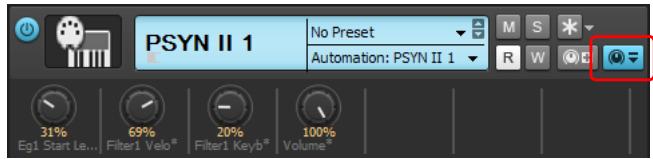
Le rack de synthés affiche les potentiomètres qui correspondent aux différentes commandes, ainsi que les noms de ces commandes. Dès lors, vous pouvez régler certains paramètres du synthese en réglant les potentiomètres appropriés dans le rack de synthés.
Consultez également :
Enregistrer la sortie MIDI d'un synthé virtuel" à la page 830
Automatisation des commandes à partir du rack de synthés" à la page 828
Affichage des automations du rack de synthé" à la page 828
Automatisation des commandes à partir du rack de synthés

Remarque: Les paramètres automatisables varient en fonction des différents synthétiseurs virtuels. Si les commandes de votre synthèse ne sont pas visibles dans SONAR, c'est que vous ne pouvez pas l'automatiser.
Une fois que vous avez créé des potentiomètres de contrôle dans le rack de synthes, vous pouvez vous en servir pour enregistrer des automations. La procédure est la même que pour enregistrer des automations à partir de n'importe quel potentiomètre ou widget de SONAR.
Il est également possible de créer et d'éditer des automations de synthes dans le panneau Clips.
Voiraussi:
Enregistrer la sortie MIDI d'un synthé virtuel" à la page 830
Affichage des automations du rack de synthé
Il est possible de choisir la piste sur laquelle afficher et éditer les automations d'un synthé.
Choisissez la piste sur laquelle s'afficheront les automations de synthé à partir du menu Piste d'automation qui se trouve dans les tranches de commandes du rack de synthés. Vous pouvez afficher les automations de plusieurs synthés différents sur la même piste ou, si vous le désirez, faire figurer les automations d'un synthé sur une piste qui n'a rien à voir avec ce synthé.
Voir aussi :
Enregistrer la sortie MIDI d'un synthétiseur virtuel à la page 830
Automatisation des commandes à partir du rack de synthés" à la page 828
Contrôler le rack de synthés
Après avoir créé des potentiomètres pour le rack de synthés, vous pouvez affecter des potentiomètres ou des curseurs à votre contrôleur MIDI pour pouvoir contrôler les potentiomètres du rack de synthés.
Voir "Utilisation de la télécommande" à la page 924 pour plus d'informations.
Dessiner des automations de synthé virtuel dans le panneau clips
Les paramètres de réglage de certains synthétiseurs virtuels peuvent être automatisés par le biais d'enveloppes tracées dans la vue Pistes.
Automatiser les commandes d'un synthé virtuel dans le panneau clips
Dans le rack de synthés, le menu Piste d’automation d’une tranche de commandes de synthé indique la piste sur laquelle apparaissent les automations de ce synthé. Cliquez sur la commande Filtré Données de cette piste et sélectionnez le paramètre de synthé souhaité dans le menu contextuel.
SONAR trace une enveloppe pour le paramètre besoin. Vous pouvez alors modifier cette enveloppe afin que les paramètres agissent comme vous le souhaitez.
Voir aussi:
"Enregistrer la sortie MIDI d'un synthé virtuel" à la page 830 "Automatisation des commandes à partir du rack de synthés" à la page 828 "Affichage des automations du rack de synthé" à la page 828 "Rack de synthés" à la page 810 "Pistes de synthé" à la page 812 "Utiliser un synthétiseur virtuel" à la page 820 "Retirer un synthétiseur virtuel d'une piste ou d'un bus" à la page 822 "Jouer d'un synthétiseur autonome" à la page 836 "Conversion de vos pistes de synthétiseurs virtuels en pistes audio" à la page 825 "Enregistrement d'un synthétiseur autonome" à la page 837
Sortie MIDI d'un synthé virtuel
En plus d'une sortie audio, certains synthés générent des données MIDI. Vous pouvez utiliser des instruments VST ou DirectX utilisant cette fonctionnalité.
Enregistrer la sortie MIDI d'un synthé virtuel
Avec SONAR, il est possible d'enregistrer la sortie MIDI d'un synthé sur une nouvelle piste MIDI de votre projet. Vous pouvez ainsi enregistrer les arpèges, les patterns rythmiques et autres données MIDI générées par votre synthé, afin de les editor dans un clip MIDI.
Activer les sorties MIDI d'un synthé
- Quand vous insérez un synthèse à partir du menu Insérer ou du rack de synthés, cochez la case Activer la sortie MIDI dans la boîte de dialogue Options d'insertion du synthese virtuel.
Ce synthé apparaitra alors dans la liste d'entrées de toutes les pistes MIDI, tout comme s'il s'agissait d'un périphérique d'entrée matériel.
Écouter la sortie MIDI d'un synthé virtuel sur une autre piste
- Si ce n'est pas déjà fait, cochez l'option Activer la sortie MIDI pour le synthé dont vous désirez écouter la sortie MIDI sur une autre piste.
- Assignez le synthé dont vous désirez écouter la sortie MIDI à l'entrée d'une nouvelle piste MIDI.
- Assignez un autre synthé ou une sortie MIDI active en sortie de cette nouvelle piste, puis activez Écho d'entrée.
- Envoyez des données MIDI au synthé dont vous avez activé la sortie MIDI.
Les données MIDI provenant de ce synthé seront lues à travers la sortie de la nouvelle piste MIDI.
Enregistrer la sortie MIDI d'un synthé virtuel sur une piste
- Si ce n'est pas déjà fait, cochez l'option Activer la sortie MIDI pour le synthé dont vous désirez enregistrer la sortie MIDI.
- Assignez ce synthé en entrée d'une nouvelle piste MIDI, puis armez cette piste.
- Cliquez sur le bouton Enregistrer pour lancer l'enregistrement.
- Si vous désirez contrôler le synthé en direct et en enregistrer la sortie, sélectionnez d'abord la piste MIDI correspondant à ce synthé, puis jouez sur votre contrôleur MIDI. Si vous désirez enregistrer la sortie MIDI du synthé pendant qu'il lit les données d'un clip MIDI, il vous suffit d'enregistrer sur toute la durée de ce ou ces clips MIDI.
La sortie MIDI du synthé sera enregistrée sur la piste MIDI nouvellement créée. Vous pourrez ensuite modifier ces données ou les router vers une autre sortie MIDI si vous le désirez.

Remarque: Attention à ne pas créer de boucle de réinjection MIDI. Pour éviter ce problème, veillez à ce que l'entrée de la piste MIDI qui correspond au synthé virtuel ne soit pas assignée à la sortie de ce même synthé.
Rewire
SONAR peut envoyer des données MIDI vers les objets d'une application ReWire en passant par autant de canaux MIDI qu'il y en a de pris en charge par cette application.
Instruments rewire
ReWire est une technologie de transfert des données audio en temps réel entre applications : l'équivalent logiciel d'un câble audio multi-paires. ReWire est basé sur les principes suivants :
- Streaming audio en temps réel entre applications
- Synchronisation à l'échantillon près
- Fonctionnalités de transport usuelles
SONAR prend en charge le format ReWire 2.0, mais avec quelques différences. SONAR fonctionne en interaction avec les applications ReWire.
- Vous pouvez insérer une occurrence d'application ReWire dans chaque projet SONAR.
- Dans la limite du nombre de canaux et de périphériques pris en charge par l'application ReWire, vous pouvez utiliser autant de canaux et de périphériques MIDI que vous le désirez.
- Vous pouvez insérer des périphériques ReWire dans les projets SONAR à partir du rack de synthés ou du menu Insérer. Il est ensuite possible de configurer SONAR pour qu'il crée les pistes de synthés nécessaires et une piste MIDI à la fois. La page des propriétés (l'interface) d'une application ReWire devant être ouverte pour le fonctionnement de cette application (contrairement aux synthétiseurs virtuels), vous pouvez également indiquer à SONAR qu'il doit ouvrir la page des propriétés des applications ReWire.
- Le tempo, le transport et les points de bouclage de SONAR sont liés à l'application ReWire. Quand vous activez ou modifiez l'un de ces paramètres dans les applications ReWire, ces modifications sont répercutées dans SONAR et vice versa. Si plusieurs applications sont ouvertes et que vous apportez des changements à l'une d'entre elles, il peut s'avérer nécessaire de faire revenir au premier plan les autres applications pour permettre à jour leurs interfaces.
- SONAR ne peut pas transmettre de messages de changement de patch ou de banque à l'application ReWire. À l'exception des commandes de panoramique des pistes MIDI, toutes les autres commandes des propriétés de pistes de SONAR contrôlent le périphérique ReWire. Les commandes de panoramique des pistes de synthés SONAR contrôlent le panoramique du périphérique ReWire.
- Vous pouvez mixer ou convertir les pistes ReWire dans SONAR tout comme s'il s'agissait de pistes de synthés.
- Les automations de SONAR s'appliquent aux pistes de synthés et aux pistes MIDI utilisées par l'application ReWire.
- Quand vous mutez ou écoutez en solo une piste de synthé utilisée par un périphérique ReWire, la piste MIDI correspondante se configure automatiquement en mute ou en solo. Quand vous mutez ou écoutez en solo une piste MIDI utilisée par un périphérique ReWire, la piste de synthé
correspondante ne se configure en mute ou en solo que si les données MIDI transmises proviennent d'une seule piste MIDI.
- Vous devez toujours quitter vos applications ReWire avant de quitter SONAR. Certaines applications ReWire empêchent SONAR de se fermer correctement si elles-mêmes sont toujours ouvertes.
Pour obtenir des instructions étape par étape, consultez :
Insertion d'un instrument ReWire à la page 832
Utiliser des pistes de synthés séparées pour chacun des périphériques ReWire à la page 833
"Automatisation des instruments ReWire" à la page 835
Effectuer un mixage final des instruments ReWire à la page 834
Guide de dépannage ReWire à la page 835
Insertion d'un instrument rewire
Après avoir installé vos applications ReWire et relié votre ordinateur, les noms de ces applications apparaissent dans le menu Insérer de SONAR (sous Périphériques ReWire), de même que dans le menu contextuel du bouton Insérer du rack de synthés.
Insérer un instrument rewire
- Ouvrez un projet SONAR. Ne lancez pas votre application ReWire.
- Dans le rack de synthés, cliquez sur le bouton Insérer puis sur Périphériques ReWire pour afficher le sous-menu des périphériques ReWire installés.
Utilisez la commande Insérer > Périphériques ReWire pour afficher le sous-menu des périphériques ReWire installées.
- Cliquez sur le nom du périphérique ReWire que vous pouvez insérer.
La boîte de dialogue Options d'insertion du synthé virtuel s'affiche.
- Dans cette boîte de dialogue, sélectionnez vos options en vous basant sur les points suivants :
- Pour créer une piste MIDI qui utilise l'instrument ReWire en sortie, cochez l'option Créer ces pistes : case Source MIDI.
- Pour créer une piste de synthé remplissant le rôle de sortie pour la sortie 1 de l'instrument ReWire, cochez l'option Créer ces pistes : case Première sortie audio du synthé.
- Pour créer des pistes de synthèse indépendantes pour chacune des sorties de l'instrument ReWire, cochez Créer ces pistes : case Toutes les sorties audio du synthe.
- Pour utiliser des pistes MIDI et audio déjà créées avec un instrument ReWire, décochez toutes les options Créer ces pistes. SONAR ajoute l'instrument ReWire aux menus Entrée de la piste audio et Sortie de la piste MIDI. Vous devez assigner l'instrument ReWire au champ Entrée d'une piste audio existante et faire de même pour le champ Sortie d'une piste MIDI.
déjà créée. La piste audio existante devient alors une piste de synthé.
- Pour ouvrir l'interface de l'instrument ReWire à partir de cette boîte de dialogue, cochez Ouvrir ces fenêtres : Page des propriétés du synthese (cochez toujours cette option : les instruments ReWire ne jouent pas si leur interface n'est pas ouverte).
- Si vous avez ouvert cette boîte de dialogue à partir du menu Insérer et que vous souhaitez ouvrir le rack de synthés, cochez la case Ouvrir ces fenêtres : Vue Rack de synthés.
- Si vous pouvez que cette boîte de dialogue s'ouvre chaque fois que vous insérez un instrument ReWire, soit avec la commande Insérer > Instrument ReWire, soit en cliquant sur le bouton Insérer de la vue Rack de synthés, cochez l'option chée, cliquez sur le bouton Options d'insertion du synthé virtuel qui se trouve dans le rack de synthés.
- Cliquez sur OK pour fermer la boîte de dialogue.
SONAR ajoute les périphériques ReWire choisis aux menus Entrée des pistes audio et de synthé, ainsi qu'aux menus Sortie et Canal des pistes MIDI. Suite à quoi, les pistes requises sont créées, les instruments ReWire apparaissent dans le rack de synthés et l'interface de ces applications ReWire s'ouvre.
- Dans la piste MIDI routée sur la piste de synthé ReWire, cliquez sur la flèche de déroulement du champ Canal afin d'afficher les noms des périphériques ReWire disponibles dans votre instrument ReWire.
- Cliquez sur le nom du périphérique que vous pouvez utiliser.
- Vérifiez que le canal ReWire approprié figure bien dans le champ Entrée de la piste de synthé via laquelle doit sortir l'instrument ReWire.
À priori, vous pouvez enregistrer des données MIDI sur la piste MIDI et écouter le résultat via la piste de synthé. Pour utiliser des pistes de synthés différentes pour chaque périphérique ReWire, procédez comme suit.

Remarque : Pensez à toujours fermer vos applications ReWire avant de quitter un projet SONAR.
Utiliser des pistes de synthés séparées pour chacun des périphériques rewire
- Ouvrez SONAR, insérez un instrument ReWire, puis sélectionnez toutes les sorties audio du synthé dans le champ Créer ces pistes (boîte de dialogue Options d'insertion du synthé virtuel). Ouvrez la fenêtre du synthé et cliquez sur OK. SONAR insère l'instrument ReWire de votre choix et crée plusieurs pistes de synthés.
- Dans l'application ReWire, assignez les périphériques voulus aux sorties ou canaux de votre hérique choisi au canal de sortie voulu pour cet instrument (panneau arrière de la table de mixage).
- Dans SONAR, Sélectionnez le nom de votre application ReWire dans le champ Sortie d'une piste MIDI, puis Sélectionnez le nom du périphérique ReWire devant être contrôle par cette piste dans le champ Canal.
- Enregistrez vos données MIDI sur cette piste, puis lisez-les. Trouvez la piste synthé dont le champ Entrée propose le canal de sortie sur lequel vous avez routed tout périphérique : l'indicateur de lecture s'allume quand vous lisez la piste MIDI qui pilote votre périphérique.
À présent, vous pouvez employer des effets différents pour chacun de vos périphériques ReWire.

Remarque : Pensez à toujours fermer vos applications ReWire avant de quitter SONAR ou de fermer un projet SONAR.
Consultez également :
Effectuer un mixage final des instruments ReWire à la page 834
"Automatisation des instruments ReWire" à la page 835
Guide de dépannage ReWire à la page 835
Router des données MIDI vers des instruments rewire
Certaines applications ReWire peuvent comporter un grand nombre d'instruments. Pour transmettre les données MIDI d'une piste à l'un de ces instruments, il vous suffit de le sélectionner dans le menu canal MIDI de la piste en question.
Transmettre des données MIDI à un instrument rewire
- Dans SONAR, assignez le périphérique ReWire de votre choix au menu Sortie de la piste MIDI qui contient les données à transmettre.
- Choisissez ensuite l'instrument qui les recevra dans le menu Canal de cette piste MIDI. La procédure est la même si vous désirez contrôler un instrument ReWire à l'aide de tout contrôleur MIDI.
Effectuer un mixage final des instruments rewire
Pour mixer ou convertir des instruments ReWire sur de nouvelles pistes audio, la procédure est la même que pour les synthétiseurs virtuels.
Consultez également :
"Automatisation des instruments ReWire" à la page 835
Guide de dépannage ReWire à la page 835
Insertion d'un instrument ReWire à la page 832
Automation d'instruments rewire
Vous pouvez automatiser les pistes audio et MIDI routées sur des instruments ReWire tout comme s'il s'agissait de pistes audio ou MIDI classiques dans SONAR.
Consultez également :
Insertion d'un instrument ReWire à la page 832
Utiliser des pistes de synthés séparées pour chacun des périphériques ReWire à la page 833
Effectuer un mixage final des instruments ReWire à la page 834
Guide de dépannage ReWire à la page 835
Insertion d'un instrument ReWire à la page 832
Guide de dépannage rewire
Vous trouverez ci-après quelques problèmes souvent rencontrés lors de l'utilisation de ReWire avec SONAR :
- SONAR ne se ferme pas correctement. Pensez à fermer toutes vos applications ReWire avant de quitter SONAR ou un projet SONAR.
- Rebirth n'émet aucun son alors que j'ai ouvert sa page de propriétés. Vérifiez que le commutateur Loop de Rebirth est bien activé.
- Mon projet ReWire suit un tempo différent quand je l'ouvre dans SONAR. Lorsque vous ouvrez un projet ReWire sous SONAR, il prend le tempo par défaut de SONAR (100 bpm). Alignez le tempo de SONAR sur celui de votre projet ReWire.
- Mon contrôleur MIDI fonctionne soit avec SONAR, soit avec mon application ReWire, mais pas avec les deux. Choisissez des ports d'entrée MIDI différents dans SONAR et dans votre application ReWire. Pour ce faire, dans SONAR, utilisez la commande Édition > Préférences > MIDI - Périphériques et sélectionnez le port d'entrée MIDI que vous souhaitez utiliser dans SONAR. Si votre interface MIDI ou votre carte son n'est équipée que d'un port d'entrée MIDI, activez cette entrée dans SONAR ou dans votre application ReWire, puis désactivez-la dans l'autre application.
- Je reçois un message d'erreur concernant les entrées MIDI quand j'ouvre une application ReWire. Si vous ne disposez que d'un port d'entrée MIDI sur votre interface MIDI, vous l'avez probablement réservé à SONAR et il n'y a donc plus d'entrée disponible pour votre application ReWire. Pour que votre contrôleur MIDI pilote l'application ReWire plutôt que SONAR, vous pouvez désélectionner le port d'entrée MIDI dans Édition > Préférences > MIDI - Périphériques, puis sélectionner cette entrée MIDI dans le menu ajusté de l'application ReReWire. Si votre interface MIDI possède plusieurs entrées, il vous suffit de sélectionner des entrées différentes dans SONAR et dans votre application ReWire.
Réglage de rewire et de l'avance rapide dans SONAR
Quand une application ReWire est chargée dans un projet SONAR, le bouton et la commande d'avance rapide de SONAR ne fonctionnent que quand le projet se termine par un clip ou quand la case Arrête à la fin du projet n'est pas cochée.
Les pistes rewire n'émettent plus de son lorsque le décompte d'enregistrement du métronome est activé
Lorsque vous enregistrez en utilisant le décompte du métronome, les pistes ReWire n'émettent aucun son au début de l'enregistrement. La période de silence dure le temps du décompte. Pour résoudre ce problème, désactivez le décompte du métronome (cliquez sur Édition > Préférences ⚫ Projet - Métronome et réglez Décompte d'enregistrement sur 0).
Consultez :
"Instruments ReWire" à la page 831
Retirer un synthétiseur virtuel d'une piste ou d'un bus à la page 822
Jouer d'un synthétiseur autonome" à la page 836
Conversion de vos pistes de synthétiseurs virtuels en pistes audio" à la page 825
Enregistrement d'un synthétiseur autonome à la page 837
Synthétiseurs autonomie
Certains synthés virtuels peuvent être utilisés indépendamment de SONAR sans qu’il faille les insérer dans le rack de synthés ou le rack d’effets. Après avoir installé un synthétiseur autonome, puis redémarré votre ordinateur, le nom du pilote MIDI de ce synthétiseur apparaît dans la boîte de dialogue Périphériques MIDI (section Sorties) de SONAR.
Consultez :
Jouer d'un synthétiseur autonome" à la page 836
Enregistrement d'un synthétiseur autonome à la page 837
Jouer d'un synthétiseur autonome
SONAR considère ce type de synthétiseurs comme un périphérique de sorties MIDI supplémentaires dans la boîte de dialogue Périphériques MIDI et dans les champs Sortie des pistes MIDI.
Jouer d'un synthétiseur autonome
- Cliquez sur Édition > Prérérences > MIDI - Périphériques.
- Dans le champ Sorties, vérifie que le pilote MIDI de votre synthétiseur autonome est bien sélectionné, puis cliquez sur OK.
- Cliquez ensuite dans le champ Sortie d'une piste MIDI inutilisée afin d'afficher son menu des sorties.
- Sélectionnez-y le pilote MIDI de votre synthétiseur autonome.
- Si ce synthétiseur autonome est multitimbral, régalez le canal MIDI de la piste sur celui du son à jouer sur le synthétiseur.
- Si ce n'est pas encore fait, sélectionnez une banque et un patch sur votre synthétiseur autonome.
- Enregistrez vos données MIDI sur la piste MIDI ou jouez-les à partir du contrôleur MIDI qui lui est assigné en entrée.
Lors de la lecture des données MIDI enregistrées ou quand vous jouez sur votre contrôleur MIDI, vous devez entendre le son du synthétiseur autonome par les sorties de votre interface audio. Dans le cas contraire, vérifiez que vous jouez au bon endroit, que vos casques ou vos enceintes sont à un volume ajusté et qu'aucune des pistes en question n'est mutée.
Consultez :
Enregistrement d'un synthétiseur autonome à la page 837
Enregistrement d'un synthétiseur autonome
Il existe plusieurs façons d'enregistrer un synthétiseur autonome :
- Vous pouvez vous servir de la fonction d'acquisition audio de votre synthétiseur, du moins, s'il est doté de cette fonction. Veuillez vous reporter à la documentation du synthétiseur en question. Rappelez-vous de l'endroit où le fichier Wave obtenu a été créé, puis importez-le dans SONAR à l'aide de la commande Fichier > Importer > Audio.
- Vous pouvez relier les sorties de votre interface audio à ses propres entrées, que ces entrées soient physiques ou virtuelles (selon l'interface audio que vous possédez). Après avoir effectué les connexions nécessaires, armez une piste audio dans SONAR, puis assignez-lui l'un des pilotes audio de votre carte son en entrée. Lancez l'enregistrement, puis veillez à ce que la piste MIDI routée vers le synthétiseur soit bien en lecture.
- Vous pouvez vous servir de la fonction d'acquisition audio de votre interface audio si celle-ci est dotée. Reportez-vous à la procédure ci-dessous.
Enregistrer un synthétiseur autonome à l'aide de la fonction d'acquisition audio de votre carte son
- Sélectionnez une piste audio de destination, puis configurez son champ Entrée en Stéréo.

Remarque: Si votre ordinateur est équipé de plusieurs interfaces audio, sélectionnez celle que votre synthétiseur autonome utilisera en sortie.
- Armez la piste de destination.
- Mutez ou archivez toutes les pistes que vous ne souhaitez pas conserver sur la piste de destination.
- Si le métronome de SONAR utilise le son d'un synthétiseur virtuel, désactivez le métronome d'enregistrement. Pour ce faire, cliquez sur le bouton Métronome pendant l'enregistrement dans le module Transport de la barre des commandes ou cliquez sur Edition > Préférences > Projet - Métronome et décochez la case Enregistrement.
- Ouvrez l'interface de mixage de votre carte son. Pour ce faire, il vous faut généralement double-cliquer sur l'icône haut-parleur de la barre des tâches Windows ou sélectionner Démarrer > Programmes > Accessoires > Multimédia > Contrôle du volume > Options > Propriétés.

Remarque : Certaines interfaces audio, comme la SoundBlaster Live, disposent de leur propre utilitaire de mixage. Si c'est le cas de votre interface, utilisez cet utilitaire.
- Cliquez sur Ajuster le volume pour l'enregistrement, puis vérifiez que toutes les cases sont bien cochées.
- Cliquez sur OK, puis repérez le curseur baptisé MIDI, Synthe, Entrée mixée ou Signal en écoute. Cochez la case Sélectionner située en bas, puis refermez la fenêtre.
- Dans SONAR, cliquez sur le bouton Enregistrer.
SONAR enregistre alors sur une piste audio stéréo toutes les pistes MIDI auxquelles a été assigné le synthétiseur autonome.
Une fois l'enregistrement terminé, mutez les pistes MIDI afin de ne pas entendre deux fois le même signal.
Mixage
SONAR vous offre une grande flexibilité et une maîtrise totale lors du mixage de vos projets. Le contrôle approfondi des bus, la prise en charge des plug-ins DXi et VST, les égaliseurs intégrés, les fonctions d'automation, de télécommande et de figé, ainsi que les vumètres et les groupes sont autant d'outils qui vous permettent de mixer en toute liberté. (Les automations font l'objet d'un autre chapitre).
Une fois votre mixage terminé, vous pouvez exporter votre projet sous divers formats audio en vue de créer un CD ou de publier votre travail sur internet. Vous avez la possibilité d'inclure tous les effets en temps réel et les mouvements des contrôleurs dans le mixage final des pistes que vous exportez (consultez "Préparation des données audio pour la distribution" à la page 932 pour de plus amples informations).
Voir :
Préparation au mixage" à la page 840
"Mixage MIDI" à la page 845
Routage et mixage des signaux audio numériques à la page 852
Paramètres à la page 859
"Effets en temps réel" à la page 872
"Chapitre" à la page 882
Clips V-Vocal (Producer et Studio uniquement)
"Utilisation des groupes de commandes" à la page 919
"Sorties principales" à la page 855
Utilisation de la télécommande à la page 924
Conversion sur pistes" à la page 926
Préparation des données audio pour la distribution" à la page 932
Figer les pistes et les synthés à la page 868
Préparation au mixage
La vue Console, la vue Pistes et l'Inspecteur de pistes regroupent toutes les commandes nécessaires au mixage des projets. Pour ouvrir la vue Console, cliquez sur Vues > Console ou appuyez sur Alt+2. Pour ouvrir l'Inspecteur, cliquez sur Vues > Inspecteur ou appuyez sur I. La vue Pistes est toujours ouverte.

Remarque : Vous pouvez contrôler tous les curseurs et potentiomètres des vues Console et Pistes en les survolant avec votre pointeur et en utilisant la molette de votre souris.
Figure 236. Vue Console A. Menu de la vue Console B. ProChannel (édition Producer uniquement) C. Barres de séparation des panneaux D. Tranches des canaux de piste E. Tranches des canaux de bus F. Tranches des canaux de sortie principale
La vue Console se compose des éléments principaux suivants :
- ’informations, voir "Menu de la vue Console" à la page 1851 et "Afficher/Masquer des pistes, bus et sorties principales spécifiques" à la page 1854.
- Tranches de canaux. Chaque piste, bus et sortie principale du projet est représentée par sa propre tranche de canal verticale. Les commandes de la tranche de canal permettent de mixer et de traiter les signaux des pistes, bus et sorties principales. Pour plus d'informations, voir "Tranches de canaux" à la page 1832.
- Modules. Les commandes des tranches de canaux sont regroupées dans différents modules pouvant être affichés ou masqués indépendamment les uns des autres. Pour plus d'informations, voir "Modules" à la page 1845.
La vue Console peut afficher les types de tranches de canaux suivants :
- Piste audio. Permet de contrôler les pistes contenant des données audio numériques, routées vers la page 1839.
- Piste MIDI. Permet de contrôler les pistes contenant des données MIDI. Les pistes MIDI peuvent commander des périphériques MIDI externes ou MIDI" à la page 1840.
- Piste d'instrument. Permet de contrôler d'instrument" à la page 1841.
- Bus. Permet de créer des prémixages, des mixages casque et des départ d'effets. SONAR prend en charge les bus stéréo et les bus surround. Pour plus d'informations, voir "Commandes des bus" à la page 1842. Sortie principale. Permet de contrôler les sorties audio physiques de l'interface audio. Une tranche de canal de sortie principale contient une sortie gauche et une sortie droite, ainsi que deux commandes de volume. Pour plus d'informations, voir "Commandes des sorties principales" à la page 1843.
Dans la vue Console, les commandes peuvent être ajustées de différentes manières :
- Cliquez au centre du potentiomètre, puis faites glisser la souris vers le haut ou vers le bas pour tourner le potentiomètre
- En cliquant et déplaçant le fader vers le haut ou vers le bas
- En double-cliquant sur le centre du potentiomètre pour le faire revenir à sa position par défaut.
Les faders de volume et de panorama peuvent également être affectés par des positions par défaut ; il suffit alors de double-cliquer sur le fader pour le ramener à cette position.
Les commandes et les points d'insertion d'effets disposent de bulles d'aide. Pour afficher ces informations, amenez simplement le curseur pendant quelques secondes au-dessus de la commande ou du point d'insertion.
Pour plus de détails sur les commandes de la vue Pistes, consultez la rubrique "Modification des paramètres de piste" à la page 205.
Les réglages de volume, de panoramique, ainsi que les réglages de niveau et de panoramique des départs auxiliaires disposent également de positions par défaut ; il suffit de double-cliquer sur la commande pour la faire revenir à sa position par défaut.
Les commandes et les points d'insertion d'effets disposent de bulles d'aide. Pour afficher ces informations, amenez simplement le curseur pendant quelques secondes au-dessus de la commande ou du point d'insertion.
Voir:
Configuration des vues Console et Pistes à la page 842
Configuration des vues console et pistes
Les vues Console et Pistes peuvent être configurées de différentes manières. Vous pouvez par exemple :
- Choisir les pistes à afficher
- Configurer l'affichage des vu-mètres audio et des indicateurs d'échage
- Modifier le nombre de bus
- Définir la position par défaut des commandes
- Insérer de nouvelles pistes
- Donner un nom aux pistes et aux bus

Remarque: La vue Console dispose de commandes supplémentaires permettant de configurer son apparence. Pour plus d'informations, consultez la rubrique "Vue Console" à la page 1828 dans l'aide en ligne.
Les vumètres vous aident à déterminer le niveau relatif des pistes audio et à détecter (afin d'éviter) toute saturation. Par défaut, les vumètres de sortie audio restent en permanence affichés sur les modules de sorties principales de la vue Console. Les vumètres de niveau d'enregistrement, en revanche, s'affichent uniquement lorsque vous armez une piste pour laquelle une entrée audio a été définie. L'affichage des vumètres peut toutefois être très gourmand en ressources système. Vous pouvez libérer des ressources système en affichant uniquement les indicateurs de crées ou en masquant complètement les vumètres. Vous pouvez ainsi augmenter le nombre de pistes audio et d'effets en temps réel pouvant être lus simultanément.
Vous disposez de plusieurs moyens pour choisir les pistes à afficher dans la vue Pistes.
Masquer les pistes sélectionnées
- Sélectionnez les pistes que vous désirez masquer.
- Appuyez sur MAJ+H.
Afficher uniquement les pistes sélectionnées
- Sélectionnez les pistes que vous désirez afficher.
- Appuyez sur CTRL+H.
Sélectionner les pistes à afficher à l'aide du gestionnaire de pistes
- Cliquez sur le menu Pistes de la vue Pistes et sélectionnez Gestionnaire de pistes pour ouvrir la boîte de dialogue Gestionnaire de pistes.
- Dans la liste, cochez les pistes que vous souhaitez afficher dans la vue active et décochez les autres. Pour sélectionner plusieurs modules, cliquez dessus tout en maintenant les touches MAJ ou CTRL enfoncées, ou utilisez les boutons de sélection rapide. La barre d'espace permet de cocher ou décocher tous les modules sélectionnés. Souvenez-vous que la sélection des pistes à afficher dans la vue Pistes est indépendante de celle de la vue Console, et inversement.
- Cliquez sur OK.
Masquer un bus ou une piste
- Faites un clic droit sur le module et choisissez Masquer la piste ou Masquer le bus.
Afficher ou masquer les vignettes dans la vue pistes
- Cliquez sur le menu Options de la vue Pistes, survolez Options du vumètre et sélectionnez l'une des options suivantes : Vumètres d'enregistrement des pistes. Affiche les vumètres d'enregistrement des pistes armées. Vumètres de lecture des pistes. Affiche les vumètres de lecture des pistes. Vumètres de bus. Affiche les vumètres des bus.
Pour plus de détails sur les options d'affichage des vumètres, consultez la rubrique "Modifier l'affichage des vumètres" à la page 861.
Régler la graduation d'un vumètre
- Faites un clic droit sur le vumètre et choisissez une nouvelle plage.
Ajouter un bus
- Faites un clic droit dans le panneau Bus (pour ajouter un bus supplémentaire après les bus actuels) ou sur un bus existant (pour ajouter un bus juste avant ce bus).
- Sélectionnez Insérer un bus stéréo ou Insérer un bus surround dans le menu qui s'affiche.
Un bus apparaît dans le panneau Bus.
Supprimer un bus
- Dans le panneau Bus, faites un clic droit sur un bus existant.
- Sélectionnez Supprimer le bus dans le menu qui s'affiche.
Ce bus est alors supprimé du panneau Bus.

Remarque : Si des pistes ou des bus sont routés vers le bus que vous supprimez, le signal sera redirigé vers la sortie du bus supprimé.
Créer un départ de bus sur une piste
- Faites un clic droit sur une zone vide du panneau Pistes (vue Pistes) ou sur un module de piste (vue Console).
- Sélectionnez Insérer un département auxiliaire pour obtenir une liste des bus disponibles.
- Sélectionnez un bus dans la liste.
Régler la position par défaut d'un potentiomètre ou d'un fader
- Placez la commande ou le fader sur la position souhaitée.
- Faites un clic droit sur la commande ou le fader et choisissez Valeur > Définir la position courante comme position par défaut.
Dès lors, il vous suffit de double-cliquer sur la commande pour qu'elle se place automatiquement sur sa position par défaut.
Insérer une nouvelle piste
- Faites un clic droit dans la vue Console ou sur l'en-tête d'une piste dans la vue Pistes.
- Sélectionnez Insérer une piste audio ou Insérer une piste MIDI.
SONAR ajoute alors une nouvelle piste au projet.
Renommer une piste ou un bus
- Dans la vue Console, cliquez sur le nom du module. Dans la vue Pistes, double-cliquez sur le nom de la piste.
- Saisissez le nouveau nom.
- Appuyez ensuite sur la touche ENTREE.
Si vous renommez une piste, le nouveau nom est également repris dans la vue Pistes. Si une piste ne porte pas de nom, elle sera identifiée par son numéro dans les vues Console et Pistes.
Associer les faders droits/gauches d'un module dans la vue console.
- Dans le module dont vous souhaitez associer les faders, régalez ces derniers au niveau approprié.
- Cliquez sur le bouton Lier
Mixage MIDI
SONAR vous propose de nombreux outils pour le mixage MIDI. Quand vous êtes satisfait de vos pistes MIDI, vous pouvez les convertir en signaux audio de diverses manières (consultez la rubrique "Conversion des données MIDI en audio" à la page 846).
Voir :
"Mixage d'une piste MIDI" à la page 845
Conversion des données MIDI en audio" à la page 846
Mixage d'une piste MIDI
Tous les commandes des pistes MIDI sont disponibles dans l'inspecteur de pistes. Une partie seulement des commandes des pistes MIDI sont disponibles dans les vues Console et Pistes.
Vous pouvez contrôler le mixage et la lecture d'une piste MIDI en procédant ainsi :
Table 156.
| Pour... | Procedure... |
| Appliquer un effet MIDI en temps réel sur la piste | Faites un clic droit dans le rack d'effets et sélectionnez l'un des effets proposés (pour de plus amples informations, consultez "Effets en temps réel" à la page 872). |
| Supprimer un effet | Sélectionné un effet puis appuyez sur la touche Supprimer, ou faites un clic droit et sélectionné l'options Supprimer. |
| Sélectionner la sortie | Clique dans le champ Sortie puis choisissez une sortie dans la liste |
| Sélectionner le canal MIDI | Clique sur le bouton Can, puis choisissez un canal parmi ceux de la liste. |
| Sélectionner la banque | Clique sur le bouton Banque, puis choisissez une banque parmi celles de la liste |
| Sélectionner le patch | Clique sur le bouton Patch et choisissez un patch parmi ceux de la liste |
| Régler le niveau de Chorus | Déplacez le curseur de Chorus (Inspecteur de pistes uniquement) |
| Régler le niveau de Reverb | Déplacez le curseur de Reverb (Inspecteur de pistes uniquement) |
| Muter la piste | Clique sur le bouton Mute |
| Écouter la piste en solo | Clique sur le bouton Solo |
Table 156.
| Pour... | Procedure... |
| Armer la piste pour l'enregistrement | Cliquez sur le bouton Armer |
| Régler le panoramicque | Déplaceze le curseur de panoramicque |
| Régler le volume | Déplacer le fader de volume |
| Sélectionner l'entrée | Cliquez sur le bouton Entrée, puis désissez une entrée dans la liste |
Le fader de volume indique le niveau sur une échelle allant de 0 (minimum) à 127 (maximum). Le potentiomètre de panoramicique affiche la valeur de panoramicique sur une échelle allant de 100% à gauche à 100% à droite, C représentant le centre.
Conversion des données MIDI en audio
Les options suivantes proposent trois configurations MIDI fondamentales:
- Si les pistes MIDI sont lues par le biais d'un synthétiseur virtuel, utilisez la commande Fichier > Exporter > Audio ou la commande Pistes > Convertir sur pistes de la vue Pistes (voir les procédures décrites dans "Exporter des pistes de synthétiseurs virtuels vers des fichiers Wave, MP3 ou d'autres formats" à la page 826 et "Convertir des pistes de synthés virtuels en nouvelles pistes audio" à la page 825).
- Si les pistes MIDI sont jouées par le synthétiseur interne de la carte son, suivez la procédure ci-dessous.
- Si les pistes MIDI sont jouées par des instruments MIDI externes, reliez simplement les sorties analogiques de ces derniers aux entrées de votre carte son, puis enregistrez-les sur de nouvelles pistes audio.
Conversion en piste audio stéréo des pistes MIDI jouées par le synthétiseur interne de la carte son
- Choisissez une piste audio de destination, puis régalez le champ Entrée sur Stéréo-(nom de la carte son).

Remarque: Si votre ordinateur est équipé de plusieurs cartes son, sélectionnez celle dont le synthétiseur interne peut les pistes MIDI.
- Armez la piste de destination.
- Mutez ou archive toutes les pistes que vous ne souhaitez pas conserver sur la piste de destination.
- Si le métronome de SONAR utilise le son d'un synthétiseur virtuel, désactivez le métronome
d'enregistrement. Pour ce faire, cliquez sur le bouton Métronome pendant l'enregistrement dans le module Transport de la barre des commandes ou cliquez sur Édition > Préférences > Projet - Métronome et décochez la case Enregistrement.
- Ouvrez l'interface de mixage de votre carte son. Pour ce faire, il vous faut généralement double-cliquer sur l'icône haut-parleur de la barre des tâches Windows ou sélectionner Démarrer > Programmes > Accessoires > Multimédia > Contrôle du volume > Options > Propriétés.
- Ouvrez la fenêtre de contrôle des volumes d'enregistrement (en général, Options > Propriétés > Ajuster le volume pour l'enregistrement), et vérifiez que toutes les cases de la section Ajuster le volume pour l'enregistrement sont bien cochées.
- Cliquez sur OK, puis repérez le curseur baptisé MIDI, Synth, Entrée mixée ou Signal en écoute. Cochez la case Sélectionner située en bas, puis refermez la fenêtre.
- Dans SONAR, cliquez sur le bouton Enregistrer.
SONAR enregistre alors toutes les pistes MIDI routées vers le synthétiseur de la carte son sur une piste audio stéréo.
Une fois l'enregistrement terminé, mutez les pistes MIDI que vous venez d'enregistrer afin de ne pas émettre deux fois le même signal.
Parcours du signal
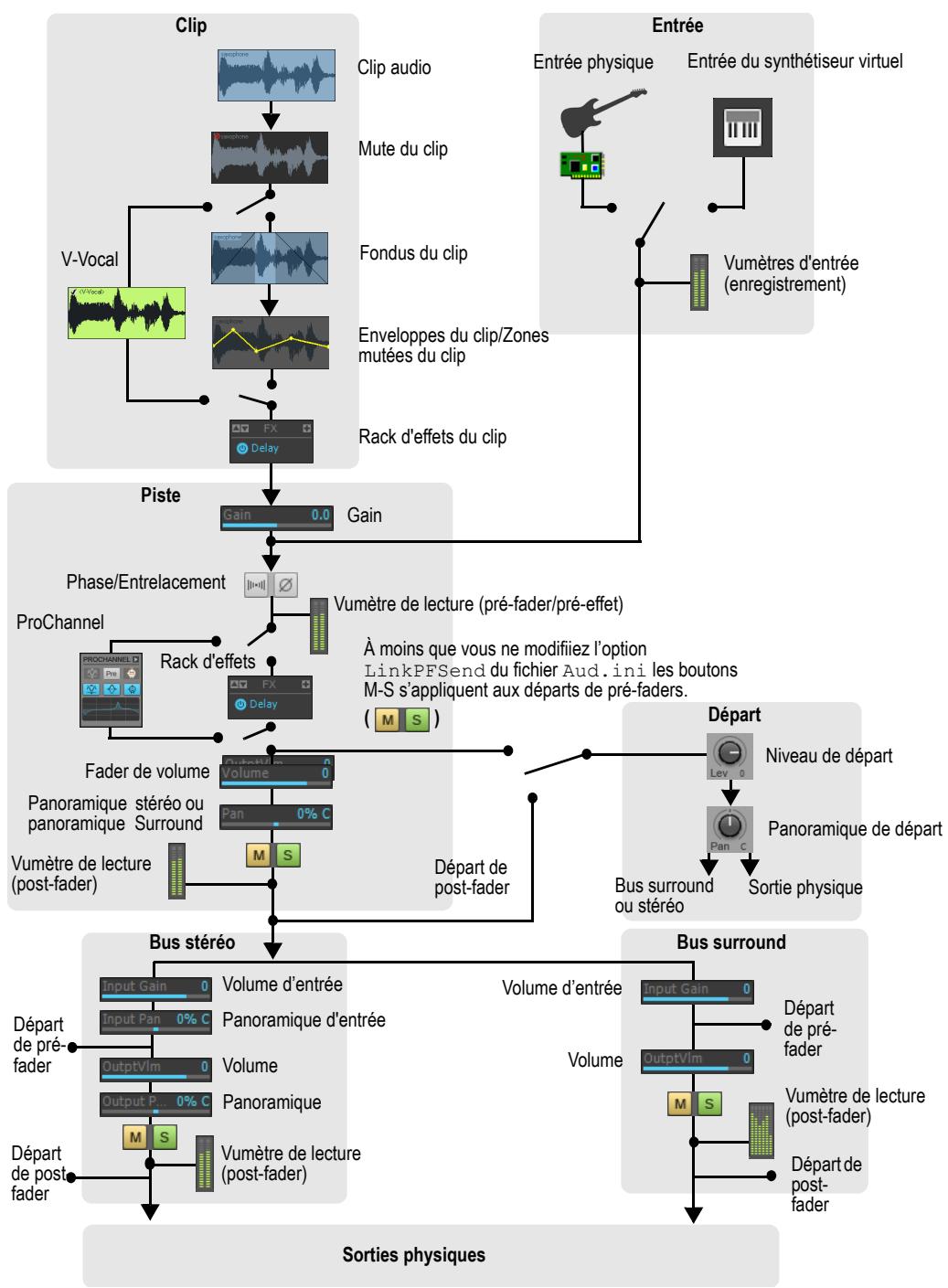
Table 157.
| Pour | Procedure |
| Appliquer un effet en temps réel à une piste audio | Faites un clic droit dans le rack d'effets et sélectionnez l'un des effets proposés (pour de plus amples informations, consultez "Effets en temps réel" à la page 872). |
| Supprimer un effet | Sélectionnez un effet puis appuyez sur la touche Supprimer, ou faites un clic droit et sélectionnez l'options Supprimer. |
| Router le signal audio d'une piste vers un bus | Insérez un départ auxiliaire dans les commandes de la piste en faisant un clic droit sur les commandes de la piste puis en choisisant Insérer > Départ auxiliaire > [nom du bus vers lequel vous souhaitez router le signal]. Cliquez sur l'onglet Effets situé en bas du panneau Pistes, puis cliquez sur le bouton d'activation du bus de la piste (il devient vert). Réglez ensuite le niveau et le panoramicique du départ de bus (pour plus d'informations, voir "Bus stéréo" à la page 853) |
| Muter la piste | Cliquez sur le bouton Mute |
| Écouter la piste en solo | Cliquez sur le bouton Solo |
| Armer la piste pour l'enregistrement | Cliquez sur le bouton Armer |
| Régler le panoramicique | Régler la commande de panoramicique |
| Ajustez le panoramicique du départ auxiliaire de manière à ce qu'il correspondé à celui du bus vers lequel ce départ auxiliaire est routé | Faites un clic droit sur la commande Panoramaïque de départ, puis sélectionnez l'options Suivre le panoramicique de la piste dans le menu contextuel. Ce paramètre n'est actif que lorsque l'entrelacement du départ auxiliaire correspond à celui du bus vers lequel il est routé (en « Post-fader »). Une fois cette option activée, le réglage du panoramicique de départ n'a plus d'effet sur le signal de sortie. |
| Régler le volume | Déplacer le fader de volume |
| Sélectionner la sortie | Cliquez sur la flèche descendante du champ Sortie, puis choisissez une sortie parmi celles de la liste |
| Sélectionner l'entrée | Cliquez sur la flèche descendante du champ Entrée, puis choisissez une entrée dans la liste |
SONAR indique le volume en dB (décibels). Lorsque vous régalez le volume ou le niveau de départ auxiliaire, rappelez-vous qu'une valeur de 0 dB correspond au gain d'origine. Des valeurs positives (jusqu'à 6 dB) entraînent une amplification du signal; des valeurs négatives entraînent une atténuation du signal. Lorsque vous modifiez la commande de panoramique, la valeur s'affiche sur une échelle allant de 100% à gauche à 100% à droite.
Voir aussi :
Flux de signal chaining à la page 851
Trajet du signal avec External Insert à la page 889
Flux de signal chaînage
Voir:
"Chapitre" à la page 882
Parcours du signal" à la page 848
Trajet du signal avec External Insert à la page 889
Routage et mixage des signaux audio numériques
Toute piste audio peut être déroutée, avant ou après la commande de volume, vers un ou plusieurs bus. Un bus peut regrouper les signaux d'un nombre illimité de pistes audio. Le signal des pistes audio traverse toujours le potentiomètre de niveau de départ auxiliaire de la piste. Ceci est illustré dans le schéma ci-dessous :
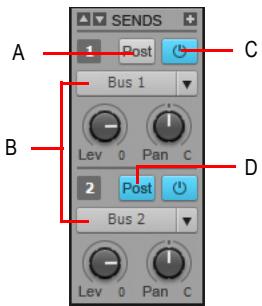
A. Pre-fader : le niveau de sortie envoyé vers le bus 1 n'est pas affecté par le fader de volume de la piste. B. Cette piste est routée vers les bus 1 et 2. C. Bouton Activer le départ : il doit être allumé pour que les données de la piste soient envoyées vers le bus. D. Post-fader : le fader de volume de la piste contrôle le niveau de sortie envoyé vers le bus 2.
Le signal audio envoyé vers un bus traverse les commandes de gain d'entrée et de panoramaique (les sorties principales ne disposent pas de tels réglages). Il est ensuite traité par les effets d'insert et dirigé vers le niveau de sortie du bus et les commandes de panoramaique, puis routé en stéréo vers la sortie principale. Vous pouvez également insérer une commande de départ auxiliaire sur un bus. Il est donc possible de router le signal du bus vers un autre bus par l'intermédiaire d'un départ auxiliaire, mais vous pouvez également passer par la sortie du bus.
Les signaux provenant des pistes audio et des bus sont mixés au niveau des sorties principales. Enfin, les signaux traversent le fader de volume de chaque sortie principale.
Voir :
"Sorties principales" à la page 855
Parcours du signal" à la page 848
"Bus stéréo" à la page 853
Bus stéréo
Les bus permettent de réunir plusieurs pistes audio (en stéréo) afin d'y appliquer des effets. Il est possible de mixer le volume relatif des pistes à l'aide du réglage de niveau de départ auxiliaire de chacune d'elles. Les bus renvoient le signal vers d'autres bus ou vers une sortie principale.
Voici les différents paramètres de réglage des bus:
Table 158.
| Pour | Procedure |
| Router le signal audio d'une piste audio vers un bus | Sur la piste audio可以选择, appuyez sur le bouton Activation du bus auxiliaire du bus souhaité, ou configurez le bus comme sortie pour la piste. Si la piste ne dispose pas de module de départ, vous pouvez en insérer un en faisant un cliq droit sur la piste et en choisisant Insérer > Départ - [nom du bus vers lequel vous souhaitez router le signal]. |
| Router le signal audio d'un bus vers un autre bus | Si le bus ne dispose pas de module de départ, vous pouvez en insérer un en faisant un cliq droit sur ce bus, puis en selectionnant Insérer > Départ - [nom du bus vers lequel vous souhaitez router le signal]. Cliquez ensuite sur le bouton Activer le départ de bus de sorte qu'il s'allume, puis ajustez les paramètres Niveau de départ du bus et Panoramaique de départ du bus. |
| Régler le niveau du signal audio routé vers le bus | Sur une piste audio, réglez le niveau de départ auxiliaire correspondant au bus utilisé, ou ajustez simplement le fader de volume si c'est la sortie qui est routée vers le bus |
| Régler le panoramicque du signal audio routé vers le bus | Ajustez le potentiamètre Panoramaique de départ du bus |
| Régler le niveau d'entrée du bus | Réglez le gain d'entrée du bus lui-même |
| Régler le panoramicque d'entrée dans le bus | Ajustez le panoramicque d'entrée sur le bus lui-même |
| Afficher la forme d'onde du signal traversant le bus | Activez le bouton Aperçu de la forme d'onde du bus concerné |
| Appliquer un effet audio en temps réel sur le bus | Faites un cliq droit dans le rack d'affets et Sélectionnez l'un des effets proposés (pour de plus amples informations, consultez "Effets en temps réel" à la page 872) |
| Supprimer un effet | Sélectionnez un effet puis appuyez sur la touche Supprimer, ou faites un cliq droit et Sélectionnez l'options Supprimer. |
| Régler le niveau de sortie | Ajustez le volume de sortie |
| Régler le panoramicque de sortie | Ajustez le panoramicque |
Table 158.
| Pour | Procedure |
| Régler le panoramicque de départ auxiliaire de manière à ce qu'il correspondé à celui du bus vers lequel il est routé | Faites un clic droit sur la commande de panoramicque du départ auxiliaire puis choisissez l'options Suivre le panoramicque du bus dans le menu contextual. Ce réglage est actif uniquement lorsque l'entrelacement du départ auxiliaire correspond à celui du bus vers lequel il est routé et lorsque ce même départ auxiliaire est post-fader. Une fois cette option activée, le réglage du panoramicque de départ n'a plus d'effet sur le signal de sortie. |
| Sélectionner la sortie | Cliquez sur le bouton Sortie et choisissez une sortie parmi celles de la liste |
Pour plus d'informations sur l'utilisation des bus et des départs, voir www.cakewalk.com/Tips/MixMast/AuxBus.aspx.
Les bus surround sont utiles pour mixer et ajouter des effets en vue d'un mixage surround.
Router une piste vers un bus
- Ouvrez la vue Console (Vues > Vue Console) ou l'Inspecteur de pistes (Vues > Inspecteur).
- Si vous souhaitez ajouter des effets au bus, faites un clic droit dans le rack d'effets du bus (s'il n'est pas déjà en cours d'utilisation), puis sélectionnez un effet parmi ceux proposés dans le menu contextuel. (Si vous travailliez à partir de la vue Pistes, il vous faudra peut-être afficher le panneau Bus (en cliquant sur le bouton Afficher/Masquer le panneau Bus qui se trouve en bas de la vue Pistes.)
Le nom de l'effet choisi est alors repris sur le rack d'effets du bus.
- Configurez les différents paramètres de l'effet, puis refermez-le.
- Répétez les étapes 2 et 3 pour chaque effet supplémentaire.
- Réglez le niveau de départ auxiliaire du bus correspondant au niveau approximatif souhaité.
- Réglez le panormaïque de départ du bus.
- Cliquez sur le bouton Activer le bus du bus concerné.
- Répétez l'étape 5 pour toutes les pistes que vous souhaitez router vers le bus.
- Dans le bus, régalez les commandes de gain d'entrée et de volume de sortie au niveau désiré.
- Réglez approximativement les commandes de panoramaque d'entrée et de panoramaque de sortie.
- Lancez la lecture des pistes et ajustez les commandes de niveau de départ auxiliaire, de panoramaque, etc.
Muter ou écouter un bus en solo
Chaque bus dispose d'un bouton Mute et d'un bouton Solo. Ces commandes fonctionnent de façon similaire aux boutons Mute et Solo des pistes, mais elles agissent sur l'ensemble du signal traversant le bus.
- Ouvrez la vue Pistes, l'Inspecteur de pistes ou la vue Console.
- Cliquez sur le bouton Mute ou Solo du bus que vous souhaitez muter ou écouter en solo.
Afficher la forme d'onde traversant un bus
- Activez le bouton Aperçu de forme d'onde du bus concerné. La forme d'onde du signal traversant le bus s'affiche alors.
Sorties principales
Chaque canal physique activé dispose d'une tranche de sortie principale dans la vue Console. Les sorties principales constituent la destination finale de tous vos signaux audio dans SONAR. Les sorties principales reçoivent les signaux provenant des pistes et des bus.
Les sorties principales offrent un fader de volume pour le canal gauche et un autre pour le canal droit, ce qui vous permet de régler le niveau de chaque canal de façon indépendante. Vous pouvez lier les deux faders pour les régler simultanément.
Figure 237. Commandes disponibles dans l'Inspecteur de pistes pour les sorties principales A. Mute B. Lier les canaux C. Volume D. VU-mètre E. Icône
| Pour | Procedure |
| Régler le volume de sortie | Déplacez le fader de volume |
| Régler la balance gauche/droite | Ajustez le curseur de panoramicique du module de sortie |
Table 159.
Assistant d'insertion de départ auxiliaires
L'Assistant d'insertion de départs auxiliaires permet de créer rapidement et facilement des mixages casque, des bus d'effets et des départs auxiliaires sur des bus existants ou à créer.
Ouvrir l'assistant d'insertion de départ auxiliaires
- Faites un clic droit sur une piste ou un bus et sélectionnez Insérer un départ auxiliaire > Assistant d'insertion de départs auxiliaires dans le menu contextuel.
La boîte de dialogue Assistant d'insertion de départs auxiliaires apparaît.
Figure 238. Assistant d'insertion de départ auxiliaires
La boîte de dialogue Assistant d'insertion de départ auxiliaires comporte les options suivantes :
Envoyer sur un bus existant. Cette option vous permet d'assigner un nouveau départ à un bus existant du projet. Sélectionnez le bus de votre choix dans la liste déroulante.
La section Options ne sera pas disponible si vous avez sélectionné Envoyer sur un bus existant.
Nouveau bus. Cette option permet d'affecter un nouveau départ à un nouveau bus stéreo ou surround. Lorsqu'elle est sélectionnée, vous pouvez utiliser la section Options du nouveau bus pour désirer de créer un bus stéreo ou un bus surround et définir le nom du bus et un certain nombre de paramètres (voir "Options du nouveau bus" à la page 857).

Remarque : Les bus surround sont pris en charge uniquement dans SONAR Producer.
Pré-fader. Quand l'option Pré-fader est sélectionnée, le signal de départ est dévié avant le fader de volume du canal. Par conséquent, le niveau de départ envoyé au bus reste inchangé quand vous régalez ce fader. Il est recommandé de sélectionner Pré-fader pour créer des mixages séparés, pour par exemple les envoyer dans les différents casques des musiciens d'un groupe. Par défaut, le signal du départ est post-fader : il est recueilli après le fader de volume du canal. Par conséquent, le niveau de départ envoyé au bus change en fonction du réglage de ce fader. Optez pour un signal post-fader si vous souhaitez créer un bus d'effets. Vous pourrez ainsi équilibrer le signal traité par rapport au signal non traité, en réglant simplement le fader du canal.
Gain/pan. identiques à ceux de la piste. Lorsque l'option Gain/pan. identiques à ceux de la piste est sélectionnée, les paramètres de gain et de panoramicique du départ créé correspondent aux paramètres principaux de gain et de panoramicique de la tranche. Ainsi, le mixage casque correspond au mixage principal et vous pouvez alors ajuster le mixage casque en fonction de vos besoins.

Remarque: Le paramètre Gain/Pan. identiques à ceux de la piste n'influence pas sur les départ affectés à des bus surround.
Options du nouveau bus
Si vous avez sélectionné Nouveau bus, vous pourrez configurer les paramètres suivants dans la section Options :
Stéréo. Cette option permet d'affecter un nouveau départ à un nouveau bus stéréo.
Surround. Cette option permet d'affecter un nouveau départ à un nouveau bus surround.
Sortie du bus. Cette liste déroulante permet de paramétrer la sortie du nouveau bus. Elle regroupe toutes les destinations de sortie disponibles.
Nom du bus. Attribuez un nom à votre nouveau bus. Ce nom apparaîtra sur les vues Pistes et Console.
Choisir un effet. En cliquant dessus, vous pourrez choisir le plug-in d'effet à insérer sur le nouveau bus. Une fois l'effet sélectionné, le nom du plug-in apparaît sur le bouton.
Afficher les effets. Si vous cochez la case Afficher les effets, l'interface utilisateur du plug-in d'effet choisi apparaîtra quand vous cliquerez sur OK pour fermer la boîte de dialogue Assistant d'insertion de départs auxiliaires.
Insérer un départ auxiliaire sur un bus existant
- Faites un clic droit sur la piste ou le bus sur lequel vous souhaitez insérer un départ et sélectionnez Insérer un départ auxiliaire > Assistant d'insertion de départ auxiliaires dans le menu contextuel.
La boîte de dialogue Assistant d'insertion de départ auxiliaires apparait.
- Cliquez sur Envoyer sur un bus existant et sélectionnez le bus de votre choix dans la liste déroulante.
- Cliquez sur OK pour fermer la boîte de dialogue Assistant d'insertion de départs auxiliaires.
Un nouveau départ auxiliaire est inséré et assigné au bus défini.
Insérer un départ auxiliaire sur un nouveau bus stéréo
- Faites un clic droit sur la piste ou le bus sur lequel vous souhaitez insérer un départ et sélectionnez Insérer un départ auxiliaire > Assistant d'insertion de départ auxiliaires dans le menu contextuel.
La boîte de dialogue Assistant d'insertion de départ auxiliaires apparait.
- Sous Options du nouveau bus, sélectionnez Stéreo et configurez les autres options souhaitées.
- Cliquez sur OK pour fermer la boîte de dialogue Assistant d'insertion de départ auxiliaire.
Un nouveau départ auxiliaire est inséré et assigné au nouveau bus.
Insérer un départ auxiliaire sur un nouveau bus surround
- Faites un clic droit sur la piste ou le bus sur lequel vous souhaitez insérer un départ et sélectionnez Insérer un départ auxiliaire > Assistant d'insertion de départ auxiliaires dans le menu contextuel. La boîte de dialogue Assistant d'insertion de départs auxiliaires apparaît.
- Sous Options du nouveau bus, sélectionnez Surround et configurez les autres options souhaitées.
- Cliquez sur OK pour fermer la boîte de dialogue Assistant d'insertion de départs auxiliaires.
Un nouveau départ auxiliaire est inséré et assigné au nouveau bus d'effet.
Insérer un départ auxiliaire sur un nouveau bus d'effet
- Faites un clic droit sur la piste ou le bus sur lequel vous souhaitez insérer un départ et sélectionnez Insérer un départ auxiliaire > Assistant d'insertion de départ auxiliaires dans le menu contextuel.
La boîte de dialogue Assistant d'insertion de départ auxiliaires apparait.
- Sous Options du nouveau bus, Sélectionnez Stéréo ou Surround.
- Cliquez sur Choisir un effet et sélectionnez le plug-in d'effet de votre choix.
Le nom de ce plug-in apparaît sur le bouton.
- Vérifiez que le bouton Pré-fader n'est pas sélectionné.
- [Facultatif] Si vous souhaitez afficher l'interface utilisateur des effets, cochez la case Afficher les effets.
- Définissez la sortie de votre choix dans la liste Sortie du bus.
- Cliquez sur OK pour fermer la boîte de dialogue Assistant d'insertion de départs auxiliaires. Un nouveau départ auxiliaire est inséré et assigné au nouveau bus. Ce bus contient le plug-in d'effet choisi.
Insérer un départ auxiliaire sur plusieurs pistes à la fois
- Sélectionnez les pistes sur lesquelles vous souhaitez insérer un départ auxiliaire.
- Faites un clic droit sur l'une des pistes sélectionnées et utilisez la commande Insérer un départ auxiliaire > Assistant d'insertion de départ auxiliaires dans le menu contextuel.
La boîte de dialogue Assistant d'insertion de départs auxiliaires apparaît.
- Sous Options du nouveau bus, Sélectionnez Stéréo ou Surround et configurez les autres options souhaitées (voir "Options du nouveau bus" à la page 857).
- Cliquez sur OK pour fermer la boîte de dialogue Assistant d'insertion de départ auxiliaires. Un nouveau départ auxiliaire est inséré sur les pistes sélectionnées et assigné au nouveau bus.
Vumètres
La vue Console, la vue Pistes et l'Inspecteur de pistes disposent de vumètres permettant de mesurer le niveau de lecture, le niveau d'enregistrement, le niveau de sortie des bus et le niveau des sorties principales. Ces vumètres peuvent être configurés de façon différente sur chaque vue.
La réactivité des vumètres d'enregistrement (qui mesurent également le monitoring d'entrée) dépend de la valeur de latence définie dans Édition > Préférences > Audio - Paramètres du pilote et des paramètres définis dans Édition > Préférences > Personnalisation - Vumètres audio. Plus la latence est élevée, plus le temps de réaction des vumètres est long.
En matière de vumètres, vous devez connaître trois éléments principaux:
- Ce qui est mesuré par les différents types de vumètres Comment afficher ou masquer les différents types de vumètres Comment configurer l'affichage de chaque type de vumètre

Remarque : Les vumètres consomment énormément de ressources système, en particulier ceux qui mesurent les niveaux efficaces (RMS). Si vous avez besoin de libérer des ressources, désactivez les vumètres dont vous pouvez vous passer. Vous pouvez également opter pour une mesure des crêtes sur les pistes et une mesure des niveaux RMS sur la sortie principale. Pour désactiver tous les vumètres, vous devez désactiver cette fonction sur la vue Pistes et sur la vue Console.
Voir :
Différents types de voltmètres à la page 860
Affichage et masquage des vumètres" à la page 860
Modifier l'affichage des paramètres à la page 861
Différents types de voltmètres
Le tableau ci-dessous regroupe les signaux mesurés par les différents vumètres :
Table 160.
| Type de vumètre | Mesures effectuées |
| Enregistrement | Niveau de l'instrument d'entrée de la piste en cours d'écoute : la piste doit être armée en enregistrement pour que les vumètres fonctionnent |
| Lecture | Un vumètre de lecture mesure le niveau de lecture des données préalablement enregistrées sur la piste en cours d'écoute. Les niveaux peuvent être analysés en avant ou en aval des faders de pistes, selon l'options可以选择 |
| Sorties principales | Niveau du signal de sortie émis par une sortie principale. |
| Bus | Niveau du signal de sortie renvoyé par les effets vers le bus auxiliaire. |
Consultez également :
Affichage et masquage des vumètres" à la page 860
Modifier l'affichage des vu-mètres à la page 861
Affichage et masquage des vumètres
Vous pouvez configurer l'affichage des vumètres dans la vue Pistes, l'Inspecteur de pistes et la vue Console de façon indépendante.
Afficher ou masquer les vumètres dans la vue pistes
Cliquez sur le menu Options de la vue Pistes, survolez Options du vumètre et sélectionnez Vumètres d'enregistrement des pistes, Vumètres de lecture des pistes ou Vumètres de bus.
Afficher ou masquer les vumètres dans l'inspecteur de pistes
Cliquez sur le bouton Affichage au bas de l'Inspecteur de pistes et sélectionnez Volume. Les vumètres et les faders de volume font partie du même module dans l'Inspecteur.
Afficher ou masquer les vignettes dans la vue console
Cliquez sur le menu Modules de la vue Console et sélectionnez Volume. Les vumètres et les faders de volume font partie du même module dans la vue Console.

Remarque: Si vous souhaitez économiser les ressources de l'ordinateur, désactivez tous les vumètres dans la vue Pistes, l'Inspecteur de pistes et la vue Console.
Afficher ou masquer individuellement les vignettes sur les pistes ou les bus
- Faites un clic droit sur la piste ou le bus afin d'afficher le menu contextuel, puis cochez ou décochez l'option souhaitée d'affichage des vumètres.
Voiraussi:
Différents types de voltmètres à la page 860
Modifier l'affichage des paramètres à la page 861
Modifier l'affichage des volumes
Vous pouvez configurer l'échelle et les graduations des différents vumètres dans la vue Pistes, l'Inspecteur de pistes et la vue Console. Les vumètres peuvent être configurés indépendamment dans chaque vue.
Vous avez également la possibilité d'utiliser des vumètres segmentés ou non segmentés et de personnaliser la couleur des vumètres non segmentés.
Configurer les vumètres de la vue pistes
Cliquez sur le menu Options de la vue Pistes, survolez Options du vumètre et sélectionnez les paramètres souhaités dans le sous-menu :
Configurer les options de l'inspecteur de pistes
Cliquez sur le menu Affichage qui se trouve au bas de l'Inspecteur de pistes, survolez Options du module > Vumètres et sélectionnez les paramètres souhaités dans le sous-menu.
Configurer les volumes de la vue console
Cliquez sur le menu Options de la vue Console, survolez Vumètres et sélectionnez les paramètres souhaités dans le sous-menu.
Les paramètres de vumètre suivants sont disponibles :
Table 161.
| Option de menu | Description |
| Vumètres horizontally (uniquement dans la vue Pistes) | Cette option vous permet d'afficher les vumètres de la vue Pistes dans le sens horizontal (et non vertical). |
| Vumètres verticaux (uniquement dans la vue Pistes) | Cette option vous permit d'afficher les vumètres de la vue Pistes dans le sens vertical (et non horizontal). |
Table 161.
| Option de menu | Description |
| Afficher les créés numériques (uniquement dans la vue Pistes) | Quand cette option est activée, les valeurs de créée des pistes sont indiquées dans leurs en-têtes, à côté du bouton Écho d'entrée (voir également “Marqueurs de créée” à la page 866). |
| Afficher les marqueurs de créée des pistes (uniquement dans la vue Pistes) | Consultez “Marqueurs de créée” à la page 866. |
| Afficher les marqueurs de créée des bus (uniquement dans la vue Pistes) | Consultez “Marqueurs de créée” à la page 866. |
| Réinitialiser tous les vumètres | Quand une piste atteint sa créée, un indicateur d'écrêtage rouge apparait sur son vumètre. Pour réinitialiser l'indicateur d'écrêtage, cliquez sur ce bouton. |
| Crêtes | Avec cette option, le vumètre affiche la plus forte amplitude de signal se produit sur un cycle de fréquence complet. |
| RMS | Avec cette option, le vumètre affiche la moyenne des amplitudes se produit sur un cycle complet de fréquence. Le niveau RMS (ou niveau efficace) représenté un peu plus de 70 % du niveau de créée. |
| Crêtes + RMS | Avec cette option, le vumètre affiche les niveaux efficaces et les niveaux de créée. Le niveau efficace est représenté par une barre pleine sur la gauche du vumètre alors que le niveau en créée est représenté par une petite ligne suivant le niveau efficace sur sa droite. |
| Pré-fader/Post-fader (vumètres de lecture et de bus uniquement) | Choisissez Pré-fader ou Post-fader pour mesurer le niveau de lecture en冲动 ou en aval du fader de volume de la piste. |
| Pré-fader/Post-effet (bus uniquement) | Choisissez l'option Pré-fader/Post-effet si le volume du bus doit être mesuré en冲动 du fader principal et en aval des effets temps réel. |
| -12dB....-90dB | Valeurs permettant de définir la plage de mesure en dB du vumètre. Exemple: L'option -90dB affecte une plage de mesure de 90 dB au vumètre. Remarque: Vous pouvez aussi modifier la plage d'un vumètre en faisant un clic droit dessus et enCHOisisnant une plage de dB parmi celles qui s'affichent. |
| Afficher les graduations (uniquement dans la vue Pistes) | Cette option permet d'afficher ou de masquer la graduation en dB du vumètre. Le fait de masquer la graduation réduit la taille du vumètre, ce qui apporte un gain d'espace. |
Table 161.
| Option de menu | Description |
| Mémoire de créée | Avec cette option, une courte ligne verticale (marqueur de créées) s'affiche sur le vumètre puis disparaît progressivement jusqu'à l' apparition d'une autre créée. |
| Verrouiller les créées | Avec cette option, le marqueur de la créée la plus forte reste affchéé tant qu'une créée plus élevée ne survient pas. |
L'activation du mono sur un bus ou une sortie principale affecte les vu-mètres en amont
Si vous configurez un bus ou une sortie principale en mono à l'aide du bouton Mono/Stéréo correspondant, tous les vumètres situés en amont (c'est-à-dire les vumètres des pistes ou bus affectés au bus ou à la sortie principale en mono) seront également en mono..

Remarque: Seul l'affichage des vumètres est affecté, pas les données audio converties sur pistes ou exportées.
Voiraussi:
Différents types de voltmètres à la page 860
Affichage et masquage des VU-mètres" à la page 860
Vumètres segmentés et non segmentés
Afficher des vidéos horizontally ou verticales dans la vue pistes
- Cliquez sur le menu Options de la vue Pistes, survolez Options du vumètre et sélectionnez Vumètres horizontaux ou Vumètres verticaux.
Personnaliser les couleurs des volumes
- Cliquez sur Édition > Prérérences > Personnalisation - Couleurs.
- Dans la liste Catégorie de couleur, sélectionnez Vumètres.
- Choisissez Vumètre niveau faible, Vumètre niveau élevé ou Graduations du vumètre et sélectionnez la couleur souhaitée.

Remarque: Les couleurs de vumètres personnalisées sont disponibles uniquement si vous utilisez des vumètres non segmentés.
Vumétres segmentés et non segmentés
Vous avez le choix entre des vumètres segmentés (par défaut) et des vumètres non segmentés.
A. Vumètre segmenté B. Vumètre non segmenté
Afficher des vumètres segmentés ou non segmentés
- Cliquez sur Édition > Préférences > Personnalisation - Vumètres audio.
- Sous Vumètres segmentés, sélectionnez Vue Pistes ou Vue Console pour afficher des vumètres segmentés, ou décochez les cases pour afficher des vumètres non segmentés.
Pour plus de détails, consultez "Personnalisation - Couleurs" à la page 1703.
Réglage de la dynamique des vu-mètres
Deux facteurs principaux déterminent les performances des vumêtres dans SONAR. Il s'agit en premier lieu de la latence audio, que vous pouvez régler (dans les limites de vos périphériques audio) dans Édition > Préférences > Audio - Paramètres du pilote. Les paramètres disponibles dans Édition > Préférences > Personnalisation - Vumêtres audio influent également sur les performances des vumêtres.
SONAR permet de régler la dynamique des vumètres. Vous pouvez configurer les temps de montée et de descente, tant pour les vumètres de valeur efficace (RMS) que pour les crête-mètres. Sans aucun réglage particulier, SONAR simule la dynamique des vumètres des consoles de mixage analogique les plus courantes.
Pour régler les performances des vumètres, cliquez sur configurer ces options, cliquez sur Édition > Préférences > Personnalisation - Vumètres audio et suivez les instructions ci-dessous
Table 162.
| Pour | Procedure |
| Augmenter ou réduire la fréquence d'actualisation des vumètres | Réglez la valeur du champ Intervalle d'actualisation. La plage des valeurs valides s'étend de 25 à 250 millisecond. |
| Modifier le taux de décroissance (pente de descente à partir de la crête) | Réglez la valeur du champ Taux de décroissance. La plage des valeurs valides s'étend de 1 à 150 millisecond. |
| Augmenter ou réduire la durée d'affichage d'une valeur de crête sur les vumètres | Réglez la valeur du champ Temps de maintain. La plage des valeurs valides s'étend de 0 à 5000 millisecond. |
| Régler les temps de montée et de descente | Réglez les paramètres Montée ou Descente pour RMS ou Crête. Pour Montée, la plage des valeurs valides s'étend de 0 à 1000 millisecond. Pour Descente, la plage des valeurs valides s'étend de 0 à 2500 millisecond. |
Les valeurs par défaut de ces paramètres sont les suivantes :
- Intervalle d'actualisation = 40 ms
- Mémoire de crête - taux de décroissance = 50 ms
- Mémoire de crête - temps de maintainen = 750 ms Montée RMS = 300 ms
- Descente RMS = 300 ms Montée crête = 0 ms Descente crête = 1000 ms
Consultez également :
Personnalisation - Vumètre audio (option Avancée)
Témoins d'activité MIDI
Chaque piste MIDI affiche un vumètre de lecture MIDI dans les vues Pistes et Console et dans l'Inspecteur de pistes. Le vumètre MIDI se compose de deux parties :
- Témoin d'activité MIDI: Ce témoin s'allume lorsqu'un événement MIDI est rencontres sur la piste. Vumètre de vélocité MIDI: Ce vumètre affiche la vélocité la plus élevée parmi les notes jouées au cours de la lecture.
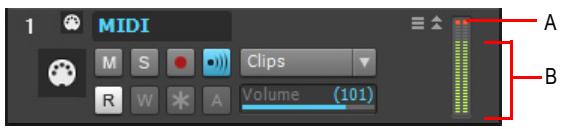
é sur la piste. Vumètre de vitesse MIDI: Ce vumètre affiche la vitesse la plus élevée parmi les notes jouées au cours de la lecture.
Dans la vue Pistes, les vumètres audio et MIDI peuvent être verticaux ou horizontaux. Pour plus d'informations, voir "Modifier l'affichage des vumètres" à la page 861.
Marqueurs de crête
La fonction Marqueurs de crête s'applique aux bus et aux pistes audio. Pour chaque piste ou bus audio, un marqueur de crête peut être affiché dans le panneau Clips pour indiquer la crête la plus haute rencontrée au cours de la lecture. Les marqueurs de crête peuvent prendre deux couleurs différentes, selon que la crête est inférieure ou supérieure à 0 dB. Par défaut, les marqueurs sont affichés en vert en dessous de 0 dB et en rouge au-dessus de 0 dB. Les couleurs des marqueurs de crête et de leurs champs de texte peuvent être configurées dans Edit > Préférences > Personnelisation - Couleurs.
Marqueur de crête
Masquer ou afficher globalement les marqueurs de pistes
- Cliquez sur le menu Options de la vue Pistes, survolez Options du vumètre et sélectionnez Afficher les marqueurs de crête des pistes ou Afficher les marqueurs de crête des bus.
Masquer ou afficher les marqueurs de crête sur une piste ou un bus
- Faites un clic droit sur la piste ou le bus de votre choix, puis sélectionnez Afficher le marqueur de crête dans le menu qui apparait.
Se placer directement sur un marqueur de créateur
- Faites un clic droit sur la créée numérique dans la tranche d'en-tête de la piste ou du bus, puis sélectionnez Atteindre la créée dans le menu contextuel (voir illustration ci-dessous). La créée recherche et la position de lecture sont alors centrées dans le panneau Clips. Cette option est souvent utile car les marqueurs de créée ne figurent pas toujours à l'écran.
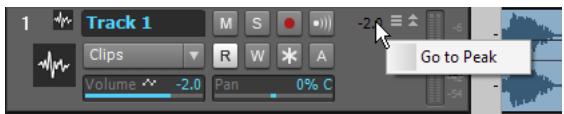
Masquer ou afficher les créées numériques
- Cliquez sur le menu Options de la vue Pistes, survolez Options du vumètre et sélectionnez Afficher les crêtes numériques.
Retirer des marqueurs de crête d'une piste
- Double-cliquez sur le vumètre de votre choix.
Aperçu de la forme d'onde pour les bus et les pistes de synthé
Vous pouvez demander à voir la forme d'onde de la sortie audio d'un bus ou d'une piste de synthé. Lorsque cette fonction est activée, l'amplitude du signal audio traversant le bus ou la piste de synthé est représentée graphiquement en temps réel. La forme d'onde devient rouge dès qu'un écrêtage survient. Vous pouvez ainsi visualiser le mixage et contrôler les niveaux sur toute la durée du projet. Les crêtes trop élevées et les autres problèmes de niveau sont faciles à repérer sur cette forme d'onde. Si vous le désirez, vous pouvez afficher des marqueurs de crête (consultez "Marqueurs de crête" à la page 866 pour plus de détails). Si vous modifiez le volume du signal audio et que vous relancez la lecture du projet, l'apparence de la forme d'onde reflètera le nouveau volume du signal.
Tous les bus et toutes les pistes de synthé disposent de leur propre bouton Aperçu de la forme d'onde, qui permet d'activer et de désactiver l'affichage de la forme d'onde individuelle. Par défaut, toutes les formes d'onde sont masquées.
Vous pouvez modifier la couleur de l’aperçu de la forme d’onde en choisissant une couleur pour Aperçu de la forme d’onde dans Édition > Préférences > Personnalisation - Couleurs.
Activer/désactiver l'aperçu de la forme d'onde pour un bus ou une piste de synthé
- Sélectionnez le bus de votre choix dans le panneau Bus de la vue Pistes, puis cliquez sur le bouton Aperçu de la forme d'onde sur ce bus.
- Pour les pistes de synthé, sélectionnez celle que vous pouvez modifier dans la vue Pistes et cliquez sur le bouton Aperçu de la forme d'onde de la piste.
A. Bouton Aperçu de la forme d'onde dans la vue Pistes B. Aperçu de la forme d'onde
Figer les pistes et les synthés
La fonction Figer vous permet d'effectuer une conversion sur piste-temporaire, y compris pour les synthés et les effets, afin de réduire la puissance CPU requise. La fonction Figer fonctionne également avec les synthétiseurs insérés dans le rack de synthés.
Vous disposez des commandes suivantes pour figer les pistes:
- Figer la piste : convertit le signal audio de la piste dans un nouveau clip audio en appliquant tous les effets, puis désactive le rack d'effets.
- Défiger la piste : supprime le signal audio converti sur piste, restaure le signal audio tel qu'il était avant la dernière opération de Figer ou Figer rapidement, puis réactive le rack d'effets.
- Défiger rapidement la piste : masque et mut active le rack d'effets. L'audio converti sur piste est cependant conservé et vous pouvez basculer entre Figer rapidement et Défiger rapidement de manière instantanée.
- Figer rapidement la piste : après utilisation de la commande Défiger rapidement, la fonction Figer rapidement s'affiche à nouveau, démute instantanément le signal audio converti sur piste, puis désactive le rack d'effets.
Pour figer les synthés, vous disposez des commandes suivantes:
- Figer le synthé : le signal du synthé virtuel est converti en audio et placé sur la piste du synthé. La sortie du synthé et le rack d'effets de la piste du synthé sont désactivés.
- Dégéligner le synthé : supprime le signal audio converti, active le synthé et le rack d'effets de la piste.
L'audio converti est supprimé et sera converti une nouvelle fois en cas de resélection de l'option Figer.
- Défigner rapidement le synthé : masque et mute le signal audio converti, active le synthé et le rack d'effets de la piste. L'audio converti sur piste est conservé et vous pouvez basculer entre Figer rapidement et Défigner rapidement de manière instantanée.
- Figer rapidement le synthé : cette fonction, uniquement disponible après utilisation de la fonction Défigner rapidement, affiche à nouveau le signal audio converti, le démute et désactive le synthé, ainsi que tous les effets de la piste du synthé.
Remarque 1: Les commandes Défiger et Défiger rapidement restaurent le signal audio de la piste à l'état dans lequel il était avant la première opération de Figer ou Figer rapidement. Toute modification effectuée sur une piste figée est annulée lorsque vous défigez la piste. Remarque 2 : Vous pouvez définir la résolution de toutes les opérations de rendu (conversion, figé et application d'effets) dans Édition > Préférences > Fichier - Données audio, dans le champ Résolution de rendu. La valeur par défaut, 32, est celle qui convient dans la plupart des situations. Pour plus d'informations, voir “Résolutions de rendu audio” à la page 1175.
Figer une piste
Effectuez l'une des opérations suivantes :
- Dans la vue Pistes, cliquez sur le bouton Figer de la piste *
- Cliquez avec le bouton droit de la souris sur une piste et sélectionnez Figer > Figer la piste dans le menu qui s'affiche.
SONAR convertit le signal audio de la piste sur de nouveaux clips audio en appliquant tous les effets, puis désactive le rack d'effets.
Dégager une piste
Effectuez l'une des opérations suivantes :
- Dans la vue Pistes, cliquez sur le bouton Figé de la piste *
- Cliquez avec le bouton droit de la souris sur une piste et sélectionnez Figer > Défiger la piste dans le menu qui s'affiche.
SONAR supprime le signal audio converti, restaure le signal audio d'origine et active le rack d'effets. L'audio sera converti une nouvelle fois en cas de reselection d'une option Figer.
Définir rapidement une piste
Effectuez l'une des opérations suivantes :
- Maintenez la touche Maj enfoncée et cliquez sur le bouton Figer de la piste *
- Cliquez avec le bouton droit de la souris sur une piste figée et sélectionnez Figer > Défiger rapidement la piste dans le menu qui s'affiche.
SONAR masque et mute le signal audio converti, restaure le signal audio d'origine et active le rack d'effets. L'audio converti sur piste est cependant conservé et vous pouvez basculer entre Figerrapidement et Défigerrapidement de manière instantanée.
Figer rapidement une piste
Effectuez l'une des opérations suivantes :
- Cliquez sur le bouton Figé de la piste
- Cliquez avec le bouton droit de la souris sur une piste sur laquelle vous avez utilisé la commande Défigner rapidement, puis sélectionnez Figer > Figer rapidement la piste dans le menu qui s'affiche.
La fonction Figer rapidement est uniquement disponible après que la commande Défigner rapidement ait été utilisée ; elle s'affiche à nouveau et démute instantanément le signal audio converti.
Figer un synthétiseur virtuel
Effectuez l'une des opérations suivantes :
- Dans la vue Pistes, cliquez sur le bouton Figer d'une des pistes associées *
- Faites un clic droit sur une piste de synthé ou une piste MIDI de synthé et sélectionnez Figer > Figer le synthé dans le menu qui s'affiche.
- Dans le rack de synthés (onglet Synthé de l'Explorateur), cliquez sur le bouton Figer/Défiger
SONAR convertit les données audio du synthé sur la piste du synthé. SONAR désactive la sortie du synthé et le rack d'effets de la piste du synthé.

Remarque 1: Si un synthé virtuel a été inséré dans le rack d'effets d'une piste audio, le bouton Figer/Défigner de ce synthé ne figure pas dans le rack de synthés. Pour figer ce synthé, faites un clic droit sur sa piste de synthé ou sa piste MIDI et Sélectionnez Figer > Figer le synthé dans le menu qui s'affiche.

Remarque 2: Une piste MIDI ne peut être figée que si elle est routée vers un instrument virtuel.
Dégripper un synthé
Effectuez l'une des opérations suivantes :
- Dans la vue Pistes, cliquez sur le bouton Figé d'une des pistes associées *
- Faites un clic droit sur la piste MIDI ou audio d'un synthétiseur et choisissez Figer > Défiger le synthé dans le menu qui s'affiche.
- Dans le rack de synthés, cliquez sur le bouton Figer/Défiger et sélectionnez Figer > Défiger le synthé dans le menu qui s'affiche.
SONAR supprime le signal audio converti, puis active le synthé et le rack d'effets sur la piste audio de ce synthé. SONAR convertira une nouvelle fois le signal audio si vous sélectionnez Figer à nouveau.
Définir rapidement un synthé
Effectuez l'une des opérations suivantes :
- Maintenez la touche Maj enfoncée et cliquez sur le bouton Figer d'une des pistes associées *
- Faites un clic droit sur la piste MIDI ou audio d'un synthé figé et choisissez Figer > Défiger rapidement le synthé dans le menu qui s'affiche.
- Dans le rack de synthés, cliquez sur le bouton Figer/Défigner et sélectionnez Figer > Défigner le synthé dans le menu qui s'affiche.
SONAR masque et mute le signal audio converti, puis active le synthé et le rack d'effets de la piste. L'audio converti sur piste est conservé et vous pouvez basculer entre Figer rapidement et Défiger rapidement de manière instantanée.
Figer rapidement un synthé
Effectuez l'une des opérations suivantes :
- Cliquez sur le bouton Figé d'une des pistes associées *
- Faites un clic droit sur la piste de synthé ou la piste MIDI d'un synthé défigné rapidement et sélectionnez Figer > Figer rapidement le synthé dans le menu qui s'affiche.
- Dans le rack de synthés, cliquez sur le bouton Figer/Défigner et sélectionnez Figer > Défigner le synthé dans le menu qui s'affiche.
Disponible uniquement après l'utilisation de la commande Défiger rapidement, cette commande s'affiche à nouveau et démute instantanément le signal audio converti, puis désactive le synthé, ainsi que tous les effets de la piste du synthé.
Configurer les options de fixe
Effectuez l’une des opérations suivantes pour ouvrir la boîte de dialogue Options de figé :
- Dans la vue Pistes, cliquez avec le bouton droit de la souris sur le bouton Figer d'une des pistes associées.
- Faites un clic droit sur une piste audio ou une piste de synthé et sélectionnez Figer > Options de figé dans le menu qui s'affiche.
- Dans le rack de synthés, cliquez sur le bouton Figer/Défiger et sélectionnez Figer > Défiger le synthé dans le menu qui s'affiche.
Sélectionnez des options dans la boîte de dialogue Options de figer. Pour vous aider dans la configuration, cliquez sur le bouton Aide de la boîte de dialogue.

Conseil : Les commandes Figé sont également disponibles à partir du menu Piste.
Effets en temps réel
Dans les vues Console et Pistes et dans l'Inspecteur de pistes, vous pouvez utiliser des plug-ins d'effet en temps réel de façon non destructive (pour plus d'informations sur l'application d'effets en différé, voir "Appliquer des effets audio" à la page 918). Vous pouvez également entendre en temps réel l'effet de vos plug-ins sur les instruments que vous enregistrez : il vous suffit pour cela d'activer le monitoring d'entrée (voir "Monitoring d'entrée" à la page 284). Vous pouvez également insérer des effets directement sur des clips (voir "Utilisation des effets sur des clips" à la page 880).
Exemple : Supposons que vous souhaitiez ajouter de la Reverb à une piste audio sur laquelle a été enregistré un solo de violon. Deux méthodes s'offrent à vous :
- Mode destructif : les données audio sont intégralement recalculées. Même si le résultat obtenu vous convient parfaitement, cela limite grandement vos possibilités. Si vous désirez ensuite modifier les paramètres des effets, VOIRE retirer complètement un effet pour en essayer un autre, vous devrez passer par la commande Annuler ou revenir à une sauvegarde des données d'origine.
- Mode non destructif (temps réel) : les données audio numériques de la piste ne sont pas recalculées, mais simplement modifiées en temps réel, au fur et à mesure de la lecture. Autrement dit, vous pouvez essayer différents paramètres d'effets, bypasser les effets temporairement ou définitivement, le tout sans modifier vos données de départ. La plupart des effets nécessitant des calculs complexes, le traitement en temps réel sollicite énormément votre processeur. Un trop grand nombre d'effets peut surcharger le processeur et provoquer des interruptions de la lecture audio.
Il est également possible d'appliquer des effets audio en temps réel sur le prémixage d’un bus. Au lieu d’appliquer des reverbres séparées à différentes pistes de guitare, il peut être préférable de router ces pistes de guitare vers un bus, sur lequel vous insérez une seule et même reverb. Cela permet de libérer des ressources système. En outre, l’insertion d’effets sur un bus vous permet une certaine créativité.
Inversement, le traitement différé (destructif) peut avoir certains avantages:
- Si vous souhaitez appliquer davantage d'effets que ne le permet le processeur de l'ordinateur, le fait d'appliquer certains effets en différé réduit la charge du processeur en lecture.
- Si vous souhaitez TRAITER un clip audio spécifique et non pas la piste dans sa totalité, il est plus simple d'appliquer des effets en différé.
La commande Fichier > Exporter > Audio permet d'appliquer des effets en temps réel lors de l'exportation des données. Ainsi, vous n'avez pas à appliquer vos effets de façon destructive ni à utiliser la commande Pistes > Convertir sur pistes pour préparer les pistes à l'avance. Pour plus d'informations, voir "Préparation des données audio pour la distribution" à la page 932.
Les plug-ins d'effets et les synthés virtuels disposent tous d'une fenêtre Preset vous permettant d'enregistrer vos réglages favoris pour les réutiliser ultérieurement.
Voir :
Paramètres d'effets à la page 873
Utilisation des effets en temps réel" à la page 873
Applique des effets audio à la page 918
Application d'effets MIDI à la page 918
"Bypass général des effets" à la page 879
Paramètres d'effets
Chaque point d'insertion d'effet dispose de ses propres paramètres de réglage. Vous pouvez, par exemple, appliquer une Reverb courte sur une piste et une Reverb longue sur une autre. Les boîtes de dialogue des effets en temps réel reconnaissent les mêmes paramètres que les effets en différé, à quelques différences près :
- Vous pouvez modifier la valeur des paramètres au cours de la lecture sans avoir à appuyer sur le bouton Audition.
- Comme le mixage des effets audio s'effectue à partir des vues Pistes ou Console, il n'existe pas d'onglet Mixage.
- Il n'est pas nécessaire de cliquer sur OK pour appliquer l'effet.
Vous pouvez détrouver la description des effets et de leurs paramètres aux rubriques "Effets MIDI (plug-ins MIDI)" à la page 756 et "Effets audio (plug-ins audio)" à la page 806.
Utilisation des effets en temps réel
L'insertion d'effets dans les pistes et les bus est possible aussi bien à partir des vues Pistes et Console que dans l'inspecteur de pistes. Une fois les effets insérés dans le rack d'effets, vous pouvez modifier leur ordre, les supprimer ou en ajouter d'autres.
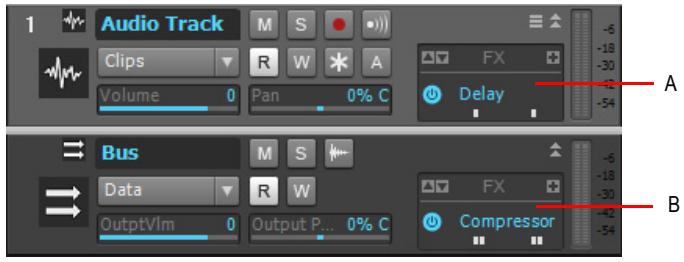
A. Rack d'effets d'une piste dans la vue Pistes B. Rack d'effets d'un bus dans la vue Pistes
A. Rack d'effets d'une piste dans la vue Console B. Rack d'effets d'un bus dans la vue Console
Voici comment insérer et configurer des effets :
Table 163.
| Pour | Procedure |
| Appliquer un effet en temps réel sur une piste MIDI, audio, sur une piste de synthé ou un bus | Faites un click droit sur le rack d'effets de la piste ou du bus àtraitser etCHOISIssez un effet dans le menu qui s'affiche. |
| Modifier l'ordre d'utilisation des effets. | Faites glisser un effet vers le haut ou vers le bas à l'intérieur du rack d'effets. |
| Modifier les paramètres d'un effet. | Ouvrez la boîte de dialogue de l'effect en double-cliquant dessus. |
| Faire passer un effet d'un rack à un autre. | Faites glisser l'effect vers un autre rack d'effets. |
| Copier un effet vers un autre rack d'effets. | Maintenez la touche CTRL,enforcée,puis faites glisser l'effect vers un autre rack d'effets. |
| Supprimer un effet. | Faites un click droit sur le nom de l'effect choisissez l'options Supprimer dans le menu contextual. |
Table 163.
| Pour | Procedure |
| Transmettre toutes frappes de touches au plug-in sélectionné | Activez le bouton Frappe de touche dans la page de propriétés du plug-in |
| Utiliser un preset. | Pour plus d'informations, voir “Presets et pages de propriétés” à la page 876. |
Lorsque vous placez un effet dans un rack d'effets, cet effet y est désigné par un nom abrégé. Parfois, le manque d'espace empêche d'identifier correctement l'effet. Dans ce cas, laissez simplement le curseur au-dessus de l'effet pendant une seconde ou deux afin que le nom complet de l'effet s'affiche dans une infobulle.
Les effets du rack d'effets comportent des tics indiquant si la sortie de l'effet est un signal mono, stéréo ou surround :
A. Indicateur mono
A. Indicateur stéréo
A. Indicateur surround (en mode 5.1)
Si vous utilisez le moteur audio double précision, les plug-ins capables d'envoyer et de recevoir des données 64 bits affichent des double tics.
Indicateur stéréo en mode 64 bits
Consultez également :
Utilisation de l'égaliseur par piste (Studio et Essential uniquement) à la page 916.
Dxi et traitement par anticipation à latence élevée
Certains plug-ins (Sonitus: fx Multiband et d'autres processeurs dynamiques, par exemple) utilisent un mécanisme tampon par anticipation, ce qui provoque l'apparition d'un léger retard au niveau du signal de sortie lors de l'utilisation du plug-in en temps réel. La fonction de compensation automatique du retard de SONAR permet de compenser ces retards. Certaines anomalies peuvent cependant apparaître lorsqu'un tel plug-in est utilisé pour le traitement de la sortie d'un DXi, en particulier si la latence configurée dans SONAR est élevée. On constate notamment des décrochages audio et/ou des notes manquées (sur la piste MIDI associée au DXi). Cette situation a beaucoup plus de risques de se produire si la latence est élevée.
Ce cas de figure survient également quand SONAR ne reçoit pas à l'avance suffisamment de données MIDI pour compenser le retard. Pour résoudre ce problème, cliquez sur Édition > Préférences > MIDI - Lecture et enregistrement et augmentez la valeur Préparer avec des tampons de [n] millisecondes.
Présets et pages de propriétés
Les presets permettent de sauvegarder les réglages des pages de propriétés. Vous pourrez ainsi rappeler exactement le même ensemble de réglages ultérieurement. À l'instar des effets et des synthés virtuels, certaines des fonctions des boîtes de dialogue utilisent des presets.
Vous pouvez gérer les presets à partir de la fenêtre Presets située en haut de la page de propriétés des plug-ins ou en vous aidant des boutons situés à côté de cette fenêtre.
Le menu Presets indique le nom du preset courant. Boutons Précédent/Suivant. Bouton Enregistrer le preset. Bouton Supprimer le preset. Le bouton VST des commandes de preset figure.
Le menu Presets affiche les presets dans l'ordre suivant :
- Derniers presets utilisés : au nombre de 8 maximum, ces presets figurent en haut du menu. Presets et sont suivis d'une ligne horizontale les séparant des autres presets du menu.
- Presets VST d'usine : les presets VST d'usine apparaissent sous la section Presets utilisés en dernier et sont également suivis d'une ligne horizontalement de séparation.
- Presets Cakewalk et utiliser : ces presets figurent en dernier dans le menu Presets.
Le tableau suivant vous indique comment utiliser les préréts :
Table 164.
| Pour | Procedure |
| Charger un preset | Utilisez l'une des méthodes suivantes : • Clique sur la flèche de déroulement situé à droite du menu Presets, puis sur le nom du preset de votrechoix dans le menu dérouulant qui apparait. • Clique sur la partie gauche ou droite du bouton Précédent/Suivant pour charger le preset précément ou suivant dans le menu. Vous pouze cliquer de manière répétée sur ce bouton pour vous déplacer pas à pas dans le menu. |
| Enregistrer les paramètres actuels sous forme de preset | Si vous utilisez : • Un preset VST d'usine : il vous est impossible de l'effacer ou de le replacer (le bouton Supprimer est ombré). Si vous désirez modifier un preset d'usine, double-cliquez sur son nom, saississez un nouveau nom, puis cliquez sur le bouton Enregistrer. Remarque : Vous pouze enregistrer des preset VST en créé un fichier .fxp (référez-vous aux instructions fournies plus bas). • Un preset Cakewalk ou utiliser : vous pouze l'enregistrer sous un autre nom : double-cliquez sur le nom du preset, attribuez-lui un nouveau nom, puis cliquez sur le bouton Enregistrer. Vous pouze également cliquez sur le bouton Enregistrer afin de replacer les réglages de ce preset par les vôtres. |
| Supprimer un preset | Il est impossible de supprimer les preset VST d'usine. Si vous n'utilise pas de preset VST d'usine, il vous suffit d'afficher le nom du preset de votrechoix dans la fenêtre Presets, puis de cliquer sur le bouton Supprimer. |
| Charger ou enregistrer un fichier .fxp | Utilisez la commande Charger un preset ou la commande Enregistrer le preset dans le menu dérouulant du bouton VST |
| Charger ou enregistrer un fichier .fxb | Utilisez la commande Charger une banque ou la commande Enregistrer la banque dans le menu dérouulant du bouton VST |
La fenêtre Presets dispose également d’une fonction appelée Signal de preset externe. Le signal de preset externe est symbolisé par un astérisque placé près du nom du preset. L’astérisque vous signale que ce preset a été modifié et enregistré dans un autre projet, et que les réglages actuels ne correspondent pas à la version enregistrée. Si vous réenregistrez le preset dans le projet actuel avec les réglages actuels, l’astérisque disparaît. En revanche, il apparaîtra dans l’autre projet, afin de vous signaler que les réglages affichés dans ce projet ne correspondent pas à la première version enregistrée du preset. Si vous souhaitez vous débarrasser de l’astérisque dans tous vos projets, il vous suffit d’enregistrer le preset dans chaque projet avec exactement les mêmes réglages.
Les pages des propriétés des plug-ins comportent d'autres commandes qui n'ont rien à voir avec les preset :
- Bouton Lire l'automation et Écrire l'automation : ces boutons servent à activer ou désactiver la lecture et l'enregistrement des automations qui commandent les paramètres du plug-in. Pour plus d'informations, consultez la rubrique "Automation" à la page 995 dans l'aide en ligne.
- Bouton Frappes de touche : ce bouton vous permet de transmettre toutes les frappes de touches à l'instance du plug-in dont la page de propriétés est active.
Bouton solo pour chaque piste et bus dans la fenêtre des plug-ins
Lorsque vous modifiez les paramètres d'un effet, il est souvent utile d'entendre uniquement le signal audio traversant l'effet.
Un bouton Solo S est présent dans toutes les pages de propriétés des plug-ins pour vous permettre d'activer rapidement le mode solo sur la piste ou le bus où vous avez inséré l'effect, tout en continuant à modifier les réglages. Le bouton Solo fonctionne exactement de la même manière que le bouton Solo de la piste ou du bus concerné.
Figure 239. Un bouton Solo est présent dans chaque page de propriétés des plug-ins. A. Bouton Solo

Remarque: Si vous activez le mode solo pour un instrument virtuel dans le rack de synthés, le bouton Solo agit également sur l'ensemble des pistes MIDI et audio associées.
Voir :
"Pistes en mode Solo" à la page 199
Mute et écoute en solo des pistes d'un synthétiseur virtuel à la page 823
Effets audio (plug-ins audio) à la page 806
Bypass général des effets
SONAR permet de bypasser en une seule opération tous les effets audio d'un projet. Vous pouvez égalementCHOISIR DE BYPASSER UNIQUEMENT LES EFFETS D'une CATEGORIE SPECIFIQUE (effets de piste, de bus ou de clip).
Cette fonction offre différents avantages :
- Possibilité de comparer rapidement un mixage avec effets et un mixage sans effets (comparaison A/B).
- Possibilité de bypasser provisoirement tous les effets à compensation PDC (compensation automatique du retard des plug-ins) pour éviter toute latence due à la compensation de retard lors de l'enregistrement d'instruments virtuels ou d'entrées directes pour lesquelles le monitoring est activé.
- Possibilité de réduire provisoirement la charge imposée au processeur.
SONAR offre également la possibilité de bypasser les effets au niveau des effets individuels (bypass de chaque effet), mais aussi au niveau du rack d'effets (bypass du rack). Lorsque vous activez ou désactivez le bypass général des effets, l'état de bypass de chaque effet et rack d'effets est réservé.
Vous pouvez désactiver le bypass de certains effets tout en activant le bypass général, ce qui permet d'écouter facilement le résultat produit par un effet particulier.

Remarque : Seuls les effets audio peuvent faire l'objet d'un bypass général ; cette fonction ne concerne pas les effets MIDI.
- Dans le module Mixage de la barre des commandes, cliquez sur le bouton Bypasser tous les effets FX.
- Appuyez sur E.
Tous les racks d'effets du projet en cours sont provisoirement bypassés. Pour rétablir l'état d'origine des racks, cliquez à nouveau sur le bouton Bypasser tous les effets FX.

Remarque: L'option Bypasser tous les effets est provisoire : son état n'est pas enregistré dans le projet.
Figure 240. Module Mixage.
Pour bypasser tous les effets d'un projet
- Effectuez l'une des opérations suivantes :
Pour bypasser de façon générale tous les effets de piste, de bus ou de clip
- Determinez le type d'effets à bypasser (effets de piste, de bus ou de clip) et vérifiez qu'au moins un rack d'effets concerné est visible.
- Cliquez avec le bouton droit de la souris sur le rack d'effets et sélectionnez Bypasser les racks de ce type dans le menu contextuel.
Tous les racks d'effets du même type que ce rack font alors l'objet d'un bypass général. Pour rétablir l'état initial des racks, désactivez simplement l'option Bypasser les racks de ce type.
Utilisation des effets sur des clips
Vous pouvez insérer des effets audio et MIDI en temps réel sur les clips, aussi bien sur les pistes MIDI que sur les pistes audio. Lorsque vous insérez un effet sur un clip, celui-ci fait apparaître son propre rack d'effets, qui vous permet de gérer tous les effets du clip.
Quelques particularités à connaître en matière d'effets de clips :
- La division d'un clip copie le ou les effet(s) sur les deux clips.
- Vous pouvez copier ou déplacer les effets appliqués aux clips d'un clip à un autre, mais également les déplacer vers le rack d'effets d'une piste, et inversement.
- Vous pouvez insérer un effet sur plusieurs clips en une seule fois en sélectionnant préalablement les clips.
- La commande Clips > Convertir en clips de la vue Pistes suit les cordures de clip : la fin des effets est tronquée, sauf si vous allongez la fin du clip pour laisser de la place.
- Si vous faites une piste ou un synthé, les racks d'effets des clips le seront également.
Insérer un effet sur un clip
Effectuez l'une des opérations suivantes :
- Cliquez avec le bouton droit de la souris sur le clip, choisissez Ouvrir le rack d'effets du clip dans le menu contextuel, puis cliquez avec le bouton droit de la souris sur le rack d'effets du clip et sélectionnez l'effet souhaité.
- Dans l'Explorateur, faites glisser un effet vers le clip.
- Ouvrez l'Inspecteur de clips et affichez la section Effets du clip. Cliquez avec le bouton droit de la souris sur le rack d'effets pour sélectionner un effet ou faites glisser un effet depuis l'Explorateur.
Une fois l'effet inséré, l'icône FX apparait sur le(s) clip(s) (voir image ci-dessous).
A. Icione FX
Ouvrir ou fermer le rack d'effets d'un clip
- Pour ouvrir le rack d'effets d'un clip, cliquez sur l'icône FX ou faites un clic droit sur l'icône FX et sélectionnez Ouvrir le rack d'effets du clip dans le menu contextuel. Pour fermer le rack d'effets d'un clip, cliquez sur l'icône X située dans le coin supérieur gauche du rack d'effets du clip, ou cliquez simplement en dehors de ce rack.
Supprimer, bypasser, déplacer, copier et réorganiser les effets d'un clip
Pour supprimer un effet, faites un clic droit sur le nom de l'effet et choisissez Supprimer dans le menu contextuel. Pour bypasser ou, à l'inverse, réactiver tous les effets d'un clip, faites un clic droit sur le rack d'effets et choisissez Bypasser le rack dans le menu contextuel. Pour activer ou désactiver individuellement un effet, cliquez sur son commutateur marche/arrêt. Pour déplacer un effet vers un autre rack d'effets (sur une piste ou un clip), glissez le nom de l'effet vers le rack souhaité. Pour copier un effet vers un autre rack d'effets (sur une piste ou un clip), maintenez la touche CTRL enfoncée puis glissez le nom de l'effet vers le rack souhaité. Pour modifier l'ordre des effets dans un rack, glissez le nom de l'effet à déplacer vers le haut ou vers le bas jusqu'à atteindre l'emplacement souhaité dans la chaîne d'effets.
Applique des effets de clip insérés
- Si vous souhaitez appliquer les effets insérés sur plusieurs clips, sélectionnez-les.
- Si vous voulez conserver la fin des effets, allongez les extrémités des clips afin de leur laisser de la place.
- Cliquez sur le menu Clips de la vue Pistes et sélectionnez Convertir en clips.
Dès que la barre de progression disparaît, les formes d'ondes des clips convertis sont modifiées : elles reflètent le traitement appliqué. Les effets insérés sur le clip sont automatiquement supprimés des clips convertis.
Annulation des modifications apportées aux plug-ins en temps réel
EnablePluginCancelButton = < 0 ou 1>, valeur par défaut = 0
Dans SONAR 4.0.2 et dans les versions antérieures, il arrivait que le signal soit brièvement interrompu quand vous ouvriez la page des propriétés d'un plug-in VST en cours de lecture.
La raison de ce problème est liée au petit bouton Annuler qui se trouve dans le coin supérieur droit de la page des propriétés du plug-in. Le bouton Annuler permet à l'utilisateur d'annuler les modifications apportées aux plug-ins et de restaurer celui-ci à son état initial, avant l'ouverture de l'interface. Pour permettre le fonctionnement de ce bouton, SONAR avait pris un instantané des paramètres du plug-in avant la modification. Malheureusement, avec certains plug-ins utilisant des preset complexes, il arrivait que le signal s'interrompe lors de la collecte des données pour la fonction Annuler.
Pour pallier ce problème, par défaut, SONAR 4.0.3 et les versions ultérieures ne prennent plus d'instantanés des paramètres du plug-in et ne proposent donc plus de bouton Annuler. Une nouvelle variable Cakewalk.ini permet de rétablir ce bouton Annuler si vous le souhaitez. Sachez cependant que son utilisation risque de provoquer des interruptions lorsque vous ouvrez des plugins VST en cours de lecture.
Cette variable doit être définie dans la section [WinCake]. Exemple:
[WinCake]
EnablePluginCancelButton=1
Chaînage
SONAR prend désormais en charge les plug-ins à plusieurs entrées. Il s'agit généralement de plugins de chainage comportant deux entrées, une entrée principale et une entrée de chainage.
Lorsque SONAR détecte un tel plug-in dans un rack d'effets, un port de sortie virtuel est créé pour chaque entrée supplémentaire du plug-in. Les sorties des pistes audio, des bus et des départ être routées vers les entrées de chainage.
Le chainage est généralement utilisé avec les compresseurs pour limiter un signal en fonction du niveau du signal d'un autre compresseur. Il est notamment possible de réduire le niveau d'une basse lorsqu'un coup de grosse caisse intervient et de réduire le niveau de la musique lorsqu'un animateur parle (utilisation très courante pour les musiques de fond à la télévision et à la radio). Ce ne sont que deux exemples parmi tant d'autres : les possibilités offertes par le chainage sont infinies!
Les plug-ins de SONAR suivants sont compatibles avec la fonction de chainage :
- Sonitus Compressor
- Sonitus Gate
- Vintage Channel VC-64 (Edition Producer unique)
En outre, ProChannel (version Producer uniquement) prend en charge le chainage lors de l'utilisation du mode de compression 80's Bus Compressor. Pour plus d'informations, voir "ProChannel (edition Producer uniquement)" à la page 973.
Limitation du nombre d'entrées de chaînage des plug-ins
Par défaut, les plug-ins VST multicanaux montrent tous les canaux d'entrée dont ils sont dotés. Il est possible de réduire le nombre d'entrées de chainage affichées par les plug-ins VST afin que seuls les canaux d'entrée audio dont vous avez besoin apparaissent dans SONAR.
Pour limiter le nombre d'entrées de chainage
- Dans le menu Utilitaires, cliquez sur Gestionnaire de plug-ins pour ouvrir la boîte de dialogue du même nom.
- Dans la liste Catégories de plug-ins, Sélectionnez Effets audio VST (VST).
- Dans la liste Plug-ins enregistrés, sélectionnez le plug-in de votre choix.
- Dans Configuration VST, cliquez sur Propriétés du plug-in afin d'ouvrir la boîte de dialogue Propriétés du plug-in VST.
- Dans le champ Maximum d'entrées, définissez le nombre maximum d'entrées devant être utilisées pour le plug-in.

Remarque: Par défaut, ce champ est paramétré sur le nombre maximum de canaux d'entrée mono du plug-in. La plage de valeurs valides est comprise entre 2 et le nombre maximum de canaux du plug-in. Quand la valeur est paramétrée sur 2, SONAR n'affiche pas les entrées de chainage du plug-in. Avec une valeur de 4, SONAR affiche une entrée de chainage stéréo, etc.
Parcours du signal de chaînage
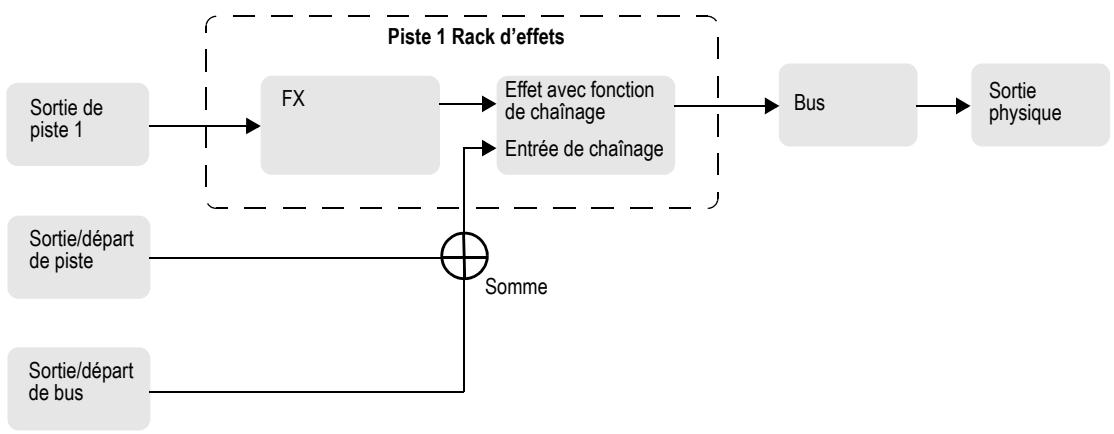
Consultez également :
Parcours du signal" à la page 848
Affecter la sortie d'une piste, d'un bus ou d'un départ à une entrée de chainage
- Insérez le plug-in compatible avec la fonction de chainage dans le rack d'effets d'une piste ou d'un bus (voir "Ajout d'effets" à la page 223).
L'entrée de chainage est présente dans la liste des destinations de sortie des commandes de sortie des pistes, bus et départ, à l'exception des sorties qui risquent de provoquer un Larsen.
- Affectez la sortie de la piste audio, du bus ou du départ souhaité à l'entrée de chainage du plugin. Pour plus d'informations, voir "Routage des pistes vers des sorties" à la page 217.

Remarque : Toutes les sources routées vers une entrée de chainage seront mixées avant la transmission du signal à l'entrée de chainage.
Plug-ins à chaînage dans les racks d'effets des clips et des bus surround :
Les entrées de chainage ne sont pas disponibles dans les commandes des plug-ins insérés dans les racks d'effets des clips et des bus surround. Vous pouvez insérer un plug-in à plusieurs entrées dans le rack d'effets d'un clip ou d'un bus surround, mais les entrées de chainage de ces plug-ins ne seront pas actives. Le plug-in fonctionnera comme un plug-in normal et recevra uniquement le signal d'entrée transmis à son entrée principale.
Consultez :
Conversion sur pistes en temps réel" à la page 929
Plug-in Vintage Channel VC-64 avec fonction de chainedge (Producer uniquement)
Parcours du signal" à la page 848
Conversion sur pistes de données audio lorsque des plug-ins à chainage sont utilisés
Pour qu'une entrée de chainage soit prise en compte lors du mixage réalisé au cours d'une conversion sur pistes, vous devez sélectionner toutes les pistes contribuant à l'entrée de chainage.
Consultez :
Conversion sur pistes et fixé lorsque des plug-ins à chaînage sont utilisés" à la page 930
Conversion sur pistes de données audio lorsque des plug-ins en chaîne sont utilisés" à la page 884
Conversion sur pistes" à la page 926
"Convertir en clips" à la page 796
Figé et entrées de chaînage
La fonction de figé ne prend pas en compte les entrées de chainage, car le figé fonctionne sur une seule piste audio à la fois. Pour mixer des entrées de chainage, utilisez la conversion sur pistes standard en activant toutes les sources de chainage pour le mixage.
Consultez :
Conversion sur pistes et fixé lorsque des plug-ins à chaînage sont utilisés" à la page 930
Figé et entrées de chaînage" à la page 885
Figer les pistes et les synthés à la page 868
Conversion sur pistes" à la page 926
Conversion en clips à la page 796
Plug-in vintage channel vc-64 avec fonction de chainage (producer uniquement)
Le plug-in Vintage Channel VC-64 prend désormais en charge le chainage (voir "Chainage" à la

Remarque: Le plug-in Vintage Channel VC-64 est disponible uniquement dans SONAR Producer.
page 882). Lorsqu'une instance de Vintage Channel VC-64 est insérée dans un projet, vous pouvez affecter les sorties des pistes audio, des bus et des départ à son entrée de chainage.
Tous les compresseurs et égaliseurs peuvent être configurés de sorte qu'ils reçoivent le signal de l'entrée de chainage. Le signal de chainage est toujours appliqué à la ou aux dernières entrées de VC-64.
Commandes de chaînage
Le plug-in VC-64 comporte trois boutons permettant de commander la fonction de chaînage :
Key (pour chaque compresseur). L'activation du chaînage sur un des compresseurs provoque le routage du signal de la ou des entrées de chaînage vers le détecteur de niveau de ce compresseur. Cette fonction compresse le signal en fonction du niveau de chaînage et non en fonction du niveau de l'entrée principale.
Lisetn : activez ce bouton pour écouter le signal de chainage du compresseur au lieu de sa sortie normale.
Key (pour chaque égaliseur) : l'activation du chainage sur un des égaliseurs provoque le remplacement de son entrée normale (déterminée par le routage) par le signal de chainage.

Remarque 1: Lorsque vous activez le bouton Key d'un compresseur, le chainage interne du compresseur (chaîne de détection) est alimenté par les entrées de chainage externes. Lorsque vous activez le bouton Listen, vous entendez le signal transitant par le chainage du compresseur, qu'il soit issu des entrées de chainage externes ou non. Si vous souhaitez écouter le signal de chainage externe, vous devez activer à la fois les boutons Key et Listen sur un des compresseurs.

Remarque 2: Si le bouton Listen est activé sur les deux compresseurs, seul le signal de chainage du deuxième compresseur sera audible.
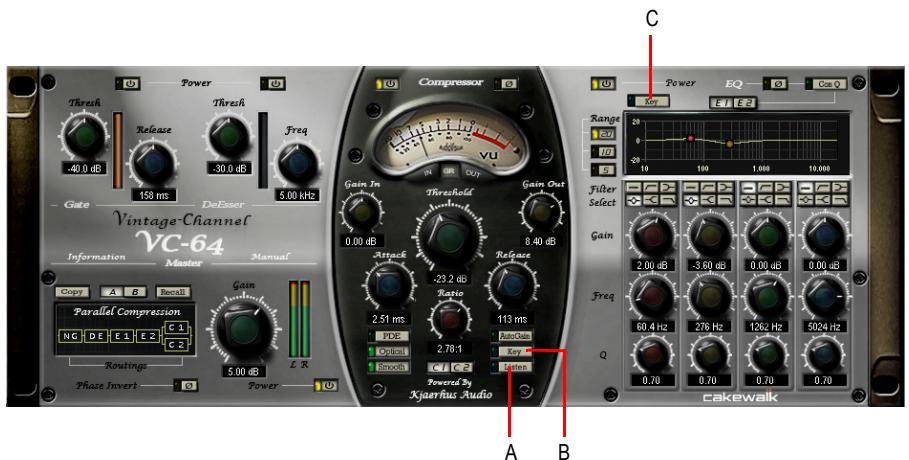
A. Écouter le signal de chainage B. Activer/Désactiver le chainage pour le compresseur sélectionné C. Activer/Désactiver le chainage pour l'égaliseur sélectionné
Pour plus d'informations, voir l'aide en ligne de Vintage Channel VC-64.
SONAR intègre un nouveau plug-in appelé External Insert, qui peut être inséré dans n'importe quel rack d'effets audio.
Ce plug-in a été créé pour permettre le routage du signal audio en entrée comme en sortie des ports existants de SONAR, afin de faciliter l'insertion d'un périphérique audio externe dans un rack d'effets. Cela permet d'intégrer sans problème votre matériel de traitement favori à un projet SONAR.
Le plug-in External Insert est capable de mesurer le retard lié à la durée du trajet aller-retour via votre matériel audio et de compenser ce retard (il s'agit du temps nécessaire pour que les données audio sortent de votre ordinateur, soient traitées par votre matériel audio externe et reviennent dans l'ordinateur).
La partie gauche contient les commandes du départ physique/externe et la partie droite les commandes du retour physique/externe.
Boutons send stereo mode (mode stéréo du département) :
- L (gauche) : ce bouton active/désactive le canal gauche de la sortie de départ (activé par défaut).
- R (droit) : ce bouton active/désactive le canal droit de la sortie de départ (activé par défaut).
- Mono : ce bouton additionne le signal stéréo afin de le transformer en double mono, de sorte que la sortie de départ envoie le même signal sur les canaux droit et gauche.
Send Level (niveau de départ) : il s'agit d'un amplificateur/réducteur du gain (+/- 24 dB) du signal transmis au départ externe. Ce paramètre est automatisable.
Vumètre du département : ce vumètre affiche le niveau du signal envoyé au département externe. Ce signal étant transmis à une sortie de la carte son, il est très important d'éviter tout écrêtage à ce stade.
Sélecteur de port de départ : cette commande vous permet de désigner une sortie audio actuellement inutilisée. Il s'agit du port à brancher à la ou les entrées de votre matériel externe. Tous les ports de sortie déjà utilisés dans le projet n'apparaissent pas (à l'exception des bus principaux vers lesquels d'autres instances d'External Insert sont routées).

Remarque: Les ports de sortie utilisés par le plug-in External Insert n'apparaissent pas dans les commandes de sortie des pistes et des bus.
Commande de phase du return : cette commande inverse la phase du signal renvoyé à l'entrée du return externe. Ce paramètre est automatisable.
Return Level (niveau de return) : il s'agit d'un amplificateur/réducteur du gain (+/- 24 dB) transmis par le matériel externe. Ce paramètre est automatisable.
Vumètre du : ce vumètre affiche le niveau du signal entrant dans le return externe.
Sélecteur de port de return : cette commande permet de désigner une entrée physique parmi les entrées disponibles. Il s'agit du port à brancher à la ou les sorties de votre matériel externe. Les ports d'entrée déjà utilisés dans le projet n'apparaissent pas dans la liste.

Remarque : Les ports d'entrée utilisés par le plug-in External Insert n'apparaissent pas dans les commandes d'entrée des pistes et des bus.
Delay Measurement (mesure du retard) : cette commande affiche la dernière durée mesurée du trajet aller-retour du signal via votre matériel audio. Cliquez sur la commande pour qu'une nouvelle mesure soit effectuée.
Manual Delay Offset (décalage manuel du retard) : la commande centrale indique le décalage manuel du retard et vous permet de le réinitialiser. Les boutons situés à gauche diminuent le décalage manuel d’1 ou de 10 échantillons. Les boutons situés à droite augmentent le décalage manuel d’1 ou de 10 échantillons. Tous les boutons qui contrôlent le retard sont désactivés pendant la lecture.

Remarque 1: Les effets temporels tels qu'une reverb ou un delay peuvent augmenter de manière artificielle la latence mesurée. Avant de mesurer manuellement le retard, il peut être nécessaire de bypasser le matériel externe, dans la mesure du possible.

Remarque 2: Le retard est à nouveau mesuré automatiquement si le paramètre Taille des tampons est modifié dans Édition > Préférences > Audio - Paramètres du pilote ou si des ports sont modifiés.
Figure 241. External Insert A. Mode stéréo du département (gauche, droit, mono) B. Niveau de départ C. Vumètre du département D. Port de départ E. Phase du retour F. Niveau de retour G. Vumètre du départ H. Port de retour I. Mesure du retard J. Section de départ K. Section de retour
Figure 242. Trajet du signal avec External Insert
Paramètres automatisables
Le plug-in External Insert dispose des paramètres automatisables suivants :
- Send Gain (gain de départ)
- Return Gain (gain de return) Inversion de phase Mute gauche Mute droit Mono
Consultez :
"Automatisation des effets" à la page 1015
Utiliser un effet externe dans un projet SONAR
- Vérifiez que votre matériel externe est connecté à votre interface audio et qu’il est sous tension. L’entrée audio de votre matériel externe doit être connectée à l’un des ports de sortie de votre interface audio et la sortie audio du matériel externe doit être connectée à l’un des ports d’entrée de votre interface audio.
- Faites un clic droit sur un rack d'effets et Sélectionnez External Insert dans le menu contextuel. La page des propriétés d'External Insert s'affiche.
- Cliquez sur la commande Send Port (port de départ) et sélectionnez le port audio connecté à l'entrée audio de votre matériel externe.
- Cliquez sur la commande Return Port (port de return) et sélectionnez le port audio connecté à la sortie audio de votre matériel externe.
- Cliquez sur la commande Delay Measurement (mesure du retard) pour mesurer le retard lié à la durée du trajet aller-retour du signal via votre matériel audio.
La durée de l'aller-retour du signal est mesurée et s'affiche sur le bouton. Cette valeur correspond au retard compensé dans SONAR pour permettre la synchronisation de cette piste avec le projet. Pour plus d'informations sur les tests de mesure du retard, voir "Tests de mesure du retard" à la page 890 et "Dans quels cas mesurer le retard ?" à la page 891.

Remarque : Les effets temporels tels qu'une reverb ou un delay peuvent augmenter de manière artificielle la latence mesurée. Avant de mesurer manuellement le retard, il peut être nécessaire de bypasser le matériel externe, dans la mesure du possible.
- Lancez la lecture du projet et régalez les niveaux de départ et de return de manière à obtenir le son souhaité. Il peut également être nécessaire de régler les niveaux sur votre matériel externe.

Conseil : Les niveaux de départ et de return ainsi que les paramètres de phase et des ports d’entrée-sortie peuvent être enregistrés sous forme de preset. Si vous avez souvent recours au même effet externe, enregistrez les paramètres sous forme de preset, que vous pourrez charger rapidement dans d'autres projets.

Remarque: Si vous convertissez sur pistes les données audio d'un projet utilisant le plug-in External Insert, l'opération de conversion sur pistes doit être effectuée en temps réel. Pour plus d'informations, voir "Conversion sur pistes en temps réel" à la page 929.
Tests de mesure du retard
En théorie, la mesure du retard par le biais du plug-in External Insert est réalisée à l'échantillon près. Cependant, avec certaines configurations matérielles, un ajustement manuel de quelques échantillons peut s'avérer nécessaire pour parvenir à un tel niveau de précision. Pour tester la précision de la mesure du retard sur votre configuration, procédez comme suit :
- Créez une piste audio et enregistrez ou importez des données audio.
- Utilisez la commande Pistes > Cloner les pistes de la vue Pistes pour cloner la piste (y compris ses données audio) dans une nouvelle piste.
- Insérez le plug-in External Insert sur l'une des pistes.
- Affectez le départ et le retour à une entrée et à une sortie disponibles sur votre interface audio.
- Reliez directement cette entrée et cette sortie à l'aide d'un câble audio.
- Dans SONAR, appuyez sur Lecture.
Vous entendez alors le son des deux pistes, mais celles-ci sont normalement désynchronisées.
- Équilibrez parfaitement les niveaux des deux pistes.

Conseil : Pour régler les niveaux, observez les indicateurs de crêtes numériques des tranches de piste. Pour que le test soit optimal, les niveaux doivent être les plus équilibrés possible.
- Dans l'Inspecteur de pistes ou la vue Console, cliquez sur le bouton Phase de l’une des pistes pour inverser la phase.
- Dans le plug-in External Insert, cliquez sur la commande Mesurer le retard pour mesurer le retard lié au trajet aller-retour du signal dans votre interface audio.
La durée de l'aller-retour du signal est mesurée et s'affiche sur le bouton.
10. Dans SONAR, appuyez à nouveau sur Lecture.
Le son de la piste devient alors beaucoup moins puissant.
- Pour vérifier la précision de la mesure du retard, réglez le décalage manuel d'un échantillon dans un sens ou dans l'autre. Appuyez sur Lecture après chaque modification et écoutez si la puissance du son évolue.
Dans la quasi-totalité des cas, le son est le plus faible lorsqu'aucun décalage manuel n'est appliqué. Cependant, dans de très rares cas, votre matériel peut nécessiter un décalage d'un ou deux échantillons. Le cas échéant, ce décalage doit être appliqué chaque fois que vous utilisez le plug-in External Insert.
Si votre matériel nécessite un décalage manuel, sachez que celui-ci peut être réglé une bonne fois pour toutes, tant que vous utilisez la même carte son.

Conseil : Vous pouvez enregistrer le paramètre de décalage manuel dans un préréglage du plug-in External Insert.
Dans quels cas mesurer le retard ?
Le retard d'External Insert risque d'être modifié dans les situations suivantes :
- Changement de port audio
- Changement du modèle de pilote audio
- Changement de périphérique audio
- Modification de la taille des tampons dans SONAR
Si le paramètre de retard actuel n'est plus valide, un astérisque (*) s'affiche près de la valeur du retard. Si vous apercevez cet astérisque, cela signifie qu'une modification a été apportée à votre système et que vous devez accorder au nouveau mesure le retard.
Chargement d'un projet utilisant le plug-in external insert
Lorsque vous chargez un projet utilisant le plug-in External Insert (ou que vous sélectionnez un preset dans l'interface d'External Insert), SONAR contrôle si les ports actuellement affectés sont parfaitement identiques à ceux utilisés lors de l'enregistrement du projet. Les affectations de port de SONAR peuvent être modifiées si vous chargez le projet sur une autre configuration matérielle ou si le pilote de périphérique a été modifié. En cas de conflit entre les affectations de port enregistrées et les ports utilisés dans la configuration actuelle, les ports ne sont pas configurés. Ceci permet d’éviter d’altérer le routage des signaux audio en chargeant de manière accidentelle un projet.
Conversion sur pistes ou fixation de données audio utilisant le plug-in external insert
Le plug-in External Insert permet d'utiliser très facilement des effets externes, comme s'ils étaient disponibles directement dans SONAR. Différentes raisons peuvent cependant vous inciter à convertir sur pistes ou à figer les données audio transitant par le plug-in External Insert, afin d'enregistrer le résultat du traitement réalisé par le matériel externe :
- Si les paramètres de votre effet external sont modifiés d'une session à l'autre, le son du projet sera différent.
- Si vous modifiez régulièrement la taille des tampons dans SONAR, vous devez mesurer à chaque fois le retard pour toutes les instances du plug-in External Insert.
- Si vous collaborez avec d'autres utilisateurs de SONAR, il sera quasi-impossible pour eux d'obtenir le même son, à moins de disposer exactement du même matériel externe et de reprendre précisément les mêmes réglages.
- Vous pouvez avoir besoin de ce matériel externe pour l'utiliser avec le plug-in External Insert d'une autre piste ou avec un autre équipement.
- Il est impossible d'exploiter ce même équipement pour d'autres projets utilisant des paramètres différents.
Si vous faites ou convertissez sur pistes les données audio d'un projet faisant appel au plug-in External Insert, l'opération de conversion doit être réalisée en temps réel.
Lors de la conversion sur pistes des données audio, SONAR détectera automatiquement la présence d'éventuels plug-ins External Insert (voir "Plug-in External Insert (Producer et Studio uniquement)" à la page 887) sur les pistes ou les bus et interdira l'opération de conversion sur pistes si l'option de mixage Conversion rapide est activée.
Si vous souhaitez figer ou convertir sur pistes les données audio d'un projet contenant des plug-ins External Insert, deux solutions s'offrent à vous :
- Désactivez l'option Conversion rapide dans les paramètres de mixage.
- Bypassed tous les plug-ins External Insert actifs avant dérivation à la conversion sur pistes.
S'il s'avère nécessaire d'apporter des modifications ultérieurement, vous pouvez dans tous les cas défrozer les données audio, modifier les paramètres et freezer à nouveau les données.
Conversion sur pistes en temps réel" à la page 929
Figer les pistes et les synthés à la page 868
Chaînes d'effets

Remarque: Cette fonctionnalité n'est pas disponible dans SONAR X1 LE.
SONAR permet d'enregistrer et de charger des presets regroupant des chaînes de plug-ins d'effets audio. Ces suites d'effets sont appelées FX Chain. Elles peuvent être intégrées dans des racks d'effets, renommées, déplacées d'une piste, d'un bus ou d'un rack d'effets à un autre, ou encore, enregistrées en tant que presets FX Chain.
Figure 243. Les FX Chains sont des conteneurs qui intègrent plusieurs plug-ins audio.
Figure 244. FX Chain. A. Conteneur FX Chain B. Rack FX Chain
Voir :
Utilisation des préréglages FX Chain à la page 894
Les preset FX Chain peuvent être utilisés sur des pistes, des clips et des racks d’effets. Un rack d’effets peut regrouper un ou plusieurs conteneurs FX Chain, mais il est impossible d’intégrer un conteneur FX Chain dans un autre conteneur FX Chain.
Figure 245. Pour créer un conteneur FX Chain, il suffit de faire glisser un preset FX Chain à partir de l'onglet Audio de l'Explorateur sur le rack d'effets d'une piste audio ou d'un clip audio.
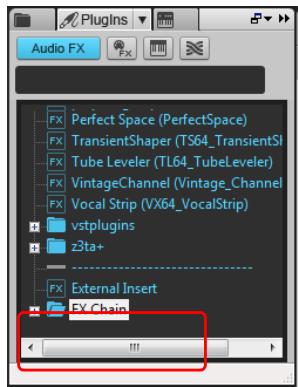
Figure 246. Double-cliquez sur un conteneur FX Chain pour ouvrir le rack FX Chain.
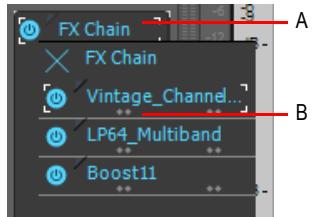
A. Conteneur FX Chain B. Rack FX Chain
Créer un contour FX chain
- Faites un clic droit sur un rack d'effets, survolez FX Chain et sélectionnez un preset FX Chain dans le sous-menu.
Le preset FX Chain sélectionné se charge dans le rack d'effets.
- Pour insérer les plug-ins de votre choix dans le conteneur FX Chain, procédez l'une des manières suivantes
- Faites un clic droit sur le conteneur FX Chain ouvert et sélectionnez les plug-ins souhaités dans le menu contextuel.
- Faites glisser les plug-ins audio depuis l'onglet Plug-in de l'Explorateur sur un conteneur FX Chain pour les y intégrer. Quand vous faites glisser un plug-in sur le conteneur, celui-ci s'ouvre.
automatiquement afin de vous permettre de déposer le plug-in à l'endroit souhaité.

Remarque : Il n'est possible de créer de conteneur FX Chain que pour les effets audio (et non pour les effets MIDI, ni les instruments virtuels).
Éditer un rack FX chain
- Double-cliquez sur le conteneur FX Chain d'un rack d'effets pour ouvrir le rack FX Chain.
- Effectuez l'une des opérations suivantes :
Pour ajouter un plug-in, faites un clic droit sur le rack FX Chain et sélectionnez un plug-in dans le menu contextuel. Vous pouvez également faire glisser des plug-ins à partir de l'Explorateur. Pour changer l'ordre des plug-ins, il suffit de les faire glisser à l'endroit souhaité. - Pour opérer un plug-in compris dans un rack FX Chain, double-cliquez sur ce plug-in afin d'accéder à sa page de propriétés.
Figure 247. FX Chain. A. Conteneur FX Chain B. Rack FX Chain
Renommer un conteneur FX chain
- Faites un clic droit sur le conteneur FX Chain d'un rack d'effets et sélectionnez Renommer dans le menu contextuel.
- Saisissez le nouveau nom souhaité et appuyez sur Entrée.
Enregistrer un preset FX chain
- Effectuez l'une des opérations suivantes :
- Pour enregistrer un conteneur FX Chain en tant que preset FX Chain, faites un clic droit sur le conteneur FX Chain dans un el. Dans la boîte de dialogue Enregistrer le preset FX Chain,
Définissez le nom et l'emplacement de votre preset.

Remarque: Les preset FX Chain s'enregistre sous forme de fichiers de preset FX Chain (*.fxc). Dans les racks d'effets des pistes et des bus, le nom utilisé par défaut pour désigner les preset FX Chain est celui de la piste ou du bus correspondant. Pour les racks d'effets de clips, le nom utilisé par défaut est celui du clip.
Charger un preset FX chain
- Effectuez l'une des opérations suivantes :
- Faites un clic droit sur un rack d'effets et sélectionnez Charger un preset FX Chain dans le menu contextuel. Sélectionnez le fichier de preset FX Chain (*. fxc) souhaité dans la boîte de dialogue Charger un preset FX Chain et cliquez sur Ouvrir.
- Faites un click droit sur un rack d'effets, survolez FX Chain et sélectionnez un preset FX Chain dans le sous-menu.
- Dans l'onglet Plug-in de l'Explorateur, sous Audio, développer la branche FX Chain et faites glisser le preset sur un rack d'effets.

Remarque: Vous pouvez extraire automatiquement les plug-ins au chargement d'un preset FX Chain. Pour ce faire, maintenez la touche SHIFT enfoncée pendant que vous chargez le preset. Pour de plus amples informations sur l'extraction des plug-ins à partir d'un conteneur FX Chain, voir "Extraire des plug-ins d'un conteneur FX Chain" à la page 897.

Attention: Si vous chargez un projet SONAR X1 dans une version antérieure de SONAR, SONAR considérera le conteneur FX Chain comme un plug-in manquant et vous ne pourrez pas accéder à son contenu. Si vous réenregistrez le projet ainsi, le conteneur FX Chain sera définitivement supprimé.
Supprimer un conteneur FX chain
- Effectuez l'une des opérations suivantes :
- Pour supprimer tout un contueur FX Chain, Sélectionnez-le dans le rack d'effets et appuyez sur la touche DELETE. Pour supprimer tout un conteneur FX Chain, faites un clic droit dessus dans le rack d'effets et selectionnez Supprimer dans le menu contextual.
- Pour supprimer un seul plug-in d'un conteneur FX Chain, double-cliquez sur ce conteneur afin d'ouvrir le rack FX Chain, puis sélectionnez le plug-in et appuyez sur la touche DELETE.
Convertir un rack d'effets en conteneur FX chain
Faites un clic droit sur le rack d'effets et sélectionnez Convertir le rack en FX Chain dans le menu contextuel.
Tous les plug-ins du rack d'effets sont alors intégrés dans un nouveau conteneur FX Chain.
Extraire des plug-ins d'un conteneur FX chain
Faites un clic droit sur le conteneur FX Chain et sélectionnez Extraire les plug-ins FX Chain dans le menu contextuel.
Tous les plug-ins du conteneur FX Chain passent alors dans le rack d'effets et le conteneur FX Chain est supprimé.

Remarque : Vous pouvez extraire automatiquement les plug-ins au chargement d'un preset FX Chain. Pour ce faire, maintenez la touche SHIFT enfoncée pendant que vous chargez le preset.
Remplacer le contenu du rack d'effets par un preset FX chain
Maintenez la touche ALT enforcée tout en faisant glisser un preset FX Chain sur le rack d'effets. Le rack d'effet est alors vidé, puis remplacé par le conteneur FX Chain.
Pour remplacer le contenu du rack d'effets et extraire automatiquement les plug-ins du preset FX Chain, maintenez les touches ALT+SHIFT enfoncées tout en faisant glisser un preset FX Chain sur le rack d'effets.
Transférer des plug-ins d'un conteneur FX chain à un autre
- Ouvrez le conteneur FX Chain qui contient le plug-in que vous souhaitez transférer vers un autre conteneur FX Chain.
- Faites glisser le plug-in sur le conteneur FX Chain de destination. Si celui-ci est fermé, il s'ouvrira automatiquement quand vous le survolerez pendant l'opération de glisser-déplacer.
Vous pouvez faire glisser des chaînes d'effets et des plug-ins individuels entre les racks d'effets des pistes et des clips.

Conseil : Pour copier un plug-in au lieu de le déplacer, maintenez la touche CTRL enfoncée tout en faisant glisser ce plug-in vers un autre rack d'effets.
Automatiser des plug-ins FX chain
Il est possible d'automatiser les effets d'un rack FX Chain en procédant de la même manière qu'avec les effets d'un rack d'effets. Les noms des paramètres des plug-ins compris dans un conteneur FX Chain apparaissent dans le sous-menu et sont accompagnés d'un préfixe qui correspond au nom du conteneur FX Chain associé.
Pour de plus amples informations sur l'automatisation des effets, voir "Automation des effets" à la page 1015.
Voir :
Chaînes d'effets" à la page 893
Applique des effets audio à la page 918
Organisation des plug-ins
Si un grand nombre de plug-ins d'effets et/ou de synthés virtuels sont installés sur votre ordinateur, vous pouvez organiser leur affichage dans les divers menus de plug-ins et de synthés. Le puissant Gestionnaire de plug-ins Cakewalk a été prévu spécialement pour vous aider à organiser vos menus de plug-ins. Ouvrez le gestionnaire de plug-ins à l'aide de la commande Utilitaires > Cakewalk Plug-in Manager et affichez le fichier d'aide correspondant en appuyant sur F1.
Même si vous n'utilisez pas le Gestionnaire de plug-ins, SONAR organise automatiquement tous les plug-ins DXi et VST en utilisant une disposition de menus par défaut appelée Par défaut - Tous les plug-ins. Quand vous sélectionnez l'option Dispositions de plug-ins > Gérer les dispositions à partir du menu d'un plug-in, le Gestionnaire de plug-ins s'ouvre et l'inscription Disposition par défaut s'affiche dans le champ Disposition des plug-ins. Cette disposition peut vous servir de point de départ pour personnaliser vos dispositions.
Dans les menus, les plug-ins VST sont organisés en fonction de l'arborescence des dossiers dans lesquels ils sont sur leur disque dur.
Configuration VST
Au démarrage, SONAR recherche automatiquement les nouveaux plug-ins dans vos dossiers VST. Les plug-ins VST qui n'ont pas été analysés précédemment sont pris en compte et affichés dans les menus de plug-ins de SONAR. Ouvrez le gestionnaire de plug-ins à l'aide de la commande Utilitaires > Cakewalk Plug-in Manager et affichez le fichier d'aide correspondant en appuyant sur F1.
Deux possibilités existent pour configurer manuellement vos plug-ins VST : cliquez sur Édition Préférences Fichier - Paramètres VST ou utilisez le Gestionnaire de plug-ins Cakewalk (Utilitaires Gestionnaire de plug-ins Cakewalk). Vous pouvez configurer les options VST générales dans Édition Préférences Fichier - Paramètres VST, par exemple désigner les dossiers à analyser. Vous ne pouvez en revanche pas configurer les options propres à chaque plug-in. Vous pouvez définir les options des différents plug-ins via le Gestionnaire de plug-ins Cakewalk (commande Outils > Gestionnaire de plug-ins Cakewalk). Le Gestionnaire de plug-ins Cakewalk possède sa propre aide.
Configurer les paramètres VST généraux
- Cliquez sur Édition > Préférences > Fichier - Paramètres VST.
Ajouter un dossier à analyser
- Cliquez sur Édition > Préférences > Fichier - Paramètres VST.
- Sous Dossiers VST à analyser, cliquez sur le bouton Ajouter pour ouvrir la boîte de dialogue Rechercher un dossier.
- Sélectionnez le dossier de votre choix et cliquez sur OK.
- Répétez les étapes 1 et 2 pour ajouter de nouveaux dossiers à analyser.
Les nouveaux dossiers viennent rejoindre les dossiers déjà ouverts dans la liste Dossiers VST à analyser.
Supprimer un dossier de la liste dossiers VST à analyser
- Cliquez sur Édition > Prérérences > Fichier - Paramètres VST.
- Sous Dossiers VST à analyser, cliquez sur le dossier à supprimer, puis cliquez sur le bouton Supprimer.
Définir les options de tous les plug-ins d'un dossier
- Cliquez sur Édition > Prérérences > Fichier - Paramètres VST.
- Sous Options de l'analyse VST, cochez la case Rechercher les plug-ins VST au démarrage. Au prochain lancement de SONAR, vos dossiers VST seront analysés ou non, selon l'option.
- Activer comme plug-in : activez cette option si vous souhaitez utiliser les plug-ins de ce dossier en tant qu'effets audio.
- Configurer comme effet de tempo : si les effets de ce dossier doivent répondre à des informations de tempo (un delay synchronisé sur le tempo, par exemple) et qu'ils ne semblent pas fonctionner, assurez-vous que cette case est bien cochée.
- Forcer le fonctionnement stéréo : si vous devez utiliser des plug-ins mono dans des situations nécessitant un signal stéréo, vous pouvez activer cette option. Deux sorties identiques seront créées à partir du signal mono du plug-in.
- Ne pas intercepter les NRPN : SONAR utilise les NRPN pour les automations de vos plug-ins VST. Cependant, certains instruments disposent de leur propre système de mise en œuvre de ce processus. Si cette case est cochée, les NRPN sont acheminés directement vers l'instrument qui peut ainsi gérer sa propre automation.
- Nombre maximal d'entrées utilisées. Cette option détermine le nombre d'entrées de chainage que SONAR met à la disposition du plug-in. La valeur par défaut correspond au nombre maximal de canaux d'entrée mis à la disposition du plug-in. Si ce paramètre est défini sur 2, SONAR n'affiche pas les entrées qui peuvent faire l'objet d'un chainage. S'il est défini sur 4, SONAR met une entrée à la disposition du plug-in en vue du chainage, et ainsi de suite.
- Charger en utilisant l'adaptateur jBridge. Cette option est disponible uniquement sur les systèmes sur lesquels jBridge est installé. jBridge permet d'utiliser des effets et des instruments VST 32 bits dans la version x64 de SONAR, et des plug-ins 64 bits dans la version x86 de SONAR. jBridge peut également relier des plug-ins 32 bits entre eux dans la version x86 de SONAR, pour permettre à votre ordinateur de s'affranchir des limitations de mémoire des processus 32 bits.
- Activer la compensation de retard. En règle générale, il est conseillé de ne pas modifier cette option. SONAR intègre un compensateur de retard, activé ou désactivé automatiquement pour chaque plug-in (peu de plug-ins nécessitant d'activer cette option). Si
votre plug-in a besoin de plus de temps pour traiter les données audio, il envoie un message à SONAR pour que la lecture et la sortie retardée du plug-in soient synchronisées.
- Généraliser l'accès à l'hôte. Lorsque l'option Généraliser l'accès à l'hôte est sélectionnée, les transferts de données entre le plug-in et l'hôte sont sérialisés dans la mesure du possible. Par défaut, cette option est désactivée, ce qui permet à l'hôte d'appeler le plug-in de manière asynchrone.
Lorsque l'option Sénériser l'accès à l'hôte est désactivée, le moteur audio de SONAR est plus efficace et le thread de l'interface utilisé peut interagir de façon indépendante avec l'interface du plug-in, sans impacter le moteur audio.
Le seul cas où il est indispensable d'activer l'option Sénériser l'accès à l'hôte est lorsqu'un plug-in rencontre des problèmes de sécurité des threads et que ces derniers provoquent des défaillances ou des saccades lorsque les preset du plug-in sont modifiés.
- Activer le traitement mono. Quand cette option est activée, le signal audio du premier canal est répliqué sur les canaux droit et gauche. De ce fait, le plug-in VST génère une sortie mono.
- Convertir les changements de banque/programme. Quand elle est activée, cette option convertit les messages de changement de programme MIDI en changements de preset VST. Cette opération est uniquement utile pour les plug-ins qui ne prennent pas en charge les messages de changement de programme MIDI.
- Toujours suspendre l'exécution à l'arrêt. Quand cette option est activée, le plug-in passe automatiquement à l'état « suspendu » quand le transport est stoppé dans SONAR. Par défaut, les VST restent à l'état de « reprise » en permanence. Cette option permet, quand on l'active, de ne pas laisser émettre les effets après l'arrêt du transport.
- Toujours suspendre l'exécution à la lecture. Lorsque l'option Toujours suspendre l'exécution à la lecture est sélectionnée, le plug-in est réinitialisé lorsque la lecture commence. Sélectionnez cette option lorsque vous utilisez des instruments VST dont certaines notes se bloquent à l'arrêt de la lecture. La propriété Toujours suspendre l'exécution à la lecture est également utile pour les effets qui résonnent longtemps, par exemple les delays et autres reverb. Ainsi, vous entendrez l'effet résonner à l'arrêt de la lecture, mais pas au redémarrage de la lecture. Par défaut, l'option Toujours suspendre l'exécution à la lecture est désactivée.
- Cliquez sur OK pour fermer la boîte de dialogue.
Activer/désactiver l'analyse automatique
- Cliquez sur Édition > Préférences > Fichier - Paramètres VST.
- Sous Options de l'analyse VST, cochez la case Réanalyser les plug-ins défaillants. La prochaine fois que vous lancerez une analyse, tous les plug-ins qui n'ont pas été correctement analysés lors des précédentes analyses seront à nouveau analysés.
Réanalyser les plug-ins défectueux
- Cliquez sur Édition > Préférences > Fichier - Paramètres VST.
- Sous Options de l'analyse VST, cochez la case Réanalyser les plug-ins défaillants. La prochaine fois que vous lancerez une analyse, tous les plug-ins qui n'ont pas été correctement analysés lors des précédentes analyses seront à nouveau analysés.
Réanalyser les plug-ins existants
- Cliquez sur Édition > Préférences > Fichier - Paramètres VST.
- Sous Options de l'analyse VST, cochez la case Réanalyser les plug-ins existants. La prochaine fois que vous lancerez une analyse, tous les plug-ins qui ont été analysés auparavant seront réanalysés et les options par défaut relatives aux nouveaux dossiers par défaut seront appliquées.
Lancer une analyse
- Cliquez sur Édition > Préférences > Fichier - Paramètres VST.
- Sous Analyse VST, cliquez sur le bouton Analyser les dossiers VST.
Réinitialiser tous les paramètres des dossiers par défaut pour tous les plug-ins VST
- Cliquez sur Édition > Prérérences > Fichier - Paramètres VST.
- Sous Analyse VST, cliquez sur le bouton Réinitialiser tous les plug-ins VST. Lors de la prochaine analyse, SONAR affectera les paramètres de dossier par défaut à tous les plug-ins de vos dossiers Analyse VST.
Pour définir les options pour certains plug-ins VST
- Dans le menu Utilitaires, cliquez sur Gestionnaire de plug-ins afin d'accéder au Gestionnaire de plug-ins.
- Dans la liste Catégories de plug-ins, Sélectionnez Effets audio VST ou Instruments VST.
- Dans la liste Plug-ins enregistrés, sélectionnez le plug-in de votre choix.
- Dans Configuration VST, cliquez sur Propriétés du plug-in afin d'ouvrir la boîte de dialogue Propriétés du plug-in VST.
- Sélectionnez les options souhaitées, puis cliquez sur OK pour fermer la boîte de dialogue Propriétés du plug-in VST.

Remarque: Pour que les propriétés VST soient prises en compte, le plug-in doit être à nouveau instancié. Pour ce faire, le moyen le plus simple consiste à supprimer le plug-in du rack d'effets ou de synthés, puis d'appuyer sur Ctrl+Z pour annuler l'opération.
Pour plus d'informations sur le réglage des paramètres des plug-ins VST, consultez l'aide en ligne du Gestionnaire de plug-ins Cakewalk.
Clips v-vocal (producer et studio uniquement)
V-Vocal, le processeur de voix de SONAR, intègre la technologie VariPhrase de Roland. Conçu pour traiter lessons monophoniques et notamment les voix, V-Vocal vous permet de modifier la hauteur des notes et des phrases, d'éditer des formants, de créer un effet vibrato, mais également de modifier le tempo de vos données.
Pour accéder à V-Vocal, sélectionnez des données audio, puis ouvrez une instance du V-Vocal. Un clip V-Vocal monophonique est ainsi créé à partir d'une copie des données audio sélectionnées. Les données originales sont mutées et ne sont pas modifiées.
Voici comment gérer les clips V-Vocal. Pour de plus amples informations sur l'utilisation de V-Vocal, consultez "Utilisation du V-Vocal (Producer et Studio uniquement)" à la page 903.
Créer un clip v-vocal
- Sélectionnez les données audio à utiliser.
- Utilisez la commande V-Vocal > Créer un clip V-Vocal ou cliquez sur le clip avec le bouton droit de la souris et sélectionnez V-Vocal > Créer un clip V-Vocal dans le menu contextuel du panneau Clips.
SONAR copie alors les données sélectionnées, insère une instance de V-Vocal sur les données copiées, puis affiche le nouveau clip V-Vocal (les données audio sur lesquelles une instance de V-Vocal est insérée) à l'emplacement des données audio sélectionnées. Enfin, l'interface de V-Vocal s'affiche à l'écran. L'icône V-Vocal √V-Vocal Clip 1 apparaît sur le clip V-Vocal. Les données audio d'origine sont mutées. Les données d'origine ne sont pas déplacées ou modifiées lors de la création d'un clip V-Vocal. Si vous le souhaitez, vous pouvez séparer le clip V-Vocal des données audio d'origine.
Ouvrir l'interface de v-vocal
Si l'interface V-Vocal du clip que vous souhaitez éditer n'est pas ouverte, faites un clic droit sur le clip V-Vocal et sélectionnez V-Vocal > Éditeur V-Vocal dans le menu contextuel du panneau Clips. Vous pouvez également double-cliquer sur le clip V-Vocal ou appuyer sur Maj+V.
Déplacer, éditer ou copier un clip v-vocal
- Utilisez les commandes d'édition standard (décalage, glisser-déplacer, édition élastique, etc.) pour déplacer, éditer ou copier un clip. Lorsque vous déplacez un clip V-Vocal, le clip audio d'origine réapparaît au-dessous. Vous pouvez muter le clip d'origine à l'aide de l'outil Mute. Vous pouvez également créer votre propre raccourci clavier pour lancer V-Vocal.

Remarque: Les commandes de traitement en différé, par exemple Traitements > Appliquer l'effet > Normaliser et Traitements > Appliquer l'effet > Gain ne fonctionnent pas sur les clips V-Vocal.
Activer ou désactiver le bypass d'un clip v-vocal
- Faites un clic droit sur le clip V-Vocal et sélectionnez V-Vocal > Activer/Désactiver le bypass dans le menu contextuel du panneau Clips.
Quand vous bypassez un clip V-Vocal, vous entendez les données audio d'origine avant traitement par le plug-in V-Vocal. Quand Bypass est activé, le bouton Bypass de l'interface V-Vocal s'allume en rouge.
Activer ou désactiver le bypass de tous les clips v-vocal d'une piste
- Faites un clic droit sur le clip V-Vocal et sélectionnez V-Vocal > Bypasser tous les clips V-Vocal dans le menu contextuel du panneau Clips.
Supprimer un clip v-vocal
- Sélectionnez un clip V-Vocal (le clip vert marqué d'une icône V-Vocal, pas le clip audio d'origine) et utilisez la commande Édition > Supprimer ou appuyez sur la touche SUPPR de votre clavier.

Remarque : Vous pouvez également accéder aux commandes du V-Vocal en cliquant sur l'icône V située sur le clip V-Vocal ✔V-Vocal Clip 1.
Utilisation du V-Vocal (producer et studio uniquement)
Le V-Vocal est un processeur de voix qui vous permet de modifier la hauteur des notes et des phrases, de changer le tempo de vos données, d'éditer leurs formants et leur dynamique, mais également de leur appliquer un effet vibrato.
Les rubriques suivantes vous indiquent comment utiliser l'interface du V-Vocal pour traiter des données audio. Pour de plus amples informations sur l'ouverture et la gestion du V-Vocal dans SONAR, consultez "Clips V-Vocal (Producer et Studio uniquement)" à la page 902.
Voici les différents éléments de l'interface :
A. Bypass B. Mute C. Solo D. Retour rapide E. Lecture/Stop F. Défilament Auto G. Mode Boucle H. Annuler/Rétablir I. Indicateur cent J. Ligne temporelle K. Barre de défilament L. Contrôle du formant M. Affiche des informations N. Zoom O. Mode d'édition P. Modification de la hauteur Q. Étendre la zone d'édition R. Sélectionner la tonalité S. Outils T. Aligner sur les données MIDI
Description des éléments de l'interface
Mode d'édition : sélectionnez le paramètre à éditer : hauteur, temps, formant ou dynamique. - Zoom : glissez à partir du milieu pour effectuer un zoom continu, dans le sens horizontal ou vertical. Si vous maintenez la touche MAJ enfoncée tout en glissant à partir du milieu, vous pouvez restreindre le zoom dans le sens horizontal ou vertical. Pour effectuer un zoom avant ou arrière par incréments, cliquez sur l'une des quatre flèches. Si vous double-cliquez au milieu, vous verrez le clip dans son ensemble. - DéfilementAuto : l'affichage d'édition défile quand vous activez le DéfilementAuto. - Contrôle du formant : le potentiomètre Suivi de hauteur vous permet d'augmenter ou de diminuer le formant en fonction de la hauteur. Le potentiomètre Décalage vous permet d'augmenter ou de diminuer le formant pour toute la phrase.
- Modification de la hauteur
- Boutons Clavier et Gamme : le bouton clavier vous permet d'assigner les notes cibles; un bouton bypass (B) est situé au dessus ou en dessous de chaque touche. Le bouton Gamme vous permet d'assigner les notes cibles par gamme : cliquez sur le bouton Gamme, puis sur Maj ou Min enfin sur l'une des notes du clavier pour désirir la fondamentale de la gamme.
- Bouton Note : utilisez ce bouton pour définir le degré de modification de la hauteur. Cette fonction vous permet d'ajuster la hauteur sur les grilles de notes sélectionnées en augmentant ou en diminuant la hauteur des zones sélectionnées. Vibrato : définit l'ampleur du vibrato. Une valeur de 100% correspond à une ampleur nulle.
- Sensibilité : il s'agit d'une commande de sensibilité contrôle la modification des hauteurs instables, comme celles occasionnées par un portamento. Plus vous augmentez la valeur, plus la modification de hauteur est marquée.
- Indicateur cent : cet indicateur indique en temps réel le degré de modification de la hauteur en centièmes (+/- 100 centièmes). Ligne temporelle : elle vous offre un affichage graphique de la durée de lecture en temps.
- Sélectionner tonalité : définit les notes cible pour la modification de la hauteur. Chaque fois que vous cliquez sur une note, elle devient tour à tour rouge, grise ou bleue. Voici la signification de ces couleurs :
- Bleue : sélectionnée
- Grise : non sélectionnée
- Rouge: bypassée
- Outil Flèche : permet de sélectionner une zone d’édition et d’augmenter ou diminuer la hauteur de cette zone.
- Outil Ligne : permet de définir la hauteur, le formant ou la dynamique en utilisant des lignes droites.
- Outil Crayon : permet de tracer à main levée la hauteur, le formant et la dynamique.
- Outil Vibrato/LFO : permet de créer ou d’éditer un vibrato ou un LFO dans la zone sélectionnée. Gomme : permet de réinitialiser la zone sélectionnée à sa valeur d'origine.
- Outil Main : permet de faire défiler l'affichage. Si vous utilisez cet outil dans la zone d'édition tout en maintenant la touche CTRL enfoncée, vous pourrez zoomer.
- Rectangle de zoom : permet de sélectionner la zone sur laquelle zoomer. Délimitez la zone sur laquelle vous désirez zoomer. Pour réafficher la zone dans son ensemble, double-cliquez.
Consultez :
Lire les clips V-Vocal à la page 906.
Lire les clips v-vocal
Pour lire les clips V-Vocal, cliquez sur les boutons situés en haut de l'interface du V-Vocal. En dehors de la lecture simple, vous pouvez revenir au début, ou bien muter ces clips, les lire en solo ou en boucle. Pour changer de position de lecture, cliquez sur la règle temporelle située en haut du graphique.
Lire un clip v-vocal
- Pour lire un clip V-Vocal, cliquez sur le bouton de lecture situé sur l'interface du V-Vocal ou appuyez sur la barre d'espace.
- Pour stopper la lecture, appuyez sur la barre d'espace ou cliquez sur le bouton Stop.
- Pour muter la piste sur laquelle se trouve le clip V-Vocal, cliquez sur le bouton M situé sur l'interface du V-Vocal.
- Pour tirer en solo la piste sur laquelle se trouve le clip V-Vocal, cliquez sur le bouton S situé sur l'interface du V-Vocal.
- Pour revenir au début du clip V-Vocal, cliquez sur le bouton retour rapide situé sur l'interface du V-Vocal.
- Pour mettre le clip V-Vocal en boucle, cliquez sur le bouton mode boucle situé sur l'interface du V-Vocal.
- Pour définir la position de lecture du clip V-Vocal, cliquez sur la ligne temporelle située en haut du graphique.
Consultez :
"Édition de la hauteur" à la page 907.
Édition de la hauteur
Pour éditer la hauteur, vous devez d'abord appuyer sur le bouton Hauteur de la section mode d'édition. Voici une représentation de l'interface en mode d'édition de la hauteur :
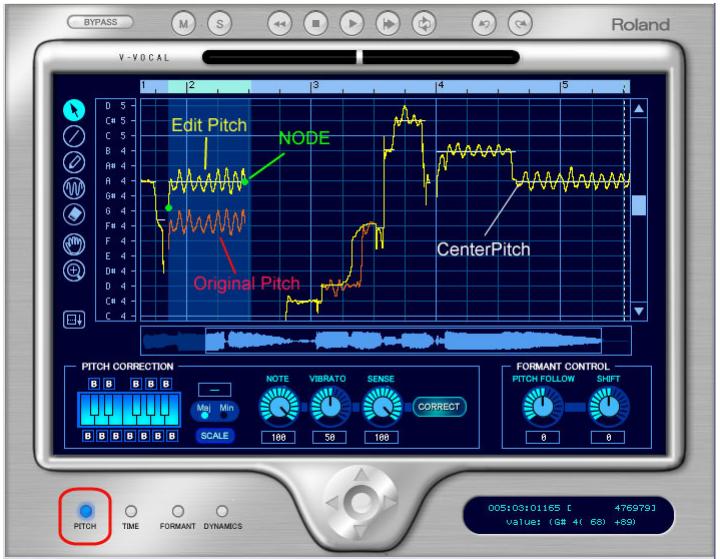
- La ligne jaune représente la courbe de hauteur en cours d'édition et correspond à la hauteur telle que vous l'entendez.
- La ligne rouge représente la courbe de hauteur d'origine. Vous ne pouvez pas l'éditer.
- Le point vert est un nœud. Ces nœuds sont automatiquement assignés au début et à la fin de la zone en cours d’édition. Vous pouvez sélectionner la zone située entre ces nœuds en cliquant sur le segment de ligne jaune qu’ils délimitent.
- La ligne blanche horizontalement est la hauteur centrale. La hauteur centrale sert de référence quand vous augmentez ou diminuez le vibrato ou que vous modifiez la hauteur.
Modifier la hauteur d'une zone sélectionnée
- Utilisez l'outil Flèche pour sélectionner le segment de ligne jaune que vous désirez transposer (assurez-vous que le bouton Hauteur de la section mode d’édition est bien activé).
La zone sélectionnée devient bleue.
- Déplacez la ligne jaune vers le haut ou vers le bas.
Des nœuds apparaissent automatiquement quand vous modifiez la hauteur.
Astuce :
- Si vous maintainez la touche CTRL enforcée tout en faisant glisser votre curseur, la hauteur se calera sur la grille de modification de la hauteur. Si vous appuyez sur MAJ tout en glissant, la hauteur sera modifiée par incréements de 100 centièmes.
- Vous pouvez également éditer la hauteur en faisant glisser un noeud vers le haut ou vers le bas.
- Pour annuler une opération d’édition, appuyez sur CTRL+Z. Vous pouvez utiliser cette commande plusieurs fois afin d’annuler plusieurs opérations d’édition.
Remarque concernant les modifications de hauteur
Pour rendre vos sons manipulés plus naturels, la clé est de bien utiliser les paramètres de la section Manipulation de hauteur : Note, Vibrato et Sensibilité. Les fonctions de chaque paramètre sont les suivantes:
Note : contrôle le rapport du décalage de hauteur pour le caler sur la note la plus proche dans la gamme. Pour une valeur de 100, chaque section est complètement transposée à la note de la gamme la plus proche. Vibrato : augmenter cette valeur revient à rétrécir la profondeur du vibrato. Pour une valeur de 100, le vibrato est complètement éliminé. - Sensibilité : lorsque cette valeur augmente, la plage d'action de la modification de hauteur devient plus large.
Avec tous ces paramètres réglés à 100, vous obtenez un son métallique du genre voix de robot.
Les valeurs courantes par défaut sont :
Remarque : 100 Vibrato : 50 Sensibilité : 100
Cette configuration donne un son un peu artificiel. Pour rendre la sonorité plus naturelle, nous vous suggérons les plages de réglage suivantes :
- Remarque : 70-100 ; mais attention à l'intonation.
- Vibrato: 0-20; commencez par 0, si vous voulez rester proche de l'original.
- Sensibilité : 20-30 ; à ajuster en fonction des données.
Ces suggestions de réglage ne sont qu'un exemple. Différents types de données audio pourront nécessiter des réglages différents.
Essayez en plus de jouer sur le paramètre Suivre la hauteur dans la section Contrôle des formants :
- Choisissez une valeur proche de 100 pour une correction subtile de hauteur.
- Plus vous vous rapprochez de 0, plus la phrase sera modifiée.
Dessiner des modifications de hauteur à main levée
- Cliquez sur l'outil Crayon.
- Dessinez une courbe sur le graphique.
Tracer des modifications de hauteur en lignes droites
- Cliquez sur l'outil Ligne.
- Tracez une ligne sur le graphique.
Modifier la hauteur
- Sélectionnez la zone que vous désirez modifier à l'aide de l'outil Flèche.
- Sélectionnez les notes auxquelles vous désirez placer la zone sélectionnée en cliquant sur les touches du clavier. Les notes sélectionnées deviennent bleu clair. Les notes non sélectionnées sont bleu foncé. Quand vous appuyez sur le bouton Modifier, la hauteur de la zone sélectionnée s'aligne sur celle spécifiée par les touches bleu clair du clavier. Vous pouvez également cliquer sur les noms de notes du champ Sélectionner hauteur. Les noms de notes en bleu clair sont sélectionnés, ceux en gris ne sont pas sélectionnés et ceux en rouge sont bypassés.

Remarque: Pour afficher d'autres octaves, faites glisser la barre de défilement vertical située du côté droit du graphique.
- Définissez le degré de modification de la hauteur en réglant le potentiomètre Note. 100 centièmes équivalent à un demi-ton. Vous pouvez par exemple commencer entre 70 et 100.
- Si la zone que vous avez sélectionnée est soumise à une hauteur instable, telle que celle obtenue à l'aide d'un portamento, vous pouvez régler le potentiomètre Sensibilité, afin d'ajuster l'ampleur de la modification de hauteur. Plus vous augmentez la valeur, plus la modification de hauteur est marquée. Vous pouvez commencer à 30. Si la sélection est soumise à un vibrato, essayez entre 0 et 30.
- Cliquez sur le bouton Modifier. La hauteur de la zone sélectionnée s'aligne sur les notes cibles (les touches bleu clair du clavier).
Aligner les hauteurs sur une gamme
- Utilisez l'outil Flèche pour sélectionner la zone dont vous désirez modifier la hauteur.
- Cliquez sur le bouton Gamme afin de l'activer (il devient bleu clair).
- Cliquez sur le bouton Maj ou Min pour sélectionner une gamme majeure ou mineure.
- Cliquez sur une note du clavier pour sélectionner la fondamentale de la gamme. Les notes de la gamme que vous avez sélectionnées deviennent bleu clair sur le clavier.
- Cliquez sur le bouton Modifier.
La zone sélectionnable s'aligne sur les touches bleu clair du clavier.
Restaurer la hauteur d'origine
Utilisez l'outil Gomme et faites-le glisser sur une zone. La zone sur laquelle vous avez glissé revient à sa hauteur d'origine.
Appliquer un vibrato
- Cliquez sur l'outil Vibrato/LFO.
- Déplacez votre curseur à l'endroit où vous désirez que le vibrato commence.
Le curseur affiche une icône de vibrato:

- Glissez vers la droite pour définir la longueur du segment à traiter.
Éditer un vibrato
- Déplacez l'outil Vibrato/LFO sur le segment de vibrato que vous désirez éditer.
Le curseur affiche une icône en forme de double flèche:
- Faites glisser le segment de vibrato dans le sens vertical pour éoperator l'amplitude et dans le sens horizontal pour éoperator la fréquence.

Conseil :
- Si vous maintenez la touche CTRL enfoncée tout en glissant, l'édition se limitera à l'amplitude.
- Si vous maintenez la touche MAJ enfoncée tout en glissant, l’édition se limitera à la fréquence.
Appliqueur un fondu d'entrée au vibrato
- Surveillez le début d'un segment de vibrato avec l'outil Vibrato/LFO.
Le curseur affiche une icône de fondu d'entrée :
- Faites glisser le segment de vibrato vers la droite pour définir la longueur du fondu d’entrée.
Voir :
Conversion de hauteurs en données MIDI dans V-Vocal à la page 913
"Édition temporelle" à la page 910
Édition temporelle
Le bouton Temps de la section mode d'édition doit être activé pour que vous puissiez procéder à une édition temporelle à l'aide du V-Vocal.
Édition temporelle
- Assurez-vous que le bouton Temps est bien activé.
- Placez l'outil Flèche dans la partie centrale (dans le sens vertical) du graphique. Quand le curseur prend la forme d'une double flèche, cliquez aux endroits où vous désirez que la durée d'origine soit respectée. Une ligne verticale verte apparait à chaque endroit où vous avez cliqué.
- Vous pouvez maintenant ajouter de nouvelles lignes vertes entre celles qui sont déjà là.
- Faites glisser ces nouvelles lignes vers la gauche ou vers la droite pour réduire ou élargir chaque zone.

Conseil :
- Pour déplacer toutes les lignes consécutives d'une distance égale, maintenez la touche CTRL enfoncée pendant que vous déplacez votre curseur.
- Pour effacer des lignes, faites glisser l'outil Gomme sur une zone. Les durées éditées seront réinitialisées dans les zones où vous aurez gommé les lignes.
Consultez :
Édition des formants' à la page 911
Édition des formants
Sans entrer dans les détails, on pourrait dire que les formants sont des sons de voyelles. Le bouton Formant de la section mode d'édition doit être actif pour que vous puissiez éditer les formants avec le V-Vocal.
Voici une représentation de l'interface du V-Vocal en mode formant :
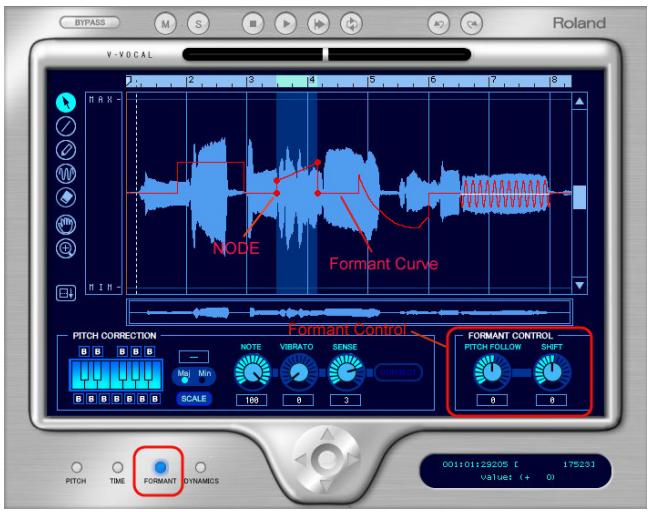
La ligne rouge représentée la ligne de formant sur le graphique. Les points rouges affichés sur la ligne sont des noeuds.
Modifier le format d'une zone
- Utilisez l'outil Flèche pour sélectionner la zone que vous désirez modifier.
- Faites glisser vers le haut ou vers le bas la ligne rouge dans cette zone.
Quand vous déplacez cette ligne rouge, des noeuds se créent automatiquement au début et à la fin de la zone sélectionnée. Vous pouvez déplacer ces noeuds pour créer des courbes différentes.

Conseil :
- Si vous double-cliquez sur la ligne rouge dans une zone sélectionnée, des nœuds apparaîtront là où vous avez cliqué, ainsi qu'au début et à la fin de la zone sélectionnée. L'outil Crayon vous permet de dessiner une courbe à main levée.
- Vous pouvez appliquer un LFO à la zone sélectionnée en déplaçant la ligne rouge vers le haut ou vers le bas avec l'outil Vibrato. Pour définir la fréquence de ce LFO, faites glisser votre curseur vers la gauche ou vers la droite.
- Pour réinitialiser des segments de cette ligne rouge, utilisez l'outil Gomme.
- Vous pouvez augmenter ou diminuer le formant de toute la phrase en réglant le potentiomètre Décalage.
Lier la ligne de formant et la ligne de hauteur
Pour augmenter ou diminuer le formant en même temps que la hauteur, régalez le potentiomètre Suivi de hauteur. Pour visualiser à la fois la hauteur et les formants, faites un clic droit sur le graphique et sélectionnez Vue > Hauteur dans le menu contextuel qui s'affiche.
Consultez :
Édition de la dynamique à la page 912
Édition de la dynamique
L'édition de la dynamique suit les mêmes principes que l'édition des formants, à ceci près que la dynamique est représentée par une ligne jaune et que vous devez activer le bouton Dynamique dans la section mode d'édition (et non le bouton Formant).
Consultez :
Menu contextuel à la page 912
Faites un clic droit sur le graphique afin d’ouvrir le menu contextuel du V-Vocal.
Ce menu vous propose les commandes suivantes :
- Annuler : cette commande vous permet d'annuler la dernière opération d'édition que vous avez effectuée. Vous pouvez l'utiliser plusieurs fois d'affilée pour annuler toute une série d'opérations d'édition, à commencer par la dernière effectuée.
- Rétablir : cette commande vous permet de rétablir une opération d'édition annulée à l'aide de la commande Annuler.
- Sélectionner tout : cette commande vous permet de sélectionner toute la phrase. Pour désélectionner une sélection, cliquez en dehors de la forme d'onde.
- Afficher : utilisez cette commande et les options de son sous-menu pour masquer ou afficher la forme d'onde de la phrase (option Onde dans le sous-menu), la représentation graphique de sa hauteur (Hauteur), la ligne de son formant (Formant) ou sa ligne dynamique (Dynamique).
- Grouper nœuds : supprime les nœuds présents dans la zone sélectionnée.
- Mode de détection de la hauteur : technique permettant de redétecter la hauteur centrale (la ligne blanche horizontale) du LFO ou du vibrato. Après avoir sélectionné la zone à redétecter, CHOISSEZ l'une des options suivantes dans les sous-menus.
- Standard 1: en général, vous ne devriez pas avoir besoin de désirer cette option, car c'est elle qui sert à détecter la hauteur au moment de la création du clip V-Vocal. Si vous décidez d'employer une autre technique, mais changez d'avis par la suite, vous pouvez appliquer Standard 1 pour recréer les données d'origine.
- Standard 2 : c'est la technique générale de détection de hauteur qui donne souvent les meilleurs résultats sur les styles comportant des vibratos accentués. Vibrato profond : technique spéciale de détection de hauteur adaptée aux phrases musicales qui intègrent un important vibrato ; cette méthode tend à allonger les fréquences centrales, mais elle peut détecter une série de plusieurs notes comme une seule note.
- Précision : technique spéciale qui permet une détection de très haute précision de la hauteur des phrases ; cette méthode détecte les fréquences centrales avec une précision optimale pour les styles contenant de rapides variations de hauteur. Par contre, elle peut parfois diviser une même section de vibrato en plusieurs hauteurs.
- Type de crayon LFO : sélectionne le type d'ondes de vibrato créées par l'outil vibrato.
Consultez :
Raccourcis clavier à la page 914
Conversion de hauteurs en données MIDI dans v-vocal
V-Vocal est désormais capable de convertir des hauteurs en données MIDI. Il est possible de faire glisser les données de V-Vocal vers une piste MIDI du panneau Clips de SONAR.
Paramètres de conversion des hauteurs en MIDI
Pour ouvrir la boîte de dialogue Paramètres de conversion des hauteurs en MIDI, faites un clic droit dans le panneau d’édition de V-Vocal et sélectionnez Paramètres de conversion des hauteurs en MIDI dans le menu contextuel qui s’affiche.
Deux paramètres influent sur les données MIDI générées.
Plage de pitch bend : ce paramètre permet de spécifier la plage de pitch bend à utiliser lors de la conversion des petites variations de hauteur en données MIDI. La valeur de la plage de pitch bend est définie en demi-tons et la plage s'étend de 1 à 24. La valeur par défaut est de 2 demi-tons.
Résolution temporelle (tics) : ce paramètre permet de définir l'intervalle entre deux événements de pitch bend (en tics). Les valeurs possibles sont 20, 40, 60, 80, 100 et 120, et la valeur par défaut est de 20 tics.
Utiliser le pitch bend : ce paramètre spécifique si les données MIDI converties doivent ou non inclure des événements de molette de hauteur.
Conversion des hauteurs en données MIDI
Cliquez sur le bouton Convertir des hauteurs en MIDI et faites glisser les données V-Vocal vers une piste MIDI du panneau Clips de SONAR.
Une représentation MIDI des données audio V-Vocal corrigées est copiée sur la piste MIDI.
Consultez :
Utilisation du V-Vocal (Producer et Studio uniquement) à la page 903
Raccourcis clavier
Le tableau suivant regroupe les raccourcis clavier du V-Vocal :
Table 165.
| Commande | Raccourci |
| Outil Flèche | S |
| Outil Ligne | L ou touche MAJ,enfoncée avec l'outil Crayon |
| Outil Crayon | D |
| Outil Vibrato/LFO | V |
| Outil Gomme | E |
| Outil Main | B |
| Outil Zoom | Z |
| Annuler zoom | U |
| Rétabir zoom | MAJ+U |
| Zoom vertical | CTRL+flèche montante/descendante |
| Zoom horizontal | CTRL+flèche gauche/droite |
| Ajuster toute la zone à la fenêtre | MAJ+F |
Table 165.
| Commande | Raccourci |
| Ajuster contenu dans le sens vertical | F |
| Mode d'édition de la hauteur | 1 |
| Mode d'édition temporelle | 2 |
| Mode d'édition du formant | 3 |
| Mode d'édition dynamique | 4 |
| Passer d'un mode à l'autre | MAJ+flèche gauche/droite |
| Lecture/Arrêt | Barre d'espace |
| Retour rapide | R |
| Bypass | B |
| DéfilamentAuto | A |
| Boucle M/A | \ |
| Annuler | CTRL+Z |
| Rétablit | CTRL+MAJ+Z |
| Annuler le déplacement | ESC |
| Sélectionner tout | CTRL+A |
| Sélectionner aucun | CTRL+MAJ+A |
| Réinitialiser la sélection aux paramètres par défaut | SUPPR |
| Lire piste en solo | / |
| Afficher/Masquer forme d'onde en mode d'édition de la hauteur | MAJ+W |
| Aller à/Centreur curseur | G |
| Faire défiler vers le haut ou vers le bas | Flèche montante/descendante ; PagePREC./suv. |
| Faire défiler vers la gauche ou vers la droite | Flèche gauche/droite |
Utilisation de l'égaliseur par piste (studio et essential uniquement)
SONAR inclut un égaliseur à quatre bandes, inséré par défaut sur chaque piste audio. Vous pouvez régler ces égaliseurs dans la vue Console et dans l'inspecteur de pistes. Vous pouvez afficher ou masquer le graphique d'égalisation et ouvrir l'interface de l'égaliseur pour accéder aux commandes d'égalisation.
Le module Graphique d'égalisation permet de régler la courbe d'égalisation de la piste. Pour accéder aux autres commandes d'égalisation, double-cliquez sur le graphique d'égalisation.
Figure 248. Module Graphique d'égalisation. A. Égalisateur
Figure 249. Double-cliquez sur l'égalisateur pour accéder à Sonitus fx: EQ
Afficher ou masquer les égaliseurs de toutes les pistes audio
- Dans la vue Console, cliquez sur le menu Modules et sélectionnez Graphique d'égalisation.
- Dans l'Inspecteur de pistes, cliquez sur le bouton Affichage et sélectionnez Graphique d'égalisation.
Activer ou désactiver l'égaliseur d'une piste ou d'un bus
- Double-cliquez sur le graphique d’égalisation pour ouvrir l’interface d’égalisation, puis activez/désactivez les bandes souhaitées.
Configurer l'égaliseur
- Double-cliquez sur le graphique d’égalisation pour ouvrir la page de propriété du Sonitus fx: EQ. Consultez l’aide en ligne de Sonitus fx: EQ pour en savoir plus.
Modifier la résolution du graphique
- Cliquez avec le bouton droit de la souris sur le graphique d’égalisation et sélectionnez la résolution souhaitée du graphique dans le menu contextuel.
Copier des paramètres d'égalisation
SONAR permet de copier facilement les paramètres d'égalisation d'une piste ou d'un bus (source) vers une autre piste ou un autre bus (destination) lorsque vous utilisez l'égaliseur de canal intégré à la vue Console ou à l'Inspecteur de pistes.
Pour ce faire, maintenez la touche Ctrl enfoncée, cliquez sur le graphique d’égalisation source et faites-le glisser vers le graphique d’égalisation de destination, puis relâchez le bouton de la souris et la touche Ctrl.
Les paramètres d’égalisation sont copiés de la piste ou du bus source vers la piste ou le bus de destination. L’égaliseur de destination est activé automatiquement s’il ne l’est pas déjà.
Cette commande pouvant être annulée, vous pouvez rétablir rapidement et facilement les anciens paramètres d'égalisation de la piste ou du bus.

Remarque : Vous pouvez copier les paramètres d'un égaliseur uniquement si celui-ci est activé.
Avant la copie
Après la copie
A. Maintenez la touche CTRL enfoncée et cliquez avec le bouton gauche de la souris sur le graphique d’égalisation source B. Tout en maintenant la touche CTRL et le bouton gauche de la souris enfoncés, faites glisser le curseur de la souris vers le graphique d’égalisation de destination et relâchez le bouton de la souris C. Le graphique d’égalisation source est copié vers le graphique d’égalisation de destination
Applique des effets audio
Vous soupesez appliquer des effets audio de manière destructive sur une ou plusieurs pistes. Si les effets audio insérées sur une piste vous plaisent, vous pouvez les appliquer sur la piste de manière destructive. En appliquant les effets à une piste, vous pouvez libérer des ressources qui vous permettent d'insérer de nouvelles pistes ou d'autres effets.

Remarque : Quand vous annulez l'application des effets, ceux-ci ne sont pas réinsérés dans les racks d'effets.
Appliqueurs plusieurs effets audio en différé
- Ajoutez un ou plusieurs effets audio sur une ou plusieurs pistes dans la vue Pistes ou Console ou dans l'Inspecteur de pistes.
- Dans la vue Pistes, sélectionnez les pistes ou les clips que vous souhaitez traiter.
- Sélectionnez Traitements > Appliquer l'effet > Effets audio. La boîte de dialogue Appliquer les effets audio s'ouvre à l'écran.
- Si désiré, sélectionnez l'option Supprimer effet après application.
- Cliquez sur OK.
Si vous ne supprimez pas les effets après leur application, ils restent actifs.
Consommation CPU des effets audio
Le nombre d'effets audio en temps réel pris en charge par votre ordinateur dépend du nombre de pistes audio dans votre projet, du nombre et du type d'effets utilisés, ainsi que des caractéristiques (notamment le type et la vitesse) de votre processeur. Certains effets sollicitent davantage l'ordinateur que d'autres, et certains réglages (égalisation au sein d'une Reverb stéréo, par exemple) nécessitant plus de ressources processeur.
Application d'effets MIDI
Vous pouvez appliquer de manière destructive les effets MIDI insérés sur une piste. Vous pouvez ainsi tester différents effets MIDI avant de les appliquer définitivement sur vos pistes.
Applique des effets MIDI de manière destructive
- Dans la vue Pistes, sélectionnez les pistes ou les clips à traiter.
- Sélectionnez Traitements > Appliquer l'effet > Effets MIDI.
- Si désiré, sélectionnez l'option Supprimer effet après application.
- Cliquez sur OK.
Si vous ne supprimez pas les effets après leur application, ils restent actifs en lecture, même s'ils ont déjà été appliqués.
Utilisation des groupes de commandes
SONAR permet d'associer des faders, des potentiomètres et des boutons de la vue Pistes, de l'Inspecteur de pistes et de la vue Console au sein de groupes. Un groupe est un ensemble de commandes associées, dont les mouvements sont liés. Exemple :
- Si vous groupez deux faders ou commandes de volume, ils se déplaceront en même temps quand vous modifierez l'un d'entre eux.
- Le fait de grouper quatre boutons Mute vous permet de muter simultanément les pistes 1 et 2 et de démuter les pistes 3 et 4, le tout d'un simple clic sur le bouton Mute de la piste 1.
Dans les vues Console et Pistes, vous pouvez repérer les commandes groupées (boutons, potentiomètres, faders) par l'intermédiaire des témoins de couleur affichés sur les commandes de chaque groupe. Les commandes du groupe A sont signalées par un témoin rouge, celles du groupe B par un témoin vert, et ainsi de suite. Boutons, faders et potentiomètres peuvent être regroupés.
Lorsque vous regroupez plusieurs boutons, leur fonctionnement dépend de leur état au moment de la création du groupe.
- Ainsi, les boutons se trouvant dans le même état lors de la constitution du groupe s'activent ou se désactivent ensemble.
- Les boutons se trouvant dans un état opposé lors de la création du groupe resteront toujours dans des états opposés.
Si vous avez regroupé des boutons avec des potentiomètres ou des faders, l'état des boutons sera modifié lorsque les commandes ou les faders franchiront le milieu de leur course.
Vous disposez de plusieurs options supplémentaires. Il existe trois grands types de groupes : les groupes absolus, les groupes relatifs et les groupes personnalisés. Voici comment ils fonctionnent :
Absolu
Dans un groupe absolu, toutes les commandes du groupe reconnaissent la même plage de réglage. Lorsque vous déplacez une commande du groupe, toutes les autres sont déplacées de la même valeur, dans la même direction. Par contre, il n'est pas nécessaire de faire démarrer les commandes au même niveau.
Relatif
La plage de réglage des commandes du groupe n'est pas la même. Toutes les commandes du groupe ont la même valeur en un point précis : le point le plus bas pour les niveaux de départ auxiliaire, de retard auxiliaire et de volume, ainsi que le zéro des commandes de panoramique.
Personalisé
Il peut parfois être utile de définir une relation plus complexe entre les différentes commandes d'un groupe. Exemple:
- Vous pouvez faire agir les commandes en sens inverse — le fait d'augmenter un fader diminue l'autre (crossfade).
- Il est possible de grouper deux faders de volume sur le même volume maximum mais en leur permettant d’être abaissés différemment.
- Il est possible de régler deux faders d'un groupe sur la même plage de réglage tout en affectant une plage différente à un troisième fader du groupe.
Dans un groupe personnalisé, vous pouvez définir une plage de réglage spécifique pour chaque commande, en saisissant une valeur plancher et une valeur plafond. Lorsque l'une des commandes du groupe passe de sa valeur de départ à sa valeur de fin, les autres commandes du groupe sont également déplacées sur toute leur plage de réglage.
Une fois que vous avez constitué un groupe personnalisé, vous pouvez régler la position plancher et la position plafond de chaque commande à partir de la boîte de dialogue Paramètres du groupe ou du menu contextuel d'une commande du groupe.

Remarque: Par défaut, le gain relatif entre les commandes groupées qui contrôlent le gain est préservé. Si vous préférez que la position relative des commandes soit préservée sans tenir compte du gain relatif, vous pouvez modifier le comportement par défaut à l'aide d'une case dans la boîte de dialogue Propriétés du groupe.
Ajouter une commande à un groupe
- Faites un clic droit sur la commande.
- Choisissez un groupe dans le sous-menu Groupe.
SONAR intègre alors la commande en question dans le groupe. Les commandes, potentiomètres et faders sont alors signalés par la couleur du groupe.
Retirer une commande d'un groupe
- Faites un clic droit sur la commande.
- Choisissez Retirer du groupe dans le menu.
SONAR retire alors la commande en question du groupe et l'affiche dans une couleur neutre.
Supprimer toutes les commandes d'un groupe
- Faites un clic droit sur une des commandes du groupe et choisissez Effacer le groupe dans le menu contextuel.
Régler une commande indépendamment de son groupe
- Maintenez la touche CTRL enfoncée tout en déplaçant la commande.
La commande reste intégrée au groupe et cette fonctionnalité est réactivée dès que vous relâchez la touche CTRL.
Sélectionner le type de groupe : relatif ou absolu
- Faites un clic droit sur l'une des commandes du groupe et sélectionnez l'option Gestionnaire de groupes afin d'afficher la boîte de dialogue Gestionnaire de groupes.
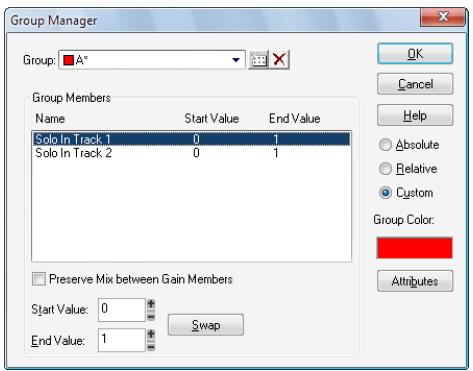
- Choisissez le type de groupe Absolu ou Relatif, puis cliquez sur OK.
C'est par ce moyen que SONAR détermine la plage de réglage des commandes du groupe.
Créer un groupe personnalisé
- Faites un clic droit sur l'une des commandes du groupe et sélectionnez l'option Gestionnaire de groupes afin d'afficher la boîte de dialogue Gestionnaire de groupes.
- Sélectionnez le type de groupe Personnelisé. Les valeurs plancher et plafond de chaque commande s'affichent alors.
- Pour modifier les valeurs plancher ou plafond d'une commande, cliquez sur la commande en question parmi celles de la liste, puis saisissez les valeurs désirées dans les champs Plancher et Plafond.
- Pour inverser les valeurs plancher et plafond, cliquez sur le bouton Inverser.
- Cliquez sur Fermer lorsque vous avez terminé.
C'est par ce moyen que SONAR détermine la plage de réglage des commandes du groupe.
Régler la valeur de départ d'une commande
- Placez la commande sur la valeur plancher désirée.
- Faites un clic droit sur la commande.
- Choisissez Valeur > Valeur de départ = valeur courante.
SONAR fixe alors la valeur de départ de la commande.
Les commandes Valeur de départ = valeur courante et Valeur de fin = valeur courante permettent de définir la plage de réglage d'une commande quand les autres commandes du groupe passent de leur valeur de départ à leur valeur de fin. Il n'est pas nécessaire de définir un groupe.
comme personnalisé. Pour créer un groupe personnalisé, il suffit de grouper des commandes, puis de fixer des valeurs plancher et plafond.
Régler la valeur de fin d'une commande
- Réglez la commande sur la valeur plafond souhaitée.
- Faites un clic droit sur la commande.
- Choisissez l'option Valeur > Valeur de fin = valeur courante.
SONAR fixe alors la valeur de fin de la commande.
Les commandes Valeur de départ = valeur courante et Valeur de fin = valeur courante permettent de définir la plage de réglage d'une commande quand les autres commandes du groupe passent de leur valeur de départ à leur valeur de fin. Il n'est pas nécessaire de définir un groupe comme personnelisé. Pour créer un groupe personnelisé, il suffit de grouper des commandes, puis de fixer des valeurs plancher et plafond.
Consultez également :
Groupes rapides" à la page 922
Groupes rapides
Les groupes rapides permettent de régler facilement les commandes identiques de plusieurs pistes ou bus. Un groupe rapide peut affecter toutes les pistes ou seulement les pistes sélectionnées de même type. Pour créer provisoirement un groupe rapide, vous devez maintenir la touche Ctrl enfoncée.
L'utilisation des groupes rapides est soumise à certaines règles :
- Les groupes rapides affectent uniquement les pistes de même type (audio ou MIDI).
- Pour les pistes d'instrument, les commandes concernées sont traitées comme si elles appartenaient à une piste audio ou MIDI.
- Les groupes rapides ne fonctionnent pas entre les pistes et les bus.
- Les groupes rapides appliquent un réglage relatif à chaque commande.
- Si vous réglez la commande d'une piste sélectionnée, seules les pistes sélectionnées de même type sont affectées.
- Si vous régalez la commande d'une piste non sélectionnée, toutes les pistes sont affectées.
Utiliser un groupe rapide
Effectuez l'une des opérations suivantes :
- Pour régler une même commande pour toutes les pistes. Maintenez la touche Ctrl enfoncée et réglez la commande en question sur une piste non sélectionnée. SONAR règle automatiquement la même commande sur toutes les autres pistes.
Pour régler une même commande sur les pistes sélectionnées. Sélectionnez les pistes à régler, puis maintenez la touche Ctrl enfoncée et réglez la commande en question sur une piste sélectionnée. SONAR règle automatiquement la même commande sur les autres pistes sélectionnées du même type.
Lorsque vous réglez les commandes d'un groupe rapide, chaque commande affectée affiche une couleur de groupe provisoire.
Les commandes suivantes peuvent être régées par le biais d'un groupe rapide :
Mute - Solo Armer pour l'enregistrement Monitoring/Écho d'entrée - Lecture de l'automation - Écriture de l'automation - Entrée Sortie - Gain/Vél+ - Panoramique Inversion de phase - Entrelacement Mono/Stéréo reproduction Volume - Insérer un effet - Insérer un département - Commandes de départ - Destination du département - Retirer des marqueurs de crête - Panoramique d'entrée - Canal - Banque Patch - Afficher/Masquer les couches Échelle du vumètre - Agrandir/Réduire ProChannel (édition Producer uniquement)
Utilisation de la télécommande
Cette rubrique explique comment assigner les potentiomètres et curseurs d'un contrôleur MIDI aux paramètres de certaines pistes. Si vous possédez une surface de contrôle disposant de groupes de faders (Tascam US-428 ou CM Labs MotorMix, par exemple) consultez le paragraphe « Utilisation de périphériques externes » dans l'aide en ligne.
SONAR vous permet de contrôler les potentiomètres, boutons et curseurs des vues Pistes et Console par le biais d'un périphérique MIDI. Vous pouvez ainsi :
- Muter le signal d'une piste à l'aide d'une touche de votre clavier
- Moduler le niveau de départ auxiliaire au moyen de la molette de Pitch Bend
- Définir le volume général par l'intermédiaire de messages NRPN
- Empêcher SONAR de transmettre des messages de contrôleurs à votre périphérique MIDI.
- Enregistrer l'automation à partir d'un contrôleur externe
Si vous activez le contrôle à distance d'une commande appartenant à un groupe, tous les autres membres du groupe seront également contrôlés à distance.
Les types de messages MIDI chargés de piloter les commandes de SONAR peuvent être configurés dans la boîte de dialogue Télécommande. Voici les options proposées :
Table 166.
| Options de message | Effet sur les boutons | Effet sur les curseurs et les potentiamètres |
| Aucun | Pas de télécommande | Pas de télécommande |
| Note On | Inverse l'état du bouton | Fait passer alternatively le curseur/potentiomètre en position minimum/maximum |
| Note On/Off | Inverse l'état du bouton à la réception d'un message Note On. L'état du bouton est à nouveau inversé à la réception d'un message Note Off. | Le curseur/potentiomètre passée à sa valeur maximale à la réception d'un message Note On, et à sa valeur minimale à la réception d'un message Note Off. |
| Contrôleur | Non disponible | Le curseur/potentiomètre se cale sur la valeur du contrôleur |
| Molette | Non disponible | Le curseur/potentiomètre se cale sur la valeur de la molette. La plage de valeurs d'origine (-8,192 à 8,191) est convertie en une plage de 128 valeurs (0 à 127). |
Table 166.
| Options de message | Effet sur les boutons | Effet sur les curseurs et les potentiamétres |
| RPN | Non disponible | Le curseur/potentiomètre se cale sur la valeur du message RPN. La plage de valeurs d'origine (0 à 16383) est convertie en une plage de 128 valeurs (0 à 127) |
| NRPN | Non disponible | Le curseur/potentiomètre se cale sur la valeur du message NRPN. La plage de valeurs d'origine (0 à 16383) est convertie en une plage de 128 valeurs (0 à 127). |
Configurer la télécommande d'un potentiomètre, d'un bouton ou d'un fader
- Faites un clic droit sur la commande de votre choix et sélectionnez l'option Télécommande dans le menu qui s'affiche.
- Choisissez le mode de télécommande que vous souhaitez (voir tableau ci-dessus).
- Si nécessaire, sélectionnez la note ou le contrôleur.
- Réglez le champ Canal MIDI sur le canal de sortie utilisé par le contrôleur.
- Cliquez sur OK.
Vous pouvez dès lors moduler la commande à partir de votre périphérique MIDI. Si vous cliquez sur le bouton Écriture de l'automation sur la tranche de la piste sur laquelle vous enregistrez, vous pouvez enregistrer les mouvements des potentiomètres et des faders du contrôleur externe.
Désactiver la télécommande
- Faites un clic droit sur la commande, puis choisissez l'option Désactiver la télécommande dans le menu contextuel.
Filtrer les données de contrôleurs transmises par SONAR à votre périphérique MIDI
- Faites un clic droit sur les potentiomètres ou faders de SONAR qui envoient des données de contrôleur indésirables à votre périphérique MIDI, puis sélectionnez l'option Désactiver la commande dans le menu contextuel.
Voir :
Utilisation de l'option Acquérir à la page 926
Utilisation de l'option acquérir
L'option Acquérir de la boîte de dialogue Télécommande vous permet d'assigner un paramètre de SONAR à un potentiomètre ou un fader de votre contrôleur MIDI.
Assigner une commande à l'aide de l'option acquérir
- Dans la vue Pistes ou Console, faites un clic droit sur le paramètre à assigner et choisissez l'option Télécommande dans le menu qui s'affiche.
- Déplacez un potentiomètre ou un fader sur votre contrôleur MIDI.
- Cliquez ensuite sur le bouton Acquérir de la boîte de dialogue Télécommande, puis cliquez sur OK.
Le paramètre de SONAR est désormais assigné au potentiomètre ou au fader de votre contrôleur.
Conversion sur pistes
La commande Pistes > Convertir sur pistes de la vue Pistes permet de creer un premixage d'une ou plusieurs pistes audio. Un premixage correspond à un regroupement des signaux de plusieurs pistes sur une piste mono ou stéreo, ou sur plusieurs pistes mono. Les caractéristiques des différentes pistes premixées (volume, panoramicique, effets) sont conservées. Si vous effectuez une conversion de pistes routées vers un bus surround (SONAR Producer uniquement), vous pouze les convertir sur autant de pistes mono qu'il y a de canaux surround. Pour ce faire, CHOISSEZ l'option Canaux séparés dans le champ Format de canal de la boîte de dialogue Convertir sur pistes, puis Sélectionnez un bus surround dans le champ Catégorie source. Les pistes issues du premixage sont des pistes comme les autres. Vous pouze les éditer, leur appliquer des effets, les copier vers un autre projet, etc. Les pistes audio d'origine ayant servi au premixage n'était pas supprimées, elles peuvent être archivées et réutilisées ultérieurement.

Remarque : Vous pouvez définir la résolution de toutes les opérations de rendu (conversion, figé et application d'effets) dans Édition > Préférences > Fichier - Données audio, dans le champ Résolution de rendu. La valeur par défaut, 32, est celle qui convient dans la plupart des situations. Pour plus d'informations, voir “Résolutions de rendu audio” à la page 1175.
La commande Pistes > Convertir sur pistes de la vue Pistes effectue le traitement en différé. Par conséquent, vous pouvez vous en servir pour mixer des pistes trop riches ou trop complexes pour être lues en temps réel sur votre machine.
Voici quelques bonnes raisons pour utiliser la commande Convertir sur pistes : Renvoie uniquement la version corrigée du passage, en respectant les règles. N'ajoute aucun mot qui ne soit pas déjà présent ou clairement tronqué.
- Le mixage est trop complexe pour être lu en temps réel. La commande Convertir sur pistes permet de créer le bon mixage et de stocker le résultat sur une ou plusieurs nouvelles pistes.
- Vous manquez de ressources CPU pour les effets en temps réel. La commande Convertir sur pistes permet de prémixer certaines des pistes traitées par des effets en temps réel, ce qui soulage l'ordinateur lors de la lecture.
Si vous effectuez le prémixage sur des pistes où se trouvent déjà des données, les nouveaux événements viennent s'ajouter à ceux existants, sans pour autant les effacer.
Effectuer un mixage final des pistes audio (conversion sur piste)
- Réglez le volume, le panornique, les effets et l'automation des pistes exactement comme vous le souhaitez.
- Sélectionnez les pistes ou les clips à mixer.
- Si vous souhaitez intégrer les effets dans le fichier, sélectionnez le projet sur la longueur de la piste la plus longue en y ajoutant une mesure supplémentaire, afin de laisser les effets se terminer de manière naturelle.
- Cliquez sur le menu Pistes de la vue Pistes et sélectionnez Convertir sur pistes pour ouvrir la boîte de dialogue Convertir sur pistes.
Figure 250. Convertir sur pistes
- Sélectionnez ensuite la première piste de destination du mixage audio final.
- Si vous avez enregistré un preset de configuration pour la boîte de dialogue Convertir sur pistes, sélectionnez-le dans la fenêtre Presets.
- Dans le champ Catégorie source, Sélectionnez la source que vous souhaitez utiliser pour effectuer votre conversion sur piste. Vous disposez des options suivantes :
- Pistes : sélectionnez cette option pour créer une piste correspondant aux pistes sélectionnées dans le champ Bus/Pistes source. Chaque piste sélectionnée génère une nouvelle piste mono, stéré
- Bus : sélectionnez cette option pour créer ère une nouvelle piste mono, stéréo ou encore deux à huit nouvelles pistes mono (option Canaux séparés), en fonction du bus (stéréo ou surround) et de l'option configurée dans le champ Format de canal.
- Sorties principales : sélectionnez cette option pour cré ère une nouvelle piste mono, stéré e la sortie (stéréo ou surround) et de l'option configurée dans le champ Format de canal.
- Mixage complet : sélectionnez cette option pour convertir la totalité de vos pistes vers une piste mono, stéreo ou vers deux à huit nouvelles pistes mono (option Canaux séparés), en fonction de la sortie (stéreo ou surround) et de l'option définie dans le champ Format de canal.
- Choisissez un format de canal : cela correspond au type de pistes à créer lors de la conversion.
- Sélectionnez les bus ou les pistes source.
- Sélectionnez le type de dithering que vous pouvez utiliser pour la conversion, ou CHOISISSEZ Aucun.
- Dans le champ Éléments à inclure, sélectionnez les éléments à intégrer dans le mixage final. Pour exclure les pistes mutées et/ou inclure uniquement les pistes en écoute solo, cochez l'option Mute/Solo. Vérifiez que l'option Conversion rapide est sélectionnée. Dans le cas contraire, le processus de conversion prendra autant de temps que la lecture en temps réel de la piste sélectionnée. Généralement, il est conseillé de cocher la case Moteur de mixage 64 bits. Cette option vous permet d'activer provisoirement le moteur de mixage 64 bits lorsque vous convertissez vos pistes. La conversion est de toute valeur qualité, et les ressources de votre ordinateur ne sont pas monopolisées pendant le reste de cette session.

Remarque 1: Si vous avez inséré un synthétiseur sur une piste ou sur un bus, n'oubliez pas de cocher l'option Effets piste, afin d'inclure les synthés insertés sur des pistes, et l'option Effets bus pour inclure les synthés insertés sur des bus.

Remarque 2: Si vous ne cochez pas l'option Automation des pistes, les réglages de volume et de panoramique des pistes exportées seront ignorés. Les données audio de la piste seront exportées au volume actuel de la piste, avec un panoramique centré. Si vous ne cochez pas l'option Automation des clips, tous les réglages de gain seront ignorés lors de l'exportation.
11. Si vous souhaitez enregistrer vos réglages dans un preset, saisissez un nom dans la fenêtre Presets, puis cliquez sur l’icône représentant une disquette, située à côté de la fenêtre Presets. 12. Cliquez sur OK.
SONAR mixe alors les données audio et crée une ou plusieurs pistes dans le projet.
Lorsque l'option conversion rapide est activée
Lorsque l'option Conversion rapide est activée, l'opération de conversion sur pistes est réalisée en faisant transiter le flux audio le plus rapidement possible à travers les tables de mixage et les bus du projet. Lors d'une opération de conversion rapide, toutes les sorties physiques sont provisoirement désactivées et la conversion s'effectue de manière silencieuse.

Remarque : La conversion rapide ne dégrade pas le son, car les calculs effectués sont identiques à ceux d'une lecture normale.
L'opération de conversion rapide présente quelques limitations :
- Vous ne pouvez pas effectuer de conversion rapide si les données audio contiennent des plugins External Insert. Le plug-in External Insert étant généralement utilisé pour recevoir un signal audio en provenance d'un équipement externe, le signal de la sortie audio de SONAR doit être transmis en temps réel vers cet équipement externe. SONAR affichera un message d'erreur si vous essayez de convertir sur pistes des données audio routées vers le plug-in External Insert.
- Certains instruments logiciels, tels que les échantillonneurs, ne peuvent calculer les données audio plus rapidement qu'en temps réel. Avec ce type de logiciels, le mode Conversion rapide dégrade le signal audio.
- Certains effets DSP posent des problèmes de compatibilité avec la fonction de conversion rapide.
Lorsque l'option conversion rapide est désactivée
Lorsque l'option Conversion rapide est désactivée, la conversion sur pistes s'effectue en temps réel : le projet est tout simplement lu comme s'il s'agissait d'une lecture normale. Lors de la conversion sur pistes en temps réel, toutes les entrées et sorties audio physiques restent actives, et ce, afin de permettre la transmission du signal vers des inserts externes physiques et son retard vers l'ordinateur.
Si vous arrêtez manuellement la lecture au cours de l'opération de conversion sur pistes, SONAR vous demandera si vous souhaitez conserver ou annuler la conversion sur pistes.
Conversion avec lecture
Lorsque la conversion rapide est activée, l'opération de conversion sur pistes en temps réel peut être effectuée en mode de conversion silencieuse ou en mode de conversion avec lecture.
Les boîtes de dialogue suivantes disposent d'une nouvelle option Conversion avec lecture :
- Boîte de dialogue Convertir sur pistes à la page 1567
- Boîte de dialogue Exporter vers un fichier audio" à la page 1589
- Options de mixage de la boîte de dialogue Exporter vers un fichier vidéo
- Boîte de dialogue "Appliquer les effets audio" à la page 1559
- Boîte de dialogue Options de figé" à la page 1602
Lorsque la conversion avec lecture est désactivée, les données audio ne peuvent pas être écoulées pendant le processus de conversion sur pistes. En mode de conversion sur pistes en temps réel (option Conversion rapide désactivée), lorsque l'option Conversion avec lecture est activée, vous pouvez entendre la sortie du mixage.

Remarque: En fonction des étages de gain utilisés dans le projet et des options de mixage sélectionnées (conversion sur pistes avec catégorie source définie sur Pistes, options Mute/Solo ou Automation désactivées dans les paramètres de conversion, pistes figées, etc.) le niveau de sortie peut être plus élevé ou plus faible que le niveau de lecture normal. Dans ces situations, veillez à réduire le niveau de la sortie principale avant d'utiliser la conversion sur pistes en temps réel avec lecture, afin d'éviter d'endommager vos enceintes.
Utiliser des entrées audio en direct lors des conversions audio
- Cliquez sur le menu Pistes de la vue Pistes et sélectionnez Convertir sur pistes pour ouvrir la boîte de dialogue Convertir sur pistes.
- Dans la section Éléments à inclure, désactiver la case à cocher Conversion rapide et cochez l'option Entrée directe.
Améliorer les performances de conversion sur pistes en temps réel
Pendant une opération de conversion sur pistes en temps réel, vous pouvez utiliser le bouton Pause pour réduire provisoirement la fréquence d'actualisation de l'interface. Les ressources de l'ordinateur sont ainsi libérées au profit du moteur audio, ce qui peut être utile pour éviter tout décrochage avec les projets consommandant beaucoup de ressources.
Pour plus d'informations, voir "Réduire la fréquence d'actualisation de l'interface pour améliorer les performances de lecture" à la page 1184.
Conversion sur pistes et figé lorsque des plug-ins à chainage sont utilisés
Les entrées de chainage ne sont pas prises en compte automatiquement lorsque vous convertissez une sélection sur pistes. Si vous souhaitez convertir sur pistes la sortie d'une seule piste contenant un plug-in à chainage, la solution la plus simple consiste à sélectionner également toutes les pistes contribuant à l'entrée de chainage du plug-in et à effectuer une conversion sur pistes en désactivant la conversion rapide et en définissant la catégorie source sur Pistes.

Remarque: Si vous faites une piste importante des entrées de chainage, ces dernières ne seront pas prises en compte. Si vous souhaitez limiter les ressources matérielles utilisées par une piste à chainage, utilisez la commande de conversion sur pistes en sélectionnant explicitement les sources de chainage dans le mixage.
Voir :
"Chapitre" à la page 882
Plug-in External Insert (Producer et Studio uniquement)
Conversion sur pistes" à la page 926
Conversion en clips à la page 796
Préparation à la création d'un CD audio
Vous pouvez créer un CD audio à partir de fichiers Wave (extension .wav) sur une durée pouvant aller jusqu'à 74 ou 80 minutes (selon le type de CD enregistrable dont vous disposez). Si vos projets ne contiennent que des données audio, vous pouvez simplement mixer le tout vers un fichier Wave stéréo. Si vos projets comportent des données MIDI, vous devez d'abord convertir les pistes MIDI en pistes audio. Une fois que vous disposez de tous les fichiers Wave que vous désirez inclure dans votre CD, vous êtes prêt à graver le CD. Utilisez la commande Utilitaires > Graver un CD audio pour graver vos morceaux sur un CD audio.
Pour obtenir une procédure détaillée, consultez :
Exporter des données audio vers un fichier Wave à la page 934
Conversion des données MIDI en audio" à la page 846
Graver des pistes audio sur un CD audio
- Veillez à ce que les morceaux que vous souhaitez graver sur CD soient bien enregistrés sous forme de fichiers Wave (.wav) stéréo 16 bits/44 100 Hz.
- Insérez un CD enregistrable vierge dans le lecteur de destination.
- Sélectionnez Utilitaires > Graver un CD audio. Vous accédez alors à la boîte de dialogue Graveur de CD audio.
- Sélectionnez un graveur de CD dans la liste déroulante Lecteur cible.
- Cliquez sur Ajouter une piste pour rechercher et importer les fichiers Wave audio que vous souhaitez graver sur CD.
- Placez les morceaux dans l'ordre souhaité à l'aide des boutons Monter et Descendre.
- Cliquez sur Graver le CD.
SONAR vérifie le CD, analyse les pistes et grave les pistes de la liste active sur le CD livré dans le lecteur sélectionné. Une fois la gravure terminée, le disque est éjecté du lecteur.
Préparation des données audio pour la distribution
La commande Fichier > Exporter vers un fichier audio exporte votre projet sous la forme d'un ou plusieurs fichiers que vous pouvez graver sur CD, diffuser sur Internet ou expédier par courrier électronique. En outre, SONAR Producer vous permet d'exporter des fichiers encodés en surround (voir "Exportation de mixages surround" à la page 971). Vous avez le besoin entre les formats d'exportation suivants :
Table 167.
| Format | Définition |
| Wave (les fichiers surround au format Wave ne sont pris en charge que par SONAR Producer) | Format audio numérique standard utilisé sous Windows pour la gravure de CD. Les fichiers Wave portent l'extension .wav |
| Sony Wave64 | Le format de fichier Sony Wave64 présente des similariétés avec le format RIFF, mais il s'agit d'un vérable format 64 bits besoin pour pallier les limites de taille du format RIFF. |
| Windows Media Advanced Streaming Format (y compris Windows Media Pro; les fichiers surround sont uniquement pris en charge par SONAR Producer) | Format audio numérique comprése besoin pour la diffusion en streaming sur Internet. Ces fichiers portent l'extension .wma. |
| MP3 | Format audio numérique très comprésse permettant un téléchargement rapide sur Internet. Ces fichiers portent l'extension .mp3. L'encodeur MP3 fourni avec SONAR est proposé en version d'évaluation limite dans le temps. La version complète est disponible en téléchargement sur le site www.cakewalk.com. |
| Apple AIFF | Co-developpè par Apple Inc., le format AIFF (Audio Interchange File Format) est plus couramment utilisé sur les ordinateurs Apple Macintosh. Son extension de fichier est .aif. |
| NeXT/Sun | Le format Au est le format de fichier audio standard utilisé par Sun, Unix et Java. Les données audio des fichiers au peuvent être des données 8 bits ou 16 bits PCM, ou être compressées par le biais des codecs μLaw, alaw ou G729. Ces fichiers portent l'extension .au. |
| FLAC | L'accrémie FLAC correspond à Free Lossless Audio Codec. Ce format est comparable au MP3, à ceci près qu'il n'entraine aucune perte. Les données audio compressées au format FLAC ne perdent rien de leur qualité. Ces fichiers portent l'extension .flac. |
Table 167.
| Format | Définition |
| Sound Designer II | Sound Designer II est le format natif du logiciel audio pro Sound Designer de DigiDesign. Il est également utilisé en natif par Macromedia DECK II et de nombreuses autres applications. Les fichiers SD2 peuvent être en mono ou en stéréo entrelacé et portent l'extension .sd2. |
| Core Audio Format | Le format Core Audio Format correspond à un nouveau type de données audio 64 bits supporté en natif sous Mac OS X. Il est également utilisé par QuickTime 7. Les données audio au format Core Audio Format peuvent être non compressées en PCM ou compressées (en AAC, par exemple). Ces fichiers portent l'extension .caf. |
| RAW | Rarement utilisés, les fichiers RAW peuvent contirnir des données audio encodées avec n'importequel codec, mais on les utilise généralement avec les données audio PCM. |
| OMF | L'Open Media Format, créé par AVID Technology, est conçu pour transférer un projet vers d'autres applications ou plateformes. Les fichiers OMF conservent pistes, positions de clip, éditions élastiques et d'autres attributs du projet, en fonction de l'application qui créée ou lit le fichier OMF. |
Si votre matériel audio est configuré pour une lecture stéréo, les fichiers Wave seront créés en stéréo ; s'il est configuré pour une lecture mono, les fichiers Wave seront créés en mono.
Utilitaire cakewalk de configuration d'encodeur externe
SONAR est compatible avec les encodeurs en ligne de commande externes tels que LAME, Ogg Vorbis ou Monkey's Audio. Si un encodeur en ligne de commande externe est installé sur votre machine, l'utilitaire Cakewalk de configuration d'encodeur externe permet d'ajouter l'encodeur à la liste des formats de fichiers disponibles dans SONAR lors de l'exportation de données audio (Fichier > Exporter > Audio).
Pour utiliser l'utilitaire, lancez SONAR puis sélectionnez Outils > Cakewalk Ext Encoder Config et définissez les paramètres souhaités ou l'encodeur à utiliser.

Remarque: Le DVD de SONAR intègre plusieurs profils prédéfinis pour différents encodeurs. Ces profils se trouvent dans le dossier \Utilities\External Encoder Profiles. Vous pouvez utiliser ces profils comme point de départ pour créer vos propres profils. Il vous suffit de double-cliquer sur le fichier. REG correspondant pour ajouter les informations au registre Windows, puis d'utiliser l'utilitaire Cakewalk de configuration d'encodeur externe pour spécifier le chemin d'installation de l'encodeur.
Exporter des données audio vers un fichier wave
- Réglez le volume, le panornique, les effets et l'automation des pistes exactement comme vous le souhaitez.
- Si vous souhaitez que seule une partie des pistes soit prise en compte dans le fichier, sélectionnez les clips en question. Si vous ne sélectionnez aucun clip, tous les clips seront sélectionnés.
- Si vous souhaitez intégrer les effets dans le fichier, sélectionnez le projet sur toute la longueur de la piste la plus longue, puis sélectionnez une mesure supplémentaire. Vous laisserez ainsi les effets se terminer de manière naturelle.
- Sélectionnez Fichier > Exporter > Audio pour accéder à la boîte de dialogue Exporter vers un fichier audio.
- Dans le champ Regarder dans, sélectionnez un dossier de destination.
- Donnez un nom au fichier.
- Sélectionnez l’une des options suivantes dans la liste déroulante Fichiers de type :
- Riff Wave : Sélectionnéz ce type de fichier si vous voulez exporter vers un fichier Wave standard ou si vous exportez un projet surround au format Wave.
- Broadcast Wave : Sélectionnez ce format si vous souhaitez créer un fichier Broadcast Wave (consultez la description plus bas).
- Dans le champ Catégorie source, sélectionnez l'une des options suivantes:
- Pistes : sélectionnez cette option pour cré
- Bus : Sélectionnez cette option pour créer un fichier différent pour chacun des bus sélectionnés dans le champ Bus/Pistes source.
- Sorties principales : sélectionnez cette option pour créer un fichier différent pour chacune des sorties principales sélectionnées dans le champ Bus/Pistes source.
- Mixage complet : sélectionnez cette option pour créer un seul f ichiers seront créés.
- Dans le champ Bus/Pistes source, sélectionnez les bus ou les pistes que vous souhaitez utiliser en tant que source pour créer votre mixage. Si vous sélectionnez Pistes dans le champ Catégorie source, vous ne pourrez sélectionner que des pistes dans le champ des sources.
10. Dans le champ Format de canal, sélectionnez l'une des options suivantes:
- Stéréo reproduction fichiers stéréo reproduction.
- Mono : toutes les pistes et tous les clips exportés sont mixés vers un ou plusieurs mono.
- Canaux séparés : toutes les pistes et tous les clips exportés sont mixés vers des fichiers mono séparés.
- Multicanal : toutes les pistes exportées sont mixées vers un ou plusieurs fichiers Wave multicanaux.
11. Sélectionnez la fréquence d'échantillonnage de votre fichier d'exportation. 12. Sélectionnez la résolution du fichier. Si vous fichier source a une résolution de 16 bits, une résolution de 24 bits offrira une plus grande précision de mixage des effets audio (mais le fichier sera plus volumineux). Si le fichier source est en 24 bits, l'exporter en 16 bits nuira à sa définition sonore. La dégradation peut toutefois être atténuée en activant la fonction Dithering dans la boîte de dialogue Options audio (voir "Dithering" à la page 944 pour plus d'informations). 13. Dans le champ Éléments à inclure, sélectionnez les éléments à intégrer dans le mixage final. Pour exclure les pistes mutées et/ou inclure uniquement les pistes en écoute solo, cochez l'option Mute/Solo.

Remarque 1: Si vous avez inséré un synthétiseur sur une piste ou sur un bus, n'oubliez pas de cocher l'option Effets piste, afin d'inclure les synthés insérés sur des pistes, et l'option Effets bus pour inclure les synthés insérés sur des bus.

Remarque 2: Si vous ne cochez pas l'option Automation des pistes, les réglages de volume et de panoramique des pistes exportées seront ignorés. Les données audio de la piste seront exportées au volume actuel de la piste, avec un panoramique centré. Si vous ne cochez pas l'option Automation des clips, tous les réglages de gain seront ignorés lors de l'exportation. Si vous ne cochez pas l'option Automation Master, tous les réglages de volume et de balance des sorties principales sont ignorés.
14. Si vous pouvez enregistrer les réglages effectués dans la boîte de dialogue Exporter vers un fichier audio, saisissez un nom dans la fenêtre Presets, puis cliquez sur l'icône représentant une disquette, située à côté de la fenêtre Presets. 15. Cliquez sur Exporter.
Les données audio sont alors exportées vers un ou plusieurs fichiers Wave.
Si vous sélectionnez le format d'exportation Broadcast Wave, les informations suivantes sont enregistrées dans le ou les fichiers:
- Description : brève description du contenu du fichier Broadcast Wave. 256 caractères au maximum. Source : nom de l'auteur du fichier Broadcast Wave. Cette information est extraite du champ Auteur de la "Boîte de dialogue Informations sur le fichier" à la page 1598.
- Référence d'origine : un identifiant de référence unique créé par SONAR.
- Date : date de création du fichier. Heure : heure de création du fichier.
- Référence temporelle : l'horodatage SMPTE permettant de caler le début du fichier Broadcast Wave.
Exporter un projet au format windows media
- Réglez le volume, le panornique, les effets et l'automation des pistes exactement comme vous le souhaitez.
- Si vous souhaitez que seule une partie des pistes soit prise en compte dans le fichier, sélectionnez les clips en question.
- Si vous souhaitez intégrer les effets dans le fichier, sélectionnez le projet sur toute la longueur de la piste la plus longue, puis sélectionnez une mesure supplémentaire. Vous laisserez ainsi les effets se terminer de manière naturelle.
- Sélectionnez Fichier > Exporter > Audio pour accéder à la boîte de dialogue Exporter vers un fichier audio.
- Dans le champ Regarder dans, sélectionnez un dossier de destination.
- Donnez un nom au futur fichier.
- Choisissez le format Windows Media Advanced Streaming dans la liste déroulante Fichiers de type.
- Dans le champ Catégorie source, sélectionnez l’une des options suivantes:
- Pistes : sélectionnez cette option pour cré
- Bus : Sélectionnez cette option pour créer un fichier différent pour chacun des bus sélectionnés dans le champ Bus/Pistes source.
- Sorties principales : sélectionnez cette option pour créer un fichier différent pour chacune des sorties principales sélectionnées dans le champ Bus/Pistes source.
- Mixage complet : Sélectionnez cette option pour créer un seul f Canaux séparés, plusieurs fichiers seront créés.
- Dans le champ Bus/Pistes source, sélectionnez les bus ou les pistes que vous souhaitez utiliser en tant que source pour créer votre mixage. Si vous sélectionnez les pistes dans le champ Catégorie source, vous ne pourrez sélectionner que des pistes dans le champ des sources.
10. Dans le champ Format de canal, sélectionnez l'une des options suivantes:
- Stéréo reproduction stéréo reproduction.
- Mono : toutes les pistes et tous les clips exportés sont mixés vers un ou plusieurs fichiers mono.
- Canaux séparés : toutes les pistes et tous les clips exportés sont mixés vers des fichiers mono séparés.
- Multicanal : toutes les pistes exportées sont mixées vers un ou plusieurs fichiers WMA multicanaux.
11. Sélectionnez la fréquence d'échantillonnage de votre fichier d'exportation. 12. Sélectionnez la résolution du fichier. Si vous fichier source a une résolution de 16 bits, une résolution de 24 bits offrira une plus grande précision de mixage des effets audio (mais le fichier
sera plus volumineux). Si le fichier source est en 24 bits, l'exporter en 16 bits nuira à sa définition sonore. La dégradation peut toutefois être atténuée en activant la fonction Dithering dans la boîte de dialogue Options audio (voir "Dithering" à la page 944 pour plus d'informations).
13. Dans le champ Éléments à inclure, sélectionnez les éléments à intégrer dans le mixage final. Pour exclure les pistes mutées et/ou inclure uniquement les pistes en écoute solo, cochez l'option Mute/Solo.

Remarque 1: Si vous avez inséré un synthétiseur sur une piste ou sur un bus, n'oubliez pas de cocher l'option Effets piste, afin d'inclure les synthés insérés sur des pistes, et l'option Effets bus pour inclure les synthés insérés sur des bus.

Remarque 2: Si vous ne cochez pas l'option Automation des pistes, les réglages de volume et de panoramique des pistes exportées seront ignorés. Les données audio de la piste seront exportées au volume actuel de la piste, avec un panoramique centré. Si vous ne cochez pas l'option Automation des clips, tous les réglages de gain seront ignorés lors de l'exportation. Si vous ne cochez pas l'option Automation Master, tous les réglages de volume et de balance des sorties principales sont ignorés.
14. Si vous pouvez enregistrer les réglages effectués dans la boîte de dialogue Exporter vers un fichier audio, saisissez un nom dans la fenêtre Presets, puis cliquez sur l'icône représentant une disquette, située à côté de la fenêtre Presets. 15. Cliquez sur Exporter.
Vous accédez alors à la boîte de dialogue Options d'encodage Windows Media.
16. Configurez les options, puis cliquez sur OK.
Les données audio sont compressées puis exportées vers un ou plusieurs fichiers. wma.
Exporter un projet au format MP3
- Réglez le volume, le panornique, les effets et l'automation des pistes exactement comme vous le souhaitez.
- Si vous souhaitez que seule une partie des pistes soit prise en compte dans le fichier, sélectionnez les clips en question.
- Si vous souhaitez intégrer les effets dans le fichier, sélectionnez le projet sur la longueur de la piste la plus longue en y ajoutant une mesure supplémentaire, afin de laisser les effets se terminer de manière naturelle.
- Sélectionnez Fichier > Exporter > Audio pour accéder à la boîte de dialogue Exporter vers un fichier audio.
- Dans le champ Regarder dans, sélectionnez un dossier de destination.
- Donnez un nom au futur fichier.
- Choisissez le format MP3 dans la liste déroulante Fichiers de type.
- Dans le champ Catégorie source, sélectionnez l'une des options suivantes:
- Pistes : Sélectionnez cette option pour créer
- Bus : Sélectionnez cette option pour cré
- Sorties principales : sélectionnez cette option pour créer un fichier différent pour chacune des sorties principales sélectionnées dans le champ Bus/Pistes source.
- Mixage complet : Sélectionnez cette option pour créer un seul fichier pour l'ensemble de votre mixage.
- Dans le champ Bus/Pistes source, s er votre mixage. Si vous sélectionnez Pistes dans le champ Catégorie source, vous ne pourrez sélectionner que des pistes dans le champ des sources.
10. Dans le champ Format de canal, sélectionnez l'une des options suivantes:
- Stéréo reproduction stéréo reproduction.
- Mono : toutes les pistes et tous les clips exportés sont mixés vers un ou plusieurs fichiers mono.
- Canaux séparés : toutes les pistes et tous les clips exportés sont mixés vers des fichiers mono séparés.
11. Sélectionnez la fréquence d'échantillonnage de votre fichier d'exportation. 12. Dans le champ Résolution, choisissez 16. Si le fichier source est en 24 bits, l'exporter en 16 bits nuira à la définition sonore. La dégradation peut toutefois être atténuée en activant la fonction Dithering dans la boîte de dialogue Options audio (voir "Dithering" à la page 944 pour plus d'informations). 13. Dans le champ Éléments à inclure, sélectionnez les éléments à intégrer dans le mixage final. Pour exclure les pistes mutées et/ou inclure uniquement les pistes en écoute solo, cochez l'option Mute/Solo.

Remarque 1: Si vous avez inséré un synthétiseur sur une piste ou sur un bus, n'oubliez pas de cocher l'option Effets piste, afin d'inclure les synthés insérés sur des pistes, et l'option Effets bus pour inclure les synthés insérés sur des bus.

Remarque 2: Si vous ne cochez pas l'option Automation des pistes, les réglages de volume et de panoramique des pistes exportées seront ignorés. Les données audio de la piste seront exportées au volume actuel de la piste, avec un panoramique centré. Si vous ne cochez pas l'option Automation des clips, tous les réglages de gain seront ignorés lors de l'exportation. Si vous ne cochez pas l'option Automation Master, tous les réglages de volume et de balance des sorties principales sont ignorés.
14. Si vous pouvez enregistrer les réglages effectués dans la boîte de dialogue Exporter vers un fichier audio, saisissez un nom dans la fenêtre Presets, puis cliquez sur l'icône représentant une disquette, située à côté de la fenêtre Presets. 15. Cliquez sur Exporter.
La boîte de dialogue Encodeur MP3 Cakewalk s'affiche alors.
16. Sélectionnez les options, puis cliquez sur OK.
Les données audio sont compressées et exportées vers un ou plusieurs fichiers. mp3.
Exportation de pistes sans sélection
Si la catégorie source est Pistes, lorsque vous convertissez ou exportez des données audio sans avoir effectué de sélection dans SONAR, chaque fichier Wave a exactement la même durée que la piste source d'origine.

Remarque : Lorsque vous exportez une sélection, le fonctionnement est identique à celui des versions précédentes. La sélection est alors respectée.
Options d'encodage
Lorsque vous cliquez sur le bouton Exporter, une boîte de dialogue offrant des options d'encodage supplémentaires s'affiche. Ces options déterminent notamment la résolution, le codage (Big Endian ou Little Endian, selon l'ordre des octets en mémoire utilisés pour représenter les données), ainsi que le type d'encodage du format de fichier principal.
Figure 251. Les options de l'encodeur externe
Voici la liste générale des sous-formats pris en charge dans SONAR :
Aiff(apple/sgi)(extension «AIFF»)
PCM 8 bits signé PCM 16 bits signé PCM 24 bits signé PCM 32 bits signé PCM 8 bits non signé 32 bits à virgule flottante - 64 bits à virgule flottante U-Law A-Law
Aiff(apple/sgi)(extension « AIFF »)
PCM 8 bits signé PCM 16 bits signé PCM 24 bits signé PCM 32 bits signé PCM 8 bits non signé 32 bits à virgule flottante - 64 bits à virgule flottante U-Law A-Law - IMA ADPCM GSM 6.10 DWVW 12 bits DWVW 16 bits DWVW 24 bits
Au (sun/next) (extension « au »)
PCM 8 bits signé G721 ADPCM 32 kbit/s G723 ADPCM 24 kbit/s
PCM 16 bits signé PCM 24 bits signé PCM 32 bits signé 32 bits à virgule flottante - 64 bits à virgule flottante U-Law A-Law
FLAG (FLAC lossless audio codec) (extension « FLAC »)
PCM 8 bits signé PCM 16 bits signé PCM 24 bits signé
RAW (fichier audio sans en-tête) (extension « RAW »)
PCM 8 bits signé PCM 16 bits signé PCM 24 bits signé PCM 32 bits signé PCM 8 bits non signé 32 bits à virgule flottante - 64 bits à virgule flottante U-Law A-Law
SD2 (sound designer II) (extension « SD2 »)
PCM 8 bits signé PCM 16 bits signé PCM 24 bits signé
W64 (sony WAVE-64) (extension « W64 »)
PCM 16 bits signé PCM 24 bits signé PCM 32 bits signé PCM 8 bits non signé 32 bits à virgule flottante - 64 bits à virgule flottante U-Law
A-Law - IMA ADPCM Microsoft ADPCM GSM 6.10
WAV (microsoft) (extension « WAV »)
PCM 16 bits signé PCM 24 bits signé PCM 32 bits signé PCM 8 bits non signé 32 bits à virgule flottante - 64 bits à virgule flottante U-Law A-Law IMA ADPCM Microsoft ADPCM GSM 6.10 G721 ADPCM 32 kbit/s
Exportation de fichiers OMF
Les fichiers OMF (Open Media Format) sont conçus pour être compatibles avec différentes plateformes. Pour plus d'informations sur le format OMF, consultez "Importation de projets OMF" à la page 310.
Si vous avez l'intention d'exporter un projet SONAR vers un autre programme susceptible de lire des fichiers OMF, trois points sont à prendre en compte avant de démarrer votre projet SONAR.
- La fréquence d'échantillonnage et la résolution de votre système cible
- Le nombre de pistes supporté par le système
- SONAR, tout comme la majorité des logiciels audio, n'inclut pas la vidéo dans le fichier OMF
Exporter un projet vers un fichier OMF
- Sélectionnez Fichier > Exporter > OMF.
La boîte de dialogue Exportation OMF s'affiche.
- Entrez un nom de fichier (64 caractères au maximum - SONAR limite la longueur du nom afin de préserver la compatibilité avec le format ISO des CD-R) etCHOISSEZ OMF Version 1 ou 2 dans le champ Format d'enregistrement. La majorité des applications acceptent le format OMF V 2, mais il est préféable de consulter votre ingénieur du son.
- Packaging audio : en règle générale, vous avez intérêt à désir l'option Inclure l'audio dans le fichier OMF, qui permet d'enregistrer les données audio dans le fichier OMF. Toutefois, vérifie la compatibilité avec votre ingénieur du son.
- Diviser pistes stéréo en double mono : consultez votre ingénieur du son pour connaître ses préférences. Lors d'une exportation d'un projet 24 bits vers un système Pro Tools, activez l'option Diviser pistes stéréo en double mono. En effet, certains systèmes Pro Tools ne prennent pas en charge les fichiers stéréo 24 bits entrelacés.
- Inclure pistes archivées : vous pouvez inclure les pistes archivées dans votre fichier exporté.
- Mixer chaque clip groove comme clip indépendant : si plusieurs clips groove sont sur une même piste, SONAR les exporte en un seul clip, à moins que vous ayez coché cette option. Si vous cochez cette option, SONAR doit effectuer une exportation pour chaque clip groove de la piste, ce qui prend enormément de temps. Dans le cas où vos pistes ne comportent qu'un seul clip groove et que vous avez créé un grand nombre de répétitions de ce clip, SONAR exporte un seul et unique clip dont la longueur correspond à celle de l'original, ainsi que toutes les répétitions. Cette opération est bien plus rapide.
- Format audio : demandez à votre ingénieur du son si son studio utilise le format Windows (RIFF Wave) ou Mac (AIFC).
- Cliquez sur le bouton Enregistrer.
- SONAR exporte le projet vers un fichier OMF. Dans le champ Format d'enregistrement, sélectionnez la version OMF sous laquelle vous pouvez enregistrer le projet. Le format Version 1 est compatible avec les applications plus anciennes. Consultez la documentation des applications concernées pour connaître les versions prises en charge.

Remarque: les fichiers OMF intègrent les données suivantes :
Pistes - Position des clips Éditions élastiques Fondus et crossfades (édition destructive) - Les informations suivantes sont ignorées: Volume - Panoramique - Automation FX
Dithering : chaque fois qu'un signal audio subit une conversion vers une résolution inférieure à la résolution d'origine, il est nécessaire d'appliquer un dithering pour empêcher l'introduction de bruit de quantification ou de distorsion harmonique dans le signal. L'objectif du dithering est de réduire la distorsion résultante en ajoutant un bruit aléatoire de bas niveau (le dither) au signal audio. Le dithering repose sur divers calculs mathématiques et chaque méthode possède des avantages et des inconvénients, selon l'utilisation qu'on en fait. SONAR Producer intègre un processus de dithering appelé Pow-r (Psycho-acoustically Optimized Wordlength Reduction). Ce processus crée des fichiers de résolution inférieure qui à l'écoute ne présentent aucune différence avec les fichiers de résolution supérieure. Lorsque cette option est activée, SONAR applique un dithering lorsque vous exportez un fichier à une résolution inférieure, lorsque vous réduisez la résolution des fichiers audio d'un projet (commande Utilitaires > Modifier le format audio) ou encore, lorsque vous effectuez un rendu des données audio (conversion, figé, application d'effets).
SONAR Producer offre cinq sortes de dithering :
- Rectangulaire : principalement composé de bruit blanc, pas de modelage du bruit. Avantages : c'est le mode le moins exigeant en termes de ressources ; il offre le rapport signal/bruit le plus faible, et il est à privilégier par rapport au dithering modèle lorsque plusieurs opérations de dithering successives sont susceptibles d'être appliquées (ex : conversion audio, figé). Inconvénients : il occasionne une distorsion d'intermodulation et le volume perçu est plus élevé qu'avec le dithering Pow-r.
- Triangulaire : niveau supérieur au dithering rectangulaire, pas de modélisation du bruit. Avantages : dithering peu gourmand en ressources, supérieur au mode rectangulaire car il n'est pas affecté par les effets de bruit de modulation. Préférable au dithering modèle (Pow-r) s'il est nécessaire d'appliquer un nouveau dithering (exemple : conversion, figé). Inconvénients : volume perçu plus élevé qu'avec le dithering Pow-r.
- Pow-r 1 : dithering modélisé par du bruit. Avantages : moins exigeant en termes de ressources que les modes Pow-r 2 et 3, volume perçu plus faible que les modes rectangulaire et triangulaire. Inconvénients : modèle du bruit moins important qu'avec les modes Pow-r 2 et 3, peu recomma
- Pow-r 2 : dithering modelé par du bruit. Avantages : volume perçu plus faible, réglages de touteonneuve qualité, recommendé pour une exportation audio. Inconvénients : réglages plus exigeants en termes de ressources
- Pow-r 3 : identique au Pow-r 2, mais plus exigeant en ressources tout en étant moins perceptible.
Choisir les options de dithering
- Cliquez sur Édition > Préférences > Audio - Lecture et enregistrement.
- Cliquez sur la liste Dithering et choisissez le type de dithering à utiliser.
- Cliquez sur OK.
Gravure de CD audio
SONAR intègre un utilitaire de gravure de CD audio, qui vous permet de graver vo
La commande Utilitaires > Graver un CD audio vous permet de graver vos propre
Pour plus d'informations sur la commande Utilitaires > Graver un CD audio, consultez la rubrique "Boîte de dialogue Graveur de CD audio" à la page 1561, ainsi que l'aide en ligne de Cakewalk Publisher.
Grâce à Cakewalk Publisher, vous pouvez créer un lecteur de streaming personnalisé jouant une playlist de vos morceaux, le télécharger vers votre site ou celui de votre groupe, et l'intégrer à d'autres sites Internet. Il est également possible de mettre à jour votre playlist en ajoutant une illustration, des liens (URL), ainsi que des informations sur l'artiste, les pistes et l'album.
Pour télécharger les fichiers, Publisher s'appuie sur le compte FTP de votre hébergeur Internet (les informations de connexion à ce compte FTP sont généralement fournies lorsque vous vous inscrivez auprès d'un hébergeur et que vous créez un site Internet). Les fichiers sont téléchargés vers l'emplacement de votre choix. Une fois que les fichiers ont été correctement transférés vers ce site Internet, Publisher génère une balise HTML simple que vous pouvez coller dans n'importe quel site Internet de manière à intégrer le lecteur et à l'afficher sur la page Web. Le principe est le même que lorsque vous sélectionnez des images hébergées sur un site Web et que vous les affichez sur un autre site.
Figure 252. Cakewalk Publisher
Démarrer cakewalk publisher
Vous disposez de trois méthodes pour ouvrir Cakewalk Publisher :
- Cliquez sur Utilitaires > Cakewalk Publisher.
- Lorsque vous exportez des données audio sous forme de fichier MP3, cochez la case Ajouter à Cakewalk Publisher dans la boîte de dialogue Exporter vers un fichier audio.
- Cliquez sur Démarrer > Programmes > Cakewalk > Publisher > Cakewalk Publisher.
Pour plus d'informations sur Cakewalk Publisher, voir l'aide en ligne du programme et "Ajouter à Cakewalk Publisher" à la page 1592.
SONAR prend en charge toutes les opérations liées à un mixage en surround (SONAR Essential permet d'ouvrir les projets surround créés dans Producer et Studio, mais ils sont alors convertis en stéréo). SONAR peut créer des mixages surround finalisés dans tous les formats surround courants, y compris Windows Media 9 Pro. Si vous le désirez, vous pouvez commander le panoramique surround à l'aide d'un joystick.

Remarque : Il est toujours conseillé de connaître la fréquence d'échantillonnage et la fréquence du pilote audio du matériel cible sous lequel votre projet surround sera utilisé. Vous pouvez ainsi travailler au format correct dès le départ, sans avoir à effectuer de conversion par la suite. Vous pouvez configurer ces paramètres dans Édition > Préférences > Audio - Paramètres du pilote.
Pour bien comprendre les fonctionnalités surround de SONAR, consultez "Principes de base du surround" à la page 948.
Principes de base du surround à la page 948
Configuration de SONAR pour le mixage surround à la page 948
Réglage des panoraMIques surround à la page 956
Paramètres surround" à la page 964
"Gestion des basses" à la page 965
Effets surround à la page 966
Importation de mixages surround à la page 970
"Exportation de mixages surround" à la page 971
Principes de base du surround
Le son surround est un terme générique désignant différentes techniques de positionnement relatif du son par rapport à l'auditeur. Alors que la stéréo traditionnelle est limitée à un positionnement gauche/droite dans un champ relativement étroit, le son surround permet de positionner la source audio à n'importe quel point autour de l'auditeur. Il existe différents formats de son surround. Les différences entre les formats sont de trois types :
- Le nombre de haut-parleurs : il varie de 3.2 à 8.1.
- Les angles entre les haut-parleurs.
- Le format d'encodage final prévu. Il dépend du support de stockage de l'audio : film, diffusion vidéo ou DVD, par exemple.
Le format le plus courant est le 5.1. Il comporte cinq canaux pleine gamme et un canal d'effets basse fréquence (LFE) (le «.1 » dans 5.1 correspond au LFE, c'est-à-dire au caisson de basses). Les cinq canaux pleine gamme sont produits par des haut-parleurs gauche, droit et central en face de l'auditeur (abrégés en L, R et C) et des haut-parleurs surround placés derrière l'auditeur (Ls et Rs). Le canal LFE peut être acheminé vers les enceintes principales ou vers un caisson de basses, dont le positionnement n'importe que très peu.
Le canal central est généralement utilisé pour retransmettre les dialogues ou les sons de la vidéo. En règle générale, le canal LFE est routé vers un caisson de basses. Ceci a pour effet d'améliorer les basses fréquences, en particulier pour les effets sonores souvent utilisés au cinéma, tels que les explosions ou les collisions. Sur ce canal, la bande passante est très étroite : 25 Hz à 120 Hz.
Consultez :
Configuration de SONAR pour le mixage surround à la page 948
Configuration de SONAR pour le mixage surround
Cette section explique comment configurer SONAR pour le son surround.
Voir :
Modèles de format surround à la page 949
Choix d'un format surround à la page 951
"Bus surround" à la page 952
Routage du signal en mode surround à la page 953
"Mixage final" à la page 954
Modèles de format surround
Un modèle de format surround définit le nombre de haut-parleurs et leur disposition.
Il existe plusieurs formats surround, dont LCRS, 5.1, 6.1, et 7.1, 5.1 restant le format le plus courant. Le chiffre après le point décimal indique le nombre de haut-parleurs à effets basse fréquence (LFE). Il existe cependant différentes versions de 5.1. Ces différentes versions définissent différents ordres de disposition des haut-parleurs, ainsi que les angles qu'ils forment les uns avec les autres. Exemple:
Table 168.
| Format surround | Ordre des haut-parleurs |
| 5.1 SMPTE/ITU | L, R, C, LFE, Ls, Rs |
| 5.1 Music Alternative | L, R, Ls, Rs, C, LFE |
| 5.1 Film Alternative | L, C, R, Ls, Rs, LFE |
La position des haut-parleurs, dans le sens des aiguilles d'une montre à partir du centre, est la suivante:
Table 169.
| Étiquette | Haut-parleur |
| C | Centre (directement en face de l'auditeur) |
| Rc | Central droit |
| R | Droite (position stéréo standard) |
| Sr | Côté droit (directement à la droite de l'auditeur) |
| Rs | Surround droit |
| Cs | Surround (arrière centre) |
| Ls | Surround gauche |
| SI | Côté gauche (directement à la gauche de l'auditeur) |
| L | Gauche (position stéréo standard) |
| Lc | À gauche du centre |
| LFE | Haut-parleur(s) à effets BASSE fréquence, placés selon les caractéristiques acoustiques de lapiece |
Pour mixer en surround dans SONAR, vous devez insérer au moins un bus surround.
Un projet peut comprendre plusieurs bus surround, mais tous les bus surround d'un projet doivent utiliser le même format surround (5.1, 7.1, etc.).
Le format surround du projet est basé sur l'un des modèles de format surround suivants :
2.0 2.1 LCR LRC+LFE LRS LFS+LFE Matrice UHJ QUAD 4.1 (SMPTE/ITU) - Quad+LFE PanAmbio 4.1 LCRS - Surround (SMPTE/ITU) - Surround Media LCRS+LFE 5.1 (3/2 standard) 5.1 (film/autre) 5.1 (musique/autre) 5.1 (SMPTE/ITU) 6.0 (hexagone) 6.0 (film/autre) 6.0 (musique/autre) 6.1 (film/autre) 6.1 (musique/autre) 6.1 (SMPTE/ITU) 7.0 (heptagone) 7.0 (film/autre) 7.0 (musique/autre) 7.1 (film/autre) 7.1 (musique/autre)
7.1 (SMPTE/ITU) 8.0 (octogone) 8.0 (film/autre) 8.0 (musique/autre) 8.1 (film/autre) 8.1 (musique/autre) 8.1 (SMPTE/ITU)
5.1 (Smpte/itu) constitue le modèle par défaut.
Les modèles de format surround sont codés dans le logiciel et ne peuvent être supprimés. Vous pouvez cependant router un port de sortie audio activé vers le canal surround que vous souhaitez et enregistrer la configuration comme preset.
Les paramètres surround sont définis par projet. Lorsque vous sélectionnez un nouveau modèle, la configuration des haut-parleurs surround revient par défaut sur des canaux de sortie audio uniques.
Pour configurer les paramètres surround, cliquez sur Édition > Préférences > Projet - Surround.
Consultez :
Choix d'un format surround à la page 951
Choix d'un format surround
Cliquez sur Edition > Prérérences > Projet - Surround pour sélectionner un format surround. Le besoin d'un format surround définit le nombre de haut-parleurs utilisés par le projet. Vous pouvez en outre sélectionner une sortie physique spécifique pour chaque haut-parleur. Vous pouvez également y sélectionner les paramètres de gestion des basses et de mixage audio final, c'est-à-dire la conversion d'un mixage surround vers un mixage stéréo.
Le groupe de sorties physiques sélectionné dans Edition > Préférences > Projet - Surround constitue la « sortie principale surround ». Dès que vous intégrerez un bus surround dans votre projet, la sortie principale surround vient s'insérer parmi les choix proposés dans les menus de sortie des pistes et des bus. Vous ne verrez pas de module Sortie principale surround dans la section des modules de sortie de la vue Console, car il ne s'agit que d'un nom donné au groupe des sorties physiques sélectionnées pour le mixage surround. La commande de panoramique d'un bus ou d'une piste connecté(e) à la sortie principale surround détermine quelles sorties physiques recevront le signal routé vers la sortie principale surround.
SONAR enregistre au sein même du projet les paramètres surround sélectionnés dans Édition > Préférences > Projet - Surround, y compris les paramètres de mixage final. Si vous avez effectué une configuration que vous pensez réutiliser, vous pouvez enregistrer un groupe de paramètres en tant que preset (à l'exception des paramètres de mixage audio final, que vous pouvez modifier mais qui ne sont pas enregistrés dans les presets). Pour enregistrer un groupe de paramètres en tant que preset, tapez un nom dans le champ Presets et cliquez sur l'icône représentant une disquette à droite du champ. Lorsque vous voulez utiliser ce preset dans un projet, il suffit de le sélectionner dans le menu déroulant Presets.
Sélectionner un format surround et configurer les sorties physiques
- Cliquez sur Édition > Prérérences > Projet - Surround.
- Sélectionnez un format dans la liste déroulante Format surround.
Le schéma situé à droite du menu Format surround est modifié de sorte à illustrer le positionnement des haut-parleurs dans le format sélectionné.
- Dans la colonne Sortie, attribuez à chaque canal une sortie physique.

Remarque : Certaines cartes son grand public, telles que les Audigy ou SoundBlaster, réservent normalement la sortie 4 au canal LFE. Pour plus d'informations, consultez le manuel de la carte son.
- Cliquez sur OK.

Remarque: Prenez le temps de vérifier que les haut-parleurs sont correctement raccordés aux sorties correspondantes avant de lancer la lecture. Examinez le schéma figurant dans Edition > Préférences > Projet - Surround pour configurer les haut-parleurs. En cas de doute sur les abréviations des noms des haut-parleurs, consultez "Principes de base du surround" à la page 948.
Consultez :
"Bus surround" à la page 952
Pour pouvoir utiliser le son surround, votre projet doit disposer au minimum d'un bus surround. La seule différence entre un bus surround et un bus stéréo est liée au nombre de canaux. Par exemple, si un projet est défini sur 7.1, le bus a alors 8 canaux : 7 canaux directionnels et un canal LFE.
Insérer un bus surround
- Dans le panneau Bus de la vue Pistes ou Console, faites un click droit pour afficher le menu contextuel des options de bus.
- Sélectionnez Insérer bus surround dans le menu contextuel.
- Sélectionnez Insérer > Bus surround.
Consultez :
Routage du signal en mode surround à la page 953
Routage du signal en mode surround
Les pistes peuvent être routées vers un bus surround, vers la sortie surround principale ou une sortie physique. Si la piste est routée vers un bus surround ou vers la sortie surround principale, elle comporte des vumètres surround ainsi qu’une commande de panoramique surround. Vous pouvez router une piste ou un bus vers un autre bus, vers la sortie surround principale ou vers une sortie physique. Vous ne pouvez cependant pas créer de boucle de signal en renvoyant le signal vers un bus qui est déjà sur le parcours du signal. Le tableau suivant explique comment le signal est affecté par les différentes options de routage :
Table 170.
| Parcours du signal | Résultat |
| Piste vers bus stéréo | Aucun changement |
| Piste mono vers bus surround | Le signal mono est routé vers les canaux droit et gauche du système surround choisi. Vous pouvez router le signal vers d'autres canaux surround à l'aide du panoramicque surround de la piste. |
| Piste stéréo vers bus surround | Le canal stéréo gauche est routé vers le canal gauche de la configuration surround ; le canal stéréo droit est routé vers le canal droit de la configuration surround. Vous pouvez router le signal vers d'autres canaux surround à l'aide du panoramicque surround de la piste. |
| Piste vers sortie physique | Aucun changement |
| Bus stéréo vers bus stéréo | Aucun changement |
| Bus stéréo vers bus surround ou sortie principale surround | Le canal stéréo gauche est routé vers le canal gauche de la configuration surround ; le canal stéréo droit est routé vers le canal droit de la configuration surround. Vous pouvez les router vers d'autres canaux surround à l'aide du panoramicque surround du bus stéréo. |
| Bus stéréo vers sortie physique | Aucun changement |
| Bus surround vers bus stéréo | Les canaux surround font l'objet d'un mixage en stéréo |
| Bus surround vers bus surround ou sortie principale surround | Aucun changement |
Router une piste vers un bus surround ou vers la sortie principale surround
- Cliquez dans le champ Sortie de la piste et choisissez un bus surround, la sortie surround principale ou un nouveau bus surround comme sortie.
Consultez :
"Mixage final" à la page 954
Mixage final
Le mixage audio final permet d'obtenir un aperçu de votre projet surround en stéréo uniquement. L'option surround n'est pas disponible dans certains cas, et il se peut de toute manière que votre projet ne puisse être lu qu'en stéréo. C'est par exemple le cas pour une diffusion radio. Le mixage audio est un outil très utile pour déterminer si le son de votre projet est acceptable en stéréo. Cependant, vous pouvez exporter votre projet en stéréo et laisser SONAR utiliser vos paramètres de mixage audio final pour créer le fichier exporté.
Le tableau ci-dessous contient la liste des différents paramètres de mixage final disponibles dans Édition > Préférences > Projet - Surround et décrit brièvement chaque paramètre. Il fournit également une brève description des fonctions offertes. Vous pouvez également saisir des valeurs à la main si les modèles ci-dessous ne vous conviennent pas.
Table 171.
| Paramètres de mixage audio final | Options |
| Niveau de mixage audio final au centre (dB) | Ces options déterminant la proportion du signal central qui doit être envoyée vers la gauche et la droite. • -3 dB. Le niveau sonore du canal central est équivalent au niveau d'écoute dans une pièce à réverbération normale • -4,5 dB. Niveau intermédiaire entre -3 dB et -6 dB • -6 dB. Le niveau sonore du canal central est équivalent au niveau d'une écoute directe, sans la réverbération naturelle de la pièce • -INF. Élimine l'ensemble du signal du canal central |
Table 171.
| Paramètres de mixage audio final | Options |
| Niveau de mixage audio final surround (dB) | Proportion des surrounds gauche et droit mixés respectivement vers les canaux gauche et droit. •-3 dB. Conserve le même niveau de surround •-6 dB. Réduit le niveau de surround de sorte qu'il ne masque pas le son du canal central, et notamment les dialogues •-INF. Élimine l'ensemble du signal du canal surround |
| Niveau LFE (dB) | Proportion du canal LFE mixée respectivement dans les canaux gauche et droit. •-12 (ou saisir une valeur). Vous permet de désirir le niveau de LFE dans le mixage stéréo •-INF. Supprime tout le LFE |
Effectuer le mixage audio final d'un projet
- Si vous ne disposez pas de bus stéréo dans votre projet, créez-en un en faisant un clic droit dans le panneau Bus de la vue Pistes ou Console et en choisissant Insérer bus stéréo dans le menu qui s'affiche.
- Cliquez sur Édition > Préférences > Projet - Surround, sélectionnez un niveau de mixage central et un niveau de mixage surround, puis cliquez sur OK.
- Affectez la sortie de chaque bus surround à une sortie stéréo.
- Écoutez votre projet par le biais du bus stéréo et ajustez le mixage stéréo en modifiant les valeurs concernées dans Édition > Préférences > Projet - Surround.
- Pour exporter votre mixage stéréo, sélectionnez Fichier > Exporter > Audio. Cette commande suit les paramètres de mixage audio final.
Consultez :
Réglage des panoraMIques surround à la page 956
Réglage des panoramiques surround
Contrairement au panoramicque stéreo, qui envoie le son vers les haut-parleurs gauches et droits, le panoramicque surround répartit le signal sur plusieurs haut-parleurs disposés en cercle.
Lorsqu'une piste, un bus ou un départ auxiliaire est routé vers un bus surround, le panoramicque stéreo habituel se transforme en panoramicque surround multidimensionnel. Le panoramicque surround est disponible sous quatre formats différents :
- Format Micro. C'est la version affichée dans la vue Pistes.
- Petit Format. Correspond au format affiché sur les départ auxiliaires.
- Format Moyen. Panoramaque surround qui s'affiche dans l'inspecteur de pistes et la vue Console. Grand format. Panoramaque surround (consultez "Contrôle du panoramaque surround" à la page 958 pour une illustration) offrant des commandes supplémentaires. Il apparaît lorsque vous faites un clic droit sur un panoramaque surround et que vous CHOISSEZ Ouvrir panoramaque surround dans le menu contextuel, ou que vous double-cliquez en dehors du cercle. Vous pouvez également y accéder en appuyant sur ENTREE lorsque le panoramaque est sélectionné.
A. Panoramaque surround au format Micro dans la vue Pistes B. Vumètre de sortie à six voies
A. Panoramaque surround format Moyen dans la vue Console
Le petit format et le grand format sont toujours synchronisés. Ce dernier offre simplement une meilleure résolution quand vous ajustez la position de panoramaque surround.

Remarque 1: Le panoramaque surround n'est pas disponible pour les pistes ou les départ auxiliaires qui sont routés vers des bus non surround.

Remarque 2: Si la piste, le bus, ou le départ auxiliaire est renvoyé vers un bus stéréo, toute automation surround sera ignorée. En revanche, cette automation sera automatiquement réactivée si la piste, le bus ou le départ auxiliaire en question est à nouveau routé vers bus surround.
Consultez :
Contrôle du panoramique surround" à la page 958
Contrôle du panoramique surround
Voici quelques illustrations du panoramique surround (Grand format et Format Moyen):
Figure 253. Panoramaque surround grand format A. Marqueur d'angle et de focus B. Marqueurs de largeur C. Icône de haut-parleur droit
Figure 254. Panoramaque surround format Moyen
La partie inférieure du panoramaque surround Grand format dispose de curseurs, qui ne sont pas affichés dans la version format Moyen (à l'exception du curseur de Départ LFE, également présent sur le format Moyen). Si on exclude les curseurs, les panoramaques surround Grand format et format Moyen disposent des commandes suivantes :
- Marqueur d'angle et de focus. Un petit cercle que vous pouvez déplacer dans n'importe quel sens. Il vous permet de contrôler et d'afficher les deux paramètres suivants : Angle. Angle perçu de la source sonore par rapport à la position centrale, droit devant.
l'auditeur. La plage s'étend de 0° à 180° sur la droite de l'auditeur et de 0° à -180° à sa gauche. 0° signifie que la source sonore est située juste en face de l'auditeur; 180° ou -180° signifie que la source est directement derrière l'auditeur.
- Focus. La distance peut varier de la source sonore à partir du centre du cercle, sur une échelle de 0 à 100. 0 représente le centre du cercle et 100 son périmètre.
- Marqueurs de largeur. Deux petits cercles équidistants des marqueurs Angle et Focus. Leur distance l’un par rapport à l’autre et par rapport à l’avant du cercle correspond à la valeur de largeur (voir définition ci-dessous). Vous pouvez également déplacer les marqueurs de largeur pour contrôler l’angle et le focus.
- Icones/carrés de haut-parleurs. Chaque canal surround est représenté par une icône de haut-parleur dans le panoramicque Grand format et par un petit carré blanc sur le panoramicque Petit format. Le panoramicque Grand format dispose également d'un niveau de volume en dB, situé juste devant chaque icône. La position de chaque icône de haut-parleur vous montre la position de ces derniers au sein de l'espace surround. Vous pouvez cliquer sur l'icône de haut-parleur ou sur un carré pour muter le canal correspondant et griser l'icône ou le rectangle. Double-cliquez sur l'icône pour lire son canal en solo. L'icône du canal devient verte.
- Curseur Angle (panoramaque Grand format uniquement). Ce curseur affiche la valeur d'angle et permet de la contrôler.
- Curseur Focus (panoramaque Grand format uniquement). Ce curseur affiche la valeur de focus et permet de la contrôler.
- Curseur Largeur (Grand format uniquement). Ce curseur affiche la valeur de largeur. La largeur indique la largeur de la zone d'ou semble provenir le son, sur une échelle de 0 à 360 degrés. À 0 et 360 degrés, le son semble provenir d'un seul et même haut-parleur. À, le son semble provenir directement des côts opposés. L'angle par défaut correspond à l'angle des canaux gauche et droit du projet. Par exemple, en surround 5.1 SMPTE/ITU, la largeur par défaut est de 60 degrés.
- Curseur de balance avant/arrière (panoramique Grand format uniquement). Abrégé par BIAvArr, ce curseur règle la balance entre l'avant et l'arrière. Déplacez-le vers la gauche pour réduire le niveau des haut-parleurs avant, ou vers la droite pour réduire le niveau arrière.
- Curseur LFE. Ce curseur affiche et détermine le niveau du signal envoyé au canal LFE.
- Bouton LFE uniquement (panoramaque Grand format uniquement). Ce bouton mute tous les canaux à l'exception du canal LFE.
Ouvrir le panormaque surround grand format
- Faites un clic droit sur le panoramaique Petit format ou sur le bouton Panoramaique d'une piste, puis désissez Ouvrir Panoramaique surround dans le menu contextuel. Ou
- Sélectionnez une piste et cliquez sur Vues > Panoramaque surround ou appuyez sur Alt+Maj+9
- Double-cliquez en dehors du cercle panoramique.
- Appuyez sur ENTREE lorsque le panoramique est sélectionné.
Modifier l'angle
- Dans le panoramaque (Petit format ou Grand format), faites glisser le marqueur d'angle et de focus vers la gauche ou la droite.
- Dans le panoramaque surround grand format, faites glisser le curseur angle.
Modifier le focus
- Dans le panoramaque (Petit format ou Grand format), rapprochez ou éloignez l'indicateur d'angle et de focus du centre.
- Dans le panoramique surround grand format, faites glisser le curseur focus.
Muter un haut-parleur surround
- Dans le panneau surround Grand format, cliquez sur l'icône d'un haut-parleur pour le muter. L'icône du haut-parleur est en gris quand celui-ci est muté.
- Dans le panneau surround Petit format, cliquez sur un carré blanc pour muter le haut-parleur correspondant. Le carré est gris quand le haut-parleur est muté.
Lire en solo un haut-parleur surround
- Dans le panneau surround Grand format, double-cliquez sur l'icône d'un haut-parleur pour lire le canal correspondant en solo. L'icône du haut-parleur est en vert quand son signal est lu en solo.
- Dans le panorama surround Petit format, cliquez sur un carré blanc pour lire le signal de ce canal en solo. Le carré devient vert quand le haut-parleur est lu en solo.
Modifier la largeur
- Dans le panorama surround Grand format, faites glisser le curseur Largeur.
Modifier la balance avant/arrière
- Dans le panoraMAQUE surround Grand format, faites glisser le curseur BIAVA R vers la gauche pour réduire le niveau avant ou vers la droite pour réduire le niveau arrière.
Modifier le niveau de départ LFE
- Dans le panormaques (Petit format ou Grand format), faites glisser le curseur LFE.

Remarque: Double-cliquez sur n'importe quelle commande du panormaque surround pour réinitialiser la valeur par défaut (-INF pour la commande LFE).
Activer/désactiver le solo sur le canal LFE
- Dans le panoraMAIQUE surround Grand format, cliquez sur le bouton Solo LFE.
Isoler un signal dans un haut-parleur
- Dans le panormaque surround Grand format, règlez le curseur Largeur sur 0, le curseur Focus sur 100 et déplacez le curseur Angle jusqu'à ce que l'icône sphérique soit face au haut-parleur souhaité.
- Appuyez sur la touche du pavé numérique correspondant à la position du haut-parleur (7=L, 8=C, 9=R, voir "Raccourcis clavier" à la page 961).
Grouper les commandes de panoramique
- Dans le panoramaque surround Grand format, faites un clic droit sur chacun des curseurs que vous souhaitez ajouter au groupe puis sélectionnez Groupe « n » dans le menu contextuel.
Vous sousez alors déplacer neul curseur proque tous les curseurs de ce groupe se déplacent de façon synchronisée.

Remarque: Si vous groupez des curseurs qui se trouvent dans le même panorama surround, vous ne pouvez plus déplacer les marqueurs représentant les valeurs de ces curseurs. Vous ne pouvez déplacer un marqueur groupé qu'en déplaçant le curseur qui lui est associé.
Raccourcis clavier
Les raccourcis suivants vous permettent de contrôler le panoramique surround à partir du clavier :
Table 172.
| Raccourci... | Fonction... |
| ALT+glisser | Contraindre les angles |
| ALT+MAJ+glisser | Contraindre les angles à un focus de 100 % |
| CTRL+MAJ+glisser | Contraindre le focus uniquement |
| MAJ+clic | Place le point de panoramicique à l'endroit où vous cliquez (grand format et format moyen seulement) |
| MAJ+déplacement d'une commande (Angle, Largeur, etc.) | Ajustement précis |
| Flèche haut ou flèche bas | Passer à l'élement préçédent/suivant dans le panoramicique surround |
| Flèche gauche/droite | Passer au panoramicique préçédent/suivant de la même piste |
| CTRL+flèche haut/bas | Passer au panoramicique surround d'une autre piste |
Table 172.
| Raccourci... | Fonction... |
| CTRL+pavé numérique 0-9 | Muter les haut-parleurs |
| Pavé numérique 0-9 | Passer à un angle de haut-parleur avec focus de 100 % |
Affectation des touches du pavé numérique aux différents canaux :
- 0 = indisponible 1 = Ls 2 = Cs 3 = Rs 4 =
- 5 = recentre le panoramique 6 = Sr 7 = L 8 = C
- 9 = R I = LC, * Rc
Consultez également :
Automatisation du panormaques surround page 962
Automation du panoramique surround
Vous pouvez armer ou désarmer l'automation de toutes les commandes d'un panoramaque surround en cliquant sur n'importe quelle commande (sauf Solo LFE) puis en choisissant Armer pour l'automation dans le menu contextuel.
Des parasites peuvent survenir lors de l'utilisation de l'automation en surround (SONAR producer uniquement)
Si vous enregistrez une automation d'angle de panorama surround, des parasites peuvent survenir lorsque l'angle passe de 0 à 180 degrés. Ce problème est susceptible d'apparaître si le changement d'angle n'est pas instantané. Pour le résoudre, il vous suffit de faire un zoom avant sur l'enveloppe d'automation et de déplacer les nœuds du haut et du bas, de manière à les aligner sur le temps.

Conseil: Activez le magnétisme afin d'aligner plus facilement les nœuds d'enveloppe.
Contrôle à l'aide d'un joystick
SONAR Producer vous permet de contrôler le panoramique surround à l'aide d'un joystick. Une manette à retour de force (Microsoft® SideWinder® Force Feedback 2, par exemple) peut vous apporter une aide tactile lors de vos sessions de mixage. Les boutons supplémentaires du joystick peuvent en outre servir à contrôler certaines commandes de transport et/ou de menu dans SONAR.
Le joystick saisira la sphère/position panoramique actuelle à chaque fois que vous appuierez sur le bouton d'activation (bouton feu situé sous votre index). Lors de l'enregistrement de l'automation, vous créez de nouvelles automations à chaque fois que vous appuyez sur le bouton d'activation.
Les boutons de manette vous permettront notamment de :
- Contrôler le transport de SONAR
- Mettre le focus sur les pistes/bus/départs auxiliaires adjacents
- Activer/désactiver la lecture en solo sur le canal actuel Ouvrir/fermer la fenêtre de panoramique surround Grand format
- Cliquez sur Édition > Prérérences > MIDI - Surfaces de contrôle.
- Cliquez sur le bouton Ajouter + et sélectionnez Joystick de panoramique dans la zone Contrôleur/Surface de la boîte de dialogue Paramètres du contrôleur/de la surface. Cliquez ensuite sur OK.
- Cliquez sur OK pour fermer la boîte de dialogue Préférences.
- Dans le module ACT de la barre des commandes, Sélectionnez Joystick panoramique dans le menu déroulant, puis cliquez sur le bouton Propriétés du contrôleur/de la surface
- Dans la boîte de dialogue Joystick panoramique, sélectionnez Bouton 1 dans le champ Boutons, puis sélectionnez Activer mode Pan dans le champ Actions des boutons.
- Sélectionnez ensuite Bouton 2 et Activer mode Nav Pan dans le champ Actions des boutons.
- Sélectionnez n'importe quel autre bouton de votre joystick (un à la fois), associez-le à n'importe quelle commande de transport ou de menu désirée dans le champ Actions des boutons, puis fermez la boîte de dialogue Joystick panoramique.
Dès lors, chaque fois que vous actionnerez le bouton 1 (le bouton feu), le joystick prendra le contrôle du panoramique surround de la piste ou du départ auxiliaire sélectionné. Lorsque le panoramique/la sphère est en position désirée, relâchez le bouton 1. Lorsque vous actionnez le bouton 2, déplacez le joystick verticalement pour changer de piste, ou horizontalement pour passer à un autre départ auxiliaire. Le module ACT de la barre des commandes affiche les noms de la
piste et du départ actuels. Vous pouvez utiliser les autres boutons configurés pour contrôler d'autres fonctionnalités de SONAR.
Il est possible d'enregistrer les configurations des boutons sous forme de preset, en donnant un nom au groupe de paramètres actuels dans la fenêtre Preset de la boîte de dialogue Joystick panoramique, puis en cliquant sur l'icône symbolisant une disquette située à côté de la fenêtre Presets. Dès que vous souhaitez charger un preset, il vous suffit de le sélectionner dans la fenêtre Presets.
Vumètres surround
Les vumètres des pistes routées vers des bus surround ou vers la sortie surround principale, tout comme les vumètres des bus surround, fonctionnent de façon similaire aux vumètres stéréo (consultez la rubrique "Vumètres" à la page 859). Une différence, toutefois : les vumètres surround affichent évidemment plus de canaux. Par exemple, un projet en 5.1 comportera un vumètre à 6 canaux.
Vumètre à six canaux
Chaque paire de sorties physiques utilise un vumètre stéréo. Toutefois, les vumètres s'affichent sur plusieurs paires d'affichage des niveaux de sortie, selon le nombre de canaux surround utilisés par votre projet.
Consultez :
"Gestion des basses" à la page 965
Gestion des basses
Un système de gestion des basses permet de regrouper toutes les fréquences inférieures à une certaine valeur (généralement 80 Hz) provenant des principaux canaux et du canal LFE, et de les mixer vers le haut-parleur le plus à même de les traiter. Il s'agit généralement du caisson de basses (subwoofer), mais parfois des haut-parleurs avant gauche et droit en cas d'absence d'un subwoofer. L'objet de cette opération est d'utiliser le subwoofer (puisque'il est présent, autant l'utiliser) plus seulement pour des simples effets basse fréquence. Cela permet en outre d'abaisser la réponse efficace du système, à environ 25 Hz.
Lors de l'encodage en Dolby Digital, le canal LFE reçoit un gain de +10 dB en lecture ; par l'intermédiaire du décodeur Dolby. Ceci vous offre la possibilité d'émettre des basses profondes très puissantes à la lecture, comme un son de tremblement de terre, par exemple. Sachez également que ces +10 dB dans les basses fréquences peuvent être ajoutés aux basses fréquences provenant des 5 autres canaux, en redirection. Vous pouvez donc produire un son réaliste à partir du subwoofer, qui sera supérieur de +20 dB au son des autres haut-parleurs.
Cela signifie que, lors du mixage, vous devrez régler le gain analogique du subwoofer de manière à ce qu’il soit supérieur de 10 dB aux 5 autres haut-parleurs. Vous entendrez alors le son comme il serait lu par un home cinéma utilisant un système de gestion des basses, et les niveaux seront correctement régés dans votre mixage.
Le système de gestion des basses de SONAR vous permet de contrôler précisément les basses de votre projet surround. Vous n'avez donc pas besoin de modifier le gain de votre subwoofer au cours du mixage. Le système de gestion des basses de SONAR s'applique uniquement au monitoring : il est ignoré lors de l'exportation du fichier.
Effectuer un monitoring avec gestion des basses
- Si nécessaire, ouvre le projet dans lequel vous pouvez utiliser la gestion des basses.
- Cliquez sur Édition > Prérérences > Projet - Surround.
- Cochez l'option Monitoring avec gestion des basses.
- Sélectionnez une option dans la liste déroulante Seuil de passage-bas (Hz) et cliquez sur OK.
Consultez :
Effets surround à la page 966
SONAR vous permet d'utiliser vos effets stéréo ou mono existants comme effets surround. SONAR effectue cette opération par l'intermédiaire de SurroundBridge, qui configure automatiquement vos plug-ins mono et stéréo afin que vous puissiez les affecter à des bus surround (bus, et non pas pistes).
Consultez :
"SurroundBridge" à la page 966
Pages des propriétés des effets à la page 967
Présents d'effets" à la page 967
Routage et configuration des effets surround à la page 968
SurroundBridge charge automatiquement un nombre suffisant d'instances du plug-in pour pouvoir gérer tous vos canaux surround. Par exemple, si vous insérez un effet stéréo sur un bus surround qui utilise un panoramique 5.1 SMPTE/ITU, SurroundBridge affecte automatiquement les canaux gauche et droit du bus à l'instance 1 du plug-in, les canaux surround gauche et droit à l'instance 2, le canal central à l'instance 3 et le canal LFE à l'instance 4. Si vous insérez un effet mono sur un bus surround, SurroundBridge affecte chaque canal à une seule instance de l'effet mono, ce qui crée six instances de l'effet pour un bus surround 5.1. Vous pouvez afficher et modifier ces affectations dans l'onglet SurroundBridge, qui se trouve à la page des propriétés de chacun des effets affectés à un bus surround. Par exemple, si vous voulez un certain effet sur le canal surround gauche d'un bus surround, mais pas sur le canal surround droit, vous pouvez affecter ces deux canaux à des instances différentes de l'effet, en réglant les options adéquates dans l'onglet SurroundBridge de la page des propriétés de l'effet.
SurroundBridge associe également les paramètres automatisables de chaque instance, afin qu'un paramètre soit modifié dans toutes les instances quand vous le modifiez dans l'une des instances. Vous pouvez désassocier chaque paramètre individuellement ou par instance.
Consultez :
Pages des propriétés des effets à la page 967
Présents d'effets" à la page 967
Routage et configuration des effets surround à la page 968
Pages des propriétés des effets
Une seule page de propriétés contrôle toutes les instances d'un effet inséré sur un bus surround. Cette page affiche un onglet pour chaque instance de l'effet. Par défaut, quand vous modifiez un paramètre automatisable dans un onglet de la page de propriétés, cette modification est répercutée sur tous les onglets de la page de propriétés. Vous pouvez cependant désassocier les paramètres des autres onglets en cliquant sur le bouton Désassocier les commandes dans la page de propriétés de l'effet et, lorsque le bouton est activé (en rouge), en déplaçant le paramètre que vous pouvez découpler et en cliquant une nouvelle fois sur le bouton Désassocier les commandes de manière à le désactiver. Vous pouvez désormais modifier ce paramètre dans un onglet sans le modifier dans les autres onglets. Vous pouvez également associer ou désassocier tous les paramètres d'une instance à l'aide des commandes de l'onglet SurroundBridge.
Consultez :
Présents d'effets" à la page 967
"SurroundBridge" à la page 966
Présets d'effets
Voulez utiliser les presets d'effet existants (non surround) lorsque vous insérerez un effet sur un bus surround. La sélection d'un preset non surround règle toutes les instances d'un plug-in selon les paramètres du preset. La sélection d'un preset surround règle les paramètres de chaque instance individuellement, en fonction des informations stockées dans le preset.
Consultez :
Routage et configuration des effets surround à la page 968
"SurroundBridge" à la page 966
Pages des propriétés des effets à la page 967
Routage et configuration des effets surround
Pour des informations détaillées, reportez-vous à la procédure suivante :
Insérer un effet dans un bus surround
- Faites un clic droit dans le rack d'effets du bus surround et choisissez un effet dans le menu contextuel.
SurroundBridge insère alors plusieurs instances de l'effet sélectionné dans le rack d'effets du bus (un seul effet apparait cependant dans le rack), en affectant les différentes instances du plug-in aux canaux, selon la configuration par défaut.

Remarque : Il arrive que les plug-ins mono ne fonctionnent pas correctement lorsqu'ils sont insérés dans le rack d'effets d'un bus surround. Dans ce cas, il est possible qu'un message d'erreur s'affiche.
Modifier les affectations de canaux pour un effet
- Si la page des propriétés de l'effet n'est pas ouverte, affichez-la en double-cliquant sur le nom de l'effet dans le rack d'effets du bus surround.
- Dans l'onglet SurroundBridge de la page des propriétés de l'effet, affectez chaque canal surround aux différentes instances de l'effet, à l'aide des menus déroulants des colonnes Entrée gauche et Entrée droite.
Vos choix entrent immédiatement en vigueur, et les noms des onglets de la page des propriétés sont modifiés de manière à prendre en compte les changements.
Désassocier des paramètres d'effet individuels des autres instances de l'effet
- Dans la page des propriétés d'un effet inséré sur un bus surround, cliquez sur le bouton Désassocier commandes pour que celui-ci devienne rouge.
- Ajustez les paramètres automatisables que vous pouvez désassocier (les paramètres non automatisables ne sont pas liés entre eux). Vous pouvez sélectionner les paramètres de n'importe quel onglet. SONAR prendra immédiatement en compte les commandes que vous modifiez et les désassociera des commandes correspondantes sur les autres canaux surround.
- Quand vous avez terminé le réglage des paramètres, cliquez sur le bouton Désassocier commandes une nouvelle fois pour qu'il ne soit plus rouge.
Vous pouvez maintenant ajuster les paramètres que vous avez régles, sans pour autant intervenir sur les paramètres correspondants dans les autres onglets de la page des propriétés de l'effet. Tant que le bouton Désassocier commandes n'est pas rouge, les autres commandes resteront liées.
Une liste des paramètres déliés s'affiche dans le champ Commandes déliées de l'onglet SurroundBridge. Le numéro d'instance est indiqué dans la colonne N° plug-in du champ Commandes déliées.
Si vous avez délié certains des paramètres d'une instance mais pas tous, la case de la colonne Commandes liées au groupe est grisée et cochée.
Pour afficher une liste des paramètres automatisables pour un effet donné, désélectionnez une des cases Commandes liées au groupe de l'onglet SurroundBridge et consultez la liste dans le champ Commandes déliées.
Réassocier des paramètres d'effet individuels à d'autres instances de l'effet
- Dans le champ Commandes déliées de l'onglet Surrounds Bridge, sélectionnez les paramètres que vous pouvez réassocier. Si les paramètres à sélectionner sont adjacents, vous pouvez cliquer sur le premier et le dernier du groupe tout en appuyant sur la touche MAJ. Si ce n'est pas le cas, vous pouvez cliquer sur chaque d'entre eux en maintenant la touche CTRL enfoncée.
- Cliquez sur le bouton Réassocier les commandes.
Les paramètres que vous liez à nouveau sont reliés de la liste.
Désassocier tous les paramètres d'une instance des autres instances
- Dans la page des propriétés d'un effet inséré sur un bus surround, cliquez sur l'onglet SurroundBridge.
- Recherche l'instance que vous pouvez désassocier dans la colonne N° plug-in, puis désélectionnez la case Commandes liées au groupe correspondante.
Les paramètres déliés s'affichent dans le champ Commandes déliées, et le numéro d'instance est indiqué dans la colonne N° plug-in du champ Commandes déliées.

Remarque: Pour réassocier tous les paramètres d'une instance, cochez à nouveau la case Commandes liées au groupe concerné.
Déactualiser une instance
- Dans l'onglet SurroundBridge de la page des propriétés de l'effet, décochez la case Activer correspondant au plug-in que vous voulez désactiver. L'onglet de l'instance est grisé lorsque le plug-in est désactivé. Vous pouvez réactiver l'instance en cochant à nouveau la case.
La case Activer est un système de bypass, indépendant du bouton Bypass qui se trouve sous l'onglet des propriétés de chaque instance. En désactivant une instance par l'intermédiaire de la case Activer, vous pouvez alléger la charge système en retirant l'instance du circuit de traitement. Le bouton Bypass de l'onglet des propriétés de l'instance ne change pas de couleur quand vous cochez la case Activer, car il s'agit d'un système indépendant. Le bouton Bypass est automatisable avec certains plug-ins.
Enregistrer un preset
- Réglez les paramètres de l'effet comme vous le souhaitez.
- Dans le champ Presets de la page des propriétés de l'effet, saisissez un nom pour le preset et cliquez sur l'icône représentant une disquette, située juste à côté du champ Presets.
L'enregistrement d'un preset d'effet inséré sur un bus surround crée un preset surround, qui intègre les affectations des canaux et les réglages d'association de paramètres.
Importation de mixages surround
SONAR importe des fichiers (surround) multicanaux sous la forme d'un groupe de fichiers mono. Si les fichiers incluent des informations indiquant l'emplacement du haut-parleur pour chaque canal, SONAR copie ces informations sur les clips de vos pistes audio mais ne règle pas le panoramique en conséquence. Ceci est du fait que votre projet SONAR peut ne pas être configuré au même format multicanal que le projet importé.
Vous pouvez importer les types de fichiers multicanaux suivants :
- Fichiers Wave PCM multicanaux (.wav)
- Fichiers encodés AC3 Dolby (.ac3). Ils sont encodés pour le Dolby Surround. Vous devrez installer un filtre décodeur AC3, tel que celui disponible à http://ac3filter.sourceforge.net, pour pouvoir décoder ces fichiers dans SONAR.

Important: APRÈS avoir installé le codec AC3 mentionné ci-dessus, ouvrez le panneau de configuration de votre ordinateur et lancez Filtre AC3. À partir de là, vous pouvez affecter la sortie haut-parleur par défaut du filtre vers les différents canaux 5.1. Jusqu'à ce que vous ayez effectué cette opération, seul le flux de données stéréo sera traité. Vérifiez également la fréquence d'échantillonnage du fichier importé. Il est conseillé de régler la fréquence d'échantillonnage de votre projet sur celle utilisée par le fichier avant son importation. Si ce n'est pas le cas, le processus d'importation devra effectuer un rééchantillonnage pour chaque canal, ce qui peut prendre beaucoup de temps.
- Windows Media Pro
Importer un fichier multicanal surround
- Utilisez la commande Fichier > Importer > Audio pour accéder à la boîte de dialogue Importer audio.
- Sélectionnez un fichier compatible.
- Cochez l'option Importer en pistes Mono.
- Cliquez sur Ouvrir.
SONAR imports chaque canal dans une piste mono individuelle.

Conseil : Vous pouvez également extraire la bande-son d'un fichier vidéo en ouvrant le fichier vidéo directement, à partir de la boîte de dialogue Importer audio.
Consultez :
"Exportation de mixages surround" à la page 971
Exportation de mixages surround
Vous pouvez exporter vos mixages surround sous forme de fichiers Wave PCM multicanaux ou de fichiers Windows Media Pro.
Exporter un fichier multicanal surround
- Sélectionnez Fichier > Exporter > Audio pour accéder à la boîte de dialogue Exporter audio.
- Saisissez un nom pour votre futur fichier.
- Dans le champ Type de fichier, CHOISSEZ I'une des options suivantes :
- Si vous souhaitez créer un fichier Wave multicanal, sélectionnez RIFF Wave.
- Si vous souhaitez créer un fichier Windows Media multicanal, sélectionnez Windows Media Advanced Streaming Format.
- Dans le champ Catégorie source, sélectionnez Bus, Sorties principales ou Mixage complet.
- Dans le champ Bus/Pistes source, Sélectionnez le ou les bus à partir desquels vous souhaitez exporter votre mixage.
- Sélectionnez Multicanal dans le champ Format de canal.
- Configurez les autres options si vous le souhaitez, notamment la fréquence d'échantillonnage et la résolution.
- Si vous voulez enregistrer les réglages effectués dans la boîte de dialogue Exporter audio, saisissez un nom dans la fenêtre Presets, puis cliquez sur l'icône représentant une disquette, située à côté de la fenêtre Presets.
- Cliquez sur Exporter.
SONAR exporte votre projet au format de fichier que vous avez sélectionné.
Les codecs audio AVI standards sont incompatibles avec les signaux audio multicanal
Aucun codec audio AVI standard ne prend en charge les signaux audio multicanal. Lorsque vous exportez des données audio multicanal vers un fichier vidéo AVI, ne sélectionnez pas de codec audio (pas de compression) ou utilisez un codec compatible avec les signaux audio multicanal.
Regroupant un compresseur, un égaliseur et une saturation à lampes au sein d'un unique processeur de signaux extrêmement pratique, ProChannel permet d'améliorer facilement le son de n'importe quel bus ou piste. ProChannel est disponible sur chaque piste audio, piste d'instrument et bus, aussi bien dans l'Inspecteur que dans la vue Console.
Figure 255. ProChannel traite le signal de chaque canal en y appliquant une compression, une égalisation et une saturation à lampes.
Dans ProChannel, le signal traverse trois étages de traitement, chacun d'entre eux disposant de son propre commutateur de bypass :
- Compressor (Compresseur). Le module Compressor permet de limiter la plage dynamique et d'équilibrer le niveau général. La compression réduit la puissance des éléments les plus puissants du signal et produit donc un son plus équilibré. Pour plus d'informations, voir "Étage de compression" à la page 983.
- Equalizer (Égaliser). Le module Equalizer permet de régler précisément le spectre des fréquences de votre signal musical ou sonore. Vous contrôlez six bandes de fréquences indépendantes, permettant d'atténuer ou d'amplifier certaines plages de fréquences afin de modeler les caractéristiques générées du signal audio. L'égalisation peut aussi être utilisée de manière créative, pour ajouter de la présence ou faire ressortir certaines fréquences, pour atténuer certains bruits indésirables, des bourdonnements ou des sifflements, ou encore pour ajouter des effets spéciaux, par exemple. Pour plus d'informations, voir "Étage d'égalisation" à la page 988.
- Tube Saturation (Saturation à lampes). Le son des enregistrements numériques pourrait souvent être froid et aseptisé. Le module Tube Saturation utilise des technologies sophistiquées de modélisation de circuits d'amplification analogiques constitués de lampes à vide. Il permet d'ajouter une chaleur analogue extrêmement réaliste et de la saturation à des pistes individuelles ou à des mixages complets. Le plug-in utilise des lampes virtuelles dynamiques qui reproduisent le comportement de véritables lampes analogiques en réponse aux différents signaux audio entrants. Au final, vous obtenez un son réaliste, chaud et coloré, comme des véritables processeurs et amplis analogiques à lampes tant prisés des musiciens. Pour plus d'informations, voir "Étage de saturation à lampes" à la page 993.
La section Routing (Routage) indique l'ordre actuel des effets dans la chaîne d'effets et permet de le modifier. Pour plus d'informations, voir "Routage" à la page 994.
Afficher/masquer prochannel
Pour afficher ou masquer ProChannel dans la vue Console, cliquez sur le menu Modules, puis cliquez sur ProChannel.
Pour afficher ou masquer ProChannel dans l'inspecteur, cliquez sur le bouton ProCh qui se trouve en haut de l'inspecteur.
Agrandir/réduire prochannel
Cliquez sur le bouton Agrandir/Réduire dans l'Inspecteur de pistes ou la vue Console.
Pour fermer toutes les instances de ProChannel, cliquez sur l'un des boutons Agrandir/Réduire tout en maintenant la touche Ctrl enfonnée.

Remarque: Si vous agrandissez ProChannel dans l'Inspecteur, ProChannel remplit toute la largeur de l'Inspecteur. Si vous agrandissez ProChannel dans la vue Console, ProChannel s'étend jusqu'à la droite de la tranche de console.
Voir :
Utilisation de ProChannel à la page 976
Modules et commandes de ProChannel à la page 980
Étage de compression" à la page 983
Étage d'égalisation" à la page 988
Étage de saturation à lampes" à la page 993
"Routage" à la page 994
Voir également :
Présentation de l'Inspecteur de pistes à la page 528
Vue Console à la page 1828
"Mixage" à la page 839
Activer/désactiver un module
Effectuez l'une des opérations suivantes :
- Dans l'Inspecteur ou la vue Console, cliquez sur le bouton d'activation et de désactivation du module :
Pour activer ou désactiver le module Compressor, cliquez sur
Pour activer ou désactiver le module Equalizer, cliquez sur
Pour activer ou désactiver le module Tube Saturation, cliquez sur
- Dans la version étendue de ProChannel, cliquez sur le bouton d'activation et de désactivation du module.

Remarque : Plus vous activez de modules ProChannel, plus les ressources système requises sont importantes.
Réorganiser la chaîne de traitement du signal
Faites glisser les icônes correspondantes dans la section Routing (Routage) jusqu'à ce que les modules soient dans l'ordre souhaité.
Figure 256. Faites glisser les icônes des modules pour modifier l'ordre des effets.
A. Égaliseur B. Compresseur C. Saturation à lampes
Régler le graphique d'égalisation
Le graphique d'égalisation comporte quatre sections, qui correspondent aux bandes des graves, des bas-médiuns, des hauts-médiuns et des aigus. Lorsque vous survolez le graphique à l'aide du pointeur de la souris, la bande réglatable est mise en évidence.

Remarque : Les filtres passe-haut et passe-bas ne peuvent pas être modifiés dans le graphique.
Pour régler le gain d'une bande, faites-la glisser vers le haut ou vers le bas.
Pour régler la fréquence d'une bande, faites-la glisser vers la gauche ou vers la droite.
Pour régler le facteur Q d'une bande, faites-la glisser vers le haut ou vers le bas tout en maintenant la touche Alt enfonnée.
Pour régler plus précisément les paramètres, maintenez la touche Maj enfoncée lorsque vous faites glisser la souris.
Pour activer ou désactiver une bande, cliquez sur la zone de la bande dans le graphique.
Pour activer ou désactiver une bande, cliquez sur la zone de la bande dans le graphique.
Pour modifier de façon globale la résolution du graphique, cliquez avec le bouton droit de la souris sur l'un des petits graphiques d'égalisation dans la vue Console et sélectionnez la résolution souhaitée dans le menu contextuel. Voici les résolutions proposées :
- Auto (le graphique est mis à l'échelle de façon dynamique)
- 6 dB 12dB 18dB
Figure 257. Graphique d'égalisation.
A. Bande des graves B. Bande des bas-médiums C. Bande des hauts-médiums D. Bande des aigus
Utiliser le compresseur prochannel en chainage
- Dans le module Compressor de ProChannel, cliquez sur le bouton de sélection de compresseur pour sélectionner le mode PC4K S-Type Bus Compressor.
- Sous Side Chain (Chainage), cliquez sur le bouton On/Off.
Figure 258. Sélectionnez le mode PC4K S-Type Bus Compressor pour utiliser le chainage.
Voir également :
"Chapitre" à la page 882
Utiliser des préréglages
Effectuez l'une des opérations suivantes :
- Pour charger un preset existant, cliquez sur le bouton Charger un preset et accédez au fichier de preset souhaité.
- Pour enregistrer un nouveau preset, cliquez sur le bouton Enregistrer le preset, saisissez un nom, puis cliquez sur Enregistrer.
Figure 259. Utilisez des preset pour enregistrer et charger vos paramètres préférés.
A. Présent actuel B. Charger un preset C. Enregistrer le preset
Verrouiller prochannel dans le panneau inspector
Par défaut, l'Inspecteur de pistes est actualisé dynamiquement de façon à afficher la piste courante. Vous pouvez cependant désirer afficher systématiquement une instance spécifique de ProChannel, quelle que soit la piste courante.
- Cliquez sur la piste ou le bus à afficher dans l'inspecteur de pistes.
- Cliquez sur le bouton ProCh qui se trouve en haut de l'Inspecteur.
ProChannel s'affiche dans le panneau Inspector.
- Cliquez sur la commande Nom de la piste qui se trouve au bas de l'Inspecteur, puis sélectionnez Verrouiller la piste ou le bus sélectionné dans le menu déroulant.
Pour déverrouiller la piste ou le bus, sélectionnez à nouveau Verrouiller la piste ou le bus sélectionné dans le menu.
Compatibilité de prochannel avec SONAR X1 studio et essential
ProChannel est fourni uniquement avec SONAR X1 Producer. Le son des projets créés dans Producer et chargés dans une version Studio ou Essential risque d'être différent de la version d'origine, car ProChannel n'est pas disponible dans ces versions. Cependant, si vous réenregistrez le projet dans une version Studio ou Essential, tous les paramètres de ProChannel sont conservés et restent disponibles au cas où vous souhaiteriez charger ultérieurement le projet dans la version Producer.
Chargement de projets issus d'anciennes versions
Si vous chargez un projet enregistré dans une version de SONAR antérieure à X1 et utilisant l'égaliseur de canal Sonitus: fx, le module d'égalisation de ProChannel est désactivé.
Si vous souhaitez conserver l'égaliseur Sonitus: fx et modifier ses paramètres, cliquez deux fois sur le petit graphique d'égalisation qui se trouve dans la version réduite de ProChannel.
Pour remplacer l'égaliseur Sonitus: fx par l'égaliseur ProChannel, effectuez l'une des opérations suivantes :
Appuyez sur Ctrl et cliquez sur le bouton d'activation et de désactivation du module Equalizer - Activez le module Equalizer. SONAR vous demande si vous souhaitez vous passer de l'égaliseur Sonitus: fx au profit de l'égaliseur de ProChannel. - Cliquez avec le bouton droit de la souris sur le petit graphique d'égalisation figurant dans la version réduite de ProChannel et CHOISISSEZ Abandonner l'égaliseur Sonitus au profit de l'égaliseur Gloss dans le menu contextuel.
Voir :
Modules et commandes de ProChannel à la page 980
Étage de compression" à la page 983
Étage d'égalisation" à la page 988
Étage de saturation à lampes" à la page 993
"Routage" à la page 994
Voir également :
Présentation de l'Inspecteur de pistes à la page 528
Vue Console à la page 1828
"Mixage" à la page 839
Modules et commandes de prochannel
ProChannel peut être affiché en version réduite ou étendue dans l'Inspecteur et la vue Console. En version réduite, une partie seulement des commandes disponibles sont visibles.

Remarque: Si vous agrandissez ProChannel dans l'Inspecteur, ProChannel remplit toute la largeur de l'Inspecteur. Si vous agrandissez ProChannel dans la vue Console, ProChannel s'étend jusqu'à la droite de la tranche de console.
Figure 260. ProChannel peut être affiché en version réduite ou étendue dans l'Inspecteur et la vue Console. Affichage réduit
Affichage étendu
Commandes de prochannel (affichage réduit)
Figure 261. ProChannel (affichage réduit) A. Pré/Post B. Témoin d'activité du compresseur C. Activer/Désactiver le compresseur D. Agrandir/Réduire ProChannel E. Témoin d'activité de la saturation à lampes F. Activer/Désactiver la saturation à lampes G. Graphique d'égalisation H. Activer/Désactiver l'égaliseur
Par défaut, ProChannel est affiché en version réduite et seule une partie des commandes disponibles est affichée. En affichage réduit, ProChannel offre les commandes suivantes :
- Agrandir/Réduire. Agrandit/Réduit le module ProChannel.
- Pré/Post Pre. Dérôme si le signal de ProChannel doit être routé avant (Pré) ou après (Post) le rack d'effets du canal.
- Activer/Désactiver le compresseur Active/désactive le module Compressor.
- Témoin d'activité du compresseur. Signale l'activité du compresseur. L'icône s'allume lorsque le signal d'entrée est en cours de traitement.
- Activer/Désactiver l'égaliseur. Active/désactive le module Equalizer.
- Graphique d'égalisation. Affiche la courbe d'égalisation.
- Active/Désactive le module Tube Saturation.
- Témoin d'activité de la saturation à lampes Signale l'activité de la saturation à lampes. L'icône s'allume lorsque le signal d'entrée est en cours de traitement.
Commandes de prochannel (affichage étendu)
Figure 262. ProChannel (affichage étendu). A. Piste Sélectionnée B. Module ProChannel de la piste sélectionnée (affichage étendu) C. Presets D. Compresseur E. Égaliseur F. Saturation à lampes G. Routage
En affichage étendu, ProChannel offre les commandes suivantes :
- Réduire. Réduit le module ProChannel.
ProChannel offre plusieurs presets permettant de mieux comprendre son fonctionnement. Toutefois, les possibilités de création sonore étant illimitées, n'hésitez pas à vous amuser avec les commandes et à expérimenter pour découvrir toute la puissance de cet outil et trouver les réglages adaptés à votre signal audio.
Les preset ProChannel sont les fichiers *.pcp. Par défaut, ils se trouvent dans le dossier suivant \ProChannel preset. Pour changer ce dossier, utilisez Édition > Préférences > Fichier - Emplacement des dossiers.
Figure 263. Utilisez des preset pour enregistrer et charger vos paramètres préférés.
A. Présent actuel B. Charger un preset C. Enregistrer le preset
- Liste de presets. Indique le nom du preset sélectionné. Sélectionnez un preset existant dans la liste.
- Preset. Indique le nom du preset sélectionné.
- Charger un preset. Ouvre la boîte de dialogue Ouvrir et affiche le répertoire de preset par défaut. Choisissez un preset et cliquez sur Charger pour le charger.
- Enregistrer le preset. Ouvre la boîte de dialogue Enregistrer sous et affiche le répertoire de preset par défaut. Saisissez un nom et cliquez sur Enregistrer pour enregistrer les paramètres actuels de ProChannel dans un nouveau preset. Pour remplacer un preset existant, saisissez un nom identique.
Voir également :
Utiliser des préréglages à la page 978
Étage de compression
Le compresseur offre deux modes :
- PC76 U-Type Channel Compressor. Mode par défaut lorsque ProChannel est utilisé sur une piste. Ce mode modélise avec précision l'un des compresseurs à FET (transistor à effet de champ) les plus connus et réputés du marché, utilisé dans les studios professionnels. Il vous permet de faire ressortir la brillance et la présence d'un son. Ce compresseur est souvent utilisé sur les pistes vocales, mais également recommandé pour les bus de batterie stéréo et les pistes de guitare. Pour plus d'informations, voir "Mode PC76 U-Type Channel Compressor" à la page 984.

Remarque: Le mode PC76 U-Type Channel Compressor modélise avec précision le circuit électronique d'un compresseur classique. Ne prend pas en charge le chainage. Par conséquent, PC76 U-Type Channel Compressor ne prend pas non plus en charge le chainage. Si vous avez besoin d'utiliser le chainage, utilisez le mode PC4K S-Type Bus Compressor.
- PC4K S-Type Bus Compressor. Il s'agit du mode par défaut utilisé lorsque ProChannel est inséré sur un bus. Ce mode est basé sur le fameux compresseur de bus stéréo de l'une des consoles de mixage de studio analogique les plus réputées du marché. Il ajoute de la puissance et de la dynamique à votre mixage. Ce mode est également recommandé pour les instruments tels que le piano et la batterie. Il prend en charge le chainage. Pour plus d'informations, voir "Mode PC4K S-Type Bus Compressor" à la page 986.
Pour passer d'un mode à l'autre, cliquez sur le bouton de sélection dans le module Compressor.
Figure 264. PC76 U-Type Channel Compressor. A. Sélecteur de mode de compression B. Témoin d'échage C. Activer/Désactiver le compresseur D. Vumètre E. Relâchement F. Niveau de sortie G. Mixage Signal traité/Signal direct H. Attaque I. Niveau d'entrée J. Ratio
Lorsque le mode PC76 U-Type Channel Compressor est activé, le module Compressor offre les commandes suivantes :
Mode de compression. Permet de basculer entre les deux modes de compression disponibles :
PC76 U-Type Channel Compressor (libellé 76). PC4K S-Type Bus Compressor (libellé 4K).
- Témoin d'échéanc îne de traitement des signaux de ProChannel, les témoins d'échéance permettent d'identifier à quel endroit la saturation se produit.
- Activer/Désactiver le compresseur Active/Désactive le module Compressor. Vumètre. Indique l'intensité de la réduction du gain.
- Input (Entrée). Déterminé le seuil relatif et l'intensité totale de la réduction du gain. La plage de valeurs s'étend de -20 dB à +40 dB et la valeur par défaut est -.02 dB.

Conseil: Le mode PC76 U-Type Channel Compressor ne possède pas de commande de seuil dédiée, mais dispose en revanche d'un niveau de seuil fixe et utilise la commande Input pour déterminer le seuil relatif et l'intensité totale de la réduction de gain. Pour définir une valeur de compression spécifique, commencez par réduire au minimum la valeur des commandes Input et Output, réglez la commande Attack pour activer la réduction de gain, puis réglez la commande Input jusqu'à atteindre le niveau souhaité de réduction du gain.
Attack (Attaque). Définit le temps mis par le compresseur pour réagir au signal d'entrée une fois le niveau de seuil atteint. Un paramètre d'attaque élevé correspond à une compression plus ou moins instantanée. Une valeur d'attaque plus faible provoque une augmentation progressive de la compression, ce qui offre une variation de signal plus accentuée qu'avec une valeur élevée. Le paramètre Attack doit être ajusté en fonction de la nature du signal audio. La plage de valeurs s'étend de 0.0 millisecondes à 1.2 millisecondes et la valeur par défaut est 0.4 millisecondes. - Release (Relâchement). Définit le temps mis par le compresseur pour redevenir inactif une fois le niveau d'entrée redescend sous la valeur de seuil. Un temps de relâchement court ajoute une certaine flexibilité à la compression et permet de s'adapter au signal d'entrée, mais peut générer des changements de gain rapides désagréables à l'oreille. Des temps de relâchement plus longs produisent un signal plus constant et un effet de « pompe » moins important, mais ils compliquent la maximisation globale de la compression, car les fluctuations du niveau d'entrée ne peuvent pas être compensées assez rapidement pour que le volume de sortie soit parfaitement équilibré. La plage de valeurs s'étend de 50.0 millisecondes à 1200 millisecondes et la valeur par défaut est 510 millisecondes. - Output (Sortie). Applique un réglage de gain final au signal audio post-compression. La plage de valeurs valides s'étend de -40 à +20 dB et la valeur par défaut est 0 dB.

Remarque : La commande Output fonctionne essentiellement comme une commande de compensation de gain. Utilisez la commande Input pour définir l'ampleur souhaitée de la limitation, puis utilisez la commande Output pour définir le niveau de sortie souhaité.
- Ratio. Définit l'intensité de la compression (réduction de gain) appliquée au signal lors que le niveau d'entrée audio dépasse le niveau de seuil. Le ratio correspond à la différence (en dB) entre le niveau d'entrée et le niveau de sortie, c'est-à-dire à la proportion du signal situé au-dessus du niveau de seuil qui sera compressée. Par exemple, un ratio de 4:1 signifie que lorsque le niveau d'entrée augmente de 4 dB, le niveau de sortie du signal situé au-dessus du seuil augmente seulement de 1 dB. Les ratios suivants sont disponibles :
- À utiliser lorsque vous souhaitez appliquer une compression générale de la plage dynamique.
- À utiliser lorsque vous souhaitez appliquer une compression générale de la plage dynamique.
- À utiliser lorsque vous souhaitez appliquer une limitation de crête.
- À utiliser lorsque vous souhaitez appliquer une limitation de crête.
- Nuke. Effet similaire à celui obtenu lorsque tous les autres boutons sont activés simultanément. Le résultat obtenu est une compression extréme, souvent utilisée sur les pistes de batterie.
- Dry/Wet (Mixage Signal direct/Signal traité). Règle la proportion de signal audio traité (Wet) par rapport au signal non traité (Dry). La plage de valeurs s'étend de 0 à 100 % et la valeur par défaut est 100 %.
Mode PC4K s-type bus compressor
Figure 265. PC4K S-Type Bus Compressor. A. Sélecteur de mode de compression B. Témoin d'échappement C. Activer/Désactiver le compresseur D. Vumètre E. Relâchement F. Gain de compensation G. Attaque H. Seuil I. Filtre passe-haut de chainage J. Activer/ Désactiver le chainage K. Activer/Désactiver le limiteur L. Ratio M. Mixage Signal direct/Signal traité
Lorsque le mode PC4K S-Type Bus Compressor est activé, le module Compressor offre les commandes suivantes :
Mode de compression. Permet de basculer entre les deux modes de compression disponibles : PC76 U-Type Channel Compressor (libellé 76). PC4K S-Type Bus Compressor (libellé 4K). - Témoin d'échage. Indique si le signal d'entrée du module Compressor est trop élevé. Si vous percevez une distorsion dans la chaîne de traitement des signaux de ProChannel, les témoins d'échage permettent d'identifier à quel endroit la saturation se produit. - Activer/Désactiver le compresseur. Active/Désactive le module Compresseur. Vumètre. Indique l'intensité de la réduction du gain. - Thresh (Seuil). Définit le niveau à partir duquel la compression s'enclenche. Si le niveau du signal d'entrée est inférieur au seuil, aucune compression n'est appliquée. Une fois le niveau de seuil atteint, la compression (c'est-à-dire la réduction automatique du gain) est enclenchée. Elle réduit le gain du signal d'entrée en fonction des paramètres Ratio, Attack et Release. La plage de valeurs valides s'étend de -30 à +20 dB et la valeur par défaut est -10 dB. - Attack (Attaque). Définit le temps mis par le compresseur pour réagir au signal d'entrée une fois le niveau de seuil atteint. Un paramètre d'attaque élevé correspond à une compression plus ou moins instantanée. Une valeur d'attaque plus faible provoque une augmentation progressive de la compression, ce qui offre une variation de signal plus accentuée qu'avec une valeur élevée.
Le paramètre Attack doit être ajusté en fonction de la nature du signal audio. La plage de valeurs valides s'étend de 0,1 à 30 millisecond et la valeur par défaut est 0.8 millisecond.
- Release (Relâchement). Définit le temps mis par le compresseur pour redevenir inactif une fois le niveau d'entrée redescend sous la valeur de seuil. Un temps de relâchement court ajoute une certaine flexibilité à la compression et permet de s'adapter au signal d'entrée, mais peut générer des changements de gain rapides désagréables à l'oreille. Des temps de relâchement plus longs produisent un signal plus équilibré et moins de distorsion, mais compliquent la maximisation de la compression générale, car les fluctuations du niveau d'entrée ne peuvent pas être compensées assez
- esseur réduisant les niveaux de crête du signal audio lorsque le niveau de seuil est dépassé, il peut être nécessaire de remonter le niveau général du compresseur pour équilibrer le mixage. Par exemple, si vous augmentez le gain de sorte que les niveaux de crête soient les mêmes qu'avant la compression, les passages les plus faibles du signal seront augmentés d'autant. Les niveaux de crête seront préservés comme avant la compression, mais le niveau du signal sera augmenté lors des passages de faible volume. La plage de valeurs valides comprend Auto et toutes les valeurs comprises entre -10 et +30 dB, et la valeur par défaut est 0 dB. Si la valeur Auto est sélectionnée, le gain de compensation est calculé automatiquement, en fonction des paramètres Ratio et Threshold (Seuil).
- Ratio. Définit l'ampleur de la compression (réduction de gain) appliquée au signal une fois que le niveau d'entrée audio dépasse le niveau de seuil. Le ratio correspond à la différence (en dB) entre le niveau d'entrée et le niveau de sortie, c'est-à-dire à la proportion du signal situé au-dessus du niveau de seuil qui sera compressée. Par exemple, un ratio de 4:1 signifie que lorsque le niveau d'entrée augmente de 4 dB, le niveau de sortie du signal situé au-dessus du seuil augmente seulement de 1 dB. Les ratios suivants sont disponibles :
- À utiliser lorsque vous souhaitez appliquer une compression générale de la plage dynamique.
- À utiliser lorsque vous souhaitez appliquer une compression générale de la plage dynamique.
- À utiliser lorsque vous souhaitez appliquer une limitation de crête
- Sidechain (Chainage). Le chainage est généralement utilisé avec les compresseurs pour limiter un signal, en fonction du niveau du signal d'un autre compresseur. Il est notamment possible de réduire le niveau d'une basse lorsqu'un coup de grosse caisse intervi
- On/Off. Active/Désactive l'entrée de franchage du compresseur comme destination de sortie audio pour toutes les commandes de sortie de piste, de bus ou de départ.
- High Pass (Passe-haut). Applique un contrôle passe-haut à l'entrée de franchage. La plage de valeurs est comprise entre OFF (filtré désactivé) et 2 kHz.
- Dry/Wet (Mixage Signal direct/Signal traité). Règle la proportion de signal audio traité (Wet) par rapport au signal non traité (Dry). La plage de valeurs s'étend de 0 à 100 % et la valeur par défaut est 100 %.
Voir également :
Utiliser le compresseur ProChannel en chaînage à la page 978
Étage d'égalisation
Le module Equalizer permet de régler précisément le spectre des fréquences de vos pistes.
Le module Equalizer peut être affiché en taille normale ou taille compacte. Le module compact masque les commandes de fréquence, de facteur Q et de niveau des bandes des graves, des bas-médiums, des hauts-médiums et des aigus. Il peut être utile d'afficher la taille compacte si ProChannel prend trop de place en hauteur et que toutes les commandes ne peuvent pas être affichées dans l'Inspecteur ou la vue Console.
- Pour afficher ou masquer le mode compact dans l'Inspecteur. Cliquez sur le bouton Affichage qui se trouve au bas de l'Inspecteur, survolez Options du module > ProChannel et sélectionnez Module EQ compact.
- Pour afficher ou masquer le mode compact dans la vue Console. Cliquez sur le menu Options de la vue Console, survolez ProChannel et sélectionnez Module EQ compact.
Figure 266. Module Équalizer.
Affichage réduit A. Agrandir/Réduire le module Equalizer B. Témoin d'échage C. Activer/Désactiver l'égaliseur D. Style (Pure, Vintage ou Modern) E. Graphique F. Activer/Désactiver la bande (graves, bas-médiuns, hauts-médiuns, aigus) G. Fréquence H. Facteur Q I. Niveau J. Type de filtré de la bande des aigus K. Fréquence du filtré passe-bas L. Type de filtré de la bande des graves M. Fréquence du filtré passe-haut N. Activer/Désactiver le filtré passe-haut O. Pente du filtré passe-haut (facteur Q) P. Activer/Désactiver la fonction Gloss Q. Pente du filtré passe-bas (facteur Q) R. Activer/Désactiver le filtré passe-bas
Figure 267. L'égaliseur offre six bandes. A. Bande des graves B. Bande des bas-médiuns C. Bande des hauts-médiuns D. Bande des aigus E. Filtre passe-haut F. Filtre passe-bas
Le module Equalizer offre les commandes suivantes :
- Témoin d'échéage. Indique si le signal d'entrée du module Equalizer est trop élevé. Si vous percevez une distorsion dans la chaîne de traitement des signaux de ProChannel, les témoins d'échéage permettent d'identifier à quel endroit la saturation se produit.
- Activer/Désactiver l'égaliseur. Active/désactive le module Equalizer.
- Style. Définit l'algorithme d'égalisation. Trois possibil
- Vintage. Applique une courbe d’égalisation imitant un égaliseur de studio vintage.
- Pure. Applique une égalisation de mastering transparente et propre.
- Modern. Applique une courbe d’égalisation imitant un égaliseur de studio moderne.
- Graphique. Affiche la courbe d’égalisation. Réglez l’égalisation en modifiant la courbe. Pour plus d’informations, voir "Régler le graphique d’égalisation" à la page 977.
Pour régler le gain d'une bande, faites-la glisser vers le haut ou vers le bas. - Pour régler la fréquence d'une bande, faites-la glisser vers la gauche ou vers la droite. Pour régler le facteur Q d'une bande, faites-la glisser vers le haut ou vers le bas tout en maintenant la touche Alt enfoncée. Pour régler plus précisément les paramètres, maintenez la touche Maj enfoncée lorsque vous faites glisser la souris. Pour activer ou désactiver une bande, cliquez sur la zone de la bande dans le graphique.
Pour modifier de façon globale la résolution du graphique, cliquez avec le bouton droit de la souris sur l'un des petits graphiques d'égalisation dans la vue Console et sélectionnez la résolution souhaitée dans le menu contextuel. Voici les résolutions proposées :
- Auto (le graphique est mis à l'échelle de façon dynamique)
- 6 dB 12dB 18 dB
- iuns LMF, des hauts-médiuns HMF et des aigus HF. Lorsqu'une bande est activée, elle est traitée par l'égaliseur.
- iuns, hauts-médiuns et aigus). Voici les plages de fréquences valides de chaque bande :
Table 1-1. Fréquence centrale par défaut de chaque bande
| Bande | Plage de fréquences | Fréquence centrale par défaut |
| Graves | 20.0 - 20000.0 Hz | 79.6 Hzz |
| Bas-méduins | 20.0 - 20000.0 Hz | 317 Hz |
| Hauts-méduins | 20.0 - 20000.0 Hz | 1261.9 Hz |
| Aigus | 20.0 - 20000.0 Hz | 5023.8 Hz |
- Q. Définit la largeur de la bande sélectionnée (graves, bas-médiums, hauts-médiums et aigus), qui détermine la quantité de fréquences proches affectées par le réglage de la bande. Un facteur Q faible définit une bande passante élevée pour la bande de filtrage : le son obtenu est plus doux et ne laisse entendre qu'une très faible coloration. Cependant, le filtrage sera moins précis, car une large plage de fréquences sera affectée (autour de la fréquence centrale). Une valeur de facteur Q élevé réduit la bande passante et améliore la précision du filtrage, mais crée également des creux ou des crêtes très pentus dans le spectre de fréquences. La largeur du facteur Q se règle en octaves. La plage de valeurs s'étend de 0,3 à 6,5 et la valeur par défaut est 1,3.
- Level (Niveau). Amplifie ou atténue la bande sélectionnelle (graves, bas-médiums, hauts-médiums et aigus). La plage des valeurs valides s'étend de -18 à +18 dB et la valeur par défaut est 0 dB.
- Type de filtré de la bande des graves. Définit le mode de filtrage appliqué à la bande des graves (coupe-bande ou coupe-bas en plateau). En mode Coupe-bande, la bande des graves amplifie ou atténue une plage de fréquences situées autour d'une fréquence centrale, en utilisant une courbe en forme de cloche. En mode Coupe-bas en plateau, la bande des graves amplifie ou atténue la fréquence définie et toutes les fréquences inférieures.
- Type de filtré de la bande des aigus. Définit le mode de filtrage appliqué à la bande des aigus (Coupe-bande ou Coupe-haut en plateau). En mode Coupe-bande, la bande des aigus amplifie ou atténue une plage de fréquences situées autour d'une fréquence centrale, en utilisant une courbe en forme de cloche. En mode Coupe-haut en plateau, la bande des aigus amplifie ou atténue la fréquence définie et toutes les fréquences supérieures.
- Activer/Désactiver le filtre salle-bas LPF. Active le filtre salle-bas, qui atténue les fréquences aigues situées au-dessus de la fréquence salle-bas, tout en laissant passer les autres fréquences sans filtrage.
- Slope (Pente du filtre salle-bas). Définit le ratio utilisé par le filtre salle-bas pour atténuer les fréquences supérieures à la fréquence salle-bas. La pente est définie en décibels par octave. La plage des valeurs valides s'étend de 6 à 48 dB, par incréments de 6 dB.
- LP (Passe-bas). Définit la fréquence de coupure du contrôle passe-bas.
- Activer/Désactiver le filtre passé-haut HPF. Active le filtre passé-haut, qui atténue les fréquences graves inférieures à la fréquence passé-haut, tout en laissant passer les autres fréquences sans filtrage.
- Slope (Pente du filtre passé-haut). Définit le ratio utilisé par le filtre passé-haut pour atténuer les fréquences inférieures à la fréquence passé-haut. La pente est définie en décibels par octave. La plage des valeurs valides s'étend de 6 à 48 dB, par incréments de 6 dB. HP (Passe-haut). Définit la fréquence de coupure du filtre passé-haut.
- Brillance [GLOSS]. Ajoute une respiration douce et de la présence aux fréquences les plus élevées du spectre à l'aide d'un filtre de brillance exclusif, sans pour autant introduire une quelconque sonorité criarde.
Voir également :
Régler le graphique d'égalisation à la page 977
Étage de saturation à lampes
Figure 268. Module Tube Saturation. A. Témoin d'échappement B. Activer/Désactiver la saturation à lampes C. Témoin d'activité D. Intensité (niveau) E. Type de saturation
Le module Tube Saturation offre les commandes suivantes :
- Type de saturation. Permet de sélectionner le type de saturation à lampes souhaite :
- Type 1. Le type 1 offre une émulation de lampes « pure »
- oufflements et autres sons similaires ne sont pas distordus et ne prennent pas une coloration métallique. Au final, vous obtenez une saturation à lampe plus moelleuse dans les hautes fréquences.
- Témoin d’échéage. Indique si le signal d’ ’échéage permettent d’identifier à quel endroit la saturation se produit.
- Active/Désactiver la saturation à lampes. Active/Désactive le module Tube Saturation.
- Input gain (Gain d'entrée). Ajuste le gain du signal audio pré-traité.
- Drive (Intensité). Définit la proportion de signal pré-traité introduite dans la saturation. La plage de valeurs valides s'étend de 0 (aucune saturation) à 100% (saturation très importante) et la valeur par défaut est 0%.
- Output gain (Gain de sortie). Ajuste le gain final du signal audio post-traité.
- Saturation à lampes Signale l'activité de la saturation à lampes. L'icône s'allume lorsque le signal d'entrée est en cours de traitement.
Routage
Vous contrôlez en totalité la chaîne d'effets. Pour modifier l'ordre des modules, il suffit de faire glisser les icônes de la section Routing jusqu'à obtenir l'ordre souhaité.
Figure 269. Faites glisser les icônes des modules pour modifier l'ordre des effets.
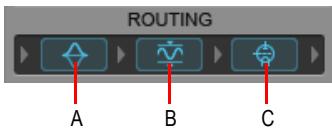
A. Égaliseur B. Compresseur C. Saturation à lampes
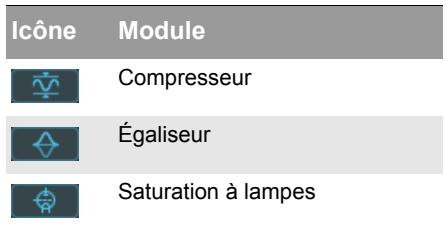
Table 173. Icônes des modules de ProChannel
Voir :
"ProChannel (édition Producer uniquement)" à la page 973 "Utilisation de ProChannel" à la page 976 "Modules et commandes de ProChannel" à la page 980 "Étage de compression" à la page 983 "Étage d'égalisation" à la page 988 "Étage de saturation à lampes" à la page 993 "Routage" à la page 994
L'automation consiste à enregistrer les mouvements d'un fader, d'un potentiomètre ou d'une autre commande, de manière à ce que cette commande se déplace automatiquement lors de la lecture de votre projet. Outre le volume et le panoramique, SONAR vous permet d'automatiser graphiquement les commandes, faders et potentiomètres des sorties principales, des pistes, des bus, les paramètres des effets (y compris certains synthétiseurs plug-in) et même les clips. Sur chaque élément automisable de SONAR, des commandes de lecture et d'écriture simples d'utilisation sont disponibles.
Il est également possible d'automatiser plusieurs commandes groupées en déplaçant uniquement l'une d'elles. Vous pouvez tracer des courbes d'automation à main levée ou géométriques à l'aide de l'outil Main levée et des outils de pattern. Les mouvements des commandes automatisables des vues Console et Pistes (y compris celles du panneau Clips) peuvent également être édités graphiquement par des contrôleurs MIDI à partir de la vue Piano Roll. Vous pouvez activer ou désactiver l'ensemble de l'automation en cliquant sur le bouton Lecture globale de l'automation
Dans le module Mixage de la barre des commandes. Vous pouvez également activer ou désactiver l'automation piste par piste ou paramètre par paramètre à l'aide du bouton Lecture l'automation sur les tranches de pistes et de bus, sur les racks d'effets et sur les synthétiseurs virtuels. Ces boutons sont très pratiques pour désactiver l'automation sur un ensemble de paramètres spécifique au cours du mixage.
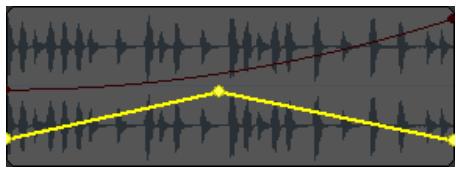
Voir :
Introduction à l'automation à la page 996
Techniques d'automatisation" à la page 997
"Automatisation des effets" à la page 1015
Enregistrement de données d'automation à partir d'un contrôleur externe à la page 1017 Boutons Lire l'automation et Écrire l'automation à la page 998 Enregistrement des mouvements d'un potentiomètre ou d'un fader à la page 999 Création et édition d'enveloppes d'automation à la page 1000 Automation de la fonction Mute des pistes et des bus à la page 1009 Mode Enveloppe et mode Décalage à la page 1010 Conversion de contrôleurs MIDI en enveloppes à la page 1013 Instantanés à la page 1014 Automation des paramètres d'un effet à la page 1015
Introduction à l'automatisation
Le tableau ci-dessous liste les fonctions d'automation des vues Console et Pistes :
Table 174.
| Automations possibles | Paramètres pouvant être automatisés | Techniques d'automation |
| Pistes | Gain, panoramicque, mute, niveau de départ auxiliaire, balance de départ auxiliaire, contrôleurs MIDI, chorus et reverb MIDI, molette de hauteur, aftertouch par canal, RPN et NRPN. | Dessinez des enveloppes dans le panneau Clips, enregistrez les mouvements des faders ou prenez un instantané. |
| Bus | Niveau et panoramicque d'entrée et de sortie | Dessinez des enveloppes dans le panneau Clips, enregistrez les mouvements des faders ou prenez un instantané. |
| Effets | Variables en fonction de l'effet | Dessinez des enveloppes dans le panneau Clips, enregistrez les mouvements des faders ou prenez un instantané. |
| Commandes des synthés virtuels | Variables en fonction du synthé | Consultez “Contrôler le rack de synthés” à la page 828 et “Automatisation des commandes à partir du rack de synthés” à la page 828. |
| Groupes de faders ou d'autres commandes | Commandes réunies dans le groupe | Enregistrez les mouvements des faders |
| Clips | Gain et panoramicque pour les clips audio, velocité pour les clips MIDI | Dessinez des enveloppes dans le panneau Clips |
SONAR vous permet en outre de copier-coller des enveloppes d'une piste vers une autre. Les seules commandes non automatisables sont les boutons Armer, Solo, Pré/Post, Mono/Stéréo, Activer le bus, Phase et les faders de gain.
Pour obtenir des instructions pas à pas, voir :
"Automation" à la page 995
Techniques d'automatisation" à la page 997
"Automatisation des effets" à la page 1015
Enregistrement de données d'automation à partir d'un contrôleur externe à la page 1017
Boutons Lire l'automation et Écrire l'automation" à la page 998
Enregistrement des mouvements d'un potentiomètre ou d'un fader à la page 999
Création et édition d'enveloppes d'automation" à la page 1000
"Activation automatique de la fonction MUTE des pistes et des buses" à la page 1009
Conversion de contrôleurs MIDI en enveloppes à la page 1013
"Instantanés" à la page 1014
"Automatisation des paramètres d'un effet" à la page 1015
Techniques d'automation
Plusieurs méthodes permettent d'automatiser les commandes dans la vue Pistes, dans l'inspecteur de pistes et dans la vue Console :
- En enregistrant les mouvements des curseurs, des potentiomètres et des autres commandes : vous ne pouvez toutefois pas appliquer cette méthode pour les boutons Solo, Armer, Phase, Mono/Stéréo, Gain, Activer le bus, Pré/Post, ni pour les paramètres Banque, Patch, Canal, Note+, Position+, Entrée et Sortie.
- En dessinant des enveloppes dans le panneau Clips pour les données MIDI et/ou audio : une enveloppe est un graphique représentant l'évolution d'un paramètre sur une période donnée.
- En enregistrant les données d'automation à partir d'un contrôleur externe. Instantanés
Pour obtenir des instructions pas à pas, voir :
"Automation" à la page 995
Introduction à l'automation à la page 996
"Automatisation des effets" à la page 1015
Enregistrement de données d'automation à partir d'un contrôleur externe à la page 1017
Boutons Lire l'automation et Écrire l'automation" à la page 998
Enregistrement des mouvements d'un potentiomètre ou d'un fader à la page 999
Création et édition d'enveloppes d'automation" à la page 1000
"Activation automatique de la fonction MUTE des pistes et des buses" à la page 1009
Conversion des contrôleurs MIDI enveloppes" à la page 1013
"Instantanés" à la page 1014
"Automatisation des paramètres d'un effet" à la page 1015
Boutons lire l'automation et écrire l'automation
SONAR dispose de boutons permettant d'activer et de désactiver la lecture de l'automation (boutons Lire l'automation) et l'enregistrement de l'automation (boutons Écrire l'automation). Ces boutons sont prêts sur les modules suivants :
Pistes Bus Pages des propriétés des plug-ins Pages des propriétés des effets des clips (bouton Lire l'automation uniquement)
En outre, SONAR offre des commandes de clic droit permettant d'activer et de désactiver la lecture et l'enregistrement de l'automation pour chaque paramètre individuel. Les boutons Lire/Éditer activent ou désactivent respectivement la lecture et l'enregistrement de l'automation pour tous les paramètres de la piste, du bus ou du plug-in. Les commandes Éditer/Écrire activent ou désactivent respectivement la lecture et l'enregistrement de l'automation pour les paramètres individuels des pistes, des bus ou des plug-ins.
Le bouton Lire l'automation active la lecture des enveloppes d'automation de tous les paramètres automatisables de la piste, du bus ou du plug-in sur lequel se trouve le bouton. Il constitue un moyen pratique pour désactiver provisoirement toutes les enveloppes d'une piste ou d'un bus spécifique au cours du mixage.
Le bouton Écrire l'automation remplace la propriété d'armement de l'automation des anciennes versions de SONAR (avant la version 6). Il active tous les paramètres automatisables d'une piste, d'un bus ou d'un plug-in spécifique à enregistrer.
Les boutons Lire l'automation et Écrire l'automation sont situés par défaut près des boutons Mute/Solo/Armer sur les tranches des pistes et des bus de la vue Pistes, sur les tranches de console dans la vue Console, et sous les boutons Mute et Solo du rack de synthés. Ils sont également disponibles dans les plug-ins d'effets et les plug-ins de synthés virtuels Cakewalk. Les boutons Lire l'automation et Écrire l'automation ont trois états différents : activé, désactivé et en veille. Les boutons actifs indiquent que tous les paramètres associés sont actifs pour l'écriture/la lecture. Un bouton en veille indique que certains paramètres de la tranche de piste ou du plug-in sont actifs pour la lecture ou l'écriture alors que d'autres ne le sont pas. Lors de l'enregistrement de l'automation, vous verrez s'afficher en temps réel un aperçu de l'enveloppe d'automation, aux côtés de la forme d'onde classique ou de l'aperçu MIDI.
A. Bouton Lire l'automation B. Bouton Écrire l'automation
Activation de paramètres individuels
Vous pouvez faire un clic droit sur les paramètres individuels des pistes et des bus pour les activer pour la lecture ou l'écriture.
Si vous faites un clic droit sur un effet inséré dans un rack et que vous cliquez sur Activer le paramètre pour la lecture ou sur Activer le paramètre pour l'écriture, vous ouvrez une boîte de dialogue vous permettant de sélectionner les paramètres à activer.
Voir "Enregistrement des mouvements d'un potentiomètre ou d'un fader" à la page 999 pour plus d'informations.
Enregistrement des mouvements d'un potentiomètre ou d'un fader
L'enregistrement de l'automation pour les potentiomètres et les faders ou curseurs fonctionne dans les vues Pistes et Console et dans le rack de synthés. Il est possible d'enregistrer l'automation aussi bien lors des activités de lecture que lors des activités d'enregistrement.
Enregistrer les mouvements d'un fader ou d'un potentiomètre
- Suivez une des options suivantes :
- Faites un clic droit sur le fader ou la commande à automatiser et choisissez Activer l'écriture de l'automation dans le menu contextuel.
- Activez le bouton Écrire l'automation W sur la piste, le rack de synthés ou le plug-in sur lequel vous appliquez l'automation. L'activation du bouton Écrire l'automation d'une piste ou d'un bus active également l'automation des effets de la piste ou du bus.
- Le bouton Écrire l'automation active l'enregistrement de l'automation pour tous les paramètres associés. SONAR encadre la ou les commandes activées en rouge et le té
- Lancez la lecture ou l'enregistrement.
- Déplacez les commandes des paramètres armés.
- Arrêtez la lecture ou l'enregistrement.
Une fois les données d'automation enregistrées, SONAR trace un graphique (une enveloppe) dans le panneau Clips à partir de ces données. Vous pouvez ensuite éditer ce graphique à la souris en ajoutant et déplaçant des nœuds. Dès que des données d'automation ont été enregistrées sur une piste, l'élément d'interface que vous avez automatisé vous indique que l'automation a été appliquée. Sachez également que le fait de grouper plusieurs commandes permet de les automatiser en bloc.
Consultez également :
"Automation" à la page 995
Introduction à l'automation à la page 996
Techniques d'automatisation" à la page 997
"Automatisation des effets" à la page 1015
Enregistrement de données d'automation à partir d'un contrôleur externe à la page 1017
Boutons Lire l'automation et Écrire l'automation" à la page 998
Création et édition d'enveloppes d'automation" à la page 1000
"Activation automatique de la fonction MUTE des pistes et des buses" à la page 1009
Conversion de contrôleurs MIDI en enveloppes à la page 1013
"Instantanés" à la page 1014
"Automatisation des paramètres d'un effet" à la page 1015
Création et édition d'enveloppes d'automation
Vous pouvez créer des enveloppes d'automation pour les pistes, les bus, les clips et les plug-ins. Le fait de tracer une enveloppe efface les enveloppes pré-existantes pour ce même paramètre et à cette même position sur la piste ou le bus.
Pour opérer des enveloppes d'automation, commencez par sélectionner le paramètre d'automation dans la commande Filtre Données d'une piste (voir "Sélection du type de données à opérer" à la page 411) et utilisez les outils globaux du module Outils de la barre des commandes (voir "Outils" à la page 401) pour opérer l'enveloppe.
Figure 270. Commande Filtre Données.
Pour contrôler l'automation des pistes, cliquez sur la commande Filtre Données d'une piste, survolez Automation des pistes et choisissez le paramètre de piste souhaité dans le sous-menu. Pour contrôler l'automation des clips, survolez Automation des clips et choisissez le paramètre de clip souhaité dans le sous-menu.
Voir :
Insérer une nouvelle enveloppe d'automation à la page 1001
Sélectionner une automation à la page 1002
"Déplacer une automatisation" à la page 1002
Ajouter des nœuds d'enveloppe à la page 1002
"Déplacer des nœuds d'enveloppe" à la page 1003
Réinitialiser des nœuds d'enveloppe à la page 1003
Monter/Abaisser les nœuds d'enveloppe sélectionnés à la page 1004
Monter/abaisser une enveloppe dans une plage temporelle" à la page 1004
Dessiner une automation à main levée" à la page 1004
Tracer une ligne droite à la page 1005
Modifier la forme d'un segment d'enveloppe à la page 1005
Dessiner des formes d'automation à la page 1005
Dessiner des enveloppes de contrôleurs continus MIDI à la page 1006
Effacer une automatisation à la page 1007
Supprimer une enveloppe" à la page 1007
Supprimer plusieurs enveloppes ou toutes les enveloppes" à la page 1007
Copier une enveloppe à la page 1008
"Coller une enveloppe" à la page 1008
Réaffecter une enveloppe" à la page 1008
Insérer une nouvelle enveloppe d'automatisation
- Dans la vue Pistes, cliquez sur la commande Filtre Données de la piste et sélectionnez le paramètre souhaité dans le menu contextuel.
Dans le panneau Clips, l'enveloppe s'affiche sous la forme d'une ligne droite pointillée. La couleur de cette enveloppe lui est propre et un nœud (représenté par un petit cercle) est créé à l'extrémité gauche de l'enveloppe. Il suffit de placer le pointeur de la souris sur l'enveloppe pour qu'une double flèche verticale apparaisse en dessous, accompagnée du nom et de la valeur actuelle de l'enveloppe. La position de l'enveloppe sur l'axe vertical correspond à la valeur en vigueur du paramètre en cours d'édition.
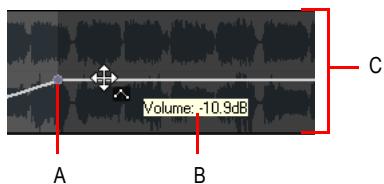
A. Noeud B. Nom et valeur courante de l'enveloppe C. Plage de valeurs de l'enveloppe
Sélectionner une automation
- Dans la commande Filtre Données de la piste, CHOISSEZ le paramètre d'automation souhaité (Automation des pistes ou Automation des clips).
- Effectuez l'une des opérations suivantes :
- Avec l'outil intelligent, survolez la moitié inférieure de la piste ou du clip, puis faites glisser le pointeur vers la gauche ou la droite pour sélectionner une plage de nœuds d'enveloppe.
- Avec l'outil intelligent, placez le pointeur à l'extérieur de toute enveloppe, puis faites glisser le pointeur sur les nœuds d'enveloppe que vous souhaitez sélectionner.
- Avec l'outil Sélection, cliquez sur le nœud. Maintenez les touches Ctrl ou Maj enfoncées pour étendre la sélection.
- Avec l'outil Sélection, placez le pointeur à l'extérieur de toute enveloppe, puis faites glisser le pointeur sur les nœuds d'enveloppe que vous souhaitez sélectionner.
Déplacer une automation
- Dans la commande Filtre Données de la piste, CHOISSEZ le paramètre d'automation souhaité (Automation des pistes ou Automation des clips).
- Effectuez l'une des opérations suivantes :
- Avec l'outil intelligent ★, survalez le segment d'enveloppe que vous souhaitez déplacer, puis faites-le glisser à l'endroit voulu.
- Avec l'outil Déplacement, survolvez le segment d'enveloppe que vous souhaitez déplacer, puis faites-le glisser à l'endroit voulu.
- Avec l'outil Tailler, survolvez le segment d'enveloppe que vous souhaitez déplacer, puis faites-le glisser à l'endroit youlu.
Ajouter des nœuds d'enveloppe
- Dans la commande Filtre Données de la piste, CHOISSEZ le paramètre d'automation souhaité (Automation des pistes ou Automation des clips).
- Effectuez l'une des opérations suivantes :
- Avec l'outil intelligent ★, survvalez l'enveloppe dans laquelle vous souhaitez insérer un nœud, puis double-cliquez.
- Avec l'outil intelligent ★, survo ncée, puis cliquez.
- Avec l'outil Sélection, survolvez l'enveloppe dans laquelle vous souhaitez insérer un nœud, puis double-cliquez.
- Avec l'outil Déplacement, survlez l'enveloppe dans laquelle vous souhaitez insérer un nœud, puis double-cliquez.
- Avec l'outil Tailler, survolez l'enveloppe dans laquelle vous souhaitez insérer un nœud, puis cliquez.
- Avec l'outil Ciseaux, survolez l'enveloppe dans laquelle vous souhaitez insérer un nœud, puis cliquez. Faites glisser le pointeur pour ajouter des nœuds aux endroits où vous pressez et relâchez le bouton de la souris.
Déplacer des nœuds d'enveloppe
- Dans la commande Filtre Données de la piste, CHOISSEZ le paramètre d'automation souhaité (Automation des pistes ou Automation des clips).
- Effectuez l'une des opérations suivantes :
- Avec l'outil intelligent ★, faites glisser le nœud à la position souhaitée.
- Avec l'outil Déplacement, faites glisser le nœud à la position souhaitée. Avec l'outil Tailler, faites glisser le nœud à la position souhaitée.
Réinitialiser des nœuds d'enveloppe
- Dans la commande Filtre Données de la piste, CHOISSEZ le paramètre d'automation souhaité (Automation des pistes ou Automation des clips).
- Effectuez l'une des opérations suivantes :
Avec l'outil intelligent, double-cliquez sur le nœud. - Avec l'outil Déplacement, double-cliquez sur le nœud. - Avec l'outil Tailleur, double-cliquez sur le nœud.

Remarque : Vous pouvez également déplacer le curseur au-dessus du nœud jusqu'à ce qu’une croix apparaisse en dessous. Cliquez alors sur le nœud avec le bouton droit de la souris, puis sélectionnez Réinitialiser le nœud dans le menu contextuel.
Réinitialiser une enveloppe à la valeur courante
- Dans la commande Filtre Données de la piste, CHOISSEZ le paramètre d'automation souhaité (Automation des pistes ou Automation des clips).
- Amenez la position de lecture au niveau de la valeur souhaitée.
- Cliquez avec le bouton droit de la souris sur l'enveloppe et sélectionnez Tout effacer dans le menu contextuel.
SONAR affecte alors la valeur courante à l'enveloppe.
Monter/abaisser les nœuds d'enveloppe sélectionnés
- Dans la commande Filtre Données de la piste, CHOISSEZ le paramètre d'automation souhaité (Automation des pistes ou Automation des clips).
- Effectuez l'une des opérations suivantes :
- Avec l'outil intelligent, placez le pointeur à proximité
- Avec l'outil Tailler, placez le pointeur à proximité
Monter/abaisser une enveloppe dans une plage temporelle
- Dans la commande Filtre Données de la piste, CHOISSEZ le paramètre d'automation souhaité (Automation des pistes ou Automation des clips).
- Faites glisser le pointeur de la souris dans la règle temporelle pour sélectionner la durée de l'enveloppe à monter ou à abaisser.
- Effectuez l'une des opérations suivantes :
- Avec l'outil intelligent, placez le pointeur dans la sélection, à proximit
- Avec l'outil Déplacement, placez le pointeur de la souris dans la sélection, puis faites-le glisser vers le haut ou le bas.
Dessiner une automation à main levée
- Dans la commande Filtre Données de la piste, CHOISSEZ le paramètre d'automation souhaité (Automation des pistes ou Automation des clips).
- Avec l'outil Main levée, faites glisser le pointeur pour insérer des nœuds et des segments d'enveloppe.
Tracer une ligne droite
- Dans la commande Filtre Données de la piste, CHOISSEZ le paramètre d'automation souhaité (Automation des pistes ou Automation des clips).
- Avec l'outil Ligne, cliquez pour fixer le point de départ de la ligne, déplacez le pointeur, puis relâchez le bouton de la souris à l'endroit où vous souhaitez que la ligne se termine.
Modifier la forme d'un segment d'enveloppe
- Dans la commande Filtre Données de la piste, CHOISSEZ le paramètre d'automation souhaité (Automation des pistes ou Automation des clips).
- ’une double flèche apparaisse. Cliquez ensuite avec le bouton droit de la souris sur l’enveloppe et choisissez l’une des formes suivantes dans le menu contextuel :
- Angle droit. Si vous sélectionnez cette option, un angle droit est créé dans l'enveloppe au niveau du deuxième nœud. SONAR affiche les angles droits sous la forme d'une ligne pointillée, pour signaler que des données d'automation sont générées au niveau des nœuds prênts au début et à la fin de la ligne, mais pas au niveau de la ligne elle-même.
- Linéaire. Si vous sélectionnez cette option, une ligne droite vient relier les deux nœuds.
- Courbe rapide. Si vous sélectionnez cette option, une courbe est tracée entre les deux nœuds. Cette courbe évolue rapidement au début, puis de manière plus douce vers la fin.
- Courbe lente. Si vous sélectionnez cette option, une courbe est tracée entre les deux nœuds. Cette courbe évolue lentement au début, puis de manière plus rapide vers la fin.
Dessiner des formes d'automation
- Dans la commande Filtre Données de la piste, CHOISSEZ le paramètre d'automation souhaité (Automation des pistes ou Automation des clips).
- Sélectionnez l'outil correspondant à la forme souhaitée : outil Sinusoïde, Triangle, Carré, Dents de scie ou Aléatoire
- Réglez le magnétisme sur la longueur du cycle de la forme à dessiner. Par exemple, si vous souhaitez dessiner des sinusoïdes durant chacune un temps, réglez le magnétisme sur une noire. Si le magnétisme est désactivé, le cycle par défaut est d'une mesure.
- Cliquez dans le panneau Clips à l'endroit où vous souhaitez dessiner la forme et maintenez le bouton enfoncé. La position du clic définit le milieu de la forme, dans le sens vertical.
- endroit où vous avez cliqué au départ) détermine l'amplitude de la forme. Pour créer une série de formes identiques, maintenez la touche Maj enfoncée tout en faisant glisser le pointeur. Pour augmenter ou diminuer progressivement l'amplitude, déplacez progressivement le pointeur par rapport au point central.
- Une fois que l'enveloppe vous convient, relâchez le bouton de la souris. La forme sélectionnée apparait et se repête en fonction du paramètre de magnétisme.

Conseil :
Pour diviser par deux la fréquence du cycle (par exemple, si la résolution du magnétisme correspond à une noire et que vous voulez que chaque cycle dure une blanche), maintenez la touche Alt enfoncée tout en dessinant. Pour multiplier par deux la fréquence du cycle (par exemple, si la résolution du magnétisme correspond à une noire et que vous voulez que chaque cycle dure une croche), maintenez la touche Ctrl enfoncée tout en dessinant. - Vous pouvez inverser la phase d'une forme en faisant glisser le pointeur sous la ligne zéro centrale (à où vous avez initialement cliqué pour créer la forme).
Dessiner des enveloppes de contrôleurs continus MIDI
- Cliquez sur la commande Filtre Données de la piste, survolez Automation des pistes et sélectionnez MIDI pour ouvrir la boîte de dialogue Enveloppe MIDI.
- Spécifiez les paramètres d'enveloppe MIDI souhaités :
- Dans le champ Type, Sélectionnez le type d'événement MIDI devant être contrôlé par l'enveloppe.
- Dans le champ Valeur, Sélectionnez le nom du contrôleur que vous souhaitez éditer.
- Dans le champ Canal, Sélectionnez le canal MIDI sur lequel les données d'enveloppe doivent être transmises.
- Cliquez sur OK pour fermer la boîte de dialogue Enveloppe MIDI.
SONAR crée alors l'enveloppe de votre choix.
- Avec l'outil Main levée, faites glisser le pointeur de la souris pour insérer des nœuds et des segments d'enveloppe.

Remarque : Les enveloppes MIDI créées dans le panneau Notes de la vue Piano Roll et celles que vous créez dans le panneau Clips de la vue Pistes sont totalement indépendantes, même si elles contrôlent le même paramètre. Les deux types d'enveloppes sont visibles dans le panneau Clips et nous vous recommandons de ne pas les appliquer au même paramètre. Vous pouvez convertir les enveloppes de la vue Piano Roll en enveloppes de la vue Pistes. Pour ce faire, sélectionnez la plage temporelle et les pistes sur lesquelles se trouvent les enveloppes Piano Roll et utilisez la commande Clips > Convertir les contrôleurs MIDI en enveloppes de la vue Pistes.
Effacer une automation
- Dans la commande Filtre Données de la piste, CHOISSEZ le paramètre d'automation souhaité (Automation des pistes ou Automation des clips).
- Effectuez l'une des opérations suivantes :
- Avec l'outil Gomme, cliquez sur un nœud pour le supprimer ou faites glisser le pointeur sur plusieurs nœuds pour les supprimer simultanément.
- Avec l'outil Gomme, cliquez sur un segment d'enveloppe pour effacer les nœuds situés à gauche et à droite du segment.
- Avec l'outil Gomme, placez le pointeur à l'extérieur du clip, puis tracez un rectangle de sélection autour des clips ou des pistes pour effacer les nœuds présents dans ce rectangle de sélection.
Supprimer une enveloppe
- Dans la commande Filtre Données de la piste, CHOISSEZ le paramètre d'automation souhaité (Automation des pistes ou Automation des clips).
- Placez le pointeur sur l'enveloppe jusqu'à ce qu’une double flèche verticale apparaisse, puis cliquez sur l’enveloppe avec le bouton droit de la souris.
Le menu Édition des enveloppes s'affiche.
- Sélectionnez Supprimer l'enveloppe dans le menu.
SONAR supprime alors l'enveloppe.
Supprimer plusieurs enveloppes ou toutes les enveloppes
- Sélectionnez les données contenant les enveloppes à supprimer : vous pouvez sélectionner des portions de pistes, une ou plusieurs pistes complètes, ou toutes les pistes.
- Utilisez la commande Édition > Couper pour ouvrir la boîte de dialogue Couper.
- Sélectionnez Automation des pistes/bus si cette option figure dans la liste.
- Sélectionnez Automation des clips si cette option figure dans la liste.
- Cliquez sur OK.
SONAR supprime alors toutes les enveloppes des pistes et des clips figurant parmi les données sélectionnées.
Copier une enveloppe
- Dans la vue Pistes ou dans le panneau Clips, sélectionnez la piste ou le clip où se trouve l'enveloppe à copier. Pour copier toutes les données d'automation de la piste, sélectionnez la totalité de la piste.
- Appuyez sur Ctrl+C ou utilisez la commande Édition > Copier.
La boîte de dialogue Copier s'affiche.
- Sélectionnez Automation des clips et/ou Automation des pistes/bus.

Remarque: Si le champ Automation des pistes/bus est grise, vous devez sélectionner à nouveau une partie du clip contenant un nœud ou une ligne continue (forme d'automation). Une ligne pointillée n'est pas une enveloppe et ne peut pas être copiée.
- Choisissez les types de données à copier. Pour copier uniquement les données d'automation, choisissez Automation des pistes/bus et/ou Automation des clips.
- Cliquez sur OK.
SONAR copie alors les données dans le presse-papiers.
Coller une enveloppe
- Sélectionnez les pistes et la position de lecture où les données doivent être collées.
- Appuyez sur Ctrl+V ou utilisez la commande Édition > Collage spécial. La boîte de dialogue Coller s'affiche.
- Si ce n'est pas déjà fait, CHOISSEZ une piste et la position de destination des données.
- Cliquez sur OK.
SONAR colle alors à l'endroit choisi de la piste les données d'automation et les autres types de données sélectionnés dans la boîte de dialogue Copier.
Vous pouvez réaffecter une enveloppe existante à un autre paramètre. Vous pouvez par exemple reprendre une enveloppe de volume existante et l'utiliser pour le panoramique.
Réaffector une enveloppe
- Dans la commande Filtre Données de la piste, CHOISSEZ le paramètre d'automation souhaité (Automation des pistes ou Automation des clips).
- Placez le pointeur de la souris sur l'enveloppe jusqu'à ce qu'il prenne la forme d'une double flèche, puis cliquez sur l'enveloppe avec le bouton droit de la souris.
Le menu Édition des enveloppes s'affiche.
- Cliquez sur Affecter l'enveloppe > (nom du paramètre devant être contrôlé par l'enveloppe).
L'enveloppe change alors de couleur, pour matérialiser le changement d'affection de paramètre.
Voir:
"Automation" à la page 995
Introduction à l'automation à la page 996
Techniques d'automatisation" à la page 997
Boutons Lire l'automation et Écrire l'automation" à la page 998
Enregistrement des mouvements d'un potentiomètre ou d'un fader à la page 999
"Activation automatique de la fonction MUTE des pistes et des buses" à la page 1009
Conversion de contrôleurs MIDI en enveloppes à la page 1013
"Instantanés" à la page 1014
"Automatisation des paramètres d'un effet" à la page 1015
Automation de la fonction mute des pistes et des bus
Les boutons Mute des vues Pistes et Console et de l'Inspecteur de pistes fonctionnent de deux manières différentes :
- Vous pouvez enregistrer ou dessiner des courbes d'automation pour chacun des boutons Mute et c'est alors l'automation enregistrée qui détermine leurs mouvements.
- Vous pouvez cliquer sur un bouton Mute en cours de lecture et ainsi désactiver manuellement ses données d'automation.
Le bouton Mute d'une piste peut afficher soit l'état (muté ou démuté) de l'enveloppe d'automation, soit l'état du mute manuel. Pour afficher en alternance le statut de la fonction Mute manuelle et le statut de la fonction Mute automatisée, cliquez avec le bouton droit de la souris sur le bouton Mute de la piste et sélectionnez Basculer en mute automatisé ou Basculer en mode mute manuel dans le menu contextuel. Lorsque la commande est désactivée, le bouton Mute de la piste indique si vous avez appuyé manuellement ou non sur le bouton MMute (l'état de mute manuel). Lorsque la
commande est activée, un fader s'affiche sur le bouton Mute, après du M :
Dessiner une enveloppe de mute
- Cliquez sur la commande Filtre Données de la piste, survolez Automation des pistes et Sélectionnez Mute automatisé dans le sous-menu.
Une enveloppe apparait au bas de la piste.
- Ajoutez des nœuds et éditez l'enveloppe de manière à ce qu'elle soit à plus de 50 % de sa hauteur maximale lors des passages pendant lesquels vous souhaitez que la piste soit mutée.
Enregistrer les mouvements d'un bouton mute
- Faites un clic droit sur le bouton Mute à automatiser, puis sélectionnez Basculer en mute automatisé dans le menu qui s'affiche.
- Veillez à ce que le bouton Mute ou la piste entière soient activés pour l'écriture.
- Lancez la lecture ou l'enregistrement et cliquez sur le bouton Mute lorsque vous le souhaitez afin de I'activer ou de le désactiver.
- Cliquez sur le bouton Stop ou appuyez sur Espace une fois que le son de la piste a été coupé aux endroits souhaités.
SONAR crée alors une enveloppe Mute automatisée sur la piste enregistrée. Avant d'écouter la piste, vérifie que le bouton Lecture globale de l'automation R! est activé dans le module Mixage de la barre des commandes.
Voir:
"Automation" à la page 995 "Introduction à l'automation" à la page 996 "Techniques d'automation" à la page 997 "Automation des effets" à la page 1015 "Enregistrement de données d'automation à partir d'un contrôleur externe" à la page 1017 "Boutons Lire l'automation et Écrire l'automation" à la page 998 "Enregistrement des mouvements d'un potentiomètre ou d'un fader" à la page 999 "Création et édition d'enveloppes d'automation" à la page 1000 "Automation de la fonction Mute des pistes et des bus" à la page 1009 "Conversion de contrôleurs MIDI en enveloppes" à la page 1013 "Instantanés" à la page 1014 "Automation des paramètres d'un effet" à la page 1015
Mode enveloppe et mode décalage
Deux modes déterminent le comportement de vos commandes de volume, de panoramique, de départ auxiliaire, et de panoramique de départ auxiliaire durant la lecture. Il s'agit des modes Enveloppe et Décalage.
Mode Enveloppe. Dans ce mode, les commandes de volume et de panoramaque suivent l'automation du projet et ne répondent pas aux changements effectués en temps réel.
Mode Décalage. Grâce à ce mode, vous pouvez décaler l'automation courante d'une piste à l'aide des commandes d'un paramètre. Par exemple, si une enveloppe de panoramique est réglée à l'extrême gauche (100% gauche) et que vous réglez le panoramique en mode Décalage sur 100% droite, le paramètre de panoramique est alors réglé à l'extrême droite. Si vous régalez le panoramique en mode Décalage sur 50% droite, il revient au centre.

Remarque : Toute position de commande réglée en mode Décalage reste en vigueur lorsque vous revenez en mode Enveloppe. Par exemple, si vous régalez un fader de volume sur -INF en mode Décalage, et que vous passez ensuite en mode Enveloppe, même si vous remontez ce fader au maximum, vous n'entendrez rien.
Activer le mode décalage
- Appuyez sur la touche O.
En mode Décalage, toutes les commandes pouvant être ainsi décalées apparaissent avec un signe+. Par exemple, Vol+.
Les commandes audio suivantes acceptent les deux modes, Enveloppe et Décalage :
Table 175.
| Commande | Plage du mode Enveloppe | Plage du mode Décalage |
| Volume | -Infini à +6 dB, 0 dB par défaut | -Infini à +6 dB, 0 dB par défaut |
| Panoramaque | 100 % gauche à 100 % droite, C par défaut | 100 % gauche à 100 % droite, C par défaut |
| Niveau de départ de bus | -Infini à +6 dB, 0 dB par défaut | -Infini à +6 dB, 0 dB par défaut |
| Panoramaque de départ de bus | 100 % gauche à 100 % droite, C par défaut | 100 % gauche à 100 % droite, C par défaut |
| Niveau de départ de bus | -Infini à +6 dB, 0 dB par défaut | -Infini à +6 dB, 0 dB par défaut |
| Balance de départ de bus | 100 % gauche à 100 % droite, C par défaut | 100 % gauche à 100 % droite, C par défaut |
| Volume de la sortie principale | -Infini à +6 dB, 0 dB par défaut | -Infini à +6 dB, 0 dB par défaut |
| Balance de la sortie principale | 100 % gauche à 100 % droite, C par défaut | 100 % gauche à 100 % droite, C par défaut |
Les commandes MIDI suivantes acceptent les deux modes, Enveloppe et Décalage :
Table 176.
| Commande | Plage du mode Enveloppe | Plage du mode Décalage |
| Volume | 0 à 127, 101 par défaut | 0 à 127, 101 par défaut |
| Panoramaque | 100 % gauche à 100 % droite, C par défaut | 100 % gauche à 100 % droite, C par défaut |
| Chorus | 0 à 127, 0 par défaut | -127 à 127, 100 par défaut |
| Reverb | 0 à 127, 0 par défaut | -127 à 127, 100 par défaut |
Ouvrir l'affichage en pourcentage d'une enveloppe pour un projet n'a pas été créé dans SONAR
Vous pouvez définir globalement la position 0 dB pour vos enveloppes dans le panneau Clips. Cette position par défaut de 0 dB dans le panneau Clips se trouve à environ 1/3 du clip en partant du haut. Vous pouvez ramener la position 0 dB de toutes les enveloppes au milieu du clip.
L'affichage de l'enveloppe sous forme de pourcentage offre plusieurs avantages :
- Cela facilite la détection des changements.
- La résolution est plus précise autour de 0 dB.

Remarque: En mode Enveloppe, les nouveaux clips de volume apparaisent avec la même valeur en dB que le réglage de volume courant. Par exemple, si le volume est réglé sur +3 dB, une nouvelle enveloppe de volume apparaîtra au-dessus de la moitié du clip.
Afficher les enveloppes en pourcentage
- Cliquez sur Édition > Préférences > Personnalisation - Affichage et cochez la case Afficher les enveloppes en pourcentage.
Voir:
"Automation" à la page 995 "Introduction à l'automation" à la page 996 "Techniques d'automation" à la page 997 "Automation des effets" à la page 1015 "Enregistrement de données d'automation à partir d'un contrôleur externe" à la page 1017 "Boutons Lire l'automation et Écrire l'automation" à la page 998 "Enregistrement des mouvements d'un potentiomètre ou d'un fader" à la page 999 "Création et édition d'enveloppes d'automation" à la page 1000 "Automation de la fonction Mute des pistes et des bus" à la page 1009 "Conversion de contrôleurs MIDI en enveloppes" à la page 1013 "Instantanés" à la page 1014 "Automation des paramètres d'un effet" à la page 1015
Conversion de contrôleurs MIDI en enveloppes
Les contrôleurs MIDI que vous editez dans la vue Piano Roll et les enveloppes MIDI que vous creez dans le panneau Clips de la vue Pistes sont independants. Les deux types d'enveloppes sont visibles dans le panneau Clips et il est généralement préféable de ne pas les appliquer au même paramètre. Vous pouvez convertir les enveloppes de la vue Piano Roll en enveloppes de la vue Pistes. Pour ce faire, sélectionnez la plage temporelle et les pistes sur lesquelles se trouvent les enveloppes Piano Roll et utilisez la commande Clips > Convertir les contrôleurs MIDI en enveloppes de la vue Pistes.
Conversion des contrôleurs MIDI enveloppés
- Dans le panneau Clips, sélectionnez la plage temporelle et les pistes contenant les données de contrôleurs à convertir.
- Dans le menu de la vue Pistes, sélectionnez Clips > Convertir les contrôleurs MIDI en enveloppées.
La boîte de dialogue Convertir les données MIDI en courbes s'affiche.
- Dans le champ Type, Sélectionnez le type de contrôle à convertir.
- Dans le champ Valeur, Sélectionnez le numéro du contrôleur à convertir. Par exemple, si vous souhaitez convertir une enveloppe de volume en courbe, Sélectionnez 7.
- Dans le champ Canal, Sélectionnez le canal affecté au contrôle à convertir, puis cliquez sur OK.
SONAR convertit l'enveloppe du contrôleur sélectionné dans la vue Piano Roll en une courbe agissant sur le même paramètre dans la vue Pistes.

Remarque: Si deux clips se chevauchent, la commande Clips Convertir les contrôleurs MIDI en enveloppes convertit les enveloppes de contrôleur des deux clips, quelles que soient les parties des clips qui se trouvent dans la plage temporelle sélectionnée.
Voir:
"Automation" à la page 995
Introduction à l'automation à la page 996
"Automatisation des effets" à la page 1015
Enregistrement de données d'automation à partir d'un contrôleur externe à la page 1017
Boutons Lire l'automation et Écrire l'automation" à la page 998
Enregistrement des mouvements d'un potentiomètre ou d'un fader à la page 999
Création et édition d'enveloppes d'automation" à la page 1000
"Activation automatique de la fonction MUTE des pistes et des buses" à la page 1009
Conversion de contrôleurs MIDI en enveloppes à la page 1013
"Automatisation des paramètres d'un effet" à la page 1015
Instantanés
SONAR permet de prendre un instantané des réglages auxquels devront automatiquement revenir les paramètres lorsqu'une certaine position de lecture sera atteinte. Vous pouvez régler les paramètres sur les valeurs désirées, puis prendre un instantané de ces réglages à une position donnée. Cette approche est particulièrement pratique si votre projet se compose de sections distinctes où certains paramètres doivent basculer brutalement sur d'autres valeurs.
Créer un instantané de paramètre de piste ou de bus
- Déplacez la commande du paramètre comme vous le souhaitez.
- Amenez la position de lecture à l'endroit où vous pouvez prendre l'instantané.
- Faites un clic droit sur la commande et choisissez Instantané d'automation dans le menu contextuel. Il n'est pas nécessaire d'activer l'écriture pour le module de piste ou de bus.
Un indicateur apparaitra sur la commande pour indiquer que des données d'automation ont été enregistrées et un nœud sera ajouté à l'enveloppe de la commande sur la piste. 4. Veillez à ce que le bouton Lire l'automation concerné soit activé, lancez la lecture du projet et écoutez le résultat. Vous pouvez annuler l'instantané à l'aide de la commande Annuler ou en prenant un autre instantané à la même position de lecture.
Les valeurs des nœuds d'enveloppe ne sont pas mises à jour dans les instantanés successifs
Si plusieurs instantanés d'automation sont pris à la même position de lecture, de nouveaux nœuds d'enveloppe sont créés à la place des nœuds existants. Pour résoudre ce problème, annulez le précédent instantané d'automation avant d'en prendre un nouveau.
Voir:
"Automation" à la page 995 "Introduction à l'automation" à la page 996 "Techniques d'automation" à la page 997 "Automation des effets" à la page 1015 "Enregistrement de données d'automation à partir d'un contrôleur externe" à la page 1017 "Boutons Lire l'automation et Écrire l'automation" à la page 998 "Enregistrement des mouvements d'un potentiomètre ou d'un fader" à la page 999 "Création et édition d'enveloppes d'automation" à la page 1000 "Automation de la fonction Mute des pistes et des bus" à la page 1009 "Conversion de contrôleurs MIDI enveloppes" à la page 1013 "Automation des paramètres d'un effet" à la page 1015
Automation des effets
SONAR vous permet d'automatiser certains plug-ins. Vous bénéficiez ainsi d'un contrôle total et en temps réel sur des dizaines de paramètres d'effets.
Consultez également :
Enregistrement des mouvements d'un potentiomètre ou d'un fader à la page 999
"Utilisation des groupes de commandes" à la page 919

Remarque : Lorsque vous utilisez des effets automatisables, l'affichage de consommation des ressources de l'ordinateur peut fluctuer rapidement. Ceci est un phénomène normal.
Automation des paramètres d'un effet
Vous pouvez automatiser les paramètres de certains effets de SONAR en entrant des enveloppes, en enregistrant les mouvements des faders ou en prenant des instantanés de vos réglages. Tous les paramètres automatisables d'un effet sont activés lorsque vous activez le bouton Écrire l'automation dans la page des propriétés de l'effet.
Pour enregistrer les mouvements d'un fader ou d'un curseur, activez l'écriture pour tous les paramètres de l'effet en activant le bouton Activer l'écriture de l'automation dans la page des propriétés de l'effet, puis lancez la lecture ou l'enregistrement et déplacez les commandes que vous souhaitez automatiser.
Dessiner des enveloppes pour les paramètres d'un effet
- Insérez un effet automatisable sur la piste ou le bus où vous souhaitez l'utiliser, puis référez sa boîte de dialogue.
- Faites un clic droit dans le panneau Clips sur la piste (ou le bus) sur laquelle est inséré l'effet. Le menu contextuel du panneau Clips ou Bus apparaît.
- Si vous avez ouvert le menu contextuel du panneau Clips, CHOISSEZ l'option Enveloppces > Crerer une enveloppe de piste - (nom de I'effet insere). S'il s'agit du menu contextuel du panneau Bus, choisissez l'option Creer une enveloppe de bus -(nom de I'effet insere). Dans la boite de dialogue de I'enveloppe de I'effet qui s'ouvre, la liste Type d'enveloppes repertorie les parametes pouvant etre automatisés.
- Cochez tous les paramètres pour lesquels vous souhaitez créer une enveloppe; pour chaque enveloppe cochée, vous pouvez choisir une couleur au moyen du bouton Choiser la couleur situé en bas à droite de la boîte de dialogue.

Remarque : Vous pouvez modifier à tout moment la couleur de l'enveloppe d'un plug-in en choisissant son nom dans la boîte de dialogue de l'enveloppe de l'effet et en cliquant sur le bouton Choisir la couleur.
- Cliquez sur OK.
Toutes les enveloppes que vous avez cochées apparaissent alors sur la piste ou sur le bus sur lequel vous travailliez. Vous pouvez ensuite les editor comme n'importe quelle autre enveloppe.
Consultez également :
"Automation" à la page 995 "Introduction à l'automation" à la page 996 "Techniques d'automation" à la page 997 "Enregistrement de données d'automation à partir d'un contrôleur externe" à la page 1017 "Boutons Lire l'automation et Écrire l'automation" à la page 998 "Enregistrement des mouvements d'un potentiomètre ou d'un fader" à la page 999 "Création et édition d'enveloppes d'automation" à la page 1000 "Automation de la fonction Mute des pistes et des bus" à la page 1009 "Conversion de contrôleurs MIDI en enveloppes" à la page 1013 "Instantanés" à la page 1014 "Automation des paramètres d'un effet" à la page 1015
Enregistrement de données d'automation à partir d'un contrôleur externe
Vous pouvez enregistrer des données d'automation à partir d'un contrôleur externe ou d'un clavier MIDI.
Enregistrer des données d'automation à partir d'un contrôleur externe
- Dans la vue Pistes ou Console, faites un clic droit sur la commande ou le potentielmètre à commander en externe, puis choisissez l'option Télécommande dans le menu contextuel. La boîte de dialogue Télécommande s'affiche.
- Si votre contrôleur transmet des messages MIDI, des RPN ou des NRPN standards, sélectionnez la commande (Molette, par exemple) qui pilotera le potentiomètre ou le paramètre voulu (voir "Boîte de dialogue Télécommande" à la page 1737 pour plus d'informations). Sélectionnez également le canal MIDI sur lequel les données d'automation seront transmises par le contrôleur externe (cela ne doit pas obligatoirement être le même canal que celui sur lequel la piste de la commande est lue), puis cliquez sur OK.
- Si votre contrôleur transmet des messages SysEx, définissez les options nécessaires dans les champs SysEx (consultez "Boîte de dialogue Télécommande" à la page 1737 pour plus d'informations), puis cliquez sur OK.
- Dans la vue Pistes ou Console, armez ensuite pour l'automation la commande ou le potentiomètre que vous venez de configurer pour le pilotage à distance.
- Lancez la lecture ou l'enregistrement et déplacez la molette ou le curseur choisi sur votre contrôleur externe.
- Une fois l'enregistrement de l'automation terminé, cliquez sur le bouton Stop ou appuyez sur Espace.
Écoutez-vous projeter et réenregistrez l'automation ou désactivez chaque commande armée en cliquant sur le bouton Autoriser l'enregistrement de l'automation dans le module Mixage de la barre des commandes. Vous pouvez désactiver le pilotage à distance de la commande en question en faisant un clic droit et en choisissant l'option Désactiver la télécommande dans le menu qui s'affiche.
Consultez également :
"Automation" à la page 995
Introduction à l'automation à la page 996
Techniques d'automatisation" à la page 997
Enregistrement de données d'automation à partir d'un contrôleur externe à la page 1017
Boutons Lire l'automation et Écrire l'automation" à la page 998
Enregistrement des mouvements d'un potentiomètre ou d'un fader à la page 999
Création et édition d'enveloppes d'automation" à la page 1000
"Activation automatique de la fonction MUTE des pistes et des buses" à la page 1009
Conversion de contrôleurs MIDI en enveloppes à la page 1013
"Instantanés" à la page 1014
"Automatisation des paramètres d'un effet" à la page 1015
Gestion des fenêtres
SONAR vous offre une flexibilité remarquable pour organiser les fenêtres affichées à l'écran. Ainsi, vous pouvez configurer l'espace d'affichage et d'édition en fonction de vos besoins. Voici quelques exemples d'organisation des fenêtres :
- Ancrez la barre des commandes, l'Inspecteur et l'Explorateur sur l'un des côtés de la fenêtre de SONAR. Pour plus d'informations, voir "Ancrage des fenêtres" à la page 1020.
- Ancrez les fenêtres dans MultiDock. Grâce aux onglets, vous pouvez ouvrir autant de vues que vous le souhaitez. Au lieu de placer chaque vue dans sa propre fenêtre, vous pouvez les regrouper en les ancrant dans MultiDock. Pour plus d'informations, voir "MultiDock" à la page 1024.
- Détachez des vues et déplacez-les à l'extérieur de SONAR. Cette possibilité est particulièrement utile si vous pouvez profiter pleinement de l'affichage de SONAR sur deux écrans. Pour plus d'informations, voir "Vues flottantes et utilisation de deux écrans" à la page 1029.
- Ouvrez plusieurs instances du même type de vue. Pour plus d'informations, voir "Verrouillage des vues" à la page 1031.
- Enregistrez les dispositions d'écran sous forme de configurations d'écran prédéfinies et passez de l'une à l'autre à tout moment. Pour plus d'informations, voir "Configurations d'écran" à la page 1033.
- Affichez les projets et les fenêtres en mosaïque. Pour plus d'informations, voir "Affichage de fenêtres en mosaïque" à la page 1032.
- Activez instantanément la transparence pour la fenêtre courante ou le plug-in courant, de façon à pouvoir accéder facilement aux autres fenêtres susceptibles d’être cachées sous la fenêtre courante. La fonction de transparence vous évite d’avoir à réduire, déplacer, ou fermer des fenêtres pour pouvoir travailler dans d’autres fenêtres. Pour plus d’informations, voir "Transparence" à la page 1039.
- Faites glisser le cadre des fenêtres pour les redimensionner.
- Agrandissez ou réduisez l'affichage. Pour plus d'informations, voir "Commandes de zoom" à la page 82.
Voir :
"Ancrage des fenêtres" à la page 1020
"MultiDock" à la page 1024
Vues flottantes et utilisation de deux écrans" à la page 1029
"Verrouillage des vues" à la page 1031
Affichage de fenêtres en mosaïque à la page 1032
Configurations d'écran à la page 1033
"Transparence" à la page 1039
Description des vues" à la page 1777
Voir également :
Commandes de zoom à la page 82
Ancrage des fenêtres
En ancrant des fenêtres, vous pouvez garder ouvertes les fenêtres que vous utilisez fréquemment, sans pour autant les laisser affichées au milieu de l'écran lorsque vous travaillez sur un projet. Vous pouvez ancrer les fenêtres et les panneaux dans deux zones différentes de l'interface de SONAR :
- En haut/En bas/À gauche/À droite. La barre des commandes, l'inspecteur et l'Explorateur peuvent être ancrés sur les côtés de l'interface de SONAR.
- Dans MultiDock. L'Explorateur et la plupart des vues d'édition peuvent être ancrés dans MultiDock. Par défaut, MultiDock s'affiche sous la vue Pistes. Pour plus d'informations, voir "MultiDock" à la page 1024.
L'interface de SONAR se compose de cinq éléments d'interface principaux, chacun d'entre eux ayant un emplacement par défaut. La liste ci-dessous indique les types de fenêtres pouvant être ancrées à chaque emplacement et la configuration par défaut de chaque emplacement.
Haut de la fenêtre : - Barre des commandes (par défaut) Bas de la fenêtre : - Barre des commandes MultiDock (par défaut)

Remarque 1: MultiDock est une zone spéciale pouvant contenir une ou plusieurs vues. Elle s'affiche automatiquement lorsque vous ancrez une vue au bas de la vue Pistes. Pour plus d'informations, voir "MultiDock" à la page 1024.

Remarque 2: La barre des commandes et MultiDock peuvent être ancrées simultanément au bas de la fenêtre. Dans ce cas, MultiDock s'affiche au-dessus de la barre des commandes.
Côté droit de la fenêtre :
Explorateur (par défaut) - Inspector
Côté gauche de la fenêtre :
- Inspecteur (par défaut) Explorateur
Figure 271. Vous pouvez ancrer la plupart des fenêtres et des panneaux en haut, en bas, sur le côté gauche ou sur le côté droit de l'interface de SONAR. A. Barre des commandes B. Inspecteurs de pistes et de clips C. MultiDock (vue Piano Roll affichée) D. Vue Pistes E. Explorateur
Lorsque vous déplacez la barre des commandes, l'inspecteur, l'Explorateur, MultiDock et les autres vues vers le haut, le bas ou un des côtés de l'interface, un rectangle coloré indique la nouvelle position valide.
Figure 272. Un rectangle coloré indique une nouvelle position valide.
Ancrer la barre des commandes
Cliquez avec le bouton droit de la souris sur la barre des commandes et sélectionnez l’une des commandes suivantes :
- Ancrer la barre des commandes en haut de la fenêtre. Sélectionnez cette option pour ancrer la barre des commandes au-dessus de la vue Pistes.
- Ancrer la barre des commandes en bas de la fenêtre. Sélectionnez cette option pour ancrer la barre des commandes sous la vue Pistes.
- Détacher la barre des commandes. Sélectionnez cette option pour détacher la barre des commandes.

Conseil : Vous pouvez cliquer dans une zone vide de la barre des commandes et faire glisser cette dernière vers la position souhaitée.
Ancrer/détacher l'inspecteur
Pour l'ancreer, effectuez l'une des opérations suivantes :
- Cliquez sur le bouton Options d'ancrage et sélectionnez Ancrer à droite ou Ancrer à gauche.
- Cliquez dans une zone vide au-dessus du panneau Inspector et faites glisser l'Inspector vers la position souhaitée.
Pour détacher l'Inspecteur, effectuez l'une des opérations suivantes :
- Cliquez sur le bouton Options d'ancrage et sélectionnez Détacher.
- Cliquez à gauche du bouton Ancrer/Détacher et faites glisser l'Inspecteur vers la position souhaitée.
- Cliquez dans une zone vide au-dessus du panneau Inspector et faites glisser l'Inspector vers la position souhaitée.

Remarque: L'Inspecteur ne peut pas être ancré dans MultiDock.
Figure 273. Utilisez les commandes d'ancrage pour modifier la position de l'Inspecteur. A. Agrandir/Réduire B. Ancrer/Détacher C. Options d'ancrage D. Cliquez ici pour faire glisser l'Inspecteur
Ancrer/détacher l'explorateur
Pour l'ancrer, effectuez l'une des opérations suivantes :
- Cliquez sur le bouton Options d'ancrage et sélectionnez Ancrer à droite, Ancrer à gauche ou Ancrer dans MultiDock.
- Cliquez dans une zone vide au-dessus de l'Explorateur et faites glisser celui-ci vers la position souhaitée.
Pour le détacher, effectuez l'une des opérations suivantes :
- Cliquez sur le bouton Ancrer/Détacher
- Cliquez sur le bouton Options d'ancrage et sélectionnez Détacher.
- Cliquez dans une zone vide au-dessus de l'Explorateur et faites glisser celui-ci vers la position souhaitée.
Figure 274. Utilisez les commandes d'ancrage pour modifier la position de l'Explorateur. A. Cliquez ici pour faire glisser l'Explorateur B. Ancrer/Détacher C. Options d'ancrage D. Agrandir/Réduire
L'Explorateur de médias et l'Explorateur de rack de synthés affichent des informations plus détaillées lorsque l'Explorateur est détaché ou ancré dans MultiDock.
Voir :
"MultiDock" à la page 1024
Voir également :
"Gestion des fenêtres" à la page 1019
Vues flottantes et utilisation de deux écrans" à la page 1029
"Verrouillage des vues" à la page 1031
Affichage de fenêtres en mosaïque à la page 1032
Configurations d'écran à la page 1033
"Transparence" à la page 1039
Description des vues" à la page 1777
Présentation de la barre des commandes à la page 493
Inspecteurs à la page 523
"Explorateur" à la page 555
MultiDock est une zone spéciale pouvant contenir une ou plusieurs vues. Elle permet de garder ouvertes en permanence au même endroit les fenêtres que vous utilisez fréquemment, sans pour autant gérer la vue Pistes. Au lieu de placer chaque vue dans sa propre fenêtre, vous pouvez les regrouper en les ancrant dans MultiDock. Dans MultiDook, chaque fenêtre ancree se trouve dans son propre onglet et dispose de son propre bouton.
MultiDock s'affiche automatiquement lorsque vous ancrez une vue sous la vue Pistes. Par défaut, les nouvelles vues d'édition sont organisées dans des panneaux à onglets dans MultiDock.
Figure 275. Vous pouvez ancrer plusieurs fenêtres dans MultiDock.
Figure 276. MultiDock. A. Chaque fenêtre ancree dispose de son propre onglet. B. Cliquez à droite des onglets et éloignez MultiDock du bas de l'écran pour la détacher. C. Ancrer/détacher et agrandir/réduire MultiDock.
MultiDock est visible uniquement lorsqu'au moins une vue y est ancrée. Par défaut, elle s'affiche au bas de l'écran, sous la vue Pistes, mais vous pouvez également la détacher et même la placer sur un deuxième écran. Vous pouvez également agrandir MultiDock pour réaliser des modifications plus précises dans une fenêtre ancrée ou déplacer la barre de séparation située en haut de MultiDock pour agrandir la zone d'affichage des onglets.
Lorsque vous déplacez une fenêtre vers le bas de la vue Pistes, un rectangle coloré apparaît pour indiquer que la fenêtre sera ancrée dans MultiDock dès que vous relâcherez le bouton de la souris.
Figure 277. Lorsque vous déplacez une fenêtre vers MultiDock, un rectangle coloré s'affiche pour indiquer une position valide.
Ancrer une fenêtre
Effectuez l'une des opérations suivantes :
- Déplacez la fenêtre dans MultiDock.
- Cliquez dans le coin supérieur gauche de la fenêtre et sélectionnez Ancrer dans MultiDock dans le menu contextuel.
Figure 278. Pour ancrer une fenêtre dans MultiDock, cliquez sur le menu de l'icône de la fenêtre, dans le coin supérieur gauche, puis sélectionnez Ancrer dans MultiDock.
Détacher une fenêtre
Effectuez l'une des opérations suivantes :
- Déplacez l'onglet de la fenêtre à l'extérieur de MultiDock.
- Cliquez avec le bouton droit de la souris sur l'onglet de la fenêtre et sélectionnez Détacher dans le menu contextuel.

Remarque: Lorsque vous détachez une fenêtre, elle devient flottante. Si vous ne souhaitez pas la rendre flottante, cliquez sur le menu de l'icône de la fenêtre, dans le coin supérieur gauche, puis sélectionnez Désactiver le flottement.
Fermer une fenêtre dans multidock
Effectuez l'une des opérations suivantes :
- Cliquez sur le bouton X de l'onglet.
- Cliquez avec le bouton droit de la souris sur l'onglet de la fenêtre et sélectionnez Fermer dans le menu contextuel.
Si vous fermez le dernier onglet restant, MultiDock est automatiquement fermé.
Figure 279. Pour fermer une fenêtre, cliquez sur le bouton X de l'onglet.
Naviguer d'une fenêtre ancrée à une autre
Effectuez l'une des opérations suivantes :
- Cliquez sur l'onglet souhaité.
- Maintenez les touches Maj et Ctrl enfoncées et appuyez sur les touches fléchées Gauche ou Droite.
Redimensionner multidock
Faites glisser la barre de séparation vers le haut ou vers le bas.
Figure 280. Pour redimensionner verticalement MultiDock, faites glisser la barre de séparation vers le haut ou vers le bas.
Développer une fenêtre ancrée
Pour développer une fenêtre ancrée de sorte qu'elle remplisse l'intégralité de la vue Pistes, double-cliquez sur l'onglet de la fenêtre ou utilisez MAJ+D.
Pour restaurer la taille d'ancrage d'origine de la vue, double-cliquez à nouveau sur l'onglet.
Agrandir/réduire multidock
Cliquez sur le bouton Agrandir/Réduire dans le coin inférieur droit.
Figure 281. Commandes d'ancrage du MultiDock. A. Ancrer/Détacher B. Options d'ancrage C. Agrandir/Réduire
Ancrer/détacher multidock
Pour l'ancrer, effectuez l'une des opérations suivantes :
- Cliquez sur le bouton Ancrer/Détacher
- Cliquez sur le menu Options d'ancrage et sélectionnez Ancrer en haut ou Ancrer en bas.
- Faites glisser le MultiDock vers le haut ou le bas de l'écran.
Pour la détacher, effectuez l'une des opérations suivantes :
- Cliquez sur le bouton Ancrer/Détacher
- Cliquez à droite des onglets et éloignez MultiDock du bas de l'écran.
- Cliquez avec le bouton droit de la souris sur l'onglet de la fenêtre et Sélectionnez Désactiver le style onglet dans le menu contextuel.
Le MultiDock peut être ancré à quatre endroits différents, selon l'emplacement du pointeur lorsque vous relâchez le bouton de la souris. Par défaut, l'Inspecteur et l'Explorateur occupent toute la hauteur de l'écran. Vous pouvez cependant étendre le MultiDock de sorte qu'il s'étende jusqu'à l'extrémité gauche et/ou droite de l'écran.
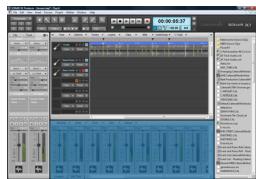
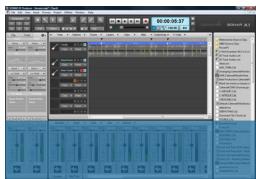
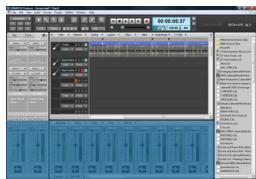
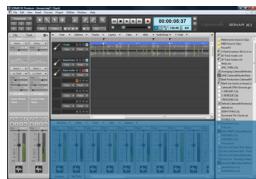
Pour la détacher, effectuez l'une des opérations suivantes :
- Cliquez sur le bouton Ancrer/Détacher
- Cliquez sur le menu Options d'ancrage et sélectionnez Détacher.
- Cliquez à droite des onglets et éloignez MultiDock du bas de l'écran.
- Cliquez avec le bouton droit de la souris sur l'onglet de la fenêtre et sélectionnez Désactiver le style onglet dans le menu contextuel.
Agrandir/restaurer multidock (lorsqu'il est détaché)
Double-cliquez sur la barre de titre de MultiDock.
Voir également :
"Gestion des fenêtres" à la page 1019
"Ancrage des fenêtres" à la page 1020
Vues flottantes et utilisation de deux écrans" à la page 1029
"Verrouillage des vues" à la page 1031
Affichage de fenêtres en mosaïque à la page 1032
Configurations d'écran à la page 1033
"Transparence" à la page 1039
Description des vues" à la page 1777
Vues flottantes et utilisation de deux écrans
Lorsque le flottement d'une vue est activé, vous pouvez la déplacer à l'extérieur de l'interface de SONAR. Cette possibilité est particulièrement utile si vous exploitez la fonction d'affichage sur deux écrans de SONAR, qui permet de prendre la plupart de vos vues flottantes sur un deuxième écran et d'augmenter le nombre de vues pouvant être ouvertes simultanément.

Important: La prise en charge de deux écrans nécessite une carte graphique compatible. Suivez les instructions fournies par le fabricant de la carte graphique pour savoir comment utiliser vos deux écrans.
Vous pouvez rendre des vues flottantes dans SONAR, même si vous ne disposez pas d'un deuxième écran. Le fait de rendre une vue flottante permet de la déplacer à l'extérieur de SONAR, par exemple au-dessus de la barre de commandes et des menus, et de bénéficier ainsi de plus de flexibilité lorsque vous utilisez simultanément SONAR et d'autres applications. À l'exception de la vue Pistes, vous pouvez rendre toutes les vues flottantes.

Remarque: Si vous utilisez deux écrans et que vous constatez un ralentissement anormal de votre ordinateur pendant la sélection et l'arrangement des clips dans le panneau Clips, vérifiez que vos deux moniteurs sont configurés sur la même profondeur de couleur (paramètre Qualité couleur).
Par défaut, les nouvelles vues sont ancrées dans MultiDock. Une vue peut être détachée de MultiDock et déplacée n'importe où sur le bureau. Pour rendre une vue ancrée flottante, faites simplement glisser l'onglet de la vue vers l'extérieur de MultiDock.
Rendre une vue flottante
- Ouvrez la vue que vous souhaitez rendre flottante.
- Cliquez sur l'icône de la vue qui se trouve dans le coin supérieur gauche et sélectionnez Activer le flottement.
A. Icône de la vue Piano Roll. Déplacez la vue là où vous le souhaitez.
Voir également :
Gestion des fenêtres à la page 1019 Ancrage des fenêtres à la page 1020 MultiDock à la page 1024 Vues flottantes et utilisation de deux écrans à la page 1029 Verrouillage des vues à la page 1031 Affichage de fenêtres en mosaïque à la page 1032 Configurations d’écran à la page 1033 Transparence à la page 1039 Description des vues à la page 1777
Verrouillage des vues
Par défaut, SONAR ne permet d'afficher qu'une seule instance de chaque vue. Cependant, vous pouvez verrouiller le contenu de la plupart des vues afin de protégér la vue courante et forcer l'ouverture d'une nouvelle occurrence de la même vue si vous le souhaitez. Seul le verrouillage des vues permet d'afficher simultanément plusieurs instances d'une même vue. Les vues Pistes et Console ne peuvent pas être verrouillées.
Verrouiller/déverrouiller une vue
Effectuez l'une des opérations suivantes :
- Cliquez sur le bouton Verrouiller qui se trouve en haut à droite de la vue.
- Cliquez dans le coin supérieur gauche d’une fenêtre et sélectionnez Verrouiller le contenu dans le menu contextuel.
L'icône du cadenas correspond à pour les vues non verrouillées et à pour les vues verrouillées.

Conseil : Pour verrouiller automatiquement une vue, il suffit de l'ouvrir tout en maintenant la touche Ctrl enfoncée.
Figure 282. Cliquez sur le bouton Verrouiller la vue pour préserver la vue courante.
A. Bouton Verrouiller la vue
Voir également :
"Gestion des fenêtres" à la page 1019
"Ancrage des fenêtres" à la page 1020
"MultiDock" à la page 1024
Vues flottantes et utilisation de deux écrans" à la page 1029
Affichage de fenêtres en mosaïque à la page 1032
Configurations d'écran à la page 1033
"Transparence" à la page 1039
Description des vues" à la page 1777
Affichage de fenêtres en mosaïque
Si vous souhaitez afficher plus d'un projet ou plus d'une fenêtre simultanément, vous pouvez afficher les fenêtres en mosaïque.
Afficher des fenêtres en mosaïque
- Si la fenêtre que vous souhaitez afficher en mosaïque est ancrée dans MultiDock, faites glisser l'onglet correspondant vers l'extérieur de MultiDock pour détacher la fenêtre.
- Désactivez le flottant pour toutes les fenêtres à afficher en mosaïque (cliquez sur l'icône qui se trouve dans le coin supérieur gauche de la fenêtre et sélectionnez Désactiver le flottant).
- Effectuez l'une des opérations suivantes :
- Sélectionnez Fenêtre > Cascade.
- Sélectionnez Fenêtre > Organiser horizontalement.
- Sélectionnez Fenêtre > Organiser verticallement.
Voir:
"Gestion des fenêtres" à la page 1019
"Ancrage des fenêtres" à la page 1020
"MultiDock" à la page 1024
Vues flottantes et utilisation de deux écrans à la page 1029
"Verrouillage des vues" à la page 1031
Configurations d'écran à la page 1033
"Transparence" à la page 1039
Description des vues" à la page 1777
Configurations d'écran
Une configuration d'écran est un instantané de la disposition des différentes vues et fenêtres d'un projet. Cet instantané prend en compte les fenêtres ouvertes, leur taille, leur position, leur niveau d'agrandissement et leur mode d'affichage (ancré ou flottant). Vous pouvez créer jusqu'à dix configurations d'écran par projet et basculer à tout moment d'une configuration à une autre.
Figure 283. Les configurations d'écran vous permettent ainsi de passer en un instant d'une disposition de fenêtres à une autre. Configuration d'écran 3...
À chaque instant, une des dix configurations d'écran disponibles est active. Il n'est pas nécessaire d'enregistrer de façon explicite les configurations d'écran, car SONAR les enregistre automatiquement pour vous permettre de vous concentrer sur votre travail. La disposition d'écran actuelle est always enregistrée comme configuration d'écran actuelle. SONAR enregistre automatiquement la configuration d'écran actuelle lorsque vous enregistrerez le projet ou lorsque vous passez à une autre configuration d'écran. Ainsi, les configurations d'écran s'intègrent en toute transparence à vos habitudes de travail. Vous pouvez également verrouiller les configurations d'écran pour empêcher toute modification.
Lorsque vous ouvrez un projet, SONAR rétablit automatiquement la dernière configuration d'écran utilisée dans le projet.
Les configurations d'écran facilitent l'organisation des vues et des fenêtres de SONAR. Vous pouvez par exemple utiliser une disposition de fenêtres particulière pour l'enregistrement, une autre disposition lorsque vous manipulez des boucles et une troisième pour le mixage. En créant des
configurations d'écran personnalisées, vous pouvez modifier rapidement la disposition des fenêtres, en fonction des tâches à réaliser. Lorsque vous sélectionnez une configuration d'écran, SONAR rétablit automatiquement la disposition de fenêtres stockée dans la configuration d'écran, sans qu'il soit nécessaire de fermer ou d'ouvrir manuellement des fenêtres.
Vous pouvez sélectionner et modifier les configurations d'écran dans le module Configurations d'écran de la barre des commandes, ou à l'aide des touches 1 à 0 du clavier de l'ordinateur.
Les configurations d'écran sont enregistrées dans le projet et vous pouvez importer des configurations d'écran issues d'autres projets. Vous pouvez également mettre à jour, renommer et dupliquer les configurations d'écran, mais aussi les verrouiller pour empêcher toute modification.
Par défaut, SONAR offre dix dispositions de fenêtres personnalisées, affectées aux configurations d'écran 1 à 10, mais vous pouvez modifier et renommer ces configurations d'écran par défaut, en fonction de vos besoins.
Voir :
Utilisation des configurations d'écran à la page 1035
Commandes de configuration d'écran à la page 1035
Afficher/Masquer le module Configuration d'écran" à la page 1036
Sélectionner une configuration d'écran" à la page 1036
Créer ou modifier une configuration d'écran à la page 1036
Pour attribuer un nom à la configuration d'écran actuelle ou la renommer" à la page 1037
Empêcher toute modification de la configuration d'écran actuelle à la page 1037
Importer des configurations d'écran à partir d'un autre projet à la page 1037
Dupliquer la configuration d'écran actuelle à la page 1038
Pour rétablir la dernière version enregistrée de la configuration d'écran actuelle à la page 1038
Commandes de configuration d'écran
Le module Configuration d'écran de la barre des commandes permet de gérer les configurations d'écran. Ce module contient un menu et six boutons, qui permettent de sélectionner les six premières configurations d'écran. Le nom de la configuration d'écran actuelle est indiqué dans le menu Configurations d'écran.
Figure 284. Le module Configuration d'écran de la barre des commandes permet de sélectionner et de modifier les configurations d'écran personnalisées. A. Menu Configurations d'écran et nom de la configuration d'écran actuelle B. Boutons Configuration d'écran 1 à 6
Le module Configuration d'écran de la barre des commandes contient les commandes suivantes :
- Menu Configuration d'écran. Le menu Configuration d'écran permet de sélectionner des configurations d'écran, mais aussi de les rétablir, de les verrouiller, de les renommer, de les dupliquer et de les importer. Le nom de la configuration d'écran actuelle est indiqué dans le menu. Le menu offre les commandes suivantes :
- 1 [nom de la configuration d'écran 1] - 0 [nom de la configuration d'écran 10]. Sélectionne la configuration d'écran 1 à 10.
- Rétablir la configuration d'écran actuelle. Rétablit la dernière version enregistrée de la configuration d'écran actuelle, avant l'enregistrement du projet. Voir "Pour rétablir la dernière version enregistrée de la configuration d'écran actuelle" à la page 1038.
- Verrouiller/Déverrouiller la configuration d'écran actuelle. Verrouille la configuration d'écran actuelle pour empêcher toute modification. Voir "Empêcher toute modification de la configuration d'écran actuelle" à la page 1037.
- Renommer la configuration d'écran actuelle. Permet de renommer la configuration d'écran actuelle. Voir “Pour attribuer un nom à la configuration d'écran actuelle ou la renommer” à la page 1037.
- Dupliquer la configuration d'écran actuelle vers. Copie la configuration d'écran actuelle vers un autre emplacement de configuration d'écran (1 à 0). Sélectionnez l'emplacement de configuration d'écran souhaité dans le sous-menu. La configuration d'écran sélectionnée devient alors la configuration d'écran actuelle. Voir "Dupliquer la configuration d'écran actuelle" à la page 1038.
- 1 [nom de la configuration d'écran 1] - 0 [nom de la configuration d'écran 10]. Duplique la configuration d'écran actuelle dans l'emplacement de configuration d'écran 1 à 10.
- Importer des configurations d'écran à partir de. cwp. Permet d'importer des configurations d'écran à partir d'un autre projet ouvert. Les éventuelles configurations d'écran verrouillées dans le projet en cours ne sont pas replacées. Voir "Importer des configurations d'écran à partir d'un autre projet" à la page 1037.

Remarque: Le menu Configuration d'écran est également disponible dans le menu principal Vue.
- Boutons 1 à 6. - Permettent de sélectionner les configurations d’écran 1 à 6. Vous pouvez également utiliser les touches 1 à 6 du clavier de votre ordinateur pour sélectionner ces configurations d’écran.
Afficher/masquer le module configuration d'écran
Cliquez avec le bouton droit de la souris sur la barre des commandes et sélectionnez Module Configuration d'écran.
Sélectionner une configuration d'écran
Effectuez l'une des opérations suivantes :
- Sélectionnez une configuration d'écran dans le menu Configuration d'écran de la barre des commandes.
- Cliquez sur l'un des boutons Configuration d'écran (1 à 5) de la barre des commandes. Ces boutons correspondent aux cinq premières configurations d'écran.
- Appuyez sur les touches 1 à 0 du pavé numérique de votre clavier. Ces touches correspondent aux dix configurations d'écran disponibles.
- Dans le menu Vue, survolez Configurations d'écran et sélectionnez la configuration d'écran souhaitée.
Créer ou modifier une configuration d'écran
- Sélectionnez l'emplacement de configuration d'écran à modifier (1 à 9).
- Vérifiez que la configuration d'écran n'est pas verrouillée (voir "Empêcher toute modification de la configuration d'écran actuelle" à la page 1037).
- Organisez les vues et les fenêtres en fonction de vos besoins et ajustez le zoom et les autres paramètres.
- Effectuez l'une des opérations suivantes :
- Pour enregistrer uniquement la configuration d'écran actuelle. Choisissez une autre configuration d'écran (à l'aide du pavé numérique, des boutons d'accès rapide ou du menu). La configuration d'écran actuelle est enregistrée et la configuration d'écran que vous venez de sélectionner est chargée.
- Pour enregistrer toutes les configurations d'écran. Cliquez sur Fichier > Enregistrer afin d'enregistrer le projet.
Pour attribuer un nom à la configuration d'écran actuelle ou la renommer
- Faites en sorte que le module Configuration d’écran soit visible dans la barre des commandes.
- Cliquez sur le menu Configuration d'écran et sélectionnez Renommer la configuration d'écran actuelle.
La boîte de dialogue Renommer la configuration d'écran s'affiche.
- Saissez un nouveau nom et cliquez sur OK.

Remarque: Vous ne pouvez pas renommer une configuration d'écran verrouillée.
Empêcher toute modification de la configuration d'écran actuelle
- Faites en sorte que le module Configuration d’écran soit visible dans la barre des commandes.
- Cliquez sur le menu Configuration d'écran et sélectionnez Verrouiller/Déverrouiller la configuration d'écran actuelle.
Un cadenas apparait dans le menu Configuration d'écran près du nom de la configuration d'écran, pour indiquer que cette dernière est verrouillée. Pour déverrouiller la configuration d'écran actuelle, Sélectionnez à nouveau la commande Verrouiller/Déverrouiller la configuration d'écran actuelle.
Importer des configurations d'écran à partir d'un autre projet
- Faites en sorte que le module Configuration d’écran soit visible dans la barre des commandes.
- Ouvrez le projet de destination, dans lequel vous souhaitez importer des configurations d'écran.
- Tout en gardant le projet de destination ouvert, ouvrez également le projet source, dont vous souhaitez importer les configurations d'écran.
- Sélectionnez le projet de destination pour le mettre au premier plan.
- Cliquez sur le menu Configuration d'écran et Sélectionnez Importer des configurations d'écran à partir de. cwp.
SONAR importe les configurations d’écran du projet source et remplace les configurations d’écran correspondantes dans le projet de destination. Les configurations d’écran verrouillées dans le projet de destination ne sont pas remplacées.

Remarque : Si plus de deux projets sont ouverts, SONAR affiche uniquement le premier projet contenant des configurations d'écran comme source valide. La commande Importer des configurations d'écran n'est pas disponible si le projet source ne contient pas de configurations d'écran valides ou si un seul projet est ouvert.
Dupliquer la configuration d'écran actuelle
SONAR peut stocker jusqu'à dix configurations d'écran par projet. Vous pouvez copier la configuration d'écran actuelle vers un autre emplacement de configuration d'écran au sein du même projet. Pour ce faire, procédez comme suit :
- Faites en sorte que le module Configuration d’écran soit visible dans la barre des commandes.
- Effectuez l'une des opérations suivantes :
- Dans le menu Configuration d'écran, survo ité (1 à 0).
- Maintenez la touche Maj enfoncée et appuyez sur la touche du pavé numérique correspondant à l'emplacement de configuration d'écran de destination (1 à 0).
La configuration d'écran actuelle est copiée à l'emplacement spécifique et l'emplacement sélectionné devient la configuration d'écran actuelle.

Remarque : Vous ne pouvez pas copier une configuration d'écran vers un emplacement de configuration d'écran verrouillé.
Pour rétablir la première version enregistrée de la configuration d'écran actuelle
Lorsque vous changez de configuration d'écran, SONAR enregistre automatiquement les modifications apportées à la configuration d'écran actuelle, sauf si celle-ci est verrouillée. Si vous avez apporté des modifications à la configuration d'écran actuelle et que vous ne souhaitez pas les enregistrer, vous pouvez rétablir facilement la dernière version enregistrée de la configuration d'écran. Pour ce faire, suivez la procédure ci-dessous avant d'enregistrer le projet ou de sélectionner une autre configuration d'écran :
- Faites en sorte que le module Configuration d’écran soit visible dans la barre des commandes.
- Dans le menu Configurations d'écran, sélectionnez Rétablir la configuration d'écran actuelle.
La dernière version enregistrée de la configuration d'écran actuelle, telle qu'elle était avant l'enregistrement du projet, est alors rétablie.
Voir :
Configurations d'écran à la page 1033
Présentation de la barre des commandes à la page 493
Voir également :
"Gestion des fenêtres" à la page 1019
"Ancrage des fenêtres" à la page 1020
"MultiDock" à la page 1024
Vues flottantes et utilisation de deux écrans" à la page 1029
"Verrouillage des vues" à la page 1031
Affichage de fenêtres en mosaïque à la page 1032
"Transparence" à la page 1039
Description des vues" à la page 1777
La fonction de transparence vous évite d’avoir à réduire, déplacer, ou fermer des fenêtres pour pouvoir travailler dans d’autres fenêtres. Cette fonction réduit l’opacité de la fenêtre active pour vous permettre non seulement de voir la fenêtre qui se trouve en dessous, mais aussi de travailler dedans. Pour activer cette fonction, appuyez sur Maj+X lorsque le curseur de la souris survole une fenêtre dont vous souhaitez activer la transparence. Vous pouvez activer la transparence de toutes les fenêtres situées sous le curseur de la souris ou activer automatiquement la transparence de toutes les pages de propriétés des effets et synthés en une seule opération.

Remarque : Il n'est pas nécessaire que le curseur de la souris survole les pages de propriétés d'un plug-in.
La transparence fonctionne avec les fenêtres suivantes :
- Vue Piano Roll (mode flottant activé)
- Plug-ins d'effets et de synthés
- Plug-ins de contrôle/surface de contrôle
Sélectionner des raccourcis clavier pour la fonction de transparence
- Utilisez la commande Édition > Préférences pour ouvrir la boîte de dialogue Préférences, puis sélectionnez Personnalisation - Raccourcis clavier.
- Si vous souhaitez utiliser des touches ou des combinaisons de touches non affectées, faites défiler les options de la fenêtre Touche jusqu'à ce que le champ Affectation globale de la touche situé au bas de la fenêtre affiche Aucune affectation. Il peut être fastidieux de rechercher deux options non affectées proches l'une de l'autre, ou deux options faciles à retenir.

Remarque : Pour optimiser la fonction de transparence, évitez d'utiliser des combinaisons faisant appel à la touche Alt.
- Une fois que vous avez choisi les deux touches ou combinaisons de touches que vous souhaitez utiliser, Sélectionnez Raccourcis globaux dans le champ Associer le contexte, puis faites défilier jusqu'en bas la liste des commandes situées dans la fenêtre sous ce champ.
- Dans la fenêtre Touche, sélectionnez la touche ou la combinaison de touches à utiliser pour actionner la commande de transparence, puis sélectionnez Transparency ation.
- Sélectionnez la touche ou la combinaison de touches à utiliser pour actionner la commande Activer la transparence sur tous les effets/synthés, puis sélectionnez Activer la transparence sur tous les effets/synthés
- Cliquez sur OK pour fermer la boîte de dialogue.
Utiliser les fenêtres transparentes
- Utilisez la commande Édition > Préférences pour ouvrir la boîte de dialogue Préférences, cliquez sur Personnalisation - Affichage et vérifiez que la case Activer la transparence est cochée.
- Vérifiez que les fenêtres dont vous souhaitez activer la transparence sont bien en mode flottant. Pour ce faire, cliquez sur l'icône de la vue ou de l'effet qui se trouve dans le coin supérieur gauche d'une fenêtre et sélectionnez Activer le flottement dans le menu déroulant. Si l'option Déactiver le flottement figure dans le menu, l'option Flottant est déjà activée.

Remarque: Par défaut, le flottement est activé pour toutes les pages de propriétés des effets, synthés et surfaces de contrôle.
- Pour activer ou désactiver la transparence sur une seule fenêtre, survolez-la à l'aide du curseur de la souris et appuyez sur Maj+X pour actionner la commande de transparence. Il n'est pas nécessaire que la fenêtre soit la fenêtre active.
- Pour activer ou désactiver la transparence sur toutes les fenêtres simultanément, utilisez le raccourci clavier affecté à la commande Activer la transparence sur tous les effets/synthés.

Remarque: Si une fenêtre est active et que le bouton Transmettre toutes frappes de touches au plug-in de la fenêtre est activé, les commandes clavier de transparence ne fonctionnent pas.
Configurer les options de transparence
- Utilisez la commande Édition > Préférences pour ouvrir la boîte de dialogue Préférences, puis sélectionnez Personnalisation - Affichage.
- Dans l'onglet Général, vous pouvez configurer les options suivantes :
- Activer la transparence. Cochez ou décochez
- Opacité. Réglez cette valeur en saisissant un nombre ou en maintenant le bouton + ou - enfon
- Durée du fondu de sortie Réglez cette valeur en saisissant un nombre ou en maintenant le bouton + ou - enfon
- Durée du fondu d’entrée Réglez cette valeur en maintenant le bouton + ou - enfon revenir à sa valeur d’opacité initiale.
- Cliquez sur OK pour fermer la boîte de dialogue et valider les modifications.
Empêcher l'activation de la transparence sur certains plug-ins
Quelques rares plug-ins font appel à DirectDraw pour l'affichage des fenêtres. Si vous activez la transparence sur ces fenêtres, elles seront saccadées.
Pour empêcher l'activation de la transparence sur un plug-in, procédez comme suit :
- Utilisez la commande Utilitaires > Gestionnaire de plug-ins Cakewalk pour ouvrir le Gestionnaire de plug-ins Cakewalk.
- Dans la fenêtre Catégories de plug-ins, Sélectionnez la catégorie de plug-ins à exclure.
- Dans la fenêtre Plug-ins inscrits au registre, sélectionnez le plug-in à exclure.
- S'il s'agit d'un effet DirectX ou d'un effet MIDI, notez (ou copiez dans le presse-papiers) la valeur CLSID affichée dans le champ CLSID situé au bas de la boîte de dialogue.
S'il s'agit d'un VST ou d'un VSTi, notez la valeur VST ID affichée dans le champ VST ID situé au bas de la boîte de dialogue.
- Fermez la boîte de dialogue Gestionnaire de plug-ins.
- À l'aide du Bloc-notes, ouvre le fichier xrayexclude.ini qui se trouve dans le dossier d'installation de SONAR. 7. À la fin du fichier, repérez la section [EffectProps View].
Vous verrez des entrées similaires aux entrées suivantes :
; Waves SSL EQ Stereo
- Pour exclure votre plug-in, créez une ligne vide sous la dernière entrée de la section [EffectProps View], puis saisissez :
;[nom du plug-in sans les crochets]
XRayExclude[saisissez le numéro suivant de la liste XRayExclude sans les crochets]=[Identifiant VST ID sans les crochets ou identifiant CLSID entre accolades]
Par exemple, si la dernière entrée de la section [EffectProps View] est : Renvoie uniquement la version corrigée du passage, en respectant les règles. N'ajoute aucun mot qui ne soit pas déjà présent ou clairement tronqué.
; Waves SSL EQ Stereo
Si vous souhaitez exclure le plug-in Cakewalk FxDelay de la fonction Fenêtres transparentes, saisissez les informations suivantes dans la ligne vide que vous avez créée :
; Cakewalk FxDelay
XRayExclude13=\{985DAF67-589F-4B8D-8BBC-D7AD651B9022\}
S'il existe également une version VST de ce plug-in, ajoutez la ligne suivante :
XRayExclude14=[Identifiant VST ID sans crochets]
- Enregistrez le fichier Xrayexclude.ini et fermez-le, puis redémarrez SONAR afin d'appliquer les modifications.
Voir également :
"Gestion des fenêtres" à la page 1019
"Ancrage des fenêtres" à la page 1020
"MultiDock" à la page 1024
"Vues flottantes et utilisation de deux écrans" à la page 1029
"Verrouillage des vues" à la page 1031
"Affichage de fenêtres en mosaïque" à la page 1032
"Configurations d'écran" à la page 1033
"Description des vues" à la page 1777
Modèles de dispositions et raccourcis clavier
Un modèle est un fichier servant de schéma pour la création d'autres fichiers de projet. Vous pouvez créer un fichier modèle définissant un ensemble musical particulier (un quatuor de cordes, par exemple) ou une configuration de studio (instruments MIDI, sorties audio, etc.). Les modèles permettent de créer et configurer rapidement de nouveaux projets en toute simplicité.
Un raccourci clavier permet d'associer des commandes de SONAR à certaines touches de votre clavier MIDI ou du clavier de votre ordinateur. Vous pouvez ainsi accéder facilement et rapidement aux fonctions que vous utilisez le plus. Vous pouvez même associer des raccourcis clavier à des dispositions enregistrées afin d'y accéder plus rapidement.
Consultez également :
Modèles à la page 1043
Raccourcis clavier à la page 1046
Modèles
Les fichiers modèles permettent de créer facilement de nouveaux projets comportant des réglages prédéfinis. Pour créer un fichier modèle, créez un nouveau fichier de projet et arrangez les réglages du projet comme vous le souhaitez, puis enregistrez en tant que fichier modèle. Les fichiers modèles ont une extension. cwt. Lorsque vous créez un nouveau projet, vous pouvez utiliser le modèle comme point de départ du nouveau projet. SONAR recherche les fichiers modèles dans un dossier spécifique de votre disque dur. Par défaut, ce dossier est le dossier du programme. Pour modifier l'emplacement du réseau des modèles, cliquez sur Édition > Préférences > Fichier - Emplacements des dossiers.
Chaque fois que vous ouvrez SONAR, un nouveau projet vide s'affiche. Vous pouvez déterminer les réglages de ce projet par défaut en créant et en enregistrant un fichier modèle spécial, nommé normal. cwt. Quand vous créez ou mettez à jour le fichier normal. cwt, SONAR affiche automatiquement ce modèle à l'ouverture du programme.
En général, les paramètres enregistrés dans un fichier de projet sont également enregistrés dans un fichier modèle. Les paramètres suivants sont enregistrés dans les fichiers modèles:
- Configuration des pistes et paramètres des pistes
- Base temporelle
- Banques de données SysEx
- Informations et commentaires relatifs au fichier
- Réglages du Tempo
- Réglages de la signature rythmique et de la tonalité
- Informations relatives à l'horloge et à la synchronisation Données MIDI Réglages MIDI In/Out/Thru
- Réglages du métronome MIDI
- Point de départ et point final des sélections Mode d'enregistrement et points de Punch In
- Drum maps
- Données audio
- Automation
Les paramètres suivants sont enregistrés globalement et ne sont pas enregistrés dans les fichiers modèles ou dans les fichiers projet :
- Paramètres des fichiers d'initialisation
- Sélection de la police d'affichage du compteur à gros chiffres
- Réglages des périphériques MIDI
- Définitions d'instruments
- Options d'enregistrement automatique Raccourcis clavier
- Réglages de couleur
Créer un modèle
- Créez un nouveau fichier en choisissant Fichier > Nouveau.
- Ajoutez des pistes.
- Réglez le/les paramètre(s) souhaité(s) comme vous le désirez.
- Sélectionnez Fichier > Enregistrer sous. La boîte de dialogue Enregistrer sous s'affiche.
- Sélectionnez Modèle dans la liste Type de fichier.
- Saisissez un nom de fichier modèle et cliquez sur Enregistrer.
SONAR enregistre le fichier modèle.
Créer un nouveau projet à partir d'un modèle
- Sélectionnez Fichier > Nouveau. La boîte de dialogue Nouveau fichier de projet s'affiche. La liste contient les noms de tous les modèles existants.
- Sélectionnez un modèle dans la liste.
- Cliquez sur OK.
SONAR crée un nouveau projet et l'affiche dans la vue Pistes.
Consultez également :
Exemple de modèle : Trois instruments MIDI
Configurations d'écran à la page 1033
Modèles à la page 1043
Exemple de modèle : trois instruments MIDI
Supposons que votre système dispose d'une seule sortie MIDI mais que vous possédiez trois synthétiseurs différents :
- Un synthétiseur configuré pour recevoir des données sur les canaux 1 à 8
- Un module synthétiseur General MIDI configuré pour recevoir des données sur les 16 canaux
- Une boîte à rythmes configurée pour recevoir des données sur le canal MIDI 10
Voici un exemple qui vous indiquera comment utiliser un modèle pour créer plus facilement de nouveaux projets déjà configurés avec les instruments dont vous disposez.
Créer le fichier modèle de l'exemple
- Sélectionnez Fichier > Nouveau pour créer un nouveau fichier de projet.
- Insérez 16 pistes MIDI.
- Dans le menu déroulant Can de la piste 10, sélectionnez 10. La boîte à rythmes répond au canal 10. Par souci de cohérence, la batterie peut être placée sur la piste 10.
- Le second synthétiseur répond aux canaux 1 à 8. Les données reçues sur ces canaux peuvent être placées sur les pistes 1 à 8. Sélectionnez le numéro du canal correspondant à affecter à chaque piste dans le menu déroulant Can de chaque piste. Les pistes 1 à 8 doivent maintenant être configurées sur les canaux 1 à 8.
- Le troisième synthétiseur peut répondre aux 16 canaux MIDI, mais seuls les canaux 9 et 11 sont encore disponibles. Affectez ces numéros de canaux aux pistes correspondantes. Vous devez muter les canaux non utilisés (1 à 8 et 10) sur le troisième synthétiseur afin de les empêcher de jouer. Il s'agit des canaux affectés à la boîte à rythmes et au second synthétiseur.
- Nommez chaque piste et réglez les paramètres de piste (patch de départ, volume, panornamicique, réverbération, chorus et transposition).
- Vous pouvez configurer d'autres paramétres, tels que l'envoi automatique de banques de données SysEx, les réglages de tempo, la position des fenêtres et les commentaires.
- Sélectionnez Fichier > Enregistrer et enregistrrez le fjchier sous le nom de modèle Mes3synthes. À présent, à chaque fois que vous souhaitez travailler sur un nouveau projet, vous pouvez simplement charger votre modèle et commencer à enregistrer.
Consultez également :
Modèles à la page 1043
Raccourcis clavier
Les raccourcis clavier vous permettent d'associer des commandes de SONAR à certaines touches de votre clavier MIDI et/ou du clavier de votre ordinateur. Vous pouvez ainsi accéder facilement et rapidement aux fonctions que vous utilisez le plus.
De plus, SONAR supporte :
- L'importation de raccourcis clavier à partir d'autres séquenceurs logiciels (consultez "Importation de raccourcis clavier" à la page 1049).
- L'exportation de raccourcis clavier à partir de SONAR (voir "Exportation de raccourcis clavier" à la page 1049). L'utilisation de n'importe quelle touche en tant que raccourci (les touches du pavé numérique sont différentes des autres touches numériques).
- Le changement des raccourcis claviers pour les commandes autres assignées, y compris les commandes de raccourcis claviers des différentes vues.

Remarque: La barre d'espace est désormais associée de manière générale au bouton Lecture/Stop. Ainsi, vous pouvez toujours démarrer ou arrêter la lecture à l'aide de la barre d'espace, même lorsque la fenêtre d'un plug-in est ouverte.
La combinaison possible des touches CTRL, ALT et MAJ avec d'autres touches. Les combinaisons de touches prédéfinies s'affichent en gras, le nom de la commande à laquelle elles sont associées étant indiqué en bas de la boîte de dialogue Préférences (Édition > Préférences > Personnalisation - Raccourcis clavier).
Au lieu d'associer toutes les notes de votre clavier MIDI à des raccourcis clavier, vous pouvez assigner une touche à un changement de raccourci clavier dans SONAR. Par exemple, vous pouvez configurer la note la plus BASSE de votre clavier MIDI en tant que touche de changement de raccourci clavier, puis assigner différentes notes à des commandes spécifiques (par exemple, C4 pour accéder à la commande Traitements > Quantiser, C5 pour la commande Traitements > Quantisation groove, etc). Quand vous appuierez uniquement sur la touche C4 (Do4), la note sera jouée normalement. Quand vous appuierez en même temps sur la touche C4 et sur la note la plus BASSE de votre clavier (la touche assignée au changement de raccourci clavier), vous accéderez à la commande Traitements > Quantiser comme si vous l'aviez sélectionnée à partir du menu.
La touche de changement de raccourci clavier possède deux options :
Note MIDI (en général, la note la plus basse ou la plus haute de votre clavier MIDI) - Événement de contrôleur (généralement l'une des pédales)
Si vous utilisez une touche MIDI en tant que touche de changement de raccourci, vous ne pouvez plus jouer cette note elle-même. Lorsque vous appuyez sur cette touche, SONAR ignore la note et suppose que vous vous apprêtez à sélectionner l'un des raccourcis créés. Si cela vous pose problème, vous pouvez désactiver les raccourcis MIDI sans annuler les assignations des touches, puis réactiver plus tard les raccourcis MIDI.
Les raccourcis clavier ne peuvent servir à exécuter que des commandes actives. Par exemple, la commande Fichier > Enregistrer est désactivée lorsque aucun projet n'est ouvert. Le raccourci clavier CTRL+F2 affecté, par exemple, à la commande Fichier > Enregistrer ne fonctionne donc pas quand aucun projet n'est ouvert.
Il est possible d'utiliser simultanément les raccourcis du clavier MIDI et ceux du clavier de l'ordinateur.
Créer un raccourci à l'aide du clavier de l'ordinateur
- Cliquez sur Édition > Prérérences > Personnalisation - Raccourcis clavier.
- Cochez Ordinateur dans la liste Types de touches.
- Pour défilier rapidement vers la touche ou la combinaison de touches désirée, cliquez sur le bouton Rechercher la touche puis appuyez sur la ou les touches que vous souhaitez utiliser.
- Sélectionnez une combinaison de touches dans la liste Touches. Les touches du pavé numérique s'affichent sous la forme Num « n ». Si une touche ou une combinaison de touches est déjà attribuée par défaut à une commande, le nom de la touche s'affiche en gras et la commande correspondante s'affiche en bas de la boîte de dialogue Raccourcis clavier, sous la rubrique Affectation globale de la touche. En affectant une touche ou une combinaison de touches à une commande et en cliquant sur OK, vous supprimez toute autre attribution par défaut associée à cette touche.
- Dans le menu Contexte d'affectation, sélectionnez le contexte dans lequel vous souhaitez utiliser l'affectation de touches.
- Sélectionnez la commande à affecter dans la liste Fonction.
- Cliquez sur Associer pour associer la combinaison de touches à la commande.
SONAR place un astérisque à côté des touches que vous avez choisis et trace une ligne entre les touches sélectionnées et la commande qu'elles déclenchent. Toutes les touches affectées à une commande sont accompagnées d'un astérisque. Les touches affectées à une commande sont indiquées dans la liste des touches dans la colonne Ordinateur et/ou MIDI.
- Répétez les étapes 3 à 7 pour toutes les touches que vous souhaitez affecter.
- Si vous souhaitez enregistrer ces raccourcis pour d'autres sessions, veillez à ce que la case Enregistrer les modifications pour la prochaine session soit cochée. 10. Cliquez sur OK quand vous avez terminé.
SONAR assigne les touches que vous avez sélectionnées.
Créer un raccourci à l'aide d'un clavier MIDI
- Cliquez sur Édition > Prérérences > Personnalisation - Raccourcis clavier.
- Sélectionnez MIDI dans la liste Types de touches.
- Sélectionnez l'option Activé pour activer les raccourcis MIDI.
- Si ce n'est pas déjà fait, créez une touche de changement de raccourci clavier en procédant comme suit :
- Sélectionnez Touche dans la liste Options Shift MIDI puis le nom de la note que vous souhaitez utiliser.
- Sélectionnez Contrôleur dans la liste Options Shift MIDI puis le contrôleur souhaité
- être Touche pour la sélectionner, vous pouvez jouer une note sur votre clavier MIDI pour la mesure en surbrillance dans la fenêtre Touches).
- Sélectionnez la commande à affecter dans la liste Fonction.
- Cliquez sur le bouton Associer.
SONAR place un astérisque à côté de la touche sélectionnée et trace une ligne entre cette touche et la commande à laquelle elle est associée. Toutes les touches affectées à une commande sont accompagnées d'un astérisque. Les touches affectées à une commande sont indiquées dans la liste des touches dans la colonne Ordinateur et/ou MIDI.
- Répétez les étapes 5 à 7 pour toutes les touches que vous souhaitez affecter.
- Si vous souhaitez enregistrer ces raccourcis pour d'autres sessions, veillez à ce que la case Enregistrer les modifications pour la prochaine session soit cochée.
10. Cliquez sur OK quand vous avez terminé.
SONAR assigne les touches que vous avez sélectionnées.
Pour désactiver les raccourcis MIDI, décochez la case Activer de la boîte de dialogue Raccourcis Clavier.
Consultez également :
Importation de raccourcis clavier à la page 1049
Exportation de raccourcis clavier" à la page 1049
Importation de raccourcis clavier
SONAR peut utiliser des raccourcis clavier provenant d'autres séquenceurs virtuels. Cliquez sur le bouton Importer dans la boîte de dialogue Raccourcis clavier pour sélectionner un nouvel ensemble de raccourcis clavier. APRÈS avoir importé de nouveaux raccourcis clavier, vous pouvez les éditer et les enregistrer de la même façon que les raccourcis clavier par défaut.
Importer des raccourcis clavier
- Cliquez sur Édition > Préférences > Personnalisation - Raccourcis clavier.
- Cliquez sur le bouton Importer pour ouvrir la boîte de dialogue Importer des raccourcis clavier.
- Naviguez jusqu'au dossier du programme SONAR (il est inutile de les enregistrer à cet endroit).
- Sélectionnez un fichier de raccourcis clavier parmi ceux proposés dans le dossier programme. Les fichiers de raccourcis clavier portent l'extension. kbn.
- Cliquez sur Ouvrir.
SONAR charge les raccourcis clavier que vous avez sélectionnés.
Exportation de raccourcis clavier
Cliquez sur le bouton Exporter dans la boîte de dialogue Raccourcis clavier pour exporter l'ensemble de raccourcis clavier actuels de sorte à pouvoir les sélectionner au moment où vous décidez de changer de raccourcis clavier.
Exporter des raccourcis clavier
- Cliquez sur Édition > Préférences > Personnalisation - Raccourcis clavier.
- Cliquez sur le bouton Exporter pour ouvrir la boîte de dialogue Exporter des raccourcis clavier.
- Naviguez jusqu'au dossier où vous voulez enregistrer vos raccourcis clavier.
- Donnez un nom au raccourci clavier.
- Cliquez sur Enregistrer.
SONAR enregistre les raccourcis clavier et attribue l'extension. kbn au fichier.
Notation musicale et paroles
Ce du présent chapitre décrit les trois vues permettant d'éditer les partitions et les paroles de votre projet SONAR.
- Dans SONAR, la vue Partition vous permet d'éditer votre composition sur une portée musicale standard, une tablature de guitare et un manche de guitare virtuel. Vous pouvez ajouter, déplacer et supprimer des notes à l'aide de la souris ou du clavier de l'ordinateur. Vous pouvez ajouter des noms d'accords, des diagrammes d'accords de guitare, des marques d'expression, de crescendo/decrescendo, ou encore des marques de pédale et des paroles. En outre, vous pouvez imprimer tout ou partie de votre arrangement et obtenir ainsi une partition de qualité professionnelle, avec jusqu'à 24 portées par page.
- La vue Signature rythmique/Tonalité permet de visualiser, d'insérer et d'éditer, mesure par mesure, les variations de signature rythmique et de tonalité du projet.
- La vue Paroles permet d'éditer les paroles des pistes. Elle peut être utilisée pour afficher les paroles durant la lecture ou l'enregistrement.
"La vue Partition" à la page 1052
Principes de base de l'édition musicale à la page 1059
Accords et marques" à la page 1072
Table des matières à la page 1080
Utilisation des percussions à la page 1086
"Impression" à la page 1090
Vue Signature Rythmique/Tonalité à la page 1091
Utilisation des paroles" à la page 1096
La vue partition
La vue Partition comprend un panneau Partition et un manche de guitare.
Lorsque vous ouvrez cette vue pour la première fois, il se peut que seule la portée soit affichée et que le manche de guitare soit masqué. Pour tout afficher, redimensionnez la vue Partition en tirant sur les coins de la fenêtre. Lorsque vous enregistrez votre fichier, la taille de la vue Partition est mémorisée : son aspect sera identique lors de la prochaine ouverture du fichier.
Le panneau Partition affiche les événements de note MIDI sous forme de notation musicale. Pour certains musiciens, il s'agira sans doute du mode d'affichage le plus familier et agréable. Le panneau Partition offre de nombreuses fonctions de composition, d'édition et d'impression.
Pour les guitaristes peu habitués à la notation traditionnelle, le manche de guitare leur permettra de travailler plus simplement. Celui-ci représente les notes de la portée telles qu'elles apparaîtraient sur un manche de guitare six cordes, en accordage standard. Vous pouvez configurer le nombre de cordes et l'accordage. Toutes les notes figurant dans la portée à la position de lecture sont affichées sur le manche de guitare. Si vous insérez des notes dans la portée au niveau de la position de lecture, elles apparaissent sur le manche de guitare. De même, vous pouvez insérer des notes dans la portée au niveau de la position de lecture en cliquant sur les cordes de guitare. Vous pouvez facilement éditer les notes et accords affichés dans le manche de guitare en les déplaçant le long des cordes.
Figure 285. Vue Partition A. Menu de la vue Partition B. Zoom avant/arrière C. Panneau Partition D. Outils d'édition E. Position temporelle et hauteur F. Ancrer/Détacher et Agrandir/Réduire G. Panneau Liste des pistes H. Panneau Manche de guitare
Consultez :
Configuration du panneau Partition à la page 1054
Le manche de guitare" à la page 1056
Menu contextuel du manche de guitare" à la page 1057
Ouverture de la vue partition
Vous pouvez ouvrir la vue Partition de différentes manières :
- Dans la vue Pistes, Sélectionnez les pistes MIDI à afficher, puis cliquez sur Vues > Vue Partition ou appuyez sur Alt+7.
- Cliquez avec le bouton droit de la souris sur une piste du panneau Clips et sélectionnez Vues > Vue Partition dans le menu contextuel.
Vous pouvez modifier les pistes affichées : dans la vue Partition, cliquez sur le menu Piste, cliquez sur Sélectionner des pistes et choisissez les pistes souhaitées. Vous pouvez afficher une ou plusieurs pistes.
La vue Partition permet de supprimer, copier et déplacer des notes en temps réel, aussi bien pendant la lecture que pendant l'enregistrement. Vous pouvez boucler une partie de votre projet, l'editor et écouter vos modifications dès la boucle suivante. Vous pouvez suspendre le défillement automatique de la vue Partition durant la lecture en appuyant sur la touche Arrêt défil.
La vue Partition dispose d'outils de zoom permettant de modifier la taille de l'affichage vertical et horizontal de la vue.
Affichage des pistes
La vue Pistes dispose d'un panneau Liste des pistes, qui vous permet de définir le statut Mute/Solo/Armer d'une piste et de changer de piste active.
Pour voir le panneau Nombre de pistes :
- Cliquez sur le menu Piste de la vue Partition et sélectionnez Afficher/Masquer le panneau Pistes.
Pour activer une piste :
- Dans le panneau Liste de pistes, cliquez sur le nom de la piste.
Pour utiliser mute, solo ou armer une piste :
- Dans le panneau Liste des pistes, cliquez sur les boutons M, S, ou R de la piste.

Remarque : Vous pouvez faire un clic droit dans le panneau Liste des pistes pour accéder aux commandes de la contrainte à la gamme. Pour plus d’informations, consultez “Contraindre à la gamme” à la page 736.
Configuration du panneau partition
Le panneau Partition peut afficher jusqu'à 24 portées en notation standard et en notation de percussions. Lorsque vous ouvrez le panneau Partition, SONAR désigne automatiquement une clé pour chaque piste (fa ou sol) en détectant les intervalles des notes de la piste. Si une piste est composée de notes apparentant à la fois aux deux clefs ou si elle ne contient aucune note, SONAR divise automatiquement la piste en deux portées, sol et fa. Vous pouvez modifier l'affectation des clefs dans la boîte de dialogue Configuration de la vue Partition.
Lorsque vous divisez une piste en deux portées (clé de sol et clé de fa), vous devez sélectionner le point de séparation. Les notes situées au-dessus de ce point sont placées dans la portée en clé de sol et les notes situées en-dessous sont placées dans la portée en clé de fa.
De nombreuses options d'édition des notes, de la configuration d'affichage et des effets MIDI sont disponibles dans le menu contextuel du panneau Partition (accessible par un clic droit).
Les paramètres des percussions sont détaillés dans la rubrique "Configuration d'une piste de percussions" à la page 1087.
Menu contextuel du panneau partition
Le menu contextuel du panneau Partition offre les options d'édition suivantes :
Table 177.
| Commande de menu | Résultat |
| Effets MIDI | Oùvre le sous-menu des effets MIDI. pour plus d'informations, ↔férez-vous à la section “Effets MIDI (plug-ins MIDI)” à la page 756. |
| Configuration | Oùvre la boîte de dialogue Configuration de la vue Partition. |
| Regénérer la tablature | Oùvre la boîte de dialogue Regénérer la tablature. Consultez “Regénérer la tablature” à la page 1083 pour plus d'informations. |
| Exporter au format ASCII TAB | Enregistre la piste au format ASCII TAB, avec l'extension .txt. |
| Quantiser | Oùvre la boîte de dialogue Quantiser. pour plus d'informations, ↔férez-vous à la section “Quantisation” à la page 757. |
| Quantisation groove | Oùvre la boîte de dialogue Quantisation groove. Pour plus d'informations, ↔férez-vous à la section “Quantisation” à la page 757. |
| Transposer | Oùvre la boîte de dialogue Transposer. Pour plus d'informations, ↔férez-vous à la section “Transposition” à la page 714. |
| Déplacer | Oùvre la boîte de dialogue Déplacer. |
Table 177.
| Commande de menu | Résultat |
| Trouver/Changer | Oùvre la boîte de dialogue Filtré d'événements - Rechercheur. Pour plus d'informations, référez-vous à la section "Traitements > Rechercheur/Changer" à la page 744. |
| Longueur | Oùvre la boîte de dialogue Longueur. Pour plus d'informations, référez-vous à la section "Étirer et rétrécir des événements" à la page 719. |
| Moduler la vélocité | Oùvre la boîte de dialogue Moduler la vélocité. Pour de plus amples détails, référez-vous à la section "Création de crescendos et de décrescendos" à la page 722. |
| Rétrograder | Inverse l'ordre des événements et des clips sélectionnés. |
| Degrête | Oùvre la boîte de dialogue Deglitch. Pour de plus amples détails, référez-vous à la section "Boîte de dialogue Deglitch" à la page 1066. |
| Ajustement temporel | Oùvre la boîte de dialogue Ajustement temporel. Pour de plus amples détails, référez-vous à la section "Étirer et rétrécir des événements" à la page 719. |
| Ajuster à l'improvisation | Consultez "Ajuster à l'improvisation" à la page 733. |
Modifier la configuration du panneau partition
- Cliquez sur le menu Piste de la vue Partition et sélectionnez Afficher/Masquer le panneau Pistes.
Sélectionnez une piste dans la liste (si la piste à éoperator ne figure pas dans la liste, cliquez sur le bouton Pistes puis sur Sélectionner des pistes, puis sélectionnez la piste souhaitée). L'option Cléf indique la cléf de la piste.
- Sélectionnez une nouvelle cléf dans la liste.
- Si vous sélectionnez Sol/Fa, CHOISSEZ un point de séparation.
- Si vous sélectionnez l'une des options de percussion, cliquez sur Paramètres des percussions pour configurer l'aspect des notes de percussion.
- Répétez les étapes 2 à 5 pour les autres pistes.
- Cliquez sur Fermer lorsque vous avez terminé.
SONAR affiche les pistes selon les nouveaux réglages de portée.

Conseil: Si les parties des mains gauche et droite d'un passage de piano se chevauchent, un point de séparation ne peut correctement séparer les deux parties en portées en sol et en fa. Dans ce cas, il est préférible de placer les deux parties sur des pistes séparées.
Le manche de guitare
Le manche de guitare affiche les notes se trouvant au niveau de la position de lecture dans le panneau Partition. Ces notes sont affichées sur un manche de guitare virtuel. Par exemple, si le panneau Partition affiche ceci :
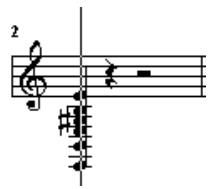
Le panneau Manche de guitare affichera ceci :
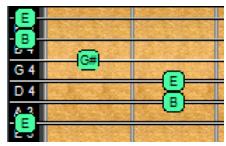
Le manche de guitare est synchronisé sur la position de lecture aussi bien pendant la lecture que pendant l'enregistrement. Il est également synchronisé sur la position du scrub lors de l'utilisation de la fonction Scrub. La couleur des notes du manche de guitare correspond à celle du clip correspondant dans la vue Pistes. (Pour plus d'informations concernant la configuration des propriétés des clips, consultez "Arrangement des clips" à la page 331.)
Pour afficher ou masquer le panneau Manche de guitare, cliquez sur le menu Vue de la vue Partition et sélectionnez Afficher/Masquer le panneau Manche de guitare.
Édition des notes et accords sur le manche de guitare à la page 1085
Menu contextuel du manche de guitare" à la page 1057
Déplacement de notes sur le manche de guitare" à la page 1064
Canaux MIDI et manche de guitare à la page 1071
Afficher les notes sur le manche de guitare en utilisant leur canal MIDI à la page 1071
Éditer un symbole d'accord" à la page 1073
Réglages de tablature à la page 1080
Modification de la texture du manche et de l'ordre des cordes à la page 1082
"Quick TAB" à la page 1082 "Regénérer la tablature" à la page 1083 "Saisie de notes à partir de la tablature" à la page 1083 "Édition de notes individuelles à partir de la tablature" à la page 1084 "Édition d'accords ou de groupes de notes à partir de la tablature" à la page 1084
Menu contextuel du manche de guitare
Lorsque vous faites un clic droit sur le manche de guitare dans la vue Partition, le menu contextuel du manche de guitare s'affiche. Celui-ci vous permet de régler l'édition des notes, la configuration de la vue Partition et l'apparence du manche de guitare.
Table 178.
| Commande de menu | Résultat |
| Configuration | Ouvre la boîte de dialogue Configuration de la vue Partition. |
| Sélectionner la piste du manche de guitare | Contrôle la piste de destination des notes que vous saisissez sur le manche de guitare. |
| Exporter au format ASCII TAB | Enregistre la piste au format ASCII TAB avec l'extension .TXT. |
| Inverser le manche de guitare | Inverse le manche de guitare de sorte que la corde la plus aiguè s'affiche en bas. |
| Palissandre haute résolution | Le manche de guitare présente une touche en palissandre avec une résolution d'affichage élevé. |
| Palissandre BASSE RÉSOLUTION | Le manche de guitare présente une touche en palissandre avec une résolution d'affichage faible. |
| Ébène haute résolution | Le manche de guitare présente une touche en ébène avec une résolution d'affichage élevé. |
| Ébène BASSE RÉSOLUTION | Le manche de guitare présente une touche en ébène avec une résolution d'affichage faible. |
| Érable haute résolution | Le manche de guitare présente une touche en érable avec une résolution d'affichage élevé. |
| Érable BASSE RÉSOLUTION | Le manche de guitare présente une touche en érable avec une résolution d'affichage faible. |
Modifier la configuration de la vue partition
- Cliquez sur le menu Édition de la vue Partition et sélectionnez Disposition pour ouvrir la boîte de dialogue Configuration de la vue Partition.
Figure 286. Vue Partition
- Sélectionnez une piste dans la liste (si la piste à éditer n'est pas dans la liste, cliquez sur le bouton Sélectionner des pistes dans la barre d'outils Partition et sélectionnez-la). L'option Clef indique la cléf de la piste.
- Sélectionnez une nouvelle clé dans la liste.
- Si vous sélectionnez Sol/Fa, CHOISSEZ un point de séparation. La note C5 représenté le do central.
- Si vous sélectionnez l'une des options de percussion, cliquez sur Paramètres des percussions pour configurer l'aspect des notes de percussion.
- Répétez les étapes 2 à 5 pour les autres pistes.
- Cliquez sur Fermer lorsque vous avez terminé. SONAR affiche les pistes selon les nouveaux réglages de portée.
Principes de base de l'édition musicale
Les outils globaux permettent d'éditer un projet en manipulant les éléments de la notation musicale traditionnelle. Grâce à ces outils, vous pouvez créer et éditer des notes, des marques de pédale, des marques d'expression, des crescendos/decrescendos, mais également les paroles.
Lorsque vous dessinez des événements dans la vue Partition, la partition est grisée pour indiquer où le type d'événement actuel peut être dessiné. Les événements peuvent être dessinés uniquement là où l'arrière-plan est blanc.
Figure 287. Le type d'événement sélectionné peut uniquement être dessiné là où l'arrière-plan est blanc.
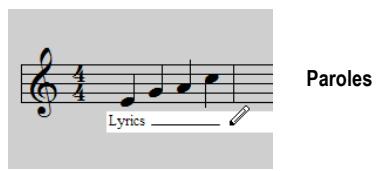
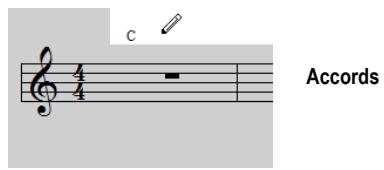
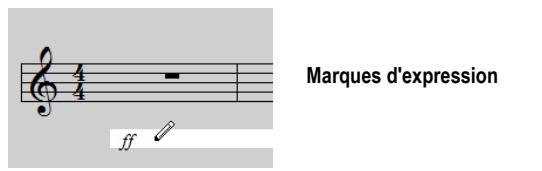
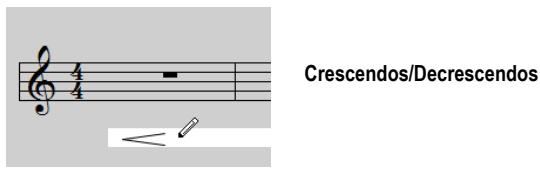
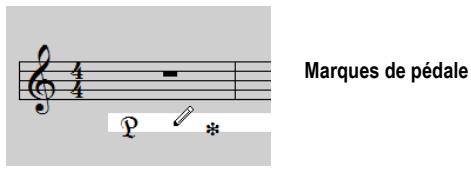
Consultez :
Insertion de notes sur la portée à la page 1060
Insertion de notes sur le manche de guitare à la page 1061
Sélection de notes" à la page 1062
"Déplacement, copie et suppression de notes sur la portée" à la page 1063
Déplacement de notes sur le manche de guitare" à la page 1064
"Écoute" à la page 1064
Édition des propriétés des notes à la page 1065
Boîte de dialogue Deglitch à la page 1066
Utilisation des triolets à la page 1067
Silences reliés par une barre de valeur" à la page 1067
Modification de l'affichage des notes" à la page 1068
Utilisation des écritures ench. Harmoniques" à la page 1069
Canaux MIDI et manche de guitare à la page 1071
Insertion de notes sur la portée
Vous pouvez ajouter des notes à votre composition à l'aide de simples pointé-clique. Pour faciliter la composition, SONAR vous fournit un retour audio lors du placement de chaque note.
Vous pouvez insérer des notes n'importe où dans le panneau Partition. Toutefois, c'est en les insérant à la position de lecture que vous pouvez contrôler le plus précisément leur position. La combinaison MAJ+flèche gauche/droite permet d'avancer ou de reculer la position de lecture d'une durée égale à la durée de note choisie. Pour spécifier la durée des nouvelles notes, utilisez la commande Durée dans le module Outils de la barre des commandes.
Les combinaisons CTRL+flèche droite/CTRL+flèche gauche permettent de faire défiler la piste, en jouant chaque note à mesure que le curseur passe dessus. Vous pouvez également faire défiler la piste à l'aide des commandes Edition > Jouer la note précédente et Edition > Jouer la note suivante disponibles dans le menu de la vue Partition.

Remarque : Vous ne pouvez pas insérer des notes dont la durée est inférieure à la valeur définie dans le champ Résolution d'affichage, accessible par le biais de la commande Vue > Résolution d'affichage du menu de la vue Partition.
Vous pouvez sélectionner une valeur de magnétisme différente pour une note spécifique. Par exemple, si vous souhaitez insérer une blanche à la place de la dernière noire d'une mesure (pour obtenir deux noires liées), vous devez régler la résolution du magnétisme sur une noire. SONAR convertit automatiquement la blanche en deux noires liées. Vous pouvez utiliser la même méthode pour insérer une note syncopée (une noire à la place d'une croche, par exemple).
Si vous le souhaitez, vous pouvez également désactiver les options Édition > Allonger les durées et Édition > Tronquer les durées avant de saisir des notes dans la partition. Cela vous permet de voir la véritable durée des notes saisies. Pour plus d'informations sur ces options, consultez "Modification de l'affichage des notes" à la page 1068.
Insérer une note sur la portée
- Si vous le souhaitez, désactivez les options Édition > Allonger les durées et Édition > Tronquer les durées dans le menu de la vue Partition (c'est généralement préféparable lorsque vous insérez des notes).
- Cliquez sur le menu Vue de la vue Partition et sélectionnez Résolution d'affichage, puis désélectionnez une résolution égale ou légèrement inférieure à la note la plus courte que vous avez l'intention d'insérer.
- Sélectionnez l'outil Dessiner à main levée dans la barre des commandes.
- Sélectionnez une durée de note dans le module Outils de la barre des commandes. Vous ne pouvez pas insérer une note dont la durée serait inférieure à la durée définie dans le champ Résolution d'affichage.
- Amenez la position de lecture à l'endroit où vous souhaitez insérer la nouvelle note, en appuyant sur MAJ-flèche droite ou MAJ-flèche gauche. Vous remarquerez que la ligne verticale indiquant la position de lecture apparait également dans le panneau Partition. La ligne se déplace d'une durée égale à la durée de la note à insérer.
- Cliquez avec le curseur sur la ligne verticale, à la hauteur souhaitée.
- Pour ajouter un dièse ou un bémol, sélectionnez l'outil intelligent dans la barre des commandes et double-cliquez sur la note pour ouvrir la boîte de dialogue Propriétés de la note. Dans le champ Hauteur, utilisez ensuite les boutons + ou - pour monter ou abaisser la hauteur, puis cliquez sur OK. Vous pouvez inscrire des notes enharmoniques dans le champ Hauteur, comme C#5 (do#5), E"4 (mi"4) ou Fx6 (fa##6). Les doubles guillemets correspondent à un double bémol et le x à un double dièse.
SONAR place la nouvelle note dans la portée. Si vous le souhaitez, déplacez la note horizontalement ou verticalement vers une nouvelle position ou vers une nouvelle hauteur.
Insertion de notes sur le manche de guitare
Vous pouvez également insérer des notes sur la portée à partir du manche de guitare, à l'aide de la souris. Les notes sont always insérées sur la portée à la position de lecture.
Insérer des notes sur le manche de guitare avec la souris
- Cliquez sur la règle temporelle pour définir la position de lecture.
- Sélectionnez l'outil Dessiner à main levée dans la barre des commandes.
- Sélectionnez une durée de note et un élément de modification de durée (point ou triolet), si nécessaire.
- Cliquez sur les cordes de guitare pour insérer des notes. Vous pouvez insérer jusqu'à six notes simultanément (une par corde).
- Avancez la position de lecture de la durée de note courante à l'aide de la flèche droite, tout en maintenant la touche MAJ enfoncée. Ainsi, vous pouvez rapidement saisir une série de notes.
Sélection de notes
Utilisez l'outil Sélection de la barre des commandes pour effectuer des sélections. Les modes de sélection de la vue Partition sont identiques à ceux des autres vues. En voici un récapitulatif :
Table 179.
| Pour | Procedure |
| Sélectionner une note ou autre symbole | Cliquez dessus |
| Sélectionner plusieurs symboles à la fois | Cliquez et tracez un rectangle autour à l'aide du curseur |
| Ajouter des symboles à la sélection | Appuyez sur MAJ et cliquez sur les symboles ou tracez un rectangle autour des événements |
| Ajouter ou supprimer des symboles de la sélection | Appuyez sur CTRL et cliquez sur les symboles ou tracez un rectangle autour des événements |
| Sélectionner les symboles compris dans une plage temporelle | Cliquez et déplacez le curseur dans la règle temporelle |
| Sélectionner les symboles se trouvant entre deux marqueurs | Cliquez entre les marqueurs |
| Supprimer toutes les sélections | Cliquez dans une zone vide |

Remarque: Les notes liées doivent être sélectionnées ensemble, car la série ne constitue en fait qu'une seule note MIDI. Pour sélectionner des notes liées, vous devez tracer un rectangle autour de la première note de la série, ou, plus simplement, cliquer dessus.
Pour plus d'informations sur la sélection des notes, voir "Outil Intelligent" à la page 417 et "Outil Sélection" à la page 424.
Déplacement, copie et suppression de notes sur la portée
Les sélections peuvent être coupées, copiées, collées et supprimées à l'aide des commandes du menu Édition. Les techniques sont similaires à celles utilisées dans les autres vues. Les sélections peuvent également être coupées ou déplacées par glisser-déposer. Au cours d'un déplacement, pour connaître la position courante, il vous suffit de regarder dans le coin supérieur droit de la vue Partition. La position temporelle et la hauteur y sont affichées.
Les notes peuvent être déplacées horizontalement vers une nouvelle position temporelle ou verticalement vers une nouvelle hauteur ou une nouvelle portée. Lorsque vous transposez une note en la déplaçant vers le haut ou vers le bas, la note se cale normalement sur les notes de la tonalité courante (gamme diatonique). Cela permet de déplacer aisément et rapidement les notes entre les degrés de la tonalité courante.
Si vous souhaitez transposer de nombreuses notes, utilisez la commande Traitements > Transposer. Pour plus d'informations, consultez "Transposition" à la page 714.
Déplacer une seule note dans la vue partition
- Sélectionnez l'outil Sélection ou l'outil Crayon dans la barre des commandes.
- Cliquez sur la note à déplacer.
- Déplacez la note vers une nouvelle position, une nouvelle hauteur ou une autre portée.
SONAR place la note à la nouvelle position.
Déplacer plusieurs notes dans la vue partition
- Sélectionnez l'outil Sélection dans la barre des commandes.
- Sélectionnez les notes à déplacer.
- Cliquez sur l'une des notes sélectionnées.
- Déplacez les notes vers une nouvelle position, une nouvelle hauteur ou une autre portée. SONAR place les notes à la nouvelle position.
Copier une ou plusieurs notes dans la vue partition
- Sélectionnez l'outil Sélection dans la barre des commandes.
- Sélectionnez les notes à copier.
- Maintenez la touche CTRL enfoncée.
- Déplacez les notes vers une nouvelle position, une nouvelle hauteur ou une autre portée.
SONAR insère des copies des notes à la nouvelle position.
Supprimer les notes avec la gomme
- Sélectionnez l'outil Gomme dans la barre des commandes.
- Cliquez sur une note pour l'effacer.
- Pour gommer plusieurs notes, cliquez et faites glisser le pointeur de la souris après avoir sélectionné l'outil Gomme.
Toutes les notes survolées par la gomme seront effacées.
Déplacement de notes sur le manche de guitare
Pour modifier la hauteur des notes, déplacez-les le long de la corde sur le manche de guitare. Elles restent toujours dans la gamme chromatique. Vous ne pouvez pas faire glisser les notes d'une corde à l'autre.
Transposer une seule note sur le manche de guitare
- Cliquez sur la règle temporelle pour amener la position de lecture sur la note dont vous souhaitez modifier la hauteur.
- Sélectionnez l'outil Sélection ou l'outil Crayon dans la barre des commandes.
- Faites glisser la note le long de la corde, vers une nouvelle frette.
SONAR modifie la hauteur de la note.
Transposer un accord sur le manche de guitare
- Cliquez sur la règle temporelle pour amener la position de lecture au niveau de l'accord dont vous souhaitez modifier la hauteur.
- Sélectionnez l'outil Sélection dans la barre des commandes.
- Tout en maintenant la touche MAJ enfoncée, cliquez sur chacune des notes à modifier.
- Toujours en appuyant sur MAJ, déplacez les notes le long des cordes.
SONAR déplace les notes sélectionnées vers les nouvelles hauteurs.

Conseil : Vous pouvez également placer le pointeur de la position de lecture sur la note exacte à l'aide des boutons de lecture note à note.
Écoute
Il est parfois utile d'écouter un morceau de musique au ralenti, note par note, plutôt qu'en vitesse normale. Ceci peut par exemple vous permettre de repérer une fausse note ou de mémoriser le doigté correct pour un passage difficile.
La vue Partition dispose de deux fonctions permettant d'écouter votre composition à vitesse réduite : la fonction Scrub et la fonction Lecture note à note. L'outil Scrub vous permet de faire glisser une barre verticale le long de la portée. Toutes les notes survolées par la barre sont jouées. Vous pouvez faire défiler la barre vers l'avant ou vers l'arrière, à la vitesse souhaitée. La fonction Lecture note à note permet une lecture du projet note à note, dans les deux sens.
Utiliser la fonction d'écoute avec l'outil scrub
- Pour activer l'outil Scrub, maintenez la touche J enfoncée.
SONAR joue les notes sur lesquelles passe la ligne de scrub.
Effectuer une lecture note à note
- Définissez la position de lecture en cliquant sur la règle temporelle.
- Pour utiliser la lecture note à note, procédez comme suit :
Table 180.
| Pour | Procedure |
| Avancer d'un pas | Cliquez sur Edition > Jouser la note suivante ou appuyez sur CTRL+flèche droite. |
| Reculer d'un pas | Cliquez sur Edition > Jouser la note précédente ou appuyez sur CTRL+flèche gauche. |
Édition des propriétés des notes
La vue Partition vous permet d'éditer tous les paramètres MIDI d'une note, y compris les paramètres qui ne sont pas définis dans la notation musicale traditionnelle. Voici les différentes propriétés de notes disponibles :
Table 181.
| Propriété | Définition |
| Intervalle | Le point de départ de la note |
| Hauteur | La hauteur de la note |
| Vélocité | La véclocité de la note (0 à 127) |
| Durée | La durée de la note, en tics ou en temps et tics |
| Canal | Le canal MIDI sur lequel la note est jouée |
| Frette | La frette au niveau de laquelle la note est jouée |
| Corde | La corde sur laquelle la note est jouée |
Éditer les propriétés d'une note
- Sélectionnez l'outil intelligent dans la barre des commandes et double-cliquez sur la note pour ouvrir la boîte de dialogue Propriétés de la note.
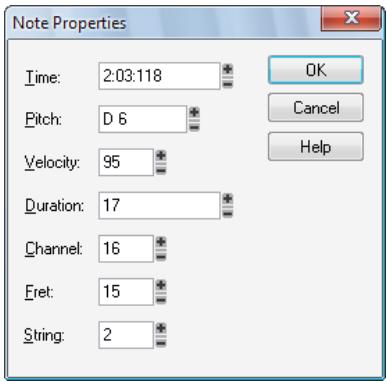
- Editez les propriétés de la note en suivant les indications du tableau.
- Cliquez sur OK.
SONAR modifie les paramètres de la note et la redessine si nécessaire.
Boîte de dialogue deglitch
Lors de l'enregistrement d'une partie de guitare MIDI, il arrive que même les guitaristes jouent des notes par inadvertance. La fonction Deglitch vous permet de filtrer les notes les plus douces, les plus courtes et les plus hautes du fichier.
Il existe trois filtres dans la boîte de dialogue Deglitch :
Hauteur
Le filtre de hauteur vous permet de régler la hauteur maximum d'une piste. Si un événement MIDI dépasse cette hauteur, il est supprimé.
Vélocité
Le filtre de vélocité vous permet de régler la vélocité maximum d'une piste. Si un événement MIDI a une vélocité inférieure à la valeur définie, il est supprimé.
Durée
Le filtré de durée permet de régler la durée de note minimum d'une piste, en tics ou en millisecondes. Si un événement MIDI est plus court que la valeur indiquée, il est supprimé.
Utiliser le filtre deglitch
- Sélectionnez une piste ou une section de piste.
- Sélectionnez Traitements > Deglitch dans le menu.
La boîte de dialogue Deglitch apparait.
- Sélectionnez les filtres que vous souhaitez utiliser.
- Saissez les paramètres (valeurs minimum ou maximum) pour chaque filtre utilisé.
- Cliquez sur OK.
Si le résultat ne vous convient pas, utilisez la commande Édition/Annuler afin de restaurer la piste MIDI à son état initial.
Utilisation des trolleys
La vue Partition impose certaines limites quant à l'utilisation des troloits. Voici en quoi consistent ces restrictions :
- Les triolets doivent être composés de trois notes.
- Les trois événements d'un triolet doivent être des notes (pas de silence) de même durée.
- Il ne peut y avoir aucune liaison avant, après ou à l'intérieur du triolet.
Dans la plupart des cas, la vue Partition sait reconnaître les triolets parmi les données MIDI. Cependant, les inexactitudes temporelles inhérentes au jeu compliquent parfois la détection des triolets. Si vous utilisez des données enregistrées en direct, il peut s'avérer pratique de quantiser les notes sur les positions exactes des triolets à l'aide de la commande Traitements > Quantiser. Consultez “Quantisation” à la page 757 pour plus d'informations.
Insérer un troilet
- Activez le magnétisme dans la barre de contrôle du module Magnétisme.
- Sélectionnez l'outil Crayon dans la barre des commandes.
- Sélectionnez une durée de note correspondant à un triolet dans le module Outils.
- Inscrivez la première note à la position souhaitée dans la portée.
SONAR insère les trois notes du triolet à la même hauteur. Vous pouvez alors placer les seconde et troisième notes sur les hauteurs correctes.
Silences reliés par une barre de valeur
La vue Partition permet de modifier la notation des silences, une pratique courante dans la notation des musiques aux rythmes complexes. Les barres de valeurs sont étirées de façon à inclure les silences qui font partie du même groupe de notes. De petits crochets s'étendent de la barre de valeur vers le silence. Ceci permet une meilleure lisibilité du rythme de la partition, car les informations liées à la durée sont clarifiées.
Activer la liaison des silences par une barre de valeur
- Cliquez sur le menu Édition de la vue Partition et sélectionnez Disposition pour ouvrir la boîte de dialogue Configuration de la vue Partition.
- Sélectionnez l'option Relier les silences par une barre de valeur.
- Cliquez sur OK.
À partir de cet instant, la vue Partition relie les silences par des barres de valeur, comme s'il s'agissait de notes conventionnelles.
Modification de l'affichage des notes
Contrairement aux logiciels de notation musicale, SONAR utilise les événements MIDI eux-mêmes pour représenter la musique. La vue Partition n'est qu'une interprétation de ces données MIDI.
Les notes MIDI ne correspondant pas toujours exactement aux notes de la portée. Alors qu'une portée définit précisément les points de départ et les durées des notes, une note MIDI peut commencer à n'importe quel point du projet et durer aussi longtemps que vous le souhaitez. Si vous enregistrez un morceau sur un clavier MIDI, par exemple, vous constaterez que certaines notes commencent un peu avant le temps et d'autres un peu après, et que les notes finissent un peu en avance ou un peu en retard. Bien que ces petites imperfections donnent un caractère humain au jeu, il n'est pas nécessaire qu'elles soient notées avec une précision chirurgicale.
La vue Partition vous permet d'afficher les notes MIDI sur la portée de deux manières différentes :
Table 182.
| Option | Action |
| Allonger les durées | Arrondit la durée des notes en les allongeant jusqu'au premier temps suivant, ou jusqu'à la note suivante si celle-ci survient avant le premier temps suivant. |
| Tronquer les durées | Arrondit visuellement la durée des notes à la valeur inférieure si elles dépassent le début de la note qui suit. |
Voici à quoi ressemble la vue Partition avec et sans ces options :
Figure 288. Allongement et raccourcissement désactivés
Figure 289. Allongement et raccourcissement actifs
En revanche, si vous essayez d'insérer des notes dans la vue Partition à l'aide de la souris, les fonctions Allonger les durées et Tronquer les durées risquent de produire des résultats trompeurs. Ainsi, si vous activez la fonction Allonger les durées et que vous insérez une croche en 4/4, celle-ci ressemble à une noire tant que vous n'avez pas inséré une autre croche juste après. Nous vous conseillons de désactiver les fonctions Allonger les durées et Tronquer les durées lorsque vous insérez des notes. Ces options conviennent plus à la visualisation de notes enregistrées en temps réel.
Utilisation des écritures enharmoniques
Une note de musique, quelle qu'elle soit, peut être désignée par plusieurs noms. Par exemple, C#3 (do#3) et Db3 (réb3) identifient la même hauteur, de même que G#4 (sol#4) et Ab4 (lab4). Le nom le plus approprié dépend de la tonalité utilisée et, parfois, du contexte musical.
SONAR se base sur un ensemble de règles pour ajouter automatiquement les altérations (bémols, dièses et bécarres) aux notes, en fonction de la tonalité courante. Ces règles couvrent les applications musicales les plus courantes et produisent généralement des résultats satisfaisants. Cependant, il peut arriver que les altérations soient mal détectées. Pour que la détection soit parfaite, il faudrait que le logiciel puisse reconnaître la tonalité ou la gamme qui est évoquée. Or, seul le compositeur connaît les gammes et tonalités choisies. Par exemple, lorsqu'une modulation est en cours de préparation, la nouvelle tonalité n'est pas entièrement établie et l'harmonisation est déjà en train de changer. En fait, il se peut même qu'il n'y ait pas de gamme au sens diatonique. Les gammes chromatiques, par exemple, utilisent les dièses en montant la gamme et des bémols en descendant la gamme. Aucune règle ne pouvant convenir à toutes les situations, le compositeur doit donc être capable de remplacer les valeurs par défaut.
Normalement, dans SONAR, les notes n'ont pas d'écriture enharmonique forcée. Par conséquent, elles se modifient automatiquement pour s'adapter à une nouvelle tonalité. Si vous spécifiez une écriture correspondant au besoin par défaut, SONAR ne prend plus en compte l'écriture forcée et revient au réglage par défaut. Sinon, l'écriture forcée est mémorisée pour cette note et elle ne changera pas pour s'adapter à la tonalité. Si vous modifiez la hauteur d'une note d'une autre manière (par exemple, en la déplaçant vers le haut/bas), elle perd toute écriture forcée car cette écriture ne correspond probablement pas à la nouvelle hauteur. Les écritures enharmoniques de chaque note sont sauvegardées dans le fichier de projet.
Lorsque vous saississez une écriture enharmonique pour une note, référez-vous au tableau suivant :
Table 183.
| Altiération | Caractère | Exemple | Affichage |
| Bémol | b | Cb5 (dob5) | 1 |
| 2 | |||
| 3 | |||
| Dièse | # | C#5 (Do#5) | 1 |
| 2 | |||
| Double bémol | " | C"5 (do"5) | 1 |
| 2 | |||
| Double dièse | x | Cx5 (do×5) | 1 |
| 2 |
Modifier l'écriture enharmonique d'une note
- Sélectionnez l'outil intelligent dans la barre des commandes et cliquez avec le bouton droit de la souris sur la note pour ouvrir la boîte de dialogue Propriétés de la note.
- Dans le champ Hauteur, saisissez une nouvelle écriture de la note.
- Cliquez sur OK.
SONAR affiche la note avec la nouvelle écriture enchaînée harmonique.
Vous pouvez modifier les écritures enharmoniques dans d'autres vues (Liste des événements, par exemple), en saisissant également une nouvelle écriture lorsque la hauteur de la note est affichée sous forme de texte.
Vous pouvez par ailleurs utiliser la commande Traitements > Rechercher/Changer pour modifier les écritures enharmoniques. Cela permet par exemple de modifier les multiples occurrences de Eb5 (mib5) en D#5 (ré#5), ou même tous les Eb (mib) en D# (ré#). Consultez "Traitements > Rechercher/Changer" à la page 744 pour de plus amples informations.
Canaux MIDI et manche de guitare
Vous pouvez afficher des notes sur le manche en fonction du canal MIDI sur lequel l'événement de note est transmis. (Attention à ne pas le confondre avec le canal MIDI de la piste.) Une seule piste peut contenir des événements sur plusieurs canaux MIDI. Pour plus d'informations, réferez-vous à la section "Affectation d'un canal MIDI (Canal)" à la page 226. Ce mode d'affichage des notes est d'une précision absolue, car chaque corde est représentée par un canal MIDI individuel. Par exemple, Corde 1 = canal MIDI 11, Corde 2 = canal MIDI 12, etc.
Afficher les notes sur le manche de guitare en utilisant leur canal MIDI
- Configurez votre guitare MIDI pour qu'elle transmette les données sur 6 canaux consécutifs. Ce mode s'appelle en général mode « MONO ». Reportez-vous à la documentation de votre système MIDI pour plus d'informations.
- Sélectionnez une piste et armez-la.
- Si vous souhaitez que les données des six cordes soient enregistrées sur une seule et même piste, réglez l'entrée sur OMNI. Si vous souhaitez que chaque corde soit enregistrée sur une piste individuelle, vous devez configurer chaque piste pour l'enregistrement du canal MIDI correspondant. Le modèle intitulé GT-30 Guitar Synthesizer est conçu pour cela. Vous pouvez l'ouvrir à partir du menu Démarrage rapide ou du menu Fichier. Si vous choisissez cette seconde méthode, déselectionnez Fichier > Ouvrir et choisissez Modèle Cakewalk dans la liste Fichiers de type. Ensuite, choisissez le modèle Roland GT-30 Guitar Synthesizer.
- Ouvrez la vue Partition.
- Cliquez sur le menu Édition de la vue Partition et sélectionnez Disposition pour ouvrir la boîte de dialogue Configuration de la vue Partition.
- Cliquez sur Définir.
- Dans le champ Mode, cliquez sur Canal MIDI.
- Dans le champ 1er canal, configurez SONAR pour que les données soient transmises sur la même série de canaux MIDI que ceux choisis à l'objet 1. Sélectionnez 1 pour 1-6, 2 pour 2-7, etc.
Les guitares MIDI peuvent transmettre en MONO en utilisant une série différente de canaux MIDI, mais SONAR doit recevoir les informations sur les mêmes canaux pour afficher correctement les informations de la guitare MIDI.
- Cliquez sur Fermer. 10. Cliquez sur OK.
SONAR affiche les notes sur le manche, se basant sur leur canal MIDI.
Pour enregistrer ou insérer des notes à partir d'une guitare MIDI ou d'un convertisseur MIDI, vous devez configurer l'instrument. Dans le cas du Roland GT-30, par exemple, configurez-le pour transmettre sur le canal MIDI 11, MONO. Les six cordes sont alors respectivement transmises sur les 11 à 16.
Accords et marques
La vue Partition permet d'ajouter et d'éditer des symboles d'accords, des marqueurs de dynamique, des indicateurs de crescendo/decrescendo et des événements de pédale. À l'instar des notes, ces symboles se placent dans la portée à l'aide de l'outil Outil Main levée. Vous pouvez les sélectionner, couper, copier, coller, supprimer et glisser-déposer. À l'exception des indications de pédale, ces symboles n'ont aucun effet audible; ils ne servent qu'à améliorer et clarifier la portée imprimée.
Consultez :
Ajout de symboles d'accords à la page 1072
Ajout de marques d'expression à la page 1076
Ajout d'indicateurs de crescendo/decrescendo à la page 1077
Ajout de marques de pédale à la page 1078
Ajout de symboles d'accords
La vue Partition permet d'insérer des symboles d'accords au-dessus de la portée. Vous pouvez insérer des noms d'accords, mais également des diagrammes d'accords de guitare, qui affichent à la fois le nom de l'accord et le doigté. SONAR dispose de nombreux accords prédéfinis parmi lesquels vous pouvez faire un choix. Vous pouvez aussi définir et sauvegarder vos propres accords.
Si une piste est divisée en portées sol/fa, les accords peuvent uniquement être placés au-dessus de la portée supérieure (en clé de sol).
SONAR enregistre sa bibliothèque d'accords dans le fichier chords.liw. Les accords sont classés en groupes. Vous pouvez ajouter et supprimer des accords de la banque, créer de nouveaux groupes (pour les accordages spéciaux, par exemple) et ajouter des accords provenant d'une autre bibliothèque.
Pour opérer les accords, utilisez la boîte de dialogue Propriétés de l'accord. Voici les différentes propriétés des accords :
Table 184.
| Propriété | Définition |
| Position | La position de l'accord au format mesure, temps et tic (MBT) |
| Nom | Le nom de l'accord |
| Groupe | Le groupe de l'accord |
La boîte de dialogue Propriétés de l'accord permet aussi de dessiner des diagrammes d'accords de guitare et de gérer la bibliothèque d'accords.
Vous supprimez l'affichage de tous les diagrammes d'accords de guitare en désélectionnant l'option Afficher les diagrammes d'accord dans la boîte de dialogue Configuration de la vue Partition. Lorsque cette option est désactivée, seul le texte s'affiche.
Ajouter un symbole d'accord
- Sélectionnez l'outil Dessiner à main levée dans la barre des commandes.
- Cliquez sur le bouton Accords dans la vue Partition.
- Placez le pointeur au-dessus de la portée (le pointeur prend la forme d'un stylo lorsqu'il est en position ajuste).
- Cliquez pour placer un symbole d'accord.
SONAR insère une copie de l'accord le plus récemment ajouté (par défaut, C (do)). Vous pouvez alors éditer le symbole afin d'afficher l'accord souhaité.
Déplacer un symbole d'accord
- Sélectionnez l'outil Dessiner à main levée dans la barre des commandes.
- Déplacez le symbole de l'accord vers une autre position.
Éditer un symbole d'accord
- Faites un clic droit sur le symbole pour ouvrir la boîte de dialogue Propriétés de l'accord.
- Éditez les informations concernant l'accord :
Table 185.
| Pour | Procédure |
| Modifier la position temporelle de l'accord | Modifiez la propriété Position. |
| Renommer l'accord | Sélectionnez un accord dans la liste déroulante ou saisissez un nouveau nom d'accord. Utilisez le signe # pour dièse et b pour bémol. |
| Ajouter un texte descriptif au nom de l'accord | Inscrivez le texte entre crochets après le nom de l'accord. Le texte ne s'affiche pas dans la vue Partition. |
| Voir un autre ensemble d'accords | Sélectionnez un groupe dans la liste. Cette option n'est disponible que si vous avez créé une bibliothèque d'accords personnalisée. |
- Si vous le souhaitez, sélectionnez un groupe dans la liste et/ou créez un diagramme d'accord de guitare.
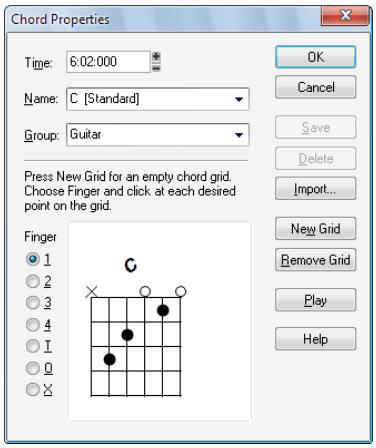
4. Cliquez sur OK.
La vue Partition affiche l'accord avec ses nouvelles propriétés et le déplace vers la nouvelle position si nécessaire.
Ajouter un diagramme d'accord de guitare
- Faites un clic droit sur le symbole de l'accord pour ouvrir la boîte de dialogue Propriétés de l'accord.
- Suivez les instructions indiquées dans le tableau :
Table 186.
| Pour | Procedure |
| Afficher un diagramme d'accord vide | Cliquez sur Nouveau diagramme |
| Placer un point sur le diagramme | Sélectionnez le numéro du doigt (1-4, ou P pour pouce), puis cliquez sur la corde et la frette appropriées du diagramme |
| Affecter une corde ouverte | Sélectionnez O, puis cliquez sur la corde |
| Affecter une corde étouffée | Sélectionnez X, puis cliquez sur la corde |
| Modifier le doigt affecté à un point | Cliquez plusieurs fois sur le point pour faire défilier les doigts |
| Insérer une désignation de frette | Cliquez à droite du diagramme et inscrivez le numéro de la frette de l'index dans la boîte de dialogue Numéro de frette de l'accord. |
| Jouer l'accord (Écouter) | Cliquez sur Lecture |
| Supprimer le diagramme d'accord | Cliquez sur Supprimer le diagramme |
3. Cliquez sur OK.
La vue Partition affiche l'accord avec le nouveau diagramme d'accord de guitare.
Gérer la bibliothèque d'accords
- Faites un clic droit sur le symbole de l'accord pour ouvrir la boîte de dialogue Propriétés de l'accord.
- Suivez les instructions indiquées dans le tableau :
Table 187.
| Pour | Procedure |
| Ajouter un accord à la bibliothèque | Sélectionnez un groupe, saisissez un nom dans le champ Nom, insérez un diagramme de guitare (facultatif), puis cliquez sur Enregistrer. |
| Supprimer un accord du groupe sélectionné | Sélectionnez l'accord dans la liste, puis cliquez sur Supprimer. |
| Ajouter un nouveau groupe | Saisissez le nom dans le champ groupe, puis cliquez sur Enregistrer. |
| Supprimer un groupe | Sélectionnez le groupe dans la liste et cliquez sur Supprimer. |
| Importer les accords d'une bibliothèque d'accords externe | Cliquez sur le bouton Importer etCHOisissez un fichier. Les bibliothèques d'accords portent l'extension .liw. |
3. Cliquez sur OK.
SONAR enregistre la bibliothèque d'accords en tenant compte des modifications.
Ajout de marques d'expression
Les marques d’expression signalent au musicien la manière dont il doit interpréter les notes et leur durée. Ces indicateurs offrent un complément indispensable à la notation simple, dans laquelle les notes se caractérisent uniquement par leur hauteur et leur durée. En effet, aucune mention n’y est faite de la force, la douceur ou la délicatesse du jeu. Les indicateurs de dynamique de jeu (de ppp (pianississimo) pour très très doucement à fff (fortississimo) pour très très fort) fournissent des instructions relatives au volume. Les marques d’expression apportent également des précisions relatives à d’autres aspects du jeu : le légato ou le staccato. Enfin, les marques d’expression aident à transmettre au musicien les suggestions du compositeur concernant la manière dont un passage doit être interprété. Dans ce cas, le langage utilisé laisse beaucoup de place à l’imagination, comme dans les expressions avec majesté ou abrasivement.
Les marques d'expression ne modifient pas les données MIDI sous-jacentes. Elles fournissent uniquement des informations au lecteur sur la manière dont la partition doit être jouée.
Si la piste est divisée en portées Sol/Fa, les marques d'expression peuvent uniquement être placées sous la portée en clé de Sol.
Lorsque vous insérez une marque d'expression, vous pouvez laisser un trait d'union à la fin de la marque d'expression pour insérer des traits d'union à espacement automatique jusqu'à la marque d'expression suivante. Exemple :
cresc. - - - - ff
Il est généralement souhaitable de terminer une série de traits d'union par une marque d'expression vide. Exemple :
accel. - - -
Le texte d'expression est affiché en italique dans la vue Partition. Les marques dynamiques standard s'affichent aussi en gras.
Ajouter une marque d'expression
- Sélectionnez l'outil Dessiner à main levée dans la barre des commandes.
- Cliquez sur le bouton Expression dans la vue Partition.
- Positionnez le curseur sous la note la plus BASSE de la partition. (Le pointeur se transforme en stylo lorsqu'il est en position adecquate.)
- Cliquez pour ouvrir une boîte d’insertion.
- Saisissez le texte de la marque d'expression. Appuyez sur ECHAP pour annuler l'opération.
- Appuyez sur ENTREE, ou appuyez sur TAB ou MAJ-TAB pour vous placer sur la marque suivante ou précédente, respectivement.
SONAR insère une nouvelle marque d'expression sous la portée.
Éditer une marque d'expression
- Faites un clic droit sur la marque d’expression pour ouvrir la boîte de dialogue Propriétés du texte d’expression.
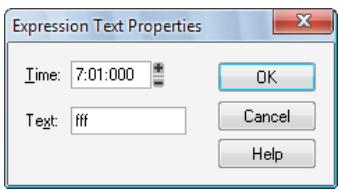
- Éditez la position temporelle et le texte de la marque d'expression à votre convenance.
- Cliquez sur OK.
La vue Partition affiche la marque d'expression avec le nouveau texte et la déplace si nécessaire. Vous pouvez également utiliser l'outil Crayon et cliquer directement sur une marque d'expression pour en modifier le texte.
Ajout d'indicateurs de crescendo/decrescendo
Certaines phrases musicales varient de manière dynamique. Le volume sonore augmente ou diminue afin de produire un effet saisissant. SONAR vous permet d'insérer des indicateurs traditionnels de crescendo et decrescendo destinés à l'interprète, comme indiqué ci-dessous :
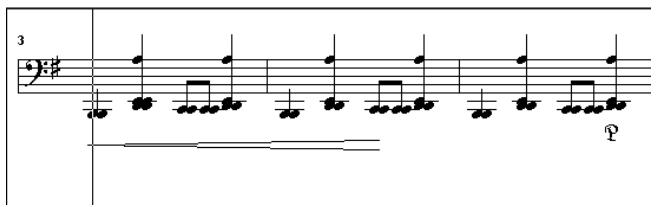
Si la piste est divisée en portées sol/fa, les indicateurs de crescendo/decrescendo peuvent uniquement être placés sous la portée sol.
Ajouter un indicateur de crescendo/decrescendo
- Sélectionnez l'outil Dessiner à main levée dans la barre des commandes.
- Cliquez sur le bouton Crescendo/Decrescendo < Hairpin dans la vue Partition.
- Placez le pointeur sous la portée (le pointeur se transforme en stylo lorsqu'il est en position ajustatrice).
- Cliquez pour placer un indicateur de crescendo/decrescendo.
SONAR insère une copie du dernier indicateur de crescendo/decrescendo utilisé. Vous pouvez l'éditer à votre convenance.
Éditer un indicateur de crescendo/decrescendo
- Faites un clic droit sur l'indicateur de crescendo/decrescendo à éditer.
La boîte de dialogue Propriétés du crescendo/decrescendo s'affiche.
- Vous pouvez modifier les paramètres suivants :
- Position: position de départ du symbole de crescendo/decrescendo
- Crescendo ou Decrescendo
- Durée : saisissez le nombre de temps suivi de deux points (par exemple 4 pour une mesure en 4/4) ou une valeur PPQ.
Ajout de marques de pédale
Dans la notation traditionnelle, les marques de pédale indiquent qu'il faut appuyer sur la pédale de sustain du piano. Avec SONAR, vous pouvez obtenir le même effet en insérant une paire de symboles indiquant l'endroit où le contrôleur de la pédale de sustain doit être activé (position basse) et où il doit être désactivé (position haute). À la différence des symboles d'accords, des marques d'expression et des symboles de crescendo/decrescendo, chaque symbole de pédale correspond à un événement MIDI. Les autres symboles sont purement ornementaux et permettent au compositeur de communiquer des suggestions ou des exigences aux interprètes.
Les paramètres des événements de pédale sont les suivants :
Table 188.
| Paramètres | Définition |
| Position | Position de l'événement en mesures, temps et tics (MBT). |
| Canal | Le canal MIDI sur lequel l'événement est transmis. |
| Valeur | Valeur de l'événement. 127 offense la pédale, 0 la relève. (Certains modèles de synthétiseurs vous permettent de régler des valeurs comprises entre 0 et 127, sur une position intermédiaire de pédale.) |
Si la piste est divisée en portées sol/fa, les marques de pédales ne peuvent être placées que sous la portée fa.
Vous pouvez supprimer l'affichage de toutes les marques de pédale en désélectionnant l'option Afficher les événements de pédale dans la boîte de dialogue Configuration de la vue Partition.
Ajouter une marque de pédale
- Sélectionnez l'outil Dessiner à main levée dans la barre des commandes.
- Cliquez sur le bouton Pédale Pedal dans la vue Partition.
- Placez le pointeur sous la portée (le pointeur se transforme en stylo lorsqu'il est en position ajustate).
- Cliquez pour placer une marque de pédale.
SONAR insère une paire de symboles de pédale (pédale basse et pédale haute). Vous pouvez cliquer et déplacer chacun des symboles vers une nouvelle position temporelle.
Éditer un événement de pédale
- Faites un clic droit sur le symbole de la pédale (pédale basse ou haute) pour ouvrir la boîte de dialogue Paramètres de l'événement de pédale.
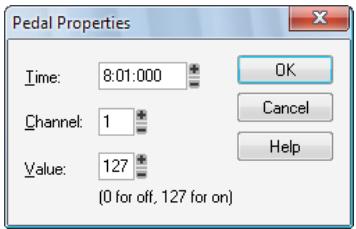
- Éditez les paramètres des événements de pédale, comme décrit dans le tableau ci-dessus.
- Cliquez sur OK.
SONAR modifie les paramètres des événements de pédale, et déplace le symbole vers la nouvelle position si nécessaire.
Tableture
La vue Partition peut afficher des pistes MIDI de guitare ou de basse sous forme de tablature. Vous pouvez générer et éditer la tablature ou insérer des notes sur le manche de guitare ou sur la portée de la tablature pour créer une nouvelle piste. Vous pouvez exporter la tablature vers un fichier ASCII pour l'impression ou la diffusion sur Internet.
Consultez :
Réglages de tablature à la page 1080 Modification de la texture du manche et de l'ordre des cordes à la page 1082 Quick TAB à la page 1082 Regénérer la tablature à la page 1083 Saisie de notes à partir de la tablature à la page 1083 Édition de notes individuelles à partir de la tablature à la page 1084 Édition d'accords ou de groupes de notes à partir de la tablature à la page 1084 Édition des notes et accords sur le manche de guitare à la page 1085
Réglages de tablature
Les boîtes de dialogue Configuration de la vue Partition et Réglages de tablature créent des réglages de tablature pour l'ensemble d'une piste. Pour modifier la tablature pour les parties sélectionnées d'une piste, sélectionnez une partie d'une piste et utilisez la commande Édition > Ré-générer la tablature.
Dans la boîte de dialogue Configuration de la vue Partition, vous pouvez choisir un style préprogrammé de tablature dans le menu contextuel Préréglé, ou définir votre propre style en cliquant sur le bouton Définir pour ouvrir la boîte de dialogue Réglages de tablature.
Définir un style de tablature
- Cliquez sur le menu Édition de la vue Partition et sélectionnez Disposition pour ouvrir la boîte de dialogue Configuration de la vue Partition, puis cliquez sur le nom de la piste pour laquelle vous souhaitez définir une tablature.
- Cliquez sur le bouton Définir (coin inférieur droit).
La boîte de dialogue Réglages de tablature s'affiche.
- Cliquez sur l'onglet Tablature et choisissez un mode de tablature dans la liste Mode. Il existe trois modes d'affichage des tablatures :
- e la partie du manche sur laquelle ces notes doivent être jouées. Dans ce mode, les paramètres Couverture des doigts et Frette inférieure sont utilisés conjointement pour définir la zone d'affichage des notes. Le paramètre Couverture des doigts détermine le
Nombre de frettes consécutives utilisées pour afficher les notes. Par exemple, si ce paramètre est réglé sur 4, SONAR essaie de placer toutes les notes dans ces 4 frettes. Le paramètre Frette inférieure détermine où les notes seront affichées sur le manche, à l'intérieur de la couverture des doigts. Le cadre rouge sur le manche de guitare se modifie selon ces réglages.
- Canal MIDI. Ce mode utilise le canal MIDI des événements pour déterminer la corde sur laquelle la note doit être affichée. Lorsque le mode Canal MIDI est sélectionné, l'utilisateur désigne la série de canaux MIDI à prendre en compte. Cela s'avère pratique pour les guitaristes MIDI qui enregistrent des parties en MONO (chaque corde transmet sur un canal MIDI différent). (Valeurs : 1 - 11). Si vous sélectionnez 1 dans le champ 1er canal, le logiciel utilisera les canaux MIDI 1 à 6, si vous sélectionnez 2, les canaux 2 à 7, etc.).
Remarque : Cochez l'option Ignorer le canal 10 si vous utilisez un Yamaha G50 ou tout autre appareil réservant le canal 10.
- Saisissez un numéro dans le champ Nombre de frettes. Ce paramètre détermine le nombre de frettes de la guitare, sur lequel la tablature est basée.
- Dans les champs Accordage des cordes, sélectionnez un instrument dans la liste déroulante et le nombre de cordes dans le champ correspondant.
La hauteur des cordes à vide de l'instrument désigné s'affiche automatiquement dans les champs de nombres de cordes.
- Personnelisez les hauteurs des cordes ouvertes à l'aide des boutons + et - des champs de numéros de cordes.
- Enregistrez vos réglages en saisissant un nom dans le champ Preset situé en haut de la boîte de dialogue et en cliquant à droite sur l'icône représentant une disquette. Vous pouvez supprimer des presets de la liste en cliquant sur le bouton X situé à côté du bouton d'enregistrement.
Lorsque vous souhaiterez réutiliser ces réglages pour une piste, il vous suffira de sélectionner ce preset dans la liste déroulante Presets de la boîte de dialogue Configuration de la vue Partition.
Modification de la texture du manche et de l'ordre des cordes
Vous pouvez changer la texture de la touche et l'ordre des cordes sur le manche (corde aigüe en haut ou en bas) à partir de la boîte de dialogue Configuration de la vue Partition, ou en effectuant un clic droit sur le manche de guitare.
Modifier la texture de la touche et l'ordre des cordes sur le manche de guitare
- Cliquez sur le menu Édition de la vue Partition et sélectionnez Disposition pour ouvrir la boîte de dialogue Configuration de la vue Partition.
- Cliquez sur le bouton Définir (coin inférieur droit).
La boîte de dialogue Réglages de tablature s'affiche.
- Cliquez sur l'onglet Manche de guitare.
- Dans le champ Texture, CHOISSEZ une texture a partir de la liste déroulante.
- Pour inverser l'ordre normal des cordes, cliquez sur Corde grave en haut (Miroir) dans le champ Orientation.
- Cliquez sur OK.
Le manche de guitare change en fonction des options choisies.
SONAR peut créer rapidement une tablature basée sur des structures standard de doigté. Vous pouvez ensuite personnaliser la tablature à votre convenance.
Créer une tablature avec la fonction quick TAB
- Ouvrez un fichier contenant une piste de guitare MIDI.
- Dans la vue Pistes, sélectionnez le numéro de la piste dont vous souhaitez afficher la tablature.
- Sélectionnez Vues > Vue Partition.
La vue Partition apparait, affichant un manche de guitare et la notation de la piste MIDI. Pour tout voir, vous devrez peut-être agrandir la vue Partition en remontant un peu le bord supérieur.
- Cliquez sur le menu Édition de la vue Partition et sélectionnez Tablature express.
Une grille de tablature s'affiche, affichant les nombres de frettes de toutes les notes de la piste.
- Dans le menu Fichier, sélectionnez Enregistrer. Lorsque vous enregistrerez le fichier, les réglages de tablature de chaque piste sont sauvegardés (lorsqu'une tablature a été générée).
Appuyez sur la barre d'espace pour lancer la lecture du fichier. Vous remarquerez qu'à mesure que la lecture progresse, le manche de guitare affiche le nom de chaque note au-dessus de la corde et de la frette sur lesquelles elle serait jouée.
Regénérer la tablature
La commande Regénérer la tablature agit sur les régions sélectionnées d'une piste afin d'adapter le doigté au mode choisi. Par défaut, l'affichage de la tablature utilise l'algorithme flottant, qui permet aux notes de s'étendre sur la totalité du manche. En choisissant l'algorithme fixe, vous pouvez spécifier les paramètres Couverture des doigts et Frette inférieure de sorte que la tablature de la région sélectionnée soit affichée dans cette section du manche. Ce mode crée généralement un doigté plus compact.
La commande Regénérer la tablature vous offre un troisième mode d'affichage de tablature : le canal MIDI. Ce mode utilise le canal MIDI des événements pour déterminer la corde sur laquelle la note doit être affichée. Lorsque le mode Canal MIDI est sélectionné, l'utilisateur désigne la série de canaux MIDI à prendre en compte. Cela s'avère pratique pour les guitaristes MIDI qui enregistrent des parties en MONO (chaque corde transmet sur un canal MIDI différent).
Regénérer la tablature
- Sélectionnez l'outil Sélection dans la barre des commandes et tracez un rectangle autour des notes ou des numéros de tablature à modifier.
- Cliquez sur le menu Édition de la vue Partition et sélectionnez Regénérer la tablature pour ouvrir la boîte de dialogue Regénérer la tablature.
- Sélectionnez Fixe dans le champ Mode et ajustez les valeurs des paramètres Couverture des doigts (généralement 4), Frette inférieure et Nombre de frettes (généralement 21).
- Cliquez sur OK.
SONAR regénère une tablature selon vos réglages. Si les notes sont hors de la zone que vous avez spécifiée, SONAR les affiche aussi près que possible de cette zone.
Saisie de notes à partir de la tablature
Vous pouvez directement insérer des notes ou accords à partir de la tablature.
Insérer des notes à partir de la tablature
- Ouvrez la vue Partition.
- Cliquez sur le menu Édition de la vue Partition et sélectionnez Tablature express.
- Appuyez sur CTRL+Début pour placer la position de lecture sur le début du projet.
- Sélectionnez la durée de note souhaitée dans le module Outils de la barre des commandes.
- Sélectionnez l'outil Dessiner à main levée dans la barre des commandes.
- Insérez une note en cliquant sur une ligne de la tablature.
- Sans relâcher la souris, cliquez et déplacez le curseur vers le haut pour régler le numéro de frette.

Conseil : Vous pouvez avancer dans la piste en appuyant sur MAJ-flèche droite et reculer en appuyant sur MAJ-flèche gauche. La position de lecture se déplace de la durée de note sélectionnée dans le module Outils de la barre des commandes.
Édition de notes individuelles à partir de la tablature
SONAR propose plusieurs procédures d'édition individuelle des notes à partir de la tablature :
- Sélectionnez l'outil Crayon et déplacez les valeurs de la frette vers le haut ou vers le bas. Lorsque vous obtenez la valeur désirée, relâchez le bouton de la souris.
- Sélectionnez l'outil Crayon et déplacez une note vers une autre corde en maintenant la touche ALT enfoncée tandis que vous faites glisser le numéro de frette vers une autre ligne. Si la note déplacée ne peut pas être jouée sur la corde de destination, vous n'avez pas la possibilité de déplacer la note.
- Faites un clic droit sur la frette à éditer. Une liste de numéros de frettes s'affiche. Sélectionnez la frette souhaitée. La frette sur laquelle vous avez effectué le clic droit prend le nouveau numéro de frette.
Édition d'accords ou de groupes de notes à partir de la tablature
Pour éditer des accords ou des groupes de notes dans la tablature, sélectionnez d'abord les notes à éditer, puis déplacez-les vers les nouvelles hauteurs ou cordes.
Éditer des accords ou des groupes de notes dans la tablature
- Sélectionnez l'outil Sélection dans la barre des commandes.
- Dans la tablature, sélectionnez un rectangle autour de l'accord ou du groupe de notes à éditer, puis relâchez la souris.
- Déplacez les numéros de frettes sélectionnés vers le haut ou vers le bas, de la valeur souhaitée.
- Vous pouvez déplacer les notes vers d'autres cordes en maintenant la touche ALT enfoncée pendant le déplacement. Si les notes déplacées ne peuvent pas être lues sur les cordes de destination, vous ne pourrez pas les déplacer.
Exporter vers un fichier ASCII TAB
- Sélectionnez la piste à exporter.
- Ouvrez la vue Partition.
- Cliquez sur le menu Édition de la vue Partition et sélectionnez Exporter en tablature ASCII. La boîte de dialogue Enregistrer sous apparaît.
- Saisissez un nom de fichier dans le champ Nom du fichier.
- Cliquez sur OK.
SONAR sauvegarde la piste avec l'extension de fichier .txt.
Édition des notes et accords sur le manche de guitare
Vous pouvez transposer des notes individuelles ou des accords à partir du manche de guitare.
Transposer des notes individuelles
- Placez la position de lecture sur la note à éditer en appuyant sur MAJ-flèche droite/gauche. Vous devrez peut-être modifier la durée de note dans le module Outils de la barre des commandes.
- Utilisez l'outil Sélection pour déplacer la note vers la droite ou vers la gauche sur le manche de guitare.
- Déplacez la position de lecture afin d'afficher l'accord à transposer.
- Maintenez la touche Maj enforcée et sélectionnez toutes les notes de l'accord.
- Maintenez la touche Maj enfoncée et faites glisser l'accord vers sa nouvelle position, puis relâchez le bouton de la souris.
Insertion de notes sur le manche de guitare
Si vous préférez travailler sur le manche de guitare plutôt que sur la portée musicale, SONAR vous offre la possibilité d'insérer des notes sur le manche de guitare. Vous pouvez insérer des notes individuelles ou des accords en cliquant sur la corde et la frette de la note à insérer au niveau de la position de lecture.
- Affichez la piste sur laquelle vous souhaitez ajouter des notes dans la vue Partition.
- Sélectionnez l'outil Dessiner à main levée dans la barre des commandes. Le curseur s'affiche alors sous forme de stylo lorsque il passe sur la portée ou sur le manche de guitare.
- Amenez la position de lecture au point où vous souhaitez commencer l'insertion de notes, en appuyant sur MAJ-flèche gauche ou droite. Chaque pression sur la flèche déplace la position de lecture d'une durée égale à la durée de note sélectionnée dans le module Outils de la barre des commandes.
- Insérez une note en cliquant sur la corde et la frette sur lesquelles vous joueriez la note.
La note apparait sur le manche de guitare, dans la partition et dans la tablature si vous en avez générées une (pour générer rapidement une tablature, cliquez sur le menu Édition de la vue Partition et sélectionnez Tablature express).
Si vous insérez un accord, continuez à cliquer sur les notes à la même position de lecture. Pour continuer, appuyez sur Maj+Droite et cliquez si vous le souhaitez sur une nouvelle durée de note dans le module Outils de la barre des commandes.
Vous pouvez supprimer une note juste après l'avoir insérée en appuyant sur CTRL+Z, ou à tout autre moment en sélectionnant l'outil Gomme dans la barre des commandes et en cliquant sur la note dans la portée ou dans la tablature. SONAR offre plusieurs options permettant de voir et écouter les notes de la piste :
Le scrubbing permet d'écouter une note en cliquant dessus sur le manche de guitare. Pour activer l'outil Scrub, maintenez la touche J enfoncée, puis cliquez sur la note.
La fonction de Scrubbing d'accords permet de « gratter » les accords en déplaçant l'outil Scrub sur un accord. Activez l'outil Scrub, déplacez le curseur sur un accord sur le manche de guitare, d'avant en arrière de haut en bas ou de bas en haut.
- Les commandes CTRL+flèche droite/CTRL+flèche gauche déplacent le curseur sur la piste, jouant chaque note lorsqu'il passe dessus.
Utilisation des percussions
La vue Partition peut afficher des pistes de percussion sur une portée de percussion à cinq lignes ou sur une seule ligne de percussion. La portée affiche généralement les notes d’un kit de batterie ou de plusieurs instruments de percussion. La ligne est plutôt utilisée pour afficher les notes d’un seul instrument (ce n’est toutefois pas obligatoire).
SONAR permet de contrôler l'aspect des portées de percussion de manière très détaillée. Vous pouvez afficher les notes de percussion à l'aide de différents types d'icônes de notes et de symboles d'articulation. Il est en outre possible d'attribuer le son de percussion que vous souhaitez à n'importe quelle note de la portée de percussion (sur une piste de percussion, chaque valeur de note MIDI désigne un instrument de percussion différent; les affectations vous permettent d'afficher n'importe quel instrument sur n'importe quelle position de la portée, quelle que soit la valeur de note MIDI sous-jacente). Vous pouvez enregistrer vos réglages sous forme de preset afin de pouvoir les réutiliser sur d'autres pistes et d'autres projets. SONAR fournit un preset standard basé sur la norme General MIDI et sur les positions et symboles de notes généralement utilisées sur les partitions de percussion.
Configuration d'une piste de percussions à la page 1087
Configuration d'une portée ou d'une ligne de percussion à la page 1087
"Frappes fantômes" à la page 1089
Configuration d'une piste de percussions
Avant d'utiliser les fonctions de percussion de la vue Partition, vous devez configurer correctement la piste de percussion. Cela vous permettra d'entendre les sons corrects lorsque vous insérez des notes, mais également au cours de la lecture. Vous pourrez également voir les noms exacts des instruments de percussion, et non plus des noms de notes génériques, dans les vues Piano Roll, Listes des événements et dans la boîte de dialogue Configuration de la notation des percussions.
Configurer une piste de percussion
- Sélectionnez la piste de sorte qu'elle s'affiche dans l'Inspecteur de pistes.
- Dans l'Inspecteur de pistes, affectez une sortie et un canal à votre instrument de percussion. Par exemple, si la sortie est affectée à une carte son compatible General MIDI, utilisez le canal 10.
- Cliquez sur Édition > Prérérences > MIDI - Instruments.
- Vérifiez que la combinaison sortie/canal utilisée par la piste est affectée à une définition d'instrument de percussion. Ainsi, le canal 10 d'une sortie General MIDI doit être affecté à la définition d'un instrument de percussion General MIDI.
- Cliquez sur OK dans les deux boîtes de dialogue.
SONAR affiche la nouvelle sortie et le nouveau canal de la piste dans la vue Pistes. Le logiciel utilise les noms d'instruments de percussion appropriés dans les vues Piano Roll, Liste des événements et dans la boîte de dialogue Configuration de la notation des percussions.
Pour plus d'informations sur les définitions d'instruments, consultez "Définitions d'instruments" à la page 1101.
Configuration d'une portée ou d'une ligne de percussion
La première fois que vous affichez une piste de percussion dans la vue Partition, SONAR lui affecte une clef de percussion par défaut. Les pistes comportant une seule valeur de note se voient affecter la clef de la ligne de percussion. Les pistes comportant plusieurs valeurs de notes se voient affecter la clef de la portée de percussion.
Pour passer d'une portée de percussion à une ligne de percussion ou inversement, ou pour modifier une portée normale en portée de percussion, vous pouvez utiliser la boîte de dialogue Configuration de la vue Partition. Si vous modifiez la cléf d'une piste en une cléf autre que percussion, les réglages de la notation de percussion sont perdus.
La ligne la plus basse et la ligne la plus élevée de la clef de percussion sont E5 (Mi5) et F6 (Fa6), respectivement. La ligne de percussion correspond à E5 (Mi5).
Par défaut, les portées de percussion sont affichées selon la notation par défaut de SONAR, notamment en ce qui concerne les liaisons et les affectations de notes. Pour utiliser votre propre notation ou pour définir l'aspect d'une ligne de percussion, vous devez utiliser la boîte de dialogue Configuration de la notation des percussions. Dans cette boîte de dialogue, les sons de percussion, et les positions de portée qui y sont associées, se distinguent par un astérisque placé près de leur nom. Lorsque vous sélectionnez un son de percussion lié, une ligne le relie à sa position sur la portée. Chaque son de percussion ne peut être lié qu'à une seule position, mais une position peut être liée à plusieurs sons. Vous pouvez utiliser différents symboles de notes et d'articulation pour désigner les sons visuellement.
Afférer une portée ou une ligne de percussion à une piste
- Cliquez sur le menu Édition de la vue Partition et sélectionnez Disposition pour ouvrir la boîte de dialogue Configuration de la vue Partition.
- Sélectionnez une piste de percussion dans la liste.
- Sélectionnez Portée de percussion ou Ligne de percussion dans la liste déroulante Clef.
- Cliquez sur Paramètres des percussions pour configurer l'apparence des notes de percussion (voir ci-dessous).
- Cliquez sur Fermer.
SONAR affecte la clé de percussion sélectionnée à la piste.
Configurer la notation de percussion d'une piste
- Cliquez sur le menu Édition de la vue Partition et sélectionnez Disposition pour ouvrir la boîte de dialogue Configuration de la vue Partition.
- Sélectionnez une piste de percussion dans la liste.
- Cliquez sur Paramètres des percussions pour ouvrir la boîte de dialogue Configuration de la notation des percussions.
- Configurez ensuite la notation des percussions selon le tableau ci-dessous :
Table 189.
| Pour | Procedure |
| Affectez (associez) un son de percussion à une ligne ou un interlinge de la portée | Sélectionnez un son (ou la note MIDI correspondante) dans la liste des notes MIDI. Dans la liste Afficher comme, selectionnez la position de destination sur la portée de percussion, puis cliquez sur Associer. |
| Configurer l'icône de note et la marque d'articulation d'un son de percussion | Sélectionnez un son dans la liste des notes MIDI et désissez un symbole de note et un symbole d'articulation. (Seuls les sons associés peuvent se voir attribuer un type de symbole de note et un symbole d'articulation qui ne correspondent pas aux valeurs par défaut.) |
| Contrôler l'affichage des sons de percussion non liés | Dans la liste Afficher comme, cliquez sur la hauteur à affecter à toutes les notes non liées. Sélectionnez ensuite un type de symbole de note et un symbole d'articulation, puis cliquez sur le bouton Note défaut pour appliquer les modifications. |
| Supprimer une liaison | Sélectionnez le son de percussion dans la liste des notes MIDI, puis cliquez sur Dissocier. Les notes dissociées sont affchéées sur la position par défaut. |
| Charger un preset | Sélectionnez un preset dans la liste Presets. |
Table 189.
| Pour | Procedure |
| Enregistrer vos régles dans un preset | Cliquez sur le bouton Enregistrer et saisissez un nom de preset. |
| Supprimer tous les liens | Cliquez sur Supprimer tout. |
| Sélectionner des notes dans les listes de notes avec un clavier MIDI | Cliquez dans la liste Note MIDI ou dans la liste Afficher comme, puis appuyez sur une touche du clavier. |
- Cliquez sur OK pour fermer la boîte de dialogue Configuration de la notation de percussion.
- Cliquez sur Fermer pour fermer la boîte de dialogue Configuration de la vue Partition.
La vue Partition affiche la clé de percussion avec les liens et les symboles de notes que vous avez sélectionnés.
Frappes fantômes
Dans la notation de percussion, les parenthèses autour d'une note signifient qu'il s'agit d'une frappe fantôme : elle est jouée très doucement et on ne l'entend presque pas. SONAR indique les frappes fantôme en plaçant des parenthèses autour des notes de percussion dont la vélocité est inférieure à 32 (un seuil fixe et arbitraire). Si nécessaire, vous pouvez régler le paramètre Vél+ de la piste, ainsi que les vélocités des notes individuelles pour déplacer ce seuil, sans modifier la sonorité des notes.
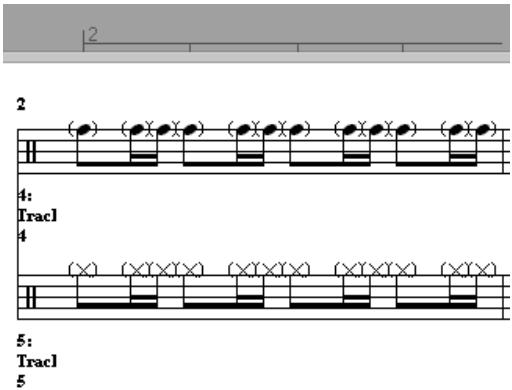
Impression
La vue Partition permet d'imprimer la notation musicale standard en neuf tailles de portée. La vue Partition imprime des informations générales sur le projet à partir de la boîte de dialogue Informations sur le fichier (voir "Identifier vos projets" à la page 316). Ces informations sont imprimées au début de la partition : titre du morceau (ou nom de fichier), sous-titre, instructions de jeu, auteur/compositeur et droits d'auteur. En outre, SONAR identifie les pistes par numéro et par nom et numérote chaque mesure et chaque page.
SONAR vous permet de sélectionner la taille d'impression de la partition. Les partitions imprimées disposent de neuf tailles standard pour les portées de cinq lignes. La distance verticale entre les lignes de chaque portée est appelée taille d'interligne. Chaque taille d'interligne porte un numéro. Ces nombres sont utilisés par les éditeurs pour différencier les genres musicaux.
| Numéro | Appellation commerciale | Utilisation |
| 0 | Commercial ou public | Partition reliée |
| 1 | Géant ou anglais | Livretés élémentaires pour groupes et orchestres ; livretsd'instruction |
| 2 ou 3 | Standard, commun, ou ordinaire | Partition pour concertos et musique classique |
| 4 | Peter | Feuillets, pièces pour orgue, etc. |
| 5 | Espacement important | Orchestre/ensembles à vents ; partition |
| 6 | Petit espacement | Chorales ; partition condensée |
| 7 | Cadenza | Éditions de poche ; partitions piano ; marches militaires |
| 8 | Pearl | Publicité thématique ; Ossia |
Table 190.
Imprimer une partition
- Faites en sorte que la vue Partition soit active.
- Sélectionnez Fichier > Aperçu avant impression.
- Si vous souhaitez zoomer ou dézoomer sur la partition, cliquez sur les boutons Zoom ou directement sur la partition.
- Cliquez sur le bouton Configurer pour sélectionner une taille d'interligne.
- Si vous dézoomez suffisamment, vous pouvez appuyer sur les touches Page précédente et Page suivante pour naviguer d'une page à l'autre.
- Cliquez sur Imprimer.
SONAR affiche la boîte de dialogue Impression de Windows, qui permet de configurer l'imprimante et d'imprimer la partition.
Vous pouvez également cliquer sur Fichier Imprimer si vous ne souhaitez pas passer par la fenêtre Aperçu avant impression.
Impression impossible si la vue partition est flottante
Il est impossible d'imprimer à partir de la vue Partition si celle-ci est flottante. Au besoin, désactive provisoirement le flottement pour lancer l'impression.
Vue signature rythmique/tonalité
La vue Signature rythmique/Tonalité permet de modifier la signature rythmique et l'armature au niveau des barres de mesure. Ces modifications affectent toutes les pistes.
Consultez :
Qu'est-ce que la signature rythmique ? à la page 1091
"Qu'est-ce que la tonalité ?" à la page 1092
Ouvrir la vue Signature rythmique/Tonalité à la page 1093
Ajouter et opérer des changements de signature rythmique/tonalité" à la page 1093
"Notation musicale des instruments à tonalité non standard" à la page 1095
Qu'est-ce que la signature rythmique?
La signature rythmique décrit la division du temps en pulsations rythmiques. Lorsque vous régalez la signature rythmique, vous spécifiez le nombre de temps par mesure et la valeur de note de chaque temps. Signatures rythmiques courantes :
2/4 (deux temps par mesure, une noire par temps) 4/4 (quatre temps par mesure, une noire par temps) 3/4 (trois temps par mesure, une noire par temps) - 6/8 (six temps par mesure, une croche par temps)
Le nombre supérieur de la signature rythmique correspond au nombre de temps par mesure. Il peut aller de 1 à 99. Le nombre inférieur correspond à la valeur de chaque temps.
Fonctions de SONAR affectées par la signature rythmique :
- Accents du métronome
- Calcul et affichage des positions en mesure, temps et tics (MBT)
- Dessin de la vue Partition
Même si SONAR peut en réalité prendre en charge des signatures rythmiques avec 99 temps par mesure, la vue Partition ne peut afficher de telles mesures. Un message d'erreur s'affiche si vous essayez d'utiliser la vue Partition avec des signatures rythmiques dépassant sa limite.
En interne, SONAR sauvegarde les valeurs temporelles sous forme de tics bruts ou de pulsations d'horloge. La base temporelle (le nombre de pulsations à la noire (PPQ)) peut être réglée de 48 à 960 PPQ. Si vous utilisez une base de 120 PPQ et que la signature rythmique du projet est 4/4, une mesure entière correspond à 480 tics. Consultez "Réglage de la résolution des données MIDI" à la page 263 pour plus d'informations.
Lorsque vous avez l'intention d'effectuer des changements de signature rythmique au cours d'un morceau, la méthode la plus simple consiste à configurer tous les changements avant de commencer à enregistrer. Utilisez la vue Signature rythmique/Tonalité ou la commande Projet > Changement de signature rythmique/tonalité pour modifier la signature rythmique aux mesures souhaitées.
Qu'est-ce que la tonalité ?
En termes musicaux, la tonalité est un système de notes liées les unes aux autres. Ce système est basé sur la tonique (note fondamentale) d'une gamme majeure ou mineure. La tonalité est déterminée par l'armature, qui correspond au groupe de dièses ou de bémols placés immédiatement à droite de la clef. L'armature indique à l'interprète que certaines notes doivent systématiquement être montées ou abaissées.
Il existe quinze tonalités différentes : sept avec dièses, sept avec bémols et une sans dièse ni bémol. Les quinze tonalités correspondent à quinze gammes majeures différentes et à quinze gammes mineures différentes (par exemple, l'armature de Do (C) majeur est la même que celle de La (A) mineur).
L'armature affecte plusieurs aspects de SONAR :
- L'armature détermine la manière dont SONAR affiche les notes. Dans la vue Liste des événements et dans certaines boîtes de dialogue, SONAR convertit le numéro de hauteur MIDI en indications comme Db (Ré bémol en tonalité de Do).
- La vue Partition utilise l'armature pour afficher correctement la notation.
- La manière dont les notes sont transposées lorsque l'option Diatonique est activée.
L'armature affecte uniquement la manière dont SONAR affiche les hauteurs. Lorsque vous modifiez l'armature (et donc la tonalité), cela n'affecte pas le numéro de hauteur MIDI (hauteur) qui est sauvegardé pour chaque note. Pour véritablement modifier la hauteur, utilisez la commande Transposer ou éditez les notes individuellement dans la vue Piano Roll, la Liste des événements ou la vue Partition.

Remarque : Les clips groove ne sont pas affectés par les modifications de tonalité du projet. Les clips groove seront à la hauteur par défaut du projet, spécifiée dans Projet > Définir la hauteur par défaut du clip groove, ainsi que les événements marqueurs de hauteur de la règle temporelle. Pour plus d'informations, consultez “Utilisation des marqueurs de hauteur dans la vue Pistes” à la page 668.
Généralement, vous n'utilisez qu'une tonalité par projet, mais SONAR permet de placer plusieurs changements de tonalité et de signature rythmique dans un même projet. La tonalité par défaut est C (Do). Vous pouvez modifier les réglages par défaut en créant votre propre fichier modèle. Pour plus d'informations, voir la section "Modèles" à la page 1043.
Ouvrir la vue signature rythmique/tonalité
Pour ouvrir la vue Signature rythmique/Tonalité, cliquez sur Vues > Signature rythmique/Tonalité.
La vue Signature rythmique/Tonalité affiche une liste des changements de signature rythmique/tonalité du projet. Il y a toujours une entrée pour la mesure 1 car une signature rythmique et une tonalité doit toujours être spécifiées pour un projet. La signature rythmique par défaut est 4/4 et la tonalité par défaut est C (Do). Vous pouvez modifier ces valeurs par défaut en créant votre propre fichier modèle. Pour plus d'informations, consultez "Modèles" à la page 1043.
Tous les changements de signature rythmique/tonalité disposent des propriétés suivantes :
Table 191.
| Propriété | Définition |
| À la mesure | Mesure où se produit le changement de signature rythmique ou de tonalité. |
| Temps par mesure | Nombre de temps par mesure. Il correspond au numérateur de la signature rythmique. |
| Valeur du temps | Durée de note d'un temps. C'est le dénominateur de la signature rythmique. 2 correspond à une blanche, 4 à une noire, 8 à une croche, etc. |
| Tonalité | La tonalité définie par l'armature. |
Ajouter et opérer des changements de signature rythmique/tonalité
La vue Signature rythmique/Tonalité affiche une liste des changements de signature rythmique/tonalité du projet. Vous pouvez ajouter, supprimer ou éditer ces changements en cliquant sur les boutons situés en haut de la vue. Vous pouvez en outre insérer des changements dans le projet à l'aide de la commande Projet > Changement de signature rythmique/tonalité.
Ajouter un changement de signature rythmique/tonalité
- Ouvrir la vue Signature rythmique/Tonalité.
- Cliquez sur Ajouter + ou sélectionnez Projet > Changement de signature rythmique/tonalité, pour ouvrir la boîte de dialogue Signature rythmique/Tonalité.
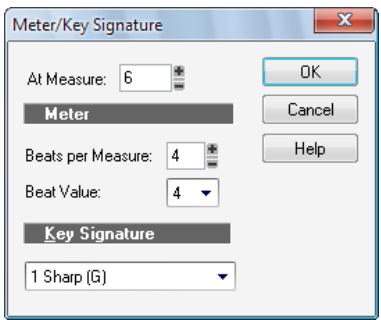
- Saisissez les données du nouveau changement de signature rythmique/tonalité.
- Cliquez sur OK.
SONAR insère le changement de signature rythmique/tonalité dans le projet. Le changement apparait dans la vue Partition à la mesure concernée.
Supprimer un changement de signature rythmique/tonalité
- Sélectionnez le changement de signature rythmique/tonalité à supprimer de la liste.
- Sélectionnez éventuellement d'autres changements de signature rythmique/tonalité à l'aide des commandes MAJ-clic et CTRL-clic.
- Cliquez sur Supprimer.
SONAR supprime les changements de signature rythmique/tonalité du projet. Vous ne pouvez pas supprimer la première valeur de signature rythmique/tonalité, située à la mesure 1 d'un projet.
Déplacer un changement de signature rythmique/tonalité
- Sélectionnez le changement de signature rythmique/tonalité à déplacer.
- Cliquez sur Ajouter +
- Éditez le paramètre Mesure afin d'affecter une nouvelle mesure de destination au changement de signature rythmique/tonalité.
- Cliquez sur OK.
- Sélectionnez de nouveau le changement initial de signature rythmique/tonalité.
- Cliquez sur Supprimer.
SONAR supprime le changement de signature rythmique/tonalité initial et en insère une copie sur la nouvelle mesure.
Éditer un changement de signature rythmique/tonalité
- Sélectionnez le changement de signature rythmique/tonalité à éditer.
- Cliquez sur Modifier pour ouvrir la boîte de dialogue Signature rythmique/Tonalité.
- Éditez les propriétés du changement de signature rythmique/tonalité.
- Cliquez sur OK.
SONAR modifie les propriétés du changement de signature rythmique/tonalité.
Notation musicale des instruments à tonalité non standard instruments
Pour des raisons historiques, la notation de certains instruments est basée sur une tonalité transposée, et non sur la véritable tonalité. Par exemple, une partie de trompette normale (en Bb (Sib)) est écrite dans une tonalité supérieure d'un ton par rapport à la tonalité de concert. La partie d'un saxo alto en Eb (Mib) est écrite dans une tonalité supérieure d'une sixte majeure. Les musiciens ont traditionnellement appris à dire et à jour les notes en se référant à l'intervalle de transposition correspondant à leur instrument.
SONAR permet d'utiliser ces tonalités d'instruments non standard grâce à la commande Note+ de l'Inspecteur de pistes. Il suffit d'insérer ou d'enregistrer les notes sur la piste de l'instrument, telles que le musicien peut les dire, puis d'appliquer l'intervalle de transposition correct à l'aide du réglage Note+, de manière à ce que les notes jouent dans la bonne tonalité. Par exemple, les notes d'une piste de trompette Bb doivent être une note plus haut que la hauteur de concert et le réglage Note+ doit être réglé sur -2 pour la baisser de deux tons chromatiques. Attention, toutes les trompettes ne sont pas en Sib (Bb)!
Écrire une partie de trompette en sib (Bb)
- Enregistrez ou insérez les notes en utilisant les hauteurs que doivent dire les musiciens sur la partie. Par exemple, si les instruments non transposés jouent en C (Do), un trompettiste jouant en Bb (Sib) doit dire une note au-dessus : en D (Ré). L'instrument lui-même joue une note plus bas que la hauteur de concert, donc lorsqu'une trompette en Bb (Sib) joue en D (Ré), le son obtenu est en C (Do).
Maintenant que les hauteurs s'affichent telles que doivent les dire les musiciens sur la partie, un problème se pose. En effet, lorsque vous lancez la lecture du projet, les notes MIDI de la piste de trompette jouent une note trop haut.
- Dans l'Inspecteur de pistes, forcez SONAR à jour la piste de trompette un ton plus bas en saisissant -2 dans le champ Note+ et en appuyant sur Entrée.
À présent, la partie de trompette dans la vue Partition s'affiche en D (Ré) (SONAR ajoute automatiquement deux dièses à la tonalité de la piste de trompette), mais la piste joue en C (Do) car vous avez saisi la valeur -2 dans le champ Note+ (il faudra peut-être fermer la vue Partition et la rouvrir pour afficher la nouvelle tonalité). La vue Partition transpose automatiquement la tonalité de chaque piste en fonction du réglage Note+ de la piste. Plusieurs pistes peuvent être affichées et imprimées sous forme de partition d'orchestre, chaque piste représentant la tonalité qui lui revient.
Vous remarquerez que le réglage Note+ est sauvegardé dans les fichiers SONAR. cwp, mais pas dans les fichiers MIDI standards. Si vous sauvegardez un fichier sous forme de fichier MIDI, la transposition Note+ sera appliquée à chaque événement de note. Par conséquent, le fichier produit le même son mais les informations Note+ seront perdues. Si vous lisez un fichier MIDI, vous pouvez aisément configurer les pistes de l'instrument non standard, puis enregistrer le fichier comme un fichier de projet normal. Réglez d'abord le décalage Note+ pour refléter la tonalité des instruments non standard. Utilisez ensuite la fonction Transposer pour compenser le décalage Note+.
Utilisation des paroles
SONAR permet de créer, éditer et afficher les paroles, les mots et les syllabes associés aux notes d'une piste. Les paroles peuvent être les paroles d'un morceau, le texte d'un passage vocal, une narration à l’ère en même temps que la musique, des répliques ou un texte sans aucun rapport avec la musique. Chacun des mots ou syllabes des paroles doit être associé à une note d'une piste MIDI. Chaque piste MIDI peut composer ses propres paroles.
Même si les paroles peuvent logiquement être associées à des données audio numériques, il n'est pas possible de les placer sur une piste audio. Si vous souhaitez créer des paroles pour une piste audio, vous nevez créer une piste MIDI auxiliaire afin d'y placer les paroles.
Vous pouvez insérer et éditer les paroles de plusieurs manières
- Utilisation du mode Paroles dans la vue Partition
- En utilisant la vue Paroles
- En insérant des paroles dans la liste des événements.
La vue Partition est généralement l'interface privilégiée pour l'insertion de paroles, car vous pouvez voir les notes auxquelles les paroles sont associées. Vous pouvez aussi utiliser la vue Paroles, qui permet d'afficher les paroles en un format plus aéré et lisible. Vous pouvez utiliser la vue Paroles pour afficher les paroles des morceaux durant l'enregistrement et la lecture, afin que les interprètes puissent chanter en visualisant les paroles. Vous pouvez agrandir la taille des polices à votre convenance dans la vue Paroles afin que les paroles puissent être lues à distance de l'écran. Durant la lecture, la ligne de paroles en cours est entourée d'un cadre et le mot courant est mis en surbrillance.
Les événements de paroles sont similaires aux événements de texte. Comme tout autre événement, ils se produisent à un moment particulier. Ils contiennent du texte, comme les événements de texte généraux, mais ils ne contiennent généralement qu'un mot (ou une syllabe). Comme tous les événements, les paroles peuvent être éditées dans la vue Liste des événements (consultez "La vue Liste des événements" à la page 748).
Ajout et édition de paroles dans la vue Partition" à la page 1097
Ouverture de la vue Paroles à la page 1098
Ajout et édition de paroles dans la vue Paroles à la page 1098
Ajout et édition de paroles dans la vue partition
La vue Partition affiche les paroles sous la piste associée. Si la piste est divisée en portées sol/fa, les paroles sont alignées sur les notes des deux portées, mais elles sont affichées sous la portée en cdef de sol.
Lorsqu'un mot ou une syllabe couvre plusieurs notes, un soulignement ou une série de traits d'union régulièrement espacés est automatiquement inséré, selon la pratique courante en notation conventionnelle.
Ajouter des paroles sur une piste
- Sélectionnez l'outil Dessiner à main levée dans la barre des commandes.
- Cliquez sur le bouton Paroles dans la vue Partition.
- Placez le pointeur sous la portée, sous la première note à laquelle vous allez affecter des paroles. (Le pointeur se transforme en stylo lorsqu'il est en position ajustate.)
- Cliquez pour ouvrir une boîte d'insertion.
- Suivez les instructions indiquées dans le tableau :
Table 192.
| Pour | Procedure |
| Saisir un mot ou une syllabe | Inscrivez-les dans la boîte d'insertion |
| Terminer le mot ou la syllabe et passer à la note suivante | Saisissez une espace, une tabulation ou un trait d'union |
| Passer à la note suivante | Saisissez une espace ou un trait d'union |
| Revenir à la note précédente | Appuyez sur MAJ-TAB |
- Appuyez sur ENTREE lorsque vous avez terminé.
SONAR affiche les nouvelles paroles sous la portée.
Éditer les paroles
- Sélectionnez l'outil Dessiner à main levée dans la barre des commandes.
- Cliquez sur le mot à éditer.
- Éditez le mot à votre convenance.
- Appuyez ensuite sur la touche ENTREE.
SONAR remplace l'ancien mot par le nouveau.
Ouverture de la vue paroles
Vous disposez de plusieurs méthodes pour ouvrir la vue Paroles :
- Dans la vue Pistes, sélectionnez la piste dont vous souhaitez afficher les paroles et choisissez Vues > Paroles.
- Faites un clic droit sur un clip dans le panneau Clips et CHOISSEZ Paroles dans le menu contextuel. Appuyez sur ALT+MAJ+1.
Pour sélectionner la piste dont vous souhaitez afficher les paroles, cliquez sur le menu Pistes de la vue Paroles et Sélectionnez Sélectionner des pistes, puis désissez la piste souhaitée et cliquez sur OK.
Pour sélectionner une police d'affichage, cliquez sur le menu Police de la vue Paroles et sélectionnez l'une des commandes suivantes :
Police A. Sélectionne la première police. Par défaut, il s'agit d'une petite police, pratique pour l'édition. Police B. Sélectionne la deuxième police. Par défaut, elle est plus grande et s'avère pratique pour les paroles de plus loin. - Polices. Ouvre une boîte de dialogue permettant de sélectionner une police. La police sélectionnée est ensuite affectée comme police A ou police B (selon la sélection courante).
Ajout et édition de paroles dans la vue paroles
Les paroles s'affichent dans la vue Paroles sous forme d'un flux de syllabes, chacune étant associée à une note de la piste. Ainsi, une syllabe correspond toujours à une chaîne de caractères sans trait d'union. Par exemple, « amour », « désir » et « béguin » sont des syllabes. Chacun de ces mots est associé à une seule note. Pour diviser un mot en plusieurs syllabes, vous devez placer des traits d'union dans le mot. Ainsi, « dé-sir » est affecté à deux notes, car c'est un ensemble de deux syllabes.
Lorsque vous saisissez les paroles, vous pouvez placer les syllabes à votre convenance, ou simplement saisir le texte, puis utiliser la césure automatique pour diviser le texte en syllabes. Cela signifie que vous pouvez ajouter des paroles à un projet en faisant un copier-coller à partir d'une autre application (un traitement de texte, par exemple), puis leur appliquer une césure automatique.
Pour étendre une même syllabe sur plusieurs notes, vous pouvez utiliser des traits d'union supplémentaires, séparés par des espaces. Ainsi, dans « Oh-say can you see... », le « Oh » s'étend sur deux notes. Si une piste n'a pas de paroles, seule une série de traits d'union s'affiche (un par note).
Si vous saisissez plus de syllabes qu'il n'y a de notes dans la piste, SONAR place les paroles supplémentaires à des intervalles d'une noire.
Saisir des paroles dans la vue paroles
- Cliquez dans le coin supérieur gauche de la vue pour placer le curseur au début du texte.
- Suivez les instructions indiquées dans le tableau :
Table 193.
| Pour | Procedure |
| Saisir un mot ou une syllabe | Saisissez-les. |
| Terminer un mot ou une syllabe et passer à la note suivante | Saisissez une espace ou un trait d'union. |
| Sauter une ligne pour faciliter la visualisation | Appuyez sur ENTREE. |
Éditer les paroles dans la vue paroles
L'édition dans la vue Paroles suit les conventions Windows standard en matière de déplacement du curseur, de sélection, et d'utilisation des fonctions couper (CTRL+X), copier (CTRL+C), coller (CTRL+V) et supprimer (SUPPR). Lorsque vous suspendez l'édition, SONAR met à jour tous les événements de paroles de la piste.
Ajouter des césures aux paroles
- Si vous le souhaitez, sélectionnez une partie des paroles. Si vous ne sélectionnez pas de texte, la césure s'appliquera à l'ensemble des paroles.
- Cliquez sur le menu Police de la vue Paroles et sélectionnez Césure.
SONAR applique une césure aux paroles.
Définitions d'instruments
Les définitions d'instruments comptent parmi les fonctionnalités les plus puissantes de SONAR. Elles vous permettent de retrouver rapidement les banques, patches et contrôleurs de vos instruments MIDI. Les définitions d'instruments sont des fichiers qui contiennent les noms des banques, des patches et des notes d'un instrument, ainsi que leurs contrôleurs et le mode de sélection de leurs banques. Pour les instruments MIDI les plus courants, ces définitions sont intégrées à SONAR ou disponibles sur le site Web Cakewalk (www.cakewalk.com). Si la définition de votre instrument n'est pas disponible mais que vous possédez une bonne maîtrise de la norme MIDI, n'hésitez pas à utiliser SONAR pour créer votre propre définition d'instrument.
La plupart des instruments MIDI disponibles aujourd'hui sont compatibles avec la norme General MIDI (GM), ce qui signifie qu'ils intègrent un ensemble standard de sons ou patches conformes à la norme GM. SONAR part du principe que vos instruments MIDI sont compatibles GM. Les noms des patches et contrôleurs dans SONAR sont déterminés à partir de la norme GM.
Par ailleurs, bon nombre d'instruments MIDI proposent d'autres sons et contrôleurs que ceux exigés par la norme GM. Sachez également que certains instruments MIDI plus anciens ne sont pas compatibles GM. Si vous utilisez des instruments de ce type avec SONAR, les définitions d'instruments pourront vous servir à faire correspondre les noms des banques, patches et contrôleurs indiqués dans SONAR avec ceux affichés sur les écrans de vos claviers et périphériques MIDI.
"Affectation des instruments" à la page 1102
Importer des définitions d'instruments à la page 1104
Création de définitions d'instruments" à la page 1105
Importer des définitions d'instruments à la page 1105
Créer un nouvel instrument" à la page 1107
Renommer un instrument" à la page 1107
Ajouter une banque ou changer les noms de patches d'une banque" à la page 1113
Créer et éditer des listes de noms" à la page 1109
Créer et éditer des noms de patches et autres listes" à la page 1109
Copier des listes de noms" à la page 1110 "Choix du mode de sélection des banques" à la page 1111 "Affectation des noms de patches" à la page 1112 "Affectation des noms de notes" à la page 1114 "Affectation des noms de contrôleurs, de RPN et de NRPN" à la page 1116
Affectation des instruments
SONAR vous permet d'affecter une définition d'instrument MIDI à chaque port de sortie et à chaque canal MIDI disponibles. Les noms de banques, de patches, de notes et de contrôleurs MIDI affichés tout au long de votre session SONAR dépendront des instruments que vous affectez.
Supposons que vous ayez connecté un synthétiseur Roland compatible GS à la sortie MIDI 1. Si vous affectez les 16 canaux de la sortie MIDI 1 à la définition d'instrument Roland GS, les listes de noms de banques, patches, notes et contrôleurs seront les mêmes dans SONAR que sur l'écran de votre synthétiseur.
Il arrive souvent qu'on affecte un autre instrument au canal 10 car celui-ci est généralement réservé aux percussions. Exemple : vous pouvez affecter la définition d'instrument Roland GS aux canaux 1 à 9 et 11 à 16, tout en réservant la définition d'instrument des kits de batterie Roland GS au canal 1. De cette manière, toutes les pistes de SONAR que vous affectez au canal 10 sur cette sortie utiliseront les noms des kits de batterie en tant que noms de patches et s'afficheront sous forme de notation de batterie dans la vue Piano Roll. Quand on dispose de plusieurs sorties MIDI, chacune reliées à un module MIDI différents, on affecte habituellement une définition d'instrument différente à chaque sortie MIDI.
Pour des raisons pratiques, vous pouvez affecter un ensemble de canaux à un instrument, puis changer l'affectation d'un ou plusieurs d'entre eux sans modifier les autres. Sélectionnez par exemple les 16 canaux de la première sortie MIDI et affectez-les à la définition d'instrument Roland GS. Sélectionnez ensuite le canal 10 de cette même sortie MIDI et affectez-la à la définition d'instrument du kit de batterie Roland GS. Les canaux 1 à 9 et 11 à 16 de la première sortie MIDI restent affectés à Roland GS.
Si vous ne disposez que d'une sortie MIDI à laquelle sont reliés plusieurs modules MIDI, vous pouvez affecter quelques canaux à chaque module. Si votre configuration comprend un synthétiseur Roland recevant les données des canaux MIDI 1 à 9, une boîte à rythme Roland contrôlée par le canal 10 et un synthétiseur standard compatible GM qui reçoit ses données des canaux 11 à 16, vous pourrez utiliser trois définitions d'instruments différentes sur votre unique sortie MIDI.
1. Cliquez sur edition > préférences > MIDI - instruments.
- Sélectionnez un ou plusieurs ports de sortie et canaux MIDI dans la liste Sortie/Canal (utilisez les commandes MAJ-clic et CTRL-clic pour sélectionner plusieurs ports et canaux). Vous pouvez également faire glisser la souris sur plusieurs canaux pour les sélectionner tous. Si vous souhaitez par exemple affecter les 16 premiers canaux MIDI de la sortie 1 à un module MIDI, glissez sur les 16 premiers éléments de la liste Sortie/Canal pour les sélectionner.
- Choisissez la définition d’instrument à laquelle les sorties et canaux sélectionnés doivent être affectés dans la liste Instruments à utiliser. Un trait noir apparait entre les deux listes. Si le nom de votre module MIDI n’apparait pas dans la liste et que vous ne souhaitez pas utiliser les noms de banques et de patchs General MIDI correspondants, consultez la section "Importer des définitions d’instruments" à la page 1104.
- Pour enregistrer définitivement ces réglages, cochez la case Enregistrer les modifications pour la prochaine session.
- Cliquez sur OK pour valider vos modifications.
Les noms de banques, de patches, de contrôleurs et de notes de la définition d'instrument affectée sont désormais utilisés dans SONAR sur toutes les pistes utilisant l'une des combinaisons de sortie/canal sélectionnées dans la liste Sortie/Canal.
Supprimer les affectations d'instruments
- Cliquez sur Édition > Prérérences > MIDI - Instruments.
- Sélectionnez les sorties et les canaux MIDI dont vous souhaitez supprimer les affectations dans la liste Sortie/canal.
- Sélectionnez dans la liste Instruments à utiliser. Un trait noir apparaît entre les deux listes.
- Cliquez sur OK.
En fait, vous ne supprimez pas les affectations, vous les réaffectez simplement à la définition d'instruments par défaut (General MIDI). Une fois les combinaisons sortie/canal réaffectées, les noms de banques, de patches, de contrôleurs et de notes par défaut (GM) figurent sur toutes les pistes utilisant l'une des combinaisons de sortie/canal réaffectée dans la liste Sortie/canal de SONAR.
Consultez également :
Création de définitions d'instruments" à la page 1105
Importer des définitions d'instruments à la page 1105
Créer un nouvel instrument" à la page 1107
Renommer un instrument" à la page 1107
Ajouter une banque ou changer les noms de patches d'une banque" à la page 1113
Créer et éditer des listes de noms" à la page 1109
Importer des définitions d'instruments
SONAR intègre quelques définitions d'instruments prêtes à l'emploi parmi les plus répandues. Qui plus est, vous avez la possibilité d'importer plusieurs centaines de définitions d'instruments supplémentaires à partir de SONAR.
Ces définitions sont enregistrées dans des fichiers texte compris dans le dossier SONAR et généralement classés par fabricants. Toutes les définitions d'instruments des appareils Roland sont par exemple stockées dans le fichier ROLAND.INS, tandis que les définitions d'instruments des appareils Yamaha sont dans le fichier YAMAHA.INS. Le fichier MISC.INS contient quant à lui les définitions d'instruments divers.
Si SONAR ne propose pas de définition pour votre instrument MIDI, consultez la page de téléchargement du site Web Cakewalk (www.cakewalk.com). Téléchargez simplement les fichiers correspondant à la définition de votre instrument dans le dossier SONAR, décompressez ces fichiers si nécessaire, puis importez la définition tel que décrit ci-après.
Lorsque vous importez une définition d'instrument, celle-ci est ajoutée à la définition d'instrument générale Master. ins. Le contenu de ce fichier détermine la liste des instruments apparaissant dans la boîte de dialogue Affection des instruments.
Importer des définitions d'instruments
- Cliquez sur Édition > Prérérences > MIDI - Instruments.
- Cliquez sur Définir pour afficher la boîte de dialogue Définir instruments et noms.
- Cliquez sur Importer pour afficher la boîte de dialogue Importer définitions d'instruments.
- Sélectionnez le dossier contenant les définitions d’instruments correspondant au fabricant de votre instrument, puis cliquez sur Ouvrir. SONAR affiche la liste de toutes les définitions d’instruments comprises dans le fichier.
- Sélectionnez un ou plusieurs instruments dans la liste et cliquez sur OK.
- Fermez la boîte de dialogue Définir instruments et noms.
Les définitions d'instruments que vous avez importées doivent désormais apparaître dans la liste Instruments à utiliser de la boîte de dialogue Affectation des instruments.
Consultez également :
Création de définitions d'instruments" à la page 1105
Créer un nouvel instrument" à la page 1107
Renommer un instrument" à la page 1107
Ajouter une banque ou changer les noms de patches d'une banque" à la page 1113
Créer et éditer des listes de noms" à la page 1109
Définition des instruments
SONAR vous permet de créer et d'éditer des définitions d'instruments. Pour créer une définition d'instrument, vous devez vous poser les questions suivantes :
- Quels sont les noms des patches de chaque banque?
- Quels noms de notes utiliser pour chaque patch?
- Quels sont les noms des contrôleurs MIDI de cet instrument?
- Quels sont les RPN et NRPN disponibles pour cet instrument?
- Quel est le mode de sélection des banques utilisé par cet instrument?
Reportez-vous à la documentation MIDI livrée avec votre instrument pour répondre à ces questions.
La procédure suivante présente dans ses grandes lignes la marche à suivre pour créer une définition d'instrument :
- Créez un nouvel instrument dans l'arborescence Instruments.
- Créez toutes les listes de noms nécessaires pour cet instrument dans l'arborescence Noms.
- À partir de l'arborescence Noms, faites glisser les listes de noms et éventuellement les modes de sélection des banques vers le nouvel instrument.
- Refermez la boîte de dialogue Définir instruments et noms.
Consultez "Créer un nouvel instrument" à la page 1107 pour obtenir des informations détaillées.
Pour définir des instruments, utilisez la boîte de dialogue Définir instruments et noms :
A. Arborescence Instruments B. Arborescence Noms
La boîte de dialogue Définir instruments et noms comprend deux arborescences :
- Située dans la partie gauche de la boîte de dialogue, l'arborescence Instruments dresse une liste de tous les instruments définis et de leurs caractéristiques.
- Située dans la partie droite de la boîte de dialogue, l'arborescence Noms vous indique les ressources servant à définir un instrument.
Vous pouvez développer ou réduire les dossiers et les listes des arborescences en cliquant sur les signes + ou - situés à gauche de chaque élément. Vous pouvez également faire un clic droit sur un élément et sélectionner Développer ou Réduire dans le menu, ou encore, double-cliquer sur l'élément concerné.
Pour définir un instrument, faites glisser les ressources de l'arborescence Noms vers le nom d'un instrument dans l'arborescence Instruments. Chaque ressource possède une couleur—vous ne pouvez faire glisser une liste de noms que sur une branche de la même couleur dans l'arborescence Instruments. Par exemple, vous ne pouvez faire glisser une liste du dossier Noms de patches de l'arborescence Noms que sur un dossier Noms de patches de banques dans l'arborescence Instruments.
Les définitions d'instruments sont constituées de six éléments :
Mode de sélection des banques - Noms de patches (Piano ou Basse, par exemple) - Noms de notes, généralement utilisés pour désigner les éléments d'une batterie, comme la grosse caisse ou la caisse claire - Noms de contrôleurs (volume ou panoramique, par exemple) - Noms des numéros de paramètres référencés (RPN) - Noms des numéros de paramètres non référencés (NRPN)
Les définitions d'instruments classent tous les noms (patches, notes, contrôleurs, RPN et NRPN) dans des listes. Vous pouvez définir un nouvel instrument à partir de listes de noms déjà créées. Il se peut par exemple que deux modèles de synthétiseurs de même marque aient des listes de noms de patches identiques, bien qu'ils utilisent des NRPN différents. Dans ce cas, vous pouvez utiliser les mêmes listes de noms de patches pour les deux instruments, mais utiliser une liste de NRPN différente pour le second synthétiseur (ou créer une nouvelle liste de NRPN).
Si vous souhaitez que ces paramètres soient conservés pour être utilisés ultérieurement dans SONAR, assurez-vous que l'option Enregistrer les modifications pour la prochaine session soit bien cochée dans la boîte de dialogue Affection des instruments, puis cliquez sur OK. Ne cochez pas cette option si les réglages ne doivent être que provisoires.
Créer un nouvel instrument
- Dans la boîte de dialogue Définir instruments et noms, faites un clic droit sur le mot Instruments au sommet de l'arborescence, puis sélectionnez Ajouter instrument dans le menu qui s'affiche.
- Saissez le nom du nouvel instrument et appuyez sur ENTREE.
Le nouvel instrument est créé, toutes ses caractéristiques sont régées par défaut.
Consultez également :
Créer et éditer des noms de patches et autres listes" à la page 1109
Copier des listes de noms à la page 1110
Choix du mode de sélection des banques" à la page 1111
"Affectation des noms de patches" à la page 1112
"Affectation des noms de notes" à la page 1114
"Affectation des noms de contrôleurs, de RPN et de NRPN" à la page 1116
Renommer un instrument
- Dans la boîte de dialogue Définir instruments et noms, faites un clic droit sur un nom d'instrument dans l'arborescence Instruments, puis cliquez sur Édition dans le menu contextuel.
- Saisissez le nom voulu et appuyez sur ENTREE.
Supprimer un instrument
- Dans la boîte de dialogue Définir instruments et noms, faites un clic droit sur le nom d’un instrument de l’arborescence Instruments, puis sélectionnez Supprimer dans le menu contextuel.
- Confirmez votre choix pour supprimer l'instrument.
Enregistrer une définition d'instrument
- Fermez la boîte de dialogue Définir instruments et noms en cliquant sur Fermer.
- Cliquez sur OK.
SONAR enregistre la définition d'instrument dans le fichier master. ins.
Exporter une définition d'instrument
- Dans la boîte de dialogue Définir instruments et noms, faites un clic droit sur un nom d'instrument dans l'arborescence Instruments, puis sélectionnez Exporter dans le menu qui apparait, afin d'afficher la boîte de dialogue Exporter définitions d'instruments.
- Si vous ne souhaitez pas enregistrer le fichier dans le dossier proposé dans le champ Enregistrer sous, naviguez jusqu'au fichier souhaité.
- Saissez un nom de fichier et cliquez sur Enregistrer.
SONAR enregistre le fichier avec l'extension .ins.

Remarque: En exportant des définitions d'instruments, vous pourrez les partager avec d'autres utilisateurs de SONAR.
Recharger des définitions d'instruments
Les utilisateurs de programmes de gestion de bibliothèques MIDI doivent pouvoir mettre à jour les définitions d'instruments de SONAR en temps réel sans devoir fermer et redémarrer SONAR.
Lorsque le bouton Réinitialiser (Panique) est utilisé, SONAR ferme et rouvre le gestionnaire d'instruments afin de recharger les paramètres à partir de Master.ins et Instrmap.ini.
Toute modification apportée aux noms des patches ou aux autres définitions d'instruments est immédiatement prise en compte.
Consultez également :
Créer et éditer des noms de patches et autres listes" à la page 1109
Copier des listes de noms à la page 1110
Choix du mode de sélection des banques" à la page 1111
"Affectation des noms de patches" à la page 1112
"Affectation des noms de notes" à la page 1114
"Affectation des noms de contrôleurs, de RPN et de NRPN" à la page 1116
Créer et éditer des noms de patches et autres listes
Vous pouvez créer et éditer ces listes dans l'arborescence Noms qui constitue chaque définition d'instrument. Les listes de noms de patches, de notes et de contrôleurs peuvent contenir jusqu'à 128 entrées, numérotées de 0 à 127. Les listes de noms RPN et NRPN peuvent contenir jusqu'à 16 384 entrées, numérotées de 0 à 16 383.
Créer et opérer des listes de noms
Pour créer et éditer des listes de noms ou bien travailler avec, rendez-vous dans l'arborescence Noms de la boîte de dialogue Définir instruments et noms, puis suivez les instructions fournies dans le tableau ci-dessous :
Table 194.
| Pour | Procedure |
| Créer une nouvelle liste de noms | Dupliquez une liste de noms de patches (ou autre) déjà créé en procédant comme suit : développpez l'arborescence du dossier qui contient la liste de noms, sélectionnez la liste voulue et appuyez sur la touche Inser ; sélectionnez le dossier et appuyez sur MAJ-INSER ; faites un clic droit sur un dossier ou sur une liste de noms et choisissez Ajouterliste de noms dans le menu proposé. Saisissez le nom de votre liste et appuyez sur ENTREE. |
| Supprimer une liste de noms | Sélectionnez la liste de noms et appuyez sur la touche Suppr ; ou faites un clic droit sur la liste voulue et suctionnez Supprimer dans le menu proposé. Un message d'alerte apparait si la liste est utilisée par une définition d'instrument. Si vous décidEZ de supprimer quand même cette liste, la définition d'instrument sera automatiquement modifiée. |
| Ajouter l'élement suivant à une liste de noms | Sélectionnez un nom et appuyez sur la touche Inser ou faites un clic droit sur ce nom et suctionnez Ajouter nom dans le menu proposé. Saisissez le nom. |
| Ajouter un nom n'importe où dans la liste | Sélectionnez le nom d'une liste, puis appuyez sur MAJ-INSER ou faites un clic droit sur ce nom et suctionnez Ajouter nom dans le menu proposé. Saisissez le nom. |
| Supprimer des nombres d'une liste | Sélectionnez une liste de noms ou des noms, puis appuyez sur SUPPR ou faites un clic droit et suctionnez Supprimer. |
| Éditer un nom dans une liste | Sélectionnez la liste de noms ou le nom voulu, puis appuyez sur F2 ou faites un clic droit et suctionnez Edition dans le menu proposé. Saisissez ensuite un nouveau nom. |
Consultez également :
Copier des listes de noms à la page 1110
Choix du mode de sélection des banques" à la page 1111
"Affectation des noms de patches" à la page 1112
"Affectation des noms de notes" à la page 1114
"Affectation des noms de contrôleurs, de RPN et de NRPN" à la page 1116
Copier des listes de noms
Il est très simple de créer de nouvelles listes identiques à celles déjà créées. Supposons que vous souhaitiez créer une nouvelle liste de noms de patches intitulée Nouvelleliste et pratiquement identique (à une ou deux différences près) à la liste des patches General MIDI. Procédez tel qu'indiqué :
- Créez une nouvelle liste de noms de patches (ex: « Nouvelleliste ») dans le dossier Noms de patches de l'arborescence Noms.
- Faites glisser la nouvelle liste sur la liste General MIDI de l'arborescence Noms. Le système vous demande si vous souhaitez baser Nouvelleliste sur la liste General MIDI.
- Cliquez sur OK. Nouvelleliste apparaît maintenant sous la branche General MIDI. Tous les noms de patches présents dans la liste General MIDI s'appliquent également à Nouvelleliste.
- Ajoutez des noms de patches à Nouvelleliste. Ces noms se substitueront à ceux sur lesquels Nouvelleliste est basée.
Si vous changez d'avis et souhaitez faire de NouvelleListe une liste autonome et distincte, faites-la tout simplement glisser sur la racine du dossier Noms de patches.
Consultez également :
Choix du mode de sélection des banques" à la page 1111
"Affectation des noms de patches" à la page 1112
"Affectation des noms de notes" à la page 1114
"Affectation des noms de contrôleurs, de RPN et de NRPN" à la page 1116
Choix du mode de sélection des banques
Voici le choix entre quatre modes de sélection pour naviguer dans les banques de sons de vos synthétiseurs. Reportez-vous au mode d'emploi de votre instrument ou au site Internet de son fabricant pour connaître le mode utilisé par toute périphérique. Voici une description de ces quatre modes :
Table 195.
| Mode | Pour |
| Normal | Instruments répondant aux messages de sélection de banques du contrôleur 0 ou du contrôleur 32 |
| Contrôleur 0 uniquement | Instruments répondant uniquement aux messages de sélection de banques du contrôleur 0 |
| Contrôleur 32 uniquement | Instruments répondant uniquement aux messages de sélection de banques du contrôleur 32 |
| Patch 100..127 | Instruments permettant le changement de banque par envoi de changements de patch entre 100 et 127 |
Le mode de sélection des banques a une incidence sur les numéros de banques que vous affectez à chaque liste de patches, tel que décrit dans la section suivante. La méthode de calcul des numéros de banques est la suivante :
Table 196.
| Mode de sélection des banques | Calcul du numéro de banque |
| Normal | Multipliez la valeur du contrôleur 0 par 128 et ajoutez-lui la valeur du contrôleur 32 pour connaître le numéro de banque.Remarque : Les fabricants de synthétiseurs désignent parfois le contrôleur 0 sous le nom de MSB (Most Significant Byte) et le contrôleur 32 sous le nom de LSB (Least Significant Byte). |
| Contrôleur 0 uniquement | La valeur du contrôleur 0 correspond au numéro de banque. |
| Contrôleur 32 uniquement | La valeur du contrôleur 32 correspond au numéro de banque. |
| Patch 100..127 | Soustrayez 100 au numéro de patch pour obtenir le numéro de banque. |
Voici un exemple de mode de selection de banque Normal. D'après la documentation du synthétiseur Roland JV-1080, la banque PR-A est associée à la valeur 81 du contrôleur 0 et à la valeur 0 du contrôleur 32. Pour calculer le nombre de banque à saisir dans la définition d'instrument, procédez tel qu'indiqué : (81 × 128) + 0 = 10368.
Changer de mode de sélection des banques
- Sélectionnez et développez l'instrument souhaité dans l'arborescence Instruments.
- Développez la branche Mode de sélection des banques dans l'arborescence Noms.
- À partir de l'arborescence Noms, faites glisser le mode de sélection des banques voulu sur l'arborescence Instruments.
Consultez également :
Créer et éditer des noms de patches et autres listes de noms à la page 1109 Copier des listes de noms à la page 1110 Affectation des noms de patches à la page 1112 Affectation des noms de notes à la page 1114 Affectation des noms de contrôleurs, de RPN et de NRPN à la page 1116
Affectation des noms de patches
Un instrument MIDI peut composer jusqu'à 16 384 banques de 128 patches. Les patches portent des noms tels que « Piano » (patch 0), « Basse » (patch 1), etc. Normalement, chaque banque contient un ensemble de patches différent. Chacune des banques doit donc posséder sa liste de noms. La plupart des synthétiseurs commence au patch numéro 0.
Vous pouvez attribuer une liste de noms de patches à chaque banque. Il est également possible d'affecter une liste de noms de patches par défaut à un instrument. Celle-ci sera utilisée pour toutes les banques auxquelles vous n'avez pas attribué de liste spécifique. La section précédente décrivait comment calculer les nombres de banques auxquelles étaient affectées les listes de noms de patches.
À chaque banque peut également être attribuée une étiquette Batterie (Drum) indiquant que tous les patches de cette banque contiennent des sons de batterie. Si vous utilisez cette étiquette, la vue Piano Roll affichera les notes de batterie sous forme de losanges et la vue Partition utilisera la notation de percussion.
Visualiser l'affection des listes de noms de patches aux banques
- Développez la définition d'un instrument en cliquant sur le signe + situé à côté du nom de cet instrument.
- Développez le dossier Noms de patches de banques en cliquant sur le signe +. Les numéros des banques et la liste des noms de patches affectée à chaque banque s'affichent.
Il existe trois banques définies. Nom d'instrument. Le signe * indique que cette liste de patches est celle par défaut. Il s'agit du nom d'une liste de nombres de patches.
Ajouter une banque ou changer les noms de patches d'une banque
- À partir de l'arborescence Noms, faites glisser une liste de noms de patches vers le dossier Noms de patches de banques de l'instrument en cours d'édition dans l'arborescence Instruments.
- Saisissez un numéro de banque ou -1 pour signaler qu'il s'agit de la liste de noms de patches à utiliser par défaut.
SONAR met à jour les banques et les listes de noms de patches. SONAR ajoute une nouvelle banque à la définition d'instrument si besoin est.
Supprimer une banque ou une liste de noms de patches
- Dans l'arborescence Instruments du dossier Nom de patches de banques de l'instrument en cours d'édition, sélectionnez la banque et la liste de noms de patches à supprimer.
- Appuyez sur la touche SUPPR ou faites un clic droit sur le nom de la banque et sélectionnez Supprimer dans le menu contextuel.
Activer ou désactiver l'étiquette batterie
- Faites un clic droit sur la banque dans l'arborescence Instruments et sélectionnez Batteries dans le menu contextuel.
Consultez également :
Créer et éditer des noms de patches et autres listés à la page 1109
Copier des listes de noms à la page 1110
Choix du mode de sélection des banques" à la page 1111
"Affectation des noms de patches" à la page 1112
"Affectation des noms de notes" à la page 1114
"Affectation des noms de contrôleurs, de RPN et de NRPN" à la page 1116
Affectation des noms de notes
Chaque patch peut composer une liste contenant jusqu'à 128 noms de notes. D'une manière générale, les noms de notes servent à différencier les instruments des percussions. Par exemple, le C3 (do3) correspondra par exemple à la « Grosse caisse » et le D3 (ré3) à la « Caisse claire ». Comme une boîte à rythme peut composer différents kits pour chaque patch, SONAR vous permet de définir une liste de noms de notes spécifique à chaque patch. Les vues Piano Roll et Liste événements vous permettent de visualiser ces noms de note.
Vous pouvez attribuer une liste de noms de notes à chaque patch. Il est également possible d'affecter une liste de noms de notes par défaut à l'instrument. Celle-ci sera utilisée pour tous les patches auxquels vous n'avez pas attribué de liste de noms de notes spécifique.
À chaque patch peut être affectée une étiquette Batterie indiquant qu'il contient des sons de batterie. Le cas échéant, la vue Piano Roll affiche les notes de batterie sous forme de losanges et la vue Partition utilise les notations de percussions.
SONAR vous propose plusieurs listes de noms de notes standard :
Table 197.
| Listes de noms de notes | Contenu |
| 0..127 | Numéroos 0 à 127 |
| Diatonique | Noms de notes MIDI par défaut (C4, E5, etc.) |
| Batteries General MIDI | Noms d'instruments par défaut pour les patches de batterie General MIDI |
Visualiser l'affection des listes de noms de notes aux patches
- Développez la définition d'un instrument en cliquant sur le signe + situé à côté du nom de cet instrument.
- Développez le dossier Noms de patches de banques encliquant sur le signe+.
- Développez l'arborescence au maximum en cliquant sur le signe+.
A. Il s'agit du nom d'une liste de nombres de notes. B. Le signe * indique que cette liste de nombres de notes est celle par défaut. C. Banque D. Nom d'instrument E. Les listes de nombres de notes sont définies pour trois patches différents.
Changer les noms de notes d'un patch
- Faites glisser une liste de noms de notes de l'arborescence Noms sur le dossier « Noms de notes de patchs » de l'instrument et de la banque en cours d'édition (dans l'arborescence Instruments).
- Saisissez le numéro du patch qui utilisera ces nombres ou -1 pour indiquer que cette liste de nombres de notes est celle à utiliser par défaut.
SONAR met à jour le patch et les listes de nombres de notes. Si nécessaire, SONAR ajoute un nouveau patch à la définition d'instrument.
Supprimer une liste de nombres de notes
- Sélectionnez le nom de la liste de noms de notes souhaitée (diatonique par exemple) dans l'arborescence Instruments du dossier Noms de notes des patches pour l'instrument que vous éditez.
- Appuyez sur la touche SUPPR, ou faites un clic droit sur la liste de noms de notes et sélectionnez Supprimer dans le menu contextuel.
Activer ou désactiver l'étiquette batterie
- Faites un clic droit sur le patch dans l'arborescence Instruments et sélectionnez Batterie dans le menu.
Consultez également :
Créer et éditer des noms de patches et autres listes des" à la page 1109
Copier des listes de noms à la page 1110
Choix du mode de sélection des banques" à la page 1111
"Affectation des noms de patches" à la page 1112
"Affectation des noms de contrôleurs, de RPN et de NRPN" à la page 1116
Affectation des noms de contrôleurs, de RPN et de NRPN
SONAR permet à chaque instrument de disposer de sa propre liste de noms de contrôleurs, de RPN et de NRPN. Une liste de chaque type est affectée à chaque instrument.
Visualiser les listes de noms de contrôleurs, de RPN et de NRPN
- Développez la définition d’un instrument en cliquant sur le signe + situé à côté du nom de cet instrument.
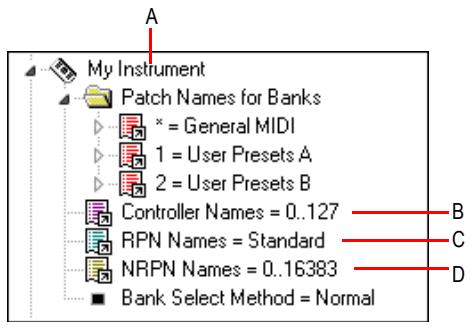
A. Nom d'instrument B. Liste des noms de contrôleurs C. Liste des noms RPN D. Liste des noms NRPN
Changer de liste de noms de contrôleurs, de RPN ou de NRPN
- Dans l'arborescence Noms, développez la branche contenant les listes de noms de contrôleurs, de RPN ou de NRPN.
- Faites glisser la liste de noms voulue de l'arborescence Noms sur la branche correspondante dans l'arborescence Instruments.
SONAR met à jour les listes de noms de contrôleurs, de RPN ou de NRPN.
Consultez également :
Créer et éditer des noms de patches et autres listes des" à la page 1109
Copier des listes de noms à la page 1110
Choix du mode de sélection des banques" à la page 1111
"Affectation des noms de patches" à la page 1112
"Affectation des noms de notes" à la page 1114
Étiquettes SONAR dans les définitions d'instruments
SONAR vous propose plusieurs étiquettes à utiliser dans des fichiers de définition d'instrument spécifique.
Certains périphériques MIDI (tables de mixage, par exemple) utilisent des événements de notes MIDI au lieu d'événements de contrôleurs continus pour l'automation. Il est souvent préférible de traiter les événements de notes comme des événements de contrôleurs : ainsi, ils pourront répondre aux paramètres Remise à zéro des contrôleurs à l'arrêt de la lecture et Rechercher patch/contrôleur avant la lecture.
Pour programmer cette variable dans les définitions d'instruments, utilisez un éditeur de texte, comme le bloc-notes Windows. Cette variable doit être saisie directement sous une définition d'instrument. Exemple : NoControllerReset=n
[Mackie OTTO-1604]
UsesNotesAsControllers=1
Control=Mackie OTTO-1604
Patch[*]=Mackie OTTO-1604
Key[*,*]=Mackie OTTO-1604
Aucune sortie/canal utilisant une définition d'instrument dont l'étiquette NoControllerReset est réglée sur 1 ne doit recevoir de message Réinitialiser les contrôleurs quand la lecture est interrompue. Pour saisir cette variable dans les définitions d'instruments, utilisez un éditeur de texte, comme le bloc-notes Windows. Cette variable doit être saisie directement sous une définition d'instrument. Exemple :
Vous pouvez utiliser ce paramètre quand vous ne souhaitez pas que les contrôleurs soient réinitialisés/remis à zéro à l'arrêt de la lecture, comme, par exemple, quand vous utilisez un processeur d'effets externe dont les paramètres sont pilotés en temps réel par des contrôleurs MIDI ou quand vous table de mixage numérique dispose d'un contrôleur/surface MIDI (et que vous n'utilisez pas le plug-in générique de un contrôleur/surface).
Didacticiel sur les définitions d'instruments
Le didacticiel suivant a pour but de vous expliquer comment configurer une définition d'instrument pour un clavier Roland de sorte que les noms de patches et de banques (ainsi que les lessons que vous aurez créées) s'affichent de la même manière dans SONAR et sur l'écran de votre clavier.
Rubrique suivante : “À quoi servent les définitions d'instruments ?” à la page 1118
En important et en créant des définitions d'instruments, vous pourrez utiliser des noms de patchs spécifiques à votre module MIDI, au lieu des noms de patchs génériques de la norme General MIDI. De cette manière, les sons de vos modules MIDI seront désignés par leurs propres noms et non par des numéros (de 0 à 127) ou par les noms General MIDI (ex : « Trompette », alors qu'il ne s'agit pas d'un son de trompette sur votre module MIDI). Bien sûr, si vous utilisez exclusivement des modules General MIDI, les noms de patchs General MIDI vous conviendront parfaitement. Vous pouvez également donner à vos sorties MIDI les noms des modules MIDI qui y sont connectés. Il est par exemple plus judicieux de nommer une sortie MIDI Roland Sound Canvas que MOTU MIDI Express 5. Ainsi, vous n'aurez plus besoin de vous souvenir que le Sound Canvas est connecté à la sortie numéro 5 de la MOTU MIDI Express : le nom Sound Canvas s'affichera en option dans le champ Sortie de toutes les pistes MIDI (vue Pistes de SONAR). De même, si votre configuration comprend un processeur d'effets ou un module difficile d'accès, n'hésitez pas à le piloter à partir de SONAR.
Rubrique suivante : “Possibilités et limites des définitions d'instruments” à la page 1118
Possibilités et limites des définitions d'instruments
Les définitions d'instruments n'augmentent ni le nombre de sons, ni les capacités de vos modules. Elles ne font que simplifier la gestion de vos sons et/ou contrôleurs MIDI quand ceux-ci ne sont pas conformes à la norme General MIDI. Une fois un instrument défini, SONAR affiche les nombres de sons sélectionnés dans chacune des banques de cet instrument au lieu d'indiquer à chaque fois les 128 noms General MIDI pour chaque banque de sons.
Rubrique suivante : “D'où viennent les définitions d'instruments ?” à la page 1118
D'où viennent les définitions d'instruments ?
Les noms de patches et autres caractéristiques inhérentes à chaque module MIDI sont fournis par le fabricant. Ils font partie d'un fichier de définition d'instrument se présentant sous la forme d'un fichier texte reconnu par SONAR. Nombre de ces fichiers sont fournis avec SONAR et une liste plus importante encore vous est proposée sur le site Web Cakewalk et sur www.lilchips.com. Ces fichiers portent l'extension .ins et peuvent contenir la définition d'un seul instrument, comme de plusieurs. Par exemple, le fichier ROLAND.INS contient les définitions de nombreux modules Roland. Le fichier MISC.INS contient des définitions diverses au nombre desquelles vous trouverez peut-être votre instrument si vous n'avez pas trouvé de dossier portant son nom. Ces fichiers sont enregistrés
Dans votre dossier SONAR. Le fichier master.ins contient toutes les définitions d'instruments chargées dans SONAR. C'est ce fichier qui détermine la liste d'instruments qui s'affichera dans la boîte de dialogue Affection des instruments.
Rubrique suivante : “Début du didacticiel” à la page 1119
Début du didacticiel
Supposons que vous possédiez un Roland XP-10 et que vous souhaitiez voir les noms de patches de toutes ses banques, y compris les sons que vous avez créés, dans SONAR.
Commençons par importer les noms de banques et de patches intégrés au XP-10.
Importer la définition d'un instrument roland
- Sélectionnez Options > Instruments. La boîte de dialogue Affectation des instruments s'affiche.
- Cliquez sur Définir pour afficher la boîte de dialogue Définir instruments et noms.
- Cliquez sur Importer pour ouvrir la boîte de dialogue Importer définitions d'instruments.
- Sélectionnez le fichier contenant les définitions d'instruments du fabricant, en l'occurrence Roland.ins, puis cliquez sur Ouvrir. SONAR affiche la liste de toutes les définitions d'instruments comprises dans ce fichier.
- Faites défiler la liste, sélectionnez le Roland XP-10 et cliquez sur OK.
- Fermez la boîte de dialogue Définir instruments et noms encliquant sur Fermer.
La définition d'instrument importée doit apparaître dans la liste Instrument à utiliser de la boîte de dialogue Affectation des instruments.
Lorsque vous importez une définition d'instrument, celle-ci est ajoutée à la définition d'instrument générale, Master. ins. La liste des instruments apparaissant dans la boîte de dialogue Affectation des instruments sera déterminée par le contenu de ce fichier.
Affectez à partir de la définition du XP-10 aux canaux d'une sortie MIDI :
Affecter les noms de banques et de patches du xp-10 roland à une sortie MIDI
- Cliquez sur Édition > Prérérences > MIDI - Instruments.
- Affectons les noms de banques et patches du XP-10 aux 16 canaux MIDI de la sortie 1 :
- Sélectionnez les 16 premiers éléments de la liste Sortie/canal.
- Cliquez sur Roland XP-10 dans la liste Instrument à utiliser. Un trait noir apparaît entre les deux listes.
- Pour conserver ces réglages de manière définitive, cochez l'option Enregistrer les modifications pour la prochaine session.
- Cliquez sur OK pour valider vos modifications.
Dès lors, toute piste utilisant l'un des canaux 1 à 16 de la sortie 1 vous proposera les noms de banques et de patchs du XP-10.
Pour vous en assurer, affectez la piste MIDI d'un projet au canal 1, affectez 1-Roland XP-10 au champ Sortie, puis consultez les listes descendantes dans les champs Bnk et Pch de cette piste. Les noms des banques et des patchs spécifiques au XP-10 Roland doivent figurer à l'écran.
Consultez à présent les listes de patches/banques pour vous assurer qu'elles correspondent à celles affichées sur l'écran du XP-10. Consultez la banque Var 1 du XP-10 : le Tone n°005 de la banque Var 1 du XP-10 porte le nom Detuned EP1. Si vous reglez la banque d'une piste MIDI sur 128-Roland XP-10 Var n°01 et que vous consultez le menu des patches du champ Pch, vous constaterez qu'aucun nom n'est attribué au patch n°004 (Roland numérote ses patches de 1 à 128, tandis que SONAR numérote ses patches de 0 à 127. Le patch n°004 dans SONAR porte donc le même numéro que le patch n°005 du Roland). Examinez à présent l'une des autres listes de nombres de patches du Roland XP-10 (fenêtre de droite de la boîte de dialogue Définir instruments et NAMES) afin de vous assurer que les noms de patches sont corrects. Baptisez cette liste Var n°01.
Remplacer et renommer une liste de patches
- Cliquez sur Édition > Préférences > MIDI - Instruments, puis cliquez sur le bouton Définir pour ouvrir la boîte de dialogue Définitions et noms d'instruments.
- Dans la fenêtre Arborescence Noms, à droite, cliquez sur le signe + du dossier Patchs afin de développer l'arborescence des listes de noms de patches.
- Descendez jusqu'à la liste Roland XP-10 Var n°08 et cliquez sur le signe + pour développer son arborescence.
- Comparez les noms de la liste Var n°08 avec les noms de patches des instruments Vari 1 sur l'écran du Roland. Vous pouvez constater que ces noms sont identiques.
- Remplaçons la liste Var n°01 (que SONAR utilise pour le moment comme seconde banque du XP-10 avec le numéro de changement de banque 128) par la liste Var n°08 :
- r, puis développez la liste Noms de patches de banques qui se trouve juste en dessous.
- Développez l'arborescence Nom de patches dans la fenêtre de droite, localisez la liste Roland XP-10 Var n°01 (si elle est présente), puis faites un clic droit dessus pour ouvrir le menu contextuel.
- Cliquez sur Édition dans le menu contextuel, puis remplacez le nom Roland XP-10 Var n°01 par Roland XP-10 Var n°011.
- Sur la même branche de l'arborescence, localisez la liste Roland XP-10 Var n°08 et remplacez le nom Roland XP-10 Var n°08 par Roland XP-10 Var n°01.
- Faites glisser la liste renommée de l'arborescence Noms de patchs (fenêtre de droite) sur l'arborescence Noms de patches de banques (fenêtre de gauche).
- Dans la boîte de dialogue Numéro de banque, saisissez 128 et cliquez sur OK.
- Fermez la boîte de dialogue Définir instruments et noms, puis cliquez sur OK pour fermer la boîte de dialogue Affection des instruments et noms.
Examinez les nouvelles données de banque et de patch sur la piste utilisant la sortie 1-Roland XP-10. Sélectionnez 128 Roland XP-10 Var n°01 dans le champ Bnk, puis consultez la liste
descendante du champ Pch. Cette liste doit maintenant compter les mêmes noms que ceux utilisés par le clavier Roland pour sa banque Vari 1.
Comme la majorité des claviers MIDI, le XP-10 Roland vous permet de créé vos propres sons et de les enregistrer dans une ou plusieurs banques utiliser. SONAR vous permet de créé des listedes comptant des noms de patchs identiques à ceux attribués à chacun de vos propres sons.
Vérification des numéros de banques
Vous pouvez calculer les numéros des banques en procédant tel qu'indiqué à la section "Choix du mode de sélection des banques" à la page 1111, mais la méthode suivante peut s'avérer plus simple :
Vérifier les numéros de banques
- Configurez une piste MIDI pour qu'elle enregistre le signal provenant de votre clavier ou module MIDI.
- Cliquez sur le bouton Enregistrer pour lancer l'enregistrement, puis changez de banque sur votre clavier.
- Arrêtez l'enregistrement et ouvrez la vue Liste d'événements.
- Le changement de banque enregistré apparaît ainsi dans la vue Liste d'événements : la méthode de changement de banque utilisée par votre clavier (probablement Normal) est indiquée dans la colonne Données. Le numéro de la banque que vous avez sélectionnée est quant à lui indiqué dans la colonne située à droite.
En réglant le XP-10 Roland sur la banque User 1, vous avez enregistré le numéro de banque 8192.
Créer une liste de noms de patches pour vos propres sons
- Il est possible de creer une nouvelle liste en copiant et en renommant une liste existante (faites un clic droit sur une liste et selectionnee Nouvelle liste de nombres de patchs dans le menu contextuel), mais puisque la définition d'instrument que vous avez importée pour le XP-10 comprend une liste intitulée Roland XP-10 User Tone 1, vous n'avez qu'a editor celle-ci : dans l'arborescence Noms (fenetre de droite), faites un clic droit sur la liste Roland XP-10 User Tone 1, puis selectionnee Ajouter un nom de patch dans le menu contextuel.
Un nouveau champ de patch comportant l'inscription 0 = 0 apparaît.
- Remplacez le premier numéro de ce champ par le numéro d'un patch enregistré dans la banque utilisateur 1 (User Bank 1) du Roland.
- Remplacez le second numéro du champ par le nom attribué au patch auquel vous venez d'affecter un numéro, puis appuyez sur ENTREE.
- Affectez des noms à autant de numéros de patches que vous le souhaitez. Les numéros de patches compris entre 0 et 127 auxquels vous n'avez affecté aucun nom s'affichent tels quels (sans nom, simplement sous forme de numéros) dans la colonne Pch de la vue Pistes.
- Une fois les noms attribués, faites glisser la liste de patches édit
- Saisissez le numéro de banque 8192 (nous savons qu'il s'agit du bon numéro grâce à la procédure précédente).
- Fermez la boîte de dialogue Définir instruments et noms, puis cliquez sur OK pour fermer la boîte de dialogue Affectation des instruments et noms.
Vous pouvez à présent sélectionner la banque 8192-Roland XP-10 User Tone 1 dans le champ Bnk d'une piste MIDI, puis consulter la liste des patches du champ Pch : vous ne verrez y voir la liste de patches que vous venez de créer.
Messages exclusifs du système
La librairie SysEx de SONAR propose 8 192 banques dans lesquelles stocker vos messages exclusifs de système MIDI. Une banque est une zone de stockage responsable de certains paramètres associés (une sortie de destination et parfois un descriptor, par exemple). Chaque banque peut contenir un nombre indéfini de données, la capacité de stockage dépendant uniquement de la mémoire disponible. Les banques sont enregistrées dans les fichiers projet SONAR. Vous pouvez également les enregistrer au format syx.
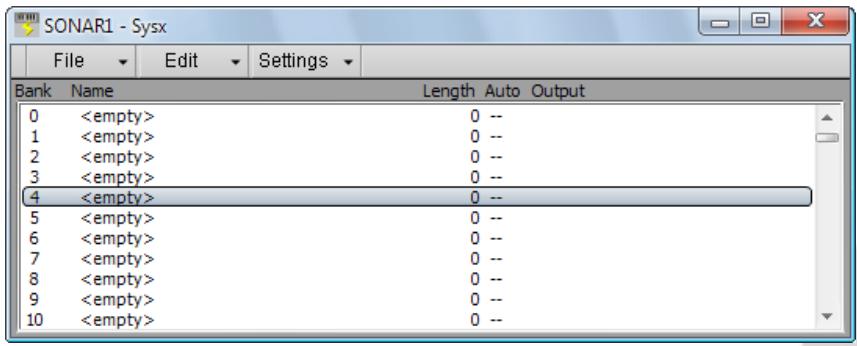
Voir :
Que sont les données SysEx ? à la page 1124
Utilisation de la vue SysEx à la page 1125
Envoi de banques SysEx au démarrage" à la page 1126
Importer, créer et transférer des banques SysEx à la page 1127
Édition des banques SysEx à la page 1130
Menu de la vue SysEx à la page 1130
Envoyer des banques en cours de lecture" à la page 1132
Enregistrement en temps réel de messages SysEx à la page 1133
Renvoi de messages SysEx à la page 1133
Paramètres du fichier SysEx.INI à la page 1134
Que sont les données sysex ?
Les données SysEx sont des données MIDI qui permettent aux concepteurs de synthétiseurs de transmettre des données privées, exclusives, sur leurs produits. Un message exclusif ou SysEx contient l'identifiant du concepteur ; le reste du message est exclusivement propriété et varie selon les fabricants et les produits. SONAR ne comprend pas la signification de ces messages ; il peut simplement vous y donner accès. Vous pouvez prendre des instantanés des réglages de vos appareils et les enregistrer dans les banques SysEx de SONAR afin de les retransmettre ensuite aux appareils. Ainsi, vous avez la possibilité de sauvegarder les patches et/ou paramètres de vos appareils, tout comme s'il s'agissait des données de votre disque dur. Le stockage de banques SysEx avec chaque fichier projet SONAR s'avère particulièrement utile pour configurer vos appareils différemment selon les besoins de chaque projet. Évidemment, si vous désirez uniquement sauvegarder les réglages de vos appareils, vous pouvez utiliser un projet ne contenant que des données SysEx, sans aucune note.
Consultez :
"Événements SysEx" à la page 1124
Utilisation de la vue SysEx à la page 1125
Envoi de banques SysEx au démarrage" à la page 1126
Envoyer des banques en cours de lecture" à la page 1132
Enregistrement en temps réel de messages SysEx à la page 1133
Renvoi de messages SysEx à la page 1133
Paramètres du fichier SysEx.INI à la page 1134
"Dépannage" à la page 1135
Événements sysex
SONAR propose deux types d'événements SysEx distincts : Banque SysEx et données SysEx.
- Banque SysEx : Les événements de banque SysEx vous permettent de transmettre l'une des 8 192 banques de données SysEx d'un projet. Il est possible d'enregistrer, de visualiser et d'éditer ces banques à partir de la vue SysEx. Chaque banque peut contenir un ou plusieurs messages exclusifs très volumineux. Les banques SysEx comportent parfois l'option Auto. Cette option permet l'envoi des banques pendant le chargement du fichier plutôt qu'en début de lecture.
- Données SysEx : Chaque événement de données SysEx ne peut contenir qu'un seul message exclusif pouvant faire jusqu'à 255 octets. Vous pouvez visualiser les octets de ce message à partir de la vue Liste d'événements.
Les événements de données SysEx peuvent être enregistrés en temps réel. Pour plus d'informations, reportez-vous à la section "Enregistrement en temps réel de messages SysEx" à la page 1133.
Consultez :
Utilisation de la vue SysEx à la page 1125
Envoyer des banques en cours de lecture" à la page 1132
Enregistrement en temps réel de messages SysEx à la page 1133
Renvoi de messages SysEx à la page 1133
Envoi de banques SysEx au démarrage" à la page 1126
Paramètres du fichier SysEx.INI à la page 1134
'Dépannage' à la page 1135
Utilisation de la vue sysex
La vue SysEx comprend une liste de 256 banques maximum, ainsi qu'une barre d'outils dotée de différents boutons. La majorité de ces boutons affectent la banque sélectionnée dans la liste. Certains boutons sont désactivés si la banque sélectionnée est vide. Pour ouvrir la vue SysEx, cliquez sur le menu Vues et sélectionnez SysEx ou appuyez sur Alt+Maj+7.
SONAR stocke les messages SysEx sous forme de banques SysEx ou de données SysEx. La principale différence tient au nombre d'octets du message, ainsi qu'au fait que les données SysEx ne sont visibles que dans la vue Liste d'événements, en tant qu'événements de données SysEx. Un message SysEx peut composer jusqu'à 255 octets. Vous pouvez transmettre des données SysEx à un instrument sans interrompre la lecture (si la vitesse de votre ordinateur et le nombre d'octets du message le permettent). Toutefois, l'envoi d'une banque SysEx interrompt la lecture jusqu'à ce que toute la banque soit transmise. Les banques SysEx sont habituellement transmises à votre instrument lors du chargement de votre fichier de travail. SONAR vous demande à chaque chargement d'un fichier projet si vous désirez envoyer les banques SysEx contenues dans le fichier et configurer pour l'envoi automatique. Pour activer ou désactiver l'envoi automatique pour la banque sélectionnée, cliquez sur le menu Paramètres et sélectionnez Envoi automatique M/A.
Pour de plus amples informations, consultez :
Importer, créer et transférer des banques SysEx à la page 1127
Édition des banques SysEx à la page 1130
Envoi de banques SysEx au démarrage" à la page 1126
Enregistrement en temps réel de messages SysEx à la page 1133
Envoyer des banques en cours de lecture" à la page 1132
Menu de la vue SysEx à la page 1130
Envoi de banques sysex au démarrage
Vous pouvez configurer SONAR pour qu'il transmette certaines banques SysEx à vos instruments. Chaque fois que vous ouvrez le fichier projet dans lequel se trouvent ces banques.
Envoyer des banques sysex au démarrage
- Dans la vue SysEx, sélectionnez la banque que vous désirez transmettre à votre instrument lorsqu'elles ouvrez le projet en question.
SONAR met en surbrillance la banque sélectionnée.
- Cliquez sur le menu Paramètres de la vue SysEx et sélectionnez Envoi automatique M/A.
Une coche apparait à côté du nom de la banque dans la colonne Auto pour vous indiquer que la banque est configurée pour l'envoi automatique.
- Laissez la banque en surbrillance et cliquez sur le menu Paramètres, puis choisissez Sortie pour ouvrir la boîte de dialogue Sortie de la banque SysEx.
- Saissez le numéro de la sortie par laquelle vous désirez transmettre la banque et cliquez sur OK.
Le numéro de la sortie s'affiche à côté de la banque sélectionnée dans la colonne Sortie.
- Répétez les étapes 1-4 pour chaque banque que vous désirez transmettre, puis enregistrez votre projet.
La prochaine fois que vous ouvrirez ce projet, SONAR vous demandera si vous désirez transmettre les banques SysEx configurées pour l'envoi automatique. Si vous cliquez sur OK, SONAR transmet la ou les banques en question.
Si vous désirez que SONAR transmette automatiquement ces banques à chaque fois que vous ouvrez un projet, sans vous le demander, décochez la case Demander systématique dans la boîte de dialogue Envoi automatique SysEx. Si par la suite vous souhaitez que l'application vous demande votre avis, cliquez sur Édition > Préférences > Fichier - Avancé et cochez la case Demander l'autorisation avant l'envoi SysEx (à l'ouverture des projets).
Importer, créer et transférer des banques sysex
Il existe plusieurs façons de transférer une banque SysEx dans SONAR :
- Vous pouvez importer (charger) un fichier .syx externe.
- Vous pouvez opérer une banque vide afin de créer une nouvelle banque sans base de départ.
- Vous pouvez transférer une banque dans SONAR à partir du synthétiseur lui-même.
Importer une banque sysex dans un projet
- Dans la vue SysEx, sélectionnez une banque vide dans laquelle importer la nouvelle banque (à moins que vous ne vouliez compléter ou remplacer une banque existante).
- Cliquez sur le menu Fichier de la vue SysEx et sélectionnez Ouvrir.
La boîte de dialogue Ouvrir s'affiche.
- Si nécessaire, accédez au dossier qui contient vos fichiers. syx, sélectionnez celui que vous pouvez importer et cliquez sur Ouvrir.
Le fichier apparait comme une nouvelle banque dans la rangée que vous avez sélectionnée dans la vue SysEx. Si vous souhaitez que SONAR transmette la banque chaque fois que vous ouvrez ce projet, vérifiez que la banque est sélectionnée (affichée en surbrillance), puis cliquez sur le menu Paramètres et sélectionnez Envoi automatique M/A. Toutes les banques à transmettre automatiquement sont cochées dans la colonne Auto.
Créer une banque sysex
- Dans la vue SysEx, sélectionnez une banque vide puis cliquez sur le menu Édition et sélectionnez Editor les données (ou double-cliquez sur la banque vide). La fenêtre Édition des octets SysEx s'affiche.
- Saisissez votre ou vos messages. Chaque message ajouté dans la fenêtre doit commencer par F0 et se terminer par F7 (c'est-à-dire F zéro et F sept). Consultez le mode d'emploi de votre instrument pour savoir quels messages vous pouvez créer.
- Quand vous avez terminé la saisie des messages, cliquez sur OK pour fermer la fenêtre.
Après avoir fermé la fenêtre d’édition, votre nouvelle banque apparait dans la vue SysEx. Utilisez les boutons de la barre d’outils pour la nommer, lui attribuer un numéro de sortie et, si vous le désirez, la configurer pour l’envoi automatique. Enregistrez votre projet quand vous avez fini.
Transférer une banque sysex dans SONAR
- Cliquez sur Édition > Préférences > MIDI - Lecture et enregistrement et vérifiez que la case SysEx est cochée. Si ce n'est pas le cas, SONAR ne recevra pas les messages exclusifs.
- Dans la vue SysEx, s mplacer une banque existante).
- Cliquez sur le menu Fichier de la vue SysEx et sélectionnez Recevoir.
La boîte de dialogue Réception SysEx s'ouvre et vous propose une liste de DRM (Dump Request Macros), c'est-à-dire des macros de requête de transfert. Chaque DRM porte un nom décrivant le synthétiseur contrôle et le type de données demandées à ce synthétiseur.
- Vous avez deux solutions :
- Si le nom de votre instrument et le type de données que vous désirez stocker dans SONAR figurent dans la liste, Sélectionnez-les et cliquez sur OK.
- Si vous instrument et le type de données que vous désirez enregistrer ne figurent pas dans la liste, Sélectionnez Commencer le transfert sur l'instrument, cliquez sur OK, puis appuyez sur le bouton qui déclenché le transfert de banque SysEx sur votre synthétiseur. L'option Commencer le transfert sur l'instrument n'est pas un macro DRM. Il indique simplement à SONAR que vous allez entamer un ou plusieurs transferts à partir du panneau de contrôle du synthétiseur.
- Le DRM vous demandera peut-être de fournir d'autres informations.
- Numéro de patch : Les DRM nécessitant un patch ou une configuration vous adressent cette demande. Spécifiez le numéro de celui que vous souhaitez transférer.
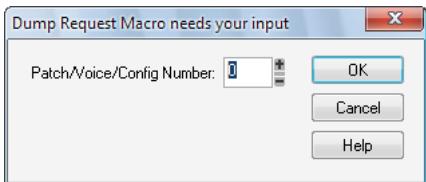
- Numéro de canal/d'appareil : La plupart des synthétiseurs possèdent un numéro d'appareil ou de canal SysEx. Ce numéro vous sert quand vous souhaitez effectuer des transferts de données SysEx alors que vous disposez de deux synthétiseurs identiques. Consultez le mode d'emploi de votre synthétiseur pour connaître le numéro d'usine.
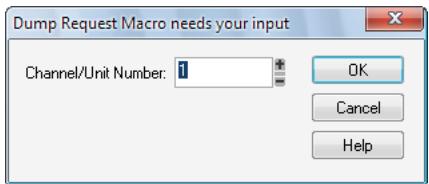
Lorsque votre instrument commence à transmettre la banque, la fenêtre Réception SysEx compte les octets au fur et à mesure que SONAR les reçoit. Si le décompte reste à zéro pendant plusieurs secondes, c'est qu'il se passe quelque chose d'anormal. Le synthétiseur n'est peut-être pas connecté à l'interface MIDI dans les deux directions, ou bien vous avez peut-être répondu de façon incorrecte à un DRM. Cliquez sur Annuler. Si des données ont été reçues, le nombre d'octets correspondants à ces données figurera dans la liste des banques.
- Quand le décompte des octets reçus est terminé, vous pouvez cliquer sur Fin pour indiquer à SONAR d'arrêter de recevoir. Toutefois, si votre synthétiseur affiche également un message lorsqu'il a fini de transmettre une banque, attendez que ce message vous avise que l'envoi est accompli avant de cliquer sur Fin.
Les données SysEx reçues sont à présent stockées dans la banque sélectionnée. À ce stade, il peut être utile d'attribuer un nom déscriptif à la banque. Pour ce faire, sélectionnez-la et cliquez sur Édition > Nom.
Consultez également :
Édition des banques SysEx à la page 1130
Menu de la vue SysEx à la page 1130

Remarque : Il se peut que la bibliothèque de SONAR ne soit pas compatible avec les synthétiseurs qui nécessitent des protocoles de transfert bi-directionnel (hand-shake dump). Certains de ces synthétiseurs ont un protocole de sauvegarde ne leur autorisant un transfert normal que s'ils ne reçoivent pas de réponse. D'autres non.
Les DRM sont définis dans le fichier DRM.INI, section [Dump Request Macros]. Vous pouvez ajouter vos propres DRM ou modifier ceux fournis. Pour éditer le fichier, utilisez le bloc-notes Windows. Les commentaires du fichier DRM.INI lui-même vous décrivent la procédure d'écriture des DRM. Les messages SysEx spécifiques figurent dans le mode d'emploi de l'instrument. Vous pouvez également vous les procurer en contactant le concepteur. Un DRM doit toujours commencer par F0 et finir par F7.
Vous remarquerez que la taille en octets diffère selon que vous utilisez un DRM ou que vous effectuez un transfert à partir de l'instrument. Il est possible que l'instrument transfère des informations supplémentaires lorsque vous lancez le transfert à partir de l'instrument, mais vous devriez pouvoir utiliser les deux méthodes sans aucun problème.
Lorsque vous utilisez la commande Fichier > Recevoir de la vue SysEx, vous pouvez faire votre choix parmi une liste de macros de requête de transfert. Il s'agit de courts messages SysEx transmis à un synthétiseur en vue de le faire transférer (renvoyer) ses données SysEx. Les DRM sont définis dans notre fichier CAKEWALK.INI, section [Dump Request Macros]. Vous pouvez ajouter vos propres DRM ou modifier ceux fournis. Pour éditer le fichier, utilisez le bloc-notes Windows.
Sachez que de nombreux DRM fournis avec SONAR ont été gracieusement fournis par les utilisateurs des appareils. Nous n'avons pas pu tester certains de ces DRM, faute d'accès à l'appareil utilisé. Nous vous communiquons ces DRM tels qu'ils nous ont été transmis. Vous pouvez trouver d'autres DRM émanant de clients sur le site Internet de Cakewalk (www.cakewalk.com).
Édition des banques sysex
Le processus d'édition d'une banque SysEx ressemble beaucoup au processus de création.
Éditeurune banque sysex
- Dans la vue SysEx, sélectionnez la banque à éditer et cliquez sur Edition > Éditer les données (ou double-cliquez sur la banque sélectionnée).
La fenêtre Édition des octets SysEx s'affiche.
- Editez votre ou vos messages. Chaque message ajouté dans la fenêtre commence par F0 et se termine par F7 (c'est-à-dire F zéro et F sept). Consultez le mode d'emploi de votre instrument pour savoir quels messages vous pouvez créer.
- Lorsque vous avez terminé la saisie de vos messages, cliquez sur OK pour fermer la fenêtre.
Enregistrez votre projet quand vous avez fini.
Consultez également :
Importer, créer et transférer des banques SysEx à la page 1127
Menu de la vue SysEx à la page 1130
Menu de la vue sysex
Le menu de la vue SysEx contient les commandes suivantes :
Menu fichier
Ouvrir. Charge un fichier .syx dans la banque SysEx sélectionnée. - Envoyer. Transmet le message SysEx de la banque courante. Si vous avez l'impression qu'aucun transfert de données n'a lieu, vérifie que la sortie est correctement configurée. Cette commande est désactivée si la banque courante est vide. - Envoyer tout. Transmet toutes les banques SysEx qui ne sont pas vides. - Recevoir. Ce bouton transfère les données d'un synthétiseur vers la banque SysEx sélectionnée. Si la banque contient des données, SONAR vous demande si vous souhaitez remplacer les anciennes données par les nouvelles ou ajouter les nouvelles données aux anciennes.
Lors de la réception de données par transfert, pensez à relier les ports d'entrée et de sortie MIDI du synthétiseur à l'interface MIDI. Vérifiez également que vos instruments sont configurés pour recevoir et/ou envoyer des données SysEx. Comme les synthétiseurs que vous utilisez uniquement pour jouer des sons (modules de son en rack, par exemple) n'ont pas besoin d'être connectés dans les deux sens horsis lors de ces opérations de réception de données, les oublis
dont monnaie courante ! Si vous vous limitez à l'envoi de messages SysEx vers le périphérique, la connexion unidirectionnelle normale suffit.
- Enregistrer. Enregistre la banque SysEx sélectionnée sous forme de fichier. syx. Cette commande est très pratique pour copier une banque SysEx d'un fichier de projet SONAR à l'autre. Enregistrez la banque dans un fichier, chargez l'autre fichier de projet SONAR, puis chargez à nouveau la banque. Vous pouvez également copier les données d'une banque à une autre à l'intérieur d'un même fichier de projet.
- Effacer. Efface la banque SysEx sélectionnée.
Menu édition
- Éditer les données. Bien que les fonctions SysEx de SONAR aient été avant tout conçues pour le stockage de données SysEx, vous pouvez modifier les octets des messages courts au format hexadécimal. Les fabricants de bon nombre de synthétiseurs courants proposent des applications permettant de modifier les données à l'aide de curseurs et d'autres outils, ce qui vous évite d’avoir à manipuler des données hexadécimales brutes.
Lorsque vous sélectionnez une banque et que vous cliquez sur la commande Éditer les données, SONAR convertit les données binaires en représentation textuelle et affiche la boîte de dialogue Édition des octets SysEx, dans laquelle vous pouvez éditer le texte. Si vous apportez des modifications aux données et que vous cliquez sur OK, SONAR essaie de reconvertir le texte au format binaire. Un message d'erreur s'affiche si le texte ne commence pas par F0 et ne se termine pas par F7 (octets de début et de fin des messages SysEx).
Il se peut que SONAR ne parvienne pas à convertir les données au format texte. La conversion au format texte requiert trois à quatre fois plus de mémoire que les données elles-mêmes. La boîte de dialogue Édition des octets SysEx peut contenir approximativement la même quantité de texte que le Bloc-notes.
- Nom. Saisissez un nom descripteur pour la banque SysEx sélectionnée. Les noms sont uniquement enregistrés dans les fichiers. cwp et. cwb.
Menu paramètres
- Envoi automatique M/A. Transmet automatiquement la banque sélectionnée chaque fois que SONAR charge le fichier de projet. Vous pouvez utiliser cette option avec les banques contenant des messages SysEx qui chargent un ensemble de sons de synthétiseur au début d'un projet ou avant.
Avant de lancer la transmission, SONAR vous demande l'autorisation. Cette mesure de sécurité est utile lorsque vous chargez un fichier fourni par quelqu'un d'autre : en effet, s'il contient des données pour vos synthétiseurs, vous risquez de perdre vos informations de patch et de configuration. Cependant, si vous ne souhaitez pas que l'application vous demande votre avis, cliquez sur Édition > Préférences > Fichier - Avancé et décochez la case Demander l'autorisation avant l'envoi SysEx (à l'ouverture des projets).
Sortie. Spécifiez le port de sortie MIDI sur lequel la banque SysEx doit être transmise.
Exporter une banque sysex vers un autre projet
- Dans la vue SysEx, sélectionnez la banque que vous voulez exporter.
- Cliquez sur le menu Fichier de la vue SysEx et sélectionnez Enregistrer pour ouvrir la boîte de dialogue Enregistrer sous.
- Accédez au dossier dans lequel vous voulez stocker le fichier.
- Saissez un nom de fichier et cliquez sur OK.
SONAR enregistre le fichier à l'emplacement spécifique, avec l'extension .syx.
- Ouvrez le projet dans lequel vous voulez importer la banque et choisissez une banque vide dans la vue SysEx (à moins que vous ne vouliez ajouter le fichier à une banque existante).
- Cliquez sur le menu Fichier de la vue SysEx et sélectionnez Ouvrir pour ouvrir la boîte de dialogue Ouvrir.
- Accédez au dossier désiré, sélectionnez le fichier. syx que vous voulez importer et cliquez sur Ouvrir.
SONAR charge la banque sélectionnée dans le projet actuel.
Envoyer des banques en cours de lecture
Le méta-événement Banque SysEx de SONAR vous permet de désigner une banque SysEx à un point spécifique du projet. Vous pouvez utiliser un méta-événement SysEx pour transmettre l'une des 8 192 banques SysEx au moment souhaité dans une série. Pour cela, vous devez insérer un nouvel événement dans la Liste d'événements à l'aide de la touche Ins du clavier de votre PC. Double-cliquez ensuite sur Type d'événement et choisissez SysEx. Dans la colonne Valeurs, sélectionnez la banque (0-8191) à transmettre.
Le transfert MIDI est une transmission en série des données : seule une opération à la fois peut être effectuée. Si vous essayez de transférer un grand volume de données à partir d'un échantillonneur pendant la lecture d'un rapide solo de batterie, la lecture sera nettement ralentie. La lecture ne pourra reprendre qu'au terme de la transmission MIDI du message SysEx. Les méta-événements SysEx conviennent uniquement aux messages SysEx très courts. Leur longueur exacte dépend de différents facteurs, tels que la vitesse de votre ordinateur, bien qu'en général, 100 octets constituent la longueur maximale.
Il est inutile d'utiliser des méta-événements SysEx pour transmettre des informations SysEx en début de projet. Utilisez plutôt l'option Auto. Les banques en envoi automatique sont systématiquement transmises par SONAR lors du chargement du fichier projet où elles sont stockées. N'utilisez le méta-événement SysEx que quand vous devez transmettre une banque SysEx au beau milieu d'un projet.
Consultez :
Enregistrement en temps réel de messages SysEx à la page 1133
Que sont les données SysEx ? à la page 1124
Enregistrement en temps réel de messages sysex
Vous pouvez enregistrer de courts messages SysEx en temps réel. Sur la piste, ils prennent la forme de nouveaux événements de données SysEx, capables de stocker des messages SysEx de 255 octets maximum. Avant d'enregistrer des messages SysEx, cliquez sur Édition > Préférences > MIDI - Lecture et enregistrement et vérifiez que la case SysEx est cochée.
Enregistrer des messages sysex en temps réel
- Armez une piste MIDI pour l'enregistrement—utilisez une piste affectée à la sortie par laquelle vous désirez transmettre les données SysEx.
- Appuyez sur le bouton Enregistrer ou sur la touche R pour lancer l'enregistrement.
- Déplacez le bouton ou le fader de l'instrument MIDI qui envoie les données SysEx.
- Arrêtez l'enregistrement.
SONAR enregistre les données SysEx de l'instrument en tant qu'événement de données SysEx. Ouvrez la vue Liste d'événements pour la piste sur laquelle vous avez enregistré afin de visualiser les données. Lorsque vous lisez la piste MIDI sur laquelle se trouve l'événement de données SysEx, vérifiez que le champ Sortie de cette piste est bien routé sur la sortie de l'instrument devant recevoir les données SysEx.
Consultez également :
Renvoi de messages SysEx à la page 1133
'Dépannage' à la page 1135
Renvoi de messages sysex
Vous pouvez configurer SONAR pour qu'il renvoie les messages SysEx reçus aux périphériques de sortie.
Renvoyer des messages sysex
- Cliquez sur Édition > Préférences > MIDI - Lecture et enregistrement et cochez la case Écho des messages SysEx.
- Sélectionnez les ports MIDI sur lesquels vous souhaitez renvoyer les messages SysEx en écho.
- Cliquez sur OK.
Consultez :
'Dépannage' à la page 1135
Paramètres du fichier sysex. INI
Le fichier d'initialisation TTSSEQ. INI contient les paramètres relatifs à l'envoi et à la réception de données SysEx. Vous pouvez résoudre les difficultés rencontrées lors de l'envoi ou de la réception de données SysEx en modifiant ces paramètres.
Les options décrites ci-dessous apparaissent dans la section [Options] du fichier ttsseq.ini. Vous pouvez éditer ce fichier à l'aide du Bloc-notes Windows. Chaque fois que vous ajoutez ou modifiez une ou plusieurs lignes du fichier ttsseq.ini, vous devez redémarrer SONAR pour que ces modifications puissent prendre effet.
SONAR retarde la transmission SysEx de n milliseconds lorsqu'il rencontre un octet F7 dans une banque SysEx, mais uniquement si la valeur de la ligne SysxDelayAfterF7=n n'est pas nulle. La ligne SysxDelayAfterF7=n insère un retard entre les messages SysEx, tandis que la ligne SysxSendDelayMsecs=n établit la durée de ce retard.
n = 60 Valeur par défaut (en millisecondes)
SONAR retarde la transmission SysEx d'un certain intervalle de temps s'il rencontre un octet F7 dans une banque SysEx. De ce fait, les instruments bénéficient du temps de « répit » nécessaire pour traiter la transmission SysEx. Le retard par défaut est de 1/18 seconde. Vous pouvez le modifier en ajoutant la ligne SysxSedDelayMsecs=n, où n correspond au nombre de millisecondes du retard.
Les valeurs possibles de n sur la ligne SysxDelayAfterF7=n sont 0 et 1. Leur incidence est la suivante:
n = 0 Aucun retard
n = 1 Intervalle de transmission entre les messages SysEx
Les octets SysEx sont transmis par paquets, avec un retard de 1/18 seconde par défaut entre chaque paquet. Réduisez cette valeur pour empêcher les synthétiseurs lents de surcharger leurs tampons internes. Cette ligne détermine le nombre d'octets entre chaque retard de transmission SysEx.
n = 1024 Valeur par défaut (en octets)
Consultez :
"Dépannage" à la page 1135
Que sont les données SysEx ? à la page 1124
SONAR ne reçoit pas message sysex
- Vérifiez la connexion de vos appareils.
- Vérifiez que l'entrée MIDI ajustée est sélectionnée dans Édition > Préférences > MIDI - Périphériques.
- Assurez-vous d'avoir configuré votre instrument pour l'envoi de données SysEx.
Les noms des banques sysex ne s'affichent pas à l'ouverture du fichier
Les noms des banques SysEx ne sont sauvegardés que dans les fichiers. cwp et. cwb (pas dans les fichiers. mid).
SONAR ne me propose aucun DRM pour mon instrument
Si aucun macro DRM (Dump Request Macro) ne convient à votre instrument, Sélectionnez Commencer le transfert sur l'instrument, puis entamez le transfert SysEx à partir de l'instrument. Lorsque le décompte des octets reçus cesse, cliquez sur Fin pour signaler à SONAR d'arrêter la réception. Les données SysEx reçues sont à présent stockées dans la banque sélectionnée. Vous pouvez renommer la banque si vous le désirez. Pour ce faire, Sélectionnez-la et cliquez sur Édition > Nom.
Vous pouvez ajouter un DRM pour un instrument absent de la liste. Pour de plus amples informations à ce sujet, lisez la section "À propos des macros DRM" à la page 1129 plus haut dans ce chapitre.
Synthétiseurs signalant des erreurs de données MIDI
Certains synthétiseurs signalent des erreurs de données lorsque vous leur transmettez des informations SysEx. Ces erreurs surviennent généralement lorsque SONAR transmet des données à une vitesse excessive pour le synthétiseur. Utilisez le paramètre SysxSendPacketSize=taille des paquets dans le fichier tssseq.ini pour ralentir la vitesse d'envoi des données SysEx par SONAR, tel que décrit dans la section "Paramètres du fichier SysEx.INI" à la page 1134.
Réglez la valeur à 64. Si le problème persiste, essayez successivement des valeurs inférieures. Si la valeur 64 résout le problème, essayez des valeurs supérieures et conservez la valeur maximale ne déclenchant aucun message d'erreur. Vous disposerez alors de la vitesse d'envoi maximale pour votre synthétiseur.
Mon instrument ne reçoit aucune donnée sysex de la part de SONAR
Assurez-vous que l'instrument est configuré pour recevoir des messages SysEx. Dans la vue SysEx, assurez-vous que la sortie sélectionnée est bien la bonne. Vérifiez si le message SysEx est bien transmis à l'origine par le même type d'instrument. Un instrument ne reconnaît pas les messages SysEx émanant de modèles d'instruments différents.
Pour finir, ajustez les paramètres du fichier tssseq.ini, tel que décrit dans “Paramètres du fichier SysEx. INI” à la page 1134.
Exigences de synchronisation lors de la réception de données SysEx
Certains périphériques MIDI présentent des exigences de synchronisation spécifiques lors de la réception de données SysEx. Si votre appareil a des difficultés à recevoir des données SysEx de la part de SONAR, il peut s'avérer nécessaire d'introduire quelques brefs retards afin de permettre à votre appareil de Traiter les informations reçues.
Dans tssseq.ini, la ligne SysxDelayAfterF7=n permet à SONAR d'insérer un retard entre les messages SysEx, ce afin que l'instrument ait le temps de Traiter chaque message. Réglez n sur 1 pour activer ce retard. La ligne SysxSendDelayMsecs=n fixe la durée de ce retard en millisecondes, n correspondant au nombre de millisecondes du retard.
Appareils roland
Certains appareils Roland et notamment les synthétiseurs de guitare GR-1 et GR-50, ont des difficultés à recevoir les paquets SysEx transmis rapidement. Utilisez le paramètre SysxDelayAfterF7=1 avec ces appareils.
Instruments ensoniq
Pour transmettre avec succès des messages SysEx à la majorité des instruments Ensoniq, ajoutez les trois lignes suivantes à la section [Options] du fichier ttsseq.ini:
SysxDelayAfterF7=1 Active le retard
SysxSendDelayMsecs=200 Règle la durée du retard sur 200 ms
SysxSendPacketSize=65535 Augmente la taille du paquet à 64 k
Consultez :
Que sont les données SysEx ? à la page 1124
Utilisation de la vue SysEx à la page 1125
Envoyer des banques en cours de lecture" à la page 1132
Enregistrement en temps réel de messages SysEx à la page 1133
Renvoi de messages SysEx à la page 1133
Paramètres du fichier SysEx.INI à la page 1134
"Dépannage" à la page 1135
Synchronisation de votre matériel
Vous etes amené à utiliser votre ordinateur avec d'autres périphériques ou appareils : cartes son, matériel MIDI, platines DAT, ou autres outils d'enregistrement numériques. Tous ces équipements peuvent disposer de leur propre horloge ou système de synchronisation interne.
Lorsque plusieurs appareils sont utilisés simultanément, il est impératif qu'ils fonctionnent de manière synchronisée. Pour cela, tous les appareils doivent utiliser la même source d'horloge ou les mêmes informations de synchronisation. Avec SONAR, vous pouvez utiliser de nombreux types de synchronisation différents, et ainsi effectuer votre travail avec rapidité et efficacité.
Voir :
Présentation des systèmes de synchronisation à la page 1138
Sources d'horloge lorsque SONAR est le maître à la page 1141
"Synchronisation MIDI" à la page 1142
Synchronisation surcode SMPTE/MIDI" à la page 1145
"MIDI Machine Control (MMC)" à la page 1152
Présentation des systèmes de synchronisation
SONAR est compatible avec plusieurs types de synchronisation, reposant sur différentes sources d'horloge :
Table 198.
| Source d'horloge | Synchronisation définie par |
| Interne | L'horloge de la carte mère de l'ordinateur |
| Audio | L'horloge de la carte son de l'ordinateur |
| Synchronisation MIDI | L'horloge d'un périphérique MIDI externe |
| Timecode SMPTE/MIDI (MTC) | Un signal timecode (format SMPTE ou autre) enregistré sur un support externe ou géné ré puis envoyé par SONAR |
Lorsque vous utilisez l'horloge interne ou audio, SONAR peut contrôler d'autres périphériques MIDI par synchronisation MIDI. Dans ce cas, SONAR est le maître et les périphériques MIDI sont les esclaves.
Lorsque la synchronisation MIDI est définie comme source d'horloge, SONAR peut se caler sur les messages MIDI entrants ou envoyer lui-même les messages de synchronisation. Dans ce cas, SONAR peut aussi bien être le maître que l'esclave. Sachez que la lecture audio est impossible lorsque vous utilisez une synchronisation MIDI avec SONAR comme esclave.
Lorsque vous sélectionnez la source d'horloge Timecode SMPTE/MIDI (SMPTE/MTC), SONAR se cale sur les messages MTC entrants. Ces messages peuvent être générés par :
- Un périphérique MIDI capable de générer un timecode MIDI (le Roland VS880, par exemple)
- Une interface MIDI convertissant d'autres signaux de timecode (SMPTE, EBU ou timecode sur bande) en timecode MIDI
En fonction des options de synchronisation choisies, certaines commandes de SONAR fonctionneront différemment. Ce chapitre décrit les différentes options de synchronisation, leurs avantages, ainsi que leur incidence sur les autres fonctions et commandes du logiciel.
Le module Synchronisation de la barre des commandes permet de changer rapidement de paramètres d'horloge :
Figure 291. Module Synchronisation.
A. Format SMPTE/MTC B. Timecode entrant C. Type de synchronisation D. Transmettre la synchronisation MIDI E. Transmettre la synchronisation MTC
Le module Synchronisation contient les commandes suivantes :
- Format SMPTE/MTC. Sélectionnez le format. Les fréquences d'images suivantes sont prises en charge :
- 24 images par seconde (FPS). Fréquence utilisée dans les cinémas du monde entier. Tous les films américain et japonais utilisent ce format.
- 25 FPS. Fréquence utilisée pour la vidéo PAL/SECAM et pour certains films dans les pays disposant de réseaux électriques 50Hz. Il s'agit de la valeur à utiliser pour la synchronisation avec les formats vidéo européens.
- 29,97 FPS drop. Format NTSC Broadcast et video long métrage utilisé en Amérique du Nord et au Japon. Ce paramètre synchronise parfaitement la video avec SONAR, mais la position du séquenceur indiquée par la position de lecture et par le compteur diverge petit à petit et devient imprecise. Les synchronisations audio et MIDI envoyées vers les équipements externes ne sont pas affectées par ce décalage progressif.
- 29,97 FPS non-drop. Format NTSC non-Broadcast et video court métrage utilisé en Amérique du Nord et au Japon. Utilisé dans certains projets musicaux. Ce paramètre synchronise parfaitement la video avec SONAR, mais la position du séquenceur indiquée par la position de lecture et par le compteur diverge petit à petit et devient imprecise. Les synchronisations audio et MIDI envoyées vers les équipements externes ne sont pas affectées par ce décalage progressif. 30 FPS drop. Timecode non standard, rarement utilise. Il permet de corriger la vitesse et les problèmes de transfert avec les systèmes à bande magnétique. 30 FPS non-drop. Format le plus utilisé pour la musique et pour certains films en Amérique du Nord. Il s'agit du format à utiliser en priorité pour tout projet musical, sauf cas particulier.
- Timecode entrant. Indique la position actuelle du timecode entrant lors de la synchronisation avec un pérophérique externe.
- Type de synchronisation. Sélectionné le type de synchronisation. Cliquez avec le bouton droit de la souris pour afficher les paramètres de synchronisation. Les types de synchronisation suivants sont pris en charge :
- Synchronisation interne. La synchronisation est définie par l'horloge de la carte mère de l'ordinateur.
- Synchronisation MIDI. La synchronisation est définie par l'horloge d'un périphérique MIDI externe.
- Synchronisation SMPTE/MTC. La synchronisation est définie par un signal de timecode (au format SMPTE ou autre), enregistré sur un support externe ou génére et renvoyé par SONAR
- Synchronisation audio. La synchronisation est définie par l'horloge de l'interface audio de l'ordinateur.
- enir une parfaite synchronisation entre tous les périphériques. SONAR peut envoyer des messages de synchronisation MIDI sur plusieurs ports de sortie MIDI. Pour plus d'informations, voir "Synchronisation MIDI" à la page 1142. Transmettre la synchronisation MTC. Transmet le timecode MIDI (MTC) aux périphériques externes pouvant recevoir des informations MTC. Un signal SMPTE/MTC est à la fois un signal de position temporelle et une référence de synchronisation. Il indique la position de lecture actuelle du projet et la vitesse à laquelle le projet doit être lu. Le timecode SMPTE/MTC définit la position temporelle en heures, minutes, secondes et images. La vitesse de lecture est indiquée par une fréquence d'images. SONAR peut envoyer un signal MTC simultanément sur plusieurs ports de sortie. Pour plus d'informations, voir "Synchronisation sur timecode SMPTE/MIDI" à la page 1145.
Vous pouvez également définir le mode de synchronisation en suivant la procédure suivante :
- Cliquez sur Édition > Prérérences > Projet - Horloge.
- Sous Source, sélectionnez la source d'horloge souhaitée.
- Cliquez sur OK.
La source d'horloge et le type de synchronisation utilisés sont sauvegardés avec vos fichiers projets. Par exemple, vous pouvez définir l'horloge interne comme source de synchronisation d'un projet, affecter les sources d'horloge audio et MIDI de SONAR comme principales sources de synchro d'un autre projet, et désigner l'horloge SMPTE/MTC sur un troisième.
Parmi les demandes d’assistance technique, nombreuses sont celles qui portent sur des problèmes de synchronisation. Ces problèmes sont souvent difficiles à identifier et à résoudre par téléphone. Si vous rencontrez des problèmes, avant de nous téléphoner, rassemblez autant d’informations que possible sur ce qui fonctionne et ce qui ne fonctionne pas. Mieux vous préparez votre appel, plus nous serons en mesure de vous aider.
Sources d'horloge lorsque SONAR est le maître
Lorsque SONAR est utilisé seul ou avec un périphérique externe ne disposant pas d'horloge ou de son propre signal de synchronisation, utilisez l'une des deux sources d'horloge suivantes : interne ou audio.
Lorsque la source d'horloge est réglée sur Interne, SONAR utilise l'horloge interne de l'ordinateur ou l'interface MIDI de l'ordinateur comme source de synchronisation. Si vos projets contiennent uniquement des données MIDI (aucune donnée audio), il s'agit de la méthode de lecture la plus fiable.
Si vos projets contiennent des données MIDI et audio, ou uniquement des données audio, sélectionnez la source d'horloge Audio. L'horloge de la carte son détermine alors la vitesse de lecture audio ajustée et synchronise automatiquement la lecture des données MIDI sur celle des données audio. Pour plus d'informations, consultez "Configuration du système" à la page 1167. Il est impossible d'utiliser les rapports de tempo avec l'horloge audio, car la vitesse de lecture des données audio est déterminée par l'horloge audio.
Lorsque vous utilisez l’une ou l’autre de ces sources d’horloge, vous pouvez également configurer SONAR de façon à ce qu’il gère d’autres périphériques MIDI par synchronisation MIDI. Pour plus d’informations, consultez "Synchronisation MIDI" à la page 1142. Lors de l’envoi d’un timecode MIDI (MTC), SONAR effectue cette opération sans tenir compte des paramètres d’horloge.
Utiliser la source d'horloge interne
Effectuez l'une des opérations suivantes :
- Cliquez sur Édition > Préférences > Projet - Horloge et sélectionnez Interne.
- Dans le module Synchronisation de la barre des commandes, cliquez sur le bouton Type de synchronisation et sélectionnez Synchronisation interne dans le menu contextuel.
Figure 292. Module Synchronisation.
A. Format SMPTE/MTC
B. Timecode entrant
C. Type de synchronisation
Utiliser la source d'horloge audio
Effectuez l'une des opérations suivantes :
- Cliquez sur Édition > Préférences > Projet - Horloge et sélectionnez Audio.
- Dans le module Synchronisation de la barre des commandes, cliquez sur le bouton Type de synchronisation et sélectionnez Synchronisation audio dans le menu contextuel.
Synchronisation MIDI
La synchronisation MIDI, ou Synchro MIDI, est en général utilisée pour synchroniser SONAR avec des boîtes à rythmes, des séquenceurs hardware MIDI autonomes ou des séquenceurs intégrés à des claviers MIDI. SONAR peut devenir esclave de la synchronisation MIDI et envoyer une synchronisation MIDI à plusieurs ports de sortie.
Lorsque plusieurs équipements MIDI sont synchronisés, l'appareil maître transmet des messages aux autres appareils pour lancer/arrêter la lecture et maintenir la synchronisation de tous les appareils. Pour modifier le tempo d'un projet, ajustez le tempo sur l'équipement maître. Le tempo est ensuite automatiquement défini sur tous les appareils esclaves.
Les messages MIDI suivants sont transmis par l'équipement maître dans le cadre de la synchronisation MIDI :
Table 199.
| Message | Fonction |
| Start | Ordonne aux apparèils esclaves d'entamer la lecture à partir du début de la séquence actuellément chargée. |
| Stop | Ce message commande l'accès de la lecture pour les apparèils esclaves. |
| Continue | Ordonne aux apparèils esclaves de reprendre la lecture à partir de la position courante dans la séquence actuellément chargée. |
| Song Position Pointer (SPP) | Ordonne aux apparèils esclaves de passer de la position courante au point du projet défini. SONAR transmet normalement un message SPP juste avant un message Start ou Continue. |
| Clock | Le maître envoie des messages d'horloge à chaque péripérisque esclave à la vitesse de 24 messages par noir. Les péripérisques esclaves se servent de ces messages pour étabir le tempo et rester synchronisés. |
Lorsque vous lancez la lecture sur l’équipement MIDI maître, par exemple, celui-ci transmet un message Start à tous les périphériques esclaves, leur indiquant que la lecture a débuté. Si les esclaves sont correctement configurés, ils reçoivent ce message et lancent la lecture en synchronisation avec l’équipement maître. Lorsque SONAR est configuré en maître, vous pouvez activer/désactiver ces messages.
Configurer SONAR en esclave à la page 1143
Configurer SONAR en maître à la page 1143
Synchronisation MIDI avec des boîtes à rythmes" à la page 1144
Dépannage et problèmes de synchronisation MIDI à la page 1145
Configurer SONAR en esclave
Lorsque SONAR est l'esclave d'un périphérique MIDI externe, les modifications suivantes s'appliquent :
- Lorsque vous cliquez sur le bouton Lecture ou Enregistrement, un message (Attente de synchro MIDI) s'affiche dans la barre d'état. SONAR ne lance l'opération que lorsque vous lancez la lecture/l'enregistrement sur l'appareil maître.
- Si vous modifiez le tempo à l'aide d'un périphérique externe, le timecode SMPTE affiché dans SONAR est incorrect.
- SONAR ne transmet pas de message MIDI Start, Continue, Stop ou Clock.
- Les données audio numériques seront lues, mais elles ne seront pas forcément synchronisées.
Utiliser la synchronisation MIDI avec SONAR configuré en esclave
- Configurez le périphérique MIDI que vous souhaitez utiliser comme maître de la synchronisation MIDI.
- Réglez les périhériques externes esclaves de la synchronisation MIDI.
- Cliquez sur Édition > Prérérences > MIDI - Périphériques.
- Vérifiez que votre interface MIDI est sélectionnée dans la liste Entrées, puis cliquez sur OK.
- Cliquez sur le bouton Transmettre la synchronisation MIDI du module Synchronisation, afin d'utiliser la synchronisation MIDI comme source d'horloge.
À présent, SONAR lance la lecture et l'enregistrement uniquement après avoir reçu le message correspondant transmis par l'équipement maître.
Configurer SONAR en maître
Plusieurs options sont disponibles dans Édition > Préférences > Projet - MIDI. Vous pouvez les utiliser lorsque SONAR est le périphérique maître de la synchronisation MIDI :
Table 200.
| Option | Fonction |
| Transmettre les messages MIDI Start/Continue/Stop/Clock | Cette option force SONAR à indiquer à l'esclave quand demarrer, continuer, s'arrêté et à chaque vitesse aller (SONAR). |
| Utiliser message Start, jamais Continue. Cette option est grisée sauf si l'options ci-dessus est cochée. | Si vous utilisez une boîte à rythmes externe pour répéter une boucle ou un pattern rhytmique, il faut que la boîte à rythmes démarre au début de la boucle. Lorsque cette option est activée, SONAR envoie un message Start à tous les apparèils esclaves au début de la lecture, même si vous étés au milieu d'un projet. (SONAR devrait normalement envoyer un message Continue si la lecture commence au milieu d'un projet.) |
Table 200.
| Option | Fonction |
| Transmettre Song Position Pointer MIDI (SPP) | Lorsque cette option est cochée, SONAR transmet un message SPP avant de commencer ou de continuer la lecture. Si vous utilisez une boîte à rythmes comme dans la configuration déscribe précédemment, vous pouvez désactiver cette option. |
| Délambda reception du message SPP | Les apparèils MIDI d'ancienne génération répondent parfois aux messages SPP après un bref instant. Cette option force SONAR à retarder légèrement la synchronisation après l'envoi d'un message SPP, afin de permettre à l'esclave de répondre. Le retard est définir par incréements de 1/18e de seconde Saisissez 1 pour 1/18e de seconde, 2 pour 2/18e de seconde, ou 18 pour 1 seconde complète. |
| Ports de sortie de synchronisation MIDI | Choisissez ici les sorties auxquelles sont connectés les péripériques esclaves. |
Utiliser la synchronisation MIDI avec SONAR comme maître
- Configurez vos périphériques MIDI de manière à ce qu'ils reçoivent une synchronisation MIDI.
- Cliquez sur Édition > Prérérences > Projet - Horloge.
- Sélectionnez l'option Transmettre messages MIDI Start/Continue/Stop/Clock.
- Pour la majorité des applications, sélectionnez l'option Transmettre Song Position Pointer MIDI.
- Si vous utilisez une boîte à rythmes pour dire des patterns ou des boucles, activez l'option Utiliser message Start, jamais Continue, puis désactivez l'option Transmettre Song Position Pointer MIDI.
- Dans le champ Ports de sortie de synchronisation MIDI, cochez les ports de sortie à partir desquels vous souhaitez envoyer le signal de synchronisation.
- Cliquez sur OK.
À présent, les commandes de transport de SONAR contrôlent la lecture sur les autres périphériques MIDI.
Synchronisation MIDI avec des boîtes à rythmes
La façon la plus polyvalente d'utiliser une boîte à rythmes MIDI consiste à enregistrer dans SONAR les notes qu'elle génère, puis à l'utiliser comme un périphérique de lecture MIDI. Vous pouvez ainsi éditer, couper, coller et copier vos pistes rythmiques comme avec n'importe quel autre clip. Pour enregistrer dans SONAR les notes jouées par la boîte à rythmes, voici comment configurer la synchronisation MIDI :
- Utilisez les fonctions de composition de patterns de la boîte à rythmes pour composer votre piste rythmique.
- Configurez la boîte à rythmes en esclave de la synchronisation MIDI, capable de recevoir des messages de synchronisation MIDI.
- Configurez SONAR pour qu'il transmette les messages MIDI Stop/Start/Continue/SPP.
- Enregistrez la piste rythmique avec SONAR. La boîte à rythmes commence automatiquement à jouer lorsque l'enregistrement commence, et s'arrête automatiquement lorsque vous cliquez sur Stop.
- Désactivez la synchronisation MIDI sur la boîte à rythmes de façon à ce qu'elle fonctionne comme un simple module de sons.
Dépannage et problèmes de synchronisation MIDI
Si vous rencontrez des problèmes de synchronisation MIDI lorsque SONAR est le maître, vérifiez que les périphériques externes sont correctement configurés pour répondre à la synchronisation MIDI. La majorité des appareils disposent d'une option Horloge, que vous devez régler sur Externe ou MIDI.
Si SONAR ne répond pas à la synchronisation MIDI lorsqu'il est en esclave, vérifiez que les périphériques externes sont correctement configurés pour transmettre la synchronisation MIDI. Souvenez-vous qu'un seul périphérique externe ne peut être utilisé comme source d'horloge maître.
Synchronisation sur timecode smpte/midi
Le timecode SMPTE/MIDI (SMPTE/MTC) est une autre méthode de synchronisation qui permet à SONAR d'agir en tant que maître ou esclave sur les périphériques externes. SONAR peut échanger des messages SMPTE/MTC en envoi ou en réception avec des périphériques externes pouvant générer ou recevoir des MTC. SONAR peut envoyer des MTC à plusieurs ports de sortie simultanément.
Un signal SMPTE/MTC est à la fois un signal de position temporelle et une référence de synchronisation. Il indique la position de lecture actuelle du projet et la vitesse à laquelle le projet doit être lu. Le timecode définit la position de lecture en heures, minutes, secondes et images. La vitesse de lecture correspond à la fréquence des images.
Lorsque vous créez un nouveau projet SONAR, le projet est configuré par défaut de sorte que le début de la mesure 1 soit synchronisé sur le timecode 00:00:00:00. Si le point de départ des données enregistrées sur la bande n'est pas 0, vous devez saisir un décalage indiquant à SONAR le correspondant au début du projet.
Saisir un décalage
- Cliquez sur Édition > Prérérences > Projet - Horloge.
- Spécifiez le décalage souhaité dans le champ Décalage SMPTE/MTC. Pour saisir un décalage de 15 secondes, tapez 0,0,15 et appuyez sur ENTREE. La valeur du décalage SMPTE/MTC est à présent égale à 00:00:15:00, soit 15 secondes.
Fréquences images
SONAR est compatible avec sept formats de, chacun ayant ses propres applications pratiques :
Table 201.
| Timecodes externes | Réglage Cakewalk | Description |
| 24 images par seconde | 24 FPS | Utilisé dans le cinema, à l'échelle mondiale. Tous les films, qu'ils soient européens, américains ou japonais, utilisent ce format. |
| 25 images par seconde (timecode EBU) | 25 FPS | Utilisé pour la videoe PAL/SECAM, la videoe ainsi que pour certains films, dans les pays disposant de réseaux électriques 50 Hz. Configuration à utiliser lors de la synchronisation avec un format videoe européen. |
| 29,97 images par seconde non-drop | 29.97 FPS NDF | Format NTSC non-Broadcast et videoe amateur. Utilisé en Amérique du Nord et au Japon principalement. Parfois utilisé pour des projets musicaux. Ce réglage synchronise parfaitement la videoe avec SONAR, mais la position du séquenceur affichée par la position de lecture et par le compteur diverge petit à petit et devient imprecise à la longue. Les synchronisations audio et MIDI envoyées vers les équipements externes ne sont pas affectées par ce décalage progressif. |
| 29,97 images par seconde drop | 29.97 FPS DF | Format NTSC Broadcast et videoe long métrage. Utilisé en Amérique du Nord et au Japon, principalement. Ce réglage synchronise parfaitement la videoe avec SONAR, mais la position du séquenceur affichée par la position de lecture et par le compteur diverge petit à petit et devient imprecise à la longue. Les synchronisations audio et MIDI envoyées vers les équipements externes ne sont pas affectées par ce décalage progressif. |
Table 201.
| Timecodes externes | Réglage Cakewalk | Description |
| 30 images par seconde non-drop | 30 FPS NDF | C'est le format le plus utilisé en musique. Utilisé également pour certains films en Amérique du Nord. C'est le meilleurchoix pour tout projet musical. À utiliser, sauf Recommendationparticulière. |
| 30 images par seconde drop | 30 FPS DF | Timecode non standard, rarement utilisé. Il permet de corrigerla vitesse et les problèmes de transfert avec les systèmes àbande magnétique. |
Pour obtenir de plus amples informations sur ces différents formats, consultez la documentation de votre matériel.
Consultez la documentation relative à votre interface MIDI ou à votre périphérique MIDI pour obtenir de plus amples informations sur la synchronisation SMPTE/MTC.
Configurer SONAR en maître pour la synchronisation MTC
- Configurez les horloges de tous les périphériques externes que vous souhaitez synchroniser pour la réception SMPTE/MTC. Vérifiez qu'ils sont connectés aux sorties MIDI de votre ordinateur ou de votre interface MIDI.
- Dans le module Synchronisation de la barre des commandes, cliquez sur le bouton Type de synchronisation et sélectionnez Synchronisation interne ou Synchronisation audio dans le menu contextuel.
- Cliquez sur Édition > Préférences > Projet - MIDI.
- Cochez la case Transmettre les informations MTC (vous pouvez également cliquer sur le bouton Transmettre les informations MTC dans le module Synchronisation).
- Dans le champ Fréquence images (situé juste en dessous de l'option Transmettre MTC), sélectionnez le format utilisé dans votre projet (au besoin, consultez “Fréquences images” à la page 1146).
- Dans le champ Ports de sortie MTC, cochez les sorties que vous souhaitez utiliser pour envoyer les MTC (les sorties auxquelles sont connectés vos périphériques externes).
- Cliquez sur OK.
SONAR enregistre vos paramètres de synchronisation et les ports de sortie MTC choisis avec votre projet. Sachez cependant que les ports de sortie sont enregistrés à partir de leur numéro, pas de leur nom. Leur numéro dépend de l'ordre dans lequel ils s'affichent dans Édition > Préférences > MIDI - Périphériques. Si vous modifiez l'ordre des périphériques dans cette boîte de dialogue, les ports de sortie MTC de votre projet conserveront les mêmes numéros mais ces numéros feront référence à d'autres sorties. Par ailleurs, si vous réduisez le nombre de sorties sélectionnées dans Édition > Préférences > MIDI - Périphériques et que vous choisissez des ports MTC dont les numéros sont supérieurs à ceux des ports sélectionnés dans Édition > Préférences > MIDI - Périphériques, SONAR ne remplace pas ces numéros de ports.
Configurer SONAR pour une synchronisation smpte/mtc
- Dans le module Synchronisation de la barre des commandes, cliquez sur le bouton Type de synchronisation et sélectionnez Synchronisation SMPTE dans le menu contextuel.
- Cliquez sur Édition > Prérérences > Audio - Synchro et cache.
- Sélectionnez une des options suivantes :
- Demander d'abord, puis modifier source d'horloge et commencer. Lorsque vous Sélectionnez cette option, SONAR vous préviert des qu'il détecte un signal SMPTE/MTC, vous demande si vous souhaitez vous synchroniser sur le signal entrant et, si vous répondez par l'affirmative, bascule sur la source d'horloge et commence à receivevoir le signal.
- Toujours modifier source d'horloge puis commencer. SONAR bascule automatiquement sur la source d'horloge du signal entrant et commence à recevoir le signal.
- Ne pas modifier source d'horloge mais commencer si mode SMPTE/MTC. Cette option bascule automatiquement la source d'horloge sur le signal entrant si SONAR est en mode SMPTE/MTC.

Remarque: Veillez à ne pas utiliser la dernière option (Ne jamais modifier source d'horloge, ne jamais commencer) si vous souhaitez vous synchroniser sur une source d'horloge externe.
- Cliquez sur la page Projet - Horloge (Édition > Préférences > Projet - Horloge).
- Sélectionnez la fréquence des images et le décalage appropriés à votre équipement source.
- Cliquez sur la page MIDI - Périphériques (Édition > Préférences > MIDI - Périphériques).
- Vérifiez que votre interface MIDI est sélectionnée dans la liste Entrées. Si votre interface est également équipée d'un pilote de synchronisation, sélectionnez-le aussi, puis cliquez sur OK.
Lorsque SONAR est esclave, voici comment tout cela fonctionne :
- SONAR est configuré pour détecter un signal SMPTE/MTC. Vous pouvez effectuer d'autres opérations dans SONAR lors de l'attente du signal.
- Lancez la lecture sur le périphérique externe. SONAR met environ deux secondes pour se caler sur le signal de timecode à compter de la réception de celui-ci.
- Si le 19:00 19:00
- Si le 19:00 19:00
- Si le timecode commence en même temps ou après le point de départ du projet, SONAR lance la lecture dès qu'il se calle sur le timecode.
- Lorsque le périphérique externe s'arrête (ou lorsque le timecode est terminé), SONAR arrête la lecture des données.

Remarque: Si vous souhaitez que SONAR active automatiquement la source d'horloge SMPTE/MTC lorsque SONAR reçoit un signal SMPTE/MTC, cliquez sur Édition > Préférences > Audio - Synchro et sélectionnez l'option Toujours modifier la source d'horloge, puis commencez.
Consultez :
Lire de l'audio numérique en synchronisation SMPTE/MTC à la page 1149
Synchronisation SMPTE/MTC et synchronisation continue à la page 1150
Dépannage des problèmes de SMPTE/MTC à la page 1151
Lire de l'audio numérique en synchronisation smpte/mtc
SONAR vous propose deux options pour contrôler la lecture des données audio avec synchronisation SMPTE/MTC :
Table 202.
| Option | Fonction |
| Déclenchement puis roue libre | La lecture de l'événement audio est déclenchée au时间为 code exact, mais les données audio sont ensuite lues à leur propre vitesse interne (roue libre). Dans ce cas, les données se décalent progressivement du时间为 code en raison des variations du signal de时间为 code. |
| Synchronisation continue | La vitesse de lecture de l'événement audio reste constamment synchronisée sur le时间为 code. Si l'horloge externe devie ou change de vitesse, SONAR règle la vitesse de la lecture des données audio afin de rester synchronisé. Cet ajustement peut provoquer de légers changements de hauteur, qui resteront toute fois négligeables si l'horloge externe est suffisamment régulière. |
Certaines cartes son numériques (Frontier Design Wavecenter ou Antex Studio, par exemple) sont équipées d'entrées d'horloge externe. Si vous utilisez l'une de ces cartes avec une source d'horloge externe (platine DAT, par exemple) comme source de synchronisation maître du projet, sélectionnez l'option Déclenchement puis roue libre. L'entrée d'horloge sur la carte audio garantit qu'il n'y aura pas de déviation entre le timecode et la lecture audio.
Configurer les options de lecture audio
- Cliquez sur Édition > Préférences > Audio - Synchro et cache.
- Sous Synchronisation, sélectionnez Déclenchement puis roue libre ou Synchronisation continue.
- Cliquez sur OK.
La lecture audio en synchronisation par timocode est alors gérée en fonction de l'option sélectionnée.
Synchronisation smpte/mtc et synchronisation continue
Lorsque vous utilisez le format SMPTE/MTC en synchronisation continue, il est possible que la première lecture des données audio s'accompagne de variations significatives de la hauteur pendant une durée maximale de 30 secondes. Vous remarquerez peut-être aussi que la hauteur des données audio lues est plus élevée ou plus faible que la normale.
Pour comprendre ce phénomène, procédons par analogie. Imaginons que vous suivez une voiture sur une autoroute. Vous VOULEZ la rattraper puis rester à sa hauteur. Cette démarche est similaire à ce qui se passe avec une synchronisation SMPTE/MTC. Comme dans notre exemple, si l'autre voiture vous précède, vous devez accélérer pour la rattraper. Dans le cas inverse, vous devez ralentir jusqu'à ce que l'autre voiture vous rattrape. Une fois que les deux voitures roulent à la même vitesse, vous pouvez simplement conserver la même vitesse, sauf si l'autre voiture accélère ou ralentit. Si tel est le cas, vous devez adapter votre allure à la sienne.
La première fois que vous lisez des données audio en synchronisation SMPTE/MTC, l'horloge audio doit se caler sur l'horloge externe. Elle peut être obligée d'accélérer l'allure, ce qui augmentera la hauteur des données audio lues, ou au contraire de la ralentir, ce qui aura pour effet de diminuer la hauteur. Ces variations continuent jusqu'à ce que SONAR réussisse à synchroniser sa vitesse de lecture sur l'horloge externe, ce qui, en général, n'excède pas 30 secondes. Sachez toutefois que même stable, la vitesse de lecture peut être légèrement inférieure ou supérieure à la vitesse de lecture normale des données audio, produisant ainsi une légère modification de la hauteur des données audio. Voici la meilleure méthode pour remédier à ce problème :
- Entamez chaque nouvelle session SONAR en lançant la lecture de données audio en synchronisation SMPTE/MTC.
- Laissez défiler la lecture pendant 30 secondes ou jusqu'à ce que la hauteur des données audio se stabilise.
Une fois que cette procédure est terminée, SONAR connaît la différence de vitesse entre le timecode externe et l'horloge de votre carte son. Pour le reste de la session, lorsque la lecture démarrera, SONAR sera notamment synchronisé, et vous n'entendrez pas de variations de hauteur significatives.
Si les sources de synchronisation externe ne sont pas stables à 100%, les données audio seraient toujours lues en synchronisation avec l'horloge externe. Malheureusement, aucune source de synchronisation n'est parfaitement stable. C'est pourquoi, après le début de la lecture, SONAR peut parfaitement avoir besoin de faire varier très légèrement la vitesse de lecture des données, afin de respecter parfaitement le timecode. Si le signal de timecode est instable (cas de figure possible avec une source analogique), les variations peuvent générer des modifications significatives de la hauteur des données audio, ce qui, en retour, peut entraîner une distorsion audible de celles-ci.
Dépannage des problèmes de smpte/mtc
Le tableau suivant regroupe les problèmes de synchronisation SMPTE/MTC les plus courants et fournit des conseils pour y remédier ou tout au moins les éliminer :
Table 203.
| Problème | Solution |
| L'enregistrement du时间为 code sur la bande est incorrect | Vérifiez la bande à l'aide votre générateur de时间为 code, et si nécessaire, recommencez l'enregistrement. |
| L'interface MIDI ne génére aucun时间为 code MIDI | Utilisez les utilisaires de votre interface MIDI pour vérifier si le时间为 code envoyé est bien reçu (le时间为 code doit parfois être activé par l'intémédiaire d'une option particulière). Vérifiez les réglages de l'interface MIDI pour vous assurer qu'un时间为 code MIDI est bien généré. |
| La fréquence des images est incorrecte | La fréquence des images du signal couché sur la bande doit correspondre à celui sélectionné dans SONAR. |
| Le décalage n'est pas régle correctement | Le décalage saisi dans SONAR doit correspondre au point de départ des données enregistrées sur la bande. |
| SONAR n'est pas configuré correctement | Vérifiez que vous avez bien suivi les étapes décrites à la rubrique “Configurer SONAR pour une synchronisation SMPTE/MTC” à la page 1148. Au besoin, repêzez-les. |
| La lecture audio dévie du signal de synchronisation enregistré sur la bande | Activez l'options Synchronisation continue afin d'empêcher la lecture des données audio en roue libre. |
| SONAR prolonge la lecture d'une seconde maximum ou moins après la fin du时间为 code | Certain lecteurs de时间为 code toléré des blancs d'une seconde maximum, sans que la lecture en soit affectée. Lorsque vous arrêtez la platine cassettes, le lecteur met une seconde à comprendre qu'il ne s'agit pas d'un simple blanc. C'est seulement après une seconde que la fin du时间为 code est signalée à SONAR. Il ne s'agit pas d'un problème de synchronisation de时间为 code. |
Pas de synchronisation MTC dans la minute qui précède le minuit
SONAR ne pourrait pas se synchroniser en MTC dans la minute qui précède le changement de jour (1 minute avant minuit; 23:59:00:00 - 23:59:59:xx). Pour résoudre ce problème, utilisez un décalage SMPTE ne nécessitant pas de déclenchement lors du changement de jour.
MIDI machine control (MMC)
Le MIDI Machine Control (MMC) est un protocole permettant de piloter par MIDI un appareil compatible MMC. SONAR vous permet d'utiliser le protocole MMC pour lancer et arrêter la lecture et l'enregistrement sur des appareils pilotés par MIDI (magnétophones, magnétoscopes, par exemple) et même sur d'autres logiciels. Si vous possédez plusieurs appareils compatibles MMC dans votre studio, affectez-leur chacun un numéro d'identification unique de sorte que les commandes MMC puissent être adressées à un appareil en particulier.
Le MMC, utilisé conjointement avec une synchronisation par est très efficace. Prenons un exemple. Vous disposez d'un enregistreur numérique de type DAT qui est compatible MMC. Celui-ci génère par ailleurs une et souhaitez l'utiliser comme maître de la synchronisation de votre projet. Vous pouvez configurer vos appareils et logiciels de sorte que les commandes de transport de SONAR transmettent des messages MMC au magnétophone, lesquels lancent et arrêtent la lecture de SONAR par synchronisation SMPTE/MTC. Dans cette configuration, les boutons de transport de SONAR (Lecture, Enregistrement et Stop) vous permettent tout simplement de contrôler à distance les boutons de votre enregistreur. Dans ce type de configuration, l'ordinateur du doit être compatible MMC.
Dès lors que le MMC est activé, il vous suffit de cliquer sur le bouton Lecture pour lancer la lecture sur tous les appareils compatibles MMC connectés, et de cliquer sur le bouton Stop pour arrêter la lecture. Si vous cliquez sur le bouton Enregistrement en cours de lecture, tous les appareils MMC connectés (enregistreurs, par exemple) commencent à enregistrer sur les pistes armées. Si vous arrêtez l'enregistrement (sans arrêter la lecture), SONAR commande à l'enregistreur de cesser l'enregistrement. Vous devez armer et désarmer les pistes sur l'enregistreur. Il est en effet impossible de télécommander cette opération à partir de SONAR.
Si vous avez affecté des points de punch-in/out dans Édition > Préférences > Projet - Enregistrement, SONAR essaie de préprogrammer ces points de punch-in/out. Cependant, votre équipement doit reconnaître la commande d'événement MMC pour pouvoir utiliser cette fonctionnalité. (Pour plus d'informations, consultez le manuel de votre matériel, ou contactez le fabricant.) Si vos appareils se comportent de façon irrégulière avec un enregistrement par Punch-In/Out automatisé, n'utilisez pas ce mode d'enregistrement lorsqu'ils sont connectés.
SONAR commande aux appareils MMC de se placer sur la position actuelle du projet uniquement lorsque la lecture ou l'enregistrement commencent. Cela évite toute fatigue excessive des moteurs et réduit l'usure des têtes de lecture du matériel.
Configurer le protocole MIDI machine control (MMC)
- Cliquez sur Édition > Prérérences > Projet - Horloge.
- Sous Source, sélectionnez SMPTE/MTC.
- Cliquez sur la page Projet - MIDI (Édition > Préférences > Projet - MIDI).
- Cochez la case Transmettre les informations MMC.
- Saisissez le numéro d'identification de l'appareil de synchronisation maître dans le champ ID Maître du code.
- Cliquez sur OK.
Le MMC est désormais activé.
Désactiver le protocole MIDI machine control (MMC)
- Cliquez sur Édition > Préférences > Projet - MIDI.
- Vérifiez que l'option Transmettre MMC n'est pas sélectionnée, et cliquez sur OK.
Le MMC est désactivé.
Gestion des fichiers audio
Les fichiers projet de SONAR ne contiennent pas les données audio numériques elles-mêmes. Un fichier projet SONAR (.cwp) ne fait que référencer les données audio contenues dans le projet, aussi devez-vous prendre garde lorsque vous copiez vos projets audio numériques. Cette description la gestion des fichiers et la sauvegarde de vos projets.
Boîte de dialogue Fichiers projet" à la page 1156
"Fichiers projet et fichiers bundle" à la page 1157
"Dossiers audio" à la page 1159
Enregistrement de projets audio numériques" à la page 1163
Suppression des fichiers audio inutilisés" à la page 1165
Boîte de dialogue fichiers projet
Les projets SONAR, extension .cwp, contiennent toutes les informations relatives à votre projet à l'exception de vos données audio numériques. Ces données sont conservées dans un ou plusieurs dossiers indépendants. Vous pouvez enregistrer les données audio de tous vos projets dans un dossier audio unique ou bien en utiliser plusieurs.
La boîte de dialogue Fichiers projet offre une liste de tous les fichiers audio de votre projet avec leurs emplacements. Il s'agit d'un outil efficace pour la gestion de vos fichiers audio. Vous pouvez accéder à cette boîte de dialogue en ouvrant un projet et en sélectionnant Projet > Fichiers audio.
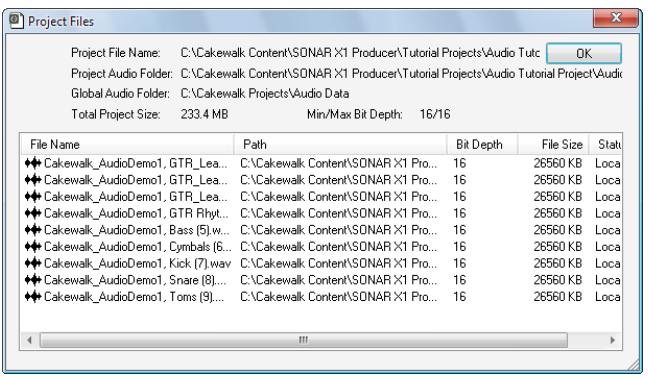
Utilisation de la boîte de dialogue fichiers projet
La boîte de dialogue Fichiers projet contient des informations importantes, parmi lesquelles :
- L'emplacement exact des dossiers dans lesquels sont enregistrés tous vos fichiers audio—vous pouvez savoir d'un coup d'œil s'il est possible de faire une copie de sauvegarde de votre projet en copiant le dossier audio en même temps que le fichier. cwp ou si vous nevez selectionner Enregistrer sous pour copier les fichiers absents du dossier audio de votre projet.
- Le nom de chaque fichier audio auquel votre projet fait référence.
- La taille cumulée des données audio de votre projet—important si vous envisagez une sauvegarde de votre projet
- La résolution de tous les fichiers audio de votre projet et notamment leurs résolutions minimum et maximum (champ Résolution min/max) Le statut d'emplacement de chaque fichier audio. Il en existe quatre :
- Global. Le fichier est enregistré dans le répertoire de données audio global. V Vous pouvez modifier l'emplacement du ré
- Local. Le fjichier est stocké dans le répertoire de données wave local. Il s'agit d'un répertoire de données spécifique à chaque projet qui se trouve dans le même répertoire que le fjichier projet.
- Externe. Le fichier est enregistré dans un répertoire autre que le répertoire de données audio global, ou bien dans un répertoire de données audio local.
- Manquant. Impossible de trouver de fichier.
Fichiers projet et fichiers bundle
Les fichiers projet SONAR contiennent de nombreux paramètres de réglage, des données MIDI et des références permettant de retrouver les données des clips audio. En effet, les données audio (et vidéo) elles-mêmes ne sont pas sauvegardées dans le fichier projet. Pour intégrer les données audio, vous devez enregistrer votre projet sous forme de fichier bundle (extension. cwb). Les fichiers bundle contiennent toutes les données d'un fichier projet, mais également les données audio numériques qui s'y rapportent. Ce type de fichiers vous facilite ainsi la sauvegarde de vos projets et leur transfert sur des supports amovibles comme les disques Zip ou Jaz.
Voici une description des deux types de fichiers :
Table 204.
| Fichier | Description | Usage |
| .cwp | Contient les données MIDI et les paramètres de votre projet, ainsi que les références aux données audio qui s'y rapportent dans votre réseau de données. Les fichiers projet ne contiennent pas de données audio, ils sont donc peu volumineux. Quand vous faites une copie de saugevarde d'un fichier projet, les données audio qui lui sont associées ne sont pas prises en compte. | Les fichiers projet sont pratiques pour les projets courants. Vous pouvez utiliser ce type de fichiers pour travailler au quotidien et saugevarder vos projets en tant que fichiers bundle à n'importe quels stade de leur évolution. |
| .cwb | Contient toutes les données du projet, données audio comprises. Les fichiers bundle sont volumineux. | Ils s'avèrent utiles quand il s'agit d'effectuer des copies de saugevarde de vos projets ou pour les transférer d'un ordinateur à l'autre (chez un ami, par exemple). |

Remarque: En raison des limitations de Windows, la taille des fichiers bundle (.cwb) est limitée à 2 Go.
Créer un fichier bundle
- Sélectionnez Fichier > Enregistrer sous. La boîte de dialogue Enregistrer sous s'affiche.
- Choisissez l'option Bundle dans la liste Type de fichier.
- Saisissez un nom de fichier et cliquez sur OK.
SONAR compacte alors toutes les données audio et les incorpore aux autres données du projet dans un fichier bundle.
Décompression d'un fichier bundle
- Lancez la commande Fichier > Ouvrir. La boîte de dialogue Ouvrir s'affiche.
- Choisissez un fichier portant l'extension .cwb.
- Cliquez ensuite sur Ouvrir.
Si l'option Utiliser les dossiers audio par projet est sélectionnée dans Édition > Prérérences > Fichier - Données audio, la boîte de dialogue Ouvrir un fichier bundle s'ouvre. Si cette option n'est pas activée, le fichier bundle s'ouvre et toutes ses données audio sont enregistrées dans le dossier audio global.
- Pour enregistrer le projet dans son propre dossier à partir de la boîte de dialogue Décompresser fichier bundle, procédez tel qu'indiqué :
- Saisissez un nom de fichier projet dans le champ Nom du projet.
- Utilisez le bouton de navigation situé à droite du champ Emplacement afin de sélectionner un dossier de destination pour ce projet. Pour créer Emplacement.
- Utilisez le bouton de navigation situé à droite du champ Chemin d'accès aux données audio afin de sélectionner un dossier de destination pour les données audio du projet. Pour cré Chemin d'accès aux données audio.
Pour enregistrer le projet dans le dossier Projets Cakewalk et ses données audio dans le dossier audio global, décochez l'option Enregistrer les données audio du projet dans son propre dossier.
- Cliquez sur OK.
Dossiers audio
Par défaut, SONAR conserve les données audio séparées des autres données de vos projets : les fichiers Wave sont placés dans un dossier spécial appelé Dossier audio global. L'emplacement de ce dossier est indiqué dans le champ Dossier audio global, dans Édition > Préférences > Fichier - Données audio. Vous pouvez également créer des dossiers de données audio spécifiques à chaque projet.

Remarque: Les versions précédentes de Cakewalk utilisaient un dossier appelé WaveData qui se trouvait dans le répertoire du logiciel.
Voir :
"Dossiers audio globaux" à la page 1159
"Dossiers audio spécifiques" à la page 1160
"Fichiers audio importés" à la page 1162
Dossiers audio globaux
Il est possible de modifier l'emplacement du dossier audio global. Ceci peut s'avérer nécessaire si, par exemple, votre disque dur est plein et que vous souhaitez transférer tous les emplacements de stockage de vos données audio sur un autre disque dur. Nous vous conseillons vivement de ne pas changer l'emplacement du dossier audio global si ce n'est pas nécessaire.
Si votre dossier audio global d'origine contient des fichiers audio à l'extension. wav, vous devez les déplacer manuellement à l'aide de l'Explorateur Windows. Vous pouvez également ouvrir le projet et utiliser la boîte de dialogue Fichiers audio manquants pour retrouver les fichiers manquants.
Changer de dossier audio global
- Cliquez sur Édition > Préférences > Fichier - Données audio.
- Saisissez le chemin d'accès du nouveau dossier dans le champ Dossier audio global ou cliquez sur le bouton de navigation situé à droite du champ Dossier audio global, puis naviguez jusqu'au nouveau dossier.
- Cliquez sur OK.
- À l'aide de l'Explorateur Windows ou d'un autre gestionnaire de fichiers, transférez ensuite tous les fichiers audio de l'ancien dossier audio global vers le nouveau.
Tous les fichiers audio sont alors stockés dans le nouveau dossier audio global (à moins que vous ne préfériez qu'ils soient stockés dans un dossier audio spécifique).
Il est plus prudent, mais plus long, de commencer par enregistrer tous les projets sous forme de fichiers bundle, de changer de dossier audio global, puis d'ouvrir ensuite les fichiers bundle. Cette
méthode vous garantira que toutes les données audio ont été correctement transférées vers le nouveau dossier audio global.

Conseil : Il est plus prudent, mais plus long, de commencer par enregistrer tous les projets sous forme de fichiers bundle, de changer de dossier audio global, puis d'ouvrir ensuite les fichiers bundle. Cette réseau de données.
Dossiers audio spécifiques
Pour le stockage de vos données audio, vous pouvez désirer de n'utiliser qu'un seul dossier ou d'en utiliser un pour chaque projet. Par défaut, SONAR conserve les données audio dans le Dossier audio global. Si vous désirez utiliser des dossiers audio spécifiques à chaque projet, procédez comme suit :
Utilisation de dossiers audio spécifiques
- Cliquez sur Édition > Prérérences > Fichier - Données audio.
- Dans la section Audio spécifique, cochez l'option Utiliser dossiers audio spécifiques.
- Cliquez sur OK pour que le changement prenne effet.
Si les dossiers audio spécifiques sont activés, chaque fois que vous créez un nouveau fichier projet, vous pouvez choisir le répertoire de stockage de ce projet et le sous-répertoire où seront enregistrées les données audio de ce projet.
Créer un nouveau projet avec un dossier audio spécifique
- Sélectionnez Fichier > Nouveau.
La boîte de dialogue Nouveau fichier projet s'affiche.
- Saisissez un nom de fichier dans le champ Nom.
Le répertoire d'enregistrement du projet et celui de ses données audio sont automatiquement mis à jour tel qu'indiqué :
- C:\répertoire par défaut\nom du projet. Le répertoire par défaut des nouveaux projets est défini dans Edition > Préférences >
- C:\répertoire par défaut\nom du projet\Le répertoire par défaut des nouveaux projets est défini Audio correspond au sous-dossier où seront enregistrées vos données audio.
- Si vous le désirez, vous pouvez renommer les dossiers du projet et/ou des données audio.
- Cliquez sur OK.
Enregistrer un projet existant avec un dossier audio spécifique
Il se peut que certains de vos anciens fichiers n'utilisent pas de dossiers audio spécifiques. Pour enregistrer ces fichiers dans un dossier audio spécifique, procédez de la manière suivante :
- Vérifiez que l'option Utiliser les dossiers audio par projet est sélectionnée dans Édition > Préférences > Fichier - Données audio.
- Ouvrez le projet dont vous souhaitez enregistrer les données audio dans un dossier spécifique.
- Sélectionnez Fichier > Enregistrer sous.
La boîte de dialogue Enregistrer sous s'ouvre.
- Si vous le désirez, changez le nom de votre projet.
- Dans le champ Chemin d'accès au projet, saisissez le nouveau réseau de destination du projet ou utilisez le bouton Naviguer situé à droite de ce champ pour accéder à un réseau existant.
- Cochez l'option Copier tout l'audio avec le projet.
- Cliquez sur Enregistrer.
- SONAR copie le projet dans le réseau défini à partir du champ Chemin d'accès au projet et enregistre toutes les données audio du projet dans le réseau défini à partir du champ Chemin d'accès auTTYONÉS audio.

Remarque: Une fois cette procédure terminée, vous avez deux versions du même projet.
Fichiers audio importés
Par défaut, SONAR fait une copie de toutes les données audio importées à l'aide de la commande Fichier > Importer > Audio, puis les place dans le dossier audio du projet. Vous pouvez désactiver cette option si, par exemple, vous comptez importer de nombreux fichiers audio dans un projet SONAR et que vous ne souhaitez pas perdre de temps ni d'espace disque à faire des copies. Quand les données audio importées ne sont pas de la même fréquence d'échantillonnage que le projet en cours (ou si vous les editez), ces données sont systématiquement copiées. Par défaut, la gestion automatique des fichiers importés est activée. Ne la désactivez que si vous êtes prêt à gérer les fichiers audio individuellement. Il est plus facile de créer des copies de sauvegarde de vos projets quand toutes vos données audio sont regroupées dans un dossier spécifique à chaque projet.
Modifier la gestion des fichiers importés
Voici comment procéder pour permettre ou interdire le partage de fichiers entre projets différents :
- Cliquez sur Édition > Préférences > Fichier - Données audio.
- Cochez l'option Copier systématiquement les fichiers audio importés pour créer par défaut des copies de tous les clips audio importés.
Décochez cette option pour que les données audio importées soient seulement référencées.

Remarque: Pour passer outre ce paramètre au moment d'importer des données audio, cochez ou décochez l'option Copier audio dans le dossier du projet (boîte de dialogue Importer audio).
- Cliquez sur OK.
Les fichiers importés seront gérés conformément aux paramètres définis.
Consultez :
Enregistrement de projets audio numériques" à la page 1163
Enregistrement de projets audio numériques
Il existe plusieurs façons d'enregistrer vos projets dans SONAR. Vous pouvez utiliser des dossiers audio spécifiques regroupant toutes les données audio d'un projet particulier, recourir à la commande Consolider audio du projet pour créer une copie de l'enregistrement de toutes les données audio de votre projet, ou encore, enregistrer votre projet en tant que fichier bundle (.cwb).
Le tableau suivant répertorie les différentes méthodes d'enregistrement :
Table 205.
| Méthode de sauvégarde | Avantages |
| Dossiers audio spécifiqueSi vous utilisez des dossiers audio spécifique, vous pourrez copier le dossier du projet en même temps que son sous-dossier de données audio. | Vous obtiendrez ainsi une copie exacte de votre projet intégrant toutes les informations relatives aux clips et aux chemins d'accès. |
| Consolider audio du projetSi votre projet fait référence à des données audio provenant de plusieurs dossiers (si vous utilisez des bibliothèques de boucles partagées entre plusieurs projets, par exemple), vous pouvez regrouper tout l'audio nécessaire à votre projet dans un dossier unique grâce à la commande Consolider audio du projet. La commande Consolider audio du projet copiedie chaque fichier audio auquel votre projet fait référence dans un dossier de sauvégarde situé dans le dossier de données audio de ce projet. Il se peut que la copie de toutes les données audio de votre projet occupe un volume important sur votre disque. | Vous permet de créé une sauvégarde complète de tout l'audio du projet même quand les données sont dispersées à plusieurs emplacements. Crée un nouveau dossier que vous pouze déplacer ou supprimer sans risque de perdre les fichiers audio d'origine. |
| Fichiers bundleUn fichier bundle contient à lui seul toutes les informations employées dans un projet—à l'exception des données-video. Les fichiers bundle comprend tout ce que contient un fichier projet normal, mais également toutes les données audio numériques nécessaires à ce projet. | Crée un seul fichier pour un transfert plus simple. |
Sauvegarder des projets avec des dossiers audio spécifiques
Voici comment créer une copie de sauvegarde d'un projet possédant son propre dossier audio.
- Ouvrez le projet à sauvegarder.
- Sélectionnez Projet > Fichiers audio.
La boîte de dialogue Fichiers projet s'affiche.
- Consultez la colonne Chemin d'accès et assurez-vous que tous les fichiers audio sont bien stockés dans le dossier audio du projet. Si des fichiers sont enregistrés dans d'autres dossiers, vous devez utiliser la commande Consolider audio du projet pour regrouper toutes les données audio dans le dossier audio du projet.
- Fermez cette boîte de dialogue une fois que vous avez vérifié que tous les fichiers audio se trouvaient bien dans le dossier audio du projet.
- Fermez le projet.
- Avec l'explorateur Windows, copiez le dossier du projet et son contenu, y compris le dossier audio du projet, sur le support de sauvegarde choisi (CD-R, CD-RW, Zip ou Jaz, autre disque dur, unité de réseau, etc.).
Voulez créer une copie du projet. Nous vous conseillons d'ouvrir votre sauvegarde pour vérifier que toutes les données audio se chargent correctement.
Créer une sauvegarde à l'aide de la commande consolider audio du projet
Voici comment sauvegarder un projet possédant plusieurs dossiers audio :
- Ouvrez le projet à sauvegarder.
- Sélectionnez Utilitaires > Consolider audio du projet.
- Un message vous indiquant le dossier de destination de votre sauvegarde audio s'affiche.
- Cliquez sur OK pour confirmer.
- À partir de l'explorateur Windows, copiez le projet, le dossier de sauvegarde, ainsi que tout son contenu, y compris le dossier audio du projet, sur le support de sauvegarde voulu (CD-R, CD-RW, Zip ou Jaz, autre disque dur, unité de réseau, etc.). La commande Consolidation audio du projet copied uniquement les données audio du projet, aussi, veillez à bien copier le projet lui-même (. cwp) en même temps que le dossier de sauvegarde.
- Une fois le dossier de sauvegarde copié, vous pouvez le supprimer pour libérer de l'espace sur votre disque dur.
Suppression des fichiers audio inutilisés
La commande Utilitaires > Nettoyer le dossier audio permet de supprimer d'un dossier audio les fichiers audio numériques qui ne sont plus utilisés paraucun projet. Lancez cette commande de temps à autre pour libérer de l'espace disque.
Cette commande lance une recherche sur tout votre système, puis dresse une liste de tous les fichiers audio qui ne sont utilisés paraucnon projet dans le dossier spécifique. Vous pouvez ensuite supprimer ces fichiers audio. Avant d'utiliser cette commande, veillez à ce que tous vos fichiers projet importants sont bien enregistrres sur vos disques durs locaux. En effet, si vos fichiers projet se trouvent sur d'autres supports (disques amovible, etc.), vous risquez de supprimer des fichiers audio associés à ces projets sans le pouvoir.
Pour pouvoir utiliser cette commande, il se peut que vous ayez à désactiver vos utilisateurs de protection (Norton Protect, par exemple) destinés à empêcher la suppression accidentelle de fichiers. Sinon, la prochaine fois que vous utiliserez la commande Utilitaires > Nettoyer le dossier audio, vous risquez de retrouver une partie de ces fichiers, qui n'auront pas été supprimés correctement.
Supprimer des fichiers audio inutilisés
- Vérifiez que tous les fichiers projet contenant des données audio sont directement accessibles sur le disque dur.
- Cliquez sur Utilitaires > Nettoyer le dossier audio pour ouvrir la boîte de dialogue Nettoyer le dossier audio.
- Cliquez sur le bouton Naviguer situé à droite du champ Chemin d'accès aux données audio et accédez au dossier où rechercher des fichiers audio inutilisés.
- Pour examiner tous les sous-dossiers du dossier choisi dans le champ Chemin d'accès aux données audio, cliquez sur l'option Récursif.
- Cliquez sur le bouton Trouver. SONAR recherche les fichiers audio qui ne sont utilisés par chaque projet existant dans le réseau sélectionné, puis affiche leurs noms dans la liste.
SONAR recherche les fichiers projets dans tout le système. Les fichiers audio n'appartenant à aucun des projets de votre système apparaisent dans la boîte de dialogue Nettoyer dossier audio. Si des fichiers projet sont corrompus ou illisibles, la boîte de dialogue Fichiers Illisibles apparait. Il est très important de restaurer tous les fichiers Illisibles avant de poursuivre, sous peine de perdre des données.
- Suivez les instructions indiquées dans le tableau ci-dessous :
Table 206.
| Pour | Procédure |
| Écouter un fichier | Sélectionnez le nom du fichier dans la liste, puis cliquez sur Lecture |
| Supprimer un fichier | Sélectionnez le nom du fichier dans la liste, puis cliquez sur Supprimer |
| Supprimer tous les fichiers | Cliquez sur Supprimer tout, puis validez en cliquant sur Oui. |
- Cliquez sur Fermer lorsque vous avez terminé.
Optimisation audio
L'audio numérique pose plusieurs problèmes : il occupe, enormément d'espace sur le disque, en particulier quand la fréquence d'échantillonnage et la résolution sont élevées. Par ailleurs, il sollicite lourdement le processeur. Il faut également tenir compte du large choix de cartes son et de périphériques audio sur le marché aujourd'hui. Cette section vous propose des solutions aux problèmes les plus couramment rencontrés en lecture et en enregistrement. Vous y apprendrez comment configurer votre ordinateur et vos périphériques audio pour obtenir des performances optimales.
Consultez :
Configuration du système à la page 1167
Optimisation des performances audio numériques à la page 1177
Configuration du système
Cette section vous indique comment optimiser votre système pour que SONAR fonctionne au mieux.
Consultez :
L'Analyseur Wave à la page 1168
Activation/désactivation des périphériques audio" à la page 1169
Fréquences d'échantillonnage à la page 1170
Résolution à virgule flottante" à la page 1170
L'analyseur wave
L'Analyseur Wave est un outil capable d'analyser les cartes son présentes dans votre ordinateur et de définir les paramètres DMA (accès direct à la mémoire) qui permettront une communication optimale avec SONAR. Les paramètres DMA s'expriment en échantillons, lesquels sont configurés aux résolutions et aux fréquences d'échantillonnage supportées par votre carte son. L'Analyseur Wave définit en millisecondes la valeur de latence du curseur Tampon (qui sert à régler la latence de mixage). Si vous utilisez un pilote ASIO, il est inutile de recourir à l'Analyseur Wave.
Les paramètres DMA vous permettent d'assurer une parfaite synchronisation entre les données MIDI et audio pendant la lecture de vos projets. Si SONAR n'est pas optimisé pour les paramètres DMA de votre interface audio, les données MIDI et audio numériques risqueront de se désynchroniser.
Remarque à l'attention des utilisateurs d'anciens produits Cakewalk : Sur les produits Cakewalk antérieurs à SONAR 1.0, les paramètres DMA étaient exprimés en octets et non en échantillons. Par conséquent, il vous est impossible de réutiliser vos anciens paramètres DMA dans SONAR. Testez les valeurs proposées par l'Analyseur Wave et ne les changez que si vous êtes insatisfait du résultat.
L'Analyseur Wave se lance automatiquement la première fois que vous exécutez SONAR. L'Analyseur Wave définit les paramètres DMA les mieux adaptés aux résolutions et aux fréquences d'échantillonnage supportées par votre carte son.

Remarque : Il est possible de charger un projet à 48 kHz, même quand vous utilisez une carte son ne supportant pas cette fréquence d'échantillonnage. SONAR ne vous informe pas de ce problème. Le projet risque de se bloquer ou d'activer l'enregistrement audio sans réellement enregistrer de données.
Tous les paramètres audio figurent dans la boîte de dialogue Préférences, accessible par le biais de la commande Édition > Préférences.
Voici la liste des paramètres définis par l'Analyseur Wave. Vous pouvez reconfigurer tous ces paramètres à l'exception des pilotes audio qui figurent dans l'onglet Pilotes :
- Pilotes d'entrée et de sortie
- Taille des tampons DMA (en échantillons) Latence de mixage
Si vous rencontrez des problèmes de synchronisation MIDI-audio pendant la lecture, lancez l'Analyseur Wave et testez les paramètres par défaut avant de contacter notre service technique.
Lancer manuellement l'analyseur wave
- Cliquez sur Édition > Préférences > Audio - Paramètres du pilote.
- Cliquez sur Analyseur Wave.
L'Analyseur Wave détecte successivement toutes vos cartes son, il configure la boîte de dialogue Options audio sur les paramètres par défaut, puis affiche le nom des différentes cartes son, ainsi que les fréquences d'échantillonnage supportées par chacune d'entre elles.
Activation/désactivation des périphériques audio
Il est possible que votre ordinateur soit équipé d'un périphérique tel qu'un modem FAX ou un synthétiseur virtuel, identifié par Windows comme une carte son possédant son propre pilote audio. Ces périphériques ne doivent pas servir aux entrées ou aux sorties audio. S'ils sont répertoriés en tant que pilotes audio dans la boîte de dialogue Options audio, vous devez les désactiver.
Activé/désactiver un périphérique audio
- Cliquez sur Edition > Préférences > Audio - Périphériques.
- Configurez les champs Pilotes d'entrée et Pilotes de sortie en suivant l'une ou l'autre de ces procédures :
Pour activer un périphérique audio, sélectionnez-le en cliquant dessus. - Pour désactiver un périphérique audio, cliquez dessus afin de le désélectionner.
3. Cliquez sur OK.
La déactivation d'un périphérique dans Édition > Préférences > Audio - Périphériques permet d'éviter les conflits entre les périphériques audio. Peut-être devrez-vous désactiver votre périphérique à partir du Panneau de configuration de Windows.
SONAR vous permet de choisir la carte son dont l'horloge servira de référence pour la lecture et l'enregistrement (si vous n'utilisez qu'une seule carte, elle sera automatiquement sélectionnée par SONAR). Le quartz de l'horloge étant différent sur chaque carte son, la vitesse de lecture réelle des diverses cartes varie très légèrement. Ce bref décalage peut être à l'origine de petits problèmes de synchronisation si vous utilisez une carte pour l'enregistrement et une autre pour la lecture. En général, il est recommandé d'utiliser la même carte son à la fois pour l'enregistrement et la lecture. Sachez que si certaines cartes son à plusieurs canaux disposent de plusieurs pilotes, la plupart n'utilisent qu'un seul et même pilote audio.
Sélectionner vos références de synchronisation pour la lecture et l'enregistrement
- Cliquez sur Édition > Préférences > Audio - Paramètres du pilote.
- Dans les champs Récurrence de synchronisation pour la lecture et Récurrence de synchronisation pour l'enregistrement, sélectionnez les cartes son à utiliser comme *récurrence pour la synchronisation de la lecture et de l'enregistrement.
- Cliquez sur OK.
Même si vous devez avoir une référence de synchronisation pour la lecture, vous pouvez router des sorties audio sur autant de périphériques que vous le désirez. Par exemple, supposons que votre ordinateur soit équipé d'une carte son haut de gamme et d'une carte son intégrée de base. Vous devez avoir la carte son haut de gamme en tant que référence de synchronisation pour l'enregistrement et la lecture. Toutefois, avec les bus des vues Console ou Pistes, vous pouvez créer un mixage casque ou de monitoring et le faire passer par la carte intégrée.
Fréquences d'échantillonnage
SONAR supporte toutes les fréquences d'échantillonnage standard. Vous ne pouvez utiliser qu'une fréquence d'échantillonnage par projet. Il n'est pas recommandé de modifier la fréquence d'échantillonnage d'un projet, car cela impliquerait d'exporter toutes vos pistes une par une, puis de les réimporter à la nouvelle fréquence d'échantillonnage. Lors de cette opération, vous perdriez les délimitions de vos clips, leurs enveloppes, ainsi que certaines autres données qui ne sont pas comprises dans l'exportation.
Définir la fréquence d'échantillonnage des nouveaux projets
- Cliquez sur Édition > Préférences > Audio - Paramètres du pilote et affectez la valeur souhaitée au paramètre Fréquence d'échantillonnage. Vous avez plusieurs possibilités, mais vous pouvez également saisir n'importe quelle valeur du moment qu'elle est supportée par votre interface.
- Cliquez sur OK.
Modifier la fréquence d'échantillonnage d'un projet
- Sélectionnez une piste audio et utilisez la commande Fichier > Exporter vers un fichier audio pour accéder à la boîte de dialogue Exporter vers un fichier audio.
- Sélectionnez les options de votre choix puis cliquez sur Exporter afin d'exporter la piste.
- Répétez les étapes 1 et 2 pour toutes les pistes audio que vous désirez convertir.
- Après avoir exporté toutes les pistes à convertir, cliquez sur Édition > Préférences > Audio - Paramètres du pilote et affectez la valeur souhaitée au paramètre Fréquence d'échantillonnage.
- Sélectionnez Fichier > Nouveau pour ouvrir un nouveau projet.
- Utilisez la commande Fichier > Importer des données audio pour accéder à la boîte de dialogue Importer des données audio.
- Sélectionnez les fichiers audio que vous venez d'exporter (en maintenant enfoncée la touche CTRL pendant que vous cliquez sur chacun d'entre eux) et cliquez sur Ouvrir pour les importer.
SONAR importe les fichiers sélectionnés à la nouvelle fréquence d'échantillonnage.
Importer des fichiers audio à des fréquences d'échantillonnage différentes
- Utilisez la commande Fichier > Importer des données audio pour importer vos fichiers audio (cette opération les convertit à la fréquence d'échantillonnage du projet).
Résolution à virgule flottante
SONAR supporte toutes les résolutions standard, y compris le 64 bits. Le mixage 32 bits de SONAR vous permet d'utiliser une résolution à virgule flottante et de bénéficier d'un traitement audio sans perte, ainsi que d'une plage dynamique étendue. Si vous désirez travailler avec davantage de précision sur une plage dynamique Tmaxale, vous pouvez utiliser le mixage 64 bits (cliquez sur
Édition > Préférences > Audio - Paramètres du pilote et cochez la case Moteur 64 bits double précision). SONAR supporte l'importation, l'exportation, la lecture et le rendu des fichiers flottants 64 bits.
Les projets SONAR peuvent désormais intégrer des fichiers de résolutions diverses. Il est possible de définir des résolutions différentes pour la lecture, l'enregistrement, l'importation, l'exportation et le rendu audio (conversion, figé, effets). Pour lire ou enregistrer à une résolution spécifique, votre carte son doit prendre en charge cette résolution.
Remarques sur les fichiers 64 bits :
- Il est désormais possible d'importer des fichiers 64 bits dans leur résolution native.
- Pendant la lecture, les fichiers 64 bits sont transmis en streaming 64 bits quand le moteur double précision est activé.
- Quand le moteur double précision est désactivé, les fichiers 64 bits sont convertis en 32 bits pendant la lecture.
- La résolution 64 bits est un besoin qui vous est proposé dans la boîte de dialogue Importation de fichier.
- La résolution 64 bits peut être sélectionnée dans les champs de résolution disponibles dans Édition > Préférences > Fichier - Données audio
- La conversion sur piste bénéficie désormais d'un rendu 64 bits quand la résolution de rendu est paramétrée sur 64.
- Vous pouvez enregistrer et charger des fichiers. cwb contenant des assortiments de fichiers wave 16/24/32/64 bits et stéréo/mono.
Déterminer la résolution des clips d'un projet
Effectuez l'une des opérations suivantes :
- Cliquez avec le bouton droit de la souris sur un clip, sélectionnez Fichiers audio associés dans le menu contextuel, puis examinez la colonne Résolution.
- Cliquez sur Projet > Fichiers audio pour ouvrir la boîte de dialogue Fichiers du projet, puis examinez la colonne Résolution.
Les rubriques suivantes vous indiquent comment et pourquoi sélectionner des résolutions différentes pour vos différentes opérations.

Remarque : SONAR 5 ne pourra pas ouvrir un fichier. cwb enregistré dans SONAR X1 s'il contient des données audio 64 bits.
Réglages de lecture" à la page 1172
Résolutions d'enregistrement à la page 1173
Résolutions d'importation de données audio à la page 1173
Résolutions d'exportation des données audio à la page 1174
Réglages de rendu audio" à la page 1175
Résolutions de lecture
La plupart des cartes son utilisent des résolutions de 16 ou 24 bits pour la lecture et certaines supportent des résolutions de 18 et de 20 bits. Quand un projet contient des fichiers enregistrés à des résolutions différentes, SONAR les lit en utilisant la résolution sur laquelle vous avez paramétré votre carte son. Comme SONAR est à même de gérer les projets contenant des fichiers de résolutions différentes, vous n'avez pas besoin de convertir les fichiers 16 bits en 24 bits pour les utiliser avec d'autres fichiers 24 bits. Vous pouvez ainsi économiser un espace disque considérable. Si vous lisez des fichiers 64, 32 ou 24 bits alors que la résolution du projet est de 16 bits, vous pouvez activer le dithering dans Édition > Préférences > Audio - Lecture et enregistrement afin de compenser les données tronquées.

Remarque : SONAR ne peut pas gérer des projets contenant des fichiers de résolutions différentes. Si vous désirez ouvrir un projet à résolutions multiples dans SONAR, consultez la section “Conversion des fichiers audio à différentes résolutions” à la page 1173 pour apprendre à convertir les fichiers.
La première fois que vous installez SONAR, l'Analyseur Wave configure votre carte son pour toutes les résolutions supportées. Ainsi, quand vous changez de résolution de lecture, il n'est pas nécessaire de relancer l'Analyseur Wave (inutile également de redémarrer SONAR).
Voici comment modifier la résolution de lecture d'un projet :
Modifier la résolution de lecture
- Cliquez sur Édition > Préférences > Audio - Lecture et enregistrement et choisissez la résolution souhaitée dans le champ Résolution des pilotes audio.
- Cliquez sur OK.

Remarque 1: Si vous définissez une résolution de lecture supérieure à 16 bits, vous devrez peut-être CHOISIR un format de bits pour les données, dans Édition > Prérérences > Audio - Profils audio, dans le champ Traiter les flux >16 bits comme. La documentation de votre carte son vous fournira de plus amples informations sur les paramètres à utiliser.

Remarque 2: Certains périphériques audio utilisant des pilotes WDM (les périphériques USB en particulier) ne fonctionnent pas en mode 24 bits. Pour contourner ce problème, vous devez paramétrer sur 1 une variable de SONAR dans le fichier Aud. ini. Cette variable est la suivante: Use24BitExtensible = < 0 ou 1>. Elle se trouve dans la section [nom de votre périphérique audio ('n' in, 'n' out)] du fichier Aud. ini.
Réécriture des fichiers audio à différentes résolutions
- Utilisez la commande Utilitaires > Modifier le format audio pour ouvrir la boîte de dialogue Modifier le format audio.
- Choisissez une nouvelle résolution dans le champ Nouvelle résolution.
- Si vous passez en 16 bits, vous pouvez cocher ou décocher la case Appliquer le dithering. Le dithering consiste à ajouter un signal audio à des données audio 16 bits pour qu'elles se rapprochent d'un signal enregistré à une résolution plus élevée.
- Cliquez sur OK.
SONAR convertit les pistes audio de votre projet à la nouvelle résolution.
Résolutions d'enregistrement
SONAR vous permet de définir une résolution pour les fichiers que vous enregistrez. Vous pouvez modifier la valeur de cette résolution à tout moment. Le module Transport de la barre des commandes indique la fréquence d'échantillonnage du projet, ainsi que la résolution d'enregistrement actuelle.
Vous avez le choix entre les valeurs 16, 24, 32 et 64. Pour le moment, aucune carte n'est capable d'enregistrer à une résolution de 32 ou de 64 bits. Ces valeurs sont donc inutilisables pour le moment. Les fichiers 24 bits offrent une plage dynamique plus étendue que les fichiers 16 bits. Si vous pouze Broker un son d'aussionne qualité à niveau faible qu'au niveau élevé, choisissez donc la valeur 24. L'enregistrement en 16 bits constitue souvent uneonne alternative, surtout si le niveau de vos projets est très elevated.
Définir une résolution d'enregistrement
- Cliquez sur Édition > Prérérences > Fichier - Données audio.
- Sous Résolution des fichiers, définissez la valeur souhaitée dans le champ Résolution d'enregistrement.
- Cliquez sur OK.
Résolutions d'importation de données audio
Il est possible de définir dans SONAR une résolution pour l'importation de vos fichiers. Vous pouvez également importer des fichiers en respectant leur résolution. Il est possible d'importer des fichiers à des résolutions pouvant s'élever jusqu'à 64 bits. Comme SONAR est à même de gérer des projets contenant des fichiers de résolutions diverses, vous n'avez pas besoin de convertir les fichiers 16 bits en 24 bits pour les utiliser avec d'autres fichiers 24 bits. Ceci vous permet d'économiser un espace disque considérable.

Remarque: Si vous lisez des données audio 32 ou 64 bits à une fréquence d'échantillonnage élevée (et avec une latence élevée), il peut s'avérer nécessaire d'augmenter la taille des tampons d'entrée-sortie des disques dans Edition > Préférences > Audio - Synchro et cache afin de gérer ce débit supplémentaire d'accès aux disques. Une taille de tampons d'entrée-sortie trop faible peut entraîner des interruptions ou des grésillements lors de la lecture des données audio. Dans ce cas, essayez une taille de tampons plus élevée, comme 256 ou 512.
Consultez "Résolution à virgule flottante" à la page 1170 pour de plus amples informations sur les fichiers 64 bits.
Définir une résolution d'importation
- Cliquez sur Édition > Préférences > Fichier - Données audio.
- Sous Résolution des fichiers, définissez sélectionnez l'option Original.
- Cliquez sur OK.
La résolution d’importation par défaut sera celle définie dans la boîte de dialogue Importer des données audio. Vous pouvez passer outre cette valeur afin d’importer un par un des fichiers à des résolutions particulières. Pour importer ce faire, il vous suffit [de] En modifiant la valeur définie dans la boîte de dialogue Importer des données audio, vous pourrez annorer cette valeur le temps d’une importation.
Consultez également "Remarques sur la compatibilité des fichiers de projets SONAR" à la page 1176 :
Résolutions d'exportation des données audio
Il est possible de définir la résolution des fichiers d'exportation dans SONAR. À moins que vous ne désiriez graver un CD ou un DVD, ou que vous manquiez d'espace disque, vous pouvez exporter des fichiers en 32 bits (voire en 64 bits) afin de préserver la précision des traitements effectués sur vos fichiers audio.
Définir une résolution d'exportation
- Sélectionnez Fichier > Exporter > Audio pour accéder à la boîte de dialogue Exporter vers un fichier audio.
- Dans le champ Résolution, sélectionnez la valeur voulue.
- Paramétrez les autres options à votre convenance, puis cliquez sur OK.
Résolutions de rendu audio
Vous pouvez définir une résolution pour des opérations telles que la conversion sur pistes, le figé sur des pistes ou l'application d'effets dans SONAR. Par défaut, cette résolution est de 32 bits et offre une grande amplitude de niveaux sans parasites, de même qu’une plage dynamique étendue, en particulier dans les passages à faible niveau. Pour une plus grande précision, vous pouvez également effectuer un rendu en 64 bits.
Définir une résolution de rendu
- Cliquez sur Édition > Prérérences > Fichier - Données audio.
- Sous Résolution des fichiers, définissez la valeur souhaitée dans le champ Résolution de rendu.
- Cliquez sur OK.
Préparer des données audio de qualité supérieure sur CD gravés
Si vous projet utilise une fréquence d'échantillonnage autre que 44 100 Hz ou qu'il contient des fichiers d'une résolution autre que 16 bits, suivez la procédure ci-dessous avant de graver votre projet sur CD :
Préparer des données audio de qualité supérieure pour la gravure sur CD
- Sélectionnez Fichier > Exporter vers un fichier audio pour accéder à la boîte de dialogue Exporter vers un fichier audio. Sélectionnez RIFF Wave dans le champ Fichiers de type. Exporter vers un fichier stéréo dans le champ Format et 16 dans le champ Résolution.
- Après avoir exporté vos données audio, fermez SONAR et ouvrez le panneau de configuration de votre carte son (pour les cartes M-Audio, il s'agit généralement du panneau de configuration Delta, pour les cartes Echo Audio, de la console Echo, pour les cartes MOTU, de la console 324 etc.). Une fois que vous avez ouvert ce panneau de configuration, paramétrez la fréquence d'échantillonnage sur 44.1 kHz.
- Ouvrez ensuite SONAR, cliquez sur Edition > Preferences > Audio - Parametes du pilote et attribuez la valeur 16 au parametre Résolution des pilotes audio. Parametrez une fréquence d'échantillonnage de 44 100 Hz
- Après avoir procédé à ces réglages, cliquez sur le bouton Analyseur Wave. Dans certaines configurations audio matérielles, il se peut qu'une boîte de dialogue vous informe d'une erreur de pilote audio survenue au cours du processus. Inutile de s'inquiéter. Vous devez quitter puis relancer SONAR, vérifier les paramètres de la boîte de dialogue Préférences, puis cliquer à nouveau sur le bouton Analyseur Wave. Si vous pouvez exécuter avec succès l'Analyseur Wave sans erreur de pilote audio, passez à l'étape suivante.
- Créez un nouveau projet (sélectionnez Fichier > Nouveau). L'option Normale est suffisante pour y parvenir.
- Importez les données audio mixées à l'aide de la commande Fichier > Importer des données audio.
- Confirmez la résolution et la fréquence d'échantillonnage des données audio importées en utilisant la commande Fichier > Informations, puis en cliquant sur Statistiques du fichier. La boîte de dialogue Statistiques du fichier indique la fréquence d'échantillonnage et la résolution correctes.
- Étape finale : sélectionnez Fichier > Exporter vers un fichier audio. Sélectionnez bien la valeur 16 bits pour la résolution et décochez les éléments à inclure.
Vous soupesez à présent graver notre fichier audio exporté à l'aide de Cakewalk Pyro ou d'un autre logiciel.
Remarques sur la compatibilité des fichiers de projets SONAR
Les fichiers CWB qui contiennent des fichiers double précision 64 bits à virgule flottante ne pourront pas s'ouvrir dans SONAR 5, ni dans les versions précédentes.
Les fichiers de projets enregistrés dans SONAR X1 ne pourront pas être rouverts dans SONAR 4 s'ils intégrant les données ou informations suivantes, ou s'ils y font simplement référence :
- Clips audio 32 bits
- Clips audio n'étant pas tous à la même résolution
Les fichiers de projets SONAR X1 intègrent de nouvelles fonctions. Si vous ouvrez ce type de projets dans SONAR 4, les fonctions suivantes n'apparaîtront pas :
- Effets et automations sur des clips
- Les effets seront supprimés
- Les enveloppes d'automation seront ignorées
- Groupes
- Les groupes de SONAR X1 seront conservés dans SONAR 4, mais ne seront pas entièrement fonctionnels
- Il se peut que certaines commandes soient absentes des groupes
- Vous ne pourrez ni ajouter, ni modifier les groupes
- Les noms des groupes seront tronqués.
- Il se peut que SONAR 4 ajoute de nouveaux groupes au projet.
Si vous réenregistrez un fichier de projet SONAR X1 dans SONAR 4, il se peut que les données décrites plus haut soient définitivement supprimées de ce projet.
Optimisation des performances audio numériques
Si un projet comporte de nombreuses pistes audio numériques ou de nombreux effets en temps réel, votre ordinateur risque de manquer de puissance pour assumer la lecture. Vous risquez donc d'entendre des décrochages, des répétitions ou des bruits parasites sur certaines parties audio. Notre projet risque également de répondre lentement aux effets en temps réel et aux changements de volume. Dans les cas extrêmes, la lecture audio peut s'arrêter totalement. Quand vous le signal audio s'interrompt, des boîtes de dialogue vous proposant des solutions possibles apparaissent. Cette section couvre les problèmes de performances spécifiques à l'audio numérique et vous explique comment utiliser le plus grand nombre possible de pistes audio avec le maximum d'effets en temps réel ou comment réduire la latence et éviter les décrochages audio.
Voiraussi:
Exploiter au besoin de PC à la page 1177
Latence de mixage" à la page 1180
"Décrochages et autres problèmes audio" à la page 1186
Réduire la fréquence d'actualisation de l'interface pour améliorer les performances de lecture" à la page 1184
Exploitation au besoin du PC
Le nombre maximum de pistes audio que votre ordinateur peut raisonnablement diffuser simultanément dépend de la fréquence d'échantillonnage définie, de la vitesse de votre disque dur et de la puissance de votre processeur.
L'impact de votre processeur sur le débit audio est beaucoup plus difficile à évaluer. Le débit dépend notamment du type et de la vitesse de votre processeur, du nombre et du type d'effets en temps réel utilisés, ainsi que de la taille et des réglages de la mémoire cache.
Il existe plusieurs moyens d'augmenter le nombre de pistes audio et d'effets que votre ordinateur peut gérer en lecture. En voici quelques-uns :
Table 207.
| Approche | Fonctionnement |
| Évitez de compresser vos lecteurs | Les utilisaires de compression de disque (DoubleSpace, Stacker, etc.) ralentissent considérablement la lecture audio. Faites en sorte que le dossier des données audio se trouve sur un disque dur non compressé. |
| Quittez les autres programmes | Plus il y a de programmes ouverts, moins le projet se voit allouer de ressources système. Quittez les programmes dont vous n'avez pas l'utilité. |
Table 207.
| Approche | Fonctionnement |
| Empêchez toute autre activité pendant la lecture | Le fait d'ouvoir et de fermer des fenêtres ou d'effectuer des opérations d'édition pendant la lecture mobilise des cycles CPU aux dépends de la lecture. |
| Appliquez certains effets audio en différé | Si vous utilisez des effets en temps réel dont vous étés satisfait, vous pouze parfaitement les appliquer en différé, à l'aide de la commande Traitsements > Appliquer l'effect > Effets audio. Retirez ensuite ces effets en temps réel afin de libérer de la puissance CPU. |
| Archivez les pistes audio non utilisées | Mêmes mutées, les pistes audio continuant de solliciter votre processeur. Pour le soulager (en libérant des ressources système) et:gérer davantage de données audio, archivez toutes les pistes audio inutilisées. pour plus d'informations,Référez-vous à la section "Archiver ou désarchiver des pistes" à la page 199. |
| Mixage final et figé de vos pistes audio/synthé | Si vous projet contient un grand nombre de pistes audio, de pistes de synthé ou d'effets en temps réel, vous pouze utiliser la commande Pistes > Convertir sur pistes de la vue Pistes ou cliquer sur le boutonFiger la piste d'une piste pour regrouper tous ces contenus dans une ou plusieurs pistes audio sans effet actif. |
| Modifiez la taille des tampons E/S dans l'onglet Avancé de la boîte de dialogue Options audio | Le paramètre par défaut est 64 Ko. Mais il se peut que le système fonctionné mistrévç des valeurs de 128, 32 ou 16. Si le problème persististe, essayez les valeurs 256 ou 512 ou employez une autre solution. |
| Défragmentez votre disque dur | Si le disque dur est fragmenté, la lecture audio sera ralentie. Corrigez le problème au moyen du Défragmentateur de disque. |
| Désactivez le dithering sous l'onglet Avancé de la boîte de dialogue Options Audio (s'électionnez Aucun dans le champ Dithering). | Le dithering améliore le mixage de manière subtile, mais la plupart desgens ne le distinguish pas. Activez-le pour le mastering. |
Table 207.
| Approche | Fonctionnement |
| Activez le cache de lecture et d'écriture | Par défaut, SONAR ignore tous les caches de disque afin d'obtenir deacles performances audio. Si vous ordinateur est équipé d'un contrôleur de disque IDE plutôt ancien ou d'un contrôleur de disque n'utilisant pas les transferts DMA, l'activation du cache peut améliorer les performances audio de SONAR. Remarque : Vous devez redémarrer SONAR pour que les modifications apportées à ces paramètres prenrent effet. Cliquez sur Edition > Préférences > Audio - Synchro et cache pour modifier les paramètres Activer le cache de lecture et Activer le cache d'écriture. |
| Désactivez l'affichage du containu des clips | L'affichage du contenu des clips audio dans le panneau Clips consomme des ressources système. Si vous étés équipé d'une machine lente, vous pouvez désactiver cet affichage. Pour ce faire, cliquez sur le menu Vue de la vue Pistes, survvalez Affichage et sélectionnez Afficher le contenu des clips. |
Fichiers audio numériques et stockage
L'audio numérique nécessite un espace disque important. Le tableau ci-dessous indique en mega-octets l'espace disque nécessaire pour stocker une minute d'audio numérique en mono et en stéréo, à différentes fréquences d'échantillonnage :
Table 208.
| Fréquence d'échantillonnage | 16 bits | 24 bits |
| 11 kHz Mono | 1,3 Mo par minute | 1,9 Mo par minute |
| 11 kHz Stéréo | 2,5 Mo par minute | 3,8 Mo par minute |
| 22 kHz Mono | 2,8 Mo par minute | 3,8 Mo par minute |
| 22 kHz Stéréo | 5,0 Mo par minute | 7,6 Mo par minute |
| 44,1 kHz Mono | 5,0 Mo par minute | 7,6 Mo par minute |
| 44,1 kHz Stéréo | 10,1 Mo par minute | 15,1 Mo par minute |
| 48 kHz Mono | 5,5 Mo par minute | 7,6 Mo par minute |
| 48 kHz Stéréo | 11,0 Mo par minute | 16,5 Mo par minute |
| 96 kHz Mono | 11,2 Mo par minute | 16,5 Mo par minute |
| 96 kHz Stéréo | 22,0 Mo par minute | 33,0 Mo par minute |
Pour de plus amples informations, consultez Décrochages et autres problèmes audio dans l'aide en ligne.
Consultez :
Latence de mixage" à la page 1180
Tampons de file d'attente" à la page 1182
"Vumètre de processeur/Vumètre de disque/Témoin de décrochage" à la page 1182
Latence de mixage
SONAR dispose d'un curseur Taille des tampons, disponible dans Édition > Préférences > Audio - Paramètres du pilote. Il permet de définir la latence de mixage. La latence de mixage correspond à la durée nécessaire à SONAR pour charger un tampon entier de données audio pour la lecture. Plus la latence est faible, plus le temps de traitement augmente car les tampons doivent être rechargés souvent. Vous risquez de devoir augmenter la latence de mixage à l'aide du curseur correspondant dans les cas suivants :
- Vous entendez des décrochages quand vous employez de nombreux effets en temps réel. Vérifiez si le vumètre CPU atteint des valeurs élevées ; essayez d'augmenter la latence.
- Votre carte son ne fonctionne pas correctement avec une latence faible. Toutes les cartes son ne fournissant pas de résultats satisfaisants lorsqu'elles sont réglées sur les valeurs de latence plus faibles. Même si le vumètre CPU et le témoin de décrochage n'indiquent aucun problème sous SONAR, il se peut que vous remarquiez des décrochages dans le signal audio. Le cas échéant, augmentez la latence de mixage.
Les cartes son diffèrent par leur précision temporelle, par la taille des tampons audio nécessaires et sous bien d'autres aspects encore. SONAR est doté d'un utilitaire appelé Analyseur Wave qui détecte automatiquement le type de carte son installée et configure votre matériel pour des performances optimales. Si votre carte son est d'un modèle connu, vous n'aurez sans doute pas besoin de modifier profondément vos paramètres audio pour utiliser SONAR. Toutefois, si vous rencontrez des problèmes de synchronisation entre vos données MIDI et audio numériques (quand vous utilisez plusieurs fréquences d'échantillonnage et plusieurs résolutions, par exemple) ou si vous désirez essayer plusieurs latences de mixage, vous devrez optimiser vous-même votre configuration.
Consultez :
L'Analyseur Wave à la page 1168
"Vumètre de processeur/Vumètre de disque/Témoin de décrochage" à la page 1182
Pilotes ASIO
SONAR supporte les pilotes ASIO. Vous êtes limité à une seule carte son quand vous utilisez un pilote ASIO.
Utiliser un pilote ASIO
Pour permettre à SONAR d'utiliser un pilote ASIO, procédez ainsi.
- Cliquez sur Édition > Prérérences > Audio - Lecture et enregistrement.
- Dans la liste Mode pilote, sélectionnez ASIO.
SONAR analyse votre matériel audio.
Position des échantillons ASIO
UseHardwareSamplePosition = < 0 1> valeur par défaut = 0
Cette variable s'applique uniquement au mode ASIO. Elle détermine si SONAR doit calculer en interne la position des échantillons en fonction des appels bufferSwitch ou si le paramétrage du pilote doit être défini par rapport à la valeur ASIOGetSamplePosition.
Certains pilotes modifient la position des échantillons en fonction de la durée qu'il faut au commutateur de tampons pour achever son cycle et cela peut engendrer des problèmes car, pour SONAR, la position détectée est synchronisée sur le nombre de tampons réellement transmis.
Par défaut, la valeur de cette variable Aud. ini est 0.
Réduction du nombre de changements d'état des pilotes
SONAR offre une option évitant la réinitialisation des périphériques audio à chaque démarrage de la lecture ou de l'enregistrement. Cette option réduit le nombre de changements d'état des périphériques liés aux opérations de transport. Lorsque l'option est activée, SONAR essaie de conserver le périphérique à l'état actif aussi longtemps que possible.
Pour configurer l'option minimizedriverstatechanges
- Cliquez sur Édition > Préférences > Audio - Fichier de configuration.
- Sous Paramètres de configuration, cliquez sur Éditer fichier de configuration.
Le fichier Aud. ini s'ouvre dans l'éditeur de texte par défaut de Windows.
- Dans le fichier Aud. ini, repérez l'entrée MinimizeDriverStateChanges et définissez la valeur souhaitée. Exemple :
MinimizeDriverStateChanges=1
Voici la liste des valeurs valides :
- $0 = option désactivée.
- $1 = option activée uniquement pour les pilotes ASIO (valeur par défaut).
- 2 = option activée uniquement pour les pilotes WDM.
- 3 = option activée pour les pilotes ASIO et WDM.
- Enregistrez le fichier Aud. ini et fermez l'éditeur de texte de Windows.
- Cliquez sur Recharger paramètres de configuration pour recharger les paramètres de configuration audio actuels à partir du fichier Aud. ini.

Remarque: La variable MinimizeDriverStateChanges est prise en compte uniquement lorsque vous utilisez des pilotes ASIO ou WDM, pas en mode MME.
Tampons de file d'attente
SONAR offre la possibilité de configurer le nombre de tampons de file d'attente dans Edition > Préférences > Audio - Paramètres du pilote. Plus le nombre de tampons est important, plus il faut du temps pour les remplir et plus la latence augmente. Inversement, plus le nombre de tampons est faible, plus le temps de latence est réduit, mais les risques de décrochage augmentent proportionnellement. Les paramètres par défaut sont 2. Pour de plus amples informations, consultez : "Latence de mixage" à la page 1180 et "Décrochages et autres problèmes audio" à la page 1186.
Vumètre de processeur/vumètre de disque/témoin de décrochage
SONAR possède différents outils facilitant l'identification et la correction des problèmes audio, notamment des vumètres de processeur et de disque, présents dans le module Performances de la barre des commandes, et un témoin de décrochage, qui figure dans le module Transport.
Figure 293. Module Transport.
Le témoin de décrochage DROF s'affiche lorsque le projet nécessite davantage de ressources système que le processeur, la mémoire principale et le disque ne peuvent en fournir. Pour plus d'informations, voir "Décrochages et autres problèmes audio" à la page 1186.
Figure 294. Module Performances. A. Vumètres de processeur (un par cœur) B. Indicateur d'activité disque C. Indicateur d'espace disque D. Indicateur d'utilisation de la mémoire
Le module Performances contient les commandes suivantes :
Vumètres de processeur. Affichent le temps de traitement d'un tampon rempli de données
audio, sous forme de pourcentage par rapport au temps maximal disponible pour traiter les données et assurer une lecture sans interruption. Un vumètre est affiché pour chaque cœur de l'ordinaire, jusqu'à 32 coeurs. Ce vumètre intégrant une marge de tolérance, il peut arriver que sa valeur dépasse 100% à certains moments (plus souvent pendant l'enregistrement que pendant la lecture).

Remarque : La largeur du module Performances dépend du nombre de coeurs de processeur disponibles.
32 coeurs
4 coeurs
- Indicateur d'activité disque. Mesure le pourcentage de temps disponible utilisé par SONAR pour exécuter les fonctions d'entrée/sortie sur le disque dur. La taille des tampons d'E/S de votre configuration (indiquée sous Système de fichiers dans Édition > Préférences > Audio - Synchro et cache) détermine le temps maximal autorisé pour réaliser les opérations sur le disque et assurer une lecture fluide. Lorsque SONAR réalise les opérations sur le disque, l'indicateur d'activité disque passe du jaune au rouge pour indiquer le temps mis par SONAR pour terminer chaque cycle d'entrée/sortie sur disque. Une icône rouge signale une activité de traitement de données très élevée.
- Indicateur d'espace disque. Indique la quantité d'espace disponible sur le disque dur sur lequel se trouve votre réseau de données Wave. L'infobulle indique l'espace disque restant disponible sur votre disque de données audio.
- Indicateur d'utilisation de la mémoire (RAM). Indique la mémoire totale (RAM) utilisée par l'ordinateur, pas uniquement par SONAR.

Remarque : Si vous subissez des décrochages, ou si les indicateurs relatifs au processeur ou au disque indiquent des valeurs élevées, sachez que différentes méthodes permettent d'améliorer les performances audio. Pour plus d'informations, voir "Les signaux audio subissant des décrochages ou des défaillances en cours de lecture" à la page 1247.
Consultez également :
Équilibrage de charge en configuration multiprocesseur" à la page 1184
Équilibrage de charge en configuration multiprocesseur
Le moteur audio de SONAR a été optimisé pour produire des performances et réaliser un équilibrage de charge en configuration multiprocesseur.
Le vumètre de processeur figurant dans le module Performances de la barre des commandes indique le temps de traitement d'un tampon rempli de données audio, sous forme de pourcentage par rapport au temps maximal disponible pour traiter les données et assurer une lecture sans interruption. Un vumètre est affiché pour chaque cœur de l'ordinateur et jusqu'à 32 cœurs peuvent être affichés simultanément.
Figure 295. Module Performances. A. Vumètre de processeur (un par cœur)
Consultez également :
"Vumètre de processeur/Vumètre de disque/Témoin de décrochage" à la page 1182
Réduire la fréquence d'actualisation de l'interface pour améliorer les performances de lecture
SONAR dispose désormais d'un mode de préservation des ressources de l'ordinateur qui permet de réduire la fréquence d'actualisation de l'interface, sans influer sur la qualité de lecture ou le rendu. Les ressources de l'ordinateur sont ainsi libérées au profit du moteur audio, ce qui peut être utile pour éviter tout décrochage avec les projets consommant beaucoup de ressources.
À l'instar de la touche Arrêt défil, la touche Pause peut désormais être utilisée comme une touche spéciale d'accélération/ralentissement de la fréquence d'actualisation de l'interface. Lorsque la touche Pause est utilisée, SONAR fonctionne en mode de préervation des ressources : la fréquence d'actualisation de l'interface est alors réduite. Ainsi, les vumètres, le pointeur de position de lecture et les indicateurs de progression seront actualisés moins souvent.
En mode de préservation des ressources, l'interface est actualisée seulement chaque seconde.
Ce mode peut également être utile pour préserver les ressources de l'ordinateur pendant une conversion sur pistes en temps réel (voir "Conversion sur pistes en temps réel" à la page 929).
Consultez également :
"Vumètre de processeur/Vumètre de disque/Témoin de décrochage" à la page 1182
Conseils en mode 24 bits
Voici quelques conseils relatifs à l'enregistrement et/ou à la lecture en 24 bits :
- Essayez la lecture en 24 bits même si votre carte son ne supporte que 20 ou 18 bits :
Après avoir établi les paramètres par défaut des nouveaux fichiers, vous devez spécifier la résolution de lecture qu'utilisera votre carte son. Dans Édition > Préférences > Audio -
Paramètres du pilote, affectez la valeur souhaitée au paramètre Résolution des pilotes audio. Même si la résolution maximale de votre carte son est de 18 ou 20 bits, essayez d'abord la valeur 24. Si vous recevez un message d'erreur, sélectionnez 20. Si un autre message d'erreur s'affiche, essayez 18. En bref, il s'agit de sélectionner la résolution la plus haute, puis de la faire diminuer progressivement, jusqu'à ce que SONAR parvienne à faire fonctionner votre carte son à une résolution supérieure à 16 bits.
(Si la résolution maximale de votre carte son est de 20 bits et que vous définissez une résolution de pilote audio de 24 bits, tel qu'indiqué plus haut, votre carte son continuera à Traiter les données audio comme des échantillons de 20 bits. En revanche, la valeur de chaque échantillon recevra automatiquement plusieurs 0 supplémentaires afin d'aboutir à un échantillon de 24 bits. Celui-ci sera alors enregistré à une résolution de 24 bits dans votre fichier de projet.)
- Pour certaines cartes son 24 bits, vous devrez configurer l'ordre dans lequel les données seront transmises.
Si nécessaire, cliquez sur Édition > Préférences > Audio - Paramètres du pilote et sélectionnez l'une des options suivantes dans la liste Traiter les flux > 16 bits comme :
3 octets, 4 octets, justification à droite, 4 octets, justification à gauche - 32 bits PCM, justification à droite, 32 bits PCM, justification à gauche
Ces paramètres régissent le transfert des échantillons audio 24 bits entre la carte son et le logiciel SONAR, ainsi que l'efficacité de ce transfert. Si vous paramétrez correctement votre carte son, vous en tirerez les meilleures performances en travaillant à 24 bits. Si vous n'êtes pas certain que votre carte doit utiliser ces paramètres, consultez la documentation qui l'accompagne. Consultez également la page www.cakewalk.com/Support/Docs/
SoundcardTips.html. Vous y trouverez peut-être de plus amples informations concernant la configuration de votre carte son dans Cakewalk. En cas de doute, n'activez pas ces paramètres.
(Ils ne sont efficaces que si votre carte son fonctionne à >16 bits par échantillon. Vous pouvez les ignorer si vous travaillez à une résolution de 16 bits.)
- Travailler en 24 bits et/ou à une fréquence d'échantillonnage élevée a cependant un prix :
L'audio 24 bits peut améliorer la qualité sonore de vos enregistrements mais elle comporte également des inconvénients de taille à ne pas oublier. Les projets enregistrés à une résolution de 24 bits nécessitent 50% d'espace supplémentaire sur le disque que ceux enregistrés en 16 bits. Si votre projet compte un grand nombre de pistes audio (sans oublier que les pistes stéréo nécessitant deux fois plus de données que les pistes mono), son fichier de projet risque de
devenir très volumineux et d'occuper un large espace sur votre disque dur. Notez également que l'enregistrement, la lecture et le traitement de données en 24 bits consomment plus de ressources CPU qu'en 16 bits. Ceci signifie que pour une configuration informatique donnée, vous pourrez enregistrer/lire/traiter simultanément un nombre de pistes plus réduit et utiliser moins d'effets en temps réel dans un projet 24 bits que dans un projet 16 bits. Cette remarque vaut également pour les fréquences d'échantillonnage élevées (ex : un projet en 24 bits/96 kHz nécessite bien davantage de ressources informatiques qu'un projet 16 bits/44,1 kHz). Selon la taille de votre projet et la configuration de votre ordinateur (processeur, mémoire vive, disque dur), vous devrez peut-être renoncer à travailler à une résolution/fréquence d'échantillonnage élevée.
Certains plug-ins ne fonctionnent pas correctement à une fréquence d'échantillonnage de 96 kHz.
En utilisant une résolution audio de 24 bits, il se peut que les performances de certains plug-ins soient affectées. En revanche, en augmentant la fréquence d'échantillonnage à 96 kHz, vous ne changerez pas grand-chose et vos plug-ins risquent d'avoir des effets indésirables. En vous configurant à 24 bits et 44,1 kHz, vous pourrez laisser d'importantes performances à vos plug-ins, sans risquer les problèmes rencontrés avec certains plug-ins en 96 kHz.
Notez également que vos différents projets audio ne pourront pas tous bénéficier d'une résolution/fréquence d'échantillonnage élevée. La plupart des ingénieurs du son vous diront que l'audio 24 bits à une fréquence d'échantillonnage élevée est surtout recommandé pour les instruments acoustiques naturels et/ou les voix enregistrées avec des microphones de très haute qualité. La qualité des enregistrements en 24 bits et à fréquence d'échantillonnage élevée se ressent moins quand on travaille avec des outils synthétiques ou un son très compressé, ce qui est souvent le cas dans la musique actuellement. À vous donc de décider si les avantages de l'audio haute capacité justifient les contraintes imposées à votre ordinateur.

Remarque : Les CD audio Red Book ont toujours une résolution de 16 bits (fréquence d'échantillonnage de 44,1 kHz) ; pour graver un CD, vous devrez donc effectuer un mixage à 16 bits.
Décrochages et autres problèmes audio
Si vous lancez SONAR et que celui-ci subitement ne parvient plus à restituer les données audio en cours d'enregistrement ou de lecture, vous venez très certainement de vous heurter à un problème de décrochage. Il se peut également que vous rencontriez un phénomène de répétition rappelant les disques rayés (une petite section de la piste audio se répète une ou deux fois puis la lecture reprend normalement). La lecture audio peut encore être soumise à des bruits parasites (une légère interruption ou un bruit métallique avant la reprise de la lecture). Les décrochages se produisent notamment quand vous travaillez exclusivement en MIDI (ex : votre projet ne contient pas de données audio) mais il s'agit d'un autre type de problème dont il ne sera pas question ici.
Tous ces problèmes audio sont dus à un défaut dans l’échange des informations audio avec votre carte son. Pendant l’enregistrement, la carte son envoie des données audio entrantes au pilote de la carte son, lequel renvoie ces données audio à SONAR qui les enregistre sur le disque dur. Pendant la lecture, SONAR lit les données audio en provenance du disque dur et les envoie au pilote de la carte son, lequel les transmet à la carte son qui restitue un signal sonore en sortie. Si ces opérations
ne s'effectuent pas assez rapidement ou si la communication entre SONAR et le pilote de la carte son est interrompue de quelque façon que ce soit, l'enregistrement et/ou la lecture en seront affectés.
Causes et solutions
L'origine exacte de votre problème audio dépend de la configuration de votre ordinateur et/ou du contenu du fichier de projet sur lequel vous travailliez. La plupart des problèmes audio sont causés par l'un des facteurs décrits ci-dessous. Lisez chacune des rubriques suivantes dans l'ordre et suivez les recommandations fournies :
"Le processeur est interrompu par des activités dites d'arrière-plan n'avantaucun rapport avec le traitement audio" à la page 1187 "Cakewalk ne reconnaît pas correctement votre carte son." à la page 1188 ll est possible que la Taille des tampon E/S ne soit pas adapteee a suaive disque dur" a la page 1189 "I'll est possible que la latence de mixage soit trop basse" à la page 1189 "I'll est possible que vous disque dur soit trop fragmenté" à la page 1189 "I'll se peut que votre filchier de projet soit trop fragmenté" à la page 1190 "Le pilote de votre carte son n'est peut-être pas à jour" à la page 1190 "Il y a peut-être conflit avec votre carte video ou une autre carte de streaming multimédia" à la page 1191 "Votre carte son entre peut-être en conflit avec un autre périphérique de votre ordinateur" à la page 1192 ll se peut que votre projet soit tout simplement trop complexe pour votre ordinateur' à la page 1193 "Mettez votre matériel informatique à niveau : davantage de mémoire vivie, un processeur et un disque dur plus rapides." à la page 1194
Le processeur est interrompu par des activités dites d'arrière-plan n'ayant aucune relation avec le traitement audio
Cessez toutes ces activités afin de permettre au processeur de traiter les données audio sans interruption.
- Désactive l'option Recherche rapide de Microsoft Office si elle est active sur votre système.
- N'utilise aucune des tâches programmes en arrêté-plan (ex : les tâches intégrées au package Windows Plus ou celles que vous avez programmées vous-même à l'aide de l'utilitaire Planificateur de tâches Windows).
- Quittez toutes les applications de communication ou de réseau actives sur votre ordinateur. Par exemple, ne lancez pas de logiciels de messagerie électronique (Microsoft Outlook ou autre), de navigateurs Web ou de logiciels clients AOL pendant que SONAR est en cours de fonctionnement. Ces programmes envoient et reçoivent des paquets d'informations via un modem ou une connexion réseau ; lorsque l'un de ces logiciels reçoit ou envoie un paquet d'informations, votre processeur risque de s'occuper des données du modem ou du réseau au dépend de SONAR. Cette interruption peut affecter le traitement de données audio, occasionnant ainsi un décrochage ou des parasites. Si possible, déconnectez votre ordinateur du
réseau local et/ou des télécommunications commutées pendant la durée de l'enregistrement ou la lecture de données audio dans SONAR.
- Désactive l'économisateur d'écran (s'il est activé).
- Désactive l'option Notification automatique de votre lecteur CD-ROM. Si elle est activée, l'introduction d'un CD-ROM peut interrompre le traitement audio.
Pour la désactiver, ouvre l'applet du système dans le panneau de configuration, clique sur l'onglet Gestionnaire de périphériques, développe la liste CD-ROM, double-clique sur le lecteur CD-ROM, clique sur l'onglet Paramètres, puis décoche l'option Notification d'insertion automatique.
- Désactive tous les programmes de détection de virus pouvant fonctionner en arrière-plan. Pour connaître les programmes en cours d'exécution, appuyez simultanément sur les touches CTRL-ALT-SUPPR pour afficher le gestionnaire des tâches de Windows ; si un logiciel antivirus figure dans la liste des tâches en cours d'exécution, sélectionnez ce programme et cliquez sur Fin de tâche.
- Si l'option Enregistrement automatique de SONAR est activée, désactivez-la.
- Supprimez tous les programmes du dossier Démarrer Windows (Windows > Menu Démarrer > Programmes > Démarrage).
Cakewalk ne reconnaît pas correctement votre carte son.
Exécutez à nouveau l'Analyseur Wave de SONAR, celui-ci tentera d'analyser à nouveau votre carte son afin d'établir des paramètres adaptés à celle-ci :
- Sélectionnez Options > Audio, puis cliquez sur l'onglet Général. Cliquez sur le bouton Analyseur Wave situé au bas de la boîte de dialogue.
- Si l'Analyseur Wave vous permet d'utiliser les paramètres par défaut de votre carte son, acceptez-les, fermez la boîte de dialogue Options > Audio et testez la lecture/l'enregistrement audio.
- Si des problèmes persistent, exécutez à nouveau l'analyseur Wave, mais cette fois n'acceptez pas les valeurs par défaut.
- Si vous refusez les paramètres par défaut (ou si l'analyseur Wave ne parvient pas à les trouver pour votre carte son), l'Analyseur Wave analysera les capacités de votre carte son en effectuant des tests, puis il définira automatiquement des paramètres appropriés en fonction des résultats de ces tests.
- Si votre carte son figure dans la liste fournie à la page www.cakewalk.com/Support/Docs/Soundcardtips.html, consultez et appliquez les instructions indiquées pour votre carte.
- Testez à nouveau l'enregistrement/la lecture des données audio. Si des problèmes persistent, passez à l'objet suivant.
Il est possible que la taille des tampons e/s ne soit pas adaptée à votre disque dur
Peut-être SONAR lit-il ou inscrit-il des données audio par paquets trop importants ou trop petits pour votre disque dur.
Cliquez sur Édition > Préférences > Audio - Synchro et cache et essayez différentes valeurs dans Taille des tampons d'E/S de lecture et Taille des tampons d'E/S d'enregistrement, jusqu'à ce que vous trouviez les valeurs qui fonctionnent le mieux avec votre disque dur :
- La valeur par défaut est 64. Essayez de réduire cette valeur à 32 puis à 16. À chaque changement, fermez la boîte de dialogue (cliquez sur OK) et testez à nouveau les capacités d'enregistrement et de lecture de votre projet.
- Si des problèmes persistent, essayez d'augmenter cette valeur à 128 puis à 256 et à 512. Une fois de plus, fermez la boîte de dialogue et vérifiez votre projet après chaque changement.
- Si votre ordinateur ou votre disque dur est plus ancien et plus lent, essayez d'augmenter la taille des tampons. Il est déconseillé de la réduire sur le matériel plus lent. Cependant, l'augmentation de ce paramètre sollicite davantage la mémoire vive de votre ordinateur. Si votre ordinateur ne dispose que de peu de mémoire vive, vous n'arrangerez rien en augmentant la taille des tampons.
Si des problèmes persistent, réinitialisez ce paramètre et passez à l'étape suivante.
Il est possible que la latence de mixage soit trop basse
SONAR échange des données audio avec votre carte son avec un très léger retard (de sorte que tous les réglages que vous effectuez en temps réel prennent effet rapidement). Si la latence est trop BASSE, il se peut que le pilote de la carte son ait des difficultés à suivre SONAR et occasionne une perturbation du signal audio.
Essayez d'augmenter les paramètres de latence :
- Cliquez sur Édition > Préférences > Audio - Paramètres du pilote. Déplacez petit à petit le curseur Taille des tampons de la Latence de mixage vers la droite, jusqu'à ce que la valeur indiquée à droite du curseur augmente ; f changement.
- Si des problèmes persistent, ramenez le curseur à sa position d'origine et essayez d'augmenter la valeur du champ Tampons dans la file de lecture. (Cette valeur est paramétrée sur 4; essayez de l'augmenter à 5, 6, 7 ou 8). F modification.
- La latence efficace totale figure sous le curseur ; on l'obtient en multipliant le temps de latence par tampon (en ms) par le nombre de tampons dans la file de lecture.
Il est possible que votre disque dur soit trop fragmenté
Les données audio seront plus efficacement traitées si vous les rangez dans des emplacements physiques consécutifs sur votre disque dur. Au fil du temps, les paquets s'éparpillent sur votre disque dur et SONAR met de plus en plus longtemps à y accéder. La longueur de ce temps d'accès risque d'affecter l'enregistrement et/ou la lecture de vos données audio.
Essayez de défragmenter le disque dur :
- Veillez à ce que SONAR et le dossier des données wave ne soient pas installés sur un disque dur compressé.
- Défragmentez votre disque dur. Si vous disposez de plusieurs disques durs sur votre ordinateur, identifiez le disque qui contient le dossier des données de SONAR (il s'agit de l'emplacement où sont stockés les clips audio de vos projets.) Pour défragmenter votre disque dur, quittez tout d'abord SONAR. Sélectionnez ensuite Démarrer > Programmes > Accessoires > Outils système > Défragmentateur de disque. Nous vous recommandons de sauvegarder le contenu de votre disque dur avant de le défragmenter.
Il se peut que votre fichier de projet soit trop fragmenté
Les données audio seront plus efficacement traitées si vous les rangez dans des emplacements physiques consécutifs sur votre disque dur. En conditions normales d'utilisation, SONAR engendre une fragmentation des données audio. Les données des projets s'enregistrent par paquets à divers emplacements de votre disque dur. L'accès à ces paquets disséminés demande davantage de temps et peut de ce fait occasionner des décrochages.
Essayez de défragmenter votre fichier de projet :
- Ouvrez le fichier de projet représentant des problèmes audio.
- Enregistrez-le en tant que fichier bundle Cakewalk (.cwb) en sélectionnant Enregistrer sous dans le menu Fichier. Sélectionnez ensuite Bundle Cakewalk dans la liste déroulante Format d'enregistrement, puis cliquez sur le bouton Enregistrer.
- Fermez le projet.
- Ouvrez le fichier bundle Cakewalk que vous venez de fermer.
L'enregistrement puis la réouverture du fichier bundle défragmente automatiquement les données audio utilisées par le projet, réduisant ainsi les risques de décrochage ou autres.
Lorsque vous êtes prêt à réenregistrer le fichier, vous pouvez l'enregistrer comme un fichier normal (.cwp). Il est moins long d'enregistrer et de rouvrir des fichiers .cwp que d'enregistrer et de rouvrir des fichiers bundle.
Le pilote de votre carte son n'est peut-être pas à jour
Procurez-vous un nouveau pilote de carte son (si disponible) et installez-le :
- Consultez le site web du fabricant de votre carte son (ou contactez son service client) pour vous renseigner sur la disponibilité d’une version ultérieure de ce pilote. S’il existe une nouvelle version, procurez-vous-la et installez-la sur votre ordinateur en suivant les instructions fournies. Une fois le nouveau pilote installé, redémarrez votre ordinateur, puis supprimez le fichier cw9auddx.ini du dossier SONAR. Lancez SONAR et laissez-le analyser à nouveau votre matériel audio. Ceci fait, testez à nouveau vos performances d’enregistrement/lecture audio.
- Si des problèmes persistent, passez à l'étape suivante.
Il y a peut-être conflit avec votre carte vidéo ou une autre carte de streaming multimédia
Certains pilotes vidéo contiennent des bogues qui peuvent entrer en conflit avec SONAR. Il arrive parfois que le pilote s'approprie de la puissance CPU au dépend de SONAR (dans le but de rendre leurs cartes plus rapides, certains fabricants de cartes vidéo conçoivent des pilotes qui monopolisent le bus pendant des intervalles assez longs. Ceci peut affaiblir la transmission des données audio entre SONAR et le pilote de votre carte son.)
Essayez d’éliminer les conflits avec la carte vidéo en procédant comme indiqué :
- Essayez de désactiver l'accélération du matériel de votre carte vidéo (si disponible). Il est possible que l'affichage à l'écran en pâtisse, mais vous amélioreriez ainsi le flux des données audio transmises à votre carte son et réduiriez les risques de décrochage.
Pour désactiver l'accélération du matériel sur votre carte graphique : Ouvrez le Panneau de configuration (Démarrer > Paramètres > Panneau de configuration). Double-cliquez sur l'icône Affichage. Sélectionnez l'onglet Paramètres. Cliquez sur le bouton Avancé. Cliquez sur l'onglet Performances. Déplacez le curseur d'accélération matérielle d'un cran à la fois vers Aucune et testez vos performances d'enregistrement/lecture après chaque réglage. Si des problèmes persistent, laissez le curseur sur Aucune et passez à l'étape suivante.
- Essayez d'utiliser le pilote Windows adapté à votre carte son (au lieu d'utiliser le pilote fourni par le fabriquant).
- Essayez d'utiliser les pilotes VGA/SVGA standard fournis avec Windows (au lieu des pilotes fournis par le fabricant).
- Consultez le site web du fabricant de votre carte vidéo afin de trouver un pilote plus récent. Si un pilote plus récent est disponible, télé
- Si vous possédez une carte STB Velocity 128 et que cette carte a été configurée et vendue avec un nouveau PC, vérifiez alisent souvent les pilotes selon leurs besoins spécifiques. Vous devez utiliser des pilotes mis à jour.
- Essayer de réduire le nombre de couleurs utilisées par votre carte video. Quand vos paramètres d'affichage des couleurs sont régles sur 16, 24 ou 32 bits, il est possible que vos performances audio en temps réel en soit affectées; l'utilisation d'un nombre moins important de couleurs permet à votre ordinateur de consacrer davantage de temps de traitement aux données audio et MIDI.
Vous pouvez définir les paramètres de couleur en faisant un clic droit sur votre bureau Windows, puis en cliquant sur Propriétés. Sélectionnez l'onglet Paramètres et choisissez une entrée appropriée dans la liste Couleurs. Essayez également de réduire la résolution d'affichage. Testez à nouveau vos performances d'enregistrement/lecture suite à ces changements.
- Si vous disposez de l'une des cartes video suivantes, les paramètres de fichiers. ini suivants indiqués ci-dessous pour chaque carte permettant de réduire les problèmes de contention de bus PCI. N'oubliez pas de consulter la page www. cakewalk. com/Support/Docs/VideocardTips. html. Pour plus d'informations sur ces cartes video particulières et les autres cartes video disponibles dans le commerce.
- Si vous disposez d'une carte Hercules Dynamite 128 :
Ouvrez le fichier system.ini dans le bloc-notes (ou un autre éditeur de texte). Dans la section [Hercules], vérifiez que la ligne suivante est bien présente :
Optimization=1
(0 est la valeur par défaut; si nécessaire, paramétrez cette valeur sur 1 et enregistrez le fichier.) Relancez Windows.
- Si vous disposez d'une carte Matrox Millennium :
Ouvrez le fichier system.ini dans le bloc-notes (ou un autre éditeur de texte). Dans la section [mga.drv], ajoutez la ligne suivante :
Pchipiset=1
Modifiez le fichier si nécessaire et enregistrez-le. Relancez Windows.
Si vous disposez d'une carte vidéo Matrox ancien modèle, désactivez l'option Utiliser l'accelération PowerGDI.
(Démarrer > Paramètres > Panneau de configuration > Affichage > Paramètres MGA > Avancé > Performances)
Si vous disposez d'une carte vidéo Matrox modèle récent, activez l'option Utiliser le contrôle des bus et désactivez l'option Utiliser les nouveaux essais automatiques du bus PCI.
(Démarrer > Paramètres > Panneau de configuration > Paramètres > bouton PowerDesk)
- Si vous disposez d'une carte basée sur le jeu de puce S3 (S3, Inc. fournit des puces graphiques pour d'autres fabricants ; consultez le site web de votre fabricant de carte pour savoir si votre carte est basée sur S3) :
Ouvrez le fichier system.ini dans le bloc-notes (ou un autre éditeur de texte). Dans la section [display], assurez-vous que la ligne suivante est présente :
BusThrottle=1
Modifiez le fichier si nécessaire et enregistrez-le. Relancez Windows.
- Si des problèmes persistent, passez à l'étape suivante.
Votre carte son peut-etre en conflit avec un autre périphérique de votre ordinateur
Essayez de résoudre ce conflit de la façon suivante :
- Assurez-vous que votre carte son ne partage pas d'IRQ avec un autre périphérique. Certains fabricants ont beau affirmer que leurs cartes son fonctionnent correctement sur un IRQ partagé, c'est rarement le cas et il est préférible d'éviter un tel partage. Pour ce faire, faites un clic droit sur Poste de travail et choisissez Propriétés dans le menu contextuel. Dans la boîte de dialogue Propriétés du système, cliquez sur l'onglet Gestionnaire de périphéri hériques (comme une carte vidéo) sont assignés au même IRQ, essayez de déplacer votre carte son à un autre emplacement de votre ordinateur. Notez que les entrées mentionnant telles que Support IRQ pour répartition PCI n'indiquent pas de conflits de périphériques et peuvent donc être ignorées.
- Cliquez sur Edition > Préférences > Audio - Périphériques et vérifiez z des problèmes quand vous utilisez deux cartes son en même temps, c'est peut-être que vos deux cartes sont en conflit. Dans ce cas, contactez le service d'assistance technique de Cakewalk.)
- Si les problèmes persistent, il est possible qu'un autre périphérique multimédia (tel qu'une carte son intégrée ou un modem vocal) présent ent de ce périphérique.
Pour désactiver ce périphérique sous Windows, ouvrez le Panneau de configuration et double-cliquez sur l'icône Multimédia. Cliquez sur l'onglet Avancé, puis sur le signe plus situé à côté de Périphériques audio. Double-cliquez sur l'un des périphériques audio (AUTRE que votre carte son principale) et Sélectionnez Ne pas utiliser les fonctionnalités audio sur ce périphérique. Cliquez sur OK et répétez cette opération pour tous les périphériques audio autres que votre carte son principale, y compris pour les modems vocaux, les périphériques audio virtuels ou les périphériques compatibles avec les yeux. Quand il ne reste que votre carte son principale, cliquez sur OK et redémarrez l'ordinateur. Après avoir redémarré l'ordinateur, supprimez le fichier cw9auddx.ini de votre dossier Cakewalk. Une fois ces fichiers supprimés, lancez Cakewalk et laissez-le analyser votre matériel audio. Quand cette opération est terminée, essayez de dire à nouveau vos données audio.
- Si des problèmes persistent, essayez de désélectionner les périphériques MIDI utilisés. Dans SONAR, cliquez sur Édition > Préférences > MIDI - Périphériques et désélectionnez tous les périphériques figurant dans Entrées et Sorties, puis lorsque SONAR vous y invite, désélectionnez. Continuer sans entrée MIDI et Continuer sans sortie MIDI, et essayez à nouveau d'enregistrer et de lire des données audio.
- Si des problèmes persistent, reselectionnez vos périhériques audio et MIDI et passez à l'étape suivante.
Il se peut que votre projet soit tout simplement trop complexe pour votre ordinateur
Il se peut que votre ordinateur dispose d'une puissance de traitement insuffisante pour gérer toutes les pistes, tous les clips et tous les effets en temps réel de votre projet. Vous avez alors le choix entre mettre à niveau votre matériel informatique (voir plus bas) ou simplifier le contenu de votre projet, de sorte qu'il nécessite une puissance de traitement moins importante.
Si possible, essayez de réduire la complexité de votre projet par l'un des moyens suivants :
- Réduisez le nombre d'effets en temps réel utilisés dans votre projet. Plutôt que de générer des effets en temps réel (non destructifs) durant la lecture, pourquoi ne pas les appliquer en différé (de façon destructive) avant de commencer la lecture ?
- Réduisez le nombre de pistes lues simultanément. Essayez de pré-mixer plusieurs pistes audio sur une seule piste (en utilisant la commande Pistes > Convertir sur pistes de la vue Pistes), puis d'archiver les différentes pistes qui ont été combinées dans le pré-mixage. (Les pistes archivées n'utilisent pas de ressources CPU durant la lecture, ce qui en laisse une quantité suffisante pour la lecture des pistes non archivées.)
- Si possible, enregistrez vos données audio à l'aide d'une source mono au lieu de stéreo. Les clips mono demandent moins de puissance que les clips stéreo.
- Évitez d'utiliser des clips audio superposés. Si possible, combinez/transformez les clips superposés en un clip unique afin d'économiser de la puissance.
- Réduisez le volume des données de contrôleur MIDI et le nombre de messages SysEx dans vos pistes.
- Si vous ne pouvez pas simplifier votre projet ou si des problèmes persistent, passez à l'étape suivante.
Mettez votre matériel informatique à niveau : davantage de mémoire vive, un processeur et un disque dur plus rapides.
Si vous projet utilise de nombreux effets en temps réel (plug-ins), pensez à vous équiper d'un processeur plus rapide. Si vous objectif premier est la lecture ou l'enregistrement d'un grand nombre de pistes, un processeur plus rapide pourra vous être utile, mais une mémoire vive plus importante, un disque dur plus rapide et/ou un contrôleur de disque dur amélioré le seront davantage.
Vous trouverez ci-dessous quelques conseils sur la mise à niveau de votre matériel :
Les problèmes audio proviennent souvent d'un transfert trop lent des données au niveau du disque dur. Il est possible que votre disque soit tout simplement incapable de lire et d'inscrire des données assez rapidement ou que le contrôleur de disque utilise un temps de traitement trop important lors des échanges de données audio avec le disque.
Essayez de mettre votre équipement à niveau :
- Assurez-vous que le contrôleur de disque de votre ordinateur n'est PAS configuré en mode compatibilité car cela pourrait considérablement ralentir l'échange des données avec votre disque dur. Il vous sera alors pratiquement impossible de l Votre ordinateur traitera les données audio avec une grande lenteur et Cakewalk ne fonctionnera pas correctement tant que le problème de mode de compatibilité MS-DOS ne sera pas résolu. Vous trouverez de l'aide sur la page web du support technique de Microsoft, www.microsoft.com/Support. Cliquez sur le lien Support en ligne et faites une recherche sur l'expression Dépannage du mode de compatibilité MS-DOS sur les disques durs. Ce problème survient parfaitement quand vous installez un disque dur neuf sur votre ordinateur. Si Windows ne trouve pas de lecteur approprié pour le disque, il installe un lecteur générique et fonctionne en mode compatibilité.
- Si vous utilisez un contrôleur de disque dur avec une E/S programmée, remplacez-le par un contrôleur de disque utilisant le contrôle de bus. (Il est parfois appelé Contrôleur UltraDMA IDE). La première de ces technologies s'appuie sur le CPU pour échanger les données avec le disque dur et occupe ainsi des cycles que le CPU aurait pu allouer à l'échange des données avec la carte son. Dans l'autre technologie, le contrôleur du disque dur se consacre avant tout à l'échange des données avec le disque dur, ce qui soulage la charge du CPU à ce niveau.
- Installez un disque dur plus rapide. Si vous utilisez un disque dur de type IDE ou E-IDE, tâchez de vous équiper d'un disque offrant un temps d'accès plus rapide au disque (ex : moins de 9 ms). Servez-vous de l'application de test Win Tune (disponible sur www.winmag.com). Cet outil de diagnostic mesure le taux de transfert hors cache de votre disque dur.
Optimisation de l'actualisation de la mémoire cache graphique
Les fichiers. ini comportent plusieurs options qui vous permettent d'accélérer l'actualisation de la mémoire cache graphique. Ces options offrent des améliorations sur les machines multi-processeurs. Le traitement parallèle peut accroître considérablement les performances.
Par ailleurs, la boîte de dialogue Fichiers audio associés propose une option permettant d'actualiser uniquement les formes d'ondes des clips contenant des formes d'ondes endommagées (voir "Actualiser l'affichage des formes d'ondes" à la page 1196).
Options de la mémoire cache graphique dans les fichiers INI
Voici les 3 nouvelles variables des fichiers INI qui régissent l'affichage et la création de la mémoire cache graphique :
- Dans le fichier Aud.ini:
Dans la section [Aud]:
EnablePicCacheThreads=1 (par défaut)
Cette option crée de nouveaux threads de travail en arrière-plan. Ces threads prennent en charge la génération des ondes graphiques quand vous chargez un projet. Un thread de travail est automatiquement créé pour chaque processeur/coeur. Si vous paramétrez cette variable sur 0, seul un thread sera utilisé pour le traitement des images.
Si vous utilisez un système doté de plusieurs processeurs/coeurs, vous pourrez améliorer considérablement le traitement des images en réglant cette variable sur 1.
Remarques :
-Ces threads ne sont actifs que pendant le traitement de l'image. -Cette option fonctionne uniquement sur les systèmes équipés de plusieurs processeurs/coeurs.
Également dans la section [Audio]:
ComputePicturesWhilePlaying=1 (par défaut)
Cette option permet de tracer les formes d'ondes en arrêt sur image quand la lecture audio est en cours. La plupart des ordinateurs modernes sont à même de gérer cette charge sans aucun problème. À noter que cette option ne traite que les nouvelles images. Une fois le rendu des images terminé, cette activité cesse.
- Dans le fichier cakewalk.ini:
Dans la section [WinCake]:
ProgressiveWavePictures=1 [par défaut]
Cette option permet l'affichage progressif des images de formes d'ondes. Lorsqu'elle est activée, les images de la vue Clips s'affichent de façon dynamique à mesure qu'elles sont traitées. Les formes d'ondes se mettent à jour en arrêt plan quand l'application est à l'arrêt. Quand la variable ComputePicturesWhilePlaying est configurée sur 1, l'affichage progressif des formes d'ondes reste actif en permanence, même quand la lecture audio est en cours. Ainsi, vous pouvez voir instantanément l'image complète de vos formes d'ondes, sans avoir à attendre.
Actualiser l'affichage des formes d'ondes
- Sélectionnez les clips dont vous souhaitez actualiser l'affichage.
- Cliquez avec le bouton droit de la souris sur un clip et sélectionnez Fichiers audio associés dans le menu contextuel pour ouvrir la boîte de dialogue Fichiers audio associés.
- Cliquez sur le bouton Recalculer les images. Une boîte de dialogue vous demande si vous souhaitez recalculer les images des clips sélectionnés.
- Cliquez sur OK.
Optimisation des performances d'enregistrement
EnableCacheWriteThru = < 0 or 1>, valeur par défaut = 1
Cette variable du fichier Aud.ini active la mise en cache "write-thru", qui est active par défaut. Lorsque la mise en cache "write-thru" est active, les données enregistrées sous forme de fichiers Wave sont écrites immédiatement sur le disque dur, sans passer par le cache du disque. La désactivation de la mise en cache "write-thru" peut améliorer les performances d'entrée-sortie du disque, mais peut cependant provoquer une perte de données en cas de défaillance du système.
Automation et préparation de la taille des tampons MIDI
Si votre projet contient plusieurs enveloppes d'automation de pistes/clips et que vous configurez une mémoire tampon trop faible pour la lecture MIDI (dans Édition > Préférences > MIDI - Lecture et enregistrement), vous risquez d'entendre des grésillements dans le signal audio, en particulier si la latence audio est également très faible. Ce problème s'aggravera si vous activez le traitement multiprocesseur pour le moteur audio. Pour réduire ou éliminer ces grésillements, paramétrez vos tampons de lecture MIDI sur des valeurs égales ou supérieures à la valeur par défaut de 500 ms.
Utilisation des périphériques audio sous windows vista
Plusieurs améliorations ont été apportées à la version 8 de SONAR pour ce qui est de la communication avec les périphériques audio sous Windows Vista :
- Prise en charge de WASAPI, la nouvelle norme audio de Windows Vista et des prochains systèmes d'exploitation Windows;
- Streaming WaveRT optimise.
Consultez :
Prise en charge des pilotes WASAPI à la page 1197
Mises à jour de WaveRT à la page 1199
Prise en charge des pilotes WASAPI
SONAR prend en charge WASAPI (Windows Audio Session API), la nouvelle norme audio de Windows Vista et des prochains systèmes d'exploitation Windows. WASAPI ne fonctionne que sous Vista SP1 ou une version supérieure.
Les principaux avantages de WASAPI sont les suivants :
- Meilleure compatibilité avec les périphériques audio commercialisés :
- Prise en charge d'un grand nombre de périphériques audio, notamment les récents périphériques WaveRT et les périphériques audio Windows existants;
- Compatibilité avec les périphériques audio du commerce n'utilisant pas les pilotes ASIO ou utilisant des pilotes qui ne fonctionnent pas bien en WDM;
- Offre un accès à faible latence aux périphériques audio.
Utilisation de WASAPI sous windows vista
WASAPI fonctionne selon quatre modes différents. SONAR est compatible avec le mode Exclusif de WASAPI pour la signalisation d'événements car ce mode est particulièrement adapté aux programmes audio.
Pour utiliser WASAPI dans SONAR, votre périphérique audio doit être doté de pilotes WDM avec lesquels Windows peut communiquer efficacement et il doit être configuré pour fonctionner en mode Exclusif.
Sous Windows Vista, le mode Exclusif est paramétré par défaut. Si ce n'est pas le cas, vous pouvez l'activer depuis la barre des tâches de votre périphérique audio ou dans le boîte de dialogue Propriétés du Gestionnaire de périphériques. Référez-vous au manuel de votre périphérique audio pour en savoir plus.
Le mode Exclusif doit bénéficier d'un accès exclusif au périphérique audio. Aucun autre programme ne pourrait utiliser le périphérique audio en même temps que SONAR.

Conseil : Si vous sélectionnez Partager les pilotes avec des programmes dans Édition > Préférences > Audio - Lecture et enregistrement, SONAR abandonne le contrôle du périphérique audio dès que la fenêtre du programme n'est plus au premier plan dans Windows.
Activer le mode WASAPI dans SONAR
- Cliquez sur Édition > Préférences > Audio - Lecture et enregistrement.
- Dans la liste Mode pilote, sélectionnez WASAPI.
- Sélectionnez l'onglet Audio - Périphériques (Édition > Préférences > Audio - Périphériques).
- Dans les listes Pilotes d'entrée et Pilotes de sortie, sélectionnez les ports d'entrée et de sortie souhaités.
Cliquez sur OK pour fermer la boîte de dialogue Préférences.

Remarque: Le mode pilote WASAPI n'est disponible que sous Windows Vista SP1 et les systèmes d'exploitation plus récents.
Voir également :
Mises à jour de WaveRT à la page 1199
Prise en charge du profil de tâche MMCSS
Le service MMCSS (Multimedia Class Scheduler Service) offre aux programmes multimédia de Windows, dont SONAR, un accès prioritaire aux ressources CPU pour un traitement plus rapide.
Par défaut, SONAR utilise le profil de tâche MMCSS Pro Audio. Si vous le souhaitez, vous pouvez configurer SONAR pour qu'il utilise un profil de tâche MMCSS personnelisé.
Utiliser un profil de tâche MMCSS personnalisé dans SONAR
- Trouvez le nom du profil de tâche MMCSS que vous souhaitez utiliser. Les profils de tâche MMCSS sont regroupés dans le registre Windows, sous
HKEY LOCAL MACHINE\SOFTWARE\Microsoft\Windows
NT\CurrentVersion\Multimedia\SystemProfile\PTasks. Vérifiez s'il existe une entrée de registre pour le profil que vous souhaitez utiliser.
- Si vous avez ajouté de nouveaux profils, redémarrez votre ordinateur afin que le service MMCSS puisse les prendre en compte.
- Dans SONAR, cliquez sur Édition > Prérérences > Audio - Fichier de configuration.
- Dans Paramètres de configuration, cliquez sur Éditer le fichier de configuration.
- Dans AUD. ini, trouvez l'entrée nommée MMCSSTaskKey et attribuez-lui le nom de profil de votre choix. Example:
MMCSSTaskKey=Pro Audio
- Enregistrez Aud. ini et fermez l'éditeur de texte Windows.
- Cliquez sur Recharger les paramètres de configuration afin de recharger les paramètres de configuration audio actuels à partir de Aud. ini.
SONAR utilisera désormais le nouveau profil de tâche pour le service MMCSS.
Mises à jour de waverT
La prise en charge du pilote WaveRT par SONAR a été mise à jour et améliorée pour permettre un meilleur fonctionnement avec Vista SP1.
SONAR prend en charge WaveRT selon deux modes :
Mode pilote WDM. L'accès en mode d'événement WaveRT est disponible dans SONAR lorsque vous utilisez le mode pilote WDM et qu'un périphérique audio compatible WaveRT est détecté. Dans ce cas, le suffixe [WaveRT] est ajouté au nom du pilote.
Mode pilote WASAPI. Les pilotes de mode d'événement WaveRT sont automatiquement affichés et disponibles en mode WASAPI.
Péripériques externes
Il est possible de contrôler SONAR au moyen de divers contrôleurs MIDI et périphériques MIDI externes. SONAR comprend par ailleurs deux plug-ins de contrôleurs/surfaces générées (le plug-in Contrôleur MIDI ACT et le plug-in Surface générique Cakewalk) qui peuvent jouer le rôle d'interface avec la plupart des contrôleurs et surfaces MIDI dans SONAR. Vous avez également la possibilité de contrôler certains périphériques externes à partir de SONAR via des interfaces StudioWare ou OPT (technologie de plug-in ouvert).
Par ailleurs, SONAR vous permet de contrôler aussi bien des synthés virtuels que des plug-ins d'effets. Grâce à la technologie ACT (Active Controller Technology) il est possible de contrôler tout plug-in automatisable se trouvant en fenêtre active et d'utiliser les mêmes mappings de widgets pour toutes les instances du même plug-in.

Remarque : les plug-ins les plus anciens ne comportent pas de paramètres automatisables et ne sont donc pas compatibles avec la technologie ACT.
Vous avez également la possibilité de verrouiller un contrôleur/surface sur une des instances d'un plug-in.
Pour que vous puissiez vous y retrouver dans vos mappings, les bus et/ou pistes contrôlés par les différents contrôleurs/surfaces sont signalés par des barres de couleurs différentes. Ces barres sont l'affichage Vous êtes ici.
SONAR intègre des prêts correspondant aux contrôleurs/surfaces et aux contrôleurs MIDI les plus répandus (les contrôleurs Edirol PCR, par exemple). Si SONAR n'intègre pas de prêt pour votre contrôleur/surface, vous pouvez en créer un à l'aide des plug-ins intégrés Contrôleur MIDI ACT et Surface générique Cakewalk.
Les captures dans ce chapitre sont de la version anglaise.
Consultez :
Contrôleurs Edirol PCR à la page 1202
Installation des surfaces de contrôle" à la page 1204
L'affichage Vous est ici" à la page 1223
Contrôleurs edirol PCR
SONAR intègre un plug-in de contrôleur/surface permettant le contrôle de ses pistes, bus et paramètres de plug-ins (effets et synthes) via un contrôleur Edirol PCR. Ce plug-in prend en charge la technologie ACT (Active Controller Technology) et vous permet de régler les paramètres du plug-in sélectionné via votre contrôleur.
Voici comment contrôler SONAR via un contrôleur Edirol PCR :
- Activez les pilotes MIDI Edirol dans SONAR
- Choisissez le port d'entrée Edirol approprié dans Édition > Préférences > MIDI - Surfaces de contrôle.
- Chargez le préréglé de mémoire approprié sur votre contrôleur Edirol PCR.
Activer les pilotes d'entrée MIDI edirol
- Cliquez sur Édition > Prérérences > MIDI - Périphériques.
- Dans la liste Entrées, vérifie que les pilotes d'entrée MIDI utilisés par votre contrôleur ou votre surface de contrôle sont sélectionnées.
Si vous avez installé les pilotes de leur contrôleur PCR à partir du CD d'installation fourni, aidez-vous du tableau suivant pour choisir les pilotes d'entrée appropriés:
Table 209.
| Modèle de contrôleur Edirol PCR | Utilissez ces pilotes d'entrée |
| PCR-30/50/80, PCR-M30/M50/M80, PCR-M1 | EDIROL PCR MIDI In EDIROL PCR1 EDIROL PCR2* |
| PCR-A30 | EDIROL PCR-A MIDI In EDIROL PCR-A 1 EDIROL PCR-A 2* |
| PCR-1 | EDIROL PCR-1 MIDI In EDIROL PCR-1 1 EDIROL PCR-1 2* |
- Voir remarque ci-dessous.
Si vous utilisez les pilotes génériques fournis avec le système d'exploitation Windows XP, les noms de pilotes des modèles PCR seront les suivants :
- Périphérique audio USB
- Périphérique audio USB [2]
- Périphérique audio USB [3]*
- Cliquez sur OK.
Connecter un contrôleur edirol PCR à SONAR
- Suivez les instructions fournies avec votre contrôle/surface pour brancher votre contrôle PCR à votre ordinateur.
- Cliquez sur Édition > Prérérences > MIDI - Surfaces de contrôle.
- Cliquez sur le bouton Ajouter un contrôleur/une surface *, afin d'ouvrir la boîte de dialogue Paramètres du contrôleur/de la surface.
- Dans le champ Contrôleur/Surface de la boîte de dialogue Paramètres du contrôleur/surface, Sélectionnez Edirol PCR-M30.
- Dans les champs Port d'entrée et Port de sortie, sélectionnez les ports d'entrée et de sortie MIDI utilisés par le contrôleur/surface.
Remarque : Vous devrez peut-etre consulter la documentation de votre contrôleur/surface pour savoirquel pilote d'entrée MIDIYOUR contrôleur/surfaceutilise pour contrcler vos applications logicielles (voir astérisque plus haut). Si vous contrôleur/surface comporte in clavier MIDl, il se peut qu'il utilise des pilotes d'entrée MIDl différents pour le contrôleur/surface (pilote a utiliser) et pour transmettre les notes et les messages pitch bend MIDI à l'application (les données du clavier de piano).
- Cliquez sur OK pour fermer la boîte de dialogue Paramètres du contrôleur/surface.
- Dans la boîte de dialogue Préférences (page MIDI - Surfaces de contrôle), vérifie que les cases Afficher Vous êtes ici et Indicateurs ACT sont cochées, puis cliquez sur OK.
Charger le preset de mémoire edirol PCR approprié
- Appuyez sur le bouton Memory de votre Edirol PCR.
- Utilisez les boutons INC et/ou DEC pour saisir la valeur 1 qui correspond au preset de SONAR (si vous utilisez les preset d'usine PCR par défaut).
- Appuyez sur le bouton Enter sur votre Edirol PCR.
Maintenant que votre contrôleur/surface est connecté, vous pouvez voir quelles pistes et/ou quels bus sont contrôlés grâce aux marqueurs colorés (l'affichage Vous êtes ici : consultez "L'affichage Vous êtes ici" à la page 1223 pour de plus amples informations) figurant sur l'interface de SONAR. Ouvrez la page des propriétés de votre contrôleur ou de votre surface de contrôle en double-cliquant sur l'indicateur WAI (Vous êtes ici) ou en Choosing le contrôleur ou la surface en question dans le menu Utilitaires.
Une fois que vous avez ouvert la page de propriétés Edirol, appuyez sur la touche F1 de votre clavier d'ordinateur afin d'ouvrir le fichier d'aide.
Consultez :
L'affichage Vous esti" à la page 1223
ACT à la page 1225
Installation des surfaces de contrôle
Si vous utilisez un contrôleur autre que les contrôleurs Edirol PCR, suivez les instructions ci-dessous pour connecter ou déconnecter votre contrôleur/surface :
Activer les pilotes d'entrée et de sortie MIDI
- Cliquez sur Édition > Prérérences > MIDI - Périphériques.
- Dans la liste Entrées, vérifie que les pilotes d'entrée MIDI utilisés par votre contrôleur ou votre surface de contrôle sont sélectionnées.
- Si vous possédez un contrôleur/surface bidirectionnel (capable d'envoyer et de recevoir des données afin de contrôler une application logicielle) ou si vous désirez transmettre un message d'initialisation MIDI à partir du plug-in Contrôleur MIDI ACT, veillez à activer le ou les pilotes de sortie MIDI utilisés par ce contrôleur/surface dans le panneau Sorties situé dans la partie inférieure de la boîte de dialogue.
- Cliquez sur OK.
Connecter un contrôleur/surface à SONAR
- Suivez les instructions fournies avec votre contrôleur/surface pour savoir comment le relier à votre ordinateur (vous devrez peut-être fermer SONAR au préalable).
- Dans SONAR, cliquez sur Édition > Préférences > Audio - Surfaces de contrôle.
- Cliquez sur le bouton Ajouter un contrôleur/une surface *, afin d'ouvrir la boîte de dialogue Paramètres du contrôleur/de la surface.
- Dans le champ Contrôleur/Surface de la boîte de dialogue Paramètres du contrôleur/surface, sélectionnez le nom de votre contrôleur/surface. Si vous désirez utiliser la technologie ACT, ou si votre contrôleur/surface ne figure pas dans la liste, sélectionnez Surface générique Cakewalk ou Contrôleur MIDI ACT.

Remarque : Les plug-ins Contrôleur MIDI ACT et Surface générique Cakewalk ne sont pas bidirectionnels.
- Dans les champs Port d'entrée et Port de sortie, sélectionnez les ports d'entrée et de sortie MIDI utilisés par le contrôleur/surface.

Remarque 1 : Vous devrez peut-être consulter la documentation de votre contrôleur/surface pour savoir quel pilote d'entrée MIDI il utilise pour contrôler vos applications logicielles. Si votre contrôleur/surface comporte un clavier MIDI, il se peut qu'il utilise des pilotes d'entrée MIDI différents pour le contrôleur/surface et pour transmettre les notes et les messages pitch bend MIDI (les données du clavier de piano) à l'application.

Remarque 2: Les surfaces de contrôle conservent leurs assignations de ports MIDI même quand vous ajoutez ou supprimez des péripériques MIDI.
S'il manque un port MIDI assigné quand vous chargez un projet, SONAR vous propose de remapper les ports manquants sur des ports disponibles. Pour plus d'informations, voir "Modification des périphériques de sortie MIDI" à la page 64.
- Cliquez sur OK pour fermer la boîte de dialogue Paramètres du contrôleur/surface.
Dans la boîte de dialogue Préférences, vérifie que les cases ACT et Vous êtes ici sont cochées, puis cliquez sur Fermer.

Important: Si votre contrôleur/surface utilise un mode particulier ou un preset de mémoire spécifique pour le contrôle des applications logicielles, configurez-le de façon appropriée. Consultez la remarque suivante :

Remarque : Certains preset du plug-in Contrôleur MIDI ACT peuvent envoyer des messages d'initialisation MIDI afin de configurer votre contrôleur/surface dans le mode approprié. Pour envoyer un message de ce type, cliquez sur le bouton Envoyer de l'onglet Options. Attention, il arrive que certains messages d'initialisation MIDI modifient l'un des preset de votre contrôleur/surface. Par conséquent, il est préférable de sauvegarder vos paramètres personnalisés afin d'éviter que SONAR ne les remplace.
Maintenant que votre contrôleur/surface est connecté, vous pouvez savoir quelles pistes et/ou quels bus sont contrôlés grâce aux marqueurs colorés (l'affichage Vous êtes ici, (consultez "L'affichage Vous êtes ici" à la page 1223 pour de plus amples informations) figurant sur l'interface de SONAR.
Si vous avez sélectionné le plug-in Contrôleur MIDI ACT ou le plug-in Surface générique Cakewalk pour votre contrôleur/surface, vous pouvez charger un jeu de mappings par défaut en ouvrant la page de propriétés de l'un de ces plug-ins, puis en sélectionnant le nom de votre contrôleur/surface dans la fenêtre Presets de cette page.
Synchronisation des tranches de canaux entre SONAR et les surfaces de contrôle
Avec SONAR, il est possible de choisir quelles tranches de canaux afficher sur la surface de contrôle : l'ensemble des tranches du projet, celles qui sont visibles dans la vue Pistes ou celles qui sont visibles dans la vue Console.
- Cliquez sur Édition > Prérérences > MIDI - Surfaces de contrôle.
- Dans Tranches affichées dans, cliquez sur l'une des options suivantes :
- Vue Pistes. Les tranches de canaux affichées sur le contrôle ou la surface correspondant à celles de la vue Pistes.
- Vue Console. Les tranches de canaux affichées sur le contrôleur ou la surface correspondant à celles de la vue Console.
- Toutes les tranches. Le contrôleur ou la surface affiche toutes les tranches de canaux du projet.
Le contrôleur ou la surface affiche immédiatement les tranches de canaux choisies.
Figure 296. Section Surfaces de contrôle.
Consultez également :
ACT à la page 1225
Déconnecter un contrôleur/surface de SONAR
- Cliquez sur Édition > Prérérences > MIDI - Surfaces de contrôle.
- Dans la colonne Contrôleur/surface, cliquez sur le nom du contrôleur/surface que vous désirez déconnecter.
- Cliquez sur le bouton Supprimer X, afin de supprimer le nom du contrôleur/surface sélectionné.
- Cliquez sur Fermer.
Intervalle d'actualisation de la surface de contrôle
L'actualisation des surfaces de contrôle nécessite l'envoi d'un message toutes les 75 millisecondes.
CtrlSurfaceRefreshMS = <50 - 5000> (valeur par défaut = 75)
Si vous constatez un manque de réactivité lorsque vous utilisez une surface de contrôle sur des projets utilisant beaucoup de ressources, nous vous recommandons d'augmenter la valeur de cette variable Cakewalk.ini.
D'autre part, si vous utilisez une surface de contrôle non bidirectionnelle, il est inutile de l'actualiser et vous pouvez donc augmenter cette valeur sans crainte.
Cette variable doit être définie dans la section [Winceak]. Exemple:
[Winceak]
L'affichage Vous est ici" à la page 1223
ACT à la page 1225
Le plug-in ACT MIDI Controller peut être configuré de manière à prendre en charge n'importe quels contrôleur MIDI générique (contrôleur/surface) : JL Cooper FaderMaster, Peavey PC-1600, Kenton Control Freak, etc. Les contrôleurs et surfaces génériques sont généralement équipés de 8 à 16 tranches de faders/potentiomètres/boutons. Non motorisés, ils peuvent transmettre n'importe quels message MIDI (contrôleurs continus, NRPN, SysEx, etc.). Le plug-in ACT MIDI Controller prend en charge la technologie ACT.
Après avoir connecté votre contrôleur ou votre surface de contrôle et sélectionné le plug-in ACT MIDI Controller dans Edition > Préférences > MIDI - Surfaces de contrôle (voir “Installation des surfaces de contrôle” à la page 1204), ouvrez la page des propriétés du plug-in ACT MIDI Controller, puis sélectionnez un preset ajusté à votre contrôleur ou votre surface de contrôle (chargez les mappings par défaut).
Ouvrir la page des propriétés du plug-in ACT MIDI controller
- Dans le module ACT de la barre des commandes, vérifie que ACT MIDI Controller s'affiche dans le menu déroulant. Si cette entrée ne figure pas dans le menu déroulant, vous devez l'ajouter dans Édition > Préférences MIDI > Surfaces de contrôle (voir "Installation des surfaces de contrôle" à la page 1204).
- Cliquez sur le bouton Ouvrir le plug-in de surface de contrôle dans le module ACT. Vous pouvez également double-cliquer sur l'indicateur Vous est ici (WAI) du plug-in ACT MIDI Controller.

Pour modifier la banque de pistes contrôle par le contrôleur ou la surface, utilisez les boutons situés sur la surface ou le contrôleur concerné (ou déplacez l'indicateur Vous est ici (WAI)). Dans le menu déroulant du module ACT, sélectionnez le contrôleur ou la surface de contrôle dont vous souhaitez que le module ACT affiche les informations. Cliquez sur le bouton Ouvrir le plug-in de surface de contrôle pour afficher la page des propriétés (l'interface) de la surface de contrôle ou du contrôleur actuellement affiché.
Figure 297. Module ACT.
Voiraussi:
Utiliser la technologie ACT avec le plug-in ACT MIDI Controller à la page 1225
Utilisation de la page des propriétés du plug-in ACT MIDI Controller à la page 1209
Utilisation de la page des propriétés du plug-in ACT MIDI controller
La page des propriétés du plug-in ACT MIDI Controller offre de nombreuses options permettant de contrôler les pistes, les bus et les paramètres des plug-ins.
Vous pouvez appuyer sur F1 quand la page de propriétés est ouverte pour obtenir une description de tous les champs et commandes.
Charger les mappings par défaut
- Dans la liste Presets, sélectionnez le nom de votre contrôleur ou surface de contrôle. Si votre contrôleur/surface ne possède pas de preset, sélectionnez le preset Default (Par défaut) et consultez la rubrique "Affectation des commandes de votre contrôleur/surface à des cellules dans la page des propriétés du plug-in ACT MIDI Controller" à la page 1210.

Important: Après avoir chargé le preset de votre contrôle/surface, examinez le champ Comments (Commentaires) figurant dans l'onglet Options de la page des propriétés du plug-in ACT MIDI Controller. Le champ Comments contient généralement la liste des preset d'usine que votre contrôle/surface utilise pour exploiter le plug-in ACT MIDI Controller. Vérifiez que le preset de mémoire ajustat est chargé dans la mémoire de votre contrôle/surface.
Modifier les mappings par défaut
- Dans l'onglet Options, dans les champs Rotaries (Potentiomètres), Sliders (Curseurs) ou Buttons (Boutons), sélectionnez la Bank (Banque) de mappings des paramètres que vous souhaitez éditer, puis sélectionnez un nouveau paramètre pour cette banque. Par exemple, si vous sélectionnez Bank 4 dans le champ Rotaries et que le champ de paramètre situé à côté du champ Bank contient la valeur Send 2 Pan (Panoramique du départ 2), vous pouvez sélectionner Send 2 Vol (Volume du départ 2) à la place. Si vous cliquez ensuite sur l'onglet Controllers (Contrôleurs) et sélectionnez Bank 4 dans le menu Bank qui se trouve dans la rangée de potentiomètres, ces potentiomètres contrôleront le paramètre Send 2 Volume (Volume du départ 2) sur toutes les pistes contrôlées. Si chacune des pistes possède au moins deux départs, les champs Rotary de l'onglet Controllers affichent le nom et le niveau actuel de chaque départ Send 2 des pistes contrôlées.
Pour restaurer les affectations de paramètres par défaut, cliquez sur le bouton Defaults (Par défaut).
Si vous souhaitez utiliser un autre potentiomètre ou une autre commande pour contrôler une cellule spécifique de la page des propriétés (fonction Acquisition MIDI), consultez la rubrique "Affectation des commandes de votre contrôle/surface à des cellules dans la page des propriétés du plug-in ACT MIDI Controller" à la page 1210.
Presets ACT
Après avoir soigneusement configuré la page des propriétés du plug-in ACT MIDI Controller en vue de l'utiliser avec votre contrôle/surface, vous pouvez enregistrer votre configuration sous forme de preset.
Enregistrer un preset
- Saisissez un nom dans la fenêtre Presets et cliquez sur le bouton Enregistrer (icône représentant une disquette) pour enregistrer la configuration.
Voir :
"Affectation des commandes de votre contrôle/surface à des cellules dans la page des propriétés du plug-in ACT MIDI Controller" à la page 1210
Affectation des commandes de votre contrôle/surface à des cellules dans la page des propriétés du plug-in ACT MIDI controller
Chaque cellule ou champ de l'onglet Controllers (Contrôleurs) de la page des propriétés du plug-in ACT MIDI Controller indique le paramètre SONAR ou le paramètre de plug-in actuellement contrôlé par cette cellule. Si votre contrôle/surface ne possède pas de preset, aucun potentiomètre ou curseur de votre contrôle/surface ne sera affecté à cette cellule. Il se peut également que les potentiomètres soient affectés de façon inadéquate.
Si votre contrôleur/surface ne possède pas de preset ou si vous désirez changer les potentiomètres et curseurs qui contrôlent certaines cellules de la page des propriétés du plug-in ACT MIDI Controller, utilisez la fonction Acquisition MIDI pour affecter des potentiomètres et des curseurs aux cellules :
Affecter les commandes de votre contrôle/surface à des cellules dans la page des propriétés du plug-in ACT MIDI controller
- Dans l'onglet Controllers de la page des propriétés du plug-in ACT MIDI Controller, cliquez sur la cellule que vous désirez contrôler par le biais d'un potentiomètre ou d'une commande de votre contrôleur/surface. Vous pouvez affecter des potentiomètres aux cellules dans lesquelles ne figure aucun paramètre SONAR ni paramètre de plug-in. La cellule affiche le message Acquisition MIDI.
- Sur votre contrôle/surface, déplacez la commande que vous souhaitez utiliser pour contrôler cette cellule. La commande est alors affectée à la cellule.
- Pour dénomm voyez immédiatement quels potentiomètres ou curseurs de votre contrôle/surface contrôlent les différentes cellules de la page des propriétés du plug-in ACT MIDI Controller.
- Répétez les étapes 1 à 3 pour toutes les cellules que vous souhaitez contrôle. N'oubliez pas que vous pouvez affecter des commandes uniquement aux cellules dans lesquelles ne figure aucun paramètre SONAR ni paramètre de plug-in.
- Une fois l’affectation des commandes aux cellules terminée, enregistrez votre configuration dans un preset : sélectionnez un preset ou saisissez un nouveau nom dans la zone Presets, puis cliquez sur le bouton Enregistrer (icône représentant une disquette) qui se trouve après la fenêtre Presets.
Voir également :
Utiliser la technologie ACT avec le plug-in ACT MIDI Controller à la page 1225
Plug-in de surface générique cakewalk
Le plug-in Surface générique Cakewalk supporte la technologie ACT et l'affichage Vous êtes ici. Pour plus d'informations, voir "L'affichage Vous êtes ici" à la page 1223 et "ACT" à la page 1225.
Après avoir connecté votre contrôleur ou votre surface de contrôle et sélectionné le plug-in ACT MIDI Controller dans Edition > Préférences > MIDI - Surfaces de contrôle (voir “Installation des surfaces de contrôle” à la page 1204), ouvrez la page des propriétés du plug-in ACT MIDI Controller, puis Sélectionnez un preset pour votre contrôleur ou votre surface de contrôle (chargez les mappings par défaut).
Ouvrir la page de propriétés du plug-in surface générique cakewalk
- Dans le module ACT de la barre des commandes, vérifie que ACT MIDI Controller s'affiche dans le menu déroulant. Si cette entrée ne figure pas dans le menu déroulant, vous devez l'ajouter dans Édition > Préférences > MIDI - Surfaces de contrôle (voir "Installation des surfaces de contrôle" à la page 1204). (au besoin, consultez "Installation des surfaces de contrôle" à la page 1204), ouvrez la page de propriétés du plug-in Surface générique Cakewalk.
- Cliquez sur le bouton Ouvrir le plug-in de surface de contrôle dans le module ACT. Vous pouvez également double-cliquer sur l'affichage Vous êtes ici du plug-in Surface générique Cakewalk.
Consultez :
Chargement de préréglage à la page 1212
Chargement de presets
SONAR intègre des mappings de preset correspondant à de nombreux contrôleurs/surfaces. Avant de vous lancer dans la création de tout un jeu de mappings, chargez plutôt l'un des mappings de preset adaptés à votre contrôleur/surface et voyez s'il vous convient. Même si ce preset ne vous satisfait pas entièrement, vous pourrez vous en servir comme base pour créer vos propres preset.

Remarque : Pour utiliser l'ACT avec la page de propriétés Surface générique Cakewalk, vous devez d'abord assigner les potentiomètres et commandes de votre contrôle/surface aux boutons radio 1 à 9 et A à G dans la section Commandes ACT de cette page de propriétés, puis enregistrer ces assignations dans un nouveau preset. Consultez “Utiliser l'ACT avec le plug-in de Surface générique Cakewalk” à la page 1214.
Charger un préréglage
- Pour afficher le menu des presets intégrés, cliquez sur la flèche de déroulement qui se trouve à droite de la fenêtre Presets, elle-même située en haut de la page de propriétés Surface générique Cakewalk.
- Trouvez le nom de votre contrôleur/surface. Si votre contrôleur/surface possède plusieurs preset, il est possible que vous trouviez plusieurs versions du preset.
- Cliquez sur l'une de ces versions. Si vous ne trouvez aucune version correspondant à votre contrôleur/surface, consultez "Assignation de faders et de potentiomètres pour le contrôle des paramètres de SONAR" à la page 1213.
Essayez les préréts proposés pour votre contrôle/surface. Si vous voulez en éditer un, enregistrez-le d'abord sous un nouveau nom : saisissez un nouveau nom dans la fenêtre Presets, puis cliquez sur le bouton Enregistrer qui se trouve à côté de cette fenêtre.
Consultez :
Assignment de faders et de potentiomètres pour le contrôle des paramètres de SONAR à la page 1213
ACT à la page 1225
Assignation de faders et de potentiomètres pour le contrôle des paramètres de SONAR
La page de propriétés Surface générique Cakewalk se découpe en plusieurs sections : la section Paramètres de pistes contrôle les paramètres des pistes, la section Commandes ACT contrôle les paramètres des plug-ins et la section Paramètres globaux contrôle les paramètres globaux, comme son nom l'indique.
Configurer les paramètres des pistes
- Dans les champs Utiliser ACT ou Paramètres de tranches de la page de propriétés Surface générique Cakewalk, veillez à ce que la case ACT activée soit décochée ou à ce que la case Les deux soit cochée. Quand la case Les deux est cochée, votre contrôle/surface commande à la fois les paramètres des pistes et des plug-ins.
- Dans le champ Configurer le numéro de tranche, servez-vous du menu déroulant pour sélectionner la tranche de piste que vous allez configurer dans la banque des pistes (le nombre de pistes de la banque activée figure dans le champ Nombre de tranches de pistes).
- Pour modifier le nombre de pistes comprises dans chaque banque, saisissez un chiffre dans le champ Nombre de tranches de pistes.
- Cliquez sur le bouton radio du paramètre que vous désirez configurer (les paramètres sont numérotés de 1 à 16).
- Sélectionnez le paramètre à configurer dans le menu déroulant situé à côté du bouton radio sur lequel vous avez cliqué.
- Sur votre contrôleur/surface, réglez la commande que vous désirez utiliser pour contrôler ce paramètre.
- Cliquez sur le bouton Acquirer dans la boîte de dialogue. Le message MIDI transmis par la commande que vous avez déplacée apparaît dans la section Message MIDI du paramètre actuel de SONAR.
- Si vous le désirez, vous avez la possibilité de changer la façon dont SONAR interprète ce message. Pour plus d'informations, référez-vous à la section "Interprétable des messages MIDI" à la page 1221.
- Reprenez les étapes 4 à 8 si vous désirez configurer davantage de paramètres sur cette tranche de piste ou sélectionnez une autre tranche de piste dans le champ Configurer le numéro de tranche, puis reprenez les étapes 4 à 8
Une fois que vous avez terminé, saisissez un nom pour ce groupe de paramètres dans la fenêtre Presets et cliquez sur le bouton Enregistrer (recommended). Ce bouton vous permet également de remplacer le preset en cours. Vous pourrez par la suite charger cet ensemble de paramètres de pistes à tout moment en sélectionnant le nom du preset que vous avez enregistré dans la fenêtre Presets.
Utiliser l'act avec le plug-in de surface générique cakewalk
- Au préalable, assurez-vous d'avoir suivi la procédure ci-dessous :
- Connectez votre contrôle/surface à SONAR (si nécessaire, consultez "Installation des surfaces de contrôle" à la page 1204)
- Ouvrez la page de propriétés du plug-in Surface générique Cakewalk (au besoin, consultez "Ouvrir la page de propriétés du plug-in Surface générique Cakewalk" à la page 1211)
- Dans la section Commandes ACT de la page de propriétés Surface générique Cakewalk, vous trouvrez les boutons radio 1 à 9 et A à G. Ces boutons contrôle certains paramètres du plug-in de synthé ou d'effet actif. Vous doivent assigner un potentiemètre ou une commande de votre contrôle/surface à chacun de ces boutons radio. Pour ce faire, il vous suffit de cliquer sur un bouton radio, de régler un potentiemètre ou une commande sur votre contrôle/surface, puis de cliquer sur le bouton Acquérir dans la page de propriétés Surface générique Cakewalk. Pour connaître les messages MIDI assignés à chaque bouton, vous pouvez cliquer sur l'un d'entre eux afin de consulter la valeur correspondante dans la section Message MIDI du paramètre actuel de SONAR. Si aucun bouton radio n'est sélectionné après que vous ayez cliqué sur l'un des boutons radio Commandes ACT, c'est que vous n'avez pas assigné de commande à ce bouton radio. Une fois que vous avez terminé, enregistrez vos assignations dans un preset.
- Dans les champs Utiliser ACT ou Paramètres de tranches de la page de propriétés Surface générique Cakewalk, vérifie que la case ACT activée ou la case Les deux est bien cochée. Quand la case Les deux est cochée, votre contrôle/surface commande à la fois les paramètres des pistes et des plug-ins.
- Sélectionnez le plug-in d'effet ou de synthé que vous désirez configurer dans SONAR : cliquez directement sur sa page de propriétés ou sur son nom dans un rack d'effets.
Le nom du plug-in apparait dans le champ Contexte de la page de propriétés Surface générique Cakewalk.
- Activez le bouton Acquisition ACT dans le module ACT de la barre des commandes.
- Dans la page de propriétés du plug-in que vous désirez contrôler, cliquez sur les paramètres voulu.s
- Déplacez les curseurs/potentiomètres de votre contrôle/surface avec lesquels vous désirez contrôler ces paramètres en suivant l'ordre dans lequel vous avez précédemment cliqué sur ces paramètres (les étapes 6 et 7 sont interchangeables).
- Désactivez le bouton Acquisition ACT dans le module ACT de la barre des commandes.
- Une boîte de dialogue vous demandant si vous désirez enregistrer vos assignations apparait. Cliquez sur Oui ou sur Non.
Dès que vous désactivez le bouton Acquérir, tous vos mappings de plug-ins s'enregistrent. Vous pouvez alors les réutiliser dans tous les projets intégrant ces plug-ins et votre contrôleur/surface peut contrôler le synthese ou l'effet actif, quel qu'il soit. Si vous désirez ne contrôler qu'une seule instance d'un plug-in, quel que soit le plug-in actif à ce moment, cochez la case Verrouiller le contexte. Pour de plus amples informations sur l'ACT, consultez "ACT" à la page 1225.
Vouspez enregistrer les mappings des paramètres de pistes et leurs des potentiomètres/boutons radio dans la fenêtre Presets qui se trouve en haut de la page de propriétés Surface générique Cakewalk.
Assignation des boutons avance rapide et retour rapide
L'assignation de ces deux boutons représente un cas particulier dans la page de propriétés Surface générique Cakewalk. Lorsque vous sélectionnez l'un de ces paramètres, vous remarquerez que le champ Littérale/Inversée se grise et que les champs Activé/Désactivé vous sont proposés. Ceci est du fait que les commandes Avance rapide et Retour rapide nécessitent l'une et l'autre des messages MIDI différents pour fonctionner : un message MIDI pour activer l'opération et un message différent pour la désactiver. Il est préférable d'assigner ce type d'opérations à un bouton capable d'envoyer un message MIDI lorsque vous le maintenez enfoncé (ou quand vous appuyez une fois dessus) et un autre quand vous le relâchez. En général, la page de propriétés rempli correctement les champs Activé et Désactivé quand vous appuyez plusieurs fois sur le bouton désiré avant de cliquer sur le bouton Acquérir. Cependant, il est conseillé de savoir exactement quels messages MIDI sont envoyés par le bouton de votre choix. De cette manière, vous pouvez définir des valeurs de déclenchement correctes dans les champs Activé et Désactivé ( quand les valeurs affichées sont incorrectes).
Enregistrement des potentiomètres et des boutons
Si vous ne disposez pas d'un nombre suffisant de boutons ou si votre contrôleur/surface ne possède que quelques boutons sur chaque tranche, alors que vous désirez contrôler plusieurs paramètres sur chaque piste, vous pouvez avoir recours à quelques astuces :
- Assignez un potentiomètre bidirectionnel ou un bouton à deux paramètres différents. Si un potentiomètre envoie un message MIDI lorsqu'on le tourne vers la droite et un autre message MIDI lorsqu'on le tourne vers la gauche, vous pouvez l'utiliser pour contrôler deux paramètres à alternance, tels que solo et armer. Par exemple, si un potentiomètre envoie un message de type NRPN # 5000 avec une valeur de 1 quand vous le faites tourner vers la droite et une valeur de 16383 lorsque vous le tournez vers la gauche, vous pouvez omètre vers la droite, le bouton Armer s'active ou se désactive. Chaque fois que vous tournez le potentiomètre vers la gauche, le bouton Solo s'active ou se désactive.
- Assignez un potentiemetre bidirectionnel à un paramètre continu. Si votre fader est assigné à la commande de Volume, vous pouvez utiliser un potentiemetre bidirectionnel pour contrôler le Panoramaque ou un autre paramètre continu, comme le Niveau de départ 1. Par exemple, si un potentiemetre envoie un message de type NRPN # 5000 avec une valeur de 1 quand vous le faites tourner vers la droite et une valeur de 16383 lorsque vous le tournez vers la gauche, vous pouvez définir une valeur de 1 dans le champ Incrémentation/Décrémentation plus + et une valeur de 16383 dans le champ Incrémentation/Décrémentation moins -. De cette manière, chaque fois que vous tournez le potentiemetre vers la droite, le paramètre Panoramaique (ou autre) augmente de 1. Chaque fois que vous tournez le potentiemetre vers la gauche, le paramètre diminue de 1. La valeur du paramètre continue d'augmenter si vous continuez à tourner le potentiemetre vers la droite et continue de diminuer si vous continuez de tourner le potentiemetre vers la gauche.
- Utilisez plusieurs tranches pour contrôler une piste à la fois — Assignez autant de potentiomètres et faders que vous le souhaitez pour contrôler un grand nombre de paramètres sur une piste unique (laissez le champ Configurer le numéro de tranche sur 1 quand vous assignez vos faders et potentiomè
Consultez également :
Contrôle de pistes ou groupes de pistes différents" à la page 1216
Contrôle de pistes ou groupes de pistes différents
Le plug-in Surface générique Cakewalk peut contrôler simultanément n'importe quel numéro de piste compris entre 1 et 32 en se référant au nombre que vous avez spécifié dans le champ Nombre de tranches de pistes à partir de la page de propriétés Surface générique Cakewalk. Il y a toujours au moins une piste de contrôle. On l'appelle la piste de base. La valeur Nombre de tranches de pistes indique le nombre de pistes contrôlables sans compter la piste de base. Le module ACT de la barre des commandes se met automatiquement à jour et affiche la série de pistes (1-8, 2-9, 9-16, etc.) actuelles contrôlée par votre surface de contrôle. Si plusieurs contrôleurs ou surfaces de contrôle sont actifs, le module ACT de la barre des commandes offre la possibilité de sélectionner le contrôleur ou la surface de contrôle dont les informations doivent être affichées.
Les pistes actuellement contrôlées sont affichées dans le module ACT. Sachez que le module ACT sert uniquement à afficher des informations. Il obtient des informations auprès du plug-in Cakewalk Generic Surface (ou auprès d'un autre plug-in actif de contrôleur ou de surface de contrôle), mais il ne peut pas mettre à jour ni envoyer des informations au plug-in Cakewalk Generic Surface. Pour changer les pistes à contrôler, vous devez utiliser les paramètres Revenir à la piste précédente, Passer à la piste suivante, Revenir à la banque précédente, Passer à la banque suivante, ou encore, cliquer sur les boutons Piste de base situés en haut de la page de propriétés de la Surface générique Cakewalk.

Remarque: S'il ne vous reste aucun bouton auquel assigner les paramètres de changement de piste ou de banque, vous pouvez cliquer sur les boutons Revenir à la piste précédente/ Passer à la piste suivante ou Revenir à la banque précédente/Passer à la banque suivante dans la section Piste de base de la page de propriétés Surface générique Cakewalk afin de déplacer la piste de base. Ces boutons sont positionnés de sorte que vous puissiez redimensionner la page de propriétés pour afficher uniquement ces boutons et le champ Presets.
Contrôler la piste ou banque de pistes suivante
- Dans la page de propriétés Surface générique Cakewalk, sous Paramètres globaux, sélectionnez Passer à la piste suivante pour contrôler la prochaine piste, ou bien Passer à la banque suivante pour contrôler la prochaine banque de pistes.
- Déplacez deux fois le bouton ou potentiomètre que vous désirez utiliser pour décaler le contrôleur/surface vers la piste ou la banque suivante (par exemple, de la piste 1 vers la piste 2, ou des pistes 1-8 vers les pistes 9-16).
- Cliquez ensuite sur le bouton Acquérir.
La page de propriétés vous indique le type de message MIDI et affiche les caractéristiques dans les champs appropriés.
- Appuyez sur la touche TAB pour accepter les données.
- Tournez à nouveau le potentiomètre et observez l'affichage du module ACT de la barre des commandes pour déterminer si les pistes actuelles se décalent de la valeur ajustée.
Répétez cette procédure, mais en utilisant un autre potentiomètre et choisissez Revenir à la piste précédente ou Revenir à la banque précédente pour sélectionner la piste ou la banque précédente.
Consultez également :
La page de propriétés du plug-in Surface générique Cakewalk à la page 1217
La page de propriétés du plug-in surface générique cakewalk
La page des propriétés du plug-in Cakewalk Generic Surface s'affiche lorsque vous cliquez sur le bouton Ouvrir le plug-in de surface de contrôle du module ACT alors que le menu déroulant indique Cakewalk Generic Surface. Cependant, vous devez activer le plug-in du contrôleur Surface générique Cakewalk au préalable (au besoin, consultez "Installation des surfaces de contrôle" à la page 1204).
La page de propriétés comporte plusieurs sections décrites ci-dessous :
Piste de base
Cette section comprend 2 boutons de part et d'autre d'un champ numérique. Vous pouvez cliquer sur ces boutons pour déplacer la piste de base d'un numéro supérieur (bouton de droite) ou d'un numéro inférieur (bouton de gauche). La piste de base est la première piste de la banque de pistes contrôlée par votre contrôleur/surface. Pour définir le nombre de pistes d'une banque, saisissez un chiffre dans le champ Nombre de tranches de pistes. Ce nombre peut aller de 1 à 32 inclus. Pour plus de commodité, vous pouvez réduire la page de propriétés (en déplaçant ses bords) afin d'afficher uniquement les boutons Piste de base et la fenêtre Preset. Ces boutons offrent un autre moyen pour changer de piste de base si vous n'avez pas affecté de boutons à cet effet sur votre contrôleur/surface. Les champs Revenir à la piste précédente et Passer à la piste suivante vous permettent d'assigner ces fonctions.
Paramètres de pistes
Cette section vous informe sur la tranche spécifique à laquelle vous assignez des commandes, sur le nombre de tranches de la banque de pistes, ainsi que sur les différents paramètres de pistes que vous pouvez contrôler à l'aide des faders et potentiomètres de votre contrôleur/surface. Voici les paramètres de pistes que vous pouvez assigner (ils figurent dans le menu déroulant situé à côté des champs Paramètre n):
Volume - Panoramaque Mute - Solo Armer pour l'enregistrement - Activer l'écriture Phase - Niveau Départ n (n = 1-16, selon le nombre de bus actifs; Niveau départ 1 = Reverb pour les pistes MIDI, Niveau départ 2 = Chorus pour les pistes MIDI) - Panoramaique Départ n (n = 1-16) Départ n activé (n = 1-16) - Pré/Post Départ n (n = 1-6)
Utiliser ACT ou paramètres de tranches
Cette section vous permet deCHOISIR si VOYRE contrOLEUR/surface va contrcler les parametes des pistes, des plug-ins ou des deux.

Remarque : Si vous le désirez, vous pouvez utiliser la même commande pour contrôler un paramètre de piste et un paramètre de plug-in à partir de votre contrôleur/surface. Néanmoins, c'est généralement déconseillé.
Cette section comprend les commandes suivantes :
- Bouton radio ACT activée. Cela permet d'assigner l’une des commandes de votre contrôle/ surface pour l’activation et la désactivation de la case ACT activée. Les boutons radio s’utilisent en mode Acquisition.
- Case ACT activée. Quand cette case est cochée (et qu'elle n'est pas ombrée), votre contrôleur/ surface commande uniquement les paramètres des plug-ins.
- Case Les deux. Quand cette case est cochée, votre contrôle/surface commande à la fois les paramètres des pistes et des plug-ins. Quand ni la case Les deux, ni la case ACT activée n'est cochée, votre contrôle/surface commande uniquement les paramètres des pistes. En mode Les deux, on assigne généralement certaines commandes physiques à des paramètres de pistes et d'autres à des paramètres de plug-ins.
Cette section vous permet d'assigner des boutons et potentiomètres aux plug-ins. Voici les commandes que vous pouvez dans cette section :
- Bouton radio Verrouiller le contexte. Cela permet d'assigner l'une des commandes de votre contrôleur/surface pour l'activation et la désactivation de la case Verrouiller le contexte.
- Case Verrouiller le contexte. Quand cette case est cochée, votre contrôle/surface commande uniquement l'instance du plug-in qui était en fenêtre active au moment où vous avez coché cette case.
- Champ Contexte. Cela indique le nom du plug-in actif à condition que la case Verrouiller le contexte n’ait pas été cochée.
- Type de commande physique. Ce champ vous permet d'indiquer à SONAR quel type de commande vous utilisez pour le paramètre sélectionné. SONAR intègre des mappings de paramètres génériques adaptés à différents plug-ins d'effets et de synthétiseurs virtuels. Chacun de ces paramètres est soit un potentiomètre, soit un curseur, soit un commutateur. Ennant le type de commande physique approprié, vous aidez SONAR à mapper plus facilement les paramètres sur le bon type de commande.
- Boutons radio 1-9 et A-G. Chacun de ces 16 boutons radio vous permet de mapper jusqu'à 16 paramètres de plug-ins sur les commandes de votre contrôleur/surface. Les noms des 16 paramètres de plug-ins qui sont contrôlés apparaissent dans l'ordre à côté de chaque bouton radio. Pour utiliser ces boutons, vous devez d'abord assigner une commande de votre contrôleur/surface à chacun d'entre eux. Consultez "Utiliser l'ACT avec le plug-in de Surface générique Cakewalk" à la page 1214.
Message MIDI du paramètre actuel de SONAR
Cette section vous permet de définir le type de message MIDI qui contrôle le paramètre sélectionné dans les sections Paramètres de pistes, Commandes ACT (notamment la case ACT activée) ou Paramètres globaux. Le plupart du temps, il n'est pas nécessaire d'effectuer la sélection car le bouton Acquérir remplit automatiquement ces champs.
Faites votre choix parmi les options suivantes :
- Aucun. Cliquez sur ce bouton pour désactiver le contrôle du paramètre sélectionné.
- Acquérir. Si vous ne connaissiez pas exactement le type de messages MIDI transmis par un fader/potentiomètre/bouton, il vous suffit de bouger plusieurs fois ce fader/potentiomètre/bouton, puis de cliquer sur Acquérir pour obtenir automatiquement le message MIDI correspondant.
- Contrôleur. Quand ce bouton est activé et qu'un numéro de contrôleur a été saisi dans le champ correspondant, SONAR modifie le paramètre sélectionné quand il reçoit un message de ce contrôleur en provenance de votre contrôleur/surface sur le canal spécifique.
- Canal. Le canal MIDI utilisé par le contrôle/surface pour transmettre le message MIDI contrôlant le paramètre actuel.
- NRPN. Quand ce bouton est activé et qu'un numéro de NRPN est saisi dans le champ correspondant, SONAR modifie le paramètre sélectionné lorsqu'il reçoit un message spécifique à ce NRPN en provenance de votre surface de contrôle.
Valeur de déclenchement. Pour spécifier la valeur de Contrôleur, de NRPN ou de RPN qui déclenchera le paramètre actuel pour les actions déclenchées (mute, solo, lecture, arrêt, etc.). - RPN. Quand ce bouton est activé et qu'un numéro de dès qu'il reçoit un message spécifique à ce RPN en provenance de votre surface de contrôle. Note. Vous pouvez utiliser le message Note On pour déclencher un paramètre ou une action. Le champ numérique situé à côté du bouton radio indique le numéro de note et le champ Valeur de déclenchement indique la vélocité nécessaire au déclenchement du paramètre souhaité. Si vous utilisez un clavier MIDI pour ce champ, vous pouvez saisir 0 dans le champ Valeur de déclenchement. La page de propriétés utilisée sera alors le signal Note Off comme déclencheur, au lieu du signal Note On. - Molette. Vous pouvez utiliser la molette de hauteur pour déclencher un paramètre. Dans ce cas, le champ Valeur de déclenchement utilise une plage de numéros située entre 0 et 16 383. Les paramètres continus comme le panoramique ou le volume représentent les meilleurs choix pour une molette de hauteur (bien que la molette revienne généralement à sa position d'origine quand vous la relâchez), mais vous pouvez également utiliser une molette pour contrôler les paramètres alternés en saisissant 0 ou 16 383 dans le champ Valeur de déclenchement. Ainsi, vous déclencherez le paramètre souhaité quand la molette atteint sa position maximum ou minimum. - Octet unique SysEx. Lorsqu'elle est sélectionnée, cette option informe SONAR que les données importantes (variable ou valeur de paramètre) du message SysEx entrant se présentent sous la forme d'un octet unique. L'option Octet unique SysEx est ainsi structurée : F0 ? VV ? F7. La préchaîne doit être F0 ? et vous devez inclure l'octet F0, tandis que la post-chaine doit être ? F7 et vous devez inclure l'octet F7. - Octet supérieur SysEx en premier. Lorsqu'elle est sélectionnée, cette option indique à SONAR que les données importantes du message SysEx entrant se présentent sous la forme de deux octets dont le premier est supérieur. L'option Octet supérieur SysEx en premier a la structure suivante : F0 ? HI LO ? F7. - Octet inférieur SysEx en premier. Lorsqu'elle est sélectionnée, cette option indique à SONAR que les données importantes du message SysEx entrant se présentent sous la forme de deux octets dont le premier est inférieur. L'option Octet inférieur SysEx en premier a la structure suivante : F0 ? LO HI ? F7. - Commence par. Saisissez la chaîne que votre contrôle/surface envoie dans les messages SysEx et qui précède les données importantes. - Se termine par. Saisissez la chaîne que votre contrôle/surface envoie dans les messages SysEx et qui suit les données importantes. - Déclenchement SysEx. Les cibles déclenchées (lecture, mute, solo, etc.) sont activées à l'aide d'un déclenchement SysEx. L'utilisateur n'a qu'à taper tout le message SysEx F0 ?? F7 qui déclenchera l'action.
- Message de déclenchement. Le message SysEx exact, sous la forme F0 ?? F7, pour l'option Déclenchement SysEx.

Remarque : Les options Octet unique SysEx, Octet supérieur SysEx en premier et Octet inférieur SysEx en premier considèrent que le message sera interprété comme une valeur de contrôle des paramètres continus, tels que le volume, extraite du milieu du message. Voilà pourquoi ces trois options ne sont pas disponibles pour les cibles déclenchées telles que lecture, enregistrement, mute, solo, revenir sur la piste précédente, passer à la piste suivante, etc.
Interprétation des messages MIDI
Une interprétation spéciale d'un message MIDI est généralement utilisée dans les deux cas suivants :
- Littérale/Inversée. La page de propriétés interprète presque tous les messages MIDI soit comme des valeurs littérales, soit comme des valeurs inversées. Ce bouton est donc coché la plupart du temps. Un fader envoie généralement un flux de messages différents correspondant à chacune de ses positions. Les valeurs de ces messages sont utilisées littéralement pour effectuer des changements au temps opportun dans un paramètre continu, tel que le volume. Mais les messages MIDI peuvent également servir à activer/désactiver une commande telle que le bouton Mute. La page de propriétés interprète presque tous les messages MIDI comme des messages appartenant à ces deux types.
- Incrémentation/Décrémentation. Cette option s'avérera utile si vous désirez utiliser un bouton ou potentiamètre ne pouvant envoyer que deux valeurs différentes pour le contrôle d'un paramètre continu, tel que le volume ou le panoramaque (consultez "Enregistrement des potentiamètres et des boutons" à la page 1215).
- Plus+. Valeur permettant d'augmenter le paramètre souhaité d'1 unité.
- Moins-. Valeur de réduire le paramètre souhaité d'1 unité.
- Activé/Désactivé. Actuellement, cette option n'est utilisé que pour Avance rapide >> et Retour rapide <<. Vous ne pouvez affecter des boutons à ces actions que si chaque bouton envoie un message MIDI différé quand on l'enforce. Le champ Activé affiche la valeur envoyée par le bouton quand il est enforcé et le champ Désactivé la valeur envoyée quand on le relâche.
Paramètres globaux
Cette section vous indique comment assigner des boutons et potentiomètres aux commandes de transport de SONAR. Les paramètres pouvant être contrôlés sont les suivants :
- Lecture
- Stop Avance rapide >>
- Retour rapide <<
- Enregistrement
- Écrire l'automation
- Jog <- (mesure précédente) Jog-> (mesure suivante)
- Revenir à la piste précédente. La piste précédente passe sous contrôle.
- Revenir à la banque précédente. La banque de pistes précédente passe sous contrôle.
- Passer à la piste suivante. La piste suivante passe sous contrôle.
- Passer à la banque suivante. La banque de pistes suivante passe sous contrôle.
Après avoir soigneusement configuré la page de propriétés Surface générique Cakewalk pour l'utiliser avec votre surface de contrôle, vous pouvez enregistrer votre configuration sous forme de preset.
Enregistrer un preset
- Tapez un nom dans la boîte Preset et cliquez sur le bouton Enregistrer (en forme de disquette).
Support des surfaces de contrôle euphonix eucon
SONAR supporte désormais le protocole Euphonix EuCon et peut donc être contrôlé par des surfaces Euphonix comme celles des séries MC et CM408.
Activer le support eucon dans SONAR
- Suivez les instructions de votre surface Euphonix pour ce qui est du branchement physique avec votre ordinateur, puis configurez l'interface Euphonix.
- Cliquez sur Édition > Prérérences > MIDI - Surfaces de contrôle.
- Cliquez sur le bouton Ajouter un contrôleur/une surface * afin d'ouvrir la boîte de dialogue Paramètres du contrôleur/de la surface.
- Dans le champ Contrôleur/Surface de la boîte de dialogue Paramètres du contrôleur/de la surface, sélectionnez Contrôleur EuCon.
- Cliquez sur OK pour fermer la boîte de dialogue Paramètres du contrôleur/de la surface.

Remarque : Il n'est pas nécessaire de sélectionner de ports d'entrée ni de sortie.
- Dans la boîte de dialogue Préférences (page MIDI - Surfaces de contrôle), vérifie que les cases Afficher Vous êtes ici et Indicateurs ACT sont cochées, puis cliquez sur OK.
Pour de plus amples informations sur l'utilisation des surfaces EuCon Controller, consultez l'aide en ligne d'EuCon Controller (en ouvrant le plug-in EuCon Controller et en appuyant sur F1).
Consultez également :
Périphériques externes" à la page 1201
Connecter un contrôle/surface à SONAR à la page 1204
L'affichage vous êtes ici
L'affichage Vous êtes ici (WAI ou Where Am I en anglais) regroupe un ensemble de barres colorées qui vous indiquent quelles pistes et/ou quels bus sont actuellement contrôlés et par quels contrôleurs/surfaces. Chaque contrôleur/surface utilise des barres de couleur différente.
Dans l'illustration ci-dessous, le contrôleur/surface 1 (barres bleues) contrôle les pistes 2 à 5 et le contrôleur/surface 2 (barres rouges) contrôle les pistes 7 à 14. Vous pouvez déplacer les barres afin de contrôler un autre groupe de pistes avec votre contrôleur/surface. Vous pouvez également double-cliquer sur les barres d'un contrôleur/surface afin d'ouvrir sa page de propriétés.
A. BarresVousetesiciB. TrancheVousetesici
Quand plusieurs contrôleurs/surfaces se chevauchent, les marqueurs les moins nombreux se superposent sur les plus nombreux.
A. Barres rouges B. Barres bleues
Le tableau suivant vous indique comment utiliser les barres. Vous êtes ici :
Table 210.
| Pour | Procedure |
| Changer le groupe de pistes ou de bus contrôlés par un contrôleur/surface | Déplacez les barres Vous étés ici d'un groupe de pistes ou de bus à un autre. Ou Faites un click droit dans la tranche Vous étés ici et Sélectionnez Déplacer > [nom du contrôleur/surface] > ici dans le menu contextual. |
| Ouvrir la page de propriétés d'un contrôleur/surface | Double-cliquez sur les barres Vous étés ici correspondant à ce contrôleur/surface. |
| Afficher ou masquer les barres Vous étés ici dans la vue Pistes et/ou la vue Console | Cliquez sur Edition > Préférences > MIDI - Surfaces de contrôle et cochez ou découvertes les cases Vue Pistes et/ou Vue Console dans la section Afficher Vous étés ici. |
| Afficher ou masquer les barres Vous étés ici correspondant à un contrôleur/surface spécifique | Cliquez sur Edition > Préférences > MIDI - Surfaces de contrôle et cochez ou découvertes la case figurant dans la colonne Vous étés ici en regard du nom du contrôleur ou de la surface de contrôle. |
| Changer la couleur des barres Vous étés ici correspondant à un contrôleur/surface spécifique | Cliquez sur Edition > Préférences > MIDI - Surfaces de contrôle et sélectionnez une couleur dans la colonne Couleur Vous étés ici en regard du nom du contrôleur ou de la surface de contrôle. |
Consultez :
ACT à la page 1225
La technologie ACT (Active Controller Technology) vous permet de contrôler le plug-in d'effet ou le synthé virtuel en fenêtre active à partir de votre contrôleur MIDI ou de votre surface de contrôle. Les mappings de contrôleur/surface fonctionnent de la même manière pour toutes les instances d'un même plug-in, mais uniquement sur l'instance en fenêtre active. Pour changer de plug-in actif, il vous suffit de cliquer directement sur son interface ou sur son nom dans le rack d'effets. Le plug-in Contrôleur MIDI ACT vous permet également d'utiliser votre contrôleur/surface pour changer de plug-in actif.
SONAR intègre des mappings pour tous les plug-ins SONAR relativement récents ; les plug-ins qui ne prennent pas en charge les automations ne sont pas compatibles avec la technologie ACT.
Utiliser la technologie ACT avec le plug-in ACT MIDI controller

Remarque: Si vous n'utilisez pas un contrôleur/surface Edirol PCR, vous devez pour l'instant recourir au plug-in ACT MIDI Controller ou au plug-in de surface de contrôle générique Cakewalk pour pouvoir utiliser la technologie ACT. Le plug-in ACT MIDI Controller intègre des préréglages correspondant aux contrôleurs/surfaces les plus répandus, associant automatiquement les potentiomètres et commandes de ces contrôleurs/surfaces aux cellules de l'onglet Controllers de la page des propriétés du plug-in ACT MIDI Controller. Si vous utilisez un préréglage autre qu'un préréglage d'usine (ou si aucun d'entre eux ne correspond à votre contrôleur/surface) OU si vous utilisez le plug-in de surface de contrôle générique Cakewalk, vous devez associer les potentiomètres et commandes de votre contrôleur/surface aux cellules de la page des propriétés du plug- in ACT MIDI Controller ou aux cases d'options de la page des propriétés du plug-in de surface de contrôle générique Cakewalk. Pour ce faire, voir "Affectation des commandes de votre contrôleur/surface à des cellules dans la page des propriétés du plug-in ACT MIDI Controller" à la page 1210 ou "Utiliser l'ACT avec le plug-in de Surface générique Cakewalk" à la page 1214.
- Au préalable, effectuez les vérifications suivantes :
- Voitre contrroleur/surface est correctement connecté à SONAR (si nécessaire, consultez la rubrique "Installation des surfaces de contrôle" à la page 1204).
- La page des propriétés du plug-in ACT MIDI Controller est ouverte (si nécessaire, consultez la rubrique "Ouvrir la page des propriétés du plug-in ACT MIDI Controller" à la page 1208).
- Vous avez sélectionné un preset dans le menu Presets de la page des propriétés du plug-in ACT MIDI Controller, qu'il s'agisse d'un preset d'usine correspondant à votre contrôle/ surface ou d'un preset créé par vous-même (si aucun preset n'est indiqué, consultez la rubrique "Affectation des commandes de votre contrôle/surface à des cellules dans la page des propriétés du plug-in ACT MIDI Controller" à la page 1210).
- Vous avez activé la technologie ACT dans la page des propriétés du plug-in ACT MIDI Controller, en cochant la case Active Controller Technology Enable. Le plug-in ACT MIDI Controller peut activer directement cette case à partir du contrôleur ou de la surface.
- Sélectionnéz le plug-in que vous souhaitez contrôle. Le nom du plug-in s'affiche dans le champ Active Controller Technology de la page des propriétés de votre contrôle/surface et les mappings actuels apparaissent au-dessus des champs Knob (Potentiomètre) et Slider (Curseur) dans la page des propriétés du contrôle/surface.
- Réglez les paramètres du plug-in en actionnant les commandes voulues sur votre contrôle/surface (si vous utilisez un preset que vous avez créé pour la première fois, vous devrez peut-être créer vos propres mappings ACT avant de vous engager dans cette étape; consultez alors la procédure suivante).
- Si vous souhaitez contrôler uniquement cette instance du plug-in à partir de votre contrôleur ou de votre surface de contrôle, cochez la case Verrouiller dans la page des propriétés du plug-in ACT MIDI Controller ou activez le bouton Verrouillage ACT dans le module ACT de la barre des commandes.
- Si vous choisissez de ne pas verrouiller votre contrôle/surface sur une instance spécifique d'un plug-in, sélectionnez un autre plug-in et réglez ses paramètres.
Modifier les mappings ACT par défaut
- Activez la technologie ACT dans la page des propriétés du plug-in ACT MIDI Controller, en cochant la case Active Controller Technology Enable.
- Activez le bouton Acquisition ACT dans le module ACT de la barre des commandes.
- Ouvrez la page des propriétés du plug-in à contrôler.
- Cliquez sur les paramètres que vous souhaitez contrôler dans la page des propriétés du plug-in.
- Sur votre contrôle/surface, déplacez les curseurs/potentiomètres avec lesquels vous désirez contrôler ces paramètres, en respectant l'ordre dans lequel vous avez précédemment cliqué sur ces paramètres (les étapes 4 et 5 sont interchangeables).
- Désactive le bouton Acquisition ACT dans le module ACT.
- Une boîte de dialogue s'affiche pour vous demander si vous souhaitez conserver les affectations réalisées. Cliquez sur Oui ou Non.
Les affectations conservées sont enregistrées automatiquement dès que vous désactivez le bouton Acquérir. Ces affectations étant globales, elles restent identiques quel que soit le projet.
Importation de données ACT
La technologie ACT fonctionne avec tous les plug-ins automatisables. Vous pouvez créer vos propres mappings à l'aide du bouton Acquisition ACT, mais comme les mappings sont stockés sous forme de fichiers XML, vous pouvez également importer des données XML contenant des mappings de paramètres prédéfinis pour certains plug-ins. Ces mappings prédéfinis associant les commandes de votre surface aux paramètres du plug-in, en s'inspirant des configurations les plus courantes. Libre à vous de les personnaliser par la suite grâce au processus Acquisition ACT.
La fonction d'importation permet aux utilisateurs de partager leurs données en toute simplicité et de télécharger des mises à jour des mappings de plug-ins, à mesure que de nouveaux mappings sont mis à disposition.
Si vous importez les données ACT d'un plug-in alors que vous avez déjà mappé certains paramètres pour ce plug-in, une boîte de dialogue vous demande si vous désirez remplacer le mappage déjà configuré, et ce, pour chaque plug-in déjà mappé. Les mappings de paramètres que vous avez configurés sont ainsi protégés.
Pour savoir si de nouveaux fichiers XML ACT sont disponibles, consultez les pages d'assistance du site www.cakewalk.com.
Importer des données ACT
- Cliquez sur Édition > Préférences > MIDI - Surfaces de contrôle.
- Cliquez sur le bouton Importer des données ACT pour ouvrir la boîte de dialogue Importer.
- Accédez à un fichier XML contenant des données Acquisition ACT, sélectionnez-le et cliquez sur Ouvrir.
Si au cours de l'importation, SONAR trouve des doublons dans les entrées de plug-ins, un message s'affiche pour vous demander si vous souhaitez ou non remplacer les anciens paramètres de plug-in. Voici les options disponibles : Oui, Oui pour tout, Non et Non pour tout. Sélectionnez l'une de ces réponses.
SONAR importe les donations ACT sélectionnées.
Interfaces OPT
OPT signifie Open plug-in technology, c'est-à-dire technologie de plug-in ouvert. Si vous possédez un module de son Yamaha utilisant les interfaces OPT, vous pouvez ouvrir ces dernières directement à partir de SONAR, modifier vos sons et les enregistrer en tant que preset.
Ouvrir une interface OPT
- Assurez-vous que le module Yamaha est connecté à votre ordinateur et que vous l'avez mis sous tension.
- Utilisez la commande Vue > Interface OPT afin d'afficher le sous-menu des interfaces OPT installées, puis cliquez sur le nom de l'interface OPT que vous désirez afficher.
Cette interface OPT apparaît.
- Si vous désirez modifier un preset créé précédemment, sélectionnez ce preset dans la fenêtre Presets. Vous pouvez également saisir le nom d'un nouveau preset dans cette même fenêtre.
- Modifiez votre son (chaque interface OPT possède son propre fichier d'aide).
- Cliquez sur l'icône représentant une disquette située à côté de la fenêtre Presets pour enregistrer le son modifié.
Utilisation de studioware
Les interfaces StudioWare jouent le rôle d'interfaces logicielles avec des périphériques MIDI externes tels que des échantillonneurs, des claviers, des tables de mixage automatisables et des modules d'effets. Ces interfaces vous permettent de manipuler les commandes d'un périphérique MIDI externe à partir des commandes graphiques à l'écran. Les modifications que vous apportez à ces commandes peuvent être enregistrées et lues dans le cadre de votre projet.
SONAR intègre une large gamme d'interfaces StudioWare compatibles avec les périphériques MIDI les plus répandus. Aidé par des fabricants et par les utilisateurs de SONAR, Cakewalk développe constamment de nouvelles interfaces. Visitez le site web de Cakewalk (www.cakewalk.com) de temps à autre pour télécharger de nouvelles interfaces StudioWare ou des mises à jour.
Interfaces studieware
SONAR est fourni avec une large gamme d'interfaces StudioWare. Certaines ont été conçues pour contrôler un périphérique MIDI externe spécifique, alors que d'autres peuvent s'adapter à toutes sortes de périphériques. Voici une liste de certaines des interfaces fournies avec SONAR:
Table 211.
| Nom de l'interface | Fonction |
| Line 6 POD | Assure le contrôle du simulator d'amplificateur Line 6 POD 2.0/Pro. |
| Line 6 POD | Assure le contrôle du simulator d'amplificateur Line 6 Bass POD. |
| Fender Cyber Twin | Assure le contrôle du simulator d'amplificateur Fender Cyber Twin. |
| ART SQX20 | Assure le contrôle du processeur/préamplificateur de guitare ART SGX 2000 Express |
| AWE | Contrôle le synthétiseur à table d'onde sur les cartes son SoundBlaster AWE |
| EMU Orbit | Contrôle le principaux paramètres du synthétiseur EMU d'Orbit |
| General MIDI | Contient les paramètres et les commandes de tous les synthétiseurs compatibles General MIDI |
| Mackie OTTO1604 | Contrôle des faders et du Mute dédié à la table de mixage Mackie 1604 |
| MMC | Interface de contrôle pour les machines MIDI intégrant l'armement des pistes et le contrôle du transport pour tous les péripériques répondant aux commandes MMC |
| Novation Bass Station BS1 | Interface de contrôle des paramètres du Novation BassStation |
Table 211.
| Nom de l'interface | Fonction |
| Rack Novation Bass Station BSR1 | Interface de contrôle des paramètres du Novation BassStation en version rack |
| Novation DrumStationRack DRM-1 | Interface de contrôle des paramètres du Novation DrumStation |
| Rack Novation Super Bass Station | Interface de contrôle des paramètres du Novation SuperBassStation en version rack |
| Roland GS | Interface de contrôle des paramètres de tous les synthétiseurs compatibles GS |
| Roland VS-880 | Assure le contrôle des paramètres et du transport de la station de travail audio numérique Roland VS-880 |
| Tascam RC-808 | Interface de contrôle réalisée d'après la télécommande Tascam RC-808, utilisable avec les enregistreurs multipistes DA-38, DA-88 et DA-98 |
| Yamaha ProMix 01 | Assure le contrôle des paramètres de la table de mixage numérique Yamaha ProMix |
| Yamaha 03D | Assure le contrôle des paramètres de la table de mixage numérique Yamaha 03D |
| Roland UA-100 | Assure le contrôle des paramètres du Roland UA-100 audio canvas |
Ouvrir une interface studieware
- Sélectionnez Fichier > Ouvrir pour afficher la boîte de dialogue Ouvrir fichier.
- Sélectionnez StudioWare dans la liste Fichiers de type.
- Sélectionnez un fichier StudioWare et cliquez sur Ouvrir.
SONAR ouvre et affiche l'interface StudioWare.
Utilisation des interfaces
Chaque interface StudioWare comporte tout un ensemble de commandes et d'autres informations. Ces commandes sont des représentations logicielles des potentiomètres, boutons et curseurs d'un périphérique MIDI externe. Quand vous déplacez ces commandes à l'écran, ces réglages sont produits sur le périphérique MIDI externe. Si vous le désirez, vous pouvez aussi configurer l'interface StudioWare de sorte que les réglages que vous effectuez sur le périphérique externe soient produits sur l'écran de votre ordinateur. Certaines interfaces StudioWare intégrant des commandes qui remplissent d'autres fonctions au sein de SONAR, comme par exemple la modification des paramètres d'une piste ou l'exécution de programmes CAL.
Comme les interfaces StudioWare peuvent servir à contrôler de nombreux types de périphériques et que chacune d'entre elles est configurable pour une application et un environnement spécifique, il est impossible de détailler ici toutes les possibilités d'utilisation d'une interface en particulier. Par contre, cette section vous explique comment utiliser les différents types de commandes et comment
enregistrer les modifications que vous apportez à chacune de ces commandes dans le cadre de votre projet.
Il existe trois types de commandes sur la plupart des interfaces StudioWare : des boutons, des potentiomètres et des curseurs. En parallèle, les interfaces peuvent compter des diodes, des indicateurs de niveau, du texte et des images bitmap. L'aspect des commandes et autres affichages est très variable d'une interface à l'autre. Ils sont de tailles très diverses et leurs interfaces ont des couleurs, bitmaps et styles qui leur sont propres. De plus, les curseurs et indicateurs peuvent être disposés verticalement comme horizontalement.
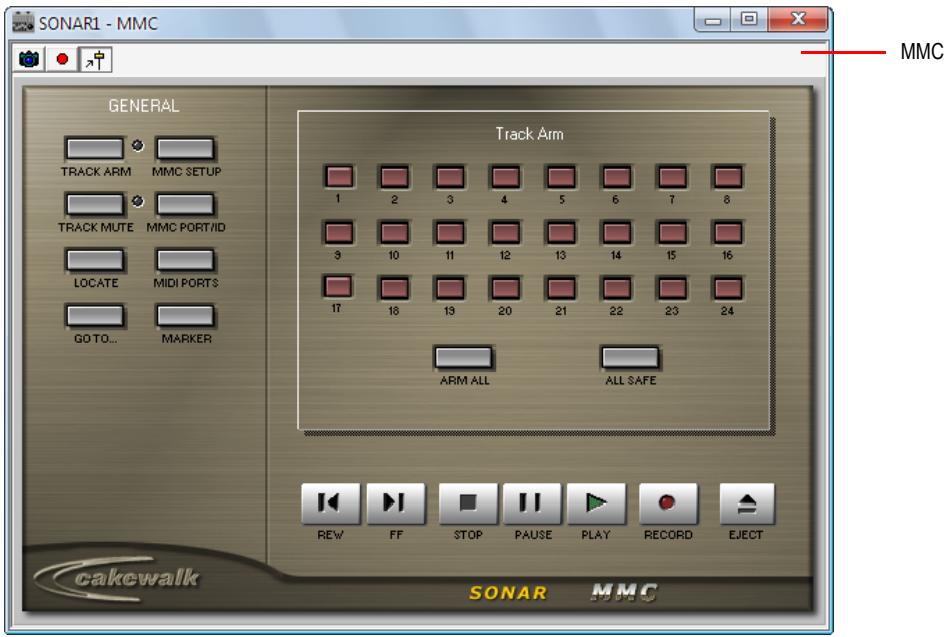
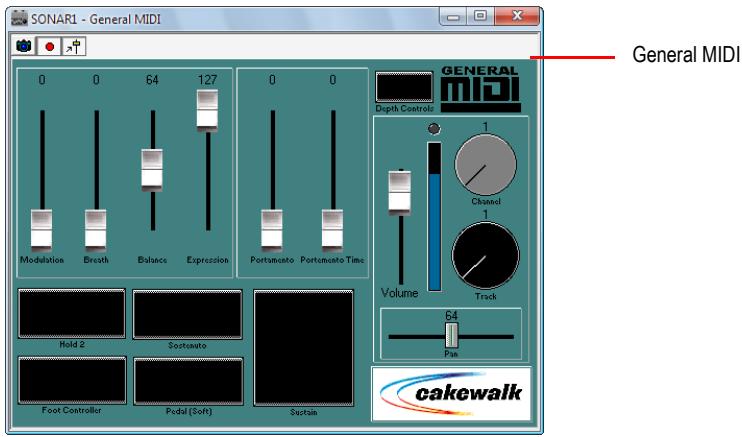
Il existe plusieurs moyens de régler les valeurs des boutons, curseurs et potentiomètres :
Table 212.
| Pour modifier | Procedure |
| L'état d'un bouton | Cliquez sur le bouton |
| La valeur d'un curseur | Pour régler un curseur, vous pouvez directement cliquer sur la position désirée ou bien le faire glisser |
| La valeur d'un potentiamètre | Pour régler un potentiamètre, vous pouvez directement cliquer à l'endroit youlu sur son contour ou bien le faire tourner jusqu'à la position désirée |
Pour modifier la valeur d'un potentiomètre ou d'un curseur à l'aide de votre clavier, vous devez d'abord sélectionner la commande :
- Pour sélectionner une commande à valeur numérique, cliquez sur sa valeur ou sur son indicateur numérique.
- Pour sélectionner une commande ne possédant pas de valeur numérique affichée, cliquez sur cette commande à sa position actuelle. Si vous ne cliquez pas à cet endroit, la commande changera de valeur.
Régler un potentiomètre ou un curseur à l'aide du clavier :
- Appuyez sur les touches - et + pour diminuer ou augmenter la valeur de la commande sélectionnée d'une unité
- Appuyez sur les touches [ et ] pour diminuer ou augmenter la valeur de la commande sélectionnée par incréments de 10
Groupement de commandes
SONAR vous permet de créer des groupes de commandes StudioWare. Lorsque plusieurs commandes se trouvent dans un groupe unique, vous pouvez déplacer une seule commande et toutes les commandes du groupe s'ajusteront automatiquement. Cette fonction peut s'avérer utile pour des applications de mixage et de crossfade différentes.
Lorsque vous créez un groupe de commandes, chaque commande du groupe possède une valeur de début et une valeur de fin. Voici comment ces valeurs sont utilisées :
Lorsque vous déplacez une commande du groupe sur sa valeur de début, toutes les commandes du groupe sont définies sur leur valeur de début - Lorsque vous déplacez une commande du groupe sur sa valeur de fin, toutes les commandes du groupe sont définies sur leur valeur de fin Lorsque vous positionnez une commande du groupe quelque part entre la valeur de fin et la valeur de début, toutes les commandes du groupe sont définies sur la même position relative entre leur valeur de début et leur valeur de fin.
La plage initiale de chaque commande est définie d'après la position des commandes au moment où vous les groupez.
Vous pouvez régler individuellement la plaque d'une commande, même si elle fait partie d'un groupe, en appuyant simplement sur la touche MAJ en déplaçant cette commande. Lorsque vous réglez individuellement une commande en maintenant la touche MAJ enfoncée, son maximum ou son minimum sont réglés en fonction de la position du groupe par rapport à sa valeur maximum ou minimum.
Créer un groupe de commandes
- Sélectionnez l'une des commandes en cliquant dessus avec la souris.
- Maintenez la touche CTRL enfoncée et cliquez sur une ou plusieurs commandes supplémentaires.
SONAR crée un groupe à partir des commandes sélectionnées.
Supprimer des commandes dans un groupe
- Maintenez la touche CTRL enfoncée et cliquez sur l'une des commandes du groupe.
SONAR supprime la commande du groupe.
Régler une seule commande dans un groupe
- Maintenez la touche MAJ enfoncée et faites glisser la commande sur la valeur désirée.
La plage de cette commande se règle de sorte que sa position actuelle corresponde à la position actuelle des autres commandes du groupe.
Exemple : assigner deux faders pour un crossfad
- Placez les deux faders sur leur valeur centrale.
- Cliquez sur le premier fader puis faites un CTRL-clic sur le second pour créer un groupe.
- Déplacez les deux faders sur leur valeur maximale.
- Appuyez sur la touche MAJ tout en faisant glisser le deuxième fader sur sa valeur minimale.
- Placez le premier fader sur sa valeur minimale.
- Appuyez sur la touche MAJ tout en faisant glisser le deuxième fader sur sa valeur maximale. Ces deux commandes sont maintenant groupées et se déplaceront dans des directions opposées. Les valeurs minimale et maximale des faders se présentent ainsi :
Table 213.
| Fader | Valeur de début | Valeur de fin |
| #1 | 0 | 127 |
| #2 | 127 | 0 |
Pour contrôler des faders qui seront toujours séparés de la même distance, définissez leurs plages ainsi :
Table 214.
| Fader | Valeur de début | Valeur de fin |
| #1 | 0 | 63 |
| #2 | 64 | 127 |
Pour que des faders se déplacent sur différentes plages de valeurs, configurez-les ainsi :
Table 215.
| Fader | Valeur de début | Valeur de fin |
| #1 | 0 | 127 |
| #2 | 0 | 100 |
Enregistrement de mouvements de commandes
Vous pouvez déplacer les commandes d'une interface StudioWare pendant la lecture d'un projet afin de régler les niveaux ou tout autre paramètre MIDI controllable par l'interface. De plus, il est possible d'enregistrer des modifications que vous réaliserez à partir de l'interface dans le cadre de votre projet. Le fait d'enregistrer des modifications en vue de les déclencher automatiquement par la suite est désigné par le terme automation.
Il existe principalement deux façons d'enregistrer des mouvements de commandes. Elles sont décrites dans le tableau suivant :
Table 216.
| Approche | Principe de fonctionnement |
| Instantané | Voues pouvez régler les commandes sur les valeurs désirées, puis prendre un instantané de ces régles à la position de lecture. Lorsque vous écoutez ce projet par la suite, toutes les commandes reviennent à ces régles quand vous atteignez la position de lecture en question. |
| Enregistrement en temps réel | Déplacez les commandes comme vous le désirez en enregistrant les séries de modifications que vous effectuez pour les intégrer à votre projet. Lorsque vous lisiez le projet par la suite, les commandes suivant les modifications que vous avez enregistrées. |
La première approche est utile, par exemple quand votre projet comporte plusieurs parties distinctes et que certains paramètres doivent basculer brutalement au passage d'une partie à l'autre.
L'autre approche est plus utile lorsqu'il vous désirez créer des transitions douces entre les sections. C'est le cas quand vous souhaitez par exemple augmenter lentement la modulation sur un piano MIDI ou déplacer progressivement les faders sur une table de mixage numérique. Une fois que ces modifications ont été enregistrées, elles sont automatiquement reproduites pendant la lecture de votre projet.
StudioWare vous permet d'enregistrer et de ré-enregistrer les données d'automation autant de fois que nécessaire. Lorsque vous enregistrerez de nouvelles modifications sur une commande, tous les anciens événements de cette commande sont remplacés par les nouveaux. Les déplacements des autres commandes ne sont pas affectés. Vous pouvez ré-enregistrer continuellement les mouvements jusqu'à arriver exactement au résultat voulu. Il est également possible de modifier des données d'automation à l'aide du panneau Notes de la vue Piano Roll.
La barre d'outils StudioWare comporte trois outils permettant de contrôler l'enregistrement et l'automation :
Table 217.
| Icône | Outil | Fonction |
| Actualiser | Assure la mise à jour automatique des commandes de l'interface pendant la lecture ou lorsque les données MIDI sont reçues par l'interface | |
| Instantané | Enregistre un instantané de la position actuelle de toutes les commandes | |
| Enregistrement | Active l'enregistrement en temps réel de toutes les modifications de commandes |
La majorité des interfaces StudioWare sont conçues pour envoyer et recevoir des données MIDI. Cela signifie deux choses :
- Si vous déplacez les commandes à partir de votre périphérique MIDI, l'interface StudioWare sera informée de ces modifications
- Lorsque vous lisez un projet contenant des données d'automation, l'interface StudioWare sera informée des modifications d'automation
Le bouton Actualiser de la barre d'outils StudioWare vous indique visuellement sur l'interface StudioWare si ces modifications sont lues. Appuyez sur ce bouton pour vous assurer que les paramètres d'automation et les modifications effectuées sur le périphérique MIDI externe sont bien introduites sur l'interface StudioWare. Désactivez cette option si vous ne désirez pas voir ces modifications.
Si vous enregistrez un instantané en cours de lecture, il est préférible de désactiver la fonction Actualiser. Faute de quoi, certaines des commandes risquent de se déplacer à cause des événements d'automation enregistrés précédemment, même si vous êtes en train de les positionner correctement.
Au moment d'enregistrer des mouvements de commandes en temps réel, il est préférible d'activer la fonction Actualiser, afin de pouvoir visualiser les événements déjà enregistrés.
Si vous enregistrez des données d'automation sur une piste qui contient des clips liés, SONAR les délie automatiquement pour que les données d'automation ne s'appliquent pas à d'autres instances du clip lié. À titre d'exemple, supposons que vous ayez quatre répetitions d'un riff particulier stockées dans quatre clips liés qui sont lus en série. Lorsque vous enregistrez un fondu de sortie sur ces quatre clips, SONAR divise automatiquement les clips en quatre clips indépendants, chacun possédant des données d'automation relatives à une certaine partie du fondu.
Si vous enregistrez un instantané des positions des commandes sur une piste qui contient des clips liés, les clips restent liés et l'instantané s'applique à toutes les copies du clip lié.
Si vous n'êtes pas satisfait des données d'automation que vous avez enregistrées, vous pouvez toujours utiliser la commande Édition > Annuler pour le supprimer.
Les données d'automation que vous enregistrez à l'aide de l'interface StudioWare peuvent être affichées et modifiées via le panneau Notes de la vue Piano Roll ou la vue Nombre des événements. Pour plus d'informations sur le panneau Contrôleur, consultez "Contrôleurs, RPN, NRPN et données d'automation" à la page 745. Pour plus d'informations sur la vue Nombre des événements, consultez "La vue Nombre des événements" à la page 748.
Enregistrer un instantané lorsque la lecture est arrêtée
- Placez la position de lecture à l'emplacement où vous désirez que les paramètres prennent effet dans le projet.
- Reglez les commandes à votre convenance.
- Cliquez sur
SONAR enregistre un instantané des paramètres actuels.
Si la Position de lecture se trouve au tout début d'un projet, l'instantané modifiera alors les paramètres de la piste pour qu'ils correspondent aux commandes de l'interface qu'aux événements d'automation.
Enregistrer un instantané en cours de lecture
- Assurez-vous que le bouton de la barre d'outils StudioWare n'est pas activé, de sorte que la fonction Actualiser reste désactivée.
- Placez la position de lecture quelques barres ou secondes avant le moment auquel vous désirez prendre l'instantané.
- Lancez la lecture
- Lorsque vous avez atteint le passage voulu, cliquez sur le bouton Instantané.
SONAR enregistre un instantané des paramètres actuels.
Enregistrer des modifications de commandes en temps réel
- Assurez-vous que le bouton de la barre d'outils StudioWare est activé, de sorte que la mise à jour s'effectue.
- Assurez-vous que le bouton de la barre d'outils StudioWare est activé, afin d'activer l'enregistrement.
- Placez la position de lecture quelques barres ou secondes avant le moment auquel vous désirez enregistrer les mouvements des commandes.
- Cliquez sur ou appuyez sur la barre d'espace pour lancer la lecture.

Remarque : N'appuyez pas sur le bouton Enregistrement dans le module Transport de la barre des commandes !
- Réglez les commandes à votre convenance pendant le déroulement de la lecture. Chaque fois que vous régalez une commande, l'outil Enregistrement s'active.
- Lorsque vous avez terminé, cliquez sur ou appuyez sur la barre d'espace pour arrêter la lecture.
- Cliquez sur le bouton de la barre d'outils StudioWare pour désactiver l'enregistrement en temps réel.
SONAR enregistre les modifications de commandes que vous avez effectuées en cours de lecture.
Paramètres des commandes
Les commandes de l'interface StudioWare sont conçues pour envoyer et recevoir différents types d'informations MIDI. Ces informations peuvent être transmises vers deux destinations possibles :
- Une piste spécifique de votre projet
- Une sortie MIDI
Si vous désirez enregistrer les déplacements des commandes à l'intérieur d'une interface, vous ne devez faire en sorte que les données MIDI provenant de la commande soient dirigées vers une piste MIDI.
Vitesse d'affichage de l'interface studioware
Certaines interfaces StudioWare utilisent des images bitmap. Ces images peuvent ralentir la vitesse d'affichage de l'interface sur certains PC lents. Vous pouvez désactiver ces images bitmap en ajoutant la ligne suivante à la section [WinCake] du fichier cakewalk.ini. Pour ce faire, procédez ainsi.
PanelsShowWidgetBitmaps=0
Pour réactiver les images bitmap, changez l'entrée en :
PanelsShowWidgetBitmaps=1
Pour de plus amples informations sur le fichier cakewalk.ini, consultez : "Fichiers d'initialisation" à la page 1281.
Utilisation du langage CAL
CakeWalk Application Language (ou CAL) est un langage de traitement des événements qui vous servira à élargir la fonctionnalité de SONAR en créant des commandes d'édition personnalisées.
Consultez :
Exécution de programmes CAL à la page 1239
Exemples de fichiers CAL à la page 1240
Exécution de programmes CAL
Pour interrompre un programme CAL en cours d'exécution, appuyez sur la touche Echap. Cliquez sur OK pour confirmer l'interruption du programme CAL. En règle générale, il est déconseilé d'interrompre un programme CAL de cette façon, à moins que vous n'estimiez qu'il soit coincé dans une boucle infinie.
Ouvrir un programme CAL
- Sélectionnez les données MIDI à modifier.
- Sélectionnez Traitements > Exécuter CAL.
La boîte de dialogue Ouvrir s'affiche.
- Naviguez jusqu'au dossier qui contient le programme CAL à exécuter.
- Sélectionnez le fichier que vous voulez ouvrir et cliquez sur OK.
Le programme CAL que vous avez besoin s'exécute et modifie les données MIDI sélectionnées.
Experiments de fichiers CAL
Voici une description des modèles de programmes CAL fournis avec SONAR. Vous pouvez utiliser ces programmes tels quels ou les modifier en fonction de vos besoins.
Voir:
"SPLIT NOTE TO TRACKS. CAL" à la page 1240
"SPLIT CHANNEL TO TRACKS. CAL" à la page 1240
RANDOM TIME. CAL à la page 1241
THIN CONTROLLER DATA. CAL à la page 1241
THIN CHANNEL AFTERTOUCH. CAL à la page 1241
THIN PITCH WHEEL. CAL à la page 1241
MAJOR CHORD. CAL, MINOR CHORD. CAL
Ce programme répartit les notes individuelles sur des pistes séparées. Cette fonctionnalité pourra vous servir à répartir les différents éléments d'une partie de batterie sur des pistes séparées (afin de vous simplifier l'édition).
Ce programme divise les pistes de chaque canal en 16 nouvelles pistes. Cette fonctionnalité pourrait vous servir pour les fichiers MIDI de type 0 qui peuvent composer des données enregistrées sur plusieurs canaux mais sur une seule piste.
Pour utiliser ce programme
- Ne sélectionnez qu'une seule piste.
- Placez les marqueurs d début de sélection et fin de sélection sur une partie de la piste (il n'est pas obligatoire de diviser toute la piste).
- Exécutez le programme SPLIT CHANNEL TO TRACKS. CAL.
SONAR affiche une boîte de dialogue.
- Sélectionnez la première piste pour les 16 pistes de division du canal (de préférence, la première des 16 pistes vierges).
- Cliquez sur OK.
Ce programme randomise les positions de début des événements. Un nombre de tics vous est demandé. Le programme change ensuite chaque position d'événement d'une durée aléatoire de plus ou moins la moitié du nombre de tics spécifié.
Par exemple, si vous saississez le chiffre 4, les valeurs -2, -1, 0, 1 ou 2 seront ajoutées à chaque position d'événement.
Cette fonctionnalité réduit les données de contrôleur continu. Deux numéros vous sont demandés :
- Le numéro du contrôleur que vous pouvez réduire. Par exemple, la norme MIDI attribue le numéro 7 au contrôleur de Volume.
- Un facteur de réduction. Par exemple, si vous spécifiez le chiffre 3, le programme supprimera un événement de contrôleur du type spécifique sur trois.
Ce programme ne supprime jamais les contrôleurs comportant les valeurs de 0, 64 ou 127 car l'objet est de réduire les données sans en détruire l'aspect fondamental.
Ce programme fonctionne exactement comme le précédent, sauf qu'il réduit les événements d'Aftertouch de canal (AftCan). Le facteur de réduction vous est demandé.
Ce programme fonctionne pratiquement comme les deux précédents, sauf qu'il réduit les événements de la molette de hauteur. Le facteur de réduction vous est demandé.
Ce programme ne supprime jamais les événements comptant les valeurs suivantes : -8 192, 0 et 8 191.
Ces deux programmes CAL et les trois autres programmes CAL de composition d'accords fournis avec SONAR construisant des accords en utilisant les événements présents sur la ou les pistes en tant que fondamentales.
Par exemple, si vous sélectionnez une seule note en tant que région et que vous exécutez major_chord.cal, deux notes seront ajoutées au-dessus de la note d'origine. L'accord produit est une triade majeure.
Normalement, vous êtes censés n'utiliser ces programmes que sur une région contenant une seule note. Vous pouvez cependant les appliquer à des pistes contenant plusieurs notes. Chaque note d'origine devient la fondamentale d'un accord.
Dépannage
Si vous rencontrez un problème au cours de l'utilisation SONAR, pas de panique! Cette annexe recense les problèmes les plus fréquents et propose des solutions.
Si vous ne trouvez pas de réponse à vos questions dans cette annexe, vous pouvez :
- Consultez le fichier ReadMe fourni avec le logiciel. Il contient des informations supplémentaires qui n'étaient pas encore disponibles au moment de la rédaction de cette aide en ligne. Pour afficher le fichier ReadMe, cliquez sur Aide > Afficher le fichier README. RTF.
- Visitez notre site Internet à l'adresse www.cakewalk.com/Support. Vous y trouvez notamment des réponses aux questions fréquemment posées, des documents d'assistance technique ainsi que des correctifs et des mises à jour, entre autres.
Questions fréquentes
Erreur d'installation : La suppression du fichier a échoué ; code 5, accès refusé
Configuration d'une carte audio interne à la page 1245
Configuration d'une interface audio à la page 1246
Les signaux audio subissant des décrochages ou des défaillances en cours de lecture" à la page 1247
"L'encodeur MP3 ne fonctionne plus" à la page 1248
Je n'entends aucun son lors de la lecture d'un fichier (projet MIDI) à la page 1248
"Je ne parviens pas à enregistrer à partir de mon instrument MIDI" à la page 1249
"Je ne parviens pas à enregistrer des données audio" à la page 1250
"J'entends un écho lorsque j'enregistre" à la page 1250
"Décrochages survenant lorsque la résolution ou la fréquence d'échantillonnage est élevée" à la page 1251
Insérer un effet dans SONAR entraîne une interruption de son" à la page 1251
Impossible d'ouvrir mon projet / Mode de récapitulation des fichiers" à la page 1252
"Mon synthétiseur/instrument virtuel n'émet plus aucun son" à la page 1254
"SONAR ne reconnaît pas les nouveaux plug-ins" à la page 1255
"Mes formes d'ondes ont disparu, mais j'entends toujours un signal audio et la mention Occupé apparait dans un angle du clip" à la page 1256
J'obtiens un message d'erreur lorsque je convertis un projet en audio 24 bits" à la page 1256
La conversion sur piste prend beaucoup de temps" à la page 1257
La position de lecture ne défile pas de façon fluide lors de la lecture ou son affichage est décalé" à la page 1257
Les fenêtres des plug-ins clignotent ou ne s'affichent pas correctement" à la page 1258
"Erreur de gravure ou Aucun lecteur détecté s'affiche lorsque je grave directement un CD à partir de SONAR" à la page 1259
Voiraussi:
"Problèmes connus" à la page 1260
Erreur d'installation : la suppression du fichier a échoué; code 5, accès refusé
Si vous utilisez Windows 7 ou Vista et que votre compte d'utilisateur dispose de droits limités, le message d'erreur suivant risque de s'afficher lors de l'installation de SONAR : « La suppression du fichier a échoué; code 5, accès refusé (DeleteFile Failed; code 5 Access Denied) »
Pour résoudre ce problème, redémarrez votre ordinateur, connectez-vous à l'aide d'un autre compte d'utilisateur bénéficiant de droits d'administration, puis installez SONAR.
Si vous êtes déjà connecté en tant qu'administrateur, vous devez exécuter manuellement le programme d'installation de SONAR en tant qu'administrateur :
- Insérez le DVD d'installation de SONAR dans le lecteur de DVD.

Remarque: Si vous utilisez une version téléchargée du programme d'installation, passez directement à l'étape 4.
Si l'écran d'exécution automatique s'affiche, fermez-le.
- Ouvrez Ordinateur, cliquez avec le bouton droit de la souris sur votre lecteur de DVD/CD-ROM, puis cliquez sur Ouvrir.
- Accédez au fichier \Install\SONAR_Setup.exe.
- Cliquez avec le bouton droit de la souris sur SONAR_Setup.exe, puis cliquez sur Propriétés.
La boîte de dialogue Propriétés s'affiche.
- Cliquez sur le bouton Avancé.
La boîte de dialogue Attributs avancés s'affiche.
- Cochez la case Exécuter en tant qu'administrateur, puis cliquez sur OK pour fermer la boîte de dialogue Attributs avancés.
Si les étapes précédentes ne permettent pas de résoudre le problème et que vous ne disposez d'aucun autre compte d'utilisateur pour vous connecter, créez un nouveau compte d'utilisateur disposant de droits d'administration. Il se peut que les autorisations du compte d'utilisateur actuel soient corrompues. Dans ce cas, la création d'un nouveau compte d'utilisateur permet normalement de résoudre le problème. Pour plus d'informations sur la création d'un nouveau compte d'utilisateur, voir www.vista4beginners.com/Manage-User-Accounts.
Avant de procéder à l'installation de SONAR, vérifie qu'aucun autre programme n'est en cours d'exécution, en particulier les outils d'analyse antivirus. Pour empêcher des programmes de se charger au démarrage de Windows, suivez la procédure ci-dessous :
- Cliquez sur Démarrer > Exécuter pour ouvrir la boîte de dialogue Exécuter.
- Saisissez MSCONFIG, puis cliquez sur OK.
La boîte de dialogue Utilitaire de configuration système s'affiche.
- Cliquez sur l'onglet Démarrage.
- Décochez toutes les cases sélectionnées, puis cliquez sur OK.

Remarque: Par la suite, vous pouvez à tout moment cocher à nouveau les cases décochées. Si vous utilisez des programmes de surveillance en temps réel, par exemple Spy Doctor ou Zone Alarm, désactivez-les un à un.
- Redémarrez l'ordinateur.
- Réinstallez SONAR.
Autres "Des décrochages surviennent lorsque la résolution ou la fréquence d'échantillonnage est élevée" à la page 1251.
Configuration d'une carte audio interne
Avec certaines cartes audio internes, un câble doit obligatoirement être connecté à leur entrée audio pour que les pilotes fonctionnent correctement. Si cela est le cas pour votre carte audio interne et que vous ne disposez pas d'un microphone équipéd'une fiche 3,5 mm, vous pouvez utiliser n'importe quel connecteur 3,5 mm pour forcer la carte audio à afficher correctement les pilotes.
Si les pilotes ne sont pas disponibles dans SONAR, essayez de brancher un casque standard sur l'entrée micro ou ligne avant de démarrer SONAR.
Si vous rencontrez des problèmes de lecture, suivez la procédure ci-dessous :
- Cliquez sur Édition > Préférences > Audio - Lecture et enregistrement.
- Dans la liste Mode pilote, sélectionnez MME (32 bits).
- Cochez la case Partager les pilotes avec des programmes.
- Cochez la case Toujours ouvrir tous les périhériques.
- Cliquez sur Audio - Synchro et cache.
- Dans la liste Taille des tampons d'E/S de lecture (Ko), Sélectionnez 512.
- Dans la liste Taille des tampons d'E/S d'enregistrement (Ko), sélectionnez 512.
- Cliquez sur Appliquer.
- Cliquez sur Audio - Périphériques.
- Sélectionnez tous les pilotes d'entrée et de sortie de votre carte son, à l'exception des entrées portant la mention « Mixage stéréo », « Ce que vous entendez » ou une autre mention similaire. 11. Cliquez sur Audio - Paramètres du pilote.
- Affectez les paramètres Répétition de synchronisation pour la lecture et Répétition de synchronisation pour l'enregistrement au premier périphérique de la liste ou au périphérique sur lequel vos haut-parleurs sont branchés.
- Attribuez la valeur 2 à l'option Tampons dans la file de lecture.
- Réglez le curseur Taille des tampons à mi-course. 15. Dans la liste Fréquence d'échantillonnage, sélectionnez 44100. 16. Cliquez sur OK et redémarrez SONAR. 17. Lancez la lecture d'un projet. Si le signal audio est distordu, cliquez sur Édition > Prérérences > Audio - Paramètres du pilote, affectez la valeur 4 à Tampons dans la file de lecture, puis cliquez sur OK et redémarrez SONAR.
Autres "Des décrochages surviennent lorsque la résolution ou la fréquence d'échantillonnage est élevée" à la page 1251.
Configuration d'une interface audio
Avant de procéder à la configuration de votre interface audio, vérifiez que vous avez installé les pilotes les plus récents. Pour les obtenir, consultez le site Web du fabricant.
Si vous utilisez une interface USB, veillez à la brancher directement à l'ordinateur, sans passer par un hub USB ou un disque dur externe.
Vous trouverez des guides de configuration adaptés à de nombreux modèles courants de périphériques audio à l'adresse suivante : www.cakewalk.com/support/hardwaresetup. Si votre périphérique ne figure pas dans la liste ou si vous n'avez pas accès à Internet, suivez la procédure ci-dessous pour configurer votre matériel dans SONAR :
- Vérifiez que votre interface audio est branchée et alimentée en électricité avant de démarrer SONAR.
- Cliquez sur Édition > Préférences > Audio - Lecture et enregistrement.
- Dans la liste Mode pilote, sélectionnez ASIO.
- Cliquez sur Audio - Synchronisation et cache.
- Dans la liste Taille des tampons d'E/S de lecture (Ko), Sélectionnez 512.
- Dans la liste Taille des tampons d'E/S d'enregistrement (Ko), Sélectionnez 512.
- Cliquez sur Appliquer.
- Cliquez sur Audio - Périphériques.
- Sélectionnez tous les pilotes d'entrée et de sortie de votre interface audio, puis cliquez sur Appliquer. 10. Cliquez sur Audio - Paramètres du pilote. 11. Activez Référence de synchronisation pour la lecture et Référence de synchronisation pour l'enregistrement pour le premier périphérique ASIO, puis cliquez sur OK et redémarrez SONAR. 12. Lancez la lecture d'un projet contenant des données audio.
Si des saccades survennent en cours de lecture, passez à l'étape 12.
13. Cliquez sur Édition > Prérérences > Audio - Paramètres du pilote. 14. Cliquez sur le bouton Interface ASIO.
L'interface ASIO s'ouvre et propose différents paramètres propres à votre interface audio.
15. Reperbez une commande liée aux tampons ou à la latence et réglez-la à mi-course. 16. Redémarrez SONAR et lancez la lecture d'un projet contenant des données audio.
Autres : "Des décrochages surviennent lorsque la résolution ou la fréquence d'échantillonnage est élevée" à la page 1251.
Les signaux audio subissant des décrochages ou des défaillances en cours de lecture
Symptôme : Après plusieurs secondes de lecture, le signal audio subit des coupures, alors que la barre de transport continue à défiler normalement.
Solutions :
- Cliquez sur Edition > Préférences > Audio - Paramètres du pilote et augmentez la valeur du curseur Taille des tampons, ou règlez la taille des tampons du matériel dans l'interface ASIO.
- Cliquez sur Edition > Préférences > Audio - Synchro et cache et augmentez les valeurs Tailles des tampons d'E/S de lecture (Ko) et Taille des tampons d'E/S d'enregistrement (Ko). Essayez avec les valeurs 512, 1024 ou 2048 Ko.
- Il se peut qu'un plug-in provoque une défaillance du projet. Essayez d'ouvrir le projet en mode sans éché :
- Cliquez sur Fichier > Ouvrir et Sélectionnez le projet qui subit une défaillance, mais ne l'ouvre pas.
- Tout en maintenant la touche Maj enfoncée, cliquez sur Ouvrir.
La boîte de dialogue Ouvrir un fichier - Mode sans écho s'affiche et vous invite à charger les plug-ins utilisés dans le projet.
- Cliquez sur Non pour chaque plug-in récemment installé ou ajouté au projet. Vous pouvez également enlever les plug-ins non écrits par Cakewalk afin de garantir le chargement correct du projet.
Autres : Des décrochages surviennent lorsque la résolution ou la fréquence d'échantillonnage est élevée. à la page 1251.
Dépannage
Les signaux audio subissant des décrochages ou des défaillances en
L'encodeur MP3 ne fonctionne plus
SONAR inclut une version d'évaluation de l'encodeur MP3, valable pendant 30 jours. Cakewalk ne possède pas de licence pour le format MP3. Comme tous les utilisateurs n'utilisent pas le format MP3, Cakewalk ne vous oblige pas à payer la licence. Si vous devez exporter vos projets sous forme de fichiers MP3, vous pouvez acheter directement l'encodeur à l'adresse www/store.cakewalk.com.

Remarque : Si vous achetez l'encodeur MP3, vous pourrez par la suite continuer à l'utiliser avec les futurs produits Cakewalk.
Autres : Des décrochages surviennent lorsque la résolution ou la fréquence d'échantillonnage est élevée. à la page 1251.
Je n'entends aucun son lors de la lecture d'un fichier (projet MIDI)
Symptôme : Lorsque vous essayez de lire un projet (.cwp) ou un fichier MIDI (.mid), le vumètre de lecture signale une activité et la barre de défilement se déplace, mais aucun son ne sort des haut-parleurs ou du casque.
Solution : Le projet contient uniquement des données MIDI et doit être routé vers un synthé virtuel (Insérer > Synthétiques virtuels), un synthétiseur physique ou le synthétisateur à table d'ondes Microsoft GS.
Pour plus d'informations sur la lecture de données MIDI dans SONAR, voir "Didacticiel 4 - Écoute et enregistrement d'instruments virtuels" à la page 121.
Autres "Des décrochages surviennent lorsque la résolution ou la fréquence d'échantillonnage est élevée" à la page 1251.
Je ne parviens pas à enregistrer à partir de mon instrument MIDI
Symptôme : Lorsque vous jouez des notes sur votre instrument MIDI pendant l'enregistrement d'une piste MIDI, aucune information n'est enregistrée.
Solutions :
- Vous n'avez peut-être pas sélectionné de périphérique d'entrée MIDI. Cliquez sur Edition > Préférences > MIDI - Périphériques et sélectionnez les périphériques d'entrée et de sortie corrects.
- Vos câbles MIDI ne sont peut-être pas correctement branchés. Vérifiez que la sortie MIDI de votre clavier est connectée au port d'entrée de votre interface MIDI.
- Vous devez mettre à jour les pilotes de leur interface MIDI. Consultez le site Web du fabricant et téléchargez puis installez les correctifs logiciels ou les pilotes mis à jour.
- Vous n'avez pas configuré SONAR pour l'enregistrement de données MIDI. Procédez aux vérifications suivantes :
- Sélectionnez l'entrée MIDI correcte de la piste sur laquelle vous enregistrez.
- Armez la piste pour l'enregistrement.
- Appuyez sur le bouton Enregistrement de SONAR (et non sur le bouton Lecture).
- La définition d'instrument de votre périphérique MIDI n'a peut-être pas été importée et configurée correctement. Pour importer une définition d'instrument, procédez comme suit :
- Cliquez sur Édition > Prérérences > MIDI - Instruments.
- Cliquez sur Définir pour ouvrir la boîte de dialogue Définitions et noms d'instruments.
- Cliquez sur Importer pour ouvrir la boîte de dialogue Importer des définitions d'instruments.
- Accédez au fichier de définition d'instrument souhaité (.ins) et cliquez sur Ouvrir.

Remarque: Par défaut, les fichiers de définition d'instrument sont stockés dans le dossier \Sample Content de SONAR.
- Sélectionnez une ou plusieurs définitions d'instrument dans la boîte de dialogue Importer des définitions d'instruments et cliquez sur OK.
- Cliquez sur Fermer pour revenir à la boîte de dialogue Affectation d'instruments.
Vous devez maintenant affecter la ou les nouvelles définitions d'instrument aux ports et canaux souhaités.

Remarque : Il peut être nécessaire de router le canal 10 vers un fichier de définition d'instrument de batterie. Si aucune définition de ce type n'est disponible, routez tous les canaux vers une seule définition.
Autres : Des décrochages survennent lorsque la résolution ou la fréquence d'échantillonnage est élevée. à la page 1251.
Je ne parviens pas à enregistrer des données audio
Symptôme : Le bouton Enregistrement est allumé et la barre de transport défile, mais aucun signal n'est enregistré.
Solutions :
- Vous n'avez peut-être pas sélectionné le bon périphérique d'enregistrement. Cliquez sur Édition > Préférences > Audio - Paramètres du pilote et vérifiez que le paramètre Réception de synchronisation pour l'enregistrement est défini sur l'entrée que vous utilisez. Vérifiez que le périphérique affecté au paramètre Réception de synchronisation pour la lecture correspond au périphérique sur lequel votre casque ou vos haut-parleurs sont branchés.
- Vous n'avez pas configuré SONAR pour l'enregistrement audio. Procédez aux vérifications suivantes :
- Sélectionnez l'entrée audio correcte pour la piste sur laquelle vous enregistrez.
- Armez la piste pour l'enregistrement.
- Appuyez sur le bouton Enregistrement de SONAR (et non sur le bouton Lecture).
Autres "Des décrochages survennent lorsque la résolution ou la fréquence d'échantillonnage est élevée" à la page 1251.
J'entends un écho lorsque j'enregistre
Activez le monitoring d'entrée, et quand vous jouez d'un instrument branché sur votre carte son, vous entendez le signal direct passant par votre carte son, puis, un instant plus tard, le son traité par SONAR, incluant les effets utilisés.
Vous pouvez éliminer l'écho de deux manières :
- Coupez le son du signal direct de façon à entendre uniquement le son traité par SONAR. Si vous choisissez cette méthode, il peut y avoir un décalage trop important entre le moment où vous jouez de votre instrument et celui où vous vous entendez. Ce décalage dépend de la latence de votre système (l'utilisation de pilotes audio WDM permet de réduire cette latence de manière significative).
Pour couper le son direct de votre carte son :
- Ouvrez l'utilitaire de mixage contrôlant votre carte son. Si votre carte son utilise la console de mixage de Windows, ouvrez-la en cliquant sur Démarrer > Programmes > Accessoires > Divertissement > Contrôle du volume ou en double-cliquant sur l'icône représentant un haut-parleur dans la barre des tâches de Windows.
- Dans la fenêtre Contrôle de lecture de la console de mixage, cochez la case Muette de la colonne Entrée ligne ou des colonnes correspondant aux entrées auxquelles sont branchés vos instruments, puis fermez cette fenêtre.
- Désactive le monitoring d'entrée afin d'entendre uniquement le signal brut provenant de la carte.
son. Si vous choisissez cette méthode, vous n'entendrez plus les effets des plug-ins utilisés.
Pour désactiver le monitoring d'entrée :
- Cliquez sur le bouton Écho d'entrée de la piste pour laquelle vous souhaitez désactiver le monitoring d'entrée de façon à le placer en position Désactivé :
Autres "Des décrochages surviennent lorsque la résolution ou la fréquence d'échantillonnage est élevé" à la page 1251.
Des décrochages survennent lorsque la résolution ou la fréquence d'échantillonnage est élevée
Si vous entendez constamment des interruptions ou des grésillements lors de la lecture des données audio, et que votre projet contient des données audio de résolution élevée (32 ou 64 bits) ou de fréquence élevée (88,2 kHz ou plus), cela peut être dû à une taille de tampons d’entrée-sortie trop faible. Dans ce cas, essayez une taille de tampons plus élevée, comme 256 ou 512. Si les problèmes audio persistent, réglez la valeur sur 128 et essayez une autre solution.
Cliquez sur Édition > Préférences > Audio - Synchro et cache et configurez Taille des tampons d'E/S de lecture (Ko) et Taille des tampons d'E/S d'enregistrement (Ko) sur 256, 512 ou 1024.
Voir aussi : "Des décrochages surviennent lorsque la résolution ou la fréquence d'échantillonnage est élevée" à la page 1251.
Insérer un effet dans SONAR entraîne une interruption de son
Vous avez peut-être tout simplement atteint le nombre maximal de pistes et d'effets que peut traiter votre processeur. Dans ce cas, différentes possibilités s'offrent à vous :
- Figez les pistes et les synthés que vous n'avez pas besoin d'opérer pour le moment. Pour plus d'informations, voir "Figer les pistes et les synthés" à la page 868.
- Utilisez la commande Convertir en clips pour mixer les clips ayant fait l'objet de nombreuses opérations d'édition (effets de clip, automation, AudioSnap, etc.). Ainsi, vous réduirez la quantité de données devant être traitées simultanément par votre système. Pour plus d'informations, voir "Convertir en clips" à la page 796.
- Si vous utilisez V-Vocal, sachez que cet outil nécessite une puissance de calcul très importante. Pour optimiser les performances, nous vous recommandons d'utiliser un clip aussi court que possible pour appliquer l'effet V-Vocal, puis d'utiliser la commande Convertir en clips pour mixer les clips V-Vocal finaux qui n'ont plus besoin d'être édités.
- Ouvrez le dossier C:\Cakewalk Projects\Picture Cache et supprimez son contenu (ne supprimez pas le dossier lui-même). Vous libérerez ainsi de l'espace disque et les performances de SONAR seront plus importantes.
Toutefois, si le vumètre CPU de SONAR ne semble pas saturer ou si d'autres plug-ins fonctionnent, vous pouvez essayer de résoudre le problème en modifiant une ligne du fichier Aud. ini. Vous pouvez modifier le fichier Aud. ini directement dans SONAR.
- Cliquez sur Édition > Préférences > Audio - Fichier de configuration.
- Faites défiler la liste Propriétés jusqu'à atteindre la propriété ExtraPluginBufs.
La valeur par défaut de la variable ExtraPluginBufs est 0.
- Attribuez la valeur 1 à ExtraPluginBufs.
- Cliquez sur OK pour fermer la boîte de dialogue Préférences, puis essayez d'insérer l'effet qui a provoqué le décrochage.
Si les problèmes de décrochage persistent, attribuez la valeur 2 à ExtraPluginBufs. Continuez ainsi à doubler la valeur de cette variable jusqu'à 128 (4, 8, 16, 32, etc.). Si la valeur 128 ne résout pas le problème, envisagez une autre solution. Pour plus d'informations sur les causes possibles de décrochage, voir "Décrochages et autres problèmes audio" à la page 1186.
Voir aussi : “Des décrochages survennent lorsque la résolution ou la fréquence d’échantillonnage est élevée” à la page 1251.
Impossible d'ouvrir mon projet / mode de récupération des fichiers
Depuis la version 5, SONAR est doté d'un mode de diagnostic spécial appelé mode Sans échec qui permet de rétablir les fichiers de projets ne s'ouvrant plus. Le mode Sans échec s'active quand vous ouvrez un fichier tout en appuyant sur la touche MAJ. Dans SONAR, cette fonctionnalité a été considérablement améliorée. Pour marquer ce changement, le Mode sans échec a été rebaptisé Mode de récupération des fichiers.
Dans certaines circonstances assez rares, il arrive que vous receviez le message d'erreur suivant en tentant d'ouvrir un fichier de projet :
Le fichier que vous essayez d'ouvrir est incompatible avec cette version de SONAR.
Ce message signifie que SONAR a détecté des erreurs dans le fichier de projet et qu'il n'a pas réussi à l'ouvrir. Ce problème est habituellement dû à la présence de données corrompues dans le fichier projet.
La corruption des données d'une application audio numérique peut avoir plusieurs causes. En voici certaines :
- Voir disque dur est soumis à des pertes données.
- Les écritures différées de Windows ont échoué, engendrant ainsi des données corrompues.
- De nombreux disques durs sont dotés d'un tampon « write through cache » qui leur permet de gagner en efficacité. Il arrive que ce tampon ne soit plus transmis en raison d'une erreur de pilote ou d'une défaillance du système. Le cas échéant, les données ne s'acheminent plus correctement vers votre disque dur, ce qui donne lieu à une corruption des fichiers (SONAR demande à Windows d'évacuer ce tampon suite aux opérations d'enregistrement de fichiers).
- Un plug-in a pu corrompre l'espace mémoire de SONAR et caus
- Le système a peut-être subi une défaillance pendant l'enregistrement du fichier. Ce type de situation donne lieu à la création d'un fichier incomplet sur le disque.
Vous avez enregistré un fichier de récupération alors que la boîte de dialogue de défaillance exceptionnelle de SONAR était ouverte. En cas de défaillance de SONAR, une boîte de dialogue vous propose de tenter d'enregistrer un fichier de récupération. Bien que ce procédé fonctionne la plupart du temps, il arrive que SONAR rencontre des problèmes de corruption de mémoire. Auquel cas, l'enregistrement d'un fichier peut occasionnellement un blocage ou générer un fichier contenant des données non valides.
En général, le meilleur moyen de se prémunir contre les risques de corruption des données consiste à suivre les pratiques de sécurité informatique classiques concernant la perte de données (faire des sauvegardes régulières, utiliser l'enregistrement automatique avec sauvegarde de versions, etc). Néanmoins, il peut arriver que vous ne disposiez pas de la copie de sauvegarde d'un projet important ne voulant plus s'ouvrir.
Le Mode de récupération des fichiers de SONAR vous aide à récupérer les données des fichiers de projets endommagés.
Pour utiliser le mode de récupération des fichiers
Choisissez l'une des possibilités suivantes :
- Si vous ouvrez un fichier à partir de la liste Derniers fichiers utilisés du menu Fichier, maintenez la touche MAJ enfoncée lors de la sélection du fichier.
- Si vous ouvrez le fichier à partir la boîte de dialogue Ouvrir, sélectionnez le fichier et maintenez la touche MAJ enfoncée en cliquant sur le bouton OK.
Comment fonctionne le mode de récupération des fichiers ?
Voici comment procède le Mode de réception des fichiers pour ouvrir un fichier de projet :
- Il ouvre uniquement la vue Pistes sans tenir compte des autres vues ouvertes dans le projet, à savoir les fenêtres d'effets, la vue Console etc.
- SONAR vous demande si vous désirez ouvrir les plug-ins enregistrés avec votre projet. Ce besoin est proposé pour chaque plug-in et vous pouvez donc en ouvrir certains et pas d'autres.

Important: Si vous choisissez de ne pas ouvrir un plug-in quelconque, celui-ci sera éliminé du projet et vous perdrez ses réglages spécifiques en réenregistrant le fichier.
- Il ignore plusieurs contrôles d'erreurs strictes qui empêchent généralement un fichier de s'ouvrir.
- Il détecte les données correspues et ignore les segments non valides. Par exemple, si des données non valides sont dédictées sur une piste ou un événement, SONAR tente de passer outre cette piste ou cet événement et continue à charger le reste des pistes ou événements.
Dans de nombreux cas, le mode de récapération des fichiers parvient à ouvrir les projets endommagés avec une perte minimale de données. Cependant, le taux de réussite dépend de la nature et de l'étendue des données correspues. Le résultat est donc difficile à prévoir. Par
consequent, quand vous ouvrez un projet endommagé en Mode de réception des fichiers, vous nevez vous assurer que vos paramètres ont bien été réservés et que le projet ne comporte pas d'autres problèmes. Si vous constatiez des problèmes, nous vous recommandons de copier les données les plus importantes du fichier récupéré et de les coller dans un nouveau projet pour éviter tout problème.

Important: Comme le mode de récapétion des fichiers passe outre de nombreux contrôles d'erreurs essentiels pendant le chargement des fichiers, il est possible que l'ouverture d'un fichier provoque le blocage ou l'échec de SONAR. Tout dépend de la nature des données correspues. Veillez à enregistrer tout votre travail en cours et à fermer tous les projets ouverts avant d'essayer d'ouvrir un fichier en mode de récapétion des fichiers.
Après avoir ouvert un fichier en mode de récapétation des fichiers, il est recommendé de réenregistrer le fichier — de préférence sous un nouveau nom — puis d'éteindre et redémarrer SONAR avant de continuer.
Voir aussi : "Des décrochages survennent lorsque la résolution ou la fréquence d'échantillonnage est élevée" à la page 1251.
Mon synthétiseur/instrument virtuel n'émet aucun son
Symptôme : J'ai inséré un synthé virtuel dans le projet, mais lorsque je joue des notes sur mon clavier MIDI, je n'entends aucun son.
Solutions :
- Vérifiez que le son de la piste d'instrument, de la piste MIDI ou de la piste audio n'est pas coupé.
- Vérifiez que les notes MIDI sont jouées dans la tessiture du patch du synthé.
- Vérifiez que le moteur audio de SONAR est activé. Lorsque le moteur audio est activé, le bouton Moteur audio qui se trouve dans la barre des commandes (module Transport) est allumé.
- Vérifiez que la commande de sortie de la piste MIDI concernée est affectée au synthé virtuel, sauf si vous utilisez une piste d'instrument spécifique pour le synthé virtuel.
- Vérifiez que le bouton écho d'entrée de la piste MIDI concernée est configuré sur écho d'entrée : Direct auto ou écho d'entrée : Activé.
- Si votre contrôleur MIDI contient un module de sons intégré, vérifiez que sa fonction Local Control est désactivée.
Autres "Des décrochages surviennent lorsque la résolution ou la fréquence d'échantillonnage est élevée" à la page 1251.
SONAR ne reconnaît pas les nouveaux plug-ins
SONAR prend en charge les plug-ins d'effet et d'instrument VST et DirectX. Vous devez au préalable déterminer les types de plug-ins dont vous disposez. La plupart des plug-ins proposés par des éditeurs tiers sont de type VST.
Plug-ins VST
Lors de l'installation d'un plug-in VST, soyez attentif au dossier dans lequel vous l'installez. Les plug-ins VST sont la plupart du temps installés dans l'un ou l'autre de ces dossiers :
C:\Program Files\Cakewalk\VstPlugins (emplacement recommandé)
C:\Program Files\Steinberg\VstPlugins
C:\Program Files\VstPlugins
Les plug-ins VST sont accessibles dans SONAR par le biais de l'analyseur VST intégré. Si vos plugins VST sont installés dans l'un des emplacements courants indiqués ci-dessus, il n'est sans doute pas nécessaire de modifier quoi que ce soit. Si le nouveau plug-in VST reste introuvable, vous devez cependant indiquer à l'analyseur VST de SONAR le chemin d'accès exact du réseau dans lequel il est installé.
Pour ce faire, procédez comme suit :
- Cliquez sur Édition > Prérérences > Fichier - Paramètres VST.
- Sous Dossiers VST à analyser, cliquez sur le bouton Ajouter et accédez au dossier dans lequel le nouveau plug-in est installé.

Remarque : L'analyseur VST recherche plus particulièrement les fichiers. dll. Ainsi, le fichier PerfectSpace. dll se trouve par exemple dans le dossier C:\Program Files\Cakewalk\VstPlugins. Vous remarquerez sans doute que ce réseau a déjà été ajouté par défaut et que les plug-ins qui s'y trouvent apparaisent automatiquement.
- Une fois que vous avez sélectionné le dossier contenant le fichier. dll de votre nouveau plug-in, cliquez sur OK.
- Cliquez sur Analyser les dossiers VST.
- Cliquez sur OK pour fermer la boîte de dialogue Préférences.
Votre nouveau plug-in VST apparaît désormais dans les menus des plug-ins de SONAR.
Plug-ins directx
En règle générale, aucune configuration supplémentaire n'est requise pour les plug-ins DirectX. Les plug-ins DirectX sont installés comme n'importe quel autre logiciel dans Windows et toutes les applications hôtes compatibles DirectX telles que SONAR peuvent y accéder. Si votre plug-in DirectX n'apparaît pas dans SONAR, vérifiez tout d'abord qu'il est correctement installé. Si vous êtes certain qu'il est correctement installé, vérifiez qu'il ne figure pas dans les listes de plug-ins exclus. Procédure de vérification :
- Cliquez sur Utilitaires > Outils - Cakewalk Plug-in Manager pour ouvrir le Gestionnaire de plug-ins Cakewalk.
- Cliquez sur Afficher les plug-ins exclus dans l'angle inférieur droit.
- Dans la liste Catégories de plug-ins, sélectionnez Effets audio DirectX (DX) (dans le cas d'effets audio) ou Instruments DirectX (DXi) (dans le cas de synthés virtuels).
- Vérifie que le plug-in figure dans la liste Plug-ins inscrits au registre. Si tel est le cas, le plug-in est exclu.
- Pour activer un plug-in exclu, sélectionnez-le dans la liste Plug-ins inscrits au registre, puis cliquez sur Activer le plug-in.
Autres "Des décrochages surviennent lorsque la résolution ou la fréquence d'échantillonnage est élevée" à la page 1251.
Mes formes d'ondes ont disparu, mais j'entends toujours un signal audio et la mention occupé apparait dans un angle du clip
Si vos clips audio portent la mention « Occupé », cela signifie que le calcul du tracé des formes d'ondes n'est pas terminé ou que ces formes d'ondes sont corrompues. Pour forcer SONAR à recalculer le tracé des formes d'ondes du projet en cours, suivez la procédure ci-dessous :
- Cliquez sur Édition > Sélectionner tout pour sélectionner tous les clips.
- Dans le menu Clips de la vue Pistes, sélectionnez Recalculer le cache d’images.
Si vous ne parvenez pas à retrouver des formes d'ondes normales, consultez la section "Optimisation de l'actualisation de la mémoire cache graphique" à la page 1195.
Voir aussi : "Des décrochages surviennent lorsque la résolution ou la fréquence d'échantillonnage est élevée" à la page 1251.
J'obtiens un message d'erreur lorsque je convertis un projet en audio 24 bits
Certaines périphériques audio, en particulier les périphériques USB qui utilisent des pilotes WDM, ne peuvent pas fonctionner en 24 bits, à moins qu'une variable particulière du fichier aud. ini de SONAR soit réglée sur 1. Cette variable, Use24BitExtensible = < 0 ou 1>, est placée dans la section [nom de votre périphérique audio (en fin, en out)] du fichier.
Pour accéder au fichier Aud. ini à partir de SONAR, cliquez sur Édition > Préférences > Audio - Fichier de configuration, puis cliquez sur Éditer fichier de configuration. Une fois que vous avez modifié et enregistré le fichier Aud. ini, cliquez sur Recharger paramètres de configuration.
La conversion sur piste prend beaucoup de temps
Par défaut, SONAR utilise pour la conversion sur pistes une mémoire tampon dont la taille correspond à la valeur Taille des tampons (Latence de mixage) définie dans Édition >
Préférences > Audio - Paramètres du pilote. Avec certains projets, en particulier ceux qui utilisent des synthétiseurs virtuels particuliers, la mémoire tampon de conversion doit toutes avoir une valeur spécifique.
Modifier la valeur bouncebufsizemsec
- Cliquez sur Édition > Préférences > Audio - Fichier de configuration.
- Dans la liste Propriétés, attribuez la valeur 100 à BounceBufSizeMsec ou choisissez une valeur comprise entre 0 et 350, de façon à optimiser la taille du tampon pour la conversion, qui s'accommode parfois mal d'une valeur de latence réglée pour la lecture.

Remarque: Si la valeur est 0, le tampon de conversion a la même taille que la valeur Taille des tampons (Latence de mixage) définie dans Édition > Préférences > Audio - Paramètres du pilote.
Pour plus d'informations, voir "AUD. INI" à la page 1299.
Voir aussi : "Des décrochages surviennent lorsque la résolution ou la fréquence d'échantillonnage est élevée" à la page 1251.
La position de lecture ne défile pas de façon fluide lors de la lecture ou son affichage est décalé
Si la position de lecture ne défile pas de façon fluide lors de la lecture, appuyez sur la touche Pause ou Attention de votre clavier pour vérifier que vous n'avez pas activé accidentellement le mode de préparation des ressources de SONAR. Si vous avez appuyé sur la touche Pause, SONAR affiche la dette P dans la barre d'état.
Si le marqueur de position de lecture disparaît de l'écran par moments, appuyez sur la touche Arrêt Défilement de votre clavier pour faire en sorte que SONAR suive le marqueur de position de lecture.
Voir aussi : "Des décrochages surviennent lorsque la résolution ou la fréquence d'échantillonnage est élevée" à la page 1251.
Les fenêtres des plug-ins clignotent ou ne s'affichent pas correctement
La fonction Transparency n'est pas compatible avec certains plug-ins utilisant DirectDraw pour afficher leurs fenêtres. C'est notamment le cas de nombreux plug-ins Waves récents. Quand un plug-in est incompatible avec les fenêtres transparentes, sa fenêtre clignote ou ne s'affiche pas correctement. Si vous rencontrez ce problème avec un ou plusieurs de vos plug-ins, vous pouvez les exclure de la fonction Fenêtres transparentes en suivant la procédure indiquée ci-dessous :
- Ouvrez le gestionnaire de plug-ins Cakewalk (Utilitaires > Gestionnaire de plug-ins).
- Dans la fenêtre Catégories de plug-ins, Sélectionnez la catégorie dans laquelle est compris le plug-in que vous désirez exclure.
- Dans la fenêtre Plug-ins enregistrés, Sélectionnez le plug-in que vous souhaitez exclure.
- Si ce plug-in est un effet DirectX, notez (ou sélectionnez et copiez) la valeur CLSID qui se trouve dans le champ CLSID en bas de la boîte de dialogue.
- Si le plug-in est un VST ou un VSTi, notez l'identifiant VST qui se trouve dans le champ Identifiant VST en bas de la boîte de dialogue.
- Fermez la boîte de dialogue Gestionnaire de plug-ins.
- Utilisez le Bloc-notes pour ouvrir le fichier XRayExclude.ini qui se trouve dans le dossier d'installation de SONAR (C:\Documents and Settings\ \Application Data\Cakewalk ).
- À la fin du fichier, cherchez la section [EffectProps View].
- Pour exclure votre plug-in, créez une ligne vide sous la dernière entrée de la section [EffectProps View], puis tapez :
; [nom du plug-in sans les crochets]
XRayExclude[saisissez le numéro suivant de la liste XRayExclude sans les crochets] = [Identifiant VST sans les crochets ou número CLSID entre accelades]
Par exemple, si la dernière entrée de la section [EffectProps View] était :
; Waves SSL EQ Stereo
XRayExclude11=1397510483
XRayExclude12={E451379E-F7E1-4E82-98D9-BEB87AC45E90}
Si vous souhaitez exclure le plug-in Cakewalk FxDelay de la fonction Fenêtres transparentes, saisissez les informations suivantes dans la ligne vide que vous avez créée :
; Cakewalk FxDelay
XRayExclude13=\{985DAF67-589F-4B8D-8BBC-D7AD651B9022\}
Si une version VST du plug-in Cakewalk FxDelay est également installée, ajoutez la ligne suivante :
- Enregistrez et fermez le fichier XRayExclude.ini et redémarrez SONAR afin d'appliquer les modifications.
Voir aussi : “Des décrochages survennent lorsque la résolution ou la fréquence d’échantillonnage est élevée” à la page 1251.
Erreur de gravure ou aucun lecteur détecté s'affiche lorsque je grave directement un CD à partir de SONAR
- Démarrez SONAR et ouvrez le projet que vous essayez de graver sur CD.
- Cliquez sur Édition > Sélectionner tout pour sélectionner l’intégralité du projet.
- Cliquez sur Fichier > Exporter vers un fichier audio pour ouvrir la boîte de dialogue Exporter vers un fichier audio.
- Configurez la Fréquence d'échantillonnage sur 44100.
- Configurez la Résolution sur 16.
- Saisissez un nom dans le champ Nom du fichier.
- Cochez la case Ajouter à la liste des pistes du CD audio.
- Cliquez sur Exporter.
- Cliquez sur Utilitaires > Graver un CD audio.
Si des erreurs de gravure s'affichent ou si votre lecteur de CD-R/W n'est pas reconnu sous Lecteur cible, procédez comme suit:
- Vérifie que le paramètre Vitesse de gravure d'Audio Creator correspond aux paramètres du CD-R/W ou DVD-R/W dans Windows. Pour ce faire, procédez comme suit :
a) Ouvrez Ordinateur ou Poste de travail, cliquez avec le bouton droit de la souris sur votre lecteur de CD/DVD-R/W, puis cliquez sur Propriétés. b) Affichez l'onglet Enregistrement et sélectionnez le paramètre correct de Vitesse de gravure. c) Vérifiez que la case Activer l'enregistrement sur ce lecteur est bien cochée. d) Répétez les étapes 1 à 9.
Voir aussi : “Des décrochages surviennent lorsque la résolution ou la fréquence d'échantillonnage est élevée” à la page 1251.
Problèmes connus
Les rubriques suivantes décrivent les problèmes pouvant survenir dans SONAR.
Performances de Session Drummer 3 (version Producer uniquement) à la page 1260
Problèmes relatifs à Session Drummer 2 (version Studio uniquement) à la page 1260
Impossible d'ouvrir les fichiers HLP sous Windows Vista à la page 1261
Le DXi TTS-1 ne prend pas en charge la fréquence d'échantillonnage 88,2 kHz à la page 1261
Ré synchronisation de la compensation du retard des plug-ins" à la page 1262
SONAR x64" à la page 1262
Rétrocompatibilité à la page 1263
"Windows Vista" à la page 1264
"Windows 7" à la page 1265
Performances de session drummer 3 (version producer uniquement)
La taille de certains programmes de Session Drummer 3 est d'environ 1 Go. Des problèmes de performances risquent de survenir sur les systèmes qui disposent seulement d'un gigaoctet de mémoire.
Voir :
"Problèmes connus" à la page 1260
"Dépannage" à la page 1243
Les fichiers MIDI glissés-déplacés à partir du bureau sont accaparés par SONAR
Quand vous faites glisser un fichier MIDI à partir du bureau vers Session Drummer 2, un nouveau projet MIDI s'ouvre dans SONAR.
Pour ajouter un pattern MIDI à Session Drummer 2, il est préférable d'utiliser l'explorateur de patterns MIDI intégré ou de glisser-déplacer un clip MIDI à partir de SONAR.
Session drummer 2 perd la synchronisation avec SONAR lors d'une recherche
Quand l'option globale Établit la position de lecture après un redémarrage complet (Options > Global > Général) est désactivée, il arrive que Session Drummer 2 perde la synchronisation avec
SONAR si Session Drummer 2 lit un pattern en mode automatique alors que vous effectuez une recherche dans la règle temporelle de SONAR.
Si cela vous pose problème, il suffit d'activer l'option Établir la position de lecture après un redémarrage complet.
Les événements RPN coupent la sortie audio de session drummer 2
Si une piste MIDI routée vers Session Drummer 2 transmet des événements RPN, Session Drummer 2 ne renvoie plus de signal audio.
Pour contourner ce problème, ouvre la page de propriétés de Session Drummer 2, clique sur le bouton Options des presetts VST situé à côté des commandes de presetts, puis sélectionne Propriétés du plug-in. Enfin, active l'option Ne pas intercepter les NRPN et clique sur OK.
Voir :
"Problèmes connus" à la page 1260
"Dépannage" à la page 1243
Impossible d'ouvrir les fichiers HLP sous windows vista
Windows Vista n’intègre pas le programme d’aide Windows Help (WinHlp32.exe). Ce programme est nécessaire pour ouvrir les fichiers d’aide 32 bits portant l’extension .HLP. SONAR comprend quelques plug-ins anciens comportant des fichiers HLP. En réponse à ce problème, nous allons prochainement mettre à jour l’aide en ligne de SONAR. D’ici-là, veuillez consulter l’article suivant dans la base de connaissances Microsoft : http://support.microsoft.com/kb/917607.
Voir :
"Problèmes connus" à la page 1260
"Dépannage" à la page 1243
Le dxi tts-1 ne prend pas en charge la fréquence d'échantillonnage 88,2 khz
Le synthétiseur virtuel TTS-1 de Cakewalk est compatible avec les fréquences d'échantillonnage de 44,1 kHz, 48 kHz et 96 kHz, mais pas 88,2 kHz. Le moteur audio ne se lancera pas si SONAR est configuré sur une fréquence d'échantillonnage de 88,2 kHz alors que TTS-1 est chargé et connecté.
Voir :
"Problèmes connus" à la page 1260
"Dépannage" à la page 1243
Resynchronisation de la compensation du retard des plug-ins
Certsains plug-ins, par exemple iZotope Ozone 4 et différents plug-ins UAD, modifiert leur compensation de retard interne de façon dynamique lorsque certains paramètres ou preset sont modifiés ou lorsque le routage interne du plug-in est modifié. Lorsqu'un plug-in modifie son retard interne, SONAR 8.5 détecte le changement et resynchronise l'ensemble des pistes du projet en PLLANT en compte la nouvelle valeur de retard. Pendant l'opération, il se peut que vous entendiez une courte interruption de la lecture des données audio. Cette interruption est normale et nécessaire pourmaintenir la synchronisation des pistes et compenser le retard.
Voir :
"Problèmes connus" à la page 1260
"Dépannage" à la page 1243
SONAR X64
SONAR 5 fut la toute première application audio numérique à proposer un moteur audio 64 bits dans une application binaire 64 bits. Le DVD de SONAR intègre une version 32 bits et une version 64 bits du logiciel.
Pour le moment, les fonctions suivantes ne sont pas prises en charge par SONAR x64 :
- Compatibilité ReWire pour les clients 32 bits tels que Project 5 v2, Reason 2 et Fruity Loops.
- Plug-ins DirectX 32 bits. DreamStation DXi2.
- Étirement temporel/tonal MPEX Aucune bibliothèque 64 bits n'étant disponible pour l'algorithmme d'étirement temporel/tonal MPEX, cette fonction n'est pas prise en charge par SONAR x64. En lieu et place, vous devrez utiliser la fonction d'étirement temporel/tonal intégrée à iZotope Radius ou à SONAR. Apple n'ayant pas encore proposé de version de QuickTime adaptée à Windows x64, l'importation/exportation au format QuickTime n'est pas prise en charge pour l'instant.

Remarque: Les fichiers vidéo MPG 1 peuvent être importés.
Voir :
"Problèmes connus" à la page 1260
"Dépannage" à la page 1243
Rétrocompatibilité
SONAR X1 peut charger des projets des versions précédentes de SONAR, mais les projets enregistrés dans SONAR X1 ne pourront pas être ouverts dans SONAR 1.x ou SONAR 2.x. Si vous devez rouvrir dans SONAR X1 un projet réalisé dans une version antérieure du logiciel, il est recommandé de créer une copie de sauvegarde du projet d'origine avant de réenregistrer votre projet dans SONAR X1.
Les fichiers de projets enregistrés dans SONAR X1 ne pourraient pas être réouverts dans SONAR 4 s'ils intégrants les données ou informations suivantes, ou s'ils y font simplement référence :
- Clips audio 32 et 64 bits, y compris les pistes ou clips ayant été figés ou traités sous forme de données 32 ou 64 bits;
- Clips audio n'étant pas tous à la même résolution
Les fichiers de projets enregistrés dans SONAR X1 ne pourront pas être rouverts dans SONAR 5 s'ils font référence à des clips audio 64 bits.
Les fichiers de projets SONAR X1 peuvent faire appel à de nouvelles fonctions qui ne seront pas disponibles si vous les ouvrez dans SONAR 5 ou des versions antérieures :
- Contexte ACT
- Toutes les données AudioSnap
- États d'activation de la lecture de l'automation
- Propriétés de verrouillage des clips
- Paramètre Préserver le mixage relatif des gains
- Commandes du rack de synthés pouvant être affectées
- Automation du rack de synthés
Les fichiers de projets SONAR X1 intégrant de nouvelles fonctions. Si vous ouvrez ce type de projets dans SONAR 4, les fonctions suivantes n'apparaîtront pas :
- Effets et automations sur des clips :
- Les effets seront supprimés.
- Les enveloppes d'automation seront ignorées.
- Groupes :
- Les groupes de SONAR 7 seront conservés dans SONAR 4, mais ne seront pas entièrement fonctionnels.
- Il se peut que certaines commandes soient absentes des groupes.
- Vous ne pourrez ni ajouter, ni modifier les groupes.
- Les noms des groupes seront tronqués.
- Il se peut que SONAR 4 ajoute de nouveaux groupes au projet.
Si vous réenregistrez un fichier de projet SONAR X1 dans une version antérieure du logiciel, il se peut que les données décrites plus haut soient définitivement supprimées de ce projet.
Les fichiers de modèles enregistrés dans SONAR X1 ne peuvent pas être chargés dans les versions antérieures de SONAR. En effet, des changements ont été apportés au code de persistance des vues dans SONAR X1.
Voir :
"Problèmes connus" à la page 1260
"Dépannage" à la page 1243
Les problèmes suivants ont été constatés avec Microsoft Windows Vista (depuis Vista SP1):
- En mode WDM ou WASAPI, pour certains périphériques audio, SONAR signale une erreur " Impossible d'ouvrir... " en cas d'enregistrement avec plusieurs pilotes d'entrées. Ce problème survient parfois quand SONAR tente d'ouvrir plus d'une entrée pour l'enregistrement quand l'option Armement/désarmement autorisé en cours de lecture/enregistrement est activée dans Transport > Enregistrement. Il semble que ce problème soit lié au pilote qui ne prend pas en charge l'utilisation simultanée de plusieurs entrées.
- Depuis Vista SP1, les pilotes WaveRT pour périphériques audio embarqués ne fonctionnent pas dans Vista X64 quand vous utilisez la version 32 bits de SONAR. Le problème provient d'un conflit entre WOW64 et Windows Vista X64. Ce problème a été résolu dans Microsoft Windows 7.
Analyse wave WASAPI sous windows vista
Avant de lancer une analyse wave en mode WASAPI, nous vous recommandons d'analyser au moins une fois votre matériel audio en mode WDM. L'analyseur wave WASAPI pourra ainsi récapituler les paramètres DMA optimaux du pilote WDM.
En effet, certains pilotes fonctionnent avec ces paramètres et le mode WASAPI n'offre pas de système de calcul des valeurs optimales pour le pilote. Ce problème a été résolu dans Microsoft Windows 7.
Voir :
"Problèmes connus" à la page 1260
"Dépannage" à la page 1243
En mode WASAPI, si vous définissez une latence audio inférieure à quatre millisecondes, un message d'erreur s'affiche pour indiquer que le périphérique audio ne prend pas en charge le format actuel. Il s'agit d'un bogue détecté dans la version commercialisée de Windows 7. Microsoft a été informé du problème.
Voir :
"Problèmes connus" à la page 1260
"Dépannage" à la page 1243
Configuration matérielle
Cette annexe vous fournit des détails complémentaires qui vous permettront de configurer votre équipement de manière à l'utiliser au moins avec SONAR.
Consultez :
Connectez vos équipements MIDI à la page 1267
Configuration pour l'enregistrement audio numérique à la page 1270
Connectez vos équipements MIDI
Si vous utilisez une interface MIDI (comme un MPU-401 ou un Sound Blaster MIDI) avec un clavier MIDI externe, vous devez connecter l'appareil à l'aide de câbles MIDI.
Il arrive parfois que les configurations soient plutôt complexes et sources de problèmes. Si vous appelez l'assistance technique à cause d’un problème de configuration, nous vous suggérerons probablement de revoir la connexion de votre système tels qu’indiqué plus bas avant de chercher plus loin l’origine du problème.
Dans de nombreux cas, vous pourrez recourir à deux méthodes. Le choix de la méthode à adopter dépend de la configuration de votre clavier :
- Il est équipé des trois types de ports MIDI : In, Out et Thru
- Il n'est équipé que de deux types de ports MIDI : In et Out
Si vous ne disposez que d'un clavier, passez directement à la section « Si votre clavier ne dispose pas de port MIDI Thru » (que vous disposiez ou non d'un port MIDI Thru).
Si votre clavier dispose d'un port MIDI thru
Si votre clavier est doté de trois ports MIDI—In, Out et Thru—basez-vous sur le schéma suivant.
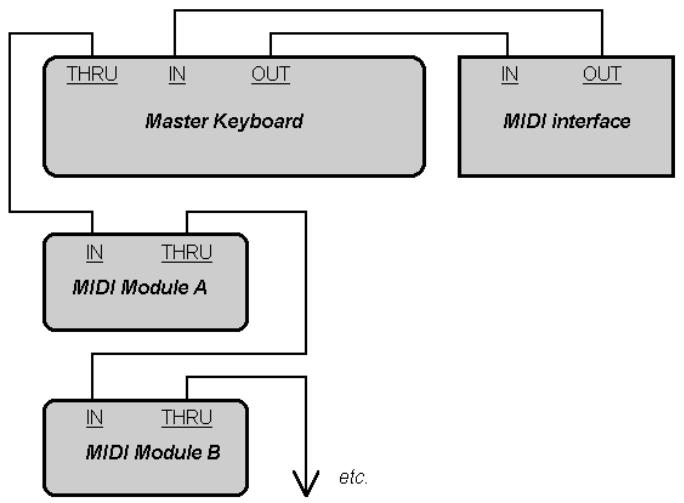
Si vous utilisez un câble adaptateur MIDI 15 broches pour port joystick qui se divise en deux câbles MIDI :
Reliez le connecteur 15 broches au port joystick de votre ordinateur. - Connectez le câble MIDI In au port MIDI Out de votre instrument. - Connectez le câble MIDI Out au port MIDI In de votre instrument.
Voici une liste de points à vérifier :
Table 218.
| Connectez le port | Au port |
| MIDI Out du clavier maître | MIDI In de l'interface MIDI |
| MIDI Out de l'interface MIDI | MIDI In du clavier maître |
| MIDI Thru du clavier maître | MIDI In d'un autre module MIDI |
| MIDI Thru du module MIDI | MIDI In d'un autre module MIDI |
Continuez en reproduisant la dernière connexion pour ajouter d'autres modules de sons.
Chaque appareil MIDI doit être réglé sur un seul canal MIDI ou un seul ensemble de canaux pour éviter le doublage des notes. Reportez-vous aux manuels des appareils MIDI pour de plus amples informations sur la configuration des canaux MIDI.
Votre interface MIDI dispose peut-être de ports MIDI In, Out et Thru. Si votre clavier maître n'est pas équipée de port MIDI Thru, vous pouvez ajouter des modules MIDI à votre configuration en connectant le port MIDI Thru de la référence du premier module. Il vous suffira ensuite de relier d'autres modules au premier module, comme décrit précédemment.
Si votre clavier ne dispose pas de port MIDI thru
Si votre clavier ne dispose que de deux ports MIDI In et Out ou si vous n'avez qu'un clavier, basez-vous plutôt sur le schéma suivant :
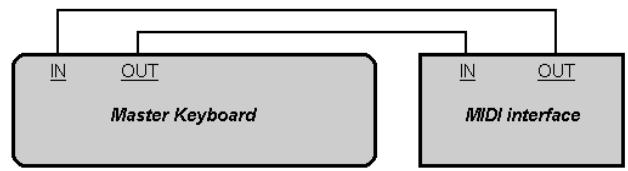
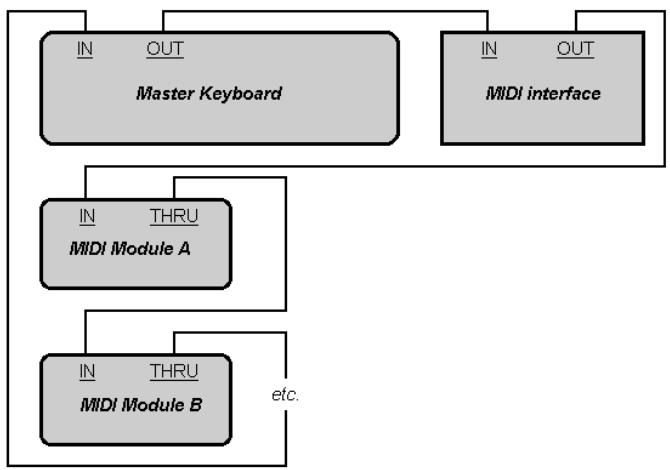
Chaque appareil MIDI doit être réglé sur un seul canal MIDI ou un seul ensemble de canaux pour éviter le doublage des notes. Reportez-vous aux manuels des appareils MIDI pour de plus amples informations sur la configuration des canaux MIDI.
Si votre clavier maître semble doubler les notes (le son est plus dense) ou si vous ne pouvez jouer que la moitié des notes à la fois, assurez-vous d'abord qu'aucun canal MIDI n'est utilisé par plusieurs périphériques MIDI.
Configuration pour l'enregistrement audio numérique
En général, les cartes son possèdent des entrées mini-jack stéréo de 3,5 mm. Les cartes son sont généralement dotées de deux entrées : l'une pour les entrées au niveau ligne, l'autre pour les microphones (au niveau micro). L'entrée niveau ligne est stéréo et l'entrée micro est soit stéréo, soit mono. Si la sortie finale ne se fait pas en mini-jack stéréo 3,5 mm (et c'est probablement le cas), vous devrez utiliser un adaptateur pour connecter votre carte son.
Le volume général d'entrée et de sortie de la plupart des cartes son et le contrôle des entrées d'enregistrement actives s'effectuent généralement via le contrôle du volume de Windows. Si vous n'entendez aucune piste audio ou si vous avez du mal à régler le volume audio dans SONAR, sélectionnez Démarrer > Accessoires > Contrôle du volume et vérifiez les paramètres définis. Pour plus d'informations, consultez la documentation fournie avec votre carte son.
Entrée directe pour guitare électrique
Vous pouvez connecter une guitare électrique directement à votre carte son à l'aide d'un adaptateur jack mono 6,35 mm/mini-jack stéréo 3,5 mm. Le schéma suivant illustre cette configuration :
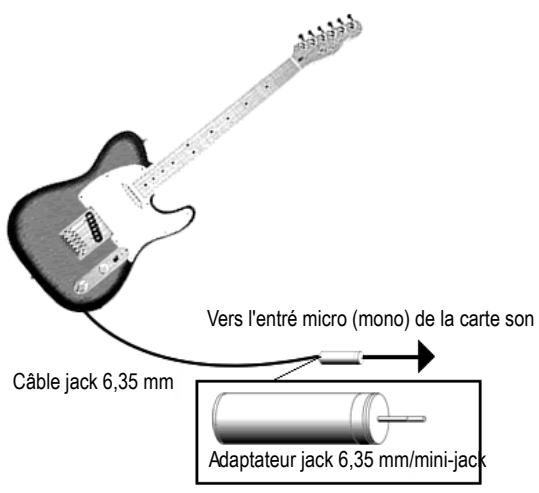
Le mini-jack stéreo 3,5 mm doit être connecté à l'entrée micro de la carte son, bien que vous puissiez obtenir des sons en le branchant sur l'entrée ligne.
Guitare électrique via un rack d'effets
Vous pouvez également connecter une guitare électrique à un rack d'effets, puis relier la sortie du rack à l'entrée de votre carte son, tel qu'indiqué sur le schéma suivant :
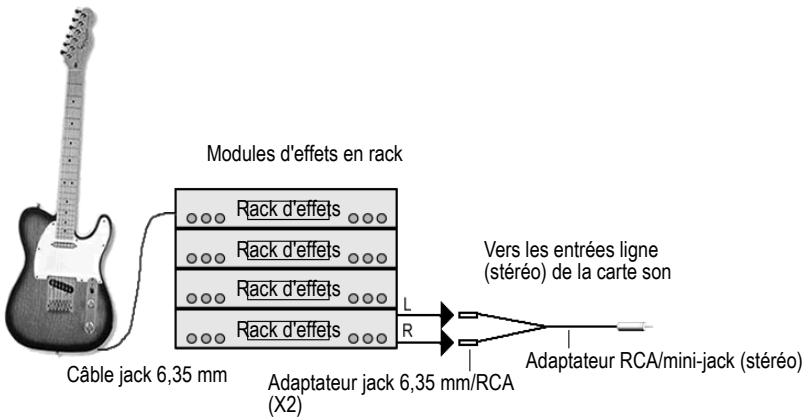
Dans ce schéma, la sortie du rack est au niveau ligne. Toutefois, si la sortie du rack est au niveau professionnel (+4 dB) et que votre carte son ne peut recevoir une entrée de niveau +4 dB, vous devrez atténuer le signal du rack d'effets. Pour ce faire, utilisez une table de mixage entre la sortie du rack et l'adaptateur en Y. Si le rack ne dispose que d'une sortie mono, utilisez un adaptateur jack mono 6,35 mm/mini-jack stéréo 3,5 mm plutôt qu'un adaptateur en Y.
Si vous souhaitez relier la sortie directe d'un ampli guitare à la carte son, basez-vous sur l'exemple suivant.
Entrée micro directe
Vous devez relier des micros à l'entrée micro de la carte son. Certains microphones d'entrée de gamme équipés de prises mini-jack de 3,5 mm sont spécifiquement conçus pour être utilisés avec des cartes son. Toutefois, les microphones de gamme supérieure sont dotés de câbles de meilleure qualité qui ne se terminent pas par des mini-jacks. Le schéma ci-dessous vous indique comment connecter un microphone équipé d'un jack 6,35mm:
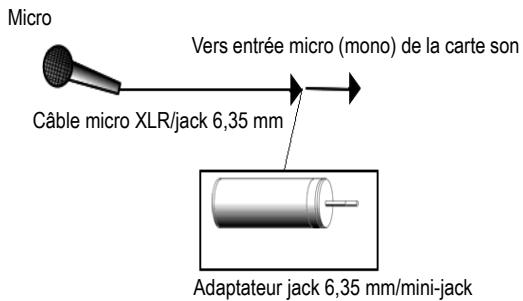
Chaîne stéréo, lecteur CD, radio, sortie préamplificateur
Il est possible de connecter la sortie d'un équipement stéreo à l'entrée ligne de la carte son via un mini-adaptateur en Y double RCA/mini-jack stéreo 3,5 mm. De nombreux lecteurs de cassettes portables sont fournis avec ce type d'adaptateurs ou bien avec un seul câble ayant toutes les fiches nécessaires. Dans le schéma suivant, un équipement stéreo a été connecté à un adaptateur en Y via des câbles RCA standard :
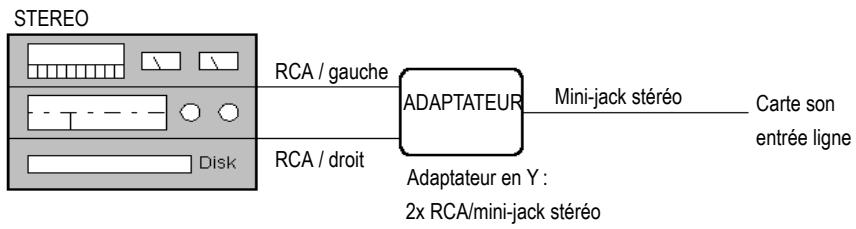
Lecteur CD interne
Si vous utilisez le lecteur CD interne de votre ordinateur et que ses sorties audio ne sont pas reliées à votre carte son, branchez un câble entre la sortie casque du lecteur CD et l'entrée ligne de la carte son. S'il n'y a pas de sortie casque, vous devrez utiliser un lecteur CD externe.
Table de mixage
Vous soupcez conneter une table de mixage a la carte son en suivant une configuration du type suivant
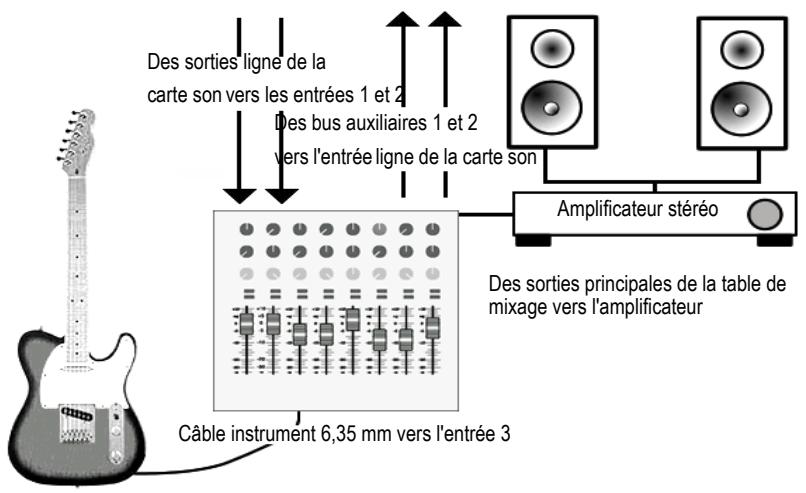

Remarque: Si votre table de mixage dispose de buses, utilisez-les! Cela vous permettra d'éviter les effets Larsen.
Fichiers MIDI
Le format MIDI standard est un format d'échange de fichiers qui a été créé par la MMA (MIDI Manufacturers Association). L'objet de ce format est de permettre l'échange de données MIDI entre différents programmes. Tous les programmes pouvant lire et écrire des fichiers MIDI possèdent un langage commun qui leur permet de communiquer avec d'autres logiciels MIDI. Leur petite taille fait que les fichiers musicaux MIDI sont particulièrement adaptés à la transmission de musique en ligne.
SONAR est à même d'ouvrir les fichiers MIDI standard et d'enregistrer vos projets dans ce format. Veuillez noter que seule la partie MIDI de vos projets sera enregistrée dans un fichier MIDI standard. Si vos projets contiennent des données audio numériques, ces dernières seront perdues si vous enregistrez vos projets au format MIDI standard.

Remarque: Si vous chargez un fichier MIDI standard dans SONAR, celui-ci élimine les réglages de volume et de panoramaique d'origine de toutes les pistes. Les réglages de volume et de panoramaique d'origine dans un fichier MIDI standard correspondant à ceux de la première mesure. Toutes les commandes de volume et de panoramaique affectées afficheront les valeurs du fichier MIDI standard chargé dans SONAR. Toutes les commandes de volume et de panoramaique qui ne sont pas affectées, c'est-à-dire celles ne compensant pas de valeurs d'origine stockées dans le fichier, afficheront leurs valeurs actuelles entre parenthèses. Ces commandes restent désactivées jusqu'à ce que vous déplaciez l'une d'entre elles pour lui attribuer une valeur, suite à quoi, cette commande s'active et les parenthèses disparaissent. Si vous enregistrez un fichier au format MIDI standard, SONAR enregistre les valeurs de toutes les commandes activées en tant que valeurs d'origine. Néanmoins, pendant la lecture du projet, les commandes de SONAR n'afficient pas les valeurs modifiées tout au long de la piste par un contrôleur MIDI. Les commandes de SONAR n'afficient que les valeurs d'automation, c'est-à-dire les courbes.. Si vous souhaitez que les commandes de SONAR afficient les valeurs de contrôleur MIDI tout au long du projet, utilisez la commande Clips > Convertir les contrôleurs MIDI en enveloppes de la vue Pistes.
SONAR prend en charge deux formats de fichiers MIDI différents : le format MIDI 0 et le format MIDI 1. Les fichiers au format MIDI 0 ne contiennent qu'une seule piste et comportent tous les événements stockés sur cette piste. Les fichiers au format MIDI 1 peuvent stocker jusqu'à 7 256 pistes, tout comme les fichiers projet SONAR. Lorsque vous chargez un fichier au format MIDI 0, SONAR divise celui-ci en 16 pistes séparées en se basant sur les canaux MIDI assignés à chaque
événement. Lorsque vous enregistrez un projet sur un fichier au format MIDI 0, SONAR réunit toutes les informations MIDI provenant de toutes ses pistes dans une piste unique.
SONAR vous permet également d'enregistrer et de charger des fichiers au format RIFF MIDI. Ce format répond à une norme standard d'échange de fichiers (Resource Interchange File Format ou RIFF) et comprend un fichier MIDI standard au format 0 ou 1. Ce type de fichiers possède l'extension. rmi.
Inconvénients des fichiers MIDI, ils sont lus différemment selon le matériel de reproduction sonore que vous utilisez. Un même projet peut varier considérablement d'une carte son ou d'un synthétiseur à l'autre. Autre problème, avec la norme MIDI standard, certains détails sont susceptibles d'être interprétés différemment par les concepteurs de logiciels et de matériel.
Enregistrer un projet au format MIDI standard ou RIFF MIDI
- Sélectionnez Fichier > Enregistrer sous. La boîte de dialogue Enregistrer sous s'affiche.
- Choisissez le format désiré dans la liste Type de cette boîte de dialogue.
- Saisissez un nom de fichier et cliquez sur Enregistrer.
Consultez :
"Bases temporelles" à la page 1276 "Méta-événements des fichiers MIDI pris en charge" à la page 1277 "Fonctions non compatibles avec les fichiers MIDI" à la page 1277 "Autres remarques concernant l'utilisation des fichiers MIDI" à la page 1277 "Traitement spécifique des fichiers MIDI GM, GS et XG" à la page 1278 "En cas de problèmes lors de la lecture de fichiers MIDI" à la page 1279 "Si vous avez l'intention de publier vos morceaux" à la page 1279
Bases temporelles
Les fichiers MIDI peuvent se traduire sous plusieurs bases temporelles (résolutions ppq). La plupart des fichiers MIDI que vous rencontrez utilisent probablement une base temporelle commune (96 ou 120, par exemple). Néanmoins, bien que SONAR prenne en charge de nombreuses bases temporelles, il est possible qu'un fichier MIDI utilise une base temporelle non compatible avec SONAR. Le cas échéant, les durées seront converties dans la base temporelle par défaut, quelle qu'elle soit.
Méta-événements des fichiers MIDI pris en charge
Les fichiers MIDI peuvent contenir des métas-événements. Les types de métas-événements pris en charge par SONAR sont les suivants :
Table 219.
| Méta-événements des fichiers MIDI | Représentation dans SONAR |
| Signature rythmique et tonalité | Affectation de signature rythmique et de tonalité |
| Tempo | Changement de tempo |
| Texte libre | Nom de la piste |
| Texte libre dans la piste conducrice d'un fichier au format 1 | Marqueurs de la vue Marqueurs |
| Nom de la piste | Nom de la piste |
| Numéro de port (format 1) | L'attribution des ports est maintainue. Uniquement disponible quand l'option Écrire métà-événement dans fichiers MIDI (s'élection du port de sortie) est activée. |
Fonctions non compatibles avec les fichiers MIDI
Bien que le format MIDI soit très souple et extensible, il est impossible d'y stocker certains des paramètres compris dans les fichiers projet standard : décalage de touche, décalage de vélocité, décalage de position et canal forcé.
Lorsque vous enregistrez un projet au format MIDI, la plupart de ces paramètres sont appliqués aux événements individuels. Par exemple, si vous avez assigné la piste 1 au canal 10 dans la vue Pistes, dans le fichier MIDI écrit par SONAR, tous les événements de la piste 1 posséderont le numéro de canal 10. Si vous chargez ce fichier MIDI par la suite, tous les paramètres de la vue Pistes auront disparu. Néanmoins, votre morceau restera la même, car SONAR aura procédé à ces modifications sur les événements eux-mêmes.
Autres remarques concernant l'utilisation des fichiers MIDI
Voici quelques spécificités sur le traitement des fichiers MIDI par SONAR :
- SONAR place les événements de paroles des fichiers MIDI au format 0 sur la piste 4, conformément aux conventions utilisées par les lecteurs de karaoke.
- À moins que les événements de texte ou de paroles ne soient précédés d'un événement de note, SONAR insère le texte ou les paroles se trouvant à la position 0 sur une piste dans le champ Commentaires de la boîte de dialogue Informations sur le fichier.
SONAR active automatiquement l'option Remise à zéro des contrôleurs à l'arrêt de la lecture (disponible dans Édition > Préférences > Projet - MIDI) quand un fichier MIDI est chargé.
- Si un fichier général MIDI contient un avis de droits d'auteurs, la fenêtre Informations sur le fichier s'affiche automatiquement quand vous ouvrez le fichier.
Traitement spécifique des fichiers MIDI GM, GS et XG
Quand un fichier de morceau est compatible General MIDI, cette prise en charge est indiquée par un message SysEx au début du morceau. Lorsque SONAR trouve un message de réinitialisation GM, GS ou XG, il considère que vous désirez travailler avec les directives de production de partitions GM. Ces directives imposent à SONAR d'utiliser une synchronisation spécifique pour les changements de programme au moment de l'écriture des fichiers MIDI et lui permettent de rechercher plus en profondeur les paramètres des pistes lors de la lecture de fichiers MIDI. La création et l'utilisation des fichiers de morceaux General MIDI dans SONAR s'en trouve considérablement simplifiée.
SONAR n'applique ni ne vérifie la conformité de vos données musicales aux directives GM. Cependant, SONAR respecte ces directives quand il génère des événements qui représentent les paramètres des pistes. Au besoin, SONAR insérera des intervalles vides au début du morceau. Ceci offre de l'espace pour l'insertion de certains événements aux positions déquates du début de chaque piste : changements de banques, de patches, volume et panoramique. Par conséquent, vous pouvez utiliser les paramètres de piste de SONAR pour ces paramètres lors de la composition d'un morceau : lorsque vous enregistrez votre fichier au format MIDI, SONAR place ces événements sur la piste aux tics d'horloge recommandés par les directives.
Vous pouvez indiquer à SONAR de suivre les directives GM en chargeant la banque SysEx « Activer système GM » dans la vue SysEx (gmsystem.syx dans le répertoire Cakewalk), puis en insérant un événement SysEx à la position 1:1:0 ou en utilisant le paramètre Auto pour cette banque.
Lors du chargement d'un fichier GM, les paramètres de banque, patch, volume et panoramique des pistes sont éliminés du début de données et placés dans la vue Pistes de SONAR afin que vous puissiez les visualiser et les modifier à l'écran. Le mode GM assure le bon positionnement de tous les patches, banques et contrôleurs dans une mesure de réglage à l'enregistrement d'un fichier MIDI. De ce fait, toutes les informations de configuration pourront être traitées par votre synthétiseur avant qu'il ne commence la lecture. Si votre projet n'est pas doté de mesure de réglage, SONAR en insère une pour vous.
Si aucun message SysEx de réinitialisation GM, GS ou XG n'est lié au démarrage de votre projet, SONAR ne fonctionnera pas en mode GM.
En cas de problèmes lors de la lecture de fichiers MIDI
Il arrive qu'un fichier MIDI provoque des problèmes de lecture dans les cas suivants :
- Le fichier MIDI est un fichier standard au format 1 compatible GM
- Tous les patches, banques et/ou contrôleurs sont stockés sur une seule piste
- Tous les événements de note associés sont stockés sur une piste différente
Lorsque SONAR charge un tel fichier, il se peut qu’il tente d’optimiser les changements de programme, ce qui provoque alors une mauvaise sélection des voix du synthétiseur pendant la lecture (en réponse à ce problème, toutes les normes GM, GS et XG recommandent l’utilisation du format MIDI standard 0 pour la distribution des données musicales). Si vous rencontrez ce problème, sélectionnez à nouveau vos instruments et enregistrez à nouveau le fichier.
Si vous avez décidé de publier vos morceaux, nous vous encourageons à suivre les directives General MIDI de création artistique. Ces directives vous fournissent une description très détaillée de la façon exacte de disposer de nombreux types de données de morceaux. Vous pourrez également consulter une discussion détaillée à ce sujet sur wwwmidi.org. Qui plus est, SONAR peut vous aider à respecter les directives GM en suivant ces pratiques :
- Enregistrez toujours l'original d'un travail en cours au format des fichiers projet SONAR (.cwp). Lorsque vous êtes prêt à publier votre travail, utilisez la commande Fichier > Enregistrer sous pour créer un fichier MIDI standard au format 0.
- Les principales directives de publication vous recommandent d'utiliser la norme MIDI standard au format 0 jusqu'à au format 1. Certains séquenceurs, en particulier ceux inclus dans certains appareils tels que les lecteurs de karaoke, s'avèrent incapables de lire des fichiers plus complexes que ceux au format 1.
- Chargez la banque SysEx « Activer système GM » (gmsystem.syx dans le répertoire Cakewalk) dans la vue SysEx et paramétrez la banque sur Envoi automatique. Non seulement ce message réinitialisera les modules de son compatibles GM, mais il indiquera également à SONAR de générer des mesures de réglage GM pour vos changements de programmes quand vous enregistrez vos projets au format MIDI standard. Consultez “Variables de la section [Options]” à la page 1295 pour obtenir des informations sur la désactivation des mesures de réglage. Pour des résultats plus précis, vous devez toujours positionner les changements de programmes et les autres messages MIDI sur les mêmes pistes que les notes qu'ils affectent. Ainsi, les données de chaque piste resteront dans une seule unité et vous éviterez les problèmes qui surviennent quand SONAR a des difficultés à faire la corrélation entre les changements de programmes et les événements de notes.
Fichiers d'initialisation
De nombreuses applications Windows, tout comme Windows lui-même, utilisent des fichiers pour conserver vos préférences et votre configuration. Souvent, les applications stockent des valeurs dans ces fichiers lorsque vous désélectionnez des options dans des menus ou des boîtes de dialogue du programme. Cependant, vous pouvez aussi modifier ces fichiers directement. Dans certains cas, l'application en cours ne vous permet pas de modifier ces paramètres, mais rien ne vous empêche d'effectuer les modifications directement dans le fichier.
Voir :
"Fichiers d'initialisation" à la page 1281
Format du fichier d'initialisation" à la page 1282
Variables de la section [Options] à la page 1295
Variables dans la section [MIDI Input Devices] à la page 1298
Variables dans la section [MIDI Output Devices] à la page 1298
Variables contenues dans le fichier AUD. INI à la page 1299
Fichiers d'initialisation
Cette annexe documente trois fichiers d'initialisation, qui sont stockés dans le dossier du programme SONAR (par défaut, C:\Program Files\Cakewalk\SONAR X1).
- cakewalk. ini
- ttsseq.ini aud.ini
Pour afficher et modifier le fichier Cakewalk.ini, cliquez sur Édition > Prérérences > Fichier - Fichier d'initialisation. Pour afficher et modifier le fichier Aud.ini, cliquez sur Édition > Préférences > Audio - Fichier de configuration. Vous pouvez utiliser le Bloc-notes Windows pour ouvrir et modifier ces trois fichiers. Le dossier contient plusieurs autres fichiers .ini de SONAR, mais
Il est fortement déconseillé de les modifier. Si vous modifiez ces fichiers, il se peut que SONAR ne fonctionne plus correctement.
Si vous souhaitez quand même modifier l'un de ces fichiers.ini, veillez en faire une copie de sauvegarde dans l'éventualité d'une erreur. Une fois que vous avez apporté les modifications nécessaires, enregistrez le fichier et fermez le bloc-notes. SONAR ne lit les paramètres de ces fichiers qu'au moment du démarrage. Par conséquent, si vous modifiez les paramètres alors que SONAR est en cours d'exécution, vous devez quitter l'application et redémarrer SONAR pour que vos modifications prennent effet.
Voir:
Format du fichier d'initialisation" à la page 1282
Variables de la section [Options] à la page 1295
Variables dans la section [MIDI Input Devices] à la page 1298
Variables dans la section [MIDI Output Devices] à la page 1298
Variables contenues dans le fichier AUD. INI à la page 1299
"CAKEWALK. INI" à la page 1283
TTSSEQ. INI à la page 1295
AUD. INI à la page 1299
Format du fichier d'initialisation
Les fichiers d'initialisation ont tous le même format. Ils sont divisés en sections dont les noms apparaissent dans le fichier entre crochets, par exemple :
[Nom de section]
À l'intérieur de chaque section, les variables sont de la forme :
=
Par exemple, la variable DrawPlayingAudio appartient à la section [WinCake] dans le fichier CAKEWALK.INI et détermine si les formes d'ondes audio doivent être redessinées ou non lorsque l'affichage défile en cours de lecture. Si la valeur est égale à 0 (FAUX), les formes d'ondes ne sont pas redessinées. Si la valeur est égale à 1 (VRAI), les formes d'ondes sont redessinées. Pour redessiner les formes d'ondes lors d'un défissetement pendant la lecture, l'entrée dans le fichier ressemble à ceci :
[WinCake]
DrawPlayingAudio=1
Les noms de variable ne contiennent aucune espace. Ils ne sont pas sensibles à la casse.
Voir :
"CAKEWALK. INI" à la page 1283
TTSSEQ. INI à la page 1295
AUD. INI à la page 1299
Un grand nombre d’éléments du fichier cakewalk. ini peuvent être définis à partir des menus et boîtes de dialogue de SONAR. Néanmoins, certains de ces éléments peuvent être modifiés uniquement à l’aide de la commande Édition > Préférences > Fichier - Fichier d’initialisation ou directement dans le fichier grâce au Bloc-notes Windows.
Le fichier cakewalk.ini se divise en plusieurs sections. Sauf indications contraires ci-dessous, toutes les entrées doivent figurer dans la section qui commence par la ligne :
[WinCake]
Par exemple, si vous désirez ajouter la ligne PanicStrength=1 dans le fichier CAKEWALK.INI, vous devez l'insérer sous la ligne [WinCake], en procédant ainsi:
[WinCake]
PanicStrength=1
La section suivante compte une liste des différentes variables que vous pouvez modifier dans le fichier cakewalk.ini.
Table 220. Cakewalk.ini
| Variable | Type | Valeur par défaut | Fonction |
| JogPosTimer=<milliseconds> (par défaut=120) | Il existe deux variables permettant de contrôler le comportement des molettes jog des surfaces de contrôle lorsque celles-ci sont utilisées pour déplacer la position de lecture dans SONAR : JogPosTimer correspond à la période à laquelle se trouve la position de lecture. Quand un message de jog est émis, SONAR déterminé immédiatement la position de transport correspondante. En revanche, il ne la définira plus ensuite pour toute cette durée. Pendant cette période, SONAR garde uniquement en mémoire la的最后一ère position de jog reçue. PauseOnJog correspond au commutateur principal. La valeur 1 marque une pause et place la position à la valeur du compteur. La valeur 0 ne fait que transmettre la position de lecture, sans pause, ni compteur. Sur 0, JogPauseTimer n' affecte rien du tout. Exemple : [WinCake] JogPosTimer=120 PauseOnJog=0 | ||
| PauseOnJog=<0 ou 1> (par défaut=0 ; désactivé) |
Table 220. Cakewalk. ini (suite de la page précédente)
| Variable | Type | Valeur par défaut | Fonction |
| WavePreviewSampleFrequency=<1-10> | Entier | 1 | Par défaut, les aperçus de formes d'ondes définissant un échantillon pour chaque cadre de mesure. L'intervalle par défaut entre les cadres de mesure est de 40 millisecondes. La variable WavePreviewSampleFrequency du fichier CAKEWALK.INI vous permit de désigner la fréquence à laquelle sont définis les échantillons. Les valeurs sont comprises entre 1 et 10 et représentent le nombre de cadres à échantillonner. Cette variable s'ajoute à la section [Wincake] du fichier CAKEWALK.INI. Exemple : WavePreviewSampleFrequency=1 À la valeur par défaut (1), chaque cadre de mesure s'inscrit dans le fichier historique. À des valeurs plus élevées (2-10), il y a moins de cadres à s'inscrite dans le fichier historique, certains d'entre eux étant ignorés. Il est recommendé d'utiliser des valeurs plus élevées si les aperçus de formes d'ondes affectent vos performances de lecture. |
| Variable | Type | Valeur par défaut | Fonction |
| WavePreviewInputBuffers=<1-4> ) | Entier | 4 | Cette variable détermine le nombre de tampons d'entrée alloués à l'aperçu des formes d'onde. Les tampons d'entrée améliorent l'accès à l'histoire enregistré sur le disque, ce qui accélère considérablement les performances d'accès aux aperçus des formes d'ondes en cas de zoom ou de défilament des clips. Cette variable vous permit de contröler le nombre de tampons dans la page d'historique. La valeur s'exprime en entiers, son minimum est 1 et elle est de 4 tampons par défaut. Dans la plupart des cas, 2 à 4 tampons suffisant largement. Chaque tampon emploie approximativement 32 K par piste d'aperçu. Si vous définissez des valeurs inférieures, vous employez moins de mémoire, mais votre disque risque d'être davantage sollicité lors des défilements ou des zooms sur les aperçus, en particulier pour les projets importants. |
| DrawPlayingAudio=<0 ou 1> | Booléen | 0 (désactivé) | C'est cette ligne qui détermine si la forme d'onde doit être redessinée ou non pendant le défilament graphique. Si la valeur définie est 1, la vue Pistes rafraîchit en permanence l'affichage des données audio, même en cours de lecture. Ce paramétrage n'est recommendé que si vous disposez d'une machine très puissant. |
| HyphenDir=<lecteur:chemin d'accès> | Chemin d'accès | <installation répertoire>\ttsy ph.dll | Ce paramètre détermine l'emplacement de la DLL d'extension Hyphenator utilisée par SONAR. Il est défini lors de l'installation. Il ne doit jamais être modifié. |
| PanelsShowWidgetBitmaps=<0 ou 1> | Booléen | 1 (activé) | Cette ligne détermine si SONAR doit masquer (n=0) ou afficher (n=1) tous les bitmaps des widgets en mode Utilisation (à l'exception de ceux des widgets Image). |
| Variable | Type | Valeur par défaut | Fonction |
| PanicStrength=<0 ou 1> | Booléen | 0 (contrôleur 123 seulement) | Le bouton Réinitialisation arrête la lecture et interrupt toutes les notes collées. Il y a deux manières de couper une note MIDI collée : Par un message Not-Off (n=1) ou par le contrôleur numéro 123 (désactiver toutes les notes). Par défaut, cette fonction utilise le contrôleur 123 (n=0). |
| StaffViewChanSeparateVoices=<0 ou 1> | Booléen | 1 (activé) | Cette ligne détermine si SONAR doit ou non.traiter les canaux attribués à chaque note comme des voies séparées. Cette variable vous permet de forcer la note vers le haut ou vers le bas pour adapter le morceau à différentes voix. |
| TVWidgetsStickInHeader=<0 ou 1> | Booléen | 0 | Par défaut, les commandes (widget) de la vue Pistes s'affichent uniquement sur la barre d'en-tête d'une piste si celle-ci est réduite et qu'il reste suffisamment de place pour afficher au moins une commande.Lorsque la valeur définie est TRUE(value=1), les widgetss restent affichés sur la barre d'en-tête,quelle que soit la hauteur de la piste.Remarque : les commandes suivantes n'apparaissent jamais sur la barre d'en-tête des pistes : Éléments de départs, vumêtes et Racks d'effets verticaux. |
| VelocitySolidWidth=<1..4> | Entier | 1 | Par défaut, les rubans de évlocité sont représentés sous la forme de lignes verticales d'un pixel de largeur dans la vue Piano Roll. Si vous désirez les élargir (2-4 pixels de largeur), ajoutez la ligne suivante dans la section WinCake du fjichier CAKEWALK.INI :VelocitySolidWidth=<taille de pixel ; 1-4>Exemple :VelocitySolidWidth=2 |
| Variable | Type | Valeur par défaut | Fonction |
| VelocityAutoshrinkWidth=< 0 ou 1> | Booléen | 0 | La valeur 1 réduit les rubans de véclocité d'un pixel en largeur, à condition que les notes passent moins de 5 pixels de hauteur (tout dépend du zoom vertical). Par exemple, avec : [WinCake] VelocitySolidWidth=2 VelocityAutoshrinkWidth=1 Les rubans de véclocité grossissant ( comme dans SONAR 4) quand les notes sont suffisamment grande pour être éditiones. En revanche, si les notes sont trop petites pour être éditiones, ils deviennent très fins. |
| VelocityAsBargraph=< 0 ou 1> | Booléen | 0 | Par défaut, les rubans de véclocité des notes s'affichent sous forme de fines lignes verticales dans la vue Piano Roll et prennant la même couleur que les événements de notes. Si vous n'étés pas en mode d'édition Notes/Véclocité, la couleur sera légèrement plus claire. Si vous préférez que les rubans de véclocité s'affichent sous forme de barres, ajoutez la ligne suivante à la section WinCake : VelocityAsBargraph=1 |
| VelocityBargraphFullWidth=< 0 ou 1> | Booléen | 0 | Quand les rubans de véclocité seprésentant sous la forme de barres (voir plus haut), vous pouvez leur définir une largeur de 3 pixels (par défaut) ou les configurer pour qu'ils occupent toute la longueur des événements de notes. Si vous désirez que les rubans de véclocité s'affichent sur toute la longueur des événements de notes, ajoutez la ligne suivante à la section WinCake : VelocityBargraphFullWidth=1 |
| Variable | Type | Valeur par défaut | Fonction |
| PRVUseForegroundColor=< 0 ou 1> | Booléen | 1 | Les couleurs des événements de notes correspondant à celles des pistes dans les vues Piano Roll et Piano Roll Piste. Par défaut, les événements de notes prennt la couleur de premier plan des pistes (celle des données), plutôt que celle d'arrière plan (celle des clips). Si vous préférez utiliser les couleurs d'arrière plan, ajoutez la ligne suivante à la section WinCake : PRVUseForegroundColor=0 |
| PRVColorizeVelocity=<0 ou 1> | Booléen | 1 | Par défaut, les événements de notes de la vue Piano Roll sont colorés en fonction de leur vélocité. Plus la couleur est foncée, plus la vélocité est élevé. Si vous préférez utiliser la couleur des pistes statiques, ajoutez la ligne suivante à la section WinCake : PRVColorizeVelocity=0 |
| MicroscopeHZoomThreshold=<1..20> | Entier | 8 | Par défaut, le mode Microscope active l'agrandissement horizontal lorsque la largeur d'une triple croche est inférieure à 8 pixels. Cette ligne vous permet de définir le seuil de zoom horizontal (1 à 20 pixels). |
| MicroscopeHZoomMax=<2.0 - 8.0> | Entier | 3.0 | Cette ligne définit l'agrandissement horizontal maximal résultat de l'utilisation du mode Microscope. |
| ShowClipShadow=< 0 ou 1> | Booléen | 0 | Par défaut, l'ombre portée n'apparaît pas sur les clips dans la vue Pistes. Si vous désirez que l'ombre portée s'affiche sur les clips, ajoutez la ligne suivante à la section [Wincake] : ShowClipShadow=1 |
Table 220. Cakewalk. ini suite de la page précédente)
| Variable | Type | Valeur par défaut | Fonction |
| PauseDuringSave=<0 ou 1>f | Booléen | 0 | Par défaut, lorsque vous enregistrez un filchier projet en cours de lecture, SONAR fonctionne en mode asynchrone et n'interrompt la lecture. Bien que cela ne pose aucun problème pour la plupart des projets, il se peut que les projets complexes qui sollicitent lourdement votre processeur (notamment lorsque la latence est faible) mettent plus longtemps à s'enregistrer en cours de lecture. Si vous désírez modifier ce comportement par défaut et faire que la lecture s'interrompe brièvement le temps de l'enregistrement, il vous suffit d attribuer la valeur 1 à PauseDuringSave dans la section [Wincake]. La lecture s'interrrompt alors le temps de l'enregistrement, lequel se déroule dans les autres délais. |
| StaffViewPreScanMeasures=<num> | Entier | 16 (mesures) | Cette ligne détermine la distance (en mesures) sur laquelle SONAR doit effectuer une recherche en arrêt des éléments longs afin de les afficher dans la vue Partition. Si un élément long ne démarre pas pendant la période de temps spécifique, il ne sera aopsisent dans l'affichage Partition (mais il s'imprimera). |
| ToolTempFileDir= <lecteur:chemin d'accès> | Chemin d'accès | <Windows TEMP répertoire> | Cette ligne spécifique l'emplacement de stockage temporaire des fichiers .WAV pour le lancement d'un editor Wave externe à partir du menu Utilitaires. |
Table 220. Cakewalk. ini(suite de la page précédente)
| Variable | Type | Valeur par défaut | Fonction |
| CtrlSurfaceRefreshMS=<50 - 5000> | Entier | 75 | Si vous constatéz un manque de réactivité lorsque vous utilisez une surface de contrôle sur des projets utilisant beaucoup de ressources, nous vous recommendons d'augmenter la valeur de cette variable CAKEWALK.INI. D'autre part, si vous utilisez une surface de contrôle non bidirectionnelle, il est inutilde l'actualiser et vous pouvez donc augmenter cette valeur sans crainte. |
| AutoLoadAudioSnapPalette=<0 ou 1> | Booléen | 1 | Par défaut, la palette AudioSnap s'affiche automatiquement lorsquvous activez la fonction AudioSnap sur un clip. Si vous préférez que la palette AudioSnap n'apparaisse pas automatiquement, vous devez paramétrer cette valeur sur 0. |
| AlphaStretchIndicator=<0 ou 1> | Booléen | 1 | Quand un clip audio est étié en mode élastique, une bande transparente jaune apparaît sur ce clip. Lorsque les clipsédités en mode élastique sont trop différents, les performances risquent d'en souffrir sur certains systèmes. Pour désactiver ces barres translucides et n'afficher que la valeur en pourcentage dans le coin inférieur droit du clip, fixez cette valeur à 0. |
| DrawToolBarGradient=<0 ou 1> | Booléen | 1 | Les barres d'outils des vues et la barre d'outils globale s'affichent sur un fond en dégradé. Si vous préférez que ce fond soit uni, paramétrrez cette valeur sur 0. |
| TVControlHeight=<name de pixels> | Entier | 17 | Détermine la hauteur des commandes dans la vue Pistes. Il est préféable de ne pas modifier cette valeur de plus d'une ou deux unités, sans quoi vous risquez d'obtenir des résultats inattendus. |
| TVControlWidth=<name de pixels> | Entier | 41 | Détermine la largeur des commandes dans la vue Pistes. |
Table 220. Cakewalk. ini suite de la page précédente)
| Variable | Type | Valeur par défaut | Fonction |
| TVControlSpacingX=<nombre de pixels> | Entier | 3 | Définit en pixels l'espacement horizontal entre les commandes de la vue Pistes. |
| TVControlSpacingY=<nombre de pixels> | Entier | 3 | Définit en pixels l'espacement vertical entre les commandes de la vue Pistes. |
| TVSpacingXlnCluster=<nombre de pixels> | Entier | 2 | Définit l'espacement horizontal des boutons dans un groupe de boutons. La valeur par défaut est de 2 pixels. Voici les commandes associées dans des groupes :• Mute, Solo, Armer pour l'enregistrement (MSR)• Lecture de l'automation, Écriture de l'automation• Phase, Entrelacement (mono/stéréo) |
| TVBoldStripNames=<0 ou 1> | Booléen | 1 | Détermine si les noms des bus et des pistes dans la vue Pistes doivent être affichés en gras (valeur = 1) ou dans une police normale (valeur = 0). |
| TVLargeStripNames=<0 ou 1> | Booléen | 1 | Définit la taille des noms des bus et des pistes dans la vue Pistes. La taille par défaut est la plus grande (valeur = 1). |
| TransparentClipNames=<0 ou 1> | Booléen | 0 | SONAR peut afficher les noms des clips en transparence, de manière à ce que la forme d'onde située derrière le nom du clip reste visible.Pour activer cet effet, paramétrz la valeur sur 1. |
| Variable | Type | Valeur par défaut | Fonction |
| CPUMeterMode=<0 - 2> | Entier | 0 | Cette variable spécifique l'apparce du vumètre CPU dans la barre d'état si votre système est équipé de plusieurs processeurs. Les valeurs sont les suivantes :0 = La charge du thread dont le taux d'utilisation est le plus élevé s'affiche dans la barre et un indicateur jaune atteche la charge moyenne de tous les threads audio. Il s'agit du mode par défaut.1 = La charge moyenne des threads audio s'affiche dans la barre et un indicateur jaune atteche la charge la plus élevé.2 = Une barre est affichée pour chaque thread audio. Ce mode correspond à l'affchage utilisé dans les versions précédentes de SONAR. |
| CreateNewGroupsOnPaste=<0 ou 1> | Booléen | 1 | Quand vous copiez collez des clips depuis un groupe de clips, cette variable indique si ces nouveaux clips collés devront faire partie d'un nouveau groupe de clips ou rester dans le groupe de départ. Par défaut, un nouveau groupe de clips est créé. Les valeurs sont les suivantes :0 = Les clips collés restent dans le groupe de clips d'origine.1 = Un nouveau groupe de clips est créé pour les clips collés (option utilisée par défaut). |
Table 220. Cakewalk. inisuite de la page précédente)
| Variable | Type | Valeur par défaut | Fonction |
| EnablePluginCancelButton=<0 ou 1> | Booléen | 0 | Dans SONAR 4.0.2 et dans les versions antérieures, il arrivait que le signal soit brièvement interrompu quand vous ouvriez la page des propriétés d'un plug-in VST en cours de lecture.La raison de ce problème est liée au petit bouton Annuler qui se trouve dans le coin supérieur droit de la page des propriétés du plug-in. Le bouton Annuler permet à l'utilisateur d'annuler les modifications apportées aux plug-ins et de restaurer celui-ci à son état initial, avant l'ouverture de l'interface.Pour permettre le fonctionnement de ce bouton, SONAR avait prérend un instantané des paramètres du plug-in avant la modification.Malheureusement, avec certains plug-ins utilisant des preset complexes, il arrivait que le signal s'interrompe lors de la collecte des données pour la fonction Annuler.Pour pallier ce problème, par défaut, SONAR 4.0.3 et les versions ultérieures ne prennant plus d'instantanés des paramètres du plug-in et ne proposent donc plus de bouton Annuler. |
| NoFontSmoothing=<0 ou 1> | Booléen | 0 | Définissez cette valeur sur 1 pour désactiver le lissage des polices dans SONAR. Vous doivent redémarrer SONAR pour que les modifications soient prises en compte. |
Le fichier TTSSEQ. INI ne peut être modifié qu'à partir du bloc-notes Windows.
Variables de la section [options]
| Variable | Type | Valeur par défaut | Fonction |
| ChaseDelay=<num> | Entier | 20 (2 secondes) | Cette ligne spécifique le retard de synchronisation continue en 1/10 de seconde. Pendant la synchronisation SMPTE/MTC, lorsque la position a été déterminée, la lecture commence avec un léger retard pour tener compte de la configuration. Cette ligne spécifique la valeur du retard. Si cette valeur est trop importante, vousdezavezattendre après le démarrage de la lecture que le verrouillage de SONAR se fasse. Si le retard est trop bref, en particulier sur les machines lentes, l'ordinateur essaiera de commencer la lecture avant d'être synchrone, ce qui provoquera une accumulation de notes à rattraper au démarrage. Dans ce cas, le processeur risque la surcharge et peut perdre la synchronisation. |
| MfxLookAhead=<tics> | 960*4 | Définit la quantité de données MIDI supplémentaires qui sera envoyée aux plug-ins MFX pour la quantification des prochains événements. Si vousdéfinissez des valeurs moins élevées, les plug-ins MFX auront moins de marge. Exemple :MfxLookAhead=480 |
Table 221. TTSseq. ini (suite de la page précédente)
| Variable | Type | Valeur par défaut | Fonction |
| SendResetssToSoftSynths=< 0 ou 1> | Boolée n | 0 | C'est cette variable qui détermine (de manière générale) si SONAR doit envoyer des données de réinitialisation de contrôleurs MIDI aux DXi. Elle se définit dans la section [OPTIONS]. Les valeurs conventionnelles sont les suivantes :0 (par défaut) : Les données de réinitialisation ne sont pas envoyées aux DXi.1: SONAR envoie des données de réinitialisation de contrôleurs MIDI aux DXi, ce qu'il faisait déjà pour les synthétiseurs matériels. Exemple :Si vous fizez des pistes de synthé comptant des messages de contrôleurs MIDI alors que vous avez définit une valeur positive à cette variable (TRUE ou 1), les contrôleurs MIDI des synthés seront réinitialisés avant le figé. |
| GeneralMidiSMFs=<0 ou 1> | Boolée n | 1 (activé) | Cette ligne détermine si SONAR doit créé ou non une mesure de configuration General MIDI lors du chargement des fichiers MIDI standard. |
| LyricTrack=<num> | Entier | 3 (piste 4) | Cette ligne spécifique la piste qui contient les paroles dans les fichiers MIDI standard de type 0. Zéro signifie la piste 1, 1 signifie la piste 2, etc. |
| SendLocalOff=<0 ou 1> | Boolée n | 1 (activé) | Cette ligne détermine si SONAR doit envoyer ou non un message Local Control désactivé (OFF) au cours du démarrage. |
| SendLocalOn=<0 ou 1> | Boolée n | 0 (désactivé) | Cette ligne détermine si SONAR doit envoyer ou non un message Local Control activé (ON) lors de la procédure finale. |
Table 221. TTSseq. ini(suite de la page précédente)
| Variable | Type | Valeur par défaut | Fonction |
| IgnoreMidInTimeStamps=<0 ou 1> | Boolée n | 0 (désactivé) | Cette ligne détermine si SONAR ignore ou non le Timestamp émis par le pilote MIDI. Si vous constatiez qu'il y a un-delai croissant entre le moment où vous jouez sur votre contrôleur MIDI et le moment où la note est émise par SONAR, vous obtiendrez peut-être de更好地 résultats en paramétrant cette variable à 1. De plus, si vous vous apercevez que SONAR n'enregistre pas les données MIDI en même temps que vous les jouez, mettez cette variable à 1. Si le pilote MIDI utilise une horloge différente à partir de SONAR, la différence de temps augmente d'autant lorsque le pilote MIDI est ouvert, c'est pourquoi vousdez dire à SONAR d'ignoreer le Timestamp ajusté aux données par le pilote MIDI (définissez la valeur 1). |
| SysxDelayAfterF7=<0 ou 1> | Boolée n | 1 (activé) | Ce paramètre impose à SONAR de retarder la transmission SysEx d'une certaine durée lorsqu'il rencontres un F7 dans la banque SysEx. Certains instruments ont besoin d'un tel répit pour pouvoir Traitser les messages SysEx. Le retard par défaut est 1/18 de seconde, mais peut être modifié en ajoutant la ligne SysxSendDelayMsecs=<n>(voir ci-après). Les valeurs possibles sont 0 et 1 avec les significations suivantes : 0: aucun-delai 1:-delai entre chaque chaîne SysEx (F0 ... F7) |
| SysxSendDelayMsecs=<num> | Entier | 60 | Ce paramètre fait que SONAR introduit un retard d'un nombre de millisecondspécífie pour chaque F7 rencontres dans une banque SysEx. |
Table 221. TTSSeq.ini (suite de la page précédente)
| Variable | Type | Valeur par défaut | Fonction |
| SysxSendPacketSize=<num> | Entier | 1024 | Cette ligne détermine le nombre d'octets entre les délays de transmission SysEx. Par défaut, les octets SysEx sont transmis par paquets avec un délambda de 1/18 de seconde entre deux paquets. Une valeur inférieure aidera les péripériques MIDI les plus lents (synthétiseurs, etc.) à éviter un débordement de leurs tampons internes. |
| UseCableMetaEvents=<0 ou 1> | Boolée n | 1 (activé) | Cette ligne détermine si SONAR doit utiliser ou non les métá-événements « Cable » non standard pour stocker la valeur de sortie de la banque SysEx dans des fichiers MIDI standard (par défaut, n=1). |
Variables dans la section [MIDI input devices]
Table 222.
| Variable | Type | Valeur par défaut | Fonction |
| MaxInPort=<num> | Entier | 15 (16 sorties) | Cette variable détermine le nombre maximum d'entrées MIDI. La valeur part de 0, de sorte que 15 correspond à une limite de 16 sorties. |
Variables dans la section [MIDI output devices]
Table 223.
| Variable | Type | Valeur par défaut | Fonction |
| MaxOutPort<num> | Entier | 15 (16 sorties) | Cette variable détermine le nombre maximum de sorties MIDI. La valeur part de 0, de sorte que 15 correspond à une limite de 16 sorties. |
Pour modifier le fichier aud. ini, procédez comme suit :
- Dans le menu Options de SONAR, sélectionnez Audio, puis cliquez sur l'onglet Avancé.
- Sous Paramètres de configuration, cliquez sur Éditer le fichier de configuration.
Le fichier aud. ini s'ouvre dans l'éditeur de texte par défaut de Windows.
3. Modifiez le fichier aud. ini selon vos besoins. 4. Enregistrez le fichier aud. ini et fermez l'éditeur de texte de Windows. 5. Cliquez sur Recharger les paramètres de configuration pour recharger les paramètres de configuration audio actuels à partir du fichier aud. ini.
Table 224. Aud. ini
| Variable | Type | Valeur par défaut | Fonction |
| MeterFrameSizeMS=<10-200> | Entier | 40 | Les vumètres de SONAR affichent des valeurs de crête (ou RMS) à un instant T donné. La valeur de crête indiquée sur un vumètre correspond à la valeur la plus élevé enregistrée sur une période qu'on appelle « cadre de mesure ». La taille par défaut d'un cadre de mesure est de 40 millisecond, ce qui représentée une précision de 25 FPS (« feet per second » ou pieds/seconde). La variable « MeterFrameSizeMS » vous permet de modifier la taille de cet intervalle. Elle s'ajoute à la section [Wave]. Exemple : [Wave]MeterFramSizeMS=40Si vous définissez une valeur inférieure, les vumètres enregistreront leurs données de crête sur des périodes plus restreintes. Cependant, les vumètres nécessiteront alors une plus grande puissance CPU et davantage de mémoire.Remarque : Bien que SONAR ne soit pas restreint à une plage de valeurs fixe, la valeur recommandée est comprise entre 10 et 200 millisecond. |
Table 224. Aud. ini(suite de la page précédente)
| Variable | Type | Valeur par défaut | Fonction |
| PicCacheMB=<taille en Mo> | Entier | 20 | Cette variable spécifique la taille maximum de la cache d'image. La cache d'image se trouve dans le réseau spécifique par la variable PictureDir=(path>(dont la valeur par défaut est <Cakewalk Folder>\Picture Cache). |
| PictureDir=<lecteur:chemin d'accès> | Chemin d'accès | <Répertoire Cakewalk>\Picture Cache | Cette ligne spécifique l'endroit où se trouve la cache d'image. |
| FlushWriteBeforeRead=<1 ou 0> | Entier | 0 | La valeur par défaut impose à SONAR de faire des lecturesures sur disque (en lecture audio) avant d'essayer d'écrire sur disque (en enregistrement audio). Si vous modifier cette variable en la paramétrant à 1, SONAR tentera d'abord d'écrire. Cela peut améliorer les résultats lorsque vous cherchez à enregistrer un grand nombre de pistes à forte latence. |
| FlushMultiple=<0 ou 1> | integer | 1 | Cette variable déterminée la manière dont SONAR gère les opérations d'écriture sur disque pour l'enregistrement simultané de plusieurs entrées. Par défaut, SONAR écrit les données provenant de toutes les entrées en une seule fois et attend ensuite que cet ensemble de données soit complètement écrit. Si vous changez cette règle en paramétrant la variable sur 0, SONAR procédera à l'écriture de chaque entrée une par une et attendra que chaque étape d'écriture se termine avant de passer à la suivante. |
| ExtraPluginBufs<0 sans limite supérieure> | integer | 0 | Cette variable indique à SONAR qu'il doit prévoir des tampons audio supplémentaires pour certains plug-ins gourmands en mémoire qui ont tendance à monopoliser la capacité tampon pour leur propre usage. Le réglage recommandé est 64 ou 128. |
| Use24BitExtensible=<0 ou 1> | Booléen | 0 | Cette ligne figure dans la section du filchier Aud.ini sous [nom de votre carte son (entrefe n, sortie n)]. Si vous obtenez un message d'erreur en changeant la résolution du pilote audio à 24, essayez de régler cette ligne à 1. Ce sera le cas pour la majorité des péripériques USB audio qui utilise les pilotes WDM. |
Table 224. Aud. ini (suite de la page précédente)
| Variable | Type | Valeur par défaut | Fonction |
| GapDezipperUsec=<0-1000> | Entier | 500 | Le moteur audio applique désormais un court fondu d'entrée chaque fois que la lecture s'interrrompt et qu'une brusque transition de gain survient. Ainsi, la transition de gain s'opère en douceur quand le signal est discontinu. Par exemple, si vous cliquez sur la rège temporelle pour vous positionner à un autre endroit de votre morceau en cours de lecture, le moteur audio appliquera un fondu d'entrée entre les deux niveaux de gain afin de faire la transition. Ce lissage est également utilisé en cas de coupure du signal pendant la lecture. La durée de ce fondu d'entrée est paramétrable grâce à la variable GapDezipperUsec, qui s'exprime en microsecondes par dB et déterminé la vitesse du fondu d'entrée. (Par défaut = 500 microseconds : le fondu durera 500 microseconds à chaque changement de niveau au point de transition). Il est possible d'all longer ou de raccourcir cette durée en augmentant ou en diminuant la valeur. L'échelle de valeurs conventionnelle pour cette variable se situe entre 0 et 1000 microsecondes. Vous pouvez la définir dans la section [Wave]. Si vous définissez une valeur nulle, il n'y aura plus aucune transition entre les coupures. |
| MixDezipperUsec=<0-1000> | Entier | 50 | Cette variable est identique à GapDezipperUsec, à ceciès qu'elle contrôle le rendu des brusques transitions de gain imputables aux enveloppés d'un projet. Elle s'exprime en microsecondes par dB et déterminé la vitesse du fondu d'entrée qui introduit la nouvelle valeur de gain (50 microsecondes par défaut). L'échelle de valeurs conventionnelle pour cette variable se situe entre 0 et 1000 microsecondes. Vous pouvez la définir dans la section [Wave]. *IMPORTANT : si vous modifiez la valeur de cette variable, le rendu des enveloppés par la table de mixage pourra s'en trouver modifié, ce qui affertera peut-être la sonorité de votre projet. Si vous assignez une valeur trop BASSE à MixDezipperUsec, il est possible que des bruits parasites survennent lors des brusques changements de gain dus aux enveloppés. |
Table 224. Aud. ini (suite de la page précédente)
| Variable | Type | Valeur par défaut | Fonction |
| LinkPFSeDMute=< 0 ou 1> | Booléen | 0 | Lorsque la valeur définie est TRUE, les départs pré-fader sur les pistes et sur les bus sont automatiquement mutés quand la piste ou le bus est muté. Par ailleurs, si une piste est lue en solo, les départs pré-fader sur les autres pistes seront mutés.Ce mode de fonctionnement est identique à celui de SONAR 4. |
| DefaultEqPosition=<0 ou 1>(uniquement dans Producer Edition) | Booléen | 0 | Par défaut, l'égaliseur (EQ) intégré est pré-rack d'effets. Néanmoins, vous pouvez modifier l'emplacement des différents égaliseurs en faisant un click droit sur leurs tracés d'égalisation, puis en sélectionnant la position voulue dans le menu contextual qui s'affiche.La variable DefaultEqPosition du fichier aud. ini vous permet de définir la position par défaut de l'égaliseur pour les pistes ou bus que vous créez. Cette variable se trouve dans la section [Aud] du fichier aud. ini et ses valeurs conventionnelles sont les suivantes : 0 (pré-effets) ou 1 (post-effets). |
| BounceBufSizeMsec=< 0 à 350> | Entier | 0 | Il s'agit d'une ligne qui figure dans la section Wave du fichier aud. ini et définit la taillie des tampons pour la conversion sur pistes. SSI la valeur est 0, le tampon de conversion a la même taillie que la valeur Latence de mixage définié dans Edition > Préférences > Audio - Paramétrés du pilote. Si vous constatEZ que les conversions sur pistes duront anormalement longtemps, particulièrement pour certains synthétiseurs virtuels, vous pouvez changer cette valeur à 100, ou à une valeur comprise entre 0 et 350 de façon que la capacité du tampon soit moins adaptée à la conversion, qui répond à des impératifs différents de ceux de la latence en lecture normale.Remarque : pour les projets importants, il se peut que des problèmes de saturation de la mémoire surviennent si vous attribuEZ une valeur trop grande à cette variable. |
Table 224. Aud. ini(suite de la page précédente)
| Variable | Type | Valeur par défaut | Fonction |
| DropoutMsec=<num> | Entier | 250 | Quand le système est lourdement sollicité, il arrive que le mécanisme de chargement de données audio de SONAR viennent à manquer de ressources. Le cas échéant, SONAR décroche. La variable DropoutMsec permet de configurer la durée de tolérance en milliseconds. Cette variable s'applique à tous les pilotes. Quand la valeur de cette variable est positive > 0, elle correspond à la durée de tolérance réelle en milliseconds avant que l'application ne décroche. Quand la valeur est négative < 0, elle correspond au facteur de multiplication de la taille du tampon audio. Par exemple, si vous définisse une valeur de -2, la tolérance sera du double de la taille du tampon audio. Attention, quand la valeur est trop BASSE (0, par exemple), les risques de décrochage du programme sont plus élevés. Si les décrochages sont trop fréquents, essayez les valeurs négatives (facteurs de multiplication) ou définisse la durée réelle que vous jugez suffisante en saississant une valeur positive. |
| SuspendPluginsOnBounce=<0 or 1> | Booléen | 1 | Cette ligne de la section Wave du fichier AUD.INI vous permit de déterminer si les plug-ins VST doivent s'interncompte puis reprendre préalablement aux opérations de conversion. Quand cette variable est paramétrée sur 1 (sa valeur par défaut), les plug-ins VST se suspendent puis reconnent avant et après le processus de conversion. Par conséquent, les tampons résiduels des plug-ins possédant une latence interne sont évacués. |
| ShowMultiChannelInputs=<0 ou 1> | Booléen | 1 | Ligne de la section Wave du fichier aud.ini permettant de définir si SONAR doit utiliser les péripériques d'entrée audio multicanal comme plusieurs paires stéréo ou comme une seule paire stéréo. |
| ShowMultiChannelOutputs | Booléen | 1 | Ligne de la section Wave du fichier aud.ini permettant de définir si SONAR doit utiliser les péripériques de sortie audio multicanal comme plusieurs paires stéréo ou comme une seule paire stéréo. |
Table 224. Aud. ini(suite de la page précédente)
| Variable | Type | Valeur par défaut | Fonction |
| MinimizeDriverStateChanges <=0 ou 1> | Booléen | 1 | Ligne de la section Wave du filchier aud. ini permettant de définir si les péripériques audio doivent ou non être réinitialisés à chaque changement d'état du transport (lecture/stop). Voici la liste des valeurs valides : 0 = option désactivée. 1 = option activée uniquement pour les pilotes ASIO (valeur par défaut). 2 = option activée uniquement pour les pilotes WDM. 3 = option activée pour les pilotes ASIO et WDM. |
| MMCSSTaskKey=<nom de la tâche> | Nom | Pro Audio | Par défaut, SONAR utilise le profil de tâche MMCSS appelé Pro Audio. Si vous le souhaitez, vous pouvez forcer SONAR à utiliser un profil de tâche MMCSS personnelisé. |
| ManageASIOThreadPriority | Entier | 1 | Ce paramètre détermine si SONAR doit:gérer la priorité des threads ASIO lorsque cela est nécessaire. |
| EnableCacheWriteThru= <0 ou 1> | Booléen | 1 | Cette variable active la mise en cache « write-thru ». Lorsque la mise en cache « write-thru » est active, les données enregistrées sous forme de fichiers Wave sont écrites immédiatement sur le disque dur, sans passer par le cache du disque. La désactivation de la mise en cache « write-thru » peut améliorer les performances d'entrée-sortie du disque, mais augmente les risques de pertes de données en cas de défaillance du système. |
| RealtimePreroll=<0 ou 1> | Booléen | 0 | Cette variable déterminé si les tampon de prélecture seront transmis aussi rapidement que possible ou en temps réel. La prélecture en temps réel permet d'optimiser la mise en mémoire tampon et la charge processeur lors de l'utilisation de solutions DSP matérielles telles qu'Universal Audio UAD-1 ou Focusrite Liquid Mix. |
Table 224. Aud. ini (suite de la page précédente)
| Variable | Type | Valeur par défaut | Fonction |
| WaveInBuffers=<2 - 8> | Entier | 8 | Quand vous utilisez un plug-in External Insert en même temps que le signal sans effet en mode WDM, il est possible que vous remarquiez un effet de flanger ou apparenté. Pour limiter cet effet, nous vous recommendons de paramétrer la variable WaveInBuffers sur 2 dans le fichier AUD.INI.Remarque: En paramétrant cette valeur sur 2, vous risquez de rencontres un autre problème avec certaines machines audio : un décrochage de l'enregistrement. Le cas échéant, réinitialisez la valeur sur 8 et essayez les pilotes ASIO si votre matériel est compatible ASIO. |
| ThreadSchedulingModel=<0 - 2> | Entier | 1 | Cette variable fait partie de la section [Wave]. Elle détermine le fonctionnement du thread audio et des threads de travail sur les systèmes écipés de plusieurs proceseurs lorsque l'option Utiliser un moteur multitraitement est activée. En fonction de la configuration matérielle utilisée, la modification de cette variable peut améliorer la stabilité des signaux et les performances générales du système. Voici la liste des valeurs valides :0 = Fonctionnement identique aux versions précédentes de SONAR.1 = (Par défaut) Meilleur équilibrage de la charge entre les threads. Ce mode est plus efficace et permet de libérer des cycles pour les autres tâches. Il offre les更好地 performances sur la plupart des configurations matérielles.2 = Un thread de travail supplémentaire est créé. Ce mode permet normalement d'améliorer les performances des systèmes écipés de quatre proceseurs ou plus. Il n'est pas recommandé pour les systèmes dotés de deux proceseurs. |
Table 224. Aud. ini(suite de la page précédente)
| Variable | Type | Valeur par défaut | Fonction |
| UseHardwareSamplePosit ion=<0, 1> | Booléen | 0 | Cette variable s'applique uniquement au mode ASIO. Elle détermine si SONAR doit calculer en interne la position des échantillons en fonction des appeals bufferSwitch ou si le paramétrage du pilote doit être défini par rapport à la valeur ASIOGetSamplePosition.Certains pilotes modifiient la position des échantillons en fonction de la durée qu'il faut au commutateur de tampons pour achieveur son cycle et ceci peut engender des problèmes car, pour SONAR, la position détectée est synchronisée sur le nombre de tampons réellement transmis. |
| PanLawCompatMode=<0 ou 1> | Booléen | 0 | Si vous utilisez une loi de panoramicique exploitant des calculs en virgule flottante ou des données audio 24 bits en lieu et place de la loi de panoramicique par défaut, SONAR appliquaitAAParavant la loi de panoramicique à deux reprises : une première fois au niveau des clips et une seconde fois au niveau de la piste.Dans SONAR 8.5.2 et les versions ultérieures, les lois de panoramicique ne sont appliquées qu'une seule fois, au niveau de la piste, et uniquement pour les pistes mono. Les enveloppopes de panoramicique des clips continuents à fonctionner, mais elles jouent simplement le role de commande de balance.Si certains de vos projets existants utilisent une loi de panoramicique autre que la loi par défaut (c'est-à-dire autre que 0 dB centré,loi sinusoidale), le volume du mixage risque d'être plus élevé dans SONAR X1.Si la valeur est 0 (valeur par défaut), les lois de panoramicique autres que la loi par défaut ne sont pas appliquées au niveau des clips. Les enveloppopes de panoramicique des clips utilisent toujours la loi " 0 dB centré,loi sinusoidale".Si la valeur est 1, les lois de panoramicique sont appliquées au niveau des clips. Nous vous recommendons de ne pas utiliser cette valeur, sauf si vous devez impérativement assurer une rétrocompatibilité avec des projets utilisant une loi de panoramicique autre que la loi par défaut et créé dans une version de SONAR antérieure à la version X1. |
Nouveautés de SONAR X1
SONAR X1 offre de nombreuses fonctionnalités inédites (Certaines d'entre elles sont uniquement disponibles dans SONAR Producer). Voici une liste détaillant chacune de ces nouvelles.
"Skylight" à la page 1308
Inspecteur à la page 1309
"Barre des commandes" à la page 1309
"MultiDock" à la page 1310
"Explorateur" à la page 1310
Configurations d'écran à la page 1311
"Outils intelligents" à la page 1311
ProChannel (Producer uniquely) à la page 1312
Chaînes d'effets" à la page 1313
"Autres améliorations" à la page 1313
L'interface utilisateur de SONAR a été entièrement repensée et optimisée. L'interface Skylight offre un espace de travail nouvelle génération et place la barre très haut en matière de simplicité d'utilisation. Plus claire et cohérente, cette interface « intelligente » s'affranchit des limitations des interfaces classiques composées d'une seule fenêtre. Vous pouvez masquer, ancrer, réduire ou agrandir en un instant chaque vue de SONAR.
L'interface Skylight se compose de quatre éléments principaux :
- Inspector. Surveillez toutes les informations essentielles concernant les pistes et les clips dans une zone logique et facilement accessible.
- Barre des commandes. Accédez rapidement et facilement aux fonctions indispensables, grâce à la nouvelle barre des commandes modulaire. Les outils d'édition s'appliquent désormais à l'ensemble de l'interface et sont regroupés en un seul et même endroit.
- MultiDock. Ancrez un nombre illimité de vues SONAR au sein d'une zone centralisée et accédez à ces vues instantanément.
- Explorateur. Organisez et gérez facilement tous vos contenus dans une zone centralisée, prenant en charge les opérations de glisser-déplacer. Le rack de synthés simplifié facilite l'utilisation de plusieurs instances d'un même instrument virtuel au sein du projet.
Figure 298. Interface Skylight. A. Barre des commandes B. Inspector C. Vue Pistes D. Explorateur E. MultiDock
Inspecteur
L'Inspecteur permet d'accéder rapidement aux paramètres importants des pistes ou des clips sélectionnés. Les tranches de canaux complètes offrent plus d'ergonomie lors du mixage dans la vue Pistes. L'Inspecteur prend en charge tous les modes d'affichage : réduit, agrandi, ancré ou détaché.
Pour plus d'informations, voir "Inspecteurs" à la page 523.
Barre des commandes des
La barre des commandes modulaire contient les outils les plus utilisés et des informations particulièrement utiles pour l'enregistrement, l'édition et la lecture de votre projet. Vous pouvez adapter la présentation des modules à vos besoins.
Figure 300. Barre des commandes
Pour plus d'informations, voir "Présentation de la barre des commandes" à la page 493.
Le MultiDock est un des éléments essentiels de l'interface Skylight. Il permet d'ancrer toutes les vues de SONAR en un seul et même endroit et d'y accéder facilement.
Vous sous-poucez aisément exploiter au mieux votre espace de travail, que vous utilisiez un unique écran haute résolution ou plusieurs écrans.
Pour plus d'informations, voir "MultiDock" à la page 1024.
Explorateur
Entièrement repensé, l'Explorateur vous permet de gérer tous vos contenus facilement en un seul et même endroit. Ainsi, vous pouvez faire glisser directement vers votre espace de travail tous les éléments que vous souhaitez, à partir de l'Explorateur.
Vous pouvez reléguer et le redimensionner à volonté. Grâce aux emplacements de préréts que vous définissez vous-même, vous trouverez ce que vous recherchez plus rapidement et facilitation que jamais.
Figure 302. Explorateur.
Pour plus d'informations, voir "Explorateur" à la page 555.
Configurations d'écran
Les configurations d'écran enregistrent la position, la taille et l'état de chaque fenêtre. Vous pouvez y accéder directement à partir de la barre des commandes ou par le biais des touches 1 à 0 de votre clavier. SONAR intègre des configurations d'écran prédéfinies couvrant la quasi-totalité des étapes de production. Vous pouvez créer vos propres configurations d'écran pour l'enregistrement, le mixage, les improvisations de groupe ou les démarches plus expérimentales. Vous retrouverez ainsi tous vos paramètres, parfaitement intacts.
Figure 303. Module Configuration d'écran.
Pour plus d'informations, voir "Configuration d'écran" à la page 1033.
Outils intelligents
Les outils de SONAR ont été intégralement repensés pour cette version X1. La plupart des opérations peuvent désormais être réalisées à l'aide d'un seul outil, dont les différentes fonctions changent automatiquement selon le contexte. Ainsi, vous n'avez presque plus besoin de changer d'outil au cours des phases d'édition et de mixage.
Cependant, il peut arriver que vous ayez besoin d'un outil spécifique pour accomplir une tâche bien particulière. Grâce à la fenêtre Outils transparente et flottante, vous pouvez trouver et activer très facilement les outils souhaités et passer d'un outil à l'autre grâce à une seule touche.
Pour limiter encore plus les manipulations d'outils, les outils de SONAR X1 fonctionnent dans toutes les vues d'édition de SONAR. Que vous souhaitiez arranger votre projet dans la vue Pistes ou éditer vos données MIDI dans la vue Piano Roll, vous pouvez utiliser le même outil de façon transparente et cohérente, sans interrompre votre démarche créative.
Figure 304. Outils intelligents globaux.
Pour plus d'informations, voir "Outils" à la page 401.
Disponible uniquement dans SONAR X1 Producer, ProChannel étend les fonctions déjà nombreuses de la console de SONAR en vous permettant de profiter d'un son impressionnant de professionalisme au sein de chaque tranche de canal.
Grâce à ProChannel, obtenez le « gros son » digne des studios les plus réputés :
Un égaliseur de console sophistiqué
L'égaliseur Gloss de ProChannel a été conçu pour fournir un son propre et musical, quelle que soit la source sonore. Exploitant des techniques de pointe, l'égaliseur Gloss permet de profiter du son moelleux des égaliseurs analogiques directement dans la console de mixage de SONAR.
- Modes Pure, Vintage et Modern
- Six bandes, deux filtres à plateau ou en cloche, quatre filtres en cloche ou coupe-bande
- Deux filtres paramétriques entièrement configurables (passe-haut et passe-bas) Mode Gloss, permettant d'ajouter de la brillance grâce à un simple bouton
Une compression de légende
Le compresseur de canal et de bus intégré à ProChannel a été créé pour réproduire le son imposant et puissant des équipements de studio vintage et vous permettre de vous passer des plugins.
- Le comprésur de canal PC76 U-Type modélise des transistors à effet de champ vintage (FET), offrant une attaque rapide et toute la chaleur de l'analogue.
- Le comprisseur de bus PC4K S-Type permet d'injecter du « liant » et de recréer le son professionnel des grandes consoles de mixage vintage.
Saturation à lampes
- Deux types de saturation à lampes : Type I et Type II
- Une seule commande pour tous les types de saturations
Routage flexible
- Traitement ProChannel avant ou après le rack d'effets
- Routage des signaux dans l'égaliseur, le compresseur et la saturation à lampes par simple glisser-déplacer
Pour plus d'informations, voir "ProChannel (edition Producer uniquement)" à la page 973.
Chaînes d'effets
SONAR permet d'enregistrer et de charger des presets regroupant des chaînes de plug-ins d'effets audio. Ces suites d'effets sont appelées FX Chain. Elles peuvent être intégrées dans des racks d'effets, renommées, déplacées d'une piste, d'un bus ou d'un rack d'effets à un autre, ou encore, enregistrées en tant que presets FX Chain.
Figure 306. FX Chain.
Pour plus d'informations, voir "Chaînes d'effets" à la page 893.
Autres améliorations
En plus des nouvelles fonctionnalités déjà citées, SONAR X1 inclut des dizaines d'améliorations suggérées par les utilisateurs et conçues pour améliorer votre productivité :
- Performances améliorées. SONAR X1 exploite pleinement les technologies d'accélération des cartes graphiques, pour des performances toujours plus élevées dans l'ensemble de l'application.
- Fonctions améliorées d'édition des données. Le filtrage de données par piste permet de désigner le type de données à opérer et de se concentrer plus facilement sur la tâche en cours sans risquer de modifier un type de données. Pour plus d'informations, voir "Sélection du type de données à opérer" à la page 411.
- Options regroupées. Toutes les options globales ou relatives au projet ont été regroupées en un seul et même endroit. Pour plus d'informations, voir "Boîte de dialogue Préférences" à la page 1640.
- Raccourcis améliorés. De nombreux raccourcis clavier ont été modifiés de façon à être plus pratiques et intuitifs. Pour plus d'informations, voir "Aide > Raccourcis clavier" à la page 1439.
- Formes d'onde avec fondu des clips. Une option permet désormais de refléter les fondus des clips au sein même des formes d'onde des clips audio. Pour plus d'informations, voir "Personnalisation - Affichage" à la page 1701.
- Fonctions d'édition plus conviviales dans la vue Partition. Lorsque vous dessinez des événements dans la vue Partition, la partition est grisée pour indiquer où le type d'événement actuel peut être dessiné. Pour plus d'informations, voir "Principes de base de l'édition musicale" à la page 1059.
- Menu plus pratiques dans les vues d'édition. Les barres d'outils encombrentes et parfois déroutantes ont été remplacées par des menus conviviaux et intuitifs qui vous incitent à essayer les différentes fonctions et à découvrir toute la puissance des nombreuses fonctionnalités de SONAR. Plus que jamais, AAParavant, toutes les fonctions de SONAR sont à portée de clic!
- Zoom et défillement dans la règle temporelle. Vous pouvez désormais actionner les fonctions de zoom et de défillement en faisant glisser le pointeur de la souris dans la partie supérieure de la règle temporelle. Pour plus d'informations, voir “Zoom et défillement dans la règle temporelle” à la page 84.
Comparatif
Le tableau ci-dessous met en évidence les principales différences existant entre SONAR X1 Producer, SONAR X1 Studio, SONAR X1 Essential et SONAR X1 LE.
Table 225. SONAR X1 - Comparatif
| Comparatif des produits | SONAR X1 LE | SONAR X1 Essential | SONAR X1 Studio | SONAR X1 Producer |
| Fonctions générales | ||||
| Nombre maximal de pistes audio | 32 | 64 | Illimité | Illimité |
| Nombre maximal de pistes MIDI | 64 | Illimité | Illimité | Illimité |
| Résolution et fréquence d'échantillonnage maximales | 32 bits à virgule flottante/192 kHz | 32 bits à virgule flottante/192 kHz | 32 bits à virgule flottante/192 kHz | 32 bits à virgule flottante/192 kHz |
| Nombre maximal d'effets et d'instruments | 24 / 8 | 64 / 32 | Illimité | Illimité |
| Nombre maximal de bus utilisables simultanément | 8 | 16 | Illimité | Illimité |
| Nombre maximal de départs d'effets (par piste/bus) | 5 | 5 | Illimité | Illimité |
| Moteur de mixage interne | 32 bits | 32 bits | 64 bits | 64 bits |
| Compatibilité Windows x64 | En mode 32 bits | En mode 32 bits | Mode x64 natif | Mode x64 natif |
| Séquenceur pas à pas version 2.0 | x | x | x | |
| Importation et exportation deVIDEOS | Importer uniquement | x | x | x |
| Accélération graphique | x | x | x | x |
Table 225. SONAR X1 - Comparatif (suite de la page précédente)
| Comparatif des produits | SONAR X1 LE | SONAR X1 Essential | SONAR X1 Studio | SONAR X1 Producer |
| Vue Matrice | x | x | x | x |
| Arpégiateur | x | x | x | |
| Châînes d'effets | x | x | x | |
| External Insert | x | x | ||
| AudioSnap 2.0 | x | x | ||
| V-Vocal 1.5 | x | x | ||
| Son surround | x | x | ||
| Plug-ins d'effets audio | ||||
| Alias Factor | x | x | x | x |
| Analyst | x | x | x | x |
| Bit Meter | x | x | x | x |
| Boost 11 Peak Limiter | x | x | x | |
| Classic Phaser | x | x | x | x |
| Compressor/Gate | x | x | x | x |
| CW - Delay (Mono) | x | x | x | x |
| CW- EQ (Mono) | x | x | x | x |
| CW- Reverb (Mono) | x | x | x | x |
| DSP-FX Chorus (32 bits unquiement) | x | x | x | x |
| DSP-FX Delay (32 bits unquiement) | x | x | x | x |
| DSP-FX EQ (32 bits unquiement) | x | x | x | x |
| DSP-FX Flange (32 bits unquiement) | x | x | x | x |
| DSP-FX Studioverb (32 bits unquiement) | x | x | x | x |
| FX1 Dynamics Processor | x | x | x | x |
| FX2 AmpSim | x | x | x | x |
| FX2 TapeSim | x | x | x | x |
| HF Exciter | x | x | x | x |
Table 225. SONAR X1 - Comparatif (suite de la page précédente)
| Comparatif des produits | SONAR X1 LE | SONAR X1 Essential | SONAR X1 Studio | SONAR X1 Producer |
| Modfilter | x | x | x | x |
| Multivoice Chorus/Flanger | x | x | x | |
| Parametric EQ | x | x | x | |
| Para-Q | x | x | x | x |
| Pitch | x | x | x | x |
| Reverb | x | x | x | x |
| SpectraFX | x | x | x | x |
| Stereo Delay (32 bits uniqueness) | x | x | x | x |
| Stereo Reverb | x | x | x | x |
| Tempo Delay | x | x | x | x |
| AmpliTube X-GEAR | x | x | ||
| Sonitus fx: EQ | x | x | x | x |
| Sonitus fx: Reverb | x | x | x | |
| Sonitus fx: Compressor | x | x | ||
| Sonitus fx: Delay | x | x | ||
| Sonitus fx: Gate | x | x | ||
| Sonitus fx: Modulator | x | x | ||
| Sonitus fx: Multiband | x | x | ||
| Sonitus fx: Surround | x | x | ||
| Sonitus fx: Surround Compressor | x | x | ||
| Sonitus fx: Wah Wah | x | x | ||
| Sonitus fx:Phase | x | x | ||
| Channel Tools | x | x | ||
| Guitar Rig 4 LE | x | |||
| LP-64 EQ | x | |||
| LP-64 Multiband | x |
Table 225. SONAR X1 - Comparatif (suite de la page précédente)
| Comparatif des produits | SONAR X1 LE | SONAR X1 Essential | SONAR X1 Studio | SONAR X1 Producer |
| Perfect Space (32 bits uniqueness) | x | |||
| PX-64 Percussion Strip | x | |||
| TL-64 Tube Leveler | x | |||
| TS-64 Transient Shaper | x | |||
| Vintage Channel | x | |||
| VX-64 Vocal Strip | x | |||
| Plug-ins d'effets MIDI | ||||
| MFX Arpeggiator | x | x | x | x |
| MFX Change Velocity | x | x | x | x |
| MFX Chord Analyzer | x | x | x | x |
| MFX Echo/Delay | x | x | x | x |
| MFX Event Filter | x | x | x | x |
| MFX Quantize | x | x | x | x |
| MFX Transpose | x | x | x | x |
| Instruments | ||||
| Cakewalk Sound Center | x | x | x | x |
| Cakewalk TTS-1 | x | x | x | |
| Dimension | LE | LE | Pro | |
| Dreamstation DXi (32 bits uniqueness) | x | x | x | |
| DropZone | x | x | x | |
| Square I | x | x | x | x |
| Suite Studio Instruments | SI Drums | x | x | x |
| Cyclone | x | x | ||
| Pentagon I | x | x | ||
| PSYN II | x | x | ||
| Rapture LE | x | x |
Table 225. SONAR X1 - Comparatif (suite de la page précédente)
| Comparatif des produits | SONAR X1 LE | SONAR X1 Essential | SONAR X1 Studio | SONAR X1 Producer |
| Roland Groove Synth | x | x | ||
| RXP REX Player | x | x | ||
| SFZ Sound Font Player | x | x | ||
| Z3ta+ | x | x | ||
| Session Drummer 2 | x | |||
| Beatscape | x | |||
| Session Drummer 3 | x | |||
| True Pianos Amber (x86, x64) | x | |||
| Packs d'extension pour Dimension Pro | ||||
| Digital Sound Factory V2 Classic Keys | x | |||
| Hollywood Edge FX | x | |||
| Dimension Pro Expansion Pack 1 | x | |||
| Dimension Pro Expansion Pack 2 | x | |||
| Classic Sounds for Dimension Pro | x | |||
| Boucles audio, clips MIDI et projets | ||||
| 500 Mo d'échantillons REX Loopmasters | x | |||
| 500 Mo d'échantillons REX/WAV Sample Magic | x | |||
| 210 Mo d'échantillons WAV XMIX | x | x | ||
| Clips groove MIDI | x | x | ||
| Projets issus des didacticiels | x | x | ||
| Projets de démonstration composés par des professionnels | x |
Voir :
Pour commencer à la page 3
Introduction à la page 51
"À propos de SONAR" à la page 52
Nouveautés de SONAR X1 à la page 1307
Plug-ins inclus
Voici une liste des plug-ins audio, MIDI et d'instrument inclus dans SONAR.
Pour plus d'informations sur un plug-in en particulier, consultez l'aide en ligne du plug-in.
Simulateurs d'ampli, d'enregistreur à bandes magnétiques et de processeurs à lampes
Amplitube X-GEAR (éditions Studio et Essential uniquement) à la page 1326
FX2 AmpSim à la page 1339
FX2 TapeSim à la page 1339
"Guitar Rig 4 LE (Producer uniquely)" à la page 1340
ProChannel (édition Producer uniquement)
Traitement de la dynamique
Limiteur de crée Boost 11" à la page 1328
"Compresseur/Porte" à la page 1331
FX Compressor/Gate à la page 1336
"FX Dynamics Processor" à la page 1337
FX Expander/Gate à la page 1338
"FX Limiter" à la page 1338
LP-64 Multiband (Producer uniquely) à la page 1342
ProChannel (édition Producer uniquement)
PX-64 Percussion Strip (Producer uniquely) à la page 1347
Sonitus fx: Compressor page 1348
Sonitus fx: Gate page 1351
Sonitus fx: Surround Compressor Page 1349
Sonitus fx: Multiband à la page 1352
TL-64 Tube Leveler (Producer and Studio only) à la page 1357 TS-64 Transient Shaper (Producer et Studio uniquement) à la page 1358 VC-64 Vintage Channel (Producer uniquely) à la page 1358 VX-64 Vocal Strip (Producer uniquely) à la page 1359
Tranches de canal, stéréo et panoramique
"Channel Tools" à la page 1329 "ProChannel (édition Producer uniquement)" à la page 1346 "PX-64 Percussion Strip (Producer uniquely)" à la page 1347 "VC-64 Vintage Channel (Producer uniquely)" à la page 1358 "VX-64 Vocal Strip (Producer uniquely)" à la page 1359
Délays et modulation
"Chorus" à la page 1330 "Chorus (mono)" à la page 1330 "Classic Phaser" à la page 1331 "Delay" à la page 1331 "Delay/Echo (mono)" à la page 1332 "DSP-FX Chorus (32 bits uniquely)" à la page 1332 "DSP-FX Delay (32 bits uniquely)" à la page 1333 "DSP-FX Flange (32 bits uniquely)" à la page 1334 "Flanger" à la page 1335 "Flanger (mono)" à la page 1336 "Multivoice Chorus/Flanger" à la page 1343 "Sonitus fx: Delay" à la page 1350 "Sonitus fx: Modulator" à la page 1352 "SpectraFX" à la page 1356 "Tempo Delay" à la page 1357
Égaliseurs
"2-band EQ" à la page 1325 "DSP-FX EQ (32 bits uniquely)" à la page 1334 "LP-64 EQ (Producer uniquely)" à la page 1341 "Parametric EQ" à la page 1343 "Para-Q" à la page 1344 "ProChannel (édition Producer uniquement)" à la page 1346
Sonitus fx: EQ page 1350
VC-64 Vintage Channel (Producer uniquely) à la page 1358
Analyse à la page 1327
Limiteur de crée Boost 11" à la page 1328
Outils de canal à la page 1329
LP-64 EQ (Producer uniquely) à la page 1341
LP-64 Multiband (Producer uniquely) à la page 1342
Sonitus fx: Multiband à la page 1352
Sonitus fx: Phase" à la page 1353
Réverbération à la page 1347
Réverbération (mono) à la page 1348
Sonitus fx: Reverb" à la page 1354
"SpectraFX" à la page 1356
StudioVerb 2 à la page 1356
Analyse des signaux
Analyse à la page 1327
"BitMeter" à la page 1327
Accordeur Cakewalk à la page 1329
Effets spéciaux
"Alias Factor" à la page 1325
FX2 AmpSim à la page 1339
FX2 TapeSim à la page 1339
"HF Exciter" à la page 1340
Mode filtre à la page 1342
"Perfect Space (32 bits uniquely)(Producer uniquely)" à la page 1344
"Pitch Shifter" à la page 1345
Sonitus fx: Surround" à la page 1355
Sonitus fx: WahWah
"SpectraFX" à la page 1356
“MFX Arpeggiator” à la page 1360 “MFX Change Velocity” à la page 1360 “MFX Chord Analyzer” à la page 1360 “MFX Echo/Delay” à la page 1361 “MFX Event Filter” à la page 1361 “MFX Quantize” à la page 1362 “MFX Transpose” à la page 1362
Instruments
"Beatscape (éditions Producer et Studio uniquement)" à la page 1363 "Cakewalk TTS-1" à la page 1364 "Cyclone" à la page 1364 "Synthé Dimension LE avec Garritan Pocket Orchestra (Studio uniquement)" à la page 1365 "Dimension Pro (Producer uniquement)" à la page 1365 "DreamStation DXi2 (32 bits uniquement)" à la page 1366 "DropZone" à la page 1367 "Pentagon I (Producer et Studio uniquement)" à la page 1367 "PSYN II (Producer et Studio uniquement)" à la page 1368 "Rapture LE (Producer et Studio uniquement)" à la page 1368 "Roland GrooveSynth" à la page 1369 "Lecteur REX RXP (Producer et Studio uniquement)" à la page 1369 "Session Drummer 2 (Studio uniquement)" à la page 1370 "Session Drummer 3 (Producer uniquement)" à la page 1371 "Lecteur SoundFont sfz" à la page 1372 "True Pianos (x86, x64) (Producer uniquement)" à la page 1372 "Z3ta+ (Producer uniquement)" à la page 1373
Voir :
Effets audio à la page 1325
Effets MIDI à la page 1360
"Instruments" à la page 1363
2-Band EQ permet de choisir les fréquences affectées par l'égalisation ainsi que l'ampleur de l'atténuation ou de l'amplification de chaque fréquence.
Pour plus d'informations, voir l'aide en ligne de 2-band EQ.
Figure 308. Alias Factor
Alias Factor associe de façon exclusive un réducteur de résolution et un filtrage passe-bas. Vous pouvez ainsi réduire la qualité de vos données audio pour créer des sons typiques d'échantillonneurs vintage, de téléphones portables ou de produits d'ancienne génération. Ce type d'effet, parfois appelé « décimateur », n'est pas nouveau, mais la technique employée par Alias Factor pour générer l'effet est particulière : l'échantillonnage ne s'accompagne pas des sons stridents et peu agréables inhérents aux techniques habituellement utilisées. Le grain du son est ainsi doux et plus naturel. Alias Factor permet également de créer des timbres originaux qui attirent l'oreille, en reliant un filtrage résonnant passe-bas au décimateur, offrant ainsi un nouveau moyen de modifier le son.
Pour plus d'informations, voir l'aide en ligne d'Alias Factor.
Amplitude x-gear (éditions studio et essential uniquement)
Figure 309. AmpliTube X-GEAR
AmpliTube X-GEAR est un ampli guitare et basse évolutif intégrant un système de modélisation d'effets. Il permet d'ouvrir tous les produits « Powered by AmpliTube » et de faire votre choix parmi un nombre croissant de modélisations d'équipements. Tous les paramètres des modèles ouverts sont entièrement automatisables.
AmpliTube X-GEAR permet d'acceder instantanément à 195 amplis et effets modélisés avec précision, issus des produits « Powered by AmpliTube », mais aussi à tous les produits qui seront commercialisés dans le futur.
AmpliTube X-GEAR inclut :
- 3 modèles d'amplis (American Tube Clean 1, British Tube Lead 1, BA-500)
- 3 modèles de baffles (4x10 Open Vintage, 4x12 Closed Vintage 1, BA-500) 3 modèles de micros (Condenser 414, Dynamic 57, Condenser 87)
- 3 modèles de pédales d'effets (Overdrive, Wah, Analog Chorus) avec effets Spring Reverb et Noise Gate
- Accordeur haute précision
Pour plus d'informations, voir l'aide en ligne d'Amplitude XGEAR.
Figure 310. Analyst
Analyst est un analyseur de spectre capable de générer des enveloppes d'automation.
Analyst offre deux modes de fonctionnement :
Mode Spectrum (Spectre). L'axe vertical représente les décibels, l'axe horizontal les fréquences (voir illustration ci-dessus). - Mode Sonograph (Sonographer). Ce mode affiche une représentation en couleur de l'historique du signal audio. Le niveau est indiqué par la couleur. L'axe vertical représente quant à lui la fréquence. L'axe horizontal représente le temps écoulé. La position de lecture est située à droite et les valeurs relevantes les plus anciennes se trouvent à gauche.
Pour plus d'informations, voir l'aide en ligne d'Analyst.
Figure 311. BitMeter
Grâce au plug-in VST BitMeter, profitez des nombreux avantages du moteur audio 64 bits de SONAR. Cet outil efficace permet de surveiller l'activité numérique de vos flux audio. Visualisez la résolution de sortie, la dynamique, les crêtes et les autres caractéristiques des signaux, pour vérifier en profondeur leur qualité.
Limineur de crête boost 11
Figure 312. Limiteur de crête Boost 11
Le limiteur de crête Boost 11 est un plug-in capable de limiter les crêtes et de maximiser le volume sans apporter de coloration particulière aux morceaux. Il est très utile lors des phases de mixage et de mastering. Boost 11 exploite un algorithme de limitation « anticipée », permettant d'éviter toute saturation en sortie, associé au système PDR (Program Dependent Release), qui réduit l'effet de pompe (les fluctuations de volume engendrées par la compression) tout en maximisant le son. On parle de limitation « anticipée », car le plug-in analyse l'entrée audio à l'avance, en appliquant un retard d'environ 1,5 ms au signal de sortie. Boost 11 prend en charge les fréquences d'échantillonnage jusqu'à 192 kHz, TRAITE aussi bien les signaux mono que les signaux stéréo et exploite un moteur de traitement double précision.
Principales fonctions et caractéristiques de Boost 11 :
- Détection anticipée des crêtes, visant à éliminer tout écrêtage
- Fonction PDR (« Program Dependent Release »), permettant de limiter l'effet de pompe
- Affichage dynamique comparatif des formes d'ondes d'entrée et de sortie Vumètres stéréo en entrée et en sortie, affichant les crêtes et les niveaux RMS
- Prise en charge de fréquences d'échantillonnage jusqu'à 192 kHz
- Traitement 64 bits double précision
- Automation VST
Pour plus d'informations, voir l'aide en ligne du limiteur de crête Boost 11.
Accordeur cakewalk
Figure 313. Accordeur Cakewalk
Le plug-in Channel Tools offre différentes fonctions simples d'utilisation et performantes pour le traitement des canaux. Vous pouvez ainsi modifier le gain, le retard et le panoramique stéréo de vos canaux et décoder les enregistrements réalisés en mode central/lateral (technique Mid-Side). Le plug-in Channel Tools est l'outil idéal pour optimiser et configurer la séparation stéréo des pistes stéréo et des mixages complets.
Grâce à Channel Tools, vous pouvez :
- Positionner individuellement les canaux droit et gauche dans l'espace stéréo à l'aide de commandes intuitives;
- Décoder automatiquement les enregistrements réalisés en mode central/lateral;
- Optimiser les caractéristiques spatiales de vos mixages;
- Résoudre les problèmes de phase dus au placement des micros;
- Intervertir les canaux droit et gauche;
- Inverser la polarité (phase) de chaque canal;
- Régler en précision la synchronisation des enregistr e après.
Pour plus d'informations, voir l'aide en ligne de Channel Tools.
Figure 315. Chorus
Le chorus donne de l'ampleur au signal audio, comme si plusieurs instruments jouaient simultanément. Par exemple, lorsque de nombreuses personnes chantent en chœur, les voix sont souvent très légèrement désaccordées et décalées. Le son gagne alors en richesse et il en est de même pour les guitares, les voix et les cordes.
Pour plus d'informations, voir l'aide en ligne de Chorus.
Chorus (mono)
Figure 316. Chorus (mono)
Pour plus d'informations, voir l'aide en ligne de Chorus (mono).
Figure 317. Classic Phaser
Il s'agit d'un effet de phaser conventionnel, qui utilise un filtre coupe-bande de modulation et une boucle de réinjection. Le mode « Quadra » permet d'animer et de placer le son dans l'image stéréo avec plus d'ampleur.
Pour plus d'informations, voir l'aide en ligne de Classic Phaser.
Figure 318. Stereo Compressor/Gate
Stereo Compressor/Gate regroupe au sein d'un même effet un compresseur et une porte de bruit. Vous pouvez ainsi augmenter le niveau dynamique général d'un signal audio sans provoquer une distorsion des parties les plus puissantes, ni amplifier de façon excessive le bruit de bas niveau. Vous pouvez déclencher manuellement la porte de bruit par le biais de commandes MIDI et ainsi créer facilement des effets de bégaiement.
Pour plus d'informations, voir l'aide en ligne de Stereo Compressor/Gate.
Figure 319. Delay
FX Delay (stéréo) crée une série de signaux qui se répètent à la suite du signal d'origine. Vous pouvez régler le degré de delay ou d'écho à l'aide des paramètres Delay Time (Retard) et Feedback Mix (Réinjection). Utilisez les paramètres de modulation pour désaccorder le signal traité.
Pour plus d'informations, voir l'aide en ligne de Delay.
Delay/Echo crée une série de signaux qui se répètent à la suite du signal d'origine. Vous pouvez régler le degré de delay ou d'écho à l'aide des paramètres Delay Time (Retard) et Feedback Mix (Réinjection). Vous pouvez utiliser cet effet en mode destructif (traitement différé) ou l'insérer comme effet en temps réel dans les vues Pistes et Console.
Pour plus d'informations, voir l'aide en ligne de Delay/Echo (mono).
Dsp-fx chorus (32 bits quintement)
Figure 321. DSP-FX Chorus
FxChorus offre un large éventail de solutions permettant de donner plus d'ampleur à vos enregistrements. Ses paramètres, qui agissent sur le son et l'intonation, s'adaptent aux groupes de
voix et d'instruments de toute taille. Vous pouvez configurer chacune des quatre voix indépendamment les unes des autres et exploiter ainsi simultanément toute la puissance de quatre processeurs de chorus différents.
Pour plus d'informations, voir l'aide en ligne de DSP-FX Chorus.
Dsp-fx delay (32 bits quintuplement)
Figure 322. DSP-FX Delay
FX Delay crée une série de signaux qui se répètent à la suite du signal d'origine. Vous pouvez appliquer un ou plusieurs échos en série au signal d'origine.
Pour plus d'informations, voir l'aide en ligne de DSP-FX Delay.
Dsp-fx EQ (32 bits quintuple)
Figure 323. DSP-FX EQ
FxEq est un égaliseur extrêmement flexible. Personnalisable à volonté, il offre huit bandes d'égalisation configurables par l'utilisateur.
Pour plus d'informations, voir l'aide en ligne de DSP-FX EQ.
Dsp-fx flange (32 bits uniqueness)
Figure 324. DSP-FX Flange
FxFlange est le tout premier flanger numérique capable de modéliser avec précision les effets de flanger analogique à bande. Ainsi, il peut par exemple reproduire l'effet général en pressant avec le pouce sur la bande magnétique. Ses deux voix étant totalement indépendantes, FxFlange peut générer des effets plus complexes qu'un flanger stéréo standard : vous disposez en quelles sorte
de deux flangers différents, réunis dans un seul appareil. FxFlange permet d'appliquer un effet de flanger à des pistes d'instrument individuelles, à plusieurs pistes, voir à un mixage complet, pour un son juste tourbillonnant.
Pour plus d'informations, voir l'aide en ligne de DSP-FX Flange.
Dsp-fx studioverb (32 bits quintement)
Figure 325. DSP-FX Studioverb
FXReverb crée une réverberation au son dense et chaud, grâce à un moteur 32 bits à virgule flottante. Ce système élimine l'aspect sale et criard du son numérique dont souffrent les réverbs, y compris les modèles de studio haut de gamme, dû à leur système de traitement moins sophistiqué, à virgule fixe. FXReverb se révèle très performant et utilise en général deux fois moins de puissance de traitement que les autres plug-ins de réverb haut de gamme.
Pour plus d'informations, voir l'aide en ligne de DSP-FX Studioverb.
Flanger
Figure 326. Flanger
L'effet de flanger se compose de deux signaux, l'un d'entre eux étant légèrement retardé, de façon à les déphaser l'un par rapport à l'autre. Ce traitement produit un effet spatial et éthéré.
Pour plus d'informations, voir l'aide en ligne de Flanger.
Flanger (mono)
Figure 327. Flanger (mono)
L'effet de flanger se compose de deux signaux, l'un d'entre eux étant légèrement retardé, de façon à les déphaser l'un par rapport à l'autre. Ce traitement produit un effet spatial et éthéré.
Pour plus d'informations, voir l'aide en ligne de Flanger (mono).
FX compressor/gate
Figure 328. FX Compressor/Gate
Un compresseur réduit le volume des passages les plus puissants d'un signal d'entrée. Les compresseurs peuvent se révéler très utiles dans de nombreuses situations :
- Ils permettent d'augmenter le niveau de signal global d'un mixage, sans pour autant dépasser le niveau de crée maximal autorisé et risquer de créer ainsi une distorsion. En augmentant le niveau de signal moyen, le son de votre enregistrement gagne en puissance et en « punch ».
- Si vos créations sont destinées à être lues sur des systèmes dont la dynamique est limitée, par exemple un lecteur de bande magnétique, le fait d'augmenter le niveau moyen du signal à l'aide d'un compresseur empêche de perdre certains détails importants des signaux qui, sans compression, seraient noyés dans le bruit de fond.
- La compression permet même deisser les changements de volume intempestifs et d'obtenir ainsi un son plus riche et plus doux. Par exemple, si un chanteur se rapproche puis s'éloigne du microphone lors d'un enregistrement, le volume du signal enregistré risque d'être irrégulier. Le compresseur permet deisser ces variations.
- Au cours du mixage, vous pouvez utiliser un compresseur pour régler la dynamique de pistes individuelles. Ainsi, vous équilibrez plus précisément les pistes et réduisez les besoins en termes d'égalisation.
- Les compresseurs permettent également d'augmenter le sustain d'un instrument, en rallonguant le temps de relâchement au-delà de la durée normale de résonance.
- En appliquant des paramètres de compression extrêmes, vous pouvez élaborer des sons étonnants à partir de sons ordinaires.
Pour plus d'informations, voir l'aide en ligne de FX Compressor/Gate.
Comme leur nom l'indique, les processeurs de dynamique modifient la dynamique d'un signal audio. La dynamique d'un signal audio est une mesure du niveau de variation entre les parties les plus puissantes et les moins puissantes du signal.
Pour plus d'informations, voir l'aide en ligne de FX Dynamics Processor.
FX expander/gate
Figure 330. FX Expander/Gate
L'expansible stéréo étend la dynamique des parties d'un signal audio inférieures à une valeur de celui qu'ensel donnée.
Pour plus d'informations, voir l'aide en ligne de FX Expander/Gate.
FX Limiter
Figure 331. FX Limiter
Un limiteur permet d'empêcher le signal audio de dépasser une valeur de seuil. Il s'agit en quelque sorte d'un compresseur « radical ».
Pour plus d'informations, voir l'aide en ligne de FX Limiter.
FX2 ampsim
Figure 332. FX2 AmpSim
Le plug-in AmpSim permet de simuler un traitement du signal audio par un amplificateur de guitare et/ou un baffle de haut-parleurs. La distorsion obtenue et la modélisation des haut-parleurs seront ainsi de façon plus authentique.
Pour plus d'informations, voir l'aide en ligne de FX2 AmpSim.
FX2 tapesim
Figure 333. FX2 TapeSim
Le plug-in TapeSim simule le traitement du signal audio par un magnétophone analogique, en émulant les effets de coloration inhérents aux enregistrements sur bande magnétique (compression naturelle liée à la surcharge des bandes, saturation, souffle, etc.).
Pour plus d'informations, voir l'aide en ligne de FX2 TapeSim.
Remarque: Le plug-in GUITAR RIG 4 LE est disponible uniquement dans SONAR Producer.
Figure 334. GUITAR RIG 4 LE
GUITAR RIG 4 LE intègre les dernières émulations d'amplis de guitare maintes fois primées de Native Instruments. Cette édition spéciale comprend 3 amplis et caisses, 11 effets, un accordeur, un métronome et plus de 50 préréglages.
Pour plus d'informations, voir l'aide en ligne de GUITAR RIG 4 LE.
HF exciter
Figure 335. HF Exciter
HF Exciter permet d'optimiser les aigus dans le spectre des fréquences. Du point de vue psychoacoustique, le signal semble plus brillant et plus clair. Cet effet est obtenu en ajoutant du contenu harmonique non linéaire dans le signal d'origine.
Pour plus d'informations, voir l'aide en ligne de HF Exciter.
LP-64 EQ (producer uniqueness)
Figure 336. LP-64 EQ

Remarque: Le plug-in LP-64 EQ est disponible uniquement dans SONAR Producer.
À la différence des égaliseurs classiques, LP-64 EQ permet de contrôler très précisément l'équilibre tonal, tout en maintenant un déphasage linéaire pour toutes les fréquences, et ce, quels que soient les paramètres de gain. Le déphasage des égaliseurs courants implique un décalage dans le temps d'une partie du signal audio, en fonction de la fréquence. L'alignement des basses et hautes fréquences les unes par rapport aux autres peut être modifié, tout comme l'alignement par rapport au signal audio d'origine. Concrètement, le son est véritablement « disloqué » dans le temps, ce qui provoque bien souvent une perte de clarté et de précision. Grâce au traitement à phase linéaire de LP-64 EQ, l'intégrité de vos données audio est garantie à chaque instant, quelle que soit la fréquence : aucune coloration inattendue, pas d'annulations, de filtrage en peigne ni de transitoires imprécis. Lorsqu'une application hôte telle que SONAR compense la latence générale du plug-in, on dit que le signal à phase linéaire produit est un signal à « phase zéro ».
LP-64 EQ est particulièrement adapté aux projets de mastering importants.
Pour plus d'informations, voir l'aide en ligne de LP-64 EQ.
LP-64 multiband (producer uniqueness)
Figure 337. LP-64 Multiband Compressor

Remarque: Le plug-in LP-64 Multiband Compressor est disponible uniquement dans SONAR Producer.
LP-64 Multiband Compressor regroupe quatre compresseurs de haute qualité, chacun d'entre eux fonctionnant sur une bande de fréquences unique, mais entièrement configurable.
À la différence des limiteurs classiques, les filtres répartissant les bandes de fréquences du plug-in LP-64 Multiband Compressor sont à phase linéaire. Vous pouvez ainsi diviser le spectre en plusieurs bandes et les additionner par la suite, sans pour autant générer des erreurs de phase ou produire une coloration particulière.
La plupart des limiteurs courants donnent une certaine coloration au signal, même lorsque leurs paramètres sont censés ne rien modifier, car la division puis la combinaison des bandes s'effectuent à l'aide de filtres IIR (Infinite impulse response) à déphasage.
Pour plus d'informations, voir l'aide en ligne de LP-64 Multiband.
Modfilter
Figure 338. Mod Filter
Mod Filter génère un effet de filtrage dynamique : le filtre peut répondre à un signal entrant ou suivre le cycle d'un oscillateur BASSE fréquence synchronisé avec le tempo. Le filtre est un filtre de type passage-bas, qui filtre le haut du spectre.
Pour plus d'informations, voir l'aide en ligne de Mod Filter.
Chorus/Flanger permet d'ajouter de l'épaisseur et de la profondeur à votre signal. La section d'égalisation présente sur le parcours de réinjection permet de créer des sons uniques.
Pour plus d'informations, voir l'aide en ligne de Multivoice Chorus/Flanger.
Figure 340. Égaliseur paramétrique
FX EQ (stéréo) est un égaliseur paramétrique composé de quatre bandes contrôlables par le biais d'un graphique interactif et de commandes classiques. Pour sélectionner une bande, cliquez près de la bande sur le graphique ou sur l'un des quatre boutons qui se trouvent dans le champ Band (Bande), au bas de la boîte de dialogue.
Pour plus d'informations, voir l'aide en ligne de Parametric EQ.
Para-q
Figure 341. Para-Q
Para-Q est un égaliseur paramétrique à deux bandes qui peut être utilisé pour amplifier ou atténuer des bandes du signal (généralement les aigus ou les graves). Cet égaliseur consommant très peu de puissance de traitement, vous pouvez l'utiliser simultanément sur plusieurs pistes.
Pour plus d'informations, voir l'aide en ligne de Para-Q.
Figure 342. Reverb à convolution Perfect Space
La reverb à convolution Perfect Space est un processeur de convolution stéréo. Le traitement de convolution permet d'appliquer à un signal d'entrée les caractéristiques acoustiques de n'importe quel espace (ou celles de n'importe quel son). Perfect Space peut fonctionner avec une latence très faible, jusqu'à 64 échantillons (soit 1,5 ms à 44,1 kHz), ce qui permet de l'utiliser en temps réel lors de l'enregistrement des pistes.
Le traitement de convolution permet d'appliquer à n'importe quel signal d'entrée les caractéristiques acoustiques de n'importe quel espace. Ces caractéristiques acoustiques sont enregistrées dans des fichiers audio appelés réponses impulsionnelles.
Une réponse impulsionnelle peut représenter un endroit particulier, aussi bien une cathédrale célèbre qu'une simple douche. Les réponses impulsionnelles (RI) sont créées en enregistrant les réverbérations dans les espaces souhaités, après avoir diffusé des ondes particulières ou tiré à l'aide d'un pistolet. Ces “impulsions” à large bande couvrent en général l'ensemble des fréquences audibles, et la “réponse” enregistrée comprend une représentation complète de la manière dont l'espace réagit à toutes les fréquences. Il vous suffit de changer le type de RI pour
avoir l'impression que le lieu d'interprétation de votre musique n'est plus le même, tout cela sans vous déplacer !
La convolution ne se limite toutefois pas à l'émulation d'espaces existants. Vous pouvez en fait utiliser tous les sons (percussions, claquements de mains, cris, etc.) pour manipuler votre source audio. En associant votre créativité aux techniques de convolution, vous pouvez élaborer des effets de filtrage, de reverb ou de delay fort intéressants.
Dans Perfect Space, une réponse impulsionnelle est un fichier standard mono, stéréo ou multicanal non compressé portant l'extension. WAV ou. AIFF et de résolution quelconque.
Outre les réponses impulsionnelles fournies avec SONAR et les fichiers de votre propre bibliothèque, vous trouvez un grand nombre de réponses impulsionnelles gratuitement sur Internet, sur des sites comme www.noisevault.com.
Pour plus d'informations, voir l'aide en ligne de Perfect Space.
Cakewalk FX Pitch Shifter permet de modifier la hauteur d'un signal audio sans modifier la durée de l'événement audio. Le traitement est extrêmement rapide et ne nécessite qu'un temps de calcul très faible.
Pour plus d'informations, voir l'aide en ligne de Pitch Shifter.
ProChannel est une tranche de canal étendue offrant différents traitements (compresseur, égalisation et saturation à lampes) pour chaque piste audio, piste d'instrument ou bus.
ProChannel apparaît sous la forme d'un module dans l'Inspecteur de pistes et dans la vue Console.
Pour plus d'informations, voir "ProChannel (édition Producer uniquement)" à la page 973.
Figure 345. PX-64 Percussion Strip
PX-64 Percussion Strip est un plug-in multifonction offrant différents effets spécialement optimisés pour le traitement des batteries et des percussions. Regroupant différents outils de modélisation des transitoires, de compression, d'expansion, de delay et de saturation à lampes au sein d'un plug-in très pratique, PX-64 Percussion Strip a été créé pour vous aider à peaufiner vos pistes de batterie et de percussions rapidement et facilement.
Pour plus d'informations, voir l'aide en ligne de PX-64 Percussion Strip.
Figure 346. Reverb
Une reverb (abréviation de « réverbération ») ajoute une multitude de petits échos au signal pour créer une impression d'espace.
Pour plus d'informations, voir l'aide en ligne de Reverb.
Reverb (mono)
Figure 347. Reverb (mono)
Une reverb (abréviation de « réverbération ») ajoute une multitude de petits échos au signal pour créer une impression d'espace.
Pour plus d'informations, voir l'aide en ligne de Reverb (mono).
Figure 348. Sonitus fx: Compressor
fx: compressor est un compresseur à inflexion variable doté d'un limiteur de crête intégré. Le but d'un compresseur est de limiter la dynamique du signal sonore ou musical. La compression diminue la puissance des parties les plus fortes du signal et produit ainsi un résultat plus régulier.
Pour plus d'informations, voir l'aide en ligne de Sonitus fx: Compressor.
Figure 349. Sonitus: fx: Surround Compressor
Sonitus Surround Compressor est une version améliorée et compatible surround du plug-in Sonitus: fx Compressor. Surround Compressor se compose de quatre compresseurs stéréo. Une fois que vous avez inséré le compresseur dans un bus surround, vous pouvez rediriger n'importe quelle combinaison de canaux d'entrée du bus vers un ou plusieurs des quatre compresseurs. Ainsi, vous pouvez router n'importe quelle combinaison comprenant des paires stéréo, le canal central et le canal LFE vers le ou les compresseurs de votre choix. Par défaut, tous les canaux sont routés vers le compresseur 1. Si vous le souhaitez, vous pouvez rediriger les canaux vers les trois autres compresseurs.
Pour plus d'informations, voir l'aide en ligne de Sonitus fx: Surround Compressor.
Figure 350. Sonitus fx: Delay
fx: delay est un delay stéréo sophistiqué offrant une fonction de synchronisation avec le tempo.
Pour plus d'informations, voir l'aide en ligne de Sonitus fx: Delay.
Figure 351. Sonitus fx: EQ
fx: equalizer est un égaliseur paramétrique à six bandes offrant des types de filtres configurables pour chaque bande, ainsi qu'un graphique de réponse en fréquence. Les égaliseurs sont
indispensables pour régler précisément le spectre des fréquences de tous types de musiques et des sons. Ils permettent d'atténuer, de couper ou d'amplifier une fréquence ou une plage de fréquences spécifique à l'aide de différentes techniques de filtrage et de modéliser ainsi les caractéristiques générées du signal audio.
Pour plus d'informations, voir l'aide en ligne de Sonitus fx: EQ.
Figure 352. Sonitus fx: Gate
fx: gate est une porte de bruit dynamique dotée d'un chainage de filtrage et d'un système de traitement anticipé. Le plug-in fx: gate se révèle utile dans de nombreuses situations. Il peut fonctionner comme une porte de bruit standard, qui bloque simplement les signaux dont l'amplitude est inférieure à un certain seuil, tout en laissant passer les autres signaux. Cet outil est particulièrement utile pour éliminer les bruits de fond (sifflements, bourdonnements, etc.) au cours des passages les plus silencieux d'un enregistrement ou d'une interprétation.
Par ailleurs, ce plug-in offre également un mode Punch de crête configurable, qui permet d'ajouter un « punch » transitoire aux fréquences manquantes dans les sons de batterie individuels, pour ajouter plus de définition et de présence au signal traité par la porte de bruit. Grâce aux filtres de chainage passe-haut et passe-bas variables, la porte de bruit prend en compte les fréquences pour couper ou non les sons. La porte de bruit peut également basculer en mode Ducking (porte de bruit inversée), pour supprimer les bruits parasites (claquements, bruits sourds, etc.).
Pour plus d'informations, voir l'aide en ligne de Sonitus fx: Gate.
Figure 353. Sonitus fx: Modulator
fx: modulator regroupe six effets de modulation évolutifs au sein d'un plug-in intégré.
Pour plus d'informations, voir l'aide en ligne de Sonitus fx: Modulator.
Figure 354. Sonitus fx: Multiband
fx: multiband est un compresseur à cinq bandes et à inflexion variable, offrant des modes de compression standard et vintage ainsi qu'un limiteur de sortie.
Les compresseurs multibandes offrent de nombreux avantages par rapport aux compresseurs « monobandes » classiques, notamment lorsqu'ils sont utilisés pour TRAITER les signaux audio contenant des fréquences harmoniques complexes (mixages complets, par exemple).
- L'effet de pompé est pratiquement éliminé. L'effet de pompé s'entend lorsque des basses rhythmiques de niveau élevé sont traitées par un compresseur conventionnel : l'amplitude des mediums et des aigus semble varier en rythme avec le reste du morceau, d'où le terme « pompé ». Les compresseurs multibandes ne souffrent pas de ce défaut, car les fréquences basses sont traitées par un autre compresseur que celui utilisé pour les mediums et les aigus.
- Le signal est égalisé en même temps qu'il est compressé, de sorte que les différences d'égalisation entre les sources se remarquent moins.
- Les compresseurs multibandes supplémentent ou accentuent les propriétés dynamiques de plages de fréquence spécifiques. Ainsi, ils permettent d'atténuer les sifflements ou les plosives trop accentuées, mais aussi de régler la dynamique et la respiration de voix et/ou d'instruments dans un mixage (courbes d'attaque et de relâchement).
Pour plus d'informations, voir l'aide en ligne de Sonitus fx: Multiband.
Figure 355. Sonitus fx: Phase
fx: phase permet de régler précisément la phase d'un son.

Remarque: fx: phase est un déphaseur ou retardateur de phase : il ne s'agit pas d'un véritable phaser, qui est un type d'effet tout à fait différent. Un phaser crée des effets de modulation en ajustant la fréquence centrale de filtres passe-bande montés en cascade, alors que fx: phase applique un déphasage constant à toutes les fréquences.
Pour plus d'informations, voir l'aide en ligne de Sonitus fx: Phase.
Figure 356. Sonitus fx: Reverb
La reverb (abréviation de « réverbération ») est l'effet de résonance obtenu dans une pièce ou tout environnement acoustique clos. Il s'agit en quelque sorte d'une série d'échos si rapprochés qu'ils sont indifférenciables les uns des autres. fx: reverb simule la réflexion des sons dans une pièce virtuelle et permet d'ajouter une réverbération représentant les caractéristiques, la résonance et la réponse en fréquence de différents environnements.
Pour plus d'informations, voir l'aide en ligne de Sonitus fx: Reverb.
Figure 357. Sonitus fx: Surround
fx: surround est un outil de panoramique surround doté d'un moteur de rendu d'effet Doppler et d'atténuation permettant de générer des effets de distance et de vitesse, d'un joystick de commande et d'une fonction d'édition graphique du routage.
Pour plus d'informations, voir l'aide en ligne de Sonitus fx: Surround.
Sonitus fx: wahwah
Figure 358. Sonitus fx: WahWah
fx: wah-wah est un simulateur d'effets de guitare. Grand classique des effets de guitare, la pédale wah-wah a connu un succès retentissant depuis sa création en 1966. Le modèle Vox fut le premier
sur le marché et de nombreuses copies ont depuis été commercialisées. L'expression « wah-wah » décrit tout simplement le son obtenu! fx: wahwah est une adaptation numérique des modèles analogiques et s'inspire de véritables pédales wah-wah telles que la Morley Pro Series Distortion Wah ou les Jim Dunlop Crybaby GCB-95 et JH-1 (Jimi Hendrix).
Pour plus d'informations, voir l'aide en ligne de Sonitus fx: Wah Wah.
Figure 359. SpectraFX
SpectraFX permet de modifier un large éventail d'effets en temps réel en modifiant leurs paramètres à l'aide de la souris, d'un joystick ou de la fonction LFO (Low Frequency Oscillator) de SpectraFX. Vous pouvezisser des effets de balayage de filtré, de distorsion, de flanger et bien d'autres effets évoluant lentement ou rapidement, en rythme ou non avec le tempo. La fonction LFO se cale sur le tempo de votre projet et permet de désirir le nombre de temps ou de mesures avant la répétition suivante.
Pour plus d'informations, voir l'aide en ligne de SpectraFX.
StudioVerb 2
Figure 360. StudioVerb2
StudioVerb2 crée une réverbération au son dense et chaud, grâce à un moteur 32 bits à virgule flottante. Ce système élimine l'aspect sale et criard du son numérique dont souffrent les reverbs, y compris les modèles de studio haut de gamme, dû à leur système de traitement moins sophistiqué, à virgule fixe. StudioVerb2 se révèle très efficace et utilise en général deux fois moins de puissance de traitement que les autres plug-ins de reverb haut de gamme.
Pour plus d'informations, voir l'aide en ligne de StudioVerb 2.
Figure 361. Tempo Delay
Tempo Delay génère un écho synchronisé avec le tempo, sur le canal sur lequel l'effet est inséré. La section d'égalisation à trois bandes présente sur le parcours de réinjection permet de créer des sons uniques.
Pour plus d'informations, voir l'aide en ligne de Tempo Delay.
Remarque : Le plug-in TL-64 Tube Leveler est disponible uniquement dans SONAR Producer.
Le plug-in TL-64 Tube Leveler est un préampli/processeur qui émule un circuit d'amplification analogique à lampes. Il apporte une chaleur et une saturation analogiques ultra réalistes à vos pistes et à vos mixages.
Le TL-64 Tube Leveler reprend fidèlement plusieurs modèles de circuits d'amplification à lampes. Le plug-in utilise des lampes virtuelles dynamiques qui reproduisent le comportement des véritables lampes analogiques en réponse à différentes sources audio. Au final, vous obtenez un son réaliste, chaud et coloré, comme des vrais processeurs et amplis analogiques à lampes tant prisés des musiciens.
Le son des enregistrements numériques paraît souvent froid et aseptisé. Le TL-64 Tube Leveler vous permet d'apporter une touche de saturation à vos pistes et mixages, afin de leur conférer la chaleur des amplis à lampes.
Pour plus d'informations, voir l'aide en ligne du TL-64 Tube Leveler.
TS-64 transient shaper (producer et studio uniquement)
Figure 363. TS-64 Transient Shaper
Le plug-in TS-64 Transient Shaper permet de régler avec précision la dynamique des pistes audio et des mixages.
En musique, le terme transitoire désigne une augmentation brève et soudaine du volume d'un son. L'attaque d'une frappe de batterie est un bon exemple de transitoire.
Contrairement aux compresseurs standards, le TS-64 Transient Shaper permet de modéliser la phase d'attaque d'un signal audio indépendamment de la phase de déclin/sustain.
Le TS-64 Transient Shaper est avant tout conçu pour les sons de batterie et de percussions, mais il peut se révéler utile pour d'autres sons percussifs tels que ceux produits par les guitares et les pianos électriques.
Principales fonctions et caractéristiques du TS-64 Transient Shaper :
- Puissante fonction de détection des enveloppes et des transitoires;
- Filtrage à phase linéaire;
- Modelage du gain;
- Modelage des transitoires indépendamment de la résonance ou de l'environnement sonore;
- Paramètres automatisables;
- Son fluide et harmonieux.
Pour de plus amples informations, consultez l'aide en ligne du TS-64 Transient Shaper.
Vc-64 vintage channel (producer uniqueness)
Figure 364. VC-64 Vintage Channel
En exploitant le traitement double précision 64 bits intégré à SONAR, VC-64 Vintage Channel parvient à recréer le son classique et très recherché des appareils analogiques et des processeurs dynamiques.
Pour plus d'informations, voir l'aide en ligne de VC-64 Vintage Channel.
VX-64 Vocal Strip est un plug-in multifonction offrant différents effets spécialement optimisés pour le traitement des voix. Regroupant un compresseur, un expendeur, un égaliseur, un de-esser, un doubleur, un delay et une saturation à lampes au sein d'un plug-in très pratique, VX-64 Vocal Strip a été créé pour vous aider à peaufiner vos pistes de voix rapidement et facilement.
Principales fonctions et caractéristiques de VX-64 Vocal Strip :
- Cinq modules d'effet professionnelles dotés de commutateurs de bypass indépendants.
- Modules spécialement adaptés au traitement des voix.
- Modélisation sophistiquée d'une saturation à lampes, en entrée, en sortie et au niveau de l'égaliseur.
- De-esser à fréquence centrale et seuil paramétrables.
- Possibilité de configurer le routage au sein de la chaîne d'effets.
- Paramètres automatisables permettant d'obtenir un son fluide et harmonieux. Bibliothèque de presets.
Pour plus d'informations, voir l'aide en ligne de VX-64 Vocal Strip.
Voir :
Effets MIDI à la page 1360
"Instruments" à la page 1363
MFX arpeggiator
Figure 366. MFX Arpeggiator
La commande Arpeggiator (Arpégiateur) permet d'appliquer un arpège au signal d'entrée et de le lire en temps réel. Vous pouvez lui donner du swing, le jouer staccato ou legato, moduler sa vitesse et sa direction et spécifier sa tessiture.
MFX change velocity
Figure 367. MFX Velocity
L'effet Velocity permet de régler la vélocité des notes MIDI. Vous pouvez définir les valeurs de vélocité et de mise à l'échelle, ajouter des décalages spécifiques ou aléatoires, créer des transitions progressives, ou encore limiter la plage de vélocité.
MFX chord analyzer
Figure 368. MFX Chord Analyzer
La commande Chord Analyzer permet d'analyser les accords. Sélectionnez les notes à analyser dans l'une des fenêtres de SONAR, puis ouvrez Chord Analyzer et cliquez sur le bouton Audition.
L'accord s'affiche sur l'afficheur MIDI et la portée. Son nom et les différents sont indiqués dans la zone des accords reconnus.
Vous pouvez jouer les notes sur votre périphérique d'entrée MIDI et faire identifier les accords en temps réel par Chord Analyzer. Il n'est pas nécessaire de lancer la lecture.
Vous pouvez ouvrir Chord Analyzer dans les vues Pistes et Console. Pour ce faire, cliquez sur le bouton Lecture et demandez à Chord Analyzer d'identifier les accords en temps réel.
MFX echo/delay
La commande Echo/Delay crée une série d'échos répétitifs de chaque note. Vous pouvez modifier la vitesse des échos et transposer leur hauteur par rapport aux notes d'origine par intervalles réguliers.
MFX event filter
Figure 370. MFX Event Filter
La commande Event Filter (Filtre d'événements) permet de supprimer des événements des données MIDI, et ainsi de conserver ou d'ignorer les événements spécifiés. Le fonctionnement d'Event Filter est pratiquement le même que celui du filtrage d'événements accessible par le biais de la commande Édition > Sélectionner > Par filtrage. Pour plus d'informations, voir "Filtres d'événements" à la page 740.
MFX quantize
La commande Quantize (Quantiser) déplace les événements afin de les caler sur les divisions et subdivisions (mesures, temps, demi-temps, etc.) d'une grille temporelle, ou de les rapprocher de ces divisions et subdivisions. L'effet Quantize est similaire à celui obtenu à l'aide de la commande Traitements > Effets MIDI > Cakewalk FX > Quantiser. Pour plus d'informations, voir "Autres paramètres" à la page 727.
MFX transpose
La commande Traitsements > Effets MIDI > Cakewalk FX > Transposer offre une fonction de transposition extrêmement flexible. Vous pouvez appliquer de simples transpositions chromatiques ou diatoniques, transposer les notes d'une tonalité à l'autre, ou encore définir une transposition personnalisée.
Voir :
Effets audio à la page 1325
"Instruments" à la page 1363
Beatscape (éditions producer et studio uniquement)
Beatscape combine un lecteur de fichiers REX à 16 pads et un segmenteur de rythmes avec des effets applicables individuellement à chaque pad, un générateur de pas, des commandes MIDI étendues et bien plus encore.
Grâce à Beatscape, vous pouvez facilement caler plusieurs boucles sur le même tempo et modifier l'ordre des tranches sans modifier le groove. La création d'un remix devient alors très simple : il suffit de charger les différents éléments et quelques boucles bien choses dans les cellules. Beatscape cale leur tempo lorsque vous les déclenchez et vous pouvez les rendre muets, les traiter, les réorganiser, les décomposer et les recombiner en fonction de vos choix créatifs. Enfin et surtout, en utilisant Beatscape, vous avez vraiment l'impression de jouer d'un instrument. À la fois intuitif et convivial, il stimule la créativité.
Figure 373. Beatscape Pour plus d'informations, consultez l'aide en ligne de Beatscape.
Cakewalk TTS-1
Figure 374. Cakewalk TTS-1
Cakewalk TTS-1 est un synthétiseur virtuel multitimbral compatible GM2 (General MIDI 2). Doté de plusieurs sorties, il exploite un moteur de synthèse logicielle novateur et offre 256 sons et neuf kits de batterie intégrés.
Pour plus d'informations, voir l'aide en ligne de Cakewalk TTS-1.
Cyclone
Figure 375. Cyclone
L'instrument DXi Cyclone est un échantillonneur de phrases à 16 voix, offrant une fonction de synchronisation rythmique et de nombreux outils d'édition des boucles. Grâce à Cyclone, vous pouvez déclencher différentes boucles à différents temps et les faire jouer automatiquement au même tempo, en parfaite synchronisation, sans dégradation perceptible du signal. Par certains aspects, Cyclone se rapproche des échantillonneurs logiciels : vous pouvez en effet déclencher les cellules à l'aide de la souris, d'un clavier ou des données MIDI d'une piste. Cependant, contrairement aux autres échantillonneurs, il peut fonctionner avec des boucles ou des phrases musicales complètes, à l'instar de Dr. Rex, de l'échantillonneur AKAI MPC 4000 et de bien d'autres systèmes de type « groovebox ». Cyclone va cependant plus loin en termes d'échantillonnage de phrases musicales, car il permet d'éditer des tranches de boucle individuelles et d'apporter des modifications au niveau des tranches.
Pour plus d'informations, voir l'aide en ligne de Cyclone.
Synthé dimension le avec garritan pocket orchestra (studio unique)
Cette version spéciale du synthé Dimension Pro offre plus de 400 programmes de sons divers : basses, orgues ou pianos électriques existants, sons de synthé dernier cri, grooves rythmiques, etc. Ce synthé intègre également une édition spéciale de Garritan Pocket Orchestra, programmée spécialement pour Dimension LE. Cette édition contient des bibliothèques d'instruments d'orchestre de qualité (cordes, cuivres, bois, claviers, percussions, etc.).
Dimension LE s'appuie sur la technologie Expression Engine de Cakewalk, qui offre différentes fonctions de synthèse : rendu multi-échantillon, synthèse par table d'ondes, synthèse par guide d'ondes, lecture et manipulation des données REX.
Figure 376. Dimension LE
Pour plus d'informations, voir l'aide en ligne de Dimension LE.
Dimension est basé sur un puissant moteur d’échantillonnage, coupled à des fonctionnalités de synthèse avancée. Il s’appuie sur toute une bibliothèque de sons recouvrant tous les styles de la musique contemporaine. Par ailleurs, Dimension peut être étendu, c’est-à-dire qu’il est possible d’enrichir sa banque de sons grâce à des packs d’extension ou y en ajoutant des multiéchantillons utilisateur basés sur des fichiers wave PCM standard.
En plus de l’échantillonnage, Dimension prend en charge la synthèse par table d’ondes et la synthèse par modélisation physique (Waveguide). Ces deux types de synthèse ouvrent une large palette sonore allant des synthétiseurs analogiques aux instruments à corde pincée, en passant par les sons d’instruments acoustiques.
Figure 377. Dimension Pro
Pour plus d'informations, voir l'aide en ligne de Dimension Pro.
Figure 378. DreamStation DXi2
DreamStation DXi2 est un synthétiseur polyphonique analogique entièrement programmable.
Principales fonctions et caractéristiques de DreamStation DXi2 :
Synthèse soustractive associée à une synthèse FM (modulation de fréquence). - Trois oscillateurs, filtre IIR (réponse impulsionnelle infinie) multimode auto-oscillant, VCA (amplificateur commandé par tension), LFO (oscillateur basse fréquence), EG utilisateur (générateur d'enveloppe) pour chaque voix. - Formes d'onde disponibles : onde sinusoïdale, onde triangulaire, onde en dents de scie, onde d'impulsion, onde carrée, bruit. - Types de filtres disponibles : filtres passe-bas, passe-haut et passe-bande de 12 dB/octave, filtres passe-bas et formants de 24 dB/octave. - Jusqu'à 16 voix de polyphonie. - Modulation de fréquence linéaire, synchronisation matérielle, modulation en anneaux, distorsion
Pour plus d'informations, voir l'aide en ligne de DreamStation DXi2.
Figure 379. DropZone
Il n'existe pas de moyen plus simple pour imprégner votre propre style à une piste. Faites simplement glisser un échantillon dans DropZone pour l'intégrer à votre rythmique. C'est le synthétiseur idéal pour créer des remix ou trouver l'accroche parfaite pour vos morceaux. DropZone intègre les sons de véritables instruments, de batteries, de voix, ainsi que des boucles au format REX, entre autres.
Pour plus d'informations, voir l'aide en ligne de DropZone.
Pentagon i (producer et studio uniquement)
Synthétiseur pour prestations live Pentagon I
Pour plus d'informations, voir l'aide en ligne de Pentagon I.
PSYN II (producer et studio uniquement)
Figure 381. PSYN II
PSYN est un synthétiseur analogue virtuel extrêmement puissant, capable de recreate les sons de synthés analogiques vintage.
PSYN a bien des atouts : il offre en effet quatre oscillateurs dotés chacun de jusqu'à quatre formes d'onde avec générateur de bruit, un sous-oscillateur, plusieurs fonctions de modulation, deux filtres, cinq générateurs d'enveloppe, trois oscillateurs basse fréquence, ainsi qu'une matrice de modulation extrêmement flexible. À cela viennent s'ajouter des fonctions complètes d'automation et un puissant mode d'acquisition MIDI.
Pour plus d'informations, voir l'aide en ligne de PSYN II.
Rapture le (producer et studio uniquement)
Figure 382. Rapture LE
Associant puissance, élegance et ergonomie à une banque de sons hallucinante, Rapture est l'un des synthétiseurs les plus impressionnants du marché. Aussi efficace pour les basses que pour les leads ou les nappes, et capable de générer des sons riches, hypnotiques et rythmiques, Rapture est particulièrement adapté aux nouveaux sons synthétiques qui colorent les compositions pop, dance et électroniques d'aujourd'hui.
Pour plus d'informations, voir l'aide en ligne de Rapture LE.
Roland groovesynth
Figure 383. Roland GrooveSynth
Roland GrooveSynth offre des sons authentiques de groovebox et de synthes Roland.
Pour plus d'informations, voir l'aide en ligne de Roland GrooveSynth.
Lecteur REX RXP (producer et studio uniquement)
Figure 384. RXP
RXP DXi est un instrument virtuel permettant de jouer des fichiers REX. Le format de fichier REX permet de lire des tranches de boucles une à une, généralement par le biais de commandes MIDI. Ainsi, les tranches peuvent être lues de façon aléatoire et les boucles peuvent être synchronisées avec la grille de tempo de l'hôte.
Pour plus d'informations, voir l'aide en ligne de RXP.
Figure 385. Session Drummer 2
Session Drummer 2 associe un échantillonneur de batterie professionnel à un lecteur de patterns. Cet instrument exploite la technologie Cakewalk Expression Engine, un système breveté de génération sonore en temps réel et sans crénelage pour la lecture audio de multi-échantillons. Vous pouvez charger des échantillons individuels (fichiers Wave ou AIFF), mais aussi des multi-échantillons (fichiers SFZ) intégrant des mappings de touches et des variations de vélocité. Vous pouvez charger tous formats de fichiers mono ou stéréo, quelles que soient leurs résolutions et fréquences d'échantillonnage, qu'il s'agisse ou non de boucles. Les fichiers Wave et AIFF peuvent être chargés directement ou intégrés à des fichiers de définition SFZ.
Les résolutions prises en charge sont de 8 à 32 bits et l'instrument accepte toutes les fréquences d'échantillonnage, ainsi que les échantillons mono et stéréo. Les échantillons des multi-échantillons peuvent être des fichiers Wave PCM standard Windows (.wav), des fichiers au format audio Apple (.aiff) ou encore des fichiers compressés au format open source haute qualité Ogg-Vorbis (.ogg).
En outre, pour ouvrir des échantillons individuels ou des fichiers de définition de multi-échantillons (. sfz), il suffit de les faire glisser sur les cellules de l'instrument.
Pour plus d'informations, voir l'aide en ligne de Session Drummer 2.
Figure 386. Session Drummer 3
Session Drummer 3 est une boîte à rythme et un lecteur de patterns de classe professionnelle. Cet instrument utilise la technologie Cakewalk Expression Engine, un système breveté de génération sonore en temps réel et sans crénelage pour la lecture audio de multi-échantillons. Session Drummer 3 produit fidèlement le son des véritables batteries et bénéficie d'une interface extrêmement détaillée, offrant des commandes à la fois simples et ultra fonctionnelles. Il est possible de charger des échantillons individuels (fichiers Wave ou AIFF), mais également des multi-échantillons (fichiers SFZ) intégrant des mappings de touches et des assignations de déclenchement en fonction de la vitesse. Le programme est compatible avec pratiquement toutes les résolutions et toutes les fréquences d'échantillonnage. Il prend aussi bien en charge les échantillons mono que stéréo, qu'ils soient bouclés ou non. Les fichiers Wave et AIFF peuvent être chargés directement ou intégrés à des fichiers de définition SFZ.
Les résolutions prises en charge sont de 8 à 32 bits et le logiciel est compatible avec n'importe quelle fréquence d'échantillonnage, que les échantillons soient en mono ou en stéreo. Les multiéchantillons peuvent intégrer des échantillons au format standard Windows Wave PCM (.wav), au format audio Apple (.aiff), mais également des échantillons ogg-vorbis (.ogg), un format de compression haute qualité à standard ouvert et libre de droits.
Pour ouvrir des échantillons individuels ou des fichiers de définition multiéchantillons (. sfz), il suffit de les faire glisser sur les cellules d'instruments.
Session Drummer 3 intègre les fonctionnalités suivantes :
- Lecture de patterns MIDI.
- Kits de batterie acoustiques et électroniques sensibles à la vitesse.
- Collection complète de préréglages et de fichiers de boucles MIDI, pour une prise en main immédiate et créative.
- Interface utilisateur animée.
- Commandes de volume, de panoramique et de hauteur pour chaque élément du kit de batterie.
Pour plus d'informations, voir l'aide en ligne de Session Drummer 3.
Lecteur soundfont sfz
Figure 387. Lecteur SoundFont sfz
sfz est un lecteur SoundFont multitimbral performant, capable de lire des fichiers SoundFont (.sf2), Wave (.wav) et ogg-vorbis (.ogg).
Pour plus d'informations, voir l'aide en ligne de sfz.
Figure 388. TruePianos VST
Compris dans les quatre modules de la version complète de 4Front Technologies TruePianos VSTi, le module TruePianos Amber Module recreate des sons de piano reconnus dans le monde entier en combinant des techniques d'échantillonnage, de modélisation et de synthèse. TruePianos produit le son et le toucher d'un véritable piano acoustique, avec toutes les caractéristiques que cela implique : vibration par résonance, harmoniques inter-cordes,leasede pédales et bien plus encore.
- Ce plug-in a été créé pour dévelopir le prolongement des mains du musicien grâce à des commandes intuitives et des fonctionnalités exceptionnelles d'adaptation aux différents styles de produits (et aux différents claviers MIDI).
- Optimisé pour le jeu en temps réel, il ne consomme que peu de ressources CPU, même à une fréquence d'échantillonnage de 96 kHz et avec un polyphonie étendue.
Pour plus d'informations, voir l'aide en ligne de TruePianos.
Z3TA+ est un synthétiseur analogique plébiscité par les utilisateurs, disposant de fonctions époustouflantes de modelage du son. La technologie exclusive Waveshaping fait de Z3TA+ l'un des synthés les plus appréciés et reconnus.
Que vous soyez à la recherche d'atmosphères luxuriantes, chaudes et planantes, des sons éclatants ou brillants de synthèse FM, Z3TA+ a ce qu'il vous faut. En outre, ce plug-in inclut des centaines de preset professionnels.
Pour plus d'informations, voir l'aide en ligne de Z3TA+.
Voir :
Effets audio à la page 1325
Effets MIDI à la page 1360
Cyclone
Le schéma ci-dessous vous offre une représentation de l'interface et des commandes du DXi Cyclone.
Figure 390. Cyclone A. Importer banque de sons B. Boucles C. Onglet vue Tessiture D. Exporter banque de sons E. Bouton Corbeille F. Bouton lecture G. Bouton Stop H. Bouton Pré-écoute automatique I. Pad J. Groupe pad K. Potentiomètre de Volume L. Potentiomètre de Panoramaque M. Bouton Synchro N. Bouton Boucle O. Poignées de pistes P. Pad sélectionné Q. Pistes
Barre d'outils du Cyclone à la page 1376
Groupes padr à la page 1377
Inspection du pad à la page 1378
Vues Boucle et Tessiture à la page 1380
Éditeur de pad à la page 1380
"Inspecteur de tranches" à la page 1381
Barre d'outils du cyclone
Le schéma suivant vous montre les boutons de la barre d'outils du Cyclone :
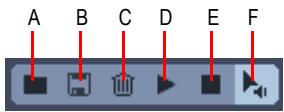
A. Importer banque de sons B. Exporter banque de sons C. Corbeille D. Pré-écoute E. Stop F. Pré-écoute automatique
Le tableau suivant décrit chacun des boutons du Cyclone :
Table 226.
| Bouton | Description |
| Importer banque de sons | Ouvre la boîte de dialogue Ouvrir pour vous permettre de charger une banque de sons existante. |
| Exporter banque de sons | Ouvre la boîte de dialogue Enregistrer sous pour que vous puissiez enregistrer vos réglages comme banque de sons (.cyc). |
| Corbeille | Efface le contenu du projet. |
| Pré-écoute | Fait jour les tranches ou pads sélectionnés. |
| Stop | Arrête la lecture. |
| Pré-écoute automatique | Quand la pré-écoute automatique est activée, vous pouvez pré-écouter le son d'une tranche en cliquant dessus dans la vue Boucle ou bien le son d'un événement sur lequel vousciesz dans l'Éditeur de pads. Vous pouvez également cliquer sur une tranche et la faire glisser sur les événements dans l'Éditeur de pads, puis relâcher le bouton de la souris quand vous entendez l'événement à replacer. |
Groupes padr
Le schéma suivant vous montre un agrandissement d'un groupe pad du Cyclone :
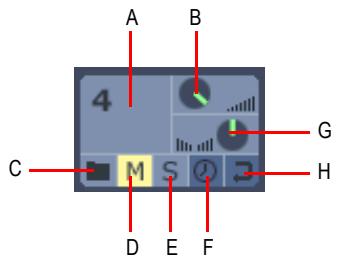
A. Pad B. Volume C. Charger D. Mute E. Solo F. Synchro G. Panoramique H. Boucle
Dans Cyclone, les groupes pad possèdent les commandes suivantes :
Table 227.
| Commande | Description |
| Pad | Déclencheur de lecture d'une boucle. |
| Potentiomètre de Volume | Permet de régler le volume du groupe pad. La valeur de volume est indiquée dans l'inspecteur de pads. |
| Potentiomètre de Panoramaque | Permet de régler le panoramicque du groupe pad. La valeur de panoramicque est indiquée dans l'inspecteur de pads. |
| Bouton Charger fidchier | Ouivre la boîte de dialogue Oùvrir. Vous pouvez naviguer jusqu'àux dossiers dans lesquels vous conservez vos fichiers à partir de cette boîte. |
| Bouton Mute | Mute la lecture du groupe pad. |
| Bouton Solo | Si ce bouton est sélectionné, seul ce groupe pad est lu. |
| Bouton Synchro | Synchronise la lecture du groupe pad avec SONAR. Si vous cliquez sur ce bouton, le groupe pad suivra le tempo et la hauteur de SONAR. |
| Bouton Boucle | Si vous cliquez sur ce bouton, la lecture du groupe pad se répètera en continu. |
Inspecteur de pad
L'Inspecteur de pads propose des commandes supplémentaires pour le groupe pad :
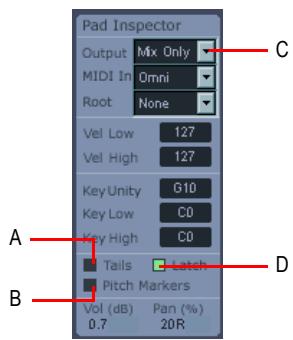
A. Cliquez sur ce bouton pour laisser les tranches se finir B. Cliquez sur ce bouton si vous pouvez que Cyclone suive les marqueurs de hauteur de SONAR C. Sélectionnez une sortie audio D. Cliquez sur ce bouton pour activer ou désactiver le mode Verrouillé
L'Inspecteur de pad propose les commandes suivantes :
Table 228.
| Commande | Description |
| Sortie | Vous pouvezCHOISIR parmi 16 sorties audio ou vous servir du paramètre Mix Only pour utiliser la sortie générale. |
| MIDI In | Vous pouvezCHOISIR parquel canal MIDI le groupe pad sera contrôné. Il est possible de contrôrler chaque groupe pad via un canal MIDI distinct. |
| Référence du pad | Ce paramètre est lu à partir du fichier lors de son importation. La première boucle établit la valeur de référence du pad pour les suivantes. |
| Vélocité—Basse | Vélocité minimale sur laquelle sera déclenché le groupe pad. |
| Vélocité—Haute | Vélocité maximale sur laquelle se déclenchera le groupe pad. |
| Tessiture—Unité | La valeur de note MIDI sur laquelle la boucle est jouée (à la hauteur de référence du pad). Cette valeur est assignée à une boucle quand celle-ci est importée. Il est possible de modifier la valeur d'unité à partir de l'Inspecteur de pad ou de la vue Tessiture. |
| Tessiture—Basse | Note MIDI la plus BASSE sur laquelle le groupe pad se déclenchera. Les valeurs de notes haute et BASSE transposent la hauteur de la boucle si elles différènt de la valeur d'Unité. La transposition se fait par rapport à la note d'unité. À moins que la note d'unité et la référence du pad ne soient les mêmes, la hauteur de la boucle sera différente de celle de la note MIDI qui la déclenché. |
Tessiture—Haute Note MIDI la plus haute sur laquelle le groupe pad se déclenchera.
Table 228.
| Commande | Description |
| Queues | Cette fonction étend la queue ou fin d'une tranche qui pourrait sinon s'interrompre prematurément, chassée par la tranche suivante. La fonction Queue s'avère particulièrement utile quand vous substituez une tranche longue par une tranche plus courte, ce qui laisse le temps à la première de se finir. |
| Verrouillé | L'options Verrouillé vous offre un deuxième mode de déclenchement des pads. En mode Verrouillé, la lecture après déclenchement d'un clip groove se poursuit jusqu'au déclenchement suivant. Si le mode Verrouillé est désactivé, un pad ne se poursuit que si la touche ou le bouton de la souris reste enforcé. Il s'arrête quand vous relâchez. Pour configurer tous les pads sur un paramètre de mode Verrouillé identique, appuyez sur la touche MAJ tout en configurant le mode Verrouillé d'un pad. |
| Marqueurs de hauteur | Grâce à cette option, Cyclone suit les marqueurs de hauteur de SONAR. Quand la lecture arrive au niveau d'un marqueur de hauteur, la boucle est transposée du même nombre de demi-tons que dans SONAR. |
Rack de boucles
Situé juste sous la barre d'outils Cyclone, le rack de boucles vous permet de déposer les boucles que vous désirez utiliser dans Cyclone. À partir de ce rack, vous pouvez faire glisser les boucles et les déposer sur un pad ou dans l'éditeur de pads.
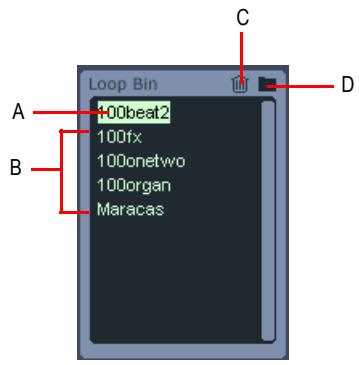
A. Boucle actuelle B. Boucles C. Cliquez sur ce bouton pour supprimer la boucle sélectionnée D. Cliquez sur ce bouton pour charger une boucle
Vues boucle et tessiture
La vue Boucle vous indique le contenu de la boucle que vous avez sélectionnée dans le rack de boucles. S'il s'agit d'une boucle ACIDifiée, les marqueurs de transitoire sépareront les tranches du fichier. Dans la vue Boucle, vous pouvez déplacer une tranche sur un événement de l'éditeur de pads.
Figure 391. Vue Boucle A. Cliquez sur ce bouton pour ouvrir la vue Tessiture B. Tranches
La vue Tessiture occupe le même espace que la vue Boucle dans Cyclone. Vous pouvez alterner entre ces deux vues en cliquant sur l'onglet situé à gauche de la vue actuellement affichée. Le clavier de la vue Tessiture vous indique la note d'Unité (en orange) et la tessiture de déclenchement du groupe pad (en bleu). Faites glisser la note d'Unité pour modifier sa valeur. Faites glisser les triangles blancs pour étendre la tessiture de notes MIDI sur laquelle sera déclenché le groupe pad.
Figure 392. Vue Tessiture A. Boucle actuelle B. Limite minimale de la tessiture C. Limite maximale de la tessiture D. Note d'Unité - déclenche la lecture de la boucle à la hauteur de référence du pad E. La tessiture de déclenchement apparaît en bleu
Éditeur de pad
L'éditeur de pads affiche jusqu'à 16 pistes, une pour chaque pad Cyclone. Chaque piste possède le même numéro que le pad qu'elle représente. Les pistes sont constituées d'événements. Les événements correspondant aux différentes tranches des boucles ACIDifiées, ou, s'il s'agit de fichiers Wave standard, à des fichiers entiers. Les tranches des pistes de l'Éditeur de pads peuvent provenir de plusieurs fichiers différents. Chaque piste de l'Éditeur de pads se termine par une poignée de piste. Cette poignée sert à marquer le point à partir duquel la piste revient au début. À l'aide de votre
souris, vous pouvez déplacer les poignées de piste dans l'Éditeur de pads en vue de raccourcir ou d'allonger les pistes.
Inspecteur de tranches
L'inspecteur de tranches vous propose des commandes de hauteur, de gain et d'offset de panoramique. Vous pouvez modifier la hauteur des tranches d'une boucle afin de changer sa mélodie. Pour opérer plusieurs tranches simultanément, sélectionnez-en le nombre voulu en maintenant la touche MAJ enfoncée. Il vous suffit ensuite d'ajuster les commandes de votre choix.
Utilisation du cyclone
Cyclone est un synthétiseur à sorties multiples que vous pouvez lancer de la même façon que les autres synthétiseurs : en l'insérant dans un projet SONAR. Il existe principalement deux méthodes pour insérer un synthétiseur virtuel dans SONAR :
- Vous pouvez l'insérer à partir de la vue Rack de synthés ou à l'aide de la commande Insertion > Synthétiseurs virtuels. Cette méthode vous permet de configurer SONAR pour qu'il crée les pistes audio et MIDI nécessaires, puis qu'il les route correctement. Si vous désirez utiliser plusieurs pistes audio afin de bénéficier des sorties multiples de SONAR, vous necez créer des pistes MIDI supplémentaires et les router manuellement sur de nouvelles pistes audio.
- Vous pouvez insérer les synthétiseurs virtuels dans les racks d’effets de pistes audio individuelles. Si vous utilisez cette méthode, il vous faudra assigner le synthétiseur virtuel inséré au champ Sortie d’une piste MIDI. Vous pourrez ensuite enregistrer des données MIDI sur la piste MIDI afin qu’elle contrôle ce synthétiseur. Cette méthode ne vous permet pas d’utiliser plusieurs sorties.
Pour obtenir des instructions pas à pas, voir :
Utilisation de l'Explateur de rack de synthés à la page 577
Synthétiseurs virtuels multiport" à la page 824
"Utiliser un synthétiseur virtuel" à la page 820
Conversion de vos pistes de synthétiseurs virtuels en pistes audio" à la page 825
Mute et écoute en solo des pistes d'un synthétiseur virtuel à la page 823
Retirer un synthétiseur virtuel d'une piste ou d'un bus à la page 822

Remarque: Cette documentation prend en compte toutes les données audio que vous pouvez importer dans Cyclone en tant que boucles, notamment les boucles ACIDifiées et les fichiers Wave standard.
Charger des boucles dans le cyclone
- Cliquez sur l'icône en forme de dossier située dans le rack de boucles afin d'afficher la boîte de dialogue Ouvrir. Sélectionnez une boucle et cliquez sur Ouvrir. Cyclone charge cette boucle dans le rack de boucles.
- Cliquez sur l'icône en forme de dossier située sur le pad dans lequel vous désirez charger une boucle. Quand la boîte de dialogue Ouvrir s'affiche, sélectionnez une boucle et cliquez sur Ouvrir. Cyclone charge la boucle dans le pad dont l'icône de dossier a été sélectionnée, ainsi que dans le rack de boucles.
- Tirez une boucle dans Cyclone à partir du panneau Clips ou de la vue Explorateur de médias de SONAR.

Remarque : Les fichiers ACIDifiés et les fichiers Riff Wave importés dans Cyclone ne peuvent pas composer plus de 64 temps. Les fichiers Wave ordinaires sont limités à 30 secondes. Cyclone n'est pas compatible avec les fichiers 8 bits.
Audition des boucles
- Sélectionnez une boucle dans le rack de boucles, puis cliquez sur le bouton Lecture du Cyclone.
Lire les broches
- Assignez une boucle à un ou plusieurs pads (consultez la section "Assigner une boucle à un pad" à la page 1383).
- Sélectionnez les pads que vous désirez entendre en cliquant dessus.
- Cliquez sur le bouton Pré-écoute pour entendre les pads sélectionnés.
Si le bouton Boucle de ce pad est activé, la boucle se répète indéfiniment ; pour l'arrêter, cliquez à nouveau sur le pad.
Si le bouton Boucle de ce pad n'est pas activé, la boucle s'arrête au bout de sa longueur d'origine. Vous pouvez l'arrêter prématurément en cliquant sur le pad.
Il est également possible de déclencher des pads à partir d'un contrôleur MIDI, ou à l'aide de données MIDI enregistrées.
Lire une boucle en mode verrouillé
- Assignez une boucle à un pad (consultez la section "Assigner une boucle à un pad" à la page 1383).
- Dans l'Editeur de pads, sélectionnez la piste que vous désirez boucler en mode Verrouillé.
- Dans l'Inspecteur de pads, cliquez sur la commande Verrouillé afin de l'activer. Une fois ce mode activé, le témoin Verrouillé s'allume en vert.
- Cliquez avec la souris sur le pad pour lancer la lecture de la boucle.
- Cliquez à nouveau avec la souris sur le pad pour arrêter la lecture.
La boucle s'arrête dès que vous relâchez le bouton de la souris.
Assigner une boucle à un pad
- Faites glisser une boucle du rack de boucles sur un pad. OU
- Cliquez sur l'icône en forme de dossier située sur le pad dans lequel vous désirez charger une boucle. Quand la boîte de dialogue Ouvrir s'affiche, sélectionnez une boucle et cliquez sur Ouvrir. Cyclone charge la boucle dans le pad dont l'icône de dossier a été sélectionnée, ainsi que dans le rack de boucles.
- Tirez une boucle sur un pad à partir du panneau Clips ou de la vue Explorateur de médias de SONAR.
Vous pouvez assigner une boucle par pad.
Synchroniser une boucle sur le tempo de cakewalk
- Cliquez sur le bouton Synchro situé sur le pad auquel est assignée la boucle. Le bouton Synchro s'allume quand il est activé.
Faire qu'une boucle suive les marqueurs de hauteur de cakewalk
- Dans l'Éditeur de pads, sélectionnez la piste qui doit suivre les marqueurs de hauteur.
- Dans l'Inspecteur de pads, cliquez sur la commande Marqueurs de hauteur. Elle apparait en vert quand elle est activée.
Assigner des touches MIDI à un pad
- Cliquez sur le pad que vous voulez déclencher.
- Cliquez sur le bouton Clavier situé dans la vue Boucle afin d'ouvrir la vue Tessiture.
Les touches bleutées entre les marqueurs de tessiture vous indiquent quelles notes MIDI déclenchent le pad. La touche jaune-orangée correspond à la note de référence, celle qui déclenche la boucle à sa hauteur d'origine.
- Faites glisser les limites de la tessiture (les touches bleutées situées entre les marqueurs triangulaires blancs) pour modifier la plage des notes qui déclenchent la boucle. Si la fonction de changement de hauteur est activée pour la boucle, toutes les touches MIDI faisant partie de la tessiture de déclenchement transposent la boucle d'un intervalle égal à celui séparant la note de déclenchement de la note de référence.
- Faites glisser la touche jaune-orangée pour modifier la note de référence. Celle-ci ne doit pas obligatoirement se trouver dans la tessiture de déclenchement.
- Dans le champ Can MIDI, sélectionnez le canal MIDI qui vous servira à déclencher ce pad.
Si vous le désirez, vous pouvez affecter des tessitures identiques à tous les pads. Vous pouvez également assigner des plages de vélocité différentes à chaque pad.
Assigner une plage de vitesse à un pad
- Cliquez sur le pad auquel vous voulez assigner une plage de vitesse.
- Cliquez sur le bouton Clavier situé dans la vue Boucle afin d'ouvrir la vue Tessiture.
- Dans le champ Velocité basse, saisissez la plus faible velocité de déclenchement.
- Dans le champ Velocité haute, saisissez la plus forte velocité de déclenchement.
À présent, le pad ne lancera sa boucle que s'il reçoit une note MIDI dont la vélocité est comprise dans cette plage.
Déclencher un pad à partir de données MIDI enregistrées
- Enregistrez des données MIDI sur une piste MIDI de SONAR.
- Dans le champ Sortie de la piste MIDI, sélectionnez Cyclone. Le Cyclone doit déjà avoir été inséré dans le projet pour apparaître dans le menu du champ Sortie.
- Dans le champ Can de la piste MIDI, CHOISSEZ le numéro du pad que vous désirez déclencher avec cette piste MIDI.
"Contrôler des pads individuels—Volume, Panoramique, Mute, Solo, Synchronisation, Bouclage et Contenu" à la page 1384
"Mixage du Cyclone" à la page 1385
Édition de boucle" à la page 1385
Raccourcis clavier du Cyclone à la page 1387
Contrôler des pads individuels—volume, panoramaque, mute, solo, synchronisation, bouclage et contenu
Chaque pad propose les commandes suivantes :
- Potentiomètre de volume. Tournez pour régler.
- Potentiomètre de panoramique. Tournez pour régler.
- Icône Dossier. Cliquez sur cette icône pour importer une boucle dans un pad.
- Bouton Mute. Cliquez sur ce bouton pour muter ou démuter la boucle assignée à un pad.
- Bouton Solo. Cliquez sur ce bouton pour activer ou désactiver la lecture en solo de la boucle assignée à un pad.
- Bouton Synchro. Cliquez sur ce bouton pour synchroniser (ou désynchroniser) la boucle du pad avec la hauteur et le tempo de SONAR.
- Bouton Boucle. Cliquez sur ce bouton si vous désirez que la boucle du pad se répète ou non entre les marqueurs de piste de l’Éditeur de pads.
Exporter une banque de sons
- Cliquez sur le bouton Exporter banque de sons de la barre d'outils Cyclone. La boîte de dialogue Enregistrer sous s'ouvre.
- Naviguez jusqu'au répertoire où vous désirez enregistrer votre banque de sons.
- Saisissez un nom pour votre banque de sons.
- Cliquez sur OK.
Cyclone enregistre votre banque de sons. Tous les fichiers Wave assignés aux pads sont enregistrés. Vous pouvez utiliser cette banque de sons dans n'importe quel projet Cyclone. SONAR enregistre automatiquement les réglages Cyclone. Par conséquent, vous n'avez pas besoin d'enregistrer vos banques de sons, à moins, bien sûr, que vous ne vouliez les réutiliser dans un autre projet.
Importer une banque de sons
- Cliquez sur le bouton Importer banque de sons de la barre d'outils Cyclone. La boîte de dialogue Ouvrir s'affiche.
- Naviguez jusqu'au répertoire où vous avez enregistré votre banque de sons, sélectionnez-la et cliquez sur OK.
Cyclone charge les bouches et les réglages correspondant à la banque de sons que vous avez sélectionnée.
Effacer le contenu d'un projet
- Cliquez sur l'icône Corbeille dans la barre d'outils Cyclone.
Cyclone supprime toutes les bouches de votre projet.
Mixage du cyclone
Le mixage final d'une session Cyclone se déroule de la même manière que pour les autres synthétiseurs.
Pour obtenir des instructions pas à pas, voir "Conversion de vos pistes de synthétiseurs virtuels en pistes audio" à la page 825.
Édition de boucle
Cliquez sur une boucle du Rack de boucles pour l'afficher dans la vue Boucle. La vue Boucle affiche la boucle sélectionnée sous forme d'une série de tranches séparées par des transitoires. Quand le bouton Pré-écoute automatique est activé, vous pouvez cliquer sur chacune de ces tranches pour l'écouter. Si la boucle est assignée à un pad, les tranches s'affichent également dans l'Éditeur de pads sous forme d'une série d'événements que vous pouvez également entendre en cliquant dessus. Quand vous cliquez sur un événement dans l'Éditeur de pads, la tranche correspondante dans la vue Boucle est également sélectionnée.
Pour ajouter des données à un pad ou remplacer un événement, il vous suffit de faire glisser les tranches de la vue Boucle n'importe où sur l'une des pistes de l'Éditeur de pads. Si vous faites glisser une tranche sur une série d'événements dans l'Éditeur de pads alors que la pré-écoute automatique est activée, vous entendrez chacun des événements sur lequel vous glissez.
Ajouter ou remplacer les parties d'une boucle
- Dans le rack de boucles, cliquez sur la boucle que vous désirez utiliser.
- Vérifiez que le bouton Pré-écoute automatique est activé.
- À partir de la vue Boucle, faites glisser la tranche que vous désirez utiliser jusqu'à la tranche ou l'emplacement de votre choix dans l’Éditeur de pads.
- Si vous avez déposé votre tranche à droite du marqueur de longueur de piste, déplacez celui-ci jusqu'à ce qu'il se trouve à droite de la nouvelle tranche.
Modifier la longueur d'une piste
- Faites glisser le marqueur de longueur de piste vers la droite ou vers la gauche pour allonger ou raccourcir la piste. Vous pouvez inclure un espace vide dans votre piste. Si vous appuyez sur le bouton Boucle de ce pad (ou piste), la piste se répète en boucle de son début jusqu'au marqueur de longueur de piste.
Définir le nombre de divisions d'une tranche
Vous pouvez définir le nombre de divisions de chaque tranche. De cette façon, vous pouvez contrôler la précision de positionnement de vos tranches dans l’Éditeur de pads. Chaque division correspond à un endroit sur lequel la tranche peut venir se caler ou débuter.
- Dans l'Éditeur de pads, cliquez sur la flèche descendante située à côté du champ Magnétisme.
- Dans le menu déroulant qui apparait, sélectionnez l'un des paramètres suivants :
Aucun 1/temps 2/temps 3/temps 4/temps 8/temps 12/temps 16/temps
Vous avez déjà configuré le nombre de divisions par temps dans Cyclone.
Raccourcis clavier du cyclone
Le tableau suivant répertorie les raccourcis clavier Cyclone et décrit leur rôle :
Table 229.
| Raccourci clavier | Description |
| MAJ+sélection | Maintenez la touche MAJ enfoncée pour sélectionner plusieurs tranches dans l'Editeur de pads. |
| MAJ+glisser | Faites glisser tout en Maintenant la touche MAJ enfoncée afin de dévelopir la durée d'une tranche. |
| CTRL+glisser | Faites glisser tout en Maintenant la touche CTRL enfoncée pour copier une tranche. |
| MAJ+CTRL+glisser | Maintenez les touches MAJ et CTRL enfoncées tout en glissant pour copier une tranche et dévelopir sa durée. |
| Flèches gauche et droite | Activez la pré-écoute automatique, scélectionnez une tranche dans la vue Boucle ou dans l'Editeur de pads, puis utilisez les flèches gauche et droite pour écouter chaque temps séparément. |
Annuler et rétablir
Vous pouvez annuler chacune des modifications effectuées dans Cyclone. Si, après avoir annulé ces modifications, vous changez d'avis, il est possible de les rétablir. Le nombre d'opérations que vous pouvez annuler et rétablir dans Cyclone est illimité.
Annuler une édition
Utilisez l'une de ces méthodes :
- Cliquez sur le menu Édition et sélectionnez Annuler.
- Appuyez sur les touches CTRL+Z.
Rétablir une édition
Utilisez une de ces méthodes :
- Cliquez sur le menu Édition et sélectionnez Rétablir.
- Appuyez sur les touches MAJ+CTRL+Z.
Description des menus
Utilisez les onglets Sommaire ou Rechercher pour trouver la rubrique contenant des informations sur la commande souhaitée.
Fichier - nouveau
La commande Fichier > Nouveau ouvre la "Boîte de dialogue Nouveau fichier de projet" à la page 1631, dans laquelle vous pouvez désirer un modèle de nouveau fichier. Pour plus d'informations, voir "Boîte de dialogue Nouveau fichier de projet" à la page 1631.
Voir aussi :
Créer un nouveau fichier de projet" à la page 255
Fichier - ouvrir
La commande Fichier > Ouvrir ouvre la boîte de dialogue Ouvrir. Utilisez la boîte de dialogue Ouvrir pour ouvrir un projet existant. Pour plus d'informations, voir "Boîte de dialogue Ouvrir" à la page 1634.
Fichier - revenir à une version précédente
La commande Fichier > Revenir à une version précédente ouvre la boîte de dialogue Revenir à une version précédente, qui vous permet de charger une version antérieure du fichier ouvert actuellement. Pour utiliser la fonction Revenir à une version précédente, vous devez activer la fonction de sauvegarde de versions dans Édition > Préférences > Fichier - Avancé.
Fichier - fermer
La commande Fichier > Fermer permet de fermer le projet en cours. Si plusieurs projets sont ouverts, seul le projet actif est fermé.
Fichier - enregistrer
La commande Fichier > Enregistrer permet d'enregistrer le projet en cours. Si plusieurs projets sont ouverts, seul le projet actif est enregistré.
Pour plus d'informations, voir "Enregistrement de votre travail" à la page 314.
Fichier - enregistrer sous
La commande Fichier > Enregistrer sous ouvre la boîte de dialogue Enregistrer sous, à partir de laquelle vous pouvez enregistrer votre projet sous un nouveau nom, dans le réseau et le format que vous pouvez. Voici les différents formats disponibles :
Normal : également appelé format de fichier de projet (extension. cwp) - Bundle : contient toutes les données audio et MIDI (extension. cwb) - Modèle : enregistre les paramètres du projet pour vous permettre de les réutiliser dans de nouveaux projets (extension. cwt) - Format MIDI 0 : fichier MIDI standard dans lequel tous les canaux sont fusionnés sur une seule piste. - Format MIDI 1 : fichier MIDI standard dans lequel chaque canal est sur une piste séparée. - Format Riff MIDI 0 : fichier Riff MIDI au format 0. - Format Riff MIDI 1 : fichier Riff MIDI au format 1.
Voir également :
Enregistrement de votre travail à la page 314
"Identifier vos projets" à la page 316
Afficher et modifier les informations sur le projet à la page 317
Statistiques du fichier à la page 318
Fichier > importer > audio
La commande Fichier > Importer > Audio vous permet d'importer des données "Audio numérique" à la page 1906 enregistrées dans un fichier Wave sur une piste de votre projet (ou sur une paire de pistes, dans le cas de données stéréo).
Sélectionnez Fichier > Importer > Audio pour importer des fichiers audio numériques enregistrés dans les formats suivants :
Wave (extension. wav) - mpg (extensions. mpg, .mpg, .mp2 et .mp3) - Fichiers Windows Media (extension. wma) - Apple aiff (extensions. aif et. aiff) - Format MS Streaming (extension. asf) Fichiers audio (extensions. au et. snd)
La fréquence d'échantillonnage de vos projets correspond à la fréquence d'échantillonnage par défaut. Si la fréquence d'échantillonnage du fichier wave importé ne correspond pas à celle du projet, elle est convertie à la fréquence d'échantillonnage fixée pour le projet courant.
Voir :
"Importation de fichiers audio" à la page 307
Fichier > importer > CD audio
La commande Fichier > Importer > CD audio vous permet d'importer des pistes de CD audio dans n'importe quelle piste de votre projet. Vous pouvez importer autant de pistes de CD que vous le souhaitez. Une nouvelle piste audio est créée dans le projet pour chacune des pistes sélectionnées.
La commande Fichier > Importer > CD audio est compatible avec les fichiers de piste de CD audio, qui portent l'extension .cda.
Les pistes audio d'un CD ont toujours une résolution de 16 bits, mais vous pouvez importer les pistes en choisissant une résolution plus élevée si vous le souhaitez.
Voir :
"Importation de fichiers audio" à la page 307
Fichier > importer > fichier vidéo
La commande de SONAR Fichier > Importer > Fichier vidéo vous permet d'inclure un clip vidéo AVI, MPEG ou QuickTime dans votre projet. La vidéo est affichée en temps réel pendant la lecture du projet. La vue Vidéo affiche la position actuelle (comme dans la vue Compteur) et la vidéo elle-même. L'affichage de la vue Vidéo est synchronisé avec la position de lecture, ce qui permet de choisir un point quelconque de la vidéo. Vous pouvez ainsi synchroniser facilement la musique et lessons avec la vidéo.
Voir:
Lecture, importation et exportation de vidéo à la page 236
Fichier > importer > MIDI
La commande Fichier > Importer > MIDI ouvre la boîte de dialogue Importer des données MIDI. Vous devez avoir sélectionné une piste MIDI pour pouvoir utiliser cette commande. Cette boîte de dialogue vous permet d'importer des fichiers MIDI et des patterns Project5.
Pour plus d'informations, voir "Exportation et importation de clips groove MIDI" à la page 673.
Fichier > exporter > audio
La commande Fichier > Exporter > Audio vous permet d'enregistrer et d'exporter vos projets sous forme de fichiers MP3 et d'autres types de formats.
Pour plus d'informations sur la commande Fichier > Exporter > Audio, voir "Préparation des données audio pour la distribution" à la page 932.
Voir également :
Routage et mixage des signaux audio numériques à la page 852
La commande Fichier > Exporter > Video permet de combiner les données audio et les éventuelles données vidéo d'un projet SONAR au sein d'un fichier .avi, Windows Media Video ou QuickTime. Les données audio du projet sont alors automatiquement mixées et enregistrées avec la vidéo dans un nouveau fichier.

Remarque: Pour le moment, l'exportation de vidéos QuickTime fonctionne uniquement sur les systèmes 32 bits. Cette restriction est due à QuickTime et non à SONAR.
Pour plus d'informations sur les fichiers vidéo, voir "Lecture, importation et exportation de vidéo" à la page 236 et "Préparation des données audio pour la distribution" à la page 932.
Fichier > exporter > clip groove MIDI
La commande Fichier > Exporter > Clip groove MIDI ouvre la boîte de dialogue Exporter le clip groove MIDI. Vous devez avoir sélectionné un clip groove MIDI avant de pouvoir utiliser cette commande.
Pour plus d'informations, voir "Exportation et importation de clips groove MIDI" à la page 673.
Fichier > exporter > OMF
La commande SONAR Fichier > Exporter > OMF ouvre la boîte de dialogue Exporter en OMF.
Fichier > exporter > modèle de piste
Cette commande ouvre la boîte de dialogue Exporter le modèle de piste. Elle vous permet d'enregistrer un modèle de piste en utilisant comme modèle les paramètres de la piste sélectionnée. Pour plus d'informations sur les preset de piste, voir "Modèles de pistes" à la page 327.
Fichier > imprimer
La commande Fichier > Imprimer ouvre la boîte de dialogue “Boîte de dialogue Impression” à la page 1729 de votre ordinateur.
Fichier > aperçu avant impression
La commande Fichier > Aperçu avant impression ouvre la fenêtre d'impression de SONAR, qui vous permet de visualiser votre document avant de l'imprimer.
Fichier > configuration de l'impression
La commande Fichier > Configuration de l'impression ouvre une boîte de dialogue qui vous permet de configurer votre imprimante.
Fichier > envoyer
La commande Fichier > Envoyer ouvre un message électronique vide avec en pièce jointe le projet en cours, en vue d'une transmission par e-mail.

Remarque: Si vous envoyez un fichier de projet (extension. cwp) qui contient des données audio, sachez que celles-ci ne sont pas inclues. Si vous pouvez envoyer un projet contenant à la fois des données MIDI et audio, choisissez le format Bundle (extension. cwb). Pour plus d'informations, voir "Enregistrement de votre travail" à la page 314.
Fichier > fichier récent
La liste des fichiers récents, au bas du menu Fichier, vous permet de désirer un fichier ouvert récemment. Il suffit de sélectionner un fichier dans la liste pour l'ouvrir immédiatement.
Fichier > quitter
La commande Fichier > Quitter ferme SONAR. Si vous avez fait des modifications depuis le dernier enregistrement d'un projet ouvert, SONAR vous demande si vous souhaitez les enregistrer avant de quitter.
Édition > annuler
La commande Edition > Annuler vous permet d'annuler la dernière action. En cliquant sur Annuler plusieurs fois de suite, vous pouvez annuler les actions précédentes une à une, de la dernière à la première. Pour rétablir l'action annulée, voir "Edition > Rétablir" à la page 1395.
Édition > rétablir
La commande Edition > Rétablir vous permet d'annuler la commande Annuler précédente.
Édition > historique
La commande Édition > Historique ouvre la boîte de dialogue “Boîte de dialogue Historique des annulations” à la page 1763, qui affiche un historique des annulations. Vous pouvez décider du nombre de modifications que vous souhaitez voir conservées dans l'historique en changeant le nombre qui figure dans le champ Capacité maximale de l'historique. La valeur par défaut est de 128.
Voir :
Annuler, Rétablir et Historique des annulations" à la page 386
Édition > sélectionner > tout
La commande Édition > Sélectionner > Tout vous permet de sélectionner tous les éléments figurant dans toutes les vues ouvertes. Les éventuelles manipulations que vous ferez porteront donc sur tous les objets sélectionnés.
Voir :
Sélection et édition d'événements" à la page 713
Édition > sélectionner > aucun
La commande Édition > Sélectionner > Aucun annule toutes les sélections actuelles : tout est donc désélectionné.
Voir :
Sélection et édition d'événements" à la page 713
Édition > sélectionner > tous les clips audiosnap et les clips retirés
La commande Édition > Sélectionner > Tous les clips AudioSnap et les clips étirés permet de sélectionner tous les clips AudioSnap et tous les clips étirés.
Voir :
AudioSnap (Producer et Studio uniquement) à la page 585
Sélection des clips" à la page 338
Édition > sélectionner > par filtré
La commande Édition > Sélectionner > Par filtré vous permet de modifier la sélection en ne conservant que les événements qui répondent à certains critères spécifiques.
Pour plus d'informations, voir "Recherche d'événements" à la page 740.
Voir également :
Sélection et édition d'événements" à la page 713
Boîte de dialogue Filtre d'événements - Sélectionner certains/Rechercher/Remplacer à la page 1586
Édition > sélectionner > sélection temporelle
La commande Édition > Sélectionner > Sélection temporelle vous permet de spécifier deux positions temporelles, entre lesquelles SONAR doit sélectionner tous les événements.
Pour sélectionner des morceaux de clips par sélection temporelle, voir "Sélectionner des portions de clips par plages temporelles et par pistes" à la page 355.
Voir également :
Boîte de dialogue Sélection temporelle à la page 1747
Édition > sélectionner > à partir de la position de lecture
La commande Édition > Sélectionner > À partir de la position de lecture vous permet de définir une sélection commencer à la “Position de lecture” à la page 1915.
Les positions De et À que vous avez choisies s'affichent dans le module Sélection de la barre des commandes, dans les champs De et À. Si vous avez sélectionné une mesure entière, la position À correspond au début de la mesure suivante.
Édition > sélectionner > jusqu'à la position de lecture
La commande Édition > Sélectionner > Jusqu'à la position de lecture vous permet de définir une sélection qui se termine à la position de lecture.
Les positions De et À que vous avez choisies s'affichent dans le module Sélection de la barre des commandes, dans les champs De et À. Si vous avez sélectionné une mesure entière, la position À correspond au début de la mesure suivante.
Édition > sélectionner > à partir du début
La commande Édition > Sélectionner > À partir du début vous permet de caler le début de la sélection sur le début du morceau.
Les positions De et À que vous avez choisies s'affichent dans le module Sélection de la barre des commandes, dans les champs De et À. Si vous avez sélectionné une mesure entière, la position À correspond au début de la mesure suivante.
Édition > sélectionner > jusqu'à la fin
La commande Édition > Sélectionner > Jusqu'à la fin vous permet de caler la fin de la sélection sur la fin du morceau.
Les positions De et À que vous avez choisies s'affichent dans le module Sélection de la barre des commandes, dans les champs De et À. Si vous avez sélectionné une mesure entière, la position À correspond au début de la mesure suivante.
Édition > sélectionner > sélectionner les enveloppées des pistes avec les clips sélectionnés
Lorsque cette option est activée, les enveloppes de piste superposées sont également sélectionnées lorsque vous sélectionnez un clip.
Édition > couper
La commande Édition > Couper permet de supprimer du projet un objet sélectionné et de le placer dans le presse-papiers. Vous pouvez spécifier le type d'objet à couper dans la boîte de dialogue "Boîte de dialogue Couper" à la page 1580.
Vous pouvez ensuite coller ailleurs le contenu du presse-papiers.
Voir "Édition > Collage spécial" à la page 1399.
Voir également :
"Déplacement et copie des clips" à la page 339
Suppression de pistes" à la page 327
Édition > copier
La commande Édition > Copier permet de copier dans le presse-papiers les objets sélectionnés. Vous pouvez spécifier le type d'objet à copier dans la boîte de dialogue "Boîte de dialogue Copier" à la page 1577.
Voussoupiezensuitecollerailleurslecontenu du presse-papiers. Voir“Edition > Collage special"a la page1399.
Pour retirer des objets au lieu de les copier, voir "Edition > Sélectionner > Sélectionner les enveloppes des pistes avec les clips sélectionnés" à la page 1398.
Pour faire des copies de clips liés, voir "Division et combinaison de clips" à la page 366.
Voir également :
"Déplacement et copie des clips" à la page 339
Travailler sur des portions de clips" à la page 354
Importer des fichiers MIDI à la page 312
Édition > coller
La commande Edition > Coller vous permet de placer le contenu du presse-papiers là où vous le souhaitez dans votre projet. Pour spécifier les données à coller, où les coller et comment les coller, utilisez la commande Edition > Collage spécial pour ouvrir “Boîte de dialogue Coller” à la page 1635
Pour placer des données dans le presse-papiers, voir "Edition > Sélectionner > Sélectionner les enveloppes des pistes avec les clips sélectionnés" à la page 1398 ou "Edition > Copier" à la page 1398.
Voir également :
"Déplacement et copie des clips" à la page 339
Importer des données à partir d'un autre projet SONAR à la page 310
Importer des fichiers MIDI à la page 312
Édition > collage spécial
La commande Edition > Collage spécial vous permet de placer le contenu du presse-papiers là où vous le souhaitez dans votre projet. Vous pouvez spécifier le type d'objet à coller, l'emplacement où coller les éléments, ainsi que la méthode à utiliser, dans "Boîte de dialogue Coller" à la page 1635.
Pour placer des données dans le presse-papiers, voir "Edition > Sélectionner > Sélectionner les enveloppes des pistes avec les clips sélectionnés" à la page 1398 ou "Edition > Copier" à la page 1398.
Voir également :
"Déplacement et copie des clips" à la page 339
Importer des données à partir d'un autre projet SONAR à la page 310
Importer des fichiers MIDI à la page 312
La commande Édition > Supprimer permet de désélectionner du projet les objets sélectionnés. Ils ne sont pas chargés dans le presse-papiers et ils ne peuvent donc pas être collés par la suite. Vous pouvez spécifier le type d'objet à supprimer dans "Boîte de dialogue Supprimer" à la page 1583.
Pour plus d'informations, voir "Supprimer des clips" à la page 344.
Voir également :
"Déplacement et copie des clips" à la page 339
Travailler sur des portions de clips" à la page 354
Supprimer des mesures/un intervalle d'une ou plusieurs pistes" à la page 718
Édition > préférences
L'option Édition > Préférences ouvre la boîte de dialogue Préférences pour pouvoir configurer SONAR.
Voir :
Boîte de dialogue Préférences" à la page 1640
Bouclage du clip groove
La commande Bouclage du clip groove active les fonctions de bouclage du clip audio sélectionné. Lorsque ces fonctions sont activées, vous pouvez créer un nombre illimité de copies du clip en étirant ses points de départ ou de fin respectivement vers la gauche ou vers la droite. Pour indiquer que le bouclage du clip est activé, les coins de l'image du clip sont biseautés au lieu d'être à angle droit. La même commande permet de désactiver les fonctions de bouclage du clip.
Pour plus d'informations, voir "Utilisation des boucles" à la page 651.
Muter/démuter le clip
Cette commande permet de muter ou de démuter tous les clips sélectionnés.
Diviser
La commande Diviser ouvre la "Boîte de dialogue Diviser les clips" à la page 1752, dans laquelle vous pouvez diviser un clip sélectionné en clips plus petits.
Diviser les clips sur le pool audiosnap
La commande Diviser les clips sur le pool AudioSnap divise les clips sélectionnés au niveau des lignes du pool AudioSnap.
Verrouillage des clips > verrouiller la position
La commande Verrouillage des clips > Verrouiller la position permet de verrouiller ou de déverrouiller la position d'un clip.
Pour plus d'informations, voir "Verrouillage des clips" à la page 347.
Verrouillage des clips > verrouiller les données
La commande Verrouillage des clips > Verrouiller les données permet de verrouiller ou de déverrouiller la position d'un clip.
Pour plus d'informations, voir "Verrouillage des clips" à la page 347.
Vues > barre des commandes
La commande Vues > Barre des commandes permet d'afficher ou de masquer la barre des commandes.
Voir également :
Présentation de la barre des commandes à la page 493
Vues > vue piste
La commande Vues > Piste permet d'accéder à la vue Piste.
Voir également :
Vue Pistes à la page 1778
Vues > explorateur
Cliquez sur Vues > Explorateur pour ouvrir la vue Explorateur.
Vous pouvez écouter et importer des fichiers à l'aide de la vue Explorateur sans quitter votre environnement de travail. Pour plus d'informations, voir "Explorateur" à la page 555.
Voir également :
"Explorateur" à la page 555
Cliquez sur Vues > Inspecteur pour ouvrir le panneau Inspector.
L'Inspecteur de pistes et l'Inspecteur de propriétés permettent d'accéder facilement aux paramètres importants des pistes ou clips sélectionnés.
Voir également :
Inspecteurs à la page 523
Vues > vue console
Pour ouvrir la vue Console, utilisez la commande Vues > Vue Console.
La vue Console contient toutes les commandes nécessaires au mixage de votre projet. Pour plus d'informations sur la vue Console, voir "Vue Console" à la page 1828.
Voir également :
Préparation au mixage" à la page 840
Vues > vue piano roll
Pour ouvrir la vue Piano Roll, utilisez la commande Vues > Vue Piano Roll. La vue Piano Roll affiche tous les événements et toutes les notes MIDI d'une ou plusieurs pistes sous la forme d'une grille qui ressemble à la bande perforée d'un piano mécanique. Les notes sont affichées sous forme de barres horizontales et les notes de percussion sous forme de losanges. L'axe vertical représente la hauteur, indiquée dans la marge gauche par des touches de piano ou des noms de notes. Le temps est représenté sur l'axe horizontal, des traits verticaux indiquant les limites des mesures et des temps. La vue Piano Roll vous permet d'ajouter, de modifier et de supprimer facilement les notes et les données de contrôleurs d'une piste.
Voir également :
La vue Piano Roll à la page 679
Vues > séquenceur pas à pas
Ouvrez le séquenceur pas à pas à l'aide de la commande Vues > Séquenceur pas à pas ou en double-cliquant sur un clip de séquenceur pas à pas.
Si un clip de séquenceur pas à pas existant est sélectionné, la commande Vues > Séquenceur pas à pas ouvrira le clip de séquenceur pas à pas sélectionné. Si aucun clip de séquenceur pas à pas n'est sélectionné, la commande Vues > Séquenceur pas à pas créera un nouveau clip de séquenceur pas à pas.
La commande Vues > Séquenceur pas à pas est désactivée si plusieurs clips de séquenceur pas à pas sont sélectionnés.
Voir :
Vue Séquenceur pas à pas" à la page 1793
Vues > vue matrice
Sélectionnez Vues > Vue Matrice pour accéder à la vue Matrice.
La vue Matrice permet de déclencher un ou plusieurs patterns audio et MIDI, par le biais du clavier de l'ordinateur, de la souris ou d'une télécommande MIDI. Pour plus d'informations, voir la section "Vue Matrice" à la page 1873.
Vues - partition
Ouvrez la vue Partition en choisant Vues > Vue Partition. La vue Partition contient le panneau Partition et le panneau Manche de guitare. Le panneau Partition affiche les événements de note MIDI en notation musicale et le manche de guitare affiche les notes MIDI comme des marqueurs de tablature sur un manche de guitare. La vue Partition offre de nombreuses fonctions vous permettant de composer, d'editor et d'imprimer de la musique.
Pour plus d'informations, voir "La vue Partition" à la page 1052.
Vues > palette audiosnap
La commande Vues > Palette AudioSnap ouvre la palette AudioSnap, qui permet de configurer les options AudioSnap.
Pour plus d'informations, voir "AudioSnap (Producer et Studio uniquement)" à la page 585.
Vues - construction des boucles
Ouvrez la vue Construction des bocles en choisissant Vues > Construction des bocles dans le menu. La vue Construction des bocles vous permet de créer des clips groove et d'activer le bouclage de clips.
Pour plus d'informations, voir "Vue Construction des boucles" à la page 1868.
Voir également :
Utilisation des clips groove à la page 662
Création et édition des clips groove à la page 663
Vues - listes des événements
Pour ouvrir la vue Liste des événements, utilisez la commande Vues > Liste des événements. La vue Liste des événements affiche les événements sous forme de liste. Vous pouvez insérer, supprimer ou modifier tout type d'événement, y compris les notes, les données de molette de hauteur, la vitesse, les contrôleurs MIDI, les changements de patch, les fichiers wave, les paroles, les chaînes de texte, les commandes MCI, ou les méta-événements SysEx, entre autres.
Voir :
"La vue Liste des événements" à la page 748
Vues - paroles
Pour ouvrir la vue Paroles, utilisez la commande Vues > Paroles. La vue Paroles vous permet d'éditer les paroles d'une piste. Vous pouvez l'utiliser pour vous repérer, vous ou votre groupe, grâce aux paroles pendant la lecture et l'enregistrement. Pour plus d'informations sur la vue Paroles, voir "Vue Paroles" à la page 1828.
Voir également :
Utilisation des paroles" à la page 1096
Pour ouvrir la vue Video, utilisez la commande Vues > Video. La vue Video vous permet de charger des fichiers vidéo numériques et de les lier avec votre projet. Pour plus d'informations sur la vue Video, voir "Vue Video" à la page 1863.
Vues - compteur
Pour ouvrir la vue Compteur, utilisez la commande Vues > Compteur. La vue Compteur vous permet de surveiller à distance la “Position de lecture” à la page 1915 pendant l'enregistrement. Pour plus d'informations sur la vue Compteur, voir “Vue Compteur” à la page 1867.
Voir également :
Affichage de la position de lecture en grand format à la page 180
Vues > marqueurs
Pour ouvrir la vue Marqueurs, utilisez la commande Vues > Marqueurs. La vue Marqueurs vous permet d'ajouter, de déplacer, de dénommer ou de supprimer des Marqueurs (repères) identifier des positions particulières au sein de votre morceau. Les marqueurs facilitent le déplacement d'un point à un autre. Pour plus d'informations sur la vue Marqueurs, voir "Vue Marqueurs" à la page 1867.
Voir :
Création et utilisation des marqueurs à la page 359
Vues > tempo
Pour ouvrir la vue Tempo, utilisez la commande Vues > Tempo. La vue Tempo fournit une représentation graphique du tempo. Vous pouvez utiliser la souris pour dessiner directement des changements de tempo sur le graphique. Pour plus d'informations sur la vue Tempo, voir "Vue Tempo" à la page 1865.
Voir :
Utilisation du module Transport" à la page 379
Vues > signature rythmique/tonalité
Pour ouvrir la vue Signature rythmique/Tonalité, utilisez la commande Vues > Signature rythmique/Tonalité. La vue Signature rythmique/Tonalité vous permet de changer la tonalité et la signature rythmique sur tout ou partie d'un projet, pour l'ensemble des pistes. Pour plus d'informations sur la vue Signature rythmique/Tonalité, voir “Vue Signature rythmique/Tonalité” à la page 1866.
Voir :
Vue Signature Rythmique/Tonalité à la page 1091
Pour ouvrir la vue SysEx, utilisez la commande Vues > SysEx. La vue "SysEx" à la page 1918 offre 256 Banques permettant de stocker les messages MIDI SysEx. Pour plus d'informations sur la vue SysEx, voir "Vue SysEx" à la page 1867.
Voir :
Utilisation de la vue SysEx à la page 1125
Vues > navigateur
Ouvrez la vue Navigateur en utilisant la commande Vues > Navigateur. La vue Navigateur vous offre un aperçu de l'ensemble de votre projet.
Vues > panoramaque surround
Sélectionnez Vues > Panoramaque surround pour afficher le panoramaque surround. Le panoramaque surround permet de régler individuellement le niveau de chacune de vos sorties. Pour plus d'informations, voir "Réglage des panoramaques surround" à la page 956.
Vues > icônes > afficher les icônes
Cette commande globale vous permet d'afficher et de masquer les icônes dans toutes les vues applicables.
Vues > icônes > vue pistes > afficher les icônes
Cette commande vous permet d'afficher et de masquer les icônes dans la vue Pistes, si vous n'avez pas déjà activé la commande globale d'affichage des icônes.
Vues > icônes > vue pistes > grandes icônes
Cette commande vous permet d'afficher les icônes grand format dans la vue Pistes.
Vues > icônes > vue pistes > petites icônes
Cette commande vous permet d'afficher les icônes petit format dans la vue Pistes.
Vues > icônes > vue pistes > afficher dans l'en-tête
Cette commande vous permet d'afficher et de masquer les icônes dans les en-têtes de piste de la vue Pistes.
Vues > icônes > vue pistes > afficher les personnalisations dans l'en-tête
Cette commande vous permet d'afficher (ou de masquer) dans la vue Pistes les icônes personnalisées que les icônes standards.
Vues > icônes > vue pistes > afficher dans la tranche
Cette commande vous permet d'afficher et de masquer les icônes dans les tranches de piste de la vue Pistes.
Vues > icônes > inspecteur de pistes > afficher les icônes
Cette commande vous permet d'afficher et de masquer les icônes dans l'inspecteur de pistes.
Vues > icônes > inspecteur de pistes > afficher de grandes icônes
Cette commande vous permet d'afficher dans l'inspecteur de pistes les icônes grand format.
Vues > icônes > inspecteur de pistes > afficher de petites icônes
Cette commande vous permet d'afficher dans l'inspecteur de pistes les icones petit format.
Vues > icônes > console > afficher les icônes
Cette commande vous permet d'afficher et de masquer les icônes dans la vue Console.
Vues > icônes > console > afficher de grandes icônes
Cette commande vous permet d'afficher les icônes grand format dans la vue Console.
Vues > icônes > console > afficher de petites icônes
Cette commande vous permet d'afficher les icônes en petit format dans la vue Console.
Vues > icônes > rack de synthés > afficher de grandes icônes
Cette commande vous permet d'afficher et de masquer les icônes grand format dans le rack de synthés.
Vues > configurations d'écran > configuration d'écran 1
Sélectionne la configuration d'écran 1.
Voir également :
Configurations d'écran à la page 1033
Vues > configurations d'écran > configuration d'écran 2
Sélectionne la configuration d'écran 2.
Voir également :
Configurations d'écran à la page 1033
Vues > configurations d'écran > configuration d'écran 3
Sélectionne la configuration d'écran 3.
Voir également :
Configurations d'écran à la page 1033
Vues > configurations d'écran > configuration d'écran 4
Sélectionne la configuration d'écran 4.
Voir également :
Configurations d'écran à la page 1033
Vues > configurations d'écran > configuration d'écran 5
Sélectionne la configuration d'écran 5.
Voir également :
Configurations d'écran à la page 1033
Vues > configurations d'écran > configuration d'écran 6
Sélectionne la configuration d'écran 6.
Voir également :
Configurations d'écran à la page 1033
Vues > configurations d'écran > configuration d'écran 7
Sélectionne la configuration d'écran 7.
Voir également :
Configurations d'écran à la page 1033
Vues > configurations d'écran > configuration d'écran 8
Sélectionne la configuration d'écran 8.
Voir également :
Configurations d'écran à la page 1033
Vues > configurations d'écran > configuration d'écran 9
Sélectionne la configuration d'écran 9.
Voir également :
Configurations d'écran à la page 1033
Vues > configurations d'écran > configuration d'écran 10
Sélectionne la configuration d'écran 10.
Voir également :
Configurations d'écran à la page 1033
Vues > configurations d'écran > rétablir la configuration d'écran actuelle
Rétablit la dernière version enregistrée de la configuration d'écran actuelle, avant l'enregistrement du projet. Voir “Pour rétablir la dernière version enregistrée de la configuration d'écran actuelle” à la page 1038.
Voir également :
Configurations d'écran à la page 1033
Vues > configurations d'écran > verrouiller/déverrouiller la configuration d'écran actuelle
Verrouillez la configuration d'écran actuelle pour empêcher toute modification. Voir "Empêcher toute modification de la configuration d'écran actuelle" à la page 1037.
Voir également :
Configurations d'écran à la page 1033
Vues > configurations d'écran > renommer la configuration d'écran actuelle
Renommez la configuration d'écran actuelle. Voir “Pour attribuer un nom à la configuration d'écran actuelle ou la renommer” à la page 1037.
Voir également :
Configurations d'écran à la page 1033
Vues > configurations d'écran > dupliquer la configuration d'écran actuelle vers > configuration d'écran 1
Duplique la configuration d'écran actuelle dans la configuration d'écran 1.
Voir également :
Configurations d'écran à la page 1033
Vues > configurations d'écran > dupliquer la configuration d'écran actuelle vers > configuration d'écran 2
Duplique la configuration d'écran actuelle dans la configuration d'écran 2.
Voir également :
Configurations d'écran à la page 1033
Vues > configurations d'écran > dupliquer la configuration d'écran actuelle vers > configuration d'écran 3
Duplique la configuration d'écran actuelle dans la configuration d'écran 3.
Voir également :
Configurations d'écran à la page 1033
Vues > configurations d'écran > dupliquer la configuration d'écran actuelle vers > configuration d'écran 4
Duplique la configuration d'écran actuelle dans la configuration d'écran 4.
Voir également :
Configurations d'écran à la page 1033
Vues > configurations d'écran > dupliquer la configuration d'écran actuelle vers > configuration d'écran 5
Duplique la configuration d'écran actuelle dans la configuration d'écran 5.
Voir également :
Configurations d'écran à la page 1033
Vues > configurations d'écran > dupliquer la configuration d'écran actuelle vers > configuration d'écran 6
Duplique la configuration d'écran actuelle dans la configuration d'écran 6.
Voir également :
Configurations d'écran à la page 1033
Vues > configurations d'écran > dupliquer la configuration d'écran actuelle vers > configuration d'écran 7
Duplique la configuration d'écran actuelle dans la configuration d'écran 7.
Voir également :
Configurations d'écran à la page 1033
Vues > configurations d'écran > dupliquer la configuration d'écran actuelle vers > configuration d'écran 8
Duplique la configuration d'écran actuelle dans la configuration d'écran 8.
Voir également :
Configurations d'écran à la page 1033
Vues > configurations d'écran > dupliquer la configuration d'écran actuelle vers > configuration d'écran 9
Duplique la configuration d'écran actuelle dans la configuration d'écran 9.
Voir également :
Configurations d'écran à la page 1033
Vues > configurations d'écran > dupliquer la configuration d'écran actuelle vers > configuration d'écran 10
Duplique la configuration d'écran actuelle dans la configuration d'écran 10.
Voir également :
Configurations d'écran à la page 1033
Vues > configurations d'écran > importer des configurations d'écran
Importe des configurations d'écran à partir d'un autre projet. Les éventuelles configurations d'écran verrouillées dans le projet en cours ne sont pas remplacées. Voir "Importer des configurations d'écran à partir d'un autre projet" à la page 1037.
Voir également :
Configurations d'écran à la page 1033
Insérer > piste audio
La commande Insérer > Piste audio, que vous pouvez aussi trouver en faisant un clic droit sur une barre de titre de piste dans la vue Pistes, permet d'insérer une piste audio au-dessus de la piste sur laquelle vous faites un clic droit.
Insérer > piste MIDI
La commande Insérer > Piste MIDI, à laquelle vous pouvez également accéder en faisant un clic droit sur une barre de titre de piste dans la vue Pistes, permet d'insérer une piste MIDI au-dessus de la piste sur laquelle vous avez fait le clic droit.
Insérer > synthèse virtuelle
La commande Insérer > Synthétiques virtuels permet d'accéder à un sous-menu regroupant tous les synthétiseurs virtuels installés. Cliquez sur le nom de l'un des synthétiseurs pour afficher la boîte de dialogue Options d'insertion du synthèse, ou pour insérer directement le synthétiseur dans votre projet si vous avez découvert l'options Toujours poser la question dans la boîte de dialogue.
Voir :
Insertion de synthétiseurs virtuels à la page 813
Insérer > synthé virtuel > dispositions de plug-ins > gérer les dispositions
La commande Insérer > Synthé virtuel > Dispositions de plug-ins > Gérer les dispositions où l'utilitaire Cakewalk Plug-in Manager. La boîte de dialogue Plug-in Manager dispose de son propre fichier d'aide, accessible en cliquant sur le bouton Aide.
La commande Insérer > Periphérique ReWire affiche un sous-menu regroupant tous les synthétiseurs virtuels ReWire installés. Cliquez sur le nom de l'un des synthétiseurs pour afficher la boîte de dialogue Options d'insertion du synthétiseur, ou pour insérer directement le synthétiseur virtuel dans votre projet si vous avez découvert l'option Toujours poser la question dans la boîte de dialogue.
Voir :
"Instruments ReWire" à la page 831
Insérer > plusieurs pistes
La commande Insérer > Plusieurs pistes vous permet d'ajouter plusieurs pistes audio et/ou MIDI et de définir certaines de leurs propriétés.
Insérer > dossier de pistes
La commande Insérer > Dossier de pistes, à laquelle vous pouvez également accéder par un clic droit sur une barre de titre de piste dans la vue Pistes, permet d'insérer un dossier de pistes au-dessus de la piste sur laquelle vous avez fait le clic droit.
Pour plus d'informations, voir "Dossiers de pistes" à la page 374.
Insérer > modèle de piste
La commande Insérer > Modèle de piste ouvre la boîte de dialogue Importer un modèle de piste. Pour plus d'informations sur les modèles de pistes, voir "Modèles de pistes" à la page 327.
Insérer > bus de reproduction
La commande Insérer > Bus stéréo, également accessible par un clic droit sur une zone vide du panneau Bus de la vue Pistes ou de la vue Console, insère un bus stéréo dans l'espace vide du panneau Bus.
La commande Insérer > Bus surround, également accessible par un clic droit sur une zone vide du panneau Bus de la vue Pistes ou Console, insère un bus surround à un emplacement vide du panneau Bus.
Pour plus d'informations, voir "Bus surround" à la page 952.
Insérer > changement de banque/patch
Utilisez la commande Insérer > Changement de banque/patch pour insérer un changement de banque ou de patch.
Voir:
Insérer un changement de banque/patch à la page 222
Choix du son d'instrument (banque et patch) à la page 221
Insérer > série de contrôleurs
Sélectionnez la commande Insérer > Contrôleurs dans le menu pour ouvrir la boîte de dialogue "Boîte de dialogue Insérer une série de contrôleurs" à la page 1616.
Cette commande permet de modifier progressivement les valeurs des événements de contrôleurs sur une période donnée.
Voir :
Création et édition de contrôleurs dans la vue Piano Roll à la page 697
Traitements > appliquer l'effet > effets audio
La commande Traits > Appliquer les effets audio (qui est grisée si vous n'utilisez pas d'effets audio) ouvre la boîte de dialogue Appliquer les effets audio. L'application d'un effet audio modifie de manière permanente les données audio : le son produit est le même que si le signal était traité en temps réel par un processeur d'effets. L'application d'un effet à l'avance permet de libérer les ressources de votre processeur au profit des traitements qui doivent absolument être effectués en temps réel.
Cliquez sur OK dans cette boîte de dialogue pour appliquer les effets insérés sur les pistes. Les effets insérés sur les bus ne seront pas appliqués. En cochant la case Supprimer les effets insérés sur les pistes, vous pouvez enlever les effets en temps réel insérés sur les pistes. Cela permet d’éviter que les données audio ne subissent un second traitement en traversant les mêmes effets.
Voir :
Applique des effets audio à la page 807
Traitements > appliquer l'effet > effets MIDI
La commande Traitements > Appliquer les effets MIDI ouvre la boîte de dialogue Appliquer les effets MIDI, à partir de laquelle vous pouvez appliquer les événements effets MIDI insérés sur votre piste à toutes les données sélectionnées de cette piste. L'application d'un effet MIDI modifie de manière permanente les données MIDI sélectionnées : le son produit est le même que si le signal était traité en temps réel par un processeur d'effets. Vous pouvez laisser la case Supprimer les effets insérés sur les pistes cochée de façon à ce que les effets MIDI en temps réel insérés sur les pistes soient retirés une fois l'application réalisée. Cela permet d'éviter aux données de la piste de subir une seconde fois le traitement.
Voir :
Application d'effets MIDI à la page 918
Effets MIDI (plug-ins MIDI) à la page 756
Traitements > appliquer l'effet > supprimer les silences
La commande Traitements > Audio > Supprimer les silences permet de détecter les sections audio dont le volume est inférieur à un seuil donné et de les remplacer par un silence absolu.
Voir également :
"Suppression des silences" à la page 801
Traitements > appliquer l'effet > extraire le timing
Utilisez la commande Traitements > Appliquer l'effet > Extraire le timing pour extraire la rythmique des clips sélectionnés. Le groove du clip est extrait et les lignes de pool verticales s'affichent pour signaler les transitoires extraits.
Voir également :
Extraire le groove d'un clip et l'appliquer à un autre clip" à la page 624
Traitements > appliquer l'effet > gain
La commande Traitements > Audio > Gain permet d'ajuster le niveau des canaux stéréo indépendamment, d'inverser des canaux, d'inverser la phase d'un canal ou des deux canaux, et d'appliquer des valeurs de gain ou d'atténuation.
Pour plus d'informations, voir "Utilisation des commandes Normaliser et Gain" à la page 799.
Voir également :
"Traitement audio élémentaire" à la page 798
Traitements > appliquer l'effet > normaliser
La commande Traitements > Audio > Normaliser permet d'augmenter le volume des clips ou des pistes sélectionnés jusqu'au niveau maximal, au-dessus duquel un écrêtement surviendrait.
Pour plus d'informations, voir "Normaliser des données audio" à la page 799.
Voir également :
"Traitement audio élémentaire" à la page 798
Traitements > appliquer l'effet > supprimer le DC offset
La commande Traitements > Audio > Supprimer le DC Offset permet d'éliminer les effets indésirables pouvant apparaître dans les fichiers audio à cause de problèmes de tension électrique.
Pour plus d'informations, voir "Supprimer le DC Offset" à la page 803.
Traitements > appliquer l'effet > crossfade
La commande Traitements > Audio > Crossfade vous permet de définir avec précision la forme du "Crossfade" à la page 1908 à appliquer lorsque deux clips audio se chevauchent. Vous pouvez avoir parmi les courbes suivantes, qui s'affichent dans la boîte de dialogue "Boîte de dialogue Crossfade" à la page 1578 :
Crossfade exponentiel Crossfade exponentiel inversé Crossfade linéaire
Vous pouvez également manipuler n'importe quelle courbe dans la boîte de dialogue pour lui donner la forme désirée.
Pour plus d'informations, voir "Crossfade sur deux clips superposés" à la page 805.
Voir également :
"Fondus et crossfades" à la page 390
Traitements > appliquer l'effet > inverser
La commande Traitements > Audio > Inverser inverse les données audio : elles sont donc lues à l'envers. Cette fonction crée des sons inhabituels et elle peut servir à produire des effets spéciaux.
Voir également :
"Inverser les données audio" à la page 800
Traitements > quantiser
La commande Traitements > Quantiser ouvre la boîte de dialogue “Quantiser” à la page 1732.
Cette commande permet d'ajuster le point de départ et la durée des notes sélectionnées de manière à les aligner sur une grille dont la trame est fixe. Dans la boîte de dialogue Quantiser, vous pouvez régler la résolution de la grille (taille des notes) et spécifier à quelles propriétés des pistes la commande doit s'appliquer.
Pour des instructions étape par étape, voir :
Utiliser la commande Quantisation à la page 727
Utiliser la commande Quantisation groove à la page 728
Définir un nouveau groove à la page 730
Enregistrer un pattern groove à la page 730
Copier un groove existant à la page 731
Supprimer un groove à la page 731
Conseils relatifs à la quantification de groove" à la page 732
Voir également :
Modification du timing d'un enregistrement à la page 723
Traitements > quantification groove
La commande Traitements > Quantisation groove ouvre la “Boîte de dialogue Quantisation groove” à la page 1605.
Cette commande ajuste le point de départ et la durée des notes sélectionnées en utilisant comme modèle un passage musical. Dans la boîte de dialogue Quantisation groove, vous pouvez choisir le modèle de groove que vous souhaitez utiliser (extension. grv), régler la résolution de la grille (taille des notes) et spécifier à quelles propriétés des pistes la commande doit s'appliquer.
Voir également :
Conseils relatifs à la quantification de groove" à la page 732
Modification du timing d'un enregistrement à la page 723
Traitements > transposer
La commande Traitsements > Transposer vous permet de transposer les événements de note vers le haut ou vers le bas, d'un nombre spécifique de demi-tons. Pour ce faire, le historiel modifie les numéros de note MIDI des événements de note et change la hauteur des clips audio. Entrez simplement le nombre de demi-tons souhaité dans le champ Quantité de la boîte de dialogue Transposer : un nombre négatif transpose vers le bas et un nombre positif transpose vers le haut.
SONAR peut également effectuer une transposition diatonique qui déplace toutes les notes du nombre de demi-tons défini sur la gamme majeure de la tonalité en cours. Par exemple, si vous spécifiez une valeur de transposition +1 et que la tonalité est C major (do), le C devient un D (ré, c'est-à-dire un ton complet au-dessus), le E (mi) devient un F (fa, c'est-à-dire un demi-ton au-dessus), et ainsi de suite. La transposition diatonique permet de garantir que les notes transposées correspondront à la tonalité d'origine.
Il vous est en outre possible de choisir de transposer les clips audio sélectionnés aux côtés des clips MIDI. SONAR effectue la transposition par le biais d'un traitement de pitch-shifting. La transposition des données audio est limitée à une octave dans chaque sens (-12 à +12) et vous ne pouvez pas transposer l'audio si vous utilisez la transposition diatonique.
Voir également :
Transposition des notes MIDI à l'aide de l'effet Transposition MIDI à la page 765
Traitements > déplacer
La commande Traitements > Déplacer ouvre la boîte de dialogue “Boîte de dialogue Déplacer” à la page 1749. Vous pouvez déplacer par glissement une piste sélectionnée et/ou ses marqueurs d'un nombre déterminé de mesures, de tics, de secondes ou d'images. Les nombres positifs font avancer la piste (vers la droite) et les nombres négatifs la retardent (vers la gauche).
Voir également :
"Décalage d'événements dans le temps" à la page 716
Traitements > décaler > gauche 1
La commande Traitements > Décaler > Gauche 1 déplace le clip sélectionné vers la gauche, d'une valeur égale à l'incrément défini dans la section Décalage 1, dans Édition > Préférences > Personnalisation - Magnétisme et décalage. Vous pouvez attribuer un raccourci clavier à cette commande.
Pour plus d'informations, voir "Décaler" à la page 352.
Traitements > décaler > droite 1
La commande Traitements > Décaler > Droite 1 déplace le clip sélectionné vers la droite, d'une valeur égale à l'incrément défini dans la section Décalage 1, dans Édition > Préférences > Personnalisation - Magnétisme et décalage. Vous pouvez attribuer un raccourci clavier à cette commande.
Pour plus d'informations, voir "Décaler" à la page 352.
Traitements > décaler > gauche 2
La commande Traitements > Décaler > Gauche 2 déplace le clip sélectionné vers la gauche, d'une valeur égale à l'increment défini dans la section Décalage 2, dans Edition > Préférences > Personnelisation - Magnétisme et décalage. Vous pouvez attribuer un raccourci clavier à cette commande.
Pour plus d'informations, voir "Décaler" à la page 352.
Traitements > décaler > droite 2
La commande Traitements > Décaler > Droite 2 déplace le clip sélectionné vers la droite, d'une valeur égale à l'incrément défini dans la section Décalage 2, dans Édition > Préférences > Personnalisation - Magnétisme et décalage. Vous pouvez attribuer un raccourci clavier à cette commande.
Pour plus d'informations, voir "Décaler" à la page 352.
Traitements > décaler > gauche 3
La commande Traitements > Décaler > Gauche 3 déplace le clip sélectionné vers la gauche, d'une valeur égale à l'increment défini dans la section Décalage 3, dans Edition > Préférences > Personnelisation - Magnétisme et décalage. Vous pouvez attribuer un raccourci clavier à cette commande.
Pour plus d'informations, voir "Décaler" à la page 352.
Traitements > décaler > droite 3
La commande Traitements > Décaler > Droite 3 déplace le clip sélectionné vers la droite, d'une valeur égale à l'increment défini dans la section Décalage 3, dans Édition > Préférences > Personnalisation - Magnétisme et décalage. Vous pouvez attribuer un raccourci clavier à cette commande.
Pour plus d'informations, voir "Décaler" à la page 352.
Traitements > décaler > haut
La commande Traitements > Décaler > Haut déplace vers le haut le clip sélectionné, d'une piste à la fois dans la vue Pistes, ou la note sélectionnée, d'un incrément de hauteur à la fois, dans la vue Piano Roll.
Pour plus d'informations, voir "Décaler" à la page 352.
Traitements > décaler > bas
La commande Traitements > Décaler > Bas déplace vers le bas le clip sélectionné, d'une piste à la fois, dans la vue Pistes, ou la note sélectionnée, d'un incrément de hauteur à la fois, dans la vue Piano Roll.
Pour plus d'informations, voir "Décaler" à la page 352.
Traitements > décaler > paramètres
Cette commande ouvre la boîte de dialogue Édition > Préférences > Personnalisation - Magnétisme et décalage, dans laquelle vous pouvez personnaliser les trois paramètres de décalage.
Pour plus d'informations, voir "Décaler" à la page 352.
Traitements > rechercher/changer
La commande Traitements > Rechercher/Changer permet de manipuler les paramètres des événements de façon extrêmement flexible. Elle fonctionne comme la fonction recherche-remplacer d'un traitement de texte, mais au-delà d'un simple Replacement, elle permet un échéonnement des données.
Voir :
Recherche d'événements à la page 740
Traitements > longueur
La commande Traitements > Longueur permet d'étirer ou de rétrécir une partie d'un projet. La commande Traitements > Longueur vous permet d'étirer ou de rétrécir la sélection d'un pourcentage défini en modifiant individuellement les événements. Par exemple, une valeur de 200 % étire la sélection de deux fois sa durée d'origine, alors qu'une valeur de 50 % la comprime de moitié.
Cette commande offre la possibilité d'étirer les clips audio en même temps que les données MIDI. Parfois, il est préférable de ne pas ajuster la vitesse des données audio. Les données audio peuvent être étirées ou comprimées d'un facteur maximum de 4 (elles peuvent donc être réduites à 25 % ou allongées à 400 % de leur durée d'origine).
Voir également :
"Étirer et rétrécir des événements" à la page 719
Traitements > moduler la vitesse
La commande Traitements > Moduler la vitesse vous permet de créer des crescendos (augmentation progressive de l'intensité sonore) et des decrescendos sur les instruments qui répondent à la vitesse MIDI. Pour la plupart de ces instruments, un changement de vitesse correspond à un changement du volume des notes. De nombreux patches de synthétiseur altèrent aussi le timbre du son, des vitesses plus élevées produisant des sons plus brillants et plus forts. Les changements de vitesse affectent également la lecture des clips audio.
Cette commande vous permet de définir une vélocité de départ et une vélocité d'arrivée pour effectuer la transition progressivement sur toute la durée de la sélection. SONAR recalcule la vélocité de chaque événement pour assurer une transition linéaire progressive. Vous avez également la possibilité de saisir un pourcentage de début et un pourcentage de fin, de sorte que les vélocités existantes soient recalculées en appliquant le pourcentage défini.
La vitesse des notes peut également être modifiée dans le panneau Notes de la vue Piano Roll, qui vous permet de dessiner des courbes et pas simplement des lignes. Pour plus d'informations, voir "Création et édition de contrôleurs dans la vue Piano Roll" à la page 697.
Traitements > rétrograder
La commande Traitements > Rétrograder inverse l'ordre des événements dans une sélection. Si un ou plusieurs clips sont sélectionnés, l'ordre des événements à l'intérieur de chaque clip est inversé. Si plusieurs clips sont sélectionnés sur la même piste, l'ordre des clips est également inversé. Vous pouvez utiliser cette commande, par exemple, pour prendre une gamme ou une autre série de notes et inverser l'ordre dans lequel ces notes sont jouées. La commande Traitements > Rétrograder n'inverse pas le contenu des clips audio. Leur point de départ est en revanche modifié. Pour inverser les clips audio, vous pouvez utiliser Traitements > Appliquer l'effet > Rétrograder.
Voir également :
"Inversion des notes d'un clip" à la page 722
Traitements > déglitch
La commande Traitements > Deglitch ouvre la boîte de dialogue “Boîte de dialogue Deglitch” à la page 1582.
Voir également :
Utiliser le filtre Déglitch à la page 1067
Traitements > ajustement temporel
La commande Traitements > Ajustement temporel permet d'étirer ou de rétrécir la sélection de manière à ce qu'elle se termine à une position spécifique, exprimée soit au format mesure: temps: tic (MBT), soit au format heures: minutes: secondes-images (SMPTE). Cette commande offre la possibilité de modifier soit les événements, soit le tempo sous-jacent. Elle est très pratique lorsque vous pouvez ajuster une partie d'un projet à une longueur exacte. Le début de la sélection ne change pas, mais la fin est modifiée pour s'ajuster à l'intervalle voulu.
Les données audio peuvent être étirées ou compressées d'un facteur maximum de 4 (elles peuvent donc être réduites à 25% ou allongées à 400% de leur durée d'origine).
Pour plus d'informations, voir "Étirer ou rétrécir pour obtenir une longueur spécifique" à la page 721.
'Étirer et rétrécir des événements' à la page 719.
Traitements > ajuster à l'improvisation
SONAR vous permet d'enregistrer de la musique à partir d'un contrôleur MIDI sans avoir à respecter un tempo rigoureusement exact. Cependant, si vous enregistrez sans métronome, il y a très peu de chances pour que le résultat coïncide avec une grille de tempo fixe.
La commande Traitsements > Ajuster à l'improvisation vous permet d'ouvrir un enregistrement et de créer une grille de tempo (avec des limites de mesures et de temps) calée sur les données jouées. Notre prestation reste inchangée, même si les points de départ et les durées des notes sont ajustés pour que les données soient calées sur la nouvelle grille de tempo.
Pour utiliser cette commande, vous devez enregistrer une piste de référence contenant un seul clip qui correspond à vos pistes d'origine, mais avec une seule note sur chaque temps. Vous devez vérifier que la piste de référence contient un seul événement par temps et qu'il n'y a ni temps supplémentaires, ni temps manquants. Le premier temps de la piste de référence doit être à 1:01:000. Vous pouvez utiliser les commandes d'édition que vous souhaitez pour régler la piste de référence.
Voir également :
"Adapter un tempo à une improvisation" à la page 733
Traitements > exécuter un programme CAL
La commande Traitements > Exécuter un programme CAL vous permet d'exécuter les programmes CAL. Cakewalk Application Language (CAL) est un langage de traitement des événements, que vous utilisez pour élargir les fonctionnalités de SONAR grâce à des commandes d'édition personnalisées.
Vous pouvez écrire tout propre programme CAL, mais également utiliser ou modifier des programmes CAL écrits par d'autres personnes. Les fichiers CAL sont enregistrés sur le disque dans des fichiers portant l'extension. CAL.
Voir également :
Exécution de programmes CAL à la page 1239
Projet > informations
La commande Projet > Informations ouvre la boîte de dialogue Informations sur le fichier, dans laquelle vous pouvez entrer diverses informations sur votre projet, notamment l'auteur, le titre et le copyright. Pour plus d'informations, voir "Boîte de dialogue Informations sur le fichier" à la page 1598.
Projet > fichiers audio
La commande Projet > Fichiers audio ouvre la boîte de dialogue Fichiers du projet. Pour plus d'informations, voir "Boîte de dialogue Fichiers du projet" à la page 1731.
Projet > insérer un changement de signature rythmique/tonalité
Utilisez la commande Projet > Changement de signature rythmique/tonalité pour insérer un changement de signature rythmique ou de tonalité.
Voir "Ajouter et éditer des changements de signature rythmique/tonalité" à la page 1093.
Projet > insérer un changement de tempo
La commande Projet > Insérer un changement de tempo ouvre la boîte de dialogue “Boîte de dialogue Tempo” à la page 1759.
Pour plus d'informations, voir "Changement de tempo" à la page 378.
Voir:
Insérer un changement de tempo à la page 379.
Projet > insérer une série de tempos
La commande Projet > Insérer une série de tempos permet de modifier progressivement le "Tempo" à la page 1918 sur un intervalle spécifique, par le biais d'une série de changements de tempo.
Voir "Insérer une série de tempos" à la page 380.
Projet > insérer un intervalle/des mesures
Utilisez la commande Projet > Insérer un intervalle/des mesures pour insérer des mesures vides à un point précis de votre projet.
Voir "Insertion de temps ou de mesures dans un projet" à la page 716.
Projet > insérer un marqueur
Utilisez la commande Projet > Insérer un marqueur pour insérer un marqueur à un point précis de votre projet.
Voir :
Ajouter un marqueur à la page 360
Projet > définir la hauteur par défaut du clip groove
Le sous-menu Projet > Définir la hauteur par défaut du clip groove permet de spécifier la hauteur par défaut des clips groove lorsque l'option Suivre la hauteur du projet est activée.
Les clips groove ne suivent pas la tonalité du projet. Ils suivent la hauteur de projet spécifiée dans la boîte de dialogue Définir la hauteur par défaut du clip groove ainsi que les événements marqueurs de hauteur présents dans la règle temporelle.
SONAR transpose chaque clip groove dont l'option Suivre la hauteur du projet est activée. La valeur de la transposition correspond à la différence entre la note de référence du clip et la hauteur du projet courante. La hauteur du projet change à chaque marqueur de hauteur inséré. En l'absence de marqueurs de hauteur dans le projet, les clips groove sont lus à la hauteur définie dans le sous-menu Définir la hauteur par défaut du clip groove (hauteur par défaut : C (do)).
Voir également :
"Utilisation des marqueurs de hauteur dans la vue Pistes" à la page 668.
La commande Projet > Caler le code sur la position de lecture ouvre la boîte de dialogue Caler le code sur la position de lecture, qui permet de caler la position SMPTE 00:00:00:00 sur la position de lecture actuelle. Si vous spécifiez une valeur SMPTE dans la boîte de dialogue, celle-ci est calée sur la position de lecture.
Projet > caler la mesure/le temps sur la position de lecture
La commande Projet > Caler la mesure/le temps sur la position de lecture ouvre la boîte de dialogue Temps/Signature rythmique de la mesure, qui permet de décaler la règle temporelle de manière à ce que le temps de la mesure désigné dans la boîte de dialogue se cale sur la position de lecture.
Voir :
Pour synchroniser le tempo du projet avec des données MIDI jouées sans métronome à la page 734
"Temps/Signature rythmique de la mesure" à la page 1625
Édition - bouclage du clip groove
La commande Édition > Bouclage du clip groove active les fonctions de bouclage du clip audio sélectionné. Lorsque ces fonctions sont activées, vous pouvez faire des copies illimitées du clip en étirant ses limites de début ou de fin respectivement vers la gauche ou vers la droite. Pour indiquer que le bouclage du clip est activé, les coins de l'image du clip sont biseautés au lieu d'être à angle droit. La même commande permet de désactiver les fonctions de bouclage du clip.
Pour plus d'informations, voir "Utilisation des boucles" à la page 651.
Projet > informations
La commande Projet > Informations ouvre la boîte de dialogue Informations sur le fichier, dans laquelle vous pouvez entrer diverses informations sur votre projet, notamment l'auteur, le titre et le copyright. Pour plus d'informations, voir "Boîte de dialogue Informations sur le fichier" à la page 1598.
Projet > fichiers audio
La commande Projet > Fichiers audio ouvre la boîte de dialogue Fichiers du projet. Pour plus d'informations, voir "Boîte de dialogue Fichiers du projet" à la page 1731.
Projet > insérer un changement de signature rythmique/tonalité
Utilisez la commande Projet > Changement de signature rythmique/tonalité pour insérer un changement de signature rythmique ou de tonalité.
Voir "Ajouter et éditer des changements de signature rythmique/tonalité" à la page 1093.
Projet > insérer un changement de tempo
La commande Projet > Insérer un changement de tempo ouvre la boîte de dialogue “Boîte de dialogue Tempo” à la page 1759.
Pour plus d'informations, voir "Changement de tempo" à la page 378.
Voir:
"Insérer un changement de tempo" à la page 379.
Changement de tempo à la page 378
Projet > insérer une série de tempos
La commande Projet > Insérer une série de tempos permet de modifier progressivement le "Tempo" à la page 1918 sur un intervalle spécifique, par le biais d'une série de changements de tempo.
Voir "Insérer une série de tempos" à la page 380.
Projet > insérer un intervalle/des mesures
Utilisez la commande Projet > Insérer un intervalle/des mesures pour insérer des mesures vides à un point précis de votre projet.
Voir "Insertion de temps ou de mesures dans un projet" à la page 716.
Projet > insérer un marqueur
Utilisez la commande Projet > Insérer un marqueur pour insérer un marqueur à un point précis de votre projet.
Voir :
Ajouter un marqueur à la page 360
Projet > définir la hauteur par défaut du clip groove
Le sous-menu Projet > Définir la hauteur par défaut du clip groove permet de spécifier la hauteur par défaut des clips groove lorsque l'option Suivre la hauteur du projet est activée.
Les clips groove ne suivent pas la tonalité du projet. Ils suivent la hauteur de projet spécifiée dans la boîte de dialogue Définir la hauteur par défaut du clip groove ainsi que les événements marqueurs de hauteur présents dans la règle temporelle.
SONAR transpose chaque clip groove dont l'option Suivre la hauteur du projet est activée. La valeur de la transposition correspond à la différence entre la note de référence du clip et la hauteur du projet courante. La hauteur du projet change à chaque marqueur de hauteur inséré. En l'absence de marqueurs de hauteur dans le projet, les clips groove sont lus à la hauteur définie dans le sous-menu Définir la hauteur par défaut du clip groove (hauteur par défaut : C (do)).
Voir également :
"Utilisation des marqueurs de hauteur dans la vue Pistes" à la page 668.
Projet > caler le timecode sur la position de lecture
La commande Projet > Caler le code sur la position de lecture ouvre la boîte de dialogue Caler le code sur la position de lecture, qui permet de caler la position SMPTE 00:00:00:00 sur la position de lecture actuelle. Si vous spécifiez une valeur SMPTE dans la boîte de dialogue, celle-ci est calée sur la position de lecture.
Projet > caler la mesure/le temps sur la position de lecture
La commande Projet > Caler la mesure/le temps sur la position de lecture ouvre la boîte de dialogue Temps/Signature rythmique de la mesure, qui permet de décaler la règle temporelle de manière à ce que le temps de la mesure désigné dans la boîte de dialogue se cale sur la position de lecture.
Voir:
Pour synchroniser le tempo du projet avec des données MIDI jouées sans métronome à la page 734
"Temps/Signature rythmique de la mesure" à la page 1625
Utilitaires > consolider les données audio du projet
La commande Utilitaires > Consolider les données audio du projet copie toutes les données audio utilisées par le projet actuel dans un sous-dossier du dossier audio du projet. Utilisez cette commande pour créer une copie de sauvegarde des données audio de votre projet.
Pour plus d'informations :
Enregistrement de projets audio numériques" à la page 1163
Utilitaires > nettoyer le dossier audio
Utilisez la commande Utilitaires > Nettoyer le dossier audio pour supprimer d'un dossier de données audio les fichiers audio numériques qui ne sont plus utilisés par aucun de vos projets. Lancez cette commande de temps à autre pour libérer de l'espace disque.

Important: Avant d'utiliser cette commande, vérifie que tous vos fichiers de projets importants (.cwp et .wrk) sont enregistrés sur votre disque local. Si vos fichiers de projets sont enregistrés ailleurs (disquette, disque amovible ou disque réseau, par exemple), vous risquez de supprimer accidentellement des fichiers audio importants associés à vos projets.

Remarque: Cakewalk Audio Finder (l'util CWAF) est un utilitaire perfectionné conçu pour la recherche et la suppression des projets et fichiers audio inutilisés. Cet utilitaire peut être installé à partir du menu d'exécution automatique du CD SONAR. Si vous avez une version plus ancienne de SONAR, vous pouvez télécharger SONAR Audio Finder sur le site Web de SONAR à l'adresse www.cakewalk.com.
Pour plus d'informations sur la commande Utilitaires > Nettoyer le dossier audio, voir "Supprimer des fichiers audio inutilisés" à la page 1165.
Utilitaires > modifier le format audio
Utilisez la commande Utilitaires > Modifier le format audio pour réécrire les données audio d’un projet dans une autre résolution. Votre carte son doit être capable de lire le projet à la nouvelle résolution.
Pour plus d'informations sur la commande Utilitaires > Modifier le format audio, voir "Boîte de dialogue Modifier le format audio" à la page 1570.
Utilitaires > cakewalk publisher
Utilisez la commande Utilitaires > Cakewalk Publisher pour publier et partager vos morceaux sur Internet.
Grâce à Cakewalk Publisher, vous pouvez créer un lecteur de streaming personnalisé jouant une playlist de vos morceaux, le télécharger vers votre site ou celui de votre groupe, et l'intégrer à d'autres sites Internet. Il est également possible de mettre à jour votre playlist en ajoutant une illustration, des liens (URL), ainsi que des informations sur l'artiste, les pistes et l'album.
Pour télécharger les fichiers, Publisher s'appuie sur le compte FTP de votre hébergeur Internet (les informations de connexion à ce compte FTP sont généralement fournies lorsque vous vous inscrivez auprès d'un hébergeur et que vous créez un site Internet). Les fichiers sont téléchargés vers l'emplacement de votre choix. Une fois que les fichiers ont été correctement transférés vers
votre site Internet, Publisher génère une balise HTML simple que vous pouvez coller dans n'importe quel site Internet de manière à intégrer le lecteur et à l'afficher sur la page Web. Le principe est le même que lorsque vous voulez afficher sur un site des images hébergées sur un autre site.
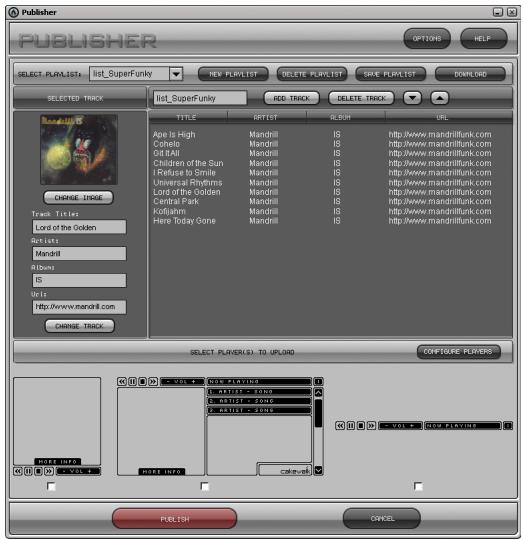
Pour plus d'informations sur la commande Utilitaires > Cakewalk Publisher, consultez l'aide en ligne de Cakewalk Publisher.
Utilitaires > graver un CD audio
La commande Utilitaires > Graver un CD audio permet de graver vos propres morceaux sur un CD audio lisible dans tous les lecteurs de CD.
Pour plus d'informations sur la commande Utilitaires > Graver un CD audio, consultez la rubrique "Boîte de dialogue Graveur de CD audio" à la page 1561 et l'aide en ligne de Cakewalk Publisher.
Utilitaires > CWAF tool
La commande Utilitaires > CWAF Tool ouvre l'outil Cakewalk Audio Finder, qui permet de retrouver les fichiers audio utilisés dans vos projets SONAR.
Pour plus d'informations sur l'outil Cakewalk Audio Finder, consultez son aide en ligne.
La commande Utilitaires > External Encoder Configuration Utility ouvre Cakewalk Encoder Configuration Utility, qui permet de configurer des encodeurs audio externes afin de les utiliser en toute transparence dans la boîte de dialogue Exporter vers un fichier audio de SONAR.
Pour plus d'informations sur Cakewalk Encoder Configuration Utility, consultez son aide en ligne.
La commande Utilitaires > Cakewalk Plug-in Manager ouvre l'outil Cakewalk Plug-in Manager, qui permet de contrôler le comportement des plug-ins ainsi que leur affichage dans les listes de plug-ins et les menus de SONAR.
Pour plus d'informations sur Cakewalk Plug-in Manager, consultez son aide en ligne.
La commande Format de la règle temporelle > M: B: T, également disponible à partir du menu contextuel du panneau Clips, vous permet de faire basculer la règle temporelle au format “MBT” à la page 1912.
Format de la règle temporelle - h: m: s: f
La commande Format de la règle-temporelle > H: M: S: F, également disponible à partir du menu contextuel du panneau Clips, vous permet de faire basculer la règle-temporelle au format “H: M: S: F” à la page 1911.
Format de la règle temporelle - échantillons
La commande Format de la règle temporelle > Échantillons, également disponible à partir du menu contextuel du panneau Clips, vous permet de changer l'unité de la règle temporelle en échantillons.
Format de la règle temporelle > millisecondes
La commande Format de la règle temporelle > Milliseconde, également disponible dans le menu contextuel du panneau Clips, permet d'utiliser les échantillons comme unités de mesure dans la règle temporelle.
Fenêtre > cascade
La commande Fenêtre > Cascade permet de disposer les vues ouvertes de telle sorte qu'elles se recouvrent partiellement.
Fenêtre > organiser horizontalement
La commande Fenêtre > Organiser horizontalément agence les vues ouvertes de haut en bas sur l'écran.
Fenêtre > organiser verticalement
La commande Fenêtre > Organiser verticalement agence les vues ouvertes côte à côte sur l'écran.
Fenêtre > organiser les icônes
La commande Fenêtre > Organiser les icônes réorganise les icônes des vues réduites au bas de la fenêtre principale.
Aide > raccourcis clavier

Remarque: Un signe plus (+) indique que vous devez appuyer sur les deux touches en même temps. Par exemple, CTRL+F6.
Raccourcis principaux à la page 1440 Raccourcis des commandes de menu à la page 1441 Raccourcis des vues à la page 1442 Raccourcis de la vue Pistes à la page 1443 Raccourcis de transport à la page 1444 Raccourcis d'enregistrement à la page 1445 Raccourcis des outils à la page 1445 Raccourcis de la commande Filtre Données à la page 1446 Raccourcis de magnétisme à la page 1447 Raccourcis de décalage à la page 1447 Raccourcis des configurations d'écran à la page 1447 Raccourcis des marqueurs à la page 1449 Raccourcis des boucles à la page 1449 Raccourcis des clips à la page 1449 Raccourcis des états de piste à la page 1450 Raccourcis d'automation à la page 1450 Raccourcis de quantification à la page 1450 Raccourcis V-Vocal à la page 1451 Raccourcis du séquenceur pas à pas à la page 1451 Raccourcis du panoramique surround (grand format) à la page 1452
Raccourcis principaux
Table 230. Principaux raccourcis clavier
| Commande | Raccourci |
| Afficher la vue Pistes | Alt+1 |
| Afficher/Masquer la barre des commandes | C |
| Afficher/Masquer l'Inspecteur | I |
| Afficher/Masquer l'Explorateur | B |
| Agrandir/Réduire le MultiDock | D |
| Agrandir/Restaurer le MultiDock | Maj+D |
| Afficher la fenêtre transparente Outils | T |
| Afficher/Masquer la palette AudioSnap | A |
| Zoom avant horizontal | Ctrl+Droite |
| Zoom arrière horizontal | Ctrl+Gaugue |
| Centrer la vue sur la position de lecture | N |
| Activer/Désactiver la transparence | Maj+X |
| Activer la transparence sur tous les effets/synthés | Ctrl+Maj+X |
| Préférences | P |
| Couper | CTRL+X |
| Copier | CTRL+C |
| Coller | CTRL+V |
| Collage spécial | CTRL+ALT+V |
Raccourcis des commandes de menu
Table 231. Raccourcis des commandes de menu
| Commande | Raccourci |
| Aide en ligne | F1 |
| Fichier > Nouveau | Ctrl+N |
| Fichier > Ouvrir | Ctrl+O |
| Fichier > Enregistrer | Ctrl+S |
| Fichier > Imprimer | Ctrl+P |
| Edition > Annuler | Ctrl+Z |
| Edition > Rétablir | Ctrl+Maj+Z |
| Edition > Sélectionner > Tout | Ctrl+A |
| Edition > Sélectionner > Aucun | Ctrl+Maj+A |
| Edition > Couper | Ctrl+X |
| Edition > Copier | Ctrl+C ou Ctrl+Insertion |
| Edition > Coller | Ctrl+V ou Maj+Insertion |
| Projet > Insérer un marqueur | M |
| Annuler zoom | Alt+Z |
| Rétablit zoom | Alt+Maj+Z |
Raccourcis des vues
Table 232. Raccourcis clavier des vues
| Commande | Raccourci |
| Barre des commandes | C |
| Inspecteur | I |
| Explorateur | B |
| Vue Pistes | Alt+1 |
| Vue Console | Alt+2 |
| Vue Piano Roll | Alt+3 |
| Séquenceur pas à pas | Alt+4 |
| Vue Matrice | Alt+5 |
| Vue Partition | Alt+6 |
| Vue Construction des boucles | Alt+7 |
| Vue Liste des événements | Alt+8 |
| Vue Paroles | ALT+MAJ+1 |
| Vue Video | ALT+MAJ+2 |
| Vue Compteur | ALT+MAJ+3 |
| Vue Marqueurs | ALT+MAJ+4 |
| Vue Tempo | ALT+MAJ+5 |
| Vue Signature rythmique/Tonalité | ALT+MAJ+6 |
| Vue SysEx | ALT+MAJ+7 |
| Vue Navigateur | ALT+MAJ+8 |
| Panoramaque surround | ALT+MAJ+9 |
Table 233. Raccourcis clavier de la vue Pistes
| Commande | Raccourci |
| Afficher la vue Pistes | Alt+1 |
| Insérer une nouvelle piste | Insertion |
| Afficher/Masquer le panneau Miniatures video | V |
| Afficher/Masquer le panneau Navigateur | Alt+N |
| Afficher/Masquer la ligne du guide de visée | X |
| Redimensionner verticalément toutes les pistes pour qu'elles s'ajustent à la fenêtre | F |
| Redimensionner les pistes et zoomer pour afficher l'intégralité du projet | Maj+F |
| Afficher et ajuster la sélection | Ctrl+F |
| Ajuster le contenu | Alt+F |
| Gérer la visibilité des pistes | H |
| Afficher uniquement les pistes sélectionnées | Maj+H |
| Masquer les pistes sélectionnées | CTRL+H |
| Afficher toutes les pistes | Ctrl+H |
| Zoom avant horizontal | Ctrl+Droite |
| Zoom arrêté horizontal | Ctrl+Gauche |
| Zoom avant vertical sur toutes les pistes | Ctrl+Bas |
| Zoom arrêté vertical sur toutes les pistes | Ctrl+Haut |
| Zoom arrêté sur toutes les formes d'ondes audio | Alt+Bas |
| Zoom avant sur les formes d'onde de la piste courante | Alt+Ctrl+Haut |
| Zoom arrêté sur les formes d'onde audio de la piste courante | Alt+Ctrl+Bas |
| Zoom avant vertical sur la piste courante | Ctrl+Maj+Bas |
| Zoom arrêté vertical sur la piste courante | Ctrl+Maj+Haut |
| Zoom avant sur toutes les formes d'ondes audio | Alt+Haut |
Table 233. Raccourcis clavier de la vue Pistes Raccourcis de transport
| Commande | Raccourci |
| Augmenter la hauteur de la piste courante | Ctrl+Maj+Bas |
| Réduire la hauteur de la piste courante | Ctrl+Maj+Haut |
| Mettre à l'échelle la forme d'onde de toutes les pistes audio | Alt+Haut/Bas |
| Mettre à l'échelle la forme d'onde audio de la piste audio courante | Ctrl+Alt+Haut/Bas |
| Amener le focus sur le panneau Pistes | Maj+Haut |
| Amener le focus sur le panneau Bus | Maj+Bas |
| Activer/Désactiver la lecture en solo sur la piste courante | Alt+S |
| Sélectionner la piste courante | Maj+S |
| Ouvrir l'Explorateur de patches de la piste MIDI courante | Alt+B |
Table 234. Raccourcis clavier de transport
| Commande | Raccourci |
| Enregistrement | R |
| Activer/Désactiver l'enregistrement pas à pas | Maj+R |
| RàZ | W |
| Lecture/Stop | Espace |
| Arrêté au marqueur de position de lecture | Ctrl+Espace |
| Écoute de la sélection | Maj+Espace |
| Atteindre la position | G |
| Atteindre le début de la sélection | Maj+G |
| Atteindre la fin de la sélection | Ctrl+G |
| Atteindre le marqueur suivant | Ctrl+Maj+Page suivante |
| Atteindre le marqueur précédent | Ctrl+Maj+Page précédent |
| Activer/Désactiver le métronome d'enregistrement | F3 |
Table 234. Raccourcis clavier de transport
| Commande | Raccourci |
| Activer/Désactiver le métronome de lecture | Ctrl+F3 |
| Ouvrir les paramètres du métronome | Maj+F3 |
| Activer/Désactiver le bouclage | L |
Raccourcis d'enregistrement
Table 235. Raccourcis clavier d'enregistrement
| Commande | Raccourci |
| Enregistrement | R |
| Activer/Désactiver l'enregistrement pas à pas | Maj+R |
| Armer toutes les pistes pour l'enregistrement | Ctrl+R |
| Activer/Désactiver l'armement de la piste sélectionnée | Alt+R |
| Activer/Désactiver le métronome d'enregistrement | F3 |
Raccourcis des outils
Table 236. Raccourcis clavier des outils
| Commande | Raccourci |
| Afficher la fenêtre transparente Outils | T |
| Outil intelligent | F6 |
| Outil Sélection | F7 |
| Outil Déplacement | F8 |
| Passer d'un outil Édition à l'autre (Tailler/Timing/Ciseaux) | F9 |
| Passer d'un outil Crayon à l'autre (Main levée/Ligne/ Sinusoïde/Triangle/Carré/Dents de scie/Aléatoire) | F10 |
| Passer d'un outil Gomme à un autre (Gomme/Mute) | F11 |
| Activer/Désactiver le magnétisme | F5 |
| Outil Zoom | Z |
Table 236. Raccourcis clavier des outils
| Commande | Raccourci |
| Outil Scrub | J |
| Diviser les clips sélectionnés à la position de lecture | S |
| Définir la durée de note sur une ronde | Ctrl+Maj+1 |
| Définir la durée de note sur une blanche | Ctrl+Maj+2 |
| Définir la durée de note sur une noire | Ctrl+Maj+4 |
| Définir la durée de note sur une croche | Ctrl+Maj+8 |
| Définir la durée de note sur une double croche | Ctrl+Maj+6 |
| Définir la durée de note sur une triple croche | Ctrl+Maj+3 |
Raccourcis de la commande filtre données
Table 237. Raccourcis clavier de la commande Filtre Données
| Commande | Raccourci |
| Passer d'un type Filtre Données à l'autre (piste courante) | Maintenir la touche Maj enforcée et tourner la molette de la souris |
| Sélectionner une commande spécifique | Maintenir la touche Maj enforcée et cliquer sur la commande |
| Accéder en alternance aux deux derniers types de données | Maintenir la touche Maj enforcée et cliquer avec le bouton droit de la souris |
| Afficher la fenêtre transparente Outils | Appuyer sur T ou cliquer sur le bouton du milieu de la souris |
| Mode Enveloppe/Décalage | O |
Raccourcis de magnétisme
Table 238. Raccourcis clavier de magnétisme
| Commande | Raccourci |
| Activer/Désactiver le magnétisme | F5 |
| Ouvrir les paramètres de magnétisme | Maj+F5 |
Raccourcis de décalage
Table 239. Raccourcis clavier de décalage
| Commande | Raccourci |
| Décalage gauche 1 | Pavé numérique 1 |
| Décalage bas | Pavé numérique 2 |
| Décalage droite 1 | Pavé numérique 3 |
| Décalage gauche 2 | Pavé numérique 4 |
| Paramètres de décalage | Pavé numérique 5 |
| Décalage droite 2 | Pavé numérique 6 |
| Décalage gauche 3 | Pavé numérique 7 |
| Décalage droite 3 | Pavé numérique 8 |
Raccourcis des configurations d'écran
Table 240. Raccourcis clavier des configurations d'écran
| Commande | Raccourci |
| Configuration d'écran 1 | 1 |
| Configuration d'écran 2 | 2 |
| Configuration d'écran 3 | 3 |
| Configuration d'écran 4 | 4 |
| Configuration d'écran 5 | 5 |
Table 240. Raccourcis clavier des configurations d'écran
| Commande | Raccourci |
| Configuration d'écran 6 | 6 |
| Configuration d'écran 7 | 7 |
| Configuration d'écran 8 | 8 |
| Configuration d'écran 9 | 9 |
| Configuration d'écran 10 | 0 |
| Copier la configuration d'écran courante dans la configuration d'écran 1 | Ctrl+1 |
| Copier la configuration d'écran courante dans la configuration d'écran 2 | Ctrl+2 |
| Copier la configuration d'écran courante dans la configuration d'écran 3 | Ctrl+3 |
| Copier la configuration d'écran courante dans la configuration d'écran 4 | Ctrl+4 |
| Copier la configuration d'écran courante dans la configuration d'écran 5 | Ctrl+5 |
| Copier la configuration d'écran courante dans la configuration d'écran 6 | Ctrl+6 |
| Copier la configuration d'écran courante dans la configuration d'écran 7 | Ctrl+7 |
| Copier la configuration d'écran courante dans la configuration d'écran 8 | Ctrl+8 |
| Copier la configuration d'écran courante dans la configuration d'écran 9 | Ctrl+9 |
| Copier la configuration d'écran courante dans la configuration d'écran 10 | Ctrl+0 |
Raccourcis des marqueurs
Table 241. Raccourcis clavier des marqueurs
| Commande | Raccourci |
| Insérer un-Marqueur | M |
| Marqueur suivant | Ctrl+Maj+Page suivante |
| Marqueur précédent | Ctrl+Maj+Page précédent |
| Ouvoir la vue Marqueurs | Alt+Maj+4 |
Raccourcis des boucles
Table 242. Raccourcis clavier des boucles
| Commande | Raccourci |
| Activer/Désactiver le bouclage | L |
| Caler les points de bouclage sur la sélection | Maj+L |
| Activer/Désactiver le bouclage du clip groove | Ctrl+L |
| Ouvrir la vue Construction des bocles | Alt+8 |
Raccourcis des clips
Table 243. Raccourcis clavier des clips
| Commande | Raccourci |
| Couper le son du clip | K |
| Activer/Désactiver le bouclage du clip groove | Ctrl+L |
| Ouvrir la boîte de dialogue Fichiers audio associés | Maj+K |
| Verrouiller la position et les données du clip | Ctrl+K |
| Ouvrir le rack d'effets du clip | Alt+K |
Raccourcis des états de piste
Table 244. Raccourcis clavier des états de piste
| Commande | Raccourci |
| Activer/Désactiver la fonction Mute de la piste sélectionnée | Alt+M |
| Activer/Désactiver la lecture en solo de la piste sélectionnée | Alt+S |
| Activer/Désactiver l'armement de la piste sélectionnée | Alt+R |
Raccourcis d'automation
Table 245. Raccourcis clavier d'automation
| Commande | Raccourci |
| Activer/Désactiver l'écriture globale de l'automation | F12 |
| Activer/Désactiver la lecture globale de l'automation | Ctrl+F12 |
| Activer/Désactiver le mode Enveloppe/Décalage | O |
Raccourcis de quantisation
Table 246. Raccourcis clavier de quantisation
| Commande | Raccourci |
| Ouvr la boîte de dialogue Quantiser | Q |
| Ouvr les paramètres de quantisation d'entrée | Maj+Q |
| Activer/Désactiver la quantisation d'entrée | Ctrl+Q |
Raccourcis v-vocal
Table 247. Raccourcis clavier V-Vocal
| Commande | Raccourci |
| Ouvrir l'éditeur V-Vocal | Ctrl+Maj+V |
| Créer un clip V-Vocal | Maj+V |
| Remarque : Les raccourcis V-Vocal de l'éditeur sont indiqués dans le filchier d'aide de V-Vocal. | |
Raccourcis du séquenceur pas à pas
Table 248. Raccourcis clavier du séquenceur pas à pas
| Commande | Raccourci |
| Ouvrir le séquenceur pas à pas | Alt+5 |
| Insérer une nouvelle ligne au-dessus de la ligne sélectionnée | Insertion |
| Supprimer la ligne active | Suppression |
| Passer à la commande précédente | Gauge |
| Passer à la commande suivante | Droite |
| En présence de plusieurs tranches, permet de passer à la commande identique de la ligne précédente | Haut |
| En présence de plusieurs tranches, permit de passer à la commande identique de la ligne suivante | Bas |
| Lorsqu'une commande du panneau des pas est sélectionnée, permit de passer au panneau des tranches | Ctrl+Gauche |
| Lorsqu'une commande du panneau des tranches est sélectionnée, permit de passer au panneau des pas | Ctrl+Droite |
| Lorsqu'une commande du panneau des pas ou des tranches est sélectionnée, permit de passer à la barre d'outils | Ctrl+Haut |
| Lorsque la barre d'outils est sélectionnée, permit de passer au panneau des tranches | Ctrl+Bas |
Table 248. Raccourcis clavier du séquenceur pas à pas
| Commande | Raccourci |
| Lorsqu'un pas est sélectionné, permet d'activer ou de désactiver le pas ou la liaison ; lorsqu'un bouton est sélectionné, permit d'activer ou de désactiver le bouton | Entrée |
| Lorsqu'un pas est sélectionné, permit de régler la velocité | Maj+Entrée |
| Pour les commandes à double flèche, augmente ou réduit la valeur ; pour les potentiomètres, permit de régler précisément la valeur | + / - (plus et moins) |
| Réglage approximatif des potentiomètres | [ ] (crochets) |
| Activer/Désactiver le bouton Écouter (Lecture) de la vue | Ctrl+Maj+Espace |
| Lorsque le panneau des pas est sélectionné, permit de passer à la note activée suivante sur la ligne | Tabulation |
| Lorsque le panneau des pas est sélectionné, permit de passer à la note activée précédente sur la ligne | Maj+Tabulation |
| Décale d'un pas les pas de la ligne active et place le premier pas à la fin | Alt+Gauche |
| Décale d'un pas les pas de la ligne active et place le dernier pas au début | Alt+Droite |
Raccourcis du panoramique surround (grand format)
Table 249. Raccourcis clavier du panoramaque surround (grand format)
| Commande | Raccourci |
| Contraindre aux angles | Alt+glisser-déplacer |
| Contraindre les angles à un focus de 100 % | Alt+Maj+glisser-déplacer |
| Contraindre le focus uniquement | Ctrl+Maj+glisser-déplacer |
| Place le point de panoramicique à l'endroit où vous cliquez (grand format et format moyen seulement) | Maj+clic |
| Ajustement précis | Maj+déplacement de commande (Angle, Largeur, etc.) |
| Passé au widget précédent/suivant dans le panoramicique surround | Haut/Bas |
| Passé au panoramicique précédent/suivant de la même piste | Gauche/Droite |
| Passé au panoramicique surround d'une autre piste | Ctrl+Haut/Bas |
| Coupe le son des haut-parleurs | Ctrl+Pavé numérique 0-9 |
Table 249. Raccourcis clavier du panormaque surround (grand format)
| Commande | Raccourci |
| Passé à un angle de haut-parleur avec focus de 100 % | Pavé numérique 0-9 |
| n/a | Pavé numérique 0 |
| Ls | Pavé numérique 1 |
| Cs | Pavé numérique 2 |
| Rs | Pavé numérique 3 |
| SI | Pavé numérique 4 |
| n/a | Pavé numérique 5 |
| Sr | Pavé numérique 6 |
| L | Pavé numérique 7 |
| C | Pavé numérique 8 |
| R | Pavé numérique 9 |
| Lc | / |
| Rc | * |
Aide > SONAR en ligne > support
La commande Aide > SONAR en ligne > Support ouvre votre navigateur Web et affiche la page du support SONAR.
Aide > SONAR en ligne > forum utilisateurs
La commande Aide > SONAR en ligne > Forum utilisateurs ouvre votre navigateur Web et affiche le forum des utilisateurs des produits Cakewalk.
Aide > SONAR en ligne > vidéos
La commande Aide > SONAR en ligne > Vidéos ouvre votre navigateur Web et affiche la page des vidéos Cakewalk.
Aide > audio > configuration de votre interface audio
La commande Aide > Audio > Configuration de votre interface audio ouvre votre navigateur Web et affiche le guide de configuration d'interface audio, disponible sur le site Web de Cakewalk.
Aide > dépannage > problèmes d'enregistrement
La commande Aide > Dépannage > Problèmes d'enregistrement ouvre votre navigateur Web et affiche les questions liéesment posées sur l'enregistrement des produits, disponibles sur le site Web de Cakewalk.
Aide > dépannage > foire aux questions
La commande Aide > Dépannage > Foire aux questions ouvre votre navigateur Web et affiche les questions fréquemment posées sur le site Web de Cakewalk.
Aide > afficher le fichier README. RTF
La commande Aide > Afficher le fichier README. RTF permet d'obtenir des informations sur la version actuelle de SONAR.
Aide > démarrage rapide
La commande Aide > Demarrage rapide permet d'accéder à différents liens pour utiliser immédiatement le logiciel.
Pour plus d'informations sur la commande Aide > Démarrage rapide, voir "Boîte de dialogue Démarrage rapide de SONAR." à la page 1750
Aide > journal d'utilisation
La commande Aide > Journal d'utilisation ouvre la boîte de dialogue Journalisation de l'utilisation, qui permet de configurer la journalisation d'informations utiles, susceptibles d'aider le service de support technique de Cakewalk à résoudre les problèmes survenant sur votre système lors de l'utilisation de SONAR.
Pour plus d'informations sur la commande Aide > Journal d'utilisation, voir "Boîte de dialogue Journalisation de l'utilisation" à la page 1775.
Aide > s'enregistrer en ligne
La commande Aide > S'enregistrer en ligne ouvre le formulaire en ligne de Cakewalk, qui vous permet d'enregistrer votre nouveau produit.
Aide > activer la licence d'évaluation
La commande Aide > Activer la licence d'évaluation ouvre la boîte de dialogue Activer la licence d'évaluation. Si vous utilisez une version d'évaluation de SONAR et que vous souhaitez prolonger cette période d'évaluation, cette boîte de dialogue vous permettra d'entrer le code d'activation fourni par tout représentant Cakewalk.
La commande Aide > À propos de SONAR affiche le copyright, le numéro de version du produit et les informations concernant votre licence.
Supprimer la piste
Cette commande, à laquelle vous pouvez accéder dans la vue Pistes en faisant un clic droit sur un nom ou un numéro de piste, supprime la piste en question.
Grouper
Cette commande, à laquelle vous pouvez accéder en faisant un clic droit sur un fader, un bouton ou un potentiomètre de la vue Pistes ou Console, vous permet de Grouper des faders, des potentiomètres ou des boutons de manière à ce qu'ils fonctionnent simultanément, comme vous le souhaitez.
Pour plus d'informations sur le groupement de commandes, voir "Utilisation des groupes de commandes" à la page 919.
Retirer du groupe
Cette commande, à laquelle vous pouvez accéder en faisant un clic droit sur un fader, un bouton ou un potentiomètre de la vue Pistes ou Console, vous permet de désolidariser une commande ou un bouton de son groupe.
Pour plus d'informations sur le groupement de commandes, voir "Utilisation des groupes de commandes" à la page 919.
Valeur de départ = valeur courante
Cette commande, à laquelle vous pouvez accéder en faisant un clic droit sur un fader, un bouton ou un potentiomètre de la vue Pistes ou Console, vous permet de régler la valeur de départ d’une commande. Cette commande, tout comme la commande Valeur de fin = valeur courante, fonctionne uniquement lors de l’utilisation du groupement personnalisé. Ces deux commandes définissent la plage sur laquelle peut se déplacer une commande groupée lorsque les membres du groupe dont elle fait partie passent par leurs valeurs de départ et de fin. Il est donc très simple de regrouper des commandes de telle sorte qu’elles se déplacent dans la même direction ou dans une direction opposée, à des vitesses similaires ou différentes.
Pour plus d'informations sur le groupement de commandes, voir "Régler la valeur de départ d'une commande" à la page 921 et "Utilisation des groupes de commandes" à la page 919.
Valeur de fin = valeur courante
Cette commande, à laquelle vous pouvez accéder en faisant un clic droit sur un fader, un bouton ou un potentiomètre de la vue Pistes ou Console, vous permet de régler la valeur de fin d'une commande. Cette commande, tout comme la commande Valeur de départ = valeur courante, fonctionne uniquement lors de l'utilisation d'un groupement personnalisé. Ces deux commandes définissent la plage sur laquelle peut se déplacer une commande groupée lorsque les membres du groupe dont elle fait partie passent par leurs valeurs de départ et de fin. Il est donc très simple de regrouper des commandes de telle sorte qu'elles se déplacent dans la même direction ou dans une direction opposée, à des vitesses similaires ou différentes.
Pour plus d'informations sur le groupement de commandes, voir "Régler la valeur de fin d'une commande" à la page 922 et "Utilisation des groupes de commandes" à la page 919.
Insérer une piste audio
Cette commande, à laquelle vous pouvez accéder à partir de la vue Console en faisant un clic droit dans la zone grise, à droite du module final, ou du menu contextuel du panneau des pistes de la vue Pistes, ajoute une nouvelle piste "Audio numérique" à la page 1906.
Pour plus d'informations sur la configuration des pistes, voir "Configuration des vues Console et Pistes" à la page 842.
Insérer une piste MIDI
Cette commande, à laquelle vous pouvez accéder à partir de la vue Console en faisant un clic droit dans la zone grise, à droite du module final, permet d'ajouter une piste MIDI dans la console.
Pour plus d'informations sur l'ajout de pistes, voir "Modification des paramètres de piste" à la page 205.
Masquer le module
Cette commande permet de masquer les modules des pistes et des bus dans la vue Console. Vous pouvez accéder à la commande en faisant un clic droit sur trois zones différentes de la vue Console :
- Pour les modules de piste, faites un clic droit dans la zone grise située au-dessus du bouton Phase de la piste.
- Pour les bus, faites un clic droit sur la zone grise comprise entre les potentiomètres Départ et Retour.
Pour réafficher les modules, voir "Sélectionner les pistes à afficher à l'aide du Gestionnaire de pistes" à la page 843 et "Configuration des vues Console et Pistes" à la page 842.
Définir la position courante comme position par défaut
Cette commande, à laquelle vous pouvez accéder en faisant un clic droit sur un fader, un bouton ou un potentiomètre de la vue Pistes ou Console, permet de définir la position actuelle de ce fader, de ce potentiomètre ou de ce bouton comme sa position par défaut. Lorsque vous double-cliquez sur un fader ou un potentiomètre, il revient à sa position par défaut.
Pour plus d'informations sur la vue Console, voir "Préparation au mixage" à la page 840.
Plage de 90 db
Cette commande, à laquelle vous pouvez accéder en faisant un clic droit sur un vumètre audio de la vue Console ou Pistes, permet de fixer à 90 dB la plage de mesure du vumètre.
Pour plus d'informations sur les vu-mètres, voir "Vu-mètres" à la page 859.
Plage de 78 db
Cette commande, à laquelle vous pouvez accéder en faisant un clic droit sur un vumètre audio de la vue Console ou Pistes, permet de fixer à 78 dB la plage de mesure du vumètre.
Pour plus d'informations sur les vu-mètres, voir "Vu-mètres" à la page 859.
Plage de 60 db
Cette commande, à laquelle vous pouvez accéder en faisant un clic droit sur un vumètre audio de la vue Console ou Pistes, permet de fixer à 60 dB la plage de mesure du vumètre.
Pour plus d'informations sur les vu-mètres, voir "Vu-mètres" à la page 859.
Plage de 42 db
Cette commande, à laquelle vous pouvez accéder en faisant un clic droit sur un vumètre audio de la vue Console ou Pistes, permet de fixer à 42 dB la plage de mesure du vumètre.
Pour plus d'informations sur les vumètres, voir "Vumètres" à la page 859.
Plage de 24 db
Cette commande, à laquelle vous pouvez accéder en faisant un clic droit sur un vumètre audio de la vue Console ou Pistes, permet de fixer à 24 dB la plage de mesure du vumètre.
Pour plus d'informations sur les vumètres, voir "Vumètres" à la page 859.
Plage de 12 db
Cette commande, à laquelle vous pouvez accéder en faisant un clic droit sur un vumètre audio de la vue Console ou Pistes, permet de fixer à 12 dB la plage de mesure du vumètre.
Pour plus d'informations sur les vumètres, voir "Vumètres" à la page 859.
Définir comme la piste active
Cette commande, à laquelle vous pouvez accéder à partir de la vue Console en faisant un clic droit sur la zone grise d’une piste MIDI ou audio, permet de définir la piste que vous avez sélectionnée comme la piste active. C’est alors sur cette piste que vous agissez lorsque vous actionnez des commandes d’édition de piste (Mute, Solo, etc.).
Pour plus d'informations sur la vue Console, voir "Préparation au mixage" à la page 840.
Cette commande, à laquelle vous pouvez accéder en faisant un clic droit sur le nom d'un effet dans la vue Console, vous permet de désinstaller l'effet du point d'insertion.
Pour plus d'informations sur les effets, voir "Effets audio (plug-ins audio)" à la page 806 et "Effets MIDI (plug-ins MIDI)" à la page 756.
Caler les points de bouclage sur la sélection
Cette commande, à laquelle vous pouvez accéder en faisant un clic droit dans la "Règle temporelle" à la page 1917, permet de caler les points de départ et de fin de la boucle sur les points de départ et de fin de la sélection actuelle.
Pour plus d'informations sur la lecture en boucle, voir "Bouclage" à la page 188.
Délimiter la zone de bouclage
Cette commande, à laquelle vous pouvez accéder en faisant un clic droit dans la "Règle temporelle" à la page 1917, permet de définir les points de départ et de fin de la sélection comme les points de lecture en boucle.
Pour plus d'informations sur la lecture en boucle, voir "Bouclage" à la page 188.
Caler les points de punch sur la sélection
Cette commande, à laquelle vous pouvez accéder en faisant un clic droit dans la “Règle temporelle” à la page 1917, permet de caler le point de punch-in sur le début de la sélection et le point de punch-out sur la fin de la sélection.
Pour plus d'informations sur l'enregistrement par punch-in/out, voir "Enregistrement par Punch-In/Out" à la page 293.
Punch M/a
Cette commande, accessible en cliquant avec le bouton droit de la souris dans la "Règle temporelle" à la page 1917, active ou désactive le punch automatique.
Pour plus d'informations sur l'enregistrement par punch-in/out, voir "Enregistrement par Punch-In/Out" à la page 293.
Boucle M/a
Cliquez pour activer/désactiver la lecture en boucle.
Caler les points de punch sur la sélection
Calez les points de punch sur les limites de la zone sélectionnée.
Délimiter la zone de punch
Cette commande, à laquelle vous pouvez accéder en faisant un clic droit sur la "Règle temporelle" à la page 1917, permet de caler les points de punch-in et de punch-out sur les limites de la sélection.
Pour plus d'informations sur l'enregistrement par punch-in/out, voir "Enregistrement par Punch-In/Out" à la page 293.
Angle droit
Cette commande permet d'appliquer une rotation de à une enveloppe d'automation lorsqu'elle atteint le nœud suivant.
Voir :
Création et édition d'enveloppes d'automation" à la page 1000
Linéaire
Cette commande permet de tracer une ligne droite entre deux nœuds.
Voir :
Création et édition d'enveloppes d'automation" à la page 1000
Courbe rapide
Cette commande permet de créer entre deux nœuds une courbe qui évolue rapidement au départ et plus lentement à mesure que le second nœud s’approche.
Voir :
Création et édition d'enveloppes d'automation" à la page 1000
Courbe lente
Cette commande permet de créer entre deux nœuds une courbe qui évolue lentement au départ et plus rapidement à l'approche du second nœud.
Voir :
Création et édition d'enveloppes d'automation" à la page 1000
Options de glisser-déplacer
La commande Options de glisser-déplacer ouvre la section "Personnalisation - Édition (option Avancée)" à la page 1720 de la boîte de dialogue Préférences.
Fichiers audio associés
Cette commande ouvre la boîte de dialogue Fichiers audio associés. Pour plus d'informations, voir "Boîte de dialogue Fichiers audio associés" à la page 1573.
Inverser le manche de guitare
Cette commande permet d'afficher le manche de guitare de la vue Partition avec les cordes basses en haut et les cordes hautes en bas.
Palissandre haute résolution
Cette commande permet de donner au manche de guitare l'aspect d'un manche en palissandre, en haute résolution.
Palissandreasse résolution
Cette commande permet de donner au manche de guitare l'aspect d'un manche en palissandre, en basse résolution.
Ébène haute résolution
Cette commande permet de donner au manche de guitare l'aspect d'un manche en ébène, en haute résolution.
Ébène basse résolution
Cette commande permet de donner au manche de guitare l'aspect d'un manche en ébène, en basse résolution.
Érable haute résolution
Cette commande permet de donner au manche de guitare l'aspect d'un manche en érable, en haute résolution.
Érablière résolution
Cette commande permet de donner au manche de guitare l'aspect d'un manche en érable, en basse résolution.
Animer
Cette commande, à laquelle vous pouvez accéder en faisant un clic droit dans la vue Vidéo, permet d’activer ou désactiver la lecture de la vidéo. La désactivation de la lecture de la vidéo libère les ressources de votre ordinateur : il peut ainsi traiter plus efficacement les données audio, ce qui est utile si vous projet contient beaucoup de données.
Pour plus d'informations sur la vidéo, voir "Lecture, importation et exportation de vidéo" à la page 236.
Insérer
Cette commande, à laquelle vous pouvez accéder en faisant un clic droit dans la vue Vidéo, permet d'insérer un fichier vidéo dans un projet.
Voir également :
Lecture, importation et exportation de vidéo à la page 236
Cette commande, à laquelle vous pouvez accéder en faisant un clic droit dans la vue Vidéo, permet de supprimer le fichier vidéo d'un projet.
Pour plus d'informations sur la suppression d'un fichier vidéo, voir "Supprimer la vidéo du projet" à la page 239.
Voir également :
Lecture, importation et exportation de vidéo à la page 236
Taille d'origine
Cette commande, à laquelle vous pouvez accéder en faisant un clic droit dans la vue Vidéo, permet d'afficher la vidéo à sa taille d'origine.
Pour plus d'informations sur la vidéo, voir "Lecture, importation et exportation de vidéo" à la page 236.
Ajuster à la fenêtre
Cette commande, à laquelle vous pouvez accéder en faisant un clic droit dans la vue Vidéo, permet d'étirer la vidéo pour qu'elle remplisse toute la vue Vidéo.
Pour plus d'informations sur la vidéo, voir "Lecture, importation et exportation de vidéo" à la page 236.
Conserver les proportions
Cette commande, à laquelle vous pouvez accéder en faisant un clic droit dans la vue Vidéo, permet d’agrandir la vidéo autant que possible sans modifier ses proportions d'origine.
Pour plus d'informations sur la vidéo, voir "Lecture, importation et exportation de vidéo" à la page 236.
Ajuster par valeurs entières
Cette commande, à laquelle vous pouvez accéder en faisant un clic droit dans la vue Vidéo, permet d’agrandir la vidéo autant que possible, mais seulement selon un multiplicateur entier.
Pour plus d'informations sur la vidéo, voir "Lecture, importation et exportation de vidéo" à la page 236.
Plein écran
Cette commande, à laquelle vous pouvez accéder en faisant un clic droit dans la vue Vidéo, permet d’agrandir la vidéo à la taille de l’écran.
Pour plus d'informations sur la vidéo, voir "Lecture, importation et exportation de vidéo" à la page 236.
Cette commande, à laquelle vous pouvez accéder en faisant un clic droit dans la vue Vidéo, permet de basculer le format d'affichage temporel de la vue Vidéo au format "MBT" à la page 1912 (mesure: temps: tic).
Pour plus d'informations sur la vidéo, voir "Lecture, importation et exportation de vidéo" à la page 236.
Format d'affichage temporel > SMPTE
Cette commande, à laquelle vous pouvez accéder en faisant un clic droit dans la vue Vidéo, permet de basculer le format d'affichage temporel de la vue Vidéo au format "SMPTE" à la page 1917.
Pour plus d'informations sur la vidéo, voir "Lecture, importation et exportation de vidéo" à la page 236.
Format d'affichage temporel > images
Cette commande, à laquelle vous pouvez accéder en faisant un clic droit dans la vue Vidéo, permet de basculer le format d'affichage temporel de la vue Vidéo au format Images.
Pour plus d'informations sur la vidéo, voir "Lecture, importation et exportation de vidéo" à la page 236.
Format d'affichage temporel > aucun
Cette commande, à laquelle vous pouvez accéder en faisant un clic droit dans la vue Vidéo, permet de masquer l'affichage temporel de la vue Vidéo.
Pour plus d'informations sur la vidéo, voir "Lecture, importation et exportation de vidéo" à la page 236.
Format d'affichage temporel > police
Cette commande, à laquelle vous pouvez acceder en faisant un clic droit dans la vue Video, permet deCHOISIR LA POLICE DE I'AFFICHAGE TEMPOREL DE LA VUE VIDEO.
Pour plus d'informations sur la vidéo, voir "Lecture, importation et exportation de vidéo" à la page 236.
Couleur d'arrière-plan > noir
Cette commande, à laquelle vous pouvez accéder en faisant un clic droit dans la vue Vidéo, permet de définir le noir comme couleur de fond pour l'affichage temporel de la vue Vidéo.
Pour plus d'informations sur la vidéo, voir "Lecture, importation et exportation de vidéo" à la page 236.
Couleur d'arrière-plan > blanc
Cette commande, à laquelle vous pouvez accéder en faisant un clic droit dans la vue Vidéo, permet de définir le blanc comme couleur de fond pour l'affichage temporel de la vue Vidéo.
Pour plus d'informations sur la vidéo, voir "Lecture, importation et exportation de vidéo" à la page 236.
Propriétés de la vente
Cette commande, à laquelle vous pouvez accéder en faisant un clic droit dans la vue Vidéo, ouvre la boîte de dialogue "Boîte de dialogue Propriétés vidéo" à la page 1767, dans laquelle vous pouvez définir les points d'entrée et de sortie et consulter les statistiques du fichier vidéo.
Ajouter un nœud
Cette commande, à laquelle vous pouvez accéder en faisant un clic droit sur une enveloppe de la vue Pistes, permet d'ajouter un nœud à l'enveloppe que vous avez sélectionnée.
Pour plus d'informations sur les enveloppes, voir "Automation" à la page 995.
Réinitialiser le nœud
Cette commande permet de rendre à un nœud sa valeur par défaut. Par exemple, un nœud de panoramique revient à la valeur 0% C.
Supprimer le nœud
Cette commande permet de supprimer le noeud sur lequel vous avez fait un clic droit.
Verrouiller le contenu
Cette commande force SONAR à ouvrir une nouvelle occurrence de la vue courante (la vue que vous verrouillez) et à ne pas utiliser la vue courante. Cela vous permet de garder plusieurs copies ouvertes de la même vue simultanément.
Activer le flottant
Cette commande permet de rendre une vue « flottante » (vous pourrez ainsi la déplacer hors des limites de SONAR). Ceci est particulièrement utile lorsque vous utilisez deux écrans.
Voir:
Vues flottantes" à la page 86
Outil zoom
Cette commande permet d'activer l'outil Zoom.
Pour plus d'informations sur l'outil Zoom, voir "Affichage des clips" à la page 331.
Pour plus d'informations sur l'affichage des pistes, voir "Configuration des vues Console et Pistes" à la page 842.
Zoom précédent
Cette commande permet de ramener la vue Pistes au niveau de zoom précédent.
Pour plus d'informations sur l'affichage des pistes, voir "Configuration des vues Console et Pistes" à la page 842.
Afficher toutes les pistes
Cette commande permet d'afficher toutes les pistes du projet actuel.
Pour plus d'informations sur l'affichage des pistes, voir "Configuration des vues Console et Pistes" à la page 842.
Voir:
"Verrouillage des vues" à la page 85
Vumètres d'enregistrement
Les vumètres d'enregistrement cochés sont affichés à l'écran. Ceux qui ne sont pas cochés restent invisibles.
Vumètres de lecture
Les vumètres de lecture cochés sont affichés à l'écran. Ceux qui ne sont pas cochés restent invisibles.
Vumètres de bus de sortie
Les vumètres de bus de sortie cochés sont affichés à l'écran. Ceux qui ne sont pas cochés restent invisibles.
Options du vumètre d'enregistrement > crête
Cette commande, disponible dans les options du vumètre de lecture, les options du vumètre d'enregistrement et les sous-menus des options du vumètre des sorties principales, permet de basculer le vumètre en mode Crêtes.
Pour plus d'informations sur l'affichage du vumètre de crêtes, voir "Vumètres" à la page 859.
Options du vumètre d'enregistrement > RMS
Cette commande, disponible parmi les options du vumètre de lecture, les options du vumètre d'enregistrement et les sous-menus des options du vumètre des sorties principales, permet de basculer le vumètre en mode RMS.
Pour plus d'informations sur l'affichage du vumètre RMS, voir "Vumètres" à la page 859.
Options du vumètre d'enregistrement > crête + RMS
Cette commande, disponible dans les options du vumètre de lecture, les options du vumètre d'enregistrement et les sous-menus des options du vumètre des sorties principales, permet de basculer le vumètre en mode Crêtes + RMS.
Pour plus d'informations sur l'affichage du vumètre en mode Crêtes + RMS, voir “Vumètres” à la page 859.
Options du vumètre d'enregistrement > afficher les graduations
Cette commande permet d'activer/de désactiver la graduation du vumètre.
Options du vumètre d'enregistrement > mémoire de créée
Cette commande permet de forcer un vumètre à maintenir la créée la plus récente affichée pendant un court moment. Le niveau du volume de créée enregistré par le vumètre est indiqué par une petite ligne blanche qui reste affichée pendant un instant si la commande Verrouiller les créées n'est pas cochée, jusqu'à la fin de la lecture ou de l'enregistrement si cette commande est cochée.
Options des vu-mètres d'enregistrement > verrouillage de crée
Lorsque la commande est activée et que l'option Mémoire de crête l'est aussi, le vumètre de crête reste verrouillé à son niveau le plus élevé jusqu'à la fin de la lecture ou de l'enregistrement.
Options du vumètre de lecture > crêtes
Cette commande, disponible dans les options du vumètre de lecture, les options du vumètre d'enregistrement et les sous-menus des options du vumètre des sorties principales, permet de paramétrer le vumètre pour qu'il affiche les valeurs des crêtes.
Pour plus d'informations sur l'affichage du vumètre de crêtes, voir "Vumètres" à la page 859.
Options du vumètre de lecture > RMS
Cette commande, disponible parmi les options du vumètre de lecture, les options du vumètre d'enregistrement et les sous-menus des options du vumètre des sorties principales, permet de basculer le vumètre en mode RMS.
Pour plus d'informations sur l'affichage du vumètre RMS, voir "Vumètres" à la page 859.
Options du vumètre de lecture > crêtes + RMS
Cette commande, disponible dans les options du vumètre de lecture, les options du vumètre d'enregistrement et les sous-menus des options du vumètre des sorties principales, permet de basculer le vumètre en mode Crêtes + RMS.
Pour plus d'informations sur l'affichage du vumètre en mode Crêtes + RMS, voir "Vumètres" à la page 859.
Options du vumètre de lecture > afficher les graduations
Cette commande permet d'activer/de désactiver la graduation du vumètre.
Options du vumètre de lecture > mémoire de créée
Cette commande permet de forcer un vumètre à maintenir la crête la plus récente affichée pendant un court moment. Le niveau du volume de crête enregistré par le vumètre est indiqué par une petite ligne blanche qui reste affichée pendant un instant si la commande Verrouiller les crêtes n'est pas cochée, jusqu'à la fin de la lecture ou de l'enregistrement si cette commande est cochée.
Options du vumètre de lecture > verrouiller les créées
Lorsque la commande est activée et que l'option Mémoire de crête l'est aussi, le vumètre de crête reste verrouillé à son niveau le plus élevé jusqu'à la fin de la lecture ou de l'enregistrement.
Options du vumètre du bus de sortie > crêtes
Cette commande, disponible dans les options du vumètre de lecture, les options du vumètre d'enregistrement et les sous-menus des options du vumètre des sorties principales, permet de paramétrer le vumètre pour qu'il affiche les valeurs des crêtes.
Pour plus d'informations sur l'affichage du vumètre de créées, voir "Vumètres" à la page 859.
Options du vumètre du bus de sortie > RMS
Cette commande, disponible parmi les options du vumètre de lecture, les options du vumètre d'enregistrement et les sous-menus des options du vumètre des sorties principales, permet de basculer le vumètre en mode RMS.
Pour plus d'informations sur l'affichage du vumètre RMS, voir "Vumètres" à la page 859.
Options du vumètre du bus de sortie > crêtes + RMS
Cette commande, disponible dans les options du vumètre de lecture, les options du vumètre d'enregistrement et les sous-menus des options du vumètre des sorties principales, permet de basculer le vumètre en mode Crêtes + RMS.
Pour plus d'informations sur l'affichage du vumètre en mode Crêtes + RMS, voir “Vumètres” à la page 859.
Options du vumètre du bus de sortie > afficher les graduations
Cette commande permet d'activer/de désactiver la graduation du vumètre.
Options du vumètre du bus de sortie > mémoire de création
Cette commande permet de forcer un vumètre à maintenir la crête la plus récente affichée pendant un court moment. Le niveau du volume de crête enregistré par le vumètre est indiqué par une petite ligne blanche qui reste affichée pendant un instant si la commande Verrouiller les crêtes n'est pas cochée, jusqu'à la fin de la lecture ou de l'enregistrement si cette commande est cochée.
Options du vumètre du bus de sortie > verrouiller les crêtes
Lorsque la commande est activée et que l'option Mémoire de crête l'est aussi, le vumètre de crête reste verrouillé à son niveau le plus élevé jusqu'à la fin de la lecture ou de l'enregistrement.
Options du vumètre de lecture > pré-fader
Cette commande permet de paramétrer le vumètre pour qu'il mesure le volume sur le trajet du signal avant son passage dans le fader.
Options du vumètre du bus de sortie > pré-fader
Cette commande permet de paramétrer le vumètre pour qu'il mesure le volume sur le trajet du signal avant son passage dans le fader.
Options du vumètre de lecture > post-fader
Cette commande vous permet de paramétrer le vumètre pour qu'il mesure le volume du signal après le fader.
Options du vumètre du bus de sortie > post-fader
Cette commande vous permet de paramétrer le vumètre pour qu'il mesure le volume du signal après le fader.
Options du vu-mètre du bus de sortie > pré-fader, post-effets
Cette commande vous permet de paramétrer le vumètre pour qu'il mesure le volume du signal entre le rack d'effets et le fader.
Pourcentage
Cette commande permet de paramétrer la règle d'échelle audio de manière à ce qu'elle indique le pourcentage de la forme d'onde affichée.
Cette commande permet de paramétrer la règle d'échelle audio de manière à ce qu'elle indique le niveau de la forme d'onde affichée, en décibels.
Facteur de zoom
Cette commande permet de paramétrer la règle d'échelle audio de manière à ce qu'elle indique le facteur de zoom (un multiple du niveau de zoom par défaut : un facteur de zoom de 10 affiche la forme d'onde avec dix fois plus de détails) de la forme d'onde affichée.
Afficher et ajuster la sélection
Cette commande effectue un zoom vertical et horizontal dans la vue Pistes afin d'afficher uniquement les clips sélectionnés.
Afficher uniquement les pistes sélectionnées
Cette commande permet de masquer toutes les pistes non sélectionnées.
Masquer les pistes sélectionnées
Cette commande permet de masquer toutes les pistes sélectionnées.
Afficher toutes les pistes et tous les bus
Cette commande permet d'afficher toutes les pistes et tous les bus de votre projet.
Annuler la modification de l'affichage
Cette commande permet de restaurer les paramètres suivants à leur état antérieur :
Tailles des pistes individuelles Facteurs de hauteur Échelle
Il existe 16 niveaux d'annulation pour cette commande.
Rétablir la modification de l'affichage
Cette commande permet d'annuler la dernière commande. Annuler la modification de l'affichage.
Créer les enveloppés à partir d'une ligne
Lorsque cette commande est activée, les enveloppes sont dotées de nœuds à leurs extrémités lors leur création. Si la commande n'est pas cochée, les enveloppes apparaisent sous la forme d'une ligne en pointillés sans nœuds actifs.
Magnétisme
Cliquez sur ce bouton pour activer/désactiver le magnétisme.
Voir:
Définition et utilisation de la grille magnétique à la page 356
Outil sélection
Utilisez cet outil pour sélectionner des données.
Outil gomme
Utilisez cet outil pour effacer des données.
Outil crayon
Utilisez cet outil pour dessiner des données ou des événements.
Ouvrir le rack d'effets du clip
Cette option permet d'ouvrir le rack d'effets du clip.
Voir :
Utilisation des effets sur des clips à la page 880
Insérer des pistes ou des bus
Cliquez sur ce bouton pour configurer différentes options d'insertion. Vous pouvez insérer une seule piste audio ou MIDI, plusieurs pistes à la fois, un dossier de pistes, un modèle de piste, ou encore un bus stéréo ou surround (version Producer Edition uniquement).
Outil ciseaux
Ce bouton active l'outil Ciseaux, qui permet de diviser un clip en plusieurs parties. Cliquez une seule fois sur un clip pour créer un point de division, ou cliquez et faites glisser la souris sur une partie du clip pour créer deux points de division. L'outil Ciseaux suit les paramètres de la fonction Magnétisme. Cet outil permet de modifier plusieurs clips à la fois même dans des groupes sélectionnés.
Voir :
Division et combinaison de clips" à la page 366
Outil mute
Ce bouton active l'outil Mute, qui permet de prendre des clips muets ou de réactiver des clips muets. Vous pouvez configurer les options de cet outil en cliquant sur la flèche vers le bas qui se trouve à droite du bouton. Cet outil permet de modifier plusieurs clips à la fois même dans des groupes sélectionnés.
Voir:
Mute de clip et isolement (lecture de clip en solo) à la page 372
Solo exclusif
Ce bouton active le mode Solo exclusif. Lorsque vous activez le solo sur une piste ou un bus en mode Solo exclusif, le solo est désactivé automatiquement sur tous les autres bus ou pistes.
Voir :
Mode Solo exclusif" à la page 202
Ajouter le clip au pool
Cette commande permet d'ajouter au pool les marqueurs de transitoires du clip, ou de les en retirer. Il n'est pas nécessaire que les marqueurs soient visibles pour qu'ils soient ajoutés au pool. Pour plus d'informations, reportez-vous à la section "Utilisation du pool" à la page 643.
Voir:
AudioSnap (Producer et Studio uniquement) à la page 585
Afficher les lignes du pool
Cette commande permet de masquer ou d'afficher les lignes du pool.
Voir :
Utilisation du pool à la page 643
AudioSnap (Producer et Studio uniquement) à la page 585
Ajouter la règle MBT au pool
Cette commande permet d'insérer la règle temporelle dans le pool.

Conseil : Dans la boîte de dialogue Magnétisme, définissez la valeur de Temps musical sur la résolution que vous souhaitez ajouter au pool.
Voir :
Utilisation du pool à la page 643
AudioSnap (Producer et Studio uniquement) à la page 585
Quantiser par rapport au pool
Cette commande permet d'accéder à la boîte de dialogue Quantiser par rapport au pool... afin de quantiser les temps audio selon le pool.
Voir :
"Quantiser un clip audio par rapport à un autre clip audio (Quantiser par rapport au pool)" à la page 625
AudioSnap (Producer et Studio uniquement) à la page 585
Vue > afficher/masquer le navigateur
Utilisez cette commande pour afficher ou masquer le panneau Navigateur de la vue Pistes.
Voir :
Utilisation de la vue Navigateur à la page 336
Cette commande affiche ou désactive l'affichage de la piste Miniatures video. Vous pouvez afficher la piste Miniatures video même si votre projet ne compte pas de video. Vous pouvez également utiliser la touche de raccourci V de votre clavier pour masquer ou afficher cette piste.
Voir :
Lecture, importation et exportation de vidéo à la page 236
Vue piste vue > ajuster les pistes et les bus à la fenêtre
Cette commande permet d'afficher l'ensemble de votre projet, ou autant de pistes que possible, dans la vue Pistes.
Cette commande permet d'afficher l'ensemble de votre projet, ou autant de pistes que possible, dans la vue Pistes.
Vue > ajuster le contenu MIDI
Ajustez la taille de l'ensemble du contenu MIDI affiché à la zone visible de la vue Piano Roll.
Cette commande active le mode Microscope de la vue Piano Roll. Lorsque le mode Microscope est activé, un rectangle transparent à bords arrondis centré sur le curseur de la souris affiche une version agrandie des données Piano Roll qui se trouvent dessous.
Voir:
Mode Microscope de la vue Piano Roll à la page 706
Vue piste - vue > annuler zoom
Cette commande permet de ramener la vue Pistes au niveau de zoom précédent (annulation du zoom).
Pour plus d'informations à propos de l'affichage des pistes, voir "Configuration des vues Console et Pistes" à la page 842.
Vue > rétablir zoom
Cette commande permet de ramener la vue Pistes au niveau de zoom précédent (réfaire le dernier effet zoom).
Pour plus d'informations à propos de l'affichage des pistes, voir "Configuration des vues Console et Pistes" à la page 842.
Vue piste options > crossfade automatique
Utilisez cette commande pour activer ou désactiver les crossfades automatiques.
Voir :
"Fondus et crossfades" à la page 390
Vue pistes options > type de crossfade
Définit les courbes par défaut de fondu d'entrée, de fondu de sortie et de crossfade.
Vue piste options > type de crossfade > courbe de fondu d'entrée par défaut > linéaire
Cette commande définit une courbe de fondu d'entrée linéaire comme courbe par défaut lorsque vous étirez le début d'un clip.
Pour plus d'informations sur les crossfades, voir "Fondus et crossfades" à la page 390.
Vue piste] options > type de crossfade > courbe de fondu d'entrée par défaut > courbe lente
Cette commande définit une courbe lente de fondu d'entrée comme courbe par défaut lorsque vous étirez le début d'un clip.
Pour plus d'informations sur les crossfades, voir "Fondus et crossfades" à la page 390.
Vue piste options > type de crossfade > courbe de fondu d'entrée par défaut > courbe rapide
Cette commande définit une courbe rapide de fondu d’entrée comme courbe par défaut lorsque vous étirez le début d’un clip.
Pour plus d'informations sur les crossfades, voir "Fondus et crossfades" à la page 390.
Vue piste options > type de crossfade > courbe de fondu de sortie par défaut > linéaire
Cette commande définit une courbe de fondu de sortie linéaire comme courbe par défaut lorsque vous étirez la fin d’un clip.
Pour plus d'informations sur les crossfades, voir "Fondus et crossfades" à la page 390.
Vue piste options > type de crossfade > courbe de fondu de sortie par défaut > courbe lente
Cette commande permet de définir comme fondu par défaut une courbe de fondu d’entrée lente, lorsque vous étirez la fin d’un clip.
Pour plus d'informations sur les crossfades, voir "Fondus et crossfades" à la page 390.
Cette commande permet de définir comme fondu par défaut une courbe de fondu de sortie lente, lorsque vous étirez la fin d'un clip.
Pour plus d'informations, voir "Fondus et crossfades" à la page 390.
Vue piste options > type de crossfade > courbe de fondu de sortie par défaut > courbe rapide
Cette commande définit une courbe rapide de fondu de sortie comme courbe par défaut lorsque vous étirez la fin d'un clip.
Pour plus d'informations sur les crossfades, voir "Fondus et crossfades" à la page 390.
Vue piste options > type de crossfade > courbes de crossfade par défaut > sortie linéaire - entrée linéaire
Cette commande permet de définir comme fondu par défaut un fondu enchaîné dans lequel le premier clip se termine par un fondu de sortie linéaire et le second clip commence par un fondu d'entrée linéaire.
Pour plus d'informations sur les crossfades, voir "Fondus et crossfades" à la page 390.
Vue piste options > type de crossfade > courbes de crossfade par défaut > sortie rapide - entrée rapide
Cette commande permet de définir comme fondu par défaut un fondu enchaîné dans lequel le premier clip se termine par un fondu de sortie rapide et le second clip commence par un fondu d'entrée rapide.
Pour plus d'informations sur les crossfades, voir "Fondus et crossfades" à la page 390.
Vue piste options > type de crossfade > courbes de crossfade par défaut > sortie lente - entrée lente
Cette commande permet de définir comme fondu par défaut un fondu enchaîné dans lequel le premier clip se termine par un fondu de sortie lent et le second clip commence par un fondu d'entrée lent.
Pour plus d'informations sur les crossfades, voir "Fondus et crossfades" à la page 390.
Vue piste options > type de crossfade > courbes de crossfade par défaut > sortie rapide - entrée lente
Cette commande permet de définir comme fondu par défaut un fondu enchaîné dans lequel le premier clip se termine par un fondu de sortie rapide et le second clip commence par un fondu d'entrée lent.
Pour plus d'informations sur les crossfades, voir "Fondus et crossfades" à la page 390.
Vue piste options > type de crossfade > courbes de crossfade par défaut > sortie lente - entrée rapide
Cette commande permet de définir comme fondu par défaut un fondu enchaîné dans lequel le premier clip se termine par un fondu de sortie lent et le second clip commence par un fondu d'entrée rapide.
Pour plus d'informations sur les crossfades, voir "Fondus et crossfades" à la page 390.
Vue piste options > type de crossfade > courbes de crossfade par défaut > sortie linéaire - entrée rapide
Cette commande permet de définir comme fondu par défaut un fondu enchaîné dans lequel le premier clip se termine par un fondu de sortie linéaire et le second clip commence par un fondu d'entrée rapide.
Pour plus d'informations sur les crossfades, voir "Fondus et crossfades" à la page 390.
Vue piste options > type de crossfade > courbes de crossfade par défaut > sortie linéaire - entrée lente
Cette commande permet de définir comme fondu par défaut un fondu enchaîné dans lequel le premier clip se termine par un fondu de sortie linéaire et le second clip commence par un fondu d'entrée lent.
Pour plus d'informations sur les crossfades, voir "Fondus et crossfades" à la page 390.
Vue pistes options > type de crossfade > courbes de crossfade par défaut > sortie rapide - entrée linéaire
Cette commande permet de définir comme fondu par défaut un fondu enchaîné dans lequel le premier clip se termine par un fondu de sortie rapide et le second clip commence par un fondu d'entrée linéaire.
Pour plus d'informations sur les crossfades, voir "Fondus et crossfades" à la page 390.
Vue piste options > type de crossfade > courbes de crossfade par défaut > sortie lente - entrée linéaire
Cette commande permet de définir comme fondu par défaut un fondu enchaîné dans lequel le premier clip se termine par un fondu de sortie lent et le second clip commence par un fondu d'entrée linéaire.
Pour plus d'informations sur les crossfades, voir "Fondus et crossfades" à la page 390.
Vue > affichage > guide de visée
Utilisez cette commande pour afficher ou masquer la ligne du guide de visée. Il s'agit d'une ligne blanche verticale qui indique la position horizontale du curseur de la souris dans le panneau Clips.
Voir :
Ligne de ciblage précis page 344
Vue piste options > affichage > afficher les données grisées
Utilisez cette commande pour afficher ou masquer tous les types de données, quel que soit le type de données sélectionné dans la commande Filtre Données d'une piste.
Tous les types de données sont grisés, c'est-à-dire exclus, à l'exception de celui qui est sélectionné. Ceci vous permet de voir tous les types de données en contexte, tout en n'éditant qu'un type de données spécifique.
Vue piste options > affichage > afficher les séparateurs de pistes
L'activation de cette option force SONAR à afficher une ligne horizontale entre chaque piste du panneau Clips.
Vue piste options > affichage > afficher les noms des clips
Si vous affectez un nom à vos clips, l'activation de cette option force SONAR à afficher ces noms.
Vue piste options > affichage > afficher le contenu des clips
L'activation de cette option force SONAR à afficher une représentation graphique des données audio ou MIDI de la piste, y compris les données d'automation.
Vue piste options > affichage > afficher l'échelle audio
Cochez cette option pour afficher la règle d'échelle audio sur la barre de séparation entre le panneau Clips et le panneau Pistes.
Vue piste options > affichage > lignes verticales de la grille > aucun
L'activation de cette option empêche SONAR d'afficher les lignes de grille verticales dans le panneau Clips.
Vue piste options > affichage > lignes verticales de la grille > derrière les clips
L'activation de cette option force SONAR à afficher dans le panneau Clips des lignes verticales espacées d'une mesure. Les lignes de grille verticales sont affichées, mais les clips sont tracés par-dessus, de manière à ce que leur contenu reste bien visible.
Vue piste options > affichage > lignes verticales de la grille > devant les clips
L'activation de cette option force SONAR à afficher dans le panneau Clips des lignes verticales espacées d'une mesure. Les lignes de grille verticales sont affichées au-dessus des clips et sont visibles en permanence.
Vue piste options > comportement du cig > fixation de la position de lecture par cig gauche
L'activation de cette option permet de caler la position de lecture en cliquant avec le bouton gauche de la souris dans le panneau Clips.
Vue piste options > comportement du click > fixation de la position de lecture par clic droit
L'activation de cette option permet de caler la position de lecture en cliquant avec le bouton droit de la souris dans le panneau Clips.
Vue piste options > comportement du clic > clic gauche bloque le défillement
L'activation de cette option empêche le défillement horizontal du panneau Clips pendant la lecture, lorsque vous éditez des données. Vous pouvez ainsi vous concentrer sur la zone à éditer sans risquer de commettre une erreur à cause du défillement de l'écran. Une fois l'édition terminée, si vous souhaitez que le panneau Clips recommence à défiler pendant la lecture, cliquez dans l'arrière-plan du panneau Clips pour réactiver le défillement.
Vue piste options > comportement du clic > double-clic > clips MIDI > -rien-
L'activation de cette option empêche l'ouverture d'une vue lorsque vous double-cliquez sur un clip MIDI.
Vue piste options > comportement du clic > double-clic > clips MIDI > vue liste des événements
L'activation de cette option provoque l'ouverture de la vue Liste des événements lorsque vous double-cliquez sur un clip MIDI.
Vue piste options > comportement du clic > double-clic > clips MIDI > vue partition
L'activation de cette option provoque l'ouverture de la vue Partition lorsque vous double-cliquez sur un clip MIDI.
Vue piste options > comportement du clic > double-clic > clips MIDI > vue piano roll
L'activation de cette option provoque l'ouverture de la vue Piano Roll lorsque vous double-cliquez sur un clip MIDI.
Vue piste options > comportement du clic > double-clic > clips MIDI > vue piano roll piste
L'activation de cette option provoque l'ouverture de la vue Piano Roll Piste lorsque vous double-cliquez sur un clip MIDI.
Vue piste options > comportement du clic > double-clic > clips audio > -rien-
L'activation de cette option empêche l'ouverture d'une vue lorsque vous double-cliquez sur un clip audio.
L'activation de cette option provoque l'ouverture de la vue Construction des boucles lorsque vous double-cliquez sur un clip audio.
Vue piste options > options du vumètre > vumètres d'enregistrement des pistes
Affiche ou masque les vumètres d'enregistrement des pistes.
[Vue piste] options > options du vumètre > vumètres de lecture des pistes
Affiche ou masque les vumètres de lecture des pistes.
Vue piste options > options du vumètre > vumètres de bus
Affiche ou masque les vumètres de bus.
Affiche des vumètres horizontalement dans la vue Pistes.
Vue piste options > options du vumètre > vumètres verticaux
Affiche des vumètres verticaux dans la vue Pistes.
Vue piste options > options du vumètre > afficher les marqueurs de crée des pistes
Affiche ou masque les marqueurs de crête des pistes.
Pour plus d'informations, voir "Marqueurs de crête" à la page 866.
[Vue piste] options > options du vumètre > afficher les marqueurs de crée des bus
Affiche ou masque les marqueurs de crête des bus.
Pour plus d'informations, voir "Marqueurs de crête" à la page 866.
[Vue piste] options > options du vumètre > réinitialiser tous les vumètres
Réinitialise tous les vumètres et efface les éventuels témoins d'écrêtage.
Vue piste options > options du vumètre > options du vumètre d'enregistrement > crête
Cette commande active le mode Crête du vumètre.
Pour plus d'informations sur l'affichage du vumètre de crêtes, voir "Vumètres" à la page 859.
Vue piste options > options du vumètre > options du vumètre d'enregistrement > RMS
Cette commande active le mode RMS du vumètre.
Pour plus d'informations sur l'affichage du vumètre RMS, voir "Vumètres" à la page 859.
Vue piste options > options du vumètre > options du vumètre d'enregistrement > crête + RMS
Cette commande active le mode Crête + RMS du vumètre.
Pour plus d'informations sur l'affichage du vumètre en mode Crêtes + RMS, voir “Vumètres” à la page 859.
Vue piste options > options du vumètre > options du vumètre d'enregistrement > -12 db
Cette commande règle la plage de mesure des vumètres d'enregistrement sur 12 dB.
Pour plus d'informations sur les vumètres, voir "Vumètres" à la page 859.
Vue piste options > options du vumètre > options du vumètre d'enregistrement > -24 db
Cette commande règle la plage de mesure des vumètres d'enregistrement sur 24 dB.
Pour plus d'informations sur les vumètres, voir "Vumètres" à la page 859.
Vue piste options > options du vumètre > options du vumètre d'enregistrement > -42 db
Cette commande règle la plage de mesure des vumètres d'enregistrement sur 42 dB. Pour plus d'informations sur les vumètres, voir "Vumètres" à la page 859.
Vue piste options > options du vumètre > options du vumètre d'enregistrement > -60 db
Cette commande règle la plage de mesure des vumètres d'enregistrement sur 60 dB. Pour plus d'informations sur les vumètres, voir "Vumètres" à la page 859.
Vue piste options > options du vumètre > options du vumètre d'enregistrement > -78 db
Cette commande règle la plage de mesure des vumètres d'enregistrement sur 78 dB. Pour plus d'informations sur les vumètres, voir "Vumètres" à la page 859.
Vue piste options > options du vumètre > options du vumètre d'enregistrement > -90 db
Cette commande règle la plage de mesure des vumètres d'enregistrement sur 90 dB. Pour plus d'informations sur les vumètres, voir "Vumètres" à la page 859.
Vue piste options > options du vumètre > options du vumètre d'enregistrement > afficher les graduations
Cette commande active ou désactive les graduations des vumètres d'enregistrement.
Vue piste options > options du vumètre > options du vumètre d'enregistrement > mémoire de créée
Cette commande force un vumètre à conserver la créée la plus récente affichée pendant un court moment. Le niveau du volume de créée enregistré par le vumètre est indiqué par une petite ligne blanche qui reste affichée pendant quelques instants si la commande Verrouiller les créées n'est pas cochée ou, si cette commande est cochée, jusqu'à la fin de la lecture ou de l'enregistrement.
Vue piste options > options du vumètre > options du vumètre d'enregistrement > verrouiller les créées
Lorsque cette commande est activée et que l'option Mémoire de crête l'est aussi, le vumètre de crête reste verrouillé à son niveau le plus élevé jusqu'à la fin de l'enregistrement.
Vue piste options > options du vumètre > options du vumètre de la piste > crête
Cette commande active le mode Crête du vumètre.
Pour plus d'informations sur l'affichage du vumètre de crêtes, voir "Vumètres" à la page 859.
Vue piste options > options du vumètre > options du vumètre de la piste > RMS
Cette commande active le mode RMS du vumètre.
Pour plus d'informations sur l'affichage du vumètre RMS, voir "Vumètres" à la page 859.
Vue piste options > options du vumètre > options du vumètre de la piste > crête + RMS
Cette commande active le mode Crête + RMS du vumètre.
Pour plus d'informations sur l'affichage du vumètre en mode Crêtes + RMS, voir "Vumètres" à la page 859.
Vue piste options > options du vumètre > options du vumètre de la piste > pré-fader
Cette commande configure le vumètre de sorte qu'il mesure le niveau du signal en amont du fader.
Vue piste options > options du vumètre > options du vumètre de la piste > post-fader
Cette commande configure le vumètre de sorte qu'il mesure le niveau du signal en aval du fader.
Vue piste options > options du vumètre > options du vumètre de la piste > -12 db
Cette commande règle la plage de mesure des vumètres de lecture des pistes sur -12 dB.
Pour plus d'informations sur les vumètres, voir "Vumètres" à la page 859.
Vue piste options > options du vumètre > options du vumètre de la piste > -24 db
Cette commande règle la plage de mesure des vumètres de lecture des pistes sur -24 dB.
Pour plus d'informations sur les vumètres, voir "Vumètres" à la page 859.
Vue piste options > options du vumètre > options du vumètre de la piste > -42 db
Cette commande règle la plage de mesure des vumètres de lecture des pistes sur 42 dB.
Pour plus d'informations sur les vumètres, voir "Vumètres" à la page 859.
Vue piste options > options du vumètre > options du vumètre de la piste > -60 db
Cette commande règle la plage de mesure des vumètres de lecture des pistes sur 60 dB. Pour plus d'informations sur les vumètres, voir "Vumètres" à la page 859.
Vue piste options > options du vumètre > options du vumètre de la piste > -78 db
Cette commande règle la plage de mesure des vumètres de lecture des pistes sur 78 dB. Pour plus d'informations sur les vumètres, voir "Vumètres" à la page 859.
Vue piste options > options du vumètre > options du vumètre de la piste > -90 db
Cette commande règle la plage de mesure des vumètres de lecture des pistes sur -90 dB. Pour plus d'informations sur les vumètres, voir "Vumètres" à la page 859.
Vue piste options > options du vumètre > options du vumètre de la piste > afficher les graduations
Cette commande active ou désactive les graduations des vumètres de lecture des pistes.
Vue piste options > options du vumètre > options du vumètre de la piste > mémoire de créée
Cette commande force un vumètre à conserver la créée la plus récente affichée pendant un court moment. Le niveau du volume de créée enregistré par le vumètre est indiqué par une petite ligne blanche qui reste affichée pendant quelques instants si la commande Verrouiller les créées n'est pas cochée ou, si cette commande est cochée, jusqu'à la fin de la lecture ou de l'enregistrement.
_Vue piste options > options du vumètre > options du vumètre de la piste > verrouiller les créées_
Lorsque cette commande est activée et que l'option Mémoire de crête l'est aussi, le vumètre de crête reste verrouillé à son niveau le plus élevé jusqu'à la fin de la lecture.
Vue piste options > options du vumètre > options du vumètre du bus > crête
Cette commande active le mode Crête du vumètre.
Pour plus d'informations sur l'affichage du vumètre de crêtes, voir "Vumètres" à la page 859.
[Vue piste] options > options du vumètre > options du vumètre du bus > RMS
Cette commande active le mode RMS du vumètre.
Pour plus d'informations sur l'affichage du vumètre RMS, voir "Vumètres" à la page 859.
Vue piste options > options du vumètre > options du vumètre du bus > crête + RMS
Cette commande active le mode Crête + RMS du vumètre.
Pour plus d'informations sur l'affichage du vumètre en mode Crêtes + RMS, voir “Vumètres” à la page 859.
Vue piste options > options du vumètre > options du vumètre du bus > pré-fader
Cette commande configure le vumètre de sorte qu'il mesure le niveau du signal en amont du fader.
Vue piste options > options du vumètre > options du vumètre du bus > post-fader
Cette commande configure le vumètre de sorte qu'il mesure le niveau du signal en aval du fader.
Vue piste options > options du vumètre > options du vumètre du bus > pré-fader, post-effets
Cette commande configure le vumètre de sorte qu'il mesure le niveau du signal en aval du rack d'effets, mais en amont du fader.
Vue des pistes] options > options du vumètre > options du vumètre du bus > -12 db
Cette commande règle la plage de mesure des vumètres de bus sur -12 dB.
Pour plus d'informations sur les vumètres, voir "Vumètres" à la page 859.
Vue piste options > options du vumètre > options du vumètre du bus > -24 db
Cette commande règle la plage de mesure des vumètres de bus sur 24 dB.
Pour plus d'informations sur les vumètres, voir "Vumètres" à la page 859.
Vue piste options > options du vumètre > options du vumètre du bus > -42 db
Cette commande règle la plage de mesure des vumètres de bus sur 42 dB.
Pour plus d'informations sur les vumètres, voir "Vumètres" à la page 859.
Vue piste options > options du vumètre > options du vumètre du bus > -60 db
Cette commande règle la plage de mesure des vumètres de bus sur 60 dB. Pour plus d'informations sur les vumètres, voir "Vumètres" à la page 859.
Vue piste options > options du vumètre > options du vumètre du bus > -78 db
Cette commande règle la plage de mesure des vumètres de bus sur 78 dB. Pour plus d'informations sur les vumètres, voir "Vumètres" à la page 859.
Vue piste options > options du vumètre > options du vumètre du bus > -90 db
Cette commande règle la plage de mesure des vumètres de bus sur 90 dB. Pour plus d'informations sur les vumètres, voir "Vumètres" à la page 859.
Vue piste options > options du vumètre > options du vumètre du bus > afficher les graduations
Cette commande active ou désactive les graduations des vumètres de bus.
Vue piste options > options du vumètre > options du vumètre du bus > mémoire de créée
Cette commande force un vumètre à conserver la crête la plus récente affichée pendant un court moment. Le niveau du volume de crête enregistré par le vumètre est indiqué par une petite ligne blanche qui reste affichée pendant quelques instants si la commande Verrouiller les crêtes n'est pas cochée ou, si cette commande est cochée, jusqu'à la fin de la lecture ou de l'enregistrement.
[Vue piste] options > options du vumètre > options du vumètre du bus > verrouiller les crêtes
Lorsque la commande est activée et que l'option Mémoire de crête l'est aussi, le vumètre de crête reste verrouillé à son niveau le plus élevé jusqu'à la fin de la lecture ou de l'enregistrement.
Vue piste options > options de glisser-déplacer
La commande Options de glisser-déplacer ouvre la boîte de dialogue Options de glisser-déplacer.
Vue piste options > options de zoom
La commande Options de zoom ouvre la boîte de dialogue Options de zoom.
Vue piste options > à l'arrêt, revenir au marqueur de position de lecture
Lorsque cette case est cochée, la position de lecture revient au marqueur de la position de lecture quel que soit le point d'arrêt de la lecture.
[Vue piste] options > établir la position de lecture après un redémarrage complet
Si cette option est activée et que vous modifiez la position de lecture au cours de la lecture, la lecture s'arrête totalement avant de reprendre. Le son est désactivé pendant un bref instant, ce qui permet une meilleure synchronisation (en particulier avec la vidéo).
[Vue piste] options > arrêter à la fin du projet
Lorsque cette option est activée, la lecture s'arrête automatiquement une fois que le dernier événement du projet a été lu. Si elle est désactivée, la lecture continue après la fin du projet et il est en outre possible de lancer la lecture d'un projet vide.
Créer une piste d'instrument
Si une piste audio et une piste MIDI ont été affectées au même instrument virtuel, vous pouvez les convertir en piste d'instrument (disponible uniquement pour les pistes MIDI).
Diviser la piste d'instrument
Cette fonction divise une piste d'instrument en pistes audio et MIDI séparées. Les pistes audio et MIDI restent alors affectées au même instrument virtuel (disponible uniquement pour les pistes d'instrument).
Vue pistes - piste > convertir sur pistes
Cette commande permet de regrouper une ou plusieurs pistes audio au sein d’un pré-mixage.
Pour plus d'informations sur la commande Convertir sur pistes, voir "Conversion sur pistes" à la page 926.
Vue pistes pistes > cloner les pistes
Cette commande copie une ou plusieurs pistes. Vous pouvez désirer d'inclure les événements, les propriétés, les départs et/ou les effets dans la ou les pistes copiées. Vous pouvez désirer la destination.
Pour plus d'informations sur la commande Cloner les pistes, voir "Copie de pistes" à la page 326.
Supprimer les pistes
Cette commande supprime entièrement une ou plusieurs pistes, y compris les propriétés, les clips et les événements de ces pistes. SONAR ne place pas les informations supprimées dans le presse-papiers en vue d'une éventuelle copie.
Pour plus d'informations sur la commande Supprimer les pistes, voir "Suppression de pistes" à la page 327.
Vue pistes pistes > vider
La commande Pistes > Vider vous permet de supprimer le contenu d’une piste tout en conservant intactes ses propriétés. SONAR ne conserve pas les informations nettoyées dans le presse-papiers en vue d’une utilisation ultérieure.
Pour plus d'informations sur la commande Pistes > Vider, voir "Suppression de pistes" à la page 327.
Vue piste - pistes > copier les noms des pistes dans les noms des clips
Cette commande copie les noms des pistes dans les clips des pistes correspondantes.
Vue piste - piste > masquer les pistes
Cette commande masque toutes les pistes sélectionnées. Pour les afficher à nouveau, cliquez sur Pistes > Gestionnaire de pistes ou appuyez sur la touche M du clavier pour ouvrir la boîte de dialogue Gestionnaire de pistes.
Vue piste] piste > gestionnaire de piste
Cette commande ouvre la boîte de dialogue Gestionnaire de pistes.
Pour plus d'informations sur la boîte de dialogue Gestionnaire de pistes, voir "Boîte de dialogue Gestionnaire de pistes" à la page 1760.
Pour plus d'informations sur l'affichage des pistes, voir "Configuration des vues Console et Pistes" à la page 842
Vue pistes piste > trier les pistes
La commande Trier les pistes permet de réorganiser les pistes en fonction des critères que vous définissez.
Pour plus d'informations sur la réorganisation des pistes, voir "Trier les pistes" à la page 322, "Déplacer une piste" à la page 321 et "Insérer une piste" à la page 323.
Vue piste] couches > afficher les couches
Cette commande affiche tous les clips superposés contenus dans une piste sur des lignes différentes de la piste.
Pour plus d'informations, voir "Gestion et compositing des prises" à la page 368.
Vue piste couches > reconstituer les couches
Cette commande déplace les clips qui se chevauchent sur des couches séparées au sein des pistes sélectionnées.
Pour plus d'informations, voir "Gestion et compositing des prises" à la page 368.
Vue piste couches > supprimer les couches vides
Cette commande supprime les couches vides d'une piste.
Pour plus d'informations, voir "Gestion et compositing des prises" à la page 368.
Cette commande permet de supprimer définitivement les données du clip sélectionné qui ont été masquées par une édition élastique.
Pour obtenir des instructions détaillées, voir "Supprimer de façon définitive des données éditées en mode élastique" à la page 390.
Cette commande permet de regrouper plusieurs clips audio sélectionnés dans un seul clip.

Remarque: Comme tous les autres clips, les clips éditions en mode élastique peuvent être combinés à d'autres clips grâce à la commande Convertir en clips. Lorsqu'un clip ayant fait l'objet d'une édition élastique est combiné à un autre clip, toutes les données ayant fait l'objet d'une édition élastique (événements audio ou MIDI non affichés dans la vue) sont replacées.
Pour plus d'informations, voir "Division et combinaison de clips" à la page 366 et "Convertir en clips" à la page 796.
Cette option permet de convertir les clips audio sélectionnés de stéréo à mono.
Vue piste clips > fondu des clips
Cette commande ouvre la boîte de dialogue Fondu sur les clips sélectionnés, qui permet de créer ou de modifier des fondus appliqués aux clips sélectionnés.
Pour plus d'informations, voir "Fondus et crossfades" à la page 390.
Vue piste clips > créer un groupe de sélection de clips
Cette commande place tous les clips sélectionnés dans un nouveau groupe de sélection.

Remarque: Un clip ne peut appartenir qu'à un seul groupe de sélection. Si l'un des clips sélectionnés fait déjà partie d'un autre groupe de clips, il est retiré de son ancien groupe pour être intégré au nouveau.
Voir :
Groupes de sélection des clips" à la page 348:
Vue piste clips > retirer du groupe de sélection des clips
Cette commande retire tous les clips sélectionnés des groupes de sélection auxquels ils appartiennent, le cas échéant.

Conseil: Pour ne sélectionner qu'un seul clip du groupe, maintenez la touche Maj enfoncée et cliquez sur le clip que vous souhaitez retirer.
Voir :
Groupes de sélection des clips" à la page 348:
Vue piste clips > rétablir le timestamp d'origine
Cette commande replace les clips sélectionnés à leur position SMPTE d'origine.
Vue pistes clips > caler le décalage du magnétisme sur la position de lecture
Cette commande permet de caler le décalage du magnétisme sur la position de lecture. Le décalage du magnétisme est la valeur que le magnétisme utilise pour aligner le clip, exprimée en échantillons. Un clip sans décalage de magnétisme s'aligne toujours par rapport à son point de départ. Pour plus d'informations, voir "Décalages du magnétisme" à la page 358.
Cette commande sélectionne tous les clips liés au clip sélectionné.
Vue pistes clips > délier
Cette commande ouvre la boîte de dialogue "Délier les clips" à la page 1764.
Vue piste clips > délier des clips de séquenceur pas à pas
Cette commande permet de délier les clips de séquenceur pas à pas sélectionnés en vue de pouvoir opérer chaque clip séparément.
Voir :
Pour délier des clips de séquenceur pas à pas copiés" à la page 1823
Vue pistes: clips > convertir les clips MIDI en clips de séquenceur pas à pas
Cette commande permet de convertir n'importe quel clip MIDI sélectionné en clip de séquenceur pas à pas.
Voir :
Pour convertir un ou plusieurs clips MIDI en clip(s) de séquenceur pas à pas" à la page 1822
Cette commande ouvre la boîte de dialogue “Boîte de dialogue Convertir les données MIDI en courbes” à la page 1576. Cette commande permet de convertir une enveloppe de contrôleur créée dans la vue Piano Roll en une enveloppe de la vue Pistes.

Remarque: Si deux clips se chevauchent, la commande convertit les enveloppes de contrôleurs des deux clips, quelles que soient les parties des clips qui se trouvent dans la plage temporelle sélectionnée.
Pour obtenir des instructions détaillées, voir "Conversion de contrôleurs MIDI en enveloppes" à la page 1013.
Afficher les notes
Affiche ou masque les événements de note dans la vue Piano Roll.
Afficher la vitesse
Affiche ou masque les rubans de vitesse dans la vue Piano Roll.
Afficher/masquer les rubans de vitesse
Affiche ou masque les rubans de vitesse des notes MIDI dans toutes les pistes utilisant des drum maps.
Afficher la vitesse sur les notes sélectionnées
Cette option permet d'afficher les vélocités uniquement pour les événements de note sélectionnés. Cette option facilite l'affichage et l'édition des vélocités lorsque de nombreux événements de note sont présents. Il est également plus simple de modifier la vélocité d'événements de note individuels superposés (des accords, par exemple).
Afficher tous les contrôleurs
Affichez tous les contrôleurs dans toutes les pistes affichées.
Lorsque l'option Sélectionner les contrôleurs et les notes est activée, la sélection d'un événement de note ou d'une série d'événements de note provoque automatiquement la sélection des événements de contrôleur présents dans l'intervalle délimité par le ou les événements de note.
Voir:
Sélectionner les contrôleurs présents pendant la durée d'une note" à la page 705
Afficher les poignées de contrôleurs
Affiche ou masque les poignées d’édition des événements de contrôleur.
Afficher les coutures des clips
Affiche ou masque le contour des clips que vous examinez dans la vue Piano Roll.
Masquer les clips mutés
Par défaut, les événements présents dans les clips MIDI dont le son est coupé sont affichés dans la vue Piano Roll. SONAR offre toute la possibilité d'empêcher l'affichage de ces clips dans la vue Piano Roll.
Cette commande crée un clip V-Vocal par-dessus les données audio sélectionnées.
Pour plus d'informations sur les clips V-Vocal, voir "Clips V-Vocal (Producer et Studio uniquement)" à la page 902.
Vue pistes v-vocal > retirer v-vocal
Cette commande permet de retirer le processeur V-Vocal du clip V-Vocal.
Pour plus d'informations sur les clips V-Vocal, voir "Clips V-Vocal (Producer et Studio uniquement)" à la page 902.
Cette commande ouvre l'interface de V-Vocal.
V-Vocal est un processeur vocal permettant de corriger la hauteur, les formants et la synchronisation d'une partie vocale, et d'ajouter un vibrato.
Pour plus d'informations sur les clips V-Vocal, voir "Clips V-Vocal (Producer et Studio uniquement)" à la page 902.
Vue pistes v-vocal > activer/désactiver le bypass
Cette commande permet d'activer ou de désactiver le bypass de tous les clips V-Vocal d'une même piste.
Pour plus d'informations sur les clips V-Vocal, voir "Clips V-Vocal (Producer et Studio uniquement)" à la page 902.
Cette commande permet d'activer ou de désactiver le bypass de tous les clips V-Vocal d'une même piste.
Pour plus d'informations sur les clips V-Vocal, voir "Clips V-Vocal (Producer et Studio uniquement)" à la page 902.
Enregistrer sous forme de groove…
Cette commande permet d'accéder à la boîte de dialogue Définir un groove afin d'enregistrer un groove dans un fichier. Ce groove pourrait ensuite être appliqué à d'autres clips audio ou MIDI.
Voir :
Applique une quantisation groove à un clip audio à la page 624
AudioSnap (Producer et Studio uniquement) à la page 585
Copier en MIDI
Cette commande permet de copier les temps du clip audio sélectionné sous forme de notes MIDI dans le presse-papiers. Vous pouvez ensuite coller ces notes sur une piste MIDI. La note MIDI utilisée pour convertir les transitoires du clip audio peut être définie dans la boîte de dialogue Options AudioSnap. Pour accéder à cette boîte de dialogue, cliquez sur le bouton Options de la palette AudioSnap.
Voir :
Extraire des informations de synchronisation MIDI à partir de données audio" à la page 632
AudioSnap (Producer et Studio uniquement) à la page 585
Définir le tempo du projet à partir d'un clip
Cette commande permet d'aligner la grille de tempo globale d’un projet sur la grille de tempo d’un clip. Les limites de mesures du projet s’adaptent alors au clip audio. Quand la grille de tempo d’un projet est générée à partir d’un clip, la propriété Verrouiller la position de ce clip s’active automatiquement.
Voir:
Synchronisation de données audio avec le tempo d'un projet" à la page 607
AudioSnap (Producer et Studio uniquement) à la page 585
Le clip suit le tempo du projet
Cette commande force les clips audio sélectionnés à s'aligner sur la grille de tempo global du projet.
Voir :
Synchronisation de données audio avec le tempo d'un projet" à la page 607
AudioSnap (Producer et Studio uniquement) à la page 585
Éditer la grille de tempo du clip
Cette commande permet d'afficher/masquer les commandes d'édition de la grille de tempo des clips.
Voir :
Édition de la grille de tempo d'un clip" à la page 610
AudioSnap (Producer et Studio uniquement) à la page 585
Afficher/masquer le panneau pistes
Utilisez cette commande pour afficher ou masquer le panneau Pistes.
[Piano roll] vue > afficher/masquer le panneau contrôleur
Utilisez cette commande pour afficher ou masquer le panneau Contrôleur de la vue Piano Roll.
[Piano roll] vue > afficher/masquer le panneau batterie
Utilisez cette commande pour afficher ou masquer le panneau Batterie de la vue Piano Roll.
[Piano roll] vue > afficher les lignes verticales
Utilisez cette commande pour afficher ou masquer les lignes de grille verticales de la vue Piano Roll.
L'option Noire crée des lignes de grille séparées d'une noire dans le panneau Grille de batterie.
[Piano roll] vue > résolution de la grille > triolet de noires
L'option Triolet de noires crée des lignes de grille séparées d'un triolet et noires (trois lignes par blanche).
[Piano roll] vue > résolution de la grille > croche
L'option Croche crée des lignes de grille séparées d'une croche dans le panneau Grille de batterie.
[Piano roll] vue > résolution de la grille > triolet de croches
L'option Triolet de croches crée des lignes de grille séparées d'un triolet de croches (trois lignes par noire).
[Piano roll] vue > résolution de la grille > double croche
L'option Double croche crée des lignes de grille séparées d'une double croche dans le panneau Grille de batterie.
[Piano roll] vue > résolution de la grille > triolet de doubles croches
L'option Triolet de doubles croches crée des lignes de grille séparées d'un triolet de doubles croches (trois lignes par croche).
[Piano roll] vue > résolution de la grille > triple croche
L'option Triple croche crée des lignes de grille séparées d'une triple croche dans le panneau Grille de batterie.
[Piano roll] vue > résolution de la grille > triolet de triples croches
L'option Triolet de triples croches crée des lignes de grille séparées d'un triolet de triples croches (trois lignes par double croche).
[Piano roll] vue > résolution de la grille > quadruple croche
L'option Quadruple croche crée des lignes de grille séparées d'une quadruple croche dans le panneau Grille de batterie.
[Piano roll] vue > résolution de la grille > suivre les paramètres de magnétisme
L'option Suivre les paramètres de magnétisme cale les lignes de la grille sur les paramètres de magnétisme actuels.
Sélectionner des pistes
Cette commande ouvre la boîte de dialogue Sélectionner des pistes, qui permet de désigner les pistes à afficher.
Afficher la piste précédente
Cette commande permet d'afficher la piste précédente ou le groupe de pistes précédent.
Afficher la piste suivante
Cette commande permet d'afficher la piste suivante ou le groupe de pistes suivant.
Afficher toutes les pistes
Affiche toutes les pistes ouvertes dans la vue courante.
Masquer toutes les pistes
Masquer toutes les pistes ouvertes dans la vue courante.
Inverser les pistes
Inverser l'état de visibilité de toutes les pistes ouvertes dans la vue courante.
Arrondit visuellement la durée des notes à la note ou au temps suivant, le premier des deux prévalant. Cette option est utile pour l'affichage de notes MIDI enregistrées, mais pas pour la saisie de notes avec l'outil Crayon.
Arrondit visuellement la durée des notes si elles dépassent le début de la note suivante. Cette option est utile pour l'affichage de notes MIDI enregistrées, mais pas pour la saisie de notes avec l'outil Crayon.
Ouvre la boîte de dialogue Configuration de la vue Partition.
SONAR crée rapidement une tablature utilisant des doigts standard. Vous pouvez ensuite personnaliser la tablature à votre convenance.
Pour plus d'informations, voir "Quick TAB" à la page 1082.
Vue partition edition > régénérer la tablature
La commande Regénérer la tablature génère une nouvelle portée de tablature dans le panneau Partition.
Pour plus d'informations, voir "Regénérer la tablature" à la page 1083.
Vue partition] edition > exporter en tablature ASCII
Cette commande ouvre la "Boîte de dialogue Enregistrer sous" à la page 1742, dans laquelle vous pouvez définir le nom et l'emplacement du fichier texte ASCII qui contiendra la tablature de la piste.
Ce bouton permet de dire la note précédente à partir de la position de lecture.
Ce bouton permet de jouer la note suivante à partir de la position de lecture.
Affiche ou masque le manche de guitare.
Vue > résolution d'affichage > 1/4
Cette option définit la noire comme la durée de note la plus courte pouvant être affichée dans la vue Partition. Tous les événements de note plus courts qu'une noire s'afficheront automatiquement comme une noire.
Vue > résolution d'affichage > 1/8
Cette option définit la croche comme la durée de note la plus courte pouvant être affichée dans la vue Partition. Tous les événements de note plus courts qu'une croche s'afficheront automatiquement comme une croche.
Cette option définit la double croche comme la durée de note la plus courte pouvant être affichée dans la vue Partition. Tous les événements de note plus courts qu'une double croche s'afficheront automatiquement comme une double croche.
Cette option définit la triple croche comme la durée de note la plus courte pouvant être affichée dans la vue Partition. Tous les événements de note plus courts qu'une triple croche s'afficheront automatiquement comme une triple croche.
Affiche ou masque les pistes.
Affiche ou masque les bus.
Affiche ou masque les sorties principales.
Affiche ou masque les pistes audio.
Affiche ou masque les pistes MIDI.
Affiche ou masque les pistes d'instrument.
Affiche ou masque les pistes dont le son est coupé.
Affiche ou masque les pistes archivées.
Affiche ou masque les pistes figées.
Vue console : tranches > élargir toutes les tranches
Afficher des tranches de canal élargies.
Vue console : tranches > rétrécir toutes les tranches
Afficher des tranches de canal rétrécies.
Vue > gestionnaire d'événements
Pour ouvrir la "Boîte de dialogue Gestionnaire d'événements" à la page 1588, procédez comme suit
- Cliquez avec le bouton droit de la souris dans la vue Nombre des événements et sélectionnez Gestionnaire d'événements dans le menu contextuel.
- Cliquez sur le menu Vue de la vue Nombre des événements et sélectionnez Gestionnaire d’événements.
Dans le Gestionnaire d'événements, sélectionnez les types d'événements à afficher dans la vue Liste des événements. Cochez les événements que vous pouze voir dans la vue Liste des événements.
Pour plus d'informations sur la vue Liste des événements, voir "Vue Nombre des événements" à la page 1824.
Vue > notes
Cette option affiche ou masque tous les événements de note.
Pour plus d'informations sur la vue (Liste des événements), voir "Vue (Liste des événements)" à la page 1824.
Cette option affiche ou masque tous les événements d'aftertouch par note.
Pour plus d'informations sur la vue Liste des événements, voir "Vue Liste des événements" à la page 1824.
Vue > contrôleur
Cette option affiche ou masque tous les événements de contrôleur.
Pour plus d'informations sur la vue (Liste des événements), voir "Vue Liste des événements" à la page 1824.
Cette option affiche ou masque tous les événements de changement de patch.
Pour plus d'informations sur la vue (Liste des événements), voir "Vue Liste des événements" à la page 1824.
Cette option affiche ou masque tous les événements d'aftertouch par canal.
Pour plus d'informations sur la vue (Liste des événements), voir "Vue Liste des événements" à la page 1824.
Cette option affiche ou masque tous les événements de molette de hauteur.
Pour plus d'informations sur la vue Liste des événements, voir "Vue Liste des événements" à la page 1824.
Cette option affiche ou masque tous les événements RPN.
Pour plus d'informations sur la vue (Liste des événements), voir "Vue (Liste des événements)" à la page 1824.
Cette option affiche ou masque tous les événements NRPN.
Pour plus d'informations sur la vue (Liste des événements), voir "Vue Nombre des événements" à la page 1824.
Cette option affiche ou masque toutes les banques SysEx.
Pour plus d'informations sur la vue (Liste des événements), voir "Vue Nombre des événements" à la page 1824.
Vue > données sysex
Cette option affiche ou masque toutes les données SysEx.
Pour plus d'informations sur la vue(Liste des événements), voir "Vue(Liste des événements)" à la page 1824.
Cette option affiche ou masque tous les événements de texte.
Pour plus d'informations sur la vue(Liste des événements), voir "Vue(Liste des événements)" à la page 1824.
Cette option affiche ou masque tous les événements de parole.
Pour plus d'informations sur la vue(Liste des événements), voir "Vue(Liste des événements)" à la page 1824.
Cette option affiche ou masque toutes les commandes MCI.
Pour plus d'informations sur la vue (Liste des événements), voir "Vue Liste des événements" à la page 1824.
Vue > audio
Cette option affiche ou masque tous les clips audio.
Pour plus d'informations sur la vue (Liste des événements), voir "Vue Nombre des événements" à la page 1824.
Vue > forme
Cette option affiche ou masque toutes les courbes d'automation.
Pour plus d'informations sur la vue (Liste des événements), voir "Vue Nombre des événements" à la page 1824.
Cette option affiche ou masque tous les événements d'expression.
Pour plus d'informations sur la vue (Liste des événements), voir "Vue Nombre des événements" à la page 1824.
Cette option affiche ou masque tous les événements de crescendo/decrescendo.
Pour plus d'informations sur la vue (Liste des événements), voir "Vue Nombre des événements" à la page 1824.
Cette option affiche ou masque tous les événements d'accord.
Pour plus d'informations sur la vue (Liste des événements), voir "Vue Nombre des événements" à la page 1824.
Vue nombre des événements pistes > afficher les données rognées
Cette option permet d'afficher ou de masquer les événements qui se trouvent en dehors des limites des clips ayant fait l'objet d'une édition élastique.
Sélectionne la première police de caractères. Par défaut, il s'agit d'une petite police, pratique pour l'édition.
Sélectionne la seconde police de caractères. Par défaut, elle est plus grande et s'avère pratique pour les paroles de plus loin.
Ouvre la boîte de dialogue Police, qui permet de sélectionner une police de caractères. La police sélectionnée est ensuite affectée comme police A ou police B (selon la sélection courante).
Ajoute des césures au texte sélectionné dans la vue Paroles. Si vous ne sélectionnez pas de texte, la césure s'appliquera à l'ensemble des paroles.
Cette commande ouvre la boîte de dialogue Sélectionner une piste, qui permet de désigner les pistes à afficher dans la vue Paroles.
Charge un fichier. syx dans la banque SysEx sélectionnée.
Transmet le message SysEx de la banque courante. Si vous avez l'impression qu'aucun transfert de données n'a lieu, vérifie que la sortie est correctement configurée. Cette commande est désactivée si la banque courante est vide.
Transmet toutes les banques SysEx qui ne sont pas vides.
Transfert les données d'un synthétiseur vers la banque SysEx sélectionnée. Si la banque contient des données, SONAR vous demande si vous souhaitez remplacer les anciennes données par les nouvelles ou ajouter les nouvelles données aux anciennes.
Lors de la réception de données par transfert, pensez à relier les ports d'entrée et de sortie MIDI du synthétiseur à l'interface MIDI. Vérifiez également que vos instruments sont configurés pour recevoir et/ou envoyer des données SysEx. Comme les synthétiseurs que vous utilisez uniquement pour jouer des sons (modules de son en rack, par exemple) n'ont pas besoin d'être connectés dans les deux sens hormis lors de ces opérations de réception de données, les oublis sont monnaie courante! Si vous vous limitez à l'envoi de messages SysEx vers le périphérique, la connexion unidirectionnelle normale suffit.
Enregistrez la banque SysEx sélectionnée sous forme de fichier. syx. Cette commande est très pratique pour copier une banque SysEx d'un fichier de projet SONAR à l'autre. Enregistrez la banque dans un fichier, chargez l'autre fichier de projet SONAR, puis chargez à nouveau la banque. Vous pouvez également copier les données d'une banque à une autre à l'intérieur d'un même fichier de projet.
Efface la banque SysEx sélectionnée.
Bien que les fonctions SysEx de SONAR aient été avant tout conçues pour le stockage de données SysEx, vous pouvez modifier les octets des messages courts au format hexadecimal. Les fabricants de bon nombre de synthétiseurs courants proposent des applications permettant de modifier les données à l'aide de curseurs et d'autres outils, ce qui vous évite d'avoir à manipuler des données hexadécimales brutes.
Lorsque vous sélectionnez une banque et que vous cliquez sur la commande Éditer les données, SONAR convertit les données binaires en représentation textuelle et affiche la boîte de dialogue Édition des octets SysEx, dans laquelle vous pouvez éditer le texte. Si vous apportez des modifications aux données et que vous cliquez sur OK, SONAR essaie de reconvertir le texte au format binaire. Un message d'erreur s'affiche si le texte ne commence pas par F0 et ne se termine pas par F7 (octets de début et de fin des messages SysEx).
Il se peut que SONAR ne parvienne pas à convertir les données au format texte. La conversion au format texte requiert trois à quatre fois plus de mémoire que les données elles-mêmes. La boîte de dialogue Édition des octets SysEx peut contenir approximativement la même quantité de texte que le Bloc-notes.
Saisissez un nom descriptif pour la banque SysEx sélectionnée. Les noms sont uniquement enregistrés dans les fichiers. cwp et. cwb.
[Vue sysex] paramètres > envoi automatique m/a
Transmet automatiquement la banque sélectionnée chaque fois que SONAR charge le fichier de projet. Vous pouvez utiliser cette option avec les banques contenant des messages SysEx qui chargent un ensemble de sons de synthétiseur au début d'un projet ou avant.
Avant de lancer la transmission, SONAR vous demande l'autorisation. Cette mesure de sécurité est utile lorsque vous chargez un fichier fourni par quelqu'un d'autre : en effet, s'il contient des données pour vos synthétiseurs, vous risquez de perdre vos informations de patch et de configuration.
Cependant, si vous ne souhaitez pas que l'application vous demande votre avis, cliquez sur Édition > Préférences > Fichier - Avancé et décochez la case Demander l'autorisation avant l'envoi SysEx (à l'ouverture des projets).
Spécifie le port de sortie MIDI sur lequel la banque SysEx doit être transmise.
Positionnement du rectangle par clic gauche
Lorsque l'option Positionnement du rectangle par clic gauche est sélectionnée, le fait de cliquer dans la vue Navigateur replace le rectangle de piste.
Voir :
Utilisation de la vue Navigateur à la page 336
Zoom horizontal niveau 1
La commande Zoom horizontal niveau 1 sélectionne le zoom horizontal de niveau 1 dans la vue Navigateur.
Voir :
Utilisation de la vue Navigateur à la page 336
Zoom horizontal niveau 2
La commande Zoom horizontal niveau 2 sélectionne le zoom horizontal de niveau 2 dans la vue Navigateur.
Voir :
Utilisation de la vue Navigateur à la page 336
Zoom horizontal niveau 3
La commande Zoom horizontal niveau 3 sélectionne le zoom horizontal de niveau 3 dans la vue Navigateur.
Voir :
Utilisation de la vue Navigateur à la page 336
Zoom horizontal niveau 4
La commande Zoom horizontal niveau 4 sélectionne le zoom horizontal de niveau 4 dans la vue Navigateur.
Voir :
Utilisation de la vue Navigateur à la page 336
Zoom horizontal niveau 5
La commande Zoom horizontal niveau 5 sélectionne le zoom horizontal de niveau 5 dans la vue Navigateur.
Voir :
Utilisation de la vue Navigateur à la page 336
Zoom horizontal vers le projet
La commande Zoom horizontal vers le projet affiche l'intégralité du projet dans la vue Navigateur.
Voir :
Utilisation de la vue Navigateur à la page 336
Hauteur de piste minimale
La commande Hauteur de piste minimale réduit la hauteur des pistes dans la vue Navigateur.
Voir :
Utilisation de la vue Navigateur à la page 336
Hauteur de piste moyenne
La commande Hauteur de piste moyenne ajuste la hauteur des pistes sur la hauteur moyenne dans la vue Navigateur.
Voir :
Utilisation de la vue Navigateur à la page 336
Hauteur de piste maximale
La commande Hauteur de piste minimale augmente la hauteur des pistes dans la vue Navigateur.
Voir :
Utilisation de la vue Navigateur à la page 336
Si vous découvrez les logiciels cakewalk...
Si vous avez une expérience limitée, voire inexistante, de la lecture et de l'enregistrement à l'aide de logiciels de musique assistée par ordinateur, ce guide vous est destiné. Il vous fournira une explication des termes et concepts inhérents aux logiciels de musique. Qui plus est, vous pouvez obtenir une aide plus détaillée dans tous les programmes Cakewalk en utilisant le menu Aide ou en appuyant sur F1 lorsqu'une vue ou une boîte de dialogue est ouverte. L'aide en ligne de tous les programmes Cakewalk intègre des didactériels sur les principes de base de l'enregistrement et de la lecture. Pour afficher ces didactériels, ouvrez le menu Aide puis cliquez sur Rubriques d'aide. Recherchez les rubriques intitulées Prise en main ou Didacticiels.

Remarque : Les images utilisées dans ce document peuvent provenir de différents logiciels Cakewalk, y compris de versions antérieures.
Voici les principes fondamentaux de l'enregistrement et de la lecture sur ordinateur : Votre ordinateur est doté d'une carte de circuit imprimé qu'on appelle carte son. Celle-ci échantillonne les sons d'un instrument électrique ou d'un microphone et les convertit en une série de données binaires que votre ordinateur enregistre et reconvertit en son lorsque vous lisez cet enregistrement. La grande majorité des ordinateurs sont livrés avec une carte son de qualité suffisante pour réaliser de très bons enregistrements, bien qu'on soit loin d'un niveau professionnel.
La carte son possède des entrées et des sorties qui se trouvent à l'arrière de votre ordinateur.
A. Entrées et sorties B. Port Joystick
Par exemple, pour enregistrer une guitare électrique sur votre ordinateur, branchez le câble de votre guitare sur l'entrée ligne de la carte son. Cliquez ensuite sur le bouton Enregistrement de votre logiciel Cakewalk, commencez à jouer et quand vous avez fini, cliquez sur le bouton Stop (ou appuyez sur la barre d'espace). L'icône se trouvant à côté de l'entrée ligne étant souvent difficile à reconnaître, il est recommandé de consulter la documentation fournie avec votre carte son ou votre ordinateur pour la repérer. Les câbles de guitare sont dotés de prises jack de 6,35 mm de diamètre, tandis que l'entrée ligne des cartes son ordinaires est prévue pour des mini-jacks (3,5 mm). Vous devrez intercaler un adaptateur mini-jack pour connecter le câble de votre guitare à la plupart des cartes son. Ces adaptateurs sont peu coûteux et vous pourrez les trouver dans la plupart des magasins d'accessoires électroniques.
Adaptateur jack 6,35 mm/mini-jack
Pour enregistrer un instrument acoustique ou une voix, vous devrez utiliser un microphone. Connectez le câble du microphone à un adaptateur et cet adaptateur à l'entrée micro de votre carte son. Toutefois, pour obtenir un meilleur son, vous pouvez connecter le câble de votre microphone à un préamplificateur ou à une table de mixage équipée d'un préampli, pour ensuite connecter les sorties de la table de mixage ou du préampli à l'entrée ligne de votre carte son, plutôt qu'à l'entrée micro. Vous devrez alors utiliser un adaptateur pour relier les deux sorties (gauche et droite) de la table de mixage ou du préampli à l'entrée ligne mini-jack. Renseignez-vous auprès du magasin dans lequel vous avez acheté votre préampli ou votre table de mixage pour savoir de quel type d'adaptateur vous avez besoin pour le connecter à une carte son équipée d'entrées mini-jack 3,5 mm.
Les cartes son de qualité professionnelle n'utilisant pas d'entrées mini-jack, vous n'avez pas besoin de ces adaptateurs si vous utilisez ce type de matériel.
Pour diffuser toute musique, vous devez vous munir d'enceintes amplifiées ou d'un casque stéréo branché à la sortie de votre carte son (généralement de couleur verte sur les ordinateurs récents). Cliquez ensuite sur le bouton Retour rapide (ou appuyez sur la touche W) dans votre logiciel Cakewalk, puis sur le bouton Lecture (ou appuyez sur la barre d'espace) afin d'écouter ce que vous avez enregistré.
Les logiciels de musique utilisent deux formats différents pour la lecture et l'enregistrement : "MIDI" à la page 1527 et "Audio" à la page 1535. Il est très important de connaître les différences entre ces deux formats pour bien utiliser la plupart des logiciels de musique. Toutefois, certains programmes Cakewalk (Guitar Tracks Pro, par exemple) n'utilisent pas le format MIDI.
Pour de plus amples informations, consultez :
"MIDI" à la page 1527
Audio à la page 1535
Périphériques audio (cartes son) et pilotes" à la page 1551
Dans cette section, nous vous présenterons la norme MIDI ainsi qu'un certain nombre de rubriques relatives à cette norme :
- "Canaux, interfaces, entrées et sorties MIDI" à la page 1528 "Pilotes MIDI" à la page 1530 "Fichiers, projets, pistes et clips MIDI" à la page 1531
- Choisir les leçons à la page 1533
Acronyme de Musical Instrument Digital Interface (interface numérique pour instruments de musique), la norme MIDI est un système qui permet aux instruments électroniques et aux ordinateurs de piloter d'autres instruments. Au sens large, la norme MIDI est un ensemble de commandes, appelées messages MIDI, qui ordonnent à un instrument électronique de jouer des sons spécifiques à des moments spécifiques et dans un style défini. Les instruments MIDI fonctionnent plus ou moins comme les pianos mécaniques, mais au lieu d'utiliser un rouleau de papier perforé, ils lisent les notes à partir d'un logiciel ou d'un autre instrument MIDI. Lorsque vous enregistrez en MIDI, vous n'enregistrez pas le son d'un instrument à proprement parler, mais les informations qui le contrôlent. Par exemple, quand vous appuyez sur la touche d'un clavier MIDI pendant que votre logiciel Cakewalk enregistre, le logiciel enregistre uniquement l'information spécifique qu'une certaine note a été jouée puis relâchée. Le son lui-même n'est pas enregistré. Lorsque vous lisez l'enregistrement, le logiciel commande simplement votre instrument MIDI et déclenche ou relâche la note à l'instant T où vous l'avez fait pendant l'enregistrement. Les notes MIDI peuvent être lues et affichées à l'aide d'un programme de notation musicale. Ce n'est pas le cas de l'audio numérique, format de son des CD, des fichiers Wave et des MP3. Après avoir enregistré vos données MIDI, vous pouvez utiliser Cakewalk pour les convertir en données audio numériques afin de créer vos CD, MP3 ou fichiers Windows Media.
Par rapport à l'audio numérique, les données MIDI présentent des avantages et des inconvenients. Les fichiers MIDI sont bien moins volumineux que les fichiers audio, puisqu'ils ne sont constitués que de commandes contrôlant les instruments, et non de sons à proprement parler. Il est généralement possible de copier un ou plusieurs fichiers MIDI sur disquette. Vous pouvez sans problème envoyer des fichiers MIDI par courrier électronique. Les fichiers MIDI peuvent être enregistrés au format Standard MIDI File (SMF), qui peut être utilisé dans de nombreux logiciels. Vous pouvez enregistrer de la musique en MIDI à vitesse ralentie pour ensuite changer le tempo dans votre logiciel et la faire rejouer au tempo de votre choix. Les fichiers audio doivent quant à eux être lus approximativement à leur tempo d'enregistrement si vous ne voulez pas que leur qualité sonore soit radicalement alterée. Comme ils sont de taille réduite et uniquement constitués de commandes et non de son, les fichiers MIDI sont simples à éditer et à transposer. Vous pouvez les imprimer en solfège standard ou sous forme de partitions. Toutefois, il est parfois difficile de conférer à la musique MIDI autant de naturel qu'à la musique audio. Si vous n'enregistrez pas vos données MIDI en temps réel, le résultat aura peut-être une sonorité mécanique. Certains instruments MIDI manquent cruellement de naturel. C'est notamment le cas des synthétiseurs intégrés aux cartes son d'entrée de gamme qui cherchent à émuler des cuivres, des cordes ou des guitares. Néanmoins, les sons de percussion sont généralement assez bien reproduits et il est bien plus simple d'enregistrer des sons MIDI de percussion qu'une véritable batterie. Vous pouvez
également lire vos données MIDI par le biais d'un grand nombre d'échantillonneurs (samplers) physiques ou virtuels utilisant des enregistrements (samples) de nombreux instruments.
Pour de plus amples informations, consultez :
"Canaux, interfaces, entrées et sorties MIDI" à la page 1528
"Pilotes MIDI" à la page 1530
"Fichiers, projets, pistes et clips MIDI" à la page 1531
Choisir les leçons à la page 1533
"MIDI" à la page 1527
Audio à la page 1535
Périphériques audio (cartes son) et pilotes" à la page 1551
Canaux, interfaces, entrées et sorties MIDI
La plupart des instruments MIDI peuvent produire simultanément au moins 16 sons différents. Les instruments capables de jouer plus d'un son à la fois sont dits multitimbraux. Afin de déterminer quel son répondra à quelle commande, un numéro de canal situé entre 1 et 16 est attribué à chaque message MIDI. Ainsi, un module de sons MIDI (une boîte à rythmes, par exemple) est à même de déterminer quels messages sont destinés à chacun des sons qu'il peut produire. Chaque instrument dispose d'un nombre limité de notes pouvant être jouées simultanément : il correspond au nombre total de notes pouvant être jouées par tous les sons produits simultanément. Ce nombre, généralement compris entre 32 et 128, est appelé polyphonie.
Pour faire entrer les messages MIDI dans votre ordinateur et les en faire sortir, celui-ci doit être équipé d'un dispositif appelé interface MIDI. Il peut s'agir d'un module autonome connecté au port parallèle, série ou USB de votre ordinateur, d'un module interne installé dans l'un des emplacements de votre ordinateur, ou encore d'un module directement intégré à votre carte son (les cartes son fournies avec la plupart des ordinateurs utilisant généralement le port joystick comme entrée et sortie MIDI). Votre ordinateur envoie des messages MIDI à votre interface MIDI, qui les transmet ensuite à vos instruments MIDI. C'est ainsi qu'un logiciel MIDI contrôle les instruments MIDI. Les interfaces MIDI comprennent des entrées et sorties appelées MIDI IN et MIDI OUT, auxquelles vous pouvez connecter vos câbles MIDI afin d'échanger des messages MIDI avec des instruments MIDI. Ces instruments MIDI peuvent être des synthétiseurs autonomes, mais ils sont parfois aussi intégrés à votre carte son. Les cartes son les moins chères sont équipées de synthétiseurs internes pouvant produire au moins 128 sons différents (si vous utilisez un synthétiseur intégré à votre carte son, il n'est pas nécessaire de le connecter à la carte, car les connexions y sont déjà faites en interne).
Figure 393. Câble MIDI de type SoundBlaster : utilisez ce cable si votre interface MIDI est intégrée à votre carte son, auquel cas les branchements s'effectueront à l'extrémité de votre PC. A. Insérez cette fiche MIDI IN dans le port MIDI OUT de votre instrument MIDI. B. Insérez cette fiche MIDI OUT dans le port MIDI IN de votre instrument MIDI. C. Insérez cette fiche dans le port joystick de votre carte son.
Figure 394. Câble MIDI standard : utilisez ce type de câble si votre interface MIDI possède des ports d'entrée et de sortie standards à 5 broches A. Connectez une extrémité à la sortie OUT de votre interface MIDI B. Connectez l'autre extrémité à l'entrée IN de votre instrument MIDI
Les instruments MIDI sont dotés d'entrées et de sorties appelées MIDI IN et MIDI OUT. Vous devez connecter un cable MIDI entre l'une des sorties MIDI OUT de votre interface MIDI et l'entrée MIDI IN de votre instrument. Vous pouvez également connecter un cable MIDI entre la prise MIDI OUT de l'un de vos instruments MIDI et la prise MIDI IN de votre interface MIDI. L'instrument que vous connectez à la prise MIDI IN de votre interface est appelé contrôleur. Il est généralement doté d'un clavier de type piano vous servant à envoyer des messages Note On/Off, ainsi que d'une molette de hauteur et d'une molette de modulation. Certains contrôleurs sont aussi équipés de curseurs vous permettant de transmettre d'autres messages MIDI à l'interface. Vous pouvez également vous procurer des modules de conversion MIDI qui transformeront vos sons de guitare, batterie ou autre en messages de contrôleurs. Un contrôleur peut vous servir à vous enregistrer en temps réel. Quand vous utilisez cette contrôleur, les messages MIDI sont transmis à l'interface puis à l'ordinateur, avant d'être renvoyés sur l'interface pour être finalement transmis à un instrument MIDI spécifique connecté à cette interface. Le logiciel vous permet de définir vers quel instrument les messages doivent être transmis. Le processus de revoi des messages MIDI par l'ordinateur est appelé écho. En utilisant cet écho, vous pouvez jouer d'un instrument MIDI, mais également en contrôleur autres. Notre contrôleur dispose généralement d'un paramètre appelé Local On/Off. Lorsque votre contrôleur est connecté à l'interface, vous devez régler ce paramètre sur Local Off. En effet, si votre logiciel renvoie les messages MIDI qu'il recoit sur votre contrôleur, toute note jouée
sur celui-ci sera transmise à l'ordinateur, puis renvoyée au contrôleur via la prise MIDI IN. Par conséquent, chaque note jouée sur le contrôleur sera émise deux fois. Quand votre contrôleur est réglé sur Local Off, les touches sur lesquelles vous appuyez ne sont pas directement jouées sur le contrôleur. Elles ne sont émises qu'une fois le message Note On renvoyé par l'ordinateur, c'est-à-dire instantanément. Veillez à reconfigurer votre contrôleur en mode Local On si vous devez l'utiliser indépendamment de votre ordinateur.
Les instruments MIDI disposent d'un troisième port appelé MIDI THRU. Ce port transmet les messages MIDI reçus sans les modifier d'aucune façon. Pour brancher vos instruments MIDI en série, reliez le port MIDI THRU de l'un d'eux au port MIDI IN d'un autre instrument, puis enchâînez ainsi plusieurs instruments. Si vous avez une interface MIDI à 8 sorties et que vous avez branché 3 instruments en série à chacune de ces sorties par leurs ports MIDI THRU, vous pourrez piloter 24 instruments à la fois.
Pour de plus amples informations, consultez :
"Pilotes MIDI" à la page 1530
"Fichiers, projets, pistes et clips MIDI" à la page 1531
Choisir les leçons à la page 1533
"MIDI" à la page 1527
"Audio" à la page 1535
Périphériques audio (cartes son) et pilotes" à la page 1551
"Canaux, interfaces, entrées et sorties MIDI" à la page 1528
Pilotes MIDI
Votre interface MIDI nécessite un pilote pour fonctionner. Un pilote est un petit programme qui contrôle l'entrée et la sortie d'un périphérique. Pour utiliser une interface MIDI dans SONAR, vous devez vous assurer que le pilote de votre interface est bien installé et que vous avez configuré SONAR pour qu'il l'utilise. Ainsi, SONAR saura quel pilote utiliser et fera apparaître toutes les entrées et sorties de votre interface dans les menus correspondants. Si votre interface MIDI est intégrée à la carte son, vous avez probablement utilisé son pilote lors de l'installation de la carte. Vous pouvez le vérifier dans SONAR, dans Édition > Préférences > MIDI - Périphériques. Dans la liste Sorties, vérifiez si le nom de votre interface MIDI apparaît. Elle porte probablement un nom ressemblant à quelque chose comme SB Live MIDI Out. Assurez-vous qu'elle est bien sélectionnée. Dans la liste Entrées, un nom similaire à SB Live MIDI In doit apparaître. Assurez-vous que ce nom est bien sélectionné et cliquez sur OK. Si le nom de votre interface n'apparaît pas, vous devez installer son pilote à partir du CD, de la disquette ou du site Web indiqué dans la documentation de votre interface.
Une fois que vous avez installé le pilote et redémarré votre PC, vous devez configurer SONAR pour qu'il utilise ce pilote spécifique. Vous pouvez le vérifier dans SONAR, dans Édition > Préférences > MIDI - Périphériques. Dans la liste Sorties, vérifiez que le nom du pilote de votre interface est bien sélectionné. Sinon, cliquez dessus. Si votre interface possède plusieurs sorties, sélectionnez les noms de toutes les sorties. L'ordre des sorties dans la liste déterminera les numéros de sortie attribués par SONAR à chaque sortie. Par conséquent, même si le nom d'une sortie de votre
interface contient « 1 » ou « A », mais que cette sortie ne figure pas en premier dans la liste Sortie, son nom ne contiendra pas « 1 » dans SONAR. Vous pouvez changer l'ordre de la liste en désélectionnant provisoirement toutes les sorties à l'exception de celle que vous désirez voir apparaître en premier. Cliquez ensuite sur le bouton Placer les périphériques sélectionnés en haut. Une fois que c'est fait, sélectionnez à nouveau les autres sorties que vous désirez utiliser.
Pour de plus amples informations, consultez :
Fichiers, projets, pistes et clips MIDI à la page 1531
Choisir les leçons à la page 1533
"MIDI" à la page 1527
"Audio" à la page 1535
Périphériques audio (cartes son) et pilotes" à la page 1551
"Canaux, interfaces, entrées et sorties MIDI" à la page 1528
"Pilotes MIDI" à la page 1530
Fichiers, projets, pistes et clips MIDI
Dans les programmes Cakewalk, le fichier servant à stocker les données d'un morceau est appelé un projet. C'est le fichier que vous utiliserez pour l'enregistrement, la lecture et l'édition de votre morceau. L'extension de fichier des projets est. wR dans la plupart des programmes Cakewalk et. CWP dans les plus récents. Les projets qui n'utilisent que le format MIDI (sans données audio numériques) peuvent être enregistrés sous un format appelé Standard MIDI File pour être lus par un programme ou une machine compatible MIDI. Ces fichiers ont une extension. MID.
Les messages MIDI d'un projet sont généralement séparés en unités plus petites appelées pistes, elles-mêmes subdivisées en sections qu'on appelle clips. Les pistes seront généralement à séparer les messages MIDI qui contrôlent les différents sons. En général, chaque piste possède son propre canal MIDI. Les projets MIDI comportent habituellement des pistes séparées pour la batterie, la basse et le piano. Dans cet exemple, vous pouvez par exemple assigner la piste de basse au canal 2 et la piste de piano au canal 5. Une fois que c'est fait, vous n'avez plus qu'à configurer votre module de sons MIDI pour que la basse soit contrôlée par le canal 2 et le piano par le canal 5. Plutôt que de configurer manuellement vos modules MIDI pour cessons, vous pouvez leur envoyer des messages de changement de programme afin qu'ils sachent quels sons jouer sur quel canal (consultez "Choisir les sons" à la page 1533). Les pistes de batterie sont généralement assignées au canal 10. Comme vous avez placé les messages MIDI correspondant à chaque son sur des pistes séparées, vous pouvez contrôler et éditer les messages MIDI destinés à un son sans modifier ceux destinés à d'autres sons.
Figure 395. La vue Pistes A. Pistes 1 à 6 B. Bus C. Panneau Pistes D. Messages MIDI enregistrés sur les pistes 3, 4 et 5 E. Panneau Clips F. Fader de zoom vertical (faites glisser pour modifier la hauteur de piste)
Sachez que lorsque vous enregistrez des données sur une piste, SONAR affiche la représentation visuelle des données de cette piste dans le panneau Clips. Dans l'illustration ci-dessus, les pistes 1, 2 et 6 sont toujours vides, tandis que les pistes 3, 4 et 5 contiennent des données enregistrées. Vous remarquerez également que la piste 3 est d'une couleur différente des autres pistes. Cela indique qu'elle est sélectionnée et que c'est le son de basse que vous entendrez en jouant sur votre clavier MIDI (ou sur votre contrôleur). Si vous cliquez sur une autre piste MIDI pour la sélectionner, c'est le son associé à cette piste que vous entendrez quand vous jouerez sur votre contrôleur.
Figure 396. Propriétés de la piste 3 (agrandissement)
Dans l'illustration ci-dessus, nous avons zoomé en faisant glisser le curseur de zoom vertical (voir illustration précédente) afin de visualiser les champs de propriétés de chaque piste. Ces champs vous permettent de définir sur quel canal MIDI chaque piste enverra ses messages, quel son (patch) sera joué, à quel volume général la piste sera jouée, quel instrument MIDI répondra aux données de la piste, parmi d'autres propriétés. Vous remarquerez que le numéro d'une piste et son canal MIDI ne sont pas les mêmes. Les nombres des pistes et des canaux MIDI n'ont rien à voir. Il est néanmoins conseillé de les faire correspondre dans les petits projets, afin de s'en souvenir plus facilement. Nous pouvons envoyer les messages MIDI de la piste 3 sur n'importe quel canal. Il suffit pour cela de sélectionner un numéro différent dans le champ Can. Observe le logo représentant un câble MIDI situé juste devant le nom de la piste. La piste audio du dessus est marquée d'un logo différent qui l'identifie en tant que piste audio. Les champs des propriétés des pistes audio sont différents de ceux des pistes MIDI (vous remarquerez notamment qu'il n'y a pas de champ Can).
Pour de plus amples informations, consultez :
Choisir les leçons à la page 1533
"MIDI" à la page 1527
Audio à la page 1535
Périphériques audio (cartes son) et pilotes" à la page 1551
"Canaux, interfaces, entrées et sorties MIDI" à la page 1528
"Pilotes MIDI" à la page 1530
Fichiers, projets, pistes et clips MIDI" à la page 1531
Chaque instrument MIDI pouvant généralement produire de nombreux sons différents en même temps, vous devez être capable de déterminer quel son est associé à quelle piste. Pour ce faire, assignez un canal MIDI et un son spécifique (également appelé patch ou programme) à chacune des pistes.
Comme il n'y a que 16 canaux MIDI et que chaque instrument peut normalement jouer 16 sons différents en même temps, vous devez créer davantage de canaux MIDI afin de garantir que chaque instrument jouera uniquement les notes qui lui sont spécifiquement destinées. Pour contourner cette limitation, le programme MIDI assigne un numéro de sortie à chaque groupe de 16 canaux MIDI. Par exemple, si votre interface MIDI possède 8 sorties, vous pouvez configurer vos 16 premières pistes sur la sortie 1, les 16 suivantes sur la sortie 2 et ainsi de suite. Les messages MIDI des 16 premières pistes transiteront uniquement par le câble connecté au premier port de sortie, les messages des 16 pistes suivantes par le second port et ainsi de suite. Ainsi, si votre interface MIDI possède 8 sorties, vous disposez en réalité de 128 canaux MIDI. Vous devrez vous baser sur les connexions de vos différents instruments aux différents ports pour déterminer sur quelle sortie envoyer les données des pistes. Aussi, même si vous n'avez qu'une piste de clavier et une piste de batterie dans votre projet et que votre clavier de prédilection est connecté à la sortie 1 de votre interface MIDI, tandis que votre boîte à rythmes occupe la sortie 2, vous configurerez la piste du clavier sur la sortie 1 et la piste de batterie sur la sortie 2.
Dans l'illustration ci-dessous, les deux pistes utilisent le canal 2. Pourtant, il ne s'agit pas du même canal! Les pistes sont assignées à des sorties différentes et les messages MIDI des deux pistes seront donc transmis à des instruments différents. La piste de basse envoie ses données sur le canal 2 de la sortie 2, la piste de piano envoie ses données sur le canal 2 de la sortie 1.
Sortie B. Canal MIDI
Si votre interface n'a qu'une sortie et que vous connectez plusieurs instruments à cette sortie en passant par les ports MIDI THRU de vos instruments, vous pouvez utiliser indépendamment les panneaux de contrôle des différents instruments et définir les canaux MIDI auxquels ils répondront. Ainsi, un instrument peut ignorer les notes et autres messages destinés aux autres instruments de la chaîne. Cette configuration est communément connue sous le nom de Réception MIDI et elle est couramment désignée par l'abréviation MIDI RX dans le panneau de contrôle des instruments.
Comme la plupart des projets comportent plusieurs pistes et que chaque piste est généralement assignée à un son spécifique, comment savoir quel son sera émis quand vous appuierez sur une touche de votre contrôleur MIDI ? Dans les programmes Cakewalk, il y a toujours une piste affichée en surbrillance : il s'agit de la piste sélectionnée (la piste active). Quelle que soit la piste ainsi sélectionnée, c'est de cette-ci que proviendra le son quand vous jouerez sur votre clavier.
Pour de plus amples informations, consultez :
Audio à la page 1535
Périphériques audio (cartes son) et pilotes" à la page 1551
"Canaux, interfaces, entrées et sorties MIDI" à la page 1528
"Pilotes MIDI" à la page 1530
"Fichiers, projets, pistes et clips MIDI" à la page 1531
Choisir les leçons à la page 1533
"MIDI" à la page 1527
Audio
Le format audio convertit lessons enregistrres en une longue série de nombres qui sont stockés puis généralement EDITES avant d'être reconvertis en son.
Quand vous enregistrez un son dans ce format, la tension qui traverse le microphone que vous utilisez change rapidement en réponse aux vibrations de la membrane du microphone. Ces rapides changements de tension sont mesurés et enregistrés par un convertisseur analogique/numérique. Ces mesures constituent ce qu'on appelle le signal audio numérique. Pour reconvertir l'audio numérique en son, on utilise un convertisseur numérique/analogique. Son rôle est d'interpréter les nombres enregistrés afin de faire changer rapidement la tension qui traverse le câble pour faire vibrer la membrane du haut-parleur, tout comme avait véré la membrane du micro (si ce n'est qu'entre temps, les nombres ont été traités en vue d'améliorer la qualité sonore). Ces convertisseurs, communément appelés analogique/numérique et numérique/analogique, sont intégrés à la carte son de l'ordinateur. Dans les cartes son, les convertisseurs se trouvent généralement dans un boîtier séparé de l'ordinateur, car les ventilateurs et lecteurs de disques peuvent provoquer un bruit dans le signal de la carte son.
L'audio numérique fonctionne comme un dessin animé. Dans un dessin animé, des images fixes sont affichées rapidement les unes à la suite des autres pour créer une impression de mouvement. Lorsque l'audio numérique est reconverti en son, la tension change à intervalles réguliers afin de simuler un son continu. Pour obtenir un son de haute qualité en enregistrement, la tension d'origine doit être mesurée (ou échantillonnée) à intervalles suffisamment courts pour tromper vos oreilles et vous donner l'impression d'entendre un son continu. Les CD audio utilisent une fréquence d'échantillonnage de 44 100 échantillons par seconde. La et l'édition d'un volume de données si important représentent une charge importante pour la plupart des PC, bien plus importante que le traitement des données MIDI.
Pour de plus amples informations, consultez :
Lecture audio dans SONAR à la page 1536
"Pistes" à la page 1538
Clips à la page 1540
"Lecture piste par piste" à la page 1541
Connecter un instrument, une chaîne stéréo ou un microphone à votre carte son
Choisir les entrées à la page 1549
"Enregistrement audio" à la page 1543
Périphériques audio (cartes son) et pilotes" à la page 1551
Audio à la page 1535
"MIDI" à la page 1527
Lecture audio dans SONAR
Pour utiliser l'audio numérique dans SONAR, vous devez d'abord vous assurer que votre carte son et son pilote sont correctement installés. Pour obtenir des informations sur l'installation de la carte son et de son pilote, consultez la documentation de votre carte son ainsi que “Périphériques audio (cartes son) et pilotes” à la page 1551.
Après avoir testé avec succès votre carte son et son pilote, vous pouvez dire l'un des fichiers exemples fournis avec le logiciel Cakewalk.
Pour dire l'un de ces fichiers, utilisez la commande Fichier > Ouvrir, naviguez jusqu'à un dossier contenant des fichiers bundle (extension. BUN ou. CWB), sélectionnez-en un, puis cliquez sur Ouvrir. Une fois le fichier chargé, assurez-vous que vos haut-parleurs sont branchés et appuyez sur la barre d'espace afin de lire le fichier. Vous pouvez également interrompre la lecture de ce fichier en appuyant à nouveau sur la barre d'espace. Vous devez normalement entendre quelque chose. Pour
Revenir en arrière dans le fichier, appuyez sur W ou cliquez sur le bouton Retour rapide dans la barre des commandes.
Si vous n'entendez rien, voici quelques étapes à suivre :
Tableau de résolution des problèmes de lecture
| Problème possible | Solution |
| Le réglage du volume est faible sur votre table de mixage virtuelle ou bien la lecture des sons Wave est mutée. | Si vous carte son ne possède qu'une sortie stéréo, elle répond probablement à la table de mixage de Windows. Si vous carte son est dotée de plusieurs sorties stéréo, il est possible qu'elle ne répond pas à la table de mixage Windows. Dans ce cas, lancez le logiciel de mixage de votre carte son si elle en possède un, puis assurez-vous que tous les paramètres de volume sont suffisamment élevés et que rien n'est muté. Pour ouvrir la table de mixage Windows, double-cliquez sur l'icône Haut-parleur située dans la barre des tâches Windows ∧afin d'ouvrir la boîte de dialogue Contrôle de lecture. Si l'icône Haut-parleur ne figure pas dans la barre des tâches, vous pouvez ouvrir la table de mixage Windows à l'aide de la commande Démarrer >Programmes > Accessoires > Divertissement >Contrôle du volume. Assurez-vous que les curseurs Sons Wave Direct Sound et Contrôle de lecture sont montés et qu'aucune des cases Muet ou Tous muets (au bas de la boîte de dialogue) n'est cochée. |
| Vos haut-parleurs ne sont pas branchés correctement, ou le volume est très bas. | Vérifiéz que vos haut-parleurs sont sous tension et que le volume est monté. |
| Table 250. | |
| Votre carte son n'est pas correctement connectée. | Lancez le Magnétophone Microsoft (Démarrer >Programmes > Accessoires > Divertissement >Magnétophone). Ouvrez un fichier audio et vérifiez si les données sont correctement lues sur vos haut-parleurs. Sinon, consultez la documentation de votre carte son pour vous assurer qu'elle est correctement installée et configurée. |
| Les réglages de volume initial de vos pistes sont trop faibles ou les pistes sont mutées. | Consultez “Lecture piste par piste” à la page 1541. |
Table 250.
| Problème possible | Solution |
| Vos pistes audio sont assignées au mauvais péripérisque de lecture. | Pour vérifier l'assignation du périphérique de lecture d'une piste audio, cliquez sur le bouton ou le champ Sortie de cette piste. Si le nom de votre carte son (elle connectée à un ampli et à des enceintes) n'est pas sélectionné dans le menu contextuel, sélectionnez-le. Si cet élément ne figure pas dans la liste, cliquez sur Edition > Préférences > Audio - Périphériques et vérifie que le nom de votre carte son est sélectionné dans la liste Pilotes de sortie. Cliquez ensuite sur Edition > Préférences > Audio - Paramètres du pilote et vérifie que la carte son est sélectionnée dans la liste Récédence de synchronisation pour la lecture. Si vous ne voirz rien ressemblant au nom de votre carte son où que ce soit, passez à l'étape suivante. |
| SONAR ne reconnaît pas votre carte son. | Cliquez sur Edition > Préférences > Audio - Paramètres du pilote, puis cliquez sur le bouton Analyseur Wave pour tester votre matériel audio. Essayez ensuite de relancer la lecture du fichier. Remarque : Il n'est pas nécessaire d'exécuter l'Analyseur Wave si la carte son utilise un pilote ASIO. |
| Pour de plus amples informations, consultez : |
| "Pistes" à la page 1538 |
| "Clips" à la page 1540 |
| "Lecture piste par piste" à la page 1541 |
| "Connector un instrument, une châne stéréo ou un microphone à votre carte son" à la page 1543 |
| "Choisir les entrées" à la page 1549 |
| "Enregistrement audio" à la page 1543 |
| "Péripétriques audio (cartes son) et pilotes" à la page 1551 |
| "MIDI" à la page 1527 |
Pistes
Dans la vue Pistes, les pistes sont représentées par des bandes horizontales portant un nom et un numéro à leur gauche (chaque piste est également représentée par un module vertical dans la vue Console). Une piste contient généralement le son d'un seul instrument à la fois. Habituellement, chaque piste est assignée à un instrument différent.
Dans l'illustration ci-dessous, vous pouvez observer la représentation graphique de l'enregistrement des trois premières notes de « Three Blind Mice » en audio sur la piste 1 et en MIDI sur la piste 2.
A. Nom de la piste 1 B. Three C. Blind C. Mice
Vous remarquerez que la représentation graphique (ou image, SONAR conserve ces fichiers images dans le dossier Picture Cache, lui-même situé dans le dossier Cakewalk Projects) des données audio suit la chute naturelle du volume d'un son après le déclenchement de chaque note. Ceci est normal puisque ce graphique représente le son tel qu'il a été enregistré. La représentation graphique d'une piste MIDI est bien plus simple, puisqu'elle prend uniquement en compte les commandes activant une certaine note durant une certaine période, puis celles activant une autre note, etc. Nous avons zoomé sur ces deux pistes de façon à visualiser tous leurs champs de propriétés : volume, panoramique, entrée, sortie, etc. Vous remarquerez que les pistes comportent différents logos à gauche de leurs noms. Ils sont destinés à désigner les pistes audio des pistes MIDI. Observez les données du champ Sortie de la piste audio : A. Ces données correspondent au nom du pilote de sortie utilisé par cette carte son. Si votre carte son ne possède qu'une paire de sorties (c'est-à-dire une sortie stéréo), ne changez rien au champ Sortie. SONAR le remplit automatiquement après avoir exécuté l'analyseur wave. Si votre carte son possède plusieurs paires de sorties ou si plusieurs cartes son sont installées et activées sur votre ordinateur, vous pouvez utiliser ce champ pour CHOISIR LA PAIRE DE SORTIES à UTILISER POUR écouter une piste spécifique.
Pour de plus amples informations, consultez :
Clips à la page 1540
"Lecture piste par piste" à la page 1541
Connecter un instrument, une chaîne stéréo ou un microphone à votre carte son
Choisir les entrées à la page 1549
"Enregistrement audio" à la page 1543
Périphériques audio (cartes son) et pilotes" à la page 1551
"MIDI" à la page 1527
Clips
Un clip est un segment de données audio ou MIDI d'une piste. Il est délimité par une ligne verticale à chacune de ses extrémités. Pour sélectionner un clip, il vous suffit de cliquer dessus. Une fois sélectionné, il apparaît en surbrillance. Après avoir sélectionné un clip, vous pouvez le copier, le faire glisser vers un autre emplacement, le supprimer ou utiliser l'une des commandes du menu Édition pour le modifier. Les clips peuvent être de tailles diverses. Lorsqu'un clip est constitué d'un nombre exact de temps ou de mesures (un pattern rythmique, par exemple) vous pouvez le faire se répéter. C'est ce qu'on appelle une boucle. Les clips sont aussi parfois appelés événements. Les pistes peuvent ne comporter aucun clip (aucune donnée), en comporter un seul (toutes les données de la piste tiennent dans un clip) ou plusieurs. Plus une piste contient de clips, plus la charge de traitement imposée à votre ordinateur augmente.
Dans l'illustration ci-dessous, l'outil Ciseaux a été utilisé pour séparer les données audio de la piste 1 en trois clips distincts. Pour activer l'outil Ciseaux, appuyez sur la touche F8 de votre clavier. Votre curseur prend la forme d'une petite icône représentant des ciseaux. Une fois l'outil Ciseaux activé, cliquez sur les données d'une piste à l'endroit où vous souhaitez diviser le clip en plusieurs clips distincts.
A. Clips
Vous pouvez réarranger les données sonores des pistes audio et MIDI en déplaçant et/ou en copiant les clips. La précision du mouvement des clips dépend du bouton Magnétisme, que vous pouvez configurer dans le module Magnétisme de la barre des commandes. Des paramètres de magnétisme supplémentaires sont disponibles dans Édition > Préférences > Personnalisation - Magnétisme et décalage. Pour configurer la grille magnétique, faites un clic droit sur ce bouton ou cliquez sur la flèche de déroulement située à côté. Dans l'illustration ci-dessous, les clips de la piste 1 ont été déplacés et leur ordre a été inversé, aussi au lieu des trois premières notes de Three Blind Mice, nous avons maintenant Mice Blind Three.
Pour de plus amples informations, consultez :
"Lecture piste par piste" à la page 1541
Connecter un instrument, une chaîne stéréo ou un microphone à votre carte son
Choisir les entrées à la page 1549
"Enregistrement audio" à la page 1543
Périphériques audio (cartes son) et pilotes" à la page 1551
"MIDI" à la page 1527
Lecture piste par piste
Vous pouvez changer le volume d'une piste en faisant glisser son fader de volume (voir illustration ci-dessous). Pour réduire une piste au silence, cliquez sur son bouton Mute (tous les boutons sur lesquels vous cliquez s'allument quand ils sont actifs). Vous pouvez également réduire au silence toutes les pistes exceptées celles pour lesquelles vous avez cliqué sur le bouton Solo. Il est possible de cliquer sur l'un ou l'autre de ces boutons au cours de la lecture d'un projet et ainsi muter ou écouter en solo autant de pistes que vous le désirez. Pour réduire une piste au silence, vous pouvez également l'archiver, mais pour ce faire, vous devez interrompre la lecture, qu'il s'agisse de l'archivage ou du désarchivage d'une piste. Pour archiver ou désarchiver une piste, cliquez sur le
bouton Archiver de la piste concernée. Archiver une piste revient à retarder ses données de la mémoire vive (RAM) de votre ordinateur, ce qui libère de la mémoire pour les autres pistes sur lesquelles vous travailliez.
A. Fader de volume de piste, à déplacer horizontalement B. Bouton Mute C. Bouton Solo D. Bouton Armer E. Piste archivée
Le tableau suivant résume les statuts de mute, d'écoute en solo et d'archivage :
Table 251.
| Statut de piste | Signification |
| Normal | La piste est lue, sauf si une ou plusieurs autres pistes sont mises en solo. |
| Mutée | La piste n'est pas lue, mais vous pouvez l'activer en cours de lecture. |
| Archivée | La piste n'est pas lue et vous doivent interrompree la lecture pour la réactiver. Les pistes archivées ne sollicitant pas votre ordinateur pendant la lecture, elles peuvent servir à stocker des prises provisoires. |
| Solo | Seules les pistes dont la fonction Solo est activée sont lues. Les autres sont mutées. |
Si vous avez activé à la fois les fonctions Mute et Solo sur une piste, celle-ci ne sera pas lue. La fonction Mute a priorité.
Pour de plus amples informations, consultez :
"Enregistrement audio" à la page 1543
Connecter un instrument, une chaîne stéréo ou un microphone à votre carte son
Choisir les entrées à la page 1549
Périphériques audio (cartes son) et pilotes" à la page 1551
"MIDI" à la page 1527
Enregistrement audio
Si votre carte son et son pilote sont correctement installés, l'enregistrement de données audio se résume principalement à deux tâches :
- Connecter un instrument, une chaîne stéréo ou un microphone à l'entrée de votre carte son
- Sélectionner la même entrée dans SONAR, le contrôle de votre carte son et/ou Windows.
Pour de plus amples informations, consultez :
Connecter un instrument, une chaîne stéréo ou un microphone à votre carte son
Choisir les entrées à la page 1549
"Enregistrement audio" à la page 1543
Périphériques audio (cartes son) et pilotes" à la page 1551
"MIDI" à la page 1527
Connecter un instrument, une chaîne stéréo ou un microphone à votre carte son
Pour connecter un instrument ou un micro à votre carte son, vous avez besoin d’un câble muni de la fiche adaptée. Les cartes son à bas prix sont généralement munies d’entrées mini-jack analogiques signalées par les symboles Micro et Ligne. Certaines cartes son sont également équipées d’une entrée numérique portant le symbole S/PDIF. L’entrée ligne est celle à utiliser pour enregistrer la plupart des instruments électroniques, comme les guitares électriques. L’entrée micro est calibrée pour recevoir les signaux provenant d’un microphone (toutefois, vos enregistrements bénéficieront sans doute d’un son de toute qualité si vous branchez votre micro sur un préampli ou une table de mixage munie d’un préampli que vous relierez à l’entrée ligne de votre carte son). L’entrée S/PDIF permet le branchement de sources audio numériques, telles que les échantillonneurs ou certains lecteurs de CD. Les câbles de guitare étant généralement munis de fiches jack de 6,35 mm, vous aurez besoin d’un adaptateur jack/mini-jack pour connecter votre guitare électrique à l’entrée mini-jack de votre carte. Ces adaptateurs sont disponibles dans la plupart des boutiques d’accessoires électroniques. Si vous n’êtes pas sûr du type d’entrée dont est équipée votre carte son, vous pouvez mesurer le diamètre de la prise.
Si vous disposez d'une carte son de niveau professionnel, les entrées se feront probablement par le biais d'un jack 6,35 mm, voire d'une prise XLR (pour les microphones à basse impédance), S/PDIF ou AES/EBU (entrée et sortie numérique). Si le câble de votre microphone est muni d'une fiche XLR (les fiches XLR comportent 3 broches masculines) et que votre carte son possède uniquement des prises d'entrée jack 6,35 mm, vous devrez utiliser un adaptateur XLR/jack pour relier le câble de votre microphone à la carte son.
Le tableau suivant décrit les différentes entrées qu'on peut trouver sur les cartes son, les types de câbles nécessaires et les entrées à choisir:
Table 252.
| Type d'entrée de carte son | Câbles et adaptateurs nécessaires | Entrées àCHOISIR |
| Micro et ligne 3,5 mm | Pour la plupart des instruments électriques : Câble symétrique jack de 6,35 mm connecté à un adaptateur jack/mini-jack. Pour les micros dont le cable est équipé d'une fiche XLR : Adaptateur XLR/jack connecté à un adaptateur jack/mini-jack. | Branchez vos instruments sur l'entrée ligne et vos micros sur l'entrée micro. Sinon, branchez les micros sur des préamplis, puis reliez ces préamplis à l'entrée ligne. |
| Jack 6,35 mm gauche et droite | Aucun adaptateur n'est nécessaire pour les cables classiques des instruments électriques. Pour les micros dont le cable est équipé d'une fiche XLR : Adaptateur XLR/jack. | Branchez instruments et micros dans les entrées gauche et droite de la paire d'entrées. Si votre instrument est muni de capteurs stéroye et d'un cable stéroye, vous pouvez brancher le cable sur les entrées gauche et droite. |
| Jack 6,35 mm gauche et droite, XLR gauche et droite | Aucun adaptateur requis | Branchez votre instrument sur l'entrée jack de gauche, de droite ou sur les deux. Branchez votre micros sur l'entrée XLR gauche ou droite. |
| S/PDIF (Sony/Philips Digital Interface) | Aucun adaptateur requis. Utilisez un cable video coaxial de 75 ohms ou un cable S/PDIF spécifique. N'utilise pas de cables stéroy standards. | Reliez vos source numérique (généralement un échantillonneur ou un lecteur CD muni de sorties numériques) à l'entrée S/PDIF de votre carte son via un cable video coaxial 75 ohms ou un cable S/PDIF. Consultez "Enregisterer via l'entrée S/PDIF" à la page 1550. |
Entrée directe de guitare électrique
Vous pouvez connecter une guitare électrique directement sur votre carte son via un adaptateur jack mono 6,35 mm/mini-jack stéréo 3,5 mm. L'illustration suivante décrit cette configuration :
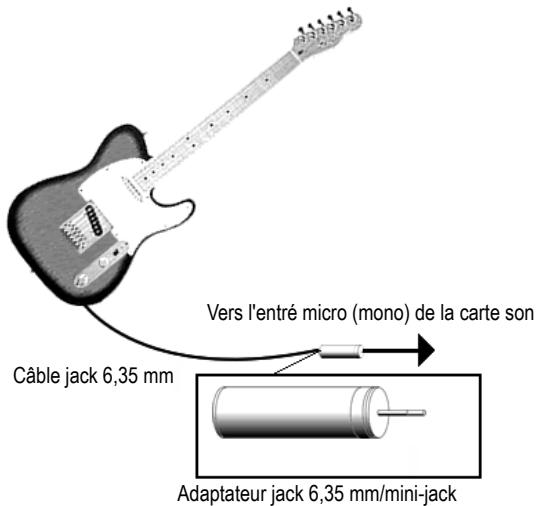
Le mini-jack 3,5 mm se branche sur l'entrée ligne de votre carte son, bien qu'un branchement sur l'entrée micro fonctionnera également. Si vous utilisez l'entrée ligne, assurez-vous que vous avez bien sélectionné Entrée ligne dans la table de mixage Windows (boîte de dialogue Enregistrement audio de Windows). Si vous utilisez l'entrée micro, sélectionnez Microphone. Pour ouvrir la table de mixage Windows, double-cliquez sur l'icône Haut-parleur située dans la barre des tâches Windows afin d'ouvrir la boîte de dialogue Contrôle de lecture. Dans la boîte de dialogue Contrôle de lecture, utilisez la commande Options > Propriétés, sélectionnez Enregistrement (dans Ajuster le volume pour), vérifiez que les cases Entrée ligne et Microphone sont bien cochées, puis cliquez sur OK. Dans la boîte de dialogue Contrôle d'enregistrement, cliquez sur la case Sélectionner dans la colonne Entrée ligne ou la colonne Microphone, vérifiez que les curseurs sont bien dans la moitié supérieure de leur course et cliquez sur OK. Si l'icône Haut-parleur ne figure pas dans la barre des tâches, vous pouvez ouvrir la table de mixage Windows à l'aide de la commande Démarrer > Programmes > Accessoires > Divertissement > Contrôle du volume.
Guitare électrique via un rack d'effets
Vous pouvez également brancher une guitare électrique à un rack d'effets, puis relier la sortie de ce rack à l'entrée de votre carte son, comme indiqué sur l'illustration suivante:
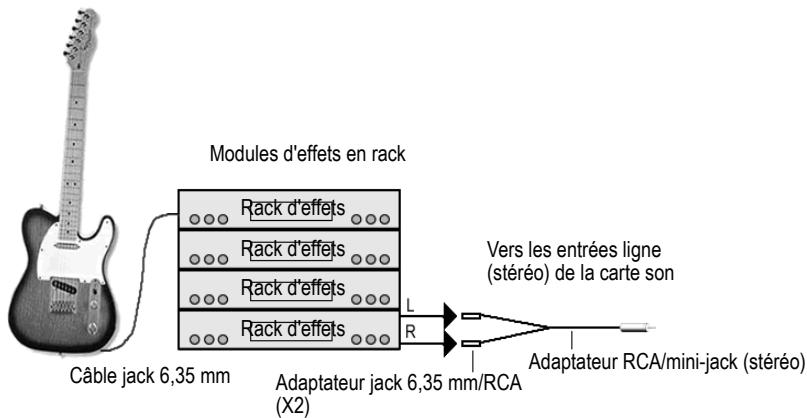
Dans cette illustration, la sortie du rack se fait à un niveau ligne (consultez la documentation de votre rack). Si la sortie est au niveau pro (+4 dB) et que votre carte son n'accepte pas d'entrée +4 dB, vous devrez atténuer (baïser) le signal du rack d'effets. Pour ce faire, connectez une table de mixage entre la sortie du rack et l'adaptateur en Y. Si le rack ne dispose que d'une sortie mono, utilisez un adaptateur jack mono 6,35 mm/mini-jack stéréo 3,5 mm plutôt qu'un adaptateur en Y.
Si vous souhaitez relier la sortie directe d'un ampli guitare à la carte son, basez-vous sur l'exemple suivant.
Les microphones se branchent à l'entrée micro de votre carte son. Certains microphones d'entrée de gamme sont spécifiquement conçus pour les cartes son et sont équipés de fiches mini-jack. Toutefois, les microphones de meilleure qualité sont munis des câbles de meilleure qualité qui ne disposent pas de fiches mini-jack. L'illustration ci-dessous vous indique comment connecter un microphone muni d'une fiche jack 6,35 mm à une entrée mini-jack :
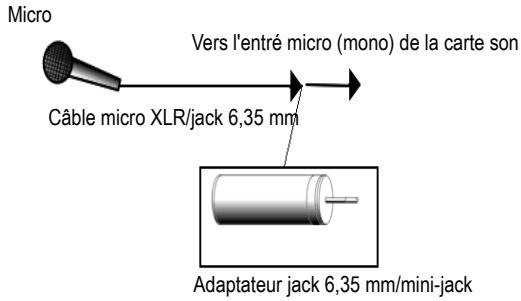
Chaîne stéréo, lecteur CD, radio, sortie préamplificateur
La sortie d'un appareil stéréo se branche à l'entrée ligne de votre carte son via un mini-adaptateur en Y double RCA/mini-jack stéréo. De nombreux lecteurs de cassettes portables sont fournis avec ce type d'adaptateurs, voire avec un câble muni de toutes les fiches nécessaires. Dans le schéma suivant, un appareil stéréo a été branché à un adaptateur en Y via des câbles RCA standards :
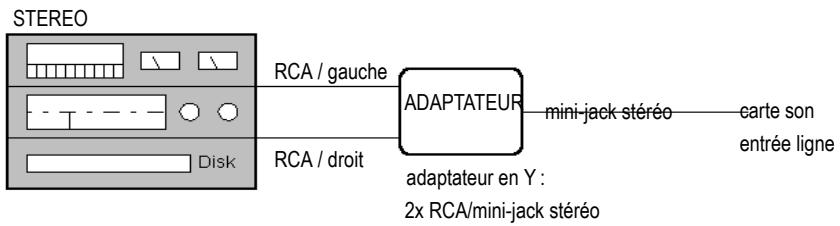
Lecteur CD interne
Si vous utilisez le lecteur CD interne de votre ordinateur et que vous n'avez pas branché son câble de sortie audio à votre carte son en interne, reliez le câble de la prise casque du lecteur CD à l'entrée ligne de votre carte son. S'il n'y a pas de sortie casque, vous devrez utiliser un lecteur CD externe.
Table de mixage
Vous sous-poucez brancher une table de mixage à la carte son en vous inspirant de la configuration suivante:
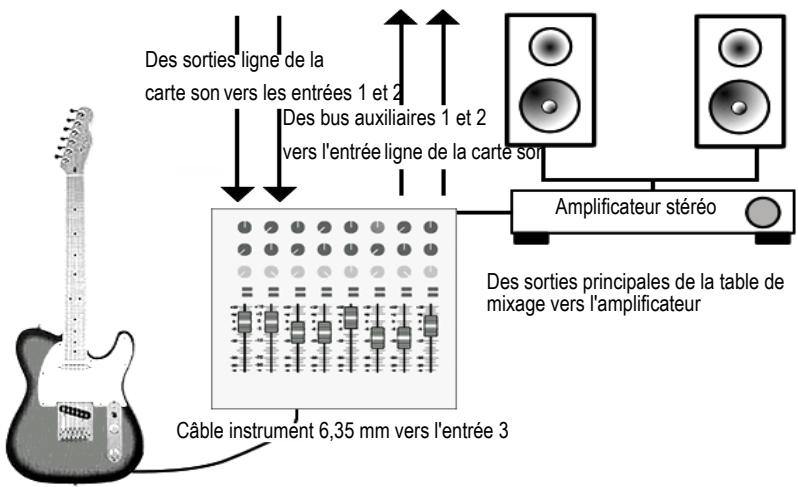
Suivons le chemin emprunté par le signal dans le schéma ci-dessus :
- Vos pistes préenregistrées empruntent les sorties de votre carte son pour être acheminées vers les entrées 1 et 2 de la table de mixage.
- Les pistes préenregistrées et le son provenant directement de la guitare sont routés vers les sorties principales de votre table de mixage. Vous pouvez les écouter (et les contrôler) via votre amplificateur stéréo et vos enceintes.
- Si vous augmentez le niveau de départ auxiliaire 1 de l'entrée guitare (entrée 3 sur la table de mixage), le son de la guitare sort du bus 1 pour être envoyé vers l'entrée ligne de la carte son. Vous pouvez monter la commande du départ auxiliaire 2 sur l'entrée guitare si vous préférez l'utiliser, puisque les bus 1 et 2 sont tous deux routés sur l'entrée ligne de la carte son. Vous pouvez également utiliser les deux départs auxiliaires simultanément pour doubler le signal mono de la guitare si vous le souhaitez (ce n'est toutefois pas la façon habituelle d'enregistrer).
- Comme vous entendez déjà la guitare par les sorties principales, vous n'aurez sans doute pas besoin d'entendre en plus le signal émis par les sorties de votre carte son, aussi, vous pouvez muter l'entrée ligne de la carte son à partir de la page Contrôle de lecture du logiciel de mixage (et non à partir de la page Contrôle d'enregistrement, car vous pouvez enregistrer l'entrée ligne sans l'entendre en même temps).
- Si vous branchez d'autres instruments sur d'autres entrées, vous pouvez les envoyer à l'entrée ligne de votre carte son en montant le niveau de leurs départs auxiliaires 1 et/ou 2 sur chacun des canaux de la table de mixage.
- Si la guitare figurant sur le schéma ci-dessus disposait d'un capteur stéréo et d'un câble stéréo, vous pourriez brancher la prise gauche du câble sur l'entrée 3 et augmenter le niveau du départ auxiliaire 1, puis brancher la prise droite dans l'entrée 4 et augmenter le niveau du départ auxiliaire 2 sur cette entrée. Le signal provenant de la guitare serait alors transmis en stéréo à l'entrée ligne de la carte son, via les bus 1 et 2.
- Dans la configuration indiquée ci-dessus, ne montez pas les départ auxiliaires des entrées 1 ou 2 (par lesquelles les sorties ligne de la carte son alimentent la table de mixage). Cela donnerait lieu à une boucle de réinjection (effet Larsen) car les entrées de la carte son recevraient leurs propres signaux par l'intermédiaire des bus.
Pour de plus amples informations, consultez :
Choisir les entrées à la page 1549
"Enregistrement audio" à la page 1543
Périphériques audio (cartes son) et pilotes" à la page 1551
"MIDI" à la page 1527
Choisir les entrées
Après avoir connecté votre instrument ou votre source sonore à votre carte son, vous devez signaler quelle entrée vous allez utiliser au logiciel de votre carte son, à Cakewalk et éventuellement à la table de mixage Windows. Si vous enregistrez via l'entrée S/PDIF, la procédure est un peu différente (consultez "Enregistrer via l'entrée S/PDIF" à la page 1550).
Si votre carte son ne possède qu'une paire d'entrées (en général une entrée ligne stéréo ou des entrées ligne et micro ne pouvant pas être utilisées simultanément), votre carte son répondra probablement à la table de mixage Windows.
Suivez la procédure ci-dessous pour enregistrer une piste à l'aide de la table de mixage Windows.
Enregistrer avec SONAR et la table de mixage windows
- Ouvrez la table de mixage Windows : double-cliquez sur l'icone Haut-parleur qui se trouve dans voitre barre des tâches de Windows pour ouvrir la boîte de dialogue Contrôle de lecture. Si l'icone représentant un haut-parleur ne figure pas dans la barre des tâches, vous pouvez ouvrir la table de mixage Windows à l'aide de la commande suivante :
- Windows 7: Démarrer > Panneau de configuration > Matériel et audio > Contrôle du volume
- Windows XP : Démarrer > Programmes > Accessoires > Divertissement > Contrôle du volume
- Dans cette boîte de dialogue, Sélectionnez Options > Propriétés puis Enregistrement (sous Ajuster le volume pour).
- Sous Ajuster le volume pour, vérifie que les cases Ligne et Microphone sont bien cochées, puis cliquez sur OK.
La boîte de dialogue Contrôle d'enregistrement s'affiche.
- Si vous enregistrez via l'entrée ligne, cliquez sur la case Sélectionner située au bas de la colonne Entrée ligne et assurez-vous que le curseur de volume de cette colonne est bien dans la moitié supérieure de sa course (si vous enregistrez via l'entrée micro, faites la même chose dans la colonne Microphone). Réduisez la fenêtre de la table de mixage Windows.
- Dans la vue Pistes de SONAR, sélectionnez l'entrée à utiliser dans le champ Entrée de la piste sur laquelle vous souhaitez enregistrer. Sélectionnez l'entrée gauche de votre carte son si vous désirez enregistrer en mono et l'entrée stéréo pour enregistrer en stéréo.
- Armez la piste pour l'enregistrement (cliquez sur le bouton R qui s'allumera en rouge) et jouez sur votre instrument. Vous devez voir s'animer le vumètre d'enregistrement situé au bas des champs de propriétés de la piste. Si ce vumètre ne rouge pas, consultez le tableau qui suit ces instructions.
- Réglez le volume de votre instrument et/ou le curseur de volume dans la boîte de dialogue Contrôle d'enregistrement de sorte que le vumètre d'enregistrement atteigne quasiment la zone rouge quand vous jouez vos notes les plus fortes.
- Pour enregistrer des sons, appuyez sur R afin de lancer l'enregistrement, puis sur la barre d'espace quand vous avez fini. Vous pouvez revenir en arrière en appuyant sur la touche W.
Après l'arrêt de l'enregistrement, une représentation graphique de vos données audio apparaît dans le panneau Clips de la piste sur laquelle vous avez enregistré. N'oubliez pas de désarmer la piste et d'enregistrer le projet libre si vous désirez conserver ce qui a été enregistré.
Si vous ne constatiez aucun mouvement dans le vumètre d'enregistrement de la piste quand vous jouez sur votre instrument, essayez l'une des solutions suivantes :
Table 253.
| Problème possible | Solution |
| Vous avez choisi l'entrée droite de votre carte son comme entrée, alors que votre instrument est branché dans l'entrée gauche. | Cliquez sur le bouton Entrée de la piste armée etCHOISIssez la bonne entrée. Si cela ne résout pas le problème, sélectionnez l'entrée stéréo. |
| Votre instrument est branché sur une entrée dont le numéro est différent de cette Sélectionnée comme entrée. | Essayez les entrées correspondant aux autres numérios jusqu'à ce que le vumètre s'anime. |
| Le volume de votre instrument est trop faible ou son cable est endommagé. | Montez le volume de l'instrument et essayez avec un autre cable. |
| Vous utilisez un adaptateur qui ne correspond pas exactement à l'entrée de votre carte son. | Branchez et débranchez l'adaptateur, puis vérifie que la fiche est correctement enfoncée. |
Si votre carte son possède plusieurs entrées et qu'elle est dotée d'un logiciel de mixage, vous n'auriez probablement pas besoin de sélectionner les entrées dans la table de mixage Windows. Pour effectuer un enregistrement via les entrées analogiques de votre carte son, il vous suffira sans doute de régler l'horloge de la carte sur Interne et de désigner le numéro de l'entrée à laquelle vous êtes branché, à partir du champ Entrée de la piste correspondante dans la vue Pistes.
Pour enregistrer via l'entrée numérique (S/PDIF), procédez comme suit.
Enregistrer via l'entrée spdif
- Branchez l'instrument ou le lecteur CD que vous désirez enregistrer à l'entrée S/PDIF de votre carte son. Pour ce faire, utilisez un câble vidéo coaxial 75 ohms ou un câble S/PDIF. Vous devrez peut-être éteindre votre ordinateur, votre carte son et la source sonore au préalable. Reportez-vous à la documentation de votre carte son.
- Utilisez le logiciel de mixage de votre carte son pour régler l'horloge sur Externe ou S/PDIF.
Laissez le réglage d'horloge de SONAR sur sa valeur par défaut (Audio). Vous pouvez configurer les paramètres d'horloge dans Édition > Préférences > Projet - Horloge ou dans le module Synchronisation de la barre des commandes. 3. Armez une piste, testez le niveau d'entrée et ajustez le volume d'entrée, puis enregistrez votre piste. 4. Une fois l'enregistrement terminé, remettez l'horloge de votre carte son sur Interne et écoutez l'enregistrement.
Il existe un autre type de connexion audio appelé AES/EBU, qui signifie Audio Engineering Society/ European Broadcasting Union. Il s'agit de la connexion audio numérique qui bénéficia de la plus
grande bande passante. La connexion AES/EBU peut utiliser des câbles de plus de 10 mètres, ce qui correspond à la limite pour les câbles S/PDIF. Si votre source sonore est équipée d'une connexion AES/EBU, vous pourrez utiliser les prises S/PDIF de votre carte son pour échanger des données en AES/EBU. Il vous faudra pour cela vous munir d'un convertisseur peu coûteux, tel que le CDL-313 Hosa (www.hosatech.com).
Pour de plus amples informations, consultez :
Périphériques audio (cartes son) et pilotes" à la page 1551
"Audio" à la page 1535
"MIDI" à la page 1527
Péripériques audio (cartes son) et pilotes
On trouve aujourd'hui de nombreuses marques de cartes son sur le marché. Cette section vous aidera à tirer le meilleur parti de votre interface.
Voir :
Grand public et professionnel" à la page 1551
Grand public et professionnel
Il existe une multitude de cartes son. Presque tous les PC en possèdent une. Certaines cartes son sont fabriquées par des marques de renommée internationale, d'autres sont conçues exclusivement pour un seul fabricant. Ces cartes son sont appelées cartes grand public. Elles sont conçues pour traiter les tâches multimédia dont la plupart des utilisateurs de PC ont besoin (lecture de CD ou de MP3, utilisation du PC en tant que téléphone, lecteur ordinateur). La plupart des cartes son grand public suffisent largement pour l'utilisateur moyen des PC. Bien qu'elles soient capables de reproduire et d'enregistrer des données audio et MIDI, les utilisateurs de Cakewalk se verront confrontés à quelques limitations. La liste suivante regroupe les caractéristiques de la plupart des cartes son grand public. Cette liste est très générale et ne prend pas forcément en compte toutes les cartes son fournies avec des PC.
Caractéristiques des cartes son grand public :
- Nombre d'entrées et de sorties. Les cartes grand public sont pratiquement toujours équipées d'une sortie et de deux entrées : une entrée micro et une entrée ligne. Habituellement, ces entrées/sorties sont stéréo, ce qui signifie qu'elles intègrent un canal gauche et un canal droit.
- Type d'entrées et de sorties. Les cartes grand public sont presque toutes équipées de prises mini-jack et nécessitant donc un adaptateur pour le branchement de fiches jack 6,35 mm (câbles de guitare, câbles de patch, etc.).
- Enregistrement et lecture simultanées. Certaines cartes son anciennes ne vous permettent pas d'enregistrer et lire en simultané. Ces cartes sont dites half-duplex. Les cartes capables d'enregistrer et de lire simultanément sont appelées full-duplex.
- Résolution 16 bits, 44 100 Hz. Les cartes grand public ne peuvent gérer l'audio qu'en 16 bits et à
une fréquence d'échantillonnage de 44,1 kHz. Ces paramètres correspondent à une qualité CD, mais les logiciels Cakewalk vous permettent d'aller plus loin et de Traiter des données audio 32 bits à une fréquence d'échantillonnage atteignant 192 kHz.
- Cartes internes. Les cartes son grand public s'installent dans les slots PCI (ou ISA pour les cartes son plus anciennes) de la carte mère de votre PC. De nombreuses cartes son professionnelles s'installent également dans des slots PCI, mais certaines disposent d'un boîtier regroupant les convertisseurs analogiques/numériques (A/N) et numériques/analogiques (N/A) dans le but d'éviter les parasites internes générés par les PC (ventilateurs, disques durs, etc.).
Caractéristiques des cartes son professionnelles :
- Entrées et sorties multiples. De nombreuses cartes son professionnelles possèdent plusieurs entrées et/ou sorties. Certaines sont munies d'entrées ou de sorties analogiques et numériques pour permettre l'utilisation d'appareils ADAT ou de tables de mixage numériques.
- Types d'entrées et de sorties. Les cartes son professionnelles utilisent des entrées jack 6,35 mm (mono ou stéréo), XLR ou RCA que des mini-jacks, comme les cartes son grand public. Certaines cartes disposent également d'entrées et/ou de sorties numériques de type S/PDIF et ADAT.
- Résolutions et fréquences d’échantillonnage plus élevées. Les cartes son professionnelles les plus récentes vous permettent d’enregistrer en 20, 22 ou 24 bits et à une fréquence d’échantillonnage pouvant atteindre 96 kHz.
- DSP embarqué. Certaines cartes son disposent de processeurs d'effets intégrés, notamment pour la reverb et le delay. Ces effets sollicitent parfois lourdement votre ordinateur.
- Convertisseurs A/N et N/A (Analogue-Numérique et Numérique-Analogique) de haute qualité. La qualité de vos enregistrements dépendra avant tout de la qualité du son enregistré. Les cartes son professionnelles sont munies de composants de toute valeur qualité pour la conversion sonore du format analogique au format numérique et vice versa.
Voir :
Comment savoir si je suis en présence d'un conflit matériel ? à la page 1552
Comment savoir si je suis en présence d'un conflit matériel ?
En cas de conflit matériel, vous pouvez constater que :
- un ou plusieurs périphériques ne fonctionnent pas correctement
- un ou plusieurs périphériques n'apparaissent pas dans le Gestionnaire de périphériques - état système se bloque chaque fois que vous utilisez le ou les périphériques concernés
Voir :
Installation et pilotes à la page 1553
WDM et MME à la page 1555
"IRQ" à la page 1555
Installation et pilotes
Quand vous installez une carte son, vous installez à la fois la carte et un logiciel appelé pilote. Le pilote de la carte son est le logiciel qui permet la communication entre votre système d'exploitation et votre carte son. Cette section permet d’éviter les problèmes qui pourraient survenir lors de l’installation de votre carte son et de son pilote.
Installer une carte son
Suivez la documentation de votre carte son pour installer celle-ci dans votre PC. Lorsque vous installez une carte PCI ou un autre périphérique nécessitant l'ouverture du boîtier de votre PC, veillez à vous décharger de votre électricité statique en touchant le boîtier métallique de votre PC avant de saisir votre carte son. L'électricité statique peut endommager les circuits de votre carte son.
Installation d'un pilote sous windows 98 et sous windows me
Votre carte son vous a probablement été livrée avec un logiciel. Certains fabricants fournissent un programme d'installation des pilotes, qui vous guide tout au long de l'installation du pilote. Si un programme d'installation vous a été fourni, utilisez uniquement ce logiciel. Si ce n'est pas le cas, procédez comme suit :
- Cliquez sur le bouton Démarrer et sélectionnez Paramètres > Panneau de configuration.
- Dans le panneau de configuration, double-cliquez sur Ajout de matériel.
- Dans l'Assistant Ajout de matériel, cliquez sur le bouton Suivant.
- Sélectionnez Non lorsque l'Assistant Ajout de matériel vous demande : Voulez-vous que Windows recherche votre nouveau matériel ?
- Dans la liste Types de matériels, sélectionnez Contrôleurs audio, vidéo et jeu, puis cliquez sur Suivant.
- Sélectionnez Disque fourni.
- Si le pilote se trouve sur un CD-ROM ou sur une disquette, placez le support correspondant dans le lecteur approprié.
- Dans la boîte de dialogue Ouvrir, utilisez le bouton Parcourir pour accéder au dossier où se trouve le pilote et sélectionnez-le.
- Cliquez sur OK. 10. Cliquez sur Terminer. 11. Dans la boîte de dialogue Configuration du pilote, sélectionnez les paramètres matériels qui correspondent aux caractéristiques physiques du périhérique multimédia, puis cliquez sur OK. 12. Cliquez sur Oui pour redémarrer votre ordinateur.
Installation d'un pilote sous windows 2000 et sous windows XP
Votre carte son vous a probablement été livrée avec un logiciel. Certains fabricants fournissent un programme d'installation des pilotes, qui you guide tout au long de l'installation du pilote. Si un programme d'installation vous a été fourni, utilisez uniquement ce logiciel. Si ce n'est pas le cas, procédez comme suit :
- Cliquez sur le bouton Démarrer et sélectionnez Paramètres > Panneau de configuration.
- Dans le panneau de configuration, double-cliquez sur Ajout de matériel.
L'Assistant Ajout/Suppression de matériel apparaît.
- Cliquez sur Suivant.
- Sélectionnez Ajouter/Dépanner un périphérique et cliquez sur Suivant.
Le système effectue une recherche puis vous demande de sélectionner une entrée dans une liste de périphériques.
- Sélectionnez Ajouter un nouveau périphérique et cliquez sur Suivant.
- Sélectionnez Non, je veux désir le matériel à partir d'une liste, puis cliquez sur Suivant.
- Dans la liste des types de périphériques, sélectionnez Contrôleurs audio, vidéo et jeu, puis cliquez sur Suivant.
- Cliquez sur Disque fourni.
La boîte de dialogue Installer à partir du disque s'affiche.
- À l'aide du bouton Parcourir, naviguez jusqu'au répertoire où se trouve le pilote de la carte son (CD-ROM, disquette, disque dur, etc.), puis cliquez sur OK.
La boîte de dialogue Rechercher le fichier s'affiche.
- Sélectionnez le pilote voulu pour votre carte son et cliquez sur Ouvrir.
La boîte de dialogue Installer à partir du disque s'affiche à nouveau.
11. Cliquez sur OK. L'Assistant Ajout/Suppression de matériel s'ouvre à nouveau. 12. Sélectionnez le modèle de votre périphérique dans le champ Modèles et cliquez sur Suivant. 13. Cliquez sur Suivant pour commencer l'installation. 14. Cliquez sur Terminer.
WDM et MME
En général, les nouveaux pilotes WDM (Windows Driver Model) des cartes son conçus par la plupart des fabricants sont bien supérieurs aux anciens pilotes MME (Multimedia Extensions). Si le fabricant de votre carte son propose un pilote WDM, il est préférable de l'utiliser. Le tableau suivant compare les caractéristiques des deux types de pilotes :
Table 254.
| WDM | MME |
| Latence plus faible | Latence généralement plus élevé |
| Fonctionne sous Windows 2000, ME, 98 SE mais pas 98 Gold. | Fonctionne sous Windows 98 et ME. Certains pilotes MME peuvent fonctionner sous Windows 2000. |
| Tous les fabricants de cartes son n'ont pas conçu de pilote WDM. | Les pilotes MME sont disponibles pratiquement dans tous les cas.Remarque : Si vous utilisez plusieurs cartes son en même tant sans qu'elles soient toutes munies de pilotes WDM, vous dévrez forcer les pilotes WDM à fonctionner comme des pilotes MME. Cliquez sur Edition > Préférences > Audio - Lecture et enregistrement et sélectionnez MME dans la liste Mode pilote. |
Les requêtes d'interruption (IRQ) sont des emplacements assignés auxquels le processeur s'attend à être interrompu par un périphérique lorsqu'une tâche est terminée. Les PC contiennent 16 IRQ. Généralement, trois ou quatre d'entre elles sont utilisées par le système, ce qui en laisse 12 ou 13 pour les autres périphériques : imprimantes, périphériques USB, disques durs, lecteurs de disquettes, clavier et carte son. Certains de ces périphériques peuvent partager une IRQ avec d'autres périphériques, mais ce partage est déconseillé dans la plupart des cas. comme les cartes son demandent une grande puissance de traitement, si vous partagez leur IRQ, vous risquez de rencontres de réels problèmes. Les conflits d'IRQ peuvent occasionnellement un blocage du système ou des difficultés de démarriage. Il se peut également que le système ne soit pas en mesure de reconnaître votre carte son. Dans certains cas, le problème ne se présente que lorsque vous tentez d'utiliser le périphérique qui partage la même IRQ que votre carte son.
Vérification des paramètres IRQ sous windows 98 et windows me
Si votre ordinateur fonctionne sous Windows 98 ou Windows ME, procédez comme suit :
- Faites un clic droit sur l'icône Poste de travail sur votre bureau et sélectionnez Propriétés dans le menu contextuel qui s'affiche.
La boîte de dialogue Propriétés système s'affiche.
- Cliquez sur l'onglet Gestionnaire de périphériques.
- Dans le Gestionnaire de périphériques, cliquez sur l'entrée Ordinateur, tout en haut, et cliquez sur le bouton Propriétés.
La boîte de dialogue Propriétés de l'ordinateur s'affiche.
- Si nécessaire, cliquez sur le bouton radio Réquête d'interruption (IRQ).
Les paramètres IRQ apparaissent.
Recherchez chez la carte son dans la colonne Matériel utilisant le paramètre. Vérifiez tous les autres périphériques afin de déterminer si l'un d'entre eux partage une IRQ avec votre carte son.

Remarque: IRQ Holder pour PCI Steering n'est pas un périphérique et il n'occasionne donc pas de conflit.
Si vous carte son partage une IRQ avec un autre périphérique et que cela occasionne des problèmes, consultez "Conflits d'IRQ" à la page 1557.
Vérification des paramètres IRQ sous windows 2000 et windows XP
Si votre ordinateur fonctionne sous Windows 2000, procédez comme suit :
- Faites un clic droit sur l'icône Poste de travail sur votre bureau et sélectionnez Propriétés dans le menu contextuel qui s'affiche.
La boîte de dialogue Propriétés système s'affiche.
- Cliquez sur l'onglet Matériel.
- Dans la section Matériel, cliquez sur le bouton Gestionnaire de périphériques.
La boîte de dialogue Gestionnaire de périphériques s'affiche.
- Dans la boîte de dialogue Gestionnaire de périphériques, cliquez sur le bouton Affichage et choisissez Ressources par type.
- Développez la ligne Requête d'interruption (IRQ).
Les paramètres IRQ apparaissent.
Recherchez chez la carte son dans la colonne Matériel utilisant le paramètre. Vérifiez tous les autres périphériques afin de déterminer si l'un d'entre eux partage une IRQ avec votre carte son.

Remarque: IRQ Holder pour PCI Steering n'est pas un périphérique et il n'occasionne donc pas de conflit.
Si vous carte son partage une IRQ avec un autre périphérique et que cela occasionne des problèmes, consultez “Conflits d'IRQ” à la page 1557.
Conflits d'irq
Les cartes mères les plus récentes utilisent ce qu'on appelle l'ACPI (Advanced Configuration and Power Interface) qui gère les paramètres IRQ en ignorant si nécessaire les paramètres IRQ de la carte mère. L'ACPI, comme le Plug-and-Play, peut parfois entraîner un partage d'IRQ et aboutir à des problèmes de carte son.
Vérification de l'ACPI de votre système :
- Consultez vos paramètres IRQ. Si vous ne savez pas comment vous y prendre, consultez "Vérification des paramètres IRQ sous Windows 98 et Windows Me" à la page 1556 ou "Vérification des paramètres IRQ sous Windows 2000 et Windows XP" à la page 1556.
- Recherche l'entrée ACPI.
Résolution des conflits d'irq dans un système non ACPI
La manière la plus facile de résoudre un conflit est souvent de démonter le périphérique qui entre en conflit avec votre carte son. Ce n'est pas toujours possible, mais si vous possédez un modem, une carte réseau ou un autre périphérique que vous n'utilisez pas, retirez-le et supprimez ses pilotes afin de libérer une IRQ pour votre carte son.
Parfois, il suffit de déplacer physiquement votre carte son ou plusieurs péripériques dans un autre slot PCI/ISA pour en modifier les paramètres IRQ. Pour ce faire, désinstallez le matériel que vous désirez déplacer ainsi que son pilote, placez les péripériques dans d'autres slots, puis réinstallez leurs pilotes. Une fois que vous avez terminé, vérifiez à nouveau les paramètres IRQ.
Si le problème n'a pas été résolu alors que vous avez déplacé ou retiré un ou plusieurs périphériques, vous pourrez peut-être modifier vos paramètres IRQ en utilisant le BIOS du système. Pour savoir si le BIOS vous permet d'apporter des changements à vos paramètres IRQ, consultez la documentation de votre carte mère.
Résolution des conflits d'irq dans un système ACPI
En cas de conflit d'IRQ dans un système ACPI, il est conseillé de désactiver l'ACPI. La méthode à utiliser varie selon votre système d'exploitation, votre BIOS et votre carte mère. Consultez la documentation du fabricant de votre PC ou adressez-vous à votre service de support technique pour connaître la marche à suivre.
SONAR et les interfaces audio
Les conseils suivants vous aideront à tirer le meilleur parti de votre carte son et de votre logiciel Cakewalk :
- Utilisez l'Analyseur Wave de SONAR chaque fois que vous installez une nouvelle carte son. L'Analyseur Wave trouve les paramètres adaptés à votre carte son.
- Lisez la documentation qui accompagne votre carte son. Vous gagnerez un temps considérable en vous informant sur toute matière avant de l'utiliser. De nombreuses cartes son disposent de leur propre panneau de configuration et vous permettent ainsi de personnaliser les paramètres de votre carte.
Pour de plus amples informations, consultez :
"Audio" à la page 1535 "MIDI" à la page 1527 "Périphériques audio (cartes son) et pilotes" à la page 1551 "Lecture audio dans SONAR" à la page 1536 "Pistes" à la page 1538 "Clips" à la page 1540 "Lecture piste par piste" à la page 1541 "Connecter un instrument, une chaîne stéréo ou un microphone à votre carte son" à la page 1543 "Choisir les entrées" à la page 1549 "Enregistrement audio" à la page 1543
Description des boîtes de dialogue
Recherchez la boîte de dialogue que vous souhaitez à partir de l'onglet Sommaire, Index ou Rechercher.
Boîte de dialogue à propos de SONAR
Le logo Cakewalk s'affiche au-dessus du numéro de version de votre produit Cakewalk lorsque vous activez la commande Aide > À propos de SONAR.
Boîte de dialogue appliquer les effets audio
Cette boîte de dialogue permet de définir différentes options relatives à l'application des effets audio :
Retirer les effets du rack d'effets. Cette option vous offre la possibilité de conserver ou de supprimer les effets de la ou des pistes audio sélectionnées, une fois les effets appliqués.
Conversion rapide. Cette option est normalement activée, mais il est conseillé de la désactiver si la piste que vous convertissez contient le plug-in External Insert (voir "Plug-in External Insert (Producer et Studio uniquement)" à la page 887). Si vous convertissez sur pistes des données audio utilisant le plug-in External Insert, l'opération de conversion sur pistes doit être effectuée en temps réel.
Conversion avec lecture. L'option Conversion avec lecture est disponible uniquement lorsque le mode de conversion en temps réel est activé (option Conversion rapide désactivée). Lorsque la conversion avec lecture est désactivée, les données audio ne peuvent pas être écoutées pendant le processus de conversion sur pistes. En mode de conversion sur pistes en temps réel (option
Conversion rapide désactivée), lorsque l'option Conversion avec lecture est activée, vous pouvez entendre la sortie du mixage.

Remarque: En fonction des étages de gain utilisés dans le projet et des options de mixage sélectionnées (conversion sur pistes avec catégorie source définie sur Pistes, options Mute/Solo ou Automation désactivées dans les paramètres de conversion, pistes figées, etc.) le niveau de sortie peut être plus élevé ou plus faible que le niveau de lecture normal. Dans ces situations, veillez à réduire le niveau de la sortie principale avant d'utiliser la conversion sur pistes en temps réel avec lecture, afin d'éviter d'endommager vos enceintes.
Boîte de dialogue appliquer les effets MIDI
En cliquant sur Traitements > Appliquer l'effet > Effets MIDI, vous ouvrez la boîte de dialogue Appliquer les effets MIDI. Cette boîte de dialogue vous permet de régler les options relatives à l'application des effets MIDI aux données MIDI sélectionnées. Vous pouvez désirer de déconnecter l'effet de son point d'insertion après l'application, afin qu'il ne soit pas appliqué une nouvelle fois lors de la lecture.
Voir également :
Application d'effets MIDI à la page 918
Boîte de dialogue affecter une série d'entrées
La commande Série d'entrées de piste sélectionnée du menu déroulant des commandes d'entrée de la vue Piste ouvre la boîte de dialogue Affecter une série d'entrées.
Cette commande permet d'affecter une série de ports d'entrée mono consécutifs aux pistes audio sélectionnées.
La liste déroulante Première sortie à affecter permet de définir le port d'entrée audio à affecter à la première piste sélectionnée. Si une entrée gauche ou droite est sélectionnée, des entrées mono seront affectées. Si c'est une entrée stéreo qui est sélectionnée, des entrées stéreo seront affectées.
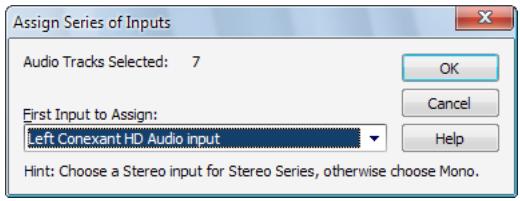
Voir:
Affecter différents ports d'entrée audio à plusieurs pistes" à la page 219
Boîte de dialogue graveur de CD audio
La commande Utilitaires > Graver un CD audio ouvre la boîte de dialogue Graveur de CD. Utilisez cette commande pour graver vos morceaux sur un CD audio. Les pistes doivent être conformes aux caractéristiques suivantes :
- Toutes les pistes audio doivent être des fichiers Wave stéréo (extension. wav).
- La fréquence d'échantillonnage doit être de 44 100 Hz.
- La résolution doit être de 16 bits.
La boîte de dialogue Graveur de CD audio comprend les commandes suivantes :
- Liste des pistes. La zone principale de la fenêtre contient la liste des pistes. Les pistes contiennent l'ensemble des données sonores qui seront écrites (gravées) sur le CD audio. À chaque ligne correspond une piste.
- Ajouter une piste. Parcourez votre système de fichiers local et ajoutez une piste à la liste. Toutes les pistes audio doivent être des fichiers. wav stéreo de fréquence d'échantillonnage 44 100 Hz et de résolution 16 bits. Les pistes ajoutées seront placées en fin de liste, mais elles peuvent être déplacées. Une fois que vous avez ajouté une piste, sa taille est ajoutée à la valeur affichée dans le champ Espace utilisé et soustraite de la valeur du champ Espace disponible.
- Monter/Descendre. Déplace les éléments sélectionnés vers le haut ou vers le bas dans la liste des pistes.
- Supprimer la piste. Supprime la piste de la liste.
- Lecteur cible. Ce champ indique le périphérique de gravure de CD qui sera utilisé. Le programme analyse votre ordinateur afin de tracer tous les périphériques de gravure de CD disponibles. Cliquez sur la flèche située près du lecteur cible pour actualiser le lecteur cible. Une vérification sera alors effectuée afin de contrôler si un CD vierge a bien été inséré dans le lecteur. Une fois que le CD vierge a été contrôlé, la capacité du CD est indiquée sous la liste des pistes.
- Graver le CD. Vérifie le CD, analyse les pistes et grave la liste des pistes active sur le support CD inséré dans le lecteur sélectionné. Une fois la gravure terminée, le disque est éjecté du lecteur.
- Tester la gravure. Vérifie le CD, organise les pistes et simule la gravure de la liste de pistes active sur le CD.
- Annuler la gravure. Ce bouton s'affiche si vous avez cliqué sur Graver le CD ou sur Tester la gravure. L'opération en cours est alors annulée.
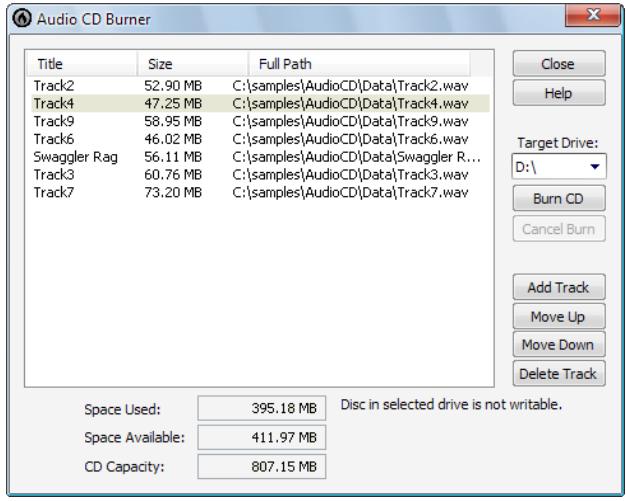
Boîte de dialogue options du mixage audio final
Le bouton Options du mixage final de la boîte de dialogue Exporter vers un fichier vidéo permet d'ouvrir la boîte de dialogue Options du mixage audio final. Cette boîte de dialogue permet de contrôler les caractéristiques du fichier audio lorsque vous exportez une vidéo de SONAR.
Cette boîte de dialogue contient les champs suivants :
- Preset. Vous pouvez nommer et enregistrer un preset contenant le bus source et tous les éléments à inclure.
- Format de canal. Vous pouvez choisir parmi Mono, Stéréo ou Multicanal.
- Fréquence d'échantillonnage. Sélectionnez la fréquence d'échantillonnage du fichier audio exporté.
- Résolution. Sélectionnez la résolution pour le fichier audio exporté.
- Dithering. Faites votre choix parmi les cinq types de dithering disponibles.
- Bus source. Choisissez le bus ou le pilote de carte son que vous pouvez utiliser pour l'exportation de votre fichier audio.
- Éléments à inclure. Choisissez les différentes composantes audio à inclure dans le fichier audio exporté. En général, vous exportez tout. Si vous cochez Effets des pistes ou Effets des bus, il est préférible d'ajouter une mesure supplémentaire à la fin de votre projet, de telle sorte que les effets puissent se terminer de manière naturelle. Cochez l'option Conversion rapide pour accélérer le processus d'exportation audio au lieu de l'exporter en temps réel. L'option Conversion avec lecture est disponible uniquement lorsque le mode de conversion en temps
réel est activé (option Conversion rapide désactivée). Lorsque la conversion avec lecture est désactivée, les données audio ne peuvent pas être écoutées pendant le processus de conversion sur pistes. En mode de conversion sur pistes en temps réel (option Conversion rapide désactivée), lorsque l'option Conversion avec lecture est activée, vous pouvez entendre la sortie du mixage.

Remarque: En fonction des étages de gain utilisés dans le projet et des options de mixage sélectionnées (conversion sur pistes avec catégorie source définie sur Pistes, options Mute/Solo ou Automation désactivées dans les paramètres de conversion, pistes figées, etc.), le niveau de sortie peut être plus élevé ou plus faible que le niveau de lecture normal. Dans ces situations, veillez à réduire le niveau de la sortie principale avant d'utiliser la conversion sur pistes en temps réel avec lecture, afin d'éviter d'endommager vos enceintes.
Paramètres de lecture/écriture de l'automation
Cette boîte de dialogue s'affiche lorsque vous faites un clic droit sur le nom d'un plug-in dans un rack d'effets et que vous CHOISSEZ Activer le paramètre pour la lecture ou Activer le paramètre pour l'écriture dans le menu contextuel.
Cette boîte de dialogue contient les champs suivants :
Paramètre activé pour la lecture
Case Paramètre « n » : les cases activées de cette liste indiquent quels paramètres du plug-in sont actifs pour la lecture de l'automation. Vous pouvez cocher ou décocher chacune de ces cases.
Paramètre activé pour l'écriture
Case Paramètre « n » : les cases activées de cette liste indiquent quels paramètres du plug-in sont actifs pour l'écriture de l'automation. Vous pouvez cocher ou décocher chacune de ces cases.
Activer tout
Cliquez sur ce bouton pour cocher toutes les cases.
Désinstaller tout
Cliquez sur ce bouton pour découvrir toutes les cases.
Boîte de dialogue envoi automatique des sysex
Cette boîte de dialogue s'affiche à l'ouverture d'un projet contenant des données SysEx. Elle vous permet, si vous le souhaitez, d'envoyer les données SysEx à votre instrument MIDI à ce moment. Si
vous ne voulez pas le faire, cliquez sur Annuler. Les données peuvent être transmises par la suite à partir de la vue SysEx.
Voir également :
Utilisation de la vue SysEx à la page 1125
Boîte de dialogue options de l'encodeur AVI
Cliquez sur le bouton Options d'encodage dans la boîte de dialogue Video pour ouvrir la boîte de dialogue Options de l'encodeur AVI. Cette boîte de dialogue liste tous les codecs AVI video et audio (programmes de compression-decompression) actuellement installés sur votre ordinateur. La boîte de dialogue Options de l'encodeur AVI comporte les champs suivants :
Codec vidéo
Choisissez un format de compression en tenant compte des limitations suivantes :
- Tous les codecs de compression ne sont pas nécessairement compatibles avec la recompression de vidéo par l'option Exportation AVI. Si un codec de compression incompatible est sélectionné, un message d'erreur peut s'afficher au cours de l'exportation.
- Si l'option Pas de compression est sélectionnée, la vidéo conserve sa compression initiale.
- Les codecs de compression suivants ont été testés et déclarés compatibles. Chaque codec fournit un niveau de performances différent en matière de compression.
- Compresseur MJPEG
- Encodeur vidéo DV
- Indeo Video 5.04 Intel I.263 Cinepak Codec de Radius Microsoft Video 1 Microsoft RLE
- Les codecs suivants ne sont pas compatibles :
H.261 H.263 Intel 4:2:0 Video V2.50 - MSScreen 9 encoder - MSScreen encoder WMVideo Encoder DMO - WM9Video Encoder DMO
Codec audio
Remarque: Si vous exportez un fichier AVI en format audio 24 bits ou multicanal (surround), réglez le champ Codec audio sur Pas de compression.
Les codecs de compression audio suivants ont été testés et déclarés compatibles (d'autres codecs peuvent être installés sur votre système).
CCITT - Loi A CCITT-Loi U DSP Group TrueSpeech PCM (format standard non compressé pour les fichiers wav) GSM 6.10 - IMA ADPCM
Fréquence des images de référence
Ce champ est gris si vous avez sélectionné le codec par défaut dans le champ Vidéo.
Remarque: Si vous prévoyez de faire beaucoup d'expérimentations, de bouclages et de modifications pendant le chargement du fichier vidéo, assurez-vous qu'il compte un nombre suffisant d'images de référence. Comme chaque image est calculée à partir de la dernière image de référence rencontrées, s'il y a trop peu d'images de référence, les performances peuvent être ralenties. Pour modifier le nombre d'images de référence, vous pouvez recompresser le fichier en utilisant la commande Fichier > Exporter > Vidéo et en augmentant la fréquence des images de reference. Choisissez un compresseur vidéo adapté, comme Indeo Video 5.04, et fixez la fréquence des images de reference à un nombre compris entre 1 et 5. Pour la valeur 1, toutes les images sont des images de reference; pour des valeurs plus élevées, une image de reference est insérée toutes les n images.
Débit des données
Ce champ est gris si vous sélectionnez le codec par défaut dans le champ Vidéo. Si vous compressez un fichier destiné à être lu sur Internet, utilisez un débit de données ne dépassant pas la capacité des lecteurs de médias qui seront vraisemblablement utilisés pour leur fichier.
Qualité
Plus la qualité est faible, plus la vitesse de transmission est élevée et inversement.
Modifier les paramètres AVI
Lorsque cette case est cochée, une nouvelle boîte de dialogue s'affiche lorsque vous cliquez sur le bouton Enregistrer. Il s'agit de la boîte de dialogue Propriétés, qui permet un contrôle plus précis de la configuration du fichier AVI à créer. Les paramètres disponibles sont les réglages Microsoft Direct Show.
Boîte de dialogue nom de la banque
Cette boîte de dialogue s'affiche quand vous sélectionné une banque dans la vue SysEx et que vous cliquez sur le bouton Nom. Elle vous permet de définir le nom de la banque que vous avez sélectionnée. La banque doit contenir des données SysEx pour pouvoir être nommée.
Voir également :
Utilisation de la vue SysEx à la page 1125
Boîte de dialogue sortie de la banque
Cette boîte de dialogue s'affiche quand vous sélectionnez une banque dans la vue SysEx et que vous cliquez sur le bouton Sortie. Elle vous permet de spécifier la sortie MIDI vers laquelle vous pouvez transmettre la banque. Elle s'avère très pratique quand vous avez des modules de lecture MIDI raccordés à différents ports de votre interface MIDI et que vous pouvez contrôler le module qui reçoit un message SysEx donné.
Voir également :
Utilisation de la vue SysEx à la page 1125
Boîte de dialogue changement de banque/patch
Sélectionnez Insérer > Changement de banque/patch pour ouvrir la boîte de dialogue Changement de banque/patch.
La sortie et le canal de la piste sélectionnée s'affichent dans le coin supérieur gauche.
Mode de sélection de la banque
Choisissez parmi l'un des protocoles MIDI standard suivants :
Normal - Contrôleur 0 - Contrôleur 32 Patch 100...127
Pour plus d'informations, voir "Choix du mode de sélection des banques" à la page 1111.
Sélectionnez la banque à utiliser.
Sélectionnez le patch que vous voulez utiliser.
Si vous voulez utiliser la "Boîte de dialogue Explorateur de patches" à la page 1637, cliquez sur l'icône Explorateur de patches.
Voir également :
Insérer un changement de banque/patch à la page 222
Choix du son d'instrument (banque et patch) à la page 221
Boîte de dialogue convertir sur pistes
Cliquez sur le menu Pistes de la vue Pistes et sélectionnez Convertir sur pistes pour ouvrir la boîte de dialogue Convertir sur pistes.
Cette boîte de dialogue permet d'appliquer les effets et/ou l'automation simultanément aux données audio des pistes et de créer une ou plusieurs pistes supplémentaires pour libérer des ressources lors de la lecture. Une fois la conversion effectuée, vous pouvez archiver ou supprimer les pistes source pour libérer les ressources de votre ordinateur.

Remarque 1: Si vous sélectionnez des données dans votre projet, seules celles-ci seront incluses dans la conversion sur pistes ultérieure. Une autre solution consiste à muter les pistes que vous ne pouvez pas inclure dans la conversion finale et à cocher Mute/Solo des pistes dans le champ Éléments à inclure, de manière à ce que SONAR utilise ces informations pour désir les pistes à inclure dans la conversion. Si un projet utilise des effets ajoutant une « queue » à la fin des données audio (reverb ou delay, par exemple), veillez à sélectionner un temps supplémentaire dans la règle temporelle (durée des queues d'effets), à la fin de la sélection en cours, avant d'utiliser la commande Pistes> Convertir sur pistes. Ainsi, la queue d'effets sera incluse dans le mixage audio final.

Remarque 2 : Vous pouvez définir la résolution de toutes les opérations de rendu (conversion, fichier et application d'effets) dans Édition > Préférences > Fichier - Données audio, dans le champ Résolution de rendu. La valeur par défaut de la résolution de rendu est 32 bits. Il est possible d'utiliser une valeur de 64 bits afin de préserver une plus grande précision de mixage et de rendu, grâce au moteur de mixage 64 bits double précision. Les valeurs de 16 bits et 24 bits sont également proposées. Pour plus d'informations, voir "Résolutions de rendu audio" à la page 1175.
Cette boîte de dialogue comporte les champs suivants :
Destination
Permet de désigner la piste sur laquelle vous voulez enregistrer le mixage final. Si vous créez plusieurs pistes de données audio, la piste de destination doit être la première des pistes vierges ou superflues consécutives.
Si vous faites régulièrement la même conversion, vous pouvez définir un preset pour les paramètres de conversion. Après avoir spécifié les paramètres désirés dans la boîte de dialogue, saisissez un nom dans la fenêtre Preset et cliquez sur l'icône disquette pour l'enregistrer.
Catégorie source
Sélectionnez l'une des options suivantes :
- Pistes. Permet de cré piste sélectionnée dans le champ Bus/Pistes source.
- Bus. Permet de cré bus sélectionné dans le champ Bus/Pistes source.
- Sorties principales. Permet de cré sortie principale sélectionnée dans le champ Bus/Pistes source.
- Mixage complet. Permet de cré à partir de votre mixage complet.
Bus/pistes source
Sélectionnez les bus ou les pistes que vous souhaitez utiliser pour créer vos pistes. Si vous sélectionné Pistes dans le champ Catégorie source, vous ne pourrez sélectionner que des pistes dans le champ des sources.
Format de canal
Choisissez une option parmi les options suivantes :
- Mono. Permet de créer une piste mon
- Stéréo reproduction. Permet de créer une piste stéréo distincte pour chaque piste ou bus sélectionné dans le champ Bus/Pistes source.
- Canaux séparés. Permet de créer des pistes mono séparées pour chaque piste ou bus sélectionné dans le champ Bus/Pistes source. Si la piste ou le bus sélectionné est en stéreo, deux nouvelles pistes seront générées. Si le bus sélectionné est un bus surround, une piste mono sera générée pour chacun des canaux du bus.
Faites un choix parmi les cinq types de dithering disponibles.
- Rectangulaire Triangulaire Pow-r 1 Pow-r 2 Pow-r 3
Pour plus d'informations, voir "Dithering" à la page 944.
Éléments à inclure
Par défaut, toutes les options sont activées, votre mixage final est alors identique à ce que vous entendez lorsque le projet est lu. Vous pouvez cocher ou décocher les différents éléments suivants afin de les inclure (ou non) dans le mixage :
- Mute/Solo des pistes. Lorsque cette option est activée, les pistes actuellement mutées ne sont pas incluses dans le mixage final. En outre, si cette option est activée et que des pistes sont en écoute solo, seules ces pistes seront incluses dans le mixage final.
- Mute/Solo des bus. Lorsque cette option est activée, les bus mutés ne sont pas inclus dans le mixage final. En outre, si cette option est activée et que des bus sont en écoute solo, seuls ces bus en solo seront inclus dans le mixage final.
- Automation des pistes. Si vous ne sélectionnez pas cette option, l'automation du volume et du panormaque, y compris les réglages initiaux, sera ignorée lors de la création de nouvelles pistes. C'est l'amplitude des données brutes des pistes qui est utilisée et le panormaque est centré.
- Automation des clips. Si vous ne sélectionnez pas cette option, l'automation des clips, y compris les réglages de gain, est ignorée lors de la création des pistes.
- Automation des bus
- Automation des effets
- Effets des pistes. Si vous ne sélectionnez pas cette option, tous les effets insérés sur les points d'insertion des pistes, y compris les synthétiseurs plug-ins insérés aux points d'insertion, seront ignorés lors de la création des pistes.
- Effets des bus. Si vous ne sélectionnez pas cette option, tous les effets insérés sur les bus, y compris les synthétiseurs plug-ins, seront ignorés lors de la création des pistes.
- Conversion rapide. Lorsque cette option est sélectionnée, SONAR effectue une conversion sur pistes aussi rapidement que votre ordinateur le permet. Si cette option n'est pas sélectionnée, la conversion sur pistes se fait en temps réel. Décochez cette option si vous utilisez un synthétiseur fonctionnant uniquement en temps réel. Par défaut, cette option est désactivée.
- Conversion avec lecture. L'option Conversion avec lecture est disponible uniquement lorsque le mode de conversion en temps réel est activé (option Conversion rapide désactivée). Lorsque la conversion avec lecture est désactivée, les données audio ne peuvent pas être écoutées pendant le processus de conversion sur pistes. En mode de conversion sur pistes en temps réel (option Conversion rapide désactivée), lorsque l'option Conversion avec lecture est
activée, vous pouvez entendre la sortie du mixage.

Remarque: En fonction des étages de gain utilisés dans le projet et des options de mixage sélectionnées (conversion sur pistes avec catégorie source définie sur Pistes, options Mute/Solo ou Automation désactivées dans les paramètres de conversion, pistes figées, etc.) le niveau de sortie peut être plus élevé ou plus faible que le niveau de lecture normal. Dans ces situations, veillez à réduire le niveau de la sortie principale avant d'utiliser la conversion sur pistes en temps réel avec lecture, afin d'éviter d'endommager vos enceintes.
- Moteur 64 bits. Cette option vous permet d'activer provisoirement le moteur de mixage 64 bits lorsque vous convertissez vos pistes. La conversion est de toute qualité, et les ressources de votre ordinateur ne sont pas monopolisées pendant le reste de votre session.
Pour plus d'informations, voir :
Effectuer un mixage final des pistes audio (conversion sur piste) à la page 927
"Convertir des pistes de synthés virtuels en nouvelles pistes audio" à la page 825
Boîte de dialogue modifier le format audio
Utilisez la commande Utilitaires > Modifier le format audio si vous pouvez réécrire les données audio d’un projet dans une résolution différente. Notre carte son doit être capable de lire le projet à la nouvelle résolution.
Cette boîte de dialogue comprend les champs suivants :
Nouvelle résolution
Selon le format désiré pour ce projet, sélectionnez 16, 24, 32 ou 64 bits.
Ce choix n'est disponible que si vous effectuez une conversion vers une résolution inférieure. Le dithering consiste à ajouter un signal audio à des données audio de résolution inférieure pour qu'elles se rapprochent d'un signal enregistré à une résolution plus élevée.
Pour plus d'informations, voir "Résolution à virgule flottante" à la page 1170, "Optimisation audio" à la page 1167 et "Dithering" à la page 944.
Boîte de dialogue numéro de frette de l'accord
La boîte de dialogue Propriétés de l'accord s'ouvre lorsque vous faites un clic droit sur un symbole d'accord dans la vue Partition. Si une grille se trouve dans la boîte de dialogue et que vous cliquez à sa droite, la boîte de dialogue Numéro de frette de l'accord s'affiche. Cette boîte de dialogue vous permet d'entrer le numéro de frette afin d'indiquer la position de l'index (doigt 1). Créez tout d'abord votre grille et les positions des doigts, puis inscrivez le numéro de frette correspondant à la position de l'index.
Voir également :
Ajout de symboles d'accords à la page 1072
Boîte de dialogue propriétés de l'accord
Dans la vue Partition, faites un clic droit sur un accord de guitare ou sur un symbole d'accord afin d'ouvrir la boîte de dialogue Propriétés de l'accord. Celle-ci vous permet de modifier les accords de guitare.
Voir également :
Ajout de symboles d'accords à la page 1072
Boîte de dialogue choisir un type de piste
Si vous appuyez sur la touche Inser dans la vue Pistes, une nouvelle piste du même type que la piste courante est créée. Cela ne fonctionne pas si vous faites cette manipulation dans un projet vide qui ne compte pas encore de pistes. Dans ce cas, la boîte de dialogue Choisir un type de piste s'affiche et vous propose d'insérer une piste audio ou MIDI.
Voir également :
Arrangement des pistes et des clips" à la page 319
Accordeur chromatique
La vue Accordeur vous permet d'accorder votre instrument en analysant le signal d'entrée de la carte son et en affichant sa hauteur sur un vumètre.

Remarque: L'accordeur ne fonctionne qu'avec les équipements audio qui acceptent les données 16 bits/44,1 kHz.
Voir :
"Enregistrer de l'audio" à la page 281
Boîte de dialogue nettoyer le dossier audio
La commande Utilitaires > Nettoyer le dossier audio ouvre la boîte de dialogue Nettoyer le dossier audio. L'utilisation de cette commande supprime les fichiers audio numériques des dossiers de données audio qui ne sont plus utilisés par aucun de vos projets. Lancez cette commande de temps à autre pour libérer de l'espace disque.

Important: Veillez à ce que tous les fichiers de projets importants (.cwp et .wrk) soient stockés sur vos disques durs locaux avant d'utiliser cette commande. Si vos fichiers de projets sont enregistrés ailleurs (disquette, disque amovible ou disque réseau, par exemple), vous risquez de supprimer accidentellement des fichiers audio importants associés à vos projets.

Remarque: Cakewalk Audio Finder (CWAFTool) est un outil plus avancé pour la recherche et la suppression de projets et fichiers audio inutilisés. Cet outil peut être installé à partir du menu d'exécution automatique du DVD SONAR. Si vous disposez d'une version plus ancienne de Cakewalk, Cakewalk Audio Finder peut être téléchargé à partir du site Web de Cakewalk.
Sous Windows, les fichiers supprimés sont normalement placés dans la corbeille. En conséquence, videz la corbeille après chaque utilisation de la commande Nettoyer le dossier audio, sinon les fichiers inutilisés resteront physiquement sur votre disque dur.
Pour pouvoir exploiter la commande, vous devrez peut-être désactiver les éventuels utilitaires de protection installés sur votre ordinateur (Norton Protect, par exemple), qui empêchent la suppression accidentelle de fichiers. Sinon, la prochaine fois que vous utiliserez la commande Nettoyer le dossier audio, vous risquez de retrouver une partie de ces fichiers, qui n'auront pas été supprimés correctement.
La boîte de dialogue Nettoyer le dossier audio comprend les champs suivants :
Chemin des données audio
Indiquez le répertoire dans lequel vous désirez rechercher les fichiers audio.
Sous-dossiers
Si cette case est cochée, SONAR recherche les fichiers audio dans tous les dossiers situés au sein du répertoire indiqué dans Chemin des données audio.
Fenêtre fichiers
Cette fenêtre repertorie tous les fichiers audio inutilisés détectés par SONAR.
Bouton rechercher
Cliquez sur ce bouton pour rechercher tous les fichiers audio inutilisés et les lister dans la fenêtre Fichiers.
Bouton lecture
Cliquez sur ce bouton pour lire le fichier audio sélectionné dans la fenêtre Fichiers.
Bouton supprimer
Cliquez sur ce bouton pour supprimer le fichier audio sélectionné dans la fenêtre Fichiers.
Bouton supprimer tout
Cliquez sur ce bouton pour supprimer tous les fichiers audio répertoriés dans la fenêtre Fichiers.
Pour plus d'informations, voir :
Supprimer des fichiers audio inutilisés" à la page 1165
Boîte de dialogue fichiers audio associés
La boîte de dialogue Fichiers audio associés contient la liste des fichiers audio associés à un clip. Elle fournit les informations suivantes :
- Fichiers audio composant le clip sélectionné.
- Chemin d'accès des fichiers en question.
- Résolution du clip.
Recalculer les images
Si les formes d'ondes affichées semblent compter des erreurs, cliquez sur Recalculator les images pour redessiner les formes d'onde des différents clips.
Boîte de dialogue cloner les pistes
La commande Pistes > Cloner les pistes ouvre la boîte de dialogue Cloner. Cette commande sert à copier une ou plusieurs pistes sur une ou plusieurs nouvelles pistes. La boîte de dialogue Cloner les pistes comprend les champs suivants :
Pistes sélectionnées
Ce champ liste toutes les pistes actuellement sélectionnées.
Cloner les pistes
- Cloner les événements. Cochez cette case si vous voulez copier les clips MIDI et audio des pistes sélectionnées.
- Lier aux clips d'origine. Cochez cette case si vous voulez que les clips des nouvelles pistes soient liés aux clips identiques des pistes d'origine.
- Cloner les propriétés. Cochez cette case si vous voulez copier les propriétés des pistes sélectionnées (nom, sortie, canal, etc).
- Cloner les effet effets en temps réel que ceux de la piste d'origine.
- Cloner les départs auxiliaire départs d'effets que ceux des pistes d'origine.
- Répétitions. Le nombre de pistes à créer à partir des pistes sélectionnées.
- Première piste. Piste à partir de laquelle vos pistes clonées doivent apparaître. Les pistes existantes sont repoussées vers le bas pour faire de la place, mais elles ne sont pas écrasées.
Voir équivalent :
"Copie de pistes" à la page 326
Boîte de dialogue procédure d'enregistrement
Cliquez sur S'enregistrer pour accéder au site Web de Cakewalk et enregistrer votre exemplaire de SONAR. Les logiciels Cakewalk doivent être enregistrés dans les 30 jours suivant l'installation.

Remarque : Vous devez disposer d'une connexion Internet active pour afficher cette page et enregistrer votre logiciel en ligne.
Vous pouvez enregistrer votre logiciel à tout moment en vous rendant sur le site www.cakewalk.com/register ou en appelant le 888-CAKEWALK (Etats-Unis) ou le +1 617 423 9004 (autres pays) entre 9 h et 20 h, heures de l'Est des États-Unis.
Pour procéder à l'enregistrement, vous devez fournir le numéro de série du produit, votre nom, ainsi qu'une adresse e-mail valide. Une fois ces informations transmises, nous vous enverrons par e-mail un code de licence qui vous permettra de continuer à utiliser le logiciel et d'accéder au support technique.
Lorsque vous aurez reçu votre code de licence par téléphone ou e-mail, saisissez-le dans le champ Code de licence, puis cliquez sur Terminer.

Remarque: Votre numéro de série sera pré-renseigné dans le champ Numéro de série.
Si le compte avec lequel vous vous êtes connecté dispose de privilèges d'administration, vous serez invité à élever les privilèges jusqu'au niveau Administrateur pour terminer l'enregistrement du produit. Si le compte avec lequel vous vous êtes connecté ne dispose pas de privilèges d'administration, contactez l'administrateur réseau ou consultez l'aide de votre système d'exploitation.
La commande "Se enregistrer plus tard" permet de fermer cette boîte de dialogue et de poursuivre le chargement de SONAR.

Remarque : Les logiciels Cakewalk doivent être enregistrés dans les 30 jours suivant l'installation. Une fois ce délai de 30 jours atteint, vous devez enregistrer votre exemplaire de SONAR pour pouvoir continuer à l'utiliser.
Pour plus d'informations sur l'enregistrement, voir www.cakewalk.com/register/FAQ/.
Boîte de dialogue contrôleur/surface
La boîte de dialogue Paramètres du contrôleur/de la surface s'ouvre lorsque vous cliquez sur le bouton Ajouter dans Édition > Préférences > MIDI - Surfaces de contrôle. Elle s'ouvre aussi si vous avez sélectionné une surface de contrôle dans la liste Surfaces/Contrôleurs connectés de la boîte de dialogue Contrôleurs/Surfaces et que vous cliquez sur le bouton Page des propriétés dans cette même boîte de dialogue.
La boîte de dialogue Paramètres des surfaces de contrôle contient les champs suivants :
- Surface de contrôle. Sélectionnez la surface de contrôle que vous pouvez ajouter à la liste des surfaces et contrôleurs connectés (cette option n'est pas accessible si la boîte de dialogue a été ouverte à partir du bouton Page des propriétés).
- Port d'entrée. Sélectionnez le port MIDI utilisé par la surface de contrôle pour envoyer des données de contrôle MIDI à SONAR.
- Port de sortie. Sélectionnez le port MIDI qui sera utilisé par la surface de contrôle pour recevoir des données de contrôle MIDI de SONAR.
Pour plus d'informations, voir :
Boîte de dialogue "Convertir les données MIDI en courbes" à la page 1576
Périmètres externes à la page 1201
Boîte de dialogue convertir les données MIDI en courbes
Utilisez la commande Clips > Convertir les contrôleurs MIDI en enveloppes de la vue Pistes pour ouvrir la boîte de dialogue Convertir les données MIDI en courbes. Cette commande permet de convertir une enveloppe de contrôleur créée dans la vue Piano Roll en une enveloppe ou courbe de la vue Pistes.

Remarque: Si deux clips se chevauchent, la commande convertit les enveloppes de contrôleurs des deux clips, sur les parties des clips qui sont dans la plage temporelle sélectionnée.
Voir :
Conversion de contrôleurs MIDI en enveloppes à la page 1013
Pour plus d'informations, voir :
"Automatisation des effets" à la page 1015
Boîte de dialogue convertir le ou les clips MIDI en clip(s) de séquenceur pas à pas
La commande Clips > Convertir les clips MIDI en clips de séquenceur pas à pas de la vue Pistes ouvre la boîte de dialogue Convertir les clips MIDI en clips de séquenceur pas à pas. Cette commande permet de convertir n'importe quel clip MIDI sélectionné en clip de séquenceur pas à pas. Deux options sont disponibles:
- Résolution. La valeur de résolution doit correspondre à la valeur de la note la plus courte attendue. Par exemple, si vous choisissez comme résolution Double croche, vous obtiendrez quatre pas par temps. Choisissez une valeur parmi les suivantes :
- Noire (un pas par temps)
- Croche (deux pas par temps)
- Triolet de croches (trois pas par temps)
- Double croche (quatre pas par temps)
- Triolet de doubles croches (six pas par temps)
- Quadruple croche (huit pas par temps)
- Triolet de triples croches (douze pas par temps)
Préserver la rythmique d'origine (en utilisant des décalages de position). Sélectionnez cette option si vous souhaitez que le séquenceur pas à pas préserve la rythmique d'origine des événements de note au lieu de les quantiser sur le pas le plus proche.
Voir :
Pour convertir un ou plusieurs clips MIDI en clip(s) de séquenceur pas à pas" à la page 1822
Boîte de dialogue copier
La commande Édition > Copier ouvre la boîte de dialogue Copier qui vous permet de placer tous les objets sélectionnés dans le presse-papiers. Vous pouvez ensuite coller ailleurs le contenu du presse-papiers. Voir “Boîte de dialogue Coller” à la page 1635.
Pour retirer des objets au lieu de les copier, voir "Boîte de dialogue Couper" à la page 1580.
Pour faire des copies de clips liés, voir "Division et combinaison de clips" à la page 366.
La boîte de dialogue Copier comprend les champs suivants :
Événements des pistes
Si cette case est cochée, SONAR copie tous les Événements de l'objet sélectionné.
Automation des clips
Si cette case est cochée, SONAR copie toutes les données d'automation des clips de la sélection.
Automation des pistes/bus
Si cette case est cochée, SONAR copie toutes les données d'automation des pistes et bus de la sélection.
Changements de tempo
Si cette case est cochée, SONAR copie tous les changements de tempo de l'objet sélectionné.
Changements de signature rythmique/tonalité
Si cette case est cochée, SONAR copie tous les changements de signature rythmique et de tonalité de l'objet sélectionné.
Marqueurs
Si cette case est cochée, SONAR copie tous les marqueurs de l'objet sélectionné.
Voir également :
"Pour sélectionner une plage temporelle ou un clip, vous pouvez utiliser l'outil intelligent ou l'outil Sélection." à la page 339
Travailler sur des portions de clips" à la page 354
Importer des données à partir d'un autre projet SONAR à la page 310
Importer des fichiers MIDI à la page 312
Boîte de dialogue créer des enveloppes d'effets
Si vous avez déjà inséré un effet automatisable dans une piste, vous pouvez faire un clic droit dans le panneau Clips et sélectionner Enveloppes > Créer - (nom de l'effet inséré) pour ouvrir une boite de dialogue contenant une liste des paramètres automatisables de l'effet. Vous pouvez créer ou supprimer une enveloppe pour chaque paramètre en cochant ou en décochant la case correspondante.
Si vous avez inséré l'effet sur un bus, vous pouvez ouvrir la même boîte de dialogue en cliquant dans le panneau Bus et en choisissant Créer - (nom de l'effet inséré).
Cette boîte de dialogue comporte les champs suivants :
Liste type d'enveloppe
Il s'agit d'une liste de tous les paramètres automatisables de cet effet. Ceux qui sont cochés disposent déjà d'enveloppes. Vous pouvez créer des nouvelles enveloppes en cochant plus de cases ou en supprimer en décochant les cases.
Bouton choisir la couleur
Cliquez sur ce bouton pourCHOISIR LA COULEUR des enveloppEs dont les noms sont en surbrillance et cochés dans la liste. Quand vous SELECTIONNZE le nom de I'enveloppe dans la liste Type d'enveloppe, la couleur actuelle de cette enveloppe apparait au-dessus du bouton Choiser la couleur; cliquez sur ce bouton et choisissez un nouvelle couleur pour I'enveloppe en question. Si vous voulez la meme couleur pour differentes enveloppEs, il est possible de selectionner autant de noms que vous le voulez à la fois en les encadrant à la souris ou en utilisant les combinaisons MAJ+clic ou CTRL+clic.
Pour plus d'informations, voir :
"Automatisation des effets" à la page 1015
Boîte de dialogue crossfade
La commande Traitements > Appliquer l'effet > Crossfade permet de définir avec précision la courbe de fondu enchaîné d'une sélection, d'un clip ou d'une piste. Il s'agit d'une modification destructive : elle altère de façon permanente les données auxquelles elle est appliquée. Pour appliquer une modification de volume non destructive à des données sélectionnées, voir “Création et édition d'enveloppes d'automation” à la page 1000 et “Automation des effets” à la page 1015.
La commande Traitements > Appliquer l'effet > Fondu/Enveloppe ouvre la boîte de dialogue Crossfade, qui contient les champs suivants :
Ce champ contient un menu déroulant regroupant différentes formes graphiques pour le crossfade de volume. Voici les options disponibles :
Crossfade exponentiel. Cette option fait changer le volume des données audio sélectionnées rapidement au début, puis plus lentement lorsqu'on s’approche de la fin du crossfade. Crossfade exponentiel inversé. Cette option fait changer le volume des données audio sélectionnées lentement au début, puis plus rapidement lorsqu’on s’approche de la fin du crossfade. Crossfade linéaire. Cette option fait changer le volume des données audio sélectionnées à une vitesse constante sur l’ensemble du crossfade.
Courbe de crossfade
La courbe de crossfade représenté le type de crossfade choisi dans le champ Nom, mais vous pouvez également faire glisser des points sur la courbe pour créer la forme que vous souhaitez.
Bouton réinitialiser
Cliquez sur ce bouton pour rétablir la courbe de crossfade à la forme sélectionnée dans le champ Nom.
Pour des instructions étape par étape, voir "Fondus et crossfades" à la page 390.
Boîte de dialogue paramètres des surfaces de contrôle
La boîte de dialogue Paramètres du contrôleur/de la surface s'ouvre lorsque vous cliquez sur le bouton Page des propriétés dans Edition > Préférences > MIDI - Surfaces de contrôle. Cette boîte de dialogue vous permet de sélectionner les entrées et sorties de la surface de contrôle sélectionnée.
La boîte de dialogue Paramètres des surfaces de contrôle comporte les champs suivants :
- Surface de contrôle. Ce champ indique la surface de contrôle dont vous est en train de désoir les entrées et sorties.
- Port d’entrée. Cliquez sur le nom du port d’entrée que vous souhaitez utiliser.
- Port de sortie. Cliquez sur le nom du port de sortie que vous souhaitez utiliser.
Pour plus d'informations, voir :
Périmètres externes à la page 1201
Boîte de dialogue couper
La commande Édition > Couper ouvre la boîte de dialogue Couper, qui vous permet de supprimer les objets sélectionnés et de les placer dans le presse-papiers. Vous pouvez ensuite coller le contenu du presse-papiers. Voir “Boîte de dialogue Coller” à la page 1635.
La boîte de dialogue Couper comprend les champs suivants :
Événements des pistes
Si cette case est cochée, SONAR supprime tous les Événements de l'objet sélectionné.
Automation des clips
Si cette case est cochée, SONAR supprime toutes les données d'automation des clips de la sélection.
Automation des pistes/bus
Si cette case est cochée, SONAR supprime toutes les données d'automation des pistes et bus de la sélection.
Changements de tempo
Si cette case est cochée, SONAR supprime tous les changements de tempo de l'objet sélectionné.
Changements de signature rythmique/tonalité
Si cette case est cochée, SONAR supprime tous les changements de signature rythmique et de tonalité de l'objet sélectionné.
Marqueurs
Si cette case est cochée, SONAR supprime tous les marqueurs de l'objet sélectionné.
Supprimer les blancs
Si cette case est cochée, SONAR supprime l'espace laissé par l'objet dans la piste. SONAR déplace vers l'avant tous les objets qui suivent l'objet supprimé, sur une durée égale à celle de ce dernier. Si l'option Déplacer par mesures entières est sélectionnée, SONAR déplace les clips suivants vers l'avant, mais jusqu'à la mesure complète la plus proche uniquement.
Pour plus d'informations, voir "Pour sélectionner une plage temporelle ou un clip, vous pouvez utiliser l'outil intelligent ou l'outil Sélection." à la page 339.
Voir également :
Suppression de pistes" à la page 327
Boîte de dialogue définir un groove
La boîte de dialogue Quantisation groove, contenant le bouton Définir, s'ouvre lorsque vous utilisez la commande Traitsements > Quantisation groove. Cliquez sur le bouton Définir pour ouvrir la boîte de dialogue Définir un groove, laquelle vous permet d'enregistrer de nouveaux patterns groove.
Cette boîte de dialogue comprend les champs suivants :
Source du groove
Ce champ indique le fichier contenant le groove actuellement chargé, ainsi que ses attributs.
Fichier de bibliothèque de grooves
- Fichier. Ce champ permet de sélectionner ou de saisir un nom de fichier afin d'enregistrer le groove actuel dans un fichier donné.
- Pattern. Ce champ permet de sélectionner ou de saisir un nom de pattern afin d'enregistrer le groove actuel sous le nom que vous souhaitez. Si vous tentez d'enregistrer sous un nom de pattern existant déjà, SONAR vous demande si vous voulez remplacer (écraser) ce pattern.
Bouton supprimer
Cliquez sur ce bouton si vous voulez supprimer le pattern groove figurant dans le champ Pattern.
Voir également :
Enregistrer un pattern groove à la page 730
Modification du timing d'un enregistrement à la page 723
Boîte de dialogue définitions et noms d'instruments
Utilisez la commande Édition > Préférences > MIDI - Instruments, puis cliquez sur le bouton Définir pour ouvrir la boîte de dialogue Définitions et noms d'instruments.
La boîte de dialogue Définitions et noms d'instruments comprend deux arborescences :
Arborescence instruments
L'arborescence Instruments, dans la moitié gauche de la boîte de dialogue, présente la liste de tous les instruments définis ainsi que leurs caractéristiques.
Arborescence noms
L'arborescence Noms affiche toutes les ressources utilisées pour définir un instrument.
Pour définir un instrument, faites glisser les ressources de l'arborescence Noms vers la branche appropriée de l'arborescence Instruments. Chaque ressource possède une couleur : ainsi, vous ne pouvez faire glisser une liste de noms que vers une branche de la même couleur de l'arborescence Instruments.
Voir également :
Création de définitions d'instruments à la page 1105
"Affectation des instruments" à la page 1102
Importer des définitions d'instruments à la page 1104
Boîte de dialogue deglitch
Ouvrez la boîte de dialogue Deglitch en choisissant Traitements > Deglitch. Lors de l'enregistrement d'une partie de guitare MIDI, il arrive que même les meilleurs guitaristes jouent des notes par inadvertance. La fonction Deglitch permet de filtrer la plupart de ces notes.
Il existe trois filtres dans la boîte de dialogue Deglitch :
Hauteur
Le filtre de hauteur vous permet de régler la hauteur maximum d'une piste. Si un événement MIDI dépasse cette hauteur, il est supprimé.
Vélocité
Le filtre de vélocité vous permet de régler la vélocité maximum d'une piste. Si un événement MIDI a une vélocité inférieure à la valeur définie, il est supprimé.
Durée
Le filtrage de durée permet de régler la durée minimale d'une note d'une piste, en tics ou en millisecondes. Si un événement MIDI est plus court que la valeur indiquée, il est supprimé.
Pour des instructions étape par étape, voir "Utiliser le filtre Deglitch" à la page 1067.
Boîte de dialogue retard
Sélectionnez Fichier > Ouvrir pour ouvrir une playlist : la vue Playlist s'affiche. Celle-ci contient un bouton Retard.
Cliquez sur le bouton Retard pour ouvrir la boîte de dialogue Retard. Elle vous permet de spécifier un type de retard différent avant le début de chaque orchestre.
La boîte de dialogue Retard comporte les champs suivants :
Aucun retard
Cliquez sur cette option pour que le morceau commence immédiatement après le précédent.
Attendre la touche
Cliquez sur cette option pour que le morceau ne commence qu'après avoir appuyé sur une touche du clavier.
Attendre « n » secondes
Cliquez sur cette option pour que le morceau ne commence qu'après un certain temps et saisissez la durée d'attente souhaitée dans ce champ, en secondes.
Boîte de dialogue supprimer
Sélectionnez Édition > Supprimer pour ouvrir la boîte de dialogue Supprimer, qui vous permet de supprimer du projet les objets sélectionnés. Ils ne sont pas chargés dans le presse-papiers et ils ne peuvent donc pas être collés par la suite. Vous pouvez supprimer les objets suivants :
Événements des pistes
Supprimez tous les événements du ou des clips sélectionnés.
Automation des clips
Supprime toutes les enveloppes de clip du ou des clips sélectionnés.
Automation des pistes/bus
Supprime toute automation de piste ou de bus du ou des clips sélectionnés.
Changements de tempo
Supprimez tous les changements de tempo du ou des clips sélectionnés.
Changements de signature rythmique/tonalité
Supprimez tous les changements de signature rythmique/tonalité du ou des clips sélectionnés.
Marqueurs
Supprime tous les marqueurs du ou des clips sélectionnés.
La boîte de dialogue Supprimer compte les options suivantes :
Supprimer les blancs
Lorsque l'option Supprimer les blancs est sélectionnée, l'espace laissé par le ou les clips dans la piste est supprimé. Tous les clips suivant le ou les clips supprimés sont déplacés vers l'avant sur une longueur correspondant à la durée des clips supprimés. Si l'option Déplacer par mesures entières est sélectionnée, SONAR déplace les clips suivants vers l'avant, mais uniquement jusqu'à la mesure complète la plus proche.
Pour plus d'informations, voir "Supprimer des clips" à la page 344.
Boîte de dialogue supprimer (avec sélection multiple)
Si une piste et un effet sont sélectionnés, la boîte de dialogue Supprimer s'affiche avec les options suivantes :
Sélection actuelle
Cochez cette case si vous pouvez supprimer la sélection actuelle de piste ou de clip.
Effet courant
Cochez cette case si vous voulez supprimer l'effet sélectionné.
Indiquez une valeur pour la macro de requête de transfert : numéro de canal/unité
Lorsque vous cliquez sur le bouton Recevoir de la vue SysEx et que vous choisissez de recevoir les données SysEx d'un synthétiseur que votre système a du mal à identifier, la boîte de dialogue Indiquer une valeur pour la macro de requête de transfert s'affiche. Cette boîte de dialogue, qui s'affiche si le système a besoin de plus de renseignements et que vous disposez de plusieurs synthétiseurs identiques, vous permet de spécifier le numéro du canal ou de l'appareil avec lequel établir un transfert.
Voir également :
Utilisation de la vue SysEx à la page 1125
Indiquez une valeur pour la macro de requête de transfert : numéro de patch/voix/configuration
Lorsque vous cliquez sur le bouton Recevoir de la vue SysEx et que vous choisissez de recevoir les données SysEx d'un synthétiseur que votre système a du mal à identifier, la boîte de dialogue Indiquer une valeur pour la macro de requête de transfert s'affiche. Cette boîte de dialogue, qui s'affiche si le système a besoin de plus de renseignements, vous permet de spécifier le numéro de patch, de voix ou de configuration que vous pouvez transférer.
Voir également :
Utilisation de la vue SysEx à la page 1125
Boîte de dialogue éditer le nœud
La boîte de dialogue Éditer le nœud s'ouvre lorsque vous faites un clic droit sur un nœud et que vous choisissez Propriétés dans le menu qui s'affiche.
Niveau
La valeur du nœud (% du panormaque gauche ou droit, par exemple). Changez le niveau à l'aide des touches + ou - à gauche du champ Niveau ou en cliquant et en tirant vers le haut ou le bas.
Position
Position temporelle du nœud sur la piste.
Sélectionnez l'une des options suivantes de mesure de la position :
M: B: T - Échantillons H: M: S: I - Secondes
Changez ensuite la valeur dans le champ Position comme vous le souhaitez. Changez le niveau à l’aide des touches + ou - à gauche du champ Niveau ou en cliquant et en tirant vers le haut ou le bas.
Boîte de dialogue édition des octets sysex
Cette boîte de dialogue s'affiche lorsque vous sélectionnez une banque dans la vue SysEx et que vous cliquez sur le bouton Éditer. Cette boîte de dialogue vous permet d'éditer vos octets en données hexadécimales.
Voir également :
Utilisation de la vue SysEx à la page 1125
Boîte de dialogue filtre d'événements
Pour plus d'informations sur la boîte de dialogue Filtre d'événements - Rechercher, voir "Boîte de dialogue Filtre d'événements - Sélectionner certains/Rechercher/Remplacer" à la page 1586.
Voir également :
Recherche d'événements à la page 740
"Filtres d'événements" à la page 740
Sélection d'événements à la page 742
Boîte de dialogue filtre d'événements - sélectionner certains/rechercher/remplacer
- La commande Édition > Sélectionner > Par filtré ouvre la boîte de dialogue Filtré d'événements - Sélectionner certains. Cette commande sert à Sélectionner des événements particuliers, que vous spécifiez dans la boîte de dialogue. Vous pouvez ensuite modifier tous les événements à l'aide d'une commande d'édition.
- Traitement > Trouver/Changer ouvre la boîte de dialogue Filtre d'événements > Rechercheur, qui à son tour ouvre la boîte de dialogue Filtre d'événements - Remplacer lorsque vous cliquez sur OK. Cette commande permet de sélectionner et remplacer les événements spécifiques que vous définissez dans la boîte de dialogue Filtre d'événements > Remplacer.
- Aller à > Recherche ouvre la boîte de dialogue Filtre d'événements > Recherche. Cette commande permet de rechercher la première occurrence d'un événement. Appuyez sur F3 pour rechercher l'occurrence suivante de l'événement.
La boîte de dialogue Filtre d'événements contient les champs suivants :
Liste déroulante enregistrer les presets
Une fois que vous avez choisi tous vos critères de sélection, saisissez un nom dans la zone de texte et cliquez sur l'icône disquette pour les enregistrer. Vous pouvez réutiliser chaque ensemble de critères de sélection en CHOISISSANT le nom approprié dans la liste déroulante. Utilisez le bouton X se trouvant à côté de l'icône disquette pour supprimer les éléments sélectionnés de la liste.
Inclure
Cochez la case Inclure pour chacune des lignes de types de données que vous pouvez inclure dans votre sélection.
Note
Cochez la case Note pour rechercher les notes d'un type donné. Vous pouvez spécifier des données de hauteur, de vitesse et de durée afin de limiter la recherche. Cochez toutes les cases exc que vous souhaitez pour exclure des données de votre recherche. Par exemple, si vous cochez la case exc se trouvant sous Tonalité, vous pouvez exclure les notes comprises dans la plage de hauteur spécifique par les champs Min et Max.
Cliquez sur AftNote pour inclure les données d'aftertouch par note dans votre sélection.
Sélectionnez les plages de notes et les valeurs de pression que vous pouvez inclure (ou exclure en cochant une des cases exc).
Contrôleur
Cochez cette case pour inclure tout ou partie des contrôleurs standards. Définissez les plages de contrôleurs et de valeurs que vous pouvez inclure ou exclure.
Cliquez sur RPN pour inclure les contrôleurs de paramètres référencés dans votre sélection. Consultez la documentation de votre module de sons pour savoir à quels paramètres référencés (RPN) il répond.
Cliquez sur NRPN pour inclure les contrôleurs de paramètres non référencés dans votre sélection. Consultez la documentation de votre module de sons pour savoir à quels paramètres non référencés (NRPN) il répond.
Cliquez sur Patch pour inclure les données de banques et de patches dans votre sélection. Vous pouvez définir une plage de banques et/ou de patches à inclure ou exclure.
Cliquez sur AftCan pour inclure l'aftertouch par canal (aftertouch qui s'applique sur un canal MIDI dans son ensemble, pas simplement sur des notes individuelles) dans votre sélection. Définissez une plage de valeurs de pression à inclure ou exclure.
Molette
Cliquez sur Molette pour inclure les données de molette de hauteur dans votre sélection. Définissez une plage de valeurs à inclure ou exclure.
Tous les événements non spéciaux
Définissez des plages dans ces champs afin de limiter votre sélection à des canaux MIDI, des temps ou des tics spécifiques.
Événements spéciaux
Cochez une des cases de ces champs pour inclure les occurrences des types de données suivants dans votre sélection (aucune plage ne peut être définie pour ces événements) :
Audio. Pour inclure les données audio dans votre sélection. - Courbe. Pour inclure des courbes dans votre sélection. - Texte. Pour inclure les champs de texte dans la liste des événements de votre sélection. - Expression. Pour inclure les marques d'expression dans votre sélection. - Banque SysEx. Pour inclure les événements de banque SysEx. - Parole. Pour inclure les paroles dans votre sélection. - Accord. Pour inclure les symboles d'accord dans votre sélection. - Données SysEx. Pour inclure des événements de données SysEx. - MCI. Pour inclure les commandes Media Control Interface - Crescendo/decrescendo. Pour inclure les marques de crescendo ou décrescendo dans toute sélection.
Tout
Cliquez sur le bouton Tout pour cocher toutes les cases de la boîte de dialogue.
Cliquez sur le bouton Aucun pour découvrir toutes les cases de la boîte de dialogue.
Voir également :
Recherche d'événements à la page 740
Boîte de dialogue gestionnaire d'événements
La boîte de dialogue Gestionnaire d'événements peut s'ouvrir de deux façons :
- Faites un clic droit dans la vue Liste des événements et choisissez Gestionnaire d'événements dans le menu contextuel.
- Cliquez sur le bouton Gestionnaire d'événements dans la vue Liste des événements
Utilisez la boîte de dialogue Gestionnaire d'événements pour sélectionner les types d'événements à afficher dans la vue Liste des événements. La boîte de dialogue Gestionnaire d'événements comprend les champs suivants :
Cochez les différents types d'événements MIDI que vous pouvez afficher.
Spécial
Cochez les différents types d'événements spéciaux que vous pouvez afficher.
Notation
Cochez les différents types d'événements de notation musicale que vous voulez afficher.
Boutons tout/aucun
Utilisez les boutons Tout/Aucun pour cocher ou décocher tous les types d'événements des différentes colonnes. Un clic sur ces boutons permet d'activer ou de désactiver l'affichage des différents éléments de la colonne.
Voir également :
"Filtres d'événements" à la page 740
Sélection d'événements à la page 742
"La vue Liste des événements" à la page 748
Boîte de dialogue exporter vers un fichier audio
Sélectionnez la commande Fichier > Exporter > Audio pour accéder à la boîte de dialogue Exporter vers un fichier audio. Cette boîte de dialogue permet d'exporter des projets aux formats Wave, MP3 ou autres.

Remarque: Si vous sélectionnez des données dans votre projet, seules celles-ci seront incluses lors de l'exportation audio. Une autre solution consiste à muter les pistes ou les bus que vous ne pouvez pas inclure dans le mixage, puis à sélectionner l'option Mute/Solo des pistes ou Mute/Solo des bus dans le champ Éléments à inclure. SONAR se base sur ces informations pour désigner les pistes à inclure dans le fichier d'exportation. Si un projet utilise des effets qui ajoutent une queue à la fin des données audio (reverb ou delay, par exemple), veillez à sélectionner du temps supplémentaire dans la règle temporelle à la fin de la sélection en cours avant d'utiliser la commande Fichier > Exporter > Audio. Ainsi, la queue de l'effet sera incluse dans le mixage audio.
La boîte de dialogue comporte les champs suivants :
Regarder dans
Affiche le dossier vers lequel les données audio sont exportées. Pour désirer un emplacement différent, parcourez l'arborescence et désignez un autre répertoire.
Le contenu du dossier sélectionné est listé sous le champ Regarder dans.
Permet de saisir le nom du fichier à créer.
Fichiers de type
Permet de sélectionner un format d'exportation parmi les formats suivants :
Wave. Format audio numérique standard utilisé sous Windows et pour les CD. Ce format est associé à l'extension de fichier .wav. - Broadcast Wave (avec timestamp). Fichier .wav intégrant les informations suivantes :
- Description. Brève description du contenu du fichier Broadcast Wave. 256 caractères au maximum.
- Source. Nom de l'auteur du fichier Broadcast Wave. Cette information est extraite du champ Auteur de la "Boîte de dialogue Informations sur le fichier" à la page 1598.
- Référence d'origine. Un identifiant de référence unique créé par SONAR.
- Date. Date de création du fichier. Heure. Heure de création du fichier.
- Référence temporelle. L'horodatage SMPTE permettant de caler le début du fichier Broadcast Wave.
- Format Windows Media Advanced Streaming. Format audio compressé de Microsoft Corporation. Ce format est doté de l'extension de fichier. wma. Si vous s er des paramètres supplémentaires pour le fichier.
- MP3. Format MP3. Ce format est doté de l'extension de fichier. mp3.
- Différents formats surround. Si vous avez installé des encodeurs surround d'autres fournisseurs, vous devez les voir dans cette liste.
Vous souspez créeren preset de mixage. Un preset réunit tous les réglages des paramètres de conversion, ainsi que le type de fichier.
Catégorie source
Sélectionnez l'une des options suivantes :
- Pistes. Permet de créer un fich piste sélectionnée dans le champ Bus/Pistes source.
- Bus. Permet de créer un fich bus sélectionné dans le champ Bus/Pistes source.
- Sorties principales. Permet de créer un fich sortie principale sélectionnée dans le champ Bus/Pistes source.
- Mixage complet. Cette option crée un fichier ou un groupe de fichiers (l'option Canaux séparés dans le champ Format de canal) pour votre mixage complet.
Format de canal
Choisissez une option parmi les options suivantes :
- Mono. Toutes les pistes exportées sont mixées dans un ou plusieurs fichiers mon
- Stéréo reproduction. Toutes les pistes exportées sont mixées dans un ou plusieurs fichiers stéré
- Canaux séparés. Toutes les pistes exportées sont mixées dans un ou plusieurs groupes de fichiers mon
Multicanal. Toutes les pistes exportées depuis un projet surround sont mixées dans un fichier multicanal contenant le nombre de canaux figurant dans Edit > Préférences > Projet - Surround
Bus/pistes source
- Sélectionnez les pistes ou les bus contenant les données audio que vous souhaitez exporter. Si vous sélectionnez Pistes dans le champ Catégorie source, seules des pistes pourront être sélectionnées dans ce champ.
Fréq. d'échant.
Permet de définir la fréquence d’échantillonnage du fichier. Un CD audio utilise une fréquence de 44,1 kHz.
Résolution
Permet de définir la résolution du fichier. Un CD audio utilise une résolution de 16 bits. Si le dithering n'est pas activé, activez-le maintenant.
Chaque fois qu’un signal audio subit une conversion vers une résolution inférieure à la résolution d’origine, il est nécessaire d’appliquer un dithering pour empêcher l’introduction de bruit de quantification ou de distorsion harmonique dans le signal. Faites un choix parmi les quatre types de dithering disponibles.
- Rectangulaire Triangulaire Pow-r 1 Pow-r 2 Pow-r 3
Pour plus d'informations, voir "Dithering" à la page 944.
Éléments à inclure
Par défaut, toutes les options sont activées : votre mixage final est alors identique à ce que vous entendez lorsque le projet est lu. Vous pouvez inclure ou exclure les éléments suivants dans votre mixage :
- Mute/Solo des pistes. Lorsque cette option est activée, les pistes actuellement mutées ne sont pas incluses dans le mixage final. En outre, si cette option est activée et que des pistes sont en écoute solo, seules ces pistes seront incluses dans le mixage final.
- Mute/Solo des bus. Lorsque cette option est activée, les bus mutés ne sont pas inclus dans le mixage final. En outre, si cette option est activée et que des bus sont en écoute solo, seules ces sorties de bus seront incluses dans le mixage final.
- Automation des pistes. Si vous ne sélectionnez pas cette option, l'automation du volume et du panoramique, y compris les réglages initiaux de volume et de panoramique, sera ignorée lors de la création des fichiers. C'est l'amplitude des données brutes des pistes qui est utilisée et le panoramique est centré.
- Automation des clips. Si vous ne sélectionnez pas cette option, l'automation des clips, y compris les réglages de gain, est ignorée lors de la création des fichiers.
- Automation des bus
- Automation des effets
- Effets des pistes : si vous ne cochez pas cette option, tous les effets insérés sur les pistes, y compris les éventuels plug-ins de synthétiseur,, sont ignorés lors de la création des fichiers.
- Effets des bus. Lorsque cette option est désactivée, tous les effets associés aux bus seront ignorés au moment de la création du fichier audio.
- Conversion rapide. Quand cette option est activée, SONAR exporte les données audio aussi rapidement que le permet votre ordinateur. Si cette option est désactivée, SONAR exporte les données audio en temps réel. Décochez cette option si vous utilisez un synthétiseur fonctionnant uniquement en temps réel. Par défaut, cette option est désactivée.
- Conversion avec lecture. L'option Conversion avec lecture est disponible uniquement lorsque le mode de conversion en temps réel est activé (option Conversion rapide désactivée). Lorsque la conversion avec lecture est désactivée, les données audio ne peuvent pas être écoutées pendant le processus de conversion sur pistes. En mode de conversion sur pistes en temps réel (option Conversion rapide désactivée), lorsque l'option Conversion avec lecture est activée, vous pouvez entendre la sortie du mixage.

Remarque: En fonction des étages de gain utilisés dans le projet et des options de mixage sélectionnées (conversion sur pistes avec catégorie source définie sur Pistes, options Mute/Solo ou Automation désactivées dans les paramètres de conversion, pistes figées, etc.) le niveau de sortie peut être plus élevé ou plus faible que le niveau de lecture normal. Dans ces situations, veillez à réduire le niveau de la sortie principale avant d'utiliser la conversion sur pistes en temps réel avec lecture, afin d'éviter d'endommager vos enceintes.
- Moteur 64 bits. Si vous n'utilisez généralement pas SONAR en mode 64 bits afin d'économiser des ressources d'unité centrale, vous pouvez tout de même activer le mode 64 bits lors de l'exportation audio en cochant cette case. Pensez à la décocher après l'exportation des données audio si vous ne souhaitez pas l'utiliser lors de l'enregistrement ou du mixage.
Ajouter à la liste des pistes du CD audio
Cochez la case Ajouter à la liste des pistes du CD audio lorsque vous exportez les données audio sous forme de fichier Wave stéréo 16 bits/44 100 Hz. La boîte de dialogue Graveur de CD audio s'affiche et le fichier Wave est pré-chargé dans la liste des pistes.
Ajouter à cakewalk publisher
Cochez la case Ajouter à Cakewalk Publisher lorsque vous exportez les données audio sous forme de fichier MP3. Publisher est alors démarré et le fichier MP3 est pré-chargé.
Pour plus d'informations, voir :
"Mixage" à la page 839
Effectuer un mixage final des pistes audio (conversion sur piste) à la page 927
Conversion de vos pistes de synthétiseurs virtuels en pistes audio" à la page 825
Boîte de dialogue exporter l'ensemble de couleurs
La boîte de dialogue Exporter l'ensemble de couleurs s'ouvre lorsque vous cliquez sur le bouton Exporter les couleurs dans Édition > Préférences > Personnalisation - Couleurs.
Cette boîte de dialogue contient les champs suivants :
Enregistrer dans
Sélectionnez le répertoire dans lequel vous souhaitez que SONAR stocke le fichier à exporter.
Fenêtre des fichiers et dossiers
Cette grande fenêtre située sous le champ Enregistrer dans répertorie les fichiers et les dossiers qui se trouvent dans le dossier actif.
Saisissez ou sélectionnez le nom du fichier que vous pouvez ouvrir.
Type
Sélectionnez le type de fichier que vous pouvez ouvrir.
Exporter l'ensemble de couleurs actif
Cochez cette case si vous souhaitez exporter l'arrangement de couleurs actuel sous forme de fichier d'ensemble de couleurs (.clr).
Exporter le preset de couleurs
Cochez cette case si vous souhaitez exporter tous les presets du menu Presets sous forme de fichier d'ensemble de couleurs (.blr).
Boîte de dialogue exporter le clip groove MIDI
La commande Fichier > Exporter > Clip groove MIDI ouvre la boîte de dialogue Exporter le clip groove MIDI. Un clip groove MIDI doit d'abord être sélectionné pour que cette commande soit disponible.
Cette boîte de dialogue comporte les champs suivants :
Enregistrer dans
Ce champ permet de choisir le dossier dans lequel vous voulez stocker le clip groove MIDI.
Entrez dans ce champ le nom du fichier que vous enregistrez (exportez).
Type
La seule option disponible dans ce champ est Clip groove MIDI (.mid).
Informations sur le fichier
Si vous exportez un clip MIDI, ce champ répertorie les caractéristiques de clip groove MIDI que celui-ci contient (Temps dans le clip, Suivre la hauteur du projet et Note de référence).
Pour plus d'informations, voir "Exportation et importation de clips groove MIDI" à la page 673.
Boîte de dialogue exporter en OMF
Sélectionnez la commande Fichier > Exporter > OMF pour accéder à la boîte de dialogue Exporter en OMF.
Cette commande vous permet d'enregistrer et d'exporter les fichiers OMF de vos projets. Cette boîte de dialogue comporte les champs suivants :
Enregistrer dans
Affiche le dossier dans lequel vous exportez votre projet. Pour désigner un emplacement différent, parcourez l'arborescence et choisissez un autre répertoire.
Sous le champ Enregistrer dans se trouve une liste du contenu du dossier sélectionné.
Permet de saisir le nom du fichier à créer.
Type de fichier
Sélectionnez l'un des formats de fichier OMF suivants :
- OMF version 1: compatible avec les anciennes applications.
- OMF version 2: compatible avec les applications récentes.
- Inclure l'audio dans le fichier OMF : enregistre toutes les données audio dans le fichier OMF.
- Référence audio externe: enregistre toutes les données audio dans un sous-répertoire du dossier où vous enregistrerez le fichier OMF.
Format audio
- Écrire au format RIFF wave : exporte les données audio dans des fichiers. wav.
- Écrire au format AIFC : exporte les données audio dans des fichiers. aif.
Diviser les pistes stéréo en double mono
Cochez cette option pour enregistrer les pistes stéréo dans une paire de pistes mono.
Inclure les pistes archivées
Cochez cette option pour exporter les pistes du projet qui sont actuellement archivées.
Mixer chaque clip groove comme un clip indépendant
Cochez cette option pour enregistrer chaque clip groove comme un clip séparé. Cette option risque d'allonger le temps nécessaire à l'exportation du projet dans un fichier OMF s'il compte de nombreux clips groove.
Boîte de dialogue propriétés du texte d'expression
Dans la vue Partition, cette boîte de dialogue s'affiche si vous faites un clic droit sur un texte d'expression, comme un marqueur par exemple.
Cette boîte de dialogue vous permet de modifier le texte et l'emplacement de votre texte d'expression.
Voir également :
Ajout de marques d'expression à la page 1076
Exporter le modèle de piste
Les commandes Fichier > Exporter > Modèle de piste et Enregistrer comme modèle de piste ouvrent toutes deux la boîte de dialogue Exporter le modèle de piste. Une piste doit être sélectionnée pour que la commande soit active.
La boîte de dialogue Exporter le modèle de piste comprend les champs suivants :
Enregistrer dans
Ce champ permet de choisir le dossier dans lequel vous voulez stocker le modèle de piste.
Tapez dans ce champ le nom du modèle que vous voulez enregistrer (exporter).
Type
La seule option de ce champ est Fichiers de modèle de piste (.cwx).
Boîte de dialogue fondu/enveloppe
La commande Traitements > Appliquer l'effet > Fondu/Enveloppe permet de définir avec précision la courbe de fondu d'une sélection, d'un clip ou d'une piste. Il s'agit d'une modification destructive : elle altère de façon permanente les données auxquelles elle est appliquée. Pour appliquer une modification de volume non destructive à des données sélectionnées, voir “Création et édition d'enveloppes d'automation” à la page 1000.
La commande Traitsements > Appliquer l'effet > Fondu/Enveloppe ouvre la boîte de dialogue Fondu/Enveloppe, qui comprend les champs suivants :
Nom. Utilisez ce champ pour choisir le type de fondu que vous souhaitez appliquer aux données sélectionnées, parmi les choix suivants :
Fondu d’entrée exponentiel Fondu de sortie exponentiel Fondu d’entrée exponentiel inversé Fondu de sortie exponentiel inversé Fondu d’entrée linéaire Fondu de sortie linéaire
Courbe de fondu. Cette courbe correspond à une représentation visuelle du type de fondu que vous avez choisi dans le champ Nom. La courbe change si vous tirez la ligne ou la courbe dans différentes directions.
Bouton Réinitialiser. Cliquez sur ce bouton pour rétablir la courbe à sa forme d'origine spécifique dans le champ Nom.
Pour des instructions étape par étape, voir "Fondus et crossfades" à la page 390.
Boîte de dialogue fondu sur les clips sélectionnés
La commande Clips > Fondu des clips de la vue Pistes ouvre la boîte de dialogue Fondu sur les clips sélectionnés, dans laquelle vous pouvez créer ou modifier les fondus du ou des clips sélectionnés.
Cette boîte de dialogue comporte les champs suivants :
Fondu
Sélectionnez Fondu si vous souhaitez créer un fondu d'entrée ou de sortie sur les clips sélectionnés.
Fondu d'entrée
C'est le nombre de millisecondes sur lequel s'étend le fondu d'entrée.
Fondu de sortie
C'est le nombre de millisecondes du fondu sur lequel s'étend le fondu de sortie.
Remplir les blancs, crossfade entre les clips audio
Cochez la case Remplir les blancs, crossfade entre les clips audio si vous souhaitez que les blancs soient automatiquement remplis et qu'un fondu enchaîné automatique soit créé entre les clips audio sélectionnés. Pour remplir les blancs, l'extrémité droite du premier clip et l'extrémité gauche du second clip sont « déroulées » de manière à créer un fondu enchaîné automatique entre les clips.
Durée du fondu enchaîné automatique.
Durée maximale du blanc
Cette valeur définit la durée maximale des blancs à remplir en utilisant un fondu enchaîné automatique.
Courbe de fondu d'entrée
Choisissez un type de courbe de fondu d’entrée. Vous avez le choix entre une courbe linéaire, lente ou rapide.
Courbe de fondu de sortie
Choisissez un type de courbe de fondu de sortie. Vous avez le choix entre une courbe linéaire, lente ou rapide.
Modifier les durées existantes
Cochez cette option si vous désirez modifier les durées des fondus. Il est inutile d'activer cette option pour créer de nouveaux fondus.
Modifier les courbes existantes
Sélectionnez cette option si vous voulez modifier les types de fondus existants. Il est inutile d'activer cette option pour créer de nouveaux fondus.
Ne s'affiche que si la touche maj est enfoncée
Sélectionnez cette option si vous voulez appliquer les paramètres déjà définis sans avoir à ouvrir la boîte de dialogue. Pour locker cette option, tenez la touche MAJ enforcée en sélectionnant la commande.
Boîte de dialogue informations sur le fichier
Ouvrez la boîte de dialogue Informations sur le fichier au moyen de la commande Projet > Informations. Cette boîte de dialogue vous permet de saisir les informations suivantes concernant votre projet :
Titre de votre morceau.
Sous-titre
Sous-titre de votre morceau.
Instructions spécifiques pour la lecture du morceau.
Auteur du morceau.
Informations relatives aux droits d'auteur applicables.
Mots-clés
Saisissez les mots-clés décrivant le morceau afin de pouvoir le retrouver ultérieurement.
Zone de texte description du projet
Description du projet ou autres informations.
Voir également : “Boîte de dialogue Statistiques du fichier” à la page 1599.
Boîte de dialogue statistiques du fichier
La boîte de dialogue Statistiques du fichier fournit les informations suivantes sur le contenu du fichier de projet :
Table 255.
| Statistiques | Signification |
| Créé | Date du premier enregistrement du projet. |
| Temps d'édition | Durée totale pendant laquelle le projet est resté ouvert, de sa date de création jusqu'àau dernier enregistrement. N'inclut pas le temps d'édition écoulé depuis le dernier enregistrement du projet. Pourmettre à jour le temps d'édition, enregistrez le projet. |
| Révision | Ce nombre augmente chaque fois que vous enregistrez le projet après l'avoir modifié. Si vous ouvrez puis enregistrez un projet sans lui apporter de modification, le nombre de révisions reste inchangé. |
| Événements | Nombre total d'événements du projet. |
| Fréquence d'échantillonnage | Fréquence d'échantillonnage des données audio numériques. |
| Résolution | La résolution des données audio numériques. |
| Loi de panoramicique | Paramètre actuel de loi de panoramicique du projet. |
| Version du fichier | Numéro de version de SONAR. |
Boîte de dialogue options du fichier
Cette boîte de dialogue s'ouvre en cliquant sur le bouton Options de la boîte de dialogue Enregistrer sous.
Cochez la case Marque pour le lecteur Windows Media si vous comptez lire vos fichiers MIDI à l'aide du lecteur Windows Media.
Boîte de dialogue rechercher les fichiers audio manquants
Utilisez cette boîte de dialogue pour retrouver un fichier audio qui manque à votre projet. Voici une brève description des options générées dans cette boîte de dialogue :
Ouvrir. Cliquez sur ce bouton une fois que vous avez retrouvé le fichier audio manquant.
Ignorer. Cliquez sur ce bouton pour passer au fichier manquant suivant. Si vous ignorez un fichier audio, votre projet s'ouvre sans cette partie audio manquante.
Ignorer tout. Cliquez sur ce bouton pour ignorer tous les fichiers audio manquants. Si vous ignorez tous les fichiers audio manquants, votre projet s'ouvre sans ces parties audio manquantes.
Rechercher. Cliquez sur ce bouton pour lancer la recherche de votre fichier audio manquant sur tous les lecteurs disponibles.
Options Une fois que le fichier manquant a été localisé. Vous pouvez désir de déplacer le fichier audio dans le dossier de données audio du projet, de le copier dans ce dossier, ou de le laisser dans son dossier actuel.
Boîte de dialogue ajustement temporel
Cette boîte de dialogue s'ouvre grâce à la commande Traitements > Ajustement temporel. Elle peut être utilisée pour étirer ou rétrécir une sélection afin qu'elle se termine à un moment spécifique, exprimé soit en mesure: temps: tics (MBT), soit au format heures: minutes: secondes-images (SMPTE). Cette commande offre la possibilité de modifier soit les événements, soit le tempo sous-jacent. Elle est très pratique lorsque vous pouvez ajuster une partie d'un projet à une longueur exacte. Le début de la sélection ne change pas, mais la fin est modifiée pour s'ajuster à l'intervalle voulu.
Les données audio peuvent être étirées ou compressées d'un facteur maximum de 4 (elles peuvent donc être réduites à 25% ou allongées à 400% de leur durée d'origine).
Cette boîte de dialogue comprend les champs suivants :
Plage temporelle d'origine
Ce champ indique les points de début (position De) et de fin de la sélection (position À). Vous pouvez passer du format MBT au format SMPTE et vice-versa en cliquant sur le bouton Format.
Changer la position de fin
La valeur saisie dans le champ Nouvelle position de fin indique la nouvelle position de fin de la sélection.
Ajustement par modification de
Choisissez comment vous voulez agir sur la sélection pour en modifier la durée. Généralement, on change la grille de tempo, car cela permet de conserver les durées de notes et les barres de mesure du projet. Choisissez l'une des options suivantes :
Grille de tempo. Choisissez cette option pour ne changer que le ou les tempos de la sélection en laissant inchangées les durées des notes et leurs relations avec les lignes de mesures. - Position des événements. Choisissez cette option pour changer les points de départ et de fin de tous les événements de la sélection en laissant le ou les tempos inchangés. Cette option n'est pas disponible si les données sélectionnées contiennent un clip groove. - Étirer l'audio. Choisissez cette option pour étirer ou rétrécir les données audio de la sélection de manière à les ajuster au nouveau point de fin. Cette option n'a aucun effet sur les clips groove.
- Type (désactivé si l'option Étirer l'audio n'est pas cochée). Choisissez les options en fonction de la nature des données source (cette fonction est disponible uniquement dans SONAR Producer). Vous avez le choix entre un solo instrumental ou vocal et un groupe d'instruments (ensemble ou polyphonique). Vous pouvez également définir la durée du traitement : s'il y a plusieurs pistes à traiter, le temps de traitement peut être très long si vous souhaitez une très bonne qualité.
- Ajuster les formants (déactivé si l'option Étirer l'audio n'est pas cochée). Les valeurs possibles sont de -2,000 à 2,000 octaves (cette fonction est disponible uniquement dans SONAR Producer). Les formants donnent à une voix son timbre caractéristique. Si vous constatez que le timbre est trop altéré par la variation de la longueur des données audio, vous pouvez essayer d'augmenter ou de diminuer le formant pour tenter de développer les caractéristiques du son.
Bouton format
Cliquez sur le bouton Format pour passer d'un affichage au format "MBT" à la page 1912 à l'affichage au format "SMPTE" à la page 1917.
Voir également :
Étirer ou rétrécir pour obtenir une longueur spécifique" à la page 721
"Étirer et rétrécir des événements" à la page 719
Manipulation des clips groove à la page 661
Boîte de dialogue options de figé
La boîte de dialogue Options de figé contient les options suivantes :
Conversion rapide
Si cette option est sélectionnée, SONAR effectue une conversion sur pistes aussi vite que le permet la puissance de l'ordinateur. Si cette option n'est pas sélectionnée, la conversion sur pistes se fait en temps réel. Décochez cette option si vous utilisez un synthétiseur fonctionnant uniquement en temps réel. Par défaut, cette option est désactivée.
Masquer les pistes MIDI
Cochez cette case pour masquer les pistes MIDI associées à votre synthé lorsque celui-ci est figé.
Conversion unique par piste
Cochez cette option si vous souhaitez un seul clip pour l'ensemble de la conversion audio. Si vous ne la cochez pas, chaque clip d'une piste crée un clip distinct lorsque vous faites la piste.
Supprimer les silences
Si vous avez coché l'option précédente, vous pouvez cocher cette case et configurer la boîte de dialogue Supprimer les silences pour éliminer les silences des pistes figées. Cochez cette option pour créer des clips différents à partir d'un seul et même clip contenant les zones de silence.
Figer les queues d'effets sur n secondes
Cette valeur correspond à l'extinction d'un effet de reverb ou de delay, par exemple (ces effets se terminent après l'arrêt de la source). Choisissez une valeur suffisante pour que le delay, la reverb ou tout autre effet que vous avez inséré sur la piste se termine naturellement.
Conversion avec lecture
Lorsque l'option Conversion rapide est désactivée, l'opération de conversion sur pistes en temps réel peut être réalisée avec ou sans lecture. Pour écouter l'opération de conversion pendant qu'une piste est figée, cochez la case Conversion avec lecture.
Effets des pistes
Lorsque cette option est sélectionnée (comportement par défaut), le rack d'effets de la piste est pris en compte dans le clip figé, l'option Figer les queues d'effets est appliquée et le rack d'effets de la piste est bypassé.
Si l'option Effets des pistes n'est pas sélectionnée, le rack d'effets de la piste n'est pas pris en compte dans le clip figé, ce qui peut être utile lorsque vous figez des clips AudioSnap dans le but de limiter l'utilisation des ressources de l'ordinateur.

Conseil : Dans la vue Pistes, vous pouvez cliquer avec le bouton droit de la souris sur le bouton Figer d’une piste pour ouvrir la boîte de dialogue Options de figé.
Boîte de dialogue gain
La commande Traitsements > Appliquer l'effet > Gain ouvre la boîte de dialogue Gain.
Dans cette boîte, vous pouvez ajuster avec précision le gain, la phase et l'entrelacement des signaux stéréo pour les données audio sélectionnées. Cette boîte de dialogue comprend les commandes suivantes :
- Nouveau canal gauche-de la gauche. Réglez le curseur de la gauche pour déterminer la proportion du canal gauche d'origine qui sera mixée dans le nouveau fichier (plage = -INF à 18 dB).
Remarque: Chaque groupe se compose d'un curseur, d'un champ de réglage du pourcentage et d'un champ de réglage du volume en dB. La modification d'un paramètre influe sur les paramètres associés.
- Nouveau canal gauche-de la droite. Réglez le curseur de la droite pour déterminer la proportion du canal droit d'origine qui sera mixée dans le nouveau fichier (plage = -INF à 18 dB).
- Inverser la phase du canal gauche. Cliquez sur le bouton Inverser la phase du canal gauche si vous pouvez inverser la phase du nouveau canal gauche mixé.
- Nouveau canal droit-de la gauche. Réglez le curseur De la gauche pour déterminer la proportion du canal gauche d'origine qui sera mixée dans le nouveau fichier (plage = -INF à 18 dB).
- Nouveau canal droit de la droite. Réglez le curseur de la droite pour déterminer la proportion du canal droit d'origine qui sera mixée dans le nouveau fichier (plage = -INF à 18 dB).
- Inverser la phase du canal droit. Cliquez sur le bouton Inverser la phase du canal droit si vous pouvez inverser la phase du nouveau canal droit mixé.
- Bouton Écouter. Cliquez sur ce bouton pour écouter quelques secondes vos nouveaux réglages.
- Fenêtre Présent. Utilisez cette fenêtre et les boutons Enregistrer et Supprimer pour : gérer les présents de gain que vous avez décidé de garder ou de détruire.
Boîte de dialogue aller à
Appuyez sur G pour ouvrir la boîte de dialogue Aller à pour pouvoir vous rendre à une autre position de lecture. Par ailleurs, la boîte de dialogue Aller à s'ouvre lorsque vous faites un clic droit sur un marqueur de transitoire d'une piste pour laquelle la fonction AudioSnap est activée et que vous choisissez Caler sur ou Étirer jusqu'à.
Cette boîte de dialogue comprend les champs suivants :
Position
Dans ce champ, saisissez la position à laquelle vous voulez déplacer, en fonction du tableau ci-dessous. Vous pouvez cliquer sur la double flèche (bouton plus-moins) pour avancer ou reculer d'un tic. Lorsque vous cliquez sur OK, la position de lecture se calle sur la position indiquée dans ce champ.
Les valeurs temps et tics ne sont pas indispensables pour saisir une position de lecture MBT. Vous pouvez séparer les différentes unités par une marque de ponctuation de type deux points, espace ou trait vertical :
Table 256.
| Vous saisissez | Position de lecture |
| 2 | 2:00:000 |
| 2 1 | 2:01:000 |
| 4 2 0 | 4:02:000 |
| 9:1 | 9:01:000 |
| 5.1.30 | 5:01:030 |
Si vous cliquez sur la règle temporelle alors que le magnétisme est activé, la position de lecture se place sur le point le plus proche. Réglez la taille de la grille sur une ronde ou une noire pour pouvoir placer la position de lecture sur une mesure ou un temps précis.
Vous pouvez également utiliser les boutons et la barre de défilement du module Transport de la barre des commandes pour ajuster la position.
Voir également :
Utilisation de la position de lecture à la page 176
Boîte de dialogue quantisation groove
Ouvrez la boîte de dialogue Quantisation groove au moyen de la commande Traitements > Quantisation groove. La quantisation groove permet de modifier une piste pour que son groove et éventuellement ses données de contrôleur se rapprochent des caractéristiques d'un autre élément musical. L'autre élément forme un pattern groove que vous stockez dans un fichier groove, portant l'extension. GRV.
Cette boîte de dialogue comprend les champs suivants :
Utilise ce champ pour enregistrer ou appliquer un groupe de paramètres complémentaires tous les champs de la boîte de dialogue Quantisation groove, à l'exception de Fichier groove et Pattern groove. Cliquez sur l'icône représentant une disquette pour enregistrer le groupe de paramètres sous le nom saisi dans la fenêtre Presets. Si vous désissez une configuration dans la liste déroulante de la fenêtre, elle est appliquée à la boîte de dialogue. Cliquez sur l'icône X pour supprimer le preset actif de la liste.
Fichier groove
Ce champ permet de choisir le fichier groove dont vous voulez extraire un pattern groove. Les fichiers groove portent l'extension .grv.
Ce champ permet de choisir le pattern que vous voulez appliquer aux données sélectionnées.
Résolution
Permet de régler la résolution des notes. Plus la valeur d'une note est faible, plus la quantisation est précise. Voir "Résolution" à la page 724.
Ouverture
Ce champ permet de déterminer l'action de SONAR sur les notes éloignées des points de quantisation. Voir "Ouverture" à la page 726. Les champs de la zone Ouverture comprennent :
- Sensibilité. Cette valeur déterminée sur chaque distance SONAR doit rechercher les notes à quantiser, par rapport à la grille de quantification. Une valeur de 100% implique la quantisation de toutes les notes. Voir “Ouverture” à la page 726.
- Si hors du champ d'ouverture : ce champ propose les CHOIS suivants :
- Ne pas modifier. Si vous sélectionnez cette option, SONAR ignorera les notes qui se trouvent hors du champ d'ouverture.
- Quantiser à la résolution. Si vous scélectionné cette option, SONAR quantisera les notes qui se trouvent hors du champ d'ouverture en fonction de la valeur de résolution, et non en fonction du pattern groove.
- Caler sur le plus proche. La sélection de cette option force SONAR à déplacer les notes qui se trouvent hors de la fenêtre vers l'évenement groove le plus proche.
- Moduler la position. Si vous sélectionnez cette option, SONAR déplacera les notes qui se trouvent hors de la fenêtre, afin qu'elles soient espacées de façon uniforme.
Cochez cette case si vous voulez que les transitoires AudioSnap soient quantisés.
Notes, paroles et audio seulement
Cochez cette case pour éviter de modifier les données de contrôleur MIDI, d'aftertouch et xRPN.
Force
Les valeurs de la section Force déterminent la précision avec laquelle SONAR modifie les notes sélectionnées pour les caler sur les valeurs du groove.
La section Force comporte les champs suivants :
- Position u point de départ des notes sélectionnées sur les points de départ du groove.
- Durée es durées des notes sélectionnées sur les durées du groove.
- Vélocité vélocités des notes sélectionnées sur les vélocités du groove.
Bouton définir
Cliquez sur ce bouton pour définir un nouveau pattern groove. Voir "Définition d'un groove" à la page 729.
Fondu automatique sur les clips audio
Lors de la quantification des données audio, il peut arriver qu'un espace vide soit généré entre des clips. Cochez la case Fondu automatique sur les clips audio si vous souhaitez que les blancs soient automatiquement remplis et qu'un fondu enchaîné automatique soit créé entre les clips audio sélectionnés. Pour remplir les blancs, l'extrémité droite du premier clip et l'extrémité gauche du second clip sont « déroulées » de manière à créer un fondu enchaîné automatique entre les clips.
Voici les options disponibles :
Crossfade. Cette valeur détermine la durée du fondu enchaîné. - Durée maximale du blanc. Cette valeur définit la durée maximale des blancs à remplir en utilisant un fondu enchaîné automatique.
Voir également :
Utiliser la commande Quantisation groove à la page 728
Conseils relatifs à la quantification de groove" à la page 732
Modification du timing d'un enregistrement à la page 723
Boîte de dialogue attributs du groupe
Cette boîte de dialogue s'affiche lorsqu vous faites un clic droit, dans la vue Pistes ou dans la vue Console, sur une commande d'une piste qui fait partie d'un groupe rapide, et que vous sélectionnez l'option Enregistrer dans le menu contextuel. La boîte de dialogue Attributs du groupe comprend les champs suivants :
Nom du groupe
Saisissez le nom du groupe dans ce champ.
Bouton choisir la couleur
Cliquez sur ce bouton pour ouvrir la boîte de dialogue Couleurs, qui vous permet de définir ou de personnaliser la couleur qui identifie le groupe.
Boîte de dialogue gestionnaire de groupes
Cette boîte de dialogue s'affiche lorsque vous faites un clic droit, dans la vue Pistes ou dans la vue Console, sur une commande d'une piste qui fait partie d'un groupe rapide, et que vous sélectionnez l'option Gestionnaire de groupes dans le menu contextuel. Le nom du groupe auquel appartient la commande sur laquelle vous avez fait un clic droit s'affiche dans le champ Groupe.
Cette boîte de dialogue vous permet de spécifier les relations entre les commandes au sein d'un groupe et de modifier le nom et la couleur du groupe dans le champ Groupe.
La boîte de dialogue comporte les champs suivants :
Grouper
Le nom du groupe auquel appartient la commande sur laquelle vous avez fait un clic droit s'affiche par défaut dans le champ Groupe, mais vous pouvez désirer un autre groupe dans le menu déroulant pour éditer ses propriétés dans les autres champs.
Bouton créer un groupe
Ce bouton, qui se trouve juste à droite du champ Groupe, permet d'ouvrir la boîte de dialogue Attributes du groupe. Vous pouvez alors saisir le nom du groupe à créer, puis éoperator ses propriétés dans les autres champs de la boîxe de dialogue Gestionnaire de groupes.
Bouton supprimer le groupe
Ce bouton se trouve juste à droite du bouton Créer un groupe (c'est l'icône X). Il suffit de cliquer sur ce bouton pour supprimer le groupe dont le nom figure dans le champ Groupe.
Colonne nom
Cette colonne n'est active que pour les groupes personnalisés. La colonne Nom répertorie toutes les commandes du groupe auquel appartient la commande sur laquelle vous avez effectué un clic droit.
Colonne valeur de départ
Cette colonne n'est active que pour les groupes personnalisés. Elle répertorie les valeurs de début de toutes les commandes du groupe sélectionné.
Colonne valeur de fin
Cette colonne n'est active que pour les groupes personnalisés. Elle répertorie les valeurs de fin de toutes les commandes du groupe sélectionné.
Préserver le mixage relatif des gains
Lorsque cette case est activée, la différence (en dB) entre les commandes de gain groupées sera respectée lors de leur déplacement. Dans le cas contraire, seule la différence visuelle entre les commandes est maintenue.
Champ numérique valeur de départ
Ce champ n'est actif que si le groupe est un groupe personnalisé. Modifiez la valeur de départ qui est sélectionnée dans la colonne Nom en entrant un nouveau nombre dans le champ Valeur de départ.
Champ numérique valeur de fin
Ce champ n'est actif que si le groupe est un groupe personnalisé. Modifiez la valeur de fin qui est sélectionnée dans la colonne Nom en entrant un nouveau nombre dans le champ Valeur fin.
Bouton inverser
Cliquez sur le bouton Inverser pour échanger les valeurs de départ et de fin de la commande sélectionnée dans la colonne Nom
Bouton absolu
Sélectionnez cette option pour que les commandes groupées se déplacent dans le même sens et à la même vitesse. Voir "Absolu" à la page 919.
Bouton relatif
Sélectionnez cette option pour que les commandes groupées se déplacent dans le même sens, mais à des vitesses différentes. Voir “Relatif” à la page 919.
Bouton personnalisé
Sélectionnez cette option pour personnaliser le déplacement des commandes groupées. Voir "Personnalisé" à la page 920.
Couleur du groupe
Ce champ indique la couleur du groupe dont le nom figure dans le champ Groupe.
Ce bouton permet de modifier le nom et la couleur du groupe permanent dont le nom figure dans le champ Groupe.
Voir également :
"Utilisation des groupes de commandes" à la page 919
Boîte de dialogue propriétés du crescendo/decrécendo
Dans la vue Partition, faites un clic droit sur un indicateur de crescendo/decrescendo afin d'ouvrir la boîte de dialogue Propriétés du crescendo/decrescendo.
Utilisez ces champs pour modifier le crescendo/decrescendo que vous avez sélectionné :
- Position. Saisissez la position vers laquelle vous pouvez déplacer le crescendo/decrescendo.
- Crescendo. Cliquez sur cette option pour transformer le crescendo/decrescendo en crescendo.
- Decrescendo. Cliquez sur cette option pour transformer le crescendo/decrescendo en decrescendo. Durée. Saisissez la durée souhaïée pour le crescendo/decrescendo.
Voir également :
Ajout d'indicateurs de crescendo/decrescendo à la page 1077
Boîte de dialogue importer des données audio
La commande Fichier > Importer > Audio ouvre la boîte de dialogue Importer des données audio. Utilisez cette commande pour importer les différents types d'audio dans votre projet :
Wave (extension. wav) - Sony Wave64 (extension. w64) - Apple AIFF (extensions. aif et. aiff) - Apple Core Audio File (extension. caf) - MPEG (extensions. mpeg, .mpg, .mp2 et. mp3) - Windows Media (extensions. asf, .wm, .wma, .wmv) - NeXT/Sun (extensions. au, .snd)
- FLAC (extension. flac) Sound Designer II (extension. sd2)
- ReCycle (extensions. rcy, .rx, .rx2) Tous les fichiers
La fréquence d'échantillonnage de vos projets correspond à la fréquence d'échantillonnage par défaut. Si la fréquence d'échantillonnage du fichier wave importé ne correspond pas à celle du projet, elle est convertie à la fréquence d'échantillonnage fixée pour le projet courant.
La boîte de dialogue Importer des données audio comprend les commandes suivantes :
- Champ Regarder dans. Utilisez ce champ pour accéder au dossier qui contient le fichier audio à importer.
- Fenêtre Nom du fichier. Juste en dessous du champ Regarder dans, une fenêtre présente la liste des fichiers et dossiers contenus dans le dossier indiqué. Dans cette fenêtre, il vous suffit de cliquer sur le nom du fichier que vous désirez importer pour le sélectionner. Vous pouvez sélectionner plusieurs fichiers en maintenant enfoncée la touche CTRL pendant que vous cliquez.
- Champ Nom du fichier. Ce champ affiche le nom du fichier audio sélectionné pour l'importation.
- Champ Fichiers de type. Utilisez ce champ pour désigner le type de fichier que vous désirez afficher dans la fenêtre Nom du fichier.
- Résolution. Ce champ permet d'entrer la résolution à laquelle vous voulez convertir l'audio importé. Si vous ne voulez pas changer de résolution, désélectionnez l'option Original, qui est sélectionnée par défaut. Cette option importe les données audio dans leur résolution d'origine.
- Case Copier les données audio dans le dossier du projet. Si vous cochez cette option, SONAR place une copie du fichier audio importé dans le dossier du projet.
- Case Importer en pistes mono. Si vous cochez cette case, SONAR importe les fichiers audio stéréo vers deux pistes séparées et non vers une seule piste stéréo.
- Bus de pré-écoute. Cette liste permet de choisir le bus de sortie que vous souhaitez utiliser pour pré-écouter les fichiers à l'aide du bouton Lecture.
- Bouton Lecture. Cliquez sur ce bouton pour écouter les fichiers audio sélectionnés.
- Format, Attributes, Longueur fichier. Lorsque vous choisissez un fichier à importer dans la boîte de dialogue Importer audio, ces champs indiquent le type de fichier audio, la fréquence d'échantillonnage, la résolution, le statut mono/stéréo, le nombre d'échantillons et la durée du fichier sélectionné (en secondes). Si vous avez choisi plusieurs fichiers, les champs affichent les paramètres du dernier fichier sélectionné.
Pour plus d'informations, voir :
"Importer un fichier audio" à la page 308
Boîte de dialogue importer des pistes de CD audio
La commande Fichier > Importer > CD audio ouvre la boîte de dialogue Importer des pistes de CD audio. Utilisez cette commande pour importer une piste de CD audio (portant l'extension .cda) dans votre projet.
La boîte de dialogue Importer des pistes de CD audio contient les commandes suivantes :
- Liste des pistes. La zone principale de la fenêtre contient la liste des pistes. À chaque morceau correspond une piste audio du CD. Le nom des morceaux s'affiche automatiquement et ils apparaissent dans le même ordre que sur le CD. Vous pouvez sélectionner autant de pistes de CD à importer que vous le souhaitez.
- Lecteur source. Ce champ indique dans quel lecteur se trouvent les pistes à importer. Le programme s'efforce toujours de tracer tous les lecteurs de CD disponibles. Cliquez sur la flèche située après le nom du lecteur pour actualiser le lecteur source. Une vérification sera alors effectuée afin de contrôler si un CD audio a bien été inséré dans le lecteur. Une fois que le CD audio a été contrôlé, la liste des pistes disponibles s'affiche dans la fenêtre après quelques instants.
- Résolution d'importation. Les pistes audio d'un CD ont toujours une résolution de 16 bits, mais vous pouvez importer les pistes en utilisant une résolution plus élevée si vous le souhaitez.
- Lecture. Si une seule piste est sélectionnée, il est possible de l'écouter en actionnant le bouton Lecture. Une fois la lecture démarrée, le bouton est transformé en bouton Stop, qui permet d'arrêter manuellement la lecture.
- OK. Permet d'importer les pistes sélectionnées. Une piste audio est créée dans le projet pour chacune des pistes sélectionnées.
- Annuler. Ferme la boîte de dialogue sans exécuter d'opération.
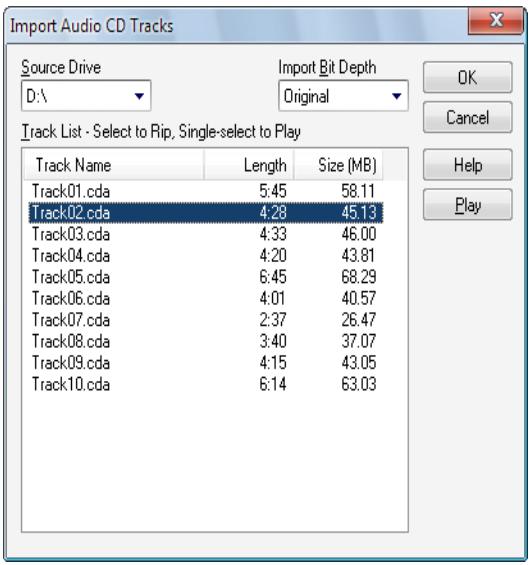
Pour plus d'informations, voir :
Importer une piste de CD audio à la page 309
Boîte de dialogue importer un ensemble de couleurs
La boîte de dialogue Importer un ensemble de couleurs s'ouvre lorsque vous cliquez sur le bouton Importer des couleurs dans Édition > Préférences > Personnalisation - Couleurs.
Cette boîte de dialogue contient les champs suivants :
Regarder dans
Sélectionnez le réseau dans lequel SONAR stocke le fichier que vous pouvez ouvrir.
Fenêtre des fichiers et dossiers
Cette grande fenêtre située sous le champ Regarder dans répertorie les fichiers et les dossiers qui se trouvent dans le dossier actif.
Saisissez ou sélectionnez le nom du fichier que vous pouvez ouvrir.
Fichiers de type
Sélectionnez le type de fichier que vous voulez ouvrir.
Boîte de dialogue importer des définitions d'instruments
Pour ouvrir la boîte de dialogue Importer des définitions d'instruments, cliquez sur Édition > Préférences > MIDI - Instruments, cliquez sur le bouton Définir pour ouvrir la boîte de dialogue Définitions et noms d'instruments, puis cliquez sur le bouton Importer. La boîte de dialogue Importer des définitions d'instruments contient les champs suivants :
Regarder dans
Ce champ permet de spécifier le nom du dossier contenant les définitions d'instruments à importer,
Vous pouvez saisir le nom du fichier que vous pouvez importer ou cliquer sur le nom du fichier dans la fenêtre située au-dessus du nom du fichier. Les fichiers de définitions d'instruments portent l'extension. ins.
Fichiers de type
Le seul choix de ce champ est Fichiers d'instruments (*.ins).
Voir également :
Importer des définitions d'instruments à la page 1104
"Affectation des instruments" à la page 1102
Création de définitions d'instruments à la page 1105
Boîte de dialogue importer des données MIDI
La commande Fichier > Importer > MIDI ouvre la boîte de dialogue Importer des données MIDI. Cette boîte de dialogue permet d'importer des fichiers MIDI ou des Patterns Project5.
Cette boîte de dialogue comprend les champs suivants :
Regarder dans
Ce champ permet de spécifier le dossier qui contient le fichier MIDI ou le Pattern Project5 à importer.
Ce champ indique le nom du fichier à importer.
Fichiers de type
Ce champ permet de choisir d'afficher des fichiers MIDI ou des patterns Project5.
Informations sur le fichier
Pour un fichier MIDI sélectionné, ce champ répertorie le type de fichier MIDI, le nombre de pistes et les éventuelles caractéristiques de clip groove MIDI que le fichier contient (paramètres Suivre la hauteur du projet, Nombre de temps, etc). Cette zone reste vide pour les patterns Project5.
Lecture
Le bouton Lecture permet d'écouter le fichier MIDI sélectionné.
Boîte de dialogue importer une vidéo
La boîte de dialogue Importer une video de SONAR vous permet d'insérer une video AVI, MPEG ou QuickTime dans votre projet. La video est affichée en temps réel pendant la lecture du projet.
La vue Video affiche la position actuelle (comme dans la vue Compteur) et la vidéo. L'affichage de la vue Video est synchronisé avec la position de lecture, ce qui permet de désigner un point quelconque de la vidéo. Vous pouvez ainsi synchroniser facilement la musique et les lessons avec la vidéo.
Si la vue Video est la fenêtre active, vous pouvez utiliser les raccourcis clavier pour avancer d'une image ou d'un incrément d/images. Les touches +/- et les flèches de droite/gauche font avancer/reculer d'une seule image. Si vous appuyez sur la CTRL, la valeur d'incrément est alors utilisée (valeur par défaut de 5 images). Vous pouvez également utiliser les touches [ et ] pour vous déplacer d'un nombre d/images égal à la valeur d'incrément. Voir Modification de l'incrément d/images.
Les commandes du menu contextuel de la vue Vidéo vous permettent de paramétrer le format d'affichage de la position, la taille et les options d'agrandissement de la vue Vidéo, les positions de découpage de la vidéo, parmi d'autres options. Les données audio et vidéo de votre projet peuvent être enregistrées ensemble dans un fichier AVI grâce à la commande Fichier > Exporter > Vidéo. Pour plus d'informations, consultez la rubrique Préparation des données audio à la diffusion.

Remarque: Le fichier vidéo du projet est enregistré dans le projet par référence uniquement : les données vidéo réelles restent dans le fichier d'origine.
Vous disposez des options suivantes dans la boîte de dialogue Fichier vidéo :
Table 257.
| Option | Signification |
| Regarder dans | Permet de rechercher le dossier qui contient le fichier video que vous pouze importer. |
| Nom du fichier | Permet de rechercher le fichier video à insérer. Cliquez sur le nom du fichier dans la fenêtre qui se trouve au-dessus de ce champ pour le faire apparaitre dans le champ Nom du fichier. |
Table 257.
| Option | Signification |
| Fichiers de type | Utilisez ce champ pour sérienonner le type de fichiers video à afficher.Remarque : Si vous ordinateur comporte une installation Windows de base avec DirectX, il se peut que vous ne soyez pas en mesure d'insérer des fichiers videooQuickTime. Pour pouvoir importer différents formats de données videoo, vous devrez peut-êtremettre à jour vos codecs videoo Microsoft. Ce problème peut être résolu en allant sur le site Internet de Microsoft (www.microsoft.com) et en téléchargeant la plus récente version du lecteur Windows Media. |
| Afficher les informations sur le fichier | Si vous cochez cette option, SONAR affiche le format du fichier videoo, la fréquence d'échantillonnage audio et la durée du fichier, exprimée en échantillons audio et en durée horsaire. |
| Importer le flux audio | Si vous cochez cette option, SONAR importera les données audio du fichier videoo en même temps que la videoo. Sélectionnez une piste vierge avant d'effectuer cette opération. |
| Importer en pistes mono | Si vous cochez cette option, SONAR importera l'audio du fichier videoo vers deux pistes séparées et non vers une piste sté reproduction. |
| Ouvrir | Une fois que vous avez décidé des options à utiliser, cliquez sur le bouton Ouvrir pour importer la videoo et évientements les données audio qui l'accompagnet. |
Pour plus d'informations, voir :
Lecture, importation et exportation de vidéo à la page 236
Charger un fichier vidéo dans un projet" à la page 238
Supprimer la vidéo du projet à la page 239
Activer ou désactiver la lecture de la vidéo à la page 239
Configurer le format d'affichage temporel à la page 239
Boîte de dialogue insérer un changement de hauteur
Faites un clic droit sur la règle temporelle et choisissez Insérer un changement de hauteur dans le menu contextuel afin d'ouvrir cette boîte de dialogue.
Cette commande change la hauteur d’un clip groove à la position de lecture définie lorsque vous insérez le changement de hauteur.
Pour plus d'informations, voir :
Création et édition des clips groove à la page 663
Utilisation des marqueurs de hauteur dans la vue Pistes à la page 668
Boîte de dialogue insérer une série de contrôleurs
Sélectionnez Insérer > Série de contrôleurs pour ouvrir la boîte de dialogue Insérer une série de contrôleurs.
Cette commande permet de modifier progressivement les valeurs des événements de contrôleurs sur une période donnée.
Faites votre choix parmi les options suivantes :
Insérer :
Cette zone vous permet de choisir le type de données à insérer :
- Molette de hauteur
- Contrôleur “RPN” à la page 1916, “NRPN” à la page 1914
- Nombre. Ce champ n'est pas accessible si l'option Molette de hauteur est cochée. Si la case Contrôleur est cochée, choisissez une valeur dans la liste déroulante. Si une des cases RPN ou NRPN est cochée, consultez le manuel de votre module pour connaître les valeurs qu'il accepte.
Plage de valeurs
Saisissez des valeurs de début et de fin pour vos données de contrôleur.
Plage temporelle
Saisissez les valeurs De et À afin de créer les limites temporelles des nouvelles données de contrôleur.
Voir également :
Création et édition de contrôleurs dans la vue Piano Roll à la page 697
Boîte de dialogue insérer une série de tempos
Cette commande vous permet de changer de tempo en douceur sur une période donnée en insérant une série de changements de temps.
Plage de tempo
- Début. Saisissez le tempo auquel vous voulez que la plage de tempo commence.
- Fin. Saisissez le tempo auquel vous voulez que la plage se termine.
- Pas. Saisissez une valeur en temps et en tics d'horloge pour définir la fréquence à laquelle vous poulez que SONAR insère un changement de tempo dans votre plage de tempo.
Plage temporelle
- Dé. Saisissez la position de votre projet correspondant au début de la plage de tempo souhaitée.
- A. Saisissez la position de votre projet correspondant à la fin de la plage de tempo souhaitée.
Voir également :
Insérer une série de contrôleurs à la page 704
Utilisation des commandes de tempo à la page 379
"Contrôleurs, RPN, NRPN et données d'automation" à la page 745
Boîte de dialogue options d'insertion du synthé virtuel
Cette boîte de dialogue s'affiche lorsque vous utilisez la commande Insérer > Synthés virtuels - (nom du synthétiseur à insérer), ou la commande Insérer > ReWire - (nom du périphérique ReWire à insérer), ou encore si vous cliquez sur le bouton Insérer dans la vue Rack de synthés et que vous choisissez un synthétiseur dans le menu qui apparait.
Cette boîte de dialogue insère le synthétiseur virtuel dont vous avez sélectionné le nom dans votre projet. Le fait d'insérer un synthétiseur ajoute le nom du synthétiseur aux menus Entrée des pistes audio et aux menus Sortie et Canal des pistes MIDI. L'insertion du synthétiseur, cette boîte de dialogue permet de régler quelques options :
Créer ces pistes :
- Source MIDI. Si vous sélectionnez cette option, une nouvelle piste MIDI est créée. Le synthétiseur virtuel que vous avez spécifié est disponible dans le champ Sortie de la piste MIDI. Vous devez néanmoins définir des valeurs dans le menu Patch de la piste MIDI et éventuellement dans son menu Canal.
- Dossier de pistes de synthé. Si vous cochez cette option, toutes les pistes de sortie du synthé et la piste MIDI source seront regroupées au sein d'un dossier de pistes.
- Première sortie audio du synthé. Si vous cochez cette option, une nouvelle piste de synthé est créée, avec la première sortie du synthétiseur comme entrée audio.
- Toutes les sorties audio du synthé : Stéreo. Si vous cochez cette option, une nouvelle piste de synthé stéreo sera créée pour chaque sortie audio stéreo offerte par le synthé choisi. Chacune de ces nouvelles pistes utilise une sortie de synthétiseur spécifique comme entrée audio.
- Toutes les sorties audio du synthé : Mono. Si vous cochez cette option, deux nouvelles pistes de synthé mono (une piste gauche et une piste droite) seront créées pour chaque sortie audio stéreo offerte par le synthé choisi. Chaque paire de nouvelles pistes de synthé utilise une sortie de synthé spécifique comme entrée audio.
- Dossier de pistes de synthé. Si vous cochez cette option, les nouvelles pistes de synthé et les pistes MIDI associées seront regroupées dans un dossier de pistes. Chaque nouvelle instance d'un synthé est associée à un dossier spécifique.
Ouvrir ces fenêtres :
- Page des propriétés du synthé. Si vous sélectionnez cette option, l'interface (page des propriétés) du synthétiseur inséré s'affiche lors de l'insertion.
- Vue Rack de synthés. Si vous sélectionnez cette option, la vue Rack de synthés s'affiche à chaque insertion d'un nouveau synthétiseur (ou d'une nouvelle occurrence d'un synthé déjà inséré).
Activer la sortie MIDI
Certains synthés sont capables de créer des données MIDI à partir d'arpégiateurs intégrés ou d'autres composants. Si vous souhaitez enregistrer ou rediriger ces nouvelles données MIDI, cochez cette case.
Afficher l'automation sur :
- {menu déroulant d'automation de la piste} par défaut, les données d'automation d'un synthé apparaissent sur la piste de synthé associée à ce synthé. Ce menu vous permet d'afficher les données sur une autre piste, y compris sur des pistes qui affichent déjà les données d'automation d'un autre synthé.
- Rappeler les commandes pouvant être affectées. Si vous créez des potentiomètres dans le rack de synthés afin de commander certains des paramètres d'un synthé spécifique, vous pouvez, en cochant cette case, forcer SONAR à afficher les mêmes potentiomètres chaque fois que vous insérez une occurrence de ce synthé.
Toujours poser la question
Si vous cochez cette option, cette boîte de dialogue s'affiche chaque fois que vous utilisez la commande Insérer > Synthes virtuels - (nom du synthétiseur à insérer) ou la commande Insérer > Périphérique ReWire - (nom du synthétiseur à insérer), ou encore si vous cliquez sur le bouton Insérer dans la vue Rack de synthés et que vous choisissez un synthétiseur dans le menu qui apparait. Si vous procédez toujours de la même manière pour insérer des synthétiseurs virtuels, vous pouvez découvrir cette option pour ne plus voir cette boîte de dialogue. Si par la suite vous souhaitez ouvrir cette boîte de dialogue (alors que l'option a été découverte), cliquez sur le bouton Options d'insertion du synthé virtuels dans la barre d'outils de la vue Rack de synthés.
Pour des instructions étape par étape, voir :
Insertion de synthétiseurs virtuels à la page 813
"Synthétiseurs virtuels" à la page 809
"Instruments ReWire" à la page 831
Boîte de dialogue insérer un intervalle/des mesures
Sélectionnez Insérer > Intervalle/Mesures pour ouvrir la boîte de dialogue Insérer un intervalle/des mesures.
Elle vous permet d'insérer une durée spécifiée au niveau du point que vous indiquez dans le morceau. Vous pouvez spécifier les événements à déplacer pour libérer de l'espace pour le nouvel intervalle.
La position à laquelle vous pouvez insérer un intervalle en secondes, ticks ou images.
Insérer
Indiquez dans cette case le nombre d'éléments à introduire à la position définie, parmi les éléments suivants :
- mesures
- Secondes Tics Images
Déplacer
Indiquez si vous voulez déplacer (faire avancer dans la piste de la durée exacte ajoutée) les éléments suivants :
- Événements des pistes
- Marqueurs
- Changements de signature rythmique/tonalité
- Changements de tempo
Voir également :
Insertion de temps ou de mesures dans un projet" à la page 716
Boîte de dialogue insérer des pistes
La commande Insérer > Plusieurs pistes ouvre la boîte de dialogue Insérer des pistes, dans laquelle vous pouvez insérer plusieurs pistes audio et/ou MIDI et définir certaines propriétés de piste.
Cette boîte de dialogue contient les champs suivants :
Audio
- Nombre de pistes. Fixe le nombre de pistes à insérer.
- Destination principale. Définit la sortie principale des pistes audio créées.
- Définir comme bus par défaut. Si vous cochez cette case, toutes les pistes audio insérées utiliseront la sortie principale indiquée dans le champ Destination principale.
- Départ auxiliaire. Si vous sélectionnez une option autre que Aucun dans ce champ, chaque nouvelle piste audio insérée contiendra un module de départ auxiliaire dont la sortie correspondra au bus spécifique dans ce champ.
- Nombre de pistes. Nombre de pistes MIDI à insérer.
- Port. Port de sortie que les nouvelles pistes MIDI doivent utiliser.
- Canal. Canal de sortie que les nouvelles pistes MIDI doivent utiliser.
Fenêtre trouver/changer et filtré d'événements
La commande Traitement > Trouver/Changer est une commande de recherche et de remplacement qui donne accès à deux boîtes de dialogue. La commande elle-même ouvre la boîte de dialogue Filtre d'événements - Rechercher. Cette boîte de dialogue indique les types d'événements devant être détectés et sélectionnés par SONAR. Lorsque vous cliquez sur OK, la boîte de dialogue Filtre d'événements - Remplacer s'ouvre. Dans cette boîte de dialogue, définissez les types d'événements devant remplacer les événements sélectionnés.
Pour des exemples détaillés sur la façon d'utiliser ces boîtes de dialogue, voir “Traitements > Rechercher/Changer” à la page 744.
Pour obtenir une explication complète des champs de la boîte de dialogue Filtre d'événements, voir "Boîte de dialogue Filtre d'événements - Sélectionner certains/Rechercher/Remplacer" à la page 1586.
Boîte de dialogue type d'événement
Dans la vue Nombre des événements, double-cliquez sur le nom d'un événement répertorié dans la colonne Type pour ouvrir la boîte de dialogue Type d'événement.
Une fois que vous avez double-clic sur le nom d'un événement, vous pouvez modifier le type d'événement correspondant en le choisissant dans la boîte de dialogue Type d'événement.
Voir également :
Vues Nombre des événements" à la page 1824
Boîte de dialogue longueur
La commande Traitements > Longueur, qui ouvre la boîte de dialogue Longueur, permet d'étirer ou de rétrécir les clips MIDI et/ou audio, et/ou de déplacer leur point de départ. La commande Traitements > Longueur vous permet d'étirer ou de rétrécir la sélection d'un pourcentage défini en modifiant individuellement les événements. Par exemple, une valeur de 200 % étire la sélection de deux fois sa durée d'origine, alors qu'une valeur de 50 % la comprime de moitié.
Cette commande offre la possibilité d'étirer les clips audio en même temps que les données MIDI. Parfois, il est préfirable de ne pas ajuster la vélocité des données audio. Les données audio peuvent être étirées ou comprimées d'un facteur maximum de 4 (elles peuvent donc réduites à 25 % ou allongées à 400 % de leur durée d'origine).
Vous pouvez également utiliser la commande Traitements > Longueur pour ne modifier que les points de départ ou les durées des notes. Par exemple, la réduction des durées de notes à 50 % de leur longueur d'origine peut créer un effet de staccato.
Cette boîte de dialogue comprend les champs suivants :
Modifier
Les champs de cette section permettent d'indiquer à SONAR ce qu'il faut modifier :
- Points de départ. Choisissez cette option si vous pouvez déplacer les points de départ des événements sélectionnés d’un pourcentage de leur distance par rapport au début de la sélection. Par exemple, si une note commence au 3e temps d’une sélection et que vous saisissez une valeur de 50%, SONAR déplace le début de la note d’un temps vers la gauche, soit la moitié de deux temps.
- Durées. Sélectionnez cette option si vous souhaitez réduire les durées des événements sélectionnés d'un pourcentage déterminé.
Saisissez le pourcentage de modification souhaité pour les événements sélectionnés. Celui-ci peut être positif ou négatif.
Étirer l'audio
Sélectionnez cette option pour modifier la durée de toutes les données audio sélectionnées.
Type (inaccessible si l'option étirer l'audio n'est pas cochée)
Cette fonction est disponible uniquement dans SONAR Producer. Choisissez l'option qui correspond le mieux à votre source sonore : Vous avez le besoin entre un solo instrumental ou vocal et un groupe d'instruments (ensemble ou polyphonie). Vous pouvez également définir la durée du traitement : s'il y a plusieurs pistes à traiter, le temps de traitement peut être très long si vous souhaitez une très bonne qualité.
Ajuster les formants (inaccessible si l'option étirer l'audio n'est pas cochée)
Cette fonction est disponible uniquement dans SONAR Producer. Les valeurs acceptables sont de -2000 octaves à 2000 octaves. Les formants donnent à une voix son timbre caractéristique. Si vous constatez que le timbre est trop altéré par la variation de la longueur des données audio, vous pouvez essayer d'augmenter ou de diminuer le formant pour tenter de maintenir les caractéristiques du son.
Voir également :
"Étirer et rétrécir des événements" à la page 719
Boîte de dialogue charger un pattern
Vous pouvez ouvrir la boite de dialogue Charger un pattern en utilisant l'un des moyens suivants :
- Faites un clic droit dans la barre d'outils du séquenceur pas à pas et sélectionnez Charger un pattern dans le menu qui apparait.
- Ouvrez le séquenceur pas à pas et appuyez sur CTRL+ALT+L.
La boîte de dialogue Charger un pattern vous permet de charger un pattern de séquenceur pas à pas déjà créé dans un projet.
Regarder dans
Sélectionnez le réseau dans lequel SONAR a enregistré le pattern que vous souhaitez charger.
Saisissez ou sélectionnez le nom de fichier du pattern que vous souhaitez charger.
Fichiers de type
La boîte de dialogue Charger un pattern ne vous permet de charger que des fichiers de patterns pour séquenceur pas à pas. Ces fichiers portent l'extension .ssp.
Boîte de dialogue propriétés des paroles
Dans la vue Partition, si vous faites un clic droit sur un mot ou sur une des syllabes des paroles, la boîte de dialogue Propriétés des paroles s'ouvre. Elle vous permet de changer la synchronisation ou le texte d'une syllabe.
Voir également :
Utilisation des paroles" à la page 1096
Boîte de dialogue propriétés de la map
La boîte de dialogue Propriétés de la map vous permet de modifier tous les paramètres individuels d'une note de votre drum map.
Vous pouvez modifier les paramètres suivants dans cette boîte de dialogue :
Nom descriptif attribué par l'utilisateur au son de batterie sélectionné.
Note d'entrée
La hauteur enregistrée, telle qu'elle apparait dans la vue Nombre des événements. La plage s'étend de C0 à G10 ou de 0 à 127. Vous pouvez élever ou abaisser la note d'un demi-ton en utilisant les touches +/-, ou d'une octave à l'aide des touches [ et ].
Note de sortie
La note spécifique à laquelle est mappée la note d'entrée. La plage va de C0 à G10 ou de 0 à 127. Vous pouvez lever ou abaisser la note d'un demi-ton à la fois en utilisant les touches +/- ou d'une octave à la fois à l'aide des touches de crochets ([ et ]).
Vélo+
Définit un décalage de vitesse pour une note de batterie mappée. Les valeurs sont de -127 à 127. La valeur peut être augmentée ou diminuée à l'aide des touches +/-.
Vél%
Multiplie la vitesse de la note par le pourcentage spécifié. Les valeurs sont de 10 à 200.
Bouton gestionnaire de maps
Ouvre la boîte de dialogue Gestionnaire de maps.
Port de sortie :
C'est le port de sortie vers lequel la note de sortie est envoyée. Vous pouvez affecter une note à n'importe quel port sélectionné dans la boîte de dialogue Périphériques MIDI. En outre, les
éventuels synthétiseurs virtuels de votre projet sont affichés parmi les options. Utilisez les touches +/- pour monter ou descendre dans la liste. Port de sortie.
Canal de sortie
Définit le canal sur lequel la note de batterie mappée est jouée. Vous pouvez conserver la configuration du canal de la piste ou renvoyer la note sur un canal spécifique (1 à 16).
Banque
Le numéro de la banque sur laquelle la note mappée est transmise.
Définit le nombre de patch vers lequel la note de batterie mappée est transmise.
Boîte de dialogue marqueur
La commande Projet > Insérer un marqueur ouvre la boîte de dialogue Marqueur.
Cette boîte de dialogue vous permet d'ajouter un "Marqueur" à la page 1912 à l'emplacement souhaité de votre projet.
Saisissez le nom que vous pouvez donner au marqueur.
Asservir au timecode SMPTE (heure réelle)
Cochez cette case si vous voulez utiliser un timecode SMPTE.
Saisissez la position à laquelle vous voulez placer le marqueur.
Hauteur du clip groove
Si vous désirez que le marqueur modifie la hauteur du projet, sélectionnez la hauteur que vous désirez dans le menu déroulant Changer la hauteur du clip groove.
Voir également :
Création et utilisation des marqueurs" à la page 359
Boîte de dialogue marqueurs
Cette boîte de dialogue vous permet de désigner n'importe quel marqueur. La fermeture de cette boîte de dialogue et de la boîte Aller à associée entraîne le déplacement de la position de lecture au niveau du marqueur spécifique.
Voir également :
Création et utilisation des marqueurs" à la page 359
Temps/signature rythmique de la mesure
Vous pouvez insérer des changements de signature rythmique sur la règle temporelle. La boîte de dialogue Temps/Signature rythmique de la mesure vous permet de sélectionner sur la règle temporelle la position à laquelle le changement doit avoir lieu. En utilisant les doubles flèches ou en effectuant une saisie manuelle, choisissez la position à laquelle vous voulez insérer le changement de signature rythmique. Choisissez la signature rythmique à modifier en cochant la case Insérer une signature rythmique et en entrant la signature souhaitée.
Boîte de dialogue signature rythmique/tonalité
Sélectionnez Projet > Insérer un changement de signature rythmique/tonalité pour ouvrir la boîte de dialogue Signature rythmique/Tonalité.
Cette boîte de dialogue vous permet de configurer la tonalité et la signature rythmique de tout ou partie d'un projet.
Sélectionnez la mesure à partir de laquelle vous voulez que les changements prennent effet.
Temps par mesure
Choisissez le nombre de temps par mesure.
Valeur du temps
Sélectionnez la valeur de chaque temps (c'est-à-dire 1 = ronde, 2 = blanche, etc.)
Tonalité
Sélectionnez la tonalité.
Pour des instructions étape par étape, voir "Réglage de la signature rythmique et de la tonalité" à la page 256.
Boîte de dialogue options d'encodage au format windows media
Dans la boîte de dialogue Options d'encodage au format Windows Media, vous pouvez créer des configurations et une description pour votre fichier au format Windows Media Advanced Streaming.

Remarque : Pour créer un fichier encodé en surround, vous devez exporter les bus encodés en surround.
Saisissez le titre du fichier.
Saisissez le nom de la personne responsable de la création du fichier.
Classification
Ce champ ne concerne que l'exportation de données vidéo, impossible à partir de cette boîte de dialogue.
Saisissez les informations de copyright relatives au fichier.
Vous pouvez saisir des remarques relatives au fichier.
Sélectionnez un codec dans la liste déroulante.
Format
Sélectionnez un format dans la liste déroulante. Plus le début en kb/s augmente, meilleure sera la qualité du fichier.
Pour plus d'informations, voir :
Routage et mixage des signaux audio numériques à la page 852
Boîte de dialogue enveloppe MIDI
Lorsque vous cliquez sur la commande Filtre Données d'une piste MIDI et que vous choisissez Automation des pistes > MIDI dans le menu déroulant, la boîte de dialogue Enveloppe MIDI s'affiche.
Cette boîte de dialogue contient les champs suivants :
- Type. Dans ce champ, Sélectionnez le type d'événement MIDI que vous pouze contrôler grâce à l'enveloppe. Valeur. Dans ce champ, CHOISSEZ le nom du contrôleur a modifier.
- Canal. Dans ce champ, Sélectionnez le canal MIDI sur lequel les données de l'enveloppe doivent être transmises.
Pour plus d'informations, voir :
Création et édition d'enveloppes d'automation" à la page 1000
Boîte de dialogue type d'événement MIDI
La boîte de dialogue Type d'événement MIDI s'ouvre lorsque vous effectuez l'une des opérations suivantes :
- Cliquez sur la commande Filtre Données d'une piste MIDI et sélectionnez Notes > Nouveau type de valeur dans le menu déroulant.
- Cliquez sur le menu Édition de la vue Piano Roll et sélectionnez Nouveau type de valeur.
Cette boîte de dialogue contient les champs suivants :
- Type. Dans ce champ, Sélectionnez le type d'événement MIDI à créé. Valeur. Dans ce champ, choisissez le nom du contrôleur à créé.
- Canal. Dans ce champ, sélectionnez le canal MIDI sur lequel les données de l'événement doivent être transmises.
Pour plus d'informations, voir :
Ajouter des contrôleurs à la page 702
Boîte de dialogue presets d'entrée MIDI
Cette boîte de dialogue s'affiche lorsque vous cliquez sur la flèche du menu déroulant Entrée MIDI d'une piste et que vous sélectionnez Gérer les preset dans ce menu. La boîte de dialogue Presets d'entrée MIDI vous permet de créer et de modifier des preset d'entrée MIDI. Il s'agit d'ensembles de canaux d'entrée MIDI et/ou de ports d'entrée MIDI à affecter à une ou plusieurs pistes.
Cette boîte de dialogue comprend les champs suivants :
Fenêtre presets
La première fenêtre de cette boîte de dialogue indique le preset actuellement sélectionné pour la piste active. Pour créer un nouveau preset, entrez un nom dans ce champ après avoir choisi les canaux et les ports, et cliquez sur le bouton Enregistrer (icône représentant une disquette).
Port d'entrée
La liste des ports d'entrée MIDI disponibles est répertoriée verticalement dans ce champ.
Cases 1-16
Ces cases vous permettent de désigner les canaux MIDI auxquels vous voulez que la piste concernée réponde sur le port défini dans le champ Port d'entrée.
Tous omni
Ce bouton permet de cocher/décocher toutes les cases 1 à 16 en un seul clic.
Ces boutons permettent de cocher/décocher les cases 1 à 16 pour chacun des ports d'entrée en un seul clic.
Boutons enregistrer et supprimer
Deux boutons se trouvent à droite de la fenêtre Presets : l'icône représentant une disquette permet d'enregistrer les paramètres en cours sous le nom spécifique dans la fenêtre Presets, et le bouton X permet de supprimer le preset actif.
Boîte de dialogue transfert des préférences cakewalk
Cette boîte de dialogue vous permet de transférer les différentes préférences de configuration des logiciels Cakewalk précédemment installés sur votre ordinateur.
La première fois que vous exécutez SONAR, le logiciel vous demande si vous pouvez rechercher une version antérieure d'un logiciel Cakewalk et transférer (ou migrer) les préférences définies dans cette version. SONAR recherche des versions antérieures sur tous les disques durs. Si plusieurs versions de logiciels Cakewalk sont installées, SONAR vous fournit une liste dans la boîte de dialogue "Boîte de dialogue Conserver les préférences Cakewalk" à la page 1741.
Boîte de dialogue plug-ins manquants
Cette boîte de dialogue s'affiche si vous ouvrez un projet qui référence des plug-ins qui ne sont pas installés sur votre ordinateur. Si vous enregistrez le projet après l'avoir ouvert avec des plug-ins manquants, toutes les références à ces plug-ins seront perdues. Pour conserver les plug-ins manquants dans votre projet, quittez SONAR sans enregistrer, réinstallez les plug-ins manquants et ouvrez le projet une nouvelle fois.
Boîte de dialogue options d'exportation MP3
Voici une brève description des options générées dans la boîte de dialogue Options d'exportation MP3 :
Débit
Choisissez une valeur de débit dans la liste déroulante. Un débit plus élevé peut créer des fichiers de toute valeur qualité, mais ils seront plus volumineux. Vous devez avoir le contrôle compensis possible entre la taille des fichiers compressés et la qualité sonore. Une compression à un débit plus élevé améliorer la qualité sonore, mais vos fichiers occuperont plus de place.
L'unité de débit binaire est le bit par seconde (bit/s ou bps). Un débit de 120 000 bits par seconde ou plus assure une qualité équivalente à celle des CD audio. Vous pouvez désirer des débits plus faibles, mais la qualité sonore sera altérée. Si votre projet est destiné à être diffusé sur Internet, un débit peu élevé vous permettra de réduire la taille des fichiers et donc d'accélérer leur téléchargement.
Le débit maximum que vous pouvez désirer dépend de la fréquence d'échantillonnage de votre projet. L'encodeur accepte des débits jusqu'à 320 000 bits par seconde, ce qui offre une compression de très haute qualité. Toutefois, avant de désirer un débit de 320 000 bits par seconde ou moins, assurez-vous que votre projet a été créé avec une fréquence d'échantillonnage d'au moins 32kHz. Si votre projet a été créé avec une fréquence d'échantillonnage inférieure, il est inutile de désirer des débits aussi élevés.
Mode stéréo
Vous avez le choix entre les formats d'exportation suivants :
- Stéréo reproduction combinée. En mode Stéréo reproduction combinée, l'encodeur optimise l'encodage stéréo reproduction en faisant une comparaison des deux canaux stéréo reproduction. Si le contenu des canaux droit et gauche sont similaires, l'encodeur utilise la même information afin de minimiser les données à stocker dans le fichier MP3. Bien que cette technique optimise la compression, elle entraîne une perte de la qualité stéréo reproduction du son. Il est également possible de désirer l'option Intensité stéréo reproduction lorsque vous utilisez la compression stéréo reproduction combinée. Avec cette option, l'encodeur pousse plus loin l'optimisation de l'encodage des données pour les hautes fréquences. L'option Intensité stéréo reproduction améliore aussi la compression du fichier MP3, mais l'optimisation des hautes fréquences peut entraîner une dégradation de la qualité du son.
- Mono. Ce mode crée un fichier monophonique.
- Stéreo. En mode stéreo, l'encodeur crée un fichier stéreo MP3 à partir d'un projet stéreo, en traitant les canaux droit et gauche comme des signaux complètement indépendants. Contrairement à l'encodage stéreo combiné, l'encodage stéreo normal n'essaie pas d'optimiser les données si le contenu des canaux droit et gauche est le même. En d'autres termes, le mode stéreo normal préserve la séparation totale des canaux stéreo sans essayer de réduire les données.
- Sté reproduction mid/side. Le mode Sté reproduction mid/side préserve l'essentiel de l'effet sté reproduction d'un fichier, mais avec une bande passante réduite. Cette option n'est pas très efficace avec des débits supérieurs à 128 kbit/s.
Activer le filtre salle-haut/activer le filtre salle-bas
Ces filtres réduisent la taille du fichier en éliminant les fréquences qui ne sont généralement pas audibles pour l'oreille humaine.
Encodage avec débit variable
Au lieu de maintenir un débit constant sur tout le fichier, cette option optimise le débit à des valeurs différentes sur les différentes parties du fichier : la valeur est plus élevée où la quantité de données nécessaires est importante et elle est plus BASSE sur les passages pour lesquels une forte compression n'altère pas la qualité du son. Cette option produit généralement une catégorie qualité sonore que l'encodage à débit constant, mais la taille du fichier n'est pas prévisible, ce qui peut être un inconvénient pour les téléchargements.
Curseur qualité
L'encodage MP3 utilise différentes techniques d'analyse du son pour créer des fichiers MP3. Ce curseur permet à l'utilisateur de définir le temps que l'encodeur doit consacrer à l'analyse du fichier.
Lorsque le curseur est à l'extrême gauche, l'encodeur consacrera plus de temps à l'analyse et à la compression du fichier. Le résultat produit sera un fichier de qualité optimale, mais le temps de compression sera plus long.
Si vous souhaitez réduire le temps d'encodage d'un projet, déplacez le curseur plus loin vers la droite. La compression sera plus rapide, car le temps d'analyse du projet sera moins élevé. Plus la
La compression est rapide ou plus la vitesse est optimisée, plus la qualité du fichier mp3 produit est altérée.
Encoder les informations ID3
Cochez cette case pour inclure les informations ID3 dans votre fichier mp3. Dans les champs suivants, vous pouvez entrer des informations ID3 à enregistrer dans le fichier mp3. Elles sont affichées par la plupart des applications capables de lire des mp3.
- Piste. Le numéro de la piste. Titre. Le titre du morceau.
- Artiste. L'interprète.
- Album. L'album ou la compilation d'où le morceau est issu. Année. L'année de création du morceau. Genre. Choisissez des styles musicaux dans la liste.
- Commentaires. Remarques sur le morceau.
Boîte de dialogue renommer la configuration d'écran
Cliquez sur Vues > Configurations d'écran > Renommer la configuration d'écran actuelle pour ouvrir la boîte de dialogue Renommer la configuration d'écran, qui permet de renommer la configuration d'écran courante.
Voir également :
Configurations d'écran à la page 1033
Boîte de dialogue nouveau fichier de projet
Sélectionnez Fichier > Nouveau pour ouvrir la boîte de dialogue Nouveau fichier de projet.
Dans la boîte de dialogue Nouveau fichier de projet, saisissez le nom de votre projet, l'emplacement où se trouvent les données du projet et le modèle à utiliser pour créer le fichier.
Entrez le nom du fichier de votre projet. Cette option est disponible uniquement si l'option Utiliser les dossiers audio par projet est sélectionnée dans Édition > Prérérences > Fichier - Données audio.
Emplacement
Sélectionnez le dossier dans lequel votre fichier de projet doit être enregistré. Cette option est disponible uniquement si l'option Utiliser les dossiers audio par projet est sélectionnée dans Édition > Préférences > Fichier - Données audio.
Chemin des données audio
Sélectionnez le dossier dans lequel les données audio de votre projet doivent être stockées. Cette option est disponible uniquement si l'option Utiliser les dossiers audio par projet est sélectionnée dans Édition > Préférences > Fichier - Données audio.
Modèle
Sélectionnez le modèle à utiliser pour le nouveau projet. Sélectionnez un modèle dans la liste et cliquez sur OK pour créer le nouveau projet.
Voir également :
Modèles à la page 1043
Boîte de dialogue aucune entrée MIDI sélectionnée - SONAR
La boîte de dialogue Aucune entrée MIDI - SONAR s'affiche lors de la première exécution de SONAR si chaque périphérique d'entrée MIDI n'est sélectionné dans Édition > Préférences > MIDI - Périphériques ou si un autre programme utilise les entrées MIDI de votre système. Cette boîte de dialogue vous permet de désigner une entrée ou de continuer sans sélectionner d'entrée.
Pour plus d'informations, voir "Sélectionner des périphériques MIDI" à la page 217
Boîte de dialogue aucune sortie MIDI sélectionnée - SONAR
La boîte de dialogue Aucune sortie MIDI - SONAR s'affiche lors de la première exécution de SONAR si chaque périphérique de sortie MIDI n'est sélectionné dans Édition > Préférences > MIDI - Périphériques ou si un autre programme utilise les sorties MIDI de votre système. Cette boîte de dialogue vous permet de désigner une sortie ou de continuer sans en sélectionner.
Pour plus d'informations, voir "Sélectionner des périphériques MIDI" à la page 217
Boîte de dialogue normaliser
La boîte de dialogue Normaliser s'ouvre par la commande Traitements > Appliquer l'effet > Normaliser. Cette boîte de dialogue comprend les commandes suivantes :
- Fenêtre Présets. Utilisez cette fenêtre et ses boutons Enregistrer et Supprimer pour : gérer les presets de normalisation que vous souhaitez garder.
- Curseur Niveau de normalisation. Faites glisser le curseur vers le haut ou vers le bas pour ajuster le volume de la sélection. L'échantillon dont le niveau est le plus élevé se calera sur la valeur du niveau de normalisation.
- Champ %. Ce champ est lié au curseur Niveau de normalisation. Il indique le pourcentage de normalisation possible, entre 0 et 100%.
- Champ dB. Comme le champ %, il est couplé au curseur Niveau de normalisation. La valeur que vous saississez dans ce champ entraîne un déplacement du curseur ; de même, le déplacement du curseur change la valeur du champ. La plage de valeurs en dB va de -INF (silence) à 0 dB (niveau le plus fort).

Remarque: Si vous normalisez des données stéréo, la normalisation est calculée sur la valeur de l'échantillon dont le volume est le plus élevé dans l'un ou l'autre des canaux. Le même gain est appliqué aux deux canaux.
Boîte de dialogue noms des notes
La boîte de dialogue Noms des notes s'ouvre en faisant un clic droit sur le clavier qui se trouve dans la partie gauche de la vue Piano Roll. Elle vous permet d'indiquer si vous souhaitez utiliser les paramètres définis dans la boîte de dialogue Affectation d'instruments ou des paramètres différents, ou encore le mode batterie.
Cliquez sur le bouton Configurer pour ouvrir la boîte de dialogue Affectation d'instruments.
Voir également :
"Affectation des instruments" à la page 1102
"Affectation des noms de notes" à la page 1114
Boîte de dialogue propriétés de la note
Dans les vues Partition ou Piano Roll, cette boîte de dialogue s'affiche lorsque vous faites un clic droit sur une note.
Elle vous permet de modifier la durée, la hauteur, la vélocité et les autres propriétés MIDI de la note.
Voir également :
Sélection de notes" à la page 687
Boîte de dialogue enregistrement en ligne
Cette boîte de dialogue s'affiche lorsque vous démarrez SONAR. Elle offre trois options :
- Enregistrer maintenant. Cette option ouvre votre navigateur Internet par défaut, à la page d'enregistrement de Cakewalk.
- Me rappeler ultérieurement de m'enregistrer. Cette option ferme la boîte de dialogue. Elle se réaffiche régulièrement pour vous inviter à enregistrer le produit.
- Ne plus me poser la question. Cette option ferme la boîte de dialogue de façon définitive.
Boîte de dialogue ouvrir
La commande Fichier > Ouvrir ouvre la boîte de dialogue Ouvrir. Cette boîte de dialogue vous permet d'ouvrir un projet existant.
Regarder dans
Sélectionnez le réseau dans lequel SONAR stocke le fichier que vous pouvez ouvrir.
Saisissez ou sélectionnez le nom du fichier que vous pouvez ouvrir.
Fichiers de type
Sélectionnez le type de fichier que vous pouvez ouvrir.
Naviguez jusqu'au dossier
Naviguez jusqu'à un des dossiers prédéfinis de SONAR. Voir "Fichier - Emplacements des dossiers" à la page 1671.
Voir également :
"Type de fichier" à la page 314
Boîte de dialogue ouvrir un fichier groove
Cette boîte de dialogue s'ouvre en cliquant sur le bouton Ouvrir qui se trouve à l'extrémité droite du champ Fichier groove dans la boîte de dialogue Quantisation groove.
Cette boîte de dialogue comprend les champs suivants :
- Regarder dans. Ce champ indique le nom du dossier dont le contenu est affiché dans la fenêtre située juste en dessous. Utilisez ce champ pour atteindre le dossier qui contient le fichier groove que vous pouvez ouvrir.
- Nom du fichier. Ce champ affiche le nom du fichier actuellement sélectionné dans le dossier dont le nom figure dans le champ Regarder dans.
- Répertoire des fichiers groove. Le bouton Définir par défaut vous permet de définir le répertoire de stockage des fichiers groove par défaut. Le bouton Par défaut ferme la boîte de dialogue Ouvrir un fichier groove. Lorsque vous l'ouvrez à nouveau par la suite, elle s'ouvre sur le dossier par défaut.
Voir également :
Utiliser la commande Quantisation groove à la page 728
Conseils relatifs à la quantification de groove" à la page 732
Modification du timing d'un enregistrement à la page 723
Boîte de dialogue coller
La commande Édition > Collage spécial vous permet d'ouvrir la boîte de dialogue Coller et d'insérer le contenu du presse-papiers à l'emplacement souhaité dans votre projet. Pour savoir comment placer des données dans le presse-papiers, voir "Boîte de dialogue Couper" à la page 1580 et "Boîte de dialogue Copier" à la page 1577.
Cette boîte de dialogue contient les champs suivants :
Indiquez à quelle "Position de lecture" à la page 1915 vous souhaitez placer le point de départ des données à coller.
Destination
Sélectionnez une piste ou un bus de destination.
Répétitions
Indiquez le nombre de copies que vous voulez coller sur la piste.
Première piste
Entrez le numéro de la piste sur laquelle vous pouvez que SONAR commence à coller les données.
Coller sur une piste
Cette option est grise si vous n'avez pas copié les données de plusieurs pistes à la fois. Si cette case est cochée, SONAR colle les données des différentes pistes sur une seule et même piste.
Répétitions liées
Cochez la case Répetitions liées pour que tous les nouveaux clips soient liés au clip que vous avez copié.
Lier aux clips d'origine
En cochant la case Lier aux clips d'origine, vous créez un clip lié.
Bouton avancé
Cliquez sur ce bouton pour développer la boîte de dialogue Coller et afficher les champs suivants :
Aligner sur les mesures
Cette option est grise si vous ne sélectionnez pas au moins deux répétitions dans le champ Répétitions. La sélection de cette option indique à SONAR de faire glisser les anciennes données jusqu'à la ligne de mesure suivante, que les nouvelles données remplissent ou non l'espace libre.
Si vous saississez un nombre de mesures dans le champ Intervalle, SONAR collera chacune des répétitions des nouvelles données à l'intervalle indiqué. Généralement, on désire un intervalle dont la durée est supérieure ou égale à celle de l'objet copié.
Que faire des données existantes ?
Les champs de cette section permettent de contrôler ce qui se produit lorsque vous tentez de coller des données à un emplacement qui contient déjà des données.
- Fusionner. SONAR fusionnera les nouvelles données avec les anciennes, en fonction des options suivantes :
- Remplacer. SONAR supprimera les anciennes données.
- Déplacer les anciennes données pour libérer l'espace. Cette option indique à SONAR de faire glisser les anciennes données vers l'avant ou l'arrière sur la piste afin de libérer de l'espace pour les nouvelles données, en fonction de l'option suivante :
Éléments à coller
Les champs de cette section indiquent à SONAR quels éléments copiés doivent être collés, parmi les éléments suivants :
- Événements/Clips. Cochez cette case si vous voulez que SONAR colle les événements MIDI ou les données audio copiés, en fonction des deux options suivantes :
- Coller en tant que nouveaux clips. Choisissez cette option si vous voulez que les nouvelles données soient créées sous forme de clips séparés.
- Coller dans les clips existants. Cochez cette option si vous pouvez inclure les nouvelles données dans les éventuels clips qui existent déjà à l'emplacement où vous souhaitez coller les données.
- Automation des clips. Si des enveloppes de clips existent dans la sélection que vous collez, vous pouvez cocher cette case pour qu’elles soient collées au nouvel emplacement.
- Automation des pistes/bus. Si des enveloppes de pistes ou de bus existent dans la sélection que vous collez, vous pouvez cocher cette case pour qu’elles soient collées au nouvel emplacement.
- Changements de tempo. Si vous cochez cette case, SONAR collera tous les changements de tempo présents dans les données copées.
- Changements de signature rythmique/tonalité. Si vous cochez cette case, SONAR collera tous les changements de signature rythmique/tonalité présents dans les données copiées.
- Marqueurs. Si vous cochez cette case, SONAR collera tous les marqueurs des données copiées.
Voir également :
"Déplacement et copie des clips" à la page 339
Importer des données à partir d'un autre projet SONAR à la page 310
Importer des fichiers MIDI à la page 312
Boîte de dialogue explorateur de patches
La boîte de dialogue Explorateur de patches s'ouvre lorsque vous cliquez sur le bouton Explorateur de patches dans l'Inspecteur de pistes. La boîte de dialogue Explorateur de patches comprend les champs suivants :
Afficher les patches contenant le texte suivant
Ce champ permet de rechercher des patches en indiquant une partie de leur nom. Vous pouvez sélectionner des modèles de recherche antérieurs à partir de la liste déroulante. Si vous appuyez sur la touche Supprimer, la liste complète est réaffichée sans que le texte de recherche soit lui-même supprimé.
Colonne nom
Cette colonne liste les noms de patch de tous les instruments affectés aux sorties MIDI. Cliquez sur l'en-tête de la colonne pour classer la liste dans l'ordre alphabétique.
Colonne banque
Cette colonne indique la banque du patch qui se trouve à côté dans la colonne Nom.
Colonne patch
Cette colonne indique le numéro de chacun des patches de la colonne Nom. Trier les listes : vous pouvez trier les patches par nom, par banque ou par numéro de patch, en cliquant tout simplement sur l'en-tête correspondant de la boîte de dialogue Explorateur de patches.
Voir également :
Sélectionner des patches via l'explorateur de patches" à la page 222
Choix du son d'instrument (banque et patch) à la page 221
Boîte de dialogue propriétés de la pédale
Cette boîte de dialogue s'ouvre en faisant un clic droit sur une marque de pédale dans la vue Partition. Ces champs permettent de modifier la marque de pédale de sustain que vous avez sélectionnée :
Position
Ce champ permet de changer l'emplacement de votre marque de pédale.
Canal
Ce champ permet de définir le canal MIDI de votre marque de pédale.
Valeur
Saisissez 0 pour désactiver la pédale (aucun sustain) ou 127 pour l'activer (sustain).
Voir également :
Ajout de marques de pédale à la page 1078
Boîte de dialogue progression
SONAR a effectué le pourcentage indiqué de la tâche demandée. Soyez patient!
Boîte de dialogue configuration de la notation des percussions
La boîte de dialogue Configuration de la vue Partition contient le bouton Paramètres des percussions, qui ouvre la boîte de dialogue Configuration de la notation des percussions. Ce bouton n'est disponible que si la piste sélectionnée dans la boîte de dialogue Configuration de la vue Partition utilise une clé de percussion.
Les champs suivants vous permettent de configurer vos paramètres de percussion :
Le champ Preset permet d'appliquer, d'enregistrer ou de supprimer un ensemble de paramètres de percussion.
Note MIDI
Ce champ permet de sélectionner les hauteurs MIDI de votre piste que vous souhaitez faire apparaître comme des hauteurs différentes (pour ajuster les notes à la partition). Vous pouvez définir des notes MIDI qui s'afficheraient normalement avec plusieurs lignes supplémentaires dans la partition.
Ce champ permet de sélectionner les notes que vous pouvez afficher dans la partition lors de la lecture de hauteurs MIDI particulières.
Par défaut
Cette petite fenêtre affiche la note par défaut : c'est la note affichée pour toutes les notes MIDI non liées.
Fenêtre recommandée pour
Si vous cliquez sur une note du champ Note MIDI, la fenêtre Recommép pour affiche des hauteurs standard pour cette note MIDI.
Symbole de note
Lorsque vous cliquez sur une note du champ Note MIDI, vous pouvez lui attribuer un symbole de note. Par exemple, les cymbales utilisent généralement un X comme symbole de note sur les portées. Le champ Note barrée vous permet d'ajouter un cercle autour des symboles des notes MIDI.
Symbole d'articulation
Ce champ vous permet d'ajouter un symbole d'articulation à chaque occurrence de la hauteur sélectionnée. Par exemple, les patterns de cymbale charleston utilisent en général un + au-dessus de la note pour indiquer que la cymbale est fermée et un - pour indiquer que la cymbale est ouverte.
Bouton associier
Cliquez sur ce bouton pour relier une note MIDI à une note sélectionnée dans le champ Afficher comme.
Bouton dissocier
Cliquez sur ce bouton pour dissocier une note MIDI d'une note sélectionnée dans le champ Afficher comme.
Bouton note par défaut
Cliquez sur ce bouton pour appliquer et enregistrer les changements apportés à la note par défaut, y compris la hauteur, le symbole de note et le symbole d'articulation.
Voir également :
Configuration d'une portée ou d'une ligne de percussion à la page 1087
Boîte de dialogue sélectionner des pistes
En sélectionnant la commande Sélectionner des pistes dans les vues Piano Roll, Liste des événements, Partition ou Paroles, vous ouvrez la boîte de dialogue Sélectionner des pistes. Elle permet de désigner les pistes dont vous souhaitez afficher les données dans ces vues. Pour sélectionner les pistes à afficher, il suffit de sélectionner leur nom. Vous pouvez sélectionner des noms de piste qui ne sont pas adjacents en maintenant la touche CTRL enfoncée et en cliquant sur chacun des noms, et vous pouvez sélectionner des noms de pistes adjacents en cliquant dessus tout en appuyant sur la touche MAJ ou en faisant glisser le curseur.
Boîte de dialogue préférences
La commande Édition > Préférences permet d'accéder à la boîte de dialogue Préférences.
Dans cette boîte de dialogue Préférences, vous pourrez définir diverses options et préférences.
Certaines options s'appliquent en globalité et d'autres se limitent au projet.
Les paramètres et options sont répartis dans les sections suivantes :
Audio. Voici les différentes catégories de préférences audio :
"Audio - Péripériques" à la page 1643 "Audio - Paramètres du pilote" à la page 1645 "Audio - Lecture et enregistrement" à la page 1649 "Audio - Profils audio (option Avancé)" à la page 1652 "Audio - Fichier de configuration (option Avancé)" à la page 1654 "Audio - Synchronisation et cache (option Avancé)" à la page 1656
- MIDI. Voici les différentes catégories de préférences MIDI :
"MIDI - Périphériques" à la page 1659 "MIDI-Instruments"àla page 1661 -MIDI-Surfacesdecontrôle'àla page1663 -MIDI-Lecture et enregistrement' a la page 1666 "MIDI - Gestionnaire de drum maps (option Avancé)" à la page 1669
Fichier. Voici les différentes catégories de préférences de fichiers :
-Fichier - Emplacements des dossiers' a la page 1671 -Fichier-Donnéesaudio'àla page1675 -Fichier-ParametesVST"àla page 1678 -Fichier -Fichier d'initialisation (option Avancé)" à la page 1681 -Fichier-Avancé (option Avancé)"a la page 1683
- Projet. Voici les différentes catégories de préférences du projet :
"Projet - Enregistrement" à la page 1685 "Projet - MIDI" à la page 1688 "Projet - Métronome" à la page 1691 "Projet - AudioSnap" à la page 1693 - "Projet - Horloge (option Avancé)" à la page 1695 - "Projet - Surround (option Avancé)" à la page 1697
- Personnalisation. Voici les différentes catégories de préférences personnalisables :
- Personnalisation - Affichage" à la page 1701
- Personnalisation - Couleurs à la page 1703
- Personnalisation - Magnétisme et décalage (option Avancée)
- Personnalisation - Édition (option Avancée) à la page 1720
- Personnalisation - Raccourcis clavier (option Avancée) à la page 1724
- Personnalisation - Vumètre audio (option Avancée)
Chaque section comprend des sous-catégories normales et avancées. Pour n'afficher que les préférences normales, cliquez sur le bouton Normal. Pour accéder à toutes les options disponibles, et notamment aux options avancées, cliquez sur le bouton Avancé.
Cliquez sur le bouton Normal.
Afficher toutes les sections
Cliquez sur le bouton Avancé.
Voir aussi :
Boîte de dialogue Préférences" à la page 1640
Audio - Périphériques" à la page 1643
Audio - Paramètres du pilote" à la page 1645
Audio - Lecture et enregistrement" à la page 1649
Audio - Profils audio (option Avancé) à la page 1652
Audio - Fichier de configuration (option Avancé) à la page 1654 Audio - Synchronisation et cache (option Avancé) à la page 1656 MIDI - Périphériques à la page 1659 MIDI - Instruments à la page 1661 MIDI - Surfaces de contrôle à la page 1663 MIDI - Lecture et enregistrement à la page 1666 MIDI - Gestionnaire de drum maps (option Avancé) à la page 1669 Fichier - Emplacements des dossiers à la page 1671 Fichier - Données audio à la page 1675 Fichier - Paramètres VST à la page 1678 Fichier - Fichier d'initialisation (option Avancé) à la page 1681 Fichier - Avancé (option Avancé) à la page 1683 Projet - Enregistrement à la page 1685 Projet - MIDI à la page 1688 Projet - Métronome à la page 1691 Projet - AudioSnap à la page 1693 Projet - Horloge (option Avancé) à la page 1695 Projet - Surround (option Avancé) à la page 1697 Personnalisation - Affichage à la page 1701 Personnalisation - Couleurs à la page 1703 Personnalisation - Magnétisme et décalage (option Avancé) à la page 1718 Personnalisation - Édition (option Avancé) à la page 1720 Personnalisation - Raccourcis clavier (option Avancé) à la page 1724 Personnalisation - Vumètre audio (option Avancé) à la page 1727
Audio - périphériques
Figure 397. La section Périphériques (audio)
La section Périphériques présente les pilotes audio disponibles dans une liste à deux colonnes. Pour activer/désactiver un pilote, cliquez sur la case correspondante. Sélectionnez les pilotes que vous souhaitez activer pour l'enregistrement et la lecture. Vous pouvez modifier le nom du pilote en cliquant sur son nom dans la première colonne et en saisissant le nom souhaité ou un nom convivial pour ce pilote.
La section Périphériques contient les paramètres suivants :
- Pilotes d'entrée. Les pilotes d'entrée sont utilisés pour l'enregistrement.
- Pilotes de sortie. Les pilotes de sortie sont utilisés pour la lecture. Utiliser des noms conviviaux pour représenter les pilotes audio. Si vous cochez cette case, les menus Entrée et Sortie des pistes et bus audio porteront les noms conviviaux que vous avez attribués aux pilotes d'Entrée et de Sortie. Les noms conviviaux s'appliquent de manière
générale et pas uniquement au projet en cours.
- Afficher les sorties mono. Sélectionnez cette option si vous souhaitez affecter les sorties des pistes et bus audio à des sorties physiques individuelles (mono) en plus des paires stéréo. Cette option peut s'avérer très utile quand il s'agit de mixer à l'aide d'une console externe les pistes enregistrées dans SONAR. Quand l'option est activée, les sorties physiques mono s'affichent sur tous les ports de sortie audio, sauf dans l'Explorateur de médias, la vue Construction de boucles et la boîte de dialogue Importer des données audio. Chacun des ports audio disponibles affiche les canaux Gauche, Droit et Stéréo.

Remarque: L'option Afficher les sorties mono n'a d'effet que sur l'affichage des sorties mono physiques dans SONAR. Elle ne s'applique pas aux assignations des ports de sortie des pistes et des bus. Même quand l'option Afficher les sorties mono est désactivée, les assignations de sorties mono sont conservées.
Pour en savoir plus :
"Optimisation audio" à la page 1167
Voiraussi:
Boîte de dialogue Préférences" à la page 1640
Audio - Paramètres du pilote" à la page 1645
Audio - Lecture et enregistrement" à la page 1649
Audio - Profils audio (option Avancé) à la page 1652
Audio - Fichier de configuration (option Avancée)
Audio - Synchronisation et cache (option Avancée)
Audio - paramètres du pilote
Figure 398. La section Paramètres du pilote
La section Paramètres du pilote vous permet de définir les périphériques de synchronisation audio maîtres, la fréquence d'échantillonnage par défaut, ainsi que d'autres paramètres audio.
La section Paramètres du pilote regroupe les paramètres suivants :
- Référence de synchronisation pour la lecture. Si vous utilisez plusieurs pilotes Wave pour la lecture, ce menu vous permet de sélectionner le périphérique audio qui contrôle la synchronisation de la lecture.

Remarque : Si vous disposez de deux pilotes Wave mais que toutes les pistes audio sont lues par le même pilote, c'est ce dernier qui gère la référence de synchronisation, quelle que soit votre sélection.
- Référence de synchronisation pour l'enregistrement. Si vous utilisez plusieurs pilotes Wave pour la lecture, cette liste vous permet de sélectionner le périphérique audio qui contrôle la synchronisation de l'enregistrement.

Remarque: Le quartz de l'horloge étant différent sur chaque carte son, la vitesse de lecture réelle des diverses cartes varie très légèrement. Ces différences peuvent être à l'origine de légers problèmes de synchronisation en cas d'utilisation de cartes différentes pour l'enregistrement et la lecture. L'utilisation de plusieurs pilotes Wave sur une même carte ne provoque aucun problème de synchronisation.
Résolution des pilotes audio.
Cette option permet de spécifier le nombre de bits par échantillon utilisé pour communiquer avec le matériel audio lors de la lecture. Notre matériel audio doit pouvoir prendre en charge la valeur spécifiée pour ce paramètre. Dans SONAR, vous pouvez choisir 16, 18, 20, 22 et 24 bits. Dans la plupart des cas, même si votre matériel est censé être prévu pour 18 ou 20 bits, les résultats seront similaires aux autres utilisés.

Remarque: Si vous utilisez une résolution de pilotes audio supérieure à 16, vous devez également saisir une valeur appropriée dans le champ Traiter les flux >16 bits comme dans Édition > Préférences > Audio - Profils audio.
- Moteur 64 bits double précision.
Cochez cette boîte pour activer le mixage en 64 bits (double précision) sur toute la longueur du trajet du signal dans SONAR. Ce traitement comprend le dithering et les plug-ins. SONAR transmet et reçoit des données 64 bits à destination ou en provenance de tous les plug-ins qui acceptent cette résolution. Si un plug-in est limité à 32 bits, SONAR échangera des données 32 bits avec ce plug-in.
Loi de panoramicique stéréo.
Utilisez ce menu pour définir une loi de panoramique pour le projet en cours et les nouveaux projets. La loi de panoramique du projet en cours est également indiquée dans la fenêtre Statistiques du fichier, qui s'affiche lorsque vous ouvrez la boîte de dialogue Informations sur le fichier (commande Projet > Informations) et que vous cliquez sur le bouton Statistiques du fichier.
Déterminez la formule mathématique utilisée pour contrôler le panoramique. Vous avez le choix entre les options suivantes :
- (Par défaut) 0 dB centré, loi sinusoidale, puissance constante. Cette option amplifie de 3 dB les signaux décentrés à l'extrême gauche ou à l'extrême droite, sans introduire aucune atténuation dans les niveaux de sortie des deux canaux quand le panoramaïque est centré.
- 3 dB centré, loi sinusoidale, puissance constante. Cette option ne renforce pas les signaux décentrés à gauche ou à droite, mais introduit une atténuation de 3 dB dans les niveaux de sortie des deux canaux quand le panoramaïque est centré.
- 0 dB centré, loi quadratique, puissance constante. Cette option amplifie de 3 dB les signaux décentrés à l'extrême gauche ou à l'extrê
- 3 dB centré, loi quadratique, puissance constante. Cette option ne renforce pas les signaux décentrés à gauche ou à droite, mais introduit une atténuation de 3 dB dans les niveaux de sortie des deux canaux quand le panoramicque est centré.
- 6 dB centré, loi linéaire. Cette option n'amplifie pas les signaux décentrés à l'extrême gauche ou à l'extrême droite, mais introduit une atténuation de 6
- 0 dB centré, commande de balance. Cette option n'amplifie pas les signaux décentrés et n'introduit aucune atténuation dans les niveaux de sortie des deux canaux quand le panoramicque est centré.
Pour de plus amples informations sur les lois de panoramicique, voir "Lois de panoramicique configurable" à la page 224.
Gain du solo avec atténuation. Dans le mode Solo avec atténuation, les pistes et bus audio pour lesquelles le solo n'est pas activé restent audibles, mais leur niveau est réduit. La réduction de gain par défaut est de -6 dB, mais elle peut être réglée sur -12 ou -18 dB. Pour plus d'informations sur solo avec atténuation, voir "Mode Solo avec atténuation" à la page 200.
Paramètres par défaut des nouveaux projets
- Fréquence d'échantillonnage. La liste Fréquence d'échantillonnage vous permet de saisir ou de sélectionner la fréquence d'échantillonnage audio d'un nouveau projet. Une fois que vous avez ajouté des données audio à un projet (que ce soit par un enregistrement audio ou via la commande Fichier > Importer > Audio), il n'est plus possible de changer la fréquence d'échantillonnage de ce projet. Par conséquent, il est recommandé de définir la fréquence d'échantillonnage immédiatement après avoir sélectionné Fichier > Nouveau pour commencer un nouveau morceau.
Voussouscelectionner une frquence d'echantillonnage parmi les frquences suivantes:11 025 Hz,22 050 Hz,44 100 Hz,48 000 Hz,88 200,96 000,176 400 et 192 000 Hz. La frquence par defaut utilisée par SONAR est 44 100 Hz, qui correspond a celle des CD audio. Voussouscependant selectionner une frquence plus elevée et la réduire ensuite à 44 100 pour le mixage final.
Vous pouvez également saisir une valeur quelconque prise en charge par le matériel dans le champ Fréquence d'échantillonnage. Consultez la documentation accompagnant votre matériel pour en savoir plus sur les fréquences d'échantillonnage prises en charge.
Latence de mixage (pilotes MME et WDM uniquement)
- Tampons dans la file de lecture. Cette valeur détermine les caractéristiques de la mémoire tampon lors des transferts depuis ou vers des pilotes audio. Le fait de diminuer cette valeur réduit la "Latence" à la page 1912 audio, mais une diminution excessive augmente les risques d'interruption du son.
- Curseur Taille des tampons. Cette commande permet de définir manuellement la latence de mixage. Elle remplace la valeur définie par l'Analyseur Wave. Si la valeur est trop faible, vous risquez de constater des problèmes audio. Les pilotes WDM des cartes son offrent une latence inférieure à celle des pilotes MME.
Analyseur wave (pilotes MME et WDM uniquement)
L'analyseur Wave tente de détecter la marque et le modèle de la carte son pour établir les réglages DMA (accès direct à la mémoire). Une fois la carte identifiée par l'analyseur wave, ce dernier affiche les résultats et vous demande si vous voulez utiliser les réglages par défaut de la carte ou des réglages personnalisés.
Si l'analyseur wave a correctement identifié votre carte, vous pouvez accepter les réglages par défaut. Dans le cas contraire, l'analyseur wave exécute une série de tests pour tenter de déterminer les réglages DMA corrects. Ce processus offre généralement de bons résultats mais, dans le cas contraire, il vous faudra configurer les paramètres adéquats dans Édition > Préférences > Audio - Profils audio.
Consultez la documentation de votre carte son pour en savoir plus sur les réglages corrects. Notre site Web www.cakewalk.com indique les réglages DMA les plus récents pour les cartes son les plus courantes.
L'utilitaire Analyseur wave s'exécute automatiquement la première fois que vous utilisez SONAR. Il n'est pas nécessaire de l'exécuter par la suite, sauf si vous installez une nouvelle carte son ou une mise à jour de pilote pour votre carte actuelle.
L'analyseur wave n'analyse pas la carte à la fréquence d'échantillonnage de 48 kHz. Il considère que les réglages à 48 kHz sont identiques à ceux de 44 kHz. Si votre carte son ne synchronise pas à 48 kHz, il vous faudra peut-être définir des réglages manuellement.
Interface ASIO (pilotes ASIO uniqueness)
Ce bouton ouvre une boîte de dialogue vous permettant de définir la taille du tampon du pilote ASIO et de modifier la configuration de ce pilote. Pour plus d'informations, consultez la documentation de votre carte son.
Pour plus d'informations, consultez la documentation de votre carte son.
"Optimisation audio" à la page 1167
Voir également :
Boîte de dialogue Préférences" à la page 1640
Audio - Périphériques à la page 1643
Audio - Lecture et enregistrement" à la page 1649
Audio - Profils audio (option Avancé) à la page 1652
Audio - Fichier de configuration (option Avancée)
Audio - Synchronisation et cache (option Avancée)
Audio - lecture et enregistrement
Figure 399. La section Lecture et enregistrement (audio)
La section Lecture et enregistrement permet de configurer les différents paramètres qui s'appliquent à la lecture et à l'enregistrement.
La section Lecture et enregistrement regroupe les paramètres suivants :
- Mode pilote. Sélectionnez WDM/KS, ASIO ou MME. Consultez la documentation de votre matériel pour déterminer le pilote utilisé par tout équipement. Les pilotes WDM/KS sont les plus récents et ont généralement une latence très faible. Le MME est un type de pilote plus ancien avec lequel la latence est plus élevée. Les pilotes ASIO offrent également une latence faible. Il est possible que votre matériel soit doté de ces trois types de pilotes. Le cas échéant, commencez par utiliser le pilote WDM.
- Dithering. Chaque fois qu'un signal audio subit une conversion vers une résolution inférieure à la résolution d'origine, il est nécessaire d'appliquer un dithering pour empêcher l'introduction de bruit de quantification ou de distorsion harmonique dans le signal. L'objectif du dithering est de
réduire la distorsion resultante en ajoutant un bruit aléatoire de bas niveau (le « dither ») au signal audio. Le dithering repose sur divers calculs mathématiques et chaque méthode possède des avantages et des inconvénients, selon l'utilisation qu'on en fait. SONAR intègre une technique de dithering appelée Pow-r (ou réduction de résolution par optimisation psycho-acoustique). Celle-ci permet de produire des fichiers de résolution inférieure qui à l'écoute ne présentent aucune différence avec les fichiers de résolution supérieure. Lorsque cette option est activée, SONAR applique un dithering lorsque vous exportez un fichier à une résolution inférieure, lorsque vous réduisez la résolution des fichiers audio d'un projet (commande Utilitaires > Modifier le format audio) ou encore, lorsque vous effectuez un rendu des données audio (conversion, figé, application d'effets).
Cette option est activée à partir du moment où le champ Dithering est réglé sur autre chose que Aucun. Vous pouvez désirer la résolution de toutes les opérations d'enregistrement, d'importation et de rendu (convertir, figer, appliquer effets) en utilisant Édition > Préférences > Données audio et la résolution d'exportation dans la boîte de dialogue Exporter vers un fichier audio (commande Fichier > Exporter > Audio). SONAR offre cinq sorts de dithering:
- Rectangulaire. Principalement composé de bruit blanc, pas de modelage du bruit. Avantages : c'est le mode le moins exigeant en termes de ressources ; il offre le rapport signal/bruit le plus faible, et il est à privilégier par rapport au dithering modele lorsque plusieurs opérations de dithering successives sont susceptibles d'être appliquées (ex : conversion audio, figé). Inconvénients : il occasionne une distorsion d'intermodulation et le volume perçu est plus élevé qu'avec le dithering Pow-r.
- Triangulaire. Niveau supérieur au dithering rectangulaire, pas de modélisation du bruit.
Avantages : dithering peu gourmand en ressources, supérieur au mode rectangulaire car il n'est pas affecté par les effets de bruit de modulation. Préféable au dithering modelé (Pow-r) s'il est nécessaire d'appliquer un nouveau dithering (exemple : conversion, figé). Inconvénients : volume perçu plus élevé qu'avec le dithering Pow-r.
- Pow-r 1. Dithering modélisé par du bruit. Avantages : moins exigeant en termes de ressources que les modes Pow-r 2 et 3, volume perçu plus faible que les modes rectangulaire et triangulaire. Inconvénients : modèle du bruit moins important qu'avec les modes Pow-r 2 et 3, peu recomma
- Pow-r 2. Dithering modelé par du bruit. Avantages : volume perçu plus faible, réglages de touteonneille qualité, recommendé pour une exportation audio. Inconvénients : réglages plus exigeants en termes de ressources
- Pow-r 3. Identique au Pow-r 2, mais plus exigeant en ressources tout en étant moins perceptible.
- Partager les pilotes avec d'autres programmes. Cette option autorise les autres logiciels à accéder aux pilotes des péripériques. Lorsque cette option est sélectionnée, d'autres logiciels peuvent accéder aux pilotes des péripériques lorsque SONAR n'est pas l'application affichée par Windows. Utiliser un moteur multitraitement. Cette option est grisée si vous ne disposez pas d'un ordinateur multiprocesseur. Si vous disposez d'un ordinateur à plusieurs processeurs, activez
cette option si vous voulez que SONAR utilise systématiquement les deux processeurs. Si cette option est désactivée, SONAR utilise malgré tout le second processeur pour certaines tâches.
- Utiliser MMCSS (Windows Vista). Cette option est grisée si vous n'utilisez pas Windows Vista. Elle permet de donner la priorité aux applications en temps réel telles que SONAR pour la planification des ressources (planification des threads) sous Windows Vista (laissez cette option activée).
- Jouer les queues d'effets après l'arrêt. Lorsque cette option est activée, la lecture de tout effet qui se prolonge dans le temps (réverbération, retard, etc.) se termine après l'arrêt normal de la lecture.
- Toujours ouvrir tous les périphériques. Lorsque cette option est cochée, SONAR ouvre toutes les paires stéréo de sortie audio activées dès que vous appuyez sur le bouton Lecture ou que vous sélectionnez le moteur audio. Les paires ne contenant pas de pistes envoient un signal silencieux, mais elles sont prêtes à être utilisées. Ainsi, si vous modifiez à la volée l'attribution de sortie d'une piste, SONAR n'a pas besoin de rouvrir un périphérique, ce qui pourrait causer des blancs à la lecture.
- Supprimer le DC Offset à l'enregistrement. Lorsque cette option est sélectionnée, SONAR élimine par filtrage tout décalage en continu (DC Offset) causé par l'enregistrement. Pour plus d'informations, voir "Supprimer le DC Offset" à la page 803.
- Durée d'écoute des commandes (seconds). Lorsque vous appliquez une modification ou un effet à un clip audio, SONAR permet d'écouter la modification pendant le nombre de secondes définis dans ce champ. Fichier d'enregistrement pré-alloué (seconds). Quand cette option est configurée sur une valeur supérieure à zéro, SONAR pré-alloue une taille définie (en secondes) au fichier enregistré. De ce fait, la taille du fichier ne change pas pendant l'enregistrement et l'enregistrement se termine quand la taille allouée est atteinte. Ce paramètre vous permet de réduire l'activité du disque pendant l'enregistrement et donc d'utiliser davantage de pistes. Les valeurs sont comprises entre 0 et 14400 secondes et la valeur par défaut est 0. Il est recommandé de régler ce paramètre entre 10 minutes (600 secondes) et 30 minutes (1800 secondes).
- Fondu au démarrage (milliseconds). Quand cette option est paramétrée sur une valeur supérieure à zéro, la lecture du signal audio commenc
- Fondu à l'arrêt se termine par un fondu progressif d'une longueur définie. La plage de valeurs valides s'étend de 0 à 100 000 et la valeur par défaut est 0.
Voir aussi :
Boîte de dialogue Préférences" à la page 1640 "Audio - Périphériques" à la page 1643 "Audio - Paramètres du pilote" à la page 1645 "Audio - Profils audio (option Avancé)" à la page 1652 "Audio - Fichier de configuration (option Avancé)" à la page 1654 "Audio - Synchronisation et cache (option Avancé)" à la page 1656
Audio - profils audio (option avancée)
Figure 400. La section Profils audio
La section Profils audio indique les paramètres de tampons détectés par l'Analyseur Wave pour la carte son.

Remarque : La section Profils audio n'est disponible qu'en mode pilote MME ou WDM/KS.
- Afficher le profil du pilote. Cette liste indique le nom du pilote de carte son dont les paramètres sont affichés.
- Traiter les flux > 16 bits comme. Les cartes son acceptant des formats audio supérieurs à 16 bits ont un format de données prioritaire, que vous pouvez connaître en cliquant sur la flèche du menu déroulant de ce champ. Consultez la documentation de votre carte son pour en savoir plus sur les réglages optimaux.
Taille des tampons DMA
Ces champs indiquent les caractéristiques du tampon de chacune des cartes son détectées par l'analyseur wave. En général, il est préféirable de ne pas modifier ces réglages sans consulter l'assistance technique de SONAR.
Pour plus d'informations, voir "Optimisation audio" à la page 1167.
Voir aussi : "Boîte de dialogue Prérérences" à la page 1640 "Audio - Périphériques" à la page 1643 "Audio - Paramètres du pilote" à la page 1645 "Audio - Lecture et enregistrement" à la page 1649 "Audio - Fichier de configuration (option Avancé)" à la page 1654 "Audio - Synchronisation et cache (option Avancé)" à la page 1656
Audio - fichier de configuration (option avancée)
Figure 401. La section Fichier de configuration
Paramètres de configuration
Les paramètres de configuration audio de SONAR sont enregistrés dans un fichier nommé Aud.ini. SONAR permet d'éditer, de recharger et de réinitialiser les paramètres de configuration audio en toute simplicité.
La section Paramètres de configuration regroupe les options suivantes :
- Éditer le fichier de configuration. Permet d'ouvrir le fichier Aud. ini dans l'éditeur de texte par défaut de Windows. Apportez les modifications nécessaires au fichier Aud. ini, puis enregistrez et fermez Aud. ini. Vous devez sur Recharger les paramètres de
configuration pour appliquer des modifications externes au fichier Aud. ini.

Attention: Seules les éléments du fichier Aud. ini décrits dans l'aide en ligne ou indiqués par l'assistance technique de Cakewalk doivent être modifiés. En cas de modification malencontreuse du fichier Aud. ini, SONAR risque de perdre en performances ou de mal fonctionner.
- Recharger les paramètres de configuration. Permet de recharger les paramètres de configuration audio actuels depuis le fichier Aud. ini.
- Réinitialiser la configuration par défaut. Permet de réinitialiser les paramètres de configuration audio sur les paramètres par défaut de SONAR. Le fichier Aud. ini existant est enregistré au cas où vous souhaiteriez le restaurer.
Propriétés
La liste des Propriétés montre les différents paramètres de configuration que vous pourrez modifier au besoin. Quand vous sélectionnez une propriété, une brève description de celle-ci apparaît sous la liste. En général, vous n'aurez à apporter de modifications que si le service d'assistance technique de Cakewalk vous y invite.
Voir aussi : "AUD. INI" à la page 1299 "Boîte de dialogue Préférences" à la page 1640 "Audio - Périphériques" à la page 1643 "Audio - Paramètres du pilote" à la page 1645 "Audio - Lecture et enregistrement" à la page 1649 "Audio - Profils audio (option Avancée)" à la page 1652 "Audio - Synchronisation et cache (option Avancée)" à la page 1656
Audio - synchronisation et cache (option avancée)
Figure 402. La section Synchronisation et cache
La section Synchronisation et cache permet de configurer les paramètres de synchronisation audio et de cache du disque dur.
La section Synchronisation et cache regroupe les paramètres suivants :
Synchronisation
SONAR permet la synchronisation des pistes audio sur le timecode SMPTE ou MIDI :
- Déclenchement, puis roue libre. Avec cette option, la lecture audio commence (déclenchement) à un instant timecode précis, mais les données audio sont par la suite lues indépendamment du code selon leur propre horloge interne. Le signal audio peut dériver progressivement par rapport à l'horloge SMPTE en raison des fluctuations du signal de code.
- ellement ajustée afin de correspondre au code.
- Décalage de synchronisation (ms): Cette option est utilisée es. Une valeur positive retarde le signal audio sur une durée correspondante. Une valeur négative retarde le signal MIDI sur une durée correspondante.
- En cas de détetction d'un timecode SMPTE/MTC. Cette option indique à SONAR ce qu'il faut faire lorsqu'il détecte un timecode SMPTE/MTC. Choisissez parmi les options suivantes :
- Demander d'abord, puis modifier la source d'horloge et commencer. Lorsque vous sélectionnez cette option, SONAR vous prévient des qu'il détecte un signal SMPTE/MTC, vous demande si vous souhaitez vous synchroniser sur le signal entrant et, si vous répondez par l'affirmative, modifie la source d'horloge et commence à receiveoir le signal.
- Toujours modifier la source d'horloge, puis commencer. SONAR bascule automatiquement sur la source d'horloge du signal entrant et commence à recevoir le signal.
- Ne pas modifier la source d'horloge mais commencer si le mode SMPTE/MTC est actif. Cette option bascule automatiquement la source d'horloge sur le signal entrant si SONAR est en mode SMPTE/MTC.
- Ne jamais modifier la source d'horloge, ne jamais commencer. SONAR ne fait rien en cas de détention d'un timecode SMPTE/MTC en entrée.

Remarque : N'utilisez jamais la dernière option Ne jamais modifier la source d'horloge, ne jamais commencer lorsque vous tentez de vous synchroniser sur une source d'horloge externe.
- Si la source d'horloge est de type synchronisation SMPTE/MTC ou MIDI, le fait d'appuyer sur la touche Lecture force SONAR à. Cette option indique à SONAR ce qu'il faut faire lorsque la lecture est activée en mode SMPTE/MTC ou MIDI Sync :
- Modifier la source d'horloge active et lancer la lecture. Bascule l'horloge de signal audit (signal SMPTE ou de synchronisation) et lance la lecture. Ceci annule le mode SMPTE (ou Sync).
- Conserver la source d'horloge active et attendre un signal de Ne change pas l'horloge (reste en mode SMPTE ou Sync), mais attend le signal SMPTE ou Sync. Le bouton Lecture reste enforcé.
Système de fichiers
- Activer le cache de lecture et Activer le cache d'écriture. La sélection d'une de ces options permet à SONAR d'utiliser le cache Windows du disque lors de la lecture ou de l'écriture de données audio. SONAR est généralement plus performant si tous les caches sont désactivés, ce qui correspond au réglage par défaut. Si votre ordinateur est équipé d'un contrôleur de disque IDE ancien ou d'un contrôleur qui n'utilise pas les transferts DMA, l'activation du cache peut améliorer les performances audio de SONAR.

Remarque : Les modifications de ces réglages ne prennent effet que lorsque SONAR a redémarré.
- Taille des tampons E/S. Cette valeur détermine les caractéristiques de la mémoire tampon pour les transferts de ou vers le disque. La modification de cette valeur affecte le début du disque pour les pistes audio, mais pas la latence audio. La valeur par défaut est 128. Si la valeur est plus élevée, une plus grande quantité de données audio est placée en mémoire tampon à partir du disque, quelques instants avant leur lecture. Si vous entendez constamment des interruptions ou des grésillements lors de la lecture des données audio, et que votre projet contient des données audio de résolution élevée (32 ou 64 bits) ou de fréquence élevée (88,2 ko ou plus), cela peut être dû à une taille de tampons d'entrée-sortie trop faible. Dans ce cas, essayez une taille de tampons plus élevée, comme 256 ou 512. Si les problèmes audio persistent, réglez la valeur sur 128 et essayez une autre solution.
Par ailleurs, si vous lisez un gros fichier et que la latence est au maximum, une taille de tampon trop faible peut provoquer des interruptions ou des blocages. Essayez d'augmenter la taille des tampons par incréments de 128.
Réglage de la latence d'enregistrement (en échantillons)
Si vous réinjectez une sortie audio vers une entrée audio et que vous réenregistrez une piste à l'aide de cette méthode, les données audio ne se synchronisent pas correctement. Avec certaines cartes son, le décalage est relativement important. Le réglage de la latence d'enregistrement consiste à compenser ce retard.
Vous pouvez mesurer grossièrement le retard en activant la règle temporelle graduée en échantillons et en comparant la piste d'origine avec la piste réenregistrée. Saisissez ensuite une valeur dans le champ Décalage manuel afin de définir la compensation.
Si vous utilisez le mode ASIO, saisissez 0 dans le champ Décalage manuel et laissez la case Latence d'entrée signalée cochée (cette case ne s'affiche qu'en mode ASIO). Dans la plupart des cas, les données audio seront ainsi synchronisées. Si vous pensez pouvoir ajuster la synchronisation de manière plus précise, utilisez le champ Décalage manuel.
En mode ASIO, le périphérique ASIO actif (n'oubliez pas qu'il ne peut y avoir qu'un seul périphérique ASIO actif) signale sa latence d'entrée. Il est impossible de modifier cette valeur. La latence signalée prend normalement en compte la taille des tampons, la latence de conversion analogue-numérique, etc. La case vous permet d'utiliser cette valeur signalée. Par défaut, cette case est cochée. Dans tous les cas, la valeur saisie dans le champ Décalage manuel sera combinée (ajoutée) à la valeur signalée si vous avez coché la case correspondante.
Pour plus d'informations, voir :
Présentation des systèmes de synchronisation à la page 1138
Voir aussi :
Boîte de dialogue Préférences" à la page 1640
Audio - Périphériques à la page 1643
Audio - Paramètres du pilote" à la page 1645
Audio - Lecture et enregistrement" à la page 1649
Audio - Profils audio (option Avancé) à la page 1652
Audio - Fichier de configuration (option Avancée)
MIDI - périphériques
Figure 403. La section Périphériques (MIDI)
La section Périphériques vous permet de sélectionner les entrées et sorties MIDI que vous souhaitez utiliser. La sélection effectuée dans le menu de sortie d'une piste détermine le périphérique qui sera utilisé pour produire le son enregistré dans votre projet. La liste des périphériques d'entrée actifs détermine quels périphériques d'entrée MIDI pourront transmettre des données MIDI à votre application Cakewalk.
Vous pouvez créer des noms conviviaux pour les périphériques d'entrée et de sortie MIDI répertoriés dans cette boîte de dialogue. Le nom convivial d'un périphérique MIDI apparait par exemple dans les menus d'entrée et de sortie des pistes MIDI, à condition que vous cochiez la case Utiliser des noms conviviaux pour représenter les périphériques MIDI, qui se trouve en bas de cette boîte de dialogue. Pour créer un nom convivial, double-cliquez sur le nom d'un périphérique dans la colonne Nom convivial, saisissez un nouveau nom et appuyez sur ENTREE. La section Périphériques contient les paramètres suivants :
Entrées
Sélectionnez les périphériques à partir de la liste (un seul besoin possible). SONAR acceptera de recevoir le signal de ces périphériques lors de l'enregistrement de données MIDI.
Sorties
Sélectionnez les périphériques dans la liste. Si votre ordinateur ou votre interface MIDI comporte plusieurs sorties MIDI, sélectionnez celles que vous pouvez utiliser et organisez-les dans un ordre précis. Désormais, la sortie MIDI 1 fait référence à la première sortie MIDI sélectionnée, la sortie MIDI 2 à la deuxième et ainsi de suite. Le numéro de sortie n'est basé que sur l'ordre d'affichage des sorties sélectionnées dans la liste Sorties. Par conséquent, les numéros des sorties utilisés dans SONAR peuvent ne pas correspondre à ceux des ports de leur interface MIDI externe.
Bouton déplacer les périphériques sélectionnés en haut de la liste
Cliquez sur ce bouton pour faire remonter un périphérique sélectionné dans la liste, directement à la suite de tous autres périphériques sélectionnés. Si vous pouvez qu’un périphérique soit désormais considéré comme la sortie MIDI 1, désélectionnez tous les autres périphériques, sélectionnez le périphérique souhaité et cliquez sur le bouton Déplacer les périphériques sélectionnés en haut de la liste.
Utiliser des noms conviviaux pour représenter les périphériques MIDI
Cochez cette case pour que les menus des entrées et des sorties des pistes MIDI affichent le nom convivial du périphérique MIDI concerné au lieu de son nom initial.
Signaler l'absence de périphérique MIDI
Cochez cette case si vous souhaitez que l'application Cakewalk vous avertisse si aucun périphérique MIDI n'est activé.
Voir aussi:
Sélectionner des périphériques MIDI" à la page 217
Configuration des périphériques de sortie" à la page 215
Boîte de dialogue Préférences" à la page 1640
"MIDI - Instruments" à la page 1661
"MIDI - Surfaces de contrôle" à la page 1663
"MIDI - Lecture et enregistrement" à la page 1666
"MIDI - Gestionnaire de drum maps (option Avancée)" à la page 1669
MIDI - Instruments
Figure 404. La section Instruments
La section Instruments permet de sélectionner une ou plusieurs configurations de sorties/canaux et de leur affecter un instrument.
SONAR vous permet d'affecter une définition d'instrument MIDI à chaque sortie et canal MIDI disponible. Les affectations déterminent les noms des banques, des patches, des notes et des contrôleurs MIDI affichés dans votre session SONAR.
Supposons que vous ayez connecté un synthétiseur compatible avec un instrument Roland GS à la sortie MIDI 1. En affectant les 16 canaux de la sortie MIDI 1 à la définition d'instrument Roland GS, vous êtes sur que les listes de noms des banques, patches, notes et contrôleurs affichées dans SONAR sont les mêmes que celles qui correspondent à votre synthétiseur.
Il vous arrivera parfois de vouloir affecter un autre instrument au canal 10, généralement réservé aux percussions. Vous pourriez par exemple affecter la définition de l'instrument Roland GS aux
canaux 1 à 9 et 11 à 16, mais il est plus pratique d'affecter la définition d'instrument du kit de batterie Roland GS au canal 10. Si vous avez plusieurs sorties MIDI, chacune raccordée à un instrument différent, vous affecterez normalement un instrument différent à chaque sortie MIDI.
Pour vous simplifier la vie, il est possible d'affecter un bloc de canaux à un instrument, puis de changer l'affectation d'un ou plusieurs de ces canaux sans toucher aux autres. Sélectionnez par exemple les 16 canaux de la première sortie MIDI et affectez-les à la définition d'instrument Roland GS. Vous pouvez ensuite sélectionner le canal 10 de cette première sortie MIDI et l'affecter à la définition d'instrument du kit de batterie Roland GS. Les canaux 1 à 9 et 11 à 16 de la première sortie MIDI restent affectés au synthétiseur Roland GS.
Si vous avez plusieurs instruments raccordés à une seule sortie MIDI, il peut également être utile de répartir les canaux en fonction des différents instruments. Exemple : Votre configuration peut composer un synthétiseur Roland recevant les données sur les canaux MIDI 1 à 9, une boîte à rythme Roland recevant les données sur le canal 10 et un synthétiseur standard compatible GM en réception sur les canaux 11 à 16. Vous utilisez dans ce cas trois définitions d'instruments sur l'unique sortie MIDI de votre système. La section Instruments contient les paramètres suivants :
Sortie/canal
Ce champ répertorie toutes les sorties MIDI de votre système et tous les canaux de chaque sortie. Sélectionnez la combinaison de sortie/canal à laquelle vous pouvez affecter une définition d'instrument. Vous pouvez sélectionner plusieurs combinaisons de sorties/canaux à la fois (par exemple les 16 canaux d'une sortie) à l'aide des combinaisons CTRL+click ou MAJ+click.
Instrument à utiliser
Ce champ répertorie toutes les définitions d’instruments actuellement stockées par SONAR. La sélection d’une définition la lie aux combinaisons de sorties/canaux sélectionnées dans le champ Sortie/Canal.
Conserver les modifications pour la session suivante
Cliquez sur cette case si vous voulez réutiliser des combinaisons créées la prochaine fois que vous ouvrez SONAR.
Bouton définir
Cliquez sur ce bouton pour ouvrir la boîte de dialogue Définitions et noms d'instruments, qui vous permet de définir vos propres instruments MIDI s'ils ne sont pas conformes au standard MIDI.
Voir aussi :
"Affecter des définitions d'instruments aux sorties et canaux MIDI" à la page 1103
Supprimer les affectations d'instruments à la page 1104
Créer un nouvel instrument" à la page 1107
Boîte de dialogue Préférences" à la page 1640
"MIDI - Périphériques" à la page 1659
"MIDI - Surfaces de contrôle" à la page 1663
"MIDI - Lecture et enregistrement" à la page 1666
"MIDI - Gestionnaire de drum maps (option Avancée)" à la page 1669
MIDI - Surfaces de contrôle
Figure 405. La section Surfaces de contrôle
La section Surfaces de contrôle vous permet d'activer autant de surfaces de contrôle que vous le souhaitez pour piloter SONAR, mais également de configurer les interfaces de ces surfaces de contrôle. Vous pourrez par ailleurs configurer l'afficheur Vous êtes ici et les indicateurs ACT.
La section Surfaces de contrôle comporte les champs et les boutons suivants :
Importer des données ACT
L'ACT peut être utilisée avec n'importe quel plug-in automatisable. Vous pouvez créer vos propres mappings à l'aide du bouton Acquisition ACT. Par ailleurs, comme les mappings d'Acquisition ACT sont au format XML, il est possible d'importer des données XML intégrant des mappings de paramètres prédéfinis pour certains plug-ins. Ces mappings prédéfinis fournissent des affectations génériques intuitives entre les commandes de votre surface et les paramètres du plug-in. Libre à vous de les personnaliser par la suite grâce au processus d'Acquisition ACT.
La fonction d'importation permet aux utilisateurs de partager leurs données en toute simplicité et de télécharger des mises à jour graduelles des mappings de plug-ins.
Si vous importez les données ACT d'un plug-in alors que vous avez déjà mapped certaines paramètres pour ce plug-in, une boîte de dialogue vous demande si vous désirez remplacer le mappage déjà configuré, ce pour chaque plug-in déjà mapped. Les mappings de paramètres que vous avez configurés sont ainsi protégés.
Vous pouvez consulter les pages d'assistance du site www.cakewalk.com afin de voir si de nouveaux fichiers XML ACT sont disponibles.
Voiraussi:
"Importer des données ACT" à la page 1227
Bouton ajouter
En cliquant sur ce bouton, vous ouvrez la boîte de dialogue Contrôleur/Surface, qui vous permet d'ajouter une autre surface de contrôle à la liste.
Bouton supprimer x
Cliquez sur ce bouton pour supprimer et désactiver la surface de contrôle sélectionnée dans la liste. Vous pouvez la réactiver en cliquant sur le bouton Ajouter et en la sélectionnant dans le menu déroulant.
Liste surfaces/contrôleurs connectés
Il s'agit d'une liste de toutes les surfaces de contrôle actuellement paramétrées et activées dans votre projet. La liste regroupe les colonnes suivantes :
- Colonne Contrôleur/Surface. Cette colonne recense les noms de toutes les surfaces de contrôle actuellement paramétrées et activées dans votre projet.
- Colonnes Port d'entrée et Port de sortie. Ces colonnes recensent les pilotes d'entrée MIDI et de sortie MIDI utilisés par chacune des surfaces de contrôle pour communiquer avec SONAR. Vous pouvez cliquer sur la flèche de déroulement située près du nom de chaque pilote pour en désigner un autre.
- Colonne ACT avec lesquelles vous pouvez utiliser ACT. La page de propriétés de chaque contrôleur ou surface contient également une case permettant d'activer ACT. Cette case doit elle aussi être cochée pour que vous puissiez utiliser ACT.
- Colonne Vous âtes ici . Elles vous permettent d'afficher ou de masquer les marqueurs Vous âtes ici pour les différentes surfaces de contrôle.
- Colonne Couleur Vous êtes ici. Cette colonne contient un menu déroulant pour chacune des surfaces de contrôle activées. Ces menus vous permettent de changer la couleur des marqueurs Vous êtes ici pour les différentes surfaces de contrôle.
Fréquence d'actualisation (en millisecondes)
Si vous constatez que l'affichage de l'interface utilisée prend du retard quand vous utilisez une surface de contrôle sur les projets gourmands en performances, il peut s'avérer nécessaire de réduire la fréquence d'actualisation de la surface de contrôle (en augmentant le nombre de millisecondes). La plage de valeurs s'étend de 50 à 5 000 millisecondes et la valeur par défaut est 75. D'autre part, si vous utilisez une surface de contrôle non bidirectionnelle, il est inutile de l'actualiser et vous pouvez donc augmenter cette valeur sans crainte.

Remarque: Ce paramètre correspond à la variable CtrlSurfaceRefreshMS dans Cakewalk.ini.
Vousete si
Ces cases permettent d'afficher ou de masquer les marqueurs Vous est dans la vue Pistes et / ou la vue Console.
Pour plus d'informations, voir :
Périphériques externes" à la page 1201
Boîte de dialogue Contrôleur/Surface à la page 1575
Tranches de contrôle visibles dans
Avec SONAR, il est possible de choisir quelles tranches de canaux afficher sur la surface de contrôle : l'ensemble des tranches du projet, celles qui sont visibles dans la vue Pistes uniquement ou celles qui sont visibles dans la vue Console. Voici les options proposées :
- Vue Pistes. Les tranches de canaux affichées sur le contrôle ou la surface correspondant à celles de la vue Pistes.
- Vue Console. Les tranches de canaux affichées sur le contrôle ou la surface correspondant à celles de la vue Console.
- Toutes les tranches. Toutes les tranches de canaux du projet sont affichées sur le contrôle ou la surface.
Voir aussi :
"Boîte de dialogue Préférences" à la page 1640 "MIDI - Périphériques" à la page 1659 "MIDI - Instruments" à la page 1661 "MIDI - Lecture et enregistrement" à la page 1666 "MIDI - Gestionnaire de drum maps (option Avancée)" à la page 1669
MIDI - lecture et enregistrement
Figure 406. La section Lecture et enregistrement (MIDI)
La section Lecture et enregistrement (MIDI) vous permet de définir les paramètres d'écho MIDI, la taille du tampon de lecture MIDI et les types d'événements MIDI devant être enregistrés.
La section Lecture et enregistrement regroupe les paramètres suivants :
Enregistrement
- Autoriser l'enregistrement MIDI sans piste armée. Par défaut, SONAR vous demande d'armer une piste avant de l'enregistrer. SONAR.
Utilisez les champs de cette section pour désigner les événements MIDI que vous pouvez enregistrer. Choisissez certaines ou toutes les options suivantes :
- Notes. Cochez cette case si vous souhaitez enregistrer les événements de Notes.
- Aftertouch par note. Cochez cette case si vous souhaitez enregistrer les événements d'Aftertouch par note.
- Événements de contrôle. Cochez cette case si vous souhaitez enregistrer les événements de Contrôleur.
- Changements de patch. Cochez cette case si vous souhaitez enregistrer les événements de changement de patch.
- Aftertouch par canal. Cochez cette case si vous souhaitez enregistrer les événements d'Aftertouch par canal.
- Molette de hauteur. Cochez cette case si vous souhaitez enregistrer les événements de Molette de hauteur.
- SysEx. Cochez cette case si vous souhaitez enregistrer des données SysEx.
- Nombre de tampons. Choisissez le nombre de tampons MIDI que SONAR doit utiliser. La valeur par défaut de 64 convient la plupart du temps. Si vous rencontres fréquèment une surcharge MIDI provenant de l'utilisation de plug-ins MIDI ou de nombreuses données SysEx, essayez un nombre supérieur, 128 par exemple.
- Écho des messages SysEx. Cochez cette case si vous souhaitez que l'écho des données SysEx soit envoyé aux ports MIDI indiqués dans la liste MIDI Ports d'écho SysEx MIDI.
- Ports d’écho SysEx MIDI.
Lecture
- Préparer avec des tampons de N milliseconds. Cette option vous permet de spécifier combien de temps à l'avance SONAR prépare les données MIDI pendant la lecture. La valeur par défaut est de 500 milliseconds.
Si la lecture s'arrête prématurément, essayez de paramétrer des valeurs supérieures (mais vérifie également les options de tampon dans Édition > Préférences > Audio - Synchronisation et cache).
Si vous utilisez des effets MIDI, essayez des valeurs inférieures, 100 milliseconds par exemple. Avec de telles valeurs, le retard de prise d'effet de la nouvelle valeur sera inférieur si vous changez une propriété d'un effet MIDI.
Pour plus d'informations, voir :
Paramètres des pistes MIDI à la page 209
Enregistrement de musique à partir d'un instrument MIDI à la page 270
- Toujours activer l'écho de la piste MIDI sélectionnée. Cette option est activée par défaut et signifie que les données MIDI en entrée seront toujours renvoyées par la piste en cours, même si le bouton Écho d'entrée de la piste est désactivé.
Fichiers MIDI
- Toujours utiliser des banques SysEx pour les fichiers MIDI (et non des données SysEx). Si vous cochez cette option, SONAR placera toute donnée SysEx contenue dans des fichiers MIDI importés dans des banques SysEx au lieu d'un flux d'événements de données SysEx (à l'exception des données d'envoi automatique qui sont envoyées avant la lecture). Ces banques apparaissent dans la liste des événements comme des événements de banque. Si vous ne cochez pas cette option, les données SysEx importées restent des événements de données SysEx en dessous de 256 octets et sont placées dans des banques si elles font 256 octets ou plus.
- Écrire les méta-événements dans les fichiers MIDI (sélection de la sortie) (Port Select). Si vous sélectionnez cette option, SONAR pourrait changer la sortie par défaut vers laquelle la banque SysEx suivante (ou prochaine) sera envoyée. Le numéro de sélection de sortie est également introduit à l’avant de chaque piste d’un fichier MIDI de format 1 afin de spécifier le numéro de sortie.
Voir aussi :
Boîte de dialogue Préférences à la page 1640 MIDI - Périphériques à la page 1659 MIDI - Instruments à la page 1661 MIDI - Surfaces de contrôle à la page 1663 MIDI - Gestionnaire de drum maps (option Avancée) à la page 1669
MIDI - gestionnaire de drum maps (option avancé)
Figure 407. La section Gestionnaire de drum maps
La section Gestionnaire de drum maps permet de créer et d'enregistrer des drum maps qui pourront être utilisées avec des échantillonneurs physiques ou virtuels. Ces drum maps peuvent être personnalisées de telle sorte qu'elles choisissent des sons spécifiques parmi ceux de vos échantillonneurs.
La section Gestionnaire de drum maps regroupe les paramètres suivants :
Drum maps utilisées dans le projet en cours
Ce champ affiche toutes les configurations de batteries actuellement disponibles. Cliquez sur le bouton Nouveau pour créer une nouvelle drum map et sur Supprimer pour en supprimer une. Sélectionnez une drum map pour afficher les mappings dans le gestionnaire de drum maps. Toutes les drum maps de ce champ sont enregistrées avec le projet actuel.
Des presets peuvent être utilisés dans les champs du gestionnaire de drum maps. Ce champ sert également à enregistrer les nouvelles drum maps en saisissant un nom et en cliquant sur le bouton Enregistrer.
Configurez les éléments suivants pour chaque note d'entrée (source) dans la section Source/Destination :
Note d'entrée. Valeur de la note MIDI source. Note sortie. Valeur de la note MIDI produite par le sampler de destination. - Nom. Nom défini par l'utilisateur pour la ligne. - Canal. Canal sur lequel la note est transmise. Une option permet de suivre le paramètre Canal de la piste. - Port de sortie. Port physique ou virtuel de sortie sur lequel la note est transmise. Vel+. Applique individuellement, à une note mappée précise, un décalage de velocité. V Scale. Fixe un niveau de compression/expansion. Une valeur inférieure à 100% représente une compression. Une valeur supérieure à 100% constitue une expansion.
Paires de ports/canaux
Cette section répertorie chaque paire port/canal. Cela vous permet d'effectuer des changements globaux rapides de banque et de patch pour ce couple port/canal.
Pour plus d'informations, voir la section "Création et édition d'une drum map" à la page 768.
Voir aussi :
Boîte de dialogue Préférences" à la page 1640
"MIDI - Périphériques" à la page 1659
"MIDI - Instruments" à la page 1661
"MIDI - Surfaces de contrôle" à la page 1663
"MIDI - Lecture et enregistrement" à la page 1666
Fichier - emplacements des dossiers
Figure 408. La section Emplacements des dossiers
La section Emplacements des dossiers permet de définir des dossiers par défaut pour les différents types de fichiers de SONAR. Les emplacements par défaut de tous ces types de fichiers conviennent généralement. Si votre dossier devient trop chargé, changer l'emplacement des types de fichiers ne pourrait qu'améliorer les choses, à condition que vous vous souveniez où vous les avez mis!
Remarque : Le seul emplacement de dossier dont il vous faut virtually tenir compte est le Dossier audio global (indiqué dans Édition > Préférences > Audio - Données audio), que SONAR crée dans le dossier C:\Projets Cakewalk. SONAR enregistre toutes les données audio associées aux fichiers de projet dans ce dossier. Si vous le déplacez, SONAR ne pourra plus retrouver les données audio des projets que vous avez déjà enregistrés. Pour indiquer à SONAR l'endroit où vous avez placé ce dossier, saisissez cet emplacement dans le champ Dossier audio global, dans Édition > Préférences > Audio - Données audio.
Il est possible de changer le dossier d’enregistrement d’un type de fichiers particulier en saisissant un nouveau chemin d’accès dans la zone d’édition de ce type de fichier ou en cliquant sur le bouton Parcourir et en naviguant jusqu’au dossier dans lequel vous souhaitez enregistrer les fichiers de ce type. Vous pourrez définir des emplacements spécifiques pour les types de fichiers suivants :
Fichiers de projet (.cwp,.mid,.cwb)
Les fichiers cwp et cwb sont les fichiers de projets SONAR standards. Le répertoire par défaut de vos fichiers de projets est le dossier Cakewalk Projects, qui se trouve dans le répertoire racine. Les fichiers mid sont les fichiers MIDI standards et ils peuvent être placés n'importe où.
Modèles (. cwt)
Ces fichiers contiennent vos réglages favoris pour les dispositions d'écran et les combinaisons d'instruments. Le répertoire par défaut des fichiers modèles est C:\Cakewalk Content\SONAR X1\Project Templates.
Modèles de pistes
Dans ces fichiers sont stockés les réglages de piste les plus couramment utilisés, y compris le type de piste (MIDI ou audio), les effets et leurs paramètres, l'entrée physique, les paramètres du départ de bus, ainsi qu'une série de paramètres de piste. Le répertoire par défaut est C:\Cakewalk Content\SONAR X1 Track Templates.
Icônes de pistes
Il s'agit de petits programmes écrits en langage d'application Cakewalk (CAL), qui effectuent des modifications spéciales sur des fichiers MIDI. Le répertoire par défaut est C:\Cakewalk Content\SONAR X1\CAL Scripts.
Fichiers wave
Ces fichiers sont les fichiers audio standards de Windows et vous pouvez les importer dans SONAR ou les exporter. Ces fichiers audio portent l'extension .wav. Le répertoire par défaut est le dossier Sample Content, qui se trouve dans :
C:\Documents and Settings\ \Mes Documents\Cakewalk\SONAR X1
C:\ProgramData\Cakewalk\SONAR X1
Fichiers vidéo
Vous pouvez importer des fichiers video. avi, mpg, et QuickTime dans SONAR. Le répertoire par défaut est le dossier SampleContent qui se trouve dans
C:\Documents and Settings\<nom d'utilisateur>\Mes Documents\Cakewalk\SONAR X1 <Producer ou Studio>
C:\ProgramData\Cakewalk\SONAR X1 <Producer ou Studio>
Fichiers sysEx (.syx)
Lorsque vous créez et enregistrez un fichier. syx, le répertoire par défaut est le dossier Sample Content, qui se trouve dans :
C:\Documents and Settings\<nom d'utilisateur>\Mes Documents\Cakewalk\SONAR X1 <Producer ou Studio>
C:\ProgramData\Cakewalk\SONAR X1 <Producer ou Studio>
ArrayList (. SET)
Le répertoire par défaut des fichiers de playlist est C:\Cakewalk Content\SONAR X1 \PlayList Files.
Quantisation groove (. grv)
Lorsque vous créez et enregistrez un fichier. GRV, le répertoire par défaut est le dossier Sample Content, qui se trouve dans : Windows XP :
C:\Documents and Settings\<nom d'utilisateur>\Mes Documents\Cakewalk\SONAR X1 <Producer ou Studio>
C:\ProgramData\Cakewalk\SONAR X1 <Producer ou Studio>
Le répertoire par défaut des fichiers StudioWare est C:\Cakewalk Content\SONAR X1 \StudioWare Panels.
Vous pouvez créer un nombre quelconque de drum maps pour rediriger des pistes de batterie MIDI vers des synthétiseurs ou des échantillonneurs internes (virtuels) ou externes (équipements physiques). Le répertoire par défaut des fichiers de drum maps est le dossier Drum Maps qui se trouve dans :
C:\Documents and Settings\ \Application Data\Cakewalk\SONAR X1
C:\ProgramData\Cakewalk\SONAR X1
Pour plus d'informations sur les drum maps, voir "Les drum maps et le panneau Grille de batterie" à la page 767.
Dispositions de plug-ins
Vous pouvez créer des dispositions de menus pour vos plug-ins en utilisant le gestionnaire de plugins (Utilitaires ▲ SONAR>Gestionnaire de plug-ins). Le répertoire par défaut des dispositions de menus est le dossier Plug-in Menu Layouts qui se trouve dans le dossier principal de l'application SONAR.
C:\Documents and Settings\ \Application Data\Cakewalk\SONAR X1
C:\ProgramData\Cakewalk\SONAR X1
Séquenceur pas à pas
Quand vous créez et sauvegardez un fichier SSP, vous pouvez sauvegarder et charger des patterns de séquenceur dans le séquenceur pas à pas.
Le répertoire par défaut des patterns de séquenceur pas à pas est C:\Cakewalk
Content\SONAR X1 \Step Sequencer Patterns.
Utilisez le champ Presets FX Chain pour spécifier l'emplacement par défaut des fichiers de preset FX Chain (.fxc). Vous pouvez enregistrer et charger un fichier de preset FX Chain dans n'importequel rack d'effets.
Le répertoire par défaut des presets FX Chain est C:\Cakewalk Content\SONAR X1
\FX Chain Presets.
Voir aussi :
Boîte de dialogue Préférences" à la page 1640
Fichier - Données audio à la page 1675
Fichier - Paramètres VST à la page 1678
Fichier - Fichier d'initialisation (option Avancée) à la page 1681
Fichier - Avancé (option Avancée) à la page 1683
Fichier - données audio
Figure 409. La section Données audio
La section Données audio permet de configurer les paramètres d'enregistrement, de rendu et d'importation des données audio.
La section Données audio contient les paramètres suivants :
Tous les projets
- Dossier audio global. Le dossier audio global contient les fichiers audio de tous les projets si la fonction d'audio par projet n'est pas activée. Il sert également au stockage audio des projets plus ancients, sans données audio par projet. En outre, il contient le dossier temporaire pour les fichiers Bundle non compressés et les données audio des projets ne portant pas encore de nom.
- Dossier des images. Ce dossier contient les images d'ondes de tous les fichiers audio de tous vos projets.
- Toujours copier les fichiers audio importés. Lorsque cette option est cochée, SONAR copie toujours tous les fichiers audio importés dans votre répertoire de données audio. Si vous voulez conserver tous vos fichiers audio dans un seul emplacement, veillez à ce que cette option soit sélectionnée.
- Toujours importer les fichiers Broadcast Waves à leur timestamp. Cette option force SONAR à ignorer la position de lecture lors de l'importation des fichiers Broadcast Wave. Lorsque cette option est sélectionnée, les fichiers Broadcast Wave commencent à leur timestamp SMPTE dans votre projet.
- Exporter en Broadcast Wave par défaut. Cochez cette option si vous pouvez que l'option Broadcast Wave s'affiche par défaut dans la boîte de dialogue Exporter vers un fichier audio.
- Appliquer le décalage SMPTE aux timestamps Broadcast Wave. Cochez cette option si vous souhaitez ajouter la valeur de Décalage SMPTE/MTC (indiquée dans la liste Édition > Préférences > Projet - Horloge) aux timestamps des fichiers Wave que vous avez exportés à partir de SONAR.
- Autoriser l'importation des marqueurs des fichiers WAV. Cochez cette option si vous souhaitez que SONAR importe les marqueurs de position éventuellement présents dans les fichiers Wave.
De nombreux enregistreurs portables (comme le modèle Edirol R-4) sont équipés pour placer des marqueurs dans les fichiers Wave qu'ils enregistrent. Si vous importez des fichiers wave de ce type dans SONAR, leurs marqueurs s'afficheront comme des marqueurs SONAR standard dans la règle temporelle.
Ces marqueurs sont nommés et numérotés en fonction du nom du fichier importé. Ils peuvent porter jusqu'à 16 caractères 1, 2, etc.
Résolution des fichiers
- Résolution d'enregistrement. Sélectionnez la résolution des données audio enregistrées. Vous pouvez la modifier à tout moment.
- Résolution de rendu. Sélectionnez dans ce champ la résolution à utiliser pour les traitements audio (figer, convertir, appliquer des effets). La valeur par défaut de 32 bits assure un traitement presque sans aucune dégradation de la qualité du son.
- Résolution d'importation. Sélectionnez dans ce champ la résolution à utiliser pour les données audio importées. Le besoin par défaut, Original, conserve la résolution actuelle des données audio que vous allez importer.
Données audio par projet
- Utiliser les dossiers audio par projet. Activée par défaut, cette option vous permet d'utiliser un dossier de données audio différent pour chaque projet.
Voir aussi: "Boîte de dialogue Préférences" à la page 1640 "Fichier - Emplacements des dossiers" à la page 1671 "Fichier - Paramètres VST" à la page 1678 "Fichier - Fichier d'initialisation (option Avancé)" à la page 1681 "Fichier - Avancé (option Avancé)" à la page 1683
Fichier - paramètres VST
Figure 410. La section Paramètres VST
La section Paramètres VST permet de : gérer les plug-ins d'effets et d'instruments VST.
La section Paramètres VST regroupe les paramètres suivants :
Dossiers VST à analyser
Cette fenêtre liste les dossiers dans lesquels les plug-ins VST sont recherchés. Analyser un plug-in VST revient à adapter le format de fichier du plug-in de manière à ce qu'il puisse fonctionner dans SONAR.
Pour ajouter ou supprimer des dossiers, ou pour définir les paramètres par défaut des dossiers listés, utilisez les boutons suivants :
- Ajouter. Ce bouton ouvre la boîte de dialogue Rechercher un dossier, qui vous permet de sélectionner un nouveau dossier à analyser.
- Supprimer. Pour supprimer un dossier de la liste des dossiers à analyser, sélectionnez-le puis cliquez sur le bouton Supprimer.
- Paramètres par défaut des dossiers. Cliquez sur ce bouton pour ouvrir une boîte de dialogue regroupant les options des dossiers. Ces paramètres permettent de définir des options pour tous les plug-ins VST de tous les dossiers listéds dans la fenêtre Dossiers VST à analyser. Pour plus d'informations, voir Définir les options de tous les plug-ins d'un dossier.
Options de l'analyse VST
Choisissez l'une des options suivantes :
- Rechercher les plug-ins VST au démarrage. Si cette option est cochée, SONAR recherche les nouveaux plug-ins dans les dossiers listés dans la fenêtre Dossiers VST à analyser, et ce, à chaque démarrage. Tous les plug-ins non analysés jusqu’alors le seront lors du démarrage. Cette option force SONAR à rechercher les plug-ins non enregistrés au démarrage. Vous pouvez désactiver cette option, si vous préférez lancer manuellement l’assistant Configuration VST.
- Réanalyser les plug-ins défaillants. Si cette option est cochée, les évventuels plug-ins qui n'auront pas été analysés avec succès seront réanalysés lors de la prochaine analyse.
- Réanalyser les plug-ins existants. Si cette option est cochée, les plug-ins déjà analysés seront réanalysés lors de la prochaine analyse. Cela permet notamment d'appliquer les modifications effectuées dans les paramètres par défaut des dossiers.
Analyse VST
Les commandes de cette section permettent de contrôler les options suivantes :
- Analyser les dossiers VST. Cliquez sur ce bouton pour lancer immédiatement l'analyse des dossiers listés dans la fenêtre Dossiers VST à analyser.
- Réinitialiser tous les plug-ins VST. Cliquez sur ce bouton pour supprimer toutes les données et paramètres d'analyse de tous vos plug-ins VST. Ce bouton permet de repartir de zéro.
Configuration du serveur bitbridge

Remarque: Les paramètres de configuration du serveur BitBridge sont disponibles uniquement dans SONAR Producer.
La technologie BitBridge de Cakewalk permet d'utiliser des instruments et effets VST 32 bits dans la version x64 de SONAR.
Les instruments et effets VST 32 bits sont chargés dans des serveurs dont chacun peut adresser jusqu'à 4 Go de mémoire RAM. BitBridge est capable de prendre en charge jusqu'à 32 serveurs de plug-ins indépendants et chaque serveur peut adresser jusqu'à 4 Go de RAM, ce qui permet l'accès à un total cumulé de 128 Go de RAM (le maximum pris en charge par Vista Ultimate X64). Ainsi, SONAR x64 peut adresser la totalité de la RAM dont dispose votre ordinateur.
Par défaut, SONAR gère la mémoire de façon automatique. Il alloue toute la RAM disponible et en répartit l'accès entre les différents plug-ins en fonction de leurs besoins. Des serveurs BitBridge sont créés de façon dynamique au fur et à mesure des nécessités, et ce jusqu'à atteindre le maximum de mémoire RAM disponible.
Le chargement des serveurs peut s'effectuer de façon automatique ou personnalisée. Vous bénéficiaz donc d'un contrôle total des serveurs sur lesquels les plug-ins doivent être chargés. Pour activer le chargement automatique des serveurs, sélectionnez Automatique (en fonction de la RAM). Si vous souhaitez gérer manuellement les serveurs BitBridge, il vous suffit de sélectionner les serveurs sur lesquels charger les différents plug-ins.
Une fois qu'un serveur spécifique a été sélectionné, tous les plug-ins qui seront chargés par la suite utiliseront ce serveur, sans tenir compte de la gestion automatique de la mémoire par SONAR. Ceci s'applique également quand vous chargez un projet contenant déjà des plug-ins VST.

Conseil : Pour une exploitation optimale de la mémoire disponible, il est recommandé d'assigner les VST gourmands en mémoire à des serveurs BitBridge leur étant entièrement dédiés. La consommation réelle de mémoire par les différentes instances de serveurs est indiquée dans la liste des serveurs. Ceci vous permet de déterminer sur quels serveurs il sera préféable de charger les plug-ins.
Les assignations de serveurs personnalisées s'enregistrent avec les fichiers de projets.

Remarque: La gestion des serveurs s'applique à tous les projets que vous chargez. Quand plusieurs projets sont chargés simultanément, il existe un risque de surcharge des serveurs. En effet, il est possible que les 4 Go de capacité par serveur ne suffisent plus si les projets ouverts font référence à des serveurs identiques. Dans cette situation, il peut arriver que le chargement d'un plug-in échoue. Le cas échéant, fermez le projet en cours avant d'en ouvrir un autre.
Voiraussi:
Boîte de dialogue Préférences" à la page 1640
Fichier - Emplacements des dossiers à la page 1671
Fichier - Données audio à la page 1675
Fichier - Fichier d'initialisation (option Avancée) à la page 1681
Fichier - Avancé (option Avancée) à la page 1683
Fichier - fichier d'initialisation (option avancée)
Figure 411. La section Fichier d'initialisation
La section Fichier d'initialisation permet d'afficher et d'éditer le fichier Cakewalk.ini, ce afin d'enregistrer certaines informations sur les préférences et la configuration.

Remarque : Vous trouverez deux autres fichiers d'initialisation dans le dossier du programme SONAR :
- TTSseq.ini Aud.ini
Vous devez éditer ces fichiers à l'aide d'un utilitaire de traitement de texte, tel que le Bloc-notes Windows. Pour plus d'informations, voir "Fichiers d'initialisation" à la page 1281 et "Paramètres de configuration" à la page 1654.

Avertissement : Le dossier contient plusieurs autres fichiers. ini de SONAR, mais il est fortement déconseilé de les modifier. Si vous modifiez ces fichiers, il se peut que SONAR ne fonctionne plus correctement.
Si vous souhaitez quand même modifier l'un de ces fichiers. ini, veillez à en faire une copie de sauvegarde dans l'éventualité d'une erreur. Une fois que vous avez apporté les modifications nécessaires, enregistrez le fichier et fermez le bloc-notes. SONAR ne lit les paramètres de ces fichiers qu'au moment du démarrage. Par conséquent, si vous modifiez les paramètres alors que SONAR est en cours d'exécution, vous devez quitter l'application et redémarrer SONAR pour que vos modifications prennent effet.
La section Fichier d'initialisation contient les champs suivants :
Liste des variables
Cette liste regroupe les variables qui sont déjà assignées à des valeurs. À côté des variables, après le signe égal, se trouvent les valeurs actuellement attribuées aux variables.
Option
Entrez la variable dans le champ pour lequel vous pouvez définir une valeur, DrawPlayingAudio, par exemple. L'orthographe du nom doit être respectée, mais la casse (majuscules ou minuscules) est sans importance.
Valeur
Saisissez le nombre ou la valeur que vous pouvez affecter à la variable qui figure dans le champ Option.
Bouton définir
Cliquez sur ce bouton pour affecter le nombre du champ Valeur à la variable du champ Option.
Bouton supprimer
Cliquez sur ce bouton pour supprimer la valeur affectée à la variable sélectionnée dans la liste des variables.
Voir aussi :
"Fichiers d'initialisation" à la page 1281
Format du fichier d'initialisation" à la page 1282
Variables dans la section [MIDI Input Devices] à la page 1298
Variables dans la section [MIDI Output Devices] à la page 1298
Variables contenues dans le fichier AUD. INI à la page 1299
"CAKEWALK. INI" à la page 1283
TTSSEQ. INI à la page 1295
AUD. INI à la page 1299
Voir aussi :
Boîte de dialogue Préférences" à la page 1640
Fichier - Emplacements des dossiers à la page 1671
Fichier - Données audio à la page 1675
Fichier - Paramètres VST à la page 1678
Fichier - Avancé (option Avancée) à la page 1683
Fichier - avancé (option avancé)
Figure 412. La section Avancé (Fichier)
La section Avancé permet de définir des paramètres d'enregistrement automatique, de sauvegarde de versions et d'autres paramètres concernant les fichiers de projet.
La section Avancé contient les paramètres suivants :
- Enregistrer automatiquement toutes les N minutes ou N modifications. Choisissez le nombre de minutes ou de modifications entre chaque enregistrement automatique.
- Activer la sauvegarde de versions pour les fichiers de projets (.CWP). Si cette case est cochée, SONAR enregistre successivement des versions du projet en ajoutant la date de l'enregistrement au nom du fichier. Le nom de la version la plus récente ne contient pas de date.
- Nombre de versions à conserver. Si vous activez l'option de sauvegarde de versions, vous pouvez utiliser ce champ pour définir le nombre de versions à conserver. Lorsque le nombre maximal de fichiers est atteint, le fichier le plus ancien est supprimé.
- Charger les fichiers non SONAR en mode Décalage SONAR. Si vous avez sélectionné cette option, les fichiers smf, mid, rmi, wrk et bun s'ouvriront en mode Décalage (voir "Mode Enveloppe et mode Décalage" à la page 1010).
Pour plus d'informations sur le mode Décalage, voir Mode Enveloppe et mode Décalage.
- Créer une drum map par défaut pour les fichiers non SONAR. Cette option permet de ne pas avoir à créer une drum map à chaque chargement d'un fichier MIDI standard : SONAR crée une drum map de base pour vous.
- Ne pas autoriser l'ouverture de plusieurs projets. Si vous cochez cette case, SONAR fermera tout projet déjà ouvert et vous demandera d'enregistrer toute modification apportée lorsque vous ouvrez un nouveau projet.
- Demander l'autorisation avant l'envoi SysEx (à l'ouverture des projets). Si vous cochez cette option et que vous ouvrez un projet contenant des données SysEx, SONAR vous demandera confirmation avant d'envoyer les données SysEx.
- Charger le modèle normal au démarrage. Cette option vous permet de laisser la case Utiliser les dossiers audio par projet cochée, sans que vous ayez à choisir un dossier audio chaque fois que vous ouvrez un nouveau projet. Quand vous enregistrez l'audio de votre nouveau projet, les données audio sont enregistrées dans le dossier audio global jusqu'à l'enregistrement du fichier. C'est au moment de l'enregistrement du fichier que vous pourrez choisir d'utiliser un dossier spécifique au projet ou de conserver l'audio dans le dossier audio global.
Voir aussi :
Boîte de dialogue Préférences" à la page 1640
Fichier - Emplacements des dossiers à la page 1671
Fichier - Données audio à la page 1675
Fichier - Paramètres VST à la page 1678
Fichier - Fichier d'initialisation (option Avancée) à la page 1681
Projet - enregistrement
Figure 413. La section Enregistrer
La section Enregistrer permet de définir comment SONAR doit enregistrer les clips sur les pistes qui contiennent déjà des clips. Si vous utilisez l'enregistrement en boucle, vous pouvez également spécifier si les prises doivent être enregistrées sur plusieurs pistes ou empilées sur une seule piste.

Remarque : SONAR enregistre les options d'enregistrement que vous définissez avec chaque projet. Vous pouvez donc assigner un mode d'enregistrement différent à chacun de vos projets.
La section Enregistrer contient les paramètres suivants :
Mode d'enregistrement
Choisissez l'une des options suivantes :
- Son sur son (mixage). Sélectionnez cette option pour ajouter le son aux données existantes sur la piste.
- Remplacer. Sélectionnez cette option pour remplacer les données sonores existantes de la piste par les données que vous enregistrez au même emplacement.
- Autoriser les changements d'armement en cours de lecture/ d'enregistrement. Sélectionnez cette option si vous souhaitez pouvoir armer et désarmer les pistes pendant la lecture et l'enregistrement. Vous pouvez ainsi enregistrer sur différentes pistes pendant que la position de lecture se déplace, sans avoir à interrompre la lecture pour armer une piste pour l'enregistrement.

Remarque: Par défaut, l'option Autoriser les changements d'armement en cours de lecture/d'enregistrement est désactivée. Quand elle est activée, SONAR doit laisser ouverts tous les ports d'entrées pour que les pistes puisse impose parfois une charge importante au processeur quand de nombreux périphériques d'entrées ont été activés dans Édition > Préférences > Audio - Périphériques. Les décrochages audio sont alors fréquents. Quand vous utilisez cette option en mode WDM, il est recommandé de désactiver tous les pilotes d'entrées inutilisés afin de réduire les risques de surcharge. Il n'est pas nécessaire de désactiver les entrées inutilisées quand le programme fonctionne en mode ASIO.
- Pour les entrées du projet. Lorsque l'option Autoriser les changements d'armament en cours de lecture/d'enregistrement est activée, SONAR doit laisser tous les ports d'entrées physiques ouverts pour que les pistes puissant être armées de façon dynamique à la volée. Avec certains pilotes en mode WDM, cette option risque d'imposer une charge importante au processeur quand de nombreux péripériques d'entrées ont été activés dans Edition > Préférences > Audio - Péripériques. L'option Pour les entrées du projet indique à SONAR que seul les ports d'entrées physiques actuellesment activés dans le projet (c'est-à-dire les portes affectés à une piste) doivent être ouverts.

Remarque : Lorsque cette option est activée, vous ne pouvez pas modifier les entrées pendant l'enregistrement.
- Punch automatique. Sélectionné cette option pour effectuer un enregistrement par punch-in/out, et réglez ensuite les options suivantes :
- Point de punch-in. Saisissez la position à laquelle vous voulez que l'enregistrement commence.
- Point de punch-out. Saisissez la position à laquelle vous voulez que l'enregistrement se termine.
- Muter les prises précédentes. Décochez cette option en mode Son sur son (mixage) si vous souhaitez entendre les prises précédent lors du punch automatique.

Remarque : L'option Muter les prises précédentes n'est pas prise en compte lors de l'enregistrement en boucle.
Enregistrement en boucle
Choisissez l'une des options suivantes :
- Placer toutes les prises sur une même piste. Si cette option est sélectionnée, SONAR fusionne les nouvelles prises avec les précédentes, sauf si vous sélectionnez le mode Remplacer, auquel cas chaque prise sera mutée, à l'exception de la dernière.
- Enregistrer chaque prise sur une nouvelle piste. Si cette option est sélectionnée, SONAR enregistre chaque nouvelle prise dans la piste disponible suivante. Cette méthode peut rapidement surcharger votre ordinateur si vous enregistrerez des données audio.
Couches
- Créer une nouvelle couche s'il y a chevauchement. Si le bouton Couches de piste est activé pour une piste, que vous enregistrez un clip sur cette piste et qu'il vient chevaucher un autre clip, les deux clips seront placés sur des couches différentes de la piste (si cette option est activée).
Groupes de clips
- Grouper les clips sur les pistes. Cette option de SONAR permet de mettre tous les nouveaux clips dans un groupe quand l'enregistrement est terminé. Lors de l'enregistrement de boucles, chaque passage d'une boucle sera placé dans un groupe à part. Pour en savoir plus, voir "Groupes de selection des clips" à la page 348.
Voir aussi :
Enregistrement par Punch-In/Out à la page 293
Sélectionner un mode d'enregistrement à la page 265
"Enregistrement en boucle" à la page 291
Voiraussi:
Boîte de dialogue Préférences" à la page 1640
Projet - MIDI à la page 1688
Projet - Métronome à la page 1691
Projet - AudioSnap" à la page 1693
Projet - Horloge (option Avancée)
Projet - Surround (option Avancée)
Projet - MIDI
Figure 414. La section MIDI
La section MIDI permet de configurer les paramètres de synchronisation MIDI et MMC (MIDI Machine Control).
La section MIDI contient les paramètres suivants :
MIDI machine control (MMC)
Cette section, qui vous permet de contrôler les périphériques MMC à partir de SONAR, compte les options suivantes :
- Transmettre les informations MMC. Si cette option est sélectionnée, SONAR envoie les commandes MMC standards telles que démarrer, stop, rembobiner etc. aux périphériques MMC connectés à votre ordinateur.
- ID du maître du Si vous avez plusieurs périhériques MMC connectés à leur
ordinateur, par exemple trois appareils ADAT, l'un d'entre eux sera désigné comme référence et imposera sa synchronisation à SONAR et aux autres périphériques MMC. Indiquez l'ID du périphérique MMC maître, de telle sorte que les commandes MMC de SONAR soient correctement adressées.
Autres options :
- Réinitialisation des contrôleurs à l'arrêt de la lecture. Si cette option est sélectionnée, SONAR réinitialise les valeurs de contrôleur de la molette de hauteur, de la pédale de sustain et de la molette de modulation, sur les 16 canaux MIDI. Un message MIDI de réinitialisation des contrôleurs continus est également transmis : il désactive les autres contrôleurs continus sur les synthétiseurs récents. Cochez cette case si lors de l'arrêt les notes restent souvent bloquées.
- Recherche des patches/contrôleurs avant la lecture. Si cette option est sélectionnée, SONAR recherche et transmet les changements de patch, les événements de molette et de pédale les plus récents avant de commencer la lecture. Ainsi, tous les réglages restent corrects, quel que soit le point à partir duquel vous lancez la lecture.
Voir aussi :
"MIDI Machine Control (MMC)" à la page 1152.
Transmettre la synchronisation MIDI
Utilisez cette section pour définir les options de synchronisation MIDI si SONAR est la référence de synchronisation dans une configuration de type maître/esclave :
- Transmettre les messages MIDI Démarrer/Continuer/Arrêter/Horloge. Cette option permet à SONAR d'envoyer à l'esclave des messages de démarrage, de continuation, d’arrêt et de synchronisation (SONAR). Utiliser Démarrer, jamais Continuer (grisé si vous n'avez pas coché l'option précédente). Si cette option est sélectionnée, SONAR transmet le message MIDI Démarrer à chaque redémarrage, même au milieu d'un morceau. Par exemple, si vous utilisez une boîte à rythmes configurée comme esclave de SONAR et qu'elle lit des patterns en boucle, vous voudrez probablement qu'elle reprenne au début de la boucle à chaque redémarrage de SONAR, même si SONAR reprend au milieu d'un morceau.
- Transmettre le pointeur de position MIDI (SPP). Si cette option est sélectionnée, SONAR envoie un message SPP avant de démarrer ou de poursuivre la lecture. Si vous utilisez une boîte à rythmes comme décrit précédemment, vous pouvez sans doute désactiver cette option.
- Délai de réception du message SPP. Les appareils MIDI d'ancienne génération répondent parfois aux messages SPP après un bref délai. Cette option retarde brièvement SONAR après la transmission d'un message SPP, en laissant à l'appareil esclave un délai
- Ports de sortie pour la synchronisation MIDI. Choisissez les sorties auxquelles les péripériques esclaves sont connectés.
Transmettre le timecode MIDI (MTC)
Utilisez ces options pour transmettre et configurer le timecode MIDI (MTC) lorsque SONAR est la référence de synchronisation dans une configuration synchronisée du type maître/esclave :
- Transmettre les informations MTC. Cochez cette case si vous souhaitez que SONAR transmette le MTC. Vous pouvez également activer ou désactiver cette option à partir de la barre d'outils Synchronisation.
- Fréquence des images. Ce menu déroulant permet de sélectionner la fréquence des images de votre projet (si nécessaire, voir Fréquences images).
- Ports de sortie MTC. Cochez les ports de sortie que SONAR doit utiliser pour envoyer le signal MTC.
Voir aussi :
"Synchronisation MIDI" à la page 1142. "Synchronisation de votre matériel" à la page 1137. "Boîte de dialogue Préférences" à la page 1640. "Projet - Enregistrement" à la page 1685. "Projet - Métronome" à la page 1691. "Projet - AudioSnap" à la page 1693. "Projet - Horloge (option Avancé)" à la page 1695. "Projet - Surround (option Avancé)" à la page 1697.
Projet - métronome
Figure 415. La section Métronome
La section Métronome permet de configurer les paramètres du métronome pour la lecture et l'enregistrement.
La section Métronome contient les paramètres suivants :
Général
- Lecture. Sélectionnez cette option pour activer le métronome lors de la lecture.
- Enregistrement. Si cette option est sélectionnée, le métronome est audible pendant l'enregistrement.
- Utiliser le métronome audio. Sélectionnez cette option pour activer le métronome audio. Utiliser une note MIDI. Si cette option est sélectionnée, le métronome produit une note MIDI.
- Décompte. Spécifie le nombre de mesures ou de temps servant au décompte.
- Mesures. La sélection de cette option définit la mesure comme unité de décompte.
- Temps. La sélection de cette option définit le temps comme unité de décompte.
Métronome audio
Premier temps. Sélectionnez un son pour le premier temps. Autres temps. Sélectionnez un son pour les autres temps. - dB. Définit le niveau en dB du temps correspondant. Sortie. Définit la sortie que vous désirez utiliser pour le métronome audio.
Note MIDI
Si la case Utiliser une note MIDI est cochée dans la partie supérieure, choisissez alors des options pour les trois paramètres suivants :
- Port. Sélectionnez le port de lecture de la note MIDI.
- Canal. Sélectionnez le canal MIDI sur lequel le signal de métronome doit être transmis.
- Durée. Sélectionnez un nombre de Tics pour définir la durée du son produit par le métronome.
Premier temps
Sélectionnez une note et une vitesse pour la première attaque de métronome dans la mesure.
Autres temps
Sélectionnez une note et une vitesse pour les autres attaques de métronome dans la mesure.
Pour plus d'informations, voir :
Modifier les paramètres du métronome à la page 259
Voir aussi :
Boîte de dialogue Préférences" à la page 1640
Projet - Enregistrement à la page 1685
Projet - AudioSnap" à la page 1693
Projet - MIDI à la page 1688
Projet - Horloge (option Avancée)
Projet - Surround (option Avancée)
Projet - audiosnap
Figure 416. La section AudioSnap
La section AudioSnap permet de configurer plusieurs paramètres AudioSnap.
La section AudioSnap contient les paramètres suivants :
Quantiser
- Ouverture du pool de transitoires (ms). Lorsque vous double-cliquez sur un marqueur, le marqueur est sélectionné et tous les marqueurs situés à sa droite le sont également si leur distance par rapport au marqueur initial est inférieure à la valeur de ce champ.
Extraction MIDI
- Convertir en note MIDI. Ce champ vous permet de choisir en quelle note MIDI seront convertis tous les transitoires du clip.
- Vélocité des notes :
- Selon le niveau des impulsions. Lorsque cette option est activée, la velocité des notes du clip MIDI varie selon le niveau des transitoires du clip audio.
- Imposer une valeur constante. Ce champ vous permet de saisir une vélocité, qui sera utilisée par toutes les notes MIDI du clip.
Diviser les temps
- Fondu automatique sur les clips divisés. Si cette case est cochée, un fondu automatique, ou crossfade, est ajusté à tous les clips divisés. La longueur du fondu correspond à la valeur en millisecondes définie dans le champ ms de cette section.
Paramètres avancés de radius mix
- Cohérence de hauteur. La cohérence de la hauteur permet de préserver le timbre naturel des voix en solo dont la hauteur a été modifiée, pour les enregistrements de voix chantée ou parlée, ou de saxophone, par exemple. La valeur par défaut de cette commande est 50%. Les valeurs supérieures augmentent la précision de la phase, mais le son rendu peut paraître déformé.
- Cohérence de phase. La cohérence de phase permet de préserver les relations de phase entre les différents canaux lors du traitement de données audio stéreo ou surround. La valeur par défaut de cette commande est 50%. Les valeurs supérieures préservent la phase entre les différents canaux audio, mais génèrent une légère distorsion.
Voir aussi :
Boîte de dialogue Préférences" à la page 1640
Projet - Enregistrement à la page 1685
Projet - Métronome" à la page 1691
Projet - MIDI à la page 1688
Projet - Horloge (option Avancée)
Projet - Surround (option Avancée)
Projet - horloge (option avancée)
Figure 417. La section Horloge
La section Horloge permet de configurer les paramètres de synchronisation et le nombre de sous-divisions du temps (nombre de parties par=noire).
La section Horloge comporte les sections suivantes :
Source
Cette section, qui vous permet de sélectionner le périphérique que SONAR doit utiliser comme source de synchronisation, propose les options suivantes :
- Interne. Sélectionnez cette option pour utiliser l'horloge de la carte mère de l'ordinateur.
- Synchronisation MIDI. Sélectionnez cette option pour synchroniser SONAR sur un périphérique MIDI externe.
- SMPTE/MTC qui génère un timecode SMPTE ou MIDI. SONAR. Audio. Sélectionnez cette option pour utiliser l'horloge de la carte son de votre ordinateur.
Nombre de tics à la noire
Cette section vous permet de sélectionner le nombre de sous-divisions du temps (parties par noire) parmi un besoin de quinze.
Cette section vous permet de choisir une fréquence d'images SMPTE parmi les six choix disponibles.
- Décalage SMPTE/MTC. Cette section vous permet de lancer la lecture dans SONAR après un délai que vous sélectionnez dans ce champ, par rapport au début de la réception du code. Sélectionnez une durée en heures/minutes/secondes/images.
Pour plus d'informations, voir :
Présentation des systèmes de synchronisation à la page 1138
"Synchronisation MIDI" à la page 1142.
Réglage de la résolution des données MIDl à la page 263
"Synchronisation de votre matériel" à la page 1137
Voiraussi:
Boîte de dialogue Préférences" à la page 1640
Projet - Enregistrement à la page 1685
Projet - MIDI à la page 1688
Projet - Métronome" à la page 1691
Projet - Surround (option Avancée)
Projet - surround (option avancée)
Figure 418. La section Surround
La section Surround peut définir les paramètres surround, et notamment le format surround, les affectations de haut-parleurs, la gestion des basses et le mixage audio final.
La section Surround contient les paramètres suivants :
Vous pouvez enregistrer vos réglages actuels dans des presets. Cela vous permet de passer facilement d'une configuration surround à une autre.
Champ affectation des sorties
Définissez une sortie physique pour chaque canal.
Menu déroulant format surround
Sélectionnez un format surround dans le menu déroulant :
2.1 LCR LRC+LFE LRS - LRS+LFE Matrice UHJ QUAD 4.1 (SMPTE/ITU) - Quad+LFE PanAmbio 4.1 LCRS - Surround (SMPTE/ITU) - Surround Media LCRS+LFE 5.1 (3/2 standard) 5.1 (film/autre) 5.1 (musique/autre) 5.1 (SMPTE/ITU) 6.0 (hexagone) 6.0 (film/autre) 6.0 (musique/autre) 6.1 (film/autre) 6.1 (musique/autre) 6.1 (SMPTE/ITU) 7.0 (heptagone) 7.0 (film/autre) 7.0 (musique/autre) 7.1 (film/autre) 7.1 (musique/autre) 7.1 (SMPTE/ITU) 8.0 (octogone) 8.0 (film/autre)
8.0 (musique/autre) 8.1 (film/autre) 8.1 (musique/autre) 8.1 (SMPTE/ITU)
5.1 (SMPTE/ITU) est normalement le modèle par défaut.
Monitoring avec gestion des basses
Si cette case est cochée, une liste déroulante vous permet de définir une des fréquences de coupures suivantes :
80 (Dolby consumer/DVD) (par défaut) 116 (DTS) 120 (Dolby professionnel/film) 180
Fréquence de coupure passe-bas
Tous les signaux situés en dessous la fréquence de coupure sont dirigés vers la sortie branchée au canal LFE et non vers les canaux principaux.
Mixage final
- Niveau central. Le contenu du canal central est réparti équitablement entre les canaux de droite et de gauche d'un mixage sur deux canaux, en fonction du niveau choisi parmi les trois options disponibles. Le niveau correspond à la quantité du signal central qui est mixée à droite et à gauche. Voici les options disponibles :
- 3 dB. Il s'agit de la quantité adaptée à une diffusion vers deux sources acoustiques éverbérant, comme c'est souvent le cas dans une configuration classique grand public). Il s'agit de la quantité grâce à laquelle un panormaquate standard en sinus-cosinus redistribue une image panoramique centree vers la gauche et vers la droite.
- 4.5 dB. Puisque -3 dB et -6 dB représentent les limites extrêmes (d'addition de puissance d'une part ou d'addition de vecteurs liés à la phase, d'autre part), ce compromis intermédiaire est considéré comme valable, sachant que la réponse correcte doit se situer entre -4,5 dB +/-1,5 dB.
- -6 dB. Ce réglage s'adapte aux situations où l'écoute est dominée par un son direct. C'est pourquoi les deux signaux ajoutent 6 dB que 3 dB, car ils s'additionnent en tant que vecteur, comme des tensions que comme des puissances.
- Niveau surround. Le niveau de mixage final surround correspond à la quantité de surround gauche à mixer à gauche et à la quantité de surround droit à mixer à droite, dans le cas d'un mixage d'une source surround vers deux canaux. Les options disponibles sont les suivantes :
- 3 dB. La quantité avec laquelle sont mixées les informations surround issues de nombreux films montés avant que ne soit disponible le format 5.1 discret, de celle sorte que le niveau soit le même qu'à l'origine.
- -6 dB. Quantité qui permet au mixage final du contenu surround de ne pas être trop dominant ; en règle générale, le contenu des canaux surround n'est en effet pas aussi important que le contenu des canaux frontaux. Cela permet, lors du mixage final, d'éviter tout conflit avec les dialogues, par exemple, lorsque les pistes surround contiennent des passages puissants.
- INF. Nécessaire dans les cas où les niveaux surround sont si élevés qu'ils entrent trop en conflit avec les canaux principaux lors du mixage final.
LFE Level. Choisir -INF ou -12 dB.
Pour plus d'informations, voir la section "Projet - Surround (option Avancée)" à la page 1697.
Voir aussi :
Boîte de dialogue Préférences" à la page 1640
Projet - Enregistrement à la page 1685
Projet - MIDI à la page 1688
Projet - Métronome" à la page 1691
Projet - Horloge (option Avancée)
Personnalisation - affichage
Figure 419. La section Affichage
La section Affichage permet de configurer la transparence et les autres paramètres d'affichage.
La section Affichage contient les paramètres suivants :
- Afficher les infobulles. Cochez cette option pour que SONAR affiche les infobulles. Les infobulles sont des petits textes fournissant des noms ou des explications, qui s'affichent quand vous survolerez un outil à l'aide de la souris.
- Afficher l'activité MIDI dans la barre des tâches Windows. Cochez cette option pour afficher l'icône d'activité des entrées/sorties MIDI dans la barre des tâches Windows.
- Tout afficher au format SMPTE. Lorsqu'elle est cochée, cette option fait afficher toutes les positions au format SMPTE, quelle que soit la configuration de la règle temporelle.
- Afficher la gauche en haut pour les enveloppes de panorami es de panoramique MIDI.
- Afficher les enveloppes en pourcentage. Lorsqu'elle est cochée, cette option place les nouvelles enveloppes dans le clip en fonction d'une plage ou 0 dB représente e à cet emplacement. Par exemple, une nouvelle enveloppe créée à 6 dB apparaîtra tout en haut du clip, et une enveloppe créée à -20 dB se trouvera proche du bas du clip.
- Afficher l'aperçu de la forme d'onde pendant l'enregistrement. Cette option (activée par défaut) commande à SONAR d'afficher un aperçu de la forme d'onde des données audio pendant l'enregistrement. Si vous désactivez cette option, SONAR crée une bande rouge dans le panneau Clips au niveau de la zone en cours d'enregistrement.
- Afficher l'atténuation de fondu des clips. Cette option connecte les formes d'onde au fondu des clips.
- Activer la transparence. Cochez cette case pour activer la fonction Fenêtres transparentes, qui vous permet de voir à travers les fenêtres des plug-ins et certaines fenêtres de vues et de travailler dans les fenêtres qui se trouvent en dessous. La fonction Fenêtres transparentes s'utilise en actionnant un raccourci lorsque la souris se trouve au-dessus d'une fenêtre pour laquelle la transparence peut être activée.
Veuillez choisir les raccourcis à utiliser (par le biais de la commande Options Raccourcis clavier) et définir un certain nombre d'options relatives à la transparence des fenêtres (Édition > Prérérences > Personnalisation-Raccourcis clavier):
- Opacité. Choisissez le niveau de transparence de la fenêtre à attribuer à cette fenêtre une fois que la transparence sera activée.
- Durée du fondu de sortie (millisecondes). Choisissez la rapidité avec laquelle vous souhaitez que la fenêtre transparente atteigne son niveau de transparence maximal.
- Durée du fondu d'entré reprenne son apparence normale.
- Octave de base pour les hauteurs. Il n'est pas de norme officielle de numérotation des octaves. Par défaut, SONAR appelle C0 la note MIDI 0 (la plus b éférence, affectez la valeur -2 au paramètre Octave de base.
Voir aussi :
Boîte de dialogue Préférences à la page 1640 Personnalisation - Couleurs à la page 1703 Personnalisation - Magnétisme et décalage (option Avancé) à la page 1718 Personnalisation - Édition (option Avancé) à la page 1720 Personnalisation - Raccourcis clavier (option Avancé) à la page 1724 Personnalisation - Vumètre audio (option Avancé) à la page 1727
Personnalisation - couleurs
Figure 420. La section Couleurs
La section Couleurs permet de personnaliser les couleurs des divers éléments affichés à l'écran.
La section Couleurs contient les paramètres suivants :
De nombreux thèmes de couleurs personnalisés peuvent être créés et enregistrés comme preset. Une fois que vous êtes satisfait de votre agencement de couleurs, tapez un nom dans la fenêtre Presets, puis cliquez sur l'icône disquette pour l'enregistrer. Quand vous voudrez charger le preset, il vous suffira de le sélectionner dans la fenêtre Presets. Pour supprimer un preset, sélectionnez-le et cliquez sur le bouton Supprimer X.
La section Couleurs comporte les champs suivants :
Catégorie de couleur
Cette liste affiche les différents contextes dont vous pouvez régler les couleurs. En choisissant l'une des catégories, vous pouvez filtrer les éléments d'écran dont vous ne souhaitez pas vous occuper pour le moment. Les catégories fournissent également un moyen commode pour régler la luminosité, la nuance et la saturation du groupe d'éléments d'écran correspondant, sans avoir à faire une recherche au sein d'une longue liste.
Élément d'écran
Cette liste repertorie tous les éléments de SONAR dont vous pouvez définir la couleur. Sélectionnez celui que vous pouvez modifier. Vous pouvez modifier plusieurs éléments simultanément en maintenant la touche CTRL enfoncée tout en cliquant ou en faisant glisser la souris. Cliquez sur Sélectionner tout pour sélectionner tous les éléments affichés à l'écran dans la même catégorie de couleurs.
Reprendre la couleur système
Ce champ vous permet de choisir, pour l'élément sélectionné dans la liste, la couleur utilisée par Microsoft Windows pour certains éléments d'écran. Par exemple, comme Windows utilise généralement le noir pour le texte des boutons, si vous sélectionnez Arrière-plan de la fenêtre dans la liste des éléments d'écran et que vous cliquez sur Texte des boutons dans le champ Reprendre la couleur système, l'arrière-plan de toutes les fenêtres de SONAR sera noir (ou de la couleur définie pour le texte des boutons dans vos préférences Windows).

Remarque: Attention, si vous choisissez pour un élément d'écran la même couleur que celle de l'arrière-plan de la fenêtre, il deviendra invisible!
Utiliser une couleur personnalisée
Le besoin de cette option en lieu et place de reprendre la couleur système vous permet de définir une couleur personnalisée pour l'objet sélectionné dans la liste des éléments d'écran. Cliquez sur le bouton Choisisir la couleur, pour ouvrir la boîte de dialogue Couleurs, Sélectionnez sur la couleur désirée et cliquez sur OK. L'objet sélectionné dans la liste Éléments d'écran est désormais affiché dans la couleur.
Curseur luminosité
Cette commande permet d'augmenter ou de réduire la luminosité de la couleur sélectionnée, afin de lui donner un aspect plus brillant ou plus terne.
Curseur nuance
Cette commande détermine le type de couleur : rouge, vert, bleu, par exemple.
Curseur saturation
Cette commande permet d'augmenter ou de diminuer la vivacité de la couleur sélectionnée. Une saturation faible apportera une teinte plus grise à la couleur et cette-ci apparaitra donc plus estompée.
Bouton réinitialiser
Le bouton Réinitialiser permet de rétablir les valeurs par défaut des curseurs Luminosité, Nuance et Saturation.
Conserver les modifications pour la session suivante
Cochez cette case si vous voulez que SONAR utilise les couleurs que vous êtes en train de configurer la prochaine fois que vous ouvrez SONAR.
Fond d'écran
Les options de ce champ vous permettent de définir la couleur et la texture de l'arrière-plan de SONAR. Voici les options disponibles :
- Défaut. SONAR utilise ses couleurs et textures d'origine pour l'arrière-plan. Aucun. SONAR affiche un arrière-plan gris uni.
- Personnalisé. Cette option ouvre la boîte de dialogue Fond d’écran bitmap, qui vous permet de désigner un fichier graphique (bitmap) comme fond d’écran.
Bouton paramètres par défaut
Cliquez sur ce bouton pour revenir à la configuration de couleurs standard de SONAR.
Bouton importer des couleurs
Ce bouton ouvre la boîte de dialogue Importer un ensemble de couleurs, qui permet d'importer un arrangement de couleurs ou un groupe de preset.
Bouton exporter des couleurs
Ce bouton ouvre la boîte de dialogue Exporter l'ensemble de couleurs, qui permet d'exporter un arrangement de couleurs ou un groupe de preset.
Le tableau ci-dessous identifie chacun des éléments d'écran de SONAR :
Table 258.
| Élément d'écran | Explication |
| Arrière-plan de la fenêtre | Couleur de l'arrière-plan de la fenêtre du programme |
| Texte de la fenêtre | Couleur du texte |
| Règles de la vue Tempo | Lignes verticales utilisées pour identifier les intervalles de temps dans la vue Tempo |
| Règles principales | Lignes principales utilisées pour marquer les grands intervalles de temps |
| Règles temporelles | Couleur des lignes de la règle temporelle |
| Règles de la grille | Couleur des lignes des règes de la grille |
Table 258.
| Élément d'écran | Explication |
| Valeurs | Couleur des événements sélectionnés et des changements de tempo dans la vue Tempo |
| Tracés | Couleurs utilisées pour l'affichage de vos tracés dans les vues Piano Roll et Tempo |
| Gomme | Couleur affichée lors de l'utilisation de la gomme dans la vue Tempo |
| Marqueurs | Couleur des marqueurs dans les règles temporelles |
| Marqueurs de hauteur | Couleur des marqueurs de hauteur dans la règle temporelle |
| Marqueurs de boucle | Couleur des marqueurs des points de bouclage |
| Marqueurs d'enregistrement par punch-in/out | Couleur des marqueurs d'enregistrement par punch-in/out |
| Marqueur de position de lecture | Couleur du marqueur de position de lecture dans la vue Pistes |
| Arrière-plan de la règle temporelle | Couleur de la zone figurant derrière les marques de la règle temporelle |
| Chiffres de la règle temporelle dans la vue Pistes | Couleur des marques de la règle temporelle |
| Graduations de la règle temporelle | Couleur des lignes de temps et de mesures de la règle temporelle |
| Lignes du pool AudioSnap | Couleur des lignes verticales de la vue Pistes marquant les emplacements des transitoires |
| Lignes du pool de magnétisme musical | |
| Fondus des clips | Couleur de la ligne et de l'ombrage des fondus |
| Axes de ↔équence de l'amplitude du clip | Couleur des lignes marquant les parties silencieuses d'un clip |
| Marqueurs de décalage du magnétisme | Couleur des marqueurs de décalage du magnétisme |
| Enveloppe de gain du clip | Couleur des enveloppés de gain des clips |
| Enveloppe de panoramicique du clip | Couleur des enveloppés de panoramicique des clips |
| Enveloppe de vélocité du clip | Couleur des enveloppés de vélocité des clips |
| Clip sélectionné | Couleur des clips sélectionnés |
| Données mutées des clips MIDI | Couleur des donnéeses MIDI des parties mutées des clips. Également utilisée pour le contour des notes des événements mutés dans la vue Piano Roll. |
Table 258.
| Élément d'écran | Explication |
| Arrière-plan des clips de dossier | Couleur de la partie d'un clip de dossier qui ne contient aucune donnée |
| Texte des clips de dossier | Couleur de l'étiquette de texte d'un clip de dossier |
| Ligne dossoir | Couleur de la ligne reliant le dossier aux pistes qu'il contient, sur le côte gauche du panneau Pistes |
| Arrière-plan du clip lors de la pré-écoute de l'enregistrement | Couleur de l'arrière-plan des pistes armées dans le panneau Clips |
| Aperçu des formes d'onde pendant l'enregistrement | Couleur de la forme d'onde des clips en cours d'enregistrement |
| Aperçu de la forme d'onde du bus | Couleur de la forme d'onde généree à la sortie d'un bus ou d'une piste de synthé |
| Aperçu de la forme d'onde(>= 0 dB) | Couleur de la forme d'onde des clips lors de l'enregistrement, lorsque l'amplitude est supérieure ou égale à 0 dB |
| Arrière-plan des pistes figées | Couleur de l'arrière-plan des pistes figées dans le panneau Clips |
| Arrière-plan de clip V-Vocal | Couleur des clips V-Vocal. |
| Premier plan des pistes audio 1, 11, 21... | Couleur du premier plan de toutes les pistes audio dont le numéro se termine par le chiffre « 1 » (1, 11, 21, etc.) |
| Arrière-plan des pistes audio 1, 11, 21... | Couleur de l'arrière-plan de toutes les pistes audio dont le numéro se termine par le chiffre « 1 » (1, 11, 21, etc.) |
| Premier plan des pistes audio 2, 12, 22... | Couleur du premier plan de toutes les pistes audio dont le numéro se termine par le chiffre « 2 » (2, 12, 22, etc.) |
| Arrière-plan des pistes audio 2, 12, 22... | Couleur de l'arrière-plan de toutes les pistes audio dont le numéro se termine par le chiffre « 2 » (2, 12, 22, etc.) |
| Premier plan des pistes audio 3, 13, 23... | Couleur du premier plan de toutes les pistes audio dont le numéro se termine par le chiffre « 3 » (3, 13, 23, etc.) |
| Arrière-plan des pistes audio 3, 13, 23... | Couleur de l'arrière-plan de toutes les pistes audio dont le numéro se termine par le chiffre « 3 » (3, 13, 23, etc.) |
| Premier plan des pistes audio 4, 14, 24... | Couleur du premier plan de toutes les pistes audio dont le numéro se termine par le chiffre « 4 » (4, 14, 24, etc.) |
| Arrière-plan des pistes audio 4, 14, 24... | Couleur de l'arrière-plan de toutes les pistes audio dont le numéro se termine par le chiffre « 4 » (4, 14, 24, etc.) |
| Premier plan des pistes audio 5, 15, 25... | Couleur du premier plan de toutes les pistes audio dont le numéro se termine par le chiffre « 5 » (5, 15, 25, etc.) |
Table 258.
| Élément d'écran | Explication |
| Arrière-plan des pistes audio 5, 15, 25... | Couleur de l'arrière-plan de toutes les pistes audio dont le numéro se termine par le chiffre « 5 » (5, 15, 25, etc.) |
| Premier plan des pistes audio 6, 16, 26... | Couleur du premier plan de toutes les pistes audio dont le numéro se termine par le chiffre « 6 » (6, 16, 26, etc.) |
| Arrière-plan des pistes audio 6, 16, 26... | Couleur de l'arrière-plan de toutes les pistes audio dont le numéro se termine par le chiffre « 6 » (6, 16, 26, etc.) |
| Premier plan des pistes audio 7, 17, 27... | Couleur du premier plan de toutes les pistes audio dont le numéro se termine par le chiffre « 7 » (7, 17, 27, etc.) |
| Arrière-plan des pistes audio 7, 17, 27... | Couleur de l'arrière-plan de toutes les pistes audio dont le numéro se termine par le chiffre « 7 » (7, 17, 27, etc.) |
| Premier plan des pistes audio 8, 18, 28... | Couleur du premier plan de toutes les pistes audio dont le numéro se termine par le chiffre « 8 » (8, 18, 28, etc.) |
| Arrière-plan des pistes audio 8, 18, 28... | Couleur de l'arrière-plan de toutes les pistes audio dont le numéro se termine par le chiffre « 8 » (8, 18, 28, etc.) |
| Premier plan des pistes audio 9, 19, 29... | Couleur du premier plan de toutes les pistes audio dont le numéro se termine par le chiffre « 9 » (9, 19, 29, etc.) |
| Arrière-plan des pistes audio 9, 19, 29... | Couleur de l'arrière-plan de toutes les pistes audio dont le numéro se termine par le chiffre « 9 » (9, 19, 29, etc.) |
| Premier plan des pistes audio 10, 20, 30... | Couleur du premier plan de toutes les pistes audio dont le numéro se termine par le chiffre « 0 » (10, 20, 30, etc.) |
| Arrière-plan des pistes audio 10, 20, 30... | Couleur de l'arrière-plan de toutes les pistes audio dont le numéro se termine par le chiffre « 0 » (10, 20, 30, etc.) |
| Premier plan des pistes MIDI 1, 11, 21... | Couleur du premier plan de toutes les pistes MIDI dont le numéro se termine par le chiffre « 1 » (1, 11, 21, etc.) |
| Arrière-plan des pistes MIDI 1, 11, 21... | Couleur de l'arrière-plan de toutes les pistes MIDI dont le numéro se termine par le chiffre « 1 » (1, 11, 21, etc.) |
| Premier plan des pistes MIDI 2, 12, 22... | Couleur du premier plan de toutes les pistes MIDI dont le numéro se termine par le chiffre « 2 » (2, 12, 22, etc.) |
| Arrière-plan des pistes MIDI 2, 12, 22... | Couleur de l'arrière-plan de toutes les pistes MIDI dont le numéro se termine par le chiffre « 2 » (2, 12, 22, etc.) |
| Premier plan des pistes MIDI 3, 13, 23... | Couleur du premier plan de toutes les pistes MIDI dont le numéro se termine par le chiffre « 3 » (3, 13, 23, etc.) |
| Arrière-plan des pistes MIDI 3, 13, 23... | Couleur de l'arrière-plan de toutes les pistes MIDI dont le numéro se termine par le chiffre « 3 » (3, 13, 23, etc.) |
Table 258.
| Élément d'écran | Explication |
| Premier plan des pistes MIDI 4, 14, 24... | Couleur du premier plan de toutes les pistes MIDI dont le numéro se termine par le chiffre « 4 » (4, 14, 24, etc.) |
| Arrière-plan des pistes MIDI 4, 14, 24... | Couleur de l'arrière-plan de toutes les pistes MIDI dont le numéro se termine par le chiffre « 4 » (4, 14, 24, etc.) |
| Premier plan des pistes MIDI 5, 15, 25... | Couleur du premier plan de toutes les pistes MIDI dont le numéro se termine par le chiffre « 5 » (5, 15, 25, etc.) |
| Arrière-plan des pistes MIDI 5, 15, 25... | Couleur de l'arrière-plan de toutes les pistes MIDI dont le numéro se termine par le chiffre « 5 » (5, 15, 25, etc.) |
| Premier plan des pistes MIDI 6, 16, 26... | Couleur du premier plan de toutes les pistes MIDI dont le numéro se termine par le chiffre « 6 » (6, 16, 26, etc.) |
| Arrière-plan des pistes MIDI 6, 16, 26... | Couleur de l'arrière-plan de toutes les pistes MIDI dont le numéro se termine par le chiffre « 6 » (6, 16, 26, etc.) |
| Premier plan des pistes MIDI 7, 17, 27... | Couleur du premier plan de toutes les pistes MIDI dont le numéro se termine par le chiffre « 7 » (7, 17, 27, etc.) |
| Arrière-plan des pistes MIDI 7, 17, 27... | Couleur de l'arrière-plan de toutes les pistes MIDI dont le numéro se termine par le chiffre « 7 » (7, 17, 27, etc.) |
| Premier plan des pistes MIDI 8, 18, 28... | Couleur du premier plan de toutes les pistes MIDI dont le numéro se termine par le chiffre « 8 » (8, 18, 28, etc.) |
| Arrière-plan des pistes MIDI 8, 18, 28... | Couleur de l'arrière-plan de toutes les pistes MIDI dont le numéro se termine par le chiffre « 8 » (8, 18, 28, etc.) |
| Premier plan des pistes MIDI 9, 19, 29... | Couleur du premier plan de toutes les pistes MIDI dont le numéro se termine par le chiffre « 9 » (9, 19, 29, etc.) |
| Arrière-plan des pistes MIDI 9, 19, 29... | Couleur de l'arrière-plan de toutes les pistes MIDI dont le numéro se termine par le chiffre « 9 » (9, 19, 29, etc.) |
| Premier plan des pistes MIDI 10, 20, 30... | Couleur du premier plan de toutes les pistes MIDI dont le numéro se termine par le chiffre « 0 » (10, 20, 30, etc.) |
| Arrière-plan des pistes MIDI 10, 20, 30... | Couleur de l'arrière-plan de toutes les pistes MIDI dont le numéro se termine par le chiffre « 0 » (10, 20, 30, etc.) |
| Contour d'élement actif dans la vue Pistes | Couleur de la cordure entourant le panneau actif dans la vue Pistes : si le panneau Bus est actif, cette couleur s'affiche autour de ce panneau ; si le panneau Pistes est actif, c'est autour du panneau Pistes que cette couleur apparait. |
| Arrière-plan du panneau Clips dans la vue Pistes | Couleur de l'arrière-plan du panneau Clips. |
Table 258.
| Élément d'écran | Explication |
| Ellipse du panneau Clips | Couleur des points qui apparaissent en l'absence de clips dans le panneau Clips |
| Piste active | Définit la couleur de la piste active |
| Piste sélectionnée | Définit la couleur des pistes sélectionnées |
| Dossier de pistes partiellement sélectionné | Couleur sur la gauche de l'icône du dossier indiquant si toutes les pistes du dossier sont sélectionnées, ou seulement certaines d'entre elles |
| Teinte des en-têtes des pistes dans la vue Pistes | Couleur de la barre d'en-tête de piste |
| Texte de créée de l'en-tête de piste dans la vue Pistes | Couleur du texte qui figure à l'extrémité croite de la barre de titre de la piste, précisant le niveau de créée mesuré par le vumètre audio de la piste |
| Texte d'advertissement dans l'en-tête de la vue Pistes | Couleur du texte décrit ci-dessus, indiquant que le signal de la piste risque d'être écrêté |
| Marqueur de créée (< 0 dB) | Couleur du marqueur de créée lorsque les créées d'amplitude sont inférieures à 0 dB |
| Marqueur de créée (>= 0 dB) | Couleur du marqueur de créée lorsque les créées d'amplitude sont supérieures ou égales à 0 dB |
| Texte du marqueur de créée | Couleur du texte du marqueur de créée |
| Numérodes pistes dans l'en-tête de la vue Pistes | Couleur du numéro de la piste dans l'en-tête de piste |
| Commande/Envelope de volume dans la vue Pistes | Définit la couleur de l'enveloppe d'automation de ce paramètre |
| Commande/Envelope de panoramicique dans la vue Pistes | Définit la couleur de l'enveloppe d'automation de ce paramètre |
| Commande/Envelope de chorus MIDI dans la vue Pistes | Définit la couleur de l'enveloppe d'automation de ce paramètre |
| Commande/Envelope de reverb MIDI dans la vue Pistes | Définit la couleur de l'enveloppe d'automation de ce paramètre |
| Commande de gain dans la vue Pistes | Définit la couleur de l'arrière-plan du champ de commande de gain |
| Groupe rapide | Définit la couleur qui identifie les commandes apparanten à un groupe rapide |
Table 258.
| Élément d'écran | Explication |
| Enveloppe de mute dans la vue Pistes | Définit la couleur de l'enveloppe d'automation de ce paramètre |
| Enveloppe de focus surround | Définit la couleur de l'enveloppe d'automation du focus surround |
| Enveloppe/commande de départ LFE Surround | Définit la couleur de l'enveloppe de la commande de départ LFE |
| Enveloppe largeur Surround | Définit la couleur de l'enveloppe d'automation de la largeur surround |
| Enveloppe de balance avant/arrière | Définit la couleur de l'enveloppe d'automation de la balance avant/arrière surround |
| Commande/Envelope de niveau de départ des bus 1, 9 dans la vue Pistes | Définit la couleur de l'enveloppe d'automation de ce paramètre |
| Commande/Envelope de niveau de départ des bus 2, 10 dans la vue Pistes | Définit la couleur de l'enveloppe d'automation de ce paramètre |
| Commande/Envelope de niveau de départ des bus 3, 11 dans la vue Pistes | Définit la couleur de l'enveloppe d'automation de ce paramètre |
| Envelope/commande de départ de bus 4, 12 de la vue Pistes | Définit la couleur de l'enveloppe d'automation de ce paramètre |
| Commande/Envelope de niveau de départ des bus 5, 13 dans la vue Pistes | Définit la couleur de l'enveloppe d'automation de ce paramètre |
| Commande/Envelope de niveau de départ des bus 6, 14 dans la vue Pistes | Définit la couleur de l'enveloppe d'automation de ce paramètre |
| Commande/Envelope de niveau de départ des bus 7, 15 dans la vue Pistes | Définit la couleur de l'enveloppe d'automation de ce paramètre |
| Commande/Envelope de niveau de départ des bus 8, 16 dans la vue Pistes | Définit la couleur de l'enveloppe d'automation de ce paramètre |
| Envelope/Commande de panoramicique de départ auxiliaire 1, 9 dans la vue Pistes | Définit la couleur de l'enveloppe d'automation de ce paramètre |
| Envelope/Commande de panoramicique de départ auxiliaire 2, 10 dans la vue Pistes | Définit la couleur de l'enveloppe d'automation de ce paramètre |
| Commande/Envelope de panoramicique de départ des bus 3, 11 dans la vue Pistes | Définit la couleur de l'enveloppe d'automation de ce paramètre |
| Commande/Envelope de panoramicique de départ des bus 4, 12 dans la vue Pistes | Définit la couleur de l'enveloppe d'automation de ce paramètre |
Table 258.
| Élément d'écran | Explication |
| Commande/Envelope de panoramicique de départ des bus 5, 13 dans la vue Pistes | Définit la couleur de l'enveloppe d'automation de ce paramètre |
| Commande/Envelope de panoramicique de départ des bus 6, 14 dans la vue Pistes | Définit la couleur de l'enveloppe d'automation de ce paramètre |
| Commande/Envelope de panoramicique de départ des bus 7, 15 dans la vue Pistes | Définit la couleur de l'enveloppe d'automation de ce paramètre |
| Commande/Envelope de panoramicique de départ des bus 8, 16 dans la vue Pistes | Définit la couleur de l'enveloppe d'automation de ce paramètre |
| Envelope d'angle de départ des bus 1, 9 | Définit la couleur de l'enveloppe d'automation de ce paramètre |
| Envelope 2, 10 d'angle de départ de bus | Définit la couleur de l'enveloppe d'automation de ce paramètre |
| Envelope 3, 11 d'angle de départ de bus | Définit la couleur de l'enveloppe d'automation de ce paramètre |
| Envelope 4, 12 d'angle de départ de bus | Définit la couleur de l'enveloppe d'automation de ce paramètre |
| Envelope 5, 13 d'angle de départ de bus | Définit la couleur de l'enveloppe d'automation de ce paramètre |
| Envelope 6, 14 d'angle de départ de bus | Définit la couleur de l'enveloppe d'automation de ce paramètre |
| Envelope 7, 15 d'angle de départ de bus | Définit la couleur de l'enveloppe d'automation de ce paramètre |
| Envelope 8, 16 d'angle de départ de bus | Définit la couleur de l'enveloppe d'automation de ce paramètre |
| Envelope de focus de départ des bus 1, 9 | Définit la couleur de l'enveloppe d'automation de ce paramètre |
| Envelope de focus de départ des bus 2, 10 | Définit la couleur de l'enveloppe d'automation de ce paramètre |
| Envelope de focus de départ des bus 3, 11 | Définit la couleur de l'enveloppe d'automation de ce paramètre |
| Envelope de focus de départ des bus 4, 12 | Définit la couleur de l'enveloppe d'automation de ce paramètre |
| Envelope de focus de départ des bus 5, 13 | Définit la couleur de l'enveloppe d'automation de ce paramètre |
| Envelope de focus de départ des bus 6, 14 | Définit la couleur de l'enveloppe d'automation de ce paramètre |
| Envelope de focus de départ des bus 7, 15 | Définit la couleur de l'enveloppe d'automation de ce paramètre |
| Envelope de focus de départ des bus 8, 16 | Définit la couleur de l'enveloppe d'automation de ce paramètre |
| Envelope de LFE de départ des bus 1, 9 | Définit la couleur de l'enveloppe d'automation de ce paramètre |
| Envelope de LFE de départ des bus 2, 10 | Définit la couleur de l'enveloppe d'automation de ce paramètre |
| Envelope de LFE de départ des bus 3, 11 | Définit la couleur de l'enveloppe d'automation de ce paramètre |
| Envelope de LFE de départ des bus 4, 12 | Définit la couleur de l'enveloppe d'automation de ce paramètre |
Table 258.
| Élément d'écran | Explication |
| Enveloppe de LFE de départ des bus 5, 13 | Définit la couleur de l'enveloppe d'automation de ce paramètre |
| Enveloppe de LFE de départ des bus 6, 14 | Définit la couleur de l'enveloppe d'automation de ce paramètre |
| Enveloppe de LFE de départ des bus 7, 15 | Définit la couleur de l'enveloppe d'automation de ce paramètre |
| Enveloppe de LFE de départ des bus 8, 16 | Définit la couleur de l'enveloppe d'automation de ce paramètre |
| Enveloppe de largeur de départ des bus 1, 9 | Définit la couleur de l'enveloppe d'automation de ce paramètre |
| Enveloppe de largeur de départ des bus 2, 10 | Définit la couleur de l'enveloppe d'automation de ce paramètre |
| Enveloppe de largeur de départ des bus 3, 11 | Définit la couleur de l'enveloppe d'automation de ce paramètre |
| Enveloppe de largeur de départ des bus 4, 12 | Définit la couleur de l'enveloppe d'automation de ce paramètre |
| Enveloppe de largeur de départ des bus 5, 13 | Définit la couleur de l'enveloppe d'automation de ce paramètre |
| Enveloppe de largeur de départ des bus 6, 14 | Définit la couleur de l'enveloppe d'automation de ce paramètre |
| Enveloppe de largeur de départ des bus 7, 15 | Définit la couleur de l'enveloppe d'automation de ce paramètre |
| Enveloppe de largeur de départ des bus 8, 16 | Définit la couleur de l'enveloppe d'automation de ce paramètre |
| Enveloppe de balance avant/arrière de départ des bus 1, 9 | Définit la couleur de l'enveloppe d'automation de ce paramètre |
| Enveloppe de balance avant/arrière de départ des bus 2, 10 | Définit la couleur de l'enveloppe d'automation de ce paramètre |
| Enveloppe de balance avant/arrière de départ des bus 3, 11 | Définit la couleur de l'enveloppe d'automation de ce paramètre |
| Enveloppe de balance avant/arrière de départ des bus 4, 12 | Définit la couleur de l'enveloppe d'automation de ce paramètre |
| Enveloppe de balance avant/arrière de départ des bus 5, 13 | Définit la couleur de l'enveloppe d'automation de ce paramètre |
| Enveloppe de balance avant/arrière de départ des bus 6, 14 | Définit la couleur de l'enveloppe d'automation de ce paramètre |
| Enveloppe de balance avant/arrière de départ des bus 7, 15 | Définit la couleur de l'enveloppe d'automation de ce paramètre |
Table 258.
| Élément d'écran | Explication |
| Enveloppe de balance avant/arrête de départ des bus 8, 16 | Définit la couleur de l'enveloppe d'automation de ce paramètre |
| Liste des événements, Note | Couleur des événements de notes dans la vue Liste des événements |
| Liste des événements, AftNote | Couleur des événements d'aftertouch par note, dans la vue Liste des événements |
| Liste des événements, Contrôleur | Couleur des événements de contrôleur dans la vue Liste des événements |
| Liste des événements, Patch | Couleur des événements de patch dans la vue Liste des événements |
| Liste des événements, AftCan | Couleur des événements d'aftertouch par canal dans la vue Liste des événements |
| Liste des événements, Molette | Couleur des événements de molette de hauteur dans la vue Liste des événements |
| Liste des événements, SysEx | Couleur des événements SysEx dans la vue Liste des événements |
| Liste des événements, Spécial | Couleur des autres événements spéciaux dans la vue Liste des événements |
| Commande/Envelope de chorus MIDI dans la vue Pistes | Définit la couleur de l'enveloppe d'automation de ce paramètre |
| Commande/Envelope de reverb MIDI dans la vue Pistes | Définit la couleur de l'enveloppe d'automation de ce paramètre |
| Note jouée (Note On) | Couleur des notes en cours de lecture |
| Événements | Couleur des événements sélectionnés dans la vue Piano Roll |
| Arrière-plan du navigateur | Couleur de l'arrière-plan du panneau et de la vue Navigateur |
| Rectangle de piste du navigateur | Couleur du triangle du panneau Navigateur montrant la partie du clip qui est actuellément affichée |
| Arrière-plan de la barre d'outils - Dans les vues * | Couleur de la zone vide entourant les barres d'outils dans les vues |
| Texte d'étiquette dans la vue Console | Couleur de l'étiquette de la vue Console |
| Texte des commandes dans la vue Console | Couleur du texte de la vue Console |
| Contenus déplacés dans la vue Piano Roll | Couleur que prend un événement MIDI pendant que vous le déplacez |
Table 258.
| Élément d'écran | Explication |
| Lignes exclues de la contrainte à la gamme | Couleur des lignes de hauteur qui deviennent inaccessibles lorsque la contrainte à la gamme est activée, dans la vue Piano Roll (ou Piano Roll Piste) |
| Événement continu 1 | Couleur du premier type d'événement continu inséré dans la vue Piano Roll ou Piano Roll Piste |
| Événement continu 2 | Couleur du deuxième type d'événement continu inséré dans la vue Piano Roll ou Piano Roll Piste |
| Événement continu 3 | Couleur du troisième type d'événement continu inséré dans la vue Piano Roll ou Piano Roll Piste |
| Événement continu 4 | Couleur du quatrième type d'événement continu inséré dans la vue Piano Roll ou Piano Roll Piste |
| Événement continu 5 | Couleur du cinquième type d'événement continu inséré dans la vue Piano Roll ou Piano Roll Piste |
| Événement continu 6 | Couleur du sixième type d'événement continu inséré dans la vue Piano Roll ou Piano Roll Piste |
| Événement continu 7 | Couleur du septième type d'événement continu inséré dans la vue Piano Roll ou Piano Roll Piste |
| Événement continu 8 | Couleur du huitième type d'événement continu inséré dans la vue Piano Roll ou Piano Roll Piste |
| Vumètre niveau faible | Définit la couleur de la partie inférieure d'un vumètre non segmenté. |
| Vumètre niveau élevé | Définit la couleur de la partie supérieure d'un vumètre non segmenté. |
| Graduations du vumètre | Définit la couleur des graduations et des chiffres d'un vumètre non segmenté. |
| Texte et valeurs des commandes dans la vue Console | Couleur du texte des commandes dans la vue Console |
| Curseur dans la vue Console | Couleur des champs de la vue Console commandés par des curseurs |
| Arrière-plan des icônes des tranches des pistes dans la vue Console | Couleur de l'espace entourant les icônes de pistes dans la vue Console |
| Arrière-plan du nom de piste audio dans la Console | Couleur de l'arrière-plan des noms des pistes audio dans la vue Console |
Table 258.
| Élément d'écran | Explication |
| Texte du nom de piste audio dans la Console | Couleur du texte des noms des pistes audio dans la vue Console |
| Arrière-plan du nom de piste MIDI dans la Console | Couleur de l'arrière-plan des noms des pistes MIDI dans la vue Console |
| Texte du nom de piste MIDI dans la Console | Couleur du texte des noms des pistes MIDI dans la vue Console |
| Arrière-plan des noms des pistes de synthé dans la vue Console | Couleur de l'arrière-plan des noms des pistes de synthé dans la vue Console |
| Texte des noms des pistes de synthé dans la vue Console | Couleur du texte des noms des pistes de synthé dans la vue Console |
| Arrière-plan du nom de bus dans la console | Couleur de l'arrière-plan des noms des bus dans la vue Console |
| Texte du nom de bus dans la Console | Couleur du texte des noms des bus dans la vue Console |
| Texte du nom de la sortie principale de la console | Couleur du texte des noms des sorties principales dans la vue Console |
| Texte du rack de synthés | Couleur du texte dans le rack de synthés |
| Arrière-plan des paramètres du rack de synthés | Couleur de l'arrière-plan autour des commandes des paramètres dans le rack de synthés |
| Rack de synthé actif | Couleur de la cordure entourant la partie active dans le rack de synthés |
| Texte de la bannière de la boîte de dialogue | Couleur des en-têtes des différentes parties d'une page de boîte de dialogue |
| Arrière-plan des bannières de boîte de dialogue | Couleur de l'arrière-plan des en-têtes des bannières de boîte de dialogue |
| Choix de couleur du premier contrôleur/de la première surface | Couleur de surbrillation des commandes SONAR contrôleés par la première surface de contrôle listée dans la boîte de dialogue Surfaces de contrôle. |
| Choix de couleur du deuxième contrôleur/de la第二种 surface | Couleur de surbrillation des commandes SONAR contrôleés par la第二种 surface de contrôle listée dans la boîte de dialogue Surfaces de contrôle. |
| Choix de couleur du troisième contrôleur/de la troisième surface | Couleur de surbrillation des commandes SONAR contrôleés par la troisième surface de contrôle listée dans la boîte de dialogue Surfaces de contrôle. |
Table 258.
| Élément d'écran | Explication |
| Choix de couleur du quatrième contrôleur/de la quatrième surface | Couleur de surbrillance des commandes SONAR contrôleles par la quatrième surface de contrôle listée dans la bôîte de dialogue Surfaces de contrôle. |
| Police d'affichage du numéro de canal du contrôleur/de la surface | Couleur du texte pour l'affichage du canal de la surface de contrôle |
Pour plus d'informations, voir :
"Couleurs et fonds d’écran" à la page 90
Voir aussi :
Boîte de dialogue Préférences" à la page 1640 "Personnalisation - Affichage" à la page 1701 "Personnalisation - Magnétisme et décalage (option Avancé)" à la page 1718 "Personnalisation - Edition (option Avancé)" à la page 1720 "Personnalisation - Raccourcis clavier (option Avancé)" à la page 1724 "Personnalisation - Vumètre audio (option Avancé)" à la page 1727
Personnalisation - magnétisme et décalage (option avancé)
Figure 421. La section Magnétisme et décalage
La section Magnétisme et décalage permet de configurer trois résolutions de décalage différentes.
La section Décalage contient les paramètres suivants :
Mode. Le magnétisme a deux modes:
- Caler sur. Pour caler sur la grille.
- Déplacer de. Pour déplacer selon la résolution de la grille.
- Force du magnétisme. Pour indiquer la force du magnétisme lors du décalage qui détermine quand les événements doivent répondre au magnétisme. Les options sont Désactivée (aucune), Faible, Moyenne et Elevée.
- Caler sur les points zéro de l'onde audio. Cale automatiquement les clips audio étités sur le point le plus proche au niveau duquel la forme d'onde traverse la ligne des zéros (point auquel le volume est nul), pour éviter les saccades susceptibles de survenir lorsque plusieurs formes d'onde sont assemblées.
La section Décaler contient les paramètres suivants :
- Temps musical. Sélectionnez un paramètre de longueur de note.
- Temps absolu. Sélectionnez l'une des options d'intervalle absolu et un numéro dans le premier champ :
Table 259.
| Paramètre de temps absolu | Description |
| Secondes | Secondes entières. |
| Millisecondes | Millièmes de secondes. |
| Images | Nombre d'images. Chaque seconde contient 30 images. |
| Échantillons | Intervalle de temps très court. Dans le cas de l'audio de qualité CD, chaque seconde contient 44 100 par seconde ; une valeur de 1 dans ce cas ne déplacerait dont pas le clip de façon perceptible. |
| Tics | Le nombre de tics par noire varie selon le paramètre dans Edition > Préférences > Projet - Horloge. Le paramètre par défaut est 960. |
- Suivre les paramètres de magnétisme. Déplace le clip ou la note d'un pas en fonction du magnétisme actuel.
Pour plus d'informations, voir "Décaler" à la page 352.
Voir aussi :
Définition et utilisation de la grille magnétique à la page 356 Boîte de dialogue Préférences à la page 1640 Personnalisation - Affichage à la page 1701 Personnalisation - Couleurs à la page 1703 Personnalisation - Édition (option Avancé) à la page 1720 Personnalisation - Raccourcis clavier (option Avancé) à la page 1724 Personnalisation - Vumètre audio (option Avancé) à la page 1727
Personnalisation - édition (option avancée)
Figure 422. La section Édition
La section Édition permet de paramétrer le fonctionnement du glisser-déplacer, les paramètres du crossfade automatique, les options d’édition MIDI et les paramètres du microscope.
La section Édition contient les paramètres suivants :
Glisser-déplacer
La boîte de dialogue Options de glisser-déplacer comprend le champ suivant :
- Copier les clips entiers comme des clips liés. Lorsque vous copiez un clip entier, la copie et l'original deviennent des clips liés.
Que faire des données existantes?
Les champs de cette section portent sur la situation qui se présente lorsque vous tentez de faire glisser des données dans un emplacement d'une piste qui contient déjà des données.
- Fusionner. Choisissez cette option pour que SONAR fusionne les nouvelles données avec les anciennes, en fonction de l'option suivante :
- Remplacer. Choisissez cette option si SONAR doit supprimer les anciennes données, en fonction de l'option suivante :
- Supprimer par mesures entières. La sélection de cette option force SONAR à supprimer les anciennes données jusqu'à la ligne de mesure suivante, que les nouvelles données replissent ou non l'espace libéré.
- Déplacer les anciennes données pour libérer l'espace. Cette option indique à SONAR de faire glisser les anciennes données vers l'avant ou l'arrière sur la piste afin de libérer de l'espace pour les nouvelles données, en fonction de l'options suivante :
- Aligner sur les mesures. La sélection de cette option indique à SONAR de faire glisser les anciennes données jusqu'à la ligne de mesure suivante, que les nouvelles données remplissent ou non l'espace libéré.
- Toujours poser la question. Quand cette option est activée, la section Édition apparait chaque fois que vous faites glisser des données.
Clips
Choisissez parmi les options d'édition de clip suivantes :
Crossfades des clips audio en cas de superposition. La sélection de cette option indique à SONAR d'harmoniser automatiquement les différences de volume entre des clips audio qui se chevauchent. Cette modification est réversible. Si vous désélectionnez cette option pour faire glisser des clips et que vous la désactivez pour d'autres clips, ceux comptant les crossfades les gardent. Crossfade Styles. Cliquez sur ce bouton pour configurer les paramètres de fondu et de crossfade par défaut. Voici les options proposées :
- Courbe de fondu d'entrée par défaut > Linéair linéaire, laquelle s'appliquera quand vous ferez glisser le début d'un clip.
- Courbe de fondu d'entrée par défaut > Courbe rapid rapide, laquelle s'appliquera quand vous ferez glisser le début d'un clip.
- Courbe de fondu d'entrée par défaut > Courbe lent lente, laquelle s'appliquera quand vous ferez glisser le début d'un clip.
- Courbe de fondu de sortie par défaut > Linéaire. Cette commande permet de définir comme fondu de sortie par défaut une courbe de fondu linéaire, laquelle s'appliquera quand vous ferez glisser la fin d'un clip.
- Courbe de fondu de sortie par défaut > Courbe rapid rapide, laquelle s'appliquera quand vous ferez glisser le début d'un clip.
- Courbe de fondu de sortie par défaut > Courbe lent lente, laquelle s'appliquera quand vous ferez glisser le début d'un clip. Courbes de crossfade par défaut > Sortie linéaire - Entrée linéaire. Cette commande permet de définir comme crossfade par défaut un fondu enchâssé dans lequel le premier clip se termine par un fondu linéaire et le second clip commence par un fondu également linéaire.
- Courbes de crossfade par défaut > Sortie rapide - Entrée rapide. Cette commande permet de définir comme crossfade par défaut un fondu enchâné dans lequel le premier clip se termine par un fondu rapide et le second clip commence par un fondu rapide.
- Courbes de crossfade par défaut > Sortie lente - Entrée lente. Cette commande permet de définir comme crossfade par défaut un fondu enchaîné dans lequel le premier clip se termine par un fondu lent et le second clip commence par un fondu lent. Courbes de crossfade par défaut > Sortie rapide - Entrée lente. Cette commande permet de définir comme crossfade par défaut un fondu enchaî lent. Courbes de crossfade par défaut > Sortie lent aîné dans lequel le premier clip se termine par un fondu lent et le second clip commence par un fondu rapide.
- Courbes de crossfade par défaut > Sortie linéair inéaire et le second clip commence par un fondu rapide.
- Courbes de crossfade par défaut > Sortie linéaire - Entrée lente. Cette commande permet de définir comme crossfade par défaut un fondu enchaî lent.
- Courbes de crossfade par défaut > Sortie rapid aîné dans lequel le premier clip se termine par un fondu rapide et le second clip commence par un fondu linéaire.
Courbes de crossfade par défaut > Sortie lent aîné dans lequel le premier clip se termine par un fondu lent et le second clip commence par un fondu linéaire.
Pour plus d'informations sur les crossfades, voir "Fondus et crossfades" à la page 390.
- Sélection après une division unique. Cette liste permet de définir l'élément à sélectionner après la division d'un clip en deux parties :
- Partie gauche (par défaut). Seule la partie gauche est sélectionnée.
- Partie droite. Seule la partie droite est sélectionnée.
- Les deux parties. La partie gauche et la partie droite sont sélectionnées. Aucune. Aucune partie n'est selectionnée.
- Créer nouveaux groupes après division des clips des groupes. Si vous désissez cette option, SONAR cré
- Édition MIDI non destructive. Sélectionnez cette option si vous souhaitez que les éditions MIDI deviennent non destructives. Lorsqu'elle est activée, cette option conserve les données supprimées, même si elles ne sont plus visibles.
- Écoute de la vé élocité que vous effectuez.
- Écoute polyphonique de la velocité. Sélectionnez cette option si vous souhaitez pouvoir entendre toutes les notes sélectionnées quand vous les faites glisser sur d'autres hauteurs.
- Microscope. Cochez cette case pour activer/désactiver le mode Microscope sur la vue Piano Roll et Piano Roll Piste (il est activé par défaut).
- Diagonale (taille). Cette zone de saisie numérique permet de définir le diamètre du microscope, en pixels. La plage de valeurs valides s'étend de 20 à 250 et la valeur par défaut est 100.
- Afficher lorsque la hauteur de la note est inférieure à. Le mode Microscope sera activé uniquement si la hauteur des notes (en pixels) est inférieure ou égale à ce nombre. La plage de valeurs valides s'étend de 2 à 20 et la valeur par défaut est 6.
- Élargir les durées (loupe). Cette case permet d'activer et de désactiver l'agrandissement horizontal lorsque le zoom de la vue Piano Roll est tel que les notes deviennent très étroites.
En plus de ces options, vous pouvez configurer d'autres paramètres en ajoutant les variables INI suivantes à la section WinCake du fichier cakewalk.ini (consultez “CAKEWALK.INI” à la page 1283):
Table 260.
| Variable | Type | Valeur par défaut | Fonction |
| MicroscopeHZoomThreshold=<1..20> | Entier | 8 | Par défaut, le mode Microscope active l'agrandissement horizontal lorsque la largeur d'une triple croche est inférieure à 8 pixels. Cette ligne vous permet de définir le seuil de zoom horizontal (1 à 20 pixels). |
| MicroscopeHZoomMax=<2.0 - 8.0> | Entier | 3.0 | Cette ligne définit l'agrandissement horizontal maximal résultat de l'utilisation du mode Microscope. |
Voir aussi :
Boîte de dialogue Préférences" à la page 1640
Personnalisation - Affichage" à la page 1701
Personnalisation - Couleurs à la page 1703
Personnalisation - Magnétisme et décalage (option Avancée)
Personnalisation - Raccourcis clavier (option Avancée) à la page 1724
Personnalisation - Vumètre audio (option Avancée)
Personnalisation - raccourcis clavier (option avancée)
Figure 423. La section Raccourcis clavier
Les raccourcis clavier permettent d'associer des commandes de SONAR à certaines touches de votre clavier MIDI ou du clavier de votre ordinateur. Vous pouvez ainsi accéder facilement et rapidement aux fonctions que vous utilisez le plus.
La section Raccourcis clavier permet de configurer des touches et des combinaisons de touches afin de lancer certaines commandes de SONAR.
La section Raccourcis clavier contient les paramètres suivants :
Types de touches
Ces options permettent de choisir les types de touches qui lanceront les commandes SONAR sélectionnées :
- Ordinateur. Associe les commandes du clavier de l'ordinateur à des commandes SONAR spécifiques.
- MIDI. Associe les commandes du clavier MIDI à des commandes SONAR spécifiques. La case Activé doit être cochée pour que les touches MIDI fonctionnent.
Options MIDI maj
Vous pouvez designer une touche MIDI ou un contrôleur (généralement une pédale) qui jouera le même rôle que la touche MAJ. Vous pouvez ainsi utiliser la fonction MAJ dans vos raccourcis et économiser les notes ou pédales dont les fonctions d'origine seront perdues.
Les options suivantes permettent de définir quelle note ou quel contrôle jouera le rôle de touche Maj dans les raccourcis :
- Touche. Cette option permet de désigner quelle touche de votre clavier MIDI jouera le rôle de touche MAJ pour les raccourcis. Sélectionnez la touche en cliquant sur les boutons + ou - dans la fenêtre qui se trouve juste à droite du bouton Note.
- Contrôleur. Cliquez sur cette option pour qu'un contrôleur de votre clavier MIDI joue le rôle de touche MAJ dans les raccourcis. Sélectionnez le contrôleur (généralement la pédale de sustain) dans la liste déroulante située à droite du bouton Contrôleur.
Raccourcis
Le champ Raccourcis contient trois fenêtres, un bouton et une ligne de texte :
- Touche. Cette fenêtre permet de sélectionner une touche à associer à une commande de la fenêtre Fonction. Si une touche ou une combinaison de touches est déjà attribuée par défaut à une commande globale, le nom de la touche s'affiche en gras et la commande correspondante est indiquée en bas de la boîte de dialogue, sous Affectation globale de la touche. Lorsque vous associez une touche ou une combinaison de touches à une commande, au moment où vous cliquez sur OK, les éventuelles associations par défaut de cette touche sont supprimées.
- Fonction. Cette fenêtre permet de spécifier une commande à associer à l'élément sélectionné dans la fenêtre Touche.
- Associer le contexte. Cette fenêtre vous permet de spécifier le contexte dans lequel le raccourci s'appliquera.
- ’à la où les touches de votre clavier que vous souhaitez affecter.
- Affectation globale de la touche. Lorsque vous sélectionnez un élément de la fenêtre Touche, la ligne de texte située sous la fenêtre Touche indique la commande qui est actuellement associée.
Conserver les modifications pour la session suivante
Cochez cette case pour enregistrer les changements.
Bouton associier
Cliquez sur ce bouton pour associer la touche sélectionnée à la fonction sélectionnée.
Dissocier
Cliquez sur ce bouton pour dissocier une touche sélectionnée de la fonction sélectionnée.
Vider la vue
Cliquez sur ce bouton pour supprimer tous les raccourcis associés à la vue indiquée dans la fenêtre Associer le contexte.
Cliquez sur ce bouton pour supprimer tous les raccourcis.
Importer
Cliquez sur ce bouton pour importer un jeu de raccourcis que vous avez créé ou un jeu utilisant les raccourcis d'un autre séquenceur.
Exporter
Cliquez sur ce bouton pour exporter le jeu de raccourcis actuellement chargé, de manière à pouvoir le recharger par la suite si nécessaire.
Voir aussi :
Raccourcis clavier à la page 1046
Boîte de dialogue Préférences" à la page 1640
Personnalisation - Affichage" à la page 1701
Personnalisation - Couleurs à la page 1703
Personnalisation - Magnétisme et décalage (option Avancée)
Personnalisation - Édition (option Avancée) à la page 1720
Personnalisation - Vumètre audio (option Avancée)
Personnalisation - vumètre audio (option avancée)
Figure 424. La section Vumètre audio
Le comportement des vumètres de SONAR est totalement configurable. La section Vumètre audio vous permet de configurer l'apparence et le comportement des vumètres audio. Ces paramètres déterminent le comportement dynamique général de tous les types de vumètres utilisés dans SONAR.
La section Vumètre audio contient les paramètres suivants :
Intervalle d'actualisation (ms)
Ce champ détermine l'intervalle de mise à jour des vumètres. La valeur doit être comprise entre 25 ms (quarante fois par seconde) et 250 ms (quatre fois par seconde).
Mémoire de créée
- Pente de décroissance (ms/dB). Quand e la pente selon laquelle le niveau baisse après la période de maintien spécifiée.
- Temps de maintien (ms). Lorsque l'option Mémoire de crête est activée (voir Modifier l'affichage des vumètres), ce paramètre détermine la durée pendant laquelle les crêtes restent constantes avant de redescendre.
Temps de montée/descente (changement de 20 db)
RMS
Montée (ms). C'est le temps que met le vumètre RMS pour répondre à une montée de 20 dB du signal. - Descente (ms). C'est le temps que met le vumètre RMS pour répondre à une descente de 20 dB du signal.
- Crétes
Montée (ms). C'est le temps que met le vumètre de crete pour répondre à une montée de 20 dB du signal. - Descente (ms). C'est le temps que met le vumètre de crete pour répondre à une descente de 20 dB du signal.
Les valeurs par défaut de ces paramètres sont les suivantes :
- Intervalle d'actualisation = 40 ms
- Mémoire de créée - taux de décroissance = 50 ms
- Mémoire de créée - temps de maintainen = 750 ms Montée RMS = 300 ms
- Descente RMS = 300 ms Montée crête = 0 ms Descente crête = 1000 ms
Vumètres segmentés
Les cases des vues Pistes et Console permettent d'afficher des vumètres segmentés dans les vues correspondantes.
Pour plus d'informations, voir "Vumètres" à la page 859.
Voir aussi :
Boîte de dialogue Préférences" à la page 1640
Personnalisation - Affichage" à la page 1701
Personnalisation - Couleurs à la page 1703
Personnalisation - Édition (option Avancée) à la page 1720
Personnalisation - Magnétisme et décalage (option Avancée)
Personnalisation - Raccourcis clavier (option Avancée) à la page 1724
Boîte de dialogue impression
Cette boîte de dialogue permet de spécifier les paramètres d'impression : imprimante de destination, nombre de copies et propriétés.
Voici une description de la boîte de dialogue Impression :
Imprimante
Informations sur l'imprimante active et sur la connexion à l'imprimante. Cliquez sur Configurer pour changer d'imprimante et de type de connexion.
Zone d'impression
Spécifiez les pages à imprimer.
Tout
Imprime le document dans son intégralité.
Les pages que vous spécifiez dans les zones De et À seront imprimées.
Spécifiez le nombre de copies que vous souhaitez imprimer.
Copies assemblées
Imprime les copies dans l'ordre des pages, au lieu d'imprimer plusieurs copies séparées de chaque page à la suite.
Bouton propriétés
Ouvre une boîte de dialogue qui vous permet de spécifier les paramètres de votre imprimante.
Boîte de dialogue aperçu avant impression
Cette boîte de dialogue vous permet de voir l'apparence des vues Partition, Liste des événements ou Paroles une fois imprimées.
Imprimer
Le bouton Imprimer de la boîte de dialogue Aperçu avant impression ouvre la boîte de dialogue Impression de votre système. Pour plus d'informations, voir "Boîte de dialogue Impression" à la page 1729.
Configurer
Pour la vue Partition, le bouton Configurer de la boîte de dialogue Aperçu avant impression vous permet d'effectuer un choix parmi des tailles de partition standards. Vous pouvez voir celle qui vous convient le mieux.
Le bouton Page suivante affiche la page qui suit dans l'aperçu avant impression.
Page précédente
Le bouton Page précédente affiche la page qui précède dans l'aperçu avant impression.
Deux pages/un page
Le bouton Deux pages affiche deux pages à la fois dans l'aperçu avant impression. Lorsque deux pages sont affichées, le bouton Une page apparait. Le bouton Une page
Zoom avant
Le bouton Zoom avant agrandit l'affichage de la page dans la boîte de dialogue Aperçu avant impression. Si deux pages sont affichées, l'agrandissement risque de réduire l'aperçu à une seule page.
Zoom arrêté
Le bouton Zoom arrêté réduit la taille de la page dans la boîte de dialogue Aperçu avant impression.
Fermer
Le bouton Fermer ferme la boîte de dialogue Aperçu avant impression.
Boîte de dialogue configuration de l'impression
Cette boîte de dialogue permet de spécifier les paramètres d'impression : imprimante de destination, nombre de copies et propriétés.
Voici une description de la boîte de dialogue Configuration de l'impression :
Imprimante
Informations sur l'imprimante active et sur la connexion à l'imprimante. Cliquez sur Configurer pour changer d'imprimante et de type de connexion.
Zone d'impression
Spécifiez les pages à imprimer.
Tout
Imprime le document dans son intégralité.
Les pages que vous spécifiez dans les zones De et À seront imprimées.
Spécifiez le nombre de copies que vous souhaitez imprimer.
Copies assemblées
Imprime les copies dans l'ordre des pages, au lieu d'imprimer plusieurs copies séparées de chaque page à la suite.
Bouton propriétés
Ouvrir une boîte de dialogue qui vous permet de spécifier les paramètres de votre imprimante.
Boîte de dialogue fichiers du projet
Pour ouvrir la boîte de dialogue Fichiers du projet, sélectionnez l'option Fichiers audio du projet dans le menu Fichier.
La boîte de dialogue Fichiers du projet contient les informations suivantes :
Nom du fichier de projet
Nom et emplacement du fichier de projet.
Dossier audio du projet
Le répertoire qui contient les fichiers audio du projet. C'est le même que celui du champ suivant, sauf si vous utilisez les dossiers audio par projet.
Dossier audio global
Le répertoire par défaut qui contient les fichiers audio du projet.
Taille totale du projet
La taille totale des données audio du projet.
Résolution mini/maxi
La résolution la plus basse et la résolution la plus haute des fichiers audio du projet.
Noms des fichiers wave référencés par leur projet.
Chemin d'accès
Le répertoire dans lequel est stocké chacun des fichiers.
Résolution
La résolution de chacun des fichiers wave.
Taille du fichier
La taille de chaque fichier Wave.
Statut
Voici les statuts susceptibles d’être affichés dans la colonne Statut de la boîte de dialogue Fichiers du projet :
- Global. Le fichier est stocké dans le répertoire de données audio global. Vous pouvez modifier l'emplacement du répertoire global des données audio dans Édition Préférences Fichier - Données audio.
- Local. Le fichier est stocké dans le réseau de données Wave local ; il s'agit d'un réseau de données par projet, placé dans le même dossier que le fichier de projet.
- Externe. Le fichier est stocké dans un réseau autre que le réseau de données audio global ou que le réseau de données audio local.
- Manquant. Le fichier n'a pas pu être trouvé.
Tri des fichiers
Il est possible de trier rapidement les fichiers en cliquant sur les en-têtes des colonnes. Cliquez ainsi sur l'en-tête Statut pour que tous les fichiers manquants apparaissent au haut de la colonne.
Pour plus d'informations, voir :
Recherche des fichiers audio manquants" à la page 249
Boîte de dialogue quantiser
Cette boîte de dialogue s'affiche lorsque vous utilisez la commande Traitements > Quantiser. La boîte de dialogue Quantiser peut prendre deux formes différentes.
- Traitements > Quantiser. Il s'agit de la commande de quantisation standard, qui ajuste le point de départ et la durée des notes sélectionnées afin qu'elles s'alignent sur une grille de taille fixe.
- Traitements > Quantisation groove. Cette commande extrait une grille ou groove d'un morceau de musique existant (le pattern groove) et l'applique ensuite à un autre morceau de musique pour créer une ambiance rythmique similaire.
Utilisez les champs suivants de la boîte de dialogue Quantiser afin de contrôler la quantification standard :
Enregistrez ou sélectionnez dans le menu déroulant les paramètres que vous utilisez souvent. Pour enregistrer un nouveau groupe de paramètres, saisissez un nom dans le menu et cliquez sur le bouton Enregistrer. Pour supprimer un groupe, sélectionnez-le et cliquez sur le bouton Supprimer.
Résolution
Permet de régler la résolution des notes. Plus la valeur d'une note est faible, plus la quantisation est précise. Voir "Résolution" à la page 724.
Modifier
- Points de départ des événements MIDI. Sélectionnez cette option si vous voulez déplacer les points de départ des événements MIDI inclus dans les données sélectionnées.
- Durées des notes. Sélectionnez cette option si vous voulez que la longueur des notes soit ajustée à la taille que vous avez dans le champ Résolution.
- Temps AudioSnap. Sélectionnez cette option si vous pouзе que les transitoires AudioSnap soit déplacés.
- Points de départ des clips audio. Sélectionnez cette option si vous voulez déplacer les points de départ des clips audio.
- Notes, paroles et audio seulement. Si vous sélectionnez cette option, SONAR ne modifiera pas les autres événements tels que les contrôleurs.
Options :
- Force. Cette valeur détermine le degré de précision pour l'alignement par SONAR des notes sélectionnées sur la valeur de résolution, ou grille. Voir "Force" à la page 725.
- Swing. Cette valeur permet de faire swinguer des groupes de croches impaires (ou toute note que vous pouvez entrer dans le champ Résolution) au lieu de les jouer exactement sur la croche normale. Une valeur de 50% ou 50-50 produit des durées égales pour les deux notes, sans aucun swing. Plus la valeur est importante, plus la première note est longue et vice-versa. Voir "Swing" à la page 726.
- Ouverture. Cette valeur détermine si SONAR doit quantiser les notes qui sont éloignées des points de quantisation ou s'il doit les laisser telles quelles. Une valeur de 100% implique la quantisation de toutes les notes. Voir "Ouverture" à la page 726.
- Décalage. Cette valeur fait avancer ou reculer la grille de quantification dans la piste, par rapport aux limites du temps. Voir "Décalage" à la page 725.
- Fondu automatique sur les clips audio. Cette option devient disponible lorsque vous cochez la case Points de départ des clips audio. Si vous activez cette option et que le processus de quantisation des clips audio provoque des chevauchements de clips ou que des blancs apparaissent entre des clips, un crossfade est automatiquement ajouté dans la zone de chevauchement ou dans la zone vide. Vous pouvez définir la durée du fondu enchaîné dans le champ Crossfade. La valeur Durée maximale du blanc définit la durée maximale des blancs à replir en utilisant un fondu enchaîné automatique.
Bouton écouter
Cliquez sur ce bouton pour écouter vos modifications avant de les appliquer réellement aux données sélectionnées.
Pour des instructions étape par étape, voir :
Utiliser la commande Quantisation à la page 727
Définition d'un groove à la page 729
Enregistrer un pattern groove à la page 730
Copier un groove existant à la page 731
Supprimer un groove à la page 731
Conseils relatifs à la quantification de groove" à la page 732
Voir également :
Modification du timing d'un enregistrement à la page 723
Options du zoom rapide
La fonction Zoom rapide vous permet de commander les fonctions de zoom à l'aide de la molette de votre souris.
Facteur de zoom
Spécifiez l'intensité du zoom. L'intensité horizontale et l'intensité verticale du zoom peuvent être ajustées indépendamment l'une de l'autre en utilisant les doubles-flèches ou en effectuant une saisie manuelle.
Zoom avant
Indiquez si vous souhaitez que le zoom avant soit centré sur le curseur ou sur la position de lecture dans Zoom horizontal et indiquez si vous souhaitez que le zoom avant soit centré sur le curseur ou sur la piste active dans Zoom vertical.
Zoom arrière
Indiquez si vous souhaitez que le zoom arrêt soit centré sur le curseur ou sur la position de lecture dans Zoom horizontal et indiquez si vous souhaitez que le zoom arrêt soit centré sur le curseur ou sur la piste active dans Zoom vertical.
Zoom simultané horizontal et vertical
Cochez la case pour que le zoom horizontal et le zoom vertical soient simultanés.
Voir également :
Zoomer à l'aide de la molette de votre souris (zoom rapide) à la page 334
Boîte de dialogue réaffector l'enveloppe
Cette boîte de dialogue s'ouvre lorsque vous cliquez sur Réaffector l'enveloppe dans le menu Édition des enveloppes d'une enveloppe d'effet automatisable.
Dans la liste, cliquez sur le paramètre auquel vous voulez réaffecter l'enveloppe puis sur OK.
SONAR modifie l'enveloppe afin de contrôler le paramètre que vous avez sélectionné.
Réaffecter une enveloppe" à la page 1008
"Automatisation des paramètres d'un effet" à la page 1015
Création et édition d'enveloppes d'automation" à la page 1000
Boîte de dialogue réception sysex
Dans la vue SysEx, cliquez sur le bouton Recevoir banque pour ouvrir la boîte de dialogue
Réception SysEx. Cette boîte de dialogue permet de demander au synthétiseur d'envoyer les données SysEx. Le bouton OK de cette boîte provoque l'ouverture de la boîte de dialogue.
Réception SysEx et lance la transmission des données SysEx.
La boîte de dialogue indique le nombre d'octets reçus. Quand le nombre ne progresse plus, cliquez sur Terminé.
Voir également :
Utilisation de la vue SysEx à la page 1125
Boîte de dialogue regénérer la tablature
Cliquez sur le menu Édition de la vue Partition et sélectionnez Regénérer la tablature pour ouvrir la boîte de dialogue Regénérer la tablature.
La commande Regénérer la tablature agit sur les parties sélectionnées d'une piste ; elle permet de modifier le doigté selon le mode choisi. L'affichage des tablatures utilise par défaut l'algorithme flottant, qui analyse tous les événements d'une piste et tente d'optimiser la tablature par rapport aux cordes jouées à vide. En Choosing l'algorithme fixe, vous pouvez spécifique les paramètres Couverture des doits et Frette inférieure de sorte que la tablature de la partie sélectionnée soit affichée dans cette section du manche. Ce mode creé généralement un doigté plus compact.
La boîte de dialogue Regénérer la tablature comprend les champs suivants :
Piste
Cette fenêtre affiche le nom de toutes les pistes sélectionnées. Sélectionnez celle dont vous pouvez régénérer la tablature.
Mode d'emploi
Parmi les options suivantes, sélectionnez le style de tablature que SONAR doit utiliser :
Fixe. Ce style spécifie la partie du manche sur laquelle ces notes doivent être jouées. Dans ce mode, les paramètres Couverture des doigts et Frette inférieure sont utilisés conjointement pour définir la zone d'affichage des notes. Le paramètre Couverture des doigts détermine le nombre de frettes consécutives utilisées pour afficher les notes. Par exemple, si ce paramètre est réglé sur 4, SONAR essaie de placer toutes les notes dans ces 4 frettes. Le paramètre Frette inférieure détermine où les notes seront affichées sur le manche, à l'intérieur de la zone définie par le paramètre Couverture des doigts. Le cadre rouge sur le manche de guitare, au-dessus des paramètres, est modifié pour refléter les réglages de ces deux paramètres. - Flottant. Ce style analyse tous les événements d'une piste et tente d'optimiser la tablature pour que les cordes à vide soient utilisées au maximum. - Canal MIDI. Ce mode utilise les événements du canal MIDI pour déterminer la corde sur laquelle la note doit être affichée. Dans ce mode, l'utilisateur désigne la série de canaux MIDI à prendre en compte. Cela s'avère pratique pour les guitaristes MIDI qui enregistrent des parties en MONO (chaque corde est transmise sur un canal MIDI différent). (Valeurs : 1 - 11). Si vous entrez 1, les canaux MIDI 1 à 6 seront utilisés, si vous sélectionnez 2, ce seront les canaux 2 à 7, et ainsi de suite.
Couverture des doigts
La valeur de ce champ détermine la couverture des doigts ou l'étendue des frettes de la nouvelle tablature. Généralement, cette valeur est définie sur 4.
Frette inférieure
La valeur de ce champ détermine la fréte inférieure que la tablature peut utiliser pour les notes sélectionnées.
1ER canal
La valeur de ce champ détermine le premier canal MIDI, sur six canaux consécutifs, auquel SONAR affecte des notes en fonction des cordes sur lesquelles sont jouées les notes.
Nombre de frettes
Cette valeur, définie dans la boîte de dialogue Configuration de la vue Partition, détermine le nombre de frettes que le manche de guitare de SONAR peut afficher.
Ignorer le canal 10 (G50)
Cette case est grisée si vous ne sélectionnez pas Canal MIDI dans le champ Mode. Si vous utilisez un convertisseur MIDI tel que le G50, le canal 10 est réservé aux instruments de percussion et par conséquent, si vous utilisez une guitare MIDI qui transmet sur six canaux MIDI consécutifs, cochez cette case pour éviter d'utiliser le canal 10 pour votre guitare.
Voir également :
"Regénérer la tablature" à la page 1083
Table des matières à la page 1080
"La vue Partition" à la page 1052
Réglages de tablature à la page 1080
Boîte de dialogue télécommande
Cette boîte de dialogue s'affiche lorsque vous faites un clic droit sur une des commandes des vues Console ou Pistes et que vous sélectionnez Télecommande dans le menu contextuel. Elle vous permet d'utiliser un périphérique MIDI pour télécommander les boutons et les curseurs de SONAR. Elle regroupe les champs suivants :
Messages de canal
Les boutons de cette section contrôlent les commandes spécifiques à chaque canal MIDI. Voici les options disponibles :
- Note On. Si ce bouton est activé, la valeur de la commande sélectionnée alterne entre les valeurs minimum et maximum chaque fois que la note indiquée dans le champ Note On est transmise. Si la commande sélectionnée est un bouton, il passe de la position marche à la position arrêt et vice-versa.
- Note On/Off. Si ce bouton est activé, la commande sélectionnée atteint sa valeur maximale lorsque la note indiquée dans ce champ est enclenchée et elle est ramenée à sa valeur minimale lorsque la note est relâchée. Si la commande sélectionnée est un bouton, il passe de la position marche à la position arrêt et vice-versa.
- Contrôleur. Si ce bouton est activé et qu'un numéro de contrôleur est inscrit dans le champ correspondant, SONAR écoute les messages de votre contrôleur MIDI et ajuste la commande sélectionnée en fonction de la valeur du message. Par exemple, si votre contrôleur MIDI peut envoyer des données de volume MIDI à partir d'un fader ou d'une commande, et que vous avez paramétré un fader dans SONAR pour qu'il répondre au contrôleur n° 7, le fader sélectionné dans SONAR montera ou descendra selon que la valeur du contrôleur MIDI n° 7 augmente ou diminue.
- Molette. Si ce bouton est activé, la commande sélectionnée se déplace en fonction du mouvement de la molette de hauteur de votre contrôleur MIDI.
- RPN. Si votre contrôleur MIDI peut envoyer des données RPN, l'activation de ce bouton fait déplacer la commande sélectionnée en fonction des données RPN modifiées par votre contrôleur MIDI.
- NRPN. Si votre contrôleur MIDI peut envoyer des données NRPN, l'activation de ce bouton fait déplacer la commande sélectionnée en fonction des données NRPN modifiées par votre contrôleur MIDI.
- Canal MIDI. Ce champ permet d'indiquer à SONAR par quel canal MIDI les données du contrôleur arrivent.
Bouton acquérir
Si vous ne connaissiez pas le nombre de contrôleur envoyé par un curseur ou un potentiamètre de votre contrôleur MIDI, il suffit de cliquer sur le bouton Acquérir et de déplacer la commande en question. SONAR lit les données MIDI entrantes et configure automatiquement les paramètres de télécommande, de manière à ce que le contrôleur que vous déplacez agisse sur la commande SONAR configurée.
Cette option permet de piloter la console de SONAR à partir d’un contrôleur externe envoyant des données SysEx (Tascam 428, par exemple). Vous pouvez définir la manière dont la commande sélectionnée dans SONAR doit répondre aux données SysEx à l’aide des champs suivants :
- Octet unique. La sélection de cette option indique à SONAR que les données importantes (valeur de variable ou de paramètre) du message SysEx en entrée prennent la forme d'un seul octet.
- Octet fort en premier. La sélection de cette option indique à SONAR que les données importantes du message SysEx en entrée sont transmises dans deux octets, avec l'octet fort en premier.
- Octet faible en premier. La sélection de cette option indique à SONAR que les données importantes du message SysEx en entrée sont sous la forme de deux octets, l'octet faible en premier.
- Commence par. Saisissez la chaîne que votre périphérique envoie dans les messages SysEx et qui précède les données importantes.
- Finit par. Saisissez la chaîne que votre périhérique envoie dans les messages SysEx et qui suit les données importantes.

Remarque : Si vous activez le contrôle à distance d'une commande appartenant à un groupe, tous les autres membres du groupe seront également contrôlés à distance.
Pour des instructions étape par étape, voir :
Configurer la télécommande d'un potentiomètre, d'un bouton ou d'un fader" à la page 925
Voir également :
"Utilisation des groupes de commandes" à la page 919
Boîte de dialogue supprimer le DC offset
La commande Traitements > Appliquer l'effet > Supprimer le DC Offset ouvre la boîte de dialogue des options de suppression du DC Offset. Elle vous permet d'éliminer les artefacts audio provoqués par le manque de cohérence électrique entre l'équipement d'enregistrement et les instruments ou périphériques d'entrée. Cette boîte de dialogue contient les champs suivants :
- Seuil de DC Offset (dB). Vous pouvez fixer un seuil minimum en dB. Si l'analyse montre que le DC Offset est inférieur à ce seuil, aucun traitement de suppression n'est mis en place.
- Analyser le canal gauche (dB) et Analyser le canal droit (dB). Cette option permet de présenter séparément le DC Offset des canaux droit et gauche. Cliquez sur le bouton Écouter pour mettre à jour l'affichage.
- Calculer le DC Offset sur les 5 premières secondes. Pour accélérer le traitement, cochez cette option. L'analyse ne portera que sur les cinq premières secondes du fichier son dont vous souhaitez mesurer le DC Offset. Cette option donne généralement des résultats suffisamment précis, sauf si le fichier commence par un long fondu d'entrée ou si l'introduction est muette.
Boîte de dialogue supprimer les silences
La boîte de dialogue Supprimer les silences s'affiche lorsque vous sélectionnez Traitements > Appliquer l'effet > Supprimer les silences ou que vous cliquez sur le bouton Paramètres de la porte de la boîte de dialogue Options de figé. Cette commande crée un silence absolu pendant les passages silencieux, éliminant ainsi le bruit de fond.
Cette boîte de dialogue comprend les champs suivants :
Champ preset (s'affiche uniquement lorsque vous entrez dans la boîte de dialogue par la commande traitements - audio)
Utilisez ce champ pourCHOISIR et SAIISR des preset. Cliquez sur le bouton Enregistrer pour enregistrer n'importe quel ensemble de reglages sous le nom entree dans le champ Preset. Cliquez sur le bouton Supprimer pour supprimer le groupe affichedans le champ Preset.
Niveau d'ouverture (db)
La valeur de ce champ définit le niveau que le son doit atteindre (seuil de puissance) pour que SONAR ouvre la porte de bruit et laisse passer le son. La porte s'ouvre réellement lorsque le volume du son dépasse ce niveau, mais son ouverture peut être anticipée par la fonction Temps d'attaque (voir ci-après).
Niveau de fermeture (db)
La valeur de champ définit le niveau auquel le son doit descendre (seuil de silence) pour que SONAR considère qu'il s'agit d'un silence et supprime le son. La porte se ferme effectivement lorsque le volume du son descend sous ce niveau, mais sa fermeture peut être anticipée par la fonction Temps de relâchement (voir ci-après).
Temps d'attaque (ms)
La valeur indiquée dans ce champ correspond à l'intervalle de temps qui s'écoule entre le moment où le son atteint le niveau d'ouverture et l'ouverture complète de la porte de bruit. L'ouverture est progressive pour donner un effet de fondu et éviter que le son n'entre trop brutalement.
Temps de maintien (ms)
La valeur de ce champ définit la durée minimale d'ouverture de la porte de bruit. Le temps de maintien est utile avec des niveaux d'ouverture et de fermeture élevés, par exemple pour contrôler une source dont le volume est très élevé. Les portes de bruit ainsi configurées ont tendance à s'ouvrir et à se fermer sous l'effet de percussions répétées (telles que des roulements de batterie), ce qui est parfois désagréable. Le paramètre Temps de maintien vous permet de faire en sorte que la porte de bruit reste ouverte pendant un temps suffisamment long lors des passages de percussions.
Anticipation (ms)
Ce paramètre permet à la porte de s'ouvrir légèrement avant que le son n'atteigne le niveau d'ouverture, de façon à ce que le signal conserve son attaque.
Temps de relâchement (ms)
La valeur de ce champ définit l'intervalle entre le moment où le volume atteint le niveau de fermeture et la fermeture effective de la porte de bruit. Cela permet d'éviter une coupure brute du son.
Diviser les clips
Cochez l'option Diviser les clips pour supprimer les sections audio constituées de silence.
Bouton Écouter (s'affiche uniquement lorsque vous entrez dans la boîte de dialogue par la commande Traitsements - Audio)
Cliquez sur ce bouton pour écouter le résultat du traitement sur les trois premières secondes de la sélection audio.
Pour plus d'informations, voir :
"Suppression des silences" à la page 801
Boîte de dialogue conserver les préférences cakewalk
Si vous choisissez de conserver ou de migrer les préférences d'une version antérieure de Cakewalk, le programme d'installation de SONAR peut rechercher le fichier cakewalk.ini sur votre ordinateur. La liste des fichiers cakewalk.ini s'affiche dans la boîte de dialogue Conserver les préférences Cakewalk. Effectuez une sélection à partir de cette liste. Les préférences et paramètres stockés dans les fichiers cakewalk.ini et ttsseq.ini de l'ancienne version sont ensuite transférés dans les fichiers de configuration du nouveau logiciel Cakewalk, qui portent les mêmes noms. Cakewalk déplace certaines préférences dans le registre de Windows et non vers le fichier cakewalk.ini.
Lorsque vous déplacez vos préférences, SONAR :
- Recherche le répertoire des données (dossier WaveData) utilisé par vos installations antérieures de logiciels Cakewalk et force SONAR à utiliser ce dossier pour le stockage et l'extraction des données audio.

Remarque: La migration des préférences laisse le réseau de données à son emplacement actuel : vos données ne sont pas déplacées. Elle indique simplement à SONAR où se trouvent les données audio stockées lors de vos séances d'enregistrement. Par conséquent, les morceaux enregistrés précédemment et qui contiennent des pistes audio s'ouvrent normalement et ils seront lus de la même manière qu'auparavant. Les nouvelles données audio seront également stockées dans le même emplacement. Il est possible de changer ultérieurement le réseau de données dans l'onglet Données audio de la boîte de dialogue Options globales de SONAR. Les utilisateurs expérimentés souhaiteront peut-être modifier manuellement l'emplacement des données.
- Importe automatiquement les définitions d'instruments que vous utilisez dans votre version antérieure du logiciel Cakewalk.
- Importe automatiquement les autres réglages personnalisés que vous avez effectuées dans les différents menus et fichiers INI du logiciel Cakewalk.
Boîte de dialogue revoir à une version précédente
La commande Fichier > Revenir à une version précédente ouvre la boîte de dialogue Revenir à une version précédente, qui vous permet de charger une version antérieure du projet ouvert actuellement. Cliquez sur la version du fichier que vous souhaitez ouvrir. Si par la suite, vous enregistrez cette version antérieure, elle devient la dernière version. Pour utiliser la fonction Rétablir, vous devez activer la fonction de sauvegarde de versions dans Édition > Préférences > Fichier - Avancé.
Boîte de dialogue mode sans échéance
L'ouverture d'un fichier en mode sans échec ouvre la boîte de dialogue Mode sans échec, qui vous demande, plug-in par plug-in, quel plug-in vous souhaitez ouvrir. Si vous pensez que l'un des plugins empêche l'ouverture du fichier, CHOISSES DE ne pas charger ce plug-in. Vous pouvez également essayer de charger un seul plug-in, de fermer le fichier, puis de charger deux plug-ins lors de la prochaine ouverture du fichier, et ainsi de suite jusqu'à repérer le plug-in fautif.
Voir également :
Impossible d'ouvrir mon projet / Mode de récupération des fichiers
Boîte de dialogue enregistrer sous
Cette boîte de dialogue s'ouvre avec la commande Fichier > Enregistrer sous. Elle vous permet d'enregistrer un projet en choisissant son nom, le répertoire où il sera enregistré et le format dans lequel il sera enregistré. Elle peut également être utilisée pour enregistrer les clips groove en tant que fichiers Riff Wave dans la vue Construction des bouches. Utilisez les champs suivants pour contrôler les options :
Enregistrer dans
Sélectionnez le répertoire dans lequel vous voulez stocker le fichier.
Saisissez ou sélectionnez le nom du fichier que vous pouvez ouvrir.
Type
Sélectionnez le type de fichier correspondant au format dans lequel vous souhaitez enregistrer votre fichier. Si vous enregistrez un projet, les options suivantes se présentent à vous :
- Normal. L'enregistrement au format Normal enregistre vos données MIDI, tous les paramètres du projet et les références aux données audio avec l'extension. cwp. SONAR n'enregistre aucune donnée audio dans un fichier. cwp, uniquement les références à l'emplacement des données sur le disque dur. L'enregistrement de votre projet dans un fichier Bundle (voir plus bas) enregistre toutes les données de votre projet en un seul emplacement complétant une nouvelle copie de vos données audio; cette méthode prend beaucoup plus d'espace disque que l'enregistrement dans un fichier. cwp.
- Modèle. Le fichier de modèle porte l'extension. cwt. Utilisez les fichiers de modèles pour enregistrer les paramètres de projets utilisés le plus souvent afin de configurer rapidement un nouveau projet.
- Bundle Cakewalk. Fichier Bundle avec l'extension. cwb. Les fichiers Bundle contiennent tout ce que contient un fichier du type Normal plus toutes les données audio de votre projet. Les
Les fichiers bundle sont particulièrement utiles pour faire des copies de sauvegarde de vos projets et pour déplacer les projets SONAR d'un ordinateur à un autre.
- Format MIDI 0. L'enregistrement dans ce format crée un fichier MIDI standard qui comporte tous les canaux fusionnés en une seule piste.
- Format MIDI 1. L'enregistrement dans ce format crée un fichier MIDI standard où chaque canal se trouve sur une piste séparée.
- Format Riff MIDI 0. Enregistrez dans ce format si vous voulez obtenir un fichier au format Riff MIDI 0.
- Format Riff MIDI 1. Enregistrez dans ce format si vous voulez obtenir un fichier au format Riff MIDI 1.
Fichiers Riff wave : si vous enregistrez à partir de la vue Construction des bouches, vous pouvez enregistrer le fichier wave en tant que fichier Clip groove/wave ou en tant que fichier wave ordinaire, selon que le bouclage est activé ou non pour le clip que vous enregistrez. Les fichiers Clip groove/ wave sont compatibles avec le format ACID et ils peuvent être utilisés dans SONAR ou autre application qui prend en charge les fichiers ACIDifiés.
Aller au dossier (enregistrement de projets uniquement)
La liste déroulante Aller au dossier vous permet d'atteindre rapidement l'emplacement d'enregistrement par défaut de différents types de projets.
Copier toutes les données audio avec le projet (enregistrement de projets uniquement)
Lorsqu'elle est sélectionnée, cette option crée une copie de tous les fichiers de données audio référencés dans votre projet, quel que soit leur emplacement, et place ces copies dans un dossier intitulé Audio Data. Ce dossier est créé dans le dossier d'enregistrement de votre projet. Par exemple, si vous enregistrez votre projet dans le dossier suivant :
C:\Mon projet
Les données audio de votre projet seront enregistrées dans le dossier suivant :
C:\Mon projet\Audio Data
Si vous voulez attribuer un nom différent au dossier Audio Data, utilisez l'option Chemin des données audio. Voir plus bas.
Créer un fichier par clip (enregistrement de projets uniquement)
Cette option n'est disponible que si la case Copier toutes les données audio avec le projet est cochée. Si l'option Créer un fichier par clip est sélectionnée, SONAR crée un nouveau fichier wave pour chaque clip. Afin d'économiser de l'espace disque, SONAR ne duplique pas les données audio référencées par plusieurs copies d'un clip, sauf si l'option Exporter en Broadcast Wave par défaut est sélectionnée dans Édition > Préférences > Fichier - Données audio.
Chemin des données audio (enregistrement de projets uniquement)
Si vous voulez personnaliser le nom du dossier dans lequel sont stockés vos fichiers de données audio, spécifiez-le dans ce champ. Le bouton Parcourir permet de spécifier l'emplacement du dossier.
Voir également :
Enregistrement de votre travail à la page 314
Boîte de dialogue enregistrer le pattern
Voici les différents moyens d'ouvrir la boîte de dialogue Enregistrer le pattern :
- Faites un clic droit dans la barre d'outils du séquenceur pas à pas et sélectionnez Enregistrer le pattern dans le menu qui apparait.
- Ouvrez le séquenceur pas à pas et appuyez sur CTRL+ALT+S.
La boîte de dialogue Enregistrer le pattern vous permet d'enregistrer vos patterns de séquenceur pas à pas sous forme de fichiers. Utilisez les champs suivants pour contrôler les options :
Enregistrer dans
Sélectionnez le répertoire dans lequel vous voulez stocker le fichier.
Saisissez ou sélectionnez le nom du fichier que vous pouvez ouvrir.
Type
Les patterns de séquenceur pas à pas s'enregistrent toujours au format .ssp, le type de fichier des patterns de séquenceur pas à pas.
Boîte de dialogue gammes par défaut
Dans l'Inspecteur de pistes, cliquez sur la commande Gamme de la section Contraindre à la gamme et sélectionnez Gestionnaire de games pour ouvrir la boîte de dialogue Gestionnaire de games. Cliquez ensuite sur le bouton Paramètres par défaut pour ouvrir la boîte de dialogue Games par défaut.
Cette boîte de dialogue contient les champs suivants :
- Restaurer la gamme courante (s'il s'agit d'une gamme installée avec le logiciel). Cette option rétablit le fichier à ses paramètres d'origine.
- Restaurer les gammes manquantes. Utilisez cette option si vous avez supprimé une gamme standard installée avec le logiciel et que vouslez retrouver la version d'origine.
- Restaurer toutes les gammes d'origine. Si vous souhaitez retrouver toutes les gammes installées avec le logiciel, sélectionnez cette option.
Boîte de dialogue gestionnaire de games
Dans l'Inspecteur de pistes, cliquez sur la commande Gamme de la section Contraindre à la gamme et sélectionnez Gestionnaire de games pour ouvrir la boîte de dialogue Gestionnaire de games. Cliquez ensuite sur le bouton Paramètres par défaut pour ouvrir la boîte de dialogue Games par défaut.
Cette boîte de dialogue contient les commandes et les champs suivants :
- Famille de gammes. Ce champ est une liste de toutes les familles qui vous permettent de regrouper vos gammes.
- Gamme. Ce champ liste toutes les gammes de la famille sélectionnée.
- Clavier virtuel. Le clavier virtuel permet d'identifier les notes apparaissant à la gamme sélectionnée. Un point bleu identifie les notes de la gamme sur le clavier. Pour inclure ou exclure une note, il suffit de cliquer sur la touche correspondante du clavier virtuel.
- Degrés de la gamme. Ce champ liste les différents degrés de la gamme sélectionnée.
- Boutons Degrés de la gamme. Ces boutons situés dans la fenêtre Degrés de la gamme représentent les degrés de la gamme sélectionnée. Chaque bouton enfoncé indique que le nom de ce bouton apparaît dans le champ sélectionné.
- Paramètres par défaut. Ce bouton ouvre la boîte de dialogue qui permet de rétablir les gammes par défaut installées avec le logiciel.
- Bouton Nouveau. Cliquez sur ce bouton pour créer une nouvelle gamme. Lorsque vous cliquez sur ce bouton, le gestionnaire de gamme propose un nom par défaut (Nouvelle gamme) et sélectionne automatiquement C (do) comme tonique.

Remarque : Toutes les gammes standard du gestionnaire de gammes utilisent le C (do) comme tonique.
- Bouton Supprimer. Cliquez sur ce bouton pour supprimer la ou les gAMES sélectionnées dans le champ Gamme.
Boîte de dialogue moduler la vitesse
Cette boîte de dialogue s'ouvre par la commande Traitsements > Moduler la velocité. Elle permet de modifier les clips MIDI afin de créer des crescendos et des décrescendos sur les instruments qui répondent à la velocité MIDI. La plupart des instruments MIDI assimilent les changements de velocité à des changements de volume. De nombreux patches de synthétiseur altèrent aussi le timbre du son, des velocités plus élevées produisent des sons plus brillants et plus forts.
Cette commande vous permet de définir une vélocité de départ et une vélocité d'arrivée pour effectuer la transition progressivement sur toute la durée de la sélection. SONAR module la vélocité de chaque événement de façon à créer une variation progressive et linéaire. Vous pouvez, si vous le souhaitez, entrer un pourcentage de départ et d'arrivée ; SONAR modifie alors les valeurs de vélocité existantes par le pourcentage indiqué.
La vitesse des notes peut également être modifiée dans le panneau Notes de la vue Piano Roll, qui vous permet de dessiner des courbes et pas simplement des lignes. Pour plus d'informations, voir "Création et édition de contrôleurs dans la vue Piano Roll" à la page 697.
La boîte de dialogue Moduler la vélocité comprend les champs suivants :
Début
Saisissez une valeur de vitesse comprise entre 0 et 127 pour le premier événement de la sélection, sauf si vous préférez utiliser des pourcentages. Si vous utilisez des pourcentages, saisissez un nombre compris entre 0 et le pourcentage approximatif qui créerait une vitesse de 127 s'il était multiplié par la vitesse existante du premier événement. SONAR arrondit les valeurs supérieures à 127 à 127.
Fin
Saisissez une valeur de vitesse comprise entre 0 et 127 pour le dernier événement de la sélection, sauf si vous préférez utiliser des pourcentages. Si vous utilisez des pourcentages, saisissez un nombre compris entre 0 et le pourcentage approximatif qui créerait une vitesse de 127 s'il était multiplié par la vitesse existante du dernier événement. SONAR arrondit les valeurs supérieures à 127 à 127.
Pourcentages
Cochez cette case si vous pouvez modifier les vitesses existantes en fonction d'un pourcentage.
Voir également :
"Moduler la vitesse" à la page 723.
Boîte de dialogue rechercher les fichiers audio manquants
Cette boîte de dialogue s'ouvre lorsque vous cliquez sur le bouton Rechercher de la boîte de dialogue Rechercher les fichiers audio manquants.
Cette manipulation permet de rechercher sur votre ordinateur un fichier portant le même nom que celui qui manque à votre projet. Si le fichier est trouvé, Sélectionnez-le et cliquez sur OK. Si plusieurs fichiers portant le même nom sont trouvés, vous ne pourrez en Sélectionner qu'un seul. Si aucun fichier n'est trouvé, recherche manuellement dans votre corbeille. Si vous trouvez le fichier manquant dans la corbeille, cliquez avec le bouton droit sur ce fichier et choisissez Restaurer pour renvoyer le fichier dans le réseau des données audio de votre projet.
Boîte de dialogue sélection temporelle
Cette boîte de dialogue s'ouvre avec la commande Édition > Sélectionner > Sélection temporelle.
Choisissez les positions de début et de fin de la sélection temporelle que vous voulez effectuer, en saisissant des valeurs dans les champs suivants :
- Dé. Saisissez le numéro de la mesure, du temps et du tic de la position marquant le début de la sélection souhaitée.

Remarque : Vous pouvez entrer un nombre entier sans ponctuation si la limite de votre sélection correspond au début d'une mesure. Les numéros de mesure, temps et tic peuvent être séparés par des espaces, des virgules ou deux points.
- A. Saisissez le numéro de la mesure, du temps et du tic de la position marquant la fin de la sélection souhaitée.
Les positions De et À que vous avez choisies s'affichent dans les champs correspondants de la barre d'outils Sélection. Si vous avez sélectionné une mesure entière, la position À correspond au début de la mesure suivante.
Pour plus d'informations, voir :
Sélectionner des portions de clips par plages temporelles et par pistes" à la page 355
Boîte de dialogue définir la vitesse des pas par défaut
Pour ouvrir la boîte de dialogue Définir la velocité des pas par défaut, faites un clic droit sur l'une des lignes du séquenceur pas à pas et Sélectionnez Définir la velocité des pas par défaut dans le menu contextuel.
Dans cette boîte de dialogue, vous pouvez sélectionner la valeur de vitesse qui sera assignée par défaut aux notes activées dans le séquenceur pas à pas. Ce paramètre est global, c'est-à-dire qu'il s'applique à tous les clips et projets utilisant le séquenceur pas à pas.
Boîte de dialogue sélectionner la piste du manche de guitare
Cette boîte de dialogue s'ouvre lorsque vous faites un clic droit dans le panneau Manche de guitare et que vous choisissez Sélectionner la piste du manche de guitare dans le menu contextuel.
Dans la boîte de dialogue Sélectionner la piste du manche de guitare, sélectionnez la piste que vous pouvez afficher dans le panneau du manche de guitare lorsqu'elles pistes figurent dans le panneau Partition.
Pour sélectionner une piste, cliquez sur celle-ci dans la boîte de dialogue Sélectionner la piste du manche de guitare et cliquez sur OK.
Voir également :
Le manche de guitare" à la page 1056
Caler le timecode sur la position de lecture
La commande Projet > Caler le code sur la position de lecture ouvre la boîte de dialogue Caler le code sur la position de lecture, dans laquelle vous pouvez caler la position SMPTE 00:00:00:00 sur la position de lecture. Si vous spécifiez une valeur SMPTE dans la boîte de dialogue, celle-ci est calée sur la position de lecture.
Boîte de dialogue déplacer
Cette boîte de dialogue s'ouvre avec la commande Traitements > Déplacer. Elle vous permet de faire avancer ou recycler des données sur la piste.
La boîte de dialogue Déplacer comprend les champs suivants :
Déplacer
Sélectionnez les types de données de piste que vous voulez déplacer :
- Événements de pistes. Les événements comprennent les notes et les données de contrôleurs mais pas les marqueurs.
- Marqueurs. Si vous sélectionnez des marqueurs verrouillés, SONAR vous demande si vous pouvez aussi les déplacer.
Dans ce champ, saisissez le nombre d'unités (voir plus bas) de déplacement de vos données. Les nombres négatifs déplacent les données à une position antérieure sur la piste, mais les données ne peuvent pas être placées avant le temps 1 de la première mesure. Choisissez parmi les unités suivantes
- Mesures. Si vous sélectionnez Mesures, les données sélectionnées seront déplacées d'un certain nombre de mesures entières.
- Tics. Si vous sélectionnez Tics, les données sélectionnées seront déplacées d'un certain nombre de tics (sous-division du temps).
- Secondes. Si vous sélectionnez Secondes, les données sélectionnées seront déplacées d'un certain nombre de secondes entières.
- Images. Si vous choisissez Images, les données sélectionnées seront décalées d’un certain nombre d’images. L’image représente la plus petite unité de durée SMPTE.
Voir également :
"Décalage d'événements dans le temps" à la page 716
Boîte de dialogue démarrage rapide de SONAR.
La boîte de dialogue Démarrage rapide de SONAR s'affiche lorsque vous lancez SONAR (sauf si vous désactivez cette option, comme indiqué ci-après). Elle vous permet d'ouvrir un modèle parmi la longue liste de modèles, ou d'ouvrir des projets récents et des rubriques d'aide élémentaire. Elle peut s'ouvrir à tout moment à l'aide de la commande Aide > Démarrage rapide.
La boîte de dialogue Démarrage rapide de SONAR comprend les champs suivants :
Bouton ouvrir un projet
Cliquez sur ce bouton revient à utiliser la commande Fichier > Ouvrir. La boîte de dialogue Ouvrir s'ouvre et affiche le contenu de votre dossier de projets SONAR. Sélectionnez le projet que vous pouvez ouvrir et cliquez sur OK.
Bouton ouvrir un projet récent et menu déroulant
Cliquez sur la flèche se trouvant à la fin du menu déroulant pour afficher une liste des projets que vous avez récemment ouverts. Sélectionnez celui que vous voulez ouvrir et cliquez sur le bouton (comportant l'icône de dossier) pour l'ouvrir.
Bouton créer un projet
Cliquez sur ce bouton pour ouvrir la boîte de dialogue Nouveau fichier de projet, qui affiche une liste de modèles pour nouveaux projets. Sélectionnez celui-ci que vous pouvez ouvrir et cliquez sur OK.
Vélos en ligne et plus.
Cliquez sur ce lien pour voir nos tutoriels vidéo. Vous aurez besoin d’une connexion Internet pour y accéder.
Bouton prise en main
Cliquez sur ce bouton pour ouvrir la rubrique d'aide Prise en main, qui contient des liens vers des didacticiels et des rubriques d'aide.
Cas afficher au démarrage
Si vous désélectionnez cette option, la boîte de dialogue Démarrage rapide de SONAR ne s'affiche que si vous utilisez la commande Aide > Démarrage rapide.
Pour plus d'informations, voir :
Création d'un nouveau fichier de projet à la page 255
Boîte de dialogue trier les pistes
Ouvrez la boîte de dialogue Trier les pistes au moyen de la commande Pistes > Trier les pistes. Cette commande vous permet de trier les pistes selon plusieurs critères. Vous pouvez trier en ordre croissant ou décroissant.
Il existe plusieurs méthodes pour modifier l'ordre des pistes dans la vue Pistes :
- Faites glisser une piste vers une nouvelle position dans la vue Pistes (voir plus bas).
- Insérez de nouvelles pistes vierges entre les pistes existantes (voir plus bas).
- Utilisez la commande Pistes > Trier pour trier les pistes en fonction de leur nom, de leur statut ou d'une autre caractéristique.
Cette boîte de dialogue comprend les champs suivants :
Trier par
Ce champ vous permet de sélectionner les caractéristiques de pistes à utiliser pour le tri. Choisissez l'une des options suivantes :
- Nom. Si cette option est sélectionnée, SONAR trie les pistes dans l'ordre alphabétique, soit de A à Z, soit de Z à A
- Mutées. Si cette option est sélectionnée, SONAR place les pistes coupées soit au début, soit à la fin
- Archivées. Si cette option est sélectionnée, SONAR place les pistes archiv
- Sélectionnées. Si cette option est sélectionnée, SONAR place les pistes sélectionnées
- Taille. Si cette option est sélectionnée, SONAR place les pistes les plus longues (celles qui contiennent le plus d'événements) Sortie. Si cette option est sélectionnée, SONAR trie les pistes selon la sortie.
- Canal. Si cette option est sélectionnée, SONAR trie les pistes selon leurs canaux MIDI, soit dans l'ordre croissant, soit dans l'ordre décroissant.
Ordre
Ce champ détermine le sens dans lequel SONAR doit trier les pistes dans la vue Pistes.
Voir :
"Trier les pistes" à la page 322
Voir également :
"Déplacer une piste" à la page 321
"Insérer une piste" à la page 323
Boîte de dialogue diviser les clips
Lorsque vous faites un clic droit sur un ou plusieurs clips sélectionnés et que vous désirez Diviser dans le menu contextuel, la boîte de dialogue Diviser les clips s'ouvre. Cette commande permet de diviser un ou plusieurs clips en clips plus petits.
Cette boîte de dialogue comprend les champs suivants :
Diviser à la position
La sélection de cette option divise le ou les clips à l'emplacement que vous indiquez. Par défaut, c'est la position de lecture qui figure dans ce champ, mais vous pouvez désirer la position que vous voulez.
Format temporel. Si vous sélectionnez Diviser à la position, vous pouvez aussi désirer le format temporel que vous souhaitez.
Diviser à la sélection
En choisissant cette option, le ou les clips sont divisés aux limites de la zone sélectionnée. Si vous divisez un clip MIDI, aucune note ne sera coupée; par conséquent, la division peut ne pas tomber exactement sur les limites de votre sélection.
Diviser successivement/à partir de la mesure/et ensuite toutes les n mesures
La sélection de cette option crée des limites de division dans le ou les clips sélectionnés en commençant à la position indiquée dans le champ À partir de la mesure, puis à intervalle régulier à chaque multiple du nombre de mesures spécifié dans le champ Et ensuite toutes les N mesures.
Diviser au niveau des marqueurs
La sélection de cette option crée des limites de divisions à chaque position de marqueur dans le ou les clips sélectionnés.
Diviser sur silence d'au moins n mesures
La sélection de cette option sépare le ou les clips sélectionnés et élimine les blancs dont la durée est supérieure au nombre de mesures spécifié dans le champ N.
Division des clips MIDI en mode non-destructif (réversible)
Si vous cochez cette option, SONAR masque, sans les supprimer, toutes les données MIDI (telles que les durées de notes) qui sortent des limites du clip. Si vous effectuez une édition élastique du nouveau clip pour le développement au-delà de sa limite d'origine, SONAR découvre les données d'origine. Si cette option n'est pas sélectionnée, SONAR supprime les données qui se chevauchent quand les clips sont divisés.
Sachez que les commandes Annuler et Rétablir fonctionnent avec toutes les commandes d'édition.
Voir également :
Division et combinaison de clips" à la page 366
Pour des instructions étape par étape, voir :
Divisez les clips en clips plus petits à la page 368
"Combiner des clips" à la page 368
Boîte de dialogue configuration de la vue partition
La boîte de dialogue Configuration de la vue Partition s'affiche lorsque vous cliquez sur le menu Édition de la vue Partition et que vous sélectionnez Disposition, ou lorsque vous sélectionnez Disposition dans les menus contextuels du panneau Partition du Manche de guitare.
Les champs de la boîte de dialogue Configuration de la vue Partition permettent de contrôler les options d'affichage des portées :
Piste
Ce champ répertorie les pistes affichées dans la vue Partition. Sélectionnez le nom de la piste dont vous pouvez régler les paramètres.
Afficher
Les champs Afficher de la boîte de dialogue Configuration de la vue Partition vous permettent de sélectionner différentes options d'affichage dans la vue Partition :
- Vous pouvez regrouper les silences avec les notes du même temps (option Relier les silences par une barre de valeur)
- Vous pouvez indiquer si la vue Partition doit afficher les événements de pédale de sustain (option Afficher les événements de pédale)
- Vous pouvez faire en sorte que les diagrammes des accords soient affichés au-dessus des symboles des accords (option Afficher les diagrammes d'accord)
- Vous pouvez désigner les polices de caractères à utiliser pour le texte, les noms des pistes ou les nombres de la vue Partition (menu contextuel Définir la police)
Propriétés des portées (clef, séparation)
Dans la section Propriétés des portées de la boîte de dialogue Configuration de la vue Partition, vous pouvez sélectionner le type de clé que vous pouvez afficher dans la vue Partition. Si vous sélectionnez Sol/Fa, l'option de séparation devient active : elle vous permet de définir la note limite entre les clefs de sol et de fa.
Réglages de tablature
La boîte de dialogue Configuration de la vue Partition crée des paramètres de tablature qui s'appliquent piste par piste. Pour modifier la tablature pour les parties sélectionnées d'une piste, SéLECTIONNEZ une partie d'une piste et utilisez la commande Regénérer la tablature.
Dans la boîte de dialogue Configuration de la vue Partition, vous pouvez désigner un style préprogrammé de tablature dans le menu contextuel Préréglé, ou définir votre propre style en cliquant sur le bouton Définir pour ouvrir la boîte de dialogue Réglages de tablature.
Voir également :
Boîte de dialogue Configuration de la vue Partition" à la page 1753
"La vue Partition" à la page 1052
Principes de base de l'édition musicale à la page 1059
Accords et marques" à la page 1072
Réglages de tablature à la page 1080
Boîte de dialogue configuration d'impression pour la vue partition
La fenêtre Aperçu avant impression s'affiche lorsque vous utilisez la commande Fichier > Aperçu avant impression. Cette fenêtre contient le bouton Configurer. Cliquez sur le bouton Configurer pour ouvrir la boîte de dialogue Configuration d'impression pour la vue Partition, qui comporte le champ Taille rastrale. Il vous permet de définir la taille rastrale des portées en vue de l'impression.
La taille rastrale correspond à la distance entre les lignes des portées. Les différentes tailles rastrales portent un numéro qui leur est propre et qui est utilisé par les éditeurs pour un genre musical spécifique.
Pour modifier la taille rastrale, sélectionnez-en une dans la liste déroulante et cliquez sur OK.
Pour plus d'informations, voir :
"Impression" à la page 1090
Boîte de dialogue enregistrement pas à pas
Appuyez sur Maj+R pour ouvrir la boîte de dialogue Enregistrement pas à pas. L'enregistrement pas à pas permet de spécifier la taille et la durée des notes afin d'enregistrer les passages difficiles note après note. L'enregistrement pas à pas utilise toujours le mode Son sur son (mixage), quel que soit le mode d'enregistrement défini.
La boîte de dialogue Enregistrement pas à pas dispose d'une série de commandes supplémentaires appelées Mode avancé. Ces commandes apparaisent uniquement lorsque vous cliquez sur le bouton Avancé. La boîte de dialogue Enregistrement pas à pas regroupe les champs suivants :
Taille de pas
- Cliquez sur une note pour sélectionner une taille de pas pour la prochaine note ou le prochain silence que vous pouvez entrer.
- Cliquez sur les boutons représentant un point ou un double point pour ajouter un point ou un double point à une taille de pas.
- Cliquez sur N pour créer une taille de pas personnalisée.
- Cochez la case Division complexe et saisissez des valeurs dans les deux champs numériques adjacent pour créer une taille de pas complexe.
Durée
La valeur de durée contrôle la durée de chaque note ou silence par rapport à la taille du pas.
- Cliquez sur Suivre la taille du pas pour conserver des valeurs de durée identiques à la taille des pas.
- Si vous ne cochez pas l'option Suivre la taille du pas, indiquez une valeur dans le champ Fraction de note afin de définir la durée.
- Si vous ne cochez pas l'option Suivre la taille du pas, vous pouvez randomiser en fonction de la valeur saisie dans le champ Randomiser de (mode Avancé uniquement).
Piste de destination
Choisissez la piste sur laquelle vous souhaitez ajouter les données de notes.
Propriétés de la note (mode avancé uniquement)
Si vous ne cochez pas la case Utiliser l'entrée pour une propriété de note spécifique, vous pouvez définir les caractéristiques de hauteur, de vitesse et de canal d'une note.
Navigation
- Avancer automatique. Si cette option est cochée, le point d'insertion est avancé automatiquement lorsque vous relâchez une note.
- Lier à la position de lecture (mode Avancé uniquement). Si cette option est cochée, le point d'insertion duplique la position de lecture.
- Supprimer en reculant. Si cette option est activée, une ou plusieurs notes sont supprimées lorsque vous cliquez sur le bouton Reculer d'un pas.
- Décalage (mode Avancé uniquement). Vous pouvez entrer une valeur dans ce champ pour entrer des notes à une certaine distance du point d'insertion. Vous pouvez entrer une valeur positive (après le point d'insertion) ou négative (avant le point d'insertion).
Champ point d'insertion
Ce champ indique le point d'insertion courant au format MBT.
Barre de défilement
La barre de défillement offre une représentation visuelle de la position du point d'insertion. Faites glisser la barre de défillement pour déplacer le point d'insertion vers l'avant ou vers l'arrière.
Boutons avancer/reculer d'un pas/d'un temps/d'une mesure
Cliquez sur ces boutons pour avancer ou reculer le point d'insertion d'un pas, d'un temps ou d'une mesure. Les boutons Temps et Mesure n'apparaissent qu'en mode Avancé.
Bouton avancé/simple
Cliquez sur le bouton Avancé pour afficher les options avancées. Cliquez sur le bouton Simple pour afficher uniquement les options élémentaires.
Activer l'enregistrement pas à pas
Cliquez sur ce bouton pour activer/désactiver l'enregistrement pas à pas.
Voir "Enregistrement pas à pas de patterns" à la page 303.
Voir également :
Utiliser l'enregistrement pas à pas en mode Élémentaire à la page 298
"Enregistrement pas à pas" à la page 296
Boîte de dialogue taille de pas
La boîte de dialogue Enregistrement pas à pas contient deux autres boutons. Cliquez sur le bouton situé dans la partie Taille de pas de la boîte de dialogue pour accéder à la boîte de dialogue Taille de pas. Dans le champ Taille de pas, entrez la valeur de pas souhaitée, en “Tics” à la page 1918.
Voir également :
"Enregistrement pas à pas" à la page 296
Coupleur de plug-in surroundbridge
Le coupleur de plug-in SoundBridge vous permet d'utiliser des plug-ins stéréo dans un bus surround comptant plus de deux canaux. Le coupleur de plug-in crée plusieurs occurrences d'un même plug-in.
Dissocier les commandes
Veuillez sélectionner un des paramètres d'une occurrence d'un plug-in en cliquant sur le bouton Dissocier les commandes. Celui-ci devient alors rouge et vous pouvez effectuer les réglages souhaités. Cliquez à nouveau sur le bouton Dissocier les commandes pour qu'il reprendre son aspect normal.
Les presets de plug-in existants sont disponibles dans le coupleur de plug-in SoundBridge. Lorsque vous sélectionnez un preset stéréo, les paramètres s'appliquent à toutes les occurrences du plug-in. Si vous enregistrez un preset surround, les paramètres sont enregistrés avec chaque occurrence, tout comme la configuration des canaux. Les presets surround ne sont compatibles qu'avec la configuration actuellement définie.
Configuration de l'occurrence de plug-in
La boîte de dialogue Configuration de l'occurrence de plug-in contient les éléments suivants :
N° plug-in. Numéro du plug-in (onglets numérotés de gauche à droite).
Sortie gauche. Sortie surround du canal gauche de l'occurrence de plug-in. S'il n'y a qu'une sortie pour une occurrence (canal central, par exemple), elle s'affiche dans la colonne Sortie gauche.
Sortie droite. Sortie surround du canal droit de l'occurrence de plug-in.
Commandes associées au groupe. Utiliser cette fonction pour dissocier une occurrence complète en décochant cette option pour l'occurrence en question.
Activé. Permet de bypasser l'occurrence en question.
Paramètres dissociés
Ce champ indique tous les paramètres dissociés.
Pour plus d'informations sur le coupleur de plug-in SoundBridge, voir "SurroundBridge" à la page 966.
Nom de la banque sysex
Cette boîte de dialogue vous permet de définir le nom de la banque que vous pouvez utiliser.
Boîte de dialogue réglages de tablature
Dans la boîte de dialogue Configuration de la vue Partition, vous pouvez désigner un style préprogrammé de tablature dans le menu contextuel Préréglé, ou définir votre propre style en cliquant sur le bouton Définir pour ouvrir la boîte de dialogue Réglages de tablature.
Configure la tablature de la piste sélectionnée à l'aide des champs de la boîte de dialogue
Réglages de tablature :
Enregistrez vos réglages en saisissant un nom dans le champ Preset situé en haut de la boîte de dialogue et en cliquant à droite sur l'icône représentant une disquette. Vous pouvez supprimer des presets de la liste en cliquant sur le bouton X situé à côté du bouton d'enregistrement.
Lorsque vous souhaiterez réutiliser ces réglages pour une piste, il vous suffira de sélectionner ce preset dans la liste déroulante Presets de la boîte de dialogue Configuration de la vue Partition.
Tableture
L'onglet Tablature regroupe les champs suivants :
- Mode. Sélectionnez un mode de tablature dans la liste déroulante Mode. Il existe trois modes d'affichage des tablatures :
- Flottant. Ce mode analyse tous les événements d'une piste et tente d'optimiser la tablature par rapport à la position où les cordes sont jouées à vide. Fixe. Ce mode spécifie la partie du manche sur laquelle les notes doivent être jouées. Dans ce mode, les paramètres de Couverture des doigts et de Frette inférieure sont utilisés ensemble pour définir la zone d'affichage des notes. Le paramètre Couverture des doigts détermine le nombre de frettes consécutives utilisées pour afficher les notes. Par exemple, si ce paramètre est réglé sur 4, SONAR essaie de placer toutes les notes dans ces 4 frettes. Le paramètre Frette inférieure détermine où les notes seront affichées sur le manche, à l'intérieur de la zone définie par le paramètre Couverture des doigts. Le cadre rouge sur le manche de guitare, au-dessus des paramètres, est modifié pour refléter les réglages de ces deux paramètres.
- Canal MIDI. Ce mode utilise le canal MIDI des événements pour déterminer la corde sur laquelle la note doit être affichée. Cela s'avéré pratique pour les guitaristes MIDI qui enregistrent des parties en MONO (chaque corde est transmise sur un canal MIDI différent). Lorsque Canal MIDI est sélectionné, l'utilisateur doit avoir la série de canaux MIDI sur lesquels SONAR reçoit les informations, en entrant un numéro dans le champ 1er Canal (valeur comprise entre 1 et 11). Si vous entrez 1, les canaux MIDI 1 à 6 seront utilisés, si vous sélectionnez 2, ce seront les canaux 2 à 7, et ainsi de suite. Cochez la case Ignorer le canal 10 (G50) pour indiquer à SONAR que votre guitare ne transmet rien sur le canal 10 et que ce canal ne doit pas être utilisé pour l'affichage des données.
- Nombre de frettes. La valeur de ce champ détermine le nombre de frettes de l'instrument pour lequel vous pouvez générer une tabulature.
- Accordage des cordes. Sélectionnez un instrument dans la liste déroulante et indiquez le
Nombre de cordes dans le champ Nombre de cordes.
La hauteur des cordes à vide de l'instrument choisi s'affiche automatiquement dans les champs des numéros de cordes dans la partie inférieure de la boîte de dialogue.
Il est possible de personnaliser les hauteurs des cordes ouvertes à l'aide des boutons + et - des champs des numéros de cordes.
Manche de guitare
L'onglet Manche de guitare regroupe les champs suivants :
Texture. Choisissez une texture dans la liste. Orientation. Pour inverser l'ordre normal des cordes, cliquez sur Corde grave en haut (miroir).
Les boîtes de dialogue Configuration de la vue Partition et Réglages de tablature créent des réglages de tablature pour l'ensemble d'une piste. Pour modifier la tablature des parties sélectionnées d'une piste, sélectionnez une partie de piste et utilisez la commande “Regénérer la tablature” à la page 1083.
Voir également :
Le manche de guitare" à la page 1056 "Quick TAB" à la page 1082 "Configuration du panneau Partition" à la page 1054 "La vue Partition" à la page 1052 "Principes de base de l'édition musicale" à la page 1059 "Accords et marques" à la page 1072 "Tablature" à la page 1080
Boîte de dialogue tempo
Sélectionnez la commande Projet > Insérer des changements de tempo pour afficher la boîte de dialogue Tempo. Dans cette boîte de dialogue, vous pouvez définir un nouveau "Tempo" à la page 1918 à un point donné.
Insérez un changement de tempo à l'aide des champs suivants :
Tempo. Saisissez un nouveau tempo ou utilisez le bouton Cliquez ici pour marquer le tempo pour saisir le tempo en le marquant à l'aide de clics de souris. Le champ Tempo évolue en fonction des variations du tempo détecté par les clics de souris.
Modifier le tempo le plus récent. Applique les changements de tempo du champ Tempo au tempo le plus récent.
Insérer un nouveau tempo à partir de la position. Cette option applique le tempo du champ Tempo à partir d'un point spécifique.
Voir également :
Utilisation des commandes de tempo à la page 379
Changement de tempo à la page 378
Boîte de dialogue entrées des pistes
La commande Entrées des pistes sélectionnées ouvre la boîte de dialogue Entrées des pistes. Cette commande vous permet de spécifier des entrées pour toutes les pistes du projet, pour l'enregistrement et les échos MIDI. Sélectionnez les entrées de vos pistes à l'aide des champs de cette boîte de dialogue :
Colonne piste
Cette colonne permet de sélectionner la ou les pistes pour lesquelles vous voulez sélectionner une entrée. Cliquez sur le nom d'une piste pour la sélectionner ou maintenez la touche CTRL enfoncée en cliquant pour en sélectionner plusieurs à la fois. La commande Entrée répertorie les entrées actuellement affectées à chaque piste.
Colonne source
Cette colonne répertorie les sources d'entrées actuellement sélectionnées pour chaque piste. Il est possible de modifier les entrées en Choosing une ou plusieurs pistes (ne mélangez pas des pistes audio et MIDI) et en cliquant soit sur le menu Entrées audio, soit sur le bouton Entrées MIDI afin de désirer des entrées.
Menu déroulant entrées audio
Vous pouvez sélectionner une entrée pour une ou plusieurs pistes audio en les sélectionnant dans la colonne Piste et en choisissant l'entrée que vous vouez dans le menu déroulant Entrées audio.
Bouton entrées MIDI
Vous pouvez sélectionner une entrée pour une ou plusieurs pistes MIDI en les sélectionnant dans la colonne Piste et en choisissant l'entrée que vous vouez en cliquant sur le bouton Entrées MIDI.
Une fois que vous avez choisi les entrées pour toutes les pistes, cliquez sur OK pour fermer la boîte de dialogue et appliquer les modifications apportées.
Voir également :
"Choix de l'entrée" à la page 265
Modification des paramètres de piste à la page 205
Boîte de dialogue gestionnaire de pistes
Effectuez l'une des opérations suivantes pour ouvrir la boîte de dialogue Gestionnaire de pistes :
- Cliquez sur le menu Pistes de la vue Pistes et sélectionnez Gestionnaire de pistes.
- Cliquez sur le menu Tranches de la vue Console et sélectionnez Gestionnaire de pistes.
- Appuyez sur H.
Cette boîte de dialogue permet de masquer ou d'afficher les différents modules des pistes et des bus dans la vue à partir de laquelle vous l'avez ouverte.
Cette boîte de dialogue comprend les champs suivants :
- Fenêtre Afficher. Cette fenêtre contient tous les modules de bus et de piste. Les modules visibles sont cochés.
- Boutons Sélecteurs. Ces boutons sélectionnent tous les modules du type indiqué sur le bouton. Vous pouvez cocher ou décocher tous les modules sélectionnés en cliquant sur l'un de ces boutons.
Voir également :
Sélectionner les pistes à afficher à l'aide du Gestionnaire de pistes" à la page 843
Boîte de dialogue sorties de la piste
Sélectionnez Sorties des pistes sélectionnées pour ouvrir la boîte de dialogue Sorties de la piste, que vous utiliserez pour affecter la piste sélectionnée à une sortie MIDI ou audio.
La boîte de dialogue Sorties de la piste ne contient que les champs suivants :
Sorties MIDI
Choisissez la sortie MIDI vers laquelle vous souhaitez que les données de la piste soient transmises. Le champ Sorties MIDI est grisé si la piste sélectionnée est une piste audio.
Sorties audio
Choisissez la sortie audio sur laquelle vous souhaitez que les données de la piste soient transmises. Le champ Sorties audio est grisé si la piste sélectionnée est une piste MIDI.
Voir également :
Configuration des périphériques de sortie" à la page 215
Boîte de dialogue transposer
La commande Traitsements > Transposer ouvre la boîte de dialogue Transposer, qui vous permet de transposer les hauteurs des clips MIDI et audio vers les aigus ou vers les graves, selon un nombre déterminé de demi-tons. Pour ce faire, le logiciel modifie les numéros de note MIDI des événements de note et change la hauteur des clips audio. Entrez simplement le nombre de demi-tons souhaité dans le champ Quantité de la boîte de dialogue Transposer : un nombre négatif transpose vers le bas et un nombre positif transpose vers le haut. Voir “Transposer des événements sélectionnés” à la page 715.
SONAR peut également effectuer une transposition diatonique qui déplace toutes les notes du nombre de demi-tons défini sur la gamme majeure de la tonalité en cours. Par exemple, si vous spécifiez une valeur de transposition +1 et que la tonalité est C majeur (do), le C devient un D (ré,
c'est-à-dire un ton complet au-dessus), le E (mi) devient un F (fa, c'est-à-dire un demi-ton au-dessus), et ainsi de suite. La transposition diatonique permet de garantir que les notes transposées correspondront à la tonalité d'origine.
Il vous est en outre possible de désir de transposer les clips audio sélectionnés aux côtés des clips MIDI. SONAR effectue la transposition par le biais d’un traitement de pitch-shifting. La transposition des données audio est limitée à une octave dans chaque sens (-12 à +12) et vous ne pouvez pas transposer l’audio si vous utilisez la transposition diatonique.
La boîte de dialogue Transposer comprend les champs suivants :
Quantité
Le nombre figurant dans ce champ indique à SONAR sur combien de demi-tons il doit transposer les données sélectionnées, vers le haut ou vers le bas (selon le signe du nombre saisi), sauf si vous cochez la case Transposition diatonique (voir ci-après). Si vous cochez Transposition diatonique, le nombre entré dans le champ Quantité indique à SONAR de combien de degrés les données sélectionnées doivent être transposées sur la gamme.
Transposition diatonique
Si vous cochez cette case, SONAR transpose les données sélectionnées vers le haut ou vers le bas, mais en respectant la signature rythmique actuelle.
Transposer les données audio
Si vous cochez cette case, SONAR transpose les données audio sélectionnées vers le haut ou vers le bas, mais seulement par demi-tons, pas de manière diatonique.
- Type. Choisissez ici le type de données audio à transposer (cette fonction est disponible uniquement dans SONAR Producer).
- Ajuster les formants (cette fonction est disponible uniquement dans SONAR Producer). Les valeurs possibles sont de -2,000 à 2,000 octaves. Les formants donnent à une voix son timbre caractéristique. Vous pouvez utiliser la valeur d'ajustement des formants pour atténuer les effets de la transposition sur le timbre. Par exemple, si vous transposez vers le bas, vous pouvez augmenter la valeur de formant pour essayer de rétablir les caractéristiques du son.
Voir également :
Transposer des événements sélectionnés à la page 715
Boîte de dialogue historique des annulations
La commande Édition > Historique ouvre la boîte de dialogue Historique des annulations, qui affiche une liste de vos modifications (la commande est grisée si vous n'avez pas encore fait de modifications). En changeant le nombre qui figure dans le champ Capacité maximale de l'historique, vous pouvez désirer le nombre maximum d'annulations à conserver. La valeur par défaut est de 128.
L'histoire des annulations vous permet de remonter le temps dans l'évolution de votre projet. Pour retrouver le projet tel qu'il était à tel ou tel moment, CHOISSEZ un point dans le temps (vous perdrez cependant toutes les modifications ultérieures).
La boîte de dialogue Historique des annulations comprend les champs suivants :
Historique
L'historique liste les modifications que vous avez apportées à ce projet, le nombre maximal de modifications listées correspondant à la valeur spécifiée dans le champ Capacité maximale de l'historique.
Pour revenir à une version antérieure du projet, sélectionnez la ligne de l'historique d'annulation correspondant au point auquel vous pouvez revenir, puis cliquez sur OK. SONAR inverse toutes les modifications que vous avez faites depuis pour revenir à ce stade. Dès que vous faites de nouvelles modifications, SONAR efface de l'historique toutes les modifications postérieures à l'instant auquel vous êtes retourné. Ensuite, à mesure que vous travaillez sur le projet, l'historique se remplit à nouveau. Toutes les modifications qui se sont produites après la modification à laquelle vous êtes retourné restent dans la liste.
Bouton effacer
Cliquez sur le bouton Effacer de la boîte de dialogue pour effacer l'historique des annulations du projet en cours et libérer la mémoire. Si SONAR manque de mémoire, il vous proposera peut-être d'effacer l'historique.
Capacité maximale de l'historique
Ce champ indique le nombre maximum de modifications que SONAR peut conserver. La valeur par défaut est de 128, mais vous pouvez spécifier une valeur plus petite pour diminuer l'espace mémoire occupé par l'historique.
Voir également :
Annuler, Rétablir et Historique des annulations" à la page 386
Boîte de dialogue délier les clips
Si vous faites un clic droit sur un groupe de deux clips liés ou plus et que vous désirez Délier dans le menu contextuel, la boîte de dialogue Délier les clips s'ouvre.
Cette commande vous permet de spécifier si les clips à délier doivent former un nouveau groupe ou s'ils doivent venir complètement indépendants.
Voir également :
Division et combinaison de clips" à la page 366
Pour sélectionner une plage temporelle ou un clip, vous pouvez utiliser l'outil intelligent ou l'outil Sélection. à la page 339
Boîte de dialogue ouvrir un fichier bundle
La boîte de dialogue Ouvrir un fichier bundle vous permet de spécifier le dossier dans lequel vous pouvez stocker le projet décompressé, ainsi que le dossier dans lequel vous pouvez placer les données audio du projet. Cette boîte de dialogue n'apparaît que si vous avez sélectionné l'option Utiliser les dossiers audio par projet dans Édition > Préférences > Fichier - Données audio.
Nom du projet
Entrez le nom du fichier de votre projet. Le nom par défaut est le même que le nom de fichier bundle, mais avec l'extension .cwp.
Emplacement
Sélectionnez le dossier dans lequel votre fichier de projet doit être enregistré.
Chemin des données audio
Sélectionnez le dossier dans lequel les données audio de votre projet doivent être stockées.
Enregistrer les données audio dans un dossier séparé
Cochez cette option pour utiliser la fonction de stockage des données audio dans un dossier distinct pour chaque projet. Si vous décochez cette option, le projet audio est stocké dans le dossier des données audio par défaut.
Créer un fichier par clip
Cochez cette option pour créer un fichier Wave séparé pour chaque clip de votre projet. Si vous décochez cette option, l'ensemble des données audio sera placé dans deux fichiers Wave, l'un pour les données audio monophoniques et l'autre pour les données audio stéréophoniques du projet.
Boîte de dialogue ouvrir un fichier OMF
La boîte de dialogue Ouvrir un fichier OMF s'affiche lorsque vous ouvrez un fichier OMF.

Remarque : Lorsque vous importez un fichier OMF avec des médias incorporés, SONAR est capable de déterminer la résolution et la fréquence d’échantillonnage des médias incorporés pour remplir automatiquement ces champs comme valeurs par défaut pour l’importation OMF. Par contre, si l’OMF utilise des médias liés externes, SONAR ne peut pas déterminer la fréquence d’échantillonnage des médias et choisit par défaut la valeur de 44 100 Hz (qualité CD). Dans ce cas, il est utile de connaître la fréquence d’échantillonnage des données d’origine pour pouvoir paramétrer correctement l’importation OMF de façon à éviter un rééchantillonnage superflu.
Faites une sélection parmi les options de décompression suivantes :
Fréq. d'échant.
Ce champ affiche la fréquence d'échantillonnage de l'audio importé si vous utilisez des médias incorporés. Si vous utilisez des médias externes liés, le champ prend la valeur par défaut, 44 100 Hz. Vous pouvez changer la fréquence d'échantillonnage en choisissant une valeur appropriée dans le menu déroulant.
Résolution
Ce champ indique la résolution des données audio importées si vous utilisez des médias incorporés. Si vous utilisez des médias externes liés, le champ prend la valeur par défaut du menu déroulant, qui permet de conserver la résolution d'origine des données audio importées. Pour changer la résolution à l'importation, CHOISSEZ L'une des autres options de la liste.
Tempo initial
Spécifiez le tempo initial du fichier.
Enregistrer les données audio dans un dossier séparé
Si vous souhaitez utiliser un seul dossier pour les données audio de ce projet, cochez cette option et remplissez les champs Nom du projet, Emplacement et Chemin des données audio. Si vous décochez cette option, le projet sera enregistré sous le même nom de fichier dans le répertoire audio par défaut. L'extension du nouveau fichier sera .cwp.
Nom du projet
C'est le nom du fichier du projet. Ce champ n'est actif que si vous avez coché Enregistrer les données audio dans un dossier séparé. Ce champ n'est actif que si vous avez coché Enregistrer les données audio dans un dossier séparé.
Emplacement
Répertoire dans lequel vous souhaitez enregistrer le projet. Ce champ n'est actif que si vous avez coché Enregistrer les données audio dans un dossier séparé.
Chemin des données audio
Le répertoire audio dans lequel vous souhaitez stocker les données audio du projet. Ce champ n'est actif que si vous avez coché Enregistrer les données audio dans un dossier séparé.
Boîte de dialogue fichiers non lisibles
Sélectionnez Nettoyer le dossier audio pour afficher cette boîte de dialogue. Cette boîte de dialogue répertorie les fichiers de votre système portant une extension de fichiers Cakewalk (.cwp, .cwt, .wrk et .mpl), mais qui ne peuvent pas être lus par SONAR. Soit ces fichiers sont corrompus, soit ils n'ont tout simplement pas été créés par SONAR. Cela peut être le cas si vous avez installé une autre application qui enregistre des fichiers portant la même extension.

Important: Si l'un de vos projets apparaît dans cette boîte de dialogue, n'effacez aucun fichier audio dans la boîte de dialogue Nettoyer le dossier audio sans restaurer d'abord ces projets à partir d'une sauvegarde (un fichier bundle. cwb, par exemple). Si SONAR ne parle pas à un fichier de projet, les données audio qui lui sont associées seront listées dans la boîte de dialogue Nettoyer le dossier audio.
Boîte de dialogue exportation vidéo
SONAR peut combiner un fichier vidéo inséré avec les pistes audio que vous avez enregistré dans votre projet, en vue de créer un fichier AVI, Windows Media Video ou QuickTime. Vous pouvez également transférer le résultat sur un périhérique FireWire externe. La commande Fichier > Exporter > Vidéo ouvre la boîte de dialogue Exportation vidéo, qui offre les options suivantes :
- Enregistrer dans. Sélectionnez le fichier dans lequel vous voulez enregistrer votre nouveau fichier vidéo.
- Nom du fichier. Saisissez un nom pour votre nouveau fichier.
- Type. Choisissez Vidéo pour Windows (AVI), Windows Media Video ou QuickTime. Si vous disposez d'un périphérique FireWire externe et qu'il est connecté, vous pouvez également désirer l'option Périphérique compatible AVC ou une autre option portant le nom de votre appareil. Pour plus d'informations, voir "Exportation d'un projet vers un périphérique DV FireWire" à la page 248.
- Paramètres d'exportation vidéo :
- sélectionnerez un type de fichier dans le champ Type.
- Bouton Options du mixage audio final. En cliquant sur ce bouton, vous ouvrez la boîte de dialogue Options du mixage audio final, qui vous permet d'exporter dans un format mono, en stéréo ou multicanal, de désigner la carte son à utiliser pour l'exportation, ainsi que tous les composants audio de votre projet que vous pouvez inclure dans le mixage à exporter.
Boîte de dialogue propriétés vidéo
Lorsque vous effectuez un click droit sur une video dans la vue Video et que vous désirez Propriétés de la video dans le menu déroulant, vous ouvrez la boîte de dialogue Propriétés de la video. Cette boîte de dialogue contient trois onglets : l'onglet Paramètres video, l'onglet Informations et l'onglet Qualité de rendu.
Onglet paramètres vidéo
L'onglet Paramètres vidéo vous permet de définir les options de positionnement de la lecture et contient les champs suivants :
- Clip. Ce champ indique le nom du fichier vidéo actuellement chargé.
- Point de départ. Si vous ne souhaitez pas que la lecture de la video démarre au début du projet audio, spécifiez dans ce champ la position à laquelle vous souhaitez qu'elle commence. Par exemple, si la video doit commencer à la mesure 3 du projet, saisissez 3 dans le champ Point de départ.
- Point d'entrée. Si vous ne souhaitez pas que le début du fichier video soit lu, saisissez la position (au format "SMPTE" à la page 1917) correspondant au point à partir duquel vous voulez que la video soit lue. Par exemple, si votre video compte 10 secondes de blanc au début du fichier, vous pouvez entrer 00:00:10:00 dans le champ Point d'entrée : SONAR ignorera les dix premières secondes du fichier video pour commencer la lecture du fichier à la marque 10.
- Point de sortie. Si la vidéo est vide ou qu'elle ne présente pas d'intérêt sur la fin du fichier vidéo, saisissez la position (au format SMPTE) à laquelle vous pouvez que la lecture de la vidéo soit interrompue.
Onglet informations
L'onglet Informations affiche les différentes propriétés de la vidéo insérée. Il contient en outre le bouton Plus, qui affiche des propriétés plus complètes.
Onglet qualité de rendu
L'onglet Qualité de rendu vous permet de contrôler l'aspect de votre vidéo dans SONAR. Ces réglages n'affectent pas la vidéo que vous exporterez par la suite, mais vous pouvez faire des essais avec d'autres réglages pour avoir une idée de l'aspect de votre vidéo en utilisant différentes dimensions et différentes fréquences d'images.
L'onglet Qualité de rendu regroupe les commandes suivantes :
- Case Mode de prévisualisation. Si cette case est cochée, SONAR affiche la vidéo dans une qualité légèrement inférieure. Il s'agit de la qualité de prévisualisation. Ceci permet une lecture moins saccadée.
- Fréquence des images. Utilisez ce champ pour modifier le nombre d’images par seconde. Une fréquence d’images réduite libère les ressources de votre ordinateur pour lire la musique et effectuer les autres tâches.
- Taille de la video X et Y. Le champ X définit la largeur de l'image et le champ Y en définit la hauteur. Ces deux valeurs sont exprimées en pixels.
- Restaurer les paramètres par défaut. Cliquez sur ce bouton pour rétablir
Voir également :
Lecture, importation et exportation de vidéo à la page 236
Gestionnaire des commandes de pistes
La boîte de dialogue Gestionnaire des commandes de pistes s'affiche lorsque vous cliquez sur la liste Commandes des pistes au-dessus des tranches et que vous sélectionnez Gestionnaire des commandes de pistes dans le menu déroulant.
Utilisez les champs suivants pour définir les commandes de piste ou de bus à afficher lorsque vous sélectionnez un preset dans la liste Commandes des pistes du panneau Pistes :
Utilisez ce champ pour choisir le preset à configurer, pour tous les types de tranches de bus et de pistes. Vous pouvez également créer un preset en sélectionnant l'option dans le menu déroulant et en saisissant un nom pour le nouveau preset.
Tranche audio
Dans cette colonne, cochez les commandes que vous souhaitez afficher pour le preset choisi dans le champ Preset, pour toutes les pistes audio.
Tranche MIDI
Dans cette colonne, cochez les commandes que vous souhaitez afficher pour le preset choisi dans le champ Preset, pour toutes les pistes MIDI.
Tranche de bus
Dans cette colonne, cochez les commandes que vous souhaitez afficher pour le preset choisi dans le champ Preset, pour tous les bus.
Tranche de bus surround
Dans cette colonne, cochez les commandes que vous souhaitez afficher pour le preset choisi dans le champ Preset, pour tous les bus surround.
Cliquez sur ce bouton pour supprimer l'onglet choisi dans le champ Preset.
Nouveau
Cliquez sur ce bouton pour créer un preset pour lequel toutes les cases sont cochées. Vous pouvez attribuer un nom à ce nouveau preset dans le champ Preset.
Restaurer les paramètres par défaut
Cliquez sur ce bouton pour restaurer les valeurs par défaut de toutes les commandes. Les paramètres créés sont alors supprimés.
Sélectionner toutes les commandes
Cliquez sur ce bouton pour cocher toutes les cases des colonnes Tranche.
Boîte de dialogue options d'encodage au format windows media
Dans la boîte de dialogue Options d'encodage au format Windows Media, vous pouvez créer des configurations et une description pour votre fichier au format Windows Media Advanced Streaming.

Remarque : Pour créer un fichier encodé en surround, vous devez exporter les bus encodés en surround.
Saisissez le titre du fichier.
Saisissez le nom de la personne responsable de la création du fichier.
Classification
Ce champ ne concerne que l'exportation de données vidéo, impossible à partir de cette boîte de dialogue.
Saisissez les informations de copyright relatives au fichier.
Vous pouvez saisir des remarques relatives au fichier.
Débit binaire variable
L'encodage à débit binaire variable offre une qualité audio plus régulière, mais il est plus difficile de prévoir la taille du fichier encodé.
Sélectionnez un codec dans la liste déroulante.
Format
Sélectionnez un format dans la liste déroulante. Plus le début en kb/s augmente, meilleure sera la qualité du fichier.
Pour plus d'informations, voir :
Routage et mixage des signaux audio numériques à la page 852
Boîte de dialogue options de l'encodeur WMV
Dans la boîte de dialogue Exportation vidéo, après avoir sélectionné le format Windows Media Video dans le champ Type, cliquez sur le bouton Options d'encodage pour ouvrir la boîte de dialogue Options de l'encodeur WMV.
Cette boîte de dialogue contient les champs suivants :
- Profil. Ce champ contient une liste des formats de fichiers vidéo WMV les plus courants. La sélection d'un profil indique à l'encodeur WMV le niveau de qualité du fichier à produire.
- Informations sur le profil. Ce champ décrit brièvement le type de fichier vidéo et audio que le profil sélectionné va générer. Titre/Auteur/Classification/Copyright/Description. Le contenu de ces champs se retrouve dans la boîte de dialogue des propriétés du fichier que vous pourrez ouvrir à partir du lecteur Windows Media.
- Plusieurs passages. Si vous créez une vidéo VBS (Variable Bit Rate, à débit binaire variable), la qualité du fichier sera meilleure si l'encodeur repasse deux fois sur les données source.
SONAR intègre différents profils pour l'exportation des fichiers WMV. Si vous souhaitez utiliser des paramètres spécifiques, vous pouvez créer vos propres profils WMV. Pour ce faire, vous devez télécharger et installer l'éditeur de profils Windows Media, lequel est fourni avec l'encodeur Windows Media version 9.
Vous pouvez le télécharger à partir du lien suivant :
www.microsoft.com/windows/windowsmedia/download
Dans Select Download : choisissez Windows Media Encoder.
Dans Select Version : choisissez Windows Media Encoder 9 Series.
Le programme d'installation installera l'éditeur de profils Windows Media.
Si vous créez vos propres profils (fichiers. PRX), vous devez les enregistrer dans le répertoire \Documents and Settings\All UsersApplication Data\Cakewalk\SONAR X1 Producer\WMV Profiles pour qu'ils soient accessibles dans SONAR.

Remarque: Si vous utilisez SONAR Studio ou Essential, remplacez « Producer » par « Studio » ou « Essential »
Boîte de dialogue assistant d'insertion de départ auxiliaires
Lorsque vous cliquez avec le bouton droit de la souris sur une piste audio ou un bus et que vous sélectionnez Insérer un départ > Assistant d'insertion de départ auxiliaires dans le menu contextuel, la boîte de dialogue Assistant d'insertion de départ auxiliaires s'affiche. Cette boîte de dialogue permet de créer des bus d'effets et d'insérer des départs sur des bus nouvellement créés ou existants.
La boîte de dialogue Assistant d'insertion de départs auxiliaires offre les options suivantes :
Envoyer vers le bus existant. Cette option permet d'affecter un nouveau départ à un bus existant du projet. Sélectionnez le bus souhaité dans la liste déroulante.
Si vous sélectionnez Envoyer vers le bus existant, les paramètres de la section Options ne sont pas modifiables.
Nouveau bus stéreo. Cette option permet d'affecter un nouveau départ à un nouveau bus
Nouveau bus surround. Cette option permet d'affecter un nouveau départ à un nouveau bus surround. Lorsqu'elle est sélectionnée, vous pouvez définir le nom du bus et d'autres paramè
Options des nouveaux bus stéréo ou surround
Si vous avez sélectionné Nouveau bus stéréo ou Nouveau bus surround, vous pouvez configurer les paramètres suivants dans la section Options :
Nom du bus. Attribuez un nom au nouveau bus. Ce nom apparaît dans les vues Pistes et Console.
Insérer un effet. Cochez la case Insérer un effet pour créer un bus d'effets. Sans avoir coché cette case, cliquez sur Choisir un effet pour sélectionner le plug-in d'effet à insérer sur le nouveau bus.
Choisir un effet. Ce bouton est disponible uniquement lorsque la case Insérer un effet est cochée. Cliquez sur ce bouton pour CHOISIR le plug-in d'effet à insérer sur le nouveau bus. Une fois l'effet sélectionné, le nom du plug-in est indiqué sur le bouton.
Post-fader (récommandé pour les effets). Lorsque l'option Post-fader est sélectionnée, le signal de départ est dévié après le fader de volume du canal. Par conséquent, le niveau de départ envoyé au bus change en fonction du réglage de ce fader. Sélectionnez Post-fader pour créer un bus d'effets. Vous pourrez ainsi équilibrer le signal traité par rapport au signal non traité en réglant le fader du canal.
Pré-fader. Lorsque l'option Pré-fader est sélectionnée, le signal de départ est dévié avant ne change pas en fonction du réglage du fader. Il est recommandé de sélectionner Pré-fader pour créer des mixages séparés, par exemple pour renvoyer des mixages différents vers les casques de chaque musicien d'un groupe.
Afficher les effets. Cette case est disponible uniquement lorsque la case Insérer un effet est cochée. Si vous cochez la case Afficher les effets, l'interface utilisateur du plug-in d'effet choisi est affichée automatiquement lorsque vous cliquez sur OK pour fermer la boîte de dialogue Assistant d'insertion de départs auxiliaires.
Sortie du bus. Cette liste déroulante permet de définir la sortie du nouveau bus. Elle regroupe toutes les destinations de sortie disponibles.
Voir:
Insérer un départ auxiliaire sur un bus existant à la page 857 Insérer un départ auxiliaire sur un nouveau bus stéréo à la page 858 Insérer un départ auxiliaire sur un nouveau bus surround à la page 858 Insérer un départ auxiliaire sur un nouveau bus d'effet à la page 858 Insérer un départ auxiliaire sur plusieurs pistes à la fois à la page 859
Boîte de dialogue ports MIDI manquants
Si des périphériques de sortie MIDI utilisés dans un projet ne sont pas détectés au chargement du projet, ce qui arrive dans la quasi-totalité des cas suite au transfert d'un projet d'un ordinateur à un autre, la boîte de dialogue Ports MIDI manquants s'affiche.
La boîte de dialogue Ports MIDI manquants permet de mapper les ports de sortie manquants à des ports de sortie disponibles.

Remarque: Si vous choisissez de ne pas mapper un périhérique manquant, la commande Sortie de la piste concernée portera la mention MANQUANT:. Si le périhérique manquant redevient disponible par la suite, la piste sera automatiquement affectée au périhérique en question.
Boîte de dialogue bus silencieux détectés
Lorsque vous chargez un projet, SONAR vérifie que les ports de sortie affectés sont identiques à ceux qui étaient affectés lors de l'enregistrement du projet. Si vous chargez le projet sur une autre configuration matérielle ou si vous changez de pilote de périphérique, les affectations de port de SONAR risquent d'être différentes. En cas de conflit entre les affectations de port enregistrées et les ports utilisés dans la configuration actuelle, les ports ne sont pas configurés et la boîte de dialogue Bus silencieux détectés affiche les sorties de piste et de bus du projet en cours qui ont été affectées à une sortie silencieuse.
La boîte de dialogue Bus silencieux détectés s'affiche également si une sortie de piste ou de bus n'est associée à aucune sortie suite à une modification de la configuration audio.
Boîte de dialogue renommer la cellule
Lorsque vous cliquez avec le bouton droit de la souris sur une cellule dans la vue Matrice et que vous sélectionnez Renommer la cellule dans le menu contextuel, la boîte de dialogue Renommer la cellule s'affiche. Elle permet de renommer la cellule.
Voir :
Vue Matrice à la page 1873
Boîte de dialogue régler le multiplicateur de vitesse
Lorsque vous cliquez avec le bouton droit de la souris sur une piste audio ou un bus et que vous sélectionnez Régler le multiplicitateur de vitesse dans le menu contextuel, la boîte de dialogue Régler le multiplicitateur de vitesse s'affiche. Cette boîte de dialogue permet de sélectionner le niveau de réduction ou d'augmentation de la vitesse pour toutes les notes d'une ligne du séquenceur pas à pas.
Une valeur Multiplicitateur de vitesse inférieure à 1 représente une réduction de vitesse. Une valeur supérieure à 1 correspond à une augmentation.
Voir :
Vue Séquenceur pas à pas" à la page 1793
Boîte de dialogue options de la matrice
Lorsque vous cliquez sur le bouton Options de la vue Matrice, la boîte de dialogue Options de la matrice apparait. Cette boîte de dialogue vous permet de configurer les différents modes de déclenchement de la vue Matrice. Voici les options disponibles :
- Les cellules vides arrêtent les cellules actives lorsqu'elles sont déclenchées. Cette option permet de paramétre le fonctionnement des cellules déjà en cours de lecture quand on déclenchée une cellule vide sur la même ligne. Si l'option Les cellules vides arrêtent les cellules actives lorsqu'elles sont déclenchées est désactivée (elle l'est par défaut), les autres cellules ne sont pas affectées quand vous déclenchez une cellule vide. Si vous activez l'option Les cellules vides arrêtent les cellules actives lorsqu'elles sont déclenchées, quand vous déclencherez une cellule vide, toute la ligne de cette cellule sera stoppée. De même, si vous déclenchez une colonne contenant des cellules vides, la ligne correspondante sera stoppée. Par défaut, cette option est désactivée.
- Défiler automatiquement jusqu'à la colonne lors du déclenchement MIDI. Cette option permet à la vue Matrice de faire défiler automatiquement
- Importer toutes les données audio sous forme de clips groove. Lorsque cette option est sélectionnée, toutes les données audio sont importées sous forme de clips groove.
Voir:
Vue Matrice à la page 1873
Boîte de dialogue quantiser par rapport au pool audiosnap
Quand vous cliquez sur la commande Quantiser par rapport au pool du menu contextuel de l'outil Transitoire, la boîte de dialogue Quantiser par rapport au pool AudioSnap apparait. Cette boîte de dialogue permet de configurer les différents paramètres qui s'appliquent à la quantisation des temps audio par rapport au pool. Voici les options proposées :
- Distance max. par rapport au pool. La valeur de ce menu détermine quelles notes seront affectées par la commande Quantiser par rapport au pool. Par exemple, si vous désissez Noire dans le menu, les notes qui sont distances de plus d'une noire par rapport à une ligne de pool ne seront pas quantisées.
- Ouverture de quantisation. Ce curseur permet d'ajuster avec précision la valeur définie dans le menu Distance max. par rapport au pool. Avec une ouverture de 100%, tous les marqueurs situés à une distance inférieure ou égale à la valeur Distance max. par rapport au pool seront inclus.
- Force de quantisation. Ce curseur détermine la force de la quantisation, c'est-à-dire la distance qui séparera les notes sélectionnées des marqueurs du pool.
Voir :
AudioSnap (Producer et Studio uniquement) à la page 585
"Quantification audio" à la page 623
Boîte de dialogue choisir le type de fichier
La boîte de dialogue Choisir le type de fichier s'affiche lorsque vous cliquez avec le bouton droit de la souris sur une ligne vide de la vue Matrice et que vous sélectionnez Importer fichier dans le menu contextuel. Cette boîte de dialogue permet d'indiquer si vous souhaitez importer un fichier audio ou MIDI. Voici les options proposées :
Fichier audio. Cliquez sur Fichier audio si vous souhaitez importer un fichier audio. Fichier MIDI. Cliquez sur Fichier MIDI si vous souhaitez importer un fichier MIDI.
Voir :
Vue Matrice à la page 1873
Boîte de dialogue journalisation de l'utilisation
La boîte de dialogue Journalisation de l'utilisation s'affiche lorsque vous sélectionnez Aide > Journal d'utilisation. Cette boîte de dialogue permet de configurer la journalisation d'informations utiles, susceptibles d'aider le service de support technique de Cakewalk à résoudre les problèmes survenant sur votre système lors de l'utilisation de SONAR.
La boîte de dialogue Journalisation de l'utilisation contient les champs suivants :
Lancer la journalisation. Fermer. Commentaires. - Inclure les fichiers INI de Cakewalk. - Inclure le fichier courant du projet Cakewalk. - Pièces jointes. Cliquez sur Parcourir pour indiquer l'emplacement de fichiers utiles (captures d'écran, etc.) à joindre au journal. - Compresser les fichiers. Compressse tous les fichiers spécifiés dans une archive unique que vous pouvez envoyer au service d'assistance technique de Cakewalk. Ce fichier est enregistré sur votre bureau.
Description des vues
"Vue Pistes" à la page 1778 "Vue Console" à la page 1828 "Vue Construction des bouches" à la page 1868 "Explorateur" à la page 1872 "Vue Matrice" à la page 1873 "Vue Piano Roll" à la page 1788 "Vue Séquenceur pas à pas" à la page 1793 "Vue Liste des événements" à la page 1824 "Vue Partition" à la page 1825 "Vue Compteur" à la page 1867 "Vue Paroles" à la page 1828 "Vue Vidéo" à la page 1863 "Vue Tempo" à la page 1865 "Vue Signature rythmique/Tonalité" à la page 1866 "Vue Marqueurs" à la page 1867 "Vue SysEx" à la page 1867 "Vue Navigateur" à la page 1896 "Vue Playlist" à la page 1897
Voir aussi :
Présentation de la barre des commandes à la page 493 Inspecteurs à la page 523 Explorateur à la page 555 MultiDock à la page 1024
Vue piste
La vue Pistes est toujours visible à l'écran. C'est la vue principale dans laquelle vous pouvez créer, afficher et travailler sur un projet. Quand vous ouvrez un fichier de projet, c'est la vue Pistes qui s'affiche automatiquement pour ce projet. Fermez la vue Pistes pour fermer le projet.
La vue Pistes est divisée en plusieurs zones : les barres d'outils (en haut), le panneau Navigateur, le panneau Miniatures vidéo, le panneau Pistes, le panneau Clips, et le panneau Bus. Vous pouvez modifier la taille de chacun de ces panneaux en déplaçant les barres de séparation verticales ou horizontales.
A. Menu de la vue Pistes B. Regle temporelle C. Tranches des pistes D. Panneau Pistes E. Barre de séparation F. Panneau Clips G. Clips
Vous pouvez automatiser la plupart des commandes de la vue Pistes en enregistrant le déplacement des faders, en dessinant des enveloppes et en prenant des instantanés.
Toutes les commandes de la piste sélectionnée, plus certaines autres commandes disponibles uniquement dans la vue Console, figurent dans l'Inspecteur de pistes, qui est une version agrandie des commandes de piste courantes situées le long du bord gauche de la vue Pistes. Vous pouvez masquer ou afficher l'Inspecteur de pistes en appuyant sur la touche I de votre clavier.
Menu de la vue pistes
Figure 425. Menu de la vue Pistes
Menu vue
Le menu Vue offre les commandes suivantes :
- Afficher/Masquer le navigateur. Affiche ou masque le panneau Navigateur.
- Afficher/Masquer la piste Miniatures video. Affiche ou masque la piste Miniatures video. Vous pouvez afficher la piste Miniatures video même si votre projet ne compte pas de video.
- Ajuster les pistes/bus à la fenêtre. Ajuste la hauteur des pistes pour qu'elles puissent toutes être affichées dans la vue Pistes.
- Ajuster le projet à la fenêtre. Affiche l'ensemble de votre projet, ou autant de pistes que possible, dans la vue Pistes.
- Ajuster le contenu MIDI. Ajuste la taille de l'ensemble du contenu MIDI affiché à la zone visible de la vue Piano Roll Piste.
- Microscope MIDI. Active le mode Microscope de la vue Piano Roll. Lorsque le mode Microscope est activé, un rectangle transparent à bords arrondis centré sur le curseur de la souris affiche une version agrandie des données Piano Roll qui se trouvent dessous.
- Annuler zoom. Rétablit le niveau de zoom précédent de la vue Pistes (annule le zoom).
- Rétablir zoom. Annule la dernière commande Annuler zoom (rétablit le zoom).
Menu options
Le menu Options offre les commandes suivantes :
Crossfade automatique. Active ou désactive les crossfades automatiques. - Type de crossfade. Définit les courbes par défaut de fondu d'entrée, de fondu de sortie et de crossfade. - Affichage. Utilisez le sous-menu pour sélectionner l'option d'affichage souhaitée :
- Guide de visée. Affiche ou masque la ligne du guide de visée. Il s'agit d'une ligne blanche verticale qui indique la position horizontale du curseur de la souris dans le panneau Clips.
- Afficher les données grises. Affiche ou masque tous les types de données, quel que soit le type de données sélectionné dans la commande Filtre Données d'une piste. Tous les types de données seront grisés, c'est-à-dire exclus, à l'exception de celui qui est sélectionné. Ceci vous permet de voir tous les types de données en contexte, tout en n'éditant qu'un type de données spécifique.
- Afficher les séparateurs de pistes. Affiche ou masque une ligne horizontalement entre chaque piste du panneau Clips.
- Afficher les noms des clips. Affiche ou masque les noms des clips.
- Afficher le contenu des clips. Affiche ou masque une représentation graphique des données audio ou MIDI présentes sur la piste, notamment les données d'automation.
- Afficher l'échelle audio. Affiche ou masque la règle d'échelle audio dans la barre de séparation verticale séparant le panneau Clips du panneau Pistes.
- tes d'une mesure dans le panneau Clips. Utilisez le sous-menu pour spécifier la manière dont ces lignes verticales doivent s'afficher.
- Aucun. Les lignes verticales de la grille ne s'affichent pas.
- Derrière les clips. Les lignes verticales de la grille sont affichées, mais les clips sont tracés par-dessus, de manière à ce que leur contenu reste bien visible.
- Devant les clips. Les lignes verticales de la grille sont affichées au-dessus des clips et sont visibles en permanence.
- Comportement du clic. Utilisez le sous-menu pour spécifier le fonctionnement du clic dans le panneau Clips :
Fixation de la position de lecture par clic gauche. Permet de caler la position de lecture en cliquant avec le bouton gauche de la souris dans le panneau Clips. Fixation de la position de lecture par clic droit. Permet de caler la position de lecture en cliquant avec le bouton droit de la souris dans le panneau Clips. - Clic gauche bloque le défillement. Empêche tout défilement horizontal dans le panneau Clips pendant la lecture lorsque vous éditez des données. Vous pouvez ainsi vous concentrer sur la zone à opérer sans risquer de commettre une erreur à cause du défilement de l'écran. Lorsque l'édition est terminée et que vous souhaitez que le panneau Clips recommence à défiler pendant la lecture, cliquez dans l'arrière-plan du panneau Clips pour réactiver le défilement. - Double-clic. Utilisez le sous-menu pour spécifier ce qui doit se passer lorsque vous double-cliquez sur un clip :
- Clips MIDI > -Rien-. Empêche l'ouverture d'une vue lorsque vous double-cliquez sur un clip MIDI.
- Clips MIDI > Vue Liste des événements. Ouvre la vue Liste des événements lorsque vous double-cliquez sur un clip MIDI.
- Clips MIDI > Vue Partition. Ouvre la vue Partition lorsque vous double-cliquez sur un clip MIDI.
- Clips MIDI > Vue Piano Roll. Ouvre la vue Piano Roll lorsque vous double-cliquez sur un clip MIDI.
- Clips MIDI > Vue Piano Roll Piste. Ouvre la vue Piano Roll Piste lorsque vous double-cliquez sur un clip MIDI.
- Clips audio > -Rien-. Empêche l'ouverture d'une vue lorsque vous double-cliquez sur un clip audio.
- Clips audio > Vue Construction des boucles. Ouvre la vue Construction des boucles lorsque vous double-cliquez sur un clip audio.
- Options du vumètre. Utilisez le sous-menu pour spécifier différentes options relatives aux vumètres de lecture des pistes, d'enregistrement des pistes et de bus.
- Options de glisser-déplacer. Ouvre la boîte de dialogue Options de glisser-déplacer, qui permet de contrôler le comportement des clips lorsque vous les faites glisser.
- Options de zoom. Ouvre la boîte de dialogue Options de zoom, qui permet de définir le comportement du zoom de la souris.
- Sélectionner les enveloppes des pistes avec les clips sélectionnés. La sélection d'un clip sélectionne également les enveloppes de piste superposées.
- À l'arrêt, revenir au marqueur de position de lecture. La position de lecture se recale sur le marqueur de position de lecture à chaque arrêt de la lecture.
- Établit la position de lecture après un redémarrage complet. Lorsque vous modifiez la position de lecture en cours de lecture, le transport s'arrête entièrement puis relance la lecture. Le son est désactivé pendant un bref instant, ce qui permet une meilleure synchronisation (en particulier avec la vidéo).
- Arrête à la fin du projet. La lecture s'arrête automatiquement une fois que le dernier événement du projet a été atteint. Lorsque cette option est désactivée, la lecture continue après la fin du projet et il est en outre possible de lancer la lecture d'un projet vide.
Menu pistes
Le menu Pistes offre les commandes suivantes :
- Créer une piste d'instrument. Si une piste audio et une piste MIDI sont affectées au même instrument virtuel, cette commande permet de convertir les deux pistes en une piste d'instrument unique (disponible uniquement pour les pistes MIDI).
- Diviser la piste d'instrument. Divise une piste d'instrument en pistes audio et MIDI séparées. Les pistes audio et MIDI restent alors affectées au même instrument virtuel (disponible uniquement pour les pistes d'instrument).
- Convertir sur pistes. Fusionne une ou plusieurs pistes audio dans un pré-mixage.
- Cloner les pistes. Copie les pistes sélectionnées. Vous pouvez désirer inclure les événements, les propriétés, le départ et/ou les effets dans les pistes copiées, mais aussi spécifier une destination.
- Supprimer les pistes. Supprime les pistes sélectionnées, y compris l'ensemble des propriétés de piste ainsi que tous les clips et événements. SONAR ne place pas les informations supprimées dans le presse-papiers en vue d'une copie ultérieure.
- Vider les pistes. Supprime le contenu d'une piste tout en conservant ses propriétés intactes. SONAR ne place pas les informations effacées dans le presse-papiers en vue d'une copie ultérieure.
- Copier les noms des pistes dans les noms des clips. Copie les noms des pistes dans les clips des pistes correspondantes.
- Masquer les pistes. Masque toutes les pistes sélectionnées. Pour les afficher à nouveau, cliquez sur Pistes > Gestionnaire de pistes ou appuyez sur la touche H du clavier pour ouvrir la boîte de dialogue Gestionnaire de pistes.
- Afficher toutes les pistes. Affiche toutes les pistes du projet.
- Gestionnaire de pistes. Ouvre la boîte de dialogue Gestionnaire de pistes.
- Trier les pistes. Ouvre la boîte de dialogue Trier les pistes, qui permet de trier les pistes en fonction de critères spécifiques.
Menu couches
Le menu Couches offre les commandes suivantes :
- Afficher les couches. Affiche les clips superposés contenus dans une piste sur des lignes différentes de la piste.
- Reconstituer les couches. Déplace les clips qui se chevauchent sur des couches séparées au sein des pistes sélectionnées.
- Supprimer les couches vides. Supprime les couches vides d'une piste.
Menu clips
Le menu Clips offre les commandes suivantes : - Tailer les données invisibles. Supprime définitivement les données du clip sélectionné qui ont été masquées par une édition élastique. - Convertir en clips. Fusionne les clips audio sélectionnés dans un seul clip. - Convertir en mono. Convertit les clips audio stéréo sélectionnés en mono. - Fondu des clips. Ouvre la boîte de dialogue Fondu sur les clips sélectionnés, qui permet de créer ou d'encoder les fondus appliqués aux clips sélectionnés. - Créer un groupe de sélection de clips. Place tous les clips sélectionnés dans un nouveau groupe de sélection. - Retirer du groupe de sélection des clips. Retire tous les clips sélectionnés des groupes de sélection auxquels ils appartiennent. - Rétablir le timestamp d'origine. Replace les clips sélectionnés à leur position SMPTE d'origine. - Caler le décalage du magnétisme sur la position de lecture. Cale le décalage du magnétisme sur la position de lecture. Le décalage de magnétisme correspond au nombre d'échantillons utilisé par la grille magnétique pour caler le clip. Les clips sans décalage de magnétisme se calent toujours par rapport à leur point de départ. - Sélectionner tous les clips liés. Sélectionne tous les clips liés au clip sélectionné. - Délier. Ouvre la "Boîte de dialogue Délier les clips" à la page 1764. - Délier des clips de séquenceur pas à pas. Délie les clips de séquenceur pas à pas sélectionnés, pour permettre l'édition séparée de chaque clip.
- Convertir les clips MIDI en clips de séquenceur pas à pas. Convertir les clips MIDI sélectionnés en clips de séquenceur pas à pas.
- Convertir les contrôleurs MIDI en enveloppes. Ouvre la "Boîte de dialogue Convertir les données MIDI en courbes" à la page 1576, qui permet de convertir les contrôleurs MIDI en enveloppes d'automation.
Menu MIDI
Le menu MIDI offre les commandes suivantes :
- Afficher les notes. Affiche ou masque les événements de note dans la vue Piano Roll Piste.
- Afficher la vélocité. Affiche ou masque les rubans de vélocité dans la vue Piano Roll Piste.
- Afficher/Masquer les rubans de vélocité. Affiche ou masque les rubans de vélocité des notes MIDI dans toutes les pistes utilisant des drum maps.
- Afficher la vélocité sur les notes sélectionnées. Affiche la vélocité uniquement sur les événements de note sélectionnés. Cette option facilite l'affichage et l'édition des vélocités lorsque de nombreux événements de note sont prêts. Il est également plus simple de modifier la vélocité d'événements de note individuels superposés (des accords, par exemple).
- Afficher les contrôleurs. Utilisez le sous-menu pour sélectionner les événements de contrôleur à afficher.
- Afficher tous les contrôleurs. Affiche tous les contrôleurs dans toutes les pistes affichées.
- . Tous les types de contrôleurs existants figurent dans la liste.
- Sélectionner les contrôleurs et les notes. Lorsque cette option est activée, la sélection d'un événement de note ou d'une série d'événements de note provoque automatiquement la sélection des événements de contrôleur présents dans l'intervalle délimité par ces événements de note.
- Afficher les poignées de contrôleurs. Affiche ou masque les poignées d’édition des événements de contrôleur.
- Afficher les cordures des clips. Affiche ou masque les contours des clips dans la vue Piano Roll Piste.
- Masquer les clips mutés. Affiche ou masque les événements présents dans les clips dans la vue Piano Roll Piste.
Menu v-vocal
Le menu V-Vocal offre les commandes suivantes :
- Créer un clip V-Vocal. Crée un clip V-Vocal par-dessus les données audio sélectionnées.
- Retirer V-Vocal. Retire le processeur V-Vocal du clip V-Vocal sélectionné.
- Éditeur V-Vocal. Ouvre l'interface de l'Éditeur V-Vocal.
- Activer/Désactiver le bypass. Active ou désactive le bypass sur tous les clips V-Vocal sélectionnés.
- Bypasser tous les clips V-Vocal. Active ou désactive le bypass sur tous les clips V-Vocal du projet.
Panneau piste
Le panneau Pistes vous permet d'afficher et de modifier les paramètres de chaque piste. Les pistes sélectionnées s'affichent toujours dans une couleur différente. L'ensemble des commandes d'une piste constitue la tranche de cette piste.
Pour modifier la piste sélectionnée, CHOISSEZ une autre piste en cliquant dessus avec la souris ou au clavier, comme ci-dessous :
Table 261.
| Touche | Fonction |
| Flèche haut et flèche bas | Sélection de la piste adjacente. Si une commande est sélectionnée, la sélection saute à la même commande sur la piste adjacente ou sur la prochaine piste du même type si le réglage ne s'applique qu'à un type spécifique (p. ex : le réglage patch ne concerne que les pistes MIDI). |
| Flèche gauche et flèche droite | Sélection de la commande précédente ou suivante du panneau Pistes. La flèche droite déplace la commande sélectionnée vers la droite jusqu'à la fin d'une ligne, et à la fin de la ligne, la sélection se déplace vers la commande la plus à gauche de la ligne suivante. La flèche gauche déplace la commande sélectionnée vers la gauche jusqu'àu début d'une ligne, puis se déplace à la fin de la ligne précédente. |
| Page suivante | Affiche la page de pistes suivante |
| Page précédente | Affiche la page de pistes précédente |
| Début | Sélectionne la première piste du projet |
| Fin | Sélectionne la dernière piste du projet |
Le panneau Pistes contient des vu-mètres indiquant les niveaux d'enregistrement, de lecture et de bus. Vous pouvez masquer ou afficher n'importe lequel de ces vu-mètres et désirer de nombreuses options différentes pour les unités et le format des données affichées par les vu-mètres.
Voir :
Paramètres à la page 859
Panneau clips
Le panneau Clips affiche les clips de votre projet sur une ligne temporelle pour vous permettre de visualiser l'organisation du projet. Les clips contiennent des indications affichant leurs contenus. Le panneau Clips permet de sélectionner, déplacer et copier les clips d'une position à l'autre pour modifier l'arrangement sonore et musical du projet.
La vue Pistes permet de sélectionner facilement les pistes, clips et plages temporelles d'un projet. Voici les modes de sélection les plus courants :
Table 262.
| Pour | Procedure |
| Sélectionner des pistes | Cliquez sur le nombre de la piste (sur la partie droite de préfidence, car le coin supérieur gauche est réservé au groupement de pistes) ou glissez la souris sur plusieurs numérores de pistes. |
| Sélectionner des clips | Cliquez sur un clip ou dessiné un rectangle autour de plusieurs clips |
| Sélectionner des plages temporelles | Délimitez une sélection en glissant la souris sur la règle temporelle ou cliquez entre deux marqueurs |
Comme avec la plupart des programmes Windows, vous pouvez utiliser les combinaisons MAJ-clic et CTRL-clic lors de la sélection de pistes et de clips. En maintenant la touche MAJ enfoncée et en cliquant, vous pouvez ajouter des pistes ou des clips à la sélection. En maintenant la touche CTRL enfoncée tout en cliquant, vous pouvez changer le statut de sélection des pistes ou des clips.
Voir :
"Automation" à la page 995
Panneau bus
Le panneau Bus regroupe tous les bus de votre projet. Cliquez sur le bouton Afficher/Masquer les bus situé en bas de la vue Pistes afin d'afficher le panneau Bus.
À partir du panneau Bus, vous pouvez insérer des effets, contrôler le volume et le panoramique de sortie et regrouper des pistes en sous-groupes.
Voir :
Sorties principales" à la page 855
Routage d'une piste vers un bus à la page 854
Inspecteur de pistes/bus
L'inspecteur de pistes/bus offre une version largement agrandie des commandes de la piste sélectionnée (ou du bus sélectionné). Il se situe dans la partie gauche du panneau Pistes et vous permet de régler plus facilement les paramètres de la piste.
Le panneau navigateur
Le panneau Navigateur, situé au-dessus du panneau Pistes, affiche votre projet sur toute sa durée pour vous donner constamment une vue d'ensemble de votre morceau et de la position de lecture. Le panneau Navigateur affiche toutes les pistes de votre projet. Pour afficher ou masquer le panneau Navigateur, cliquez sur le menu Vue de la vue Pistes et Sélectionnez Afficher/Masquer le navigateur ou appuyez sur Alt+N.
Vous pouvez faire glisser la barre de séparation entre le panneau Navigateur et le panneau Pistes pour en changer la hauteur.
Dans le panneau Navigateur, un rectangle vert indique la partie actuellement affichée sur le panneau Clips. Si vous faites glisser le centre du rectangle, l'affichage du panneau Clips change. Vous pouvez faire glisser n'importe quelle poignée du rectangle pour zoomer ou dézoomer dans le panneau Clips. Si vous cliquez dans le panneau Navigateur, le côté gauche du rectangle se cale à l'endroit où vous avez cliqué. La vue du panneau Clips change en conséquence. Si vous maintenez la touche CTRL, enfoncée lors du clic, la position de lecture se cale à cet endroit.
Figure 426. Le panneau Navigateur A. Position de lecture B. Tirez la poignée pour agrandir C. Clips
Dans le panneau Navigateur, vous pouvez :
- Faire défiler la partie affichée par le panneau Clips (faites glisser le rectangle vert ou cliquez dans le panneau Navigateur)
- Faire un zoom avant ou arrêter dans le panneau Clips (tirez une poignée du rectangle)
- Modifier la position de lecture dans le panneau Navigateur (CTRL+click dans le panneau Navigateur)
SONAR et les lecteurs d'écran pour utilisateurs malvoyants
SONAR est doté d'un mode d'accessibilité spécial destiné à aider les utilisateurs malvoyants à travailler avec des lecteurs d'écran (Window-Eyes, JAWS, etc.). Pour activer ce Mode d'accessibilité, il vous suffit d'ajouter une clé au registre Windows. ATTENTION : (N'effectuez cette opération que si vous connaissiez le registre Windows; la création préalable d'une copie de sauvegarde du registre est conseillée) pour permettre aux lecteurs d'écran de recevoir diverses informations de la part de SONAR, informations qui sinon ne s'afficheraient pas à l'écran (noms, valeurs, etc).
Cette clé est la suivante :
HKEY_CURRENT_USER\Software\Cakewalk Music Software\SONAR Producer\X1

Remarque: Si vous utilisez SONAR Studio ou Essential, remplacez « Producer » par « Studio » ou « Essential »
Il s'agit d'une valeur DWORD. La valeur peut être 0, 1, 2 ou 3 :
0 - Pas d'accessibilité (par défaut)
1 - Insère la chaîne d'accès dans l'intitulé Cview de la vue Pistes 2 - Insère la chaîne d'accès dans la fenêtre CWACCESS 3 - Insère la chaîne d'accès dans la fenêtre CWACCESS et fait apparaître cette fenêtre.
Affichage vide de SONAR
Pour commencer à travailler sur un nouveau projet ou sur un projet antérieur, sélectionnez Fichier > Nouveau (pour démarrer un nouveau projet) ou Fichier > Ouvrir (pour ouvrir un projet existant).
Voir :
Créer un nouveau fichier de projet à la page 255
Vue piano roll
Il y a plusieurs moyens d'ouvrir la vue Piano Roll :
- En choisissant la piste que vous souhaitez éditer et en utilisant la commande Vues > Piano Roll ou en appuyant sur ALT+3;
- Double-cliquez sur un clip MIDI du panneau Clips (vous pouvez modifier cette option à l'aide de la commande Options > Comportement du clic > Double-clic > Clips MIDI de la vue Pistes).
La vue Piano Roll affiche tous les événements et notes MIDI d'une ou plusieurs pistes dans le panneau Grille de batterie ou le panneau Notes. Le panneau Notes contient une grille ressemblant à la bande perforée d'un piano mécanique. Le panneau Grille de batterie est aussi formé comme une grille, mais le son de ces notes de percussion est déterminé par le paramétrage du panneau Drum map. Dans les panneaux Grille de batterie et Notes, les notes sont affichées comme des barres horizontales.
Dans le panneau Notes, les hauteurs sont de bas en haut, avec la marge gauche verticale indiquant les hauteurs sous forme de touches de piano ou de noms de notes. Le temps est représenté sur l'axe horizontal, des traits verticaux indiquant les limites des mesures et des temps.
Dans les panneaux Grille de batterie et Notes, les notes sont affichées comme des barres frontales. Comme dans le panneau Notes, le temps défile sur l'axe horizontal divisé par des lignes verticales délimitant les mesures et les temps.
La vue Piano Roll vous permet d'ajouter, d'éditer et de supprimer aisément des événements MIDI d'une piste.
La vue Piano Roll se compose du "Panneau Notes" à la page 1792, du "Tableau des notes" à la page 1791, du "Panneau Grille de batterie" à la page 1791, du "Panneau Contrôleur" à la page 681 et du "Panneau Liste des pistes" à la page 1793.
Pour plus d'informations, voir :
Ouverture de la vue à la page 682 Afficher les notes et contrôleurs (vue Piano Roll) à la page 685 Création et édition de notes dans la vue Piano Roll à la page 686 Création et édition de contrôleurs dans la vue Piano Roll à la page 697 Travailler avec plusieurs pistes dans la vue Piano Roll à la page 683 Menu de la vue Piano Roll à la page 1789 Tableau des notes à la page 1791 Panneau Grille de batterie à la page 1791 Panneau Notes à la page 1792 Panneau Contrôleur à la page 1792 Panneau Liste des pistes à la page 1793
Menu édition
Le menu Édition offre les commandes suivantes :
Notes/Vitesse. Permet d'éditer les événements de note. - Nouveau type de valeur. Insère un nouveau type d'événement.
Menu vue
Le menu Vue offre les commandes suivantes :
- Afficher/Masquer le panneau Pistes. Affiche ou masque le panneau Pistes.
- Afficher/Masquer le panneau Contrôleur. Affiche ou masque le panneau Contrôleur.
- Afficher/Masquer le panneau Batterie. Affiche ou masque le panneau Batterie.
- Ajuster le contenu MIDI. Ajuste la taille de l'ensemble du contenu MIDI affiché à la zone visible de la vue Piano Roll.
- Microscope. Active le mode Microscope de la vue Piano Roll. Lorsque le mode Microscope est activé, un rectangle transparent à bords arrondis centré sur le curseur de la souris affiche une version agrandie des données Piano Roll qui se trouvent dessous.
- Afficher les bordures des clips. Affiche ou masque les contours des clips dans la vue Piano Roll.
- Masquer les clips mutés. Affiche ou masque les événements présents dans les clips de la vue Piano Roll.
- Afficher les lignes verticales. Affiche ou masque les lignes de grille verticales dans la vue Piano Roll.
- Résolution de la grille. Utilisez le sous-menu pour spécifier la résolution verticale de la grille :
Menu notes
Le menu Notes offre les commandes suivantes :
- Afficher les notes. Affiche ou masque les événements de note dans la vue Piano Roll.
- Afficher les durées. Affiche les durées des notes de batterie dans le panneau Batterie.
- Afficher la vélocité. Affiche ou masque les rubans de vélocité dans la vue Piano Roll.
- Afficher/Masquer les rubans de vélocité. Affiche ou masque les rubans de vélocité des notes MIDI dans toutes les pistes utilisant des drum maps.
- Afficher la vélocité sur les notes sélectionnées. Affiche la vélocité uniquement sur les événements de note sélectionnés. Cette option facilite l'affichage et l'édition des vélocités lorsque de nombreux événements de note sont présents. Il est également plus simple de modifier la vélocité d'événements de note individuels superposés (des accords, par exemple).
- Afficher la vélocité uniquement sur la piste active. Lorsque plusieurs pistes sont affichées dans la vue Piano Roll, cette option permet d'afficher uniquement la vélocité des événements de note de la piste active.
Menu contrôleurs
Le menu Contrôleurs offre les commandes suivantes :
- Afficher tous les contrôleurs. Affiche tous les contrôleurs dans toutes les pistes affichées.
- Sélectionner les contrôleurs et les notes. Lorsque cette option est activée, la sélection d'un événement de note ou d'une série d'événements de note provoque automatiquement la sélection des événements de contrôleur présent dans l'intervalle délimité par ces événements de note.
- Afficher les poignées de contrôleurs. Affiche ou masque les poignées d’édition des événements de contrôleur.
Menu pistes
Le menu Pistes offre les commandes suivantes :
- Sélectionner des pistes. Ouvre la boîte de dialogue Sélectionner des pistes, qui permet de désigner les pistes à afficher.
- Afficher la piste suivante. Affiche la piste suivante ou le groupe de pistes suivant.
- Afficher la piste précédente. Affiche la piste précédente ou le groupe de pistes précédentes.
- Afficher toutes les pistes. Affiche toutes les pistes ouvertes dans la vue Piano Roll.
- Masquer toutes les pistes. Masque toutes les pistes ouvertes dans la vue Piano Roll.
- Inverser les pistes. Inverse l'état de visibilité de toutes les pistes ouvertes dans la vue Piano Roll.
Voir également :
Vue Piano Roll à la page 1788
Tableau des notes à la page 1791
Panneau Grille de batterie à la page 1791
Panneau Notes à la page 1792
Panneau Contrôleur à la page 1792
Panneau Liste des pistes à la page 1793
Tableau des notes
Le tableau des notes sert à faire correspondre des notes avec des sons de percussions spécifiques. Le panneau Tableau des notes contient les colonnes suivantes :
- Nom : un nom de note donné par l'utilisateur. Le nom peut être édité en cliquant dessus et en saisissant un nouveau nom. Note d'entrée : la hauteur de la note enregistrée ou d'origine. Le format peut être C0 à G10 ou 0 à 127. Chaque colonne peut contenir jusqu'à 128 valeurs et chaque valeur doit être unique. Note de sortie : la colonne Note de sortie spécifie la hauteur cartographiée. Le format peut être C0 à G10 ou 0 à 127. Chaque colonne peut contenir jusqu'à 128 valeurs et chaque valeur doit être unique.
- Mute: mute la note.
- Solo: lit la note en solo.
Voir aussi :
Vue Piano Roll à la page 1788
Menu de la vue Piano Roll à la page 1789
Panneau Grille de batterie à la page 1791
Panneau Notes à la page 1792
Panneau Contrôleur à la page 1792
Panneau Liste des pistes à la page 1793
Panneau grille de batterie
Dans ce panneau, vous pouvez ajouter, éditer et supprimer des notes de percussion sur une ou plusieurs pistes. Vous pouvez éditer les contrôleurs à partir de ce panneau, si vous masquez le panneau Contrôleur. Seules les pistes MIDI qui sont affectées à une drum map apparaisent dans le panneau Grille de batterie.
Voir :
Les drum maps et le panneau Grille de batterie à la page 767
Voir aussi :
Vue Piano Roll à la page 1788
Menu de la vue Piano Roll à la page 1789
Tableau des notes à la page 1791
Panneau Notes à la page 1792
Panneau Contrôleur à la page 1792
Panneau Liste des pistes à la page 1793
Panneau notes
Ce panneau vous permet d'ajouter, d'éditer et de supprimer des notes sur une ou plusieurs pistes. Dans ce panneau, il est également possible d'éditer des commandes alors que le panneau Contrôleur est masqué.
Voir également :
Édition des notes à l'aide des outils globaux" à la page 689
Sélection de notes" à la page 687
Affichage des notes et des contrôleurs dans la vue Piano Roll Piste à la page 712
Création et édition de contrôleurs dans la vue Piano Roll à la page 697
Voir aussi :
Vue Piano Roll à la page 1788
Menu de la vue Piano Roll à la page 1789
Panneau Grille de batterie à la page 1791
Panneau Notes à la page 1792
Panneau Contrôleur à la page 1792
Panneau Liste des pistes à la page 1793
Panneau contrôleur
Ce panneau affiche les événements de contrôleurs que vous pouvez éditer. Pour afficher ou masquer le panneau Contrôleur, cliquez sur le menu Vue de la vue Piano Roll et sélectionnez Afficher/Masquer le panneau Contrôleur.
Voir également :
Création et édition de contrôleurs dans la vue Piano Roll à la page 697
Voir aussi :
Vue Piano Roll à la page 1788
Menu de la vue Piano Roll à la page 1789
Tableau des notes à la page 1791
Panneau Grille de batterie à la page 1791
Panneau Notes à la page 1792
Panneau Liste des pistes à la page 1793
Panneau liste des pistes
Pour afficher ou masquer le panneau Liste des pistes, cliquez sur le menu Vue de la vue Piano Roll et sélectionnez Afficher/Masquer le panneau Pistes. Cette liste répertorie toutes les pistes affichées dans la vue Piano Roll. Les numéros et noms des pistes s'affichent dans le panneau Liste des pistes. Cliquez une nouvelle fois sur le bouton pour masquer le panneau Liste des pistes.
Pour plus d'informations, voir "La vue Piano Roll" à la page 679.
Voir également :
Travailler avec plusieurs pistes dans la vue Piano Roll à la page 683
Voir aussi :
Vue Piano Roll à la page 1788
Menu de la vue Piano Roll à la page 1789
Tableau des notes à la page 1791
Panneau Grille de batterie à la page 1791
Panneau Notes à la page 1792
Panneau Contrôleur à la page 1792
Vue séquenceur pas à pas
Le séquenceur pas à pas facilite la composition de patterns, à l'aide d'une grille où chaque cellule (pas) représente une note. Pour créer des patterns, vous pouvez cliquer sur les cellules de la grille pour activer ou désactiver des notes, ou utiliser la fonction d'enregistrement pas à pas.
Bon nombre de séquenceurs pas à pas offrent une interface en grille représentant un clavier de piano. SONAR offre depuis longtemps de telles fonctionnalités d’édition MIDI puissantes par le biais de la vue Piano Roll. Le séquenceur pas à pas vise à proposer une autre méthode de composition de patterns.
Il est particulièrement adapté à la programmation de séquences de batterie.
Voir :
Interface du séquenceur pas à pas" à la page 1794
Manipulation des lignes à la page 1805
Manipulation des pas à la page 1807
Manipulation des événements de contrôle à la page 1814
Manipulation des paramètres à la page 1817
Manipulation des clips de séquenceur pas à pas" à la page 1821
Raccourcis clavier à la page 1802
Utilisation du séquenceur pas à pas avec des drum maps" à la page 1820
Interface du séquenceur pas à pas
L'interface du séquenceur pas à pas se compose de quatre sections :
- Barre d'outils. La barre d'outils contient les commandes de transport et permet de définir la longueur du pattern et le comportement du séquenceur pas à pas lorsque vous saisissez des notes. Pour plus d'informations, voir "Barre d'outils" à la page 1795.
- Lignes. Chaque ligne représente une seule hauteur et dispose de son propre groupe de commandes. Vous pouvez insérer des lignes, les supprimer et modifier leur ordre. Pour plus d'informations, voir "Lignes" à la page 1797 et "Manipulation des lignes" à la page 1805.
- Panneau Notes. Dans le panneau Notes, vous pouvez activer et désactiver des notes afin de créer un pattern. Pour plus d'informations, voir "Panneau Notes" à la page 1800 et "Manipulation des pas" à la page 1807.
- Panneau Contrôleurs. Le panneau Contrôleurs permet de créer des événements de modulation (événements de contrôleur, de molette de hauteur, d'aftertouch par canal et événements RPN et NRPN). Pour plus d'informations, voir "Panneau Contrôleurs" à la page 1801 et "Manipulation des événements de contrôleur" à la page 1814.
Figure 427. Interface du séquenceur pas à pas A. Lignes B. Barre d'outils C. Panneau Contrôleurs (commandes situées sur le côté gauche) D. Panneau Notes
Barre d'outils
Figure 428. Barre d'outils du séquenceur pas à pas A. Longueur du pattern (temps par mesure et pas par temps) B. Ajuster aux noires C. Mode de saisie (monophonique ou polyphonique) D. Enregistrement pas à pas E. Lecture F. Indicateur de position
La barre d'outils du séquenceur pas à pas contient les commandes suivantes :
- Longueur du pattern. La longueur du pattern dépend des paramètres suivants :
- Beats (Temps par mesure). Ce paramètre définit le nombre de temps par mesure. La plage de valeurs s'étend de 1 à 64 et la valeur par défaut est de 4 temps. Les modifications peuvent être annulées.
- Steps (Pas par temps). Ce paramètre définit le nombre de pas par temps. La plage de valeurs s'étend de 1 à 16 et la valeur par défaut est de 4 pas. Les modifications peuvent être annulées.
Remarque : Vous pouvez configurer la manière dont les notes sont affectées par la modification du nombre de pas par temps. Par défaut, lorsque vous ajoutez ou supprimez des temps, SONAR essaie, dans la mesure du possible, de préserver le pattern d'origine. Les notes gardent ainsi leur position d'origine au sein de chaque temps. Si vous préférez, vous pouvez faire en sorte que SONAR ajoute les pas supplémentaires à la fin de chaque temps. Pour définir le comportement, cliquez sur le bouton Options et sélectionnez Préserver le pattern pour les tailles de pas dans le menu contextuel (option activée par défaut).
- Fit to Quarters (Ajuster aux noires). L'option Fit to Quarters adapte la durée du pattern au nombre de noires spécifique.
Remarque : Lorsque vous modifiez la valeur du paramètre Fit to Quarters, la durée du clip peut être modifiée, selon que le clip a été ou non déroulé pour créer des occurrences supplémentaires :
- Si le clip ne compte qu'une seule occurrence. Lorsque vous modifiez la valeur du paramètre Fit to Quarters (nombre de noires), la durée du clip reste égale à la longueur d'une occurrence du pattern. Le clip n'est donc pas déroulé.
- Si le clip compte plusieurs occurrences. Lorsque vous modifie la valeur du paramètre Fit to Quarters (nombre de noires), la nouvelle durée du clip sera égale soit à l'ancienne durée du clip, soit à la longueur du nouveau pattern, la plus longue d'entre elles étant prise en compte.
- Bouton Entry Mode (Mode de saisie). Ce bouton permet de basculer alternatively du mode monophonique au mode polyphonique et de modifier ainsi le comportement du séquenceur lors de la saisie des notes. En mode monophonique, vous pouvez vez saisir plusieurs notes dans la même colonne.
- Enregistrement pas à pas. Le bouton Enregistrement pas à pas active ou désactive l'enregistrement pas à pas. Voir “Pour enregistrer des notes pas à pas à partir d'un périphérique MIDI” à la page 1813.
- Lecture. Le bouton Lecture permet de démarrer et d'arrêter le séquenceur pas à pas lorsque la barre de transport principale de SONAR est inactive.
- Indicateur de position. L'indicateur de position indique la position de lecture actuelle du séquenceur pas à pas, exprimée en mesures et en temps.
Trois autres boutons sont présents sous la barre d'outils principale :
- Insérer une ligne. Cliquez sur ce bouton pour insérer une ligne au-dessus de la ligne sélectionnée. Cette opération peut être annulée.
- Supprimer la ligne. Cliquez sur ce bouton pour supprimer la ligne sélectionnée. Cette opération peut être annulée.
- énérales. Le menu contextuel contient les commandes suivantes :
- Charger un pattern. Cliquez sur cette commande pour charger un fichier de pattern (. spp) dans le séquenceur pas à pas.
- Enregistrer le pattern sous. Cliquez sur cette commande pour enregistrer le pattern actuel sous forme de fichier de pattern (. spp).
- Effacer le pattern. Cliquez sur cette commande pour effacer tous les pas du pattern actuel. Utiliser la vitesse fixe/par défaut pour l'enregistrement pas à pas. Cette option permet de définir si l'enregistrement pas à pas doit affecter la vitesse enregistrée aux nouvelles notes ou une vitesse fixe. Pour plus d'informations sur la définition d'une vitesse fixe, voir "Pour définir la valeur de vitesse par défaut des nouvelles notes" à la page 1812.
- Préserver le pattern pour les tailles de pas est activée, le pattern d'origine est préservé dans la mesure du possible lorsque vous ajoutez ou supprimez des temps. Les notes gardent ainsi leur position d'origine au sein de chaque temps. Lorsque l'option est désactivée, les pas supplémentaires sont ajoutés à la fin de chaque temps.
- Déclencher la note sur le clic. Activez cette option si vous souhaitez écouter automatiquement une note lorsque vous cliquez sur un pas.
- Définir la vitesse des pas par défaut. Permet de définir la valeur de vitesse par défaut affectée aux nouvelles notes activées dans le séquenceur pas à pas. Ce paramètre est général : il s'applique à tous les clips et projets du séquenceur pas à pas. La valeur par défaut est 100.
Voir :
"Lignes" à la page 1797
Panneau Notes à la page 1800
Panneau Contrôleurs à la page 1801
Interface du séquenceur pas à pas" à la page 1794
Manipulation des lignes à la page 1805
Manipulation des pas à la page 1807
Manipulation des événements de contrôle à la page 1814
Manipulation des paramètres à la page 1817
Manipulation des clips de séquenceur pas à pas" à la page 1821
Raccourcis clavier à la page 1802
Lignes
Figure 429. Commandes de ligne A. Cliquez à cet endroit et faites glisser la souris pour modifier l'ordre des lignes B. Sélectionnez la ligne (et affichez le panneau Contrôleurs) C. Nom de la note (cliquez pour écouter la hauteur) D. Numéro de note E. Mute et Solo F. Sortie G. Paramètre Step Editor (selecteur de type d'événement) H. Vélocité I. Durée J. Swing K. Décalage de position L. Flams M. Témoin d'activité MIDI en entrée N. Témoin de canal MIDI partagé O. Canal de sortie
Chaque ligne représente une hauteur précise. Comme dans l'éditeur de batterie de la vue Piano Roll (d'une certaine manière, vous pouvez considérer qu'une ligne constitue un autre point de vue sur le Gestionnaire de drum maps dans "MIDI - Gestionnaire de drum maps (option Avancé)" à la page 1669), les commandes de chaque ligne se trouvent sur le côté gauche.
Vous pouvez insérer des lignes, les supprimer et modifier leur ordre. Pour que vous puissiez la reconnaître, la ligne active est encadrée.
Pour afficher toutes les commandes, cliquez sur le bouton Sélectionner. Chaque ligne dispose des commandes suivantes :
- Sélectionner. Ce bouton permet d'afficher les paramètres avancés et de sélectionner la ou les lignes que vous souhaitez éditer dans le panneau Contrôleurs. Si vous sélectionnez plusieurs lignes, le panneau Contrôleurs s'affiche sous la ligne qui se trouve le plus en haut parmi les lignes sélectionnées. Si aucune ligne n'est sélectionnée, le panneau Contrôleurs est masqué. Voir “Pour sélectionner des lignes” à la page 1806, “Pour éditer les événements de contrôleur d'une ligne” à la page 1815 et “Pour éditer les événements de contrôleur simultanément sur plusieurs lignes” à la page 1816.
- Nom de la note. Cette commande indique le nom de la note associée à la ligne. Cliquez sur le nom de la note pour écouter la hauteur. Pour renommer la note, cliquez avec le bouton droit de la souris sur la ligne et sélectionnez Renommer la note dans le menu contextuel.
- Numéro de note. Cette commande permet de définir la note d'entrée de la ligne.
- Muter. Ce bouton réduit au silence le son de la ligne/note/hauteur.
- Solo. Ce bouton active le mode solo pour la ligne/note/hauteur.
- Sortie. Cette commande permet d'affecter toutes les lignes sélectionnées à l'un des instruments virtuels disponibles ou à une drum map. Vous pouvez également accéder à la boîte de dialogue Propriétés de la map à partir du menu déroulant. Par défaut, chaque ligne est affectée à la sortie de la piste. Si vous affectez différentes lignes à différentes sorties, le séquenceur pas à pas affecte automatiquement les lignes à une nouvelle drum map (voir "Utilisation du séquenceur pas à pas avec des drum maps" à la page 1820).
- Canal. Cette commande permet de définir le canal de sortie des lignes sélectionnées.
- Velocity (Vélocité). Cette commande permet d'appliquer un décalage de vélocité à une hauteur. La plage de valeurs s'étend de -127 à +127 et la valeur par défaut est 0.
- Duration (Durée). Le potentiomètre Duration détermine la durée pendant laquelle la note est tenue. La plage de valeurs s'étend de 0 à 100 % et la valeur par défaut est 100 % (la note est tenue pendant toute sa durée).
- Swing. Le potentiomètre Swing définit l'intensité du swing appliqué à la séquence. La plage de valeurs s'étend de 0 à 100 % et la valeur par défaut est 50 % (pas de swing).
La valeur de swing par défaut, 50 %, signifie que les temps sont espacés de façon régulière. Une valeur de 66 % signifie que l'intervalle séparant le premier et le second temps est deux fois plus long que celui séparant le deuxième et le troisième temps.
- Time offset (Décalage de position). Ce potentiomètre permet d'appliquer un décalage de position à tous les pas d'une ligne. Cette fonction est particulièrement utile pour régler précisément le rythme d'un pattern. La plage de valeurs s'étend de -50 à 50 % et la valeur par défaut est 50 % (pas de swing).
- Flam (Fla). Ce potentiomètre permet de régler la rythmique des notes fla. Un fla est une note d'ornement de faible puissance qui est ajoutée au début d'une note principale plus forte. Lorsque ces deux notes sont jouées presque simultanément, le son obtenu est plus ample. La plage de valeurs s'étend de -50 à 50%. Si la valeur est de 50%, le fla est placé exactement au milieu du pas. Voir "Pour ajouter/supprimer un fla" à la page 1812.
Menu contextuel des lignes
En cliquant avec le bouton droit de la souris sur une ligne, vous accédez aux commandes suivantes :
- Insérer une ligne. Cliquez sur cette commande pour insérer une nouvelle ligne. Pour plus d'informations, voir "Pour insérer une ligne" à la page 1805.
- Supprimer la ligne. Cliquez sur cette commande pour supprimer une ligne. Pour plus d'informations, voir "Pour supprimer une ligne" à la page 1805.
- Couper les pas de la ligne. Cliquez sur cette commande pour couper les pas d’une ligne. Les pas ainsi coup ’informations, voir "Pour couper/copier/coller toutes les notes d’une ligne" à la page 1809.
- Copier les pas de la ligne. Cliquez sur cette commande pour copier les pas d’une ligne. Les pas ainsi copi ’informations, voir "Pour couper/copier/coller toutes les notes d’une ligne" à la page 1809.
- Coller les pas de la ligne. Cliquez sur cette commande pour coller le contenu du presse-papiers dans un
- Avancer les pas. Cliquez sur cette commande pour déplacer toutes les notes d'une ligne d'un pas vers la droit
- Reculer les pas. Cliquez sur cette commande pour déplacer toutes les notes d'une ligne d'un pas vers la gauch
- Multiplicateur de vitesse itesse). Une valeur inférieure à 1,00 correspond à une réduction et une valeur supérieure à 1,00 à une augmentation. Pour plus d'informations, voir "Pour réduire ou augmenter la vitesse de toutes les notes d'une ligne" à la page 1812.
- Renommer la ligne. Cette commande permet de renommer une ligne.
- Ajouter tous les >2-6 pas. Cette commande permet d'insérer automatiquement des notes tous les deux, trois, quatre, cinq ou six pas. Pour plus d'informations, voir "Pour activer automatiquement les notes tous les x pas" à la page 1808.
Voir:
Manipulation des lignes à la page 1805 Barredoutils à la page 1795 Panneau Notes à la page 1800 Panneau Contrôleurs à la page 1801 Interface du séquenceur pas à pas à la page 1794 Manipulation des lignes à la page 1805 Manipulation des pas à la page 1807 Manipulation des événements de contrôle à la page 1814 Manipulation des patterns à la page 1817 Manipulation des clips de séquenceur pas à pas à la page 1821 Raccourcis clavier à la page 1802
Panneau notes
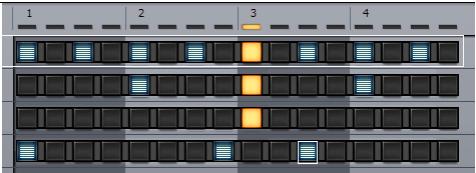
Le panneau Notes regroupe les commandes suivantes :
Lignes. Chaque ligne représente une hauteur précise. Comme dans l'éditeur de batterie de la vue Piano Roll (d'une certaine manière, vous pouvez considérer qu'une ligne constitue un autre point de vue sur le Gestionnaire de drum maps dans "MIDI - Gestionnaire de drum maps (option Avancé)" à la page 1669), les commandes de chaque ligne se trouvent sur le côté gauche. Vous disposez des commandes suivantes :
- Cellules de notes (pas). Un clic gauche sur une cellule permet d'activer la note et un clic droit permet de la désactiver. Pendant la lecture, les pas actifs sont mis en évidence. Pour plus d'informations sur l'édition des pas, voir "Manipulation des pas" à la page 1807.
- Compteur de temps. Le compteur de temps s'affiche au-dessus de la grille de pas, chaque voyant représentant un pas. Chaque temps est affiché dans une couleur différente et le pas actuel est mis en évidencependant la lecture.
- Barres de défilament. Les barres de défilament horizontal et verticale facilitent la navigation au sein des séquences contenant de nombreuses lignes ou de nombres pas.
Voir :
Manipulation des pas à la page 1807
"Barre d'outils" à la page 1795
"Lignes" à la page 1797
Panneau Contrôleurs à la page 1801
Interface du séquenceur pas à pas" à la page 1794
Manipulation des lignes à la page 1805
Manipulation des pas à la page 1807
Manipulation des événements de contrôle à la page 1814
Manipulation des paramètres à la page 1817
Manipulation des clips de séquenceur pas à pas" à la page 1821
Raccourcis clavier à la page 1802
Panneau contrôleurs
Le panneau Contrôleurs du séquenceur pas à pas est identique au panneau Contrôleurs de la vue Piano Roll. Il permet d'insérer dans vos séquences des événements de contrôleur, de molette de hauteur et d'aftertouch par canal, ainsi que des événements RPN et NPRN. Vous pouvez également modifier les valeurs de vélocité dans le panneau Contrôleurs.
Pour afficher le panneau Contrôleurs, cliquez sur le bouton Sélectionner d'une ligne. Les modifications réalisées dans le panneau Contrôleurs s'appliquent à toutes les lignes sélectionnées.
Pour plus d'informations sur la manipulation des événements de contrôleur, voir "Manipulation des événements de contrôleur" à la page 1814 et "Création et édition de contrôleurs dans la vue Piano Roll" à la page 697.
A. Cliquez sur le bouton Sélectionner d'une ligne pour afficher le panneau Contrôleurs sous la ligne B. Sélectionnez le type de contrôleur à éoperator dans le panneau Contrôleurs C. Cellules de note D. Panneau Contrôleurs
Voir :
Manipulation des événements de contrôle à la page 1814
"Barre d'outils" à la page 1795
"Lignes" à la page 1797
Panneau Notes à la page 1800
Interface du séquenceur pas à pas" à la page 1794
Manipulation des lignes à la page 1805
Manipulation des pas à la page 1807
Manipulation des événements de contrôle à la page 1814
Manipulation des paramètres à la page 1817
Manipulation des clips de séquenceur pas à pas" à la page 1821
Raccourcis clavier à la page 1802
Raccourcis clavier
Vous pouvez naviguer dans l'interface du séquenceur pas à pas et régler les différents paramètres à l'aide du clavier de votre ordinateur. Un rectangle de sélection vient entourer la commande ou le pas sélectionné.
Table 263.
| Action | Touches |
| Ouvrir la vue Sénéanceur pas à pas | Alt+4 |
| Insérer une nouvelle ligne au-dessus de la ligne sélectionnée | Insertion |
| Supprimer la ligne active | Suppression |
| Passer à la commande précédente | Gauge |
| Passer à la commande suivante | Droite |
| En présence de plusieurs tranches, permet de passer à la commande identique de la ligne précédente | Haut |
| En présence de plusieurs tranches, permit de passer à la commande identique de la ligne suivante | Bas |
| Lorsqu'une commande du panneau des pas est sélectionnée, permet de passer au panneau des tranches | Ctrl+Gauche |
Table 263.
| Action | Touche |
| Lorsqu'une commande du panneau des tranches est sélectionnée, permet de passer au panneau des pas | Ctrl+Droite |
| Lorsqu'une commande du panneau des pas ou des tranches est sélectionnée, permit de passer à la barre d'outils | Ctrl+Haut |
| Lorsque la barre d'outils est sélectionnée, permit de passer au panneau des tranches | Ctrl+Bas |
| Lorsqu'un pas est sélectionné, permit d'activer ou de désactiver le pas ou la liaison ; lorsqu'un bouton est sélectionné, permit d'activer ou de désactiver le bouton | Entrée |
| Lorsqu'un pas est sélectionné, permit de régler la vilocité | Maj+Entrée |
| Pour les commandes à double flèche, augmente ou réduit la valeur ; pour les potentiamètres, permit de régler précisément la valeur | +/- (plus et moins) |
| Réglage approximatif des potentiamètres | [ ] (crochets) |
| Active ou désactive le bouton Écouter (Lecture) de la vue | Ctrl+Maj+Espace |
| Lorsque le panneau des pas est sélectionné, permit de passer à la note activée suivante sur la ligne | Tabulation |
| Lorsque le panneau des pas est sélectionné, permit de passer à la note activée précédente sur la ligne | Maj+Tabulation |
| Décale d'un pas les pas de la ligne active et place le premier pas à la fin | Alt+Gauche |
| Décale d'un pas les pas de la ligne active et place le dernier pas au début | Alt+Droite |
| Charger un pattern | Ctrl+Alt+L |
| Enregistrer le pattern actuel | Ctrl+Alt+S |
| Activier/Désactiver l'enregistrement pas à pas MIDI | Ctrl+R |
| Passer au pas précédent enregistrement pas à pas | Virgule (. ) |
| Passer au pas suivant enregistrement pas à pas | Point (. ) |

Remarque : Vous pouvez également régler la valeur de la commande sélectionnée à l'aide de la molette de la souris. Lorsque vous régalez la vitesse des notes, maintenez la touche Maj enfoncée pour régaler précisément la valeur.
Lorsqu'un potentiomètre est sélectionné, vous pouvez appuyer sur Entrée ou F2 et saisir la valeur souhaitée dans une zone d'édition.
Voir :
Interface du séquenceur pas à pas" à la page 1794
Manipulation des lignes à la page 1805
Manipulation des pas à la page 1807
Manipulation des événements de contrôle à la page 1814
Manipulation des paramètres à la page 1817
Manipulation des clips de séquenceur pas à pas" à la page 1821
Raccourcis clavier à la page 1802
Pour ouvrir le séquenceur pas à pas
- Effectuez l'une des opérations suivantes :
- Pour éditer un pattern existant. Sélectionnez le clip de séquenceur pas à pas à éditer dans le séquenceur pas à pas.
- Pour créer un pattern. Cliquez sur la piste MIDI sur laquelle vous souhaitez cré
- Effectuez l'une des opérations suivantes :
- Sélectionnez Vues > Séquenceur pas à pas.
- Appuyez sur Alt+4.
La fenêtre du séquenceur pas à pas s'affiche alors.

Remarque 1: Vous pouvez également ouvrir un pattern existant dans le séquenceur pas à pas en double-cliquant sur un clip de séquenceur pas à pas existant.

Remarque 2: La commande Vues > Séquenceur pas à pas est désactivée lorsque plusieurs clips de séquenceur pas à pas sont sélectionnés.
Voir :
Manipulation des lignes à la page 1805
Manipulation des pas à la page 1807
Manipulation des événements de contrôle à la page 1814
Manipulation des paramètres à la page 1817
Manipulation des clips de séquenceur pas à pas" à la page 1821
Raccourcis clavier à la page 1802
Manipulation des lignes
Pour insérer une ligne" à la page 1805
Pour supprimer une ligne" à la page 1805
Pour modifier l'ordre des lignes à la page 1805
Pour sélectionner des lignes" à la page 1806
Pour opérer les événements de contrôle d'une ligne" à la page 1815
Pour éditer les événements de contrôle simultanément sur plusieurs lignes" à la page 1816
Pour insérer une ligne
Effectuez l'une des opérations suivantes :
- Cliquez sur le bouton Insérer une ligne
- Appuyez sur la touche Insertion.
- Cliquez avec le bouton droit de la souris sur une ligne et sélectionnez Insérer une ligne dans le menu contextuel.
Pour supprimer une ligne
- Cliquez avec le bouton droit de la souris sur une ligne et sélectionnez Supprimer la ligne dans le menu contextuel.
- Cliquez sur la ligne à supprimer, de manière à la sélectionner.
- Effectuez l'une des opérations suivantes :
- Cliquez sur le bouton Supprimer la ligne
- Appuyez sur la touche Suppression.

Remarque: Par défaut, lors de son ouverture, le séquenceur pas à pas affiche 12 lignes. Si vous supprimez des lignes dans un pattern qui ne contient pas d'événement de note ou si aucune drum map piste n'est affectée à la piste, le séquenceur pas à pas comportera à nouveau 12 lignes la prochaine fois que vous l'ouvrirez.
Pour modifier l'ordre des lignes
- Cliquez sur la poignée de déplacement de la ligne à déplacer et maintenez le bouton de la souris enfoncé.
- Faites glisser la souris vers le haut ou vers le bas pour déplacer la ligne.
La ligne est encadrée afin de signaler sa position actuelle. La couronne jaune indique la ligne qui sera déplacée et la couronne rouge indique sa position future, qui prendra effet dès que vous relâcherez le bouton de la souris.
- Une fois que la ligne se trouve à la position souhaitée, relâchez le bouton de la souris.
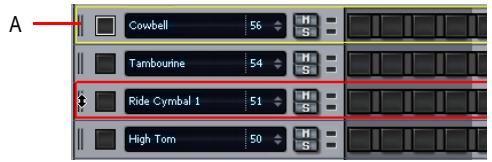
A. Cliquez sur la poignée de la ligne et faites glisser la souris vers le haut ou vers le bas pour déplacer une ligne
Pour sélectionner des lignes
Effectuez l'une des opérations suivantes :
- Pour sélectionner une seule ligne, cliquez sur son bouton Sélectionner.
- Pour sélectionner toutes les lignes, appuyez sur CTRL+A (assurez-vous au préalable que la vue Sélèquenceur pas à pas est bien en finètre active). Pour selectionner plusieurs lignes consecutives, procedez de l'une des manieres suivantes :
- Cliquez sur le bouton Sélectionner de la première ligne, maintenez la touche MAJ enforcée et cliquez sur le bouton Sélectionner de la dernière ligne à sélectionner.
- Cliquez sur le bouton Sélectionner de la première ligne et faites glisser la souris vers le haut ou vers le bas afin de sélectionner les lignes adjacentes.
- ncée tout en cliquant sur le bouton Sélectionner de la ligne souhaitée.
Le panneau Contrôleurs est affiché sous la ligne sélectionnée. Si vous sélectionnez plusieurs lignes, le panneau Contrôleurs s'affiche sous la ligne qui se trouve le plus en haut parmi les lignes sélectionnées. Si aucune ligne n'est sélectionnée, le panneau Contrôleurs est masqué.
Les modifications réalisées dans le panneau Contrôleurs s'appliquent à toutes les lignes sélectionnées.

Remarque: Le témoin Canal MIDI partagé s'allume si une ligne sélectionnée utilise le même canal MIDI qu'une autre ligne. Ce témoin permet de ne pas oublier que toute modification apportée à un des événements de contrôleur de cette ligne est automatiquement répercutée sur les lignes qui utilisent le même canal MIDI.
Pour renommer une ligne
- Effectuez l'une des opérations suivantes :
- Cliquez avec le bouton droit de la souris sur une ligne et sélectionnez Renommer la ligne dans le menu contextuel.
- Cliquez sur le nom de la ligne pour la sélectionner, puis appuyez sur Entrée ou F2.
- Saisissez le nouveau nom souhaité et appuyez sur Entrée.
Voir :
Manipulation des pas à la page 1807
Manipulation des événements de contrôle à la page 1814
Manipulation des paramètres à la page 1817
Manipulation des pas
Pour activer une note" à la page 1808
Pour écouter une note lorsque vous cliquez sur un pas" à la page 1808
Pour activer automatiquement les notes tous les x pas" à la page 1808
Pour désactiver une note à la page 1809
Pour couper/copier/coller toutes les notes d'une ligne à la page 1809
Pour décaler toutes les notes d'une ligne vers la gauche ou la droite" à la page 1810
Pour décaler toutes les notes d'une colonne vers le haut ou le bas" à la page 1810
Pour effacer tous les pas" à la page 1810
Pour fusionner ou dissocier des notes" à la page 1810
Pour modifier la vitesse d'une note" à la page 1811
Pour définir la valeur de vitesse par défaut des nouvelles notes" à la page 1812
Pour ajouter/supprimer un flacon à la page 1812
Pour ajouter un glissando (portamento) à des notes" à la page 1812
Pour enregistrer des notes pas à pas à partir d'un périphérique MIDI, page 1813
Pour modifier les propriétés de drum map d'une note à la page 1821
A. Pas désactivé B. Pas activé (double-cliquez pour créer un fla) C. Pas actuel (en jaune) D. Pas fusionnés E. Pas avec fla
Pour activer une note
Effectuez l'une des opérations suivantes :
- Pour activer une seule note, cliquez sur la note à activer. Pour activer plusieurs notes de même hauteur, cliquez sur la première note à activer et faites glisser la souris sur les autres notes à activer. Par défaut, le déplacement de la souris s'applique à une seule ligne. Si vous souhaitez que le déplacement de souris s'applique à plusieurs lignes, maintenez la touche Alt enfoncée.
La note est activée.
SONAR crée un nouveau clip de séquenceur pas à pas lorsque vous activez la première note d'un pattern vide.
A. Cliquez sur un pas vide pour activer la note

Conseil : Si vous souhaitez entendre la note lorsque vous cliquez sur un pas, voir “Pour écouter une note lorsque vous cliquez sur un pas” à la page 1808.
Pour écouter une note lorsque vous cliquez sur un pas
Pour pouvoir écouter la note lorsque vous cliquez sur un pas vide, procédez comme suit :
- Cliquez sur le bouton Options. Un menu contextuel s'affiche.
- Sélectionnez Déclencher la note sur le clic dans ce menu.
Par défaut, l'option Déclencher la note sur le clic est désactivée.
Pour activer automatiquement les notes tous les x pas
Vous pouvez facilement activer des notes tous les deux, trois, quatre, cinq ou six pas :
- Cliquez sur le pas dans lequel vous souhaitez activer la première note. Si le dernier pas n'est pas sélectionné, le premier pas de la ligne est utilisé.
- Effectuez l'une des opérations suivantes :
- olez la commande Ajouter tous les, puis sélectionnez 2, 3, 4, 5 ou 6, selon l'intervalle de pas souhaité.
- Appuyez sur CTRL+2, CTRL+3, CTRL+4, CTRL+5 ou CTRL+6, selon l'intervalle souhaité. Les notes sont activées aux intervalles spécifique.

Remarque: Si le paramètre Mode de saisie est défini sur Polyphonique, les notes activées sont fusionnées avec les notes évèntuellement générées sur la ligne. Si le paramètre Mode de saisie est défini sur Monophonique, les notes générées sur la ligne sont effacées.
Pour désactiver une note
Effectuez l'une des opérations suivantes :
Pour désactiver une seule note, cliquez avec le bouton droit de la souris sur la note à désactiver. - Pour désactiver plusieurs notes de même hauteur, cliquez avec le bouton droit de la souris sur la première note à désactiver et faites glisser la souris sur les autres notes à désactiver. Par défaut, le déplacement de la souris s'applique à une seule ligne. Si vous souhaitez que le déplacement de souris s'applique à plusieurs lignes, maintenez la touche Alt enfoncée.
La note est désactivée.
A. Faites un clic droit sur une note pour désactiver le pas
Pour couper/copy/coller toutes les notes d'une ligne
Vous pouvez couper ou copier toutes les notes d'une ligne pour les coller sur une autre ligne :
- Cliquez avec le bouton droit de la souris sur la ligne contenant les notes à couper/copier, puis sélectionnez Couper les pas de la ligne ou Copier les pas de la ligne dans le menu contextuel. Les événements sont placés dans le presse-papiers.
- Cliquez avec le bouton droit de la souris à droite de la ligne dans laquelle vous souhaitez coller les notes, puis sélectionnez Coller les pas de la ligne dans le menu contextuel. Les événements de notes sont collés dans la nouvelle ligne et les événements présents dans la ligne sont effacés.
Pour décaler toutes les notes d'une ligne vers la gauche ou la droite
Vous pouvez décaler facilement toutes les notes d'une ligne d'un pas vers la gauche ou la droite :
- Cliquez avec le bouton droit de la souris à droite de la ligne contenant les notes à déplacer. Un menu contextuel s'affiche.
- Dans le menu contextuel, Sélectionnez Avancer les pas ou Reculer les pas.
- Cliquez sur une ligne pour la sélectionner.
- Appuyez sur Alt+Gauche ou Alt+Droit.
Toutes les notes de la ligne sont déplacées d'un pas.
Pour décaler toutes les notes d'une colonne vers le haut ou le bas
Vous pouvez très facilement décaler toutes les notes d'une colonne d'une ligne vers le haut ou le bas:
- Cliquez sur une des notes de la colonne à déplacer vers le haut ou vers le bas, de manière à la sélectionner.
- Appuyez sur Alt+Bas ou Alt+Haut.
Toutes les notes de la colonne sont décalées d'une ligne vers le haut ou vers le bas.
Pour effacer tous les pas
Pour effacer tous les pas du pattern :
- Cliquez sur le bouton Options 2006
Un menu contextuel s'affiche.
- Sélectionnez Effacer le pattern dans le menu contextuel.
Tous les pas sont effacés.
Pour fusionner ou dissocier des notes
Effectuez l'une des opérations suivantes :
Pour fusionner deux notes adjacentes. Tout en maintenant la touche Ctrl enfoncée, cliquez entre les deux notes. - Pour dissocier deux notes adjacentes. Tout en maintenant la touche Ctrl enfoncée, cliquez avec le bouton droit de la souris entre les deux notes. Pour fusionner plusieurs notes adjacentes. Tout en maintenant la touche Ctrl enfoncée, cliquez entre les deux premières notes et faites glisser la souris sur les autres notes à fusionner. Pour dissocier plusieurs notes adjacentes. Tout en maintenant la touche Ctrl enfoncée, cliquez avec le bouton droit de la souris entre les deux premières notes et faites glisser la souris sur les autres notes à dissocier.
A. Note dissociée B. Notes fusionnées C. Maintenez la touche Ctrl enfoncée et cliquez à cet endroit pour fusionner les notes D. Maintenez la touche Ctrl enfoncée et cliquez à cet endroit avec le bouton droit de la souris pour dissocier les notes
Pour modifier la vitesse d'une note
La vélocité d'une note est indiquée à l'intérieur de la cellule de la note (pas).
Pour modifier la valeur de vélocité d'une note, effectuez l'une des opérations suivantes :
- Cliquez sur le bouton Sélectionner d’une ligne pour afficher le panneau Contrôleurs, sélectionnez Velocité dans la liste Step Editor (Éditeur de pas), puis tracez les changements de vélocité dans le panneau Contrôleurs.
- Maintenez la touche Maj enfoncée et faites glisser la note vers le haut ou vers le bas.
- Maintenez la touche Ctrl enfoncée, double-cliquez sur une note et saisissez la valeur de vitesse souhaitée.
- Cliquez sur une note pour la sélectionner et utilisez la molette de la souris pour régler la valeur de velocité. Pour ajuster précisément la valeur, maintenez la touche Maj enfoncée.
Vous pouvez également modifier simultanément la vitesse de plusieurs notes :
- Maintenez la touche Maj enfoncée et cliquez sur un pas pour passer en mode de modification de la vitesse.
Deux lignes horizontalement s'affichent alors pour indiquer la plage de valeurs au sein de laquelle vous pouvez déplacer votre souris pour régler la vitesse.
- Faites glisser la souris vers le haut ou vers le bas sur d'autres lignes pour modifier la vitesse des pas de cette ligne. Seuls les pas d'une même ligne peuvent être écrits de lacke.
Les valeurs de vitesse sont mises à jour en temps réel, à mesure que vous déplacez votre souris sur la ligne.
- Pour appliquer les nouvelles valeurs de vitesse, placez le pointeur de la souris à l'extérieur de la ligne ou relâchez le bouton.
Remarque: Si vous souhaitez écouter les changements de vélocité tout en éditant les valeurs, pensez à activer l'option Déclencher la note sur le clic (voir “Pour écouter une note lorsque vous cliquez sur un pas” à la page 1808).
Pour plus d'informations sur la manipulation des événements de note et des vitesses, voir "Création et édition de contrôleurs dans la vue Piano Roll" à la page 697.
Pour définir la valeur de vitesse par défaut des nouvelles notes
Par défaut, tous les événements de note créés sont associés à une valeur de vélocité de 100. Pour modifier la valeur de vélocité par défaut des nouvelles notes, procédez comme suit :
- Cliquez sur le bouton Options 2006
Un menu contextuel s'affiche.
- Sélectionnez Définir la vitesse des pas par défaut dans le menu contextuel.
La boîte de dialogue Définir la vitesse des pas par défaut s'affiche.
- Indiquez la valeur de vitesse souhaitée et cliquez sur OK.

Remarque: Le paramètre de vélocité par défaut est général. Il s'applique uniquement aux nouvelles notes.
Pour réduire ou augmenter la vitesse de toutes les notes d'une ligne
- Cliquez avec le bouton droit de la souris sur une ligne et sélectionnez Régler le multiplicitateur de vitesse dans le menu contextuel.
La boîte de dialogue Régler le multiplicitateur de vitesse s'affiche.
- Effectuez l'une des opérations suivantes :
Pour réduire la vitesse des notes, indique une valeur inférieure à 1. Pour augmenter la vitesse des notes, indiquez une valeur supérieure à 1.
Pour ajouter/supprimer un flash
Double-cliquez sur le pas souhaité.
Un marqueur de séparation est placé au milieu des pas qui comportent un flam.
Pour définir la rythmique du fla d'une ligne, cliquez sur le bouton Sélectionner de la ligne pour afficher le panneau Contrôleurs, puis réglez le potentiomètre Flam.
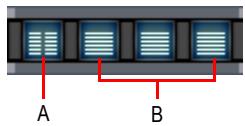
Pour ajouter un glissando (portamento) à des notes
Pour créer un glissando régulier entre deux notes, vous pouvez insérer des événements de contrôleur dans le panneau Contrôleurs. Pour plus d'informations, voir "Pour créer un glissando régulier (portamento) entre deux notes" à la page 1817.
Pour enregistrer des notes pas à pas à partir d'un périphérique MIDI
Vous souhaiteriez enregistrer des événements de notes à l'aide de la souris, mais également à partir d'un périphérique MIDI.
- Pour activer l'enregistrement pas à pas MIDI, effectuez l'une des opérations suivantes :
- Cliquez sur le bouton Enregistrement du séquenceur pas à pas.
- Cliquez avec le bouton droit de la souris sur le bouton Lecture du séquenceur pas à pas.
- Vérifie que la fenêtre du séquenceur pas à pas est bien au premier plan et appuie sur Ctrl+R.
Le bouton Enregistrement pas à pas contient un cercle rouge pour indiquer que le mode d'enregistrement pas à pas MIDI est activé et l'indicateur de position indique la position actuelle par le biais d'un voyant rouge.
- Sur votre périphérique MIDI, jouez la ou les notes que vous souhaitez affecter au pas actuel, signalé par le voyant rouge de l'indicateur de position.
Le séquenceur pas à pas tient compte de toutes les notes jouées, jusqu'au relâchement d'une note. Lorsqu'une note est relâchée, toutes les notes qui étaient jouées sont activées et le séquenceur pas à pas passe automatiquement au pas suivant. L'enregistrement pas à pas est soumis à certaines règles :
- Si la hauteur jouée est déjà associée à une ligne du séquenceur pas à pas, la note est activée.
- Si la note jouée n'est pas mappée à une ligne du séquenceur pas à pas, le pas est ignoré.
- Si vous annulez l'opération (Ctrl+Z), le dernier pas saisi est annulé et la position est reculée d'un pas.
- Pour désactiver l'enregistrement pas à pas, cliquez à nouveau sur le bouton Lecture avec le bouton droit de la souris ou appuyez sur Ctrl+R.
Le bouton Lecture reprend alors son apparence normale
Définition de la vitesse pour l'enregistrement pas à pas
Vous pouvez indiquer si l'enregistrement pas à pas doit utiliser la velocité enregistrée pour chaque note ou une velocité fixe pour toutes les notes. Pour basculer d'un comportement à l'autre, cliquez avec le bouton droit de la souris sur la barre d'outils du séquenceur pas à pas et sélectionnez Utiliser la velocité fixe/par défaut pour l'enregistrement pas à pas dans le menu contextuel.
Pour plus d'informations sur la configuration de la valeur de vélocité par défaut, voir “Pour définir la valeur de vélocité par défaut des nouvelles notes” à la page 1812.
Raccourcis d'enregistrement pas à pas
Table 264.
| Action | Touche |
| Activer/Désactiver l'enregistrement pas à pas MIDI | Ctrl+R |
| Reculer d'un pas le pas actuel | Virgule (,) |
| Avancer d'un pas le pas actuel | Point (.) |
| Annuler le dernier pas saisi et reculer la position actuelle d'un pas | Ctrl+Z |

Conseil : Pour insérer une pause, déplacez simplement le pas vers l'avant ou l'arrière sans appuyer sur une touche du contrôleur MIDI.
Voir :
Manipulation des événements de contrôle à la page 1814
Manipulation des lignes à la page 1805
Manipulation des paramètres à la page 1817
Manipulation des clips de séquenceur pas à pas" à la page 1821
Manipulation des événements de contrôleur
Le panneau Contrôleurs permet d'insérer des événements de modulation dans vos patterns (événements de contrôleur, de molette de hauteur, d'aftertouch par canal et événements RPN et NRPN). Les événements de modulation sont indépendants d'une ligne à l'autre.

Remarque: Les événements de modulation d'une ligne peuvent également affecter d'autres lignes partageant le même port de sortie et la même paire de canaux. Les paramètres Velocity (Vélocité) et Time Offset (Décalage de position) sont toujours indépendants d'une ligne à l'autre, quelles que soient les affectations de port/canal.
Voir :
Pour opérer les événements du contrôleur d'une ligne à la page 1815
Pour opérer les événements de contrôleur simultanément sur plusieurs lignes" à la page 1816
Pour créer un glissando régulier (portamento) entre deux notes" à la page 1817
Pour opérer les événements de contrôle d'une ligne
- Cliquez sur le bouton Sélectionner d'une ligne.
Le panneau Contrôleurs s'affiche sous la ligne. Il contient une série de colonnes représentant les pas de la ligne sélectionnée.

Remarque : Le témoin Canal MIDI partagé s'allume si une ligne sélectionnée utilise le même canal MIDI qu'une autre ligne. Ce témoin permet de ne pas oublier que toute modification apportée à un des événements de contrôleur de cette ligne est automatiquement répercutée sur les lignes qui utilisent le même canal MIDI.
- Cliquez sur la commande Step Editor (Éditeur de pas) et sélectionnez un nom de paramètre dans le menu déroulant.
Si le paramètre souhaité ne figure pas dans la liste, sélectionnez Nouveau type de valeur pour ouvrir la boîte de dialogue Type d'événement MIDI et spécifiez les options suivantes :
- Type. Sélectionnez le type de contrôleur à ajouter (par exemple, sélectionnez Contrôleur si vous souhaitez opérer le volume). Valeur. Ce champ n'est pas disponible si vous choisissez Molette ou AftCan dans le champ Type. Si vous sélectionnez Contrôleur, RPN ou NRPN dans le champ Type, choisissez l'événement de contrôleur ou l'événement RPN ou NRPN à ajouter. Par exemple, pour modifier le volume, sélectionnez 7-Volume dans ce champ après avoir choisi Contrôleur dans le champ Type.
- Canal. Choisissez le canal MIDI de l'événement de contrôleur.
- Effectuez l'une des opérations suivantes :
Pour tracer un seul événement de contrôleur, cliquez dans le panneau Contrôleurs. Pour tracer une série d'événements de contrôleur, cliquez et faites glisser la souris dans le panneau Contrôleurs. - Pour tracer une ligne droite, maintenez la touche Maj enfoncée, cliquez et faites glisser la souris dans le panneau Contrôleurs. - Pour effacer des événements de contrôleur, cliquez avec le bouton droit de la souris sur un événement de contrôleur existant.
A. Cliquez sur le bouton Sélectionner d'une ligne pour afficher le panneau Contrôleurs sous la ligne B. Sélectionnez le type de contrôleur à opérer dans le panneau Contrôleurs C. Tracez les événements dans le panneau Contrôleurs
Pour opérer les événements de contrôle simultanément sur plusieurs lignes
- Sélectionnez les lignes à éditer. Pour plus d'informations, voir "Pour sélectionner des lignes" à la page 1806.
Le panneau Contrôleurs s'affiche sous la ligne le plus en haut parmi les lignes sélectionnées.
- Cliquez sur la commande Step Editor (Éditeur de pas) et sélectionnez un nom de paramètre dans le menu déroulant.
Si le paramètre souhaité ne figure pas dans la liste, sélectionnez Nouveau type de valeur pour ouvrir la boîte de dialogue Type d'événement MIDI et spécifiez les options suivantes :
- Type. Sélectionnez le type de contrôle à ajouter (par exemple, sélectionnez Contrôleur si vous souhaitez opérer le volume).
- Valeur. Ce champ n'est pas disponible si vous choisissez Molette ou AftCan dans le champ Type. Si vous sélectionnez Contrôleur, RPN ou NRPN dans le champ Type, choisissez l'événement de contrôleur ou l'événement RPN ou NRPN à ajouter. Par exemple, pour modifier le volume, sélectionnez 7-Volume dans ce champ après avoir choisi Contrôleur dans le champ Type.
- Canal. Choisissez le canal MIDI de l'événement de contrôleur.
- Effectuez l'une des opérations suivantes :
- Pour tracer un seul événement de contrôleur. Cliquez dans le panneau Contrôleurs.
- Pour tracer une série d'événements de contrôle. Cliquez et faites glisser la souris dans le panneau Contrôleurs.
- Pour tracer une ligne droite. Maintenez la touche Ctrl enfoncée, cliquez et faites glisser la souris dans le panneau Contrôleurs.
- Pour régler tous les événements existants. Maintenez la touche Maj enfoncée, cliquez et faites glisser la souris dans le panneau Contrôleurs.
- Pour effacer des événements de contrôleur. Cliquez avec le bouton droit de la souris sur un événement de contrôleur existant.
Les modifications s'appliquent à toutes les lignes sélectionnées.
Pour créer un glissando régulier (portamento) entre deux notes
- Cliquez sur le bouton Sélectionner d'une ligne.
Le panneau Contrôleurs s'affiche sous la ligne.
- Cliquez sur la commande Step Editor (Éditeur de pas) et sélectionnez Glissando/Portamento dans le menu déroulant.
- Tracez les événements dans le panneau Contrôleurs, à l'endroit où vous souhaitez créer un glissando. La valeur Glissando/Portamento définit la durée nécessaire à la note suivante pour qu'elle atteigne sa hauteur. La plage de valeurs s'étend de 0 (pas de glissando) à 127 (long glissando).
Voir :
Panneau Contrôleurs à la page 1801
Manipulation des lignes à la page 1805
Manipulation des pas à la page 1807
Manipulation des paramètres à la page 1817
Manipulation des clips de séquenceur pas à pas" à la page 1821
Voir :
Pour créer un pattern à la page 1818
Pour opérer un pattern existant à la page 1818
Pour enregistrer un pattern à la page 1818
Pour charger un pattern, page 1819
Pour écouter un pattern à la page 1819
Pour enregistrer un pattern en mode pas à pas à la page 1819
Pour créer un pattern
- Cliquez sur la piste MIDI sur laquelle vous souhaitez créer un pattern. La piste MIDI devient la piste active. Vérifiez qu'aucun clip MIDI n'est sélectionné.
- Sélectionnez Vues > Séquenceur pas à pas.
La fenêtre du séquenceur pas à pas s'ouvre et SONAR crée un clip de séquenceur pas à pas sur la piste active.
Par défaut, chaque ligne est affectée à la sortie de la piste.

Remarque: Vous pouvez également créer un clip de séquenceur pas à pas en cliquant sur le bouton Séquenceur pas à pas dans la page des propriétés d'un instrument virtuel. Vous créez ainsi un clip de séquenceur pas à pas sur la première piste MIDI ou piste d'instrument correspondant à l'instrument virtuel. La vue Séquenceur pas à pas s'affiche.
Pour convertir un clip MIDI en pattern de séquenceur pas à pas
Vous pouvez convertir n'importe quel clip MIDI en pattern de séquenceur pas à pas. Pour plus d'informations, voir "Pour convertir un ou plusieurs clips MIDI en clip(s) de séquenceur pas à pas" à la page 1822.
Pour opérer un pattern existant
Effectuez l'une des opérations suivantes :
- Sélectionnez le clip de séquenceur pas à pas à editor dans le séquenceur pas à pas et sélectionnez Vues > Séquenceur pas à pas. Double-cliquez sur le clip de séquenceur pas à pas.
La fenêtre du séquenceur pas à pas s'affiche.

Remarque: Les clips de séquenceur pas à pas peuvent uniquement être édités dans la vue Séquenceur pas à pas. Ils ne peuvent pas être édités dans les autres fenêtres d'édition MDI.
Pour enregistrer un motif
Effectuez l'une des opérations suivantes :
- Cliquez sur le bouton Options et sélectionnez Enregistrer le pattern sous dans le menu contextuel.
- Cliquez avec le bouton droit de la souris sur la barre d'outils Séquenceur pas à pas et sélectionnez Enregistrer le pattern dans le menu contextuel.
- Appuyez sur Ctrl+Alt+S.
Pour définir le dossier par défaut des patterns :
- Dans le menu Édition, cliquez sur Prérérences, puis sur Fichier - Emplacements des dossiers.
- Indiquez l'emplacement du dossier des séquences.
Pour charger un pattern
Effectuez l'une des opérations suivantes :
- Cliquez sur le bouton Options et sélectionnez Charger un pattern dans le menu contextuel.
- Cliquez avec le bouton droit de la souris sur la barre d'outils Séquenceur pas à pas et sélectionnez Charger un pattern dans le menu contextuel.
- Appuyez sur Ctrl+Alt+L.
- Faites glisser un pattern de la vue Explorateur de médias et déposez-le dans le panneau Notes.
Vous pouvez appuyer sur Ctrl+Z pour annuler le chargement du pattern.
Lorsque vous chargez un pattern, le pattern existant est effacé et remplacé par ce nouveau pattern.
Pour définir le dossier par défaut des patterns :
- Dans le menu Édition, cliquez sur Prérérences, puis sur Fichier - Emplacements des dossiers.
- Indiquez l'emplacement du dossier des séquences.

Remarque: Si d'autres clips sont liés au clip de séquenceur pas à pas actuel, ils sont tous modifiés pour prendre en compte le pattern changé.
Pour écouter un pattern
Vous pouvez pré-écouter les patterns de séquenceur pas à pas (.ssp) dans l'Explorateur de médias. Pour plus d'informations, voir "Pré-écouter du contenu MIDI" à la page 567.
Pour enregistrer un pattern en mode pas à pas
Voir "Pour enregistrer des notes pas à pas à partir d'un périphérique MIDI" à la page 1813.
Voir :
Panneau Contrôleurs à la page 1801
Manipulation des lignes à la page 1805
Manipulation des pas à la page 1807
Manipulation des événements de contrôle à la page 1814
Manipulation des clips de séquenceur pas à pas" à la page 1821
Utilisation du séquenceur pas à pas avec des drum maps
Par défaut, toutes les lignes d'un clip de séquenceur pas à pas sont affectées au port de sortie de la piste. Il peut s'agir d'un port MIDI physique, d'un instrument virtuel ou d'une drum map.
Si vous réaffectez les lignes à différents ports de sortie, le séquenceur pas à pas affecte automatiquement les lignes à une nouvelle drum map.
L'image ci-dessous montre comment l'éditeur de batterie de la vue Piano Roll, le séquenceur pas à pas et la boîte de dialogue Propriétés de la map dépendent les uns des autres.
A. Nom de la note B. Notes C. Les paramètres Mute, Solo, Vélocité et Multiplicateur de vélocité de la drum map et du séquenceur pas à pas sont indépendants
Toute modification réalisée dans la boîte de dialogue Gestionnaire de drum maps est répercutée dans le séquenceur pas à pas et inversement.

Remarque: Les paramètres Mute, Solo, Velocité et Multiplicitateur de velocité de la drum map et du séquenceur pas à pas sont indépendants.
Pour modifier les propriétés de drum map d'une note
- Cliquez sur le bouton Sélectionner d'une ligne pour afficher toutes les commandes de la ligne sélectionnée.
- Cliquez sur la commande Sortie et sélectionnez Ouvrir le gestionnaire de drum maps dans le menu déroulant.
La boîte de dialogue Propriétés de la map s'affiche.
- Configurez les propriétés de la drum map. Pour plus d'informations, voir "Boîte de dialogue Propriétés de la map" à la page 771.
Si vous cliquez sur une autre ligne dans la fenêtre du séquenceur pas à pas, la boîte de dialogue Propriétés de la map est actualisée et affiche les informations concernant cette ligne.
Voir :
Utilisation des drum maps à la page 772
Boîte de dialogue Propriétés de la map à la page 771
Interface du séquenceur pas à pas" à la page 1794
Manipulation des lignes à la page 1805
Manipulation des pas à la page 1807
Manipulation des événements de contrôle à la page 1814
Manipulation des paramètres à la page 1817
Manipulation des clips de séquenceur pas à pas" à la page 1821
Raccourcis clavier à la page 1802
Manipulation des clips de séquenceur pas à pas
Lorsque vous créez une série dans le séquenceur pas à pas, SONAR crée un nouveau clip de séquenceur pas à pas.
Un clip de séquenceur pas à pas affiche la première occurrence de la série ou du pattern. Tous les clips de séquenceur pas à pas sont reconnaissables à leur petite icône de clip de séquenceur pas à pas, présente dans le coin supérieur gauche du clip. Les caractéristiques des clips de séquenceur pas à pas se rapprochent de celles des clips groove MIDI. Ainsi, vous pouvez faire glisser les extrémités d'un clip de série cas pas à pas pour afficher les autres occurrences de la série.
Pour convertir un ou plusieurs clips MIDI en clip(s) de séquenceur pas à pas
Vous pouvez convertir n'importe quel clip MIDI existant en clip de séquenceur pas à pas :
- Sélectionnez le ou les clips MIDI à convertir en clips de séquenceur pas à pas
- Cliquez avec le bouton droit de la souris sur le clip sélectionné et choisissez Convertir les clips MIDI en clips de séquenceur pas à pas dans le menu contextuel du panneau Clips (surveillez le bas du menu contextuel afin d'afficher les commandes éventuellement masquées).
La boîte de dialogue Convertir les clips MIDI en clips de séquenceur pas à pas s'affiche.
- Si vous souhaitez que le séquenceur pas à pas préserve la rythmique d'origine des événements de note au lieu de les quantiser sur le pas le plus proche, sélectionnez Préserver la rythmique d'origine (en utilisant des décalages de position). Les notes sont adaptées aux pas et des décalages de position sont créés pour chaque pas, de sorte que le résultat présente les mêmes durées de note que le clip MIDI d'origine. La musicalité naturelle de la séquence est ainsi préservée.
Si l'option Préserver la rythmique d'origine (en utilisant des décalages de position) n'est pas sélectionnée, le clip obtenu sera à peu de choses près une version quantisée du clip d'origine. Les clips auront le même point de départ et les premières notes seront identiques. Les seules différences possibles concernnent la longueur du clip (en raison de la quantisation) ainsi que les notes contenues, qui peuvent être légèrement déplacées pour s'adapter aux pas.
- Indiquez la valeur de résolution souhaitée et cliquez sur OK.

Remarque: La valeur de résolution doit correspondre à la valeur de la note la plus courte attendue. Par exemple, si vous choisissez comme résolution Double croche, vous obtiendrez quatre pas par temps. Choisissez une valeur parmi les suivantes :
- Noire (un pas par temps)
- Croche (deux pas par temps)
- Triolet de croches (trois pas par temps) Double croche (quatre pas par temps)
- Triolet de doubles croches (six pas par temps)
- Quadruple croche (huit pas par temps)
- Triolet de triples croches (douze pas par temps)
Si un clip groove MIDI contient des variations d'une occurrence à l'autre, ces variations sont converties en clips de séquenceur pas à pas indépendants.
Pour délier des clips de séquenceur pas à pas copiés
Lorsque vous copiez des clips de séquenceur pas à pas, toutes les copies sont liées les unes aux autres. Par conséquent, toute modification apportée à un clip est automatiquement répercutée sur les clips liés.
Si vous souhaitez éditer une occurrence d'un clip de séquenceur pas à pas sans modifier les autres clips, vous devez délier le clip à éditer :
- Cliquez avec le bouton droit de la souris sur le clip de séquenceur pas à pas dans le panneau Clips pour afficher le menu contextuel du panneau Clips.
- Sélectionnez Délier les clips de séquenceur pas à pas dans le menu contextual (survolez le bas du menu contextual pour afficher les commandes éventuellement masquées).
Le clip n'est alors plus lié aux autres clips.

Conseil: Si vous êtes souvent amené à délier des clips de séquenceur pas à pas, associez un raccourci clavier à la commande Délier les clips de séquenceur pas à pas à la commande (voir "Raccourcis clavier" à la page 1046).
Voir :
Clips groove MIDI! à la page 671
Interface du séquenceur pas à pas" à la page 1794
Manipulation des lignes à la page 1805
Manipulation des pas à la page 1807
Manipulation des événements de contrôle à la page 1814
Manipulation des paramètres à la page 1817
Manipulation des clips de séquenceur pas à pas" à la page 1821
Raccourcis clavier à la page 1802
Utilisation du séquenceur pas à pas avec des drum maps" à la page 1820
Vue nombre des événements
Vous pouvez ouvrir la vue Liste des événements en :
- Sélectionnant une ou plusieurs pistes et en choisissant Vues > liste des événements
- Faisant un clic droit sur une piste du panneau Clips et en choisissant Vues > Liste des événements
- Appuyez sur ALT+8.
La vue Liste des événements permet de masquer ou d'afficher tous les événements d'un projet dans une liste. Pour filtrer les événements affichés dans la vue Liste des événements, cliquez sur le menu Vue de la vue Liste des événements et sélectionnez les types d'événements souhaités. Vous pouvez insérer, supprimer ou changer tout type d'événement, à l'exception des événements Forme qui peuvent seulement être supprimés. Les événements sont affichés sous un format de liste. Vous pouvez insérer, supprimer ou modifier tout type d'événement, y compris les notes, les données du Pitch Bend, la vélocité, les contrôleurs MIDI, les changements de patch, les fichiers Wave, les paroles, les chaînes de texte, les commandes MCI, les méta-événements exclusifs du système et bien plus.
Figure 430. Vue Nombre des événements A. Menu B. Piste C. Cet événement est sélectionne D. Position de l'événement E. Canal de l'événement F. Type d'événement
Voir :
"La vue Liste des événements" à la page 748
Présentation et boutons de la vue Nombre des événements" à la page 749
Boîte de dialogue Gestionnaire d'événements à la page 1588
"Insérer un nouvel événement" à la page 753
Supprimer un événement" à la page 753
"Supprimer plusieurs événements" à la page 753
Vue partition
Il y a plusieurs manières d'ouvrir la vue Partition :
- En sélectionnant Vues > Partition
- En choisissant Partition dans le menu contextuel qui apparaît lorsqu'on fait un clic droit dans le panneau Clips
- Appuyez sur ALT+6.
La vue Partition affiche les événements de notes MIDI sous la forme de portées musicales. Pour certains musiciens, il s'agira sans doute du mode d'affichage le plus familier et agréable. La vue Partition offre de nombreuses fonctions vous permettant de composer, d'éditer et d'imprimer de la musique.
Le menu et les boutons de barre d'outils de la vue Partition contiennent toutes les commandes et options nécessaires pour saisir et éditer des notes, et pour configurer l'affichage de votre notation.
La vue Partition se constitue d'un panneau Partition et d'un manche de guitare. Lorsque vous ouvrez la vue Partition, il se peut que vous ne voyiez que le panneau des portées et pas le manche de guitare. Pour tout afficher, redimensionnez la vue Partition en tirant sur les coins de la fenêtre.
Lorsque vous enregistrez votre fichier, la taille de la vue Partition est mémorisée : son aspect sera identique lors de la prochaine ouverture du fichier.
Le panneau Partition affiche les événements de notes MIDI sous la forme de portées musicales. Pour certains musiciens, il s'agira sans doute du mode d'affichage le plus familier et agréable. Le panneau Partition offre de nombreuses fonctions de composition, d'édition et d'impression. Vous pouvez choisir parmi toutes sortes de clés pour afficher votre musique (voir “Modifier la configuration du panneau Partition” à la page 1055).
Pour les guitaristes découvrant la notation musicale, le manche de guitare représente les notes des portées telles qu'elles apparaissent sur une guitare ou une basse. Toutes les notes qui apparaissent dans le panneau des portées à la position de lecture sont affichées sur le manche de guitare.
Parcourez votre piste en appuyant sur CTRL-flèche droite et vous verrez apparaitre les noms des notes dans le manche de guitare. Si vous entrez des notes dans la partition à la position de lecture, elles seront affichées sur le manche de guitare. Inversement, vous pouvez entrer des notes dans la portée à la position de lecture en cliquant sur les cordes du manche de guitare. Vous pouvez
facilement opérer les notes et accords affichés dans le manche de guitare en les déplaçant le long des cordes.
Pour plus d'informations, voir :
La vue Partition à la page 1052 Principes de base de l'édition musicale à la page 1059 Accords et marques à la page 1072 Configuration du panneau Partition à la page 1054 Insertion de notes sur la portée à la page 1060 Utiliser la fonction d'écoute avec l'outil Scrub à la page 1064 Déplacement, copie et suppression de notes sur la portée à la page 1063 Utilisation des écritures enharmoniques à la page 1069 Ajout de marques d'expression à la page 1076 Ajout d'indicateurs de crescendo/decrescendo à la page 1077 Le manche de guitare à la page 1056 Tablature à la page 1080 Utilisation des paroles à la page 1096 Silences reliés par une barre de valeur à la page 1067 Configuration d'une portée ou d'une ligne de percussion à la page 1087
Menu édition
Le menu Édition offre les commandes suivantes :
- Allonger les durées. Arrondit visuèlement la durée des notes à la note ou au temps suivant, le premier des deux prévalant. Cette option est utile pour l'affichage de notes MIDI enregistrées, mais pas pour la saisie de notes avec l'outil Crayon.
- Tronquer les durées. Arrondit visuèment la durée des notes si elles dépassent le début de la note suivante. Cette option est utile pour l'affichage de notes MIDI enregistrées, mais pas pour la saisie de notes avec l'outil Crayon.
- Disposition. Ouvre la boîte de dialogue Configuration de la vue Partition.
- Tablature express. Crée une tablature utilisant des doigts standard. Vous pouvez ensuite personnaliser la tablature à votre convenance.
- Regénérer la tablature. Génère une nouvelle portée de tablature dans le panneau Partition.
- Exporter en tablature ASCII. Ouvre la "Boîte de dialogue Enregistrer sous" à la page 1742, dans laquelle vous pouvez définir le nom et l'emplacement du fichier texte ASCII qui contiendra la tablature de la piste. Jouer la note précédente. Joue la note précédente par rapport à la position de lecture. Jouer la note suivante. Joue la note suivante par rapport à la position de lecture.
Menu vue
Le menu Vue offre les commandes suivantes :
- Afficher/Masquer le panneau Pistes. Affiche ou masque le panneau Pistes.
- Afficher/Masquer la vue Manche de guitare. Affiche ou masque le manche de guitare.
- Résolution d'affichage. Utilisez le sous-menu pour spécifier la durée de note la plus courte qui s'affichera dans la vue Partition.
Menu pistes
Le menu Pistes offre les commandes suivantes :
- Sélectionner des pistes. Ouvre la boîte de dialogue Sélectionner des pistes, qui permet de désigner les pistes à afficher.
- Afficher la piste suivante. Affiche la piste suivante ou le groupe de pistes suivant.
- Afficher la piste précédente. Affiche la piste précédente ou le groupe de pistes précédentes.
Barre d'outils
La barre d'outils de la vue Partition contient les boutons suivants :
- Zoom avant/arrêt. Permet de zoomer horizontalement et verticalement, en avant ou en arrêt.
- Paroles. Utilisez l'outil Crayon pour insérer des événements de parole.
- Accords. Utilisez l'outil Crayon pour insérer des événements d'accord. Une fois que vous avez ajouté un accord, cliquez dessus avec le bouton droit de la souris pour l'éditer.
- Expression. Utilisez l'outil Crayon pour insérer des événements d'expression. Cliquez sous une portée pour créer une zone de texte, ajoutez des marques dynamiques et appuyez sur Entrée.
- Crescendo/Decrescendo. Utilisez l'outil Crayon pour insérer des événements de crescendo/decrescendo.
- Pédale. Utilisez l'outil Crayon pour insérer des événements de pédale. Cliquez sous une portée pour entaurer une marque de crescendo ou de décrescendo. Vous pouvez faire glisser les deux marqueurs pour les replacer :
- Position du curseur. Ce champ indique la position actuelle du curseur, aussi bien en termes de position dans le projet que de hauteur. La hauteur est indiquée sous forme de lettres et de chiffres.
Voiraussi:
"La vue Partition" à la page 1052
Principes de base de l'édition musicale à la page 1059
Accords et marques" à la page 1072
Configuration du panneau Partition à la page 1054
Insertion de notes sur la portée à la page 1060
Utiliser la fonction d'écoute avec l'outil Scrub à la page 1064 Déplacement, copie et suppression de notes sur la portée à la page 1063 Utilisation des écritures enharmoniques à la page 1069 Ajout de marques d'expression à la page 1076 Ajout d'indicateurs de crescendo/decrescendo à la page 1077 Le manche de guitare à la page 1056 Tablature à la page 1080 Utilisation des paroles à la page 1096 Silences reliés par une barre de valeur à la page 1067 Configuration d'une portée ou d'une ligne de percussion à la page 1087
Vue paroles
Il y a plusieurs manières d'ouvrir la vue Paroles :
- En utilisant la commande Vues > Paroles ou en appuyant sur Alt+Maj+1.
- Par l'option Paroles du menu qui s'affiche lorsque vous faites un clic droit dans le panneau Clips. La vue Paroles vous permet d'éditer les paroles d'une piste. Vous pouvez l'utiliser pour vous repérer, vous ou votre groupe, grâce aux paroles pendant la lecture et l'enregistrement.
Pour plus d'informations, voir :
Utilisation des paroles" à la page 1096
Vue console
La vue Console contient toutes les commandes nécessaires au mixage de votre projet. Les pistes, bus et sorties principales y sont affichés sous forme de tranches de canaux, comme dans une console de mixage physique.
Par défaut, la vue Console est ancrée dans le MultiDock, sous la vue Pistes. Vous pouvez aussi arranger vos projets dans la vue Pistes tout en les mixant dans la vue Console.
Figure 431. Vue Console A. Menu de la vue Console B. ProChannel (édition Producer uniquement) C. Barres de séparation des panneaux D. Tranches des canaux de piste E. Tranches des canaux de bus F. Tranches des canaux de sortie principale
Ouvrir la vue console
Effectuez l'une des opérations suivantes :
- Dans le menu Vue, sélectionnez Vue Console.
- Appuyez sur ALT+3.
Voir :
Interface de la vue Console" à la page 1830
Tranches de canaux à la page 1832
Modules à la page 1845
Menu de la vue Console à la page 1851
Personnalisation de la vue Console" à la page 1853
Utilisation de la vue Console à la page 1858
Interface de la vue console
La vue Console se compose des éléments principaux suivants :
- Menu. Utilisez le menu pour configurer les tranches des canaux. Vous pouvez filtrer les éléments afin d'afficher uniquement certains modules et types de tranches de canaux spécifiques au sein des tranches de canaux. Pour plus d'informations, voir "Menu de la vue Console" à la page 1851 et "Afficher/Masquer des pistes, bus et sorties principales spécifiques" à la page 1854.
- Panneaux Piste, Bus et Sorties principales. La vue Console se compose de trois panneaux distincts : le panneau situé à gauche contient les tranches des canaux de piste, le panneau du milieu les tranches des canaux de bus et le panneau de droite les tranches des canaux de sortie principale. Pour redimensionner les panneaux, vous pouvez faire glisser les barres de séparation des panneaux.
- Tranches de canaux. Chaque piste, bus et sortie principale du projet est représentée par sa propre tranche de canal verticale. Les commandes de la tranche de canal permettent de mixer et de traiter les signaux des pistes, bus et sorties principales. Pour plus d'informations, voir "Tranches de canaux" à la page 1832.
- Modules. Les commandes des tranches de canaux sont regroupées dans différents modules pouvant être affichés ou masqués indépendamment les uns des autres. Pour plus d'informations, voir "Modules" à la page 1845.
Figure 432. Vue Console A. Menu de la vue Console B. ProChannel (édition Producer uniquement) C. Barres de séparation des panneaux D. Tranches des canaux de piste E. Tranches des canaux de bus F. Tranches des canaux de sortie principale
Voir :
Tranches de canaux à la page 1832
Modules à la page 1845
Menu de la vue Console à la page 1851
Commandes des pistes audio" à la page 1839
Commandes des pistes MIDI à la page 1840
Commandes des pistes d'instrument à la page 1841
Commandes des bus" à la page 1842
Commandes des sorties principales" à la page 1843
Menu de la vue Console à la page 1851
Personnalisation de la vue Console" à la page 1853
Utilisation de la vue Console à la page 1858
Vue Console à la page 1828
Tranches de canaux
La vue Console peut afficher les types de tranches de canaux suivants :
- Piste audio. Permet de contrôler les pistes contenant des données audio numériques, routées vers votre interface audio physique. Pour plus d'informations, voir "Commandes des pistes audio" à la page 1839.
- Piste MIDI. Permet de contrôler les pistes contenant des données MIDI. Les pistes MIDI peuvent commander des périphériques MIDI externes ou MIDI" à la page 1840.
- Piste d'instrument. Permet de contrôler d'instrument" à la page 1841.
- Bus. Permet de créer des prémixages, des mixages casque et des départ d'effets. SONAR prend en charge les bus stéréo et les bus surround. Pour plus d'informations, voir "Commandes des bus" à la page 1842. Sortie principale. Permet de contrôler les sorties audio physiques de l'interface audio. Une tranche de canal de sortie principale contient une sortie gauche et une sortie droite, ainsi que deux commandes de volume. Pour plus d'informations, voir "Commandes des sorties principales" à la page 1843.
Figure 433. Les commandes affichées dans une tranche de canal varient selon le type de tranches de canaux. Piste audio
Piste MIDI
Piste d'instrument
Bus
Sortie
Afficher/masquer un type de tranches de canaux
Cliquez sur le menu Tranches dans la vue Console et choisissez le type de tranches de canaux souhaité.
Figure 434. Menu Tranches de la vue Console.
Commandes des tranches de canaux
Les commandes affichées dans une tranche de canal varient selon le type de tranches de canaux. Les commandes des tranches de canaux sont regroupées dans différents modules pouvant être affichés ou masqués indépendamment les uns des autres. Les modules et commandes disponibles sont indiqués ci-dessous.
Table 265. Commandes des tranches de canaux dans la vue Console
| Module | Commande | Description | Piste audio | Piste MIDI | Piste d'instrument | Bus | Sortie principale |
| Entrée/Gain | Gain | Gain d'entrée pré-fader permettant d'ajuster précisément le volume ou le niveau d'entrée d'une piste au sein d'un bus. | x | x | |||
| Décalage de velocité | Changement de velocité (volume) appliqué aux notes de cette piste lors de la lecture. Valeur comprise entre -127 et +127. | x | x | ||||
| Panoramaque d'entrée | Définit la valeur de panoramaque des données audio envoyées vers le bus. Remarque: La commande Panoramaque d'entrée n'est pas visible dans les tranches de canaux réduites. | x | |||||
| ProChannel (édition Producer uniquement) | ProChannel (édition Producer uniquement) | ProChannel est une tranche de canal étendue offrant différents modules de traitement (compresseur, égaliser et saturation à lampes) pour chaque canal. Voir "ProChannel (édition Producer uniquement)" à la page 973.Remarque: Le graphique d'égalisation de ProChannel n'est pas visible dans les tranches de canaux réduites. | x | x | x | ||
| Graphique d'égalisation (éditions Studio et Essential uniquement) | Graphique d'égalisation | Permet de régler la courbe d'égalisation de la piste. Pour plus d'informations, voir "Utilisation de l'égaliser par piste (Studio et Essential uniquement)" à la page 916. | x | x | x | ||
| Rack d'affets | Rack d'affets | Point d'insertion des plug-ins ou des synthés virtuels d'une piste. | x | x | x | x |
Table 265. Commandes des tranches de canaux dans la vue Console (suite de la page précédente)
| Module | Commande | Description | Piste audio | Piste MIDI | Piste d'instrument | Bus | Sortie princi pale |
| Départs/ Banque/ Patch | Activer le départ | Active un module de départ, qui renvoie une copie du signal de la piste vers un bus. | x | x | x | ||
| Niveau de départ | Contrôle le volume des données audio renvoyées par le module de départ. | x | x | x | |||
| Panoramaque de départ | Règle le paramètre de panoramaque du départ.Remarque: La commande Panoramaque de départ n'est pas visible dans les tranches de canaux réduites. | x | x | x | |||
| Bouton Départ pré/post | Envoie le signal vers le bus en amont du fader de volume de la piste. En mode post-fader, le signal de départ est routé vers le bus en aval du fader de volume. | x | x | x | |||
| Destination du départ | Affiche le nom du bus vers lequel le départ envoie des données. | x | x | x | |||
| Canal | Spécifie le canal MIDI par le biais duquel les notes sont jouées. | x | x | ||||
| Banque | Spécifie le groupe de noms de patches disponible pour cette piste. | x | x | ||||
| Patch | Spécifie le son d'instrument qui sera utilisé pour la lecture. | x | x |
Table 265. Commandes des tranches de canaux dans la vue Console (suite de la page précédente)
| Module | Commande | Description | Piste audio | Piste MIDI | Piste d'instrument | Bus | Sortie princi pale |
| MSR | Inversion de phase | Bouton permettant d'inverser la phase de la piste.Remarque: La commande Inversion de phase n'est pas visible dans les tranches de canaux réduites. | x | ||||
| Mono/Stéréo | Commutateur définissant si le signal d'une piste doit être renvoyé en mono ou en stéréo vers un effet ou une chaîne d'effets,quelle que soit la nature de la piste.Remarque: La commande Mono/Stéréo n'est pas visible dans les tranches de canaux réduites. | x | x | ||||
| Lire l'automation | Active/Désactive la lecture de l'automation.Remarque: La commande Lire l'automation n'est pas visible dans les tranches de canaux réduites. | x | x | x | x | ||
| Écrire l'automation | Active/Désactive l'enregistrement de l'automation.Remarque: La commande Écrire l'automation n'est pas visible dans les tranches de canaux réduites. | x | x | x | x | ||
| Mute | Coupe/Rétablit le son de la tranche de canal. | x | x | x | x | x | |
| Solo | Active/Désactive la lecture en solo sur la tranche de canal. | x | x | x | x | ||
| Armer pour l'enregistrement | Arme la tranche de canal pour l'enregistrement. | x | x | x | |||
| Écho d'entrée | Active/Désactive le monitoring d'entrée (MIDI Thru pour les pistes MIDI). | x | x | x |
Table 265. Commandes des tranches de canaux dans la vue Console(suite de la page précédente)
| Module | Commande | Description | Piste audio | Piste MIDI | Piste d'instrument | Bus | Sortie principale |
| Commande de panoramicique | Panoramaque | Répartition stérisde la sortie, comprise entre 100 % gauche et 100 % droit. « C » indique que le son est centré (équilibre gauche-droite). Sur les pistes stériso, le panoramicque correspond à un réglage de balance. Dans un panoramicque surround, le signal est renvoyé vers plusieurs haut-parleurs représentés par des points prêsentés sur un cercle. | x | x | x | x | |
| Volume | Volume | Volume actuel de la piste, compris entre - INF (silence) et +6 dB (volume maximal). Les niveaux d'enregistrement et de lecture sont indiqués par les vumètres d'enregistrement et de lecture. | x | x | x | x | x |
| Lier | Les faders des sorties principales peuvent être coupés à l'aide du bouton Lier Ainsi, vous pouvez régler simultanément les canaux droit et gauche. | x | |||||
| Vumètre | Les niveaux d'enregistrement et de lecture sont indiqués par les vumètres d'enregistrement et de lecture. Pour les pistes MIDI, le vumètre montre l'activité MIDI et la velocité. | x | x | x | x | x | |
| Valeur de créée du vumètre | La valeur du vumètre de créées estactualisée en cours de lecture pour indiquer le niveau de créée maximal détecté. | x | x | x | x | x | |
| Icône | Icône de piste | Les icônes de piste permettant d'identifier rapidement le contenu d'une piste, en fonction de son instrument. Vous pouvez affecter une nouvelle icône de piste, créé vos propres icônes de piste et enregistrer une icône dans un modèle de piste. | x | x | x | x | x |
| Entrée/Sortie | Entrée | Source d'entrée de la piste, utilisée pour l'enregistrement. | x | x | x | ||
| Sortie | Bus de sortie par le biais duquel la piste est lue. | x | x | x | x |
Table 265. Commandes des tranches de canaux dans la vue Console (suite de la page précédente)
| Module | Commande | Description | Piste audio | Piste MIDI | Piste d'instrument | Bus | Sortie princi pale |
| --- | Numéro de piste | Numéro de piste servant de référence. | x | x | x | x | |
| --- | Nom de la piste | Nom que vous affectez à la piste pour l'identifier plus facilement. Si vous n' affectez pas de nom à une piste, son numéro lui sort de nom par défaut. Ce numéro de piste change si vous modifie l'ordre des pistes. Cliquez sur la commande Nom de la piste pour selectionner une piste, un bus ou une sortie principale disponible à afficher dans l'inspecteur de pistes. | x | x | x | x | x |
| --- | Vous étés ici | La barre colorée WAI (Vous étés ici) indique les pistes et/ou les bus actuellément commandés par un contrôleur ou une surface de contrôle. Chaque contrôleur/surface utilise une couleur différente. Pour plus d'informations, voir "L'affichage Vous étés ici" à la page 1223. | x | x | x | x |
Commandes des pistes audio
Figure 435. Commandes des pistes audio dans la vue Console. A. Gain d'entrée B. ProChannel (édition Producer uniquement) C. Rack d'effets D. Départs E. Mute, Solo, Armer, Écho d'entrée, Inversion de phase, Entrelacement stéréo, Lire l'automation, Écrire l'automation F. Panoramique G. Volume H. Vumètre I. Icône de piste J. Entrée et sortie K. Nom et numéro de la piste L. Indicateur Vous êtes ici
Commandes des pistes MIDI
Figure 436. Commandes des pistes MIDI dans la vue Console. A. Gain de vitesse B. Rack d'effets C. Canal/Banque/Patch D. Mute, Solo, Armer, Écho d'entrée, Lire l'automation, Écrire l'automation E. Panoramique F. Volume G. Vumètre H. Icône de piste I. Entrée et sortie J. Nom et numéro de la piste K. Indicateur Vous êtes ici
Commandes des pistes d'instrument
Figure 437. Commandes des pistes d'instrument dans la vue Console. A. Gain d'entrée B. ProChannel (édition Producer unequipment) C. Rack d'effets D. Départs E. Mute, Solo, Armer, Écho d'entrée, Lire l'automation, Écrire l'automation F. Panoramique G. Volume H. Vumètre I. Icône de piste J. Entrée et sortie K. Nom et numéro de la piste L. Indicateur Vous êtes ici
Commandes des bus
Figure 438. Commandes des bus dans la vue Console. A. Gain d'entrée et panoramique B. ProChannel (edition Producer uniquement) C. Rack d'effets D. Départs E. Mute, Solo, Lire l'automation, Écrire l'automation F. Panoramique G. Volume H. Vumètre I. Icône de bus J. Sortie K. Nom et numéro du bus L. Indicateur Vous êtes ici
Commandes des sorties principales
Figure 439. Commandes des sorties principales dans la vue Console. A. Mute B. Lier les canaux C. Volume D. Vumètre E. Icône
Indicateurs de statut
La vue Console indique si une commande est associée à une ou plusieurs autres commandes, si elle est armée pour l'automation et si des données d'automation existent pour la commande en question.
Indicateur de commande groupée
Des carrés de différentes couleurs s'affichent si des potentiomètres, faders ou boutons font partie d'un groupe.
Figure 440. Indicateur de commande groupée. Pour plus d'informations, voir "Regrouper des commandes" à la page 1862.
Indicateur armé pour l'automation
Un rectangle rouge entoure les commandes armées pour l'enregistrement de l'automation. Vous pouvez activer l'écriture de l'automation pour l'ensemble de la tranche de canal ou pour certaines commandes uniquement.
Figure 441. Indicateur Armé pour l'automation.
Pour plus d'informations, voir "Armer une tranche de canal pour l'enregistrement de l'automation" à la page 1860.
Indicateur données d'automation générées
Une petite icône d'automation s'affiche près des commandes pour lesquelles des données d'automation existent.
Figure 442. Indicateur Données d'automation réalisées.
Voir:
Modules à la page 1845
Menu de la vue Console à la page 1851
Commandes des pistes audio" à la page 1839
Commandes des pistes MIDI à la page 1840
Commandes des pistes d'instrument à la page 1841
Commandes des bus" à la page 1842
Commandes des sorties principales" à la page 1843
Menu de la vue Console à la page 1851
Interface de la vue Console" à la page 1830
Personnalisation de la vue Console" à la page 1853
Utilisation de la vue Console à la page 1858
Vue Console à la page 1828
Modules
Les commandes des tranches de canaux sont regroupées dans différents modules pouvant être affichés ou masqués. Vous disposez des modules suivants :
Entrée/Gain à la page 1846
Module ProChannel (édition Producer uniquement)
Module Graphique d'égalisation (éditions Studio et Essential uniquement) à la page 1847
Module Rack d'effets à la page 1847
Module Départs/Banque/Patch à la page 1847
Module MSR à la page 1848
Module de commande de panoramique à la page 1849
Module Volume à la page 1849
Module Icône à la page 1850
Module Entrée/Sortie" à la page 1850
Afficher/masquer un module
Cliquez sur le menu Modules dans la vue Console et choisissez le module souhaité.
Figure 443. Menu Modules de la vue Console.
Entrée/gain
Le module Entrée/Gain permet de régler le gain d'entrée et le panoramique (bus uniquement) en du paramètre de volume.
Figure 444. Module Entrée/Gain.
A. Gain d'entrée B. Panoramique d'entrée
Pour plus d'informations sur l'utilisation du gain d'entrée, voir "Réglage du gain" à la page 226.
Le module ProChannel permet d'appliquer un traitement modélisé de compression, d'égalisation et de saturation à lampes à une piste audio, une piste d'instrument ou un bus.
Figure 445. Module ProChannel (édition Producer uniquement). A. Pré/Post B. Témoin d'activité du compresseur C. Activer/Désactiver le compresseur D. Activer/Désactiver l'égaliseur E. Agrandir/Réduire ProChannel F. Témoin d'activity de la saturation à lampes G. Activer/Désactiver la saturation à lampes H. Graphique d'égalisation
Pour plus d'informations sur ProChannel, voir "ProChannel (édition Producer uniquement)" à la page 973.
Module graphique d'égalisation (éditions studio et essential uniquely)
Le module Graphique d'égalisation permet de régler la courbe d'égalisation de la piste. Pour accéder aux autres commandes d'égalisation, double-cliquez sur le graphique d'égalisation.
Figure 446. Module Graphique d’égalisation (éditions Studio et Essential uniquement). A. Graphique d’égalisation
Pour plus d'informations sur l'utilisation de l'égaliseur de piste Sonitus dans SONAR X1 Studio ou Essential, voir "Utilisation de l'égaliseur par piste (Studio et Essential uniquement)" à la page 916.
Module rack d'effets
Le module Rack d'effets permet d'insérer des plug-ins d'effet en temps réel sur des pistes et des bus.
Figure 447. Module Rack d'effets. A. Faire défiler vers le haut B. Faire défiler vers le bas C. Insérer un plug-in D. Activer/Désactiver le plug-in E. Nom du plug-in F. Témoin d'entrelacement à la sortie de l'effet (mono, stéréo ou surround).
Pour plus d'informations sur l'utilisation d'effets en temps réel, voir "Effets en temps réel" à la page 872.
Module départs/banque/patch
Le module Départs/Banque/Patch offre plusieurs commandes relatives aux pistes audio, bus et pistes MIDI.
Dans le cas des pistes audio, vous pouvez créer des départs d'effets, des prémixages, des mixages casque, etc.
Dans le cas des pistes MIDI, vous pouvez désigner la banque, le patch et le canal, qui déterminent le son d'instrument utilisé pour la lecture.
Figure 448. Module Départs/Banque/Patch Audio track/Bus
MIDI track
A. Faire défiler vers le haut B. Faire défiler vers le bas C. Insérer un département D. Numéro du département E. Destination du département F. Niveau de département G. Commutateur pré/post H. Activer/Désactiver le département I. Panoramique de département J. Banque K. Patch L. Canal
Pour plus d'informations sur l'utilisation des départs et les paramètres de banque, de patch et de canal MIDI, voir "Routage et mixage des signaux audio numériques" à la page 852 et "Choix du son d'instrument (banque et patch)" à la page 221.
Module MSR
Le module MSR permet de configurer les différents états des pistes, notamment les fonctions Mute, Solo et Armer pour l'enregistrement.
Figure 449. Module MSR. Piste audio
Piste MIDI et bus
Sortie principale
A. Inversion de phase B. Mono/Stéréo C. Lire l'automation D. Écrire l'automation E. Mute F. Solo G. Armer pour l'enregistrement H. Écho d'entrée I. Lier les faders des canaux gauche et droit (sorties principales uniquement)
Pour plus d'informations sur les états des pistes, voir "Lecture piste par piste" à la page 195.
Module de commande de panoramique
Le module Panoramique permet de régler le panoramique de la tranche de canal.
Figure 450. Module Commande de panoramicque. Stereo Surround
A. Commande de panoramique stéréo B. Surround Panner (éditions Producer et Studio uniquement)
Pour plus d'informations sur le panoramique, voir "Réglage du volume et du panoramique" à la page 223 et "Réglage des panoramiques surround" à la page 956.
Module volume
Le module Volume permet de régler le niveau de lecture ou de monitoring de la tranche de canal. Le vumètre permet de surveiller le niveau de lecture ou de monitoring de la tranche de canal. La valeur du vumètre de crêtes est actualisée en cours de lecture pour indiquer le niveau de crête maximal dépété.
Figure 451. Module Volume (accompagne des modules MSR et Commande de panoramique).
A. Fader de volume B. Valeur de crête C. Lier les faders (sorties principales uniquement)
Pour faciliter leur identification, les boutons des faders de piste sont noirs, les boutons des faders de bus sont bleus et les boutons des faders des sorties principales sont rouges.

Remarque: Les faders des sorties principales peuvent être coupés à l'aide du bouton Lier. Ainsi, vous pouvez régler simultanément les canaux droit et gauche.
Pour plus d'informations sur le réglage des niveaux, voir "Réglage du volume et du panoramique" à la page 223.
Pour plus d'informations sur l'utilisation des vumètres, voir "Vumètres" à la page 859.
Module icône
Le module Icônes permet d'affecter une icône graphique à la tranche de canal. L'identification visuelle des pistes et des bus est ainsi facilitée.
Figure 452. Module Icône. A. Icône de piste/bus
Pour plus d'informations sur les icônes de piste, voir "Icones de pistes" à la page 328.
Module entrée/sortie
Le module Entrée/Sortie permet d'affecter une entrée et une sortie à la tranche de canal. Le périphérique d'entrée est utilisé pour l'enregistrement et le périphérique de sortie pour la lecture.
Figure 453. Module Entrée/Sortie.
A. Entrée B. Sortie
Pour plus d'informations sur l'affectation des entrées et des sorties, voir "Routage des pistes vers des sorties" à la page 217.
Voir :
Tranches de canaux à la page 1832
Menu de la vue Console à la page 1851
Interface de la vue Console" à la page 1830
Personnalisation de la vue Console" à la page 1853
Utilisation de la vue Console à la page 1858
Vue Console à la page 1828
Menu de la vue console
Le menu figurant en haut de la vue Console permet de configurer l'apparence et le comportement de la vue Console.
Figure 454. Menu de la vue Console.
Menu modules
Le menu Modules offre les commandes suivantes :
- Entrée/Gain. Affiche/Masque les commandes de gain d'entrée.
- ProChannel. Affiche/Masque ProChannel (édition Producer uniquement)
- Graphique d'égalisation. Affiche/Masque le graphique d'égalisation (éditions Studio et Essential uniquement)
- Rack d'effets. Affiche/Masque les racks d'effets. Départs/Banque/Patch. Affiche/Masque les commandes Départ, Banque et Patch.
- MSR. Affiche/Masque les commandes Mute, Solo et Armer pour l'enregistrement. Commande de panoramaque. Affiche/Masque les commandes de panoramaque. Volume. Affiche/Masque les commandes et vumêtes de volume.
- Icône. Affiche/Masque les icônes de piste/bus.
- Entrée/Sortie. Affiche/Masque les commandes d'entrée et de sortie.
Menu tranches
Le menu Tranches offre les commandes suivantes :
- Pistes. Affiche/Masque les pistes. Bus. Affiche/Masque les bus.
- Sorties principales. Affiche/Masque les sorties principales. Audio. Affiche/Masque les pistes audio.
- MIDI. Affiche/Masque les pistes MIDI.
- Instrument. Affiche/Masque les pistes d'instrument.
- Mutées. Affiche/Masque les pistes dont le son est coupé.
- Archivées. Affiche/Masque les pistes archivées.
- Figées. Affiche/Masque les pistes figées.
- Gestionnaire de pistes. Ouvre la boîte de dialogue Gestionnaire de pistes.
- Élargir toutes les tranches. Affiche des tranches de canaux élargies.
- Rétrecir toutes les tranches. Affiche des tranches de canaux rétrécies.
Menu piste
Le menu Piste offre les commandes suivantes :
- Insérer une piste audio. Insère une nouvelle piste audio.
- Insérer une piste MIDI. Insère une nouvelle piste MIDI.
- Insérer une piste à partir d'un modèle. Insérez de nouvelles pistes à partir d'un modèle de piste.
- Créer une piste d'instrument. Si une piste audio et une piste MIDI ont été affectées au même instrument virtuel, vous pouvez les convertir en piste d'instrument (disponible uniquement pour les pistes MIDI).
- Diviser la piste d'instrument. Divise une piste d'instrument en pistes audio et MIDI séparées. Les pistes audio et MIDI restent alors affectées au même instrument virtuel (disponible uniquement pour les pistes d'instrument).
- Supprimer la piste. Supprime la piste sélectionnée.
Menu bus
Le menu Bus offre les commandes suivantes :
- Insérer un bus stéréo. Insère un nouveau bus stéréo.
- Insérer un bus surround. Insère un nouveau bus surround.
Menu options
Le menu Options offre les commandes suivantes :
Vumètres. Utilisez le sous-menu pour spécifier différentes options relatives aux vumètres de piste, de bus et de sortie principale. Le sous-menu contient les options suivantes : - Options du vumètre d'enregistrement. Mode du vumètre (Crête, RMS ou Crête+RMS), plage de valeurs du vumètre (-12 dB à -90 dB), Afficher les graduations, Mémoire de crête et Verrouiller les crêtes. - Options du vumètre de la piste. Mode du vumètre (Crête, RMS ou Crête+RMS), emplacement du vumètre (pré-fader ou post-fader), plage de valeurs du vumètre (-12 dB à -90 dB), Afficher les graduations, Mémoire de crête et Verrouiller les crêtes. - Options du vumètre du bus. Mode du vumètre (Crête, RMS ou Crête+RMS), emplacement du vumètre (pré-fader, post-fader ou pré-fader/post-effets), plage de valeurs du vumètre (-12 dB à -90 dB), Afficher les graduations, Mémoire de crête et Verrouiller les crêtes. - Options du vumètre des sorties principales. Mode du vumètre (Crête, RMS ou Crête+RMS), plage de valeurs du vumètre (-12 dB à -90 dB), Mémoire de crête et Verrouiller les crêtes. - Réinitialiser tous les vumètres. Réinitialise les témoins d'écrêtage de tous les vumètres.

Remarque : Des options supplémentaires relatives aux vumètres audio sont disponibles dans Édition > Prérérences > Personnalisation - Vumètres audio.
Voir :
Utilisation de la vue Console à la page 1858
Interface de la vue Console" à la page 1830
Personnalisation de la vue Console" à la page 1853
Vue Console à la page 1828
Personnalisation de la vue console
Différents moyens sont à votre disposition pour personnaliser la vue Console afin de l'adapter à vos besoins et d'optimiser l'espace disponible à l'écran :
- Vous pouvez afficher ou masquer des types de tranches de canaux spécifiques, par exemple les pistes audio, les pistes MIDI, les pistes d'instrument, les bus et les sorties principales (voir "Afficher/Masquer des types de tranches de canaux spécifiques" à la page 1854).
- Vous pouvez afficher et masquer des pistes, bus et sorties principales spécifiques (voir "Afficher/Masquer des pistes, bus et sorties principales spécifiques" à la page 1854).
- Vous pouvez afficher et masquer les tranches de canaux mutés, archivés ou figés (voir "Afficher/Masquer des tranches de canaux mutés, archivés ou figés" à la page 1854).
- Vous pouvez afficher et masquer des modules, par exemple des faders de volume, des vumètr
- Vous pouvez afficher des tranches de canaux élargies ou rétrécies (voir "Définir la largeur des tranches de canaux" à la page 1854).
- Vous pouvez redimensionner les panneaux Piste, Bus et Sorties principales (voir "Redimensionner les panneaux Piste, Bus et Sorties principales" à la page 1857).
Afficher/masquer des types de tranches de canaux spécifiques
Cliquez sur le menu Tranches dans la vue Console et choisissez les types de tranches de canaux souhaités.
Afficher/masquer des pistes, bus et sorties principales spécifiques
Effectuez l'une des opérations suivantes :
- Cliquez sur le menu Tranches, sélectionnez Gestionnaire de pistes pour ouvrir la boîte de dialogue Gestionnaire de pistes, puis sélectionnez les pistes à afficher.
- Cliquez avec le bouton droit de la souris sur une tranche de canal et sélectionnez Masquer la piste ou Masquer le bus dans le menu contextuel.
Afficher/masquer des tranches de canaux mutées, archivées ou figées
Cliquez sur le menu Tranches dans la vue Console et choisissez Mutées, Archivées ou Figées.
Afficher/masquer des modules
Cliquez sur le menu Modules dans la vue Console et choisissez le module souhaité.
Figure 455. Menu Modules de la vue Console.
Définir la largeur des tranches de canaux
Les tranches de canaux peuvent être élargies ou rétrécies. En affichant des tranches de canaux rétrécies, vous pouvez afficher plus de pistes, bus et sorties principales en même temps dans la vue Console.
Pour activer le mode élargi pour toutes les tranches de canaux, cliquez sur le menu Tranches et sélectionnez Élargir toutes les tranches.
Pour activer le mode rétréci pour toutes les tranches de canaux, cliquez sur le menu Tranches et sélectionnez Rétrecir toutes les tranches.
Pour faire passer une tranche de canal individuelle du mode élargi au mode rétréci, cliquez avec le bouton droit de la souris sur la tranche de canal et sélectionnez Rétrecir la tranche dans le menu contextuel.
En mode rétréci, les commandes de tranche de canal suivantes sont masquées.
Table 266. Commandes de tranche de canal masquées en mode rétréci
| Module | Commandes masquées dans les tranches de canaux rétrécies |
| Entrée | Panoramaque d'entrée |
| ProChannel | Graphique d'égalisation, tímoin d'activité du compresseur et tímoin d'activité de la saturation à lampes |
| Départs | Panoramaque de départ |
| MSR | Inversion de phase, Entrelacement Mono/Stériso, Lire l'automation et Écrire l'automation |
| Volume | Échelle dB |
Figure 456. Vous pouvez afficher une ou plusieurs tranches de canaux en mode rétréci pour afficher simultanément plus de tranches de canaux.
Redimensionner les panneaux piste, bus et sorties principales
Faites glisser les barres de séparation verticales vers la gauche ou la droite. Les barres de séparation se calent automatiquement sur les limites séparant les tranches de canaux.
Figure 457. Faites glisser les barres de séparation verticales pour redimensionner les panneaux Piste, Bus et Sorties principales. A. Barres de séparation des panneaux
Voir :
Utilisation de la vue Console à la page 1858
Interface de la vue Console" à la page 1830
Menu de la vue Console à la page 1851
Vue Console à la page 1828
Utilisation de la vue console
Insérer une nouvelle piste à la page 1858 Insérer un nouveau bus à la page 1858 Supprimer une piste ou un bus à la page 1858 Renommer une tranche de canal à la page 1858 Navigation au sein de la vue Console à la page 1859 Régler les commandes de la vue Console à la page 1859 Armer une tranche de canal pour l'enregistrement de l'automation à la page 1860 Armer une commande spécifique pour l'enregistrement de l'automation à la page 1860 États Lire l'automation et Écrire l'automation à la page 1860 Insérer un plug-in d'effet à la page 1860 Connaître les tranches de canaux commandés par une surface de contrôle à la page 1861 Spécifier les options de vumètre à la page 1862 Ancrer la vue Console dans le MultiDock à la page 1862 Synchroniser les vues Pistes et Console à la page 1862 Regrouper des commandes à la page 1862 Dissocier provisoirement une commande d'un groupe à la page 1862 Lier les faders gauche et droit d'une tranche de sortie principale à la page 1863
Insérer une nouvelle piste
Cliquez avec le bouton droit de la souris sur une tranche de canal de piste et sélectionnez Insérer une piste audio ou Insérer une piste MIDI dans le menu contextuel.
Insérer un nouveau bus
Cliquez avec le bouton droit de la souris sur une tranche de canal de bus et sélectionnez Insérer un bus stéréo ou Insérer un bus surround dans le menu contextuel.
Supprimer une piste ou un bus
Cliquez avec le bouton droit de la souris sur la piste ou le bus et sélectionnez Supprimer la piste ou Supprimer le bus dans le menu contextuel.
Renommer une tranche de canal
Double-cliquez sur la commande Nom qui se trouve au bas de la tranche de canal et saisissez un nouveau nom.
Navigation au sein de la vue console
Pour sélectionner la tranche de canal précédente ou suivante, appuyez sur les touches fléchées Gauche ou Droite.
Pour passer à la première ou à la dernière tranche de canal du panneau courant (panneau Piste, Bus ou Sorties principales), appuyez sur les touches Page précédente et Page suivante.
Pour faire défiltrer l'affichage jusqu'à la tranche de canal précédente ou suivante, appuyez sur les boutons fléchés de la barre de défilement.
A. Cliquez pour faire défiler l'affichage d'une tranche
Régler les commandes de la vue console
La vue Console contient des boutons, des faders et des potentiomètres. Les faders et les potentiomètres peuvent être régés de différentes manières :
- En cliquant au centre d'un potentiomètre et en faisant glisser la souris vers le haut ou vers le bas.
- En plaçant le curseur de la souris au-dessus d'une commande et en tournant la molette de la souris.
- En double-cliquant au centre d'un potentiomètre et en saisissant la valeur souhaitée.
- En double-cliquant sur la valeur indiquée sous un fader de volume et en saisissant la valeur souhaitée.
- En double-cliquant au bas d'un potentiomètre pour le faire revenir à sa position par défaut
- Pour régler une même commande pour toutes les tranches de canaux, maintenez la touche Ctrl enfoncée et réglez la commande en question.
- Pour régler une même commande pour toutes les tranches de canaux du même type sélectionnées, maintenez les touches Ctrl et Maj enfoncées et régalez la commande en question dans une des tranches de canaux sélectionnées.

Conseil : Pour régler plus précisément des faders et des potentiomètres, maintenez la touche Maj tout en réglant la commande.
Positions par défaut
Les faders et les potentiomètres possèdent des positions par défaut. Pour définir la position par défaut d’une commande, réglez la position voulue, cliquez dessus avec le bouton droit de la souris et sélectionnez Valeur > Définir la position courante comme position par défaut.
Armer une tranche de canal pour l'enregistrement de l'automation
Cliquez sur le bouton Écrire l'automation de la tranche de canal.
Pour désactiver l'enregistrement de l'automation pour la tranche de canal, cliquez à nouveau sur le bouton Écrire l'automation.

Conseil : Pour désactiver l'enregistrement de l'automation pour toutes les tranches de canaux actifs en écriture, cliquez sur le bouton Désactiver tous les paramètres actifs pour l'écriture de l'automation dans le module Mixage de la barre des commandes. Pour plus d'informations, voir "Module Mixage" à la page 506.
Armer une commande spécifique pour l'enregistrement de l'automation
Cliquez avec le bouton droit de la souris sur la commande et sélectionnez Activer le paramètre pour l'écriture de l'automation dans le menu contextuel.
Pour désactiver l'enregistrement de l'automation pour cette commande, sélectionnez à nouveau Activer le paramètre pour l'écriture de l'automation.
États lire l'automation et écrire l'automation
Les boutons Lire l'automation et Écrire l'automation sont colorés entièrement lorsqu'ils affectent l'ensemble de la tranche de canal. Si une partie seulement des commandes de la tranche de canal sont concernées, le bouton Lire l'automation et les boutons Écrire l'automation sont partiellement colorés.
Figure 458. Les boutons Lire l'automation et Écrire l'automation indiquent si l'intégralité de la tranche de canal est concernée ou seulement une partie de ses commandes.
Toutes les commandes Certaines commandes
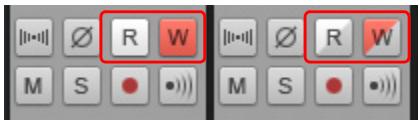
Insérer un plugin d'effet
Effectuez l'une des opérations suivantes :
- Cliquez sur le bouton Insérer un effet dans le module Rack d'effets et sélectionnez un plug-in dans le menu contextuel.
- Cliquez avec le bouton droit de la souris sur le rack d'effets et sélectionnez un plug-in dans le menu contextuel.
Connaître les tranches de canaux commandés par une surface de contrôle
- Cliquez sur Édition > Préférences > MIDI - Surfaces de contrôle.
- Sélectionnez la surface de contrôle dans la liste Surfaces/Contrôleurs connectés.
- Sous Afficher Vous êtes ici, cochez la case Vue Console.
Dans la vue Console, une barre colorée est présente au bas des tranches de canaux contrôlés par toute surface de contrôle. Si vous utilisez plusieurs surfaces de contrôle, vous pouvez affecter une couleur personnalisée à chacune d'entre elles. Pour plus d'informations, voir "L'affichage Vous êtes ici" à la page 1223.
Afficher/masquer un module
Cliquez sur le menu Modules dans la vue Console et choisissez le module souhaité.
Figure 459. Menu Modules de la vue Console.
Afficher/masquer des tranches de canaux spécifiques
- Cliquez sur le menu Tranches de la vue Console et sélectionnez Gestionnaire de pistes pour ouvrir la boîte de dialogue Gestionnaire de pistes.
- Sélectionnez les tranches de canaux à afficher, puis cliquez sur OK.
Afficher/masquer un type de tranches de canaux
Cliquez sur le menu Tranches dans la vue Console et choisissez le type de tranches de canaux souhaité.
Figure 460. Menu Tranches de la vue Console.
Afficher des tranches de canaux élargies ou rétrécies
Pour activer le mode élargi pour toutes les tranches de canaux, cliquez sur le menu Tranches et sélectionnez Élargir toutes les tranches.
Pour activer le mode rétréci pour toutes les tranches de canaux, cliquez sur le menu Tranches et sélectionnez Rétrecir toutes les tranches.
Pour faire passer une tranche de canal individuelle du mode élargi au mode rétréci, cliquez avec le bouton droit de la souris sur la tranche de canal et sélectionnez Rétrecir la tranche dans le menu contextuel.
Spécifier les options du vumètre
Cliquez sur le menu Options, survolez Vumètres, puis configurez les options souhaitées.
Modifier la plage de valeurs d'un vumètre
Cliquez avec le bouton droit de la souris sur le vumètre et sélectionnez une plage de valeurs.
Réinitialiser les témoins d'échéance des compteurs
Pour réinitialiser un témoin d'échéance, cliquez dessus.
Pour réinitialiser tous les témoins d'échéage, cliquez sur le menu Options, survolez Vumètres, puis sélectionnez Réinitialiser tous les vumètres.
Ancrer la vue console dans le multidock
Effectuez l'une des opérations suivantes :
- Faites glisser la vue Console vers le MultiDock.
- Cliquez sur le bouton Options d'ancrage et sélectionnez Ancrer dans MultiDock.
Pour plus d'informations sur le MultiDock, voir "MultiDock" à la page 1024.
Détacher la vue Console
Effectuez l'une des opérations suivantes :
- Cliquez sur le bouton Options d'ancrage et sélectionnez Detacher.
- Cliquez avec le bouton droit de la souris sur l'onglet de la vue Console et sélectionnez Detacher.
Synchroniser les vues piste et console
Par défaut, les vues Pistes et Console peuvent afficher différentes sélections de pistes et de bus. Vous pouvez cependant faire en sorte que les deux vues restent synchronisées. Pour ce faire, procédez comme suit :
- Cliquez sur le menu Tranches de la vue Console et sélectionnez Gestionnaire de pistes pour ouvrir la boîte de dialogue Gestionnaire de pistes.
- Cochez la case Synchroniser la visibilité des vues Pistes et Console et cliquez sur OK.
Regrouper des commandes
Cliquez avec le bouton droit de la souris sur la commande que vous souhaitez associée à un groupe, survolez Groupe, puis Sélectionnez le groupe souhaité dans le sous-menu.
Suivez la même procédure pour chacune des commandes à associer au même groupe. Vous pouvez régler toutes les commandes ainsi regroupées en réglant n'importe quelle commande du groupe.
Dissocier provisoirement une commande d'un groupe
Pour régler une commande faisant partie d'un groupe sans modifier les autres commandes du groupe, maintenez la touche Ctrl enfoncée tout en réglant la commande.
Lier les faders gauche et droit d'une tranche de sortie principale
- Dans la tranche de sortie principale dont vous souhaitez lier les faders, régalez le volume de chaque fader au niveau souhaité.
- Cliquez sur le bouton Lier
Voir également :
"Mixage" à la page 839
Préparation au mixage" à la page 840
Parcours du signal" à la page 848
"Chapitre" à la page 882
"Effets en temps réel" à la page 872
"Utilisation des groupes de commandes" à la page 919
Utilisation de la télécommande à la page 924
Utilisation de l'égaliseur par piste (Studio et Essential uniquement) à la page 916
"Automation" à la page 995
Vue vidéo
Ouvrez la vue Video en utilisant la commande Vues > Video ou en appuyant sur Alt+Maj+2. En plus de la vue Video, la vue Pistes compte un panneau affichant les miniatures video, le panneau Miniatures video (voir "Utilisation du panneau Miniatures video" à la page 243). La commande Fichier > Importer > Video permet d'insérer une video AVI, MPEG ou QuickTime dans votre projet. Cette video est affichée en temps réel dans la vue Video pendant la lecture de votre projet. La vue Video affiche la position actuelle (comme dans la vue Compteur) et la video elle-même. L'affichage de la vue Video est synchronisé avec la position de lecture, ce qui permet de désigner un point quelconque de la video. Vous pouvez ainsi synchroniser facilement la musique et les lessons avec la video.
Si la vue Video est la fenêtre active, vous pouvez utiliser les raccourcis clavier pour avancer d'une image ou d'un incrément d'images. Les touches +/- et les flèches de droite/gauche font avancer/reculer d'une seule image. Si vous appuyez sur la touche CTRL, la valeur de l'incrément d'images est utilisée (par défaut = 5 images). Sinon, vous pouvez utiliser les touches [ et ] pour chercher l'incrément d'images.
Les commandes du menu contextuel de la vue Video vous permettent de paramétrer le format d'affichage de la position, la taille et les options d'agrandissement de la vue Video, les positions de découpage de la vidéo, parmi d'autres options. Les données audio et vidéo de votre projet peuvent être enregistrées ensemble dans un fichier AVI grâce à la commande Fichier > Exporter > Video.
Pour plus d'informations, voir "Préparation des données audio pour la distribution" à la page 932.

Remarque: Le fichier vidéo du projet est enregistré dans le projet par référence seulement; les données vidéo réelles restent dans le fichier d'origine.
Utilisez ces options dans la boîte de dialogue Fichier vidéo :
Regarder dans. Utilisez ce champ pour trouver le dossier qui contient le fichier video que vous souhaitez insérer.
Nom du fichier. Utilisez ce champ pour trouver le fichier video que vous souhaitez insérer. Cliquez sur le nom du fichier dans la fenêtre qui se trouve au-dessus de ce champ pour le faire apparaître dans le champ Nom du fichier.
Fichiers de type. Utilisez ce champ pour sélectionner le type de fichier vidéo à afficher.

Remarque : Pour importer et visualiser des fichiers QuickTime, vous devez installer les filtres DirectShow QuickTime inclus lors de l'installation. Vous devez également télécharger et installer QuickTime, disponible à cette adresse : www.apple.com/quicktime.
Afficher les informations sur le fichier. Si vous cochez cette option, Cakewalk affiche le format du fichier, la fréquence d'échantillonnage audio et la longueur (à la fois en échantillons audio et en durée).
Importer le flux audio. Si vous cochez cette option, Cakewalk importera également le son du fichier video. Sélectionnez une piste vierge avant d'effectuer cette opération.
Diviser stéréo. Si vous cochez cette option, Cakewalk importera le son du fichier vidéo en deux pistes séparées, au lieu d'une seule piste stéréo.
Ouvrir. Une fois vos options choisies, cliquez sur Ouvrir pour importer la vidéo, et éventuellement l'audio qui l'accompagne, dans votre projet.
Pour des instructions étape par étape, voir :
Lecture, importation et exportation de vidéo à la page 236
Charger un fichier vidéo dans un projet" à la page 238
Supprimer la vidéo du projet à la page 239
Activer ou désactiver la lecture de la vidéo à la page 239
Configurer le format d'affichage temporel à la page 239
Définir la couleur d'arrière-plan à la page 241
Définir les points d'entrée et de sortie" à la page 241
Voir également :
Optimisation des performances vidéo à la page 243
Vue tempo
Ouvrez la vue Tempo en utilisant la commande Vues > Tempo ou en appuyant sur Alt+Maj+5.
La vue Tempo affiche le tempo de votre projet. Vous pouvez utiliser votre souris pour dessiner directement des changements de tempo dans le graphique.
La vue Tempo offre à la fois un affichage graphique du tempo et une liste de tous les changements de tempo du projet. Dans l'affichage graphique, vous pouvez utiliser la souris pour insérer des changements de tempo dans le graphique. Dans la liste des tempos, vous pouvez insérer, éditer ou supprimer tous les changements de tempo de votre besoin. Cliquez sur le bouton List des tempos pour afficher ou masquer la liste des tempos.
Si un projet présente un seul et même tempo, la vue Tempo affiche une ligne horizontalement et un seul tempo dans la liste.
Si vous souhaitez que des clips audio s'étendent avec les changements de tempo créés, il vous faut activer le bouclage du clip groove sur les clips audio devant suivre les changements de tempo. Pour ce faire, sélectionnez un ou plusieurs clips, faites un clic droit sur l'un des clips sélectionnés et choisissez Groove > Bouclage du clip dans le menu contextuel. Chaque clip dont la fonction Bouclage du clip groove est activée présente des bords biseautés au lieu de coins droits. Pour désactiver la fonction Bouclage du clip groove d'un clip sélectionné, utilisez la même commande.
Utilisez les outils globaux pour ajouter ou modifier des changements de tempo :
Table 267.
| Outil | Nom | Fonction |
| Sélection | Déplacer l'outil Sélection dans la liste des tempos ou dans l'affichage graphique pour sélectionner les tempos à édrafter | |
| Main levée | Dessiner une courbe personalisée indiquant les changements de tempo. | |
| Ligne | Dessiner une ligne droite indiquant une augmentation ou diminution continue du tempo. | |
| Gomme | Supprimer les changements de tempo existants sur une portion de projet. | |
| Magnétisme | Lorsque vous appuyez sur le bouton Magnétisme, tout nouveau changement de tempo est uniquement saisi avec la valeur de durée entrée dans la boîte de dialogue Magnétisme dans la vue Tempo (pour y accéder, faites un click droit sur le bouton Magnétisme). |
Si vous faites une erreur en utilisant l'un de ces outils, utilisez la fonction Annuler. Lorsque vous utilisez l'outil Crayon, c'est la vitesse de déplacement de la souris qui détermine la densité des événements de tempo. Pour insérer un plus grand nombre de changements de tempo relativement faibles, déplacez la souris lentement. Pour insérer un petit nombre de changements de tempo relativement importants, déplacez la souris rapidement.
La liste des tempos dispose de ses propres outils d'édition des changements de tempo :
Table 268.
| Outil | Nom | Fonction |
| Liste des tempos | Afficher une liste de tous les changements de tempo dans le projet. | |
| + | Insérer : | Insérer un nouveau changement de tempo |
| - | Supprimer | Supprimer un changement de tempo |
| Propriétés du tempo | Éditer un changement de tempo |
Pour plus d'informations, voir "Utilisation de la vue Tempo" à la page 382. Pour des instructions étape par étape, voir :
Insérer un changement de tempo dans la vue Tempo" à la page 383 "Augmenter ou diminuer régulièrement le tempo dans la vue Tempo" à la page 383 "Dessiner une série de changements de tempo dans la vue Tempo" à la page 384 "Supprimer des changements de tempo dans la vue Tempo" à la page 384 "Insérer un changement de tempo dans la liste des tempos de la vue Tempo" à la page 384 "Éditer un changement de tempo dans la vue Tempo" à la page 385 "Supprimer un changement de tempo de la liste des tempos" à la page 385
Vue signature rythmique/tonalité
Ouvrez la vue Signature rythmique/Tonalité en utilisant la commande Vues > Signature rythmique/Tonalité ou en appuyant sur Alt+Maj+6.
La vue Signature rythmique/Tonalité vous permet de saisir les changements de signature rythmique et de tonalité sur les limites des mesures. Ces modifications affectent toutes les pistes.
La vue Signature rythmique/Tonalité vous permet de changer la tonalité et la signature rythmique sur tout ou partie d'un projet, pour l'ensemble des pistes.
Pour plus d'informations, voir "Vue Signature rythmique/Tonalité" à la page 1091.
Voir également :
Qu'est-ce que la signature rythmique ? à la page 1091
Ajouter un changement de signature rythmique/tonalité à la page 1094
Supprimer un changement de signature rythmique/tonalité" à la page 1094
"Déplacer un changement de signature rythmique/tonalité" à la page 1094
Éditer un changement de signature rythmique/tonalité à la page 1095
Vue marqueurs
Ouvrez la vue Marqueurs en utilisant la commande Vues > Marqueurs ou en appuyant sur Alt+Maj+4. La vue Marqueurs vous permet d'ajouter, de déplacer, de renommer ou de supprimer des Marqueurs (repères) identifiant des positions particulières au sein de votre morceau. Les marqueurs facilitent le déplacement d'un point à un autre.
Voir "Création et utilisation des marqueurs" à la page 359.
Vue SysEx
Ouvrez la vue SysEx en utilisant la commande Vues > SysEx ou en appuyant sur Alt+Maj+7. Les messages exclusifs au système (SysEx) sont des commandes propres à chaque marque ou modèle de module son. Veuillez consulter le manuel de chaque machine particulière pour connaître le fonctionnement des commandes SysEx. La vue "SysEx" à la page 1918 a une capacité de 256 "Banques SysEx" à la page 1906 contenant des messages SysEx.
Voir :
Utilisation de la vue SysEx à la page 1125
Vue compteur
Ouvrez la vue Compteur en utilisant la commande Vues > Compteur ou en appuyant sur Alt+Maj+3. La vue Compteur vous permet de surveiller à distance la "Position de lecture" à la page 1915 pendant l'enregistrement. Cliquez sur la vue vumètre pour changer les unités temporelles utilisées par l'affichage : les sont MBT et SMPTE.
Vue de construction des boucles
Voici la liste des outils et des paramètres proposés par la vue Construction des boucles, ainsi que la description de leur fonction : Pour des instructions pas à pas, voir les liens ci-dessous.
Bouton enregistrer la boucle dans un fichier wave
Cliquez sur le bouton Enregistrer la boucle dans un fichier Wave pour ouvrir la boîte de dialogue Enregistrer sous. Dans la boîte de dialogue Enregistrer sous, vous pouvez enregistrer la boucle actuelle (clip groove) en tant que fichier Riff Wave, un format compatible avec les boucles ACID. Les fichiers Riff Wave peuvent aussi bien être utilisés dans un autre projet SONAR que dans ACID.
Bouton activier le bouclage
Cliquez sur le bouton Activer le bouclage pour activer le bouclage des clips dans la vue Pistes, en faisant glisser le côté droit d'un clip avec votre souris. Lorsque le bouclage n'est pas activé, vous pouvez éditer le clip en mode élastique. Pour plus d'informations sur l'édition élastique, voir "Appliquer des fondus et crossfades en différé" à la page 804.
Champ temps dans le clip
Nombre de temps (noires) dans le clip.
Bouton activier l'étirement
Lorsque ce bouton est enclenché, il ordonne à SONAR d'étirer ou de rétrécir le clip pour qu'il s'adapte au tempo du projet. SONAR utilise les paramètres Temps dans le clip et Tempo d'origine pour modifier le clip.
Champ temporaire d'origine
Tempo auquel a été enregistré le clip.
Bouton suivre la hauteur du projet
Au besoin, l'option Suivre la hauteur du projet C# peut transposer la boucle dans la tonalité du projet. Une boucle enregistrée en A (la) et exploitation dans un projet en C (do) sera transposée de trois demi-tons vers le bas si l'option Suivre la hauteur du projet est activée.
Champ note de référence
La note de référence caractérise la tonalité dans laquelle le clip a été enregistré. Quand elle est activée, la fonction Suivre la hauteur du projet exploite cette information pour transposer la boucle dans la tonalité du projet.
Champ hauteur (demi-tons)
Vous pouvez régler la transposition d'un clip, indépendamment de la hauteur du projet, avec le champ Hauteur (demi-tons). Une valeur positive fait monter le clip de ce nombre de demi-tons. Une valeur négative fait baisser le clip de ce nombre de demi-tons. Rappelez-vous que si l'option Suivre la hauteur du projet est cochée, le clip suit la hauteur du projet. Toute modification de transposition effectuée à partir de cette option change la hauteur du projet, et non celle du clip.
Exemple: Le projet est réglé sur une tonalité de C (do). Le clip a une tonalité de D (ré). Si l'option Suivre la hauteur du projet est cochée, la hauteur du clip est automatiquement abaissée de deux demi-tons. Toute valeur indiquée dans le champ Hauteur (demi-tons) transpose la hauteur par rapport à C (do). Ainsi, si vous saisissez « -1», la hauteur du clip va être abaissée d'un demi-ton supplémentaire pour atteindre B (si).
Autre exemple : La tonalité du clip est E (mi) et vous souhaitez la ramener à D (ré). Si l'option Suivre la hauteur du projet n'est pas cochée, il suffit d'indiquer la valeur 2 dans le champ Hauteur (demi-tons) pour que le clip soit transposé de E (mi) vers D (ré), c'est-à-dire de -2 demi-tons.
Champ hauteur précise (centièmes)

Le champ Hauteur précise (centièmes) permet d'ajuster précisément la hauteur ou de transposer le clip de + 50 centièmes. 100 centièmes font un demi-ton. Le fait de régler le champ Hauteur (centièmes) sur 1 relève la hauteur d'un centième de demi-ton. Ce paramètre permet de corriger un clip de tonalité légèrement différente, afin qu'il soit en harmonie parfaite avec les autres clips du projet.
Bouton arrêteur de pré-écoute
Servez-vous du bouton Arrêter la pré-écoute pour stopper la lecture de la boucle.
Bouton pré-écouter la boucle
La boucle actuelle est répétée en boucle. Servez-vous du bouton Arrête la pré-écoute pour stopper la lecture.
Activer la pré-écoute automatique des tranches
Active la pré-écoute automatique des tranches.
Pré-écoute automatique des tranches
Cette commande reste ombrée tant que l'option Activer la pré-écoute automatique des tranches n'est pas activée. Cette option lance la pré-écoute en boucle des tranches.
Champ bus de pré-écoute
Prévisualisation Bus: SB Live! Audio [DF20] 1/2
Définit la sortie sur laquelle vous pouvez écouter le clip.
Propriétés du clip
Le bouton Propriétés ouvre la boîte de dialogue Fichiers audio associés.
Outil sélection
L'outil Sélection : permet de déplacer les marqueurs sur la barre Marqueurs.
Outil gomme
L'outil Gomme permet de supprimer des marqueurs de la barre Marqueurs.
Outil réinitialiser tous les marqueurs
Cet outil ramène tous les marqueurs génére automatiquement sur leur position d'origine et active ceux qui ont été désactivés. Par contre, les marqueurs créés manuellement ne sont pas modifiés.
Résolution des tranches
La commande Résolution des tranches permet de définir la résolution utilisée pour la création de marqueurs ou le découpage d'un clip bouclé. Cette commande se base sur la longueur des notes, les paramètres sont donc :
- Pas de découverte Rondes
- Blanches Noires Croches
- Doubles croches
- Triples croches
Les marqueurs automatiques sont alignés sur la résolution des notes, selon le réglage du curseur. Ainsi, pour l'option Croches, il y a huit marqueurs par mesure.
Cette commande fonctionne bien pour découvrir les subtiles variations de volume et peu de transitoires accentués.
Dans un clip bouclé, les marqueurs permettent de préserver la synchronisation de l'audio au moment considéré. S'il y a trop ou trop peu de marqueurs, il est possible que vous constatiez des effets indésirables au moment d'étirer le clip bouclé.
Détection des transitoires
La commande de détection des transitoires permet de définir la sensibilité de détection des transitoires du clip audio, qui sont ensuite encadrés par des marqueurs de début et de fin. Plus vous augmentez la valeur de ce champ, plus la détection des transitoires sera fine et plus il y aura donc de marqueurs.
Revenir à la tranche précédente
Déplace la sélection de tranche à la tranche précédente dans la boîte.
Passer à la tranche suivante
Déplace la sélection de tranche à la tranche suivante dans la boîte.
Afficher/masquer l'enveloppe de gain
Active/désactive l'affichage d'une enveloppe de gain.
Afficher/masquer l'enveloppe de panoramique
Active/désactive l'affichage d'une enveloppe de panoramique.
Afficher/masquer l'enveloppe de hauteur
Active/désactive l'affichage d'une enveloppe de hauteur.
Commande de gain de la tranche
Modifie le paramètre de gain de la tranche sélectionnée.
Commande de panoramique de la tranche
Modifie le panoramique de la tranche sélectionnée.
Commande de hauteur de la tranche
Modifie le paramètre de hauteur de la tranche sélectionnée.
Marqueurs de coupe
La vue Construction des boucles propose deux types de marqueurs de coupe : automatiques et manuels. Les marqueurs automatiques s'affichent en rouge et sont générés par SONAR lorsque vous activez le bouclage d'un clip. Les fichiers Wave ACID importés dans SONAR s'affichent différemment. Les boucles ACID importées dans SONAR apparaissent uniquement avec des marqueurs de coupe manuels. Les marqueurs manuels sont affichés en violet. Tout marqueur inséré ou déplacé devient violet afin de signaler qu'il a été edited. Pour plus d'informations sur l'édition des marqueurs de coupe, voir “Pour editor les marqueurs de coupe d'un clip groove” à la page 665.
Marqueurs de temps

Les marqueurs de temps marquent l'emplacement des temps dans votre clip. Les marqueurs de temps sont autant que les temps dans un clip.
Pour plus d'informations, voir :
Manipulation des bouches" à la page 660
Manipulation des clips groove à la page 661
Création et édition des clips groove à la page 663
Utilisation des marqueurs de hauteur dans la vue Pistes à la page 668
Explorateur
L'Explorateur permet de rechercher et d'importer différents types de contenus dans vos projets, qu'il s'agisse de fichiers audio ou MIDI, de modèles de pistes et de projets, d'icônes de piste, de préréglages FX Chain ou encore de plug-ins d'effets ou d'instruments. Vous pouvez faire glisser des contenus et des plug-ins directement sur les pistes.
Figure 461. L'Explorateur permet d'importer des contenus dans un projet et de gérer les effets et les instruments A. Explorateur de médias B. Explorateur de plug-ins C. Explorateur de rack de synthés
Pour plus d'informations sur l'Explorateur, voir "Explorateur" à la page 555.
Vue matrice
La vue Matrice permet de déclencher un ou plusieurs patterns audio et MIDI, par le biais du clavier de l'ordinateur, de la souris ou d'une télécommande MIDI. Elle prend la forme d'une grille contenant un nombre illimité de lignes et de colonnes. Vous pouvez faire glisser des fichiers audio, des clips groove MIDI, des patterns de séquenceur pas à pas et des patterns Project5 vers les cellules de la grille. Chaque ligne peut être affectée à une piste du projet. Vous pouvez enregistrer le son produit par la vue Matrice dans le panneau Clips.
La vue Matrice peut être utilisée comme outil autonome de déclenchement de patterns ou être synchronisée avec votre projet au cours de la lecture.
Les usages possibles de la vue Matrice sont nombreux. Voici quelques exemples :
- Expérimentation de différents arrangements ou combinaisons de boucles, suivi d'un enregistrement du résultat dans le panneau Clips.
- Déclenchement d'une combinaison complexe de boucles en temps réel.
Figure 462. Vue Matrice
Voir :
Interface de la vue Matrice à la page 1874
Utilisation de la vue Matrice à la page 1884
Interface de la vue matrice
Figure 463. Vue Matrice A. Lignes B. Barre d'outils C. Cellules D. Colonnes
La vue Matrice se compose de quatre parties :
- Barre d'outils. La barre d'outils permet de configurer la manière dont les patterns sont déclenchés. Pour plus d'informations, voir "Barre d'outils" à la page 1875.
- Lignes. Chaque ligne est affectée à une piste et peut déclencher un seul pattern à la fois. Une ligne peut être routée vers n'importe quelle piste du projet. Pour plus d'informations, voir "Lignes" à la page 1878.
- Colonnes. Chaque colonne contient une cellule pour chaque ligne. Il est possible de déclencher simultanément l'ensemble d'une colonne. Pour plus d'informations, voir “Colonnes” à la page 1879.
- Cellules. Une cellule n'est rien d'autre qu'un conteneur de pattern. Vous pouvez faire glisser un pattern dans chaque cellule ou laisser certaines cellules vides. Vous ne pouvez pas déclencher plusieurs cellules d'une même ligne simultanément. Pour plus d'informations, voir "Cellules" à la page 1880.
Barre d'outils
Figure 464. Barre d'outils de la vue Matrice A. Arrêter toutes les cellules B. Acquérir l'interprétation de la matrice (armer la Matrice pour l'enregistrement) C. Suivre le transport D. Résolution de déclenchement E. Résolution de déclenchement alternative F. Mode boucle général G. Mode Verrouillage global H. Mode Redéclencher I. Début de cellule J. Déclenchement MIDI des cellules K. Options
La barre d'outils de la vue Matrice comprend les commandes suivantes :
- Arrête toutes les cellules

Lorsque le bouton Arrêter toutes les cellules est activé, la série s'arrête. La petite flèche qui se trouve près du bouton d'accéder à un menu déroulant contenant les commandes
Lecture des cellules en cours de lecture s'arrête. La petite flèche qui se trouve près du bouton Arrêter toutes les cellules permet d'accéder à un menu déroulant contenant les commandes suivantes :
- Effacer toutes les cellules. Cette commande efface le contenu de toutes les cellules.
- Effacer les acquisitions MIDI. Cette commande efface les affectations d'acquisition MIDI de toutes les cellules.
- Acquérir l'interprétation de la matrice

Quand le bouton Acquérir l'interprétable de la
matrice est activée, vous pouvez enregistrer en temps réel la sortie de la Matrice dans le panneau Clips. Les lignes sont enregistrées sur les pistes de sortie qui leur ont été affectées. Pour plus d'informations, voir "Pour enregistrer le son produit par la Matrice dans le panneau Clips" à la page 1894. Vous pouvez également procéder à une acquisition rapide d'un pattern. Pour plus d'informations, voir "Pour générer le rendu d'un pattern dans le panneau Clips (Acquisition rapide)" à la page 1895.
- Suivre le transport

Ce bouton permet de définir si la vue Matrice doit ou non suivre les transport de SONAR (Lecture/Stop). Lorsque l'option Suivre le patternns sont lus uniquement lorsque la lecture defile dans SONAR.
Lorsque l'option Suivre le transport est désactivée, vous pouvez lire les sons de la vue Matrice, même lorsque le transport de SONAR est à l'arrêt (si vous démarrez SONAR dans ce mode, la position des cellules qui sont déjà en cours de lecture est mise à jour immédiatement de manière à être synchronisée avec le transport de SONAR). Pour plus d'informations, voir “Pour synchroniser la Matrice avec le transport de SONAR” à la page 1887.
Résolution de déclenchement

Measure
Ce menu vous permet de définir le délai entre le
déclenchement d'une colonne ou d'une cellule et le moment où celle-ci commence ou arrête sa lecture. Voici les options proposées :
- Immédiatement. La lecture commence immédiatement.
- Mesure suivante. La lecture commence au début de la mesure suivante. Il s'agit du mode par défaut.
- Temps suivant. La lecture commence au temps suivant.
- Croche suivante. La lecture commence à la croche suivante.
- Double croche suivante. La lecture commence à la double croche suivante.
- Triple croche suivante. La lecture commence à la triple croche suivante.
- Quadruple croche suivante. La lecture commence à la quadruple croche suivante.
- Résolution de déclenchement alternative 1/32. Ce menu vous permet de définir le début avant lecture en Mode de déclenchement alternatif. Voici les options proposées :
- Immédiatement. La lecture commence immédiatement.
- Mesure suivante. La lecture commence au début de la mesure suivante.
- Temps suivant. La lecture commence au temps suivant.
- Croche suivante. La lecture commence à la croche suivante.
- Double croche suivante. La lecture commence à la double croche suivante.
- Triple croche suivante. La lecture commence à la triple croche suivante. Il s'agit du mode par défaut.
- Quadruple croche suivante. La lecture commence à la quadruple croche suivante.
Mode boucle général / Ce bouton permet de déterminer si une cellule déclenchée doit se répéter à l'infini ou si elle doit s'arrêter après avoir été lue une fois. En mode Boucle, une cellule déclenchée se répète continuellement. Quand le Mode boucle général est désactivé, la cellule déclenchée n'est lue qu'une seule fois, puis s'arrête. Par défaut, cette option est activée.
- Mode Verrouillage global / / Ce bouton permet de déterminer si une cellule déclenchée doit s’arrêter ou continuer sa lecture quand vous relâchez le bouton de la souris ou la touche MIDI qui l’a déclenchée. Quand le Mode Verrouillage global est activé, les cellules déclenchées restent en lecture après que vous ayez relâché le bouton de la souris ou la touche MIDI qui les a déclenchées. Quand le Mode Verrouillage global est désactivé, les cellules déclenchées s’arrêtent si vous relâchez le bouton de la souris ou la touche MIDI qui les a déclenchées.

Remarque: L'utilisation combinée des boutons Mode Verrouillage global et Mode boucle générale vous offre une grande maîtrise du déclenchement des cellules.
Pour qu'une cellule soit lue en boucle après avoir été déclenchée. Activez le Mode boucle général et le Mode Verrouillage global Pour qu'une cellule soit lue une seule fois après avoir été déclenchée. Désactivez le Mode boucle général et activez le Mode Verrouillage global Pour qu'une cellule soit lue en boucle tant que la note ou le bouton de la souris reste enclenché. Activez le Mode boucle général et désactivez le Mode Verrouillage global Pour qu'une cellule soit lue en boucle tant que la note ou le bouton de la souris reste enclenché, mais qu'elle se poursuive quand même jusqu'au bout une fois la note ou le bouton relâché. Désactivez le Mode boucle général et désactivez le Mode Verrouillage global
- Mode Redéclencher / Ce bouton permet de déterminer si une cellule déjà en cours de lecture doit s'arrêter ou recommencer au début quand vous la redéclenchez. En Mode
Redéclencher, si vous déclenchez une cellule déjà en cours de lecture, celle-ci redémarre depuis le début. Quand le Mode Redéclencher est désactivé, si vous déclenchez une cellule déjà en cours de lecture, celle-ci s'arrête.
- Début de cellule / . Ce bouton permet de définir de façon générale si la lecture d'un pattern doit obligatoirement commencer au début du pattern ou si elle peut commencer au milieu du pattern afin de garantir la synchronisation avec la position de lecture du projet. Voici les deux modes disponibles :
- Toujours à partir du début. dans le menu Résolution de déclenchement.
- Décaler sur la position de lecture Lorsque vous déclenchez une cellule, la lecture du pattern est synchronisée avec la position de lecture et commence au terme du début défini dans le menu Résolution de déclenchement. Dans ce cas, cela revient à lire en boucle le pattern de la cellule tout au long du morceau et à reactiver le son à un certain point du morceau. Il s'agit du mode par défaut.
- Déclenchement MIDI des cellules Ce bouton permet d'activer et de désactiver le contrôle MIDI dans la vue Matrice.
- Options. Le bouton Options ouvre la boîte de dialogue Options de la matrice, laquelle permet de configurer les différents modes de déclenchement de la vue Matrice. Voici les options disponibles :
- Les cellules vides arrêtent les cellules actives lorsqu'elles sont déclenchées. Cette option permet de paramétre le fonctionnement des cellules déjà en cours de lecture quand on déclenchée une cellule vide sur la même ligne. Si l'option Les cellules vides arrêtent les cellules actives lorsqu'elles sont déclenchées est désactivée (elle l'est par défaut), les autres cellules ne sont pas affectées quand vous déclenchez une cellule vide. Si vous activez l'option Les cellules vides arrêtent les cellules actives lorsqu'elles sont déclenchées, quand vous déclencherez une cellule vide, toute la ligne de cette cellule sera stoppée. De même, si vous déclenchez une colonne contenant des cellules vides, la ligne correspondante sera stoppée. Par défaut, cette option est désactivée.
- Défiler automatiquement jusqu'à la colonne lors du déclenchement MIDI. Cette option permet à la vue Matrice de faire défiler automatiquement l'affichage lorsque les cellules d'une colonne non visible à l'écran sont déclenchées par le biais d'un message MIDI.
- Importer toutes les données audio sous forme de clips groove. Lorsque cette option est sélectionnée, toutes les données audio sont importées sous forme de clips groove.
Voir:
Pour définir le délai entre le déclenchement d'un pattern et le lancement de sa lecture" à la page 1886
Pour définir un pattern à partir de son début" à la page 1887
Pour synchroniser un pattern avec la position de lecture du projet à la page 1887
Pour synchroniser la Matrice avec le transport de SONAR à la page 1887
Pour désactiver la télécommande MIDI à la page 1891
Pour enregistrer le son produit par la Matrice dans le panneau Clips, voir la page 1894
Lignes
Figure 465. Ligne de la vue Matrice A. Piste assignée B. Muter/démuter la ligne C. Activer/Désactiver le solo de la ligne D. Cliquez sur la flèche pour réaffecter la ligne à une autre piste
Une ligne est une série horizontale de cellules routées vers une même piste de votre projet. Vous ne pouvez pas déclencher plusieurs cellules d'une même ligne simultanément.

Conseil : Pour déclencher plusieurs patterns simultanément par le biais de la même piste, affectez plusieurs lignes à la même piste.
À gauche des cellules se trouvent des commandes permettant de muter/démuter la ligne, d'activer/désactiver le solo sur la ligne et d'assigner la ligne à une piste du projet. Toutes les cellules de la ligne sont routées vers la piste affectée à la ligne.
La vue Matrice prend en charge un nombre illimité de lignes. Les lignes sont créées automatiquement lorsque vous faites glisser des patterns vers la vue Matrice. Chaque ligne affiche le nom de la piste vers laquelle elle est routée. Chaque fois qu'une ligne est créée dans la vue MatMatrix, une piste associée est également insérée dans le projet. Les nouvelles lignes portent le nom Ligne de matrice x.

Remarque: Les lignes affectées à des pistes audio peuvent uniquement contenir des cellules de données audio. De même, les lignes affectées à des pistes MIDI ou à des pistes d'instrument peuvent uniquement contenir des cellules de données MIDI. Le caractère audio ou MIDI d'une ligne est défini lorsque vous faites glisser un premier pattern vers la ligne.
Voir :
Pour affecter plusieurs patterns à une série de lignes" à la page 1886
Pour couper/réactiver le son d'une ligne à la page 1893
Pour activer/désactiver le solo sur une ligne à la page 1893
Pour réaffector une ligne à une autre piste à la page 1893
Colonnes
Figure 466. Colonnes de la vue Matrice A. Déclencheur de colonne 1 B. Colonne 1 C. Déclencheur de colonne 2 D. Colonne 2
Une colonne est une série verticale de cellules, chaque ligne contenant verticalement une seule cellule.
Au-dessus de chaque colonne se trouve un déclencheur de colonne, qui permet de déclencher simultanément toutes les cellules d’une colonne. Comme les cellules, le déclencheur de colonne peut être déclenché par le biais de la souris ou d’une télécommande MIDI. Si vous déclenchez une colonne, les autres cellules de la Matrice sont désactivées, car il n’est pas possible de déclencher plusieurs cellules par ligne.
La vue Matrice prend en charge un nombre illimité de colonnes. Une colonne est créée automatiquement lorsqu'au moins une cellule de la colonne contient un pattern.

Conseil: Si vous devez souvent déclencher simultanément plusieurs patterns, disposez les patterns en colonnes et utilisez les déclencheurs de colonne qui se trouvent au-dessus pour déclencher les patterns.
En cliquant avec le bouton droit de la souris sur un déclencheur de colonne, vous accédez aux commandes suivantes :
- Changer le nom de la colonne. Utilisez cette commande pour affecter un nom personnelisé à un en-tête de colonne. Par défaut, les colonnes ne portent aucun nom. Pour plus d'informations, voir "Pour renommer un en-tête de colonne" à la page 1892.
- Insérer une colonne. Utilisez cette commande pour insérer une colonne vide. Pour plus d'informations, voir "Pour insérer une nouvelle colonne vide" à la page 1892.
- Dupliquer la colonne. Utilisez cette commande pour dupliquer l'intégralité d'une colonne. Pour plus d'informations, voir "Pour dupliquer une colonne existante" à la page 1892.
- Acquisition MIDI. Utilisez cette commande pour affecter un événement MIDI à un déclencheur de colonne, afin de déclencher toutes les cellules de la colonne par le biais de la télécommande MIDI. Une coche est affichée sur la commande Acquisition MIDI si le déclencheur de colonne est déjà en mode Acquisition MIDI. Un astérisque (*) est également présent sur la commande si un événement MIDI est déjà affecté au déclencheur de colonne.
- Effacer les acquisitions MIDI. Cette commande permet de supprimer les affectations MIDI du déclencheur de colonne. La colonne n'est alors plus déclenchée par la télécommande MIDI.
Voir :
Pour affecter plusieurs patterns à une série de lignes" à la page 1886
Pour déclencher simultanément toutes les cellules d'une colonne" à la page 1889
Pour déclencher une cellule ou une colonne par le biais de la télécommande MIDI à la page 1890
Pour arrêter la lecture d'une colonne" à la page 1892
Cellules
Figure 467. Cellules de la vue Matrice A. Cellules occupées (contenant des patterns) B. Déclencheur de colonne (cliquez dessus pour sélectionner toutes les cellules d'une colonne) C. Cellule vide D. Cellule en cours de lecture et indicateur de progression
La vue Matrice prend la forme d'une grille contenant un nombre illimité de cellules organisées en lignes et en colonnes.
Une cellule n'est rien d'autre qu'un conteneur de pattern. Vous pouvez faire glisser un pattern dans chaque cellule ou laisser certaines cellules vides. Par défaut, une cellule affiche le nom du pattern associé, mais elle peut être renommée.
Vous pouvez déclencher des cellules en cliquant dessus à l'aide de la souris ou par le biais d'une télécommande MIDI. Vous ne pouvez pas déclencher plusieurs cellules d'une même ligne simultanément. Les patterns sont lus en boucle jusqu'à ce que vous arrêtiez la lecture ou jusqu'à ce qu'un autre pattern de la même ligne soit lu.
Lorsqu'une cellule a été déclenchée, mais qu'elle n'est pas encore lue, elle clignote. Dans cet état, la cellule a été mise en file d'attente en vue de la lecture. Elle commencera à être lue au terme du Résolution de déclenchement.
Pendant la lecture, une icône de lecture et un indicateur circulaire de progression s'affichent sur la cellule pour indiquer la position de lecture dans la boucle.
Chaque cellule occupée propose les commandes suivantes :
Figure 468. Cellule de la vue Matrice A. Indicateur d'acquisition MIDI B. Zone de déclenchement C. Nom de la cellule D. Mode Boucle E. Mode Verrouillé F. Mode de déclenchement alternatif G. Indicateur de progression
- Nom de la cellule. Indique le nom de la cellule. Par défaut, une cellule affiche le nom du pattern associé, mais elle peut être renommée. Pour plus d'informations, voir “Pour renommer une cellule” à la page 1894.
- Indicateur de progression. Pendant la lecture, un indicateur de progression circulaire s'affiche sur la cellule pour indiquer la position de lecture dans la boucle.
- Indicateur d'acquisition MIDI. L'indicateur d'acquisition MIDI permet de savoir si la cellule a été assignée à une télécommande MIDI.
- Zone de déclenchement. Cliquez sur cette zone pour déclencher la cellule conformément aux paramètres généraux de Résolution de déclenchement et de Début de cellule.

Remarque: Si vous déclenchez une cellule à l'aide de votre souris, le déclenchement a lieu quand vous appuyez sur le bouton, et non quand vous le relâchez.
- cher une cellule selon le temps de déclenchement alternatif" à la page 1889.
- éissent au paramètre Mode boucle général. Quand le bouton Mode Boucle d'une cellule est activé, celle-ci cesse de suivre le Mode boucle général. Pour plus d'informations, voir "Utiliser un mode de boucle indépendant pour chaque cellule" à la page 1893.
Remarque: Une fois que le bouton Mode Boucle d'une cellule a été activé, celle-ci cesse de suivre le Mode boucle général, même si vous désactivez le bouton Mode Boucle de cette cellule. Pour que la cellule recommence à suivre le Mode boucle général, maintenez la touche CTRL enfoncée et cliquez sur le bouton Mode Boucle de cette cellule.
- Mode Verrouillé. Chacune des cellules est dotée d'un bouton Mode Verrouillé qui a priorité sur le paramètre Mode Verrouillage global. Par défaut, les cellules obéissent au paramètre Mode Verrouillage global. Quand le bouton Mode Verrouillé d'une cellule est activé, celle-ci cesse de suivre le Mode Verrouillage global. Pour plus d'informations, voir "Utiliser un mode de verrouillage indépendant pour chaque cellule" à la page 1892.
Remarque : Une fois que le bouton Mode Verrouillé d'une cellule a été activé, celle-ci cesse de suivre le Mode Verrouillage global, même si vous désactivez le bouton Mode Verrouillé de cette cellule. Pour que la cellule recommence à suivre le Mode Verrouillage global, maintenez la touche CTRL enfoncée et cliquez sur le bouton Mode Verrouillé de cette cellule.
En cliquant avec le bouton droit de la souris sur une cellule, vous accédez aux commandes suivantes :
- Importer fichier. Utilisez cette commande pour importer un fichier dans une cellule.
- Renommer la cellule. Utilisez cette commande lorsque vous souhaitez renommer la cellule.
- Effacer la cellule. Cette commande permet de supprimer les patterns et les affectations MIDI de la cellule.
- Déclenchement ponctuel. Utilisez cette commande pour configurer une cellule comme échantillon à dire une seule fois. Une cellule à déclenchement ponctuel joue une seule « répétition » de l'échantillon, du début à la fin, et ignore les événements paramètres de lecture en boucle et de verrouillage.
- Acquisition MIDI. Utilisez cette commande pour affecter un événement MIDI à une cellule, afin de la déclencher par le biais d’une télécommande MIDI. Une coche est affichée sur la commande Acquisition MIDI si la cellule est déjà en mode Acquisition MIDI. Un astérisque (*) est également présent sur la commande si un événement MIDI est déjà affecté à la cellule.
- Effacer le mappage MIDI de la cellule. Cette commande permet de supprimer les affectations MIDI de la cellule. La cellule n'est alors plus déclenchée par la télécommande MIDI.
En plus de la souris, vous pouvez utiliser le clavier de l'ordinateur pour passer d'une cellule à une autre :
- Utilisez les touches Haut/Bas/Droite/Gauche pour passer d'une cellule à une autre. Seules les cellules contenant des données sont prises en compte.
- Appuyez sur Entrée pour déclencher la cellule sélectionnée.
- Appuyez sur Suppression pour effacer la cellule sélectionnée.
Voir :
"Pour affecter un pattern à une cellule" à la page 1885 "Pour affecter plusieurs patterns à une série de colonnes" à la page 1886 "Pour effacer un pattern d'une cellule" à la page 1886 "Pour définir le délai entre le déclenchement d'un pattern et le lancement de sa lecture" à la page 1886 "Pour lire un pattern à partir de son début" à la page 1887 "Pour synchroniser un pattern avec la position de lecture du projet" à la page 1887 "Pour déclencher une cellule" à la page 1888 "Pour déclencher simultanément toutes les cellules d'une colonne" à la page 1889 "Pour déclencher une cellule ou une colonne par le biais de la télécommande MIDI" à la page 1890 "Pour configurer une cellule en tant que cellule ponctuelle" à la page 1887 "Pour arrêter la lecture d'une ou plusieurs cellules" à la page 1891 "Pour renommer une cellule" à la page 1894 "Pour déplacer un pattern dans une autre cellule" à la page 1894 "Pour copier un pattern dans une autre cellule" à la page 1894 "Pour générer le rendu d'un pattern dans le panneau Clips (Acquisition rapide)" à la page 1895
Voir également :
Interface de la vue Matrice à la page 1874
Utilisation de la vue Matrice à la page 1884
Voir:
Pour ouvrir la vue Matrice, page 1885
Pour affecter un pattern à une cellule" à la page 1885
Pour affecter plusieurs patterns à une série de lignes" à la page 1886
Pour affecter plusieurs patterns à une série de colonnes" à la page 1886
Pour effacer un pattern d'une cellule" à la page 1886
Pour effacer tous les patterns à la page 1886
Pour définir le délai entre le déclenchement d'un pattern et le lancement de sa lecture" à la page 1886
Pour définir un pattern à partir de son début" à la page 1887
Pour synchroniser un pattern avec la position de lecture du projet à la page 1887
Pour synchroniser la Matrice avec le transport de SONAR à la page 1887
Pour déclencher une cellule" à la page 1888
Pour déclencher simultanément toutes les cellules d'une colonne" à la page 1889
Pour déclencher une cellule ou une colonne par le biais de la télécommande MIDI à la page 1890
Pour désactiver la télécommande MIDl à la page 1891
Pour effacer des affectations d'événements MIDI, voir la page 1891
Redéclencher une cellule déjà en cours de lecture à la page 1891
Pour suspendre ou reprendre la lecture de toutes les cellules en cours de lecture à la page 1891
Pour arrêter la lecture d'une ou plusieurs cellules" à la page 1891
Pour arrêter la lecture d'une colonne" à la page 1892
Pour insérer une nouvelle colonne vide à la page 1892
Pour dupliquer une colonne existante à la page 1892
Pour renommer un en-tête de colonne" à la page 1892
Pour arrêter la lecture de toutes les cellules à la page 1892
Utiliser un mode de verrouillage indépendant pour chaque cellule à la page 1892
Utiliser un mode de boucle indépendant pour chaque cellule" à la page 1893
Pour couper/reactiver le son d'une ligne à la page 1893
Pour activer/désactiver le solo sur une ligne à la page 1893
Pour réaffecter une ligne à une autre piste à la page 1893
Pour renommer une cellule" à la page 1894
Pour déplacer un pattern dans une autre cellule à la page 1894
Pour copier un pattern dans une autre cellule à la page 1894
Pour enregistrer le son produit par la Matrice dans le panneau Clips, voir la page 1894
Pour générer le rendu d'un pattern dans le panneau Clips (Acquisition rapide) à la page 1895
Pour ouvrir la vue matrice
- Effectuez l'une des opérations suivantes :
- Sélectionnez Vues > Vue Matrice.
- Appuyez sur Ctrl+Maj+M.
Pour affecter un pattern à une cellule
Vous pouvez faire glisser des fichiers audio, des clips groove MIDI, des patterns de séquenceur pas à pas et des patterns Project5 de la vue Explorateur de médias ou du panneau Clips vers la vue Matrice. Effectuez l'une des opérations suivantes :
Pour affecter un pattern à une cellule d'une ligne existante. Effectuez l'une des opérations suivantes:
- Faites glisser un pattern vers la cellule souhaitée d'une ligne existante.
- Cliquez avec le bouton droit de la souris sur une cellule et Sélectionnez Importer fichier dans le menu contextuel.
- Pour affecter un pattern à une cellule d'une ligne vide. Si vous faites glisser un pattern vers une ligne vide, vous pouvez indiquer si vous souhaitez que la nouvelle ligne soit affectée à une piste existante ou à une nouvelle piste :
- Pour créer une ligne et l'affec ée dans une ligne vide.
- Pour créer une ligne et la piste correspondante. Maintenez la touche Alt enfoncée et faites glisser un pattern vers la cellule souhaitée dans une ligne vide.
Les lignes et pistes nouvellement créées par la vue Matrice portent le nom « Ligne de matrice x »
Lorsque vous faites glisser un clip à partir du panneau Clips, la cellule hérite automatiquement du nom et de la couleur du clip. Si aucun nom n'est attribué au clip, la cellule prend le nom « Audio » ou « MIDI »
Remarque 1: Les lignes affectées à des pistes audio peuvent uniquement contenir des cellules de données audio. De même, les lignes affectées à des pistes MIDI ou à des pistes d'instrument peuvent uniquement contenir des cellules de données MIDI. Le caractère audio ou MIDI d'une ligne est défini lorsque vous faites glisser un premier pattern vers la ligne. Remarque 2 : Lorsque vous faites glisser un clip du panneau Clips pour le déposer dans la vue Matrice, celle-ci utilise toutes les données brutes du clip, même si le clip a été rogné. Si vous souhaitez que la vue Matrice utilise uniquement la partie non rognée du clip, commencez par utiliser la commande Clips > Convertir en clips pour créer un clip. Si vous souhaitez que le clip soit correctement lu en boucle, il peut être utile de convertir le nouveau clip en clip groove et de l'éditer dans la vue Construction des boucles avant de le faire glisser dans la vue Matrice.
Pour affecter plusieurs patterns à une série de lignes
- Sélectionnez plusieurs patterns dans la vue Explorateur de Médias ou le panneau Clips.
- Faites glisser les patterns sélectionnés vers la cellule de destination souhaitée.
Le premier pattern est affecté à la cellule de destination et les patterns supplémentaires sont affectés aux lignes suivantes situées sous la cellule de destination.
Pour affecter plusieurs patterns à une série de colonnes
- Sélectionnez plusieurs patterns dans la vue Explorateur de Médias ou le panneau Clips.
- Maintenez la touche Maj enfoncée et faites glisser les patterns sélectionnés vers la cellule de destination souhaitée.
Le premier pattern est affecté à la cellule de destination et les patterns supplémentaires sont affectés aux colonnes suivantes situées à droite de la cellule de destination.
Pour effacer un motif d'une cellule
Effectuez l'une des opérations suivantes :
- Cliquez sur la cellule et appuyez sur la touche Suppression.
- Cliquez avec le bouton droit de la souris sur la cellule et sélectionnez Effacer la cellule dans le menu contextuel.
- Faites glisser le pattern vers une autre cellule.
Pour effacer tous les patterns
- Cliquez sur la flèche qui se trouve près du bouton Arrête toutes les cellules dans la barre d'outils de la vue Matrice et Sélectionnez Effacer toutes les cellules dans le menu contextuel.
Pour définir le décalage entre le déclenchement d'un pattern et le lancement de sa lecture
Lorsque vous déclenchez une cellule ou une colonne, la lecture commence au terme du début défini dans le menu Résolution de déclenchement Measure de la barre d'outils Vue Matrice.
- Cliquez sur le menu Résolution de déclenchement et sélectionnez l'une des options disponibles :
- Immédiatement. La lecture commence immédiatement.
- Mesure suivante. La lecture commence au début de la mesure suivante.
- Temps suivant. La lecture commence au temps suivant.
- Croche suivante. La lecture commence à la croche suivante.
- Double croche suivante. La lecture commence à la double croche suivante.
- Triple croche suivante. La lecture commence à la triple croche suivante. Il s'agit du mode par défaut.
- Quadruple croche suivante. La lecture commence à la quadruple croche suivante.
Lorsqu'une cellule est déclenchée, elle se met à clignoter, jusqu'au terme du Résolution de déclenchement. La lecture peut alors commencer.
Pour lire un pattern à partir de son début
- Avant de déclencher le pattern, vérifie que le paramètre Début de cellule est défini sur Toujours à partir du début.

Conseil : Pour déclencher une cellule en utilisant l'autre mode que celui défini par Début de cellule, maintenez la touche Alt enfoncée lorsque vous déclenchez la cellule.
Pour configurer une cellule en tant que cellule ponctuelle
- Cliquez avec le bouton droit de la souris sur la cellule et sélectionnez Déclenchement ponctuel dans le menu contextuel.
Les boutons Mode Boucle et Mode Verrouillage de la cellule sont masqués. Lorsque le mode Déclenchement ponctuel est activé, les paramètres de boucle et de verrouillage sont ignorés et la cellule joue une seule répétition, du début jusqu'à la fin de l'échantillon.
Pour désactiver le mode Déclenchement ponctuel, cliquez avec le bouton droit de la souris et sélectionnez Déclenchement ponctuel dans le menu contextuel.
Pour synchroniser un pattern avec la position de lecture du projet
- Avant de déclencher le pattern, vérifie que le paramètre Début de cellule est défini sur Décaler sur la position de lecture.

Conseil : Pour déclencher une cellule en utilisant l'autre mode que celui défini par Début de cellule, maintenez la touche Alt enfoncée lorsque vous déclenchez la cellule.
Lorsque vous déclenchez une cellule en mode Décaler sur la position de lecture, la lecture du pattern est synchronisée avec la position de lecture et commence au terme du délambda dans le menu Résolution de déclenchement. Dans ce cas, cela revient à dire en boucle le pattern de la cellule tout au long du morceau et à réactiver le son à un certain point du morceau.
Pour synchroniser la matrice avec le transport de SONAR
Vérifiez que le bouton Suivre le transport est activé.
Les patterns sont alors lus uniquement lorsque le transport n'est pas à l'arrêt dans SONAR.
Pour déclencher une cellule
- Effectuez l'une des opérations suivantes :
- Cliquez sur la cellule souhaitée.
- Utilisez les touches fléchées de votre clavier d'ordinateur pour accéder à la cellule souhaitée, puis appuyez sur Entrée.
- Si un événement MIDI a été affecté à la cellule, appuyez sur la touche, le pad ou le bouton approprié de votre contrôleur MIDI. Pour plus d'informations, voir "Pour déclencher une cellule ou une colonne par le biais de la télécommande MIDI" à la page 1890.
- Lorsqu'une cellule est déclenchée, elle se met à clignoter, jusqu'au terme du Résolution de déclenchement. La lecture peut alors commencer.
Le bouton général Début de cellule détermine si le pattern est lu à partir de son début ou s'il est synchronisé avec la position de lecture du projet. En mode Toujours à partir du début, les
patterns sont toujours lus à partir de leur début. En mode Décaler sur la position de lecture, les patterns sont synchronisés avec la position de lecture du projet.

Conseil : Pour déclencher une cellule en utilisant l'autre mode que celui défini par Début de cellule, maintenez la touche Alt enfoncée lorsque vous déclenchez la cellule.
Pendant la lecture, une icône de lecture et un indicateur circulaire de progression s'affichent sur la cellule pour indiquer la position de lecture dans la boucle. Les patterns sont lus en boucle jusqu'à ce que vous arrêtiez la lecture ou jusqu'à ce qu'un autre pattern de la même ligne soit lu (les contenus non bouclés sont lus en « one-shot », c'est-à-dire que les patterns ne sont lus qu'une seule fois).

Remarque 1: Vous ne pouvez pas déclencher plusieurs cellules d'une même ligne simultanément. Vous pouvez déclencher plusieurs cellules simultanément, à condition qu'elles se trouvent sur des lignes différentes.

Remarque 2: L'utilisation combinée des boutons Mode Verrouillage global et Mode boucle général vous offre une grande maîtrise du déclenchement des cellules.
Pour qu'une cellule soit lue en boucle après avoir été déclenchée. Activez le Mode boucle général et le Mode Verrouillage global Pour qu'une cellule soit lue une seule fois après avoir été déclenchée. Désactivez le Mode boucle général et activez le Mode Verrouillage global Pour qu'une cellule soit lue en boucle tant que la note ou le bouton de la souris reste enclenché. Activez le Mode boucle général et désactivez le Mode Verrouillage global Pour qu'une cellule soit lue en boucle tant que la note ou le bouton de la souris reste enclenché, mais qu'elle se poursuive quand même jusqu'au bout une fois la note ou le bouton relâché. Désactivez le Mode boucle général et désactivez le Mode Verrouillage global
Voir également :
"Déclencher une cellule selon le temps de déclenchement alternatif" à la page 1889
Pour déclencher une cellule ou une colonne par le biais de la télécommande MIDI à la page 1890
Déclencher une cellule selon le temps de déclenchement alternatif
- Cliquez sur le bouton Mode de déclenchement alternatif de la cellule.
- Effectuez l'une des opérations suivantes :
- Cliquez sur la zone de déclenchement de la cellule de votre choix.
- Utilisez les touches fléchées de votre clavier d'ordinateur pour accéder à la cellule souhaitée, puis appuyez sur Entrée.
- Si un événement MIDI a été affecté à la cellule, appuyez sur la touche, le pad ou le bouton approprié de votre contrôleur MIDI. Pour plus d'informations, voir “Pour déclencher une cellule ou une colonne par le biais de la télécommande MIDI” à la page 1890.
- Lorsqu'une cellule est déclenchée, elle se met à clignoter, jusqu'au terme du Résolution de déclenchement alternative. La lecture peut alors commencer.
Voir également :
Pour déclencher une cellule" à la page 1888
Pour déclencher simultanément toutes les cellules d'une colonne
- Cliquez sur le déclencheur de colonne qui se trouve en haut de la colonne.
Tous les patterns de la colonne sont lus et les autres cellules en cours de lecture sont désactivées.
Le pattern le plus court d'une colonne se répète jusqu'à ce que le pattern le plus long soit terminé.
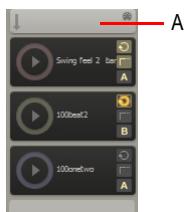
A. Cliquez sur le déclencheur de colonne pour déclencher toutes les cellules de la colonne
Voir également :
Pour déclencher une cellule ou une colonne par le biais de la télécommande MIDI à la page 1890
Pour déclencher une cellule ou une colonne par le biais de la télécommande MIDI
Vous pouvez déclencher une cellule ou une colonne par le biais de la télécommande MIDI, mais vous nevez au préalable définir le message MIDI devant déclencher la cellule ou la colonne.
- Cliquez avec le bouton droit de la souris sur la cellule ou sur le déclencheur de colonne à déclencher par le biais de la télécommande MIDI, puis sélectionnez Acquisition MIDI dans le menu contextuel.
La cellule est entourée de jaune. Le prochain événement MIDI reçu par la Matrice sera affecté à toutes les cellules pour lesquelles le mode Acquisition MIDI est activé.

Remarque: Si le bouton Déclenchement MIDI des cellules de la barre d'outils de la vue Matrice est désactivé, il s'active automatiquement lorsqu'une cellule passée en mode Acquisition MIDI.
- Appuyez sur la touche, le pad ou le bouton souhaité de votre contrôleur MIDI.
Le message MIDI entrant est affecté à toutes les cellules pour lesquelles le mode Acquisition MIDI est activé.

Conseil : Vous pouvez activer le mode Acquisition MIDI sur plusieurs cellules de différentes lignes. Toutes les cellules seront déclenchées par le même événement MIDI.
Le message MIDI est affecté à une cellule spécifique de la grille et non à un pattern ou à une boucle. Vous pouvez même activer l'acquisition MIDI sur des cellules vides.
Une fois qu'un message MIDI a été affecté à une cellule, il vous suffit d'appuyer sur la touche, le pad ou le bouton correspondant de votre contrôleur MIDI pour déclencher la cellule.
- Vérifie que le bouton Déclenchement MIDI des cellules de la barre d'outils Vue Matrice est activé.
- Appuyez sur la touche, le pad ou le bouton souhaité de votre contrôleur MIDI.
Toutes les cellules affectées au message MIDI entrant seront déclenchées.

Remarque: Il est également possible de paramétrer une touche de modification MIDI permettant de déclencher une cellule dans le mode inverse au Début de cellule, Mode boucle général, Mode Verrouillage global ou Mode Redéclencher paramétré. Pour procéder à l'acquisition MIDI des fonctions de modificateur MIDI, cliquez avec le bouton droit de la souris sur le bouton du mode global souhaité dans la barre d'outils Matrice, Sélectionnez Acquisition MIDI, puis appuyez sur la touche de modification souhaitée sur votre contrôleur MIDI.
Pour utiliser une touche de modification pendant que vous jouez, appuyez sur la touche de modification ajustate sur votre contrôleur MIDI, telle que vous l'avez défini au cours de la procédure ci-dessus. Cette action inversera le comportement du mode correspondant pour la prochaine cellule déclenchée. Une fois la cellule déclenchée, la touche de modification est désactivée et le déclenchement normal des cellules reprend, en fonction des paramètres de mode définis dans la matrice.
Pour désactiver la télécommande MIDI
- Désactive le bouton Déclenchement MIDI des cellules

de la barre d'outils Vue Matrice.
Pour effacer des affectations d'événements MIDI
- Effectuez l'une des opérations suivantes :
- ée et sélectionnez Effacer les acquisitions MIDI dans le menu contextuel.
- Pour effacer les affectations MIDI d'un déclencheur de colonne. Cliquez avec le bouton droit de la souris sur la cellule souhaitée et sélectionnez Effacer le mappage MIDI de la colonne dans le menu contextuel.
- Pour effacer les affectations MIDI de toutes les cellules et de tous les déclencheurs de colonne. Cliquez sur la flèche qui se trouve près du bouton Arrête toutes les cellules

It's dans la barre d'outils de la vue Matrice et selectionnez Effacer les acquisitions MIDIR en le menu contextual.
Redéclencher une cellule déjà en cours de lecture
- Assurez-vous que le bouton Mode Redéclencher de la barre d'outils de la Vue Matrice est bien activé.
- Effectuez l'une des opérations suivantes :
- Cliquez sur la cellule en cours de lecture que vous souhaitez redéclencher.
- Utilisez les touches fléchées de votre clavier d'ordinateur pour accéder à la cellule souhaitée, puis appuyez sur Entrée.
- Si un événement MIDI a été affecté à la cellule, appuyez sur la touche, le pad ou le bouton approprié de votre contrôleur MIDI. Pour plus d'informations, voir "Pour déclencher une cellule ou une colonne par le biais de la télécommande MIDI" à la page 1890.
La cellule redémarre depuis le début.
Pour suspendre ou reprendre la lecture de toutes les cellules en cours de lecture
- Vérifiez que le bouton Suivre le transport est activé.
- Appuyez sur la barre d'espace.
Pour arrêter la lecture d'une ou plusieurs cellules
- Effectuez l'une des opérations suivantes :
- Cliquez sur la cellule en cours de lecture.
- Cliquez sur une cellule vide d'une ligne pour arrêter cette ligne.
- Si un événement MIDI a été affecté à la cellule, appuyez sur la touche, le pad ou le bouton correspondant de votre contrôleur MIDI (voir “Pour déclencher une cellule ou une colonne par le biais de la télécommande MIDI” à la page 1890).
Pour arrêter la lecture d'une colonne
- Effectuez l'une des opérations suivantes :
- Cliquez sur le déclencheur de colonne qui se trouve au-dessus de la colonne.
- Si un événement MIDI a été affecté à la colonne, appuyez sur la touche, le pad ou le bouton correspondant de votre contrôleur MIDI (voir “Pour déclencher une cellule ou une colonne par le biais de la télécommande MIDI” à la page 1890).
Pour insérer une nouvelle colonne vide
- Cliquez avec le bouton droit de la souris sur un en-tête de colonne et sélectionnez Insérer une colonne dans le menu contextuel.
Une nouvelle colonne vide est insérée à gauche de la colonne sur laquelle vous avez cliqué.
Pour dupliquer une colonne existante
- Cliquez avec le bouton droit de la souris sur un en-tête de colonne et sélectionnez Dupliquer la colonne dans le menu contextuel.
Une copie de la colonne sur laquelle vous avez cliqué est créée.
Pour renommer un entête de colonne
- Cliquez avec le bouton droit de la souris sur un en-tête de colonne et sélectionnez Changer le nom de la colonne dans le menu contextuel. La boîte de dialogue Changer le nom de la colonne s'affiche.
- Saisissez le nom souhaité et cliquez sur OK. Le nom s'affiche dans l'en-tête de la colonne.
Pour arrêter la lecture de toutes les cellules
- Cliquez sur le bouton Arrêter toutes les cellules

Dans la barre d'outils de la vue Pistes.
Utiliser un mode de verrouillage indépendant pour chaque cellule
- Cliquez sur le bouton Mode Verrouillé de la cellule.
La cellule utilisera désormais son propre mode Verrouillé et cessera de respecter le Mode Verrouillage global.

Remarque : Une fois que le bouton Mode Verrouillé d'une cellule a été activé, celle-ci cessé de suivre le Mode Verrouillage global, même si vous désactivez le bouton Mode Verrouillé de cette cellule. Pour que la cellule reparte à suivre le Mode Verrouillage global, maintenez la touche CTRL enfoncée et cliquez sur le bouton Mode Verrouillé de cette cellule.
Utiliser un mode de boucle indépendant pour chaque cellule
- Cliquez sur le bouton Mode Boucle de la cellule.
La cellule utilisera désormais son propre mode Boucle et cessera de respecter le Mode boucle général.

Remarque: Une fois que le bouton Mode Boucle d'une cellule a été activé, celle-ci cessera de suivre le Mode boucle général, même si vous désactivez le bouton Mode Boucle de cette cellule. Pour que la cellule recommence à suivre le Mode boucle général, maintenez la touche CTRL enfoncée et cliquez sur le bouton Mode Boucle de cette cellule.
Pour couper/réactiver le son d'une ligne
- Cliquez sur le bouton Mute de la ligne.
A. Cliquez sur le bouton Mute de la ligne pour muter/démuter cette ligne
Pour activer/désactiver le solo sur une ligne
- Cliquez sur le bouton Solo de la ligne.
A. Cliquez sur le bouton Solo de la ligne pour activer/désactiver le solo sur cette ligne
Pour réaffector une ligne à une autre piste
- Cliquez sur la flèche qui se trouve près du nom de la piste et sélectionnez une piste dans le menu déroulant.
Les lignes contenant des patterns audio peuvent être affectées à n'importe quelle piste audio disponible. Les lignes contenant des patterns MIDI peuvent être affectées à des pistes MIDI.
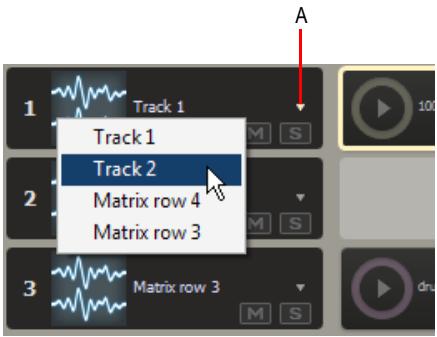
A. Cliquez sur la flèche pour réaffecter une ligne à une autre piste
Pour renommer une cellule
- Cliquez avec le bouton droit de la souris sur une cellule et sélectionnez Renommer la cellule dans le menu contextuel. La boîte de dialogue Renommer la cellule s'affiche.
- Saissez un nouveau nom et cliquez sur OK.
Pour déplacer un pattern dans une autre cellule
- Faites glisser un pattern vers une cellule vide.
Pour copier un pattern dans une autre cellule
- Maintenez la touche Ctrl enfoncée, puis faites glisser le pattern vers une autre cellule.
Pour enregistrer le son produit par la matrice dans le panneau clips
Veuillez enregistrer la sortie de la Matrice sur les mêmes pistes que celles affectées aux lignes. Les clips existants présents sur les pistes de destination ne sont pas affectés par l'enregistrement de données issues de la Matrice.
- Définissez le délai de déclenchement souhaité dans le menu déroulant Résolution de
déclenchement Measure
- Cliquez sur le bouton Acquérir l'interprétation de la matrice pour l'activer.
- Placez la position de lecture du projet à l'endroit où vous souhaitez commencer l'enregistrement.
- Déclenchez les cellules à enregistrer.

Remarque : Vous pouvez activer et désactiver les cellules pendant que SONAR enregistre le son produit par la Matrice.
- Appuyez sur Lecture dans SONAR pour lancer la lecture.
Lorsque des cellules sont déclenchées dans la vue Matrice, le panneau Clips affiche les clips d’aperçu correspondants.
Si la lecture en boucle est activée dans SONAR, les données enregistrées issues de la Matrice seront écrasées.
- Lorsque vous souhaitez arrêter l'enregistrement, appuyez sur le bouton Stop dans SONAR ou sur la barre d'espace.
SONAR enregistre la sortie de toutes les lignes dont le son n'est pas coupé, sur les pistes de destination respectives. Les nouveaux clips héritent des couleurs des cellules déclenchées.
Les patterns audio sont enregistrés sous forme de clips audio dans le panneau Clips et les patterns MIDI sous forme de clips MIDI. Si vous souhaitez annuler l'enregistrement, appuyez sur Ctrl+Z.

Remarque: En plus de la fonction d'acquisition complète, vous pouvez également procéder à une acquisition rapide d'un pattern. Pour plus d'informations, voir "Pour générer le rendu d'un pattern dans le panneau Clips (Acquisition rapide)" à la page 1895.
Voir également :
Pour générer le rendu d'un pattern dans le panneau Clips (Acquisition rapide) à la page 1895
Pour générer le rendu d'un pattern dans le panneau clips (acquisition rapide)
Vous souhaitez réaliser une acquisition rapide d'une cellule pour générer le rendu d'un pattern dans le panneau Clips.
- Maintenez les touches Ctrl et Alt enfoncées et cliquez sur la cellule.
Le rendu d'une instance du pattern est généré sur la piste de destination de la ligne, à la position de lecture actuelle.
Voir :
Vue Matrice à la page 1873
Raccourcis de la vue matrice
Table 269. Raccourcis clavier de la vue Matrice
| Raccourci | Focus sur une cellule | Focus sur un en-tête |
| Entrée | Déclencher la cellule | Déclencher l'en-tête |
| Début | Aller à la première cellule occupee de la ligne sélectionnée. | Aller au premier déclencheur de colonne |
| Fin | Aller à la dernière cellule occupee de la ligne sélectionnée. | Aller au dernier déclencheur de colonne |
| Ctrl+Bas | --- | Placer le focus sur les cellules de la même colonne, si possible sur laIRMÈRE ligne qui a eu le focus, sinon sur la ligne la plus proche |
| Ctrl+Haut | Placer le focus sur les boutons de colonne de la même colonne | --- |
| Gauche | Aller à la cellule occupee précédente sur la ligne | Aller au déclencheur de colonne précédente |
| Droite | Aller à la cellule occupee suivante sur la ligne | Aller au déclencheur de colonne suivant |
| Suppression | Supprimer le contenu de la cellule | --- |
Voir:
Vue Matrice à la page 1873
Vue navigateur
Ouvrez la vue Navigateur en utilisant la commande Vues > Navigateur ou en appuyant sur Alt+Maj+8.
La vue Navigateur vous permet de visualiser votre projet dans sa quasi-intégrité de manière à vous offrir une vue d'ensemble de votre morceau. La vue Navigateur est une version flottante du panneau Navigateur qui se trouve dans la partie supérieure de la vue Pistes.
Rectangle de piste
Le Rectangle de piste est un rectangle vert que vous pouvez dans la vue Navigateur. Il indique la section de votre projet qui est affichée dans le panneau Clips de la vue Pistes. Il est possible de déplacer ou de redimensionner ce Rectangle de piste.
Pour plus d'informations, voir "Utilisation de la vue Navigateur" à la page 336.
Vue playlist
Ouvrez la vue Playlist à l'aide de la commande Fichier > Nouveau afin d'ouvrir la boîte de dialogue Nouveau projet. Sélectionnez Playlist dans la liste des fichiers (en haut de la liste). Cette vue vous permet de définir une série de morceaux pour une lecture séquentielle.
La vue Playlist vous permet de créer, modifier et enregistrer une playlist (ou un set) pouvant regrouper jusqu'à 128 projets SONAR. Une fois que la playlist est créée, vous pouvez lancer une lecture automatique de toute la série. Vous pouvez même programmer la playlist de façon à ce qu'elle s'interrompe pendant une durée déterminée entre les morceaux ou pour qu'elle attende la pression d'une touche avant de poursuivre la lecture.
Voici une illustration de la vue Playlist :
A. Passer au morceau suivant B. Enregistrer la liste C. Ajouter un morceau D. Supprimer un morceau E. Définir un temps d'attente F. Afficher le chemin complet G. Liste des morceaux H. Activer la playlist
Vous pouvez enregistrer vos playlists pour les utiliser ultérieurement. Les fichiers playlists portent l'extension. set.
Voir :
Créer et modifier une playlist" à la page 235
"Lire des fichiers à partir de la vue Playlist" à la page 235
Voir également :
"Lecture de fichiers par lots" à la page 234
Panoramique surround
Le Panoramaque Surround grand format offre les commandes suivantes :
- Marqueur d'angle et de focus : un petit cercle que vous pouvez déplacer dans n'importe quel sens. Il vous permet de contrôler et d'afficher les deux paramètres suivants :
- Angle: angle depuis de la source sonore par rapport à la position centrale, droit devant l'auditeur. La plage s'étend de 0 à 180° sur la droite de l'auditeur et de 0 à -180° à sa gauche. 0° signifie que la source sonore est située juste en face de l'auditeur; 180° ou -180° signifie que la source est directement derrière l'auditeur.
- Focus : la distance perçue de la source sonore à partir du centre du cercle, sur une échelle de 0 à 100. 0 représente le centre du cercle et 100 son périmètre.
- Marqueurs de largeur : deux petits cercles équidistants des marqueurs Angle et Focus. Leur distance l'un par rapport à l'autre et par rapport à l'avant du cercle correspond à la valeur de largeur (voir définition ci-dessous). Vous pouvez également déplacer les marqueurs de largeurs pour contrôler l'angle et le focus.
- Icones/carrés de haut-parleurs : chaque canal surround est représenté par une icône de haut-parleur dans le panormaïque grand format et par un petit carré blanc sur le panormaïque petit format. Le panormaïque grand format dispose également d'un niveau de volume en dB, situé juste devant chaque icône. La position de chaque icône de haut-parleur vous indique la position de ces derniers au sein du mixage surround. Vous pouvez cliquer sur l'icône de haut-parleur ou sur un carré pour muter le canal correspondant et griser l'icône ou le rectangle.
- Curseur Angle : affiche et contrôle la valeur de l'angle.
- Curseur de focus : ce curseur affiche et contrôle la valeur de focus.
- Curseur de Largeur : affiche et contrôle la valeur de largeur. La largeur représenté l'ampleur de la zone d'ou semble provenir le son, sur une échelle de 0 à 360 degrés. À 0 et 360 degrés, le son semble provenir d'un seul et même haut-parleur. À, le son semble provenir directement des côtes opposés. L'angle par défaut correspond à l'angle des canaux gauche et droit du projet. Par exemple, en surround 5.1 SMPTE/ITU, la largeur par défaut est de 60 degrés.
- Curseur de balance avant/arrière (panoramique Grand format uniquement) – abrégé par BIAvArr ; ce curseur règle la balance entre l'avant et l'arrière. Déplacez-le vers la gauche pour réduire le niveau des haut-parleurs avant, ou vers la droite pour réduire le niveau arrière.
- Curseur LFE : ce curseur affiche et détermine le niveau du signal envoyé au canal LFE.
- Bouton LFE uniquement (panoramaque grand format uniquement) : ce bouton mute tous les canaux à l'exception du canal LFE.
Figure 469. Panoramique surround grand format A. Marqueur d'angle et de focus B. Marqueurs de largeur C. Icône de haut-parleur droit
Pour plus d'informations sur le mixage surround, voir "Mixage surround (Producer et Studio uniquement)" à la page 947.
Glossaire
"Accord" à la page 1905
"Aftertouch" à la page 1905
"Aftertouch par canal (AftCan)" à la page 1905
"Aftertouch par note (AftNote)" à la page 1905
"AIFF" à la page 1905
"Archive" à la page 1905
"Armer" à la page 1905
"Audio numérique" à la page 1906
"Automation" à la page 1906
Banque à la page 1906
"Banques SysEx" à la page 1906
"Base temporelle" à la page 1906
"Bouclage" à la page 1906
"Boucles" à la page 1906
"Broadcast Wave" à la page 1906
"Canal" à la page 1906
Clip à la page 1907
"Clip audio" à la page 1907
"Clip groove" à la page 1907
Clips liés à la page 1907
"Cloner" à la page 1907
Commande MCI (Media Control Interface) à la page 1907
"Commandes" à la page 1907
Contrôleurs à la page 1907
"Couchage sur bande" à la page 1908
Courbe à la page 1908
"Crescendo" à la page 1908
"Crossfade" à la page 1908
“dB” à la page 1908
"Décrescendo" à la page 1908
Diagramme d'accord de guitare" à la page 1908
"Déféré" à la page 1908
“DMA” à la page 1908
"Duplex intégral" à la page 1908
Durée à la page 1909
Début de la séduction à la page 1909
"Décalage" à la page 1909
"Décalage de note" à la page 1909
"Décalage de position" à la page 1909
"Décibel" à la page 1909
Définitions d'instruments à la page 1909
"Écho" à la page 1909
"Écouter" à la page 1909
"Édition élastique" à la page 1909
Effets (effets audio) à la page 1910
Enregistrer à la page 1910
Entrée à la page 1910
"Enveloppes" à la page 1910
"Événement" à la page 1910
"Expression" à la page 1910
"Fichier bundle" à la page 1910
Fin de la sélection à la page 1910
Fonction Muet à la page 1910
Fondu à la page 1910
"Fondu d'entrée" à la page 1911
"Fondu de sortie" à la page 1911
"Force de quantification" à la page 1911
"Fréquence d'échantillonnage" à la page 1911
"Fréquence des images" à la page 1911
Groupe à la page 1911
H: M: S: F" à la page 1911
Hauteur du projet à la page 1911
Image à la page 1911
"Instantané" à la page 1911
Langage des applications Cakewalk (CAL) à la page 1912
Latence" à la page 1912
Macro DRM (Dump Request Macro) à la page 1912
"Marque de pédale" à la page 1912
"Marques d'expression" à la page 1912
"Marqueur" à la page 1912
Marqueur de hauteur à la page 1912
"MBT" à la page 1912
Menu contextuel à la page 1912
"MIDI" à la page 1912
"Mixage final" à la page 1913
MMC (MIDI Machine Code) à la page 1913
MMEN'à la page 1913
"Mode Live" à la page 1913
Modèle à la page 1913
Modèle Normal à la page 1913
Molette de hauteur" à la page 1913
Monitoring d'entrée" à la page 1913
Métronome à la page 1913
"Nettoyer" à la page 1913
"NRPN" à la page 1914
Panoramaque à la page 1914
"Paroles" à la page 1914
Partition à la page 1914
"Patch" à la page 1914
"Pattern groove" à la page 1914
Phase à la page 1914
Piste à la page 1914
"Piste audio" à la page 1914
"Pitch bend" à la page 1914
Point de division" à la page 1915
"Port" à la page 1915
"Position" à la page 1915
Position de lecture" à la page 1915
Position SMPTE verrouillée" à la page 1915
"PPQ" à la page 1915
Prise à la page 1915
"Propriété" à la page 1915
"Prémixage" à la page 1916
"Quantisation groove" à la page 1916
"Quantiser" à la page 1916
"RIFF Wave" à la page 1916
“RMS” à la page 1916
"RPN" à la page 1916
Résolution à la page 1916
Résolution de quantisation à la page 1916
Règle à la page 1916
Règle temporelle à la page 1917
"Saturations" à la page 1917
"Scrub" à la page 1917
"Sensibilité (ouverture)" à la page 1917
"Signature rythmique" à la page 1917
"SMPTE" à la page 1917
"Solo" à la page 1917
"Swing" à la page 1917
Symbole d'accord à la page 1917
Symbole de crescendo/decrescendo" à la page 1917
"Synchronisation MTC" à la page 1918
"SysEx" à la page 1918
Taille à la page 1918
Temps à la page 1918
Trics à la page 1918
"Tonalité" à la page 1918
"TPQ" à la page 1918
"Transitoires" à la page 1918
"Vecteur" à la page 1918
"Volume" à la page 1918
Vitesse à la page 1919
"WASAPI" à la page 1919
"WDM" à la page 1919
"Widget" à la page 1919
"XRPN" à la page 1919
Accord
Trois notes ou plus jouées simultanément. On représente généralement un accord par une lettre indiquant sa fondamentale, accompagnée de chiffres représentant les notes supplémentaires et des symboles indiquant le type d'accord. Sur un diagramme d'accord de guitare, les notes sont représentées sur le manche d'une guitare.
Voir la "Ajout de symboles d'accords" à la page 1072 de l'aide en ligne.
Propriété MIDI contrôlant la pression à appliquer après l'envoi d'un message Note On. Voir "Aftertouch par canal (AftCan)" à la page 1905 et "Aftertouch par note (AftNote)" à la page 1905.
Aftertouch par canal (AftCan)
Propriété MIDI destinée à réguler la pression appliquée à toutes les notes d'un instrument sur le canal spécifique.
Aftertouch par note (AftNote)
Propriété MIDI régulant la pression appliquée à une note individuelle.
Abréviation de « Audio Interchange File Format », le format des fichiers audio de la plateforme Macintosh. Les fichiers de ce format portent l'extension. aif ou. aiff.
Archive
Réduit une piste au silence et empêche son traitement. Les pistes archivées n'étaient pas chargées dans la mémoire vive, si elles sont muettes, vous ne pouvez pas les réactiver en temps réel. Utilisez la commande Archiver pour réduire la charge imposée à votre ordinateur. Voir “Fonction Muet” à la page 1910.
Armer
Activer une piste en vue de l'enregistrement.
Voir la "Choix de l'entrée" à la page 265 de l'aide en ligne.
Audio numérique
Musique enregistrée sous forme numérique, comme sur les disques compacts, par opposition aux formats analogiques tels que les bandes magnétiques.
Fonction permettant de modifier automatiquement des paramètres contrôlables tout au long d'une piste. Cette opération s'effectue en créant des instantanés ou des nœuds de référence associés à des valeurs de paramètres spécifiques en fonction de leur position sur la règle temporelle. Des enveloppes d'automation sont ainsi constituées.
Voir la "Introduction à l'automation" à la page 996 de l'aide en ligne.
Banque
Regroupement de sons appartenant à une même catégorie. Une banque peut stocker jusqu'à 128 patches.
Banques sysex
Une banque SysEx est une zone de stockage à laquelle sont associés certains paramètres (une sortie de destination et parfois un descriptor, par exemple). Chaque banque peut contenir un nombre indéfini de données, la capacité de stockage dépendant uniquement de la mémoire disponible. Les banques sont enregistrées dans les fichiers de projet Cakewalk. Une banque peut également être enregistrée dans un fichier. syx dans le format utilisé par le logiciel libre MIDIEX.
Base temporelle
Voir "PPQ" à la page 1915. Résolution de synchronisation, mesurée en pulsations (tics) par minute. Déterminez la précision du positionnement des notes.
Voir la "Réglage de la résolution des données MIDI" à la page 263 de l'aide en ligne.
Bouclage
Répétition d'un passage d'un morceau de musique.
Boucles
Courts passages audio pouvant être répétés en boucle, tels que des rythmes de batterie ou une mesure complète, par exemple.
Fichier Wave intégrant les informations suivantes : description, expéditeur, date et heure de création, référence temporelle SMPTE.
Canal
Chemin d'accès utilisé par toute interface MIDI pour transmettre des informations. En règle générale, les périphériques MIDI transmettent des données sur 1 des 16 canaux disponibles ou sur tous les canaux simultanément (Omni).
Clip
Référence visuelle à une partie ou à la totalité d'un fichier MIDI ou audio stocké sur l'ordinateur. Dans le cadre de la composition de votre projet, les clips peuvent être écrits, déplacés, liés, copiés, etc.
Clip audio
Référence visuelle à une partie ou à la totalité d'un fichier audio enregistré. Les clips sont représentés à l'écran par une forme d'onde qui peut être éditée et manipulée de différentes manières.
Clip groove
Clip audio contenant les informations de hauteur et de tempo qui permettent à SONAR d'adapter automatiquement la hauteur et le tempo de ce clip en fonction des paramètres du projet dans lequel vous l'insérez.
Clips liés
Lorsque des clips sont liés, toute modification apportée à l'un des clips liés s'applique à tous les autres.
Voir la "Division et combinaison de clips" à la page 366 de l'aide en ligne.
Cloner
Commande permettant de copier une piste ainsi que ses propriétés. Vous pouvez désirer de copier les clips, les événements ou ces deux éléments à la fois. Vous pouvez la piste de destination qui accueillera la copie.
Configurations d'écran
Une configuration d'écran est un instantané de la disposition des différentes vues et fenêtres d'un projet. Cet instantané prend en compte les fenêtres ouvertes, leur taille, leur position, leur niveau d'agrandissement et leur mode d'affichage (ancrage ou flottant). Vous pouvez créer jusqu'à dix configurations d'écran par projet et basculer à tout moment d'une configuration à une autre.
Voir la rubrique de l'aide en ligne "Configurations d'écran" à la page 1033.
Événement spécial dans la vue Nombre des événements qui permet de contrôler d'autres appareils ou logiciels multimédia.
Commandes
Curseurs, faders, potentiomètres et boutons de la console ou l'équivalent à l'écran des "Contrôleurs" à la page 1907.
Voir la "Mixage" à la page 839 de l'aide en ligne.
Contrôleurs
Les pédales, potentiomètres et molettes de votre instrument électronique. Vous pouvez les utiliser pour modifier le son lorsque vous jouez sur l'instrument.
Voir la "Contrôleurs, RPN, NRPN et données d'automation" à la page 745 de l'aide en ligne.
Couchage sur bande
Enregistrement d'un signal décodé analogique sur une piste.
Courbe
Enveloppe d'automation créée dans la vue Pistes ou Console.
Crescendo
Passage musical au cours duquel le volume augmente progressivement.
Application simultanée d'un fondu de sortie sur un clip et d'un fondu d'entrée sur un autre clip. Vous pouvez créer des crossfades destructifs ou réversibles. Pour plus d'informations, voir "Fondus et crossfades" à la page 390 de l'aide en ligne.
Abréviation de décibel.
Voir la "Échelle des décibels" à la page 788 de l'aide en ligne.
Décrescendo
Passage musical au cours duquel le volume diminue progressivement. Également appelé « diminuendo »
Diagramme d'accord de guitare
Affiche les symboles d'accord et les doigts représentés sur le manche d'une guitare au-dessus de la vue Partition.
Voir la "Accords et marques" à la page 1072 de l'aide en ligne.
Différé
Traitement qui n'est pas réalisé en temps réel. Lorsque vous appliquez un effet en différé à une piste, vous modifiez définitivement les données de cette piste. Il vous suffit ensuite de jouer la piste pour entendre l'effet. Lorsque vous ajoutez un effet en temps réel à une piste, vous pouvez démarrer la lecture de la piste et ajouter au fur et à mesure pendant la lecture. Les données de la piste restent inchangées, mais le signal que vous entendez est traité par les effets.
DMA
Direct Memory Access (Accès direct à la mémoire). Les paramètres DMA déterminent la manière dont la carte son de votre ordinateur communique avec le logiciel Cakewalk.
Pour plus d'informations sur la modification des paramètres DMA, voir "L'Analyseur Wave" à la page 1168 de l'aide en ligne.
Duplex intégral
Possibilité de diffuser des données simultanément dans deux sens. Les cartes son gérant en charge le duplex intégral permettent d'enregistrer et de dire des données audio en simultané.
Voir la "Enregistrement de données audio" à la page 280 de l'aide en ligne.
Durée
Dans la boîte de dialogue Enregistrement pas à pas de SONAR, la durée correspond à la durée effective d'émission d'une note, par opposition à la valeur sociale de cette note, qui peut être différente. Si vous cochez l'option Suivre la taille du pas dans cette boîte de dialogue, la valeur sociale et la durée seront identiques.
Début de la sélection
Début d'une sélection. Vous pouvez la définir dans la barre d'outils Sélection.
Voir "Position de lecture" à la page 1915.
Décalage
Décalage (de position, de note ou de vitesse) d'une valeur définie en unités. Par exemple, vous pouvez décaler le début d'une piste de 2 mesures.
Décalage de note
Nombre de demi-tons de transposition d'une piste. Une valeur de 12 transpose les notes d'une octave. Vous pouvez transposer toutes les notes d'une piste en lecture en définissant cette valeur (Note+) dans l'inspecteur de pistes.
Décalage de position
Décalage de tous les événements d'une piste sur une certaine durée.
Voir la "Réglage de l'alignement temporel d'une piste MIDI (Position+)" à la page 228 de l'aide en ligne.
Décibel
Unité logarithmique utilisée pour mesurer la puissance d'un son. Abréviation : dB.
Voir la "Échelle des décibels" à la page 788 de l'aide en ligne.
Définitions d'instruments
Fichier contenant les informations nécessaires pour communiquer les différents paramètres des banques, patches, contrôleurs et autres caractéristiques d'un instrument.
Voir la "Création de définitions d'instruments" à la page 1105 de l'aide en ligne.
Écho
Fonction permettant le monitoring en temps réel des entrées d'une piste par le biais des sorties de votre périphérique audio.
Écouter
Opération consistant à écouter des effets audio avant de les appliquer à une piste.
Voir la "Traitement audio élémentaire" à la page 798 de l'aide en ligne.
Édition élastique
Processus d'édition réversible permettant de définir le point de départ et/ou de fin d'un clip audio ou MIDI par simple glissement de son extrémité gauche ou droite.
Modifications systématiques appliquées à certains passages d'un morceau ou à l'ensemble du morceau. Exemples : reverb, chorus, delay, etc.
Voir les "Effets audio (plug-ins audio)" à la page 806 et "Effets en temps réel" à la page 872 de l'aide en ligne.
Enregistrer
Acquérir des données audio dans un fichier audio numérique ou stocker des données MIDI entrantes dans une piste MIDI.
Entrée
Sélection du canal d'un périphérique dont vous souhaitez recevoir le signal.
Voir la "Choix de l'entrée" à la page 265 de l'aide en ligne.
Enveloppes
Elles reflètent les changements de valeurs d'un paramètre particulier (le volume, par exemple) au cours d'une certaine période. L'expression désigne également la représentation graphique de cette modification. Voir Vecteur.
Voir la "Automation" à la page 995 de l'aide en ligne.
Événement
Note, action MIDI ou clip audio.
Expression
Symbole d'accord, texte libre (ff ou con amore, par exemple), crescendo/decrescendo ou marques de pédales.
Fichier unique incorporant toutes les informations et données audio d'un projet. Les fichiers bundle permettent notamment de créer des sauvegardes de votre travail et de transférer des projets d'un ordinateur à un autre.
Fin de la sélection
Position jusqu'à laquelle la musique doit être lue ou enregistrée. Vous pouvez la définir dans la barre d'outils Sélection.
Fonction muet
Permet de rendre une piste muette de manière à ne pas l'entendre pendant la lecture ou l'enregistrement.
Fondu
Augmentation ou diminution progressive du volume.
Voir les "Fondus et crossfades" à la page 390 et "Automation" à la page 995 de l'aide en ligne.
Fondu d'entrée
Augmentation progressive du volume en partant d'un niveau sonore nul.
Voir les "Fondus et crossfades" à la page 390 et "Automation" à la page 995 de l'aide en ligne.
Fondu de sortie
Diminution progressive du volume jusqu'à atteindre un niveau sonore nul.
Voir les "Fondus et crossfades" à la page 390 et "Automation" à la page 995 de l'aide en ligne.
Force de quantification
Définit le degré de proximité des notes quantisées par rapport aux points de la résolution de quantisation.
Voir la "Utiliser la commande Quantisation groove" à la page 728 de l'aide en ligne.
Fréquence d'échantillonnage
Nombre d'échantillons par seconde utilisés pour enregistrer un fichier audio numérique. Plus la fréquence d'échantillonnage est élevée, plus l'enregistrement est fidèle au son perçu, car les effets de déphasage et de crénelage sont plus limités. Plus la fréquence d'échantillonnage est élevée, plus les fichiers audio produits sont volumineux et plus ces derniers occupent d'espace sur le disque.
Fréquence des images
Indique le nombre d'images affichées par seconde.
Groupe
Entité se composant de plusieurs commandes ou boutons et définissant des relations de valeur relative entre les différents éléments.
Abréviation de « Hours, Minutes, Seconds, Frames » (heures, minutes, secondes et images), le format temporel utilisé pour la synchronisation “SMPTE” à la page 1917.
Hauteur du projet
Également appelée hauteur par défaut du projet. La hauteur du projet est celle que suivent tous les clips groove et boucles ACID du projet, sauf si celui-ci comporte des marqueurs de hauteur. Vous pouvez définir la hauteur du projet à l'aide de la commande Projet > Définir la hauteur par défaut du clip groove.
Une des nombreuses images photographiques d'un film ou d'une vidéo. Il s'agit de la plus petite unité utilisée pour la synchronisation SMPTE.
Voir la "Synchronisation sous-code SMPTE/MIDI" à la page 1145 de l'aide en ligne.
Instantané
Ensemble de paramètres d'automation prenant effet à un moment précis. Lorsque la position de lecture atteint ce point précis, tous les paramètres concernés par l'automation sont modifiés.
Langage des applications cakewalk (CAL)
Langage de traitement des événements destinés à augmenter les capacités de Cakewalk grâce à des commandes d'édition personnalisées.
Consultez "Exécution de programmes CAL" à la page 1239.
Latence
Souvent appelée « taille des tampons », il s'agit d'une mesure exprimée en échantillons qui correspond au temps mis par les données audio pour traverser les pilotes et les convertisseurs de la carte son, passer dans SONAR et être retransmises par vos enceintes en repassant par la carte son.
Utilitaire permettant de regrouper les données d'un synthétiseur dans une banque.
Marque de pédale
Marque d'expression indiquant au musicien à quel moment il doit appuyer sur la pédale et la relâcher.
Marques d'expression
Marques dynamiques et autres instructions musicales (decrescendo, con amore, etc.) présentes dans la vue Partition.
Voir la "Ajout de marques d'expression" à la page 1076 de l'aide en ligne.
Marqueur
Indicateur signalant un point précis du projet.
Marqueur de hauteur
Marqueur présent dans la règle temporelle et servant à transposer la note de référence de tous les clips groove et boucles au format ACID d'un projet.
Abréviation de « Measure, Beat, Tick » (mesure, temps, tics), le format temporel utilisé pour la rythmique musicale.
9:04:0060 correspond au 60e tic du quatrième temps de la 9e mesure.
Menu contextuel
Menu adapté à un emplacement ou élément particulier. Un menu contextuel s'affiche lorsque vous cliquez avec le bouton droit de la souris sur l'emplacement ou l'élément en question.
Musical Instrument Digital Interface. Standard utilisé par la plupart des ordinateurs, cartes son, claviers et autres instruments électroniques pour communiquer entre eux.

Remarque: Les données MIDI ne contiennent pas de données audio.
Mixage final
Conversion de plusieurs pistes audio en un prémixage stéréo. Voir la "Routage et mixage des signaux audio numériques" à la page 852 de l'aide en ligne.
MMC (MIDI machine code)
Protocole permettant de contrôler un périphérique distant compatible MMC par le biais du protocole MIDI.
Voir la "MIDI Machine Control (MMC)" à la page 1152 de l'aide en ligne.
Multimedia Extensions. Nom du logiciel audio et multimédia intégré à Windows, à l'origine développé pour Windows 3.0 et encore couramment utilisé par de nombreux pilotes de cartes son. Les pilotes WDM offrent de bien meilleures performances.
Mode live
État provisoire d'un projet consistant à désactiver toutes les fonctions d'automation. Vous pouvez basculer entre le mode live et le mode normal en cliquant sur le bouton Lecture globale de
l'automation RI dans le module Mixage de la barre des commandes.
Modèle
Fichier stockant des informations spécifiques sur la configuration d’un projet, tel que le nombre de pistes et les affectations de plug-ins, mais ne contenant pas de données audio ou MIDI. Les modèles sont utiles lorsque vous êtes susceptibles de créer plusieurs projets utilisant la même configuration.
Voir la "Modèles de dispositions et raccourcis clavier" à la page 1043 de l'aide en ligne.
Modèle normal
Modèle de projet par défaut incluant un nombre prédéfini de pistes et/ou de bus.
Molette de hauteur
Contrôleur modifiant la hauteur d'une note MIDI.
Monitoring d'entrée
Écoute en temps réel de l'entrée d'une piste pendant l'envoi vers SONAR ou l'enregistrement dans SONAR. Vous pouvez activer le monitoring d'entrée grâce au bouton Écho d'entrée d'une piste.
Métronome
Fonction qui active l’émission d’un signal sonore battant la mesure et qui permet plus de précision rythmique lorsque l’on joue d’un instrument. Le métronome peut être activé à la lecture ou à l’enregistrement. La vitesse de battement dépend du tempo du projet.
Voir "Tempo" à la page 1918.
Nettoyer
Opération consistant à supprimer les clips et les événements d'une piste tout en conservant ses propriétés. Vous pouvez annuler une opération Nettoyer, mais vous ne pouvez pas coller les données nettoyées.
Non-Registered Parameter Numbers (numéros de paramètre non référencés).
Voir la "Contrôleurs, RPN, NRPN et données d'automation" à la page 745 de l'aide en ligne.
Panoramique
Répartition d'un son ou d'un morceau entre les haut-parleurs gauche et droit. Cette commande est souvent utilisée pour régler le niveau d'un signal sur différents canaux. Dans un mixage stéréo, elle permet de régler la répartition du signal sur les haut-parleurs gauche et droit.
Paroles
Mots accompagnant de la musique.
Voir la "Utilisation des paroles" à la page 1096 de l'aide en ligne.
Partition
Ensemble de lignes horizontales conçues pour la notation musicale.
Son particulier d'un appareil électronique. Les patches sont stockés dans des banques par groupes de 128.
Passage musical utilisé en tant que modèle pour la commande de quantisation groove.
Voir la "Utiliser la commande Quantisation groove" à la page 728 de l'aide en ligne.
Phase
Retard dépendant de la fréquence. Toutes les fréquences subissant les effets de la phase, mais dans l'ensemble, le phénomène ne se remarque pas, car elles sont toutes affectées de manière uniforme. En revanche, si des fréquences sont déphasées, elles interfèrent avec d'autres fréquences et s'ajoutent ou s'annulent. L'effet peut être mesuré en calculant la période ainsi que les valeurs d'amplitude et de longueur d'onde d'une forme d'onde enregistrée. Si deux fréquences sont déphasées de 180 degrès, elles subissent une interférence destructive et s'annulent totalement.
Piste
Représentation dans les applications Cakewalk d'une ou plusieurs lignes musicales partageant un certain nombre de propriétés (même instrument, par exemple).
Piste audio
Une piste audio est un point de référence pour la lecture et l'enregistrement d'un fichier audio numérique stocké sur le disque dur de l'ordinateur. Les entrées d'une piste audio correspondent à la source d'enregistrement du signal et les sorties à l'appareil vers lequel vous souhaitez envoyer le signal pour l'écouter.
Contrôleur modifiant la hauteur d'une note MIDI.
Point de division
Dans la vue Partition, point au niveau duquel s'opère la division entre la portée grave et la portée aiguë. Les notes situées au niveau du point de division et au-dessus de ce point sont placées sur la portée aiguë, les autres sont placées sur la portée grave.
Port
Connecteur présent sur un ordinateur et permettant l'envoi et la réception de données.
Position
Dans les logiciels Cakewalk, on utilise notamment le terme Position de lecture. La position correspond au moment précis auquel un événement a lieu dans le projet.
Position de lecture
Position actuelle au sein d'un projet. Le point précis où vous vous trouvez dans le morceau. Elle est représentée par une ligne verticale qui se déplace le long de la règle temporelle.
Voir la "Utilisation de la position de lecture" à la page 176 de l'aide en ligne.
Position SMPTE verrouillée
Cale un marqueur sur une position précise correspondant à une durée à partir du début du projet. La position n'est pas modifiée par les changements de tempo ou de signature rythmique intervenant dans le projet.
Voir la "Création et utilisation des marqueurs" à la page 359 de l'aide en ligne.
Abréviation de Parts per Quarter Note (parties par quart). Les séquenceurs MIDI divisent chaque temps en fractions (appelées tics) afin de permettre la synchronisation et l'édition. La précision du positionnement des événements sur la règle temporelle dépend de la valeur PPQ actuelle du séquenceur. Sur la plupart des séquenceurs, le paramètre PPQ peut être réglé. La valeur maximale est en général 960 PPQ. Les valeurs les plus courantes sont 96, 120 et 480.
Prise
Une série d'enregistrement d'une partie musicale ou d'un morceau. En studio, il est fréquent de refaire plusieurs prises, de manière à pouvoir opérer les membres passages des différentes prises en vue de la production finale.
Propriété
Attribut ou valeur associé à un objet. La plupart du temps, il vous suffit de cliquer avec le bouton droit de la souris sur un objet pour connaître ses propriétés. Les propriétés des pistes et des clips peuvent être définies dans l'Inspecteur.
Prémixage
Regroupement de pistes spécifique partageant certaines caractéristiques et/ou certains effets (prémixage des guitares ou des voix, par exemple). La création de prémixages, par exemple en routant des groupes de pistes vers des bus spécifiques configurés pour ces pistes, facilite les réglages au cours du mixage. Vous pouvez ainsi rendre toutes les pistes de voix muettes simultanément ou appliquer une même reverb à ces pistes.
Voir la "Routage et mixage des signaux audio numériques" à la page 852 de l'aide en ligne.
Quantisation groove
Fonction permettant d'associer une grille à votre pattern groove afin de caler la position, la durée et la vélocité des notes sélectionnées sur la grille.
Voir la "Utiliser la commande Quantisation groove" à la page 728 de l'aide en ligne.
Quantiser
Opération consistant à corriger les imperfections rythmiques des notes sélectionnées pour les aligner sur une grille temporelle définie.
Format audio numérique standard utilisé sous Windows et sur les CD. Ces fichiers portent l'extension .wav.
Abréviation de Root Mean Square. Il s'agit d'une méthode permettant de mesurer la moyenne des amplitudes générées dans un cycle de fréquence complet. La valeur RMS se situe légèrement au-dessus de 70 % du niveau de crête.
Abréviation de Registered Parameter Numbers (nombres de paramètre référencés).
Voir la "Contrôleurs, RPN, NRPN et données d'automation" à la page 745 de l'aide en ligne.
Résolution
Quantité de données disponibles pour l'onde sonore d'un fichier audio numérique. Ce concept est étroitement lié à la plage dynamique du fichier audio. 1 bit représente en général une plage dynamique de 6 dB lorsqu'un signal analogique est converti en signal numérique. Ainsi, plus la résolution est élevée, plus la plage dynamique est large.
Résolution de quantisation
Permet de définir le degré de précision (en notes ou tic) de la quantisation.
Règle
Barre représentant des mesures régulièrement espacées. Elle est présente dans les vues Pistes, Partition et Piano Roll.
Règle temporelle
Barre représentant des repères temporels régulièrement espacés. Elle est présente dans les vues Pistes, Partition et Piano Roll. La règle temporelle permet de modifier la position de lecture, d'effectuer une sélection temporelle et d'insérer des marqueurs. Pour plus d'informations sur la règle temporelle, voir "Règle temporelle" à la page 182 de l'aide en ligne.
Saturation
Perte d'informations audio provoquée par un niveau audio dépassant 0 dB.
Outil utilisé pour pré-écouter des données audio. L'outil Scrub permet de déplier des données audio plus rapidement ou plus lentement qu'à vitesse normale pour faciliter l'écoute.
Sensibilité (ouverture)
Distance séparant ou rapprochant une note de la grille de synchronisation lorsque la quantification est activée.
Signature rythmique
La signature rythmique divise le temps en pulsations rythmiques. Elle spécifie le nombre de temps par mesure et la valeur de note de chaque temps.
Voir la "Réglage de la signature rythmique et de la tonalité" à la page 256 de l'aide en ligne.
Abréviation de Society of Motion Picture and Television Engineers. Le format SMPTE divise le temps en heures, minutes, secondes et images.
Fonction qui rend toutes les pistes muettes lors de la lecture ou de l'enregistrement, à l'exception des pistes placées en mode solo. Il est possible de placer simultanément plusieurs pistes en mode solo.
Espacement systématique et irrégulier des notes sur une grille de synchronisation, le but étant de donner une sensation de swing à vos morceaux.
Symbole d'accord
Symbole C indiqué dans les marques d'expression sur les portées. Placez un de ces symboles au-dessus des notes pour lesquelles vous souhaitez définir un diagramme d'accord de guitare.
Voir la "Accords et marques" à la page 1072 de l'aide en ligne.
Symbole de crescendo/decrescendo
Marque de crescendo ou de décrescendo.
Voir la "Accords et marques" à la page 1072 de l'aide en ligne.
Synchronisation MTC
Synchronisation par timecode MIDI. Les messages émanant d'un périphérique MIDI externe sont reçus au format SMPTE/MTC et génèrent un MTC.
Voir "SMPTE" à la page 1917.
Abréviation de «System Exclusive», l'expression désigne les messages MIDI qui ne peuvent être utilisés et compris que par un périphérique particulier. La bibliothèque SysEx Cakewalk peut stocker, enregistrer et afficher 256 banques modifiables, chacune d'entre elles contenant un certain nombre de patches.
Voir la "Messages exclusifs de système" à la page 1123 de l'aide en ligne.
Taille
Nombre d'événements présents sur une piste, indiqué dans la colonne Taille de la fenêtre Pistes. Ce nombre change à chaque fois que vous ajoutez ou supprimez des événements sur cette piste.
Vitesse de lecture du projet ou de la sélection d'événements musicaux. Le tempo est mesuré en tempos (battements) par minute.
Voir "Métronome" à la page 1913.
Tics
Subdivisions des noires. Les projets MIDI utilisent souvent une résolution de note de 480 parties par noires (ou "PPQ" à la page 1915, « Parts Per Quarter »). Une partie est également appelée « tic ».
Tonalité
Tonalité du morceau, déterminant le nombre de dièses ou de bémols présents sur les portées et la manière dont la musique est affichée dans les différentes vues.
Voir Base temporelle ou PPQ. Abbreviation de Ticks Per Quarter note (tics par noire).
Transitoires
Crétés de volume dans un clip audio. Ils permettent de détecter les temps dans les clips audio.
Vecteur
Graphique représentant les variations de la valeur d'un paramètre. Dans les programmes audio, vous pouvez modifier certains paramètres en dessinant des vecteurs, ce qui revient à tracer des "Enveloppes" à la page 1910.
Volume
Puissance d'un son ou d'une partie musicale.
Vélocité
Paramètre mesure lors de l'enregistrement d'événements de note MIDI enregistrant avec quelle rapidité une touche est frappée. La vélocité d'une note MIDI détermine le volume de la note au cours de la lecture.
L'API WASAPI (abréviation de Windows Audio Session Application Programming Interface) est un nouveau modèle de pilote disponible dans SONAR. Il permet à SONAR de communiquer avec les nouvelles fonctions audio de Windows Vista.
Abréviation de Windows Driver Model. Il s'agit d'un pilote audio à faible latence qui contourne le logiciel de gestion des flux audio du système d'exploitation et permet une communication directe entre la carte son et l'application audio.
Élément graphique d'une interface StudioWare (potentiomètre ou curseur, par exemple) commandant l'un des paramètres d'un instrument MIDI ou exécutant un programme CAL.
RPN et NRPN.
. clr 91
A/N 1535
Accord
analyse 763
Édition sur le manche de guitare 1085
Propriétés 1072-1073
Acoustique 782
ACT 1225
association des potentiomètres à des cellules dans la page des propriétés du plug-in ACT MIDI Controller 1210
ACT MIDI Controller Plug-in 1208
Actualisation de la mémoire cache graphique
Optimisation 1195
Adaptation sonore
Films et vidéos 53
AES/EBU
connexion 1550
définition 1550
Affichage de la position
vue Pistes 180
Affichage de la position dans la vue Pistes 180
Affichage des plug-ins k64 bits 875
Affichage en pourcentage d'une enveloppe 1012
Afficher des fenêtres en mosaïque 1032
Afficher le mute automatisé 1009
Afficher les couches 368
Afficher les créées numériques 867
Aftertouch 747
Voir également Aftertouch par canal
Aftertouch de canal
réduction 1241
AIFF 307
Ajustement temporel 378
Ajuster à l'improvisation 723
Ajuster la synchronisation des notes Voir Quantisation
Allonger les durées 1068
Amplitude 785, 787
Analyseur Wave 1168-1169
Analyseur wave
utilisation 68
Ancrage des vues 84
Angle droit 1005
Annuler 386
Aperçu de la forme d'onde
Désactivation 283
Pour les bus et les pistes de synthé 867
Applique le décalage SMPTE aux timestamps
Broadcast Wave 1676
Archivage des pistes 199
Armement automatique 268
Armer pour l'automatisation 999
Armer pour l'enregistrement
en cours de lecture/enregistrement 268
Arpégiateur 272
utilisation des patterns et des préréglages 276
ASCII TAB
enregistrer sous 1084
exporter 1084
Audio 1535
avec synchronisation SMPTE/MTC 1150
Branchement d'instruments à la carte son 1543
Dépannage de lecture 1537
Dépanner les problèmes de lecture 1537
distorsion 280
Écoute du signal avec l'outil Scrub 797
Édition élémentaire 790
effets 806
enregistrement Voir Enregistrement de données audio
exportation 932
importation 307, 309
metronome 257
mixage 852
numérique 55, 782
plug-in 806
Recherche de fichier manquant 249
routage 852
Scrub 797
Audio 96 kHz et plug-ins 1186
Audio numérique Voir Audio
AudioSnap
activation 602
ajout de données d'automation 642
Ajout de marqueurs au niveau des lignes du pool 637
algorithmes et rendu 646
algorithmes iZotope Radius 646
Quantification groove des données audio 645
quantification par rapport au pool 645
Automation
angle droit 1005
Automatisation des commandes d'un synthétiseur virtuel 829
enregistrement de données d'automation à partir d'un contrôleur externe 1017
enregistrement des mouvements d'un fader ou d'un potentiomètre 999
Faders et potentiomètres de la vue Console 999
instantanés 1014
panoramaque surround 962
techniques 997
Utilisation 995
Automation des effets 1015
Automations du rack de synthés
choix d'une piste sur laquelle afficher 828
Autoriser l'importation des marqueurs des fichiers WAV 1676
Avance rapide 186
Bandes sonores pour les edviedo 52
Banque SysEx 1124
Banques 211, 221-222
affectation à une piste 222
affectation des nombres de patch 1112-1113
affectation du mode de sélection des banques 1112
Chargement 1132
choix du mode de sélection des banques 1111
paramètres 749
SysEx 1123, 1124
Banques SysEx
Envoi en cours de lecture 1132
Bardeutils Liste des événements 1824
Barre d'outils Statut de lecture 197
Barredescommandedes493
ancrer/détacher 495
Module ACT 509
Module Boucle 505
Module de configuration d'écran 510
Module Inspector d'événements 517
Module Marqueurs 516
ModuleMixage506
Module Outils 496
Module Performances 512
Module Punch 514
Module Sélection 515
Module de Synchronisation 519
Module Transport 502
modules 494
Barres
ajout à une piste improvisée Voir Ajuster l'improvisation
Base temporelle 263, 1092
paramétrage 263
Bibliothèque d'accords 1075
Boîte de dialogue Ajustement temporel 1600
Boîte de dialogue Aller à 1604
Boîte de dialogue Changement de banque/patch 1566
Boîte de dialogue Charge un pattern 1622
Boîte de dialogue Cloner les pistes 1573
Boîte de dialogue Convertir sur pistes 1567
Boîte de dialogue Copier 1577
Boîte de dialogue Couper 1580
Boîte de dialogue Crossfade 1578
Boîte de dialogue Définir un groove 1581
Boîte de dialogue Deglitch 1582
Boîte de dialogue Déplacer 1749
Boîte de dialogue Enregistrement pas à pas 1755
Boîte de dialogue Enregistrer la configuration d'écran 1631
Boîte de dialogue Enregistrer le pattern 1744
Boîte de dialogue Entrées des pistes 1760
Boîte de dialogue Explorateur de patches 1637
Boîte de dialogue Exporter en OMF 1594
Boîte de dialogue Exporter vers un fichier audio 1589
Boîte de dialogue Fichiers audio du projet 1731
Boîte de dialogue Fichiers projet 1156 utilisation 1156
Boîte de dialogue Fondu/Enveloppe 1596
Boîte de dialogue Historique des annulations 1763
Boîte de dialogue Informations sur le fichier 1598
Boîte de dialogue Insérer un intervalle/des mesures 1619
Boîte de dialogue Insérer une série de contrôleurs 1616
Boîte de dialogue Longueur 1621
Boîte de dialogue Marqueur 1624
Boîte de dialogue Modifier le format audio 1570
Boîte de dialogue Moduler la vitesse 1746
Boîte de dialogue Quantisation d'entrée 1615
Boîte de dialogue Rechercher les fichiers audio manquants 249
Boîte de dialogue Signature rythmique/Tonalité 1625
Boîte de dialogue Sorties de la piste 1761
Boîte de dialogue Supprimer 1583
Boîte de dialogue Supprimer les silences 1739
Boîte de dialogue Taille de pas 1756
Boîte de dialogue Tempo 1759
Boîte de dialogue Transposer 1761
Boîte de dialogue Trier les pistes 1751
Boîtes à rythmes 1144
Bouclage
Activation du bouclage 660
Configuration 188
retards 229
Utilisation de l'enregistrement par Punch-In/Out 295
Boucle
definlion 1540
Boucle audio
définition 1540
Boucle de lecture
Configuration 189
Désactivation 190
Boucle, déplacement 188
Boucles 651
Activation du bouclage 660
conversion en clips groove 663
création de répétitions 660
Format ACID 661
Manipulation 660
Boucles au format ACID 661
enregistrement d'un clip groove sous forme de 667
Bouton Analyseur Wave 1538
Bouton Écho d'entrée 230
Bouton Moteur audio 290
Bouton Mute
Affichage du statut du mute automatisé 1009
Bouton Verrouillage ACT 1226
Boutons Mono/Stéréo 204
Boutons Mute, groupement 919
Branchement
guitare électrique 59
guitare via un rack d'effets 1546
microphone 59
Branchement d'un instrument ou d'une chaîne
stéréo à votre carte son 1543
Branchement d'un microphone à votre carte son 1546
Branchement d'une guitare et d'un rack d'effets à votre carte son 1546
Bus 77,853,854
Routage des données audio vers 850
Sélection du bus par défaut pour les pistes insérées 323
Bus de pré-écoute 308
Bus par défaut
paramétrage 324
paramètres des pistes insérées 323
Bypass général des effets 879
Cakewalk Publisher 172, 945
Calage magnétique 357
Canal 211, 226, 745
affectation des instruments 1102-1104
division 1240
paramètre de l'événement de pédale 1078
propriété de note 1065
Carte son
Haut de gamme 1169
integree 1169
creation 931
Fréquence d'échantillonnage 260
qualité 787
CD audio
creation 931
Chainage 882
affecter une piste, un bus ou un départ à une entrée de chainage 884
Conversion sur pistes de données audio lorsque des plug-ins à chainage sont utilisés 884
figer une entrée de chaînage 885
Chaîne stéreo
connexion 1272, 1547
Chains d'effets 893
Chaînes d'effets Voir Presets de chaînes d'effets
Chains de plug-ins 893
Chemin emprunté par le signal 848
Clavier
Branchement à l'ordinateur 59
connexion MIDI 61
Édition à partir 394
enregistrement d'accompagnements 304
Paramètre Local Control 233
paramètres 751
Patches 221-222
Clavier MIDI
Lecture de plusieurs pistes 231
Plusieurs utilisateurs sur plusieurs pistes 232
Clips 71
Affichage 331, 334
affichageducontenu334
Affichage du contenu des clips 1179
Affichage du nom 334
ajustement non destructif 387
collage dans des clips existants 340
collage en tant que nouveaux 340
combinaison 796
combiner 366-368
copie 339
copie de clips par copier-coller343
copie par glisser-déplacer 343
couper-coller 341
crossfade 805
Définir une longueur spécifique 342
definitor 1540
Définition MIDI 1531
déplacement 339-343
Déplacement vers un point de départ spécifique 342
division 366
édition par glisser-déplacer 340
effets sur 880
groupement 348
inversiondesnotes713,722
liés 364-366
Modification des couleurs 335
modification multiple 527
Options de division 367
renommer 334
Déplacement du début 791
Désactivation de l'affichage automatique 283
division 795
durée 806
modification du nom 791
propriétés 791
suppression 791
Clips en temps absolu 342
Clips groove 71, 651
creation 663
edition 663
Édition des tranches 666
Importation dans un projet 662
Manipulation 661
MIDI 671
principe 661
suivre la hauteur du projet 665
Utilisation 661, 662
Clips groove MIDI 671
active la fonction Groove 672
création de répétitions 672
Dans la vue Explorateur de médias 674
Exportation et importation 673
Pré-écouter les clips dans la boîte de dialogue Importer MIDI 674
transposition 672
Utilisation de marqueurs de hauteur 672
Clips liés 364
creation 364
delier 364
Clips MIDI
definitor 1531
Clips superposés
Découpage pour éliminer le chevauchement 372
Clips verrouillés et changement de tempo 347
Cloner 1498
Combinaison des clips 366
Commande Gain 799
Commande MCI (Media Control Interface) 750, 755
Commande Normaliser 799
Commandes de panoramique surround groupement 961
Commandes de son 841
Commandes de tempo d'utilisation 379
Commandes de zoom 82
Commandes StudioWare enregistrement 1234-1237 groupement 1232-1233
paramétrage 1237
Voir également Interfaces StudioWare
Compatibilité Sony Wave-64 261
Complément des prises 368
Compresseur 973
Compressor 983
Configuration d'écran
creer 1036
dupliquer 1038
Importer à partir d'un autre projet 1037
renommer 1037
Rétablir la dernière version enregistrée 1038
Sélectionner 1036
Utilisation 1033
verrouiller 1037
Configuration de l'équipement 1267
Configuration VST 898
Configurations d'écran 1033
Connexion d'une guitare à la carte son 1545
Connexion d'une table de mixage à votre carte son 1547
Conseils 24 bits 1185
Consolider les données audio du projet 1434
contextuel 912
Contrôler la gamme 736 désactivation provisoire 736
Contrôle par joystick 963
Contrôleur définition MIDI 1529
Contrôleurs 741, 745, 749 affectation aux instruments 1116 données, réduction 1241 insertion d'une série 704 numéros 747 paramètres 749
Contrôleurs Edirol PCR 1202
Contrôleurs/Surfaces de connexion et déconnexion 1204
Contrôleurs/surfaces génériques : explication de la boîte de dialogue 1217, manipulation 1211
Conversion avec lecture 929
Conversion de la résolution 1173
Conversion de MIDI en audio 846
Conversion des fréquences d’échantillonnage et des résolutions 1170
Conversion des pistes de synthétiseurs virtuels en pistes audio 825
Conversion rapide 929
Conversion sur piste 926 prend trop de temps 1257
Conversion sur pistes en temps réel 929 avec lecture 92
Option de mixage - Conversion rapide 929
Conversion sur pistes en temps réel 929
Convertisseur surpistes combinaisondepistes797
convertisseur analogique/numérique 1535
convertisseur numérique/analogique 1535
Copiedepistestes326
Copyright 316
Correctifs télécharge ment 1243
Couchez sur la bande 1145
Couches de pistes 368
Couleur écran 90-91
Couleurs 90
Couleurs à l'écran 90-91
Courbes
Types de courbes de fondus et de crossfades 390
Courbes d'automatisation 1005
CPS (cycles par seconde) 782
Créer une nouvelle couche s'il y a chevauchement 1687
Crescendos 722-723, 1077
précision avec commande Traitsements - Modulé vélocité 722
Crêtes numériques affichage 867
Crossfade 390
modification du type de courbe 393
Types de courbes 390
Crossfade 804
Crossfades appliqués en différé 804
Automatiques 392
non destructifs 390
Crossfades automatiques 390
Curseur de balance avant/arrière 959
Curseur de balance surround avant/arrière 959
Cycle 782
Cycles par seconde 782
Cyclone
barred_outils_1376
chargement de boucles 1382
Éditeur de pad 1380
Édition de boucles 1385
groups pad 1377
Inspecteur de pad 1378
Inspecteur de tranches 1381
Raccourcis clavier 1387
Rack de boucles 1379
Utilisation 1381
Vue Boucle 1380
Vue d'ensemble 1380
echelleaudio657,792
DC offset
suppression 803
Débit 1629
Décalage de synchronisation MIDI 1657
Décalage du magnétisme 342
Décalages du magnétisme 358
Decaler 352
DécALAGE DES CLIPS VERS LA GAUCHE OU LA DROITE 352
Décalage des clips vers le haut ou vers le bas 353
paramètres 353
Déclenchement MIDI des cellules 1877
Déclenchement fait roue libre 1149
Décompte 257
Décrémenter 1077
Décrémentdos 722
précision avec commande Traitements - Moduler vélocité Vélocité 722
Décrochages
réparation 1186
Décrochages audio
réparation 1186
Défiger 868
Décongeler rapidement 868
Définition 1531
Définition de l'audio numérique 1535
Définition des instruments 70
Définition MIDI 1528
Définitions d'instruments 1101
enregistrer 1108
Étiquettes 1117
Exportation 1108
importation 1104-1119
Définitions d'instruments
creation 1105
creer 1116
Dépannage 1243
données SysEx 1135-1136
Impossible d'ouvrir mon projet 1252
problèmes de lecture 1537
Problèmes de lecture de fichiers MIDI 1279
Synchronisation MIDI 1145
synchronisation SMPTE/MTC 1151
SysEx 1135-1136
Départ
Insérer sur plusieurs pistes 859
Départs
Insertion dans un bus 853
Déplacement 783
Déplacer 716
Désactivation des pistes 199
Désarchivage des pistes 199
Désassocier un effet surround 968
Déinstallation de SONAR 95
Diagramme d'accord 1074-1075
Didacticiel
Définition d'instrument 1118
Didacticiel 1
Création, lecture et enregistrement de projets 97
Didacticiel 2
Utilisation de l'Explorateur de médias 109
Didacticiel 3
Enregistrement de voix et d'instruments 115
Didacticiel 4
Écoute et enregistrement d'instruments virtuels 121
Didacticiel 5
Utilisation de la notation musicale traditionnelle 129
Didactiel 6
Édition de votre musique 139
Didactiel 7
Mixage et ajout d'effets 147
Didacticiel 8
Utilisation des vidéos 157
Didacticiel 9
Exportation, gravure de CD et partage 167
Didacticiel sur les définitions d'instruments 1118
Dimension LE 1365
Dispositions d'écran, voir Configurations d'écran
Disques
cache 1179
compressés 1177
espacesde stockageexigés1179
fragmentés 1178
Distorsion numérique 280
Dithering 944
en cours de réécriture 1173
Dithering Pow-r 944
Diviser 368, 795
Division des clips 366
Utilisation de l'outil Ciseaux 795
Données
SysEx 1123-1136
Données audio
Application d’un fondu 804
distribution 932
Fichiers importés 1162
inversion 800
Optimisation des performances 1177
sauegarde 1163
Suppression des fichiers inutilisés 1165
Données d'automation 745, 747
Données MIDI
application de l'arpéggiator 762
Appliquer Echo/Delay 759
appliquer un filtrage d'événements 760
quantification 758
Données SysEx 1124
Dans vue Liste des événements 750
Dossier audio global 1159, 1676
changer 1159
Dossier des images 1676
Dossiers audio 1159
spécifique 1160
Dossiers audio spécifiques 1160
Dossiers de pistes 374
DRM (Dump Request Macros) ou macros de
requete de transfert 1128, 1129
Drum maps
assignation d'une piste MIDI 772
creation 768
édition 768
enregistrement 772
ouverture 773
Principes de base 767
Durée
parametre 749
position 1068
propriété de note 1065
Remarque 725, 754
Remplir 1068
Échelle audio 792
Vue de la construction des boucles 656
Échelle des décibels 788
Échelle MIDI 710
Écho
ajout 758
MIDI 1529
Suppression de l'écho pendant l'enregistrement 1250
Écho MIDI
Activer et désactiver pour toutes les pistes 232
Bouton Echo d'entrée 230
contrôle 230
Plusieurs canaux sur une piste 232
Écho MIDI automatique
Désactivation 231
Écho MIDI de la piste courante
Désactivation 231
Écoute des notes 690
Écoute polyphonique des notes déplacées 690
Écouter 374
Écouter un synthétiseur virtuel en solo 823
Écrans
Utilisation de deux écrans 1029
Editor le fichier de configuration 1654
Éditer le fichier de configuration 1654
Edition
duclavier394
édition élastique 387
Édition - Annuler 263, 327, 1394
Édition - Bouclage du clip groove 1432
Édition - Coller 1399
arrangement de clips 331
Importation de pistes d'un projet 310
Édition - Copier 1398
arrangement de clips 331
importation de pistes d'autres projets 310
Edition-Couper327,331,341,753,1398
Édition-Historique386,1395
Édition-Rétablir 263,1395
Édition-Sélectionner-Aucun 355,1395
Édition - Sélectionner - Par filtré 1396
Édition - Sélectionner - Sélection temporelle 355, 1396
Édition - Sélectionner - Tout 1395
Édition - Supprimer 1400
Édition - Supprimer suppression de clips 344
suppression de temps 718
Supprimer des mesures 718
Édition des percussions 767
Édition élastique clips multiples
Édition élastique 387. Suppression définitive des données éditées en mode élastique 390.
Utilisation 388
Édition musicale silences 1067
Édition non destructive 387
Édition-Bouclage du clip Groove 1400
Édition-Colle collage d'enveloppes 1008
Edition-Convertirenclips1500
Édition - Convertir sur pistes 1498
Édition-Copier 1398 copie d'enveloppes 1008
Édition-Couper 1007, 1398
Édition-Diviser 1401
Édition - Tailler les données invisibles 1500
Edit-Split 1401
Effets accroissement du nombre 1177 automation 1015 désassocier des paramètres surround 968 réassocier des paramètres surround 969
Effets audio charge du processeur 918 contrôle 850 mixage 807 Voir également Mixage ; Reverb
Effets avec son surround 966
Effets MIDI 756 préréglages 757
Effets surround 966
Égaliseur 973, 988
Égaliseur 988
Égaliseur de piste utilisation 916
Emplacement des contenus préréglés 568
Enregistrement. Armer des pistes 267
Armer les pistes 267
audio 280 définition sélection d'une entrée 265
Audio numérique Voir Enregistrement de données audio
automation 999
boucle 291-293, 294-295
canal par canal 304
Choix des ports et canaux MIDI à enregistrer 304
Commandes StudioWare 1234-1237
contrôle des niveaux d'entrée 280
conversion de MIDI en audio 846 entre 265
MIDI 270
modes 264
modification de la synchronisation 723, 733
pas à pas 296-304
pas à pas pattern 303
punch-in 293-295
sécurisé 283
suppression 281
Suppression de l'écho 1250
Utilisation d'un enregistrement sécurisé 283
Vérification des niveaux 280
volume 280
Enregistrement 270, 283, 291, 293, 296
Enregistrement
audio 281
MIDI 270
Enregistrement audio numérique Voir Enregistrement audio
Enregistrement automatique
Modifier les paramètres 315
Enregistrement automatique, paramètres 315
Enregistrement d'un synthétiseur virtuel 825
Enregistrement de l'automation 264
Enregistrement des mouvements d'un fader 999
Enregistrement en boucle 291
Utilisation 291
Enregistrement MIDI sur plusieurs canaux 304
Enregistrement par Punch-In/Out 192, 293
Lecture en boucle 295
Utilisation 293
Enregistrement par punch-in/out 192
Enregistrement pas à pas 296
Ajouter 2 tailles de pas à la fois 301
Option Pattern 303
raccourcisclavier302
Utilisation 298
Utilisation de patterns 303
Utilisation du mode Avancé 300
Enregistrement pas à pas de patterns 303
Enregistrement sécurisé 283
Enregister
projets en tant que fichiers OMF 942
Enregistrer un projet 315
Entrée 211
Entrée de la piste 211
Entrée multi-MIDI 230
Entrées
slection 850
sélection d'une source 265
sélection dans la vue Console 266, 267
Entrées des pistes sélectionnées 218
Entrelacement préféré 204
de piste 916
Équipements MIDI, connexion 1267
Erreur de mémoire insuffisante 1302
Erreurs
timing 724
Esclave de SMPTE/MTC 1148
Euphonix EuCon 1222
Événement
Insérer nouveau 753
suppression 753
Événement Accord 750
Événement Aut Canal 750
Événement AftNote 749
Événement Crescendo/decrescendo 750
Événement du contrôleur 749
Événement Expression 750
Événement MCI cmd 750
Événement Molette 750
Événement Onde audio 750
Événement Parole 750
Événement Texte 750
Événements
Méta- 1277
Molette de hauteur 1241
Événements
Aftertouch par canal 742
Aftertouch par note 741
audio 756
Changement de patch 741
contrôleur 741
Décalage dans le temps 716
Décalage de position 228
définition 1540
édition 713, 752
Étirage et réduction 719
Étirage selon un pourcentage 720
hors de la sensibilité d'ouverture 727
Lecture un à un 754
MCLcmd 755-756
molette de hauteur 742
paramètres 741, 744-745, 747
Patch 751
recherche 740
Réduction selon un pourcentage 720
Remarque 741, 754
slection 742
spéciaux 1422
transposition d'événements sélectionnés 715
xRPN 741
Événements audio
definitor 1540
edition 791
Événements de banque SysEx 750, 1124
Événements de données SysEx 1124
Événements de note 749
transposition de la hauteur 714, 715
Événements de pédale 1072
edition 1079
parametes 1078
Explorateur 555
medias 560
plug-ins 570
rack de synthèse 577
Explorateur de boîtiers Voir Explorateur
Explorateur de médias 560
Ajout d'objets à votre projet 563
Navigation au clavier 569
Explorateur de plug-ins 570
Ajout d'effets et d'instruments à un projet 572
Explorateur de rack de synthés 577
Gérer les instruments 581
Explorateur de SONAR 555
Fichiers au format Windows Media 936
MP3 937
Options d'encodage 939
projets en tant que fichiers OMF 942
Exportation de clips groove MIDI 673
Exportation de mixages surround 971
Exportation de raccourcis clavier 1049
Exportation de vidéo 242
Extension de fichier .cwx 328
Extension des fichiers
. CAL 1429
. CWB 314
. CWP70
CWT 1043
. INI 1281
. MID 314
Extensions de fichiers
. SYX 1123
Insertion externe 887
conversion 892
Utilisation d'effets externes dans SONAR 889
Facteur de zoom
echelleaudio657,793
Faders 919
Fades 390
Fenêtre Filtrage d'événements 1620
FenetreInfosfichier316
Fenêtre Trouver/Changer 1620
Fenêtres
flottantes 1029
mosaïque 1032
sons système, désactiver 185
Transparence 1039
Fenêtres flottantes 1029
Fenêtres transparentes 86, 1039
Fichier d'ouverture 72
Fichier-Apercu avant impression 317,1090,1394
Fichier - Enregistrer 314, 315, 1390
Fichier - Enregistrer sous 314, 1390
Fichier - Envoyer 1394
Fichier-Exporter-Audio826,846,931,934,936 9371392
Fichier-Exporter-OMF942,1393
Fichier-Exporter-VideoversAVI1393
Fichier-Fermer314,1390
Fichier-Importer-Audio307,309,662,1391
Fichier - Importer - Fichier vidéo 1392
Fichier-Imprimer317,1090,1393
Fichier - Informations 316
Fichier - Nouveau 254, 255, 1044, 1045, 1389
Fichier Ouvrir 254,1389
Fichier de projet 70
création de nouvelles 255
Fichier MIDI standard
enregistrement d'un projet au format 1276
Fichier REX
importer 669
Fichier-Exporter-Audio 1436
Fichier-Fichiers audio du projet 1164, 1429, 1432
Fichier-Importer-Audio 1162
Fichier-Informations 1429, 1432
Fichiers
. WAV 932
audio 307-308, 309
Audio numérique 1167
Bundle 234
Définitions d'instruments 1104-1119
Gestion des fichiers audio 1155
GM 1278-1279
groove 729
GS 1278-1279
importation de fichiers MIDI 312
MIDI 234,1275
morceau 1278
projet 234
RIFF MIDI 1276
séquencer pour lecture 234
Statistiques 318, 1599
StudioWare 71
SYSX. INI 1134
Utilisation des commandes MCI pour la lecture 755
Wave 932
XG 1278
Fichiers. CWB314
Fichiers cwp 70
Fichiers cwt 1043
Fichiers. MID 314
Fichiers. syx 1123
Fichiers. TPL 1043
Fichiers 64 bits 1170
Fichiers ACID
enregistrement d'une boucle sous forme de 667
Fichiers audio
Core Audio Format 307
FLAC 307
gestion 1155
Sound Designer II 307
fichiers AVI
importation 237
Fichiers bundle
creation 1158
Décompression 1158
Fichiers CWB 64 bits 262
ouverture 1158
Fichiers d'ensembles de couleurs
Importation et exportation 91
Fichiers d'initialisation 1281
Fichiers MIDI
importation 312
Fichiers MP3, création et exportation 937
fichiers OMF
exportation 942
Fichiers RIFF WAVE
Description 1743
enregistrement d'un clip groove sous forme de 667
Fichiers Wave
création et exportation 931, 934
importation 307
méthode d'exportation 931, 934
Fichiers Wave Broadcast
Description 935
méthode d'exportation 931, 934
Fichiers INI 1281
Figer les pistes et les synthés 868
Figer rapidement 868
Filtrage d'entrée 306
Filtrage d'entrée MIDI 306
Filtre Déglitch 1066, 1067
Utilisation 1067
Filtres d'événements 740, 740-745
Configuration 742
sélection d'événements 743
FireWire
exportation d'une vidéo vers un périphérique FireWire 248
Lecture vidéo 246
Fond d’écran 90-91
Fondu
Modifier le type de courbe 393
Fondu d'entrée, créer un 391
Fondu d'entrée, editor un 392
Fondu d’entrée, supprimer un 392
Fondu de démarrage/d’arrêt 187
Fondu sur les clips sélectionnés 639
Fondu/Enveloppe 804-805
Force, paramètre de quantisation 725, 728
Format d'affichage de la vidéo paramétrage 240
Format d'affichage temporel paramétrage 239
Format de la règle temporelle - Échantillons 1437
Format de la règle temporelle - HMSF 1437
Format de la règle temporelle - MBT 1437
Formats des fichiers MIDI SMF (fichiers MIDI standard) 1275
Forme des zoom792
Formes d'ondes 785-786
Actualisation 1195
ecrêtee 787
Pas d'affichage pendant l'enregistrement 283
Frappes de touches
Toutes les transmettre à un plug-in 878
Frappes fantômes 1089
Fréquence 782
Fondamentale 784
Fréquence d'échantillonnage
definon786
paramétrage 260, 261
Fréquence d'échantillonnage
paramétrage 261
Fréquences d'échantillonnage 1170
conversion 1170
Paramétrage pour les nouveaux projets 1170
Fréquences d'échantillonnage
Importation de fichiers audio à des fréquences différentes 1170
ajout 223
Ajout aux clips en temps réel 880
Ajout dans la vue Pistes 377
audio 806
audio en temps réel 872
Charge du processeur 918
indicateur mono/stéréo/surround 875
MIDI 756
presets 876
FX Chain 893
Gain du signal avec atténuation 1647
Gammes
contrôler les notes éditées 736
General MIDI Voir GM
Gestion des fenêtres 1019
Gestion des prises 368
Gestionnaire de drum maps
ouverture 768
Utilisation 770
Gestionnaire de drum maps 768
Gestionnaire de groupes 921
GM 1228, 1278
Graphique 916
Graver des CD audio 945
Gravure d'un CD 931
Gravure sur CD 945
préparation de données audio bénéficiant de résolutions et/ou de fréquences d'échantillonnage supérieures 1170
Préparation de données audio de qualité supérieure pour la gravure sur CD 1175
Grille magnétique. Voir Magnétisme.
Grille, affichage 356
Grooves Voir Pattern groove
Groupement de commandes
Groupes rapides 922
Groupement de commandes, de faders ou de potentiomètres 919
Groupement des commandes de panoramic surround 961
Grouper 920
Propriétés de l'accord 1072
Grouper les clips des différentes pistes 349
Grouper les clips sur les pistes 1687
Groupes de commandes 919
absolu 919, 921
édition 918, 920
personnalise 920, 921
relatif 919-921
Consultez également Données d'automation
Groupes de sélection des clips 348
Groupes rapides 922
GS 1278
Guide vertical 344
Guitare
Ajouter un diagramme d'accord 1074
branchement d'un rack d'effets à la carte son 1546
Connexion à la carte son 1545
enregistrement séparé des cordes 304
Guitare électrique
branchement 59
connexion 1270
Guitare, électrique
connexion 1271
Harmoniques 784
Hauteur
caler les clips groove sur la hauteur 665
Changement de la hauteur du projet avec un marqueur 1624
propriété de note 1065
sélection 687
hauteur
variations 1150
Hauteur des pistes
verrouillage 326
Hertz 782
Heure SMPTE
réglage 240
Historique 386
Historique des annulations 386
Horloge
sources 1138
Hz 782
Icones
icônes de pistes 328
Pour les synthés virtuels 820
Icônes de pistes 328
Icônes de synthés 820
ignorer la compensation PDC 288
Ignore la compensation PDC de l'entrée directe 288
Chapitre 203 Ignorer le solo
image
définition audio 1539
Importation
bus de pré-écoute 308
fichiers audio 307, 308, 309
musique 307-317
Importation à des fréquences d'échantillonnage différentes 1170
Importation de clips groove MIDI 673
Importation de mixages surround 970
Importation de raccourcis clavier 1049
Importation OMF 310
Impression
Informations sur les projets 317
Liste des événements 754
marqueurs 359
portées 1091
Imprimer
portées 1090
Indicateur d'entrelacement
Rack d'effets 875
Inertiedesvumetes864
Infobulles
s'affichent quand vous éditez des événements MIDI 689
Informations sur les projets
affichage 317
edition 317
Insérer - Changement de bague/patch 221, 222
Insérer - Changement de bague/patch 1418
Insérer - Changement de signature rythmique/ tonalité 1093
Insérer - Intervalle Mesures 717
Insertion d'un départ auxiliaire dans un bus 853
Insertion d'un départ auxiliaire dans une piste Départs
Insertion dans une piste 850
Insertion de pistes 323
Inspecteur d'événements 678
Inspecteur de clips 523
Inspecteur de pistes 523, 1786
commandes 531
Présentation 528
Verrouiller sur une piste ou un bus spécifique 530
Inspecteur de propriétés
Présentation 544
Propriétés de la piste 552
Propriétés du clip 546
Inspecteur de propriétés de clip 546
Inspecteur de propriétés de piste 552
Installation 56
Instantanés
creation 1014
Instruments
affectation aux sorties 1102-1104
affectations de banques 1111-1112
définition 1105-1108
enregistrement MIDI 270
noms de patch 1112-1113
suppression 1108
tonalité non standard 227, 1095-1096
Instruments Ensoniq 1136
Instruments ReWire 831
Interface
Illustration et description 903
Interfaces audio
Analyseur Wave 1168
Interfaces OPT 1227
Interfaces OPT Yamaha 1227
Interfaces StudioWare
Entrée des données MIDI 1235
Périphériques pris en charge 1229
vitesse d'affichage 1237
Voir également Commandes StudioWare; Widgets
Internet
creation 53
Publication de morceaux audio sur Internet 932
Interpoler228,744,1071
Interpoler, voir Recherche/Changer
Intervalle
Insertion d'un intervalle vide 716-718
Intervalle/Mesures 716, 1430, 1433
Inverser 722,800
Isolement 374
jouer 820
Kilohertz 782
Large Transport 190
Latence 1180
Lecteur CD
connexion 1272, 1547
Lecture 1168-1169
arret 185
autoriser la lecture en l'absence de données 186
contrôle 184, 845, 850, 1149
décrochage audio en cours de 1177
dépannage 1537
Envoi de banques 1132
paramètres, MIDI 205-229
piste par piste 195-199
problèmes 1169
Problèmes avec un fichier MIDI 1279
Résolution des problèmes 1537
vitesse 1145
Lecture de la sélection 374
Lecture des clips en solo 372, 374
Lecture des clips V-Vocal 906
Lecture en boucle
Configuration 190
Lecture en solo du clip 372, 374
lecture MIDI
temps réel sur plusieurs pistes 232
Lecture MIDI en temps réel
contrôle 230
Lecture video
lecture saccadée 597, 598
Lecture, importation et exportation de vidéo 236
Ligne de Ciblage précis 344
Lignes 698
Lignes de données MIDI 698
affecter un type d'événement 700
afficher/masquer les types d'événements 701
Copier des événements d'une ligne à l'autre 701
Créer une ligne 700
Déplacer des événements d'une ligne à l'autre 702
Manipulation 699
Supprimer une ligne 700
Limiteur de crête 983
Local Control 233
Local On/Off 1529
Loi de panoramique
modification 224
Longueur 719
Magnétisme 356-358
Activer ou désactiver 357
calage magnétique 357
Magnétophone Microsoft 1537
MAJOR CHORD. CAL 1241
Manche de guitare
affichage 1056
masquage 1056
modification de l'apparence 1082
Marques 1072
expression 1076-1077
Marques d'expression 750, 1076-1077
édition 1077
Marques de pédale
ajout 1078
Marqueur 1430, 1433
Marqueur précédent 362
Marqueur suivant 362
Marqueurs 89,356
ajout 360
ajout à la volée 361
copie 361
création 359-362
déplacement 361
edition 361
hauteur 668
magnetisme 356
placement sur 362
Sélection d'une plage temporelle 362
suppression 362
Suppression de la vue Marqueurs 362
Utilisation 359
verrouillage/déverrouillage 361
Marqueurs de crête 866
Retirer d'une piste 867
Marqueurs de hauteur
clips groove MIDI 672
creation 668
déplacement 669
transposition des clips groove à l'aide de 668
Utilisation 668
Masquer 1499
MBT (nombre de mesures, temps et tics) 176, 719, 1078
Menu Aide
Démarrage rapide... 67
Menu Aller à
Marqueur précédent 362
Marqueur suivant 362
Menu Derniers prêts utilisés
presets 876
Menu Fichier
Ouvrir 72
Menu Inséorer
Intervalle/Mesures 716
Piste audio 1416
Piste MIDI 1416
Série de contrôleurs 704, 1419
Série de temps 380, 1430, 1433
Menu Options
Couleurs 90
Format de la règle temporelle - Échantillons 1437
Format de la règle temporelle - HMSF 1437
Format de la règle temporelle - MBT 1437
Gestionnaire de drum maps 768
Menu Piste
Cloner 1498
Masquer 1499
Nettoyer 1499
Supprimer 1498
Trier 321
Menu Projet
Changement de tempo 1430, 1432
Intervalle/Mesures 1430, 1433
Marqueur 1430, 1433
Menu Transport
Enregistrement 270, 281
Menu Utilaires
Consolider les données audio du projet 1434
Modifier le format audio 1435
Nettoyer le dossier audio 1165, 1435
Message d'erreur : Piste active masquée 682
Messages exclusifs de système MIDI 1123
Mesure
Insertion d'une mesure vide 716
mesures
insertion 716
Méronome 257
audio 257
Modifier les paramètres 259
réglagedu257-260
Réglage pour un nouveau projet 258
Utilisation 257
Micro
Branchement 59, 1546
connexion 1271
MIDI
affectation du canal 226
Aftertouch par note 747
avantages 55
canaux 749, 1528
comme télécommande 924
configuration des périphériques d'entrée/sorting 68
configuration des périphériques d'entrée/sorting 68
Connexion d'un clavier 61
Connexion de l'équipement 1267
contrôleur 1529
Conversion de MIDI en audio 846
Différences entre canaux et pistes 1533
écho 1529
Enregistrement de musique 270
Entrées et sorties 1528
fichiers 1275
Fonctionnement 54
Guide du débutant 1527
Ignorer les messages MIDI 1534
Importation de fichiers 312-313
Interfaces 1528
Interfaces logicielles 1228
Local On/Off 1529
Machine Control (MMC) 1152, 1153
messages
contrôle 188
filtre 306
mixage 845-846
Molette de hauteur 747
notes 1068
Omni 265
paramètre Canal 749
paramètres de lecture 205-229
parametesdesnotes1065
périphériques 215
périphériques de sortie 215-217
pilotes 1530
Pitch Bend 747
Polyphonie 1528
réception 1534
résolution des données 263
Routage des données 215
RX 1534
Sélection de la banque 221
sélection des canaux 1533
sélection des périphériques 217
Sorties 215-217
Synchronisation 1142
timecode 1138
Voir également Contrôleurs
MIDI THRU 1530
Millisecondes 183
Miniatures vidéo 243
MINOR CHORD. CAL 1241
Mises à jour 1243
Mixage
contrôle 850
MIDI 845-846
pistes 1178
Mixage casque 856
Mixaged'effetsaudio807
Mixage final 954, 1699
Mixage surround 947
Mixages surround
exportation 971
importation 970
MMC 1228
Mode de déclenchement de cellule 1877
Mode de conservation des ressources 1184
Mode de récupération des fichiers 1252
Mode Décalage 1010
Mode Enveloppe 1010
Mode Lots
Lecture de fichiers 234
Mode Microscope 706
Activer/désactiver l'élargissement des durées 708, 1723
Configurer les options 707
Réglage de la taille du microscope 708, 1723
Utilisation 707
Mode Récupération 1252
Mode sans échec 1252
Mode Solo avec atténuation 200
activer 201
Régler le niveau d'atténuation 201
Mode Solo exclusif 202
Mode stéréo 1630
Modèle Normal 255
Modèles 1043, 1043-1046
création 1044-1045
modèles de pistes 327
Modèles de pistes 327
Modems FAX 1169
Modes d'enregistrement
Punch automatique 264
Remplacer 264
Son sur son 264
Modifier le format audio 1173
Modifier le format audio 1435
Module Marqueurs 190
Moduler la vitesse 228, 723
Molette de hauteur 747
événements, réduction 1241
paramètres 750
Molette de la souris 78, 840, 916, 1829, 1831, 1843, 1844, 1846, 1847, 1848, 1849, 1850, 1857
Zoom à l'aide de 334
Monitoring d'entrée 284
activation 287
Activation par armement des pistes 288
Activer et désactiver pour toutes les pistes 232
Désactiver 1250
désactiver pendant la lecture 288
Éliminer l'écho induit par 287
Morceaux
Publication 1279
quantification 726
titre 316
Moteur double précision 1170
Envoi et réception 1145
multitimbral
definitor 1528
Mute de clip 372
Mute de clips 372
Muter un synthétiseur virtuel 823
N/A 1535
Nettoyer 1499
Nettoyer le dossier audio 1165, 1435
Niveau de départ LFE
valeur par défaut 960
Niveaux d'entrée
contrôle 280
NoControllerReset 1117
Nom de la piste 207, 210
Nom du compositeur 316
Nom d'une piste 207
Noms conviviaux 1563
pour les périphériques MIDI 217
Noms de notes
de patches 1114-1115
Normaliser 799
Notation
édition 1059, 1071
tonalité non standard 1095, 1096
Notation musicale
Utilisation 129
Notation musicale et paroles 1051
Note
réglage 227
signature 256
Notemappée
Modification du mappage 777
mute et écoute en solo 778
Note+ 212
Notes 681, 749
blocage 188, 229
division 1240
durée 725, 728
édition 689, 1063-1064
Édition à l'aide de l'outil Crayon 694
édition sur la tablature 1083
Édition sur le manche de guitare 1085
édition, en temps réel 1053
insertion 1060
Insertion sur le manche de guitare 1061
inversion 722
Joindre des notes 697
modification de l'affichage 1068-1069
Modification de la synchronisation 723
percussion 1086
Propriétés 1065
sélection 687, 1062
sélection dans la vue Piano Roll 687
Sélection de toutes les notes d'une certaine hauteur 688, 689
transposition 227
utilisation des écritures enchâssoniques 1069-1071
Notes en double 233
notes MIDI
Édition avec la barre d'outils Inspecteur de note 678
Nouvelle piste
ajout 323
NRPN (Numéro de Paramètre Non Référencé)
745, 746, 750
évenement 750
NRPN (Numéros de Paramètres Non Référencés)
affectation aux instruments 1116
NRPN (nombres de paramètres non référencés)
affectation aux instruments 1116
Numéro de la piste 210
OMF
enregistrer les projets sous 942
exporter 942
importation 310
Onglets
Configuration dans la vue Pistes 330
Options d'encodage 939
Options d'enregistrement 314
Créer une nouvelle couche s'il y a chevauchement 1687
fichier bundle 314
MIDI standard 314
Options du projet
base temporelle 263
metronome 257
SortieMIDI229
Options globales
enregistrement automatique 315
Outil Aléatoire 450
Outil Carré 450
Outil Ciseaux 441
division de clips 795
Outil Dents de scie 450
Outil Déplacement 429
Outil Gomme 452
Fonctionnement 697
Outil Intelligent 417
Outil Ligne 448
Outil Main Levée 445
Outil Mute 458
Outil Scrub 463, 797
écoute 790
Outil de Sélection 424
utiliser 338
Outil Sinusoïde 450
Outil Taille 433
Outil Timing 438
Outil Triangle 450
Outil Zoom 464
Outils 401
aléatoire 450
carre 450
Comment effectuer les tâches courantes 472
dents de scie 450
déplacement 429
diviser 441
Fenêtre transparente 409
gomme 452
Intelligent 417
igne 448
main levée 445
mute 458
patterns 450
pointeurs de la souris 468
raccourcisclavier409
scrub 463
slection 405
Sélection du type de données à éditer 411
sélectionner 424
sinusode 450
tailler 433
timing 438
triangle 450
zoom 464
Outils de patron 450
outils Piano Roll
affectations par défaut 697
Boîte de dialogue Configuration de l'outil de la vue Piano Roll 697
Joindre des notes 697
Ouverture
Sensibilité 726, 727
Page de propriétés du contrôle/surface générique 1211
Page des propriétés de la surface de contrôle générique 1208
Page des propriétés des surfaces de contrôle générique 1208
Pages de propriétés des synthés virtuels - Ouvrir depuis des pistes réduites 819
Pages de propriétés des synthés virtuels (interfaces)
ouvrir 819
Pages des propriétés du synthétiseur virtuel (interfaces)
ouverture 819
panneau Bus
Anchorage de vues dans 84
Panneau Contrôleur 681, 1792
PanneauGrilledebatterie779
Affichage des pistes 773
Affichage des rubans de vitesse 774
édition de la vitesse des notes 775
Modification de l'affichage de la grille 779
Panneau Inspecteur 523
Panneau Manche de guitare Consultez Manche de guitare
Panneau Navigateur 1786
Panneau Notes 681
Panneau Partition 1052
modification de l'affichage 1055
Panneau Pistes
Redimensionnement 212
Panneau, Partition 1052
Panoramaque 211
paramétrage 850
paramètres de piste 211
réglage 223
Suivre le panoramique de la piste 850
suivre le panoramique du bus 854
panoramaque surround 956
automation 962
Paramètre Canal 226
Paramètre de décalage de position (Position+)
211, 228
Paramètres
effets 873
événements 741-742, 744-745, 747
événements de pédale 1078
fichier modèle 1044-1045
globaux 1044
Transfert depuis une version précédente d'un logiciel Cakewalk 67
Voir également Événements
Paramètres d'événements
edition 752
Paramètres d'une piste MIDI
Entrée 208
nom de piste 207
numéro de piste 207
Panoramaque 208
Sorties 208
Paramètres de magnétisme 465
Paramètres des adresses de port 68
Paramètres des requêtes d'interruption (IRQ) 68
Paramètres DMA 68, 1168
Paroles 1096-1099
césure 1099
Vue Paroles 1098-1099
Vue Partition 1097
Partitions Consultez Notation musicale et paroles
Passages à zéro 786
Pache 211, 221-222, 749
affectation à une piste 222
Affectation des noms de notes 1114-1115
definitor 1533
evénement 749
noms 1112-1113
numeros 741
Pattern groove 729
copie 731
définition 730
enregistrement 730
suppression 731
Patterns
Importer depuis Project5 675
Patterns Project 5
importation 675
Percussion
canal 228
frappes fantômes 1089
ligne 1087-1089
portée 1087-1089
Performances
Optimisation du disque et du processeur 1177
Optimisation, audio 1167
Processeur, avec effets 918
Performances audio
Optimisation 1167
Périphériques d'entrée/sortie MIDI
Modification des pilotes 70
Phase
inversion d'une piste 203
Picture Cache 1539
Pilotes
MIDI 1530
Utilisation de l'ASIO 1181
Pilotes ASIO
Activation 1181
Pilotes audio WASAPI 1197
pilotes MIDI
modification 70
Piste
couches 368
courante 230
différences entre numéro de piste et numéro de canal 1533
slection 1532
Verrouillage de la hauteur de 326
Piste audio
insertion 1416
Piste de voix
suppression 800
Piste MIDI
insertion 1416
Piste sélectionnée 230
Piste Voir Pistes
Pistes
accroissement du nombre 842, 1177
Affectation de canaux et de ports d'entrée 305
Affichage de plusieurs pistes dans la vue Piano Roll 683
ajout de paroles 1097
alignment 732
alignement temporel 228
Archivage 199, 1178
article 267-268,850
Arrangement 320-321
Changement de patch 221-222
Contrôle du volume 223
conversion 926
copie 320
Copie ou clonage 326
Correction des pistes hors Tempo 732
definitor 1538
Définition d'une piste audio 1538
Définition MIDI 1531
démuter 198
déplacement 321
Désactivation 199
désarchivage 199
dossiers de pistes 374
enregistrement séparé 304
Insertion d'un intervalle vide 323
insertion d'une ou plusieurs 323
mixage 1178
modification de l'ordre 321
modifier la vitesse
mute 198, 850
nombemaximumdepistesaudio1177
paramètres 210-215
périphériques de sortie 215-217
Réglage du décalage de note 227
Réglage du décalage de position 228
Réorganisation 321-323
Routage vers les sorties 217
sélection d'une seule piste 321
sélection de pistes adjacentes 321
sélection des canaux 226
solo 199,850
suppression 320, 327
synchronisation 732
transposition 227
tri 322-323
tri par archivage 322
tri par canal 322
tri par mode 322
Tri par nom 322
Tri par port 322
tri par sélection 322
tri parallèle 322
Voir également Enregistrement ; Propriétés de la piste
Pistes audio
paramètres 205
Pistes de CD audio
importation 309
Pistes de percussion
Configuration 1087
Pistes de synthé 812
Pistes MIDI
definitor 1531
Plages temporelles 356
Playlist 234, 235
Lecture de fichiers 235
Plug-in
audio 806
MIDI 756
organisation en menus 898
Utilisation des préréglages 876
Plug-in Surface générique Cakewalk 1211
Plug-ins et audio 96 kHz 1186
Plug-ins VST
organisation en menus 898
Points de départ SMPTE des clips 342
Points de magnétisme, voir Décalages du magnétisme 358
Polarité
inversion d'une piste 203
Polyphonie 1528
Port MIDI THRU 1268
Portées, impression 1091
Portées, imprimerr 1090
Ports
affectation des instruments 1103-1104
Affecter différents ports d'entrée à plusieurs pistes audio 219
affecter le même port d'entrée à plusieurs pistes audio 218
Affecter le même port de sortie à plusieurs pistes audio 219
Affecter le même port de sortie à tous les bus 220
Position
évenement 719
MBT 176, 177
paramètre de l'événement de pédale 1078
propriété de note 1065
Propriétés de l'accord 1072
SMPTE 177
Consultez également Marqueurs; Position de lecture
Position d'origine 346
Position de lecture 89, 176, 182
grand format 181
modification 177
raccourcisclavier181
retour rapide à l'arrêt 179
Position MBT
saisie 178
Position+ 211
Pourcentage
echelleaudio657,792
PPQ, voir base temporelle 263
Pré-écoute des clips groove MIDI
Dans la boîte de dialogue Importer MIDI 674
Preférences
Transfert depuis une version précédente d'un logiciel Cakewalk 67
prend 1257
Presets
Pour les plug-ins 876
signal de préréglage externe 878
Présets d'entrée MIDI
création et édition 232, 306
préréglages de chaînes d'effets 575
Présets de couleurs
Importer et exporter 91
Présents FX Chain
Utilisation 894
Pression (valeur de pression) 741
Prise en charge de deux écrans 1029
Prise en charge des fichiers flottants 1170
Pro Channel 973
compresseur 983
égaliseur 988
saturation à lampes 993
problèmes 24 bits 1256
Programme
définition 1533
Programmes CAL
exemple 1240-1241
Project5
Importer depuis 675
Projet 1531
creation 253
définition 70
enregistrement 315
Identification 316-317
importation de données à partir d'un autre projet 310, 310-313
Informations 316-317
Insertion de mesures 716-718
ouverture 66, 72
Projet-Insérer un changement de signature rythmique/tonalité 1429, 1432
Projets
enregistrement, au format MIDI 1276
Travailler sur un projet 89
Propriétés de la piste
Note+ 227
Publisher 172,945
Punch auto 264
Consulter également Enregistrement par Punch-In/Out
Enregistrement du punch 192
Quantisation
d'entree 1615
quantification d'entrée 271
Quantification d'entrée 271
Quantification groove 724, 725
Utilisation 728
Quantification groove
Correction d'un mauvais couplet 732
Quantiser
effet 757
option décalage 728
Paramètre Ouverture 726
Synchronisation des pistes rythmiques et des pistes solo 732
Utilisation 727
Quantité 723, 724, 1067
Questions fréquemment posées 1243
Queue d'effet
definon 806
Quick TAB
creation 1082
Raccourcis 1439
Raccourcisclavier1046,1439
Création avec le clavier MIDI 1048
Exportation 1049
importation 1049
Raccourcis clavier du V-Vocal 914
Rack d'effets
indicateur mono/stéréo/surround 875
Rack d'effets
bypass général 879
Rack de synthés
Acquisition de paramètres 826
Automatisation des commandes 828
Bouton Ajouter des commandes 826
création de potentiomètres de contrôle 826
Masquer ou afficher des potentiomètres de contrôle 827
renommerdessyntheses823
RANDOM TIME. CAL 1241
Réassocier un effet surround 969
Recalculer la ou les images 1573
Recalculer les images 1573
Recharger les paramètres de configuration 1655
Recherche de fichier audio manquant 249
Recherche des patches/contrôleurs avant la lecture 229
Rechercher/Changer 740
Réglage de la latence d'enregistrement 1658
Réglage de la réinjection d'enregistrement 1658
Réglage de la sensibilité
paramètres de quantification 726
Réglage de la synchronisation des notes Voir Quantisation
Règle temporelle 182
format d'affichage HMSF 183
format d'affichage MBT 183
format d'affichage SMPTE 183
Vue de la construction des boucles 663
Régler le panoraque en surround 956
Réinitialiser la configuration par défaut 1655
Remise à zéro des contrôleurs à l'arrêt de la lecture 229
Rendre une vue flottante 1030
Réinitialiser la configuration aux valeurs par défaut 1655
Résolution 787
paramétrage 261
Résolution des problèmes problème de lecture 1:
Résolution, paramètre de quantisation 724
Résolutions multiples par projet 1170
Rétablir 386
Rétablir le timestamp d'origine des clips 346
Retard ajout 758
Retour rapide 186
Rétrograder 722
Réglage de l'automation des instruments ReWire 835
Fonctions améliorées 831
Guide de dépannage 835
Insérer un instrument ReWire 832
Mixage et conversion d'instruments ReWire 834
router des données MIDI vers des instruments spécifiques 834
Utiliser des pistes audio séparées 833
Rognage de clips superposés 372
RPN (Numéro de Paramètre Référence) 745, 746, 750
évenement 750
RPN (Nombres de Paramètres Référencés) affectation aux instruments 1116
RPN (numéros de paramètres référencés) affectation aux instruments 1116
Rubans de vitesse
Affichage dans le panneau Grille de batterie 774
Saturation 280
Sauvegarde de versions 315
Sauvegarde de votre travail
Fichiers bundle 314
Sauvegarder notre travail
Données audio 1163
Utilisation de dossiers audio spécifiques 1163
slection
Définition de la piste sélectionnée 1532
Sélection par filtre 740
Sélection par ligne 740, 742-743
Sélection temporelle 355
Sélectionneraucun355
Sélectionner tous les clips liés 364, 366
Séquenceur pas à pas
ajout d'événements de modulation 1814
Ajuster aux noires 1795
barred_outils_1795
clips 1820
compteur de temps 1800
Convertir un clip MIDI en clip de séquenceur pas à pas 1822
décalage de position 1799
délier des clips 1823
durée 1798
Effacer tous les pas 1810
enregistrement pas à pas 1796
enregistrement pas à pas en MIDI 1813
définir la vitesse 1813
raccourcisclavier1814
fla 1799
Indicateur de position 1796
Insérer une ligne 1796
interface 1794
lignes 1797, 1800
Couper, copier et coller 1809
décaler toutes les notes vers la gauche/
droite 1810
insérer 1805
renommer 1806
Réorganiser 1805
sélectionner 1806
supprimer 1805
manipulation des événements de contrôle 1814
manipulation des lignes 1805
manipulationdespas1807
manipulation des patterns 1817
Mode de saisie 1796
Modifier les propriétés de drum map 1821
multiplicateur de vitesse 1799
options 1796
ouvrir 1804
Panneau Contrôleurs 1801
Panneau Notes 1800
pas
activer 1808
ajout d'un flacon 1812
Ajouter un glissando/portamento 1812
Désactiver 1809
Écoute par clic 1808
fusionner/dissocier 1810
modifier la vitesse 1811
réduire ou augmenter les vitesses 1812
vitesse par défaut 1812
par temps 1795
Voir également Préserver le pattern pour les tailles de pas
patterns
charger 1819
creer 1818
éditer 1818
enregistrement pas à pas 1819
enregistrer 1818
pré-écouter 1819
Régler la longueur 1795
PrésERVER le pattern pour les tailles de pas 1795
Raccourcis clavier 1802
Supprimer la ligne 1796
swing 1798
temps par mesure 1795
transport 1796
Utilisation de drum maps 1820
Série d'entrées de piste sélectionnée 219
Série de contrôleurs
insertion 704, 1419
Serie de temps
insertion 380, 1430, 1433
Si vous avez découvert les logiciels Cakewalk... 1525
Sideanchaining
Limite du nombre d'entrées 883
Signal centre
suppression 800
Signal de préréglage externe
dans les presets 878
Signature rythmique 1091, 1091-1092
paramétrage 256, 257
Signature rythmique/Tonalité 256
Modifications 1093-1095
vue 81, 1093
Silence
suppression 801-802
Silences, reliés par une barre de valeur 1067
SMPTE 177, 719
Solo
voir également Mode Solo avec atténuation
voir également Solo exclusif
Son d'instrument
choix 221
parametre 211
paramètres de piste 205
Voir également Instruments
SONAR
Déinstallation 95
esclave 1143
Fonctions 51-54
généralités 70
Installation 94
maître 1143-1144
synchronisation SMPTE/MTC 1148
Sons système
Désactivation 185
Sortie de la piste 211
Sortie MIDI 1278
Sortie MIDI d'un synthé virtuel
Activer et enregistrer 830
SortieMIDIVST830
Sortie préamplificateur
connexion 1272, 1547
Sortie principale surround 951
Sorties 211
Afficher en mono 220
assigner à une sortie physique mono 220
MIDI 215
paramétrage 215
Routage des pistes 217
Sorties de la piste 211
Sorties des pistes sélectionnées 219
SP/DIF
connexion 1544
enregistrement 1550
enregistrement d'un instantané 1236
enregistrement des mouvements des commandes en temps réel 1236-1237
faders 1233
Modification des données d'automation dans la vue Piano Roll 1234
Suivre le panoramique de la piste 850
Suivre le panoramique du bus 854
Superposition de synthétiseurs - lecture en temps réel 231
Support VST intégré 898
Supprimer 1498
Supprimer les silences Tempes d'attaque 801
Supprimer les silences 801 paramètres de la porte de bruit 801
Surfaces de contrôle
boîte de dialogue de surfaces génériques 1217
génériques 1211
page de propriétés génériques 1211
page des propriétés d'une surface générique 1208
page des propriétés génériques 1208
Synchroniser avec les tranches de canaux de SONAR 1206
Surfaces de contrôle génériques acquises 1219
Activé/Désactivé 1221
assignation de potentiomètres et de faders 1213
Changement de pistes 1216
conserver des potentiomètres et des boutons 1215
enregistrement et sauvegarde de preset 1210, 1222
Incrémentation/Décrémentation 1221
Littérale/Inversée 1221
Piste de base 1217
Valeur de déclenchement 1220
SurroundBridge 966
Swing 726, 728
Symboles d'accords 1072
Symboles de crescendo/decrescendo 1072, 1077 ajout 1077
Synchronisation 1153
problèmes 1168-1169
SMPTE/MTC 1145
types de 1138
Synchronisation continue 1149
Synchronisation MIDI 1142
avec boîte à rythmes 1144
dépannage 1145
Synchronisation SMPTE
Fréquence des images 1145
Synchronisation SMPTE/MTC 1145-1151
avec synchronisation continue 1150
dépannage 1151
synchronisation SMPTE/MTC
audio numérique sous 1149
contrôle des données audio avec 1149
Synthes
prise en charge d'une sortie MIDI 830
Synthèse virtuelle
multiport 824
prise en charge d'une sortie MIDI 830
Synthétiseur
Patches 221-222
virtuel 1169
Synthétiseur virtuel Cyclone 1375
Synthétiseurs virtuels 820
Conversion des pistes de synthétiseurs virtuels en pistes audio 825
dessin d'automations dans le panneau Clips 829
enregistrer un synthétiseur à émulation physique 837
et pilotes WDM 820
icones 820
mute et écoute en solo 823
Retirer d'une piste 822
Suppression d'un projet 822
utilisation d'un synthétiseur virtuel 820
synthétiseurs virtuels
sortie d'enregistrement 825
Synthétiseurs virtuels multiport 824
SysEx 1123-1136
Macros de requête de transfert 1129
Boutons de la vue SysEx 1130
definlton 1124
dépannage 1135
Édition des banques SysEx 1130
Enregistrement de messages SysEx en temps réel 1133
Envoi de banques en cours de lecture 1132
Envoi de banques SysEx au démarrage 1126
Envoi en cours de lecture 1132
événements 1124
Exporter une banque SysEx vers un autre projet 1132
Import, création et transfert de banques SysEx 1127
Paramètres du fichier ini 1134
Renvoi de messages SysEx 1133
Utilisation de la vue SysEx 1125
System Exclusive Voir SysEx
TAB
enregistrer au format texte ASCII 1084
Tablature
Définition d'un style 1080
edition 1083
enregistrer au format texte ASCII 1084
Exporter en tant que fichier texte ASCII 1084
génération 1082
parametes 1080
Quick TAB 1082
régénération 1083
Table de mixage
connexion 1272, 1547
Table de mixage Windows 1545
Utilisation pendant l'enregistrement 1549
Tableau des notes 776
Pré-écoute d'un son mappé 776
Tabulation sur les transitoires 363
Tailer les données invisibles 390
Tampons de file d'attente 1182
Technologie de plug-in ouvert 1227
Télécommande 924
Témoin de décrochage 1182
Tempo
augmentation régulière 383
corriger 732
dessin de changements de tempo 382
diminution régulière 383
Édition d'un changement 385
erreur 733
insertion d'un chapitre 379, 383
Insertion d'une série 380
modification 378, 379, 723
modification du plus récent 381
paramètres 257
réglagedu257-260
Réglage pour un nouveau projet 258
suppression de changements 384
vue 382-384
Temps
randomisation du début 1241
Temps de déclenchement de cellule 1875
Temps par mesure 1093
doubles dans le rack d'effets 875
Timecode MIDI
Envoi et réception 1145
Timing
alignment 732
Décalage MIDI 1657
erreurs 724
résolution 263
Tonalité 1092-1093
signature 257, 1092-1093
Touches
aftertouch 741
Toujours copier les fichiers audio importés 1676
Toujours importer les fichiers Broadcast Waves à leur timestamp 1676
Tout effacer 1004
Traitement audio
Lecture inversée 800
Suppression des silences 801-802
Consultez également Volume
Traitements - Ajustement temporel 719
Traitements - Ajustement temporel 378, 1428
Traitements - Ajuster à l'improvisation 378, 733
Traitements - Ajuster à l'improvisation 1428
Traitements - Appliquer les effets audio
Application d'effets audio en temps réel 807
Traitements - Appliquer les effets MIDI
Appliquer des effets MIDI en temps réel 918
Traitements - Audio - Appliquer les effets audio, appliquer plusieurs effets en temps réel 918
Traitements - Audio - Crossfade
création d'un crossfade destructeur 805
Traitements - Audio - Fondu/Enveloppe
création d'un fondu destructeur 804
Traitements - Audio - Inverser
Lecture des données audio à l'envers 800
Traitements - Audio - Normaliser 799
Traitements - Audio - Supprimer les silences 802
Traitements - Déglich 1427
filtrage des données MIDI 1067
Traitements - Déplacer 1424
déplacement d'événements MIDI dans le temps 716
Traitements - Exécuter un programme CAL 1429
Traitements - Longueur 1426
Étirage d'événements 719
Réduction d'événements 719
Traitements - Moduler la vitesse 722
Traitements - Modulera vitesse 1427
Traitements - Quantisation groove
Utilisation 728
Traitements - Quantification groove 1423
Traitements - Quantiser 1422
Utilisation 727
Traitements - Rétrograder 1427
inversion des notes MIDI 722
Traitements - Transposer 1423
Traitements - Appliquer les effets audio 1419
Traitements - Appliquer les effets MIDI 1419
Traitements Audio Crossfade 1421
Traitements Audio Inverser 1422
Traitements Audio Normaliser 1421
Traitements Audio Supprimer les silences 1420
Traitements - Interpoler 1426
Traitements - Rechercher/Changer 744
Tranche de canal 973
Transport
avance rapide 186
retour rapide 186
Transport grand format 190
Transport, grand format 190
Transport, Large 190
Transposer
Transposer 227, 714-715, 1063
Transposition 714-715
notes 227
parametre 212
Trier 321
Trier les pistes 1499
Triolets 1067
Tronquer les durées 1068
Tube saturation 973, 993
Tuner radio
connexion 1272, 1547
Type de fondu, choix 391
Types d'événements
filtre 306
USB audio
problèmes 24 bits 1256
UsesNotesAsControllers 1117
Valeur de départ = valeur courante 921
Valeur de fin = valeur courante 922
Valeur du temps 1093
Vel+211,227
Vélocité 741, 754, 1065
Affichage des données 747
Compression 744
Édition à l'aide de la touche Ctrl 694
inversion 745
paramétrage 722-723
paramètre 211,749
propriété de note 1065
réglagedesnotes227
remarque 227, 725, 754
Vélocité des notes 713
affichage 747
Compression 744
Édition dans le panneau Grille de batterie 775
inversion 745
Modifier à l'aide de l'effet MIDI de vélocité 765
réglage 227
Verrouillage d'une vue 1031
Verrouillage des clips 347
Verrouillage des vues 85
Verrouiller la hauteur d'une piste 326
Verrouiller le clip 347
Vidéo
Activation de la lecture 239
définition du point d'entrée/sorting 241
Définition du point de départ 241
Désactivation de la lecture 239
Exportation 242
Insertion dans un projet 238
Suppression de la vidéo d'un projet 239
Synchronisation de la lecture vidéo externe avec l'audio 248
Video MPEG, importation 236, 237
VideoQuickTime, importation236,237
Volume
Édition des données audio 806
enregistrement 280
faders 919
paramétrage 850
paramètres de piste 211
réglage 223
sortie 855
Vous êtes ici 1223
Vue Compteur 81
affichage 180
paramètres de police 181
Vue Console
Automatisation des commandes 999
groupement de commandes dans 919-922
Présentation 74
Réglage des potentiomètres 841
sélection d'entrées 266, 267
Vue de la construction des boucles 80, 652
Vue Liste d'événements
noms de notes dans 1114
VueListedesévenements677
Paramètre Hauteur 749
Plusieurs pistes 749
vue Liste des événements 80, 748-755
Vue Marqueurs 81
Vue Matrice 1873
Vue Navigateur 1896
Modification de l'affichage du panneau Clips 336
Utilisation 336
Vue Paroles 81
ajout de paroles 1097
édition de paroles 1097
syllabe 1098
Vue Partition 751, 1051, 1052
Édition de paroles 1098-1099
modification de l'affichage 1054
ouverture 1053
présentation 79
Vue Piano Roll 78,677,679,1403
Afficher la vitesse des notes sélectionnées 695
colorier les notes en fonction de leur vitesse 694
Édition de notes avec la barre d'outils Inspecteur de note 678
Lignes de données MIDI 698
Masquer les événements des clips mutés 697
Mode Microscope 706
noms de notes dans 1112
ouverture 682
Panneau Contrôleur 681, 1792
panneau Gamme 698
PanneauGrilledebatterie681
Panneau Liste des pistes 682
Panneaux Notes et Contrôleur 681
Présentation 78
procédure de sélection des notes 697
Sélectionner les contrôleurs en même temps que les notes 705
Tableau des notes 681
version piste 709
Vue Piano Roll Piste 709
Écoute et sélection des notes 711
zoom 710
VuePistes72,319
ajout d'effets 223,377
Raccourcis clavier 74
Vue Pistes configurable
Commandes des pistes : modification de l'ordre 330
Vue Playlist 1897
Vue Rack de synthés 810
Vue Signature rythmique/Tonalité 81
Vue SysEx 82,1123
ouverture 1124
utilisation 82
vue SysEx
Utilisation 1125
vue Tempo 82
Vue Video 1863
Vues 72
Anchage dans le panneau Bus 84
Autoriser plusieurs instances de la même vue 85
Construction des boucles 652
flottantes 86, 1030
Listedesevenements748
Manche de guitare 1052
Marqueurs 81
Paroles 81, 1051, 1098
Partition 1052
Piano Roll 679, 1403
Playlist 234
Rack de synthèse 810
Signature rythmique/Tonalité 81, 1051, 1091-1095
SysEx 82,1125
Tempo 82
Utilisation de plusieurs instances 1031
verrouillage 1031
Vidéo 237
Vue Console 1828
Vue Matrice 1873
Vue Piano Roll 1788
Vue Pistes 1778
Vue Playlist 1897
Vues accessoires par onglets 84
Vues flottantes
compatibilité avec un affichage double moniteur
Vumetre 256
Vumètre de disque 1182
Vumètre de performance CPU 194
Vumètre de processeur 1182
Vumètre du cache disque 194
Vumetre MIDI
témoin d'activité 866
afficher et masquer les paramètres 860
Configuration de l'affichage de 861
configuration de l'affichage des vumètres 861
Lecture et enregistrement 842
Modification de la couleur et des options de segmentation 861
Optimisation de la dynamique 864
segmentes 864
Signaux mesurés 860
Témoins d'activité MIDI 866
Valeurs de vitesse MIDI 866
Vumètres horizontaux 861
V-Vocal
annuler des opérations d'édition 908
Conversion de hauteurs en données MIDI 913
Édition de la dynamique 912
Édition de la hauteur 907
Édition des formants 911
Édition temporelle 910
menucontextuel912
Widgets
Réorganisation dans la vue Pistes 330
XG 1278
Zoom
ensemble du projet 324
Organisation de l'affichage des pistes dans la vue Pistes 324
raccourcisclavier83
Zoom rapide 334
Zoomer dans la vue Piano Roll Piste 710