
SPD-30 - Batterie électronique ROLAND - Notice d'utilisation et mode d'emploi gratuit
Retrouvez gratuitement la notice de l'appareil SPD-30 ROLAND au format PDF.

| Type de produit | Pad électronique de percussion |
| Caractéristiques techniques principales | 16 pads sensibles à la pression, 50 kits de percussion, 300 sons intégrés, 4 sorties audio, 1 entrée pour pédale |
| Alimentation électrique | Adaptateur secteur inclus ou alimentation par 6 piles AA |
| Dimensions approximatives | 400 mm x 300 mm x 70 mm |
| Poids | 1,5 kg |
| Compatibilités | Compatible avec MIDI, peut être utilisé avec des logiciels de musique et des modules sonores externes |
| Type de batterie | Piles AA (6) ou adaptateur secteur |
| Tension | 9V pour l'adaptateur secteur |
| Puissance | Non spécifiée |
| Fonctions principales | Enregistrement, lecture, effets de son, connectivité USB |
| Entretien et nettoyage | Nettoyer avec un chiffon doux, éviter les produits chimiques agressifs |
| Pièces détachées et réparabilité | Disponibilité de certaines pièces, consulter le service après-vente pour les réparations |
| Informations générales | Idéal pour les musiciens, les percussionnistes et les producteurs de musique, léger et portable |
FOIRE AUX QUESTIONS - SPD-30 ROLAND
Questions des utilisateurs sur SPD-30 ROLAND
0 question sur cet appareil. Repondez a celles que vous connaissez ou posez la votre.
Poser une nouvelle question sur cet appareil
Téléchargez la notice de votre Batterie électronique au format PDF gratuitement ! Retrouvez votre notice SPD-30 - ROLAND et reprennez votre appareil électronique en main. Sur cette page sont publiés tous les documents nécessaires à l'utilisation de votre appareil SPD-30 de la marque ROLAND.
MODE D'EMPLOI SPD-30 ROLAND
L'OCTAPAD : une véritable légende
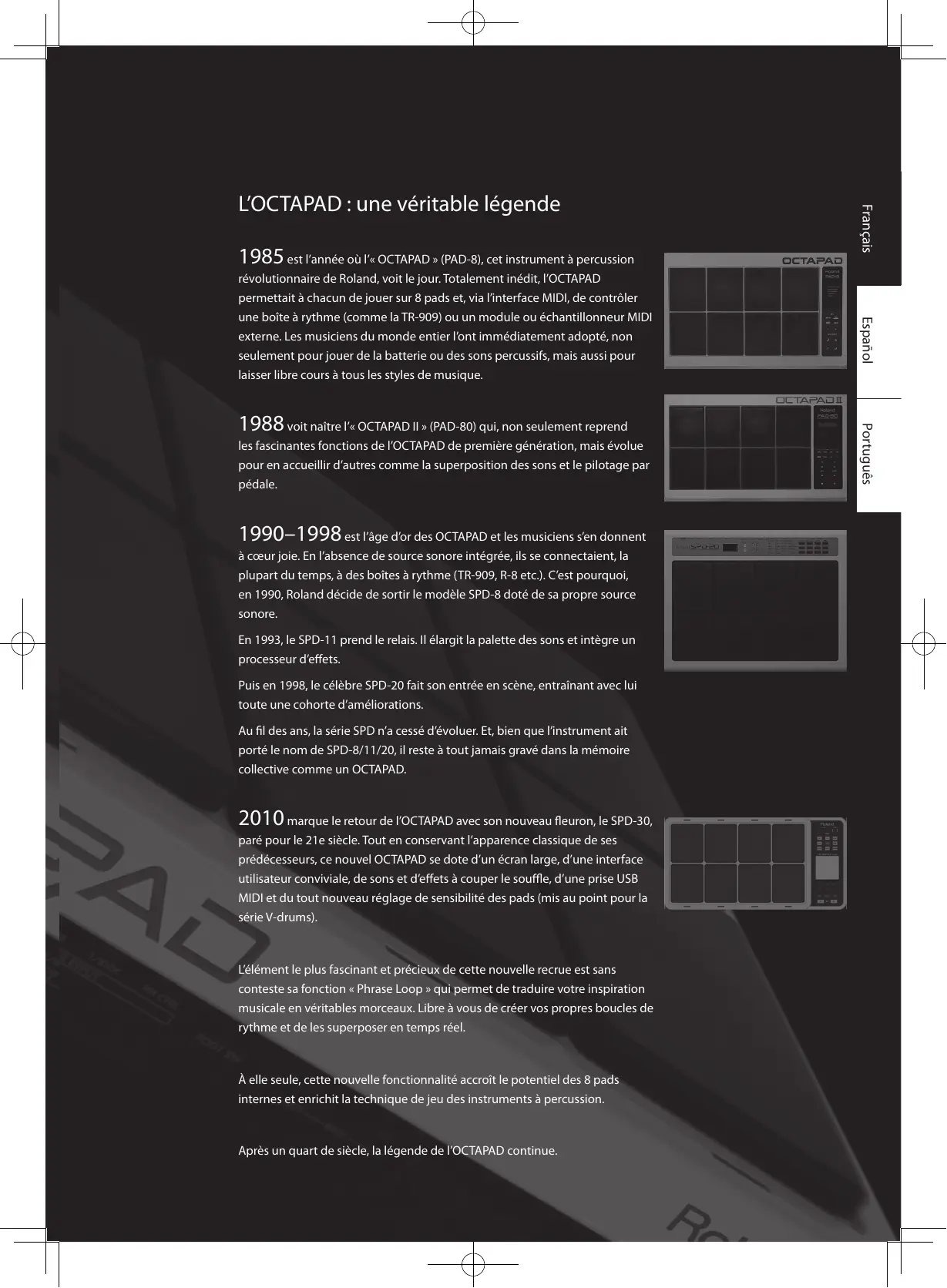
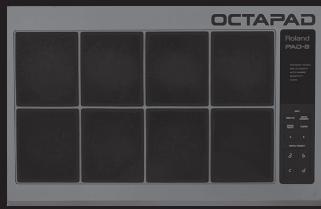
1985 est l'année où l'« OCTAPAD » (PAD-8), cet instrument à percussion révolutionnaire de Roland, voit le jour. Totalement inédit, l'OCTAPAD permettait à chacun de jouer sur 8 pads et, via l'interface MIDI, de contrôler une boîte à rythme (comme la TR-909) ou un module ou échantillonneur MIDI externe. Les musiciens du monde entier l'ont immédiatement adopté, non seulement pour jouer de la batterie ou des sons percussifs, mais aussi pour laisser libre cours à tous les styles de musique.
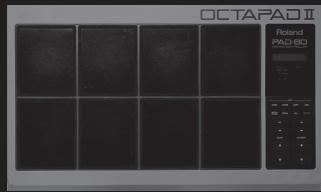
1988 voit naître l'« OCTAPAD II » (PAD-80) qui, non seulement reprend les fascinantes fonctions de l'OCTAPAD de première génération, mais évolue pour en accueillir d'autres comme la superposition des sons et le pilotage par pédale.
1990–1998 est l'âge d'or des OCTAPAD et les musiciens s'en donnent à cœur joie. En l'absence de source sonore intégrée, ils se connectaient, la plupart du temps, à des boîtes à rythme (TR-909, R-8 etc.). C'est pourquoi, en 1990, Roland décide de sortir le modèle SPD-8 doté de sa propre source sonore.
En 1993, le SPD-11 prend le relais. Il élargit la palette des sons et intègre un processeur d'effets.
Puis en 1998, le célèbre SPD-20 fait son entrée en scène, entraînant avec lui toute une cohorte d'améliorations.
Au fil des ans, la série SPD n'a cessé d'évoluer. Et, bien que l'instrument ait porté le nom de SPD-8/11/20, il reste à tout jamais gravé dans la mémoire collective comme un OCTAPAD.
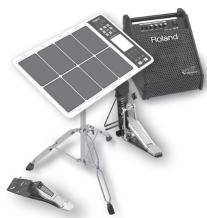
2010 marque le retour de l'OCTAPAD avec son nouveau fleuron, le SPD-30, paré pour le 21e siècle. Tout en conservant l'apparence classique de ses prédécesseurs, ce nouvel OCTAPAD se dote d'un écran large, d'une interface utilisateur conviviale, de sons et d'effets à couper le souffle, d'une prise USB MIDI et du tout nouveau réglage de sensibilité des pads (mis au point pour la série V-drums).
L'élément le plus fascinant et précieux de cette nouvelle recrue est sans conteste sa fonction « Phrase Loop » qui permet de traduire votre inspiration musicale en véritables morceaux. Libre à vous de créer vos propres boucles de rythme et de les superposer en temps réel.
À elle seule, cette nouvelle fonctionnalité accroît le potentiel des 8 pads internes et enrichit la technique de jeu des instruments à percussion.
Après un quart de siècle, la légende de l'OCTAPAD continue.
01 Présentation de l'OCTAPAD ....8
Qu'est-ce qu'un Inst ? 8
Qu'est-ce qu'un Kit ? 8
Qu'entend-on par Ambience et par FX ? ..... 9
En quoi consiste la fonction Phrase Loop ? ..... 9
Modification et enregistrement de vos données .. 9
02 Description de l'appareil .....10
Face supérieure 10
Face arrière et connexions....12
03 Écrans et fonctionnement....14
Écran KIT....14
Écrans QUICK MENU....15
Écran MENU....16
Écran PHRASE LOOP....18
04 FACTORY RESET ....20
Fonctionnement de base 21
01 Sélection d'un kit....22
Boutons [KIT] 22
LISTE DES KITS 22
KITS FAVORIS....22
Fonction KIT CHAIN 22
Commutateur au pied 22
02 Sélection d'un instrument (INST) .....23
04 Réglage des effets (AMBIENCE et FX)....25
AMBIENCE 25
FX 25
05 Enregistrement d'une boucle de phrase
(PHRASE LOOP) 26
Étape 1 : Sélectionner un kit ....26
Étape 2 : Définir les réglages avant l'enregistrement . 26
Étape 3 : Procéder à l'enregistrement....27
Modification de l'enregistrement 28
Effacer une piste (ERASE)....28
Annuler un enregistrement (UNDO) 28
Sortie du mode Phrase Loop....28
Fonctionnement avancé 1 (Kit) 30
Création d'un kit ....30
Réglage des instruments (INST)....30
Paramètres des instruments et superpositions (INST-INST) 30
Réglage d'un instrument (INST-EDIT) ..... 31
Paramètres de la cymbale charleston (INST-HH CTRL) 32
QUICK MENU de l'écran INST .... 33
Réglage de l'ensemble d'un kit (KIT OTHERS) ..... 34
Volume, tempo et protection d'un kit (KIT OTHERS-KIT)....34
Paramètres des phrases repris par le kit (KIT OTHERS-PHRASE)....34
Attribution d'un nom (NAME)....35
QUICK MENU de la palette NAME....35
Copie d'un kit ou d'un pad (COPY) 35
Copie d'un pad 35
Copie d'un kit....36
Échange de pads (PAD EXCHANGE) 36
KIT CHAIN ....37
Création d'une chaîne de kits (KIT CHAIN) ..... 37
QUICK MENU de l'écran KIT CHAIN....37
Défilement des chaînes de kits....38
Utilisation des effets (FX) ....39
Réglage des effets (FX) 39
Modification du type d'effet (FX-TYPE) ..... 39
Réglage des paramètres FX (FX-EDIT)....39
Réglage de l'amplitude des effets pour chaque pad (FX-SEND) 40
QUICK MENU de l'écran FX 40
Copie des paramètres FX.... 40
Utilisation des molettes de réglage des effets (FX CONTROL)....41
Réglage de l'effet AMBIENCE....42
Réglages de l'effet Ambience (AMBIENCE-AMBIENCE) 42
Réglage de l'égaliseur (AMBIENCE-EQ) ..... 42
Réglage du limiteur (AMBIENCE-LIMIT) ..... 42
Copyright © 2010 ROLAND CORPORATION
Tous droits réservés. Toute reproduction intégrale ou partielle de cette publication est interdite sous quelque forme que ce soit sans l'autorisation écrite de ROLAND CORPORATION.
Avant d'utiliser l'OCTAPAD, veuillez lire attentivement les sections intitulées « CONSIGNES DE SÉCURITÉ » (p. 72) et « REMARQUES IMPORTANTES » (p. 73). Elles contiennent des informations essentielles sur son utilisation correcte. En outre, pour maîtriser parfaitement chaque fonction de votre nouvelle acquisition, lisez le mode d'emploi dans son intégralité. Conservez ensuite ce manuel à portée de main pour toute référence ultérieure.
Fonctionnement avancé 2 (Phrase Loop) 43
Création d'une phrase....43
Paramètre des sons : mesures (Measures), signature rythmique (Beat) et métronome (Click) (SETUP) ..... 43 Utilisation du bouton [SET LOOP] pour définir le point de boucle..... 43
Réglage de la quantification et du tempo (STANDBY)....44
QUICK MENU de l'écran STANDBY ..... 44
Permutation du kit du morceau (STANDBY) ..... 44
Enregistrement d'une phrase (Mode REC) ..... 45
Interprétation avec une phrase enregistrée (Mode PLAY) 45
QUICK MENU de l'écran REC/PLAY 45
Interruption de la phrase (STOP) 45
Modification d'une phrase....46
Ce que vous pouvez faire en mode REC/PLAY .... 46
Exclusion d'une piste (MUTE) 46
Suppression d'une piste (ERASE)....47
Choix de l'opération pour la prochaine boucle (NEXT) 47
Réglage du volume de chaque morceau (PART LEVEL) 48
Sortie du mode Phrase Loop....48
Enregistrement/Chargement d'une phrase .....49
Enregistrement d'une phrase (SAVE PHRASE)....49
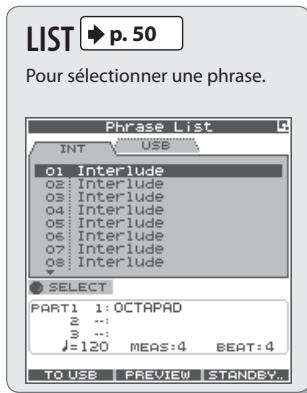
Chargement d'une phrase (PHRASE LIST) ..... 50
QUICK MENU de l'écran PHRASE LIST ..... 50
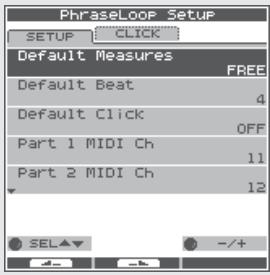
Paramètre des sons : Phrase Loop et métronome (Click) ....51
Paramètres Phrase Loop (PHRASE LOOP SETUP) ..... 51
Paramètres des sons : métronome (Click) (PHRASE LOOP SETUP-CLICK)....51
Fonctionnement avancé 3 (Autres paramètres) 52
Réglage de l'ensemble de l'OCTAPAD (SYSTEM) ..52
Paramètres des témoins et de l'écran (SYSTEM-OPTIONS)....52
Paramètres du pad externe et du commutateur au pied (SYSTEM-CONTROL)....53
Connexion de commutateurs au pied .....53
Affichage d'informations sur le système (SYSTEM-INFO) . 54
Utilisation de la clé USB....55
Formatage de la clé USB (USB-FORMAT)....55
Enregistrement de données sur la clé USB (USB-SAVE) 56
Chargement de données depuis la clé USB (USB-LOAD) 56
Affichage ou suppression de données de la clé USB (USB-VIEW) 57
Connexion à votre ordinateur via USB .....58
Réglage de la sensibilité du pad interne .....59
Paramètres du pad interne (PAD SETTING-INTERNAL) 59
Paramètres de la pédale et du pad externe .....60
Connexion facultative de pédales et de pads supplémentaires 60
Paramètres du pad externe (PAD SETTING-EXTERNAL) 60
Spécification du type de pad externe (PAD TYPE) 61
Réglage de la sensibilité du pad externe ..... 61
Paramètres de la pédale du charleston externe (PAD SETTING-HH PEDAL) 62
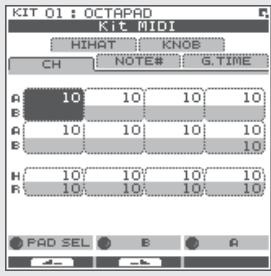
Paramètres MIDI pour un kit (KIT MIDI)....63
QUICK MENU de l'écran KIT MIDI....64
Paramètres MIDI système (SYSTEM-MIDI)....65
Utilisation de V-LINK pour contrôler les images ..66
Paramètres V-LINK (V-LINK SETTINGS)....66
Mise sous/hors tension de V-LINK....66
Annexe 67
Liste des messages d'erreur....68
Caractéristiques....68
Dépannage....69
Fixation du pied (vendu séparément) .....69
Tableau d'implémentation MIDI....70
CONSIGNES DE SÉCURITÉ....72
REMARQUES IMPORTANTES ....73
Index....74
REMARQUE
Une fois les connexions établies (p. 12), mettez les différents appareils sous tension en respectant l'ordre indiqué. Si vous activez les appareils dans le désordre, vous risquez de provoquer des dysfonctionnements et/ou d'endommager certains équipements comme les enceintes.
- Baissez le volume de l'OCTAPAD et du système d'amplification.
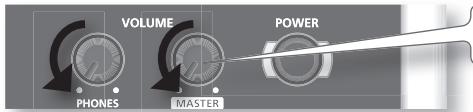
Tournez les molettes [PHONES] et [MASTER] à fond sur la gauche.
- Appuyez sur le bouton [POWER].
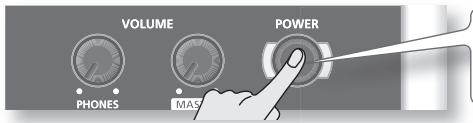
L'OCTAPAD est équipé d'un circuit de protection. Après la mise sous tension, un bref laps de temps (quelques secondes) doit s'écouler avant que l'appareil ne fonctionne correctement.
-
Mettez les enceintes sous tension.
-
Réglez le volume.
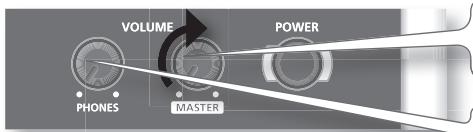
Tout en frappant les pads de l'OCTAPAD, tournez lentement la molette [MASTER] vers la droite et réglez le volume de l'OCTAPAD et des enceintes.
Utilisez la molette [PHONES] pour régler le volume du casque.
MÉMO
Réglez les enceintes de façon à ce que le volume soit correct lorsque la molette [MASTER] occupe environ la position 3 heures (voir illustration). Tournez la molette vers la droite pour augmenter le volume ou vers la gauche pour le diminuer.
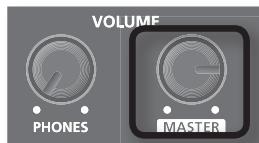
- Réduisez le volume de l'OCTAPAD et des enceintes.
- Mettez les enceintes hors tension.
- Maintenez le bouton [POWER] enfoncé jusqu'à ce que l'écran affiche « See you! ».
Utilisez toujours le bouton [POWER] pour mettre l'appareil hors tension.
REMARQUE
L'OCTAPAD enregistre automatiquement les données au cours de la mise hors tension. Si vous coupez l'alimentation en débranchant l'adaptateur secteur ou le câble d'alimentation, les données NE SONT PAS enregistrées et des dysfonctionnements risquent de s'ensuivre.
Présentation
Bienvenue dans le monde de l'OCTAPAD.
Ce chapitre vous propose une présentation générale de l'OCTAPAD. Batteur en herbe ou chevronné, lisez ce chapitre pour exploiter tout le potentiel de l'OCTAPAD en un rien de temps.
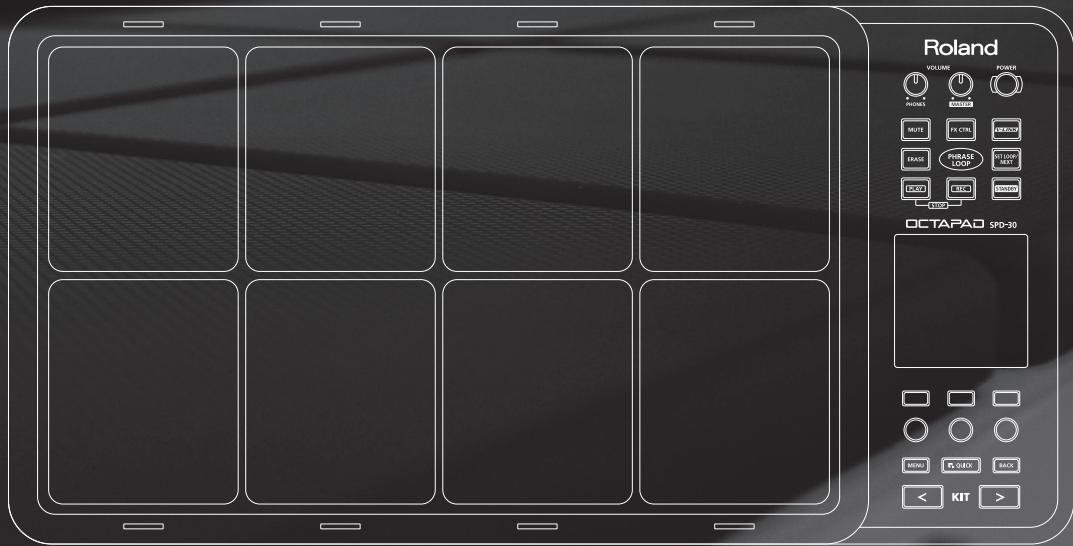
Qu'est-ce qu'un Inst ?
Tous les sons et instruments intégrés à l'OCTAPAD sont référencés sous le terme « instrument (INST) ».
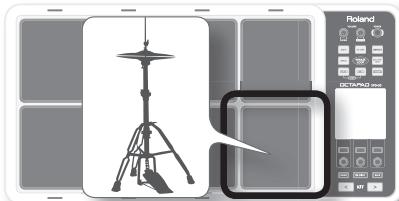
Qu'entend-on par Superposition (Layer) ?
Deux instruments (Inst A, Inst B) peuvent être affectés à chaque pad.
« Inst Layer Type » (p. 30) vous permet de choisir le mode opératoire de la fonction Layer. Les sons superposés peuvent être mixés de manière uniforme ou contrôlés par les dynamiques de jeu. Le son du charleston, par exemple, varie en fonction de la force de frappe. Si vous frappez doucement, vous obtenez un son fermé, si vous frappez plus fort, vous obtenez un son ouvert (p. 33). Il en est de même pour une caisse claire. Si vous jouez doucement, vous entendez le son de frappe sur la peau, tandis que si vous jouez plus fort, vous obtenez un « rim shot » (frappe sur le bord).
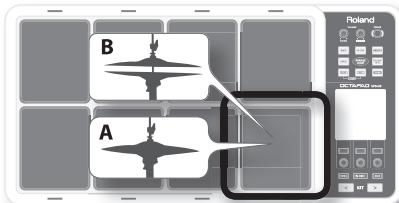
Lorsque le type de superposition est « SWITCH »
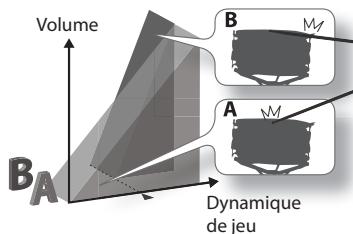
Lorsque le type de superposition est « FADE »
Qu'est-ce qu'un Kit ?
Tous les instruments affectés aux huit pads et aux quatre pads externes (p. 60) ainsi que tous les effets appliqués, sont mémorisés sous forme de « Kit ». Pour sélectionner les kits, appuyez sur les boutons [KIT] (ou sur les commutateurs au pied).
Lors de concerts « live », la fonction Kit Chain vous permet de fixer l'ordre de passage des kits sélectionnés. Voir p. 37. La fonction Favorite vous permet également d'accéder très rapidement à vos kits favoris. Voir p. 22.
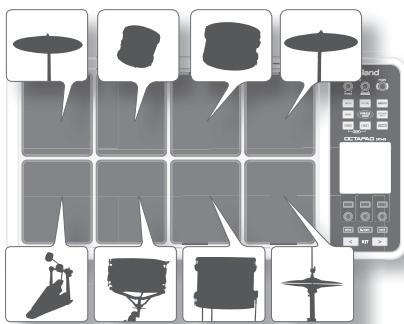
Qu'entend-on par Ambience et par FX ?
L'effet « Ambience » est un effet global qui touche, par conséquent, tous les kits. Il vous permet de choisir le type de réverbération en fonction des pièces et des salles.
« FX » est un ensemble d'effets puissants qui peut être utilisé sur un kit individuel.
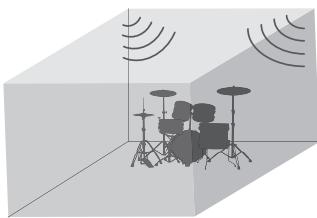
FX
En quoi consiste la fonction Phrase Loop ?
La fonction Phrase Loop permet de créer des boucles en temps réel et d'enregistrer plusieurs couches en surimpression par la suite. Cela donne des effets spectaculaires lors des concerts en public.
Dans la mesure où chaque phrase se compose de trois parties, cela signifie par exemple que vous pouvez enregistrer une phrase à 16 battements par minute sur la partie 1, donner à la partie 2 les couleurs de la percussion latine, et enregistrer ou jouer un kit de percussion mélodique sur le tout. Imaginez ! C'est comme si vous aviez trois OCTAPAD !
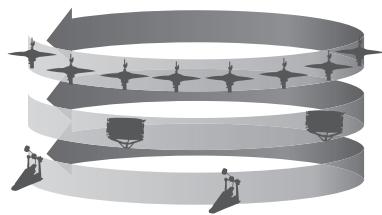
Modification et enregistrement de vos données
L'OCTAPAD propose des outils d'édition puissants comme l'accordage, l'atténuation, la couleur de tonalité, etc. De même, les effets de chaque kit peuvent être réglés. Vous arrivez ainsi à personnaliser vraiment les sons que vous produisez.
Tous les réglages sont automatiquement enregistrés en interne. Si vous le souhaitez, vous pouvez rétablir un kit individuel aux réglages d'usine. Voir « 04 FACTORY RESET » (p. 20).
Vous pouvez également recourir à une clé USB (vendue séparément) pour enregistrer vos données. Voir p. 56.
Face supérieure
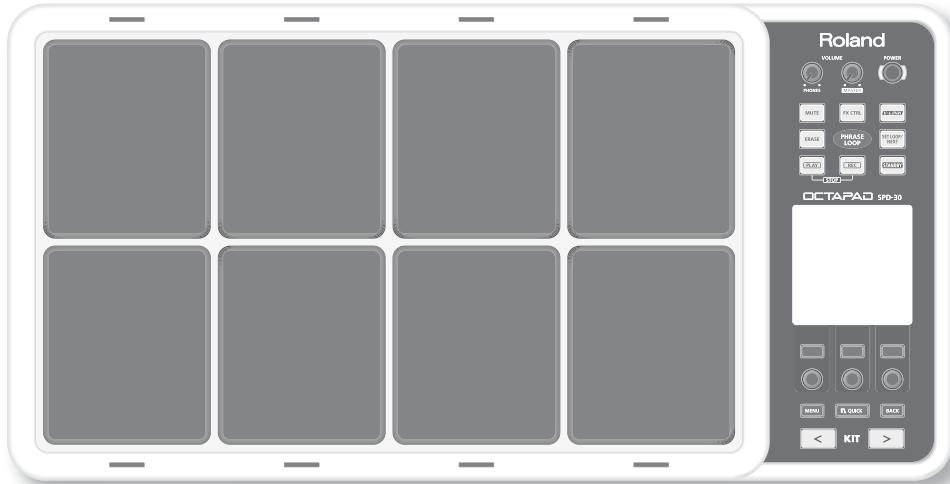
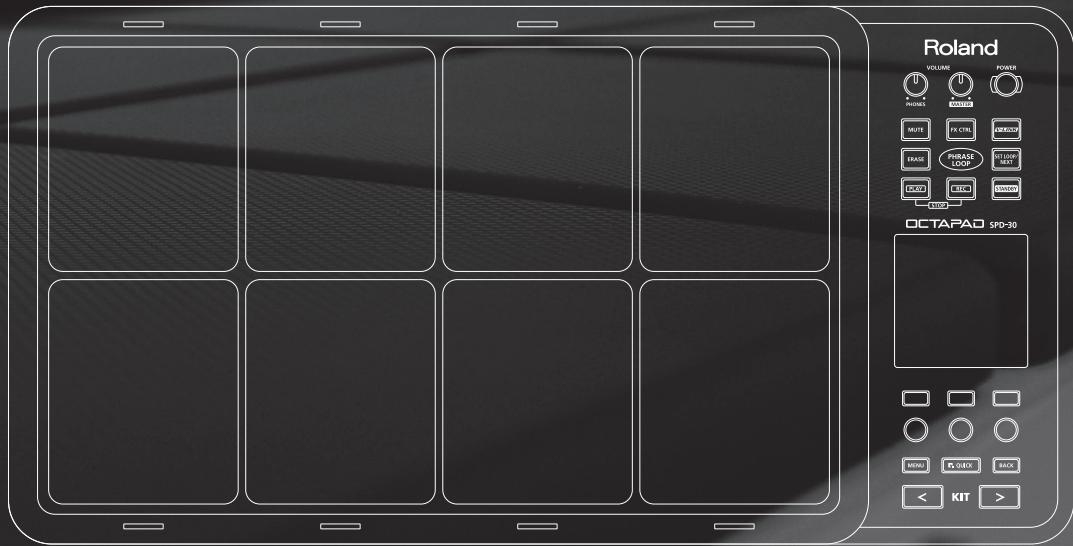
Écrans, boutons et molettes
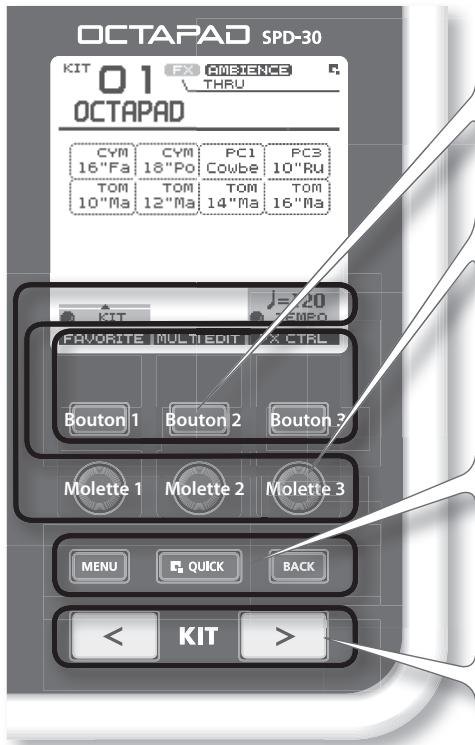
Boutons de commande 1 à 3
Ces boutons (de gauche à droite) [Bouton 1], [Bouton 2] et [Bouton 3] exécutent les différentes commandes mentionnées au bas de l'écran.
Molettes de commande 1 à 3
Ces molettes (de gauche à droite) [Molette 1], [Molette 2] et [Molette 3] correspondent aux commandes accompagnées d'une icône de molette (☑) dans l'écran.
Bouton [MENU] → p. 16
Ce bouton permet d'accéder au menu principal.
Bouton [QUICK] ➤ p. 15
Dans les écrans où s'affiche une icône dans le coin supérieur droit, appuyez sur ce bouton pour appeler les différentes options correspondant à l'écran en cours.
Bouton [BACK]
Ce bouton permet de revenir à l'écran précédent ou d'annuler une opération.
Boutons [KIT] ➤ p. 22
Utilisez ces boutons rétro-éclairés pour passer d'un kit à l'autre. En mode d'édition, ces boutons vous ramènent à l'écran KIT.
* Les captures d'écran présentées dans ce manuel ne correspondent pas nécessairement au contenu défini en usine qui s'affiche sur votre écran (noms de kits, d'instruments et d'effets).
* Vous risquez de constater des écarts en termes de contraste ; il ne s'agit en aucun cas d'un dysfonctionnement. Réglez correctement le « LCD Contrast » (p. 52) de façon à réduire les incohérences.
![ROLAND SPD-30 - Boutons [KIT] ➤ p. 22 - 1](/content/2020/05/131087/images/791c8aeebb86927943e9a9ad5cdfdb343f5588cd72e60b987172cdef807de3fe.jpg)
Témoins d'état du pad
Les témoins s'avèrent très utiles lorsque vous jouez sur une scène sombre. Voir « Illumination » (p. 52) .
En mode Phrase Loop, ils vous indiquent l'état du pad (mute, erase, etc.)
Pad
Pour jouer, frappez les pads avec des baguettes.
* Ne frappez sur aucun autre élément, vous risqueriez de provoquer des dysfonctionnements.
Volume et alimentation
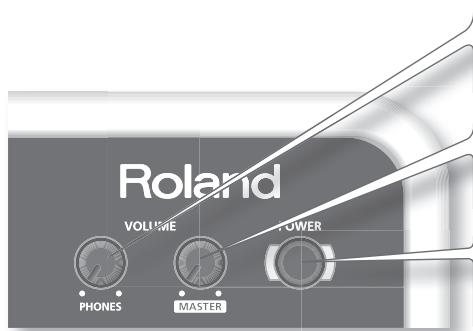
Molette [VOLUME/PHONES]
p. 6
Permet de régler le volume du casque.
Molette [VOLUME/MASTER]
p. 6
Permet de régler le volume des prises OUTPUT.
Bouton [POWER]
p. 6
Permet de mettre l'appareil sous/hors tension.
Zone de mise en boucle ➤ p. 43
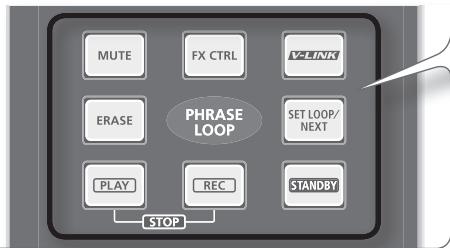
Bouton [STANDBY] ➤ p. 43
Permet de passer en mode Phrase Loop. Maintenez ce bouton enfoncé pour afficher l'écran Setup. Vous pouvez utiliser les pads pour sélectionner le nombre de mesures.
Bouton [PLAY]/[REC] ([STOP])
p. 45
Ces boutons permettent de passer de l'enregistrement (surimpression) à la lecture de la boucle de phrase. Pour arrêter la phrase, appuyez simultanément sur les boutons [PLAY]/[REC].
Bouton [MUTE] ➤ p. 46
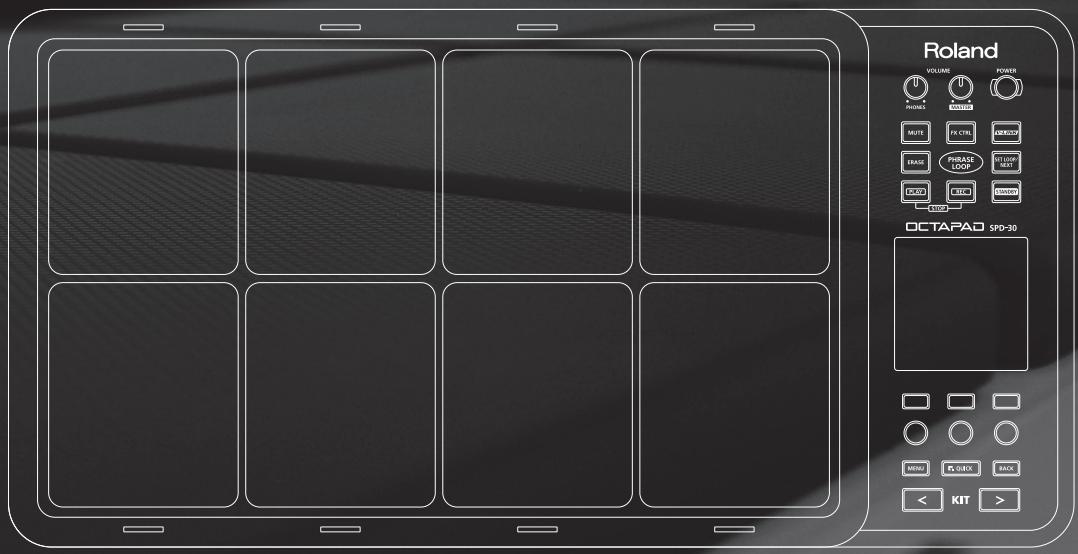
Maintenez ce bouton enfoncé et frappez un pad pour exclure (rendre silencieuse) ou réintégrer la piste correspondante.
L'état Mute est indiqué à l'écran et par les témoins du pad.
Bouton [ERASE] ➤ p. 47
Maintenez ce bouton enfoncé et frappez un pad pour effacer une partie spécifique d'une piste. Frappez le pad au moment où vous voulez commencer à effacer et, une nouvelle fois, lorsque vous souhaitez arrêter l'effacement. L'état Erase est indiqué à l'écran et par les témoins du pad.
Bouton [FX CTRL] ➤ p. 41
Appuyez sur ce bouton pour accéder à un écran vous permettant d'utiliser les molettes contrôlant les effets. En mode d'enregistrement Phrase Loop, ces mouvements de molette sont enregistrés.
Lorsque ce bouton clignote, vous pouvez définir le point de boucle (p. 43).
Lorsque ce bouton est allumé, il sert à réserver l'opération (MUTE/PLAY/REC/STOP) qui a lieu au début de la boucle suivante (p. 47).
Bouton [V-LINK] ➤ p. 66
Ce bouton permet de passer en mode V-LINK qui permet de contrôler les appareils vidéo en temps réel.
Ce bouton fonctionne même si vous n'êtes pas en mode Phrase Loop.
Témoin de tempo « PHRASE LOOP »
Ce témoin clignote au rythme du tempo. Pour désactiver cette fonction, voir « Tempo Indicator » (p. 52).
Face arrière et connexions
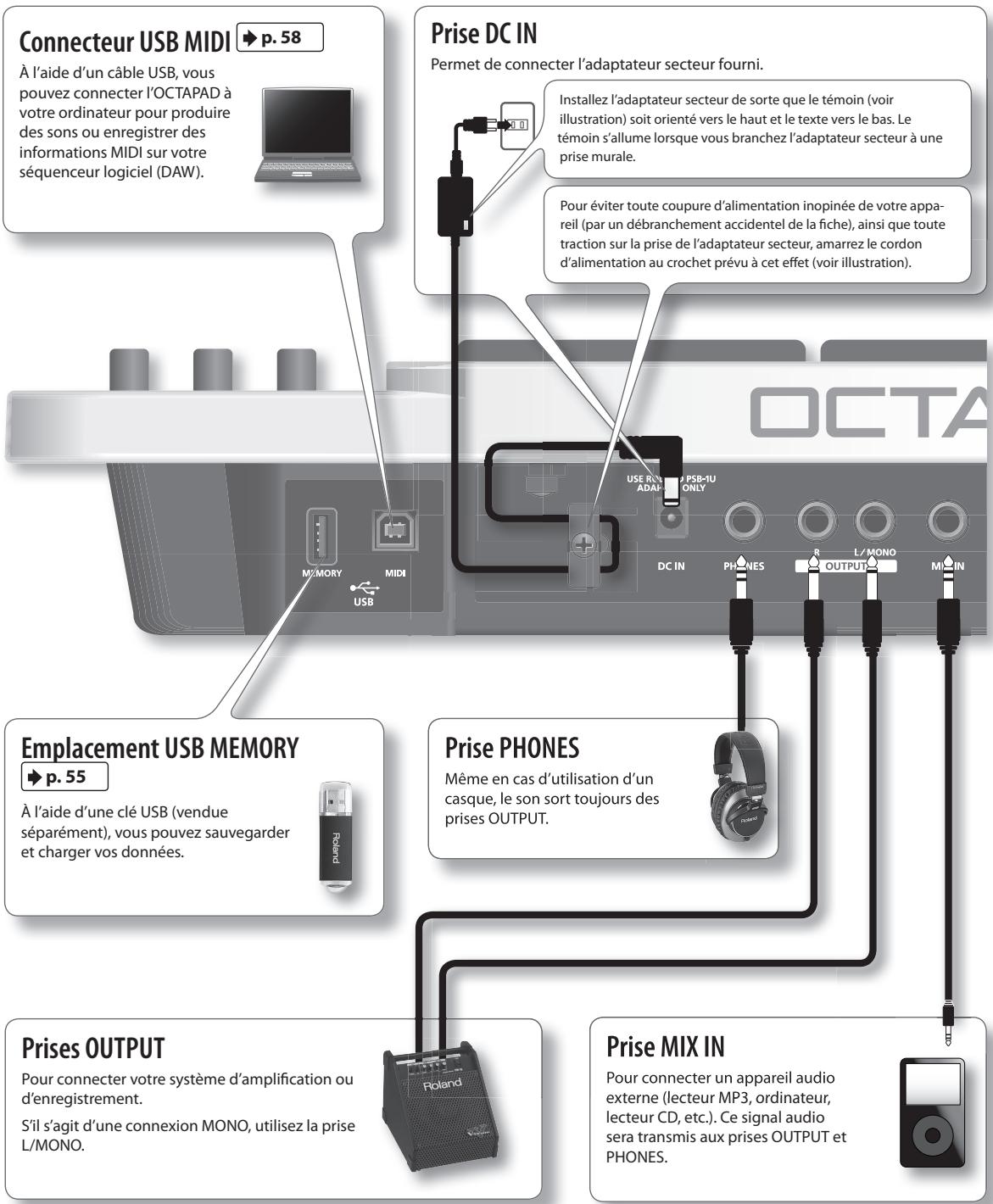
REMARQUE
- Pour éviter tout dysfonctionnement et pour ne pas endommager les enceintes ou autres équipements, diminuez toujours le volume et mettez tous les appareils hors tension avant d'effectuer les connexions.
- Si des câbles de connexion comportent des résistances intégrées, le niveau de volume de l'équipement connecté aux prises d'entrée (MIX IN) risque d'être faible. Si c'est le cas, utilisez des câbles de connexion qui ne comportent pas de résistances.

flowchart
graph TD
    A["Prise FOOT SW"] -->|p. 53| B["Emplacement de sécurité (®) http://www.kensington.com/"]
    C["Connecteurs MIDI"] -->|p. 63| D["Permettent de connecter des modules/interfaces MIDI."]
    E["APAD"] --> F["Foot SW"]
    G["Roland"] --> H["OUT—MIDI—IN"]
    I["4/RIDE"] --> J["INTERNAL"]
    K["3/H-HAT"] --> L["2/SNARE"]
    M["2/SNARE"] --> N["1/KICK"]
    O["1/KICK"] --> P["HH CTRL"]
    Q["HH CTRL"] --> R["FOOT SW"]
| 4/RIDE | 3/HI-HAT | 2/SNARE | 1/KICK | HH CTRL |
| V-cymbale(CY-12R/C, par exemple) | Pad cymbale(CY-5, par exemple) | V-pad(la série PD, par exemple) | Pad grosse caisse(KD-8, KD-7, par exemple) | Pédale de contrôle du charleston(FD-8, VH-11) |
Prises TRIGGER INPUT
(capteurs externes)
→ p. 60
Bien que les prises 1 à 4 fassent l'objet d'indications spécifiques, vous pouvez les utiliser comme bon vous semble. Veillez à utiliser les câbles respectifs (stéréo) pour les pads/cymbales bi-capteurs. Toutes ces options se rapportent à des produits vendus séparément.
La prise HH CTRL sert à raccorder des contrôleurs compatibles comme un FD-8 ou VH-11.
Connexion facultative de pédales et de pads supplémentaires
Vous pouvez accroître le potentiel de l'OCTAPAD en connectant d'autres pédales et pads. De cette façon, vous pouvez jouer avec vos mains et vos pieds.
Voici quelques exemples.
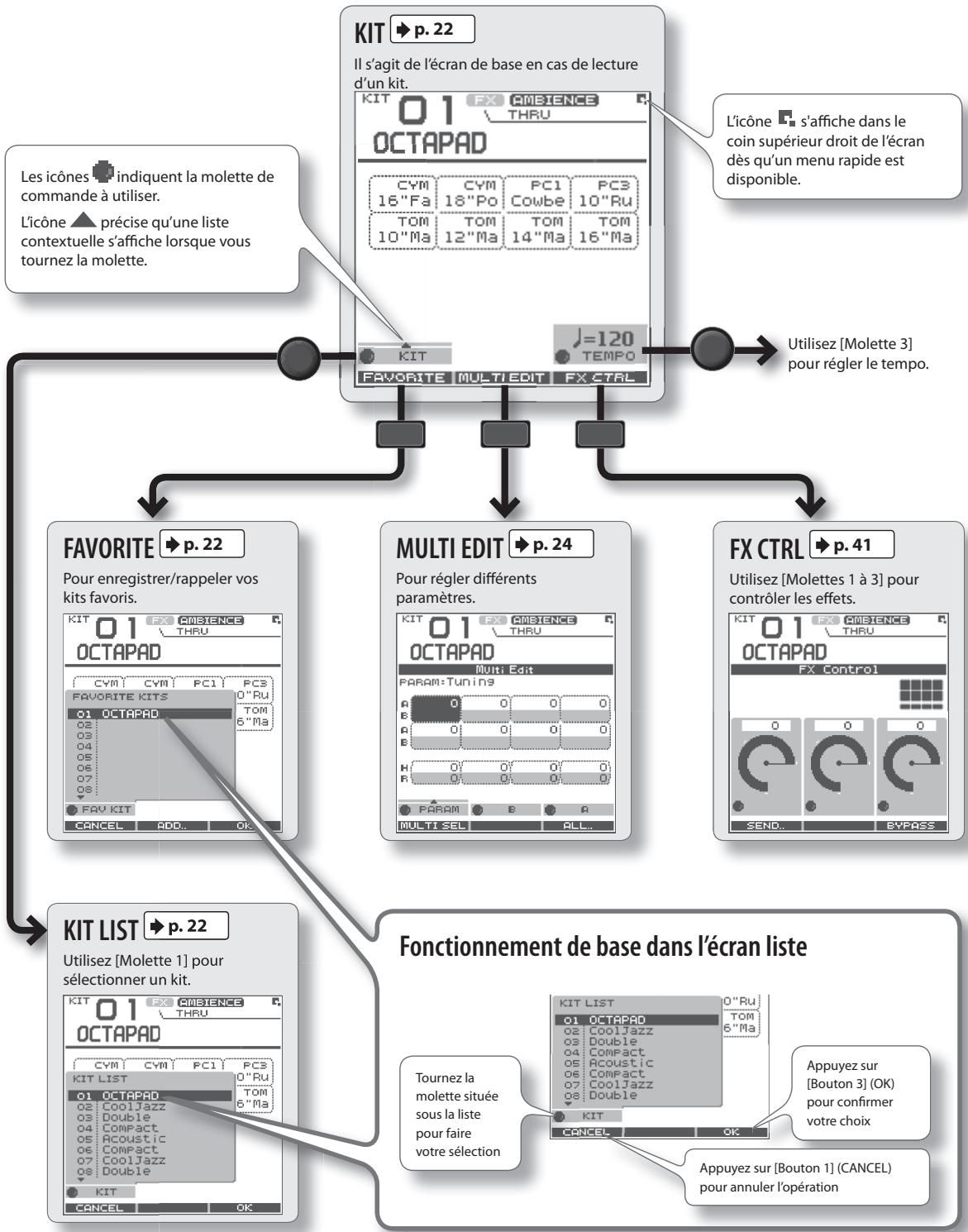
L'écran KIT est l'écran de base qui s'affiche dès la mise sous tension de l'OCTAPAD. Les boutons et molettes de commande situés sous l'écran servent à naviguer entre les écrans. Appuyez sur le bouton [BACK] pour revenir à l'écran KIT.
Pour une description détaillée de chaque écran, reportez-vous aux pages indiquées ➤ p.
flowchart
graph TD
    A["KIT"] --> B["La molette de commande à utiliser"]
    B --> C["L'icône précise qu'une liste contextuelle s'affiche lorsque vous tournez la molette."]
    C --> D["Utilisez [Molette 3"] pour régler le tempo.]
    D --> E["FAVORITE p. 22"]
    E --> F["Pour enregistrer/rappeler vos kits favoris."]
    F --> G["KIT LIST p. 22"]
    G --> H["Utilisez [Molette 1"] pour sélectionner un kit.]
    H --> I["FONCTIONNEMENT DE BASE DANS L'ÉCRAN LISTE"]
    I --> J["Tournez la molette située sous la liste pour faire votre sélection"]
    J --> K["Appuyez sur [Bouton 1"] (CANCEL) pour annuler l'opération]
    K --> L["FX CTRL p. 41"]
    L --> M["Utilisez [Molettes 1 à 3"] pour contrôler les effets.]
    M --> N["L'icône s'affiche dans le coin supérieur droit de l'écran dès qu'un menu rapide est disponible."]
    N --> O["L'icône indiquent la molette de commande à utiliser."]
    O --> P["LEICÔNE"]
Écrans QUICK MENU
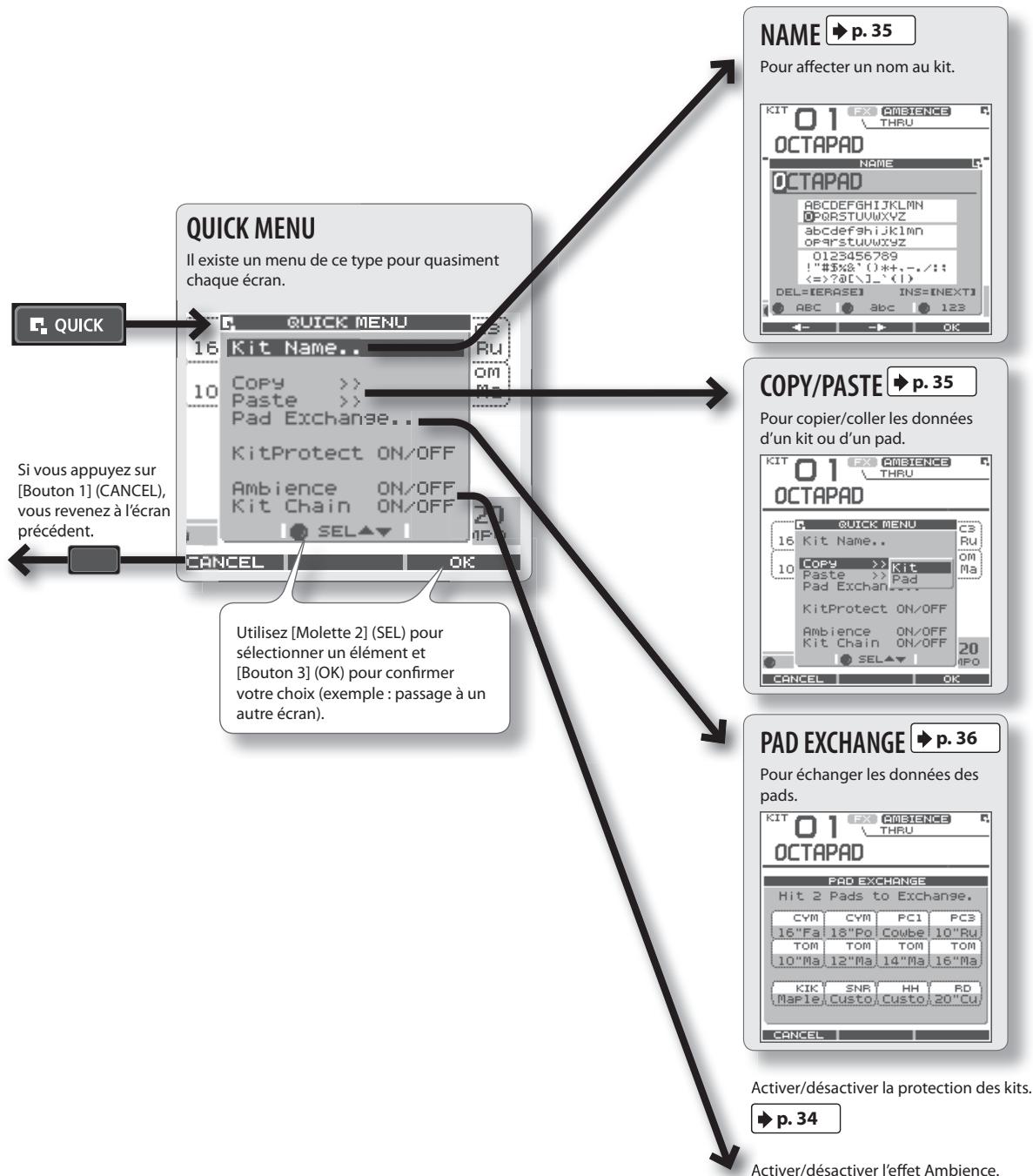
Si l'icône ■ s'affiche dans le coin supérieur droit de l'écran, appuyez sur le bouton [QUICK] pour accéder au menu correspondant. Nous prendrons comme exemple le menu rapide qui s'affiche dans l'écran KIT.
Dans ce manuel, nous utiliserons la syntaxe « QUICK MENU → Kit Name » pour identifier l'opération qui consiste à choisir l'option Kit Name dans le menu QUICK MENU.
flowchart
graph TD
    A["QUICK MENU"] --> B["OK"]
    B --> C["Cancel"]
    D["NAME"] --> E["p. 35"]
    E --> F["Pour affecter un nom au kit."]
    G["CITY"] --> H["OK"]
    I["COPY/PASTE"] --> J["p. 35"]
    J --> K["Pour copier/coller les données d'un kit ou d'un pad."]
    L["PAD EXCHANGE"] --> M["p. 36"]
    M --> N["Activer/désactiver la protection des kits."]
    O["QUICK MENU"] --> P["OK"]
    P --> Q["Cancel"]
    R["QUICK"] --> S["OK"]
    T["QUICK MENU"] --> U["OK"]
    V["QUICK MENU"] --> W["OK"]
    X["QUICK MENU"] --> Y["OK"]
    Z["QUICK MENU"] --> AA["OK"]
    AB["QUICK MENU"] --> AC["OK"]
    AD["QUICK MENU"] --> AE["OK"]
    AF["QUICK MENU"] --> AG["OK"]
    AH["QUICK MENU"] --> AI["OK"]
    AJ["QUICK MENU"] --> AK["OK"]
    AL["QUICK MENU"] --> AM["OK"]
    AN["QUICK MENU"] --> AO["OK"]
    AP["QUICK MENU"] --> AQ["OK"]
    AR["QUICK MENU"] --> AS["OK"]
    AT["QUICK MENU"] --> AU["OK"]
    AV["QUICK MENU"] --> AW["OK"]
    AX["QUICK MENU"] --> AY["OK"]
    AZ["QUICK MENU"] --> BA["OK"]
    BB["QUICK MENU"] --> BC["OK"]
    BD["QUICK MENU"] --> BE["OK"]
    BF["QUICK MENU"] --> BG["OK"]
    BH["QUICK MENU"] --> BI["OK"]
    BJ["QUICK MENU"] --> BK["OK"]
    BL["QUICK MENU"] --> BM["OK"]
    BN["QUICK MENU"] --> BO["OK"]
    BP["QUICK MENU"] --> BQ["OK"]
    BR["QUICK MENU"] --> BS["OK"]
    BT["QUICK MENU"] --> BU["OK"]
    BV["QUICK MENU"] --> BW["OK"]
    BX["QUICK MENU"] --> BY["OK"]
    BZ["QUICK MENU"] --> CA["OK"]
    CB["QUICK MENU"] --> CC["OK"]
    DD["QUICK MENU"] --> DE["OK"]
    DF["QUICK MENU"] --> DG["OK"]
    DH["QUICK MENU"] --> DI["OK"]
    DJ["QUICK MENU"] --> DK["OK"]
    DL["QUICK MENU"] --> DM["OK"]
    DN["QUICK MENU"] --> DE
    DO["QUICK MENU"] --> DE
* Lorsque l'option « Kit Protect » (p. 34) est activée, certains paramètres ne sont pas disponibles. Ils s'affichent alors en grisé.
Activer/désactiver l'effet Ambience.
p. 42
Activer/désactiver les chaînes de kits.
p. 37
Écran MENU
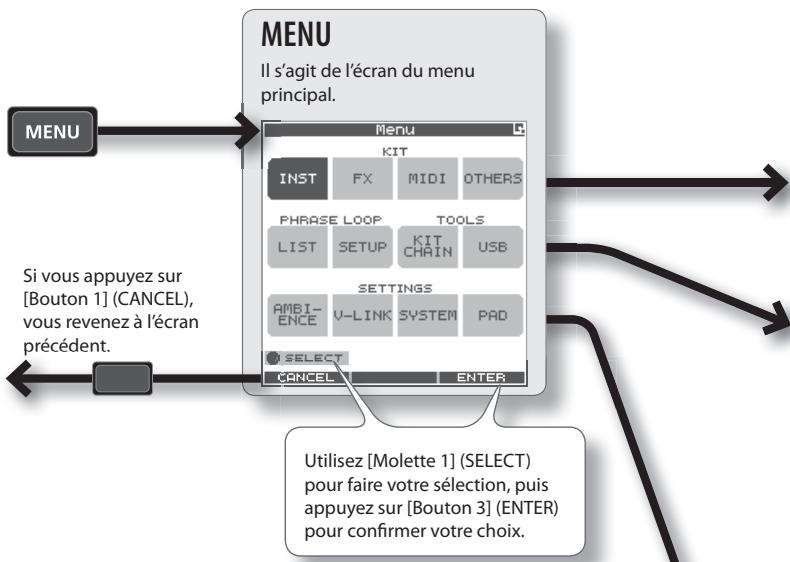
Il suffit d'appuyer sur le bouton [MENU] (accessible sur chaque écran) pour accéder au menu principal de l'OCTAPAD.
Dans les diverses descriptions des écrans et des menus, vous trouvez, par exemple, « sélectionnez MENU → SYSTEM → F.RESET, », sachez que la → pointe sur la prochaine sélection à faire.
Pour une description détaillée de chaque écran, reportez-vous aux pages indiquées dans ➤ p.
flowchart
graph TD
    A["MENU"] --> B["Menu"]
    B --> C["KIT"]
    C --> D["INST"]
    C --> E["FX"]
    C --> F["MIDI"]
    C --> G["OTHERS"]
    B --> H["PHRASE LOOP"]
    H --> I["LIST"]
    H --> J["SETUP"]
    H --> K["TOOLS"]
    H --> L["KIT CHAIN"]
    H --> M["USB"]
    B --> N["AMBI-ENCE"]
    N --> O["V-LINK"]
    N --> P["SYSTEM"]
    N --> Q["PAD"]
    B --> R["SELECT"]
    R --> S["CANCEL"]
    R --> T["ENTER"]
    U["Si vous appuyez sur [Bouton 1"] (CANCEL), vous revenez à l'écran précédent.] --> V
    W["Utilisez [Molette 1"] (SELECT) pour faire votre sélection, puis_appuyez_sur["Bouton 3"] (ENTER) pour confirmer votre choix.] --> X
KIT
PHRASE LOOP
Fonctionnement de base dans chaque écran
![KIT 01 : OCTAPAD Inst INST EDIT HH CTRL Inst Layer Type OFF Layer Point Inst A CM 13 18"Fast CrBW Inst B SEL Utilisez [Molette 1] pour sélectionner un paramètre. Utilisez [Molette 3] pour modifier la valeur. Utilisez [Bouton 1] ou [Bouton 2] pour vous déplacer d'une tabulation, vers la gauche ou vers la droite](/content/2020/05/131087/images/5fc8bb8f28f5494cc07cc76768c313df608f4e2597ae1db68b52eac0b938e5ac.jpg)
* Appuyez sur le bouton [BACK] pour revenir à l'écran précédent.
PARAMÈTRES
Menu rapide de l'écran MENU
Si vous appuyez sur le bouton MENU, puis sur le bouton [QUICK], « Force Save Data » s'affiche dans la fenêtre contextuelle.
Appuyez sur [Bouton 3] (OK) pour enregistrer vos données. (Notez aussi que l'OCTAPAD enregistre automatiquement vos données lors de la mise hors tension.)

→ p. 39
Pour définir les paramètres des effets (FX).
Pour définir les paramètres MIDI du kit.

→ p. 34
Pour définir tout autre paramètre comme le volume ou le tempo du kit.
Pour définir les paramètres de mise en boucle.
OUTILS

→ p. 37
Pour passer d'un kit à l'autre dans l'ordre que vous précisez.
![Kit Chain A B C D E F G H BANK [A] NAME: Chain 1 STEP: 1 1:OCTAPAD 2 5:Acoustic 3 7:CoolJazz 4 --:(END) STEP -/+](/content/2020/05/131087/images/e4f346240d7fa83e58701a1b82404b8a66ee0d2ae795289e592dbf6989123e7f.jpg)

p. 55
Pour enregistrer/charger les données sur une clé USB.
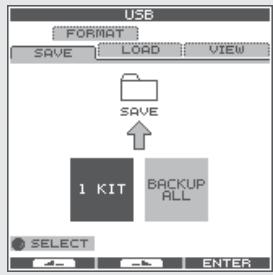
flowchart
graph TD
    A["SAVE"] --> B["1 KIT"]
    B --> C["BACKUP ALL"]
    D["SAVE"] --> E["1 KIT"]
    E --> F["BACKUP ALL"]

→ p. 66
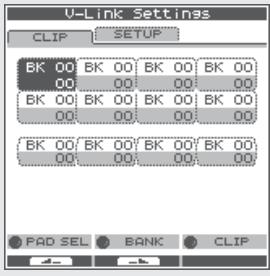
Pour définir les paramètres V-LINK.
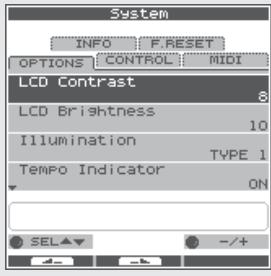
Pour définir les paramètres système qui s'appliquent à l'ensemble de l'OCTAPAD.

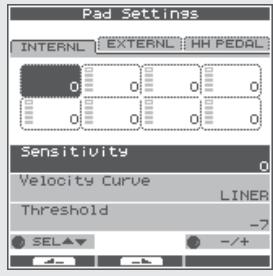
→ p. 59
Pour régler les paramètres relatifs aux pads, notamment leur sensibilité.
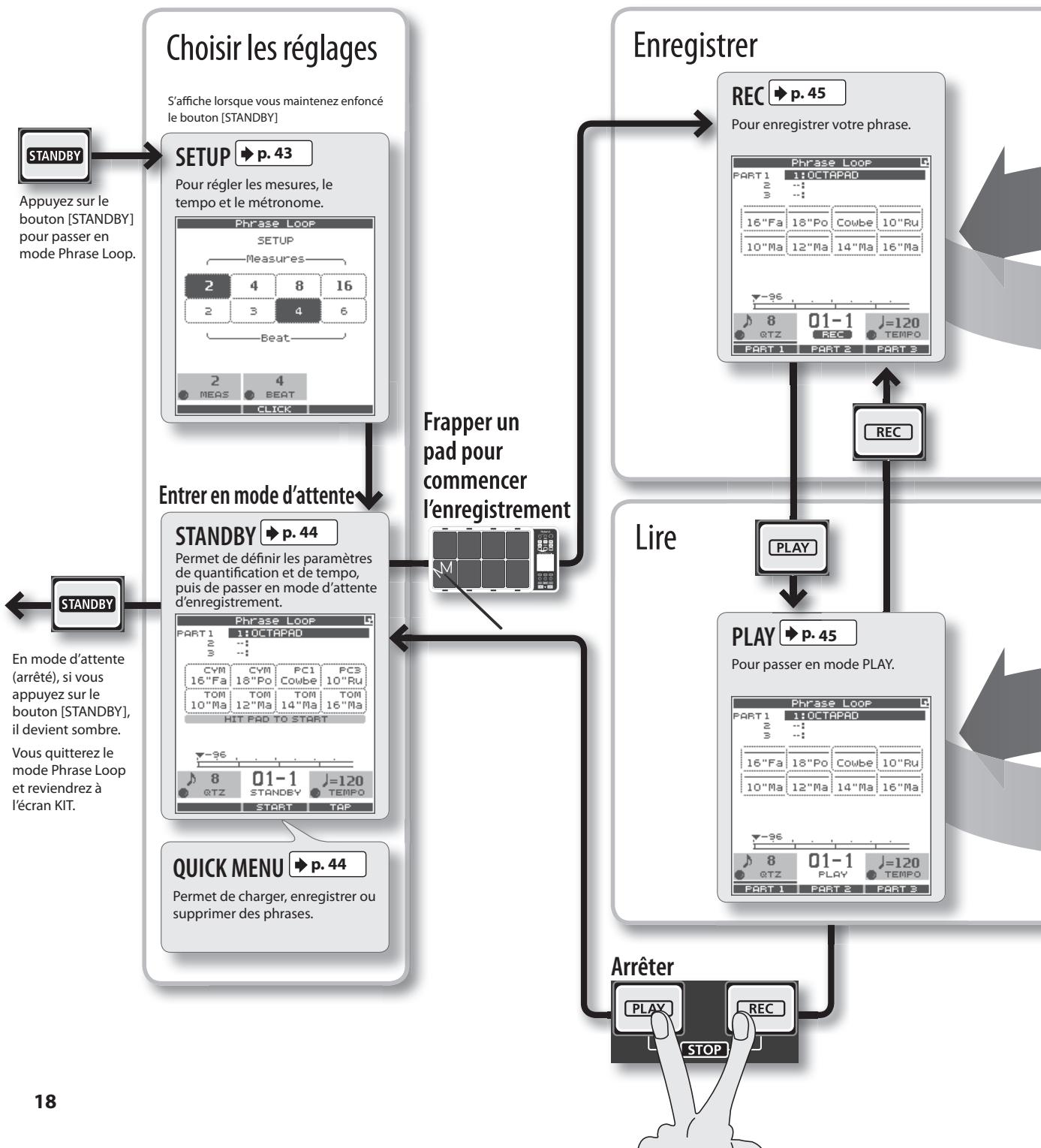
Appuyez sur le bouton [STANDBY] pour accéder à la page des paramètres de la phrase à créer. Pour une description détaillée de chaque écran, reportez-vous aux pages référencées ci-dessous ➤ p.
Si vous voulez simplement vous familiariser avec les différentes procédures, reportez-vous à « 05 Enregistrement d'une boucle de phrase (PHRASE LOOP) » (p. 26), dans la section Fonctionnement de base.
flowchart
graph TD
    A["Choisir les réglages"] --> B["Enregistrer"]
    B --> C["Lire"]
    C --> D["Play"]
    D --> E["Arrêter"]

    subgraph Setup
        A1["Appuyez sur le bouton [STANDBY"] pour passer en mode Phrase Loop.]
    end

    subgraph Enregistrer
        B1["Pour enregistrer votre phrase."]
        B2["PART 1 11OCTAPAD"]
        B3["16"Fa 18"Po Cowbe 10"Ru"]
        B4["10"Ma 12"Ma 14"Ma 16"Ma"]
        B5["96"]
        B6["GTZ REC TEMPO"]
        B7["PART 1 PART 2 PART 3"]
        B8["RECA"]
    end

    subgraph Lire
        C1["PLAY"]
        D1["Pour passer en mode PLAY."]
        D2["Phrase Loop"]
        D3["16"Fa 18"Po Cowbe 10"Ru"]
        D4["10"Ma 12"Ma 14"Ma 16"Ma"]
        D5["96"]
        D6["GTZ PLAY TEMPO"]
        D7["PART 1 PART 2 PART 3"]
    end

    subgraph Quick Menu
        C2["Permet de charger, enregistrer ou supprimer des phrases."]
        C3["QUICK MENU p. 44"]
    end

    A1 --> A2
    A2 --> A3
    A3 --> A4
    A4 --> A5
    A5 --> A6
    A6 --> A7
    A7 --> A8
    A8 --> A9
    A9 --> A10

    B1 --> B2
    B2 --> B3
    B3 --> B4
    B4 --> B5
    B5 --> B6
    B6 --> B7
    B7 --> B8
    B8 --> B9

    subgraph Play
        C1 --> C2
        C2 --> C3
        C3 --> C4
        C4 --> C5
        C5 --> C6
        C6 --> C7
        C7 --> C8
        C8 --> C9
        C9 --> C10

    end

    subgraph Stop
        C2 --> C3
        C3 --> C4
        C4 --> C5
        C5 --> C6
        C6 --> C7
        C7 --> C8
        C8 --> C9
        C9 --> C10

    end

    subgraph Arrêter
        C2 --> C3
        C3 --> C4
        C4 --> C5
        C5 --> C6
        C6 --> C7
        C7 --> C8
        C8 --> C9
        C9 --> C10

    end

    style Setup fill:#f9f,stroke:#333
    style Enregistrer fill:#ccf,stroke:#333
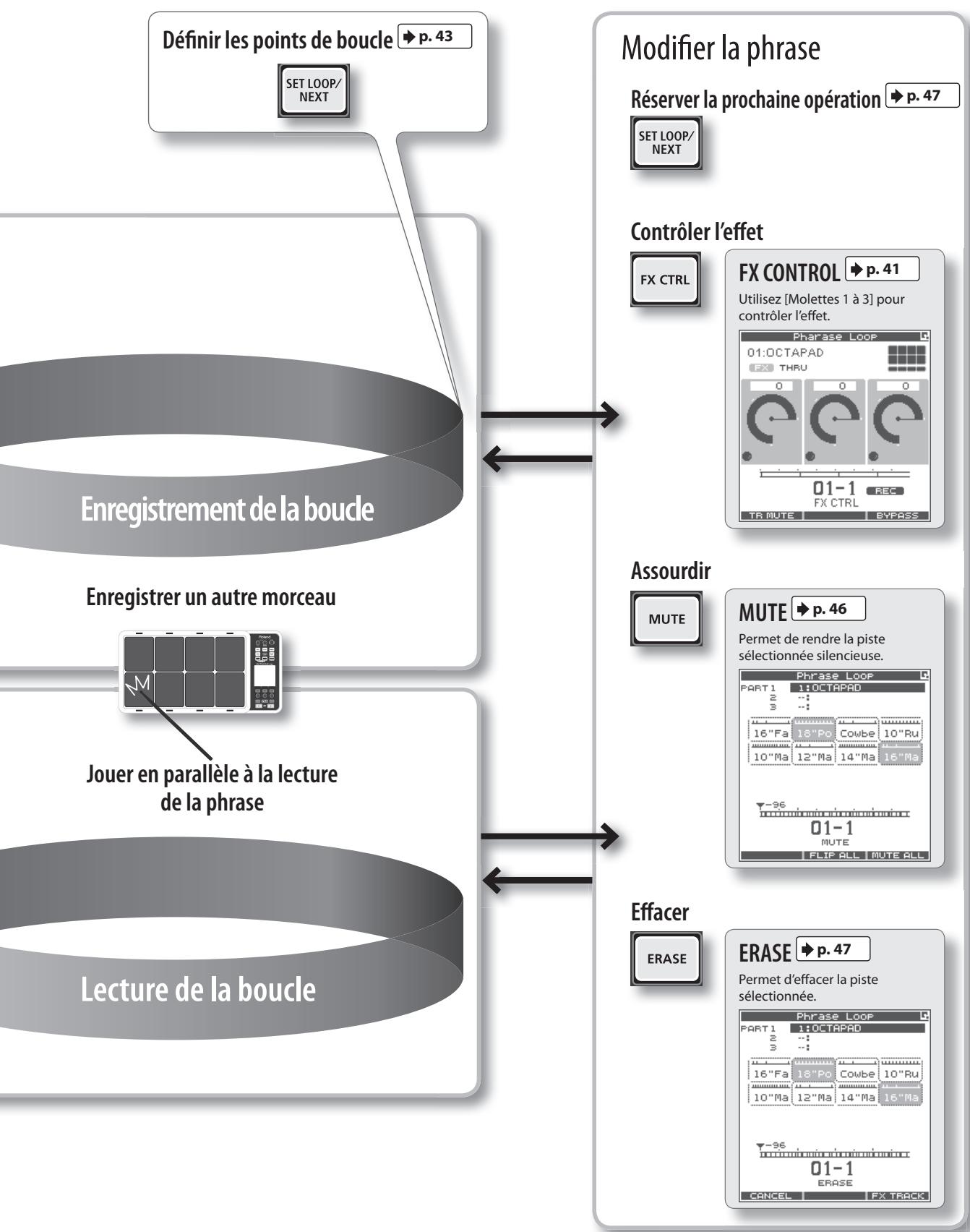
flowchart
graph TD
    A["Définir les points de boucle"] --> B["Enregistrement de la boude"]
    B --> C["Enregistrer un autre morceau"]
    C --> D["Jouer en parallèle à la lecture de la phrase"]
    D --> E["Lecture de la boucle"]

    F["Modifier la phrase"] --> G["Réserver la prochaine opération"]
    G --> H["FX CONTROL"]
    H --> I["FX CTRL"]
    I --> J["Contrôler l'effet"]
    J --> K["FX CONTROL"]
    K --> L["Utilisez [Molettes 1 à 3"] pour contrôler l'effet.]

    M["Assourdir"] --> N["MUTE"]
    N --> O["MUTE"]
    O --> P["Permet de rendre la piste sélectionnée silencieuse."]

    Q["Effacer"] --> R["ERASE"]
    R --> S["ERASE"]
    S --> T["Permet d'effacer la piste sélectionnée."]
La fonction de restauration vous donne la possibilité de restaurer l'un ou la totalité des kits, l'ensemble des phrases ou les réglages d'usine.
REMARQUE
Lorsque les réglages d'usine sont rétablis, les kits et les phrases enregistrés dans l'OCTAPAD sont complètement réinitialisés. Autrement dit, vous perdrez toutes vos programmations. Si vous souhaitez conserver des données, pensez à les sauvegarder sur une clé USB. Voir « Enregistrement de données sur la clé USB (USB-SAVE) » (p. 56).
1. Sélectionnez MENU → SYSTEM → F.RESET.
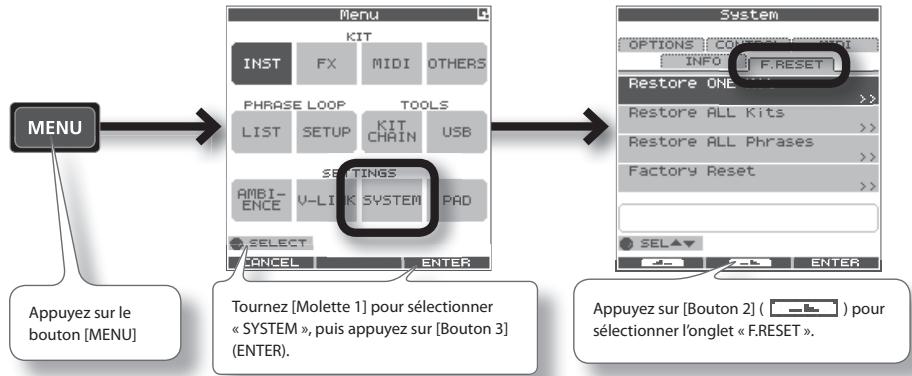
flowchart
graph TD
    A["MENU"] --> B["Menu"]
    B --> C["System"]
    C --> D["Menu"]
    D --> E["Menu"]
    style A fill:#f9f,stroke:#333
    style B fill:#ccf,stroke:#333
    style C fill:#cfc,stroke:#333
    style D fill:#fcc,stroke:#333
2. Tournez [Molette 1] (SEL) vers la fonction de réinitialisation et appuyez sur [Bouton 3] (ENTER).
| Restore ONE Kit | Restaure un kit particulier |
| Restore ALL Kits | Restaure l'ensemble des kits |
| Restore ALL Phrases | Restaure l'ensemble des phrases |
| Factory Reset | Réinitialise toutes les données |
* Lorsque l'option « Write Protect » (p. 52) est ACTIVÉE, les fonctions de restauration et de réinitialisation ne sont pas disponibles. Elles s'affichent en grisé.
3. Poursuivez ainsi.
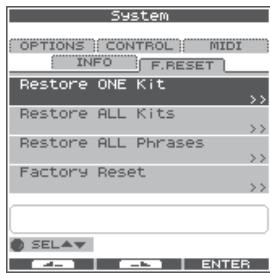
Vous avez sélectionné « Restore One Kit »
Cette fonction copie en fait les données de kit prédéfinies, stockées dans la mémoire interne de l'OCTAPAD.
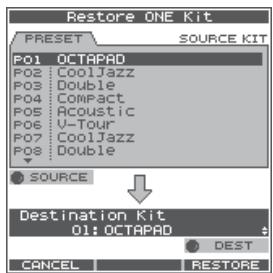
3-1. Utilisez [Molette 1] (SOURCE) pour sélectionner le kit source.
3-2. Utilisez [Molette 3] (DEST) pour sélectionner le kit de destination.
3-3. Appuyez sur [Bouton 3] (RESTORE) pour lancer l'opération.
- Pour annuler l'opération, appuyez sur [Bouton 1] (CANCEL).
Vous avez sélectionné Restore All Kits/Phrases/Factory Reset
Le message suivant s'affiche à l'écran.
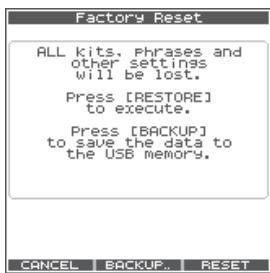
3-1. Appuyez sur [Bouton 3] (RESTORE ou RESET) pour lancer l'opération.
- Appuyez sur [Bouton 2] (BACKUP) pour passer à l'écran USB-SAVE (p. 56).
- Pour annuler l'opération, appuyez sur [Bouton 1] (CANCEL).
4. Lorsque le message de confirmation s'affiche, appuyez sur [Bouton 3] (OK).
La réinitialisation est lancée. Ne mettez jamais l'appareil hors tension pendant la procédure de réinitialisation.
Fonctionnement de base
Il est essentiel de bien comprendre les opérations et fonctions de base de l'OCTAPAD avant de poursuivre. Lisez ce chapitre attentivement pour découvrir et exploiter tout le potentiel de l'OCTAPAD.
Sélectionnez un kit. Le numéro et le nom du kit s'affichent dans l'écran KIT.
Informations affichées dans l'écran KIT
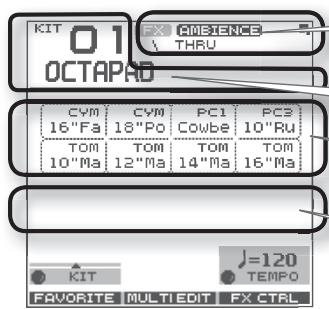
Indique si les effets FX/Ambience sont activés/désactivés et vous donne le nom de l'effet.
Numéro du kit/Nom du kit
Les noms des instruments et des groupes sont mis en surbrillance lorsque vous frappez les pads.
Les témoins des capteurs externes peuvent être allumés ou éteints. Voir « Ext Pad Indicator » (p. 52).
Boutons [KIT]
1. Utilisez les boutons [KIT] rétro-éclairés pour passer d'un kit à l'autre.
Le kit change immédiatement ou, si vous êtes en mode édition, vous revenez au KIT en cours.
Maintenez enfoncé l'un des deux boutons pour accélérer la vitesse de défilement.
LISTE DES KITS
1. Dans l'écran KIT, tournez [Molette 1] (KIT).
La LIST DES KITS s'affiche. Tournez encore [Molette 1] pour déplacer le curseur.
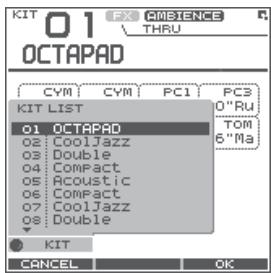
2. Appuyez sur [Bouton 3] (OK) pour sélectionner un élément.
Vous passez à ce kit.
Fonction KIT CHAIN
La fonction Kit Chain permet de préciser l'ordre de passage des kits, ce qui s'avère très pratique pour les concerts « live ».
Pour plus d'informations, voir « KIT CHAIN » (p. 37).
KITS FAVORIS
Voici comment enregistrer et rappeler vos kits favoris.
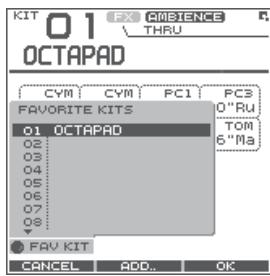
Pour enregistrer un kit favori
- Dans l'écran KIT, appuyez sur [Bouton 1] (FAVORITE) pour afficher la liste.
- Tournez [Molette 1] (FAV KIT) pour sélectionner la destination (10 possibilités).
- Appuyez sur [Bouton 2] (ADD).
Le kit « en cours » sélectionné avant d'appuyer sur le bouton FAVORITE est affecté à la destination de votre choix.
Pour rappeler un kit favori
- Dans l'écran KIT, appuyez sur [Bouton 1] (FAVORITE) pour afficher la liste.
- Utilisez [Molette 1] (FAV KIT) pour sélectionner un kit.
- Appuyez sur [Bouton 3] (OK).
Vous passez au kit sélectionné dans la liste.
Commutateur au pied
Les commutateurs au pied peuvent également servir à passer d'un kit à l'autre.
Pour plus d'informations, voir « Paramètres du pad externe et du commutateur au pied (SYSTEM-CONTROL) » (p. 53).

Voici comment modifier un instrument ou en attribuer un à chaque pad. Pour plus d'informations sur les instruments et les superpositions, voir « Qu'est-ce qu'un Inst ? » (p. 8)
Les modifications que vous apportez ici sont automatiquement enregistrées. Il est impossible de modifier un kit dont la fonction « Kit Protect » (p. 34) est activée.
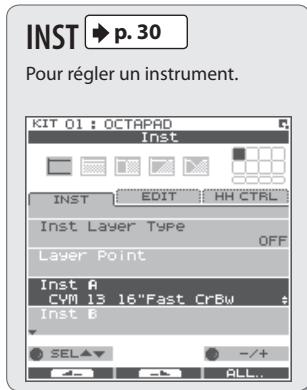
1. Sélectionnez MENU → INST → INST (p. 16).
L'écran INST s'affiche.
![Utilisez [Molette 1] (SEL) pour sélectionner un paramètre. À l'origine, le curseur se trouve sur Inst A, si vous tournez [Molette 3] (-/+), vous changez d'instrument. KIT 01 : OCTAPAD Inst INST EDIT HH CTRL Inst Layer Type OFF Layer Point Inst A CWM 13 16"Fast CrBw Inst B SEL -/+ ALL... Indique le pad que vous réglez actuellement et qui change si vous frappez un autre pad. Sélectionnez Inst A. Sélectionnez Inst B. (Ne fonctionne pas si l'option Inst Layer Type est « OFF ».) Tournez [Molette 3] (-/+) pour modifier la valeur.](/content/2020/05/131087/images/e0edfd6aaf5aca4acad35043ff81ebac34b9966a9534b83914899dbcd888173a.jpg)
- Frappez le pad dont vous souhaitez modifier l'instrument.
- Tournez [Molette 3] (-/+) pour sélectionner un instrument.
![KIT 01 : OCTAPAD Inst INST EDIT HH CTRL INST GROUP:[KIK] 01 Maple K 02 Custom K 03 Birch K 04 Shallow K 05 Medium K 06 Studio K 07 Wood K 08 Soft K GROUP -/+ CANCEL PREVIEW OK Appuyez sur [Bouton 2] (PREVIEW) pour écouter l'instrument. Tournez [Molette 2] (GROUP) pour sélectionner le groupe d'instruments. Tournez [Molette 3] (-/+) pour sélectionner un instrument. Appuyez sur [Bouton 3] (OK) pour confirmer l'instrument choisi.](/content/2020/05/131087/images/b1a54c26f2bb559329e21f947391b5f595c7d365544ae24ebd58cb96a5ad4692.jpg)
Liste des groupes d'instruments
| KIK | Grosse caisse | PC1 | Percussion avec batteries |
| SNR | Caisse claire | PC2 | Percussion métallique |
| TOM | Tam-tam | PC3 | Percussions diverses |
| HH | Cymbale charleston | PC4 | Percussion mélodique |
| RD | Cymbale Ride | MEL | Instruments à hauteur de son variable |
| CYM | Cymbale Crash | SFX | Effets sonores |
| OFF | Désactivé | ||
- Répétez les étapes 2 à 3 pour sélectionner l'instrument des autres pads.
- Appuyez sur le bouton [BACK] pour revenir à l'écran KIT.
Pour plus d'informations sur la superposition et d'autres paramètres, voir « Réglage des instruments (INST) » (p. 30)
Vous pouvez également échanger des données entre les pads. Reportez-vous à la section « Échange de pads (PAD EXCHANGE) » (p. 36).
Qu'est-ce que le mode Multi Edit ?
Le bouton Multi Edit permet d'accéder à 10 paramètres d'édition différents (voir le tableau ci-dessous).
1. Dans l'écran KIT, appuyez sur [Bouton 2] (MULTI EDIT).
L'écran Multi Edit s'affiche.
Vous y trouvez toutes les valeurs relatives affectées à chaque pad et entrée de capteur externe.
Les modifications que vous apportez sont enregistrées dans le kit. Il est impossible de modifier un kit dont la fonction « Kit Protect » (p. 34) est activée.
![Nom du paramètre que vous modifiez Tournez [Molette 1] (PARAM) pour afficher une liste contextuelle et y sélectionner un paramètre. KIT 01 OCTAPAD Multi Edit Indique le pad que vous réglez et qui change si vous frappez un autre pad. Valeur de chaque pad (Inst A est au-dessus, Inst B est au-dessous) Valeur des entrées de capteurs externes 1 à 4 (la peau est au-dessus, le bord est au-dessous) Utilisez [Molette 2] (B) pour modifier la valeur de Inst B (Bord). Utilisez [Molette 3] (A) pour modifier la valeur de Inst A (Peau). Appuyez sur [Bouton 3] (ALL) pour copier la valeur actuelle sur l'ensemble des pads et des capteurs externes.](/content/2020/05/131087/images/24e2926b09d8bffeee8481cbd5dd46915cccead3e5abd001bfdccdfcf4f615f0.jpg)
2. Tournez [Molette 1] (PARAM) pour sélectionner le paramètre et appuyez sur [Bouton 3] (OK) pour confirmer votre choix.
| Paramètre | Valeur | Description |
| Tuning | -2400–+2400 | Les valeurs négatives (-) permettent d'abaisser la hauteur de la note et les valeurs positives (+) de l'élever. La valeur change par pas de 10 quand vous tournez la molette. |
| Coarse Tune | -2400–+2400 | Même rôle que le paramètre Tuning, mais la valeur change par pas de 100 quand vous tournez la molette. |
| Muffling | 0–50 | Augmentez cette valeur pour atténuer la résonance et réduire la longueur du son. |
| Soft Attack | 0–50 | Définit la finesse de l'attaque. Augmentez la valeur pour adoucir l'attaque du son. |
| Tone Color | L50–H50 | Modifie la clarté du son. Plus les valeurs sont élevées, plus le son est clair. |
| Pitch Sweep | -100–+100 | Les valeurs positives (+) font varier la hauteur du son de haut en bas. Les valeurs négatives (-) font varier la hauteur du son de bas en haut. |
| Volume | 0–100 | Règle le volume. |
| Pan | L15–CTR–R15 | Définit la position stéréo. CTR représente le centre. |
| Reverse | OFF, ON | Si ce paramètre est réglé sur ON, les sons du pad s'entendent dans l'ordre inverse.* Certains instruments ne jouent PAS en sens inverse. |
| FX Send | 0–100 ou OFF, ON | Détermine l'amplitude de l'effet. Réglez le paramètre en conséquence. |
3. Frappez un pad pour le sélectionner en vue de son réglage.
- Pour régler plusieurs pads en même temps, maintenez enfoncé [Bouton 1] (MULTISEL) et frappez les pads à régler.
- Si vous frappez un pad qui n'est pas sélectionné, la multisélection est annulée. Pour rester dans ce mode de multisélection, ne frappez que les pads sélectionnés.
4. Utilisez [Molette 3] (A) ou [Molette 2] (B) pour modifier la valeur.
• [Molette 3] (A) modifie la valeur pour l'instrument Inst A (Peau).
- [Molette 2] (B) modifie la valeur pour l'instrument Inst B (Bord).
5. Appuyez sur le bouton [BACK] pour revenir à l'écran KIT.
Pour régler la sensibilité des pads, reportez-vous à la section « Réglage de la sensibilité du pad interne » (p. 59).
Pour une vue d'ensemble des effets, voir « Qu'entend-on par Ambience et par FX ? » (p. 9).
AMBIENCE
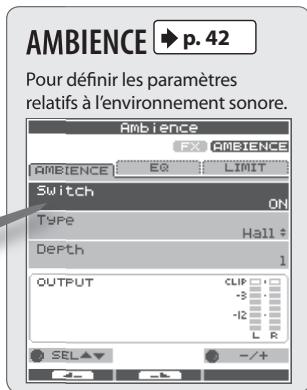
1. Sélectionnez MENU → AMBIENCE → AMBIENCE (p. 16).
L'écran AMBIENCE s'affiche. Tournez [Molette 1] et [Molette 3] pour activer/désactiver l'environnement sonore ou en modifier le type.
![Permet d'activer/désactiver l'effet « Ambience » Type d'environnement sonore Profondeur de l'effet « Ambience » Tournez [Molette 3] (-/+) pour modifier la valeur. Utilisez [Molette 1] (SEL) pour sélectionner un paramètre.](/content/2020/05/131087/images/8d51c507c2d69e5ecc1313b9e873d3ba10cd2f13cf0e525f14dbab494b583273.jpg)
MÉMO
Dans l'écran KIT, vous pouvez aussi activer/désactiver l'effet « Ambience » en sélectionnant QUICK MENU → Ambience ON/OFF.
FX
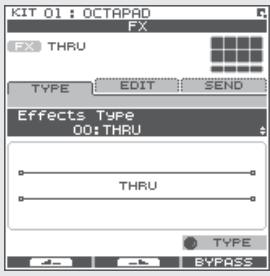
1. Sélectionnez MENU → FX → TYPE (p. 16)
L'écran FX s'affiche. Tournez [Molette 3] pour régler le type d'effet.
![KIT 01 : OCTAPAD FX FX THRU TYPE EDIT SEND Effects Type DO: THRU THRU Un diagramme du type d'effet sélectionné s'affiche. Pad auquel s'applique l'effet FX Type FX Utilisez [Molette 3] (TYPE) pour afficher la liste des types FX. Appuyez sur [Bouton 3] (BYPASS) pour désactiver temporairement la fonction FX.](/content/2020/05/131087/images/248e9c88adbc0969059ce25ecdb6ed27f2391025cbee7baf5604f882065ebbe9.jpg)
Utilisation des molettes de réglage des effets
1. Appuyez sur le bouton [FX CTRL].
L'écran FX CONTROL s'affiche. Tournez les [Molette 1] à [Molette 3] pour contrôler les paramètres FX. Les paramètres les mieux adaptés à l'effet sont automatiquement affectés aux molettes. Les modifications apportées dans l'écran FX CONTROL ne sont pas enregistrées dans le kit.
![KIT 01 OCTAPAD FX CONTROL Type FX Pad pour lequel FX est activé Utilisez [Bouton 1] (SEND) pour passer à l'écran de réglage de l'amplitude de chaque pad. 0 0 0 Utilisez [Molette 1 à 3] pour régler les paramètres de l'effet. Appuyez sur [Bouton 3] (BYPASS) pour désactiver temporairement la fonction FX.](/content/2020/05/131087/images/c6c64f9ccde729ddefa61ffaae219a661efa60550d72f19ac17cad5dd3240f57.jpg)
Pour plus de détails sur le réglage de chacun des paramètres, reportez-vous aux sections « AMBIENCE » (p. 42) et « FX » (p. 39).
Pour expliquer simplement en quoi consiste la fonction Phrase Loop, nous nous servirons de la phrase de base à 8 temps présentée ci-dessous.

Étape 1 : Sélectionner un kit
1. Utilisez les boutons [KIT] pour sélectionner le kit acoustique « 50: Tutorial ».
Dans le kit « 50: Tutorial », les instruments sont affectés aux pads de la manière suivante. Commencez par apprendre à jouer cette phrase.
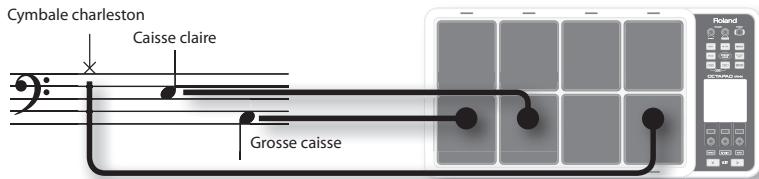
Étape 2 : Définir les réglages avant l'enregistrement
Paramètre des sons : mesures (Measures), signature rythmique (Beat) et métronome (Click)
Maintenez le bouton [STANDBY] enfoncé pour afficher l'écran PHRASE LOOP SETUP.
![Appuyez sur [Bouton 2] (CLICK). Une barre s'affiche au-dessus du bouton et le métronome se met à battre. Phrase Loop SETUP Measures 2 4 8 16 2 3 4 6 Beat L'écran que vous voyez ici vous indique, dans la ligne supérieure, la longueur de la phrase (Measures). La signature rythmique (Beat) est indiquée dans la ligne inférieure. 2 4 MEOS BEAT CLICK](/content/2020/05/131087/images/6a037a1e6a410d3f6817bf52d65ee62940b967be8c248a0e98c51d32a1356b45.jpg)
1. Maintenez le bouton [STANDBY] enfoncé et faites votre sélection en frappant le pad voulu ou en tournant [Molette 1] (MEAS) ou [Molette 2] (BEAT).
Comme le montre l'illustration, sélectionnez (2 mesures, 4 temps) pour cet enregistrement.
![ROLAND SPD-30 - Maintenez le bouton [STANDBY] enfoncé et faites votre sélection en frappant le pad voulu ou en tournant [Molette 1] (MEAS) ou [Molette 2] (BEAT). - 1](/content/2020/05/131087/images/268b83209bbf45ff7aa8c46bd1012d644b80f8f609a00ca817becf736f2455c8.jpg)
2. Appuyez sur [Bouton 2] (CLICK).
Vous entendez alors le métronome.
MÉMO
- Il est également possible d'activer/désactiver le métronome à partir de l'écran PHRASE LOOP en sélectionnant la commande « Click ON/OFF » du menu rapide.
- Le témoin de tempo clignotant (PHRASE LOOP) donne également le rythme. Si vous ne souhaitez pas entendre le métronome (concert en public, par exemple), désactivez le son du métronome et enregistrez en vous fiant au témoin de tempo clignotant.
- Vous pouvez définir d'autres paramètres (voir « Paramètres Phrase Loop (PHRASE LOOP SETUP) » (p. 51)) pour, par exemple, « activer le métronome uniquement lors du premier passage de la boucle », modifier le type de son émis par le métronome et régler son volume.
En quoi consiste la quantification ?
La quantification est une fonction qui corrige automatiquement la précision rythmique de votre jeu. Elle n'intervient que lors de l'enregistrement. Réglez le facteur de quantification à votre gré en choisissant des intervalles de résolution de croches, triolets de croches, doubles croches ou triolets de doubles croches.
Lorsque vous relâchez le bouton [STANDBY], il s'allume et l'écran PHRASE LOOP s'affiche.
![Tournez [Molette 1] (QTZ) pour sélectionner l'intervalle de quantification. Ou sélectionnez « OFF ». Pour commencer l'enregistrement, appuyez sur [Bouton 2] (START) ou frappez un pad. Phrase Loop PART 1 1: OCTAPAD 2 : : : 3 : : : CYM CYM PC1 PC2 16"Fa 18"Po Cowbe 10"Ru TOM TOM TOM TOM 10"Ma 12"Ma 14"Ma 16"Ma HIT PAD TO START Le kit actuellement sélectionné est affiché. Tournez [Molette 3] (TEMPO) pour régler le tempo. Vous pouvez régler le tempo manuellement en tapant sur [Bouton 3] (TAP) au moins quatre fois. Vous pouvez également régler le tempo en maintenant enfoncé [Bouton 3] (TAP) et en frappant un pad au moins quatre fois.](/content/2020/05/131087/images/fb70b10a473d78fb6ba5cb95f99ca407c2ba8c41724ca2e2b363390f676e5da0.jpg)
Vous êtes désormais prêt à paramétrer la phrase à enregistrer (quantification sur les croches, tempo à 100).
- Tournez [Molette 1] (QTZ) pour définir la quantification à « ♪ 8 » (croches).
Si vous connaissez précisément le rythme à suivre, vous pouvez laisser ce paramètre sur « OFF ».
- Tournez [Molette 3] (TEMPO) pour régler le tempo à « 100 ».
MÉMO
Vous pouvez également régler le tempo de la phrase dans l'écran Kit, avant de passer en mode d'attente d'enregistrement.
Étape 3 : Procéder à l'enregistrement
Frappez les pads en suivant le rythme du métronome. L'enregistrement commence automatiquement dès que vous frappez le premier pad.
* L'enregistrement ou la lecture ne commence pas même si vous appuyez sur le bouton [REC] ou [PLAY]. Ces boutons permettent uniquement de passer des modes Record à Play, et inversement. Pour commencer la phrase, vous devez soit frapper un pad, soit appuyer sur [Bouton 2] (START).
- Frappez les pads pour enregistrer la phrase.
Libre à vous d'enregistrer tous les pads en même temps, mais sachez que vous pouvez enregistrer (superposer) chaque pad individuellement. Vous pouvez, par exemple, commencer par la grosse caisse, enregistrer ensuite la caisse claire, puis passer à la cymbale charleston, etc.
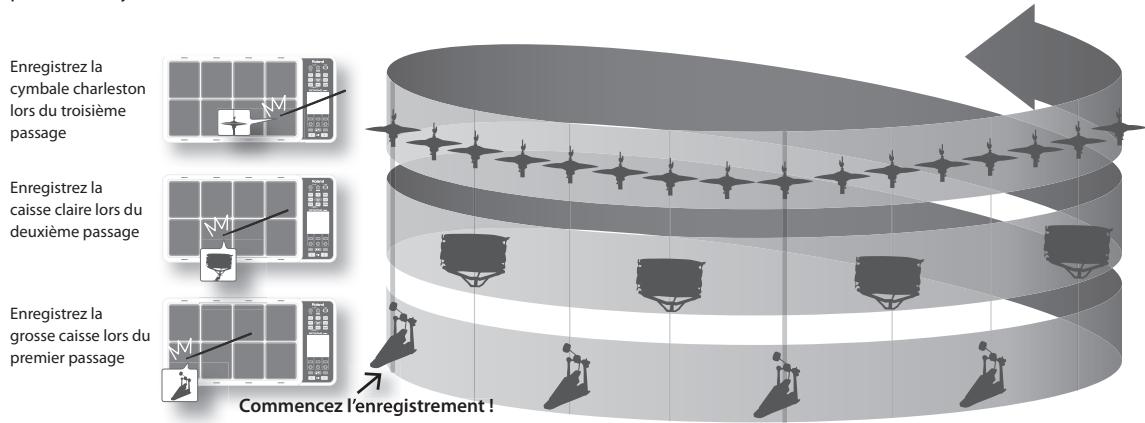
flowchart
graph TD
    A["Enregistrez la cymbale charleston lors du troisième passage"] --> B["Enregistrez la caisse claire lors du deuxième passage"]
    B --> C["Enregistrez la grosse caisse lors du premier passage"]
    C --> D["Commencez l'enregistrement !"]
- À l'issue de l'enregistrement, appuyez sur le bouton [PLAY].
Le bouton [PLAY] s'allume et vous passez en mode Play. La phrase est uniquement lue. Aucun enregistrement n'est possible.
- Si vous appuyez à nouveau sur le bouton [REC], vous repassez en mode Record (REC).
- Pour mettre fin à la phrase, maintenez enfoncé le bouton [PLAY] et appuyez sur le bouton [REC].
Modification de l'enregistrement
Pour refaire l'enregistrement, rien de plus simple. Utilisez les méthodes suivantes.
Effacer une piste (ERASE)
Lors de la lecture ou de l'enregistrement, vous pouvez décider de n'effacer que la piste d'un pad particulier.
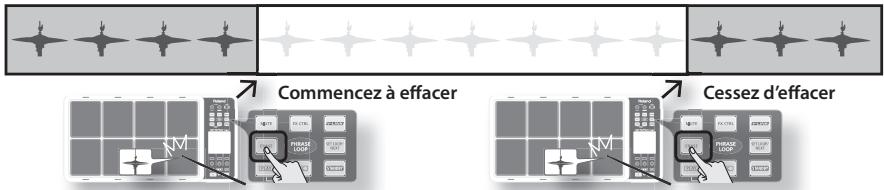
- Maintenez le bouton [ERASE] enfoncé et, lorsque vous souhaitez commencer à effacer, frappez le pad dont vous voulez effacer la piste.
Le témoin de ce pad clignote pendant la suppression de la piste.
- Maintenez le bouton [ERASE] enfoncé et, lorsque vous souhaitez cesser d'effacer, frappez le pad dont vous étiez en train d'effacer la piste.
Annuler un enregistrement (UNDO)
Vous pouvez annuler l'opération précédente (enregistrement ou effacement). Réalisez l'étape suivante immédiatement après avoir enregistré ou effacé les données. Il est impossible d'annuler quoi que ce soit une fois que la phrase est arrêtée.
- Dans l'écran PHRASE LOOP, en cours de lecture (PLAY) ou d'enregistrement (REC), sélectionnez la commande Undo REC (ou Undo ERASE) du QUICK MENU.
Pour recommencer entièrement un enregistrement, vous pouvez effacer la phrase.
- Dans l'écran PHRASE LOOP (pendant l'arrêt), sélectionnez la commande Clear Phrase du QUICK MENU.
- Lorsque le message de confirmation s'affiche, appuyez sur [Bouton 3] (OK).
Enregistrement de la phrase (SAVE PHRASE)
La phrase enregistrée est perdue dès que vous quittez le mode Phrase Loop, sélectionnez une phrase différente ou coupez l'alimentation. Pour conserver la phrase, mieux vaut l'enregistrer dans la mémoire interne ou sur une clé USB.
- Dans l'écran PHRASE LOOP (pendant l'arrêt), sélectionnez la commande Save Phrase du QUICK MENU.
Lorsque l'écran SAVE PHRASE s'affiche, enregistrez la phrase en suivant la procédure décrite p. 49.
Sortie du mode Phrase Loop
Dans le mode d'attente (pendant l'arrêt), appuyez sur le bouton [STANDBY] pour l'éteindre. Vous quittez ainsi le mode Phrase Loop et revenez à l'écran KIT.
* Si vous quittez le mode Phrase Loop sans enregistrer vos données, elles sont perdues. (Un rappel s'affiche à l'écran.)
Techniques avancées
Outre les fonctions Phrase Loop expliquées ici, vous pouvez exclure (mute) un pad particulier, enregistrer les mouvements des molettes en cas d'utilisation des molettes de réglage des effets ou réserver l'opération qui aura lieu lors de la boucle suivante.
Pour plus d'informations, voir « Modification d'une phrase » (p. 46)
Fonctionnement avancé
1 Kit....p. 30
Ce chapitre explique comment créer un kit et appliquer des effets.
2 Phrase Loop ......p. 43
Ce chapitre présente en détail la fonction Phrase Loop.
3 Autres paramètres .....p. 52
Ce chapitre présente les autres paramètres comme l'étalonnage des pads et des pédales et explique comment connecter un équipement MIDI et USB.
Réglage des instruments (INST)
Paramètres des instruments et superpositions (INST-INST)
Pour plus d'informations sur les instruments et les superpositions, voir « Qu'est-ce qu'un Inst ? » (p. 8). Voici comment accéder aux paramètres Inst individuels pour chaque pad.
1. Sélectionnez MENU → INST → INST (p. 16).
L'écran INST-INST s'affiche.
![KIT 01 : OCTAPAD Inst INST EDIT HH CTRL Inst Layer Type OFF Layer Point Inst A CYM 13 16"Fast CrBw Inst B SEL ALL. Le témoin de pad éteint indique le pad que vous réglez. Frappez le pad pour changer ce témoin. Tournez [Molette 3] (-/+) pour modifier la valeur. Appuyez sur [Bouton 3] (ALL) pour copier la valeur actuelle sur l'ensemble des pads et des capteurs externes. Utilisez [Molette 1] (SEL) pour sélectionner un paramètre.](/content/2020/05/131087/images/05063f15fe9510f27924fdb374a822ccc95488e0a6fb94047d8c1f8b4a3d28bc.jpg)
- Frappez le pad à régler pour le sélectionner.
- Tournez [Molette 1] (SEL) pour sélectionner un paramètre.
- Tournez [Molette 3] (-/+) pour modifier la valeur.
| Paramètre | Valeur | Description | |||
| Inst Layer Type | OFF |  | 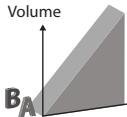 |  | Seul Inst A joue.Si la valeur de l'option Layer est différente de OFF, l'indication affichée dans cette illustration s'affiche dans le coin supérieur gauche de la zone Inst Name des écrans comme l'écran KIT. |
| MIX |  | 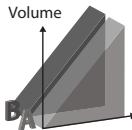 |  | Inst A et Inst B jouent ensemble.Si la vélocité de jeu (Layer Point) est précisée, Inst B ne s'entend que si la frappe exercée sur le pad est supérieure à la valeur de vélocité spécifiée (voir illustration à droite). | |
| SWITCH |  | 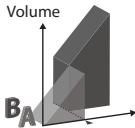 | Dyna-mique de jeu | Les frappes plus douces que la vélocité font jouer Inst A et les plus fortes font jouer Inst B. | |
| FADE |  | 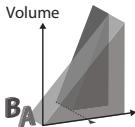 | Dyna-mique de jeu | Inst B est ajouté à Inst A lorsque la frappe exercée est supérieure à la vélocité de jeu (Layer Point). | |
| XFADE |  | 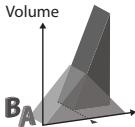 | Dyna-mique de jeu | Pratiquement identique à FADE, mais Inst A s'estompe dès que la force de frappe est supérieure à la vélocité de jeu (Layer Point). | |
| Layer Point | 1-127 | Précise la vélocité de jeu à laquelle Inst B commence à s'entendre. | |||
| Inst A | Sélectionne l'instrument A. Pour plus d'informations à ce sujet, voir « 02 Sélection d'un instrument (INST) » (p. 23). | ||||
| Inst B | Sélectionne l'instrument B. Pour plus d'informations à ce sujet, voir « 02 Sélection d'un instrument (INST) » (p. 23). | ||||
| Mute Group | OFF, 1-6 | Sur un kit de batterie acoustique, par exemple, un son de charleston ouvert ne s'entend pas en même temps qu'un son de charleston fermé. Vous pouvez définir les paramètres Mute Group pour simuler ce comportement.La fonction Mute Group empêche les instruments du même groupe d'exclusion de jouer en même temps.Vous pouvez définir jusqu'à six groupes de ce genre. Si vous ne voulez pas intégrer un instrument à un groupe d'exclusion, sélectionnez « OFF ». | |||
| Dynamics | OFF, ON | Si vous sélectionnez la valeur OFF, la dynamique de jeu est ignorée et l'instrument ne joue qu'à la vélocité maximale (127). | |||
Il est impossible de sélectionner l'option Inst Layer Type pour les pads externes.
En cas de pads externes (p. 60) vous ne pouvez utiliser que deux sons : la peau de l'instrument (Inst Head) et le bord de l'instrument (Inst Rim). (Pour jouer sur la peau et le bord de l'instrument, il vous faut un pad bi-capteur.) Reportez-vous au manuel d'utilisation du pad que vous utilisez.
| Pads internes | Pads externes |
| Inst A | Peau |
| Inst B | Bord |
Frappe sur la peau
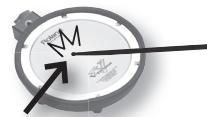
Peau
Frappe sur le bord
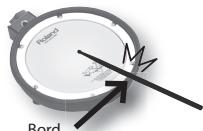
Réglage d'un instrument (INST-EDIT)
Voici comment accéder aux divers paramètres d'édition.
1. Sélectionnez MENU → INST → EDIT (p. 16).
L'écran INST-EDIT s'affiche.
![KIT 01 : OCTAPAD Inst A: OFF B: INST EDIT HH CTRL Tunins Mufflins Soft Attack Tone Color SELE ALL... Indique le pad que vous réglez ; frappez un pad pour modifier ce témoin. [Molette 2] (B) règle la valeur d'Inst B (Bord). [Molette 3] (A) règle la valeur d'Inst A (Peau). Appuyez sur [Bouton 3] (ALL) pour copier la valeur actuelle vers tous les pads. Utilisez [Molette 1] (SEL) pour sélectionner un paramètre.](/content/2020/05/131087/images/0d275a98732bcb903b1fba0e843f3dbeb00e772d7997abcf9886c77cb11fd1d1.jpg)
2. Frappez le pad à régler pour le sélectionner.
3. Tournez [Molette 1] (SEL) pour sélectionner un paramètre.
4. Tournez [Molette 3] (A) ou [Molette 2] (B) pour modifier la valeur.
• [Molette 2] (B) modifie la valeur pour l'instrument B (Bord).
• [Molette 3] (A) modifie la valeur pour l'instrument A (Peau).
| Paramètre | Valeur | Description |
| Tuning | -2400–+2400 | Les valeurs négatives (-) permettent d'abaisser la hauteur de la note et les valeurs positives (+) de l'élever. Chaque fois que vous tournez la molette, la valeur change par pas de 10. |
| Muffling | 0–50 | Augmentez cette valeur pour atténuer la résonance et réduire la longueur du son. |
| Soft Attack | 0–50 | Permet de régler la finesse de l'attaque du son. Plus les valeurs sont élevées, plus l'attaque est douce. |
| Tone Color | L50–H50 | Permet de régler la clarté du son. Plus les valeurs sont élevées, plus le son est clair. |
| Pitch Sweep | -100–+100 | Les valeurs positives (+) font varier la hauteur du son de haut en bas. Les valeurs négatives (-) font varier la hauteur du son de bas en haut. |
| Volume | 0–100 | Règle le volume. |
| Pan | L15–CTR–R15 | Définit la position stéréo. CTR représente le centre. |
| Reverse | OFF, ON | Si ce paramètre est réglé sur ON, les sons du pad s'entendent dans l'ordre inverse.* Certains instruments ne jouent PAS en sens inverse. |
Paramètres de la cymbale charleston (INST-HH CTRL)
Il vous appartient ici de définir le son de l'instrument charleston et de décider si l'instrument est piloté par une pédale de contrôle du charleston (FD-8, vendue séparément).
1. Sélectionnez MENU → INST → HH CTRL (p. 16).
L'écran INST-HH CTRL s'affiche.
![[Molette 1] (PAD SEL) permet de sélectionner le pad à régler. KIT 01 : OCTAPAD Inst a: OFF B: INST EDIT HH CTRL Valeurs définies pour chaque pad (Inst A est au-dessus, Inst B est au-dessous) Valeur des entrées de capteurs externes 1 à 4 (la peau est au-dessus, le bord est au-dessous) [Molette 2] (B) règle la valeur d'Inst B (Bord). [Molette 3] (A) règle la valeur d'Inst A (Peau).](/content/2020/05/131087/images/0fda8c993de3de90314009f02fbce4693bfd9afb68be8e26324b0c065574d5a7.jpg)
2. Tournez [Molette 1] (PADSEL) (ou frappez un pad) pour sélectionner le pad à régler.
3. Tournez [Molette 3] (A) ou [Molette 2] (B) pour modifier la valeur.
• [Molette 2] (B) modifie la valeur pour l'instrument B (Bord).
• [Molette 3] (A) modifie la valeur pour l'instrument A (Peau).
| Paramètre | Valeur | Description |
| HH CTRL | Pour l'instrument charleston | |
| CLOSE | Joue le son charleston fermé. | |
| HALF | Joue le son charleston semi-ouvert. | |
| OPEN | Joue le son charleston ouvert. | |
| PEDAL | Sélectionnez « PEDAL » si une pédale de contrôle du charleston (FD-8, vendue séparément) est connectée. Le son charleston varie en fonction de la pression exercée sur la pédale de contrôle du charleston.* Seul un des pads peut être défini sur « PEDAL ». | |
| Pour tout autre instrument | ||
| PEDAL | Le son est émis lorsque vous appuyez sur la pédale de contrôle du charleston.* Seul un des pads peut être défini sur « PEDAL ». | |
| -- | Aucun son n'est émis lorsque vous appuyez sur la pédale de contrôle du charleston. | |
Exemples de paramétrage HH CTRL
Lorsqu'une pédale de contrôle du charleston est connectée
Sélectionnez « PEDAL » pour le pad affecté à l'instrument charleston.
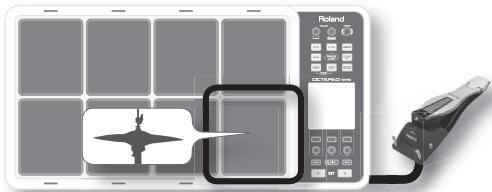
Si aucune pédale de contrôle du charleston n'est connectée
Effectuez les réglages suivants pour affecter les sons charleston fermé et charleston ouvert à deux pads différents.
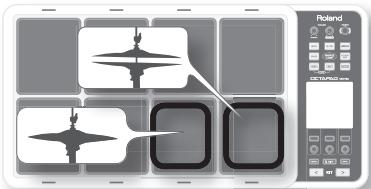
Si vous souhaitez n'utiliser qu'un seul pad pour jouer le charleston fermé et pouvoir passer au charleston ouvert, sélectionnez le même instrument charleston pour les instruments A et B d'un seul pad. Réglez « Inst Layer Type » (p. 30) sur « SWITCH », puis HH CTRL de la façon suivante. Utilisez le paramètre « Layer Point » (p. 30) pour préciser le niveau dynamique (vélocité) auquel le charleston s'ouvre.
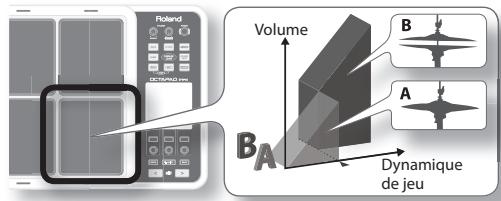
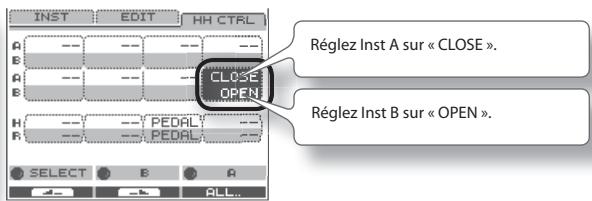
QUICK MENU de l'écran INST
À partir de l'écran INST, appuyez sur le bouton [QUICK] pour accéder au QUICK MENU suivant.
| Menu | Description | Page |
| Copy Pad | Pour copier les paramètres des pads. | p. 35 |
| Paste Pad | Pour coller les paramètres des pads. | p. 35 |
| Pad Exchange | Pour accéder à l'écran Pad Exchange où vous pouvez échanger les paramètres des pads. | p. 36 |
| Multi Edit | Pour accéder à l'écran MULTI EDIT où vous pouvez modifier l'accordage et le volume de chaque pad. | p. 24 |
| Kit Protect ON/OFF | Pour activer/désactiver la protection des kits. | p. 34 |
Réglage de l'ensemble d'un kit (KIT OTHERS)
Volume, tempo et protection d'un kit (KIT OTHERS-KIT)
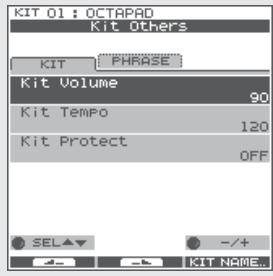
Vous pouvez régler le volume, le tempo et la protection du kit.
1. Sélectionnez MENU → OTHERS → KIT (p. 16).
L'écran KIT OTHERS-KIT s'affiche.
![[Molette 1] (SEL) permet de sélectionner un paramètre. KIT 01 : OCTAPAD Kit others KIT PHRASE Kit Volume 90 Kit Tempo 120 Kit Protect OFF [Molette 3] (-/+) permet de modifier la valeur. Appuyez sur [Bouton 3] (KIT NAME) pour modifier le nom du kit (p. 35).](/content/2020/05/131087/images/5ad104419795c8696b46820d54f406d3469dd2a90e162498869e52c1410f94f7.jpg)
2. Tournez [Molette 1] (SEL) pour sélectionner un paramètre.
3. Tournez [Molette 3] (-/+) pour modifier la valeur.
| Paramètre | Valeur | Description |
| Kit Volume | 0–100 | Réglez le volume pour l'ensemble du kit. |
| Kit Tempo | OFF, 40-260 | Vous pouvez définir un tempo pour chaque kit. Si le paramètre système « Kit Tempo Func » (p. 52) est défini sur ENABLE, le tempo suit le tempo du kit en cas de passage d'un kit à l'autre. En revanche, le tempo ne varie pas si le paramètre Kit Tempo est Off. |
| Kit Protect | OFF, ON | Si l'option Kit Protect est ON, il est impossible de modifier le kit. Si l'option Kit Protect est ON, une icône s'affiche en regard du numéro de kit dans l'écran KIT. |
Paramètres des phrases repris par le kit (KIT OTHERS-PHRASE)
Vous pouvez définir les paramètres de phrase que le kit reprend.
1. Sélectionnez MENU → OTHERS → PHRASE (p. 16).
L'écran KIT OTHERS-PHRASE s'affiche.
![[Molette 1] (SEL) permet de sélectionner le paramètre. KIT 01 : OCTAPAD Kit Others KIT PHRASE Phrase Play 1:Interlude B Tempo CURRENT TEMPO You can assign one Phrase to each kit. Phrase Play is possible when using the Pad Control function. SEL -/+ [Molette 3] (-/+) permet de modifier la valeur.](/content/2020/05/131087/images/a6123a64de16ac953a77dbd48c49dc21419deafef7dc1909ab4d1b0ff01724c8.jpg)
2. Tournez [Molette 1] (SEL) pour sélectionner un paramètre.
3. Tournez [Molette 3] (-/+) pour modifier la valeur.
| Paramètre | Valeur | Description |
| Phrase Play | OFF, 01–50 | La fonction Phrase Loop commence à jouer la phrase que vous sélectionnez ici (données internes seulement) lorsque vous maintenez enfoncé le commutateur au pied associé à l'option « PAD CTRL » (p. 53) et frappez le pad [Phrase Play]. |
| Tempo | PHRASE TEMPO,CURRENT TEMPO | À vous de décider si le tempo à utiliser à la suite de la lecture de la phrase est celui utilisé au moment de l'enregistrement de la phrase (PHRASE TEMPO) ou le tempo en cours (CURRENT TEMPO). |
Attribution d'un nom (NAME)
Voici comment donner un nom à un kit ou à une phrase.
- À partir de l'écran KIT, sélectionnez QUICK MENU → Kit Name (p. 15).
* Dans certains cas, il est également possible d'accéder à la palette NAME à partir d'autres écrans.
La palette NAME s'affiche. Utilisez les molettes et boutons suivants pour entrer un nom. Dès que vous avez terminé, appuyez sur [Bouton 3] (OK) pour confirmer les données entrées.
![Curseur Supprime le caractère situé sous le curseur. Insère un espace à la position indiquée par le curseur. OCTAPAD [MOlette 1] (ABC) Permet de sélectionner à partir d'une liste de majuscules. [MOlette 2] (abc) Permet de sélectionner à partir d'une liste de minuscules. [MOlette 3] (123) Permet de sélectionner à partir d'une liste de chiffres. [Bouton 1] et [Bouton 2] déplacent le curseur. [OK] Permet de finaliser le nom et de fermer la palette NAME.](/content/2020/05/131087/images/f2d8078a1f9c87bd1b0f1f162db9cc945af2dbde7b7798b042a7c6d406859075.jpg)
QUICK MENU de la palette NAME
À partir de la palette NAME, appuyez sur le bouton [QUICK] pour accéder au QUICK MENU suivant.
| Menu | Description |
| Copy Name | Copie l'intégralité de la chaîne de texte. |
| Paste Name | Colle l'intégralité de la chaîne de texte. |
| Clear All | Efface l'intégralité de la chaîne de texte. |
Copie d'un kit ou d'un pad (COPY)
Voici comment copier un kit ou un pad.
Copie d'un pad
Cette fonction permet de copier le dernier pad que vous avez frappé, ainsi que ses paramètres, vers un autre pad. Vous pouvez également le copier vers d'autres kits.
- À partir de l'écran KIT, sélectionnez QUICK MENU → Copy → Pad (p. 15).
Vous pouvez également sélectionner QUICK MENU → Copy Pad, à partir de l'écran INST.
Lorsque le curseur se trouve dans le menu (n'appuyez pas encore sur [Bouton 3] (OK)), le témoin du pad source à copier clignote. Si vous le souhaitez, vous pouvez changer de pad en frappant un pad différent.
- Appuyez sur [Bouton 3] (OK) pour copier le pad.
Pour le coller vers un kit différent, sélectionnez le kit de destination.
- À partir de l'écran KIT, sélectionnez QUICK MENU → Paste → Pad.
Vous pouvez également sélectionner QUICK MENU → Paste Pad, à partir de l'écran INST.
Lorsque le curseur se trouve dans le menu (n'appuyez pas encore sur [Bouton 3] (OK)), le témoin du pad de destination de la copie clignote. Si vous le souhaitez, vous pouvez changer de pad en frappant le pad de votre choix.
- Appuyez sur [Bouton 3] (OK) pour coller les paramètres du pad.
Copie d'un kit
Voici comment copier le kit actuellement sélectionné.
- Sélectionnez le kit source à copier.
- À partir de l'écran KIT, sélectionnez QUICK MENU → Copy → Kit (p. 15).
- Appuyez sur [Bouton 3] (OK) pour copier le kit.
- Sélectionnez le kit de destination de la copie.
- À partir de l'écran KIT, sélectionnez QUICK MENU → Paste → Kit.
- Appuyez sur [Bouton 3] (OK).
Un écran de confirmation s'affiche. - Appuyez sur [Bouton 3] (OK) pour coller le kit.
Échange de pads (PAD EXCHANGE)
Voici comment échanger les paramètres de deux pads. L'échange des paramètres des pads peut également se faire entre deux kits.
- À partir de l'écran KIT (de l'écran INST, etc.), sélectionnez QUICK MENU → Pad Exchange (p. 15).
L'écran PAD EXCHANGE s'affiche.
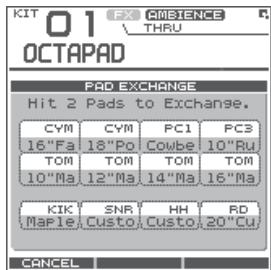
- Frappez le premier pad pour le sélectionner.
Le pad sélectionné s'affiche à l'écran et son témoin clignote.
Pour échanger des pads entre kits, utilisez les boutons [KIT] pour sélectionner le kit voulu.
Pour annuler la procédure, appuyez sur [Bouton 1] (CANCEL).
- Frappez le pad dont vous voulez échanger les paramètres.
Les paramètres du pad sont échangés.
La fonction Kit Chain permet de préciser l'ordre de passage des kits. Lors de concerts en public, il est ainsi beaucoup plus facile d'enchaîner les kits dans l'ordre que vous avez choisi. Pour assurer la transition, vous pouvez utiliser les boutons [KIT] ou un commutateur au pied (vendu séparément).
Vous avez la possibilité de créer huit banques de chaînes de kits (de A à H), avec 20 kits par chaîne.
Banque de chaînes A
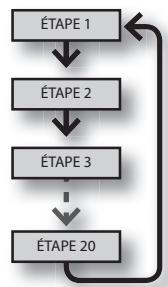
flowchart
graph TD
    A["ÉTAPE 1"] --> B["ÉTAPE 2"]
    B --> C["ÉTAPE 3"]
    C --> D["ÉTAPE 20"]
    D --> A
Banque de chaînes B
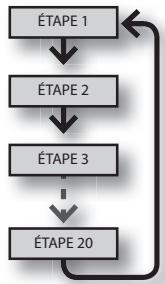
flowchart
graph TD
    A["ÉTAPE 1"] --> B["ÉTAPE 2"]
    B --> C["ÉTAPE 3"]
    C --> D["ÉTAPE 20"]
    D --> A
Banque de chaînes C
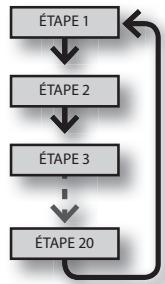
flowchart
graph TD
    A["ÉTAPE 1"] --> B["ÉTAPE 2"]
    B --> C["ÉTAPE 3"]
    C --> D["ÉTAPE 20"]
    D --> A
Banque de chaînes H
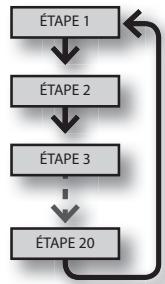
flowchart
graph TD
    A["ÉTAPE 1"] --> B["ÉTAPE 2"]
    B --> C["ÉTAPE 3"]
    C --> D["ÉTAPE 20"]
    D --> A
Création d'une chaîne de kits (KIT CHAIN)
Voici comment créer une chaîne de kits.
1. Sélectionnez MENU → Kit Chain (p. 16).
L'écran KIT CHAIN s'affiche. Utilisez les molettes et les boutons suivants pour créer votre chaîne de kits.
![[Molette 1] (STEP) permet de changer d'étape. [Bouton 1] et [Bouton 2] changent de banque. Bank [A] Name: Chain 1 STEP: 1: OCTAPAD 2 5: Acoustic 3 7: CoolJazz 4 --: (END) STEP -/+ CHAIN Nom de la banque de chaînes (utilisez QUICK MENU pour le modifier) [Molette 3] (-/+) permet de changer de kit (affichage de la liste). [Bouton 3] (CHAIN) active/désactive la chaîne (si cette option est activée, une barre s'affiche au-dessus du bouton). Cette option peut également être activée/désactivée à partir du QUICK MENU de l'écran KIT.](/content/2020/05/131087/images/b2c81ef995f2a1ec22708b7d0cbd4adde417a86c76245e054519a73f68c1fe6b.jpg)
QUICK MENU de l'écran KIT CHAIN
À partir de l'écran KIT CHAIN, appuyez sur le bouton [QUICK] pour accéder au QUICK MENU suivant.
| Menu | Description | |
| Move Up | Déplace l'étape sélectionnée d'une place vers le haut. |  |
| Move Down | Déplace l'étape sélectionnée d'une place vers le bas. |  |
| Delete | Supprime l'étape sélectionnée, en faisant remonter les étapes ultérieures d'un cran. |  |
| Insert | Insère une étape à la position choisie. | 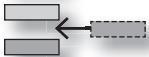 |
| Chain Name | Attribue un nom à la banque de chaînes (p. 35) | |
| Clear All Steps | Supprime toutes les étapes. | |
Défilement des chaînes de kits
À partir de l'écran KIT, sélectionnez QUICK MENU → Kit Chain ON/OFF pour activer/désactiver la fonction Kit Chain.
Si la fonction Kit Chain est activée, l'icône CHAIN s'affiche à l'écran. Utilisez les molettes, les boutons [KIT] ou un commutateur au pied pour faire défiler les chaînes dans l'ordre choisi. Vous pouvez aussi passer d'une banque de chaînes à l'autre.
![KIT 0.1 FX AMBIENCE OCTAPAD OFF CYM PC1 PCS OFF 18"Po Cowbe 10"Ru TOM TOM TOM TOM 10"Ma 12"Ma 14"Ma 16"Ma STEP 01 CHAIN:A Chain 1 =120 STEP BANK TEMPO FAVOURITE TWALK FX CTRL La liste STEP s'affiche lorsque vous tournez [Molette 1] (STEP). Appuyez sur [Bouton 3] (OK) pour confirmer votre choix. La liste BANK s'affiche lorsque vous tournez [Molette 2] (BANK). Appuyez sur [Bouton 3] (OK) pour confirmer votre choix.](/content/2020/05/131087/images/41975e0723776c2397868751c9d4e0d68d89d05a6046b4de33c515547d6787f8.jpg)
Le processeur d'effets intégré, « FX », propose une palette de 30 effets différents.
Réglage des effets (FX)
Modification du type d'effet (FX-TYPE)
Voici comment passer à un type d'effet différent.
1. Sélectionnez MENU → FX → TYPE (p. 16).
L'écran FX-TYPE s'affiche.
![KIT 01 : OCTAPAD FX FX THRU TYPE EDIT SEND Effects Type 00:THRU THRU TYPE BYPASS Pads pour lesquels l'effet est activé. Type d'effet [Molette 3] (TYPE) affiche une liste des types d'effets. Appuyez sur [Bouton 3] (BYPASS) pour désactiver temporairement la fonction FX. Un diagramme du type d'effet sélectionné s'affiche.](/content/2020/05/131087/images/b235458c48a00191673218caeaf4d594f8d42e42c52919af979d4998f30c6ac6.jpg)
2. Tournez [Molette 3] (- / + ) pour sélectionner un type FX.
3. Appuyez sur [Bouton 3] (OK) pour confirmer votre choix.
| Paramètre | Valeur | Description |
| FX Type | 00(THRU)-30 | Type d'effet. Si vous sélectionnez « 00(THRU) », aucun effet n'est appliqué. |
Réglage des paramètres FX (FX-EDIT)
Voici comment régler les paramètres de chaque effet.
1. Sélectionnez MENU → FX → EDIT (p. 16).
L'écran FX-EDIT s'affiche.
![Type d'effet KIT 01 : OCTAPAD FX FX SUPER FILTER TYPE EDIT SEND Pads pour lesquels l'effet est activé. [Molette 1] (SEL) permet de sélectionner un paramètre. Slope -36[d8] Cutoff 40 Resonance 40 SEL +/- BYPASS [Molette 3] (-/+) permet de modifier la valeur. Appuyez sur [Bouton 3] (BYPASS) pour désactiver temporairement la fonction FX.](/content/2020/05/131087/images/bc8c8b15134b307473a2b17260cbe47a8f51813d556d26d22415f924b7e70300.jpg)
2. Tournez [Molette 1] (SEL) pour sélectionner un paramètre.
3. Tournez [Molette 3] (-/+) pour modifier la valeur.
- Les paramètres varient en fonction de l'effet.
- Les paramètres accompagnés des icônes suivantes peuvent être réglés à l'aide des molettes de l'écran FX CONTROL (p. 41).
| ●○○ | Molette 1 |
| ○●○ | Molette 2 |
| ○○● | Molette 3 |
Réglage de l'amplitude des effets pour chaque pad (FX-SEND)
Chaque pad dispose de sa propre amplitude pour les effets.
1. Sélectionnez MENU → FX → SEND (p. 16).
L'écran FX-SEND s'affiche.
![[Molette 1] (PAD SEL) permet de sélectionner le pad à régler. KIT 01 : OCTAPAD FX FX SUPER FILTER TYPE EDIT SEND A ON ON ON ON B ON ON ON ON H ON ON ON ON R ON ON ON ON PAD SEL B BYPASS Valeur définie pour chaque pad (Inst A est au-dessus, Inst B est au-dessous) Valeur des entrées de capteurs externes 1 à 4 (la peau est au-dessus, le bord est au-dessous) [Molette 2] (B) règle la valeur d'Inst B (Bord). [Molette 3] (A) règle la valeur d'Inst A (Peau).](/content/2020/05/131087/images/56fd6f2c46553744557ca3462a141725515c8ffec04d68d7e4914fd5d02b8e76.jpg)
2. Tournez [Molette 1] (PADSEL) (ou frappez un pad) pour sélectionner le pad à régler.
3. Tournez [Molette 3] (A) ou [Molette 2] (B) pour modifier la valeur.
• [Molette 2] (B) modifie la valeur pour l'instrument B (Bord).
• [Molette 3] (A) modifie la valeur pour l'instrument A (Peau).
| Paramètre | Valeur | Description |
| FX Send | 0–100ouOFF, ON | Précise l'amplitude de l'effet pour chaque pad.Selon le type d'effet, la plage est « Send level (0–100) » ou « OFF, ON ». |
QUICK MENU de l'écran FX
À partir de l'écran FX, appuyez sur le bouton [QUICK] pour accéder au QUICK MENU suivant.
| Menu | Description | Page |
| Copy FX | Copie les paramètres FX. | p. 40 |
| Paste FX | Colle les paramètres FX. | p. 40 |
| Kit Protect ON/OFF | Active/désactive la protection des kits. | p. 34 |
MÉMO
Puisqu'il est impossible de copier/coller les paramètres de l'écran FX-SEND, il n'existe pas de QUICK MENU pour cet écran.
Copie des paramètres FX.
Les paramètres FX actuellement sélectionnés peuvent être copiés vers un kit différent.
- À partir de l'écran FX, sélectionnez QUICK MENU → Copy FX.
- Appuyez sur [Bouton 3] (OK) pour copier les paramètres FX.
- Sélectionnez le kit de destination de la copie.
- À partir de l'écran FX, sélectionnez QUICK MENU → Paste FX.
- Appuyez sur [Bouton 3] (OK) pour coller les paramètres FX.
Utilisation des molettes de réglage des effets (FX CONTROL)
Vous pouvez utiliser [Molette 1] à [Molette 3] pour contrôler les paramètres FX. Pour chaque effet, les paramètres qui conviennent le mieux sont automatiquement attribués à ces trois molettes.
Les modifications apportées dans l'écran FX CONTROL ne sont pas enregistrées dans le kit.
1. Appuyez sur le bouton [FX CTRL].
L'écran FX CONTROL s'affiche.
MÉMO
Vous pouvez également accéder à l'écran FX CONTROL à partir de l'écran KIT. Il suffit d'appuyer sur [Bouton 3] (FX CTRL).
![[Bouton 1] (SEND) permet d'accéder à l'écran où vous pouvez définir l'amplitude pour chaque pad. KIT 01 OCTAPAD FX Control Type d'effet Pads pour lesquels l'effet est activé. [Molette 1 à 3] permettent de régler les paramètres de l'effet. Appuyez sur [Bouton 3] (BYPASS) pour désactiver temporairement la fonction FX. SEND. BYPASS](/content/2020/05/131087/images/2ac4e003eae352a8431c338f30cd8d4d21ef9d5f2ba5979bc7104778eee28885.jpg)
MÉMO
En cas d'enregistrement d'une boucle de phrase (mode REC), les mouvements des molettes sont enregistrés sur la piste FX de la phrase. [Bouton 1] joue le même rôle que TR MUTE : la piste FX est assourdie lorsque cette option est activée.
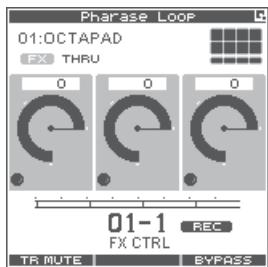
Réglage de l'amplitude des effets pour chaque pad (FX CONTROL-FX SEND)
L'écran FX SEND (amplitude de l'effet) est également accessible à partir de l'écran FX CONTROL.
1. Appuyez sur le bouton [FX CTRL].
2. Appuyez ensuite sur [Bouton 1] (SEND) pour accéder à l'écran FX SEND (amplitude des effets).
Pour plus d'informations sur le fonctionnement, voir ci-dessus p. 40.
N'oubliez pas que les modifications apportées par le biais de cette page NE SONT PAS enregistrées dans le kit. Les mouvements ou réglages des amplitudes réalisés en mode REC de la boucle de phrase NE SONT PAS enregistrés dans la phrase.
Cette rubrique explique comment régler l'environnement sonore global de l'ensemble de l'OCTAPAD. Vous pouvez choisir différentes ambiances, un égaliseur et un limiteur. Dans la mesure où ces effets s'appliquent à l'ensemble de l'OCTAPAD, ils ne changent pas lorsque vous passez d'un kit à l'autre.
Réglages de l'effet Ambience (AMBIENCE-AMBIENCE)
Voici comment définir les paramètres de l'effet Ambience. Vous pouvez effectuer les réglages qui conviennent le mieux à l'environnement dans lequel vous jouez.
1. Sélectionnez MENU → AMBIENCE → AMBIENCE (p. 16).
L'écran AMBIENCE-AMBIENCE s'affiche.
![Niveau de sortie final [Molette 1] (SEL) permet de sélectionner un paramètre. Ambience FX AMBIENCE AMBIENCE EQ LIMIT Switch ON Type Hall OUTPUT CLIP -12 L R SEL Activation/désactivation de l'effet Ambience Type d'environnement sonore Profondeur de l'effet Ambience [Molette 3] (-/+) permet de modifier la valeur.](/content/2020/05/131087/images/72281ef2490b677adcfe26e006b169ca0e50093d2db94881d0bb7bc02a9fc20d.jpg)
2. Tournez [Molette 1] (SEL) pour sélectionner un paramètre.
3. Tournez [Molette 3] (-/+) pour modifier le paramètre.
| Paramètre | Valeur | Description |
| Switch | OFF, ON | Permet d'activer/désactiver l'effet Ambience. Vous pouvez également activer/désactiver l'effet Ambience à partir de l'écran KIT, en sélectionnant QUICK MENU → Ambience ON/OFF. |
| Type | 1–7 | Type d'environnement sonore |
| Depth | 1–10 | Profondeur de l'effet Ambience |
Réglage de l'égaliseur (AMBIENCE-EQ)
Voici comment paramétrer l'égaliseur pour régler le timbre des plages de basses, moyennes et hautes fréquences.
1. Sélectionnez MENU → AMBIENCE → EQ (p. 16).
L'écran AMBIENCE-EQ s'affiche. Pour effectuer les réglages, suivez la procédure décrite pour l'effet Ambience.
| Paramètre | Valeur | Description |
| Switch | OFF, ON | Active/désactive l'égaliseur. |
| High | -12--+6 dB | Renforce/atténue la bande des hautes fréquences. |
| Mid | -12--+6 dB | Renforce/atténue la bande des moyennes fréquences. |
| Low | -12--+6 dB | Renforce/atténue la bande des basses fréquences. |
Réglage du limiteur (AMBIENCE-LIMIT)
Voici comment paramétrer le limiteur pour compressor les signaux dépassant un niveau sonore déterminé de façon à compenser les variations de volume.
1. Sélectionnez MENU → AMBIENCE → LIMIT (p. 16).
L'écran AMBIENCE-LIMIT s'affiche. Pour effectuer les réglages, suivez la procédure décrite pour l'effet Ambience.
| Paramètre | Valeur | Description |
| Switch | OFF, ON | Active/désactive le limiteur. |
| Threshold | -12–0 dB | Permet de définir le niveau sonore à partir duquel la compression commence. |
Pour une vue d'ensemble de la fonction Phrase Loop, voir « En quoi consiste la fonction Phrase Loop ? » (p.9).
Paramètre des sons : mesures (Measures), signature rythmique (Beat) et métronome (Click) (SETUP)
Maintenez le bouton [STANDBY] enfoncé pour afficher l'écran PHRASE LOOP SETUP.
![Appuyez sur [Bouton 2] (CLICK). Une barre s'affiche au-dessus du bouton et le métronome se met à battre. Phrase Loop SETUP Measures 2 4 8 16 2 3 4 6 Beat La position que vous frappez sur les pads est sélectionnée. La ligne supérieure indique les mesures (Measures), la ligne inférieure le tempo (Beat). Vous pouvez également modifier les valeurs en tournant [Molette 1] (MEAS) ou [Molette 2] (BEAT).](/content/2020/05/131087/images/0e2d1ceba3cee89389796c691a48f428eb6424a57dfa57dcfa036a6fbb969c9f.jpg)
Pour plus d'informations sur le fonctionnement, voir « Paramètre des sons : mesures (Measures), signature rythmique (Beat) et métronome (Click) » (p.26).
| Paramètre | Valeur | Description |
| Measures | 1–96, FREE | Nombre de mesures dans la phrase.Si vous choisissez « FREE », utilisez le bouton [SET LOOP] lors de l'enregistrement pour définir le point de boucle (voir ci-dessous).Vous pouvez utiliser « Default Measures » (p.51) pour spécifier la valeur par défaut de ce paramètre. |
| Beat | 1–9 | Signature rythmique de la phrase.Vous pouvez utiliser « Default Beat » (p.51) pour spécifier la valeur par défaut de ce paramètre. |
| Click | OFF, ON | Son du métronome (clic) activé/désactivé.Vous pouvez utiliser « Default Click » (p.51) pour spécifier la valeur par défaut de ce paramètre.Vous pouvez définir d'autres paramètres (voir « Paramètres des sons : métronome (Click) (PHRASE LOOP SETUP-CLICK) » (p.51)) pour, par exemple activer le métronome uniquement lors du premier passage de la boucle, modifier le type de son émis et régler le volume du métronome. |
Utilisation du bouton [SET LOOP] pour définir le point de boucle
Si le paramètre Measures de l'écran STANDBY est défini sur « FREE », vous pouvez utiliser le bouton [SET LOOP] pour définir le point de boucle lors de l'enregistrement.
Si le paramètre Measures est défini sur « FREE », le bouton [SET LOOP] clignote lors de l'enregistrement (ou de la lecture). Après avoir entré la mesure à laquelle vous souhaitez effectuer une boucle, appuyez sur le bouton [SET LOOP] ; la fin de cette mesure est alors définie comme le point de boucle.
* Vous ne pouvez pas définir le point de boucle au milieu d'une mesure.
![Appuyez sur le bouton [SET LOOP]. SET LOOP NEW](/content/2020/05/131087/images/451d5873cf24b2e804d9728d233ed2ebddc62064dbbe4d6035f6ea76ee9fd108.jpg)
Utilisation d'une commutateur au pied pour définir le point de boucle
Si vous connectez un commutateur au pied (FS-5U, vendu séparément ; p. 53) et définissez le paramètre système « Foot Sw » (p. 53) sur « PHRASE-LOOP CTRL », vous pouvez définir le point de boucle en appuyant sur le commutateur au pied.
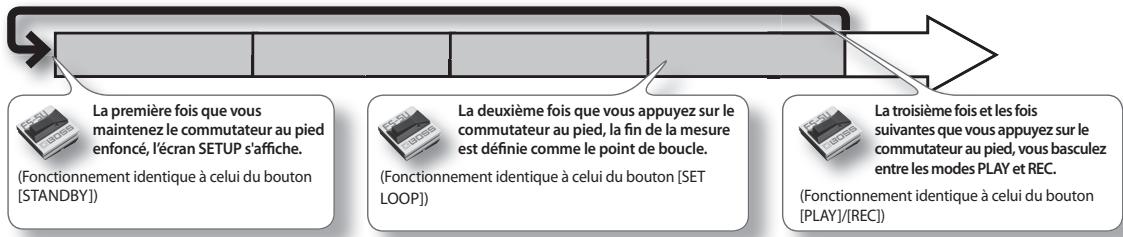
flowchart
graph LR
    A["La première fois que vous maintenez le commutateur au pied enfoncé, l'écran SETUP s'affiche. (Fonctionnement identique à celui du bouton [STANDBY"])] --> B["La deuxième fois que vous appuyez sur le commutateur au pied, la fin de la mesure est définie comme le point de boucle. (Fonctionnement identique à celui du bouton [SET LOOP"])]
    B --> C["La troisième fois et les fois suivantes que vous appuyez sur le commutateur au pied, vous basculez entre les modes PLAY et REC. (Fonctionnement identique à celui du bouton [PLAY"]/(REC))]
Réglage de la quantification et du tempo (STANDBY)
Appuyez sur le bouton [STANDBY] pour qu'il s'allume et pour afficher l'écran PHRASE LOOP STANDBY.
Tournez [Molette 1] (QTZ) pour définir la quantification. Si vous sélectionnez « OFF », aucun effet Quantization n'est appliqué.
Appuyez sur [Bouton 2] (START) ou frappez un pad pour démarrer l'enregistrement.
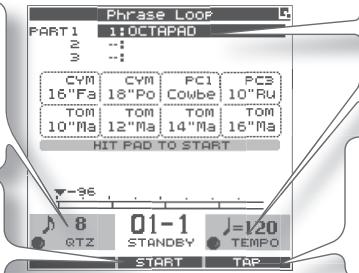
Le kit actuellement sélectionné s'affiche ici.
Tournez [Molette 3] (TEMPO) pour régler le tempo.
Vous pouvez définir le tempo en appuyant sur [Bouton 3] (TAP) au moins quatre fois au tempo souhaité (Tap Tempo). De la même manière, vous pouvez définir le tempo en maintenant enfoncé [Bouton 3] (TAP) et en frappant un pad au moins quatre fois au tempo souhaité.
Pour plus d'informations sur le fonctionnement, voir « Réglage de la quantification et du tempo » (p.27).
| Paramètre | Valeur | Description |
| QTZ (Quantize) | OFF, 8, 3 12, 16, 3 24 | La fonction Quantize corrige automatiquement les imprécisions du rythme auquel vous frappez les pads lors de l'enregistrement. Si vous avez activé la fonction Quantize, vos frappes sont enregistrées aux intervalles précis de croches, triolets de croches, doubles croches ou triolets de doubles croches. La fonction Quantize fonctionne uniquement lors de l'enregistrement. |
| Tempo | 40–260 | Il s'agit du tempo de la phrase. Si le tempo de l'OCTAPAD est synchronisé à une horloge externe (voir « MIDI Sync » (p.65)), vous pouvez également synchroniser au-delà du tempo spécifié. À la place de la valeur du tempo, le champ tempo indique la source de l'horloge externe (« MIDI » ou « USB »). |
QUICK MENU de l'écran STANDBY
À partir de l'écran PHRASE LOOP STANDBY, appuyez sur le bouton [QUICK] pour accéder au QUICK MENU suivant.
| Menu | Description | Page |
| Part 1 | ||
| Part 2 | Change le morceau actuel (le morceau actuellement sélectionné). | p. 44 |
| Part 3 | ||
| Click ON/OFF | Active/désactive le son du métronome (clic). | p. 43 |
| Phrase List | Ouvre l'écran PHRASE LIST, vous permettant de charger une phrase. | p. 50 |
| Save Phrase | Enregistre la phrase. | p. 49 |
| Clear Phrase | Efface la phrase actuellement sélectionnée. | p. 28 |
Permutation du kit du morceau (STANDBY)
Chaque phrase dispose de trois morceaux et chaque morceau peut simultanément jouer un kit différent.
1. À partir de l'écran PHRASE LOOP STANDBY, ouvrez le QUICK MENU et sélectionnez Part 1 à 3.
Le morceau actuel (le morceau actuellement sélectionné) est modifié.

2. Utilisez les boutons [KIT] pour passer d'un kit à l'autre.
Le kit du morceau actuel est modifié.
REMARQUE
Si aucune note n'a été enregistrée dans le morceau (lors du chargement d'une phrase par exemple), une coche s'affiche pour le morceau et vous ne pouvez pas passer d'un kit à l'autre.
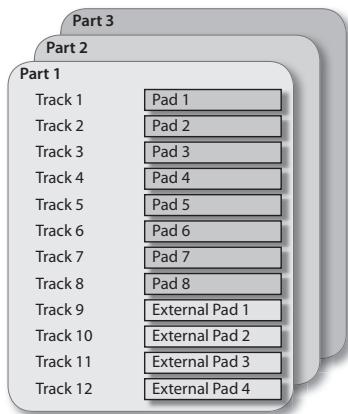
Enregistrement d'une phrase (Mode REC)
À partir de l'écran PHRASE LOOP STANDBY, appuyez sur [Bouton 2] (START) ou frappez un pad pour démarrer l'enregistrement.
![Affiche le nom de l'instrument et les données de la piste de chaque pad. La barre indique les données de tous les morceaux, et le pointeur de position ▼ et les mesures restantes s'affichent. Ceci indique le kit de chaque morceau. Si aucune note n'a été enregistrée dans le morceau, une coche s'affiche et vous ne pouvez pas basculer entre les kits. Indique la mesure et le rythme (tempo) actuels. Vous pouvez utiliser [Bouton 1] (PART 1) à [Bouton 3] (PART 3) pour passer au morceau actuel.](/content/2020/05/131087/images/62efb200fcfee037547ea92925d0722140228dbc75998171effdda54afa819ff.jpg)
Pour plus d'informations sur le fonctionnement, voir « Étape 3 : Procéder à l'enregistrement » (p.27).
MÉMO
Vous pouvez annuler (Défaire) l'enregistrement que vous venez d'effectuer (p. 28).
Interprétation avec une phrase enregistrée (Mode PLAY)
Appuyez sur le bouton [PLAY] pour qu'il s'allume et pour passer en mode Play. Vous ne pouvez pas effectuer d'enregistrement même si vous frappez les pads.
![Affiche le nom de l'instrument et les données de la piste de chaque pad. La barre indique les données de tous les morceaux, et le pointeur de position ▼ et les mesures restantes s'affichent. Ceci indique le kit de chaque morceau. Si aucune note n'a été enregistrée dans le morceau, une coche s'affiche et vous ne pouvez pas basculer entre les kits. Indique la mesure et le rythme (tempo) actuels. Vous pouvez utiliser [Bouton 1] (PART 1) à [Bouton 3] (PART 3) pour passer au morceau actuel.](/content/2020/05/131087/images/2219ca535a65153b4833a7e60056f4a5c71f8db018939178f37eadd4953f4211.jpg)
QUICK MENU de l'écran REC/PLAY
À partir de l'écran PHRASE LOOP STANDBY, appuyez sur le bouton [QUICK] pour accéder au QUICK MENU suivant.
| Menu | Description | Page |
| Undo REC (ou Undo ERASE) | Vous pouvez annuler un enregistrement ou une suppression que vous venez d'effectuer. Immédiatement après l'enregistrement ou la suppression, effectuez la manipulation suivante. Une fois la phrase arrêtée, vous ne pouvez plus utiliser la fonction Undo. | p. 28 |
| Part Level | Règle le niveau des morceaux 1 à 3. | p. 48 |
| Favorite ON | Quand le paramètre ON est sélectionné, vous pouvez choisir les kits uniquement à partir de vos kits préférés. | p. 22 |
| Kit Chain ON | Quand le paramètre ON est sélectionné, vous pouvez choisir les kits uniquement à partir de Kit Chain. | p. 37 |
| Fav/Chain OFF | Cette option désactive l'un des deux choix ci-dessus. | — |
| Click ON/OFF | Active/désactive le son du métronome (clic). | p. 43 |
| Clear Part Data | Supprime les données du morceau actuellement sélectionné. Un écran de confirmation s'affiche ; appuyez sur [Bouton 3] (OK) pour confirmer votre choix. | — |
Interruption de la phrase (STOP)
Pour interrompre la phrase, maintenez le bouton [PLAY] enfoncé et appuyez sur le bouton [REC].
Ceci vous renvoie à l'écran STANDBY (p. 44).
Ce que vous pouvez faire en mode REC/PLAY
En mode Play ou Record de la fonction Phrase Loop, vous pouvez appuyer sur les boutons suivants pour accéder à diverses fonctions d'interprétation ou de modification en temps réel. Cette possibilité de modifier les phrases en temps réel est l'une des fonctions les plus importantes et plus distinctives de l'OCTAPAD.
| Bouton | Description | Page |
 | Bascule en mode de lecture (PLAY). Vous ne pouvez pas effectuer d'enregistrement même si vous frappez les pads. | p. 45 |
 | Bascule en mode d'enregistrement (REC). Vous pouvez enregistrer votre interprétation sur les pads. | p. 45 |
 | En maintenant le bouton [MUTE] enfoncé et en frappant un pad, vous pouvez exclure (rendre silencieuse) ou réintégrer cette piste.L'état Mute est indiqué à l'écran et par les témoins du pad. | p. 46 |
 | En maintenant le bouton [ERASE] enfoncé et en frappant un pad, vous pouvez supprimer de manière sélective une section non souhaitée d'une piste. Frappez le pad au début de la section à supprimer et frappez une nouvelle fois à la fin de la section. L'état Erase est indiqué à l'écran et par les témoins du pad. | p. 47 |
 | Appuyez sur le bouton [FX-CTRL] pour accéder à l'écran FX-CONTROL, où vous pouvez utiliser les molettes contrôlant les effets. Si vous enregistrez une boucle de phrase, vous pouvez enregistrer les mouvements des molettes. | p. 41 |
 | Lorsque le bouton clignote : il permet de définir le point de boucle. | p. 43 |
| Lorsque le bouton est allumé : il permet de réserver l'opération (MUTE/PLAY/REC/STOP) qui aura lieu lors du début de la boucle suivante. | p. 47 |
MÉMO
Si vous avez connecté un commutateur au pied et défini le paramètre système « Foot Sw » sur « PAD CTRL », vous pouvez maintenir le commutateur au pied et frapper un pad pour exécuter les mêmes opérations que les boutons répertoriés ci-dessus. Reportez-vous à la section Commutateur au pied (p. 53).
Exclusion d'une piste (MUTE)
Maintenez le bouton [MUTE] enfoncé pour afficher l'écran PHRASE LOOP MUTE.
![Les pads exclus (pistes) sont grisés. Appuyer sur [Bouton 2] (FLIP ALL) bascule entre l'état d'exclusion et de réintégration de l'ensemble des pistes. 01-1 MUTE FLIP ALL MUTE ALL Témoins d'état du pad Assourdi Des données existent Aucune donnée Clignotant Allumé Sombre Appuyer sur [Bouton 3] (MUTE ALL) exclue temporairement l'ensemble des pistes.](/content/2020/05/131087/images/21825d0b263bd3f2bf8deb554ee1e71e07ef3230a59042404843ccaadcad3eec.jpg)
Maintenez le bouton [MUTE] enfoncé et frappez un pad pour exclure (rendre silencieuse) ou réintégrer cette piste.
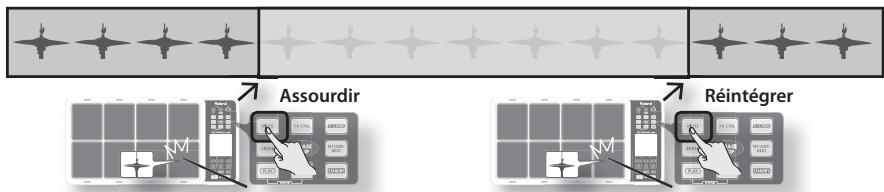
Différences de la mise en sourdine entre le mode de lecture (Play) et le mode d'enregistrement (Rec)
En mode de lecture (Play), les pistes exclues ne sont pas entendues. Par exemple, vous pouvez exclure les pistes caisse claire et grosse caisse et frapper les pads pour jouer ces pistes vous-même.
En mode d'enregistrement (Rec), les pistes exclues ne sont pas entendues, comme en mode de lecture (Play). La différence : en mode d'enregistrement (Rec), frapper le pad d'une piste exclue efface toutes les données de cette piste et réintègre cette piste.
Suppression d'une piste (ERASE)
Maintenez le bouton [ERASE] enfoncé pour afficher l'écran PHRASE LOOP ERASE.
![L'étiquette de texte du pad (piste) en cours de suppression clignote. Appuyer sur [Bouton 1] (CANCEL) annule tous les points de départ de suppression et récupère les données. 01-1 ERASE Témoins d'état du pad Suppression en cours Des données existent Aucune donnée Clignotant Allumé Sombre Appuyer sur [Bouton 3] (FX TRACK) supprime la totalité de la piste FX Control (p. 41).](/content/2020/05/131087/images/58ebceaf92206f845c5a6c294af922042d21f60099fd86993f1db1a389637303.jpg)
Maintenez le bouton [ERASE] enfoncé et frappez un pad pour supprimer de manière sélective une section non souhaitée d'une piste. Frappez le pad au début de la section à supprimer et frappez une nouvelle fois à la fin de la section.
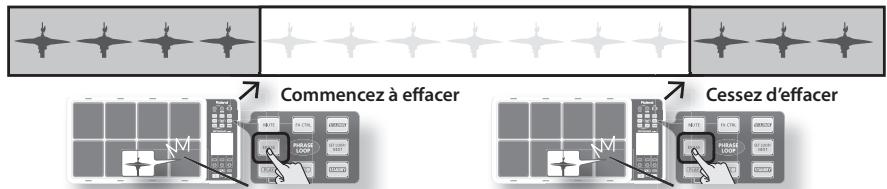
MÉMO
- Vous pouvez annuler la suppression que vous venez d'effectuer (p. 28).
- En mode d'enregistrement (record), si vous frappez un pad que vous êtes actuellement en train de supprimer, ce son est enregistré.
Choix de l'opération pour la prochaine boucle (NEXT)
Voici comment réserver l'opération (MUTE/PLAY/REC/STOP) qui aura lieu lors du début de la boucle suivante.
Exécution de cette opération en modes d'enregistrement (Rec) ou de lecture (Play) (lorsqu'une phrase est lue).
1. Appuyez sur le bouton [SET LOOP/NEXT].
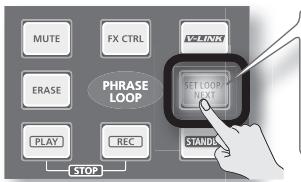
* Si le bouton [SET LOOP/NEXT] clignote lentement (par exemple, lorsque le point de boucle n'a pas été défini), il fonctionne comme la fonction SET LOOP (p. 43). Par conséquent, vous ne pouvez pas choisir l'opération suivante. Si le bouton [SET LOOP/ NEXT] est allumé, vous pouvez réserver l'opération suivante.
2. Appuyez sur le bouton que vous souhaitez réserver.
Vous pouvez réserver MUTE, PLAY, REC ou STOP.
![Si vous choisissez l'opération Mute, maintenez le bouton [MUTE] enfoncé et frappez le pad à exclure. Le bouton [SET LOOP/NEXT] clignote. Si vous choisissez l'opération Stop, appuyez sur les boutons [PLAY] et [REC] simultanément.](/content/2020/05/131087/images/833fe1b4aea1cc80af6b798ea40af345fd262e7a653d9d8c5ec37f2a0fbca3a0.jpg)
Le bouton pour lequel vous avez réservé l'opération clignote. La prochaine fois que la phrase atteint le début de la boucle, l'opération réservée se produira.
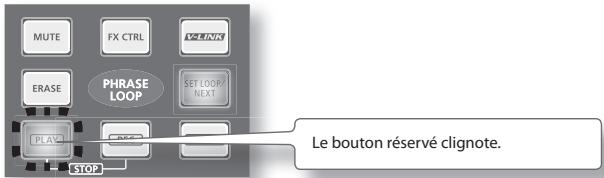
Réglage du volume de chaque morceau (PART LEVEL)
Voici comment régler le niveau des morceaux 1 à 3.
1. À partir de l'écran PHRASE LOOP, en cours de lecture (Play) ou d'enregistrement (Rec), sélectionnez la commande Part Level du QUICK MENU.
Utilisez les trois molettes pour régler le niveau des morceaux 1 à 3. Appuyez sur le bouton [BACK] pour revenir à l'écran REC/PLAY.
![Phrase Loop PART 1 1:0CTAPAD 80 80 80 PART1 PART2 PART3 Level Level Level -96 01-1 PART LEVEL PART 1 PART 2 PART 3 Indique le morceau actuel et le kit de chaque morceau. Vous pouvez utiliser [Bouton 1] (PART 1) à [Bouton 3] (PART 3) pour passer au morceau actuel.](/content/2020/05/131087/images/8a684dafc5b3250598520ac6bf0b935bc9c87aca483979150ac9537b06494f6f.jpg)
Sortie du mode Phrase Loop
À partir du mode d'attente (par ex., pendant l'arrêt), appuyez sur le bouton [STANDBY] pour l'éteindre. Vous quittez ainsi le mode Phrase Loop et revenez à l'écran KIT.
* Si vous quittez le mode Phrase Loop sans enregistrer vos données, elles sont perdues. (Un rappel s'affiche à l'écran.)
Enregistrement d'une phrase (SAVE PHRASE)
Une phrase enregistrée est perdue dès que vous sélectionnez une phrase différente ou coupez l'alimentation. Vous pouvez enregistrer la phrase dans la mémoire interne ou sur une clé USB.
1. À partir de l'écran PHRASE LOOP (par ex., pendant l'arrêt), sélectionnez la commande Save Phrase du QUICK MENU.
L'écran SAVE PHRASE s'affiche. Utilisez les molettes et boutons suivants pour sélectionner la destination d'enregistrement, puis appuyez sur [Bouton 3] (SAVE) pour enregistrer la phrase.
Si vous sélectionnez un chiffre qui contient déjà des données, un écran vous demande de confirmer l'écrasement. Appuyez sur [Bouton 3] (OK) pour enregistrer la phrase.
![Tournez [Molette 1] (SAVE TO) pour sélectionner le nombre de phrases pour la destination d'enregistrement. Appuyez sur [Bouton 1] pour basculer entre la mémoire interne (INT) et la clé USB. Save Phrase INT USB 01 Interlude 02 Interlude 03 Interlude 04 Interlude 05 Interlude 06 Interlude 07 Interlude 08 Interlude SAVE TO Name TO USB NAME.. SAVE Appuyez sur [Bouton 2] (NAME) pour accéder à la palette NAME (p. 35 ), où vous pouvez attribuer un nom à la phrase. Appuyez sur [Bouton 3] (SAVE) pour exécuter l'enregistrement.](/content/2020/05/131087/images/a13df7e19fff6f271d4dbc6d1b9d265c6993bf1ca72d77d59f68fcc4144ac99b.jpg)
Chargement d'une phrase (PHRASE LIST)
Les phrases enregistrées sur la mémoire interne ou la clé USB peuvent être sélectionnées à partir d'une liste et écoutées. Vous pouvez également charger cette phrase et utiliser la fonction Phrase Loop pour la lire ou enregistrer des matériaux supplémentaires sur cette même phrase.
1. Sélectionnez MENU → LIST (p. 16).
L'écran PHRASE LIST s'affiche. Utilisez les molettes et boutons suivants pour sélectionner une phrase, puis appuyez sur [Bouton 3] (STANDBY) ; la phrase est chargée et l'écran STANDBY (p. 44) s'affiche.
![Tournez [Molette 1] (SELECT) pour sélectionner le nombre de phrases à charger. Appuyez sur [Bouton 1] pour basculer entre la mémoire interne (INT) et la clé USB. Phrase List INT USB 01 Interlude 02 Interlude 03 Interlude 04 Interlude 05 Interlude 06 Interlude 07 Interlude 08 Interlude DES informations sur la phrase sélectionnée sont affichées ici. Appuyez sur [Bouton 2] (PREVIEW) pour écouter la phrase. Appuyez sur [Bouton 3] (STANDBY) pour charger la phrase et accéder à l'écran STANDBY (p. 44 ).](/content/2020/05/131087/images/2a3ff6e93228b20195ae0da0d4e08c2ca01c2b4c7a0d4df5a51d31b139e654e1.jpg)
* Ne frappez pas les pads lorsque vous écoutez (PREVIEW) une phrase depuis la clé USB. Les vibrations peuvent entraîner des erreurs.
QUICK MENU de l'écran PHRASE LIST
À partir de l'écran PHRASE LIST, appuyez sur le bouton [QUICK] pour accéder au QUICK MENU suivant.
| Menu | Description | Page |
| Change Name | Affiche la palette NAME, où vous pouvez attribuer un nom à une phrase. | p. 35 |
| Delete Phrase | Supprime la phrase sélectionnée de la liste. Un message de confirmation s'affiche ; appuyez sur [Bouton 3] (OK) pour confirmer la suppression. | — |
Paramètres Phrase Loop (PHRASE LOOP SETUP)
Voici comment régler les paramètres Phrase Loop.
1. Sélectionnez MENU → SETUP → SETUP (p. 16).
L'écran PHRASE LOOP SETUP-SETUP s'affiche.
![[Molette 1] (SEL) permet de sélectionner un paramètre. [Molette 3] (-/+) permet de modifier la valeur.](/content/2020/05/131087/images/8775c8bf72a6369bed7618c1401992963061b2c96c5a480eecb8a5217df787eb.jpg)
2. Tournez [Molette 1] (SEL) pour sélectionner un paramètre.
3. Tournez [Molette 3] (-/+) pour modifier la valeur.
| Paramètre | Valeur | Description | |
| Default Measures | 1–96, FREE | La valeur Measures par défaut affichée à l'écran SETUP. | MÉMOSi vous avez spécifié les valeurs souhaitées ici, il vous suffit d'appuyer sur le bouton [STANDBY] pour que ces valeurs s'affichent à l'écran PHRASE LOOP STANDBY. |
| Default Beat | 1–9 | La valeur Beat par défaut affichée à l'écran SETUP. | |
| Default Click | OFF, ON | La valeur Click par défaut affichée à l'écran SETUP. | |
| Part1 MIDI ChPart2 MIDI ChPart3 MIDI Ch | 1–16, OFF | Le canal MIDI de chaque morceau.MÉMOLes canaux MIDI pour chaque pad en dehors du mode Phrase Loop sont spécifiés par « CH » (p.63). | |
| Tx Start/Stop | OFF, ON | Si ce paramètre est réglé sur ON, les messages MIDI FA/FC sont transmis lors du démarrage/de l'arrêt de la boucle de phrase. | |
| Rx Start/Stop | OFF, ON | Si ce paramètre est réglé sur ON, les messages MIDI FA/FC (démarrage/arrêt) sont reçus en mode Phrase Loop. | |
Paramètres des sons : métronome (Click) (PHRASE LOOP SETUP-CLICK)
Voici comment choisir le son utilisé par le métronome (clic).
1. Sélectionnez MENU → SETUP → CLICK (p. 16).
L'écran PHRASE LOOP SETUP-CLICK s'affiche.
![[Molette 1] (SEL) permet de sélectionner un paramètre. PhraseLoop Setup SETUP CLICK Sound Click Volume 7 Pan CTR 1st Loop Only OFF [Molette 3] (-/+) permet de modifier la valeur. Appuyez sur [Bouton 3] (PREVIEW) pour écouter le clic.](/content/2020/05/131087/images/e042d2f3faf19c920bc7ecc52b16d5b2345ad2daffa047fefa3e239e8f6103a0.jpg)
2. Tournez [Molette 1] (SEL) pour sélectionner un paramètre.
3. Tournez [Molette 3] (-/+) pour modifier la valeur.
| Paramètre | Valeur | Description |
| Sound | (Inst Name) | Type de son (Click). |
| Volume | 0–10 | Volume du son (Click). |
| Pan | L15–CTR–R15 | Paramètre Pan (position stéréo) du son (Click). CTR représente le centre. |
| 1st Loop Only | OFF, ON | Si ce paramètre est réglé sur ON, le clic est uniquement entendu lors du premier cycle de la boucle de phrase ; il n'est pas entendu lors du deuxième cycle, ni au cours des cycles suivants.* Si rien n'a été enregistré pendant le premier cycle, vous entendez également le clic au deuxième cycle. |
Réglage de l'ensemble de l'OCTAPAD (SYSTEM)
Ces paramètres s'appliquent à l'ensemble de l'OCTAPAD.
1. Choisissez MENU → SYSTEM (p. 16).
L'écran SYSTEM s'affiche.
Utilisez les boutons [Bouton 1] et [Bouton 2] pour basculer entre les onglets.
Pour une description détaillée de chaque écran, reportez-vous aux pages répertoriées ci-dessous.
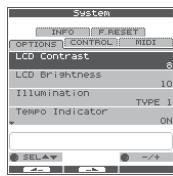
| Écran | Description | Page |
| OPTIONS | Pour définir les paramètres des témoins et de l'écran. | p. 52 |
| CONTROL | Pour définir les paramètres du pad externe et du commutateur au pied. | p. 53 |
| MIDI | Pour définir les paramètres MIDI pour l'ensemble de l'OCTAPAD. | p. 65 |
| INFO | Pour afficher des informations sur le système. | p. 54 |
| F.RESET | Pour réinitialiser l'OCTAPAD à son état de sortie d'usine. Vous pouvez également restaurer un kit individuel à son état de sortie d'usine. | p. 20 |
Paramètres des témoins et de l'écran (SYSTEM-OPTIONS)
1. Sélectionnez MENU → SYSTEM → OPTIONS (p. 16).
L'écran SYSTEM-OPTIONS s'affiche.
![[Molette 1] (SEL) permet de sélectionner un paramètre. System INFO F.RESET OPTIONS CONTROL MIDI LCD Contrast 8 LCD Brightness 10 Illumination TYPE 1 Tempo Indicator ON SEL -/+- [Molette 3] (-/+) permet de modifier la valeur.](/content/2020/05/131087/images/23c8e214dc731883850e2060d14d8218c7faef2fbd630750e73e73d7d00cc940.jpg)
| Paramètre | Valeur | Description |
| LCD Contrast | 1–10 | Permet de régler le contraste de l'écran. |
| LCD Brightness | 1–10 | Permet de régler la luminosité de l'écran. |
| Illumination | OFF | Spécifie comment les boutons [KIT] et les témoins d'état du pad s'allument. Lorsque vous modifiez ce paramètre, les témoins et les boutons réels changent en fonction de vos modifications, vous permettant de voir le résultat. Lorsque le paramètre est réglé sur « OFF », les témoins d'état du pad et les boutons restent constamment éteints. |
| TYPE 1 | Seuls les boutons [KIT] s'allument. | |
| TYPE 2 | Les boutons [KIT] s'allument. Les témoins d'état du pad s'allument uniquement lorsque vous frappez un pad. | |
| TYPE 3 | Les témoins d'état du pad et les boutons [KIT] sont constamment allumés. Il s'agit d'un paramètre idéal à utiliser si vous devez connaître l'emplacement des pads lorsque vous jouez sur une scène sombre. | |
| Tempo Indicator | OFF, ON | Définit l'état lumineux du témoin de tempo (PHASE LOOP). Lorsque le paramètre est réglé sur « OFF », le témoin ne s'allume pas et l'indication de tempo sur l'écran KIT ne s'affiche pas non plus. |
| Ext Pad Indicator | OFF, ON | Active/désactive le témoin de capteur externe de l'écran KIT.Si ce paramètre est réglé sur on, l'indication est identique à l'illustration affichée à droite.Si ce paramètre est réglé sur off, une indication plus simple s'affiche et le nom de l'instrument du pad s'affiche uniquement lorsque vous frappez un pad. |
| Kit Tempo Func | DISABLE, ENABLE | Spécifie si le « Kit Tempo » (p.34) de chaque kit est activé. Si vous choisissez ENABLE, le tempo suit le tempo du kit en cas de passage d'un kit à l'autre. En revanche, il ne varie pas si le paramètre Kit Tempo est OFF. |
| V-LINK Button Lock | OFF, ON | Lorsque le verrou est réglé sur on, le bouton [V-LINK] ne fonctionne pas. |
| Write Protect | OFF, ON | Si le paramètre Write Protect est réglé sur on, il n'est pas possible d'enregistrer les paramètres. |
Paramètres du pad externe et du commutateur au pied (SYSTEM-CONTROL)
Connexion de commutateurs au pied
Vous pouvez connecter des commutateurs au pied à la prise FOOT SW.
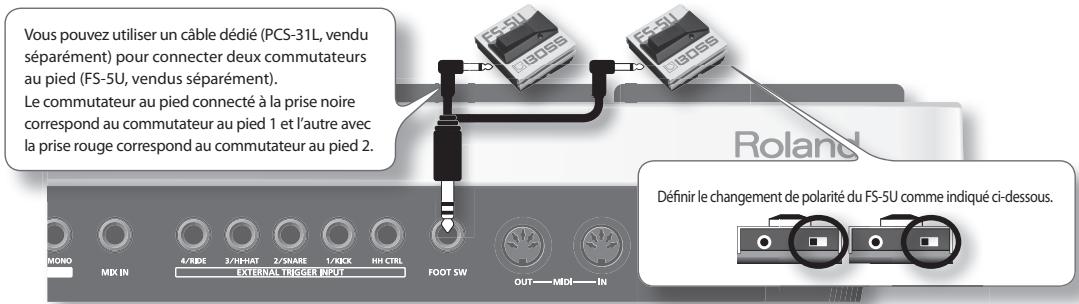
MÉMO
Vous pouvez également connecter un seul commutateur au pied (DP-2, vendu séparément) au lieu du FS-5U. Dans ce cas, le DP-2 fonctionne en tant que commutateur au pied 1.

Choisir les réglages
1. Sélectionnez MENU → SYSTEM → CONTROL (p. 16).
L'écran SYSTEM-CONTROL s'affiche.
| Paramètre | Valeur | Description |
| OFF | Spécifiez le fonctionnement des commutateurs au pied 1 et 2. Lorsque le paramètre est réglé sur « OFF », les commutateurs au pied ne fonctionnent pas. | |
| PAD CTRL | Un menu contextuel s'affiche lorsque vous maintenez le commutateur au pied enfoncé. Maintenez le commutateur au pied enfoncé et frappez un pad pour exécuter la fonction qui est attribuée à ce pad. Aucun son n'est alors produit. | |
| Mode KIT | ||
| Tap Tempo Définissez le tempo en frappant le même pad au moins quatre fois à l'intervalle souhaité (Tap Tempo). | ||
| FX Bypass Fonctionnement identique à celui du bouton [BYPASS] de l'écran FX Control (p. 41 ). | ||
| Phrase Play Rappelez la phrase attribuée dans (p. 34), et démarrez la boucle de phrase en mode Play. Vous ne pouvez pas sélectionner cette option si aucune phrase n'a été attribuée. | ||
| P.LoopStdby Passez à l'écran Phrase Loop Standby (p. 44 ). L'écran de configuration (p. 43 ) est activé tant que vous maintenez la pédale enfoncée. | ||
| Kit < Sélectionnez le kit précédent (ou l'étape précédente si le paramètre Kit Chain est réglé sur on). | ||
| Kit > Sélectionnez le kit suivant (ou l'étape suivante si le paramètre Kit Chain est réglé sur on). | ||
| Phrase Loop, mode | ||
| ERASE Fonctionnement identique à celui du bouton [ERASE] (p. 47 ). | ||
| MUTE Fonctionnement identique à celui du bouton [MUTE] (p. 46 ). | ||
| FX Bypass Fonctionnement identique à celui du bouton [BYPASS] de l'écran FX Control (p. 41 ). | ||
| SET/NEXT Fonctionnement identique à celui du bouton [SET LOOP/NEXT] (p. 43, p. 47). | ||
| PLAY Fonctionnement identique à celui du bouton [PLAY] (p. 45 ). | ||
| REC Fonctionnement identique à celui du bouton [REC] (p. 45 ). MÉMO Pour arrêter la phrase, frappez simultanément sur les pads [PLAY]/[REC]. | ||
| Part < Sélectionnez le part précédent. | ||
| Part > Sélectionnez le part suivant. | ||
| PHRASE-LOOP CTRL | Exécutez les opérations de boucle de phrase STANDBY → SET LOOP → PLAY ← → REC (p. 43). | |
| KIT + | Sélectionnez le kit suivant (ou l'étape suivante si le paramètre Kit Chain est réglé sur on). | |
| KIT - | Sélectionnez le kit précédent (ou l'étape précédente si le paramètre Kit Chain est réglé sur on). | |
| Ext Pad 1 | OFF | Spécifiez les opérations qui ont lieu lorsque vous frappez Ext Pad 1 à 4. Avec un paramètre autre que « OFF », le pad attribué ne produit plus de son. |
| PHRASE-LOOP CTRL | Exécutez les opérations de boucle de phrase STANDBY → SET LOOP → PLAY ← → REC. | |
| Ext Pad 2 | KIT + | Sélectionnez le kit suivant (ou l'étape suivante si le paramètre Kit Chain est réglé sur on). |
| Ext Pad 3 | KIT – | Sélectionnez le kit précédent (ou l'étape précédente si le paramètre Kit Chain est réglé sur on). |
| Ext Pad 4 | PHRASE PLAY | Rappelez la phrase attribuée dans « KIT OTHERS-PHRASE » (p. 34), et démarrez la boucle de phrase en mode Play. |
| TAP TEMPO | Définissez le tempo en frappant le même pad au moins quatre fois à l'intervalle souhaité (Tap Tempo). | |
| FootSw1 Polarity | NORMAL, INVERT | Ce paramètre spécifie la polarité du commutateur au pied. Si le commutateur au pied ne fonctionne pas comme prévu, essayez de modifier ce paramètre. |
| FootSw2 Polarity |
Affichage d'informations sur le système (SYSTEM-INFO)
1. Sélectionnez MENU → SYSTEM → INFO (p. 16).
L'écran SYSTEM-INFO s'affiche.
| Paramètre | Description |
| Internal Memory | Indique la quantité restante de mémoire interne. |
| Program Version | Version du programme système. |
| Sound Version | Indique la version du son. |
| Serial# | Numéro de série |
En connectant une clé USB (vendue séparément), vous pouvez sauvegarder tous les paramètres de l'OCTAPAD (ou simplement d'un kit individuel) sur la clé USB.
Ne frappez pas les pads lorsque vous vous trouvez sur l'écran USB !
Si vous frappez les pads lorsque vous écrivez sur la clé USB ou lorsque vous la lisez, les vibrations peuvent entraîner des erreurs. Pour cette raison, les pads sont désactivés et ne produisent aucun son lorsque vous vous trouvez sur l'écran USB.
Utilisez la clé USB vendue par Roland !
Nous ne pouvons pas garantir le fonctionnement si d'autres produits sont utilisés.
Ne déconnectez pas la clé USB lorsque l'OCTAPAD est sous tension!
Vous risqueriez d'endommager la clé USB ou les données.
Insérez délicatement la clé USB, jusqu'à ce qu'elle soit fermement en place.
Ne connectez aucun périphérique autre que la clé USB au connecteur USB MEMORY.
Formatage de la clé USB (USB-FORMAT)
Formatez (initialisez) la clé USB (vendue séparément) avant sa première utilisation avec l'OCTAPAD.
REMARQUE
Lorsque vous formatez la clé USB, toutes les données stockées sur la clé USB sont effacées. Copiez toutes les données importantes sur votre ordinateur avant de poursuivre.
- Connectez votre clé USB au connecteur USB MEMORY.
- Sélectionnez MENU → USB → FORMAT (p. 16).
L'écran USB-FORMAT s'affiche.
![USB SAVE LOAD VIEW FORMAT FORMAT USB MEMORY FORMAT APPUYEZ sur [Bouton 3], un écran de confirmation s'affiche. ENTER](/content/2020/05/131087/images/890b9809403358992465acfe1ebd66dfc50d0f20bfa634aa0a3e4fe5e2b020c1.jpg)
- Appuyez sur [Bouton 3] (ENTER).
Un écran de confirmation s'affiche.
- Appuyez sur [Bouton 3] (FORMAT).
Un écran de confirmation s'affiche à nouveau.
- Appuyez sur [Bouton 3] (OK).
Le formatage commence. Un écran de fin s'affiche une fois le formatage terminé.
Enregistrement de données sur la clé USB (USB-SAVE)
Voici comment sauvegarder tous les paramètres de l'OCTAPAD ou ceux d'un kit spécifique, sur la clé USB.
1. Sélectionnez MENU → USB → SAVE (p. 16).
L'écran USB-SAVE s'affiche.
![[Molette 1] (SELECT) permet de sélectionner l'opération. USB FORMAT SAVE LOAD VIEW SAVE 1 KIT BACKUP ALL SELECT ENTER [Bouton 3] (ENTER) confirme l'opération.](/content/2020/05/131087/images/3401346f5dd3f6bfade09f9b5d4f97a3ca1b2bee200c19900910bb0311174817.jpg)
2. Utilisez [Molette 1] (SELECT) pour sélectionner les paramètres à enregistrer et appuyez sur [Bouton 3] (SAVE) pour confirmer l'opération.
| Élément | Description |
| 1 KIT | Enregistre un seul kit |
| BACKUP ALL | Enregistre toutes les données |
Enregistrement d'un seul kit (1 KIT)
3. Utilisez [Molette 1] (SAVE TO) pour sélectionner le numéro du kit pour la destination d'enregistrement, utilisez [Molette 3] (SOURCE) pour sélectionner le kit à sauvegarder et appuyez sur [Bouton 3] (SAVE) pour confirmer l'opération.
Un écran de confirmation s'affiche si vous écrasez des données. Appuyez sur [Bouton 3] (OK) pour confirmer l'enregistrement.
Sauvegarde de toutes les données (BACKUP ALL)
3. Utilisez [Molette 1] (SAVE TO) pour sélectionner le numéro pour la destination d'enregistrement, et appuyez sur [Bouton 2] (NAME) pour attribuer un nom aux données à enregistrer. Enfin, appuyez sur [Bouton 3] (SAVE) pour confirmer l'opération.
Un écran de confirmation s'affiche si vous écrasez des données. Appuyez sur [Bouton 3] (OK) pour confirmer l'enregistrement.
Chargement de données depuis la clé USB (USB-LOAD)
Voici comment charger des données précédemment enregistrées sur la clé USB.
1. Sélectionnez MENU → USB → LOAD (p. 16).
L'écran USB-SAVE s'affiche.
![[Molette 1] (SELECT) permet de sélectionner l'opération. USB FORMAT SAVE LOAD VIEW LOAD 1 KIT BACKUP ALL SELECT [ Bouton 3] (ENTER) confirme l'opération.](/content/2020/05/131087/images/b8c7466cd909266faef1a286f8f24ea8380b9a66284e94d0167cc52e27febc53.jpg)
- Utilisez [Molette 1] (SELECT) pour sélectionner les données à charger et appuyez sur [Bouton 3] (SAVE) pour confirmer l'opération.
| Élément | Description |
| 1 KIT | Charge un seul kit |
| BACKUP ALL | Charge toutes les données |
Chargement d'un seul kit (1 KIT)
- Utilisez [Molette 1] (SOURCE) pour sélectionner le kit source (par exemple, le kit dans la clé USB) à charger, utilisez [Molette 3] (DEST) pour sélectionner le numéro du kit de destination (dans l'OCTAPAD) dans lequel le chargement va s'effectuer, puis utilisez [Bouton 3] (LOAD) pour confirmer l'opération.
Un écran de confirmation s'affiche.
- Appuyez sur [Bouton 3] (OK) pour exécuter le chargement.
Chargement de toutes les données (BACKUP ALL)
- Utilisez [Molette 1] (SOURCE) pour sélectionner le nombre de sources de chargement (dans la clé USB). Appuyez sur [Bouton 3] (LOAD) pour confirmer l'opération.
Un écran de confirmation s'affiche.
REMARQUE
Lorsque vous chargez l'ensemble des données, toutes les données dans l'OCTAPAD sont écrasées. Assurez-vous de sauvegarder toutes les données importantes avant de poursuivre.
4 Appuyez sur [Bouton 3] (OK) pour exécuter le chargement.
Affichage ou suppression de données de la clé USB (USB-VIEW)
Voici comment afficher les données qui se trouvent dans la clé USB. Vous pouvez également supprimer les données sélectionnées.
- Sélectionnez MENU → USB → VIEW (p. 16).
L'écran USB-VIEW s'affiche.
![[Molette 1] (SELECT) permet de sélectionner l'opération. USB FORMAT SAVE LOAD VIEW KIT PHRASE BACKUP Change Data Folder >> SELECT ENTER [Bouton 3] (ENTER) confirme l'opération.](/content/2020/05/131087/images/498a0959295e830edf54f134e19fc971cac9c3fe2b1ea5092dc49969fe809834.jpg)
- Utilisez [Molette 1] (SELECT) pour sélectionner l'élément à afficher et appuyez sur [Bouton 3] (ENTER) pour confirmer l'opération.
| Élément | Description | |
| KIT | Affiche le dossier KIT. | Pour supprimer un fichier, tournez [Molette 1] (SELECT) pour sélectionner ce fichier et appuyez sur [Bouton 3] (DELETE) pour le supprimer. |
| PHRASE | Affiche le dossier PHRASE. | |
| BACKUP | Affiche le dossier BACKUP. | |
| Change Data Folder | Change le dossier de données. | Tournez [Molette 1] (SELECT) pour sélectionner le dossier de données et appuyez sur [Bouton 3] (OK) pour confirmer votre choix. Seul le dossier de données sélectionné ici subit les opérations sur l'OCTAPAD. Vous pouvez créer un nouveau dossier de données en appuyant sur [Bouton 2] (NEW). |
Connexion à votre ordinateur via USB
Si vous utilisez un câble USB disponible dans le commerce pour connecter le connecteur USB (MIDI) de la face arrière de l'OCTAPAD à un connecteur USB de votre ordinateur, vous pouvez effectuer ce qui suit avec MIDI.
- Déclencher des sons dans l'ordinateur en jouant sur l'OCTAPAD.
- Enregistrer dans votre logiciel séquenceur directement depuis l'OCTAPAD.
- Utiliser votre logiciel séquenceur pour jouer sur l'OCTAPAD.
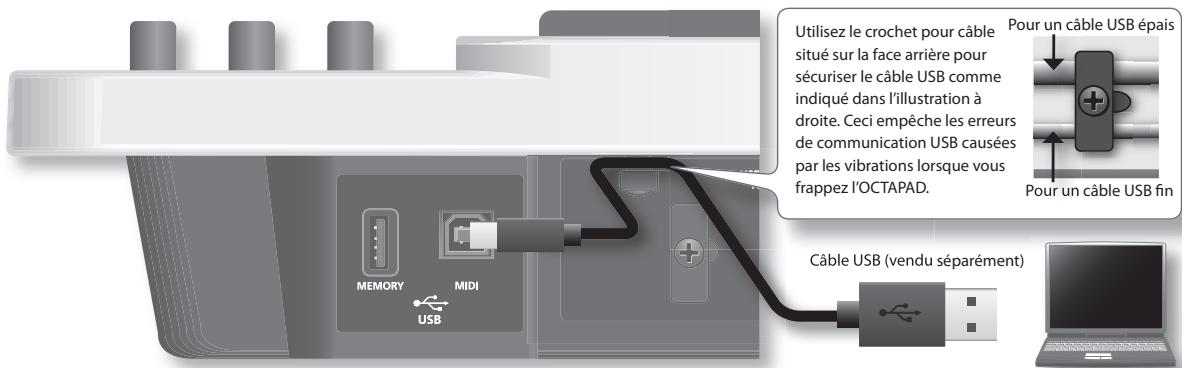
* Pour des détails sur le fonctionnement, reportez-vous au site Web Roland.
Site Web Roland
Sur ce site, vous pouvez télécharger le pilote d'origine et afficher les instructions d'installation et des informations sur le fonctionnement.
http://www.roland.com/
REMARQUE
- Seules les données MIDI peuvent être transmises ou reçues via USB.
- Mettez l'OCTAPAD sous tension avant de lancer l'application MIDI sur votre ordinateur. Ne mettez pas l'OCTAPAD sous/hors tension pendant que votre application MIDI s'exécute.
Paramètres du pilote USB
Normalement, il n'est pas nécessaire d'installer un pilote USB sur votre ordinateur. Cependant, si vous rencontrez des problèmes avec la connexion à l'ordinateur (si un dysfonctionnement se produit ou si les performances sont médiocres), vous pouvez peut-être résoudre le problème en téléchargeant et installant le pilote Roland d'origine en suivant la procédure ci-dessous.
- Sur l'écran SYSTEM-MIDI de l'OCTAPAD, réglez le paramètre « USB Driver » (p.65) sur « VENDER ».
- Mettez l'OCTAPAD hors tension, puis de nouveau sous tension.
- Téléchargez et installez le pilote Roland d'origine.
Pour plus d'informations sur le téléchargement et l'installation du pilote Roland d'origine, reportez-vous au site Web Roland.
Paramètres du pad interne (PAD SETTING-INTERNAL)
Voici comment régler la sensibilité des pads internes.
- Sélectionnez MENU → PAD → INTERNAL (p. 16).
L'écran PAD SETTING-INTERNAL s'affiche. - Frappez le pad dont vous voulez modifier les réglages.
- Tournez [Molette 1] (SEL) pour sélectionner un paramètre.
- Tournez [Molette 3] (-/+) pour modifier la valeur.
Les paramètres suivants sont communs aux pads 1 à 8.
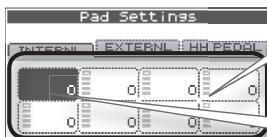
Paramètre de déclenchement. Ceci indique la valeur de vélocité.
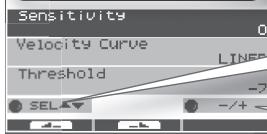
Frappez le pad dont vous voulez modifier les réglages.
[Molette 1] (SEL) permet de sélectionner un paramètre.
[Molette 3] (-/+) permet de modifier la valeur.
| Paramètre | Valeur | Description | |
| Sensitivity | -9-+9 | Vous pouvez adapter la sensibilité des pads à votre style de jeu.Cela vous permet un contrôle plus dynamique du volume du son, selon votre force de frappe. Une sensibilité supérieure produit un volume élevé même lorsque vous jouez délicatement. Une sensibilité moindre produit un volume faible même lorsque vous jouez vigoureusement. | |
| Velocity Curve | Réglez la courbe jusqu'à ce que la réponse semble aussi naturelle que possible. | ||
| LINEAR | Le paramètre par défaut. Il permet d'établir la correspondance la plus naturelle entre les dynamiques de jeu et le changement de volume. | [ZZZ23] | |
| LINEAR Dynamique de jeu | |||
| EXP1, EXP2 | Par rapport à LINEAR, une dynamique forte produit un changement plus important. | Volu Vc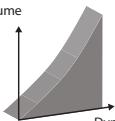 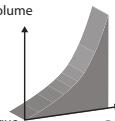 EXP1 Dynamique de jeu EXP2 Dynamique de jeu EXP1 Dynamique de jeu EXP2 Dynamique de jeu | |
| LOG1, LOG2 | Par rapport à LINEAR, un jeu plus doux produit un changement plus important. | Volu Vc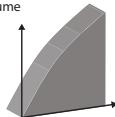 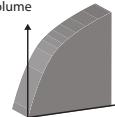 LOG1 Dynamique de jeu LOG2 Dynamique de jeu LOG1 Dynamique de jeu LOG2 Dynamique de jeu | |
| SPLINE | Des changements extrêmes se produisent en réponse à la dynamique de jeu. | Volu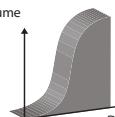 SPLINE Dynamique de jeu SPLINE Dynamique de jeu | |
| LOUD1, LOUD2 | La réponse dynamique est très faible et il est donc facile de conserver des niveaux de volume élevés.Si vous utilisez un déclencheur de batterie comme pad externe, ces paramètres produisent des déclenchements fiables. | Volu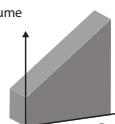 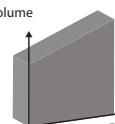 LOUD1 Dynamique de jeu LOUD2 Dynamique de jeu LOUD1 Dynamique de jeu LOUD2 Dynamique de jeu | |
| Threshold | -9-+9 | Ce paramètre permet la réception d'un signal de déclenchement uniquement lorsque le réglage du pad est supérieur à un niveau dynamique donné (vélocité). Il est ainsi possible d'empêcher un pad d'émettre un son à cause des vibrations provenant d'autres pads.Dans l'exemple qui suit, B va émettre un son, mais pas A ni C.ThresholdA B CSi la valeur choisie est élevée, aucun son n'est émis lorsque vous frappez légèrement le pad. Augmentez petit à petit la valeur associée à « Threshold » tout en frappant le pad.Vérifiez et ajustez le réglage en conséquence. Répétez la procédure jusqu'à obtenir le réglage parfaitement adapté à votre style de jeu. | |
Connexion facultative de pédales et de pads supplémentaires
Il est possible de connecter aux entrées de capteurs externes de l'OCTAPAD une pédale de contrôle du charleston (FD-8), une grosse caisse ou des pads. L'illustration ci-dessous indique un exemple d'ensemble typique de connexions, mais les possibilités sont multiples, vous pouvez notamment connecter deux pédales à l'entrée 1/KICK et l'entrée 2/SNARE.
Après avoir connecté des pédales ou pads externes, vous devez définir le type de pad approprié comme décrit ci-dessous.
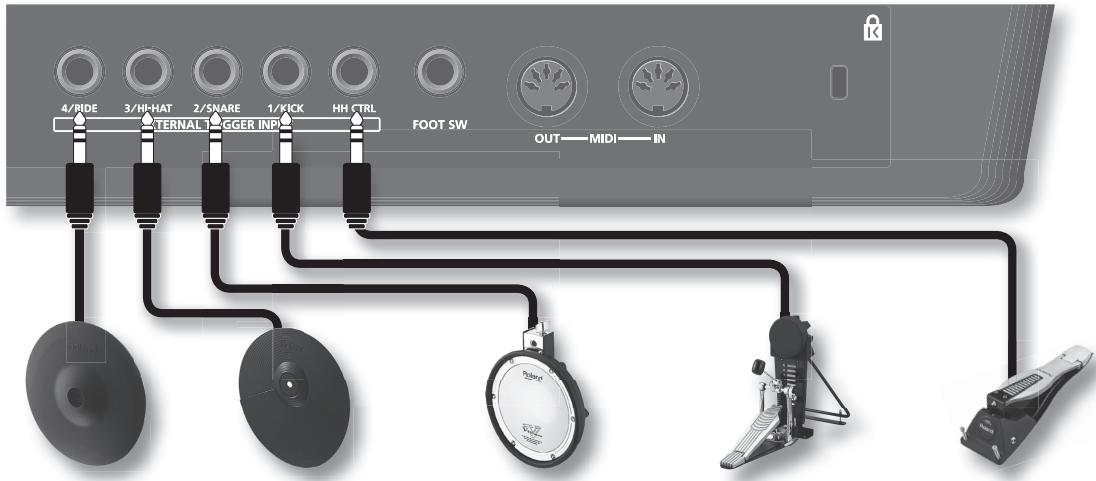
| 4/RIDE | 3/HI-HAT | 2/SNARE | 1/KICK | HH CTRL |
| V-cymbale(CY-12R/C, par exemple) | Pad cymbale(CY-5, par exemple) | V-pad(la série PD, par exemple) | Pad grosse caisse(KD-8, KD-7, par exemple) | Pédale de contrôle du charleston(FD-8, VH-11) |
* Pour effectuer les connexions, utilisez le câble fourni avec chaque pad.
Paramètres du pad externe (PAD SETTING-EXTERNAL)
Voici comment régler les paramètres pour les pads externes.
1. Sélectionnez MENU → PAD → EXTERNAL (p. 10).
L'écran PAD SETTING-EXTERNAL s'affiche.
![Frappez le pad dont vous voulez modifier les réglages. Paramètre de déclenchement et type de chaque pad. [Molette 1] (SEL) permet de sélectionner un paramètre. Pad Settings INTERNL EXTERNAL HH PERS BANK 11 NAME: Micro Drum Setup KDSS PIZO PDXS CY15 Pad Type KB-83 Sensitivity Threshold SEL BANK NAME... Trois jeux de paramètres du pad externe peuvent être stockés (banques 1 à 3). Tournez [Molette 2] (BANK) pour modifier les banques. Appuyez sur [Bouton 3] (NAME) pour accéder à un écran où vous pouvez attribuer un nom de banque (p. 35). Tournez [Molette 3] (-/+) pour modifier la valeur.](/content/2020/05/131087/images/57c1559a9dd03344bacde4dba9221275713c839d7c70395829c3a82d2dc90ae4.jpg)
- Frappez un pad externe (ou appuyez sur une pédale) dont vous voulez modifier les réglages.
- Tournez [Molette 1] (SEL) pour sélectionner un paramètre.
- Tournez [Molette 3] (-/+) pour modifier la valeur.
À propos des banques
Vous pouvez stocker trois configurations de pad externe différentes. Elles sont appelées « Banks » (banques 1 à 3). Tournez [Molette 2] (BANK) pour modifier les banques. Appuyez sur [Bouton 3] (NAME) pour accéder à l'écran où vous pouvez nommer la banque spécifique (p. 35).
Spécification du type de pad externe (PAD TYPE)
Le « Pad Type » est un ensemble de divers paramètres de pads correspondants aux pads spécifiques. Ces paramètres sont définis à leurs valeurs appropriées automatiquement lorsque vous sélectionnez le « Pad Type ».
Si la réponse du pad n'est pas celle souhaitée, vous pouvez toujours procéder à des réglages plus fins des paramètres du pad afin de l'adapter à votre dynamique de jeu.
| Paramètre | Valeur | Description |
| Pad Type | KD-7, KD-8, KD-85, KD-120, KD-140, PD-8, PDX-6, PDX-8, PD-85, PD-105, PD-105X, PD-125, PD-125X, CY-5, CY-8, CY-14C, CY-12R/C, CY-15R, VH-11, RT-10K, RT-10S, RT-10T | Vous pouvez sélectionner individuellement le type des pads utilisés afin que l'OCTAPAD reçoive le signal approprié correspondant à chaque pad. |
Réglage de la sensibilité du pad externe
Lorsque vous précisez le type de pad, les réglages ci-dessous prennent automatiquement les valeurs appropriées pour chaque pad, de sorte qu'il n'est généralement pas nécessaire de les adapter. Si vous souhaitez procéder à des réglages plus fins, vous pouvez modifier les paramètres ci-dessous.
| Paramètre | Valeur | Description |
| Sensitivity | 1–32 | Pour une explication, voir « Sensitivity » (p.59). |
| Threshold | 0–16 | Pour une explication, voir « Threshold » (p.59). |
| Velocity Curve | LINEAR, EXP1, EXP2, LOG1, LOG2, SPLINE, LOUD1, LOUD2 | Pour une explication, voir « Velocity Curve » (p.59). |
| Scan Time (ms) | 0.1–4.0 | Permet de définir la durée de détection du signal de déclenchement.Le temps d'élévation du signal de déclenchement pouvant différer légèrementsuivant les caractéristiques de chaque pad ou de chaque déclencheur de batterieacoustique (capteur de batterie), vous pouvez remarquer que des frappesidentiques (vélocité) peuvent produire des sons de différents volumes. Dans ce cas,vous pouvez régler ce paramètre de telle façon que votre style de jeu puisse ètredétecté avec plus de précision.Tout en frappant le pad plusieurs fois avec la même intensité, augmentez petit à petit la valeur de ce paramètre enpartant de 0,1 ms, jusqu'à ce que le volume qui en résulte se stabilise au niveau le plus élevé. Avec ce réglage, frappezle pad doucement puis plus fort et vérifiez que le volume change en conséquence.* Lorsque la valeur est plus élevée, le temps nécessaire à l'émission du son augmente. Choisissez la valeur laplus basse possible. 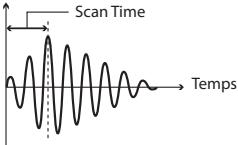 |
| Retrigger Cancel | 1–16 | Ce paramètre permet d'empêcher les redéclenchements non justifiés.Important si vous utilisez des déclencheurs de batterie acoustiques. Cesdéclencheurs peuvent générer une déformation des formes d'onde, qui peutà son tour entraîner l'émission involontaire d'un son au point A de la figure(redéclenchement).Ceci se produit en particulier sur la courbe descendante de la formed'onde. Le paramètre « Retrig Cancel » détecte la distorsion et empêche leredéclenchement.Tout en frappant le pad plusieurs fois, augmentez la valeur de ce paramètre jusqu'à ce que le redéclenchement soitdésactivé.* Bien que la définition de ce paramètre sur une valeur élevée empêche le redéclenchement, les sons peuventalors être aisément omis lorsque vous jouez rapidement sur les batteries (rouleau, etc.). Définissez ceparamètre sur la valeur la plus basse possible tout en vous assurant qu'il n'y a pas de redéclenchement. 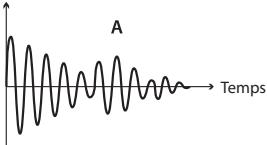 |
| MÉMOVous pouvez également résoudre le problème lié au redéclenchement à l'aide du paramètre « Mask Time ». Ceparamètre ne détecte pas les signaux de déclenchement émis pendant la durée indiquée après la réception duprécédent signal de déclenchement. Le paramètre « Retrig Cancel » détecte l'atténuation du niveau du signal dedéclenchement et déclenche le son après avoir déterminé de façon interne quels signaux de déclenchement ontété réellement générés lors de la frappe sur la peau, tout en éliminant les signaux de déclenchement erronés qui nedéclenchent aucun son. | ||
| Mask Time (ms) | 0–64 | Ce paramètre permet d'empêcher des déclenchements doubles.Lorsque vous jouez de la grosse caisse, la batte peut rebondir et frapperla peau une seconde fois (avec les batteries acoustiques, la batte resteparfois contre la peau) ; cela provoque un double déclenchement (etproduit deux sons au lieu d'un). Le paramètre « Mask Time » permetd'empêcher une telle situation. Une fois le pad frappé, tous les autressignaux de déclenchement émis pendant le « Mask Time » indiqué(entre 0 et 64 ms) sont ignorés.Réglez ce paramètre tout en jouant sur le pad.Lorsque vous jouez de la grosse caisse, essayez de laisser la batte rebondir et frapper la peau très rapidement, puisaugmentez la valeur du paramètre « Mask Time » jusqu'à ce que le rebond de la batte ne produise plus aucun son.* Si la valeur choisie est très élevée, il est difficile de jouer très vite. Choisissez la valeur la plus basse possible. 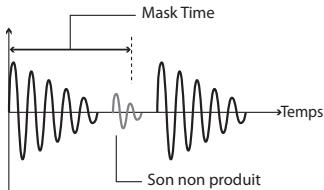 |
| MÉMOSi deux sons ou plus sont émis lorsque vous frappez la peau une seule fois, vous devez régler le paramètre Retrigger Cancel. | ||
| Ce paramètre annule le paramètre «crosstalk», c'est-à-dire que lorsque vous utilisez un pad, vous entendez un son en provenance d'un autre pad. Ceci peut se produire lorsque deux pads sont installés sur le même pied. Dans certains cas, vous pouvez empêcher la diaphonie en augmentant la distance entre les deux pads montés. | ||
| MÉMODans certains cas, vous pouvez empêcher la diaphonie en augmentant la distance entre les deux pads montés. | ||
| X-Talk Cancel Rate(%) | 0–80 | Exemple de diaphonie : lorsque vous frappez le pad 2/SNARE, le pad 3/HI-HAT émet aussi un sonLorsque vous frappez le pad 2/SNARE, augmentez graduellement le niveau du paramètre «XTalk Cancel» pour le pad 3/HI-HAT jusqu'à ce que ce dernier n'émette plus de son lorsque vous frappez le pad 2/SNARE. Augmentez le niveau du paramètre «XTalk Cancel» du pad utilisé pour 3/HI-HAT. Les risques de réception de diaphonie par le pad 3/HI-HAT sont ainsi réduits.* Si la valeur est trop élevée et que les deux pads sont utilisés simultanément, celui sur lequel la frappe est la moins forte risque de ne pas émettre de son. Soyez prudent et réglez ce paramètre sur la valeur minimale requise pour empêcher la diaphonie. |
| Rim Gain | 0.0–8.0 | Lorsqu'un pad des séries PD-125/120/105/85/80R, PDX-8, PD-9/8/7, CY VH-11 ou RT-10S est connecté, vous pouvez régler la relation entre votre vélocité de jeu (force) sur le bord et le niveau de volume qui en résulte.Une valeur plus élevée produit un volume élevé même lorsque vous jouez délicatement.Une valeur plus basse produit un volume faible même lorsque vous jouez vigoureusement. |
| Rim Adjust | 0.0–8.0 | Lorsqu'un pad PD-125/120/105/85/80R, PDX-8 ou RT-10S est connecté, vous pouvez régler le niveau de sensibilité de la réponse du bord. Dans certains cas, un son peut se produire de façon imprévue lorsque vous frappez fortement sur la peau. Vous pouvez améliorer cette situation en diminuant la valeur du paramètre «Rim Adjust». Lorsque la valeur définie est trop basse, il peut être difficile de produire un son rim. |
Paramètres de la pédale du charleston externe (PAD SETTING-HH PEDAL)
Voici comment régler les paramètres d'une pédale de contrôle du charleston externe en option (FD-8 ou VH-11).
1. Sélectionnez MENU → PAD → HH PEDAL (p. 16).
L'écran PAD SETTING-HH PEDAL s'affiche.
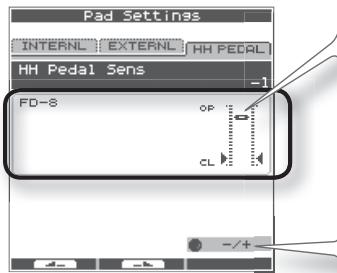
Indicateur du réglage de la pédale
Si « Pad Type » est réglé sur « VH-11 », un indicateur de réglage de la pédale pour le VH-11 s'affiche.
Pour les types autres que VH-11, l'indication est pour le FD-8.
[Molette 3] (−/+) permet de modifier la valeur.
2. Tournez [Molette 3] (-/+) pour modifier la valeur.
| Paramètre | Valeur | Description |
| HH Pedal Sens | -10→+10 | Règle la sensibilité pour jouer des notes de charleston fermé et des notes splash.Les paramètres positifs (« + ») permettent la production de sons plus forts même lorsque vous touchez légèrement sur la pédale. |
* Si vous connectez une pédale de contrôle du charleston externe, réglez le paramètre « HH CTRL » (p.32) de l'instrument charleston sur « PEDAL ».
Si vous utilisez un charleston (VH-11, vendu séparément), procédez correctement au réglage en réglant la vis de réglage du décalage VH du VH-11 tout en surveillant l'indicateur dans la partie droite de l'écran.
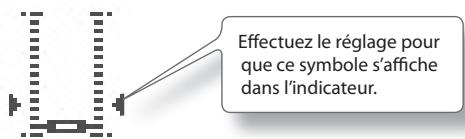
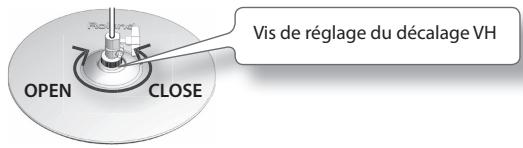
Points de réglage du décalage
Si vous avez des difficultés à produire un son de charleston fermé, tournez la vis de réglage du décalage VH vers « CLOSE ». Si vous avez des difficultés à produire un son de charleston ouvert, tournez la vis de réglage du décalage VH vers « OPEN ». Si le son se coupe lorsque vous frappez le charleston fort, tournez la vis de réglage du décalage VH vers « OPEN ».
À propos du format MIDI
« MIDI » (Musical Instrument Digital Interface, soit interface numérique pour instrument de musique) est une norme standard qui permet l'échange des données (votre jeu) entre instruments de musique électroniques et ordinateurs.
Le « Tableau d'implémentation MIDI » (p.70) est un tableau qui permet de vérifier aisément quels messages MIDI l'OCTAPAD est capable de recevoir. En comparant les tableaux d'implémentation MIDI de l'OCTAPAD à ceux d'un autre périphérique MIDI, vous pouvez voir quels messages sont compatibles entre les deux périphériques.
Paramètres MIDI pour un kit (KIT MIDI)
Voici comment régler les paramètres MIDI pour chaque kit individuel.
1. Sélectionnez MENU → MIDI (p. 16).
L'écran KIT MIDI s'affiche.
Pour les onglets CH, NOTE ou G.TIME
![[Molette 1] (PAD SEL) permet de sélectionner le pad à régler. KIT 01 : OCTAPAD Kit MIDI HIHAT KNOB CH NOTE# G.TIME Valeur de chaque pad (Inst A est au-dessus, Inst B est au-dessous) 10 10 10 10 10 10 10 10 10 10 10 10 10 10 10 10 Valeur des entrées de capteurs externes 1 à 4 (la peau est au-dessus, le bord est au-dessous) 10 10 10 10 10 10 10 10 [Molette 2] (B) règle la valeur d'Inst B (Bord). [Molette 3] (A) règle la valeur d'Inst A (Peau).](/content/2020/05/131087/images/2ee0aefbfaee63f9bc95cd966de2ea61a50040872562f933c2611a8f09d3484b.jpg)
| Paramètre | Valeur | Description |
| Onglet CH | ||
| CH | GBL, 1–16, OFF | Le canal MIDI sur lequel chaque pad transmet les messages de notes.Si ce paramètre est réglé sur « OFF », les messages MIDI ne sont pas transmis. Si ce paramètre est réglé sur « GBL », les messages MIDI sont transmis sur « Global Channel » (p.65) spécifié par les paramètres système.MÉMOLe canal MIDI en mode Phrase Loop est spécifié par « Part 1–3 MIDI Ch. » (p. 51). |
| Onglet NOTE# | ||
| NOTE# | OFF, 0–127 | Le numéro de note MIDI transmise par chaque pad.Les pads dont certains numéros de notes sont en conflit avec ceux d'autres pads sont indiqués à l'écran par le symbole « * ». |
| Onglet G.TIME | ||
| G.TIME | 0.1–8.0, ALT | Durée des notes transmises par chaque pad.Le paramètre « gate time » correspond à la durée entre le moment où vous appuyez sur une touche et le moment où vous la relâchez sur un clavier MIDI (la durée entre la note ON et la note OFF). Les valeurs possibles du paramètre « gate time » sont comprises entre 0,1 seconde et 8 secondes. Si vous choisissez ALT (Alternate), les messages note-on et note-off sont transmis de manière alternative chaque fois que vous frappez le pad. |
Pour les onglets HIHAT ou KNOB
![[Molette 1] (SEL) permet de sélectionner un paramètre. KIT 01 : OCTAPAD Kit MIDI CH NOTE# G.TIME HIHAT KNOE Knob 1 Ctrl Change# 12 Knob 2 Ctrl Change# 13 Knob 3 Ctrl Change# 95 MIDI Channel 10 Messages are sent only in the FX Ctrl screen. SEL ▼ -/+ - [Molette 3] (-/+) permet de modifier la valeur.](/content/2020/05/131087/images/021861142185701cae52b0432f91d107296e64e63af2cc03af999e67cfc9b2d2.jpg)
| Paramètre | Valeur | Description |
| Onglet HIHAT | ||
| HH Close Note# A | OFF, 0–127 | Le numéro de note MIDI transmise par l'instrument A charleston fermé (peau). Avec le paramètre réglé sur « OFF », les messages MIDI ne sont pas transmis. |
| HH Close Note# B | OFF, 0–127 | Le numéro de note MIDI transmise par l'instrument B charleston fermé (bord). Avec le paramètre réglé sur « OFF », les messages MIDI ne sont pas transmis. |
| HH Pedal Note# | OFF, 0–127 | Le numéro de note MIDI transmise par la pédale du charleston. Avec le paramètre réglé sur « OFF », les messages MIDI ne sont pas transmis. |
| Pedal Ctrl Change# | OFF, 1–5, 7–31, 64–95 | Spécifie le message de contrôle qui est transmis et reçu en tant que données MIDI indiquant la profondeur à laquelle vous appuyez sur la pédale du charleston. Avec le paramètre réglé sur « OFF », les messages MIDI ne sont pas transmis. |
| Pedal Compatibility | GENERAL | Choisissez ce paramètre si vous utilisez un module de son MIDI externe ne faisant pas partie de la série de batteries V-Drums. |
| V-DRUMS | Choisissez ce paramètre si vous utilisez un module de son MIDI série V-Drums, tel que TD-20 ou TD-9. Les messages MIDI appropriés pour les batteries de la série V-Drums sont transmis. | |
| Onglet KNOB | ||
| Knob1 Ctrl Change# | OFF, 1–5, 7–31, 64–95 | Le message de contrôle que vous spécifiez ici est transmis lorsque vous tournez [Molette 1] à [Molette 3] sur l'écran FX CONTROL. Avec le paramètre réglé sur « OFF », les messages MIDI ne sont pas transmis. |
| Knob2 Ctrl Change# | OFF, 1–5, 7–31, 64–95 | |
| Knob3 Ctrl Change# | OFF, 1–5, 7–31, 64–95 | |
| Knob MIDI Channel | GLOBAL, 1–16, OFF | Lorsque vous tournez [Molette 1] à [Molette 3], les messages de contrôle sont transmis sur le canal de transmission que vous spécifiez ici. Avec le paramètre réglé sur « OFF », les messages MIDI ne sont pas transmis. Avec le paramètre réglé sur « GLOBAL », les messages MIDI sont transmis sur « Global Channel » (p.65) spécifié par les paramètres système. |
QUICK MENU de l'écran KIT MIDI
À partir de l'écran KIT MIDI, appuyez sur le bouton [QUICK] pour accéder au QUICK MENU suivant.
| Menu | Description |
| Copy Kit MIDI | Copie les paramètres Kit MIDI. |
| Paste Kit MIDI | Colle les paramètres Kit MIDI. Vous pouvez effectuer un collage dans un kit différent. |
| Kit Protect ON/OFF | Active/désactive le paramètre Kit Protect (p. 34). |
Paramètres MIDI système (SYSTEM-MIDI)
Vous pouvez définir ici tous les paramètres MIDI pour l'ensemble de l'OCTAPAD.
1. Sélectionnez MENU → SYSTEM → MIDI (p. 16).
L'écran SYSTEM-MIDI s'affiche.
[Molette 1] (SEL) permet de sélectionner un paramètre.
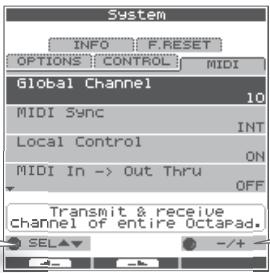
| Paramètre | Valeur | Description |
| Global Channel | OFF, 1-16 | Spécifie le canal de transmission/réception.Avec le paramètre réglé sur « OFF », les messages MIDI ne sont pas transmis. |
| MIDI Sync | Spécifie la manière dont le tempo de lecture de la phrase de l'OCTAPAD est synchronisé. | |
| AUTO | Lorsque les messages de l'horloge MIDI (F8) sont reçus par le connecteur MIDI IN ou le connecteur USB MIDI, l'OCTAPAD les détecte automatiquement et les synchronise à leur tempo. | |
| INT | L'OCTAPAD synchronise avec sa propre horloge interne. Les messages de l'horloge MIDI reçus du connecteur MIDI IN ou du connecteur USB MIDI sont ignorés. | |
| MIDI | Le fonctionnement est identique à celui du mode AUTO, mais l'horloge MIDI du connecteur USB MIDI est ignorée. | |
| USB | Le fonctionnement est identique à celui du mode AUTO, mais l'horloge MIDI du connecteur MIDI IN est ignorée. | |
| Local Control | OFF, ON | Active/désactive le paramètre Local Control.Le paramètre Local Control est utilisé lorsque vous enregistrez votre interprétation sur les pads sur un séquenceur MIDI externe.Lorsque vous enregistrez et que le paramètre Local Control est réglé sur « OFF », les données de votre interprétation produites lorsque vous frappez un pad ne sont pas directement envoyées au générateur de son interne de l'OCTAPAD, mais via votre séquenceur externe. |
| MIDI In -> Out Thru | OFF, ON | Si ce paramètre est réglé sur « ON », les données reçues au niveau du connecteur MIDI IN sont retransmises à partir du connecteur MIDI OUT. |
| USB -> MIDI-Out Thru | OFF | Si ce paramètre est réglé sur « ON », les messages MIDI entrants sont retransmis sans modification à partir du connecteur MIDI OUT. |
| USB Driver | Spécifie le mode du pilote USB.Si vous modifiez ce paramètre, vous devez mettre hors tension l'OCTAPAD, puis le remettre sous tension. | |
| GENERIC | Choisissez ce paramètre si vous utilisez le pilote USB standard fourni par votre ordinateur.Ce mode est normalement utilisé. | |
| VENDER | Choisissez ce paramètre si vous utilisez le pilote USB téléchargé à partir du site Web Roland. | |
| Prog Change TX | OFF, ON | Définit si les messages de changement de programme (Program Change) sont transmis (ON) à un périphérique MIDI externe ou non (OFF).Si ce paramètre est réglé sur « ON », lorsque vous basculez entre les kits sur l'OCTAPAD, le numéro du programme attribué au kit nouvellement sélectionné est transmis. |
| Prog Change RX | OFF, ON | Définit si les messages de changement de programme (Program Change) envoyés d'un périphérique MIDI externe sont reçus (ON) ou non (OFF).Si ce paramètre est réglé sur « ON », l'OCTAPAD passe au kit qui correspond au numéro de programme reçu. |
| Ctrl Change Tx | OFF, ON | Définit si les messages de changement de contrôle (Control Change) sont transmis à un périphérique MIDI externe (ON) ou non (OFF). |
| Ctrl Change Rx | OFF, ON | Définit si les messages de changement de contrôle (Control Change) envoyés d'un périphérique MIDI externe sont reçus (ON) ou non (OFF). |
| Device ID | 17-32 | Lors de la transmission ou de la réception de messages du système exclusif, définissez ce paramètre pour qu'il corresponde aux numéros d'identifiant du périphérique des deux unités. |
Utilisation de V-LINK pour contrôler les images
Qu'est-ce que V-LINK ?
V-LINK (V-LINK) est une fonction qui permet à un musicien d'effectuer des performances visuelles avec des images pendant qu'il joue. En utilisant MIDI pour connecter un ou plusieurs périphériques V-LINK compatibles, vous pouvez aisément réaliser, en temps réel, une large gamme d'effets visuels qui sont liés aux aspects expressifs de votre interprétation. Par exemple, si vous utilisez l'OCTAPAD avec l'EDIROL P-10, vous pourrez faire ce qui suit.
- Basculer entre les images en frappant les pads de l'OCTAPAD.
- Contrôler les images et leurs effets en utilisant les trois molettes de l'OCTAPAD.
Exemple de connexion
Cet exemple illustre l'OCTAPAD connecté à un EDIROL P-10.
Utilisez un câble MIDI pour connecter le connecteur MIDI OUT de l'OCTAPAD au connecteur MIDI IN de l'EDIROL P-10.
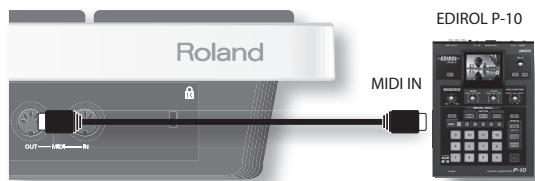
Paramètres V-LINK (V-LINK SETTINGS)
Voici comment régler les paramètres V-LINK.
1. Sélectionnez MENU → V-LINK (p. 16).
L'écran V-LINK SETTINGS s'affiche.
Onglet CLIP
![U-Link Settings CLIP SETUP BK 00 BK 00 BK 00 BK 00 00 00 00 00 00 BK 00 BK 00 BK 00 BK 00 00 00 00 00 00 BK 00 BK 00 BK 00 BK 00 00 00 00 00 00 Valeur pour chaque pad (la valeur FUNC/BANK est au-dessus, la valeur CLIP est au-dessous) [Molette 1] (PAD SEL) permet de sélectionner le pad à régler. [Molette 2] (BANK) règle la valeur FUNC/BANK. [Molette 3] (CLIP) règle la valeur CLIP. PAD SEL BANK CLIP](/content/2020/05/131087/images/a6526eeda593e747d8eb344e5b0cb5df6641995946a50d633cd72d043d74de66.jpg)
| Paramètre | Valeur | Description |
| BANK | BK00–BK99 | Numéro de banque |
| CLIP | 00–99 | Numéro de clip |
Onglet SETUP
Utilisez [Molette 1] (SEL) pour sélectionner un paramètre. Utilisez [Molette 3] (−/+) pour modifier la valeur.
| Paramètre | Valeur | Description |
| V-Link Channel | 1–16 | Le canal MIDI utilisé pour contrôler les périphériques V-LINK lorsque V-LINK est activé. |
| Knob1 CC# (Speed) | OFF, 1-95 | Spécifie le CC# transmis lorsque vous tournez les trois molettes sur l'écran FX CONTROL qui s'affiche quand vous appuyez sur le bouton [FX CTRL]. |
| Knob2 CC# (Color) | ||
| Knob3 CC# (Fade) |
Mise sous/hors tension de V-LINK
- Appuyez sur le bouton [V-LINK] pour l'allumer.
- Appuyez une nouvelle fois sur le bouton [V-LINK].
Le bouton [V-LINK] s'éteint et V-LINK se met hors tension.
Annexe
Ce chapitre contient une liste des messages d'erreur, des principales caractéristiques et des informations de dépannage.
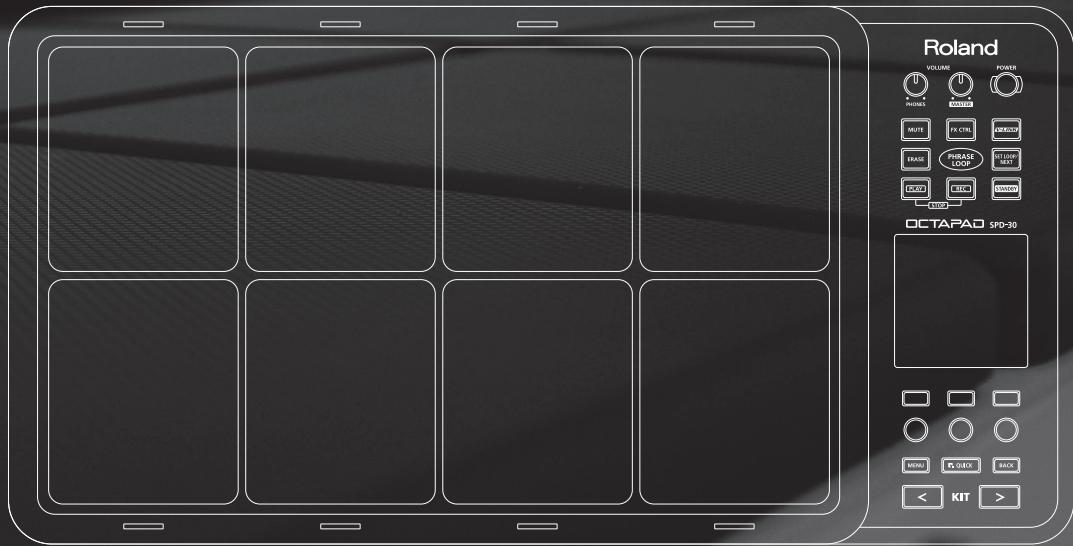
| Message | Signification | Action |
| Messages d'erreur MIDI | ||
| MIDI Offline. | Le câble MIDI ou USB a été déconnecté. Ou la communication avec le périphérique MIDI externe a été interrompue pour une raison quelconque. | Vérifiez que le câble MIDI ou USB n'a pas été déconnecté ou endommagé. |
| MIDI Buffer Full. | L'OCTAPAD a reçu une grande quantité de messages MIDI en peu de temps et n'a pas pu tous les traiter. | Assurez-vous que le périphérique MIDI externe est correctement connecté. Si ceci ne résout pas le problème, diminuez le nombre de messages MIDI transmis à l'OCTAPAD. |
| Transmit buffer full. | L'OCTAPAD a transmis une quantité excessive de données qui n'ont pas pu sortir correctement du connecteur MIDI OUT. | Diminuez la quantité de données transmises, par exemple en diminuant les données Phrase Loop enregistrées. |
| Messages d'erreur USB | ||
| Can not access to the USB memory. | La clé USB n'est pas connectée. | Connectez votre clé USB au connecteur USB MEMORY. |
| Could not read this file. | Les données spécifiées n'ont pas été trouvées dans la clé USB. Ou les données enregistrées sont endommagées. | Vérifiez la clé USB. |
| USB Memory Full. | Espace libre insuffisant sur la clé USB. | Supprimez les données inutiles. |
| Check USB memory. | La clé USB ne fonctionne pas correctement. | Vérifiez la clé USB. |
| Remove the USB device. | Un périphérique USB que l'OCTAPAD ne peut pas traiter est connecté ou un objet étranger a peut-être été introduit dans le connecteur USB MEMORY, provoquant un court-circuit. | Déconnectez immédiatement et vérifiez qu'aucun objet étranger n'est présent dans le connecteur USB MEMORY. |
| Messages d'erreur PHRASE LOOP | ||
| Phrase Memory full. | La mémoire Phrase Loop est pleine. | Enregistrez vos données sur la clé USB (p. 49) et créez une nouvelle phrase. |
| Messages d'erreur système | ||
| Device error. | Problème au niveau du système interne. | Veuillez contacter votre revendeur. |
| Data memory was damaged. | Problème au niveau de la mémoire interne. | Les réglages d'usine sont rétablis automatiquement. |
Caractéristiques
SPD-30 : OCTAPAD
| Pads | Pads intégrés : 8* Quatre entrées de capteurs externes sont fournies pour connecter des pads. |
| Kits | 50 |
| Chaîne de kit | 8 chaînes (20 étapes par chaîne) |
| Paramètres d'instrument | TuningMufflingSoft AttackTone ColorPitch SweepVolumePanReverse |
| Types d'effets | Ambience (7 types)EqualizerLimiterMulti Effect (30 types) |
| Phrase Loop | Phrases : 50Morceaux : 3Tempo : 40–260Résolution : 480 pas par noireMéthode d'enregistrement : Temps réelNombre maximal de notes stockées : environ 10 000 notes |
| Écran | Écran LCD de type graphique 160 x 160 points (écran LCD rétroéclairé)Témoin d'état du pad x 8 (DEL) |
| Connecteurs | Prise casque PHONES (type téléphonique stéréo 1/4 pouce)Prises OUTPUT (L, (MONO), R) (type téléphonique 1/4 pouce)Prise MIX IN (type téléphonique stéréo 1/4 pouce)Prises EXTERNAL TRIGGER INPUT x 4Prise HH CTRLPrise FOOT SW (type téléphonique TRS 1/4 pouce)Connecteurs MIDI (IN, OUT)Connecteur USB MEMORY (pour clé USB)Connecteur USB MIDI (pour USB MIDI) |
| Impédance en sortie | 1,0 k ohms |
| Alimentation électrique | Adaptateur secteur (CA 9 V) |
| Consommation | 600 mA |
| Dimensions | 540,8 (L) x 272,4 (P) x 87,6 (H) mm21-5/16 (L) x 10-3/4 (P) x 3-1/2 (H) pouces |
| Poids | 3,8 kg (sans l'adaptateur secteur) |
| Accessoires | Mode d'emploiAdaptateur secteur (PSB-1U)Vis (M5 x 12 mm) x 4 |
| Options | Pads (série PD, série PDX)Cymbales (série CY)Capteurs de grosse caisse (série KD)Charlestons (VH-11)Pédale de contrôle du charleston (série FD)Pied pour pad (PDS-10)Attache universelle (APC-33)Déclencheur de batterie acoustique (RT-10K, RT-10S, RT-10T)Commutateur au pied (DP-2)Commutateur au pied (FS-5U, FS-6)Moniteur personnel de batterie : PM-10, PM-30Boite d'accessoires pour batterie V-Drums : DAP-3Tapis pour batterie V-Drums : TDM-10Clé USB* Utilisez la clé USB vendue par Roland. Nous ne pouvons pas garantir le fonctionnement si d'autres produits sont utilisés. |
* Dans le cadre des efforts constants d'amélioration du produit, ses caractéristiques techniques et/ou son aspect peuvent être modifiés sans préavis.
| Problème | Éléments à vérifier | Action |
| Aucun son / Volume insuffisant | Assurez-vous que l'OCTAPAD et l'équipement connectés sont sous tension. | Utilisez l'adaptateur secteur dédié. |
| Assurez-vous que l'OCTAPAD est correctement branché aux périphériques externes. | Vérifiez les connexions. | |
| Assurez-vous qu'un câble audio n'est pas endommagé. | Essayez d'utiliser un câble différent. | |
| Assurez-vous que le volume de l'amplificateur ou de la console de mixage connecté(e) n'a pas été baissé. | Réglez le volume à un niveau approprié. | |
| Assurez-vous que le volume de l'OCTAPAD (molette ([MASTER], molette [PHONES]) n'a pas été baissé. | Réglez le volume à un niveau approprié. | |
| Vérifiez si vous entendez le son dans le casque d'écoute. | Si vous entendez le son dans le casque d'écoute, le problème se situe au niveau des câbles de connexion, de l'amplificateur ou de la console de mixage connecté(e). Vérifiez les périphériques connectés et les connexions. | |
| Aucun son ou volume insuffisant d'un périphérique connecté au connecteur MIX IN | Assurez-vous que le volume sur le périphérique connecté au connecteur MIX IN n'a pas été baissé. | Réglez le volume à un niveau approprié. |
| Assurez-vous que le câble MIDI est correctement connecté. | Vérifiez la connexion. | |
| Assurez-vous que le câble audio n'est pas endommagé. | Essayez d'utiliser un câble différent. | |
| La clé USB est insérée mais n'est pas détectée / Sélection de données impossible | Assurez-vous que la clé USB est correctement insérée. | Vérifiez la clé USB. |
| Assurez-vous que la clé USB est d'un type correct. | Utilisez la clé USB vendue par Roland. Le fonctionnement n'est pas garanti si d'autres produits sont utilisés. | |
| Assurez-vous que la clé USB est correctement formatée. | Utilisez l'OCTAPAD pour formater la clé USB (p. 55). | |
| Les données n'ont pas été correctement enregistrées sur la clé USB. | L'alimentation a peut-être été coupée lors de l'écriture de données sur la clé USB (par ex., lorsque le témoin d'accès de la clé USB clignotait). Les données perdues ne peuvent pas être récupérées. | À ce stade, il est possible que toutes les données dans la clé USB soient endommagées. Des dysfonctionnements supplémentaires peuvent survenir si vous continuer à l'utiliser. Nous vous recommandons de formater la clé USB (p. 55). Lorsque vous formatez la clé USB, toutes ses données sont perdues. |
| Le tempo de l'OCTAPAD ne se synchronise pas à celui d'un périphérique MIDI externe. | Assurez-vous que l'OCTAPAD a été correctement défini pour la synchronisation. | Vérifiez le paramètre « MIDI Sync » (p. 65). |
| Assurez-vous que le périphérique MIDI externe est défini pour transmettre des messages d'horloge MIDI. | Certains périphériques ont un paramètre de transmission d'horloge MIDI (on/off). Par ailleurs, certains séquenceurs externes transmettent l'horloge MIDI uniquement lorsque ce périphérique est lu. | |
| Le contraste d'écran est défaillant. | Dans certains cas, le contraste de l'écran peut être défaillant mais il ne s'agit pas d'un dysfonctionnement. Réglez le contraste. | Réglez « LCD Contrast » (p. 52) pour minimiser les défaillances du contraste. |
Fixation du pied (vendu séparément)
Utilisez les vis sous l'OCTAPAD pour fixer un pied comme indiqué dans l'illustration. Fixez ensuite l'OCTAPAD à votre pied pour pad (vendu séparément : PDS-10 * Vous pouvez également le fixer à l'attache universelle APC-33). Pour plus d'informations sur l'assemblage du pied pour pad ou sur la fixation du pied, reportez-vous au mode d'emploi du pied pour pad.
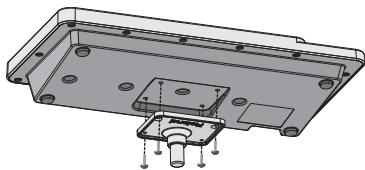
* Utilisez uniquement les vis qui se trouvent sur la face inférieure. L'utilisation de toute autre vis risque de provoquer des dysfonctionnements.
* Lorsque vous retournez l'OCTAPAD, veillez à ne pas endommager les boutons ni les molettes, et manipulez-le avec précaution pour éviter toute chute.
À propos des messages de type ⚠️AVERTISSEMENT et ⚠️ATTENTION
| ⚠ AVERTISSEMENT | Utilisé pour les instructions destinées à prévenir les utilisateurs du danger de mort ou du risque de blessure sérieuse en cas d'utilisation incorrecte de l'appareil. |
| ⚠ ATTENTION | Utilisé pour les instructions destinées à prévenir les utilisateurs du risque de blessure ou de dommages matériels en cas d'utilisation incorrecte de l'appareil.* Les dommages matériels font référence aux dommages ou autres effets adverses qui surviennent par rapport au cadre d'habitation et à son environnement, ainsi qu'aux animaux familiers ou de compagnie. |
À propos des symboles
| Le symbole △attire l'attention de l'utilisateur sur des instructions ou des avertissements importants. La signification du symbole est déterminée par l'image représentée dans le triangle. Ainsi, le symbole à gauche est utilisé pour des précautions, des avertissements ou des alertes typiques concernant des dangers. | |
| Le symbole ◇attire l'attention des utilisateurs sur des éléments interdits. L'action à ne pas effectuer est indiquée par l'image représentée dans le cercle. Ainsi, le symbole à gauche indique que l'appareil ne doit jamais être désassemblé. | |
| Le symbole ●attire l'attention des utilisateurs sur des actions à effectuer. L'action spécifique à effectuer est indiquée par l'image représentée dans le cercle. Ainsi, le symbole à gauche indique que le cordon d'alimentation doit être débranché de la prise. |
VEUILLEZ TOUJOURS RESPECTER LES CONSIGNES SUIVANTES

AVERTISSEMENT
N'ouvrez pas (ni ne modifiez d'aucune façon) l'appareil ou son adaptateur secteur.

N'essayez pas de réparer l'appareil ou d'en remplacer des pièces (sauf si le présent manuel fournit des instructions spécifiques dans ce sens). Pour toute opération de maintenance, prenez contact avec votre revendeur, avec le centre de maintenance Roland le plus proche ou avec un distributeur Roland agréé (voir la page Information).

N'installez jamais l'appareil dans l'un des emplacements suivants.
- Exposé à des températures élevées (par exemple, emplacement exposé à la lumière directe du soleil dans un véhicule fermé, près d'un conduit chauffé ou sur un dispositif générateur de chaleur)
- Embué (par exemple, salle de bains, cabinets de toilettes, sur sols mouillés)
- Exposé à la vapeur ou à la fumée
- Exposé au sel
- Humide
- Exposé à la pluie
- Poussièreux ou sableux
- Soumis à de fortes vibrations et secousses


Cet appareil ne doit être utilisé qu'avec un pied ou stand, recommandé par Roland.

Lorsque vous utilisez l'appareil avec un pied recommandé par Roland, ce pied doit être installé avec précaution sur une surface plane sur laquelle il est assuré de demeurer stable. Si vous n'utilisez pas de pied, vous devez vous assurer que l'emplacement choisi offre une surface suffisamment plane pour installer correctement l'appareil et l'empêcher d'osciller.

Servez-vous exclusivement de l'adaptateur secteur fourni avec l'appareil. En outre, assurez-vous que la tension à l'installation correspond à la tension en entrée indiquée sur l'adaptateur secteur. Les autres adaptateurs secteur pouvant utiliser une polarité différente ou être conçus pour une tension différente, leur utilisation risque de provoquer des dommages, des dysfonctionnements ou une décharge électrique.

Utilisez uniquement le cordon d'alimentation connecté. Par ailleurs, le cordon d'alimentation fourni ne doit pas être utilisé avec un autre appareil.

Ne tordez ni ne pliez le cordon d'alimentation de manière excessive, et ne placez pas d'objets lourds dessus. Vous risqueriez d'endommager le cordon et de provoquer de graves dommages ou des courts-circuits. Les cordons endommagés présentent un risque d'incendie et d'électrocution.

Utilisé seul ou en association avec un amplificateur et des casques stéréo ou des haut-parleurs, cet appareil peut produire des niveaux sonores susceptibles d'entrainer une perte auditive définitive. Ne travaillez pas pendant longtemps à un niveau de volume élevé ou à un niveau inconfortable. Si vous constatez une perte auditive ou des bourdonnements d'oreille, cessez immédiatement d'utiliser l'appareil et consultez un audiologiste.

AVERTISSEMENT
Ne laissez aucun objet (matières inflammables, pièces, épingles, par exemple) ni aucun liquide quel qu'il soit (eau, boissons, etc.) s'introduire dans l'appareil.


Mettez immédiatement l'appareil hors tension, débranchez l'adaptateur secteur de la prise de courant et demandez une opération de maintenance à votre revendeur, au centre de maintenance Roland le plus proche ou à un distributeur Roland agréé (voir la page Information), dans les situations suivantes :
- L'adaptateur secteur, le cordon d'alimentation ou la prise est endommagé.
- De la fumée ou une odeur inhabituelle se dégage de l'appareil.
- Des objets ou du liquide se sont introduits dans l'appareil.
- L'appareil a été exposé à la pluie (ou s'est embué de quelque autre façon).
- L'appareil ne semble pas fonctionner normalement ou vous remarquez une modification importante des performances.

Dans les environnements avec de jeunes enfants, la supervision par un adulte est nécessaire tant que l'enfant ne maîtrise pas toute les règles essentielles à l'utilisation sans risque de l'appareil.

Protégez l'appareil des forts impacts. (Ne le laissez pas tomber.)

Ne forcez pas sur le cordon d'alimentation de l'appareil afin de partager une prise murale avec un nombre déraisonnable d'appareils supplémentaires. Soyez particulièrement vigilant lorsque vous utilisez des cordons prolongateurs : la puissance totale utilisée par l'ensemble des appareils reliés à la prise mural du cordon prolongateur ne doit jamais dépass la puissance nominale (watts/ampères) du cordon prolongateur. Des charges excessives peuvent provoquer un réchauffement de l'isolation du cordon, voire sa fonte.

Avant d'utiliser l'appareil dans un pays étranger, prenez contact avec votre revendeur, avec le centre de maintenance Roland le plus proche ou avec un distributeur Roland agréé (voir la page Information).


ATTENTION
L'appareil et l'adaptateur secteur doivent être installés de telle sorte qu'ils n'interfèrent pas avec leur propre ventilation.

Cet OCTAPAD SPD-30 doit être utilisé uniquement avec le stand Roland PDS-10. Toute utilisation avec un autre stand risque de rendre l'appareil instable et de provoquer des blessures.


ATTENTION
Veillez à lire et respecter scrupuleusement les avertissements figurant dans les instructions fournies avec le produit. Notez que, selon les circonstances dans lesquelles l'appareil est utilisé, il est possible que ce dernier tombe de son support ou que le stand bascule, même si vous avez suivi toutes les instructions et tous les conseils du manuel. Pour cette raison, vous devez systématiquement procéder à une vérification de sécurité, à chaque utilisation des éléments du stand.

Saisissez toujours uniquement la prise du cordon de l'adaptateur secteur lorsque vous branchez ou débranchez, une prise murale ou le présent appareil.

Vous devez régulièrement débrancher l'adaptateur secteur et le nettoyer à l'aide d'un chiffon sec afin de débarrasser les broches de toute la poussière et d'autres dépôts accumulés. Débranchez également la prise de courant de la prise murale chaque fois que l'appareil n'est pas utilisé pendant une longue période. L'accumulation de poussière entre la prise de courant et la prise murale peut entraîner une faible isolation et provoquer un incendie.

Essayez d'éviter que les cordons et les câbles ne s'entremêlent. Les cordons et les câbles doivent également être placés hors de portée des enfants.

Ne montez jamais sur l'appareil et ne déposez jamais d'objets lourds dessus.

Ne manipulez jamais l'adaptateur secteur ou ses prises avec les mains mouillées lorsque vous procédez au branchement ou au débranchement d'une prise murale ou du présent appareil.

Avant de déplacer l'appareil, débranchez l'adaptateur secteur et tous les cordons d'appareils externes.

Si vous devez déplacer l'instrument, tenez compte des précautions répertoriées ci-dessous.

Assurez-vous que les vis sécurisant l'appareil au stand ne sont pas desserrées. Resserrez-les fermement à chaque fois que vous remarquez tout desserrage.

- Déconnectez l'adaptateur secteur. - Déconnectez tous les cordons des périphériques externes.

Avant de nettoyer l'appareil, mettez-le hors tension et débranchez l'adaptateur secteur de la prise murale (p. 6).

Chaque fois qu'il y a un risque de foudre dans votre zone, débranchez l'adaptateur secteur de la prise murale.
Si vous devez retirer les vis du stand, veillez à les conserver en lieu sûr et hors de portée des enfants, afin d'éviter tout risque que ces derniers ne les avalent accidentellement.
Alimentation électrique
- Ne branchez pas cet appareil sur une prise électrique déjà utilisée par un appareil électrique contrôlé par un onduleur (par exemple, un réfrigérateur, un lave-linge, un four micro-ondes ou un climatiseur) ou qui comporte un moteur. Suivant le mode d'utilisation de l'appareil électrique, le bruit induit peut provoquer un dysfonctionnement de l'appareil ou produire un bruit audible. Si pour des raisons pratiques, vous ne pouvez pas utiliser une prise électrique distincte, branchez un filtre de bruit induit entre cet appareil et la prise électrique.
- Au bout de longues heures consécutives d'utilisation, l'adaptateur secteur va commencer à produire de la chaleur. Cela est normal et ne pose aucun problème.
- Avant de connecter cet appareil à d'autres appareils, mettez tous les appareils hors tension. Cela vous permet d'éviter tout dysfonctionnement et/ou dommage des haut-parleurs ou d'autres appareils.
Emplacement
- Lorsque l'appareil est utilisé à proximité d'amplificateurs de puissance (ou de tout autre équipement contenant d'importants transformateurs de puissance), un bourdonnement peut être émis. Pour contourner ce problème, modifiez l'orientation de l'appareil ou éloignez-le de la source d'interférence.
- Cet appareil peut interférer avec la réception radio et télévision. N'utilisez pas cet appareil à proximité de tels récepteurs.
- Il peut y avoir production de bruit si des appareils de communication sans fil (par exemple, des téléphones portables) sont utilisés à proximité de l'appareil. Ce bruit peut se produire lors de la réception ou de l'émission d'un appel, ou encore pendant une conversation. Si vous rencontrez ces problèmes, vous devez soit éloigner les appareils sans fil concernés à une plus grande distance de l'appareil, soit les éteindre.
- N'exposez pas l'appareil à la lumière directe du soleil, ne le placez pas à proximité d'appareils qui émettent de la chaleur, ne le laissez pas à l'intérieur d'un véhicule fermé ou ne le soumettez de quelque manière que ce soit à des températures élevées. Une chaleur excessive peut déformer ou décolorer l'appareil.
- En cas de déplacement d'un endroit vers un autre où la température et/ou l'humidité sont très différents, des gouttelettes d'eau (de la condensation) peuvent se former à l'intérieur de l'appareil. L'appareil peut alors présenter des dysfonctionnements ou des dommages si vous essayez de l'utiliser dans ces conditions. Par conséquent, avant d'utiliser l'appareil, vous devez le laisser reposer pendant quelques heures, jusqu'à ce que la condensation soit complètement évaporée.
- Ne laissez pas de caoutchouc, vinyle ou tout matériau similaire sur l'unité pendant de longues périodes. De tels objets peuvent décolorer ou affecter les finitions de manière nocive.
Entretien
- Pour le nettoyage quotidien de l'appareil, utilisez un chiffon doux et sec ou un chiffon légèrement imbibé d'eau. Pour retirer les saletés tenaces, utilisez un chiffon imprégné de détergent doux et non abrasif. Essuyez ensuite méticuleusement l'appareil à l'aide d'un chiffon doux et sec.
- N'utilisez jamais d'essence à nettoyer, de diluants, d'alcool ou de solvants de quelque sorte que ce soit, afin d'éviter tout risque de décoloration et/ou de déformation.
Réparations et données
- Gardez à l'esprit que toutes les données contenues dans la mémoire de l'appareil peuvent être perdues lorsque ce dernier est envoyé en réparation. Vous devez systématiquement sauvegarder les données sur la clé USB ou les recopier sur une feuille de papier (si possible). Les réparations sont effectuées avec une extrême prudence afin d'éviter toute perte de données. Cependant, il peut arriver (par exemple, lorsque le circuit de la mémoire est lui-même défectueux) que la restauration des données ne soit pas possible. Dans ce cas-là, Roland décline toute responsabilité relative à une telle perte de données.
Précautions supplémentaires
- Soyez conscient que le contenu de la mémoire peut être irrémédiablement perdu en cas de dysfonctionnement ou d'une utilisation incorrecte de l'appareil. Pour vous protéger contre la perte de données importantes, nous vous recommandons d'effectuer périodiquement une copie de sauvegarde des données importantes stockées dans la clé USB.
- Malheureusement, il peut être impossible de restaurer les données stockées sur une clé USB une fois qu'elles ont été perdues. Roland Corporation décline toute responsabilité relative à une telle perte de données.
- Manipulez avec suffisamment de précautions les boutons, curseurs ou autres contrôles de l'appareil, ainsi que les prises et les connecteurs. Une manipulation un peu brutale peut entraîner des dysfonctionnements.
- Ne frappez jamais l'écran ou ne lui appliquez jamais de fortes pressions.
- Lors du branchement/débranchement de tous les câbles, saisissez le connecteur et ne tirez jamais sur le câble. Vous éviterez ainsi les courts-circuits ou une détérioration des éléments internes du câble.
- Pour éviter de déranger vos voisins, essayez de maintenir le volume de l'appareil à des niveaux raisonnables. Vous pouvez également utiliser un casque d'écoute afin de ne pas déranger votre entourage (en particulier à une heure tardive).
- Cet instrument est conçu pour minimiser les sons parasites produits lors de la frappe. Cependant, les vibrations sonores traversent plus facilement qu'on se l'imagine les murs et les planchers. Veillez donc à ce que votre musique ne devienne pas une nuisance pour vos voisins, notamment la nuit ou lors de l'utilisation d'un casque.
- Lorsque vous devez transporter l'appareil, utilisez si possible l'emballage d'origine (y compris ses rembourrages). Sinon, utilisez un emballage équivalent.
- Certains câbles de connexion contiennent des résistances. N'utilisez pas de câbles qui comportent des résistances pour la connexion de cet appareil. Avec ce type de câble, le niveau sonore peut être extrêmement faible, voire inaudible. Pour plus d'informations sur les spécifications de câble, prenez contact avec le fabricant du câble.
Utilisation de clés USB
- Insérez délicatement la clé USB, jusqu'à ce qu'elle soit fermement en place.
- Ne touchez jamais ses contacts. Veillez également à ce qu'ils restent propres.
- Les clés USB sont constituées d'éléments de précision ; maniez-les avec précaution en respectant les points suivants.
- Pour éviter l'endommagement des clés par de l'électricité statique, veillez à décharger toute électricité statique de votre propre corps avant de les manier.
- Ne touchez pas les contacts des clés et évitez qu'ils n'entrent en contact avec du métal.
- Évitez de plier, de laisser tomber ou de soumettre les clés à des chocs violents ou de fortes vibrations.
- Ne gardez pas les clés exposées à la lumière directe du soleil, dans des véhicules fermés ou d'autres endroits de ce type (température de stockage : de -25 à 85° C).
- Les clés ne doivent pas être mouillées.
-
Ne démontez et ne modifiez pas les clés.
-
MMP (Moore Microprocessor Portfolio) se réfère à un portefeuille de brevets relatifs à l'architecture des microprocesseurs, développés par TPL (Technology Properties Limited). Roland détient une licence de cette technologie du groupe TPL.
- MatrixQuest™ 2010 TEPCO UQUEST, LTD. Tous droits réservés. La fonctionnalité USB de l'OCTAPAD utilise la technologie de logiciel intermédiaire MatrixQuest de TEPCO UQUEST, LTD.
- Roland est une marque déposée de Roland Corporation aux États-Unis et/ou dans d'autres pays.
- Tous les noms de produit mentionnés dans ce document sont des marques ou des marques déposées de leurs propriétaires respectifs.
A
ACCORDAGE 24,31
ADAPTATEUR SECTEUR 12
AMBIENCE 9, 25, 42
TONE COLOR (COULEUR DE TONALITÉ)
24, 31
TX START/STOP 51
TYPE 42
U
UNDO 28,45
USB-FORMAT 55
USB-LOAD 56
USB -> MIDI-OUT THRU 65
USB-SAVE 56
USB-VIEW 57
V
VELOCITY CURVE 59
VERSION 54
VH-11 62
V-LINK 66
[V-LINK], BOUTON 66
V-LINK BUTTON LOCK 52
V-LINK SETTINGS 66