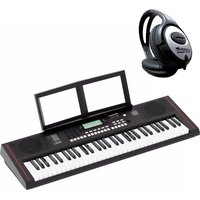
RK-100 - Clavier numérique ROLAND - Notice d'utilisation et mode d'emploi gratuit
Retrouvez gratuitement la notice de l'appareil RK-100 ROLAND au format PDF.

| Type de produit | Clavier numérique (VIMA RK-100) |
| Dimensions (L x P x H) | 1119 x 378 x 144 mm |
| Poids | 9,2 kg (sans adaptateur) |
| Alimentation | DC 12V via adaptateur secteur fourni (PSB-7U), consommation 4000 mA |
| Clavier | 61 touches dynamiques |
| Polyphonie | 64 voix |
| Sons | 264 sons + 8 kits de batterie + effets spéciaux |
| Formats compatibles | GM2, GM, GS, XG Lite, SMF, VIMA TUNES |
| Fonctions principales | Karaoké, Center Cancel, Melody Mute/Guide, Key Control, Chant avec écho, 2 entrées micro, lecteur CD, affichage des paroles, mémoire Favorites, tempo variable, transposition |
| Connectivité | MIDI In/Out, USB (MIDI), sorties audio L/R, entrées audio/vidéo, prises casque (x2), pédale expression, pédale sustain |
| Haut-parleurs | 2 x 10 cm, puissance 14,8 W + 14,8 W |
| Ecran | LCD graphique rétroéclairé 240 x 92 points |
| Entretien et nettoyage | Utiliser un chiffon doux et sec ou légèrement humide. Ne pas utiliser de solvants, alcool ou produits abrasifs. |
| Sécurité | Ne pas ouvrir l'appareil, utiliser uniquement l'adaptateur fourni, éviter l'humidité et les températures extrêmes, débrancher en cas d'orage. |
| Pièces détachées et réparabilité | Contacter le service après-vente Roland ou un distributeur agréé. Ne pas tenter de réparer soi-même. |
| Accessoires fournis | Pupitre, mode d'emploi, CD-ROM d'exemple, étiquettes d'identification des notes, adaptateur secteur |
| Options | Pied KS-RK100, pédale de maintien série DP, pédale d'expression EV-5 |
FOIRE AUX QUESTIONS - RK-100 ROLAND
Questions des utilisateurs sur RK-100 ROLAND
0 question sur cet appareil. Repondez a celles que vous connaissez ou posez la votre.
Poser une nouvelle question sur cet appareil
Téléchargez la notice de votre Clavier numérique au format PDF gratuitement ! Retrouvez votre notice RK-100 - ROLAND et reprennez votre appareil électronique en main. Sur cette page sont publiés tous les documents nécessaires à l'utilisation de votre appareil RK-100 de la marque ROLAND.
MODE D'EMPLOI RK-100 ROLAND
Goutez aux joies du chant
Le VIMA permet de brancher deux micros pour chanter en duo. Vous pouvez aussi régler le tempo du morceau pour faciliter le chant.
Karaoké sur vos CD favoris
Vous peuvent couper le signal de mélodie de CD disponibles dans le commerce et prendre la place du chanteur. Vous pouvez aussi transposer le morceau pour faciliter la tâche du chanteur.
Ajoutez des effets à votre voix
Vous pouvez ajouter de la réverbération à votre voix pour embellir encore le chant. Cet effet est semblable à l'écho des micros de karaoke.
Conception simple et conviviale
Les boutons du VIMA sont grands et dotés d'une légende très claire facilitant le maniement de l'instrument. En outre, les boutons sont rassemblés par fonctions, ce qui contribue encore à simplifier les opérations.
Grand écran aussi lisible que pratique
Les paroles et les divers réglages sont affichés clairement, en grands caractères.
Jouez avec des sons adaptés à chaque morceau
Quand vous accompagnez un des morceaux du VIMA, vous pouvez facilement sélectionner les sons adaptés au morceau.
Jouez la mélodie du morceau
Vous pouvez également couper la mélodie des morceaux internes du VIMA et de fichiers musicaux de format SMF pour la jouer vous-même.
Élargissez votre répertoire avec des cd-rom créés spécialement pour le VIMA (VIMA TUNES)
Les CD-ROM créés pour le VIMA (VIMA TUNES) vous offrent une vaste palette de styles musicaux s'ajoutant aux 34 morceaux internes du VIMA.
Vous pouvez chanter sur un large éventail de morceaux et les accompagner avec des sons taillés sur mesure pour chaque morceau.
Avant d'utiliser ce produit, veuillez lire attentivement les sections "Consignes de sécurité" (p. 6) et "Remarques importantes" (p. 8). Elles contiennent des informations importantes pour l'utilisation correcte de cet instrument. En outre, pour maîtriser correctement chaque fonction de votre nouvelle acquisition, veuillez lire entièrement le mode d'emploi. Conservez-le ensuite à portée de main pour toute référence ultérieure.
Copyright © 2006 ROLAND CORPORATION
Tous droits réservés. Toute reproduction intégrale ou partielle de cette publication est interdite sous quelque forme que ce soit sans l'autorisation écrite de ROLAND CORPORATION.
Félicitations et merci d'avoir opté pour le VIMA (RK-100). Pour profiter au mieux des possibilités de votre VIMA, veuillez lire attentivement ce mode d'emploi.
Ce mode d'emploi
Le mode d'emploi décrit les opérations de base indispensables pour exploiter le VIMA ainsi que des opérations plus avancées, permettant notamment de brancher divers appareils au VIMA pour combiner musique et vidéo.
Conventions en vigueur dans ce manuel
Pour expliquer les opérations aussi clairement que possible, ce manuel établit les conventions suivantes.
- Le nom des boutons et des commandes est entre crochets droits [ ]. Exemple: le bouton [ECHO].
- Ce qui apparaît à l'écran est indiqué entre crochets triangulaires <>. Exemple:.
- Les lignes commençant par Note ou un astérisque "*" sont des remarques qu'il faut dire.
- Les nombres de page renvoyant à une page de référence sont indiqués ainsi: (p. **).
Consignes de sécurité 6
Remarques importantes 8
Noms et fonctions 10
Avant de jouer. 14
Preparatifs 14
Connexion du cordon d'alimentation 14
Mise sous/hors tension. 14
Réglage du volume 15
Montage du pupitre 15
Écoute au casque 16
Régler la luminosité de l'écran 16
Le VIMA joue pour vous 17
Morceaux joués par le VIMA 17
Écouter le morceau de démonstration 18
Écouter les morceaux internes 19
Changer le tempo d'un morceau 21
Écouter des morceaux sur CD-ROM 22
Écouter des morceaux sur CD audio 26
Écouter les morceaux de la mémoire 'Favorites' 30
Sauvegarder un morceau dans 'Favorites' 30
Écouter un morceau de la mémoire 'Favorites' 31
Supprimer un morceau de la mémoire 'Favorites' 32
Jouer avec le VIMA 33
Sélectionner le son du clavier 33
Produisez des effets spéciaux ou des sons de percussion sur le clavier 34
Jouer avec des sons adaptés au morceau (Recommended Tone) 35
Décompte pour démarrer au bon moment 37
Régler la balance entre le morceau et le clavier 38
Accentuer la dynamique du jeu avec une pédale d'expression 39
Utiliser une pédale de maintien 40
Couper la mélodie d'un morceau (Melody Mute) 41
Jouer en suivant la mélodie (Melody Guide) 42
Jouer avec vos sons favoris (Tone List) 43
Sélectionner des sons 43
Chantier avec le VIMA 45
Brancher un microphone 45
Régler volume du micro 46
Transposer le morceau pour faciliter le chant (Key Control) 47
Ajouter de l'écho au chant 48
Karaoké sur vos CD favoris (Center Cancel) 49
Connexion de matériel 50
Connexion à du matériel audio 50 Brancher le VIMA à des enceintes 50 Ecouter le son d'un appareil audio avec les haut-parleurs du VIMA 51 Brancher un téléviseur 52 Connexion d'appareils MIDI 53 Piloter le VIMA avec un séquenceur MIDI 53 Piloter un module MIDI depuis le VIMA 53 Connexion à l'ordinateur 54
Réglages 55
Jouer avec les leçons recommandées (Recommended Tone) 55 Jouer avec les leçons détaillées (Tone List) 55 Écouter tous les morceaux (All Song Play) 56 Écouter un morceau en boucle (Song Repeat) 56 Régler le canal de la mélodie (Melody Channel) 57 Régler le canal de transmission MIDI (MIDI Tx Channel) 57 Réglages du pilote USB (USB Driver) 58 Rétablir les réglages d'usine (Factory Reset) 58
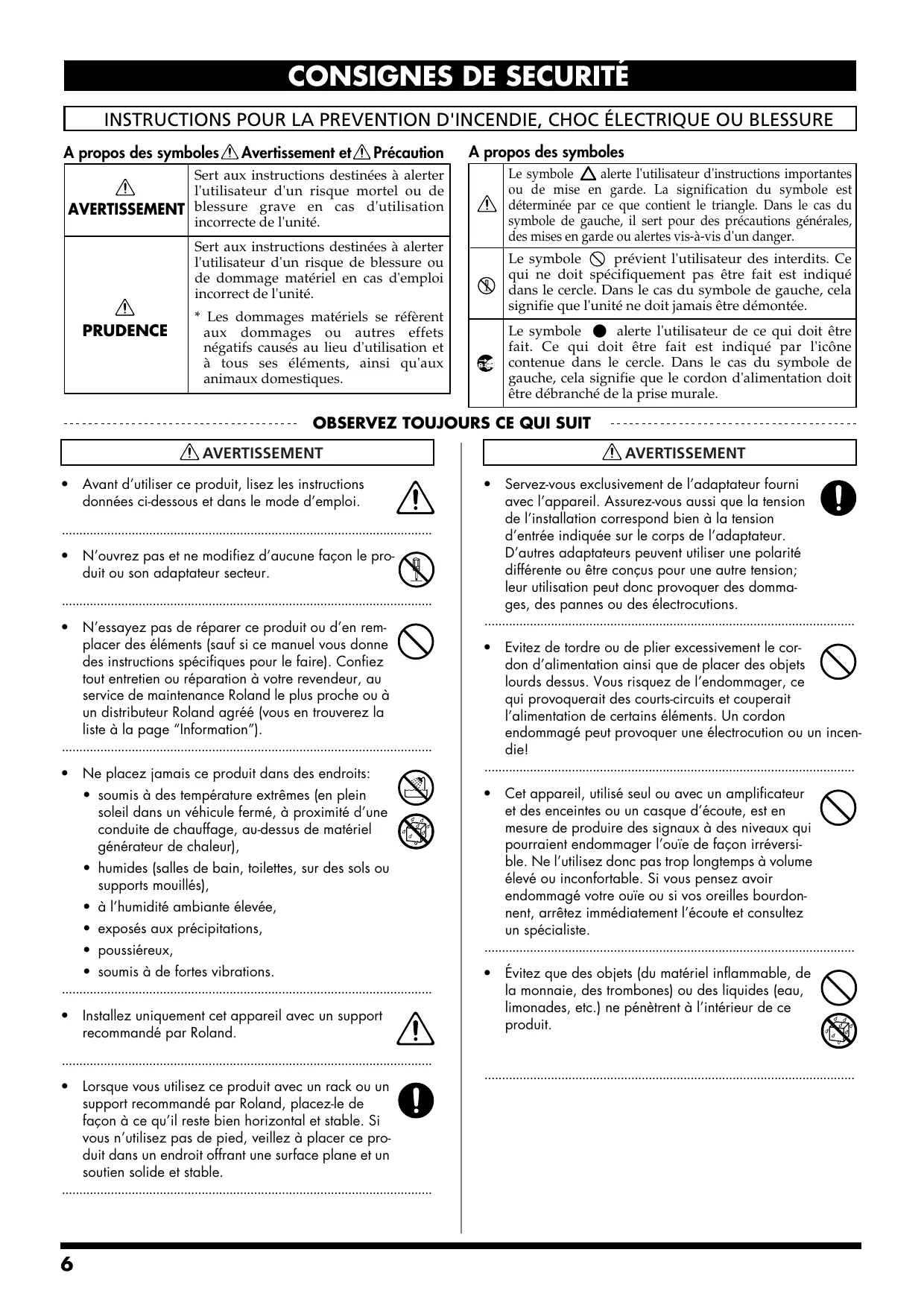
Instructions pour la prevention d'incendie, CHOC électrique ou blessure
| AVERTISSEMENT | Sert aux instructions destinées à alerter l'utilisateur d'un risque mortel ou de blessure grave en cas d'utilisation incorrect de l'unité. |
| PRUDENCE | Sert aux instructions destinées à alerter l'utilisateur d'un risque de blessure ou de dommage matériel en cas d'emploi incorrect de l'unité. * Les dommages matériels se refèrent aux dommages ou autres effets négatifs causés au lieu d'utilisation et à tous ses éléments, ainsi qu'aux animaux domestiques. |
| △ | Le symbole △alerte l'utilisateur d'instructions importantes ou de mise en garde. La signification du symbole est déterminée par ce que contient le triangle. Dans le cas du symbole de gauche, il sert pour des précautions générales, des mises en garde ou alertes vis-à-vis d'un danger. |
| ◎ | Le symbole ⊙ prévient l'utilisateur des interdits. Ce qui ne doit spécifiquement pas être fait est indiqué dans le cercle. Dans le cas du symbole de gauche, cela signifie que l'unité ne doit jamais être démontré. |
| ◆ | Le symbole ●alerte l'utilisateur de ce qui doit être fait. Ce qui doit être fait est indiqué par l'icône contenue dans le cercle. Dans le cas du symbole de gauche, cela signifie que le cordon d'alimentation doit être débranché de la prise murale. |
- Avant d'utiliser ce produit, lisez les instructions données ci-dessous et dans le mode d'emploi.

- N'ouvrez pas et ne modifiez d'aucune façon le produit ou son adaptateur secteur.

- N'essayez pas de réparer ce produit ou d'en remplaçer des éléments (sauf si ce manuel vous donne des instructions spécifiques pour le faire). Confiez tout entretien ou réparation à votre revendeur, au service de maintenance Roland le plus proche ou à un distributeur Roland/agréé (vous en trouverez la liste à la page "Information").

- Ne placez jamais ce produit dans des endroits :

- soumis à des températures extrêmes (en plein soleil dans un véhicule fermé, à proximité d'une conduite de chauffage, au-dessus de matériel générateur de chaleur),

- humides (salles de bain, toilettes, sur des sols ou supports mouillés),
- à l'humidité ambiant elevée, exposés aux précipitations, poussiéreux,
- soumis à de fortes vibrations.
- Installez uniquement cet appareil avec un support recommandé par Roland.

- Lorsque vous utilisez ce produit avec un rack ou un support recommandé par Roland, placez-le de façon à ce qu’il reste bien horizontal et stable. Si vous n’utilisez pas de pied, veillez à placer ce produit dans un endroit offrant une surface plane et un soutien solide et stable.


- Servez-vous exclusivement de l'adaptateur fourni avec l'appareil. Assurez-vous aussi que la tension de l'installation correspond bien à la tension d'entrée indiquée sur le corps de l'adaptateur.
D'autres adaptateurs peuvent utiliser une polarité différente ou être conçus pour une autre tension ; leur utilisation peut donc provoquer des dommages, des pannes ou des électrocutions.
- Evitez de tordre ou de plier excessivement le cordon d'alimentation ainsi que de placer des objets lourds dessus. Vous risquez de l'endommager, ce qui provoquerait des courts-circuits et couperait l'alimentation de certains éléments. Un cordon endommagé peut provoquer une électrocution ou la mort.

- Cet appareil, utilisé seul ou avec un amplificateur et des enceintes ou un casque d'écoute, est en mesure de produire des signaux à des niveaux qui pourraient endommager l'ouïe de façon irréversible. Ne l'utilise donc pas trop longtemps à volume élevé ou inabordable. Si vous pensez avoir endommagé votre ouïe ou si vos oreilles bourdonnent, arrêtez immédiatement l'écoute et consultez un spécialiste.

- Évitez que des objets (du matériel inflammable, de la monnaie, des trombones) ou des liquides (eau, limonades, etc.) ne pénètrent à l'intérieur de ce produit.


- Coupe immediatement l'alimentation de l'appareil, débranchez le cordon d'alimentation de la prise et ramenez l'appareil chez votre revendeur, au service après-vente Roland le plus proche ou chez un distributeur Roland agrée (vous en trouvez la liste à la page "Information") quand:
- l'adaptateur secteur, le cordon d'alimentation ou la fiche est endommagé(e),
- Il y a de la fumée ou une odeur inhabituelle. Des objets ou du liquide ont pénétré dans le produit.
- le produit a été exposé à la pluie (ou a été mouillé d'une autre façon) ou
- le produit semble ne pas fonctionner normalement ou affiche un changement de performance marqué.
- Avec de jeunes enfants, la présence d'un adulte est indispensable jusqu'à ce que l'enfant puisse respecter les précautions nécessaires au maniement de ce produit.

- Protégez ce produit contre tout coup ou impact important. (Ne le laissez pas tomber!)

- Ne faites pas partager au cordon d'alimentation de ce produit une prise murale avec un nombre excessif d'autres appareils. Soyez particulièrement vigilant avec des multiprises. La puissance totale utilisée par tous les appareils connectés ne doit jamais excéder la puissance (watts/ampères) de la rallonge. Une charge excessive peut augmenter la température du câble et, éventuellement, entraîner une fusion.

- Avant d'utiliser ce produit dans un pays étranger, contactez votre revendeur, le service de maintenance Roland le plus proche ou un distributeur Roland agréé (vous en trouverez la liste à la page "Information").

- N'insérez JAMAIS un CD-ROM dans un lecteur de CD audio conventionnel. Le son produit pourrait atteindre un niveau entraînant une perte d'audition irréversible. Les enceintes et/ou tout autre élément du système d'écoute risquent d'être endommagés.

Prudence
- Placez l'appareil et l'adaptateur de sorte à leur assurer une ventilation appropriée.

- Cet instrument (RK-100) est conçu pour être utilisé exclusivement avec le support KS-RK100 de Roland. L'utilisation de tout autre support pourrait entraîner une instability et provoquer d'eventuelles blessures en cas de chute.
- Saisissez toujours la fiche du cordon ou le corps de l'adaptateur lors du branchement au secteur ou à ce produit.

- A intervalles réguliers, débranchez l'adaptateur secteur et frottez-le avec un chiffon sec pour enlever toute la poussière et autres saletés accumulées sur ses broches. Si ce produit ne va pas être utilisé durant une période prolongée, débranchez le cordon d'alimentation. Toute accumulation de poussière entre la prise murale et la fiche d'alimentation peut nuir à l'isolation et causer un incendie.

- Évitez que les cordons d'alimentation et les câbles ne s'emmêlent. De plus, tous les cordons et câbles doivent être placés hors de portée des enfants.

- Ne montez jamais sur ce produit et évitez d'y déposer des objets lourds.

- Ne saisissez jamais l'adaptateur ni ses fiches avec des mains mouillées lorsque vous le branchez ou le débranchez d'une prise murale ou de ce produit.

- Avant de déplacer cet appareil, débranchez d'abord l'adaptateur secteur ainsi que tous les câbles le reliant à des appareils périphériques.

- Avant de nettoyer l'appareil, mettez-le hors tension et débranchez l'adaptateur secteur de la prise murale (p. 14).

- S'il y a risque d'orage, débranchez l'adaptateur secteur de la prise murale.

- Si vous devez restorer des vis, gardez-les en lieu sûr et hors de portée des enfants, pour éviter que ces derniers ne les aient accidentellement.

Outre les informations de la section "Consignes de sécurité" (p. 6), veuillez lire et suivre les conseils suivants:
Alimentation
- Ne branchez jamais ce produit à une prise faisant partie d'un circuit auquel vous avez branché un appareil contenant un inverterur (frigo, machine à lessive, four à micro-ondes ou climatisation), VOIRE un moteur. Selon la façon dont est utilisé l'appareil électrique, les bruits secteur peuvent générer des dysfonctionnements ou des bruits parasites. Si vous ne pouvez pas utiliser une prise secteur indépendante, utilisez un filtre secteur entre cet appareil et la prise secteur.
- L'adaptateur secteur dégage de la chaleur après plusieurs heures d'utilisation. C'est un phénomène normal qui ne doit pas vous inquiéter.
- Avant de connecter cet instrument à d'autres, mettez-les tous hors tension afin d'éviter les dysfonctionnements et/ou d'endommager les haut-parleurs ou d'autres appareils.
Emplacement
- L'utilisation à proximité d'amplificateurs de puissance (ou équipements contenant des transformateurs de forte puissance) peut être source de bourdonnements. Modifie l'orientation du produit, ou éloignez-le de la source d'interférence.
- Cet appareil peut interférer dans la réception radio ou télévision. Ne l'utilise pas à proximité de tels appareils.
- Il peut y avoir des interférences si vous utilisez des téléphones mobiles ou autres appareils sans fil à proximité de cet appareil. Ce bruit peut survenir au début d'un appel (donné ou reçu) ou durant la conversation. Si vous avez des problèmes, éloignez le téléphone portable de ce produit ou coupez-le.
- N'exposez pas ce produit directement au soleil, ne le laissez pas près d'appareils irradiant de la chaleur, dans un véhicule fermé ou dans un endroit le soumettant à des températures extrêmes. Ceci pourrait décolorer ou déformer l'appareil.
- Lors de variations de température et/ou d'humidité (suite à un changement d'endroit, p. ex.), de la condensation peut se former dans l'appareil, ce qui peut être source de dysfonctionnement ou de panne. Avant d'utiliser l'appareil, attendez quelques heures pour que la condensation s'évapore.
- Ne posez jamais d'objet sur le clavier. Cela pourrait provoquer des dysfonctionnements (certaines touches ne produisent plus de son, par exemple).
- Selon la matière et la température de la surface sur laquelle vous déposez l'appareil, ses pieds en caoutchouc peuvent se décolorer ou laisser des traces sur la surface. Vous pouvez placer un morceau de feuille ou de tissu sous les pieds en caoutchouc pour y remédier. Dans ce cas, veillez à ce que le produit ne glisse ou ne se déplace pas accidentellement.
Entretien
- Pour le nettoyage quotidien, utilisez un linge doux et sec ou un linge légèrement humide. Pour ôter les saletés plus tenaces, utilisez un linge imbibé d'un détergent léger, non abrasif ; essuyez ensuite soigneusement l'appareil à l'aide d'un linge doux et sec.
- N'utilisez jamais de dissolvants, d'alcools ou de solvants de quelque sorte que ce soit, pour éviter toute décoloration et/ou déformation de l'instrument.
Maniement de cd-rom
- Évitez de toucher ou de griffer la surface inférieure brillante (surface encodée) du disque. Les CD-ROM endommagés ou sales peuvent ne pas être lus correctement. Nettoyez vos disques avec un produit de nettoyage pour CD disponible dans le commerce.
Réparations et données
- Sachez que toutes les données contenues dans la mémoire de l'appareil peuvent être effacées lorsque ce dernier est envoyé en réparation. Prenez donc note de vos réglages importants sur papier (si possible). Durant les réparations, toutes les précautions sont prises afin d'éviter la perte des données. Cependant, il peut se révéler impossible de recapturer des données dans certains cas (notamment lorsque les circuits touchant à la mémoire elle-même sont endommagés). Roland decline toute responsabilité concernant la perte de ces données.
Précautions supplémentaires
- N'oubliez jamais que le contenu de la mémoire peut être irrémédiablement perdu suite à un mauvais fonctionnement ou un mauvais maniement de ce produit. Pour vous prémunir contre un tel risque, nous vous conseillons de faire régulièrement des copies de secours des données importantes se trouvant dans la mémoire de l'appareil sur papier (si possible).
- Malheureusement, il est parfois impossible de restaurer le contenu des données sauvegardées sur un autre appareil MIDI (séquenceur, par exemple) si celles-ci ont été perdues. Roland Corporation décline toute responsabilité dans ces circonstances.
- Maniez les curseurs, boutons et autres commandes avec un minimum d’attention ; faites aussi preuve de délicatesse avec les prises et connecteurs de ce produit. Une manipulation trop brute peut entraîner des dysfonctionnements.
- Évitez les coups ou les pressions trop fortes sur l'écran.
- Lorsque vous connectez/déconnectez les câbles, saisissez les connecteurs eux-mêmes ; ne tirez jamais sur le cordon. Vous éviterez ainsi d'endommager le câble ou de provoquer des court-circuits.
- Pour éviter de déranger votre entourage, essayez de respecter des niveaux sonores raisonnables. Vous pouvez également utiliser un casque, en particulier si vous jouez à des heures tardives.
- Si vous devez transporter l'appareil, rangez-le dans son emballage d'origine (avec ses protections). Sinon, utilisez un emballage équivalent.
- Ne soumettez pas le pupitre à une pression excessive lorsqu vous l'utilisez.
- Utilisez uniquement la pédale d'expression recommandée (EV-5, en option). En utilisant une autre pédale d'expression, vous risquez de provoquer des dysfonctionnements et/ou d'endommager l'instrument.
- Certains câbles de connexion sont équipés de résistances. N'utilisez pas de câbles résistifs pour la connexion de cet appareil. De tels câbles engendrent un volume extrêmement bas voire inaudible. Contactez le fabricant du cable pour obtenir de plus amples informations.
- fois que votre produit peut contenir une version plus récente du système (proposant de nouveaux sons, par exemple) ; dans ce cas, ce que vous voyez à l'écran peut différer de ce qui est indiqué dans le manuel.
- GS (G) est une marque déposée de Roland Corporation.
- XG Lite (XG) est une marque déposée de Yamaha Corporation.
- Microsoft et Windows sont des marques déposées de Microsoft Corporation.
- Windows® a la dénomination officielle suivante : "Microsoft® Windows® operating system".
- Apple et Macintosh sont des marques déposées de Apple Computer, Inc..
- Mac OS est une marque commerciale de Apple Computer, Inc..
- Tous les noms de produits mentionnés dans ce document sont des marques commerciales ou déposées appartenant à leurs détenteurs respectifs.
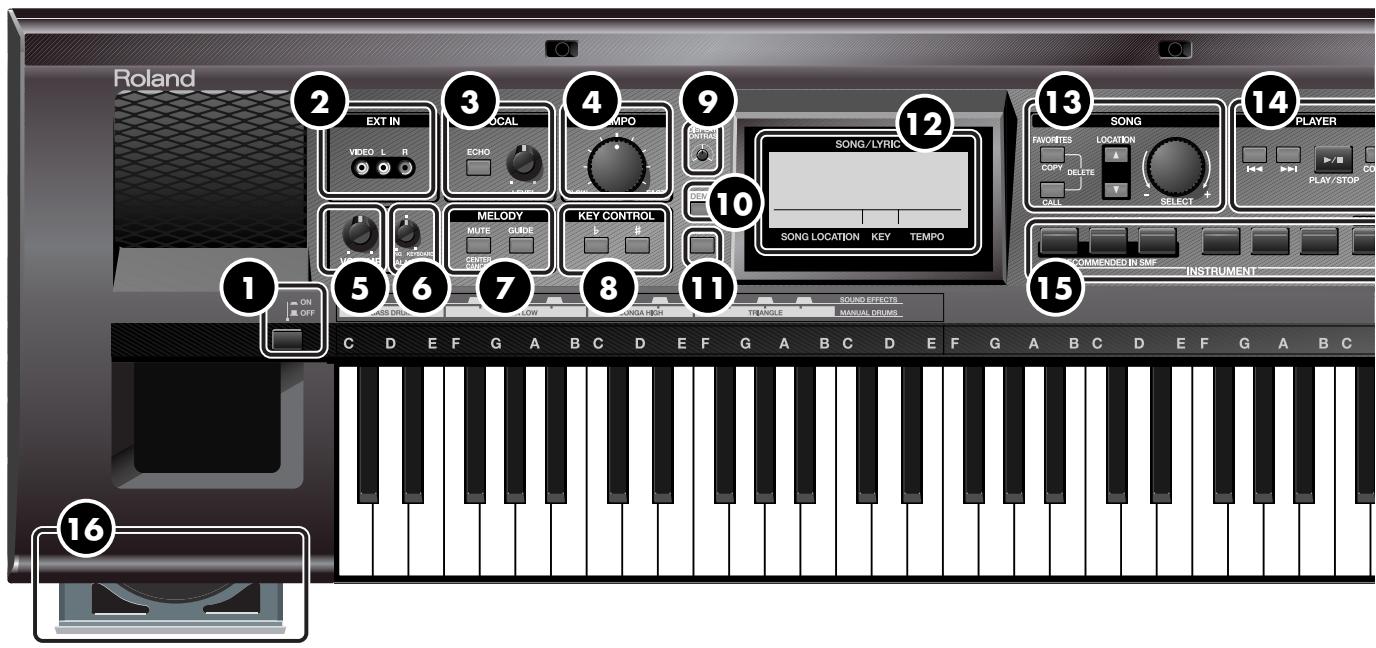
1 Commutateur [on/off]
Mets l'instrument sous/hors tension (p. 14).
Vous pouvez brancher un lecteur DVD ou un autre appareil vidéo ici et afficher ses images sur écran externe ou reproduire sa musique (p. 51, 52).
3 VOCAL
Ici, vous pouvez ajouter de l'écho au signal du micro (p. 48) et régler le volume du micro (p. 46).
Commande [TEMPO]
Règle le tempo du morceau (p. 21).
Vous souchez changer tel tempo d'un morceau pour faciliter le chant ou le jeu.
Commande [volume]
Règle le volume global du VIMA (p. 15).
Si un casque est branché, cette commande règle le volume du casque (p. 16).
Commande [BALANCE]
Règle la balance entre le morceau et le clavier (p. 38). Lorsque vous accompagnez un morceau, cette commande permet de baisser le volume du morceau.
Cette section permet d'atténuer ou couper le volume de la mélodie ou du chant (p. 41, 42).
Vous pouvez réduire le volume de la mélodie ou du chant pour vous adonner au karaoke, ou couper momentanément la mélodie pour la jouer vous-même.
8 KEY Control
Ces boutons transposent la hauteur du clavier ou du morceau (p. 47).
Cela peut faciliter le chant ou le jeu sur le clavier.
Règle le contraste de l'écran.
10 Bouton [DEMO]
Reproduit le morceau de démonstration (p. 18).
Bouton [MENU]
Permet d'effectuer divers réglages pour le VIMA (p. 55).
12 Écran
L'écran permet de sélectionner des morceaux et d'effectuer divers réglages. Il affiche également le tempo et le nom du morceau choisi.
Cette section permet deCHOISIR un morceau (p.19, p.23,27,31). Vous pouvez copier un morceau favori ouutilise fréquement (p.30) dans la mémoire "Favorites" (p.32) ou l'en effacer.
Cette section permet de reproduire les morceaux internes du VIMA, d'un CD-ROM ou de la mémoire "Favorites" (p. 19, 30).
Vous pouvez aussi utiliser un "décompte" pour commencer à chanter au bon moment (p. 37).
15 Instrument
Cette section permet de choisir le son produit lorsque vous jouez sur le clavier (p.33).
16 Lecteur CD
Ce lecteur peut lire des CD-ROM créés pour le VIMA (VIMA TUNES), des CD audio disponibles dans le commerce et des CD-ROM contenant des fichiers SMF (p. 22, 26).
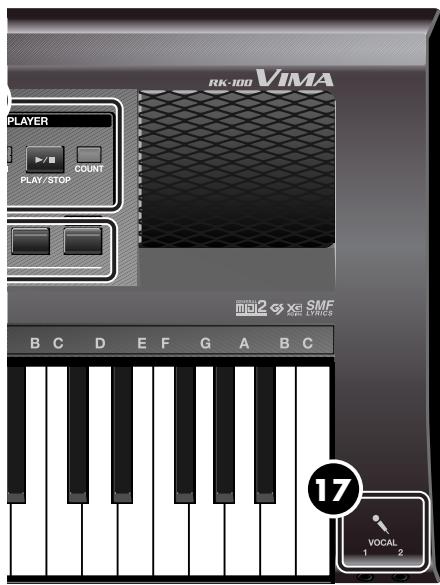
17 Prises VOCAL
Vous pouvez y brancher des micros. Le VIMA vous permet d'utiliser deux micros simultanément pour permettre à deux personnes de chanter (p. 45).
Face arrrière
18 Prise USB
Vous pouvez la brancher à votre ordinateur pour transférer des données de jeu (p. 54).
Ces prises permettent de brancher des appareils MIDI afin d'échanger des données de jeu (p. 53).
Cela vous permet de piloter un appareil externe à partir du VIMA ou d'envoyer des données à un séquenceur externe pour les archiver.
20 Prise expression PEDAL
Vous pouvez brancher une pédale d'expression optionnelle (EV-5) ici pour rendre le son plus expressif (p. 39).
21 Prise DAMPER PEDAL
Vous pouvez brancher une pédale de maintien optionnelle (de la série DP p. ex.) et l'actionner pour maintenir les notes jouées (p. 40).
22 Prises VIDEO output/audio OUTPUT l/r
Vous pouvez brancher un téléviseur pour afficher des images vidéo (p. 52) ou des enceintes pour reproduce lessons du VIMA (p. 50).
23 Prises PHONES
Vous pouvez y brancher des casques. Le VIMA permet d'utiliser deux casques simultanément (p. 16).
- Le volume peut être réduit si vous utilisez deux casques simultanément.
24 Borne de terre
Selon votre installation, il peut arriver que vous ayez une sensation désagréable ou l'impression que la surface de ce produit est rugueuse lorsque vous le touchez ou lorsque vous touchez un microphone qui y est branché ou les parties métalliques d'autres objets. Ce phénomène s'explique par une charge électrique infinitésimale, absolument inoffensive. Cependant, si ce phénomène vous inquiète, reliez la borne de terre (voyez l'illustration) à une terre externe. En revanche, lorsque vous mettez ce produit à la terre, il arrive que vous entendiez un léger bourdonnement ; cela dépend également des caractéristiques de votre installation. Si vous ne savez pas comment effectuer cette connexion, contactez le service de maintenance Roland le plus proche ou un distributeur Roland agréé (vous en trouvez la liste à la page "Information").
Endroits à éviter pour la connexion
Conduites d'eau (risque d'électrocution) Conduites de gaz (risque d'incendie ou d'explosion) - Terre de lignes téléphoniques ou paratonnerre (cela peut être dangereux en cas d'orage).
25 Prise DC IN
Branchez l'adaptateur secteur fourni à cette prise (p. 14).
26 Crochet pour cordon
Servez-vous de ce crochet pour fixer le câble de l'adaptateur secteur (p. 14).
Page principale
Le nom du morceau sélectionné est affiché ici en grands caractères.
Vous pouvez choisir ici la mémoire contenant le morceau voulu.
- PRESETS (morceaux internes) CD-ROM CD (CD de musique) FAVORITES

Indique la transposition choisie.
Quand vous effectuez une transposition, elle s'applique au clavier et au morceau.

Indique le tempo.
Connexion du cordon d'alimentation
- Vérifiez que le commutateur [ON/OFF] situé à gauche du clavier est désactivé (relevé).
- Branchez l'adaptateur au VIMA et le cordon d'alimentation à une prise secteur.
Utilisez exclusivement le cordon d'alimentation fourni avec le VIMA.
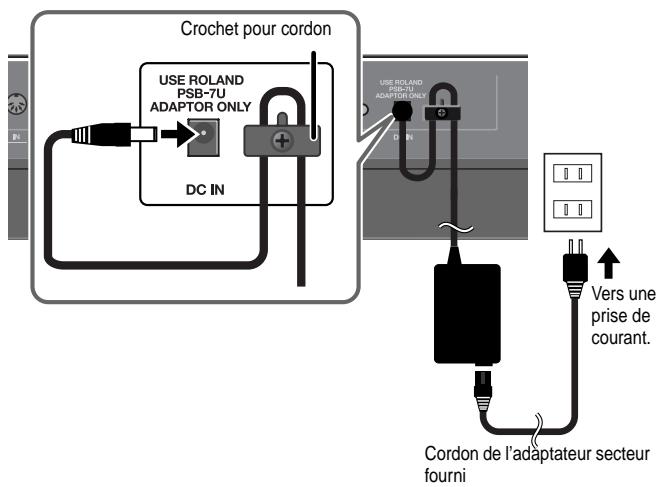
- Pour éviter toute coupure de l'alimentation (par un débranchement accidentel de la fiche) et pour éviter toute traction sur la prise DC IN, amarrez le cordon d'alimentation au crochet prévu à cet effet (voyez l'illustration).
Mise sous/hors tension

Quand la connexion est établie, vous pouvez mettre le produit sous tension en procédant comme suit. Si vous n'effectuez pas ces opérations dans le bon ordre, vous risquez d'endommager le produit ou vos enceintes.
Mise sous tension
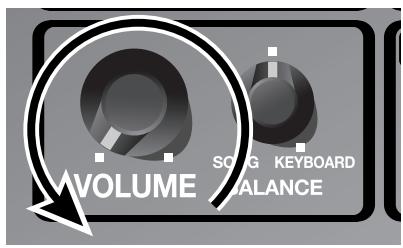
- Réglez la commande [VOLUME] au minimum (à fond à gauche).
- Appuyez sur le commutateur [ON/OFF].
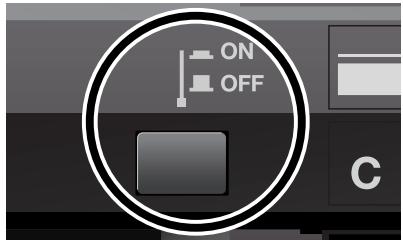

Pour protéger les circuits internes, ce produit attend quelques instants après la mise sous tension pour passer en mode de fonctionnement normal.
- Réglez le volume avec la commande [VOLUME] (p. 15).
Mise hors tension
- Réglez la commande [VOLUME] au minimum (à fond à gauche).
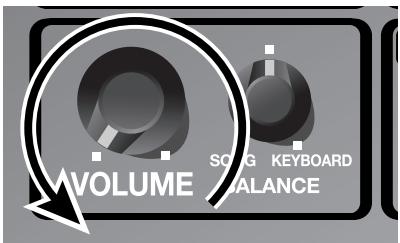
- Appuyez sur le commutateur [ON/OFF].
L'écran s'éteint et le produit est hors tension.
Réglage du volume
Vous pouvez régler le volume du clavier lorsque vous jouez ou le volume du morceau produit (interne ou d'un CD). Si vous branchez un casque, utilisez la commande [VOLUME] pour régler le volume du casque.
Réglez le volume en jouant sur le clavier.
Réglez le volume du micro avec la commande VOCAL [LEVEL] (p. 46).
Montage du pupitre
Voici comment installer le pupitre.
- Insérez le pupitre fourni dans le VIMA de la façon indiquée dans l'illustration.
Pour attacher le pupitre, maintenez-le convenablement d'une main pour qu'il ne tombe pas. Évitez de vous pincer les doigts.
N'exerce pas de pression excessive sur le pupitre une fois qu'il est installé.
Écoute au casque
Comme le VIMA dispose de deux prises pour casque, vous pouvez en bénéficier à deux. L'usage du casque vous permet de profiter du VIMA quand bon vous semble, sans déranger votre entourage.
Si vous n'utilisez qu'un casque, branchez-le à l'une des deux prises au besoin.
- Le volume peut être réduit si vous utilisez deux casques simultanément.
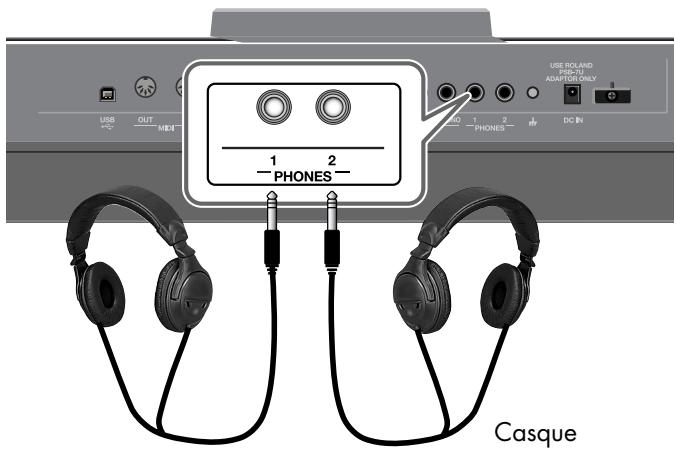
- Branchez le casque à une prise PHONES située en face arrêté du VIMA. Quand un casque est branché, les haut-parleurs du VIMA ne produisent aucun son.
- Utilisez la commande [VOLUME] (p. 15) du VIMA pour régler le volume du casque.
Attention lorsque vous utilisez le casque
- Pour ne pas endommager les conducteurs internes du câble, évitez tout maniement brutal. Quand vous utilisez le casque, manipulez la fiche ou le casque (pas le câble).
- Vous risquez d'endommager le casque si vous le branchez à volume élevé. Réglez donc le volume au minimum avant de brancher le casque.
- Un volume excessif endommage non seulement votre ouige mais aussi le casque. Veuillez besoin un volume adequate. Utilisez un casque doté d'une fiche jack 1/4'' stéréo.
Régler la luminosité de l'écran
Voici comment régler la luminosité de l'écran du VIMA.
- Pour régler la luminosité de l'écran, tournez la commande [DISPLAY CONTRAST] située à droite de l'écran du VIMA.
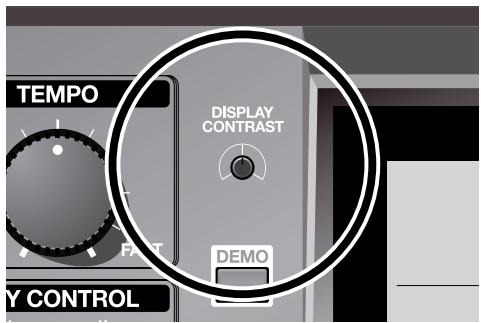
Précautions concernant l'écran LCD
- Vous remarquerez peut-être des lignes verticales sur l'écran. Elles sont propres à la nature même d'un écran à cristaux liquides et n'attestent d'aucun dysfonctionnement. En réglant la luminosité avec la commande [DISPLAY CONTRAST], vous pouvez minimiser ce phénomène.
- La luminosité de l'écran peut changer en fonction de la température.
Morceaux joués par le VIMA
Vous pouvez écouter des morceaux internes, des morceaux tirés du CD-ROM fourni ou des fichiers musicaux disponibles dans le commerce.
Utilisez les boutons [LOCATION] pour sélectionner la mémoire du morceau voulu.
Pour en savoir plus, voyez les explications ci-dessous.
| Ce que vous pouvez écouter | Explication |
| Morceaux de démonstration | You pouvez écouter un morceau de démonstration exploitant les superbes sonorités du VIMA. |
| Morceaux internes (Presents) | Le VIMA propose 34 morceaux internes. You pouvez afficher les paroles à l'écran du VIMA durant la reproduction d'un morceau. |
| Morceaux sauvégardés dans "FAVORITES" | You pouvez sauvégarder des morceaux internes ou des morceaux d'un CD-ROM dans la mémoire "FAVORITES" et les écouter. |
| CD-ROM livré avec le VIMA | Le CD-ROM livré avec le VIMA contient 12 morceaux. You pouvez afficher les paroles à l'écran du VIMA durant la reproduction d'un morceau. |
| CD-ROM créé pour le VIMA | You pouvez également écouter des CD-ROM disponibles dans le commerce conçus pour le VIMA (VIMA TUNES). You pouvez afficher les paroles à l'écran du VIMA durant la reproduction d'un morceau. * Cet instrument (RK-100) n'est pas en mesure de reproductive les images VIMA TUNES. |
| CD audio | You pouvez écouter des CD audio disponibles dans le commerce. |
Qu'est-ce qu'une mémoire ("location")?
Sur le VIMA, "Location" désigne la mémoire où les morceaux peuvent se couvrir, comme "PRESETS" (morceaux internes), "FAVORITES" ou "CD-ROM".
Écouter le morceau de démonstration
Vous pouvez écouter un morceau de démonstration exploitant les superbes sonorités du VIMA.
- Réglez le volume avec la commande [VOLUME] (p. 15).
- Appuyez sur le bouton [DEMO] pour l'allumer.
Le morceau de démonstration démarre. Quand la reproduction du morceau est terminée, elle recommence.
- Appuyez de nouveau sur le bouton [DEMO] pour arrêter la reproduction.
Écouter les morceaux internes
Le VIMA propose 34 morceaux internes.
Voici comment sélectionner et écouter un de ces morceaux.
Choisir un morceau
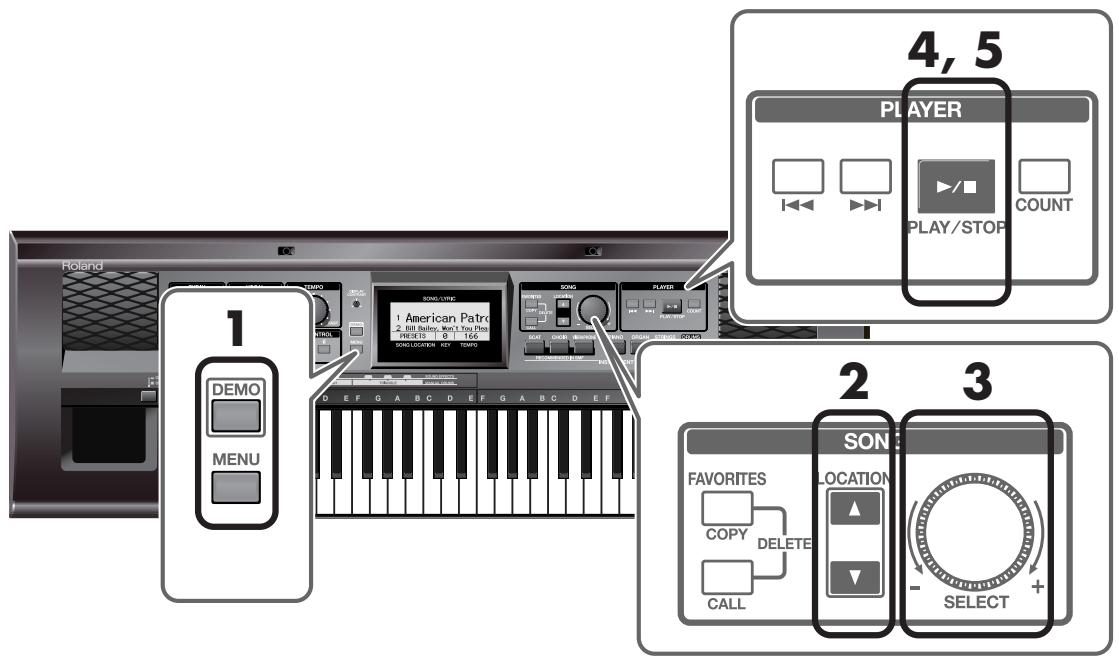
- Assurez-vous que les boutons [DEMO] et [MENU] sont éteints.
Si un des boutons est allumé, actionnez-le pour l'éteindre.
- Utilisez les boutons [LOCATION] pour choisir.
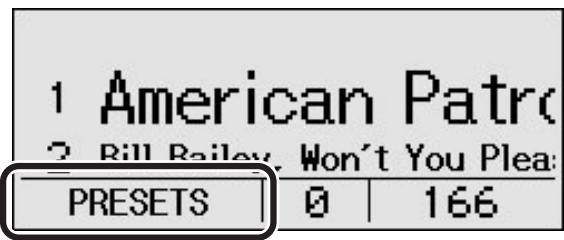
L'écran du VIMA affiche une liste de morceaux internes.
- Choisissez le morceau à reproduire en tournant la commande SONG [SELECT].
4. Appuyez sur le bouton [play/stop].
Le morceau choses est produit.
Boutons en façade [1] et [▶]
Les boutons [1] et [▶] ont les fonctions suivantes, selon que la reproduction soit en cours ou arrêtée.
Quand la reproduction est arrêtée
Bouton [1] Retourne au début du morceau.
Une pression sur ce bouton au début du morceau sélectionne le morceau précédent.
Bouton [▶] Sélectionne le morceau suivant.
Quand la reproduction est en cours
Bouton [1] Retourne au début du morceau.
Une pression sur ce bouton au début du morceau sélectionne le morceau précédent.
Maintenez ce bouton enfoncé pour reculer dans le morceau.
Bouton [▶] Sélectionne le morceau suivant.
Maintenez ce bouton enfoncé pour avancer rapidement dans le morceau.
5. Appuyez à nouveau sur le bouton [play/stop].
- Vous pouvez aussi écouter des CD audio disponibles dans le commerce.
- Si vous aimez un morceau ou si vous vous exercez à le jouer, sauvegardez-le dans "Favorites" pour en faciliter l'accès.
“Liste des morceaux internes" (p.69) → "Écouter des morceaux sur CD-ROM" (p. 22) → "Écouter des morceaux sur CD audio" (p. 26) → "Écouter les morceaux de la mémoire 'Favorites'" (p. 30)
Changer le tempo d'un morceau
Voici comment changer le tempo d'un morceau. Si un morceau est trop rapide pour que vous puissiez l'accompagner en jouant ou en chantant, vous pouvez en ralentir le tempo.
Le changement de tempo n'affecte pas la hauteur. Vous pouvez aussi changer le tempo durant la reproduction du morceau.
1. Tournez la commande [TEMPO] pour régler le TEMPO.
Une rotation de la commande [TEMPO] vers la droite ("FAST") accélère le tempo tandis qu'une rotation vers la gauche ("SLOW") le ralentit.
Vous pouvez changer le tempo sur une plage comprise entre la moitié et le double du tempo original (dans les limites de 20 et 250 noires par minute).
![ROLAND RK-100 - Tournez la commande [TEMPO] pour régler le TEMPO. - 1](/content/2024/12/131083/images/9eb5455e809d97a30e2485a311b78089d633d7918b5a5bfc1aacf79646241ddd.jpg)
Écouter des morceaux sur cd-rom
Vous pouvez écouter des CD-ROM contenant des fichiers SMF VIMA, le CD-ROM fourni avec le VIMA ou des CD-ROM créés pour le VIMA (VIMA TUNES).
Insérer le cd-rom dans le lecteur CD
- Appuyez sur le bouton [CD EJECT] pour ouvrir le tiroir.
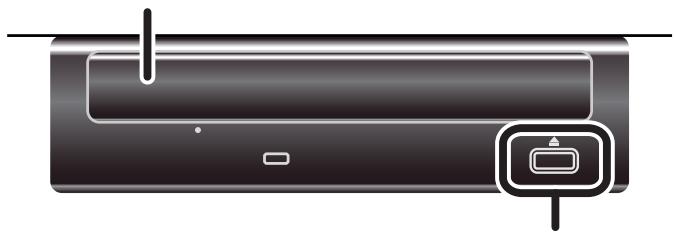
- Placez le CD-ROM dans le tiroir.
- Appuyez sur le bouton [CD EJECT] pour fermer le tiroir.
NOTE Une fois le tiroir fermé, il faut un certain temps pour charger le CD-ROM. NOTE Le rétroéclairage de l'écran peut fluctuer quand le moteur du lecteur CD fonctionne.
Sélectionner un morceau du cd-rom
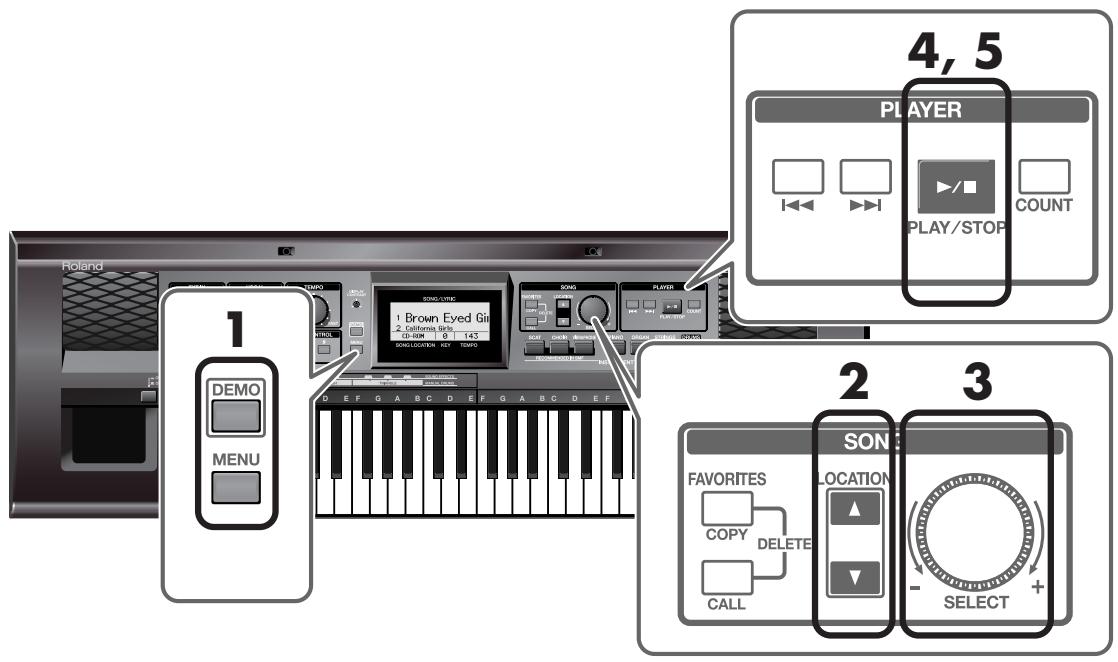
- Assurez-vous que [DEMO] et [MENU] sont éteints.
Si un des boutons est allumé, actionnez-le pour l'éteindre.
- Utilisez les boutons [LOCATION] pour choisir.
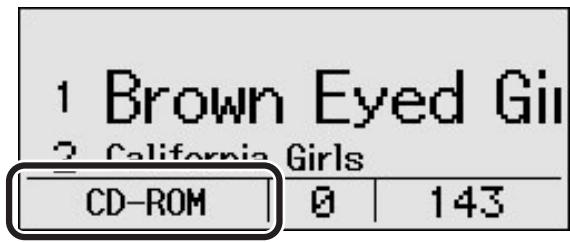
L'écran du VIMA affiche la liste des morceaux du CD-ROM.
- Choisissez le morceau à reproduire en tournant la commande SONG [SELECT].
4. Appuyez sur le bouton [play/stop].
Le morceau choses est produit.
Boutons en façade [1] et [▶]
Les boutons [1] et [▶] ont les fonctions suivantes, selon que la reproduction est en cours ou arrêtée.
La reproduction est arrêtée
Bouton [1] Retourne au début du morceau.
Une pression sur ce bouton au début du morceau sélectionne le morceau précédent.
Bouton [▶] Sélectionne le morceau suivant.
Quand la reproduction est en cours
Bouton [1] Retourne au début du morceau.
Une pression sur ce bouton au début du morceau sélectionne le morceau précédent.
Maintenez ce bouton enfoncé pour reculer dans le morceau.
En appuyant sur le bouton [▶▶] durant le recul, vous accélérez le mouvement.
Bouton [▶] Sélectionne le morceau suivant.
Maintenez ce bouton enfoncé pour avancer rapidement dans le morceau.
En appuyant sur le bouton [14] durant l'avance rapide, vous accélérez le mouvement.
5. Appuyez à nouveau sur le bouton [play/stop].
- Vous pouvez aussi écouter des morceaux internes du VIMA ou des CD audio disponibles dans le commerce.
- Si vous aimez un morceau ou si vous vous exercez à le jouer, sauvegardez-le dans "Favorites" pour en faciliter l'accès.
→ "Écouter les morceaux internes" (p. 19) → "Écouter des morceaux sur CD audio" (p. 26) → "Écouter les morceaux de la mémoire 'Favorites'" (p. 30)
Extraire le cd-rom
- Appuyez sur le bouton d’éjection du CD pour ouvrir le tiroir.
- Retirez le CD-ROM du tiroir.
Si le tiroir ne s'ouvre pas
Si, suite à une panne de courant ou un autre problème, le tiroir ne s'ouvre pas lorsque vous appuyez sur le bouton d'éjection, mettez le RK-100 hors tension puis insérez un trombone déplié ou tout autre objet ajustat dans l'orifice d'éjection de secours pour ouvrir le tiroir.
Orifice d'éjection de secours

N'utilisez l'orifice d'éjection de secours que lorsque le VIMA est HORS tension. Si vous l'utilisez lorsqu'il est sous tension, vous risquez d'endommager le disque ou de causer des sérieux problèmes.
Écouter des morceaux sur CD audio
Vous sous qui écouter des CD musicaux disponibles dans le commerce.
Insérer un CD audio dans le lecteur CD
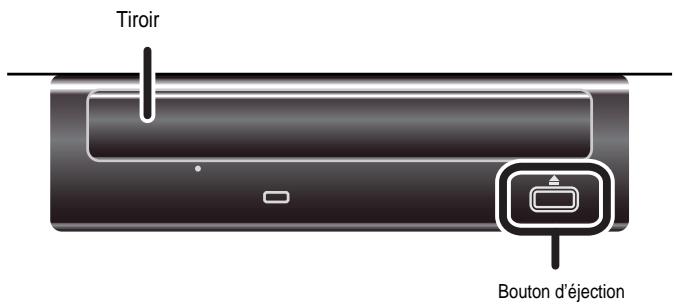
- Placez le CD dans le tiroir.
- Appuyez sur le bouton d'éjection pour ouvrir le tiroir.
NOTE Une fois le tiroir fermé, il faut un certain temps pour charger le CD. NOTE Le rétroéclairage de l'écran peut fluctuer quand le moteur du lecteur CD fonctionne.
Sélectionner un morceau du CD audio
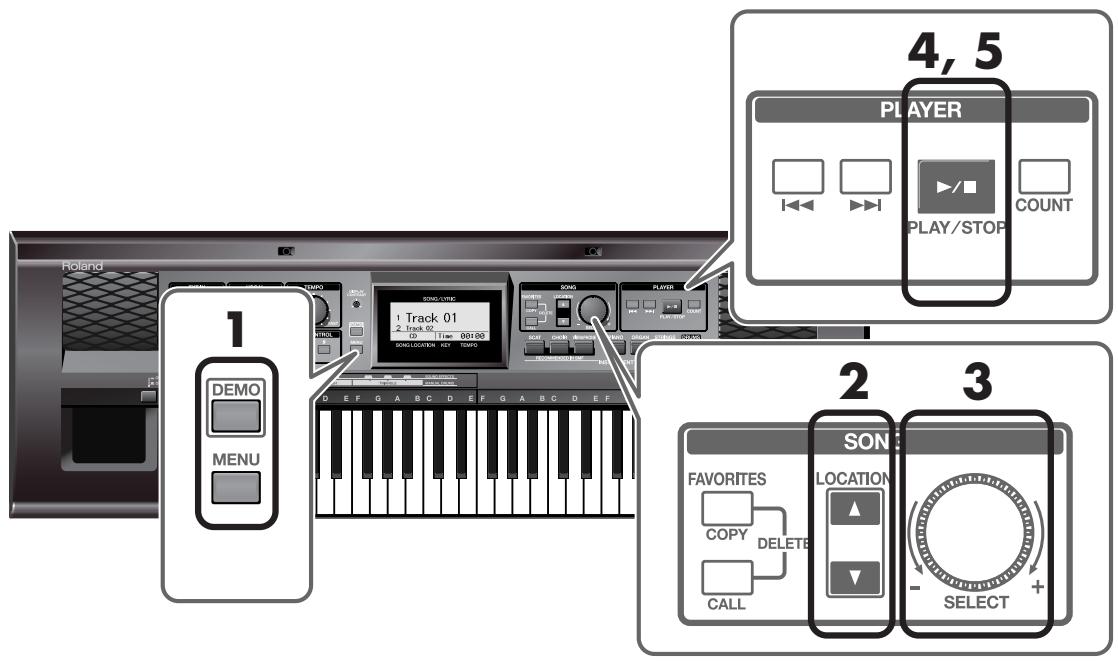
- Assurez-vous que les boutons [DEMO] et [MENU] sont éteints.
Si un des boutons est allumé, actionnez-le pour l'éteindre.
- Utilisez les boutons [LOCATION] pour choisir CD.
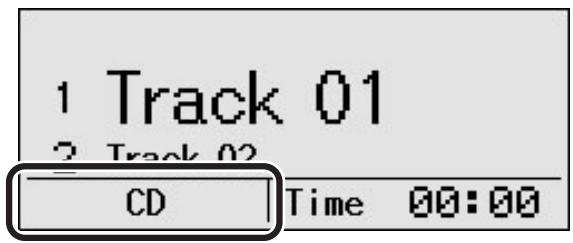
L'écran du VIMA affiche les numéros de plages du CD audio.
- Choisissez le morceau à reproduire en tournant la commande SONG [SELECT].
4. Appuyez sur le bouton [play/stop].
Le morceau choses est produit.
Boutons en façade [1] et [▶]
Les boutons [1] et [▶] ont les fonctions suivantes, selon que la reproduction est en cours ou arrêtée.
La reproduction est arrêtée
Bouton [1] Retourne au début du morceau.
Une pression sur ce bouton au début du morceau sélectionne le morceau précédent.
Bouton [▶] Sélectionne le morceau suivant.
Quand la reproduction est en cours
Bouton [1] Retourne au début du morceau.
Une pression sur ce bouton au début du morceau sélectionne le morceau précédent.
Maintenez ce bouton enfoncé pour reculer dans le morceau.
En appuyant sur le bouton [▶▶] durant le recul, vous accélérez le mouvement.
Bouton [▶] Sélectionne le morceau suivant.
Maintenez ce bouton enfoncé pour avancer rapidement dans le morceau.
En appuyant sur le bouton [14] durant l'avance rapide, vous accélérez le mouvement.
5. Appuyez à nouveau sur le bouton [play/stop].
![ROLAND RK-100 - Appuyez à nouveau sur le bouton [play/stop]. - 1](/content/2024/12/131083/images/7fa0c85f5ba5a69950e21e1ccdf060a06a8990cc56a78335c789b7de19667e95.jpg)
Il est impossible de sauvegarder les morceaux d'un CD audio dans "Favorites".
Extraire le CD
- Appuyez sur le bouton d’éjection pour ouvrir le tiroir.
- Retirez le CD du tiroir.
Si le tiroir ne s'ouvre pas
Si, suite à une panne de courant ou un autre problème, le tiroir ne s'ouvre pas lorsque vous appuyez sur le bouton d'éjection, mettez le RK-100 hors tension puis insérez un trombone déplié ou tout autre objet ajustat dans l'orifice d'éjection de secours pour ouvrir le tiroir.
Orifice d'éjection de secours

N'utilisez l'orifice d'éjection de secours que lorsque le VIMA est HORS tension. Si vous l'utilisez lorsqu'il est sous tension, vous risquez d'endommager le disque ou de causer des séries de problèmes.
Écouter les morceaux de la mémoire 'favorites
Si vous aimez particulièrement un morceau, sauvegardez-le dans la mémoire "Favorites" pour en faciliter l'accès.
Qu'est-ce que la mémoire "favorites"?
Cette mémoire vous permet de sauvégarder des morceaux issus d'un CD-ROM ou des morceaux internes (Presents). Pour sélectionner les morceaux de la mémoire "Favorites", il suffit de sélectionner "Favorites" et de déclencher le morceau.
Les morceaux de la mémoire "Favorites" sont conservés même après la mise hors tension : il est donc pratique d'y sauvegarder les morceaux que vous écoutez fréquemment.
1. Préparez-vous à sauvegarder le morceau.
Pour sauvegarder un morceau venant d'un CD-ROM, insérez le CD-ROM audio dans le lecteur CD.

Il est impossible de sauvegarder les morceaux d'un CD audio dans "Favorites".
3. Appuyez sur le bouton [COPY]
Le morceau choisi est sauvegardé dans la mémoire "Favorites".
Un astérisque indique les morceaux sauvegardés.
![ROLAND RK-100 - Appuyez sur le bouton [COPY] - 1](/content/2024/12/131083/images/2b0dd05266d9e009d40558ab8f786b4565159dd976eb98409d75b0d2cf7117e6.jpg)
NOTE Ne retirez pas le CD-ROM tant que le morceau n'a pas été sauvegardé. Ne coupez jamais l'alimentation tant que le morceau n'a pas été sauvegardé. Cela endommagerait la mémoire interne du VIMA, la rendant inutilisable. Note Vous pouvez sauvegarder jusqu'à 99 morceaux sous "Favorites". Si la mémoire résiduelle est insuffisante, un message d'erreur (p. 63) apparaît même si vous avez sauvegardé moins de 99 morceaux. Il est alors impossible de poursuivre la sauvegarde. Dans ce cas, effacez certains morceaux de la mémoire "Favorites" pour pouvoir en sauvegarder d'autres (p. 32). NOTE Il faut compter une minute de temps de traitement lorsque vous sauvegardez un morceau sous "Favorites". MEMO Vous pouvez rétablir l'état d'origine de la mémoire "Favorites" du VIMA et effacer tous les morceaux. Voyez "Rétablir les réglages d'usine (Factory Reset)" (p. 58).
Choisir un morceau
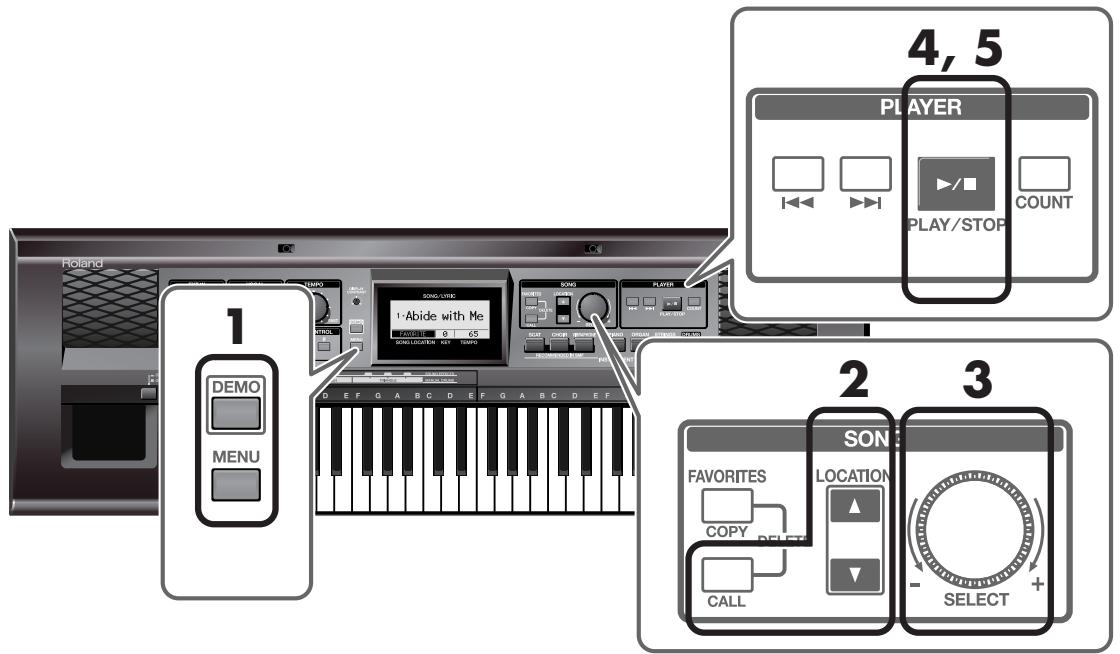
- Assurez-vous que les boutons [DEMO] et [MENU] sont éteints.
Si un des boutons est allumé, actionnez-le pour l'éteindre.
- Utilisez les boutons [LOCATION] pour désir. Vous pouvez aussi appuyer sur le bouton [CALL].
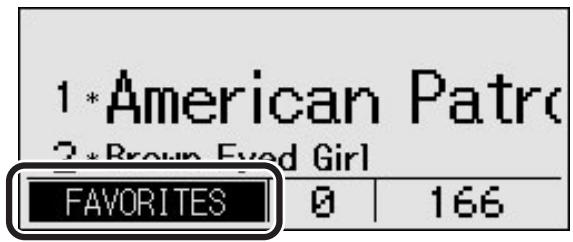
L'écran du VIMA affiche la liste des morceaux de la mémoire "Favorites".
- Choisissez le morceau à reproduire en tournant la commande SONG [SELECT].

Si la mémoire "Favorites" est vide, aucun morceau n'apparaît dans la liste quand vous sélectionnez la mémoire "Favorites".
Reproduire un morceau
- Appuyez sur le bouton [PLAY/STOP].
Le morceau choses est produit.
Arrête le morceau
- Appuyez à nouveau sur le bouton [PLAY/STOP].
Supprimer un morceau de la mémoire 'favorites
- Sélectionnez le morceau à supprimer (p. 31).
- Appuyez simultanément sur les boutons [COPY] et [CALL].
NOTE Ne mettez jamais l'instrument hors tension quand l'écran affiche "Now processing...".
Sélectionner le son du clavier
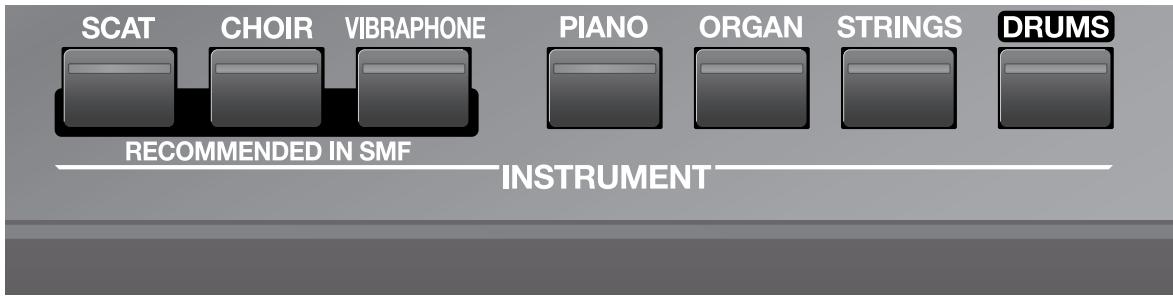
Le VIMA a sept boutons INSTRUMENT. Appuyez sur un de ces boutons pour sélectionner un son.
Apposer l'étiquette d'identification des notes
Si vous le souhaitez, vous pouvez apposer les étiquettes d'identification des notes (deux types) ou de repères de batterie aux endroits illustrés ci-dessous.
Cela peut vous aider à mémoriser les notes et leçons de percussion.
Étiquette d'identification des notes (droite)

Vous pouvez utiliser deux sons à la fois en appuyant sur deux boutons INSTRUMENT simultanément.
Si, par exemple, vous appuyez sur le bouton [ORGAN] en MAINANT le bouton [PIANO] enforcé, un son de piano est audible dans la partie droite du clavier et un son d'orgue dans la partie gauche.
Produire des effets spéciaux ou des sons de percussion sur le clavier
Vous pouvez produire des effets spéciaux ou des sons de percussion en jouant sur le clavier.
- Appuyez sur le bouton [DRUMS] pour l'allumer.
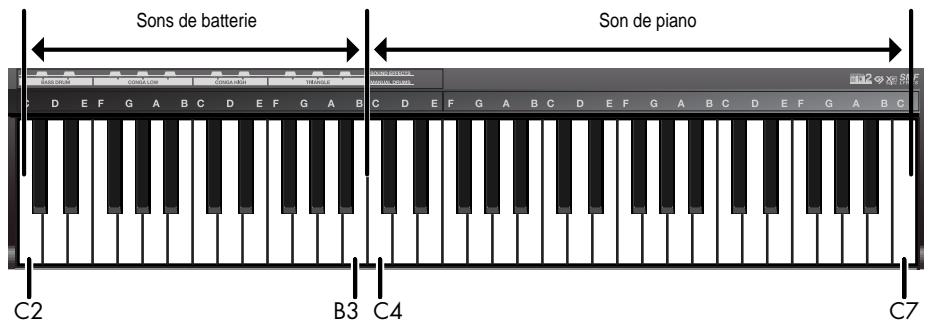
- Jouez quelques notes sur la plage C2~B3 du clavier.
Les touches blanches de la plage C2~B3 produisent des sons de batterie. Les touches noires de la plage C#2~Bb3 produisent des effets spéciaux.
Les touches C4~C7 produisent le son dont le bouton a été actionné avant que vous n'appuyiez sur le bouton [DRUMS].
Imaginons, par exemple que vous ayez appuyé sur le bouton [PIANO] pour jouer du piano sur le clavier avant d'appuyer sur le bouton [DRUMS]. Le clavier produit alors les sons suivants.
Couper les sons de percussion
- Appuyez sur le bouton [DRUMS] pour l'éteindre.
Quand vous sélectionnez un morceau interne ou d'un CD-ROM créé pour le VIMA (VIMA TUNES), vous pouvez sélectionner facilement lessons recommandés pour ce morceau.
Sélectionner les sons commandés
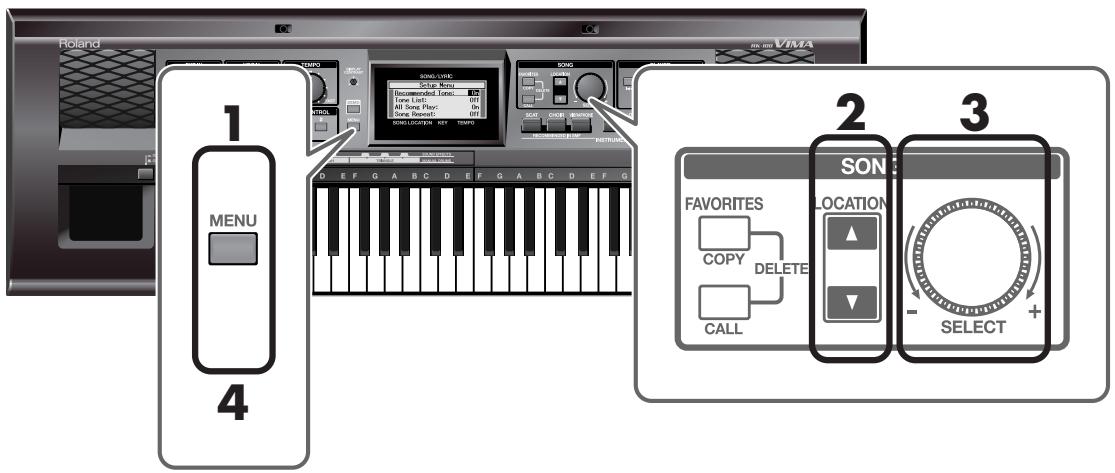
- Appuyez sur le bouton [MENU] pour l'allumer.
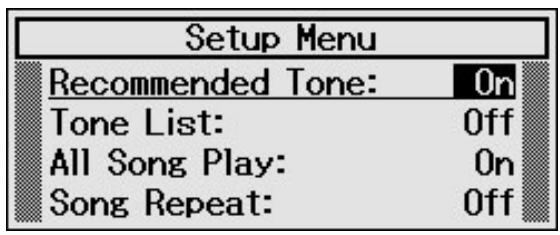
La page "Setup Menu" apparaît.
- Utilisez les boutons [LOCATION] pour choisir.
- Tournez la commande SONG [SELECT] pour régler le paramètre sur.
- Appuyez sur le bouton [MENU] pour l'éteindre.
- Jouez en accompagnant le morceau.
Quand vous appuyez sur le bouton [SCAT], [CHOIR] ou [VIBRAPHONE], un son adapté au morceau sélectionné est automatiquement assigné au clavier.
Retrouver l'état antérieur
- Appuyez sur le bouton [MENU] pour l'allumer.
La page "Setup Menu" apparaît.
- Utilisez les boutons [LOCATION] pour choisir.
- Tournez la commande SONG [SELECT] pour régler le paramètre sur.
- Appuyez sur le bouton [MENU] pour l'éteindre.
L'écran retourne à la page précédente.
Si vous appuyez alors sur le bouton [SCAT], [CHOIR] ou [VIBRAPHONE], vous sélectionnez le son correspondant.
Décompte pour démarcher au bon moment
Le VIMA peut produire un décompte à la fin de l'introduction du morceau pour vous aider à démarrer au bon moment. Ce décompte peut vous aider à jouer ou à chanter en mesure avec le morceau.
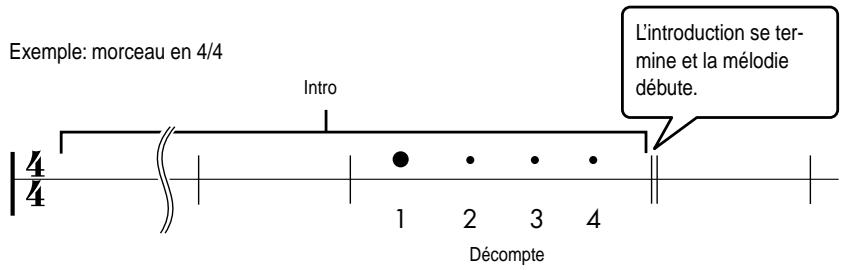
1. Appuyez sur le bouton [COUNT] pour l'allumer.
![ROLAND RK-100 - Appuyez sur le bouton [COUNT] pour l'allumer. - 1](/content/2024/12/131083/images/2cba2dd1805e8e1715a0f7e7bbb618da41651a4a31dc8641538866cc3c5ce6b4.jpg)
Vous activez ainsi la fonction de décompte.
Un décompte d'une mesure est audible avant le début de la mélodie.
1. Appuyez sur le bouton [COUNT] pour l'éteindre.
![ROLAND RK-100 - Appuyez sur le bouton [COUNT] pour l'éteindre. - 1](/content/2024/12/131083/images/f8dcc647dc04a217f515c995ae15affb5882fdb3e075f842fa38b7d82499342d.jpg)
Il n'y a pas de décompte si vous reproduisez un morceau qui ne contient pas de données de décompte (sur un CD audio, par exemple).
Régler la balance entre le morceau et le clavier
Vous pouvez régler la balance entre le morceau produit et ce que vous jouez sur le clavier.
Si vous accompagnez un morceau, vous pouvez diminuer le volume du morceau pour que certains entendent ce que vous jouez sur le clavier.
1. Servez-vous de la commande [balance] pour régler la balance.
![ROLAND RK-100 - Servez-vous de la commande [balance] pour régler la balance. - 1](/content/2024/12/131083/images/a0fddc1714125e113560b5f75d427c3baa2a70154f8084a9144f08b9b09d3511.jpg)
| Opération | Explication |
| Tourner la commande [BALANCE] vers "SONG" | Diminue le volume du clavier. |
| Tourner la commande [BALANCE] vers "KEYBOARD" | Diminue le volume du morceau. |
Accentuer la dynamique du jeu avec une pédale d'expression
Vous pouvez brancher une pédale d'expression (en option) pour régler le volume.
En modifiant le volume pendant que vous jouez, vous conférez plus d'expression à votre jeu.
Le volume augmente lorsque vous enfoncez la pédale vers l'avant et diminue lorsque vous relâchez la pédale.
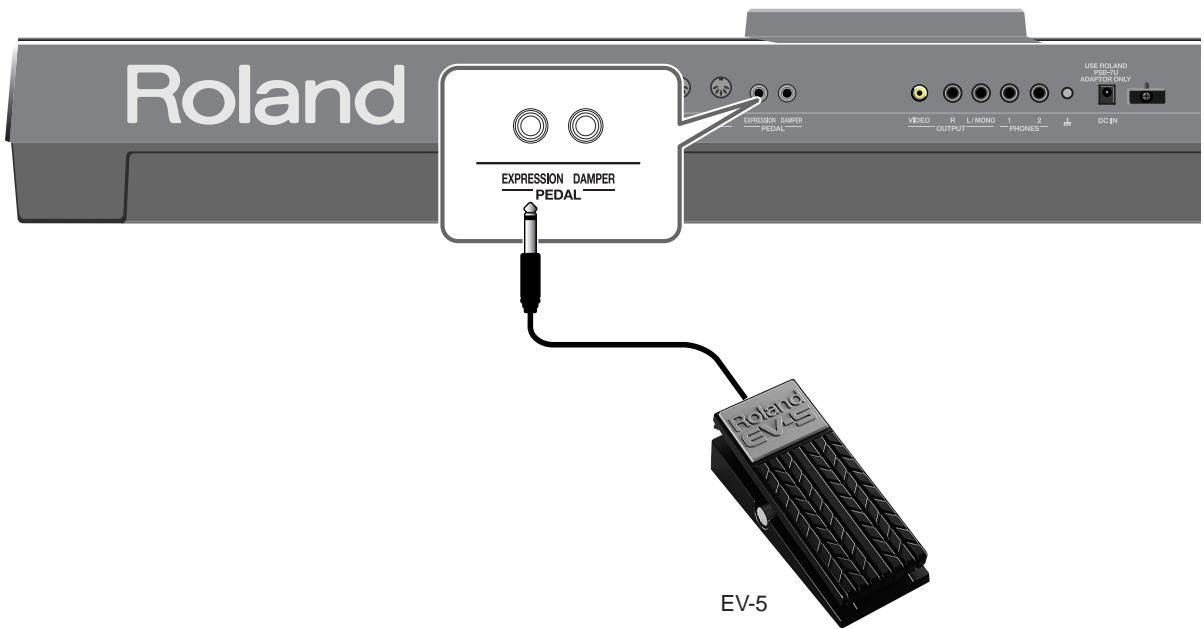
1. Branchez la pédale d'expression à la prise expression PEDAL située à l'arrête du VIMA.
NOTE Utilisez uniquement la pédale d'expression recommandée (EV-5, disponible en option). Une pédale d'un autre fabricant risque d'être source de problèmes pour le VIMA.
2. Actionnez la pédale d'expression en jouant sur le clavier.
Le volume des notes jouées sur le clavier change, conférant plus d'expression à votre jeu.
NOTE Le volume des sons de batterie ne change pas.
Utiliser une pédale de maintien
Vous pouvez brancher une pédale de maintien (en option) pour produire des sonorités très riches. Les notes sont maintenues tant que cette pédale est enfoncée, même si vous relâchez les touches, puis s'estompent lentement.
Lorsque vous actionnez la pédale force d'un piano acoustique, les cordes des touches adjacentes sont libérées et vibrent sous l'effet des touches actionnées sur le clavier, rendant ainsi le son plus riches et plus vaste. Le VIMA simule cette résonance sympathique.
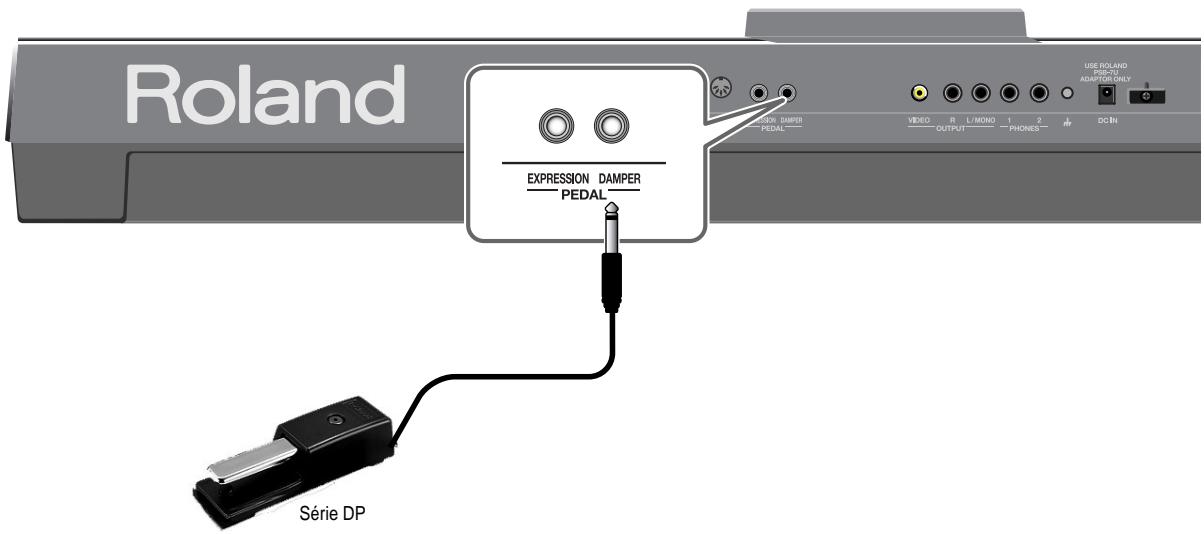
- Branchez la pédale de maintien à la prise DAMPER PEDAL située en face arrêté du VIMA.
NOTE Utilisez uniquement la pédale d'expression recommandée (DP, disponible en option). Une pédale d'un autre fabricant risque de causer des problèmes au VIMA.
- Actionnez la pédale de maintien en jouant sur le clavier.
Les notes jouées sur le clavier sont maintenues et produisent un son plus riche.
Couper la mélodie d'un morceau (melody mute)
Vous pouvez couper la mélodie d'un morceau interne ou venant d'un CD-ROM créé pour le VIMA (VIMA TUNES). Cette fonction s'appelle "Melody Mute". Elle vous permet de jouer vous-même la mélodie en écoutant le morceau.

Il existe également une fonction "Melody Guide" (p. 42) qui vous permet de diminuer le volume de la mélodie afin de vous entraîner à la jouer tout en l'entendant encore.
1. Préparez le morceau voulu.
Si vous voulez reproduire un morceau d'un CD-ROM, insérez-le dans le lecteur CD (p. 22).
3. Appuyez sur le bouton [mute/center CANCEL] pour l'allumer.
La fonction "Melody Mute" est activée.
![ROLAND RK-100 - Appuyez sur le bouton [mute/center CANCEL] pour l'allumer. - 1](/content/2024/12/131083/images/fe6ea462d386155845f6493b6e98d4d120bcbe8e08b14368c143d0241728889d.jpg)
4. Appuyez sur le bouton [play/stop] pour lancer la reproduction.
La mélodie est momentanément coupée durant la reproduction du morceau.
Jouez la mélodie en écoutant les autres parties du morceau.
![ROLAND RK-100 - Appuyez sur le bouton [play/stop] pour lancer la reproduction. - 1](/content/2024/12/131083/images/a2967b95e7956ce61b48fbb5fd6a428d7a4c10b88554c37454dbbb34d38f1f25.jpg)
Si la mélodie n'est pas coupée quand vous appuyez sur le bouton MEODY [MUTE/ CENTER CANCEL], changez le réglage de canal de la mélodie: ce dernier varie selon le morceau.
Régler le canal de la mélodie (Melody Channel)
1. Appuyez sur le bouton [mute/center CANCEL] pour l'eteindre.
La fonction "Melody Mute" est coupée.
Si vous lancez la reproduction du morceau, vous entendez la mélodie à son volume original.
Jouer en suivant la mélodie (melody guide)
Vous pouvez diminuer le volume de la mélodie d'un morceau interne ou venant d'un CD-ROM créé pour le VIMA (VIMA TUNES). Cette fonction s'appelle "Melody Guide". Pour apprendre une mélodie, vous pouvez diminuer le volume de la mélodie originale et vous entraîner à la jouer en l'écoutant.
Quand vous maîtrisez la méloarie, vous pouvez utiliser la fonction "Melody Mute" (p. 41) pour couper la méloarie du morceau et la jouer.
1. Préparez le morceau voulu.
Si vous voulez reproduire un morceau d'un CD-ROM, insérez-le dans le lecteur CD (p. 22).
3. Appuyez sur le bouton MELODY [GUIDE] pour l'allumer.
La fonction "Melody Guide" est activée.
![ROLAND RK-100 - Appuyez sur le bouton MELODY [GUIDE] pour l'allumer. - 1](/content/2024/12/131083/images/4d935af26876ffa154ab473577aceca33cf0f4c3f609ed7654829d3cd8586214.jpg)
4. Appuyez sur le bouton [play/stop] pour lancer la reproduction.
Durant la reproduction du morceau, le volume de la mélodie est temporairement diminué.
Écoutez le morceau et jouez la mélodie. La mélodie étant faiblement audible, elle vous sert de guide.
![ROLAND RK-100 - Appuyez sur le bouton [play/stop] pour lancer la reproduction. - 1](/content/2024/12/131083/images/dabb1d7ecb5a915fca51e2e0575aa10b56e04111b6a6c6e1d205e2dff66a855d.jpg)
Si le volume de la mélodie ne diminue pas quand vous appuyez sur le bouton MEODY [GUIDE], changez le réglage de canal de la mélodie.
Régler le canal de la mélodie (Melody Channel) (p. 57)
1. Appuyez sur le bouton MELODY [GUIDE] pour l'éteindre.
La fonction "Melody Guide" est coupée.
Si vous lancez la reproduction du morceau, vous entendez la mélodie à son volume original.
Jouer avec vos sons favoris (tone list)
Le VIMA contient de nombreux sons en plus des sons accessibles avec les sept boutons INSTRUMENT. Cela vous permet de jouer avec des sons convenant à une vaste gamme de styles musicaux.
Sélectionner des sons
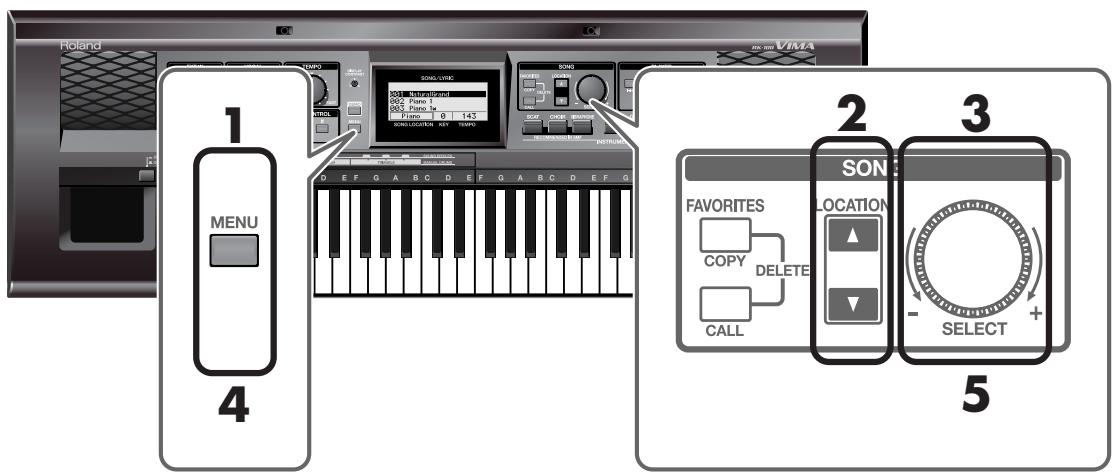
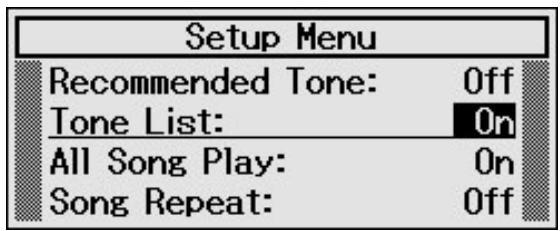
- Appuyez sur le bouton [MENU] pour l'allumer.
La page "Setup Menu" apparaît.
- Utilisez les boutons [LOCATION] pour choisir.
- Tournez la commande SONG [SELECT] pour activer le paramètre (On).
- Appuyez sur le bouton [MENU] pour le couper (Off).
La liste des sons apparait.
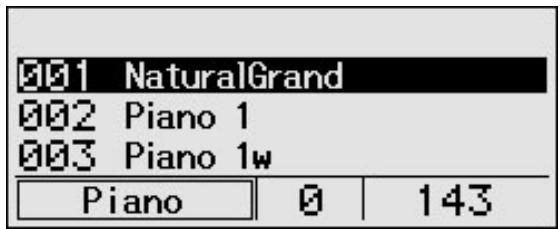
- Tournez la commande SONG [SELECT] pour sélectionner un son.
Une pression sur un bouton [LOCATION] vous permet de désigner le premier son de chaque groupe de sons.
6. Jouez sur le clavier.
Vous entendez le son sélectionné.
Retrouver l'état antérieur
- Appuyez sur le bouton [MENU] pour l'allumer.
La page "Setup Menu" apparaît.
- Utilisez les boutons [LOCATION] pour choisir.
- Tournez la commande SONG [SELECT] pour couper le paramètre ( ).
- Appuyez sur le bouton [MENU] pour l'éteindre.
L'écran retourne à la page précédente.
Vous pouvez brancher un microphone à une prise du VIMA et l'utiliser pour le karaoke ou pour chanter en accompagnant votre jeu. Comme le VIMA dispose de deux prises micros, cela vous permet de brancher deux micros simultanément et de chanter en duo.
Vous pouvez ajouter de l'écho au signal du micro.
Brancher un microphone
Si vous n'utilisez qu'un microphone, vous pouvez le brancher à n'importe quelle prise VOCAL.
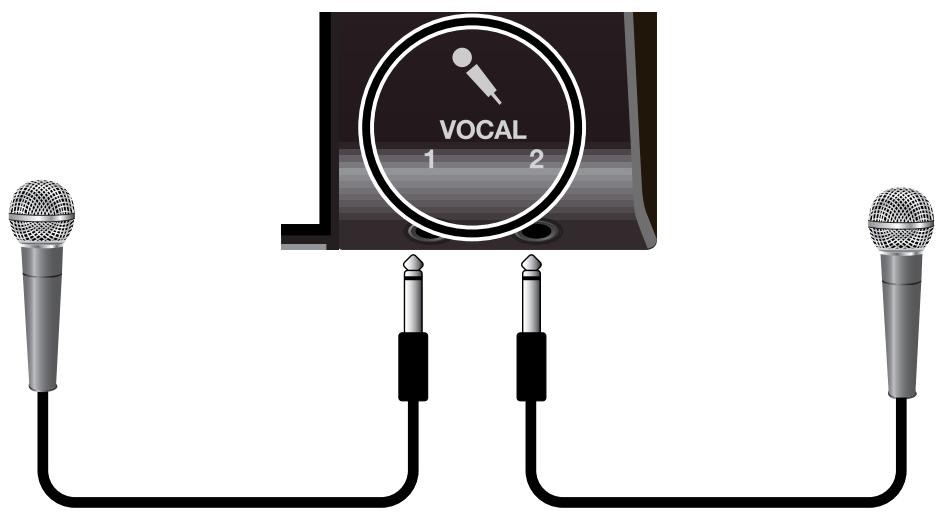
Précautions lors de l'utilisation d'un microphone
- Réglez le volume sur un niveau raisonnable lorsque vous chantez tard le soir ou tout le matin.
- Réglez le volume au minimum avant de brancher un micro au VIMA. Si le volume n'est pas au minimum, les haut-parleurs risquent de produire du bruit quand vous branchez le micro.
- Il peut y avoir un effet larsen (un signal strident) selon la position du microphone par rapport aux haut-parleurs. Dans ce cas, procedede comme suit:
- Orientez le micro dans une autre direction.
- Éloignez le micro des haut-parleurs.
- Diminuez le volume.
Régler le volume du micro
Vous pouvez régler le volume du micro.
Si vous avez branché deux micros, le volume des deux micros change.
1. Régler le volume global avec la commande [VOLUME] (p. 15).
Si vous chantez sur un morceau, tournez la commande [VOLUME] pour régler le volume du morceau.
Si vous chantez et jouez simultanément sur le clavier, actionnez la commande [VOLUME] lorsque vous jouez sur le clavier pour régler le volume du clavier.
Tournez la commande VOCAL [LEVEL] vers la gauche pour diminuer le volume du micro ou vers la droite pour l'augmenter.
![ROLAND RK-100 - Régler le volume global avec la commande [VOLUME] (p. 15). - 1](/content/2024/12/131083/images/e9877b29ab79aeba1fda6ab556c046b9e6908fdc1f4b0263c65864f279e072a0.jpg)
NOTE Il est impossible de régler le volume des deux micros séparément.
NOTE Si vous n'avez pas besoin du micro, tournez la commande VOCAL [LEVEL] à fond à gauche. Vous évitez ainsi tout bruit intempestif.
Transposer le morceau pour faciliter le chant (key control)
La fonction "Key Control" permet de transposer un morceau dans une autre tonalité ("Key"). Cela peut venir à point lorsque vous chantez sur un morceau dont la tonalité ne convient pas à votre tessiture.
Vous pouvez également transposer la hauteur du clavier pour faciliter le jeu. Si, par exemple, le morceau est dans une tonalité difficile comportant de nombreux dièses (#) ou bémols (b), vous pouvez transposer le clavier pour jouer dans une tonalité plus facile.
1. Utilisez les boutons KEY control [b][#] pour effectuer la transposition.
Chaque pression sur un bouton KEY CONTROL [b] [#] change la hauteur d'un demi-ton. Le bouton [b] transpose vers le bas tandis que le bouton [#] transpose vers le haut. La valeur choisie est affichée à l'écran.
Vous pouvez régler la valeur par demi-tons sur la plage -6 +5.
![ROLAND RK-100 - Utilisez les boutons KEY control [b][#] pour effectuer la transposition. - 1](/content/2024/12/131083/images/3b2f7bc90f6b1af8717e7d7a340abe79a85a49aa0113f1063ee538a6b9615ef9.jpg)
MEMO Pour annuler la transposition, appuyez simultanément sur les boutons [b] et [#].
Ajouter de l'écho au chant
Vous pouvez ajouter de l'écho au signal du micro (chant). Le chant en deviendra encore plus beau.
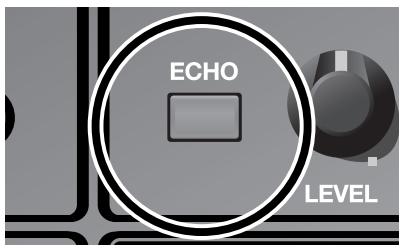
- Appuyez sur le bouton VOCAL [ECHO] pour l'allumer.
- Chantez dans le microphone.
Un écho est appliqué au signal du micro.
Couper l'écho
- Appuyez sur le bouton [ECHO] pour l'éteindre.
Karaoké sur vos CD favoris (center cancel)
Vous pouvez réduire le niveau du chant des CD audio disponibles dans le commerce et prendre la place du chanteur. Cela vous permet d'utiliser vos CD favors pour faire du karaoké ou pour vous entraîner à chanter.
- Insérez le CD dans le tiroir du lecteur CD et choisissez un morceau (p. 26).
- Appuyez sur le bouton [MUTE/CENTER CANCEL] pour l'allumer.
La fonction "Center Cancel" est activée.
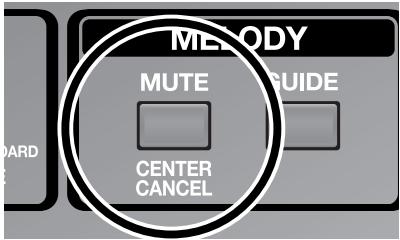
- Appuyez sur le bouton [PLAY/STOP] pour lancer la reproduction.
Durant la reproduction, les signaux situés au centre (comme le chant) sont momentanément coupés.
Chantez sur le morceau.
NOTE Certains morceaux ne permettent qu'un masquage partiel de la partie de chant.
- Appuyez sur le bouton [PLAY/STOP] pour arrêter la reproduction.
Couper la fonction 'center cancel
- Appuyez sur le bouton [MUTE/CENTER CANCEL] pour l'éteindre.
La fonction "Center Cancel" est coupée.
Quand vous reproduisez le morceau, les signaux centraux (chant ou mélodie) ont leur volume original.

Le bouton [MEODY MUTE] ne fonctionne pas avec les CD audio.
Connexion à du matériel audio
Vous pouvez brancher au VIMA d'autres appareils audio ou des enceintes pour amplifier son signal avec votre installation stéréo, une sonorisation, etc. ou pour enregistrer votre jeu avec un enregistreur MD ou autre.
Pour les connexions, utilisez un câble audio avec une fiche jack 1/4''.
- Si vous utilisez des câbles contenant des résistances, le volume des appareils branchés aux entrées peut être trop bas. Dans ce cas, utilisez des câbles de connexion qui ne contiennent pas de résistance.
- Pour éviter tout dysfonctionnement et pour ne pas endommager les haut-parleurs ou les périphériques, diminuez le volume et coupez l'alimentation de tous les appareils avant de brancher d'autres appareils au VIMA.
Brancher le VIMA à des enceintes
- Réglez le volume du VIMA et des enceintes au minimum.
- Mettez le VIMA et les enceintes hors tension.
- Effectuez les connexions avec des câbles audio disponibles en option.
- Mettez le VIMA sous tension.
- Mettez les enceintes sous tension.
- Réglez le volume du VIMA et des enceintes. Lorsque vous jouez sur le clavier du VIMA, le son sort des enceintes branchées.
Mise hors tension
- Réglez le volume du VIMA et des enceintes au minimum.
- Mettez les enceintes sous tension.
- Mettez le VIMA hors tension.
Écouter le son d'un appareil audio avec les haut-parleurs du VIMA
Baladeur audio, etc.
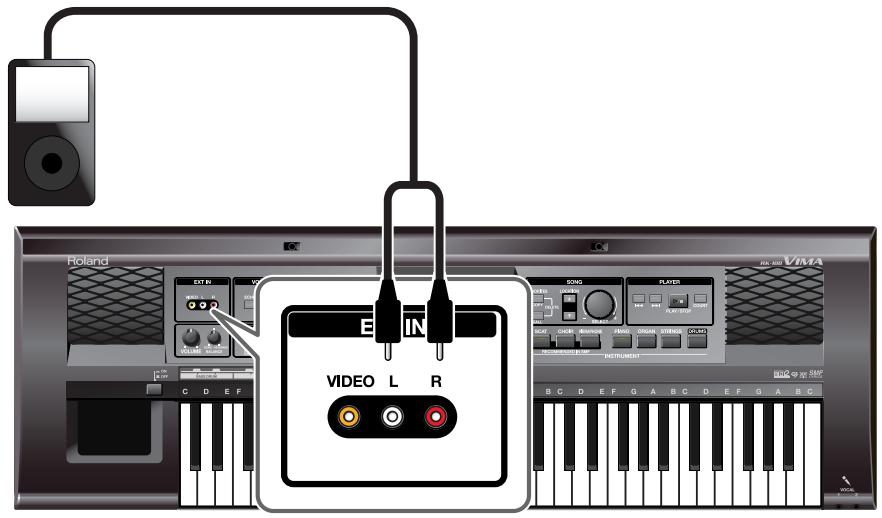
- Réglez le volume du VIMA et de l'appareil branché au minimum.
- Mettez le VIMA et l'appareil audio hors tension.
- Effectuez les connexions avec des câbles audio disponibles en option.
- Mettez l'appareil audio sous tension.
- Mettez le VIMA sous tension.
- Réglez le volume du VIMA et de l'appareil audio.
Vous entendez le signal de l'appareil audio à travers le VIMA.
Il peut y avoir des variations de volume en fonction de l'appareil audio branché.
Mise hors tension
- Réglez le volume du VIMA et de l'appareil branché au minimum.
- Mettez le VIMA hors tension.
- Mettez l'appareil audio hors tension.
Brancher un téléviseur
Vous pouvez brancher un appareil vidéo au VIMA et envoyer directement l'image de cet appareil vidéo à un téléviseur ou un autre écran doté d'une prise vidéo.
Baladeur audio etc.
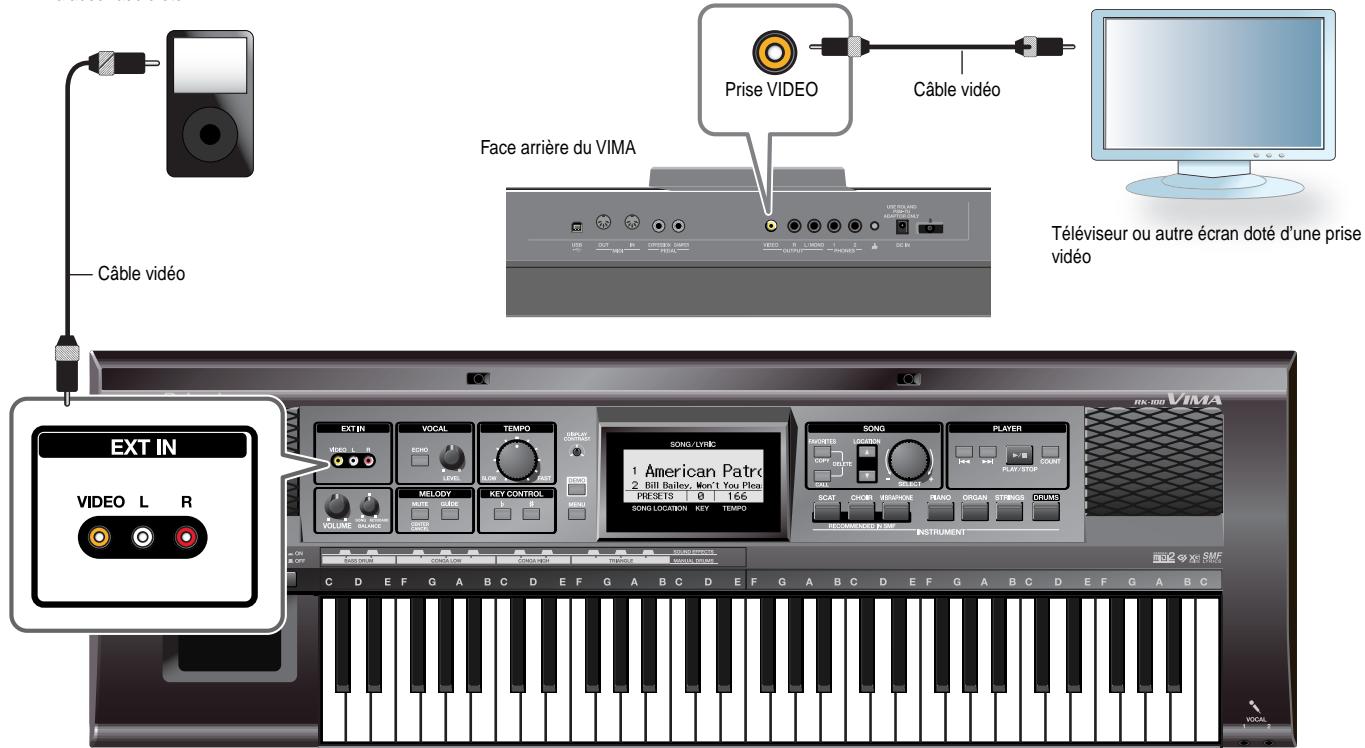
- Mettez le VIMA, le téléviseur et l'appareil vidéo hors tension.
- Branchez l'appareil video au VIMA.
Utilisez un câble vidéo pour brancher l'appareil vidéo à la prise VIDEO du VIMA.
- Branchez le VIMA au téléviseur.
- Mettez l'appareil vidéo sous tension.
- Mettez le VIMA sous tension.
- Mettez le téléviseur sous tension.
Les images arrivant à l'entrée vidéo apparaissent sur le téléviseur.

Les images arrivant à l'entrée vidéo sont retransmises telles quelles par la prise VIDEO. Elles ne sont pas affichées sur l'écran du VGA.

Il peut y avoir des variations de volume en fonction de l'appareil vidéo branché.
Mise hors tension
Coupez impérativement l'alimentation selon l'ordre suivant.
- Mettez le téléviseur hors tension.
- Diminuez le volume du VIMA.
- Mettez le VIMA hors tension.
- Mettez l'appareil vidéo hors tension.
Connexion d'appareils MIDI
Le VIMA et d'autres appareils MIDI peuvent échanger des données de jeu et se piloter mutuellesment. Vous pouvez, par exemple, jouser avec lessons d'un apparéil à partir du clavier d'un autre ou changer de son à distance.
MIDI en deux mots
MIDI est le sigle de "Musical Instrument Digital Interface". MIDI est une norme permettant d'échanger des données entre des instruments de musique électroniques et des ordinateurs.
Le VIMA dispose de prises MIDI permettant d'échanger des données de jeu avec d'autres appareils. En reliant ces prises à d'autres appareils MIDI, vous pouvez étendre les possibilités du VIMA.
Piloter le VIMA avec un séquenceur MIDI

Si vous avez branché le VIMA à un séquenceur MIDI, coupez la fonction "Thru" du séquenceur.
Piloter un module MIDI depuis le VIMA
Connexions
- Réglez le volume du VIMA et de l'appareil MIDI au minimum.
- Mettez le VIMA et l'appareil MIDI branché hors tension.
- Utilisez des câbles MIDI pour relier le VIMA à l'appareil MIDI comme indiqué dans les illustrations.
- Mettez le VIMA et l'appareil MIDI branché sous tension.
- Réglez le volume sur le VIMA et l'appareil MIDI branché.
- Si nécessaire, changez le canal de transmission MIDI.

Pour en savoir plus sur le réglage du canal de transmission MIDI, voyez "Régler le canal de transmission MIDI (MIDI Tx Channel)" (p. 57).
Connexion à l'ordinateur
Si vous utilisez un câble USB pour relier la prise USB située en face arrière du VIMA à une prise USB d'un ordinateur, vous pouvez effectuer les opérations suivantes.
Utiliser le VIMA pour reproduire des fichiers musicaux SMF lus par un logiciel compatible MIDI (comme "Media Player"). - Échanger des données MIDI entre le VIMA et un séquenceur logiciel afin d'élargir vos possibilités en matière de production et d'édition musicales.
Branchez le VIMA à l'ordinateur de la façon illustrée ci-dessous.
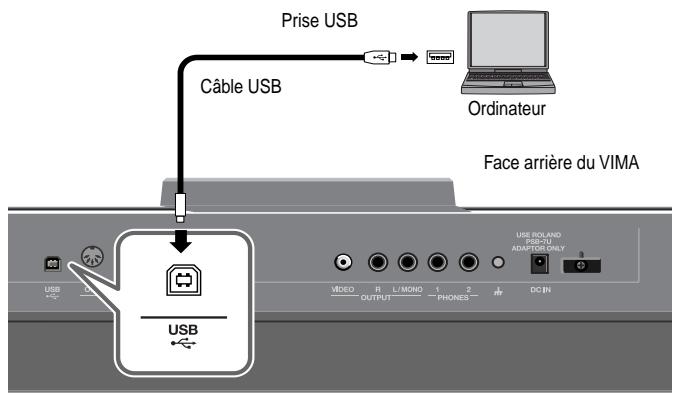
- Voyez le site internet de Roland pour en savoir plus sur le système requis. Notez cependant que le VIMA n'est pas compatible avec Mac OS 9. Site Roland: http://www.roland.com/
- Vous ne pouvez pas utiliser les prises MIDI et la prise USB simultanément.
Attention
- Pour éviter tout dysfonctionnement et pour ne pas endommager les enceintes, réglez le volume au minimum et coupez l'alimentation de tous les appareils avant d'effectuer les connexions.
- Vous ne pouvez échanger que des données MIDI via USB.
- Le câble USB n'est pas fourni. S'il vous en faut un, demandez conseil au revendeur chez qui vous avez acheté le VIMA.
- Mettez le VIMA sous tension avant de lancer le logiciel MIDI sur l'ordinateur. Ne mettez pas le VIMA sous/hors tension tant que le logiciel MIDI tourne.
Si la connexion avec un ordinateur échoue...
En principe, vous n'avez pas besoin d'installer un pilote pour brancher le VIMA à l'ordinateur. Toutefois, en cas de problème ou de résultat décevant, le pilote original peut éventuellement résoudre le problème.
Pour savoir comment télécharger et installer le pilote original, visitez le site Roland.
Site Roland: http://www.roland.com/
http://www.Roland-VIMA.com
Spécifiez le pilote USB que vous avez l'intention d'utiliser, puis installez le pilote. Pour en savoir plus, consultez "Réglages du pilote USB (USB Driver)" (p. 58).
Jouer avec les sons recommandés (recommended tone)
Quand vous sélectionnez un morceau interne ou d'un CD-ROM créé pour le VIMA (VIMA TUNES), vous pouvez sélectionner facilement le son recommandé pour ce morceau.
- Appuyez sur le bouton [MENU] pour l'allumer. La page "Setup Menu" apparaît.
- Utilisez les boutons [LOCATION] pour choisir.
- Tournez la commande SONG [SELECT] pour régler le paramètre.
- Appuyez sur le bouton [MENU] pour finaliser le réglage.
Pour retrouver les réglages originaux, réglez le paramètre ci-dessus sur.
Outre les lessons accessibles avec les sept boutons INSTRUMENT, le VIMA propose bien d'autres sons.
Pour les sélectionner, procédez comme suit.
- Appuyez sur le bouton [MENU] pour l'allumer. La page "Setup Menu" apparait.
- Utilisez les boutons [LOCATION] pour choisir.
- Tournez la commande SONG [SELECT] pour régler le paramètre.
- Appuyez sur le bouton [MENU] pour finaliser le réglage.
La page "Tone List" apparaît.
Groupe de sons
- Utilisez la commande SONG [SELECT] pour sélectionner un son.
Vous supportez utiliser les boutons [LOCATION] pour sélectionner le premier des différents groupes de sons.
- Jouez sur le clavier.
Pour retrouver les réglages originaux, réglez le paramètre ci-dessus sur.
Écouter tous les morceaux (all song play)
Normalement, la reproduction d'un morceau sélectionné s'arrête à la fin du morceau.
Cependant, vous pouvez demander au VIMA de reproduire tous les morceaux d'une mémoire.
- Appuyez sur le bouton [MENU] pour l'allumer. La page "Setup Menu" apparait.
- Utilisez les boutons [LOCATION] pour choisir.
- Tournez la commande SONG [SELECT] pour régler le paramètre.
- Appuyez sur le bouton [MENU] pour finaliser le réglage.
Pour n'écouter qu'un seul morceau à la fois, réglez le paramètre ci-dessus sur.
Écouter un morceau en boucle (song repeat)
Normalement, la reproduction d'un morceau s'arrête à la fin du morceau. Cependant, vous pouvez demander au VIMA de reproduire un morceau en boucle.
- Appuyez sur le bouton [MENU] pour l'allumer. La page "Setup Menu" apparaît.
- Utilisez les boutons [LOCATION] pour choisir.
- Tournez la commande SONG [SELECT] pour régler le paramètre.
- Appuyez sur le bouton [MENU] pour finaliser le réglage.
Pour retrouver le réglage original, réglez le paramètre ci-dessus sur.
Régler le canal de la mélodie (melody channel)
Si la fonction "Melody Guide" (p. 42) ne diminue pas le volume de la mélodie ou si la fonction "Melody Mute" (p. 41) ne coupe pas la mélodie du morceau, changez le canal de la mélodie.
La plupart des fichiers musicaux SMF sont constitués de 16 canaux. Chaque canal est attribué à une partie. Exemple : le canal 1 contient les cordes, le canal 2 la basse et le canal 10 la batterie. Le morceau est la somme des parties enregistrées sur ces 16 canaux.
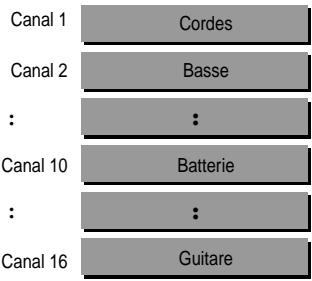
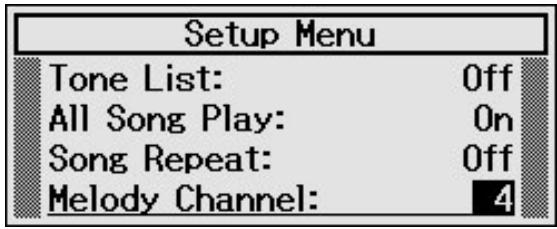
En général, si vous reproduisez des fichiers musicaux SMF de Roland (p. 70), la mélodie est assignée au canal 4. Cependant, certains fichiers SMF disponibles dans le commerce assignent la mélodie à un autre canal. Dans ce cas, il faut changer ce réglage en fonction du canal utilisé par vos fichiers musicaux.
- Appuyez sur le bouton [MENU] pour l'allumer.
La page "Setup Menu" apparaît.
- Utilisez les boutons [LOCATION] pour désir.
- Actionnez la commande SONG [SELECT] pour changer le réglage.
Réglages (câbles)
1~16
- Appuyez sur le bouton [MENU] pour finaliser le réglage.
Régler le canal de transmission MIDI (MIDI tx channel)
Ce réglage détermine le canal MIDI sur lequel le VIMA transmet.
La norme MIDI utilise 16 "canaux MIDI", numérotés 1~16.
Si vous branchez des appareils MIDI et attribuez un canal MIDI à chaque appareil, vous pouvez jouer à distance et sélectionner des sons sur ces appareils.
Le VIMA peut recevoir les 16 canaux (1~16).

Pour en savoir plus, voyez "Connexion d'appareils MIDI" (p. 53).
- Appuyez sur le bouton [MENU] pour l'allumer. La page "Setup Menu" apparaît.
- Utilisez les boutons [LOCATION] pour choisir.
- Actionnez la commande SONG [SELECT] pour changer le réglage.
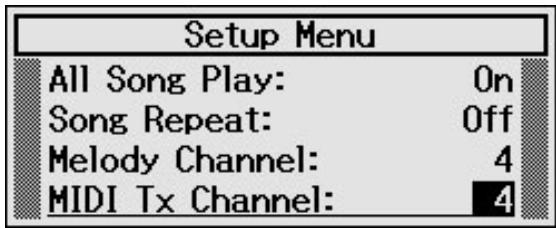
Réglages (canaux)
1~16
- Appuyez sur le bouton [MENU] pour finaliser le réglage.
Réglages du pilote USB (USB driver)
En principe, vous n'avez pas besoin d'installer un pilote pour brancher le VIMA à votre ordinateur par USB. Toutefois, en cas de problème ou de résultat décevant, le pilote Roland original peut remédier au problème. Dans ce cas, effectuez le réglage suivant pour spécifier le pilote USB que vous avez l'intention d'utiliser avant d'installer le pilote.

Pour savoir comment télécharger et installer le pilote original, visitez le site Roland.
Site Roland: http://www.roland.com/

Pour savoir comment brancher le VIMA à un ordinateur par USB, voyez "Connexion à l'ordinateur" (p. 54).
- Appuyez sur le bouton [MENU] pour l'allumer.
La page "Setup Menu" apparaît.
- Utilisez les boutons [LOCATION] pour choisir.
- Actionnez la commande SONG [SELECT] pour changer le réglage.
| Setup Menu | |
| Song Repeat: | Off |
| Melody Channel: | 4 |
| MIDI Tx Channel: | 4 |
| USB Driver: | Generic |
| Réglage | Explication |
| Generic | Optez pour ce réglage si vous pen-sez utiliser le pilote USB standard fourni avec l'ordinateur. C'est le réglage normalement utilisé. Vous n'avez pas besoin d'installer le pilote. |
| Original | Optez pour ce réglage si vous pen-sez utiliser un pilote USB télécharge du site Roland. Vous doivent installer le pilote. |
- Appuyez sur le bouton [MENU] pour finaliser le réglage.
- Réglez la commande de volume du VIMA au minimum. Mettez l'instrument hors tension puis remettez-le sous tension.
Rétablir les réglages d'usine (factory reset)
Vous pouvez ramener tous les paramètres du VIMA à leur valeur d'usine. Cette fonction s'appelle "Factory Reset".

Après le recours à la fonction "Factory Reset", tous les réglages utilisateurs sont perdus et remplacés par les réglages d'usine du VIMA.
Utilisez cette fonction avec circonspection car elle efface également tout ce que vous avez sauvegardé dans la mémoire "Favorites".
- Mettez le VIMA hors tension.
- Mettez le VIMA sous tension en maintenant son bouton [MENU] enfoncé. Maintenez le bouton [MENU] enfoncé jusqu'à ce que "Factory Reset" apparaisse à l'écran. Les réglages d'usine sont rétablis.
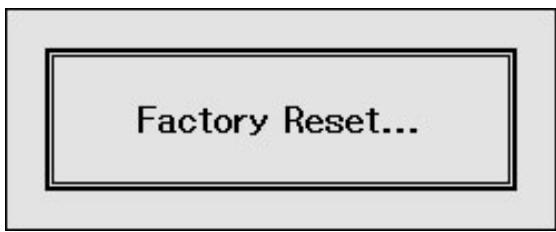
- Après le rétablissement des réglages d'usine, mettez le VIMA hors tension puis de nouveau sous tension.

Ne mettez jamais l'instrument hors tension quand l'écran affiche "Factory Reset...". Cela détruirait la mémoire interne du VIMA, la rendant inutilisable.
Si vous rencontrez un problème, commencez par dire ce qui suit.
Pas de son
| Problème | Cause/Remède | Page |
| Impossible demettre l'instrument sous tension. | L'adaptateur secteur est-il correctement branché? | p. 14 |
| Rien n'apparait à l'écran. | Comme le VIMA a un écran à cristaux liquides, il peut arriver que l'écran n'affiche rien si la température est inférieure à 0°C (32°F). | - |
| L'écran affiche des lignes verticales / La couleur s'estompe au bord de l'écran. | Ce phénomène est inherent aux écrans à cristaux liquides et ne constitue pas un dysfonctionnement. Vous pouvez régler la luminosité de l'écran pour minimiser ces phénomènes. | p. 16 |
| Le pédalier ne fonctionne pas. | Le pédalier est-il correctement branché?Enforcez correctement la fiche du cable dans la prise. | p. 39p. 40 |
| L'appareil branché à l'entrée a un volume insuffisant. | Utilisez-vous un cable contenant une résistance?Servez-vous d'un cable qui ne contient pas de résistance. | - |
| Pas de son | Le volume du VIMA ou des apparciels branchés est-il régé au minimum? | p. 15 |
| Avez-vous branché un casque?Une fiche est-elle insérée dans une prise pour casque?Les haut-parleurs ne produit aucun son si un casque ou une fiche est branchéeà une prise pour casque. | p. 16 | |
| La commande [BALANCE] est-elle à fond de course sur "KEYBOARD" ou"SONG"? | p. 38 | |
| Pas de son (quand un instru-ment MIDI est branché). | Tous les apparciels sont-ils sous tension? | p. 50 |
| Les connexions MIDI sont-elles correctes? | p. 53 | |
| Les canaux MIDI du VIMA et de l'appareil branché sont-ils correctement régés? | p. 57 | |
| Certaines notes jouées sont inaudibles. | La polyphonie maximale est de 64 notes. Si vous faites un usage intensif de la pédale forte en accomplignant un morceau, le nombre de notes que le VIMA doit produit simultanément peut excéder la polyphonie maximale. Certaines notes passent alors à la trappe. | - |
| Problème | Cause/Remède | Page |
| Les notes ne sont pas justes. | ||
| La hauteur du clavier ou du morceau est incorrecte. | Avez-vous effectué une transposition (Key Control)? | p. 47 |
| Le volume du clavier est trop faible. | La commande [BALANCE] est-elle à fond de course sur "SONG"? | p. 38 |
| Une pression sur le bouton [SCAT], [CHOIR] ou [VIBRAPHONE] sélectionne le mauvais son. | Les boutons [SCAT], [CHOIR] et [VIBRAPHONE] permettent également de sélectionner les "Recommended tones". Si le paramètre <Recommended Tone> de la page "Setup Menu" est régle sur "On", lessons recommendés pour le morceau sont automatiquement assignés à ces boutons et peuvent être sélectionnés d'une pression sur le bouton correspondant. | p. 35 p. 55 |
| Une sonnerie très haute est audible. | Si vous l'entendez avec le casque: Les sons de piano aigus et brillants contiennent des hautes fréquences pouvant évoquer une sonnerie métallique. Ce phénomène reproduit fidèlement les caractéristiques d'un piano et n'est pas un dysfonctionnement. Si vous ne l'entendez pas avec le casque: Elle doit être due à d'autres causes ( comme des résonances au sein de l'instrument). Contactez votre revendeur ou un service après-vente Roland. | - |
| Vous entendez plusieurs sons quand vous jouez sur le clavier. | Avez-vous appuyé sur le bouton [DRUMS] pour jouer avec des sons de batterie? Si le bouton [DRUMS] est allumé, les touches blanches de la plage C2~B3 produits des sons de batterie. Les touches noires C#2~Bb3 produits des effets spécifique et les touches C4~C7 produits le son sélectionné avant que n'appuyiez sur le bouton [DRUMS]. | - |
| Les notes graves seront faux ou bourdonnet | Si vous ne l'entendez pas avec le casque: Quand vous jouez à volume élevé, cela peut faire résonner des enceintes ou d'autres objets à proximé du piano. Les lampes fluorescentes ou des portes vitrées peuvent également entraîre en résonance. Ce phénomène est d'autant plus probable que les notes sont graves et le volume élevé. Pour diminuer ce type de résonance, prenez les mesures suivantes: • Placez les haut-parleurs à une distance minimum de 10~15cm des murs ou d'autres surfaces. • Diminuez le volume. • Eloignez-vous des objets entrant en résonance. Si vous l'entendez avec le casque: Il doit y avoir une autre cause. Contactez votre revendeur ou un service après-vente Roland. | - |
| Le morceau n'est pas reproduit/n'est pas reproduit convenablement | ||
| Impossible de reproductive un morceau d'un CD-ROM. | Si vous utilisez un CD-ROM que vous avez créé, le morceau est-il sauvégardé dans un dossier? Quand vous sauvégardez des morceaux sur CD-ROM à partir de l'ordinateur, ne placez pas les morceaux dans un dossier. | - |
| Impossible de sélectionner un morceau. | Vous ne pouvez pas scélectionner de morceau si la mémoirechioise n'en contientaucun. Si la mémoire "FAVORITES" est vide ou si vous n'avoz pas inséré de CD-ROM,aucun morceau n'apparaît dans la liste quand vous scélectionnez la mémoire"FAVORITES" ou "CD-ROM". | - |
| Impossible de recycler oud'avancer rapidement enappuyant sur le bouton[1-4] ou [5-7]. | Il est impossible de recycler ou d'avancer rapidement durant le chargement de données musicales. Veuillez patienter. | - |
| Si vous reproduizez des données dont le volume dépasse la capacité de stockage de la mémoire du VIMA, il est possible que des opérations autres que la reproduction ( comme l'avance et le recul) ne soient pas disponibles. | - | |
| Le morceau d'un CD-ROMn'est pas reproduit immédia-tement. | Les fichiers musicaux SMF ont deux formats: 0 et 1. Pour les données de format 1, il s'écoule un certain temps avant le début de la reproduction. Le format est indiqué sur le livre accompagnant les fichiers musicaux. | - |
| L'affichage des paroles n'estpas bon. | Pour certains types de données musicales, les paroles peuvent être affichées de façon incorrecte. | - |
| Le tempo du morceau estirrégulier. | Quand vous écoutez un morceau, le tempo peut devenir instable si le volume desdonnées est excessif. | - |
| Le titre d'un morceau d'unCD-ROM n'est pas affchéé. | Le fichier contient-il des informations sur le morceau (sesquence/titre de morceau, métá événement)? Le titre du morceau n'apparaît pas si le fichier ne contient pas d'informationssur le morceau. | - |
| Le nom de fichier a-t-il l'extension "MID"? Les fichiers ayant d'autres extensions ne sont pas reconnus. | - | |
| Le nom de fichier contient-il maximum 8 caractères à un octet? Si le nom de fichier contient plus de 8 caractères à un octet, le fichier n'est pascorrectement géré et les données de morceau ne sont pas Reconnues. | - | |
| Le volume de l'accapagne-ment ou du morceau est tropfaible. | La commande [BALANCE] est-elle à fond de course sur "KEYBOARD"? | p. 38 |
| La mélodie des donnéesmusicales est inaudible. | Le bouton [MUTE/CENTER CANCEL] est-il allumé? Si le bouton [MUTE/CENTER CANCEL] est allumé, la mélodie des fichiers musi-caux est coupée. Appuyez sur le bouton [MUTE/CENTER CANCEL] pour l'étein-dre. | p. 41 |
| La mélodie d'un CD audio disponible dans le commercen'est pas coupée lorsquevous appuyez sur le bouton[MUTE/CENTER CANCEL]. | Pour certains CD disponibles dans le commerce, la mélodie ne peut pas être cou-pée. | - |
| L'image de l'écran externe ou du téléviseur pose problème. | ||
| L'image n'apparait pas à l'écran. | L'écran externe ou le téléviseur est-il branché correctement? | p. 52 |
| L'écran externe est-il sous tension? | p. 52 | |
| De fines lignesizontales scintillent sur le téléviseur. | De fines lignesizontales peuvent parfois scintiller sur le téléviseur mais c'est dû à la nature du téléviseur et non à un dysfonctionnement du VIMA. | - |
| Il n'y a pas d'image sur l'écran externe. | L'appareil video est-il correctement branché au VIMA? | - |
| Le son du micro pose problème | ||
| Le micro a un volume trop bas ou est inaudible | Le micro est-il correctement branché? | - |
| La commande VOCAL [LEVEL] est-elle au minimum? Le volume du micro est déterminé par la commande VOCAL [LEVEL] et non par la commande [VOLUME]. | p. 46 | |
| Le son du micro pose problème | Le bouton [ECHO] est-il allumé? Si le bouton [ECHO] est allumé, un écho (de la réverbération) est appliqué au signal du micro. | p. 48 |
| Message | Signification |
| File Not Found | Aucun CD-ROM n'est inséré. Insérez un CD-ROM et recommencez l'opération. |
| Cannot Read | Une erreur a eu lieu en cours de lecture. Il est possible que le CD-ROM soit endommagé. Insérez un autre CD-ROM et recommencez l'opération. |
| Illegal File | Le fichier est illisible. Le format des données n'est pas compatible avec le VIMA. |
| Memory Full | La capacité de mémoire du VIMA est insuffisante. |
| Favorite Full | Le nombre de morceaux a atteint la limite de la mémoire "Favorites". Effacez un des morceaux de la mémoire "Favorites" et recommencez l'opération. |
| File Too Big | Le fichier excède la taille maximum permise. Le VIMA ne peut pas:gérer ce fichier. |
| Too Many Tracks | Le nombre de pistes est excessif. Le VIMA n'est pas en mesure de reproductive convenablement ce morceau. |
| Too Many LYrics | Le volume des données de paroles du morceau est trop important. Le VIMA n'est pas en mesure de reproductive convenablement ce morceau. |
| MIDI Buffer Full | Un volume important de données MIDI est arrivé trop rapidément d'un appareil MIDI externe: le VIMA n'a pas pu lesrialter. Diminuez le volume des données envoyées par l'appareil MIDI externe. |
| MIDI Off Line | Un cable MIDI a été débranché ou la connexion a été rompue d'une autre façon. Branchez le cable MIDI correctement. |
| MIDI Error | Une erreur de transmission MIDI s'est produit. Vérifiez la connexion du cable MIDI et l'appa-riel MIDI branché. |
| Failed | Il est possible que le système pose problème. Recommencze l'opération. Si ce message apparait toujours après plusieurs tentatives, contactez un centre de service après-vente Roland. |
Piano
NaturalGrand
Piano 1
Piano 1w
Piano 1d
Piano 2
Piano 2w
Piano 3
Piano 3w
Honky-tonk
Honky-tonk w
E. Piano 1
E. Piano 2
Defuned EP 1
Defuned EP 2
60s E. Piano
EP Legend
EP Phase
FM+SA EP
St. FM EP
Harpsichord
Coupled Hps.
Harpsi. w
Harpsi. o
Clav.
Pulse Clav.
Organ
Perc. Organ 1
Perc. Organ 2
Organ 1
Organ 2
TremoloOrgan
Chorus Organ
Rock Organ
'60s Organ
Church Org.1
Church Org.2
Church Org.3
Reed Organ
Puff Organ
Accordion 1
Accordion 2
Harmonica
Bandoneon
Mood Strings
Strings
Slow Strings
Tremolo Str.
PizzicatoStr
'60s Strings
Orchestra
Violin
Slow Violin
Viola
Cello
Contrabass
SynStrings1
Syn Strings2
Syn Strings3
Harp
Koto
Taisho Koto
Fiddle
Nylon-str. Gt
Nylon Gt 2
Nylon Gto
Ukulele
Steel-str. Gt
12-str. Gt
Steel + Body
Combo JazzGt
JazzGuitar
Hawaiian Gt
CleanGuitar
Chorus Gt 1
Chorus Gt 2
Mid Tone Gt
MutedGuitar
Funk Guitar
Funk Guitar2
Overdrive Gt
Guitar Pinch
DistortionGt
Gt Feedback1
Gt Feedback2
Dist. Rtm Gt
Gt Harmonics
AcousticBass
FingeredBass
Finger Slap
Picked Bass
FretlessBass
Slap Bass 1
Slap Bass 2
Mandolin
Banjo
Sitar 1
Sitar 2
Shamisen
Trumpet
Dark Trumpet
Romantic Tp
Mariachi Tp
MuteTrumpet1
MuteTrumpet2
Trombone 1
Trombone 2
Bright Tb
Soprano Sax
BlowAltoVib.
Alto Sax
TenorSaxVib.
Tenor Sax
Baritone Sax
French Horn 1
French Horn2
Tuba
Brass 1
Brass 2
Synth Brass1
Synth Brass2
Synth Brass3
Synth Brass4
AnalogBrass1
AnalogBrass2
Jump Brass
Flute
Piccolo
Recorder
Pan Flute
Oboe
Clarinet
English Horn
Bassoon
Bottle Blow
Shakuhachi
Whistle
Ocara
Bagpipe
Shanai
Percussion
Celesta
Glockenspiel
Music Box
Vibraphone
Vibraphone w
Marimba
Marimba w
Xylophone
TubularBells
Church Bell
Carillon
Santur
Yang Qin
Timpani
Kalimba
Tinkle Bell
Agogo
Steel Drums
Woodblock
Castanets
Taiko
Concert BD
Melodic Tom 1
Melodic Tom2
Synth Drum
TR-808 Tom
Elec Perc.
Reverse Cym.
(Rhythm Set)
STANDARD Set
ROOM Set
POWER Set
ELEC. Set
ANALOG Set
JAZZ Set
BRUSH Set
ORCH. Set
SFX Set
Choir 1
Choir 2
Voice
Humming
JazzScat
Synth Voice
Analog Voice
Synth Bass 1
Synth Bass 2
Synth Bass 3
Synth Bass 4
WarmSyn. Bass
Clav. Bass
Hammer
RubberSyn. Bs
Attack Pulse
OrchestraHit
Bass Hit
6th Hit
Euro Hit
Square Lead1
Square Lead2
Sine Lead
Saw Lead 1
Saw Lead 2
Doctor Solo
Natural Lead
SequencedSaw
Syn. Calliope
Chiffer Lead
Charang
Wire Lead
Solo Vox
5th Saw Lead
Bass + Lead
Delayed Lead
Fantasia
Warm Pad
Sine Pad
Polysynth
Space Voice
ltopia
Bowed Glass
Metallic Pad
Halo Pad
Sweep Pad
Ice Rain
Soundtrack
Crystal
Synth Mallet
Atmosphere
Brightness
Goblins
Echo Drops
Echo Bell
Echo Pan
Star Theme
Gt FretNoise
Gt Cut Noise
BsStringSlap
Breath Noise
Fl. Key Click
Seashore
Rain
Thunder
Wind
Stream
Bubble
Bird 1
Bird 2
Dog
Horse Gallop
Telephone 1
Telephone 2
DoorCreaking
Door
Scratch
Wind Chimes
Helicopter
Car Engine
Car Stop
Car Pass
Car Crash
Siren
Train
Jet Plane
Starship
Burst Noise
Applause
Laughing
Screaming
Punch
Heart Beat
Footsteps
Gun Shot
Machine Gun
Laser Gun
Explosion
- Pas de son.
- [EXC]: Cessons ne peuvent pas etre produits en meme temps que d'autres sons du meme numero.
- Pas de son.
- [EXC]: Cessons ne peuvent pas etre produits en meme temps que d'autres sons du meme numero.
| SFX Set | |
| 27 | ---- |
| 28 | ---- |
| 29 | ---- |
| 30 | ---- |
| 31 | ---- |
| 32 | ---- |
| 33 | ---- |
| 34 | ---- |
| 35 | ---- |
| 36 | ---- |
| 37 | ---- |
| 38 | High Q |
| 40 | Slap |
| 41 | Scratch Push [EXC7] |
| 42 | Scratch Pull [EXC7] |
| 43 | Sticks |
| 44 | Square Click |
| 45 | Metronome Click |
| 46 | Metronome Bell |
| 47 | Guitar Fret Noise |
| C3 | Guitar Cutting Noise Up |
| Guitar Cutting Noise Down | |
| String Slap of Double Bass | |
| Fl.Key Click | |
| Laughing | |
| Screaming | |
| Punch | |
| Heart Beat | |
| Footsteps 1 | |
| Footsteps 2 | |
| Applause | |
| Door Creaking | |
| C4 | Door |
| Scratch | |
| Wind Chimes | |
| Car Engine | |
| Car Stop | |
| Car Pass | |
| Car Crash | |
| Siren | |
| Train | |
| Jet Plane | |
| Helicopter | |
| Starship | |
| C5 | Gun Shot |
| Machine Gun | |
| Laser Gun | |
| Explosion | |
| Dog | |
| Horse Gallop | |
| Birds | |
| Rain | |
| Thunder | |
| Wind | |
| Seashore | |
| Stream | |
| C6 | Bubble |
| ---- | |
| ---- | |
| ---- | |
| ---- | |
- Pas de son.
- [EXC]: Cessons ne peuvent pas etre produits en meme temps que d'autres sons du meme numero.
- Tous droits réservés. Tout usage non autorisé de ce matériel à des fins autres que personnelles et privées est interdit par les loi en vigueur.
Qu'est-ce qu'un fichier musical?
Les fichiers musicaux contiennent des informations musicales telles que la durée d'une note, la force exercée sur la touche pour la produire, etc. Les données sont transmises au VIMA à partir de fichiers musicaux se trouvant sur un CD-ROM et produites telles quelles. Ce type de reproduction diffère toutefois de la lecture d'un CD audio car le fichier musical ne contient aucun son. Cela permet de changer le tempo, de transposer les données à volonté et d'exploiter les données musicales de diverses façons.
Remarque sur le droit d'auteur
Toute utilisation non autorisée des données de morceau contenues sur la disquette fournie avec cet instrument à des fins autres que personnelles et privées est interdite par les lois en vigueur. Il est en outre interdit de copier ou d'utiliser ces données au sein d'une œuvre protégée par un droit d'auteur ultérieure sans la permission du détenteur des droits d'auteur.
Le VIMA vous permet d'utiliser les fichiers musicaux suivants
VIMA TUNES est une norme Roland pour fichiers musicaux contenant des données d'image et de paroles vous permettant d'écouter des morceaux en affichant simultanément les paroles et des images. Quand des données portant le label "VIMA TUNES" sont reproduites par un appareil portant le même label, les paroles peuvent être affichées sur un écran externe ou un téléviseur branché à l'appareil pour faire du karaoke ou regarder un diaporama.
- Cet instrument (RK-100) n'est pas en mesure de reproduire les images VIMA TUNES.
Fichiers SMF
Le format de fichiers SMF (ou "fichiers standard MIDI") a été créé pour assurer la compatibilité des fichiers musicaux sur les appareils des divers fabricants. Vous trouvez un catalogue impressionnant de fichiers SMF dans le commerce, conçus pour l'écoute, l'étude d'instruments, le karaoke, etc.
SMF avec paroles SMF LYRICS
"SMF with Lyrics" désigne les fichiers SMF (Standard MIDI File) contenant des paroles. Ainsi, lorsque vous reproduisez des fichiers musicaux affichant le label "SMF with Lyrics" sur le VIMA, les paroles apparaissent à l'écran.
General MIDI

Le système General MIDI est un ensemble de recommandations visant à standardiser les caractéristiques MIDI des instruments générateurs de sons. Les générateurs de sons et les fichiers de données musicales adhérent à la norme General MIDI portent le label General MIDI. Les fichiers musicaux portant le label General MIDI peuvent être reproduits par n'importe quel générateur de sons General MIDI avec un résultat similaire.
General MIDI 2

La forme à compatibilité ascendante General MIDI 2 étend les possibilités du format General MIDI en insistant davantage sur l'expressivité et en offrant une compatibilité encore plus large. Des aspects qui n’étaient pas couverts par la norme General MIDI originale (tels que le mode d’édition des sons ou de maniement des effets) sont définis avec précision. En outre, la palette de sons disponibles a été élargie. Les modules General MIDI 2 sont en mesure de reproduire fidèlement des fichiers musicaux porteurs du label General MIDI ou General MIDI 2.
Dans certains cas, la première mouture de General MIDI, moins complète que la seconde, est appelée "General MIDI 1" pour bien la désigner de General MIDI 2.
Format GS

Le format GS désigne un ensemble de spécifications conçues par Roland pour standardiser le jeu d'appareils générateurs de sons. Outre le respect intégral de la norme General MIDI, le format GS offre une palette de sons plus vaste, permet l'édition de sons et prend en compte les paramètres d'innombrables fonctions supplémentaires dont des effets comme la réverbération et le chorus. Conçu pour l'avirin, le format GS est ouvert aux nouvelles sonores et matérielles. Grâce à sa compatibilité ascendante avec la norme General MIDI, le format GS de Roland permet de reproduire fidèlement des partitions GM ainsi que des fichiers musicaux GS (des fichiers musicaux créés pour le format GS).
XG lite

XG est un générateur de sons de YAMAHA, déterminant la façon dont les sons sont élargis ou édités ainsi que la structure et le type d'effets, le tout s'ajoutant aux spécifications de la norme General MIDI 1. XG Lite est une version simplifiée du format de génération de sons XG. Vous pouvez reproduire n'importe quel fichier musical XG avec un générateur de sons XG Lite. N'oubliez cependant pas que certains fichiers musicaux peuvent différer de l'original à cause du nombre réduit des paramètres et effets de la version allégée.
| Function... | Transmitted | Recognized | Remarks | |
| Basic Channel | Default Changed | 41-16 | 1-161-16 | |
| Mode | Default Messages Altered | Mode 3x********** | Mode 3Mode 3, 4(M=1) | *2 |
| Note Number: | True Voice | 30-101********** | 0-1270-127 | |
| Velocity | Note ON Note OFF | Ox | Ox | |
| After Touch | Key's Ch's | x | O*1O*1 | |
| Pitch Bend | O | O*1 | ||
| Control Change | 0, 32156, 3871065666784919398, 99100, 101 | O O O O O O O O O O O O O O O O O O O O O O O O O O O O O O O O O O O O O O O O O O O O O O O O O O O O O O O O O O O O O O O O O O O O O O O O O O O O O O O O O O O O O O O O O O O O O O O O O O O O O | O*1O*1O*1O*1O*1O*1O*1O*1O*1O*1O*1O*1O*1O*1O*1O*1O*1O*1O*1O*1O*1O*1O*1O*1O*1O*1O*1O*1O*1O*1O*1O*1O*1O*1 | Bank selectModulationPortamento timeData entryVolumePanpotExpressionHold 1PortamentoSostenutoSoftPortamento controlEffect depthEffect depthNRPN LSB, MSBRPN LSB, MSB |
| Prog Change : True # | 0-127********** | O*10-127 | Program number 1-128 | |
| System Exclusive | O | O | ||
| System Common | : Song Pos : Song Sel : Tune | x x x | x x x | |
| System Real Time | : Clock : Commands | Ox | x x | |
| Aux Message | : All sound offReset all controllersLocal ControlAll Notes OFFActive SenseReset | x x x x x | O(120, 126, 127)O O O (123-125)O x | |
| Notes | *1 O x is selectable by Sys Ex.*2 Recognized as M=1 even if M≠1. | |||
| [Clavier] | |
| Clavier | 61 touches (dynamiques) |
| [Générateur de sons] | |
| Polyphonie | 64 voix |
| Parties | 16 parties + partie clavier |
| Mémoire de for-mes d'onde | 32Mo (équivalent à 16 bits linéaires) |
| Sons | Sons: 264 Kits de batterie: 8 kits de batterie + effets spéciaux, Manual Drums Format GM2/GM/GS/XG Lite |
| [Morceau] | |
| Tempo | 50~200% |
| Transposition | -6~+5 demi-tons |
| [Divers] | |
| Lecteur CD | Support: CD-ROM, CD audio |
| USB (MIDI) | Système d'exploitation Windows XP Home Edition SP2 ou plus récent/XP Professional Edition SP2 ou plus récent Mac OS X v10.2 ou plus récent |
| Puissance de sortie nominale | 14,8W + 14,8W |
| Haut-parleurs | 10cm x 2 |
| Ecran | 240 x 92 points, LCD graphique (rétroé-clairé) |
| Prises | Sorties audio (L/MONO, R) Sortie matériel Prises Phones 1/2 Prises Vocal 1/2 Prises MIDI (IN, OUT) Prise Expression Pedal Prise Damper Pedal Prise USB Prises EXT IN (VIDEO, L/R) |
| Alimentation | DC 12V (adaptateur) |
| Consommation | 4000mA |
| Dimensions | 1119 (L) x 378 (P) x 144 (H) mm |
| Poids | 9,2kg (sans adaptateur) |
| Accessoires | Pupitre Mode d'emploi "Roland Photo & Music - Sample Disc" VIMA TUNES CD-ROM Etiquettes d'identification des notes (2 types) Etiquette de repères de batterie Adaptateur secteur (PSB-7U) |
| Options | Pied de clavier: KS-RK100 Pédale (commutateur): Série DP Pédale d'expression: EV-5 |
- En vue d'améliorer le produit, ses caractéristiques techniques et/ou son aspect peuvent être modifiés sans avis préalable.
Alimentation 14
Tous Les Titres Play 56
AUDIO OUTPUT L/R 12
Balance 10,38
Borne de terre 12
Canal de mélodie 42
Casque 12, 16
CD audio 26
CD-ROM 22
Centre annulation 49
Connexion
Appareils MIDI 53
Cordon d'alimentation 14
Haut-parleurs 50
Matériel audio 50
Microphone 45
Ordinateur 54
Pédale d'expression 39
Pédale de maintien 40
Téléviseur 52
Contraste 16
Copier
Favorites 30
Cordon d'alimentation 14
Crocket pour cordon 12
DAMPER PEDAL 12
DC IN 12
Décompte 37
[DEMO] 11
Démonstration 18
Dépannage 59
[Contrast Display] 10
Echo 48
Ecran 11, 16
Effets spéciaux 34
EXPRESSION 12
EXT IN 10
Réinitialisation usine 58
FAVORITES 30
Reproduction 31
Suppression 32
Fichier musical 70
Format GS 70
General MIDI 70
Général MIDI 2 70
GS 70
INSTRUMENT 11
KEY 13
CONTROL 10
Key control 47
Lecteur CD 11
Liste des orceaux internes 69
Listedesons 64
Location 17
Luminosite 16
Matériel audio 50
Mélodie
Canal MIDI 57
Couper 41
MELODY 10
Mélody guide 42
MENU 11
Microphone 45
MIDI 53
IN/OUT 12
MIDI Tx channel 57
Morceaux internes 19,69
Mute 41
ON/OFF 10
Ordinateur 54
Orifice d'éjection de secours 25, 29
Pédale d'expression 39
Pédale de maintien 40
Percussion 34
PHONES 12
PLAYER 11
PRESETS 19
Presets 20
Pupitre 15
Tone 35
Sons recommandés Sélectionner 35
Téléviseur 52
TEMPO 10, 13
Tempo 21
Tone list 43, 55
Transposition 47
USB 12
Pilote 58
VIDEO OUTPUT 12
VIMA TUNES 70
VOCAL 10-11
Volume 10, 15
Microphones 46
XGLite 70
Pour les États-Unis
Cet appareil numérique de la classe B respecte toutes les exigences du Règlement sur le matériel brouilleur du Canada.
Pour le Royaume-Uni.
Ce produit doit être mis au rebut dans un centre
local de recyclage des déchets. Ne le jetez pas
dans une poubelle ménagère.
Information
En cas de problème, adressez-vous au service après-vente Roland le plus proche ou au distributeur Roland agréé de votre pays; voyagez ci-dessous.
Al Fanny Trading Office
Maison FO - YAM Marcel
25 Rue Jules Hermann,
Chaudron-BP79 97491
Sté Clotilde Cedex
REUNION ISLAND
TEL: (0262) 218-429
T. O. M. S. Sound & Music
(Pty)Ltd.
2 ASTRON ROAD DENVER
JOHANNESBURG ZA 2195
SOUTH AFRICA
TEL: (011)417 3400
FAX: (011)417 3462
Paul Bothner(PTY)Ltd.