 Notice Facile
HPI-6F-SB - Piano numérique ROLAND - Notice d'utilisation et mode d'emploi gratuit
Retrouvez gratuitement la notice de l'appareil HPI-6F-SB ROLAND au format PDF.

| Type de produit | Piano numérique |
| Caractéristiques techniques principales | Clavier à 88 touches, action de marteau, polyphonie 256 notes |
| Alimentation électrique | Adaptateur secteur inclus, consommation d'énergie 20W |
| Dimensions approximatives | 1 408 mm x 349 mm x 139 mm |
| Poids | Environ 12 kg |
| Compatibilités | Compatible avec les logiciels de musique, MIDI via USB |
| Type de batterie | Non applicable (fonctionne sur secteur) |
| Tension | 100-240V AC |
| Puissance | 20W |
| Fonctions principales | Sonorités variées, enregistrement, accompagnement automatique |
| Entretien et nettoyage | Utiliser un chiffon doux, éviter les produits chimiques |
| Pièces détachées et réparabilité | Disponibilité de pièces détachées via le service après-vente Roland |
| Sécurité | Ne pas exposer à l'eau, respecter les consignes d'utilisation |
| Informations générales utiles | Garantie de 2 ans, support technique disponible |
FOIRE AUX QUESTIONS - HPI-6F-SB ROLAND
Téléchargez la notice de votre Piano numérique au format PDF gratuitement ! Retrouvez votre notice HPI-6F-SB - ROLAND et reprennez votre appareil électronique en main. Sur cette page sont publiés tous les documents nécessaires à l'utilisation de votre appareil HPI-6F-SB de la marque ROLAND.
MODE D'EMPLOI HPI-6F-SB ROLAND
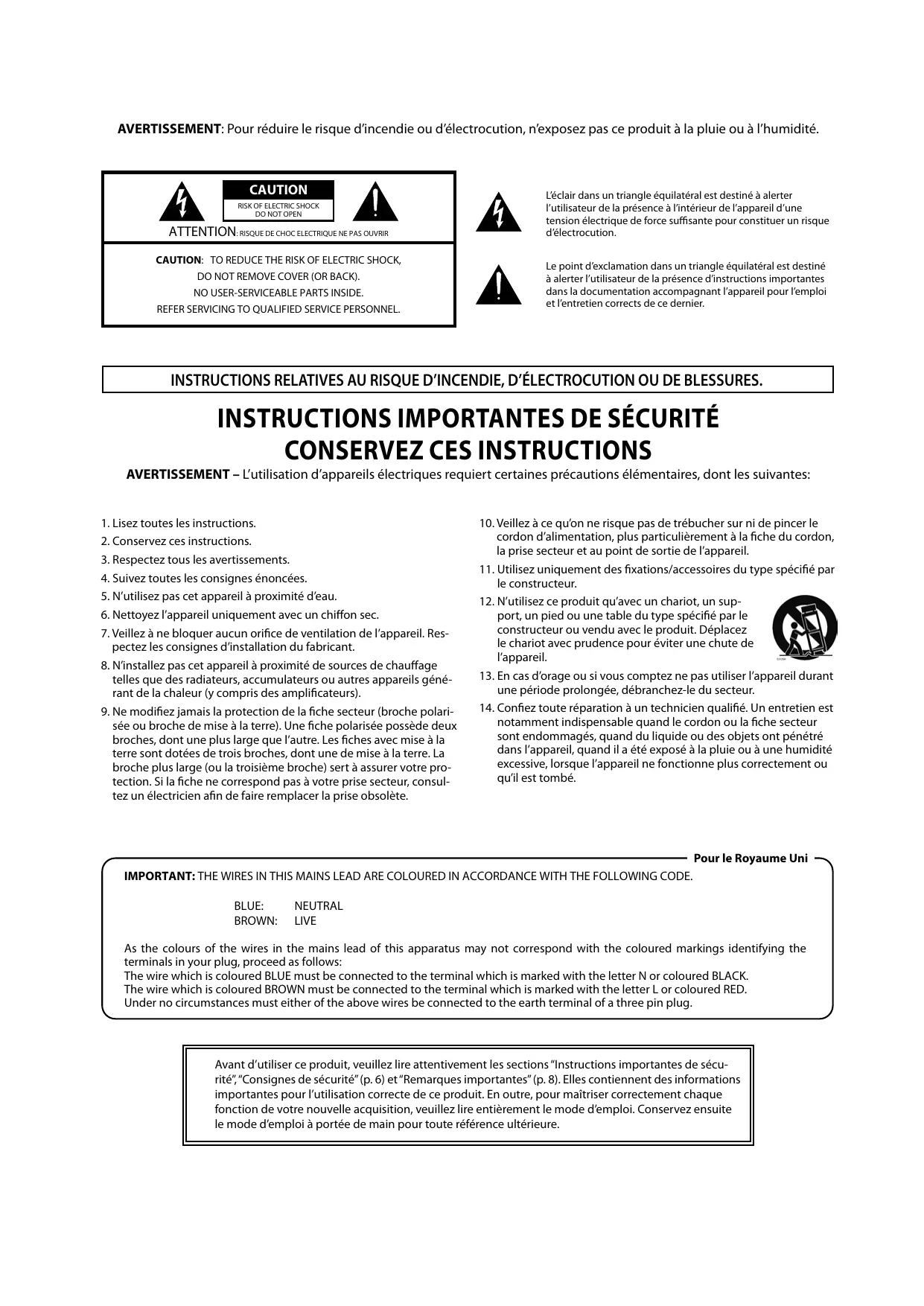
Pour réduire risque d’incendie d’électrocution, n’exposez pas ce produit pluie ou à l’humidité.
1. Lisez toutes les instructions.
Conservez cesinstructions. instructions. Keep these Respectez les avertissements. Heed all tous warnings. Follow all instructions. Suivez toutes les consignes énoncées.
5. N’utilisez pas cet appareil à proximité d’eau.
6. Clean only with a dry cloth.
Nettoyez avec un chiffon Install sec. in Do not l’appareil block anyuniquement of the ventilation openings.
pas cet appareil proximité de sources amplifiers) de chauffage telles que des radiateurs, accumulateurs ou autres appareils généproduce heat. rant la defeat chaleurthe (y compris des amplificateurs). Dode not safety purpose of the polarized or A polarized two blades with
9. Ne grounding-type
modifiez jamais plug. la protection de laplug fichehas secteur (broche polariwider than the other. A grounding plug has two deux séeone ou broche de mise à la terre). Une fichetype polarisée possède bladesdont and une a third grounding theà la broches, plus large queprong. l’autre.The Les wide fichesblade avec or mise terre sont dotées trois broches, dont uneIfde mise à la terre. third prong arede provided for your safety. the provided plug broche large la troisième broche) à assurer doesplus not fit into(ou your outlet, consult an sert electrician forvotre protection. Si la fiche pas à votre prise secteur, consulreplacement ofne thecorrespond obsolete outlet. tez un électricien afin de faire remplacer la prise obsolète.
10. Veillez à ce qu’on ne risque pas de trébucher sur ni de pincer le
10. Protect the power cord from being walked on or pinched
cordon d’alimentation, plus particulièrement à la fiche du cordon, atet plugs, convenience receptacles, la particularly prise secteur au point de sortie de l’appareil.and the point where they exit from the apparatus. Utilisez uniquement des fixations/accessoires Only use attachments/accessories specifieddu by type the spécifié par le constructeur. manufacturer. N’utilisez cewith produit qu’avec un chariot, un sup- or Use only the cart, stand, tripod, bracket, port, unspecified pied ou une table du type spécifié par le table by the manufacturer, or sold constructeur ou venduWhen avec alecart produit. Déplacez with the apparatus. is used, use le caution chariot avec pour éviter une chute de whenprudence moving the cart/apparatus l’appareil. combination to avoid injury from tip-over. EnUnplug cas d’orage ou si vous during comptez ne pas utiliser this apparatus lightning stormsl’appareil or when durant une période débranchez-le du secteur. unused forprolongée, long periods of time. Confiez réparation à un technicien qualifié. UnServicing entretienis est Refer toute all servicing to qualified service personnel. notamment indispensable quand cordon ou la fiche secteur required when the apparatus haslebeen damaged in any way, sont endommagés, quand duor liquide des objets ont pénétré such as power-supply cord plug isoudamaged, liquid has been dans l’appareil, quand il afallen été exposé à la pluie ou àthe uneapparatus humidité spilled or objects have into the apparatus, excessive, l’appareil nemoisture, fonctionne plus correctement has beenlorsque exposed to rain or does not operate qu’il est tombé. normally, or has been dropped. For the U.K. Pour le Royaume Uni IMPORTANT: THE WIRES IN THIS MAINS LEAD ARE COLOURED IN ACCORDANCE WITH THE FOLLOWING CODE. BLUE: BROWN: NEUTRAL LIVE As the colours of the wires in the mains lead of this apparatus may not correspond with the coloured markings identifying the terminals in your plug, proceed as follows: The wire which is coloured BLUE must be connected to the terminal which is marked with the letter N or coloured BLACK. The wire which is coloured BROWN must be connected to the terminal which is marked with the letter L or coloured RED. Under no circumstances must either of the above wires be connected to the earth terminal of a three pin plug. 201b Avant d’utiliser ce produit, veuillez lire attentivement les sections “Instructions importantes de sécurité”, “Consignes de sécurité” (p. 6) et “Remarques importantes” (p. 8). Elles contiennent des informations importantes pour l’utilisation correcte de ce produit. En outre, pour maîtriser correctement chaque fonction de votre nouvelle acquisition, veuillez lire entièrement le mode d’emploi. Conservez ensuite le mode d’emploi à portée de main pour toute référence ultérieure. Voyez tout ce que
Voyez tout ce que vous pouvez faire!
Jouez Jouez en suivant la partition p. 19 Vous pouvez jouer en suivant la partition affichée à l’écran. L’écran peut afficher les paroles et indiquer les doigts à utiliser. Vous pouvez aussi agrandir la partition. Outre la partition des morceaux internes, vous pouvez aussi afficher la partition de vos enregistrements. Jouez avec différents sons p. 25 Sélectionnez les sons convenant aux morceaux que vous jouez: piano, orgue, clavecin etc. Jouez différents sons avec les mains gauche et droite p. 32 Vous pouvez partager le clavier en deux sections et jouer avec deux sons différents pour les mains gauche et droite. Superposez deux sons Faites un duo p. 30 Vous pouvez superposer deux sons différents et marier des sons de piano et de cordes, par exemple. Vous obtenez ainsi une sonorité plus riche et souvent inédite.
p. 34 Partagez votre instrument avec une autre personne et jouez comme si vous aviez deux pianos. Cela vous permet de d’émuler votre professeur ou de jouer avec un ami. z des morceau
Ecoutez Ecoutez les morceaux internes
Essayez différents sons p. 39 p. 25 L’instrument dispose de plus de 200 morceaux couvrant un large éventail de styles, allant des études de piano à des comptines pour enfants. Vous pouvez écouter une brève phrase jouée avec le son de votre choix. Cela vous donne une idée de la façon d’utiliser ce son.
ez e Voyez tout ce que vous pouvez faire! n vous amu s an
Exercez-vous Jouez et découvrez les sons Lisez des partitions et maîtrisez le clavier p. 22 p. 22 Un fonctionnement simple et des animations amusantes permettent de découvrir les sons et les morceaux internes. Découvrez les touches du clavier, le nom des notes et comment lire une partition avec des jeux et de la musique. Entraînez vos doigts Apprenez à jouer un morceau p. 22 L’écran affiche la force avec laquelle vous frappez les touches durant vos exercices. Vous pouvez jouer un morceau avec accompagnement: votre jeu est évalué à l’écran. et sauvegardez
Enregistrez Enregistrez votre jeu
p. 22 Sauvegardez l’enregistrement p. 46 p. 48 Vous pouvez enregistrer votre jeu pour le réécouter plus tard. Après avoir enregistré votre jeu, vous pouvez sauvegarder l’enregistrement dans la mémoire interne de l’instrument ou sur une mémoire USB disponible séparément.
Consignes de sécurité 012a 002a N’ouvrez (et ne modifiez) pas le produit.
N’essayez pas de réparer ce produit ou d’en remplacer des éléments (sauf si ce manuel vous donne des instructions spécifiques pour le faire). Confiez tout entretien ou réparation à votre revendeur, au service de maintenance Roland le plus proche ou à un distributeur Roland agréé (vous en trouverez la liste à la page “Information”).
N’installez jamais le produit dans des endroits
- soumis à des température extrêmes (en plein soleil dans un véhicule fermé, à proximité d’une conduite de chauffage, au-dessus de matériel générateur de chaleur),
- humides (salles de bain, toilettes, sur des sols ou supports mouillés),
- exposés à de la vapeur ou de la fumée, Coupez immédiatement l’alimentation, débranchez l’adaptateur de la prise et demandez un entretien auprès de votre revendeur, du service après-vente Roland le plus proche ou d’un distributeur Roland agréé (vous en trouverez la liste à la page “Information”) quand:
- le cordon d’alimentation ou la fiche est endommagé(e),
- il y a de la fumée ou une odeur inhabituelle
- des objets ou du liquide ont pénétré dans le produit
- Le produit a été exposé à la pluie (ou a été mouillé d’une autre façon).
- le produit semble ne pas fonctionner normalement ou affiche un changement de performance marqué.
Avec de jeunes enfants, la présence d’un adulte est indispensable jusqu’à ce que l’enfant puisse respecter les précautions nécessaires au maniement de ce produit.
- exposés au sel, Protégez ce produit contre tout coup ou impact important.
- à l’humidité ambiante élevée, (Ne le laissez pas tomber!)
- exposés aux précipitations,
Veillez à placer ce produit sur une surface plane afin de lui assurer une stabilité optimale. Évitez les supports instables ou les surfaces inclinées. Ne faites pas partager au cordon d’alimentation de ce produit une prise murale avec un nombre excessif d’autres appareils. Soyez particulièrement vigilant avec des multiprises. La puissance totale utilisée par tous les appareils connectés ne doit jamais excéder la puissance (watts/ampères) de la rallonge. Une charge excessive peut augmenter la température du câble et, éventuellement, entraîner une fusion. 008a
Branchez ce produit uniquement à une prise de courant répondant aux spécifications imprimées sur le panneau arrière du produit. Avant d’utiliser l’instrument dans un pays étranger, contactez votre revendeur, le service de maintenance Roland le plus proche ou un distributeur Roland agréé (vous en trouverez la liste à la page “Information”).
- poussiéreux ou sablonneux,
- soumis à de fortes vibrations ou une grande instabilité.
008e Servez-vous exclusivement du cordon d’alimentation fourni. N’utilisez jamais le câble d’alimentation fourni avec un autre appareil.
Evitez de tordre ou de plier excessivement le cordon d’alimentation ainsi que de placer des objets lourds dessus. Vous risquez de l’endommager, ce qui provoquerait des courts-circuits et couperait l’alimentation de certains éléments. Un câble endommagé peut provoquer une électrocution ou un incendie!
Cet appareil, utilisé seul ou avec un amplificateur et des enceintes ou un casque d’écoute, est en mesure de produire des signaux à des niveaux qui pourraient endommager l’ouïe de façon irréversible. Ne l’utilisez donc pas trop longtemps à volume élevé ou inconfortable. Si vous pensez avoir endommagé votre ouïe ou si vos oreilles bourdonnent, arrêtez immédiatement l’écoute et consultez un spécialiste.
Ne placez aucun récipient contenant du liquide (vase etc.) sur ce produit. Evitez que des objets (des objets inflammables, de la monnaie, des trombones) ou des liquides (eau, limonades, etc.) ne pénètrent à l’intérieur de ce produit. Cela peut causer des court-circuits, des pannes ou d’autres dysfonctionnements.
N’insérez JAMAIS un CD-ROM dans un lecteur de CD audio conventionnel. Le son produit pourrait atteindre un niveau entraînant une perte d’audition irréversible. Les enceintes et/ou tout autre élément du système d’écoute risque(nt) d’être endommagé(es). Consignes de sécurité 101a Placez ce produit de sorte à lui assurer une ventilation appropriée. 102b Saisissez toujours la fiche du cordon d’alimentation lors du branchement (débranchement) au secteur ou à ce produit. 103a A intervalles réguliers, débranchez la prise secteur et frottez-la avec un chiffon sec pour enlever toute la poussière et autres saletés accumulées sur ses broches. Si ce produit ne va pas être utilisé durant une période prolongée, débranchez le cordon d’alimentation. Toute accumulation de poussière entre la prise murale et la fiche d’alimentation peut nuire à l’isolation et causer un incendie.
Évitez que les cordons d’alimentation et les câbles ne s’emmêlent. De plus, tous les cordons et câbles doivent être placés hors de portée des enfants.
Ne montez jamais sur ce produit et évitez d’y déposer des objets lourds. 107b Ne saisissez jamais le cordon secteur ni ses fiches avec des mains humides lorsque vous le branchez ou débranchez d’une prise murale ou de l’instrument. 108d selection Comme ce produit est lourd, veillez à rassembler un nombre suffisant de personnes pour le soulever et le déplacer en toute sécurité, sans générer de contrainte. Veillez à saisir fermement le produit afin d’éviter tout risque de blessures et d’endommagement de l’instrument en cas de chute. Lorsque vous déplacez l’instrument, veuillez observer les précautions suivantes.
- Assurez-vous que les vis maintenant ce produit au support ne sont pas desserrées. Resserrez-les si nécessaire.
- Débranchez le cordon d’alimentation.
- Débranchez tous les câbles reliant le produit à des périphériques.
- Relevez le dispositif de réglage du pied (p. 26).
- Fermez le couvercle.
- Retirez le pupitre. 109a Avant de nettoyer cet appareil, éteignez-le et débranchez le cordon d’alimentation de la prise secteur (p. 15). 110a S’il y a risque d’orage, débranchez le cordon d’alimentation de la prise murale.
Veillez à ne pas vous coincer les doigts lorsque vous ouvrez ou fermez le couvercle (p. 15). La présence d’un adulte est recommandée chaque fois qu’un enfant utilise l’instrument. 117 selection Si vous utilisez le banc, veuillez observer les précautions suivantes:
- N’utilisez pas le banc comme jouet ou comme escabeau.
- Le banc est conçu pour une seule personne.
- Ne réglez pas la hauteur en étant assis sur le banc.
- Ne vous asseyez pas sur le banc si les boulons de fixation des pieds sont desserrés. (Dans ce cas, resserrez-les immédiatement avec l’outil fourni.)
- N’insérez jamais la main dans la fente (le mécanisme de réglage de hauteur) sous le siège. Vous risqueriez de vous coincer ou de vous blesser la main. 118c modified Conservez toujours les petites pièces suivantes et tout autre petit élément pouvant être démonté hors de portée de jeunes enfants qui risqueraient de les avaler accidentellement.
- Vis de montage du pied que vous pouvez être amené à dévisser
- Ecrou papillon du crochet pour casque
- Fiche adaptatrice pour jack 1/4” stéréo (si une telle fiche adaptatrice est fournie avec votre casque)
- Vis de fixation du pupitre
- Pour nettoyer ce produit, utilisez un chiffon sec et doux ou, éventuellement, un chiffon légèrement humide. Essuyez toute la surface en exerçant une force égale et en suivant les lignes du bois. Si vous frottez trop fort un endroit particulier, vous risquez d’endommager la finition.
- Ne branchez jamais ce produit à une prise faisant partie d’un circuit auquel vous avez branché un appareil contenant un inverseur (frigo, machine à lessiver, four à micro-ondes ou climatisation), voire un moteur. Selon la façon dont est utilisé l’appareil électrique, les bruits secteur peuvent générer des dysfonctionnements ou des bruits parasites. Si vous ne pouvez pas utiliser une prise secteur indépendante, utilisez un filtre secteur entre cet appareil et la prise secteur.
- Avant de connecter cet instrument à d’autres, mettez-les tous hors tension afin d’éviter les dysfonctionnements et/ou d’endommager les haut-parleurs ou d’autres appareils.
- N’utilisez jamais de dissolvants, d’alcools ou de solvants de quelque sorte que ce soit, pour éviter toute décoloration et/ou déformation de l’instrument.
- Les pédales de cet instrument sont en cuivre. Le cuivre finit par foncer en s’oxydant. Il suffit alors de le polir avec un produit pour cuivre disponible dans le commerce. 308 modified
- Bien que l’écran et les témoins s’éteignent quand vous mettez l’appareil hors tension avec son interrupteur POWER, cela ne signifie pas que l’appareil est complètement déconnecté de la source d’alimentation. Pour couper entièrement l’alimentation de l’instrument, mettez-le hors tension avec l’interrupteur POWER puis débranchez le câble d’alimentation de la prise de courant. Branchez donc ce produit à une prise de courant facile à atteindre et immédiatement accessible. Réparations et données
- Songez que toutes les données contenues dans la mémoire de l’instrument sont perdues s’il doit subir une réparation. Conservez toujours les réglages auxquels vous tenez sur mémoire USB ou sur papier (si possible). Durant les réparations, toutes les précautions sont prises afin d’éviter la perte des données. Cependant, il peut se révéler impossible de récupérer des données dans certains cas (notamment lorsque les circuits touchant à la mémoire elle-même sont endommagés). Roland décline toute responsabilité concernant la perte de ces données. Emplacement
- L’utilisation à proximité d’amplificateurs de puissance (ou équipements contenant des transformateurs de forte puissance) peut être source de bourdonnements. Modifiez l’orientation du produit, ou éloignez-le de la source d’interférence. Précautions supplémentaires
- Songez que le contenu de la mémoire peut être irrémédiablement perdu suite à un mauvais fonctionnement ou un mauvais maniement de ce produit. Pour vous prémunir contre un tel risque, nous vous conseillons de faire régulièrement des copies sur mémoire USB de secours des données importantes se trouvant dans la mémoire de l’appareil. 352a
- Cet appareil peut interférer dans la réception radio ou télévision. Ne l’utilisez pas à proximité de tels appareils. 352b
- Il peut y avoir des interférences si vous utilisez des téléphones mobiles ou autre appareil sans fil à proximité de cet appareil. Ce bruit peut survenir au début d’un appel (donné ou reçu) ou durant la conversation. Si vous avez des problèmes, éloignez le téléphone portable de ce produit ou coupez-le.
- Il peut malheureusement se révéler impossible de récupérer les données de la mémoire de ce produit ou d’une mémoire USB une fois qu’elles ont été perdues. Roland Corporation décline toute responsabilité concernant la perte de ces données. 354b
- N’exposez pas ce produit directement au soleil, ne le laissez pas près d’appareils irradiant de la chaleur, dans un véhicule fermé ou dans un endroit le soumettant à des températures extrêmes. Évitez également de laisser des sources d’éclairage (telles qu’une lampe de piano) trop longtemps trop près de ce produit. Évitez l’exposition prolongée à la lumière de projecteurs puissants. Une chaleur excessive peut déformer ou décolorer l’instrument. 355b
- Maniez les curseurs, boutons et autres commandes avec un minimum d’attention; faites aussi preuve de délicatesse avec les prises et connecteurs de ce produit. Une manipulation trop brutale peut entraîner des dysfonctionnements.
- Évitez les coups ou les pressions trop fortes sur l’écran.
- Lors de variations de température et/ou d’humidité (suite à un changement d’endroit, p.ex.), de la condensation peut se former dans l’appareil, ce qui peut être source de dysfonctionnement ou de panne. Avant d’utiliser l’appareil, attendez quelques heures pour que la condensation s’évapore.
- Lorsque vous connectez/déconnectez les câbles, saisissez les connecteurs eux-mêmes; ne tirez jamais sur le cordon. Vous éviterez ainsi d’endommager le câble ou de provoquer des court-circuits.
- Ce produit dégage une faible quantité de chaleur durant son fonctionnement.
- Ne laissez pas traîner longtemps du caoutchouc, du vinyle ou des matières similaires sur ce produit. Cela risque de décolorer ou d’abîmer la finition. 558a
- Pour éviter de déranger votre entourage, essayez de respecter des niveaux sonores raisonnables. Il peut parfois être préférable d’utiliser un casque pour éviter de déranger votre entourage.
- Ne posez jamais d’objet sur le clavier. Cela pourrait provoquer des dysfonctionnements (certaines touches ne produisant plus de son, par exemple). 559b
- Si vous devez transporter l’instrument, emballez-le dans du matériel le protégeant des chocs. Si vous transportez l’instrument sans précautions, vous risquez de le griffer ou de l’endommager, ce qui l’empêcherait de fonctionner convenablement.
- Ne collez pas d’autocollants, de décalcomanies ou autres sur ce produit. Vous risqueriez d’endommager la finition lors du retrait de ces autocollants, etc.
- Ne soumettez pas le pupitre à une pression excessive lorsque vous l’utilisez.
- Ne placez aucun récipient contenant de l’eau (un vase, par exemple) sur ce produit. Évitez en outre l’usage d’insecticides, de parfum, d’alcool, de vernis à ongles, de vaporisateurs ou de sprays à proximité de ce produit. Essuyez rapidement tout liquide renversé sur ce produit avec un chiffon sec et doux.
Certains câbles de connexion sont équipés de résistances. N’utilisez pas de câbles résistifs pour la connexion de cet appareil. De tels câbles engendrent un volume extrêmement bas voire inaudible. Contactez le fabricant du câble pour obtenir de plus amples informations. Remarques importantes
- Avant d’ouvrir et de fermer le couvercle du clavier, assurez-vous toujours qu’aucun petit animal familier ou autre ne se trouve sur l’instrument (gardez-les à distance du clavier et du couvercle). Faute de quoi, l’animal risque d’être coincé à l’intérieur. Dans un tel cas, coupez immédiatement l’alimentation et débranchez le cordon d’alimentation de la prise. Consultez ensuite le revendeur qui vous a vendu l’instrument ou le S.A.V. Roland le plus proche. Utilisation de mémoires externes
- Ce produit utilise certains programmes du “Independent JPEG Group”.
- Tous les noms de produits mentionnés dans ce document sont des marques commerciales ou déposées appartenant à leurs détenteurs respectifs.
- MMP (“Moore Microprocessor Portfolio”) désigne un ensemble de brevets liés à l’architecture de microprocesseurs, conçue par Technology Properties Limited (TPL). Roland utilise cette technologie sous licence de TPL Group. Insérez prudemment la mémoire USB jusqu’au bout: elle doit être convenablement branchée.
- Les mémoires USB sont constituées d’éléments de précision; maniezles donc avec précaution en veillant particulièrement à respecter les points suivants.
- Pour éviter d’endommager la mémoire USB avec de l’électricité statique, veillez à décharger toute électricité statique de votre propre corps avant de manier la mémoire USB.
- Ne touchez pas les contacts de la mémoire USB et évitez qu’ils n’entrent en contact avec du métal.
- Evitez de plier, de laisser tomber ou de soumettre la mémoire USB à des chocs violents ou de fortes vibrations.
- Ne laissez pas une mémoire USB en plein soleil, dans un véhicule fermé ou dans d’autres endroits de ce type.
- La mémoire USB ne peut pas être mouillée.
- Ne démontez et ne modifiez pas une mémoire USB. ) est une marque déposée de Yamaha Corporation. add
- Ne touchez jamais les contacts de la prise pour mémoire externe. Veillez également à ce qu’ils restent propres. ) est une marque déposée de Roland Corporation. add add
- L’affichage de partitions du HPi‑6F (avec fonction de loupe et noms de notes; p. 21) utilise la notation musicale E-Z Play® Today de Hal Leonard Corporation. E-Z Play® Today Music Notation ©1975 by HAL LEONARD CORPORATION Photographes et illustrateurs dont les images sont utilisées pour ce produit Norio Matsushika, Masakazu Watanabe, Photo by ©Tomo.Yun http://www.yunphoto.net/, ArtMedia myojyo
- Les images incluses dans ce manuel ne peuvent être ni transférées ni vendues.
- Ces images ne peuvent pas être imprimées, enregistrées, placées sur internet ou utilisées comme économiseurs d’écran, même pour un usage personnel. Précautions concernant l’écran LCD
- Pour offrir une qualité d’image optimale, l’HPi‑6F utilise un écran TFT à cristaux liquides. Ce type d’écran peut avoir des pixels qui ne s’allument pas ou qui, au contraire, restent allumés. Ce n’est pas un dysfonctionnement.
- La luminosité de l’écran peut changer en fonction de la température. Copyright
- L’enregistrement, la copie, la distribution, la vente, la location, l’interprétation publique ou la diffusion en tout ou en partie de données faisant l’objet de droits d’auteur (œuvres musicales, œuvres visuelles, émissions, interprétations publiques etc.) détenus par un tiers sans la permission du détenteur de ces droits est interdite par la loi.
- Ce produit permet d’enregistrer ou de copier des données audio ou vidéo sans mesures technologiques de protection anticopie. Cette possibilité est disponible car cet appareil est conçu pour la production musicale ou vidéo et n’impose pas de restrictions sur l’enregistrement d’œuvres non protégées par des droits d’auteurs détenus par des tiers (vos propres œuvres, par exemple).
- N’utilisez jamais cet instrument à des fins qui risqueraient d’enfreindre les législations relatives aux droits d’auteur. Nous déclinons toute responsabilité pour violation de droits d’auteur résultant de l’utilisation de ce produit.
- Sommaire Voyez tout ce que vous pouvez faire! p. 4
- Consignes de sécurité p. 6
- Remarques importantes p. 8
- Alimentation p. 8
- Emplacement p. 8
- Entretien p. 8
- Réparations et données p. 8
- Précautions supplémentaires p. 8
- Utilisation de mémoires externes p. 9
- Précautions concernant l’écran LCD p. 9
- Copyright Description des panneaux p. 9
Avant de commencer à jouer. . . . . . . . . . . . . . .
Installation. . . . . . . . . . . . . . . . . . . . . . . . . . . . . . . . . . . . . . . . . Montage du pupitre . . . . . . . . . . . . . . . . . . . . . . . . . . . Brancher les câbles de l’écran. . . . . . . . . . . . . . . . . . Connexion du câble du pédalier. . . . . . . . . . . . . . . . Connexion du câble d’alimentation. . . . . . . . . . . . . Ouvrir/fermer le couvercle du clavier. . . . . . . . . . . Utiliser les garde-pages. . . . . . . . . . . . . . . . . . . . . . . . Masquer les boutons avec le couvercle . . . . . . . . . Mise sous/hors tension . . . . . . . . . . . . . . . . . . . . . . . . . . . . . Mise sous tension. . . . . . . . . . . . . . . . . . . . . . . . . . . . . . Mise hors tension. . . . . . . . . . . . . . . . . . . . . . . . . . . . . . Réglage du volume. . . . . . . . . . . . . . . . . . . . . . . . . . . . . . . . . Utilisation de casques . . . . . . . . . . . . . . . . . . . . . . . . . . . . . . Connexion d’un casque. . . . . . . . . . . . . . . . . . . . . . . . Utiliser le crochet pour casque . . . . . . . . . . . . . . . . .
Opérations élémentaires et pages d’écran. . .
Personnaliser le son de piano. . . . . . . . . . . . . . .
Ecouter des morceaux. . . . . . . . . . . . . . . . . . . . . .
Opérations élémentaires. . . . . . . . . . . . . . . . . . . . . . . . . . . . 18 Exemples d’opération à l’écran . . . . . . . . . . . . . . . . . 18 Page principale. . . . . . . . . . . . . . . . . . . . . . . . . . . . . . . . . . . . . 19 Affichage de la partition . . . . . . . . . . . . . . . . . . . . . . . 19 Réglages d’affichage de la partition . . . . . . . . . . . . 20 Remarque concernant la page de partition . . . . . 20 Changement de page d’écran (Structure de pages 1).21 Changement de page d’écran (Structure de pages 2).22 Apprentissage . . . . . . . . . . . . . . . . . . . . . . . . . . . . .
Sélectionner une leçon . . . . . . . . . . . . . . . . . . . . . . . . . . . . .
Jouer avec différents sons. . . . . . . . . . . . . . . . . . . . . . . . . . . Sons disponibles. . . . . . . . . . . . . . . . . . . . . . . . . . . . . . . Utilisation des pédales. . . . . . . . . . . . . . . . . . . . . . . . . . . . . . Dispositif de réglage. . . . . . . . . . . . . . . . . . . . . . . . . . .
- Jouer avec le métronome p. 27
- Changer le tempo du métronome p. 28
- Ajouter un décompte p. 28
- Ajouter de la réverbération au son p. 29
- Réglage de l’intensité de la réverbération p. 29
- Superposer deux sons p. 30
- Changer les sons du mode de superposition p. 31
- Régler la balance des deux sons p. 31
- Annulation de la superposition p. 31
- Sons différents pour les mains gauche et droite p. 32
- Changer le son des sections gauche et droite p. 33
- Changer le point de partage p. 33
- Annuler le partage du clavier p. 33
- Division en deux claviers de même tessiture p. 34
- Changer le mode Twin Piano p. 35
- Annuler la fonction ‘Twin Piano’ p. 35
- Transposer le clavier ou un morceau p. 36
- Transposer séparément le clavier et les données de morceau p. 36
- Désactiver les boutons p. 37
Reproduire des morceaux. . . . . . . . . . . . . . . . . . . . . . . . . . . 39 Avance rapide et recul . . . . . . . . . . . . . . . . . . . . . . . . . 40 Lecture de parties individuelles. . . . . . . . . . . . . . . . . . . . . 40 Pistes. . . . . . . . . . . . . . . . . . . . . . . . . . . . . . . . . . . . . . . . . . 40 Coupure de pistes . . . . . . . . . . . . . . . . . . . . . . . . . . . . . 40 Exercer la main droite uniquement. . . . . . . . . . . . . 40 Ecouter tous les morceaux successivement. . . . . . . . . . 41 Changer le volume de reproduction du morceau. . . . 42 Régler le volume d’un fichier audio/d’un CD de musique. . . . . . . . . . . . . . . . . . . . . . . . . . . . . . . . . . . . . . . 42 Réduire le niveau des signaux centraux de la reproduction. . . . . . . . . . . . . . . . . . . . . . . . . . . . . . . . . . 42 Changer le tempo du morceau. . . . . . . . . . . . . . . . . . . . . . 43 Régler le tempo d’un fichier audio ou CD de musique. . . . . . . . . . . . . . . . . . . . . . . . . . . . . . . . . . . . . . . 43 Utilisation d’une mémoire externe. . . . . . . . . . . . . . . . . . 44 Lecture de morceaux sauvegardés sur mémoire externe. . . . . . . . . . . . . . . . . . . . . . . . . . . . . . . . . . . . . . . . 44 Changer le réglage Mémoire externe. . . . . . . . . . . 44 Copier un morceau. . . . . . . . . . . . . . . . . . . . . . . . . . . . . . . . . 45 Enregistrer votre jeu. . . . . . . . . . . . . . . . . . . . . . .
Préparatifs pour l’enregistrement. . . . . . . . . . . . . . . . . . . . Écouter l’enregistrement. . . . . . . . . . . . . . . . . . . . . . . Effacer l’enregistrement d’une piste spécifique. .
Sommaire Sauvegarder un enregistrement... Méthodes d’enregistrement avancées... Enregistrer l’accompagnement d’un morceau... Supprimer un morceau de la mémoire ...
Dépannage . . . . . . . . . . . . . . . . . . . . . . . . . . . . . . . . . . . . . . . . Fiche technique. . . . . . . . . . . . . . . . . . . . . . . . . . . . . . . . . . . .
Sauvegarder des programmes utilisateur. . . . Index. . . . . . . . . . . . . . . . . . . . . . . . . . . . . . . . . . . . . .
Sauvegarder des programmes utilisateur. . . . . . . . . . . . Charger un programme utilisateur. . . . . . . . . . . . . . . . . . Charger un programme utilisateur avec une pédale. . . . . . . . . . . . . . . . . . . . . . . . . . . . . . . . . . . . . . . . . Sauvegarder un set de programmes utilisateur. . . . . . Charger un set de programmes utilisateur. . . . . . . . . . . Effacer un set de programmes utilisateur. . . . . . . . . . . . Copier un set de programmes utilisateur d’une mémoire USB en mémoire interne. . . . . . . . . . . . . . . . . . . . . .
Opérations de base à la page ‘Fonction’. . . . . . . . . . . . . . Eléments modifiables. . . . . . . . . . . . . . . . . . . . . . . . . . Formater la mémoire . . . . . . . . . . . . . . . . . . . . . . . . . . . . . . . Mémorisation des réglages au-delà de la mise hors tension. . . . . . . . . . . . . . . . . . . . . . . . . . . . . . . . . . . . . . . . . . . . . Rétablir les réglages d’usine. . . . . . . . . . . . . . . . . . . . . . . . .
Autres opérations. . . . . . . . . . . . . . . . . . . . . . . . . .
Changer les réglages de la page de partition . . . . . . . . Exporter une partition en format BMP. . . . . . . . . . . . . . . Diaporama. . . . . . . . . . . . . . . . . . . . . . . . . . . . . . . . . . . . . . . . . Diaporama de photos sur mémoire USB. . . . . . . .
Connexion d’autres appareils. . . . . . . . . . . . . . .
- Brancher une mémoire externe p. 63
- Connexion d’un lecteur (graveur) CD p. 63
- Brancher une mémoire USB p. 63
- Brancher du matériel audio p. 64
- Ecouter un appareil audio via le HPi‑6F p. 64
- Connexion d’enceintes au HPi‑6F p. 64
- Connexion d’appareils MIDI p. 65
- Brancher le HPi‑6F à un séquenceur MIDI p. 65
- Piloter un module MIDI depuis le HPi‑6F p. 65
- Eviter les doubles notes lors d’une connexion à un séquenceur p. 66
- Sélection du canal de transmission MIDI p. 66
- Envoyer un enregistrement à un appareil MIDI p. 66
- Connexion à un ordinateur p. 67
- Réglages du pilote USB p. 67
- Utiliser V-LINK p. 67
- Réglage du canal de transmission V-LINK p. 67
Description des panneaux
Règle le volume global du HPi‑6F (p. 16).
La fonction “Leçon” propose des exercices amusants (p. 22). De plus, vous pouvez régler des paramètres de son et diverses fonctions de l’instrument. Bouton [Reverb] Ajoute de la réverbération et simule l’acoustique d’une salle de concert (p. 29).
- “Transposer séparément le clavier et les données de morceau” (p. 36)
Boutons de son ([Piano], [E. Piano], [Strings], [Others]) Cette section permet de choisir le son produit lorsque vous jouez sur le clavier (p. 25).
Bouton [Song] Ce bouton permet de choisir des morceaux internes ou sur mémoire USB (p. 39).
Bouton [O] (cercle), bouton [X] Appuyez sur le bouton [O] pour confirmer le choix effectué avec les boutons de curseur (p. 18). Appuyez sur le bouton [X] pour annuler une opération ou pour afficher la partition. Utilisez ce bouton pour effectuer une transposition.
- “Transposer le clavier ou un morceau” (p. 36) Bouton [Application/Lesson] Boutons de curseur Utilisez ces boutons pour sélectionner des éléments à l’écran (p. 18). A certaines pages d’écran, ces boutons changent le réglage du paramètre sélectionné.
Boutons Tempo [Slow] [Fast] Règlent le tempo (p. 27, 43). Une pression simultanée sur les boutons [Slow] et [Fast] rétablit le tempo de base.
Bouton [Metronome] Active/coupe le métronome interne (p. 27). Description des panneaux
Ce bouton lance ou arrête la lecture ou l’enregistrement.
- Lance/arrête la lecture d’un morceau interne ou d’un enregistrement (p. 39). Analog RGB Backlight
- Lance/arrête l’enregistrement (p. 47 – 51).
Bouton [Rec] ( ) Ce bouton vous permet d’enregistrer ce que vous jouez (p. 46).
Recule dans le morceau.
Avance rapide dans le morceau.
Boutons de piste ([Accomp], [User], [Left], [Right]) Ces boutons permettent d’écouter des pistes individuelles d’un morceau ou d’enregistrer votre jeu sur la piste choisie.
- “Sauvegarder des programmes utilisateur” (p. 53) Maintenez le bouton [Right] enfoncé durant plusieurs secondes pour verrouiller tous les boutons (p. 37).
- Vous pouvez écouter les signaux du HPi‑6F à travers des enceintes actives.
Prises [Input] (L/Mono, R) Vous pouvez brancher un lecteur audio numérique et l’écouter via le HPi-6F (p. 64).
- Vous pouvez envoyer les signaux du HPi‑6F à votre chaîne stéréo ou une console de mixage. Prises Phones Vous pouvez y brancher des casques (p. 17). Prises [MIDI] (Out, In) Prises [Output] (L/Mono, R) Ces prises peuvent envoyer les signaux du HPi‑6F à un système d’amplification externe (p. 64). Il affiche la partition ainsi que divers réglages (p. 19).
Prise [Backlight] Branchez le câble du rétroéclairage du pupitre à cette prise (p. 14). Met l’instrument sous/hors tension (p. 16).
Prise [Analog RGB] Branchez le câble analogique RGB du pupitre à cette prise (p. 14).
- “Enregistrer chaque main séparément” (p. 49) Prise [Pedal] Branchez le câble du pédalier venant du pied à cette prise (p. 14).
Prise [AC In] Branchez le câble d’alimentation fourni à cette prise (p. 15). Ces prises permettent de brancher des appareils MIDI afin d’échanger des données de jeu (p. 65).
Prise USB Vous pouvez la relier à votre ordinateur pour transférer des données de jeu (p. 67).
Pédales Utilisez ces pédales durant le jeu.
- Utilisez les pédales pour jouer du piano (p. 26).
- Assignez diverses fonctions aux pédales (p. 58).
Prise pour mémoire externe Cette prise permet de brancher une mémoire USB ou un lecteur (graveur) CD afin de sauvegarder/charger des morceaux.
Avant de commencer à jouer Installation Montage du pupitre Connexion du câble du pédalier Le pupitre du HPi‑6F contient un écran à cristaux liquides. Montez le pupitre de la façon suivante et maniez le pupitre avec précautions. Vis Vis Vue de l’arrière
Retirez les vis du pupitre fixées au panneau supérieur (deux endroits).
Montez le pupitre avec les vis que vous avez retirées. Tenez le pupitre d’une main et serrez les vis de l’autre. Pour installer le pupitre, maintenez-le convenablement pour qu’il ne tombe pas. Ne vous coincez pas les doigts. REMARQUE Câble du pédalier
- N’exercez pas de pression excessive sur le pupitre.
- Utilisez uniquement les vis fournies pour installer le pupitre.
- Avant de déplacer le HPi‑6F, démontez le pupitre pour éviter tout accident.
- Veillez à ne pas égarer les vis servant à fixer le pupitre ni à les laisser à portée de jeunes enfants qui risquent de les avaler.
- Retirez complètement les vis du panneau supérieur avant de fixer le pupitre. Si vous fixez le pupitre sans retirer complètement les vis, vous risquez de griffer le panneau supérieur. Brancher les câbles de l’écran Câble Analog RGB/ Câble Backlight Display Out Analog RGB
Backlight Branchez respectivement le câble RGB et le câble du rétroéclairage de l’écran aux prises [Analog RGB] et [Backlight] situées sous le HPi‑6F. REMARQUE Vérifiez que l’alimentation est coupée quand vous branchez le câble analogique RGB et le câble de rétroéclairage.
Branchez le câble de pédalier venant du pied à la prise [Pedal] située à l’arrière du panneau inférieur du HPi‑6F. REMARQUE Branchez ou débranchez le câble du pédalier quand le HPi‑6F est hors tension. Avant de commencer à jouer Connexion du câble d’alimentation Ouvrir/fermer le couvercle du clavier Pour ouvrir le couvercle, soulevez-le légèrement avec les deux mains et éloignez-le de vous. A vérifier avant de brancher le câble d’alimentation Pour refermer le couvercle, tirez-le doucement vers vous et abaissez-le lorsqu’il est entièrement tiré.
- Vérifiez que le commutateur [Power] est coupé (p. 16).
- Vérifiez que le curseur [Volume] est réglé sur le minimum (p. 16). REMARQUE
- Veillez à ne pas vous coincer les doigts lorsque vous ouvrez ou fermez le couvercle. Quand de jeunes enfants jouent sur le HPi‑6F, la présence d’un adulte est souhaitable.
- Si vous devez déplacer le piano, fermez le couvercle pour éviter tout accident. Utiliser les garde-pages Vous pouvez vous servir des garde-pages pour maintenir la partition. Si vous ne les utilisez pas, repliez-les. Poussez À une prise secteur Câble d’alimentation
Branchez le câble d’alimentation à la prise [AC In] située sur la face inférieure arrière.
Branchez l’autre extrémité du câble d’alimentation à une prise secteur. REMARQUE Utilisez exclusivement le câble d’alimentation fourni avec le HPi‑6F. Masquer les boutons avec le couvercle Vous pouvez masquer les boutons avec le couvercle (position classique). Cela vous permet de vous concentrer sur le jeu sans être distrait par les boutons. Couvercle
Avant de commencer à jouer Mise sous/hors tension Activée
Mise sous tension REMARQUE
- Une fois les connexions établies (p. 14), mettez vos appareils sous tension en respectant l’ordre spécifié. Si vous modifiez cet ordre, vous risquez de provoquer des dysfonctionnements ou d’endommager certains éléments comme les enceintes.
- Cet appareil est doté d’un circuit de protection. Il faut attendre un bref laps de temps (quelques secondes) après la mise sous tension pour que l’appareil fonctionne normalement.
- Réglez toujours le volume au minimum avant de mettre l’instrument sous tension. Même lorsque le volume est au minimum, certains bruits peuvent être audibles lors de la mise sous tension; c’est parfaitement normal et ce n’est pas dû à un dysfonctionnement.
Réglez le curseur [Volume] au minimum (à fond à gauche).
Appuyez sur le commutateur [Power]. L’instrument est mis sous tension: l’écran affiche une animation initiale suivie de la partition (p. 19).
Réglez le volume avec le curseur [Volume] “Réglage du volume” (p. 16). Mise hors tension
Réglez le curseur [Volume] au minimum (à fond à gauche).
Appuyez sur le commutateur [Power]. L’écran s’éteint et l’instrument est hors tension. MEMO Pour couper entièrement l’alimentation de l’instrument, mettez-le hors tension avec l’interrupteur [Power] puis débranchez le câble d’alimentation de la prise de courant. Voyez “Alimentation” (p. 8). Réglage du volume Vous pouvez régler le volume du clavier lorsque vous jouez ou le volume du morceau en cours de lecture (morceau interne ou d’une mémoire USB). Si vous branchez un casque, utilisez le curseur [Volume] pour régler le volume du casque.
Réglez le volume global avec le curseur [Volume]. Réglez le volume en jouant sur le clavier.
Max. Avant de commencer à jouer Utilisation de casques L’usage du casque vous permet de profiter du HPi‑6F quand bon vous semble, sans déranger votre entourage. Connexion d’un casque Utiliser le crochet pour casque Comme le HPi‑6F dispose de deux prises pour casque, deux personnes peuvent en bénéficier simultanément. Lorsque vous n’utilisez pas le casque, vous pouvez le suspendre au crochet prévu à cet effet sur le HPi‑6F. Orifice Ecrou papillon Crochet pour casque Fixer le crochet pour casque
Enfoncez et tournez le crochet pour casque fourni avec le HPi-6F dans l’orifice situé sous le HPi‑6F (voyez l’illustration).
Serrez l’écrou papillon du crochet pour casque pour fixer le crochet. REMARQUE
Branchez le casque à une prise [Phones]. Utilisez le crochet exclusivement pour suspendre un casque. Si vous y accrochez autre chose, vous risquez d’endommager l’instrument ou le crochet. Quand un casque est branché, les haut-parleurs du HPi‑6F ne produisent aucun son.
Utilisez le curseur [Volume] du HPi‑6F pour régler le volume du casque (p. 16). Précautions concernant le casque
- Pour ne pas endommager les conducteurs internes du câble, évitez tout maniement brutal. Quand vous utilisez le casque, manipulez la fiche ou le casque (pas le câble).
- Vous risquez d’endommager le casque si vous le branchez à volume élevé. Réglez donc le volume au minimum avant de brancher le casque.
- Un volume excessif endommage non seulement votre ouïe mais aussi le casque. Consommez donc les décibels avec modération.
- Utilisez un casque doté d’une fiche jack 1/4 stéréo.
Opérations élémentaires et pages d’écran Opérations élémentaires Pour exploiter le HPi‑6F, appuyez d’abord sur le bouton de la fonction voulue puis utilisez des boutons comme les boutons de curseur et les boutons [O], [X] selon ce qui apparaît à l’écran. Exemples d’opération à l’écran Bouton [O] (cercle) Confirme l’élément sélectionné par le curseur. Bouton [X] Retourne à l’affichage de la partition. Annule une opération. Ce bouton effectue l’opération affichée à l’écran. Curseur Utilisez les boutons de curseur pour choisir un élément. Si l’affichage s’étend sur plusieurs pages d’écran, vous pouvez changer de page avec les boutons gauche/droit du curseur. Réglage Utilisez les boutons haut/bas du curseur pour éditer le réglage sélectionné par le curseur.
Opérations élémentaires et pages d’écran Page principale Affichage de la partition La page suivante apparaît à la mise sous tension du HPi‑6F. Il y a trois façons d’afficher la partition: appuyez sur le bouton [Notation] pour changer de type d’affichage de la façon suivante. Partition (à la mise sous tension) Titre du morceau Tempo Métrique Numéro de la mesure Partition (agrandie, avec noms des notes) Partition avec clavier Options d’affichage de partition Menu Partition
Opérations élémentaires et pages d’écran Réglages d’affichage de la partition Marquage Sélectionnez cette option pour afficher les symboles musicaux durant la lecture d’un fichier contenant ces données. Accord Partie Ces symboles peuvent contribuer à rendre votre jeu plus expressif. Sélectionnez cette option pour afficher les noms d’accords durant la lecture d’un fichier contenant ces données. Sélectionne la ou les parties dont la partition doit être affichée.
- Cette option n’est pas disponible s’il n’y a pas de données de symboles musicaux.
- Cette option n’est pas disponible s’il n’y a pas de données d’accords. Doigt Parole Sélectionnez cette option pour afficher les paroles durant la lecture d’un morceau contenant ces données. Sélectionnez cette option pour afficher le numéro du doigt à utiliser pour chaque note. C’est une façon pratique de vérifier que vous jouez correctement le morceau.
- Cette option n’est pas disponible s’il n’y a pas de données de paroles. Les numéros correspondent aux doigts suivants: 1… Pouce 2… Index 3… Majeur 4… Annulaire 5… Auriculaire
- Cette option n’est pas disponible s’il n’y a pas de données de doigté. MEMO
- Vous pouvez afficher la partition non seulement des morceaux contenus dans sa mémoire interne mais aussi de fichiers SMF et de morceaux enregistrés sur le HPi‑6F.
- Si vous avez choisi une piste qui ne contient pas de données, la partition n’affiche aucune note. Pour changer de piste, voyez “Changer les réglages de la page de partition” (p. 61).
- Les numéros affichés sur la partition indiquent un des doigtés possibles.
- Les symboles affichés sur la partition du HPi‑6F ne constituent qu’une série de possibilités et ne visent pas à restreindre l’expressivité de votre jeu. Remarque concernant la page de partition
- Quand vous lancez la lecture d’un morceau, les données sont lues dans la mémoire USB ou la mémoire interne. Le chargement des données peut prendre quelques dizaines de secondes. Veuillez faire preuve de patience.
- La partition affichée est générée à partir de fichiers musicaux et la priorité va à un affichage lisible plutôt qu’à l’affichage précis d’une partition complexe. Il est donc possible que la partition à l’écran diffère des versions imprimées en vente dans le commerce. L’écran n’est pas conçu pour afficher des partitions complexes, comportant d’innombrables détails.
- Il peut arriver que des paroles ou des notes d’une partition soient situées en dehors de l’écran et n’apparaissent pas.
- Il est impossible d’afficher la partition d’un morceau sur CD ou d’un fichier audio.
- Quand vous affichez la partition ou changez la partie affichée durant la reproduction d’un morceau, le morceau recommence parfois du début. 981a
- Il est illégal d’utiliser cette notation musicale à d’autres fins que l’usage strictement privé sans l’autorisation du détenteur des droits d’auteur.
Opérations élémentaires et pages d’écran Changement de page d’écran (Structure de pages 1) Dans ce manuel, une séquence d’opérations telles que “appuyez sur le bouton [Application/Lesson] pour afficher la page ‘Fonction’, sélectionnez [Fonction] puis appuyez sur le bouton [O]” est indiquée comme suit: “bouton [Application/Lesson] ➝[Fonction]➝ [O]”. Pour en savoir davantage sur les différentes pages d’écran, voyez la page dont le numéro suit l’indication ➝ P. . Affichage de la partition Page de sons ➝ p. 25 Page de morceau ➝ p. 39 Suite p. 22
Opérations élémentaires et pages d’écran Changement de page d’écran (Structure de pages 2) Application/Lesson
Opérations élémentaires et pages d’écran
Apprentissage Sélectionner une leçon
Appuyez sur le bouton [Application/Lesson]. La page suivante s’affiche.
Entrainement des doigts Leçon Visuelle Leçon DoReMi Vous pouvez vérifier la force exercée par chaque doigt sur le clavier. Vous pouvez jouer un morceau avec accompagnement: votre jeu est évalué à l’écran. Si vous ne savez pas lire une partition, vous pouvez apprendre les bases de la lecture musicale et découvrir le clavier à travers des jeux et de la musique. Choisissez une leçon avec les boutons de curseur et appuyez sur le bouton [O] pour confirmer votre choix. Suivez les instructions à l’écran et profitez de votre leçon.
Jouer Jouer avec différents sons Le HPi‑6F vous permet de jouer avec des sons de piano mais aussi avec d’autres sons (plus de 300 types). Ces sons sont appelés “Tones”. Ils sont rassemblés dans quatre groupes assignés aux boutons de son. Commençons par jouer avec un son de piano. A la mise sous tension, le son “Grand Piano 1” est sélectionné.
Appuyez sur le bouton [Piano]. Un liste de sons apparaît. Elle affiche le numéro et le nom du son sélectionné. Son Utilisez les boutons de curseur pour choisir un son. Bouton [O] Quand la liste de sons est affichée, vous pouvez écouter une phrase utilisant le son sélectionné en appuyant sur le bouton [O]. La phrase est produite jusqu’à la fin puis s’arrête automatiquement. Pour arrêter la phrase plus tôt, appuyez de nouveau sur le bouton [O]. Sons disponibles Bouton Explication Bouton [Piano] Il permet de sélectionner des sons de piano (piano à queue, piano bastringue etc.). Bouton [E.Piano] Il permet de sélectionner des sons de piano électrique très utilisés dans la musique pop et rock. Vous trouverez aussi des sons d’instruments joués avec des mailloches. Bouton [Strings] Ce bouton donne accès à des sons d’instruments d’orchestre comme le violon et d’autres instruments à cordes ainsi qu’à des sons pouvant être superposés à des sons de piano (p. 30). Ce bouton permet de sélectionner une palette de sons divers (orgue, basse etc.). Bouton [Other]
- Si vous avez choisi un son utilisant l’effet “Rotary”, chaque pression sur le bouton [Other] change la vitesse de rotation de cet effet.
- Si vous choisissez les sons 35~43, le clavier produit les sons d’un kit de batterie. MEMO Avec certains sons, certaines touches de l’instrument restent muettes.
Jouer Utilisation des pédales Les pédales permettent d’effectuer les opérations suivantes. Elles servent principalement pour jouer du piano. Dispositif de réglage Si vous avez l’impression que les pédales sont instables (après avoir déplacé le HPi‑6F, par exemple), ajustez le dispositif de réglage situé sous les pédales de la façon suivante. Pédale douce Pédale sostenuto Pédale forte Pédale forte (droite) Cette pédale maintient le son. Tant que cette pédale est enfoncée, les notes sont tenues même si vous relâchez les touches. La durée de la tenue des notes varie subtilement en fonction de la force exercée sur la pédale. MEMO Lorsque vous enfoncez la pédale forte sur un piano acoustique, les cordes des autres touches vibrent sous l’effet des touches actionnées (résonance sympathique). La sonorité globale y gagne en richesse et en profondeur. Cet instrument vous permet de recréer et de régler cette résonance sympathique. Pédale tonale ou sostenuto (centre) Les notes jouées au moment où vous enfoncez cette pédale sont tenues. Pédale douce (gauche) Cette pédale adoucit le son. Lorsque vous actionnez la pédale douce, le son est atténué. Elle a la même fonction que la pédale de gauche d’un piano acoustique. La douceur du son varie subtilement en fonction de la force exercée sur la pédale. MEMO Vous pouvez changer la fonction de la pédale sostenuto et de la pédale douce (p. 58). REMARQUE Si vous débranchez le câble du pédalier du HPi‑6F quand l’instrument est sous tension, l’effet de la pédale reste appliqué. Branchez ou débranchez le câble du pédalier quand le HPi‑6F est hors tension.
Dispositif de réglage Abaissez le dispositif en le tournant jusqu’à ce qu’il soit fermement en contact avec le sol. Le pédalier risque d’être endommagé si le dispositif de réglage n’est pas contre le sol. Si le HPi‑6F est sur un tapis, tournez le dispositif de réglage jusqu’à ce qu’il soit fermement en contact avec le sol. Jouer Jouer avec le métronome Vous pouvez jouer en suivant le métronome. Le métronome du HPi‑6F vous permet de changer le volume et la métrique ainsi que la subdivision des temps.
Appuyez sur le bouton [Metronome]. Le bouton [Metronome] clignote et le métronome démarre. Le témoin du bouton [Metronome] clignote en rouge et en vert selon la métrique sélectionnée. Le témoin rouge indique les temps forts et le témoin vert les temps faibles. Pour arrêter le métronome, appuyez une fois de plus sur le bouton [Metronome].
Utilisez les boutons gauche/droit du curseur pour sélectionner l’élément à modifier. Elément Réglage Volume (inaudible) Minimum … Maximum Métrique 2/2, 0/4 (temps faibles uniquement), 2/4, 3/4, 4/4, 5/4, 6/4, 7/4, 3/8, 6/8, 9/8, 12/8
- Vous ne pouvez pas changer la métrique pendant la reproduction du morceau. Clic, Son électronique, Son Voix (japonais “1”, “2”, “3”,…), Chien & chat, Voix (anglais “1”, “2”, “3”, …), Bloc de bois, Triangle & castagnettes, Battement de mains Normal, Motif Blanche pointée, Blanche, Noire pointée, Noire, Croche pointée, Croche, Double croche, +Doubl (double): Note ajoutée sur la deuxième moitié de chaque temps, +Tripl (triple): Ajout de notes sur chaque temps pour obtenir un triolet, +Shufl (shuffle): Ajout de notes pour créer un shuffle Témoin de métronome
Allume/éteint le témoin du bouton [Metronome]. Utilisez les boutons haut/bas du curseur pour changer le réglage.
Jouer Changer le tempo du métronome
Appuyez sur le bouton [Metronome].
Utilisez les boutons Tempo [Slow]/[Fast] pour changer le réglage.
Le métronome est audible. Le tempo change. Ajouter un décompte Le métronome peut jouer un décompte avant le début du morceau. Lorsque vous accompagnez un morceau, vous pouvez ajouter un décompte pour vous aider à démarrer au bon moment.
Maintenez le bouton [Metronome] enfoncé et appuyez sur le bouton [Play/Stop]. Un décompte de deux mesures précède le début du morceau.
Jouer Ajouter de la réverbération au son Vous pouvez ajouter de la réverbération aux notes jouées sur le HPi‑6F. Cette agréable réverbération donne l’impression que vous vous trouvez dans une salle de concert.
Appuyez sur le bouton [Reverb]. La page “Reverb” apparaît. MEMO Une nouvelle pression sur le bouton [Reverb] éteint ce dernier et coupe l’effet de réverbération. Réglage de l’intensité de la réverbération
Appuyez sur le bouton [Reverb]. L’écran affiche le réglage d’intensité de la réverbération.
Utilisez les boutons haut/bas du curseur pour régler l’intensité. Plus la valeur est élevée, plus la réverbération est intense. MEMO
- Ce paramètre retrouve son réglage original à la mise hors tension. Vous pouvez toutefois sauvegarder ce réglage pour le retrouver après la mise hors tension (p. 59).
- Il est impossible de régler l’intensité de la réverbération séparément pour chaque son. La réverbération est appliquée avec la même intensité pour tous les sons.
- L’intensité de la réverbération ne change pas pour le morceau en cours de lecture.
- L’effet de réverbération n’est pas appliqué lorsque le mode Twin Piano (p. 35) est réglé sur “Solo”.
Jouer Superposer deux sons Vous pouvez produire deux sons à la fois en n’actionnant qu’une seule touche du clavier. Cette fonction est appelée “Mode Dual”. A titre d’exemple, voici comment superposer un son de piano et un son de cordes.
Maintenez le bouton [Piano] enfoncé et appuyez sur le bouton [Strings]. Les deux boutons s’allument. Lorsque vous jouez sur le clavier, vous entendez les sons de piano et de cordes. Son 1 Son 2 Nom du son du bouton de son gauche Nom du son du bouton de son droit Balance Dual Règle la balance entre les sons 1 et 2. MEMO
- Si vous actionnez la pédale forte en mode de superposition, l’effet s’applique aux sons 1 et 2. Vous pouvez toutefois restreindre son application à un seul des deux sons.
- Le mode de superposition n’est pas disponible si la fonction de partage du clavier (“Split” p. 32) ou “Twin Piano” est active.
- Avec certaines combinaisons de sons, l’effet n’est pas appliqué au son 2, ce qui peut en affecter la sonorité.
Jouer Changer les sons du mode de superposition
Utilisez les boutons de curseur gauche/droit pour choisir le son 1 ou le son 2.
Utilisez le bouton de curseur haut ou bas pour choisir le son voulu.
Vous pouvez choisir un son au sein du même groupe de sons. MEMO Vous pouvez transposer le son 2 par octave. Cette fonction s’appelle “Octave Shift”. Pour régler “Octave Shift”, effectuez les opérations suivantes.
1. Appuyez sur le bouton [Application/Lesson] ➝ [Fonction] ➝ [O]➝ [Octave Shift]➝ [O] (p. 22).
2. Utilisez les boutons haut/bas du curseur pour régler la hauteur.
Régler la balance des deux sons Vous pouvez régler la balance de volume entre les sons 1 et 2 du mode de superposition.
Utilisez les boutons de curseur gauche/droit pour sélectionner “Balance Dual”.
Utilisez les boutons haut/bas du curseur pour régler la balance. La balance change. Annulation de la superposition
Appuyez sur un des deux boutons de son. Seul le son du bouton actionné est audible.
Jouer Sons différents pour les mains gauche et droite Vous pouvez partager le clavier en deux sections et jouer avec un son différent dans chaque section. Cette fonction est appelée “partage du clavier (Split)”. MEMO En mode de partage du clavier, la touche constituant le point de partage du clavier est appelée “point de partage (Split Point)”.
Appuyez sur le bouton [Application/Lesson] ➝ [Partage]➝ [O]. La page “Split” apparaît. Son main gauche Son main droite Affiche le nom du son sélectionné pour la main gauche. Affiche le nom du son sélectionné pour la main droite. Point de partage Vous pouvez modifier le point de partage entre les sections gauche et droite. Quand vous activez le partage du clavier, le clavier adopte les réglages suivants. Point de partage (à la mise sous tension: Fa#3) A0 B0 C1 D1 E1 F1 G1 A1 B1 C2 …
Son main gauche A. Bass + Cymbal (basse acoustique + cymbale) MEMO Le point de partage fait partie de la section gauche du clavier.
Son main droite Son de piano (son sélectionné avant le partage du clavier) B7 C8 Jouer Changer le son des sections gauche et droite
Utilisez les boutons de curseur pour choisir “Son main droite” ou “Son main gauche”.
Utilisez le bouton de curseur haut ou bas pour choisir le son voulu.
- Si vous voulez changer de groupe de sons, appuyez sur un bouton de son quand “Son Main Gauche” ou “Son main droite” est sélectionné. Utilisez les boutons du curseur haut/bas pour choisir un son au sein du groupe sélectionné.
- Vous pouvez transposer le son de la main gauche par octave. Cette fonction s’appelle “Octave Shift”. Pour régler “Octave Shift”, effectuez les opérations suivantes.
1. Appuyez sur le bouton [Application/Lesson] ➝ [Fonction]➝ [O]➝ [Octave Shift] ➝ [O] (p. 22).
2. Utilisez les boutons haut/bas du curseur pour régler la hauteur.
Changer le point de partage
Utilisez les boutons de curseur pour choisir le point de partage.
Appuyez sur le bouton de curseur haut ou bas. Vous changez ainsi le point de partage. Vous pouvez régler le point de partage sur la plage Si1~Si6. MEMO Ce paramètre retrouve son réglage original à la mise hors tension. Vous pouvez toutefois sauvegarder les nouveaux réglages pour les retrouver lors de la prochaine mise sous tension. Annuler le partage du clavier
Appuyez sur le bouton [Application/Lesson] ➝ [Partage]➝ [O]. Le témoin s’éteint à l’écran. Témoin Si la fonction “Partage” est coupée, ce témoin s’éteint.
Jouer Division du clavier en deux claviers de même tessiture Vous pouvez diviser le clavier en deux zones de tessiture identique permettant à deux personnes de jouer dans la même tessiture. Cette fonction s’appelle “Twin Piano”. Cela signifie que vous pouvez utiliser le clavier comme s’il s’agissait de deux pianos distincts. Cela peut, par exemple, faciliter l’apprentissage: l’élève peut ainsi suivre le professeur et jouer en même temps que lui.
Appuyez sur le bouton [Application/Lesson] ➝ [Twin Piano]➝ [O]. La page “Twin Piano” apparaît. Bouton [O] Change le mode “Twin Piano” (p. 35). Quand la fonction “Twin Piano” est active, le clavier, les pédales et le son adoptent les réglages suivants. Fonction ‘Twin Piano’ coupée
Fonction ‘Twin Piano’ activée
Son: Grand Piano 1 Pédale forte pour section gauche du clavier
Son: Grand Piano 1 Pédale forte pour section droite du clavier MEMO Comme certains effets (p. 29) ne sont plus appliqués quand la fonction “Twin Piano” est activée, la sonorité peut être légèrement différente.
Jouer Changer le mode Twin Piano Vous pouvez changer la façon dont le son est produit avec la fonction “Twin Piano” (mode Twin Piano).
A la page “Twin Piano”, appuyez sur le bouton [O]. La page “Mode Twin Piano” apparaît. Pour en savoir plus sur les réglages de mode et les effets, voyez les explications affichées à l’écran. MEMO Ce paramètre retrouve son réglage original à la mise hors tension. Vous pouvez toutefois sauvegarder les nouveaux réglages pour les retrouver lors de la prochaine mise sous tension (p. 58). Annuler la fonction ‘Twin Piano’
Appuyez sur le bouton [Application/Lesson] ➝ [Twin Piano]➝ [O]. Le témoin s’éteint à l’écran. Témoin Si la fonction “Twin Piano” est coupée, ce témoin s’éteint.
Jouer Transposer le clavier ou un morceau “Transposer” signifie changer la hauteur. La fonction “Transposer” facilite le jeu dans les cas suivants.
- Lorsque vous accompagnez un chanteur, vous pouvez transposer le clavier pour produire une hauteur plus confortable pour le chanteur tout en jouant comme vous en avez l’habitude (vous actionnez toujours les mêmes touches).
- Si vous devez jouer un morceau dans une tonalité difficile comprenant de nombreux dièses ( ) ou bémols ( ), vous pouvez transposer le clavier pour jouer le morceau dans une tonalité plus facile.
Appuyez sur le bouton [Transpose]. La page “Transposer” apparaît. Avec une valeur autre que “0”, le bouton [Transpose] s’allume. Bouton [O] Active/coupe “Lien”. MEMO Le bouton [Transpose] active/coupe la transposition (si le réglage de transposition est différent de “0”). Exemple: Le morceau est écrit en mi mais vous préférez le jouer comme s’il était en do. Pour entendre un mi quand vous jouez un do, réglez la transposition “Clavier” sur “+4”. Transposer séparément le clavier et les données de morceau Si “Lien” est coupé, les notes jouées sur le clavier et les notes du morceau (partition) peuvent être transposées séparément.
Appuyez sur le bouton [O]. Le réglage “Lien” change. Si “Link” est coupé, la transposition peut être réglée séparément pour le clavier et les données du morceau. MEMO Quand vous changez de morceau ou coupez l’alimentation, le réglage de transposition est ramené à “0”.
Jouer Désactiver les boutons La fonction de verrouillage des boutons permet d’éviter des changements de réglages accidentels dus à l’actionnement d’un bouton par inadvertance durant le jeu. Quand les boutons sont verrouillés, ils n’ont aucun effet.
Maintenez le bouton [Right] enfoncé plusieurs secondes. Le verrouillage des boutons est activé. Le symbole “ ” apparaît dans le coin supérieur droit de l’écran et tous les boutons sont désactivés. Pour déverrouiller les boutons, maintenez de nouveau le bouton [Right] enfoncé plusieurs secondes. MEMO
- Le verrouillage des boutons est annulé dès que vous mettez l’instrument hors tension.
- Si vous verrouillez les boutons durant la reproduction ou l’enregistrement d’un morceau, la reproduction ou l’enregistrement s’arrête.
- Il est impossible de verrouiller les boutons quand la page “Fonction” (p. 22) ou “Démo” est affichée.
Personnaliser le son de piano Fonction ‘Piano Designer’ Le HPi‑6F vous permet de créer votre propre son de piano personnalisé en modifiant de nombreux aspects du son d’un piano à queue (résonance sympathique, résonance des cordes, pédales, clavier, pondération des touches etc.). Cette fonction s’appelle “Piano Designer”. Utiliser la fonction ‘Piano Designer’
Appuyez sur le bouton [Application/Lesson] ➝ [Fonction] ➝ [O] ➝ [Piano Designer]➝ [O] (p. 22). La page “Piano Designer” apparaît. Elément Utilisez les boutons de curseur pour choisir un paramètre.
Utilisez les boutons de curseur pour sélectionner le paramètre à modifier et appuyez sur le bouton [O].
Utilisez les boutons haut/bas du curseur pour modifier le réglage. S’il y a plusieurs paramètres, utilisez les boutons de curseur gauche/droit pour sélectionner les autres paramètres.
Appuyez sur le bouton [X] pour retourner à la page “Piano Designer”. Pour changer d’autres réglages, recommencez les opérations 2~4.
Appuyez sur le bouton [X] pour retourner à la page précédente. MEMO
- Les paramètres modifiés retrouvent leur réglage original lorsque vous mettez l’instrument hors tension. Vous pouvez toutefois sauvegarder les nouveaux réglages pour les retrouver lors de la prochaine mise sous tension (p. 59).
- Vous pouvez sélectionner un morceau de démonstration pour écouter le son de piano.
Ecouter des morceaux Reproduire des morceaux Vous pouvez écouter les morceaux internes. Le HPi‑6F contient un large éventail de morceaux internes, agencés par genre musical. MEMO
- Vous pouvez aussi écouter des morceaux moyennant un lecteur CD ou une mémoire USB disponible en option (p. 44).
- Il est illégal d’utiliser ces morceaux internes à d’autres fins que l’usage strictement privé sans l’autorisation du détenteur des droits d’auteur.
Appuyez sur le bouton [Song]. La page suivante s’affiche. Icônes Genre Utilisez les boutons de curseur gauche/droit pour choisir un genre. Si le morceau contient des accords, les numéros des doigts, les paroles, des symboles musicaux ou des données audio, l’icône correspondante est affichée. Les morceaux que vous pouvez sélectionner dépendent du genre. Fichier musical SMF Vous pouvez aussi choisir des morceaux d’une mémoire USB ou d’un CD (p. 44). Paroles Données audio Numéros des doigts Accords Symboles musicaux Titre du morceau Indique le titre du morceau sélectionné. Liste de morceaux Utilisez le bouton de curseur haut ou bas pour choisir un morceau. Le morceau sélectionné est affiché sur fond bleu.
Utilisez les boutons de curseur gauche/droit pour choisir un genre de morceaux.
Utilisez les boutons de curseur haut/bas pour choisir le morceau voulu dans la liste.
Appuyez sur le bouton [Play/Stop]. A la fin du morceau sélectionné, la lecture s’arrête. Pour l’interrompre, appuyez de nouveau sur le bouton [Play/Stop]. Une nouvelle pression sur le bouton [Play/Stop] reprend la lecture là où elle a été interrompue.
Ecouter des morceaux Avance rapide et recul
Appuyez sur le bouton [Fwd] ou [Bwd]. Chaque pression sur le bouton vous fait avancer ou reculer d’une mesure. Maintenez le bouton enfoncé pour avancer/reculer en continu. MEMO Vous pouvez aussi sauter au début à ou la fin du morceau. Opération Bouton Saut au début du morceau Maintenez le bouton [Play/Stop] enfoncé et appuyez sur le bouton [Bwd]. Saut à la fin du morceau Maintenez le bouton [Play/Stop] enfoncé et appuyez sur le bouton [Fwd]. Lecture de parties individuelles Vous pouvez aussi sélectionner et lire des parties individuelles des morceaux internes. Cela vous permet de vous exercer à jouer la partie d’une main tout en écoutant la partie de l’autre main. Pistes L’illustration suivante montre l’assignation des parties aux boutons de piste. Accompagnement Partie de la main gauche Partie de la main droite Coupure de pistes Vous pouvez couper une piste donnée en la rendant inaudible. MEMO Le bouton [Accompaniment] ne s’allume pas si vous sélectionnez un morceau ne contenant pas d’accompagnement.
Appuyez sur le bouton de la piste à couper. Le bouton actionné s’éteint et la partie correspondante est inaudible. Si vous appuyez à nouveau sur le bouton pour rallumer son témoin, la partie redevient audible. MEMO
- Au lieu rendre une partie complètement inaudible, vous pouvez en réduire le volume (p. 58).
- Les réglages de coupure de piste sont annulés quand vous changez de morceau. Exercer la main droite uniquement
Appuyez sur le bouton [Right]. La partie de la main droite est coupée et le bouton [Right] s’éteint.
Appuyez sur le bouton [Play/Stop]. Le HPi‑6F reproduit le morceau sauf la partie de la main droite et vous permet de vous exercer à jouer cette partie.
Ecouter des morceaux Ecouter tous les morceaux successivement Vous pouvez reproduire tous les morceaux internes les uns à la suite des autres. Cette fonction s’appelle “Toutes les chansons”.
Appuyez sur le bouton [Song]. La page suivante s’affiche.
Utilisez les boutons de curseur gauche/droit pour choisir un genre de morceaux.
Appuyez sur le bouton [O]. Tous les morceaux du genre choisi sont reproduits successivement. Quand le dernier morceau est terminé, la reproduction recommence à partir du premier. MEMO La fonction “Toutes les chansons” est désactivée quand vous arrêtez la reproduction ou coupez l’alimentation.
Ecouter des morceaux Changer le volume de reproduction du morceau Vous pouvez régler la balance entre le morceau reproduit et ce que vous jouez sur le clavier.
Utilisez les boutons gauche/droit du curseur. La balance change. MEMO A la mise hors tension, le curseur de balance de volume retourne en position centrale. Régler le volume d’un fichier audio/d’un CD de musique Vous pouvez régler le volume d’un fichier audio/d’un CD de musique.
Réglez le volume d’un fichier audio/d’un CD de musique avec les boutons de curseur haut/bas. Réduire le niveau des signaux centraux de la reproduction Il est possible de minimiser le niveau des signaux centraux d’un morceau sur CD ou d’un fichier audio (il s’agit en général du chant ou de l’instrument jouant la mélodie). Cette fonction s’appelle “Suppression du centre”.
Sélectionnez un fichier audio ou un morceau sur CD comme décrit aux étapes 1~3 sous “Lecture de morceaux sauvegardés sur mémoire externe” (p. 44).
Appuyez sur le bouton [Play/Stop].
Appuyez sur le bouton [Right]. Le bouton [Right] s’éteint et le niveau du signal central du morceau (chant ou mélodie) est minimisé. MEMO
- Avec certains morceaux, les signaux centraux ne disparaissent pas complètement.
- Pour désactiver la fonction “Center Cancel”, appuyez sur le bouton [Right]. “Suppression du centre” est aussi désactivée quand vous changez de morceau.
- Pour certains morceaux, la fonction “Suppression du centre” peut affecter le timbre.
Ecouter des morceaux Changer le tempo du morceau Vous pouvez changer le tempo auquel un morceau est reproduit. Vous pouvez ralentir le tempo d’un morceau difficile, contenant de nombreux passages rapides, pour vous exercer à le jouer.
Appuyez sur le bouton Tempo [Slow] ou [Fast]. Le tempo change. MEMO
- A la page “Métronome” (p. 27), vous pouvez appuyer sur le bouton [O] pour reproduire le morceau à un tempo fixe (Tempo Mute), sans devoir changer le tempo du morceau.
- Vous pouvez aussi activer/couper cette fonction en maintenant [Play/Stop] enfoncé et en appuyant sur le bouton [Slow] ou [Fast].
- Pour retrouver le tempo original, appuyez simultanément sur les boutons [Slow] et [Fast]. Régler le tempo d’un fichier audio ou CD de musique Vous pouvez changer le tempo d’un fichier audio ou d’un CD de musique.
Sélectionnez un fichier audio ou un morceau sur CD comme décrit aux étapes 1~3 sous “Lecture de morceaux sauvegardés sur mémoire externe” (p. 44).
Appuyez sur le bouton Tempo [Slow] ou [Fast]. MEMO A la mise hors tension, le tempo retrouve le réglage “100%”.
Ecouter des morceaux Utilisation d’une mémoire externe Lecture de morceaux sauvegardés sur mémoire externe Vous pouvez reproduire des morceaux se trouvant sur mémoire externe (CD ou mémoire USB). Vous pouvez reproduire les types de morceaux suivants: données musicales, fichiers audio et CD de musique.
Préparez le support externe contenant le morceau à reproduire. Si le morceau est sur CD, insérez-le dans le lecteur CD (vendu séparément). Si le morceau est sur mémoire USB, branchez-la à la prise pour mémoire externe.
Appuyez sur le bouton [Song] ➝ [External Memory].
Utilisez les boutons de curseur haut/bas pour choisir un morceau.
Appuyez sur le bouton [Play/Stop]. Si l’écran affiche ‘Voulez vous effacer la chanson?’ Si vous tentez de sélectionner un autre morceau après avoir effectué un enregistrement, la demande de confirmation suivante apparaît. Pour effacer l’enregistrement Sélectionnez [OK] et appuyez sur le bouton [O]. Si vous ne voulez pas effacer l’enregistrement Appuyez sur le bouton [X] ou sélectionnez [Non] puis appuyez sur le bouton [O]. Dans ce cas, sauvegardez votre enregistrement dans la mémoire Favoris ou sur mémoire USB (p. 48) puis sélectionnez un autre morceau. Changer le réglage Mémoire externe Dans certains cas, quand la mémoire USB est branchée au connecteur de mémoire externe, le chargement des données peut être long voire échouer. Pour tenter de résoudre ce problème, vous pouvez changer le réglage de mémoire externe.
Utilisez le bouton de curseur haut ou bas pour choisir le mode. Pour en savoir plus sur le mode, voyez les explications affichées à l’écran.
Quand vous avez changé le réglage, mettez l’instrument hors tension puis de nouveau sous tension. MEMO Ce réglage est conservé même après la mise hors tension.
Ecouter des morceaux Copier un morceau Vous pouvez copier un morceau sauvegardé dans la mémoire Favoris sur mémoire USB. Inversement, vous pouvez copier un morceau sauvegardé sur mémoire USB dans la mémoire Favoris.
Utilisez les boutons de curseur pour sélectionner la source et la destination de la copie puis appuyez sur le bouton [O]. Pour copier un morceau de la mémoire “Favoris”, sélectionnez “Mémoire externe vers Favoris”.
Utilisez les boutons de curseur haut/bas pour choisir le morceau à copier. MEMO Si vous optez pour “Copy All”, tous les morceaux de la mémoire source sont copiés.
Appuyez sur le bouton de curseur droit.
Choisissez le numéro de l’emplacement de destination avec les boutons de curseur haut/bas puis appuyez sur le bouton [O]. Les emplacements de morceau affichant “(Vide)” à la place du titre ne contiennent pas de morceau. Sélectionnez un numéro d’emplacement ne contenant aucun morceau. REMARQUE Ne mettez jamais l’instrument hors tension quand l’écran affiche “Exécution…”. Sauvegarde et copie Vous pouvez sauvegarder et copier un enregistrement effectué sur le HPi‑6F de la façon suivante. Sauvegarder HPi‑6F Sauvegarder Enregistrement
Favoris Copier Mémoire externe (mémoire USB; vendue séparément)
Enregistrer votre jeu Préparatifs pour l’enregistrement Vous pouvez enregistrer votre jeu. Cela vous permet ensuite de vérifier ce que vous avez joué ou d’accompagner votre enregistrement.
Sélectionnez un son (p. 25).
Appuyez sur le bouton [Song].
Appuyez plusieurs fois sur le bouton haut du curseur jusqu’à ce que “Nouvelle chanson” apparaisse à la place du titre du morceau.
Appuyez sur le bouton [Rec]. Le bouton [Rec] s’allume, le bouton [Play/Stop] clignote et le HPi‑6F passe en attente d’enregistrement. Pour annuler l’enregistrement, appuyez à nouveau sur le bouton [Rec].
Si vous le souhaitez, activez le métronome (p. 27).
Appuyez sur le bouton [Play/Stop]. Vous entendez un décompte de deux mesures (l’affichage de numéro de mesure indique “–2” puis “–1”). Ensuite, l’enregistrement débute. Lorsque l’enregistrement commence, les boutons [Rec] et [Play/Stop] s’allument. MEMO Vous pouvez aussi lancer l’enregistrement en jouant sur le clavier quand le HPi‑6F est en attente d’enregistrement. L’enregistrement démarre dès que vous jouez sur le clavier. Dans ce cas, il n’y a pas de décompte.
Appuyez sur le bouton [Play/Stop]. L’enregistrement s’arrête. Si l’écran affiche ‘Voulez vous effacer la chanson?’ Si vous tentez d’enregistrer un nouveau morceau sans sauvegarder au préalable l’enregistrement précédent, la demande de confirmation suivante apparaît.
Pour effacer l’enregistrement Sélectionnez [OK] et appuyez sur le bouton [O]. Si vous ne voulez pas effacer l’enregistrement Appuyez sur le bouton [X] ou sélectionnez [No] puis appuyez sur le bouton [O]. Sauvegardez ensuite l’enregistrement dans “Favoris” ou sur mémoire USB (p. 48) avant d’enregistrer un nouveau morceau. Enregistrer votre jeu Écouter l’enregistrement
Maintenez le bouton [Play/Stop] enfoncé et appuyez sur le bouton [Bwd]. Vous retournez au début de l’enregistrement. MEMO Vous pouvez aussi retourner au début de l’enregistrement en maintenant le bouton [Bwd] enfoncé.
Appuyez sur le bouton [Play/Stop]. La lecture de l’enregistrement démarre. Appuyez une fois de plus sur le bouton [Play/Stop] pour arrêter la lecture. MEMO Si vous maintenez le bouton [Metronome] enfoncé et appuyez sur le bouton [Play/Stop], vous entendez un décompte de deux mesures avant la reproduction. REMARQUE L’enregistrement est effacé à la mise hors tension. Si vous ne voulez pas perdre l’enregistrement, sauvegardez-le dans la mémoire Favoris ou sur mémoire USB (p. 48). Effacer l’enregistrement d’une piste spécifique
Maintenez le bouton de piste contenant l’enregistrement à effacer et appuyez sur le bouton [Rec]. L’enregistrement de la piste correspondant au bouton actionné est effacé.
Enregistrer votre jeu Sauvegarder un enregistrement Vous pouvez sauvegarder un enregistrement dans la mémoire Favoris. REMARQUE L’enregistrement est perdu si vous ne le sauvegardez pas avant de mettre le HPi‑6F hors tension. Si vous ne voulez pas perdre l’enregistrement, sauvegardez-le dans la mémoire Favoris. MEMO Vous pouvez aussi sauvegarder un morceau sur mémoire USB (vendue séparément) (p. 48).
Choisissez la mémoire de destination avec les boutons de curseur haut/bas puis appuyez sur le bouton [O]. Une page vous permettant de changer le titre du morceau apparaît.
Utilisez les boutons du curseur gauche/droit pour sélectionner le caractère à changer et les boutons du curseur haut/bas pour changer le caractère.
Après avoir entré le titre, appuyez sur le bouton droit du curseur pour sélectionner [Destination de la sauvegarde].
Utilisez le bouton de curseur haut ou bas pour sélectionner le numéro d’emplacement de destination. Les emplacements de morceau affichant “(Vide)” à la place du titre ne contiennent pas de morceau. Sélectionnez un numéro d’emplacement ne contenant aucun morceau.
Appuyez sur le bouton [O]. Le morceau est sauvegardé dans la mémoire Favoris. REMARQUE
- Si vous choisissez un numéro suivi d’un titre de morceau, l’ancien morceau est remplacé par le nouveau.
- Ne mettez jamais l’instrument hors tension quand l’écran affiche “Exécution…”.
Enregistrer votre jeu Méthodes d’enregistrement avancées Enregistrer chaque main séparément Vous pouvez enregistrer vos deux mains séparément en enregistrant la partie de la main gauche sur la piste gauche (bouton [Left]) et celle de la main droite sur la piste droite (bouton [Right]). Cela vous permet aussi de réenregistrer ultérieurement chaque main séparément.
Effectuez les préparations pour l’enregistrement décrites sous “Préparatifs pour l’enregistrement” (p. 46).
Appuyez sur le bouton de la piste que vous ne voulez pas enregistrer pour éteindre son témoin.
Appuyez sur le bouton [Play/Stop]. Vous entendez un décompte de deux mesures (l’affichage de numéro de mesure indique “–2” puis “–1”). Ensuite, l’enregistrement débute. Lorsque l’enregistrement commence, les boutons [Rec] et [Play/Stop] s’allument. MEMO Vous pouvez aussi lancer l’enregistrement en jouant sur le clavier quand le HPi‑6F est en attente d’enregistrement. L’enregistrement démarre dès que vous jouez sur le clavier. Dans ce cas, il n’y a pas de décompte.
Appuyez sur le bouton [Play/Stop]. L’enregistrement s’arrête. Correspondance entre les boutons de piste et les enregistrements Ce tableau indique l’assignation des parties enregistrées aux pistes. Jeu normal (son identique sur tout le clavier)/Superposition Boutons de piste Enregistrement Enregistrement avec un seul bouton activé Le jeu est enregistré sur la piste choisie. Enregistrement avec plusieurs boutons activés Votre jeu est enregistré sur une seule piste. L’enregistrement se fait sur une piste selon l’ordre de priorité suivant: Bouton [User] ➝ [Right]➝ [Left]➝ [Accomp] Twin Piano (p. 34), partage du clavier (p. 32) Boutons de piste Enregistrement Twin Piano Partage du clavier (Split) Bouton [Right] Section droite Son de la main droite Bouton [Left] Section gauche Son de la main gauche
Enregistrer votre jeu Ajout
Maintenez le bouton [Play/Stop] enfoncé et appuyez sur le bouton [Bwd]. Vous retournez au début de l’enregistrement. MEMO Vous pouvez aussi retourner au début de l’enregistrement en maintenant le bouton [Bwd] enfoncé.
Appuyez sur le bouton [Rec]. Le bouton [Rec] s’allume. Pour annuler l’enregistrement, appuyez à nouveau sur le bouton [Rec].
Appuyez sur le bouton de piste ([Accomp], [User], [Left], [Right]) correspondant à la piste à enregistrer (son témoin doit clignoter).
Appuyez sur le bouton [Play/Stop]. Vous entendez un décompte de deux mesures (l’affichage de numéro de mesure indique “–2” puis “–1”). Ensuite, l’enregistrement débute. Lorsque l’enregistrement commence, les boutons [Rec] et [Play/Stop] s’allument. MEMO Vous pouvez aussi lancer l’enregistrement en jouant sur le clavier quand le HPi‑6F est en attente d’enregistrement. L’enregistrement démarre dès que vous jouez sur le clavier. Dans ce cas, il n’y a pas de décompte.
Appuyez sur le bouton [Play/Stop]. L’enregistrement s’arrête. MEMO Si vous ajoutez de nouvelles données sans effacer l’enregistrement préalable, le tempo et la métrique du premier enregistrement sont conservés. Réenregistrement Si vous sélectionnez une piste contenant déjà un enregistrement, le nouvel enregistrement remplacera l’ancien. L’ancien enregistrement sera donc irrémédiablement perdu. Premier enregistrement Second enregistrement Le premier enregistrement est remplacé par le second. Le premier enregistrement est conservé. MEMO Si vous voulez effectuer un nouvel enregistrement, effacez d’abord l’ancien enregistrement (p. 46).
Enregistrer votre jeu Enregistrer l’accompagnement d’un morceau Vous pouvez enregistrer votre accompagnement d’un morceau interne ou d’un morceau sauvegardé dans la mémoire Favoris. Ce que vous jouez sur la piste choisie avec les boutons de piste est enregistré.
Choisissez le morceau que vous voulez accompagner (p. 39).
Sélectionnez un son (p. 25).
Choisissez le tempo d’enregistrement (p. 43). MEMO
- Vous pouvez spécifier le tempo de l’enregistrement.
- La métrique de l’enregistrement est celle du morceau que vous accompagnez.
Appuyez sur le bouton [Rec]. Le bouton [Rec] s’allume. Pour annuler l’enregistrement, appuyez à nouveau sur le bouton [Rec].
Appuyez sur le bouton de piste ([Accomp], [User], [Left], [Right]) correspondant à la piste à enregistrer (son témoin doit clignoter).
Appuyez sur le bouton [Play/Stop]. Vous entendez un décompte de deux mesures (l’affichage de numéro de mesure indique “–2” puis “–1”). Ensuite, l’enregistrement débute. Lorsque l’enregistrement commence, les boutons [Rec] et [Play/Stop] s’allument. MEMO Vous pouvez aussi lancer l’enregistrement en jouant sur le clavier quand le HPi‑6F est en attente d’enregistrement. L’enregistrement démarre dès que vous jouez sur le clavier. Dans ce cas, il n’y a pas de décompte.
Appuyez sur le bouton [Play/Stop]. L’enregistrement s’arrête.
Enregistrer votre jeu Supprimer un morceau de la mémoire Vous pouvez supprimer un enregistrement sauvegardé dans la mémoire Favoris ou sur mémoire USB (disponible séparément). MEMO Pour effacer tous les morceaux de la mémoire Favoris, formatez la mémoire (p. 59).
Appuyez sur le bouton [Application/Lesson] ➝ [Fonction] ➝ [O] ➝ [Fichier] ➝ [O] ➝ [Supprimer] ➝ [O] (p. 22). L’écran affiche une page permettant de choisir la destination du morceau.
Utilisez les boutons de curseur haut/bas pour choisir l’emplacement où le morceau est sauvegardé puis appuyez sur le bouton [O]. L’écran affiche une page permettant de choisir le morceau à supprimer. Pour annuler l’opération, appuyez sur le bouton [X].
Choisissez le numéro du morceau à supprimer avec les boutons de curseur haut/bas puis appuyez sur le bouton [O]. Le morceau choisi est supprimé. REMARQUE
- Ne mettez jamais l’instrument hors tension quand l’écran affiche “Exécution…”.
- Un morceau supprimé est irrémédiablement perdu.
Sauvegarder des programmes utilisateur Sauvegarder des programmes utilisateur Vous pouvez sauvegarder les réglages des boutons de son sélectionnés sous forme de programme afin de pouvoir les charger instantanément. Ces ensembles de réglages sont appelés “Programme Utilisateur” et vous pouvez en sauvegarder 40 en mémoire interne.
Effectuez les réglages de sons (p. 25).
La page “Programme Utilisateur” apparaît.
Appuyez sur le bouton [O]. La page “Ecrire le programme d’utilisateur” apparaît.
Entrez un nom pour votre programme utilisateur. Utilisez les boutons du curseur gauche/droit pour sélectionner le caractère à changer et les boutons du curseur haut/bas pour changer le caractère. MEMO Si vous ne voulez pas changer le nom du programme utilisateur, passez à l’étape 5.
Appuyez plusieurs fois sur le bouton de curseur droit pour sélectionner “Destination de la sauvegarde”.
Utilisez le bouton de curseur haut ou bas pour choisir un numéro de mémoire.
Appuyez sur le bouton [O]. Les réglages en vigueur sont sauvegardés sous forme de programme utilisateur. REMARQUE Ne mettez jamais l’instrument hors tension quand l’écran affiche “Exécution…”. MEMO Pour rétablir les réglages d’usine du programme “utilisateur”, voyez “Rétablir les réglages d’usine” (p. 60).
Sauvegarder des programmes utilisateur Charger un programme utilisateur
Appuyez sur le bouton [Application/Lesson] ➝ [Fonction] ➝ [O] ➝ [User Program] ➝ [O]. La page “Programme Utilisateur” apparaît.
Utilisez les boutons du curseur pour sélectionner un programme utilisateur. Les réglages en vigueur sont remplacés par ceux du programme utilisateur choisi. Charger un programme utilisateur avec une pédale Vous pouvez sélectionner des programmes utilisateur successifs avec une pédale. Cette fonction s’appelle “Pédale de changement”. Avant de poursuivre, sauvegardez vos programmes utilisateur dans l’ordre dans lequel vous voulez les charger afin de pouvoir les sélectionner successivement d’une simple pression sur la pédale.
Utilisez les boutons de curseur gauche/droit pour sélectionner “Pédale de changement”.
Utilisez les boutons haut/bas du curseur pour changer le réglage. Réglage Explication Off Les pédales remplissent le rôle qui leur est assigné. Pédale gauche La pédale gauche ne sert qu’à changer de programme utilisateur. La fonction assignée au préalable à la pédale gauche n’est plus disponible. Pédale centrale La pédale centrale ne sert qu’à changer de programme utilisateur. La fonction assignée au préalable à la pédale centrale n’est plus disponible.
Sauvegarder des programmes utilisateur Sauvegarder un set de programmes utilisateur Les 40 programmes utilisateur que vous avez mémorisés dans le HPi‑6F peuvent être sauvegardés sous forme de set de 40 programmes utilisateur sur mémoire USB ou en mémoire interne. MEMO Pour effectuer une sauvegarde sur mémoire USB, branchez celle-ci à la prise pour mémoire externe.
Appuyez sur le bouton [Application/Lesson] ➝ [Fonction] ➝ [O] ➝ [Fichier de programme utilisateur] ➝ [O] ➝ [Sauver]➝ [O] (p. 22). La page “Fichier de programme utilisateur -> Save” apparaît.
Choisissez la mémoire de destination avec les boutons de curseur haut/bas puis appuyez sur le bouton [O]. MEMO Si aucune mémoire USB n’est branchée à la prise pour mémoire externe, il est impossible de sélectionner “Mémoire externe”.
Entrez un nom pour le set de programmes utilisateur. Utilisez les boutons du curseur gauche/droit pour sélectionner le caractère à changer et les boutons du curseur haut/bas pour changer le caractère. MEMO Si vous n’avez pas besoin de renommer le set de programmes utilisateur, passez à l’étape 4.
Appuyez plusieurs fois sur le bouton de curseur droit pour sélectionner “Destination de la sauvegarde”.
Utilisez le bouton de curseur haut ou bas pour sélectionner le numéro de mémoire. Les emplacements portant un nom contiennent déjà un set de programmes utilisateur. Si vous choisissez une mémoire contenant déjà un set de programmes utilisateur, ce set est remplacé par le nouveau. Si vous ne voulez pas effacer de set de programmes utilisateur, choisissez le numéro d’un emplacement pour lequel aucun nom n’est affiché.
Appuyez sur le bouton [O]. Le set de programmes utilisateur est sauvegardé sous le numéro choisi. REMARQUE Ne mettez jamais l’instrument hors tension et ne débranchez jamais la mémoire USB quand l’écran affiche “Exécution…”.
Sauvegarder des programmes utilisateur Charger un set de programmes utilisateur Vous pouvez charger un set de programmes utilisateur sauvegardé sur mémoire USB ou en mémoire interne dans le HPi‑6F. MEMO Pour charger des données d’une mémoire USB, branchez-la à la prise pour mémoire externe avant de poursuivre. REMARQUE Lorsque vous chargez un set de programmes utilisateur, vous effacez définitivement tous les programmes utilisateur du HPi‑6F.
Appuyez sur le bouton [Application/Lesson] ➝ [Fonction] ➝ [O] ➝ [Fichier de programme utilisateur] ➝ [O] ➝ [Charger] ➝ [O] (p. 22). La page “Fichier de programme utilisateur -> Load” apparaît.
Utilisez les boutons de curseur haut/bas pour choisir la mémoire dans laquelle se trouve le set de programmes utilisateur puis appuyez sur le bouton [O].
Utilisez les boutons de curseur haut/bas pour sélectionner le set de programmes utilisateur à charger puis appuyez sur le bouton [O]. Le set de programmes utilisateur est chargé dans le HPi‑6F. REMARQUE Ne mettez jamais l’instrument hors tension et ne débranchez jamais la mémoire USB quand l’écran affiche “Chargement…”. Effacer un set de programmes utilisateur Vous pouvez supprimer un set de programmes utilisateur d’une mémoire USB ou de la mémoire interne. MEMO Pour supprimer un set de programmes utilisateur d’une mémoire USB, branchez-la à la prise pour mémoire externe.
Appuyez sur le bouton [Application/Lesson] ➝ [Fonction] ➝ [O] ➝ [Fichier de programme utilisateur] ➝ [O] ➝ [Supprimer] ➝ [O] (p. 22). La page “Fichier de programme utilisateur -> Delete” apparaît.
Utilisez les boutons de curseur haut/bas pour sélectionner la mémoire contenant le set de programmes utilisateur à supprimer puis appuyez sur le bouton [O].
Utilisez les boutons de curseur haut/bas pour sélectionner le set de programmes utilisateur à supprimer puis appuyez sur le bouton [O]. Le set de programmes utilisateur est effacé. REMARQUE Ne mettez jamais l’instrument hors tension et ne débranchez jamais la mémoire USB quand l’écran affiche “Exécution…”.
Sauvegarder des programmes utilisateur Copier un set de programmes utilisateur d’une mémoire USB en mémoire interne Vous pouvez copier un set de programmes utilisateur d’une mémoire USB dans la mémoire interne. Inversement, vous pouvez aussi copier un set de programmes utilisateur de la mémoire interne sur mémoire USB.
Branchez la mémoire USB à la prise pour mémoire externe.
Appuyez sur le bouton [Application/Lesson] ➝ [Fonction] ➝ [O] ➝ [Fichier de programme utilisateur] ➝ [O] ➝ [Copier] ➝ [O] (p. 22). La page “Fichier de programme utilisateur -> Copy” apparaît.
Utilisez les boutons de curseur haut/bas pour sélectionner la mémoire source puis appuyez sur le bouton [O].
Utilisez les boutons de curseur haut/bas pour choisir le set de programmes utilisateur à copier.
Appuyez sur le bouton de curseur droit.
Utilisez le bouton de curseur haut ou bas pour choisir la destination. Si vous optez pour “Tout”, tous les sets de programmes utilisateur de la mémoire sont copiés. Les emplacements portant un nom contiennent déjà un set de programmes utilisateur. Si vous choisissez une mémoire contenant déjà un set de programmes utilisateur, ce set est remplacé par le nouveau. Si vous ne voulez pas effacer de set de programmes utilisateur, choisissez le numéro d’un emplacement pour lequel aucun nom n’est affiché.
Appuyez sur le bouton [O]. Le set de programmes utilisateur est copié. REMARQUE Ne mettez jamais l’instrument hors tension et ne débranchez jamais la mémoire USB quand l’écran affiche “Exécution…”.
Réglages divers Opérations de base à la page ‘Fonction’ La page “Menu de Fonction” vous permet d’effectuer divers réglages liés au jeu et à l’enregistrement.
Utilisez les boutons de curseur pour choisir l’élément dont vous voulez changer les réglages.
Appuyez sur le bouton [O]. La page de réglage pour l’élément choisi apparaît. MEMO Selon l’élément sélectionné, l’écran peut afficher des options supplémentaires.
Utilisez les boutons haut/bas du curseur pour modifier le réglage. La description et les explications relatives au réglage apparaissent à l’écran.
Appuyez sur le bouton [X]. Vous retournez à la page précédente. Pour changer d’autres réglages, recommencez les opérations 2~4.
Appuyez sur le bouton [X]. Vous quittez la page “Menu de Fonction”. MEMO Les réglages modifiés retrouvent leur état original quand vous coupez l’alimentation. La fonction “Sauvegarde de la mémoire” conserve ces nouveaux réglages même après la mise hors tension. Pour en savoir plus, voyez “Mémorisation des réglages au-delà de la mise hors tension” (p. 59). Eléments modifiables Menu de Fonction P. 1/3 Menu de Fonction P. 2/3 Menu de Fonction P. 3/3 Piano Designer Volume Audio Paramètres de diaporama Balance Octave Shift Sauvegarde de la mémoire Brillance Pédale Réinitialisation d’usine Programme Utilisateur Langue Fichier MIDI Fichier de programme utilisateur USB Gain Canal de transmission V-LINK Couper volume Type de CD/Audio
Réglages divers Formater la mémoire Cette opération efface tous les morceaux de la mémoire “Favoris” ou d’une mémoire USB vendue séparément. Mémorisation des réglages au-delà de la mise hors tension Les paramètres modifiés retrouvent leur réglage original lorsque vous mettez l’instrument hors tension. Cependant, vous pouvez les mémoriser et les conserver au-delà de la mise hors tension. Cette fonction s’appelle “Sauvegarde de la mémoire”. REMARQUE
- Quand vous formatez la mémoire tous les morceaux sauvegardés dans la mémoire “Favoris” ou sur mémoire USB sont effacés. Les données effacées sont irrécupérables. Nous vous conseillons donc d’être particulièrement prudent quand vous effectuez cette opération.
- Pour pouvoir utiliser une nouvelle mémoire USB avec le HPi‑6F, il faut l’initialiser (la formater). Le HPi‑6F ne reconnaît pas une mémoire USB non formatée. Appuyez sur le bouton [Application/Lesson] ➝ [Fonction] ➝ [O] ➝ [Sauvegarde de la mémoire] ➝ [O]. Le message suivant apparaît. Branchez la mémoire USB à formater à la prise pour mémoire externe avant de poursuivre.
Utilisez les boutons de curseur haut/bas pour choisir la mémoire à formater. Indication Mémoire interne Mémoire externe
Mémoire à formater Données initialisées
- Programmes utilisateur (p. 53) Favoris
- Morceaux sauvegardés dans “Favoris”
- Morceaux sur mémoire externe Mémoire USB
- Programmes utilisateur sur mémoire externe (p. 53) Appuyez sur le bouton [O]. Une demande de confirmation apparaît.
Appuyez sur le bouton droit du curseur pour sélectionner “Exécuter” puis appuyez sur le bouton [O]. La mémorisation est effectuée. REMARQUE Ne mettez jamais l’instrument hors tension quand l’écran affiche “Exécution…”. Réglages mémorisés
Pour formater la mémoire, choisissez [OK] avec les boutons de curseur puis appuyez sur le bouton [O]. L’initialisation démarre. Tout le contenu de la mémoire sélectionnée est effacé.
- Point de partage Si vous sélectionnez [Annuler] ou appuyez sur le bouton [X], vous retournez à la page précédente sans formater la mémoire. Prudence lors du formatage
- Ne mettez jamais l’instrument hors tension quand l’écran affiche “Formaterting…”.
- Le formatage de la mémoire “Favoris” n’initialise pas les réglages du HPi‑6F. Pour rétablir le réglage d’usine de tous les paramètres du HPi‑6F, utilisez la fonction “Réinitialisation d’usine” (p. 60).
- Ne débranchez jamais la mémoire USB durant son formatage.
Réglages divers Rétablir les réglages d’usine Voici comment rétablir les réglages d’usine des paramètres mémorisés comme expliqué sous “Mémorisation des réglages au-delà de la mise hors tension” (p. 59). Cette fonction s’appelle “Réinitialisation d’usine”. REMARQUE La fonction “Réinitialisation d’usine” permet de rétablir le réglage d’usine des paramètres du HPi‑6F dont le réglage a été modifié et mémorisé. MEMO Lorsque vous rétablissez les réglages d’usine, les morceaux sauvegardés dans la mémoire “Favoris” ou sur mémoire USB sont conservés. Si vous voulez effacer les morceaux de la mémoire “Favoris” ou USB, voyez “Formater la mémoire” (p. 59).
Appuyez sur le bouton [Application/Lesson] ➝[Fonction] ➝ [O] ➝ [Réinitialisation d’usine] ➝ [O] (p. 22). Le message suivant apparaît.
Appuyez sur le bouton droit du curseur pour sélectionner “Exécuter” puis appuyez sur le bouton [O]. Les réglages d’usine sont rétablis. Après l’initialisation, l’écran affiche ce qui suit.
Coupez l’alimentation du HPi‑6F puis remettez-le sous tension (p. 16). REMARQUE Ne mettez jamais l’instrument hors tension quand l’écran affiche “Exécution…”.
Autres opérations Changer les réglages de la page de partition Exporter une partition en format BMP La partition affichée par le HPi‑6F peut être exportée sur mémoire USB (vendue séparément) sous forme de données d’image. Cela vous permet d’utiliser ces données d’images sur un ordinateur. Vous pouvez changer les parties dont la partition est affichée et déterminer la façon dont la partition est affichée.
- Vous ne pouvez pas sauvegarder des données protégées par un droit d’auteur.
- Il est illégal d’utiliser les données des morceaux fournis avec ce produit à d’autres fins que l’usage strictement privé sans l’autorisation du détenteur des droits d’auteur.
- Pour savoir comment les noms de notes sont affichés lors de l’exportation en format BMP, voyez “Changer les réglages de la page de partition” (p. 61).
Utilisez les boutons de curseur gauche/droit pour choisir un élément.
Utilisez les boutons haut/bas du curseur pour modifier le réglage. La nature et les explications relatives au réglage apparaissent à l’écran.
Branchez votre mémoire USB à la prise pour mémoire externe.
Choisissez le morceau dont vous voulez exporter la partition (p. 39). Si vous voulez exporter la partition d’un morceau que vous avez enregistré, enregistrez le morceau avant de poursuivre (p. 46).
Après avoir lu le message, appuyez sur le bouton [O]. Si vous avez choisi un morceau soumis à des droits d’auteur, un message du type suivant apparaît. Dans ce cas, appuyez sur le bouton [O] pour retourner à l’étape 2 et sélectionner un autre morceau.
Appuyez sur le bouton [O]. La partition est sauvegardée en format d’image BMP (bitmap). REMARQUE Ne débranchez pas la mémoire USB tant que la sauvegarde n’est pas terminée.
Autres opérations Diaporama Vous pouvez admirer un diaporama en faisant défiler vos photos à intervalles spécifiés à l’écran du HPi‑6F. C’est une agréable façon de regarder vos photos de vacances, de famille etc. Données d’images pouvant être affichées La taille recommandée est de 480 x 234 pixels. MEMO Taille
- Vous pouvez afficher des images d’une résolution de 1280 x 960 pixels mais, dans ce cas, veillez à ce que la taille du fichier n’excède pas 400Ko.
- Une résolution plus grande que celle recommandée n’améliorera pas la qualité de l’image affichée à l’écran. De plus, une image volumineuse prend plus de temps à charger et allonge la durée de transition des images. Format Format JPEG (.JPG) Diaporama de photos sur mémoire USB
Préparez les fichiers d’images sur ordinateur.
Branchez la mémoire USB à l’ordinateur et créez un dossier appelé “_PICTURE” sur la mémoire USB.
Sauvegardez les images du diaporama dans le dossier “_PICTURE”.
Débranchez la mémoire USB de l’ordinateur et branchez-la à la prise pour mémoire externe du HPi‑6F.
Appuyez sur le bouton [Application/Lesson] ➝ [Diaporama] ➝ [O] (p. 22). Les images sauvegardées sur mémoire USB sont affichées sous forme de diaporama. Quand toutes les photos ont défilé, le diaporama recommence avec la première.
Appuyez sur le bouton [X] pour arrêter le diaporama. MEMO Vous pouvez changer les réglages du diaporama. Appuyez sur le bouton [Application/Lesson] ➝ [Fonction] ➝ [O] ➝ [Paramètres de diaporama] ➝ [O] et changez les réglages comme indiqué à l’écran.
Connexion d’autres appareils Brancher une mémoire externe Vous pouvez brancher une mémoire externe (un graveur CD ou une mémoire USB) disponible en option pour y sauvegarder des données de jeu ou reproduire les morceaux sur un autre instrument. Dispositif Possibilités Lecteur CD Vous pouvez reproduire des CD de musique, des fichiers SMF, des morceaux tirés de CD-ROM pour VIMA (VIMA TUNES) (vendus par Roland). Mémoire USB Vous pouvez reproduire des fichiers musicaux SMF, sauvegarder des données de jeu et reproduire des fichiers audio. Brancher une mémoire USB Branchez la mémoire USB à la prise pour mémoire externe, comme le montre l’illustration. MEMO
- Insérez prudemment la mémoire USB jusqu’au bout: elle doit être correctement insérée.
- Si vous utilisez une mémoire USB pour la première fois, il faut la formater (l’initialiser) sur le HPi‑6F. Pour en savoir plus, voyez “Formater la mémoire” (p. 59).
- Utilisez la mémoire USB vendue par Roland. Nous ne pouvons pas garantir le fonctionnement avec une autre mémoire USB. Connexion d’un lecteur (graveur) CD Comme le montre l’illustration, installez le lecteur (graveur) CD en vous servant des orifices de fixation pratiqués sur la face inférieure du HPi‑6F. MEMO
- Pour en savoir plus sur la fixation et les connexions, veuillez consulter le manuel de votre lecteur CD.
- Utilisez un lecteur CD vendu par Roland. Nous ne pouvons pas garantir le fonctionnement avec un autre lecteur CD. Précautions lors de l’utilisation de CD
- Il est impossible de lire des disques CD-R/RW auxquels des plages audio ont été rajoutées ou des CD contenant un mélange de plages audio et de données (CD Extra).
- Les CD disponibles dans le commerce ne peuvent être lus que si les disques portent le label officiel “COMPACT disc DIGITAL AUDIO”.
- Il est impossible de garantir le bon fonctionnement ou la qualité audio de disques ne répondant pas aux normes officielles pour CD, comme les disques pourvus d’une protection anticopie.
- Pour en savoir plus sur les CD protégés, veuillez contacter le distributeur du disque.
- Les morceaux gravés sur CD ne peuvent pas être supprimés. Il est impossible de formater un CD.
Connexion d’autres appareils Connexion d’enceintes au HPi‑6F Brancher du matériel audio Vous pouvez envoyer les signaux du HPi‑6F à des enceintes actives ou une chaîne stéréo dotée d’entrées ligne. Vous pouvez aussi brancher votre baladeur audio ou un autre lecteur audio au HPi‑6F pour l’écouter avec les haut-parleurs de l’instrument. Pour effectuer ces connexions, utilisez des câbles audio. Précautions concernant les connexions audio
- Pour ne pas endommager les haut-parleurs, diminuez le volume puis coupez l’alimentation de tous les appareils avant d’effectuer les connexions. 926a
- Si vous utilisez un câble de connexion doté de résistances, le volume de la source branchée aux prises Input peut être trop faible. Servezvous d’un câble qui ne contient pas de résistances. Ecouter un appareil audio via le HPi‑6F Jacks Enceintes actives, chaîne stéréo etc.
Réglez le volume du HPi‑6F et des enceintes au minimum.
Coupez l’alimentation du HPi‑6F et des enceintes.
Servez-vous de câbles audio disponibles dans le commerce pour brancher le HPi‑6F aux enceintes.
Mettez le HPi‑6F sous tension.
Mettez les enceintes sous tension.
Réglez le volume du HPi‑6F et des enceintes. Lorsque vous jouez sur le clavier du HPi‑6F, le son est produit par les enceintes branchées et par les haut-parleurs internes. Lecteur audio numérique etc. Mise hors tension
Réglez le volume du HPi‑6F et de l’appareil audio au minimum.
Coupez l’alimentation du HPi‑6F et de l’appareil audio.
Servez-vous de câbles audio disponibles dans le commerce pour brancher l’appareil audio au HPi‑6F. Réglez le volume au minimum sur le HPi‑6F et sur les enceintes.
Mettez les enceintes hors tension.
Mettez l’appareil audio sous tension.
Mettez le HPi‑6F sous tension.
Lancez la lecture sur l’appareil audio et réglez le volume du HPi‑6F et de l’appareil audio. Mise hors tension
Réglez le volume au minimum sur le HPi‑6F et sur le dispositif audio.
Connexion d’autres appareils Piloter un module MIDI depuis le HPi‑6F Connexion d’appareils MIDI Effectuez ces connexions pour envoyer des données de jeu du HPi‑6F à un module MIDI et écouter l’enregistrement avec les sons du module. En branchant un appareil MIDI externe et en échangeant des données musicales, vous pouvez piloter un appareil à partir de l’autre. Vous pouvez, par exemple, produire des sons ou changer de son sur l’instrument externe. MIDI en deux mots MIDI, le sigle de “Musical Instrument Digital Interface”, est une norme permettant d’échanger des données de jeu entre des instruments électroniques et des ordinateurs. Le HPi‑6F est doté de prises MIDI permettant l’échange de données de jeu avec des appareils externes. Ces prises peuvent être utilisées pour brancher le HPi‑6F à un appareil externe afin d’élargir encore ses possibilités. Précautions lors de la connexion d’un appareil MIDI
- Pour ne pas endommager les haut-parleurs, diminuez le volume puis coupez l’alimentation de tous les appareils avant d’effectuer les connexions. Brancher le HPi‑6F à un séquenceur MIDI Câble MIDI Effectuez ces connexions si vous voulez enregistrer sur un séquenceur MIDI ce que vous jouez sur le HPi‑6F ou si vous voulez reproduire un enregistrement avec le séquenceur. THRU MIDI OUT
Réglez le volume du HPi‑6F et de l’appareil MIDI au minimum.
Coupez l’alimentation du HPi‑6F et de l’appareil MIDI.
Utilisez un câble MIDI (vendu séparément) pour relier le HPi‑6F au module MIDI (voyez l’illustration).
Mettez le HPi‑6F et l’appareil MIDI sous tension.
Réglez le volume du HPi‑6F et de l’appareil MIDI.
Si nécessaire, réglez le canal de transmission MIDI. MEMO Pour le réglage du canal MIDI, voyez “Sélection du canal de transmission MIDI” (p. 66) Câble MIDI OUT MIDI
Séquenceur MIDI REMARQUE Lorsque le HPi‑6F est connecté à un séquenceur MIDI, réglez-le sur “Local coupé” (p. 66).
Connexion d’autres appareils Eviter les doubles notes lors d’une connexion à un séquenceur Sélection du canal de transmission MIDI Vous pouvez choisir le canal de transmission MIDI utilisé par le HPi‑6F. La norme MIDI utilise 16 canaux (1~16). Quand les canaux MIDI sélectionnés sur les dispositifs MIDI branchés se correspondent, un dispositif peut produire des notes ou sélectionner des sons sur l’autre. Si vous branchez un séquenceur MIDI au HPi‑6F, il faut régler le paramètre “Local Control” sur “Local coupé”. En général, la fonction “Thru” du séquenceur MIDI est activée, ce qui signifie que les notes du clavier atteignent le générateur de sons par deux voies: en interne au sein du HPi‑6F et via le séquenceur MIDI. Les notes sont alors produites en double ou coupées de façon abrupte. Pour l’éviter, coupez la voie interne en choisissant le réglage “Local coupé”.
Utilisez les boutons haut/bas du curseur pour changer le réglage. MEMO Réglage ‘Local actif’
- Si vous choisissez “Off”, le HPi‑6F ne transmet pas de données MIDI.
- Le HPi‑6F peut recevoir sur tous les canaux (1~16). Note jouée une fois mais produite deux fois Générateur de sons Fonction ‘Local Control’ activée MIDI
Envoyer un enregistrement à un appareil MIDI MIDI OUT Fonction ‘Thru’ MIDI Out MIDI
Séquenceur HPi‑6F Réglage ‘Local coupé’ La restitution du jeu est correcte Générateur de sons MIDI
Utilisez les boutons haut/bas du curseur pour changer le réglage.
Si la fonction “Composer MIDI Out” est activée, les données de jeu enregistrées peuvent être transmises à un appareil MIDI ou un ordinateur branché au HPi‑6F. Active
Utilisez les boutons haut/bas du curseur pour changer le réglage. Connexion d’autres appareils Connexion à un ordinateur Utiliser V-LINK Si vous reliez la prise USB située à gauche sous le HPi‑6F à votre ordinateur avec un câble USB disponible dans le commerce, vous pouvez effectuer les opérations suivantes. Vous pouvez brancher le HPi‑6F à un appareil de traitement d’images compatible V-LINK afin de piloter les images à partir du HPi‑6F.
- Pour éviter tout dysfonctionnement et pour ne pas endommager les enceintes ou les autres périphériques, diminuez le volume et coupez l’alimentation de tous les appareils avant d’effectuer les connexions.
- Transmettre les données de fichiers SMF lus par un logiciel au HPi‑6F pour qu’il joue les morceaux.
- Echanger des données MIDI entre le HPi‑6F et un séquenceur logiciel afin d’élargir vos possibilités en matière de production et d’édition musicales. MEMO V-LINK V-LINK ( ) est une fonction qui permet de combiner musique et images. En branchant plusieurs appareils compatibles V-LINK via MIDI, vous bénéficiez d’une vaste palette d’effets visuels liés aux éléments d’expression du jeu musical. Voyez le site internet de Roland pour en savoir plus sur le système requis. Précautions lors de la connexion d’un ordinateur
Quand la fonction V-LINK est activée, l’icône sur la partition.
- Pour ne pas endommager les haut-parleurs, diminuez le volume puis coupez l’alimentation de tous les appareils avant d’effectuer les connexions. Maintenez le bouton [Reverb] enfoncé et appuyez sur le bouton [Transpose].
apparaît Actionnez une des douze touches situées à l’extrémité gauche du clavier. L’image est pilotée selon la fonction assignée à chaque touche. Réglages du pilote USB Normalement, vous n’avez pas besoin d’installer un pilote sur ordinateur. Cependant, s’il est impossible d’établir une connexion entre l’ordinateur et le HPi‑6F, vous pouvez tenter de résoudre le problème en utilisant le pilote original Roland. A0 B0 C1 D1 E1 F1 G1 Effectuez les réglages de pilote USB sur le HPi‑6F avant d’installer le pilote sur l’ordinateur.
Utilisez les boutons haut/bas du curseur pour changer le réglage.
Quand vous avez changé le réglage, mettez le HPi‑6F hors tension puis de nouveau sous tension. MEMO
- Ce réglage est conservé même après la mise hors tension.
- Pour savoir comment télécharger et installer le pilote original, voyez le site Roland. Site Roland Vous pouvez télécharger le pilote original à partir de ce site web. Il décrit la procédure d’installation ainsi que le système requis. http://www.roland.com/ A0–G#1
Pour couper la fonction V-LINK, maintenez le bouton [Reverb] enfoncé et appuyez sur le bouton [Transpose]. MEMO Quand la fonction V-LINK est active, les douze touches de l’extrémité gauche du clavier ne produisent aucun son lorsque vous les actionnez. Réglage du canal de transmission V-LINK Vous pouvez choisir le canal sur lequel les messages de contrôle des images sont transmis.
Utilisez les boutons haut/bas du curseur pour changer le réglage.
Appendice Dépannage Problèmes généraux Problème Cause/Remède Impossible de mettre l’instrument sous tension. Le cordon d’alimentation est-il correctement branché? p. 15 Le câble Analog RGB et le câble Backlight sont-ils correctement branchés? p. 14 Rien n’apparaît à l’écran. Impossible de lire/de sauvegarder des données sur la mémoire USB. Comme l’écran du HPi‑6F est un LCD, les caractères peuvent ne pas s’afficher si la température ambiante est inférieure à 0°C. Utilisez-vous une mémoire USB Roland (disponible en option)? Il est impossible de garantir un fonctionnement fiable pour des mémoires USB autres que Roland. Changez les réglages Mémoire externe. Les périphériques produisent un bourdonnement Les périphériques sont-il branchés à différentes prises secteur? 926b Utilisez-vous un câble contenant une résistance? Le volume de l’instrument branché aux prises [Input] est trop faible. Les boutons ne fonctionnent pas Si vous branchez des périphériques, branchez-les tous à la même prise secteur. Servez-vous d’un câble qui ne contient pas de résistance. Les boutons sont-ils verrouillés? Voyez page
p. 37 Pas de son Problème Cause/Remède Le volume du HPi‑6F ou des appareils branchés est-il réglé au minimum? Voyez page p. 16 Avez-vous branché un casque? Une fiche est-elle insérée dans une prise pour casque? Les haut-parleurs ne produisent aucun son si un casque ou une fiche est branchée à une prise pour casque. Pas de son p. 17 “Local Control” est-il réglé sur “Off”? Quand “Local Control” est réglé sur “Off”, vous n’entendez aucun son lorsque vous jouez sur le clavier. Réglez “Local Control” sur “On”. p. 66 “Twin Piano” est-il réglé sur “Solo”? Si la fonction “Twin Piano” est activée et si le mode choisi est “Solo”, les notes jouées dans la section gauche du clavier sont inaudibles dans le casque branché à la prise [Phones] droite. De même, les notes jouées dans la section droite du clavier sont inaudibles via un casque branché à la prise [Phones] gauche. Pas de son quand vous reproduisez un morceau Les touches à l’extrême gauche du clavier ne produisent aucun son. Pas de son (quand un instrument MIDI est branché). p. 35 “Local Control” est-il réglé sur “Off”? Quand “Local Control” est réglé sur “Off”, vous n’entendez aucun son lorsque vous jouez sur le clavier. Réglez “Local Control” sur “On”. p. 66 La fonction V-LINK est-elle activée? Quand la fonction V-LINK est activée, les douze touches les plus basses du clavier ne produisent aucun son et servent à piloter les images. p. 67 Tous les appareils sont-ils sous tension? p. 65 Les connexions MIDI sont-elles correctes? p. 65 Les canaux MIDI du HPi‑6F et de l’appareil branché sont-ils correctement réglés? p. 66 Les notes ne sonnent pas bien Problème La hauteur du clavier ou du morceau est incorrecte. Certaines notes jouées sont inaudibles. Les notes résonnent deux fois lorsque vous jouez sur le clavier Une pression sur le bouton [E. Piano], [Strings] ou [Others] sélectionne le mauvais son.
Cause/Remède Voyez page Avez-vous effectué une transposition (“Transposer”)? p. 36 Le réglage “Accordage général” est-il correct? p. 38 Les réglages de gamme sont-ils corrects? p. 38 Le réglage d’accordage élargi (Stretch Tuning) est-il bon? p. 38 La polyphonie maximale est de 128 voix. Si vous faites un usage intensif de la pédale forte en accompagnant un morceau, le nombre de notes que le HPi‑6F doit produire simultanément peut excéder la polyphonie maximale. Certaines notes passent alors à la trappe.
Le HPi‑6F est-il en mode de superposition? p. 30 Si le HPi‑6F est branché à un séquenceur externe, réglez “Local Control” sur “Off”. Alternativement, coupez la fonction “Soft Thru” du séquenceur externe. p. 66 Les boutons [E. Piano], [Strings], [Others] permettent aussi de sélectionner les sons recommandés (“Recommended Tones”). Par défaut, lorsque vous utilisez un CD-ROM créé pour le VIMA (VIMA TUNES), inséré dans un lecteur de CD-ROM (vendu séparément) branché à la prise pour mémoire externe de l’instrument, les sons recommandés pour chaque morceau sont automatiquement assignés aux boutons de son [E. Piano], [Strings] et [Others].
Appendice Problème Cause/Remède L’effet n’est pas appliqué. Si en mode de superposition ou de partage de clavier, vous utilisez deux sons exploitant des effets différents, l’effet du son 2 (superposition) ou du son de la main gauche (partage du clavier) n’est pas appliqué. La réverbération demeure même après coupure de l’effet. Le son de piano du HPi‑6F reproduit fidèlement la profondeur et la résonance d’un piano acoustique. Cela peut donner l’impression que l’effet de réverbération n’a pas été coupé.
Le son des notes les plus hautes change à partir d’une certaine touche. Sur un piano acoustique, les dix à douze notes les plus hautes sont maintenues, indépendamment de la pédale forte. Ces notes ont aussi un timbre légèrement différent. Le HPi‑6F simule fidèlement cette caractéristique d’un piano acoustique. Sur le HPi‑6F, la plage de notes qui n’est pas affectée par la pédale forte change en fonction du réglage de transposition.
L’intensité de la réverbération ne change pas pour le morceau en cours de lecture. Voyez page p. 30, 32 p. 29 Si vous l’entendez avec le casque: Un signal très haut est audible. Les sons de piano aigus et brillants contiennent des hautes fréquences pouvant évoquer une sonnerie métallique. Ce phénomène reproduit fidèlement les caractéristiques d’un piano et n’est pas un dysfonctionnement. Ce son de sonnerie est accentué par une forte réverbération. Vous pouvez donc l’atténuer en diminuant la réverbération.
Si vous ne l’entendez pas avec le casque: Elle doit être due à d’autres causes (comme des résonances au sein de l’instrument). Contactez votre revendeur ou un service après-vente Roland. Si vous réglez le volume au maximum, il peut y avoir de la distorsion selon la façon dont vous jouez. Dans ce cas, diminuez le volume. Vous pouvez aussi diminuer le gain global. p. 16, 58 Si vous ne l’entendez pas avec le casque: Les notes graves sonnent faux ou bourdonnent Quand vous jouez à volume élevé, cela peut faire résonner des enceintes ou d’autres objets à proximité du HPi‑6F. Les lampes fluorescentes ou des portes vitrées peuvent également entrer en résonance. Ce phénomène est d’autant plus probable que les notes sont graves et le volume élevé. Pour diminuer ce type de résonance, prenez les mesures suivantes:
- Placez les haut-parleurs à une distance minimum de 10~15cm des murs ou d’autres surfaces.
- Eloignez-vous des objets entrant en résonance. Si vous l’entendez avec le casque: Il doit y avoir une autre cause. Contactez votre revendeur ou un service après-vente Roland. La pédale est-elle correctement branchée? Enfoncez correctement la fiche du câble dans la prise. Si vous débranchez le câble du pédalier du HPi‑6F tant que l’instrument est sous tension, l’effet de la pédale actionnée peut rester activé. p. 14
Mettez le HPi‑6F hors tension avant de brancher ou de débrancher le câble du pédalier. Avez-vous changé la partie ou les parties concernées par la pédale? La pédale ne fonctionne pas ou est “bloquée” Si la partie affectée par la pédale forte (droite) est réglée sur “Droite”, la pédale ne modifie que le son de droite. Si ce paramètre est réglé sur “Gauche”, seul le son gauche est affecté par la pédale. p. 58 La fonction “Twin Piano” est-elle activée? Si la fonction “Twin Piano” est activée, la pédale droite ne modifie que le son de la section droite du clavier tandis que la pédale gauche modifie le son de la section gauche du clavier. p. 34 Avez-vous changé la fonction d’une pédale? Si vous avez changé la fonction des pédales douce et tonale (sostenuto), ces pédales ne servent plus de pédales douce et tonale. p. 58
Appendice Le morceau n’est pas reproduit convenablement Problème Cause/Remède Voyez page L’écran affiche-t-il “Voulez vous effacer la chanson?”? Le morceau n’est pas reproduit. Un instrument manque lors de la reproduction du morceau Une piste coupée produit du son Le volume du morceau est trop faible. Vous ne pouvez pas reproduire un morceau interne si la mémoire interne contient un enregistrement. Effacez l’enregistrement avant de reproduire un autre morceau. p. 44 Avez-vous coupé une piste? Si le témoin est éteint, cette piste est inaudible. Appuyez sur le bouton de piste pour allumer le témoin. Le niveau de coupure de cette piste a-t-il un autre réglage que “0”? Si vous réglez ce paramètre sur “0”, le son d’une piste coupée est complètement inaudible. Le paramètre “Balance” est-il réglé à fond sur “Clavier”? p. 40 p. 46 p. 42 Le format des fichiers audio n’est peut-être pas le bon. Vous pouvez écouter des fichiers audio ayant le format suivant. Impossible de reproduire un morceau de la mémoire USB.
- Extensions de fichier: “.WAV”
- Fréquence d’échantillonnage de 44.1kHz Le nom de fichier a-t-il l’extension “MID”? Les fichiers ayant d’autres extensions ne sont pas reconnus. Le tempo du morceau est irrégulier. Le nom du morceau de la mémoire USB n’apparaît pas.
Si vous écoutez un morceau d’une mémoire USB, le tempo peut devenir instable si le volume des données de jeu est excessif.
Le nom du morceau n’apparaît pas si le fichier ne contient pas d’informations sur le morceau.
Le nom de fichier a-t-il l’extension “MID”? Les fichiers ayant d’autres extensions ne sont pas reconnus.
Enregistrement/reproduction impossible Problème Cause/Remède Impossible d’enregistrer Avez-vous sélectionné un des boutons de piste? L’enregistrement a disparu.
L’enregistrement est effacé quand vous mettez le HPi‑6F hors tension ou quand vous sélectionnez un morceau. Un enregistrement perdu est irrécupérable. Avant la mise hors tension, sauvegardez votre enregistrement dans la mémoire interne. Voyez page p. 49, 50 p. 48 Appendice Fiche technique HPi‑6F: Piano numérique Clavier Clavier Clavier PHA II “Ivory Feel” (avec double échappement) Sensibilité au toucher Réponse: 5 niveaux/réponse fixe Modes clavier Whole, Dual (balance réglable), Split (point de partage réglable), Twin Piano Générateur de sons (Conforme à la norme GM2/GS/XGlite) Son de piano Son SuperNATURAL Piano Polyphonie 128 voix Sons 337 (dont 8 kits de batterie et 1 kit SFX) Gammes 8 types, tonique réglable Accordage élargi Coupé, activé Diapason 415.3Hz~466.2Hz (réglable par paliers de 0.1Hz) Transposition Transposition du clavier: –6~+5 demi-tons, Transposition de la lecture (avec CD audio/fichier audio): –6~+5 demi-tons Réverbération (coupée/1~10) Effets Sons de piano uniquement: Résonance de la pédale forte (effet coupé, 1~10), Résonance des cordes (effet coupé, 1~10), Résonance du relâchement des touches (effet coupé, 1~10) Sons d’orgue uniquement: Effet “Rotary” (lent/rapide) Composer Pistes 4 pistes Morceaux Section enregistreur: 1 morceau Capacité de mémoire Environ 30.000 notes Contrôle Sélection de morceau, Play/Stop, REC, Recul, Avance rapide, Début du morceau, Fin du morceau, Coupure de pistes, Volume des pistes atténuées, Tempo, Tempo fixe, Tout Songs Play, Décompte, Balance, Suppression du centre (données audio uniquement) Tempo Noire= 10~500 Résolution 120 pas par noire Métrique: 2/2, 0/4, 2/4, 3/4, 4/4, 5/4, 6/4, 7/4, 3/8, 6/8, 9/8, 12/8 Métronome Volume: coupé, 1~10 Motifs du métronome: 11 motifs Sons: 8 types Mémoire interne Morceaux 200 morceaux max. Sauvegarde de morceaux Fichiers Standard MIDI (format 0) Mémoire externe Archivage externe Mémoire USB (en option) Morceaux 200 morceaux max. Formats compatibles pour la lecture Fichiers Standard MIDI (format 0/1), Format “i” Roland, Fichiers audio (format WAV de 44.1kHz/16 bits linéaire), CD audio (CD-DA) * Moyennant un lecteur CD Sauvegarde de morceaux Fichiers Standard MIDI (format 0) Morceaux internes Morceaux internes 200 et plus Ecran Ecran LCD couleur TFT de 480 x 234 pixels (avec pupitre), Témoin de métronome Affichage de partition Portée complète/ portée en clé de sol/ portée en clé de fa, Symboles musicaux/Nom de notes/Paroles/Accords/ Numéros des doigts Langues Anglais, Allemand, Français, Espagnol, Japonais Fonctions Programmes utilisateur
Appendice Fonctions Divers Verrouillage des boutons, V-LINK, Position classique du couvercle de clavier, Piano Designer, Le monde de la musique/Jeu, Leçon Visuelle, Leçon DoReMi, Entrainement des doigts, Jeu de défilement, Carte Flash, Démonstration de sons, Exportation en format BMP Caractéristiques du piano Prises Prise Ext. Memory, Prise USB, Prises [Output] (L/Mono, R): Jack 1/4”, Prises [Input] (L/Mono, R): RCA/cinch, Prises [Phones] x 2: Jack stéréo 1/4”, Prises MIDI (In, Out), Prise [Analog RGB] (type HD DB-15), Prise [Backlight], Prise [AC In] Puissance de sortie nominale 30W x 2 Niveau de pression sonore (SPL) 107dB
- Ces chiffres sont issus de mesures effectuées selon la méthode reposant sur la norme technique de Roland. Haut-parleurs 12cm x 2, 5cm x 2 Contrôle Volume Pédales Pédale forte (détection continue), Pédale douce (détection continue, fonction assignable), Pédale tonale/ sostenuto (fonction assignable) Consommation 95W Dimensions (pied compris) (Avec pupitre) 1387 (L) x 424 (P) x 1036 (H) mm (Sans pupitre) 1387 (L) x 424 (P) x 867 (H) mm Poids (pied compris) 58kg Accessoires Mode d’emploi, Câble d’alimentation, Crochet pour casque, Ecrou papillon, Pupitre, Vis de fixation Lecteur CD USB (CD-01A), Mémoire Flash USB Options
- Utilisez la mémoire USB vendue par Roland. Nous ne pouvons pas garantir le fonctionnement avec un produit d’un autre fabricant. 962a En vue d’améliorer le produit, ses caractéristiques techniques et/ou son aspect peuvent être modifiés sans avis préalable.
Décompte. . . . . . . . . . . . . . . . . . . . . . . . . . . . . . . . . . . . . . . . . . . . . . . . . . . . . . Diaporama . . . . . . . . . . . . . . . . . . . . . . . . . . . . . . . . . . . . . . . . . . . . . . . . . . . . . Dispositif de réglage. . . . . . . . . . . . . . . . . . . . . . . . . . . . . . . . . . . . . . . . . . . . Dispositif MIDI. . . . . . . . . . . . . . . . . . . . . . . . . . . . . . . . . . . . . . . . . . . . . . . . . .
PourEU les Countries pays de l’UE For Pour laChina Chine For
For EU Pour lesCountries pays de l’UE This product complies with the requirements of EMCD 2004/108/EC LVD2006/95/CE. 2006/95/EC. produit est conforme aux directives européennes CEM 2004/108/CE et basseand tension ForEtats-Unis the USA Pour les
©2010 ROLAND CORPORATION Tous droits réservés. Toute reproduction intégrale ou partielle de cette publication est interdite sous quelque forme que ce soit sans l’autorisation écrite de ROLAND CORPORATION. Roland est une marque déposée de Roland Corporation aux Etats-Unis et/ou dans d’autres pays.