
TD-9K - Batterie électronique ROLAND - Notice d'utilisation et mode d'emploi gratuit
Retrouvez gratuitement la notice de l'appareil TD-9K ROLAND au format PDF.


| Type de produit | Batterie électronique |
| Marque | Roland |
| Modèle | TD-9K |
| Alimentation | Adaptateur secteur Roland PS8-1U (fourni) |
| Module de sons | TD-9 avec 50 kits de batterie préréglés |
| Pads inclus | 1 caisse claire PDX-8 (peau maillée), 3 toms PD-8 (caoutchouc), 1 grosse caisse KD-8, 1 charleston CY-5, 2 cymbales CY-8 |
| Pédales incluses | Pédale de charleston FD-8 |
| Stand | Stand MDS-9 avec perches de cymbale |
| Morceaux internes | 50 morceaux d'accompagnement |
| Métronome | Intégré avec réglages de tempo, son et métrique |
| Enregistrement | Quick Rec pour enregistrement et lecture instantanés |
| Effets | Ambiance (réverbération) et égaliseur 2 bandes |
| Connectivité | Sorties audio L/MONO et R, entrée MIX IN, MIDI IN/OUT, port USB (clé USB) |
| Fonctions avancées | Réglages de déclenchement, paramètres MIDI, copie de kits/instruments |
| Entretien | Nettoyer avec un chiffon doux et sec, ne pas utiliser de solvants |
| Sécurité | Respecter les consignes : ne pas ouvrir le module, utiliser l'adaptateur fourni, éviter l'humidité |
| Accessoires fournis | Câble de connexion spécial, clé de serrage, adaptateur secteur, manuels (guide d'installation, guide rapide, mode d'emploi) |
FOIRE AUX QUESTIONS - TD-9K ROLAND
Questions des utilisateurs sur TD-9K ROLAND
0 question sur cet appareil. Repondez a celles que vous connaissez ou posez la votre.
Poser une nouvelle question sur cet appareil
Téléchargez la notice de votre Batterie électronique au format PDF gratuitement ! Retrouvez votre notice TD-9K - ROLAND et reprennez votre appareil électronique en main. Sur cette page sont publiés tous les documents nécessaires à l'utilisation de votre appareil TD-9K de la marque ROLAND.
MODE D'EMPLOI TD-9K ROLAND
Guide d'installation
V-Tour series®
Guide d'installation de la TD-9K

C5100071 1YG_X
Copyright ©2008 ROLAND CORPORATION
Tous droits réservés. Toute reproduction intégrale ou partielle de ce document est interdite
sous quelque forme que ce soit sans l'autorisation écrite de ROLAND CORPORATION.
Avant d'utiliser ce produit, veuillez lire attentivement les sections "CONSIGNES DE SECURITE" et "REMARQUES IM
TES: Elles contiennent des informations importantes pour l'utilisation correcte de ce produit. En outre, pour maîtriser correctement chaque fonction de votre nouvelle acquisition, veuillez lire entièrement le mode d'emploi. Conservez-le
ensuite à portée de main pour toute référence ultérieure.
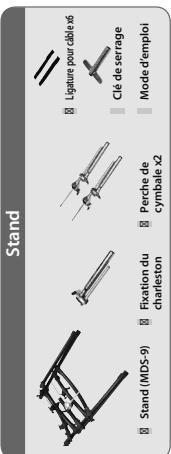
Verifiez les éléments tournis Dès que vous ouvrez le carton, vérifiez que tous les éléments s'y trouvent. Si un élément devait manquer, veuillez contacter votre revendeur.

01
Assemblez le stand
02
Procédure d'assemblage

Desserrez les vis à poi-

















































Fixez le module (TD-9)
Installez la pédale du charleston (FD-8)
Assemblez la grosse caisse (KD-8)
Fixez le module (TD-9)
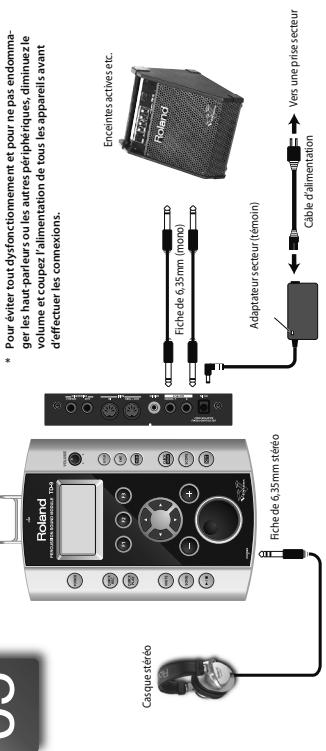
Branchez l'adaptateur secteur et l'enceinte
Pour éviter tout dysfonctionnement et pour ne pas endommager les haut-parleurs ou les autres périphériques, diminuez le volume et coupez l'alimentation de tous les appareils avant d'effectuer les connexions.
Procedure de connexion
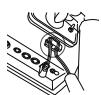

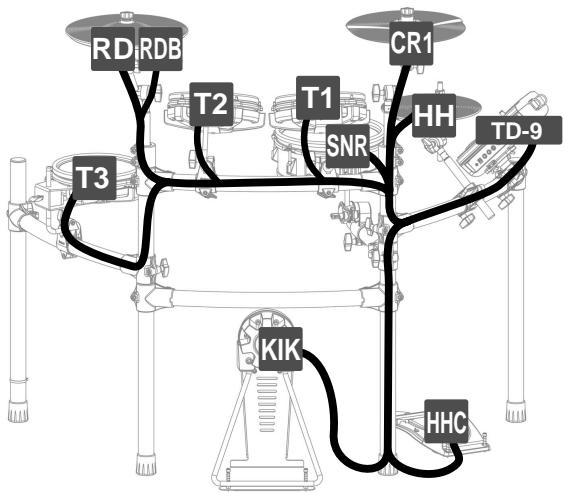
- Des étiquettes indiquant le pad à connecter sont fixées au câble. Effectuez les connexions comme indiqué dans l'illustration.
- Branchez le câble de l'adaptateur secteur et passez-le autour du crochet pour éviter tout débranchement accidentel.
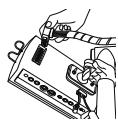
- Branchez le câble au TD-9 de la façon illustrée.
04
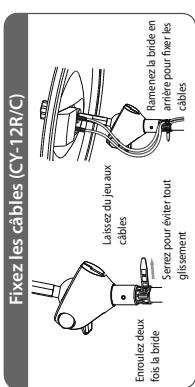
Fixez les câbles avec des ligatures aux endroits entourés d'un "O" pour qu'ils ne vous gênent pas quand vous jouez.
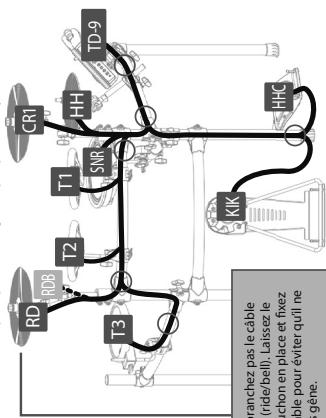
flowchart
graph TD
    A["RD"] --> B["RDB"]
    B --> C["T2"]
    C --> D["T1"]
    D --> E["SNR"]
    E --> F["CR1"]
    F --> G["HH"]
    G --> H["TD-9"]
    H --> I["KIK"]
    I --> J["HHC"]
    J --> K["O"]
    K --> L["O"]
    style A fill:#f9f,stroke:#333
    style B fill:#f9f,stroke:#333
    style C fill:#f9f,stroke:#333
    style D fill:#f9f,stroke:#333
    style E fill:#f9f,stroke:#333
    style F fill:#f9f,stroke:#333
    style G fill:#f9f,stroke:#333
    style H fill:#f9f,stroke:#333
    style I fill:#f9f,stroke:#333
    style J fill:#f9f,stroke:#333
    style K fill:#f9f,stroke:#333
    style L fill:#f9f,stroke:#333
    note right of A: "Oranchez pas le cable (ride/bell). Laissez le luchon en place et fixez possible pour éviter qu'il ne s gène."
L'assemblage et les connexions sont terminés.
Pour en savoir davantage sur la vaste palette de possibilités offertes par le TD-9, voyez le "Guide rapide". Pour en savoir plus sur l'installation du TD-9K, lisez la section "Si vous n'entendez aucun son" dans le mode d'emploi.
Branchez l'adaptateur secteur et l'enceinte
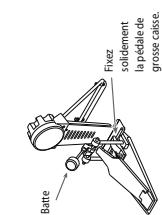
KD-8 (Grosse caisse) \* Utilisez une pédale disponible dans le commerce.
02 Attachez la pédale de grosse caisse
Placez la batte pour qu'elle frappe le centre de la peau puis fixez solidement la pédale et le KD-8.

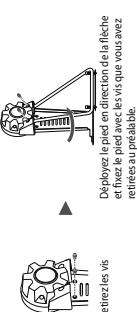
01 Effectuez les réglages
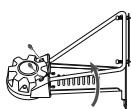
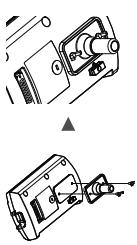
- Enlevez les vis fixées à l'arrière du déclencheur du KD-8.
- Tirez le pied dans la direction indiquée par la flèche jusqu'à ce qu'il soit complètement déployé.
- Servez-vous d'une clé de serrage disponible dans le commerce pour serrer les vis enlevées à l'étape 1 et fixer solidement le pied.
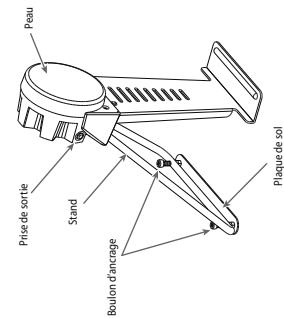
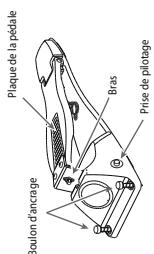
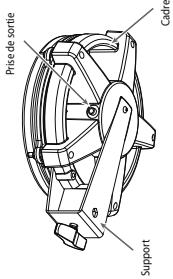
Description du KD-8
05 Utilisation avec une pédale double
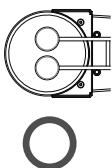
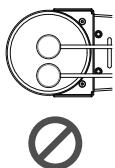
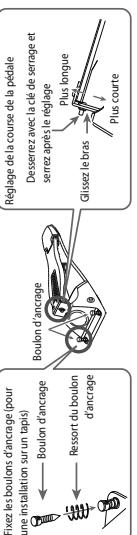
04 Réglage des boulons d'ancrage
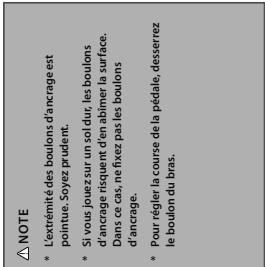
Si vous placez la pédale de grosse caisse sur un tapis ou une surface similaire, réglez les boulons d'ancrage pour que leur extrémité dépasse de la plaque de sol. Fixez ensuite la pédale; cela facilitera l'utilisation de la pédale de grosse caisse. Cependant, si vous jouez sur un sol dur, les boulons d'ancrage risquent de l'endommager. Réglez donc les boulons d'ancrage convenablement.


Voir verso
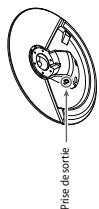
Description de la FD-8
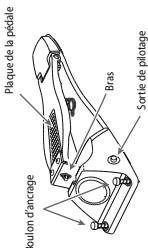
7、
NOTE
* Une utilisation intensive peut entraîner une décoloration du pad sans que cela n'affecte son
fonctionnement.
* Une utilisation intensive peut entraîner une décoloration du pad sans que cela n'affecte son
fonctionnement.

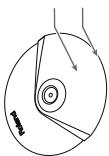
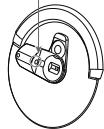
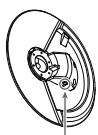

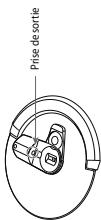
Description du PD-8
Description de la FD-8
Verifiez les éléments fournis
Dès que vous ouvrez le carton, vérifiez que tous les éléments s'y trouvent. Si un élément devait manquer, veuillez contacter votre revendeur.

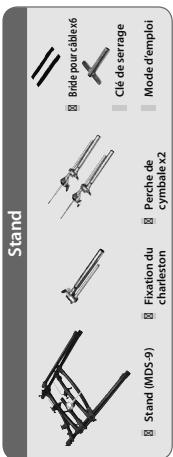
01
Assemblez le stand
02
Procédure d'assemblage
- Desserrez les vis à poi-
gnée (A, en deux endroits) ▶
et ouvrez les pieds gauche
et droit du stand comm
le montre l'illustration.
二
[Non-Text]
10
[Non-Text]
[Non-Text]
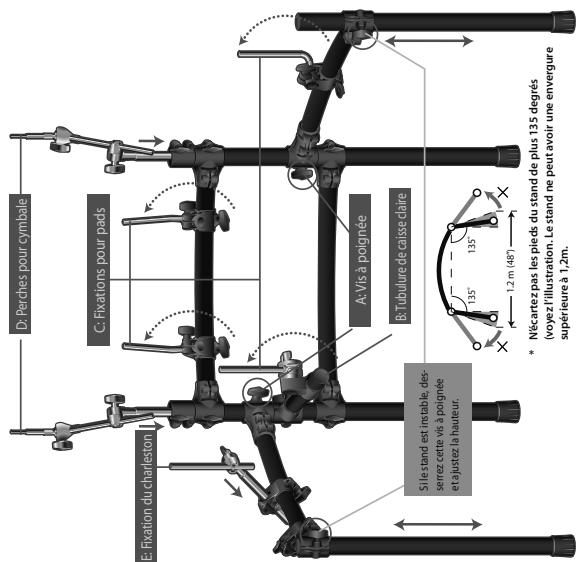
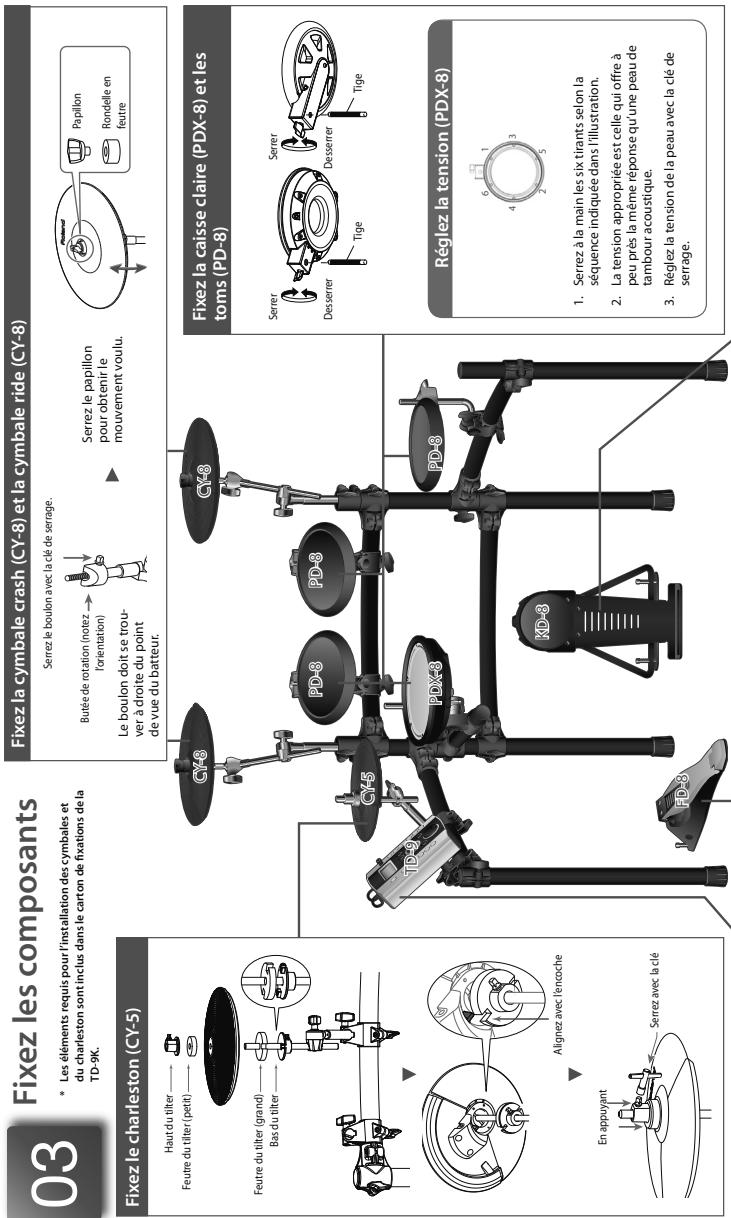
Fixez les composants
Les éléments requis pour l'installation des cymbales et du charolette sont inclus dans le outon des fuvations de la
du charleston sont inclus dans le carton de fixations de la TD 9KY
TD-9RX.
Fixez le charleston (CY-5)
Haut du tilter →
Feutre du tilter (petit) →
m - 1 0 ;
Feutre du tilter (grand)
Bas du tilter →
(2)
图 1
(1)
图 1
(1) (2) (3)
(1) (2) (3)
(1) 12 (2) 12 (3)
| | ▼
(2)
[Figure]
1
[Non-Text]
[Figure]
(1) (2) (3)
(2)
-11
Alignez avec l'oncsho
Anglez avec Telfoche
▼
En appuyant
Enppayant
↓
图 1-3
Sérez avec la clé
(No text)
||
[EMPTY]
Branchez l'adaptateur secteur et l'enceinte
Pour éviter tout dysfonctionnement et pour ne pas endommager les haut-parleurs ou les autres périphériques, diminuez le volume et coupez l'alimentation de tous les appareils avant d'effectuer les connexions.
Procedure de connexion
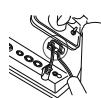
- Des étiquettes indiquant le pad à connecter sont fixées au câble. Effectuez les connexions comme indiqué dans l'illustra-
- Branchez le câble de l'adaptateur secteur et passez-le autour du crochet pour éviter to débranchement accidentel.

Des étiquettes indiquant le pad à connecter sont fix au câble. Effectuez connexions comm indiqué dans l'illus
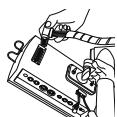
- Branchez le câble au TD-9 de la façon illustrée.
04
* Fixez les câbles avec des brides aux endroits entourés de "O" pour qu'ils ne vous gênent pas quand vous jouez.
L'assemblage et les connexions sont terminés.
Pour en savoir davantage sur la vaste palette de possibilités offertes par le TD-9, voyez le "Guide rapide". Pour en savoir plus sur l'installation de la TD-9KX, lisez la section "Si vous n'entendez aucun son" dans le mode d'emploi.
Description détaillée des composants
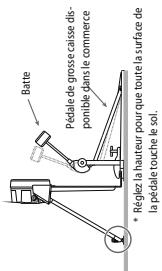
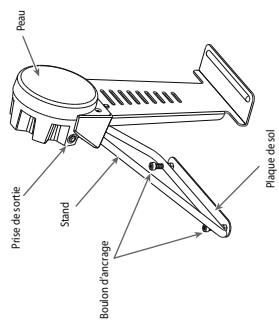
KD-8 (Grosse caisse) \* Utilisez une pédale disponible dans le commerce.
01 Effectuez les réglages 02 Attachez I
Placez la batte pour qu'elle frappe le centre de la peau puis fixez solidement la pédale et le KD-8.
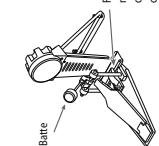
NOTE
* Fixez solidement la pédale de grosse
caisse.
* Ne vous coincez pas les doigts.
* L'extrémité des boulons d'ancrage est
pointue. Soyez prudent.
* Pour le transport du KD-8, enlevez
les vis et repliez le pied. Si vous
transportez le RD-8 en raissant le pied déployé, vous risquez de
l'endommager.
* Un ruban antidérapant est fixé à la
plaque. Lors du transport du KD-8,
n'oubliez pas la plaque.
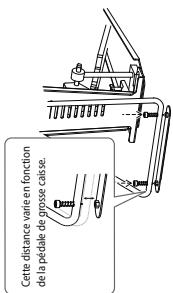
- Desserrez les boulons d'ancrage du pied
Dans la propart des cas, le pied me touche plus la plaque. Serrez les boulons d'ancrage pour fixer solidement le pied et la plaque de sol.
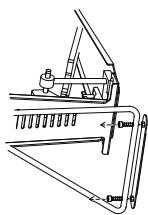
- Desserrez les boulons d'ancrage du pied
et enlevez la plaque de sol. Ajustez la pédale de grosse caisse pour que toute la surface de la pédale repose sur le sol.
Réglez la hauteur du pied
La pédale de grosse caisse peut parfois être instable quand vous l'attachez au KD-8. Pour y remédier, réglez la hauteur du pied afin que toute la surface de la pédale repose sur le sol.
Utilisation avec une pédale double
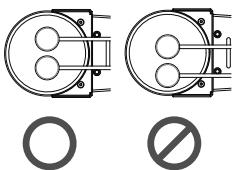
Placez les deux battes à distance égale du centre, comme illustré ci-contre. Si une des battes est plus éloignée du centre que l'autre, elle produit un son plus faible ou qui ne correspond pas au son voulu. Avec une pédale double, la sensibilité est inférieure à celle obtenue avec une pédale simple. Augmentez la sensibilité sur le module.
Réglage des boulons d'ancrage Si vous placez la pédale de grosse caisse sur un tapis ou une surface similaire, réglez les boulons d'ancrage pour que leur extrémité dépasse de la plaque. Fixez ensuite la pédale; cela facilitera l'utilisation de la pédale de grosse caisse. Cependant, si vous jouez sur un sol dur, les boulons d'ancrage risquent de l'endommager. Réglez donc bien les boulons d'ancrage.

Réglage des boulons d'ancrage
04
-
Voir verso
NOTE
* Une utilisation intensive peut entraîner une décoloration du pad sans que cela n'affecte son fonctionnement.
Serrez pour éviter tout glissement Ramenez la bride en arrière pour fixer les câbles


Description de la FD-8

PD-105 (Caisse claire)

PD-85 (Tom)
Procédure de remplacement de la peau
■ Peau de rechange pour PD-85 (en option) : Peau maillée MH-8 ■ Peau de rechange pour PD-105 (en option) : Peau maillée MH-10
- Démontez tous les tirants et rondelles.
* Lorsque vous enlevez les tirants, maintenez du doigt la bague de blocage (voyez l'illustration) pour éviter qu'elle ne sorte du cadre. * Les bagues de blocage empêchent les tirants de tourner et de se desserrer sous l'effet des vibrations transmises par l'anneau.
-
Enlevez l'anneau.
-
Enlevez l'ancienne
-
Placez la nouvelle peau sur le cadre.
-
Placez l'anneau sur la peau.
-
Glissez les rondelles sur les tirants pu cadre.
-
Réglez la tension de la peau. Pour en savoir plus, voyez l'autre face de ce document.

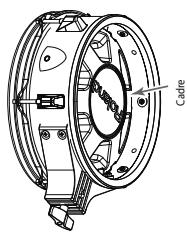
Si une bague de blocage sort du cadre durant le changement de peau, remettez-la en place en alignant ses fentes avec les reliefs en "+" du cadre puis appuyez fermement sur la bague.
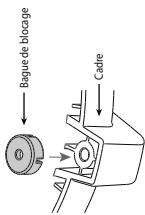
NOTE
* Réglez la tension de la peau du PD-85/PD-105 avant usage.
* Si vous frappez sur la peau quand elle n'est pas tendue, vous risquez d'endommager le capteur et la peau.
* N'exercez pas de force excessive sur le capteur situé sous le centre de la
peau du PD-85/PD-105. Cela risque de l'endommager et d'empêcher une détection adéquate
* La nature des éléments constituant le
canteur du RD-85/PD-105 explique qu'un
capteur du P-B 63, P-B 108 explique qu'un changement de température ambiante peut affecter la sensibilité du capteur.
* La partie en caoutchouc de l'anneau est su-jette à l'usure (en fonction de la fréquence
et de l'énergie avec lesquelles vous jouez des rim shots) et doit être remplacée. Jouer des rim shots sur un anneau usé peut
entraîner des dysfonctionnements. Dans ce cas, remplacez l'anneau en caoutchouc. Veuillez contacter le service après-vente Roland pour remplacer l'anneau.
Description du PD-105
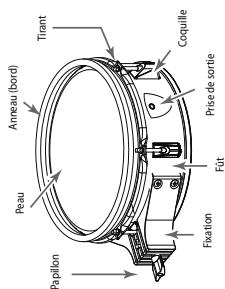
Description du PD-85
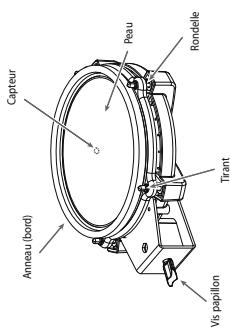
Roland®

TD-9 - Mode d'emploi
Pour les pays de l UE
Ce produit répond aux normes de la directive européenne 2004/108/EC.
Pour les Etats-Unis
FEDERAL COMMUNICATIONS COMMISSION RADIO FREQUENCY INTERFERENCE STATEMENT
Cet appareil num rique de la classe B respecte toutes les exigences du R glement sur le mat riel brouilleur du Canada.
Félicitations et merci d'avoir opté pour le module de percussion Roland TD-9.
Avant d'utiliser ce produit, veuillez lire attentivement les sections "Consignes de sécurité" (p. 4) et "Remarques importantes" (p. 6). Elles contiennent des informations cruciales pour l'utilisation correcte de ce produit. Afin de maîtriser parfaitement votre nouvelle acquisition, nous vous conseillons de lire entièrement le guide de Démarrage rapide et le mode d'emploi.
Conservez-le ensuite à portée de main pour toute référence ultérieure.
Copyright ©2008 ROLAND CORPORATION
Tous droits réservés. Toute reproduction intégrale ou partielle de ce document est interdite sous quelque forme que ce soit sans l'autorisation écrite de ROLAND CORPORATION.
CONSIGNES DE SECURITÉ
INSTRUCTIONS POUR LA PREVENTION D'INCENDIE, CHOC ÉLECTRIQUE OU BLESSURE
A propos des symboles ⚠️ Avertissement et ⚠️ Précaution
| ⚠AVERTISSEMENT | Sert aux instructions destin es alerter l’utilisateur d’un risque mortel ou de blessure grave en cas d’utilisation incorrecte de l’unit . |
| ⚠PRUDENCE | Sert aux instructions destin es alerter l’utilisateur d’un risque de blessure ou de dommage mat riel en cas d’emploi incorrect de l’unit .* Les dommages mat riels se r f rent aux dommages ou autres effets n gatifs caus s au lieu d’utilisation et tous ses 1 ments, ainsi qu’aux animaux domestiques. |
A propos des symboles
| Le symbole △ alerte l'utilisateur d'instructions importantes ou de mise en garde. La signification du symbole est d termin e par ce que contient le triangle. Dans le cas du symbole de gauche, il sert pour des pr cautions g n rales, des mises en garde ou alertes vis- -vis d'un danger. | |
| Le symbole ⊙ pr vient l'utilisateur des interdits. Ce qui ne doit sp cifiquement pas tre fait est indiqu dans le cercle. Dans le cas du symbole de gauche, cela signifie que l'unit ne doit jamais tre d mont e. | |
| Le symbole ● alerte l'utilisateur de ce qui doit tre fait. Ce qui doit tre fait est indiqu par l'ic ne contenue dans le cercle. Dans le cas du symbole de gauche, cela signifie que le cordon d'alimentation doit tre d branch de la prise murale. |
OBSERVEZ TOUJOURS CE QUI SUIT

AVERTISSEMENT
- N'ouvrez pas et ne modifiez d'aucune façon le produit ou son adaptateur secteur.

- N'essayez pas de réparer ce produit ou d'en remplacer des éléments (sauf si ce manuel vous donne des instructions spécifiques pour le faire). Confiez tout entretien ou réparation à votre revendeur, au service de maintenance Roland le plus proche ou à un distributeur Roland agréé (vous en trouverez la liste à la page "Information").

- Ne placez jamais ce produit dans des endroits:
- soumis à des température extrêmes (en plein soleil dans un véhicule fermé, à proximité d'une conduite de chauffage, au-dessus de matériel générateur de chaleur),
- humides (salles de bain, toilettes, sur des sols ou supports mouillés),
- à l'humidité ambiante élevée,
- exposés aux précipitations,
- poussièreux,
- soumis à de fortes vibrations.


- Utilisez ce produit uniquement avec un support ou un stand recommandé par Roland.

- Lorsque vous utilisez ce produit avec un rack ou un support recommandé par Roland, placez-le de façon à ce qu'il reste bien horizontal et stable. Si vous n'utilisez ni support ni pied, veillez à placer ce produit dans un endroit offrant une surface bien horizontale et un soutien solide et stable.


AVERTISSEMENT
- Servez-vous exclusivement de l'adaptateur fourni avec l'appareil. Assurez-vous aussi que la tension de l'installation correspond bien à la tension d'entrée indiquée sur le corps de l'adaptateur. D'autres adaptateurs peuvent utiliser une polarité différente ou être conçus pour une autre tension; leur utilisation peut donc provoquer des dommages, des pannes ou des électrocutions.

- Servez-vous exclusivement du cordon d'alimentation fourni. N'utilisez jamais le cordon d'alimentation fourni avec un autre appareil.

- Evitez de tordre ou de plier excessivement le cordon d'alimentation ainsi que de placer des objets lourds dessus. Vous risquez de l'endommager, ce qui provoquerait des courts-circuits et couperait l'alimentation de certains éléments. Un cordon endommagé peut provoquer une électrocution ou un incendie!

- Cet appareil, utilisé seul ou avec un amplificateur et des enceintes ou un casque d'écoute, est en mesure de produire des signaux à des niveaux qui pourraient endommager l'ouïe de façon irréversible. Ne l'utilisez donc pas trop longtemps à volume élevé ou inconfortable. Si vous pensez avoir endommagé votre ouïe ou si vos oreilles bourdonnent, arrêtez immédiatement l'écoute et consultez un spécialiste.

- Évitez que des objets (matériel inflammable, pièces de monnaie, trombones) ou des liquides (eau, limonades, etc.) ne pénètrent à l'intérieur de ce produit.


⚠ AVERTISSEMENT
- Coupez immédiatement l'alimentation de l'appareil, débranchez le cordon d'alimentation de la prise et ramenez l'appareil chez votre revendeur, au service après-vente Roland le plus proche ou chez un distributeur Roland agréé (vous en trouverez la liste à la page "Information") quand:
- l'adaptateur, le cordon d'alimentation ou la fiche est endommagé(e)
- il y a de la fumée ou une odeur inhabituelle
- des objets ou du liquide ont pénétré dans le produit
- le produit a été exposé à la pluie (ou a été mouillé d'une autre façon) ou
- le produit semble ne pas fonctionner normalement ou affiche un changement de performance marqué.

- Avec de jeunes enfants, la présence d'un adulte est indispensable jusqu'à ce que l'enfant puisse respecter les précautions nécessaires au maniement de ce produit.

- Protégez ce produit contre tout coup ou impact important. (Ne le laissez pas tomber!)

- Ne faites pas partager au cordon d'alimentation de ce produit une prise murale avec un nombre excessif d'autres appareils. Soyez particulièrement vigilant avec des multiprises. La puissance totale utilisée par tous les appareils connectés ne doit jamais excéder la puissance (watts/ampères) de la rallonge. Une charge excessive peut augmenter la température du câble et, éventuellement, entraîner une fusion.

- Avant d'utiliser ce produit dans un pays étranger, contactez votre revendeur, le service de maintenance Roland le plus proche ou un distributeur Roland agréé (vous en trouverez la liste à la page "Information").

PRUDENCE
- Placez l'appareil et l'adaptateur de sorte à leur assurer une ventilation appropriée.

- Le TD-9 est conçu pour être utilisé exclusivement avec un stand Roland de la série MDS. L'utilisation de tout autre support pourrait entraîner une instabilité et provoquer d'éventuelles blessures en cas de chute.

- Saisissez toujours la fiche de l'adaptateur lors du branchement (débranchement) au secteur ou à l'unité.

- A intervalles réguliers, débranchez l'adaptateur secteur et frottez-le avec un chiffon sec pour enlever toute la poussière et autres saletés accumulées sur ses broches. Si ce produit ne va pas être utilisé durant une période prolongée, débranchez le cordon d'alimentation. Toute accumulation de poussière entre la prise murale et la fiche d'alimentation peut nuire à l'isolation et causer un incendie.

- Évitez que les cordons d'alimentation et les câbles ne s'emmêlent. De plus, tous les cordons et câbles doivent être placés hors de portée des enfants.

- Ne montez jamais sur ce produit et évitez d'y déposer des objets lourds.

- Ne saisissez jamais l'adaptateur ou les fiches avec des mains humides lorsque vous le branchez ou débranchez d'une prise murale ou de l'unité.

- Avant de déplacer cet appareil, débranchez d'abord l'adaptateur secteur ainsi que tous les câbles le reliant à des appareils périphériques.

- Avant de nettoyer le produit éteignez-le et débranchez l'adaptateur secteur de la prise murale.

- S'il y a risque d'orage, débranchez l'adaptateur secteur de la prise murale.

- Conservez tout capuchon que vous pourriez enlever ainsi que les vis papillon en lieu sûr et hors de portée des enfants pour éviter que ces derniers ne les avalent accidentellement.

Alimentation
- Ne branchez jamais ce produit à une prise faisant partie d'un circuit auquel vous avez branché un appareil contenant un inverseur (frigo, machine à lessiver, four à micro-ondes ou climatisation), voire un moteur. Selon la façon dont est utilisé l'appareil électrique, les bruits secteur peuvent générer des dysfonctionnements ou des bruits parasites. Si vous ne pouvez pas utiliser une prise secteur indépendante, utilisez un filtre secteur entre cet appareil et la prise secteur.
- L'adaptateur secteur dégage de la chaleur après plusieurs heures d'utilisation. C'est un phénomène normal qui ne doit pas vous inquiéter.
- Avant de connecter cet instrument à d'autres, mettez-les tous hors tension afin d'éviter les dysfonctionnements et/ou d'endommager les haut-parleurs ou d'autres appareils.
Emplacement
- L'utilisation à proximité d'amplificateurs de puissance (ou équipements contenant des transformateurs de forte puissance) peut être source de bourdonnements. Modifiez l'orientation du produit, ou éloignez-le de la source d'interférence.
- Cet appareil peut interférer dans la réception radio ou télévision. Ne l'utilisez pas à proximité de tels appareils.
- Il peut y avoir des interférences si vous utilisez des téléphones mobiles ou autre appareil sans fil à proximité de cet appareil. Ce bruit peut survenir au début d'un appel (donné ou reçu) ou durant la conversation. Si vous avez des problèmes, éloignez le téléphone portable de ce produit ou coupez-le.
- N'exposez pas ce produit directement au soleil, ne le laissez pas près d'appareils irradiant de la chaleur, dans un véhicule fermé ou dans un endroit le soumettant à des températures extrêmes. Une chaleur excessive peut déformer ou décolorer l'instrument.
- Lors de variations de température et/ou d'humidité (suite à un changement d'endroit, p.ex.), de la condensation peut se former dans l'appareil, ce qui peut être source de dysfonctionnement ou de panne. Avant d'utiliser l'appareil, attendez quelques heures pour que la condensation s'évapore.
Entretien
- Pour le nettoyage quotidien, utilisez un linge doux et sec ou un linge légèrement humide. Pour ôter les saletés plus tenaces, utilisez un linge imprégné d'un détergent léger, non abrasif; essuyez ensuite soigneusement l'appareil à l'aide d'un linge doux et sec.
- N'utilisez jamais de dissolvants, d'alcools ou de solvants de quelque sorte que ce soit, pour éviter toute décoloration et/ou déformation de l'instrument.
Réparations et données
- Songez que toutes les données contenues dans la mémoire de l'instrument sont perdues s'il doit subir une réparation. Conservez toujours les réglages auxquels vous tenez sur une clé USB ou sur papier (si possible). Durant les réparations, toutes les précautions sont prises afin d'éviter la perte des données. Cependant, il peut se révéler impossible de récupérer des données dans certains cas (notamment lorsque les circuits touchant à la mémoire elle-même sont endommagés). Roland décline toute responsabilité concernant la perte de ces données.
Précautions supplémentaires
- Songez que le contenu de la mémoire peut être irrémédiablement perdu suite à un mauvais fonctionnement ou un mauvais maniement de ce produit. Pour vous prémunir contre un tel risque, nous vous conseillons de faire régulièrement des copies de secours des données importantes se trouvant dans la mémoire de l'appareil sur clé USB.
- Il peut malheureusement se révéler impossible de récupérer les données d'une clé USB une fois qu'elles ont été perdues. Roland Corporation décline toute responsabilité concernant la perte de ces données.
- Maniez les curseurs, boutons et autres commandes avec un minimum d'attention; faites aussi preuve de délicatesse avec les prises et connecteurs de ce produit. Une manipulation trop brutale peut entraîner des dysfonctionnements.
- Evitez les coups ou les pressions trop fortes sur l'écran.
- Lorsque vous connectez/déconnectez les câbles, saisissez les connecteurs eux-mêmes; ne tirez jamais sur le cordon. Vous éviterez ainsi d'endommager le câble ou de provoquer des court-circuits.
-
Pour éviter de déranger votre entourage, essayez de respecter des niveaux sonores raisonnables. Vous pouvez également utiliser un casque, en particulier si vous jouez à des heures tardives.
-
Comme les vibrations sonores peuvent être transmises par les sols et les murs de façon parfois inattendue, veillez à ne pas déranger vos voisins surtout si vous avez des horaires inhabituels. Bien que les pads et les pédales soient conçus pour produire un minimum de bruit lorsque vous tapez dessus, les peaux en caoutchouc ont tendance à être plus bruyantes que les peaux maillées. Vous pouvez réduire considérablement le bruit indésirable des pads en utilisant des peaux maillées.
- Si vous devez transporter l'appareil, rangez-le dans son emballage d'origine (avec ses protections). Sinon, utilisez un emballage équivalent.
- Certains câbles de connexion sont équipés de résistances. N'utilisez pas de câbles résistifs pour la connexion de cet appareil. De tels câbles engendrent un volume extrêmement bas voire inaudible. Contactez le fabricant du câble pour obtenir de plus amples informations.
Utilisation d'une clé USB
- Insérez prudemment la clé USB jusqu'au bout: elle doit être fermement mise en place.
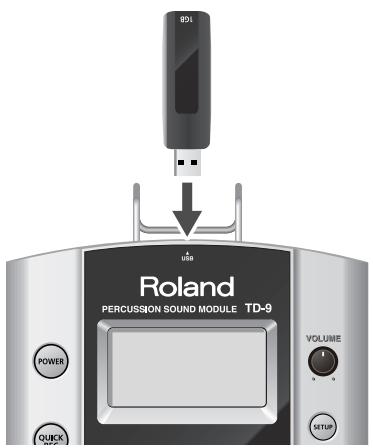
- Ne touchez jamais les contacts de la clé USB. Veillez également à ce qu'ils restent propres.
-
Les clés USB sont constituées d'éléments de précision; maniez-les donc avec précaution en veillant particulièrement à respecter les points suivants.
-
Pour éviter d'endommager ces supports avec de l'électricité statique, veillez à décharger toute électricité statique de votre propre corps avant de les manier.
- Ne touchez pas les contacts des supports et évitez qu'ils n'entrent en contact avec du métal.
- Evitez de plier, de laisser tomber ou de soumettre ces supports à des chocs violents ou de fortes vibrations.
- Ne laissez pas ces supports en plein soleil, dans des véhicules fermés ou d'autres endroits de ce type.
- Les supports ne peuvent pas être mouillés.
- Ne démontez et ne modifiez pas les supports.
- Ne débranchez pas la clé USB du TD-9 tant que le témoin d'accès à la clé USB clignote. Cela endommagerait la clé USB ou les données de ce support.
- Ne branchez aucun autre dispositif qu'une clé USB au connecteur pour clé USB.
Certaines clés USB peuvent générer un bruit de vibration lorsqu'elles sont utilisées avec le TD-9.
Dans ce cas, fixez la clé USB avec un élastique ou optez pour un modèle non coulissant pour éviter ce bruit.
Consignes de sécurité....4
Remarques importantes ....6
1. Introduction 11
Description du TD-9 12
Faces avant et arrière 12
Panneau des connecteurs .... 13
Opérations élémentaires sur le TD-9 14
Sauvegarder vos réglages.... 14
Boutons, molette et commande.... 14
Curseur d'écran 14
Boutons de fonction ([F1]\~[F3]) 14
Boutons [+]/[-] et molette.... 14
Fonction 'Preview' 15
Reproduction de morceau.... 15
Utilisation du métronome.... 15
Régler le tempo (du métronome ou du morceau).... 15
Réglage du contraste de l'écran.... 15
Coin supérieur droit de l'écran.... 15
Préparatifs 16
Montage du TD-9 sur un stand 16
Connexion de matériel audio.... 17
Mise sous/hors tension 18
Régler la tension des pads.... 19
Régler la tension d'une peau maillée 19
2. Jeu 21
Sélectionner un kit de batterie 22
Sélectionner un kit de batterie.... 22
Page 'DRUM KIT' 22
Activer la fonction 'Cross Stick' 22
Techniques de jeu 23
Etouffer une cymbale 24
Charleston (CY-5, VH-11) 24
Créer un kit de batterie 25
Sélectionner un instrument 25
Modifier les paramètres des instruments.... 25
Mixer les sons de batterie (MIXER).... 27
Utiliser les effets (AMB/EQ) 28
Régler l'environnement pour chaque pad (SEND) 28
Nommer un kit de batterie.... 29
Copier un kit de batterie ou un instrument 29
Réglages copiés.... 29
Copier un kit de batterie 30
Copier un instrument 31
Paramètres MIDI pour chaque pad et pédale 32
3. Accompagner un morceau 33
Accompagner des morceaux internes ou sur clé USB 34
Profil de la fonction 'Song' 34
Fichiers audio pouvant être reproduits par le TD-9 34
Connexion d'une clé USB.... 34
Sélectionner un morceau 35
Description de la page 'SONG' 35
Reproduire un morceau.... 35
Sélectionner un morceau de la clé USB 35
Régler le tempo.... 36
Couper une partie 36
Couper la partie de batterie 36
Informations sur un morceau & Edition de morceau 37
Mise en boucle d'un passage (Repeat) 37
Utiliser MIX IN 38
Connexion 38
Reproduction 38
4. Exercices 39
Métronome interne 40
Utilisation du métronome....40
Paramètres du métronome 40
Changer le tempo (TEMPO).... 40
Changer le son du métronome (CLICK INST).... 40
Changer la métrique (TIME SIGNATURE) 40
Enregistrement et reproduction au vol (QUICK REC/QUICK PLAY) 41
QUICK REC 41
Enregistrer et écouter votre jeu 41
Enregistrer votre jeu avec un morceau 41
Reproduction 42
Utiliser la fonction 'Scope' (SCOPE) 43
Page 'SCOPE' 43
5. Fonctions avancées
45
Optimiser les réglages de pads (paramètres 'Trigger')......46
Spécifier le type de pad [F1] (TYPE).... 46
Pads bi-capteurs.... 46
Régler la sensibilité des pads [F2] (BASIC) 47
Affiner les réglages de déclenchement [F3] (ADVNCD) 48
[F1] (SCAN) 48
[F2] (RIM)....49
[F3] (HI-HAT) 49
Connexion du VH-11 et réglages sur le TD-9 50
Réglages MIDI 51
Réglages MIDI généraux pour le TD-9 [F1] (GLOBAL) 51
Réglages pour une expressivité d'une grande précision [F2] (CTRL) 53
Modifier un set de percussion [F3] (PERC) 54
Editer un set de percussion 54
Paramètres des instruments de percussion individuels 54
Autres réglages (Utility) 55
Réglages globaux du TD-9 [F1] (UTILITY) 55
Utiliser un pad comme commutateur (Pad Switch).... 55
Réglage du contraste de l'écran (LCD Contrast) 55
Régler le volume de préécoute (Preview Velocity) 55
Utilisation d'une clé USB [F2] (USB) 56
Sauvegarder des données sur clé USB (SAVE) 56
Charger des données de la clé USB dans le TD-9 (LOAD) 58
Supprimer des données de la clé USB/Formater une clé USB (DL/FMT) 59
Rétablir les réglages d'usine [F3] (RESET) 60
6. Appendices
63
Messages d'erreur 64
Kits de batterie préprogrammés 65
Morceaux préprogrammés....66
Instruments (sons) de batterie 67
Sets de percussion préprogrammés ....71
Tableau d'équipement MIDI....72
Fiche technique....73
Schéma de principe 74
Schéma de principe du TD-9....75
Index 76
1. Introduction
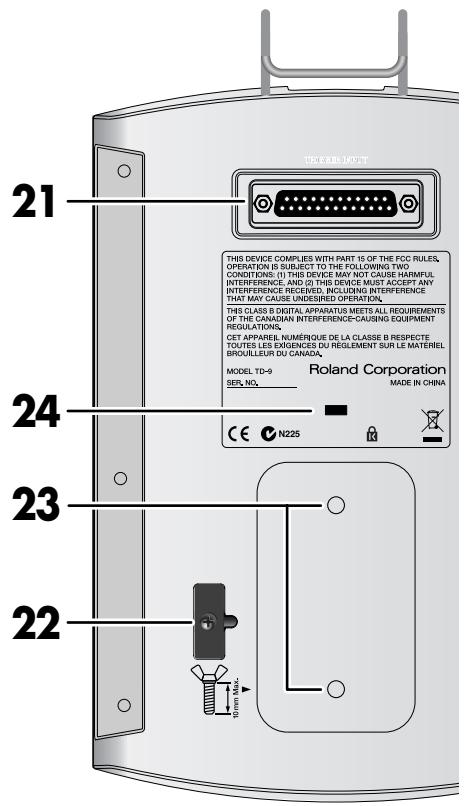
Faces avant et arrière
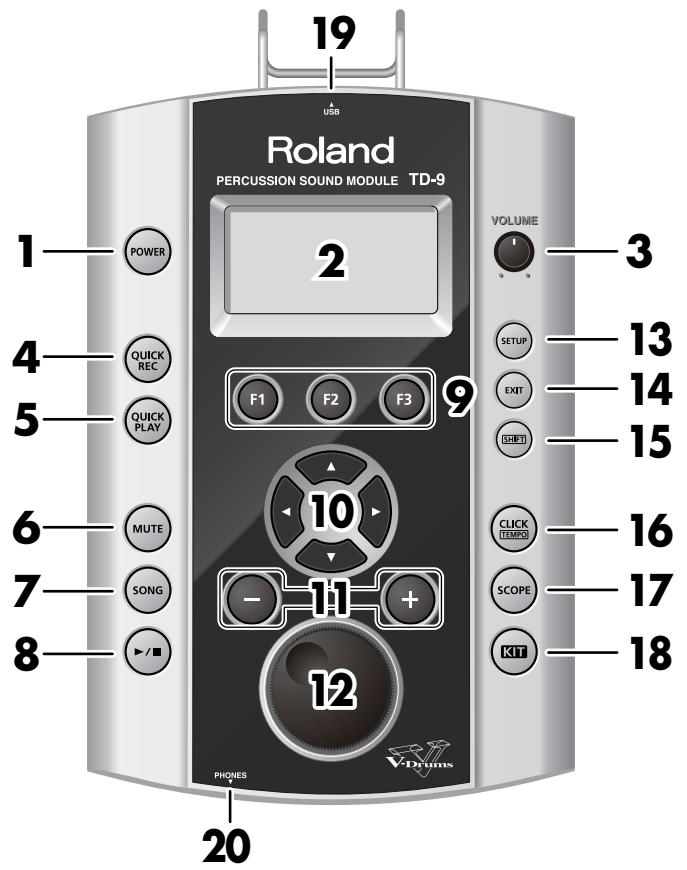
1. Bouton POWER
Il met l'appareil sous/hors tension.
2. Ecran
Il affiche le nom du kit de batterie ("Drum Kit") en mode de jeu "normal". Si vous sélectionnez le mode "Edit", "Song" etc., divers affichages graphiques et textes apparaissent.
3. Commande VOLUME
Détermine le niveau de sortie des prises OUTPUT et PHONES.
4. Bouton QUICK REC
Il permet d'enregistrer ce que vous jouez.
5. Bouton QUICK PLAY
Il reproduit ce que vous avez enregistré.
6. Bouton MUTE
Lors de la reproduction d'un morceau, utilisez ce bouton pour couper ("Mute") la partie de batterie.
7. Bouton SONG
Ce bouton permet de reproduire un morceau ou d'accéder aux paramètres de morceau. La page "SONG" apparaît.
8. Bouton [▶/■]
Ce bouton lance/arrête la reproduction d'un morceau.
9. Boutons F1–F3 (boutons de fonction)
La fonction de ces boutons varie selon la page d'écran affichée.
La fonction pilotée par chaque bouton est affichée dans le bas de l'écran.
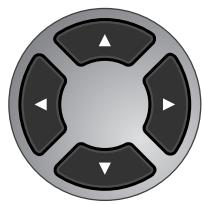
10. Boutons de curseur (◀ / ▶ / ▲ / ▼)
Ces boutons permettent de déplacer le curseur à l'écran. Ils servent aussi de boutons de fonction lors de la sélection d'un pad ou de la reproduction d'un morceau.
11. Boutons [+]/[-]
Ces boutons permettent de changer de kit de batterie ou de modifier un réglage. Une pression sur le bouton [+] augmente la valeur et une pression sur le bouton [-] la diminue.
12. Molette de réglage
Cette molette a la même fonction que les boutons [+] et [-]. Utilisez la molette pour changer rapidement une valeur ou un kit de batterie.
13. Bouton SETUP
Ce bouton donne accès à des paramètres concernant tout le TD-9 comme les paramètres MIDI, "Trigger", sensibilité des pads etc.
14. Bouton EXIT
Chaque pression sur ce bouton vous ramène à une page précédente. Plusieurs pressions vous ramènent à la page "DRUM KIT".
15. Bouton SHIFT
Utilisé en combinaison avec d'autres boutons. Quand il est enfoncé, la fonction d'autres boutons change.
16. Bouton CLICK (TEMPO)
Lance le métronome. Si vous maintenez ce bouton et le bouton SHIFT enfoncés, vous pouvez éditer divers paramètres du métronome (son, etc.).
17. Bouton SCOPE
Active la fonction "Scope" affichant votre timing à l'écran.
18. Bouton KIT
Affiche la page principale "DRUM KIT" (p. 22), permettant de jouer de la batterie avec le TD-9.
19. Connecteur pour clé USB
Permet de brancher une clé USB (disponible en option).
20. Prise PHONES
Permet de brancher un casque stéréo. Le branchement d'un casque ne coupe pas la sortie OUTPUT.
21. Prise TRIGGER INPUT
Cette prise permet de brancher les pads et les pédales à l'aide du câble spécial au TD-9.
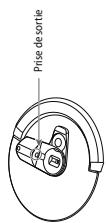
22. Crochet pour câble
Permet de fixer le câble de l'adaptateur secteur.
23. Orifices de fixation à la plaque de montage du module
Fixez la plaque de montage à ces orifices afin de monter le TD-9 sur un stand de batterie.
24. Antivol (K)
http://www.kensington.com/
Panneau des connecteurs
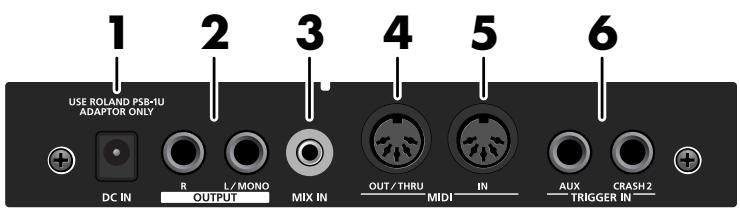
1. Prise DC IN
Branchez l'adaptateur secteur fourni à cette prise.
2. Prises OUTPUT (L/MONO, R)
Tous les signaux du TD-9 sont envoyés à ces sorties. Elles permettent une connexion à un ampli ou autre matériel audio.
Pour une connexion mono, utilisez uniquement la prise L/MONO.
3. Prise MIX IN
Permet de brancher une source audio externe comme un lecteur MP3 ou CD. Les signaux présents à cette entrée sont également envoyés aux prises OUTPUT et PHONES.
* Pour régler le volume, servez-vous de la commande de volume de l'appareil branché à la prise MIX IN.
4. Prise MIDI OUT/THRU
Utilisez cette prise pour piloter des générateurs de sons MIDI avec les pads ou pour enregistrer votre jeu avec un séquenceur (p. 46).
5. Prise MIDI IN
Cette prise permet de piloter le TD-9 avec un séquenceur ou un pad externe MIDI (p. 46).
6. Prises TRIGGER IN (AUX, CRASH2)
Ces prises permettent d'ajouter des pads supplémentaires.
Cette section décrit les opérations de base du TD-9.
Sauvegarder vos réglages
Le TD-9 ne dispose pas de fonction de sauvegarde pour vos réglages. Tout changement effectué est sauvegardé automatiquement quand vous mettez l'appareil hors tension.
* Veillez à couper l'alimentation d'une pression sur le bouton POWER (p. 18).
Boutons, molette et commande
Dans ce manuel, les noms de boutons et commandes sont indiqués entre crochets [ ] comme [SETUP], par exemple.
Curseur d'écran
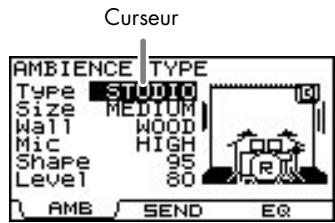
Le curseur indique le paramètre sélectionné en inversant les couleurs du texte.
Si la page d'écran propose plusieurs paramètres ou éléments, utilisez les boutons de curseur pour amener le curseur sur l'élément à éditer.
Boutons de fonction ([F1]\~[F3])
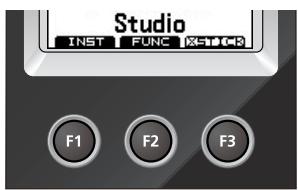
Les boutons [F1]\~[F3] sont des "boutons de fonction". La ligne inférieure de l'écran affiche les fonctions des boutons [F1]\~[F3]. Dans ce manuel, "[KIT]-[F2] (FUNC)" signifie qu'il faut appuyer sur le bouton [KIT] puis sur le bouton [F2] (dans cet exemple, l'indication "FUNC" apparaît au-dessus du bouton [F2]).
Boutons [+] / [-] et molette
![ROLAND TD-9K - Boutons [+] / [-] et molette - 1](/content/2020/05/130917/images/1ae9f841f7a06d8d9899a74c28cf88dee99890dbd518c6c8c29949159a55593c.jpg)
Les boutons [+] et [-] (désignés par [+/-] dans ce mode d'emploi) et la molette de réglage ("la molette") permettent d'éditer des réglages.
Si ce manuel vous demande "d'utiliser [+/-]", vous pouvez également vous servir de la molette. Ces deux méthodes ont les caractéristiques suivantes.
[+/-]
- La valeur augmente avec chaque pression sur [+] et diminue avec chaque pression sur [-] . Cette méthode se prête bien aux réglages précis.
- Pour un paramètre à activer/couper, une pression sur [+] active le paramètre et une pression sur [-] le coupe.
- Accélération: Pour accélérer l'augmentation de la valeur, maintenez [+] enfoncé et appuyez sur [-]. Pour accélérer la diminution, maintenez [-] enfoncé et appuyez sur [+].
- Si vous appuyez sur [+/-] en maintenant [SHIFT] enfoncé, la valeur change par plus grandes unités.
Molette de réglage
Cette molette permet d'effectuer rapidement des changements de valeur importants.
Elle est pratique pour les paramètres ayant une vaste plage de réglage.
- Si vous maintenez [SHIFT] enfoncé tout en actionnant la molette, le changement de la valeur est accéléré.
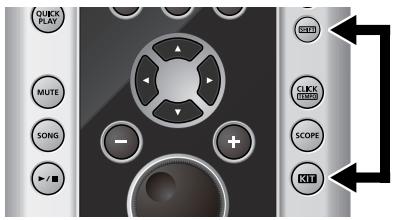
Fonction 'Preview'
En maintenant [SHIFT] enfoncé et en appuyant sur [KIT], vous pouvez écouter un son ("préécoute").
Pour régler le volume de préécoute ("Preview Velocity"), appuyez sur [SETUP]-[F3] (UTIL)-[F1] (UTIL) (p. 55).
Reproduction de morceau
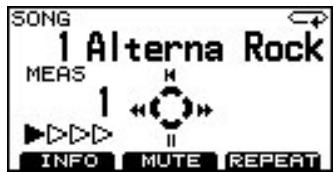
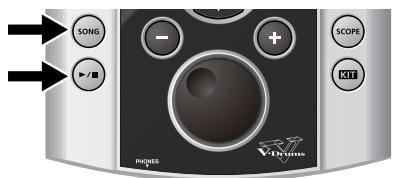
Si vous appuyez sur [SONG], la page "Song" apparaît.
Vous pouvez sélectionner un morceau avec les boutons [+/-] ou la molette.
Appuyez sur [▶/■] pour reproduire le morceau.
Actionnez de nouveau [▶/■] pour l'arrêter.
Utilisation du métronome
Appuyez sur le bouton [CLICK (TEMPO)] pour lancer le métronome (le bouton s'allume).
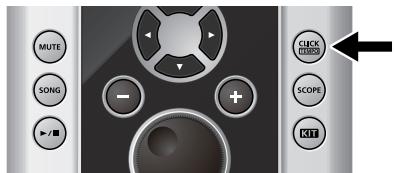
Pour le couper, appuyez de nouveau sur [CLICK (TEMPO)] (le bouton s'éteint).
Régler le tempo (du métronome ou du morceau)
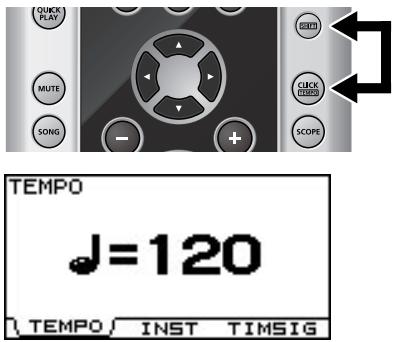
Pour régler le tempo, maintenez [SHIFT] enfoncé et appuyez sur [CLICK (TEMPO)]: la page de tempo apparaît. Réglez le tempo avec les boutons [+/-] ou la molette.
Réglage du contraste de l'écran
La lisibilité de l'écran peut varier selon l'éclairage et la température ambiante. Pour régler le contraste, maintenez [KIT] enfoncé et actionnez la molette jusqu'à ce que vous obteniez le réglage voulu.
* Vous pouvez aussi régler le contraste en appuyant sur [SETUP]-[F3] (UTIL)-[F1] (UTIL) (p. 55).
Coin supérieur droit de l'écran
Quand vous êtes en mode de réglage des pads, une frappe sur un pad ou une pédale affiche la page d'édition pour le pad en question. Le nom du pad sélectionné apparaît dans le coin supérieur droit de l'écran.
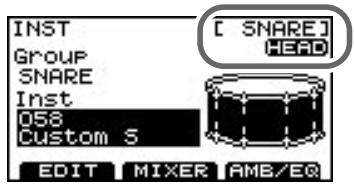
La mention "HEAD" ou "RIM" indique si le réglage concerne la peau ("head") ou le bord ("rim") du pad.
Montage du TD-9 sur un stand
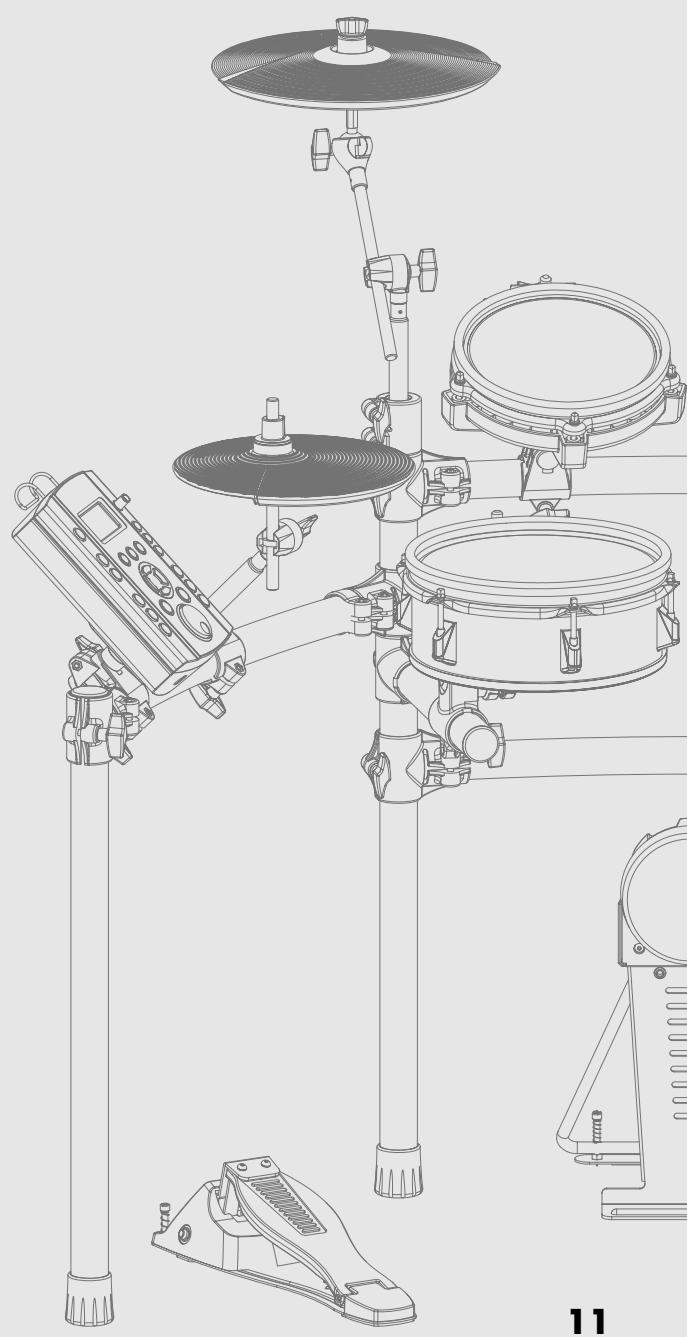
1. Fixez la plaque de montage fournie au module TD-9.
Utilisez les vis papillon fournies pour fixer la plaque de la façon illustrée.
* Utilisez exclusivement les vis papillon fournies. L'utilisation d'autres vis risque d'entraîner des dysfonctionnements.
* Pour utiliser le TD-9, il faut que la plaque de montage soit affixée.
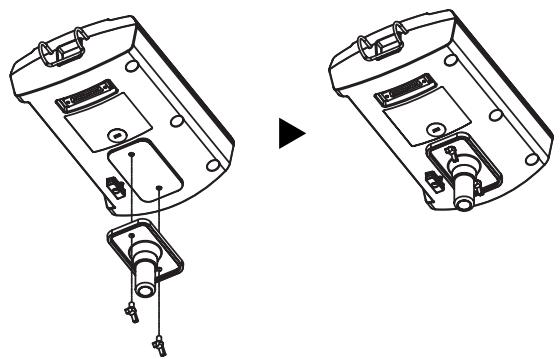
- Avant de retourner l'appareil, prenez des paquets de journaux ou magazines et placez-les sous les quatre coins de l'appareil afin d'éviter d'endommager les boutons et les commandes. Veillez également à orienter l'appareil de sorte à éviter d'endommager des boutons ou des commandes.
- Lorsque vous retournez l'appareil, maniez-le avec prudence pour éviter qu'il ne tombe ou bascule.
2. Montez le TD-9 (doté de sa plaque de montage) sur un stand de batterie (le stand MDS-9, par exemple, disponible en option).
3. Branchez le câble fourni à la prise TRIGGER INPUT du TD-9 puis branchez les pads et les pédales.
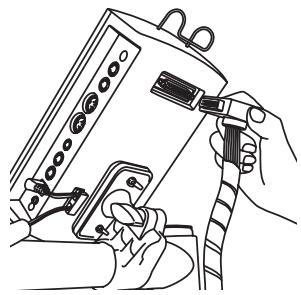
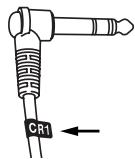
Des étiquettes indiquant le pad à connecter sont apposées sur les câbles.
Branchez les pads et pédales de la façon illustrée.
flowchart
graph TD
    A["RD-RDB"] --> B["T2"]
    B --> C["T1"]
    C --> D["SNR"]
    D --> E["CR1"]
    E --> F["HH"]
    F --> G["TD-9"]
    G --> H["HHC"]
    H --> I["KIK"]
    I --> J["T3"]
NOTE
- Si certains câbles ne sont pas branchés à un pad, effectuez les réglages suivants pour les pads non connectés afin d'éviter tout problème.
- Réglez le paramètre "Group" de l'instrument sur "OFF" (p. 25).
- Dans les réglages MIDI du pad, réglez le paramètre "NOTE NUMBER" sur "OFF" (p. 32).
- Si vous utilisez d'autres cymbales que CY-12R/C ou CY-15R, il est inutile de brancher le câble "RDB" au pad de cymbale. Laissez le capuchon sur la fiche du câble "RDB" et fixez-la au stand pour qu'elle ne vous dérange pas quand vous jouez.
Connexion de matériel audio
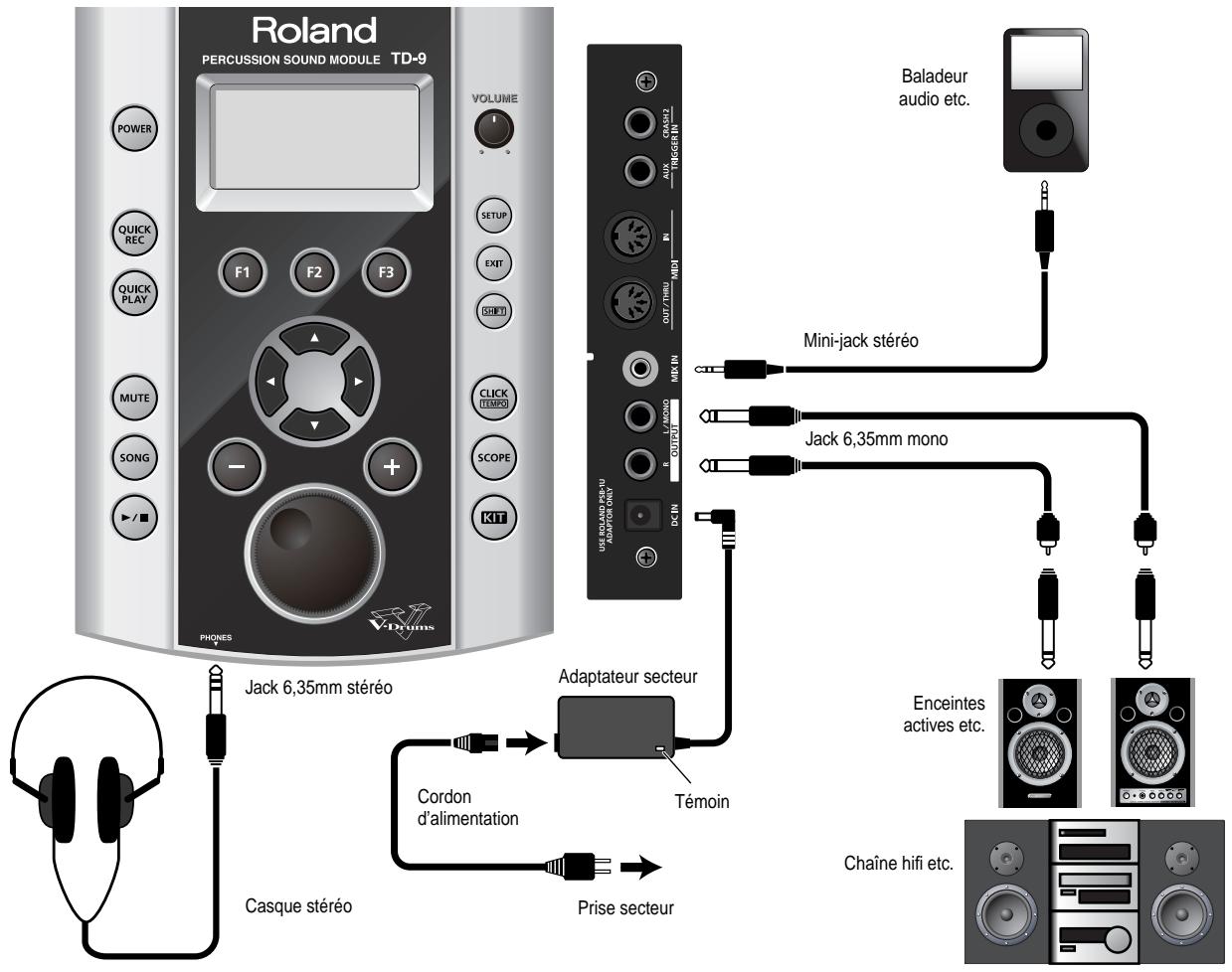
- Mettez tout le matériel hors tension pour effectuer les connexions.
NOTE
Pour éviter tout dysfonctionnement et pour ne pas endommager les haut-parleurs ou les autres périphériques, diminuez le volume et coupez l'alimentation de tous les appareils avant d'effectuer les connexions.
-
Branchez l'ampli ou le système audio aux prises OUTPUT (L/MONO, R). Si vous utilisez un casque, branchez-le à la prise PHONES.
-
Branchez l'adaptateur secteur fourni à la prise DC IN.
Placez l'adaptateur secteur en orientant son témoin (voyez l'illustration) vers le haut et la face dotée de texte vers le bas.
* Le témoin s'allume quand vous branchez l'adaptateur à une prise secteur.
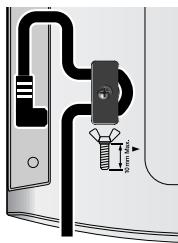
* Pour éviter toute coupure de l'alimentation du TD-9 (par un débranchement accidentel de la fiche) et pour éviter toute traction sur la prise de l'adaptateur, amarrez le cordon d'alimentation au crochet prévu à cet effet (voyez l'illustration).
La prise MIX IN permet de jouer sur des morceaux d'un lecteur audio portatif ou d'autres sources externes.
Mise sous/hors tension
* Lorsque les connexions sont établies (p. 17), mettez les appareils sous tension en respectant l'ordre spécifié. Si vous ne respectez pas cet ordre, vous risquez d'endommager le matériel.
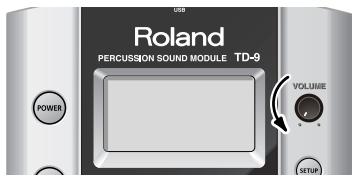
1. Réglez la commande [VOLUME] au minimum.
2. Faites de même sur l'ampli ou le système audio.
3. Appuyez sur [POWER].
Après un certain temps, le bouton [POWER] s'allume.
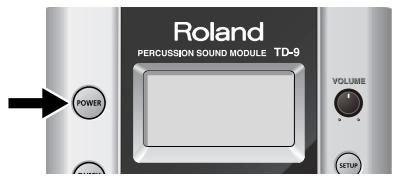
* Le TD-9 est doté d'un circuit de protection: un délai de quelques secondes s'écoule donc lors de la mise sous tension avant que le produit ne fonctionne normalement.
Précautions lors de la mise sous tension
Après la mise sous tension, ne touchez PAS les pads ou les pédales tant que le nom de kit de batterie n'apparaît pas à l'écran (voyez l'illustration ci-dessous). Cela risquerait d'entraîner des problèmes divers.
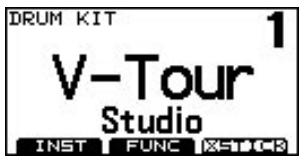
4. Mettez l'ampli ou le système audio sous tension.
5. Tout en frappant un pad, tournez progressivement la commande [VOLUME] vers la droite pour régler le volume.
Réglez le volume des périphériques au niveau voulu.
Si vous n'entendez rien
Vérifiez les points suivants.
Connexion des pads et pédales
- Le câble est-il correctement branché à la prise TRIGGER INPUT?
- Les câbles sont-ils correctement branchés à chaque pad et pédale?
Avec un ampli ou une installation audio
- Les prises OUTPUT du TD-9 sont-elles correctement reliées aux entrées de votre ampli/système audio?
- Les réglages de sélection d'entrée et de volume sont-ils corrects sur l'ampli/le système audio?
- Un des câbles de connexion pose-t-il problème?
- La commande [VOLUME] est-elle tournée à fond à gauche?
- Les réglages de sélection d'entrée sont-ils corrects sur l'ampli ou le système audio?
- Avez-vous bien réglé le volume de l'ampli ou du système audio?
Avec le casque
- Avez-vous branché un casque à la prise PHONES?
Mise hors tension
- Réglez le volume au minimum sur le TD-9 et sur d'éventuels appareils branchés.
- Mettez les appareils branchés hors tension.
- Maintenez [POWER] enfoncé jusqu'à ce que la page "POWER OFF" apparaisse.
Après un moment, le bouton [POWER] s'éteint.
Régler la tension des pads
Régler la tension d'une peau maillée
AVANT d'utiliser les pads maillés PD-105/85, il faut en régler la tension.
Utilisez une clé de serrage pour effectuer ces réglages.
Réglez la tension des peaux maillées comme vous le feriez sur un tambour acoustique.
MEMO
Le réglage de la tension des PD-105/85 ne change cependant que la réponse de la peau et non la hauteur du son comme il le ferait sur un tambour acoustique.
Tension de la peau du PD-105
- Desserrez les six tirants jusqu'à ce qu'un espace apparaisse entre le tirant et l'anneau.
- Serrez les six tirants à la main.
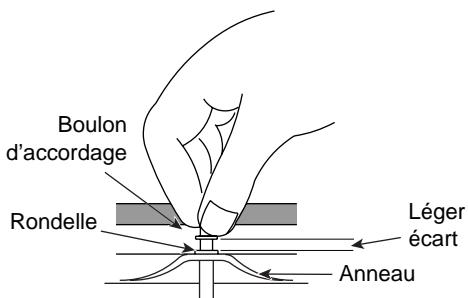
- Utilisez ensuite la clé pour serrer chaque tirant de deux tours.
Serrez les tirant en suivant l'ordre indiqué dans l'illustration suivante.
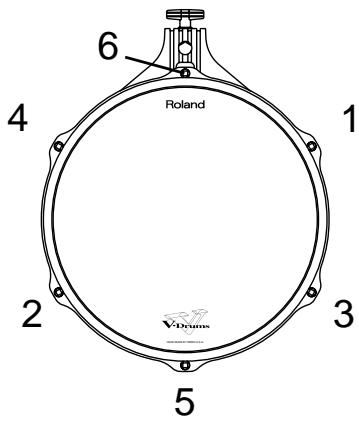
Régler la tension de la peau du PD-85:
- Utilisez la clé de serrage fournie pour serrer les tirants.
Réglez les tirants de sorte à obtenir un espace égal entre le cadre et l'anneau sur toute la périphérie.
Comme les bagues de blocage empêchent les tirants de tourner et de se desserrer sous l'effet des vibrations, il peut être un peu difficile de tourner les tirants.
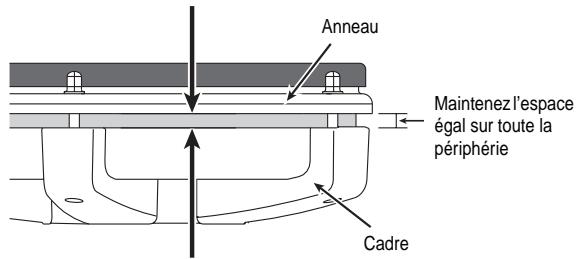
NOTE
Serrez les tirants en respectant l'ordre indiqué dans l'illustration suivante. Si vous serrez directement un tirant à fond, il est impossible de tendre la peau de façon régulière, ce qui peut entraîner des problèmes de déclenchement.
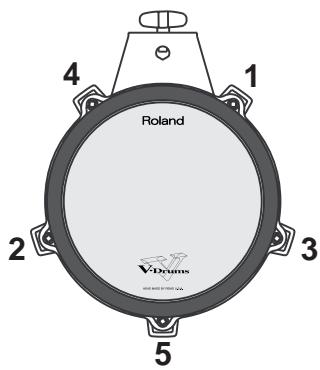
- Tendez la peau de façon régulière et testez-en la réponse, comme vous le feriez sur un tambour acoustique.
MEMO
2. Jeu
Un kit de batterie ou "drum kit" est un ensemble de sons et de réglages pour chaque pad et pédale plus un effet d'ambiance.
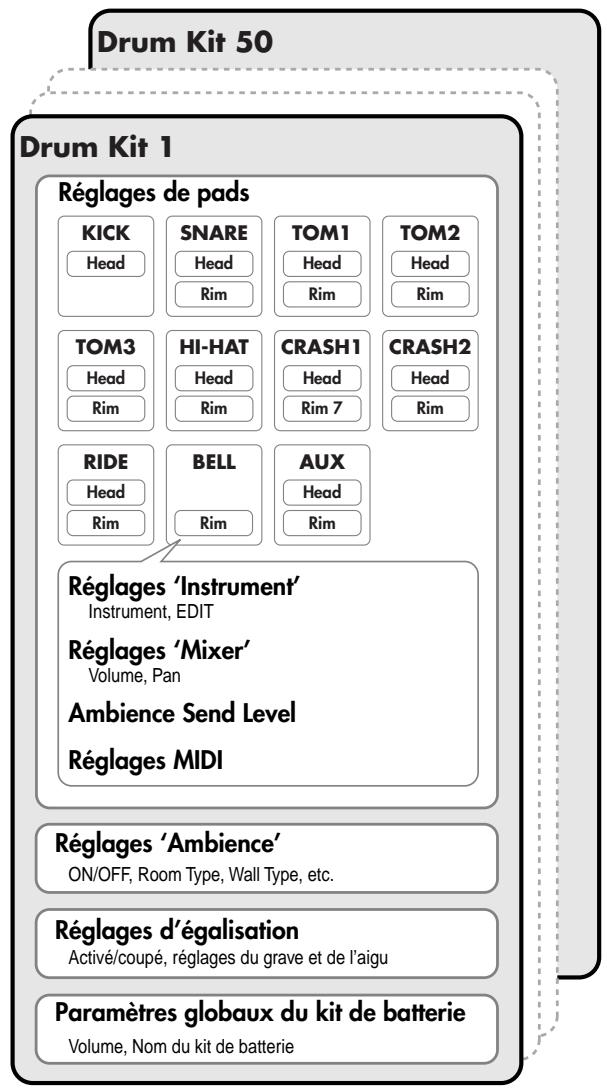
flowchart
graph TD
    A["Drum Kit 50"] --> B["Drum Kit 1"]
    B --> C["KICK"]
    B --> D["SNARE"]
    B --> E["TOM1"]
    B --> F["TOM2"]
    C --> G["Head"]
    D --> H["Head"]
    E --> I["Head"]
    F --> J["Head"]
    G --> K["Rim"]
    H --> L["Rim"]
    I --> M["Rim"]
    J --> N["Rim"]
    C --> O["TOM3"]
    C --> P["HI-HAT"]
    C --> Q["CRASH1"]
    C --> R["CRASH2"]
    C --> S["Head"]
    C --> T["Rim"]
    D --> U["Head"]
    D --> V["Head"]
    D --> W["Rim"]
    E --> X["Head"]
    E --> Y["Rim"]
    F --> Z["Head"]
    F --> AA["Rim"]
    G --> AB["RIDE"]
    G --> AC["BELL"]
    G --> AD["AUX"]
    G --> AE["Head"]
    G --> AF["Rim"]
    H --> AG["Head"]
    H --> AH["Rim"]
    I --> AI["Head"]
    I --> AJ["Rim"]
    J --> AK["Head"]
    J --> AL["Rim"]
    K --> AM["Réglages de pads"]
    L --> AN["Réglages de pads"]
    M --> AO["Réglages de pads"]
    N --> AP["Réglages de pads"]
    O --> AQ["Réglages de pads"]
    P --> AR["Réglages de pads"]
    Q --> AS["Réglages de pads"]
    R --> AT["Réglages de pads"]
    S --> AU["Réglages de pads"]
    T --> AV["Réglages de pads"]
    U --> AW["Réglages de pads"]
    V --> AX["Réglages de pads"]
    W --> AY["Réglages de pads"]
    X --> AZ["Réglages de pads"]
    Y --> BA["Réglages de pads"]
    Z --> BB["Réglages de pads"]
    AA --> BC["Réglages de pads"]
    AB --> BD["Réglages de pads"]
    AC --> BE["Réglages de pads"]
    AD --> BF["Réglages de pads"]
    AE --> BG["Réglages de pads"]
    AF --> BH["Réglages de pads"]
    AG --> BI["Réglages de pads"]
    AH --> BJ["Réglages de pads"]
    AI --> BK["Réglages de pads"]
    AJ --> BL["Réglages de pads"]
    AK --> BM["Réglages de pads"]
    AL --> BN["Réglages de pads"]
    AM --> BO["Réglages de pads"]
    AN --> BP["Réglages de pads"]
    AO --> BQ["Réglages de pads"]
    AP --> BR["Réglages de pads"]
    AQ --> BS["Réglages de pads"]
    AR --> BT["Réglages de pads"]
    AS --> BU["Réglages de pads"]
    AT --> BV["Réglages de pads"]
    AU --> BW["Réglages de pads"]
    AV --> BX["Réglages de pads"]
    AW --> BY["Réglages de pads"]
    AX --> BZ["Réglages de pads"]
    AY --> CA["Réglages de pads"]
Sélectionner un kit de batterie
1. Appuyez sur [KIT].
Le bouton [KIT] s'allume et la page "DRUM KIT" apparaît.
![ROLAND TD-9K - Appuyez sur [KIT]. - 1](/content/2020/05/130917/images/a224ea1b62335eddb088919dfa9dbd750289d6a9adc05475c978bc0248d609eb.jpg)
Il s'agit de la page principale du TD-9. Elle apparaît quand vous appuyez sur [KIT].
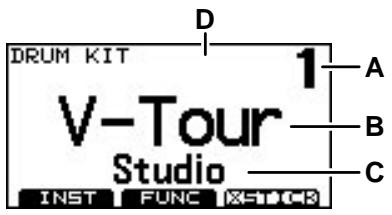
| A | Numéro du kit de batterie |
| B | Nom du kit de batterie |
| C | Commentaire (style, date etc.) |
| D | “H” désigne une frappe sur la peau ou “Head Shot” (p. 23) et “R” désigne une frappe sur le bord ou “Rim Shot”.* Si “Preview” (p. 15) est activé, “H” ou “R” apparaît en fonction du pad sélectionné. |
2. Utilisez les boutons [+/-] ou la molette pour choisir un kit de batterie.
MEMO
Quelle que soit la page affichée, une pression sur [KIT] retourne à la page "DRUM KIT".
* [QUICK REC] fait toutefois exception à cette règle.
Activer la fonction 'Cross Stick'
En appuyant sur [F3] (XSTICK), vous activez/coupez la fonction "Cross Stick".
- Le son "cross stick" est audible
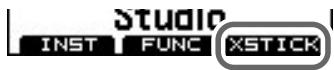
- Le son "cross stick" est inaudible

* Cette fonction n'est disponible que pour des sons ("instruments") de caisse claire (SNARE) dotés d'un *X. Voyez "Instruments (sons) de batterie" (p. 67).
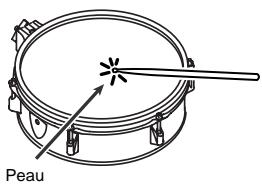
Frappez uniquement la peau du pad.
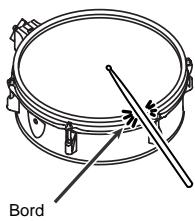
Frappez simultanément la peau et le bord du pad.
Cross Stick
Quand 'XSTICK' (p. 22) est activé
Frappez uniquement le bord du pad.
Selon le son assigné au bord (rim), vous pouvez produire des rim shots et/ou des cross sticks.
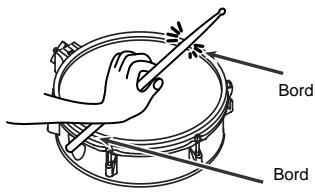
* Cette fonction n'est disponible que pour des sons ("instruments") de caisse claire (SNARE) dotés d'un *X.
Voyez "Instruments (sons) de batterie" (p. 67).
* Activez la fonction "Cross Stick" (appuyez sur [KIT] - [F3] (XSTICK); p. 22).
* Pour un cross stick, veillez à ne frapper que le bord du pad. Posez doucement la main sur la peau sinon vous risquez d'empêcher le bon fonctionnement de la fonction "Cross Stick".
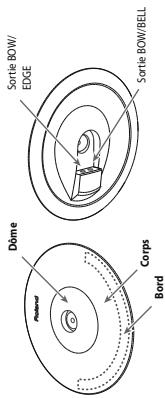
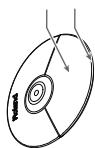
Cette méthode de jeu est la plus courante et consiste à frapper la cymbale dans sa partie centrale. Cette technique produit le son "head" de l'entrée de capteur.
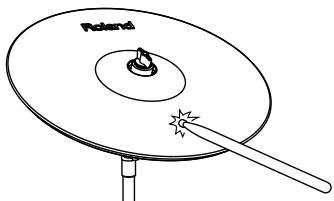
Frappez le bord de la cymbale avec le manche de la baguette (voyez l'illustration) pour produire le son "rim" de l'entrée de capteur.
Frappe sur le dôme (CY-12R/C, CY-15R)
Lorsque vous jouez de la façon illustrée ici, en frappant sur le dôme de la cymbale, vous entendez le son "rim" de l'entrée correspondante.
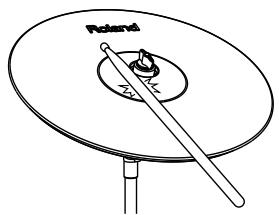
* Frappez le dôme assez fort avec le manche de la baguette.
Etouffer une cymbale
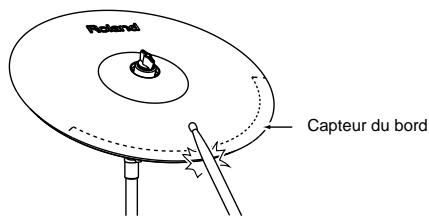
Si vous pincez le bord de la cymbale de la main immédiate-ment après l'avoir frappée, vous étouffez le son de la cymbale. Pour étouffer la cymbale, il faut prendre le capteur de bord dans la main comme indiqué dans l'illustration. Si vous attrapez la cymbale ailleurs, le son n'est pas étouffé.
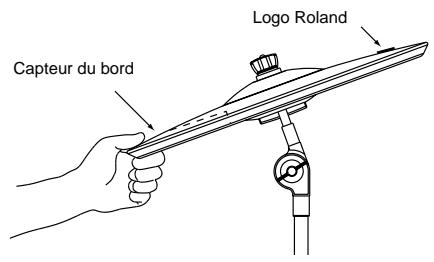
Charleston (CY-5, VH-11)
Ouvert/Fermé
Le son de charleston passe selon une transition continue du son ouvert au son fermé selon la pression exercée sur la pédale de pilotage du charleston ou d'un pied de charleston (avec le VH-11 disponible en option).
Il est possible de produire le son de fermeture du charleston ainsi que l'effet splash.
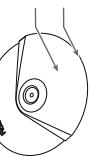
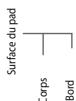
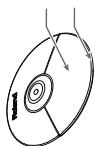
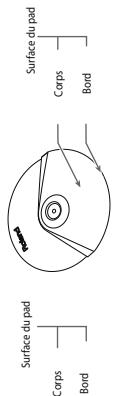
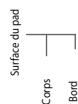
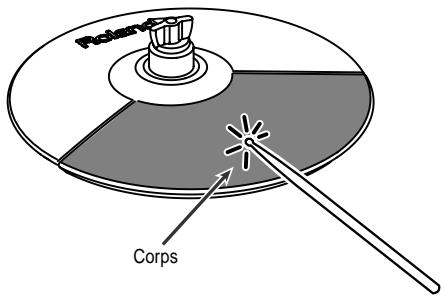
Frappe sur le corps
Quand vous frappez la partie centrale du pad de charleston, le son "head" est audible.
Quand vous frappez le bord du charleston avec le manche de la baguette (voyez l'illustration), vous produisez le son "rim".
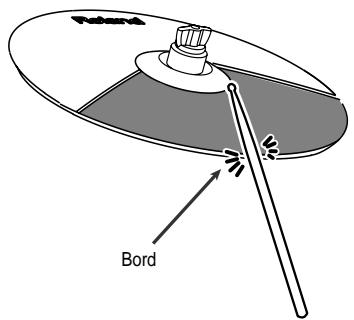
* Ne frappez pas la partie latérale du pad de charleston.
Tous les sons assignés à un kit de batterie peuvent être modifiés ("édités").
Sélectionner un instrument
Les sons du TD-9 sont appelés "instruments" (INST).
1. Appuyez sur [KIT]-[F1] (INST).
La page "INST" apparaît.
![ROLAND TD-9K - Appuyez sur [KIT]-[F1] (INST). - 1](/content/2020/05/130917/images/53a5bfa553eb785f405e3f3d7e1727cf06ac592e6f929d5d33bfdb3d7ed7b58a.jpg)
"Group": Type d'instruments (groupe d'instruments)
"Inst": Nom d'instrument
- Frappez le pad voulu ou utilisez [◀] [▶] pour sélectionner un pad.
La page d'édition du pad choisi apparaît.
-
Utilisez [▲] [▼] pour sélectionner "Group" ou "Inst".
-
Utilisez les boutons [+/-] ou la molette pour choisir un groupe ou un instrument.
-
Appuyez sur [EXIT] pour revenir à la page "DRUM KIT".
Modifier les paramètres des instruments
- Appuyez sur [KIT]\~[F1] (INST).
La page "INST" apparaît.
- Appuyez sur [F1] (EDIT).
La page "INST EDIT" apparaît.
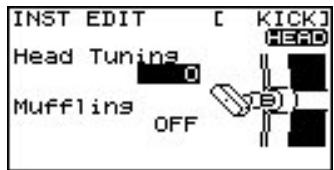
- Frappez le pad voulu ou utilisez [◀] [▶] pour sélectionner un pad.
La page d'édition du pad choisi apparaît.
-
Utilisez [▲] [▼] pour sélectionner un paramètre.
-
Modifiez la valeur du paramètre avec la molette ou les boutons [+/-].
-
Appuyez sur [EXIT] pour revenir à la page "DRUM KIT".
| Ecran | Paramètre | Réglage |
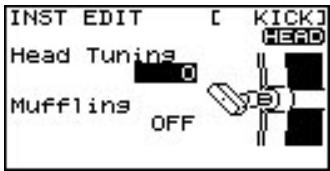 | KICK | |
| Head Tuning | -240~ +240 | |
| Muffling | OFF, TAPE1-2, BLANKET. WEIGHT | |
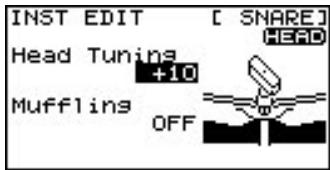 | SNARE | |
| Head Tuning | -240~ +240 | |
| Muffling | OFF, TAPE1-2, DOUGHNUTS1-2 | |
Créer un kit de batterie
| Ecran | Paramètre | Réglage |
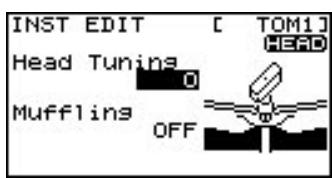
Mixer les sons de batterie (MIXER)
Vous pouvez régler le volume et la position stéréo des pads et pédales individuels.
-
Appuyez sur [KIT]-[F1] (INST). La page "INST" apparaît.
-
Appuyez sur [F2] (MIXER).
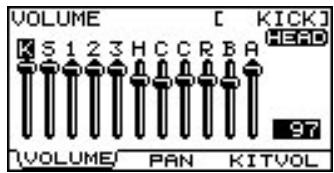
- Appuyez sur [F1]\~[F3] pour choisir un paramètre.
Si vous appuyez sur [F1] ou [F2]
4-1. Frappez le pad voulu ou utilisez [◀] [▶] pour sélectionner un pad.
4-2. Sélectionnez "HEAD" ou "RIM" avec [▲] [▼].
Si vous appuyez sur [F3]
- Utilisez [▲] [▼] pour sélectionner un paramètre.
- Modifiez sa valeur avec la molette ou [+/-].
- Appuyez plusieurs fois sur le bouton [EXIT] ou une fois sur le bouton [KIT] pour retourner à la page "DRUM KIT".
| Ecran | Paramètre | Réglage | Description |
| VOLUME [ KICK]KS123HCCRBA97VOLUME PAN KITVOL | [F1] (VOLUME) | ||
| VOLUME | 0~100 | Volume de chaque pad | |
| PAN [ KICK]KS123HCCRBACTR VOLUME PAN KITVOL | [F2] (PAN) | ||
| PAN | L15~CTR~R15 | Position stéréo de chaque pad | |
| KIT VOLUME Kit Volume 90Pedal HH Volume 66XStick Volume 75XStick Threshold 90VOLUME PAN KITVOL | [F3] (KITVOL) | ||
| Kit Volume | 0~100 | Volume global du kit de batterie | |
| Pedal HH Volume | 0~100 | Volume de la fermeture du charleston par la pédale | |
| XStick Volume | 0~100 | Volume du son "cross stick" | |
| XStick Threshold | 0~127 | Détermine le seuil de dynamique auquel se produit la transition entre les sons "cross stick" et "rim shot" ouvert. | |
| Plus cette valeur est élevée, plus il est facile de produire des sons cross stick.Avec une valeur "0", un jeu cross stick produit un son de rim shot ouvert.* Avec une valeur très élevée, le cross stick sonne parfois comme un rim shot. | |||
Utiliser les effets (AMB/EQ)
"Ambience" permet de déterminer l'environnement dans lequel vous jouez de la batterie. Vous pouvez déterminer la taille de la pièce, le revêtement des murs et la position des micros d'ambiance. L'égaliseur ("Equalizer") détermine le timbre global.
-
Appuyez sur [KIT]-[F1] (INST).
La page "INST" apparaît. -
Appuyez sur [F3] (AMB/EQ).
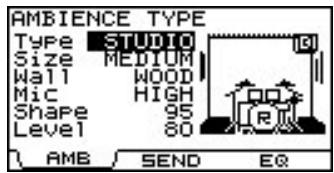
- Appuyez sur [F1] ou [F3] pour choisir le paramètre à éditer.
[F3] (EQ): Egaliseur
-
Utilisez [▲] [▼] pour sélectionner un paramètre.
-
Modifiez la valeur du paramètre avec la molette ou les boutons [+/-].
-
Appuyez plusieurs fois sur le bouton [EXIT] ou une fois sur le bouton [KIT] pour retourner à la page "DRUM KIT".
| Ecran | Paramètre | Réglage |
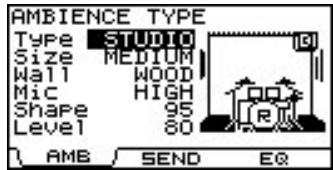 | [F1] (AMB) | |
| Type | OFF, LIVING, BATH, STUDIO, GARAGE, LOCKER, THEATER, CAVE, GYM, DOME | |
| Size | TINY, SMALL, MEDIUM, LARGE, HUGE | |
| Wall | WOOD, PLASTER, GLASS | |
| Mic | LOW, HIGH | |
| Shape | 0~100 | |
| Level | 0~100 | |
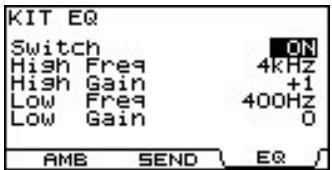 | [F3] (EQ) | |
| Switch | ON, OFF | |
| High Freq | 1~8kHz | |
| High Gain | -12~+12 | |
| Low Freq | 20Hz~1kHz | |
| Low Gain | -12~ +12 | |
Régler l'environnement pour chaque pad (SEND)
Vous pouvez régler le niveau d'envoi à l'effet "Ambience" pour chaque pad individuel.
- Appuyez sur [F2] (SEND).
La page "AMBIENCE SEND" apparaît.
![AMBIENCE SEND [ KICK ] K S 1 2 3 H C C R B A HEAD 50 AMB SEND EQ](/content/2020/05/130917/images/5c6692a9712f8b05d0f101f68bedca2388ded1fa3df5be1e1a6d4205eb34df8e.jpg)
-
Frappez le pad voulu ou utilisez [◀] [▶] pour sélectionner un pad.
-
Utilisez [▲] [▼] pour alterner "HEAD" et "RIM".
- Réglez le niveau d'envoi à l'effet "Ambience" avec les boutons [+/-] ou la molette.
Plage de réglage: 0\~100 - Appuyez plusieurs fois sur le bouton [EXIT] ou une fois sur le bouton [KIT] pour retourner à la page "DRUM KIT".
Nommer un kit de batterie
Vous pouvez donner un nom comprenant jusqu'à 12 caractères au kit de batterie.
En outre, vous pouvez ajouter un commentaire (qualificatif) de 16 caractères sous le nom. Il peut indiquer le morceau, la date, le style etc.
1. Appuyez sur [KIT]-[F2] (FUNC).
La page "FUNCTION" apparaît.
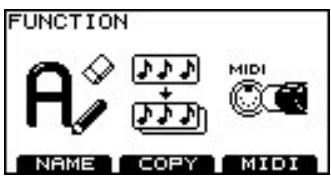
2. Appuyez sur [F1] (NAME).
La page "DRUM KIT NAME" apparaît.
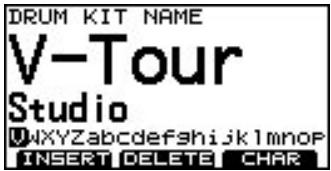
- Utilisez [ ▲ ] [ ▼ ] pour amener le curseur sur la ligne "”.
- Amenez le curseur sur le caractère à changer avec [◀] [▶].
- Utilisez la molette ou les boutons [+/-] pour changer de caractère.
Boutons de fonction
| Fonction | Explication |
| [F1] (INSERT) | Insère un caractère à l'endroit indiqué par le curseur et déplace les caractères suivants vers la droite. |
| [F2] (DELETE) | Efface le caractère indiqué par le curseur et déplace les caractères suivants vers la gauche. |
| [F3] (CHAR) | Change le type de caractère à l'emplacement du curseur: majuscules, minuscules ou chiffres et symboles. |
- Appuyez plusieurs fois sur le bouton [EXIT] ou une fois sur le bouton [KIT] pour retourner à la page "DRUM KIT".
Copier un kit de batterie ou un instrument
Vous pouvez copier tout un kit de batterie ou un seul instrument.
Réglages copiés
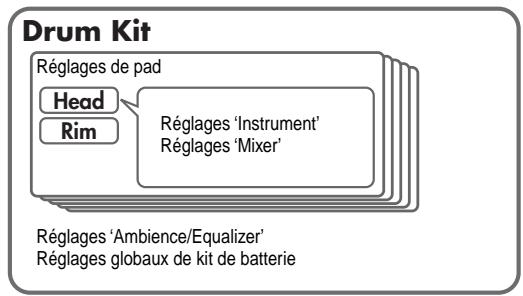
flowchart
graph TD
    A["Head"] --> B["Rim"]
    C["Réglages de pad"] --> D["Réglages 'Instrument'"]
    C --> E["Réglages 'Mixer'"]
    F["Réglages 'Ambience/Equalizer'"] --> G["Réglages globaux de kit de batterie"]
Kit de batterie
Tous les réglages du kit de batterie sont copiés.
Réglages copiés
| Paramètres du kit de batterie |
| Réglages globaux du kit de batterie:Volume, nom du kit de batterie |
| Ambience:Activé/coupé, environnement, revêtement des murs, profondeur etc. |
| Egaliseur:Activé/coupé, réglages de l’aigu et du grave |
| Paramètres de pad |
| Réglages “Instrument”:Instrument, EDIT |
| Mixer:Volume, Pan |
| Niveaux d’envoi à l’effet “Ambience” |
| Réglages MIDI |
Instrument
La copie d'un instrument ne copie que les paramètres de pad: les sons assignés au pad et au bord.
Réglages copiés
- Réglages 'Instrument'
* Les réglages d'effets et de mixage ne sont pas copiés.
NOTE
Les données de la mémoire de destination sont remplacées par les données copiées. Soyez donc vigilant.
Copier un kit de batterie
1. Appuyez sur [KIT]-[F2] (FUNC).
La page "FUNCTION" apparaît.
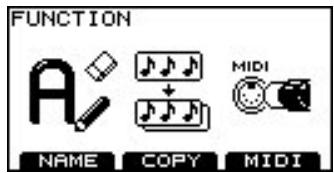
2. Appuyez sur [F2] (COPY).
La page "COPY" apparaît.
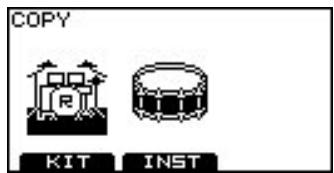
3. Appuyez sur [F1] (KIT).
- Utilisez les boutons de curseur, les boutons [+/-] ou la molette pour sélectionner la source et la destination de la copie.
![ROLAND TD-9K - Appuyez sur [F1] (KIT). - 1](/content/2020/05/130917/images/49cb91e2cd5196e908018b9cf0487509c91883e47ed8c2943c9fba1016fa5c1d.jpg)
flowchart
graph TD
    A["USER"] -->|1 V-Tour| B["1"]
    C["(USER)"] -->|1 V-Tour| D["1"]
    E["EXCHNG COPY"] --> F["D"]
| A | Types de sources pour la copiePRESET: Données d’usine (réglages ORIGINAUX Roland)USER: Données utilisateurBackup USB: Données sauvegardées sur clé USB (en option)* Si vous optez pour “Backup USB”, choisissez le numéro de la mémoire source. |
| B | Source de la copie |
| C | Destination de la copie |
| D | Bouton d’échange* Il n’apparaît que si la source choisie est “USER”. |
ASTUCE
- La fonction d'échange (EXCHNG) vous permet de réagencer vos données.
- Si vous souhaitez rétablir les réglages d'usine d'un kit donné, choisissez "PRESET" comme source.
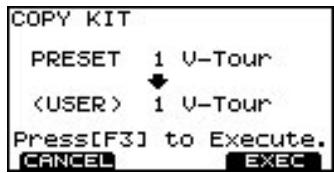
5. Appuyez sur [F2] ou [F3].
[F2] (EXCHNG):
Le contenu de la source et celui de la destination sont échangés. (Il n'apparaît que si la source choisie est "USER".)
[F3] (COPY):
Le contenu de la source remplace celui de la destination.
Une demande de confirmation apparaît.
2. Appuyez sur [F2] (COPY).
La page "COPY" apparaît. 3. Appuyez sur [F2] (INST).
4. Utilisez les boutons de curseur, les boutons [+/-] ou la molette pour sélectionner la source et la destination de la copie.
flowchart
graph TD
    A["USER"] -->|1 V-Tour KICK| B["EXCHNG COPY"]
    A -->|(USER) 1 V-Tour KICK| C["EXCHNG COPY"]
    D["A"] --> A
    E["E"] --> B
    F["F"] --> C
    G["D"] --> H["EXCHNG COPY"]
| A | Types de sources pour la copiePRESET: Données d’usine (réglages ORIGINAUX Roland)USER: Données utilisateurBackup USB: Données sauvegardées sur clé USB (en option)* Si vous optez pour “Backup USB”, choisissez le numéro de la mémoire source. |
| B | Source de la copie |
| C | Destination de la copie |
| D | Bouton Exchange* Il n’apparaît que si la source choisie est “USER”. |
| E | Pad source |
| F | Pad de destination |
NOTE
- Si vous choisissez "KICK" comme source, vous ne pouvez copier que le son "HEAD" dans la destination. - Si vous choisissez "RIDE" comme source, les sons "HEAD", "RIM" et "BELL" de la cymbale RIDE ne sont copiés simultanément que si vous choisissez "RIDE" comme destination.ASTUCE
- Les sons (instruments) "HEAD" et "RIM" sont copiés. - Si vous souhaitez rétablir les réglages d'usine, choisissez "PRESET" comme source. - Si le curseur se trouve en position E ou F, vous pouvez choisir le pad source ou le pad de destination en frappant directement le pad.5. Appuyez sur [F2] ou [F3].
[F2] (EXCHNG):
Le contenu de la source et celui de la destination sont échangés. (Il n'apparaît que si la source choisie est "USER".)[F3] (COPY):
Le contenu de la source remplace celui de la destination. Une demande de confirmation apparaît.  \* Pour annuler l'opération, appuyez sur [F1] (CANCEL).6. Appuyez sur [F3] (EXEC) pour effectuer la copie ou l'échange.
Quand la copie ou l'échange est terminé, l'écran affiche "Completed".7. Appuyez plusieurs fois sur le bouton [EXIT] ou une fois sur le bouton [KIT] pour retourner à la page "DRUM KIT".
Paramètres MIDI pour chaque pad et pédale
1. Appuyez sur [KIT]-[F2] (FUNC). La page "FUNCTION" apparaît.  2. Appuyez sur [F3] (MIDI).  3. Appuyez sur [F1] ou [F2] pour choisir un paramètre. Si vous appuyez sur [F1] 4\~1. Utilisez les boutons de curseur pour sélectionner le pad/paramètre. 4\~2. Maintenez le bouton [SHIFT] enfoncé et utilisez les boutons [▲] [▼] pour alterner "HEAD" et "RIM", ou frappez sur le bord/le pad ou appuyez sur la pédale voulue. Si vous appuyez sur [F2] 4. Sélectionnez un paramètre avec [▲] [▼]. 5. Modifiez sa valeur avec la molette ou [+/-]. 6. Appuyez plusieurs fois sur le bouton [EXIT] ou une fois sur le bouton [KIT] pour retourner à la page "DRUM KIT".| Ecran | Paramètre | Réglage | Description |
| NOTE NUMBER [ KICK]HEAD[IMAGE] | [F1] (NOTE) | ||
| NOTE NUMBER | 0~127,OFF | Numéros de note MIDI transmis par chaque pad/pédale | |
| * Si vous sélectionnez un numéro de note déjà assigné à un autre pad, un astérisque “*” apparaît à gauche du numéro de note. | |||
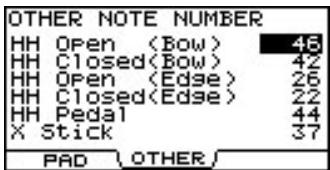 | [F2] (HI-HAT) | ||
| HH Open (Bow) | 0~127,OFF | Numéros de note MIDI transmis par une frappe sur le corps d’un charleston ouvert | |
| HH Closed (Bow) | 0~127,OFF | Numéros de note MIDI transmis par une frappe sur le corps d’un charleston fermé | |
| HH Open (Edge) | 0~127,OFF | Numéros de note MIDI transmis par une frappe sur le bord d’un charleston ouvert | |
| HH Closed (Edge) | 0~127,OFF | Numéros de note MIDI transmis par une frappe sur le bord d’un charleston fermé | |
| HH Pedal | 0~127,OFF | Numéros de note MIDI transmis par la pédale du charleston | |
| Xstick | 0~127,OFF | Numéros de note MIDI transmis par cross stick | |
| * Les paramètres “HH Compatibility” et “HH Note# Border” sont nécessaires pour transmettre les changements entre charleston ouvert et fermé. Pour en savoir plus, voyez p. 53.* Si vous sélectionnez un numéro de note déjà assigné à un autre pad, un astérisque “*” apparaît à gauche du numéro de note. | |||
MEMO
Si vous utilisez un appareil MIDI externe (pad de contrôle, un clavier ou un séquenceur MIDI) pour piloter les sons du TD-9, chaque numéro de note transmis au TD-9 déclenche l'instrument du pad assigné à ce numéro de note.3. Accompagner un morceau
natural_image
Technical line drawing of a multi-stage electronic instrument with control panel and drum components (no text or symbols)Profil de la fonction 'Song'
Les morceaux internes sont constitués d'une partie de "batterie", de "percussion", de "basse" et "d'autres" instruments. Chaque partie peut être coupée individuellement. Vous pouvez régler le tempo de ces morceaux. \* Il est impossible de ne couper que la partie de basse. Morceau Copyright sur les morceaux
Les morceaux contenus dans ce produit sont des enregistrements protégés par un copyright. Par la présente, Roland donne aux acquéreurs de ce produit la permission d'utiliser les enregistrements contenus dans ce produit pour la création et l'enregistrement d'œuvres musicales originales à condition que les enregistrements contenus dans ce produit ne soient pas échantillonnés, téléchargés ou réenregistrés de toute manière que ce soit, en tout ou en partie, pour quelque fin que ce soit; la transmission de ces enregistrements, en tout ou en partie, notamment via l'internet ou tout autre moyen numérique ou analogique de transmission et/ou la fabrication à des fins commerciales ou autres de morceaux échantillonnés sur CD-ROM ou autres supports sont interdites. Les enregistrements contenus dans ce produit sont des œuvres originales de Roland Corporation. Roland n'est pas responsable de l'utilisation faite des enregistrements contenus dans ce produit et décline toute responsabilité pour une éventuelle infraction des droits d'auteur d'un parti tiers découlant de l'utilisation des morceaux de ce produit. - Tous droits réservés. Tout usage non autorisé de ce matériel à des fins autres que personnelles et privées est interdit par les lois en vigueur. - Les données musicales ne sont pas envoyées à la prise MIDI OUT.Fichiers audio pouvant être reproduits par le TD-9
Vous pouvez reproduire les fichiers audio ayant le format suivant, sauvegardés sur clé USB. Fichiers audio| WAV | Fréquenced'échantillonnage | 44.1kHz |
| Résolution | 8/16/24 bits, PCM linéaire |
Connexion d'une clé USB
Insérez à fond la clé USB dans la prise prévue à cet effet sans exercer de force excessive. NOTE
- Ne débranchez pas la clé USB du TD-9 tant que le témoin d'accès à la clé USB clignote. Cela endommagerait la clé USB ou les données de ce support. - Ne branchez aucun autre dispositif qu'une clé USB au connecteur pour clé USB.Sélectionner un morceau
1. Appuyez sur [SONG].
Le bouton s'allume et la page "SONG" apparaît. 2. Utilisez les boutons [+/-] ou la molette pour sélectionner un morceau.
| No. | Titre | Compositeur |
| 5 | New Disco | Michael Schack |
| 19 | Break Beat | |
| 20 | Jump'n Bass | |
| 35 | Break BeatPtn |
Description de la page 'SONG'
| A | Numéro de morceauNuméro du morceau sélectionné. |
| B | Nom du morceauNom du morceau sélectionné. |
| C | Mode de reproduction du morceau (p. 37) |
| D | Numéro de mesureQuand vous appuyez sur [▶/■], la reproduction débute à la mesure indiquée ici. |
| E | Temps |
| F | Fonctions des boutons de curseur(voyez “Reproduire un morceau”). |
Reproduire un morceau
 1. Choisissez le morceau à accompagner avec les boutons [+/-] ou la molette. 2. Appuyez sur [▶/■]. [▶/■] s'allume et la reproduction du morceau commence.3. Pour arrêter la reproduction, appuyez sur [▶/■].
[▶/■] s'éteint et vous retournez au début du morceau.Fonctions des boutons de curseur
| Bouton | Affi-chage | Fonction |
| [▲] | H | Retourne au début du morceau. |
| [▼] | II | Interrompt la reproduction du morceau. Une nouvelle pression reprend la reproduction là où elle s'est arrêtée. |
| [◀] | H+ | Passe à la mesure suivante. |
| [▶] | H | Retourne à la mesure précédente. |
Sélectionner un morceau de la clé USB
Les morceaux (fichiers audio) résidant sur clé USB sont affichés après les morceaux internes. 1. Faites défiler les morceaux avec les boutons [+/-] ou la molette jusqu'à ce que la ligne supérieure affiche "EXTERNAL SONG". \* Vous pouvez aussi maintenir [SHIFT] enfoncé et appuyer sur [SONG] pour sélectionner les morceaux internes.  2. Appuyez sur [▶/■]. [▶/■] s'allume et la reproduction du morceau commence.3. Pour arrêter la reproduction, appuyez sur [▶/■].
[▶/■] s'éteint et vous retournez au début du morceau enregistré. Fonctions des boutons de curseur| Bouton | Affichage | Fonction |
| [▲] | Retourne au début du morceau. | |
| [▼] | II | Interrompt la reproduction du morceau. Un nouvelle pression reprend la reproduction là où elle s'est arrêtée. |
| [◀] | Avance rapide dans le morceau. | |
| [▶] | Recul dans le morceau. |
Régler le tempo
\* Cette fonction n'est pas disponible pour les morceaux (fichiers audio) se trouvant sur clé USB.1. Maintenez [SHIFT] et [TEMPO] enfoncés.
La page "TEMPO" apparaît.  2. Servez-vous de la molette ou des boutons [+/-] pour régler le tempo. 3. Appuyez sur [SONG] pour retourner à la page "SONG" ou appuyez sur [KIT].ASTUCE
La page "INFORMATION" (p. 37) affiche le tempo standard du morceau. Si vous voulez retrouver le tempo original d'un morceau après l'avoir modifié, réglez-le à la page "INFORMATION".Couper une partie
Vous pouvez couper ("Mute") une partie spécifique d'un morceau. \* Cette fonction n'est pas disponible pour les morceaux (fichiers audio) se trouvant sur clé USB.1. Appuyez sur [SONG]-[F2] (MUTE).
La page "PART MUTE" apparaît. 2. Appuyez sur [F1]\~[F3] pour couper/activer la partie de votre choix.
Chaque pression sur le bouton active et coupe alternativement la partie.| [F1] | DRUM (Partie de batterie)* Si vous coupez la partie de batterie, [MUTE] s'allume. |
| [F2] | PERC (Partie de percussion) |
| [F3] | OTHERS Basse + autres parties* Chaque pression sur le bouton sélectionne successivement une des options suivantes.Partie OTHERS coupée (partie BASS non coupée)Parties BASS/OTHERS coupéesAucune partie coupée |
Exemple: Couper la partie de batterie
3. Appuyez sur [SONG] pour revenir à la page "SONG".
Couper la partie de batterie
Chaque pression sur [MUTE] coupe la partie de batterie (bouton allumé) et l'active (bouton éteint) alternativement. \* Cette fonction n'est pas disponible pour les morceaux (fichiers audio) se trouvant sur clé USB.Informations sur un morceau & Edition de morceau
1. Appuyez sur [SONG]-[F1] (INFO).
La page "INFORMATION" apparaît.  2. Utilisez [▲] [▼] pour sélectionner un paramètre. 3. Modifiez sa valeur avec la molette ou [+/-]. 4. Appuyez sur [EXIT] pour retourner à la page "DRUM KIT" ou appuyez sur [KIT]. Informations de morceau| Paramètre | Description | |
| Name | Nom du morceau | |
| Length | Nombre de mesures | * Pour un morceau interne |
| Time Signature | Métrique | |
| Total Time | Durée d’un morceau (heu-res: minutes: secondes) | * Pour un fichier audio (sur clé USB) |
| Paramètre | Réglage | Description |
| Tempo | 20~300 | Tempo de reproduction du morceau |
| Type | LOOP, ONESHOT | Mode de reproduction du morceau |
LOOP:
Reproduction en boucle: arrivée à la fin du morceau, elle recommence. La reproduction se poursuit jusqu'à ce que vous appuyiez sur [STOP]. Cette formule est pratique pour s'exercer en accompagnant un morceau. ( ) apparaît dans le coin supérieur droit de la page "SONG" pour les morceaux réglés sur "LOOP".ONESHOT:
La reproduction s'arrête à la fin du morceau. ( → ) apparaît dans le coin supérieur droit de la page "SONG" pour les morceaux réglés sur "ONESHOT".| Song Volume | 0~100 | Volume du morceau |
MEMO
Les réglages "Song Volume" et "Type" des fichiers audio sont sauvegardés sur clé USB si vous mettez le TD-9 hors tension alors que la clé USB est branchée ou si vous sauve-gardez les données utilisateur (p. 56) sur clé USB.Mise en boucle d'un passage (Repeat)
Cette fonction vous permet de définir un passage du morceau et de le reproduire en boucle. MEMO
La longueur minimum du passage est d'une mesure pour les morceaux internes et d'une seconde pour un fichier audio. 1. Choisissez le morceau à reproduire et appuyez sur [▶/■]. [▶/■] s'allume et la reproduction du morceau commence. 2. Pour indiquer le début du passage à mettre en boucle, appuyez sur [F3] (REPEAT). (A) apparaît à l'écran.  3. Pour indiquer la fin du passage à mettre en boucle, appuyez sur [F3] (REPEAT). (A)(B) apparaît à l'écran et le passage délimité par ces repères est joué en boucle.  Appuyez une fois de plus sur [F3] (REPEAT) pour annuler la fonction "Repeat". En branchant un lecteur audio/CD portatif à la prise MIX IN, vous pouvez accompagner vos morceaux favoris en jouant avec le TD-9.MEMO
Vous pouvez également brancher d'autres appareils audio.Connexion
\* Réglez le volume au minimum sur le TD-9 et le lecteur audio avant d'effectuer la connexion. \* Si le câble de connexion est doté de résistances, le volume de la source branchée au TD-9 (MIX IN) risque d'être trop bas. Dans ce cas, utilisez des câbles de connexion qui ne contiennent pas de résistances. Reproduction
1. Lancez la musique sur le lecteur audio.
\* Voyez le mode d'emploi du lecteur audio pour savoir comment faire.2. Réglez ensuite le volume.
Les signaux arrivant à la prise MIX IN sont envoyés aux sorties OUTPUT et PHONES. \* Réglez le volume sur le lecteur audio pour obtenir une bonne balance avec les signaux du TD-9.4. Exercices
natural_image
Technical line drawing of a multi-stage electronic instrument with control panel and drum components (no text or symbols)Utilisation du métronome
1. Appuyez sur le bouton [CLICK (TEMPO)]. Le bouton [CLICK (TEMPO)] s'allume et le métronome démarre. 2. Jouez en suivant le métronome. Une nouvelle pression sur ce bouton l'arrête.Paramètres du métronome
Vous pouvez choisir le tempo, le son et la métrique du métronome. 1. Maintenez [SHIFT] enfoncé et appuyez sur [CLICK (TEMPO)]. La page "TEMPO" apparaît. 2. Choisissez la page du paramètre à modifier. Tempo: Appuyez sur [F1] (TEMPO). Son: Appuyez sur [F2] (INST). Métrique: Appuyez sur [F3] (TIMSIG). \* Si vous avez appuyé sur [F1] (TEMPO), passez à l'étape 4. 3. Utilisez [▲] [▼] pour sélectionner un paramètre. 4. Modifiez son réglage avec les boutons [+/-] ou la molette. 5. Appuyez sur [EXIT] pour retourner à la page "DRUM KIT" ou appuyez sur [KIT]. Changer le tempo (TEMPO)  Plage de réglage: 20\~300 Changer le son du métronome (CLICK INST) | Paramètre | Réglage | Description |
| Inst | Voyez ci-dessous. | Son de métronome |
| METRONOME, CLICK, VOICE, BEEP1, BEEP2, TEK CLICK, STICKS, CLAVES, WOOD BLOCK, COWBELL, AGOGO, TRIANGLE, TAMBOURINE, MARACAS, CABASA | ||
| Volume | 0~100 | Volume du son de métronome |
| Pan | L15–CENTER–R15 | Position stéréo du son |
| Paramètre | Réglage | Description |
| Time Signature | Numérateur: 0~15Dénominateur: 2, 4, 8, 16 | Métrique du métronome |
| Interval | 1/2 (blanche)3/8 (noire pointée)1/4 (noire)1/8 (croche)1/12 (triolet de croches)1/16 (double croche) | Intervalle du métronome |
| Count In Play | OFF,1 MEAS (une mesure),2 MEAS (deux mesures) | Nombre de mesures de décompte précédant le morceau |
| Quick Rec Click | OFF, ON | Métronome activé/coupé pour QUICK REC |
Enregistrement et reproduction au vol (QUICK REC/QUICK PLAY)
Le TD-9 dispose d'une fonction "Quick Rec" permettant d'enregistrer facilement ce que vous jouez ainsi que d'une fonction "Quick Play" reproduisant immédiatement votre enregistrement. L'enregistrement puis l'écoute de votre jeu constitue un excellent outil d'apprentissage.MEMO
Nombre maximum de notes de l'enregistrement: environ 32.000 notes \* Le nombre de notes que vous pouvez enregistrer diminue si vous utilisez beaucoup la pédale du charleston.QUICK REC
Enregistrer et écouter votre jeu
\* Commencez par sélectionner le kit de batterie pour l'enregistrement.1. Appuyez sur [QUICK REC].
[QUICK REC] s'allume et la page "QUICK REC" s'affiche.  \- Si "Quick Rec Click" (p. 40) est réglé sur "ON", [CLICK (TEMPO)] s'allume et le métronome démarre. Vous pouvez le couper en appuyant sur [CLICK (TEMPO)] (le bouton s'éteint).2. Utilisez [+/-] ou la molette pour régler le tempo.
3. L'enregistrement démarre dès que vous frappez un pad ou actionnez une pédale.
La page suivante apparaît. \* Les signaux reçus via MIDI IN peuvent également être enregistrés. 4. Pour arrêter l'enregistrement, appuyez sur le bouton [QUICK REC] (il s'éteint).
\* Si vous atteignez le temps d'enregistrement maximum, l'enregistrement s'arrête automatiquement.Enregistrer votre jeu avec un morceau
\* Commencez par sélectionner le kit de batterie pour l'enregistrement. \* Il est impossible d'enregistrer un fichier audio se trouvant sur clé USB.1. Appuyez sur [QUICK REC].
[QUICK REC] s'allume et la page "QUICK REC" s'affiche.  - [MUTE] s'allume aussi et la partie de batterie du morceau est automatiquement coupée. - Si "Quick Rec Click" (p. 40) est réglé sur "ON", [CLICK (TEMPO)] s'allume et le métronome démarre. Vous pouvez le couper en appuyant sur [CLICK (TEMPO)] (le bouton s'éteint). - Si vous appuyez sur [QUICK REC] durant la reproduction du morceau, l'enregistrement débute immédiatement.2. Utilisez [+/-] ou la molette pour régler le tempo.
3. Appuyez sur [▶/■].
L'enregistrement démarre en même temps que le morceau. \* Si "Count In Play" (p. 40) est réglé sur "1MEAS" ou "2MEAS", l'enregistrement débute après un décompte d'une ou deux mesures par le métronome. La page suivante apparaît.  \* Les données enregistrées au préalable sont effacées quand un nouvel enregistrement démarre.4. Jouez en accompagnant le morceau.
5. Pour arrêter l'enregistrement, appuyez sur
 \* Si vous atteignez le temps d'enregistrement maximum, l'enregistrement s'arrête automatiquement.MEMO
Vous pouvez sauvegarder vos enregistrements sur clé USB. Pour en savoir plus, voyez "Sauvegarder des données enregistrées avec 'Quick Rec'" (p. 57).Reproduction
1. Appuyez sur [QUICK PLAY] (le bouton s'allume).
La page "QUICK PLAY" apparaît et la reproduction commence.  Les boutons de curseur correspondent aux fonctions de reproduction suivantes.| Bou-ton | Fonction |
| [ ▲ ] | Retourne au début de l'enregistrement. |
| [ ▼ ] | Interrompt la reproduction de l'enregistrement.Un nouvelle pression reprend la reproduction là où elle s'est arrêtée. |
| [ ◀ ] | Passe à la mesure suivante. |
| [ ▶ ] | Retourne à la mesure précédente. |
2. Pour arrêter la reproduction, appuyez sur le bouton [QUICK PLAY] (il s'éteint).
A la fin de la reproduction, [QUICK PLAY] s'éteint automatiquement. \* [QUICK PLAY] ne reproduit que les enregistrements effectués avec la fonction "Quick Rec". La fonction "Scope" permet de visualiser le timing de votre jeu à l'écran. Cette fonction vous aide à améliorer votre timing en fonction du tempo et de la métrique de votre choix.1. Appuyez sur [SCOPE] (le bouton s'allume).
La page "SCOPE" apparaît. natural_image
Grid interface with labeled axes (0, 1, 2, 3) and zoom controls at bottom (ZOOM - ZOOM +), no readable text or symbols beyond basic grid lines.MEMO
- La grille est proportionnelle à la métrique du métronome (p. 40). - Pour changer le tempo ou la métrique, voyez "Paramètres du métronome" (p. 40). - Vous pouvez aussi combiner la fonction "Scope" avec la reproduction d'un morceau. - Les signaux arrivant via MIDI IN apparaissent à la ligne "Others".2. Frappez les pads en écoutant le métronome.
Votre timing apparaît à l'écran. \* La fermeture du charleston n'est pas affichée.  - Bouton [F3] (ZOOM +) Chaque pression sur ce bouton agrandit l'affichage d'un temps. Cela vous permet de voir chaque temps en détail. \* Bouton [F2] (ZOOM -) Chaque pression sur ce bouton étend la zone d'affichage. Cela vous permet de voir plus de temps à la fois.3. Pour couper la fonction "Scope", appuyez sur [SCOPE] ou [EXIT].
Page 'SCOPE' MEMO
5. Fonctions avancées
natural_image
Technical line drawing of a multi-stage electronic instrument with control panel and drum components (no text or symbols)1. Appuyez sur [SETUP].
Le bouton [SETUP] s'allume et la page "SETUP" s'affiche.  2. Appuyez sur [F1] (TRIG). 3. Appuyez sur [F1]\~[F3] pour sélectionner un ensemble de réglages. 4. Utilisez les boutons de curseur pour sélectionner un paramètre. 5. Modifiez le réglage du paramètre avec la molette ou les boutons [+/-]. 6. Appuyez plusieurs fois sur le bouton [EXIT] ou une fois sur le bouton [KIT] pour retourner à la page "DRUM KIT".Spécifier le type de pad [F1] (TYPE)
Pour chaque entrée de capteur, vous pouvez sélectionner le type de déclencheur utilisé (trigger type) afin que le TD-9 reçoive correctement le signal du pad. Type de déclencheur ('Trigger Type')
Trigger Type est un ensemble de paramètres optimisés pour des modèles de pads spécifiques. Dans l'illustration ci-dessus, les indications "KD8", "PD85" et "VH11" sont les types de déclencheurs. Si vous sélectionnez le bon type de déclencheur pour chaque pad connecté, tous les paramètres (à l'exception de "Crosstalk Cancel") sont réglés de façon optimale. Il ne s'agit toutefois que de valeurs typiques. Vous pouvez donc être amené à ajuster ces réglages selon la façon dont les pads sont fixés ou dont vous les utilisez.| Trigger Type | Modèle utilisé |
| KD7 | KD-7 |
| KD8 | KD-8 |
| KD85 | KD-85, KD-80 |
| KD120 | KD-120 |
| PD8 | PD-8 |
| PD85 | PD-85, PD-80R, PD-80 |
| PD105 | PD-105 |
| PD125 | PD-125 |
| PDX8 | PDX-8 |
| CY5 | CY-5 |
| Trigger Type | Modèle utilisé |
| CY8 | CY-8 |
| CY12RC | CY-12R/C |
| CY14C | CY-14C |
| CY15R | CY-15R |
| VH11 | VH-11 |
| RT10K | RT-10K |
| RT10S | RT-10S |
| RT10T | RT-10T |
MEMO
Vous pouvez changer les types de déclencheurs sélectionnés par défaut lorsque vous rétablissez les réglages d'usine. Pour en savoir plus, voyez p. 61. Pads bi-capteurs| Entrée de capteur | Pad maillé (bi-capteur) |
| KICK | - |
| SNARE | ○ |
| TOM 1–3 | ○ |
| HI-HAT | - |
| CRASH 1–2 | - |
| RIDE | - |
| BELL | - |
| AUX | ○ |
Régler la sensibilité des pads [F2] (BASIC)
Quand vous spécifiez le type de déclencheur (p. 46), les paramètres suivants (paramètres de déclenchement de base) adoptent automatiquement des réglages appropriés pour les différents pads, ce qui signifie que, généralement, vous n'avez pas besoin de les ajuster. Si vous souhaitez affiner les réglages, vous pouvez modifier les paramètres suivants. MEMO
L'indicateur de dynamique à droite de l'écran affiche la force des 12 dernières frappes en commençant par la plus récente.| Paramètre | Réglage | Description |
| Trig Type | Voyez p. 46. | |
| Sensitivity | 1~32 | Vous pouvez régler la sensibilité des pads en fonction de votre propre style de jeu.Cela vous permet de contrôler le volume en fonction de la force exercée sur les pads.Une sensibilité accrue produit des volumes plus élevés pour des frappes douces.Une sensibilité réduite du pad produit des volumes moins élevés même lorsque vous jouez fort. |
| Threshold | 0~31 | Avec ce paramètre, le capteur ne transmet que les signaux dépassant un certain niveau de dynamique (puissance de frappe). Cela permet d’éviter qu’un pad ne transmette un signal de déclenchement suite aux vibrations causées par d’autres pads.Dans l’exemple suivant, vous entendrez le son B mais pas le son A ni le son C.Avec une valeur élevée, vous n’entendez rien si vous frappez légèrement le pad. Augmentez progressive-ment la valeur “Threshold” tout en frappant sur le pad. Effectuez ensuite le réglage qui vous convient.Répétez les essais et arrêtez-vous lorsque vous avez trouvé le bon réglage.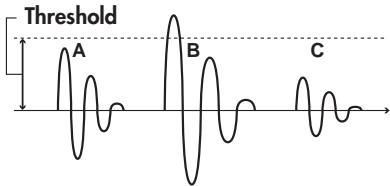 |
| Voyez ci-dessous. | Ce paramètre vous permet de déterminer la relation entre la force de frappe (Velocity) et les changements de volume. Réglez cette courbe de sorte à obtenir une réponse aussi naturelle que possible. | |
LINEAR
Il s'agit du réglage standard. Cette "courbe" produit la correspondance la plus naturelle entre la force de frappe et les changements de volume. SPLINE
Des changements extrêmes se produisent en fonction de la force de frappe. line
| Force de frappe | Volume | | --------------- | ------ | | SPLINE | 0 | | Value | 100 |EXP1, EXP2
Par comparaison avec la courbe LINEAR, plus la force de frappe est importante, plus le changement de volume est marqué. line
| Experiment | Force de frappe | Volume | | ---------- | --------------- | ------ | | EXP1 | - | 0 | | EXP2 | - | Volume |LOUD1, LOUD2
La réponse à la force de frappe est minime; il est donc plus facile de garder un volume élevé. Si vous utilisez des capteurs de batterie, ces réglages permettent de maintenir des niveaux stables. line
| Condition | Volume | | --------- | ------ | | LOUD1 | Low | | LOUD2 | High |LOG1, LOG2
Par comparaison avec la courbe LINEAR, plus la frappe est douce, plus le changement de volume est marqué. line
| Log1 | Volume | |------|--------| | | | | LOG2 | Volume |Curve
Affiner les réglages de déclenchement [F3] (ADVNCD)
Une fois le type de déclencheur sélectionné (p. 46), les paramètres de déclenchement suivants sont automatiquement optimisés pour le pad en question. Ils ne nécessitent généralement pas d'ajustement sauf si vous rencontrez les problèmes décrits dans les explications des différents paramètres. 1. Appuyez sur [F1]\~[F3] pour sélectionner un ensemble de réglages. 2. Utilisez [▲] [▼] pour sélectionner un paramètre. 3. Modifiez sa valeur avec la molette ou les boutons [+/-]. 4. Appuyez plusieurs fois sur le bouton [EXIT] ou une fois sur le bouton [KIT] pour retourner à la page "DRUM KIT". [F1] (SCAN) | Paramètre | Réglage | Description |
| Trig Type | Voyez p. 46. | |
| Scan Time | 0~4.0 (ms) | Détermine le temps de détection du signal de déclenchement.Comme le temps nécessaire à la forme d’onde du signal de déclenchement pour atteindre son niveau maximum peut varier légèrement en fonction des caractéristiques des pads ou des micros pour batterie acoustique, des frappes de force identiques peuvent produire des volumes différents. Dans ce cas, vous pouvez régler le paramètre“Scan Time” pour que votre jeu soit détecté avec plus de précision.Tout en frappant le pad avec une force constante, augmentez progressivement la valeur “Scan Time” en partant de Oms jusqu’à ce que le volume se stabilise au niveau le plus élevé. Avec ce réglage, essayez ensuite des frappes douces et des frappes fortes et assurez-vous que le volume change en conséquence.* Plus la valeur est élevée, plus il faut du temps avant que le son ne soit produit. Choisissez donc la valeur la plus basse possible. |
| Retrig Cancel | 1~16 | Ce paramètre empêche les redéclenchements intempestifs.Remarque importante si vous utilisez des capteurs pour batterie acoustique: ces capteurs produisent parfois des formes d’onde modifiées qui peuvent générer des sons intempestifs au point A de l’illustration suivante (redéclenchement ou “Retrigger”).Ce phénomène se produit surtout dans la chute de la forme d’onde.La fonction “Retrig Cancel” détecte ce genre de distorsion et empêche tout redéclenchement.En frappant de façon répétée sur le pad, augmentez la valeur “Retrig Cancel” jusqu’à ce qu’il n’y ait plus de redéclenchement.* En frappant de façon répétée sur le pad, augmentez la valeur “Retrig Cancel” jusqu’à ce qu’il n’y ait plus de redéclenchement.MEMOVous pouvez également empêcher les redéclenchements avec le paramètre “Mask Time”.“Mask Time” empêche la détection de signaux de redéclenchement s’ils se produisent dans un laps de temps donné après le dernier signal de déclenchement. “Retrigger Cancel” détecte l’atténuation du signal de déclenchement et déclenche le son après avoir reconnu les signaux déclenchés par frappe sur la peau et éliminé les faux déclenchements. |
| Mask Time | 0~64 (ms) | Ce paramètre empêche les doubles déclenchements.Lorsque vous jouez de la grosse caisse, la mailloche peut rebondir et frapper la peau une seconde fois (avec les batteries acoustiques, la mailloche reste parfois contre la peau);cela provoque un double déclenchement (et produit deux sons au lieu d’un). Le paramètre “Mask Time” (temps de masquage) vous permet d’éviter ce problème. Lorsque vous frappez un pad, tous les déclenchements supplémentaires se produisant au cours du laps de temps défini par “Mask Time” (0~64ms) sont ignorés.Réglez la valeur “Mask Time” tout en frappant sur le pad.Si vous utilisez la pédale de grosse caisse, essayez de faire rebondir la mailloche pour qu’elle frappe très rapidement une seconde fois la peau puis augmentez la valeur “Mask Time” jusqu’à ce que le rebond ne génère plus de son.* Cependant, si vous choisissez une valeur élevée, il sera difficile de jouer très rapidement. Optez donc pour une valeur aussi basse que possible.* Si vous entendez plusieurs sons lorsque vous frappez une fois la peau, faites appel à la fonction “Retrig Cancel”. |
| XTalk Cancel | 0~80 | Ce paramètre annule la diaphonie (“Crosstalk”), à savoir le fait que le jeu sur un pad fasse sonner le pad voisin. Cela peut se produire lorsque deux pads sont installés sur le même stand.Dans certains cas, vous pouvez éviter la diaphonie entre deux pads en les espaçant davantage. |
| Exemple de diaphonie: vous frappez le pad de caisse claire et le tom 1 sonne aussi.Assignez la caisse claire et le tom 1 au même groupe XTALK GROUP.Augmentez la valeur “XTALK CANCEL” pour le pad du tom 1. Le tom 1 sera ainsi moins sensible aux autres pads.* Si la valeur est trop élevée, vous risquez d’avoir un problème quand vous frappez simultanément deux pads: celui sur lequel vous avez tapé moins fort risque d’être inaudible. Soyez donc prudent et réglez ce paramètre sur la valeur minimum nécessaire pour éviter la diaphonie. | ||
| Paramètre | Réglage | Description |
| Trig Type | Voyez p. 46. | |
| Rim Gain | 0~8.0 | Lorsque vous utilisez un pad PD-125/120/105/85/80R, PDX-8, PD-9/8/7, CY, un charleston VH-11 ou un capteur pour fût acoustique RT-10S, vous pouvez régler le rapport entre la force avec laquelle vous jouez sur le bord ("Rim") et le volume qui en résulte. Une valeur élevée permet au bord de produire des volumes élevés pour des frappes douces. Une valeur faible produit des volumes moins élevés même lorsque vous jouez fort. |
| RimShot Adj | 0~8.0 | Si vous utilisez un PD-125/120/105/85/80R, PDX-8 ou un RT-10S, vous pouvez régler la sensibilité à la frappe du bord (rim). Il peut arriver que vous entendiez un son rim lorsque vous frappez la peau avec force. Vous pouvez améliorer la situation en diminuant la valeur "RimShot Adjust". Si, par contre, la valeur est trop basse, vous risquez d'avoir des difficultés à produire un rim shot. |
| Paramètre | Réglage | Description |
| Hi-Hat Type | VH11, FD8 | Sélection du type de contrôleur de charleston. |
Connexion du VH-11 et réglages sur le TD-9
Connexion Réglages
1. Vérifiez que le VH-11 est correctement branché au TD-9. 2. Montez le charleston, relâchez la pédale et mettez le TD-9 sous tension. \* Il est impossible d'effectuer les réglages correctement si le charleston touche le capteur de mouvement lors de la mise sous tension. 3. Desserrez le papillon du tilter et laissez le charleston reposer naturellement sur le capteur de mouvement. 4. Appuyez sur [SETUP]-[F1] (TRIG). La page "TRIGGER TYPE" apparaît. 5. Amenez le curseur d'écran sur "H" (HI-HAT). 6. Sélectionnez "VH11" avec les boutons [+/-] ou la molette.  7. Appuyez sur [F3] (ADVNCD)-[F3] (HI-HAT). La page suivante apparaît.  8. Vérifiez le réglage du TD-9.| Paramètre | Réglage |
| Hi-Hat Type | VH11 |
Points de réglage du décalage VH
Si le son de charleston fermé est difficile à obtenir, tournez la vis de réglage du décalage VH en direction "FERMÉ". Si le son de charleston ouvert est difficile à obtenir, tournez la vis de réglage du décalage en direction "OUVERT".NOTE
Si le son est coupé quand vous frappez fort sur le charleston, tournez la vis de réglage du décalage VH en direction "OUVERT". 10. Réglez d'autres paramètres si nécessaire.NOTE
Si vous ne configurez pas correctement le VH-11, il risque de mal fonctionner. Pour en savoir plus, voyez le mode d'emploi du VH-11. L'utilisation du MIDI ouvre de nombreuses possibilités. Vous pouvez notamment:Piloter des instruments externes en jouant sur les pads
Cela vous permet de superposer les sons du TD-9 et des sons de modules ou d'échantillonneurs MIDI externes.Utiliser le TD-9 comme module de sons
Si vous utilisez un séquenceur MIDI externe, vous pouvez utiliser le TD-9 comme module de percussion dédié. Si vous utilisez un module MIDI externe, le TD-9 ne se limite plus aux sons de percussion mais peut gérer simultanément un nombre de sons encore plus vaste. 1. Appuyez sur [SETUP]. Le bouton [SETUP] s'allume et la page "SETUP" s'affiche.  2. Appuyez sur [F2] (MIDI). La page "MIDI" apparaît.  3. Utilisez [▲] [▼] pour sélectionner un paramètre. 4. Modifiez son réglage avec la molette ou [+/-]. 5. Appuyez plusieurs fois sur le bouton [EXIT] ou une fois sur le bouton [KIT] pour retourner à la page "DRUM KIT".Réglages MIDI généraux pour le TD-9 [F1] (GLOBAL)
| Paramètre | Réglage | Description |
| Tx/Rx Channel | CH 1–CH16, OFF | Détermine le canal de transmission/réception.* Si vous réglez la partie de batterie sur “CH11”, elle aura le même canal que la partie de percussion du TD-9 qui sera alors inaudible. |
| Tx PC | OFF, ON | Détermine si les messages de changements de programme sont transmis (ON) ou non (OFF).Avec le réglage “ON”, le numéro de programme correspondant au kit de batterie sélectionné est transmis lors de la sélection du kit sur TD-9. |
| Rx PC | OFF, ON | Détermine si les messages de changements de programme transmis par un appareil MIDI externe sont reçus (ON) ou non (OFF).Avec le réglage “ON”, le TD-9 sélectionne le kit de batterie correspondant au numéro de programme reçu. |
| Note Chase | OFF, ON | Active/coupe la fonction “Note Chase”.Cette fonction est pratique lors de l’édition. Les données MIDI reçues affichent automatiquement la page de réglage pour l’instrument/le pad correspondant et amènent le curseur au bon endroit. |
| Local Control | OFF, ON | Active/coupe le pilotage local.Cette fonction est nécessaire pour piloter les sons d’un module externe et/ou enregistrer votre jeu sur un séquenceur MIDI externe SANS utiliser les sons internes du TD-9. Dans ce cas, coupez la fonction Local Control (OFF). Quand vous enregistrez/utilisez les données de jeu du TD-9 sur un séquenceur externe, réglez Local Control sur “OFF” et branchez la prise MIDI OUT du séquenceur à la prise MIDI IN du TD-9.Les signaux des pads sont directement envoyés à la prise MIDI OUT/THRU.Par défaut, la fonction Local Control du TD-9 est activée (ON).Si vous effectuez les connexions suivantes et enregistrez avec le paramètre Local Control sur “ON”, les notes sont renvoyées au TD-9 et ne sont pas produites convenablement.![ROLAND TD-9K - Réglages MIDI généraux pour le TD-9 [F1] (GLOBAL) - 1](/content/2020/05/130917/images/22ed2d0eb443f2fe4158f03725781997db7745e3721362de9b749f9d6f0113cd.jpg) |
| Soft Thru | OFF, ON | Active/coupe la fonction “Soft Thru”.Cette section explique comment utiliser le Roland SPD-20 (un contrôleur MIDI) avec les pads du TD-9 pour piloter les sons internes ainsi que ceux d’un module externe.Lorsque “Soft Thru” est sur “ON”, les messages arrivant à la prise MIDI IN sont également retransmis via la prise MIDI OUT/THRU.![ROLAND TD-9K - Réglages MIDI généraux pour le TD-9 [F1] (GLOBAL) - 2](/content/2020/05/130917/images/e84cbd8a2f4852a394a4deff69f98af724cee2f226c4de1363d6acde0a07d2fb.jpg) |
Réglages pour une expressivité d'une grande précision [F2] (CTRL)
 | Paramètre | Réglage | Description |
| PedalCC | OFF, MODULATION(1), FOOT(4), GENERAL1(16) | Commande de contrôle MIDI pour la transmission/réception de l'intensité à laquelle la pédale de charleston est actionnée. |
| HH Compatibility | TD-9/TD-20, EXTERNAL | Réglage pour les messages MIDI transmis lorsque vous pilotez un module MIDI externe avec le TD-9 et les pads.TD9/TD20:Choisissez ce réglage si vous utilisez uniquement le TD-9 et les pads, ou si vous utilisez un module de la série TD comme le TD-9 ou le TD-20 comme module MIDI.Des messages MIDI propres à la série TD sont transmis.EXTERNAL:Optez pour ce réglage si vous utilisez un module MIDI externe n'appartenant pas à la série TD.Si vous choisissez ce réglage, l'écran affiche "HH Note# Border". |
| HH Note# Border | 0~127 | Ce réglage permet de transmettre des messages MIDI appropriés au module MIDI utilisé.Le numéro de note transmis lorsque vous frappez le charleston change en fonction de la pression exercée sur la pédale.Le paramètre "HH Border" vous permet de déterminer la position de la pédale à laquelle le numéro de note passe du charleston ouvert au charleston fermé.En vérifiant le numéro de note transmis par le TD-9 et la valeur de la commande de contrôle, effectuez le réglage pour que le numéro de note change à la position voulue de la pédale.Si, avec un charleston VH-11, vous voulez que ce numéro de note soit transmis alors que la pédale n'est pas tout à fait enfoncée, choisissez la valeur 80, par exemple.NOTESi vous changez le réglage "HH Border", la reproduction du charleston d'un motif enregistré avec le séquenceur interne risque d'être différente de l'enregistrement original. |
Modifier un set de percussion [F3] (PERC)
Un groupe de différents instruments de percussion est appelé un set de percussion. Chaque set de percussion propose un instrument de percussion par numéro de note et de nombreux instruments peuvent être utilisés simultanément.NOTE
La partie de percussion est réglée sur CH11 (réglage non modifiable).效益er un set de percussion
Choisissez un instrument pour chaque numéro de note. 1. Appuyez sur [SETUP]-[F2] (MIDI). La page "MIDI" apparaît. 2. Appuyez sur [F2] (PERC). La page "PERCUSSION SET EDIT" apparaît.  3. Utilisez [▲] [▼] pour sélectionner un numéro de note. 4. Utilisez les boutons [+/-] ou la molette pour sélectionner un instrument.ASTUCE
Vous pouvez écouter le résultat en maintenant [SHIFT] enfoncé et en appuyant sur [KIT].Paramètres des instruments de percussion individuels
Vous pouvez régler le volume, la position stéréo, la hauteur, la chute etc. de chaque instrument de percussion. 1. Choisissez l'instrument dont vous voulez éditer les réglages à la page "PERCUSSION SET EDIT". 2. Appuyez sur [F1] (EDIT). La page "PERCUSSION INST EDIT" apparaît.  3. Utilisez les boutons [▲] [▼] pour sélectionner un paramètre. \* Vous pouvez aussi changer de numéro de note avec [◀] [▶]. 4. Modifiez son réglage avec la molette ou [+/-].ASTUCE
Vous pouvez écouter le résultat en maintenant [SHIFT] enfoncé et en appuyant sur [KIT]. 5. Appuyez plusieurs fois sur le bouton [EXIT] ou une fois sur le bouton [KIT] pour retourner à la page "DRUM KIT".| Paramètre | Réglage | Description |
| Instrument | 001~523 | Sélectionne l’instrument assigné au numéro de note actuellement sélectionné. |
| Volume | 0~100 | Règle le volume de chaque instrument. |
| Pan | L15–CENTER–R15 | Règle la position stéréo de chaque instrument. |
| Pitch | -240~ +240 | Règle la hauteur de chaque instrument. |
| Decay | 1~100 | Règle la durée (le temps de chute) de chaque instrument. |
| Amb Send Level | 0~100 | Règle l’intensité de l’effet “Ambience” de chaque instrument. |
| CC | 0~127 | Règle l’ouverture du charleston.* Disponible uniquement si vous avez choisi un instrument “HH” (HiHat= charleston). |
1. Appuyez sur [SETUP]-[F3] (UTIL).
Le menu "UTILITY" apparaît.  2. Appuyez sur [F1]\~[F3] pour sélectionner un ensemble de réglages.Réglages globaux du TD-9 [F1] (UTILITY)
Page "UTILITY" Utiliser un pad comme commutateur (Pad Switch)
Un pad branché à la prise TRIGGER IN AUX peut servir de commutateur pour changer de kit de batterie ou lancer/arrêter un morceau. \* Ce réglage n'est valide qu'aux pages "DRUM KIT" et "SONG".NOTE
Sélectionnez le type de déclencheur ("Trigger Type") pour le pad connecté (p. 46). 1. Utilisez les boutons [▲] [▼] pour amener le curseur sur "AUX Head" ou "AUX Rim". 2. Choisissez la fonction à piloter avec les boutons [+/-] ou la molette.| Fonction | Description |
| OFF | Coupe la fonction “Pad Switch”. |
| KIT INC | Sélectionne le kit suivant. |
| KIT DEC | Sélectionne le kit précédent. |
| SONG START | Lance la reproduction du morceau. |
| SONG STOP | Arrête la reproduction du morceau. |
Réglage du contraste de l'écran (LCD Contrast)
La lisibilité de l'écran peut être affectée par l'angle de vue ou l'éclairage de la pièce. Si vous avez des difficultés à lire l'écran, réglez le contraste de la façon suivante. 1. Amenez le curseur sur "LCD Contrast" avec [▲] [▼]. 2. Servez-vous de la molette et des boutons [+/-] pour régler le contraste. Plage de réglage: 1\~16  Vous pouvez aussi régler le contraste de l'écran en maintenant [KIT] enfoncé et en actionnant la molette.Régler le volume de préécoute (Preview Velocity)
En maintenant [SHIFT] enfoncé et en appuyant sur [KIT], vous pouvez jouer avec un instrument pour écouter ses réglages. Voici comment régler le volume de la fonction "Preview" (préécoute). 1. Utilisez [▲] [▼] pour sélectionner "Preview Velocity". 2. Servez-vous de la molette et des boutons [+/-] pour régler le volume de préécoute. Plage de réglage: 1\~127Utilisation d'une clé USB [F2] (USB)
Page "USB UTILITY" Sauvegarder des données sur clé USB (SAVE)
Vous pouvez sauvegarder des données du TD-9 sur clé USB.Données pouvant être sauvegardées:
- Données d'archivage: réglages du TD-9 (kit de batterie et réglages de configuration) - Données de jeu enregistrées avec la fonction "Quick Rec"Sauvegarder des données d'archivage
1. A la page "USB UTILITY", appuyez sur [F1] (SAVE). La page "UTILITY USB SAVE" apparaît.  2. Appuyez sur [F1] (BACKUP). La page "SAVE BACKUP DATA" apparaît.  3. Utilisez les boutons [+/-] ou la molette pour choisir le numéro de mémoire de destination. Les mémoires vides sont indiquées par "EMPTY". 4. Appuyez sur [F3] (SAVE). L'écran affiche une demande de confirmation.  \* Si, après avoir sélectionné une mémoire qui contient déjà des données, vous appuyez sur [F3] (SAVE), un message vous demande si vous voulez remplacer les données existantes. Si vous voulez remplacer les anciennes données par les nouvelles, appuyez sur [F3] (OK). Pour annuler l'opération, appuyez sur [F1] (CANCEL) et choisissez une autre mémoire. Vous pouvez ensuite assigner un nom aux données sauvegardées. Si vous n'avez pas besoin d'assigner un nom, passez à l'étape 9.5. Appuyez sur [F2] (NAME).
La page "BACKUP DATA NAME" apparaît. Vous pouvez assigner un nom (nom d'archivage) pouvant contenir jusqu'à 8 caractères.  6. Amenez le curseur sur le caractère à changer avec [▶] [◀]. 7. Utilisez les boutons [+/-] ou la molette pour choisir un caractère. Boutons de fonction| Fonction | Description |
| [F1] (INSERT) | Insère un caractère à l'endroit indiqué par le curseur et déplace les caractères suivants vers la droite. |
| [F2] (DELETE) | Efface le caractère indiqué par le curseur et déplace les caractères suivants vers la gauche. |
| [F3] (CHAR) | Change le type de caractère à l'emplacement du curseur: majuscules, minuscules ou chiffres et symboles. |
Sauvegarder des données enregistrées avec 'Quick Rec'
1. A la page "USB UTILITY", appuyez sur [F1] (SAVE).
La page "UTILITY USB SAVE" apparaît. 2. Appuyez sur [F2] (Q REC).
La page "SAVE QUICK REC DATA" apparaît. 3. Utilisez les boutons [+/-] ou la molette pour choisir le numéro de la mémoire de destination.
Les mémoires vides sont indiquées par "EMPTY".4. Appuyez sur [F3] (SAVE).
L'écran affiche une demande de confirmation.  \* Si, après avoir sélectionné une mémoire qui contient déjà des données, vous appuyez sur [F3] (SAVE), un message vous demande si vous voulez remplacer les données existantes. Si vous voulez remplacer les anciennes données par les nouvelles, appuyez sur [F3] (OK). Pour annuler l'opération, appuyez sur [F1] (CANCEL) et choisissez une autre mémoire. Vous pouvez ensuite assigner un nom aux données sauvegardées. Si vous n'avez pas besoin d'assigner un nom, passez à l'étape 9.5. Appuyez sur [F2] (NAME).
La page "QUICK REC DATA NAME" apparaît. Vous pouvez attribuer un nom comptant jusqu'à huit caractères. 6. Amenez le curseur sur le caractère à changer avec [▶] [◀].
7. Utilisez les boutons [+/-] ou la molette pour choisir un caractère.
Boutons de fonction| Fonction | Description |
| [F1] (INSERT) | Insère un caractère à l’endroit indiqué par le curseur et déplace les caractères suivants vers la droite. |
| [F2] (DELETE) | Efface le caractère indiqué par le curseur et déplace les caractères suivants vers la gauche. |
| [F3] (CHAR) | Change le type de caractère à l’emplacement du curseur: majuscules, minuscules ou chiffres et symboles. |
8. Quand vous avez fini d'entrer le nom, appuyez sur [EXIT] pour revenir à l'écran précédent.
9. Appuyez sur [F3] (EXEC).
Pour annuler l'opération, appuyez sur [F1] (CANCEL). Quand les données sont sauvegardées, l'écran affiche "Completed" et vous retrouvez la page "DRUM KIT".Charger des données de la clé USB dans le TD-9 (LOAD)
Les données conservées sur clé USB peuvent évidemment être chargées dans le TD-9. Cette fonction s'appelle "Load".Charger des données d'archivage
1. A la page "USB UTILITY", appuyez sur [F2] (LOAD). La page "UTILITY USB LOAD" apparaît.  2. Appuyez sur [F1] (BACKUP). La page "LOAD BACKUP DATA" apparaît.  3. Utilisez [▲] [▼] pour sélectionner "Load Data". 4. Choisissez les données spécifiques à charger dans le TD-9 avec les boutons [+/-] ou la molette. ALL: Tous les réglages KIT: Kits de batterie SETUP: Réglages de configuration 5. Utilisez [▲] [▼] pour amener le curseur sur "Number". 6. Choisissez les données spécifiques à charger dans le TD-9 avec les boutons [+/-] ou la molette. 7. Appuyez sur [F3] (LOAD). L'écran affiche une demande de confirmation.  8. Pour charger les données, appuyez sur [F3] (EXEC). Pour annuler l'opération, appuyez sur [F1] (CANCEL). Quand les données sont chargées, l'écran affiche "Completed" et vous retrouvez la page "DRUM KIT".Charger des données 'Quick Rec'
1. A la page "USB UTILITY", appuyez sur [F2] (LOAD). La page "UTILITY USB LOAD" apparaît.  2. Appuyez sur [F2] (Q REC). La page "LOAD QUICK REC DATA" apparaît.  3. Amenez le curseur sur "Number" avec [▲] [▼]. 4. Choisissez les données spécifiques à charger dans le TD-9 avec les boutons [+/-] ou la molette. 5. Appuyez sur [F3] (LOAD). L'écran affiche une demande de confirmation.  6. Pour charger les données, appuyez sur [F3] (EXEC). Pour annuler l'opération, appuyez sur [F1] (CANCEL). Quand les données sont chargées, l'écran affiche "Completed" et vous retrouvez la page "DRUM KIT".Supprimer des données de la clé USB/Formater une clé USB (DL/FMT)
Vous pouvez effacer des données d'une clé USB et, bien sûr, formater une clé USB.Effacer des données d'archivage
1. A la page "USB UTILITY", appuyez sur [F3] (DL/FMT). La page "USB DELETE/FORMAT" apparaît.  2. Appuyez sur [F1] (BACKUP). La page "DELETE BACKUP DATA" apparaît.  3. Utilisez les boutons [+/-] ou la molette pour choisir les données à effacer. 4. Appuyez sur [F3] (DELETE). L'écran affiche une demande de confirmation.  5. Pour effacer les données, appuyez sur [F3] (EXEC). Pour annuler l'opération, appuyez sur [F1] (CANCEL). Quand les données sont effacées, l'écran affiche "Completed" et vous retrouvez la page "DRUM KIT".Effacer des données 'Quick Rec'
1. A la page "USB UTILITY", appuyez sur [F3] (DL/FMT). La page "USB DELETE/FORMAT" apparaît.  2. Appuyez sur [F2] (Q REC). La page "DELETE QUICK REC DATA" apparaît.  3. Utilisez les boutons [+/-] ou la molette pour choisir les données à effacer. 4. Appuyez sur [F3] (DELETE). L'écran affiche une demande de confirmation.  5. Pour effacer les données, appuyez sur [F3] (EXEC). Pour annuler l'opération, appuyez sur [F1] (CANCEL). Quand les données sont effacées, l'écran affiche "Completed" et vous retrouvez la page "DRUM KIT".Formater une clé USB
NOTE
Quand vous formatez une clé USB, toutes les données qu'elle contient (données d'archivage, Quick Rec et fichiers audio) sont effacées.1. A la page "USB UTILITY", appuyez sur [F3] (DL/FMT).
La page "USB DELETE/FORMAT" apparaît. 2. Appuyez sur [F3] (FORMAT).
La page "USB FORMAT" apparaît. 3. Appuyez sur [F3] (EXEC).
Pour annuler l'opération, appuyez sur [F1] (CANCEL). L'écran affiche une demande de confirmation. 4. Appuyez sur [F3] (OK) pour effectuer le formatage.
Pour annuler l'opération, appuyez sur [F1] (CANCEL). Quand le formatage est terminé, l'écran affiche "Completed" et vous retrouvez la page "DRUM KIT".Rétablir les réglages d'usine [F3] (RESET)
La fonction "Factory Reset" permet de rétablir le réglage d'usine de tous les paramètres des pads et instruments du TD-9.NOTE
- Toutes les données et réglages sauvegardés dans le TD-9 sont effacés. Pour conserver vos données ou réglages, sauvegardez-les sur clé USB avant de poursuivre. - Pour conserver les réglages "Song Volume" et "Type" (p. 37) des fichiers audio de la clé USB, débranchez la clé USB avant de rétablir les réglages d'usine. Si vous rétablissez les réglages d'usine alors que la clé USB est branchée, vous perdez tous les réglages des fichiers audio.1. Dans le menu "UTILITY", appuyez sur [F3] (RESET).
La page "FACTORY RESET" apparaît. 2. Appuyez sur [F3] (EXEC).
Pour annuler l'opération, appuyez sur [F1] (CANCEL). L'écran affiche une demande de confirmation. 3. Pour initialiser les réglages, appuyez sur [F3] (OK).
Pour annuler l'opération, appuyez sur [F1] (CANCEL). Quand les réglages d'usine sont rétablis, l'écran affiche "Completed" et vous retrouvez la page "DRUM KIT".Changer le type de déclencheur par défaut
Vous pouvez changer les types de déclencheur assignés par défaut lors du rétablissement des réglages d'usine. En général, il n'est pas nécessaire d'effectuer ce réglage mais si votre batterie dispose de pads et de capteurs particuliers, vous pouvez changer les réglages par défaut de la façon suivante. 1. Mettez l'appareil hors tension. 2. Appuyez sur le bouton [POWER] pour mettre l'appareil sous tension. Quand "Roland" apparaît à l'écran, appuyez simultanément sur [SHIFT] et [SETUP]. La page "DEFAULT TRIG SETTING" apparaît.  3. Choisissez le type de batterie que vous utilisez avec les boutons [+/-] ou la molette. 4. Appuyez sur [F3] (WRITE). Pour annuler l'opération, appuyez sur [F1] (CANCEL). L'écran affiche une demande de confirmation.  5. Pour changer les types de déclencheur par défaut, appuyez sur [F3] (EXEC). Pour annuler l'opération, appuyez sur [F1] (CANCEL). Quand le changement est effectué, vous retournez à la page "DRUM KIT". Réglages par défaut pour TD-9KX  Réglages par défaut pour TD-9K MEMO
6. Appendices
natural_image
Technical line drawing of a multi-stage electronic instrument with control panel and drum components (no text or symbols)| Message | Signification | Action |
| Messages d'erreur relatifs au MIDI | ||
| MIDI Offline! | Un câble MIDI est déconnecté (ou la communication avec l'appareil MIDI externe a été inter-rompue). | Assurez-vous que les câbles MIDI n'ont pas été débranchés ou abîmés. |
| MIDI Com Error!! | Le système interne connaît un problème. | Contactez votre revendeur ou le centre de maintenance Roland le plus proche. |
| Receive buffer full! | Trop de messages MIDI sont arrivés simultanément et n'ont pas pu être traités correctement. | Vérifiez que l'appareil MIDI externe est correctement branché. Si le problème persiste, réduisez le volume des données MIDI transmis-ses au TD-9. |
| Transmit buffer full! | Le TD-9 tentait de transmettre un volume de données trop important via MIDI OUT. | Réduisez la quantité de données transmises. |
| Messages d'erreur relatifs à la clé USB | ||
| USB memory not Ready! | Aucune clé USB n'est branchée. | Branchez la clé USB à la prise pour clé USB. |
| No file! | Les données demandées n'existent pas sur la clé USB. | |
| USB Memory Full | L'espace disponible sur la clé USB est insuffisant. | Effacez les données superflues. |
| Broken Data!! | Les données sauvegardées sont endommagées. | |
| Decrease the number of wav files. | La vitesse d'accès à la clé USB ralentit parce que le nombre de fichiers a augmenté. | Diminuez le nombre de fichiers. |
| Check USB memory! | La clé USB ne fonctionne pas correctement. | Vérifiez la clé USB. |
| Remove the USB device! | Vous avez branché un dispositif USB non reconnu par le TD-9 ou un corps étranger se trouve dans la prise pour clé USB et provoque un court-circuit. | Débranchez immédiatement le dispositif et vérifiez qu'aucun corps étranger ne se trouve dans la prise pour clé USB. |
| Messages d'erreur relatifs à QUICK REC | ||
| Memory Full! | La mémoire résiduelle est insuffisante pour "Quick Rec". | Sauvegardez vos données d'enregistrement sur clé USB avant d'effectuer un nouvel enregistrement. |
| Message d'erreur lié au système | ||
| Unknown System Error | Le système interne connaît un problème. | Contactez votre revendeur ou le centre de maintenance Roland le plus proche. |
| No. | Nom |
| 1 | V-TourStudio |
| 2 | CoolJazz |
| 3 | DoubleBASS |
| 4 | Compact18"Kick |
| 5 | Acoustic |
| 6 | House+LatinPerc |
| 7 | AmbientChillOut |
| 8 | JunkINDUSTRIAL |
| 9 | TightHit2ndHi-Hat |
| 10 | Brushes |
| 11 | BalladReverb |
| 12 | Big RockStadium |
| 13 | ModernJAZZ |
| 14 | JazzyBopSizzle |
| 15 | Fusion |
| 16 | AlternarRock/Punk |
| 17 | Blast |
| 18 | Mixture |
| 19 | Groove |
| 20 | Vintage30's-40's |
| No. | Nom |
| 21 | JazzFunk |
| 22 | 90'sRock |
| 23 | 80'sRock |
| 24 | 70'sRock |
| 25 | Dry Pop |
| 26 | Lo-Fi |
| 27 | FunkyDry |
| 28 | NewDisco |
| 29 | TripHop |
| 30 | HipHopOldSchool |
| 31 | Drum'nBs |
| 32 | BreakBEAT |
| 33 | Nu JazzBrokenBeat |
| 34 | Abstract |
| 35 | GimmickBreakBeat |
| 36 | MinimalHOUSE |
| 37 | Reggae+Timbale |
| 38 | LatinFootClave |
| 39 | World1Cajon,Djembe |
| 40 | World2Tabla,Baya |
| No. | Nom |
| 41 | SambaBatucada |
| 42 | SymphonyOrchHits |
| 43 | SteelDrmCMajorScale |
| 44 | Trancy |
| 45 | ElectronElectronica |
| 46 | EleDrumsClassicElec |
| 47 | TR-808 |
| 48 | TR-909 |
| 49 | VoicesHumanBeatBox |
| 50 | User Kit |
| No. | Nom |
| 1 | Alterna Rock |
| 2 | Cool Jazz |
| 3 | Neo Funk |
| 4 | Medium Pops |
| 5 | New Disco |
| 6 | Heavy Rock |
| 7 | Rock Ballad |
| 8 | Mixture Rock |
| 9 | 70's Hard |
| 10 | Prog Rock |
| 11 | ShuffleBlues |
| 12 | Acid Jazz |
| 13 | Contemp Jazz |
| 14 | Jazzy Funk |
| 15 | Fusion |
| 16 | Urban R&B |
| 17 | NorthernSoul |
| 18 | SouthernSoul |
| 19 | Break Beat |
| 20 | Jump'n Bass |
| 21 | Post Punk |
| 22 | Thrash Metal |
| 23 | Ska |
| 24 | Bossa Nova |
| 25 | JazzSolo Ptn |
| No. | Nom |
| 26 | FunkSolo Ptn |
| 27 | ProgSolo Ptn |
| 28 | MedPops Ptn |
| 29 | 70'sHard Ptn |
| 30 | ContempJzPtn |
| 31 | Mixture Ptn |
| 32 | HeavyRockPtn |
| 33 | AcidJazz Ptn |
| 34 | R&B Ptn |
| 35 | BreakBeatPtn |
| 36 | NorthSoulPtn |
| 37 | Ska Ptn |
| 38 | Alt Rock Ptn |
| 39 | SouthSoulPtn |
| 40 | BossaNovaPtn |
| 41 | Samba |
| 42 | Flamenco12/8 |
| 43 | Djembe |
| 44 | AfroCuban6/8 |
| 45 | Salsa |
| 46 | Mambo |
| 47 | Son 3-2 |
| 48 | Son 2-3 |
| 49 | Rumba 3-2 |
| 50 | Rumba 2-3 |
| No. | Nom |
| KICK | |
| 1 | Maple K |
| 2 | Custom K |
| 3 | Birch K |
| 4 | Shallow K |
| 5 | Medium K |
| 6 | Studio K |
| 7 | Wood K |
| 8 | Soft K |
| 9 | Vintage K |
| 10 | Oak K |
| 11 | RoseWood K |
| 12 | 26"Deep K |
| 13 | 18"Hybrid K |
| 14 | OnePly K |
| 15 | Plugged K |
| 16 | Heavy K |
| 17 | Dry K |
| 18 | Meat K |
| 19 | Buzz K |
| 20 | Bop K |
| 21 | R8Low K |
| 22 | R8Dry K |
| 23 | Blast K |
| KICK OTHER | |
| 24 | Tight K |
| 25 | ShortNoise K |
| 26 | Dance K |
| 27 | House K |
| 28 | Hip K |
| 29 | NuHip K |
| 30 | Dirty K |
| 31 | Rap K |
| 32 | Giant K |
| 33 | Lo-Fi K |
| 34 | Blow K |
| 35 | Dororo K |
| 36 | Rumble K |
| 37 | Ambient K |
| 38 | Destroyer K |
| No. | Nom |
| 39 | Ninja K |
| 40 | 80'sHard K |
| 41 | Gate K |
| 42 | Phase K |
| 43 | Reverse K |
| 44 | Industrial K |
| 45 | Door K |
| 46 | Chunk K |
| 47 | Voice K |
| 48 | TR808 K |
| 49 | TR808Boom K |
| 50 | TR909 K |
| 51 | TR909Wood K |
| 52 | TR909Hard K |
| 53 | Elec K |
| 54 | ElecBend K |
| 55 | Elephant K |
| 56 | Gabba K |
| 57 | Space K |
| 58 | Custom S | |
| 59 | Custom SR | *X |
| 60 | VintMaple S | |
| 61 | VintMaple SR | *X |
| 62 | SolidMaple S | |
| 63 | SolidMapleSR | *X |
| 64 | 30'sBrass S | |
| 65 | 30'sBrass SR | *X |
| 66 | Medium S | |
| 67 | Medium SR | *X |
| 68 | MediumSt S | |
| 69 | MediumSt SR | *X |
| 70 | MediumBr S | |
| 71 | MediumBr SR | *X |
| 72 | Vintage S | |
| 73 | Vintage SR | *X |
| 74 | VintCustom S | |
| 75 | VintCustomSR | *X |
| 76 | Birch S | |
| 77 | Birch SR | *X |
| No. | Nom | |
| 78 | WhiteAsh S | |
| 79 | WhiteAsh SR | *X |
| 80 | PiccoloSt S | |
| 81 | PiccoloSt SR | *X |
| 82 | PiccoloBr S | |
| 83 | PiccoloBr SR | *X |
| 84 | 13" S | |
| 85 | 13" SR | *X |
| 86 | Dry S | |
| 87 | Dry SR | *X |
| 88 | Fat S | |
| 89 | Fat SR | *X |
| 90 | FatBr S | |
| 91 | FatBr SR | *X |
| 92 | Heavy S | |
| 93 | Heavy SR | *X |
| 94 | Dirty S | |
| 95 | Dirty SR | *X |
| 96 | Brush S | |
| 97 | Brush SR | *X |
| 98 | Copper S | |
| 99 | Copper SR | *X |
| 100 | Reggae S | |
| 101 | Reggae SR | *X |
| 102 | CrossStick1 | |
| 103 | CrossStick2 | |
| 104 | CrossStick3 | |
| 105 | CrossStick4 | |
| 106 | CrossStick5 | |
| 107 | Whack S |
| 108 | Cruddy S |
| 109 | HardComp S |
| 110 | ShortBuzz S |
| 111 | Dance S |
| 112 | Hip S |
| 113 | BreakBeat S |
| 114 | House S |
| 115 | Garage S |
| 116 | HouseDpn S |
| No. | Nom |
| 117 | Clap S |
| 118 | Punch S |
| 119 | Radio S |
| 120 | NoisyXStick S |
| 121 | DenseClick S |
| 122 | Gate S |
| 123 | Reverse S |
| 124 | Industrial S |
| 125 | Voice S |
| 126 | TR808 S |
| 127 | TR808 SR *X |
| 128 | TR808 XStick |
| 129 | TR909 S |
| 130 | TR909 SR *X |
| 131 | TR909 XStick |
| 132 | Elec1 S |
| 133 | Elec2 S |
| 134 | 10"Maple T1 |
| 135 | 10"Maple T1R |
| 136 | 12"Maple T2 |
| 137 | 12"Maple T2R |
| 138 | 14"Maple T3 |
| 139 | 14"Maple T3R |
| 140 | 16"Maple T4 |
| 141 | 16"Maple T4R |
| 142 | 10"Birch T1 |
| 143 | 10"Birch T1R |
| 144 | 12"Birch T2 |
| 145 | 12"Birch T2R |
| 146 | 14"Birch T3 |
| 147 | 14"Birch T3R |
| 148 | 16"Birch T4 |
| 149 | 16"Birch T4R |
| 150 | 12"Custom T1 |
| 151 | 12"CustomT1R |
| 152 | 14"Custom T2 |
| 153 | 14"CustomT2R |
| 154 | 16"Custom T3 |
| 155 | 16"CustomT3R |
| No. | Nom |
| 156 | 18"Custom T4 |
| 157 | 18"CustomT4R |
| 158 | 12"Coated T1 |
| 159 | 12"CoatedT1R |
| 160 | 14"Coated T2 |
| 161 | 14"CoatedT2R |
| 162 | 16"Coated T3 |
| 163 | 16"CoatedT3R |
| 164 | 18"Coated T4 |
| 165 | 18"CoatedT4R |
| 166 | Beech T1 |
| 167 | Beech T2 |
| 168 | Beech T3 |
| 169 | Beech T4 |
| 170 | Oyster T1 |
| 171 | Oyster T2 |
| 172 | Oyster T3 |
| 173 | Oyster T4 |
| 174 | Rose T1 |
| 175 | Rose T2 |
| 176 | Rose T3 |
| 177 | Rose T4 |
| 178 | Vintage T1 |
| 179 | Vintage T2 |
| 180 | Vintage T3 |
| 181 | Vintage T4 |
| 182 | Booth T1 |
| 183 | Booth T2 |
| 184 | Booth T3 |
| 185 | Booth T4 |
| 186 | Dry T1 |
| 187 | Dry T2 |
| 188 | Dry T3 |
| 189 | Dry T4 |
| 190 | Fiber T1 |
| 191 | Fiber T2 |
| 192 | Fiber T3 |
| 193 | Fiber T4 |
| 194 | Slap T1 |
| 195 | Slap T2 |
| 196 | Slap T3 |
| 197 | Slap T4 |
| 198 | 10"Roto T1 |
| No. | Nom |
| 199 | 12"Roto T2 |
| 200 | 14"Roto T3 |
| 201 | 19"Roto T4 |
| 202 | Oct T1 |
| 203 | Oct T2 |
| 204 | Oct T3 |
| 205 | Oct T4 |
| 206 | Brush T1 |
| 207 | Brush T2 |
| 208 | Brush T3 |
| 209 | Brush T4 |
| 210 | 10"PluggedT1 |
| 211 | 12"PluggedT2 |
| 212 | 13"PluggedT3 |
| 213 | 16"PluggedT4 |
| 214 | Buzz T1 |
| 215 | Buzz T2 |
| 216 | Buzz T3 |
| 217 | Buzz T4 |
| 218 | Big T1 |
| 219 | Big T2 |
| 220 | Big T3 |
| 221 | Big T4 |
| 222 | TomRimClick1 |
| 223 | TomRimClick2 |
| 224 | TomRimClick3 |
| 225 | TomRimClick4 |
| 226 | Gate T1 |
| 227 | Gate T2 |
| 228 | Gate T3 |
| 229 | Gate T4 |
| 230 | Dirty T1 |
| 231 | Dirty T2 |
| 232 | Dirty T3 |
| 233 | Dirty T4 |
| 234 | Lo-Fi T1 |
| 235 | Lo-Fi T2 |
| 236 | Lo-Fi T3 |
| 237 | Lo-Fi T4 |
| 238 | Jet T1 |
| 239 | Jet T2 |
| No. | Nom |
| 240 | Jet T3 |
| 241 | Jet T4 |
| 242 | Voice T1 |
| 243 | Voice T2 |
| 244 | Voice T3 |
| 245 | Voice T4 |
| 246 | TR808 T1 |
| 247 | TR808 T2 |
| 248 | TR808 T3 |
| 249 | TR808 T4 |
| 250 | TR909 T1 |
| 251 | TR909 T2 |
| 252 | TR909 T3 |
| 253 | TR909 T4 |
| 254 | Elec T1 |
| 255 | Elec T2 |
| 256 | Elec T3 |
| 257 | Elec T4 |
| 258 | ElecBend T1 |
| 259 | ElecBend T2 |
| 260 | ElecBend T3 |
| 261 | ElecBend T4 |
| 262 | Custom HH |
| 263 | Custom HHE |
| 264 | Dark HH |
| 265 | Dark HHE |
| 266 | Oldies HH |
| 267 | Oldies HHE |
| 268 | Brush HH |
| 269 | TambourineHH |
| 270 | TambourinHHE |
| 271 | Clave HH |
| 272 | Clave HHE |
| 273 | Club HH |
| 274 | Club HHE |
| 275 | Industry HH |
| 276 | Industry HHE |
| 277 | Lo-Fi HH |
| 278 | Lo-Fi HHE |
| 279 | Jingle HH |
| 280 | Jingle HHE |
| No. | Nom |
| 281 | HandCym HH |
| 282 | Voice HH |
| 283 | Voice HHE |
| 284 | TR808 HH |
| 285 | TR909 HH |
| 286 | CR78 HH |
| 287 | Metal78 HH |
| 288 | Maracas HH |
| 289 | 16"Dark CrBw |
| 290 | 16"Dark CrE |
| 291 | 18"Dark CrBw |
| 292 | 18"Dark CrE |
| 293 | 16"Thin CrBw |
| 294 | 16"Thin CrE |
| 295 | 18"Thin CrBw |
| 296 | 18"Thin CrE |
| 297 | 16"PaperCrBw |
| 298 | 16"Paper CrE |
| 299 | 18"PaperCrBw |
| 300 | 18"Paper CrE |
| 301 | 16"Fast CrBw |
| 302 | 16"Fast CrE |
| 303 | 18"Fast CrBw |
| 304 | 18"Fast CrE |
| 305 | 16"PowerCrBw |
| 306 | 16"Power CrE |
| 307 | 18"PowerCrBw |
| 308 | 18"Power CrE |
| 309 | 16"Mallet Cr |
| 310 | 16"Brush Cr |
| 311 | 18"Brush Cr |
| 312 | 18"BrshSzlCr |
| 313 | 10"Medium Sp |
| 314 | 10"MediumSpE |
| 315 | 10"Rude Sp |
| 316 | 10"Rude SpE |
| 317 | 12"Thin Sp |
| 318 | 6"Cup |
| 319 | 18"Medium Ch |
| 320 | 18"MediumChE |
| No. | Nom |
| 321 | 20"Heavy Ch |
| 322 | 16"Swish |
| 323 | 19"PiggyBack |
| 324 | Piggy-Crash |
| 325 | 20"Custom Rd |
| 326 | 20"CustomRdE |
| 327 | 20"CustomRdB |
| 328 | 22"Clean Rd |
| 329 | 22"Clean RdE |
| 330 | 22"Clean RdB |
| 331 | 20"Bright Rd |
| 332 | 20"BrightRdE |
| 333 | 20"BrightRdB |
| 334 | 24"Heavy Rd |
| 335 | 24"Heavy RdE |
| 336 | 24"Heavy RdB |
| 337 | 20"Oldies Rd |
| 338 | 20"OldiesRdE |
| 339 | 20"OldiesRdB |
| 340 | 20"Sizzle Rd |
| 341 | 20"SizzleRdE |
| 342 | 20"SizzleRdB |
| 343 | 20"Brush Rd |
| 344 | 20"Brush RdE |
| 345 | 20"Brush RdB |
| 346 | 18"Crash Rd |
| 347 | 18"Crash RdE |
| 348 | ShortTail Rd |
| 349 | ShortTailRdE |
| 350 | ShortTailRdB |
| 351 | Lo-Fi Rd |
| 352 | Lo-Fi RdE |
| 353 | Lo-Fi RdB |
| 354 | Lo-Fi Cr |
| 355 | Sweep Cr |
| 356 | Phase Cr |
| 357 | Ambient Cr |
| 358 | Reverse Cr |
| 359 | Reverse Ch |
| 360 | Reverse Rd |
| No. | Nom |
| 361 | Voice Cr |
| 362 | TR808 Cr |
| 363 | Elec Cr |
| 364 | Bongo Hi |
| 365 | Bongo Lo |
| 366 | Conga Open |
| 367 | Conga Mute |
| 368 | Conga Slap |
| 369 | Conga Lo |
| 370 | Timbale Hi |
| 371 | Timbale Rim |
| 372 | Timbale Lo |
| 373 | TimbalePaila |
| 374 | Cajon Open |
| 375 | Cajon Slap |
| 376 | Cajon Bass |
| 377 | Cowbell1 |
| 378 | Cowbell1 Tip |
| 379 | Cowbell2 |
| 380 | Cowbell3 |
| 381 | Claves |
| 382 | Maracas |
| 383 | Shaker |
| 384 | SmallShaker |
| 385 | Tambourine1 |
| 386 | Tambourine2 |
| 387 | Tambourine3 |
| 388 | Guiro Long |
| 389 | Guiro Short |
| 390 | RainStick |
| 391 | VibraSlap |
| 392 | Quijada |
| 393 | Cabasa |
| 394 | Surdo Open |
| 395 | Surdo Mute |
| 396 | SurdoL Mt/Op |
| 397 | PandeiroThmb |
| 398 | PandeiroSlap |
| 399 | PandeiroJngl |
| 400 | RepiniqueM/O |
| 401 | RepiniqueRim |
| No. | Nom |
| 402 | Agogo Hi |
| 403 | Agogo Lo |
| 404 | Whistle |
| 405 | WhistleShort |
| 406 | Caxixi |
| 407 | Cuica Hi |
| 408 | Cuica Lo |
| 409 | Djembe |
| 410 | Djembe Slap |
| 411 | Djembe Bass |
| 412 | MetalCrasher |
| 413 | AfricaJingle |
| 414 | Bendir |
| 415 | PotDrum |
| 416 | PotDrum Mute |
| 417 | Tabla Na |
| 418 | Tabla Te |
| 419 | Tabla Ti |
| 420 | Tabla Tin |
| 421 | Tabla Tun |
| 422 | Baya Ge |
| 423 | Baya Gin |
| 424 | Baya Ka |
| 425 | Baya Slide |
| 426 | Sagat Mt/Op |
| 427 | TempleBell |
| 428 | TempleBlock |
| 429 | Taiko |
| 430 | Wa-Daiko |
| 431 | ConcertBD |
| 432 | ConcertBD Mt |
| 433 | Timpani G |
| 434 | Timpani C |
| 435 | HandCymbal |
| 436 | HandCym Mute |
| 437 | Castanet |
| 438 | WoodBlock Hi |
| 439 | WoodBlock Lo |
| 440 | Triangle |
| 441 | TrianglCl/Op |
| 442 | Crotale |
| 443 | BellTree |
| 444 | Sleighbell |
| No. | Nom |
| 445 | TreeChimes |
| 446 | TinyGong |
| 447 | Gong |
| 448 | SteelDrum |
| 449 | Glockenspiel |
| 450 | Kalimba |
| 451 | Marimba |
| 452 | Vibraphone |
| 453 | 808Cowbell1 |
| 454 | 808Cowbell2 |
| 455 | 808Maracas |
| 456 | 808Claves |
| 457 | 808Conga |
| 458 | 78Cowbell |
| 459 | 78Guiro |
| 460 | 78Maracas |
| 461 | 78Tambourine |
| 462 | 78Bongo |
| 463 | 78Claves |
| 464 | Sticks |
| 465 | Click |
| 466 | TekClick |
| 467 | Metro Click |
| 468 | Metro Bell |
| 469 | Beep |
| 470 | Pyon |
| 471 | HI-Q |
| 472 | MetalNoise |
| 473 | MetalPhase |
| 474 | SuperLow |
| 475 | Clap1 |
| 476 | Clap2 |
| 477 | HouseClap |
| 478 | BuzzClap |
| 479 | NoizeClap |
| 480 | MetalClap |
| 481 | MetalSlap |
| 482 | Snaps |
| 483 | Snappin' |
| 484 | Scratch1 |
| 485 | Scratch2 |
| No. | Nom |
| 486 | Scratch3 |
| 487 | Stamp |
| 488 | Ratchet |
| 489 | AirDrive |
| 490 | Hammer |
| 491 | Barrel |
| 492 | TrashCan |
| 493 | CoroCoro |
| 494 | Bubbles |
| 495 | Punch |
| 496 | HeartBeat |
| 497 | AfroStomp |
| 498 | CarDoor |
| 499 | RandomProp |
| 500 | Bomb |
| 501 | Thunder |
| 502 | Laser |
| 503 | Martian |
| 504 | Nantoka! |
| 505 | Hoo... |
| 506 | Mystery |
| 507 | Chemistry |
| 508 | OrchHit Maj |
| 509 | OrchHit Min |
| 510 | Reverse Bell |
| 511 | Reverse Voco |
| 512 | Voice-Yeah |
| 513 | Voice-Ahhh |
| 514 | Voice-Haaa |
| 515 | Voice-Dat |
| 516 | Voice-Doot |
| 517 | Voice-Boom |
| 518 | Voice-Tun |
| 519 | 808Clap |
| 520 | 909Clap |
| 521 | 78MBeat |
| 522 | Sin 440Hz |
| OFF | |
| 523 | OFF |
Remarques
\*X (Cross Stick): Quand la fonction Cross Stick est activée (XSTICK "ON"), il est possible d'utiliser les techniques "Rim Shot" et "Cross Stick" sur le bord.Instruments "Snare/Tom"
La dernière lettre de chaque nom d'instrument indique s'il s'agit du son de peau (head) ou de bord (rim). Exemple: S: son de peau de la caisse claire (snare) SR: son de bord (rim) de la caisse claire (snare) T1: son de peau du tom 1 T1R: son de bord (rim) du tom 1Cymbales
La dernière lettre de chaque nom d'instrument indique s'il s'agit du son du corps (bow), du bord (edge) ou du dôme (bell). Exemple: HH: corps du charleston (hihat) HHE: bord du charleston (hihat) CrBw: corps de la cymbale crash CrE: bord de la cymbale crash Rd: corps de la cymbale ride RdB: dôme de la cymbale ride RdE: bord de la cymbale rideCopyright
Lorsque vous achetez un module de percussion TD-9 auprès d'un revendeur Roland autorisé, les sons qu'il contient vous sont cédés sous licence et non vendus par la Roland Corporation pour un usage commercial dans le cadre de productions de musique, de concerts publics, d'émissions etc. Vous pouvez utiliser tous ces sons pour des enregistrements commerciaux ou non commerciaux sans payer de droits de licence supplémentaires. Cependant, vous êtes tenu d'adhérer strictement aux règles suivantes pour tout enregistrement de musique utilisant des données du TD-9. Toute reproduction ou copie des sons du TD-9, tels quels ou après reformatage, mixage, filtrage, traitement de synthèse ou autre, ou tout autre procédé d'édition, pour un usage dans un autre produit ou la revente est strictement interdite sans l'autorisation écrite et expresse de Roland. Tout acte de don, commerce, prêt, location, rediffusion, redistribution ou revente des sons du TD-9 est expressément interdit. En clair: Faites preuve de créativité dans l'utilisation des sons du TD-9 et réservez-les exclusivement à votre usage personnel. NE LES COPIEZ PAS.Sets de percussion préprogrammés
| Note No. | Nom | Volume | Pan | Pitch | Decay | Amb Send | CC | |
| C-1 | 0 | Tambourine1 | 100 | CENTER | 0 | 100 | 0 | 0 |
| 1 | Tambourine2 | 100 | CENTER | 0 | 100 | 0 | 0 | |
| 2 | AfricaJingle | 100 | CENTER | 0 | 100 | 0 | 0 | |
| 3 | MetalCrasher | 100 | CENTER | 0 | 100 | 0 | 0 | |
| 4 | Bendir | 100 | CENTER | 0 | 100 | 0 | 0 | |
| 5 | RainStick | 100 | CENTER | 0 | 100 | 0 | 0 | |
| 6 | 78Guiro | 100 | CENTER | 0 | 100 | 0 | 0 | |
| 7 | 78Tambourine | 100 | CENTER | 0 | 100 | 0 | 0 | |
| 8 | 808Clap | 100 | CENTER | 0 | 100 | 0 | 0 | |
| 9 | 808Cowbell1 | 100 | CENTER | 0 | 100 | 0 | 0 | |
| 10 | 808Maracas | 100 | CENTER | 0 | 100 | 0 | 0 | |
| 11 | 909Clap | 100 | CENTER | 0 | 100 | 0 | 0 | |
| C0 | 12 | HI-Q | 100 | CENTER | 0 | 100 | 0 | 0 |
| 13 | MetalSlap | 100 | CENTER | 0 | 100 | 0 | 0 | |
| 14 | Scratch1 | 100 | CENTER | 0 | 100 | 0 | 0 | |
| 15 | Scratch3 | 100 | CENTER | 0 | 100 | 0 | 0 | |
| 16 | Sticks | 100 | CENTER | 0 | 100 | 0 | 0 | |
| 17 | Click | 100 | CENTER | 0 | 100 | 0 | 0 | |
| 18 | Metro Click | 100 | CENTER | 0 | 100 | 0 | 0 | |
| 19 | Metro Bell | 100 | CENTER | 0 | 100 | 0 | 0 | |
| 20 | Clap1 | 100 | CENTER | 0 | 100 | 0 | 0 | |
| 21 | VibraSlap | 100 | CENTER | 0 | 100 | 0 | 0 | |
| 22 | Custom HHE | 100 | CENTER | 0 | 100 | 0 | 127 | |
| 23 | OFF | 100 | CENTER | 0 | 100 | 0 | 0 | |
| C1 | 24 | Beep | 100 | CENTER | 0 | 100 | 0 | 0 |
| 25 | Crotale | 100 | CENTER | 0 | 100 | 0 | 0 | |
| 26 | Custom HHE | 100 | CENTER | 0 | 100 | 0 | 0 | |
| 27 | 16"Maple T4 | 100 | CENTER | 0 | 100 | 0 | 0 | |
| 28 | 16"Maple T4R | 100 | CENTER | 0 | 100 | 0 | 0 | |
| 29 | Guiro Short | 100 | CENTER | 0 | 100 | 0 | 0 | |
| 30 | Guiro Long | 100 | CENTER | 0 | 100 | 0 | 0 | |
| 31 | Cuica Hi | 100 | CENTER | 0 | 100 | 0 | 0 | |
| 32 | Cuica Lo | 100 | CENTER | 0 | 100 | 0 | 0 | |
| 33 | Cowbell1 | 100 | CENTER | 0 | 100 | 0 | 0 | |
| 34 | Cowbell2 | 100 | CENTER | 0 | 100 | 0 | 0 | |
| 35 | Custom K | 100 | CENTER | 0 | 100 | 0 | 0 | |
| C2 | 36 | Maple K | 100 | CENTER | 0 | 100 | 0 | 0 |
| 37 | CrossStick1 | 100 | CENTER | 0 | 100 | 0 | 0 | |
| 38 | Custom S | 100 | CENTER | 0 | 100 | 0 | 0 | |
| 39 | 16"Maple T4R | 100 | CENTER | 0 | 100 | 0 | 0 | |
| 40 | Custom SR | 100 | CENTER | 0 | 100 | 0 | 0 | |
| 41 | 16"Maple T4 | 100 | CENTER | 0 | 100 | 0 | 0 | |
| 42 | Custom HH | 100 | CENTER | 0 | 100 | 0 | 127 | |
| 43 | 14"Maple T3 | 100 | CENTER | 0 | 100 | 0 | 0 | |
| 44 | Custom HHE | 100 | CENTER | 0 | 100 | 0 | 80 | |
| 45 | 12"Maple T2 | 100 | CENTER | 0 | 100 | 0 | 0 | |
| 46 | Custom HH | 100 | CENTER | 0 | 100 | 0 | 0 | |
| 47 | 12"Maple T2R | 100 | CENTER | 0 | 100 | 0 | 0 | |
| C3 | 48 | 10"Maple T1 | 100 | CENTER | 0 | 100 | 0 | 0 |
| 49 | 16"Fast CrBw | 100 | CENTER | 0 | 100 | 0 | 0 | |
| 50 | 10"Maple T1R | 100 | CENTER | 0 | 100 | 0 | 0 | |
| 51 | 20"Custom Rd | 100 | CENTER | 0 | 100 | 0 | 0 | |
| 52 | 18"Power CrE | 100 | CENTER | 0 | 100 | 0 | 0 | |
| 53 | 20"CustomRdB | 100 | CENTER | 0 | 100 | 0 | 0 | |
| 54 | Tambourine1 | 100 | CENTER | 0 | 100 | 0 | 0 | |
| 55 | 16"Fast CrE | 100 | CENTER | 0 | 100 | 0 | 0 | |
| 56 | Cowbell3 | 100 | CENTER | 0 | 100 | 0 | 0 | |
| 57 | 18"PowerCrBw | 100 | CENTER | 0 | 100 | 0 | 0 | |
| 58 | 14"Maple T3R | 100 | CENTER | 0 | 100 | 0 | 0 | |
| 59 | 20"CustomRdE | 100 | CENTER | 0 | 100 | 0 | 0 | |
| Note No. | Nom | Volume | Pan | Pitch | Decay | Amb Send | CC | |
| C4 | 60 | Bongo Hi | 100 | CENTER | 0 | 100 | 0 | 0 |
| 61 | Bongo Lo | 100 | CENTER | 0 | 100 | 0 | 0 | |
| 62 | Conga Open | 100 | CENTER | 0 | 100 | 0 | 0 | |
| 63 | Conga Slap | 100 | CENTER | 0 | 100 | 0 | 0 | |
| 64 | Conga Lo | 100 | CENTER | 0 | 100 | 0 | 0 | |
| 65 | Timbale Hi | 100 | ENTER | 0 | 100 | 0 | 0 | |
| 66 | Timbale Lo | 100 | CENTER | 0 | 100 | 0 | 0 | |
| 67 | Agogo Hi | 100 | CENTER | 0 | 100 | 0 | 0 | |
| 68 | Agogo Lo | 100 | CENTER | 0 | 100 | 0 | 0 | |
| 69 | Cabasa | 100 | CENTER | 0 | 100 | 0 | 0 | |
| 70 | Maracas | 100 | CENTER | 0 | 100 | 0 | 0 | |
| 71 | WhistleShort | 100 | CENTER | 0 | 100 | 0 | 0 | |
| C5 | 72 | Whistle | 100 | CENTER | 0 | 100 | 0 | 0 |
| 73 | Guiro Short | 100 | CENTER | 0 | 100 | 0 | 0 | |
| 74 | Guiro Long | 100 | CENTER | 0 | 100 | 0 | 0 | |
| 75 | Claves | 100 | CENTER | 0 | 100 | 0 | 0 | |
| 76 | WoodBlock Hi | 100 | CENTER | 0 | 100 | 0 | 0 | |
| 77 | WoodBlock Lo | 100 | CENTER | 0 | 100 | 0 | 0 | |
| 78 | Cuica Hi | 100 | CENTER | 0 | 100 | 0 | 0 | |
| 79 | Cuica Lo | 100 | CENTER | 0 | 100 | 0 | 0 | |
| 80 | TrianglCI/Op | 100 | CENTER | 0 | 100 | 0 | 0 | |
| 81 | Triangle | 100 | CENTER | 0 | 100 | 0 | 0 | |
| 82 | Shaker | 100 | CENTER | 0 | 100 | 0 | 0 | |
| 83 | Sleighbell | 100 | CENTER | 0 | 100 | 0 | 0 | |
| C6 | 84 | BellTree | 100 | CENTER | 0 | 100 | 0 | 0 |
| 85 | Castanet | 100 | CENTER | 0 | 100 | 0 | 0 | |
| 86 | Surdo Mute | 100 | CENTER | 0 | 100 | 0 | 0 | |
| 87 | Surdo Open | 100 | CENTER | 0 | 100 | 0 | 0 | |
| 88 | RepiniqueRim | 100 | CENTER | 0 | 100 | 0 | 0 | |
| 89 | RepiniqueM/O | 100 | CENTER | 0 | 100 | 0 | 0 | |
| 90 | Conga Mute | 100 | CENTER | 0 | 100 | 0 | 0 | |
| 91 | Conga Lo | 100 | CENTER | 0 | 40 | 0 | 0 | |
| 92 | PandeiroJngl | 100 | CENTER | 0 | 100 | 0 | 0 | |
| 93 | PandeiroThmb | 100 | CENTER | 0 | 100 | 0 | 0 | |
| 94 | PandeiroSlap | 100 | CENTER | 0 | 100 | 0 | 0 | |
| 95 | TreeChimes | 100 | CENTER | 0 | 100 | 0 | 0 | |
| C7 | 96 | Crotale | 100 | CENTER | 0 | 100 | 0 | 0 |
| 97 | Gong | 100 | CENTER | 0 | 100 | 0 | 0 | |
| 98 | Cajon Bass | 100 | CENTER | 0 | 100 | 0 | 0 | |
| 99 | Cajon Open | 100 | CENTER | 0 | 100 | 0 | 0 | |
| 100 | Cajon Slap | 100 | CENTER | 0 | 100 | 0 | 0 | |
| 101 | Cowbell1 Tip | 100 | CENTER | 0 | 100 | 0 | 0 | |
| 102 | WoodBlock Hi | 100 | CENTER | 0 | 100 | 0 | 0 | |
| 103 | Caxixi | 100 | CENTER | 0 | 100 | 0 | 0 | |
| 104 | Timbale Rim | 100 | CENTER | 0 | 100 | 0 | 0 | |
| 105 | TimbalePaila | 100 | CENTER | 0 | 100 | 0 | 0 | |
| 106 | Cuica Hi | 100 | CENTER | 0 | 100 | 0 | 0 | |
| 107 | Surdo Open | 100 | CENTER | 0 | 100 | 0 | 0 | |
| C8 | 108 | Surdo Mute | 100 | CENTER | 0 | 100 | 0 | 0 |
| 109 | PotDrum | 100 | CENTER | 0 | 100 | 0 | 0 | |
| 110 | Quijada | 100 | CENTER | 0 | 100 | 0 | 0 | |
| 111 | PotDrum Mute | 100 | CENTER | 0 | 100 | 0 | 0 | |
| 112 | Djembe | 100 | CENTER | 0 | 100 | 0 | 0 | |
| 113 | Djembe Slap | 100 | CENTER | 0 | 100 | 0 | 0 | |
| 114 | Djembe Bass | 100 | CENTER | 0 | 100 | 0 | 0 | |
| 115 | Taiko | 100 | CENTER | 0 | 100 | 0 | 0 | |
| 116 | Wa-Daiko | 100 | CENTER | 0 | 100 | 0 | 0 | |
| 117 | Tabla Na | 100 | CENTER | 0 | 100 | 0 | 0 | |
| 118 | Tabla Te | 100 | CENTER | 0 | 100 | 0 | 0 | |
| 119 | Tabla Ti | 100 | CENTER | 0 | 100 | 0 | 0 | |
| C9 | 120 | Tabla Tun | 100 | CENTER | 0 | 100 | 0 | 0 |
| 121 | Baya Ge | 100 | CENTER | 0 | 100 | 0 | 0 | |
| 122 | Baya Gin | 100 | CENTER | 0 | 100 | 0 | 0 | |
| 123 | Baya Ka | 100 | CENTER | 0 | 100 | 0 | 0 | |
| 124 | Baya Slide | 100 | CENTER | 0 | 100 | 0 | 0 | |
| 125 | ConcertBD | 100 | CENTER | 0 | 100 | 0 | 0 | |
| 126 | HandCymbal | 100 | CENTER | 0 | 100 | 0 | 0 | |
| 127 | OFF | 100 | CENTER | 0 | 100 | 0 | 0 | |
| Function... | Transmitted | Recognized | Remarks | |
| Basic Channel | Default Changed | 1-16, OFF1-16, OFF | 1-16, OFF1-16, OFF | *1Memorized |
| Mode | Default Messages Altered | Mode 3X********** | Mode 3X********** | |
| Note Number : True Voice | 0-127********** | 0-1270-127 | Memorized | |
| Velocity | Note On Note Off | O 9nH, v = 1-127O 8nH, v = 64 | OO | |
| After Touch | Key's Channel's | OX | OX | |
| Pitch Bend | X | X | ||
| Control Change | 0, 321416 | O *2O *3O *3O *3 | O *2O *3O *3O *3 | Bank SelectModulationFoot ControllerGeneral PurposeController 1 |
| Program Change : True Number | O 0-49********** | O 0-490-49 | *2 *4Program No. 1-50 (fixed) | |
| System Exclusive | O | O | Device ID = 17 (10H) | |
| System Common : Song Position : Song Select : Tune Request | XXX | XXX | ||
| System Real Time : Commands | XX | XX | ||
| Aux Messages : All Sound Off : Reset All Controllers : Local On/Off : All Notes Off : Active Sensing : System Reset | XXXXXO X | O (120)OXXO (123-127)O X | ||
| Notes | *1 The channel of percussion part is fixed at 11.*2 DRUM part only.*3 One is selected as the hi-hat control pedal.*4 O X is selectable. | |||
TD-9: Module de percussion
- Sons
Sons de batterie: 522- Kits de batterie
50- Paramètres 'Instrument'
KICK: Head Tuning, Muffling SNARE: Head Tuning, Muffling TOM: Head Tuning, Muffling HI-HAT: Cymbal Size, Fixed Hi-Hat CYMBAL: Cymbal Size, Sustain Autres: Pitch, Decay- Types d'effets
Ambience (9 types) Egaliseur 2 bandes- Paramètres 'Ambience'
Room Type, Room Size, Wall Type, Mic Position, Room Shape- Paramètres 'Mixer'
Volume, Pan- Set de percussion
1- Morceau
Morceaux internes: 50 Parties: 4 Fonctions de reproduction: One shot, Loop, Repeat Tempo: 20\~300- Quick Rec
Résolution: 480 pas par noire Méthode d'enregistrement: temps réel Capacité de mémoire: Environ 32.000 notes- Format de fichiers
Fichier audio: WAVEcran
LCD graphique de 64 x 128 points (rétro-éclairé)● Prises
Prise Trigger Input (type DB-25) Kick, Snare, Tom1, Tom2, Tom3, Hi-Hat, Crash1, Ride, Ride Bell, Hi-Hat Control Prises Trigger Input supplémentaires: 2 [CRASH2,AUX] (Jack stéréo 6,35mm) Prises OUTPUT (L (MONO), R) (Jack stéréo 6,35mm) Prise PHONES (Jack stéréo 6,35mm) Prise MIX IN (Mini-jack stéréo) Prises MIDI (IN, OUT/THRU) Prise USB (pour clé USB)- Impédance de sortie
1,0 kΩ● Alimentation
Adaptateur (DC 9V)● Consommation
500mA- Dimensions
160 (L) × 88,5 (P) × 259,5 (H) mm● Poids
850g (sans adaptateur)- Accessoires
Mode d'emploi Guide rapide Adaptateur (PSB-1U) Câble de connexion spécial Vis papillon (M5 x 10) x 2 Plaque de montage du module- Options
Pads: PD-8, PDX-8, PD-85, PD-105, PD-125 Cymbales: CY-5, CY-8, CY-12R/C, CY-14C, CY-15R Déclencheurs de grosse caisse: KD-8, KD-85, KD-120 Charleston: VH-11 Pédale de pilotage du charleston: FD-8 Stand: MDS-9 Fixation pour cymbale: MDY-10U Fixation de pad: MDH-10U Capteurs pour batterie acoustique: RT-10K, RT-10S, RT-10T Retour de batterie professionnel: PM-10, PM-30 Accessoires pour V-Drums: DAP-3 Tapis V-Drums TDM-20, TDM-10 \* En vue d'améliorer le produit, ses caractéristiques techniques et/ou son aspect peuvent être modifiés sans avis préalable. Drum Kit bar_stacked
| Kit Type | Kit Type | Volume | | --- | --- | --- | | KICK | Head | Inst | | KICK | Head | Volume | | KICK | Head | Inst | | KICK | Rim | Inst | | KICK | XStick | Inst | | KICK | Kit/EDIT/MIXER/KITVOL/XStick Volume | Volume | | SNARE | Head | Inst | | SNARE | Head | Inst | | SNARE | Rim | Inst | | SNARE | XStick | Inst | | TOM1 | Head | Inst | | TOM1 | Rim | Inst | | TOM1 | Head | Inst | | TOM1 | Rim | Inst | | TOM1 | Head | Inst | | TOM1 | Rim | Inst | | TOM1 | Head | Inst | | TOM1 | Rim | Inst | | TOM2 | Head | Inst | | TOM2 | Rim | Inst | | TOM2 | Head | Inst | | TOM2 | Rim | Inst | | TOM2 | Head | Inst | | TOM2 | Rim | Inst | | TOM2 | Head | Inst | | TOM3 | Head | Inst | | TOM3 | Rim | Inst | | TOM3 | Rim | Inst | | TOM3 | Head | Inst | | TOM3 | Rim | Inst | | TOM3 | Head | Inst | | TOM3 | Rim | Inst | | HI-HAT | Head | Inst | | HI-HAT | Rim | Inst | | HI-HAT | Pedal | Inst | | HI-HAT | Kit/EDIT/KITVOL/Pedal HH Volume | Volume | | CRASH1 | Head | Inst | | CRASH1 | Rim | Inst | | CRASH1 | Head | Inst | | CRASH1 | Head | Inst | | CRASH2 | Rim | Inst | | CRASH2 | Rim | Inst | | CRASH2 | Head | Inst | | CRASH2 | Head | Inst | | RIDE | Rim | Inst | | RIDE | Rim | Inst | | RIDE | Rim | Inst | | BELL | Rim | Inst | | BELL | Head | Inst | | BELL | Head | Inst | | AUX | Rim | Inst | | AUX | Rim | Inst | | KIT/EDIT/MIXER/Volume: 100% (with some values not labeled). Amb Send Level: 100%. Amb Send Level: 100%. Amb Send Level: 100%. Amb Send Level: 100%. Amb Send Level: 100%. Amb Send Level: 100%. Amb Send Level: 100%. Amb Send Level: 100%. Amb Send Level: 100%. Amb Send Level: 100%. Amb Send Level: 100% (not labeled). Amb Send Level: 100% (not labeled). Amb Send Level: 100% (not labeled). Amb Send Level: 100% (not labeled). Amb Send Level: 100% (not labeled). Amb Send Level: 100% (not labeled). Amb Send Level: 100% (not labeled). Amb Send Level: 100% (not labeled). Ambr Schematic of the Kit Volume: 100% (with some values marked as '')flowchart
graph TD
    A["Percussion"] --> B["Perc Set"]
    B --> C["Volume"]
    C --> D["SONG/INFO/Song Volume"]
    D --> E["Amb Send Level"]
    D --> F["KIT Amb Send Level"]
    E --> G["SETUP/MIDI/PERC/EDIT/Pan"]
    F --> H["*1 Les réglages du kit de batterie sélectionné sont utilisés."]
    I["Song"] --> J["Drum *1"]
    I --> K["Others"]
    I --> L["Bass"]
    I --> M["Percussion"]
    N["External Song"] --> O["TEMP0/INST/Inst"]
    N --> P["TEMP0/INST/Volume"]
    Q["Click"] --> R["Tempo/INST/Inst"]
    Q --> S["Tempo/INST/Volume"]
    T["External Song"] --> U["TEMP0/INST/Inst"]
    T --> V["TEMP0/INST/Volume"]
    W["Click"] --> X["TEMP0/INST/Inst"]
    W --> Y["TEMP0/INST/Volume"]
flowchart
graph TD
    A["Ambience"] --> B["Equalizer"]
    B --> C["Volume"]
    C --> D["MIX IN"]
    C --> E["L/MONO"]
    C --> F["OUTPUT"]
    C --> G["R"]
    A --> H["KIT/INST/AMB/EQ/AMB"]
    A --> I["KIT/INST/AMB/EQ/EQ"]
    A --> J["Kit/INST/AMB/EQ/AMB"]
    A --> K["Type: Wall: Mic, Shape: Level"]
Symboles
+/- 13-14A
A 37 AMB 28 Amb Send Level 54 AMB/EQ 28 Ambience 28 AMBIENCE SEND 28 AUX 13B
B 37 Boutons de curseur 12, 14 Boutons de fonction (F1/F2/F3) 12, 14C
CC 54 CHAR 29,56-57 Charger Données d'archivage 58 Quick Rec 58 Charleston fermé 24 Charleston ouvert 24 Clé USB 7, 13, 34–35, 56 CLICK (TEMPO) 13,40 Contraste de l'écran 15 Copier Drum Kit 30 Instrument 31 Copy 30-31 Count In Play 40 CRASH2 13 Cross Stick 22-23 Crosstalk 49 Curseur d'écran 14 Curve 47 Cymbal Size 26D
DC IN 13 Decay 26,54 Default Trig Setting 61 DELETE 29, 56–57 Delete Backup data 59 DRUM 36 DRUM KIT 22E
Effacer Quick Rec 59 EQ 28 Equalizer 28 Etouffement 24 EXIT 13 EXTERNAL SONG 35F
Factory Reset 60 Fichiers audio 34–35 Fixed Hi-Hat 26 Formater Clé USB 60 Frappe sur le bord 23-24 Frappe sur le corps 23–24 Frappe sur le dôme 23G
Group 25H
Head Tuning 25-26 HH Closed (Bow) 32 HH Closed (Edge) 32 HH Compatibility 53 HH Note# Border 53 HH Open (Bow) 32 HH Open (Edge) 32 HH Pedal 32 High Freq 28 High Gain 28 Hi-Hat Type 49|
Informations de morceau 37 INSERT 29, 56–57 INST 25 Inst 25,40 Instrument 25,54 Instrument de batterie 67 Instruments de percussion 54 Interval 40K
KIT 13 Kit de batterie 22 Kit Volume 27L
LCD Contrast 55 Length 37 Level 28 Local Control 52 LOOP 37 Low Freq 28 Low Gain 28M
Mask Time 49 Métronome 15,40 Métronome, son 40 Mic 28 MIDI 32,51,72 MIDI IN 13 MIDI OUT/THRU 13 MIX IN 13,38 MIXER 27 Molette 13–14 Morceau, réglages 37 Muffling 25-26 MUTE 12 Mute 36N
Name 37 Nom Archivage 56 Données Quick Rec 57 Drum Kit 29 Note Chase 51 NOTE NUMBER 32 Numéro de note 71O
ONESHOT 37 OTHERS 36 OUTPUT 13P
Pad maillé 19 Pad Switch 55 PAN 27 Pan 40,54 Paramètres de déclenchement ..... 47 Partie d'autres instruments ..... 34, 36 Partie de basse 34, 36 Partie de batterie 34, 36 Partie de percussion ...... 34, 36 PD-105 19 PD-85 19 Pedal HH Volume 27 PedalCC 53 PERC 36 Percussion Set 54 PHONES 13 Pitch 26,54 Play/Stop 12 POWER 12 Preview 15 Preview Velocity 55Q
QUICK PLAY 12 Quick Play 41-42 QUICK REC 12 Quick Rec 41 Quick Rec Click 40R
Repeat 37 Reproduction Morceau 15, 35 Quick Rec 42 Retrig Cancel 48 Rim Gain 49 Rim Shot 23 RimShot Adj 49 Rx PC 51S
Sauvegarde, réglages 14 Sauvegarder Données d'archivage .... 56 Données Quick Rec .... 57 Save 14 Schéma de principe 74 SCOPE 13 Scope 43 SEND 28 Sensitivity 47 SETUP 13 Shape 28 SHIFT 13 Size 28 Soft Thru 52 SONG 12 Song 35 Song Volume 37 Sustain 26 Switch 28T
Tempo 36–37, 40 Threshold 47 Time Signature 37,40 Total Time 37 Trig Advanced 48 TRIG TYPE 46 Trig Type 47-48 TRIGGER IN 13 TRIGGER INPUT 13 Trigger Type 46 Tx PC 51 Type 28,37U
USB 13V
VH-11 50 VOLUME 12,27 Volume 40,54W
Wall 28X
XSTICK 22-23 Xstick 32 XStick Threshold 27 XStick Volume 27 XTalk Cancel 49Z
ZOOM - 43 ZOOM + 43AFRICA
EGYPT
Al Fanny Trading Office 9, EBN Hagar Al Askalany Street, ARD E1 Golf, Heliopolis, Cairo 11341, EGYPT TEL: (022)-418-5531REUNION
Maison FO - YAM Marcel 25 Rue Jules Hermann, Chaudron - BP79 97 491 Ste Clotilde Cedex. REUNION ISLAND TEL: (0262) 218-429SOUTH AFRICA
T.O.M.S. Sound & Music (Pty)Ltd. 2 ASTRON ROAD DENVER JOHANNESBURG ZA 2195, SOUTH AFRICA TEL: (011)417 3400 Paul Bothner(PTY)Ltd. Royal Cape Park, Unit 24 Londonderry Road, Ottery 7800 Cape Town, SOUTH AFRICA TEL: (021) 799 4900ASIA
CHINA
Roland Shanghai Electronics Co.,Ltd 5F. No.1500 Pingliang Road Shanghai 200090, CHINA TEL: (021) 5580-0800 Roland Shanghai Electronics Co., Ltd. (BEIJING OFFICE) 10F. No.18 3 Section Anhuaxili Chaoyang District Beijing 100011 CHINA TEL: (010) 6426-5050HONG KONG
Tom Lee Music Co., Ltd. Service Division 22-32 Pun Shan Street, Tsuen Wan, New Territories, HONG KONG TEL: 2415 0911 Parsons Music Ltd. 8th Floor, Railway Plaza, 39 Chatham Road South, T.S.T. Kowloon, HONG KONG TEL: 2333 1863INDIA
Rivera Digitec (India) Pvt. Ltd. 411, Nirman Kendra Mahalaxmi Flats Compound Off. Dr. Edwin Moses Road, Mumbai-400011, INDIA TEL: (022) 2493 9051INDONESIA
PT Citra IntiRama Jl. Cideng Timur No. 15J-15O Jakarta Pusat INDONESIA TEL: (021) 6324170KOREA
Cosmos Corporation 1461-9, Seocho-Dong, Seocho Ku, Seoul, KOREA TEL: (02) 3486-8855MALAYSIA
Roland Asia Pacific Sdn. Bhd. 45-1, Block C2, Jalan PIU 1/39. Dataran Prima, 47301 Petali Java, Selangor, MALAYSIA TEL: (03) 7805-3263VIET NAM
Suoi Nhac Company, Ltd 370 Cach Mang Thang Tam St Dist 3. Ho Chi Minh City VIET NAM TEL: 9316540PHILIPPINES
G.A. Yupangco & Co. Inc. 339 Gil J. Puyat Avenue Makati, Metro Manila 1200, PHILIPPINES TEL: (02) 899 9801SINGAPORE
SWEE LEE MUSIC COMPANY PTE. LTD. 150 Sims Drive SINGAPORE 387381 TEL: 6846-3676TAIWAN
ROLAND TAIWAN ENTERPRISE CO., LTD. Room 5, 9fl. No. 112 Chung Shan N.Road Sec.2, Taipei. TAIWAN, R.O.C. TEL: (02) 2561 3339THAILAND
Theera Music Co., Ltd. 100-108 Soi Verng Nakornkasem, Ne Road.Sumpantawongse. Bangkok 10100 THAILAND TEL: (02) 224-8821AUSTRALIA/
NEW ZEALAND
AUSTRALIA/
NEW ZEALAND
Roland Corporation Australia Pty., Ltd. 38 Campbell Avenue Dee Why West. NSW 2099 AUSTRALIA For Australia Tel: (02) 9982 8266 For New Zealand Tel: (09) 3098 715CENTRAL/LATIN
AMERICA
ARGENTINA
Instrumentos Musicales S.A. Av.Santa Fe 2055 (1123) Buenos Air ARGENTINA TEL: (011) 4508-2700BARBADOS
A&B Music Supplies LTD 12 Webster Industrial Park Wildey, St.Michael, Barbados TEL: (246)430-1100BRAZIL
Roland Brasil Ltda. Rua San Jose, 780 Sala B Parque Industrial San Jose Cotia - Sao Paulo - SP, BRAZIL TEL: (011) 4615 5666CHILE
Comercial Fancy II S.A. Rut.: 96.919.420-1 Nataniel Cox #739, 4th Floor Santiago - Centro, CHILE TEL: (02) 688-9540COLOMBIA
Centro Musical Ltda. Cra 43 B No 25 A 41 Bododega 9 Medellin, Colombia TEL: (574)3812529COSTA RICA
JUAN Bansbach Instrumentos Musicales Ave.1. Calle 11. Apartado 10237, San Jose, COSTA RICA TEL: 258-0211CURACAO
Zeelandia Music Center Inc. Orionweg 30 Curacao, Netherland Antilles TEL:(305)5926866DOMINICAN REPUBLIC
Instrumentos Fernando Giraldez Calle Proyecto Central No.3 Ens.La Esperilla Santo Domingo, Dominican Republic TEL:(809) 683 0305ECUADOR
Mas Musika Rumichaca 822 y Zaruma Guayaquil - Ecuador TEL:(593-4)2302364EL SALVADOR
OMNI MUSIC 75 Avenida Norte y Final Alameda Juan Pablo II, Edificio No.4010 San Salvador, EL SALVADOR TEL: 262-0788GUATEMALA
Casa Instrumental Calzada Roosevelt 34-01,zona 11 Ciudad de Guatemala Guatemala TEL:(502) 599-2888HONDURAS
Almacen Pajaro Azul S.A. de C.V. BO.Paz Barahona 3 Ave.11 Calle S.O San Pedro Sula, Honduras TEL: (504) 553-2029MARTINIQUE
Musique & Son Z.I.Les Mangle 97232 Le Lamantin Martinique F.W.I. TEL: 596 596 426860 Gigamusic SARL 10 Rte De La Folie 97200 Fort De France Martinique F.W.I TEL: 596 596 715222MEXICO
Casa Veerkamp, s.a. de c.v. Av. Toluca No. 323, Col. Olivar de los Padres 01780 Mexico D.F. MEXICO TEL: (55) 5668-6699NICARAGUA
Bansbach Instrumentos Musicales Nicaragua Altamira D'Este Calle Principal de la Farmacia 5ta.Avenida 1 Cuadra al Lago.#503 Managua, Nicaragua TEL: (505)277-2557PANAMA
SUPRO MUNDIAL, S.A. Boulevard Andrews, Albrook, Panama City, REP. DE PANAMA TEL: 315-0101PARAGUAY
Distribuidora De Instrumentos Musicales J.E. Olear y ESQ. Manduvira Asuncion PARAGUAY TEL:(595)21492147PERU
Audionet Distribuciones Musicales SAC Juan Fanning 530 Miraflores Lima - Peru TEL: (511) 4461388TRINIDAD
AMR Ltd Ground Floor Maritime Plaza Barataria Trinidad W.I. TEL: (868) 638 6385URUGUAY
Todo Musica S.A. Francisco Acuna de Figueroa 1771 C.P.: 11.800 Montevideo, URUGUAY TEL: (02) 924-2335VENEZUELA
Instrumentos Musicales Allegro,C.A. Av.las industrias edf.Guitar import #7 zona Industrial de Turumo Caracas, Venezuela TEL: (212) 244-1122EUROPE
AUSTRIA
Roland Elektronische Musikinstrumente GmbH. Austrian Office Eduard-Bodem-Gasse 8. A-6020 Innsbruck, AUSTRIA TEL: (0512) 26 44 260BELGIUM/FRANCE/
HOLLAND/
LUXEMBOURG Roland Central Europe N.V. Houtstraat 3, B-2260, Oevel (Westerlo) BELGIUM TEL: (014) 575811CROATIA
ART-CENTAR Degenova 3. HR - 10000 Zagreb TEL: (1) 466 8493 (2) 用干粉CZECH REP.
CZECH REPUBLIC DISTRIBUTOR s. Voctárova 247/16 CZ-180.00 PRAHA 8 CZECH REP. TEL: (2) 830 20270DENMARK
Roland Scandinavia A/S Nordhavnsvej 7, Postbox 880, DK-2100 Copenhagen DENMARK TEL: 3916 6200FINLAND
Roland Scandinavia As, Filial Finland Elannontie 5 FIN-01510 Vantaa, FINLAND TEL: (0)9 68 24 020GERMANY
Roland Elektronische Musikinstrumente GmbH. Oststrasse 96. 22844 Norderstedt, GERMANY TEL: (040) 52 60090GREECE/CYPRUS
Pour les pays de l'UE
  This symbol indicates that in EU countries, this product must be collected separately from household waste, as defined in each region. Products bearing this symbol must not be discarded together with household waste.  Dieses Symbol bedeutet, dass dieses Produkt in EU-Ländern getrennt vom Hausmüll gesammelt werden muss gemäß den regionalen Bestimmungen. Mit diesem Symbol gekennzeichnete Produkte dürfen nicht zusammen mit den Hausmüll entsorgt werden.  Ce symbole indique que dans les pays de l'Union européenne, ce produit doit être collecté séparément des ordures ménagères selon les directives en vigueur dans chacun de ces pays. Les produits portant ce symbole ne doivent pas être mis au rebut avec les ordures ménagères.  Questo simbolo indica che nei paesi della Comunità europea questo prodotto deve essere smaltito separatamente dai normali rifiuti domestici, secondo la legislazione in vigore in ciascun paese. I prodotti che riportano questo simbolo non devono essere smaltiti insieme ai rifiuti domestici. Ai sensi dell'art. 13 del D.Lgs. 25 luglio 2005 n. 151.  Este símbolo indica que en los países de la Unión Europea este producto debe recogerse aparte de los residuos domésticos, tal como esté regulado en cada zona. Los productos con este símbolo no se deben depositar con los residuos domésticos.  Este símbolo indica que nos países da UE, a recolha deste produto deverá ser feita separadamente do lixo doméstico, de acordo com os regulamentos de cada região. Os produtos que apresentem este símbolo não deverão ser eliminados juntamente com o lixo doméstico.  Dit symbool geeft aan dat in landen van de EU dit product gescheiden van huishoudelijk afval moet worden aangeboden, zoals bepaald per gemeente of regio. Producten die van dit symbool zijn voorzien, mogen niet samen met huishoudelijk afval worden verwijderd.  Dette symbol angiver, at i EU-lande skal dette produkt opsamles adskilt fra husholdningsaffald, som defineret i hver enkelt region. Produkter med dette symbol må ikke smides ud sammen med husholdningsaffald.  Dette symbolet indikerer at produktet må behandles som spesialavfall i EU-land, iht. til retningslinjer for den enkelte regionen, og ikke kastes sammen med vanlig husholdningsavfall. Produkter som er merket med dette symbolet, må ikke kastes sammen med vanlig husholdningsavfall.  Symbolen anger att i EU-länder måste den här produkten kasseras separat från hushållsavfall, i enlighet med varje regions bestämmelser. Produkter med den här symbolen får inte kasseras tillsammans med hushållsavfall.  Tämä merkintä ilmaisee, että tuote on EU-maissa kerättävä erillään kotitalousjätteistä kunkin alueen voimassa olevien määräysten mukaisesti. Tällä merkinnällä varustettuja tuotteita ei saa hävittää kotitalousjätteiden mukana.  Ez a szimbólum azt jelenti, hogy az Európai Unióban ezt a terméket a háztartási hulladéktől elkülönítve, az adott régióban érvényes szabályozás szerint kell gyűjteni. Az ezzel a szimbólummal ellátott termékeket nem szabad a háztartási hulladék közé dobni.  Symbol oznacza, że zgodnie z regulacjami w odpowiednim regionie, w krajach UE produktu nie należy wyrzucać z odpadami domowymi. Produktów opatrzonych tym symbolem nie można utylizować razem z odpadami domowymi.  Tento symbol udává, že v zemích EU musí být tento výrobek sbírán odděleně od domácího odpadu, jak je určeno pro každý region. Výrobky nesoucí tento symbol se nesmí vyhazovat spolu s domácím odpadem.  Tento symbol vyjadruje, že v krajinách EÚ sa musí zber tohto produktu vykonávat' oddelene od domového odpadu, podľa nariadení platných v konkrétnej krajine. Produkty s týmto symbolom sa nesmú vyhadzovat' spolu s domovým odpadom.  See sümbol näitab, et EL-i maades tuleb see toode olemprügist eraldi koguda, nii nagu on igas piirkonnas määratletud. Selle sümboliga märgitud tooteid ei tohi ära visata koos olmeprügiga.  Šis simbolis rodo, kad ES šalyse šis produktas turi būti surenkamas atskirai nuo buitinių atliekų, kaip nustatyta kiekviename regione. Šiuo simboliu paženklinti produktai neturi būti išmetami kartu su buitinėmis atliekomis.  Šis simbols norāda, ka ES valstīs šo produktu jāievāc atseviški no mājsaimniecības atkritumiem, kā noteikts katrā regionā. Produktus ar šo simbolu nedrīkst izmest kopā ar mājsaimniecības atkritumiem.  Ta simbol označuje, da je treba proizvod v državah EU zbirati ločeno od gospodinjskih odpadkov, tako kot je določeno v vsaki regiji. Proizvoda s tem znakom ni dovoljeno odlagati skupaj z gospodinjskimi odpadki.  Το σύμβολο αντό υποδηλώνει ότι στις χώρες της Ε.Ε. το συγκεκριμένο προϊόν πρέπει να συλλέγεται χωριστά από τα υπόλοπα οικιακά απορρίμματα, σύμφωνα με όσα προβλέπονται σε κάθε περιοχή. Τα προϊόντα που φέρουν το συγκεκριμένο σύμβολο δεν πρέπει να απορρίπτονται μαζί με τα οικιακά απορρίμματα. Pour la Chine有关产品中所含有害物质的说明
本资料就本公司产品中所含的特定有害物质及其安全性予以说明。 本资料适用于2007年3月1日以后本公司所制造的产品。环保使用期限
 此标志适用于在中国国内销售的电子信息产品,表示环保使用期限的年数。所谓环保使用期限是指在自制造日起的规定期限内,产品中所含的有害物质不致引起环境污染,不会对人身、财产造成严重的不良影响。 环保使用期限仅在遵照产品使用说明书,正确使用产品的条件下才有效。 不当的使用,将会导致有害物质泄漏的危险。 产品中有毒有害物质或元素的名称及含量| 部件名称 | 有毒有害物质或元素 | |||||
| 铅(Pb) | 汞(Hg) | 镉(Cd) | 六价铬(Cr(VI)) | 多溴联苯(PBB) | 多溴二苯醚(PBDE) | |
| 外壳(壳体) | × | ○ | ○ | ○ | ○ | ○ |
| 电子部件(印刷电路板等) | × | ○ | × | ○ | ○ | ○ |
| 附件(电源线、交流适配器等) | × | ○ | ○ | ○ | ○ | ○ |
| ○:表示该有毒有害物质在该部件所有均质材料中的含量均在 SJ/T11363-2006 标准规定的限量要求以下。×:表示该有毒有害物质至少在该部件的某一均质材料中的含量超出 SJ/T11363-2006 标准规定的限量要求。因根据现有的技术水平,还没有什么物质能够代替它。 | ||||||