MODE D'EMPLOI HPD-10 ROLAND
Morceaux de démonstration
Description 6
Face avant 6
Ecran. 7
Face arrirée 8
Découverte 9
Opérations élémentaires 9
Boutons de kits 9
Mode d'affichage de son 9
Position de frappe 9
DBEAM 10
Ambience 10
Effects 10
Commande multiple 10
Édition de base 11
Assigner un son à un pad 11
PRESSURE 13
EFFETS (notions de base) 14
Nommer un kit 14
D BEAM. 15
METRONOME (STYLE GUIDE) 16
Tempo. 16
Volume. 16
Tempo Change 17
METRONOME (NORMAL) 17
Tempo 17
Béat (Temps) 17
Rythme 17
Son du métronome. 18
Volume. 18
MODE COACH 19
Quiet Count 19
Rhythm Check 20
Time Check 20
Pad Follow 21
Auto Up/Down 22
Tap Tempo 22
Édition en profondeur 23
ROLL. 23
EFFETS 23
Paramètres KIT 24
KIT Volume 24
MIDI 24
TOOLS (Outils) 25
KIT COPY 25
Rétablir les réglages d'usine d'un kit individuel. 25
KIT EXCHANGE 25
KIT CLEAR 25
PAD COPY 25
PAD EXCHANGE 25
PAD CLEAR 25
L-R EXCHANGE. 25
Réglages des pads (PAD) 27
Paramètres de déclencheurs externes (EXT TRIG).... 28
Fonctions du commutateur au pied 28
MIDI 29
BULK DUMP 29
FACTORY RESET 29
Raccourcis 30
Sauter à un kit favors 30
Dépannage et messages d'erreur. 31
Liste des effets 32
Liste des sons 36
Liste de kits. 38
Motifs du métronome 'Style Guide' 39
Glossaire 40
Structure de l'interface 42
Tableau d'équipement MIDI. 44
Fiche technique 45
Fixer le HandSonic 10 au pied (en option)...46
Index 47
MEMO. 49
Consignes de sécurité 50
Remarques importantes 52
Avant d'utiliser le HandSonic 10, veuillez lire attentivement les sections intitulées "Consignes de sécurité" (p. 50) et "Remarques importantes" (p. 52). Elles contiennent des informations importantes pour l'utilisation correcte du HandSonic 10. Lisez entièrement ce mode d'emploi afin de maîtriser toutes les fonctions. Conservez le mode d'emploi à portée de main pour toute référence ultérieure.
Copyright © 2006 ROLAND CORPORATION
Tous droits réservés. Toute reproduction intégrale ou partielle de cette publication est interdite sous quelque forme que ce soit sans l'autorisation écrite de ROLAND CORPORATION.
410 Sons
La sélection de son est facilitée par l'agencement de sons selon leur groupe ou par ordre alphétique.
Effets triés sur le volet
Vous pouvez combiner l'effet "Ambience" (5 types) avec une palette de multi-effets (20 types).
Interface utilisateur conviviale
Le grand écran à cristaux liquides affiche divers paramètres et informations. Les boutons en façade et l'interface limpide permettent de modifier un kit très facilement. La commande multiple permet une édition instantanée. Les boutons de kits d'usine offrent un accès rapide à 5 kits de choix ainsi qu'à 5 de vos kits favoris.
Pads et extension
Les 10 pads sont sensibles au toucher et réagissent à la pression. 2 d'entre eux détectent également la position de la frappe. Le D Beam permet de piloter des sons et des effets. L'entrée stéréo pour déclencheurs externes vous permet d'utiliser au choix des déclencheurs de grosse caisse, un pad bi-captif, des pads de cymbales ou des commutateurs au pied (multi fonctions).
Jouer avec des sources audio externes
L'entrée MIX IN permet de brancher des sources audio externes pour accompagner des CD ou jouer avec un module de sons.
Améliorez vos techniques
Outre les fonctions normales de métronome, le HandSonic 10 propose un métronome "Style Guide" original, offrant une vaste palette de catégories rythmiques, parfaites pour l'entraînement et le jeu.
Le mode COACH propose les fonctions "Time Check", "Rhythm Check" et "Pad Follow". Ces exercices stimulants vous aident à améliorer votre technique.
Batterie de poche
Léger et compact, le HandSonic 10 se monte facilement sur le pied optionnel PDS-10 (recommandé) ou sur un pied de cymbale quand vous utilisez l'APC-33.
Ce mode d'emploi
Lisez attentivement ce mode d'emploi pour savoir ce qu'il est possible de faire (et comment) avec les sons, les fonctions et la technologie de l'instrument.
Morceaux de démonstration
Pour vous faire découvrir les possibilités du HandSonic 10, nous vous proposons 5 morceaux de démonstration.
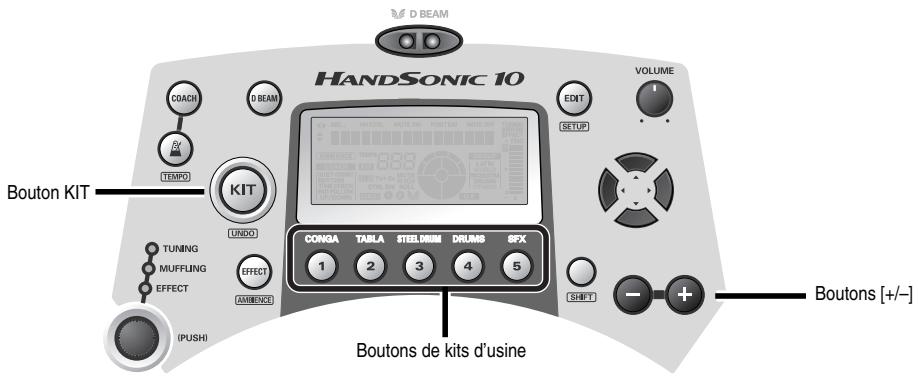
- Appuyez sur le bouton [CONGA] (ou n'importe quel autre des 5 boutons de kits) et maintenez-le enfoncé 2 secondes.
Le morceau de démonstration démarre.
Une nouvelle pression sur [CONGA] relance la démo à partir du début.
Appuyez sur un autre des boutons de kits d'usine pour entendre la démo qui lui est assignée.
Vous pouvez aussi changer de morceau avec les boutons [+] / [-].
- Pour arrêter la démo, appuyez sur le bouton [KIT].
Durant la démonstration, les pads sont désactivés. Le kit utilisé pour la démonstration peut ne pas correspondre au nom du bouton.
- Les données musicales ne sont pas envoyées à la prise MIDI OUT.
Face arrière
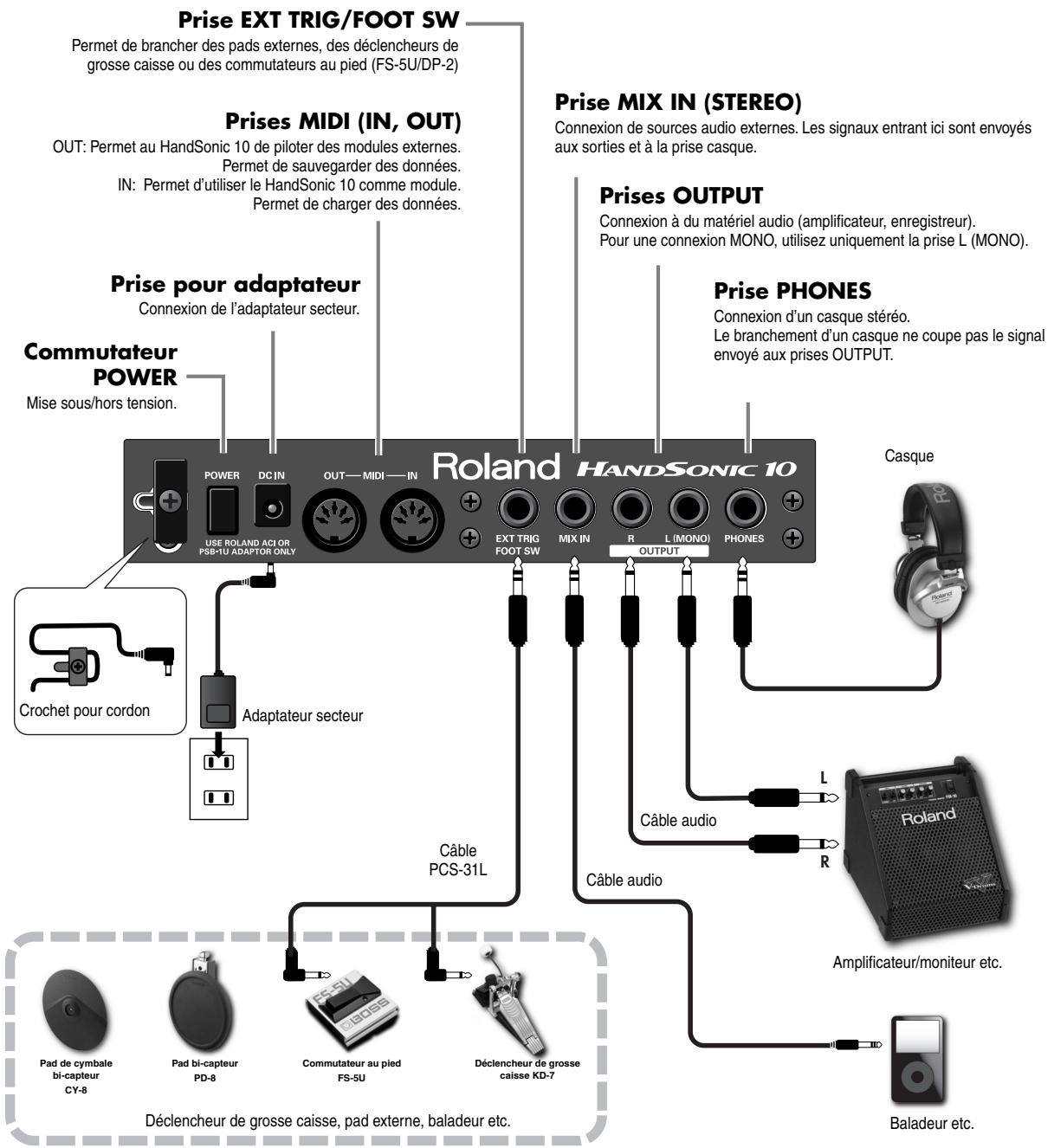
- Pour éviter tout dysfonctionnement et pour ne pas endommager les haut-parleurs ou les autres périphériques, diminuez le volume et coupez l'alimentation de tous les appareils avant d'effectuer les connexions.
- Amarrez le cordon d'alimentation au crochet prévu à cet effet (voyez l'illustration). Cela évite tout débranchement intempestif et protège la prise.
- Si vous utilisez des câbles contenant des résistances, le volume des appareils branchés aux entrées (MIX IN) peut être trop bas. Dans ce cas, utilisez des câbles de connexion qui ne contiennent pas de résistance.
Mise sous/hors tension
Vérifiez que toutes les commandes de volume du HandSonic 10 et des appareils connectés sont sur "0". Mettez l'appareil branché via MIX IN sous tension. Mettez le HandSonic 10 sous tension avec son interrupteur. Comme il y a un circuit de protection, il faut attendre quelques secondes avant de voir le nom du kit apparaître à l'écran. En attendant, ÉVITEZ de toucher les pads ou d'utiliser le D BEAM. Mettez l'appareil branché à la sortie sous tension. Réglez ensuite le volume.
Avant de mettre le HandSonics hors tension, réglez toutes les commandes de volume au minimum.
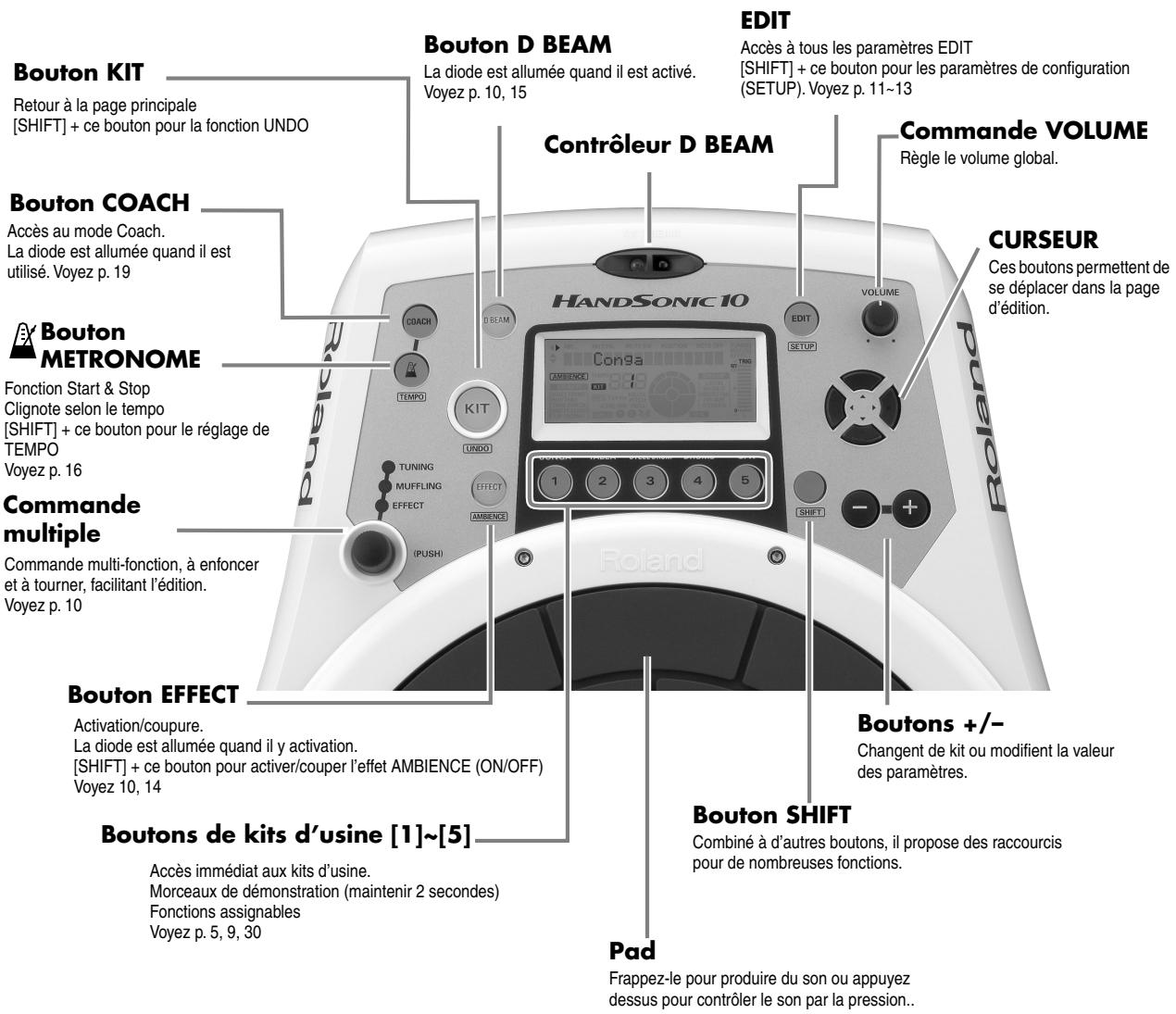
Boutons de kits
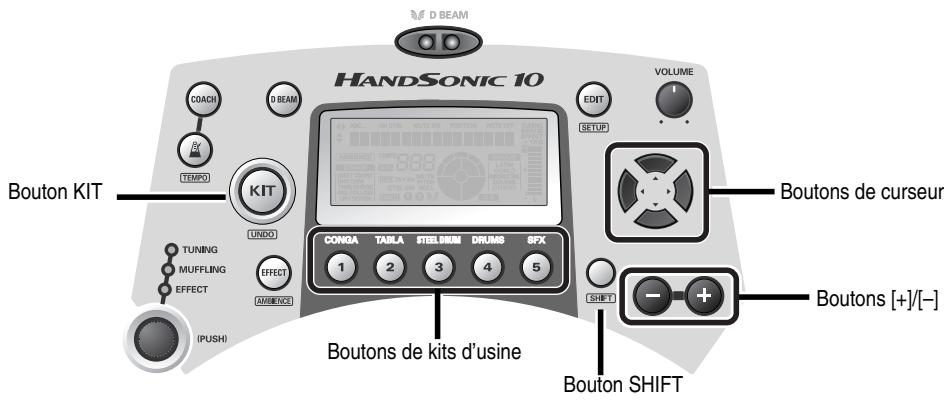
Les 5 boutons de kit, [1]~[5], permettent de sélectionner les kits d'usine. Ces 5 kits ne peuvent PAS être modifiés car ils sont distincts des 64 kits utilisateur. Les boutons [+]/[-] vous permettent de désirer un de ces 5 kits uniquement. Appuyez sur [KIT] pour retrouver les kits utilisateur. Si vous combinez ces boutons avec le bouton [SHIFT], par contre, ils permettent de sélectionner rapidement les kits dévoués au choix. Nous verrons plus loin comment effectuer ces réglages. Commençons par utiliser ces kits pour découvrir le HandSonic.
Mode d'affichage de son
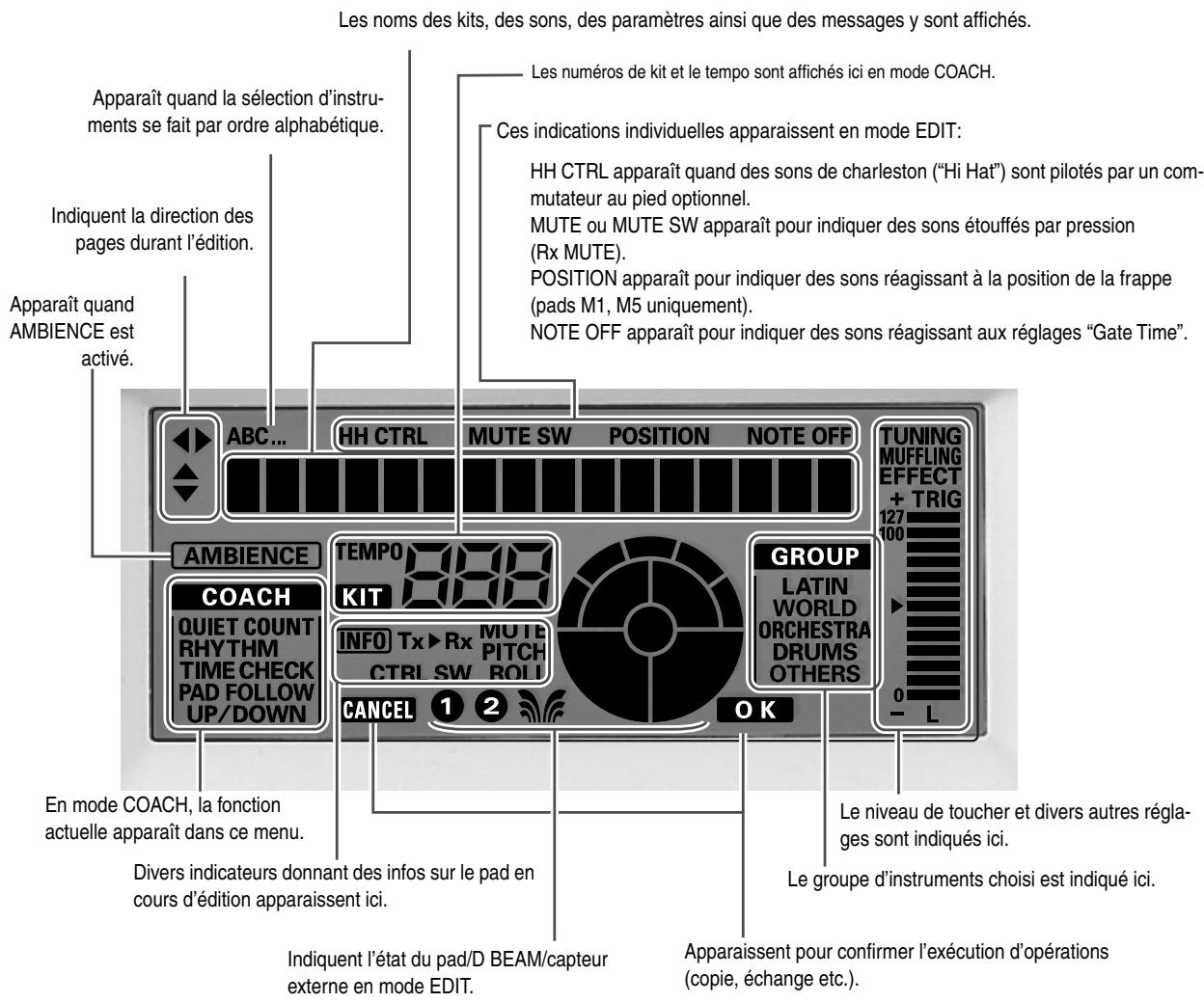
Vous pouvez afficher le nom des sons produits sans utiliser la fonction EDIT. En mode Kit, appuyez une fois sur le bouton de curseur [▶]. Vous voyez alors à l'écran le nom des sons que vous produisez avec les pads.

Position de frappe
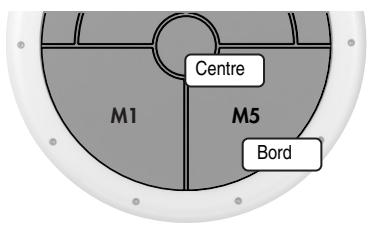
Appuyez sur le bouton de kit [CONGA] (1). Jouez sur les 2 pads les plus grands en commençant par le centre. En vous dirigeant vers le bord, frappez un peu plus fort pour entendre ce que fait la fonction de détection de position de frappe. Frappez le bord. Cela ne fonctionne toutefois qu'avec certains sons. (Nous y reviendrons.)
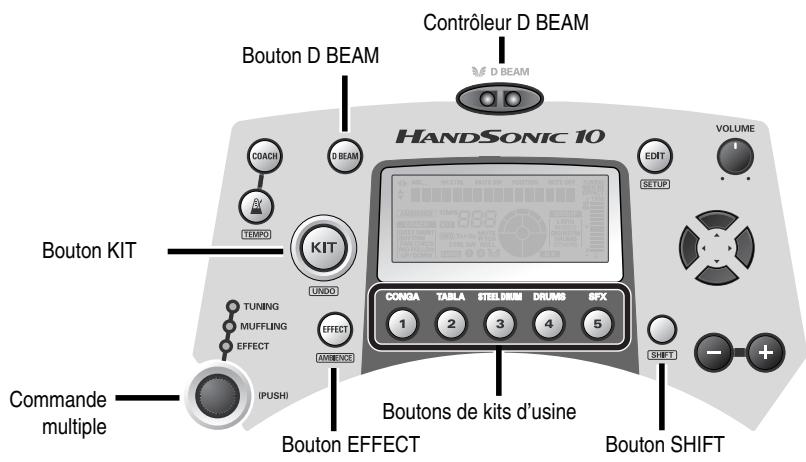
Déplacez la main au-dessus du contrôleur D Beam. Ici, vous déclenchez simplement un son. Vérifiez que le bouton [D BEAM] est allumé.
Maintenez ensuite le bouton [SHIFT] enfoncé et appuyez sur le bouton [EFFECT]. Vous activez/curevez ainsi l'effect "Ambience" (une indication apparait à l'écran).
Appuyez sur le bouton de kit [SFX] (5). Jouez sur les pads et avec le D Beam. Appuyez sur le bouton [EFFECT] pour écouter la différence.
Commande multiple
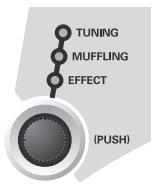
TUNING: Appuyez sur le bouton de kit [STEEL DRUM] (3). Appuyez ensuite sur la commande multiple: la diode TUNING s'allume. Jouez sur un pad et tournez la commande multiple. Voici une façon rapide de régler lessons.
MUFFLING: Appuyez sur la commande multiple: la diode MUFFLING s'allume. Jouez sur un pad et tournez la commande multiple.
EFFECT: Appuyez sur la commande multiple: la diode EFFECT s'allume. Jouez sur un pad et tournez la commande multiple. Vous changez un paramètre d'effet assigné à ce kit.
- Si vous effectuez ces réglages avec un kit utilisateur (1~64), ces changements sont sauvegardés. Vous pouvez cependant les annuler. (Voyez page 25).
Appuyez sur le bouton [KIT] et essayez quelques kits utilisateur.
Édition de base
Pour bien comprendre les possibilités que vous offrent les différentes fonctions d'édition, il faut bien maîtriser quelques notions de base. Elles vous épargneront du temps et de la frustration, que ce soit votre premier instrument électronique ou non. Les changements effectués sont automatiquement mémorisés car il n'y a pas de fonction de "sauvegarde". Nous vous conseillons d'effectuer quelques essais avec les 5 kits d'usine montrés ici. Ces kits sont préprogrammés. Vous pouvez donc les éditer temporairement mais dès que vous changez de kit, les réglages d'usine sont rétablis automatiquement.
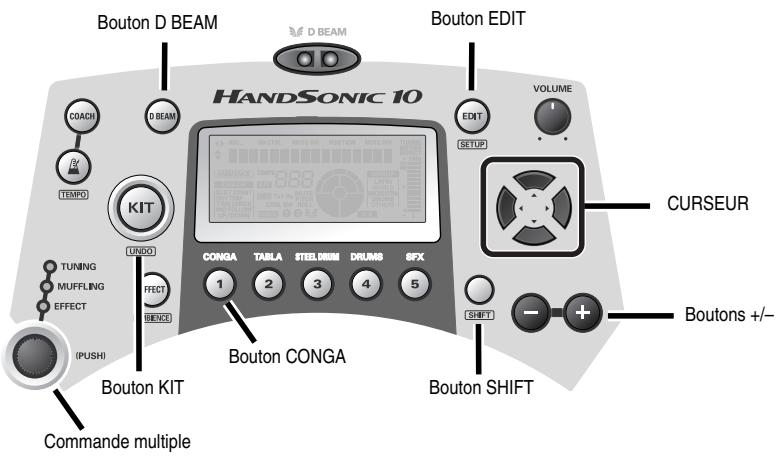
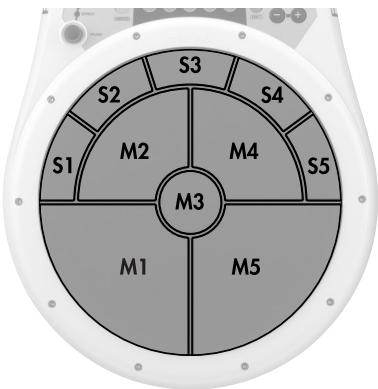
Références de pads dans ce manuel
Assigner un son à un pad
- Appuyez sur le bouton [CONGA].
- Appuyez sur [EDIT] pour afficher à l'écran.
- Appuyez sur le bouton de curseur [▶]: le son est assigné au pad que vous touchez (ou au D Beam ou au pad externe/ commutateur au pied optionnel)
009: Conga H/HT
Le bouton D Beam doit être allumé pour cela.
- N'oubliez pas qu'en mode EDIT, le bouton [EDIT] clignote. De plus, le pad que vous éditez est indiqué à l'écran.
- Nous allons nous limiter à un pad pour le moment. Frappez le pad M5.
Pour changer le son, vous avez plusieurs options:
- Vous pouvez utiliser les boutons [+]/[-] ou la commande multiple.
- Vous pouvez aussi maintenir [SHIFT] enfoncé et appuyer sur [+]/[-]. Vous pouvez passer d'un groupe de sons à l'autre, affiché à l'écran. Essayez et voyez les noms de groupes de sons changer à l'écran.
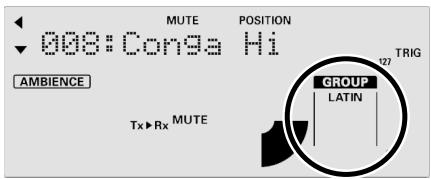
- Appuyez sur [KIT] (^*1) et ensuite sur [CONGA] puis [EDIT]: apparait. Appuyez sur le bouton de curseur [> ] pour voir le nom du son (instrument).
009: Conga H/HT
*1: Uniquement pour retrouver les réglages d'usine de ce kit et UNIQUEMENT pour cette description des fonctions de base.
- Appuyez une fois sur le bouton [▼] pour afficher et sélectionner.
Tuning 0
Vous pouvez vous servir des boutons [+]/[-] ou de la commande multiple pour changer la hauteur.
- Appuyez de nouveau sur [] pour afficher à l'écran.
Muffling 0
En tapant sur un des pads, actionnez les boutons [+] / [-] ou la commande multiple : vous entendez le son qui s'atténue ("muffling") et vous voyez l'indicateur de valeur à droite de l'écran montrant l'intensité de la sourdine ainsi que les valeurs numériques.
Pour atténuer tous les sons du kit de la même façon, maintenez [SHIFT] enfoncé et appuyez sur la commande multiple.
L'écran affiche :
Cette fonction est compatible avec tous les paramètres de pad spécifique.
Volume
- Appuyez de nouveau sur [] pour afficher :
Volume 100
Vous pouvez régler le volume du son de chaque pad.
Pan
- Appuyez de nouveau sur [] pour pouvoir régler la position dans l'image stéréo du son de chaque pad.
Pan CENTER
- Appuyez sur [KIT] et ensuite sur [CONGA] puis [EDIT] : apparaît de nouveau.
- Appuyez une fois sur le bouton de curseur [▼] pour afficher.
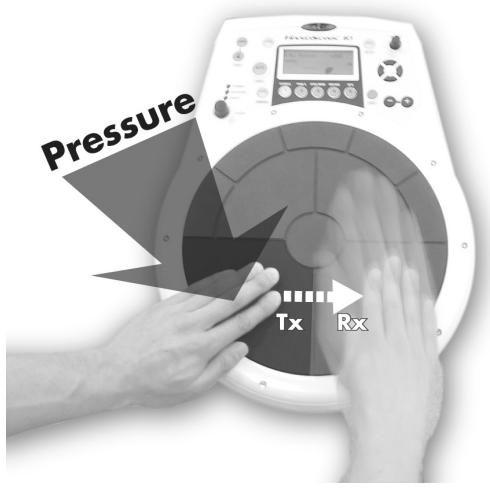
- Appuyez sur [▶] pour afficher (ce qui signifie "transmettre les commandes de pression").
- Appuyez sur le grand pad gauche : apparait à l'écran.
- Appuyez une fois de plus sur [] pour afficher (réception de commandes d'atténuation).
- Jouez une fois sur le pad droit. Placez maintenant la main gauche sur le pad gauche en jouant sur le pad droit. Si le son du pad droit ne présente aucune différence, appuyez un peu plus fort sur PRESSURE T× ON Rx Mute ON
La pression exercée sur un pad peut étouffer ("mute") le son de l'autre, ce qui est très pratique pour jouer des congas, bongos etc. C'est un exemple d'utilisation de la fonction "Mute" qui illustre en outre l'interactivité des pads. Vous pouvez activer/couper cette fonction avec les boutons [+] / [-] ou la commande multiple.
- Jouez une fois sur le pad droit et utilisez les boutons [+] / [-] ou la commande multiple pour couper la fonction et régler "Rx Mute" sur "OFF".
- Appuyez de nouveau sur [▼] pour afficher (réception de commandes de hauteur).
Appuyez une fois sur [▼] et servez-vous des boutons [+]/[-] ou de la commande multiple pour modifier l'ampleur du changement de hauteur. Réglez-le comme vous le voulez. Appuyez ensuite sur [▼] et appuyez sur [◄]. La pression sur ce pad change la hauteur de [▼].
EFFETS (notions de base)
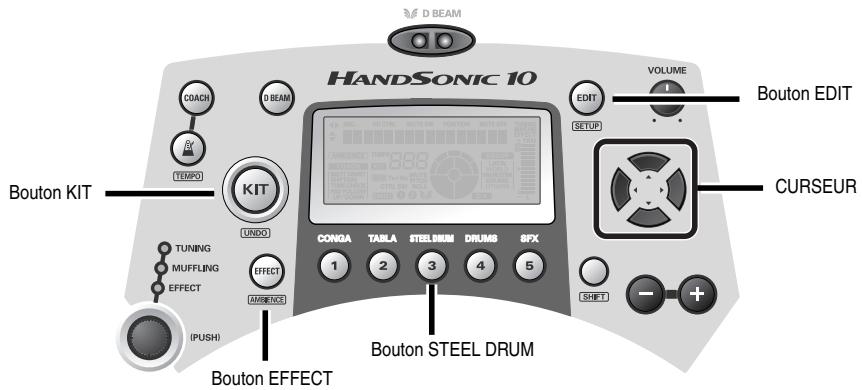
- Appuyez sur [KIT] et ensuite sur [STEEL DRUM] puis [EDIT]: apparait de nouveau.
- Appuyez sur le bouton de curseur [▼] jusqu'à ce que apparaisse à l'écran.
Vérifiez que le bouton [EFFECT] est allumé.
- Appuyez sur [EFFECT] pour afficher à l'écran.
Type CHORUS
Cela vous permet de choisir un autre type d'effet. Pour en savoir plus sur les effets, voyez les pages 23 et 32.
Raccourci pour l'édition des effets
Maintenez le bouton [EDIT] enfoncé et appuyez sur le bouton [EFFECT].
Nommer un kit
- Appuyez sur [KIT] et ensuite sur [STEEL DRUM] puis [EDIT] : apparait de nouveau.
- Appuyez sur le bouton de curseur [▼] jusqu'à ce que apparaisse à l'écran.
- Appuyez sur [▼] pour afficher.
- Appuyez de nouveau sur [] pour afficher:
- Utilisez les boutons [+]/[-] ou la commande multiple pour changer le nom.
Utilisez les boutons [▶] et [▲] pour passer d'un caractère à l'autre.
KIT/MIDI
Name[SteelDruum]
Les fonctions du D Beam permettent non seulement de déclencher des sons mais aussi de les contrôler.
Durant cette explication, vérifie que le bouton [EFFECT] est éteint.
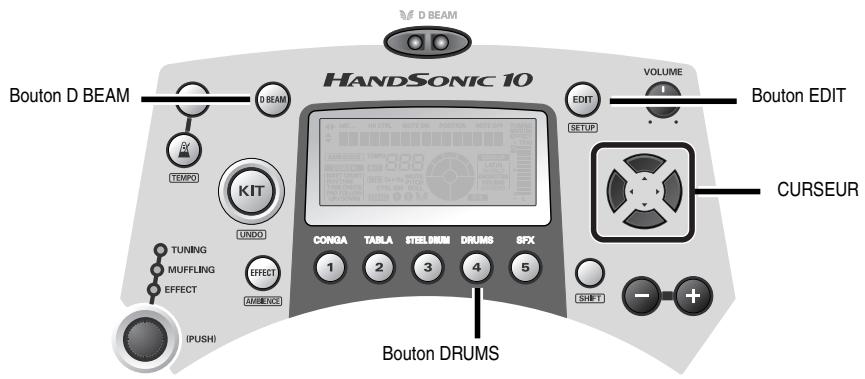
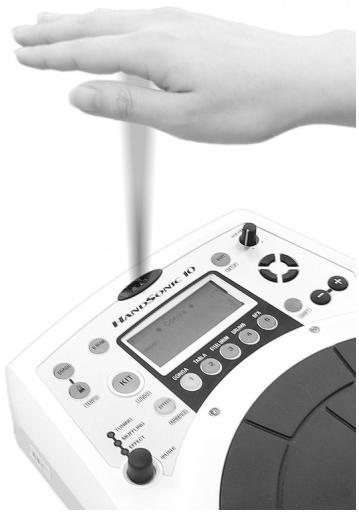
- Vérifiez que le bouton [D BEAM] est allumé et déplacez la main au-dessus du contrôleur D Beam.
Dans ce cas, le D Beam se contente de déclencher le son qui lui est assigné.
- Appuyez ensuite sur le bouton [EDIT] puis sur le bouton [].
apparaît à l'écran.
- Appuyez sur [[+]] pour afficher (transmission) et.
Appuyez sur le bouton [+] pour afficher "ON".

- Appuyez ensuite deux fois sur [▼] pour afficher.
Alors régler la plage de changement de hauteur piloté par le dBBeam.
- Utilisez les boutons [+]/[-] ou la commande multiple pour la régler sur "-1200".

Quand vous utilisez les boutons [+]/[-], vous pouvez maintenir [SHIFT] enfoncé pour changer la valeur par pas plus importants. Vous pouvez aussi tourner la commande multiple rapidement vers la gauche pour atteindre la position “-1200”.
- Passez rapidement la main juste au-dessus du contrôle D Beam pour obtenir un effet "pitch bend".
- Ensuite, déplacez la main au-dessus du D Beam et, quand le son est audible, faites des mouvements verticaux pour écouter la façon dont le son change.
- Essayez ceci:
Quand -1200 est affiché à l'écran, frappez une fois le grand pad gauche et réglez-le aussi sur "-1200". Tout en frappant le pad de la main gauche, placez la main droite au-dessus du D Beam puis abaissez-la lentement. Le D Beam pilote la hauteur des sons assignés aux autres pads.
- N'oubliez pas que le D Beam est sensible à la lumière. Voyez p. 27 pour savoir comment régler le D Beam.
Le faisceau infrarouge est invisible.
Les motifs du métronome STYLE GUIDE proposent 86 variations que vous pouvez accompagner pour découvrir ainsi différents rythmes et styles. (Tous les réglages de paramètres peuvent être effectués avec les boutons [+]/[-] ou la commande multiple).
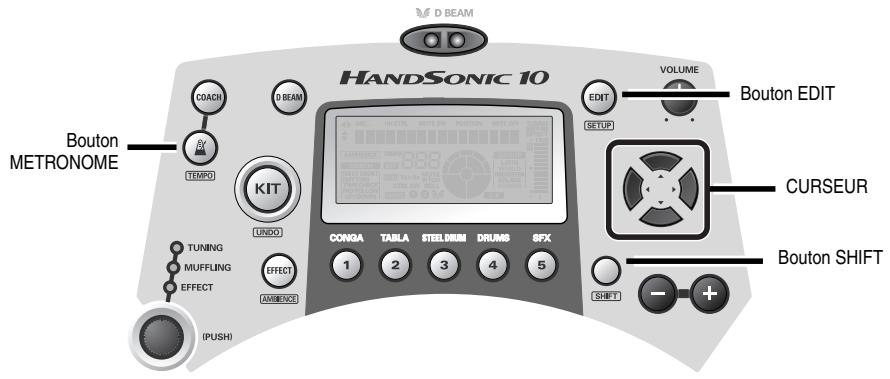
- Appuyez sur le bouton [A] pour démarrer.
- Tout en maintenant le bouton [SHIFT] enfoncé, appuyez sur [EDIT] pour afficher.
METRONOME
- Appuyez sur le bouton [▶] pour afficher:
TYPE STYLE GUIDE
Vous avez le choix entre "NORMAL" et "STYLE GUIDE". "NORMAL" sera décrit plus loin. Conservez donc "STYLE GUIDE".
- IMPORTANT: Quand TYPE est régle sur "STYLE GUIDE", le métronome utilisera toujours le motif sélectionné, même avec la fonction COACH (sauf avec les fonctions RHYTHM CHECK et PAD FOLLOW). Voyez page 19.
- Appuyez sur [] pour afficher le motif actuel à l'écran.
01: Samba
- Vous pouvez le changer avec les boutons [+]/[-] ou la commande multiple.
- Appuyez une fois sur [▼] pour pouvoir régler le TEMPO. (Plage= 40~200 BPM)
Tempo 90
Volume
- Appuyez de nouveau sur [] pour afficher :
Volume 7
Plage de volume: 0~10
8. Appuyez sur le bouton [▼] pour afficher:
TempoChange AUTO
Les motifs "Style Guide" ont leur propre réglage de tempo.
Si "Tempo Change" est coupé (OFF), ce réglage est ignoré et les motifs "Style Guide" adoptent le tempo du métronome.
Si "Tempo Change" est réglé sur AUTO, le tempo change chaque fois que vous changez de besoin.
Metronome (NORMAL)
- Appuyez sur le bouton [ ] pour démarrer.
- Tout en maintenant le bouton [SHIFT] enfoncé, appuyez sur [EDIT] pour afficher.
- Appuyez sur le bouton de curseur [▶] pour afficher. Réglez-le sur "NORMAL".
METRONOME
Type NORMAL
- Appuyez une fois sur [▼] pour pouvoir régler le TEMPO. (Plage= 40~200 BPM)
Tempo 90
Beat (temps)
- Appuyez de nouveau sur [] pour afficher.
Beat 4
Vous pouvez choisir de 0 à 9 temps par mesure.
Rythme
- Appuyez de nouveau sur [] pour afficher.
Rethm
Vous avez le choix entre : (rondes), (blanches), (noires), (trois temps de noires), (croches), (trois temps de croches) et (doubles croches).
S'il vous faut un tempo supérieur à 200 BPM, CHOISSEZ des croches pour "Rhythm" et reglez "Beat" sur "0".
7. Appuyez de nouveau sur [] pour afficher:
Vouaveslechoixentre12differentypesdesons pourlemétronome.
Sound ELECTRONIC
Liste des sons du métronome
| No. | Son |
| 01: | ELECTRONIC |
| 02: | OLD STYLE |
| 03: | PULSE |
| 04: | BEEP |
| 05: | SWEEP |
| 06: | ZAPP |
| No. | Son |
| 07: | STICKS |
| 08: | COWBELL |
| 09: | CLAVES |
| 10: | WOODBLOCK |
| 11: | TRIANGLE |
| 12: | SHAKER |
8. Appuyez de nouveau sur [] pour afficher:
Volume 7
Plage de volume: 0~10. (Certains sons de métronome ont beaucoup de hautes fréquences: soyez donc prudent avec ce réglage de volume, notamment si vous utilisez un casque).
Paramètres du métronome
Tout en maintenant le bouton [EDIT] enfoncé, appuyez sur le bouton [A].
Si le TYPE sélectionné est "STYLE GUIDE", vous affichez directement la page de sélection de motifs STYLE GUIDE.
Si le TYPE est "NORMAL", vous affichez la page de sélection de TYPE.
Temps du métronome
Maintenez le bouton [SHIFT] enfoncé et appuyez sur le bouton [A].
Mode COACH
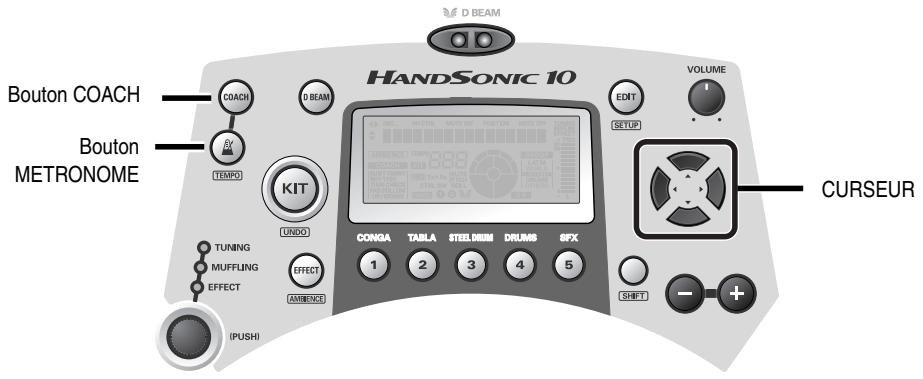
Ce mode propose 6 fonctions différentes conçues pour vous aider à améliorer votre timing, votre sens du rythme, votre dynamique et vous familiariser parfaitement avec les emplacements des pads. Quand vous activez ce mode, la fonction utilisée est affichée à gauche de l'écran. Nous vous conseillons de découvrir chaque fonction en suivant ces explications avant de modifier les réglages d'usine. Cela vous permettra de maîtriser toutes les possibilités.
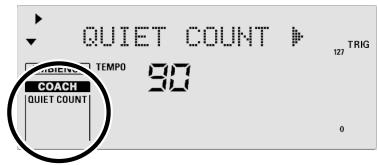
- Appuyez sur le bouton [COACH] pour afficher.
- Appuyez sur le bouton [A] pour voir ce qu'il fait.
- Actionnez-le de nouveau pour arrêter le processus.
- Appuyez sur le bouton [▶] pour afficher:
- Appuyez sur [▼] pour afficher:
QUIET COUNT
Measures 4
Quiet 1
Cela signifie que dans un motif de quatre mesures, il y a un break d'une mesure à la 4ème mesure.
Si vous régalez "QUIET" sur "2", les deux dernières mesures constituent le break.
Vous pouvez utiliser cette fonction avec le TYPE de métronome "NORMAL" ou "STYLE GUIDE".
Réglages possibles:
| Measures | De 2 à 16 mesures. |
| Quiet | RANDOM (aléatoire) et de 0,5 à 4 mesures. |
Selon le nombre de mesures (MEASURES), les possibilités de la fonction QUIET diffèrent. "RANDOM" signifie que le COACH change la durée du break de façon aléatoire.
- Si vous appuyez une fois de plus sur [▼], vous pouvez régler le tempo.
- Cette fonction utilise le son du kit sélectionné assigné au grand pad droit (M5). Vérifiez qu'un son lui a bien été assigné et que son volume n'est pas trop faible.
- Appuyez sur le bouton [COACH] et utilisez le bouton de curseur [] ou [] jusqu'à ce que apparaissé à l'écran.
RHYTHM CHECK
- Appuyez sur le bouton [A] pour voir ce qu'il fait.
Durant le décompte initial de 2 mesures, puis apparaissent à l'écran.
1: Listan-1-1
Il ne vous reste qu'à copier le rythme que vous entendez.
Si vous jouez/copiez le rythme correctement, "Good" apparait à l'écran et le Coach change de motif.
Si vous faites une erreur, "Miss" est affiché jusqu'à ce que vous le jouiez correctement.
Peu import le pad utilisé pour cet exercice.
Si vous avez branché des commutateurs au pied ou des déclencheurs de grosse caisse, vous pouvez les utiliser pour entraîner vos pieds aussi.
- Appuyez sur le bouton [B] pour arrêter l'exercice.
- Appuyez sur le bouton [▶] pour afficher:
Grade LEVEL1
Il y a 5 niveaux : le niveau 1 est le plus simple et le niveau 5 le plus difficile.
- Appuyez de nouveau sur [] pour afficher :
Indicator OFF
- Appuyez sur le bouton [▼] pour afficher. Réglez ce paramètre si nécessaire.
- Appuyez sur le bouton [▼] pour afficher. Réglez ce paramètre si nécessaire.
- Appuyez sur le bouton [▼] pour afficher. Réglez ce paramètre si nécessaire.
- Appuyez sur le bouton [COACH] et utilisez le bouton de curseur [] ou [] jusqu'à ce que apparaisse à l'écran.
TIME CHECK
- Appuyez sur le bouton [A], regardez l'écran et jouvez en suivant le métronome.
F 1
Vous verrez à l'écran une petite boule numéro indiquant exactement où vous jouez par rapport au tempo. Quand vous jouez SUR le temps, la petite boule apparait au centre, sur le "+". "S", à gauche du graphique, indique que vous êtes en retard et "F", à droite, que vous êtes en avance.
- Appuyez sur le bouton [B] pour arrêter l'exercice.
- Appuyez sur le bouton [▶] pour afficher: Il y a 2 niveaux: EASY & HARD.
Grade EASY
- Si vous appuyez une fois de plus sur [], vous pouvez régler le tempo.
Conçu pour vous familiariser avec les positions des pads, cet exercice propose des variations stimulantes. Il ne vérifie PAS votre timing mais uniquement votre connaissance des sons des différents pads (ou déclencheurs externes).
- Cette fonction utilise les sons de tous les pads (et des déclencheurs externes si vous avez régle EXT TRIG sur ON). Vérifiez qu'un son lui a bien été assigné et que son volume n'est pas trop faible.
- Appuyez sur le bouton [COACH] et utilisez le bouton de curseur [] ou [] jusqu'à ce que apparaissé à l'écran.
PAD FOLLOW
- Appuyez sur le bouton [ ] durant le décompte initial de 2 mesures pour afficher puis.
1: Listen -1-1
L'indicateur affiche à l'écran le pad actionné et vous devez jouer sur le même pad avant que le Coach ne passe à la variation suivante.
- Appuyez sur le bouton [B] pour arrêter l'exercice.
Cette fonction suit la même procédure que la fonction Rhythm Check.
- Appuyez sur le bouton [▶] pour afficher:
Grade LEVEL1
Il y a 5 niveaux : le niveau 1 est le plus simple et le niveau 5 le plus difficile.
- Appuyez de nouveau sur [] pour afficher :
Indicator ON
Si vous le coupez (OFF), cela vous permet de mémoriser l'emplacement des différents sons.
- Appuyez de nouveau sur [] pour afficher:
Ext Trig OFF
Si vous utilisez des commutateurs au pied ou des déclencheurs externes, activez ce paramètre (ON) pour les inclure dans les exercices PAD FOLLOW.
- Si vous appuyez une fois de plus sur [▼], vous pouvez régler le tempo.
- Appuyez de nouveau sur [▼] pour afficher. Réglez ce paramètre si nécessaire.
- Appuyez de nouveau sur [▼] pour afficher. Réglez ce paramètre si nécessaire.
- Appuyez sur le bouton [COACH] et utilisez le bouton de curseur [] ou [] jusqu'à ce que apparaissé à l'écran. AUTOUP/DOWN
- Appuyez sur le bouton [A] et regardez l'écran.
Le tempo augmente de 1 BPM tous les 2 temps.
- Appuyez sur le bouton [B] pour arrêter le processus.
- Appuyez sur le bouton [▶] pour afficher:
Rate 2
Si vous reglez RATE sur "1", le tempo augmente d'1 BPM chaque
mesure. Si vous reglez RATE sur "3", le tempo augmente d'1 BPM à chaque temps.
Quand le métronome est actif, notez l'affichage 120-200 à gauche de l'écran.
Il indique le TEMPO MINIMUM et MAXIMUM. Cela signifie que le métronome démarre à 120 BPM, va jusqu'à 200 BPM puis revient à 120 BPM.
Vous pouvez régler ce paramètre en appuyant sur le bouton [▼] pour afficher. Utilisez les boutons (+)/[-] ou la commande multiple pour régler le tempo. Appuyez de nouveau sur le bouton [▼] pour afficher.
Quand le métronome joue, vous pouvez régler le paramètre "Max Tempo" en appuyant sur le bouton [▼] pour afficher. Si vous appuyez sur le bouton [+], vous affichez et le tempo maximum est ramené à son réglage de 200 BPM.
- Appuyez sur [COACH] puis sur [▼] pour afficher.
TAP TEMPO
Cette fonction vous permet de taper sur n'importe quel pad ou déclencheur externe pour entrer le tempo.
C'est un bon exercice car lorsque vous tapez sur le pad, votre tempo est affiché à l'écran. Excellent pour affiner le sens du rythme.
Vous pouvez régler le tempo quand une des fonctions Coach est activée ou quand le métronome fonctionne ; utilisez la commande multiple ou les boutons [+] / [-] (sauf pour Auto Up/Down).
- Sélectionnez un kit.
- Appuyez sur [EDIT] puis sur [] pour afficher.
PRESSURE
- Appuyez une fois sur [▶] puis de nouveau sur [▼] pour afficher:
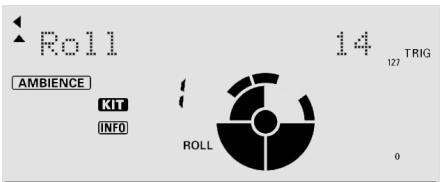
Roll OFF
Si ce paramètre est réglé sur OFF, augmentez-en la valeur. La plage de vitesse de roulement est de 1~30 temps par seconde OU de (croches), (triolet de croches), (doubles croches), (troislet de doubles croches) ou (triples croches), dont la vitesse est déterminée par le tempo du métronome. Choisissez une valeur.
Pour que tous les pads puissent faire des roulements, maintenez [SHIFT] enfoncé et appuyez sur la commande multiple.
- Appuyez sur un pad ou placez la main au-dessus du contrôleur D Beam. Cela permet de faire un roulement avec ce son.
Tous les pads et le D Beam peuvent utiliser cette fonction. Une autre façon d'assigner la fonction "Roll" à un pad consiste àMAINTER [SHIFT] enfoncé et à frapper sur le pad. En outre, vous pouvez MAINTER [SHIFT] enfoncé pour que l'écran affiche les pads pour lesquels la fonction "Roll" est active.
- Vérifiez que le bouton [EFFECT] est allumé.
- Appuyez sur [EDIT] puis sur [∇] pour afficher.
- Appuyez sur le bouton [▶] pour afficher EFFECT TYPE.
- Appuyez sur [▼] jusqu'à ce que l'état On/Off du commutateur "Pad Sw" apparaisse à l'écran.
Chaque pad dispose de son propre commutateur d'effet (activé/coupé). Réglez-le comme vous le voulez.
Pour assigner les effets à tous les pads, activez le commutateur d'un pad ("ON") puis maintenez [SHIFT] enfoncé et appuyez deux fois sur la commande multiple. Alternativement, appuyez sur [SHIFT] et tapez sur un pad.
En outre, vous pouvez maintenir [SHIFT] enfoncé pour que l'écran affiche les pads pour lesquels les effets sont actifs.
- Une nouvelle pression sur [] donne accès aux divers paramètres de l'effet sélectionné.
puis apparaissent. Comme ils peuvent piloter divers paramètres de l'effet sélectionné, utilisez les boutons [+]/[-] ou la commande multiple pour les découvrir. Pour en savoir plus sur les effets, voir le tableau d'effets (p. 32).
- Après avoir sélectionné un paramètre d'effet à assigner à la commande multiple, vous pouvez tester cette fonction tant que vous êtes en mode d'édition. Appuyez sur la commande multiple (la diode s'allume) et tournez-la tout en jouant sur un pad. Les valeurs numériques et la barre graphique du paramètre changent à l'écran. Pour assigner un autre paramètre à la commande, commencez par l'utiliser pour retrouver la valeur initiale ou effectuez une opération UNDO (annulation).
Raccourci pour l'édition des effets
Maintenez le bouton [EDIT] enfoncé et appuyez sur le bouton [EFFECT].
KIT Volume
- Appuyez sur [EDIT] puis sur [] pour afficher.
KIT/MIDI
- Appuyez sur le bouton [▶] pour afficher.
Kit Volume 85
- Appuyez sur le bouton [▼] pour afficher:
Note# 38(D2)
- Le numéro de note MIDI de chaque pad peut être changé : le HandSonic mémorise ces changements par kit. Il ne faut eventuellement changer ce réglage que lorsque vous pilotez un module externe. Un astérisque “*” apparait à droite du numéro de note si deux pads utilisent le même numéro de note au sein d'un même kit. Soyez prudent car si des messages MIDI identiques sont reçus d'un séquenceur ou contrôleur MIDI, le HandSonic ne produit pas les sons attendus.
- Si vous enregistrez votre jeu sur un séquenceur externe en utilisant un commutateur au pied pour piloter le charleston, le HandSonic transmet un numéro de note inférieur de 4 unités à celui assigné au pad actionné (UNIQUEMENT si ce pad a un son permettant de piloter un charleston). Cela ne se passe que lorsque vous actionnez le commutateur au pied et le pad.
| Tous les pads | GATE, ALT, 0,1~8 secondes. |
| D Beam | SCRAPE, GATE, ALT, 0,1~8 secondes. |
| Déclencheur externe/ Commutateur au pied | ALT, 0,1~8 secondes. |
ALT & GATE déterminent la façon dont les événements "Note On/Note Off" sont gérés. Seuls certains sons sont compatibles avec ces fonctions : ils sont indiqués à l'écran et dans la liste des sons à la page 36.
Choisissez, par exemple, le son "Pot Drum" du KIT 18.
- Appuyez sur [EDIT] puis sur [▶] et jouez sur le grand pad droit.
L'indication apparait au-dessus du nom du son.

- Maintenez le pad enfoncé quelques secondes puis relâchez-le.
C'est ainsi que le réglage "GATE" fonctionne.
- Appuyez sur [▶] puis sur [▼] pour afficher.
Appuyez sur [▶] puis sur [▼] pour afficher.
Gate Time GATE
- Jouez sur le même pad et régalez le paramètre sur "ALT".
- Tapez une fois le pad... puis encore une fois.
Écoutez l'effet produit, le réglage "ALT".
"SCRAPE" ne fonctionne qu'avec le D Beam et vous permet littéralement de "gratter" un son en bougeant la main.
- Si vous avez sélectionné un kit d'usine, les seules fonctions disponibles ici sont KIT COPY et L-R EXCHANGE.
- Pour accéder aux TOOLS, appuyez sur [EDIT] puis sur [] pour afficher:
TOOLS
- Appuyez sur le bouton [▶] pour afficher et sur [▼] pour changer de fonction comme expliqué ci-dessous.
À la page KIT COPY, appuyez sur [▶] pour Sélectionner la source ("Src" à l'écran) puis sur [▼] pour Sélectionner la destination ("Dst" à l'écran).
Pour exécuter la fonction, appuyez de nouveau sur [▼]. Une commande de confirmation apparait. Appuyez sur le bouton [4] (OK) pour exécuter l'opération ou sur [2] (ANNULER) pour annuler l'opération.
Rétablir les réglages d'usine d'un kit individuel
KIT COPY permet aussi de rétablir les réglages d'usine du kit sélectionné. Pour sélectionner la "source", faites défiler les options jusqu'à ce qu'un <P: > apparaisse devant le nom du kit.
Cette fonction vous permet de réagencer vos kits. Suivez la même procédure que pour KIT COPY.
Cette fonction efface tous les réglages des pads.
Ce paramètre vous permet de copier les réglages d'un pad vers un autre. Suivez la même procédure que pour KIT COPY. Dans ce cas, vous pouvez sélectionner vos pads source et de destination en tapant simplement sur le pad ou le déclencheur externe/commutateur au pied. (Le numéro de note MIDI n'est pas copié).
Cette fonction permet à deux pads d'échanger leurs réglages. Suivez la même procédure que pour KIT COPY.
PAD copy/exchange (entre différents kits)
Vous pouvez aussi copier ou échanger des réglages de pads entre deux kits. Pour cela, suivez la procédure décrite pour la copie ou l'échange mais en maintenant [SHIFT] enfoncé et en vous servant des boutons [+]/[-] pour sélectionner le kit source et le kit de destination. En appuyant sur [SHIFT], le nom du kit apparait à l'écran et vous pouvez écouter le son assigné au pad par le kit de destination (Dst) ou source (Src).
Cette fonction efface tous les réglages d'un pad. Suivez la même procédure que pour KIT COPY.
L-R exchange
Idéal pour échanger tous les paramètres de pad (si vous êtes gaucher, par exemple). Suivez la même procédure que pour KIT COPY. Lorsque vous sélectionnez cette fonction, l'écran indique les pads dont les réglages sont échangés. Tous les paramètres des pads sont échangés (sauf pour les pads M3 et S3).
UNDO (annulation)
La fonction d'annulation vous permet de retrouver le kit dans l'état où il se trouvait AVANT que vous ne changiez ses réglages. Cependant, si vous modifiez les réglages d'un kit puis changez de kit, les anciens réglages ne peuvent plus être rétablis. Pour annuler (UNDO) des modifications, faites-le avant de changer de kit. Maintenez [SHIFT] enfoncé et appuyez sur [KIT] puis suivez les instructions à l'écran.
- Quand vous effectuez une annulation avec UNDO, vous pouvez comparer la nouvelle version du kit avec l'ancienne.
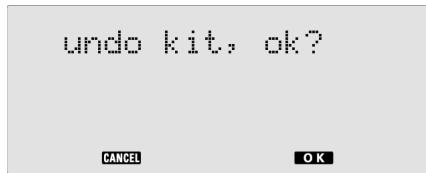
Quand ce message apparait, vous pouvez jouer sur les pads et écouter l'ancienne version.
- Maintenez le bouton [SHIFT] enfoncé et appuyez sur le bouton [EDIT].
- Appuyez sur le bouton [▼] pour afficher.
AMBIENCE
- Appuyez sur [ ] pour afficher :
Switch ON
Vous pouvez aussi activer/couper l'effet en maintenant le bouton [SHIFT] enfoncé et en appuyant sur le bouton [EFFECT]. L'écran reflète votre choix.
- Appuyez sur [] pour afficher:
Type ROOM1
Vous disposez de 5 types d'AMBIENCE. Vous avez le choix entre:
STUDIO, ROOM 1, ROOM 2, THEATER, CHURCH
- Appuyez de nouveau sur [▼] pour afficher:
Level 40
Ce paramètre permet de régler le niveau global de l'effet AMBIENCE. N'oubliez pas qu'il s'agit d'un paramètre global : quand AMBIENCE est activé, tous les sons sont affectés.
- Maintenez le bouton [SHIFT] enfoncé et appuyez sur le bouton [EDIT].
- Appuyez sur [▼] jusqu'à ce que apparaisse à l'écran.
SYSTEM
- Appuyez sur [ ] pour afficher :
LCD Contrast 5
Plage: 1~10.
Selon l'éclairage ou l'intensité lumineuse de l'endroit où vous jouez, il faut parfois modifier ce réglage.
Raccourci pour le réglage du contraste
Maintenez le bouton [KIT] enfoncé et utilisez les boutons [+]/[-].
Inst sort (options de sélection de sons)
- Appuyez de nouveau sur [] pour afficher:
Inst Sort GROUP
Vous avez deux options:
GROUP signifie que les lessons sont répartis dans 5 groupes (LATIN, WORLD, ORCHESTRA, DRUMS, OTHERS).
ABC signifie que les lessons sont agencés par ordre alphabétique.
- Appuyez de nouveau sur [] pour afficher:
Pad Chase ON
Si vous coupez cette fonction (OFF) lorsque vous éditez dessons, le fait de jouer sur un pad n'affiche pas lessons produits à l'écran, ce qui vous oblige à appuyer sur les boutons [SHIFT] et [▲] ou [▶] pour changer le son à editor.
- Maintenez [SHIFT] enfoncé et appuyez sur [EDIT].
- Appuyez sur [∇] pour afficher.
- Appuyez sur [[]] pour afficher:
Sens 5
Plage: 1~10
Ce paramètre doit être réglé si, quand le bouton du D Beam est activé, vous remarquez des changements de valeur à l'écran alors que vous ne jouez pas. Dans ce cas, diminuez la sensibilité jusqu'à ce que la valeur ne change plus.
Si la réponse n'est pas bonne, augmentez la sensibilité.
4. Appuyez de nouveau sur [] pour afficher:
Curve TYPE1
Réglez ce paramètre si vous avez l'impression que la réponse n'est pas linéaire ou régulière pour l'effet pitch bend ou d'autres effets. Bougez la main verticalement au-dessus du D Beam et regardez l'affichage de valeur à l'écran.
S'il y a un mouvement brutal, changez le type de courbe (Curve).
Style de jeu (mains ou doigts)
- Maintenez [SHIFT] enfoncé et appuyez sur [EDIT].
- Appuyez sur le bouton [▼] pour afficher.
3. Appuyez sur [ ] pour afficher :
PlayStyle HAND
Choisissez HAND ou FINGER, selon que vous jouez avec les mains ou les doigts.
4. Appuyez sur [] pour afficher:
Sens 5
Plage: 1~10
Les 5 pads principaux (M1-M5) ont un réglage de sensibilité individuel. Les 5 pads subalternes (S1-S5) partagent le même réglage de sensibilité.
Tapez sur chaque pad pour obtenir le réglage voulu.
5. Appuyez sur [] pour afficher :
Curve LINEAR
LINEAR, EXP1, EXP2, LOG1, LOG2, SPLINE, LOUD1, LOUD2 (voyez le glossaire, p. 40).
6. Appuyez sur [] pour afficher:
Pressure Sens 5
Plage: 1~10
7. Appuyez sur [] pour afficher:
Position
Plage: OFF, -3-+3
Position (pads M1 & M5)
- Le réglage de ce paramètre change la façon dont les pads M1 et M5 réagissent à la position de la frappe (à condition que le son qui leur est assigné puisse détecter les frappes : voyagez la liste de sons). Pour bien comprendre cette fonction, utilisez le kit d'usine CONGA. Jouez sur les pads M1 ou M5 en allant du centre vers le bord et en changeant simultanément la valeur "Position".
Avec un réglage "+", vous noterez que le son du bord devient très facile à produire, même au milieu du pad. Réglez ce paramètre en fonction de votre style de jeu.
Paramètres de déclencheurs externes (EXT TRIG)
- Maintenez [SHIFT] enfoncé et appuyez sur [EDIT].
- Appuyez sur le bouton [▼] pour afficher (déclencheur externe).
- Appuyez sur [▼] pour afficher:
Foot/Pad x2: Cela vous permet d'utiliser 2 commutateurs au pied, 2 pads ou une combinaison alliant un commutateur au pied et un pad ou un déclencheur de grosse caisse.
Pad (Rim): Pour pad bi-capteur (peau/bord).
Commutateur au pied
- Appuyez sur [▼] et quand cette page apparait, utilisez les boutons [+]/[-] pour sélectionner "FOOTSW".
Vous pouvez aussi utiliser des commutateurs au pied disponibles en option pour piloter diverses autres fonctions.
Vous pouvez utiliser un commutateur au pied simple (DP-2 etc.) ou 2 FS-5U (BOSCH) branchés avec un cable optionnel PCS-31L (cable d'insertion). Quand vous utilisez 2 commutateurs au pied, vous pouvez assigner à chacun d'entre eux des fonctions propres en plus, bien sûr, du déclenchement de sons. L'assignation de sons aux commutateurs au pied est identique à l'assignation de son aux pads internes (voyez page 11).
Quand vous actionnez un commutateur au pied, son numéro (1 ou 2) apparait dans le bas de l'écran.
- Appuyez de nouveau sur [▼] pour afficher :
Selon le commutateur au pied utilisé, vous pouvez être amené à changer ce paramètre. Si, par exemple, vous n'entendez le son produit par le commutateur que lorsque vous le relâchez (et non quand vous l'enfoncez), changez sa polarité. Certains commutateurs au pied (ex: FS-5U) permettent de le faire.
- Appuyez sur [] pour afficher:
Plage: 1~127
Comme un commutateur au pied n'est pas sensible à la
force exercée ("toucher" ou "vitesse"), ce paramètre est important.
- Appuyez sur [] pour afficher:
Fonctions du commutateur au pied
OFF
HH CTRL:
Cette fonction permet de fermer le son de charleston ouvert (voyez la liste de sons pour savoir quel son permet d'effectuer cette opération).
329: AcuHH
334: AcuHH 2
339: ClubHH
343: ClubHH2
347:808 HH
351:909 HH
L'indication <HH CTRL> apparait au-dessus du nom du son.
KIT+KIT-
Permet de changer de kit : un numéro vers le haut/vers le bas.
START/STOP:
Lance/arrête le métronome.
EFFECT SW:
Active/coupe les effets.
D BEAM SW:
Active/coupe le D Beam.
ROLL SW:
Quand vous activez cette fonction, cela signifie que si la fonction ROLL est activée pour un pad spécifique, il n'y aura un roulement que quand vous enforcez le commutateur au pied.
Autres déclencheurs
Après exécution des opérations 1 3 (ci-contre).
- À la page Type, servez-vous des boutons [+] / [-] pour sélectionner le type de pad que vous utilisez.
Type PDX8
| Affichage | Compatibilité avec les pads |
| KD7/8 | KD-7, KD-8 |
| KD85/120 | KD-80, KD-85, KD-120 |
| PD8 | PD-7, PD-8, PD-9 |
| PDX8 | PDX-8 |
| PD85/125 | PD-80, PD-80R, PD-85, PD-100, PD-105, PD-120, PD-125 |
| CY5/8 | CY-5, CY-8 |
| CY12/14 | CY-12R/C, CY-14C, CY-15R |
5. Si vous continuez à appuyer sur [▼], vous avez accès aux paramètres suivants.
Normalement, vous n'avez pas besoin de les ajuster car les réglages sont automatiquement changés en fonction de votre choix de pads (énoncés plus haut).
| Affichage | Réglages |
| Sens (Sensibilité) | 1-16 |
| Threshold | 0-15 |
| Curve | LINEAR, EXP1, EXP2, LOG1, LOG2, SPLINE, LOUD1, LOUD2 |
| Scan Time | 0-4 |
| Retrig Cancel | 1-16 |
| Mask Time | 0-64 |
| XTalk Cancel | OFF, 20-80 |
| Rim Sens | OFF, 1-20 |
| Rim Gain | 0.5-2.0 |
Pour en savoir plus sur les paramètres de déclencheur repris ci-dessus, voyez le Glossaire (p. 40).
1. Maintenez le bouton [SHIFT] enfoncé et appuyez sur [EDIT]. appuyez sur [] pour afficher.
Les changements apportés aux paramètres suivants ne sont nécessaires que si vous utilisez le HandSonic pour piloter un module externe ou dans des cas exceptionnels.
2. Appuyez sur [▶] pour afficher :
MIDI Channel 10
3. Appuyez sur [] pour accéder aux paramètres suivants.
Local Control OH
Coupez cette fonction quand vous enregistrez le jeu du HandSonic sur un séquenceur externe, à condition que vous receviez aussi les signaux MIDI venant de ce séquenceur.
PC tx/rx
PC Tx/Rx ON
Cela permet au HandSonic de transmettre et de recevoir des changements de programme ("Program Change").
CC tx/rx
CC Tx/Rx ON
Ce paramètre active/côle la transmission/reception de commandes de contrôle (informations de pression etc.).
Numéro de commande de contrôle pour la pression
Pressure CC# Paf
(Pour en savoir plus sur le "PAf", voyez le glossaire → p. 40)
Numéro de commande de contrôle du d BEAM
D Beam CC# 81
Numéro de CC de la commande multiple
Knob CC# OFF
- Les commandes de contrôle émanant de la commande multiple ne sont transmises QUE quand la diode EFFECT est allumée. Utilise ce réglage pour piloter un module MIDI. Si le HandSonic reçoit cette information via MIDI, rien ne se passe.
Device ID 17
1. Maintenez [SHIFT] enforcé et appuyez sur [EDIT]. appuyez sur [] pour afficher.
Cette fonction permet d'archiver les réglages du HandSonic sur séquenceur externe.
Appuyez sur [ ] pour sélectionner un type.
Voici les options suivantes : 1KIT, ALLKITS, ALL
Pour exécuter la fonction, appuyez de nouveau sur [▼]. Une demande de confirmation apparait. Appuyez sur le bouton [4] (OK) (ou [2] (ANNULER) pour annuler l'opération).
- Exemple d'archivage/de chargement de kits individuels : Si, après avoir archivé le Kit 1, vous décidez de le charger, sélectionnez la destination de ce kit AVANT le chargement. Il n'est pas automatiquement chargé dans la mémoire de kit 1.
1. Maintenez [SHIFT] enforcé et appuyez sur [EDIT]. appuyez sur [▼] pour afficher.
Appuyez sur [▶] pour sélectionner le type.
Vouavesleschoixsuivants: SETUP, ALLKITS, ALL.
Pour exécuter la fonction, appuyez de nouveau sur [▼]. Une demande de confirmation apparait. Appuyez sur le bouton [4] (OK) ou [2] (ANNULER).
- Cette fonction rétablit les réglages d'usine pour tous les paramètres. Vous ne pouvez pas annuler cette opération avec "Undo". Archivez vos réglages au préalable (Bulk Dump).
Raccourcis
Maintenez le bouton [EDIT] enfoncé et appuyez sur le bouton [EFFECT] pour accéder aux paramètres d'effets.
Maintenez le bouton [EDIT] enfoncé et appuyez sur [D BEAM] pour accéder aux paramètres de configuration du D BEAM.
Maintenez le bouton [EDIT] enfoncé et appuyez sur [A] pour accéder aux paramètres du métronome.
Fonction "ALL
En mode EDIT, vous pouvez maintenir le bouton [SHIFT] enfoncé et appuyer sur la commande multiple pour activer la fonction "All" permettant de régler tous les pads sur la même valeur. Cette fonction est compatible avec tous les paramètres propres aux pads.
Édition sans frapper sur un pad
Après avoir appuyé sur le bouton [EDIT], vous pouvez sélectionner le pad en maintenant [SHIFT] enfoncé et en appuyant sur [▶] ou [▲].
Réglage du contraste de l'écran
Maintenez le bouton [KIT] enfoncé et utilisez les boutons [+]/[-].
Augmentation/diminution rapides
Maintenez [SHIFT] enfoncé et appuyez sur [+] ou [-] pour augmenter ou diminuer rapidement la valeur d'un paramètre ou le numéro de kit.
Vous pouvez aussi maintenir le bouton [-] enfoncé et appuyez sur [+] pour diminuer rapidement la valeur.
Vous pouvez aussi maintenir le bouton [+] enfoncé et appuyez sur [-] pour augmenter rapidement la valeur.
Nommer un kit
Maintenez [SHIFT] enfoncé et appuyez sur le bouton [▶] pour insérer un espace.
Maintenez [SHIFT] enforcé et appuyez sur le bouton [ ] pour effacer un caractère.
Maintenez [SHIFT] enfoncé et appuyez sur le bouton [+] ou [-] pour faire défiler les caractères (lettres, chiffres, symboles, espace).
Appuyez sur la commande multiple pour transformer une minuscule en majuscule.
Sauter à un kit favori
Utilisez les boutons de kits d'usine pour sélectionner immédiatement vos kits favoris.
Programmation
- Commencez par sélectionner le kit.
- Maintenez ensuite le bouton [SHIFT] enfoncé et appuyez sur l'un des 5 boutons de kits d'usine et maintenez les deux boutons enfoncés jusqu'à ce que le message suivant apparaisse : "registered!".
Sélection
Pour sélectionner ce kit, appuyez simplement sur [SHIFT] puis sur le bouton sous lequel vous avez programmé le kit voulu.
Dépannage & messages d'erreur
Cette section fournit une liste des messages d'erreur pouvant apparaître à l'écran du HandSonic 10; elle explique la signification du message et comment y réagir.
| MESSAGE | SIGNIFICATION | REMÈDE |
| midi offline! | Un cable MIDI a été débranché ou la communication avec l'appareil MIDI externe a été interrompue. | Vérifiez les connexions/câbles MIDI. |
| midi buf full! | L'instrument a reçu trop de données MIDI à la fois et n'a pas pu les Traitser correctement. | Vérifiez les connexions et le type d'informaties MIDI transmises. |
| midi rx error! | Le HandSonic 10 n'a pas reçu convenablement un message MIDI. | Retransmettez le message. |
| bulk rx error! | Le HandSonic 10 n'a pas reçu un bloc de données MIDI (BULK MIDI) correctement. | Retransmettez le message. Si le problème persististe, les données transmises au HandSo-nic 10 en sont à l'origine. |
| bulk checksum! | Un message SysEx (System Exclusive) a une somme de contrôle incorrecte. | Corrigez la valeur de contrôle (Check Sum). |
| battery low! | La batterie interne conservant les données utilisateur en mémoire s'épuise. | Contactez votre revendeur ou un centre de maintenance Roland pour la faire remplaçer. |
Dépannage
Avant de contacter un centre de service après-vente Roland, lisez entièrement le mode d'emploi.
1. PAS de son?
Révérez toutes les connexions et le réglage de volume sur le HandSonic 10 ou un amplificateur externe.
2. Le son GLOBAL d'un KIT a CHANGE?
Avez-vous utilisé la commande multiple pour modifier les réglages "Tuning", "Muffling" ou "Effects"? Si oui et si vous avez changé de kit sans annuler ces changements avec UNDO, vous avez modifié les paramètres de ce kit. Pour en savoir plus sur les fonctions de la commande multiple, voyez page 10. Pour en savoir plus sur UNDO, voyez page 25. Pour savoir comment rétablir les réglages d'usine de n'importe quel KIT, voyez page 29.
3. Le bouton [EFFECT] est éteint mais il y a ENCORE de la réverbération?
Vérifiez à l'écran si l'effet AMBIENCE est activé (ON). Pour le couper, maintenez [SHIFT] enfoncé et appuyez sur [EFFECT]. (AMBIENCE page 10)
4. Le commutateur au PIED SEMBLE inverse?
Si vous entendez le son produit par le commutateur quand vous relâchez ce dernier et non quand vous l'enforcez, changez le réglage POLARITY ou vérifiez le TYPE de déclencheur externe ("external trigger")CHOSSI. Voyez page 28.
a. Vous avez réglé le tempo du métronome mais le motif suit un autre tempo. b. Tous les motifs sont produits avec le même tempo. N'oubliez pas qu'il y a un paramètre "Tempo Change" qui détermine si les motifs sont produits avec leur pro
pour un tempo préprogrammé ou le tempo du métronome. Voyez page 17.
6. JOUER avec le métronome STYLE GUIDE
Selon le motif choisi et le kit utilisé, certains sons peuvent être omis ou coupés.
Selon l'assignation d'effet d'un kit et selon la longueur ou la chute du dernier son produit, ce phénomène peut se produire. Si vous jouez avec un son de cymbale puis changez de kit alors que le son est encore audible, les effets assignés au nouveau kit s'appliquent à ce dernier son.
Le mode de fonctionnement de "Tempo Delay" explique que vous avez un réglage de tempo très bas et certains réglages BEAT, cette fonction peut ne pas fonctionner normalement. De plus, la fonction "Tempo Delay" ne vous suivra pas correctement si vous activez la fonction "Auto Up/Down" en mode COACH.
9. Mode COACH - RHYTHM CHECK et PAD FOLLOW
Si vous réglez BEAT sur "0" ou "1", le HandSonic joue en 4.
10. ROLL
Lorsque vous utilisez la fonction "Roll" à grande vitesse et avec certains sons, elle peut parfois générer du bruit.
3BAND EQ
Égaliseur 3 bandes standard
| Paramètre | Réglage | Commentaire/ Description |
| LowGain | -12.0dB – +12.0dB | Réglage de niveau du grave |
| MidFreq | 50Hz – 12.5kHz (1/3oct step) | Réglage de la fréquence du Médium |
| MidGain | -12.0dB – +12.0dB | Réglage de niveau du Médium |
| HighGain | -12.0dB – +12.0dB | Réglage de niveau de l'aigu |
| TotalLvl | -12.0dB – +12.0dB | Réglage du niveau global de l'égaliser |
| Pilotage par D Beam | OFF, TRANS, INVERT | |
| Pilotage par com-mande | OFF, HGAIN, MGAIN, LGAIN | |
Coupe l'aigu ou le grave. "Drive" module la fréquence du filtre.
| Paramètre | Réglage | Commentaires/Description |
| FilterType | LPF, HPF | Filtre passe-bas, filtre passe-haut |
| Cutoff | 0 - 100 | |
| Resonance | 0 - 100 | |
| Rate | 0 - 100 | |
| Depth | 0 - 100 | |
| Drive | 0 - 100 | |
| Dry:Effect | 100:0 - 0:100 | Balance entre le signal direct et le signal d'effet |
| Pilotage par D Beam | OFF, ZAP, COLOR, MODULAT, DRIVE, MIX | ZAP= cutoff+filtertype, COLOR= cutoff+reso, MODULAT= rate+depth, MIX= Balance signal sec/effet |
| Pilotage par commande | OFF, CUTOFF, COLOR, MODULAT, DRIVE, MIX |
Atténue les signaux forts et accentue les signaux faibles en compressant les variations globales du niveau.
| Paramètre | Réglage | Commentaires/ Description |
| Mode | AUTO, MANUAL | |
| Sens | 0 – 100 | Sensibilité du com- presseur. |
| Threshold | -60 – +6dB | |
| Ratio | 1.0, 1.2, 1.5, 2.0, 2.8, 4.0, 8.0, 16.0, INF:1 | |
| Attack | 0.25 – 100ms | Début de l'attaque |
| Release | 50ms – 2.0s | Relâchement de la compression |
| Gain | -6.0 – +18.0dB | |
| Pilotage par D Beam | OFF, SENS | |
| Pilotage par com- mande | OFF, SENS | |
Un "enhancer" rend le son plus incisif.
| Paramètre | Réglage | Commentaires/ Description |
| Sens | 0 – 100 | |
| Level | 0 – 100 | |
| EQ Low | -12.0 – +12.0dB | Accentue le grave. |
| EQ High | -12.0 – +12.0dB | Accentue l'aigu. |
| Pilotation par D Beam | OFF, PRESENCE, LOWCUT | PRESENCE= sensibi- lité de l'enhancer et égalisation, LOWCUT= Pre- sence+Low EQ |
| Pilotation par commande | OFF, PRESENCE, LOWCUT |
Delay standard
| Paramètre | Réglage | Commentaires/Description |
| DelayTime | 0.8 – 270ms | |
| Feedback | -98 – +98% | |
| LF Damp | THRU, 50 – 4000Hz | |
| HF Damp | 200Hz – 12.5kHz,THRU | |
| Dry:Effect | 100:0 – 0:100 | Balance entre le signal direct et le signal d'effet |
| Pilotage par D Beam | OFF, INPUTSW,DELAYTIME,FEEDBACK, MIX | MIX = Balance signal sec/effet |
| Pilotage par commande | OFF, FEEDBACK, MIX |
Delay synchronisé sur le tempo.
| Paramètre | Réglage | Commentaires/Description |
| Tempo | 40~200, Métronome | Tempo Persons ou synchroisoné sur le métronome. |
| Beat | 1, 2, 3, 4, 5, 6, 7, 8, 9, 10, 11, 12, 13, 14, 15, 16, 17, 18, 19, 20, 21, 22, 23, 24, 25, 26, 27, 28, 29, 30, 31, 32, 33, 34, 35, 36, 37, 38, 39, 40, 41, 42, 43, 44, 45, 46, 47, 48, 49, 50, 51, 52, 53, 54, 55, 56, 57, 58, 59, 60, 61, 62, 63, 64, 65, 66, 67, 68, 69, 70, 71, 72, 73, 74, 75, 76, 77, 78, 79, 80, 81, 82, 83, 84, 85, 86, 87, 88, 89, 90, 91, 92, 93, 94, 95, 96, 97, 98, 99, 100 | Retard en valeurs de notes |
| Feedback | 0-98% | |
| Dry:Effect | 100:0-0:100 | Balance entre les signal direct et le signal d'effet |
| Pilotage par D Beam | OFF, INPUTSW, FEED-BACK, MIX | MIX = Balance signal sec/effect |
| Pilotage par commande | OFF, FEEDBACK, MIX |
Ancien écho à bande
| Paramètre | Réglage | Commentaires/Description |
| RepeatRate | 0 – 100 | |
| Intensity | 0 – 100 | |
| EchoLevel | 0 – 100 | Niveau de retour |
| Pilotage par D Beam | OFF, RATE, INTEN-SITY, LEVEL | |
| Pilotage parcommande | OFF, RATE, INTEN-SITY, LEVEL | |
Effet similaire à celui d'une pédale Overdrive.
| Paramètre | Réglage | Commentaires/ Description |
| Drive | 0 – 100 | |
| Tone | 0 – 100 | |
| DriveCutoff | 0 – 100 | |
| DriveLevel | 0 – 100 | |
| LowMix | OFF, ON | |
| Pilotage par D Beam | OFF, DRIVE, LEVEL, DYNAMIC | DYNAMIC= drive+tone+cutoff+lev el |
| Pilotage par com-mande | OFF, DRIVE, LEVEL, DYNAMIC | |
Distortion
Distorsion standard
| Paramètre | Réglage | Commentaires/Description |
| Drive | 0 – 100 | |
| Tone | 0 – 100 | |
| Paramètre | Réglage | Commentaires/ Description |
| DriveCutoff | 0 – 100 | |
| DriveLevel | 0 – 100 | |
| LowMix | OFF, ON | Ajoute des basses fé-quences. |
| Pilotage par D Beam | OFF, DRIVE, LEVEL, DYNAMIC | DYNAMIC= drive+tone+ cutoff |
| Pilotage par commande | OFF, DRIVE, LEVEL, DYNAMIC |
Crée un effet basse qualité.
| Paramètre | Réglage | Commentaires/Description |
| CompSens | 0 - 100 | Sensibilité du comprésseur |
| FsRate | 0 - 100 | |
| BitRate | 0 - 20 | |
| LPFcutoff | 0 - 100 | Fréquence du filtrepasse-bas |
| Pilotage par DBeam | OFF, RATE | RATE= fs rate+LPFcutoff,QUALITY= comp sens+fs rate+bitrate+LPF cutoff |
| Pilotage par com-mande | OFF, QUALITY, RATE |
Modulateur en anneau.
| Paramètre | Réglage | Commentaires/Description |
| Rate | 0 – 100 | |
| Depth | 0 – 100 | |
| Frequency | 0 – 100 | |
| Sens | -50 – +50 | |
| Dry:Effect | 100:0 – 0:100 | Balance entre le signal direct et le signal d'effet |
| Pilotage par D Beam | OFF, RATE, FREQ, SENS, MIX | MIX = Balance signal sec/effet |
| Pilotage par commande | OFF, RATE, FREQ, SENS, MIX |
Effet pitch bend avec balayage.
| Paramètre | Réglage | Commentaires/ Description |
| Pitch | -50 – +50 | |
| Sens | -50 – +50 | |
| Feedback | 0 – 98% | |
| Dry:Effect | 100:0 - 0:100 | Balance entre le signal direct et le signal d'effet |
| Pilotage par D Beam | OFF, PITCH+, PITCH-, FEEDBACK, MIX | PITCH+= hauteur - maximum, PITCH-= hauteur - mini-mum, MIX = Balance signal sec/effect |
| Pilotage par commande | OFF, PITCH, FEED-BACK, MIX |
Effet semblable à celui d'une pédale wah.
| Paramètre | Réglage | Commentaires/Description |
| Sens | 0 – 100 | |
| Frequency | 0 – 100 | |
| Resonance | 0 – 100 | |
| Pilotage par D Beam | OFF, SENS, FREQ,RESO, PEDAL | PEDAL= freq+ sens |
| Pilotage parcommande | OFF, SENS, FREQ,RESO | |
Flanger
Effet flanger.
| Paramètre | Réglage | Commentaires/Description |
| Depth | 0 – 100 | |
| Rate | 0 – 100 | |
| Resonance | 0 – 100 | |
| Delay | 0 – 100 | |
| Sens | -50 – +50 | |
| Dry:Effect | 100:0 – 0:100 | Balance entre le signal direct et le signal d'effect |
| Pilotage par D Beam | OFF, MOD, RESO, MANUAL, MIX | MANUAL=rate+delay, MOD=depth+rate+mix, MIX=Balance signal sec/ effect |
| Pilotage par commande | OFF, MOD, RESO, MIX |
Flanger à étages
| Paramètre | Réglage | Commentaires/ Description |
| Sync | OFF, ON | Détermine la source de tempo. |
| Tempo | 40~200, Métronomé | Synchronisé avec le métronome ou le tempo choisi avec les paramètres d'effet |
| Beat | J , J , J3 , J , J , J3 , J , J , J3 , J , J | Valeurs quand SYNC=ON |
| StepRate | 0 - 100 | Valeurs quand SYNC=OFF |
| Depth | 0 - 100 | |
| Rate | 0 - 100 | |
| Resonance | 0 - 100 | |
| Delay | 0 - 100 | |
| Dry:Effect | 100:0 - 0:100 | Balance entre le signal direct et le signal d'effet |
| Pilotage par D Beam | OFF, RATE, MOD, RESO, MANUAL, MIX | RATE="Beat" quand SYNC=ON; "StepRate" quand SYNC=OFF, MOD=depth+rate+mix, MANUAL=rate+delay, MIX = Balance signal sec/effet |
| Pilotage par commande | OFF, RATE, MOD, RESO, MIX |
Phaser standard.
| Paramètre | Réglage | Commentaires/Description |
| Depth | 0 – 100 | |
| Rate | 0 – 100 | |
| Resonance | 0 – 100 | |
| Dry:Effect | 100:0 – 0:100 | Balance entre le signal direct et le signal d'effet |
| Pilotage par D Beam | OFF, MOD, MIX | MOD= depth+rate+mix |
| Pilotage par commande | OFF, MOD, MIX |
Le chorus épaissit le son.
| Paramètre | Réglage | Commentaires/Description |
| Depth | 0 – 100 | |
| Rate | 0 – 100 | |
| Dry:Effect | 100:0 – 0:100 | Balance entre le signal direct et le signal d'effet |
| Pilotage par D Beam | OFF, MOD, MIX | MOD= depth+rate+mix |
| Pilotage par commande | OFF, MOD, MIX |
Auto pan
Effet panoramique automatisé.
| Paramètre | Réglage | Commentaires/Description |
| Speed | 0 – 100 | |
| Depth | 0 – 100 | |
| WaveShape | 1 – 10 | |
| Pilotage par D Beam | OFF, MOD | MOD= speed+depth |
| Pilotage parcommande | OFF, MOD |
Réverbération classique.
| Paramètre | Réglage | Commentaires/Description |
| Type | HALL. ROOM, PLATE | Types de réverbération |
| Time | 0.1 – 5.0sec | Durée de la réverb |
| LF Damp | THRU,50 – 4000Hz | |
| HF Damp | 1000Hz – 12.5kHz,THRU | |
| Dry:Effect | 100:0 – 0:100 | Balance entre le signal direct et le signal d'effect |
| Pilotage par D Beam | OFF, DEPTH, MIX | DEPTH= time+mix |
| Pilotage parcommande | OFF, DEPTH, MIX |
Combinaison d'un delay et d'une réverbération.
| Paramètre | Réglage | Commentaires/ Description |
| DelayTime | 0.8 – 560ms | Retard avant la réverbération |
| Feedback | 0 – +98% | |
| LowCut | THRU, 50 – 4000Hz | |
| ReverbType | HALL. ROOM, PLATE, | |
| Time | 0.1 – 5.0sec | |
| HF Damp | 1000Hz – 12.5kHz, THRU | |
| Dry:Effect | 100:0 – 0:100 | Balance entre le signal direct et le signal d'effet |
| Pilotage par D Beam | OFF, FEEDBACK, DEPTH, MIX | DEPTH= feed-back+time+mix |
| Pilotage par commande | OFF, FEEDBACK, DEPTH, MIX |
Abréviations/terminologie des noms de sons
Quand vous voyagez un "/" ( comme dans: AgogoBell L/H), ILA signifie que le son change en fonction du toucher. Une faible force de frappe produit le son bas et une force de frappe plus conséquence produit le son haut.
OP = Open (ouvert)
HT = Talon/orteil
Botm= Bas
Cl, Cls=Fermé, Ft=Pied
Rels= Relachement
Mt= Etouffer
HnMt= Etouffer de la main)Scrpe= Grattement
Strike= Frappe
Indications de la liste de sons
Le groupe auquel il est assigné, indiqué à l'écran (p. 11).
*H (charleston "HH") Le son de charleston est produit avec la commande charleston du commutateur au pied (p. 28).
- M (MUTE) : Le son change quand vous l'étouffez avec la main (p. 13).
*P (POSITION): Le son assigné au pad M1 ou M5 change selon la position de la frappe.
*N (NOTE OFF): Le son réagit aux messages Note On/Off (note enclenchée/relachée) (p. 24).
LATIN
| No. | Son | Remarques |
| 001 | Bongo Hi | *M, *P |
| 002 | Bongo H /HT | *M, *P |
| 003 | Bongo H Cls | *P |
| 004 | Bongo H Slap | *M |
| 005 | Bongo H Heel | |
| 006 | Bongo H Toe | |
| 007 | Bongo Lo | *P |
| 008 | Conga Hi | *M, *P |
| 009 | Conga H /HT | *M, *P |
| 010 | Conga H Cls | *P |
| 011 | Conga H Slap | *M |
| 012 | Conga H Bass | |
| 013 | Conga H Heel | |
| 014 | Conga H Toe | |
| 015 | CongaH Slide | |
| 016 | Conga Lo | |
| 017 | Conga2 Hi | *M, *P |
| 018 | Conga2H /HT | *M, *P |
| 019 | Conga2H Cls | *P |
| 020 | Conga2H Slap | *M |
| 021 | Conga2H Bass | |
| 022 | Conga2 Lo | |
| 023 | Timbale Hi | *P |
| 024 | TimbalH Rim | |
| 025 | TimbalH /Rim | |
| 026 | TimbalH Pila | |
| 027 | Timbale Lo | *P |
| 028 | Timball Rim | |
| 029 | Timball /Rim | |
| 030 | Timball Hand | *M |
| 031 | Timball HnMt | |
| No. | Son | Remarques |
| 032 | Timball Pila | |
| 033 | Claves 1 | |
| 034 | Claves 2 | |
| 035 | Cowbell 1 | |
| 036 | Cowbell 2 | |
| 037 | Cowbell 3 | |
| 038 | Cowbell 4 | |
| 039 | Cowbell 5 | |
| 040 | Cowbell 6L/H | |
| 041 | Shaker 1 | *N |
| 042 | Shaker 2 | *N |
| 043 | Ganza 1 | *N |
| 044 | Ganza 2 | *N |
| 045 | Ganza 3 | *N |
| 046 | Maracas 1 | |
| 047 | Maracas 2 | |
| 048 | Caxixi | |
| 049 | Shekere Bead | |
| 050 | Shekere Botm | |
| 051 | Cabasa | *N |
| 052 | Afuche | *N |
| 053 | Guiro1 Scrpe | *M |
| 054 | Guiro1 Strke | |
| 055 | Guiro1 Notch | |
| 056 | Guiro2 Scrpe | *M |
| 057 | Guiro2 Strke | |
| 058 | AgogoBell Hi | |
| 059 | AgogoBell Lo | |
| 060 | AgogoBel L/H | |
| 061 | Surdo | *M, *P |
| 062 | Surdo Mute | |
| 063 | Surdo Rim | |
| 064 | Repinique | *P |
| 065 | Repiniq Rim | |
| No. | Son | Remarques |
| 066 | Repiniq Hand | *M |
| 067 | Repiniq HnMt | |
| 068 | Pandeiro | |
| 069 | Pande Thumb | *M |
| 070 | Pande ThmbMt | |
| 071 | Pande Heel | |
| 072 | Pande Slap | |
| 073 | Tamborim | *M |
| 074 | Tamborim Mt | |
| 075 | Cuica | *M |
| 076 | Cuica Mute | |
| 077 | Caixa | *P |
| 078 | Caixa Rim | |
| 079 | Vibra-slap | |
| 080 | Rain Stick | |
| 081 | Cricket | |
| 082 | Flex Metal + | |
| 083 | Flex Metal | |
| 084 | MetalCrasher | |
| 085 | SteelDrum C | |
| 086 | SteelDrum D | |
| 087 | SteelDrum E | |
| 088 | SteelDrum F | |
| 089 | SteelDrum G | |
| 090 | SteelDrum A | |
| 091 | SteelDrum B | |
| 092 | SteelDrum c | |
WORLD
| No. | Son | Remarques |
| 093 | Cajon | *P |
| 094 | Cajon Slap | |
| 095 | Cajon Bass1 | |
| 096 | Cajon Bass2 | |
| 097 | Djembe | *M, *P |
| 098 | Djembe Cls | *P |
| 099 | Djembe Slap | *M |
| 100 | Djembe Bass | |
| 101 | Djembe2 | *M, *P |
| 102 | Djembe2 Cls | *P |
| 103 | Djembe2 Slap | *M |
| 104 | Djembe2 Bass | |
| 105 | Talking Drum | |
| 106 | PotDrum Body | |
| 107 | PotDrum Mute | |
| 108 | PotDrum Botm | |
| 109 | PotDrum Hole | *N |
| 110 | PotDrum Rels | |
| 111 | Tabla Na | |
| 112 | Tabla Tin | |
| 113 | Tabla Tun | |
| 114 | Tabla Ti | |
| 115 | Tabla TinNa | *P |
| 116 | Tabla TiNa | *P |
| 117 | Tabla TunTin | *P |
| 118 | Tabla Gin | |
| 119 | Baya Ka | |
| 120 | Baya Ge | |
| 121 | Baya GeKa | *P |
| 122 | Baya GeSlide | |
| 123 | Dholak Ga | |
| 124 | Dholak Ta | |
| 125 | Dholak Tun | |
| 126 | Dholak Na | |
| 127 | Dholak TunNa | *P |
| 128 | Darabuka Dom | *P |
| 129 | Darabuka Tak | |
| 130 | Doira Dun | *P |
| 131 | Doira Tik | |
| 132 | Doholla Dom | *M, *P |
| 133 | Doholla Sak | |
| 134 | Doholla Tak | *M |
| 135 | Rek Dom | *P |
| 136 | Rek Tek | |
| 137 | Rek Jing | |
| 138 | Bendir | |
| 139 | AnkleBeads | |
| 140 | AfricaJingle | |
| 141 | Quijada | |
| 142 | Sagat | *M |
| 143 | Sagat Mute | |
| 144 | Bonang | |
| 145 | Sitar | |
| 146 | Sitar Gliss | |
| 147 | Gyilli C | |
| 148 | Gyilli D | |
| 149 | Gyilli E | |
| 150 | Gyilli F | |
| 151 | Gyilli G | |
| 152 | Gyilli A | |
| 153 | Gyilli B | |
| 154 | Gyilli c | |
| 155 | Santoor C | |
| 156 | Santoor D | |
| 157 | Santoor E | |
| 158 | Santoor F | |
| 159 | Santoor G | |
| 160 | Santoor A | |
| 161 | Santoor B | |
| 162 | Santoor c | |
| 163 | JewsHarp | |
| 164 | Nagado Taiko | *P |
| 165 | Nagado Rim | |
| 166 | Hira Taiko | *P |
| 167 | Hira Rim | |
| 168 | Tsuzumi | |
| 169 | Ohkawa | |
| 170 | Atarigane | |
| 171 | Hyoshigi | |
| 172 | Gengari | *M |
| 173 | Gengari Mute | |
| 174 | HuYinLuo | *M |
| No. | Son | Remarques |
| 175 | HuYinLuo Mt | |
| 176 | Nao Bo | |
| 177 | Xiao Bo | |
| 178 | FingerCymbal | *M |
| 179 | FingerCym Mt | |
| 180 | Chenchen | *M |
| 181 | Chenchen Mt | |
| 182 | BaliCymbal | *M |
| 183 | BaliCym Mute | |
| 184 | Ban Gu | |
| 185 | Buk | *P |
| 186 | Buk Rim | |
| 187 | Jang Gu | |
| 188 | Tang Gu | |
| ORCHESTRA |
| No. | Son | Remarques |
| 189 | ConcertBD | |
| 190 | ConcertSnare | |
| 191 | PairCymbals | |
| 192 | Mallet Cym | |
| 193 | Large TamTam | |
| 194 | Sleigh Bell | |
| 195 | Tree Chimes | |
| 196 | Pin Chimes | |
| 197 | Bell Tree | |
| 198 | Crotale | |
| 199 | Wood Block H | |
| 200 | Wood Block M | |
| 201 | Wood Block L | |
| 202 | Wood Bk L/H | |
| 203 | TempleBlk H | |
| 204 | TempleBlk L | |
| 205 | TempleBk L/H | |
| 206 | Triangle | *M |
| 207 | Triangle Mt | |
| 208 | Triang Mt/Op | |
| 209 | Tambourine 1 | |
| 210 | Tambourine 2 | |
| 211 | Tambourine 3 | |
| 212 | Castanets | |
| 213 | Ratchet | |
| 214 | Ratcht Notch | |
| 215 | ClapStick | |
| 216 | Whistle Shrt | |
| 217 | Whistle Long | *M |
| 218 | Whistle L/H | |
| 219 | Timpani F | |
| 220 | Timpani G | |
| 221 | Timpani A | |
| No. | Son | Remarques |
| 222 | Timpani B | |
| 223 | Timpani c | |
| 224 | Timpani d | |
| 225 | Timpani e | |
| 226 | Timpani f | |
| 227 | Glocken C | |
| 228 | Glocken D | |
| 229 | Glocken E | |
| 230 | Glocken F | |
| 231 | Glocken G | |
| 232 | Glocken A | |
| 233 | Glocken B | |
| 234 | Glocken c | |
| 235 | Xylophone C | |
| 236 | Xylophone D | |
| 237 | Xylophone E | |
| 238 | Xylophone F | |
| 239 | Xylophone G | |
| 240 | Xylophone A | |
| 241 | Xylophone B | |
| 242 | Xylophone c | |
| 243 | Vibraphone C | |
| 244 | Vibraphone D | |
| 245 | Vibraphone E | |
| 246 | Vibraphone F | |
| 247 | Vibraphone G | |
| 248 | Vibraphone A | |
| 249 | Vibraphone B | |
| 250 | Vibraphone c | |
| 251 | Marimba C | |
| 252 | Marimba D | |
| 253 | Marimba E | |
| 254 | Marimba F | |
| 255 | Marimba G | |
| 256 | Marimba A | |
| 257 | Marimba B | |
| 258 | Marimba c | |
| 259 | HandBell C | |
| 260 | HandBell D | |
| 261 | HandBell E | |
| 262 | HandBell F | |
| 263 | HandBell G | |
| 264 | HandBell A | |
| 265 | HandBell B | |
| 266 | HandBell c | |
| 267 | TubularBel C | |
| 268 | TubularBel D | |
| 269 | TubularBel E | |
| 270 | TubularBel F | |
| 271 | TubularBel G | |
| 272 | TubularBel A | |
| No. | Son | Remarques |
| 273 | TubularBel B | |
| 274 | TubularBel c | |
| DRUMS |
| No. | Son | Remarques |
| 275 | AcuKick 1 | |
| 276 | AcuKick 2 | |
| 277 | AcuKick 3 | |
| 278 | AcuKick 4 | |
| 279 | ClubKick 1 | |
| 280 | ClubKick 2 | |
| 281 | ClubKick 3 | |
| 282 | ClubKick 4 | |
| 283 | 808 Kick | |
| 284 | 909 Kick | |
| 285 | AcuSnare1 | *P |
| 286 | AcuSnare1 Rm | |
| 287 | AcuSnare2 | *P |
| 288 | AcuSnare2 Rm | |
| 289 | AcuSnare3 | *P |
| 290 | AcuSnare3 Rm | |
| 291 | AcuSnare4 | *P |
| 292 | AcuSnare4 Rm | |
| 293 | AcuSnare5 | |
| 294 | MarchSnare | *P |
| 295 | BrushSnare | *P |
| 296 | BrushSwish | |
| 297 | CrossStick 1 | |
| 298 | CrossStick 2 | |
| 299 | ClubSnare 1 | |
| 300 | ClubSnare 2 | |
| 301 | ClubSnare 3 | |
| 302 | ClubSnare 4 | |
| 303 | ClubSnare 5 | |
| 304 | ClubSnare 6 | |
| 305 | ClubSnare 7 | |
| 306 | 808 Snare | |
| 307 | 909 Snare | |
| 308 | Kick/Snare | *P |
| 309 | AcuTom 1 Hi | |
| 310 | AcuTom 1 Mid | |
| 311 | AcuTom 1 Lo | |
| 312 | AcuTom 2 Hi | |
| 313 | AcuTom 2 Mid | |
| 314 | AcuTom 2 Lo | |
| 315 | BrushTom Hi | |
| 316 | BrushTom Lo | |
| 317 | ElecTom Hi | |
| 318 | ElecTom Mid | |
| 319 | ElecTom Lo | |
No. Son Remarques
320 SpokeTom Hi 321 SpokeTom Mid 322 SpokeTom Lo 323 OctTom Hi 324 OctTom Mid 325 OctTom Lo 326 808 Tom Hi 327 808 Tom Mid 328 808 Tom Lo 329 AcuHH *H 330 AcuHH CI 331 AcuHH Op 332 AcuHH Cl/Op 333 AcuHH Ft 334 AcuHH2 *H 335 AcuHH2 CI 336 AcuHH2 Op 337 AcuHH2 Cl/Op 338 AcuHH2 Ft 339 ClubHH *H 340 ClubHH CI 341 ClubHH Op 342 ClubHH Cl/Op 343 ClubHH2 *H 344 ClubHH2 CI
No. Son Remarques
345 ClubHH2 Op 346 ClubHH2 C/O 347 808 HH H 348 808 HH CI 349 808 HH Op 350 808 HH Cl/Op 351 909 HH H 352 909 HH CI 353 909 HH Op 354 909 HH Cl/Op 355 CrashCym 1 356 CrashCym 2 357 SplashCym 1 358SplashCym 2 359 ChinaCym 360 AccentCym 361 Cup Chime 362 808 Cym 363 RideCym 364 RideCym Bell 365 RideCym/Bell 366 Brush Ride 367 Ride/Crash
Numéro son
368 HandClap 369 ClubClap 370 FlamencoClap 371 808 Claps 372 909 Claps 373 FingerSnap 374 78 Claves 375 78 Cowbell 376 78 Maracas 377 78 MetalBeat 378 78 Tamb 379 Scratch 380 Scratch LE 381 Scratch PP *M, *N 382 Super Low 383 SweepDown 384 Hammer 385AirDraft 386 AirRelease 387 CarHorn 388 FightGong 389 Bottle Blow
No. Son Remarques 390 Bubble 391 Junk Beat 392 Glass Beat 393 Noise Beat 394 Toy Sound Hi *M, *N 395 Toy Sound Lo ^ M,^ N 396 Clock Tick 397 Squelch 398 Glass Crash 399Trash Can 400 VerbyStick 401 Thunder 402 SpaceGun 403 TechnoChirp 404 Zweeper 405 Ricochet 406 Transponder 407 WarpDrive *M 408 MicroScratch *M 409 MarsCode 410 Off
Liste de kits
01 Latin Perc 02 Djembe 03 Cajon 04 Jazz Kit 05 MiddleEast 06 Pandeiro 07 LatinHouse 08 Nature 09 Ching 10Orchestral 11 Conga 12 Bongo 13 Timbales 14 BongoConga 15 Repinique 16 Batucada
17 Talking Dr 18 Pot Drum 19 African 20 Rek 21 Tabla 22 Dholak 23 Darabuka 24 India 25 Silkroad 26 Gamelan 27 Japan 28 Korea 29 Handbells 30 Gyili 31 HonkyTonk 32 SteelDrum
33 Xylophone 34 Vibraphone 35 MelodicTom 36 Marching 37 BalladPerc 38 MuteContrl 39 Drums 40Brushes 41 Electronik 42 Metal 43 808 Kit 44 909 Kit 45 Club Kit 46 BreakBeats 47 JunkBeat 48 Drum Set
49 BitCrushGT 50 DrumChat 51 DubDrum 52 HandPowerD 53 Tee Bits 54 Cosmo 42 55 Scientific 56 Creature 57 Droid 58 Horror 59 Suspension 60 CarChase 61 Foley 62 Breath 63 Noizes 64 Resounder
Motif
Samba
SambaKick
Baiao
Surdo
Repinique 115
Tamborim 120
Carnival 120
AfroCuban 88
Bolero 120
Mambo 95
Merengue 160
Calypso 100
Guaguanco 150
Compara 100
Salsa 87
ChaCha 1 100
ChaCha 2 120
Bongo 104
Djembe 1 117
Djembe 2 113
Djembe 3 120
African 1 130
African 2 145
African 9bt 97
Spanish 12 120
Flamenco 1 106
Flamenco 2 102
Flamenco 3 102
Arab 4beat 100
Arab 10beat 120
BellyDance 120
Moroccan 100
Orient 1 96
Orient 2 96
Polynesian 155
Tabla Folk 99
Table 16beat 120
Table 10beat 113
Table 7beat 120
PunjabiFolk 96
Gamelan 129
China 1 90
China 2 175
Mesures
1 4/4
2 4/4
2 2/4
8 2/4
1 4/4
2 2/4
4 4/4
1 6/8
2 4/4
2 2/4
2 2/4
1 2/4
4 2/4
2 4/4
2 4/4
2 4/4
2 4/4
2 4/4
1 4/4
1 4/4
4 4/4
2 4/4
1 4/4
1 9/8
1 12/8
4 4/4
1 12/8
4 12/8
2 4/4
2 5/4
2 4/4
2 4/4
4 4/4
2 4/4
1 4/4
2 4/4
4 4/4
1 10/8
1 7/4
1 2/4
4 4/4
4 4/8
4 4/4
44 Matsuri 1
45 Matsuri 2
46 SamulNo
47 SamulNo
48 Pops Perc
49 GyilliBass
50 MarimBas
51 House
52 2Step
53 909 Techno
54 Abstract
55 R&B
56 808 Slow
57 Jungle
58 Funk
59 Rock
60 HardRock
61 Metal
62 8Beat
63 16Beat
64 DiscoBeat
65 SlowRock
66 Shuffle
67 Ballad
68 BossaNova
69 Reggae
70 Swing
71 Brushes
72 March
73 Waltz
74 Son 3-2
75 Son 2-3
76 Rumba 3-2
77 Rumba 2-3
78 Cowbell 1
79 Cowbell 2
80 Cowbell 3
81 Shaker
82 Maracas
83 SleighBell.
84 Triangle 1
85 Triangle 2
86 Temple Blocks
Mesures
2 4/4
2 4/4
4 4/4
4 5/8
4 4/4
8 4/4
4 4/4
4 4/4
4 4/4
2 4/4
2 4/4
2 4/4
2 4/4
4 4/4
4 4/4
2 4/4
2 4/4
4 4/4
2 4/4
4 4/4
2 4/4
4 4/4
4 4/4
4 4/4
4 4/4
4 4/4
1 4/4
4 4/4
4 4/4
8 3/4
1 4/4
1 4/4
1 4/4
1 4/4
2 4/4
2 4/4
1 4/4
1 4/4
1 4/4
1 4/4
1 4/4
1 4/4
2 4/4mu
PaF (aftertouch polyphonique)
(oyez p. 29)
Voici un exemple de PAF : Imaginons que vous utilisiez la fonction "ROLL" sur tous les pads. Si vous appuyez doucement sur un pad et plus fort sur un autre, le volume produit par les deux pads est différent.
Sens (sensibilité)
(voyez p. 29)
Détermine la sensibilité du pad et le rapport entre la force de frappe et le volume. Plus la valeur est importante, plus la sensibilité augmente et plus la force nécessaire pour produire un son fort diminue.
(voyez p. 29)
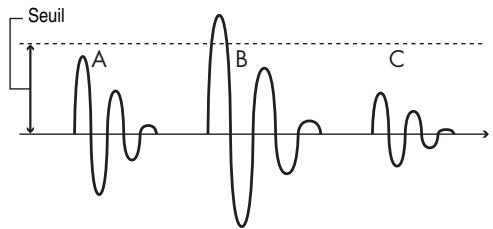
Réglage du niveau minimum des pads (seuil).
Ne reçoit un signal de déclenchement qu'à partir d'une force de frappe (toucher) déterminée. Dans l'exemple suivant, vous entendrez le son B mais pas le son A ni le son C.
Curve (courbe de toucher)
(Voyez p. 27, 29)
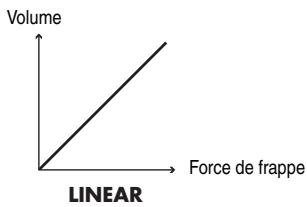
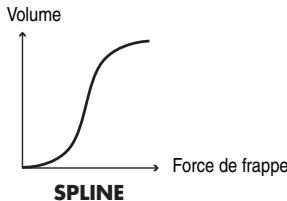
Ce paramètre vous permet de déterminer la relation entre la force de frappe (Velocity) et les changements de volume.
Cette "courbe" standard produit la correspondance la plus naturelle entre la force de frappe et les changements de volume.
EXP1 (exponentielle 1), EXP2 (exponentielle 2)
Plus la force de frappe est importante, plus le changement de volume est marqué.
EXP1
EXP 2
LOG1, LOG2
Plus la force de frappe est faible, plus le changement de volume est marqué.
LOG1
LOG2
Des changements extrêmes se produisent en fonction de la force de frappe.
La réponse à la force de frappe est minime; il est donc plus facile de garder un volume élevé. Réglage idéal pour capteurs de batterie.
LOUD1
LOUD2
(voyez p. 29)
Un signal de déclencheur peut varier légèrement selon les caractéristiques du pad ou le capteur de batterie utilisé. Si des frappes identiques produisent des volumes différents, vous pouvez régler le paramètre "SCAN TIME" pour que votre jeu soit détecté avec plus de précision. Plus la valeur est élevée, plus la production du son est retardée.
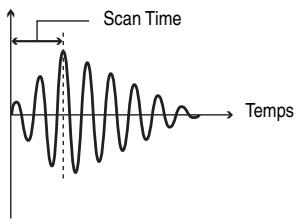
(voyez p. 29)
Ce paramètre est important quand vous utilisez des capteurs de batterie acoustique. Ces capteurs produisent parfois des formes d'onde modifiées qui peuvent gêner des signaux interpestifs au point A de l'illustration suivante.
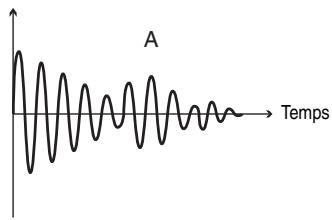
La fonction "Retrig Cancel" détecte ce genre de distorsion et empêche tout redéclenchement (retrigger).
Si vous choisissez une valeur trop élevée, vous empêchez le
redéclenchement mais il risque d'y avoir des omissions de sons quand vous jouez rapidement (roulements etc.). Choisissez la valeur la plus basse possible tout en veillant à empêcher le redéclenchement.
MEMO
Vous sousquésiez éliminer ce problème de redéclenchement en définissant un temps de masquage (Mask Time).
(voyez p. 29)
Lorsque vous frappez un pad, tous les déclenchements successifs se produisant au cours du laps de temps défini par "Mask Time" (0~64 ms) sont ignorés.
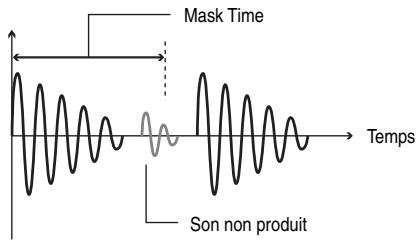
Suppression de diaphonie
(voyez p. 29)
Quand deux pads sont montés sur le même pied ou sont très proches, une frappe sur l'un deux peut déclencher l'autre. Pour éliminer ce problème, réglez le paramètre "Crosstalk Cancel" (suppression de diaphonie) pour le pad résonnant intempéstead.
Sensibilité du bord
(voyez p. 29)
Déterminez la sensibilité du bord. Plus la valeur augmente, plus la probabilité que le son du bord soit produit augmente. Avec un réglage "OFF", vous entendez le son de la peau quand vous jouez sur le bord (rim shot). Notez que si la valeur est trop élevée, vous entendez le son du bord quand vous frappez la peau.
(voyez p. 29)
Déterminez la sensibilité du bord. Ce paramètre permet de changer la sensibilité du bord sans modifier celle de la peau.
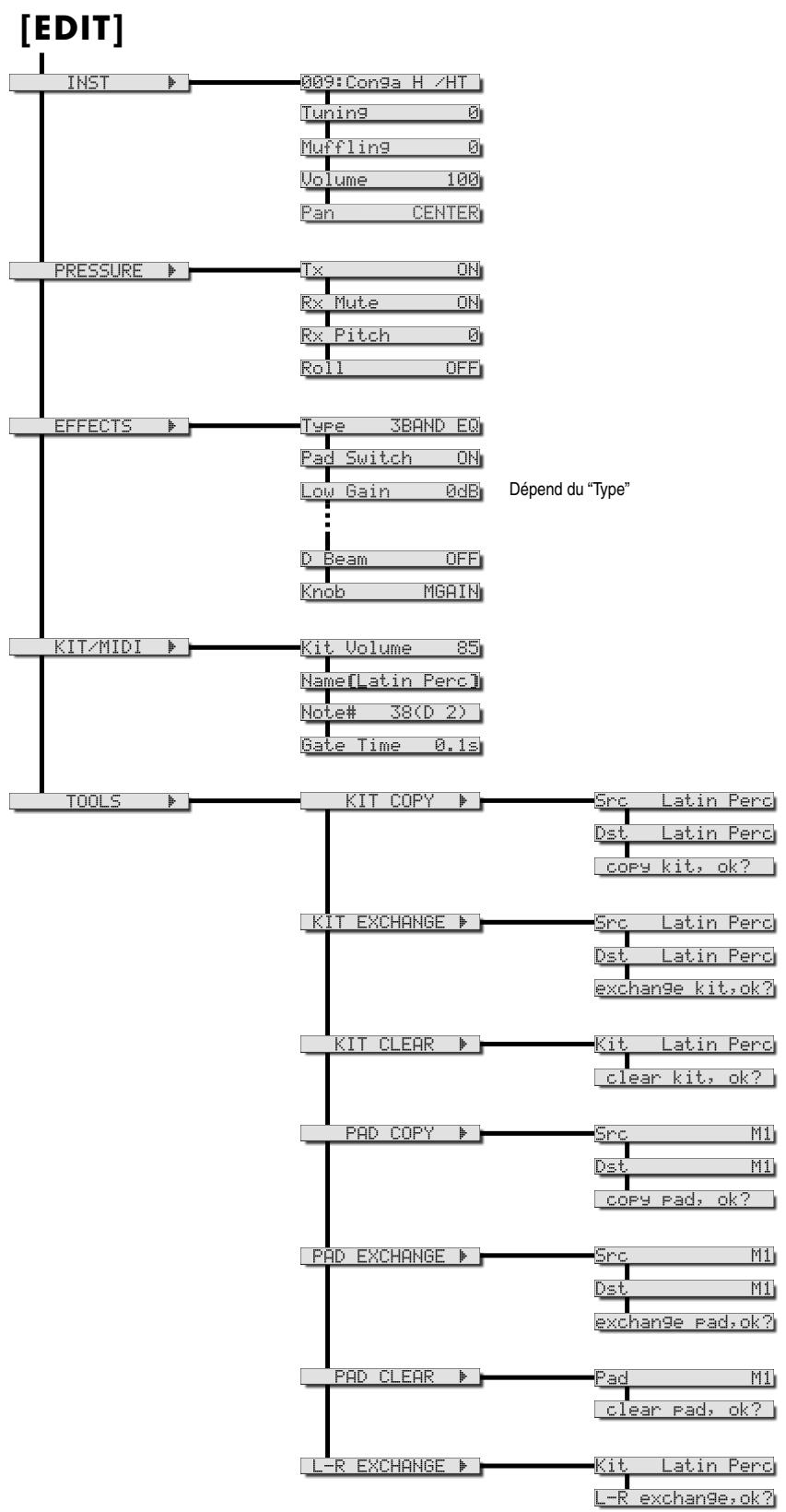
Ecran LCD rétroéclairé à icônes
Prises
Sorties (L/MONO, R)
Casque (stéréo)
Entrées Mix In (stéréo)
Entrée Trigger/Foot Sw (double)
Adaptateur secteur (DC 9V)
350 mA
Dimensions
323 (L) × 427 (P) × 75 (H) mm
Poids
2,9kg (sans adaptateur)
Accessoires
Mode d'emploi
Adaptateur secteur
Options
Pied pour pad (PDS-10)
Commutateur au pied (BOSS: FS-5U, FS-6)
Pédale (DP-2)
Déclencheurs de grosse caisse (KD-7, KD-8, KD-85BK/WT, KD-120BK/WT)
Pads (PD-8, PDX-8, PD-85BK/WT, PD-105BK/WT, PD-125BK/WT)
Cable de connexion (PCS-31L)
- En vue d'améliorer le produit, ses caractéristiques techniques et/ou son aspect peuvent être modifiés sans avis préalable.
Morceaux de démonstration
- Latin Passion Musique d'Ikuo Kakehashi Copyright © 2006 Roland Corporation
- Drums of India Musique d'Ikuo Kakehashi Copyright © 2006 Roland Corporation
- Tropical Waves Musique d'Ikuo Kakehashi Copyright © 2006 Roland Corporation
- Drums from Africa Musique de Roland Corporation Copyright © 2006 Roland Corporation
- Samba de Droid Musique d'Ikuo Kakehashi Copyright © 2006 Roland Corporation
- lles et privées est interdit par les lois en vigueur.
- Utilisez les vis se trouvant sur la face inférieure du HandSonic 10 pour attacher le pied de la façon illustrée ci-dessous.
Servez-vous EXCLUSIVEMENT de ces vis pour ne pas endommager le matériel.
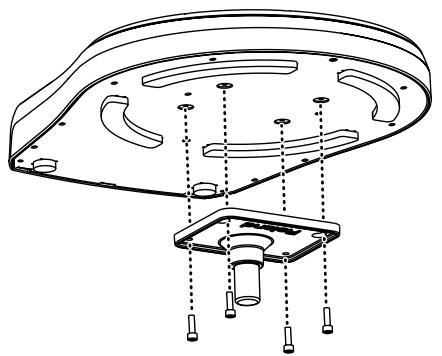
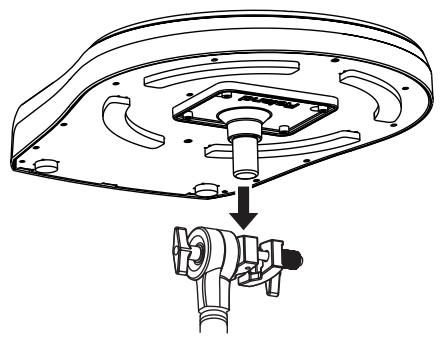
- Montez le HandSonic 10 sur le pied (PDS-10).
Pour en savoir plus sur le montage du pied de pad et la fixation du HandSonic 10, consultez le mode d'emploi du pied de pad.
Options
Pied pour pad PDS-10
Amplificateur/microphone personnel PM-10
Gigbag pour HandSonic CB-HPD-10
Le gigbag CB-HPD-10 peut contenir le HandSonic, le PDS-10, l'adaptateur secteur et un casque.
Déclencheur de grosse caisse KD-7 Pédale de grosse caisse non fournie.
Commutateur au pied FS-5U
Pads bi-capteur PD-8
Pad de cymbale bi-capteur CY-8
Câble pour capteurs PCS-31L
Casque stéréo
RH-2005
Aftertouch polyphonique 40
Alimentation 9
Ambience 10,26
Auto Up/Down 22
Beat 17
Metronome 17
Pad Follow 21
[COACH] 19~22
[D BEAM] 15
[EFFECT] 10, 14
[D BEAM] 10
BulkDump 29
CC Tx/Rx (MIDI) 29
Coach 19
Commande (Effets) 23
Commande de contrôle : commande multiple 29
Commande de contrôle : D Beam 29
Commande de contrôle : pression 29
Commande multiple 10
Contraste de l'écran 30
Courbe Glossaire 40
Courbe de toucher 40
Crochet pour cordon 8
Curve 29
DBeam 27
Pad 27
DBeam 10,15,27,30
Effects 23
Gate Time 24
Démonstration 5
Dépannage 31
Device ID (MIDI) 29
Effect 10, 14
EFFECTS 23
Effet 30
EXTTRIG 28
Réinitialisation usine 29
Fonctions du commutateur au pied 28
Foot Switch 28
Kit, réglages d'usine 25
Contraste LCD 26
Niveau (Ambiance) 26
Liste de kits 38
Liste des sons 36
Liste des effets 32
Liste des orceaux de demonstration 46
Messages d'erreur 31
Metronome
Normal 17
Style Guide 16
Métronome
Raccourci 30
MIDI 29
Kit/MIDI 24
Mode (Ext Trig) 28
Motifs du métronome 'Style Guide' 39
Muffling 10, 12
Nommer un kit 14
Raccourci 30
Note# 24
Option 46
Pad 11
Pad Chase 26
Pad Clear 25
Pad Copy 25
Pad Exchange 25
Pad Follow 21
Page Switch (Effets) 23
Page (Glossaire) 40
Pan 12
PC Tx/Rx (MIDI) 29
Pied 46
PlayStyle(Pad) 27
Polarity (Ext Trig) 28
Position (Pad) 27
Position de frappe 9
Preset Kit button 9
Pressure 13
Pression Sens (Pad) 27
Quiet Count 19
Raccourci 30
Contraste de l'écran 26
Édition des effets 14
Effects 23
Métronome 18
Nommer un kit 30
Roue (Auto Up/Down) 22
Réglages des pads 27
Retrig Cancel (Retrigger Cancel) 29
Glossaire 41
Rhythm (Metronome) 17
Rhythm Check 20
Rim Gain 29
Glossaire 41
Rim Sens 29
Glossaire 41
Rouleau (Pression) 23
Rx Mute 13
Rx Pitch 13
D Beam 15
Scan Time 29
Glossaire 41
Sens 29
D Beam 27
Sensibilité (Pad) 27
Setup 26
Son 11
Son du métronome 18
Son, assignation 11
Style Guide 16
| A
AVERTISSEMENT | Sert aux instructions destinées à alerter l'utilisateur d'un risque mortel ou de blessure grave en cas d'utilisation incorrecte de l'unité. |
| A
PRUDENCE | Sert aux instructions destinées à alerter l'utilisateur d'un risque de blessure ou de dommage matériel en cas d'emploi incorrect de l'unité.
* Les dommages matériels se référent aux dommages ou autres effets négatifs causés au lieu d'utilisation et à tous ses éléments, ainsi qu'aux animaux domestiques. |
| A | Le symbole △alerte l'utilisateur d'instructions importantes ou de mise en garde. La signification du symbole est déterminée par ce que contient le triangle. Dans le cas du symbole de gauche, il sert pour des précautions générales, des mises en garde ou alertes vis-à-vis d'un danger. |
| B | Le symbole ⊙prévient l'utilisateur des interdits. Ce qui ne doit spécifiquement pas être fait est indiquédans le cercle. Dans le cas du symbole de gauche, cela signifie que l'unité ne doit jamais être démontré. |
| C | Le symbole ●alerte l'utilisateur de ce qui doit être fait. Ce qui doit être fait est indiquédpar l'icone continues dans le cercle. Dans le cas du symbole de gauche, cela signifie que le cordon d'alimentation doit être débranché de la prise murale. |


- Ne placez jamais ce produit dans des endroits:
- Avant d'utiliser ce produit, lisez les instructions données ci-dessous et dans le mode d'emploi.
- N'ouvre pas et ne modifiez d'aucune façon le produit ou son adaptateur secteur.
- N'essayez pas de réparer ce produit ou d'en replacer des éléments (sauf si ce manuel vous donne des instructions spécifiques pour le faire). Confiez tout entretien ou réparation à votre revendeur, au service de maintenance Roland le plus proche ou à un distributeur Roland agréé (vous en trouverez la liste à la page "Information").
- soumis à des températures extrêmes (en plein soleil dans un véhicule fermé, à proximit tes, sur des sols ou supports mouillés),
- à l'humidité ambiant elevée, exposés aux précipitations, poussiéreux,
- soumis à de fortes vibrations.
- Installez cet appareil exclusivement sur un pied (PDS-10) recommandé par Roland (p. 46).


Lorsque vous utilisez l'instrument avec un pied (PDS-10)
recommandé par Roland, placez-le de façon à ce qu’il reste bien horizontal et stable. Si vous n’utilisez pas de pied, veillez à placer ce produit dans un endroit offrant une surface plane et un soutien solide et stable.


Avertissement
- Servez-vous exclusivement de l'adaptateur fourni avec l'appareil. Assurez-vous aussi que la tension de l'installation correspond bien à la tension d'entrée indiquée sur le corps de l'adaptateur. D'autres adaptateurs peuvent utiliser une polarité différente ou être conçus pour une autre tension ; leur utilisation peut donc provoquer des dommages, des pannes ou des électrocutions.

- Servez-vous exclusivement du cordon d'alimentation fourni. N'utilisez jamais le cordon d'alimentation fourni avec un autre appareil.

- Evitez de tordre ou de plier excessivement le cordon d'alimentation ainsi que de placer des objets lourds dessus. Vous risquez de l'endommager, ce qui provoquerait des courts-circuits et couperait l'alimentation de certains éléments. Un cordon endommagé peut provoquer une électrocution ou un incendie!

- Cet appareil, utilisé seul ou avec un amplificateur et des enceintes ou un casque d'écoute, est en mesure de produire des signaux à des niveaux qui pourraient endommager l'ouïe de façon irréversible. Ne l'utilisez donc pas trop longtemps à volume élevé ou inconvertible. Si vous pensez avoir endommagé votre ouïe ou si vos oreilles bourdonnent, arrêtez immédiatement l'écoute et consultez un spécialiste.

- Évitez que des objets (du matériel inflammable, de la monnaie, des trombones) ou des liquides (eau, limonades, etc.) ne puissent pénétrer à l'intérieur de ce produit.


- Coupe immédiatement l'alimentation de l'appareil, débranchez le cordon d'alimentation de la prise et ramenez l'appareil chez votre revendeur, au service après-vente Roland le plus proche ou chez un distributeur Roland agréé (vous en trouverez la liste à la page "Information") quand:
- l'adaptateur, le cordon d'alimentation ou la fiche est endommagé(e)
- Il y a de la fumée ou une odeur inhabituelle. Des objets ou du liquide ont pénétré dans le produit.
- le produit a été exposé à la pluie (ou a été mouillé d'une autre façon);
- le produit semble ne pas fonctionner normalement ou affiche un changement de performance marqué.
- Coupe immédiatement l'alimentation de l'appareil, débranchez le cordon d'alimentation de la prise et ramenez l'appareil chez votre revendeur, au service après-vente Roland le plus proche ou chez un distributeur Roland agrée (vous en trouverez la liste à la page "Information") quand:
- l'adaptateur secteur, le cordon d'alimentation ou la fiche est endommagé(e),
- il y a de la fumée ou une odeur inhabituelle des objets ou du liquide ont pénétré dans le produit
- le produit a été exposé à la pluie (ou a été mouillé d'une autre façon);
- le produit semble ne pas fonctionner normalement ou affiche un changement de performance marqué.
- Avec de jeunes enfants, la présence d'un adulte est indispensable jusqu'à ce que l'enfant puisse respecter les précautions nécessaires au maniement de ce produit.
- Protégez ce produit contre tout coup ou impact important. (Ne le laissez pas tomber!)
- areils. Soyez particulièrement vigilant avec des multiprises. La puissance totale utilisée par tous les appareils connectés ne doit jamais excéder la puissance (watts/ampères) de la rallonge. Une charge excessive peut augmenter la température du câble et, éventuellement, entraîner une fusion.
- Avant d'utiliser ce produit dans un pays étranger, contactez votre revendeur, le service de maintenance Roland le plus proche ou un distributeur Roland agréé (vous en trouverez la liste à la page "Information").


Prudence
- Placez l'appareil et l'adaptateur de sorte à leur assurer une ventilation appropriée.

- Cet instrument (HandSonic 10) est conçu pour être utilisé exclusivement avec le support PDS-10 de Roland. L'utilisation de tout autre support pourrait entraîner une instability et provoquer d'éventuelles blessures en cas de chute.

- Saisissez toujours la fiche de l'adaptateur lors du branchement (débranchement) au secteur ou à l'unité.

- Saisissez toujours la fiche du cordon ou le corps de l'adaptateur lors du branchement au secteur ou à ce produit.

- A intervalles réguliers, débranchez l'adaptateur secteur et frottez-le avec un chiffon sec pour enlever toute la poussière et autres saletés accumulées sur ses broches. Si ce produit ne va pas être utilisé durant une période prolongée, débranchez le cordon d'alimentation. Toute accumulation de poussière entre la prise murale et la fiche d'alimentation peut nuire à l'isolement et causer un incendie.

- Évitez que les cordons d'alimentation et les câbles ne s'emmêlent. De plus, tous les cordons et câbles doivent être placés hors de portée des enfants.

- Ne montez jamais sur ce produit et évitez d'y déposer des objets lourds.

- Ne saisissez jamais l'adaptateur ou les fiches avec des mains humides lorsque vous le branchez ou le débranchez d'une prise murale ou de l'unité.

- Ne saisissez jamais l'adaptateur ni ses fiches avec des mains mouillées lorsque vous le branchez ou le débranchez d'une prise murale ou de ce produit.

- Avant de déplacer cet appareil, débranchez d'abord l'adaptateur secteur ainsi que tous les câbles le reliant à des appareils périphériques.

- Avant de nettoyer l'instrument, éteignez-le et débranchez l'adaptateur secteur de la prise murale (p. 8).

- S'il y a risque d'orage, débranchez l'adaptateur secteur de la prise murale.

- Si vous devez restorer les vis du pied, gardez-les en lieu sûr et hors de portée des enfants, pour éviter que ces derniers ne les avorent accidentellement.

Remarques importantes
Outre les informations de la section "Consignes de sécurité" p. 50~51, veuillez dire et suivre les conseils suivants:
Alimentation
- Ne branchez jamais ce produit à une prise faisant partie d'un circuit auquel vous avez branché un appareil contenant un inverseur (frigo, machine à laver, four à micro-ondes ou climatisation), VOIRE un moteur. Selon la façon dont est utilisé l'appareil électrique, les bruits secteur peuvent générer des dysfonctionnements ou des bruits parasités. Si vous ne pouvez pas utiliser une prise secteur indépendante, utilisez un filtre secteur entre cet appareil et la prise secteur. L'adaptateur secteur dégage de la chaleur après plusieurs heures d'utilisation. C'est un phénomène normal qui ne doit pas vous inquiéter.
- Avant de connecter cet instrument à d'autres, mettez-les tous hors tension afin d'éviter les dysfonctionnements et/ou d'endommager les haut-parleurs ou d'autres appareils.
Placement
L'utilisation à proximité d'amplificateurs de puissance (ou équipements contenant des transformateurs de forte puissance) peut être source de bourdonnements. Modifiez l'orientation du produit, ou éloignez-le de la source d'interférence. - Cet appareil peut interférer dans la réception radio ou télévision. Ne l'utilisez pas à proximité de tels appareils. - Il peut y avoir des interférences si vous utilisez des téléphones mobiles ou autre appareil sans fil à proximité de cet appareil. Ce bruit peut survenir au début d'un appel (donné ou reçu) ou durant la conversation. Si vous avez des problèmes, éloignez le téléphone portable de ce produit ou coupez-le. - N'exposez pas ce produit directement au soleil, ne le laissez pas près d'appareils irradiant de la chaleur, dans un véhicule fermé ou dans un endroit le soumettant à des températures extrêmes. Ceci pourrait décolorer ou déformer l'appareil. - Lors de variations de température et/ou d'humidité (suite à un changement d'endroit, p. ex.), de la condensation peut se former dans l'appareil, ce qui peut être source de dysfonctionnement ou de panne. Avant d'utiliser l'appareil, attendez quelques heures pour que la condensation s'évapore.
Entretien
- Pour le nettoyage quotidien, utilisez un linge doux et sec ou un linge légèrement humide. Pour ôter les saletés plus tenaces, utilisez un linge imprégné d'un détergent léger, non abrasif ; essuyez ensuite soigneusement l'appareil à l'aide d'un linge doux et sec.
- N'utilise jamais de dissolvants, d'alcools ou de solvants de chaque sorte que ce soit, pour éviter toute décoloration et/ou déformation de l'instrument.
Réparations et données
- Sachez que toutes les données contenues dans la mémoire de l'appareil peuvent être effacées lorsque ce dernier est envoyé en réparation. Sauvegardez donc tous les jours vos données importantes sur un autre appareil MIDI (un séquenceur, par exemple) ou notez-les sur papier (si possible). Durant les réparations, toutes les précautions sont prises afin d'éviter la perte des données. Cependant, il peut se révéler impossible de récupérer des données dans certains cas (notamment lorsque les circuits touchant à la mémoire elle-même sont endommagés). Roland décline toute responsabilité concernant la perte de ces données.
Mémoire
- Une pile équipe cet appareil afin d'en alimenter la mémoire lorsque celui-ci est éteint. Lorsque la charge de cette pile devient insuffisante, le message ci-dessous s'affiche à l'écran. Remplacez alors la pile usagée par une nouvelle le plus tôt possible afin d'éviter toute perte de données. Pour remplacer la pile, contactez votre revendeur, le service de maintenance Roland le plus proche ou un distributeur Roland/agréé (vous en trouverez la liste à la page "Information").
Précautions supplémentaires
- N'oubliez jamais que le contenu de la mémoire peut être irrémédiablement perdu suite à un mauvais fonctionnement ou un mauvais maniement de ce produit. Pour vous prémunir contre un tel risque, nous vous conseillons de faire régulièrement des copies de secours des données importantes se trouvant dans la mémoire de l'appareil sur un autre appareil MIDI (un séquenceur, par exemple).
- Il peut malheureusement se révéler impossible de recapter les données des kits utilisateur une fois qu'elles ont été perdues. Roland Corporation décline toute responsabilité dans ces circonstances.
- Maniez les curseurs, boutons et autres commandes avec un minimum d’attention ; faites aussi preuve de délicatesse avec les prises et connecteurs de ce produit. Une manipulation trop brute peut entraîner des dysfonctionnements.
- Evitez les coups ou les pressions trop fortes sur l'écran.
- Lorsque vous connectez/déconnectez les câbles, saisissez les connecteurs eux-mêmes; ne tirez jamais sur le cordon. Vous évitez ainsi d'endommager le câble ou de provoquer des court-circuits.
- Pour éviter de déranger votre entourage, essayez de respecter des niveaux sonores raisonnables. Vous pouvez également utiliser un casque, en particulier si vous jouez à des heures tardives.
- Cet instrument est conçu pour minimiser les bruits physiques produits lorsque vous jouez dessus. Cependant, comme les vibrations sonores peuvent être transmises par les sols et les murs de façon parfois inattendue, veillez à ne pas déranger vos voisins, surtout si vous avez des heures inhabituelles.
- Si vous devez transporter l'appareil, rangez-le dans son emballage d'origine (avec ses protections). Sinon, utilisez un emballage équivalent. La zone utile du contrôleur D Beam est considérablement réduite lorsque vous utilisez l'appareil en plein soleil. Ne l'oubliez pas lorsque vous vous servez du contrôleur D Beam à l'extérieur.
- La sensibilité du contrôleur D Beam varie en fonction de la luminosité ambiantes. S'il ne fonctionne pas comme vous l'espérez, ajustez la sensibilité en fonction de la luminosité environnante.

Ne jetez pas le produit avec vos ordures ménagères. Portez-le dans un centre de recyclage des déchets.
Pour les pays de l'UE
Pour les pays de l'UE
Ce produit répond aux normes de la directive européenne 89/336/EEC.
Pour les États-Unis
Cet appareil numérique de la classe B respecte toutes les exigences du Réglement sur le matériel brouilleur du Canada.
Al Fanny Trading Office
Maison FO - YAM Marcel
25 Rue Jules Hermann,
Chaudron-BP79 97491
St Clotilde Cedex, BEPENOLIS, IN
REUNION ISLANDTEL: (0263) 218.429
TEL. (0262) 218-429