MODE D'EMPLOI HP-337 E ROLAND
Avant d'utiliser cet appareil, veuillez lire attentivement les sections "INSTRUCTIONS IMPORTANTES POUR LA SECURITE" (p.122), "CONSIGNES DE SECURITE" (p. 123, 124) et "REMARQUES IMPORTANTES" (p. 125). Ces sections donnent d'importantes informations concernant le maniement correct de l'appareil. En outre, pour profiter au mieux des possibilités de l'appareil, prenez le temps de lire entièrement ce manuel. Conservez-le ensuite soigneusement pour pourvoir le consulter ultérieurement.

CAUTION
RISK OF ELECTRIC SHOCK
DO NOT OPEN

ATTENTION: RISQUE DE CHOC ELECTRIQUE NE PAS OUVRIR
CAUTION: TO REDUCE THE RISK OF ELECTRIC SHOCK, DO NOT REMOVE COVER (OR BACK) NO USER-SERVICEABLE PARTS INSIDE REFER SERVICING TO QUALIFIED SERVICE PERSONNEL

L' clair dans un triangle quilat ral est destin alerter l'utilisateur de la présence l'int rieur de l'appareil d'une tension lectrique de force suffisante pour constituer un risque d'lectrocution

Le point d'exclamation dans un triangle quilat ral est destin alerter l'utilisateur de la présence d'instructions importantes pour l'emploi et l'entretien de l'appareil dans les documents qui l'accompagnent
INSTRUCTIONS CONCERNANT LE RISQUE D'INCENDIE, D'ELECTROCUTION OU DE BLESSURES
INSTRUCTIONS IMPORTANTES DE SECURITE CONSERVEZ CES INSTRUCTIONS
ATTENTION - Avec des appareils lectriques, des pr cautions l'mentaires doivent tre observ es, notamment les suivantes:
- Lisez ces instructions.
- Conservez ces instructions
3 Respectez les avertissements.
- Suivez toutes les instructions
- N'utilisez pas cet appareil proximit d'eau
- Nettoyez-le uniquement avec un chiffon humide.
- N'obstruez pas les orifices de ventilation. Installez l'appareil en respectant les instructions du fabricant.
- Evitez la proximité de sources de chaleur, telles que radiateurs, accumulateurs, po les ou tout autre matériel (des amplificateurs, etc) d gageant de la chaleur.
-
Respectez le principe de s curit de la mise la terre. La fiche de terre est indispensable pour votre s curit. Si votre prise secteur ne dispose pas d'un orifice pour la fiche de terre, veuillez consulter un lectricien afin de remplacer cette prise obsol te
1
-
Evitez de pincer ou d' craser le cordon d'alimentation, particuli rement au niveau des prises, des fiches et de sa sortie de l'appareil
-
Utilisez exclusivement du matériel/des accessoires pr conis s par le fabricant
-
Servez-vous d'un chariot, d'un support, d'un pied, de fixations ou d'une table pr conis par le fabricant ou vendus avec l'appareil. Lorsque vous maniez l'appareil mont sur chariot, veillez ne pas renverser l'ensemble.
-
D branchez cet appareil en cas d'orage ou lorsque vous ne l'utilisez pas durant une longue période
14 Toute intervention doit tre effectu e par du personnel qualifi quand l'appareil a subi un dommage: lorsque le cordon d'alimentation est endommag, lorsque du liquide ou des corps trangers ont p n tr dans l'appareil, lorsqu'il a t expos la pluie ou l'humidit, lorsqu'il ne fonctionne plus ou lorsqu'il est tomb, par exemple.

CONSIGNES DE SECURITÉ
INSTRUCTIONS POUR LA PREVENTION D'INCENDIE, CHOC ÉLECTRIQUE OU BLESSURE
A propos des symboles ⚠️ Avertissement et ⚠️ Précaution
| ⚠AVERTISSEMENT | Sert aux instructions destin es alerter l'utilisateur d'un risque mortel ou de blessure grave en cas d'utilisation incorrecte de l'unit. |
| ⚠PRECAUTION | Sert aux instructions destin es alerter l'utilisateur d'un risque de blessure ou de dommage matériel en cas d'emploi incorrect de l'unit.* Les dommages matriels se r f rent aux dommages ou autres effets n gatifs caus s au lieu d'utilisation et tous ses l ments, ainsi qu'aux animaux domestiques. |
A propos des symboles
| Le symbole △ alerte l'utilisateur d'instructions importantes ou de mise en garde. La signification du symbole est d termin e par ce que contient le triangle. Dans le cas du symbole de gauche, il sert pour des pr cautions g n rales, des mises en garde ou alertes vis- -vis d'un danger. |
| Le symbole ⊙ pr vient l'utilisateur des interdits. Ce qui ne doit sp cifiquement pas tre fait est indiqu dans le cercle. Dans le cas du symbole de gauche, cela signifie que l'unit ne doit jamais tre d mont e |
| Le symbole ● alerte l'utilisateur de ce qui doit tre fait. Ce qui doit tre fait est indiqu par l'ic ne contenue dans le cercle. Dans le cas du symbole de gauche, cela signifie que le cordon d'alimentation doit tre d branch de la prise murale. |
OBSERVEZ TOUJOURS CE QUI SUIT
⚠ AVERTISSEMENT
- Avant d'utiliser cette unité, veillez à lire les instructions ci-dessous et dans le mode d'emploi

• N'ouvrez (et ne modifiez) pas l'instrument.

- N'essayez pas de réparer l'appareil ou d'en remplacer des éléments (sauf si ce manuel vous donne des instructions spécifiques pour le faire). Confiez tout entretien ou réparation à votre revendeur, au service de maintenance Roland le plus proche ou à un distributeur Roland agréé (vous en trouverez la liste à la page "Informations").

- Ne placez jamais l'appareil dans des endroits:
- soumis à des température extrêmes (en plein soleil dans un véhicule fermé, à proximité d'une conduite de chauffage, au-dessus de matériel générateur de chaleur),

- humides (salles de bain, toilettes, sur des sols ou supports mouillés),

- exposés aux précipitations
- poussièreux,
- soumis à de fortes vibrations.
- Veillez à placer l'appareil sur une surface plane afin de lui assurer une stabilité optimale. Evitez les supports qui vacillent ou les surfaces inclinées.

- Assurez-vous également que la tension secteur correspond bien à la tension d'entrée mentionnée dans le manuel ou sur l'appareil.

- Evitez de tordre le cordon d'alimentation et de placer des objets lourds dessus. Vous risquez de l'endommager, ce qui provoquerait des courts-circuits et couperait l'alimentation de certains éléments. Un cordon endommagé peut provoquer une électrocution ou un incendie!

- Cet appareil est en mesure de produire des signaux à des niveaux qui pourraient endommager l'ouie de façon irréversible. Ne l'utilisez donc pas trop longtemps à volume élevé ou inconfortable. Si vous pensez avoir endommagé votre ouie ou si vos oreilles bourdonnent, arrêtez immédiatement l'écoute et consultez un spécialiste.

- Evitez que des objets (du matériel inflammable, de la monnaie, des trombones) ou des liquides (eau, limonades, etc.) ne pénètrent à l'intérieur de l'appareil.


- En présence de jeunes enfants, un adulte doit être présent jusqu'à ce que l'enfant puisse respecter les précautions nécessaires au maniement de l'appareil.

• Evitez tout impact ou coup (Ne le laissez pas tomber!)

- Ne faites pas partager au cordon d'alimentation de l'appareil une prise murale avec un nombre excessif d'autres appareils. Soyez particulièrement vigilant avec des multiprises. La puissance totale utilisée par tous les appareils connectés ne doit jamais excéder la puissance (watts/ampères) de la multiprise. Une demande excessive peut augmenter la température du câble et même entraîner une fusion.

- Avant d'utiliser l'unité dans un pays étranger, contactez votre revendeur, le service de maintenance Roland le plus proche ou un distributeur Roland agréé (vous en trouverez la liste à la page "Information").


PRECAUTION
- Placez l'appareil de sorte à lui assurer une ventilation appropriée.

- Saisissez toujours la fiche du cordon d'alimentation lors du branchement au secteur ou à l'appareil.

- Evitez que les cordons d'alimentation et les câbles ne s'emmèlent. De plus, tous les cordons et câbles doivent être placés hors de portée des enfants.

- Ne montez jamais sur l'appareil et évitez d'y déposer des objets lourds.

- Ne saisissez jamais le cordon d'alimentation ni ses fiches avec des mains humides lorsque vous le branchez ou débranchez d'une prise murale ou de ses périphériques.

- Si vous désirez déplacer l'appareil, veuillez suivre les précautions ci-après. Au moins deux personnes sont nécessaires pour le soulever et le déplacer sans danger. Assurez-vous d'une bonne prise afin d'éviter de vous blesser et d'endommager l'appareil.

- Assurez-vous que les vis maintenant l'instrument sur le support sont bien serrées afin de garantir la stabilité de l'ensemble. Resserrez-les si nécessaire.
• Débranchez le cordon d'alimentation.
- Déconnectez tous les câbles reliant l'appareil à d'autres appareils.
- Relevez les fixations du pied (p. 133).
• Fermez le couvercle.
- Abaissez le pupitre.
- Avant de nettoyer l'instrument, éteignez-le et débranchez le cordon d'alimentation de la prise murale (p. 132).

- S'il y a risque d'orage, débranchez le cordon d'alimentation de la prise murale.

- Soyez prudent lors de l'ouverture et de la fermeture du couvercle: ne vous coincez pas les doigts (p. 132). La présence d'un adulte est souhaitable lorsque de jeunes enfants utilisent l'instrument.

REMARQUES IMPORTANTES
En plus des éléments mentionnés précédemment, veuillez suivre les conseils suivants:
Alimentation
- Ne vous servez pas de cet appareil sur le même circuit qu'un appareil générateur de parasites (tel qu'un moteur électrique ou un système variateur de lumière).
- Avant de connecter cet appareil à d'autres, coupez l'alimentation de tous les appareils concernés afin d'éviter tout dysfonctionnement et/ou tout dommage aux enceintes ou à d'autres appareils.
Emplacement
- L'usage de cet appareil à proximité d'amplificateurs (ou de tout autre matériel contenant de grands transformateurs électriques) peut être source de bruit. Pour résoudre le problème, changez l'orientation de l'appareil ou éloignez-le de la source d'interférence.
- Cet appareil peut causer des interférences lors de la réception radio ou télévisée. Ne vous servez pas de l'appareil à proximité de tels récepteurs.
- N'exposez pas l'appareil directement au soleil, ne le laissez pas près d'appareils irradiant de la chaleur, dans un véhicule fermé ou dans un endroit le soumettant à des températures extrêmes. Une chaleur excessive peut déformer ou décolorer l'appareil.
- Pour éviter toute panne ou dysfonctionnement, n'utilisez pas l'appareil dans un environnement humide ou mouillé (exposé à la pluie ou à l'humidité).
- Ne laissez pas du caoutchouc, du vinyle ou d'autre matériaux semblables trop longtemps sur le piano. De tels objets risquent de décolorer ou d'altérer la finition.
- Evitez de placer des récipients contenant de l'eau sur le piano (vases, etc.). Evitez également l'usage d'insecticides, de parfums, d'alcool, de vernis à ongles, de vaporisateurs, etc. à proximité de l'appareil. Essuyez rapidement tout liquide qui se renverserait sur l'appareil avec un chiffon sec et doux.
Entretien
- Pour le nettoyage quotidien, essuyez l'appareil avec un chiffon sec et doux ou à la rigueur légèrement humidifié avec de l'eau. Essayez de frotter la surface de façon égale et régulière en déplaçant le chiffon dans le sens du grain du bois. Si vous frottez trop fort à un endroit, vous risquez de détériorer la finition.
- N'utilisez jamais d'essence, de diluant, de solvant ou d'alcool d'aucune sorte pour éviter le risque de décoloration et/ou de déformation.
Précautions supplémentaires
- Maniez les boutons et curseurs ou autres commandes de l'appareil ainsi que ses prises et connecteurs avec soin. Un maniement brutal peut entraîner un dysfonctionnement.
- Ne frappez pas brutalement l'écran et n'exercez pas de pression excessive.
- Quand vous connectez/déconnectez les câbles, saisissez les fiches elles-mêmes – ne tirez jamais sur le câble. De cette façon, vous éviterez de causer des court-circuits et d'endommager les éléments internes du câble.
- Cet appareil produit une certaine quantité de chaleur durant un fonctionnement normal.
- Pour éviter de gêner vos voisins, réglez le volume de l'appareil sur un niveau raisonnable. Vous pouvez utiliser des écouteurs, pour ne pas déranger votre entourage (particulièrement la nuit).
- Lorsque vous devez transporter l'appareil, placez-le, si possible dans un emballage le protégeant des chocs pour éviter de le griffer ou de l'endommager, ce qui pourrait entraîner des dysfonctionnements.
- Evitez de tirer excessivement le pupitre vers l'avant lorsque vous installez/enlevez ses fixations.
- Ne collez pas d'autocollants, de décalcomanies ou autres étiquettes sur cet instrument. Lorsque vous les décollerez, vous risquez d'endommager la finition.
- Evitez de faire tomber des corps étrangers entre les touches. Cela risque d'entraver le bon fonctionnement en coinçant les touches ou en produisant une réponse manquant de précision.
- Utilisez un câble fourni par Roland pour effectuer les connexions. Si vous utilisez un câble de connexion d'une autre marque, soyez attentifs aux points suivants:
- Certains câbles de connexion contiennent des résistances; ne vous en servez pas avec cet appareil car le volume des signaux produits risque d'être extrêmement bas voire inaudible. Pour en savoir plus sur les caractéristiques des câbles, veuillez contacter le fabricant.
* GS (GS) est une marque déposée de Roland Corporation.
* Apple est une marque déposée d'Apple Computer, Inc.
* Macintosh est une marque commerciale d'Apple Computer, Inc.
* IBM PC est une marque commerciale d'International Business Machines Corporation.
Consignes de sécurité ....123
Caractéristiques principales 128
Description des boutons 130
Avant de commencer à jouer 132
Comment ouvrir et fermer le couvercle du piano 132
Redresser le pupitre 132
Cordon d'alimentation 132
Mise sous/hors tension 132
Réglage du volume et du timbre 133
Fonctions des pédales 133
Brancher un ou deux casque(s) 133
Recherche de sons (démonstration) 134
Ecouter les morceaux internes.... 135
Ecouter tous les morceaux en continu 135
Sélection et écoute d'un morceau 136
Jouer sur le clavier 137
Jouer avec différents sons.... 137
Superposer deux sons (superposition) 138
Utiliser des sons différents pour les mains gauche et droite (Split).... 139
Changer le son joué par la main droite 139
Changer le son joué par la main gauche 140
Jouer avec accompagnement automatique (fonction Pianist)....141
Enrichir le son (effet Chorus) 143
Ajout de réverbération au son (effet Reverb) 144
Diffusion tri-dimensionnelle des parties (Advanced 3D) 145
Réglage fin des sons de piano (Piano Customize) 146
Transposition de la tonalité du clavier
(Transpose) 147
Utilisation du métronome 149
Changer la mesure 149
Changer le tempo 150
Changer le type de son 150
Changer le volume 150
Réglage de la sensibilité au toucher 151
Reproduire un morceau interne.... 152
Changer le tempo 152
Jouer des morceaux sans changement de tempo (fixation du tempo).... 153
Décompte avant de commencer à jouer 153
Jouer séparément les parties des mains gauche et droite....154
Enregistrement de votre jeu 156
Enregistrement avec des morceaux internes 156
Enregistrer votre jeu ou l'accompagnement automatique 159
Recommencer un enregistrement 162
Effacer l'enregistrement d'une piste donnée....163
Effacer des morceaux enregistrés 163
Autres fonctions.... 164
Couper tout sauf le jeu sur le clavier (verrouillage).... 164
Changer la tonalité durant la reproduction de morceaux 164
Réglage de la hauteur globale 164
Choix de la gamme 165
Changer la courbe d'accord 166
Changer divers réglages.... 167
Changer l'effet des pédales 167
Changer la résonnance de la pédale forte 167
Changer la balance de volume entre le clavier et l'accompagnement 167
Changer le point de partage du clavier (Split) 168
Changer la balance de volume d'une superposition....168
Couper le témoin indiquant la mesure 168
Connexion d'appareils externes 169
Noms et fonctions des prises et connecteurs 169
Connexion à des appareils MIDI 170
Réalisation des connexions avec des appareils MIDI 170
Réglages MIDI 171
Connexion de matériel audio 173
Connexion à un ordinateur 174
Appendices 175
En cas de problème....175
Si l'affichage suivant apparaît à l'écran 177
Fiche technique 178
Index 179
Référence
Caractéristiques principales
Possibilités d'un authentique piano
Avec le Roland HP 337e, vous bénéficiez des possibilités offertes par un authentique piano, telles qu'un superbe son de piano à queue et un clavier doté d'un mécanisme à marteaux. La fonction Piano Customize permet d'effectuer de subtils changements afin d'obtenir exactement le son de piano que vous aimez.
Plus de 280 sons d'instruments
Outre des sons de piano exceptionnels, le HP 337e vous propose plus de 280 sons d'autres instruments, ce qui vous permet de jouer des morceaux de genres musicaux extrêmement divers (p. 137).
Fonction d'accompagnement automatique
Le HP 337e dispose d'une fonction "Pianist" offrant un accompagnement de piano automatique pour une très large palette de genres musicaux (p. 141).
Fonctions utiles pour l'apprentissage du piano
De nombreuses fonctions, que seul un piano électronique peut offrir, rendent l'apprentissage du piano plus facile et plus agréable: des fonctions d'enregistrement semblables à celles d'un enregistreur à cassette (p. 156), la reproduction du jeu d'une main à la fois, le métronome (p. 149), 30 morceaux exploitant de riches sonorités de piano, et bien d'autres fonctions encore.
Diffusion tri-dimensionnelle du son de chaque partie
Vous pouvez diffuser le son de chaque partie d'une Performance selon trois dimensions. Lorsque vous jouez sur un accompagnement automatique ou un des morceaux internes, l'ajout d'effets à l'accompagnement uniquement souligne votre propre jeu et le rend plus distinctement audible (p. 145).
Générateurs de sons du HP 337e
Le HP 337e est doté de générateurs de sons GM2/GS.
General MIDI
Le système General MIDI (GENERAL) est constitué d'un ensemble de normes qui permettent de transgresser les frontières entre les appareils de différents fabricants et de standardiser les possibilités MIDI des appareils générateurs de sons. Les instruments générateurs de sons et les fichiers musicaux répondant à ces normes portent le label General MIDI. Les fichiers musicaux porteurs du label General MIDI peuvent être reproduits par n'importe quel générateur de sons General MIDI avec un résultat comparable.
General MIDI 2
Le système General MIDI 2 (MIDI2) avec compatibilité ascendante reprend le flambeau et va plus loin que General MIDI en offrant des possibilités d'expression plus recherchées et une compatibilité accrue. Cette nouvelle version comprend des normes nouvelles ou plus précises concernant notamment le mode d'édition des sons et la gestion des effets. De plus, le nombre de sons disponibles a augmenté. Les générateurs de sons General MIDI 2 peuvent reproduire des fichiers musicaux porteurs du label General MIDI ou General MIDI 2. Dans certains cas, la première mouture du système General MIDI, qui ne propose pas les derniers changements, est appelée "General MIDI 1" afin de bien la distinguer de la norme General MIDI 2.
Le format GS ( ) est la norme Roland de standardisation des appareils générateurs de sons. En plus de la compatibilité intégrale avec le système General MIDI, le format GS propose davantage de sons, des normes concernant l'édition des sons ainsi que la gestion de nombreuses autres caractéristiques et notamment des effets tels que la réverbération et le chorus. Tourné vers l'avenir, le format GS est ouvert aux nouveaux sons et aux nouvelles caractéristiques matérielles. Sa compatibilité ascendante avec le système General MIDI permet de reproduire des fichiers GM aussi bien que des données musicales GS (créées en format GS).
Description des boutons
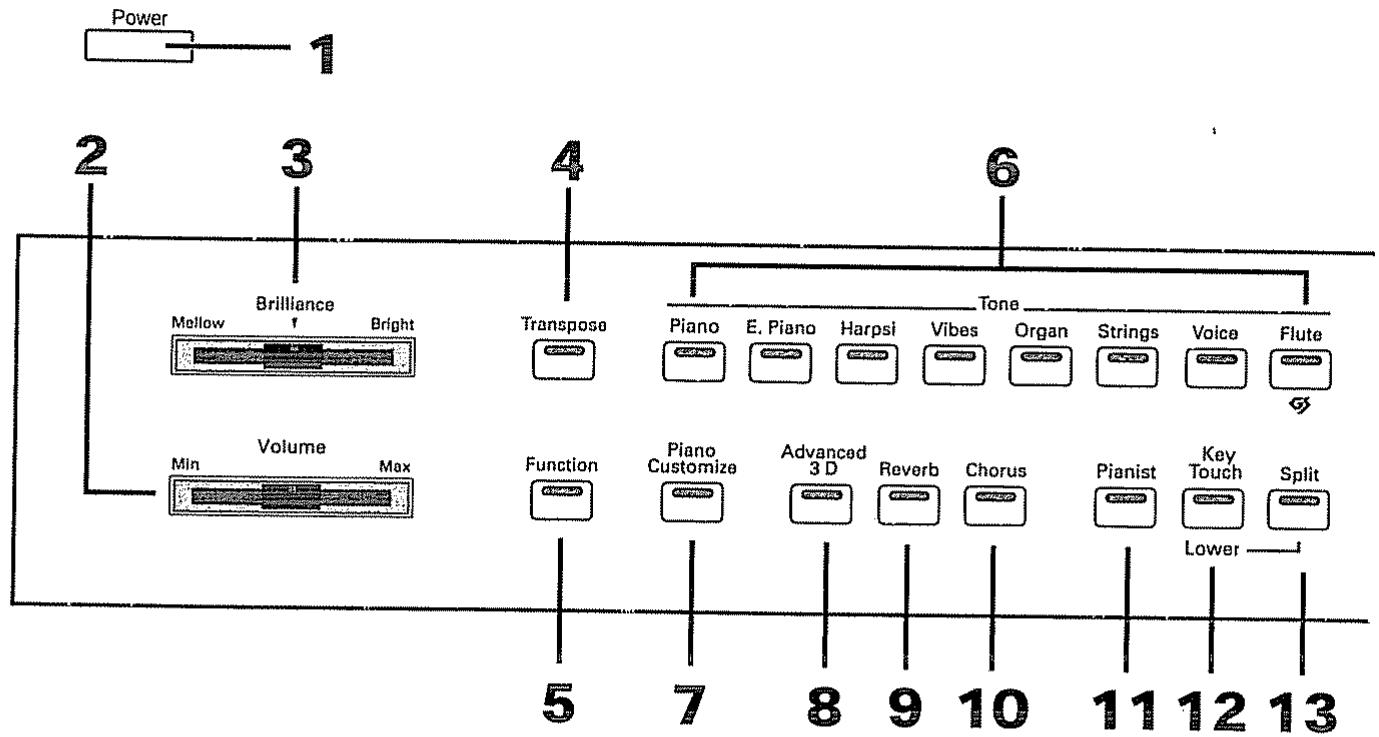
1 Commutateur [Power]
Met l'appareil sous/hors tension (p. 132).
2 Curseur [Volume]
Détermine le volume global (p. 133).
3 Curseur [Brilliance]
Détermine le timbre du son (p. 133).
Transpose la hauteur du clavier (p. 147).
5 Bouton [Function]
Une pression sur ce bouton avant d'actionner d'autres boutons permet de faire appel à des fonctions alternatives pour ces boutons.
6 Boutons [Tone]
Sélectionne le son (Tone) pour le clavier (p. 137).
Il existe huit groupes de sons différents.
• [Piano]
• [E.Piano]
• [Harpsi]
• [Vibes]
• [Organ]
- [Strings]
• [Voice]
• [Flute]
7 Bouton [Piano Customize]
Ajuste avec précision le son de piano (p. 146).
8 Bouton [Advanced 3D]
Permet une diffusion tri-dimensionnelle de chaque partie d'un morceau (p. 145).
9 Bouton [Reverb]
Ajoute de la réverbération au son (p. 144).
10 Bouton [Chorus]
Ajoute du chorus au son (p. 143).
11 Bouton [Pianist]
Avec un jeu simple, vous pouvez bénéficier d'un accompagnement de piano automatique (p. 141).
12 Bouton [Key Touch]
Permet de régler la dynamique ou la réaction des touches lorsque vous jouez sur le clavier (p. 151). En mode Split (partage du clavier), ce bouton permet de changer le son de la section gauche du clavier (p. 140). Lorsque vous utilisez la fonction "Pianist", il est possible de couper ou d'activer l'accompagnement pour l'introduction (p. 142).
13 Bouton [Split]
Une pression sur ce bouton divise le clavier en zones droite et gauche. Vous pouvez alors utiliser un son différent pour chaque zone (p. 139).
Lorsque vous utilisez la fonction "Pianist", ce bouton peut lancer ou arrêter la reproduction (p. 142).
![ROLAND HP-337 E - Bouton [Split] - 1](/content/2020/04/130831/images/898876e801aabb3e1a95b33c748f339b889651d7674e1b875cc8842da27ac9d4.jpg)
Les deux boutons Variation [+] et [-] permettent de régler la valeur de divers paramètres. Une pression simultanée sur les boutons [+] et [-] rappelle la valeur originale d'un paramètre.
15 Témoin Beat
Clignote en rythme avec le morceau ou le métronome.

Si vous le souhaitez, vous pouvez couper ce témoin. Voyez la section "Couper le témoin indiquant la mesure" (p. 168).
16 Ecran
Cet écran affiche le numéro de morceau, le tempo, le rythme et les valeurs des différents paramètres.
17 Bouton Metronome [Sound]
Permet de changer le son du métronome (p. 150).
18 Bouton Metronome [On/Off]
Active le métronome intégré (p. 149).
19 Boutons Beat [-] [+]
Appuyez sur ce bouton pour changer le rythme (p. 149).
20 Boutons Tempo [-] [+]
Actionnez ce bouton pour changer le tempo (p. 150, 152).
21 Boutons Track
Il y a trois boutons Track, [R], [1] et [2]. Ils correspondent aux trois pistes d'enregistrement. Ces boutons servent à reproduire une partie d'un morceau et à assigner une piste à un instrument pour l'enregistrement.
22 Bouton [Demo]
Appuyez sur ce bouton pour écouter des morceaux représentatifs des sons interne du HP 337e (p. 134).
23 Bouton [Play]
Lance et arrête la reproduction ou l'enregistrement de morceaux.
Pour la reproduction, voyez p. 135, 136 et pour l'enregistrement, voyez p. 156.
24 Bouton [Rec]
Active/coupe le mode d'attente d'enregistrement (p. 156).
25 Boutons Song [-] [+]
Sélection des morceaux internes (p. 136).
Avant de commencer à jouer

- Pour ouvrir le couvercle du HP 337e, saisissez le couvercle des deux mains et soulevez-le doucement vers le haut puis faites-le coulisser vers l'arrière.
- Pour fermer le couvercle, tirez-le doucement vers l'avant et abaissez-le doucement.

Lors de l'ouverture et de la fermeture du couvercle, veillez à ne pas vous coincer les doigts. Les jeunes enfants ne peuvent utiliser le piano que sous la surveillance d'un adulte.

Si vous devez déplacer le piano, veillez à bien fermer le couvercle afin d'éviter tout accident.
Redresser le pupitre
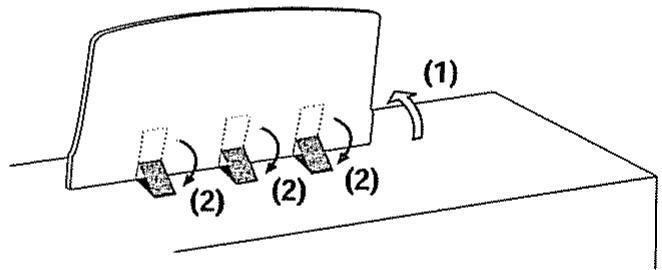
- Relevez doucement le pupitre et redressez-le comme illustré ci-dessus.
Pour rabattre le pupitre, repliez les fixations métalliques tout en tenant le pupitre et abaissez-le doucement.

Ne forcez pas le pupitre lorsque vous le rabattez
Cordon d'alimentation
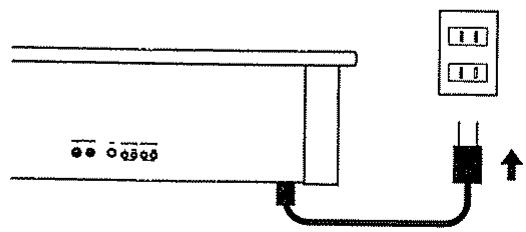
-
Branchez le cordon d'alimentation fourni avec le HP 337e à la prise AC située sous le piano.
-
Connectez l'autre extrémité du cordon à une prise secteur.
Mise sous/hors tension
Veillez à bien respecter la procédure décrite ci-dessous lors de la mise sous/hors tension. Si vous ne respectez pas la séquence de mise sous tension préconisée, vous risquez d'endommager les enceintes et les appareils périphériques.
Mise sous tension
- Avant de mettre sous tension, tournez la commande [Volume] sur "Min" (minimum).
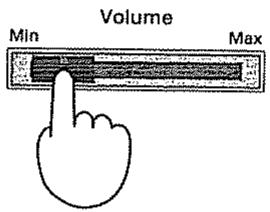
- Appuyez sur le commutateur [Power].
Après quelques secondes, l'instrument devient opérationnel et vous pouvez jouer sur le clavier.


Cet instrument est doté d'un circuit de protection. Un bref laps de temps (de quelques secondes) s'écoule donc avant que l'appareil ne soit opérationnel.

Veillez à vous servir du cordon d'alimentation fourni.
Mise hors tension
- Avant de mettre l'instrument hors tension, tournez la commande [Volume] sur "Min" (minimum).
- Appuyez sur le commutateur [Power]. L'instrument est hors tension.
Réglage du volume et du timbre
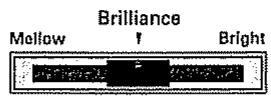
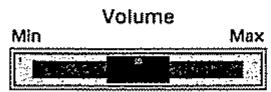
- Le volume global est déterminé par le curseur [Volume].
Glissez le curseur vers Max pour augmenter le volume et vers Min pour le diminuer.
- Le curseur [Brilliance] permet de régler le timbre.
Glissez le curseur vers Bright pour rendre le son plus brillant et vers Mellow pour le rendre plus doux.
Fonctions des pédales
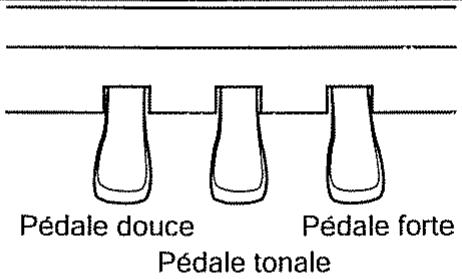
Pédale douce
Cette pédale adoucit le son. Lorsque vous actionnez la pédale douce, le son produit est plus doux pour un toucher égal. Le degré d'atténuation varie subtilement en fonction de la pression exercée sur la pédale.
Pédale tonale
Avec la pédale tonale, seul le son joué au moment où la pédale est actionnée est maintenu.
Pédale forte
Cette pédale permet de maintenir le son. Tant que la pédale est enfoncée, le son du clavier est maintenu même si vous relâchez les touches. Sur des pianos acoustiques, la pédale forte libère les cordes adjacentes qui entrent alors en résonnance avec les cordes frappées et rendent le son plus riche. La pédale du HP 337e recrée ce phénomène de résonnance sympathique. La durée du maintien du son dépend de la pression exercée sur la pédale
→ Vous pouvez modifier l'importance de la résonnance produite par la pédale forte. Pour en savoir davantage, veuillez voir la section "Changer la résonnance de la pédale forte" (p. 167).
→ Vous pouvez changer la fonction assignée à la pédale tonale. Pour en savoir davantage, veuillez voir la section "Changer l'effet des pédales" (p. 167).
Vis de réglage
Après avoir déplacé le piano ou lorsque les pédales semblent instables, ajustez la vis de réglage située sous les pédales comme suit.
Baissez la vis et réglez-la de sorte à ce qu'elle repose bien sur le sol. Si ce n'est pas le cas, vous risquez d'endommager les pédales lorsque vous les actionnez.
Pour des sols recouverts de tapis ou d'un autre revêtement doux, veillez à ce que la vis soit fermement en contact avec le sol.
Brancher un ou deux casque(s)
Le HP 337e dispose de deux prises pour casque afin de permettre à deux personnes d'écouter simultanément par casque. Cette formule est idéale pour les leçons de piano ainsi que pour le jeu à quatre mains. En outre, vous pouvez ainsi jouer quand vous le souhaitez sans craindre de déranger votre entourage.
Casques x 2
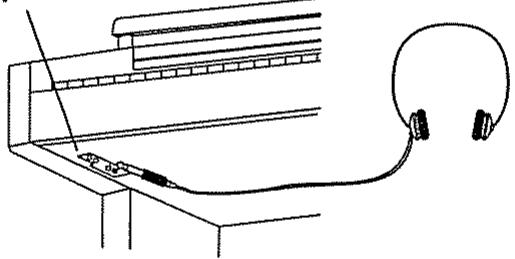
- Branchez le casque à l'une des prises (Phones) situées à gauche, sous le HP 337e.
Les enceintes du HP 337e sont coupées et vous n'entendrez le son que par le casque.
- Réglez le volume du casque avec le curseur [Volume] du HP 337e.
→ Utilisez un casque stéréo.
Précautions lors de l'utilisation d'un casque
- Pour éviter d'endommager ou de couper le cordon du casque, prenez toujours le casque ou la fiche en main: ne tirez jamais sur le cordon
- Evitez de brancher le casque lorsque le volume est élevé. Réglez le curseur de volume au minimum avant de brancher le casque.
- L'écoute à un volume excessif n'endommage pas seulement le casque mais aussi l'ouie Choisissez un volume adéquat.
Recherche de sons (démonstration)
Une démonstration propose des exemples représentatifs des sons disponibles.
Une fois que vous avez trouvé un son que vous aimez, vous pouvez l'utiliser immédiatement.
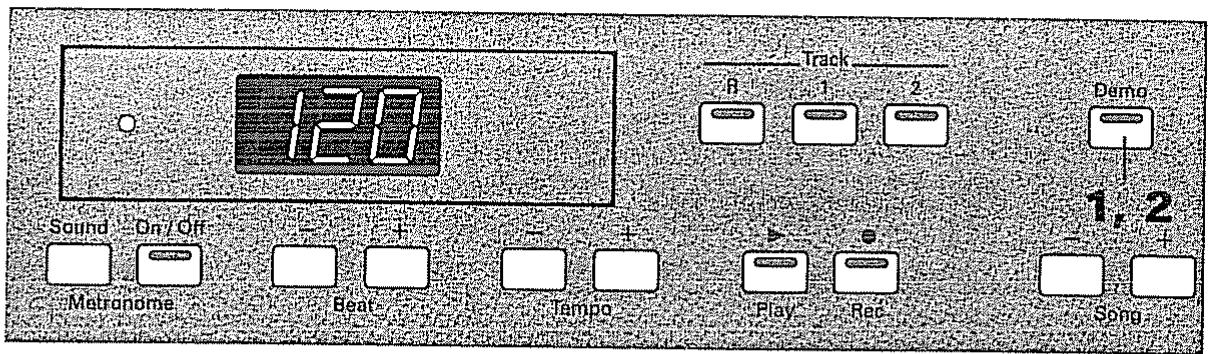
- Appuyez sur le bouton [Demo] (son témoin s'allume).
Vous entendrez alors une démonstration des sons disponibles.
Appuyez sur le bouton Song [+] pour passer au morceau de démonstration suivant.
Appuyez sur le bouton Song [-] pour lancer le morceau de démonstration précédent.
- Lorsque vous aimez le son utilisé, appuyez une fois de plus sur le bouton [Demo] pour éteindre son témoin.
La reproduction des démonstrations s'arrête et vous pouvez jouer vous-même avec le son sélectionné.
Ecouter les morceaux internes
Le HP 337e propose 30 morceaux internes de piano.
Pour en connaître les titres et les compositeurs, voyez "Internal Song List" (p. 251).
Ecouter tous les morceaux en continu
Vous pouvez écouter tous les morceaux internes en continu.
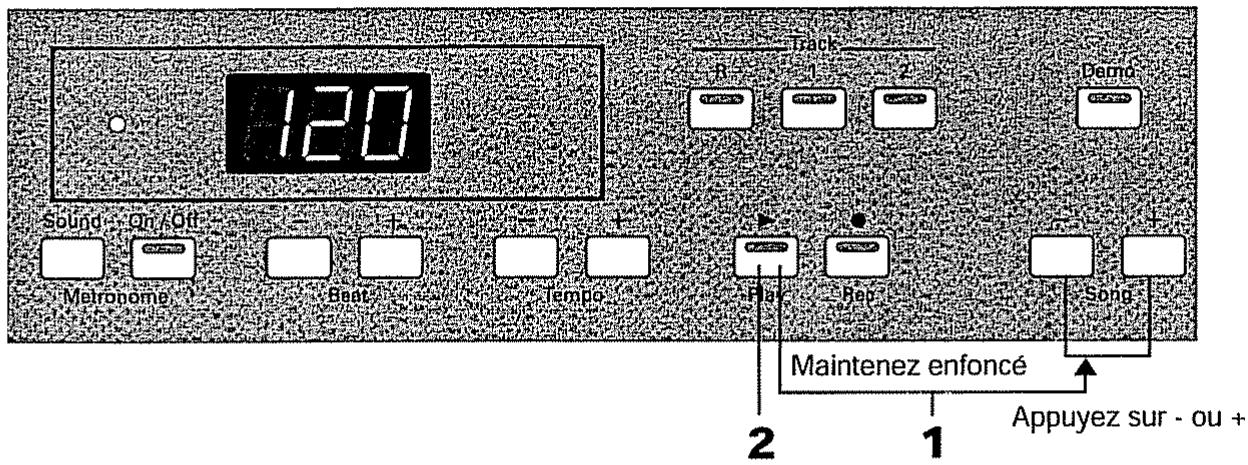
- Tout en maintenant le bouton [Play] enfoncé, actionnez le bouton Song [-] ou [+].
Les morceaux sont reproduits les uns après les autres.
A la fin du dernier morceau, la reproduction recommence à partir du premier.
- Appuyez une fois de plus sur le bouton [Play] pour arrêter la reproduction.
La prochaine fois que vous actionnerez le bouton [Play], le morceau interrompu sera repris à partir du début.
Sélection et écoute d'un morceau
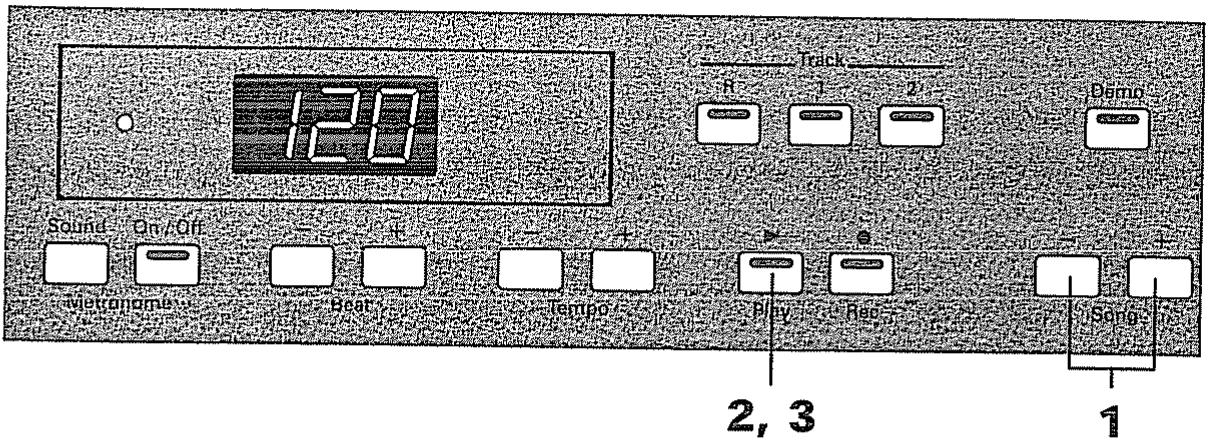
- Utilisez les boutons Song [-] et [+] pour sélectionner un numéro de morceau.
Le numéro change d'une unité à chaque pression du bouton. Maintenez le bouton enfoncé si vous souhaitez un défilement rapide des numéros.
- Appuyez sur le bouton [Play] pour lancer la reproduction du morceau.
- Une nouvelle pression sur [Play] arrête le morceau.
La prochaine fois que vous actionnerez le bouton [Play], le morceau interrompu sera repris à partir du début.
Jouer sur le clavier
Jouer avec différents sons
Le HP 337e propose plus de 280 sons d'instruments et d'effets spéciaux. N'hésitez pas à puiser dans cette formidable collection de sons afin de jouer des musiques de pratiquement n'importe quel genre.
Les sons internes (ou "Tones") sont divisés en huit groupes distincts, assignés à l'un des boutons "Tone".
Pour en savoir plus sur les noms des sons, voyez "Tone Name List" (p. 242).
Lors de la mise sous tension, le son choisi par défaut est "Grand Piano 1".
flowchart
graph TD
    A["Cloud"] --> B["Flange"]
    B --> C["Maps"]
    C --> D["Vipes"]
    D --> E["Organ"]
    E --> F["Strings"]
    F --> G["Voice"]
    G --> H["Pulse"]
    H --> I["Variation"]
    I --> J["2"]
    K["Customize"] --> L["Advanced"]
    L --> M["3D"]
    M --> N["Bever"]
    N --> O["Chorus"]
    O --> P["Planet"]
    P --> Q["Key"]
    Q --> R["Louch"]
    R --> S["Solic"]
    S --> T["Lower"]
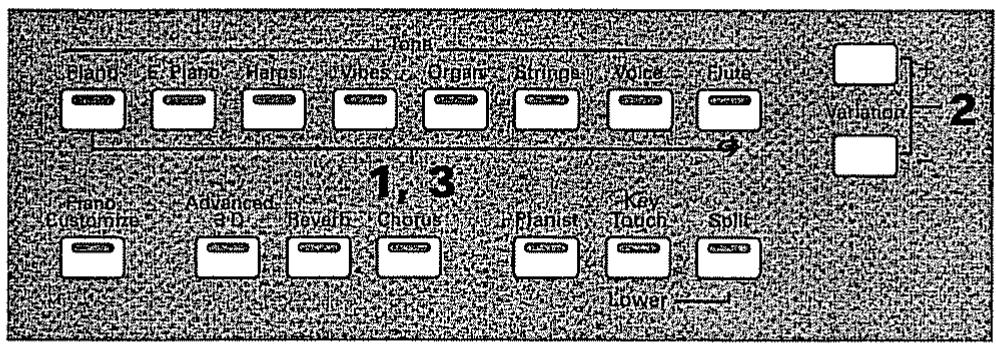
1. Appuyez sur n'importe quel bouton [Tone].
Le premier son de chaque groupe est activé. Jouez sur le clavier.
Le numéro de ce son s'affiche à l'écran.
Lors de la mise sous tension, vous avez directement accès aux sons suivants.
| Groupes de sons | Nom du son |
| Bouton [Piano] | Grand Piano 1 |
| Bouton [E.Piano] | E.Piano 1 |
| Bouton [Harpsi] | Harpsichord 1 |
| Bouton [Vibes] | Vibraphone |
| Bouton [Organ] | Nason Flt 8' |
| Bouton [Strings] | Strings |
| Bouton [Voice] | Jazz Voice |
| Bouton [Flute] | Flute |
2. Utilisez les boutons Variation [+] et [-] pour sélectionner un son au sein d'un groupe.
Le témoin du bouton [Tone] clignote.
3. Jouez sur le clavier ou actionnez le bouton [Tone] clignotant.
Le témoin du bouton [Tone] cesse de clignoter et reste allumé.
Lorsque vous jouez sur le clavier, vous entendez le son choisi.
Vous entendrez également ce son la prochaine fois que vous actionnerez ce bouton.
Superposer deux sons (superposition)
Jouer avec deux sons différents simultanément s'appelle "superposition".
Exemple: Combiner les sons Grand Piano et Strings
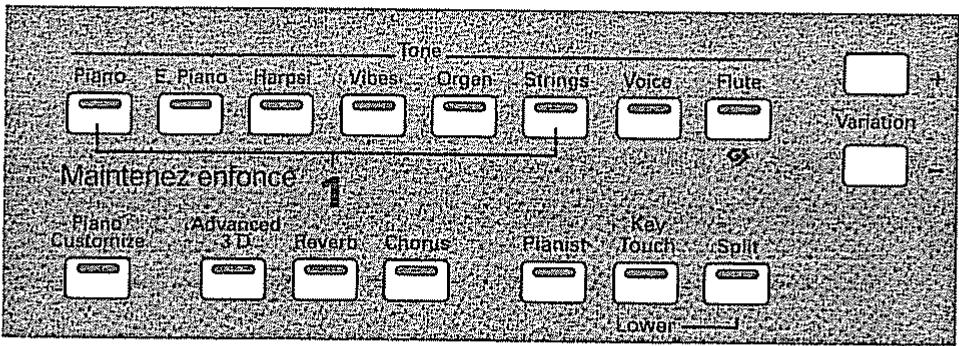
1. Tout en maintenant le bouton [Piano] enfoncé, appuyez sur [Strings].
Les témoins des deux boutons s'allument.
Jouez sur le clavier: les sons Grand Piano 1 et Strings résonnent simultanément.
Lorsque vous maintenez un bouton [Tone] enfoncé tout en actionnant un autre, vous passez en mode de superposition.
Changer le son du bouton "droit" en mode de superposition
1. Utilisez les boutons Variation [+] et [-] pour rechercher un son.
Le témoin du bouton "droit" [Tone] clignote.
2. Jouez sur le clavier ou appuyez sur le bouton [Tone] clignotant.
Le témoin du bouton [Tone] cesse de clignoter et reste allumé.
La superposition se fait alors avec le son sélectionné par le bouton "gauche" ainsi qu'avec le son que vous venez de choisir.
Changer le son du bouton "gauche" en mode de superposition
Annulez le mode de superposition et sélectionnez les sons que vous voulez.
Annulation de la superposition
Lorsque vous actionnez un bouton [Tone] en mode de superposition, seul le son correspondant au bouton enfoncé résonne.

Vous pouvez ajuster la balance de volume entre les deux sons de la superposition.
Voyez "Changer la balance de volume d'une superposition" (p. 168).
Utiliser des sons différents pour les mains gauche et droite (Split)
La fonction de partage du clavier vous permet de diviser le clavier en deux sections et d'y jouer avec un son différent.
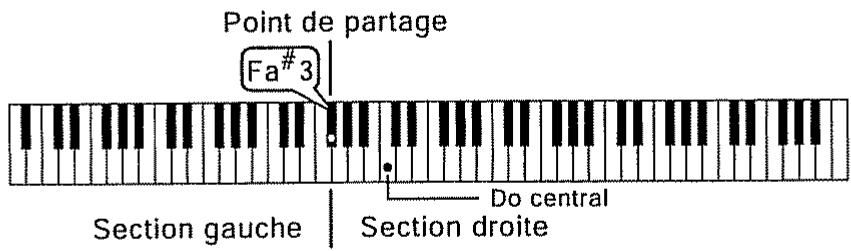
Cette division du clavier en section haute et basse (Lower) s'appelle "Split" et la touche où cette division s'effectue est le "point de partage". La touche qui fait office de point de partage fait partie de la section de la main gauche. A la mise sous tension de l'instrument, le point de partage par défaut est "Fa#3".
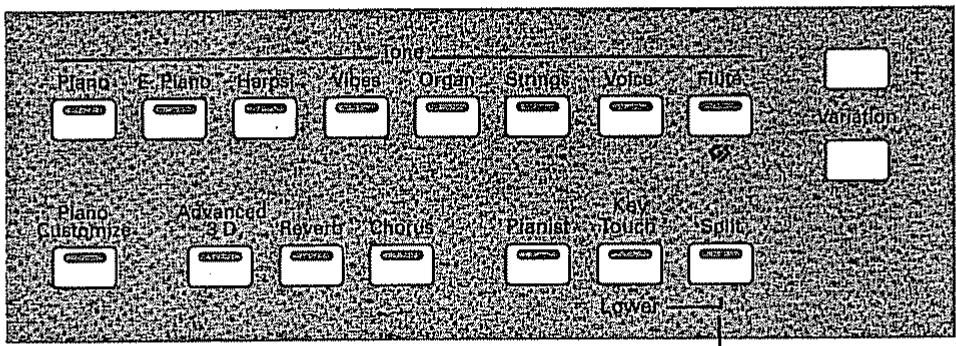
1. Appuyez sur le bouton [Split].
Le témoin du bouton [Split] s'allume et le clavier est divisé en deux zones.
Le son de la section de la main droite reste celui utilisé avant le partage du clavier tandis que le son "Acoustic Bs" est assigné à la section de la main gauche.
2. Une nouvelle pression sur [Split] annule le partage du clavier.
Le témoin du bouton [Split] s'éteint.
Le son de la partie haute est en vigueur sur tout le clavier.
Lorsque vous passez directement du mode Superposition au mode Split, les deux sons superposés sont attribués chacun à l'une des sections (droite et gauche) du clavier.
Changer le son joué par la main droite
Vous pouvez sélectionner un son pour la main droite comme pour n'importe quel autre son.
Voyez la section "Jouer avec différents sons" (p. 137).
Changer le son joué par la main gauche
A la mise sous tension, le son "Acoustic Bs" est attribué par défaut à la section gauche.
1. Appuyez sur le bouton [Key Touch].
Les témoins du bouton [Key Touch] et du bouton Lower [Tone] s'allument.
2. Pour sélectionner un son appartenant à un autre groupe de sons, appuyez sur le bouton [Tone] voulu.
3. Choisissez un son avec les boutons Variation [+] et [-] .
Le témoin du bouton [Tone] clignote.
4. Jouez sur le clavier ou appuyez sur le bouton [Tone].
Le témoin du bouton [Tone] cesse de clignoter et reste allumé; le son choisi est attribué à la section gauche du clavier.
5. Une nouvelle pression sur le bouton [Key Touch] permet de sélectionner un son pour la section droite si vous le souhaitez.
Le témoin du bouton [Key Touch] s'éteint.
![ROLAND HP-337 E - Une nouvelle pression sur le bouton [Key Touch] permet de sélectionner un son pour la section droite si vous le souhaitez. - 1](/content/2020/04/130831/images/56317f27c6ad8be08868401df3cc0545f11aacbd8dba0213e85cafaf9312bdd4.jpg)
Si vous enfoncez une des touches du clavier en appuyant sur le bouton [Split], vous changez l'emplacement du point de partage du clavier. Voyez la section "Changer le point de partage du clavier (Split)" (p. 168).
![ROLAND HP-337 E - Une nouvelle pression sur le bouton [Key Touch] permet de sélectionner un son pour la section droite si vous le souhaitez. - 2](/content/2020/04/130831/images/0ce7c5a358815e1b108bc5ef72bea99dac3fc75c6a3daaef58f6f4360784bdf0.jpg)
En mode Split, la pédale forte n'affecte que les notes jouées dans la partie droite du clavier. Pour ajouter des effets de réverbération aux notes de la partie gauche, voyez la section "Changer l'effet des pédales" (p. 167).
Jouer avec accompagnement automatique (fonction Pianist)
La fonction "Pianist" propose un accompagnement de piano automatique pour toute une gamme de genres musicaux. Vous pouvez ainsi jouer de manière simplifiée tout en bénéficiant d'un superbe accompagnement automatique.
Les motifs d'accompagnement automatique couvrent une grande variété de genres et s'appellent les styles Pianist. Vous avez le choix parmi 25 styles Pianist. Voyez la "Pianist Style List" (p. 248).
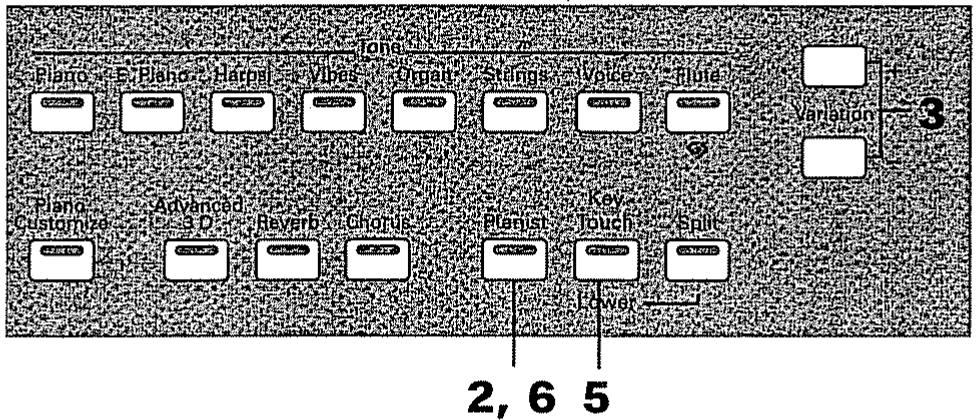
- Choisissez le son voulu (p. 137).
- Appuyez sur le bouton [Pianist].
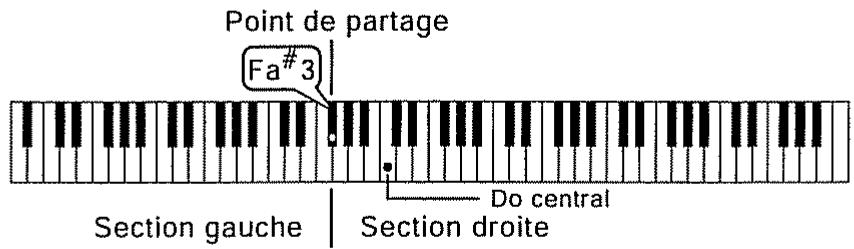
Le témoin du bouton [Pianist] s'allume et le clavier est divisé en deux sections au niveau de la touche Fa#3.
Cette division du clavier en section haute et section basse est appelée "split" et la touche séparant ces deux sections s'appelle le point de partage.
- Servez-vous des boutons Variation [+] et [-] pour sélectionner un style.
- Dans la partie gauche du clavier, enfoncez les touches correspondant à l'accord voulu.
Une introduction pour le style choisi est jouée automatiquement puis
l'accompagnement démarre. Jouez la mélodie dans la partie droite (haute) du clavier.
Avec la fonction "Pianist", il est inutile d'actionner toutes les touches d'un accord pour obtenir un accompagnement. Il suffit d'une ou deux touches représentatives par accord.
Pour connaître ces touches, voyez la section "Chord Fingering Charts" (p. 249).
5. Lorsque vous appuyez sur le bouton [Key Touch], une fin conçue pour l'accompagnement est automatiquement jouée puis l'accompagnement s'arrête.
Si vous appuyez sur le bouton [Split] en cours de morceau, l'accompagnement s'arrête sans jouer de fin.
Appuyez une fois de plus sur le bouton [Split] pour que l'accompagnement recommence.
6. Si vous appuyez une fois de plus sur le bouton [Pianist], le témoin s'éteint et la fonction Pianist est annulée.
Si vous appuyez sur le bouton [Pianist] en cours de morceau, l'accompagnement s'arrête sans jouer de fin et la fonction Pianist est annulée.
Changer le tempo de l'accompagnement
Vous pouvez modifier le tempo de l'accompagnement en cours de jeu.
- Utilisez les boutons Tempo [-] et [+] pour régler le tempo.
Jouer/démarrer sans introduction
Vous pouvez couper l'introduction de l'accompagnement automatique.
- Appuyez sur le bouton [Key Touch] jusqu'à ce que le témoin s'éteigne pour qu'il n'y ait pas d'introduction.
- Appuyez sur le bouton [Key Touch] jusqu'à ce que le témoin clignote pour qu'une introduction soit jouée.
Changer le son
Une fois la fonction Pianist annulée, resélectionnez les sons que vous souhaitez utiliser.

Il est impossible de changer la mesure de l'accompagnement.

Lorsque vous faites appel à la fonction de transposition (p. 147), l'accompagnement automatique est également transposé.

Appuyez sur une des touches du clavier tout en maintenant le bouton [Split] enfoncé pour changer l'emplacement du point de partage du clavier. Veuillez voir la section "Changer le point de partage du clavier (Split)" (p. 168).

Vous pouvez modifier la balance entre le volume du clavier et celui de l'accompagnement. Veuillez voir la section "Changer la balance de volume entre le clavier et l'accompagnement" (p. 167).
Enrichir le son (effet Chorus)
Le HP 337e vous permet d'ajouter du chorus à ce que vous jouez sur le clavier. L'effet chorus confère une dimension supplémentaire au son en l'enrichissant.
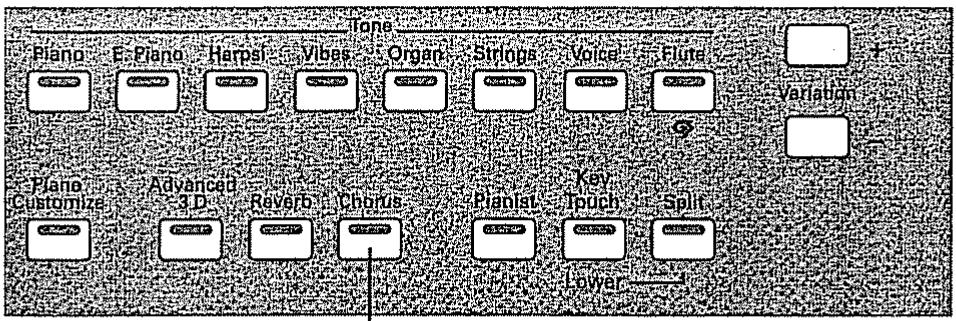
- Appuyez sur le bouton [Chorus] (son témoin s'allume).
L'effet chorus est appliqué au son sélectionné.
- Une nouvelle pression sur le bouton [Chorus] coupe l'effet (son témoin s'éteint).

Il est impossible d'ajouter du chorus à des sons individuels du groupe [Flute]. Vous pouvez toutefois ajouter du chorus à tout le groupe [Flute].
Changer l'intensité de l'effet chorus
L'intensité de l'effet chorus est réglable sur une échelle de dix niveaux.
A la mise sous tension, l'effet chorus est réglé sur "3".
- Maintenez le bouton [Chorus] enfoncé tout en appuyant sur un bouton Variation [+] ou [-] pour régler l'intensité du chorus.
Plus cette valeur augmente, plus le son sera profond et vaste.
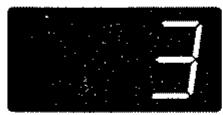

L'intensité de l'effet chorus ne peut être réglée pour chaque son individuellement. Elle s'applique de la même manière à tous les sons.
Vous pouvez également régler la profondeur de l'effet chorus de la façon suivante:
- Appuyez sur le bouton [Function].
Le témoin du bouton [Function] clignote.
-
Appuyez sur le bouton [Chorus].
-
Utilisez les boutons Variation [+] et [-] pour régler l'intensité du chorus.
-
Appuyez sur le bouton [Function].
Le témoin du bouton [Function] s'éteint.
Ajout de réverbération au son (effet Reverb)
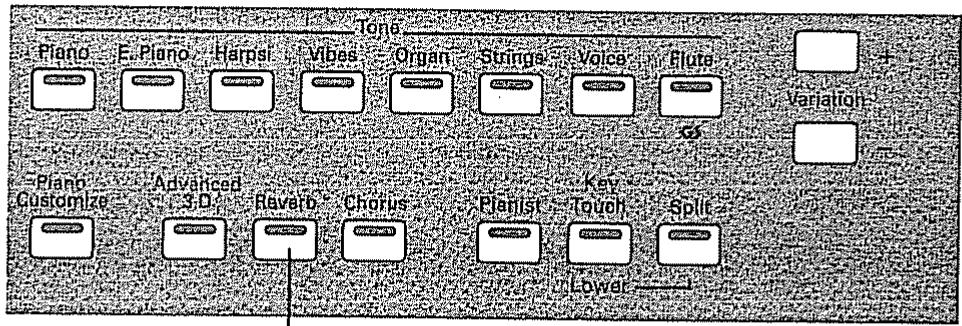
Le HP 337e vous permet d'ajouter de la réverbération à votre jeu sur le clavier.
L'effet Reverb offre une belle réverbération et donne l'impression que vous jouez dans une grande salle de concert, par exemple.
-
Appuyez sur le bouton [Reverb] (son témoin s'allume).
La réverbération est appliquée au son.
-
Une nouvelle pression sur le bouton [Reverb] coupe l'effet (son témoin s'éteint).
Changer l'intensité de l'effet Reverb
L'intensité de la réverbération est réglable sur une échelle de dix niveaux.
A la mise sous tension, cet effet est réglé sur "5".
- Maintenez le bouton [Reverb] enfoncé tout en appuyant sur un bouton Variation [+] ou [-] pour régler l'intensité de réverbération.
Plus cette valeur augmente, plus la réverbération est importante.

L'intensité de l'effet de réverbération ne peut pas être réglée pour chaque son individuellement. Elle s'applique à tous les sons avec la même intensité.
La méthode suivante permet également de régler l'intensité de la réverbération:
-
Appuyez sur le bouton [Function].
Le témoin du bouton [Function] clignote.
-
Appuyez sur le bouton [Reverb].
-
Utilisez les boutons Variation [+] et [-] pour régler la réverbération.
-
Appuyez sur le bouton [Function].
Le témoin du bouton [Function] s'éteint.
Diffusion tri-dimensionnelle des parties (Advanced 3D)
Vous pouvez diffuser le son de chaque partie selon un plan tri-dimensionnel.
Lorsque vous jouez avec un accompagnement automatique ou des morceaux internes, vous pouvez élargir uniquement l'accompagnement. Votre propre partie est ainsi mise en exergue par sa netteté face au flou de l'accompagnement qui semble littéralement "emballer" votre jeu.
flowchart
graph TD
    A["1, 3"] --> B["Plano Customize"]
    B --> C["Advanced & D"]
    C --> D["Reverb"]
    D --> E["Chorus"]
    E --> F["Planist"]
    F --> G["Key Lough"]
    G --> H["Split"]
    H --> I["Lower"]
    I --> J["Variation"]
    J --> K["Tone"]
    K --> L["Plano"]
    L --> M["F Piano"]
    M --> N["Harosi"]
    N --> O["Vibas"]
    O --> P["Curger"]
    P --> Q["Sirtus"]
    Q --> R["Avoise"]
    R --> S["Flute"]
    S --> T["Valuation"]
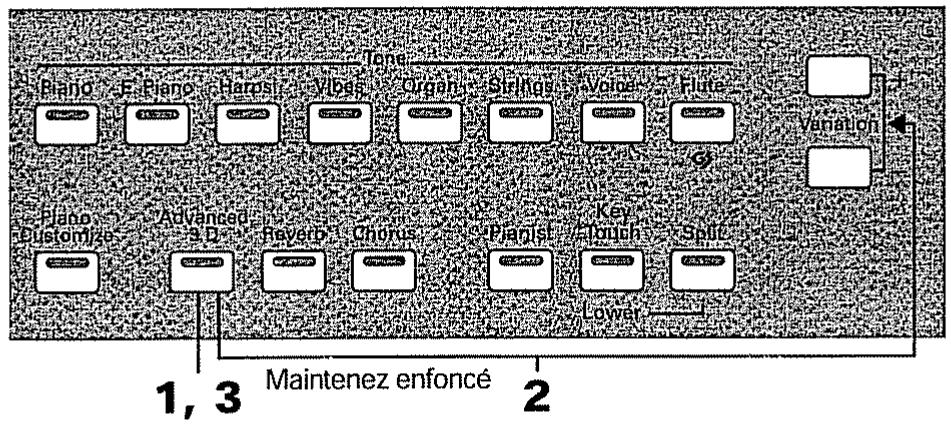
1. Appuyez sur le bouton [Advanced 3D].
Le témoin du bouton [Advanced 3D] s'allume et l'effet de diffusion s'applique au son.
2. Maintenez le bouton [Advanced 3D] enfoncé et appuyez sur le bouton Variation [+] ou [-] pour sélectionner la partie touchée par l'effet.
Le réglage par défaut à la mise sous tension est "ALL" (toutes les parties).
| Ecran | Partie touchée par l'effet |
| ALL | Toutes les parties |
| d-L | Uniquement le son du bouton “gauche” (superposition) |
| d-r | Uniquement le son du bouton “droit” (superposition) |
| SnG | Uniquement l'accompagnement |
3. Appuyez une fois de plus sur [Advanced 3D] pour annuler l'effet Advanced 3D et éteindre le témoin du bouton.
![ROLAND HP-337 E - Appuyez une fois de plus sur [Advanced 3D] pour annuler l'effet Advanced 3D et éteindre le témoin du bouton. - 1](/content/2020/04/130831/images/35166bb6ae3212147a4768464234704b4e84ae4efdaca0103f28e0bf70094933.jpg)
L'effet de résonnance sympathique produit par l'action de la pédale forte n'est pas appliqué lorsque vous utilisez l'effet Advanced 3D.
Réglage fin des sons de piano (Piano Customize)
Vous pouvez ajuster avec précision les sons de piano afin d'obtenir exactement celui qu'il vous faut.
- Vous pouvez déterminer l'angle d'ouverture du couvercle du piano.
- Vous pouvez régler la plage (dynamique) de changement du son en fonction du toucher: A la mise sous tension, ces réglages ont les valeurs "5-2" (ouverture du couvercle - plage dynamique).
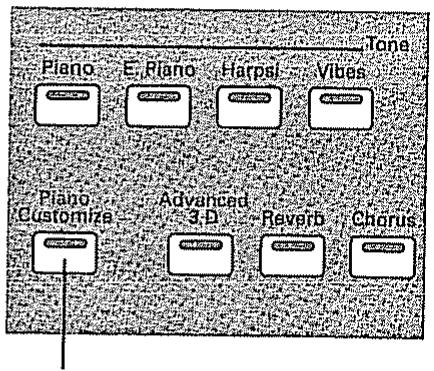
- Appuyez sur le bouton [Piano Customize] (son témoin s'allume).
Le témoin du bouton [Piano] s'allume et le son "Grand Piano 1" est sélectionné. L'écran affiche les valeurs en vigueur.
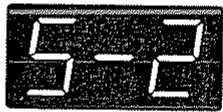
Degré d'ouverture du couvercle du piano
— Plage de changement
du son
- Appuyez sur les boutons Beat [-] [+] pour régler le degré d'ouverture du couvercle.
Plus la valeur est élevée, plus le couvercle est ouvert (et plus le son est brillant); plus la valeur est basse, plus le couvercle est fermé (et plus le son est mat).
- Utilisez les boutons Tempo [-] et [+] pour régler la dynamique.
| Ecran | Explication |
| 1 | Ce réglage est conçu pour débutant. Les différences de sonorité sont limitées par rapport à la plage normale. Le son est plus uniforme, quelle que soit la force utilisée et le jeu plus propre et plus clair. |
| 2 | Réglage normal avec un bon équilibre entre aisance de jeu et force d'expression. |
- Appuyez de nouveau sur le bouton [Piano Customize] (le témoin s'éteint).
Les changements effectués entrent en vigueur dès que vous jouez sur le clavier. La prochaine fois que vous sélectionnerez le son "Grand Piano 1", les changements effectués ici seront pris en considération.
Transposition de la tonalité du clavier (Transpose)
Vous pouvez transposer un morceau sans devoir, pour autant, changer la position de vos doigts sur le clavier.
Cette fonction vous permet de choisir un morceau d'une tonalité difficile, contenant de nombreux dièses (‡) et bémols (§), et de le jouer plus facilement.
Lorsque vous accompagnez un chanteur, la Key Transpose vous permet également de vous mettre au diapason du chanteur: vous pouvez ainsi transposer les sons sans changer la partition.
Le réglage de transposition reste en vigueur jusqu'à ce que vous coupiez l'alimentation.
Exemple: Produire Mi en jouant Do
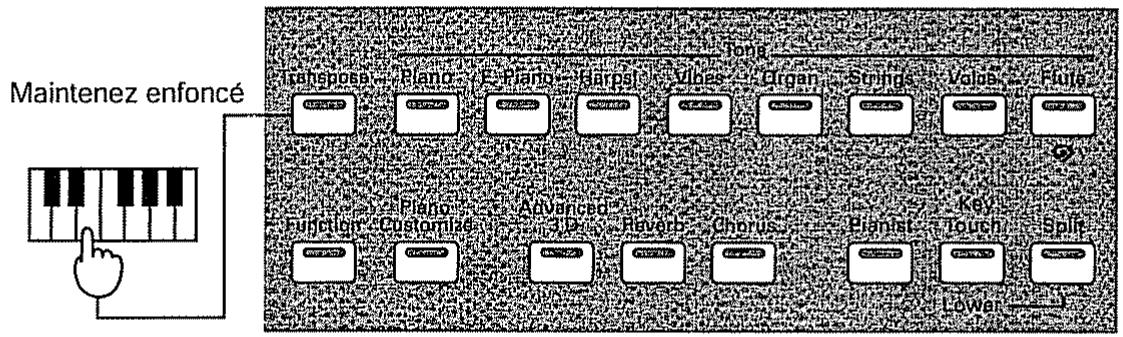
1. Maintenez le bouton [Transpose] enfoncé et appuyez sur la touche qui correspond à la tonique de la tonalité voulue.
Appuyez, par exemple, sur Mi, la tierce majeure de la tonalité de Do.
Le témoin du bouton [Transpose] s'allume et la transposition est effectuée.
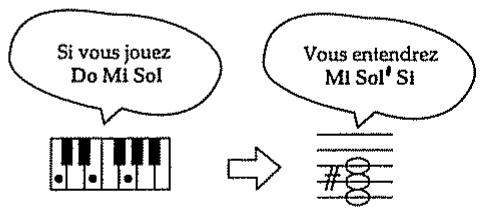
2. Appuyez de nouveau sur le bouton [Transpose] pour éteindre son témoin. Le clavier retrouve sa tonalité originale.
Si vous appuyez une troisième fois sur [Transpose] (son témoin se rallume), le clavier retrouve la transposition choisie ici.
![ROLAND HP-337 E - Appuyez de nouveau sur le bouton [Transpose] pour éteindre son témoin. Le clavier retrouve sa tonalité originale. - 1](/content/2020/04/130831/images/73a7ae5399c0cc2def4e2d8cc8568b935542aa95cab88325dc945faf3363f4d8.jpg)
La fonction Key Transpose ne transpose que les notes que vous jouez. Si vous souhaitez effectuer une transposition et reproduire un des morceaux internes, voyez la section "Changer la tonalité durant la reproduction de morceaux" (p. 164).
Autres méthodes de transposition
1. Maintenez le bouton [Transpose] enfoncé et sélectionnez le degré de transposition avec les boutons Variation [+] et [-] .
Le témoin du bouton [Transpose] s'allume et le clavier est transposé.
Chaque pression du bouton [+] ou [-] effectue une transposition d'un demi-ton. La plage de transposition va de -6 à +5.
Le témoin du bouton [Transpose] s'éteint lorsque la valeur choisie est "0" (pas de transposition).
Dans cet exemple, nous considérons que la note Do dans la tonalité de Do majeur est la tonique. En partant de la tonique pour aller vers la tierce majeure de la tonalité de Do (Mi), il y a quatre touches, noires comprises. Choisissez donc la valeur “+4”.
![ROLAND HP-337 E - Maintenez le bouton [Transpose] enfoncé et sélectionnez le degré de transposition avec les boutons Variation [+] et [-] . - 1](/content/2020/04/130831/images/407ef3c95a412a5035d0a2a0aa9368f509a2bf7474ad0dd6b29bee782ac587b9.jpg)
Utilisation du métronome
Le HP 337e comporte un métronome. Vous pouvez activer et couper le métronome d'une simple pression sur un bouton.
Lorsque vous l'activez durant la reproduction d'un morceau ou lorsque vous jouez avec un accompagnement automatique, le métronome bat au rythme du morceau en cours.
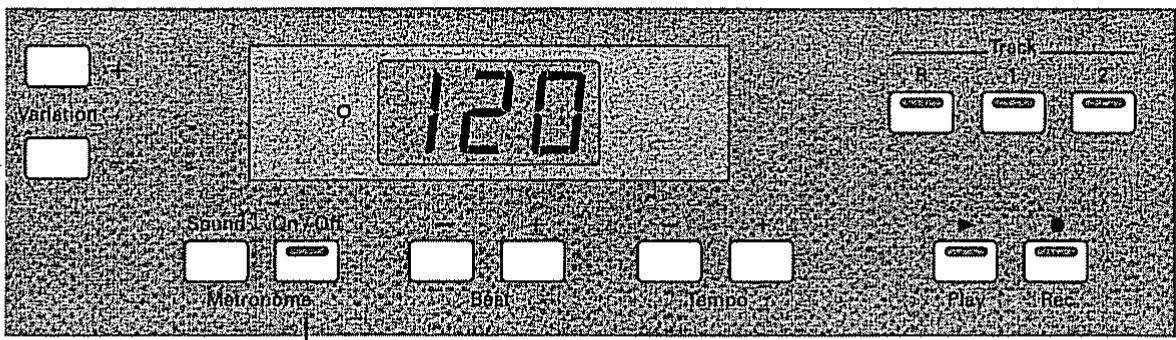
1,2
- Appuyez sur le bouton Metronome [On/Off] pour activer le métronome.
Le témoin du bouton Metronome [On/Off] s'allume.
- Appuyez une fois de plus sur le bouton Metronome [On/Off] pour couper le métronome.
Le témoin du bouton Metronome [On/Off] s'éteint.
Changer la mesure
A la mise sous tension, le HP 337e est réglé sur un mesure 4/4.
- Utilisez les boutons Beat [-] et [+] pour choisir la mesure.
| Ecran | Mesure |
| 2.2 | 2/2 |
| 0.4 | Ne marque que le premier temps |
| 2.4 | 2/4 |
| 3.4 | 3/4 |
| 4.4 | 4/4 |
| 5.4 | 5/4 |
| 6.4 | 6/4 |
| 7.4 | 7/4 |
| 3.8 | 3/8 |
| 6.8 | 6/8 |
| 9.8 | 9/8 |
| 12.8 | 12/8 |
Changer le tempo
Le tempo est réglé sur "120" à la mise sous tension.
1. Utilisez les boutons Tempo [-] et [+] pour régler le tempo.
Changer le type de son
Vous pouvez changer le son du métronome.
* A la mise sous tension, il s'agit d'un son "normal de métronome".
1. A chaque pression sur le bouton Metronome [Sound], le son change.
Le son change selon le cycle suivant:
Son normal de métronome → Son de métronome électronique → Une voix comptant "1, 2, 3" en japonais → Une voix comptant "1, 2, 3" en anglais → Bruits de chat et de chien → Son normal de métronome → etc. (répétition de la même séquence).
Changer le volume
Vous pouvez régler le volume du métronome sur une échelle de dix niveaux. Par défaut, le volume est réglé sur "5" à la mise sous tension.
1. Maintenez le bouton Metronome [On/Off] enfoncé et servez-vous des boutons Variation [+] et [-] pour régler le volume du métronome.
Vous pouvez également régler le volume du métronome selon la méthode suivante.
1. Appuyez sur le bouton [Function].
Le témoin du bouton [Function] clignote.
2. Appuyez sur le bouton Metronome [On/Off].
3. Utilisez les boutons Variation [+] et [-] pour régler le volume.
4. Appuyez sur le bouton [Function].
Le témoin du bouton [Function] s'éteint.
![ROLAND HP-337 E - Appuyez sur le bouton [Function]. - 1](/content/2020/04/130831/images/90bbc2e1d14f13ad4ab2f5e4dbc0c9ba4aaf3741bae973a2a5d99e0bd70d64f6.jpg)
Avec un réglage "0", vous n'entendrez pas le métronome.
Réglage de la sensibilité au toucher
Vous pouvez modifier la sensibilité du clavier au toucher ou la dynamique.
Lors de la mise sous tension, ce paramètre est réglé sur une sensibilité moyenne.
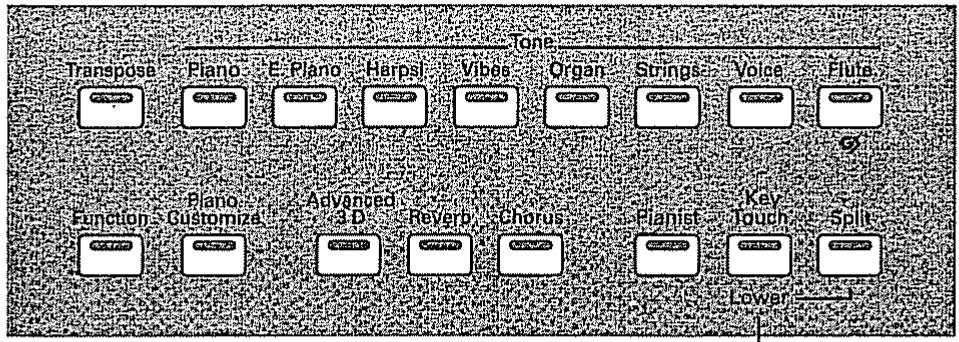
1. Chaque fois que vous appuyez sur le bouton [Key Touch], la sensibilité au toucher change.
La couleur du témoin du bouton reflète ce changement.
| Couleur du témoin | Explication |
| Vert | Vous pouvez obtenir un résultat fortissimo (ff) en jouant moins fort que de coutume. Le clavier semble plus léger. Ce réglage facilite le jeu, notamment pour les enfants. |
| Eteint | Réglage normal: dynamique très naturelle, extrêmement proche de celle d’un piano acoustique. |
| Rouge | Vous devez frapper le clavier avec plus de force pour obtenir un jeu fortissimo (ff); le clavier semble plus dur. Ce type de dynamique permet d’ajouter plus d’expression encore à votre jeu. |
Reproduire un morceau interne
Avant de jouer un morceau, écoutez-le plusieurs fois pour en avoir une idée bien nette. Voyez la section "Sélection et écoute d'un morceau" (p. 136).
Changer le tempo
Pour des morceaux difficiles à jouer parce que leur tempo est trop rapide, vous pouvez d'abord vous entraîner à les jouer avec un tempo plus lent. Une fois que vous connaissez bien le morceau, vous pouvez augmenter progressivement le tempo. Un changement de tempo n'altère pas la hauteur des notes.
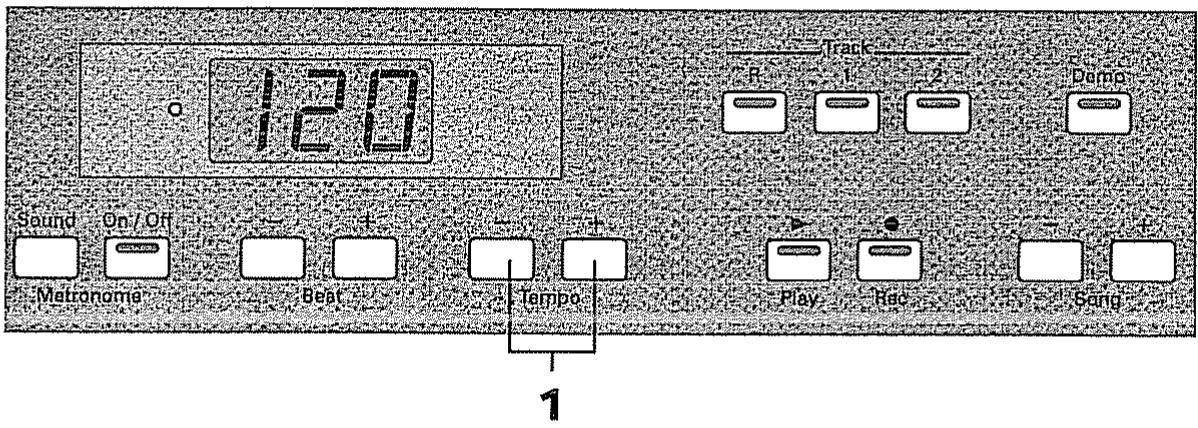
1. Servez-vous des boutons Tempo [-] et [+] pour régler le tempo.
Vous pouvez changer le tempo durant la reproduction du morceau.
Une pression sur le bouton [-] diminue le tempo d'une unité. Maintenez ce bouton enfoncé pour diminuer le tempo de façon continue.
Une pression sur le bouton [+] augmente le tempo d'une unité. Maintenez ce bouton enfoncé pour augmenter le tempo de façon continue.
Une pression simultanée sur les boutons [-] et [+] rappelle le tempo original.
Ce tempo original est appelé "tempo de base".
Jouer des morceaux sans changement de tempo (fixation du tempo)
Il est parfois plus facile d'utiliser un tempo fixe pour s'entraîner à jouer des morceaux contenant des changements de tempo.
La suppression de ces changements de tempo et la reproduction d'un morceau selon un tempo donné s'appelle "fixation du tempo".
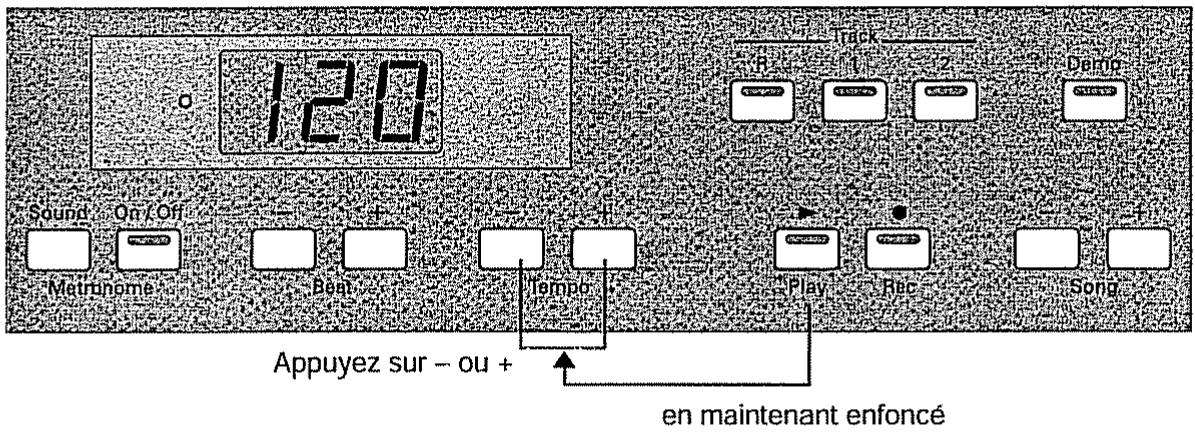
- Maintenez le bouton [Play] enfoncé et appuyez sur Tempo [-] ou [+].
Le tempo du morceau est fixé à un tempo donné.
Lorsque le tempo est fixé, l'écran affiche ce qui suit.
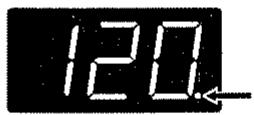
- Choisissez le tempo qui vous convient (p. 152).
- Pour annuler la fixation du tempo, appuyez une fois de plus sur les boutons [Play] et Tempo [-] ou [+].
Une fois que vous maîtrisez le morceau, essayez de le jouer avec les variations de tempo. Dès que vous sélectionnez un autre morceau, la fixation de tempo est annulée.
Décompte avant de commencer à jouer
Lorsque vous souhaitez commencer à jouer sur un morceau en cours de reproduction, le HP 337e peut produire un décompte afin de vous aider à synchroniser votre jeu avec le morceau.
En outre, lorsque vous lancez la reproduction d'un morceau alors que le métronome du HP 337e fonctionne, vous entendrez deux mesures de décompte avant le début du morceau.
Jouer séparément les parties des mains gauche et droite
Les morceaux internes du HP 337e peuvent reproduire les parties des mains gauche et droite séparément. Vous pouvez donc reproduire la partie de la main droite du morceau interne et jouer vous-même la partie de la main gauche et vice versa. Cela vous permet de vous concentrer sur une main à la fois.
Les pistes du morceau interne sont assignées aux boutons Track illustrés ci-dessous. Les parties du morceaux se trouvent chacune sur l'une de ces pistes: [1], [2], et [R].
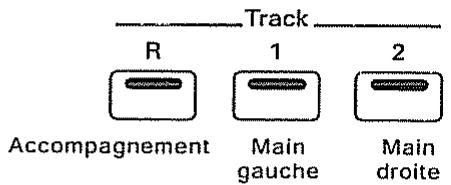

Certains morceaux n'ont pas d'accompagnement. Le témoin du bouton correspondant à une piste vide reste éteint.
Le HP 337e vous permet de couper chaque piste individuellement. Cette fonction vous permet de vous exercer à jouer la partie d'une main à la fois.
Exercice pour la main droite
Essayez de couper la partie de la main droite afin de vous exercer à la jouer vous-même tout en bénéficiant de l'accompagnement de la main gauche.
Cette technique qui consiste à couper une partie pour la jouer vous-même s'appelle "jeu moins un".
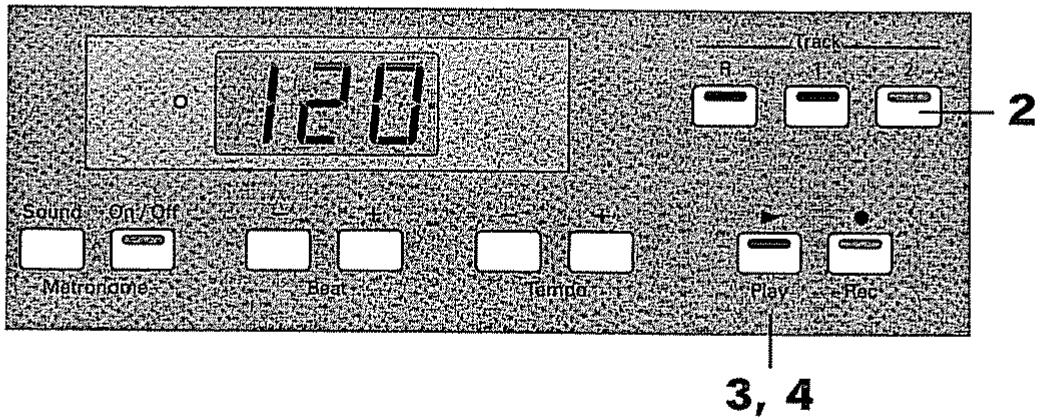
- Avant de commencer, réglez le tempo et le métronome.
- Appuyez sur le bouton [2]; son témoin s'éteint.
La partie de la main droite est coupée.
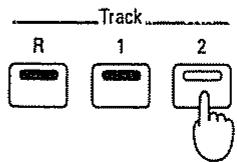
Une nouvelle pression sur le bouton [2] rallume le témoin et réactive la partie. Vous pouvez couper et activer une partie durant la reproduction du morceau.
3. Appuyez sur [Play] pour faire démarrer la reproduction du morceau.
La partie de la main droite est coupée.
Vous pouvez alors vous exercer à jouer la partie de la main droite tout en écoutant celle de la main gauche.
4. Appuyez une fois de plus sur [Play] pour arrêter le morceau.
![ROLAND HP-337 E - Appuyez une fois de plus sur [Play] pour arrêter le morceau. - 1](/content/2020/04/130831/images/e8f93c4004af7fafbe208248bffa8762354c0950b7b93ae733bb7f40ae7bbce2.jpg)
Vous pouvez régler la balance entre le volume du clavier et celui du morceau interne. Voyez la section "Changer la balance de volume entre le clavier et l'accompagnement" (p. 167).
Exercice pour la main gauche
A l'étape 2 de la section "Exercice pour la main droite" (p. 154), appuyez sur le bouton [1] pour couper la partie de la main gauche (son témoin s'éteint) et appuyez sur le bouton [2] pour activer la partie de la main droite (son témoin s'allume).
Vous pouvez ainsi vous exercer à jouer la partie de la main gauche tout en écoutant la partie de la main droite.
Jouer des deux mains avec accompagnement
Une fois que vous vous êtes exercé à jouer les parties de chaque main séparément, essayez de jouer le morceau des deux mains.
Si vous avez choisi un morceau interne comprenant un accompagnement, vous pouvez jouer sur l'accompagnement orchestral du morceau. Il suffit de couper les parties des mains droite et gauche.
Jouer des morceaux à quatre mains
Parmi les morceaux internes, certains sont prévus pour un jeu à quatre mains.
Vous pouvez jouer vos propres parties tout en écoutant celles de votre "partenaire" (le morceau interne en l'occurrence). Pour en savoir davantage sur les numéros et les titres des morceaux internes, veuillez voir "Internal Song List" (p. 251).
Pour les morceaux à quatre mains, voici les assignations des boutons [Track]:
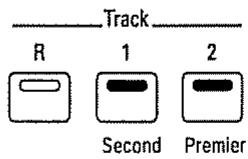

Il est impossible de jouer les parties des mains gauche et droite séparément avec un morceau à quatre mains.
Enregistrement de votre jeu
L'enregistrement de votre jeu est perdu après la mise hors tension. Si vous souhaitez sauvegarder vos données sur disquette, vous devrez brancher un appareil externe. Veuillez voir la section "Connexion d'appareils externes" (p. 169). Un séquenceur MIDI, de la série MT de Roland, par exemple, facilite la sauvegarde, la reproduction et l'édition de vos enregistrements.
Enregistrement avec des morceaux internes
Vous pouvez enregistrer votre jeu lorsque vous jouez sur un morceau interne.
Enregistrement de la partie de la main droite
Enregistrez la partie de la main droite.
- Utilisez les boutons Song [-] et [+] pour choisir le numéro du morceau.
- Avant d'enregistrer, réglez le tempo et le métronome.
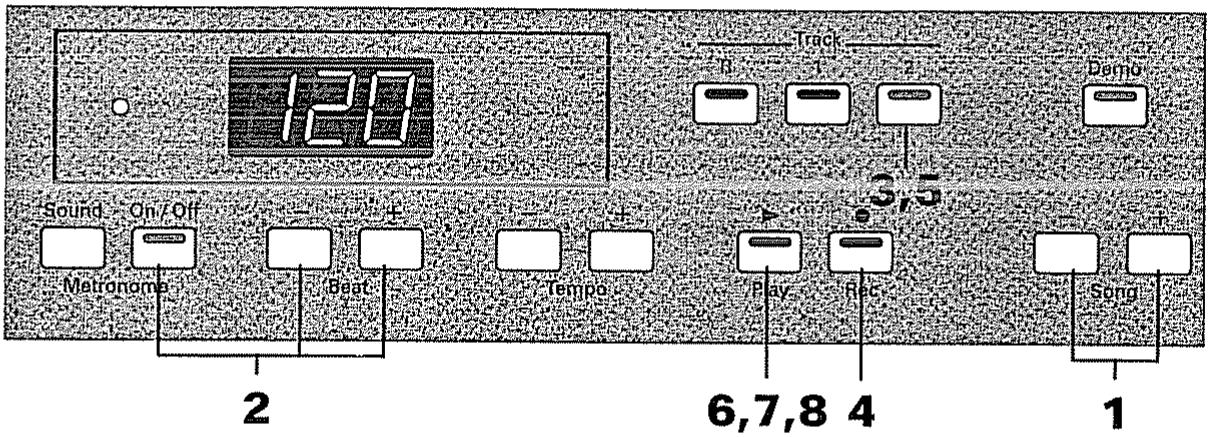
- Appuyez sur le bouton [2] (son témoin s'éteint).
La partie de la main droite ne sera pas reproduite.
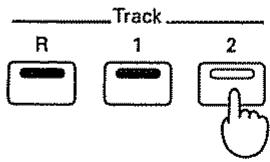
Si le témoin du bouton [1] est éteint, appuyez sur le bouton pour le rallumer.
Pour des morceaux avec accompagnement, appuyez sur le bouton [R] si son témoin est éteint.
- Appuyez sur le bouton [Rec] de sorte à allumer son témoin.
Le piano passe en mode d'attente d'enregistrement.
5. Appuyez sur le bouton [2] pour que son témoin clignote. (Note 1)
La partie de la main droite est réglée pour être enregistrée sur la piste du bouton [2].
![ROLAND HP-337 E - Appuyez sur le bouton [2] pour que son témoin clignote. (Note 1) - 1](/content/2020/04/130831/images/be2055fe77c2e9176585b81f62dd1fd1eb7472e17dd6515ea1f4153e6fcaabf8.jpg)
Pour annuler l'enregistrement, appuyez une fois de plus sur le bouton [Rec] pour éteindre son témoin.
6. Appuyez sur le bouton [Play] pour lancer l'enregistrement.
Après un décompte de deux mesures, l'enregistrement démarre.
Jouez la partie de la main droite tout en écoutant celle de la main gauche.
L'enregistrement démarre également lorsque vous commencez à jouer sur le clavier sans actionner le bouton [Play]. Dans ce cas, il n'y a pas de décompte.
7. Appuyez de nouveau sur le bouton [Play] pour arrêter l'enregistrement.
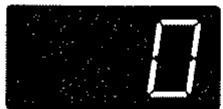
"0"s'affiche à l'écran. Votre enregistrement devient le morceau numéro 0.
![ROLAND HP-337 E - Appuyez de nouveau sur le bouton [Play] pour arrêter l'enregistrement. - 1](/content/2020/04/130831/images/254ee3bbb60d79a2fb441ebf6b851d6c0c015b1888c845bb8e9694c0b0bceafd.jpg)
Voici ce qui est enregistré sur les pistes des boutons Track:
![ROLAND HP-337 E - Appuyez de nouveau sur le bouton [Play] pour arrêter l'enregistrement. - 2](/content/2020/04/130831/images/38ba3182ff19fdb0bc263db29328a34da339cb7c9e969ece3cb4afb4cc9233df.jpg)
Accompagnement
Main gauche
Votre jeu
8. Une nouvelle pression sur le bouton [Play] lance la reproduction du morceau avec l'enregistrement de votre partie.
Ecoutez l'enregistrement de la partie de la main droite.
Voyez la section "Recommencer un enregistrement" (p. 162) si vous souhaitez le recommencer.
(NOTE 1)
- Ce que vous jouez sera enregistré sur n'importe quelle piste dont le bouton est actionné, [1], [2] ou [R].
- Les sons de batteries telles que Standard et les effets spéciaux (Sound Effect) (p. 242) ne peuvent pas être enregistrés sur les pistes des boutons [1] et [2].
- Seuls les sons de batteries telles que Standard et les effets spéciaux (Sound Effect) ainsi que les sons d'accompagnement peuvent être enregistrés sur la piste du bouton [R].
Enregistrement de la partie de la main gauche
Pour enregistrer le jeu de la main gauche, changez la procédure décrite sous "Enregistrement de la partie de la main droite" (p. 156).
- A l'étape 3 de cette section, coupez la partie de la main gauche en appuyant sur le bouton [1] (son témoin s'éteint). Réactivez ensuite la partie de la main droite en appuyant sur le bouton [2] (son témoin s'allume).
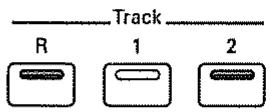
- A l'étape 5 de la section "Enregistrement de la partie de la main droite" (p. 156), appuyez sur le bouton [1].
Enregistrement du jeu des deux mains
Nous allons maintenant enregistrer le jeu des deux mains et l'accompagnement. Pour cela, sélectionnez un morceau doté d'un accompagnement.
Pour enregistrer le jeu des deux mains, changez la procédure décrite sous "Enregistrement de la partie de la main droite" (p. 156).
- A l'étape 3 de cette section, coupez les parties de la main gauche et de la main droite en appuyant sur les boutons [1] et [2] (les témoins s'éteignent). Activez ensuite l'accompagnement d'une pression sur le bouton [R] (son témoin s'allume).
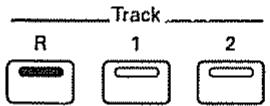
- Comme pour l'étape 5 de la section "Enregistrement de la partie de la main droite" (p. 156), appuyez sur le bouton [1].
Le jeu de vos deux mains est enregistré sur la piste du bouton [1].
Si vous souhaitez enregistrer le jeu de chaque main sur une piste différente, enregistrez d'abord la main droite sur la piste du bouton [2] puis la main gauche sur la piste du bouton [1].

Si vous essayez de sélectionner un autre morceau durant votre jeu, le bouton [Rec] clignote et le message suivant apparaît à l'écran:
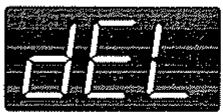
Si vous appuyez sur un autre bouton que [Rec], l'écran retrouve son affichage préalable.
Appuyez sur le bouton [Rec] pour effacer les données enregistrées.
Tant que vous n'avez pas effacé les données enregistrées, vous ne pouvez pas sélectionner d'autre morceau.
Enregistrer votre jeu ou l'accompagnement automatique
Sans vous servir d'un morceau interne, essayez maintenant d'enregistrer votre propre jeu sur les trois pistes afin de créer un morceau entièrement neuf.
Vous pouvez également enregistrer l'accompagnement automatique en faisant appel à la fonction Pianist. Voyez la section "Enregistrer votre jeu avec accompagnement automatique" (p. 161).
Enregistrer votre jeu
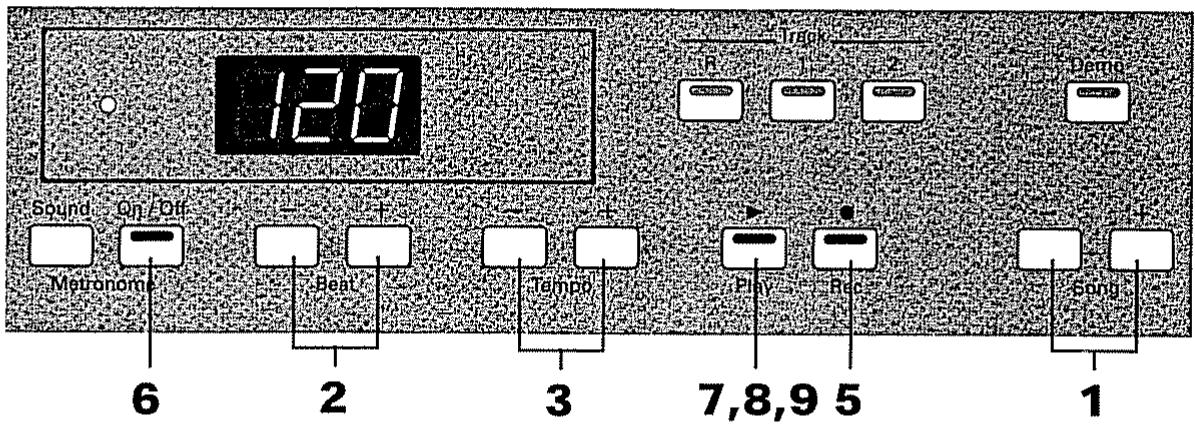
- Appuyez simultanément sur les deux boutons Song [-] et [+] et sélectionnez le morceau 0.
- Utilisez les boutons Beat [-] et [+] pour choisir la mesure du morceau.
| Ecran | Mesure |
| 2.2 | 2/2 |
| 0.4 | Marque uniquement le premier temps |
| 2.4 | 2/4 |
| 3.4 | 3/4 |
| 4.4 | 4/4 |
| 5.4 | 5/4 |
| 6.4 | 6/4 |
| 7.4 | 7/4 |
| 3.8 | 3/8 |
| 6.8 | 6/8 |
| 9.8 | 9/8 |
| 12.8 | 12/8 |
- Appuyez sur les boutons Tempo [-] et [+] pour choisir le tempo de base du morceau.
- Sélectionnez le son (p. 137).
Choisissez, si vous le désirez, un mode particulier: superposition (p. 138) ou partage du clavier Split (p. 139).
- Appuyez sur le bouton [Rec] de sorte à en allumer le témoin.
Le piano passe en mode d'attente d'enregistrement.
Les témoins des boutons [Play]et Track correspondant aux pistes qui vont être enregistrées clignotent.
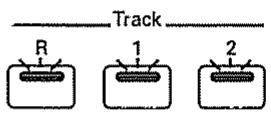
Lorsque l'enregistrement démarre, les boutons Tracks sont automatiquement sélectionnés.
Pour annuler l'enregistrement, appuyez une fois de plus sur le bouton [Rec] (son témoin s'éteint).
- Pour entendre le métronome durant l'enregistrement, appuyez sur le bouton Metronome [On/Off].
Le son du métronome n'est pas enregistré.
- Appuyez sur le bouton [Play].
Après un décompte de deux mesures, l'enregistrement démarre.
L'enregistrement démarre également lorsque vous vous mettez à jouer sur le clavier sans appuyer sur [Play]. Dans ce cas, il n'y a pas de décompte.
- Appuyez une fois de plus sur le bouton [Play] pour arrêter l'enregistrement.
Voici ce qui a été enregistré sur les pistes des différents boutons Track.
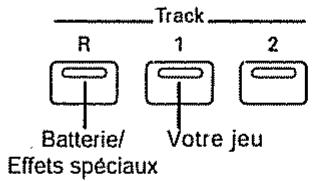
Si vous aviez opté pour le mode Split (partage du clavier), voici l'assignation des pistes.
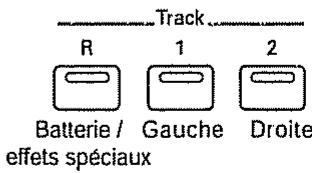
- Une troisième pression sur [Play] lance la reproduction du morceau avec l'enregistrement de votre jeu.
10. Si vous souhaitez enregistrer votre jeu sur une piste différente, reprenez la procédure à partir de l'étape 4.
- Lorsqu'une des pistes contient des données enregistrées, vous ne pouvez pas choisir un numéro de bouton Track, même si vous avez appuyé sur le bouton [Rec] à l'étape 5.
Vous devrez appuyer sur un bouton Track pour sélectionner la piste d'enregistrement. Le témoin du bouton en question clignote.
Si vous sélectionnez un bouton Track dont la piste contient déjà des données et que vous lancez l'enregistrement, les données enregistrées au préalable sont effacées.
- La piste correspondant au bouton [R] ne peut recevoir que des sons de batteries (Drum Sets), telles que Standard, ou des sons d'effets spéciaux (Sound Effect) ainsi que des accompagnements automatiques. Ces sons ne peuvent pas être enregistrés sur les pistes des boutons [1] et [2].
Voyez la section "Recommencer un enregistrement" (p. 162) si nécessaire.

Vous ne pouvez pas changer les réglages de mesure où de tempo de base du morceau enregistré.

Si vous essayez de choisir un autre morceau durant l'enregistrement, le témoin du bouton [Rec] clignote et le message suivant apparaît.
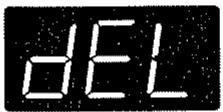
Si vous appuyez sur un autre bouton que [Rec], l'écran retrouve son affichage préalable. Appuyez sur le bouton [Rec] pour effacer les données enregistrées.
Tant que vous n'avez pas effacé les données enregistrées, vous ne pouvez pas sélectionner d'autre morceau.
Enregistrer votre jeu avec accompagnement automatique
- Choisissez le son (p. 137).
- Appuyez sur le bouton [Pianist].
- Utilisez les boutons Variation [+] et [-] pour choisir un style.
- Appuyez sur le bouton [Rec] (son témoin s'allume).
Le piano passe en mode d'attente d'enregistrement.
- Jouez un accord dans la zone de reconnaissance d'accord du clavier.
L'enregistrement démarre en même temps que l'intro de l'accompagnement automatique.
- Pour arrêter l'enregistrement, appuyez sur le bouton [Key Touch].
L'accompagnement automatique joue une fin puis s'arrête. L'enregistrement s'arrête aussi. Appuyez sur [Play] pour arrêter l'accompagnement et l'enregistrement sans jouer de fin. L'accompagnement est enregistré sur la piste [R] et votre jeu sur la piste [2].
- Appuyez sur le bouton [Play] pour écouter l'enregistrement.
Voyez la section "Recommencer un enregistrement" (p. 162) si vous n'êtes pas satisfait.
Recommencer un enregistrement
Pour recommencer un enregistrement, spécifiez la piste à refaire et recommencez. Si vous choisissez une piste contenant déjà des données, les anciennes données sont effacées au profit des nouvelles.

Le tempo du morceau reste celui choisi pour le premier enregistrement. Même si vous le modifiez avant d'enregistrer, le morceau sera reproduit avec le tempo en vigueur lors du premier enregistrement.

Pour effacer l'accompagnement automatique et le remplacer par votre jeu, coupez la fonction Pianist avant de recommencer l'enregistrement. Si vous ne la coupez pas, l'accompagnement redémarre en même temps que l'enregistrement et vous entendrez l'accompagnement du Pianist superposé à l'accompagnement préalablement enregistré.
- Appuyez sur le bouton [Rec] pour allumer son témoin.
- Appuyez sur le bouton Track correspondant à la piste à réenregistrer.
Le piano passe en mode d'attente d'enregistrement.
Le témoin du bouton [Play] et celui de la piste choisie clignotent.
- Commencez l'enregistrement.
Appuyez sur le bouton [Play]. Si vous réenregistrez l'accompagnement automatique, jouez l'accord voulu.
- Appuyez sur le bouton [Play] pour arrêter l'enregistrement.
Lorsque vous enregistrez la fin de l'accompagnement automatique, appuyez sur le bouton [Key Touch].

Seuls les sons de batteries (Standard, par exemple) et les effets spéciaux (Sound Effect) ainsi que les sons d'accompagnement peuvent être enregistrés sur la piste du bouton [R]. Ils ne peuvent pas l'être sur les pistes [1] et [2].
Effacer l'enregistrement d'une piste donnée
Il est possible d'effacer les données enregistrées sur une piste particulière.
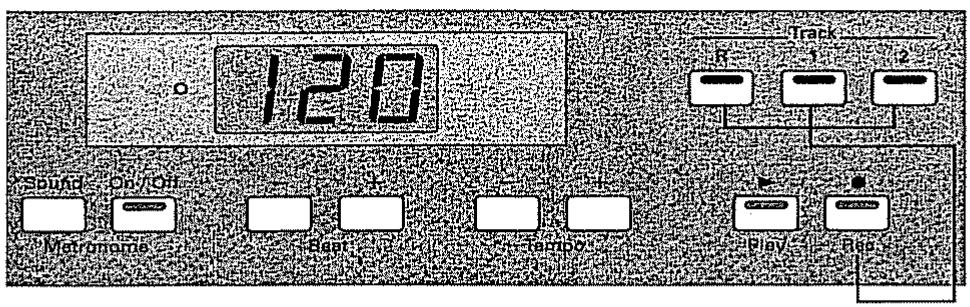
- Maintenez le bouton Track dont la piste contient les données à effacer et appuyez sur le bouton [Rec].
Le témoin du bouton Track s'éteint et les données enregistrée sont effacées.
Effacer des morceaux enregistrés
Vous pouvez effacer des morceaux entiers.
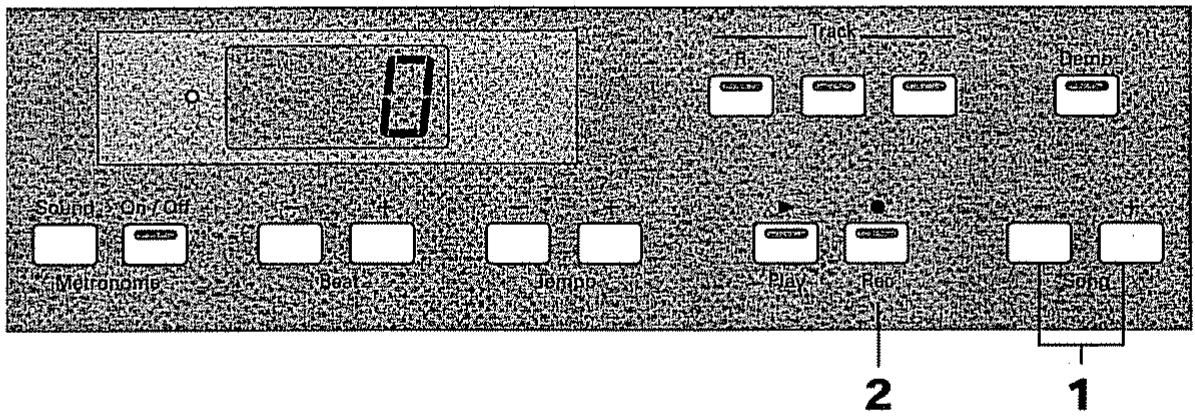
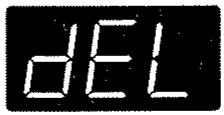
- Appuyez plusieurs fois sur le bouton Song [-] ou [+].
Le témoin du bouton [Rec] clignote et un message de confirmation est affiché.
- Appuyez sur le bouton [Rec].
Le morceau entier est effacé.
Autres fonctions
Couper tout sauf le jeu sur le clavier (verrouillage)
Vous pouvez verrouiller le piano de sorte à désactiver tous les boutons: vous ne pouvez plus que jouer sur le clavier. Vous évitez ainsi tout changement accidentel des réglages, notamment lorsqu'un enfant appuie par inadvertance sur un des boutons.
- Baissez le volume au minimum.
- Mettez l'instrument hors tension.
- Maintenez le bouton [Function] enfoncé et actionnez le commutateur [Power] pour remettre l'instrument sous tension. Continuez à maintenir ces deux boutons enfoncés durant quelques secondes.
“— — ” apparaît à l’écran.
- Réglez le volume.
Tous les boutons sont coupés.
Lorsque vous jouez sur le clavier, vous entendez le son "Grand Piano 1".
Pour annuler le verrouillage du piano, remettez
l'instrument hors tension puis de nouveau sous tension.
Changer la tonalité durant la reproduction de morceaux
Vous pouvez reproduire les morceaux internes dans une tonalité différente.
Si vous choisissez un autre morceau, la tonalité originale est de nouveau en vigueur.
- Appuyez sur le bouton [Function].
Le témoin du bouton [Function] clignote.
- Appuyez sur le bouton [Transpose].
- Utilisez les boutons Variation [+] et [-] pour choisir une valeur de transposition.
Chaque pression sur le bouton [+] ou [-] augmente ou diminue la tonalité d'un demi-ton.
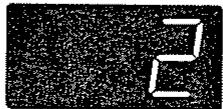
- Appuyez sur le bouton [Function].
Le témoin du bouton [Function] s'éteint.
Réglage de la hauteur globale
Lorsque vous jouez avec d'autres instruments, vous pouvez régler la hauteur de référence du HP 337e en fonction d'un autre instrument.
Le La central sert en général de hauteur de référence pour l'accord des instruments. Assurez-vous que tous les instruments de l'ensemble soient accordés les uns en fonction des autres. Ce réglage de hauteur de tous les instruments en fonction d'une hauteur standard est appelé "accord global".
- Appuyez sur le bouton [Function].
Le témoin du bouton [Function] clignote.
- Appuyez sur le bouton [Piano].
- Utilisez les boutons Variation [+] et [-] pour changer la hauteur standard.
La hauteur standard du HP 337e peut être ajustée sur une plage de 415.3 à 466.2 Hz.
"440.0 Hz" est la valeur par défaut de la hauteur standard.
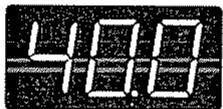
Les trois derniers chiffres sont indiqués à l'écran. Ci-dessus, il affiche "440.0 Hz".
Appuyez simultanément sur les boutons [+] et [-] pour obtenir "440.0Hz".
- Appuyez sur le bouton [Function].
Le témoin du bouton [Function] s'éteint.
Choix de la gamme
Votre instrument vous permet également de choisir la gamme utilisée afin de retrouver celle en vigueur au moment de la composition d'un morceau classique. La plupart des morceaux modernes sont composés et joués avec le tempérament égal (la gamme la plus communément utilisée aujourd'hui). Toutefois, il en a existé bien d'autres. Il est donc intéressant de jouer une composition avec sa gamme originale: vous entendez ainsi exactement les sonorités des accords voulues par les compositeurs de l'époque. Le tempérament égal est la gamme sélectionnée par défaut.
-
Appuyez sur le bouton [Function]. Le témoin du bouton [Function] clignote.
-
Appuyez sur le bouton [E.Piano].
-
Utilisez les boutons Variation [+] et [-] pour choisir la gamme (tableau 1).
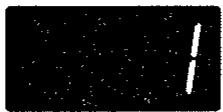
- Appuyez sur le bouton [Harpsi].
- Utilisez les boutons Variation [+] et [-] pour sélectionner la note tonale (tableau 2).
Lorsque vous jouez avec une autre gamme que le tempérament égal, vous devez spécifier la tonale (la tonique pour une gamme majeure, la sixième pour une gamme mineure) appropriée pour la tonalité du morceau que vous voulez jouer. Avec un tempérament égal, il est inutile de sélectionner la note tonale.

- Appuyez sur le bouton [Function]. Le témoin du bouton [Function] s'éteint.
Tableau 1
| Ecran | Gamme | Caractéristiques |
| 1 | Tempérée (tempérament égal) | Avec le tempérament égal, l'octave est divisée en 12 intervalles égaux. Chaque intervalle produit une légère dissonance de degré comparable. |
| 2 | Pythagoricienne | Conçue dans la Grèce antique, cette méthode élimine la dissonance des quartes et des quintes. Les mélodies en sont devenues plus claires tandis que les accords parfaits peuvent sembler faux. |
| 3 | Juste Majeure (intonation juste/ majeure) | Cette gamme élimine la dissonance des quintes et des tierces. De superbes sonorités sont obtenues avec des accords mais la gamme est déséquilibrée et donc inadéquate pour les mélodies. |
| 4 | Juste Mineure (intonation juste/ mineure) | Avec ce système, la gamme majeure est différente de la gamme mineure. Vous pouvez obtenir les mêmes résultats dans la gamme mineure que dans la gamme majeure. |
| 5 | Ton moyen | Compromis partiel avec la gamme juste majeure pour rendre la transposition possible. |
| 6 | Werckmeister | Une combinaison des gammes moyenne et pythagoricienne. Elle peut être utilisée avec toutes les tonalités (première technique, III). |
| 7 | Kirnberger | Résulte des progrès apportés à la gamme moyenne et aux gammes justes; elle tolère la transposition et peut être utilisée avec toutes les tonalités. |
Tableau 2
Voici comment l'écran affiche les différentes notes:
| Ecran | C | d_ | d | E_ | E | F | F^- | G | A_ | A | b_ | b |
| Note | Do | Ré b | Ré | Mi b | Mi | Fa | Fa # | Sol | La b | La | Si b | Si |
* Seuls les morceaux joués dans la gamme tempérée peuvent être enregistrés.
* Lorsque vous jouez au sein d'un ensemble, sachez que selon la tonalité, il peut y avoir un décalage de hauteur. Accordez votre instrument en fonction des autres instruments de l'ensemble.
Changer la courbe d'accord
Les pianos à queue sont souvent accordés de sorte à ce que les notes les plus graves soient légèrement plus basses et les notes les plus aiguës légèrement plus hautes qu'avec le tempérament égal. Ce type d'accord s'appelle "accord étendu".
La représentation graphique des différences de hauteur lorsque vous comparez l'accord égal et l'accord réel s'appelle la "courbe d'accord". Tout changement de cette courbe peut provoquer de subtiles modifications dans les accords. "ON" est le réglage par défaut à la mise sous tension pour la courbe d'accord.
- Appuyez sur le bouton [Function].
Le témoin du bouton [Function] clignote.
- Appuyez sur le bouton [Vibes].
- Utilisez les boutons Variation [+] et [-] pour changer la courbe d'accord.
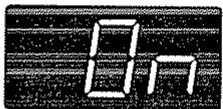
| Ecran | Description |
| ON | Courbe d'accord où les registres grave et aigu sont légèrement étendus: les notes graves sont plus basses et les notes aiguës sont un peu plus hautes (accord étendu). Idéal pour les solos de piano. |
| OFF | Courbe d'accord standard. C'est le bon choix pour la superposition de sons (voyez page 138) ou pour accompagner d'autres instruments. |
- Appuyez sur le bouton [Function].
Le témoin du bouton [Function] s'éteint.
* Ce réglage n'est disponible que pour les sons de piano.
* Vous pouvez également sélectionner la courbe d'accord pour des gammes non tempérées.
Changer divers réglages
Changer l'effet des pédales
Normalement, la pédale tonale (la pédale centrale) ne sert qu'à maintenir la note jouée au moment où la pédale est enfoncée; elle est maintenue jusqu'à ce que la pédale soit relâchée. Sur le HP 337e, toutefois, cette pédale peut avoir une autre fonction. A la mise sous tension, elle joue le rôle de pédale tonale (p. 133).
Maintenir les notes dans la partie gauche (basse) du clavier
Lorsque le clavier du HP 337e est partagé (mode Split), les sons joués dans la partie gauche ont le même type de chute que celui obtenu avec la pédale forte.
- Appuyez sur le bouton [Function].
Le témoin du bouton [Function] clignote.
- Appuyez sur le bouton [Organ].
- Avec les boutons Variation [+] et [-] , changez le rôle de la pédale.

| Ecran | Fonction de la pédale |
| 1 | Fonction normale (p. 133) |
| 2 | Maintien des notes |
- Appuyez sur le bouton [Function].
Le témoin du bouton [Function] s'éteint.
Changer la résonnance de la pédale forte
Sur des pianos acoustiques, la pédale forte libère les cordes adjacentes qui peuvent ainsi résonner avec les cordes frappées, ce qui rend le son plus vaste et plus riche. La pédale forte du HP 337e recrée cette résonnance lorsque vous l'actionnez. Vous avez le choix parmi 10 niveaux de résonnance. Plus cette valeur est élevée, plus la résonnance est intense. Cet effet n'est disponible que pour les sons de piano. La résonnance est réglée sur "5" à la mise sous tension.
- Maintenez les boutons [Reverb] et [Chorus] enfoncés et appuyez sur le bouton Variation [+] ou [-] pour régler l'intensité de la résonnance. Plus la valeur augmente, plus la résonnance est intense.
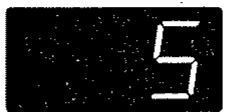
Changer la balance de volume entre le clavier et l'accompagnement
Vous pouvez modifier la balance de volume entre les parties jouées sur le clavier et l'accompagnement ou les morceaux internes.
"5-5" correspond à la balance par défaut (volume du clavier/volume de l'accompagnement ou du morceau interne).
- Maintenez le bouton [Pianist] enfoncé et appuyez sur le bouton Variation [+] ou [-] pour régler la balance de volume.
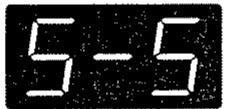
Vous pouvez également régler la balance de volume comme suit.
-
Appuyez sur le bouton [Function].
Le témoin du bouton [Function] clignote.
-
Appuyez sur le bouton [Pianist].
-
Réglez la balance de volume avec les boutons Variation [+] et [-] .
-
Appuyez sur le bouton [Function].
Le témoin du bouton [Function] s'éteint.

"Jouer avec accompagnement automatique (fonction Pianist)" (p. 141)

"Jouer séparément les parties des mains gauche et droite" (p. 154)
Changer le point de partage du clavier (Split)
En mode Split, vous pouvez déplacer le point de partage sur une plage allant de Si1 à Si6. Fa#3 est le point de partage par défaut à la mise sous tension.
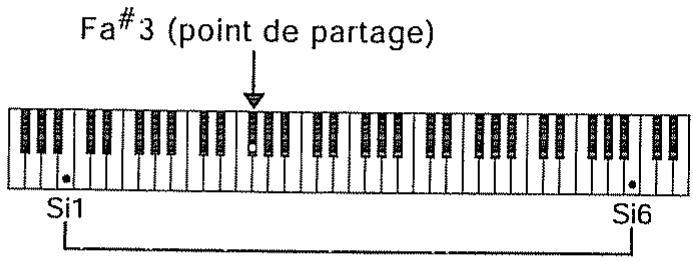
- Lorsque vous appuyez sur le bouton [Split], enfoncez une des touches du clavier.
Cette touche devient le nouveau point de partage.
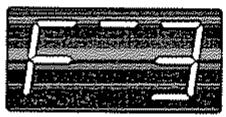
Il y a encore deux autres manières de changer le point de partage.
Méthode 1
- Maintenez le bouton [Split] enfoncé et appuyez sur Variation [+] ou [-] .
Une pression sur le bouton [+] déplace le point de partage vers le haut; une pression sur le bouton [-] le déplace vers le bas.
Appuyez simultanément sur les deux boutons [+] et [-] pour le ramener sur "Fa#3".
Méthode 2
-
Appuyez sur le bouton [Function]. Le témoin du bouton [Function] clignote
-
Appuyez sur le bouton [Split].
-
Utilisez les boutons Variation [+] et [-] pour changer le point de partage.
-
Appuyez sur le bouton [Function].
Le témoin du bouton [Function] s'éteint.

Voyez la section "Utiliser des sons différents pour les mains gauche et droite (Split)" (p.
139).
Changer la balance de volume d'une superposition
Vous pouvez changer la balance de volume entre deux sons superposés.
"6-4" correspond à la balance par défaut (volume du bouton gauche/volume du bouton droit).
- Maintenez le bouton [Key Touch] enfoncé et appuyez sur Variation [+] ou [-] pour modifier la balance.
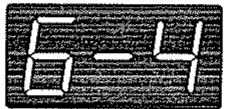
Il y a encore une autre manière de changer la balance.
- Appuyez sur le bouton [Function].
Le témoin du bouton [Function] clignote.
- Appuyez sur le bouton [Key Touch].
- Utilisez les boutons Variation [+] et [-] pour régler la balance de volume.
- Appuyez sur le bouton [Function].
Le témoin du bouton [Function] s'éteint.

Voyez la section "Superposer deux sons (superposition)" (p. 138).
Couper le témoin indiquant la mesure
Suivez cette procédure pour que le témoin indiquant la mesure reste éteint. Le réglage "ON" (activé) est l'option par défaut lors de la mise sous tension du HP 337e.
- Appuyez sur le bouton [Function].
Le témoin du bouton [Function] clignote.
- Appuyez sur le bouton Metronome [Sound].
- Utilisez les boutons Variation [+] et [-] pour alterner entre ON (activé) et OFF (coupé).
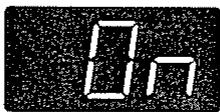
- Appuyez sur le bouton [Function].
Le témoin du bouton [Function] s'éteint.
Connexion d'appareils externes
En branchant le HP 337e à des appareils externes tels que du matériel audio, des instruments MIDI ou un ordinateur, vous élargissez vos possibilités.
■ Connexion d'appareils MIDI (p. 170)
Vous pouvez brancher un séquenceur MIDI, ce qui vous permet d'enregistrer et de sauvegarder ce que vous jouez. Vous pouvez aussi utiliser les enregistrements effectués sur le séquenceur et les reproduire sur le HP 337e. Cela vous permet également de reproduire des morceaux disponibles dans le commerce et d'en supprimer une partie pour la jouer vous-même (p. 154); vous bénéficiez d'un large choix dans n'importe quel genre musical.
De plus, lorsque vous branchez un module de sons MIDI, vous pouvez jouer sur le HP 337e en profitant des sons du module.
■ Connexion de matériel audio (p. 173)
Le HP 337e est pourvu d'enceintes de qualité mais rien ne vous empêche de le brancher à un système stéréo.
Vous pouvez également le brancher à un enregistreur à cassette ou d'autres types d'enregistreurs et enregistrer votre jeu
■ Connexion à un ordinateur (p. 174)
Si vous branchez votre HP 337e à un ordinateur, vous pouvez vous servir d'un logiciel séquenceur (tel que le Visual-MT de Roland ou autre) pour enregistrer et sauvegarder votre jeu. Les enregistrements effectués avec ce genre de logiciels peuvent également être reproduits sur le HP 337e. En outre, vous pouvez reproduire des morceaux disponibles dans le commerce et en couper une partie pour la jouer vous-même (p. 154); vous bénéficiez d'un large choix dans n'importe quel genre musical.
Le logiciel Visual-MT de Roland vous permet en outre d'afficher une partition de l'enregistrement.
* Pour éviter d'endommager les enceintes et autres périphériques, réglez toujours le volume au minimum et coupez l'alimentation de tous les appareils concernés avant d'effectuer des connexions.
Noms et fonctions des prises et connecteurs
La fonction des connecteurs situés en face arrière est décritesù ci-dessous.
Face arrière
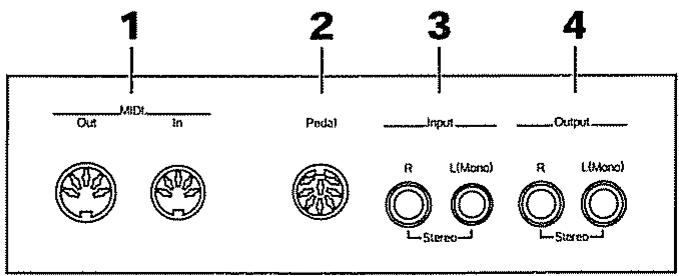
1 Connecteur MIDI Out/In
Vous pouvez brancher des appareils MIDI au HP 337e et échanger des données de jeu (p. 170).
2 Connecteur Pedal
Ce connecteur accueille le câble du pédalier.
Ces prises vous permettent de brancher des générateurs de sons ou du matériel audio et de reproduire des sons générés par d'autres appareils via les enceintes du HP 337e (p. 173).
4 Prises Output (sortie)
Ces prises permettent de relier le HP 337e à un système de sonorisation afin d'obtenir un son plus puissant. En outre, vous pourriez également brancher votre piano à un enregistreur à cassette pour enregistrer votre jeu (p. 173).
Face inférieure
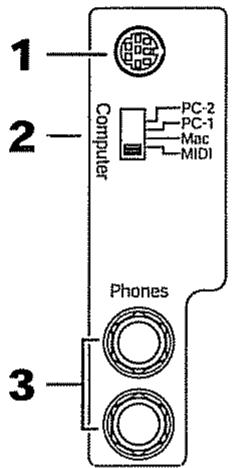
1 Connecteur Computer
Vous pouvez y brancher un ordinateur et échanger des données entre le HP 337e et l'ordinateur (p. 174).
2 Commutateur Computer
Réglez ce commutateur en fonction de l'ordinateur branché: Mac/PC-1/PC-2. De plus, ce commutateur alterne entre le connecteur MIDI In et le connecteur Computer (p. 170, 174).
* Le connecteur MIDI Out/In et le connecteur Computer ne peuvent pas être utilisés simultanément.
3 Prises Phones
Voyez la section "Brancher un ou deux casque(s)" (p. 133).
Connexion à des appareils MIDI
La connexion d'un appareil MIDI au HP 337e vous permet d'échanger des données de jeu entre les deux appareils et élargit votre horizon quand vous jouez sur le HP 337e. Si vous y branchez un séquenceur MIDI, vous pouvez enregistrer et sauvegarder ce que vous jouez sur le HP 337e. Vous pouvez également profiter de données de jeu commerciales et les reproduire sur votre HP 337e; supprimez-en une partie pour la jouer vous-même (p. 154); vous bénéficiez d'un vaste choix de genres musicaux. Lorsque vous branchez un module MIDI, vous pouvez jouer sur le clavier du HP 337e et entendre les sons du module. La série MT de Roland propose des instruments combinant séquenceurs et générateurs de sons.
Qu'est-ce que MIDI?
MIDI est l'acronyme de Musical Instrument Digital Interface, une norme internationale permettant l'échange de données musicales entre instruments de musique électroniques et ordinateurs.
Le HP 337e est doté de connecteurs MIDI et d'un connecteur pour ordinateur permettant l'échange de données de jeu avec des périphériques externes. Reliez votre piano à ces périphériques via ces connecteurs pour élargir vos horizons musicaux.
Les connecteurs MIDI
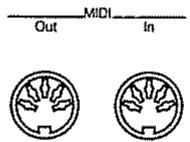
Connecteur MIDI OUT
Reliez ce connecteur au connecteur MIDI IN d'un appareil MIDI externe avec un câble MIDI (vendu séparément). Les données de jeu produites lorsque vous frappez les touches du clavier ou actionnez une pédale sont envoyées via ce connecteur au connecteur MIDI IN de l'appareil externe.
Connecteur MIDI IN
Reliez ce connecteur au connecteur MIDI OUT d'un appareil MIDI externe avec un câble MIDI (vendu séparément). Ce connecteur reçoit des messages MIDI transmis par des appareils MIDI externes. Ces messages peuvent demander au HP 337e de reproduire des données de jeu ou de changer de son.
* Il est impossible de changer à distance, via des appareils MIDI externes, les sons joués par le clavier du HP 337e.
Réalisation des connexions avec des appareils MIDI
* Une fois votre système branché, mettez les divers éléments sous tension en respectant la séquence préconisée. Faute de quoi, vous risquez d'endommager le matériel et/ou les enceintes.
1. Réglez le volume au minimum sur le HP 337e et sur l'appareil à brancher.
2. Coupez l'alimentation du HP 337e et de tout autre périphérique branché.
3. Réglez le commutateur Computer situé sur la face inférieure du clavier sur "MIDI".
4. Servez-vous d'un câble MIDI (vendu séparément) pour relier les connecteurs MIDI.
Voyez les exemples de connexion plus bas.
5. Remettez le HP 337e et l'appareil branché sous tension.
6. Réglez le volume sur le HP 337e et sur l'appareil branché.
7. Effectuez également les réglages MIDI nécessaires.
Pour en savoir plus sur ces réglages MIDI, voyez p. 171–172.
■ Exemples de connexion:
Connexion d'un séquenceur MIDI
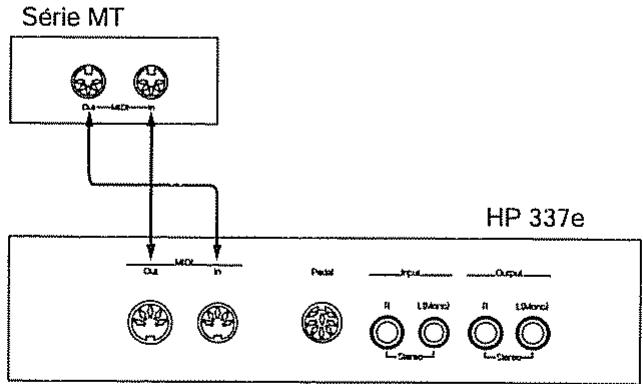
flowchart
graph TD
    A["Série MT"] --> B["Out"]
    A --> C["MDL"]
    B --> D["Out"]
    C --> E["MDL"]
    D --> F["HP 337e"]
    E --> F
    G["Panel"] --> H["Output"]
    I["Input"] --> J["Input"]
    K["Input"] --> L["Input"]
    M["Input"] --> N["Input"]
    O["Input"] --> P["Input"]
* Lorsque le HP 337e est branché à un séquenceur MIDI, réglez-le sur Local OFF. Voyez la section "Désolidariser le clavier du générateur de sons interne (Local On/Off)" (p. 172).
Connexion à un module MIDI
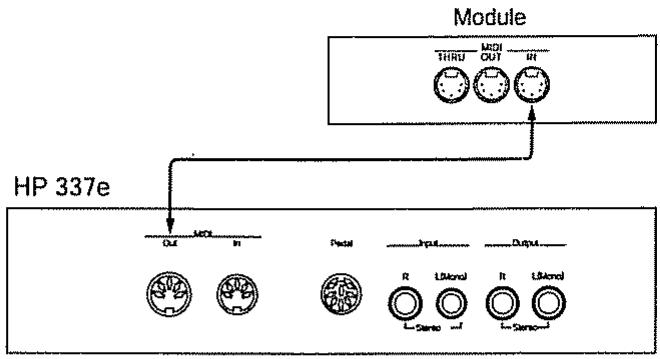
Lorsque vous branchez un appareil MIDI externe, effectuez les réglages suivants.
■ Sélection du canal de transmission MIDI
MIDI propose seize canaux, numérotés de 1 à 16. Le simple branchement d'un câble ne suffit pas pour qu'il y ait communication. Les appareils MIDI doivent être réglés de sorte à utiliser les mêmes canaux MIDI, faute de quoi, aucun son ne sera audible ni sélectionné.
Choisissez le canal de transmission (1\~16) du HP 337e.
A la mise sous tension, le canal "1" est sélectionné par défaut.
-
Appuyez sur le bouton [Function].
Le témoin du bouton [Function] clignote.
-
Appuyez sur le bouton [Strings].
-
Utilisez les boutons Variation [+] et [-] pour choisir le canal de transmission.
-
Appuyez sur le bouton [Function].
Le témoin du bouton [Function] s'éteint
* En mode Split (partage du clavier), les notes jouées dans la partie gauche du clavier ne sont pas transmises.
* Le HP 337e reçoit les seize canaux.
■ Transmission de données de jeu enregistrées à un appareil MIDI ou un ordinateur
Vous pouvez transmettre vos données de jeu enregistrées aux appareils MIDI ou ordinateurs branchés.
Les données de jeu enregistrées sur le HP 337e sont effacées lorsque vous coupez l'alimentation de l'instrument. Vous pouvez donc les envoyer et les sauvegarder sur un séquenceur MIDI ou un ordinateur.
Cette section vous montre comment sauvegarder vos données sur un séquenceur MIDI.
A la mise sous tension, cette fonction est coupée (OFF) et les données ne sont pas transmises.
-
Branchez d'abord un séquenceur MIDI au HP 337e.
Pour en savoir plus, voyez "Réalisation des connexions avec des appareils MIDI" (p. 170).
-
Effectuez un enregistrement sur le HP 337e.
-
Appuyez sur le bouton [Function].
Le témoin du bouton [Function] clignote.
-
Appuyez sur le bouton [Demo].
-
Utilisez les boutons Variation [+] et [-] pour le régler sur “ON”.
La transmission des données est activée (ON) Elle est désactivée lorsque ce paramètre est réglé sur OFF.
-
Lancez l'enregistrement sur le séquenceur MIDI.
-
Lancez la reproduction de l'enregistrement sur le HP 337e.
Ces données enregistrées sont transmises au séquenceur.
-
A la fin de la reproduction du morceau, arrêtez l'enregistrement sur le séquenceur MIDI.
-
Sauvegardez ces données sur le séquenceur.
Changer de son sur un appareil MIDI à partir du HP 337e (changement de programme)
Un changement de programme est un type de message MIDI qui signifie "changez de son et sélectionnez le son numéro untel". L'appareil récepteur sélectionne le son ayant le numéro demandé.
Ces changements de programme sont automatiquement transmis chaque fois que vous changez de son sur le HP 337e. Cependant, vous pouvez également transmettre un changement de programme par la procédure suivante:
- Appuyez sur le bouton [Function].
Le témoin du bouton [Function] clignote.
-
Appuyez sur le bouton [Flute].
-
Utilisez les boutons Variation [+] et [-] pour choisir le changement de programme (1–128).
-
Appuyez sur le bouton [Function].
Le témoin du bouton [Function] s'éteint.
■ Désolidariser le clavier du générateur de sons interne (Local On/Off)
Lorsque vous avez branché un séquenceur MIDI, les données de jeu peuvent être transmises au générateur de sons via deux voies, (1) et (2) dans l'illustration. Il y a alors risque de superposition ou d'interruption des sons. Pour l'éviter, faites appel à une fonction de contrôle local: si ce contrôle est coupé (OFF), la voie (1) est coupée et le clavier ne contrôle plus le générateur de sons interne. A la mise sous tension, ce contrôle local est actif (ON).
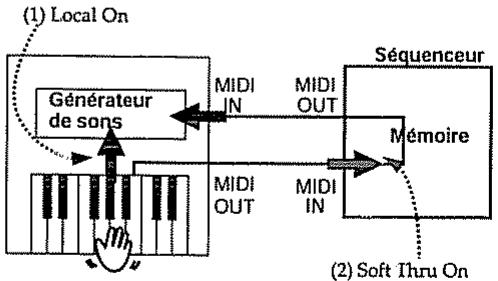
flowchart
graph TD
    A["Local On"] --> B["Générateur de sons"]
    B --> C["MIDI IN"]
    B --> D["MIDI OUT"]
    C --> E["MIDI IN"]
    D --> F["MIDI OUT"]
    E --> G["Sequencedur"]
    F --> G
    G --> H["Mémoire"]
    H --> I["(2) Soft Thru On"]
Chaque note jou e r sonne deux fois
Contrôle local On: Le clavier et le générateur de sons interne sont reliés.
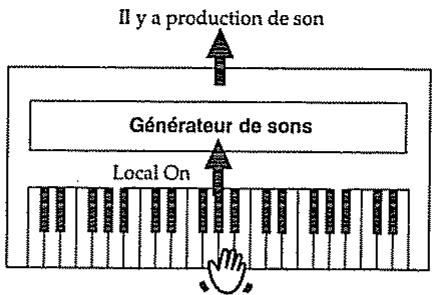
Contrôle local Off: Le clavier et le générateur de sons interne sont dissociés. Aucun son n'est produit lorsque vous jouez sur le clavier.
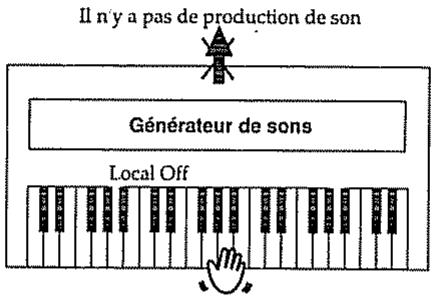
-
Appuyez sur le bouton [Function]. Le témoin du bouton [Function] clignote.
-
Appuyez sur le bouton [Voice].
-
Utilisez les boutons Variation [+] et [-] pour sélectionner “ON” (contrôle local activé) ou “OFF” (contrôle local coupé).
-
Appuyez sur le bouton [Function]. Le témoin du bouton [Function] s'éteint
→ Si vous utilisez un instrument de la série MT de Roland, le MT transmet automatiquement un message coupant le contrôle local du HP 337e lorsque vous mettez le MT sous tension. Si vous commencez par mettre le HP 337e puis le MT sous tension, le contrôle local est automatiquement coupé sur le HP 337e.
Connexion de matériel audio
Lorsque vous branchez le HP 337e à du matériel audio, vous pouvez reproduire les sons du HP 337e via votre installation hi-fi ou enregistrer votre jeu sur cassette ou tout autre support.
* Servez-vous d'un câble de connexion sans résistance.
* Après les connexions, mettez toujours les appareils sous tension en respectant l'ordre préconisé. Faute de quoi, vous risquez d'endommager les enceintes et/ou du matériel.
■ Ecouter les sons du HP 337e sur une installation hi-fi ou enregistrer votre jeu sur cassette ou autre
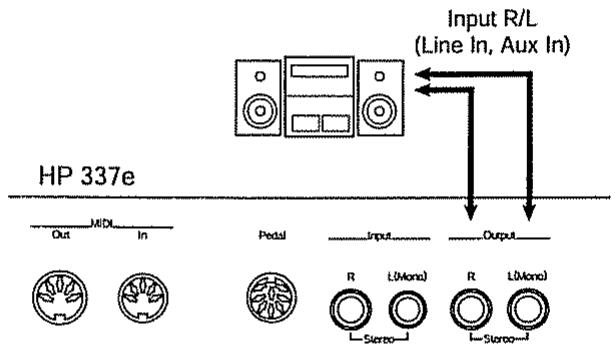
- Réglez le volume du HP 337e et de l'appareil à brancher au minimum.
- Coupez l'alimentation du HP 337e et des périphériques.
- Utilisez des câbles audio (vendus séparément) pour effectuer les connexions.
- Mettez le HP 337e sous tension.
- Mettez tous les périphériques sous tension.
- Réglez le volume sur le HP 337e et les périphériques.
Pour enregistrer votre jeu sur un enregistreur externe
- Lancez l'enregistrement sur l'enregistreur.
- Jouez sur le clavier.
- A la fin du morceau, arrêtez l'enregistrement sur l'enregistreur.
■ Amplifier un signal audio avec les enceintes du HP 337e
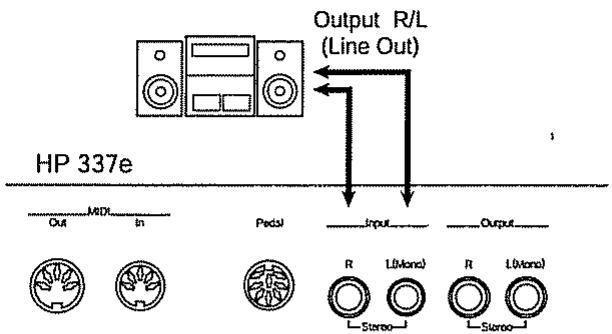
- Réglez le volume du HP 337e et de l'appareil à brancher au minimum.
- Coupez l'alimentation du HP 337e et des périphériques.
- Utilisez des câbles audio (vendus séparément) pour effectuer les connexions.
- Mettez les périphériques sous tension.
- Mettez le HP 337e sous tension.
- Réglez le volume sur les périphériques.
■ Mise hors tension
Pour la mise hors tension, suivez la procédure ci-dessous.
- Réglez le volume du HP 337e et des appareils branchés au minimum.
- Coupez l'alimentation du HP 337e.
- Coupez l'alimentation des périphériques.
Connexion à un ordinateur
Si vous branchez votre HP 337e à un ordinateur, vous pouvez vous servir d'un logiciel séquenceur (tel que le Visual-MT de Roland ou autre) pour enregistrer et sauvegarder votre jeu. Les enregistrements effectués avec ce genre de logiciels peuvent également être reproduits sur le HP 337e. En outre, vous pouvez reproduire des morceaux disponibles dans le commerce et en couper une partie pour la jouer vous-même (p. 154); vous bénéficiez d'un large choix dans n'importe quel genre musical.
Le logiciel Visual-MT de Roland vous permet en outre d'afficher une partition de l'enregistrement.
* Après les connexions, mettez toujours les appareils sous tension en respectant l'ordre préconisé. Faute de quoi, vous risquez d'endommager les enceintes et/ou du matériel.
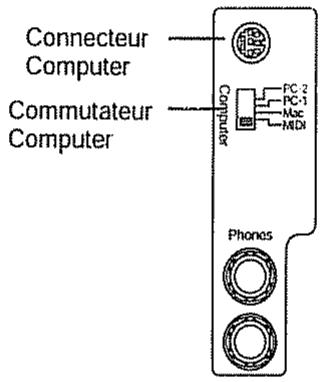
- Réglez le volume du HP 337e au minimum.
- Coupez l'alimentation du HP 337e et de l'ordinateur.
- Servez-vous d'un câble compatible pour l'ordinateur (vendu séparément) pour relier le connecteur Computer situé sous le clavier au port série de l'ordinateur.
- Réglez le commutateur Computer situé sous le clavier en fonction de l'ordinateur utilisé.
Voyez les exemples de connexions donnés plus loin.
* Pour changer le réglage du commutateur Computer, mettez l'instrument hors tension.
- Mettez l'ordinateur sous tension.
- Mettez le HP 337e sous tension.
- Réglez le volume sur le HP 337e.
- Réglez les vitesses de transmission de l'ordinateur et du logiciel pour qu'elles correspondent l'une à l'autre.
Pour en savoir plus sur cette procédure, veuillez consulter le manuel de votre ordinateur.
- Si nécessaire, réglez le canal de transmission MIDI (p. 171) et la fonction Local On/Off (p. 172).
Exemples de connexions:
Avec un ordinateur Apple Macintosh
Servez-vous d'un câble d'ordinateur (vendu séparément) pour relier le connecteur Computer du HP 337e au port modem (ou imprimante) de l'Apple Macintosh. Réglez le commutateur Computer sur "Mac".
Lorsque vous utilisez l'utilitaire Macintosh "Patch Bay", choisissez 1 MHz sous Interface Type (MIDI Interface Clock)
Avec un ordinateur PC
Servez-vous d'un câble d'ordinateur (vendu séparément) pour relier le connecteur Computer du HP 337e au port série COM1 ou COM2 de l'IBM PC. Réglez le commutateur Computer sur "PC-2".
En cas de problème
Si vous rencontrez un problème, veuillez d'abord lire ceci avant de conclure à une panne.
- Impossible de mettre sous tension
- Le cordon d'alimentation est-il bien branché? (p. 132)
● Pas de son
- Le curseur [Volume] est-il sur "Min" (minimum)? (p 133)
- Avez-vous branché un casque?
→ Dès que vous branchez un casque, les enceintes cessent de fonctionner (p. 133).
- Assurez-vous que le contrôle local n'est pas sur OFF (coupé). (p. 172)
● Pas de son (lorsqu'un instrument MIDI est branché)
- Tous les appareils sont-ils bien sous tension? (p. 170)
- Le commutateur Computer situé sous le clavier est-il bien réglé sur "MIDI?" (p. 170)
● Pas de reproduction des morceaux internes
- Le volume du morceau interne a-t-il été modifié; est-il au minimum? (p. 167)
- Les témoins des boutons Track sont-ils tous éteints?
→ Les pistes dont les boutons sont éteints sont coupées.
Appuyez sur les boutons pour allumer les témoins (p. 154).
- Durant l'enregistrement ou la reproduction d'un morceau, vous ne pouvez pas écouter un autre morceau. Pour écouter un autre morceau, il faut d'abord arrêter l'enregistrement ou la reproduction. (p. 135, 156)
• Le clavier est-il verrouillé? (p. 164)
● Le son du clavier change brutalement dans la partie droite du clavier
- Sur des pianos acoustiques, les notes jouées dans l'octave et demi la plus haute sont maintenues jusqu'à la chute du son, que la pédale forte soit actionnée ou non. Le timbre est également différent sur cette plage. Le HP 337e reproduit fidèlement ces caractéristiques. En outre, vous pouvez vous servir de la fonction de transposition (p. 147) pour changer cette plage sur laquelle la pédale forte n'a aucun effet.
- Présence d'un bruit aigu
- Lorsque vous utilisez un casque: Certains sons de piano particulièrement flamboyants ont des hautes fréquences importantes, ce qui peut conférer une réverbération métallique au son. Comme cette réverbération devient particulièrement audible lorsque vous rajoutez de la réverbération, vous pouvez diminuer le problème en réduisant l'intensité de la réverbération ajoutée au son.
- Lorsque vous utilisez les enceintes:Ici, une cause différente serait suspecte. Consultez alors le centre de maintenance Roland le plus proche ou votre revendeur Roland.
- Les notes graves sont bizarres/il y a un bourdonnement ou des vibrations
- Lorsque vous utilisez les enceintes: Lorsque vous jouez avec un volume élevé, il peut y avoir résonance au sein du HP 337e ou dans des objets placés à proximité, tels que des lampes fluorescentes ou des portes vitrées qui peuvent se mettre à vibrer. Ce phénomène est particulièrement perceptible avec des basses fréquences produites à volume élevé. Pour diminuer ce type de résonance indésirable, suivez les instructions suivantes:
- Placez l'instrument à une distance minimum de 10\~15 cm des murs ou de toute autre surface.
- Diminuez le volume.
- Augmentez la distance entre l'instrument et l'objet qui entre en résonance.
- Lorsque vous utilisez le casque:Ici, une cause différente (telle qu'une résonnance produite par le HP 337e) serait suspecte. Consultez alors le centre de maintenance Roland le plus proche ou votre revendeur Roland.
● Pas de changement de son
• Le clavier est-il verrouillé? (p. 164)
- Le tempo du morceau enregistré ou du métronome n'est pas correct
- Si vous enregistrez après avoir choisi un morceau interne dont le tempo varie, les tempos des autres pistes changent également. Le tempo du métronome change de la même façon.
Il est impossible d'utiliser un appareil MIDI et un ordinateur simultanément
- Les connecteurs MIDI et le connecteur Computer ne peuvent pas être utilisés simultanément. Assurez-vous que le commutateur Computer est réglé sur "MIDI" lorsque vous branchez un appareil MIDI aux connecteurs MIDI et sur "Mac", "PC-1" ou "PC-2" lorsque vous branchez un ordinateur au connecteur Computer (p. 170, 174).
- Vous utilisez peut-être un câble de connexion contenant une résistance?
→ Utilisez un câble ne contenant pas de résistance.
- Le pédalier est instable
- Réglez la vis de réglage sous le pédalier de sorte à ce qu'il soit fermement en contact avec le sol (p. 133).
● Les sons sont audibles deux fois durant le jeu sur le clavier
- Avez-vous choisi le mode de superposition? (p. 138)
- Lorsque le HP 337e est branché à un séquenceur externe, réglez le contrôle local sur OFF (coupé) (p. 172).
● Certaines notes sont inaudibles
- Le HP 337e peut jouer un maximum de 64 notes simultanément. Lorsque vous accompagnez des morceaux internes, un usage intensif de la pédale forte peut entraîner la production d'un nombre de notes plus élevé que cette limite. Certaines notes seront donc omises.
● La hauteur du clavier ou du morceau interne a changé
- Avez-vous transposé le morceau? (p 164)
- La gamme ou la courbe d'accord est-elle la bonne? (p 165, 166)
• Le réglage d'accord global est-il correct? (p. 164)
- Les pédales restent sans effet ou l'effet ne cesse plus
- Les pédales sont-elles correctement branchées?
→ Assurez-vous que le cordon du pédalier est bien connecté au connecteur Pedal situé à l'arrière du piano (p. 169)
- Impossible d'enregistrer
• Le clavier est-il verrouillé? (p. 164)
- Avez-vous sélectionné un bouton Track pour l'enregistrement? (p. 162)
L'enregistrement a disparu
- Tout enregistrement est effacé lorsque le piano est mis hors tension. Il est alors irrémédiablement perdu.
- Il y a de la réverbération alors que l'effet Reverb est coupé
- Comme le HP 337e reproduit avec fidélité l'impression d'espace et de réverbération d'un véritable son de piano acoustique, il y a toujours une certaine réverbération même lorsque l'effet Reverb est coupé.
● Pas de résonnance sympathique lorsque la pédale forte est actionnée
- Il n'y a pas de résonnance sympathique même si vous actionnez la pédale forte lorsque vous utilisez l'effet Advanced 3D.
Si l'affichage suivant apparaît à l'écran
Message: dEL
Signification: Cet affichage apparaît lorsque vous essayez d'effacer un morceau enregistré (p. 163). Il apparaît également après l'enregistrement d'un morceau lorsque vous essayez de sélectionner un autre morceau (p. 158, 161).
Message: E.32
Signification: Le volume de données de jeu est trop important et il est impossible de poursuivre l'enregistrement.
Message: E.40
Signification: Trop de données MIDI ont été transmises en une fois de l'instrument MIDI externe et le piano n'a pas pu traiter ces données. Réduisez la quantité de données MIDI envoyées au HP 337e.
Message: E.41
Signification: Un problème, tel qu'un câble MIDI ou d'ordinateur déconnecté s'est produit. Vérifiez les connexions des câbles MIDI et de l'ordinateur.
Message: E.43
Signification: Le réglage du commutateur Computer en face arrière est incorrect ou les réglages de l'ordinateur sont incorrects. Coupez l'alimentation, réglez le commutateur Computer sur la position correcte et remettez le piano sous tension.
Vérifiez également vos réglages sur l'ordinateur (p. 174).
Message: E.51
Signification: Une erreur système s'est produite. Recommencez.
Si ce message persiste après plusieurs essais, veuillez consulter le centre de maintenance
Roland le plus proche.
HP 337e Digital Piano
Clavier
88 touches avec mécanisme à action progressive de marteau
• Dynamique
3 niveaux
Mode d'utilisation
Clavier entier
Partage du clavier (point de partage réglable)
Superposition
Pianist
Batterie/effets spéciaux
Polyphonie max.
Stéréo, 64 voix
- Sons (Tones)
8 groupes, plus de 287 variations (dont 12 batteries, 1 jeu d'effets spéciaux)
Gammes
7 types, tonique sélectionnable
- Accord étendu
2 types
- Accord global
415.3 Hz-466.2 Hz (pas: 0.1 Hz)
● Transposition
Transposition des touches (-6\~+5 demi-tons)
Transposition des morceaux (-6\~+5 demi-tons)
- Effets
Advanced 3D
Reverb (10 niveaux), Chorus (10 niveaux)
Résonnance sympathique (10 niveaux)
- Styles musicaux
25 styles Pianist
- Contrôle
Start/Stop
Intro/Ending
- Métronome
Mesure: 2/2,0/4,2/4,3/4,4/4,5/4,6/4,7/4,3/8,6/8,9/8,12/8
Volume: 10 niveaux
Sons: 5 types
Pistes
3 pistes
- Morceau
1 morceau
- Capacité de mémoire
Sélection de morceau, Play/Stop, Rec,
Reproduction de tous les
morceaux, sélection de piste,
balance de reproduction,
décompte
- Puissance de sortie nominale
30 W x 2
- Enceintes
20cm x 2
Ecran
Indicateur de mesure
LED à 7 segments, 3 chiffres
- Commandes
Volume Brillance
- Pedales
Forte (reconnaissance en continu)
Douce (reconnaissance en continu)
Tonale (fonction assignable)
- Autres fonctions
Verrouillage de la face avant
Connecteurs
Sorties (Output L/Mono,R)
Entrées (Input L/Mono,R)
Prises pour casque x 2 (stéréo)
Connecteurs MIDI IN/MIDI OUT
Connecteur Computer
Connecteur pour pédale (type DIN à 8 broches)
- Alimentation
AC230V/AC240V
Consommation
60W
Finition
Imitation palissandre
- Dimensions (pied inclus)
1392 mm(L) × 545 mm(P) × 918 mm(H)
Mode d'emploi
Cordon d'alimentation
* Dans un souci d'amélioration constante du produit, les caractéristiques et/ou l'aspect de cet appareil sont susceptibles d'être modifiés sans avis préalable.
A
Accompagnement 141
Accord 141
Accord étendu 166
Accord global 164
Advanced 3D 145
B
Balance de volume
Clavier et accompagnement .... 167
Superposition 168
Beat 149
Beat, témoin 131, 168
Brillance 133
C
Casque 133
Chorus 143
Computer Switch 169
Connector 169
Couper une partie 154
Courbe d'accord 166
D
Décompte 153
Démonstration (morceaux) 135
Démonstration (sons) 134
Dynamique, plage 146
E
Effacer des morceaux enregistrés 163
Effet Chorus 143
Effet Reverb 144
Enregistrement 156, 159
Enregistrement, recommencer 162
F
Fin 142
G
Gamme 165
General MIDI 129
General MIDI 2 129
Générateur de sons 129
GS 129
[NO TEXT]
Introduction 141
K
Key Touch 151
L
Local On/Off 172
M
Mesure 149
Mesure, témoin 168
Métronome 149
MIDI 170
Morceau interne 135
Musique classique 165
P
Partage du clavier 139
Partie, couper 154
Pédale 133, 167
Pédale forte 133
Pianist 141
Piano Customize 146
Piste 154
Play 135
Point de partage 139
Program Change 172
R
Résonance sympathique 133
Résonnance 167
Reverb 144
Réverbération 144
\$
Sensibilité au toucher 151
Son 137
Song 135
Split 139
Style Pianist 141
Superposition de sons 138
T
Tempo 152
Tempo de base 152
Tempo, fixation 153
Tone 137
Track 154
Transpose 147, 164
Transposition 147
V
Verrouillage 164
Volume du métronome 150
Volume global 133