
EM-25 - Clavier arrangeur ROLAND - Notice d'utilisation et mode d'emploi gratuit
Retrouvez gratuitement la notice de l'appareil EM-25 ROLAND au format PDF.

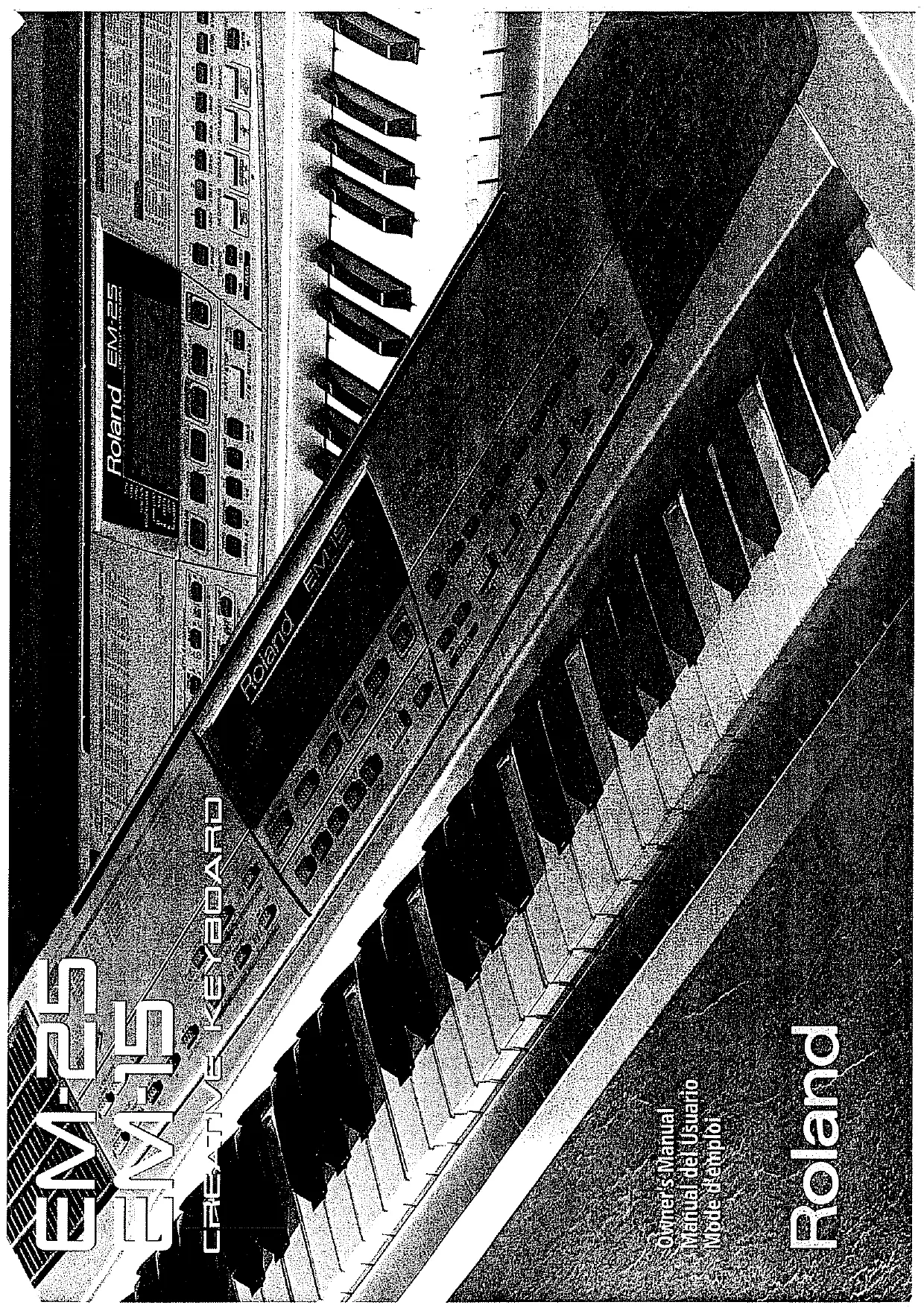
| Type de produit | Clavier arrangeur |
| Marque et modèle | Roland EM-25 |
| Nombre de touches | 61 |
| Dimensions | Environ 100 x 40 x 15 cm |
| Poids | Environ 7 kg |
| Alimentation | Adaptateur secteur 12V CC (inclus) |
| Consommation électrique | 12 W |
| Fonctions principales | Arranger avec accompagnement automatique, 128 sons, 64 styles musicaux, enregistreur 2 pistes, lecteur de disquettes (EM-25), effets Reverb/Chorus, jeux musicaux, morphing de styles |
| Entretien et nettoyage | Essuyer avec un chiffon doux et sec ; ne pas utiliser de solvants |
| Sécurité | Ne pas exposer à l'humidité, aux chocs, ou à des températures extrêmes ; utiliser uniquement l'adaptateur recommandé |
| Pièces détachées et réparabilité | Contacter un centre de service agréé Roland pour toute réparation ; pièces disponibles via le réseau Roland |
| Informations générales | Notice d'utilisation de 96 pages disponible en téléchargement ; fabriqué par Roland Europe |
FOIRE AUX QUESTIONS - EM-25 ROLAND
Questions des utilisateurs sur EM-25 ROLAND
0 question sur cet appareil. Repondez a celles que vous connaissez ou posez la votre.
Poser une nouvelle question sur cet appareil
Téléchargez la notice de votre Clavier arrangeur au format PDF gratuitement ! Retrouvez votre notice EM-25 - ROLAND et reprennez votre appareil électronique en main. Sur cette page sont publiés tous les documents nécessaires à l'utilisation de votre appareil EM-25 de la marque ROLAND.
MODE D'EMPLOI EM-25 ROLAND
Cet apparéil numérique ne dépasse pas les limites de la classe B au niveau des émissions de bruits radioélectriques fixés dans le Règlement des signaux parasites par le ministère canadien des Communications.
Roland
EM-25/EM-15 CREATIVE KEYBOARD
English/Espanol/Frçais
Merci d'avoir besoin le clavier Roland EM-25/EM-15 Creative Keyboard, la referrer en matière de clavier arranger et qui vous procurera d'innombrables heures de pur plaisir musical!
Pour tirer parti des nombreuses fonctions de votre EM-25/EM-15 et lui assurer de nombreuses années de bons et loyaux services, lisez entierement le present Manuel d'utilisation.
Pour éviter toute confusion, convenons d'emblée d'utiliser le mot "bouton" pour désigner les commandes en face avant et de réserver le mot "touche" au clavier de l'EM-25/EM-15.
Avant d'utiliser cet instrument, lisez attentivement les sections "Important Safety Instructions" et "Remarques importantes". Elles contiennent des informations vitales pour l'utilisation correcte de l'EM-25/EM-15. Rangez ce manuel en lieu sur car il vous sera utile lors de références ultérieures.
Copyright © 2001 ROLAND EUROPE. Tous droits réservés. Toutre reproduction intégrale ou partie de ce manuel est interdite sans l'autorisation de Roland Europe s.p.a.
Copyright © 2001 ROLAND EUROPE. Todos los derechos reservados. Ninguna parte de esta publicación peut ser reproduceda en forma alguna sin el premiso por escrito de Roland Europe s.p.a.
Copyright © 2001 ROLAND EUROPE. All rights reserved. No part of this publication may be reproduced in any form without the written permission of Roland Europe s.p.a.
Features
| Additional precautions ·Please be aware that the memory contents can be irretrievably lost as a result of a malfunction, or the improper operation of the instrument. ·Use a reasonable amount of care when using the instrument's buttons, other controls, and jacks/connectors. Rough handling can lead to malfunctions. ·Never strike or apply strong pressure to the display. ·When connecting/disconnecting cables, grasp the connector itself--never pull on the cable. This way you will avoid causing shorts, or damage to the cable's internal elements. ·A small amount of heat will radiate from the instrument during normal operation. This is perfectly normal. ·To avoid disturbing your neighbors, try to keep the instrument's volume at reasonable levels. You may prefer to use headphones, so you do not need to be concerned about those around you (especially late at night). ·When you need to transport the instrument, package it in the box (including padding) that it came in. Otherwise, you will need to use equivalent packaging materials, or a flightcase. Handling floppy disks (only for the EM-25) ·Floppy disks contain a plastic disk with a thin magnetic coating. Microscopic precision is required to enable storage of large amounts of data on such a small surface area. To preserve their integrity, please observe the following when handling floppy disks: ·Never touch the magnetic medium inside the disk. ·Do not use or store floppy disks in dirty or dusty areas. ·Do not subject floppy disks to temperature extremes (e.g., direct sunlight in an enclosed vehicle). Recommended temperature range: 10° to 50°C (50 to 122°F). ·Do not expose floppy disks to strong magnetic fields, such as those generated by loudspeakers. | Precautions Adiconiales ·Tenga enIELD que el contenido de la memoria se pueda perdier irremédamente como的结果ado de un mal funciona, o una utilisión incorrecta del instrumento. ·Tenga bajo el uso de controles y conectores/jacks. Una mala utilisión peut acarber en un mal funciona. ·No golpe ni aplicue una presión excessiva sobre la pantalla. ·Cuando conecte/descnecte todos los cables, sujeete el connector-no tire nunca del cable. De estaforma evitara los corocircuitos o daños en los elementos internos del cable. ·El instrumento irradiariá una个小leña candida de color cuando está funcional. Esto esperfectamente normal. ·Para evaporar molestar allos vecinos, intente tener el navel del volumen a uno niveles razonables. Quiza prefería usar anculeares, con loquel no debear preocuparse por las personas a su alrededor (especialmente a altas horas de la noche). ·Cuando necestede transporte el instrumento,pongalo Dentro de la caja original (con los elementos de proteccion incluidos).De no ser asi, necestara materiales de embalaje efectivos, o una maleta especial de transporte aeréo. Manejar los disquetes (sólo para el EM-25) ·Los disquetes contienen un disco de plástico con un finocirculmente magnético. Esnecessary a una precision microscopica para permitir elalmacenvelopment de grandes cantidades de informacion en unaarea tan一个小leña. Para preservar su integridad,onga enIELDlo como el值得一提 al Manipular los disquetes: ·No toque nunca el soporte magnético del interior del disco. ·No utilie ni guardare disquetes en lugarres con mucha sueidad o polvo. ·No exponga los disquetes a temperatas extremas (p.e.i.,la luz directa del sol Dentro de un vehiculo cerrado). La gama de temperatas permittidas es de: 10° a 50°C (50 a 122°F). ·No exponga los disquetes a Campos magnéticos muy potentes, como los generados por altavoces. | Réparations et données ·N'oubliez pas que toutes les données contenues dans l'instrument seront pertues s'il doit subir une reparation. Dans certains cas Inotamente lorsque les circuits touchant à la的记忆 elle-même sont endommages, il peut s'avérer impossibly de récuperer desdonnées. Roland n'endesse aucune responsabilité concernant la perte de ces données. Précautions supplémentaires ·N'oubliez jamais que le contente de la的记忆 ne peut être irremédiablement perdu suite à un mauvais fonctionnement ou un mauvais maniement de l'instrument. ·Maniez les boutons,les autres commandes et les jacks et prises avec un minimum d'attention. Un maniement trop brutal peut les endommager et entrainer des dystonctionnements. ·Evitez que coups ou les pressions trop fortes sur l'écran. ·Lorsque vous branchez/débranchez des cables,prénez la fiche en main--jawsle cable. Vous étrieve ainsi d'endommager le cable ou de provoquer des court-circuit. ·L'instrument dégage une faible quantité de chaleur durant son fonctionnement. C'est normal. ·Pour ne pas déranger vosvos,mantenzé le volume à un niveau raisonnable. Il peut partoir être préféable d'utiliser le casque (sur-tout quand vous jouze la nuit). ·Si vous souhaitez transporter l'instrument, emballez-le dans la boite (et les protections de polystyrene) d'origine ou servez-vous d'un boite de protection du ou couple. Maniement des disquettes (uniquemypour l'EM-25) ·Les disquettes sont constituées d'un disque plastic recouvert d'une fine couche magnétique. Une précision microscopique est nécessaire pour pouvoir sauvégarder de larges quantités de données sur une surface si petite. Pour les garder en bon état,veuilliez suivre les cons-seils suivants: ·Ne touchez jamais le support magnétique de la disquette. ·Evitez d'utiliser ou de stocker vos disquettes dans des endroits sales ou poussérieux. ·Ne soumettez jamais vos disquettes à des tempêtes extrèmes (dans un vehicule termé en plein soleil, par exemple). Plaque de tem- peratures recommendée: 10 à 50°C. ·N'expozez pas vos disquettes a des champes magnétiques puissant tels que ceux générés par des hauts-parleurs. |
-
Floppy disks have a "WRITE" tab which can protect the disk from accidental erasure. It is recommended that the tab be kept in the PROTECT position, and moved to the WRITE position only when you wish to write new data onto the disk.
-
Los disquetes disponibles de un pestillo de "proteccion contra escritura" que permite proteger el disco contra un bomrado accidental. Se recomienda que este pestillo este en la posicion PROTECT (de PROTECCION), y en la posicion WRITE (ESCRITURA) solo para encontrar informacionnea en el disquete.
(la disquette est verrouillée) Les disquettes contenant d'importantes données pour cet instrument doivent toujours etre verrouillées (protégés) avant d'être insérées dans le lecteur d'un autre instrument.
L'etiquette d'identification de la disquette doit être bien collée sur la disquette. Si elle se détache alors que la disquette se trouve dans le lecteur, vous risquez d'avoir des difficultés à l'en extraire.
- Remettez la disquette dans sa boite pour la conserver.
2. Panel descriptions
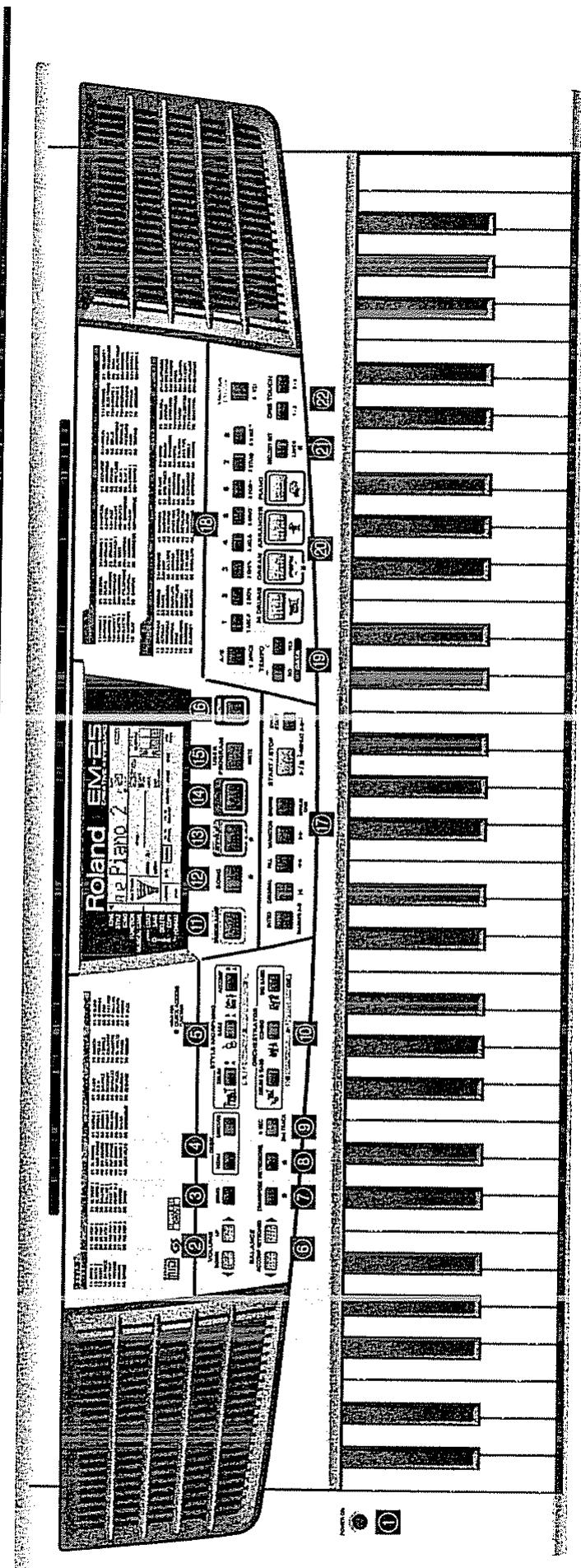
① POWER button
2. Description des panneaux
① Bouton POWER
Anpuvez sur ce bouteur.
tension et hors tension
② Boutons VOLUME
Ces houtons servent a re
EM-25/EM-15
③Bouton DEMO
Ampowez Surge
demonstration de l'EM-25/EM 15 (Voyaz p.13)
④ Boutons DISK [MENU] et [EXECUTE] (EM-25)
Ces boutons ne sont disponibles que sur l'EM-
ne possede pas de lecteur de disquettes).Ils permettent de
verifier le contenu d'une disquette et de confirmer une
operation que vous avez choisis (voyez p. 75).
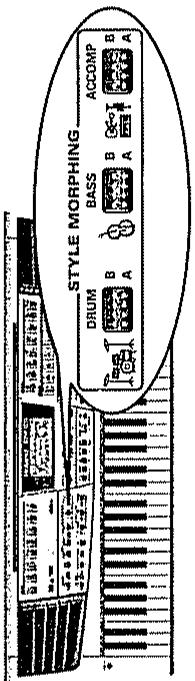
| ⑤ STYLE MORPHING buttons Use these three button to create a new Style from two existing ones. See page 35 for details. | ⑥ Botones STYLE MORPHING Utilice estas tres botones para create un nuevo Estilo mediatinga la mezcla de dos estilos existentes. Consulte la pags. 35 para más detailles. |
| ⑥ BALANCE [▲ACCOMP] [KEYBOARD ▲] buttons Use the BALANCE buttons to change the volume of the corresponding section (accompaniment/song, or the parts you play on the keyboard). | ⑦ Botones BALANCE [▲ACCOMP] [KEYBOARD ▲] Use los botones BALANCE paraieselamel del sección correspondiente (acompañamente/canción o las partes que interpretea en el teclado). |
| ⑦ TRANPOSE button Press this button to transpose the keyboard (see p. 43). Like all other buttons marked with ***, holding it for more than one second calls up a FUNCTION parameter you can set. | ⑧ Botón TRANPOSE Pulse este botón para transponer el teclado (consulta la p. 43). Al igual que el resto de botones marcados con ***, si lo mantiene pulsado mas de un segundo, accederá al parámetro FUNCTION que pueda modifier. |
| ⑧ METRONOME button This button is used to switch the metronome on and off. Like all other buttons marked with ***, holding it for more than one second calls up a FUNCTION parameter you can set. | ⑨ Botón METRONOME Este botón se usa paraactivar ydesactivar el metrónomó. Al igual que el resto de botones marcados con ***, si lo mantiene pulsado mas de un segundo, accederá al parámetro FUNCTION que pueda modifier. |
| ⑨ REC/2nd TRACK button This button allows you to engage the EM-25/EM-15's record function. In some cases, you can use it to activate the 2nd TRACK function for re-recording the Keyboard parts. See page 30 for details. | ⑩ Botón REC/2nd TRACK Este botón permiteponer en marcha la configuración del EM-25/EM-15. En algunos casos, peutdarivarlo paraactivar la configuración 2nd TRACK que sirve paravoltar a grabar las partedes teclado.Consulta la pags. 30 para más detailles. |
| ⑩ ORCHESTRATOR buttons Press one of these buttons to choose the desired orchestration for the selected Music Style. See page 34. | ⑪ Botones ORCHESTRATOR Pulse uno de这些botones para seleccionar la orquestación deseada parael Estilo Musical selectionado.Consulta la pags. 34. |
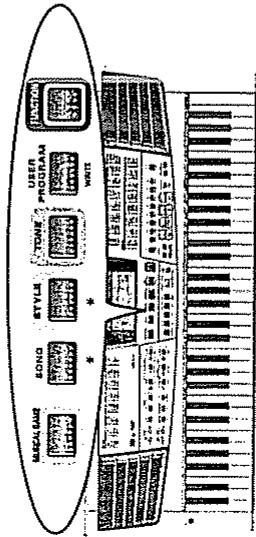
| ⑪ MUSICAL GAMES button Press this button if you want to learn more about the "nuts and bolts" of music - or just to have some fun with your EM-25/EM-15. | ⑫ Musical GAMES Pulse este botónsi DEAepler más acerca de los "secretos" de la música - o solo como diversion con el EM-25/EM-15. |
| ⑫ SONG button This button allows you to select the EM-25/EM-15's Song mode, and to specify that the [INTRO], [ORIGINAL], etc., buttons should be used to operate the on-board Recorder. | ⑬ Botón SONG Este botónle permite seleccionar el modo Song del EM-25/EM-15, yespecíficar si los botones [INTRO], [ORIGINAL], etc., seutilizar para hacerFuncion arEl Grabador integrado. |
| ⑭ STYLE button Press this button if you want to select Music Styles. By activating this button, you also specify that the [INTRO], [ORIGINAL], etc., buttons are used for selecting a Style Division, while the [1~|8] buttons can be used to select the desired Style memory (11~64). | ⑭ Botón STYLE Pulse este botónsi DEAeptionar Estilos Musicales.Activando este botón,specifica también si los botones [INTRO], [ORIGINAL],etc.,seutilizar para seleccionar una División de Estilo,mencanas los botones [11~|8]sepuen utilizing para seleccionar la memoria de Estilo deseada (11~64). |
| 14 TONE button Press this button if you want to use the [A/B] and |1~|8] buttons for assigning a sound ("Tone") to the selected Keyboard part. See p. 24. 15 USER PROGRAM/WRITE button Press this button whenever you want to select a User Program (a set of registrations). Press and hold it to save the current panel and parameter settings to a User Program. See page 64. 16 FUNCTION button This button provides access to the FUNCTION menu. This menu contains parameters you probably only need occasionally. 17 Style/Song control buttons (INTRO, ORIGINAL, FILL, etc.) These buttons allow you to select the Music Style division (after pressing the [STYLE] button) or to control the EM-25/EM-15's Recorder (after pressing [SONG]). Note that the MARKER A/B functions are only available on the EM-25. 18 A/B buttons, numeric keypad, VARIATION/DISK USER button Use [A/B] to select the Tone bank (there are two banks of 64 Tones each). The keypad is used for selecting Tones (sounds) for the Keyboard parts, Music Styles, and User Programs. The function of these buttons depends on which button you pressed last: the [STYLE], [TONE], or [USER PROGRAM] button. Note: On the EM-25, the [VARIATION] button also doubles as IDISK USER button (after pressing the [STYLE] button). See p. 37. Note: On the EM-25, the numeric keypad also allows you to enter file names. 19 TEMPO -/+ , DATA , YES/NO buttons Use these buttons to lower or increase the Arranger or Recorder tempo, to set the desired value (after pressing [FUNCTION]), or to cancel (NO) or confirm (YES) a question or command. | 14 Botón TONE Pulse este botón si deseña utilize los botones |A/B| y |1~|8| para asignar un sonido ("Tone") a la parte del teclado selecciónada. Consulte la p. 24. 15 Botón USER PROGRAM/WRITE Pulse este botón cuando quiera selectionar un Programa de Usuario (un Conjunto de registros). Pulselo y mantén-galo pulsado para guardar los ajustes de parametro y del panel en un Programa de Usuario. Consulte la pá. 64. 16 Botón FUNCTION Este botón proportionscía accesal al menu FUNCTION. Este menu contiene los parametros que probablemente necesitara sólo occasionalmente. 17 Botones de control Style/Song (INTRO, ORIGINAL, FILL, etc.) Estos botones le permiten selectionar la división del Estilo Musical (una vez haya pul-sado el botón [STYLE]) o controlar el Grabador del EM-25/EM-15 (una vez haya pulsado [SONG]). Observe que las funções MARKER A/Bsolestan disponible en el EM-25. 18 Botones A/B, tecla do numeroico, botón VARIATION/DISK USER Utilice |A/B| para selectionar el banco de Tone (existeno dos bancos de 64 Tones cada uno). El tecla do utilizes para selectionar Tones (sonidos) para las partes del tecla, Estilos Musicales, y Programas de Usuario. La función de这些 botones depende del botón que haya pulsado enultimate lugar: el botón [STYLE], [TONE], o [USER PROGRAM]. Nota: En el EM-25, el botón [VARIATION] sirve al mesmo tiempo de botón [DISK USER] (una vez haya pulsado el botón [STYLE]). Consulte la p. 37. Nota: En el EM-25, el tecla do numeroico también le permite introduir nombres de archivo. 19 Botones TEMPO -/+ , DATA , YES/NO Utilice这些东西 botones para definir un tempo más lentó o más rápido para el Arranger o el Grabadoi, paraaabstar el valor desedo (una vez haya pulsado [FUNCTION]), o para cancelar (NO) o confirmar (YES) una pregunta o commando. | 14 Bouton TONE Appuyezse su ce bouton si vous poulez utiliser les boutons |A/B| et |1~|8| pour assigner un son ("Tone") à la partie Keyboard可以选择. Voyez p. 24. 15 Bouton USER PROGRAM/WRITE Ce bouton sert aCHOISIR un programme utilisateur (alias User, designant un ensemble de réglages). Mainténez-le enforcé pour ménoriser les réglages en face avant et les réglages de paramètres dans un programme utilisateur. Voyez page 64. 16 Bouton FUNCTION Donne l'accès au menu FUNCTION. Ce menu contient des paramètres dont vous n'auriez probabilité besoin que de maniere occasionnelle. 17 Boutons de Style/de pilotage de morceau (INTRO, ORIGINAL, FILL, etc.) Ces boutons permettent deCHOISIR la division de style musical (apres avoir appuyé sur [STYLE]) ou de pilotier la fonction Recordier de I'EM-25/EM-15 (apres avoir appuyé sur [SONG]). Notez que les fonctions MARKER A/B sont uniquement disponibles sur I'EM-25. 18 Boutons A/B, pavé numérique, bouton VARIATION/DISK USER Choisissez la banque de sons avec |A/B| (vous disposeze de deux banques de 64 Tones chacune). Le pave numérique sert au choix des sons ("Tones"), des parties Keyboard, des styles musicaux et des programmes utilisateur. La fon-tion de ces boutons dépend du dernier bouton enforcé: [STYLE], [TONE] ou [USER PROGRAM]. Remaque: Sur I'EM-25, le bouton [VARIATION] fait aussi office de bouton [DISK USER] (apres que vous ayez enforcé le bouton [STYLE]. Voyez p. 37. Remaque: Sur I'EM-25, le pave numérique sert aussi a entrender des noms de fichiers. 19 Boutons TEMPO -/+ , DATA , YES/NO Utilizeces ces boutons pour augmenter ou diminuer le tempo de l'Arranger ou du Recorder, pour regler la valeur voulue (apres avoir enforcé |FUNCTION)) ou pour annuler (NO) ou confirmer (YES) une question ou une operation. |
Boutons M.DRUMS, ORGAN, ARRANGER, PIANO
Avec ces boutons, vous définisse la manière dont vous pouze utiliser votre EM-25/EM-15.
Bouton Fonction
M.DRUMS Voupsouspoucez jouer de la batterie sur le clavier.
ORGAN Le clavier permet de jouer deuxsons (mode
Split ou de partagej.
ARRANGER Les accord que vous jovez de la main gauche seront a transposer l'accompanissement auto
Sertitude a transposer de compagnement acte matique en temps reel. Vous pouvez donc jouer
des solos de la main droite.
PIANO Un son de piano est assigné au clavier entier.
A ING (Seule la batterie de l'Arranger est disponible.)
1 + u1 - 1 = ( 1 + u) u1 < 1 = u
Bouton INTELL/LAYER
Appuyez sur ce bouton pour ajouter une voix d'harmonie
automatique à votre mélodie (INTELL) ou pour ajouter un
deuxieme son à la melodie jouee de la main droite (107)
(LAYER).
Boutons ONE TOUCH (1-2, 3-4)
Appuyez sur un de ces boutons pourCHOISIR la mémoire
One Touch voulue. Pour selectionner la memoire "2" ou
"4", appuyez deux fois sur le bouton correspondant. Les
membre One Touch contiennent un nombre de réglages
qui sont complementaires au style musical en question.
VOC2 p. 32
Charges de disquette 3DD ou 2HD contenant der
chéz que une disquette 2BD ou 2HD contenant desfichiers Standard MIDI (SME) ou des styles musicaux Yous
pouvez aussi sauvegarder vos réglages de programmes
utilisateur et les morceaux (Songs) que vous enregistrez.
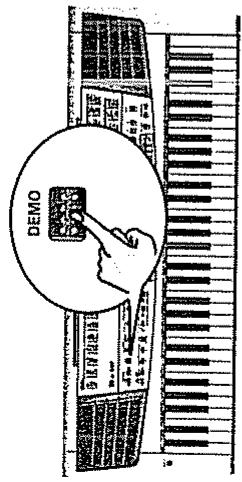
Votre EM-25/EM-15 est arrivapnne de 8 démos de sons et de 8 démos de styles.
les démos desonsmettent ene
le son superbe de l'EM-25/EM-15.
- Les démos de styles donnent une idée
de l'extraordinaire qualité des styles musi
caux ("Music Styles") de l'instrui
npuvez sur je bouton [DEM0]
'jinone [DEMOL] est affichée dans
Leclercel [Lem] ce aneine dans la particule inférieure gauche de I'ecran.
Jeu de tous les morceaux de démo: Appuyez sur le bouton [START/STOP]. L'instrument lance le jeu d'un morceau de démo de sons, suivi d'un morceau de démo de styles, puis à nouveau d'une démo de sons, etc. Remarque: Vous devez appuyer sur le bouton [START/STOP] après chaque morceau de démonstration.

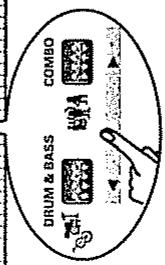
| DRUM BASS COMBO COMBO BASIC BASIC BASIC BASIC BASIC BASIC BASIC BASIC BASIC BASIC BASIC BASIC BASIC BASIC BASIC BASIC BASIC BASIC BASIC BASIC BASIC BASIC BASIC BASIC BASIC BASIC BASIC BASIC BASIC BASIC BASIC BASIC BASIC BASIC | Function Beginner (easiest) | Botón Função BASIC BASS ACOMP Example: to select the "Advanced" level of the "GuessTne" game: • Press [MUSICAL GAME]. • Press [MUSICAL GAME] again (or ORCHES- TRATOR [COMBO]) twice. • Press STYLE MORPHING [BASS]. | Function Beginner (mas fácil) Advanced (intermedio) Expert (el mas dificil) | Bouton Fonction DRUM Beginner (le plus facile) BASS Advanced (intermediare) ACOMP Example: pour désigné le jeu "Advanced" du jeu "GuessTne": • Appuyez sur [MUSICAL GAME]. • Appuyez à nouveau deux fois sur [MUSICAL GAME] (ou sur ORCHESTRATOR [COMBO]). | Appuyez à nouveau sur [MUSICAL GAME] pour désignir le jeu voulu ("GuessTne", "GuessStl" ou "ChordFnd"). Vous pouvez aussi désignir le jeu en appuyant sur ORCHESTRATOR [DRUM & BASS] ou [COMBO]. La flèche en face de "MUSICAL GAME" s'arrête de clignoter. |
| (4) Appuyez sur ORCHESTRATOR [BIG BAND] par contriférer su elección ("OK"). |
| ORCHESTRATOR DRUM & BASS COMBO BIG BAND DRUM & BASS COMBO BIG BAND DRUM & BASS COMBO BIG BAND DRUM & BASS COMBO BIG BAND DRUM & BASS COMBO BIG BAND DRUM & BASS COMBO BIG BAND DRUM & BASS COMBO BIG BAND DRUM & BASS COMBO BIG BAND DRUM & BASS COMBO BIG BAND DRUM & BASS COMBO BIG BAND | ||
| Guess Tone After pressing OK (see step (4) above), the EM-25/EM-15 plays a sound, while the display shows "Listen". Next, a Tone name is displayed ("Piano?", for example). (5) Use the "1", "2", "3" buttons (or ↓▶) to select the name of the correct sound. (6) Press ORCHESTRATOR [BIG BAND] to confirm your choice ("OK"). If your choice was correct, the display indicates "OK", and you will get a standing ovo-tion from your EM-25/EM-15. If your choice was wrong, the display shows "ERR", and the EM-25/EM-15 plays a "crashing" sound. Next, the display indicates the correct sound, and returns to the level indication. | Adivinar Tone Una vez haya pulsado OK (consulte el paso (4) anterior), el EM-25/EM-15 reproduce un sonido, cuando la Pantalla muestra "Listen". A continuación, se visualiza un nombre de Tone ("Piano?", por exemple). (5) Utilice los botones "1", "2", "3" (o ↓▶) para selección ar el nombre del sonido correcto. (6) Pulse ORCHESTRATOR [BIG BAND] para confirmar su elección ("OK"). Si su elección era la correcta, la pantalla indica "OK", y se le ovacionará desde el EM-25/EM-15. Si su elección era Incorrecta, la pantalla muestra "ERR", y el EM-25/EM-15 repro-duce un sonido "rompedor". A continuación, la pantalla indica el sonido correcto, y vuelae a la indicación de nivel. | Guess Tone (deviner le son) Une fois que vous avez appuyé sur OK (voyez l' étape (4) ci-dessus), l'EM-25/EM-15 joue un son et affiche "Listen" a l'écran. L'écran affiche ensuite un nom de son ("Piano?", par exemple). (5) Utilisez les boutons "1", "2", "3" (ou ↓▶) pour désirir le nom du son correct. (6) Appuyez sur ORCHESTRATOR [BIG BAND] pour confirmer votrechoix ("OK"). Si vous avez fait le bon choix, l'écran indi-que "OK" et vous receivez des tonnerres d'applaudissements de votre EM-25/EM-15. Si vous avez mal choisi, l'écran indique "ERR" et l'EM-25/EM-15 joue un son de "crash". L'écran affiche ensuite le nom du son cor-rect et returne à l'affichage du niveau. |
| ORCHESTRATOR DRUM & BASS COMBO BIG BAND DRUM & BASS COMBO BIG BAND DRUM & BASS COMBO BIG BAND DRUM & BASS COMBO BIG BAND DRUM & BASS COMBO BIG BAND DRUM & BASS COMBO BIG BAND DRUM & BASS COMBO BIG BAND DRUM & BASS COMBO BIG BAND DRUM & BASSCOMBO BIG BAND DRUM & BASS COMBO BIG BAND DRUM & BASS COMBO BIG BAND DRUM & BASS COMBO BIG BAND DRUM & BASS COMBO BIG BAND DRUM & BASS COMBO BIG BAND DRUM & BASS COMBO BIG BAND DRUM & BASS COMBO BIG BAND DRUM & BASS COMBO BIG BAND DRUM & BASS COMBIGOODBAND DRUM & BASS COMBO BIG BAND DRUM & BASS COMBO BIG BAND DRUM & BASS COMBO BIG BAND DRUM & BASS COMBO BIG BAND DRUM & BASS COMBO BIG BAND DRUM & BASS COMBO BIG BAND DRUM & BASS COMBO BIG BAND DRUM & BASS COMBO BIG BAND DRUM & BASS COMBO BIG BND DRUM & BASS COMBO BIG BND DRUM & BASS COMBO BIG BND DRUM & BASS COMBO BIG BND DRUM & BASS COMBO BIG BND DRUM & BASS COMBO BIG BND DRUM & BASS COMBO BIG BND DRUM & BASS COMBO BIG BND DRUM & BASS COMBO BIG BND DRUM & BASS COMBO BIG BND |
| ORCHESTRATOR DRUM & BASS COMBO BIG BAND OK! | Guess Style After pressing OK (see step 4) on p. 16), the EM-25/EM-15 plays a given type of accompa-niment, while the display shows a Style name ("TWIST", for example). (5) Use the "1", "2", "3" buttons (or ↓) to select the name of the correct style. (6) Press ORCHESTRATOR [BIG BAND] to confirm your choice ("OK"). | Adivinar Estilo Una vez haya pulsado OK (consulte el paso 4) en la p. 16), el EM-25/EM-15 reproduce un tipo de Accompanimiento dato, cuando la pantalla muestra un nombre de Estilo ("TWIST?", por exemple). (5) Utilice los botones "1", "2", "3" (o ↓) para seleccionar el nombre del estilo correcto. (6) Pulse ORCHESTRATOR [BIG BAND] para confirmar su elección ("OK"). Si su elección era la correcta, la pantalla indica "OK", y se le ovacionara desde el EM-25/EM-15. Si su elección no era correcta, la pan-talla muestra "ERR", y el EM-25/EM-15 repro-duce un sonido estridente. A continuación, la pantalla indica el Estilo correcto, y vuelae a la indicación de nvel. (7) Pulse "OK" para que el EM-25/EM-15 reproduzca algo Estilo. Utilice los botones ↓ o "1", "2", "3" si desea selectionar algo nvel. Confirmelo pulsando "OK". (8) Indique qué Estilo es (consulte el paso 5) anteriormente explicado y pulse "OK". Después de los aplausos (o de reproducir un sonido estridente), el EM-25/EM-15 vuelde de nuevo a la indicación de nvel. Repita los pasos (7) y (8), si lo desea, o pulse [MUSICAL GAME] para seleccionar algo bajo. (9) Pulse [SONG], [STYLE], [TONE], [USER PROGRAM] or [FUNCTION] to leave this function. | Guess Style (deviner le style) Une fois que vous avez appuyé sur OK (voyez l' étape (4) à la p. 16), l'EM-25/EM-15 joue un type d'accompagnement donné tout en affi-chant un nom de style ("TWIST?", par exemple). (5) Utilisez les boutons "1", "2", "3" (ou ↓) pour désirir le nom du style cor-rect. (6) Appuyez sur ORCHESTRATOR [BIG BAND] pour confirmer libre choice ("OK"). Si vous avez fait le bon choix, l'écran indique "OK" et vous receivez des tonnerres d'applau-dissements de votre EM-25/EM-15. Si vous choix était errone, l'écran indique "ERR" et l'EM-25/EM-15 joue un son de crash. L'écran affiche ensuite le nom du style correct et retourne à l'affichage du niveau. (7) Appuyez sur "OK" si vous voulez que l'EM-25/EM-15 joue un autre style. Pour changer de niveau, utilisez les boutons ↓ ou "1", "2", "3". Confirmez ensuite votre CHOIN en appuyant sur "OK". Identifie le style (voyez l'étape (5) ci-dessus) et appuyez sur "OK". Après vous avoir applaudi (ou joué le son de crash), l'EM-25/EM-15 returne à l'affichage de niveau. Répétez les étapes (7) et (8) ou appuyez sur [MUSICAL GAME] pour désirir un autre jeu. (9) Appuyez sur [SONG], [STYLE], [TONE], [USER PROGRAM] ou [FUNCTION] pour quitter cette fonction. |
| Chord Finder Apart from being a fun game, the Chord Finder is also useful for learning how to play certain chords you are unfamiliar with. Here is how to play this game: (1) Press the [MUSICAL GAME] button. See p. 15 for a detailed discussion. (2) Press [MUSICAL GAME] again to select "ChordFnd". Press "3" [ACOMP] to select it directly. | Buscador de acordes A parte de ser un jeu divertido, el Buscador de acor- des también esutil para tener como interpretar cueritos acordes con los cuales no está familiarizo. A continuación se describe como hacer a este juego: (1) Pulse el botón [MUSICAL GAME]. Consulte la p. 15 para unadiscussion detallada. (2) Pulse [MUSICAL GAME] de nuevo para seLECTIONar "ChordFnd". Pulse "3" [ACOMP] para selecciónarlo directamente. | Chord Finder Outre un jeu tres amusant, Chord Finder est aussi un outil utile pour assimilier certains accords avec lesquels vous n'étés pas familier. Voici comment jouer avec Chord Finder: (1) Appuyez sur le bouton [MUSICAL GAME]. Pour en savoir plus, voirz p. 15. (2) Appuyez à nouveau sur [MUSICAL GAME] pour désirer "ChordFnd". Voupez appuyer sur "3" [ACOMP] pour désirer directement le jeu. |
| (3) Use the "1" or "2" button to select the entry you wish to specify: | (3) Utilice el botón "1" o "2" para selectionar la entrada que deseaEARficar: | (3) Choisissez l'élement que vous pouze définir avec le bouton "1" ou "2": |
| Button Function "1" Root (i.e. the "name" of the chord). "2" Type (major, minor, etc.) | Botón Función "1" Root (p. e. el " nombre" del acorde). "2" Type (mayor, menor, etc.) | Bouton Fonction "1" Root (c.-a-d. le "nom" de l'accord). "2" Type (maíeur, mineur, etc.) |
| To specify the Root: • Press "1". The display now shows the mes- sage "1 Root". • Use the ▲ buttons to select the root ("F#", for example). The name of this chord appears in the CHORD field of the display (1, see below). | Para específicar el Root: • Pulse "1". Ahora la pantalla muestra el men- saje "1 Root". • Utilice los botones ▲ para selectionar la nota fundamental ("F#", por exemple). El nombre de este acorde aparece en el campo CHORD de la pantalla ("1", consulte a conti- nuación). | Pour spécifique la tonique (Root): • Appuyez sur "1". L'écran affiche alors le mes- sage "1 Root". • Specifie la tonique avec les boutons ▲ ("F#", par exemple). Le nom de cet accord apparaït dans la zone CHORD de l'écran (1, voyez à droite). |
| To specify the Type: • Press the "2" button. The display now shows the message "2 Type". • Use the ▲ buttons to select the chord type ("m", for example). The complete name of this chord appears in the CHORD field of the display (2). | Para especified el Type: • Pulse el botón "2". La Pantalla ahora muestra el-message "2 Type". • Utilice los botones ▲ para selectionar el tipo de acorde ("m", por exemple). El nombre completo de este acorde aparece en el campo CHORD de la pantalla (2). | Pour spécifique le type: • Appuyez sur le bouton "2". L'écran affiche alors le message "2 Type". • Utilisez les boutons ▲ pour désir le type d'accord ("m", par exemple). Le nom complet de l'accord s'affiche dans la zone CHORD de l'écran (2). |
| (4) Press ORCHESTRATOR [BIG BAND] to confirm your choice ("OK"). The display now indicates the constituent notes of the selected chord (here "F# minor"). | (4) Pulse ORCHESTRATOR [BIG BAND] para confirmar su elección ("OK"). Ahora la pantalla indica las notas constitu- yentes del acorde selectionado (aquí "F# minor"). | (4) Appuyez sur ORCHESTRATOR [BIG BAND] pour confirmer votrechoix ("OK"). L'écran affiche Maintenant les notes com- posant l'accord choisi (dans ce cas, "F# mineur"). |
| (5) Play the indicated notes in the left half of the keyboard and press "OK" again. | (5) Interpretar las notas indicadas en la mitad izquierda del teclado y pulse "OK" de nuevo. | (5) Jouez les notes individues dans la moitié gauche du clavier et appuyez à nouveau sur "OK". |
| If your chord was correct, the display indi- cates "OK", and you will be treated to a standing ovation. If the chord was wrong, the display indi- cated "ERR" and the EM-25/EM-15 plays a roaring "crash" sound. The wrong note(s) now flash(es) in the display. Play the chord again and press "OK". (6) Repeat steps (3)~(5) to practise other chords. (7) Press [SONG], [STYLE], [TONE], [USER PROGRAM] or [FUNCTION] to leave this function. | Si el acorde era el correcto, la pantalla visualizará "OK", y se le ovacionará. Si el acorde no era el correcto, la pantalla indica "ERR" y el EM-25/EM-15 reproduce un sonido "rompedor" clamoroso. Lanota(s) incorrecta(s) parpadea(n) en la pantalla. Interprete de nuevo el acorde y pulse "OK". (6) Repita los pasos (3)~(5) para practiar otros acordes. (7) Pulse [SONG], [STYLE], [TONE], [USER PROGRAM] o [FUNCTION] paradefer esta función. | Si vous avez joué le bon accord, l'écran affi- che "OK" et vous étés salué par des applau- dissements. Si vous avez joué un accord incorrect, l'écran indique "ERR" et l'EM-25/EM-15 joue un son de "crash". La ou les mauvaises notes clignotent alors à l'écran. Jouez à nouveau l'accord et appuyez sur "OK". (6) Répétez les étapes (3)~(5) pour vous entraîner à jourer d'autres accords. (7) Appuyez sur [SONG], [STYLE], [TONE], [USER PROGRAM] ou [FUNCTION] pour quitter cette fonction. |
6. Jeu avec accompa-
gnement
Voyons a present comment exploiter la fonction d'accompagnement de l'EM-25/EM-15. Cette fonction est appelée "Arranger".
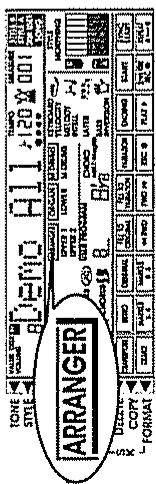
(1) Appuyez sur le bouton [ARRANGER].
L'icone ARRANGER s'affiche et le clavier est divise en deux moitiés. Les touches que vous enforcez dans la partie gauche permettent de spécifier la tonalité de l'accom-
pagnement. La moitié droite du clavier permet de jourer une melodie sur l'accompagnement.
A la mise sous tension, l'EM-25/EM-15 chousit automatiquement le style "28 16Bpop4
21 Appuyez sur le bouton [START/STOP] pour lancer le jeu de l'Arranger.
(3) Reproduzca un acorde (o solo unanota) con la mano izquierda. (3) Jouez un accord (ou une seule note) de la main gauche.
(4) Interprete/otro acorde (o nota) para cam- (4) Jouez un autre accord (ou une autre note) pour changer la tonalite de I'Arran- ger.
La fonction One Touch automatise plusieurs tâches:
L'Arranger désit le tempo préprogramme du style musical.
Les effets Reverb et Chorus adoptent des reglages ad hoc.
L'EM-25/EM-15 désit dessons pour les parties Upper 1 et Upper 2 appropriés au style en vigueur (huit possibités différentes selon la mémoire One Touch choisis).
Chaque style compote 4 mofoiras One Touch effect
des réglages différents pour les paramétres ci-dessus
Voici comment désirir une de ces mémoires:
SeLECTIONnez le style musical (Music Style) youl.
Appuyez sur le bouton ONE TOUCH [1-2] ou [3-4].
La plage numérique dans le coin supérieur gauche de la vie.
I enran indique Of , suivi du numero de la memoire One of the four chorges.
Joum
ppuy2 a ouveau du meille outotheour chroir "OT2" (1-2) c: "OT4" (3-4).
La fonction One Touch est deactivée chaque fois que
vous choisissez un autre style musical: vous ne devez.
donc pas repeter les etapes ci-dessus.
Melody Intelligence est une fonction qui ajoute une
deuxieme voix (des notes d harmonie) aux melodies que
you jouez de la main droite.
En fait, la fonction MELODY INT se base sur les deux moitiés du clavier pour déterminer les notes à jouer:
Elle examine les notes de la mélodie dans la moitié droite et...
Elle analyse les accords que vous jouez dans la moitié gauche.
pour déterminer quelles notes elle doit ajouter à votre melodie.
Appuyez sur le bouton (MELODY INT) de sorte que l'icone correspondante (voyez la première illustration à droite) s'affiche à l'écran.
manger le son MELODY INT L'EM-25/EM-15 assigne automatiquement un son ("Tone") à la voix d'harmonie. Cette voix est prise en
charge par une partie appelée UPPER 2. Voici comment affecter un autre son à la partie UPPER 2: (1) Appuyez sur le bouton [MELODY INT] et tenez-le
enforcé jusqu'à ce que l'icone [UPPER2] se mette à cli-gnoter.
(2) Gardez le bouton [MELODY INT] enforcé tout en affectant un autre son à la partie Upper 2 avec [A/B], [1]~[8] et eventuellesment avec [VARIATION]. Voyez aussi "Choix dessons pour la main droite" (p. 24).
(3) Relâchez le bouton [MELODY INT].
| Drum & Bass | C'est la forme d'accompagnement la plus sim- ple: elle contient seulement la batterie et la ligne de basse. |
| Combo | Motif d'accompagnement comprenant seule- ment quelques instruments (c.-à-d. un groupe). |
| Big Band | Motif d'accompagnement dont l'arrangement est bien étoffé (plusieurs lignes mélodiques d'instrument). |
Style Morphing
Style Morphing
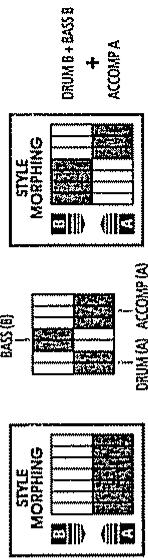
Style Morphing yous permit de combiner une ou plu
sieurs parties d'accompagnement d'un style music
d'autres parties d'un deuxième style musical.
Chaque fous que yours chosissez up style musical
chaque 1o que vous ents idessé en style musical, l'EM-25/EM-15 prépare automatique un deuxième
1EM-25/EM-13 prepare automatiquement au deuxieme ste de l'arriver, plan. Le steque que vous abcuserce cappelle
style a fiare- pianie. Le style que vous choisissiez s appendie "SPYFA" (or sur laufinde liées à l'atelier). dans le cas.
STYLE A (ce qu indique l'icone [STYLE A] dans le commpurissie des taillles) la stepe socrélouse est aller
supérieur droit de I'ecran). Le style avec lequel vous allez en la vie ne devait pas d'autre (PTE. 15.2).
le fusionner s'appelle ie "STYLE B".
Le lien entre les styles "A" et "B" est préprogramme. C'est
grace cela que l'EM-25/EM-15 est en mesure d'automa
tiser la selection et de proposer un style "B" qui convient
hien. Naturellement, vous pouvez affecter un autre style
musical à “ R ” et explorer ainsi d'autres combinaisons de
morphina [voyez cI, dessous]
morphing vocz2crd350u3
.
......
Chaque style (A ou B) permet de "fusionner" trois groupes
de parties:
DOING
DRUMS La batterie et la percussion
BASS La ligne de basse
D'autres occesionnents maladiques (pape, nuc)
ACCOMP D autres accompagnements meclouiques (piano, gu
are, cordes, etc.)
Les sept rattachés de la zone STYLE MORPHING VOUS
infortment sur le style [A ou B] dont la batterie, la basse
et/ou les lignes d'accompagnement sont utilisées. Voyez
la derniere illustration a droite.
Annuvez une fois sur le bouton [DBUM A/B] pour choi
sir la partie de batterie de "l'autre style" (A ou B).
Inn aiee eaeenee nee eee n e e
Enonceze-ile a nouveau pour returnier a la partie de bat
terie precedente.
Appuyez une fois sur le bouton [BASS A/B] pourCHOISIR
la partie de bassé de "l'autre style" (A ou B).
Puede formar tres grupos de parte por Estilo (A o B):
DRUMS Ritmos y percusioniones.
BASS La linea de bajo.
ACCOMP Otros acompaniamenti melodicos (piano, guitarra,
Accorn cuerdas,etc.i.
Los siete rectangulos del Campo STYLE MORPHING le
Informan acerca del Estilo (A)
o lineas de accompanyingto se utilizean.Consulte el
dibujo de mas a la derecha.
Pulse el botón [DRUM A/B] una vez para selecciónar la
narte de percuspion del "otro" Estilo (A o B)
Pulcelo de nuevo para volver a la parte de perpusion.
I tuscio de novo para mover a parte de pe antecorso.
antenna.
Pulse el botón [BASS A/B] una vez para selecciónar la
parte de bajo del "otro" Estilo (A o B).
There are three part groups per Style (A or B) that can be morphed:
DRUMS The drums and percussion.
BASS The bass line.
Other mela
ACCOMP strings,etc.).
The seven rectangles of the STYLE MORPHING field keep you posted about the Style (A or B) whose drum, bass, and/or accompaniment lines are used. See the rightmost
illustration.
Press the [DRUIM A/B] button once to select the drum.
Part of the "other" Style (A or B)
Pare it to the right to the wrong.
Press it again to return to the previ
Press the [BASS A/B] button once
(1)
Travail avec des styles sur disquette (EM-25)
L'EM-25 compte une mémoire spéciale temporaire qui permet d'utiliser un style musical résident sur disquette tout comme s'il s'agissait d'un style interne. Cette fonction s'appele DISK USER.
Un style musical choisi avec cette fonction n'est pas sauvégardié en mémoire interne. Il est remplace quand vous choisissez un autre style musical résident sur disquette ou est effacé quand vous mettez l'EM-25 hors tension. Remarque: Voyez aussi page 6 pour en savoir plus sur la manipulation des disquettes.
Le travail avec des styles résident sur disquette presuppose que vous possedez une disquette de styles musicaux. Il s'agit des séries Roland MSA, MSD et MSE. Vous pouvez aussi utiliser des styles musicaux programmes pour les instruments Roland suivants: E-86, E-68, E-96.
(1) Insérez une disquette contenant des styles musicaux compatibles dans le lecteur de disquette de l'EM-25.
(2) Appuyez sur le bouton [STYLE] (la flèche "«" se déplace jusqu'en face de "STYLE").
(3) Appuyez sur le bouton [VARIATION/DISK USER]. L'icone [DISK USER] apparait dans le coin supérieur droit de l'écran; vous verrez aussi le message "USt" et le nom du style musical se trouvant alors dans la mémoire RAM de l'EM-25.
(4) Appuyez à nouveau sur [VARIATION/DISK USER].
Si l'écran affiche le message "Err - No Disk", insèrez une disquette. Si vous avez charge dans le lecteur une dis-quette contenant des styles musicaux compatibles, l'écran affiche le nom du premier style de la disquette.
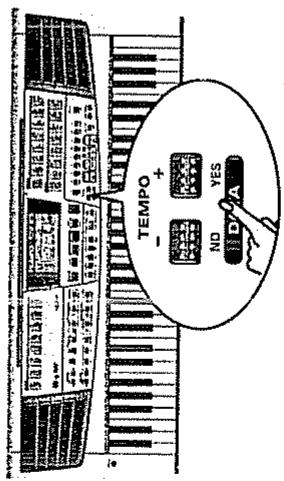
(5) Appuyez sur TEMPO/DATA [-] [+] pour désir le style musical voulu.
Vous pouvez aussi appuyer sur |DISK USER| pour passer en revue les styles musicaux de la disquette.
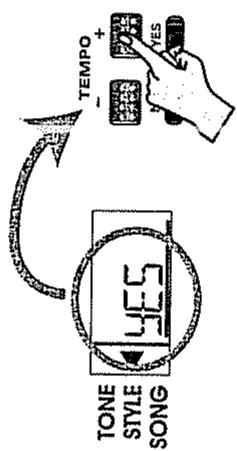
Appuyez sur TEMPO/DATA [+ ] en réponse au message "YES" clignotant qui apparait après un bref intervalle afin de charger le style musical youlu.
Si vous voulez besoinir et charger un autre style musical de la disquette, appuyez sur TEMPO/DATA [-].
Remarque: Si le style de la disquette est trop volumieux pour la memoire RAM de l'EM-25, le message d'erreur "Err - Too Big!" s'affichera et le style ne sera pas charge.
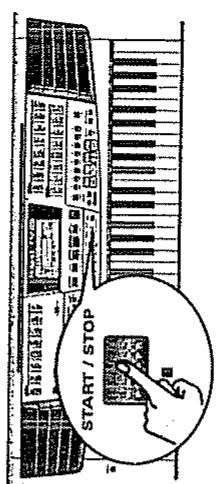
Appuyez sur [START/STOP] pour lancer la reproduction du style utilisateur résident sur disguette.
Pour quitter la fonction DISK USER, appuyez sur
[STYLE], [[TONE], [MUSICAL GAME] ou [FUNCTION]. Remarque: Le choix de la mémoire Disk User sera memorisé dans un programme utilisé (yovez n. 64). Cette sauvage de
Je me fayez que la manneur, rapié le pril. Cette soudégude neporte toutefois que sur l'adres du style et non sur son contentu. La prochaine fois que vous rappelez un de ces programmes, utilisateur, l'FM-25 utilisera au ci-dessus du Richel.
Utilisateur, l'EM-25 utilisera ainsi le dernier Style Disk User charge après la mise sous tension de l'instrument. Si vous n'avez pas encore charge de style utilisateur, l'EM-25 désira un style resident en ROM.
(1) Pour utiliser simultanément les parties Upper 1 et Upper 2, appuyez une fois ou deux sur le bouton [MELODY INT] jusqu'à ce que l'icone Layer (voyez l'illustration de droite) s'affiche à l'écran. L'icone Layer vous indique que la partie Upper 2 est à present superposée à Upper 1. Chaque note de votre solo/ melodie déclenché donc deux sons. Remarque: La fonction Layer n'est pas disponible quand vous avez activé la fonction Melody Intelligence (voyez p. 33).
(2) Appuyez à nouveau sur [MELODY INT] pour couper la fonction Layer. Remarque: Ce faisant, vous pourriez activer la fonction Melody Intelligence. Si c'est le cas et que cela ne vous arrange pas, appuyez à nouveau sur [MELODY INT] (de sorte que ni l'icone MELODY INTELL ni l'icone LAYER ne soit affichée).
Choix de variations de sons
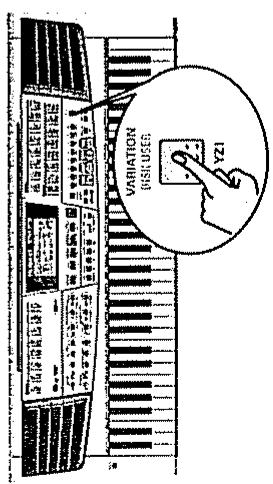
Les "Tone Variations" alias "variations de sons" offrent des alternatives aux sons disponibles via le pavé numérique. Par exemple, la banque PIANO comporte un son de piano à queue, de piano droit, de piano electrique, etc. Il s'agit à des sons. Si maintainant vous voulez préciser le type de piano à queue (doux, brillant, stéro/mono), vous devez pour cela faire appel aux Variations (c.-à-d. aux "sous-catégories de sons"). Les variations sont repérées pas un plus petit numéro affché dans le coin supérieur gauche de l'écran (voyez la dernière illustration à droite).
| TONE A | |||||||
| Piano | CHR PERC | ORGAN | GUTAR | BASS | ORCHESTRA | ENSEMBLE | BRASS |
| 11>PIANO 1 | 31>ORGAN 1 | 41>NYLON | 61>VOIN | 71>STRINGS | |||
| 12>PIANO 2 | 32>ORGAN 2 | 42>STEEL | |||||
| 13>PIANO 3 | 33>ORGAN 3 | 43>COAT | |||||
| 14>HYDRY T | 24>VIDRPHONE | 34>CHURCH 1 | 44>CLEAN | ||||
| 16>ELECTR 1 | 25>MARINA | 45>MUTED | |||||
| 16>ELECTR 2 | 39>ACCORDIN | ||||||
| 17>HARPSICH | 27>TUBEELL | 47>LEAD | 57>SYNTH 1 | ||||
| 48>HARMONIC | 58>SYNTH 2 | ||||||
| TONE B | ||||||
| REED | PIPE | SYN LEAD | SYN PAD | SYN SFX | ETHNIC | PERCUSSIVE SFX |
| 31° SQUARE | - | 61° SITAR | - | 81° GUITNOISE | ||
| 32° SAW | 82° BRETRNOISE | |||||
| 63° CRYSTAL | 83° SEASHORE | |||||
| 64° KOTO | 74° WOODBLOCK | 84° BRIDS | ||||
| 75° TAOKO | 85° TELEMON | |||||
| 76° MELODTOM | 86° HELICOPT | |||||
| 67° ECHOIDROP | 77° SYNDROME | 87° APPLUSE | ||||
| 88° GUNSHOT | ||||||
TONE B REED
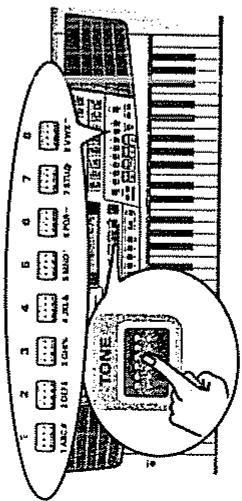
(1) Press the [TONE] button.
(1) Appuyez sur le bouton [TONE].
Choisissez le son voulu avec [A/B] et [1]~[8] (voyez
p. 24].
Veillez a besoin une mémoire de son avec la flèche (▶) dans la liste de Tones sur le panneau ayant de l'instru-
Dans la nature de l'oreS sur le peintecu au vmt de I instrument (les noms en noir dans I'illustration ci-dessus).
Appuyez sur le bouton [VARIATION/DISK USER] pour passer en revue les variations de sons disponibles.
Voyez la liste desons à la page 87. Le nombre de variations dépend du Tone choisi. Si la zone d'écran des variations est vide, c'est que le son "principal" (annelé Capital).
Remarque: Vous pouvez aussiCHOISIR les variations en maintenant VARIATIONI enforcé tout en apuyant sur le pape pumenti
![ROLAND EM-25 - Appuyez sur le bouton [TONE]. - 1](/content/2024/12/130678/images/876ef9988a13d8b7edadc28dca6f948ef65ff6bdb1d2c7775a9fb5324468a4a2.jpg)
Les boutons BALANCE | ACCOMP| et | KEYBOARD▶1
permettent de changer la balance de volume entre les
parties Arranger (ou parties du morceau) et les parties
Keyboard (à savoir celles que vous jouez vous-méme)
![ROLAND EM-25 - Appuyez sur le bouton [TONE]. - 2](/content/2024/12/130678/images/f79433c72d29a03291d57c9fdc24f727476cbeb1a7af260d6c5990bd98658677.jpg)
Annuvez sur BALANCE IKEYPROADPS 1
I appuyez sur BANVACE [NETBOARD ] Si vous souhaitezaugmenter le chiffre du autre jour et ?
augmentie nivcau de voite jeu solo. Toteles ne pccutk kcbn cing
toutes parties Keyboard ci-dessus ne sont pas toujours
disponues de plus, balance ne permet pas de regler la
balance entre les parties Lower et M.Bass (gauche) ni les
parties Upper 1/2 (droite) en mode ORGAN.
Remarque: Pour en savoir plus sur le réglage de volume des
Note: Consuit la p. 35 paraajsutar el volumin de partes individuclar.
quk3
(1)
La fonction Transpose change la hauteur des notes et des accords joués. Si jamais vous devez changer de tonalité pour un chanteur ou un autre instrument, vous n'auriezaucun mal à trouver les notes à jour: vous définisse simplement la valeur Transpose ad hoc et vous jouez votre morceau comme d'habitude tout en sonnant dans la tonalité spécifiée.Voyez l'exemple ci-dessous.
Transpose
(1) Appuyez sur le bouton [TRANSPOSE]. Un cadre s'at che autour du message [TRANSPOSE] dans le coin i rieur gauche de I'écran. L'intervalle de transposition par défaut est de "1" (plus demi-ton).
L'intervalle de transposition par défaut est de "1" (plus un demi-ton).
Purpos-changes are intercalers:
Four changer cet intervale.
Appuyez et maintenez enforcé le bouton [TRANSPOSE]
jusqu'acel me message "TrpValue"s'affiche a I'ecran. Specifiez l'intervalle de transposition youlu (-12\~12
demi-tons) avec les boutons TEMPO [-]/[+]
Voici un exemple: Si vous foulez entendre un "D" (Ré) chaque fois que vous jouez un "C" (Do), désissez "2".
routes les autres notes sont decalees du meme Intervaie, de sorte que vous sonnez en Re Majeur alors que vous jouez en fait en Do Majeur, etc.
Relâchez le bouton [TRANSPOSE].
Appuyez a nouveau sur [TRANSPOSE] pour désactiver la fonction Transpose (si elle est toujours active).
Le cadre entourant le message [TRANSPOSE] disparait alors.
| Other Keyboard part functions Here are yet other functions related to the Keyboard parts. These can be set via the FUNCTION menu, or are covered elsewhere: ·Reverb effect (see p. 58) ·Chorus effect (see p. 59) ·Keyboard velocity (see p. 57) ·Octave transposition of the Upper 1, Upper 2, and Lower parts (see p. 60) ·Master Tune (see p. 57) ·Volume of the Keyboard parts (see p. 59) ·Intelligence function in ORGAN mode (see p. 61) ·Split point in ORGAN mode (see p. 62) ·Hold function for the left-hand chords in ORGAN mode (see p. 61). | OtrasFUNCTIONs de parte del teclado A continuación, se nombran除外asfunctiones relacionadas con las partes del teclado. Estas se podenajustar mediatingelmenúFUNCTION, o se cubren enotra parte: ·Efecto Reverb (consulte la p. 58) ·Efecto Chorus (consulte la p. 59) ·Velocuidad del teclado (consulte la p. 57) ·Transposión de octava de las partes Upper 1, Upper 2, y Lower (consulte la p. 60) ·Master Tune (consulte la p. 57) ·Volumen de las partes del teclado (consulte la p. 59) ·Función Intelligence en el modo ORGAN (consulte la p. 61) ·Punto de división en el modo ORGAN (consulte la p. 62) ·Función Hold para los acordes de la mano izquierda en el modo ORGAN (consulte la p. 61). | Autres fonctions liées aux parties Keyboard Voici d'autres fonctions liées aux parties Keyboard, à savoir les parties que vous jouve. Vous pouvez régler ces fonctions avec le menu FUNCTION, ou elles sont décrites autre part: ·Effet Reverb (voyez p. 58) ·Effet Chorus (voyez p. 59) ·Toucher du clavier (voyez p. 57) ·Transposition d'octave des parties Upper 1, Upper 2 et Lower (voyez p. 60) ·Master Tune (voyez p. 57) ·Volume des parties Keyboard (voyez p. 59) ·Fonction Intelligence en mode ORGAN (voyez p. 61) ·Point de partage en mode ORGAN (voyez p. 62) ·Fonction Hold pour les accords joués à la main gauche en mode ORGAN (voyez p. 61). |
xnnnne nnnnne ennnnne ennnnne ennnnne ennnnne ennnnne ennnnne ennnnne ennnnne ennnnne ennnnne ennnnne ennnnne ennnnne ennnnne ennnnne ennnnne ennnnne ennnnne ennnnne ennnnne ennnnne ennnnne ennnnne ennnnne ennnnne
1
onponpndre eae nee aenne nne ennnae
A
eepnne eae ennnnne nnnnne nee
nne nne ne ne ne ne ne ne ne ne ne ne ne ne ne ne ne ne ne ne ne ne ne ne ne ne ne ne ne ne ne ne ne ne ne ne ne ne ne ne ne ne ne ne ne ne ne ne ne ne ne ne ne ne ne ne
1
e annnne nnnnne eannne ennnnne
-
nne nnnnne nee
(8g d zao) neonn ennnne nnnnne ennnnne ennnnne ennnnne ennnnne ennnnne ennnnne ennnnne ennnnne ennnnne ennnnne ennnnne ennnnne ennnnne ennnnne ennnnne ennnnne ennnnne ennnnne ennnnne ennnnne ennnnne ennnnne ennnnne ennnnne ennnnne
[ssnnonp snossap-naaaennnn] 600s aow uae ane nne ane (snpsnssan-nee aee
suee eae ee eee eee eee eee eee
Pnnpnnnne Pnne nne
e
oeepes
nnpnnnne nnnn
Jeu de fichiers Standard MIDI (EM-25)
(EM-25)
musical disportioes er em metalo (nhaulos Archivos
Un morceau sauvegardé sur disquette est sauvé sous
forme de fichier Standard MIDL de format 1 et peut etre
joue par tout séquenceur (ou logiciel) compatible SME.
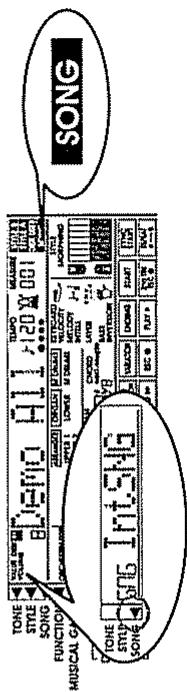
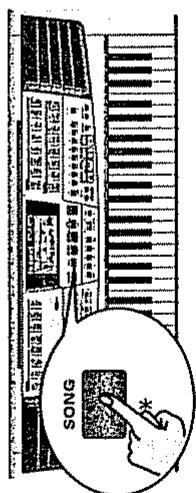
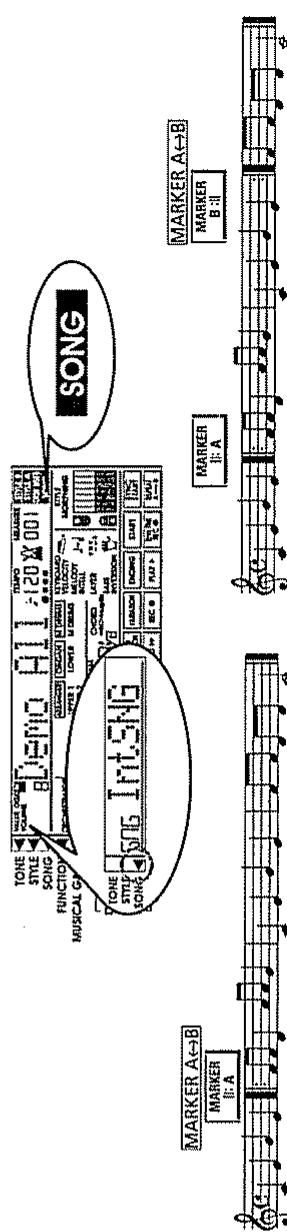
(1) Chargez la disquette contenant les données de Song/ de fichiers Standard MIDI dans le lecteur de disquette.
Appuyez sur [SONG] pour activer le mode Song de
I'EM-25.
Effectuez cette etape car sinon, quand vous enforcez (START STOP) ?
[StArT]STOr], vous lancez la reproduction de l'Anlage. Le message affiché en noir dans le coin supérieur droit de
l'écran doit indiquer SONG.
Appuyez à nouveau sur [SONG] pour afficher le nom d'origine, fini de l'IMPôt familial.
du premier ficlier Standard MiDI de la disquette. L'affichage varie selon qu'une disquette est charquee ou
non et selon qu'elle contient ou non des fichiers Standard
MIDI. Voyez ci-dessous le sens des divers messages.
Message Signification
Empty La mémoire de morceau de l'EM-25 est vide (vous n'avez enregistre aucun Song ni joué de
morceau d'une disquette).
No Disk Il n'y a pas de disquette dans le lecteur.
No Files La disquette chargee dans le lecteur ne contient pas de faichier Standard MEDI.
pas de licheriers standard widi. IntSong Il s'agit d'un Song enregistré par vos soins.
· ( - ) = 0
Playing back Standard MIDI Files (EM-25)
| (1) Press the [SONG] button and check whether the display contains the [SONG] icon. (2) Select the desired mode by pressing [M.DRUMS], [ORGAN], or [PIANO]. The options are practically the same as when the [STYLE] icon is displayed (see p. 50, 52, and 54), except that the Arranger (drum) parts are not available. Note: Again, Upper notes added using the 2nd TRACK function supplement the notes recorded onto track "A". Changing the song tempo You can change the song tempo with the TEMPO [-]/[+] buttons. Doing so, however, means that the tempo will still change if the song you are playing back contains tempo change messages. Furthermore, every time you jump back to the beginning of the song using [|←], the programmed song tempo will be set. | en el modo Song/Arranger probablemente no es muyutil. Recuerde que las functions start/stop relacionadas con el Arranger (Sync Start, Ending) ya no está disponible. (1) Pulse el botón [SONG] y compruebe si la pantalla con- tiene el icono [SONG]. (2)Selección el modo deseado pulsando [M.DRUMS], [ORGAN], o [PIANO]. Las.optiones son practicamente las mismas que si se visualiza el icono [STYLE] (consulte la p. 50, 52, y 54), excepto que las partes (de percusionión) del Arranger no está disponible. Nota: De nuevo, las notas Upperañadidas mediante la funciona 2nd TRACK complementan las notas grabadas en la pista "A". Cambiar el tempo de la canción Puede(""); Puede); No obstarve, esta significía que el tempo también cambiará si la canción que toca contiene mensa- jes de cambio de tiempo. Además, cada vez que vuela al principal de la canción mediante [|←], se ajustará el tempo de la canción programada. | donceldom role (car l'Arranger n'est pas disponible en mode Song). Il n'est donc sans doute pas très intéressant d'enregistrer (avec l'options [REC]) en mode Song/Arran- ger. Souvenez-vous simplement que les fonctions de lan- cement/d'arrêt liées à l'Arranger (Sync Start, Ending) n'y sont plus disponibles. (1) Appuyez sur le bouton [SONG] et vérifie si l'écran comporte l'icone [SONG]. (2) Choisissez le mode youlu en appuyant sur [M.DRUMS], [ORGAN] ou [PIANO]. Les options sont pratiquement identiques à celles dispos- nibles quand l'icone [STYLE] est affichée (voyez p. 50, 52 et 54), sauf que les parties Arranger (battery) ne sont pas disponibles. Remarque: A nouveau, les notes Upper ajoutées avec la fon- tion 2nd TRACK s'additionnent aux notes enregistrées dans la piste "A". Changer le tempo du morceau Vou陏uez changer le tempo du Song avec les boutons TEMPO [-]/[+] Toutefois, si vous changez le tempo et que le Song produit contient des messages de changement de tiempo, ce dernier changera encore pendant la repro- duction. En outre, chaque fois que vous retournez au début du morceau avec [|←], c'est le tempo prépro- gramme du Song qui sera utilisé. |
14. Function menu
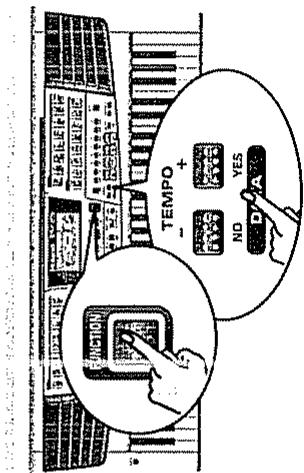
Edition de paramètres (procedure générale)
Voupsnovez editer les parametes Function de IEM-25/
EM-15 à l'écran Voici la procédure générale que vous
appliquerez a tous les parametres dont il est question ici
Annuyez sur [FUNCTION] pour amencer la flèche de
appoye sur [PROVISION] pour améliorer la nature de mode ( ) en face du message FUNCTION
la flèche de mode alignante à partir à l'air.
La ciee de mode eignote a present rclan.
Ottinsez les coulants [FUNCTION] ou TEMPO [-][+] pour
Choishe parametre a editor (voyez ci-dessous).
Attendez que la flèche de mode ( ) cette de clignote
Le message VALUE clignote maintainant au-dessus de I
vauleur du parametre choisi pour signaler que vous pouve
modier (editor) cette valeur.
Utilizez les boutons lEMPO [-]l+] pour modifier la
valeur du paramètre selectionne.
Remarque: Pour retrouver la valeur par default du parametre de la valeur.
choi, apuyezsimutantement sur TEMPO[-] [+1.
Appuyez a nouveau sur [FUNCTION] et utilisez TEMPO
Enregistrer les réglages dans un programme utilisé
Nous vous recommandons d'enregistrer vos réglages relativement souvent même s'il vous reste des changements à faire après. Ces sauvégardes intermédiaires vous permettent de retrouver une version antérieure lorsque vous n'aimez pas vos dernières modifications. Maintenez enforcé le bouton IUSER PROGRAMM
Maintenance compliance is a subset of [USEP PROGRAM] WRITE].
L'EM-25/EM-15 affiche maintainant "Write ?".
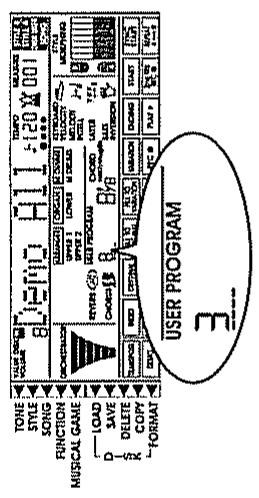
Continuez d'enforcer le bouton [USER PROGRAM/WRITE] tout en appuyant sur le pavé numérique.
Le numero可以选择 sur le pavé s'affiche dans la zone USER PROGRAM ("3" dans l'exemple ci-dessus). L'écran répond à partir en vous affichtant le message "Complete" (vos reglages ont été mémorisés).
(3) Relâchéz le bouton [USER PROGRAM/WRITE].
del EM-25 que pourrait CONTER un également Ilamado Estilo
Disk User (consulte ja n. 37) ELEM-25 solo recuerda Ja
Programmes utilisateurs et styles Disk User (EM-25 uniquement) L'adresse du dernier style musical selectionné avant la sauvegarde est aussi mémorisé. C'est également le cas pour la mémoire RAM de l'EM-25 qui peut contenir un style Disk User (voyez p. 37). L'EM-25/EM-15 ne mémorise que l'adresse de la mémoire -pas le nom du style qu'elle contentait lorsque vous avez enregistré les réglages dans le programme utilisateur. Remarque: L'EM-15 ne dispose pas de style Disk User car il n'a pas de lecteur de disquette.
Sélection d'un programme utilisateur Bien que le programme utilisateur spécifique ci-dessus soit déjà sélectionné, il faut parfois en changer. Dans ce cas, voici comment parler:
(1) Appuyez brievement sur le bouton [USER PROGRAM/WRITE]. Ne maintainez pas ce bouton,enforcé car vous entameriez la procédure de sauvegarde (Write) dont il était question plus haut.
MIDI est l'acronyme de Musical Instrument Digital Interface. Le terme fait reférence à de nombreuses choses mais avant tout à un type de connexion permettant à des instruments de musique et d'autres appeareils électroniques d'échanger des messages concernant l'élaboration musica. Chaque fois que vous jouez sur le clavier de l'EM-25/EM-15 ou que vous utilisez l'Arranger, votre instrument transmet des données MIDI via son port MIDI OUT. Si vous reliiez ce port au port MIDI IN d'un autre instrument, cet instrument peut jourer les mêmes notes qu'une des parties de l'EM-25/EM-15, désirir des sons, etc.
EM-25EM-13 Reoit des donnnes.
EL-EM-25/EM-15 transcribe information LEM-25/EM-15 transmet des données
MIDI est une norme universelle: les données musicales peuvent donc etre transmises et reues par des instruments de differents types et de differents fabricants. En outre, MIDI vous permit de brancher votre EM-25/EMa un ordinateur ou a un sequencer.
Branchez 1'EM-25/EM-15 comme montré ci-dessus.
Canaux
canaux simultanement, ce qui permet de contrôler
jusqu'à 16 instruments. Actuellement, la plupart des ins
truments sont, à l'instar de l'EM-25/EM-15, multitum
braux. Cela signifie qu'ils peuvent Jouer plusieurs parties musicales avec dessons différents.
Remarque: Toutes les parties de l'EM-25/EM-15 peuvent receivevoir des messages MIDI. Si elles nesemblent pas réagir aux messages venant d'un contrôleur externe, voyagez si la prise MIDI OUT du contrôleur est correctement reliée à la prise MIDI IN de l'EM-25/EM-15.
Les canaux de transmission et de réception de toutes les parties adoptés par l'EM-25/EM-15 répondent à une norme tacite de Roland utilisée par les instruments récents des séries E, G et RA. Vous ne pouvez pas les modifier. Le tableau suivant permet de vérifier via quel canal une partie donnée de l'EM-25/EM-15 recoit les messages.
| Paramètres de fonction MIDI | |
| Pour savoir commentCHOISIR et régler ces paramètres Function, voyagez "Edition de paramètres (procédure géné-rale)" (p. 56) (ils font partie du même menu Function que les "Paramètres Function généraux"). | |
| IDI TxRx (transfert et réception MIDI) | |
| Ce paramètre définit quelles parties de l'EM-25/EM-15 peuvent transmettre et receivevoir des messages MIDI: | |
| Option | Signification |
| ALL | Toutes les parties |
| KBD | Uniquement les parties Keyboard (la 1e colonne du tableau ci-dessus). |
| STL | Uniquement les parties Arranger (A.Drums~Accomp 6!). |
| OFF | Aucune des parties de l'EM-25/EM-15 ne transmet et ne reçoit de messages MIDI. |
| NTA Rx14 (Note-to-Arranger reception on/off) (On/Off) NTA is short for "Note-to-Arranger", or the notes you play in the left half of the keyboard to feed the Arranger with chord information. These notes can also be received via MIDI. If you want the Arranger to use these notes, you must transmit them on MIDI channel 14 (from your computer or external MIDI instrument to the EM-25/EM-15) and select "On" here. NTA notes can only be received (they are not transmitted). The notes you play on the EM-25/EM-15's keyboard are indeed transmitted to the Arranger, from there to the Arranger parts, and used to play the accompaniment in the right key. Since all Music Style notes are transmitted via MIDI, there is no need to send the NTA notes separately. | NTA Rx14 (activar/desactivarreichión de Note-to-Arranger) (On/Off) NTA es la abreviación de "Note-to-Arranger", o las notas que se tocan en la mitad izquierda del teclado para alimentar al Arranger con información de acordes. Estas notas también se pueda recibir a travers de MIDI. Si的愿望a que el Arranger utilize estas notas, debe transmitirlas a travers de los 14 canales MIDI (desde el ordinador o instrumento MIDI externo al EM-25/EM-15) y selecciónn "On". Las notas NTA sólo se��d recibir (no se transmiten). Las notas que toca en el teclado del EM-25/EM-15 son transmitidas al Arranger, desde ahi a las partes del Arran-ger y realizadas para tocar elacompañimiento en el toto adecuado. Puesto que todas las notas de los Estilos Musi-cales se transmitten via MIDI, no hay necesidad de enviarlas notas NTA por separado. | NTA Rx14 (activation/coupure de réception NTA) (On/Off) NTA es l'abreviation de "Note-to-Arranger" etrepresente les notes jouées dans la partie gauche du clá- vier qui fournissant des informations d'accords à l'Arran- ger. Ces notes peuvent également être reçues via MIDI. Si vous souhaitez que l'Arranger utilise ces notes, transmet- tez-les à l'EM-25/EM-15 sur le canal MIDI 14 (à partir de l'ordinateur ou d'instruments MIDI externes) et choisissez "On" ici. Les notes NTA peuvent uniquement être reçues (elles ne sont pas transmises). Les notes jouées sur le clavier de l'EM-25/EM-15 sont effectivement transmisés à l'Arran- ger et de laux parties Arranger et utilisées pour producir 'l'arrangement dans la belle tonalité. comme toutes les notes des styles musicaux sont transmisés via MIDI, il est inutile de transmettre les notes NTA séparement. |
| Style PC (Style Select TxRx Channel) (1~16, Off, Default setting: 10) As its name implies, the Style Select channel is used to receive and transmit pro- gram changes that cause the EM-25/EM-15 or the extern- nal instrument to select another Music Style. | Style PC (Style Select TxRx Channel) (1~16, Off, Valor por defecto: 10) Tal como su nombre indica, el canal Style Select se utilizes para recibir y transmitir cambiros de programa que provocan que el EM-25/EM-15 o el instrumento externo selección另外一个 Estilo Musical. | |
| Lyrics Tx (Transmitlyrics messages) (On/Off) The EM-25/EM-15 is capable of transmitting Lyrics messages contained in Format 0 Standard MIDI Files you playback. It cannot display them but it allows you to transmit them to a device capable of displaying Lyrics messages (such as the Roland LVC-1). This filter allows you to enable (On) or disable (Off) the transmission of lyrics data (Default setting: On). | Lyrics Tx (Mensajes Transmit lyrics) (On/Off) El EM-25/EM-15 es capaz de transmitir mensa- jes de Letras de canción contendidos en los Archivos MIDI Estándar del Formato 0 que ustéd reproduce. No puede visualizarlos pero le permite transmitirlos a un dispositivo capaz de visualizar mensajes Letras de canción (como el Roland LVC-1). Este filtlo le permite activar (On) o desac- tivar (Off) la transmisión de information de Letras de can- ión (Valor por defecto: On). | |
| Sync Rx (MIDI synchronization) Use this parameter to specify how the EM-25/EM-15 should be synchronized (as slave) to an external MIDI sequencer, computer, drum machine, etc. "Synchronization" is a learned term for the fact that one device (or function) is set to start and stop at the same time as another device (or function), and to run at the same tempo (BPM). | Sync Rx (sincronización MIDI) Utilice este parametro para esspeciar como deberia sin- cronizarse el EM-25/EM-15 (como esclavo) a un secu- ciador MIDI externo,ordenador,unidad de ntro, etc. La "Sincronización" se refiere al着他如何 que un dispositivo (o funciona) se incide y separe al mesmo tiempo que other tiende, y se quitter. |
Notez qu'il ne peut y avoir synchronisation que si vous avez branché le port MIDI OUT de l'appareil externe au port MIDI IN de l'EM-25/EM-15 (vous pouvez aussi fair l'inverse; voyagez alors le manuel de l'appareil externe po en savoir plus).
Off Dans ce cas, l'EM-25/EM-15 n'est pas synchronisé avec d'autres apparèils MIDI. Il est donc impossible de le faire démarrer/l'arrêté via MIDI.
On Ce mode synchronise la reproduction de l'Arranger et l'enregistrement/la reproduction de Song en response a des messages MIDI Start et Stop suivis d'un signal d'horloge MIDI. Si I'EM-25/EM-15 recoit uniquement un message Start, il attendra un moment pour voir si des messages MIDI Clock ne suivent pas.
Si c'est le cas, il se synchronise sur ces messages. S'il n'y a pas de messages MIDI Clock, l'instrument utilisera son propre tempo. Dans les deux cas, vous pouvez arrer la reproduction ou l'enregistrement avec un message MIDI Stop.
Cette option vous permet de déterminer si l'Arranger et le Recorder envoient (On) ou non (Off) des signaux d'horloge MIDI lorsque vous les utilisez. Ces signaux sont indispensables pour synchroniser des instruments, séquences, logiciels MIDI externes avec l'EM-25/EM-15 (Default: On).
StartStp (Start/Stop/Continue)
(On/Off, Défaut: On) Cette option permet de déterminer si l'Arranger et le Recorder envoient des messages Start/ Stop/ Continue lorsqu'ils fonctionnent. Sélectionnez "Off" si vous souhaitez pilotier le générateur de sons d'un orgue MIDI sans lancer son accompagnement automatique chaque fois que vous faites demarrer la reproduction de l'Arranger ou du Recorder sur l'EM-25/EM-15.
Song Pos P (Song Position Pointer)
(On/Off, Défaut: On) Le Recordier de l'EM-25/EM-15
envoie aussi des messages indiquant la position dans le morceau ou "Song Position Pointer". Sélectionnez "OFF" si vous ne poulez pas que le Recordier envoie ces messages.
Nota: Temblo pue selec tionar est par metro pulsando y
Reinquie: Le regiage de ce parametre n'est pas sur la base.
quandyou mellez1EM-25/EM-15 hors tension.
Remarque: Vous pouvez aussi désir ce paramètre en appuyant l'ouenclut.
sui SONG) et en le maintainant enonce.
17. Utilisation des sorties et d'une PEDale en option
Utilisation d'un ampli externe Si vous foulez, vous pouvez aussi enregistrer votre jeu (ou le morceau Recorder) sur cassette, MD, etc. Il suffit de brancher la sortie PHONES 1/OUTPUT de l'EM-25/EM-15 aux entrées REC IN de l'appareil externe.
eepn eepn eepn eepn eepn eepn eepn eepn eepn eepn eepn eepn eepn eepn eepn eepn eepn eepn eepn eepn eepn eepn eepn eepn eepn eepn eepn eepn eepn eepn eepn eepn eepn eepn ecp n 10000000000000000000000000000000000000000000000000000000000000000000000000000000000
Sauvegarde de fichiers sur disquette
L'EM-25 propose les fonctions de sauvegarde suivantes:
SAVE UPr: Cette fonction sert a sauvegarder le contenu
des 8 memoires User Program de TEM-25 sur disnette.
SAVE Sng: Cela you permte sauvegarder le morceau (C)
(Song) se trouvant en memore interne sur disquette.
Note: Qu an morieau Sauvage sur disquette devient au fiche standard M1D1V Vouron 60 mm de la
en hérien standard wiz. neve he poux2 done plus remplacerpays parties jouées ("and TRAP") non des couvelles
placed les parties jouées , zina Marenj , par de nouvellesversions quand vous rechargeze le morceau dans la
membre interne de I'EM-25.
Remarque: Il n'y a d'ailleurs pas de fonction LOAD Sng. Pour
Tramener le morceau dans la memoire interne de l'EM-25, il suffis.
to be inécute de la dépréciation.
Formater une disquette
Avant de pouvoir sauevager des fischiers sur disquette, il faut preparer la disquette. C'est ce qu'on appelle le "formatage". Si la disquette que vous poulez utiliser est formatee pour IBM PC, il n'est pas nécessaire de la formater -quoique l'acces est plus rapide avec des disquettes formates pour I'EM-25. Sinon, procedez comme suit:
(1) Appuyez sur DISK [MENU] pour amener la flche de mode ( 一 en face de FORMAT. La flche de mode clignote et I'ecran affiche le message "FORMAT".
(2)Attendez que la flche cesse de clignoter et que le message "EXE" clignote puis appuyez sur [EXECUTE]. Remarque: Si vous renoncez a formater la disquette, appuyez sur [MENU] pour revenir a la fonction Disk precedente ("LOAD Upr"). Remarque: En formant une disquette, vous effacez tous les fichiers qu'elle contient. Jetez tout de meme un coup d'oeil sur son contenu (sur notre PC, par exemple).
(3) Appuyez a nouveau sur [EXECUTE] en reponse au message de confirmation "Sure?"
(4)Appuyez sur TEMPO [+ ] YES) pour confirmer ou sur TEMPO [-] pour returner au menu. La valeur a gauche du message "Formating" effectue maintainant un decompte de 80" a 1" tandis que I'icone de disnette clignote pour indiquer que I'instrument accede a la disquette. Une fois que la disquette est formatee, le message "Complete" s'affiche brievement.
Format
| ON:XON:YON:ON:ON:ON:ON:ON:ON:ON:ON:ON:ON:ON:ON:ON:ON:ON:ON:ON:ON:ON:ON:ON:ON:ON:ON:ON:ON:ON:ON:ON:ON:ON:ON:ON:ON:ON:ON:ON:ON:ON:ON:ON:ON:ON:ON:ON:ON:ON:ON:ON:ON ON:ON:ON:ON:ON:ON:ON:ON:ON:ON:ON:ON:ON:ON:ON:ON:ON:ON:ON:ON:ON:ON:ON:ON:ON:ON:ON:ON:ON:ON:ON:ON:ON:ON:ON:ON:ON:ON:ON:ON:ON:ON:ON:ON:ON:ON:ON:ON:ON:ON: ON:ON:ON:ON:ON:ON:ON:ON:ON:ON:ON:ON:ON:ON:ON:ON:ON:ON:ON:ON:ON:ON:ON:ON:ON:ON:ON:ON:ON:ON:ON:ON:ON:ON:ON:ON:ON:ON:ON:ON:ON:ON:ON:ON:ON:ON:ON:ON:ON:ON : | |||
| Ss | X | X | Hes |
| O | O | Res | |
| (921-821) O | X | Res | |
| O | X | Res | |
| (122) O | X | Res | |
| (122'921'022) O | X | Res | |
| O | L. | Sp | |
| O | L. | Counneur | |
| X | X | Chou | |
| X | X | Common | |
| X | X | Common | |
| O | X | Sons | |
| Bn#e#n#n#n#n#n#n#n#n#n#n#n#n#n#n#n#n#n#n#n#n#n#n#n#n#n#n#n#n#n#n#n#n#n#n#n#n#n#n#n#n#n#n#n#n#n#n#n#n#n#n# n#n#n#n#n#n#n#n#n#n#n#n#n#n#n#n#n#n#n#n#n#n#n#n#n#n#n#n#n#n#n#n#n#n#n#n#n#n#n#n#n#n#n#n#n#n#n#n#n#n# | |||
| Bn#e#n#n#n#n#n#n#n#n#n#n#n#n#n#n#n#n#n#n#n#n#n#n#n#n#n#n#n#n#n#n#n#n#n#n#n#n#n#n#n#n#n#n#n#n#n#n# Bn#e#n#n#n#n#n#n#n#n#n#n#n#n#n#n#n#n#n#n#n#n#n#n#n#n#n#n#n#n#n#n#n#n#n#n#n#n#n#n#n#n#n#n#n#n#n#n#n# n#n# n#n# n#n# n#n# n#n# n#n# n#n# n#n# n#n# n#n# n#n# n#n# n#n# n#n# n#n# n#n# n#n# n#n# n#n# n#n# n#n# n#n# n#n# n#n# n#n#n#n#n#n#n#n#n#n#n#n#n#n#n#n#n#n#n#n#n#n#n#n#n#n#n#n#n#n#n#n#n#n#n#n#n#n#n#n#n#n#n#n#n#n#n#n# n#n# #n# n#n# n#n# n#n# n#n# n#n# n#n# n#n# n#n# n#n# n#n# n#n# n#n# n#n# n#n# n#n# n#n# n#n# n#n# n#n# n#n# n#n# n#n# n#n# n#n# n##n# n##n# n##n# n##n# n##n# n##n# n##n# n##n# n##n# n##n# n##n# n##n# n##n# n##n# n##n# n##n# n##n# n##n# n##n# n##n# n##n# n##n# n##n# n##n# n##n# n#### n##n# n##n# n##n# n##n# n##n# n##n# n##n# n##n# n##n# n##n# n##n# n##n# n##n# n##n# n##n# n##n# n##n# n##n# n##n# n##n# n##n# n##n# n##n# n##n# n##n# Bn#e#n#n#n#n#n#n#n#n#n#n#n#n#n#n#n#n#n#n#n#n#n#n#n#n#n#n#n#n#n#n#n#n#n#n#n#n#n#n#n#n#n#n#n#n#n#n# n##n# Bn#e#n#n#n#n#n#n#n#n#n#n#n#n#n#n#n#n#n#n#n#n#n#n#n#n#n#n#n#n#n#n#n#n#n#n#n#n#n#n#n#n#n#n#n#n# n##n# Bn#e#n# Bn#e#n# Bn#e#n# Bn#e#n# Bn#e#n# Bn#e#n# Bn#e#n# Bn#e#n# Bn#e#n# Bn#e#n# Bn#e#n# Bn#e#n# Bn#e#n# Bn#e#n# Bn#e#n # Bn#e#n# Bn#e#n# Bn#e#n# Bn#e#n# Bn#e#n# Bn#e#n# Bn#e#n# Bn#e#n# Bn#e#n# Bn#e#n# Bn#e#n# Bn#e#n# Bn#e#n# Bn#e#n# Bm# Bm# Bm# Bm# Bm# Bm# Bm# Bm# Bm# Bm# Bm# Bm# Bm# Bm# Bm# Bm# Bm# Bm# Bm# Bm# Bm# Bm# Bm# Bm# Bm# Bm# Bm# Bm# Bm# Bm# Bm# Bm# Bm# Bm # Bm# Bm# Bm# Bm# Bm# Bm# Bm# Bm# Bm# Bm# Bm# Bm# Bm# Bm# Bm# Bm# Bm# Bm# Bm# Bm# Bm# Bm# Bm# Bm# Bm# Bm# Bm# Bm# Bm# Bm# Bm# Bm# Bm# A## | X X X X X X X X X X X X X X X X X X X X X X X X X X X X X X X X X X X X X X X X X X X X X X X X X X X | ||
001:
10024
G1-W3/G2-W3:epow