
BFV882 - Cadre photo numérique CARREFOUR - Notice d'utilisation et mode d'emploi gratuit
Retrouvez gratuitement la notice de l'appareil BFV882 CARREFOUR au format PDF.


| Type de produit | Cadre photo numérique |
| Marque | CARREFOUR |
| Modèle | BFV882 |
| Taille de l'écran | 8 pouces (20,3 cm) |
| Résolution d'affichage | 800 x 600 pixels, format 4:3 |
| Luminosité | 250 cd/m² |
| Contraste | 400:1 |
| Mémoire interne | 2 Go |
| Supports de stockage externes | Carte SD/SDHC/MMC/MS/MS Pro, clé USB (port USB 2.0 Type A) |
| Formats photo | JPEG |
| Formats musique | MP3 |
| Formats vidéo | MPEG-4 (.avi), Motion-JPEG |
| Haut-parleurs | Intégrés (stéréo) |
| Connectivité PC | Mini port USB (câble fourni) |
| Alimentation | Adaptateur secteur 100-240V~ 50/60Hz, sortie 12V 0.83A |
| Dimensions (sans support) | 231 x 188 x 37 mm |
| Poids net | 685 g |
| Accessoires inclus | Télécommande (pile CR2025), support détachable, câble mini USB, notice |
| Fonctions principales | Diaporama avec musique de fond, horloge/calendrier, rotation auto/manuelle, zoom, égaliseur |
| Entretien et nettoyage | Nettoyer avec un chiffon doux et sec. Ne pas utiliser de produits liquides ou abrasifs. |
| Sécurité | Ne pas ouvrir le boîtier. Utiliser uniquement l'adaptateur fourni. Éviter l'eau et l'humidité. |
| Pièces détachées et réparabilité | Aucune pièce réparable par l'utilisateur. Contacter le service après-vente pour toute réparation. |
FOIRE AUX QUESTIONS - BFV882 CARREFOUR
Questions des utilisateurs sur BFV882 CARREFOUR
0 question sur cet appareil. Repondez a celles que vous connaissez ou posez la votre.
Poser une nouvelle question sur cet appareil
Téléchargez la notice de votre Cadre photo numérique au format PDF gratuitement ! Retrouvez votre notice BFV882 - CARREFOUR et reprennez votre appareil électronique en main. Sur cette page sont publiés tous les documents nécessaires à l'utilisation de votre appareil BFV882 de la marque CARREFOUR.
MODE D'EMPLOI BFV882 CARREFOUR
CMI - 2 avenue du Pacifique
91940 Les Ulis - FRANCE
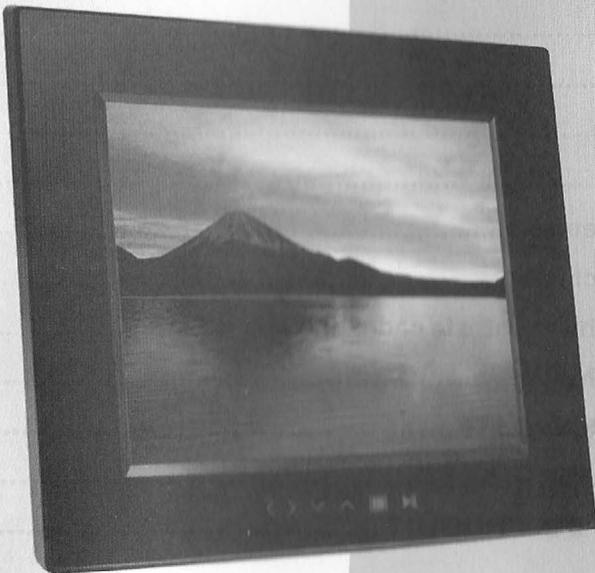
TABLE des matières
TABLE DES MATIÈRES 2
PRECAUTIONS DE SECURITE 3
CONTENU DE L'EMBALLAGE 4
SPÉCIFICATIONS TECHNIQUES 5
INSTALLATION ET ENTRETIEN 6
- Présentation du produit 6
- Telecommande 7
- Installation 10
- Insertion d'une carte mémoire ou branchement d'un périphérique flash USB............11
- Sélection de la Mémoire source 12
- Réglages 13 7. Mode Photo. 15 8. Mode Musique. 17 9. Mode Vidéo. 18 10. Horloge & Calendrier. 19
- Gestion des fichiers 20
- Transfert de fichiers entre le cadre photo et le PC. 22
GUIDE DE DEPANNAGE 23
DENI DE RESPONSABILITE 24
MARQUES COMMERCIALES. 24
Merci d'avoir choisi la qualité Carrefour. Ce produit a été élaboré avec soin par une équipe d'experts et selon la réglementation en vigueur. Pour plus de sécurité dans l'utilisation de votre nouvel appareil, nous vous recommandons de lire attentivement cette notice et de la conserver.
Precautions de sécurité
- Gardez l'appareil éloigné de l'eau et de l'humidité ainsi que des lieux poussiéreux.
- La température ambiente doit être de 0 à C. Ne rangez jamais l'appareil dans un lieu très chaud ou très froid. Veillez à ne pas faire tomber le cadre et évitez qu'il soit sujet à des chocs violents. N'essayez jamais de démonter le boîtier vous-même sans la présence d'un technicien qualifié.
- Connectez l'adaptateur CA à la prise d'entrée CC et à une prise électrique murale.
- Utilisez uniquement des accessoires ou des pièces détachées spécifiés par le fabricant.
- Déconnectez le câble de la prise d'alimentation CA lorsque vous pensez ne pas utiliser l'appareil durant une longue période.
- N'utilise que l'adaptateur fourni avec cet appareil.
- Cet adaptateur n'est donc qu'elles ne saient pas le contrôle.
- Le câble d'alimentation CA/CC sert de système de déconnexion. La prise d'alimentation doit être facilement accessible et son accès ne doit pas être obstrué durant l'utilisation. Pour déconnecter complètement l'appareil, débranchez le câble d'alimentation CA/CC de la prise murale. La prise murale doit être proche de l'appareil et doit rester facilement accessible.
- La ventilation ne doit pas être obstruée en couvrant les ouvertures d'aération avec un journal, une nappe, des rideaux etc.
- La distance minimum autour de l'appareil doit être d'au moins 10 cm. L'appareil doit être utilisé sous un climat modéré.
- Aucune flamme vive, comme une bougie allumée, ne doit être placée sur l'appareil. L'appareil ne doit pas être exposé à des gouttes ou à des éclaboussures et aucun objet rempli de liquide, comme un vase, ne doit être placé sur l'appareil.
- Les piles ne doivent pas etre exposées à une chaleur excessive comme le soleil, un feu ou toute autre source de chaleur.
- Avertissement concernant la pile lithium :
Attention :
- Danger d'explosion si la pile n'est pas remplacée correctement.
- N'utilise que des piles du type recommandé ou d'un modèle équivalent.
Avertissement :
Attention:
Une écoute prolongée du lecteur portable à un fort niveau de volume peut endommager l'audition. N'écoutez pas de la musique à un niveau de volume excessivement fort. Les experts de l'audition déconseillent fortement toute exposition prolongée à de forts niveaux de volume.
Arrêtez d'utiliser l'appareil ou diminuez le niveau de volume si vos oreilles bourdonnent.
Seuls les accessoires fournis par notre société doivent être utilisés avec soin.
Avertissement :
- Pour éviter tout risque de choc électrique ou d'incendie, n'exposez pas cet appareil à la pluie, à une humidité excessive, à des éclaboussures ou autre contact avec des liquides.
| A | AVERTISSEMENT | ! |
| RISQUE D'ÉLECTROCUTION NE PAS OUVRIR | ||
| ATTENTION: POUR EVITER TOUT RISQUE DE CHOC ELECTRIQUE, N'OUVREZ PAS LE BOITIER (OU LE PANNEAU ARRÈRE) DE L'APPAREIL. CET APPAREIL NE CONTIENT AUCUNE PIECE INTERNE POUVANT ETRE UTILISEE POUR UN AUTRE USAGE. POUR Toute REPARATION, FAITES APPEL A UN TECHNICIEN QUALIFIE. | ||
Contenu de l'emballage
- Cadre photo numérique x 1
- Télécommande x 1 (1x pile lithium type CR2025 incluse)
- Adaptateur secteur x 1
- Support détachable x 1
- Notice d'utilisation x 1
- Cable mini USB x 1
Spécifications techniques
| Ecran | Panneau numérique LCD TFT 8" /20,3 cm |
| Zone d'affichage | 800 x 600 pixels, Format 4:3 |
| Configuration du système me d'exploitation PC | Microsoft® Windows® Système d'exploitation: Windows ME, Windows 2000, Windows XP, Windows Vista™ |
| Haut-parleurs | Intégrés |
| Luminosité | 250 |
| Contraste | 400:1 |
| Support | Détachable |
| Mémoire interne | 2GB / 2 Go |
| Ports entrée/sortinge | entrées USB 2.0 Type A /Mini Port USB /sortie écouteurs |
| Lecteur carte mémoire | SD/SDHC/MMC/MS/MS Pro |
| Formats de fichiers acceptés | Photo : JPEG |
| Musique : MP3 | |
| Vidente : MPEG4 (.avi), Motion-JPEG | |
| Adaptateur CA | Entrée : 100-240V~ 50/60Hz - 0.35A max |
| Sortie : 12V—— 0.83A | |
| Dimensions | Environ 231 x 188 x 37 mm (Largeur x Hauteur x Diamètre) (sans support) |
1. Présentation du produit
Panneau avant
Panneau arrête
| Nom | Description |
| 1 Capteur télécommande | Reçoit les signaux de la télécommande fournie |
| 2 Ecran LCD | Zone d'affichage |
| 3 Bouton < (Gauge/Précédent) | Pour se déplacer vers la gauche dans les menus.Pour aller au fichier précédent -photo, musique ou video. |
| 4 Bouton > (Droit/Suivant) | Pour se déplacer vers la croite dans les menus.Pour aller au fichier suivant -photo, musique ou video. |
| 5 Bouton √ (Bas / Diminutionde volume /Luminosité) | Pour se déplacer vers le bas dans les menus.Pour diminuier le niveau du volume.Pour ajuster la valeur de la luminosité (+1~+7). |
| 6 Bouton ∧ (Haut /Augmentation de volume /Rotation) | Pour se déplacer vers le haut dans les menus.Pour augmenter le niveau du volume.Pour faire pivoter la photo sur 90° dans le sens des aiguilles d'une montre. |
| 7 Bouton ▪ (Mode / Arrêt) | Mode : Pour returner au menu principal.Arrêt : Pour interrompre la lecture. |
| 8 Bouton ▪ (Lecture/Pause) | Pour démarrer oumettre en pause la lecture des fichiers, ou pourconfirmer lechiox effectué. |
| 9 Haut-parleurs | Haut-parleurs intégrés (stéréo) |
| 10 Lecteur de carte mémoireSD/ SDHC/ MMC/ MS/ MS Pro | Pour dire les cartes mémoire de format SD, SDHC, MMC, MS, ouMS Pro. |
| 11 Prise écouteurs | Pour brancher un casque ou des écouteurs sur le cadre photo. |
| 12 Mini Port USB | Pour connecter le cadre photo avec un cable mini USB (fourni) à l'ordinateur. |
| 13 Port USB 2.0 type-A | Pour connecter un périphérique flash USB |
| 14 Interrupteur ON/OFF | Pourmettre en marche ou éteindre le cadre photo. |
| 15 Point d'attache du support | Pour accrocher le support (fourni) |
| 16 Prise alimentation | Pour brancher l'appareil à l'alimentation électrique |
2. Télécommande
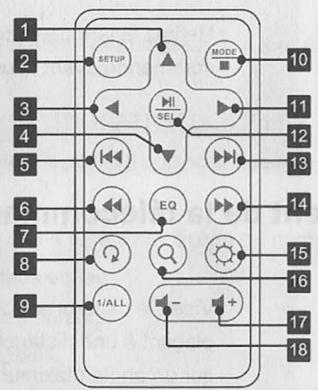
| Nom | Description |
| 1 Touche ▲ (Haut) | Pour se déplacer vers le haut dans les menus. |
| 2 Touche SETUP | Appuyez sur cette touche pour acceder au Menu des Régliages. |
| 3 Touche (Gauge) | Pour se déplacer vers la gauche dans les menus. |
| 4 Touche (Bas) | Pour se déplacer vers le bas dans les menus. |
| 5 Touche (Précédent) | Pour aller au fichier précédent -photo, musique ou video. |
| 6 Touche (Retour rapide) | Pour returner rapidement au sein d'un fichier musique ou video. |
| 7 Touche EQ (Egaliseur) | Appuyez sur la touche pourCHOISIR un effet sonore de l'égal- seur (voir page 17.) |
| 8 Touche (Rotation) | Pour faire pivoter la photo de 90° dans le sens des aiguilles d' une montre. (voir page 16, paragraphe sur la Rotation) |
| 9 Touche 1/ALL (Répartition 1 ou Tout) | Appuyez sur la touche pourCHOISIR un mode de répartition pour la musique. (voir page 17.) |
| 10 Touche (Mode/Stop) | Pour interrompre la lecture d'un fichier musique ou video. Appuyez sur cette touche pour revenir au menu principal. |
| 11 Touche (Droit) | Pour se déplacer vers la droite dans les menus. |
| 12 Touche (Lecture/Pause / Sélection/OK) | Pour lancer/interrompre le diaporama. Pour démarrer oumettre en pause la lecture des fichiers. Appuyez sur cette touche pour confirmer le choix effectué. |
| 13 Touche (Suivant) | Pour aller au fichier suivant -photo, musique ou video. |
| 14 Touche (Avance rapide) | Pour avancer rapidement sur un fichier musical ou video |
| 15 Touche (Luminosite) | Chaque fais que vous appuyez sur cette touche le niveau de luminosite changera. |
| 16 Touche (Zoom) | Appuyez sur cette touche pour agrandir la photo visionnée en mode Parcourir. Appuyez sur cette touche pour voir la video en plein écran. |
| 17 Touche + (Augmentation du volume) | Pour augmenter le niveau du volume. |
| 18 (Diminution du volume) | Pour diminuier le niveau du volume. |
Préparation de la télécommande pour une première utilisation
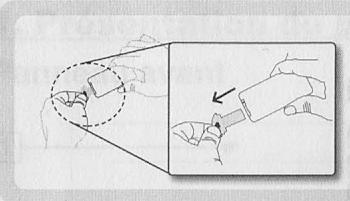
- Retirez la languette de plastique isolante de la télécommande avant la première utilisation.
Zone de fonctionnement de la télécommande
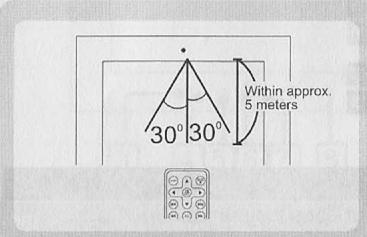
- Visez le capteur avec la télécommande en vous plaçant à une distance maximale de 5 mètres et sur un angle maximum de degrés face à l'appareil. La distance de fonctionnement peut varier selon l'éclairage de la pièce.
Remplacement de la pile de la télécommande
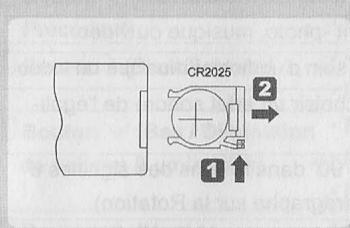
- Si la télécommande ne fonctionne pas, même quand elle est tout près de l'appareil, remplacez la pile.
- Appuyez et maintenez enfoncée la languette d'éjection de la pile dans la direction indiquée par la flèche 1.
Remarque : Faites attention à vos ongles lorsqu'vous appuyez et maintenez la languette.
- Retirez complètement le support de la pile selon la direction indiquée par la flèche 2
- Retirez la pile usagée et remplacez-la par une nouvelle.
Remarque : utilisez toujours une pile lithium de 3V (CR2025 ou équivalent). Replacez le support de pile dans la télécommande.
Attention:
Evitez de toucher la pile lithium. Gardez-la hors de portée des enfants qui pourraient la avaler. En cas d'ingestion accidentelle, consultez immédiatement un médecin.
Important :
Lorsque vous remplacez des piles usagées, veuillez suivre la législation en vigueur concernant leur mise au rebut.
Merci de les rapporter à un point de collecte adapté pour que leur élimination soit effectuée dans le respect de l'environnement.
Avertissements concernant l'utilisation des PILES
- Les piles doivent être insérées selon la polarité correcte. Assurez-vous que les bornes (+) et (-) soient placées dans le bon sens. N'utilisez jamais de piles sujettes à une fuite d'électrolyte ou responsable des craquelures.
- Ne jetez jamais des piles usées dans un feu.
- Gardez les piles hors de portée des enfants.
- Ne rechargez jamais des piles jetables.
- Les bornes d'alimentation ne doivent jamais être mises en court-circuit.
- Enlevez toujours les piles usées du compartiment des piles de l'appareil.
- Ne tentez pas d'ouvrir le boîtier des piles.
- Ne mélangez pas différents types de piles ou des piles usées avec des piles neuves.
- Seules les piles de même type ou de type équivalent comme recommandé doivent être utilisées.
- Enlevez les piles de l'appareil avant de jeter l'appareil usé.
Mise en place du support
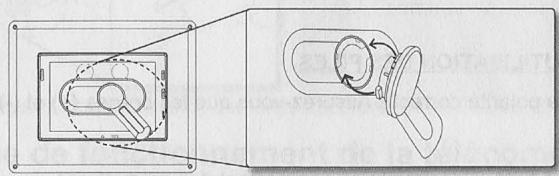
- Insérez la partie ronde du support dans l'emplacement prévu à cet effet.
- Tournez le support comme indiqué jusqu'à ce que le support soit fermement en place.
Position Paysage
Position Portrait
L'appareil peut être placé horizontalement ou verticalement pour un affichage de type paysage ou portrait.
Branchement électrique
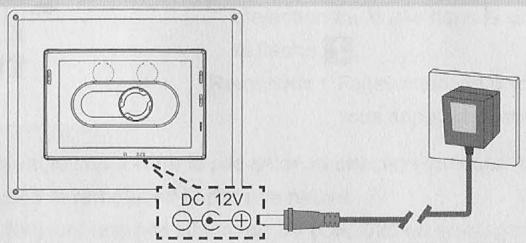
- Branchez le câble d'alimentation CA fourni (12V=0.83A) sur l'appareil, et branchez l'autre extrémité à une prise murale.
- Mettez en marche l'appareil en mettant l'interrupteur en position "I".
4. Insertion d'une carte mémoire ou branchement d'un périphérique flash USB
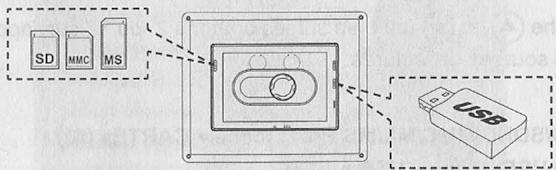
- Insérez la carte mémoire dans le lecteur ou branchez le périphérique flash USB sur le port correspondant, en suivant les indications d'orientation figurant au dos de l'appareil.
- Pour retirer la carte SD/SDHC/MMC/MS/MS Pro, il suffit simplement de la sortir tout droit en tirant doucement dessus.
Remarques :
- Cet appareil ne peut lire qu'une seule carte ou un périphérique flash USB à la fois.
- Cet appareil ne peut lire que les formats suivants : photo (JPEG), audio (MP3), et vidéo (MPEG-4(.avi), Motion-JPEG).
- Cet appareil n'est pas compatible avec la connexion d'un disque dur externe ou lecteur MP3 sur le port USB 2.0 Type-A ou sur le mini port USB.

N'insérez pas de carte mémoire de format mini ou micro sans utiliser un adaptateur.
5. Sélection de la mémoire source
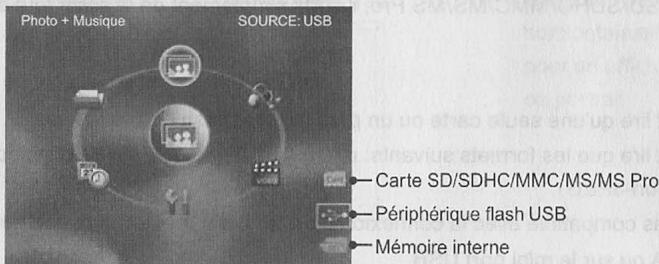
- Appuyez sur la touche (de la télécommande) (ou bien sur le bouton sur l'appareil) pour afficher l'écran du menu principal.
- Appuyez sur la touche 4 ou 7 (ou bien sur les boutons ou sur l'appareil) pour choisir entre les différentes sources de lectures:
Carte mémoire (SD/SDHC/MMC/MS/MS Pro) : icône « CARTE » ( ),
Périphérique Flash USB: icône « USB » (≈)
Mémoire interne : icône « INT » (
Puis appuyez sur la touche (ou bien sur le bouton < ou > de l'appareil).
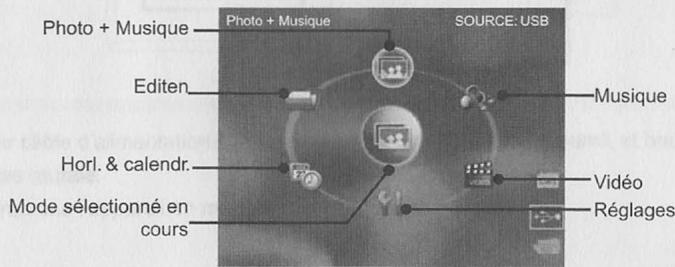
- Appuyez sur la touche (ou sur < ou > de l'appareil) pour sélectionner un mode (Photo + Musique, Musique, Video, Reglages, Horloge & calendrier ou Editor) à partir de l'écran du menu principal, puis appuyez sur la touche (ou sur ll de l'appareil) pour acceder au mode selectionné.
6. Réglages
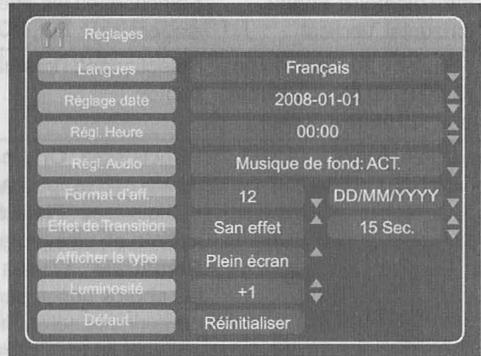
- Appuyez sur la touche ou (ou sur < ou > de l'appareil) pour sélectionner Réglages dans le menu principal, puis appuyez sur la touche (ou sur de l'appareil). En même temps, appuyez sur la touche de la télécommande lorsque l'écran du menu principal est affiché.
- Appuyez sur les touches, , ou ou (ou sur , , < ou > de l'appareil) pour sélectionner les options disponibles.
- Appuyez sur la touche (ou sur Il de l'appareil) pour faire votre sélection.
- Pour sorting du menu Regliages, appuyez sur la touche (SETU) de la télécommande ou appuyez sur la touche (ou sur de l'appareil) du cadre photo.
| Menu | Sous-menus | Utilisation |
| Langues | Anglais Français, Allemand, Italien, Espagnol, Hollandais, Polonais, Grecque, Turque, Roumain | Sélectionnez la langue désirée. |
| Réglage date | 2008-01-01 (Année-Mois-Jour) | Réglez la date en appuyant sur les touches Haut / Bas / Gauche / Droite.Remarque: Les réglages de date et d'heure ne sont conservés que pendant deux jours environ (48h) après que l'appareil a été étient car cet apparéil ne compte pas de pile de sauvegarde. |
| Régl. Heure | 00 :00 (Heures: Minutes) | Réglez l'heure en appuyant sur les touches Haut / Bas / Gauche / Droite.Remarque: Les réglages de la date/l'heure ne sont conservés que pendant deux jours environ (48h) après que l'appareil a été étient car cet apparéil ne compte pas de pile de sauvegarde. |
| Régl. Audio | Musique de fond: ACT.Musique de fond: INACT. | Pour activer/désactiver la musique de fond pendant l'affichage de photos en diaporama en mode Photo +Musique ( ). |
| Format d'aff. | 12, 24 | Sélectionnez le mode d'affichage que vous préférez pour afficher l'heure, sur 12 ou 24 heures. |
| DD/MM/YYYY or YYYY/MM/DD | Sélectionnez le mode d'affichage que vous préférez pour la date. | |
| OSD menus | Sub-menus | Description of operations |
| Effet de Transition | Sans effet, Aléatoire, Fondu, Bloc, Horizontal, Vertical | Sélectionnez les effets de transition pour le diaporama. |
| 5 Sec., 15 Sec., 30 Sec., 1 Min., 3 Min., 5 Min., 30 Min., 1 Heure, 4 Heures, 12 Heures, 1 Jour | Sélectionnez l'intervalle de temps entre deux photos. | |
| Afficher le type | Original, Plein écran | • Choisissez "Original" pour afficher la photo dans son rapport hauteur/largeur d'origine. • Choisissez "Plein écran" pour afficher la photo en plein écran. Remarque: Si vous choisissez "Original", les photos prises par des apparciels photos numériques seront normalement affichées en plein écran. Certaines images telles que celles EDITées par ordinateur ne pourront pas été affichées en plein écran. Si vous choisissez "Plein écran" toutes les photos sont affichées en plein écran. |
| Luminosite | +1, +2, +3, +4, +5, +6, +7 | Choisissez le niveau de luminosité du panneau LCD. Vous pouvez aussi faire ce ré glage en appuyant sur la touche Ⓞ de la télé commande. Remarque: Ajustez la luminosité en appuyant sur le bouton de la télécommande pour les modes Horl. & calendr., Diaporama, Video en plein écran et le Menu d'accueil. |
| Défaut | Réinitialiser | Permet de restaurer les réglages initiaux indiqués par les petits carrés dans le tableau ci-dessus. AVERTISSEMENT! Sélectionner Reset (Ré initialisation) effacera tous les réglages préc édemment sélectionnés sauf le RÉgl. Heure et le Réglage date. |
Lecture de photos et diaporama
Formats de fichiers acceptés :
Photo. JPEG
Musique: MP3
Remarque : L'affichage des photos de plus de 800 x 600 pixels est plus long à charger.
- Sélectionnez une mémoire source sur l'écran du menu principal comme décrit dans "Décision de la Mémoire source".
- Appuyez sur la touche ou (ou sur < ou > de l'appareil) pour sélectionner Photo +Musique ( ) à partir de l'écran du menu principal, puis appuyez sur la touche (ou sur ll de l'appareil). Le diaporama démarrera avec la musique de fond.
Remarque 1 : Aucune musique de fond n'est mise en lecture si aucun fichier de musique n'est présent dans la même mémoire que celle des photos.
Remarque 2 : Vérifiez que le réglage "Musique de fond : ACT." a été sélectionné dans le menu
"Régl. Audio" dans le Menu des Réglages pour que la musique de fond soit activée.
- Appuyez sur la touche (ou sur le bouton de l'appareil) pour accéder au mode vignettes.
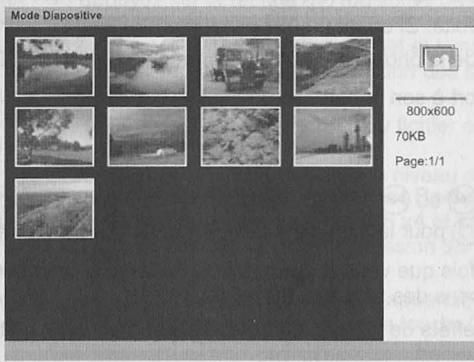
- Appuyez sur le bouton ou ou (ou sur le bouton ou ou ou de l'appareil) pour sélectionner une photo, puis appuyez sur le bouton () (ou sur le bouton de l'appareil) pour accéder au mode diaporama.
- Appuyez sur la touche de la télécommande pour agrandirRéduire la photo affichée. Puis, appuyez sur ou ou ou (ou sur le bouton ou ou ou de l'appareil) pour vous déplacez dans la photo.
Changer de photo :
- Appuyez sur la touche («) ou (») pour aller à la photo précédente / suivante.
Rotation automatique :
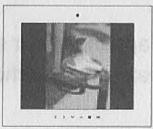
L'affichage d'une photo sera automatiquement effectué en position portrait ou paysage selon la position de l'appareil. Si l'appareil placé horizontalement est tourné de vers la gauche, la photo pivotera également automatiquement de dans le sens des aiguilles d'une montre. Si l'appareil placé verticalement est tourné de vers la droite, la photo pivotera également automatiquement de dans le sens inverse des aiguilles d'une montre.
Position Portrait
Rotation vers la droite
Position Paysage
Rotation vers la gauche
Remarque 1: Quand l'appareil est placé horizontally, la fonction de Rotation Automatique ne fonctionne que si on tourne l'appareil de vers la gauche. Si on tourne l'appareil de vers la droite, rien ne se passe. Quand l'appareil est placé verticallement, la fonction de Rotation Automatique ne fonctionne que si on tourne l'appareil de vers la droite. Si on tourne l'appareil de vers la gauche, rien ne se passe.
Remarque 2: La taille de la photo sera automatiquement réduite si on fait pivoter la photo par rapport à son orientation originale.
Rotation manuelle :
Appuyez sur la touche (4) ou (5) pour désigner la photo dont vous pouvez modifier l'orientation, puis appuyez sur la touche (7) pour la faire pivoter de dans le sens des aiguilles d'une montre.
Remarque 1: Chaque fois que vous appuyez sur la touche (7), vous ferez pivoter la photo de dans le sens des aiguilles d'une montre.
Remarque 2: Tous les effets de rotation seront annulés après avoir quitté le mode diaporama.
Pour revenir au mode Vignettes, appuyez sur la touche (ou sur de l'appareil). Pour retourner à l'écran du menu principal, appuyez de nouveau sur la touche (ou sur de l'appareil). Pour les réglages concernant les diaporamas, consultez le paragraphe des "Réglages" de ce manuel.
Lecture de fichiers musique MP3
- Format de fichiers accepté : MP3
- Sélectionnez une mémoire source sur l'écran du menu principal comme décrit dans "Sélection de la Mémoire source".
- Appuyez sur la touche ou (ou sur < ou > de l'appareil) pour sélectionner Musique (O) à partir de l'écran du menu principal, puis appuyez sur la touche (ou sur il de l'appareil).
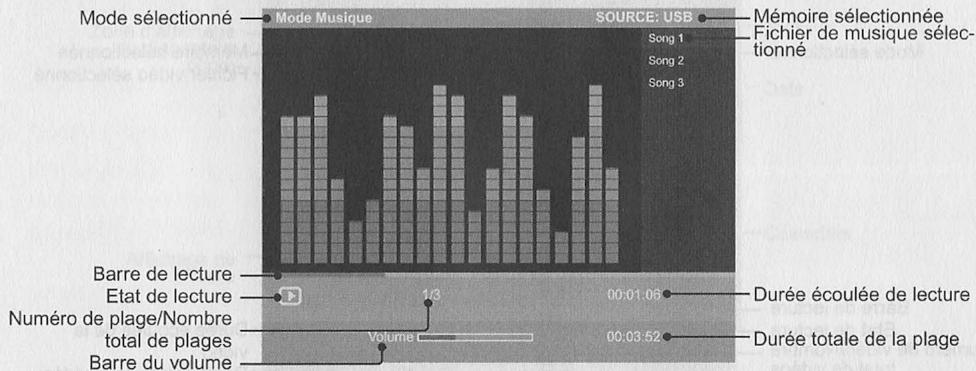
- Appuyez sur la touche (ou (ou sur ou de l'appareil) pour sélectionner le fichier musical que vous souhaitez écouter, puis appuyez sur la touche (ou sur dl'elle)pendant la lecture du fichiercisionl, l'écran affiche une visualisation de la musique sous forme de barres.
Remarque: la visualisation en barres est générée en temps réel et synchronisée avec la musique. Les variations observées sur les barres sont fonction des spectres de fréquences et de leur volume respectif.
- Appuyez sur la touche («) ou («) pour passer instantanément du fichier en cours de lecture à la musique précédente ou suivante.
- Appuyez sur la touche ( ) ou ( ) pour augmenter ou diminuer le niveau du volume.
- Appuyez sur la touche (Avance rapide) ou sur la touche Fast Backward (Rembobinage rapide) durant la lecture. La vitesse de l'avance rapide (FF x2, FF x4 et LECTURE) ou du rembobinage (FR x2, FR x4 et LECTURE) change à chaque pression sur Fast Forward (Avance rapide) ou sur Fast Backward (Rembobinage rapide).
- Pour arrêter la lecture, appuyez sur la touche (mooc) (ou sur de l'appareil)
- Pour retourner à l'écran du menu principal, appuyez de nouveau sur la touche (ou sur de l'appareil).
Égalisateur
Chaque fois que vous appuyez sur la touche (E) de la télécommande, l'égalisateur produit un effet sonore différent, selon la liste suivante:
| Normal | Son stéreo normal |
| Bass Booster | Son avecasse renforcée |
| Full Treble | Pour un son léger ou plus aigu |
| Jazz | Pour une musique Jazz |
| Rock | Pour une musique Rock |
| Classical | Pour une musique Classique |
| Pop | Pour une musique Pop |
- Fonction Répétition
Appuyez sur la touche (MALL) de la télécommande pour sélectionner une des options suivantes.
| 1 | Lecture en boucle d'un fichier |
| All | Lecture en boucle de tous les fichiers |
| Off | Annulation fonction Répartition (Inactif) |
Lecture vidéo
- Formats de fichiers acceptés : MPEG-4 (.avi), Motion-JPEG
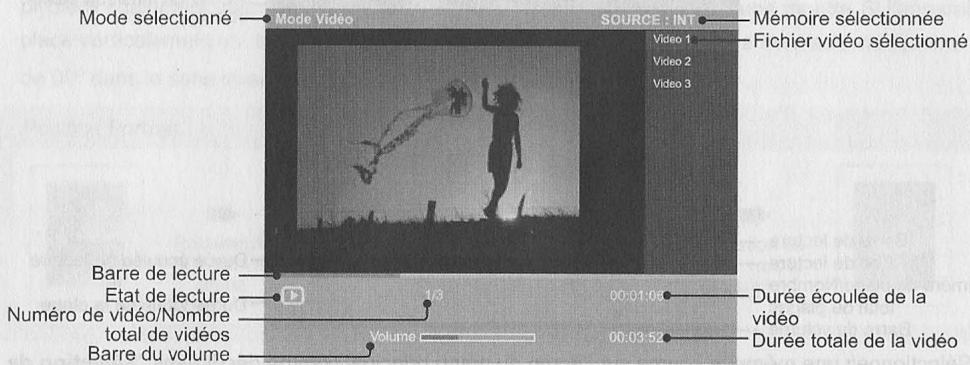
- Sélectionnez une mémoire source sur l'écran du menu principal comme décrit dans "Sélection de la Mémoire source".
- Appuyez sur la touche ou (ou sur < ou > de l'appareil) pour sélectionner Video à partir de l'écran du menu principal, puis appuyez sur la touche (ou sur il de l'appareil).
- Appuyez sur la touche (ou (ou sur ∧ ou ∨ de l'appareil) pour sélectionner le fichier video que vous souhaitez écouter, puis appuyez sur la touche (ou sur de l'appareil). Appuyez sur la touche ou de la télécommande pour augmenter ou diminuer le niveau du volume.
- Appuyez sur la touche («) ou («) pour passer instantanément du fichier video en cours de lecture à la video précédente ou suivante.
- Appuyez sur la touche ou pour augmenter ou diminuer le niveau du volume.
- Appuyez sur la touche (Avance rapide) ou sur la touche Fast Backward (Rembobinage rapide) durant la lecture. La vitesse de l'avance rapide (FF x2, FF x4 et LECTURE) ou du rembobinage (FR x2, FR x4 et LECTURE) change à chaque pression sur Fast Forward (Avance rapide) ou sur Fast Backward (Rembobinage rapide).
Remarque: Appuyez de nouveau sur la touche © de la télécommande pour quitter le mode plein écran.
- Pour arrêter la lecture, appuyez sur la touche (ou sur de l'appareil).
- Pour retourner à l'écran du menu principal, appuyez de nouveau sur la touche (ou sur de l'appareil).
10. Horloge & calendrier
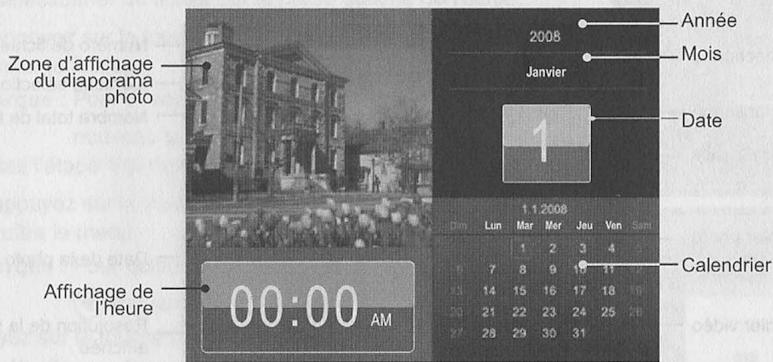
- Sélectionnez une mémoire source sur l'écran du menu principal comme décrit dans "Décision de la Mémoire source".
- Appuyez sur la touche (ou) (ou sur < ou > de l'appareil) pour sélectionner Horl. & calendr. (a) à partir de l'écran du menu principal, puis appuyez sur la touche (ou sur II de l'appareil).
- L'horloge et le calendrier s'afficheront sur l'écran selon le modèle ci-dessus. Les photos stockées dans la mémoire sélectionnée s'afficheront en un diaporama en haut à gauche de l'écran.
- Pour régler le calendrier : appuyez sur la touche ou (ou sur ou de l'appareil) pour changer le mois, puis sur la touche ou (ou sur ou de l'appareil) pour changer la date. Pour retourner au réglage initial du calendrier, appuyez sur la touche (ou sur de l'appareil).
Remarque 1: Consultez le paragraphe des "Réglages" pour les options concernant la date et l'heure.
Remarque 2 : La date et l'heure ne sont conservées que pendant environ deux jours (48h) après que l'appareil a été éteint car cet appareil ne compte pas de pile de sauvegarde.
- Pour retourner à l'écran du menu principal, appuyez sur la touche (ou sur l'appareil).
11. Gestion des fichiers
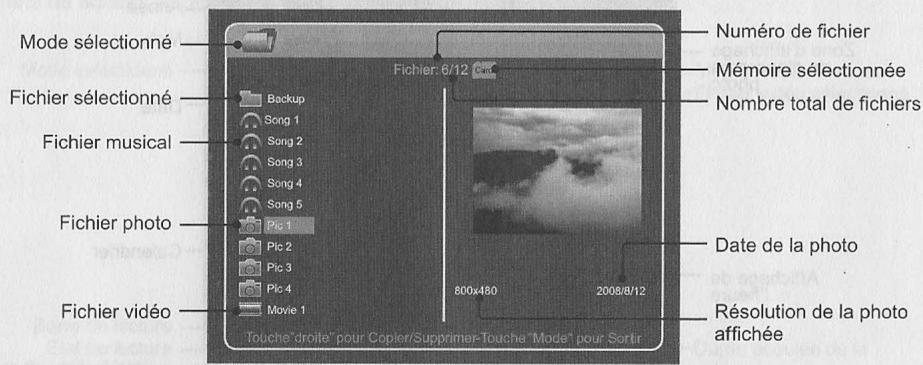
Remarque : Cet appareil peut afficher sur l'écran un nom de fichier responsable un nombre maximum de 13 caractères (lettres minuscules). Renommez le fichier avec un nom plus court si vous souhaitez pouvoir lire le nom complet du fichier sur l'écran.
- Sélectionnez une mémoire source sur l'écran du menu principal comme décrit dans "Sélection de la Mémoire source".
- Appuyez sur la touche (ou >) de l'appareil pour sélectionner Editor () dans le menu principal, puis appuyez sur la touche (ou >) de l'appareil.
Pour copier un fichier à partir d'une carte mémoire ou d'un périphérique flash USB vers la mémoire interne :
- Appuyez sur la touche ou (ou sur ou de l'appareil) pour sélectionner un fichier sur la partie gauche de l'écran, puis appuyez sur la touche (ou sur II de l'appareil) pour sélectionner le fichier.
Remarque : Pour désélectionner le fichier sur ligne, appuyez de nouveau sur la touche («I») (ou sur «II» de l'appareil).
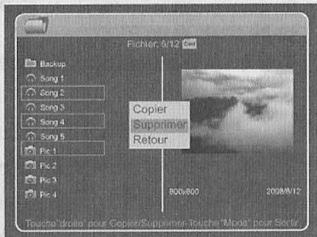
- Répétez l'étape 1 ci-dessus pour sélectionner plusieurs fichiers, puis appuyez sur la touche (ou sur > de l'appareil) pour faire apparaitre le menu.
Remarque 1: Veuillez sélectionner un maximum de 20 fichiers à la fois.
Remarque 2: Pour quitter le menu affiché, appuyez sur la touche (ou sur < de l'appareil).
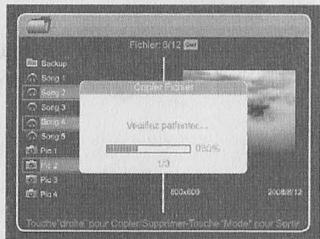
- Appuyez sur la touche ou (ou sur ou de l'appareil) pour sélectionner Copier, puis appuyez sur la touche (ou sur de l'appareil) pour copier les fichiers sélectionnés sur la mémoire interne.
Remarque: Une fenêtre d'avertissement apparaitra si un fichier portant le même nom est déjà présent dans la mémoire interne. Appuyez sur la touche ou (ou sur < ou > de l'appareil) pour désirsir Oui et remplacer le fichier existant par le nouveau fichier, ou CHOISSEZ Non pour annuler l'action.
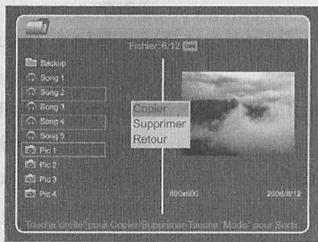
Pour supprimer un fichier :
- Appuyez sur la touche (ou sur ou de l'appareil) pour sélectionner un fichier sur la partie gauche de l'écran, puis appuyez sur la touche (ou sur ll de l'appareil) pour sélectionner le fichier. Remarque: Pour désélectionner le fichier sur ligne, appuyez de nouveau sur la touche (ou sur l'appareil).
- Répétez l'étape 1 ci-dessus pour sélectionner plusieurs fichiers, puis appuyez sur la touche (ou sur > de l'appareil) pour faire apparaitre le menu. Remarque: Pour quitter le menu affiché, appuyez sur la touche (ou sur < de l'appareil).
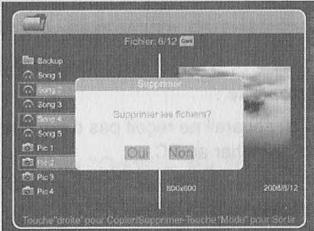
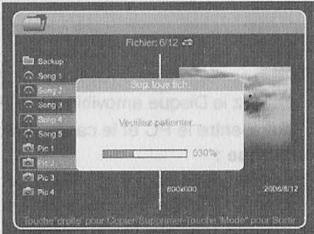
- Appuyez sur la touche ou (ou sur ∧ ou ∨ de l'appareil) pour sélectionner Supprimer, puis appuyez sur la touche (ou sur Il de l'appareil), la boîte de dialogue "Supprimer" apparaitra sur l'écran.
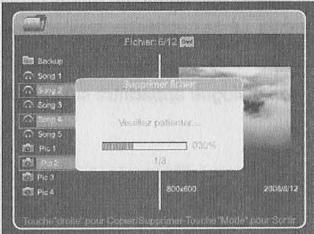
- Appuyez sur la touche ou (ou sur < ou > de l'appareil) pour sélectionner Oui, puis appuyez sur la touche (ou sur ll de l'appareil) pour supprimer le fichier sélectionné.
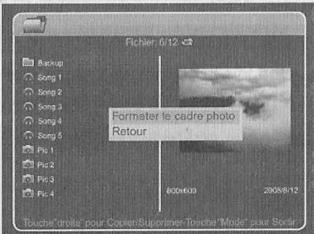
Pour supprimer tous les fichiers de la mémoire interne:
- Lorsque la mémoire interne est sélectionnée comme mémoire source dans le menu principal, appuyez sur la touche (ou sur > de l'appareil) pour faire apparaitre le menu sans sur ligner de fichier dans la partie gauche de l'écran.
- Appuyez sur la touche ou (ou sur ou de l'appareil) pour formatter le cadre photo pour supprimer tous les fichiers de la mémoire interne.
Attention:
À la suite de cette opération, tous les fichiers stockés dans la mémoire interne seront effacés.
Remarque :
- Appuyez sur la touche (ou sur le bouton de l'appareil) pour retourner à l'écran du menu principal. Pour accéder à un dossier, appuyez sur la touche (ou sur le bouton de l'appareil) sur le dossier, puis appuyez sur la touche ou (ou sur ou de l'appareil) pour sélectionner le fichier que vous souhaitez éditer.
Remarque: Appuyez sur le bouton (ou sur le bouton de l'appareil) pour quitter le dossier.
12. Transfert de fichiers entre le cadre photo et le PC
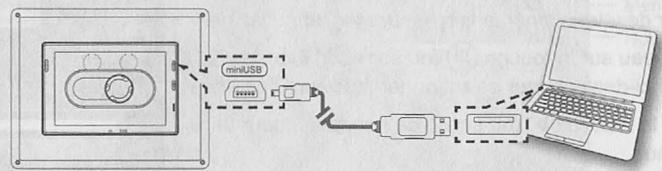
- En connectant le cadre photo au PC avec le câble mini USB (fourni), vous pouvez transférer des fichiers entre le cadre photo et un PC.
- Connectez le cadre photo au PC avec le câble mini USB (fourni).
Remarque :
- Cet appareil ne reçoit pas d'alimentation électrique via le port USB. Vérifiez que le cadre photo est allumé avant de le brancher au PC.
- Certains mini câbles USB non certifiés peuvent causer des problèmes de connexion. N'utilisez uniquement des mini câbles USB certifiés.
- N'utilisez pas en même temps le port USB 2.0 Type A et le mini port USB, cela pourrait causer des dysfonctionnements. Le cas échéant, veuillez éteindre l'appareil et le remettre de nouveau en marche.
- Ne branchez pas le cadre photo sur un PC via le port USB 2.0 Type A de l'appareil.
- Un dialogue apparaitra sur l'écran de l'unité.
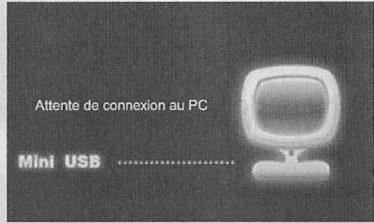
- Une fois la connexion établie, une fenêtre "Connecté à PC" s'affiche sur l'appareil et une fenêtre "Disque amovible" s'affiche sur le PC.
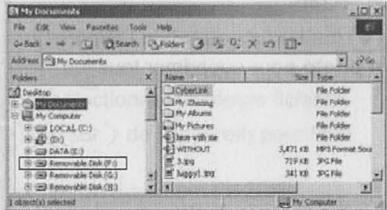
- Ouvrez le Disque amovible sur le PC et faites glisser les fichiers (drag & drop) ou copier/coller d'un emplacement à l'autre, entre le PC et le cadre photo.
Remarque :
- Le cadre photo peut être utilisé comme dispositif de stockage de données, cependant nous vous recommandons fortement de faire des copies de sauvegarde de vos fichiers pour éviter toute perte de données en cas de coupure d'électricité, mauvais fonctionnement ou dégâts sur l'appareil.
- Veuillez débrancher le câble mini USB lorsque vous utilisez uniquement le cadre photo.
Pour débrancher le cadre photo du PC
- Cliquez deux fois sur l'icône Retirer le périphérique en toute sécurité sur la barre des tâches de Windows.
- Sélectionnez le Périphérique de stockage de masse USB, puis cliquez sur OK pour déconnecter l'appareil du PC.
- L'écran de l'unité retournera au menu d'accueil une fois que le câble mini USB sera débranché du cadre photo.

Pas d'alimentation
- Vérifiez que l'adaptateur secteur est correctement branché à la prise murale.
- Vérifiez que la prise murale est alimentée en électricité.
Les photos ne s'affichent pas
- Cet appareil ne peut afficher que des photos de format JPEG conformément aux standards en vigueur dans l'industrie photographique. Certaines images sont d'un autre standard que JPEG, par exemple certaines photos provenant de pages web, certaines images scannées ou des photos d'usage professionnel en format RAW, et ne peuvent pas être affichées par cet appareil. Utilisez des programmes informatiques PC (non fournis) pour convertir ces images en format standard JPEG.
- Vérifiez que la carte mémoire utilisée est compatible.
La photo ne s'affiche pas correctement.
- Allez dans le Menu des Réglages; puis changez le format d'affichage photo, "Original" ou "Plein écran" selon la photo sélectionnée.
Carte mémoire
- N'insérez pas de carte mémoire de format mini ou micro sans utiliser un adaptateur.
Les photos mettent trop de temps à se charger
Utilisez des photos de résolution plus basse.
Les réglages d'heure et de date n'ont pas été conservés
- Les réglages de date et d'heure ne sont conservés que pendant deux jours environ (48h) après que l'appareil a été éteint car cet appareil ne compte pas de pile de sauvegarde.
L'appareil ne détecte pas le branchement établi avec un PC via un câble mini USB
- Vous ne pouvez pas utiliser en même temps le port USB 2.0 Type A et le port mini-USB, cela pourrait causer des dysfonctionnements. Le cas échéant, veuillez éteindre l'appareil et le rallumer ensuite.
L'appareil ne détecte pas le dispositif USB que j'ai branché sur le port USB 2.0 type a
- Cet appareil n'accepte que les périphériques USB à mémoire flash; il n'est pas compatible avec les disques durs externes ni les lecteurs MP3 sur le port USB.
L'appareil ne fonctionne pas correctement
- Veuillez éteindre l'appareil et le remettre de nouveau en marche.
Les mises à jour des composants matériels sont effectuées régulièrement. Par conséquent, certaines des instructions, les spécifications et les photos dans cette documentation peuvent légèrement différer de votre situation spécifique. Tous les éléments décrits dans ce manuel à titre indicatif seulement peuvent ne pas s'appliquer à la situation particulière. Aucun droit légal ou autres droits ne peuvent être obtenus d'après les descriptions effectuées dans ce manuel.
Carrefour est une marque enregistrée de Carrefour Group. Tous les autres noms de sociétés sont des marques déposées, des marques enregistrées ou des marques de service de leurs propriétaires respectifs.
- Ce produit porte le symbole du tri sélectif pour les déchets d'équipements électriques et électroniques (DEEE).
Cela signifie que ce produit doit être traité conformément à la directive européenne 2002/96/EC de sorte qu'il puisse être recyclé ou démonté de manière à limiter son impact sur l'environnement.
Pour plus d'informations, veuillez contacter les autorités locales ou régionales.
Les produits électroniques qui ne font pas l'objet d'un tri sélectif sont
potentiellement dangereux pour l'environnement et la santé humaine en raison des substances nocives qu'ils contiennent.
Poids net: 685g
TABLE OF CONTENTS. 1
SAFETY PRECAUTION 2
PACKAGE CONTENTS 3
TECHNICAL SPECIFICATION 4
INSTALLATION AND MAINTENANCE. 5
- TABLE des matières
- Precautions de sécurité
- Attention :
- Attention:
- Avertissement :
- Contenu de l'emballage
- Spécifications techniques
- Présentation du produit
- Télécommande
- Préparation de la télécommande pour une première utilisation
- Zone de fonctionnement de la télécommande
- Remplacement de la pile de la télécommande
- Important :
- Avertissements concernant l'utilisation des PILES
- Mise en place du support
- Branchement électrique
- Insertion d'une carte mémoire ou branchement d'un périphérique flash USB
- Remarques :
- Sélection de la mémoire source
- Réglages
- Lecture de photos et diaporama
- Changer de photo :
- Rotation automatique :
- Rotation manuelle :
- Lecture de fichiers musique MP3
- Lecture vidéo
- Horloge & calendrier
- Gestion des fichiers
- Pour copier un fichier à partir d'une carte mémoire ou d'un périphérique flash USB vers la mémoire interne :
- Pour supprimer un fichier :
- Pour supprimer tous les fichiers de la mémoire interne:
- Remarque :
- Transfert de fichiers entre le cadre photo et le PC
- Pour débrancher le cadre photo du PC
- Pas d'alimentation
- La photo ne s'affiche pas correctement.
- Carte mémoire
- Les photos mettent trop de temps à se charger
- Les réglages d'heure et de date n'ont pas été conservés
- L'appareil ne détecte pas le branchement établi avec un PC via un câble mini USB
- L'appareil ne détecte pas le dispositif USB que j'ai branché sur le port USB 2.0 type a
- L'appareil ne fonctionne pas correctement
Marque : CARREFOUR
Modèle : BFV882
Catégorie : Cadre photo numérique