
SHAKE-X30D - Système home cinéma SONY - Notice d'utilisation et mode d'emploi gratuit
Retrouvez gratuitement la notice de l'appareil SHAKE-X30D SONY au format PDF.


| Type de produit | Système home cinéma portable avec enceinte amplifiée |
| Marque | Sony |
| Modèle | SHAKE-X30D |
| Dimensions (L x H x P) | Environ 35 x 60 x 30 cm |
| Poids | Environ 12 kg |
| Alimentation | Secteur 220-240 V, 50/60 Hz |
| Puissance de sortie | 300 W RMS |
| Connectivité | Bluetooth, NFC, USB, entrée audio (stéréo mini-jack) |
| Fonctions principales | Lecteur CD, radio FM, karaoké, effets lumineux Party Light |
| Entretien et nettoyage | Nettoyer avec un chiffon doux et sec. Ne pas utiliser de produits chimiques. |
| Sécurité | Ne pas exposer à l'humidité, aux sources de chaleur. Utiliser sur une surface stable. |
| Pièces détachées et réparabilité | Indice de réparabilité 6.8/10. Pièces disponibles via centres agréés Sony. |
| Informations générales | Compatible avec la plupart des smartphones et tablettes. Livré avec télécommande. |
FOIRE AUX QUESTIONS - SHAKE-X30D SONY
Questions des utilisateurs sur SHAKE-X30D SONY
0 question sur cet appareil. Repondez a celles que vous connaissez ou posez la votre.
Poser une nouvelle question sur cet appareil
Téléchargez la notice de votre Système home cinéma au format PDF gratuitement ! Retrouvez votre notice SHAKE-X30D - SONY et reprennez votre appareil électronique en main. Sur cette page sont publiés tous les documents nécessaires à l'utilisation de votre appareil SHAKE-X30D de la marque SONY.
MODE D'EMPLOI SHAKE-X30D SONY
Informations complémentaires
AVERTISSEMENT
Pour réduire tout risque d'incendie, ne couvrez pas les ailettes de ventilation de cet appareil avec des papiers journaux, des nappes, des rideaux, etc. N'exposez pas l'appareil à des sources de flammes nues (par exemple, des bougies allumées).
Pour réduire tout risque d'incendie ou de choc électrique, n'exposez pas l'appareil à des gouttelettes ou à des éclaboussures et ne posez pas d'objets contenant du liquide, comme des vases, sur l'appareil.
La fiche principale étant utilisée pour débrancher l'appareil de la source d'alimentation secteur, raccordez l'appareil sur une prise secteur facilement accessible. Si vous constatez que l'appareil ne fonctionne pas normalement, débranchez immédiatement la fiche principale de la prise secteur.
N'installez pas l'appareil dans un espace confiné, tel qu'une bibliothèque ou un meuble encastré.
L'appareil n'est pas débranché de la source d'alimentation secteur tant qu'il reste raccordé à la prise secteur, même s'il est éteint.
Usage en intérieur uniquement.
Pour les produits soumis au marquage CE
La validité du marquage CE se limite aux seuls pays où elle est légalement appliquée, principalement dans les pays de l'EEE (Espace économique européen).
ATTENTION
Risque d'explosion si les piles sont remplacées par un type incorrect.
Les piles ou les appareils dans lesquels des piles sont insérées ne doivent pas être exposés à une chaleur excessive comme la lumière du soleil et le feu.
ATTENTION
L'utilisation d'instruments optiques avec ce produit augmentera les risques oculaires.

Cet appareil est classé comme un produit LASER de CLASSE 1 par l'IEC 60825-1:2007 et l'IEC 60825-1:2014. Cette mention est indiquée au dos, à l'extérieur du support de l'appareil.
Pour les clients en Europe
Élimination des piles et accumulateurs et des équipements électriques et électroniques usagés (applicable dans les pays de l'Union européenne et aux autres pays européens disposant de systèmes de collecte sélective)
Ce symbole apposé sur le produit, la pile ou l'accumulateur ou sur l'emballage indique que le produit et les piles et accumulateurs fournis avec ce produit ne doivent pas être traités comme de simples déchets ménagers.
Sur certains types de piles, ce symbole apparaît parfois combiné avec un symbole chimique. Les symboles pour le mercure (Hg) ou le plomb (Pb) sont ajoutés lorsque ces piles contiennent plus de 0,0005 % de mercure ou 0,004 % de plomb.
En vous assurant que les produits, piles et accumulateurs sont mis au rebut de façon appropriée, vous participez activement à la prévention des conséquences négatives que leur
mauvais traitement pourrait provoquer sur l'environnement et sur la santé humaine. Le recyclage des matériaux contribue par ailleurs à la préservation des ressources naturelles.
Pour les produits qui, pour des raisons de sécurité, de performance ou d'intégrité des données, nécessitent une connexion permanente à une pile ou à un accumulateur, il conviendra de vous rapprocher d'un service technique qualifié pour effectuer son remplacement.
En rapportant votre appareil électrique, les piles et accumulateurs en fin de vie à un point de collecte approprié, vous vous assurez que le produit, la pile ou l'accumulateur incorporé sera traité correctement.
Pour tous les autres cas de figure et afin d'enlever les piles ou accumulateurs en toute sécurité de votre appareil, reportez-vous au manuel d'utilisation.
Rapportez les piles et accumulateurs, et les équipements électriques et électroniques usagés au point de collecte approprié pour le recyclage. Pour toute information complémentaire au sujet du recyclage de ce produit ou des piles et accumulateurs, vous pouvez contacter votre municipalité, votre déchetterie locale ou le point de vente où vous avez acheté ce produit.
Avis à l'attention des clients : les informations suivantes concernent uniquement les appareils vendus dans les pays appliquant les directives de l'UE.
Ce produit a été fabriqué par ou pour le compte de Sony Corporation, 1-7-1 Konan Minato-ku Tokyo, 108-0075 Japon. Toutes les questions relatives à la conformité des produits basées sur la législation européenne doivent être adressées à son représentant, Sony Belgium, bijkantoor van Sony Europe Limited, Da Vincilaan 7-D1, 1935 Zaventem, Belgique. Pour toute question relative au service après-vente ou à la garantie, merci de bien vouloir vous référer aux coordonnées qui vous sont communiquées dans les documents « Service (SAV) » ou Garantie.
Par le présent document, Sony Corp. déclare que cet appareil est conforme aux principales exigences et autres clauses pertinentes de la directive 1999/5/CE.
Pour plus d'informations, accédez à l'URL suivante :
http://www.compliance.sony.de/
CE
Cet équipement a été testé et déclaré conforme aux limitations prévues dans la réglementation EMC relative à l'utilisation d'un câble de raccordement d'une longueur inférieure à 3 mètres.
Ce Home Audio System est conçu pour être utilisé aux fins suivantes :
- Lire des sources musicales/vidéo sur des disques ou périphériques USB
- Transfert de musique sur des périphériques USB
- Écoute de stations radio
- Écoute de son de téléviseur
- Lire des sources musicales sur des périphériques BLUETOOTH
- Participer à des réunions sociales avec la fonction « Chaîne Party »
Avis de licence et de marque commerciale
PAR est une marque commerciale de DVD Format/Logo Licensing Corporation.
- Les logos « DVD+RW », « DVD-RW », « DVD+R », « DVD-R », « DVD VIDEO » et « CD » sont des marques commerciales.
- WALKMAN® et le logo WALKMAN® sont des marques déposées de Sony Corporation.
- Technologie d'encodage audio MPEG Layer-3 et brevets concédés sous licence par Fraunhofer IIS et Thomson.
- Windows Media est soit une marque déposée soit une marque commerciale de Microsoft Corporation aux États-Unis et/ou dans d'autres pays.
- Ce produit est protégé par certains droits de propriété intellectuelle de Microsoft Corporation. L'utilisation ou la distribution de cette technologie en dehors du cadre de ce produit est interdite sans une licence concédée par Microsoft ou une filiale autorisée de Microsoft.
- Ce système intègre la technologie Dolby* Digital.
* Fabriqué sous licence de Dolby Laboratories. Dolby, Dolby Audio et le symbole double-D sont des marques déposées de Dolby Laboratories.
- Ce système intègre la technologie High-Definition Multimedia Interface (HDMI™). Les termes HDMI et High-Definition Multimedia Interface ainsi que le logo HDMI sont des marques commerciales ou des marques déposées de HDMI Licensing, LLC aux États-Unis et dans d'autres pays.
- « BRAVIA » est une marque commerciale de Sony Corporation.
- LDAC™ et le logo LDAC sont des marques commerciales de Sony Corporation.
- Le nom de marque et les logos BLUETOOTH® sont des marques déposées appartenant à Bluetooth SIG, Inc. et tout usage de ces marques par Sony Corporation s'inscrit dans le cadre d'une licence. Les autres marques commerciales et noms commerciaux appartiennent à leurs propriétaires respectifs.
- Le N-Mark est une marque commerciale ou une marque déposée de NFC Forum, Inc. aux États-Unis et dans d'autres pays.
- Android™ est une marque commerciale de Google Inc.
- Google Play est une marque commerciale de Google Inc.
- Apple, le logo Apple, iPhone, iPod et iPod touch sont des marques commerciales d'Apple Inc., déposées aux États-Unis et dans d'autres pays. App Store est une marque de service d'Apple Inc.
- L'utilisation du badge Made for Apple signifie qu'un accessoire a été conçu pour être raccordé spécifiquement au produit ou aux produits Apple identifiés dans le badge, et a été certifié par le constructeur pour satisfaire les normes de performance d'Apple. Apple n'est pas responsable du fonctionnement de cet appareil ni de sa conformité avec les consignes et normes de sécurité.
- CE PRODUIT EST CONCÉDÉ SOUS LICENCE D'APRÈS LES TERMES DE LA LICENCE DE PORTEFEUILLE DE BREVETS DE LA NORME MPEG-4 VISUAL DANS LE CADRE D'UNE UTILISATION PRIVÉE À BUT NON COMMERCIAL PAR UN CONSOMMATEUR POUR
(i) L'ENCODAGE DE VIDÉO CONFORMÉMENT À LA NORME MPEG-4 VISUAL (« MPEG-4 VIDEO »)
ET/OU
(ii) LE DÉCODAGE DE VIDÉO MPEG-4 ENCODÉE PAR UN CONSOMMATEUR ENGAGÉ DANS UNE ACTIVITÉ PRIVÉE À BUT NON COMMERCIAL ET/OU OBTENUE D'UN FOURNISSEUR VIDÉO SOUS LICENCE POUR DISTRIBUER LADITE VIDÉO MPEG-4.
AUCUNE LICENCE N'EST OCTROYÉE OU IMPLICITE POUR TOUTE AUTRE UTILISATION. DES INFORMATIONS SUPPLÉMENTAIRES, Y COMPRIS CELLES RELATIVES AUX UTILISATIONS PROMOTIONNELLES, INTERNES ET COMMERCIALES ET AUX LICENCES SONT DISPONIBLES AUPRÈS DE MPEG LA, L.L.C. HTTP://WWW.MPEGLA.COM
- Toutes les autres marques commerciales appartiennent à leurs propriétaires respectifs.
- Dans ce mode d'emploi, les marques TM et ® ne sont pas spécifiées.
À propos de ce mode d'emploi
Les instructions de ce mode d'emploi couvrent les modèles SHAKE-X70D, SHAKE-X30D, et SHAKE-X10D. Dans ce mode d'emploi, le modèle SHAKE-X70D est utilisé à des fins d'illustration sauf lorsqu'il en est indiqué autrement.
Bien que ce mode d'emploi explique principalement les opérations à l'aide de la télécommande, les mêmes opérations peuvent également être effectuées à l'aide des touches de l'appareil portant des noms identiques ou similaires.
Les icônes, telles que D1/D-Vées au-dessus de chaque explication indiquent le type de support pouvant être utilisé avec la fonction expliquée.
Certaines illustrations sont présentées comme des dessins conceptuels et peuvent être différentes des produits réels.
Les éléments affichés sur l'écran du téléviseur peuvent varier selon la région.
Le paramètre par défaut est souligné.
Le texte entre crochets ([--]) s'affiche sur l'écran du téléviseur, tandis que le texte entre guillemets (« -- ») apparaît sur l'afficheur.
Table des matières
À propos de ce mode d'emploi....5
Déballage....8
Disques ou fichiers lisibles sur disques/périphérique USB....8
Sites Web relatifs aux périphériques compatibles....11
Guide des pièces et des commandes....13
Préparatifs
Raccordement du système en toute sécurité....18
Désactivation de la démonstration....21
Insertion des piles......21
Positionnement des enceintes ......21
Raccordement du téléviseur ...... 22
Modification du système de couleurs .... 24
Exécution de l'installation rapide....24
Modification du mode d'affichage....25
Lecture de disque/USB
Avant d'utiliser le périphérique USB....25
Lecture de base.... 25
Autres opérations de lecture 27
Utilisation du mode de lecture 30
Restriction de la lecture du disque (Contrôle parental)....31
Affichage des informations d'un disque et d'un périphérique USB....33
Utilisation du Menu de configuration ....34
Transfert USB
Avant d'utiliser le périphérique USB....38
Transfert de musique......38
Tuner
Écoute de la radio .....42
BLUETOOTH
À propos de la technologie sans fil BLUETOOTH .....43
Appairage de ce système avec un périphérique BLUETOOTH ....43
Écoute de musique sur un périphérique BLUETOOTH ...45
Connexion BLUETOOTH une touche par NFC ....46
Réglage des codecs audio BLUETOOTH .... 47
Réglage du mode de veille BLUETOOTH 47
Mise sous-hors tension du signal BLUETOOTH......48
Commande du système à l'aide d'un smartphone ou d'une tablette (SongPal).....48
Organiser des fêtes déchaînées avec l'application « Fiestable ».....49
Réglage du son
Réglage du son....50
Sélection du mode Football Virtuel ....50
Création de vos propres effets sonores ....51
Création d'une ambiance de fête (DJ Effect)....51
Autres opérations
Utilisation de la fonction Commande pour HDMI......52
Utilisation de la fonction Chaîne Party......55
Chant : Karaoké....58
Pour utiliser les instructions vocales....59
Pour écouter le son d'une guitare....59
Écoute de musique avec Lumière Party et Lumière Speaker....60
Utilisation de la minuterie de mise en veille ....60
Utilisation d'appareils en option ....61
Désactivation des touches de l'appareil (Child Lock)......61
Réglage de la fonction de mise en veille automatique....61
Mise à jour du logiciel...... 62
Informations complémentaires
Dépannage 62
Précautions....74
Spécifications......77
Liste des codes de langue ...80
Déballage
• Télécommande (1) • Piles R03 (format AAA) (2) • Antenne fil FM (1)
SHAKE-X70D uniquement
• Appareil : HCDSHAKEX70 (1) • Système d'enceintes : SSSHAKEX70 (2) • Cordon d'alimentation secteur Modèles pour l'Amérique latine, le Moyen-Orient et l'Afrique uniquement (2)* Autres modèles (1)
* La quantité de cordons d'alimentation secteur fournis dépend de la région.
SHAKE-X30D uniquement
• Appareil : HCDSHAKEX30 (1) • Système d'enceintes : SSSHAKEX30 (2) • Cordon d'alimentation secteur (1) • Adaptateur de prise secteur (1) (fourni uniquement dans certaines régions)
L'adaptateur de prise secteur n'est pas destiné à être utilisé au Chili, au Paraguay et en Uruguay.
Utilisez cet adaptateur de prise dans les pays où il s'avère nécessaire.
SHAKE-X10D uniquement
• Appareil : HCDSHAKEX10 (1) • Système d'enceintes : SSSHAKEX10 (2) • Cordon d'alimentation secteur (1)
Adaptateur de prise secteur (1) (fourni uniquement dans certaines régions)
L'adaptateur de prise secteur n'est pas destiné à être utilisé au Chili, au Paraguay et en Uruguay. Utilisez cet adaptateur de prise dans les pays où il s'avère nécessaire.
Remarque
Lors du déballage ou de la manipulation d'une enceinte grande et/ou lourde, veillez à manipuler l'enceinte à deux personnes ou plus. La chute de l'enceinte peut provoquer des blessures corporelles et/ou des dommages matériels.
Disques ou fichiers lisibles sur disques/périphérique USB
Disques lisibles
DVD VIDEO, DVD-R/DVD-RW au format DVD VIDEO ou mode vidéo, DVD+R/DVD+RW au format DVD VIDEO, VIDEO CD (disques ver. 1.0, 1.1 et 2.0), Super VCD, CD-R/CD-RW/CD-ROM au format VIDEO CD ou super VCD, AUDIO CD, CD-R/CD-RW au format AUDIO CD
Fichiers lisibles sur disques
Musique :
Fichiers MP3 (.mp3)*1*2
Vidéo :
Fichiers MPEG4 (.mp4/.m4v)*2*3, fichiers Xvid (.avi)
Fichiers lisibles sur périphérique USB
Musique :
Fichiers MP3 (.mp3)*1*2, fichiers
WMA (.wma)*2, fichiers AAC
(.m4a/.mp4/.3gp)*2, fichiers WAV (.wav)*2
Vidéo :
Fichiers MPEG4 (.mp4/.m4v)*2*3, fichiers Xvid (.avi)
Remarque
Les disques doivent être au format suivant :
— CD-ROM/-R/-RW au format DATA CD contenant les fichiers MP3¹², MPEG4²³ et Xvid, et conformes à ISO 9660*⁴ niveau 1/niveau 2 ou Joliet (format d'expansion).
— DVD-ROM/-R/-RW/+R/+RW au format DATA DVD contenant les fichiers MP3¹², MPEG4²³ et Xvid, et conformes à UDF (Format de disque universel).
Le système essaiera de lire toute donnée portant l'une des extensions ci-dessus, même si elle a un autre format non compatible. La lecture de ces données peut générer un bruit fort pouvant endommager votre système d'enceintes.
*1 MP3 (MPEG 1 Audio Layer 3) est un format standard défini par l'ISO/MPEG pour la compression des données audio. Les fichiers MP3 doivent être au format MPEG 1 Audio Layer-3.
*2 Les fichiers dotés d'une protection contre la copie (Digital Rights Management) ne peuvent pas être lus par le système.
*3 Les fichiers MPEG4 doivent être enregistrés au format de fichier MP4. Les codecs vidéo et audio pris en charge sont les suivants :
— Codec vidéo : Profil simple MPEG4 (AVC n'est pas pris en charge.)
— Codec audio : AAC-LC (HE-AAC n'est pas pris en charge.)
*4 Un format logique de fichiers et de dossiers sur CD-ROM, défini par l'ISO (Organisation de normalisation internationale).
Disques/fichiers illisibles
Vous ne pouvez pas lire les disques suivants
BD (disques Blu-ray)
CD-ROM enregistrés au format PHOTO CD
Données appartenant à des
CD-Extra ou Mixed Mode CD*
Disque CD Graphics
Super Audio CD
DVD Audio
DATA CD/DATA DVD créés au format Packet Write DVD-RAM
DATA CD/DATA DVD qui n'ont pas été correctement finalisés DVD-R/-RW compatible
CPRM (Content Protection for Recordable Media) enregistré avec des émissions à copie unique
Un disque avec une forme non-standard (p. ex. cœur, carré, étoile, etc.)
Un disque portant du scotch, du papier ou une étiquette
Vous ne pouvez pas lire les fichiers suivants
Les fichiers vidéo dépassant 720 (largeur) × 576 (hauteur) pixels.
Les fichiers vidéo présentant un rapport hauteur/largeur élevé.
Les fichiers WMA au format WMA DRM, WMA Lossless ou WMA PRO.
Les fichiers AAC au format AAC DRM ou AAC Lossless.
Les fichiers AAC encodés à 96 kHz.
Les fichiers cryptés ou protégés par des mots de passe.
Les fichiers dotés d'une protection contre la copie DRM (Digital Rights Management). Certains fichiers Xvid dont la durée dépasse 2 heures.
- Les fichiers audio MP3 PRO peuvent être lus en tant que fichiers MP3.
- Il est possible que le système ne puisse pas lire un fichier vidéo Xvid lorsque le fichier a été combiné à partir de deux fichiers Xvid ou plus.
* Mixed Mode CD : Ce format permet d'enregistrer des données sur la première plage et du son (données AUDIO CD) sur la deuxième plage et les plages suivantes d'une session.
Remarques sur les CD-R/-RW et les DVD-R/-RW/+R/+RW
- Dans certains cas, il est impossible de lire un CD-R/-RW et DVD-R/-RW/+R/+RW sur ce système en raison de la qualité d'enregistrement ou de l'état du disque, ou des caractéristiques de l'appareil d'enregistrement ou du logiciel auteur. Pour plus d'informations, reportez-vous au mode d'emploi de l'enregistreur.
- Il est possible que certaines fonctions de lecture ne fonctionnent pas avec certains DVD+R/+RW, même s'ils ont été correctement finalisés. Dans ce cas, visionnez le disque en lecture normale.
Remarques sur disques
- Ce produit est conçu pour lire les disques conformes à la norme Compact Disc (CD).
Les DualDisc et certains disques musicaux encodés avec des technologies de protection contre la copie ne sont pas conformes à la norme CD. Par conséquent, il est possible que ces disques ne soient pas compatibles avec ce produit.
Remarque sur le disque multisession
Ce système peut lire des sessions continues sur un disque si celles-ci sont enregistrées au même format que la première session. Toutefois, la lecture n'est pas garantie.
Remarque sur les opérations de lecture de DVD VIDEO et VIDEO CD
Certaines opérations de lecture d'un DVD VIDEO ou d'un VIDEO CD peuvent être délibérément restreintes par les producteurs de logiciels. En conséquence, il est possible que certaines fonctions ne soient pas disponibles. Veillez à lire le mode d'emploi du DVD VIDEO ou VIDEO CD.
Remarques sur les fichiers lisibles
Le démarrage de la lecture peut parfois prendre un peu plus de temps lorsque :
un DATA CD/DATA DVD/périphérique USB est enregistré avec une structure d'arborescence compliquée. les fichiers audio ou les fichiers vidéo d'un autre dossier viennent d'être lus.
Le système peut lire un DATA CD/DATA DVD ou un périphérique USB dans les cas suivants : jusqu'à une profondeur de 8 dossiers
jusqu'à 300 dossiers, jusqu'à 999 fichiers sur un disque, jusqu'à 2 000 fichiers sur un périphérique USB, jusqu'à 650 fichiers dans un dossier
Ces chiffres peuvent varier selon la configuration du fichier ou dossier.
Les dossiers qui ne contiennent pas de fichiers audio ou vidéo sont ignorés.
Il est possible que les fichiers transférés par un dispositif tel qu'un ordinateur ne puissent pas être lus dans l'ordre dans lequel ils ont été transférés.
Il est possible que l'ordre de lecture ne soit pas appliqué selon le logiciel utilisé pour créer le fichier audio ou le fichier vidéo.
La compatibilité avec tous les logiciels d'encodage/de gravure aux formats compatibles, les appareils d'enregistrement et les supports d'enregistrement ne peut pas être garantie.
Selon le fichier Xvid, il est possible que l'image ne soit pas nette ou que le son soit entrecoupé.
Remarques sur les périphériques USB
Le fonctionnement du système avec des périphériques USB n'est pas garanti. Bien qu'il existe plusieurs fonctions complexes pour les périphériques USB, les contenus lisibles des périphériques USB connectés au système sont uniquement les contenus musique et vidéo. Pour plus d'informations, reportez-vous au mode d'emploi du périphérique USB.
Lorsqu'un périphérique USB est inséré, le système lit tous les fichiers sur le périphérique USB. Si ce dernier contient de nombreux dossiers ou fichiers, le système peut mettre longtemps à terminer la lecture du périphérique USB.
Ne raccordez pas le système et le périphérique USB via un concentrateur USB.
Lorsque certains périphériques USB sont raccordés, il peut y avoir un délai avant que ce système n'exécute une opération.
L'ordre de lecture du système peut être différent de celui du périphérique USB raccordé.
Avant d'utiliser un périphérique USB, vérifiez qu'aucun fichier comportant des virus ne se trouve sur le périphérique USB.
Sites Web relatifs aux périphériques compatibles
Consultez les sites Web indiqués ci-dessous pour obtenir les informations les plus récentes sur les périphériques USB et BLUETOOTH compatibles.
Pour les clients en Amérique latine :
Pour les clients en Europe et en Russie :
http://www.sony.eu/support
Pour les clients dans d'autres pays/régions :
http://www.sony-asia.com/support
Modèles d'iPhone/iPod compatibles
Les modèles d'iPhone/iPod compatibles sont les suivants. Avant d'utiliser votre iPhone/iPod avec le système, mettez à jour son logiciel vers la version la plus récente.
Conçu pour
iPhone 7
iPhone 7 Plus
iPhone SE
iPhone 6s
iPhone 6s Plus
iPhone 6
iPhone 6 Plus
iPhone 5s
iPhone 5c
iPhone 5
iPhone 4s
• iPod touch (6ème génération)
• iPod touch (5ème génération)
Guide des pièces et des commandes
Vous pouvez verrouiller toutes les touches sauf ⏻ (alimentation) sur l'appareil, pour éviter qu'elles ne soient activées par erreur (page 61).
Appareil (Haut)
Appareil (Avant)
* La touche ▶ a un point tactile. Utilisez ce point tactile comme repère lorsque vous utilisez le système.
1 ⏻ (alimentation)
Allume le système ou le met en mode veille.
(arrêt)
— Arrête la lecture.
Si vous l'appuyez deux fois, la reprise de la lecture peut être annulée.
— Arrête le transfert durant le transfert de musique.
— Arrête la démonstration du son intégrée.
▶ (lecture)
Maintenez ▶ enfoncée pendant plus de 2 secondes et la démonstration de son intégrée s'exécutera. Pour arrêter la démonstration, appuyez sur ■.
PARTY LIGHT (page 25, 60)
LIGHT MODE (page 60)
2 BLUETOOTH
Sélectionne la fonction BLUETOOTH.
Indicateur BLUETOOTH (page 43)
- PAIRING
Maintenez enfoncé pour activer l'appairage BLUETOOTH pendant que la fonction BLUETOOTH est activée.
REC TO USB
Transfère la musique vers le périphérique USB raccordé au port ↔ (USB).
MEGA BASS (page 50)
Indicateur MEGA BASS
S'allume lorsque l'effet sonore MEGA BASS est sélectionné.
Port (USB) (REC/PLAY)
Utilisez pour raccorder un périphérique USB.
Ce port peut être utilisé pour la lecture et le transfert de musique.
3 FUNCTION
Sélectionne une fonction.
FLANGER (page 51)
ISOLATOR (page 51)
4 Bouton VOLUME/DJ CONTROL
Règle le volume.*
Règle l'effet FLANGER et ISOLATOR ou émet l'effet sonore SAMPLER en continu (page 51).
* Vous ne pouvez pas utiliser ce bouton pour régler le volume lorsque DJ Effect est sélectionné.
5 (N-Mark) (page 46)
6 GUITAR (page 60)
Indicateur GUITAR
S'allume lorsque le mode guitare est activé.
DJ OFF (page 51)
SAMPLER (page 51)
7 Prise MIC1
Utilisez-la pour raccorder le microphone.
Prise MIC2/GUITAR
Utilisez-la pour raccorder le microphone ou la guitare.
8 Afficheur
10 +/- (sélectionner un dossier)
Sélectionne un dossier sur un disque de données ou un périphérique USB.
S1, S2, S3, S4 (page 51)
▲ (ouvrir/fermer)
Ouvre ou ferme le plateau de disque.
◀◀/▶▶I (revenir en arrière/avancer) (page 26)
TUNING+/- (page 42)
11 ENTER
Valide les réglages.
12 FOOTBALL (page 50)
FIESTA (page 50)
SOUND FIELD (page 50)
13 PARTY CHAIN (page 57)
14 Capteur de télécommande (page 21)
15 Plateau de disque
16 Éclairage du panneau avant
Si l'éclairage du panneau avant est éblouissant, ne le regardez pas directement.
Enceinte (Arrière)
Exemple :

* Pour SHAKE-X70D uniquement
1 Lumière Party
Ne regardez pas directement la partie émettant de la lumière quand la fonction Lumière Party est activée.
2 Poignée
Assurez-vous d'utiliser la poignée au moment de lever l'enceinte.
Télécommande
1 ⏻(alimentation)
Allume le système ou le met en mode veille.
② PLAY MODE (page 30, 39)
3 REPEAT/FM MODE (page 31, 42)
4 Boutons numériques (0 - 9)*1*2
— Sélectionne une plage, un chapitre ou un fichier avec son numéro d'élément.
— Saisit des chiffres ou des valeurs.
SUBTITLE (page 28)
AUDIO*2 (page 28, 33)
ANGLE (page 28)
SETUP (page 34)
MEDIA MODE (page 26)
Sélectionne le support à lire sur un disque de données ou un périphérique USB.
CLEAR (page 28)
+/- (sélectionner un dossier)
Sélectionne un dossier sur un disque de données ou un périphérique USB.
KEY CONTROL b/# (page 58)
5 DVD TOP MENU
Affiche le titre du DVD sur l'écran du téléviseur.
DVD/TUNER MENU (page 27, 28, 42)
RETOUR (page 27)
OPTIONS
Bascule vers le menu des options ou le quitte.

Sélectionne les options de menu.
(entrée)
Valide/confirme les réglages.
6 RECHERCHE (page 26, 27)
7 ∠(volume) + / - *2
Règle le volume.
8 SHIFT*1
Maintenez enfoncé pour activer les touches roses.
9 ◀◀/▶▶ (rembobinage/avance rapide) (page 27)
◀/▶ (rembobinage lent/avance lente) (page 27)
TUNING+/- (page 42)
▶ (lecture)*2
Met en pause la lecture. Pour reprendre la lecture, appuyez sur ▶.
■ (arrêt)
Arrête la lecture.
Si vous l'appuyez deux fois, la reprise de la lecture peut être annulée.
Arrête le transfert durant le transfert de musique.
Arrête la démonstration du son intégrée.
10 FUNCTION +/-
Sélectionne une fonction.
11 MEGA BASS (page 50)
12 Boutons SOUND FIELD MUSIC (page 50), VIDEO (page 50), FOOTBALL (page 50)
13 PARTY LIGHT (page 25, 60)
LIGHT MODE (page 60)
Modifie les informations sur l'afficheur.
DISPLAY*1 (page 33)
Voir ou cacher l'affichage à l'écran.
15 SLEEP (page 61)
*1 Ce bouton est imprimé en rose. Pour utiliser ce bouton, maintenez SHIFT (8) enfoncée, puis appuyez sur ce bouton.
*2 Le bouton numérique 2/AUDIO, △+ et les boutons ▶ ont un point tactile. Utilisez ce point tactile comme repère lorsque vous utilisez le système.
Raccordement du système en toute sécurité
Appareil (Arrière)
SHAKE-X70D
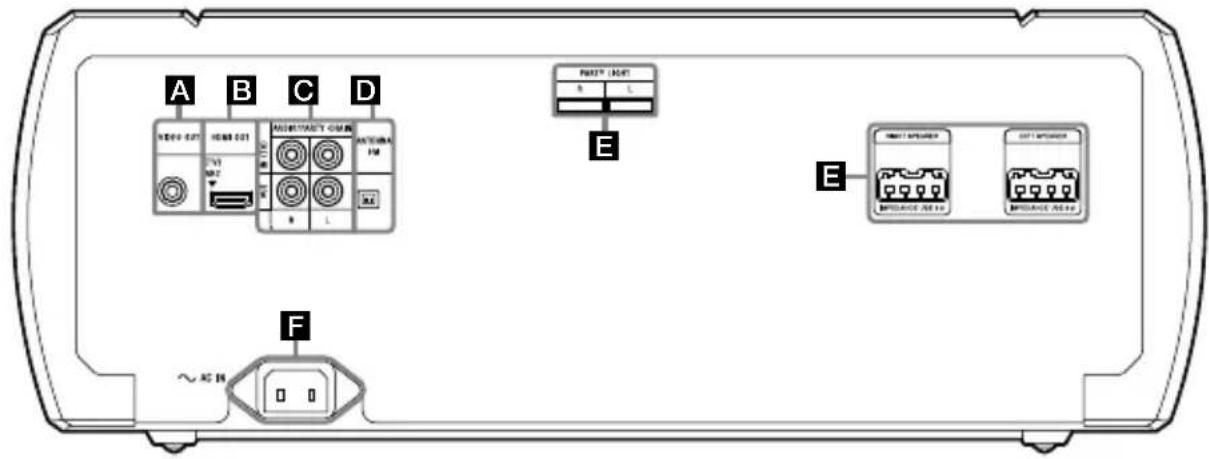
SHAKE-X30D/SHAKE-X10D

Utilisez un cordon vidéo (non fourni) pour le raccordement à la prise d'entrée vidéo d'un téléviseur ou d'un projecteur (page 22).
Remarque
Ne raccordez pas ce système au téléviseur via la platine vidéo.
B Prise HDMI OUT (TV)
Utilisez un câble HDMI (non fourni) pour le raccordement à la prise d'entrée HDMI d'un téléviseur (page 22).
C Prises d'entrée et de sortie audio
Utilisez un cordon audio (non fourni) pour établir l'une ou l'autre connexion comme suit :
Prises AUDIO/PARTY CHAIN IN (TV) L/R
Raccordez aux prises de sortie audio d'un téléviseur ou d'un appareil audio/vidéo. Le son est émis via ce système. Raccordez à un autre système audio pour profiter de la fonction Chaîne Party (page 55).
Prises AUDIO/PARTY CHAIN OUT L/R
Raccordez aux prises d'entrée audio d'un appareil en option. Raccordez à un autre système audio pour profiter de la fonction Chaîne Party (page 55).
D Borne FM ANTENNA
Recherchez un emplacement et une orientation qui assurent une bonne réception quand vous installez les antennes.
Gardez l'antenne à distance des câbles d'enceinte, du cordon d'alimentation secteur et du câble USB afin d'éviter les parasites.

Enceintes
Bornes PARTY LIGHT L/R
Raccordez le connecteur Lumière Party de l'enceinte à cette borne. L'éclairage sur les enceintes réagira en fonction de la source musicale. Vous pouvez sélectionner les fonctions Lumière Party et Lumière Speaker selon vos préférences (page 60).
(SHAKE-X70D uniquement) Raccordez le connecteur d'enceinte de l'enceinte à cette borne.
Bornes SPEAKERS L/R
(SHAKE-X30D et SHAKE-X10D uniquement) Raccordez le connecteur d'enceinte de l'enceinte à cette borne.
Exemple :

Remarque
Veillez à n'utiliser que les enceintes fournies.
Lorsque vous raccordez les câbles d'enceinte, insérez les connecteurs bien droits dans les bornes.
F Cordon d'alimentation secteur
Raccordez le cordon d'alimentation secteur (fourni) à l'appareil, puis branchez-le à une prise murale.

Un petit espace est laissé entre la prise et l'appareil, y compris lorsque le cordon d'alimentation secteur est fermement inséré. Le cordon est censé être raccordé de cette manière. Ceci n'est pas un dysfonctionnement.
Lorsque le cordon d'alimentation secteur est branché, la démonstration (page 25) se lance automatiquement. Si vous appuyez sur
(alimentation) pour mettre sous tension le système, la démonstration termine.
Désactivation de la démonstration
Pour désactiver la démonstration lorsque le système est éteint, appuyez plusieurs fois sur DISPLAY pour sélectionner le mode Pas d'afficheur (Mode d'économie d'énergie) (page 25).
Insertion des piles
Insérez les deux piles R03 (format AAA) fournies, en respectant les polarités indiquées ci-dessous.

- Ne mélangez pas une vieille pile et une pile neuve, ni différents types de piles. - Si vous n'utilisez pas la télécommande pendant un certain temps, retirez les piles pour éviter qu'elles ne coulent et ne provoquent des dommages ou une corrosion.
Pour utiliser le système à l'aide de la télécommande
Orientez la télécommande vers le capteur de la télécommande de l'appareil.

Positionnement des enceintes
Pour obtenir des performances optimales du système, nous vous recommandons de placer les enceintes comme indiqué ci-dessous.
① Appareil ② Enceinte gauche (L) ③ Enceinte droite (R) ④ Téléviseur

Remarque
- Vérifiez le type de l'enceinte en vous reportant à son étiquette (« L » ou « R ») sur le panneau arrière de l'enceinte. - Pour obtenir un effet optimal de la fonction Lumière Party, nous vous recommandons de placer les enceintes comme indiqué ci-dessous par rapport au mur.

Raccordement du téléviseur
Veillez à débrancher le cordon d'alimentation secteur avant de raccorder les cordons.
Pour regarder une vidéo
Sélectionnez les méthodes de raccordement en fonction des prises disponibles sur votre téléviseur.
![graph LR A["VIDEO OUT"] -->|TV ARC| B["HDMI OUT"] B --> C["Câble HDMI*1 (non fourni)"] C --> D["HDMI IN (ARC)*2 OU HDMI IN"] D --> E["Qualité standard"] F["Video OUT"] --> G["Câble vidéo (non fourni)"] G --> H["VIDEO IN"] H --> I["Computer"] style A fill:#f9f,stroke:#333 style F fill:#f9f,stroke:#33…](/content/2026/06/1296548/images/d6e30de604930cbc5865ba973c7ff572e09188e7d050634b03dbaccbd22e8254.jpg)
*1 Câble HDMI haute vitesse avec Ethernet
*2 Vous pouvez écouter le son émis par le téléviseur via le système si vous raccordez ce dernier à la prise HDMI IN (ARC) du téléviseur. La fonction ARC (Audio Return Channel) permet au téléviseur d'émettre le son via le système avec un raccordement HDMI, sans effectuer un raccordement audio (raccordement ci-dessous). Pour définir la fonction ARC sur ce système, reportez-vous à la section [AUDIO RETURN CHANNEL] (page 38). Pour vérifier la compatibilité de la fonction ARC de votre téléviseur, reportez-vous au mode d'emploi fourni avec votre téléviseur.
Pour écouter le son émis par le téléviseur via le système
Si vous ne raccordez pas le système à la prise HDMI IN (ARC) du téléviseur, effectuez ce raccordement.
![graph LR A["IN (TV) AUDIO/PARTY CHAIN"] --> B["Câble audio (non fourni)"] B --> C["CD"] C --> D["AUDIO OUT"] D --> E["Computer"]](/content/2026/06/1296548/images/64451691b416c053d80830f43b8137d23af55d520248e203b96f684e316a33c5.jpg)
Pour écouter le son émis par le téléviseur, appuyez plusieurs fois sur FUNCTION +/- pour sélectionner « TV ».
Autrement, appuyez plusieurs fois sur FUNCTION de l'appareil.
Conseil
- Vous pouvez également écouter le son émis par un appareil externe (lecteurs de DVD, etc.) via le système en le raccordant à la prise AUDIO/PARTY CHAIN IN (TV) comme le raccordement ci-dessus. Pour plus d'informations, reportez-vous au mode d'emploi de votre appareil. Si le niveau de la sortie audio émis par le système est bas lors du raccordement des appareils externes, essayez d'ajuster les réglages de la sortie audio sur les appareils raccordés. Cela peut améliorer le niveau de la sortie audio. Pour plus d'informations, reportez-vous au mode d'emploi de votre appareil.
Si « CODE 01 » et « SGNL ERR » apparaissent sur l'afficheur de l'appareil
Si les signaux d'entrée audio transmis au système sont autres que des signaux PCM linéaires 2 canaux, les messages « CODE 01 » et « SGNL ERR » (indiquant que les signaux d'entrée audio ne sont pas pris en charge) apparaissent sur l'afficheur de l'appareil.
Dans ce cas, sélectionnez le mode de sortie audio approprié sur le téléviseur afin d'émettre en sortie des signaux audio PCM linéaire 2 canaux. Pour plus d'informations, reportez-vous au mode d'emploi de votre téléviseur.
Modification du système de couleurs
(À l'exception des modèles latino-américains, européens et russes)
Réglez le système de couleur sur PAL ou NTSC selon le système de couleur de votre téléviseur.
Chaque fois que vous procédez comme décrit ci-dessous, le système de couleurs change comme suit :
Utilisez les touches de l'appareil pour effectuer cette opération.
1 Appuyez sur ⏻ pour allumer le système. 2 Appuyez plusieurs fois sur FUNCTION pour sélectionner « DVD/CD ». 3 Maintenez MIC ECHO et ENTER enfoncés pendant plus de 3 secondes.
« COLOR NTSC » ou « COLOR PAL » apparaît sur l'afficheur.
Exécution de l'installation rapide
Avant d'utiliser le système, vous pouvez effectuer les réglages de base minimum sous l'installation rapide.
1 Mettez le téléviseur sous tension et sélectionnez l'entrée en fonction du raccordement. 2 Appuyez sur ⏻ pour allumer le système.
3 Appuyez plusieurs fois sur FUNCTION +/- pour sélectionner « DVD/CD ».
Le message de guidage [Appuyez sur ENTER pour la INSTALLATION RAPIDE.] s'affiche en bas de l'écran du téléviseur.
4 Appuyez sur sans charger de disque.
[LANGUAGE SETUP] apparaît sur l'écran du téléviseur. Les éléments affichés peuvent varier selon le pays ou la région.

5 Appuyez plusieurs fois sur ↗ ↓ pour sélectionner une langue, puis appuyez sur 📣
[CONFIGURATION VIDEO] apparaît sur l'écran du téléviseur.
6 Appuyez plusieurs fois sur ↗ ↓ pour sélectionner le réglage qui correspond à votre type de téléviseur, puis appuyez sur
Après que [INSTALLATION RAPIDE TERMINEE.] s'affiche sur l'écran du téléviseur, le système est prêt pour la lecture.
Pour modifier le réglage manuellement
Reportez-vous à la section « Utilisation du Menu de configuration » (page 34).
Pour quitter l'installation rapide Appuyez sur SETUP.
Remarque
Le message de guidage s'affiche lorsque vous mettez sous tension le système pour la première fois ou après l'exécution de [REINITIALISATION] (reportez-vous à la section « Revenir aux réglages du menu de configuration par défaut » sur la page 72).
Modification du mode d'affichage
Appuyez plusieurs fois sur DISPLAY pendant que le système est éteint.
Chaque fois que vous appuyez sur cette bouton, le mode d'affichage change comme suit.
Démonstration
Les messages sur les caractéristiques principales du système défilent à l'écran et l'illumination s'active. Pour éteindre l'illumination, appuyez sur PARTY LIGHT.
Pas d'afficheur (Mode d'économie d'énergie)
L'afficheur est éteint pour économiser l'énergie.
Lecture de disque/USB
Avant d'utiliser le périphérique USB
Pour connaître la liste des périphériques USB compatibles, reportez-vous à la section « Sites Web relatifs aux périphériques compatibles » (page 11). (Vous pouvez utiliser vos périphériques Apple avec ce système par connexion BLUETOOTH uniquement.)
Lecture de base

1 Appuyez plusieurs fois sur FUNCTION +/- pour sélectionner « DVD/CD » ou « USB ».
Autrement, appuyez plusieurs fois sur FUNCTION de l'appareil.
2 Préparez la source de lecture.
Pour la fonction DVD/CD :
Appuyez sur ▲ sur l'appareil pour ouvrir le plateau de disque et charger un disque avec l'étiquette orientée vers le haut.

Lors de la lecture d'un disque de 8 cm, tel qu'un CD single, placez ce dernier sur le cercle intérieur du plateau.
Appuyez sur ▲ sur l'appareil de nouveau pour fermer le plateau de disque.
Ne forcez pas le plateau de disque pour le fermer, car vous risqueriez d'entraîner un dysfonctionnement de l'appareil.
Pour la fonction USB :
Raccordez un périphérique USB au port ⇌ (USB).
Remarque
Vous pouvez utiliser un adaptateur USB (non fourni) pour raccorder le périphérique USB à l'appareil si le périphérique USB ne peut pas être branché au port ⇌ (USB).
3
Appuyez plusieurs fois sur MEDIA MODE pour sélectionner le type de support ([MUSIQUE]/[VIDEO]) de votre choix.
4
Appuyez sur ▶ pour démarrer la lecture.
Autres opérations
| Pour Action | |
| Arrêter la lecture | Appuyez sur ■. |
| Mettre en pause la lecture | Appuyez sur ||. |
| Pour reprendre la lecture ou revenir à la lecture normale | Appuyez sur ▶. |
| Annuler le point de reprise | Appuyez sur ■ deux fois. |
| Pour Action | |
| Sélectionnez une plage, un fichier, un chapitre ou une scène | Appuyez sur ◀◀◀ ou ▶▶▶ pendant la lecture.Ou maintenez SHIFT enfoncé, appuyez sur les touches numériques, puis sur [+](Il est possible que l'opération soit interdite par le disque ou le périphérique USB.) |
Pour la lecture à partir d'un fichier spécifique
1 Appuyez plusieurs fois sur MEDIA MODE pour sélectionner [MUSIQUE] ou [VIDEO]. 2 Appuyez sur SEARCH pour afficher la liste de dossiers.

3 Appuyez plusieurs fois sur ↗ ↓ pour sélectionner le dossier de votre choix. 4 Appuyez sur pour afficher la liste de fichiers.

5 Appuyez plusieurs fois sur ↗ ↓ pour sélectionner le fichier de votre choix, puis appuyez sur
Autres opérations de lecture
DVD-V VIDEO CD CD DATA CD DATA DVD USB
Selon le type de disque ou de fichier, il est possible que la fonction soit inopérante.
| Pour Action | |
| Voir le menu DVD | Appuyez sur DVD/TUNER MENU. |
| Voir la liste de dossiers ou la liste de fichiers | Appuyez sur SEARCH. Appuyez à nouveau sur SEARCH pour désactiver la liste de dossiers ou la liste de fichiers. |
| Retourner à la liste de dossiers à partir de la liste de fichiers | Appuyez sur RETURN. |
| Rechercher un point rapidement en avance rapide ou retour rapide (recherche figée) | Appuyez sur ◀◀ ou ▶▶ pendant la lecture. Chaque fois que vous appuyez sur ◀◀ ou ▶▶, la vitesse de lecture change. |
| Visualisation image par image (lecture au ralenti) | Appuyez sur ||, puis sur ◀◀ ou ▶▶. Chaque fois que vous appuyez sur ◀◀ ou ▶▶, la vitesse de lecture change. |
Sélection d'une plage spécifique
CD
Maintenez SHIFT enfoncé, appuyez sur les boutons numériques pour sélectionner la plage que vous souhaitez lire, puis appuyez sur
Recherche à l'aide de la bouton SEARCH
1 Appuyez sur SEARCH pour afficher la liste de plages. 2 Appuyez plusieurs fois sur ↗ ↓ pour sélectionner la plage que vous souhaitez lire, puis appuyez sur ✉
Recherche d'un(e) titre/chapitre/scène/plage/index spécifique
DVD-V VIDEO CD
1 Appuyez plusieurs fois sur SEARCH en cours de lecture pour sélectionner le mode de recherche. 2 Maintenez SHIFT enfoncé, puis appuyez sur les boutons numériques pour sélectionner le titre, le chapitre, la scène, la plage ou l'index que vous souhaitez lire, puis appuyez sur La lecture commence.
Remarque
Pour le VIDEO CD avec lecture PBC, appuyez sur SEARCH pour rechercher la scène.
Pour le VIDEO CD sans lecture PBC, appuyez sur SEARCH pour rechercher la plage et l'index.
Pour rechercher un point particulier à l'aide du code temporel
DVD-V
1 Appuyez plusieurs fois sur SEARCH en cours de lecture pour sélectionner le mode de recherche de temps. 2 Maintenez SHIFT enfoncé, puis appuyez sur les boutons numériques pour saisir le code temporel, puis appuyez sur Exemple : Pour trouver une scène à 2 heures, 10 minutes et 20 secondes après le début, appuyez sur 2, 1, 0, 2, 0 ([2:10:20]).
En cas d'erreur, appuyez sur CLEAR pour annuler le numéro.
Recherche à l'aide du menu DVD
DVD-V
1 Appuyez sur DVD/TUNER MENU. 2 Appuyez sur ↗ ↗/◀◀ (maintenez SHIFT enfoncé, puis appuyez sur les boutons numériques) pour sélectionner le titre ou l'élément que vous souhaitez lire, puis appuyez sur
Modification des angles de la caméra
DVD-V
Appuyez plusieurs fois sur ANGLE en cours de lecture pour sélectionner l'angle de caméra de votre choix.
Sélectionnez le réglage des sous-titres
DVD-V
Appuyez plusieurs fois sur SUBTITLE en cours de lecture pour sélectionner la langue de sous-titres souhaitée ou pour désactiver les sous-titres.
Modification de la langue/son
DVD-V
VIDEO CD
CD
DATA CD
DATA DVD
USB
Appuyez plusieurs fois sur AUDIO en cours de lecture pour sélectionner le format ou le mode audio de votre choix.
DVD VIDEO
Vous pouvez sélectionner le format audio et la langue quand la source contient plusieurs formats audio ou de l'audio multilingue.
Quand 4 chiffres apparaissent, ceux-ci indiquent un code de langue. Reportez-vous à la section « Liste des codes de langue » (page 80) pour confirmer à quelle langue correspond le code de langue. Si la même langue s'affiche au moins deux fois ou plus, cela signifie que le DVD VIDEO est enregistré dans plusieurs formats audio.
VIDEO CD/AUDIO CD/fichier audio
Vous pouvez modifier la sortie du son.
[STEREO] : Son stéréo.
[1/G]/[2/D] : Son mono du canal gauche ou droit.
SUPER VIDEO CD
[1:STEREO] : Son stéréo de la plage audio 1. [1:1/G]/[1:2/D] : Son mono du canal gauche ou droit de la plage audio 1. [2:STEREO] : Son stéréo de la plage audio 2. [2:1/G]/[2:2/D] : Son mono du canal gauche ou droit de la plage audio 2.
Lecture d'un VIDEO CD avec les fonctions PBC
VIDEO CD
Vous pouvez utiliser le menu PBC (Contrôle de lecture) pour profiter des caractéristiques interactives de VIDEO CD (VIDEO CD Version 2.0 et Super VCD).
1 Appuyez sur ▶ pour lire un VIDEO CD avec les fonctions PBC. Le menu PBC apparaît sur l'écran du téléviseur.
2 Maintenez SHIFT enfoncé, puis appuyez sur les boutons numériques pour sélectionner le numéro d'élément souhaité, puis appuyez sur
3 Continuez la lecture conformément aux instructions du menu.
Remarque
La lecture PBC est annulée lorsque la répétition de la lecture est activée.
Pour annuler la lecture PBC
1 Appuyez sur ◀◀◀ ou ▶▶▶ I ou maintenez SHIFT enfoncé, puis appuyez sur les boutons numériques pour sélectionner une plage lorsque la lecture est arrêtée.
2 Appuyez sur ▶ ou ⊕.
La lecture démarre à partir de la plage sélectionnée.
Pour revenir à la lecture PBC
Appuyez sur ■ deux fois, puis appuyez sur ▶.
Reprise de lecture multidisque
DVD-V
VIDEO CD
Ce système peut mémoriser des points de reprise de lecture jusqu'à 6 disques et reprend la lecture lorsque vous réinsérez le même disque. Si vous mémorisez un point de reprise de lecture pour le 7e disque, le point de reprise du premier disque sera supprimé.
Pour activer cette fonction, réglez [REPRISE LECTURE] dans [CONFIGURATION SYSTEME] sur [OUI] (page 37).
Remarque
Pour la lecture depuis le début du disque, appuyez sur ■ deux fois, puis appuyez sur ▶.
Utilisation du mode de lecture
Lecture dans l'ordre séquentiel (Lecture normale)
CD
DATA CD
DATA DVD
USB
Lorsque la lecture est arrêtée, appuyez plusieurs fois sur PLAY MODE.
■ Lors de la lecture d'un disque
•[DISQUE] : lecture du disque. •[DOSSIER]* : lecture de tous les fichiers lisibles contenus dans le dossier spécifié sur le disque.
* Ne peut pas être sélectionné pour AUDIO CD.
■ Lors de la lecture d'un périphérique USB
{UN APPAREIL USB} : lecture du périphérique USB. {DOSSIER} : lecture de tous les fichiers lisibles contenus dans le dossier spécifié sur le périphérique USB.
Remarque
* « FLDR » et « SHUF » s'éteignent sur l'afficheur lorsque la Lecture normale est réglée sur [DISQUE] ou [UN APPAREIL USB]. « FLDR » s'allume sur l'afficheur lorsque la Lecture normale est réglée sur [DOSSIER].
Lecture dans un ordre aléatoire (Lecture aléatoire)
CD
DATA CD
DATA DVD
USB
Lorsque la lecture est arrêtée, appuyez plusieurs fois sur PLAY MODE.
■ Lors de la lecture d'un disque [DISQUE (ALÉATOIRE)] : lecture aléatoire de tous les fichiers audio sur le disque. [DOSSIER (ALÉATOIRE)]* : lecture aléatoire de tous les fichiers audio contenus dans le dossier spécifié sur le disque.
* Ne peut pas être sélectionné pour AUDIO CD.
■ Lors de la lecture d'un périphérique USB
[UN APPAREIL USB (ALÉATOIRE)] : lecture aléatoire de tous les fichiers audio sur le périphérique USB.
[DOSSIER (ALÉATOIRE)] : lecture aléatoire de tous les fichiers audio contenus dans le dossier spécifié sur le périphérique USB.
Remarque
« SHUF » s'allume sur l'afficheur lorsque la Lecture aléatoire est réglée sur [DISQUE (ALÉATOIRE)] ou [UN APPAREIL USB (ALÉATOIRE)]. « FLDR » et « SHUF » s'allument sur l'afficheur lorsque la Lecture aléatoire est réglée sur [DOSSIER (ALÉATOIRE)]. La Lecture aléatoire ne peut pas être exécutée pour les fichiers vidéo. La Lecture aléatoire est annulée lorsque vous : — ouvrez le plateau de disque. — effectuez le Transfert synchronisé. — changez de MEDIA MODE. La Lecture aléatoire peut être annulée lorsque vous sélectionnez un dossier ou une plage à lire.
Lecture répétée
DVD-V
VIDEO CD
CD
DATA CD
DATA DVD
USB
Appuyez plusieurs fois sur REPEAT. Selon le type de disque ou de fichier, il est possible que certains réglages ne soient pas disponibles.
{NON} : ne lit pas de façon répétée. {TOUT} : répète toutes les plages ou tous les fichiers enregistrés dans le mode de lecture sélectionné.
{DISQUE} : répète tous les contenus (DVD VIDEO et VIDEO CD uniquement).
{TITRE} : répète le titre en cours (DVD VIDEO uniquement).
[CHAPITRE] : répète le chapitre en cours (DVD VIDEO uniquement).
[PLAGE] : répète la plage en cours.
{FICHIER} : répète le fichier vidéo en cours.
Pour annuler la Lecture répétée Appuyez plusieurs fois sur REPEAT pour sélectionner [NON].
Remarque
« » s'allume sur l'afficheur lorsque la Lecture répétée est réglée sur [TOUT] ou [DISQUE]. « » s'allume sur l'afficheur lorsque la Lecture répétée est réglée sur [TITRE], [CHAPITRE], [PLAGE] ou [FICHIER]. Vous ne pouvez pas exécuter la Lecture répétée avec VIDEO CD pendant la lecture PBC. - Selon le DVD VIDEO, vous ne pouvez pas exécuter la Lecture répétée. • La Lecture répétée est annulée lorsque vous : — mettez hors tension le système (DVD VIDEO et VIDEO CD uniquement). — ouvrez le plateau de disque. — modifiez la fonction (DVD VIDEO et VIDEO CD uniquement). — effectuez le Transfert synchronisé. — changez de MEDIA MODE.
Restriction de la lecture du disque (Contrôle parental)
DVD-V
Vous pouvez restreindre la lecture des DVD VIDEO selon un niveau prédéterminé. Des scènes peuvent être sautées ou remplacées par d'autres scènes.
1 Lorsque la lecture est arrêtée, appuyez sur SETUP. 2 Appuyez plusieurs fois sur ◀ pour sélectionner [CONFIGURATION SYSTÈME], puis appuyez sur +.
3 Appuyez plusieurs fois sur ▲▼ pour sélectionner [CONTRÔLE PARENTAL], puis appuyez sur ENTER. 4 Maintenez SHIFT enfoncé, puis appuyez sur les boutons numériques pour saisir ou ressaisir votre mot de passe à 4 chiffres, puis appuyez sur ENTER. 5 Appuyez plusieurs fois sur ▲▼ pour sélectionner [STANDARD], puis appuyez sur ENTER. 6 Appuyez plusieurs fois sur ◀▶ pour sélectionner une zone géographique comme niveau de limitation de lecture, puis appuyez sur ENTER.
La zone est sélectionnée.
Lorsque vous sélectionnez [AUTRES→], saisissez le code géographique souhaité d'après la « Liste des codes de région de contrôle parental » (page 81) en maintenant SHIFT enfoncé et appuyez ensuite sur les boutons numériques.
7 Appuyez plusieurs fois sur ▲▼ pour sélectionner [NIVEAU], puis appuyez sur ENTER. 8 Appuyez plusieurs fois sur ◀▶ pour sélectionner le niveau souhaité puis appuyez sur ENTER.
Plus la valeur est faible, plus la limitation est stricte.
Pour désactiver la fonction de contrôle parental
Réglez [NIVEAU] sur [NON] dans l'étape 8.
Pour la lecture d'un disque pour lequel le contrôle parental est réglé
1 Chargez le disque et appuyez sur ▶. L'écran de saisie de votre mot de passe apparaît sur l'écran du téléviseur. 2 Maintenez SHIFT enfoncé, puis appuyez sur les boutons numériques pour saisir ou ressaisir votre mot de passe à 4 chiffres, puis appuyez sur ENTER. Le système démarre la lecture.
En cas d'oubli de votre mot de passe
Retirez le disque et répétez les étapes 1 à 3 de « Restriction de la lecture du disque (Contrôle parental) » (page 31). Maintenez SHIFT enfoncé, puis appuyez sur les boutons numériques pour saisir un mot de passe « 199703 », puis appuyez sur +.
Suivez les instructions à l'écran et saisissez un nouveau mot de passe à quatre chiffres. Rechargez ensuite le disque et appuyez sur ▶.
Vous devez retaper votre nouveau mot de passe.
Affichage des informations d'un disque et d'un périphérique USB

Informations sur l'écran du téléviseur
Maintenez SHIFT enfoncée, puis appuyez plusieurs fois sur DISPLAY pendant la lecture.

① Informations de lecture Temps de lecture et temps restant ② Débit binaire ③ Type de support ④ État de lecture ⑤ Titre 1 2 /plage/nom de fichier 2 ⑥ Album 2 /nom de dossier 2 /chapitre/numéro d'index ⑦ Nom d'artiste* 1*2 Apparaît lors de la lecture d'un fichier audio. *1 Si un fichier audio a une balise ID3, le système affichera un nom d'album/nom de titre/nom d'artiste à partir des informations de la balise ID3. Le système peut supporter l'ID3 ver 1.0/1.1/2.2/2.3.
*2 Si le nom contient des caractères qui ne peuvent pas être affichés, ces caractères seront affichés comme « _ ».
Remarque
Selon la source en cours de lecture, — il est possible que certaines informations ne s'affichent pas. — il est possible que certains caractères ne s'affichent pas.
Selon le mode de lecture, il est possible que les informations affichées soient différentes.
Affichage des informations du format audio de fichiers DVD VIDEO et vidéo
Appuyez sur AUDIO pendant la lecture.
Information sur l'afficheur
Appuyez plusieurs fois sur DISPLAY pendant que le système est allumé.
Vous pouvez afficher les informations comme suit : temps de lecture/temps restant de la plage, du titre, du chapitre, numéro de scène, nom de fichier, nom de dossier, titre, artiste et informations sur l'album.
Remarque
Il est possible que le nom du disque ou le nom de la plage ne s'affichent pas selon les caractères.
Il est possible que le temps de lecture des fichiers audio et des fichiers vidéo ne s'affiche pas correctement.
Le temps de lecture écoulé pour un fichier audio encodé à l'aide d'un VBR (débit binaire variable) ne s'affiche pas correctement.
Utilisation du menu de configuration
Vous pouvez définir différents réglages pour des éléments tels que les images et le son.
Les éléments affichés peuvent varier selon le pays ou la région.
Remarque
Les paramètres de lecture mémorisés sur le disque priment sur les paramètres du menu de configuration. Par conséquent, il est possible que certaines fonctions du menu de configuration ne puissent pas être exécutées.
1. Lorsque la lecture est arrêtée en fonction DVD/CD ou USB, appuyez sur SETUP.
Le menu de configuration apparaît sur l'écran du téléviseur.
2. Appuyez plusieurs fois sur ↗ ↓ pour sélectionner [CHOIX DE LA LANGUE], [CONFIGURATION VIDEO], [REGLAGE AUDIO], [CONFIGURATION SYSTEME] ou [REGLAGE HDMI], puis appuyez sur 📄.
3. Appuyez plusieurs fois sur ↗ ↓ pour sélectionner l'élément souhaité, puis appuyez sur
4 Appuyez plusieurs fois sur ✦ ↓ pour sélectionner le réglage souhaité, puis appuyez sur 📄
Le réglage est sélectionné et la configuration est complétée.
Pour quitter le menu
Appuyez sur SETUP.

Réglage de la langue - [CHOIX DE LA LANGUE]
[ECRANS]
Règle la langue des sous-titres de l'affichage à l'écran.
[MENU]
DVD-V
Règle la langue dans le menu DVD.
[AUDIO]
DVD-V
Change la langue de la plage son. Quand vous sélectionnez [ORIGINAL], la langue définie en priorité sur le disque est sélectionnée.
[SOUS-TITRE]
DVD-V
Change la langue des sous-titres enregistrés sur le DVD VIDEO. Lorsque vous sélectionnez [IDEM AUDIO], la langue des sous-titres change selon la langue sélectionnée pour la plage son.
Remarque
Si vous sélectionnez [AUTRES→] dans [MENU], [AUDIO], et [SOUS-TITRE], saisissez un code de langue à partir de la « Liste des codes de langue » (page 80) à l'aide des boutons numériques.

Réglage de l'écran du téléviseur - [CONFIGURATION VIDEO]
[TYPE TV]
DVD-V
[16:9] : Sélectionnez ce réglage en cas de raccordement à un téléviseur grand écran ou à un téléviseur doté d'une fonction grand écran.

[4:3 LETTER BOX] : Sélectionnez ce réglage en cas de raccordement à un écran de téléviseur 4:3 n'étant pas doté d'une fonction grand écran. Ce réglage affiche une image grand format avec des bandes noires en haut et en bas.

[4:3 PAN SCAN] : Sélectionnez ce réglage en cas de raccordement à un écran de téléviseur 4:3 n'étant pas doté d'une fonction grand écran. Ce réglage affiche une image pleine hauteur en plein écran, avec rognage des bords.

[PLEIN ECRAN] : Sélectionnez ce réglage en cas de raccordement d'un téléviseur doté d'une fonction grand écran. Affiche une image d'écran 4:3 au format 16:9, y compris sur un téléviseur grand écran.
[NORMAL] : Change la taille de l'image de manière à l'adapter à la taille de l'écran avec le rapport hauteur/largeur d'image d'origine.
Ce réglage affiche des bandes noires à gauche et à droite si vous affichez une image d'écran 4:3.

(À l'exception des modèles latino-américains, européens et russes)
VIDEO CD
Règle le système de couleur (PAL ou NTSC).
[AUTO] : Émet le signal vidéo en fonction du système de couleur du disque. Sélectionnez ce réglage si votre téléviseur utilise un système DUAL.
[PAL] : Modifie le signal vidéo d'un disque NTSC et l'émet dans le système PAL.
[NTSC] : Modifie le signal vidéo d'un disque PAL et l'émet dans le système NTSC.
Pour plus d'informations, reportez-vous à la section « Modification du système de couleurs » (page 24).
[NIVEAU NOIR]
(Modèle latino-américain uniquement) Sélectionne le niveau noir (niveau configuration) pour la sortie des signaux vidéo à partir de la prise VIDEO OUT.
[OUI] : Règle le niveau noir du signal de sortie sur le niveau standard.
[NON] : Baisse le niveau noir standard. Utilisez ceci lorsque l'image devient trop blanche.
[MODE DE PAUSE]
DVD-V
[AUTO] : L'image, y compris les sujets qui se déplacent de façon dynamique, est émise sans gigue. Vous devez normalement sélectionner ce réglage.
[IMAGE] : L'image, y compris les sujets qui ne se déplacent pas de façon dynamique, est émise à haute résolution.

Réglage des options audio - [REGLAGE AUDIO]
[AUDIO DRC]
(Compression de gamme dynamique)
DVD-V
Pratique pour le visionnage de films à volume bas tard la nuit.
[NON] : Désactivée.
[STANDARD] : La gamme dynamique est compressée de la manière voulue par l'ingénieur du son.
[SELECTION DE PLAGE]
DVD-V
Donne la priorité à la plage son qui contient le plus grand nombre de canaux lors de la lecture d'un DVD VIDEO comportant plusieurs formats audio (PCM, MPEG audio ou Dolby Digital).
[NON] : Aucune priorité donnée.
[AUTO] : Priorité donnée.
[A/V SYNC]
DVD-V
VIDEO CD
DATA CD
DATA DVD
(Fichiers vidéo uniquement)
[NON] : Ne règle pas.
[OUI] : Règle l'écart temporel entre l'image et le son lorsque le son n'est pas synchronisé avec l'image affichée.
[MIXAGE AVAL]
DVD-V
Sélectionne le signal de sortie audio pour la lecture audio multicanaux.
[NORMAL] : Émet l'audio multicanaux dans un signal stéréo à 2 canaux.
l'audio multicanaux dans un signal surround à 2 canaux.
Remarque
Cette fonction n'est opérante que pour la prise HDMI OUT (TV).

Réglage du système - [CONFIGURATION SYSTÈME]
[ÉCONOMISEUR D'ÉCRAN]
L'économie d'énergie vous permettra d'éviter l'endommagement (image rémanente) de votre périphérique d'affichage. Appuyez sur △+/- pour quitter l'économie d'énergie.
[OUI] : L'image d'économie d'énergie apparaît si vous n'utilisez pas le système pendant 15 minutes environ.
[NON] : Désactive la fonction. L'image d'économie d'énergie ne s'affiche pas.
[ARRIÈRE-PLAN]
Sélectionne la couleur ou l'image d'arrière-plan à afficher sur l'écran du téléviseur.
[POCHETTE] : La pochette (image fixe) enregistrée sur le disque apparaît en arrière-plan.
[GRAPHIQUE] : Une image mémorisée dans le système apparaît en arrière-plan.
[BLEU] : L'arrière-plan est de couleur bleue.
[NOIR] : L'arrière-plan est de couleur noire.
[CONTROLE PARENTAL]
Règle les restrictions de la lecture. Pour plus d'informations, reportez-vous à la section « Restriction de la lecture du disque (Contrôle parental) » (page 31).
[REPRISE LECTURE]
DVD-V
VIDEO CD
[OUI] : Mémorise le point de reprise de lecture dans la mémoire pour jusqu'à 6 disques.
[NON] : La lecture démarre à partir du point de reprise de la lecture uniquement pour le disque actuel dans le système.
[REINITIALISATION]
Rétablit les réglages du menu de configuration aux valeurs par défaut. Pour plus d'informations, reportez-vous à la section « Revenir aux réglages du menu de configuration par défaut » (page 72).
![SONY SHAKE-X30D - [REINITIALISATION] - 1](/content/2026/06/1296548/images/8933d8d72076e1d5b42cfc3b64603c510fdf9bd0b986e34a737aacc293020493.jpg)
Réglage des options HDMI – [REGLAGE HDMI]
[RÉSOLUTION HDMI]
Sélectionne la résolution de sortie du téléviseur quand ce dernier est raccordé via un câble HDMI.
[AUTO(1920×1080p)] : Émet les signaux vidéo en fonction de la résolution du téléviseur.
[1920×1080i]/[1280×720p]/
Émet des signaux vidéo en fonction du paramètre de résolution sélectionné.
*1 Pour les modèles latino-américains uniquement.
*2 Pour les autres modèles.
[YCBCR/RVB(HDMI)]
[YCBCR] : Émet les signaux vidéo YCBCR.
[RVB] : Émet les signaux vidéo RVB.
[AUDIO(HDMI)]
[AUTO] : Émet les signaux audio dans leur format d'origine à partir de la prise HDMI OUT (TV).
[PCM] : Émet les signaux PCM linéaire 2 canaux à partir de la prise HDMI OUT (TV).
[COMMANDE POUR HDMI]
[OUI] : La fonction Commande pour HDMI est activée. Vous pouvez commander mutuellement le système et le téléviseur raccordés par le biais d'un câble HDMI.
[NON] : Désactivée.
[AUDIO RETURN CHANNEL]
Réglez cette fonction quand le système est raccordé à la prise HDMI IN d'un téléviseur compatible avec la fonction Audio Return Channel. Cette fonction est disponible quand vous réglez [COMMANDE POUR HDMI] sur [OUI].
[OUI] : Vous pouvez écouter le son émis par le téléviseur à partir des enceintes du système.
[NON] : Désactivée.
[VEILLE LIÉE AU TÉLÉVISEUR]
Cette fonction est disponible quand vous réglez [COMMANDE POUR HDMI] sur [OUI].
[AUTO] : Quand vous éteignez le téléviseur, le système s'éteint automatiquement dans les conditions suivantes :
lors de la lecture pendant que la fonction DVD/CD ou USB est sélectionnée ; lorsque la lecture audio est arrêtée pendant que la fonction DVD/CD ou USB est sélectionnée ; lorsque la fonction TV est sélectionnée.
[OUI] : Le système s'éteint automatiquement quand vous éteignez le téléviseur quelle que soit la fonction.
[NON] : Le système ne s'éteint pas quand vous éteignez le téléviseur.
Transfert USB
Avant d'utiliser le périphérique USB
Pour connaître la liste des périphériques USB compatibles, reportez-vous à la section « Sites Web relatifs aux périphériques compatibles » (page 11). (Vous pouvez utiliser vos périphériques Apple avec ce système par connexion BLUETOOTH uniquement.)
Transfert de musique
Vous pouvez transférer de la musique d'un disque (AUDIO CD ou disque MP3 uniquement) vers un périphérique USB raccordé au port (USB).
Le format audio des fichiers transférés par ce système est le format MP3.
Remarque
Ne débranchez pas le périphérique USB pendant une opération de transfert ou d'effacement. Vous risqueriez d'endommager les données stockées sur le périphérique USB ou d'abîmer le périphérique USB proprement dit. Les fichiers MP3 sont transférés selon le même débit binaire que les fichiers d'origine.
En cas de transfert à partir d'un AUDIO CD, vous pouvez sélectionner le débit binaire avant de lancer le transfert. Les opérations d'effacement et de transfert USB sont interdites lorsque le plateau de disque est ouvert.
Remarque sur les contenus protégés contre la copie
La musique transférée est exclusivement réservée à un usage privé. Pour utiliser des productions musicales en dehors de cette limite, vous devez obtenir l'autorisation des détenteurs des droits d'auteur.
Pour sélectionner le débit binaire
Vous pouvez sélectionner un débit binaire supérieur pour transférer de la musique avec une meilleure qualité.
1. Appuyez sur OPTIONS. 2. Appuyez plusieurs fois sur ↗ ↓ pour sélectionner « BIT RATE », puis appuyez sur OK. 3. Appuyez plusieurs fois sur ↗ ↓ pour sélectionner le débit binaire souhaité, puis appuyez sur OK.
« 128 KBPS » : les fichiers MP3 encodés ont une taille de fichier et une qualité audio inférieures. « 256 KBPS » : les fichiers MP3 encodés ont une plus grande taille de fichier mais une qualité audio supérieure.
Pour quitter le menu des options, appuyez sur OPTIONS.
Transfert de musique à partir d'un disque
Vous pouvez transférer de la musique vers un périphérique USB connecté au port (USB) en procédant comme suit :
Transfert synchronisé : Transfert de toutes les plages ou tous les fichiers MP3 enregistrés sur un disque vers le périphérique USB.
•Transfert REC1 : Transfert d'une plage ou d'un fichier MP3 unique en cours de lecture.
Utilisez les touches de l'appareil pour effectuer cette opération.
1 Raccordez un périphérique USB transmissible au port (USB).
Remarque
Vous pouvez utiliser un adaptateur USB (non fourni) pour raccorder le périphérique USB à l'appareil si le périphérique USB ne peut pas être branché au port ⇌ (USB).
2 Appuyez plusieurs fois sur FUNCTION pour sélectionner « DVD/CD », puis chargez un disque.
3 Préparez la source audio.
Transfert synchronisé :
Si le système démarre la lecture automatiquement, appuyez sur ■ deux fois pour arrêter complètement la lecture. Lorsque la lecture est arrêtée, appuyez plusieurs fois sur PLAY MODE sur la télécommande pour sélectionner le mode de lecture de votre choix.
Remarque
Si vous lancez le transfert en mode de Lecture aléatoire ou Répétée, le mode de Lecture normal est rétabli automatiquement.
Transfert REC1 :
Sélectionnez la plage ou le fichier MP3 à transférer, puis démarrez la lecture.
4 Appuyez sur REC TO USB.
« PUSH ENTER » apparaît sur l'afficheur.
5 Appuyez sur ENTER.
Le transfert commence et « DO NOT REMOVE » apparaît sur l'afficheur. Ne débranchez pas le périphérique USB lorsqu'une opération de transfert est en cours.
À la fin du transfert, le système se comporte comme suit :
Transfert synchronisé :
Le disque s'arrête automatiquement.
Transfert REC1 :
Le disque continue à lire la plage ou le fichier suivants.
Pour arrêter le transfert
Appuyez sur ■.
Remarques sur le transfert
Vous ne pouvez pas transférer de fichiers MP3 sur un disque formaté UDF (Format de disque universel) vers le périphérique USB.
Pendant le transfert, aucun son n'est émis.
Les informations CD-TEXT ne sont pas transférées vers les fichiers MP3 créés.
Le transfert s'arrête automatiquement si :
— l'espace disponible sur le périphérique USB est insuffisant pendant le transfert.
— le nombre de fichiers audio ou de dossiers sur le périphérique USB atteint la limite que peut reconnaître le système.
Si un dossier ou un fichier que vous essayez de transférer existe déjà sur le périphérique USB sous le même nom, un numéro séquentiel est ajouté après le nom sans écraser le dossier ou le fichier d'origine.
Vous ne pouvez pas effectuer les opérations suivantes pendant le transfert :
— Éjecter un disque.
— Sélectionner un autre fichier ou plage.
— Mettre en pause la lecture ou rechercher un point dans la plage ou le fichier.
— Changer la fonction.
Lorsque vous transférez de la musique vers un WALKMAN® à l'aide de « Media Manager for WALKMAN », veillez à utiliser le format MP3.
Lorsque vous raccordez un WALKMAN® au système, veillez à le faire après que le message « Creating Library » ou « Creating Database » a disparu de l'afficheur du WALKMAN®.
Règles de génération de dossiers et de fichiers
Nombre maximum de fichiers MP3 pouvant être générés
•298 dossiers
•650 fichiers dans un dossier
-650 fichiers dans le dossier REC1-CD ou REC1-MP3.
Ces chiffres peuvent varier selon la configuration du fichier ou dossier.
Lors d'un transfert vers un périphérique USB, un dossier « MUSIC » est créé directement au-dessous du dossier « ROOT ». Les dossiers et les fichiers sont générés dans ce dossier « MUSIC » selon la méthode et la source de transfert comme suit :
Transfert synchronisé
■ Lorsque vous transférez des plages CD-DA depuis un AUDIO CD
Nom du dossier : « CDDA0001 »*
Nom du fichier : « TRACK001 »*
■ Lorsque vous transférez des fichiers MP3 depuis un disque
Nom du dossier : Identique à la source
Nom du fichier : Identique à la source
Transfert REC1
■ Lorsque vous transférez une plage CD-DA depuis un AUDIO CD
Nom du dossier : « REC1-CD » Nom du fichier : « TRACK001 »*
■ Lorsque vous transférez un fichier MP3 depuis un disque
Nom du dossier : « REC1-MP3 » Nom du fichier : Identique à la source
* Les numéros de dossiers et de fichiers sont ensuite attribués de façon séquentielle.
Effacement de fichiers audio ou de dossiers sur le périphérique USB
1 Appuyez plusieurs fois sur FUNCTION +/- pour sélectionner « USB ». 2 Appuyez plusieurs fois sur MEDIA MODE pour sélectionner [MUSIQUE]. 3 Lorsque la lecture est arrêtée, appuyez sur OPTIONS. 4 Appuyez plusieurs fois sur ↗ ↓ pour sélectionner « ERASE », puis appuyez sur 🧑
La liste de dossiers s'affiche sur l'écran du téléviseur.
5 Appuyez plusieurs fois sur ↗ ↓ pour sélectionner un dossier, puis appuyez sur 🧑
La liste de fichiers s'affiche sur l'écran du téléviseur.
6 Appuyez plusieurs fois sur ↗ ↓ pour sélectionner un fichier audio que vous voulez effacer, puis appuyez sur 🟢
Si vous souhaitez effacer tous les fichiers audio dans le dossier, sélectionnez [TOUTES LES PLAGES] dans la liste.
« FLDR ERASE » ou « TRK ERASE » et « PUSH ENTER » apparaissent sur l'afficheur.
Pour annuler les opérations d'effacement, appuyez sur ■.
7 Appuyez sur
« COMPLETE » apparaît sur l'afficheur.
Pour quitter le menu des options, appuyez sur OPTIONS.
Remarque
- Vous ne pouvez effacer que le fichier audio pris en charge, le fichier au format MP4 et le fichier au format 3GP.
- Vous ne pouvez pas effacer des fichiers audio ou des dossiers lorsque le mode de Lecture aléatoire a été sélectionné. Réglez le mode de Lecture normal avant d'effacer.
- L'opération d'effacement est interdite pendant que le plateau de disque est ouvert.
Tuner
Écoute de la radio
1 Appuyez plusieurs fois sur FUNCTION +/- pour sélectionner « TUNER FM ».
Autrement, appuyez plusieurs fois sur FUNCTION de l'appareil.
2 Syntonisez une station.
Pour le balayage automatique :
Maintenez TUNING+/- enfoncée jusqu'à ce que la fréquence commence à changer sur l'afficheur. Le balayage s'arrête automatiquement lorsqu'une station est syntonisée, puis « STEREO » (uniquement pour les programmes stéréo FM) s'allume sur l'afficheur.
Si le balayage ne s'arrête pas, appuyez sur ■ pour l'arrêter. Effectuez ensuite la syntonisation manuelle (ci-dessous).
Pour la syntonisation manuelle :
Appuyez plusieurs fois sur TUNING+/- pour syntoniser la station de votre choix.
Remarque
Lorsque vous syntonisez une station FM offrant des services RDS, des informations telles que le nom du service ou de la station sont fournis par les diffuseurs. Vous pouvez vérifier les informations RDS en appuyant plusieurs fois sur DISPLAY.
Conseil
Pour réduire le bruit statique sur une station stéréo FM faible, appuyez plusieurs fois sur FM MODE jusqu'à ce que « MONO » s'allume sur l'afficheur. Vous perdrez l'effet stéréo, mais la réception sera améliorée.
Préréglage des stations de radio
Vous pouvez stocker jusqu'à 20 stations FM en tant que stations favorites.
1. Syntonisez la station de votre choix. 2. Appuyez sur DVD/TUNER MENU. 3. Appuyez plusieurs fois sur ↗ ↓ pour sélectionner le numéro préréglé de votre choix, puis appuyez sur ☐.
L'indication « COMPLETE » apparaît sur l'afficheur et la station est sauvegardée.
Si une autre station est déjà affectée au numéro préréglé sélectionné, elle est remplacée par la nouvelle station.
Pour écouter la station préréglée :
Appuyez plusieurs fois sur PRESET+/- pour sélectionner le numéro préréglé de votre choix. Comme alternative, maintenez SHIFT enfoncée, appuyez sur les boutons numériques, puis sur ENTER.
BLUETOOTH
À propos de la technologie sans fil BLUETOOTH
La technologie sans fil BLUETOOTH est une technologie sans fil de courte portée qui permet la communication de données sans fil entre des périphériques numériques.
Versions, profils et codecs BLUETOOTH pris en charge
Pour plus d'informations, reportez-vous à la section « Section BLUETOOTH » (page 77).
Périphériques BLUETOOTH compatibles
Pour plus d'informations, reportez-vous à la section « Sites Web relatifs aux périphériques compatibles » (page 11).
À propos de l'indicateur BLUETOOTH
L'indicateur BLUETOOTH sur l'appareil s'allume ou clignote en bleu pour indiquer l'état de la connexion BLUETOOTH.
| État du système État de l'indicateur | |
| Veille BLUETOOTH | Clignote lentement |
| Appairage | Clignote rapidement |
| BLUETOOTH | |
| La connexion | S'allume |
| BLUETOOTH est établie | |
Appairage de ce système avec un périphérique BLUETOOTH
L'appairage est une opération dans le cadre de laquelle des périphériques BLUETOOTH s'enregistrent les uns auprès des autres au préalable. Une fois l'appairage effectué, il n'est plus nécessaire de le refaire. Si votre périphérique est un smartphone compatible avec NFC, la procédure d'appairage manuelle n'est pas nécessaire. (Reportez-vous à la section « Connexion BLUETOOTH une touche par NFC » (page 46).)
1 Placez le périphérique BLUETOOTH à 1 mètre de l'appareil. 2 Appuyez sur BLUETOOTH sur l'appareil pour sélectionner la fonction BLUETOOTH.
« BLUETOOTH » apparaît sur l'afficheur.
Conseil
Si aucune information d'appairage n'est disponible sur le système (par exemple, quand vous utilisez la fonction BLUETOOTH pour la toute première fois après l'achat), « PAIRING » clignote sur l'afficheur et le système entre en mode d'appairage. Passez à l'étape 4.
Si le système est connecté à un périphérique BLUETOOTH, appuyez sur BLUETOOTH sur l'appareil pour déconnecter le périphérique BLUETOOTH.
3 Maintenez -PAIRING enfoncé sur l'appareil pendant plus de 2 secondes.
« PAIRING » clignote sur l'afficheur.
4 Effectuez la procédure d'appairage sur le périphérique BLUETOOTH.
Pour plus d'informations, reportez-vous au mode d'emploi de votre périphérique BLUETOOTH.
5 Sélectionnez le nom du système (par exemple, « SHAKE-X70D ») sur l'écran du périphérique BLUETOOTH.
Effectuez cette étape dans les 5 minutes qui suivent, sinon l'appairage sera annulé. Dans ce cas, répétez à partir de l'étape 3.
Remarque
Si la clé d'accès est requise sur le périphérique BLUETOOTH, saisissez « 0000 ». La « clé d'accès » peut être appelée « mode de passe », « code PIN », « numéro PIN » ou « Mot de passe ».
6 Établissez la connexion avec le périphérique BLUETOOTH.
Quand l'appairage est terminé et la connexion BLUETOOTH établie, le nom du périphérique BLUETOOTH apparaît sur l'afficheur.
Selon le périphérique BLUETOOTH, la connexion peut être établie automatiquement aussitôt l'appairage terminé.
Vous pouvez vérifier l'adresse du périphérique BLUETOOTH en appuyant plusieurs fois sur DISPLAY.
Remarque
Vous pouvez appairer jusqu'à
9 périphériques BLUETOOTH. Lorsque le 10ème périphérique BLUETOOTH est appairé, le périphérique appairé le plus ancien sera supprimé.
Si vous voulez effectuer l'appairage avec un autre périphérique BLUETOOTH, répétez les étapes 1 à 6.
Pour annuler l'opération d'appairage
Maintenez -PAIRING enfoncé sur l'appareil pendant plus de 2 secondes, jusqu'à ce que « BLUETOOTH » apparaisse sur l'afficheur.
Pour effacer les informations d'appairage
Utilisez les touches de l'appareil pour effectuer cette opération.
1 Appuyez sur BLUETOOTH pour sélectionner la fonction BLUETOOTH.
« BLUETOOTH » apparaît sur l'afficheur.
Si le système est connecté à un périphérique BLUETOOTH, le nom du périphérique BLUETOOTH apparaît sur l'afficheur. Appuyez sur BLUETOOTH pour déconnecter le périphérique BLUETOOTH.
2 Maintenez ENTER et LIGHT MODE enfoncés pendant 3 secondes environ.
« BT HISTORY CLEAR » apparaît sur l'afficheur et toutes les informations d'appairage sont effacées.
Écoute de musique sur un périphérique BLUETOOTH
Vous pouvez utiliser un périphérique BLUETOOTH en lui connectant le système à l'aide d'AVRCP.
Vérifiez les éléments suivants avant de lire de la musique :
La fonction BLUETOOTH du périphérique BLUETOOTH est activée.
L'appairage est terminé (page 43).
Une fois que le système et le périphérique BLUETOOTH sont connectés, vous pouvez commander la lecture en appuyant sur ▶, ∥, ■, ◀◀/▶▶ et ◀◀/▶▶.
1 Appuyez sur BLUETOOTH sur l'appareil pour sélectionner la fonction BLUETOOTH.
« BLUETOOTH » apparaît sur l'afficheur.
2 Établissez la connexion avec le périphérique BLUETOOTH.
Appuyez sur BLUETOOTH sur l'appareil pour le connecter au dernier périphérique BLUETOOTH connecté.
Établissez la connexion BLUETOOTH à partir du périphérique BLUETOOTH si le périphérique n'est pas connecté.
Une fois la connexion établie, le nom du périphérique BLUETOOTH apparaît sur l'afficheur.
3 Appuyez sur ▶ pour démarrer la lecture.
Selon le périphérique BLUETOOTH, — vous devrez peut-être appuyer sur ▶ deux fois. — vous devrez peut-être lancer la lecture d'une source audio sur le périphérique BLUETOOTH.
4 Réglez le volume.
Réglez d'abord le volume du périphérique BLUETOOTH. Si le volume est toujours trop faible, réglez le volume du système.
Remarque
Si le système n'est connecté à aucun périphérique BLUETOOTH, il se connecte automatiquement au dernier périphérique BLUETOOTH connecté lorsque vous appuyez sur BLUETOOTH ou ▶ sur l'appareil.
Si vous essayez de connecter un autre périphérique BLUETOOTH au système, le périphérique BLUETOOTH actuellement connecté sera déconnecté.
Pour terminer la connexion BLUETOOTH
Appuyez sur BLUETOOTH sur l'appareil. « BLUETOOTH » apparaît sur l'afficheur.
Selon le périphérique BLUETOOTH, la connexion BLUETOOTH peut se terminer automatiquement quand vous arrêtez la lecture.
Connexion BLUETOOTH une touche par NFC
NFC (Near Field Communication) est une technologie qui permet la communication sans fil à courte portée entre différents périphériques, par exemple des smartphones et des balises IC. Lorsque vous touchez le système avec un smartphone compatible avec NFC, le système :
s'allume lorsque la fonction BLUETOOTH est activée.
effectue l'appairage et établit la connexion BLUETOOTH.
Smartphones compatibles
Smartphones intégrant une fonction NFC (Système d'exploitation : Android 2.3.3 ou toute version ultérieure, à l'exception d'Android 3.x)
Remarque
Le système ne peut reconnaître et se connecter qu'à un seul smartphone compatible NFC à la fois. Si vous essayez de connecter un autre smartphone compatible NFC au système, le smartphone compatible NFC actuellement connecté sera déconnecté.
Selon votre smartphone compatible NFC, vous devrez peut-être effectuer tout d'abord les étapes suivantes sur votre smartphone compatible NFC.
— Activez la fonction NFC. Pour plus d'informations, reportez-vous au mode d'emploi du smartphone compatible NFC en question.
— Si un smartphone compatible NFC a un système d'exploitation dont la version est antérieure à Android 4.1.x, téléchargez et lancez l'application « NFC Easy Connect ». « NFC Easy Connect » est une application gratuite pour smartphones Android que vous pouvez vous procurer sur Google Play. (Il est possible que l'application ne soit pas disponible dans certains pays/régions.)
1 Avec le smartphone, touchez la N-Mark sur l'appareil jusqu'à ce que le smartphone vibre.

Terminez la connexion en suivant les instructions affichées sur le smartphone.
Une fois la connexion BLUETOOTH établie, le nom du périphérique BLUETOOTH apparaît sur l'afficheur.
2 Démarrez la lecture d'une source audio sur le smartphone.
Pour plus d'informations, reportez-vous au mode d'emploi de votre périphérique BLUETOOTH.
Conseil
Si l'appairage et la connexion BLUETOOTH échouent, procédez comme suit.
— Retirez le boîtier du smartphone en cas d'utilisation d'un boîtier pour smartphone disponible dans le commerce. — Avec le smartphone, touchez à nouveau la N-Mark sur l'appareil. — Lancez de nouveau l'application « NFC Easy Connect ».
Pour terminer la connexion BLUETOOTH
Avec le smartphone, touchez à nouveau la N-Mark sur l'appareil.
Réglage des codecs audio BLUETOOTH
Vous pouvez activer la réception du codec AAC, LDAC ou SBC depuis le périphérique BLUETOOTH.
AAC/LDAC ne peut être sélectionné que si le périphérique BLUETOOTH est compatible avec AAC/LDAC.
1 Appuyez sur OPTIONS. 2 Appuyez plusieurs fois sur ↗ ↓ pour sélectionner « BT CODEC », puis appuyez sur ☐ 3 Appuyez plusieurs fois sur ↗ ↓ pour sélectionner le réglage souhaité, puis appuyez sur
« AUTO » : Activez la réception en format codec AAC ou LDAC.
« SBC » : Recevoir en format codec SBC.
Pour quitter le menu des options, appuyez sur OPTIONS.
Remarque
- Vous pouvez profiter d'un son de haute qualité si AAC ou LDAC est sélectionné. Si vous ne pouvez pas écouter de son AAC ou LDAC à partir de votre périphérique ou si le son est interrompu, sélectionnez « SBC ». - Si vous modifiez ce réglage pendant que le système est connecté à un périphérique BLUETOOTH, ce dernier se déconnectera. Pour connecter le périphérique BLUETOOTH, rétablissez sa connexion.
Conseil
LDAC est une technologie d'encodage audio développée par Sony qui permet la transmission de contenus audio haute résolution (Hi-Res), y compris sur une connexion BLUETOOTH. Contrairement à d'autres technologies d'encodage compatibles avec BLUETOOTH, telles que SBC, LDAC opère sans aucune conversion descendante des contenus audio haute résolution*1, et permet la transmission d'environ trois fois plus de données*2 que ces autres technologies sur un réseau sans fil BLUETOOTH avec une qualité de son sans précédent, au moyen d'un encodage efficace et d'une mise en paquet optimisée.
*1 À l'exclusion des contenus au format DSD. *2 Par comparaison avec SBC (Codage par sous-bandes) quand un débit binaire de 990 kbits/s (96/48 kHz) ou de 909 kbits/s (88,2/44,1 kHz) est sélectionné.
Réglage du mode de veille BLUETOOTH
Le mode de veille BLUETOOTH permet au système de s'allumer automatiquement quand vous établissez une connexion BLUETOOTH à partir d'un périphérique BLUETOOTH.
1 Appuyez sur OPTIONS. 2 Appuyez plusieurs fois sur ↗ ↓ pour sélectionner « BT STBY », puis appuyez sur 🧑 3 Appuyez plusieurs fois sur ↗ ↓ pour sélectionner le réglage souhaité, puis appuyez sur
« ON » : Le système s'active automatiquement même lorsque le système est en mode de veille.
- « OFF » : Désactive cette fonction. Pour quitter le menu des options, appuyez sur OPTIONS.
Mise sous/hors tension du signal BLUETOOTH
Vous pouvez vous connecter au système à partir d'un périphérique BLUETOOTH appairé dans toutes les fonctions dès que le signal BLUETOOTH du système est activé. Le signal BLUETOOTH est activé par défaut.
Maintenez ENTER et ■ enfoncés sur l'appareil pendant 3 secondes environ.
« BT ON » ou « BT OFF » apparaît sur l'afficheur.
Remarque
Vous ne pouvez pas effectuer les opérations suivantes si le signal BLUETOOTH est désactivé : — Réalisez l'appairage et/ou la connexion au périphérique BLUETOOTH — Effacez les informations d'appairage — Utilisez « SongPal » — Modification des codecs audio BLUETOOTH
Si vous touchez la N-Mark sur l'appareil avec un smartphone compatible avec NFC ou si vous activez le mode de veille BLUETOOTH, le signal BLUETOOTH sera activé automatiquement.

Commande du système à l'aide d'un smartphone ou d'une tablette (SongPal)
« SongPal » est une application dédiée pour commander les périphériques audio compatibles avec « SongPal » fabriqués par Sony à l'aide d'un smartphone ou d'une tablette. Recherchez « SongPal » sur Google Play™ ou l'App Store et téléchargez l'application avec votre smartphone ou tablette.
« SongPal » vous permet de : changer la fonction du système, contrôler la lecture du disque/périphérique USB et de syntoniser une station FM. parcourir les contenus musicaux du disque/périphérique USB. visualiser les informations du disque/périphérique USB, telles que le temps de lecture et le titre. régler le volume et changer les réglages de son.
1 Cherchez « SongPal » ou scannez le code bidimensionnel ci-dessous.

2 Téléchargez l'application « SongPal » sur votre périphérique.
3 Connectez le système et le périphérique en établissant une connexion BLUETOOTH (page 43). 4 Lancez « SongPal » et suivez les instructions à l'écran.
Remarque
Nous vous recommandons d'utiliser la version la plus récente de « SongPal ». Si l'application « SongPal » ne fonctionne pas correctement, appuyez sur BLUETOOTH sur l'appareil pour interrompre la connexion BLUETOOTH et réaliser de nouveau la connexion BLUETOOTH pour que la connexion BLUETOOTH fonctionne normalement. Les opérations disponibles via « SongPal » peuvent varier selon les périphériques audio. Pour plus d'informations sur « SongPal », veuillez vous reporter à l'URL suivante. http://info.songpal.sony.net/help/ Les spécifications et la conception de l'affichage de « SongPal » peuvent faire l'objet de modifications sans préavis.

Organiser des fêtes déchaînées avec l'application « Fiestable »
Vous pouvez contrôler les caractéristiques des fêtes du système audio domestique de Sony à l'aide d'une interface intuitive et raffinée avec l'application « Fiestable ». « Fiestable » vous permet de contrôler des fonctions telles que l'effet DJ Effect, l'illumination et Karaoke.
Même si « Fiestable » est installé, l'icône de « Fiestable » n'est pas affichée à l'écran d'accueil du smartphone ou de la tablette. Il est intégré à l'application « SongPal » comme module d'extension.
1 Cherchez et téléchargez l'application « SongPal » sur votre périphérique (page 48). 2 Cherchez et téléchargez l'application « Fiestable » depuis Google Play ou l'App Store sur votre périphérique. 3 Connectez le système et le périphérique en établissant une connexion BLUETOOTH (page 43). 4 Lancez « SongPal » et touchez l'icône « Fiestable » dans le coin supérieur gauche.

Pour plus d'informations sur « SongPal », veuillez vous reporter à l'URL suivante. http://info.songpal.sony.net/help/
Réglage du son
Réglage du son
Pour Action
| Renforcer le son des graves et créez un son plus puissant (MEGA BASS) | Appuyez sur MEGA BASS sur l’appareil pour sélectionner « BASS ON ».L’indicateur MEGA BASS s’illumine.Pour annuler,appuyez de nouveau sur MEGA BASS pour sélectionner « BASS OFF ». |
| Reproduire l’effet sonore d’une fête (Fiesta) | Appuyez sur FIESTA sur l’appareil.« FIESTA » s’allume dans l’afficheur.Pour annuler,appuyez plusieurs fois sur SOUND FIELD sur l’appareil pour sélectionner « FLAT ». |
| Sélectionnez un champ sonore | Appuyez plusieurs fois sur MUSIC ou VIDEO.Autrement,appuyez plusieurs fois sur SOUND FIELD sur l’appareil.Pour annuler,appuyez plusieurs fois sur MUSIC afin de sélectionner « FLAT ». |
Sélection du mode Football Virtuel
Vous pouvez avoir l'impression de vous trouver dans un stade pendant que vous regardez la diffusion d'un match de football.
Veuillez remarquer que vous ne pouvez sélectionner le mode Football Virtuel que si AUDIO IN et TV sont sélectionnés.
Appuyez plusieurs fois sur FOOTBALL pendant le visionnage de la diffusion d'un match de football.
« ON NARRATION » : Vous pouvez profiter d'une ambiance de stade immersive à travers des chants de supporters d'une meilleure qualité. « OFF NARRATION » : Vous pouvez profiter d'une ambiance de stade davantage immersive en minimisant le volume de la voix des commentateurs, en plus de l'amélioration des chants des supporters.
Pour annuler le mode Football Virtuel
Appuyez plusieurs fois sur MUSIC pour sélectionner « FLAT ».
Remarque
Nous vous conseillons de sélectionner le mode Football Virtuel lors du visionnage de la diffusion d'un match de football.
Si vous entendez des sons peu naturels dans le contenu lorsque « OFF NARRATION » est sélectionné, « ON NARRATION » est conseillé.
Cette fonctionnalité ne prend pas en charge le son mono.
Création de vos propres effets sonores
Vous pouvez augmenter ou baisser les niveaux de bandes de fréquences spécifiques, puis enregistrer en mémoire ce réglage en tant que « CUSTOM EQ ».
1 Appuyez sur OPTIONS. 2 Appuyez plusieurs fois sur ↗ ↓ pour sélectionner « CUSTOM EQ », puis appuyez sur 3 Appuyez plusieurs fois sur ✦ ↓ pour régler le niveau de l'égaliseur, puis appuyez sur
4 Répétez les étapes 3 pour régler le niveau d'autres bandes de fréquences et effets surround. Pour quitter le menu des options, appuyez sur OPTIONS.
Pour sélectionner le réglage d'égaliseur personnalisé
Appuyez plusieurs fois sur MUSIC pour sélectionner « CUSTOM EQ ».
Création d'une ambiance de fête (DJ Effect)
Utilisez les touches de l'appareil pour effectuer cette opération.
1 Appuyez sur la touche suivante pour sélectionner le type d'effet.
FLANGER : Crée un effet flanger profond similaire au bruit d'un réacteur d'avion.
ISOLATOR : Isole une bande de fréquences spécifique en ajustant les autres bandes de fréquences. Par exemple, si vous voulez vous focaliser sur les voix. - SAMPLER : Fournit une série d'effets sonores spéciaux.
2 Modifiez l'effet sonore.
Pour FLANGER et ISOLATOR :
Tournez le bouton VOLUME/DJ CONTROL pour régler le niveau d'effet.
Pour SAMPLER :
Appuyez plusieurs fois sur SAMPLER pour sélectionner le mode SAMPLER de votre choix, puis appuyez sur S1, S2, S3 ou S4 pour émettre l'effet sonore SAMPLER. Pour émettre un autre effet sonore SAMPLER en continu, tournez le bouton VOLUME/DJ CONTROL.
Pour désactiver l'effet
Appuyez sur DJ OFF.
Appuyez à nouveau sur le bouton de l'effet sélectionné (pour FLANGER et ISOLATOR uniquement).
Remarque
La fonction DJ Effect est automatiquement désactivée lorsque vous :
— éteignez le système. — vous changez la fonction. — activez ou désactivez la fonction PARTY CHAIN. — modification de l'effet sonore. — utilisez l'atténuateur vocal. — modification de la clé (Commande clé).
Si vous activez DJ Effect en cours de transfert, l'effet sonore ne sera pas transféré vers le périphérique USB. Vous ne pouvez pas utiliser le bouton VOLUME/DJ CONTROL sur l'appareil pour régler le volume lorsque DJ Effect est activé.
Appuyez sur △+/- sur la télécommande pour régler le volume.
Autres opérations
Utilisation de la fonction Commande pour HDMI
Le raccordement d'un téléviseur compatible avec la fonction Commande pour HDMI* à l'aide d'un câble HDMI (câble HDMI haute vitesse avec Ethernet, non fourni) vous permet de commander facilement l'appareil à l'aide de la télécommande d'un téléviseur. Les fonctions suivantes peuvent être utilisées avec la fonction Commande pour HDMI.
Mise hors tension du système, fonction Commande du son, fonction Audio Return Channel, lecture une touche, fonction Commande facile à distance, suivi langue
* La fonction Commande pour HDMI est une norme utilisée par CEC (Consumer Electronics Control) pour permettre aux appareils HDMI (High-Definition Multimedia Interface) de se commander les uns les autres.
Remarque
Ces fonctions peuvent fonctionner avec des périphériques autres que ceux fabriqués par Sony, mais le fonctionnement n'est pas garanti.
Préparation à l'utilisation de la fonction Commande pour HDMI
Appuyez sur SETUP, puis réglez [REGLAGE HDMI] – [COMMANDE POUR HDMI] sur le système sur [OUI] (page 38). Le paramètre par défaut est [OUI]. Activez les réglages de la fonction Commande pour HDMI pour le téléviseur raccordé au système.
Conseil
Si vous activez la fonction Commande pour HDMI (« BRAVIA » sync) en cas d'utilisation d'un téléviseur fabriqué par Sony, la fonction Commande pour HDMI du système est également activée automatiquement. Une fois les réglages terminés, l'indication « COMPLETE » s'affiche sur l'afficheur.
Mise hors tension du système
Quand vous éteignez le téléviseur, le système s'éteint automatiquement. Appuyez sur SETUP, puis réglez [REGLAGE HDMI] – [VEILLE LIÉE AU TÉLÉVISEUR] sur le système sur [OUI] ou [AUTO] (page 38). Le paramètre par défaut est [AUTO].
Remarque
Il est possible que l'appareil raccordé ne s'éteigne pas selon son état.
Commande du son du système
Si vous allumez le système pendant que vous regardez le téléviseur, le son du téléviseur sera émis par les enceintes du système. Le volume du système peut être réglé à l'aide de la télécommande du téléviseur.
Si le son du téléviseur était émis par les enceintes du système la dernière fois que vous avez regardé le téléviseur, le système s'allumera automatiquement quand vous allumerez à nouveau le téléviseur. Les opérations peuvent également être commandées à partir du menu du téléviseur. Pour plus d'informations, reportez-vous au mode d'emploi de votre téléviseur.
Remarque
- Le niveau de volume du système s'affiche sur l'écran du téléviseur en fonction du téléviseur. Il peut être différent du niveau de volume sur l'afficheur. - Selon les réglages du téléviseur, il est possible que la fonction Commande du son du système ne soit pas disponible. Pour plus d'informations, reportez-vous au mode d'emploi de votre téléviseur.
Audio Return Channel
Si le système est raccordé à la prise HDMI IN d'un téléviseur doté de la fonction Audio Return Channel, vous pouvez écouter le son du téléviseur émis par les enceintes du système sans raccorder un cordon audio (non fourni).
Sur le système, appuyez sur SETUP, puis réglez [REGLAGE HDMI] – [AUDIO RETURN CHANNEL] sur [OUI] (page 38). Le paramètre par défaut est [OUI].
Remarque
Si le téléviseur n'est pas compatible avec la fonction Audio Return Channel, un cordon audio (non fourni) doit être raccordé (page 23).
Lecture une touche fonction
Lorsque vous appuyez sur
▶ dans la fonction DVD/CD ou USB, le téléviseur s'allume automatiquement. L'entrée du téléviseur bascule vers l'entrée HDMI à laquelle est raccordé le système.
Remarque
En fonction du téléviseur, il est possible que le début du contenu en cours de lecture ne soit pas lu correctement.
Commande facile à distance
Vous pouvez sélectionner le système à l'aide de la touche SYNC MENU de la télécommande du téléviseur et commander le système. Cette fonction peut être utilisée si le téléviseur prend en charge le menu de liaison. Pour plus d'informations, reportez-vous au mode d'emploi de votre téléviseur.
Remarque
Dans le menu de liaison du téléviseur, le système est reconnu par le téléviseur comme « Player ».
Il est possible que certaines opérations ne soient pas disponibles avec certains téléviseurs.
Suivi langue
Quand vous changez la langue de l'affichage à l'écran du téléviseur, la langue de l'affichage à l'écran du système change également.
Utilisation de la fonction Chaîne Party
Vous pouvez connecter plusieurs systèmes audio dans une chaîne pour créer un environnement festif plus intéressant et produire un son plus fort. Un système activé de la chaîne sera le « Hôte Party », qui partagera la musique. Les autres systèmes deviennent « Invités Party » et lisent la même musique que celle qui est lue par le système « Hôte Party ».
Configuration de la Chaîne Party
Configurez une Chaîne Party en raccordant tous les systèmes à l'aide de cordons audio (non fournis).
Veillez à débrancher le cordon d'alimentation secteur avant de raccorder les cordons.
A Si tous les systèmes sont équipés de la fonction Chaîne Party
Exemple : Lors de la connexion, veuillez utiliser ce système comme premier système
![graph TD A["Premier système"] --> B["AUDIO/PARTY CHAIN"] B --> C["Deuxième système"] B --> D["Dernier système"] C --> E["Deuxième système"] D --> F["Dernier système"] G["Poursuivez le raccordement jusqu'au dernier système"] --> B G --> D](/content/2026/06/1296548/images/b8f7c0d9b5c9d5a6e8aabe9dad4ac3832b6b670e3f3d5cbab1332c1ff15b0b0a.jpg)
•Le dernier système doit être raccordé au premier système. •Tout système peut devenir un Hôte Party.
- Vous pouvez remplacer le système Hôte Party par un autre système dans la chaîne. Pour plus d'informations, reportez-vous à la section « Pour sélectionner un nouvel Hôte Party (lorsque tous les systèmes sont équipés de la fonction Chaîne Party) » (page 57).
B Si un des systèmes n'est pas équipé de la fonction Chaîne Party
Exemple : Lors de la connexion, veuillez utiliser ce système comme premier système
![graph TD A["Premier système"] --> B["AUDIO/PARTY CHAIN"] B --> C["Deuxième système"] C --> D["AUDIO IN"] D --> E["Dernier système*"] style A fill:#f9f,stroke:#333 style B fill:#ccf,stroke:#333 style C fill:#cfc,stroke:#333 style D fill:#fcc,stroke:#333 style E fill:#ffc,stroke:#333](/content/2026/06/1296548/images/209df0ce3b0adf4045c6e03c86d0c797b36a1fb510cc607fc05c29e9a48788c4.jpg)
* Raccordez le système qui n'est pas équipé de la fonction Chaîne Party au dernier système ; autrement, la chaîne s'arrêtera sur ce système-là. Veillez à sélectionner la fonction d'entrée audio sur ce dernier système.
• Le dernier système n'est pas raccordé au premier système.
- Vous devez sélectionner le premier système en tant que Hôte Party de sorte que tous les systèmes lisent la même musique quand la fonction Chaîne Party est activée.
Profiter de la fonction Chaîne Party
1 Branchez le cordon d'alimentation secteur et allumez tous les systèmes. 2 Réglez le volume sur chaque système. 3 Activez la fonction Chaîne Party sur le système que vous voulez utiliser comme Hôte Party.
Exemple : Pour utiliser ce système comme Hôte Party
Appuyez plusieurs fois sur FUNCTION de l'appareil pour sélectionner la fonction de votre choix (sauf lorsque la fonction AUDIO IN est utilisée dans la connexion A (page 55)).
Commencez la lecture de la musique, puis appuyez sur PARTY CHAIN de l'appareil.
« PARTY CHAIN » apparaît sur l'afficheur. Le système Hôte Party commence la Chaîne Party et les autres systèmes deviennent automatiquement des Invités Party. Tous les systèmes lisent la même musique que celle qui est lue par le système Hôte Party.
Remarque
- Selon le nombre total de systèmes que vous avez raccordés, le système Invités Party peut mettre du temps à démarrer la lecture de la musique. La modification du niveau de volume et de l'effet sonore sur le système Hôte Party n'affectera pas la sortie sur le système Invités Party.
Le système Invité Party continue de lire la musique source du système Hôte Party, y compris quand vous modifiez la fonction sur le système Invité Party. Toutefois, vous pouvez régler le volume et modifier l'effet sonore sur le système Invité Party.
Quand vous utilisez le microphone ou jouez de la guitare sur le système Hôte Party, le son n'est pas émis par le système Invités Party.
Quand l'un des systèmes dans la chaîne effectue un transfert USB, attendez que ce système termine ou arrête le transfert avant d'activer la fonction Chaîne Party.
Pour plus d'informations sur l'opération sur d'autres systèmes, reportez-vous au mode d'emploi des systèmes.
Pour sélectionner un nouvel Hôte Party (lorsque tous les systèmes sont équipés de la fonction Chaîne Party)
Répétez l'étape 3 de « Profiter de la fonction Chaîne Party » sur le système qui sera utilisé comme nouvel Hôte Party. Le système Hôte Party actuel devient automatiquement le système Invité Party. Tous les systèmes lisent la même musique que le nouveau système Hôte Party.
Remarque
Vous ne pouvez sélectionner un autre système comme Hôte Party qu'une fois que la fonction Chaîne Party de tous les systèmes de la Chaîne est activée. Si le système sélectionné ne devient pas un nouveau système Hôte Party après quelques secondes, répétez l'étape 3 sous « Profiter de la fonction Chaîne Party ».
Pour désactiver la fonction Chaîne Party
Appuyez sur PARTY CHAIN sur le système Hôte Party.
Remarque
Si la fonction Chaîne Party n'est pas désactivée après quelques secondes, appuyez de nouveau sur PARTY CHAIN sur le système Hôte Party.
Chant : Karaoké
Préparation pour le karaoké
1 Tournez le bouton MIC/GUITAR LEVEL sur l'appareil dans le sens inverse des aiguilles d'une montre pour baisser le niveau sonore du microphone. 2 Appuyez plusieurs fois sur GUITAR sur l'appareil jusqu'à ce que le voyant GUITAR s'éteigne. 3 Raccordez un microphone en option à la prise MIC1 ou MIC2/GUITAR de l'appareil.
Raccordez un autre microphone en option si vous voulez chanter en duo.
4 Démarrez la lecture de la musique et réglez le volume du microphone. Appuyez plusieurs fois sur MIC ECHO pour régler l'effet d'écho. 5 Commencez à chanter avec la musique.
Remarque
Des ronronnements sont audibles : — éloignez le microphone des enceintes. — changez le sens du microphone. — tournez le bouton MIC/GUITAR LEVEL sur l'appareil dans le sens inverse des aiguilles d'une montre. — appuyez plusieurs fois sur MIC ECHO pour régler le niveau d'écho.
Le son du microphone ne sera pas transféré vers le périphérique USB pendant le transfert USB.
Vous ne pouvez pas régler le niveau du volume du microphone à l'aide du bouton VOLUME/DJ CONTROL de l'appareil ou des boutons △ +/- de la télécommande. Tournez le bouton MIC/GUITAR LEVEL sur l'appareil dans le sens des aiguilles d'une montre ou dans le sens inverse des aiguilles d'une montre pour régler le niveau sonore du microphone.
Utilisation de l'atténuateur vocal
Vous pouvez baisser le son des voix dans la source stéréo.
Appuyez plusieurs fois sur VOCAL FADER pour sélectionner « ON V.FADER ».
Pour annuler l'effet de l'atténuateur vocal, appuyez plusieurs fois sur VOCAL FADER pour sélectionner « OFF ».
Modification de la clé (Commande clé)
Appuyez sur KEY CONTROL b/# selon l'étendue de votre voix.
Activation du mode score Karaoké (Mode score)
Vous ne pouvez utiliser le mode score que lorsque le microphone est connecté.
Votre score est calculé sur une échelle de 0 à 99 en comparant votre voix à celle de la musique d'origine.
1 Démarrez la lecture de la musique. 2 Appuyez sur SCORE avant de chanter une chanson. 3 Après avoir chanté pendant plus d'une minute, appuyez de nouveau sur SCORE pour voir votre score.
Pour utiliser les instructions vocales
Vous pouvez entendre les instructions vocales en anglais dans les situations suivantes via le système.
Lors de l'entrée d'un appairage BLUETOOTH. Lorsqu'un périphérique BLUETOOTH est connecté. Lorsqu'un périphérique BLUETOOTH est déconnecté.
1 Appuyez sur OPTIONS. 2 Appuyez plusieurs fois sur ↗ ↓ pour sélectionner « VOICE GUIDANCE », puis appuyez sur 📊.
3 Appuyez plusieurs fois sur ↗ ↓ pour sélectionner « ON », puis appuyez sur 📄
Les instructions vocales sont activées.
Pour quitter le menu des options, appuyez sur OPTIONS.
Remarque
Les instructions vocales et l'effet sonore SAMPLER ne peuvent pas être émis en même temps. Si vous sélectionnez l'effet sonore SAMPLER alors que vous utilisez les instructions vocales, les instructions vocales s'arrêteront automatiquement, et si vous utilisez les instructions vocales lorsque l'effet sonore SAMPLER est émis, l'effet sonore SAMPLER s'arrêtera automatiquement. - Le niveau de volume des instructions vocales change en fonction du niveau de volume du système. Toutefois, dans certains cas, il est possible que le niveau de volume des instructions vocales ne change pas. - Dans certains cas, il peut y avoir un délai dans l'émission des instructions vocales.
Pour écouter le son d'une guitare
Vous pouvez écouter le son de la guitare en raccordant une guitare à la prise MIC2/GUITAR de l'appareil. Vous pouvez également jouer de la guitare et chanter en raccordant un microphone à la prise MIC1 de l'appareil.
Utilisez les touches de l'appareil pour effectuer cette opération.
1 Tournez le bouton MIC/GUITAR LEVEL dans le sens inverse des aiguilles d'une montre pour baisser le niveau du volume de la guitare. 2 Utilisez le câble de l'instrument (non fourni) pour raccorder une guitare (non fournie) à la prise MIC2/GUITAR de l'appareil. 3 Appuyez plusieurs fois sur GUITAR jusqu'à ce que le voyant GUITAR s'allume. 4 Commencez à jouer de la guitare et réglez le volume de la guitare.
Le son de la guitare est émis par le système.
Remarque
Si le son de la guitare est déformé, réduisez le volume sur votre guitare jusqu'à ce que le son déformé disparaisse. Si le volume de la guitare est trop bas, tournez le bouton MIC/ GUITAR LEVEL sur l'appareil dans le sens des aiguilles d'une montre pour régler le volume de la guitare.
En jouant de la guitare, vous pouvez ajuster l'effet d'écho en appuyant plusieurs fois sur MIC ECHO.
Pour désactiver le mode guitare
Appuyez plusieurs fois sur GUITAR jusqu'à ce que le voyant GUITAR s'éteigne.
Écoute de musique avec Lumière Party et Lumière Speaker
1. Appuyez plusieurs fois sur PARTY LIGHT pour sélectionner « LED ON ». 2. Appuyez plusieurs fois sur LIGHT MODE pour sélectionner le mode d'illumination de votre choix.
Pour désactiver Lumière Party et Lumière Speaker
Appuyez plusieurs fois sur PARTY LIGHT pour sélectionner « LED OFF ».
Remarque
Ne regardez pas directement la partie émettant de la lumière quand les fonctions Lumière Party et Lumière Speaker sont activées.
Si la luminosité de l'illumination est éblouissante, éclairez la pièce ou éteignez l'illumination.
Vous pouvez activer ou désactiver la fonction Lumière Party et Lumière Speaker quand la démonstration est activée.
Utilisation de la minuterie de mise en veille
Le système s'éteint automatiquement après l'heure préréglée.
Appuyez plusieurs fois sur SLEEP pour sélectionner l'heure de votre choix.
Pour annuler la minuterie de mise en veille, appuyez plusieurs fois sur SLEEP pour sélectionner « OFF ».
Conseil
Pour vérifier le temps restant avant que le système ne s'éteigne, appuyez sur SLEEP.
Utilisation d'appareils en option
1. Appuyez plusieurs fois sur △ - jusqu'à ce que « VOLUME MIN » apparaisse sur l'afficheur. 2. Raccordez un appareil en option (page 19). 3. Appuyez plusieurs fois sur FUNCTION +/- pour sélectionner « AUDIO IN ». 4. Démarrez la lecture de l'appareil raccordé. 5. Appuyez plusieurs fois sur △ + pour régler le volume.
Remarque
Le système peut basculer automatiquement en mode de veille si le niveau de volume de l'appareil raccordé est trop bas. Réglez le niveau de volume de l'appareil. Pour désactiver la fonction de mise en veille automatique, reportez-vous à la section « Réglage de la fonction de mise en veille automatique » (page 61).
Désactivation des touches de l'appareil (Child Lock)
Vous pouvez désactiver les boutons (sauf ⏻) sur l'appareil pour éviter les erreurs de manipulation, comme les bêtises d'un enfant.
Maintenez ■ enfoncé sur l'appareil pendant plus de 5 secondes.
« CHILD LOCK ON » apparaît sur l'afficheur. Vous ne pouvez commander le système qu'à l'aide des boutons de la télécommande. Pour désactiver la fonction de verrouillage parental (Child Lock), maintenez ■ enfoncée sur l'appareil pendant plus de 5 secondes jusqu'à ce que « CHILD LOCK OFF » apparaisse sur l'afficheur.
Remarque
La fonction de verrouillage parental (Child Lock) sera automatiquement désactivée quand vous débranchez le cordon d'alimentation secteur. • La fonction de verrouillage parental (Child Lock) ne peut pas être activée lorsque vous ouvrez le plateau de disque.
Réglage de la fonction de mise en veille automatique
Le système bascule automatiquement en mode de veille au bout de 15 minutes environ si aucune opération n'est exécutée ou aucun son n'est émis.
Par défaut, la fonction de mise en veille automatique est activée.
1 Appuyez sur OPTIONS. 2 Appuyez plusieurs fois sur ↗ ↓ pour sélectionner « AUTO STBY », puis appuyez sur 3 Appuyez plusieurs fois sur ✦ pour sélectionner « ON » ou « OFF », puis appuyez sur
Pour quitter le menu des options, appuyez sur OPTIONS.
Remarque
« AUTO STBY » clignote sur l'afficheur environ 2 minutes avant que le système bascule en mode de veille.
La fonction de mise en veille automatique est inopérante dans les cas suivants :
— lorsque la fonction tuner est sélectionnée. — lorsque la minuterie de mise en veille est activée. — lorsque le microphone ou la guitare sont raccordés.
Mise à jour du logiciel
Le logiciel de ce système peut être mis à jour à l'avenir.
Vous pouvez mettre à jour le logiciel préinstallé de votre système à partir des sites Web ci-dessous.
Suivez les instructions en ligne pour mettre à jour le logiciel.
Pour les clients en Amérique latine :
Pour les clients en Europe et en Russie :
http://www.sony.eu/support
Pour les clients dans d'autres pays/régions :
http://www.sony-asia.com/support
Informations complémentaires
Dépannage
En cas de problème avec votre système, identifiez votre problème dans la liste de contrôle du dépannage ci-dessous et exécutez l'action corrective indiquée. Si le problème persiste, consultez votre revendeur Sony le plus proche.
Notez que si les techniciens changent certaines pièces lors de la réparation, celles-ci peuvent être conservées.
Si « PROTECT XX » (X est un nombre) apparaît sur l'afficheur
Débranchez immédiatement le cordon d'alimentation secteur et vérifiez les éléments suivants.
Utilisez-vous uniquement les enceintes fournies ?
Les orifices de ventilation de l'appareil sont-ils obstrués ?
Après avoir constaté qu'il n'y a pas de problèmes, rebranchez le cordon d'alimentation secteur et rallumez le système. Si le problème persiste, contactez votre revendeur Sony le plus proche.
Général
L'alimentation ne démarre pas.
Assurez-vous que le cordon d'alimentation secteur est fermement raccordé.
Le système a basculé en mode de veille.
Ceci n'est pas un dysfonctionnement. Le système bascule automatiquement en mode de veille au bout de 15 minutes environ si aucune opération n'est exécutée ou aucun son n'est émis (page 61).
Aucun son n'est émis.
Réglez le volume.
Vérifiez les raccordements d'enceintes (page 19).
Vérifiez le raccordement de l'appareil en option, le cas échéant (page 19).
Allumez l'appareil raccordé.
Débranchez le cordon d'alimentation secteur, puis rebranchez-le et allumez le système.
Il n'y a aucun son/aucune image lors du raccordement à la prise HDMI OUT (TV).
Modifiez le réglage dans [REGLAGE HDMI] – [RESOLUTION HDMI]. Le problème peut être résolu.
L'appareil raccordé à la prise HDMI OUT (TV) n'est pas conforme au format du signal audio. Dans ce cas, réglez [REGLAGE HDMI] – [AUDIO(HDMI)] sur [PCM] (page 37).
Essayez les solutions suivantes : Éteignez le système, puis rallumez-le. Éteignez l'appareil raccordé, puis rallumez-le. Débranchez puis raccordez de nouveau le câble HDMI.
Le microphone n'émet aucun son.
Réglez le niveau de volume du microphone.
Vérifiez que le microphone est correctement raccordé à la prise MIC1 ou MIC2/GUITAR de l'appareil.
Vérifiez que le microphone est allumé.
Aucun son du téléviseur n'est audible sur le système. « CODE 01 » et « SGNL ERR » apparaissent sur l'afficheur.
Ce système prend uniquement en charge les formats PCM linéaire 2 canaux. Vérifiez le réglage de sortie audio sur le téléviseur et remplacez-le par le mode de sortie PCM si le mode automatique est sélectionné.
Vérifiez que la sortie enceinte du téléviseur est réglée pour utiliser les enceintes externes.
Ronflements ou parasites importants.
Éloignez le système des sources de parasites.
Raccordez le système à une autre prise murale.
Installez un filtre de parasites (non fourni) sur le cordon d'alimentation secteur.
Éteignez les équipements électriques environnants.
Le bruit émis par les ventilateurs de refroidissement du système est perceptible lorsque le système est mis sous tension. Ceci n'est pas un dysfonctionnement.
Éloignez l'appareil des enseignes aux néons ou de la lumière fluorescente.
La télécommande ne fonctionne pas.
Éliminez les obstacles entre la télécommande et l'appareil.
Rapprochez la télécommande de l'appareil.
- Orientez la télécommande vers le capteur de l'appareil.
- Remplacez les piles (R03/format AAA).
- Éloignez l'appareil de la lumière fluorescente.
Présence d'un retour acoustique.
Baissez le volume.
Éloignez le microphone et la guitare du système ou changez l'orientation du microphone.
Les irrégularités colorimétriques sur l'écran du téléviseur persistent.
Mettez le téléviseur hors tension une fois, puis remettez-le sous tension après 15 à 30 minutes. Si les irrégularités colorimétriques persistent, éloignez davantage le système du téléviseur.
« PLEASE CONNECT ALL SPK » apparaît.
Assurez-vous que toutes les enceintes sont raccordées.
« CHILD LOCK » apparaît lorsque vous appuyez sur n'importe quelle touche de l'appareil.
Désactivez la fonction Child Lock (page 61).
Un clic est audible lors de la mise sous tension.
Il s'agit du son de fonctionnement et il se produit lors de la mise sous ou hors tension, par exemple. Ceci n'est pas un dysfonctionnement.
Enceintes
Le son est émis par un seul canal ou le volume gauche et droit est asymétrique.
Placez les enceintes de façon aussi symétrique que possible.
Assurez-vous que les enceintes sont correctement et fermement raccordées. La source lue est mono.
Aucun son n'est émis par une enceinte spécifique.
Vérifiez que l'enceinte est correctement et fermement raccordée.
Lecteur de disques
Le plateau de disque ne s'ouvre pas et « LOCKED » apparaît sur l'afficheur.
Consultez votre revendeur Sony le plus proche ou un centre de service après-vente agréé Sony local.
Le plateau de disque ne se ferme pas.
Chargez le disque correctement.
Le disque ne s'éjecte pas.
Vous ne pouvez pas éjecter le disque pendant un Transfert synchronisé ou un Transfert REC1. Appuyez sur ■ pour annuler le transfert, puis appuyez sur ▲ sur l'appareil pour éjecter le disque. Consultez votre revendeur Sony le plus proche.
La lecture ne démarre pas.
Nettoyez le disque (page 74). Rechargez le disque. Chargez un disque que ce système est capable de lire (page 8). Retirez le disque et nettoyez l'humidité dessus, puis laissez le système allumé pendant quelques heures jusqu'à ce que l'humidité s'évapore. Le code de région indiqué sur le DVD VIDEO ne correspond pas au système.
Le son est entrecoupé.
Nettoyez le disque (page 74).
Rechargez le disque.
Déplacez l'appareil vers un endroit exempt de vibrations.
Éloignez les enceintes de
l'appareil. Lorsque vous écoutez une plage comprenant des graves à un volume élevé, il est possible que la vibration des enceintes entrecoupe le son.
La lecture ne commence pas à partir de la première plage.
Réglez le mode de lecture sur Lecture normale (page 30).
L'option de reprise de la lecture a été sélectionnée. Appuyez sur
■ deux fois. Puis appuyez sur ▶ pour démarrer la lecture.
Vous ne pouvez pas effectuer certaines fonctions telles que Arrêt, Recherche fixée, Lecture au ralenti, Lecture répétée ou Lecture aléatoire.
Selon le disque, il est possible que vous ne puissiez pas effectuer certaines des opérations ci-dessus. Reportez-vous au mode d'emploi fourni avec le disque.
Le DATA CD/DATA DVD (MP3, MPEG4 ou Xvid) ne peut pas être lu.
Les données ne sont pas mémorisées au format pris en charge.
Assurez-vous que vous avez sélectionné le Mode média correct avant la lecture.
Les caractères des noms de dossiers, de plages et de fichiers et des balises ID3 ne s'affichent pas correctement.
La balise ID3 n'est pas de la version 1 (1.0/1.1) ou 2 (2.2/2.3).
Les codes de caractères qui peuvent être affichés par ce système sont les suivants :
Majuscules (A à Z)
Chiffres (0 à 9)
Symboles (< > * +, [ ] _)
D'autres caractères apparaissent comme « _ ».
Le son perd l'effet stéréo quand vous lisez un AUDIO CD, VIDEO CD, un fichier audio, un fichier vidéo, ou un DVD VIDEO.
Éteignez l'atténuateur vocal (page 58).
Vérifiez que le système est correctement raccordé.
Vérifiez les raccordements d'enceintes (page 19).
Périphérique USB
Le transfert génère une erreur.
Vous utilisez un périphérique USB non pris en charge. Consultez les informations relatives aux périphériques USB compatibles sur le site Web (page 11).
Le périphérique USB n'est pas correctement formaté. Reportez-vous au mode d'emploi du périphérique USB pour savoir comment le formater.
Éteignez le système et débranchez le périphérique USB. Si le périphérique USB est doté d'un interrupteur d'alimentation, éteignez le périphérique USB, puis rallumez-le après l'avoir retiré du système. Ensuite, effectuez à nouveau le transfert.
- Si les opérations de transfert et d'effacement sont répétées plusieurs fois, la structure des fichiers sur le périphérique USB est fragmentée. Reportez-vous au mode d'emploi du périphérique USB pour savoir comment résoudre ce problème.
- Le périphérique USB a été déconnecté ou éteint en cours de transfert. Supprimez le fichier partiellement transféré, puis effectuez à nouveau le transfert. Si le problème persiste, il est possible que le périphérique USB soit endommagé. Reportez-vous au mode d'emploi du périphérique USB pour savoir comment résoudre ce problème.
Impossible d'effacer des fichiers audio ou des dossiers stockés sur le périphérique USB.
• Vérifiez si le périphérique USB est protégé contre l'écriture. - Le périphérique USB a été déconnecté ou éteint pendant l'opération d'effacement. Supprimez le fichier partiellement effacé. Si le problème persiste, il est possible que le périphérique USB soit endommagé. Reportez-vous au mode d'emploi du périphérique USB pour savoir comment résoudre ce problème.
Aucun son n'est émis.
- Le périphérique USB n'est pas correctement raccordé. Éteignez le système et raccordez à nouveau le périphérique USB, puis rallumez le système et vérifiez que « USB » s'allume sur l'afficheur.
Parasites, entrecoupements ou distorsions.
Vous utilisez un périphérique USB non pris en charge. Consultez les informations relatives aux périphériques USB compatibles sur le site Web (page 11). Éteignez le système et raccordez à nouveau le périphérique USB, puis rallumez le système. Les données musicales proprement dites contiennent des parasites ou le son est déformé. Il est possible que des parasites se soient infiltrés pendant le processus de transfert. Supprimez le fichier, puis réessayez d'effectuer le transfert. Le débit binaire utilisé lors de l'encodage du fichier audio était faible. Envoyez un fichier audio au périphérique USB avec un débit binaire supérieur.
« READING » s'affiche pendant une période prolongée ou la lecture tarde à démarrer.
Le processus de lecture peut être long dans les cas suivants : Le périphérique USB contient de nombreux dossiers ou fichiers (page 10); la structure des fichiers est extrêmement complexe ; la capacité de mémoire est excessive ; la mémoire interne est fragmentée.
« NO FILE » apparaît sur l'afficheur.
Le système a basculé en mode de mise à jour du logiciel et tous les boutons (excepté ⏻) sont désactivés. Appuyez sur ⏻ sur l'appareil pour mettre à jour le logiciel.
« OVER CURRENT » apparaît sur l'afficheur.
Un problème de niveau du courant électrique a été détecté sur le port ⇌ (USB). Éteignez le système et débranchez le périphérique USB du port. Assurez-vous que le périphérique USB ne pose aucun problème. Si le problème d'affichage persiste, contactez votre revendeur Sony le plus proche.
Affichage erroné.
Il est possible que les données stockées sur le périphérique USB aient été endommagées. Effectuez à nouveau le transfert.
Les codes de caractères qui peuvent être affichés par ce système sont les suivants :
Majuscules (A à Z)
Chiffres (0 à 9)
Symboles (< > * +, [ ] _)
D'autres caractères apparaissent comme « _ ».
Le périphérique USB n'est pas reconnu.
Éteignez le système et raccordez à nouveau le périphérique USB, puis rallumez le système.
Consultez les informations relatives aux périphériques USB compatibles sur le site Web (page 11).
Le périphérique USB ne fonctionne pas correctement. Reportez-vous au mode d'emploi du périphérique USB pour savoir comment résoudre ce problème.
La lecture ne démarre pas.
Éteignez le système et raccordez à nouveau le périphérique USB, puis rallumez le système.
Consultez les informations relatives aux périphériques USB compatibles sur le site Web (page 11).
La lecture ne commence pas à partir du premier fichier.
Réglez le mode de lecture sur Lecture normale (page 30).
Impossible de lire les fichiers.
Assurez-vous que vous avez sélectionné le Mode média correct avant la lecture.
Les périphériques USB formatés avec des systèmes de fichiers autres que FAT16 ou FAT32 ne sont pas pris en charge.*
Si vous utilisez un périphérique USB partitionné, seuls les fichiers présents sur la première partition peuvent être lus.
* Ce système prend en charge FAT16 et FAT32, mais il est possible que certains périphériques USB ne prennent pas en charge tous ces systèmes FAT. Pour plus d'informations, reportez-vous au mode d'emploi de chaque périphérique USB ou contactez le fabricant.
Image
Aucune image n'est affichée.
Vérifiez que le système est fermement raccordé.
Si le cordon vidéo ou le câble HDMI est endommagé, remplacez-le par un nouveau.
Veillez à raccorder l'appareil à la prise d'entrée HDMI ou à la prise d'entrée vidéo de votre téléviseur (page 22).
• Veillez à mettre sous tension le téléviseur et à l'utiliser correctement.
- Veillez à sélectionner l'entrée en fonction du raccordement sur le téléviseur de sorte à voir les images de votre système.
(Sauf pour les modèles latino-américains, européens et russes) Veillez à régler le système de couleur correctement, selon le système de couleur de votre téléviseur.
Des bruits parasites dans l'image apparaissent.
• Nettoyez le disque (page 74).
- Si le signal vidéo émis par votre système transite par votre magnétoscope avant d'être transmis à votre téléviseur, la protection contre la copie appliquée à certains programmes DVD VIDEO peut nuire à la qualité de l'image.
(Sauf pour les modèles latino-américains, européens et russes) Lorsque vous lisez un VIDEO CD enregistré dans un système de couleurs différent de celui que vous avez réglé pour le système, il est possible que l'image soit déformée (page 24, 35).
(Sauf pour les modèles latino-américains, européens et russes) Réglez le système de couleurs selon votre téléviseur (page 24, 35).
Le format d'image du téléviseur ne peut pas être modifié.
- Le format d'image est fixé sur votre DVD VIDEO et sur le fichier vidéo.
- Selon le téléviseur, il est possible que le format d'image ne puisse pas être modifié.
Impossible de modifier la langue de la plage son.
Les plages multilingues ne sont pas enregistrées sur le DVD VIDEO en cours de lecture.
Le DVD VIDEO ne permet pas de changer la langue de la piste son.
Impossible de modifier la langue des sous-titres.
Les sous-titres multilingues ne sont pas enregistrés sur le DVD VIDEO en cours de lecture.
Le DVD VIDEO ne permet pas de changer les sous-titres.
Impossible de masquer les sous-titres.
Le DVD VIDEO ne permet pas de masquer les sous-titres.
Impossible de modifier les angles de la caméra.
Les multi-angles ne sont pas enregistrés sur le DVD VIDEO en cours de lecture.
Le DVD VIDEO ne permet pas de changer les angles.
Tuner*
Présence de ronflements ou parasites importants ou réception de stations impossible.
Raccordez correctement l'antenne.
Modifiez l'emplacement et l'orientation de l'antenne pour obtenir une bonne réception.
Éteignez les équipements électriques environnants.
* Il est possible que la radio ne soit pas reçue en fonction des conditions des ondes radio ou de l'environnement domestique dans votre région.
Périphérique BLUETOOTH
L'appairage n'a pas pu être effectué.
Rapprochez le périphérique BLUETOOTH du système. L'appairage ne sera peut-être pas possible si d'autres périphériques BLUETOOTH sont présents autour du système. Dans ce cas, désactivez les autres périphériques BLUETOOTH. Assurez-vous de saisir le mot de passe correct au moment de sélectionner le nom du système (ce système) sur le périphérique BLUETOOTH.
Le périphérique BLUETOOTH ne peut pas détecter le système ou « BT OFF » apparaît sur l'afficheur.
Réglez le signal BLUETOOTH sur « BT ON » (page 48).
La connexion n'est pas possible.
Le périphérique BLUETOOTH que vous avez essayé de connecter ne prend pas en charge le profil A2DP, et ne peut pas être connecté au système.
Activez la fonction BLUETOOTH du périphérique BLUETOOTH. Établissez une connexion à partir du périphérique BLUETOOTH. Les informations d'enregistrement de l'appairage ont été effacées. Réeffectuez l'appairage. Effacez les informations d'enregistrement de l'appairage d'un périphérique BLUETOOTH (page 44) et réeffectuez l'appairage (page 43).
Le son est entrecoupé ou fluctue, ou la connexion est perdue.
Le système et le périphérique BLUETOOTH sont trop éloignés l'un de l'autre. S'il y a des obstacles entre le système et votre périphérique BLUETOOTH, retirez-les ou évitez-les. Si un appareil générant des ondes électromagnétiques, par exemple un périphérique LAN sans fil, un autre périphérique BLUETOOTH ou un four micro-ondes se trouve à proximité, éloignez-le.
Le son de votre périphérique BLUETOOTH est inaudible sur ce système.
Augmentez d'abord le volume sur votre périphérique BLUETOOTH, puis réglez le volume à l'aide de ∆+/-.
Il y a des distorsions du son, des ronflements ou des parasites importants.
S'il y a des obstacles entre le système et votre périphérique BLUETOOTH, retirez-les ou évitez-les. Si un appareil générant des ondes électromagnétiques, par exemple un périphérique LAN sans fil, un autre périphérique BLUETOOTH ou un four micro-ondes se trouve à proximité, éloignez-le. Baissez le volume du périphérique BLUETOOTH connecté.
Commande pour HDMI (« BRAVIA » Sync)
Le système ne s'allume pas y compris quand le téléviseur est allumé.
- Appuyez sur SETUP, puis réglez [REGLAGE HDMI] – [COMMANDE POUR HDMI] sur [OUI] (page 38). Le téléviseur doit prendre en charge la fonction Commande pour HDMI (page 52). Pour plus d'informations, reportez-vous au mode d'emploi de votre téléviseur. Vérifiez les réglages d'enceintes du téléviseur. L'alimentation du système est synchronisée avec les réglages des enceintes du téléviseur. Pour plus d'informations, reportez-vous au mode d'emploi de votre téléviseur.
- Si le son était émis par les enceintes du téléviseur la dernière fois, le système ne s'allume pas y compris quand le téléviseur est allumé.
Le système s'éteint quand le téléviseur est éteint.
Vérifiez le réglage de [REGLAGE HDMI] – [VEILLE LIÉE AU TÉLÉVISEUR] (page 38). Quand [VEILLE LIÉE AU TÉLÉVISEUR] est réglé sur [OUI], le système s'éteint automatiquement quand vous éteignez le téléviseur quelle que soit l'entrée.
Le système ne s'éteint pas y compris quand le téléviseur est éteint.
Vérifiez le réglage de [REGLAGE HDMI] – [VEILLE LIÉE AU TÉLÉVISEUR] (page 38). Pour éteindre le système automatiquement quelle que soit l'entrée quand vous éteignez le téléviseur, réglez [VEILLE LIÉE AU TÉLÉVISEUR] sur [OUI]. Le téléviseur doit prendre en charge la fonction Commande pour HDMI (page 52). Pour plus d'informations, reportez-vous au mode d'emploi de votre téléviseur.
Aucun son du téléviseur n'est émis par le système.
Vérifiez le type et le raccordement du câble HDMI ou du cordon audio raccordé au système et au téléviseur (page 22).
Si votre téléviseur est compatible avec la fonction Audio Return Channel, vérifiez que le système est raccordé à une prise HDMI IN compatible avec la fonction ARC du téléviseur (page 22). Si le son n'est toujours pas émis ou s'il est interrompu, raccordez un cordon audio (non fourni) et appuyez sur SETUP, puis réglez [REGLAGE HDMI] – [AUDIO RETURN CHANNEL] sur [NON] (page 38).
Si votre téléviseur n'est pas compatible avec la fonction Audio Return Channel, le son émis par le téléviseur ne sera pas émis par le système, même si le système est raccordé à la prise HDMI IN du téléviseur. Pour émettre le son du téléviseur à partir du système, raccordez un cordon audio (non fourni) (page 23).
Changez la fonction du système sur « TV » (page 23).
Augmentez le volume du système.
Selon l'ordre dans lequel vous raccordez le téléviseur et le système, le son du système peut être coupé et l'indication « MUTING » s'allume sur l'afficheur de l'appareil. Dans ce cas, allumez d'abord le téléviseur, puis le système.
Réglez les enceintes du téléviseur (BRAVIA) sur Système audio. Consultez le mode d'emploi de votre téléviseur pour savoir comment effectuer ce réglage.
Le son est émis à la fois par le système et le téléviseur.
Coupez le son du système ou du téléviseur.
Changez la sortie des enceintes du téléviseur sur Enceintes du téléviseur ou Système audio.
La fonction Commande pour HDMI ne fonctionne pas correctement.
Vérifiez le raccordement au système (page 18).
Activez la fonction Commande pour HDMI sur le téléviseur. Pour plus d'informations, consultez le mode d'emploi de votre téléviseur.
Patientez un instant, puis réessayez. Si vous débranchez le système, certaines opérations peuvent prendre du temps. Patientez 15 secondes ou plus, puis réessayez.
Vérifiez que le téléviseur raccordé au système prend en charge la fonction Commande pour HDMI.
Le type et le nombre d'appareils pouvant être commandés par la fonction Commande pour HDMI sont limités par la norme HDMI CEC comme suit :
Appareils d'enregistrement (enregistreur de disques Blu-ray, enregistreur DVD, etc.) : jusqu'à 3 appareils Appareils de lecture (lecteur de disques Blu-ray, lecteur DVD, etc.) : jusqu'à 3 appareils (ce système en utilise un) Appareils liés à un tuner : jusqu'à 4 appareils Système audio (ampli-tuner/casque) : jusqu'à 1 appareil (utilisé par ce système)
Chaîne Party
La fonction Chaîne Party ne peut pas être activée.
Vérifiez les raccordements (page 55).
Vérifiez que les cordons audio sont correctement raccordés.
« PARTY CHAIN » clignote sur l'afficheur.
Vous ne pouvez pas sélectionner la fonction AUDIO IN si vous établissez la connexion A (page 55) pendant que la fonction Chaîne Party est sélectionnée. Pour sélectionner une autre fonction (page 57).
Appuyez sur PARTY CHAIN sur l'appareil.
Redémarrez le système.
La fonction Chaîne Party ne fonctionne pas correctement.
Éteignez le système. Allumez ensuite le système de nouveau pour activer la fonction Chaîne Party.
Réinitialisation du système
Si le système ne fonctionne toujours pas correctement, rétablissez les réglages par défaut d'usine. Utilisez les touches de l'appareil pour effectuer cette opération.
1 Débranchez le cordon d'alimentation secteur et rebranchez-le. 2 Appuyez sur ⏻ pour allumer le système. 3 Maintenez DJ OFF et ▶▶▶ enfoncés pendant 3 secondes environ.
« RESET » apparaît sur l'afficheur. Une fois la réinitialisation terminée, le système redémarre automatiquement. Appuyez sur pour allumer le système. Les valeurs d'usine par défaut de tous les réglages configurés par l'utilisateur, par exemple les stations de radio préréglées, sont rétablies (sauf certains réglages du menu de configuration).
Pour rétablir tous les réglages du menu de configuration, reportez-vous à la section « Revenir aux réglages du menu de configuration par défaut » (page 72).
Revenir aux réglages du menu de configuration par défaut
Vous pouvez remettre les réglages du menu de configuration aux réglages par défaut (sauf pour les réglages de [CONTROLE PARENTAL]).
1 Appuyez sur SETUP.
Le menu de configuration apparaît sur l'écran du téléviseur.
2 Appuyez plusieurs fois sur ↗ ↓ pour sélectionner [CONFIGURATION SYSTEME], puis appuyez sur ☐ 3 Appuyez plusieurs fois sur ↗ ↓ pour sélectionner [REINITIALISATION], puis appuyez sur 📄 4 Appuyez plusieurs fois sur ↗ ↓ pour sélectionner [OUI], puis appuyez sur 🧑 Cela prend quelques secondes. N'appuyez pas sur ⏻ lors de la réinitialisation du système.
Fonction d'auto-diagnostic
Lorsque les lettres/chiffres apparaissent sur l'écran du téléviseur ou l'afficheur
Lorsque la fonction d'autodiagnostic est activée pour éviter le mauvais fonctionnement du système, un numéro de service apparaît. Le numéro de service se compose de caractères alphanumériques (par exemple, C 13 50). Consultez le tableau suivant pour connaître la cause et l'action corrective.
| 3 premiers caractères du numéro de service | Cause et action corrective |
| C 13 Ce disque est sale. |
| Nettoyez le disque à l’aide d’un chiffon doux (page 74). |
| C 31 Le disque n’est pas correctement inséré. Éteignez le système et rallumez-le. Réinsérez ensuite le disque correctement. |
| 3 premiers caractères du numéro de service | Cause et action corrective |
| E XX(XX est un nombre) | Afin d’éviter un dysfonctionnement, le système a exécuté la fonction d’auto-diagnostic.€contactez votre revendeur Sony le plus proche ou un centre de service après-vente agréé Sony local et indiquez le code de service à 5 caractères.Exemple : E 61 10 |
Messages
Un des messages suivants peut s'afficher ou clignoter sur l'afficheur pendant l'opération.
CANNOT PLAY
Tous les disques ne pouvant pas être lus ont été insérés.
Un DVD VIDEO portant un code de région non pris en charge a été inséré.
CODE 01/SGNL ERR
Un signal audio non pris en charge est émis en entrée par la prise HDMI IN (ARC) du téléviseur (page 22).
Le fichier a été créé dans un format non compatible.
Les extensions de fichier ne correspondent pas au format de fichier.
Le périphérique USB n'a pas pu être reconnu ou un périphérique inconnu est raccordé.
La mémoire du périphérique USB est pleine.
L'effacement des fichiers audio ou des dossiers sur le périphérique USB a échoué.
Le périphérique USB a été débranché pendant une opération de transfert ou d'effacement et a peut-être été endommagé.
Vous ne pouvez pas effectuer le transfert vers le périphérique USB car le nombre de dossiers a atteint sa limite maximale.
Le système est devenu un Invité Party car la fonction de Chaîne Party a été activée par un Hôte Party.
HOST
Le système a activé la fonction Chaîne Party et est devenu un Hôte Party.
NO DEVICE
Aucun périphérique USB n'est raccordé ou un périphérique non pris en charge est raccordé.
NO DISC
Il n'y a pas de disque dans l'appareil.
NO MUSIC
Il n'y a pas de fichiers audio compatibles dans la source de lecture.
NO VIDEO
Il n'y a pas de fichiers vidéo compatibles dans la source de lecture.
NOT IN USE
Vous avez essayé d'effectuer une opération spécifique dans des conditions où elle est interdite.
NOT SUPPORTED
Un périphérique USB non pris en charge est raccordé ou le périphérique USB est raccordé par le biais d'un concentrateur USB.
OVER CURRENT
Une surtension au niveau du port USB a été détectée.
PROTECTED
Le périphérique USB est protégé contre l'écriture.
PUSH STOP
Vous avez essayé d'effectuer une opération qui n'est possible que lorsque la lecture est arrêtée.
READING
Le système est en train de lire les informations du disque ou du périphérique USB. Certaines opérations ne sont pas disponibles.
REC ERROR
Le transfert n'a pas commencé, s'est arrêté à mi-chemin ou n'a pas pu s'exécuter pour une raison quelconque.
TRACK FULL
Vous ne pouvez pas effectuer le transfert vers le périphérique USB car le nombre de fichiers a atteint sa limite maximale.
Précautions
Lors du transport de l'appareil
Pour ne pas endommager le mécanisme du disque, exécutez la procédure suivante avant de transporter l'appareil.
Utilisez les touches de l'appareil pour effectuer cette opération.
1 Appuyez sur ⏻ pour allumer le système. 2 Appuyez plusieurs fois sur FUNCTION pour sélectionner « DVD/CD ». 3 Retirez le disque.
Appuyez sur ▲ pour ouvrir et fermer le plateau de disque.
Attendez que « NO DISC » apparaisse sur l'afficheur.
4 Débranchez le cordon d'alimentation secteur.
Remarques sur disques
Avant la lecture, nettoyez le disque avec un chiffon en allant du centre vers le bord.
Ne nettoyez pas les disques avec des solvants, par exemple des diluants à l'essence, ou des produits de nettoyage ou des vaporisateurs anti-statiques disponibles dans le commerce destinés aux disques vinyle.
N'exposez pas les disques aux rayons du soleil ou à des sources de chaleur tels que des conduits de chauffage et ne les laissez pas dans une voiture directement garée au soleil.
Sécurité
Si vous ne prévoyez pas d'utiliser l'appareil pendant une période prolongée, débranchez complètement le cordon d'alimentation secteur de la prise murale. Lorsque vous débranchez le cordon d'alimentation de l'appareil, saisissez-le toujours par la prise. Ne tirez jamais sur le cordon proprement dit.
Si un objet ou un liquide venait à pénétrer dans le système, débranchez ce dernier et faites-le vérifier par un technicien qualifié avant de le réutiliser.
Le cordon d'alimentation secteur ne doit être remplacé que dans un centre de service après-vente qualifié.
À propos de la manipulation du système
Ce système n'est pas protégé contre les ruissellements ou étanche à l'eau. Veillez à ne pas éclabousser ou nettoyer le système avec de l'eau.
Lieu d'installation
- Ne placez pas le système en position inclinée ou à des endroits extrêmement chauds, froids, poussiéreux, sales, humides, insuffisamment aérés, sujets à vibration ou exposés aux rayons du soleil ou à une lumière vive.
• Prenez garde lorsque vous placez l'appareil ou les enceintes sur des surfaces ayant subi un traitement spécial (p. ex. cire, huile, polish), car leur surface risque de se tâcher ou de se décolorer.
Si le système est directement déplacé d'un environnement froid à un environnement chaud, ou s'il est placé dans une salle très humide, l'humidité peut se condenser sur la lentille qui se trouve à l'intérieur de l'appareil, provoquant alors le dysfonctionnement de ce dernier. Dans ce cas, retirez le disque et laissez le système allumé pendant une heure environ jusqu'à ce que s'évapore l'humidité.
Accumulation de chaleur
Il est normal que s'accumule la chaleur sur l'appareil pendant son fonctionnement. Il n'y a pas à s'en préoccuper.
Ne touchez pas le boîtier si l'appareil a été utilisé en permanence à un volume élevé, car il risque d'être chaud.
N'obstruez pas les orifices d'aération.
Système d'enceintes
Le système d'enceintes ne fournit pas de protection contre les interférences magnétiques et l'image sur les téléviseurs installés à proximité peut se déformer. Dans ce cas, éteignez le téléviseur, patientez 15 à 30 minutes, puis rallumez le téléviseur. Si vous n'observez aucune amélioration, éloignez les enceintes du téléviseur.
AVIS IMPORTANT
Attention : Si vous laissez une image vidéo fixe ou une image affichée sur l'écran de votre téléviseur pendant une période prolongée, vous risqueriez d'endommager définitivement l'écran de votre téléviseur. Les téléviseurs à projection sont particulièrement susceptibles à ce phénomène.
Nettoyage du boîtier
Nettoyez ce système avec un chiffon doux légèrement imbibé d'une solution détergente douce.
N'utilisez pas de tampons abrasifs, de poudres à récurer ou de solvants, tels que du diluant, de l'essence ou de l'alcool.
À propos de la communication BLUETOOTH
Les périphériques BLUETOOTH doivent être utilisés à une distance approximative de 10 mètres (distance sans obstacle) les uns des autres. La portée de communication effective peut être plus courte dans les conditions suivantes.
— Quand une personne, un objet métallique, un mur ou tout autre obstruction se trouve entre les périphériques connectés via BLUETOOTH — Emplacements où est installé un réseau LAN sans fil — Autour d'un four micro-ondes en cours d'utilisation — Emplacements où sont générées d'autres ondes électromagnétiques Les périphériques BLUETOOTH et LAN sans fil (IEEE 802.11b/g/n) utilisent la même bande de fréquences (2,4 GHz). Lors de l'utilisation de votre périphérique BLUETOOTH à proximité d'un périphérique doté d'une fonctionnalité LAN sans fil, des interférences électromagnétiques peuvent se produire. Cela peut entraîner un ralentissement des vitesses de transfert de données, des parasites ou l'impossibilité d'établir la connexion. Dans ce cas, essayez les solutions suivantes :
— Utilisez ce système à une distance d'au moins 10 mètres des appareils LAN sans fil.
— Éteignez l'appareil LAN sans fil lors de l'utilisation de votre périphérique BLUETOOTH dans un rayon de 10 mètres.
— Utilisez ce système et le périphérique BLUETOOTH aussi près que possible l'un de l'autre.
Les ondes radio diffusées par ce système peuvent interférer avec le fonctionnement de certains appareils médicaux. Ces interférences pouvant entraîner un dysfonctionnement, éteignez toujours ce système et le périphérique BLUETOOTH dans les sites suivants :
— Dans les hôpitaux, à bord de trains et d'avions, dans les stations d'essence et sur tout site où des gaz inflammables peuvent être présents — À proximité de portes automatiques ou d'alarmes d'incendie
Ce système prend en charge des fonctions de sécurité conformes aux spécifications BLUETOOTH afin de garantir des connexions sécurisées pendant la communication à l'aide de la technologie BLUETOOTH. Toutefois, il est possible que cette sécurité s'avère insuffisante en fonction des éléments composant l'environnement et d'autres facteurs. Par conséquent, soyez toujours vigilant lorsque vous communiquez à l'aide de la technologie BLUETOOTH.
Sony décline toute responsabilité en cas d'endommagements ou de pertes résultant de fuites d'informations pendant une communication à l'aide de la technologie BLUETOOTH.
La communication BLUETOOTH n'est pas forcément garantie avec tous les périphériques BLUETOOTH dont le profil est identique à celui de ce système.
Les périphériques BLUETOOTH connectés à ce système doivent être conformes à la spécification BLUETOOTH définie par Bluetooth SIG, Inc., et ils doivent être certifiés conformes. Toutefois, même si un périphérique est conforme à la spécification BLUETOOTH, il peut arriver que le périphérique BLUETOOTH, du fait de ses caractéristiques ou spécifications, ne puissent pas être connecté ou induise des méthodes de commande, une utilisation ou un affichage différents.
Des parasites peuvent se produire ou le son peut s'entrecouper selon le périphérique BLUETOOTH connecté à ce système, l'environnement de communication ou les conditions environnantes.
Spécifications
Entrées
AUDIO/PARTY CHAIN IN (TV) L/R : Tension 2 V, impédance 47 kohms
TV (ARC) :
Signal audio pris en charge : PCM linéaire 2 canaux
MIC1 :
Sensibilité 1 mV, impédance 10 kohms
MIC2/GUITAR :
Sensibilité 1 mV, impédance 10 kohms (Lorsque le mode guitare est éteint.) Sensibilité 200 mV, impédance 1 Mégaohm (Lorsque le mode guitare est activé.)
Sorties
AUDIO/PARTY CHAIN OUT L/R : Tension 2 V, impédance 1 kohm
VIDEO OUT :
Niveau de sortie max 1 Vp-p, asymétrique, Sync. impédance de charge négative 75 ohms
HDMI OUT (TV) :
Signal audio pris en charge : PCM linéaire 2 canaux (jusqu'à 48 kHz), Dolby Digital
Section HDMI
Connecteur :
Type A (19 broches)
Section lecteur de disques
Système :
Système vidéo et audio numérique et Compact disc
Propriétés de la diode laser Durée d'émission : Continue Puissance du laser* : Moins de 44,6 μW
* Cette puissance de sortie correspond à la valeur mesurée à une distance de 200 mm par rapport à la surface de lentille objective sur le bloc du phonocapteur laser avec une ouverture de 7 mm.
Réponse en fréquence : 20 Hz à 20 kHz
Format du système de couleur vidéo : Modèle latino-américain : NTSC Autres modèles : NTSC et PAL
Section USB
Périphérique USB pris en charge : Classe de stockage de masse
Courant maximum : 1A
Port ← (USB) : Type A
Section tuner FM
Tuner FM stéréo, FM superhétérodyne
Antenne :
Antenne fil FM
Plage de syntonisation : 87,5 MHz à 108,0 MHz (incréments de 50 kHz)
Section BLUETOOTH
Système de communication : Norme BLUETOOTH version 3.0
Sortie :
Norme BLUETOOTH de classe de puissance 2
Portée de communication maximale : Champ de réception environ 10 m *1
Bande de fréquences : Bande 2,4 GHz (2,4000 GHz à 2,4835 GHz)
Méthode de modulation : FHSS (Freq Hopping Spread Spectrum)
Profils compatibles BLUETOOTH *2 : A2DP (Advanced Audio Distribution Profile) AVRCP (Audio Video Remote Control Profile) SPP (Serial Port Profile)
Codecs pris en charge : SBC (Codec de sous-bande) AAC (Encodage audio avancé) LDAC
*1 La portée réelle varie selon des facteurs tels que les obstacles présents entre les périphériques, les champs magnétiques autour d'un four micro-ondes, l'électricité statique, la sensibilité de la réception, les performances de l'antenne, le système d'exploitation, l'application logicielle, etc. *2 Les profils standard BLUETOOTH indiquent l'objectif de la communication BLUETOOTH entre des périphériques.
Formats audio pris en charge
Débit binaire et fréquences d'échantillonnage pris en charge :
MP3 : 32/44,1/48 kHz, 32 kbits/s à 320 kbits/s (VBR)
AAC : 44,1 kHz, 48 kbits/s à 320 kbits/s (CBR/VBR) WMA : 44,1 kHz, 48 kbits/s à 192 kbits/s (CBR/VBR) WAV : 44,1/48 kHz (16 bits)
Formats vidéo pris en charge
Xvid : Codec vidéo : Vidéo Xvid Débit binaire : 4,854 Mbits/s (MAX) Résolution/débit d'image : 720 × 480, 30 ips 720 × 576, 25 ips (sauf pour le modèle destiné à l'Amérique latine) Codec audio : MP3
MPEG4 : Format de fichier : Format de fichier MP4 Codec vidéo : Profil simple MPEG4 (AVC n'est pas compatible.) Débit binaire : 4 Mbits/s Résolution/débit d'image : 720 × 480, 30 ips 720 × 576, 25 ips (sauf pour le modèle destiné à l'Amérique latine) Codec audio : AAC-LC (HE-AAC n'est pas compatible.) DRM : Incompatible
Système d'enceintes
SSSHAKEX70
Système d'enceintes : 3 voies, Sound Pressure Horn
Haut-parleur : Haut-parleurs de basses : 150 mm, de type conique Haut-parleurs d'aigus : 25 mm, à pavillon Caissons de graves : 380 mm, de type conique
Impédance nominale : 8 ohms Dimensions (l/h/p) (environ) : 510 mm × 773 mm × 491 mm Poids (environ) : 30,6 kg
SSSHAKEX30
Système d'enceintes : 2 voies, Sound Pressure Horn
Haut-parleur : Haut-parleurs d'aigus : 25 mm, à pavillon Caissons de graves : 250 mm, de type conique
Impédance nominale : 4 ohms
Dimensions (l/h/p) (environ) : 368 mm × 585 mm × 391 mm
Poids (environ) : 16,1 kg
SSSHAKEX10
Système d'enceintes : 2 voies, Sound Pressure Horn
Haut-parleur : Haut-parleurs d'aigus : 25 mm, à pavillon Caissons de graves : 200 mm, de type conique
Impédance nominale : 4 ohms
Dimensions (l/h/p) (environ) : 315 mm × 490 mm × 388 mm
Poids (environ) : 12 kg
Général
Alimentation : 120 V à 240 V CA, 50/60 Hz
Consommation électrique : SHAKE-X70D : 375 W SHAKE-X30D/SHAKE-X10D : 220 W
Consommation électrique (en mode d'économie d'énergie) : 0,5 W (Quand « BT STBY » est réglé sur « OFF » et [COMMANDE POUR HDMI] est réglé sur [NON].) 2 W* (Quand « BT STBY » est réglé sur « ON » et [COMMANDE POUR HDMI] est réglé sur [OUI].)
Dimensions (l/h/p) (enceintes exclues) (environ) : 455 mm × 165 mm × 330 mm Poids (enceintes exclues) (environ) : SHAKE-X70D : 6,2 kg SHAKE-X30D/SHAKE-X10D : 5,8 kg
* La consommation électrique du système sera inférieure à 0,5 W en l'absence de tout raccordement HDMI et si « BT STBY » est réglé sur « OFF ».
La conception et les spécifications sont sujettes à modifications sans préavis.
Liste des codes de langue
Liste des codes de langue. Les langues sont orthographiées conformément à la norme ISO 639 : 1988 (E/F).
Code Langue Code Langue Code Langue Code Langue
| 1027 Afar 1186 Scots Gaelic 1350 Malayalam 1513 Siswati | |||||||
| 1028 Abkhazian 1194 Galician 1352 Mongolian 1514 Sesotho | |||||||
| 1032 Afrikaans 1196 Guarani | 1353 Moldavian | 1515 Sundanese | |||||
| 1039 Amharic 1203 Gujarati 1356 Marathi | 1516 Swedish | ||||||
| 1044 | Arabic | 1209 | Hausa | 1357 | Malay | 1517 | Swahili |
| 1045 | Assamese | 1217 | Hindi | 1358 | Maltese | 1521 | Tamil |
| 1051 | Aymara | 1226 | Croatian | 1363 | Burmese | 1525 | Telugu |
| 1052 | Azerbaijani | 1229 | Hungarian | 1365 | Nauru | 1527 | Tajik |
| 1053 | Bashkir | 1233 | Armenian | 1369 | Nepali | 1528 | Thai |
| 1057 | Byelorussian | 1235 | Interlingua | 1376 | Dutch | 1529 | Tigrinya |
| 1059 | Bulgarian | 1239 | Interlingue | 1379 | Norwegian | 1531 | Turkmen |
| 1060 | Bihari | 1245 | Inupiak | 1393 | Occitan | 1532 | Tagalog |
| 1061 | Bislama | 1248 | Indonesian | 1403 | (Afan) Oromo | 1534 | Setswana |
| 1066 | Bengali; Bangla | 1253 | Icelandic | 1408 | Oriya | 1535 | Tonga |
| 1067 | Tibetan | 1254 | Italian | 1417 | Punjabi | 1538 | Turkish |
| 1070 Breton 1257 Hebrew | 1428 Polish | 1539 Tsonga | |||||
| 1079 | Catalan | 1261 | Japanese | 1435 | Pashto; Pushto | 1540 | Tatar |
| 1093 | Corsican | 1269 | Yiddish | 1436 | Portuguese | 1543 | Twi |
| 1097 Czech | 1283 Javanese | 1463 Quechua 1557 Ukrainian | |||||
| 1103 Welsh | 1287 Georgian 1481 | Rhaeto-Romance | 1564 Urdu | ||||
| 1105 | Danish | 1297 | Kazakh | 1482 | Kirundi | 1572 | Uzbek |
| 1109 German 1298 Greenlandic | 1483 Romanian | 1581 Vietnamese | |||||
| 1130 | Bhutani | 1299 | Cambodian | 1489 | Russian | 1587 | Volapük |
| 1142 | Greek | 1300 | Kannada | 1491 | Kinyarwanda | 1613 | Wolof |
| 1144 | English | 1301 | Korean | 1495 | Sanskrit | 1632 | Xhosa |
| 1145 | Esperanto | 1305 | Kashmiri | 1498 | Sindhi | 1665 | Yoruba |
| 1149 | Spanish | 1307 | Kurdish | 1501 | Sangho | 1684 | Chinese |
| 1150 | Estonian | 1311 | Kirghiz | 1502 | Serbo-Croatian | 1697 | Zulu |
| 1151 | Basque | 1313 | Latin | 1503 | Singhalese | 1703 | Non spécifié |
| 1157 Persian | 1326 Lingala | 1505 Slovak | |||||
| 1165 | Finnish | 1327 | Laothian | 1506 | Slovenian | ||
| 1166 Fiji | 1332 Lithuanian 1507 Samoan | ||||||
| 1171 | Faroese | 1334 | Latvian; Lettish | 1508 | Shona | ||
| 1174 French | 1345 Malagasy | 1509 | Somali | ||||
| 1181 | Frisian | 1347 | Maori | 1511 | Albanian | ||
| 1183 | Irish | 1349 | Macedonian | 1512 | Serbian | ||
Liste des codes de région de contrôle parental
Code Région Code Région Code Région Code Région
| 2044 Argentine 2165 Finlande 2362 Mexique 2149 Espagne | ||||||
| 2047 | Australie | 2174 | France | 2376 | Pays-Bas | 2499 Suède |
| 2046 | Autriche 2109 Allemagne | 2390 | Nouvelle-Zélande | 2086 Suisse | ||
| 2057 | Belgique 2248 Inde | 2379 Norvège 2528 Thaïlande | ||||
| 2070 | Brésil | 2238 | Indonésie 2427 Pakistan 2184 Royaume-Uni | |||
| 2079 | Canada | 2254 | Italie | 2424 | Philippines | |
| 2090 | Chili | 2276 | Japon | 2436 | Portugal | |
| 2092 | Chine | 2304 | Corée | 2489 | Russie | |
| 2115 | Danemark | 2363 | Malaisie | 2501 | Singapour | |
http://www.sony.net/
Made for

iPhone
iPod
HDMI


Bluetooth®


MP3


- AVERTISSEMENT
- POUR LES PRODUITS SOUMIS AU MARQUAGE CE
- ATTENTION
- POUR LES CLIENTS EN EUROPE
- ÉLIMINATION DES PILES ET ACCUMULATEURS ET DES ÉQUIPEMENTS ÉLECTRIQUES ET ÉLECTRONIQUES USAGÉS (APPLICABLE DANS LES PAYS DE L'UNION EUROPÉENNE ET AUX AUTRES PAYS EUROPÉENS DISPOSANT DE SYSTÈMES DE COLLECTE SÉLECTIVE)
- AVIS À L'ATTENTION DES CLIENTS : LES INFORMATIONS SUIVANTES CONCERNENT UNIQUEMENT LES APPAREILS VENDUS DANS LES PAYS APPLIQUANT LES DIRECTIVES DE L'UE
- CE
- AVIS DE LICENCE ET DE MARQUE COMMERCIALE
- À PROPOS DE CE MODE D'EMPLOI
- TABLE DES MATIÈRES
- PRÉPARATIFS
- LECTURE DE DISQUE/USB
- TRANSFERT USB
- TUNER
- BLUETOOTH
- RÉGLAGE DU SON
- AUTRES OPÉRATIONS
- INFORMATIONS COMPLÉMENTAIRES
- DÉBALLAGE
- SHAKE-X70D UNIQUEMENT
- SHAKE-X30D UNIQUEMENT
- SHAKE-X10D UNIQUEMENT
- REMARQUE
- DISQUES OU FICHIERS LISIBLES SUR DISQUES/PÉRIPHÉRIQUE USB
- DISQUES LISIBLES
- FICHIERS LISIBLES SUR DISQUES
- FICHIERS LISIBLES SUR PÉRIPHÉRIQUE USB
- DISQUES/FICHIERS ILLISIBLES
- REMARQUES SUR LES CD-R/-RW ET LES DVD-R/-RW/+R/+RW
- REMARQUES SUR DISQUES
- REMARQUE SUR LE DISQUE MULTISESSION
- REMARQUE SUR LES OPÉRATIONS DE LECTURE DE DVD VIDEO ET VIDEO CD
- REMARQUES SUR LES FICHIERS LISIBLES
- REMARQUES SUR LES PÉRIPHÉRIQUES USB
- SITES WEB RELATIFS AUX PÉRIPHÉRIQUES COMPATIBLES
- POUR LES CLIENTS EN AMÉRIQUE LATINE
- POUR LES CLIENTS EN EUROPE ET EN RUSSIE
- POUR LES CLIENTS DANS D'AUTRES PAYS/RÉGIONS
- MODÈLES D'IPHONE/IPOD COMPATIBLES
- CONÇU POUR
- GUIDE DES PIÈCES ET DES COMMANDES
- ⏻ (ALIMENTATION)
- (ARRÊT)
- (LECTURE)
- PARTY LIGHT (PAGE 25, 60)
- LIGHT MODE (PAGE 60)
- INDICATEUR BLUETOOTH (PAGE 43)
- PAIRING
- REC TO USB
- MEGA BASS (PAGE 50)
- INDICATEUR MEGA BASS
- PORT (USB) (REC/PLAY)
- FUNCTION
- FLANGER (PAGE 51)
- ISOLATOR (PAGE 51)
- BOUTON VOLUME/DJ CONTROL
- (N-MARK) (PAGE 46)
- GUITAR (PAGE 60)
- INDICATEUR GUITAR
- DJ OFF (PAGE 51)
- SAMPLER (PAGE 51)
- PRISE MIC
- PRISE MIC2/GUITAR
- ENCEINTE (ARRIÈRE)
- RACCORDEMENT DU SYSTÈME EN TOUTE SÉCURITÉ
- APPAREIL (ARRIÈRE)
- B PRISE HDMI OUT (TV)
- C PRISES D'ENTRÉE ET DE SORTIE AUDIO
- PRISES AUDIO/PARTY CHAIN IN (TV) L/R
- PRISES AUDIO/PARTY CHAIN OUT L/R
- D BORNE FM ANTENNA
- ENCEINTES
- BORNES PARTY LIGHT L/R
- BORNES SPEAKERS L/R
- EXEMPLE
- F CORDON D'ALIMENTATION SECTEUR
- DÉSACTIVATION DE LA DÉMONSTRATION
- INSERTION DES PILES
- POUR UTILISER LE SYSTÈME À L'AIDE DE LA TÉLÉCOMMANDE
- POSITIONNEMENT DES ENCEINTES
- RACCORDEMENT DU TÉLÉVISEUR
- POUR REGARDER UNE VIDÉO
- POUR ÉCOUTER LE SON ÉMIS PAR LE TÉLÉVISEUR VIA LE SYSTÈME
- CONSEIL
- SI « CODE 01 » ET « SGNL ERR » APPARAISSENT SUR L'AFFICHEUR DE L'APPAREIL
- MODIFICATION DU SYSTÈME DE COULEURS
- EXÉCUTION DE L'INSTALLATION RAPIDE
- POUR MODIFIER LE RÉGLAGE MANUELLEMENT
- MODIFICATION DU MODE D'AFFICHAGE
- DÉMONSTRATION
- AVANT D'UTILISER LE PÉRIPHÉRIQUE USB
- LECTURE DE BASE
- POUR LA FONCTION USB
- POUR LA LECTURE À PARTIR D'UN FICHIER SPÉCIFIQUE
- AUTRES OPÉRATIONS DE LECTURE
- RECHERCHE À L'AIDE DE LA BOUTON SEARCH
- POUR RECHERCHER UN POINT PARTICULIER À L'AIDE DU CODE TEMPOREL
- DVD-V
- RECHERCHE À L'AIDE DU MENU DVD
- MODIFICATION DES ANGLES DE LA CAMÉRA
- SÉLECTIONNEZ LE RÉGLAGE DES SOUS-TITRES
- MODIFICATION DE LA LANGUE/SON
- VIDEO CD
- CD
- DATA CD
- DATA DVD
- USB
- DVD VIDEO
- VIDEO CD/AUDIO CD/FICHIER AUDIO
- SUPER VIDEO CD
- LECTURE D'UN VIDEO CD AVEC LES FONCTIONS PBC
- POUR ANNULER LA LECTURE PBC
- POUR REVENIR À LA LECTURE PBC
- REPRISE DE LECTURE MULTIDISQUE
- UTILISATION DU MODE DE LECTURE
- LECTURE DANS L'ORDRE SÉQUENTIEL (LECTURE NORMALE)
- LORS DE LA LECTURE D'UN DISQUE
- LORS DE LA LECTURE D'UN PÉRIPHÉRIQUE USB
- LECTURE DANS UN ORDRE ALÉATOIRE (LECTURE ALÉATOIRE)
- LECTURE RÉPÉTÉE
- RESTRICTION DE LA LECTURE DU DISQUE (CONTRÔLE PARENTAL)
- POUR DÉSACTIVER LA FONCTION DE CONTRÔLE PARENTAL
- POUR LA LECTURE D'UN DISQUE POUR LEQUEL LE CONTRÔLE PARENTAL EST RÉGLÉ
- EN CAS D'OUBLI DE VOTRE MOT DE PASSE
- AFFICHAGE DES INFORMATIONS D'UN DISQUE ET D'UN PÉRIPHÉRIQUE USB
- INFORMATIONS SUR L'ÉCRAN DU TÉLÉVISEUR
- AFFICHAGE DES INFORMATIONS DU FORMAT AUDIO DE FICHIERS DVD VIDEO ET VIDÉO
- INFORMATION SUR L'AFFICHEUR
- APPUYEZ PLUSIEURS FOIS SUR DISPLAY PENDANT QUE LE SYSTÈME EST ALLUMÉ
- UTILISATION DU MENU DE CONFIGURATION
- RÉGLAGE DE LA LANGUE - [CHOIX DE LA LANGUE]
- [ECRANS]
- [MENU]
- [AUDIO]
- [SOUS-TITRE]
- RÉGLAGE DE L'ÉCRAN DU TÉLÉVISEUR - [CONFIGURATION VIDEO]
- [TYPE TV]
- [NIVEAU NOIR]
- [MODE DE PAUSE]
- RÉGLAGE DES OPTIONS AUDIO - [REGLAGE AUDIO]
- [AUDIO DRC]
- [SELECTION DE PLAGE]
- [A/V SYNC]
- [MIXAGE AVAL]
- RÉGLAGE DU SYSTÈME - [CONFIGURATION SYSTÈME]
- [ÉCONOMISEUR D'ÉCRAN]
- [ARRIÈRE-PLAN]
- [CONTROLE PARENTAL]
- [REPRISE LECTURE]
- [REINITIALISATION]
- RÉGLAGE DES OPTIONS HDMI – [REGLAGE HDMI]
- [RÉSOLUTION HDMI]
- [YCBCR/RVB(HDMI)]
- [AUDIO(HDMI)]
- [COMMANDE POUR HDMI]
- [AUDIO RETURN CHANNEL]
- [VEILLE LIÉE AU TÉLÉVISEUR]
- TRANSFERT DE MUSIQUE
- REMARQUE SUR LES CONTENUS PROTÉGÉS CONTRE LA COPIE
- POUR SÉLECTIONNER LE DÉBIT BINAIRE
- TRANSFERT DE MUSIQUE À PARTIR D'UN DISQUE
- RACCORDEZ UN PÉRIPHÉRIQUE USB TRANSMISSIBLE AU PORT (USB)
- APPUYEZ PLUSIEURS FOIS SUR FUNCTION POUR SÉLECTIONNER « DVD/CD », PUIS CHARGEZ UN DISQUE
- PRÉPAREZ LA SOURCE AUDIO
- TRANSFERT SYNCHRONISÉ
- TRANSFERT REC
- APPUYEZ SUR REC TO USB
- APPUYEZ SUR ENTER
- POUR ARRÊTER LE TRANSFERT
- REMARQUES SUR LE TRANSFERT
- RÈGLES DE GÉNÉRATION DE DOSSIERS ET DE FICHIERS
- NOMBRE MAXIMUM DE FICHIERS MP3 POUVANT ÊTRE GÉNÉRÉS
- EFFACEMENT DE FICHIERS AUDIO OU DE DOSSIERS SUR LE PÉRIPHÉRIQUE USB
- ÉCOUTE DE LA RADIO
- PRÉRÉGLAGE DES STATIONS DE RADIO
- POUR ÉCOUTER LA STATION PRÉRÉGLÉE
- À PROPOS DE LA TECHNOLOGIE SANS FIL BLUETOOTH
- VERSIONS, PROFILS ET CODECS BLUETOOTH PRIS EN CHARGE
- PÉRIPHÉRIQUES BLUETOOTH COMPATIBLES
- À PROPOS DE L'INDICATEUR BLUETOOTH
- APPAIRAGE DE CE SYSTÈME AVEC UN PÉRIPHÉRIQUE BLUETOOTH
- POUR ANNULER L'OPÉRATION D'APPAIRAGE
- POUR EFFACER LES INFORMATIONS D'APPAIRAGE
- ÉCOUTE DE MUSIQUE SUR UN PÉRIPHÉRIQUE BLUETOOTH
- APPUYEZ SUR BLUETOOTH SUR L'APPAREIL POUR SÉLECTIONNER LA FONCTION BLUETOOTH
- ÉTABLISSEZ LA CONNEXION AVEC LE PÉRIPHÉRIQUE BLUETOOTH
- APPUYEZ SUR ▶ POUR DÉMARRER LA LECTURE
- RÉGLEZ LE VOLUME
- POUR TERMINER LA CONNEXION BLUETOOTH
- CONNEXION BLUETOOTH UNE TOUCHE PAR NFC
- SMARTPHONES COMPATIBLES
- AVEC LE SMARTPHONE, TOUCHEZ LA N-MARK SUR L'APPAREIL JUSQU'À CE QUE LE SMARTPHONE VIBRE
- DÉMARREZ LA LECTURE D'UNE SOURCE AUDIO SUR LE SMARTPHONE
- RÉGLAGE DES CODECS AUDIO BLUETOOTH
- RÉGLAGE DU MODE DE VEILLE BLUETOOTH
- MISE SOUS/HORS TENSION DU SIGNAL BLUETOOTH
- MAINTENEZ ENTER ET ■ ENFONCÉS SUR L'APPAREIL PENDANT 3 SECONDES ENVIRON
- COMMANDE DU SYSTÈME À L'AIDE D'UN SMARTPHONE OU D'UNE TABLETTE (SONGPAL)
- CHERCHEZ « SONGPAL » OU SCANNEZ LE CODE BIDIMENSIONNEL CI-DESSOUS
- TÉLÉCHARGEZ L'APPLICATION « SONGPAL » SUR VOTRE PÉRIPHÉRIQUE
- ORGANISER DES FÊTES DÉCHAÎNÉES AVEC L'APPLICATION « FIESTABLE
- SÉLECTION DU MODE FOOTBALL VIRTUEL
- APPUYEZ PLUSIEURS FOIS SUR FOOTBALL PENDANT LE VISIONNAGE DE LA DIFFUSION D'UN MATCH DE FOOTBALL
- POUR ANNULER LE MODE FOOTBALL VIRTUEL
- CRÉATION DE VOS PROPRES EFFETS SONORES
- POUR SÉLECTIONNER LE RÉGLAGE D'ÉGALISEUR PERSONNALISÉ
- CRÉATION D'UNE AMBIANCE DE FÊTE (DJ EFFECT)
- APPUYEZ SUR LA TOUCHE SUIVANTE POUR SÉLECTIONNER LE TYPE D'EFFET
- MODIFIEZ L'EFFET SONORE
- POUR FLANGER ET ISOLATOR
- POUR SAMPLER
- POUR DÉSACTIVER L'EFFET
- UTILISATION DE LA FONCTION COMMANDE POUR HDMI
- PRÉPARATION À L'UTILISATION DE LA FONCTION COMMANDE POUR HDMI
- MISE HORS TENSION DU SYSTÈME
- COMMANDE DU SON DU SYSTÈME
- AUDIO RETURN CHANNEL
- LECTURE UNE TOUCHE FONCTION
- COMMANDE FACILE À DISTANCE
- SUIVI LANGUE
- UTILISATION DE LA FONCTION CHAÎNE PARTY
- CONFIGURATION DE LA CHAÎNE PARTY
- A SI TOUS LES SYSTÈMES SONT ÉQUIPÉS DE LA FONCTION CHAÎNE PARTY
- B SI UN DES SYSTÈMES N'EST PAS ÉQUIPÉ DE LA FONCTION CHAÎNE PARTY
- PROFITER DE LA FONCTION CHAÎNE PARTY
- POUR SÉLECTIONNER UN NOUVEL HÔTE PARTY (LORSQUE TOUS LES SYSTÈMES SONT ÉQUIPÉS DE LA FONCTION CHAÎNE PARTY)
- POUR DÉSACTIVER LA FONCTION CHAÎNE PARTY
- CHANT : KARAOKÉ
- PRÉPARATION POUR LE KARAOKÉ
- UTILISATION DE L'ATTÉNUATEUR VOCAL
- APPUYEZ PLUSIEURS FOIS SUR VOCAL FADER POUR SÉLECTIONNER « ON V.FADER
- MODIFICATION DE LA CLÉ (COMMANDE CLÉ)
- ACTIVATION DU MODE SCORE KARAOKÉ (MODE SCORE)
- POUR UTILISER LES INSTRUCTIONS VOCALES
- POUR ÉCOUTER LE SON D'UNE GUITARE
- POUR DÉSACTIVER LE MODE GUITARE
- ÉCOUTE DE MUSIQUE AVEC LUMIÈRE PARTY ET LUMIÈRE SPEAKER
- POUR DÉSACTIVER LUMIÈRE PARTY ET LUMIÈRE SPEAKER
- UTILISATION DE LA MINUTERIE DE MISE EN VEILLE
- UTILISATION D'APPAREILS EN OPTION
- DÉSACTIVATION DES TOUCHES DE L'APPAREIL (CHILD LOCK)
- MAINTENEZ ■ ENFONCÉ SUR L'APPAREIL PENDANT PLUS DE 5 SECONDES
- RÉGLAGE DE LA FONCTION DE MISE EN VEILLE AUTOMATIQUE
- MISE À JOUR DU LOGICIEL
- DÉPANNAGE
- SI « PROTECT XX » (X EST UN NOMBRE) APPARAÎT SUR L'AFFICHEUR
- GÉNÉRAL
- L'ALIMENTATION NE DÉMARRE PAS
- LE SYSTÈME A BASCULÉ EN MODE DE VEILLE
- AUCUN SON N'EST ÉMIS
- IL N'Y A AUCUN SON/AUCUNE IMAGE LORS DU RACCORDEMENT À LA PRISE HDMI OUT (TV)
- LE MICROPHONE N'ÉMET AUCUN SON
- AUCUN SON DU TÉLÉVISEUR N'EST AUDIBLE SUR LE SYSTÈME. « CODE 01 » ET « SGNL ERR » APPARAISSENT SUR L'AFFICHEUR
- RONFLEMENTS OU PARASITES IMPORTANTS
- LA TÉLÉCOMMANDE NE FONCTIONNE PAS
- PRÉSENCE D'UN RETOUR ACOUSTIQUE
- LES IRRÉGULARITÉS COLORIMÉTRIQUES SUR L'ÉCRAN DU TÉLÉVISEUR PERSISTENT
- PLEASE CONNECT ALL SPK » APPARAÎT
- CHILD LOCK » APPARAÎT LORSQUE VOUS APPUYEZ SUR N'IMPORTE QUELLE TOUCHE DE L'APPAREIL
- UN CLIC EST AUDIBLE LORS DE LA MISE SOUS TENSION
- LE SON EST ÉMIS PAR UN SEUL CANAL OU LE VOLUME GAUCHE ET DROIT EST ASYMÉTRIQUE
- AUCUN SON N'EST ÉMIS PAR UNE ENCEINTE SPÉCIFIQUE
- LECTEUR DE DISQUES
- LE PLATEAU DE DISQUE NE S'OUVRE PAS ET « LOCKED » APPARAÎT SUR L'AFFICHEUR
- LE PLATEAU DE DISQUE NE SE FERME PAS
- LE DISQUE NE S'ÉJECTE PAS
- LA LECTURE NE DÉMARRE PAS
- LE SON EST ENTRECOUPÉ
- LA LECTURE NE COMMENCE PAS À PARTIR DE LA PREMIÈRE PLAGE
- VOUS NE POUVEZ PAS EFFECTUER CERTAINES FONCTIONS TELLES QUE ARRÊT, RECHERCHE FIXÉE, LECTURE AU RALENTI, LECTURE RÉPÉTÉE OU LECTURE ALÉATOIRE
- LE DATA CD/DATA DVD (MP3, MPEG4 OU XVID) NE PEUT PAS ÊTRE LU
- LES CARACTÈRES DES NOMS DE DOSSIERS, DE PLAGES ET DE FICHIERS ET DES BALISES ID3 NE S'AFFICHENT PAS CORRECTEMENT
- LE SON PERD L'EFFET STÉRÉO QUAND VOUS LISEZ UN AUDIO CD, VIDEO CD, UN FICHIER AUDIO, UN FICHIER VIDÉO, OU UN DVD VIDEO
- PÉRIPHÉRIQUE USB
- LE TRANSFERT GÉNÈRE UNE ERREUR
- IMPOSSIBLE D'EFFACER DES FICHIERS AUDIO OU DES DOSSIERS STOCKÉS SUR LE PÉRIPHÉRIQUE USB
- PARASITES, ENTRECOUPEMENTS OU DISTORSIONS
- READING » S'AFFICHE PENDANT UNE PÉRIODE PROLONGÉE OU LA LECTURE TARDE À DÉMARRER
- NO FILE » APPARAÎT SUR L'AFFICHEUR
- OVER CURRENT » APPARAÎT SUR L'AFFICHEUR
- AFFICHAGE ERRONÉ
- LE PÉRIPHÉRIQUE USB N'EST PAS RECONNU
- LA LECTURE NE COMMENCE PAS À PARTIR DU PREMIER FICHIER
- IMPOSSIBLE DE LIRE LES FICHIERS
- IMAGE
- AUCUNE IMAGE N'EST AFFICHÉE
- DES BRUITS PARASITES DANS L'IMAGE APPARAISSENT
- LE FORMAT D'IMAGE DU TÉLÉVISEUR NE PEUT PAS ÊTRE MODIFIÉ
- IMPOSSIBLE DE MODIFIER LA LANGUE DE LA PLAGE SON
- IMPOSSIBLE DE MODIFIER LA LANGUE DES SOUS-TITRES
- IMPOSSIBLE DE MASQUER LES SOUS-TITRES
- IMPOSSIBLE DE MODIFIER LES ANGLES DE LA CAMÉRA
- PRÉSENCE DE RONFLEMENTS OU PARASITES IMPORTANTS OU RÉCEPTION DE STATIONS IMPOSSIBLE
- PÉRIPHÉRIQUE BLUETOOTH
- L'APPAIRAGE N'A PAS PU ÊTRE EFFECTUÉ
- LE PÉRIPHÉRIQUE BLUETOOTH NE PEUT PAS DÉTECTER LE SYSTÈME OU « BT OFF » APPARAÎT SUR L'AFFICHEUR
- LA CONNEXION N'EST PAS POSSIBLE
- LE SON EST ENTRECOUPÉ OU FLUCTUE, OU LA CONNEXION EST PERDUE
- LE SON DE VOTRE PÉRIPHÉRIQUE BLUETOOTH EST INAUDIBLE SUR CE SYSTÈME
- IL Y A DES DISTORSIONS DU SON, DES RONFLEMENTS OU DES PARASITES IMPORTANTS
- COMMANDE POUR HDMI (« BRAVIA » SYNC)
- LE SYSTÈME NE S'ALLUME PAS Y COMPRIS QUAND LE TÉLÉVISEUR EST ALLUMÉ
- LE SYSTÈME S'ÉTEINT QUAND LE TÉLÉVISEUR EST ÉTEINT
- LE SYSTÈME NE S'ÉTEINT PAS Y COMPRIS QUAND LE TÉLÉVISEUR EST ÉTEINT
- AUCUN SON DU TÉLÉVISEUR N'EST ÉMIS PAR LE SYSTÈME
- LE SON EST ÉMIS À LA FOIS PAR LE SYSTÈME ET LE TÉLÉVISEUR
- LA FONCTION COMMANDE POUR HDMI NE FONCTIONNE PAS CORRECTEMENT
- CHAÎNE PARTY
- LA FONCTION CHAÎNE PARTY NE PEUT PAS ÊTRE ACTIVÉE
- PARTY CHAIN » CLIGNOTE SUR L'AFFICHEUR
- LA FONCTION CHAÎNE PARTY NE FONCTIONNE PAS CORRECTEMENT
- RÉINITIALISATION DU SYSTÈME
- REVENIR AUX RÉGLAGES DU MENU DE CONFIGURATION PAR DÉFAUT
- APPUYEZ SUR SETUP
- FONCTION D'AUTO-DIAGNOSTIC
- LORSQUE LES LETTRES/CHIFFRES APPARAISSENT SUR L'ÉCRAN DU TÉLÉVISEUR OU L'AFFICHEUR
- MESSAGES
- CANNOT PLAY
- CODE 01/SGNL ERR
- HOST
- NO DEVICE
- NO DISC
- NO MUSIC
- NO VIDEO
- NOT IN USE
- NOT SUPPORTED
- OVER CURRENT
- PROTECTED
- PUSH STOP
- READING
- REC ERROR
- TRACK FULL
- PRÉCAUTIONS
- LORS DU TRANSPORT DE L'APPAREIL
- SÉCURITÉ
- À PROPOS DE LA MANIPULATION DU SYSTÈME
- LIEU D'INSTALLATION
- ACCUMULATION DE CHALEUR
- SYSTÈME D'ENCEINTES
- AVIS IMPORTANT
- NETTOYAGE DU BOÎTIER
- À PROPOS DE LA COMMUNICATION BLUETOOTH
- SPÉCIFICATIONS
- ENTRÉES
- SORTIES
- SECTION HDMI
- SECTION LECTEUR DE DISQUES
- SECTION USB
- SECTION TUNER FM
- SECTION BLUETOOTH
- FORMATS AUDIO PRIS EN CHARGE
- FORMATS VIDÉO PRIS EN CHARGE
- SSSHAKEX
- LISTE DES CODES DE LANGUE
- LISTE DES CODES DE RÉGION DE CONTRÔLE PARENTAL
Marque : SONY
Modèle : SHAKE-X30D
Catégorie : Système home cinéma