
DSL-N17U - Routeur ASUS - Notice d'utilisation et mode d'emploi gratuit
Retrouvez gratuitement la notice de l'appareil DSL-N17U ASUS au format PDF.


| Type de produit | Routeur ADSL/VDSL |
| Marque | ASUS |
| Modèle | DSL-N17U |
| Dimensions (L x P x H) | 207 x 148 x 35 mm |
| Poids | 300 g |
| Alimentation | Adaptateur secteur 12 V, 1 A |
| Norme Wi-Fi | IEEE 802.11 b/g/n (2,4 GHz) |
| Ports LAN | 4 ports Ethernet RJ45 10/100/1000 Mbps |
| Port WAN | 1 port RJ11 (ADSL/VDSL) |
| Antennes | 2 antennes internes |
| Fonctions principales | Modem DSL intégré, routeur sans fil, pare-feu, support VPN, contrôle parental, QoS |
| Entretien et nettoyage | Débrancher l'appareil, nettoyer avec un chiffon doux et sec |
| Sécurité | Ne pas exposer à l'eau ou à l'humidité, utiliser dans un endroit bien ventilé |
| Pièces détachées et réparabilité | Pas de pièces réparables par l'utilisateur, contacter le SAV ASUS |
| Informations générales | Certification CE, RoHS, support IPv6 |
| Température de fonctionnement | 0 à 40 °C |
| Humidité de fonctionnement | 10 à 90 % (sans condensation) |
FOIRE AUX QUESTIONS - DSL-N17U ASUS
Questions des utilisateurs sur DSL-N17U ASUS
0 question sur cet appareil. Repondez a celles que vous connaissez ou posez la votre.
Poser une nouvelle question sur cet appareil
Téléchargez la notice de votre Routeur au format PDF gratuitement ! Retrouvez votre notice DSL-N17U - ASUS et reprennez votre appareil électronique en main. Sur cette page sont publiés tous les documents nécessaires à l'utilisation de votre appareil DSL-N17U de la marque ASUS.
MODE D'EMPLOI DSL-N17U ASUS
Manuel de l'utilisateur
DSL-N17U
Modem-routeur sans fil N300 ADSL/VDSL

Copyright © 2015 ASUSTeK COMPUTER INC. Tous droits réservés.
Aucun extrait de ce manuel, incluant les produits et logiciels qui y sont décrits, ne peut être reproduit, transmis, transcrit, stocké dans un système de restitution, ou traduit dans quelque langue que ce soit sous quelque forme ou quelque moyen que ce soit, à l'exception de la documentation conservée par l'acheteur dans un but de sauvegarde, sans la permission écrite expresse de ASUSTeK COMPUTER INC. ("ASUS").
La garantie sur le produit ou le service ne sera pas prolongée si (1) le produit est réparé, modifié ou altéré, à moins que cette réparation, modification ou altération ne soit autorisée par écrit par ASUS; ou (2) si le numéro de série du produit est dégradé ou manquant.
ASUS FOURNIT CE MANUEL "TEL QUEL" SANS GARANTIE D'AUCUNE SORTE, QU'ELLE SOIT EXPRESSE OU IMPLICITE, COMPRENANT MAIS SANS Y ÊTRE LIMITÉ, LES GARANTIES OU CONDITIONS DE COMMERCIALISATION OU D'APTITUDE POUR UN USAGE PARTICULIER. EN AUCUN CAS ASUS, SES DIRECTEURS, CADRES, EMPLOYÉS OU AGENTS NE POURRONT ÊTRE TENUS POUR RESPONSABLES POUR TOUT DOMMAGE INDIRECT, SPÉCIAL, SECONDAIRE OU CONSÉCUTIF (INCLUANT LES DOMMAGES POUR PERTE DE PROFIT, PERTE DE COMMERCE, PERTE D'UTILISATION DE DONNÉES, INTERRUPTION DE COMMERCE ET ÉVÉNEMENTS SEMBLABLES), MÊME SI ASUS A ÉTÉ INFORMÉ DE LA POSSIBILITÉ DE TELS DOMMAGES PROVENANT DE TOUT DÉFAUT OU ERREUR DANS CE MANUEL OU DU PRODUIT.
LES SPÉCIFICATIONS ET INFORMATIONS CONTENUES DANS CE MANUEL SONT FOURNIES À TITRE INFORMATIF SEULEMENT, ET SONT SUJETTES À CHANGEMENT À TOUT MOMENT SANS AVERTISSEMENT ET NE DOIVENT PAS ÊTRE INTERPRÉTÉES COMME UN ENGAGEMENT DE LA PART D'ASUS. ASUS N'ASSUME AUCUNE RESPONSABILITÉ POUR TOUTE ERREUR OU INEXACTITUDE QUI POURRAIT APPARAÎTRE DANS CE MANUEL, INCLUANT LES PRODUITS ET LOGICIELS QUI Y SONT DÉCRITS.
Les produits et noms de sociétés qui apparaissent dans ce manuel ne sont utilisés que dans un but d'identification ou d'explication dans l'intérêt du propriétaire, sans intention de contrefaçon.
Table des matières
1 Faire connaissance avec votre modem-routeur
1.1 Bienvenue!......6 1.2 Contenu de la boîte....6 1.3 Votre modem-routeur sans fil....7 1.4 Positionner le modem-routeur sans fil....9 1.5 Pré-requis.... 10 1.6 Configurer le modem-routeur....10
1.6.1 Connexion filaire ....11
1.6.2 Connexion sans fil....12
2 Prise en main
2.1 Se connecter à l'interface de configuration .... 13 2.2 Configuration Internet rapide 14 2.3 Connexion à un réseau sans fil....19
3 Paramètres généraux
3.1 Utiliser la carte du réseau ....20
3.1.1 Configurer les paramètres de sécurité sans fil.....21 3.1.2 Gérer les clients du réseau....22 3.1.3 Surveiller un périphérique USB....23
3.2 Créer un réseau invité....27 3.3 Utiliser le gestionnaire de trafic 29
3.3.1 Gérer le service QoS (Qualité de service)....29 3.3.2 Surveiller le trafic ....32 3.3.3 Spectre 33
3.4 Contrôle parental 34 3.5 Applications USB 35
3.5.1 Utiliser AiDisk 35 3.5.2 Utiliser les services de serveurs multimédia ....37
3.6 Utiliser AiCloud 42
3.6.1 Cloud Disk....43
Table des matières
3.6.2 Smart Access....45 3.6.3 Smart Sync....46
4.1.1 Général....47 4.1.2 WPS 50 4.1.3 Pontage WDS....52 4.1.4 Filtrage d'adresses MAC....54 4.1.5 Service RADIUS 55 4.1.6 Professionnel....56
4.2 Réseau local.... 58
4.2.1 Adresse IP du modem-routeur....58 4.2.2 Protocole DHCP 59 4.2.3 Routage 61 4.2.4 Télévision sur IP....62
4.3 Réseau étendu 63
4.3.1 Connexion Internet 63 4.3.2 Double WAN....65 4.3.2 Déclenchement de port 66 4.3.3 Serveur virtuel et rédirection de port......68 4.3.4 Zone démilitarisée....72 4.3.5 Service DDNS....73 4.3.6 NAT Passthrough....74
4.4 Protocole IPv6....75
4.5 Serveur VPN....76
4.6 Pare-feu....77
4.6.1 Paramètres de base....77 4.6.2 Filtrage d'URL 77 4.6.3 Filtrage de services réseau....78
4.7.2 Mise à jour du microprogramme....81 4.7.3 Restauration/Sauvegarde/Transfert de paramètres.81 4.7.4 Paramètres DSL....82 4.7.5 Diagnostic de ligne....85
4.8 Journal système....86
5 Utilitaires
5.1 Device Discovery 87 5.2 Firmware Restoration 88 5.3 Configurer un serveur d'impression....89
5.3.1 Utilitaire ASUS EZ Printer Sharing 89 5.3.2 Utiliser le protocole LPR pour partager une imprimante....93
5.4.1 Configurer les paramètres BitTorrent....99 5.4.2 Paramètres NZB 100
6 Dépannage
6.1 Dépannage de base 101 6.2 Forum aux questions (FAQ) ......104
Appendice
Notices 114 Contacter ASUS....128 Centres d'appel mondiaux....129
1 Faire connaissance avec votre modem-routeur sans fil
1.1 Bienvenue!
Merci pour votre achat d'un modem-routeur sans fil ASUS DSL-N17U !
Le modem-routeur ultra fin et stylisé DSL-N17U est compatible avec les réseaux Wi-Fi 2.4GHz offrant un débit pouvant atteindre jusqu'à 300Mbits/s, les lignes ADSL et VDSL, les serveurs SMB, UPnP AV et FTP pour un partage de fichiers 24/24 et possède la capacité de prendre en charge jusqu'à 300 000 sessions. Ces fonctionnalités font de ce modem-routeur le choix idéal pour les réseaux domestiques.
1.2 Contenu de la boîte
Modem-routeur sans fil DSL-N17U Cible réseau (RJ-45) ☑ Adaptateur secteur Guide de démarrage rapide ☑ CD de support (Manuel + utilitaires) CD de support ☑ Câble téléphonique (RJ-11) Séparateur (disponibilité variant en fonction du pays de commercialisation)
REMARQUES :
- Contactez votre service après-vente ASUS si l'un des éléments est manquant ou endommagé. Consultez la liste des centres d'appels ASUS en fin de manuel.
- Conservez l'emballage d'origine pour toutes futures demandes de prises sous garantie.
1.3 Votre modem-routeur sans fil

1 Voyant Wi-Fi Éteint : aucun signal sans fil. Allumé : modem-routeur prêt à établir une connexion sans fil. Clignotant : transmission ou réception de données sans fil.
2 Voyant USB Éteint : routeur éteint ou aucune connexion physique. Allumé : connexion établie à un périphérique USB.
3 Voyants réseau local (LAN) Éteint : modem-routeur éteint ou aucune connexion physique. Allumé : connexion établie à un réseau local (LAN).
4 Voyant Internet Éteint : appareil éteint ou aucune connexion Internet. Allumé : connexion Internet établie.
5 Voyant réseau étendu (WAN) Éteint : modem-routeur éteint ou aucune connexion physique. Allumé : connexion établie à un réseau étendu (WAN).
6 Voyant ADSL/VDSL Éteint : pas de lien ADSL/VDSL ou impossible d'établir de lien ADSL/VDSL. Allumé : lien ADSL/VDSL établi. Clignotant : tentative de connexion au multiplexeur ADSL/VDSL.
7 Voyant d'alimentation Éteint : aucune alimentation. Allumé : le modem-routeur est prêt. Clignote lentement : mode de secours. Clignote rapidement : configuration WPS en cours.
8 Bouton WPS Ce bouton permet de lancer l'Assistant WPS.
| 9 | Bouton Wi-FiCe bouton permet d'activer ou de désactiver la connexion Wi-Fi. |
| 10 | Ports réseau localConnectez des câbles réseau sur ces ports pour établir une connexion à un réseau local. |
| 11 | Ports USB 2.0Insérez un dispositif USB tel qu'un périphérique de stockage USB sur ces ports. |
| 12 | Port Ethernet WANConnexion au réseau (autre modem xDSL/Câble/Fibre) via un câble Ethernet. |
| 13 | Port ADSLConnectez ce port à un filtre séparateur xDSL ou une prise téléphonique via un câble RJ-11. |
| 14 | Bouton de réinitialisationCe bouton permet de restaurer les paramètres par défaut du modem-routeur. |
| 15 | Prise d'alimentation (CC)Insérez l'adaptateur secteur sur ce port puis reliez votre modem-routeur à une source d'alimentation. |
| 16 | Bouton d'alimentationCe bouton permet d'allumer ou d'éteindre le modem-routeur. |
REMARQUES :
- N'utilisez que l'adaptateur secteur accompagnant le modem-routeur. L'utilisation d'autres adaptateurs peut endommager le modem-routeur.
- Caractéristiques :
• Consommation hors tension : 0,21 W
- Consommation hors tension en mode veille : 4,21 W
- La consommation moyenne est calculée en fonction des conditions de stockage suivantes :
| Adaptateur secteur CC Sortie CC :: +12V (max 2A) | |||
| Température d'opération | 0~40oC Stockage 0~70oC | ||
| Humidité d'opération 50~90% Stockage | 20~90% | ||
1.4 Positionner le modem-routeur sans fil
Pour optimiser la transmission du signal sans fil entre votre modem-routeur et les périphériques réseau y étant connecté, veuillez vous assurer des points suivants :
- Placez le modem-routeur sans fil dans un emplacement central pour obtenir une couverture sans fil optimale.
- Maintenez le modem-routeur à distance des obstructions métalliques et des rayons du soleil.
- Maintenez le modem-routeur à distance d'appareils ne fonctionnant qu'avec les standards/fréquences Wi-Fi 802.11g ou 20 MHz, les périphériques 2,4 GHz et Bluetooth, les téléphones sans fil, les transformateurs électriques, les moteurs à service intense, les lumières fluorescentes, les micro-ondes, les réfrigérateurs et autres équipements industriels pour éviter les interférences ou les pertes de signal sans fil.
- Placer le routeur dans une position verticale ou horizontale peut aider à améliorer la qualité de couverture du signal sans fil.

Pour établir votre réseau, vous aurez besoin d'un ou deux ordinateurs répondant aux critères suivants :
- Port Ethernet RJ-45 (LAN) (10Base-T/100Base-TX/1000BaseTX).
- Compatible avec le standard sans fil IEEE 802.11a/b/g/n.
- Un service TCP/IP installé. • Explorateur Internet tel que Internet Explorer, Firefox, Safari ou Google Chrome.
REMARQUES :
- Si votre ordinateur ne possède pas de module réseau sans fil, installez une carte réseau sans fil compatible avec le standard IEEE 802.11a/b/g/n sur votre ordinateur.
- Les câbles réseau Ethernet RJ-45 utilisés pour établir une connexion réseau ne doivent pas excéder une longueur de 100 mètres.
1.6 Configurer le modem-routeur
IMPORTANT!
- Il est recommandé d'utiliser une connexion filaire pour la configuration initiale afin d'éviter des problèmes d'installation causés par l'instabilité du réseau sans fil.
- Avant toute chose, veuillez vous assurer des points suivants :
- Si vous remplacez un modem-routeur existant, déconnectez-le de votre réseau.
1.6.1 Connexion filaire
REMARQUE : une fonction de détection de croisement automatique est intégrée au modem-routeur sans fil pour que vous puissiez aussi bien utiliser un câble Ethernet droit que croisé.
![graph TD A["Computer"] -->|LED| B["Switch"] B --> C["Router"] C --> D["Phone"] D --> E["SATX"] E --> F["Line"] F --> G["Mail Phone Outlet"] G --> H["Sat Telephone Outlet"] H --> I["Switch"] I --> J["Power"] J --> K["Switch"] K --> L["Line"] L --> M["Sat Phone Outlet"]](/content/2026/06/1294744/images/4473f7aa972745354ec19d43ddb47c35829ec156888a0a7c2dad8476e87160f9.jpg)
Pour configurer votre modem-routeur via une connexion filaire :
- Branchez le modem-routeur sur une prise électrique via l'adaptateur secteur.
- À l'aide du câble téléphonique (RJ-11) fourni, reliez le port ADSL du modem-routeur à la prise "DSL" du séparateur de ligne.
- À l'aide du câble réseau (RJ-45) fourni, connectez votre ordinateur à l'un des ports de réseau local du modem-routeur.
IMPORTANT! Patientez environ deux ou trois minutes le temps que le modem-routeur puisse démarrer.
1.6.2 Connexion sans fil
![graph TD A["Computer"] -->|Signal| B["Router"] B --> C["Line"] C --> D["Wall Generator output"] D --> E["Switch"] E --> F["Controller"] F --> G["Line"] G --> H["Wall-mounted output"] style A fill:#f9f,stroke:#333 style H fill:#ccf,stroke:#333](/content/2026/06/1294744/images/6e6c9936cfc8f7c60ca4b8e421f29dbfdd1067d1445ef9073b1741816221b2a5.jpg)
Pour configurer votre modem-routeur via une connexion sans fil :
- Branchez l'adaptateur secteur sur la prise d'alimentation du routeur.
- À l'aide du câble téléphonique fourni, reliez le port ADSL/VDSL du DSL-N17U à la prise "DSL" du séparateur de ligne.
- Utilisez un ordinateur ou un appareil mobile compatible avec le standard IEEE 802.11 a/b/g/n pour pouvoir établir une connexion au routeur ADSL/VDSL.
REMARQUES :
- Référez-vous au manuel de la carte réseau sans fil pour la procédure de configuration de la connexion sans fil.
- Pour configurer les paramètres de sécurité de votre réseau, reportez-vous à la section Définir les paramètres de sécurité du chapitre 3 de ce manuel.
2 Prise en main
2.1 Se connecter à l'interface de configuration
Le modem-routeur sans fil ASUS intègre une interface utilisateur en ligne qui permet de configurer le modem-routeur sans fil sur votre ordinateur à l'aide d'un explorateur Web tel qu'Internet Explorer, Firefox, Safari ou Google Chrome.
REMARQUE : les fonctionnalités présentées peuvent varier en fonction des modèles.
Pour vous connecter à l'interface de configuration :
- Dans la barre d'adresse de votre navigateur Internet, entrez l'adresse IP par défaut de votre modem-routeur sans fil : 192.168.1.1 ou http://router.asus.com.
- Dans la fenêtre de connexion, saisissez le nom d'utilisateur par défaut (admin) et le mot de passe (admin).
- Vous pouvez dès lors configurer une grande variété de paramètres dédiés à votre modem-routeur sans fil ASUS.

REMARQUE : lors du tout premier accès à l'interface de configuration du modem-routeur, vous serez automatiquement redirigé vers la page de configuration de connexion Internet.
2.2 Configuration Internet rapide
L'assistant de configuration vous aide à configurer rapidement votre connexion Internet.
REMARQUE : lors de la toute première configuration de connexion Internet, appuyez sur le bouton de réinitialisation de votre modem-routeur sans fil pour restaurer ses paramètres par défaut.
Utilisation de l'assistant de configuration Internet :
- Lors du premier accès à l'interface de configuration du modem-routeur, l'assistant de configuration Internet se lance automatiquement.

- Le nom d'utilisateur et le mot de passe de connexion à l'interface de gestion du modem-routeur sans fil sont admin. Consultez la section 4.7.2 Système pour modifier vos identifiants de connexion.
- Le nom d'utilisateur et le mot de passe de connexion permettent d'accéder à l'interface de gestion des paramètres du modem-routeur sans fil. Le SSID (nom du réseau sans fil) et la clé de sécurité permettent aux dispositifs sans fil de se connecter au réseau 2.4GHz/5GHz de votre modem-routeur.
- Le modem-routeur configure automatiquement le mode d'annexion DSL, le type de connexion Internet, les valeurs VPI/VCI et les modes d'encapsulation. Saisissez si nécessaire les informations de compte fournies par votre FAI (Fournisseur d'accès à Internet).
IMPORTANT ! Vous pouvez obtenir vos informations de connexion auprès de votre FAI (Fournisseur d'accès à Internet).

- L'auto-détection de votre type de connexion et de FAI a lieu lorsque vous configurez le modem-routeur sans fil pour la première fois ou lorsque vous restaurez les paramètres par défaut du modem-routeur.
- Par défaut, l'assistant de configuration Internet permet de configurer une ligne DSL. Si vous souhaitez configurer votre modem-routeur en tant que simple routeur sans fil, consultez la section Connexion Internet du Chapitre 4 de ce manuel.
- Si l'assistant de configuration Internet n'est pas en mesure de détecter votre type de connexion Internet, veuillez entrer les options de configuration manuellement.
a) Sélectionnez le mode d'annexage utilisé par votre service xDSL.
REMARQUES :
- Les modes d'annexage A et B possèdent plusieurs sous-modes : Annexage A/I/J/L/M ou Annexage B/J. Si votre FAI offre les modes d'annexage A et M, l'assistant de configuration utilisera automatiquement le mode A/I/J/L/M.
- Si vous souhaitez spécifier un mode d'annexage spécifique, consultez la section Paramètres DSL du Chapitre 4.
b) Sélectionnez votre pays et votre FAI.

c) Assignez un nom (ou SSID) et une clé de sécurité au réseau sans fil. Cliquez sur Apply (Appliquer) une fois terminé.

d) Les paramètres de connexion Internet et sans fil apparaissent. Cliquez sur Next (Suivant) pour continuer.

2.3 Connexion à un réseau sans fil
Après avoir configuré la connexion Internet sur votre modem-routeur, vous pouvez connecter votre ordinateur, ou tout autre appareil disposant d'une connectivité Wi-Fi, à votre réseau sans fil.
Pour vous connecter à un réseau sans fil sous Windows :
- Sur votre ordinateur, cliquez sur l'icône de la zone de notification pour afficher la liste des réseaux sans fil disponibles.
- Sélectionnez le réseau sans fil auquel vous souhaitez vous connecter, puis cliquez sur Connecter.
- Si nécessaire, entrez la clé de sécurité du réseau sans fil, puis cliquez sur OK.
- Patientez le temps que votre ordinateur puisse établir une connexion au réseau sans fil. Une fois terminé, l'état de la connexion au réseau apparaît, ainsi que l'icône sans fil de la zone de notification.
REMARQUES :
- Consultez les chapitres suivants pour plus de détails sur les divers paramètres de configuration sans fil disponibles.
- Référez-vous au mode d'emploi de votre appareil pour plus de détails sur la connexion à un réseau sans fil.
3 Paramètres généraux
3.1 Utiliser la carte du réseau
La carte du réseau vous permet d'avoir une vue d'ensemble du réseau, mais aussi de configurer certains paramètres de sécurité, de gérer les clients du réseau et de surveiller les dispositifs USB connectés au modem-routeur.

3.1.1 Configurer les paramètres de sécurité sans fil
Pour protéger votre réseau sans fil contre les accès non autorisés, vous devez configurer les paramètres de sécurité du modem-routeur.
Pour configurer les paramètres de sécurité sans fil :
- À partir du volet de navigation, cliquez sur Network Map (Carte réseau).
- La colonne System status (État du système) affiche les options de sécurité telles que le SSID, le niveau de sécurité et la méthode de chiffrement.
REMARQUE : vous pouvez définir des paramètres de sécurité différents pour les bandes 2.4GHz.
Paramètres de sécurité 2.4GHz

- Dans le champ Wireless name (Nom sans fil) (SSID), spécifiez un nom unique pour votre réseau sans fil.
- Dans le menu déroulant Authentication Method (Méthode d'authentification), sélectionnez la méthode de chiffrement.
IMPORTANT ! Le standard IEEE 802.11n/ac n'autorise pas l'utilisation du haut débit avec les méthodes de chiffrement WEP ou WPA-TKP. Si vous utilisez ces méthodes de chiffrement, votre débit ne pourra pas excéder les limites de vitesse établies par le standard IEEE 802.11g 54Mbps.
- Entrez votre clé de sécurité.
- Cliquez sur Apply (Appliquer) une fois terminé.
3.1.2 Gérer les clients du réseau
![graph TD A["Internet status: Disconnected DONS: testLassuscomm.com"] --> B["Security level: Open System"] B --> C["Clients"] B --> D["No Device"] E["Client status"] --> F["ENGLISH-PC 192.168.1.193"] E --> G["LUTES-MAC-KBBI 192.168.1.31"] E --> H["GO/ECI-XL-AC-IF7-96 192.168.1.189"] E --> I["CE-I31-4…](/content/2026/06/1294744/images/382c0a4848f89dc684d884fb5cc18d11679fefebec27a8fb33a87b247b6e84c6.jpg)
Pour gérer les clients de votre réseau :
- À partir du volet de navigation, cliquez sur Network Map (Carte réseau).
- Dans l'écran Network Map (Carte du réseau), cliquez sur l'icône Client (Clients) pour afficher les informations relatives aux clients de votre réseau.
3.1.3 Surveiller un périphérique USB
Le modem-routeur sans fil ASUS intègre deux ports USB pour la connexion de périphériques USB, tels qu'un dispositif de stockage ou une imprimante USB, et vous permettent de surveiller votre environnement de travail, partager des fichiers ou une imprimante avec les clients de votre réseau.
![graph TD A["Internet status: Disconnected"] --> B["Security level: Open System"] B --> C["Clients: 1"] B --> D["Kingsite DataTraviler 2.0 Available space"] E["External USB disk status"] --> F["Model name: Kingston DataTraveler 2.0"] F --> G["Total spaces: 3.776 GB"] G --> H["Available space: 3.763 G…](/content/2026/06/1294744/images/6122a5870c7cc1910f620309efb009e9d60c8d83bd85df77d5d203bc53143994.jpg)
REMARQUES :
• Périphérique de stockage USB externe :
- Le routeur sans fil fonctionne avec la plupart des périphériques de stockage USB d'une taille maximum de 2To et supporte la lecture/écriture pour les formats de fichiers FAT16, FAT32, EXT2, EXT3 et NTFS.
- Pour retirer le périphérique de stockage USB en toute sécurité, cliquez sur l'icône USB puis sur Eject USB1 (Éjecter le périphérique USB1).
- Visitez le site Internet d'ASUS sur http://event.asus.com/networks/disksupport pour obtenir la liste des formats de fichiers pris en charge.
REMARQUES :
- Serveur d'impression réseau :
- Le logiciel d'impression est compatible avec Windows® XP/Vista/7/8/8.1. Pour Mac OSX, allez dans USB Application (Applications USB) > Network Printer Server (Serveur d'impression réseau) et cliquez sur Download Now! (Télécharger maintenant), puis sélectionnez Use LPR protocol for sharing (Utiliser le protocole LPR pour le partage).
- Pour vérifier que votre imprimante est compatible avec le routeur sans fil ASUS, visitez le site Web d'ASUS sur http://event.asus.com/networks/printersupport/.
IMPORTANT ! Vous devrez d'abord créer un compte de partage (doté des permissions d'accès nécessaires) avant de pouvoir autoriser d'autres clients du réseau à accéder au périphérique USB par le biais d'un site FTP, un serveur multimédia/Samba ou AiCloud. Pour plus de détails, consultez les sections 3.5 Applications USB et 3.6 Utiliser AiCloud de ce manuel.
Pour surveiller votre périphérique USB :
- À partir du volet de navigation, cliquez sur Network Map (Carte réseau).
- Dans l'écran Network Map (Carte du réseau), cliquez sur l'icône représentant une clé USB pour afficher les informations du disque USB connecté au modem-routeur sans fil.
- Dans le champ AiDisk Wizard (Assistant AiDisk), cliquez sur GO pour configurer un serveur FTP permettant le partage de fichiers sur Internet.
REMARQUES :
- Pour plus de détails, consultez la section 3.5.2 Utiliser les serveurs multimédia de ce manuel.
- Le modem-routeur sans fil fonctionne avec la plupart des périphériques de stockage USB d'une taille maximale de 2 To et prend en charge la lecture/écriture pour les formats de fichiers FAT16, FAT32, EXT2, EXT3, NTFS et HFS+.
Éjecter un disque USB
IMPORTANT : une mauvaise éjection du périphérique de stockage peut endommager les données contenues sur le disque.
Pour éjecter un disque USB en toute sécurité :
- Cliquez d'abord sur l'icône située sur le coin supérieur droit de l'écran, puis sur l'option Eject USB disk (Éjecter le disque USB) du lecteur à éjecter.
- À l'apparition de la boîte de dialogue de confirmation, cliquez sur OK. Lorsque l'éjection du disque a réussi, l'état du disque apparaît comme étant Unmounted (Non monté).

3.2 Créer un réseau invité
Un réseau invité permet d'offrir une connexion Internet aux utilisateurs temporaires via l'accès à un SSID ou réseau séparé, et restreint l'accès au réseau local privé.
REMARQUE : le DSL-N17U prend en charge jusqu'à six SSID (trois pour chaque bande de fréquence, 2.4GHz et 5GHz).
Pour créer un réseau invité :
- À partir du volet de navigation, cliquez sur Guest Network (Réseau invité).
- Cliquez sur Enable (Activer).

- Pour configurer les options avancées, cliquez sur Modify (Modifier).

- Assignez un nom au réseau sans fil à partir du champ Network Name (SSID) (Nom du réseau).
- Sélectionnez une méthode d'authentification à partir du menu déroulant Authentication Method (Méthode d'authentification).
- Définissez les valeurs du champ Access time (Temps d'accès) ou cochez l'option Limitless (Illimité).
- Sélectionnez l'option Disable (Désactiver) ou Enable (Activer) du champ Access Intranet (Accès au réseau local).
- Une fois terminé, cliquez sur Apply (Appliquer).
3.3 Utiliser le gestionnaire de trafic
3.3.1 Gérer le service QoS (Qualité de service)
Le service QoS (Quality of Service) vous permet de définir la priorité de la bande passante et de gérer le trafic du réseau.

Pour configurer l'ordre de priorité de la bande passante :
- À partir du volet de navigation, cliquez sur Traffic Manager (Gestionnaire de trafic) > onglet QoS.
- Cliquez sur ON (Activer) pour activer le service QoS. Puis, remplissez les champs réservés à la bande passante montante et descendante.
REMARQUE : obtenez vos informations de bande passante auprès de votre FAI (Fournisseur d'accès à Internet).
- Cliquez sur Save (Enregistrer).
REMARQUE : si vous souhaitez hiérarchiser des applications ou des périphériques réseau spécifiques, sélectionnez l'une des règles QoS disponibles.
- Lorsque vous sélectionnez l'option User-defined QoS rules (Règles QoS personnalisées), trois types de services en ligne par défaut sont déjà disponibles : la navigation Internet, le protocole HTTPS et le transfert de fichiers.
- Utilisez le menu déroulant en haut de tableau pour ajouter un service spécifique. Puis, remplissez les colonnes Source IP or MAC (Adresse IP ou MAC source), Destination Port (Port de destination), Protocol (Protocole), Transferred (Trafic) et Priority (Priorité).
- Une fois terminé, cliquez sur Apply (Appliquer).
REMARQUES :
- Pour le champ destiné à l'adresse IP ou MAC, vous pouvez :
a) Saisir une adresse IP spécifique, par exemple "192.168.122.1". b) Saisir l'adresse IP d'un sous-réseau ou d'une plage d'adresses IP, par exemple "192.168.123.*" ou "192.168.*.*". c) Saisir toutes les adresses IP sous la forme "*.*.*.*" ou laisser le champ vide. d) Une adresse MAC est composée de six groupes de deux chiffres hexadécimaux séparés par deux points (:) (exemple : 12:34:56:aa:bc:ef).
- Pour les plages de ports source ou de destination, vous pouvez :
a) Saisir une valeur de port spécifique, par exemple "95". b) Saisir une plage de ports, comme "103:315", ">100", ou "<65535".
- Dans la colonne Transferred (Trafic), définissez la limite du trafic réseau (en Ko) pour un service spécifique assigné à un port spécifique. Par exemple, si deux clients réseau, PC 1 et PC 2, accèdent tous deux à Internet (via le port 80) mais que le PC 1 excède le seuil de trafic limite, en raison de l'exécution de multiples tâches de téléchargement, celui-ci se verra assigné une faible priorité. La colonne se réfère au trafic montant et descendant pour une session. Si vous ne souhaitez pas limiter le trafic, vous pouvez ignorer cette colonne.
- Lorsque vous sélectionnez l'option User-defined Priority (Priorité définie par l'utilisateur), vous pouvez définir la priorité des applications ou des périphériques réseau sur l'un des 5 niveaux disponibles. En fonction du niveau de priorité, la fonction QoS utilisera les méthodes suivantes pour la transmission de paquets :
- Modification de l'ordre des paquets réseau ascendants, c'est-à-dire l'ordre dans lequel les paquets sont transmis sur Internet.
- Dans le tableau Upload Bandwidth (Bande passante montante), réglez les limites de bande passante maximale et minimale pour diverses applications réseau disposant de différents niveaux de priorité. Les pourcentages font référence aux taux de bande passante montante disponibles pour des applications réseau spécifiques.
REMARQUES :
- Les paquets à faible priorité sont ignorés pour garantir la transmission des paquets de haute priorité.
- Dans le tableau Download Bandwidth (Bande passante descendante), réglez la limite de bande passante maximale pour diverses applications réseau par ordre correspondant.
- Si aucun paquet n'est transmis par des applications à haute priorité, le débit de transmission complet de la connexion Internet est disponible pour les paquets à faible priorité.
- Si nécessaire, cochez une ou plusieurs des options dédiées aux paquets auxquels vous souhaitez attribuer la plus haute priorité. Pour le jeu en ligne, il est recommandé de cocher les options ACK, SYN et ICMP.
REMARQUE : assurez-vous d'avoir d'abord activé le service QoS avant de modifier les limites de bande passante montante et descendante.
3.3.2 Surveiller le trafic
La fonction de surveillance du trafic vous permet d'évaluer l'usage de la bande passante et la vitesse des connexions Internet, du réseau local et du réseau étendu.

REMARQUE : les paquets Internet sont transmis de manière égale sur les appareils avec ou sans fil.
3.3.3 Spectre
Le spectre DSL offre des informations sur la qualité de connexion de la ligne xDSL. Le graphique dédié au rapport signal-bruit peut être utile pour identifier la stabilité de la connexion xDSL. Le graphique représentant la transmission et la réception des données affiche le nombre de bits par porteuse transmis et reçus.

3.4 Contrôle parental
Le contrôle parental permet de contrôler le temps d'accès à Internet. Il est ainsi possible de limiter dans le temps l'accès au réseau d'un client.

Pour utiliser le contrôle parental :
- À partir du volet de navigation, cliquez sur Parental control (Contrôle parental).
- Cliquez sur Enable (Activer) pour activer le contrôle parental.
- Sélectionnez le client dont vous souhaitez contrôler l'accès au réseau. Vous pouvez aussi entrer l'adresse MAC du client dans la colonne Client MAC Address (Adresse MAC du client).
REMARQUE : assurez-vous que le nom du client ne possède pas de caractères spéciaux ou d'espaces car cela peut causer un dysfonctionnement du modem-routeur.
- Cliquez sur ⚠ ou ⏰ pour ajouter / supprimer un profil de client.
IMPORTANT ! pour utiliser la fonction de serveur multimédia, vous devez connecter un périphérique de stockage USB à l’un des ports USB du modem-routeur sans fil. Assurez-vous que le dispositif de stockage USB est correctement formaté et partitionné. Rendez-vous sur le site Internet d’ASUS sur http://event.asus.com/2009/networks/disksupport/ pour plus de détails.
3.5.1 Utiliser AiDisk
AiDisk vous permet de partager les fichiers contenus sur un périphérique de stockage USB connecté au modem-routeur via Internet. AiDisk offre aussi la possibilité de configurer le service DDNS d'ASUS ou un serveur FTP.
Pour utiliser AiDisk :
- À partir du volet de navigation, cliquez sur USB application (Applications USB) > icône AiDisk.
- Cliquez ensuite sur Go (Démarrer).

- Définissez les droits d'accès des différents clients accédant aux données partagées.

- Si vous souhaitez créer votre propre nom de domaine dédié au serveur FTP grâce au service DDNS d'ASUS, sélectionnez I will use the service and accept the Terms of service (Je souhaite utiliser ce service et en accepte les conditions) et spécifiez le nom de votre domaine. Cliquez sur Next (Suivant).

Vous pouvez aussi ignorer cette étape.
- Cliquez sur Finish (Terminé) pour terminer la configuration.
- Pour accéder au site FTP que vous venez de créer, lancez votre navigateur Internet ou un client FTP tiers et saisissez l'adresse suivante :
(ftp://.asuscomm.com)
3.5.2 Utiliser les services de serveurs multimédia
Les services de serveurs multimédia vous permettent de partager vos fichiers à partir d'un disque USB par le biais des protocoles DLNA, Samba et FTP.
Utiliser le service de partage DLNA
Votre modem-routeur sans fil autorise les appareils compatibles avec le protocole DLNA à accéder aux fichiers multimédia stockés sur un disque de stockage USB connecté au modem-routeur.
REMARQUE : avant d'utiliser le partage de fichiers via le protocole DLNA, connectez votre appareil au réseau du modem-routeur sans fil.

Pour utiliser le service de partage DLNA, allez dans USB application (Applications USB) > Servers Center > onglet Media Servers (Serveurs médias). Vous trouverez ci-dessous une description de chacun des champs disponibles :
- Enable DLNA Media Server (Activer le serveur DLNA) : déplacez l'interrupteur ON/OFF pour activer ou désactiver cette fonctionnalité.
- Enable iTunes Server? (Activer le serveur iTunes ?) : déplacez l'interrupteur ON/OFF pour activer ou désactiver le serveur iTunes. • Media server directory (Répertoire de partage) : sélectionnez le répertoire du serveur multimédia et cliquez sur Apply (Appliquer) pour partager le contenu d'un répertoire du disque USB avec les clients du réseau. • Media Server Status (État du serveur) : affiche l'état du serveur.
Utiliser le service de partage Samba
Le partage Samba vous permet de configurer des comptes de partage et leurs permissions d'accès au service Samba.

Pour utiliser le partage Samba :
- À partir du volet de navigation, cliquez sur USB application (Applications USB) > Servers Center > onglet Network Place (Samba) Share / Cloud Disk (Partage de favoris réseau / Cloud Disk).
REMARQUE : le partage Samba est activé par défaut.
- Suivez les instructions suivantes pour ajouter, supprimer ou modifier un compte de partage.
Pour créer un nouveau compte :
a) Cliquez sur pour ajouter un compte. b) Remplissez les champs Account (Compte) et Password (Mot de passe). Ressaisissez le mot de passe pour le confirmer. Cliquez sur Add (Ajouter) pour ajouter le compte.

Pour supprimer un compte existant :
a) Sélectionnez le compte à supprimer. b) Cliquez sur c) À l'apparition de la fenêtre de confirmation, cliquez sur Delete (Supprimer) pour confirmer la suppression.
Pour ajouter un dossier :
a) Cliquez sur. b) Spécifiez le nom du dossier, et cliquez sur Add (Ajouter). Le dossier créé sera ajouté à la liste des dossiers partagés.

- Dans la liste des fichiers/dossiers, sélectionnez le type de droits d'accès à assigner aux différents types de fichiers/dossiers :
• R/W : sélectionnez cette option pour assigner un droit de lecture/écriture à un type spécifique de fichier/dossier. • R : sélectionnez cette option pour assigner un accès en lecture seule à un type spécifique de fichier/dossier. - No : sélectionnez cette option si vous ne souhaitez pas partager un type spécifique de fichier/dossier.
- Cliquez sur Apply (Appliquer) pour enregistrer les modifications.
Utiliser le service de partage FTP
Le modem-routeur sans fil ASUS vous permet de partager les fichiers contenus sur un périphérique de stockage USB, via un serveur FTP, avec d'autres ordinateurs du réseau local, via Internet.
IMPORTANT :
- Retirez le périphérique USB en toute sécurité. Une mauvaise éjection peut endommager les données contenues sur le périphérique.
- Pour plus de détails sur l'éjection en toute sécurité d'un lecteur USB, consultez la sous-section Éjecter un disque USB de la section 3.1.3 Surveiller un périphérique USB.

Pour utiliser le service de partage FTP :
REMARQUE : assurez-vous d'avoir configuré votre serveur FTP avec AiDisk. Pour plus de détails, consultez la section 3.5.1 Utiliser AiDisk.
- À partir du volet de navigation, cliquez sur USB application (Applications USB) > Servers Center > onglet FTP Share (Partage FTP).
- Dans la liste des fichiers/dossiers, sélectionnez le type de droits d'accès à assigner aux différents types de fichiers/dossiers :
• R/W : sélectionnez cette option pour assigner un droit de lecture/écriture à un type spécifique de fichier/dossier. • W : sélectionnez cette option pour assigner un droit d'écriture à un type spécifique de fichier/dossier. • R : sélectionnez cette option pour assigner un accès en lecture seule à un type spécifique de fichier/dossier. • No : sélectionnez cette option si vous ne souhaitez pas partager un type spécifique de fichier/dossier.
- Cliquez sur Apply (Appliquer) pour enregistrer les modifications.
- Pour accéder au serveur FTP, entrez le lien ftp ftp:// .asuscomm.com ainsi que votre nom d'utilisateur et mot de passe dans la barre d'adresse de votre navigateur Web ou d'un client FTP tiers.
3.6 Utiliser AiCloud
AiCloud est une application sur le nuage vous permettant de sauvegarder, de synchroniser, de partager et d'accéder à distance à vos fichiers.

Pour utiliser AiCloud :
- Téléchargez et installez l'application ASUS AiCloud sur votre appareil mobile à partir de la boutique en ligne Google Play ou Apple Store.
- Connectez l'appareil mobile à votre réseau. Suivez les instructions pour compléter la configuration d'AiCloud.
3.6.1 Cloud Disk
Pour utiliser la fonctionnalité Cloud Disk et créer un disque de stockage sur le nuage :
- Insérez un dispositif de stockage USB sur l'un des ports USB de votre modem-routeur sans fil.
- Activez Cloud Disk.

- Rendez-vous sur https://www.asusnetwork.net et entrez les identifiants de connexion de votre modem-routeur. Pour améliorer votre expérience d'utilisation, il est recommandé d'utiliser Google Chrome ou Firefox.

- Vous pouvez dès lors accéder aux fichiers Cloud Disk des appareils connectés au réseau.
REMARQUE : pour des raisons de sécurité, Cloud Disk ne mémorise pas vos identifiants de connexion.

3.6.2 Smart Access
La fonctionnalité Smart Access vous permet d'accéder aisément à votre réseau domestique par le biais du nom de domaine de votre modem-routeur.

- Vous pouvez créer un nom de domaine pour votre modem-routeur grâce au service DDNS d'ASUS. Pour plus de détails, consultez la section 4.3.5 DDNS.
- Par défaut, AiCloud offre une connexion HTTPS sécurisée. Entrez https://[nomduDDNSASUS].asuscomm.com pour une utilisation extrêmement sûre des fonctionnalités Cloud Disk et Smart Access.
3.6.3 Smart Sync

Pour utiliser Smart Sync :
- Ouvrez la page d'AiCloud, cliquez sur Smart Sync > Go (Démarrer).
- Déplacez l'interrupteur sur ON (Activer) pour activer Smart Sync.
- Cliquez sur Add new account (Ajouter un compte).
- Entrez votre nom d'utilisateur et mot de passe ASUS WebStorage et sélectionnez le répertoire à synchroniser avec WebStorage.
- Cliquez sur Apply (Appliquer).
L'onglet General (Général) vous permet de configurer les paramètres sans fil de base.

Pour configurer les paramètres sans fil de base :
- À partir du volet de navigation, cliquez sur Wireless (Sans fil) > onglet General (Général).
- Assignez un nom unique composé d'un maximum de 32 caractères et faisant office de SSID (Service Set Identifier) et permettant d'identifier votre réseau sans fil. Les appareils disposant de capacités Wi-Fi peuvent identifier et se connecter à votre réseau sans fil par le biais du SSID.
- Dans le champ Hide SSID (Masquer le SSID), sélectionnez Yes (Oui) si vous ne souhaitez pas que les appareils sans fil puissent détecter votre SSID. Lorsque cette option est activée, vous devez saisir manuellement le SSID sur l'appareil souhaitant se connecter à votre réseau sans fil.
- Sélectionnez ensuite l'un des modes sans fil disponibles :
- Auto : les appareils utilisant les standards 802.11AC, 802.11n, 802.11g et 802.11b peuvent se connecter au modem-routeur sans fil.
- Legacy (Hérité) : les appareils utilisant les standards 802.11b/g/n peuvent se connecter au modem-routeur sans fil. Toutefois le matériel prenant en charge le standard 802.11n de manière native, ne fonctionnera qu'à une vitesse maximum de 54Mbps.
- N only (N uniquement) : permet de maximiser les performances du standard 802.11n. Toutefois, le matériel prenant en charge les standards 802.11g et 802.11b ne pourra pas établir de connexion au modem-routeur sans fil.
- Sélectionnez le canal d'opération du modem-routeur. Choisissez Auto pour autoriser le modem-routeur à sélectionner automatiquement le canal générant le moins d'interférences.
- Sélectionnez l'un des canaux de bande passante disponibles :
40MHz : maximise le débit sans fil.
20/40MHz : bande passante par défaut.
20MHz : sélectionnez ce canal si vous rencontrez des difficultés avec votre connexion sans fil.
- Choisissez l'une des méthodes d'authentification disponibles :
- Open System (Système ouvert) : cette option n'offre aucune forme de sécurité.
- WPA/WPA2 Personal/WPA Auto-Personal : ces options offrent une plus grande sécurité. Ces méthodes de chiffrement se basent sur les protocoles TKIP et/ou AES et doivent être combinées à un mot de passe.
- WPA/WPA2 Enterprise/WPA Auto-Enterprise : ces options offrent une très grande sécurité. Ces méthodes de chiffrement font appel à des serveurs EAP ou RADIUS pour l'authentification.
REMARQUE : le débit sans fil du modem-routeur est limité à 54Mbps lorsque le mode sans fil est défini sur Auto et que la méthode de chiffrement utilisée est WEP ou TKIP.
- Si vous avez choisi d'utiliser une clé partagée comme méthode d'authentification, sélectionnez l'une des options de chiffrement WEP (Wired Equivalent Privacy) :
• WEP-64-bit : méthode de chiffrement WEP standard - WEP-128-bit : méthode de chiffrement WEP accrue.
- Une fois terminé, cliquez sur Apply (Appliquer).
4.1.2 WPS
WPS (Wi-Fi Protected Setup) est un standard de sécurité simplifiant la connexion d'un appareil à un réseau sans fil. Vous pouvez utiliser la fonctionnalité WPS par le biais d'un code de sécurité ou du bouton WPS dédié.
REMARQUE : vérifiez que votre appareil sans fil soit compatible avec le standard WPS avant de tenter d'utiliser cette fonctionnalité.

Pour activer et utiliser la fonctionnalité WPS sur votre réseau sans fil :
- À partir du volet de navigation, cliquez sur Wireless (Sans fil) > onglet WPS.
- Déplacez l'interrupteur sur ON (Activer) pour activer la fonctionnalité WPS.
REMARQUE : le standard WPS est compatible avec les méthodes d'authentification à système ouvert, WPA-Personal et WPA2-Personal. Les chiffrements à clés partagées, WPA-Enterprise, WPA2-Enterprise et RADIUS ne sont pas pris en charge.
- Dans le champ WPS Method (Méthode de connexion WPS), sélectionnez Push Button (Pression de bouton) ou Client PIN code (Code PIN). Si vous souhaitez utiliser le bouton WPS, continuez à l'étape 4. Si vous optez plutôt pour le code PIN, passez directement à l'étape 5.
- Pour utiliser le bouton WPS :
a. Cliquez sur Start (Démarrer) ou sur le bouton WPS placé à l'arrière du modem-routeur.
b. Appuyez ensuite sur le bouton WPS de votre appareil sans fil.
REMARQUE : inspectez votre appareil sans fil ou consultez son mode d'emploi pour localiser l'emplacement du bouton WPS.
c. Le modem-routeur sans fil recherchera automatiquement la présence de dispositifs WPS à proximité. Si aucun appareil WPS n'est détecté, le modem-routeur basculera en mode veille.
- Pour utiliser un code PIN :
a. Munissez-vous du code PIN de votre appareil sans fil. Celui-ci est généralement localisé sur l'appareil lui-même ou dans son mode d'emploi.
b. Entrez le code PIN dans le champ réservé à cet effet.
c. Cliquez sur Start (Démarrer) pour basculer le modem-routeur sans fil en mode d'attente WPS. Le voyant lumineux WPS clignote rapidement trois fois de manière consécutive jusqu'à ce que la connexion WPS soit établie.
4.1.3 Pontage WDS
Le pontage WDS (Wireless Distribution System) permet à votre modem-routeur ASUS de se connecter de manière exclusive à un autre point d'accès sans fil, empêchant d'autres appareils sans fil ou stations d'établir une connexion au modem-routeur sans fil ASUS. Dans ce scénario d'utilisation, le modem-routeur ASUS peut faire office de répéteur sans fil communiquant avec un autre point d'accès et d'autres clients.

Pour configurer un pont sans fil :
- À partir du volet de navigation, cliquez sur Wireless (Sans fil) > onglet Bridge (Pont).
- Sélectionnez une bande de fréquence sans fil.
- Dans le champ AP Mode (Mode point d'accès), sélectionnez l'une des options suivantes :
- AP Only (Point d'accès uniquement) : désactive le pontage sans fil.
- WDS Only (WDS uniquement) : active le pontage sans fil mais bloque la connexion d'autres appareils sans fil/clients au modem-routeur.
- HYBRID (Hybride) : active le pontage sans fil et autorise la connexion d'autres appareils sans fil/clients au modem-routeur.
REMARQUE : en mode hybride, les appareils sans fil connectés au modem-routeur sans fil ASUS ne bénéficieront que de la moitié du débit sans fil du point d'accès.
- Dans le champ Connect to APs in list (Se connecter aux points d'accès de la liste), cliquez sur Yes (Oui) si vous souhaitez établir une connexion à un point d'accès distant.
- Dans Remote AP List (Liste des points d'accès distants), entrez une adresse MAC, puis cliquez sur le bouton pour ajouter l'adresse à la liste des points d'accès disponibles.
REMARQUE : tous les points d'accès ajoutés à la liste doivent posséder le même canal d'opération que celui utilisé par le modem-routeur sans fil ASUS.
- Cliquez sur Apply (Appliquer).
4.1.4 Filtrage d'adresses MAC
Le filtrage d'adresses MAC offre un certain contrôle sur les paquets transmis vers une adresse MAC spécifique de votre réseau sans fil.

Pour configurer le filtrage d'adresses MAC :
- À partir du volet de navigation, cliquez sur Wireless (Sans fil) > onglet Wireless MAC Filter (Filtrage d'adresses MAC).
- Dans le menu déroulant MAC Filter Mode (Mode de filtrage), sélectionnez Accept (Accepter) ou Reject (Rejeter).
- Sélectionnez Accept pour autoriser les appareils faisant partie de la liste de filtrage MAC à accéder au réseau sans fil.
- Sélectionnez Reject pour ne pas autoriser les appareils faisant partie de la liste de filtrage MAC à accéder au réseau sans fil.
- Entrez une adresse MAC, puis cliquez sur le bouton pour l'ajouter à la liste.
- Cliquez sur Apply (Appliquer).
4.1.5 Service RADIUS
Le service RADIUS (Remote Authentication Dial In User Service) offre un niveau de sécurité additionnel lorsque vous sélectionnez la méthode de chiffrement WPA-Enterprise, WPA2-Enterprise ou Radius with 802.1x.

Pour configurer le service RADIUS :
- Assurez-vous que le mode d'authentification du modem-routeur est bien de type WPA-Enterprise, WPA2-Enterprise ou Radius with 802.1x.
REMARQUE : consultez la section 4.1.1 Général pour en savoir plus sur les différents modes d'authentification de votre modem-routeur sans fil.
- À partir du volet de navigation, cliquez sur Wireless (Sans fil) > onglet RADIUS Setting (RADIUS).
- Dans le champ Frequency (Fréquence), sélectionnez une bande de fréquence.
- Dans le champ Server IP Address (Adresse IP du serveur), entrez l'adresse IP du serveur RADIUS.
- Dans le champ Connection Secret (Phrase secrète), assignez le mot de passe d'accès au serveur RADIUS.
- Cliquez sur Apply (Appliquer).
4.1.6 Professionnel
L'onglet Professionnel offre diverses options de configuration avancées.
REMARQUE : il est recommandé de conserver les valeurs par défaut de cet onglet.

Les options de configuration suivantes sont disponibles :
- Enable Radio: (Activer la radio) : sélectionnez Yes (Oui) pour activer le module radio sans fil, ou No (Non) pour le désactiver.
- Date to Enable Radio (weekdays) (Jours d'activation de la radio (semaine)) : permet de spécifier les jours de semaine pour lesquels vous souhaitez activer le module radio sans fil.
- Time of Day to Enable Radio (Horaires d'activation de la radio) : permet de spécifier une plage horaire (en semaine) spécifique pour laquelle vous souhaitez activer le module radio sans fil.
- Date to Enable Radio (weekend) (Jours d'activation de la radio (week-end)) : permet de spécifier les jours pour lesquels vous souhaitez activer le module radio sans fil le week-end.
- Time of Day to Enable Radio (Horaires d'activation de la radio) : permet de spécifier une plage horaire (le week-end) spécifique pour laquelle vous souhaitez activer le module radio sans fil.
- Set AP isolated (Isoler le point d'accès) : permet de ne pas autoriser la communication entre les clients du réseau. Ceci est utile si votre réseau héberge fréquemment des utilisateurs invités. Sélectionnez Yes (Oui) ou No (Non) pour activer ou désactiver cette fonctionnalité.
- Enable IGMP Snooping (Filtrage IGMP) : peut aider à améliorer le débit de transmission.
- Multicast rate (Mbps) (Débit multi-diffusion) : entrez une valeur ou cliquez sur Disable (Désactiver) pour désactiver cette fonctionnalité.
- RTS Threshold: (Palier RTS) : spécifiez une valeur de palier RTS pour améliorer les communications sans fil dans un réseau au trafic chargé et disposant d'un grand nombre d'appareils.
- DTIM Interval (Intervalle) : l'intervalle DTIM (Delivery Traffic Indication Message) est l'intervalle de temps avant laquelle un signal est envoyé sur un appareil sans fil en veille pour indiquer qu'un paquet attend d'être transmis. La valeur par défaut est de 3 millisecondes.
- Beacon Interval (Intervalle de balise) : durée à observer entre chaque message DTIM. La valeur par défaut est de 100 millisecondes. Baissez la durée de l'intervalle si la connexion est instable ou pour les appareils itinérants.
- Enable TX Bursting (État TX Burst) : cette fonctionnalité permet d'améliorer la vitesse de transmission entre le modem-routeur sans fil et les appareils 802.11g.
- Enable Packet Aggregation (Agrégation de paquets) : permet d'agréger plusieurs paquets en une seule unité de transmission.
- Enable WMM APSD (WMM APSD) : activez l'option WMM APSD (Wi-Fi Multimedia Automatic Power Save Delivery) pour améliorer la gestion de l'alimentation des appareils sans fil. Sélectionnez Disable (Désactiver) pour désactiver cette fonctionnalité.
- TX Power adjustment (Puissance TX) : la puissance TX correspond à la puissance en milliWatts (mW) requise pour alimenter le signal radio du modem-routeur sans fil. Entrez une valeur comprise entre 0 et 100.
REMARQUE : utiliser une puissance TX trop élevée peut affecter la stabilité du réseau sans fil.
4.2 Réseau local
4.2.1 Adresse IP du modem-routeur
L'onglet dédié à l'adresse IP du réseau local fait référence à l'adresse IP du modem-routeur sans fil.
REMARQUE : toute modification de l'adresse IP locale influence certains réglages du serveur DHCP.

Pour modifier l'adresse IP du réseau local :
- À partir du volet de navigation, cliquez sur LAN (Réseau local) > onglet LAN IP (Adresse IP locale).
- Remplissez les champs IP address (Adresse IP) et Subnet Mask (Masque de sous-réseau).
- Cliquez sur Apply (Appliquer).
4.2.2 Protocole DHCP
Votre modem-routeur sans fil utilise le protocole DHCP pour assigner automatiquement des adresses IP aux clients du réseau. Vous pouvez néanmoins spécifier une plage d'adresses IP et le délai de bail.

Pour configurer le serveur DHCP :
- À partir du volet de navigation, cliquez sur LAN (Réseau local) > onglet DHCP Server (Serveur DHCP).
- Dans le champ Enable the DHCP Server (Activer le serveur DHCP), cochez Yes (Oui).
- Dans le champ IP Pool Starting Address (Adresse de départ de plage IP), entrez l'adresse IP de départ.
- Dans le champ IP Pool Ending Address (Adresse de fin de plage IP), entrez l'adresse IP de fin.
- Dans le champ Lease Time (Délai du bail), spécifiez le délai d'expiration (en secondes) du bail des adresses IP. Lorsque ce délai est atteint, le serveur DHCP renouvellera les adresses IP assignées.
REMARQUES :
- Il est recommandé d'utiliser un format d'adresse IP de type 192.168.1.xxx (où xxx correspond à une valeur numérique comprise entre 2 et 254) lors de la saisie d'une plage d'adresses IP.
- L'adresse de départ d'une plage IP ne doit pas être supérieure à l'adresse de fin.
- Dans la zone DNS and Server Settings (Configuration des serveurs DNS et WINS), entrez, si nécessaire, les adresses dédiées au serveur DNS et WINS.
- Vous pouvez également assigner manuellement des adresses IP aux clients de votre réseau sans fil. Jusqu'à 32 adresses MAC peuvent être ajoutées à la liste DHCP.
4.2.3 Routage
Si votre réseau est composé de plus d'un modem-routeur sans fil, vous pouvez configurer un tableau de routage permettant de partager le même service Internet.
REMARQUE : il est recommandé de ne pas modifier les paramètres de routage par défaut, sauf si vous possédez les connaissances suffisantes pour le faire.

Pour configurer le tableau de routage :
- À partir du volet de navigation, cliquez sur LAN (Réseau local) > onglet Route (Routage).
- Dans le champ Enable static routes (Activer le routage statique), cochez Yes (Oui).
- Dans la zone Static Route List (Liste de routage statique), entrez les informations réseau des autres points d'accès. Cliquez sur le bouton ou sur pour ajouter ou supprimer un dispositif de la liste.
- Cliquez sur Apply (Appliquer).
4.2.4 Télévision sur IP
Le modem-routeur sans fil prend en charge la connexion à un service de télévision sur IP. L'onglet IPTV (Télévision sur IP) offre divers paramètres nécessaires à la configuration des protocoles IPTV, VoIP, multi-diffusion et UDP. Contactez votre fournisseur d'accès Internet pour plus de détails sur ce service.

L'écran Internet Connection (Connexion Internet) vous permet de configurer les paramètres de divers types de connexions au réseau étendu.

Pour configurer les paramètres de connexion au réseau WAN :
- À partir du volet de navigation, cliquez sur WAN (Réseau étendu) > onglet Internet Connection (Connexion Internet).
- Configurez les paramètres listés ci-dessous, puis cliquez sur Apply (Appliquer).
- WAN Transfer Mode (Mode de transfert WAN) : sélectionnez votre type de connexion. Les choix suivants sont disponibles : VDSL WAN (PTM), ADSL WAN (ATM), Ethernet WAN. Si nécessaire, consultez votre FAI pour plus de détails.
- Service Unit (Unité de service) : valeur de transmission via Internet ou pontage réseau.
- Enable ? (Activer ?) : cochez Yes (Oui) pour autoriser un accès Internet au modem-routeur, ou No (Non) pour ne pas autoriser l'accès à Internet.
• Basic Config (Configuration de base)
- IP version (Version d'IP) : sélectionnez votre type d'adresse IP : IPv4, IPv4/IPv6 ou IPv6.
- WAN Connection Type (Type de connexion au réseau étendu) : sélectionnez votre type de connexion Internet. Les choix suivants sont disponibles : Automatic IP (Adresse IP automatique), PPPoE et Static IP (Adresse IP fixe).
- Enable UPnP (Activer le protocole UPnP) : le protocole UPnP (Universal Plug and Play) permet à de nombreux appareils (modem-routeurs, télévisions, systèmes stéréo, consoles de jeu, téléphones portables, etc.) d'être contrôlés par le biais d'un réseau à IP (avec ou sans hub de contrôle central) via une passerelle. Le protocole UPnP connecte des ordinateurs de toute forme, afin d'offrir un réseau fluide pour la configuration distante et le transfert de fichiers. Grâce à l'UPnP, un périphérique réseau peut être automatiquement découvert. Une fois connectés au réseau, les périphériques peuvent être contrôlés à distance pour la prise en charge d'applications P2P, le jeu vidéo, les conférences vidéo et les serveurs Web ou proxy. Contrairement à la redirection de port, qui implique la configuration manuelle des ports, le protocole UPnP configure automatiquement le modem-routeur de sorte à ce que ce dernier accepte les connexions entrantes avant de rediriger les requêtes vers un client spécifique du réseau local.
- IPv4 Setting
- Connect to DNS Server automatically (Obtenir automatiquement l'adresse de serveur DNS) : permet au modem-routeur d'obtenir automatiquement les adresses des serveurs DNS auprès du FAI. Un DNS est un service permettant de traduire les noms de domaine Internet en adresses IP numériques.
- Enable NAT (Activer le NAT) : la fonction NAT (Network Address Translation) permet à une adresse IP publique (IP de réseau étendu) d'être utilisée pour fournir un accès Internet aux clients disposant d'une adresse IP locale. L'adresse IP privée de chaque client est enregistrée dans le tableau NAT et est utilisée pour le routage des paquets entrants.
• Special Requirement from ISP (Exigences particulières)
- Host Name (Nom d'hôte) : permet d'attribuer un nom d'hôte au modem-routeur. Ceci peut être requis par votre FAI. Si nécessaire, consultez votre FAI pour plus de détails.
- MAC Address (Adresse MAC) : une adresse MAC (Media Access Control) est un identifiant unique attribué aux appareils dotés d'une connectivité sans fil. Certains FAI surveillent l'adresse MAC des appareils se connectant à leur service et peuvent rejeter toute tentative d'un appareil non enregistré d'établir une connexion. Pour surmonter le problème lié à une adresse MAC non enregistrée, vous pouvez :
- Contacter votre FAI et mettre à jour l'adresse MAC associée à votre abonnement Internet.
- Cloner ou modifier l'adresse MAC de votre modem-routeur sans fil ASUS de sorte qu'elle corresponde à celle enregistrée auprès de votre FAI.
4.3.2 Double WAN
Votre routeur ASUS prend en charge la fonctionnalité double WAN. Sélectionnez l'option Failover Mode (Mode basculement) pour utiliser le réseau étendu (WAN) secondaire comme connexion réseau de secours.

4.3.2 Déclenchement de port
Le déclenchement de port permet d'ouvrir un port entrant prédéterminé pendant une période limitée lorsqu'un client du réseau local établit une connexion sortante vers un port spécifique. Le déclenchement de port est utilisé dans les cas suivants :
- Plus d'un client local requiert la redirection d'un port d'une même application à un moment différent.
- Une application nécessite des ports entrants spécifiques dissemblables des ports sortants.

Pour configurer le déclenchement de port :
- À partir du volet de navigation, cliquez sur WAN (Réseau étendu) > onglet Port Trigger (Déclenchement de port).
- Configurez les paramètres listés ci-dessous, puis cliquez sur Apply (Appliquer).
- Enable Port Trigger (Activer le déclenchement de port) : cochez Yes (Oui) pour activer le déclenchement de port. • Well-Known Applications (Applications connues) : sélectionnez un jeu ou un service Internet à ajouter à la liste de déclenchement de port. • Description : entrez une description du service/jeu.
- Trigger Port (Port de déclenchement) : entrez le port à déclencher.
- Protocol (Protocole) : sélectionnez le protocole TCP ou UDP.
- Incoming Port (Port entrant) : spécifiez le port entrant recevant les données en provenance d'Internet.
- Protocol (Protocole) : sélectionnez le protocole TCP ou UDP.
REMARQUES :
- Lors de la connexion à un serveur IRC, un PC client établit une connexion sortante par le biais de la plage de déclenchement 66660-7000. Le serveur IRC répond en vérifiant le nom d'utilisateur et en créant une nouvelle connexion au PC client via un port entrant.
- Si le déclenchement de port est désactivé, le modem-routeur met fin à la connexion car celui-ci n'est pas en mesure de déterminer quel ordinateur souhaite se connecter à un serveur IRC. Lorsque le déclenchement de port est activé, le modem-routeur assigne un port entrant dédié à la réception des paquets. Ce port entrant est fermé après un certain temps car le modem-routeur ne peut pas déterminer le moment auquel l'application a été arrêtée.
- Le déclenchement de port ne permet qu'à un seul client à la fois d'utiliser un service et un port entrant spécifiques.
- Il n'est pas possible d'utiliser la même application pour déclencher un port sur plus d'un ordinateur à la fois. Le modem-routeur ne redirigera le port que vers le dernier ordinateur à avoir envoyé une requête.
4.3.3 Serveur virtuel et redirection de port
La redirection de port est une méthode permettant de diriger le trafic Internet vers un port ou une plage de ports spécifique(s), et ensuite vers un ou plusieurs clients du réseau local. L'utilisation de la redirection de port sur le modem-routeur autorise des ordinateurs extérieurs à un réseau d'accéder à des services répartis sur plusieurs ordinateurs de ce réseau.
REMARQUE : lorsque la redirection de port est activée, le modem-routeur ASUS bloque le trafic Internet entrant non sollicité et n'autorise que les réponses à partir des requêtes sortantes en provenance du réseau local. Le client réseau ne dispose pas d'un accès direct à Internet, et vice versa.

Pour utiliser la redirection de port :
- À partir du volet de navigation, cliquez sur WAN (Réseau étendu) > onglet Virtual Server / Port Forwarding (Redirection de port).
- Configurez les paramètres listés ci-dessous, puis cliquez sur Apply (Appliquer).
- Enable Port Forwarding (Activer la redirection de port) : cochez Yes (Oui) pour activer cette fonctionnalité.
- Famous Server List (Liste de serveurs) : détermine le type de service auquel vous souhaitez accéder.
- Famous Game List (Liste de jeux) : ce menu déroulant liste une liste de jeux et de services de jeu en ligne.
- FTP Server Port (Port de serveur FTP) : évitez d'assigner la plage de ports 20:21 pour votre serveur FTP car cela pourrait créer un conflit avec la configuration FTP native du modem-routeur. • Service Name (Nom du service) : spécifiez le nom du service.
- Port Range (Plage de ports) : si vous souhaitez spécifier une plage de ports pour des clients du même réseau, entrez le nom du service; la plage de ports (ex : 10200:10300), l'adresse IP locale et laissez le champ dédié au port local vide. Le champ spécifique à la plage de ports prend en charge plusieurs formats : 300:350, 566,789 ou 1015:1024,3021.
REMARQUES :
- Lorsque le pare-feu du réseau est désactivé et que vous utilisez le port 80 pour le protocole HTTP du réseau étendu, votre serveur http/Web entrera en conflit avec l'interface de gestion du modem-routeur.
- Un réseau utilise les ports pour l'échange de données, chaque port étant doté d'une valeur numérique et d'une tâche spécifique. Par exemple, le port 80 est utilisé pour le protocole HTTP. Un port spécifique ne peut être utilisé que pour une seule application ou service à la fois. Ainsi, deux ordinateurs ne peuvent pas accéder simultanément aux données via un même port. Il n'est, par exemple, pas possible pour deux ordinateurs d'utiliser la redirection de port sur le port 100 au même moment.
- Local IP (Adresse IP locale) : adresse IP locale du client.
REMARQUE : utilisez une adresse IP fixe pour le client local afin que la redirection de port puisse fonctionner correctement. Consultez la section 4.2 Réseau local pour plus de détails.
- Local Port (Port local) : entrez un numéro de port spécifique dédié à la redirection des paquets. Laissez ce champ vide si vous souhaitez que les paquets entrants soit redirigés vers une plage de ports spécifique.
- Protocol (Protocole) : sélectionnez un protocole. En cas d'incertitude, sélectionnez BOTH (Les deux).
Pour vérifier que la redirection de port à bien été configurée :
- Vérifiez que votre serveur ou que l'application est configuré(e) et prêt(e) à être utilisé(e).
- Un client en dehors du réseau local mais ayant accès à Internet (ou "Client Internet") est nécessaire. Ce client ne doit pas être connecté au modem-routeur ASUS.
- Sur le client Internet, utilisez l'adresse IP de réseau étendu (WAN) du modem-routeur pour accéder au serveur. Si la redirection de port fonctionne correctement, vous serez en mesure d'accéder aux fichiers ou aux applications désirés.
Différences entre le déclenchement et la redirection de port :
- Le déclenchement de port peut être utilisé sans spécifier d'adresse IP locale. Contrairement à la redirection de port, nécessitant une adresse IP fixe, le déclenchement de port autorise la redirection dynamique de port par le biais du modem-routeur. Des plages de ports pré-déterminées sont configurées pour accepter les connexions entrantes pendant une période de temps spécifique. La redirection de port permet à plusieurs ordinateurs d'exécuter des applications nécessitant normalement la redirection manuelle des mêmes ports sur chaque ordinateur du réseau.
- Le déclenchement de port est plus sûr que la redirection de port dans la mesure où les ports entrants ne sont pas constamment ouverts. En effet, ceux-ci ne sont ouverts que lorsqu'une application effectue une connexion sortante par le biais du port déclencheur.
4.3.4 Zone démilitarisée
La zone démilitarisée (ou DMZ en anglais) est un sous-réseau exposant un client à Internet pour lui permettre de recevoir tous les paquets entrants acheminés sur le réseau local.
Le trafic en provenance d'Internet est normalement rejeté et acheminé vers un client spécifique si la redirection ou le déclenchement de port a été configuré sur le réseau. En configuration à zone démilitarisée, un client réseau reçoit tous les paquets entrants.
Le déploiement de cette fonctionnalité sur un réseau est particulièrement utile lorsque vous souhaitez ouvrir des ports entrants ou héberger un nom de domaine ou un serveur de messagerie électronique.
Attention : l'ouverture de tous les ports d'un client au trafic Internet rend le réseau vulnérable aux attaques extérieures. Veuillez prendre en compte les risques encourus lors de la configuration d'une zone démilitarisée.
Pour configurer la zone démilitarisée :
- À partir du volet de navigation, cliquez sur WAN (Réseau étendu) > onglet DMZ (Zone démilitarisée).
- Configurez les paramètres listés ci-dessous, puis cliquez sur Apply (Appliquer).
- IP address of Exposed Station (Adresse IP du client) : entrez dans ce champ l'adresse IP du client hébergeant le service DMZ et exposé à Internet. Vérifiez que le client serveur possède une adresse IP fixe.
Pour désactiver la zone démilitarisée :
- Effacez l'adresse IP du client du champ IP address of Exposed Station (Adresse IP du client).
- Une fois terminé, cliquez sur Apply (Appliquer).
4.3.5 Service DDNS
La configuration d'un serveur DDNS (DNS dynamique) vous permet d'accéder au modem-routeur en dehors de votre réseau par le biais du service DDNS d'ASUS ou d'une société tierce.

Pour configurer le service DDNS :
- À partir du volet de navigation, cliquez sur WAN (Réseau étendu) > onglet DDNS.
- Configurez les paramètres listés ci-dessous, puis cliquez sur Apply (Appliquer).
- Enable the DDNS Client (Activer le client DDNS) : active l'accès à distance du modem-routeur ASUS par le biais d'un nom de serveur DNS plutôt que de l'adresse IP de réseau étendu (WAN).
- Server (Serveur) et Host Name (Nom d'hôte) : sélectionnez l'une des options disponibles. Si vous souhaitez utiliser le service de DDNS d'ASUS, spécifiez le nom d'hôte au format xxx.asuscomm.com (xxx correspondant à votre nom d'hôte).
- Si vous choisissez un service DDNS différent, cliquez sur Essai gratuit pour être redirigé vers la page Web du service sélectionné.
REMARQUES :
Le service DDNS ne peut pas fonctionner sous les conditions suivantes :
- Lorsque le modem-routeur sans fil utilise une adresse IP de réseau étendu (WAN) privée (de type 192.168.x.x, 10.x.x.x ou 172.16.x.x).
- Le modem-routeur fait partie d'un réseau utilisant plusieurs tableaux NAT.
La fonction NAT Passthrough permet à une connexion VPN (réseau privé virtuel) d'être acheminée vers les clients du réseau par le biais du modem-routeur. Les fonctionnalités PPTP Passthrough, L2TP Passthrough, IPsec Passthrough et RTSP Passthrough sont activées par défaut.
Pour activer ou désactiver la fonction NAT Passthrough, allez dans WAN (Réseau étendu) > onglet NAT Passthrough. Une fois terminé, cliquez sur Apply (Appliquer).

Ce modem-routeur sans fil est compatible avec le protocole d'adressage IPv6, un protocole disposant d'un espace d'adressage bien plus important que l'IPv4. Ce standard n'étant pas encore largement utilisé, contactez votre FAI pour en confirmer sa prise en charge.

Pour configurer le protocole IPv6 :
- À partir du volet de navigation, cliquez sur IPv6.
- Dans le menu déroulant Connection Type (Type de connexion), sélectionnez le type de connexion. Les options de configuration apparaissant ensuite peuvent varier selon le type de connexion choisi.
- Entrez les informations IPv6 et de serveur DNS.
- Cliquez sur Apply (Appliquer).
REMARQUE : consultez votre FAI en cas de doute sur les informations nécessaires à la configuration de l'adressage IPv6.
4.5 Serveur VPN
La connexion à un serveur VPN (Virtual Private Network) offre un moyen de communication sécurisé sur un ordinateur ou réseau distant par le biais d'un réseau public tel qu'Internet.
REMARQUE : avant de configurer une connexion VPN, l'adresse IP ou le nom de domaine d'un serveur VPN sont nécessaires.

Pour configurer l'accès à un serveur VPN :
- À partir du volet de navigation, cliquez sur VPN Server (Serveur VPN).
- Dans le champ Enable PPTP Server (Activer le protocole PPTP), cochez Yes (Oui).
- Dans le champ Network Place (Samba) Support (Prise en charge de serveur Samba), cochez Yes (Oui).
- Entrez le nom d'utilisateur et le mot de passe d'accès au serveur VPN. Cliquez sur le bouton .
- Cliquez sur Apply (Appliquer).
REMARQUE : cliquez sur l'onglet VPN Server (Serveur VPN) pour configurer d'autres paramètres avancés comme la diffusion de contenu, l'authentication, le chiffrement MPPE et la plage d'adresses IP.
4.6 Pare-feu
Le modem-routeur sans fil peut faire office de pare-feu matériel sur votre réseau.
REMARQUE : le pare-feu est activé par défaut sur votre modem-routeur.
4.6.1 Paramètres de base
Pour configurer les paramètres de base du pare-feu :
- À partir du volet de navigation, cliquez sur Firewall (Pare-feu) > onglet General (Général).
- Dans le champ Enable Firewall (Activer le pare-feu), cochez Yes (Oui).
- Dans le champ Enable DoS Protection (Activer la protection contre les attaques DoS), cochez Yes (Oui) pour protéger votre réseau contre les attaques de déni de service (DoS). Veuillez toutefois noter que l'activation de cette fonctionnalité peut affecter les performances du modem-routeur.
- Vous pouvez aussi surveiller l'échange de paquets entre le réseau local (LAN) et le réseau étendu (WAN). Dans le menu déroulant Logged packets (Types de paquets), sélectionnez Dropped (Ignorés), Accepted (Acceptés) ou Both (Les deux).
- Cliquez sur Apply (Appliquer).
4.6.2 Filtrage d'URL
Le modem-routeur sans offre la possibilité de filtrer l'accès à certaines adresses Internet (URL).
REMARQUE : le filtrage d'URL est fondé sur les requêtes DNS. Si un client du réseau a déjà accédé à un site Internet, celui-ci ne sera pas bloqué (un cache DNS stockant une liste des sites Internet visités). Pour résoudre ce problème, effacez la mémoire cache dédiée au DNS avant d'utiliser le filtrage d'URL.
Pour configurer le filtrage URL :
- À partir du volet de navigation, cliquez sur Firewall (Pare-feu) > onglet URL Filter (Filtrage d'URL).
- Dans le champ Enable URL Filter (Activer le filtrage d'URL), cochez Enabled (Activer).
- Entrez une adresse URL et cliquez sur le bouton
- Cliquez sur Apply (Appliquer).

4.6.3 Filtrage de services réseau
Le filtrage de services réseau permet de bloquer l'échange de paquets entre le réseau local (LAN) et le réseau étendu (WAN), et de restreindre l'accès des clients à certains services Internet (ex : Telnet ou FTP).

Pour configurer le filtrage de services réseau :
- À partir du volet de navigation, cliquez sur Firewall (Pare-feu) > onglet Network Services Filter (Filtrage de services réseau).
- Dans le champ Enable Network Services Filter (Activer le filtrage de services réseau), cochez Yes (Oui).
- Sélectionnez ensuite le type de filtrage. L'option Black List (Liste noire) bloque les services réseau spécifiés. L'option White List (Liste blanche), quant à elle, n'autorise l'accès qu'aux services spécifiés.
- Si nécessaire, spécifiez les jours et les horaires d'activité du filtre.
- Remplissez ensuite le tableau de filtrage. Cliquez sur le bouton
- Cliquez sur Apply (Appliquer).
4.7 Administration
4.7.1 System
L'onglet System (Système) permet de configurer certains paramètres système du modem-routeur sans fil.
Pour configurer les paramètres système du modem-routeur :
- À partir du volet de navigation, cliquez sur Administration > onglet System (Système).
- Configurez les paramètres listés ci-dessous, puis cliquez sur Apply (Appliquer).
- Change router login password (Modification des identifiants de connexion du modem-routeur) : cette zone vous permet de modifier le nom d'utilisateur et le mot de passe d'accès à l'interface de gestion du modem-routeur sans fil.
- Comportement du bouton WPS : ce bouton physique WPS du modem-routeur peut être utilisé pour activer la fonction WPS.
- Fuseau horaire : sélectionnez votre fuseau horaire.
- Serveur NTP : le modem-routeur peut accéder à un serveur NTP (Network Time Protocol) pour synchroniser l'heure.
- Activer le protocole Telnet : cochez Oui / Non pour activer ou désactiver le protocole Telnet.
- Méthode d'authentification : les protocoles d'authentification HTTP, HTTPS aident à sécuriser le modem-routeur.
- Autoriser l'accès au modem-routeur depuis Internet : cochez Oui / Non pour autoriser ou ne pas autoriser l'accès à l'interface de gestion du modem-routeur depuis Internet.
4.7.2 Mise à jour du microprogramme
REMARQUE : téléchargez la dernière version du microprogramme sur le site Internet d'ASUS : http://www.asus.com
Pour mettre à jour le microprogramme :
- À partir du volet de navigation, cliquez sur Administration > onglet Mise à jour du microprogramme.
- Dans le champ Nouveau fichier de microprogramme, cliquez sur Parcourir pour localiser le fichier téléchargé.
- Cliquez sur Charger.
REMARQUES :
- Une fois le processus de mise à jour terminé, patientez quelques instants le temps que le modem-routeur redémarre.
- Si la mise à jour échoue, le modem-routeur bascule automatiquement en mode de secours et le voyant lumineux situé en façade du modem-routeur clignote lentement. Pour restaurer le routeur, consultez la section 5.2 Restauration du microprogramme.
4.7.3 Restauration/Sauvegarde/Transfert de paramètres
Pour restaurer/sauvegarder/transférer les paramètres de configuration du modem-routeur :
- À partir du volet de navigation, cliquez sur Administration > Restore/Save/Upload Setting (Restauration/Sauvegarde/Transfert de paramètres).
- Sélectionnez une tâche :
- Pour restaurer la configuration d'usine du modem-routeur, cliquez sur Restore (Restaurer).
- Pour faire une copie de sauvegarde des paramètres du modem-routeur, cliquez sur Save (Sauvegarder).
- Pour restaurer le routeur à partir d'un fichier de configuration précédent, cliquez sur Browse (Parcourir) et localisez le fichier.
REMARQUE : en cas de défaillance du modem-routeur, chargez la dernière version du microprogramme. Ne restaurez pas la configuration d'usine du modem-routeur.
4.7.4 Paramètres DSL

IMPORTANT! Contactez votre FAI en cas de doute lors de la configuration des paramètres DSL.
Les options de configuration suivantes sont disponibles :
- DSL Modulation : votre modem-routeur prend en charge les options de modulation suivantes : VDSL2, ADSL2+, ADSL2, G.DMT, T1.413 et G.lite.
- Annex Mode : votre modem-routeur prend en charge les options de modulation suivantes : Annex A, Annex I, Annex A/L, Annex M, A/J/J/L/M (multiple-mode), Annex B, Annex B/J (multiple-mode). Contactez votre FAI pour savoir quel mode d'annexage est utilisé sur votre ligne DSL.
- Dynamic Line Adjustment (ADSL) : cette option permet au système de surveiller et de gérer la stabilité de la ligne ADSL. Cette fonction est activée par défaut et adopte les modifications appropriées en fonction des conditions actuelles de la ligne ADSL.
- Stability Adjustment (ADSL) : permet de configurer la valeur du rapport signal-bruit en fonction des conditions suivantes :
- Normal DSL connection : entrez une valeur comprise entre 1dB et 10dB pour améliorer les performances.
- Unstable or no ADSL connection : entrez une valeur négative telle que -1dB.
- Persistent issue with unstable or no ADSL connection : entrez une valeur comprise entre -2dB et -10dB pour améliorer la stabilité.
- Rx AGC GAIN Adjustment (ADSL) : détermine le contrôle de gain automatique de ligne ADSL. Les modes suivants sont disponibles :
- Stable : améliore la stabilité de la ligne ADSL.
- High Performance : améliore le débit descendant.
- Default : le modem-routeur utilise automatiquement le mode le plus approprié.
- Stability Adjustment (VDSL) : permet de configurer la valeur du rapport signal-bruit de la ligne VDSL :
- Pour améliorer le débit descendant, entrez une valeur inférieure à la valeur d'origine (telle que 8dB, 7dB ou moins).
IMPORTANT ! Le réglage d'une valeur trop faible peut affaiblir votre routeur contre les bruits de ligne et engendrer des problèmes de synchronisation ou d'échec de connexion VDSL.
- Pour améliorer la stabilité, entrez une valeur comprise entre 9dB et 30dB.
- Tx Power Control (VDSL) (Gestion de puissance d'émission) : permet de contrôler la puissance d'émission afin d'améliorer le débit descendant de la ligne VDSL. Une valeur faible augmente le débit descendant mais affecte le débit montant, et vice versa.
- Rx AGC GAIN Adjustment (VDSL) (Réglage de gain auto.) : détermine le contrôle de gain automatique de ligne VDSL. Les modes suivants sont disponibles :
- Stable (Stable) : améliore la stabilité de la ligne VDSL.
- High Performance (Hautes performances) : améliore le débit descendant.
- Default (Par défaut) : le modem-routeur utilise automatiquement le mode le plus approprié.
- UPBO (VDSL) (Ajustement) : permet d'activer ou de désactiver la fonction (Upstream Power Back Off). Les multiplexeurs d'accès DSL utilisent l'UPBO pour réduire la puissance d'émission de votre modem-routeur xDSL. Dans certains cas, le contrôle UPBO du multiplexeur peut engendrer des erreurs de synchronisation de ligne. Si tel est le cas, désactivez cette option.
- Seamless Rate Adaptation (SRA) : cette option peut aider à maintenir la consistance du débit et éviter les pertes de connexion. Vous pouvez désactiver cette option si votre connexion est relativement stable et que vous remarquez une baisse du débit descendant/montant.
- Bitswap (Redistribution des bits entre sous-porteuses) : lorsqu'une sous-porteuse est affectée par des perturbations, le modem et l'équipement distant ont la possibilité d'échanger des requêtes qui leur permettent d'augmenter la puissance d'émission dévolue à cette sous-porteuse ou de réduire le nombre de bits transmis sur celle-ci, et de transférer la différence sur une sous-porteuse qui bénéficie de meilleures conditions de réception.
• VDSL Profile (Profil VDSL) : cette option permet de configurer un profil VDSL.
4.7.5 Diagnostic de ligne
Un formulaire est disponible pour soumettre un diagnostic de connexion. Remplissez le formulaire pour l'envoyer au service d'assistance technique d'ASUS.

Le journal système contient les activités du réseau enregistrées par le modem-routeur.
REMARQUE : le journal système est réinitialisé à chaque extinction ou redémarrage du modem-routeur.
Pour afficher le journal système :
- À partir du volet de navigation, cliquez sur System Log (Journal système).
- Les activités du réseau sont répertoriées dans les 5 onglets suivants :
- General Log (Général) • DHCP Leases (Bails DHCP) • Wireless Log (Réseau sans fil) • Port Forwarding (Redirection de port)
- Routing Table (Tableau de routage)

- Installez les utilitaires sans fil à partir du CD de support accompagnant le modem-routeur.
- Si l'Exécution automatique est désactivée, exécutez le fichier setup.exe placé dans le répertoire racine du CD de support.
- Les utilitaires ne sont pas compatibles avec le système d'exploitation MAC OSX.
5.1 Device Discovery
Device Discovery est un utilitaire sans fil ASUS qui détecte les modem-routeurs sans fil ASUS et permet de les configurer facilement.
Pour lancer l'utilitaire Device Discovery :
- Depuis le bureau de votre ordinateur, cliquez sur Démarrer > Tous les programmes > ASUS Utility > Device Discovery.

REMARQUE : lorsque le modem-routeur fonctionne en mode point d'accès, cet utilitaire est nécessaire pour obtenir l'adresse IP du modem-routeur.
5.2 Firmware Restoration
Firmware Restoration est un utilitaire qui recherche automatiquement les modem-routeurs sans fil ASUS dont la mise à jour du microprogramme a échoué, puis restaure ou charge le microprogramme que vous avez spécifié. Le processus prend de 3 à 4 minutes.

IMPORTANT : placez le modem-routeur en mode de secours avant de lancer l'utilitaire Firmware Restoration.
REMARQUE : cet utilitaire n'est pas compatible avec le système d'exploitation MAC OSX.
Pour basculer le modem-routeur en mode de secours et utiliser l'utilitaire Firmware Restoration :
- Débranchez la source d'alimentation de votre modem-routeur sans fil.
- Maintenez enfoncé le bouton de réinitialisation situé à l'arrière du modem-routeur et rebranchez l'adaptateur d'alimentation au modem-routeur. Maintenez le bouton réinitialisation enfoncé jusqu'à ce que le voyant d'alimentation en façade se mette à clignoter lentement pour indiquer que le modem-routeur est en mode de secours.
- Utilisez les paramètres TCP/IP suivants sur votre ordinateur :
Adresse IP : 192.168.1.x
Masque de sous-réseau : 255.255.255.0
- Depuis le bureau de votre ordinateur, cliquez sur Démarrer > Tous les programmes > ASUS Utility DSL-N17U xDSL modem router > Firmware Restoration.
- Spécifiez un fichier de microprogramme, puis cliquez sur Upload (Charger).
REMARQUE : cet utilitaire n'est pas un outil de mise à niveau du microprogramme et ne doit pas être utilisé avec un modem-routeur sans fil ASUS fonctionnant normalement. Les mises à jour du microprogramme doivent être effectuées via l'interface de gestion du modem-routeur. Voir Chapter 4 : Paramètres avancés pour plus de détails.
5.3 Configurer un serveur d'impression
5.3.1 Utilitaire ASUS EZ Printer Sharing
L'utilitaire ASUS EZ Printing Sharing vous permet de connecter une imprimante réseau au port USB du modem-routeur et de configurer un serveur d'impression. Ceci permet aux clients du réseau d'imprimer et de scanner des fichiers de manière sans fil.

REMARQUE : les serveurs d'impression ne sont pris en charge que sous Windows® XP, Windows® Vista et Windows® 7.
Pour partager une imprimante avec EZ Printer :
- À partir du volet de navigation, cliquez sur USB Application (Applications USB) > Network Printer Server (Serveur d'impression réseau).
- Cliquez sur Download Now! (Télécharger maintenant!) pour télécharger l'utilitaire pour imprimante réseau.

- Décompressez le fichier téléchargé et cliquez sur l'icône représentant une imprimante pour exécuter le programme de configuration d'imprimante réseau.

- Suivez les instructions apparaissant à l'écran pour configurer le matériel, puis cliquez sur Next (Suivant).

- Patientez quelques minutes le temps que la configuration initiale se termine, puis cliquez sur Next (Suivant).
- Cliquez sur Finish (Terminer) pour conclure l'installation.

- Suivez les instructions du système d'exploitation Windows® pour installer le pilote de l'imprimante.

- Une fois le pilote installé, les clients du réseau pourront utiliser l'imprimante.

5.3.2 Utiliser le protocole LPR pour partager une imprimante
Vous pouvez utiliser les protocoles LPR/LPD (Line Printer Remote/Line Printer Daemon) pour partager votre imprimante sous Windows® et Mac OS X.
Partage d'imprimante LPR :
Pour partager une imprimante via le protocole LPR :
- À partir du Bureau de Windows®, cliquez sur Démarrer > Périphériques et imprimantes > Ajouter une imprimante.

- Sélectionnez Ajouter une imprimante locale et cliquez sur Suivant.

- Sélectionnez Créer un nouveau port puis sélectionnez l'option Port TCP/IP standard du menu déroulant Type de port. Cliquez sur Nouveau port.

- Dans le champ Nom d'hôte ou adresse IP, entrez l'adresse IP du modem-routeur sans fil et cliquez sur Suivant.

- Sélectionnez Personnalisé puis cliquez sur Paramètres.

- Réglez le protocole sur LPR. Dans le champ Nom de la file d'attente, entrez LPRServer puis cliquez sur OK pour continuer.

- Cliquez sur Suivant pour terminer la configuration TCP/IP.

- Installez le pilote d'impression à partir de la liste. Si votre imprimante ne figure pas dans la liste, cliquez sur Disque fourni pour installer le pilote à partir d'un disque optique ou d'un fichier.

- Cliquez sur Suivant pour accepter le nom par défaut de l'imprimante.

- Cliquez sur Terminé pour conclure l'installation.

Download Master est un utilitaire vous permettant de télécharger des fichiers même lorsque votre ordinateur est éteint.
REMARQUE : un périphérique de stockage USB doit être connecté au modem-routeur sans fil pour pouvoir utiliser Download Master.
Pour utiliser Download Master :
- Cliquez sur USB application (Applications USB) > Download Master pour télécharger et installer l'utilitaire.
REMARQUE : si plus d'un dispositif de stockage USB est relié au modem-routeur sans fil, sélectionnez celui sur lequel vous souhaitez télécharger vos fichiers.
- Une fois le téléchargement terminé, cliquez sur l'icône Download Master pour commencer à l'utiliser.
- Cliquez sur Add (Ajouter) pour ajouter une tâche à télécharger.

- Sélectionnez un type de téléchargement, soit BitTorrent, HTTP, ou FTP. Spécifiez un fichier torrent ou une URL pour lancer le téléchargement.
REMARQUE : pour plus de détails sur le protocole BitTorrent, consultez la section 5.4.1 Configurer les paramètres BitTorrent.
- Utilisez le panneau de navigation pour configurer les paramètres avancés.

Pour configurer les paramètres de téléchargement BitTorrent :
- Dans le panneau de navigation de Download Master, cliquez sur BitTorrent.
- Sélectionnez un port de téléchargement spécifique.
- Pour éviter les congestions réseau, vous pouvez limiter les vitesses de téléchargement en amont ou en aval.
- Vous pouvez aussi limiter le nombre maximum de clients autorisés et activer ou désactiver le chiffrement lors des téléchargements.
5.4.2 Paramètres NZB
Vous pouvez utiliser un serveur USENET pour télécharger des fichiers NZB. Après avoir configuré les paramètres USENET, cliquez sur Apply (Appliquer).

Ce chapitre offre des solutions aux problèmes pouvant survenir lors de l'utilisation de votre modem-routeur. Si vous rencontrez un problème non traité dans ce chapitre, rendez-vous sur le site d'assistance d'ASUS sur : http://support.asus.com/ pour plus d'informations sur votre produit et obtenir les coordonnées du service technique d'ASUS.
6.1 Dépannage de base
Si votre modem-routeur ne fonctionne pas correctement, essayez les solutions de dépannage de base suivantes.
Mettez à jour le microprogramme.
- Ouvrez l'interface de gestion du modem-routeur. Cliquez sur Administration > onglet Firmware Upgrade (Mise à jour du microprogramme). Cliquez sur Check (Vérifier) pour vérifier si une mise à jour du microprogramme est disponible.

- Si c'est le cas, rendez-vous sur http://www.asus.com/Networks/Wireless_Routers/RTAC66U/#download pour télécharger le dernier microprogramme disponible.
- Dans l'onglet Firmware Upgrade (Mise à jour du microprogramme), cliquez sur Browse (Parcourir) pour localiser le fichier téléchargé.
- Cliquez sur Upload (Charger) pour lancer le processus de mise à jour du microprogramme.
Réinitialisez votre réseau dans l'ordre suivant :
- Éteignez le modem.
- Débranchez la prise d'alimentation du modem.
- Éteignez le modem-routeur et les ordinateurs connectés.
- Branchez la prise d'alimentation du modem.
- Allumez le modem et patientez environ 2 minutes.
- Allumez le modem-routeur et patientez environ 2 minutes.
- Allumez vos ordinateurs.
Vérifiez que les câbles réseau Ethernet sont correctement branchés.
- Lorsque le câble Ethernet connectant le modem-routeur au modem est correctement branché, l'indicateur lumineux du modem-routeur dédié au réseau Internet (WAN) s'allume.
- Lorsque le câble Ethernet connectant un ordinateur sous-tension au modem-routeur est correctement branché, l'indicateur lumineux du modem-routeur dédié au réseau local (LAN) s'allume.
Vérifiez que les paramètres de connexion sans fil de l'ordinateur correspondent à ceux du modem-routeur.
- Lorsque vous tentez d'établir une connexion sans fil entre un ordinateur et le modem-routeur, assurez-vous que le SSID (nom du réseau sans fil), la méthode de chiffrement et le mot de passe sont corrects.
Vérifiez que les paramètres de configuration du réseau sont corrects.
- Chaque client du réseau se doit de posséder une adresse IP valide. Il est recommandé d'utiliser le serveur DHCP du modem-routeur pour assigner automatiquement les adresses IP aux clients du réseau.
- Certains fournisseurs d'accès Internet au câble requièrent l'adresse MAC de l'ordinateur enregistré sur leur réseau. Vous pouvez obtenir l'adresse MAC d'un client à partir de l'interface de gestion du modem-routeur, en cliquant sur Network Map (Carte du réseau) > icône Clients. Placez le curseur de souris au-dessus d'un client pour visualiser son adresse MAC.
![graph TD A["Internet Status: Disconnected"] --> B["Security Level: Open System 2a"] B --> C["Clients: 2"] B --> D["No Device"] E["Client status"] --> F["English-PC"] E --> G["MAC address"] E --> H["Local Device: YES"]](/content/2026/06/1294744/images/b88454cf014b531232208b81739bcd0caf36eafc6538e6b63b8f8528a25c5252.jpg)
6.2 Forum aux questions (FAQ)
Impossible d'accéder à l'interface de gestion du modem-routeur
- Si vous utilisez une connexion filaire, vérifiez le câble Ethernet et l'état des différents voyants lumineux tel qu'expliqué dans la section précédente. - Assurez-vous d'utiliser les bons identifiants de connexion. Le nom d'utilisateur / mot de passe par défaut est "admin/
admin". Vérifiez également que la touche de verrouillage des majuscules n'a pas été activée.
- Supprimez les cookies et les fichiers temporaires de votre navigateur Internet. Pour Internet Explorer, suivez les instructions suivantes :
- Ouvrez Internet Explorer, puis cliquez sur Outils > Options Internet.
- Dans l'onglet Général, sous Historique de navigation, cliquez sur Supprimer..., sélectionnez Fichiers Internet temporaires et Cookies puis cliquez sur Supprimer.

- Les options de suppression des cookies et des fichiers temporaires peuvent varier en fonction de l'explorateur Web utilisé.
- Si applicable, désactivez votre proxy, la numérotation de votre connexion à distance, et configurez les paramètres TCP/IP de sorte à obtenir une adresse IP automatiquement.
- Assurez-vous d'utiliser des câbles réseau Ethernet de catégorie 5 ou 6.
Le client ne peut pas établir de connexion sans fil avec le modem-routeur.
REMARQUE : si vous rencontrez des problèmes de connexion au réseau 5GHz, assurez-vous que votre appareil soit compatible avec cette bande de fréquence.
• Hors de portée :
• Rapprochez le client du modem-routeur. - Si disponibles, essayez d'ajuster l'angle des antennes du modem-routeur. Pour plus de détails, consultez la section 1.4 Positionner votre modem-routeur.
- Serveur DHCP désactivé :
- Dans l'interface de gestion du modem-routeur, cliquez sur Network Map (Carte du réseau) > icône Clients.
- Si l'appareil n'apparaît pas dans la liste, cliquez sur LAN (Réseau local) > onglet DHCP Server, et vérifiez que la case Yes (Oui) du champ Enable the DHCP Server (Activer le serveur DHCP) est bien cochée

- Le SSID est masqué. Si votre appareil est en mesure de détecter d'autre réseaux sans fil sauf celui de votre modem-routeur, allez dans Wireless (Sans fil) > onglet General (Général), cochez l'option No (Non) du champ Hide SSID (Masquer le SSID), et l'option Auto du champ Control Channel (Canal).

- Si vous utilisez une carte sans fil, vérifiez que le canal sans fil utilisé est disponible dans votre pays/région. Dans ce cas, modifiez de canal et les autres paramètres sans fil appropriés.
- Si vous ne parvenez toujours pas à établir une connexion sans fil au modem-routeur, restaurer sa configuration d'usine. Pour ce faire, dans l'interface de gestion du modem-routeur, allez dans Administration > onglet Restore/Save/Upload Setting (Restauration/Sauvegarde/Transfert de paramètres) et cliquez sur Restore (Restaurer).

Internet n'est pas accessible.
- Vérifiez que votre modem-routeur peut se connecter à l'adresse IP de réseau étendu (WAN) de votre FAI. Pour ce faire, dans l'interface de gestion du modem-routeur, allez dans Network Map (Carte du réseau) et vérifiez l'état de la connexion Internet.
- Si votre modem-routeur ne peut pas se connecter à Internet, essayez de réinitialiser le réseau comme décrit à la sous-section Réinitialisez votre réseau dans l'ordre suivant sous Dépannage de base.

- Le client a été bloqué par la fonctionnalité de contrôle parental. Dans l'interface de gestion du modem-routeur, allez dans Parental Control (Contrôle parental) et vérifiez si le client est dans la liste. Si c'est le cas, utilisez le bouton Supprimer pour retirer le client de la liste, ou modifiez les horaires de blocage.

- Si Internet n'est toujours pas accessible, essayez de redémarrer l'ordinateur et vérifiez son adresse IP et de passerelle.
- Vérifiez les indicateurs lumineux du modem ADSL et du modem-routeur sans fil. Si le voyant lumineux dédié au réseau étendu (WAN) du modem-routeur est éteinte, vérifiez l'état de connexion des câbles.
Oubli du SSID (nom du réseau) ou du mot de passe de connexion au réseau
- Configurez un nouveau SSID et une clé de chiffrement via une connexion filaire (câble Ethernet). Ouvrez l'interface de gestion du modem-routeur, allez sur la page Network Map (Carte du réseau), spécifiez un nouveau SSID ainsi qu'une nouvelle clé de chiffrement, puis cliquez sur Apply (Appliquer).
- Restaurer la configuration d'usine du modem-routeur. Pour ce faire, dans l'interface de gestion du modem-routeur, allez dans Administration > onglet Restore/Save/Upload Setting (Restauration/Sauvegarde/Transfert de paramètres) et cliquez sur Restore (Restaurer). Le nom d'utilisateur / mot de passe par défaut est "admin".
Restauration des paramètres par défaut du routeur
- Allez dans Administration > onglet Restore/Save/Upload Setting et cliquez sur Restore (Restaurer).
Les éléments suivants sont les paramètres par défaut du modem-routeur :
Nom d'utilisateur : admin
Mot de passe : admin
Serveur DHCP : Activé
Adresse IP : 192.168.1.1
Nom de domaine : aucun
Masque de sous-réseau : 255.255.255.0
Serveur DNS 1 : 192.168.1.1
Serveur DNS 2 : aucun
SSID (2.4 GHz) : ASUS
Échec de la mise à jour du microprogramme.
Placez le modem-routeur en mode de secours et exécutez
l'utilitaire Firmware Restoration. Consultez la section 5.2
Firmware Restoration pour en savoir plus sur l'utilisation de cet utilitaire.
Impossible d'accéder à l'interface de gestion
Avant de configurer votre modem-routeur sans fil, suivez les instructions suivantes pour votre ordinateur hôte et les autres clients du réseau.
A. Désactivez le serveur proxy (si applicable).
Sous Windows ® 7
- Cliquez sur Démarrer > Internet Explorer pour lancer le navigateur.
- Cliquez sur Outils > Options Internet > onglet Connexions > Paramètres réseau.

- À partir de l'écran Paramètres du réseau local, décochez l'option Utiliser un serveur proxy pour votre réseau local.
- Cliquez sur OK une fois terminé.

- Dans la barre des menus, cliquez sur Safari > Préférences > Avancée > Modifier les réglages...
- Dans la liste des protocoles, décochez les options Proxy FTP et Proxy web sécurisé (HTTPS).
- Cliquez sur OK une fois terminé.
REMARQUE : consultez le fichier d'Aide de votre explorateur Internet pour plus de détails sur la désactivation du serveur proxy.
B. Configurez les paramètres TCP/IP pour l'obtention automatique d'une adresse IP.
Sous Windows® 7
- Cliquez sur Démarrer > Panneau de configuration > Réseau et Internet > Centre réseau et partage > Gérer les connexions réseau.
- Sélectionnez Protocole Internet version 4 (TCP/IPv4), puis cliquez sur Propriétés.

- Pour obtenir une adresse IP IPv4, cochez l'option Obtenir une adresse IP automatiquement.
Pour obtenir une adresse IP IPv6, cochez l'option Obtenir une adresse IPv6 automatiquement.
- Cliquez sur OK une fois terminé.

- Cliquez sur la Pomme localisée en haut à gauche de votre écran.
- Cliquez sur Préférences Système > Réseau > Configurer...
- Dans l'onglet TCP/IP, sélectionnez Via DHCP dans le menu déroulant Configurer IPv4.

- Cliquez sur Appliquer maintenant une fois terminé.
REMARQUE : consultez l'Aide de votre système d'exploitation pour plus de détails sur la configuration des paramètres TCP/IP de votre ordinateur.
C. Désactivez la numérotation de votre connexion à distance (si applicable).
Sous Windows ® 7
- Cliquez sur Démarrer > Internet Explorer pour lancer le navigateur.
- Cliquez sur Outils > Options Internet > onglet Connexions.
- Cochez l'option Ne jamais établir de connexion.
- Cliquez sur OK une fois terminé.

REMARQUE : consultez le fichier d'Aide de votre explorateur Internet pour plus de détails sur la désactivation d'une connexion à distance.
Appendice
Notices
Services de reprise et de recyclage d'ASUS
Les programmes de recyclage et de reprise d'ASUS découlent de nos exigences en matière de normes élevées de respect de l'environnement. Nous souhaitons offrir à nos clients la possibilité de recycler de manière responsable nos produits, batteries, autres composants ainsi que nos emballages. Veuillez consulter le site http://csr.asus.com/english/Takeback.htm pour plus de détails sur les conditions de recyclage en vigueur dans votre pays.
REACH
Conformément au cadre réglementaire REACH (Enregistrement, Évaluation, Autorisation et Restriction des produits chimiques), nous publions la liste des substances chimiques contenues dans nos produits sur le site ASUS REACH : http://csr.asus.com/english/REACH.htm.
Rapport de la Commission fédérale des communications
Ce dispositif est conforme à l'alinéa 15 des règles établies par la FCC. Son fonctionnement est soumis aux deux conditions suivantes :
- Ce dispositif ne doit pas causer d'interférences nuisibles, et
- Ce dispositif doit accepter toute interférence reçue, y compris toute interférence pouvant entraîner un fonctionnement indésirable.
Cet équipement a été testé et déclaré conforme aux limites établies pour un dispositif numérique de classe B, conformément à l'alinéa 15 des règles de la FCC. Ces limites sont conçues pour fournir une protection raisonnable contre les interférences nuisibles dans une installation résidentielle. Cet équipement génère, utilise et peut émettre de l'énergie radiofréquence et, s'il n'est pas installé et utilisé conformément aux instructions, peut provoquer des interférences nuisibles aux communications radio. Cependant, il n'est pas garanti
qu'aucune interférence ne se produise dans une installation particulière. Si cet équipement provoque des interférences nuisibles à la réception radio ou télévisée, ce qui peut être déterminé en éteignant puis en rallumant l'équipement, l'utilisateur est encouragé à essayer de corriger l'interférence par une ou plusieurs des mesures suivantes :
- Réorienter ou déplacer l'antenne de réception.
- Augmenter la distance entre l'équipement et le récepteur.
- Brancher l'équipement sur une prise située sur un circuit différent de celui du récepteur.
- Consulter le revendeur ou un technicien radio/TV expérimenté pour obtenir de l'aide.
IMPORTANT ! Les dispositifs fonctionnant dans la bande 5,15-5,25 GHz sont réservés à une utilisation en intérieur uniquement, afin de réduire les risques de brouillage préjudiciable aux systèmes de satellites mobiles utilisant les mêmes canaux.
AVERTISSEMENT : les changements ou modifications apportés à cet appareil sans l'approbation expresse de la partie responsable de la conformité (FCC) pourraient annuler le droit de l'utilisateur à utiliser cet équipement.
Interdiction de colocalisation
Cet appareil et ses antennes ne doivent pas être colocalisés ou opérés en conjonction avec d'autres antennes ou émetteurs.
Interdiction de co-localisation
Ce dispositif et son(ses) antenne(s) ne doivent pas être placé(s) ensemble ni opérer conjointement avec d'autres antennes ou émetteurs.
Informations de sécurité
Afin de se conformer aux directives de la FCC en matière d'exposition aux fréquences radio, cet appareil doit être installé et fonctionner en respectant une distance minimale de 25 cm entre le radiateur et votre corps. Veuillez utiliser uniquement l'antenne fournie.
Déclaration de conformité (Directive R&TTE 1999/5/CE)
Conditions de protection pour la salubrité et la sûreté – Article 3.1a Tests de la sécurité électrique en conformité avec EN 60950-1 et considérés pertinents et suffisants.
Conditions de protection pour la compatibilité électromagnétique – Article 3.1b
Tests de la compatibilité électromagnétique en conformité avec EN 301 489-1 et EN 301 489-17 et considérés pertinents et suffisants.
Utilisation efficace du spectre des radiofréquences – Article 3.2
Tests radio en accord avec EN 300 328-2 et considérés pertinents et suffisants.
Marque d'avertissement CE
Ceci est un produit de classe B ; dans un environnement domestique, ce produit peut causer des interférences radio, auquel cas l'utilisateur pourra être amené à prendre les mesures adéquates.
Canada, avis d'Industrie Canada (IC)
Cet appareil numérique de classe B est conforme aux normes canadiennes ICES-003 et RSS-210.
Son fonctionnement est soumis aux deux conditions suivantes : (1) cet appareil ne doit pas causer d'interférence et (2) cet appareil doit accepter toute interférence, notamment les interférences qui peuvent affecter son fonctionnement.
Cet équipement est conforme aux limites d'exposition aux rayonnements IC établies pour un environnement non contrôlé. Cet équipement doit être installé et utilisé avec un minimum de 25 cm de distance entre la source de rayonnement et votre corps.
Informations concernant l'exposition aux fréquences radio (RF)
La puissance de sortie émise par l'appareil sans fil est inférieure à la limite d'exposition aux fréquences radio d'Industrie Canada (IC). Utilisez l'appareil sans fil de façon à minimiser les contacts humains lors du fonctionnement normal.
Ce périphérique a été évalué et démontré conforme aux limites SAR (Specific Absorption Rate – Taux d'absorption spécifique) d'IC lorsqu'il est installé dans des produits hôtes particuliers qui fonctionnent dans des conditions d'exposition à des appareils portables.
Ce périphérique est homologué pour l'utilisation au Canada. Pour consulter l'entrée correspondant à l'appareil dans la liste d'équipement radio (REL - Radio Equipment List) d'Industrie Canada, rendez-vous sur : http://www.ic.gc.ca/app/sitt/reltel/srch/nwRdSrch.do?lang=eng
Pour des informations supplémentaires concernant l'exposition aux RF au Canada, rendez-vous sur : http://www.ic.gc.ca/eic/site/smt-gst.nsf/eng/sf08792.html
Avertissement NCC
Distributeurs autorisés en Turquie
BOGAZICI BIL GISAYAR SAN. VE TIC. A.S.
Téléphone : +90 212 3311000
Adresse : AYAZAGA MAH. KEMERBURGAZ CAD. NO.10 AYAZAGA/ISTANBUL
CIZGI Elektronik San. Tic. Ltd. Sti.
Téléphone : +90 212 3567070
Adresse : CEMAL SURURI CD. HALIM MERIC IS MERKEZI No: 15/C D:5-6 34394 MECIDIYEKOY/ISTANBUL
KOYUNCU ELEKTRONiK BiLGi iSLEM SiST. SAN. VE DIS TIC. A.S.
Téléphone : +90 216 5288888
Adresse : EMEK MAH.ORDU CAD. NO:18, SARIGAZi, SANCAKTEPE ISTANBUL
ASUSTeK COMPUTER INC. (Asie Pacifique)
Adresse : 15 Li-Te Road, Peitou, Taipei, Taiwan 11259
Support en ligne : support.asus.com
ASUS COMPUTER INTERNATIONAL (Amérique)
Adresse : 800 Corporate Way, Fremont, CA 94539, USA
Téléphone : +1 509 550 883
Fax : +1 509 338 713
Site Web : usa.asus.com
Support en ligne : support.asus.com
ASUS France SARL
Adresse : 10, Allée de Bienvenue
93160 Noisy Le Grand, France
Téléphone +33 (0) 1 49 32 96 50
Site Web www.france.asus.com
Support technique
Téléphone +33 (0) 8 21 23 27 87
Fax +33 (0) 1 49 32 96 99
Support en ligne support.asus.com
Centres d'appel mondiaux
| Région Pays Numéro de téléphone Horaires | ||
| Europe | Chypre 800-92491 | 09:00-13:00;14:00-18:00 Lun.-Vend. |
| France 0033-170949400 09:00-18:00 Lun.-Vend. | ||
| Allemagne | 0049-18050109200049-1805010923(composants)0049-2102959911 (Fax) | |
| Hongrie 0036-15054561 09:00-17:30 Lun.-Vend. | ||
| Italie 199-400089 | 09:00-13:00;14:00-18:00 Lun.-Vend. | |
| Grèce 00800-44142044 | 09:00-13:00;14:00-18:00 Lun.-Vend. | |
| Autriche 0043-820240513 09:00-18:00 Lun.-Vend. | ||
| Pays-bas/Luxembourg | 0031-591570290 09:00-17:00 Lun.-Vend. | |
| Belgique 0032-78150231 09:00-17:00 Lun.-Vend. | ||
| Norvège 0047-2316-2682 09:00-18:00 Lun.-Vend. | ||
| Suède 0046-858769407 09:00-18:00 Lun.-Vend. | ||
| Finlande | 00358-969379690 10:00-19:00 Lun.-Vend. | |
| Danemark | 0045-38322943 09:00-18:00 Lun.-Vend. | |
| Pologne | 0048-225718040 08:30-17:30 Lun.-Vend. | |
| Espagne 0034-902889688 09:00-18:00 Lun.-Vend. | ||
| Portugal 00351-707500310 | 09:00-18:00 Lun.-Vend. | |
| Slovaquie | 00421-232162621 08:00-17:00 Lun.-Vend. | |
| République Tchèque | 00420-596766888 08:00-17:00 Lun.-Vend. | |
| Suisse-Allemand | 0041-848111010 09:00-18:00 Lun.-Vend. | |
| Suisse-Français | 0041-848111014 09:00-18:00 Lun.-Vend. | |
| Suisse-Italien | 0041-848111012 09:00-18:00 Lun.-Vend. | |
| Royaume-Uni | 0044-8448008340 09:00-17:00 Lun.-Vend. | |
| Irlande | 0035-31890719918 09:00-17:00 Lun.-Vend. | |
| Russie et CIS | 008-800-100-ASUS 09:00-18:00 Lun.-Vend. | |
| Ukraine | 0038-0445457727 09:00-18:00 Lun.-Vend. | |
Centres d'appel mondiaux
| Région Pays Numéro de téléphone Horaires | ||
| Asie-Pacifique | Australie 1300-278788 09:00-18:00 Lun.-Vend. | |
| Nouvelle-Zélande | 0800-278788 09:00-18:00 Lun.-Vend. | |
| Japon | 0800-1232787 09:00-18:00 Lun.-Vend. | |
| 09:00-17:00 Sam.-Dim. | ||
| 0081-473905630 09:00-18:00 Lun.-Vend. | ||
| ( Non-Toll Free ) 09:00-17:00 Sam.-Dim. | ||
| Corée du sud 0082-215666868 09:30-17:00 Lun.-Vend. | ||
| Thaïlande 0066-24011717 09:00-18:00 Lun.-Vend. | ||
| 1800-8525201 | ||
| Singapour 0065-64157917 11:00-19:00 Lun.-Vend. | ||
| 0065-67203835 11:00-19:00 Lun.-Vend. | ||
| (Vérification du statut de réparation) 11:00-13:00 Sat | ||
| Malaisie 0060-320535077 10:00-19:00 Lun.-Vend. | ||
| Philippines 1800-18550163 09:00-18:00 Lun.-Vend. | ||
| Inde | 09:00-18:00 Lun.-Sam. | |
| Inde (WL/NW) 09:00-21:00 Lun.-Dim. | ||
| Indonésie 0062-2129495000 09:30-17:00 Lun.-Vend. | ||
| 500128 (Numéro local) 9:30 – 12:00 Samedi | ||
| Vietnam 1900-555581 08:00-12:00 13:30-17:30 Lun.-Sam. | ||
| Amérique | Hong Kong 00852-35824770 10:00-19:00 Lun.-Sam. | |
| États-Unis | 8:30-12:00 EST Lun.-Vend. | |
| Canada | 9:00-18:00 EST Sam.-Dim. | |
| Mexico 001-8008367847 08:00-20:00 CST Lun.-Vend. | ||
| 08:00-15:00 CST Samedi | ||
Centres d'appel mondiaux
| Région Pays Numéro de téléphone Horaires | ||
| Moyen Orient + Afrique | Egypte 800-2787349 09:00-18:00 Sun-Thu | |
| Arabie Saoudite 800-1212787 09:00-18:00 Sat-Wed | ||
| EAU 00971-42958941 09:00-18:00 Sun-Thu | ||
| Turquie 0090-2165243000 09:00-18:00 Lun.-Vend. | ||
| Afrique du sud | 0861-278772 08:00-17:00 Lun.-Vend. | |
| Israel | *6557/00972-39142800 08:00-17:00 Sun-Thu | |
| *9770/00972-35598555 08:30-17:30 Sun-Thu | ||
| Roumanie | 0040-213301786 09:00-18:30 Lun.-Vend. | |
| Pays des Balkans | Bosnie Herzégovine | 00387-33773163 09:00-17:00 Lun.-Vend. |
| Bulgarie | 00359-70014411 09:30-18:30 Lun.-Vend. | |
| 00359-29889170 09:30-18:00 Lun.-Vend. | ||
| Croatie | 00385-16401111 09:00-17:00 Lun.-Vend. | |
| Monténégro | 00382-20608251 09:00-17:00 Lun.-Vend. | |
| Serbie | 00381-112070677 09:00-17:00 Lun.-Vend. | |
| Slovénie | 00368-59045400 08:00-16:00 Lun.-Vend. | |
| 00368-59045401 | ||
| Estonie | 00372-6671796 09:00-18:00 Lun.-Vend. | |
| Lettonie | 00371-67408838 09:00-18:00 Lun.-Vend. | |
| Lituanie-Kaunas | 00370-37329000 09:00-18:00 Lun.-Vend. | |
| Lituanie-Vilnius | 00370-522101160 09:00-18:00 Lun.-Vend. | |
REMARQUE : pour plus d'informations, rendez-vous sur le site Internet officiel d'ASUS sur : http://support.asus.com
| Fabricant | ASUSTeK Computer Inc. | |
| Tél : +886- | 2-2894-3447 | |
| Adresse : 4F, No. 150, LI-TE RD., PEITOU, TAIPEI 112, TAIWAN | ||
| Représentant légale en Europe | ASUS Computer GmbH | |
| Adresse : H | HARKORT STR. 21-23, 40880 RATINGEN, GERMANY | |
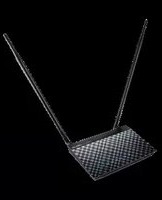

- MANUEL DE L'UTILISATEUR
- DSL-N17U
- MODEM-ROUTEUR SANS FIL N300 ADSL/VDSL
- COPYRIGHT © 2015 ASUSTEK COMPUTER INC. TOUS DROITS RÉSERVÉS
- TABLE DES MATIÈRES
- FAIRE CONNAISSANCE AVEC VOTRE MODEM-ROUTEUR
- PRISE EN MAIN
- PARAMÈTRES GÉNÉRAUX
- RÉSEAU LOCAL
- RÉSEAU ÉTENDU
- PROTOCOLE IPV
- SERVEUR VPN
- PARE-FEU
- UTILITAIRES
- DÉPANNAGE
- APPENDICE
- FAIRE CONNAISSANCE AVEC VOTRE MODEM-ROUTEUR SANS FIL
- BIENVENUE
- CONTENU DE LA BOÎTE
- REMARQUES
- VOTRE MODEM-ROUTEUR SANS FIL
- POSITIONNER LE MODEM-ROUTEUR SANS FIL
- CONFIGURER LE MODEM-ROUTEUR
- IMPORTANT
- CONNEXION FILAIRE
- POUR CONFIGURER VOTRE MODEM-ROUTEUR VIA UNE CONNEXION FILAIRE
- CONNEXION SANS FIL
- POUR CONFIGURER VOTRE MODEM-ROUTEUR VIA UNE CONNEXION SANS FIL
- SE CONNECTER À L'INTERFACE DE CONFIGURATION
- POUR VOUS CONNECTER À L'INTERFACE DE CONFIGURATION
- CONFIGURATION INTERNET RAPIDE
- UTILISATION DE L'ASSISTANT DE CONFIGURATION INTERNET
- CONNEXION À UN RÉSEAU SANS FIL
- POUR VOUS CONNECTER À UN RÉSEAU SANS FIL SOUS WINDOWS
- UTILISER LA CARTE DU RÉSEAU
- CONFIGURER LES PARAMÈTRES DE SÉCURITÉ SANS FIL
- POUR CONFIGURER LES PARAMÈTRES DE SÉCURITÉ SANS FIL
- PARAMÈTRES DE SÉCURITÉ 2.4GHZ
- GÉRER LES CLIENTS DU RÉSEAU
- POUR GÉRER LES CLIENTS DE VOTRE RÉSEAU
- SURVEILLER UN PÉRIPHÉRIQUE USB
- POUR SURVEILLER VOTRE PÉRIPHÉRIQUE USB
- ÉJECTER UN DISQUE USB
- POUR ÉJECTER UN DISQUE USB EN TOUTE SÉCURITÉ
- CRÉER UN RÉSEAU INVITÉ
- POUR CRÉER UN RÉSEAU INVITÉ
- UTILISER LE GESTIONNAIRE DE TRAFIC
- GÉRER LE SERVICE QOS (QUALITÉ DE SERVICE)
- POUR CONFIGURER L'ORDRE DE PRIORITÉ DE LA BANDE PASSANTE
- SURVEILLER LE TRAFIC
- SPECTRE
- CONTRÔLE PARENTAL
- POUR UTILISER LE CONTRÔLE PARENTAL
- UTILISER AIDISK
- POUR UTILISER AIDISK
- UTILISER LES SERVICES DE SERVEURS MULTIMÉDIA
- UTILISER LE SERVICE DE PARTAGE DLNA
- UTILISER LE SERVICE DE PARTAGE SAMBA
- POUR UTILISER LE PARTAGE SAMBA
- POUR CRÉER UN NOUVEAU COMPTE
- POUR SUPPRIMER UN COMPTE EXISTANT
- POUR AJOUTER UN DOSSIER
- UTILISER LE SERVICE DE PARTAGE FTP
- POUR UTILISER LE SERVICE DE PARTAGE FTP
- UTILISER AICLOUD
- POUR UTILISER AICLOUD
- CLOUD DISK
- POUR UTILISER LA FONCTIONNALITÉ CLOUD DISK ET CRÉER UN DISQUE DE STOCKAGE SUR LE NUAGE
- SMART ACCESS
- SMART SYNC
- POUR UTILISER SMART SYNC
- POUR CONFIGURER LES PARAMÈTRES SANS FIL DE BASE
- WPS
- POUR ACTIVER ET UTILISER LA FONCTIONNALITÉ WPS SUR VOTRE RÉSEAU SANS FIL
- PONTAGE WDS
- FILTRAGE D'ADRESSES MAC
- POUR CONFIGURER LE FILTRAGE D'ADRESSES MAC
- SERVICE RADIUS
- POUR CONFIGURER LE SERVICE RADIUS
- PROFESSIONNEL
- ADRESSE IP DU MODEM-ROUTEUR
- POUR MODIFIER L'ADRESSE IP DU RÉSEAU LOCAL
- PROTOCOLE DHCP
- POUR CONFIGURER LE SERVEUR DHCP
- ROUTAGE
- POUR CONFIGURER LE TABLEAU DE ROUTAGE
- TÉLÉVISION SUR IP
- POUR CONFIGURER LES PARAMÈTRES DE CONNEXION AU RÉSEAU WAN
- DOUBLE WAN
- DÉCLENCHEMENT DE PORT
- POUR CONFIGURER LE DÉCLENCHEMENT DE PORT
- SERVEUR VIRTUEL ET REDIRECTION DE PORT
- POUR UTILISER LA REDIRECTION DE PORT
- POUR VÉRIFIER QUE LA REDIRECTION DE PORT À BIEN ÉTÉ CONFIGURÉE
- DIFFÉRENCES ENTRE LE DÉCLENCHEMENT ET LA REDIRECTION DE PORT
- ZONE DÉMILITARISÉE
- POUR CONFIGURER LA ZONE DÉMILITARISÉE
- POUR DÉSACTIVER LA ZONE DÉMILITARISÉE
- SERVICE DDNS
- POUR CONFIGURER LE SERVICE DDNS
- POUR CONFIGURER LE PROTOCOLE IPV
- POUR CONFIGURER L'ACCÈS À UN SERVEUR VPN
- PARAMÈTRES DE BASE
- POUR CONFIGURER LES PARAMÈTRES DE BASE DU PARE-FEU
- FILTRAGE D'URL
- POUR CONFIGURER LE FILTRAGE URL
- FILTRAGE DE SERVICES RÉSEAU
- POUR CONFIGURER LE FILTRAGE DE SERVICES RÉSEAU
- ADMINISTRATION
- SYSTEM
- POUR CONFIGURER LES PARAMÈTRES SYSTÈME DU MODEM-ROUTEUR
- MISE À JOUR DU MICROPROGRAMME
- POUR METTRE À JOUR LE MICROPROGRAMME
- RESTAURATION/SAUVEGARDE/TRANSFERT DE PARAMÈTRES
- POUR RESTAURER/SAUVEGARDER/TRANSFÉRER LES PARAMÈTRES DE CONFIGURATION DU MODEM-ROUTEUR
- PARAMÈTRES DSL
- DIAGNOSTIC DE LIGNE
- POUR AFFICHER LE JOURNAL SYSTÈME
- DEVICE DISCOVERY
- POUR LANCER L'UTILITAIRE DEVICE DISCOVERY
- FIRMWARE RESTORATION
- POUR BASCULER LE MODEM-ROUTEUR EN MODE DE SECOURS ET UTILISER L'UTILITAIRE FIRMWARE RESTORATION
- CONFIGURER UN SERVEUR D'IMPRESSION
- UTILITAIRE ASUS EZ PRINTER SHARING
- POUR PARTAGER UNE IMPRIMANTE AVEC EZ PRINTER
- UTILISER LE PROTOCOLE LPR POUR PARTAGER UNE IMPRIMANTE
- PARTAGE D'IMPRIMANTE LPR
- POUR PARTAGER UNE IMPRIMANTE VIA LE PROTOCOLE LPR
- POUR UTILISER DOWNLOAD MASTER
- POUR CONFIGURER LES PARAMÈTRES DE TÉLÉCHARGEMENT BITTORRENT
- PARAMÈTRES NZB
- DÉPANNAGE DE BASE
- METTEZ À JOUR LE MICROPROGRAMME
- RÉINITIALISEZ VOTRE RÉSEAU DANS L'ORDRE SUIVANT
- VÉRIFIEZ QUE LES CÂBLES RÉSEAU ETHERNET SONT CORRECTEMENT BRANCHÉS
- VÉRIFIEZ QUE LES PARAMÈTRES DE CONNEXION SANS FIL DE L'ORDINATEUR CORRESPONDENT À CEUX DU MODEM-ROUTEUR
- VÉRIFIEZ QUE LES PARAMÈTRES DE CONFIGURATION DU RÉSEAU SONT CORRECTS
- FORUM AUX QUESTIONS (FAQ)
- IMPOSSIBLE D'ACCÉDER À L'INTERFACE DE GESTION DU MODEM-ROUTEUR
- LE CLIENT NE PEUT PAS ÉTABLIR DE CONNEXION SANS FIL AVEC LE MODEM-ROUTEUR
- HORS DE PORTÉE
- SERVEUR DHCP DÉSACTIVÉ
- INTERNET N'EST PAS ACCESSIBLE
- OUBLI DU SSID (NOM DU RÉSEAU) OU DU MOT DE PASSE DE CONNEXION AU RÉSEAU
- RESTAURATION DES PARAMÈTRES PAR DÉFAUT DU ROUTEUR
- ÉCHEC DE LA MISE À JOUR DU MICROPROGRAMME
- IMPOSSIBLE D'ACCÉDER À L'INTERFACE DE GESTION
- DÉSACTIVEZ LE SERVEUR PROXY (SI APPLICABLE)
- SOUS WINDOWS ®
- SOUS WINDOWS®
- DÉSACTIVEZ LA NUMÉROTATION DE VOTRE CONNEXION À DISTANCE (SI APPLICABLE)
- NOTICES
- SERVICES DE REPRISE ET DE RECYCLAGE D'ASUS
- REACH
- RAPPORT DE LA COMMISSION FÉDÉRALE DES COMMUNICATIONS
- INTERDICTION DE COLOCALISATION
- INTERDICTION DE CO-LOCALISATION
- INFORMATIONS DE SÉCURITÉ
- DÉCLARATION DE CONFORMITÉ (DIRECTIVE R&TTE 1999/5/CE)
- MARQUE D'AVERTISSEMENT CE
- CANADA, AVIS D'INDUSTRIE CANADA (IC)
- INFORMATIONS CONCERNANT L'EXPOSITION AUX FRÉQUENCES RADIO (RF)
- AVERTISSEMENT NCC
- ASUSTEK COMPUTER INC. (ASIE PACIFIQUE)
- ASUS COMPUTER INTERNATIONAL (AMÉRIQUE)
- ASUS FRANCE SARL
- SUPPORT TECHNIQUE
- CENTRES D'APPEL MONDIAUX
Marque : ASUS
Modèle : DSL-N17U
Catégorie : Routeur