
TV PLAY - Lecteur multimédia WESTERN DIGITAL - Notice d'utilisation et mode d'emploi gratuit
Retrouvez gratuitement la notice de l'appareil TV PLAY WESTERN DIGITAL au format PDF.


| Type de produit | Lecteur multimédia HD |
| Résolution vidéo | 1080p (Full HD) |
| Formats vidéo supportés | AVI, MKV, MP4, MOV, WMV, etc. |
| Formats audio supportés | MP3, AAC, WMA, etc. |
| Formats d'image supportés | JPEG, PNG, BMP, etc. |
| Connectivité | HDMI, USB 2.0, Ethernet |
| Alimentation électrique | Adaptateur secteur inclus |
| Dimensions approximatives | 20 x 12 x 4 cm |
| Poids | 1 kg |
| Compatibilités | Compatible avec la plupart des téléviseurs HD |
| Fonctions principales | Lecture de fichiers multimédias, accès à des services de streaming |
| Entretien et nettoyage | Utiliser un chiffon doux et sec, éviter les produits chimiques |
| Pièces détachées et réparabilité | Réparabilité limitée, pièces non disponibles pour le grand public |
| Sécurité | Ne pas exposer à l'humidité, utiliser uniquement l'adaptateur fourni |
| Informations générales | Vérifier les mises à jour du firmware pour de meilleures performances |
FOIRE AUX QUESTIONS - TV PLAY WESTERN DIGITAL
Questions des utilisateurs sur TV PLAY WESTERN DIGITAL
0 question sur cet appareil. Repondez a celles que vous connaissez ou posez la votre.
Poser une nouvelle question sur cet appareil
Téléchargez la notice de votre Lecteur multimédia au format PDF gratuitement ! Retrouvez votre notice TV PLAY - WESTERN DIGITAL et reprennez votre appareil électronique en main. Sur cette page sont publiés tous les documents nécessaires à l'utilisation de votre appareil TV PLAY de la marque WESTERN DIGITAL.
MODE D'EMPLOI TV PLAY WESTERN DIGITAL
Manuel d'utilisation
1 Informations utilisateurs importantes.
Informations importantes sur la sécurité 1
Enregistrement de vos informations produit WD. 3
Enregistrement de votre produit WD 3
Accessoires 3
3 Caractéristiques et fonctionnalités 6
7 Connexions 7
Voyant LED 8
Télécommande 9
4 Prise en main. 10
Contenu de la boîte 10
Configuration requise pour l'installation 10
Procédure d'installation 10
5 Installation du réseau 19
Configuration de la connexion Ethernet (filaire) 19
Installation du réseau sans fil 20
Vérification de la connexion réseau 24
6 Recherche de contenu - My Storage 26
Accéder à des contenus multimédias. 26
7 Utilisation du lecteur multimédia.
Utilisation de la télécommande. 28
Utilisation d'un clavier USB 29
Utilisation de l'interface utilisateur du lecteur multimédia. 31
Options de page 33
9 Toutes mes apps 35
Options d'application 35
Mise à jour d'apps 37
Utilisation de l'app 37
10 Alertes 38
Mise à jour du micrologiciel 39
Tri et filtrage 40
Envoyer sur Facebook (vidéo et photo) 41
Épingler un dossier à une page 42
Recherche de média 43
Fonction de recherche 43
13 Regarder des vidéos. 46
Lecture vidéo. 46
Commandes de lecture vidéo 47
Options de lecture vidéo 48
14 Lire de la musique. 53
Lecture musicale 53
Commandes de lecture audio 54
Options de lecture audio 55
Écouter de la musique à partir de votre iPod® 56
15 Afficher des photos. 57
Afficher des photos 57
Compatibilité avec les appareils photo numériques 57
Options d'affichage des photos 58
Affichage des miniatures photo 60
Affichage des informations d'une photo 60
Diaporamas 60
Accès aux apps 63
AccuWeather.com 64
Facebook. 67
Flickr 72
Flixster 79
Live365 80
Netflix 87
Pandora (USA tableau) 88
Picasa 94
SHOUTcast Radio 101
Spotify 105
Tuneln 110
Tweet by WD TV 115
17 Fil d'actualités (RSS). 118
Lecture des fils d'actualités 118
Recherche de fil d'actualités 119
Options de fil d'actualités 119
Ajout de fils d'actualités personnalisés 119
18 Paramètres et fonctionnalités avancées 120
Sortie audio/video 121
Configuration du réseau 123
Système 129
Apparance. 133
Paramètres de lecture 135
19 Maintenance du système 140
Mise à jour du logiciel. 140
Dépannage 142
Messages d'erreur courants 144
FAQ. 145
20 Annexes 146
Lecture de contenus multifonction 146
Formats pris en charge 147
Conformité réglementaire 151
Informations de garantie (Toutes les régions sauf l'Australie et la Nouvelle-Zélande) 156
Informations de garantie (Australie et Nouvelle-Zélande seulement). 157
Licence GNU GPL (General Public License) 158
Licences tierces Spotify 159
Informations importantes sur la sécurité
Cet appareil est conçu et fabriqué afin d'assurer la sécurité personnelle de l'utilisateur. Une mauvaise utilisation peut entraîner une électrocution ou un risque d'incendie. Les mécanismes de sécurité intégrés à cet appareil vous protégeront si vous observez les procédures d'installation, d'utilisation et de dépannage suivantes.
- Lisez ces instructions.
- Conservez ces instructions. Respectez toutes les indications. Suivez toutes les instructions. N'utilisez pas cet appareil à proximité de liquides. Nettoyez avec un chiffon sec.
- Ne pas bloquer les grilles d'aération. Installer en respectant les instructions du fabricant.
- Ne pas installer à proximité de sources de chaleur comme les radiateurs, registres de chaleur, cuisinières ou autres appareils (dont les amplificateurs) générateurs de chaleur.
- Ne pas modifier la prise électrique (mise à la terre, polarité). Les prises polarisées ont deux broches dont l'une est plus large que l'autre. Les prises avec mise à la terre ont deux broches et une troisième broche de mise à la terre. La broche plus large ou la troisième broche sont conçues pour votre sécurité. Si la prise fournie ne fonctionne pas dans votre prise électrique murale, consultez un electricien pour le remplacement de la prise murale obsolète.
- Évitez de tordre ou de marcher sur le cordon d'alimentation, particulièrement à proximité de prises murales et de l'emplacement où les cordons sortent des appareils. N'utilisez que les accessoires préconisés par le fabricant.
- Débranchez cet appareil en cas d'orage électrique ou en cas de non utilisation pendant de longues périodes de temps.
- Confiez tout dépannage à du personnel qualifié. Le dépannage est requis si l'appareil est endommagé, comme lorsque le cordon ou la prise d'alimentation sont endommagés, du liquide ou des objets sont tombés dans l'appareil, l'appareil a été exposé à la pluie ou à des liquides, l'appareil ne fonctionne pas correctement ou a subi une chute.
- Lisez attentivement et suivez le Guide d'installation rapide et le Manuel d'utilisation.
- Ne pas utiliser cet appareil en dehors de la plage de température de 5° C - 35° C ( 41° F - 95° F ).
- Ne pas secouer ni faire tomber l'appareil.
- Ne pas déplacer l'appareil lorsqu'il est en marche.
- Les cordons d'alimentation doivent être orientés afin d'éviter que l'on puisse marcher sur ceux-ci ou qu'ils soient écrasés par des éléments placés sur ou contre ceux-ci.
- Ne surchargez pas les prises murales.
Pour des informations de sécurité complémentaires, reportez-vous à www.wd.com.
En cas de problème, merci de nous donner l'occasion de le résoudre avant de retourner ce produit. Des réponses à la majorité des questions d'assistance technique sont disponibles dans notre base de connaissances ou par notre service d'assistance par email sur http://support.wd.com. Si vous préférez ou si la réponse n'est pas disponible, vous pouvez contacter WD à l'un des numéros de téléphone présentés ci-dessous.
Votre produit est fourni avec 30 jours d'assistance technique gratuite par téléphone pendant la période de garantie. La période de 30 jours commence à la date de votre premier contact téléphonique avec l'assistance technique WD. L'assistance par email est gratuite pendant la période de garantie et notre base de connaissances est disponible 24 × 7. Pour nous aider à vous informer sur les nouveaux services et fonctionnalités, pensez à enregistrer votre produit en ligne sur http://register.wd.com.
Accéder à l'assistance en ligne
Visitez notre site Web d'assistance produit support.wd.com et sélectionnez l'une des rubriques suivantes :
- Téléchargements - Téléchargez des pilotes, logiciels et mises à jour pour votre produit WD.
- Enregistrement - Enregistrez votre produit WD pour obtenir les dernières mises à jour et nos offres spéciales.
- Services de garantie et retours - Obtenez des informations de garantie, de remplacement de produit (RMA), d'état de RMA et de récupération de données.
- Base de connaissances - Recherche par mot clé, phrase ou numéro de réponse. Installation - Obtenez de l'aide à l'installation de votre produit ou logiciel WD.
- Communauté WD - Partagez vos idées et connectez-vous avec d'autres utilisateurs.
Pour prendre contact avec WD pour assistance, préparez votre numéro de série de produit WD, les versions de matériel et de logiciel de votre système.
| Amérique du Nord | Europe (numéro gratuite)* | 00800 ASK4 WDEU | |
| English | 800.ASK.4WDC | (00800 27549338) | |
| (800.275.4932) | Europe | +31 880062100 | |
| Espagnol | 800.832.4778 | Moyen-Orient | +31 880062100 |
| Afrique | +31 880062100 | ||
| Mexique | 001 8002754932 | Russia | 8 10 8002 335 5011 |
| Amérique du Sud | Asie Pacifique | ||
| Chili | 1230 020 5871 | Australie | 1800 42 9861 / +800 2275 4932 |
| Colombie | 009 800 83247788 | Chine | 800 820 6682 |
| Venezuela | 0800 100 2855 | Hong-Kong | +800 6008 6008 |
| Pérou | 0800 54003 | Inde | 1800 419 5591 / 1800 200 5789 |
| Uruguay | 000 413 598 3787 | Indonésie | +803 852 9439 |
| Argentine | 0800 4440839 | Japon | 00531 65 0442 / 0120 994 120 |
| Brésil | 0800 7704932 | Corée | 02 703 6550 |
| 0021 800 83247788 | Malaisie | 1800 88 1908 / +800 6008 6008 (Telekom Malaysia) | |
| Nouvelle Zélande | 0508 555 639 / +800 2275 4932 | ||
| Philippines | 1 800 1441 0159 | ||
| Singapour | 1800 608 6008 / +800 6008 6008 (Singtel) | ||
| Taiwan | 0800 666 290 / +800 6008 6008 (Chunghwa) | ||
| Thailand | 001 800 441 0570 | ||
- Numéro gratuit disponible pour les pays suivants : Allemagne, Autriche, Belgique, Danemark, Espagne, France, Irlande, Italie, Norvège, Pays-Bas, Royaume-Uni, Suède, Suisse.
Enregistrement de vos informations produit WD
Dans le tableau suivant, notez les numéros de série et de modèle de votre nouveau produit WD. Vous trouverez ces informations sur l'étiquette sur le fond de l'appareil. Notez également la date d'achat. Cette information pourrait être demandée par l'assistance technique.
| Numéro de série : |
| Numéro de modèle : |
| Date d'achat : |
| Remarques |
Enregistrement de votre produit WD
Votre produit WD est fourni avec 30 jours de support technique gratuite pendant la période de garantie de votre appareil. La période de 30 jours commence à la date de votre premier contact téléphonique avec le support technique WD. Enregistrez ce produit WD en ligne sur http://register.wd.com.
Si votre lecteur multimédia a une connexion réseau active, vous pouvez l'enregistrer directement depuis l'appareil à l'aide de la télécommande fournie (voir « Utilisation de la télécommande » à la page 28) ou d'un clavier USB (voir « Utilisation d'un clavier USB » à la page 29). Voir « Enregistrement de l'appareil » à la page 132 pour les instructions.
Accessoires
Pour plus d'informations sur les accessoires en option sur ce produit, visitez :
| USA | www.shopwd.com ou www.wdstore.com |
| Canada | www.shopwd.ca ou www.wdstore.ca |
| Europe | www.shopwd.eu ou www.wdstore.eu |
| Tous les autres | Contactez l'assistance technique WD de votre région. Pour contacter l'assistance technique在此之前 de chez vous, visitez http://support.wd.com et consultez la réponse n° 1048 dans la base de connaissances. |
Description des produits
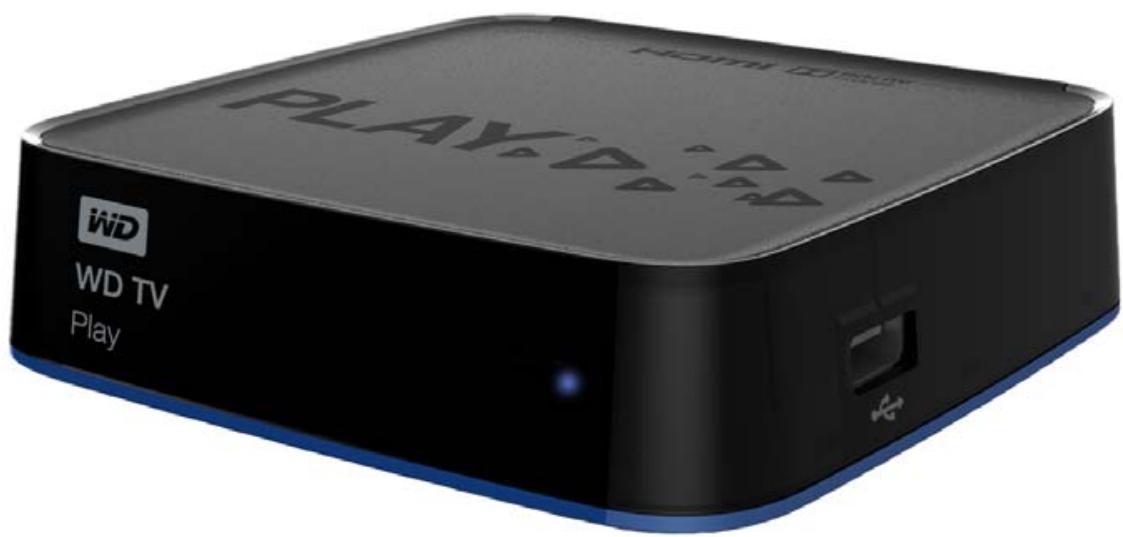
Merci pour votre achat du lecteur multimédia WD TV Play. Ce manuel d'utilisation fournit des instructions détaillées concernant l'installation et l'utilisation de votre nouveau lecteur multimédia. Pour les dernières informations et actualités produits, visitez notre site web sur www.wd.com.
Accédez instantanément à vos loisirs avec vos apps favorites – WD TV Play ajoute les importantes apps à n'importe quelle TV. Diffusez les films à la mode, affichez les dernières vidéos virales, rattrapez vos émissions TV, restez connecté à votre réseau social et regardez les plus beaux moments des plus grands matches de la saison. Ne vous limitez pas au petit écran de votre ordinateur pour regarder vos contenus en ligne. Avec WD TV Play, vous pouvez en profiter sur votre HDTV. Voir « Apps » à la page 62 pour plus de détails.
Prêt, configuré, diffusez - Si facile à installer que vous pourrez l'utiliser après seulement quelques minutes. WD TV Play utilise votre connexion haut débit Internet sans fil, chaque PC requis. Vous pouvez aussi utiliser le port Ethernet pour vous connecter au réseau personnel filaire. Fonctionne avec quasiment toute TV.
Accédez d'une touche à vos loisirs favoris – La télécommande pratique permet de passer directement à ce que vous pouvez voir. Accédez à vos apps favorites par les boutons préprogrammés ou passez-les en page d'accueil sur votre écran personnalisé. Aussi facile que l'utilisation de votre smartphone.
Accédez d'une touche à vos loisirs favoris – Commandez votre interaction avec WD TV du bout des doigts grâce à l'app WD TV Remote™. Idéal pour la saisie de texte lors de la connexion à une app en ligne, ou la recherche d'un film ou d'une vidéo. Téléchargez gratuitement l'application WD TV Remote sur la boutique Apple® iTunes® ou Google® Play™.
Votre collection multimédia sur grand écran - Profitez de votre bibliothèque multimédia, de vos vidéos personnelles, de vos diaporamas de vacances et de vos morceaux favoris sur votre TV HD et avec l'équipement audio de votre salon. Asseyez-vous confortablement et découvrez la qualité spectaculaire de l'image en Full-HD 1080p.
Lecture multimédia à partir de tout type de source – Lecture et diffusion de vidéo, musique et photos à partir d'un périphérique USB et de tout périphérique DLNA/UPnP™ sur votre réseau personnel.
Vos émissions sur n'importe quel téléviseur chez vous ou en déplacement – Connectez une Slingbox® et regardez vos émissions favorites en direct ou enregistrées dans tous les coins de la maison. Utilisez WD TV Play comme décodeur pour d'autres pièces grâce à l'app Slingplayer®. Accédez à vos programmes cable ou satellite quand vous transportez votre WD TV. Avec Slingbox et WD TV Play, vous pouvez accéder à vos émissions favorites sur tout téléviseur.
WiFi® haute performances prêt pour la diffusion – Inclut la technologie sans fil à portée étendue 802.11n (2,4 GHz seulement) – sans fil N à portée étendue – pour vous offrir la vitesse dont vous avez besoin pour diffuser en HD.
Affichez photos et films directement à partir de votre appareil photo ou caméscope numérique – Connectez votre caméscope ou appareil photo numérique directement au lecteur multimédia et regardez instantanément des vidéos et photos en HD sans PC. Fonctionne avec tout appareil photo et
caméscope numérique compatible avec le protocole PTP (Picture Transfer Protocol).
Jouez sur votre TV HD - Faites glisser les diamants avec RockSwap, tentez votre chance avec Texas Hold'Em, ou testez vos capacités mathématiques avec iosoku. WD TV Play met vos yeux préféres sur votre TV grand écran.
Restez au courant avec les fils d'actualités – Gardez le contact avec vos blogueurs et sites web favoris et diffusez les dernières informations audio et vidéo avec les fils RSS.
Utilisez votre clavier pour chercher et mettre à jour facilement. Utilisez le clavier à l'écran ou connectez votre clavier USB filaire ou sans fil pour une saisie de texte facile. Idéal pour rechercher des videos sur YouTube ou mettre à jour vos statut sur Facebook.
Lecture automatique - Sélectionnez votre app préférée pour la lire automatiquement une fois l'appareil en marche. Idéal pour reprendre un film ou CHOISIR automatiquement la musique favorite.
Affichage de photos
- Regardez des photos en diaporama avec différentes transitions et fonds musicaux.
- Zoom et panoramique
- Recherche par nom de fichier, partie de nom de fichier, date de consultation la plus récente et date
Lecture de films
Avance rapide, rembobinage, pause, zoom et panoramique - Affichage de sous-titres - Recherche par nom de fichier, partie de nom de fichier, date de consultation la plus récente et date
Lecture musicale
Avance rapide, rembobinage, pause, modes aléatoire, répétition - Recherche par nom de fichier, partie de nom de fichier, date de consultation la plus récente et date.
Sortie vidéo HDMI et composite – Le port HDMI permet de vous connecter avec la meilleure qualité aux appareils HDTV et home cinéma. Les sorties composites supplémentaires (RCA) garantissant la compatibilité avec pratiquement tous les types de téléviseurs.
Sortie numérique S/PDIF - La sortie audio optique envoie des signaux numériques à votre ampli audiovisuel pour le meilleur son surround possible.
Design ultra compact - Aucune température et silencieux, ce système compact s'intègre parfaitement à l'équipement audiovisuel de votre salon.
Lisez vos contenus multimédias depuis votre ordinateur – Ce lecteur multimédia est compatible Windows®, ce qui vous permet d'utiliser la fonction « Play To » pour diffuser les fichiers multimédias de votre ordinateur Windows 8 ou Windows 7 vers votre TV par le biais de votre lecteur multimédia.*
- Pour plus de détails sur Lire sur, allez sur : http://windows.microsoft.com.
Interface audio/vidéo
- Interface HDMI pour le son numérique et la vidéo haute définition.
- Interface vidéo composite (mini-jack) pour connexion AV analogue. Audio S/PDIF (optique) pour le son numérique haute fidélité.
- Fonctionnalité Auto source qui permet au lecteur multimédia HD de détecter et de basculer vers une nouvelle connexion. Par exemple, le lecteur multimédia bascule automatiquement en mode HD lorsqu'il est connecté par un câble HDMI.
- Les résolutions de sortie vidéo prises en charge sont 480i, 576i, 480p, 576p, 720i, 720p, 1080i, 1080p. Sortie audio stéréo ou surround numérique multicanal (son surround numérique disponible seulement par l'interface HDMI ou S/PDIF).
- Connexion Internet avec ou sans fil pour accès au contenu multimédia en ligne.
Prise en charge du plug-and-play USB 2.0*
- Périphériques de stockage USB avec connecteurs USB Lecteurs multimédias portables avec connecteurs USB
- Caméras/caméscopes numériques avec connecteurs USB
*Pour une liste des périphériques USB testés et compatibles, voir l'article n° 9525 dans notre base de connaissances sur http://support.wd.com.
Systèmes de fichiers de stockage USB pris en charge
NTFS - FAT/FAT32 HFS+
Connexions
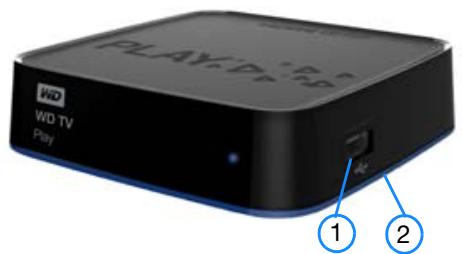
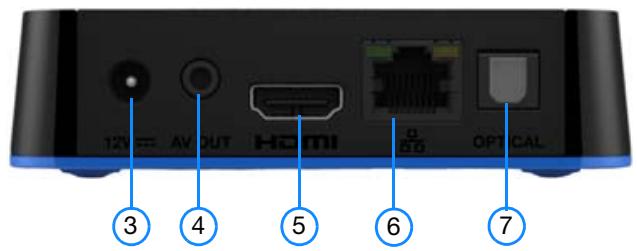
| Éléments | Composant | Description |
| 1 | Port USB | Permet la connexion de périphériques de stockage amovibles compatibles, lecteurs multimédias portables et camères numériques dotés de connecteurs USB. |
| 2 | Bouton Réinitialisation (en bas de l'appareil) | Appuyez pendant une seconde pour rétabir les régles d'usine de l'appareil. (voir « Réinitialiser l'appareil » à la page 131). Maintenez-le,enforcépendant 10 secondes pour basculer entre les modes NTSC et PAL Utilisez un stylo à pointe fine ou l'extrémité d'un trombone pour appuyez sur ce bouton. |
| 3 | Prise d'alimentation | Connecteur pour le cable d'alimentation. |
| 4 | Prise composite | Pour une connexion aux prises audio et video analogiques de votre téléviseur. |
| 5 | Port HDMI | Pour une connexion au port HDMI de votre téléviseur (câble HDMI vendu séparément). |
| 6 | Port Fast Ethernet | Compatible avec la connexion réseau local pour accès Internet filaire. |
| 7 | Port audio S/PDIF (optique) | Pour une connexion à votre ampli AV (câble S/PDIF vendu séparément). |
Voyant LED
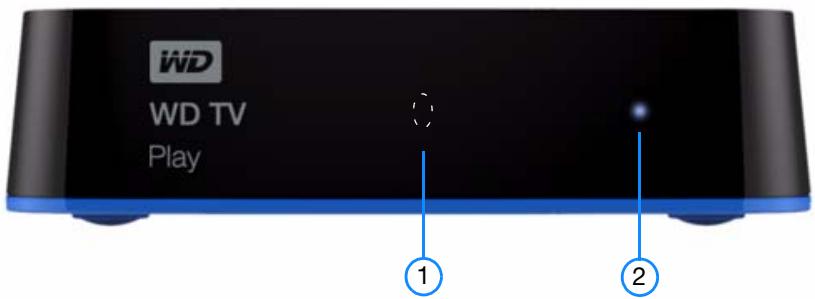
| Éléments | Composant | Description |
| 1 | Récepteur infrarouge | • Capte les signaux de la télécommande. Pointez la télécommande vers le récepteur infrarouge et assurez-vous qu'il n'y a pas d'obstacle entre les deux. |
| 2 | LED | • Allumé – Le cable d'alimentation est connecté et l'appareil est en marche. • Éteint – Le lecteur multimédia est en mode veille, éteint, ou le cable d'alimentation n'est pas connecté. • Clignotement régulier – Un appliceil USB a été détecté et l'appareil est en cours de montage dans le système. • Trois clignotements courts suivis de trois clignotements longs suivis de trois clignotements courts – un échec de diagnostic système est apparu. Voir « Dépannage » à la page 142. |
Télécommande

ATTENTION: N'exposez pas les piles ou une télécommande équipée de piles à une chaleur excessive (lumière du jour directe, feu, etc.).
- Émetteur infrarouge
- POWER (Alimentation)
- Précédent (écran précédent)
- Boutons de navigation, OK
- Page précédente
- REMB, PAUSE/LECTURE, AV
- RECHERCHE
- NETFLIX (démarre l'app)
- VUDU (démarre l'app) ou A (touche de raccourci/fonction)
- HULU PLUS (démarre l'app) ou B (touche de raccourci/fonction)
- Accueil
- Option 13. Page suivante
- PREC (piste précédente), STOP, SUIV (piste suivante)
- EJECTER (Arrêt en toute sécurité du périphérique connecté)
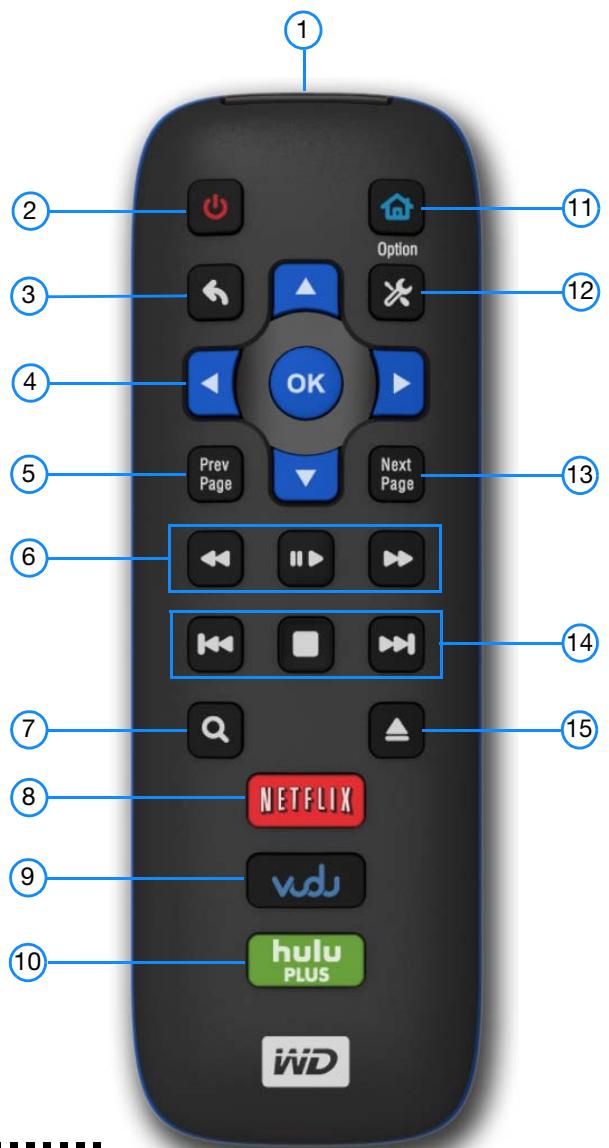

Remarque : Pour plus de détails, voir
« Utilisation de la télécommande » à la page 28.

Contrôlez votre interaction avec le WD TV du bout des doigts avec l'écran tactile et l'application WD TV Remote. Du bout des doigts, vous avez accès à vos services en ligne favoris, à une saisie de texte facile et à une interface tactile pour une navigation plus rapide vers vos contenus favoris. Téléchargez cette application gratuite depuis l'app store d'Apple ou obtenez l'application Android sur Google Play.
Contenu de la boîte
Lecteur multimédia WD TV Play
Télécommande et deux piles AAA
Adaptateur d'alimentation CA
Cable audiovisuel composite
Guide d'installation rapide
Configuration requise pour l'installation
- Téléviseur standard ou HD avec entrée composite (A/V standard) ou HDMI
- Une connexion Internet pour les contenus et services en ligne
En option : ampli TV, stéreo reproduction ou AV avec connecteur numérique optique (S/PDIF) ou entrées audio stéreo reproduction (lecture audio seulement)
Procédure d'installation
Voici les grandes lignes de la méthode d'installation du lecteur multimédia :
- Connectez le câble d'alimentation. Voir « Étape 1 – Connecter le câble d'alimentation » à la page 11.
- Connectez le lecteur multimédia à votre TV ou autre appareil audio-video. Voir « Étape 2 – Connecter un périphérique USB » à la page 12. Vous pouvez utiliser des connexions HDMI (page 12), ou composites (page 14).
- Insérez les piles dans la télécommande.
- Connectez le périphérique USB contenant vos fichiers multimédias (« Étape 3 – Connexion d'un périphérique (en option) » à la page 16) et/ou établissez une connexion réseau filaire ou sans fil (« Étape 4 – Connexion à votre réseau » à la page 18).
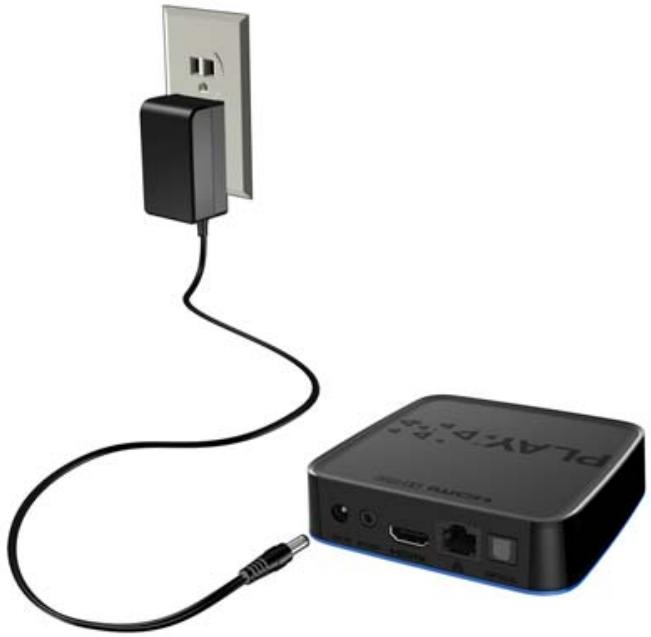
Étape 1 - connecter le câble d'alimentation
- Le cas échéant, connectez l'embout adapté au câble d'alimentation. L'adaptateur secteur varie selon votre lieu géographique. Aucun embout n'est requis dans certains endroits. Les appareils vendus dans ces régions ont un adaptateur secteur non modulaire. Reportez-vous à l'illustration ci-dessous.
- Connectez le câble d'alimentation au connecteur CC du lecteur multimédia, puis branchez l'autre extrémité dans une prise électrique murale. Le lecteur multimédia se met en marche automatiquement.
Étape 2 - connecter un périphérique USB
Les figures suivantes illustrent les connexions prises en charge par le lecteur multimédia. La connexion standard utilise les câbles composites vers mini AV fournis.


Remarque : les câbles HDMI et S/PDIF (optique) sont vendus séparément.


Important: Configurez les paramètres audio/vidéo du lecteur multimédia en fonction du type de connexion utilisé. Voir « Sortie audio/vidéo » à la page 121 pour plus d'informations sur ces paramètres.
Choisir la meilleure connexion
La qualité de l'image affichée par votre téléviseur dépend de la qualité de celui-ci et du type de connexion au lecteur multimédia.
| Connexion | Qualité | Connecteurs |
| HDMI | Optimale(jusqu'à 1080p) | Connecteur/conçu pour la haute définition |
| Composite | Bonne(480i/576i) | Jaune = video Rouge = audio, canal droit Blanc = audio, canal gauche |
HDMI (haute définition)
Composite (définition standard)
Audio et video HDMI (haute définition)
HDMI allie la vidéo haute définition, le son multicanal et la commande entre appareils par un seul câble numérique. Cette interface offre une résolution vidéo pouvant atteindre 1080p.
Pour connecter votre lecteur multimédia à l'aide d'un câble HDMI :
- Branchez un cable HDMI dans la prise HDMI du lecteur multimédia.
- Branchez l'autre extrémité du cable dans la prise HDMI de votre téléviseur ou ampli audio/vidéo.
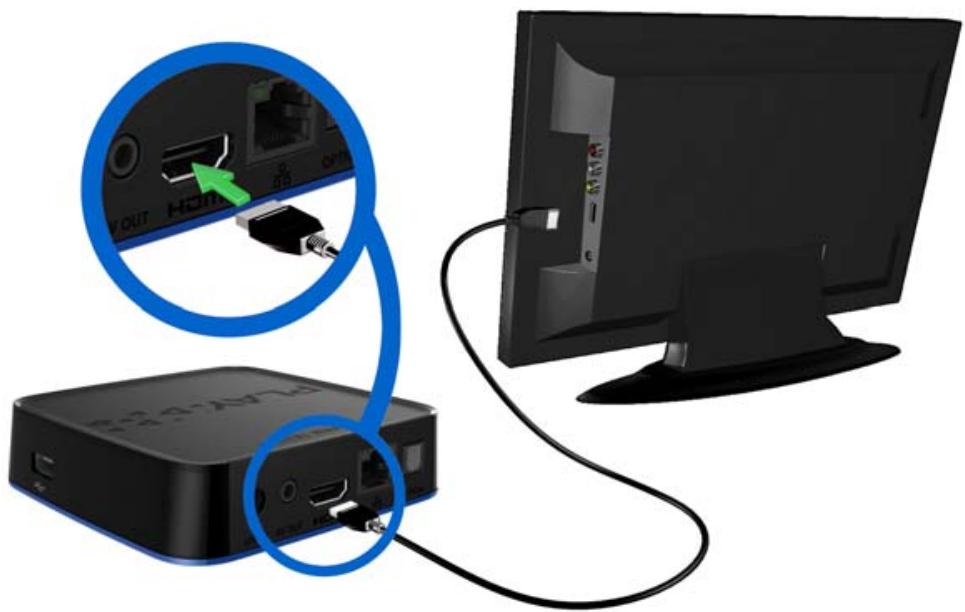
Patientez quelques secondes pendant que votre téléviseur détecte le lecteur multimédia. S'il n'est pas détecté, essayez de changer le type de connexion à votre TV en passant au HDMI. Consultez la documentation livré avec votre téléviseur pour plus de détails.
Lorsque le lecteur multimédia est détecté, un écran d'accueil apparait pour indiquer le démarrage du système, suivi de l'écran de l'interface utilisateur.

Remarque : les câbles HDMI sont vendus séparément.
Connexion AV composite (définition standard)
Pour utiliser une connexion composite :
- Branchez le mini-connecteur dans le port composite du lecteur multimédia.
- Branchez les autres extrémités dans les ports d'entrée composites de votre téléviseur (jaune/jaune, rouge/rouge et blanc/blanc).
- Sélectionnez la source d'entrée adaptée sur le téléviseur.
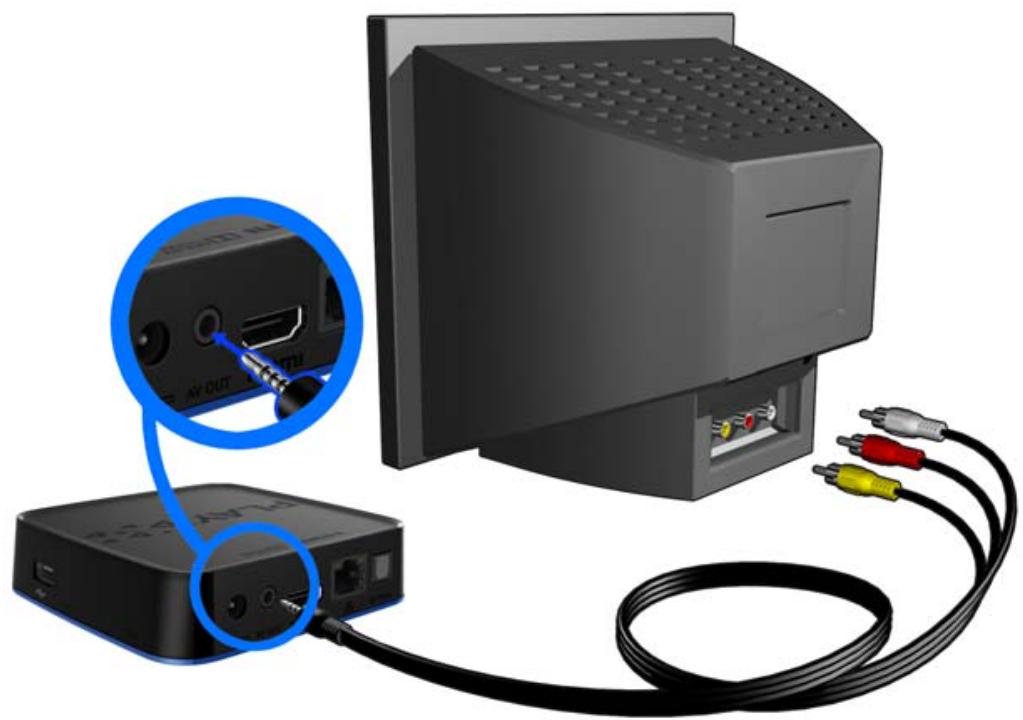
Patientez quelques secondes pendant que votre téléviseur détecte le lecteur multimédia. Si le lecteur multimédia n'est pas détecté, essayez de changer la source d'entrée de votre téléviseur en passant au composite, selon votre connexion. Consultez la documentation livrée avec votre téléviseur pour plus de détails.
Lorsque le lecteur multimédia est détecté, un écran d'accueil apparait pour indiquer le démarrage du système, suivi de l'écran de l'interface utilisateur.
Home cinéma (haute définition)
Pour connecter un système home cinema :
- Branchez un câble HDMI dans la prise HDMI du lecteur multimédia.
- Branchez l'autre extrémité dans l'entrée HDMI sur votre ampli home cinéma.
- Branchez un cable HDMI dans la sortie HDMI de votre ampli home cinéma.
- Branchez l'autre extrémité du cable dans la prise HDMI de votre téléviseur (si disponible).
- Sélectionnez la source d'entrée adaptée sur le téléviseur.
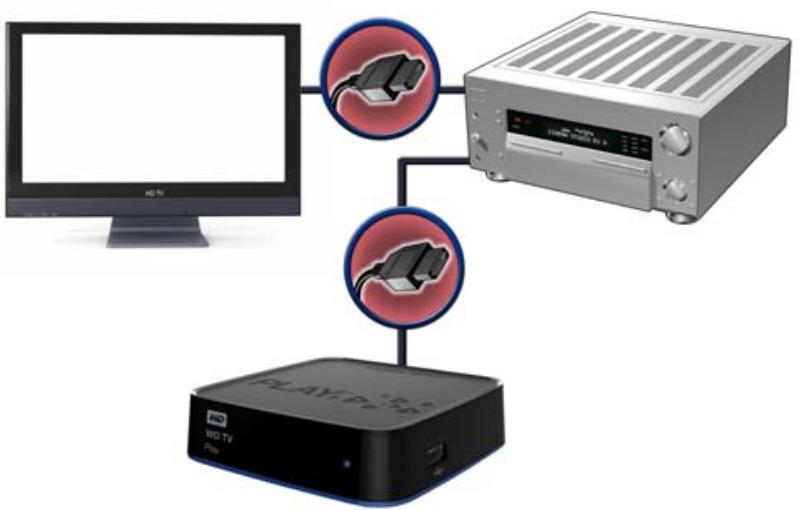
Pour connecter un système home cinéma en S/PDIF :
- Branchez un câble S/PDIF dans la prise S/PDIF du lecteur multimédia.
- Branchez l'autre extrémité dans l'entrée S/PDIF sur votre ampli home cinéma.
- Branchez les connecteurs HDMI ou composites sur les ports de sortie appropriés sur le lecteur multimédia.
- Branchez l'autre extrémité dans le ou les ports appropriés sur votre TV.
- Sélectionnez la source d'entrée adaptée sur le téléviseur.
- Réglez la sortie audio sur l'option appropriée sur le lecteur multimédia. Voir « Sortie audio/vidéo » à la page 121.
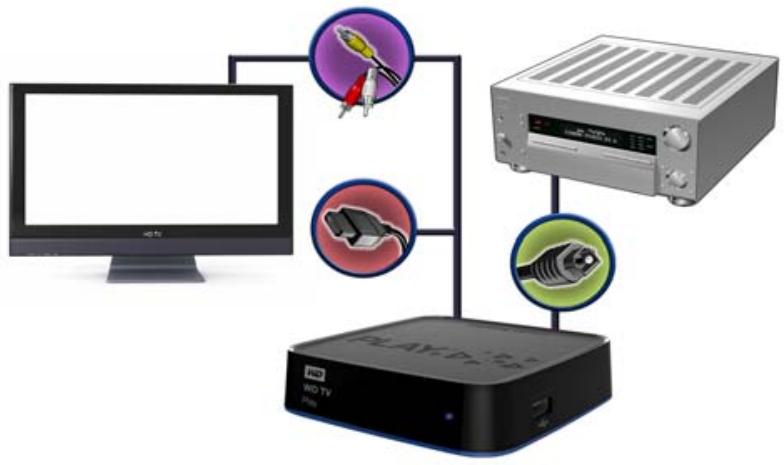

Les câbles HDMI et S/PDIF sont vendus séparément.
Étape 3 - connexion d'un périphérique (en option)
Le lecteur multimédia est doté d'un port USB qui permet la lecture à partir de disques externes USB WD.
- Pour une liste des disques externes WD compatibles, voir l'article N° 9525 dans notre base de connaissances sur http://support.wd.com.
Pour connecter un périphérique USB :
- Connectez le périphérique USB à un port USB du lecteur multimédia.
Disque dur externe My Book (vendu séparément)
- Patientez quelques instants pendant que le lecteur multimédia recherche les fichiers multimédias sur le périphérique USB.
- Passez à l'app My Storage pour accéder aux fichiers sur le périphérique USB. Voir « Recherche de contenu - My Storage » à la page 26.
Pour déverrouiller un périphérique USB WD verrouillé :
Un périphérique USB doit être déverrouillé pour que le lecteur multimédia puisse accéder à son contenu.
- Dans l'écran Déverrouiller votre lecteur WD, appuyez sur ▲▼◁▷ pour sélectionner OK, puis appuyez sur OK.
- Utilisez les boutons de navigation ▲▼◁▷ pour taper le mot de passe d'accès au lecteur USB sur le clavier à l'écran. Sélectionnez Envoyer, puis appuyez sur OK. Si vous saisissez un mot de passe incorrect, appuyez sur /▷ pour sélectionner OK, appuyez sur OK, puis entrez le mot de passe correct. Si vous saisissez un mot de passe incorrect cinq fois consécutives, le disque dur USB se bloque. Appuyez sur OK pour fermer le message d'erreur. Déconnectez le disque dur USB. Éteignez puis rallumez le lecteur USB avant de le reconnecter et de taper le mot de passe d'accès correct.
- Quand le disque USB a été déverrouillé, la barre de menu du type de média sélectionné apparait. Appuyez sur ▲▼ pour désirir une option de filtré pour l'affichage des contenus multimédias pris en charge, puis appuyez sur OK. Le contenu pris en charge pour le type de média sélectionné apparait.
- Utilisez les boutons de navigation ▲▼▲▶ pour sélectionner le contenu auquel vous souhaitez accéder, puis appuyez sur OK pour démarrer la lecture du fichier multimédia.
Déconnexion d'un périphérique USB
Pour éviter toute perte de données, il est vivement conseillé d'appuyer sur le bouton EJECTER de la télécommande avant de déconnecter un périphérique USB.
Pour déconnecter un périphérique USB :
- Appuyez sur le bouton EJECTER ▲.
- Appuyez sur ▲ / ▼ pour sélectionner un périphérique USB.
- Appuyez sur OK. Quand est sélectionné, appuyez sur OK une nouvelle fois.
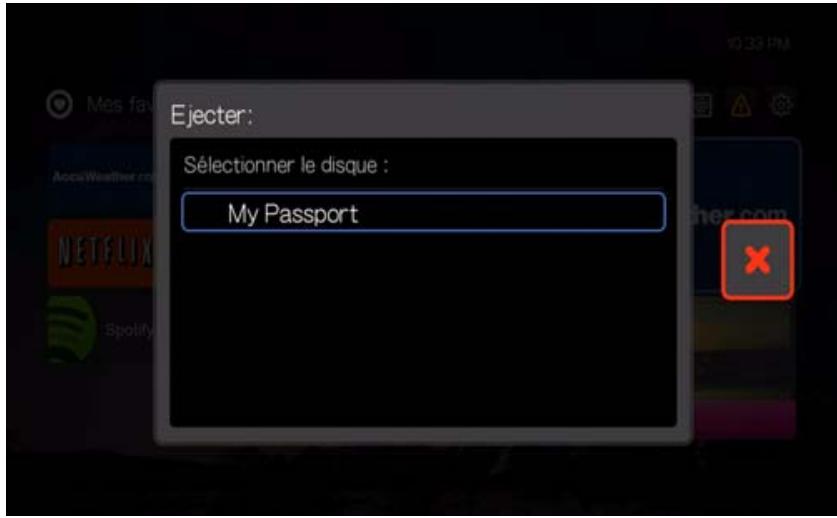
- Déconnectez le périphérique USB du lecteur multimédia.
Étape 4 – connexion à votre réseau
Le lecteur multimédia peut être connecté à l'Internet par une connexion réseau filaire ou sans fil pour accéder à la réserve à la demande et au contenu multimédia en ligne. Connexion Internet avec ou sans fil pour accès au contenu multimédia en ligne. Après avoir connecté le lecteur multimédia sur votre TV et l'avoir allumé, l'assistant d'installation du réseau se lance. Appuyez sur ▲/▼ pour sélectionner votre langue, puis appuyez sur OK.
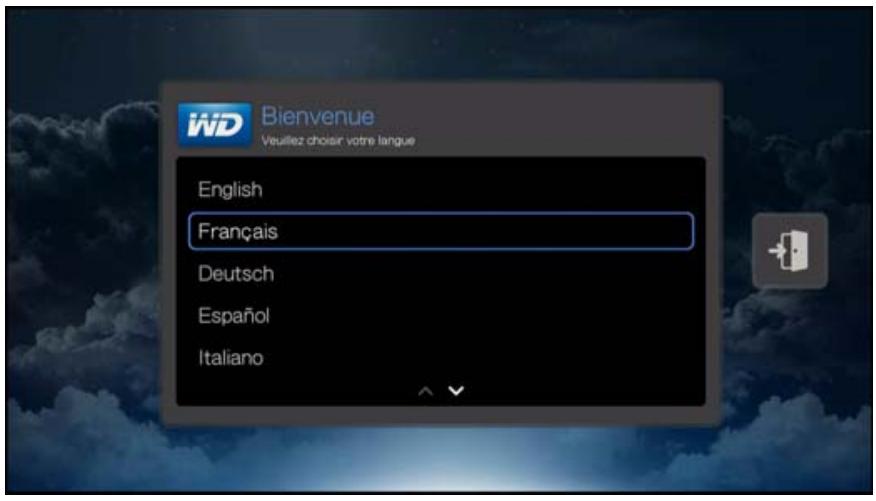
Pour des instructions détaillées sur les connexions réseau filaires et sans fil, passez à la page suivante (« Installation du réseau » à la page 19).
Accès au contenu multimédia depuis le réseau
Voir « Recherche de contenu – My Storage » à la page 26.
Accéder à du contenu multimédia en ligne
Voir « Apps » à la page 62.
Installation du réseau
Le lecteur multimédia peut être connecté à l'Internet par une connexion réseau filaire ou sans fil pour accéder à la vente à la demande et au contenu multimédia en ligne.

Important : La diffusion en streaming par Wi-Fi peut être instable pour diverses raisons, par exemple faiblesse de connexion au réseau, force du signal, vitesses variables ou facteurs d'environnement. Vous pouvez créer instantanément des connexions réseau câbles à haute vitesse pour un accès fiable et rapide à l'Internet sans avoir à faire passer des câbles dans toute la maison grâce au kit réseau WD Livewire ^TM powerline AV (vendu séparément). Pour plus d'informations, visitez http://products.wd.com/WDLivewire.
Configuration de la connexion ethernet (filaire)
Suivez les étapes suivantes pour installer automatiquement une connexion réseau filaire :
- Appuyez sur △ / ▽ pour sélectionner votre langue dans l'écran de Bienvenue de l'assistant d'installation, puis appuyez sur OK.
- Branchez un câble Ethernet dans la prise Ethernet du lecteur multimédia.
- Branchez l'autre extrémité du cable Ethernet directement sur un port de réseau d'un routeur ou d'un commutateur réseau.
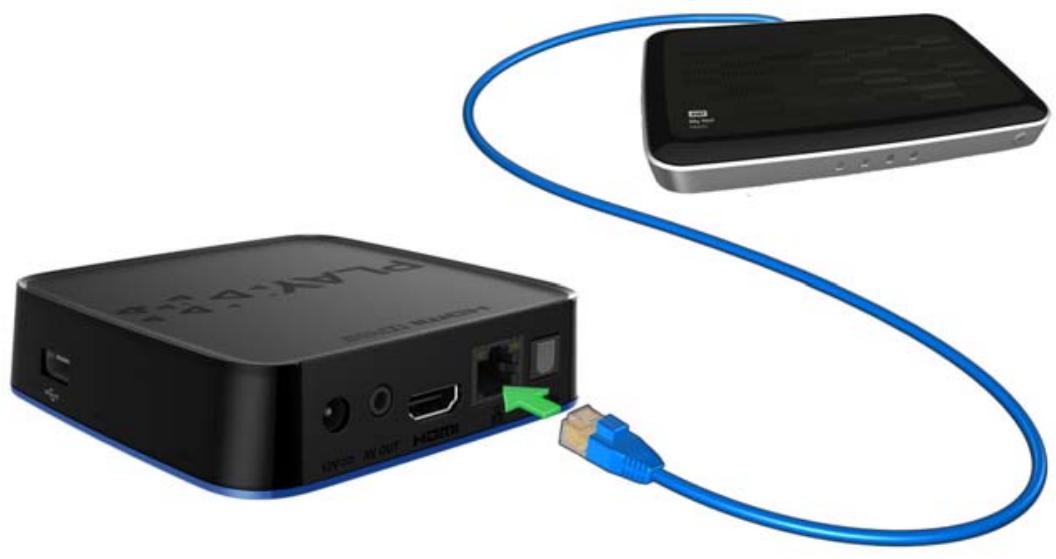
- L'assistant lance automatiquement la connexion réseau. Une fois terminé, l'écran suivant s'affiche. Appuyez sur OK pour continuer, ou Sélectionnez et appuyez sur OK pour quitter.
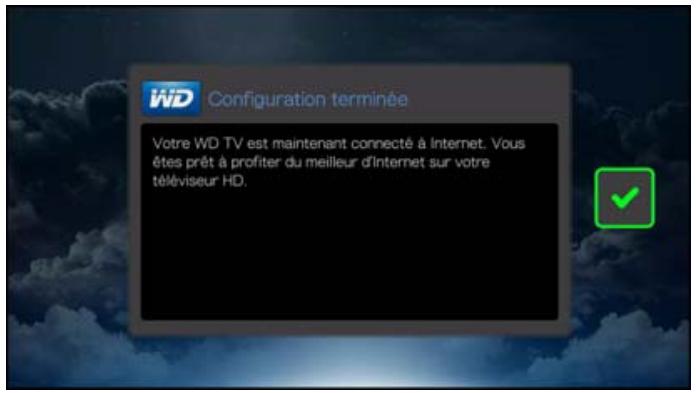
Pour changer ou configurer manuellement votre installation de réseau filaire (recommandé pour les utilisateurs avisés seulement), voir « Installation réseau » à la page 124.
Installation de réseau sans fil
Vous avez quatre options pour l'installation de votre réseau sans fil :
- Automatique - Sélectionnez un point d'accès disponible trouvé par le lecteur multimédia.
- Saisir manuellement le nom du réseau sans fil - Utilisez le clavier à l'écran pour saisir le nom du réseau (SSID) manuellement (quand SSID n'est pas réglé sur diffusion).
- WPS (WiFi Protected Setup) - Entrez un code PIN ou appuyez sur le bouton WPS sur le routeur (si disponible). Code d'appairage Windows – Cette option n'est disponible que par le menu d'installation. Voir « Obtenir le code de jumelage Windows » à la page 126.

Remarque: La configuration recommandée sur les routeurs Wireless N est 802.11n uniquement avec une largeur de canal de 20/40 MHz. Si vous utilisez un point d'accès wireless-N (AP) et qu'il a été configuré pour fonctionner en mode 802.11n avec un paramètre de sécurité différent de WPA2-PSK+AES ou inexistant, alors le lecteur multimédia fonctionnera à des débits inférieurs à 802.11g. Désactiver la sécurité de la connexion sans fil n'est pas recommandé.
Recherche automatique ou saisie manuelle du nom de réseau sans fil
- Appuyez sur / pour sélectionner votre langue dans l'écran de Bienvenue de l'assistant d'installation, puis appuyez sur OK.
- Recherche automatique: Appuyez sur / pour sélectionner un réseau sans fil à partir de la liste et appuyez sur OK. Passez à l'étape 5.
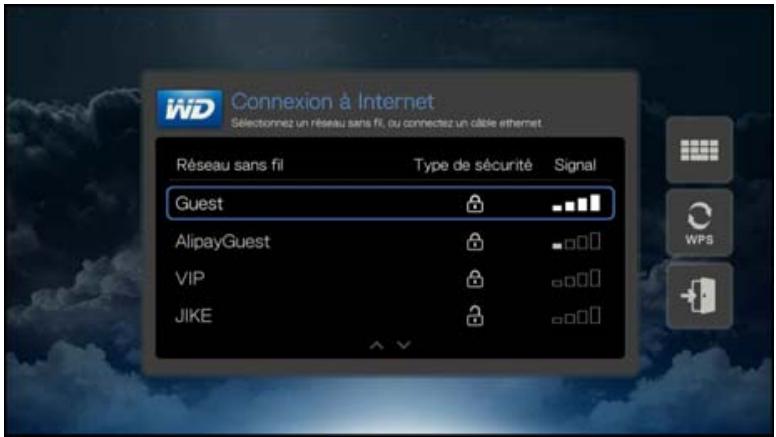
Manuel: Selon votre configuration de réseau sans fil, vous pouvez peut-être saisir manuellement le nom de votre réseau. Dans ce cas, allez sur l'icône du clavier à droite de l'écran, appuyez sur OK et passez à l'étape suivante.
- Utilisez les boutons de navigation ▲▼◁▷ pour taper le nom de réseau SSID du point d'accès auquel vous souhaitez vous connecter, sélectionnez Envoyer, puis appuyez sur OK.
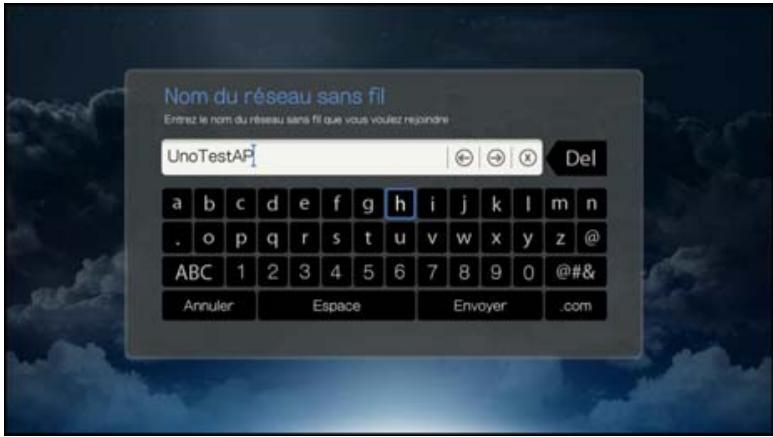
- Appuyez sur ▲/▼ pour sélectionner le type de chiffrement de réseau, puis appuyez sur OK.
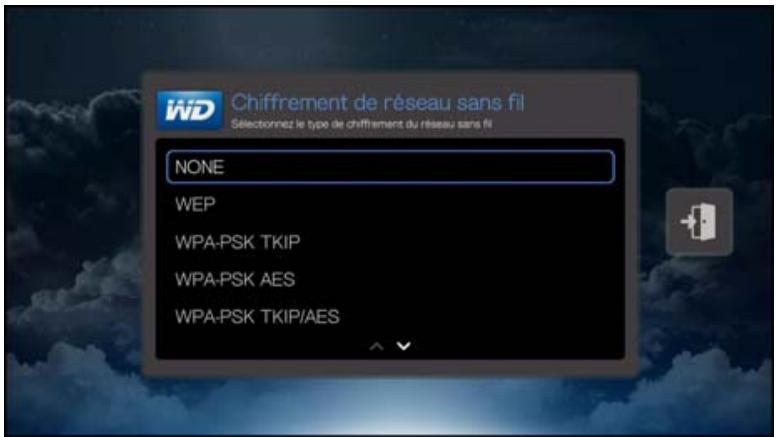
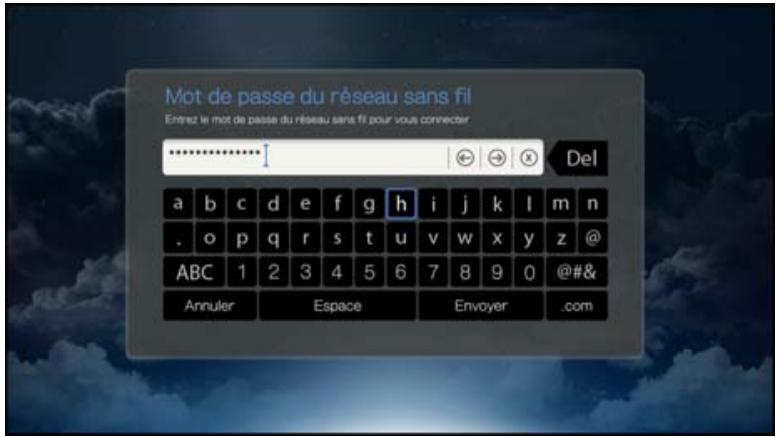
- Si nécessaire, utilisez les boutons de navigation ▲▼◁▷ pour taper le code du point d'accès, sélectionnez Envoyer, puis appuyez sur OK.
- Une fois que le réseau est installé, appuyez sur OK pour afficher l'écran d'accueil.
- Appuyez sur △ / ▽ pour sélectionner votre langue dans l'écran de Bienvenue de l'assistant d'installation, puis appuyez sur OK.
- Allez sur l'icône WPS à droite de l'écran, et appuyez sur OK.
- Appuyez sur △ / ▽ pour sélectionner la méthode que vous souhaitez utiliser, puis appuyez sur OK.
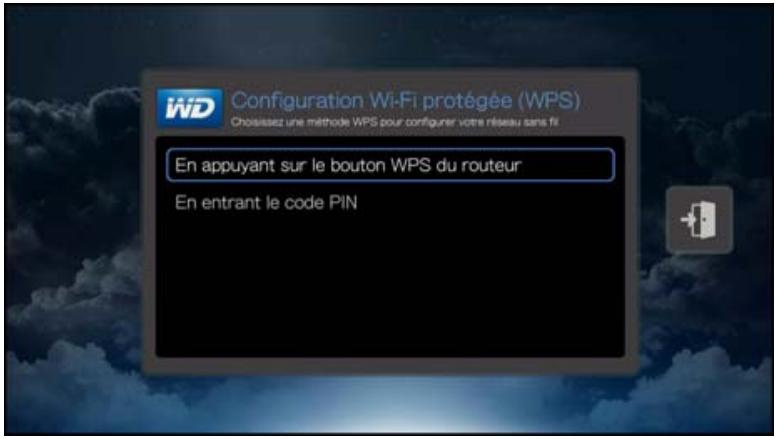
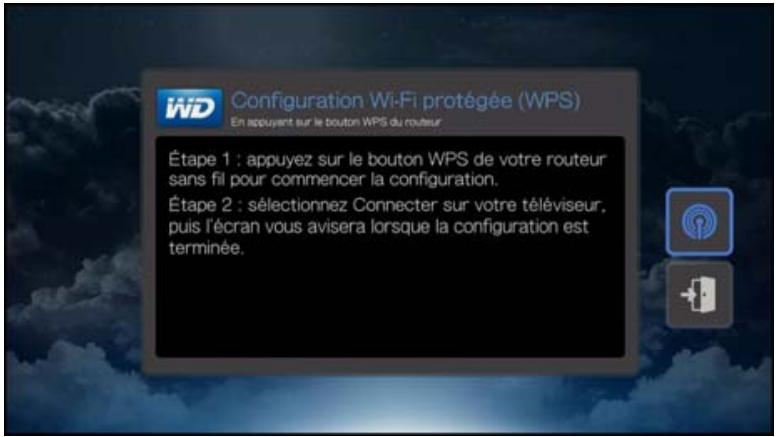
Bouton WPS
- Appuyez sur le bouton WPS sur votre routeur sans fil.
- Appuyez sur OK sur la télécommande.
Code PIN
- Entrez le code PIN WPS affiché à l'écran sur la page de configuration web de votre routeur sans fil.
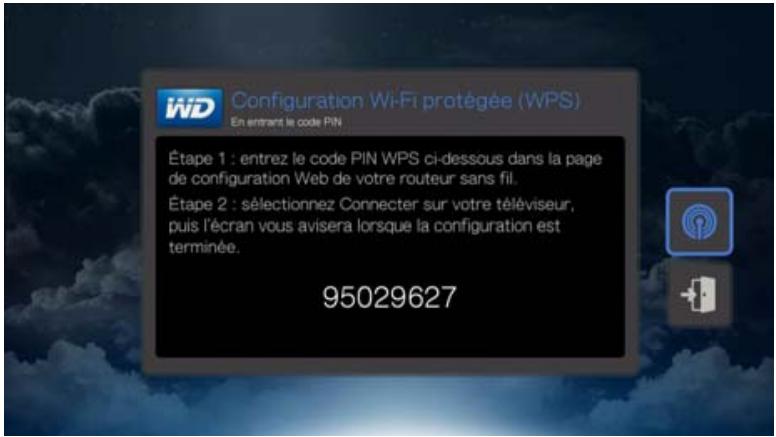
- Appuyez sur OK pour continuer, ou sélectionnez et appuyez sur OK pour quitter.
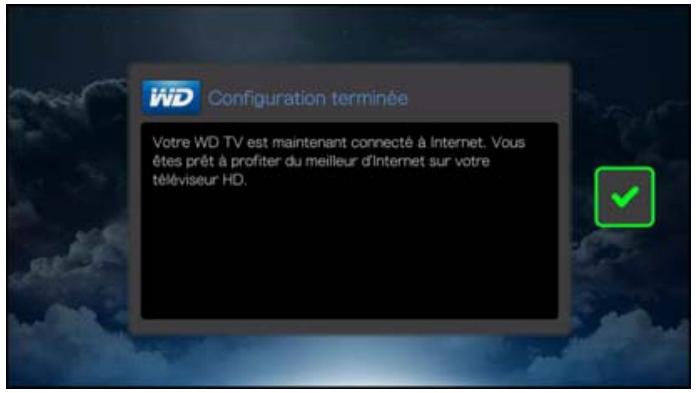
Après l'établissement d'une connexion réseau, vous pouvez :
Utiliser les services Internet intégrés dans votre lecteur multimédia pour accéder aux diffusions en continu. Voir « Apps » à la page 62 pour plus d'informations sur ces services. - Accédez à vos contenus multimédias sur réseau. Voir « Recherche de contenu – My Storage » à la page 26.
Vérification de la connexion réseau
Si vous rencontrez des problèmes de réseau, vérifiez la connexion du réseau pour déterminer la cause du problème.
Pour vérifier la connexion réseau :
- Sur la page par défaut Mes favoris, appuyez deux fois sur ↓ pour accéder au panneau principal de catégories.
- Appuyez sur / pour sélectionner Réglages, puis appuyez sur OK.
- Appuyez sur / pour sélectionner Réglages Réseau, puis appuyez sur OK.
- Appuyez sur / pour sélectionner Vérifier la connexion, puis appuyez sur OK.
L'appareil vérifie automatiquement la connexion réseau. Une fois la vérification terminée, les résultats s'affichent. Une coche verte sur ces éléments signale qu'il n'y a aucun problème sur vos paramètres réseau. En cas de signalement de problème, vérifiez vos paramètres de routeur ainsi que le manuel pour y rechercher une solution.

Une croix rouge indique un problème de paramètres réseau. Il peut s'agir de l'adresse IP ou de l'adresse du serveur DNS. Si le problème persiste, contactez votre fournisseur d'accès Internet.
Recherche de contenu – My Storage
Cette section décrit comment utiliser le lecteur multimédia pour accéder aux contenus numériques de votre collection multimédia sur le réseau local.
- Accès au stockage relié au réseau - affichez et lisez les contenus des fichiers multimédias numériques stockés sur votre appareil de stockage réseau (NAS) avec un serveur multimédia DLNA. Reliez un stockage USB - reliez un périphérique de stockage USB au lecteur multimédia contenant des fichiers multimédias.
Accéder à des contenus multimédias
Dès que le lecteur multimédia a une connexion réseau active, vous pouvez accéder au contenu multimédia depuis un périhérique de stockage réseau (NAS) compatible DLNA situé sur le même réseau que votre lecteur multimédia. Vous pouvez aussi accéder à des contenus à partir d'un périhérique de stockage USB sur le lecteur multimédia. Les avantages et les applications de chaque type de source de contenu sont décrits ci-dessous.
Pour accéder au contenu multimédia depuis un serveur multimédia ou un stockage USB :
- Depuis toute page de l'app, trouvez l'icône Toutes mes Apps, puis appuyez sur OK.
- Trouvez l'app My Storage, puis appuyez sur OK.
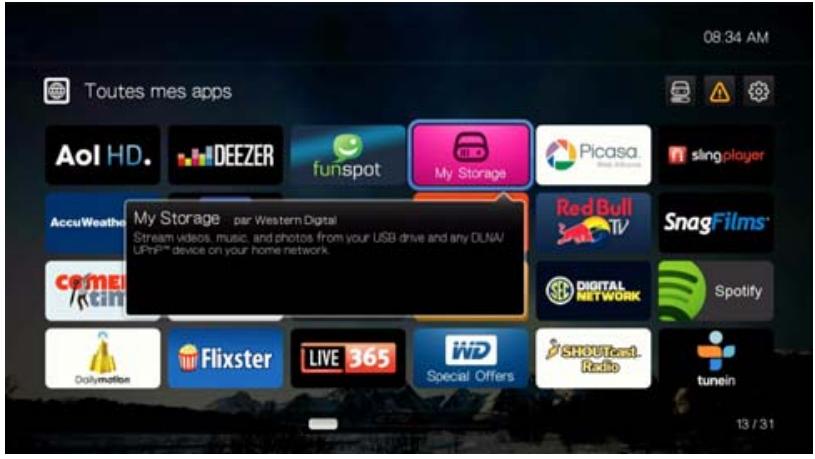
- L'écran Sélection de stockage apparait. Appuyez sur △ / ▽ pour sélectionner une source de stockage, puis appuyez sur OK.
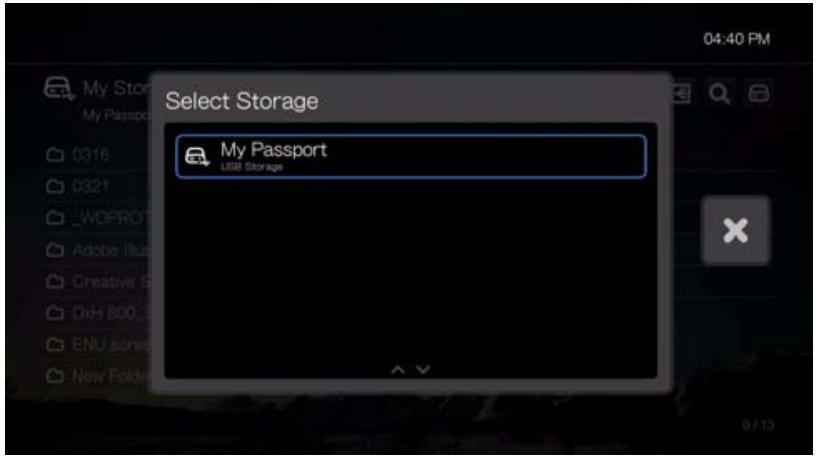
Source de contenu idéal pour accéder à...
| Stockage USB | Périphrérique de stockage relié au port USB. |
| Serveur multimédia DLNA/UPnP | Les appareils serveurs multimédias sont connectés en réseau pour facilititer l'utilisation (optimal pour les serveurs certifiés DLNA comme My Book® Live™ de WD). |
Stockage USB
Sélectionnez un lecteur de stockage USB pour accéder au contenu multimédia d'un périphérique de stockage USB connecté au port USB du lecteur multimédia.
Serveur multimédia
Ce menu affiche les serveurs multimédias UPnP réseau connectés à votre réseau, l'utilisation est optimisée pour les appareils DLNA comme le stockage cloud personnel WD My Book Live et les lecteurs multimédias WD TV Live Hub.
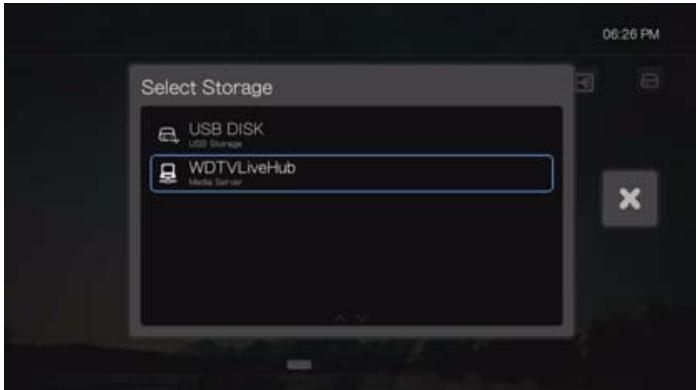
L'avantage d'un serveur multimédia est qu'il rassemble tous les contenus présents sur l'appareil dont il est hôte. Le serveur multimédia héberge une liste de formats de fichier compatibles et les métadonnées qui permettent à un appareil client comme le lecteur multimédia de naviguer et de lire les contenus.
Toutefois, l'utilisation d'un serveur multimédia peut restreindre le nombre de types de fichiers compatibles et il se peut que vous ne puissiez pas voir tous les fichiers stockés sur le serveur multimédia.

Utilisation de la télécommande
La télécommande du lecteur multimédia permet de parcourir l'écran d'accueil, rechercher du contenu ou des fichiers multimédias, configurer les options de lecture et personnaliser les paramètres du système. Le capteur infrarouge détecte les signaux de la télécommande.

Important : Vérifiez qu'il n'y a pas d'obstacles entre la télécommande et le capteur sur le lecteur multimédia.
| Bouton | Fonctionnalité |
| Accueil | Affiche le menu principal (panneau de page d'apps) avec les diverses options de lecture de fichiers et d'installation de l'appareil. |
| Alimentation | Met l'appareil en mode veille et arrêté la sortie video. Maintenez le bouton d'alimentation appuyé pendant cinq secondes pour éteindre complètement le lecteur multimédia. |
| Précédent | Revent à l'écran précédent. |
| Option | Affiche une liste de menus contenant des options supplémentaires d'affichage, de lecteur, de marquage de favori, etc. |
| Boutons de navigation | Pour parcourir les options de l'Accueil, les menus, la médiathèque, le clavier virtuel à l'écran et les barres d'outils. Maintenez,enforcé pour parcourir les écrans (boutons gauche et droit) et sélectionnez plusieurs éléments (boutons haut et bas). |
| OK | Sélectionne/confirmée une option ou active une lecture unique (sauf pour la musique) ou la barre d'informations (pendant la lecture). |
| Next Page suivante | Affiche la page suivante de l'interface utiliser. Permet d'afficher la suite du texte, d'autres iconônes de service, etc. |
| Prev Page précédente | Affiche la page précédente de l'interface utilisé. |
| STOP | Arrêté la lecture. |
| ← REMB (rembobinage) | Retour rapide de la lecture audio/video. Prend en charge les vitesses suivantes:2×,4×,8×,16×. |
| ← PRÉCÉDENT | Appuyer une fois pour aller au début du fichier audio/video.Appuyer deux fois pour passer au fichier audio/video/photo précédentAppuyer pour revenir à la page précédent.En mode Video REW, appuyer pour revenir en arrêté de 10 minutes. |
| Pause/Lecture | Suspend ou reliance la lecture. |
| AR (avance rapide) | Avance rapide de la lecture audio/vidéo. Prend en charge les vitesses suivantes: 2x, 4x, 8x, 16x. |
| SUIVANT | Passe au fjichier audio, vidéo ou photo suivant. Appuyer pour passer à la page suivante. En mode Vidéo FF, appuyer pour avancer de 10 minutes. |
| RECHERCHE | Permet de trouver un fjichier multimédia dans le dossier en cours. Cette fonction n'est disponible que si la fonction de médiathèque est activée. Les sous-dossiers ne sont pas examinés. |
| EJECTER | Permet desterolir un disque USB en toute sécurité |
| NETFLUX wdu ou A hulu pu Boutons de fonction | Raccourcis de service ou touches de fonction ou raccourcis attribués par l'utilisateur. Voir « Réglages de la télécommande » à la page 130. |
Utilisation d'un clavier USB
Comme alternative à l'utilisation de la télécommande, vous pouvez brancher un clavier USB dans le port USB du lecteur multimédia.
| Touché ou séquence de touches | Fonctionnalité |
| ACCUEIL | Affiche le menu principal et les diverses options pour la lecture de fichiers et l'installation de l'appareil. |
| CTRL + P (Alimentation) | Met l'appareil en mode veille et arrêté la sortie video. |
| Flèches HAUT, BAS, GAUCHE, et DROITE | Pour parcourir les options de l'Accueil, les menus, la médiathèque, le clavier virtuel à l'écran et les barres d'outils. |
| ENTRÉE | • Affiche les écrans de répertoires multimédias et de paramètres. • Active et désactive la barre d'informations. • Lance la lecture du fichier multimédia sélectionné. • Active le paramètre sélectionné dans un écran d'options de paramètres. |
| S (Stop) | Arrêté la lecture. |
| ECHAP (Précédent) | Revent à l'écran précédent. |
| - (Rembobinage) | Retour rapide de la lecture audio/vidéo. Prend en charge les vitesses suivantes : 2×, 4×, 8×, 16×. |
| P (Précédent) | • Appuyer une fois pour aller au début du fjichier audio/vidéo. • Appuyer deux fois pour passer au fjichier audio/vidéo/photo précédent. • Appuyer pour revenir à la page précédente. • En mode Video REW, appuyer pour revenir en arrêté de 10 minutes. |
| CTRL + F (Recherche) | Trouve un fjichier multimédia dans le dossier en cours de My Storage (stockage USB à liaison directe seulement). |
| CTRL + O (Options) | Lors de la lecture, affiche des options de lecture complémentaires. Sur l'écran de contenu multimédia, appuyez pour afficher des options de service supplémentaires. |
| BARRE D'ESPACE (Lecture/Pause) | Suspend ou reliance la lecture. |
| + (FF) | Avance rapide de la lecture audio/vidéo. Prend en charge les vitesses suivantes: 2×, 4×, 8×, 16×. |
| N (Suivant) | • Passe au fjichier audio, vidéo ou photo suivant. • Appuyer pour passer à la page suivante. • En mode Video FF, appuyer pour avancer de 10 minutes. |
| CTRL + E (Ejecter) | Bascule en mode sécurisé pour pouvoir déconnecter un péripérique USB en toute sécurité. |
| M (Muet) | Coupe le son |
| V (Sous-titres) | Change les sous-titres d'une vidéo (si applicable) |
| B (Audio) | Change le streaming audio d'une vidéo (si applicable) |
| SUPPR | Efface le champ d'entrée de données. |
| Z (Zoom) | Zoome sur la photo ou le fjichier de lecture en cours. |
| R (Aléatoire) | Active la fonction aléatoire pour les fjichiers de Musique ou de Video. |
| L (Répéter) | Répête le fjichier de musique ou de vidéo en cours. |
| RET. ARR | Efface le fjichier sélectionné. |
| CTRL + S (Config.) | Affiche le menu Réglages |
| Touches alphanumericiques | • Appuyer sur une de ces touches une fois permet de saisir le chiffre ou la dette correspondante. • Lors de l'écoute d'un morceau ou d'une liste de lecture musicale, maintenez enfoncée n'importe que cette touche de 0 à 9 pour créé une préselection. |
Utilisation de l'interface utilisateur du lecteur multimédia
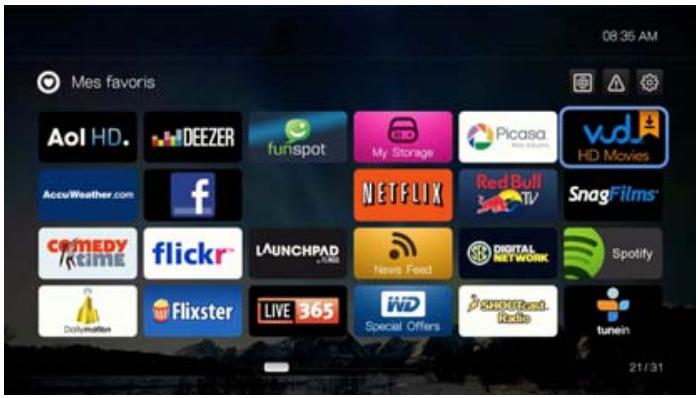
L'écran par défaut Mes favors apparaît à l'allumage du lecteur multimédia. Cet écran affiche vos apps favorites. Appuyez sur ACCUEIL sur la télécommande pour afficher cet écran depuis les autres écrans ou pages. L'interface utilisateur permet d'organiser vos apps en les épinglant à des pages personnalisées. Voir « Pages » à la page 33 et « Toutes mes Apps » à la page 35 pour plus de détails.
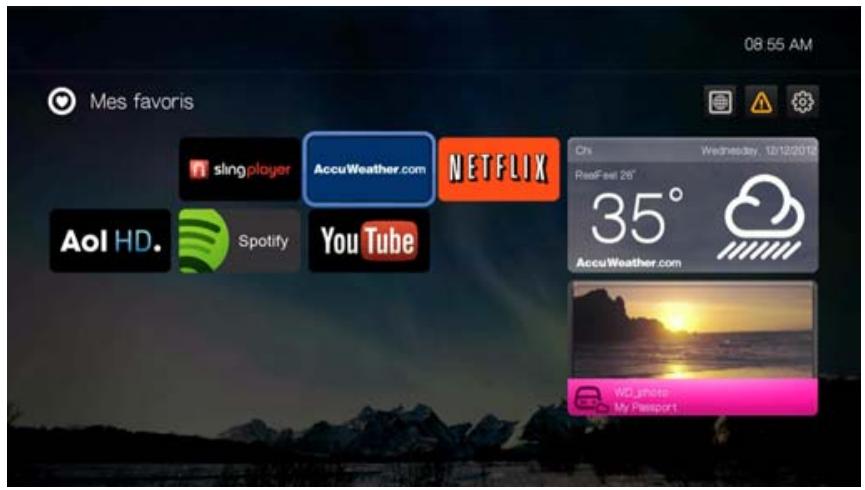
Navigation dans l'interface utilisée
Utilisez les touches suivantes de la télécommande pour parcourir les écrans.
| Bouton | Fonctionnalité |
| Flèches Haut/Bas/Gauche/Droit | Déplacement d'une app, fonction, option, page, catégorie et sous-catégorie à la suivante. Des bulles contenant desinfos sur l'app apparaisent quand une app est sélectionnée. |
| OK | Lance la sélection |
| Option | Affiche des fonctions supplémentaires |
Appuyez sur « dans Mes favoris ou une autre page pour afficher le panneau de page d'apps.
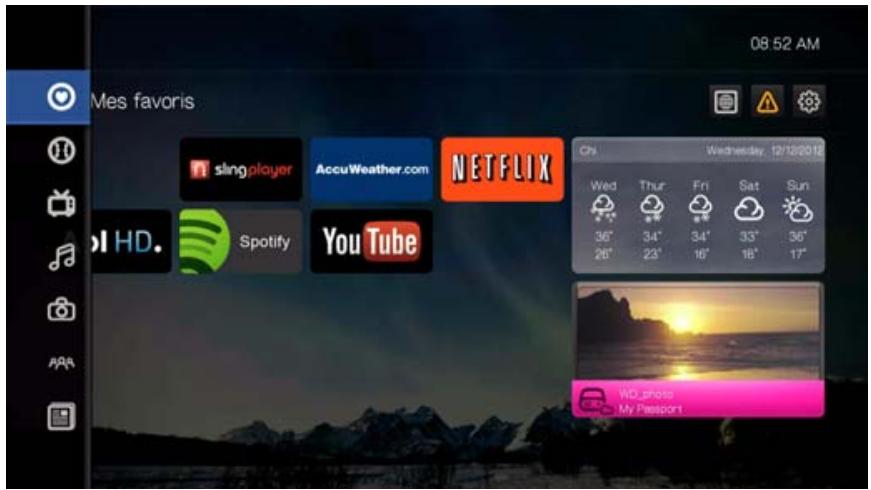
Catégories principales
Les icônes de catégorie principale apparaissent en haut de l'écran Mes favoris. Passez tout en haut de l'écran pour sélectionner une des catégories principales suivantes :
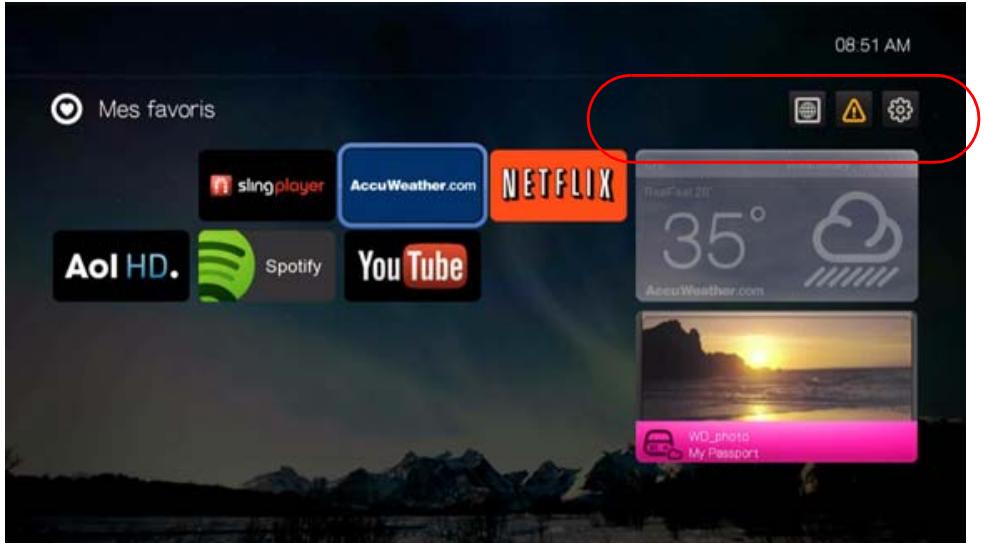
Toutes mes Apps Alertes Réglages
Ces catégories sont détaillées dans les chapitres suivants de ce manuel d'utilisation.

De même que des sections dans un journal, les pages permettent d'organiser vos apps en groupes plus petits par rubrique et par catégorie, pour les afficher sur une scène prédéfinie qui peut s'étendre horizontalement.
Sur l'écran par défaut Mes favoris, appuyez sur ↓ pour afficher la liste des icônes de page.
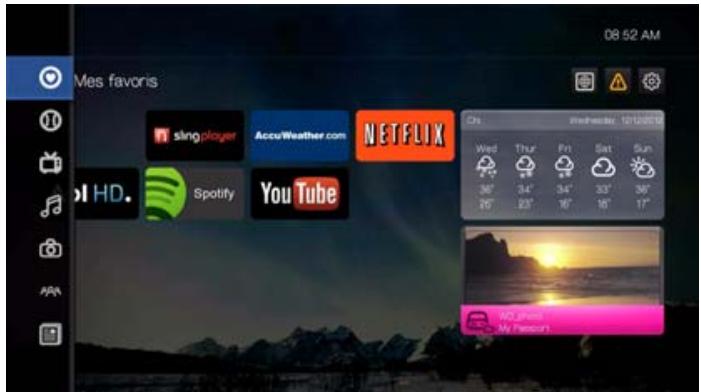
Sélectionnez une page et appuyez sur OK pour voir les apps organisées par catégorie.
Options de page
Quand une icône de page est sélectionnée, appuyez sur le bouton Option pour afficher les options de page.
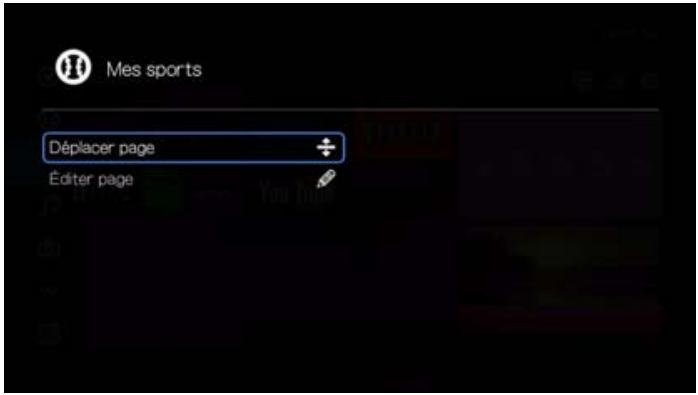
Déplacement de page
Pour monter ou descendre une page dans l'ordre des pages affichées, sélectionnez Déplacer page et appuyez sur OK. Appuyez sur ▲/▼ pour déplacer le curseur bleu à l'emplacement où vous souhaitez déplacer la page, puis appuyez sur OK.
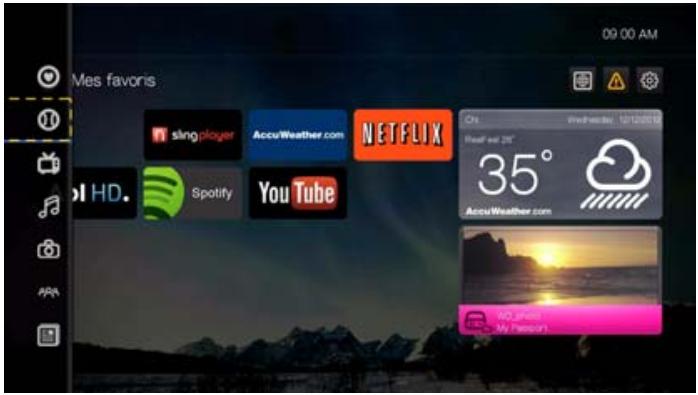
Modification de page
Cette option permet de modifier le nom d'une page, son sous-titre et l'icône associée.
- Sélectionnez Modifier page et appuyez sur OK.
- Sélectionnez une icône pour la page, puis appuyez deux fois sur OK.
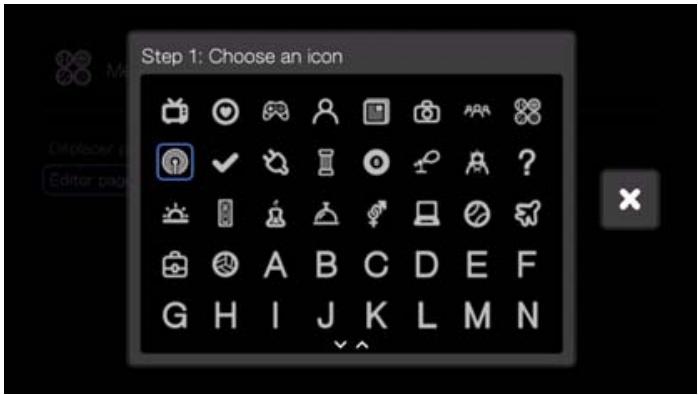
- Le clavier à l'écran permet de saisir un titre de page. Sélectionnez Envoyer, puis appuyez sur OK quand vous avez terminé.
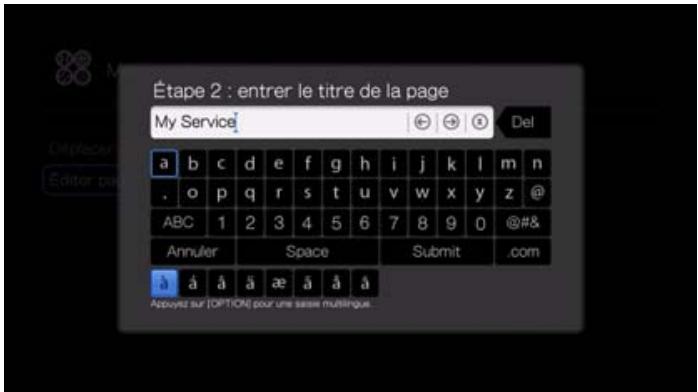
- Le clavier à l'écran permet de saisir un titre de page. Sélectionnez Envoyer, puis appuyez sur OK quand vous avez terminé.

Avec Toutes mes apps, vous pouvez afficher toutes les apps installées sur le lecteur multimédia, ainsi que développer à jour toutes vos apps et en installer d'autres provenant d'un autre appareil.
Passez tout en haut de l'écran d'accueil pour sélectionner l'icône Toutes mes
apps
Appuyez sur OK pour voir toutes les apps installées sur le lecteur multimédia.
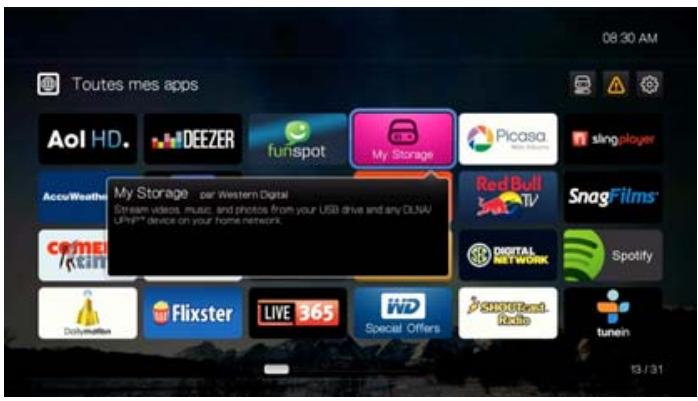
Options d'app
Sélectionnez une app et appuyez sur Option pour afficher toutes les options d'app.

Épingler une application à une page
Cette fonction crée un raccourci vers une app sur la page de votre choix.
- Sélectionnez Épingler à une page et appuyez sur OK.
- Sélectionnez une page existante dans la liste, puis appuyez sur OK.
- Sélectionnez une icône d'app petite ou grande (si l'app l'autorise), puis appuyez sur OK. L'app apparait sur la page de votre ch
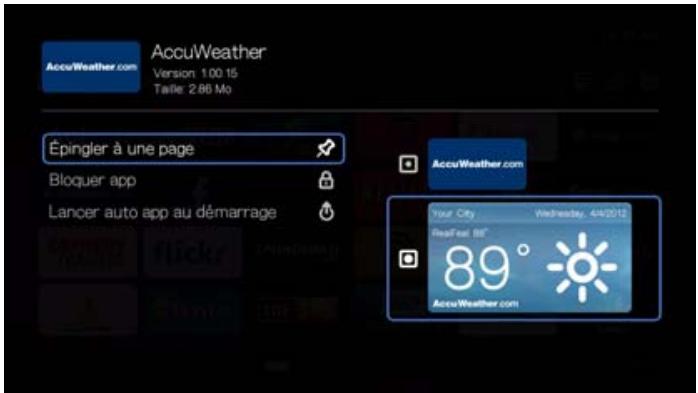
- Sélectionnez une icône de page dans la liste, puis appuyez sur OK
Blocage et déblocage d'applications
Cette fonction définit le contrôle parental et évite l'utilisation de certaines apps par d'autres.
- Sélectionnez Bloquer l'app et appuyez sur OK.
- Ressaisissez ensuite un mot de passe pour l'accès à l'app à l'aide du clavier à l'écran, Sélectionnez Envoyer, puis appuyez sur OK. L'icône d'app s'affiche maintenant avec un cadenas.
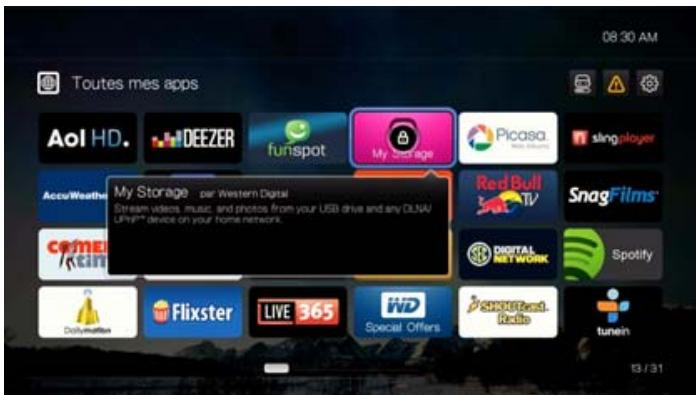
- Pour débloquer l'app, Sélectionnez-la sur une page, appuyez sur Option et entrez le mot de passe que vous avez défini, à l'aide du clavier à l'écran.
Exécution automatique d'app au démarrage
Sélectionnez Exécuter l'app au démarrage puis appuyez sur OK pour que le lecteur multimédia lance l'app à chaque démarrage. Une seule app peut être lancée automatiquement au démarrage.

Remarque : Vous devrez redémarrer complètement l'appareil pour qu'il effectue le lancement automatique au démarrage.
Mise à jour individuelle
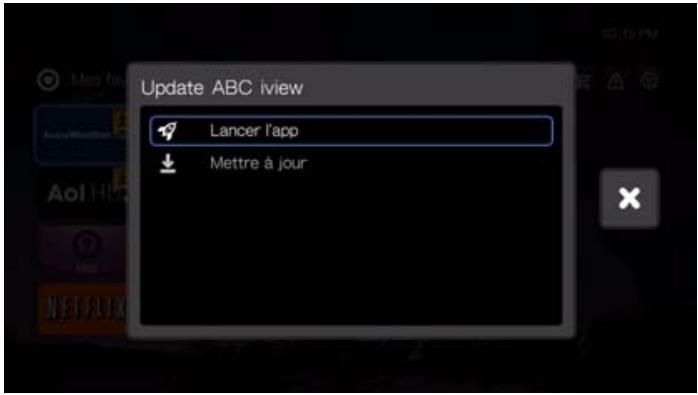
- Trouvez une icône d'app affichant le médaillon de mise à jour, puis appuyez sur OK.
- Sélectionnez Mettre à jour maintenant pour démarrer la mise à jour. Vous pouvez aussi ignorer la mise à jour en sélectionnant Lancer l'app.
Utilisation de l'app
Trouvez l'icône d'utilisation des apps dans la page Toutes mes apps, puis appuyez sur OK.
L'espace restant pour les apps apparait. Un message d'advertisement apparait si vous approached la limite de stockage de 100 Mo pour l'espace des apps. Appuyez sur OK pour revenir à la page Toutes mes apps.

Alertes
Les alertes donnent des messages importants, notamment mises à jour de micrologiciel disponibles et informations sur les produits WD.
Sur l'écran d'accueil, revenez tout en haut pour sélectionner l'icône Alertes

L'icône Alertes s'affiche en orange quand des alertes sont disponibles.
Appuyez sur OK pour afficher l'écran Alertes. Toutes les alertes applicables apparaisent.
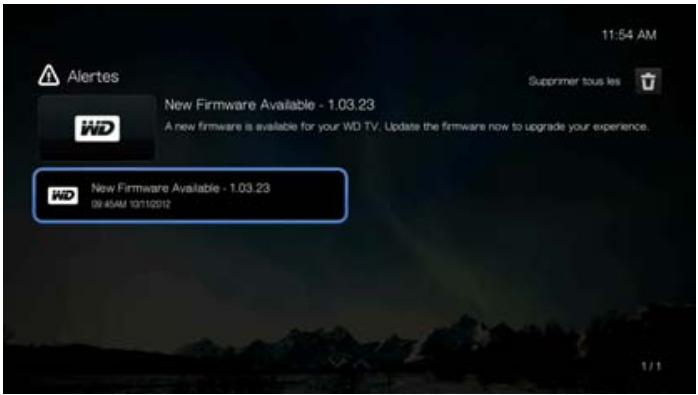
Sélectionnez une alerte pour afficher des informations supplémentaires.
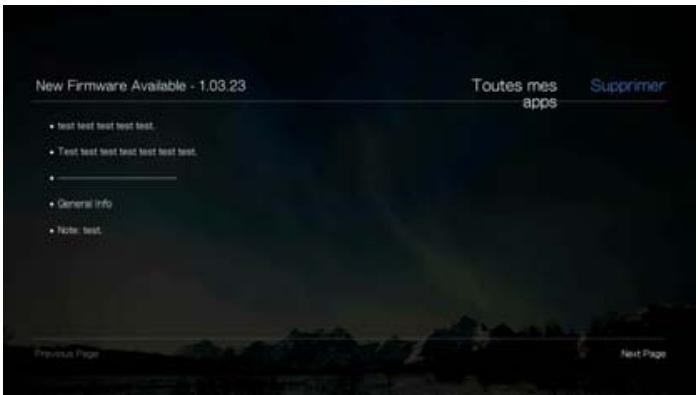
Sélectionnez Supprimer dans un écran d'informations d'alerte puis appuyez sur OK pour supprimer l'alerte. Pour supprimer toutes les alertes, trouvez l'icône
Supprimer tout dans l'écran principal Alertes et appuyez sur OK.
Mise à jour du micrologiciel
Si une mise à jour du micrologiciel est disponible, sélectionnez-la dans le menu Alertes et appuyez sur OK. L'écran Nouveau micrologiciel disponible apparait.
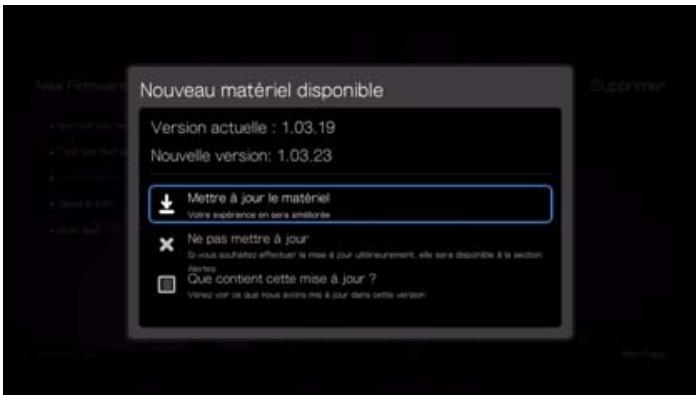
Sélectionnez Mettre à jour le micrologiciel maintenant et appuyez sur OK pour commencer le téléchargement de la mise à jour du micrologiciel. Ne coupe pas l'alimentation ni votre connexion Internet pendant la procédure.
Sélectionnez Ne pas développer à jour pour développer à jour le micrologiciel ultérieurement, ou sélectionnez Que contient cette mise à jour pour une liste des modifications par rapport à la version de micrologiciel précédente.
Utilisez l'app My Storage pour parcourir et voir vos fichiers multimédias.
Pour accéder au contenu multimédia depuis un serveur multimédia ou un stockage USB :
- Depuis toute page de l'app, trouvez l'icône Toutes mes Apps, puis appuyez sur OK.
- Trouvez l'app My Storage, puis appuyez sur OK.
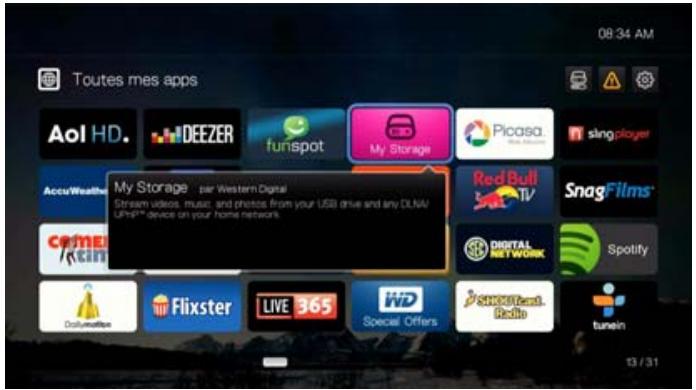
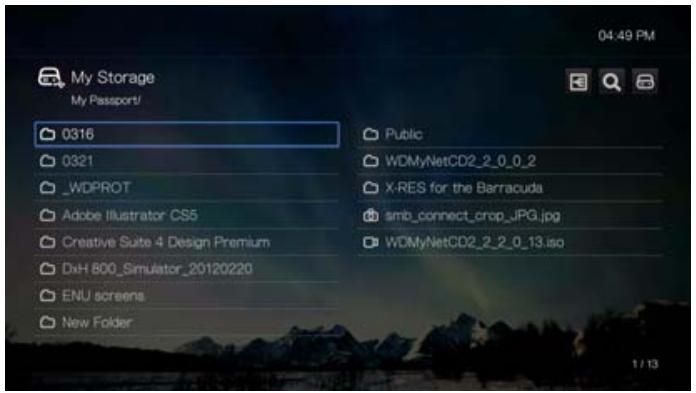
- L'écran Sélection de stockage apparait. Appuyez sur △ / ▽ pour sélectionner une source de stockage, puis appuyez sur OK.
- Le contenu multimédia de la source de stockage apparait. Lors du parcours de My Storage, trouvez l'icône de source pour changer la source de stockage en cours.
Tri et filtrage
Vous pouvez trier et filtrer les fichiers présentés dans My Storage selon vos critères par l'option Trier et filtrer.

Remarque : L'option Trier et filtrer n'est pas prise en charge sur les serveurs multimédias DLNA.
Filtrer
- Allez à l'icône trier et filtrer les contenus, et appuyez sur OK.
- éo, Musique ou Photo. Appuyez sur OK pour afficher les fichiers multimédias en fonction du critère sélectionné.
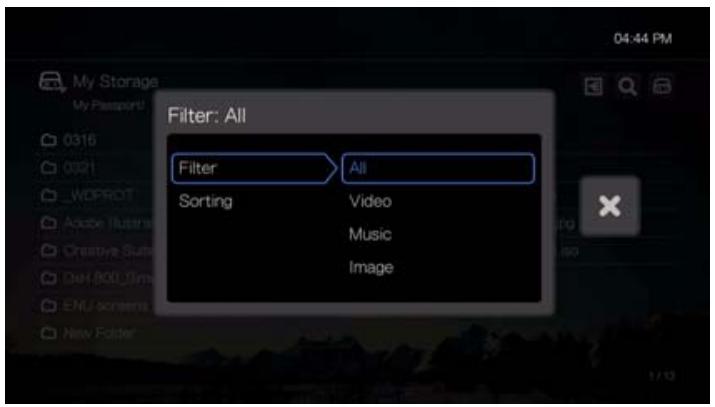
- Quand la case est cochée en vert, appuyez sur OK une nouvelle fois.
Tri
- Allez à l'icône trier et filtrer les contenus, et appuyez sur OK.
- Appuyez sur, puis sur △ / ▽ pour sélectionner Tri par Date ou ordre alphabétique. Appuyez sur OK pour afficher les fichiers multimédias en fonction du critère sélectionné en ordre croissant (flèche du haut) ou en ordre inverse (flèche du bas).
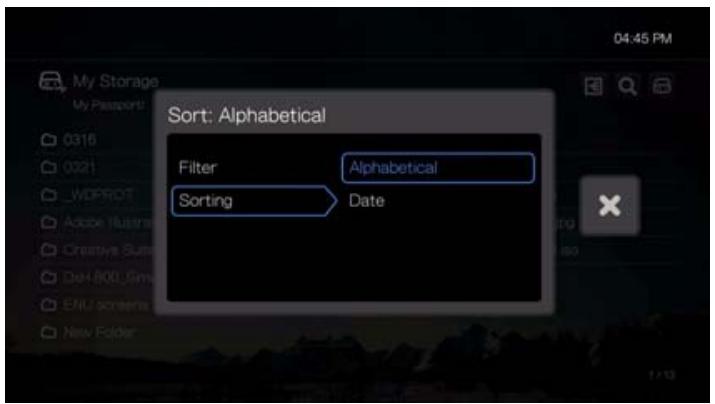
- Appuyez sur. Quand la case est cochée en vert, appuyez sur OK une nouvelle fois.
Envoyer sur facebook (vidéo et photo)
Vous pouvez envoyer un fichier video ou photo vers Facebook en sélectionnant cette option.
- Sélectionnez un fichier vidéo ou photo et appuyez sur Options.
- Sélectionnez Envoyer sur Facebook, puis appuyez sur OK.
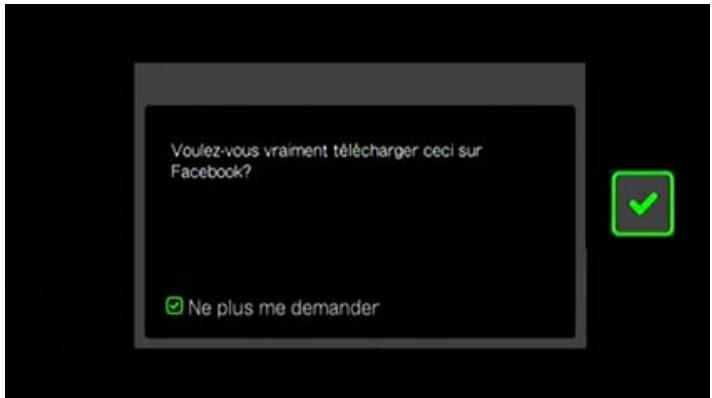
- Sélectionnez le profil dans lequel vous souhaitez publier le fichier puis appuyez sur OK, ou sélectionnez Ajouter le compte pour ajouter un compte Facebook (voir « Facebook » à la page 67 pour plus de détails).
- L'écran ci-dessous apparait. Appuyez sur OK pour sélectionner « Ne plus me demander » si vous ne souhaitez plus voir cet écran apparaitre, puis appuyez sur ▷ pour sélectionner la coche verte ▼. Appuyez sur OK.
Épingler un dossier à une page
- Sélectionnez un dossier et appuyez sur Option.
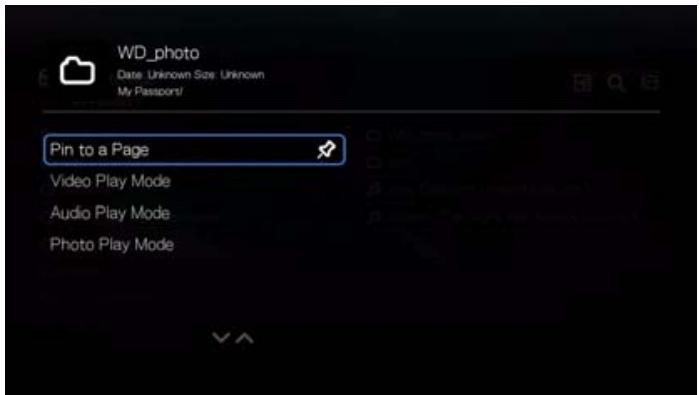
- Sélectionnez Épingler à la page et appuyez sur OK.
- Sélectionnez une page existante dans la liste, puis appuyez sur OK
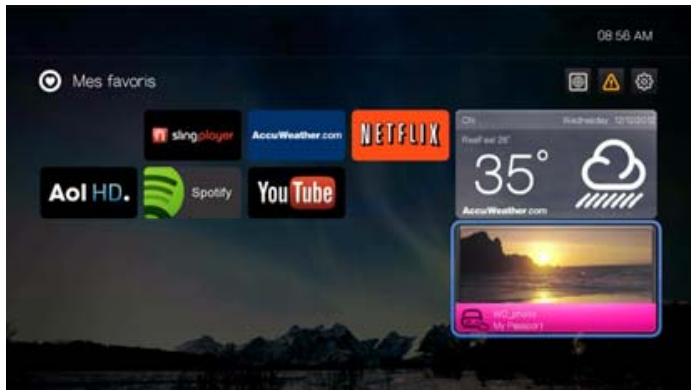
- Sélectionnez un format pour l'icône de dossier (grande ou petite), puis appuyez sur OK.
- L'icône apparait dans la page que vous avez sélectionnée.
Recherche de média
Pour rechercher des fichiers multimédias dans My Storage, appuyez sur le bouton de recherche Q de la télécommande ou revenez en haut de la page pour sélectionner l'icône de recherche Q, puis appuyez sur OK. L'écran suivant s'affiche :
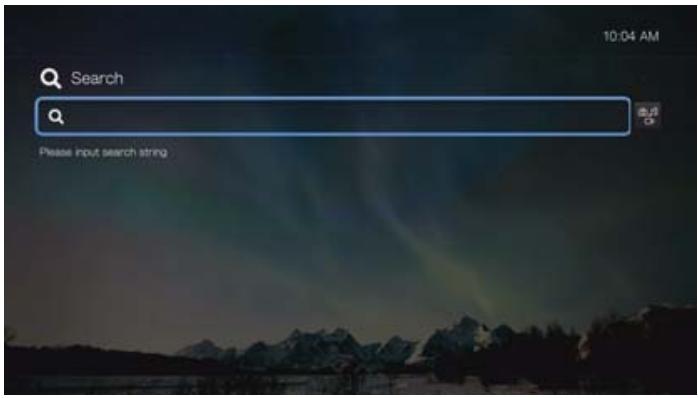
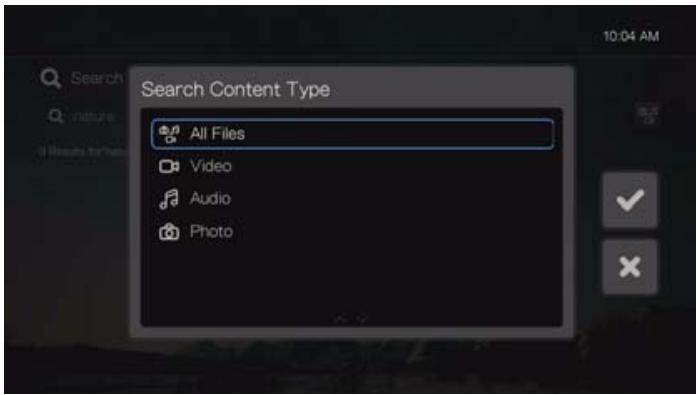
Appuyez sur OK pour afficher le clavier à l'écran. Pour limiter la recherche par type de contenu, sélectionnez l'icône de type de contenu, puis appuyez sur OK. Choisissez l'une des options du type de contenu, puis appuyez sur OK.
Fonction de recherche
Utilisez les boutons de navigation pour sélectionner un caractère, puis appuyez sur OK pour l’insérer dans la barre de recherche. - Branchez un clavier USB dans le lecteur multimédia comme alternative à la méthode décrite ci-dessus. Voir « Utilisation d’un clavier USB » à la page 29.
- Sélectionnez ABC ou abc, puis appuyez sur OK pour saisir les caractères en majuscules ou minuscules.
- Sélectionnez®, puis appuyez sur OK pour afficher le clavier pour la saisie de caractères spéciaux.
- Sélectionnez com tels que com, www., net, org, etc.
- Appuyez sur Options pour une saisie multi-langues/multi-caractè
- Trouvez et appuyez sur OK pour effacer le champ de recherche.
- Allez à © et appuyez sur OK pour déplacer le curseur vers l'arrière et © pour déplacer le curseur vers l'avant dans le champ de Recherche. Vous pouvez aussi appuyer sur « pour déplacer le curseur vers l'arrière et Page suivante pour déplacer le curseur vers l'avant dans le champ de recherche.
Pour utiliser l'icône Recherche dans l'histoire :
- Appuyez sur le bouton Recherche sur la télécommande. Ceci fait apparaître la liste de l'histoire de recherche.
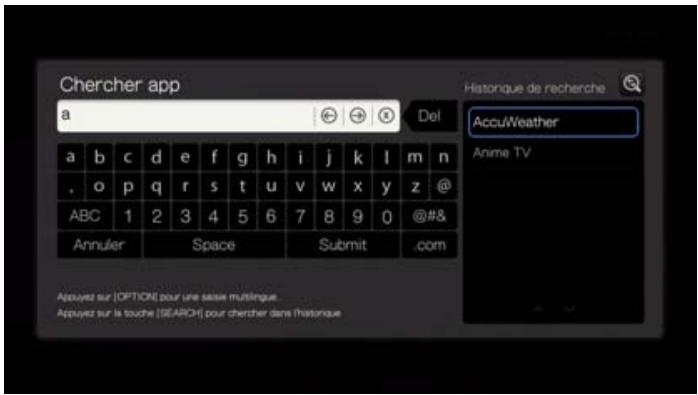
- Appuyez sur △ / ▽ pour sélectionner une recherche dans la sélection affichée.
- Appuyez sur OK pour lancer la recherche enregistrée.
- Une fois que vous avez saisi le texte à rechercher, Sélectionnez Soumettre au bas du clavier à l'écran, puis appuyez sur ENTER. Si aucun fichier multimédia ne correspond aux paramètres de recherche, appuyez sur OK pour afficher à nouveau le clavier à l'écran et modifier les critères de recherche.
Tous les fichiers dont le nom commence avec les caractères entrés dans le champ de recherche seront inclus dans les résultats. Par exemple, la saisie de « glo » donne une recherche se présentant comme suit :
Global party.mpeg - Glow of the Field.jpg - Gloss.mp3
- Si des fichiers multimédias correspondant au paramètre de recherche sont trouvés, leur liste apparaît comme indiquée ci-dessous (résultat de sélection de Tous les fichiers dans l'étape 3 ci-dessus).
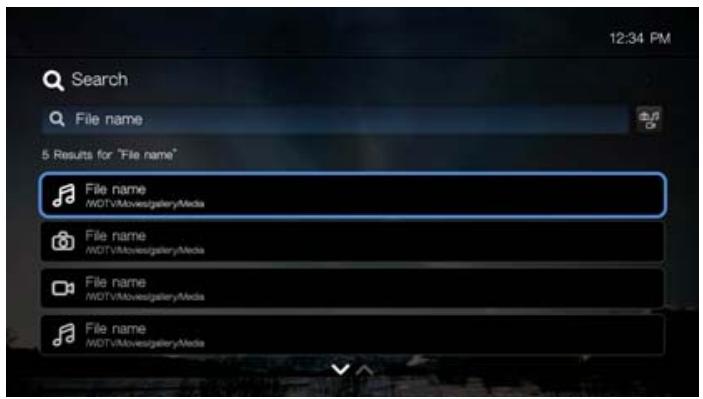
Utilisez les boutons de navigation pour sélectionner le fichier multimédia recherché, puis appuyez sur OK ou II▶ pour démarrer la lecture.
Recherche manuelle
Vous pouvez rechercher manuellement un fichier multimédia en recherchant l'app My Storage, en sélectionnant une source (voir « Accéder à des contenus multimédias » à la page 26 pour plus de détails) et en parcourant les fichiers et dossiers disponibles. Cette méthode est conseillée lorsque le nombre de fichiers disponibles est réduit. Sinon, le mieux est d'utiliser la fonction de recherche intégrée.
Regarder des vidéos
Vous pouvez regarder des vidéos sur votre téléviseur à l'aide du lecteur multimédia. Pour une liste détaillée des formats vidéos pris en charge, voir « Formats pris en charge » à la page 147.
Lecture vidéo
Pour dire de la vidéo :
Pour accéder au contenu multimédia depuis un partage réseau, un serveur multimédia ou un stockage USB :
- Revenez en haut de l'écran d'accueil et sélectionnez l'icône Toutes mes Apps, puis appuyez sur OK.
- Trouvez l'app My Storage, puis appuyez sur OK.
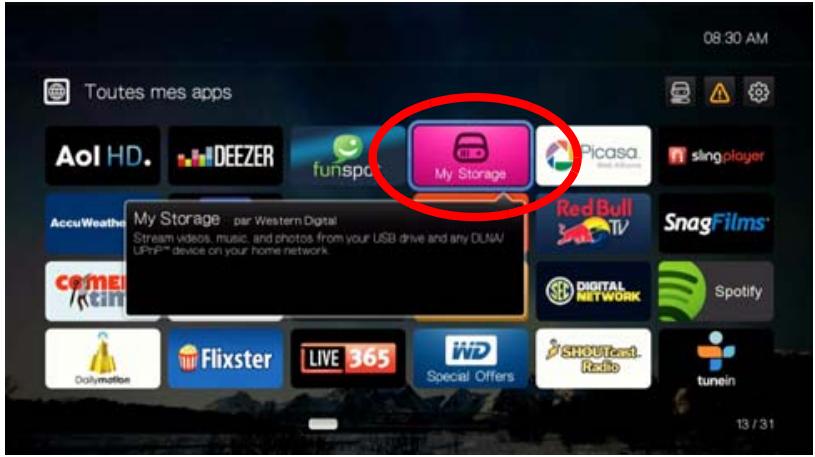
- L'écran Sélection de stockage apparait. Appuyez sur / pour sélectionner une source de stockage, puis appuyez sur OK (voir « Accéder à des contenus multimédias » à la page 26 pour plus de détails).
- La liste des fichiers et dossiers dans la source de stockage sélectionnée apparait.
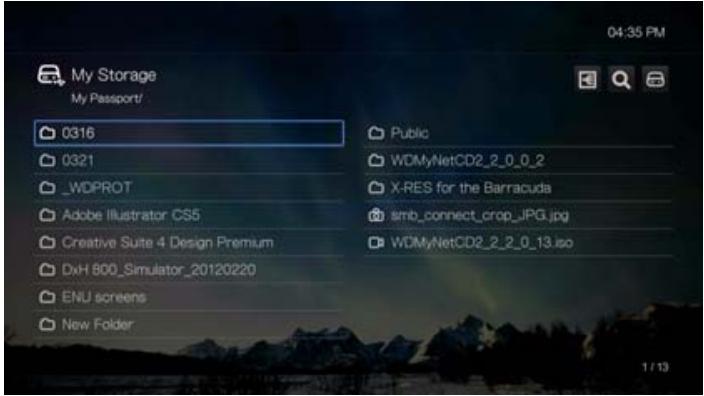
- Sélectionnez le fichier video que vous souhaitez regarder.
Pour lancer la lecture d'un seul fichier vidéo, sélectionnez le fichier, puis appuyez sur OK. Pour lancer la lecture d'une liste de lecture vidéo, sélectionnez le nom de la liste, puis appuyez sur PAUSE/LECTURE. - Pour lancer la lecture de tous les fichiers vidéo d'un dossier, sélectionnez une réserve du dossier, puis appuyez sur PAUSE/LECTURE.
Si vous lancez un fichier vidéo que vous avez déjà commencé à regarder, vous êtes invité à reprendre la lecture depuis le début ou là où vous l'avez interrompue. Appuyez sur Reprendre pour reprendre la lecture ou sur Redémarrer pour lancer la lecture à partir du début.
Commandes de lecture vidéo
Utilisez les boutons suivants de la télécommande pour contrôler la lecture vidéo :
| Bouton | Fonctionnalité |
| STOP | Arrête la lecture videoo |
| Pause/Lecture | Pour suspendre ou reprendre la lecture videoo |
| 1. Appuyez sur AV (avance rapide) ou REMB (rembobiner) pour parcourir la vidéo (appuyez plusieurs fois pour sélectionner la vitesse de parcours)2. Appuyez sur PAUSE/LECTURE pour reprendre la lecture à l'endroit souhaité | Parcourt la vidéo vers l'avant ou vers l'arrièreLe lecteur multimédia dispose des vitesses de parcours suivantes : 2x, 4x, 8x, 16x |
| SUIVANT | · Lance le fichier vidéo suivant du dossier ou de la liste de lecture. · Appuyez pendant l'avance rapide pour avancer de 10 minutes. · Appuyez sur SUIVANT pour passer au chapitre suivant (si le fichier vidéo assure la prise en charge des chapitres). |
| PRÉCÉDENT | · Lance le fichier vidéo précédent du dossier ou de la liste de lecture. · Appuyez pendant le retour rapide pour revenir en arrêt de 10 minutes. · Appuyez sur PRÉCÉDENT pour revenir au chapitre précédent (si le fichier vidéo assure la prise en charge des chapitres). |
| Flèche Haut | · Déplace les sous-titres vers le haut de l'écran. |
| Flèche Bas | · Déplace les sous-titres vers le bas de l'écran. |
| Flèche Gauche | · Réduit la vitesse d'affichage des sous-titres. |
| Flèche Droite | · Augmente la vitesse d'affichage des sous-titres. |
Options de lecture vidéo
Pour afficher les options de lecture vidéo pendant la lecture d'une vidéo, appuyez sur Options. Pour revenir à la vidéo, appuyez sur Précédent.
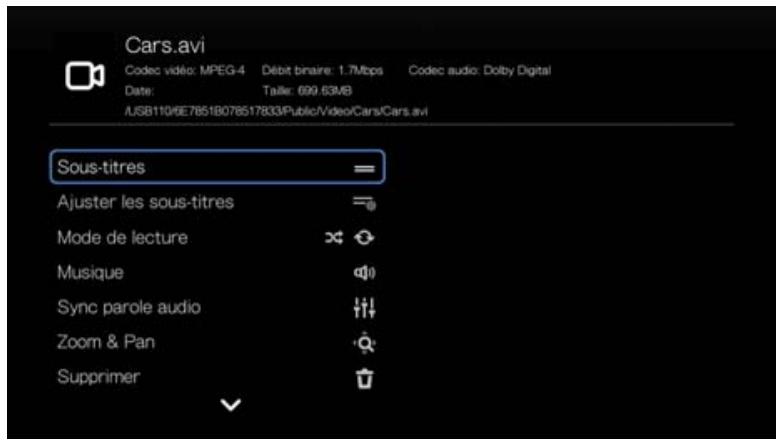
Sous-titres
Utilisez cette option pour afficher des sous-titres pendant la lecture vidéo. Vérifiez que le fichier de sous-titres se trouve dans le même dossier que la vidéo en cours et qu'il a le même nom de fichier que le fichier vidéo.

Remarque : Les fichiers de sous-titres (et les types particuliers pris en charge) doivent avoir exactement le même nom que le fichier video correspondant (seules les extensions différent) et doivent se trouver dans le même dossier que le fichier video.
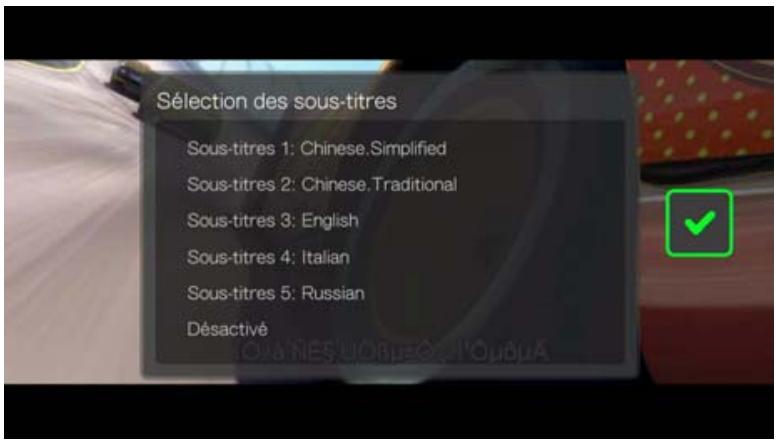
Pour afficher les sous-titres :
- Pendant la lecture de la vidéo, appuyez sur Options, Sélectionnez Sous-titres, puis appuyez sur OK et suivez les étapes ci-dessous.
- Sélectionnez votre langue ou Désactivé pour désactiver les sous-titres, puis appuyez sur OK.
- Quand la coche verte est sélectionnée, appuyez sur OK une nouvelle fois.
Ajuster les sous-titres
Après avoir sélectionné les sous-titres, utilisez cette option pour ajuster les sous-titres pendant la lecture vidéo.

Remarque : Cette option est seulement disponible pour les sous-titres ASS/SRT/SSA, et n'est pas disponible pour les sous-titres PGS, SUB/IDX, VOBSUB.
- Pendant la lecture de la vidéo, appuyez sur Options.
- Sélectionnez Ajuster Sous-titres, puis appuyez sur ▲
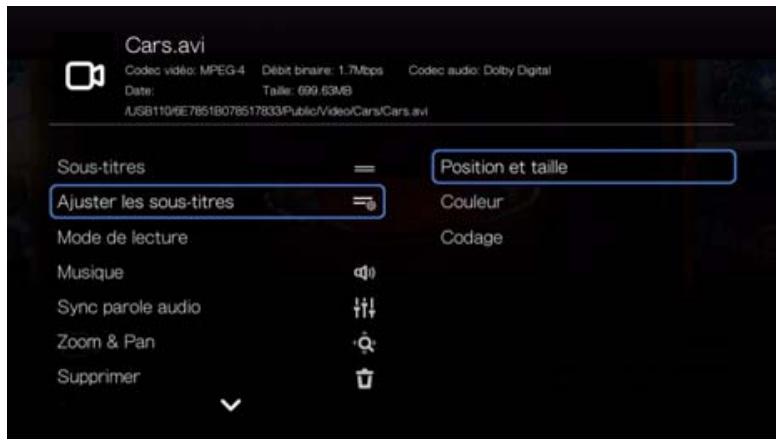
Les options du sous-menu Ajuster les sous-titres sont les suivantes :
- Position et Taille - utilisez les touches de navigation pour ajuster la position et la taille, appuyez sur OK plusieurs fois pour ajuster la taille.
- Couleur (du texte des sous-titres) – Sélectionnez la couleur du texte et de la courdure depuis le menu Couleur des sous-titres. Codage - voir « Prise en charge d'encodages supplémentaires » à la page 133.
Mode lecture
Utilisez l'option mode lecture pour régler les options de répétition de VIDEOS. Appuyez sur OK plusieurs fois, jusqu'à ce que l'icone du mode de répétition souhaité soit affichée. Options disponibles :
- Répéter tous - Tous les fichiers video dans le dossier video en cours sont lus à la suite, puis sont répétés, tant que vous n'appuyez pas sur STOP ou Précédent.
- Aléatoire - Tous les fichiers vidéo du dossier de vidéo en cours sont affichés de façon aléatoire jusqu'à une pression sur STOP ou Précédent.
- Répéter un fichier - Le fichier en cours joue en boucle tant que vous n'appuyez pas sur STOP ou Précédent.
Sélection du canal audio
Utilisez cette option pour sélectionner la langue de la vidéo. Cette option n'est disponible que si la vidéo en cours de lecture dispose de plusieurs pistes audio. Vérifiez que les pistes audio se trouvent dans le même dossier que la vidéo en cours.
Pour sélectionner le canal audio :
- Pendant la lecture de la vidéo, appuyez sur Audio (ou appuyez sur Options, Sélectionnez Audio, puis appuyez sur OK).
- Répétez l'étape ci-dessous jusqu'à ce que vous langue ou la piste apparaisent.
Synchronisation parole audio
Utilisez cette option pour régler la synchronisation audio pour l'adapter à la vidéo. C'est utile pour ajuster les vidéos ou les flux audio et vidéo sont désynchronisés suite à un codage incorrect ou autre.
- Pendant la lecture de la vidéo, appuyez sur Options.
- Sélectionnez Sync parole audio, puis appuyez sur OK.
- Utilisez les boutons / pour régler la synchronisation audio des lèvres par incréments de 100 ms de -2000 ms retard à 2000 ms avance.
Sélection des options de zoom et panoramaque vidéo
Utilisez cette option pour modifier l'échelle de l'affichage de l'écran de lecture vidéo et dire la vidéo en mode panoramique.
- Pendant la lecture de la vidéo, appuyez sur Options.
- Sélectionnez Zoom & Pan, puis appuyez sur OK.
- Appuyez sur OK plusieurs fois pour le désir parmi les options de zoom disponibles. Utilisez les boutons de navigation pour faire un panoramique sur l'affichage.
- Appuyez sur △ / ▽ pour sélectionner Supprimer depuis la liste d'options.
- Sélectionnez Oui, puis appuyez sur OK pour confirmer.
Poster un commentaire sur facebook
Vous pouvez envoyer une capture d'écran vidéo ou un commentaire vers Facebook en sélectionnant cette option.
- Appuyez sur / pour sélectionner Poster un commentaire sur Facebook depuis la liste d'options.
- Sélectionnez Commentaire seulement et appuyez sur OK.
- Si nécessaire, entrez nombre d'utilisateurs et votre mot de passe Facebook (voir « Facebook » à la page 67 pour plus de détails).
- L'écran Poster un commentaire sur Facebook apparait. Sélectionnez l'icône de clavier et utilisez le clavier à l'écran pour taper un commentaire.
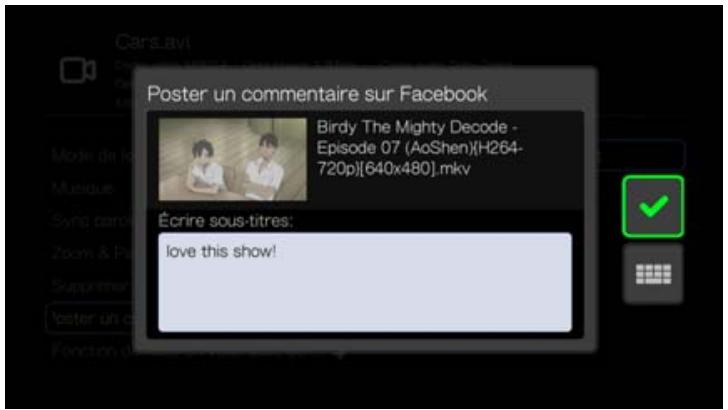
- Sélectionnez la coche verte, appuyez sur OK, puis à nouveau sur OK sur l'écran Succès.
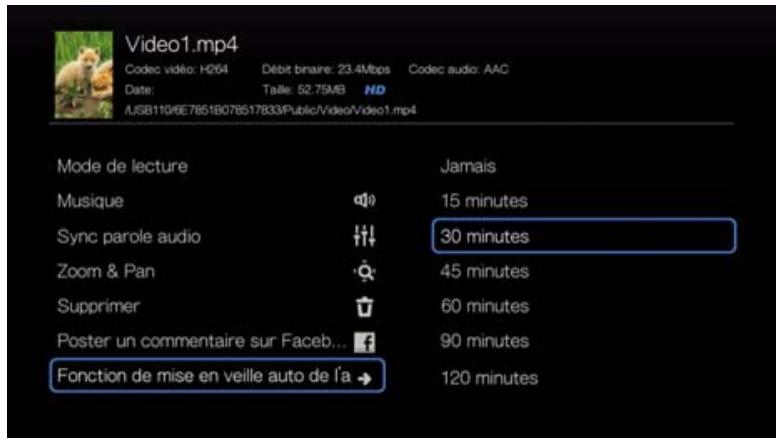
Minuteur de veille automatique d'appareil
Sélectionnez cette option pour définir la durée avant extinction automatique de l'appareil.
Affichage du volet de lecture vidéo
Utilisez cette option pour afficher le volet de lecture vidéo au bas de l'écran. Ce volet présente les informations suivantes sur la vidéo en cours :
Jauge de lecture vidéo Temps écoulé et durée totale
Pour afficher le volet de lecture vidéo :
- Appuyez sur OK pendant la lecture de la vidéo. Le volet de lecture vidéo apparait en bas de l'écran, et affiche une barre de progression ainsi que le temps de lecture restant et déjà passé.
- Certaines vidéos vous permettent d'avancer vers un point donné dans la vidéo. Sélectionnez Sauter à l'heure désirée, puis cliquez sur OK. Un clavier virtuel apparait :
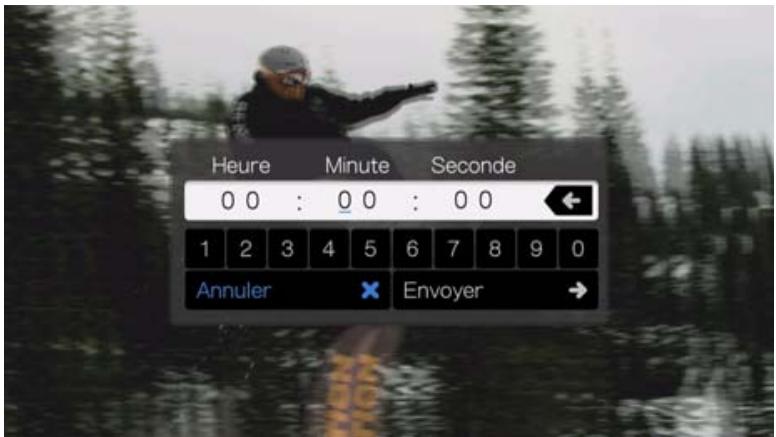
- Utilisez les boutons de navigation pour positionner le pointeur sous chaque nombre dans les champs Heure, Minute et Seconde, puis saisissez un nombre à l'aide du clavier. Sélectionnez Envoyer, puis appuyez sur OK quand vous avez terminé pour sauter à l'heure désignée.
Appuyez sur OK pour cacher le volet de lecture vidéo quand vous avez fini.
Lire de la musique
Vous pouvez écouter des fichiers audio sur votre système TV/audio à l'aide du lecteur multimédia.
Pour une liste détaillée des formats de musique pris en charge, voir « Formats pris en charge » à la page 147.
Lecture musicale
Pour lire de la musique :
Pour accéder au contenu multimédia depuis un serveur multimédia ou un stockage USB :
- Revenez en haut de l'écran d'accueil et sélectionnez l'icône Toutes mes Apps, puis appuyez sur OK.
- Trouvez l'app My Storage, puis appuyez sur OK.
- L'écran Sélection de stockage apparait. Appuyez sur △ / ▽ pour sélectionner une source de stockage, puis appuyez sur OK (voir « Acceder à des contenus multimédias » à la page 26 pour plus de détails).
- Sélectionnez le fichier audio que vous souhaitez écouter.
- Pour lancer la lecture d'un seul fichier audio, sélectionnez le fichier, puis appuyez sur OK.
- Pour lancer la lecture d'un album, Sélectionnez l'album, puis appuyez sur OK. Appuyez sur OK une nouvelle fois pour dire l'album.
- Pour lancer la lecture de tous les fichiers audio d'un dossier, Sélectionnez un fichier audio du dossier, puis appuyez sur PAUSE/LECTURE.
- Pour couvrir un fichier audio sur un lecteur multimédia, suivez les instructions dans « Accéder à des contenus multimédias » à la page 26.
Commandes de lecture audio
Utilisez les boutons suivants de la télécommande pour contrôler la lecture audio dans l'écran de lecture de la musique :
| Bouton | Fonctionnalité |
| STOP | Arrête la lecture audio |
| Pause/Lecture | Suspend ou reprend la lecture audio |
| 1. Appuyez sur AV (Avance rapide) ou REMB (Rembobiner) pour parcourir la lecture audio (appuyez plusieurs fois pour sélectionner la vitesse de parcours).2. Appuyez sur LECTURE pour reprendre la lecture à l'endroit souhaité. | Balaie la lecture audio vers l'avant ou vers l'arrièreLe lecteur multimédia dispose des vitesses de parcours suivantes : 2x, 4x, 8x, 16x |
| Appuyez sur PREV (piste précédente) une fois. | Repend la lecture depuis le début |
| Appuyez sur SUIVANT. | Lance la piste audio suivante du dossier ou de la liste de lecture |
| Appuyez sur PREV (piste précédente) deux fois | Lance la piste audio précédente du dossier ou de la liste de lecture |


Remarque : Si vous laissez l'écran de lecture de la musique, les seules touches de la télécommande qui peuvent être utilisées sont le bouton STOP (pour arrêter la lecture de la musique) et Options (pour passer au morceau précédent ou suivant).
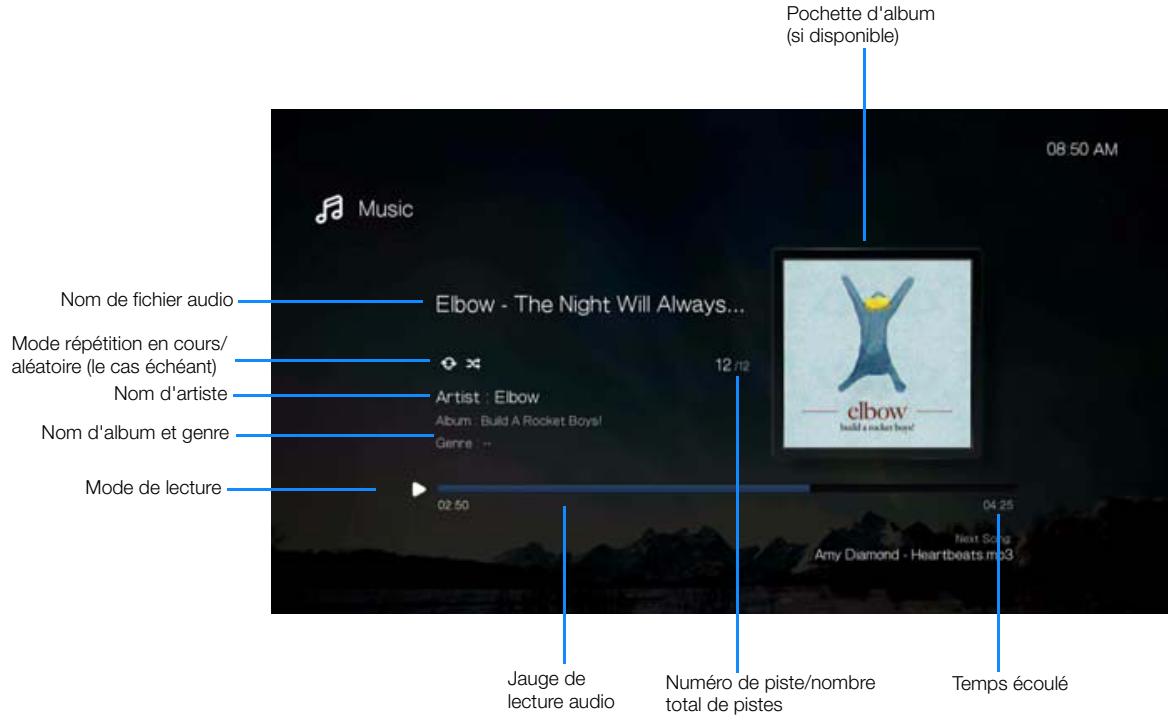
Écran de lecture audio
L'écran de lecture audio affiche les informations suivantes sur le fichier et/ou l'album audio en cours de lecture :
Options de lecture audio
Pour afficher les options de lecture de la musique, appuyez sur Options. Pour masquer ces options, appuyez sur Précédent ou Options une nouvelle fois.
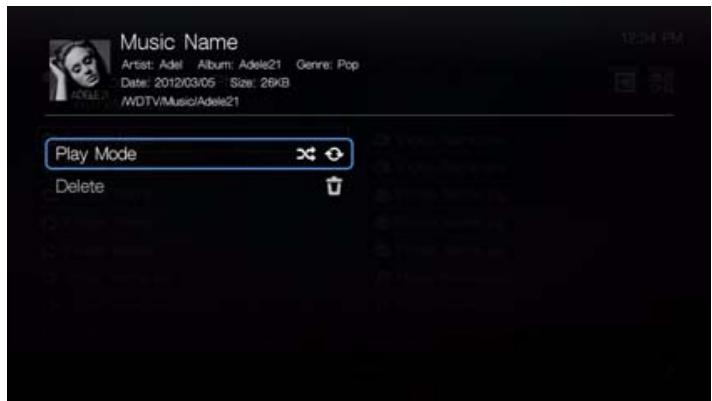
Mode lecture
Utilisez le mode de lecture de la musique pour régler les modes répétition et aléatoire.
Répéter
Pour définir le mode de répétition audio :
- Appuyez sur la touche Options pendant la lecture d'un morceau.
- ône du mode de répétition souhaité soit affichée. Options disponibles :
- Répéter tous les fichiers - Tous les fichiers dans le dossier ou la liste de lecture en cours sont lus en séquence, puis sont répétés, tant que vous n'appuyez pas sur STOP ou Précédent.
- Répéter un fichier - La piste audio en cours joue en boucle tant que vous n'appuyez pas sur STOP ou Précédent.
- Répéter tous et Aléatoire - Tous les fichiers du dossier ou de la liste de lecture en cours sont lus de manière répétée et en mode aléatoire jusqu'à ce que vous appuyiez sur STOP ou Précédent.
L'icône du mode de répétition sélectionné s'affiche en dessous de la jauge de lecture.
Aléatoire
Utilisez cette option pour écouter les pistes audio du dossier ou de la liste de lecture en cours en ordre aléatoire.
Pour activer le mode de lecture aléatoire :
- Appuyez sur la touche Options pendant la lecture d'un morceau.
- ône du mode de répétition souhaité soit affichée. Options disponibles :
- Aléatoire - Tous les fichiers du dossier ou de la liste de lecture en cours sont lus en mode aléatoire tant que vous n'appuyez pas sur STOP ou Précédent.
- Répéter tous et de manière répétée et en mode aléatoire jusqu'à ce que vous appuyiez sur STOP ou Précédent.
La fonction Effacer de la musique est la même que pour les vidéos. Voir « Supprimer » à la page 50.
Écouter de la musique à partir de votre ipod®
Apple® utilise un mécanisme propriété pour nommer les fichiers qui empêche le lecteur multimédia d'afficher les noms des fichiers et dossiers comme sur l'iPod. Le lecteur multimédia affecte des nouveaux noms aux fichiers et dossiers, mais seulement lors de l'utilisation avec le lecteur multimédia. Les informations d'origine sont réservées sur votre iPod. Vous pouvez afficher les informations d'origine pendant la lecture d'un fichier dans la zone d'information qui affiche les métadonnées.

Remarque: Le lecteur multimédia n'assure pas la prise en charge de la lecture de contenu PAYANT protégé tels que les films ou la musique provenant de iTunes® Store, Cinema Now, Movielink®, Amazon Unbox™ et Vongo®.
Pour utiliser votre iPod avec le lecteur multimédia, connectez tout simplement votre iPod à un port USB puis naviguez dans l'interface.

Remarque : le lecteur multimédia ne prend en charge que le mode de stockage de masse USB (mass storage mode). L'iPod Touch n'est pas configuré pour le stockage de masse et n'est donc pas pris en charge.
Afficher des photos
Vous pouvez voir vos photos numériques à la fois de manière individuelle et en mode diaporama sur votre TV en utilisant le lecteur multimédia.
Pour une liste détaillée des formats d'image pris en charge, voir « Formats pris en charge » à la page 147.
Afficher des photos
Pour accéder au contenu multimédia depuis un serveur multimédia DLNA ou un stockage USB :
- Revenez en haut de l'écran d'accueil Mes favors et sélectionnez l'icône Toutes mes Apps. Appuyez sur OK.
- Trouvez l'app My Storage, puis appuyez sur OK.
- L'écran Sélection de stockage apparaît. Appuyez sur ▲/▼ pour sélectionner une source de stockage, puis appuyez sur OK (voir « Accéder à des contenus multimédias » à la page 26 pour plus de détails).
- Sélectionnez le fichier photo que vous souhaitez afficher.
Pour ouvrir un fichier particulier, sélectionnez-le, puis appuyez sur OK. Pour afficher la photo suivante dans le dossier, appuyez sur (suivant). Pour afficher la photo précédente dans le dossier, appuyez sur (précédent). - Pour trouver un fichier image sur un partage de réseau ou un lecteur multimédia, suivez les instructions dans « Accéder à des contenus multimédias » à la page 26.
Vous pouvez également afficher un diaporama de toutes les photos d'un dossier. Voir « Diaporamas » à la page 60 pour plus de détails.
Compatibilité avec les appareils photo numériques
Vous pouvez brancher votre appareil photo numérique sur le lecteur multimédia par un port USB pour afficher les images prises en charge enregistrées sur la carte mémoire de l'appareil photo.
Pour afficher les images d'un appareil photo numérique :
- Branchez votre appareil photo numérique au lecteur multimédia par le port USB.
- Appuyez sur OK pour fermer le message (le lecteur multimédia considère la carte mémoire de l'appareil photo comme un périphérique en lecture seule).
- Ouvrez l'app My Storage.
- L'appareil photo numérique est considéré comme un périphérique USB. Utilisez les boutons de navigation pour sélectionner, puis appuyez sur OK. L'écran affiche les miniatures de tous les fichiers et dossiers photos disponibles. Seuls les fichiers photo pris en charge par le lecteur multimédia sont affichés.
Options d'affichage des photos
Pour afficher les options des photos pendant l'affichage d'une photo, appuyez sur Options. Pour revenir à la photo que vous étiez en train de regarder, appuyez sur Précédent ou sur Options une nouvelle fois.
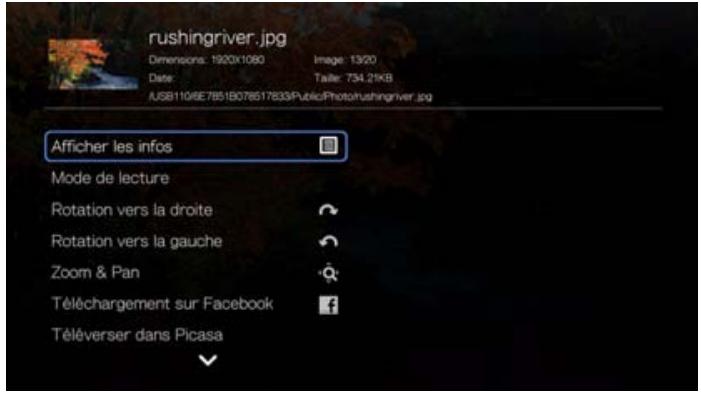
Voir les informations
Sélectionnez cette option pour afficher des infos sur la photo, notamment source, taille de fichier, dimensions, numéro d'image, date et heure de prise de la photo, mode d'exposition et info sur le flash.
Mode lecture
Utilisez l'option mode lecture pour régler les modes répétition et aléatoire.
- Pendant la lecture, appuyez sur Options.
- ône du mode de répétition souhaité soit affichée. Options disponibles :
- Répéter tous - Tous les fichiers photo dans le dossier photo en cours sont lus à la suite, puis sont répétés, tant que vous n'appuyez pas sur STOP ou Précédent.
- Aléatoire - Tous les fichiers photo du dossier photo en cours sont lus en mode aléatoire tant que vous n'appuyez pas sur STOP ou Précédent.
- Répéter tous et Aléatoire - Tous les fichiers photo du dossier photo en cours sont lus de manière répétée et en mode aléatoire jusqu'à ce que vous appuyiez sur STOP ou Précédent.
Rotation vers la gauche et vers la droite
- Appuyez sur Options pendant l'affichage d'une photo.
- Sélectionnez Rotation vers la gauche ou Rotation vers la droite, puis appuyez sur OK.
- Appuyez sur Options et Sélectionnez Rotation vers la gauche ou Rotation vers la droite jusqu'à ce que la photo se trouve dans le sens souhaité.
Sélection des options de zoom et panoramaque photo
Voir « Sélection des options de Zoom et panoramaque vidéo » à la page 50.
Envoyer sur facebook
Voir « Envoyer sur Facebook (vidéo et photo) » à la page 41.
Envoyer sur picasa
Vous pouvez poster une photo sur Picasa en sélectionnant cette option.
- Appuyez sur / pour sélectionner Envoyer sur Picasa depuis la liste d'options.
- Si vous êtes invité à vous connecter, sélectionnez Oui, puis appuyez sur OK et entrez vos nom d'utilisateur et mot de passe Picasa à l'aide du clavier à l'écran.
- Appuyez sur OK.
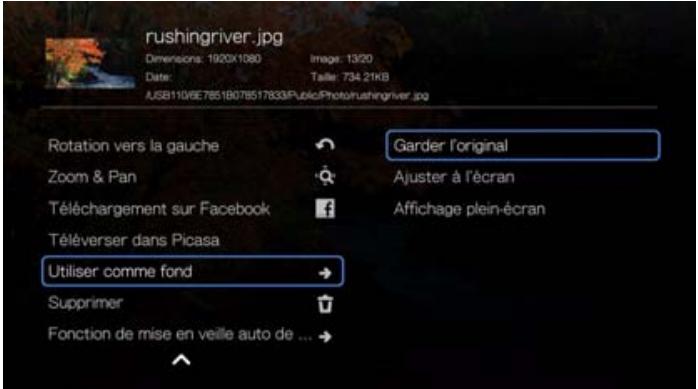
Utiliser comme fond
Vous pouvez choisir n'importe quelle photo comme fond d'écran pour remplacer la photo par défaut ou toute autre photo.
- Trouvez et sélectionnez la photo à utiliser comme arrière-plan dans le menu Photos, puis appuyez sur OK.
- Appuyez sur Options.
- Sélectionnez Utiliser comme fond, puis appuyez sur ▷.
- Sélectionnez une des options de mise à l'échelle de la photo (Laisser tel quel, Ajuster à l'écran, ou Afficher en plein écran) puis appuyez sur OK.
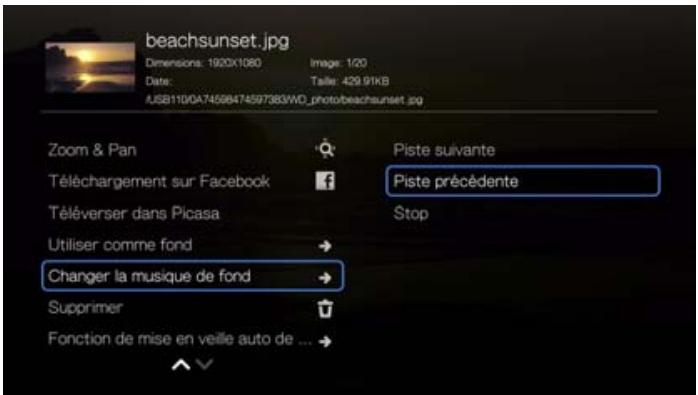
Changement de la musique de fond
Vous soupiez changera la musique de fond pendant un diaporama de photos.
- Pendant le déroulement d'un diaporama, appuyez sur Options.
- Sélectionnez Changer la musique de fond, puis appuyez sur ▲
- Sélectionnez une des trois options (Piste suivante, Piste précédente ou Arrêt), puis appuyez sur OK.
Voir « Supprimer » à la page 50.
Minuteur de veille automatique d'appareil
Voir « Minuteur de veille automatique d'appareil » à la page 51.
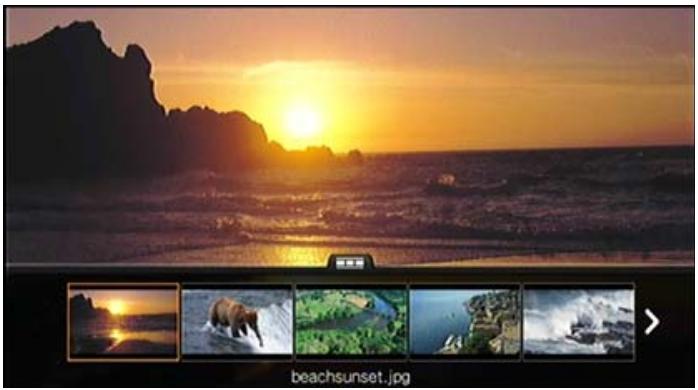
Affichage des miniatures photo
Pendant l'affichage d'une photo ou d'un diaporama, appuyez sur pour afficher les miniatures de toutes vos photos. Utilisez les touches de navigation pour sélectionner une autre photo à afficher, puis appuyez sur OK.
Affichage des informations d'une photo
Utilisez cette option pour afficher le volet d'information photo au bas de l'écran. Ce volet présente les informations suivantes sur la photo en cours :
- Nom de fichier de l'image Source
- Résolution et taille de l'image
- Numéro de séquence de l'image et le nombre total de fichiers dans le dossier photo en cours
Pour afficher le volet d'information photo :
- Appuyez sur OK pendant l'affichage d'une photo. Appuyez sur Précédent pour masquer le volet d'information photo.
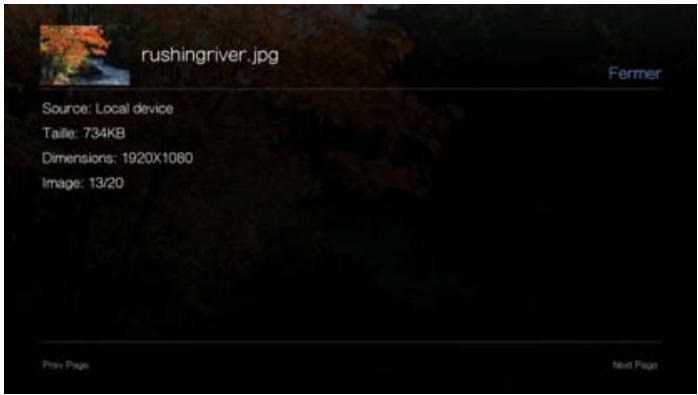
Diaporamas
Le lecteur multimédia permet de créer des diaporamas à partir du contenu d'un dossier de photos.
Pour lancer un diaporama :
- Naviguez jusqu'au dossier qui contient les images que vous souhaitez inclure dans le diaporama. (Voir « Afficher des photos » à la page 57).
- Sélectionnez le dossier de photos, puis appuyez sur PAUSE/LECTURE pour lancer le diaporama.
Pour écouter de la musique pendant un diaporama :
- Naviguez jusqu'au dossier de musique qui contient le morceau ou la liste de lecture que vous souhaitez associer au diaporama. (Voir « Lecture musicale » à la page 53).
- Sélectionnez le fichier audio ou la liste de lecture, puis appuyez sur LECTURE.
- Si vous sélectionnez un seul fjichier audio, pensez à activer la lecture répétée pour qu'il ne se termine pas avant la fin du diaporama.
- Si vous sélectionnez une liste de lecture, vous pouvez activer les modes de répétition ou de lecture aléatoire.
- Appuyez sur ACCUEIL, puis lancez le diaporama (en suivant la procédure spécifique ci-dessus).
Commandes de lecture de diaporama
Utilisez les boutons suivants de la télécommande pour contrôler la lecture d'un diaporama :
| Bouton | Fonctionnalité |
| STOP | Arrêté le diaporama |
| Pause/Lecture | Suspend ou reprend le diaporama |
| SUIVANT | Affiche la photo suivante du diaporama |
| PRÉCÉDENT | Affiche la photo précédente du diaporama |
Répétition et/ou affichage aléatoire d'un diaporama
Allez à Réglages > Réglages photo pour répéter ou afficher de façon aléatoire un diaporama. Voir « Enchaînement du diaporama » à la page 138.

Important : Une connexion Internet à haut débit (par exemple DSL ou cable) est indispensable pour utiliser les apps. Disponibilité variable selon le pays. Ces services de diffusion peuvent être modifiés, fermés, ou interrompus à tout moment.
Avec WD TV Play, vous pouvez diffuser le meilleur divertissement de l'Internet vers votre HDTV. Regardez les films à la mode, rattrapez votre retard en émissions TV, restez connecté à votre réseau social et profitez de l'accès à la demande à votre musique favorite depuis votre TV. Pour explorer la gamme complète de divertissement en ligne, consultez : http://products.wd.com/online services/wdtvplay.
Après connexion à un réseau, vous pouvez utiliser le lecteur multimédia pour accéder au contenu multimédia des services Internet suivants et bien d'autres encore :
- AccuWeather. com® - Obtenez les prévisions météo locales et internationales, les tendances climatiques et les dernières informations depuis le site spécialisé numéro 1.
- Facebook® - Partagez votre statut, vos photos, vos vidéos et vos liens favoris sur Facebook. Recevez des nouvelles fraîches de votre réseau social ou du monde entier et plus encore. Le tout sur votre TV grand écran.
- Flickr™ - Connectez-vous à Flickr grâce aux menus à l'écran. Regardez les photos de votre compte Flickr et profitez-en sur votre TV.
- Flixster™ - Regardez des bandes-annonces de films et consultez les critiques des films de Rotten Tomatoes. Regardez en avant-première les sorties de la semaine pour connaître les futurs hits du box office. Tenez-vous au courant des dernières nouvelles DVD et Blu-ray et des autres locations. Live365® - Écoutez des milliers de stations radio Internet sans publicité. Naviguez facilement à travers les genres musicaux les plus populaires et découvrez des trésors dans des styles moins connus.
- Netflix® - Profitez des films les plus populaires, des grands classiques et de séries TV instantanément. Accédez à votre abonnement Netflix illimité et regardez instantanément des épisodes de séries TV et des films sur votre grand écran.

*Netflix n'est pas disponible dans tous les pays. Abonnement illimité requis. Plus d'informations sur www.netflix.com.
- Pandora® - Radio Internet en ligne gratuite et personnalisée qui ne joue que la musique que vous aimez. Entrez vos morceaux ou artistes préférés et profitez de stations créées spécialement pour vous. Évaluez les morceaux quand ils sont en lecture, afin que Pandora analyse vos goûts musicaux et adapte les stations aux évaluations que vous laissez.

Pandora n'est disponible qu'aux USA.
- Picasa – Regardez, partagez et profitez de vos photos directement sur votre TV.
- SHOUTcast Radio - Le réseau des stations radio en ligne avec plus de 45 000 stations radio de musique, d'infos, de sports et communautaires du monde entier.
- * Spotify™ - Profitez d'un accès sur demande à plus de 15 millions de morceaux et d'albums. Tous les artistes, tous les albums, tous les genres musicaux - disponibles instantanément sur votre lecteur multimédia. Spotify est disponible dans les pays suivants : USA, UK, Suède, Finlande, Norvège, France, Pays-Bas, Espagne, Autriche, Belgique, Suisse et Danemark.

*Compte Spotify Premium requis.
- Tuneln - Le guide radio le plus important au monde avec un accès à plus de 30 000 stations radio gratuites que l'on peut rechercher par lieu, genre ou format.
- Tweet by WD TV - Diffusez vos mises à jour et suivez ce qui se passe dans le monde chez les gens et les entreprises qui comptent pour vous.
Les services ci-dessus sont totalement intégrés avec leurs équivalents sur le web lors de l'accès par le lecteur multimédia. Si vous êtes enregistré sur ces services, tout ce que vous créez, évaluez ou marquez lors de l'utilisation du lecteur multimédia apparait sur votre compte lors de votre prochaine connexion à ce service depuis votre ordinateur ou un appareil informatique mobile.
Accès aux apps
- Revenez en haut de l'écran d'accueil Mes favors, sélectionnez l'icône Toutes mes Apps, puis appuyez sur OK.
- La liste des apps apparait par ordre alphabétique. Appuyez sur «/» et/ou Page suivante pour faire une sélection, puis appuyez sur OK.
Pour épigner des apps à des pages, les mettre à jour ou exécuter d'autres options, voir « Toutes mes Apps » à la page 35.
Le service Météo fourni par AccuWeather. com fournit les prévisions locales de n'importe quel endroit des États-Unis et de plus de deux millions d'autres endroits du monde.
Pour accéder à Météo :
- Trouvez et sélectionnez AccuWeather. com, puis appuyez sur OK.
- Sélectionnez OK sur l'écran de Licence d'utilisateur final, puis appuyez sur OK pour afficher l'écran d'accueil de AccuWeather. com.
- Utilisez les boutons de navigation ▲▼▲▶ pour saisir une recherche à l'aide du clavier à l'écran. Vous pouvez aussi appuyer sur ♦ sur la télécommande pour aller à la liste de résultats après avoir saisi plusieurs caractères dans le champ de recherche. Sélectionnez Envoyer, puis appuyez sur OK.


Remarque: Le nom complet de la ville doit être saisi pour les lieux situés en dehors des États-Unis. Par exemple, vous devez écrire « Sydney » pour tracer Sydney en Australie; et écrire « Sydn » renvoie à Sydney, en Floride, USA.
- Si nécessaire, appuyez sur / pour faire défiler les résultats de la recherche pour sélectionner votre ville, puis appuyez sur OK.
- Appuyez sur OK pour terminer de régler votre emplacement.
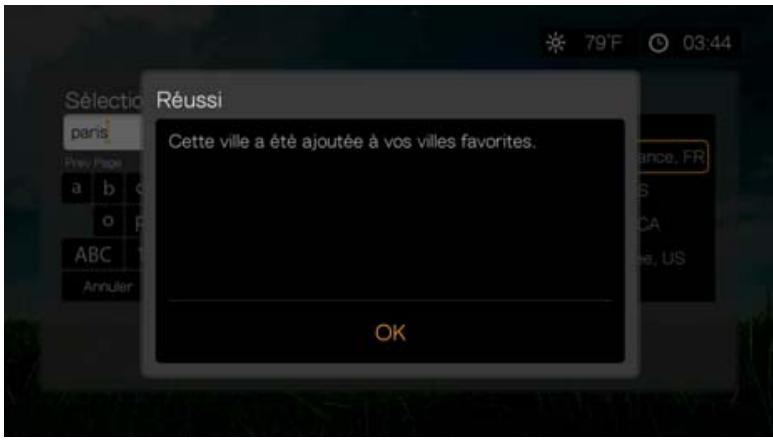
- L'écran d'accueil AccuWeather.com affiche la température, les conditions et autres informations météorologiques en cours à l'emplacement que vous avez indiqué.
Options disponibles :
Réglages - Cartes (appuyez sur Options, puis sur OK pour la fonction zoom & pan sur la carte météo de votre zone à l'aide des boutons de navigation) Style de vie (fournit des prévisions de Poor à Excellent sur diverses informations sportives et de santé) - Prévisions (sélectionnez Prévisions à 7 jours ou Prévisions weekend pour voir la météo à partir) - Video météo (sélectionnez et regardez des videos d'AccuWeather. com) Quitter
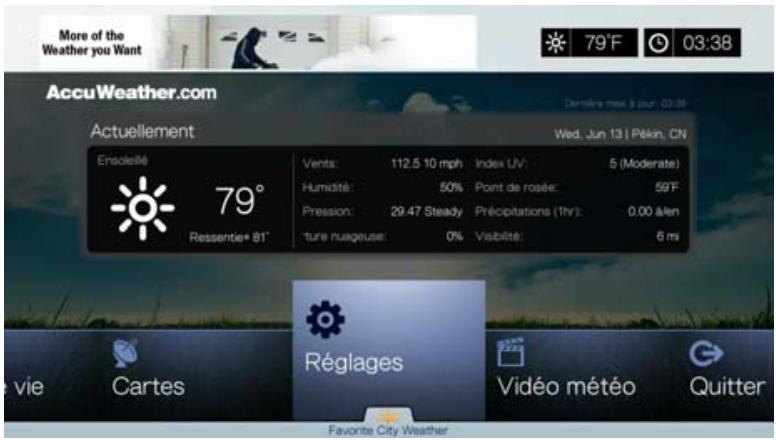
Modifier l'affichage de la température
Pour passer d'un affichage de la température en Celsius à un affichage en Fahrenheit ou vice-versa :
- Appuyez sur / pour sélectionner Réglages sur l'écran d'accueil AccuWeather.com.
- Sélectionnez ^ / ^. Appuyez sur OK.
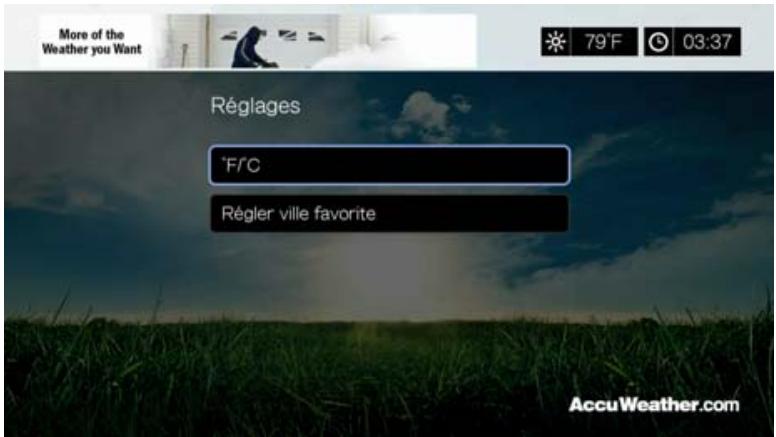
Régler/ajouter une ville favorite
Pour ajouter une ou plusieurs villes afin de pouvoir voir les informations météo pour plusieurs emplacements :
- Appuyez sur / pour sélectionner Réglages sur l'écran d'accueil AccuWeather.com.
- Sélectionnez Régler les villes favorites et appuyez sur OK.
- Sélectionnez Ajouter ville favorite et appuyez sur OK.
- Utilisez les boutons de navigation ▲▼◁▷ pour saisir une recherche à l'aide du clavier à l'écran. Vous pouvez aussi appuyer sur ∑ sur la télécommande pour aller à la liste de résultats après avoir saisi plusieurs caractères dans le champ de recherche. Sélectionnez Envoyer, puis appuyez sur OK.

Remarque : Le nom complet de la ville doit être saisi pour les lieux situés en dehors des États-Unis. Par exemple, vous devez écrire « Sydney » pour tracer Sydney en Australie ; et écrire « Sydn » renvoie à Sydney, en Floride, USA.
- Notre nouvelle ville favorite apparait sur l'écran Régles les villes favorites. Appuyez sur / pour définir une nouvelle ville favorite en tant qu'emplacement par défaut. Pour effacer une ville favorite, sélectionnez-la et appuyez sur, puis sur OK.
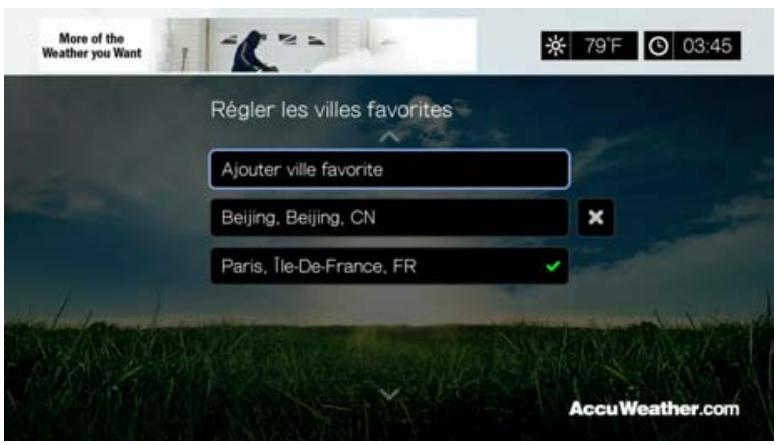
- Vous pouvez aussi appuyer sur sur l'écran d'accueil AccuWeather. com pour définir votre ville favorite et voir la température, les conditions et d'autres informations météorologiques en cours à votre emplacement dans toutes vos villes favorites.
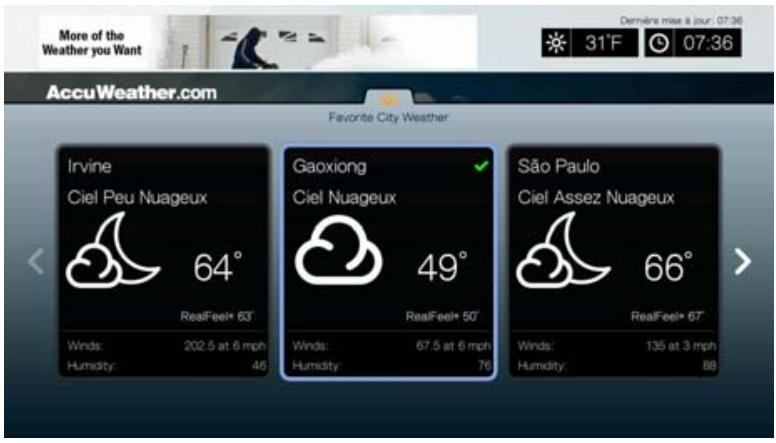
Partagez Your statut, vos photos, vos vidéos et vos liens favoris sur Facebook. Recevez des nouvelles fraîches de votre réseau social ou du monde entier et plus encore. Le tout sur notre TV grand écran. Vous n'avez avoir un compte Facebook valide pour utiliser ce service. Vous pouvez créer un compte Facebook sur www. facebook. com.
Première connexion à facebook
- Trouvez et sélectionnez Facebook, puis appuyez sur OK.
- Appuyez sur OK, puis utilisez les boutons de navigation ▲▼◁▷ pour saisir votre nom d'utilisateu
- Appuyez sur OK, puis utilisez les boutons de navigation ▲▼◁▷ pour taper votre mot de passe
- Appuyez sur , puis cochez OK pour vous déconnecter de moi si vous pouvez que votre compte Facebook soit stocké dans le lecteur multimédia pour un accès rapide.
- Appuyez sur /, puis sur OK quand la coche verte est sélectionnée.
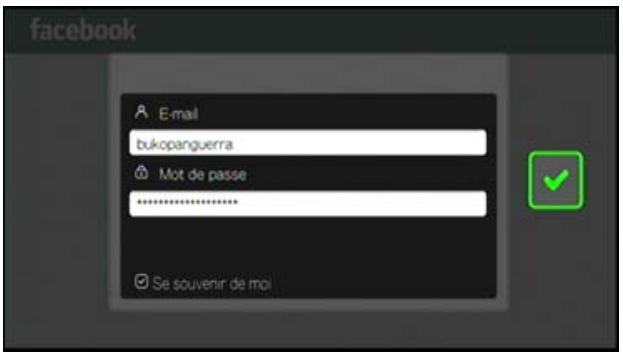
- Appuyez sur OK pour terminer la procédure de connexion. L'écran d'accueil Facebook apparait.
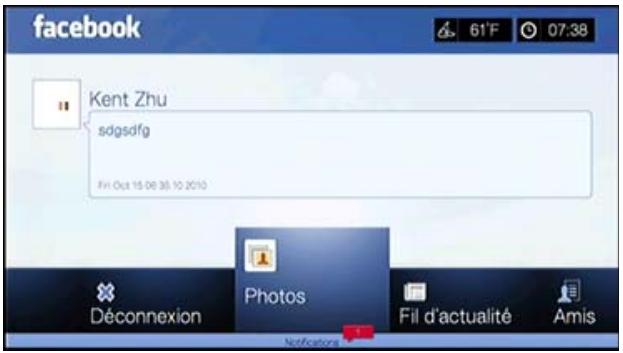
Notifications
Les notifications vous permettent de savoir quand des personnes font des actions qui vous concernent, afin que vous puissiez rapidement regarder une photo où vous avez été tagué par exemple, ou lore une publication sur votre Mur.
Dans le menu principal de Facebook, appuyez sur pour sélectionner Notifications.
Appuyez sur / pour sélectionner une notification puis appuyez sur OK.
Photos
Vous pourriez voir les photos ou les albums de photos que vous ou d'autres utilisateurs ont postés sur Facebook, une par une ou en diaporama.
- Dans le menu principal de Facebook, sélectionnez Photos, puis appuyez sur OK.
- Allez sur l'album photo, puis appuyez sur OK.
- Affichez la photo et appuyez sur OK, ou appuyez sur (PAUSE/LECTURE) pour démarrer un diaporama photo (voir « Commandes de lecture de diaporama » à la page 61).
Options des photos
Ouvrez une photo individuelle, un album ou un diaporama, et appuyez sur Options.
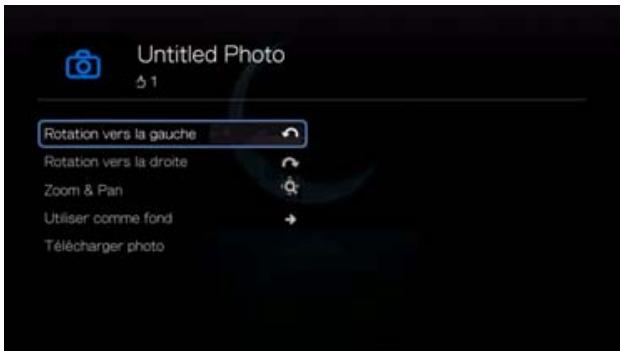
- Rotation vers la gauche et vers la droite - Voir « Rotation vers la gauche et vers la droite » à la page 58.
- Zoom - Pour modifier l'échelle de l'affichage, appuyez sur OK plusieurs fois jusqu'à ce que vous obtieniez l'échelle souhaitée
- Pan - Pour afficher un panorama, appuyez sur les boutons de navigation △ ▽ ▲ plusieurs fois jusqu'à ce que vous obtieniez l'affichage panorama souhaité Utiliser comme fond - Voir « Utiliser comme fond » à la page 59.
- Télécharger photo - Sélectionnez cette option puis appuyez sur OK pour télécharger la photo vers un stockage local. Sélectionnez l'emplacement où vous souhaitez télécharger votre photo, puis appuyez sur OK.
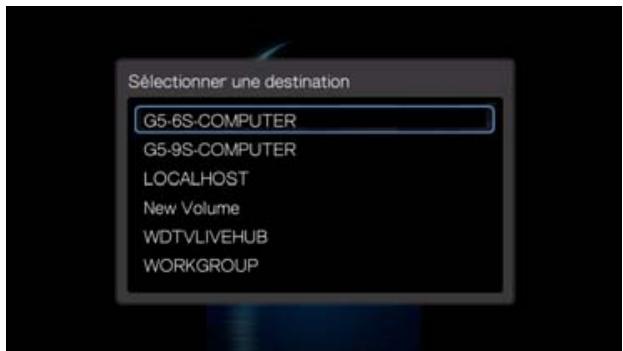
Fil d'actualité
Le fil d'actualité Facebook affiche les commentaires et publications de vos amis et vous permet également de commenter les publications. Le nombre de personnes qui a « aimé » ou laissé un commentaire sur une publication est affiché dans les icônes correspondantes à droite de la publication.
- Dans le menu principal de Facebook, appuyez sur / pour sélectionner Fil d'actualité, puis appuyez sur OK.
- Appuyez sur / pour voir les commentaires et les publications de vos amis.
- Sélectionnez une publication, et appuyez sur ▶ une fois pour sélectionner « J'aime », si vous aimez la publication 15, puis appuyez sur OK. Appuyez sur ▶ deux fois pour commenter une publication du fil d'actualité 20, appuyez sur OK, puis entrez votre commentaire à l'aide du clavier à l'écran.

Remarque : Vous pouvez ajouter un commentaire à votre mur dans le fil d'actualité en allant sur Exprimez-vous et en appuyant sur OK.
Amis
Vous pouvez acceder au profil de vos amis et voir leurs photos, VIDEOS et publications du Mur.
- Dans le menu principal de Facebook, appuyez sur «/» pour sélectionner Amis, puis appuyez sur OK.
- La page de l'ami que vous aurez sélectionné s'affiche. La section des photos de la page s'affiche par défaut. Vous pouvez voir ces photos, ou bien sélectionner les videos ou le Mur, et appuyer sur OK pour voir les videos et les publications du mur de votre ami.
Mur
Le Mur Facebook affiche toutes vos publications et les commentaires de vos amis et vous permet également de commenter ou d'« aimer » des publications. Le nombre de personnes qui a « aimé » ou laissé un commentaire sur une publication est affiché dans les icônes correspondantes à droite de la publication.
- Dans le menu principal de Facebook, appuyez sur «/» pour sélectionner Mur, puis appuyez sur OK.
- Appuyez sur △ / ▽ pour voir les commentaires et les publications de vos amis.
- Sélectionnez une publication, et appuyez sur ▶ une fois pour sélectionner « J'aime », si vous aimez la publication 15, puis appuyez sur OK. Appuyez sur ▶ deux fois pour commenter une publication du fil d'actualités 16, appuyez sur OK, puis entrez votre commentaire à l'aide du clavier à l'écran.

Remarque : Vous pouvez ajouter un commentaire à votre mur en allant sur Exprimez-vous et en appuyant sur OK.
Vous pouvez voir les vidéos que vous ou d'autres utilisateurs ont postées sur Facebook.
- Dans le menu principal de Facebook, sélectionnez Vidéos puis appuyez sur OK.
- Allez sur la vidéo, puis appuyez sur OK.
Lecteur vidéo
Quand une video est en cours de lecture, appuyez sur OK pour ouvrir le volet d'informations du lecteur video. Vous pouvez Aimer ou commenter une video dans le volet d'informations, puis appuyez sur OK.
Nombre de personnes qui ont « aimé » et commenté
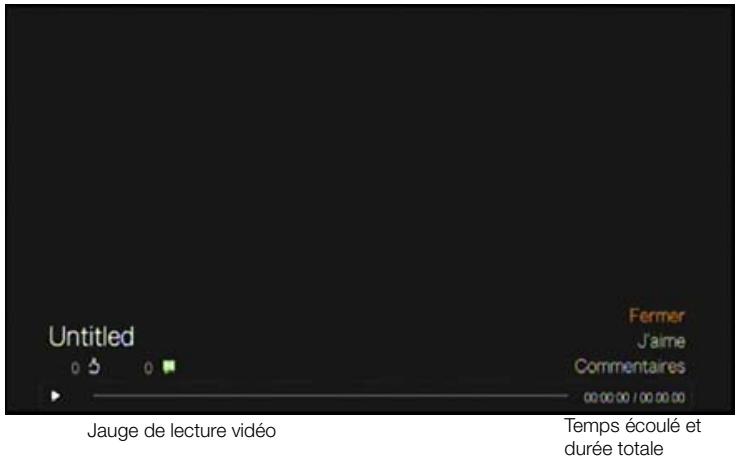
Options vidéo
Pendant la lecture d'une vidéo, appuyez sur Options.
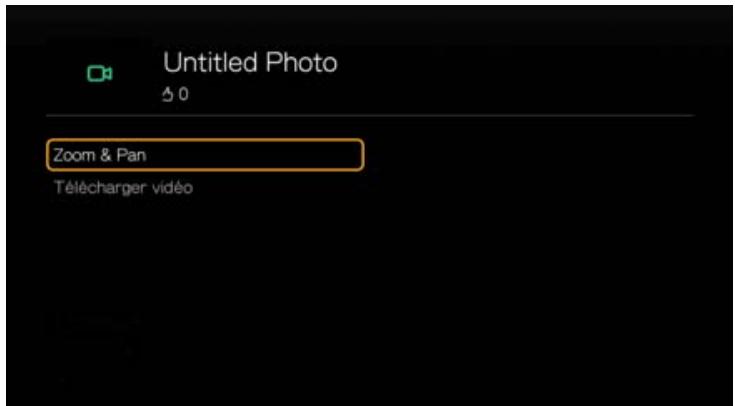
- Zoom - Pour modifier l'échelle de l'affichage, appuyez sur OK plusieurs fois jusqu'à ce que vous obtieniez l'échelle souhaitée
- Pan - Pour afficher un panorama, appuyez sur les boutons de navigation △ ▽ ▲ plusieurs fois jusqu'à ce que vous obtieniez l'affichage panorama souhaité Description de la navigation - Sélectionnez cette option puis appuyez sur OK pour voir la description de la catégorie.
- Télécharger vidéo - Sélectionnez cette option puis appuyez sur OK pour télécharger la vidéo vers l'un de vos disques durs locaux. Sélectionnez l'emplacement où vous souhaitez télécharger votre vidéo (partage réseau ou stockage connecté) puis appuyez sur OK.
Événements
Les Événements affichent tous les événements auxquels vous avez été invité et vous permet de voir plus d'informations ou de commenter les événements. Vous pouvez aussi y voir les commentaires de vos amis et les « Aimer » ou les commenter. Le nombre de personnes qui a « aimé » ou laissé un commentaire sur une publication est affiché dans les icônes correspondantes à droite de la publication.
- Dans le menu principal de Facebook, appuyez sur «/» pour sélectionner Événements, puis appuyez sur OK.
- Sélectionnez un événement auquel vous avez été invité, et appuyez sur OK.
- Sélectionnez Écrire un commentaire... ou Voir plus d'infos pour écrire un commentaire à propos ou voir plus d'infos pour cet événement.
- Appuyez sur ▶ pour voir les commentaires et les publications de vos amis.
- Sélectionnez une publication, et appuyez sur ▶ une fois pour sélectionner « J'aime », si vous aimez la publication 15, puis appuyez sur OK. Appuyez sur ▶ deux fois pour commenter une publication de l'événement ▶, appuyez sur OK, puis entrez votre commentaire à l'aide du clavier à l'écran.
Déconnexion
Dans le menu principal de Facebook, sélectionnez Déconnexion puis appuyez sur OK pour vous déconnecter de Facebook et retourner à l'écran d'accueil des Services. Toutes les données des comptes enregistrés sur le compte Facebook sont supprimées.
Flickr est un site web de gestion et de partage en ligne d'images et de vidéos. Le contenu Flickr est organisé par des balises — un mot clé ou étiquette de catégorie décrivant le contenu. Les balises aident les utilisateurs à rechercher du contenu qu'ils pourraient avoir en commun. Chaque fichier de contenu peut être associé à 75 balises au maximum.
Pour en savoir plus sur les services de Flickr, et les options et limitations correspondantes, consultez http://www.flickr.com/tour/.
Pour accéder à Flickr :
- Trouvez et sélectionnez Flickr, puis appuyez sur OK. L'écran d'accueil de Flickr apparait.
Options disponibles :
Intéressant (sept derniers jours) Téléchargement récent Rechner - Mes contacts Hot Tags - Mes Tags Quitter
Exploration de contenus
Vous pourriez explorer des flux de photos (terme de sélection de contenu de Flickr) disponibles dans le domaine public de Flickr.
Pour couvrir un contenu multimédia « intéressant » au hasard des sept derniers jours : Appuyez sur « / • » pour sélectionner Intéressent dans l'écran d'accueil Flickr, puis appuyez sur OK.
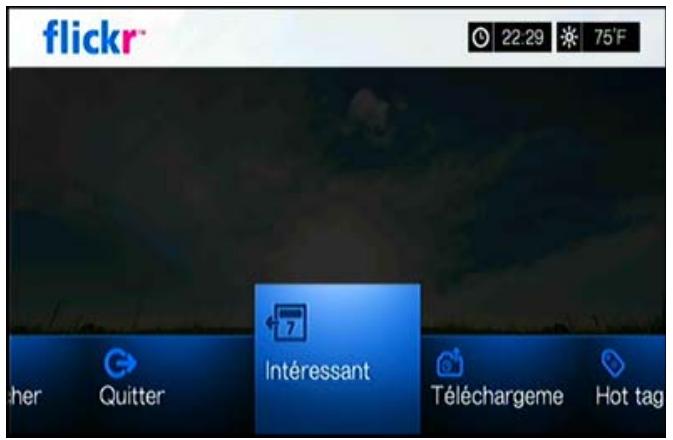
Un flux de photos de contenu aléatoire considéré comme intéressant dans les sept derniers jours par les utilisateurs de Flickr apparaît. Consultez page 77 pour des instructions sur la navigation dans un flux de photos.
Pour une exploration dépendant de la date d'envoi :
Appuyez sur / pour sélectionner Téléchargement récent dans l'écran d'accueil Flickr, puis appuyez sur OK.
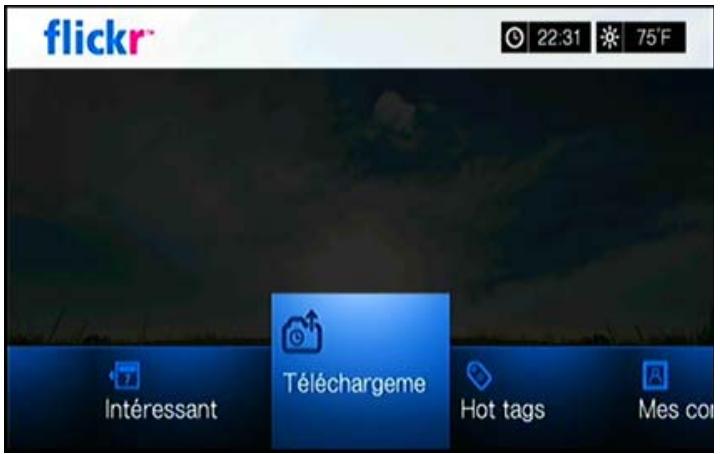
Un flux de photos affichant les contenus téléchargés en dernier apparait. Consultez « Flux de photos Flickr » à la page 77 pour des instructions sur la navigation dans un flux de photos.
Pour une Exploration à partir de balises populaires :
- Appuyez sur / pour sélectionner Hot tags dans l'écran d'accueil Flickr, puis appuyez sur OK.
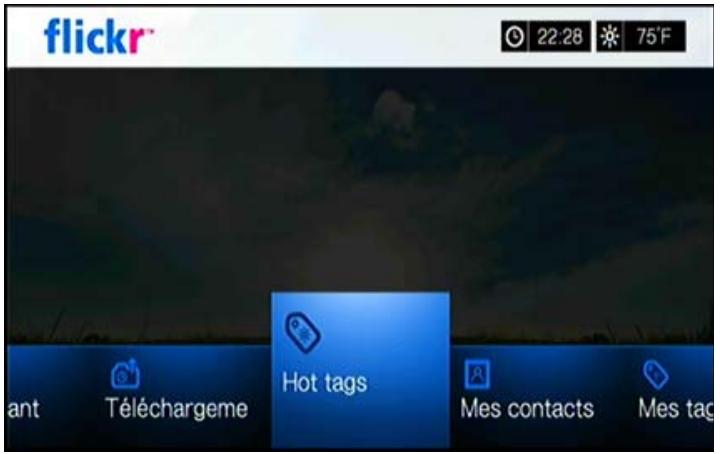
- Appuyez sur les touches de navigation pour sélectionner un tag dans la liste, puis appuyez sur OK.
Un flux de photos affichant le contenu associé au tag sélectionné apparait. Consultez « Flux de photos Flickr » à la page 77 pour des instructions sur la navigation dans un flux de photos.
Recherche de contenus
Pour une recherche de contenu par mot clé spécifique :
Les mots clés sont des mots ou expressions associés au type de contenu que vous recherchez. Les recherches par mot clé se basent sur les informations indiquées sur la page de profil d'un membre.
- Appuyez sur / pour sélectionner Rechercher dans l'écran d'accueil Flickr, puis appuyez sur OK.

- Appuyez sur / pour sélectionner Mots clés, puis appuyez sur OK.
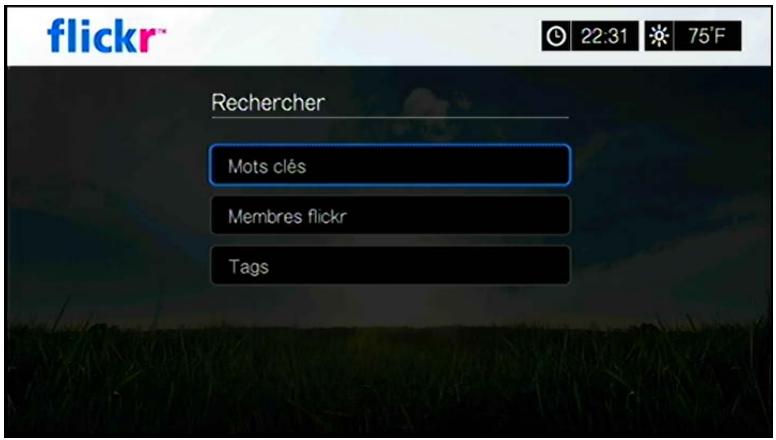
- Utilisez les boutons de navigation ▲▼▲▶ pour taper un mot de recherche à l'aide du clavier à l'écran. Sélectionnez Envoyer, puis appuyez sur OK. Un flux de photos affichant le contenu associé au mot clé spécifique apparait. Consultez page 77 pour des instructions sur la navigation dans un flux de photos.
Pour une recherche de contenu à partir de tags :
Effectuez ce type de recherche pour trouver du contenu dépendant des informations indiquées sur la liste de balises d'un membre.
- Appuyez sur / pour sélectionner Rechercher dans le tableau de bord de Flickr, puis appuyez sur OK.
- Appuyez sur / pour sélectionner Tags, puis appuyez sur OK.
- Utilisez les boutons de navigation ▲▼▲▶ pour taper un mot de recherche à l'aide du clavier à l'écran. Sélectionnez Envoyer, puis appuyez sur OK. Un flux de photos affichant le contenu associé au mot spécifique apparait. Consultez « Flux de photos Flickr » à la page 77 pour des instructions sur la navigation dans un flux de photos.
Recherche d'un membre flickr
Pour rechercher un membre Flickr :
- Appuyez sur / pour sélectionner Recherche dans l'écran Exploration, puis appuyez sur OK.
- Appuyez sur / pour sélectionner Membres Flickr, puis appuyez sur OK.
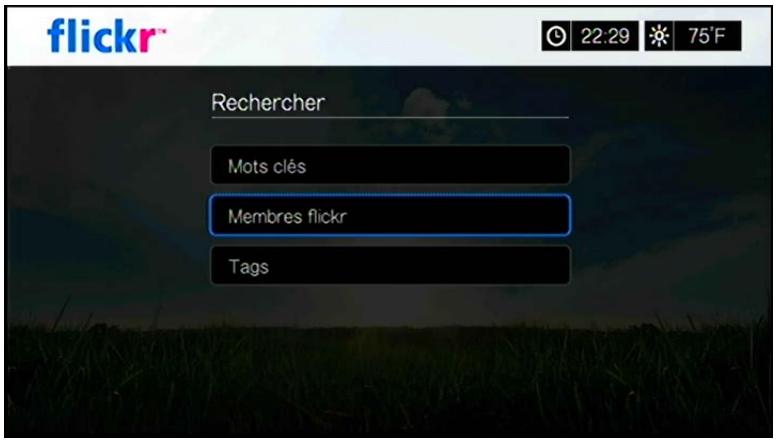
- Utilisez les boutons de navigation ▲▼◁▷ pour taper le nom d'utilisateur d'un membre, son adresse email ou ses centres d'intérêt à l'aide du clavier à l'écran. Sélectionnez Envoyer, puis appuyez sur OK.
Un écran de parcours des liens vers les membres Flickr correspondant à votre critère de recherche apparait.
- Appuyez sur ▲/▼ pour sélectionner un lien, puis appuyez sur OK pour afficher la page de profil de ce membre.
Si le membre sélectionné propose des flux de photos publics, vous pouvez les explorer. Utilisez les boutons de navigation ▲▼◁▷ pour sélectionner une sélection de contenu, puis appuyez sur OK pour l'explorer. Consultez la section suivante pour des instructions sur la navigation dans un flux de photos.
Mes contacts
Mes contacts affiche une liste de membres Flickr que vous avez recherchés.
Pour voir Mes contacts :
- Appuyez sur / pour sélectionner Mes contacts dans l'écran d'accueil Flickr, puis appuyez sur OK.
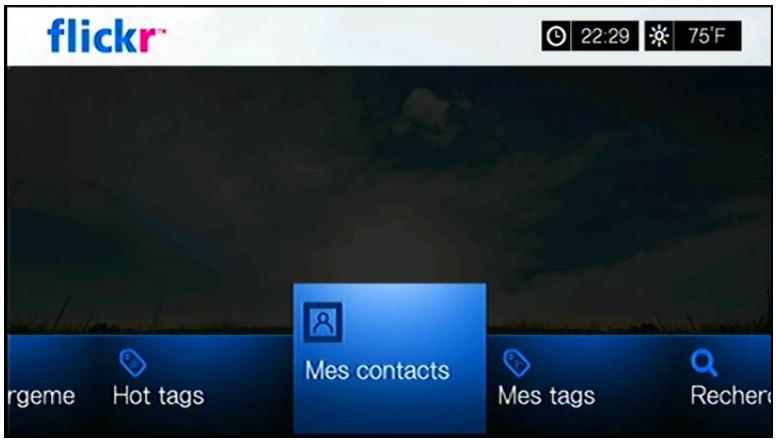
- Appuyez sur / pour sélectionner un membre Flickr que vous avez recherché précédemment, puis appuyez sur OK pour afficher ses photos.
- Pour supprimer un contact de la liste, sélectionnez le nom de ce contact et appuyez sur Options. Sélectionnez Supprimer ou Supprimer tous les éléments, puis appuyez sur OK.
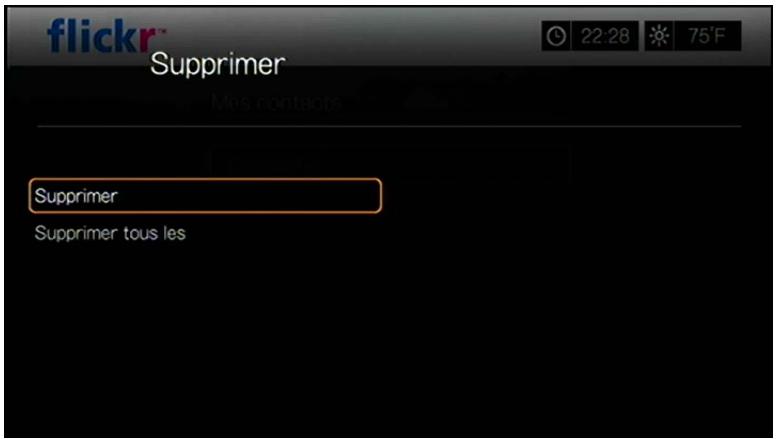
Mes tags affiche une liste des tags Flickr que vous avez recherchés.
Pour voir Mes tags :
- Appuyez sur / pour sélectionner Mes tags dans l'écran d'accueil Flickr, puis appuyez sur OK.
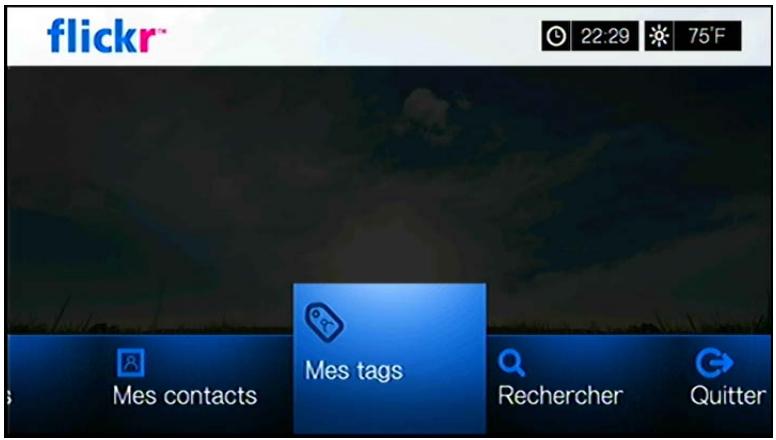
- Appuyez sur / pour sélectionner un tag que vous avez recherché précédemment, puis appuyez sur OK pour afficher les photos associées à ce tag.
- Pour supprimer un tag de la liste, sélectionnez le tag et appuyez sur Options. Sélectionnez Supprimer ou Supprimer tous les éléments, puis appuyez sur OK.
Flux de photos flickr
La disposition du flux de photos Flickr est la même que celle d'un réseau de photos en mode miniature.
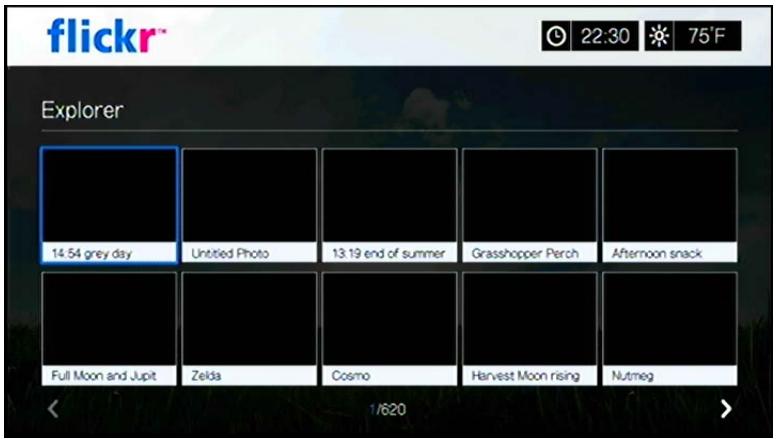
- Vous pouvez utiliser les boutons de navigation △ ▽ ▲ pour sélectionner du contenu. Pour afficher du contenu en plein écran, sélectionnez le fichier et appuyez sur OK. Pour afficher un diaporama à partir du contenu du flux de photos en cours, appuyez sur II ou OK. Le contenu s'affiche dans l'écran Flickr Player. Passez à la section suivante pour plus d'informations. Pour revenir au flux de photos depuis le mode plein écran, appuyez sur Retour. Pour revenir au flux de photos depuis le mode Player, appuyez sur ■. Pour afficher toutes les photos en plein écran, passez à Réglages photo et sélectionnez Ajuster à l'écran (voir « Cadrage photo » à la page 138).
- Quand vous vous trouvez dans le flux de photos, appuyez sur Options pour retourner à la page d'accueil de Flickr ou sélectionnez une des options du menu de la page d'accueil de Flickr.
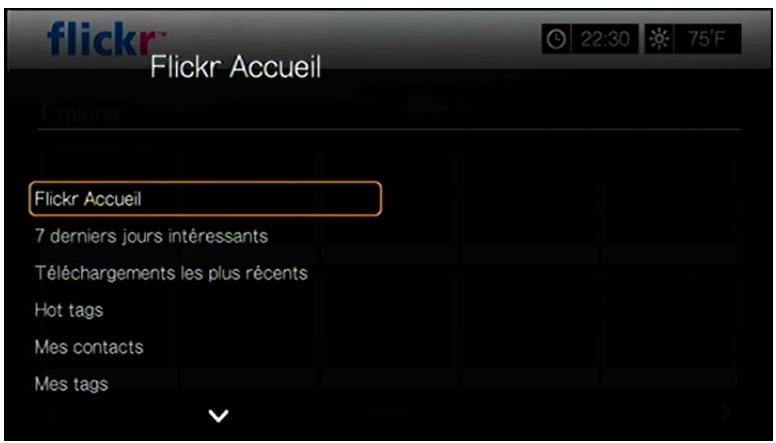
La disposition de Flickr Player est la même que celle d'un diaporama de photos.
- Appuyez sur [ ] pour voir l'image suivante du flux de photos.
- Appuyez sur [ ] pour voir l'image précédente du flux de photos. Pour revenir au flux de photos, appuyez sur ■.
Options du player
Comme pour un diaporama de photos normal, vous pouvez personnaliser la façon dont le contenu s'affiche dans le lecteur de Flickr. Pour ce faire, appuyez sur Options.
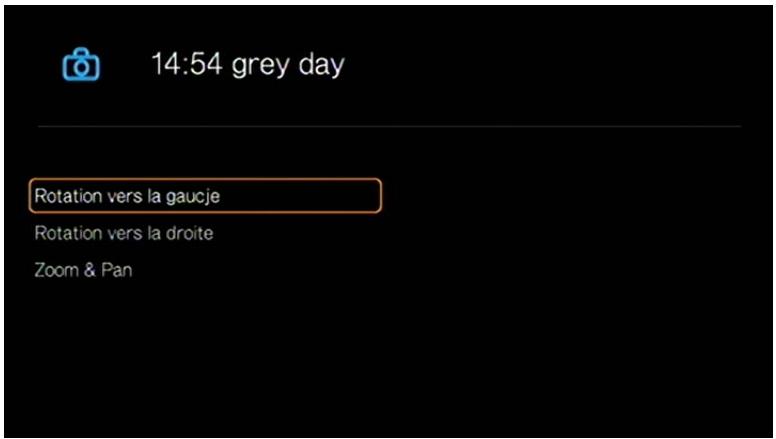


Remarque : Pour voir les photos agrandies à la taille de l'écran ou en mode plein écran, accédez au menu Réglages et suivez les instructions dans la section « Cadrage photo » à la page 138.
Pour faire pivoter l'affichage de l'image, appuyez sur / et sélectionnez Rotation vers la gauche ou Rotation vers la droite, puis appuyez sur OK plusieurs fois jusqu'à atteindre l'angle d'affichage soulu. L'affichage pivote en sens horaire ou antihoraire par incréments de. Appuyez sur Options ou Retour pour revenir à l'orientation par défaut. Pour modifier l'échelle de l'affichage, appuyez sur / et sélectionnez Zoom & Pan, puis appuyez sur OK. Appuyez plusieurs fois sur OK jusqu'à obtenir l'échelle d'affichage souhaitée. Appuyez sur Options ou Précédent pour revenir à l'échelle d'affichage par défaut. Pour agrandir l'affichage, appuyez sur / et sélectionnez Zoom & Pan, puis appuyez sur OK. Appuyez sur les touches de navigation plusieurs fois jusqu'à ce que vous obtieniez l'affichage panoramique souhaité. Appuyez sur Options ou Précédent pour revenir à l'échelle d'affichage par défaut.
Quitter flickr
Pour retourner à l'écran des Services, appuyez sur / pour sélectionner Quitter dans le tableau de bord Flicker, puis appuyez sur OK.
Regardez des bandes annonces de films et consultez les critiques des films de Rotten Tomatoes. Regardez en avant-première les sorties de la semaine pour connaître les futurs hits du box office. Tenez-vous au courant des dernières nouvelles DVD et Blu-ray et des importantes locations. Recherche dans un catalogue de plus de 40 000 films. Regardez des bandes annonces de haute qualité de plus de 10 000 hits du box office.
Pour accéder à Flixster :
- Trouvez et sélectionnez Flixster, puis appuyez sur OK. Le menu principal de Flixter s'affiche.
- Appuyez sur / pour sélectionner une option, puis appuyez sur OK. Options disponibles :
- Box Office (restez à la page grâce à des bandes anno nces et les critiques des DVD sortis récemment) Prochainement (regardez les bandes annonces et les critiques des films avenir)
- Recherche (recherche les bandes annonces et les critiques à l'aide du clavier à l'écran) Quitter
- Utilisez les boutons de navigation ▲▼◁▷ pour sélectionner un film ou un DVD, puis appuyez sur OK.
- Appuyez sur «/» pour sélectionner Regarder une bande annonce, Casting, Critiques, Partager sur Facebook, ou Informations puis appuyez sur OK.
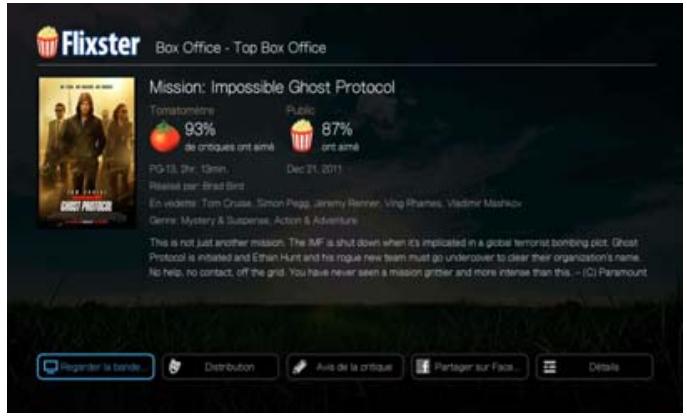
- Quand vous regardez des bandes-annonces, appuyez sur OK pour voir la barre de progression/lecture de la vidéo. Appuyez sur Options pour sélectionner Zoom & Pan (voir « Sélection des options de Zoom et panoramique vidéo » à la page 50).
Utilisez Live365 pour créer votre propre station de radio en ligne ou écouter les stations en ligne des autres diffuseurs Live365. Les sélections de musique sont compilées en fonction de l'évaluation des utilisateurs. Certaines petites stations AM ou FM utilisent aussi Live365 pour diffuser des flux audio sur l'Internet.
Pour accéder à Live365 :
- Trouvez et sélectionnez LIVE 365, puis appuyez sur OK.
Options disponibles
Stations Dernier joué Mes stations préenregistrées A propos Quitter
Connexion à LIVE365 (en option)
Vous pouvez commencer à écouter gratuitement les stations Live365 en tant qu'utilisateur non enregistré, mais pour profiter de fonctions supplémentaires telles que l'accès aux stations recommandées, l'enregistrement des stations dans les favoris, l'accès aux informations sur les morceaux, la définition de préférences de station et bien d'autres choses, vous devez ouvrir un compte Live365.
Pour se connecter à Live365:
- Allez au menu de l'Accueil | Services, puis appuyez sur OK.
- La liste des services Internet disponibles apparaît dans l'ordre alphabétique. Appuyez sur / pour sélectionner Live365, puis appuyez sur OK.
- Sur l'écran principal Live365, appuyez sur /, sélectionnez Mes stations préréglées, puis appuyez sur OK.
- Appuyez sur /, sélectionnez Connexion ou Vous n'avez pas encore de compte?, puis appuyez sur OK. Si vous n'avez pas de compte, suivez les instructions à l'écran pour créer un compte Live 365 en ligne.
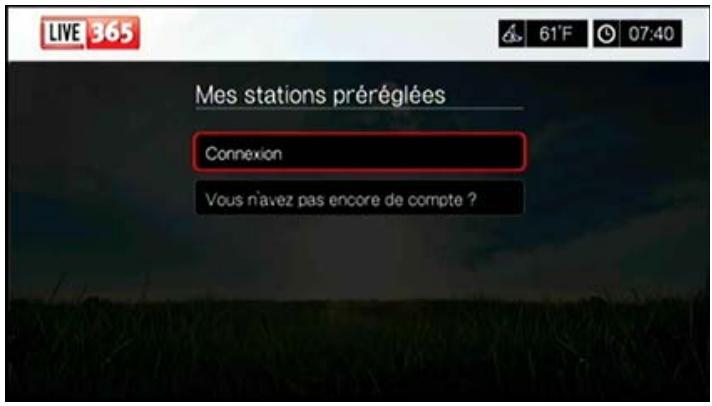
- Utilisez les boutons de navigation ▲▼▲▶ pour taper votre nom d'utilisateur
- Utilisez les boutons de navigation ▲▼▲▷ pour taper votre mot de passe de compte
- Appuyez sur ▲▼ pour sélectionner une option d'enregistrement.
Options dispensables :
- Non - Les coordonnées de votre compte ne sont pas enregistrées. Vous devrez répéter la procédure de connexion initiale à chaque utilisation du lecteur multimédia pour accéder au service Live365.
- Sauvegarder le nom d'utilisateur seulement - Notre nom d'utilisateur est enregistré, mais vous serez invité à taper votre mot de passe à chaque utilisation du lecteur multimédia pour accéder au service Live365.
- Oui - Notre nom d'utilisateur et votre mot de passe sont enregistrés. Vous serez connecté automatiquement à votre compte à chaque sélection de Live365 depuis le menu Services.
- Appuyez sur OK pour terminer la procédure de connexion. Après connexion réussie, l'écran d'accueil Live365 apparait.
Cet écran permet de rechercher de nouvelles stations, d'accéder aux stations précédemment écoutées et de définir des préférences de profil pour votre compte Live365.
Pour se connecter à un compte Live 365, allez sur http://www.live365.com/wdtv. Pour plus d'informations sur les fonctions, options et limitations de l'utilisation de Live365, consultez http://www.live365.com/indexlive.
Écoute d'une station LIVE365
- Les nouveaux utilisateurs Live365 peuvent rechercher des stations de radio.
- Vous pouvez accéder à la Station écoutée si vous avez déjà accédé à Live365 depuis le lecteur multimédia.
- Les utilisateurs enregistrés Live365 peuvent accéder à Mes stations préenregistrées pour écouter leurs stations favorites.
- Les membres VIP Live365 peuvent écouter les stations de radio payantes.
Pour rechercher une station de radio :
- Sur l'écran principal Live365, appuyez sur «/» pour sélectionner Stations, puis appuyez sur OK.
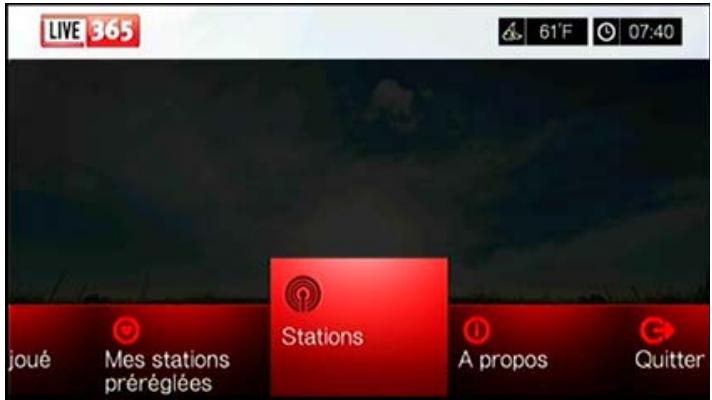
- Appuyez sur / pour sélectionner une catégorie de stations, puis appuyez sur OK.
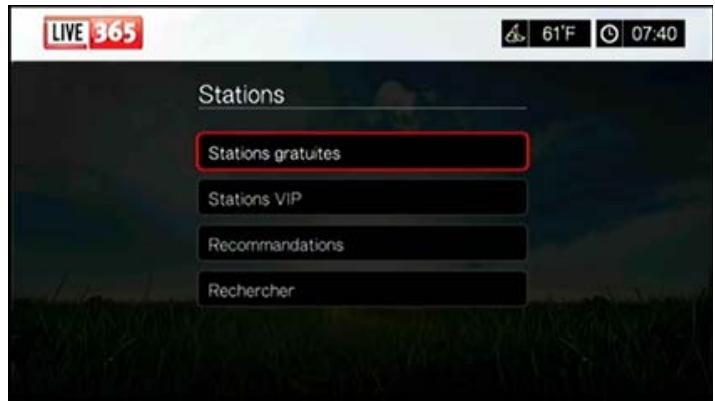
Sélections disponibles :
Stations gratuites - Radio Internet Gratuite. - Stations VIP - Radio Internet payante sans interruption pour les utilisateurs enregistrés et payants de Live365. Vous devez vous connecter à votre compte Live365 et être membre VIP pour pouvoir accéder à cette catégorie. Consultez la page 84 pour plus d'informations. - Recommandations - Radio Internet gratuite recommandée par vos autres utilisateurs Live365. Vous devez connecté pour accéder à ces stations. - Recherche - Recherche une station Live365. Consultez la page 84 pour plus d'informations.
- Appuyez sur les touches de navigation pour sélectionner la station à écouter. Appuyez sur OK.
- Appuyez sur ▲ si vous voulez ajouter la station à Mes stations préréglées, si vous avez un compte Live365 ; Appuyez sur OK.
- Appuyez sur ▲ ou OK pour commencer l'écoute de la station de radio sélectionnée.
L'écran Stations de Live365 :
L'écran Stations de Live365 fournit des options d'affichage, de classement et de filtrer en fonction de la qualité audio.
- Appuyez sur /, Sélectionnez l'icône d'affichage, et appuyez sur OK pour basculer entre les grilles d'affichage grille ou liste.
- Appuyez sur /, Sélectionnez l'icône Filtrer et Tri, et appuyez sur OK.
- Appuyez sur, puis sur / pour sélectionner Filtrer par qualité audio. Les options complètent Toutes les stations, Seulement haut, Moyen à haut, Bas à moyen, et seulement bas (en termes de qualité audio). Appuyez sur OK.
- Appuyez sur ▶ puis sur OK pour cocher la case verte, puis appuyez sur OK une nouvelle fois.
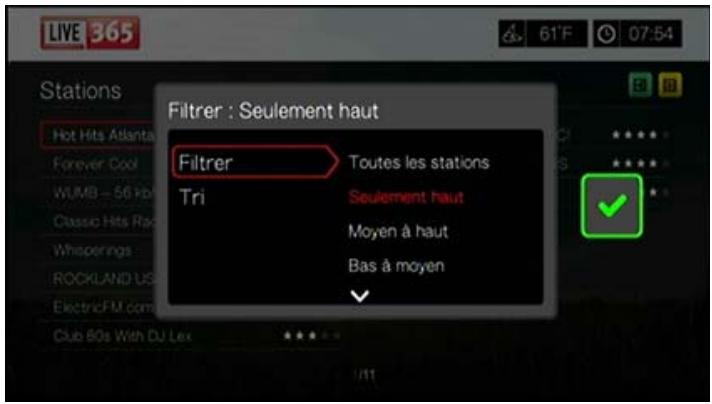
- Sélectionnez Tri et répétez les étapes ci-dessus pour classer les stations par ordre alphabétique ou par popularité.
Pour accéder à la dernière station écoutée :
- Sur l'écran principal Live365, appuyez sur / pour sélectionner Dernier joué.
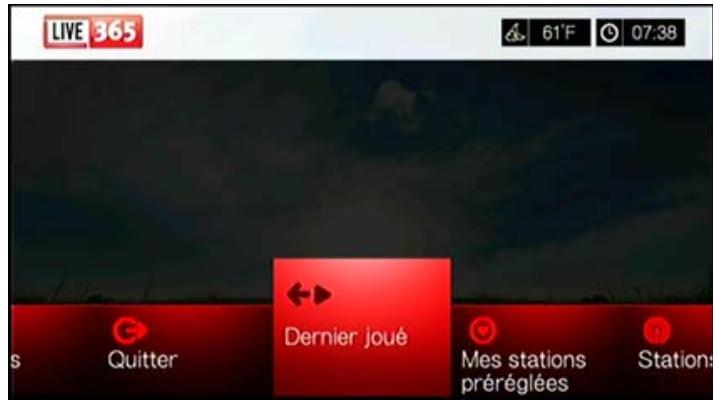
- Appuyez sur II ou sur OK pour commencer l'écoute de la station de radio sélectionnée.
Pour écouter une station favorite :
- Sur l'écran principal Live365, appuyez sur / pour sélectionner Mes stations préréglées, puis appuyez sur OK. Appuyez sur / pour sélectionner une station sur votre liste de stations préréglées.
- Appuyez sur > ou OK pour commencer l'écoute de la station de radio sélectionnée.
Pour écouter une station VIP :
- Sur l'écran principal Live365, appuyez sur / pour sélectionner Stations, puis appuyez sur OK.
- Appuyez sur / pour sélectionner Stations VIP, puis appuyez sur OK.
- Appuyez sur / pour sélectionner un genre de musique, puis appuyez sur OK.
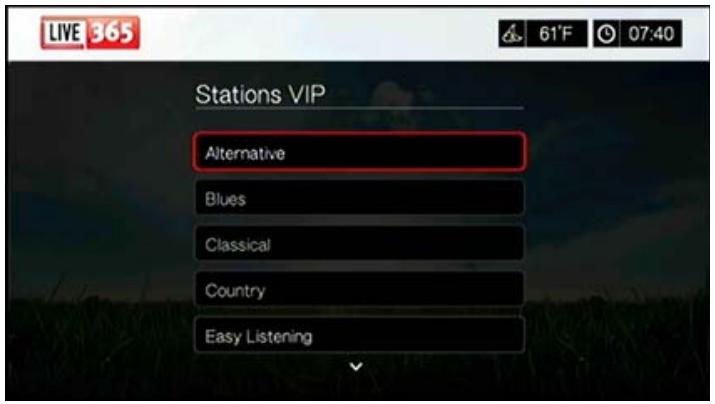
- Appuyez sur / pour sélectionner un sous-genre de musique, puis appuyez sur OK.
- Appuyez sur / pour sélectionner la station à écouter.
- Appuyez sur II ou OK pour commencer l'écoute de la station de radio sélectionnée.
Recherche d'une station LIVE365
Vous pouvez effectuer une recherche de station sur les critères suivants :
- Nom d'artiste Titre du morceau ou du CD Informations sur la station Genre de musique
- Emplacement de la station Qualité audio
Vous pouvez limiter votre recherche aux stations évaluées ou non par les et Live365 ou aux stations professionnelles, indépendantes ou officielles.
Pour rechercher une station Live365 :
- Sur l'écran d'accueil Live365, Sélectionnez Mes stations préréglées, Stations, ou Dernier joué, puis appuyez sur Options.
- Appuyez sur / pour sélectionner Rechercher, puis appuyez sur OK.
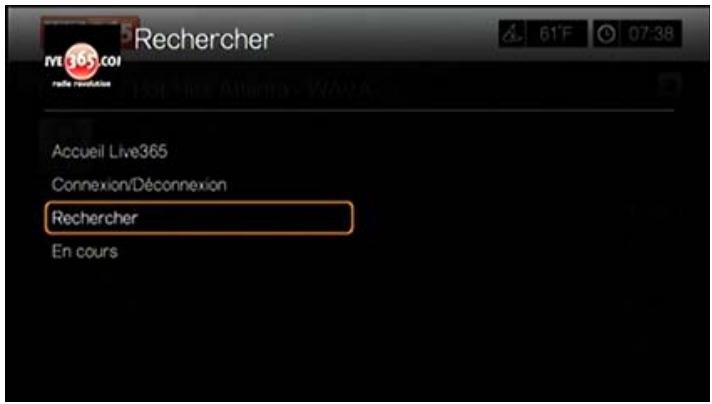
- Sur le clavier à l'écran, utilisez les boutons de navigation ▲▼◁▷ pour taper un mot clé de recherche, puis appuyez sur OK.
- Appuyez sur ▲▼◁▷ pour sélectionner une station dans le résultat de recherche.
- Appuyez sur > ou OK pour commencer l'écoute de la station de radio sélectionnée.
Affichage de la station en cours d'écoute
- Sur l'écran d'accueil Live365, sélectionnez Mes stations préréglées, Stations, ou Dernier joué, puis appuyez sur Options.
- Appuyez sur / pour sélectionner En cours, puis appuyez sur OK. La station en cours s'affiche.
Ajout d'une station à votre liste de stations préréglées
Si vous aimez une station particulière, vous pouvez l'ajouter à votre liste de stations préréglées pour y accéder plus facilement à l'avenir.
Pour ajouter une station à votre liste de présélections depuis l'écran En cours :
- Passez à la liste de stations affichant la station à ajouter.
- Appuyez sur ▲ / ▼ pour sélectionner la station à ajouter.
- Appuyez sur ▶ plusieurs fois pour activer la fonction + Ajouter à mes stations préréglées, puis appuyez sur OK.
- La fenêtre d'enregistrement s'affiche. Appuyez sur OK pour confirmer la nouvelle station préselectionnée et revenir à l'écran En cours.
Suppression d'une station de votre liste de stations préenregistrées
Vous pouvez retirer les stations dont vous ne foulez plus depuis votre liste prédéfinie.
Pour supprimer une station de votre liste de stations préreglées :
- Connectez-vous à votre compte Live365. Voir « Pour se connecter à Live365 : » à la page 80 pour les instructions.
- Sur l'écran d'accueil de Live365, appuyez sur / pour sélectionner Mes stations préréglées, puis appuyez sur OK.
- Appuyez sur / pour sélectionner la station à supprimer.
- Appuyez sur ▲ pour activer la fonction Supprimer une station, puis appuyez sur OK.
- Un message de confirmation est affiché. Appuyez sur OK pour revenir à l'écran En cours.
Évaluation d'une chanson
Les sélections de musique dans Live365 sont compilées en fonction de l'évaluation des utilisateurs. Vous pouvez participer à la procédure de sélection en votant pour la chanson « pouce levé » ou « pouce bas » 7.
Pour évaluer une chanson :
- Pendant la lecture de la chanson, appuyez sur «/» pour sélectionner l'icone d'évaluation : « pour une évaluation positive, « pour une évaluation négative. Appuyez sur OK.
- Un écran de confirmation d'évaluation apparaît. Appuyez sur OK pour revenir à l'écran En cours.
Obtention d'informations sur le morceau
Vous pouvez envoyer les informations sur le morceau de la chanson en cours de lecture à votre compte de messagerie pour référence ultérieure.
Pour obtenir des informations sur le morceau :
- Pendant la lecture de la chanson, appuyez sur / pour sélectionner, puis appuyez sur OK.
- La fenêtre d'enregistrement s'affiche. Appuyez sur OK pour revenir à l'écran En cours.
Les informations sur le morceau seront envoyées à l'adresse email utilisée pour l'inscription à votre compte Live365.
Déconnexion de LIVE365
Déconnectez-vous de Live365 après une session d'écoute pour vous assurer que personne ne pourrait modifier vos paramètres Live365 et stations sans votre autorisation.
Pour vous déconnecter de Live365 :
- Sur l'écran Stations ou En cours, appuyez sur Options, puis sur / pour sélectionner Connexion/Déconnexion, puis appuyez sur OK.
- Appuyez sur / pour sélectionner OK à l'invite de confirmation, puis appuyez sur OK.
Quitter LIVE365
Pour retourner à l'écran des Services, appuyez sur / pour sélectionner Quitter dans l'écran d'accueil Live365, puis appuyez sur OK.
Profitez des nouvelles sorties, des classiques et épisodes TV instantanément sur votre lecteur multimédia WD TV Play. Vous n'aurez plus à attendre que vos films soient livrés, et vous ne serez plus limité par la petite taille de votre écran d'ordinateur pour visionner des flux en streaming. Accédez à votre abonnement Netflix illimité et regardez instantanément des épisodes de séries TV et des films sur votre grand écran.

*Netflix n'est pas disponible dans tous les pays. Abonnement illimité requis. Plus d'informations sur www.netflix.com.
Pour accéder à Netflix, trouvez et sélectionnez Netflix NETFLIX, puis appuyez sur OK.

Important : Assurez-vous de mettre à jour votre logiciel à la dernière version disponible avant de suivre les instructions ci-dessous. Voir « Mise à jour du logiciel » à la page 140 pour plus de détails.
Membres netflix existants
Suivez les instructions à l'écran pour entrer votre nom d'utilisateur (dans la plupart des cas, votre adresse email enregistrée) et le mot de passe pour accéder à votre compte en utilisant la télécommande. Allez sur www.netflix.com/signinhelp si vous rencontrez des problèmes.
Pour accéder à netflix
Allez sur www.netflix.com/wdtv pour vous enregistrer et obtenir un mois d'essai gratuit.
Navigation sur netflix
Une fois que vous avez accédé à votre compte Netflix, naviguez en utilisant la télécommande pour choisir parmi une variété de catégories de films et de programmes TV.

Remarque : Pour désactiver Netflix sur le lecteur multimédia, réinitialisez l'appareil aux paramètres d'usine. Voir « Réinitialiser l'appareil » à la page 131. Pour désactiver le lecteur multimédia de votre compte Netflix, connectez-vous sur votre compte Netflix. Naviguez jusqu'à « Voiture compte et aide ». Sous « Gérer les appareils et les ordinateurs prêts pour Netflix », localisez l'appareil WD TV et sélectionnez « Déactualer »
Pandora est un service automatisé de recommendation de musique et de radio par Internet. Avec Pandora, vous pouvez saisir le titre d'une chanson ou le nom d'un artiste, le service répond en proposant des sélections musicalement similaires. Vous pouvez fournir une évaluation (approvée/non approuvé) individuellement par chanson, et Pandora en tiendra compte pour les sélections à partir.
Conditions d'utilisation de pandora
Les conditions ci-dessous doivent être réunies pour utiliser le service Pandora.
- Vous devez disposer d'un compte Pandora. Accédez à www.pandora.com/wd pour créer votre compte. Après enregistrement, notez votre code d'activation. Vous aurez besoin de ce code pour vous connecter à Pandora à partir de leur lecteur multimédia. Pour l'instant, Pandora n'est disponible que pour les utilisateurs situés aux États-Unis. Vous devez avoir une connexion réseau basée aux États-Unis.
Pour régler la langue du système en anglais :
- Trouvez l'icône Installation, puis appuyez sur OK.
- Appuyez sur / pour sélectionner Apparence, puis appuyez sur OK.
- Appuyez sur / pour sélectionner Langue, puis appuyez sur OK.
- Appuyez sur / pour sélectionner Français, puis appuyez sur OK.
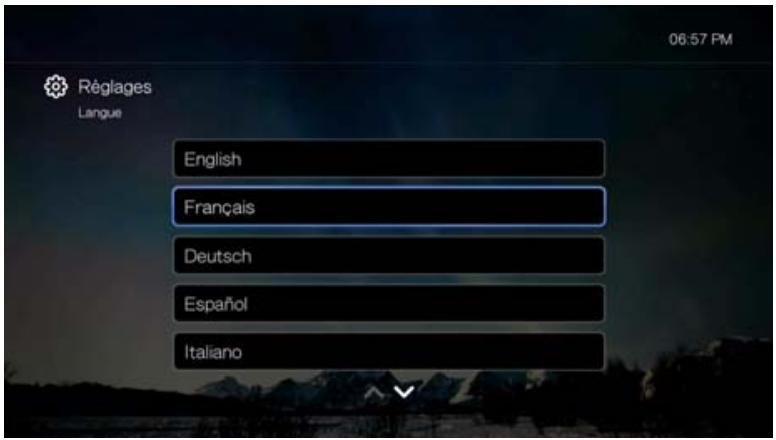
Première connexion à pandora
- Trouvez et sélectionnez Pandora PANDORA, puis appuyez sur OK.
- Appuyez sur OK pour ouvrir l'écran Ajouter un compte.
- Si vous avez déjà un compte Pandora, choisissez J'ai un compte Pandora, puis appuyez sur OK pour créer votre nouveau compte Pandora. Passez à l'étape 6.
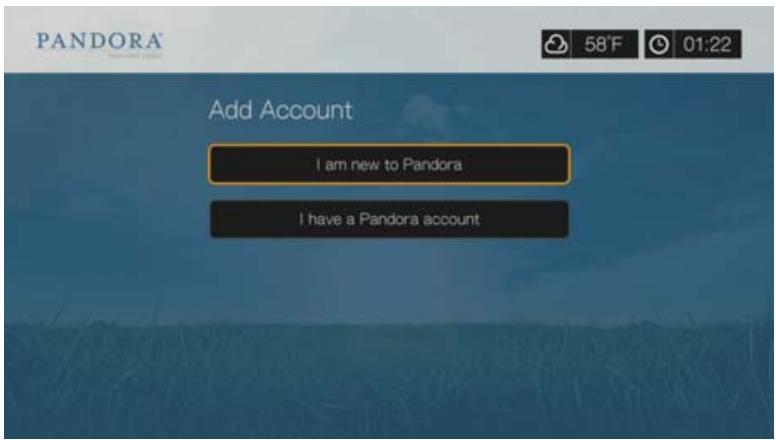
- Si vous n'avez pas encore de compte Pandora, sélectionnez Je suis nouveau sur Pandora, puis appuyez sur OK.
- Notez le code d'activation et suivez les instructions à l'écran, (allez sur www.pandora.com/wd pour créer un nouveau compte). Quand vous avez terminé, CHOISSEZ Continuer, puis appuyez sur OK.
- Utilisez les boutons de navigation ▲▼▲▶ pour taper votre nom d'utilisateur Pandora avec le clavier à l'écran, puis appuyez sur OK.
- Utilisez les boutons de navigation ▲▼◁▷ pour taper votre mot de passe de compte Pandora avec le clavier à l'écran, puis appuyez sur OK.
- Appuyez sur / pour sélectionner une option d'enregistrement. Options disponibles :
- Non - Les coordonnées de votre compte ne seront pas enregistrées. Vous devrez répé
- Nom seulement - Notre nom d'utilisateur est enregistré, mais vous serez invité à taper votre mot de passe à chaque accès au service Pandora à l'aide du lecteur multimédia.
- Oui - Notre nom d'utilisateur et votre mot de passe sont enregistrés. Vous êtes
- Appuyez sur OK pour terminer la procédure de connexion.
Après une connexion réussie à Pandora, l'écran Stations apparait.
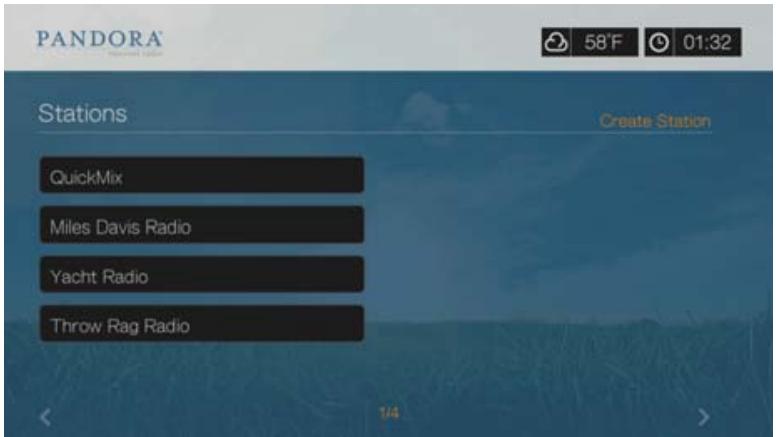
Cet écran permet de créer de nouvelles stations, de commencer l'écoute de stations créées précédemment et de listes de lecture Quickmix, ainsi que de définir les préférences de profil de votre compte.
Pour plus d'informations sur ces fonctions, options et limitations d'utilisation de Pandora, consultez http://www.pandora.com.
Une station Pandora est un flux personnalisé de musique, basé sur un ou plusieurs noms d'artiste ou titres de chanson de votre choix. Une fois connecté à Pandora depuis votre lecteur multimédia, vous pouvez facilement accéder à vos stations à partir de la barre de menu Musique.
Rappel des stations pandora
- Vous pouvez avoir jusqu'à 100 stations à un instant donné, plus un QuickMix. Quand vous atteignez ce nombre maximum de stations, vous devez en supprimer une avant de pouvoir en ajouter une autre.
- Pandora n'autorise pas de lecture immédiate ou « à la demande » d'une chanson spécifique.
- Une station Pandora ne peut pas diffuser plus de quatre chansons d'un même artiste dans une période de trois heures.
- Après huit heures d'écoute, Pandora vous demande si vous écoutez toujours. La diffusion s'arrête jusqu'à votre réponse. La sé
- la valeur « initiale » utilisé pour la création de cette station. Passez à la section suivante pour des instructions sur la création d'une station Pandora.
- l'évaluation du morceau (pouce levé/pouce baissé) que vous donnez. Consultez la page 92 pour plus d'informations.
- le nombre d'évaluations affectées à un morceau. Consultez la page 92 pour plus d'informations.
Il est impossible de rembobiner ou rejouer immédiatement les chansons de votre station Pandora.
Pour créer une station Pandora :
- Allez sur Créer une station, ou appuyez sur Options pour sélectionner Créer une station. Appuyez sur OK.
- Utilisez les boutons de navigation ▲▼▲▶ pour taper le nom d'un artiste ou un titre de chanson à l'aide du clavier à l'écran. Sélectionnez Soumettre, puis appuyez sur OK.
- Appuyez sur ▲▼ pour sélectionner une liste dans les résultats de recherche, puis appuyez sur OK. La liste sélectionnée sert de valeur « initiale » de station pour que Pandora puisse compiler et diffuser de la musique comparable à votre station.
Pour écouter une station Pandora :
- Sur l'écran Stations, utilisez les touches de navigation pour sélectionner le nom de la station que vous souhaitez écouter.
- Appuyez sur OK pour commencer l'écoute de la station Pandora sélectionnée. Appuyez sur SUIVANT pour passer au morceau suivant.
Pour passer à une autre station :
- Quand vous écoutez une station, appuyez sur STOP ■. Vous êtes redirigé vers l'écran Stations.
- Utilisez les touches de navigation pour sélectionner le nom de la station que vous souhaitez écouter.
- Appuyez sur OK pour commencer l'écoute de la station sélectionnée.
Pour renommer une station Pandora :
- Réglez-vous sur la station à renommer.
- Allez sur Renommer une station, ou appuyez sur Options puis sur ▲/▼ pour sélectionner Renommer cette station. Appuyez sur OK.
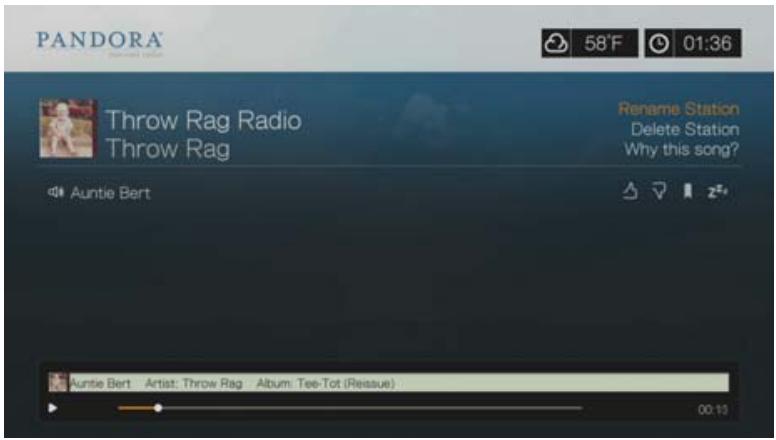
- Utilisez les boutons de navigation ▲▼◁▷ pour taper un nouveau nom de station à l'aide du clavier à l'écran. Sélectionnez Envoyer, puis appuyez sur OK.
Pour supprimer une station Pandora :
- Réglez-vous sur la station à supprimer.
- Allez sur Supprimer une station, ou appuyez sur Options puis sur / pour sélectionner Supprimer cette station. Appuyez sur OK.
- Appuyez sur / pour sélectionner OK sur l'invite de confirmation, puis appuyez sur OK.
QuickMix est une fonction qui vous permet d'écouter plus d'une station à la fois. QuickMix ne passera qu'un morceau à la fois, en fonction d'une caractéristique musicale (tandis qu'une station comme Pandora en passe quatre à la suite), la tonalité change donc plus souvent.
Évaluation d'une chanson
Vous pouvez influencer la sélection de musique diffusée par votre station Pandora en fournissant une évaluation du morceau pour la chanson en cours de lecture. Vous pouvez donner à une chanson un vote « pouce levé » ou « pouce basse »
Pouce levé
Si vous aimez la chanson en cours de lecture, donnez-lui un vote pouce levé. Cette évaluation positive signifie que :
La liste de chansons immédiatement suivante pour cette station sera générée en enregistrant le vote « pouce levé » comme point de départ musical de la chanson. - Les listes de chansons ultérieures auront probablement des caractéristiques musicales similaires. Plusieurs votes « pouce levé » sur cette station pour des chansons similaires auront un effet cumulatif. - Cette chanson sera jouée un peu plus souvent que d'autres dans la liste de lecture potentielle de cette station, et sera jouée à peu près aussi souvent que d'autres chansons qui ont reçu un vote « pouce levé » sur cette station.
Pouce baissé
Si vous ne souhaitez pas entendre une chanson sur une station particulière, donnez-lui un vote pouce baisse. Cette évaluation négative signifie que :
- La chanson ne sera plus lue, s'il reste des « six évitements par heure » disponibles sur cette station particulière (cette limite est définie par station, par heure glissante).
- La chanson sera supprimée de façon permanente de la liste de lecture de cette station spécifique. Une nouvelle liste de chansons de style musical différent sera sa lecture.
- Si vous avez donné au moins deux votes « pouce baisse » à un artiste spécifique sur cette station, les chansons de cet artiste ne seront plus inclues dans la liste de lecture de cette station.
Pour évaluer une chanson :
- Pendant la lecture d'une chanson, appuyez sur «/» pour sélectionner « ou «, puis appuyez sur OK.
Une invite apparait pour confirmer votre vote.
Mise en sommeil d'une chanson
Quand vous ne souhaitez plus écouter une chanson, sans pour autant la supprimer définitivement de la liste de lecture d'une station, vous pouvez la mettre en « sommeil ». Ceci empêchera la lecture de cette chanson sur une de vos stations pendant 30 jours.
Pour mettre une chanson en sommeil
- Pendant la lecture de la chanson, appuyez sur / pour sélectionner z², puis appuyez sur OK.
Une invite de confirmation de l'action « sommeil » apparait.
Marque-page sur une chanson ou un artiste
Il est possible de poser un marque-page sur une chanson ou un artiste pour référence ultérieure. Vous pourrez revenir ultérieurement à ce marque-page pour acheter la chanson lors de votre connexion Pandora depuis votre ordinateur ou périphérique mobile, ou pour partager vos préférences musicales avec d'autres utilisateurs de Pandora.
Pour poser un marque-page sur une chanson ou un artiste :
- Pendant la lecture de la chanson, appuyez sur / pour sélectionner, puis appuyez sur OK.
- Appuyez sur / pour sélectionner la pose d'un marque-page sur le titre de la chanson ou l'artiste de la chanson, puis appuyez sur OK.
Le nouveau marque-page est ajouté à votre page de profil d'auditeur.
Connectez-vous à Pandora depuis votre ordinateur ou périphérique mobile pour consulter cette page de profil.
Pourquoi une chanson se trouve-t-elle dans la liste de lecture de ma station
Vous pouvez voir pourquoi Pandora a inclus une chanson spécifique dans la liste de lecture de votre station. Pendant la lecture de la chanson, appuyez sur Pourquoi cette chanson ? puis appuyez sur OK. L'analyse du morceau apparait.
Supprimer un compte pandora
- Sélectionnez Pandora depuis le menu Services, puis appuyez sur OK.
- Appuyez sur △ / ▽ pour sélectionner le compte que vous souhaitez effacer, sélectionnez-le puis appuyez sur OK.
Regardez, partagez et profitez de vos photos directement sur votre TV. Pour en savoir plus sur les services de Picasa, et les options et limitations correspondantes, consultez http://www.picasa.google.com.
Pour accéder à Picasa :
- Trouvez et sélectionnez d'accueil Picasa.


Options dispensables :
- Compte Rechner Mes photos
- Personnes que je suis En vedette Récent
Connexion à votre compte picasa

Remarque: Si vous n'avez pas de compte Picasa et souhaitez en créer un, visitez http://www.picasa.google.com.
- Appuyez sur / et sélectionnez Compte dans l'écran d'accueil Picasa, puis appuyez sur OK.
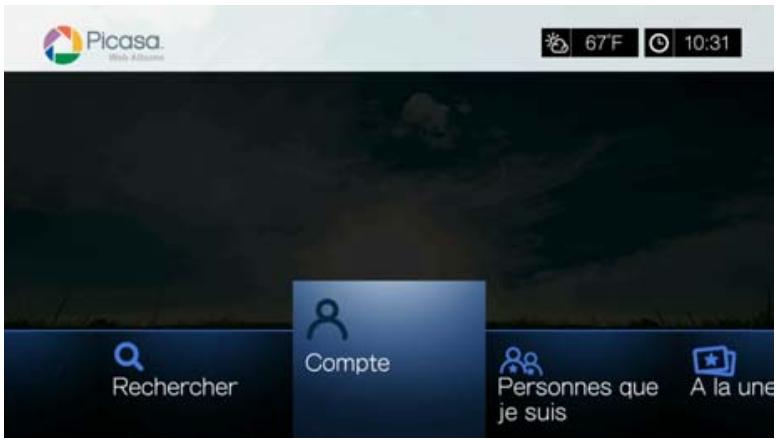
- Sélectionnez Ajouter un compte, puis appuyez sur OK.
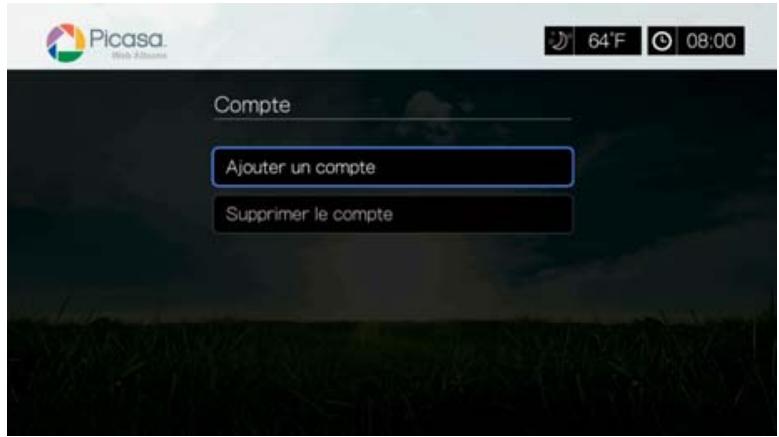
- Utilisez les boutons de navigation ▲▼▲▶ pour taper votre nom d'utilisateur
- Utilisez les boutons de navigation ▲▼▲▶ pour taper votre mot de passe de compte
- Appuyez sur ▲▼ pour sélectionner une option d'enregistrement. Appuyez sur OK quand vous avez terminé.
Options dispensables :
- Non - Les coordonnées de votre compte ne sont pas enregistrées. Vous devrez répéter la procédure de connexion initiale à chaque accès à Picasa à l'aide du lecteur multimédia.
- Se souvenir du nom seulement - Votre nom d'utilisateur est enregistré, mais vous serez invité à entrer votre mot de passe à chaque accès à Picasa à l'aide du lecteur multimédia.
- Oui - Votre nom d'utilisateur et votre mot de passe sont enregist
- La page Mes Photos s'affiche. Passez à la section suivante pour plus d'informations sur cette page.
Compte
Par défaut, la page Mes Photos s'affiche quand vous vous connectez à votre compte. Cette page contient les photos et les vidéos que vous avez envoyées à Picasa.
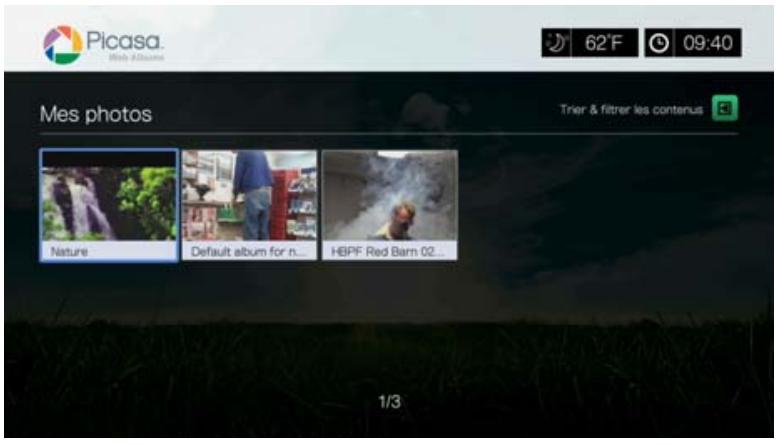

Remarque : Si vous n'avez pas envoyé de photo ou de vidéo, l'écran affiche « Il n'y a pas de contenus dans le dossier actuel ».
Vous pouvez trier et filtrer les contenus sur cette page en affichant tous les contenus (Tout) ou votre Galerie non listée ou Galerie publique. Allez à, et appuyez sur OK, puis appuyez sur ▲/▼ et sur OK deux fois pour passer cette sélection.
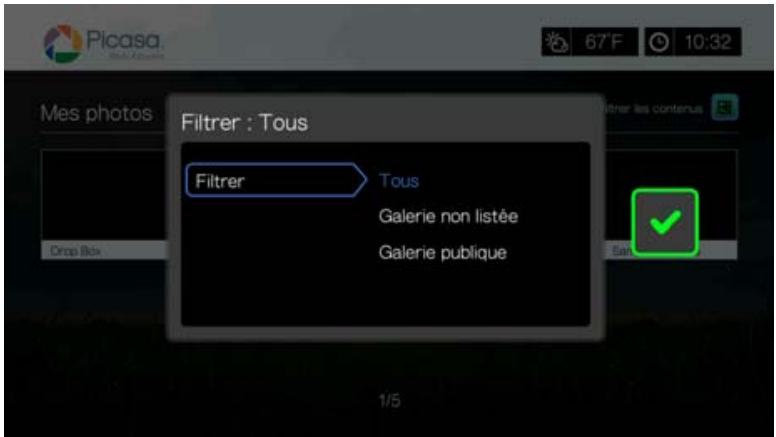
Recherche de contenus.
Vous pouvez rechercher des photos et des vidéos qui vous intéressent particulièrement sur Picasa. Les résultats de la recherche sont affichés selon les critères suivants :
Noms de fichier - Légendes - Tags Noms de dossier ou d'album - Fabricant de l'appareil photo - Date (« novembre » ou « 2011 » par exemple)
Le lecteur multimédia enregistre vos recherches pour un accès plus rapide à l'avenir.


Remarque : Les contenus marqués comme privés par les utilisateurs n'apparaissent pas dans les résultats de recherche.
Pour rechercher des contenus :
- Appuyez sur ▲▼◁▷ et sélectionnez Rechercher dans l'écran d'accueil Picasa, puis appuyez sur OK.
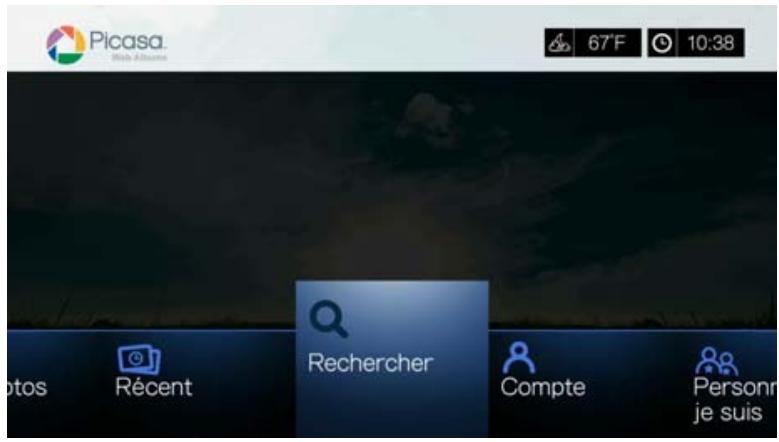
- Utilisez les boutons de navigation ▲▼◁▷ pour taper un mot clé associé au sujet des contenus que vous recherchez avec le clavier à l'écran. Sélectionnez Envoyer, puis appuyez sur OK.
La recherche de contenus commence (elle peut prendre quelques secondes). Les contenus correspondant à votre mot clé de recherche apparaisent dans un écran de résultats de recherche.
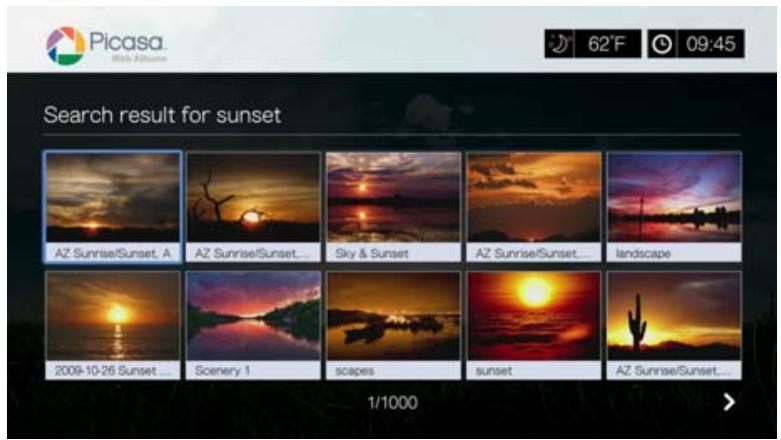
- Utilisez les boutons de navigation pour sélectionner une photo ou une vidéo.
- Appuyez sur > ou sur OK pour voir la photo sélectionnée ou pour commencer à regarder la vidéo sélectionnée.
Pour utiliser l'icône Recherche dans l'histoire :
- Appuyez sur le bouton RECHERCHER , sur la télécommande. Ceci fait apparaître la liste de l'histoire de recherche.
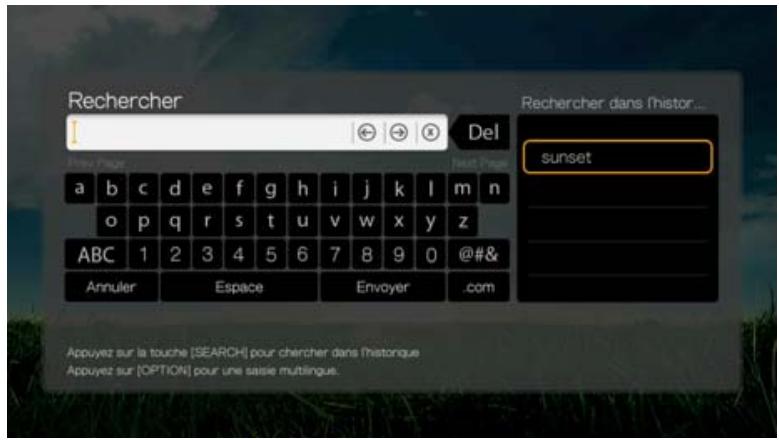
- Appuyez sur / pour sélectionner une recherche dans la sélection affichée.
- Appuyez sur OK pour lancer la recherche enregistrée.
Mes photos
Mes photos contient toutes les photos et toutes les vidéos de vos albums Web Picasa. Pour voir les images et les vidéos, utilisez les touches de navigation pour sélectionner un album photo à sélectionner, puis appuyez sur OK. Sélectionnez un fichier individuel et appuyez sur OK pour voir, ou appuyez sur II▶ pour voir un diaporama de toutes les photos d'un album.
Options du menu photo
Quand une vignette de photo dans un album Web est sélectionnée, appuyez sur Options. Les options du menu de Mes photos s'affichent. Appuyez sur Précédent quand vous avez terminé pour revenir au menu de l'album Web.
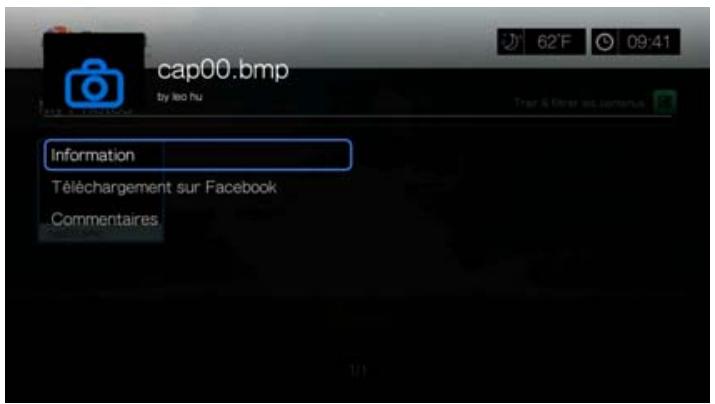
Informations
Utilisez cette option pour afficher les informations suivantes à propos de l'image en cours :
- Date
- Modèle et fabrication de l'appareil Paramètres ISO, d'exposition, et d'ouverture Distance focale
- Informations rapides
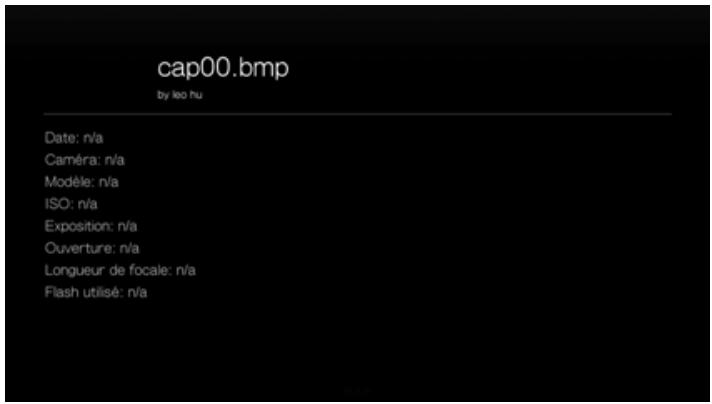
Envoyer sur facebook
La fonction Envoyer sur Facebook de Picasa est la même que pour les vidéos. Voir « Envoyer sur Facebook (video et photo) » à la page 41.
Commentaires
Utilisez cette option pour faire ou voir les commentaires sur la photo sélectionnée. Utilisez les boutons de navigation pour sélectionner Cacher les commentaires ou Écrire un commentaire... à l'aide du clavier à l'écran, puis appuyez sur OK.
Options d'affichage des photos
Pour afficher les options des photos pendant l'affichage d'une photo, appuyez sur Options.
Pour revenir à la photo que vous étiez en train de regarder, appuyez sur Précédent ou sur Options une nouvelle fois.
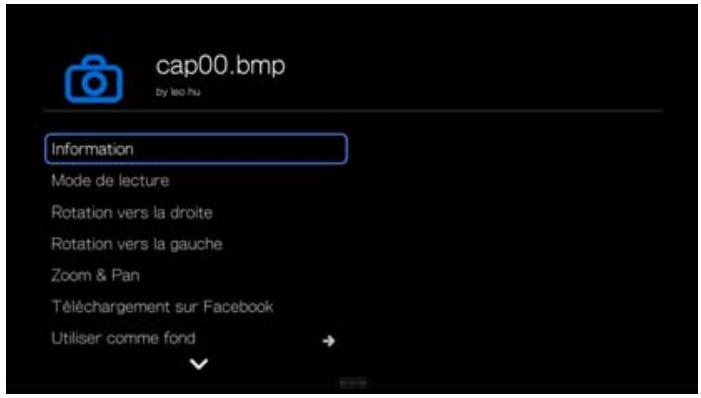
Informations
Voir « Informations » à la page 98.
Mode lecture
Voir « Mode lecture » à la page 58.
Rotation vers la gauche et vers la droite
Voir « Rotation vers la gauche et vers la droite » à la page 58.
Sélection des options de zoom et panoramicque photo
Voir « Sélection des options de Zoom et panoramaque video » à la page 50.
Envoyer sur facebook
Voir « Envoyer sur Facebook (vidéo et photo) » à la page 41.
Utiliser comme fond
Voir « Utiliser comme fond » à la page 59.
Commentaires
Voir « Commentaires » à la page 98.
Télécharger photo
Utilisez ce menu pour télécharger une photo sur le disque dur du lecteur multimédia ou sur un autre appareil réseau attaché.
Affichage des vignettes photo
Voir « Affichage des miniatures photo » à la page 60.
Diaporamas
Voir « Diaporamas » à la page 60.
Lecteur vidéo
La disposition du lecteur de Picasa est comparable à celle de l'écran de lecteur vidéo habituel. Il affiche la barre d'état de lecture et le temps écoulé et le temps de lecture total. Appuyez sur pour mettre en pause et reprendre la lecture.
Personnes que je suis
L'écran Personnes que je suis présente les vignettes des profils représentant les personnes que vous suivez sur Picasa. Sélectionnez une vignette pour voir les albums de la Galerie publique de chacune de ces personnes. Utilisez les boutons de navigation pour sélectionner des photos individuelles ou appuyez sur à l'intérieur de l'album pour commencer un diaporama photo.
En vedette
Cet écran présente des photos des utilisateurs de Picasa sélectionnées par Picasa. Utilisez les boutons de navigation pour sélectionner des photos individuelles ou appuyez sur III▶ pour commencer un diaporama photo. Quand vous regardez une photo, appuyez sur Options puis Sélectionnéz Plus de photos de cet utilisateur pour voir tous les albums de la galerie publique de cet utilisateur.
Récents
Cet écran présente des photos des utilisateurs de Picasa récentes, et fonctionne de la même façon que l'écran En vedette ci-dessus.
Supprimer un compte picasa
- Sur l'écran principal Picasa, appuyez sur / pour sélectionner Compte, puis appuyez sur OK.
- Appuyez sur / pour sélectionner Supprimer le compte, puis appuyez sur OK.
- Appuyez sur / pour sélectionner le compte à supprimer, puis appuyez sur OK.
- Appuyez sur / pour sélectionner OK sur l'invite de confirmation, puis appuyez sur OK.
SHOUTcast Radio est le réseau des stations radio en ligne avec plus de 45 000 stations de radio de musique, d'infos, de sports et communautaires du monde entier.
Pour accéder à SHOUTcast :
- Trouvez et sélectionnez SHOUTcast, puis appuyez sur OK. Options disponibles :
Rechercher - Genres de radio Favoris Top Radios - À propos Quitter
Écouter une station radio shoutcast
Pour rechercher une station de radio :
- Sur l'écran principal SHOUTcast Radio, appuyez sur / pour sélectionner Types de radios, puis appuyez sur OK.
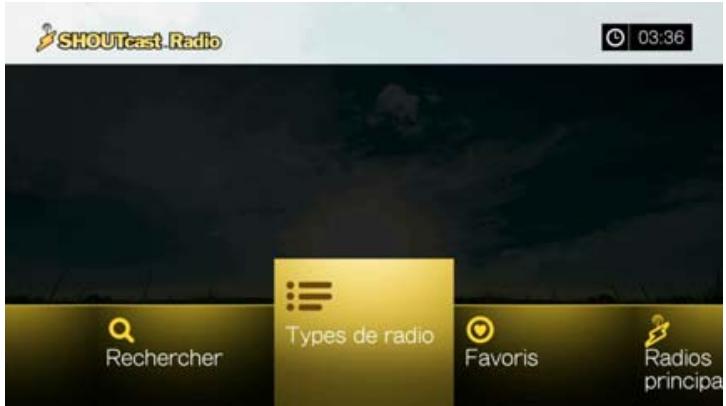
- Appuyez sur / pour sélectionner parmi un choix de genres, puis appuyez sur OK.
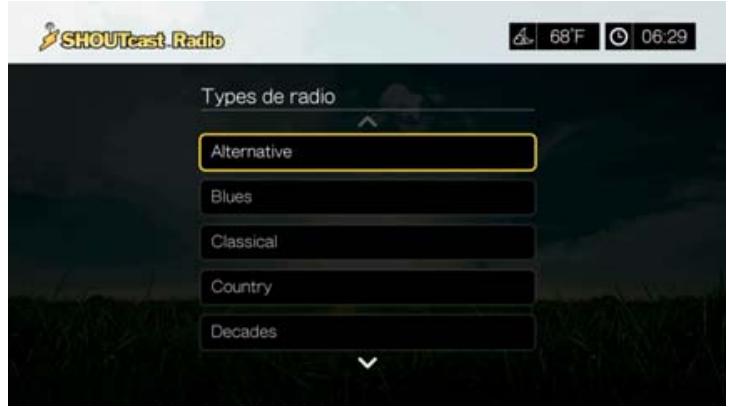
- Appuyez sur / pour sélectionner parmi un besoin de sous-genre (si nécessaire), puis appuyez sur OK.
- Appuyez sur / pour sélectionner une radio.
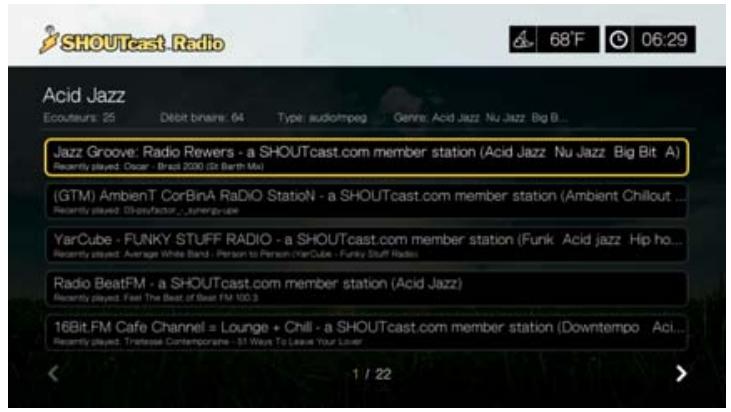
- Appuyez sur Options, puis appuyez sur / pour sélectionner Ajouter aux favoris si vous pouvez ajouter la station à vos favoris. Appuyez sur OK.
- Appuyez sur OK pour commencer l'écoute de la station de radio sélectionnée. Vous pouvez voir les informations concernant la station et le morceau en cours d'écoute, comme le titre, le genre, le nombre d'auditeurs, etc. en haut de l'écran.
Pour rechercher une station SHOUTcast :
- Sur l'écran principal SHOUTcast Radio, appuyez sur ▲ / ▼ pour sélectionner Recherche, puis appuyez sur OK.
- Filtrez vos résultats en sélectionnant Tous, Artiste, ou Genre, puis appuyez sur OK.
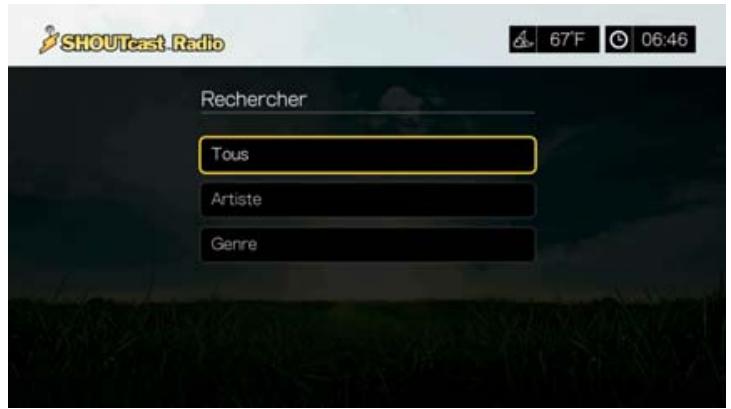
- Sur le clavier à l'écran, utilisez les boutons de navigation ▲▼◁▷ pour taper un mot clé de recherche, puis appuyez sur OK.


Remarque : Vous pouvez aussi appuyer sur sur la télécommande pour aller à la liste de résultats après avoir saisi plusieurs caractères dans le champ de recherche.
- Appuyez sur / pour sélectionner une station dans le résultat de recherche.
- Appuyez sur △ > ou OK pour commencer l'écoute de la station de radio sélectionnée.
Ajout d'une station à votre liste de favoris
Si vous aimez une station particulière, vous pouvez l'ajouter à votre liste de favoris pour y accéder plus facilement.
Pour ajouter une station radio, un programme ou un podcast à vos favoris :
- Passez à la liste de stations, affichant la station à ajouter.
- Appuyez sur / pour sélectionner la station à ajouter, ou commencer à l'écouter.
- Appuyez sur Options, puis appuyez sur / pour sélectionner Ajouter aux favoris si vous souhaitez ajouter la station à vos favoris, puis appuyez sur OK.
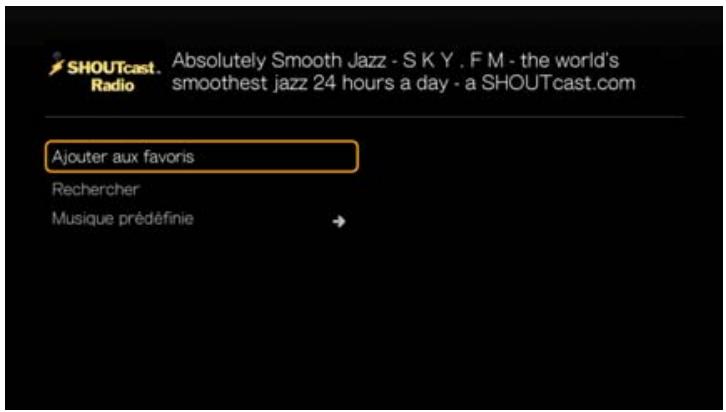
- Appuyez sur OK à nouveau pour confirmer.
Écouter une station de votre liste de favoris
Pour écouter une station favorite :
- Sur l'écran principal SHOUTcast Radio, appuyez sur / pour sélectionner Favoris, puis appuyez sur OK.
- Appuyez sur / pour sélectionner une station à partir de la liste.
- Appuyez sur > ou OK pour commencer l'écoute de la station de radio sélectionnée.
Attribuer une touche prégée à une station
Vous pouvez attribuer une touche numérique de la télécommande à une station radio SHOUTcast pour un accès rapide.
Pour attribuer une touche préréglée à une station :
- Passez à la liste de stations affichant la station à ajouter.
- Appuyez sur / pour sélectionner la station à ajouter, ou commencer à l'écouter.
- Appuyez sur OPTIONS, puis appuyez sur / pour sélectionner Musique prédéfinie. Appuyez sur.
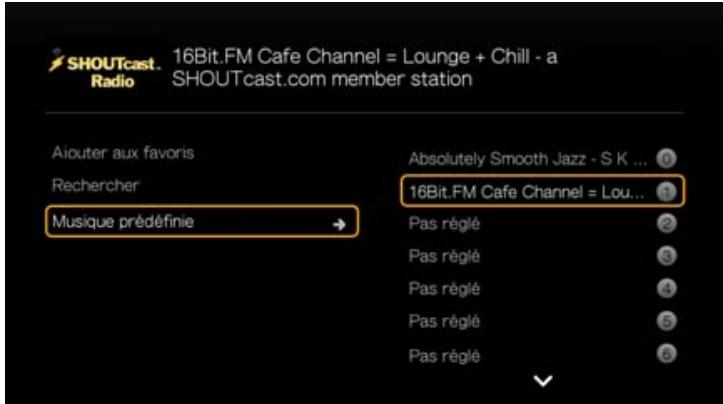
- Appuyez sur / pour sélectionner une touche numérique de la télécommande, puis appuyez sur OK.
Suppression d'une station de votre liste de stations préenregistrées
Vous pouvez retirer les stations dont vous ne foulez plus depuis votre liste prédéfinie.
Pour supprimer une station de votre liste de stations prédéfinies :
- Sur l'écran principal SHOUTcast Radio, appuyez sur / pour sélectionner Favoris, puis appuyez sur OK.
- Appuyez sur / pour sélectionner la station à supprimer.
- Appuyez sur Options, puis appuyez sur / pour sélectionner l'option Supprimer des favors, puis appuyez sur OK.
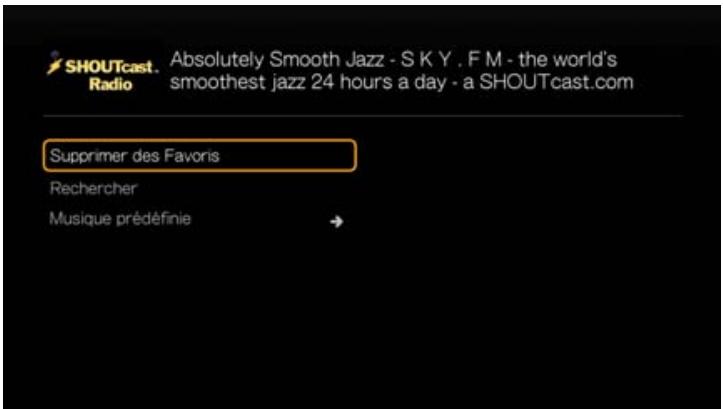
- Un message de confirmation est affiché. Sélectionnez OK, puis appuyez sur OK.
Top radios
Pour désir parmi les radios SHOUTcast les plus populaires, appuyez sur / pour sélectionner Top radios dans l'écran principal de SHOUTcast Radio, puis appuyez sur OK.
Pour plus d'informations sur le service radio de SHOUTcast Radio telles que les conditions d'utilisation, appuyez sur «/» pour sélectionner A propos dans l'écran principal de SHOUTcast, puis appuyez sur OK.
Quitter
Pour quitter simplement SHOUTcast Radio, appuyez sur / pour sélectionner Quitter dans l'écran principal de SHOUTcast Radio, puis appuyez sur OK.
Profitez d'un accès sur demande à plus de 15 millions de morceaux et d'albums. Tous les artistes, tous les albums, tous les genres musicaux - disponibles instantanément sur votre lecteur multimédia.* Pour utiliser ce service, créez un compte Spotify sur www. spotify. com/wdtv.


*Compte Spotify Premium requis. Consultez www.spotify.com pour connaître les pays disponibles.
Pour accéder à Spotify :
- Trouvez et sélectionnez Spotify, puis appuyez sur OK.
- L'annonce sur les termes et conditions apparait. Sélectionnez J'accepte, puis appuyez sur OK.
- Appuyez sur OK pour vous connecter sur Spotify
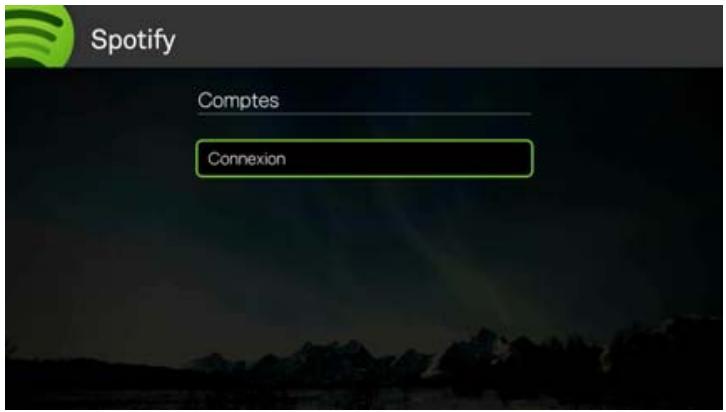
- Utilisez les boutons de navigation ▲▼◁▷ pour taper votre nom d'utilisateur Spotify avec le clavier à l'écran, puis appuyez sur OK.
- Utilisez les boutons de navigation ▲▼◁▷ pour taper votre mot de passe de compte Spotify avec le clavier à l'écran, puis appuyez sur OK.
- Appuyez sur OK pour terminer la procédure de connexion.
- Le menu principal de Spotify s'affiche. Options disponibles :
- Les nouveaux
- Toplist
- Liste de lecture Étoilés Reus
- Personnel
- Rechner
- Compte
Recherche d'un artiste, album ou morceau spotify
Pour rechercher un artiste, un album ou un morceau Spotify :
- Sur l'écran principal Spotify, appuyez sur «/» pour sélectionner Recherche, puis appuyez sur OK.
- Sur le clavier à l'écran, utilisez les boutons de navigation ▲▼◁▷ pour taper un mot clé de recherche, puis appuyez sur OK.
- Appuyez sur ▲/▼ pour sélectionner un morceau dans le résultat de recherche.
- Appuyez sur Δ ou sur OK pour commencer l'écoute du morceau sélectionné.
Trier les résultats de la recherche
- Allez à l'icône trier et filtrer les contenus, et appuyez sur OK.
- Appuyez sur, puis sur △/▽ pour Sélectionner Filtrer par Tous, Morceaux, Albumes et Artistes. Appuyez sur OK pour afficher les résultats en fonction du critère sélectionné.
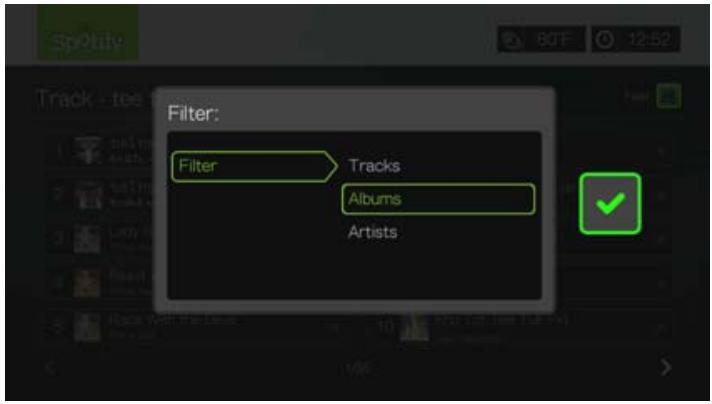
- Quand la case est cochée en vert, appuyez sur OK une nouvelle fois.
Parcourir les artistes d'album
Vous pouvez voir les albums disponibles d'un artiste dont vous avez sélectionné un morceau.
Pour parcourir les albums de l'artiste :
- Quand vous avez sélectionné le morceau d'un artiste, appuyez sur Options.
- Appuyez sur △ / ▽ pour sélectionner Parcourir les albums de l'artiste, puis appuyez sur OK.
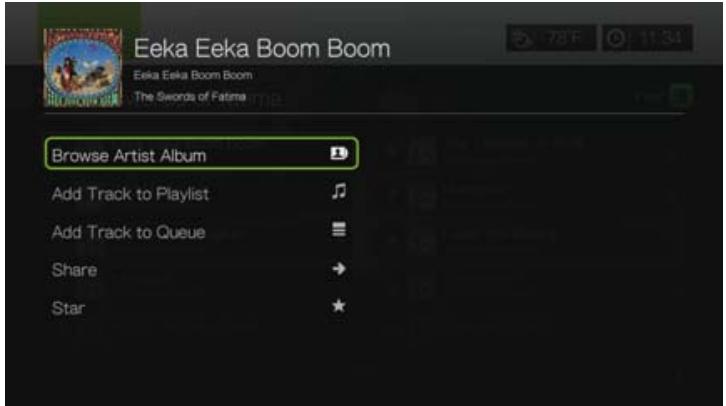
- Une liste des albums de l'artiste disponibles sur Spotify s'affiche.
Ajout d'un morceau à une liste de lecture
Si vous aimez un morceau en particulier, vous pouvez l'ajouter à une liste de lecture pour y accéder plus facilement à l'avir.
Pour ajouter un morceau à une liste de lecture :
- Allez sur la liste de morceaux où se trouve celui à ajouter.
- Appuyez sur / pour sélectionner le morceau à ajouter, ou commencer à l'écouter.
- Appuyez sur Options, puis appuyez sur / pour sélectionner Ajouter le morceau à la liste de lecture, puis appuyez sur OK.
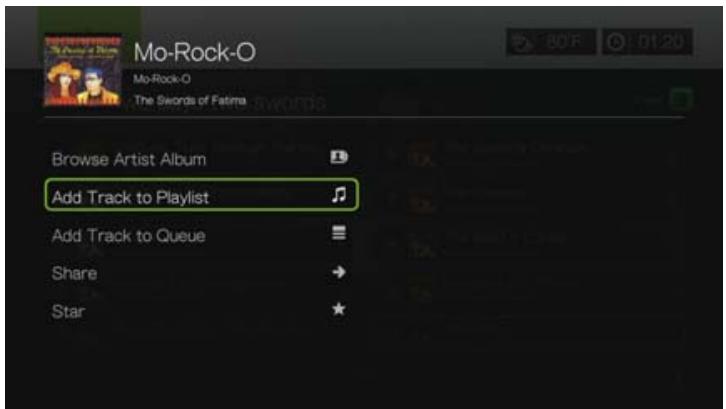
- Si vous voulez une nouvelle liste de lecture pour le morceau, sélectionnez Créer une liste de lecture, puis appuyez sur OK.
- Sur le clavier à l'écran, utilisez les boutons de navigation ▲▼◁▷ pour taper un nouveau nom de liste de lecture, puis appuyez sur OK.
- Appuyez sur ▲▼ pour sélectionner un nom de liste de lecture à la liste.
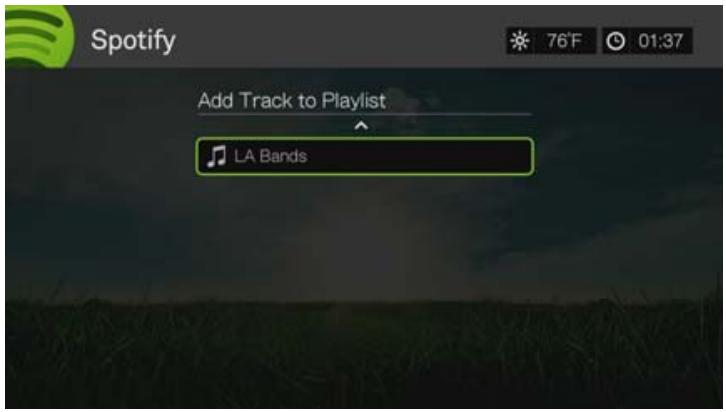
- Appuyez sur OK. Vous pouvez effacer la liste de lecture en appuyant sur Options avec la liste de lecture sélectionnée, puis sélectionnez Supprimer.
Collaborer sur la liste de lecture
Vous pouvez configurer une liste de lecture que vous avez créée pour collaborer afin que vos amis puissent ajouter des morceaux dessus.
Pour configurer une liste de lecture pour collaborer :
- Sur l'écran principal Spotify, appuyez sur «/» pour sélectionner Listes de lecture, puis appuyez sur OK.
- Avec une liste de lecture sélectionnée, puis appuyez sur OK.
3. Sélectionnez collaborer, puis appuyez sur OK.
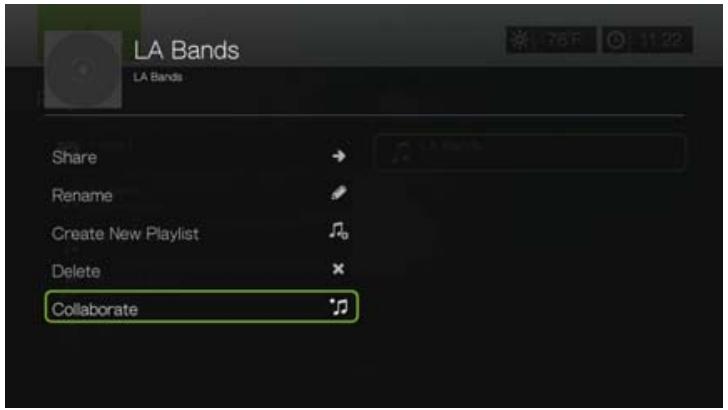
- La liste de lecture est maintenant définie pour Collaborer, et la liste de lecture apparait avec une coche à côté. Vous pouvez annuler ce paramètre en appuyant sur Options avec la liste de lecture sélectionnée, puis Sélectionnez Annuler la collaboration.
Partager
Vous pouvez partager un morceau ou une liste de lecture avec les amis que vous avez ajoutés à votre compte Spotify, ou à votre compte Facebook.
- Avec le morceau ou la liste de lecture que vous pouvez partager sélectionné, appuyez sur Options, puis appuyez sur ▲/▼ pour Sélectionner Partager, puis appuyez sur OK.
- Appuyez sur ▲/▼ pour Sélectionner Partager à un ami ou Partager sur Facebook, puis appuyez sur OK.
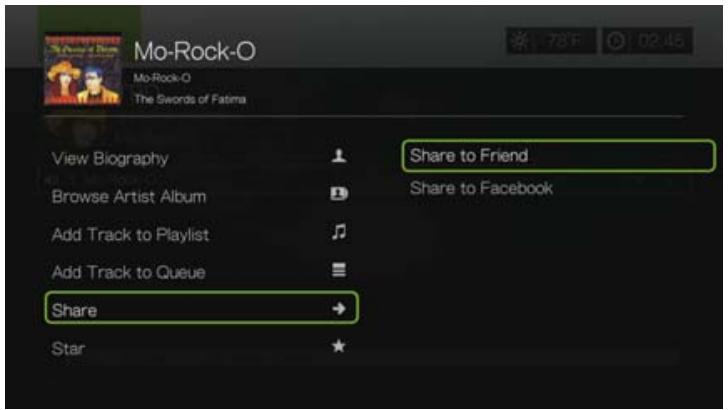
- Sélectionnez un ami dans votre liste puis appuyez sur OK, ou connectez-vous sur Facebook (si nécessaire).
Étoile
Vous pouvez mettre une étoile à un morceau pour un accès rapide à l'avenir par le menu Étoilé sur l'écran d'accueil de Spotify.
- Avec le morceau que vous voulez étoiler sélectionné, appuyez sur Options, puis appuyez sur ▲/▼ pour sélectionner Etoile, puis appuyez sur OK.
- Sur l'écran d'accueil Spotify, appuyez sur / pour sélectionner Étoilé, puis appuyez sur OK. Vos morceaux étoilés s'affichent.
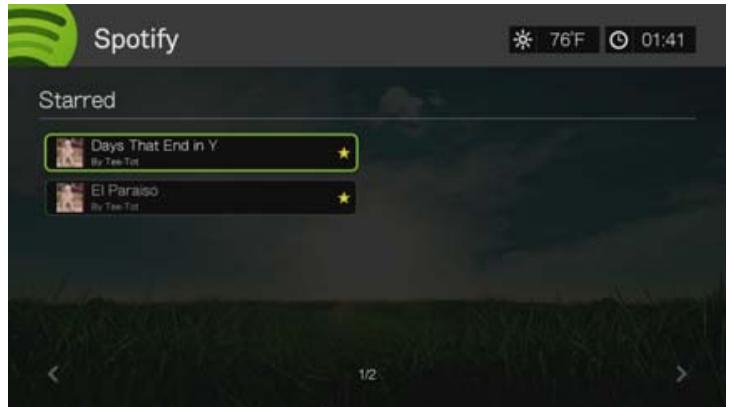
Personnes
Sur l'écran principal Spotify, appuyez sur «/» pour sélectionner Personnels, puis appuyez sur OK pour voir une liste des amis que vous avez ajoutés sur votre compte Spotify. Sélectionnez un ami et appuyez sur OK pour voir et dire ses listes de lecture publiées.
Reçus
Sur l'écran principal Spotify, appuyez sur / pour sélectionner Reçus, puis appuyez sur OK pour voir une liste des morceaux que vos amis vous ont envoyés sur votre compte Spotify. Chaque nom d'ami apparait à côté du morceau. Si un icône de message apparait à côté du nom d'un ami, sélectionnez le morceau et appuyez sur Options. Appuyez sur / pour sélectionner Voir le message de votre ami, et appuyez sur OK.
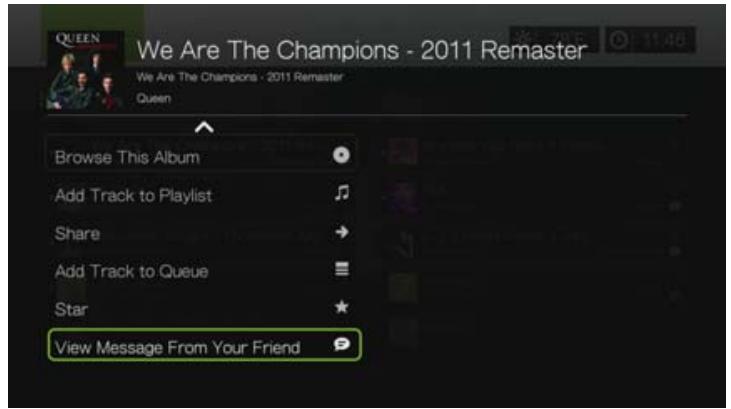
Les nouveaux et les top listes
- Sur l'écran principal Spotify, appuyez sur «/» pour sélectionner Nouveautés, ou Top listes, puis appuyez sur OK.
- Appuyez sur △ / ▽ pour sélectionner un album d'artiste nouveau ou très populaire.
- Appuyez sur Δ ou sur OK pour commencer l'écoute de l'album sélectionné.
Supprimer un compte spotify
Pour supprimer un compte Spotify :
- Sur l'écran principal Spotify, appuyez sur «/» pour sélectionner Compte, puis appuyez sur OK.
- Sélectionnez le compte Spotify que vous souhaitez effacer, puis appuyez sur ▶ pour sélectionner le x et appuyez sur OK.
Tunnel
Le guide radio le plus important au monde avec un accès à plus de 30 000 stations radio gratuites que l'on peut rechercher par lieu, genre ou format.
Pour accéder à Tuneln :
- Trouvez et sélectionnez Tuneln, puis appuyez sur OK.
Options disponibles :
Stations - Rechner - Station préréglée - Connexion Quitter
Connexion au tunnel (en option)
Vous pouvez commencer à écouter gratuitement les stations Tuneln en tant qu'utilisateur non enregistré, mais pour profiter des services Tuneln de façon personnalisée en ajoutant des stations à vos stations préréglées pour y accéder plus rapidement, vous devez ouvrir un compte Tuneln sur http://tunein.com.
Connexion à Tuneln :
- Appuyez sur / pour sélectionner Connexion, puis appuyez sur OK.
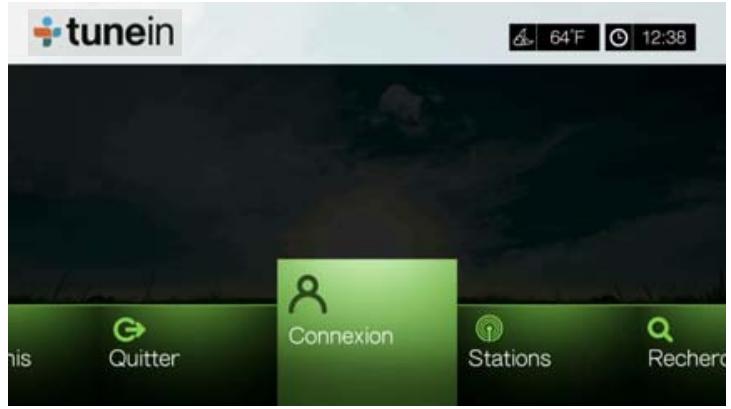
- Sélectionnez Activer l'appareil, puis appuyez sur OK.
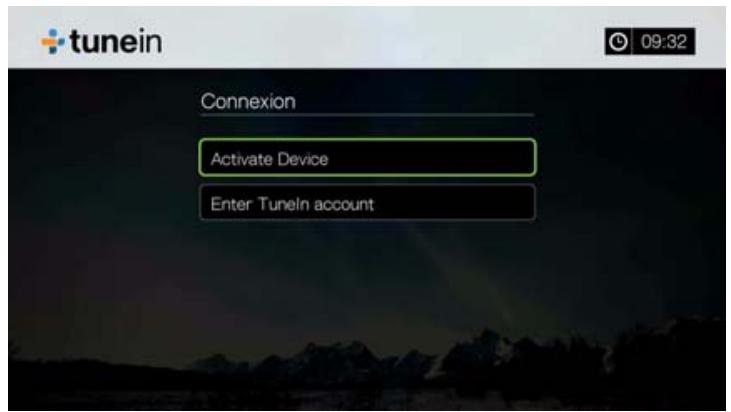
- Notez le code d'activation et suivez les instructions à l'écran, (allez sur http://tunein.
- Sélectionnez Entrer le compte RadioTime. com, puis appuyez sur OK.
- Utilisez les boutons de navigation ▲▼◁▷ pour taper votre nom d'utilisateur Tuneln avec le clavier à l'écran, puis appuyez sur OK.
- Utilisez les boutons de navigation ▲▼◁▷ pour taper votre mot de passe de compte Tuneln avec le clavier à l'écran, puis appuyez sur OK.
- Appuyez sur OK pour terminer la procédure de connexion.
Écouter une station, un programme ou un podcast tuneln
- Les nouveaux utilisateurs Tuneln peuvent rechercher une station, un programme ou un podcast.
- Les utilisateurs enregistrés Tuneln peuvent accéder aux stations préprogrammées pour écouter leurs stations favorites.
Pour rechercher une station de radio, un programme ou un podcast :
- Sur l'écran principal Tuneln, appuyez sur «/» pour sélectionner Stations, puis appuyez sur OK.
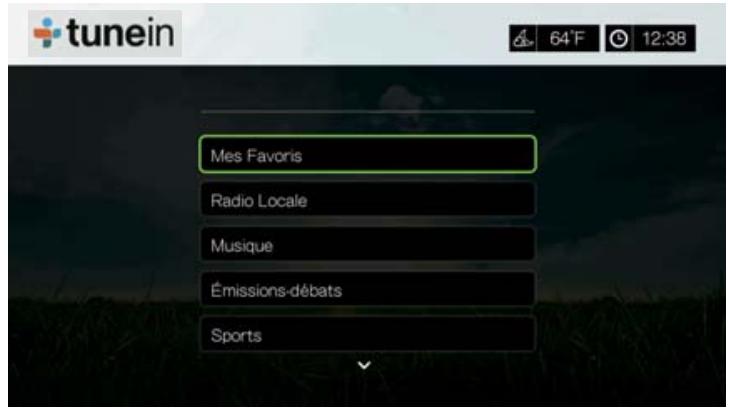
Options dispensables :
- Radio locale - Écoutez vos stations de radio locales en les affichant par ordre numérique. Musique - Classez vos stations de radio musicales locales par genre. Émissions-débats - Classez vos stations de radio d'info et d'émissions par genre.
- Sports - Classez vos émissions et programmes sportifs locaux et nationaux par type.
- Par lieu - Trouvez les stations de radio à travers le monde à partir de leur pays ou région.
- Par langue - Trouvez les stations de radio à travers le monde à partir d'une liste de langues.
- Podcasts - Trouvez des podcasts radio classés par genre de musique et type de podcast.
- Appuyez sur / pour sélectionner la station, le programme ou le podcast à écouter.
- Appuyez sur Options, puis appuyez sur / pour sélectionner Ajouter à la préselection, si vous voulez ajouter la station aux Stations préréglées (compte Tuneln requis). Appuyez sur OK.
- Appuyez sur II > ou OK pour commencer l'écoute de la station de radio sélectionnée.
Recherche d'une station tunel
Pour rechercher une station de radio, un programme ou un podcast Tunel :
- Sur l'écran principal Tunel, appuyez sur / pour sélectionner Recherche, puis appuyez sur OK.
- Sur le clavier à l'écran, utilisez les boutons de navigation ▲▼◁▷ pour taper un mot clé de recherche, puis appuyez sur OK.

Remarque : Vous pouvez aussi appuyer sur sur la télécommande pour aller à la liste de résultats après avoir saisi plusieurs caractères dans le champ de recherche.
- Appuyez sur / pour sélectionner une station dans le résultat de recherche.
- Appuyez sur △ > ou OK pour commencer l'écoute de la station de radio sélectionnée.
Ajout d'une station à votre liste de stations préenregistrées
Si vous aimez une station particulière, vous pouvez l'ajouter à votre liste de stations préréglées pour y accéder plus facilement à l'avir.
Pour ajouter une station radio, un programme ou un podcast à vos stations préréglées :
- Passez à la liste de stations affichant la station à ajouter.
- Appuyez sur / pour sélectionner la station à ajouter, ou commencer à l'écouter.
- Appuyez sur Options, puis appuyez sur / pour sélectionner Ajouter à la préselection, si vous voulez ajouter la station aux Stations prérégliées (compte Tuneln requis), puis appuyez sur OK.
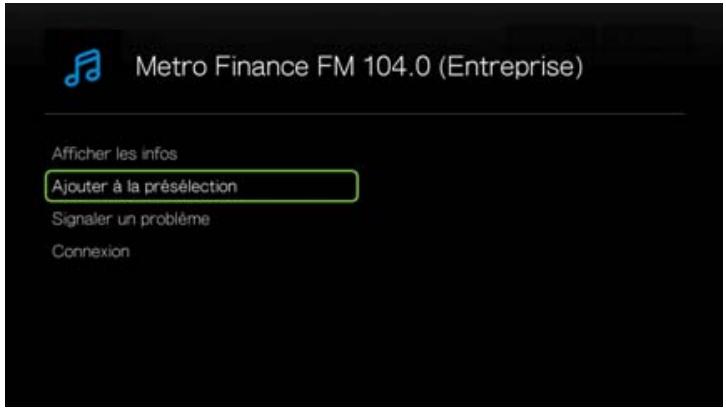
- Appuyez sur OK à nouveau pour confirmer.
Écouter une station de votre liste de stations préenregistrées
Pour écouter une station de radio, un programme ou un podcast préréglés :
- Sur l'écran principal Tuneln, appuyez sur / pour sélectionner Station préréglée, puis appuyez sur OK.
- Appuyez sur / pour sélectionner une station sur votre liste de stations préréglées.
- Appuyez sur △ > ou OK pour commencer l'écoute de la station de radio sélectionnée.
Suppression d'une station de votre liste de stations préenregistrées
Vous pourriez retirer les stations dont vous ne voulez plus depuis votre liste prédéfinie.
Pour supprimer une station de votre liste de stations préréglées :
- Sur l'écran principal Tuneln, appuyez sur / pour sélectionner Station préréglée, puis appuyez sur OK.
- Appuyez sur / pour sélectionner la station à supprimer.
- Appuyez sur Options, puis appuyez sur / pour sélectionner l'option Retirer Preset, puis appuyez sur OK.
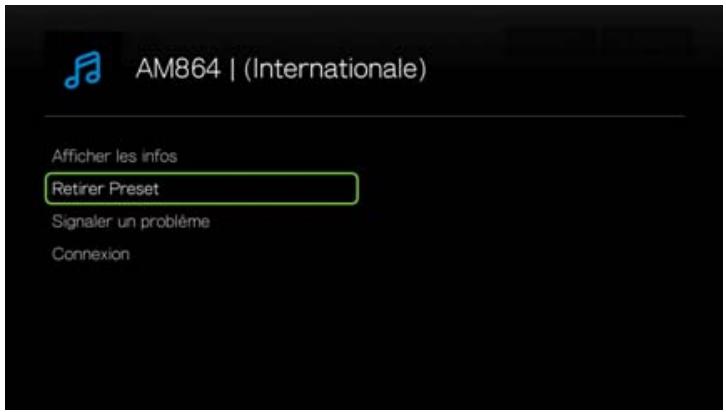
- Un message de confirmation est affiché. Sélectionnez OK, puis appuyez sur OK.
Obtenir des informations sur la station
Vous pouvez voir les informations concernant la station et le morceau en cours d'écoute.
- Quand la station est en cours d'écoute ou est sélectionnée, appuyez sur Options, puis sur / pour sélectionner Afficher les infos. Appuyez sur OK.
- L'écran des informations apparait, faisant apparaitre les informations telles que le genre, la langue, le morceau en cours d'écoute, le morceau suivant et la durée. Appuyez sur OK pour revenir à l'écran précédent.
Signaler des problèmes
Vous pouvez signaler un problème avec la station ou le morceau en cours d'écoute ou contacter la station/l'émission en utilisant l'option de signalement de problèmes.
- Quand la station est en cours d'écoute ou est sélectionnée, appuyez sur Options, puis sur △ / ▽ pour sélectionner Signaler un problème. Appuyez sur OK.
- L'écran de signalement des problèmes apparaît, et affiche les différentes options pour signaler des problèmes concernant la qualité audio, des informations incorrectes, des erreurs, etc. Après avoir choisi le type de problème, appuyez sur OK pour retourner à l'écran précédent.
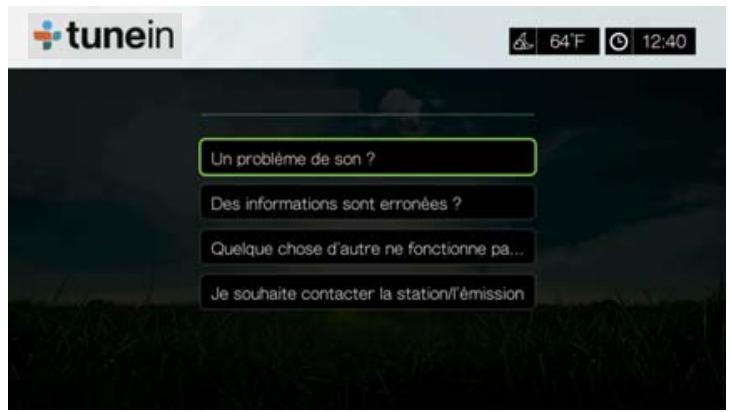
Quitter
Pour quitter Tuneln et garder votre session ouverte, appuyez sur / pour sélectionner Quitter sur l'écran principal de Tuneln, puis appuyez sur OK.
Diffusez vos mises à jour et suivez ce qui se passe dans le monde chez les gens et les entreprises qui comptent pour vous.

Remarque : Vous devez avoir un compte Twitter ou en créer sur www.twitter.com pour utiliser l'appli Tweet by WD TV.
Pour accéder à Tweet by WD TV :
- Trouvez et sélectionnez Tweet by WD TV, puis appuyez sur OK.
- Appuyez sur OK, puis utilisez les boutons de navigation ▲▼◁▷ pour saisir votre nom d'utilisateu
- Appuyez sur OK, puis utilisez les boutons de navigation ▲▼◁▷ pour taper votre mot de passe
- Appuyez sur, puis sur OK quand la coche verte est sélectionnée.
- L'écran d'accueil Tweet by WD TV apparait. Appuyez sur, puis sur ∇ / △ pour désirer une option de menu, puis appuyez sur OK.
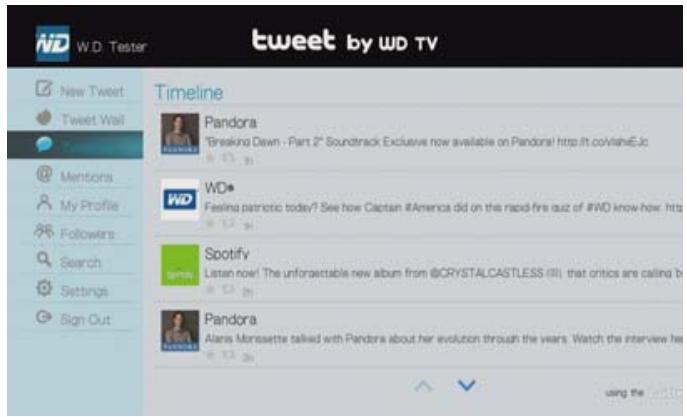
Options de menu disponibles :
- New Tweet (utilisez le clavier à l'écran pour créer un tweet)
- Tweet Wall (affiche tous les posts sur le mur) Timeline (affiche vos tweets ainsi que ceux que vous suivez)
- Mentions (affiche les mentions de votre nom d'utilisateur) My Profile (affiche votre bio, site web, nombre d'utilisateurs que vous suivez et nombre de vos suiveurs)
- Followers (affiche vos suiveurs et ceux que vous suivez)
- Search (lance une recherche par le clavier à l'écran en sélectionnant Name ou Topic)
- Settings (utilisez cette option pour faire pivoter de 90 degrés votre mur de tweets) Sign Out
Options de tweet
Sélectionnez un tweet dans la Timeline et appuyez sur Option pour accéder aux options de tweet suivantes :
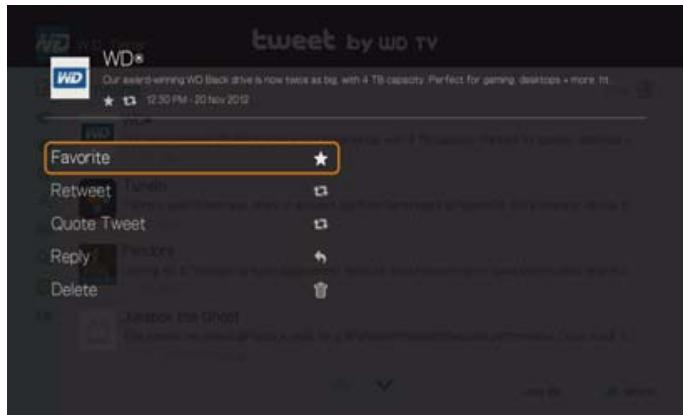
- Favoris - utilisez cette option pour classer comme favori un tweet. Le symbole d'étoile apparait sous le tweet considéré comme favori.
- Retweet - utilisez cette option pour retweeter un tweet. Le symbole retweet/citation apparait sous le tweet retweeté.
- Quote Tweet - utilisez cette option pour citer un tweet et ajouter votre texte avant de l'envoyer. Dans l'écran quote tweet, appuyez sur OK pour afficher le clavier à l'écran et modifier/ajouter du texte tweet. Sélectionnez Envoyer, puis appuyez deux fois sur OK. Le symbole retweet/citation apparait sous le tweet cité.
- Reply - utilisez cette option pour répondre à un tweet. Dans l'écran reply, appuyez sur OK pour afficher le clavier à l'écran et saisissez le texte de votre réponse. Sélectionnez Envoyer, puis appuyez deux fois sur OK. Le symbole de réponse apparait sous le tweet.
- Delete - utilisez cette option pour supprimer un tweet. Sélectionnez OK sur l'écran delete, puis appuyez sur OK. Vous ne pouvez pas supprimer le statut d'un autre utilisateur.
Utilisation de l'option filter
Utilisez l'option Filter pour contrôler ce qui apparaît dans les écrans Timeline et Followers.
- Dans l'écran Timeline, appuyez plusieurs fois sur ▲ pour sélectionner l'icone de filtré et appuyez sur OK.
- Appuyez sur ▲ / ▼ pour Sélectionner All Tweets ou My Tweets. Appuyez sur OK.
- Appuyez sur ▶ puis sur OK pour cocher la case verte, puis appuyez sur OK une nouvelle fois.
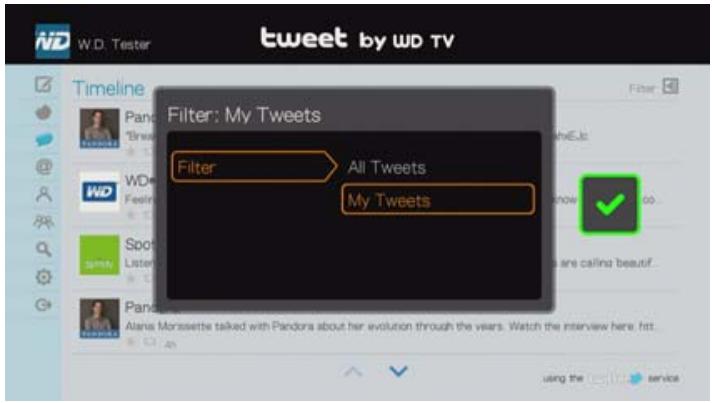
- Dans l'écran Followers, appuyez plusieurs fois sur ▲ pour sélectionner l'icone de filtré et appuyez sur OK.
- Appuyez sur ▲ / ▼ pour sélectionner Following ou Followers. Appuyez sur OK.
- Appuyez sur ▶ puis sur OK pour cocher la case verte, puis appuyez sur OK une nouvelle fois.
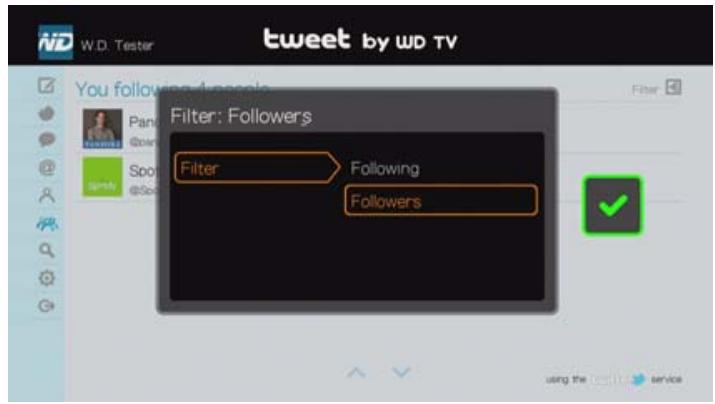
Fil d'actualités (RSS)
L'appli de fil d'actualités utilise le protocole RSS (Really Simple Syndication) pour vous offrir une liste de brèves d'actualités permettant de parcourir les titres et de choisir les points qui vous intéressent le plus sans avoir à visiter les sites web.
Lecture des fils d'actualités
- Trouvez l'écran Toutes mes apps, puis sélectionnez l'icône Fil d'actualités.
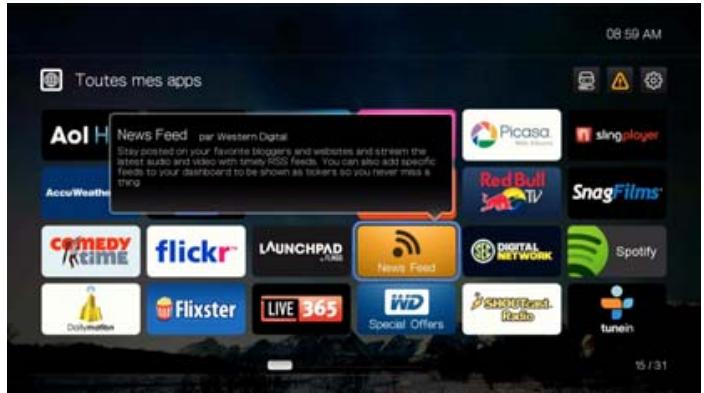
- Appuyez sur OK. L'écran affiche tous les fils d'actualités par catégorie. Faites une sélection et appuyez sur OK.
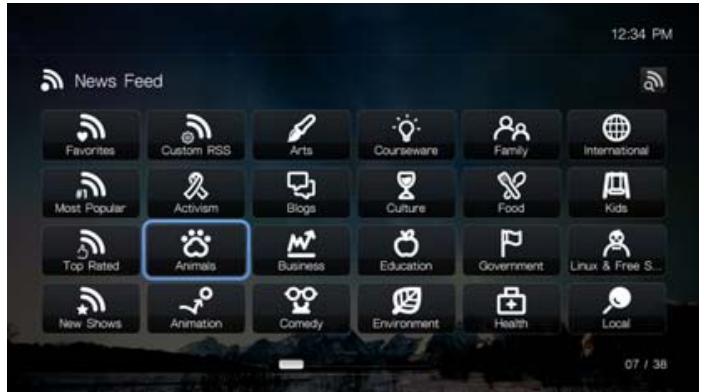
- L'écran affiche tous les fils d'actualités disponibles dans la catégorie. Utilisez les boutons de navigation pour sélectionner un titre ou un fil d'actualités que vous souhaitez afficher ou dire, puis appuyez sur OK.
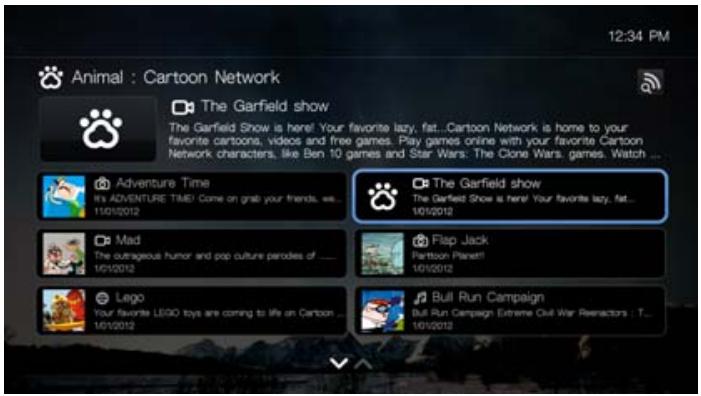
Recherche de fil d'actualités
Dans les pages Fil d'actualités ou Catégorie, trouvez l'icône Recherche de fil d'actualités et appuyez sur OK pour rechercher un fil d'actualités à l'aide du clavier à l'écran.
Options de fil d'actualités
Avec un fil d'actualités sélectionné, appuyez sur OK. Utilisez cette fonction pour ajouter un fil d'actualités à Mes favoris ou épingler un fil à une autre page de l'interface utilisateur du lecteur multimédia.
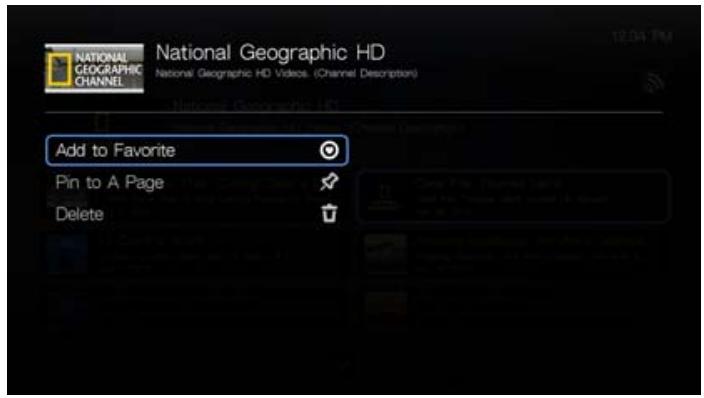
Ajout de fils d'actualités personnalisés
Pour ajouter un fil d'actualités personnalisé au lecteur multimédia :
- Dans l'écran principal Fil d'actualités, trouvez le bouton RSS personnelisé et appuyez sur OK.
- Dans l'écran RSS personnelisé, trouvez le bouton Ajouter un RSS puis appuyez sur OK.
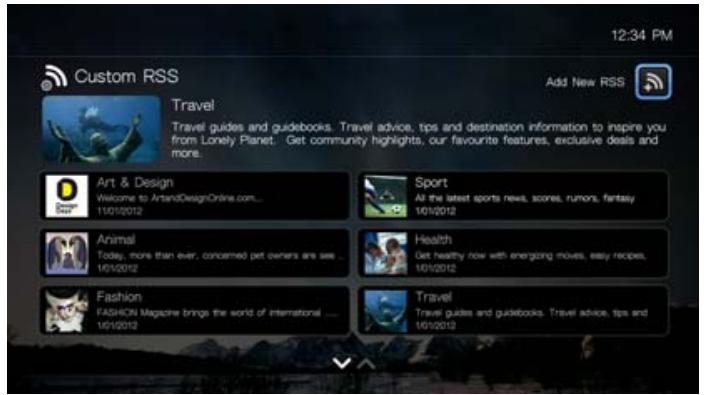
- Entrez l'URL du fil RSS à l'aide du clavier à l'écran (voir le site web du fournisseur du fil RSS pour plus de détails). Sélectionnez Envoyer, puis appuyez sur OK.
- Appuyez sur OK une nouvelle fois pour ajouter le fil RSS.
Paramètres et fonctionnalités avancées
Le menu Réglages permet de personnaliser votre utilisation du lecteur multimédia et de définir vos préférences de lecture.
Pour sélectionner une catégorie de Configuration:
- Revenez en haut de l'écran d'accueil Mes favors et sélectionnez l'icône
Installation. Appuyez sur OK.
- Utilisez les boutons de navigation Haut/Bas ▲▼ pour sélectionner une catégorie de réglage, puis appuyez sur OK.
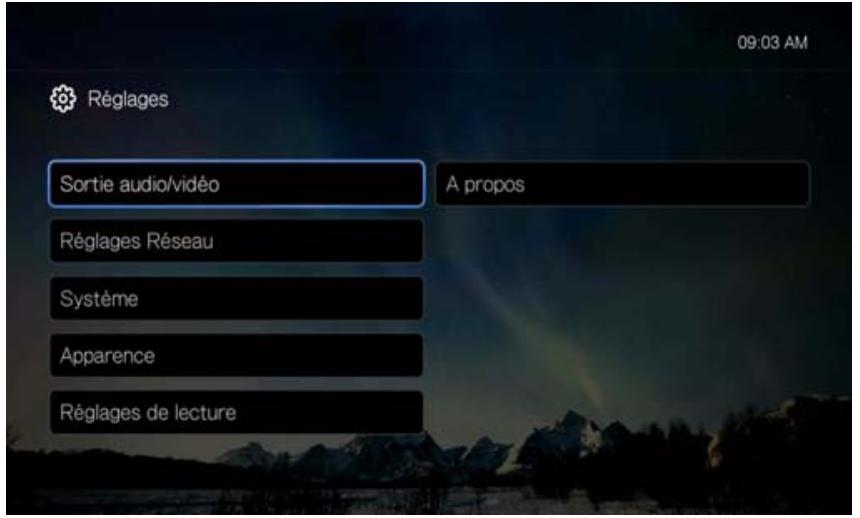
Il y a sept catégories de paramètres, notamment :
Sortie audio/vidéo - Configuration du réseau - Système - Apparence - Playback Settings - À propos
Sortie audio/vidéo
Utilisez les menus de cette catégorie pour configurer la lecture des fichiers audio et vidéo.
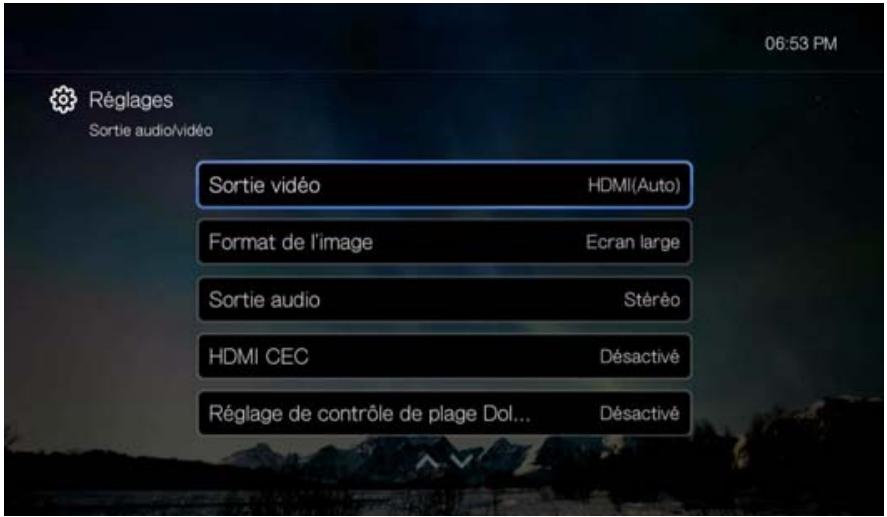
Sortie vidéo
Utilisez ce menu pour sélectionner un signal vidéo. Une fois que vous avez fini de faire vos sélections, sélectionnez OK à l'invite «Etes-vous sûr que vous pouvez modifier la résolution de l'écran ?», puis appuyez sur OK.
Composite
En cas d'utilisation d'un cable RCA A/V (connecteurs jaune, rouge et blanc) pour connecter le lecteur multimédia, sélectionnez Composite dans l'écran de sortie vidéo. Vous serez invité à sélectionner la norme de TV applicable à votre appareil. Cette configuration dépend de votre lieu géographique.
Options dispensibles :
- NTSC - États-Unis, Canada, Japon, Mexique, Philippines, Corée du Sud et Taiwan.
- PAL - Europe, Groenland, régions d'Afrique et d'Amérique du Sud, Moyen-Orient, Chine, Inde, Australie et Indonésie.
Sélectionnez une norme régionale de TV puis appuyez sur.
Si vous utilisez un câble HDMI (si votre TV est compatible avec la résolution HDMI), sélectionnez HDMI dans l'écran de sortie vidéo.
Vous êtes invité à sélectionner la résolution vidéo HDMI (réglé sur Auto, ou de 480p à 1080p). Sélectionnez une résolution d'affichage, puis appuyez sur OK.

Remarque : Les résolutions sont classées en ordre de qualité croissante.
Une fois la résolution réglée, vous êtes invité à sélectionner l'espace de couleur (réglé sur Auto, RGB haut, RGB bas, ou YCbCr). Sélectionnez l'espace de couleur puis appuyez sur OK.
Format de l'image
Utilisez ce menu pour sélectionner le mode d'affichage des vidéos. Options disponibles :
Normal (4:3) - Écran large (16:9)
Le réglage par défaut du lecteur multimédia est Écran large. Vérifiez que votre téléviseur est compatible avec le mode écran large ou vous risquez d'obtenir une image déformée.
Sortie audio
Utilisez ce menu pour sélectionner le mode de sortie audio.
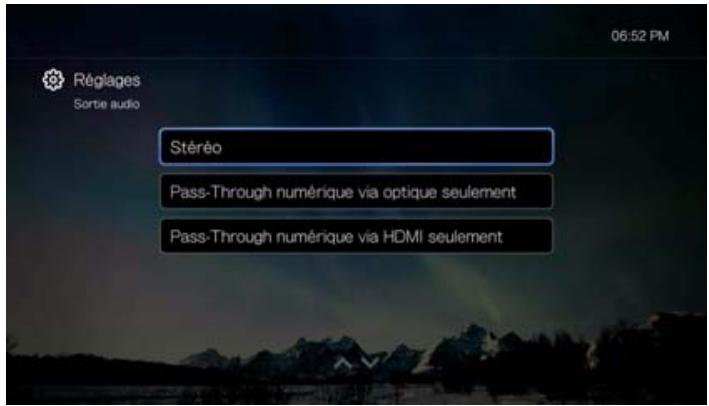
C'est le réglage par défaut qui décode les flux audio vers une sortie 2-canaux analogique (connecteurs RCA), S/PDIF (connecteur optique), ou HDMI. Conseillé si vous utilisez un système doté de 2 ou 4 enceintes.
Pass-through numérique via optique seulement (S/PDIF)
Sélectionnez cette option si vous utilisez du HDMI pour la vidéo et une connexion S/PDIF (optique) pour la sortie de son surround multicanal vers un ampli, et ne souhaitez pas de sortie audio depuis l'HDMI.
Pass-through numérique via HDMI seulement (HDMI)
Sélectionnez cette option si vous utilisez une connexion HDMI pour une sortie en son surround multicanal vers un récepteur.
HDMI CEC
Utilisez ce menu pour activer le HDMI CEC en le mettant sur ON (sur OFF par défaut).
La fonction CEC permet aux appareils HDMI de se contrôler mutuellement si nécessaire, ce qui vous permet de contrôler plusieurs appareils avec une seule télécommande d'un des appareils. Activer le HDMI CEC vous permet de :
- Appuyer sur le bouton d'alimentation sur le WD TV ou sur la télécommande d'un apparéil HDMI CEC pour allumer ou éteindre à la fois le lecteur multimédia et une TV HD ou d'autres apparéils.
- Appuyer sur AR/REMB, Lecture/Pause, Navigation, OK, Muet et les touches numériques de la télécommande d'une WD TV ou d'autres apparèils HDMI CEC pour contrôle plusieurs apparèils.

Remarque : La fonction HDMI CEC fonctionne seulement avec les appareils compatibles HDMI CEC. Certaines commandes d'un appareil HDMI peuvent ne pas être disponibles sur une télécommande. Selon les caractéristiques de votre appareil compatible HDMI-CEC, certaines des fonctions listées ci-dessus peuvent ne pas fonctionner même si l'appareil est compatible HDMI-CEC.
Paramètre dolby dynamic range control (DRC)
Utilisez ce menu pour définir le contrôle de gamme dynamique, qui réduit ou augmente les niveaux de son. Ce paramètre peut être utile quand, par exemple, vous posez regarder un film sans entendre de trop grande différence entre les sons élevés et moins élevés. DRC permet de réduire les pics de volume sans perdre de la qualité générale de son. Le réglage par défaut est Activé. Les options sont Désactivé, Activer DRC pour tous les fichiers et Activer DRC pour les fichiers compatibles.
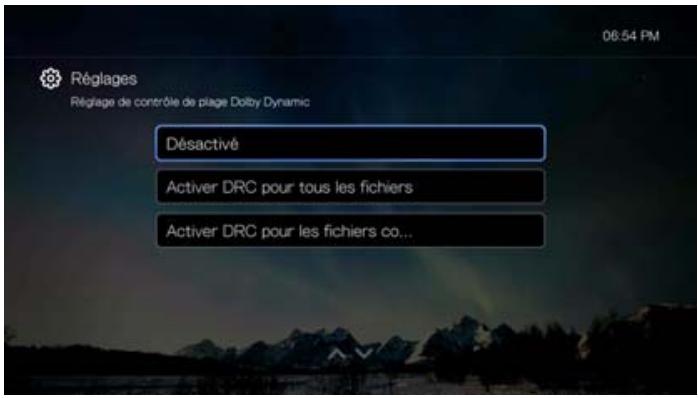
Calibrage de la taille de l'écran
Utilisez ce menu pour corriger tout problème de débordement d'image (l'affichage est coupé dans l'écran TV). Pour corriger tout problème de débordement d'image, réduisez la taille de l'affichage de jusqu'à 30 %. Les réglages de mise à l'échelle se font par incrément de 5 %.

Remarque: Le calibrage de la taille de l'écran ne modifie que l'interface utilisateur. Cela n'affecte pas l'échelle de la vente.
Configuration du réseau
Utilisez les menus de cette catégorie pour configurer et voir les réglages réseau du lecteur multimédia après l'installation initiale à l'aide de l'assistant d'installation ; Voir « Installation du réseau » à la page 19 pour plus de détails et d'instructions à propos de l'assistance d'installation initiale.
Appuyez sur △ / ▽ pour faire une sélection à partir d'une liste d'options, puis appuyez sur OK.
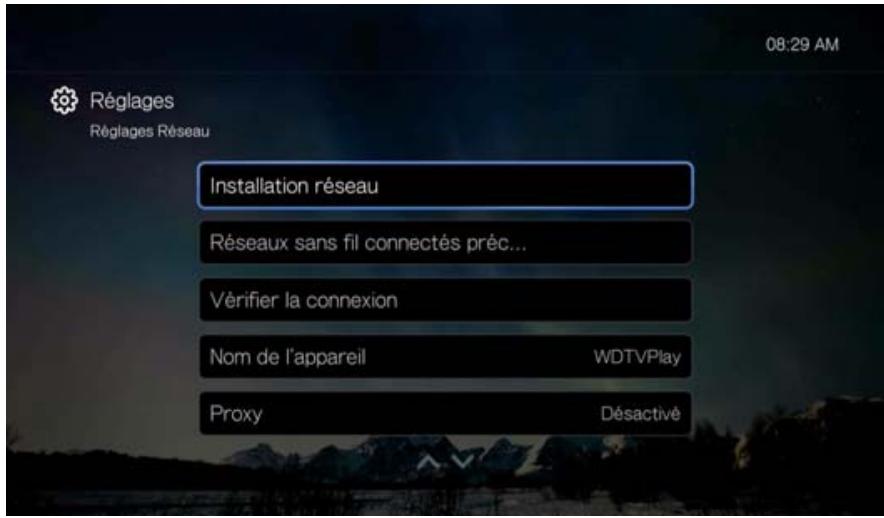
Filaire
- Sur l'écran d'accueil Mes favors, revenez tout en haut pour sélectionner l'icône Installation.
- Appuyez sur / pour sélectionner Réglages Réseau, puis appuyez sur OK.
- Appuyez sur / pour sélectionner Installation Réseau, puis appuyez sur OK.
- Sélectionnez Filaire, puis appuyez sur OK.
- Sélectionnez une option de configuration du réseau, puis appuyez sur OK.
Sélectionnez Automatique pour que l'appareil tente de détecter automatiquement votre connexion réseau, puis passez à l'étape 10.
Sélectionnez Manuel pour configurer manuellement votre connexion réseau. Passez à l'étape 6.

Important : La configuration manuelle est recommandée pour les utilisateurs avertis seulement.
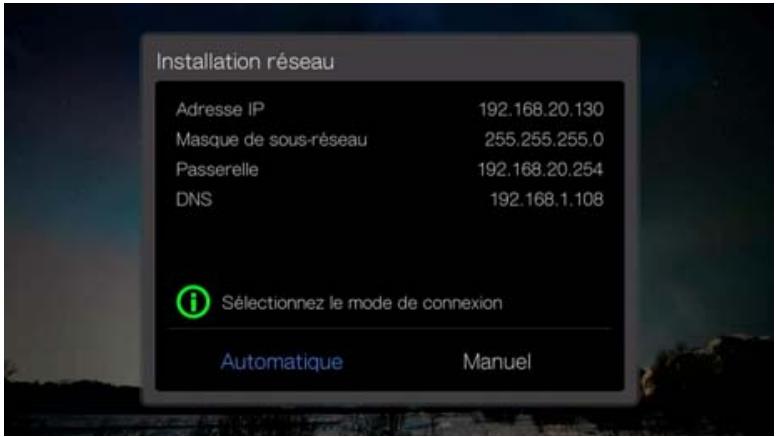
- Manuel: Une fois le réseau détecté, la fenêtre suivante s'affiche. Appuyez sur △ / ▽ pour sélectionner l'Adresse IP, puis appuyez sur OK.
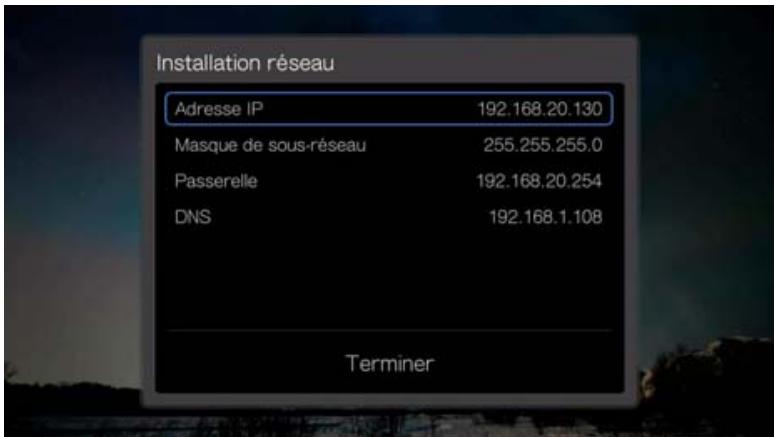
- Manuel: Utilisez les boutons de navigation pour taper votre adresse IP à l'aide du clavier à l'écran. Sélectionnez Envoyer, puis appuyez sur OK.
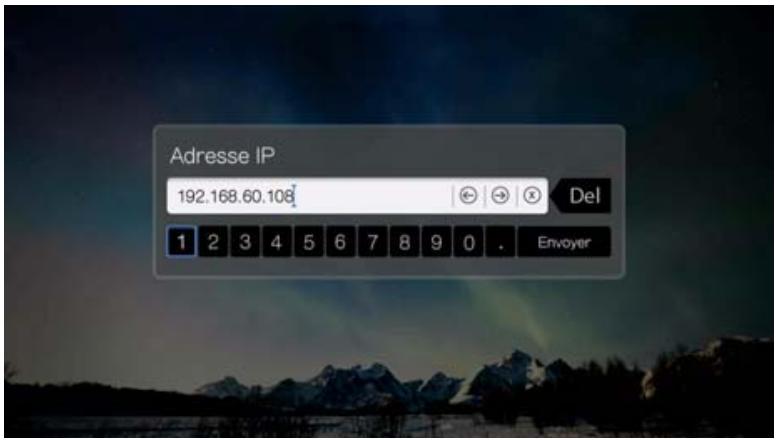
- Manuel: Répétez l'étape ci-dessus pour saisir les valeurs de clé pour le masque de sous-réseau, la passerelle et les paramètres DNS.
- Manuel: Après saisie de tous les paramètres de configuration, sélectionnez Terminer, puis appuyez sur OK.
- Automatique et Manuel: Une fois que le réseau est détecté, appuyez sur OK pour afficher l'écran d'accueil.
Sans fil
- Sur l'écran d'accueil Mes favors, revenez complètement à gauche pour sélectionner Paramètres.
- Appuyez sur / pour sélectionner Réglages Réseau, puis appuyez sur OK.
- Appuyez sur / pour sélectionner Installation Réseau, puis appuyez sur OK.
- Sélectionnez Sans fil, puis appuyez sur OK.
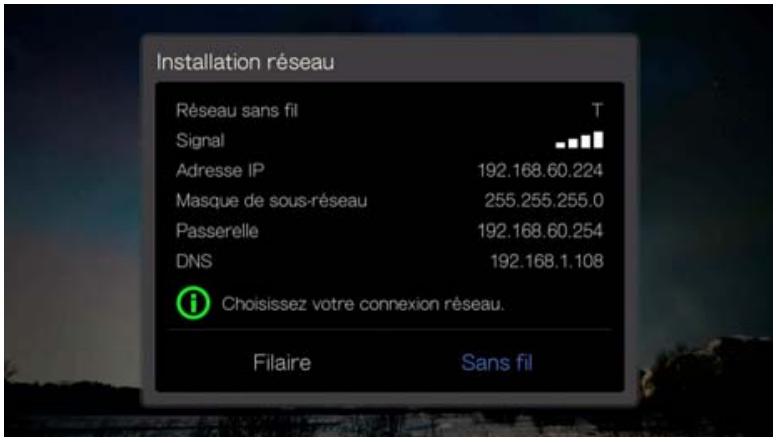
- Sélectionnez une connexion sans fil, puis appuyez sur OK.
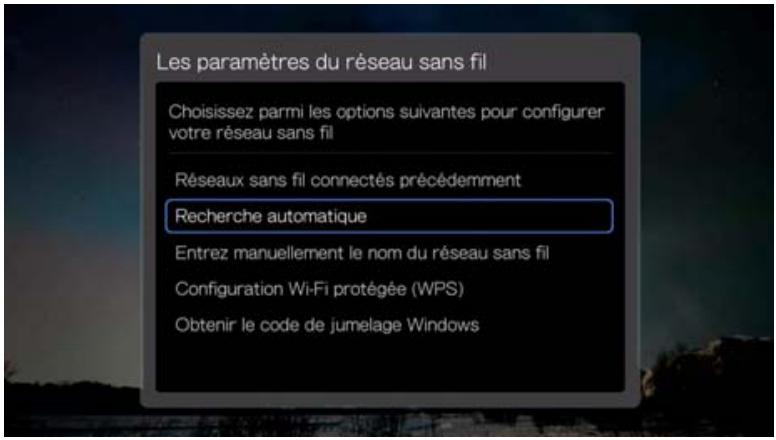
Recherche automatique, Entrez manuellement le nom du réseau sans fil, et Configuration Wi-Fi protégée (WPS) – voir « Installation de réseau sans fil » à la page 20 pour plus d'instructions.
Obtenir le code de jumelage windows
Vous pouvez utiliser Windows 8 ou Windows 7 pour « appairer » le lecteur multimédia à votre réseau en tant qu'option d'installation réseau sans fil.
- Dans la section Installation réseau sans fil, sélectionnez Obtenir le code de jumelage Windows, puis appuyez sur OK. Le code d'appairage s'affiche. Prenez note de ce code et démarrez votre ordinateur Windows 7.
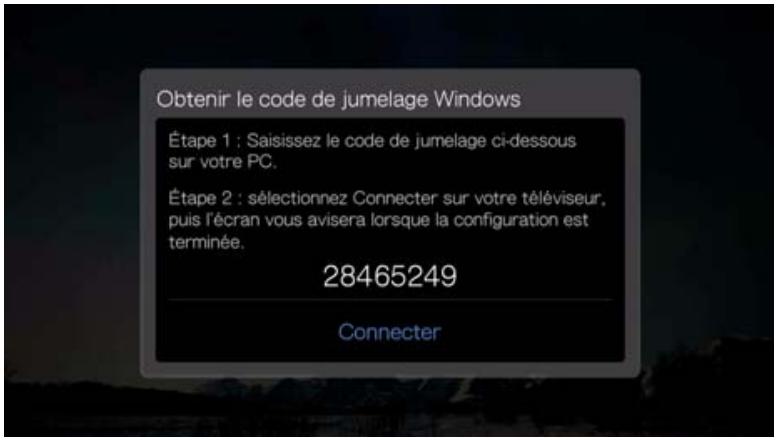
- Ouvrez une fenêtre de l'explorateur Windows, puis cliquez sur Réseau.
- Cliquez sur Ajouter un périphérique sans fil.

- Cliquez sur le lecteur multimédia, puis cliquez sur Suivant.
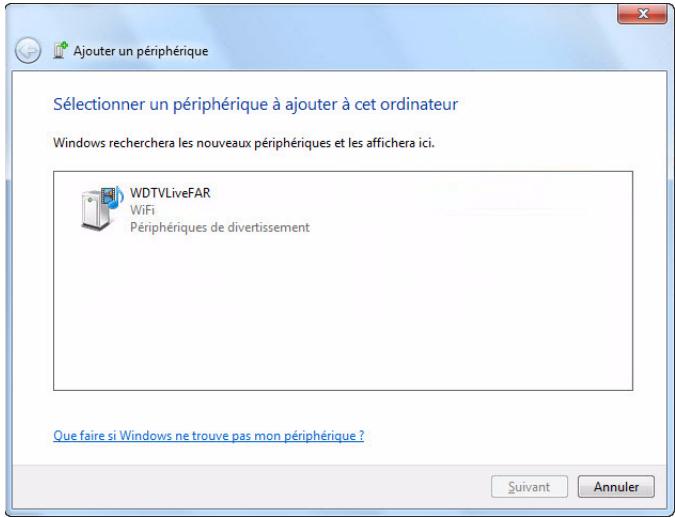
- Entrez le code de jumelage (voir étape 1), puis cliquez sur Suivant.
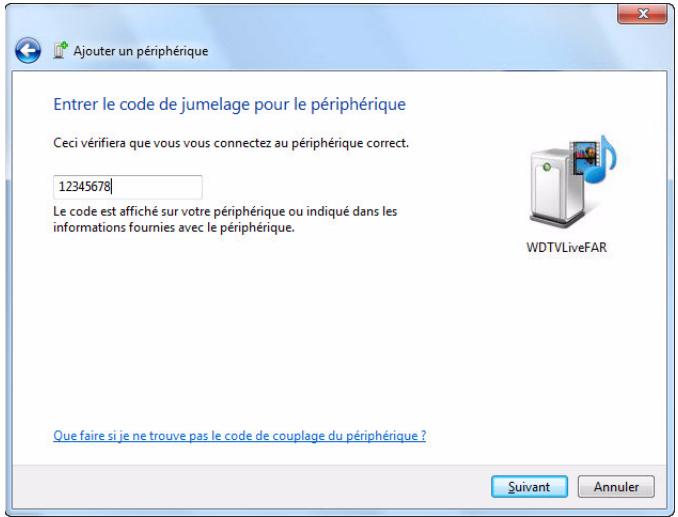
- Sélectionnez le réseau que vous voulez ajouter au lecteur multimédia à partir de la liste, puis cliquez sur Suivant.
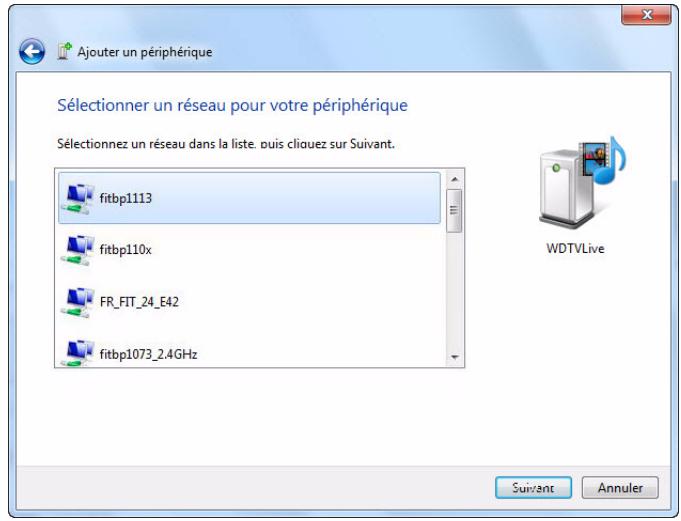
- Appuyez sur OK sur la télécommande pour connecter le lecteur multimédia à votre réseau (voir étape 1).
- Une fois le lecteur multimédia connecté au réseau, l'écran suivant s'affiche. Cliquez sur Fermer.
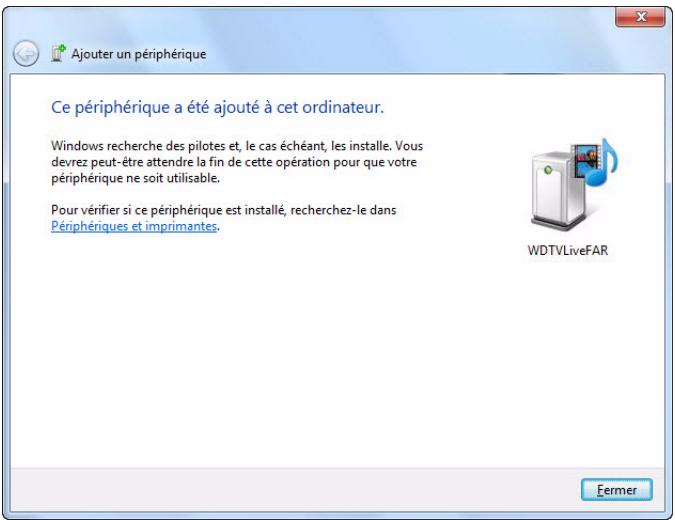
Réseau sans fil connecté précédemment
Ce menu affiche un enregistrement de vos paramètres de réseau sans fil. APRÈS avoir effectué la configuration d'un réseau sans fil, le lecteur multimédia garde un enregistrement du point d'accès en réseau local. Utilisez ce menu pour vous reconnecter au réseau local sans avoir à ressaisir le mot de passe.
Vérifier la connexion
Voir « Vérification de la connexion réseau » à la page 24 pour plus de détails et d'instructions.
Nom de l'appareil
Le nom qui s'affiche dans le champ réservé au nom de l'appareil vous permet d'identifier le lecteur multimédia sur le réseau. Utilisez ces options de menu pour modifier le nom de l'appareil qui utilise le clavier de l'écran.
Proxy
Un proxy est utilisé par des entreprises pour afficher et filtrer des transactions en ligne. Toutes les requêtes de l'environnement de l'entreprise passent à travers un serveur de proxy pour des opérations telles que l'enregistrement de l'adresse IP d'un site Web, la vérification d'une adresse IP qui est ouverte afin de s'assurer qu'elle n'appartient pas à une liste bloquée, et vérifier que les pièces jointes ne sont pas des spam ou infectées par des virus.
Si vous comptez utiliser le serveur multimédia dans un environnement d'entreprise, sélectionnez Activé, puis entrez l'adresse du proxy et le port à l'aide du clavier à l'écran pour accéder aux services en ligne.
Système
Utilisez les menus de cette catégorie pour configurer les options générales du lecteur multimédia. Appuyez sur / pour faire une sélection à partir d'une liste d'options, puis appuyez sur OK.
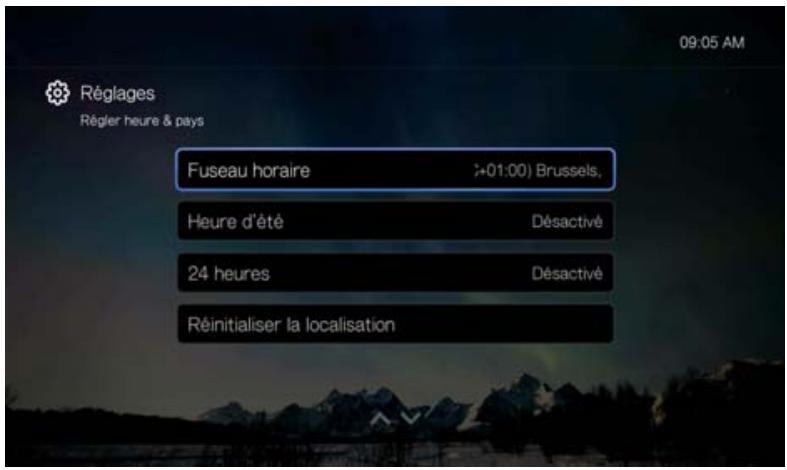
Régler heures & pays
Utilisez ce menu pour sélectionner un fuseau horaire et désactiver ou activer l'heure d'été ou l'affichage sur 24 heures de façon que le lecteur multimédia affiche l'heure selon vos préférences.
Réglages de la télécommande
Sélectionnez une fonction pour les boutons de fonction RECHERCHE, EJECTER, A, B et C sur la télécommande. Le menu de réglages de la télécommande affiche les fonctions attribuées à chacun des boutons.
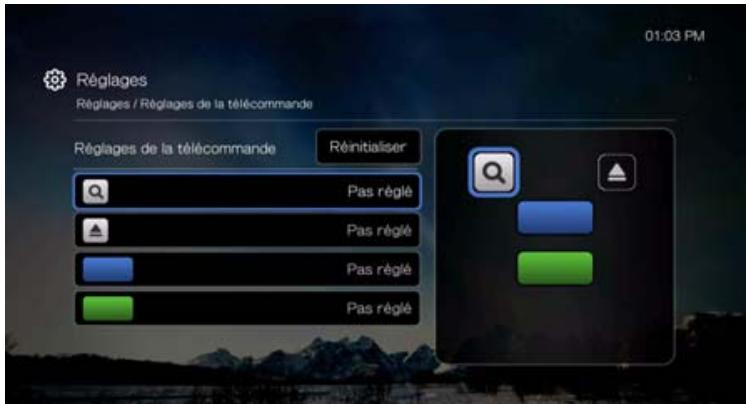
Pour modifier les fonctions, appuyez sur / pour sélectionner un bouton de fonction, puis appuyez sur OK. Appuyez sur / pour sélectionner une fonction différente pour le bouton tel que My Storage, Aide, etc, puis appuyez sur OK.
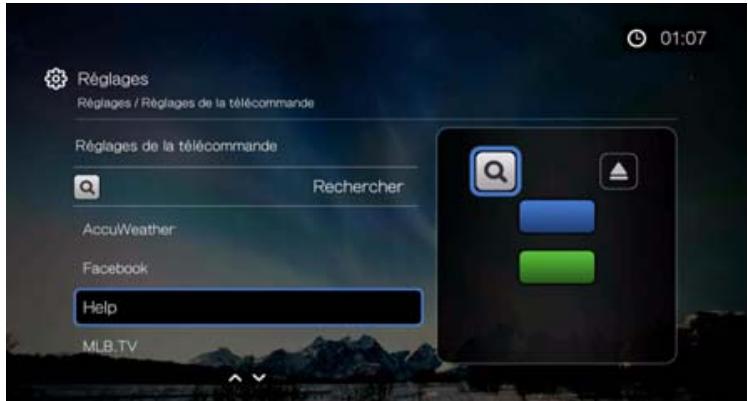
Pour réinitialiser les boutons à leur fonction par défaut, sélectionnez Réinitialiser, puis appuyez sur OK.
Mode de démonstration en boutique
Quand elle est activée, cette option permet de modifier les paramètres et de tester des fonctions pour démonstration. À la sortie du Mode de démonstration en boutique, tous les paramètres utilisateur précédents sont restaurés. Quand le lecteur multimédia reste inactif pendant 60 secondes en mode de démonstration en boutique, une vidéo de démonstration se lance s'il existe une source de contenu connectée avec fichier multimédia à la racine du lecteur. Appuyez sur OK pour quitter le mode Veille quand cela se produit.
Contrôle des voyants LED
Utilisez ce menu pour éteindre les voyants LED (Toujours désactivé). Si les voyants sont toujours éteints, ils n'apparaissent que lors du démarrage et disparaisent après la fin de la mise en route de l'appareil. Le réglage par défaut est Normal.
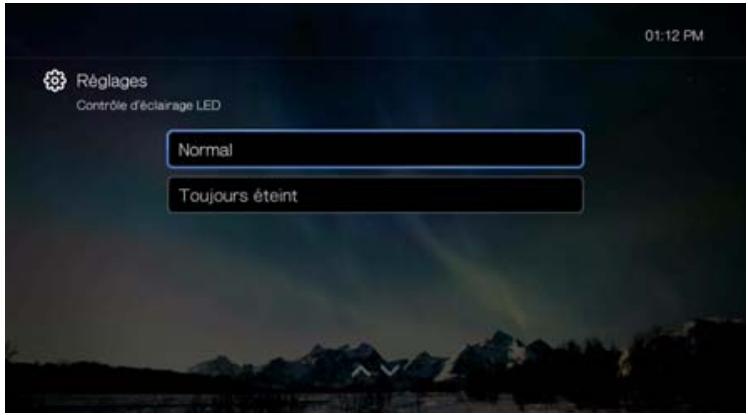
Réinitialiser l'appareil
Utilisez ce menu pour appliquer les options de réinitialisation de l'appareil :
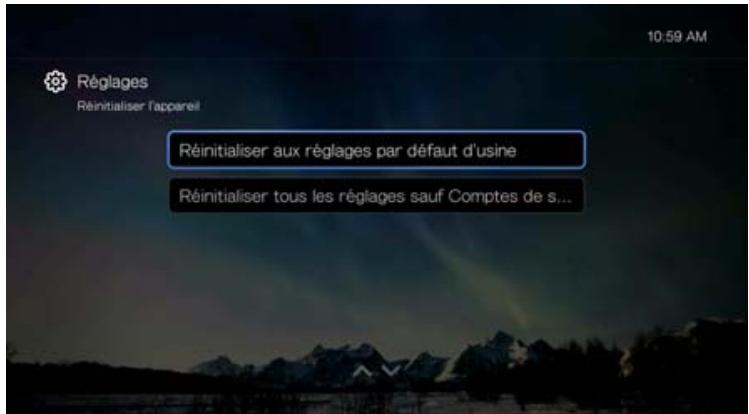
Réinitialisez aux réglages par défaut d'usine - restaure toutes les préférences système et réglages de lecture du lecteur multimédia à leurs valeurs d'usine par défaut. Cette option peut corriger les problèmes liés à un échec de mise à jour du logiciel ou des paramètres de configuration erronés.
Réinitialiser tous les réglages sauf Comptes des - restaure toutes les préférences et réglages de lecture du système lecteur multimédia à leurs valeurs par défaut d'usine, à l'exception de vos données personnelles de compte d'apps.

Important: Si vous avez spécifié une adresse IP statique (ou n'importe quelle configuration non standard), le lecteur multimédia n'apparaîtra plus sur le réseau après la réinitialisation. C'est pourquoi vous devez vous assurer de bien réinitialiser le lecteur multimédia à ses paramètres par défaut et réinitialiser les comptes de service en ligne avant de retourner, pour que le transfert de l'appareil n'entraîne pas une suppression de vos informations de compte personnel sur vos services Internet.
Pour effectuer une réinitialisation de l'appareil :
- Appuyez sur / pour sélectionner Enregistrement de l'appareil, puis appuyez sur OK.
- Appuyez sur / pour sélectionner une option de réinitialisation de l'appareil, puis appuyez sur OK.
- Appuyez sur OK à l'invite de confirmation, puis appuyez sur OK.
Redémarrage de l'appareil
Sélectionnez OK puis appuyez sur OK pour redémarrer le lecteur multimédia.
Enregistrement de l'ordinateur
Pour enregistrer votre produit WD à l'aide du menu Réglages :
- Assurez-vous que votre lecteur multimédia a une connexion réseau active. Passez à Voir « Recherche de contenu – My Storage » à la page 26 pour des instructions sur l'installation d'une connexion réseau.
- Sur l'écran d'accueil Mes favoris, revenez complètement à gauche pour sélectionner Paramètres, puis appuyez sur OK.
- Appuyez sur / pour sélectionner Système, puis appuyez sur OK.
- Appuyez sur / pour sélectionner Enregistrement de l'appareil, puis appuyez sur OK. L'écran Enregistrement de l'appareil apparait.
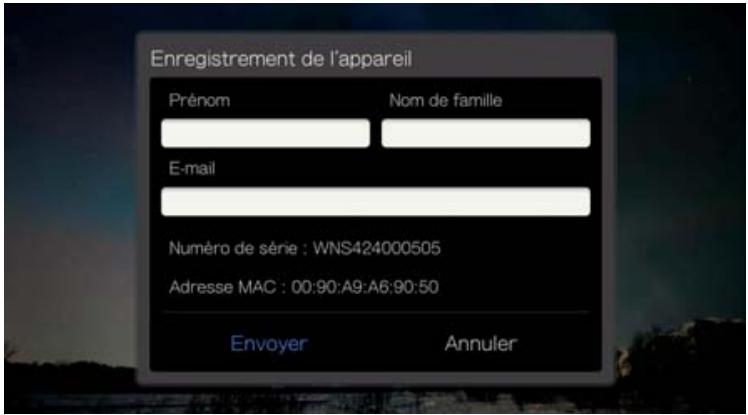
- Dans l'écran d'enregistrement d'appareil, trouvez le champ Prénom, puis appuyez sur OK.
- Utilisez les boutons de navigation pour taper votre prénom à l'aide du clavier à l'écran. Sélectionnez Envoyer, puis appuyez sur OK.
- Sélectionnez Nom, puis appuyez sur OK.
- Utilisez les boutons de navigation pour taper votre nom à l'aide du clavier à l'écran. Sélectionnez Envoyer, puis appuyez sur OK.
- Sélectionnez Email, puis appuyez sur OK.
- Utilisez les boutons de navigation pour taper votre adresse email à l'aide du clavier à l'écran. Sélectionnez Envoyer, puis appuyez sur OK.
- Sur l'écran Enregistrement du produit, sélectionnez OK, puis appuyez sur OK.
Chercher le logiciel le plus récent
Ce menu affiche la version en cours du logiciel. Appuyez sur OK pour rechercher un nouveau logiciel.
Détecteur automatiquement un nouveau logiciel
Utilisez ce menu pour activer ou désactiver la détection automatique de nouveau logiciel. Voir « Mise à jour du logiciel » à la page 140 pour plus de détails.
Option de choix positif d'amélioration du produit
Utilisez ce menu pour activer ou désactiver les statistiques d'utilisation. Si vous désactiver, Sélectionnez Oui puis appuyez sur OK. Appuyez sur OK pour valider le consentement à l'utilisation des données.
Apparence
Utilisez ces menus dans l'écran Apparence pour régler les options d'affichage de l'interface utilisateur pour le lecteur multimédia.
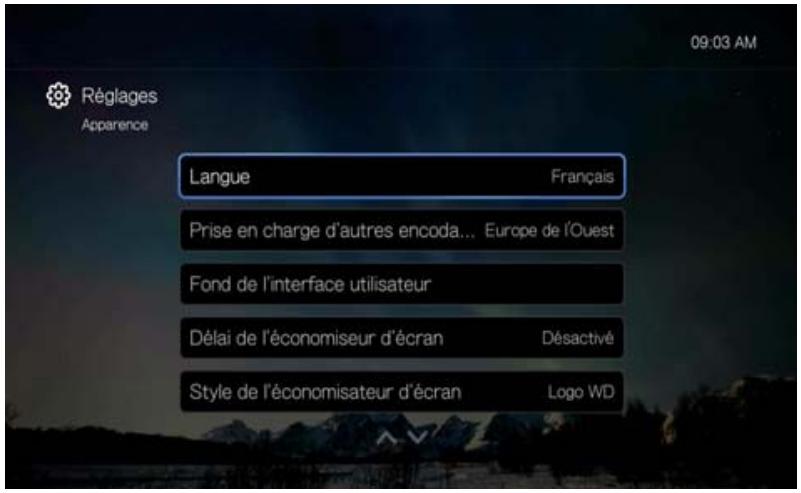
Appuyez sur △ / ▽, Sélectionnez la langue d'affichage, puis appuyez sur OK.
Prise en charge d'encodages supplémentaires
Appuyez sur / pour sélectionner la prise en charge d'une langue secondaire, puis appuyez sur OK. Ceci évite l'affichage de caractères illisibles dans les noms de fichier et sous-titres définis dans la langue sélectionnée.
Fond de l'interface utilisateur
Vous pouvez utiliser cette option pour définir une photo différente en tant que fond, afin de remplaçer la photo par défaut de champ et de ciel bleu. Vous pouvez désir parmi les fonds des Maîtres créatifs WD ou parmi Vos fonds.
Masters créatifs WD
Maîtres créatifs WD présent des albums de photos prises par des photographes renommés que vous pouvez utiliser pour votre lecteur multimédia comme fond de l'interface utilisateur.
Sélectionnez un album Maîtres créatifs WD, puis sélectionnez une photo et appuyez sur OK. Appuyez sur OK une nouvelle fois pour avoir un aperçu du fond. Vous pouvez désirer Utiliser comme fond ou Afficher la biographie de l'artiste, puis appuyez sur OK.

Vos fonds
Vos fonds fait apparaître le fond par défaut de même que d'autres photos que vous avez définies comme fond (voir « Utiliser comme fond » à la page 59). Sélectionnez une photo de fond et appuyez sur OK, puis appuyez sur OK une nouvelle fois pour l'Utiliser comme fond.
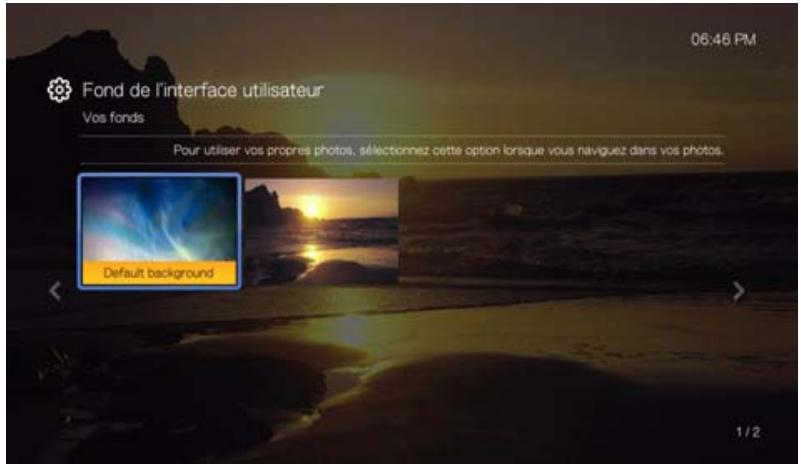
Délai de l'économiseur d'écran
Utilisez ce menu pour régler la durée d'inactivité qui déclenche l'économiseur d'écran. Le réglage par défaut est de 5 minutes.
Style de l'économiseur d'écran
Utilisez ce menu pour choisir le style de voiture économiseur d'écran.
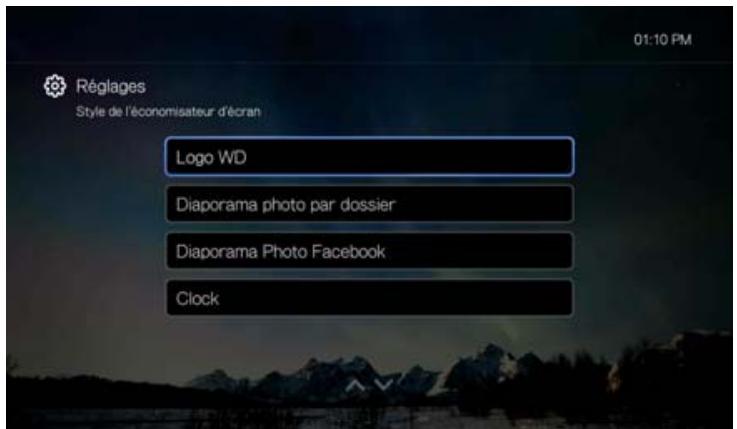
Logo WD - c'est l'économiseur d'écran par défaut avec un logo WD mobile.
Diaporama photo par dossier - affiche comme économiseur d'écran les photos d'un dossier du stockage relié.
Diaporama photo Facebook - présente comme économiseur d'écran un diaporama des photos d'un dossier sur un compte Facebook (connexion à Facebook obligatoire).
Horloge - cet économiseur d'écran affiche un gadget d'horloge mobile donnant l'heure et la date.
Paramètres de lecture
Les menus de l'écran Paramètres de lecture permettent de définir les paramètres de lecture de vidéo, de musique et de photos.
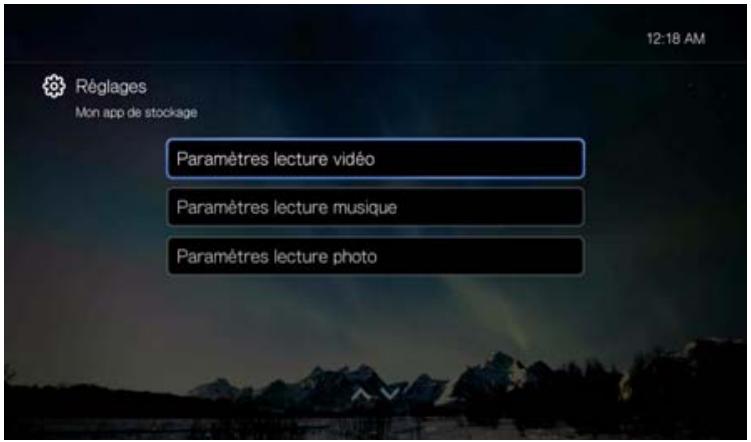
Paramètres de lecture de vidéo
Utilisez les menus de l'écran Réglages Video pour configurer l'affichage et les options séquence pour les fichiers video.
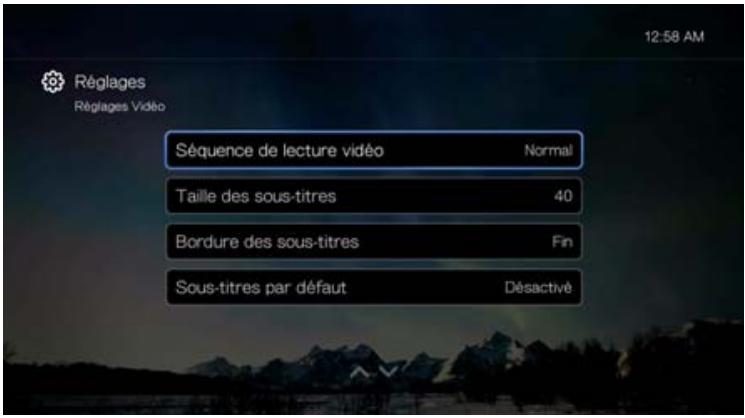
Séquence de lecture vidéo
Utilisez ce menu pour sélectionner le mode de lecture vidéo. Le réglage par défaut est Normal. Voir « Mode lecture » à la page 49 pour une description de ces modes de lecture vidéo.
Tailles des sous-titres
Utilisez ce menu pour définir la taille de police par défaut (24 à 68 points, 40 étant la valeur par défaut) pour l'affichage des sous-titres vidéo. Utilisez les boutons ▲▼ pour sélectionner une taille de police. « Taille de police des sous-titres » en bas de l'écran reflète la taille de police en cours. Appuyez sur OK pour sélectionner une taille de police de sous-titre.
Bordure des sous-titres
Utilisez ce menu pour définir l'apparence par défaut du cadre de sous-titre (Fin ou Épais).
Sous-titres par défaut
Utilisez ce menu pour définir l'affichage par défaut des sous-titres (Désactivé ou Activé).

Remarque : Les options de sous-titre ci-dessus sont seulement disponibles pour les sous-titres ASS/SRT/SSA, et ne sont pas disponibles pour les sous-titres SUB/IDX ou VOBSUB.
Paramètres de lecture de musique
Utilisez les menus de l'écran Réglages Musique pour configurer l'affichage et les options séquence pour les fichiers audio.
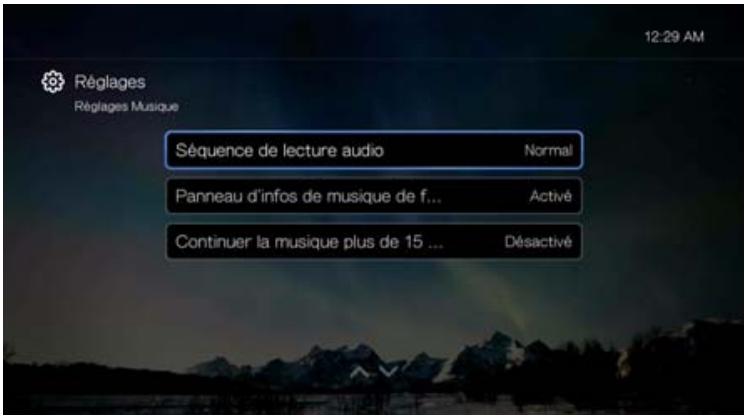
Séquence de lecture audio
Utilisez ce menu pour sélectionner le mode de lecture audio. Le réglage par défaut est Normal. Voir « Pour définir le mode de répétition audio : » à la page 55 pour une description des modes de lecture audio.
Affichage piste audio
Utilisez ce menu pour sélectionner les informations que vous souhaitez afficher sur l'écran du navigateur. La valeur par défaut est Nom du fichier.
Panneau d'infos de musique de fond
Quand Activé, une barre de menu d'informations sur la musique apparait en haut de l'écran quand la musique est en cours de lecture.
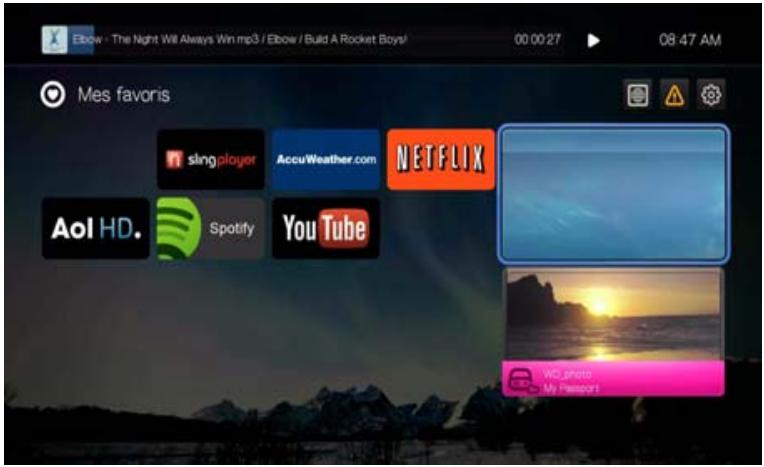
Continuer la musique plus de 15 min
Quand Activé, vous serez invité à reprendre ou à redémarrer le fichier de musique qui dure 15 min ou plus.
Réglages photo
Utilisez les menus de cette catégorie pour configurer la taille d'affichage et les réglages de diaporama.
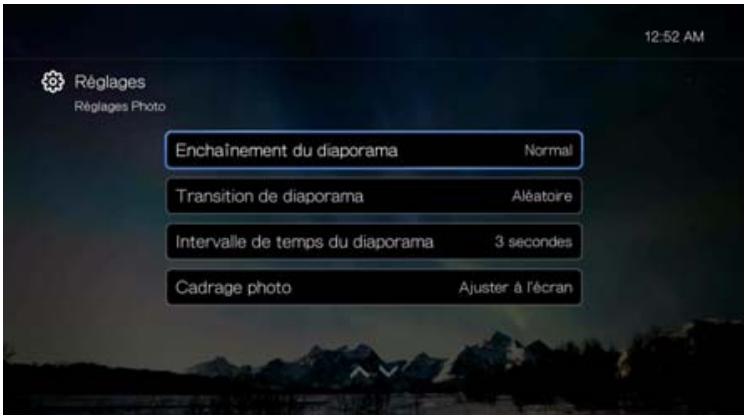
Enchaînement du diaporama
Utilisez ce menu pour définir le mode de lecture des diaporamas. Le réglage par défaut est Normal.
- Normal - Le diaporama n'est pas répété. Une fois la dernière image affichée, vous revenez sur le dernier écran de navigateur.
- Aléatoire - Le diaporama est lu en ordre aléatoire tant que vous n'appuyez pas sur Stop.
- Répéter tout - Le diaporama est lu en boucle tant que vous n'appuyez pas sur Stop ou Retour.
- Répétition et aléatoire - Le diaporama est lu en continu en ordre aléatoire.
Transition de diaporama
Utilisez ce menu pour sélectionner la méthode utilisée pour passer d'une image à une autre dans un diaporama. Le réglage par défaut est Normal.
Intervalle de temps du diaporama
Utilisez ce menu pour régler la durée d'affichage des images d'un diaporama. Vous pouvez choisir une valeur entre 3 secondes (valeur par défaut) et 5 minutes.
Cadrage photo
Utilisez ce menu pour définir le mode de mise à l'échelle des photos affichées. Ce réglage s'applique également aux diaporamas. Options disponibles :
- Réglage d'origine - Conserve la résolution d'origine de l'image (valeur par défaut).
- Ajuster à l'écran – Remplit la zone d'affichage autant que possible, tout en conservant les proportions de l'image.
- Affichage plein écran - Remplit la zone d'affichage avec l'image (peut entraîner une distorsion de l'image).
Sélectionnez cette option pour afficher les informations de réseau, la version du logiciel en cours, la référence, le numéro de série de l'appareil et les informations de services en ligne.
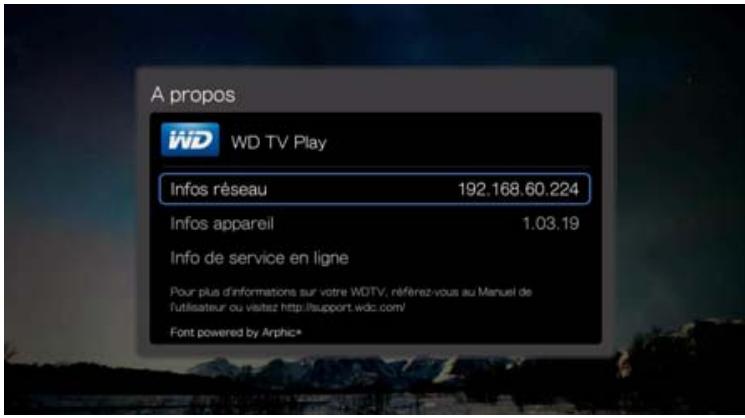
- Sélectionnez Info réseau puis appuyez sur OK pour afficher les infos telles que les adresses MAC et IP.
- Sélectionnez Info de série puis appuyez sur OK pour afficher la version du logiciel en cours, la référence, et le nombre de série de l'appareil.
- Sélectionnez Info de service en ligne pour afficher seulement les informations de compte de service tels que vous ESN Netflix.
Maintenance du système
Le logiciel système de votre lecteur multimédia peut être mis à jour vers la dernière version, ce qui peut améliorer la prise en charge de la lecture des fichiers multimédias, corriger des bogues et offrir des améliorations. Pour vous assurer de recevoir les dernières mises à jour, nous vous conseillons d'enregistrer votre produit sur https://register.wd.com.
Ce chapitre décrit les procédures de dépannage et de mise à jour du micrologiciel du système. Si vous rencontrez un message d'erreur, reportez-vous aux « Messages d'erreur courants » à la page 144 pour des solutions possibles. Pour les problèmes plus graves, vous devrez contacter votre revendeur ou un service de dépannage agréé. Pour plus de détails, voir « Service et assistance WD » à la page 2.
Mise à jour du logiciel
Le micrologiciel contient un jeu d'instructions importantes qui conditionnent le fonctionnement de votre lecteur multimédia, l'aspect des écrans interactifs et la réponse à vos commandes. La mise en jour du micrologiciel est importante car WD améliore en permanence la rapidité et l'efficacité des tâches effectuées par votre lecteur multimédia.

Important : Veillez à ce que l'adaptateur secteur du lecteur multimédia reste bien connecté pendant la mise à jour du micrologiciel. Une coupure de l'alimentation pendant la procédure de mise à jour peut endommager le micrologiciel système. Veillez également à ne pas déconnecter le périphérique de stockage USB si vous effectuez une mise à jour manuelle.
Automatique
Le menu Nouveau logiciel apparait dans l'écran d'alertes du lecteur multimédia quand le logiciel mis à jour est disponible, fournissant l'option qui met à jour automatiquement le logiciel.


Remarque : Vous devez avoir activé la détection automatique de nouveau logiciel pour permettre à jour automatiquement le logiciel. Voir « Détecter automatiquement un nouveau logiciel » à la page 133.
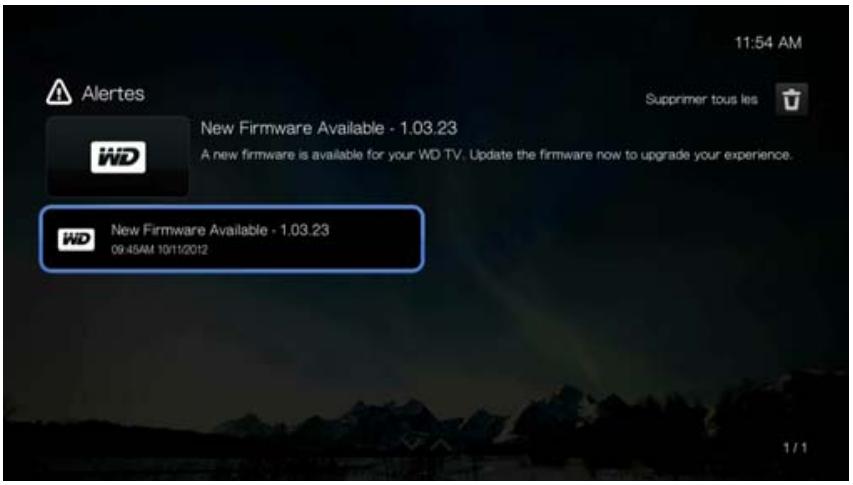
Pour permettre à jour le micrologiciel automatiquement:
- Sélectionnez Mise à jour de logiciel dans l'écran Alertes. Appuyez sur OK.
- Sélectionnez Mettre à jour le logiciel maintenant dans l'écran Nouveau logiciel disponible, puis appuyez sur OK. Le téléchargement du logiciel commence, puis le système redémarre. Vous pouvez aussi sélectionner Que contient cette mise à jour ? pour voir les modifications.
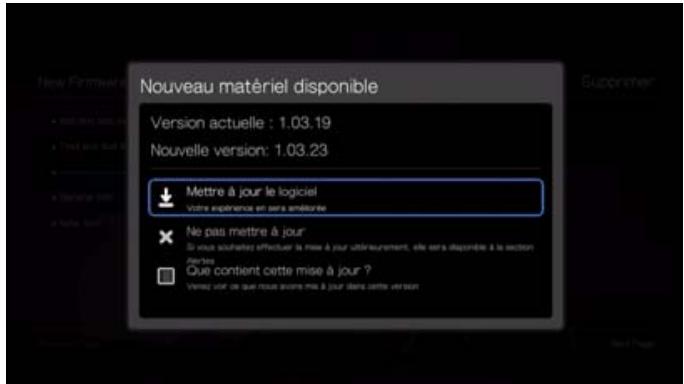
- Après redémarrage, le système bascule automatiquement en mode de mise à jour du micrologiciel.
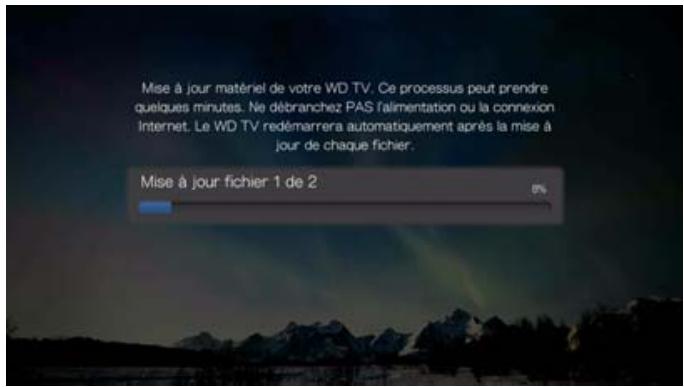
- Une fois que la procédure de mise à jour est terminée, le lecteur multimédia redémarre. Une fois que le lecteur multimédia redémarre, le nouveau micrologiciel se charge automatiquement.
Manuel
Pour permettre à jour le micrologiciel manuellement:
- Allez sur http://support.wd.com et téléchargez le dernier fichier de mise à jour du micrologiciel pour votre lecteur multimédia.
- Cliquez sur « Téléchargements » puis sur le nom ou la photo du produit. Téléchargez le fichier zip du logiciel du lecteur multimédia WD TV pour votre ordinateur.
- A l'aide d'un utilitaire de décompression, extrayez les contenus du fichier vers le répertoire racine d'un périhérique USB connecté à votre ordinateur.
- Retirez en toute sécurité le périphérique USB de l'ordinateur et attachez-le au lecteur multimédia.
- Connectez le périphérique USB à un port USB du lecteur multimédia.
- Suivez les étapes 2-4 dans « Pour mettre à jour le micrologiciel automatiquement » à la page 141.
Dépannage
| Problème | Solution |
| AFFICHAGE | |
| Rien ne s'affiche sur l'écran du téléviseur et levoyant d'alimentation du lecteur multimédia resté étant. | Vérifiez que le téléviseur est allumé.Vérifiez que l'adaptateur secteur et la prise électrique fonctionnent correctement.Vérifiez que le cable d'interface est correctement branché sur les bonnes prises du téléviseur et du lecteur multimédia. |
| Rien ne s'affiche sur l'écran du téléviseur et levoyant d'alimentation du lecteur multimédia clignote. | Vérifiez la sélection de source d'entrée TV.Eteignez puis rallumez votre TV.Eteignez puis rallumez votre lecteur multimédia.Si la même chose se passé, un diagnostic d'échec peut avoir été fait. Contactez l'assistance technique WD (voir « Service et assistance WD » à la page 2) |
| Rien ne s'affiche sur l'écran du téléviseur et levoyant d'alimentation s'allume. | Vérifiez que le téléviseur est allumé.Vérifiez que le cable d'interface est correctement branché sur les bonnes prises du téléviseur et du lecteur multimédia.Appuyez pendant une seconde sur le bouton de réinitialisation pour rétablier les réglages d'usine de l'appareil. (voir « Réinitialiser l'appareil » à la page 131). Maintenez-le enforcé pendant 10 secondes pour basculer entre les modes NTSC et PAL Utilisez un stylo à pointe fine ou l'extrémité d'un trombone pour appuyez sur ce bouton. |
| L'image du téléviseur clignote ou est floue. | Vérifiez que le cable d'interface est correctement branché sur les bonnes prises sur le téléviseur et sur le lecteur multimédia.Vérifiez que le voyant d'alimentation du lecteur multimédia est allumé.Si vous utilisez un téléviseur à tube cathodique, allez dans Accueil | Configuration | Système et :- Vérifiez que l'options de sortie video Composite est sélectionnée.- Vérifiez que la norme TV utilisée correspond à la norme de votre pays.Si vous utilisez un téléviseur LCD, allez dans Accueil | Configuration | Système et :- Vérifiez que l'options de sortie video HDMI est sélectionnée.- Vérifiez que l'options de résolution video est réglée sur Auto. |
| L'affichage video est tronqué ou apparait dans une colonne latérale. | Trouvez l'écran Installation | Sortie audio/video et assurez-vous que le rapport hauteur/largeur est régle sur Normal. |
TELECOMMANDE
| Problème | Solution |
| Les photos du diaporama sont déformées. | Trouvez l'écran Installation | Paramètres de lecture | Photo et sélectionnez Conserver l'original ou Adapter à l'écran dans le champ Mise à l'échelle de photo. |
| FICHIERS | |
| Impossible de dire un fichier. | Vérifiez la compatibilité. Voir « Formats pris en charge » à la page 147. Utilisez un programme de conversion multimédia pour convertir le fichier vers un format usable. |
| AUDIO | |
| Pas de son. | Vérifiez que le son n'est pas coupé sur votre télévisuer ou ampli AV.Trouvez l'écran Installation | Sortie audio/vidéo et assurez-vous que le réglage de sortie audio correcte est activé.Si vous utilisez un cable audio composite, le réglage Sté reproduction doit être activé.Si vous utilisez une connexion S/PDIF (optique) ou HDMI, le réglage Numérique doit être activé.Si vous regardez une dette dotée de plusieurs canaux audio, vérifiez que l'options Audio Off (Pas de son) est bien désactivée. Appuyez sur Options, puis appuyez plusieurs fois sur OK pourCHOISIR le canal audio de votrechoix. |
| RéSEAU | |
| Le lecteur multimédia n'apparait pas sur le réseau. | Assurez-vous que l'option de serveur Régliages >Régliages Réseau >Partage réseau est sur Activé. |
| PÉRIPHÉRIQUE USB | |
| Échec de la création de la médiathèque. | Vérifiez que :Le pérophérique USB n'est pas en lecture seule.Le pérophérique USB n'utilise pas le système de fichiers HFS+ avec journalisation activée.il y a suffisamment d'espace disponible sur le pérophérique USB. |
| Le pérophérique USB connecté n'apparait pas sur l'écran d'accueil. | Le lecteur multimédia n'est compatible qu'avac le mode de stockage de masse USB. Vérifiez que le pérophérique USB est configuré en tant que « pérophérique de stockage de masse ».Vérifiez que le système de fichiers du pérophérique USB est pris en charge (NTFS, FAT/FAT32 ou HFS+). |
| La télécommande du lecteur multimédia ne fonctionne pas. | • N'appuyez que sur un bouton à la fois. • Vérifiez que les piles sont insérées correctement. • Vérifiez que les piles ne sont pas vides. Remplacez les piles par des piles neuves. • Vérifiez qu'il n'y a pas d'obstacle entre la télécommande et le lecteur multimédia. |
MISE À JOUR DU MICROLOGICIEL
| L'écran de récapération de mise à jour du micrologiciel s'affiche lorsque vous allumez le lecteur multimédia ou bien le lecteur multimédia continue de redémarrer vers l'écran d'accueil. | La précédente mise à jour du micrologiciel en cours a échoué. • Relancez la procédure de mise à jour du micrologiciel. Voir page 141 pour les instructions. • Si vous ne parvenez toujours pas àmettre à jour le micrologiciel, réinitialisez le système. Voir page 131 pour les instructions. |
Messages d'erreur courants
| Si ce message apparait | Effectuez l'action suivante |
| Accueil | |
| aucun pérophérique de stockage présente. | Connectez le pérophérique USB qui contient vos fichiers multimédias. |
| Pérophérique de stockage non reconnu. | Le pérophérique USB n'est pas pris en charge. Utilisez un autre pérophérique USB. |
| Question XX : Dépannage disque dur HDD USB WD | Ce message indique une panne du système. Contactez l'assistance technique WD. |
LECTURE DE CONTENUS
| Il n'y a pas de fjichier multimédia dans le dossier en cours. | Aucun fjichier multimédia compatible n'estopsisent dans le dossier sélectionné. Sélectionnez un autre dossier qui contient des fjichiers pris en charge. |
| Unable to play the selected file (Impossiblè de dire le fjichier sélectionné). Please see the User Manual for a list of supported file formats (Consultez le manuel utiliser pour une liste de formats de fjichier compatibles). | 1. Éjectez et déconnectez le péripérisque USB du lecteur multimédia ou adressez un disque dur au lecteur multimédia quand le fjichier est localisé.2. Connectez le péripérisque USB à votre ordinateur ou vérifie que le format du fjichier sur le disque dur interne du lecteur multimédia est est correct.Compatible (voir « Formats pris en charge » à la page 147).3. Attachez l'appareil USB au lecteur multimédia une nouvelle fois si nécessaire. |
Comment trouver des fichiers multimédias et créer des listes de lecture ?
Plusieurs applications de lecture multimédia sont disponibles, comme Winamp et iTunes, qui permettent de lire, ordonner et modifier les fichiers multimédias. Ces lecteurs multimédias vous permettent également de créer des listes de lecture et de modifier les métadonnées des fichiers. Faites une recherche sur Internet et téléchargez l'une de ces applications.
Comment copier les fichiers d'un CD audio sur mon ordinateur ?
L'extraction de données audio-numériques consiste à copier le contenu audio d'un support amovible comme un CD ou DVD ou d'un flux audio vers votre disque dur.
Pour extraire les pistes d'un CD audio vers votre ordinateur :
- Insérez le CD dans le lecteur de CD/DVD de votre ordinateur.
- Lancez le logiciel que vous utilisez pour extraire de la musique, comme iTunes ou Windows Media Player.
- Cliquez sur le bouton Importer (dans iTunes)
- OU -
Cliquez sur le bouton Extraire (dans Windows Media Player).
- Dans Windows Media Player, cliquez sur les morceaux que vous souhaitez copier et prenez note de l'emplacement des fichiers extraits. iTunes importe le CD entier dans votre bibliothèque musicale iTunes.
- Cliquez sur le bouton Démarrer l'extraction (Windows Media Player).
- Lorsque l'extraction est terminée, retirez le CD. Les morceaux sont maintenant sur votre ordinateur.

Remarque : Certains morceaux peuvent être protégés par des droits numériques qui empêchent la copie ou la distribution.
Puis-je utiliser une télécommande universelle avec le lecteur multimédia ?
Vous pourriez utiliser la plupart des télécommandes universelles, comme les modèles Logitech Harmony.
Lecture de contenus multif
*Pour convertir les fichiers de sous-titres encodés dans un format différent, ouvrez le fichier avec Notepad et effectuez un Enregistrer sous avec les paramètres suivants : Type de fichier – Tous les fichiers et Codage – UTF-8.
**2 canaux seulement. Le signal bi-canal est envoyé par interconnexion à un ampli. Fabriqué sous licence de Dolby Laboratories. « Dolby » et le symbole double-D sont des marques de Dolby Laboratories.**
Simple couche uniquement.
Fabriqué sous licence des brevets des États-Unis suivants : 5,451,942; 5,956,674; 5,974,380; 5,978,762; 6,487,535 et autres brevets des États-Unis et mondiaux en cours et déposés. DTS est une marque déposée et le logo et le symbole DTS sont des marques commerciales de DTS, Inc.
Formats pris en charge
| Extension de nom de:fichier | Codec | Format/contueur |
| VIDÉO | ||
| .3g2/.3gp/.mov/.mp4 | Vidéo :AVC/H264MPEG4M-JPEGAudio :AACAC3MPEG AudioPCM | Quicktime |
| .asf/.wmv | Vidéo :WMV3/VC-1Audio :WMA2WMA3WMA PROMPEG AudioAC3PCM | ASF |
| .avi/.divx | Vidéo :AVC/H264M-JPEGWMV3WVC1 (VC1)XvidAudio :AACAC3ADPCMPCMPEG AudioWMA2 | AVI |
| .flv | Vidéo :AVC/H264Audio :AACMP3 | FLV |
| .iso (BD)/.mts/.m2t/.m2ts/.m4t/.tp/.trp/.ts/.tps | Vidéo :AVC/H264Audio :AC3Dolby Digital PlusDolby TrueHDMPEG AudioPCM | MPEG-TS |
| Extension de nom de fichier | Codec | Format/contueur |
| .ogg | Vidéo MPEG4 AVC/H264 XviD Audio Vorbis MPEG Audio PCM AC3 | OGG |
| .mkv | Vidéo: AVC/H264 MPEG4 Xvid WMV3 VC-1 Audio: AAC AC3/DD Plus/TrueHD MPEG Audio PCM | MATROSKA |
Remarques sur la vidéo : 1. MPEG4.2 Max (ASP@L5 1920x1080p30 ou 1280x720p60), débit binaire (SD:20, HD:40). 2. EG-4.10 (H.264) Max (BP@L3.0 720x480p30 ou 720x576p25, MP@L4.1 et HP@L4.1 1920x1080p30 ou 1280x720p60), débit binaire (SD:20, HD:40). 3. SMPTE 421M (VC-1) Max (AP@L3 and MP@HL 1920x1080p30 ou 1280x720p60), débit binaire (SD:20, HD:40). 4. WMV9 Max (MP@HL 1920x1080p30 ou 1280x720p60), débit binaire (SD:20, HD:40). Ne prend pas en charge WMV7 et WMV8. Ne prend pas en charge les profiles Screen, Image et Image Version 2. 5. Up to 25 Mbps for streaming over Wi-Fi.
Un ampli audio est obligatoire pour la sortie en son surround numérique multicanal.
| Fichier | Codec | Format/contueur |
| AUDIO | ||
| MP1/2/3/a | Audio MPEG | Aucun |
| AAC | MPEG 2/4 AAC LC/HE | 1. ADTS 2. ADIF |
| M4A/MP4A | MPEG 2/4 AAC LC/HE | Quicktime |
| FLAC | FLAC | FLAC |
| WAV | PCM | WAVE |
| LPCM/PCM | PCM | Aucun |
| OGG | 1. OGG VORBIS 2. MPEG Audio 3. PCM 4. AC3 | OGG |
| Fichier | Codec | Format/conteneur |
AUDIO
| WMA | WMA2 (WMA)/WMA3 (WMA Pro) | ASF |
| AIF/AIFF | PCM | AIFF |
| MKA | 1. AC3 2. FLAC 3. MPEG 2/4 AAC LC/HE 4. MPEG Audio 5. OGG Vorbis 6. PCM | MATROSKA |
| AC3/EC3 | 1. Dolby Digital 2. Dolby Digital Plus 3. Dolby TrueHD | AC3/EC3 |
| APE | APE | Monkey's Audio |
Un ampli audio est obligatoire pour la sortie en son surround numérique multicanal.
PHOTOS
| Type | Nom de fichier | Codec | Résolution | Autres limites |
| BMP | bmp | Sans compression (plus répandu) | Pas de limitation L'image est réduite | Non disponible |
| TIFF | tif/tiff | RGB 24 bits sans compression (plus répandu) | 4096x4096 | Seule la première page est affichée si plusieurs pages |
| LZW (sans pertes) | 2048x2048 | Non disponible | ||
| PNG | png | DEFLATE (sans pertes) | Pas de limitation L'image est réduite | Non disponible |
| GIF | gif | Les fichiers les plus courants n'ont pas de limitation | Pas de limitation L'image est réduite | Pour les gif animés, seule la 1ère image est prise en charge |
| JPEG | jpeg/jpg | JPEG (avec pertes) (plus courant) | 4096x4096 | CMYZ non pris en charge |
| Progressif | 2048x2048 | Non disponible |
Formats JPEG RGB avec compression seulement et JPEG progressif jusqu'à 2048. Fichiers TIFF monocouche seulement. BMP sans compression seulement. « Non disponible » indique qu'aucune limitation n'est connue pour l'instant.
MUSIQUE
| Vignette | Assistance | Limite |
| Extension de nom de fournier | Seuls les formats ID3 et EXIF ont des miniatures | |
| mp3 | Oui | Vignette dans la balise id3 (balise « APC « ou « PIC ») |
| wma | Oui | Vignette dans le format asf (« WM/Picture » dans les_infosétendues) |
| m4a | Oui | Vignette dans le format quicktime (« moov/udta/meta/ilst/covr ») |
| mp4a | Oui | Vignette dans le format quicktime (« moov/udta/meta/ilst/covr ») |
| flac | Oui | Miniature dans le format flac |
| asf | Oui | Vignette dans le format asf (« WM/Picture » dans les_infosétendues) |
| wmv | Oui | Vignette dans le format asf (« WM/Picture » dans les_infosétendues) |
| mp4 | Oui | Vignette dans le format quicktime (« moov/udta/meta/ilst/covr ») |
| jpg | Oui | Miniature dans les_infos exif |
| jpe | Oui | Miniature dans les_infos exif |
| tiff | Oui | Miniature dans les_infos exif |
| tif | Oui | Miniature dans les_infos exif |
| jpeg | Oui | Miniature dans les_infos exif |
Informations relatives à la classe b de la commission de communication fédérale (FCC)
Le fonctionnement de cet appareil est sujet aux deux conditions suivantes :
- Cet appareil ne peut pas causer d'interférences nuisibles.
- Cet appareil doit accepter toute interférence reçue, notamment une interférence qui peut causer un fonctionnement non souhaité. Prérequis de la Commission de communication fédérale (FCC), section 15
Cet appareil a été testé et déclaré conforme aux limites d'un appareil numérique de Classe B, conformément aux réglementations du chapitre 15 de la FCC. Ces limites sont conçues pour assurer une protection raisonnable contre les interférences nuisibles dans une installation résidentielle. Cet appareil génère, utilise et peut émettre des fréquences radio qui, s'il n'est pas installé et utilisé conformément au manuel d'utilisation du fabricant, peuvent causer des interférences nuisibles à la réception de la radio ou de la télévision. Il n'est toutefois aucune garantie que ces interférences n'apparaîtront pas dans une installation particulière. Si cet appareil entraîne des interférences nuisibles à la réception de la radio ou de la télévision, ce qui peut être évalué en allumant et en éteignant l'appareil, nous vous conseillons de tenter de corriger ces interférences en appliquant une ou plusieurs des mesures suivantes :
Réorientez ou déplacez l'antenne de réception. Éloignez davantage l'appareil du récepteur. - Branchez l'appareil dans une prise ou un circuit différent de celui utilisé par le récepteur. - Consultez le revendeur ou un technicien ou installateur pour de l'assistance.
Toute modification ou altération non expressément approuvée par WD peut faire perdre à l'utilisateur le droit d'utiliser l'appareil.
Informations réglementaires/réfutations
L'installation et l'utilisation de cet appareil sans fil réseau local doivent être en accord avec les instructions de la documentation de l'utilisateur fournie avec le produit. Toute modification (notamment les antennes) faite à cet appareil n'ayant pas été expressément approuvée par le fabricant peut entraîner l'annulation du droit d'utilisation de l'utilisateur sur ce matériel. Le fabricant n'est pas responsable des interférences radio ou télévision causée par une modification non autorisée de cet appareil, ou par la substitution des câbles de connexion et du matériel par d'autres matériaux provenant d'autres fabricants. Il relève de la responsabilité de l'utilisateur de corriger toute interférence causée par une modification, une substitution ou une connexion non autorisée. Le fabricant et ses détaillants ou distributeurs autorisés ne peuvent être tenus responsables pour toute nuisance ou violation des lois gouvernementales induites par une utilisation non conforme à ces instructions.
ATTENTION : Pour être conforme aux prérequis de la réglementation FCC RF sur l'exposition, l'antenne utilisée pour l'émetteur doit être installée à une distance minimum de 20 cm de toute personne et ne doit pas être située ou fonctionner de façon conjointe avec tout autre antenne ou émetteur.
Industrie canada (IC)
Ce dispositif est conforme à la norme CNR-210 d'Industrie Canada applicable aux appareils radio exempts de licence. Son fonctionnement est sujet aux deux conditions suivantes : (1) le dispositif ne doit pas produire de brouillage préjudiciable, et (2) ce dispositif doit accepter tout brouillage reçu, y compris un brouillage susceptible de provoquer un fonctionnement indésirable.
Ce dispositif a été conçu pour fonctionner avec une antenne ayant un gain maximal de dB [2.7]. Une antenne à gain plus elevated est strictement interdite par les règlements d'Industrie Canada. L'impédance de l'antenne requise est de 50 ohms.
NOTE IMPORTANTE: (Pour l'utilisation de dispositifs mobiles)
Déclaration d'exposition aux radiations:
Cet équipement est conforme aux limites d'exposition aux rayonnements IC établies pour un environnement non contrôlé. Cet équipement doit être installé et utilisé avec un minimum de 20 cm de distance entre la source de rayonnement et votre corps.
Déclaration ICES-003/NMB-003
Cet appareil numérique de la classe B est conforme à la norme NMB-003 du Canada.
Cet appareil numérique de la classe B est conforme à la norme ICES-003 du Canada.
Conformité de sécurité
Approuvé pour les États-Unis et le Canada. CAN/CSA-C22.2 No. 60065:03, UL-60065 7th Ed. Appareils audio, vidéo et appareils électroniques analogues - Exigences de sécurité.
Cet appareil ne doit être utilisé qu'avec l'adaptateur secteur compatible à la norme UL.
Cet appareil n'est destiné qu'à des adaptateurs compatibles marqués « UL Listed »
Conformité ce pour l'europe
L'utilisation de cet appareil est soumise aux réglementations nationales suivantes et peut être interdite si certaines restrictions sont applicables.
Le symbole CE sur l'appareil indique la conformité de cet appareil avec les directives applicables du Conseil de l'Union Européenne, dont les directives EMC (2004/108/EC), (1999/5/EC), la directive sur les limites de tension (2006/95/EC) et la directive EuP (2005/32/EC), si applicable. Une « déclaration de conformité » conforme aux directives applicables a été effectuée et est consultable chez Western Digital Europe.
Informations de garantie (toutes les régions sauf l'australie et la nouvelle)
Zélande)
Service après-vente
WD approuve l'air fidélité et tente tous de vous offrir le meilleur service. Si ce produit nécessite une réparation, vous pouvez prendre contact avec le détaillant auprès duquel vous l'avez acheté ou visiter notre site web d'assistance sur les produits à l'adresse http://support.wd.com pour plus d'informations sur l'accès aux réparations ou obtenir un numéro de retour RMA (Return Material Authorization). Si la conclusion est que le produit est peut-être défectueux, vous recevez un numéro RMA ainsi que des instructions de retour du produit. Un retour non autorisé (c'est-à-dire sans émission préalable d'un numéro RMA) vous sera renvoyé à vos frais. Les retours autorisés doivent être effectués dans un emballage d'expédition homologué, prépayé et assuré, à l'adresse fournie par les documents de retour. Votre carton et emballage d'origine doit être conservés pour rangement ou expédition de votre produit WD. Pour définir de façon certaine la durée de garantie, vérifiez la date d'expiration de la garantie (Numéro de série obligatoire) à l'adresse http://support.wd.com. WD ne saurait être tenu responsable de la perte de données qu'elle qu'en soit sa cause, de la récupération de données perdues ni des données contenues dans tout produit qui viendrait en sa possession.
Garantie limitée
WD garantit que le produit dans le cadre d'un usage normal, est exempt de défaut de matériel et de main-d'œuvre pour la durée définie ci-dessous et qu'il fonctionnera conformément aux specifications de WD. La durée de votre garantie limitée varie en fonction du pays d'achat du Produit. La durée de votre garantie limitée est de 1 an dans la région Amérique du Nord, Centrale et du Sud, de 2 ans dans la région Europe, Moyen-Orient et Afrique et de 1 an dans la région Asie Pacifique, sauf obligation légale contraire. Cette période de garantie limitée débute à la date d'achat mentionnée sur la facture. WD peut à sa seule discrétion proposer à la vente des extensions de garantie. WD ne saurait être responsable d'un produit retourné s'il peut conclure que le produit a été volé chez WD ou que le défaut prétendu est a) non apparent, b) ne peut pas être corrigé raisonnablement suite à des dégâts survenus avant la réception du produit par WD, ou c) est attribuable à une utilisation ou installation incorrecte, à une altération (y compris enlèvement ou altération d'étiquette et ouverture ou dépôt de boîtier extérieur, sauf si le produit se trouve sur une liste de produits à intervention limitée de l'utilisateur autorisée et que l'altération spécifiée entre dans le cadre des instructions applicables, indiquées sur http://support.wd.com), un accident ou une manipulation incorrecte par qui que ce soit d'autre que WD. Sous réserve des limitations ci-dessus, votre recours unique et exclusif en garantie sera pendant la durée de la garantie mentionnée ci-dessus et au choix de WD, la réparation ou le remplacement du produit avec un produit équivalent ou de meilleure qualité. La garantie de WD s'étend aux produits réparés ou remplacés pour la durée restante de la garantie d'origine ou quatre-vingt-dix (90) jours à compter de la date d'expédition d'un produit réparé ou remplacé, selon la durée la plus longue.
La garantie limite de WD est exclusive de toute autre et ne s'applique qu'aux produits vendus à l'état neuf. Les recours mentionnés ici remplacent a) tout autre recours ou garantie, explicite, implicite ou contractuel, y compris mais sans limitation la garantie implicite de valeur marchande ou d'adaptation à un usage particulier et b) toute obligation ou responsabilité de WD concernant des dommages, notamment, mais sans limitation, accidentels, accessoires ou spéciaux, ou toute perte financière, de bénéfice ou frais, perte de données survenant suite ou en liaison avec l'achat, l'utilisation ou le fonctionnement du produit, même si WD a été averti de la possibilité de tels dommages. Aux États-Unis, certains états n'autorisent pas l'exclusion ou la limitation des dommages accessoires ou consécutifs, les limitations ci-dessus peuvent donc ne pas vous être applicables. Cette garantie vous donne des droits spécifiques, et n'est pas exclusive de la garantie légale qui peut varier d'un état à l'autre.
Informations de garantie (australie et nouvelle zélande seulement)
Aucun élément de cette garantie ne modifie ou n'exclut vos droits légaux tels que définis par l'Australian Competition and Consumer Act ou par le New Zealand Consumer Guarantees Act. Cette garantie met en avant la démarche de WD qui préfère les résolutions les plus rapides et les plus simples pour toutes les parties quant aux plaintes de garantie.
Aucun autre garantie d'aucune sorte, ni explicite ni implicite, y compris mais sans limitation les garanties contenues dans le Sale of Goods Act, ne concerne le Produit. Si vous achetez votre Produit en Nouvelle-Zélande pour une fin commerciale, vous reconnaissez et acceptez que le New Zealand Consumer Guarantees Act n'est pas applicable.
En Australie, nos produits sont fournis avec des garanties qui ne peuvent pas être exclues par les termes de la Australian Consumer Law. Vous pouvez prétendre à un remplacement ou à un remboursement et à une compensation pour tout autre perte ou dommage raisonnablement prévisible. Vous pouvez également prétendre à une réparation ou à un remplacement d'un produit si le produit a un défaut de qualité évident et si ce défaut n'est pas un défaut majeur. Ce qui est considéré comme un défaut majeur sort du champ de la Australian Consumer Law.
Garantie
WD garantit que le produit, dans le cadre d'un usage normal, est exempt de défaut de matériel et de main-d'œuvre pour la durée définie ci-dessous et qu'il fonctionnera conformément aux spécifications de WD. Le terme de votre garantie est de 1 an en Australie et en Nouvelle-Zélande, sauf législation contraire. Le terme de votre période de garantie débute à la date d'achat mentionnée sur la facture d'un distributeur autorisé ou d'un détaillant autorisé. Une preuve d'achat est requise pour être éligible pour cette garantie et pour établir la date de début de cette garantie. Le service de garantie ne sera pas fourni, sauf si le Produit est retourné à un distributeur autorisé, à un détaillant autorisé ou à un centre de WD autorisé de la zone où les produits WD ont d'abord été livrés. WD peut à sa seule discrétion proposer à la vente des extensions de garantie. WD ne saurait être responsable d'un produit retourné s'il peut conclure que le produit (i) n'a pas été acheté chez un distributeur autorisé ou à un revendeur autorisé, (ii) n'a pas été utilisé en accord avec les spécifications et les instructions, (iii) n'a pas été utilisé pour la fonction pour laquelle il a été conçu, ou si (iv) il a été volé à WD ou que le défaut prétendu est a) non apparent, b) ne peut pas être corrigé raisonnablement suite à des dégâts survenus avant la réception du produit par WD, ou c) est attribuable à une utilisation ou installation incorrecte, à une ALTERation (y compris enlèvement ou alteration d'étiquette et ouverture ou dépose de boîtier extérieur, y compris du cadre de montage, sauf si le produit se trouve sur une liste de produits à intervention limitée de l'utiliser autorisée et que l'alteration spécifique entre dans le cadre des instructions applicables, indiquées sur wd.com).
En Australie, si le produit n'appartient pas au type de produit normalement obtenu pour une utilisation ou une consommation personnelles, domestiques ou privées, et dans la mesure où cela est juste et raisonnable, WD limite sa responsabilité à remplacer le Produit ou à fournir un Produit équivalent ou meilleur.
Cette garantie s'étend aux produits réparés ou remplacés pour la durée restante de la garantie d'origine ou quatre-vingt-dix (90) jours à compter de la date d'expédition d'un produit réparé ou remplacé, selon la durée la plus longue. Cette garantie est exclusive aux fabricants de WD de toute autre et ne s'applique qu'aux produits vendus à l'état neuf.
Service après-vente
WD approuve votre fidélité et tente tous de vous offrir le meilleur service. En cas de problème, merci de nous donner l'occasion de le résoudre avant de retourner ce Produit. La plupart des questions de support technique peuvent être traitées par notre base de connaissances ou par notre service d'assistance par e-mail à l'adresse http://support.wd.com. S'il n'y a pas de réponse ou si vous préférez, prenez contact avec WD au numéro de téléphone applicable indiqué dans ce document.
Si vous souhaitez envoyer une réclamation, vous devez d'abord contacter l'intermédiaire à qui vous avez originellement acheté le Produit. Si vous ne pouvez pas contacter cet intermédiaire auquel vous avez acheté le Produit, visitez notre site web d'assistance sur les produits à l'adresse http://support. wd. com pour plus d'informations sur l'accès aux réparations ou obtenir un numéro de retour RMA (Return Material Authorization). Si la conclusion est que le produit est peut-être défectueux, vous recevez un numéro RMA ainsi que des instructions de retour du produit. Un retour non autorisé (c'est-à-dire sans émission préalable d'un numéro RMA) vous sera renvoyé à vos frais. Les retours autorisés doivent être effectués dans un emballage d'expédition homologué, prépayé et assuré, à l'adresse fournie avec votre numéro RMA. Si après la réception d'une réclamation sous cette garantie, WD ou l'intermédiaire auprès duquel vous avez acheté le Produit valide votre réclamation, WD ou l'intermédiaire doit, à sa désignation, réparer ou remplacer le Produit avec un Produit équivalent ou meilleur ou rembourser le montant du Produit. Vous êtes responsable de toute dépense associée à une réclamation sous cette garantie. Les avantages dont vous pouvez bénéficier sous cette garantie s'ajoutent aux autres droits et recours définis par l'Australian Competition and Consumer Act ou par le New Zealand Consumer Guarantees Act.
Votre carton et emballage d'origine doivent être conservés pour rangement ou expédition de votre produit WD. Pour définir de façon certaine la durée de garantie, vérifiez la date d'expiration de la garantie (monosérie obligatoire) à l'adresse http://support.wd.com.
Le logiciel intégré dans ce produit peut inclure un logiciel d'autres fournisseurs régis par les droits d'auteur attribués sous licence GPL («logiciel GPL») et non sous la licence utilisateur final de Western Digital. Conformément à la licence GPL, si applicable : 1) le code source du logiciel GPL peut être téléchargé gratuitement à l'adresse http://support.wd.com/download/gpl, ou obtenu sur CD pour une somme modique à l'adresse http://support.wd.com/download/gpl ou en appelant l'Assistance client dans les trois ans à compter de la date de l'achat, 2) vous pouvez réutiliser, redistribuer et modifier le logiciel GPL; 3) pour ce qui concerne exclusivement le logiciel GPL, celui-ci est fourni « tel quel » sans garantie d'aucune sorte, dans toute la limite autorisée par la loi applicable; et 4) une copie de la licence GPL est incluse sur le CD livré, elle peut aussi être obtenue à l'adresse www.gnu.org, et se trouve aussi à l'adresse support.wd.com/download/gpl.
Toute modification ou falsification du logiciel, notamment sans s'y restreindre vers un logiciel Open Source, relève de votre propre responsabilité. Western Digital n'est pas responsable d'une telle modification ou falsification. Western Digital ne prendra en charge aucun produit dans lequel vous avez tenté de modifier, ou avez modifié, un logiciel fourni par Western Digital.
Licences tierces spotify
Plusieurs parties de logiciels open source et gratuits ont contribué à faire de Spotify ce qu'il est aujourd'hui. Certains demandent que leurs contrats de licence soient inclus dans nos produits. Considérez que c'est chose faite. Puisque nous apprécions de donner du crédit quand cela est mérité, nous avons établi la liste ci-dessous. Vous pouvez donc non seulement voir quel logiciel nous avons utilisé, ainsi que les termes des licences. Un grand merci à toutes les équipes de Spotify pour les personnes intelligentes qui sont derrière les programmes fantastiques listés. Rock on!
- Boost
- Expat
- FastDelegate
- libogg
- libvorbis
- Mersenne Twister
- zlib
Boost
http://www.boost.org/
Boost Software License - Version 1.0 - 17 août 2003
La licence donne à toute personne recevant le logiciel le droit illimité de l’utiliser, le copier, le modifier, le fusionner, le publier, le distribuer, le vendre et de changer sa licence (le « Logiciel ») pour utiliser, reproduire, afficher, distribuer, exécuter, et transmettre le logiciel et de préparer des travaux dérivés du Logiciel, et de permettre à des tiers parties auxquelles le Logiciel est fourni d’en faire autant, tous sujets à ce qui suit :
Les notices de copyright dans le Logiciel et cet avis dans sa version complète, y compris la licence ci-dessus, cette restriction et l'avis suivant, doivent être inclus dans toutes les copies du Logiciel, qu'elles soient entières ou partielles, et qu'il s'agisse d'ouvrages dérivés du Logiciel, à moins que les copies ou les ouvrages dérivés soient uniquement sous la forme de code objet exécutable par machine en processeur de langage source.
LE LOGICIEL EST FOURNI « TEL QUEL », SANS GARANTIE D'AUCUNE SORTE, EXPLICITE OU IMPLICITE, Y COMPRIS, MAIS SANS S'Y LIMITER, LES GARANTIES DE QUALITÉ MARCHANDE OU D'ADAPTATION À UN USAGEPARTICULIER. LE OU LES DÉTENTEURS DU COPYRIGHT NE SAURAIENT EN AUCUN CAS ÉTRE TENUS RESPONSABLES DE TOUT RECLAMATION OU DOMMAGE INDIRECT OU CONSECUTIF OU DE TOUT AUTRE DOMMAGE LIÉ À LA PERTE D'UTILISATION, DE DONNÉES OU DE BENÉFICES, QUE CE SOIT DANS LE CADRE D'UN CONTRAT, D'UNE NÉLGENCE OU D'UNE AUTRE ACTION PREJUDICIABLE, DUS OU LIÉ À L'UTILISATION OU AUX PERFORMANCES DE CE LOGICIEL.
Le présent document autorise, gratuitement, toute personne ayant obtenu une copie de ce logiciel et des fichiers de documentation connexes (ci-dessous dénommés le « Logiciel »), à revendre le Logiciel sans restriction, et lui confère, sans s'y limiter, le droit de l'utiliser, de le copier, de le modifier, de le fusionner avec d'autres, de le publier, de le distribuer, d'en sous-traiter la licence et/ou d'en vendre des copies, et d'autoriser les personnes auxquelles le Logiciel est fourni à en faire de même, dans les conditions suivantes :
La notice de copyright ci-dessus et le présent avis d'autorisation doit figurer dans toutes les copies du Logiciel ou parties du Logiciel.
LE LOGICIEL EST FOURNI « EN L'ÉTAT »SANS GARANTIE D'AUCUNE SORTE, EXPRESSE OU IMPLICITE, Y COMPRIS, MAIS SANS LIMITATION, LES GARANTIES DE QUALITÉ MARCHANDE, D'AÉQUATION À UN USAGEPARTICULIER ET DE NON-VIOLATION DES DROITS DE TIERCES PARTIES. LE OU LES DETENTEURS DU COPYRIGHT NE SAURAIENT EN AUCUN CAS ÉTRE TENUS RESPONSABLES DE TOUT RECLAMATION OU DOMMAGE INDIRECT OU CONSÉCUTIF OU DE TOUT AUTRE DOMMAGE LIÉ À LA PERTÉ D'UTILISATION, DE DONNÉES OU DE BENÉFICES, QUE CE SOIT DANS LE CADRE D'UN CONTRAT, D'UNE NÉGLENCE OU D'UNE AUTRE ACTION PREJUDICABLE, DUS OU LIÉ À L'UTILISATION OU AUX PERFORMANCES DE CE LOGICIEL.
L'CEUVRE (TELLE QUE DÉFINIE CI-DESSOUS) EST MISE À DISPOSITION AUX CONDITIONS STIPULÉES DANS LA LICENCE OUVENTE DE CE PROJET DE CODE (CI-APRES LA « LICENCE »). L'CEUVRE EST PROTEGEE PAR LE DROIT D'AUTEUR ET (OU) PAR TOUTE AUTRE LOI APPLICABLE. TOUTE UTILISATION DE L'CEUVRE CONTRAIRE AUX MODALITES DE LA PRESENTE LICENCE EST INTERDITE.
EN EXERCÉANT SUR L'ŒUVRE TOUT DROIT PRÉVU PAR LA PRESENTE LICENCE, VOUS ACCEPTEZ LES CONDITIONS DE LA LICENCE ET VOUS VOUS ENGAGEZ À LES RESPECTER. LA PARTIE CONCÉDANTE VOUS ACCORDE LES DROITS DÉCRITS DANS LA PRESENTE LICENCE EN CONTREPARTIE DE VOTRE
1. Définitions.
a. « Articles » fait référence, de façon collective, à tout article écrit par l'Auteur décrivant l'utilisation pouvant être faite par un utilisateur du Code Source et des Fichiers exécutables de l'Ouvrage. b. « Auteur » fait référence à l'individu ou à l'entité qui a créé l'Ouvrage sous les termes de cette Licence. c. « Ouvrage dérivé » désigne un ouvrage fondé sur l'Ouvrage ou sur l'Ouvrage et d'autres ouvrages préexistants. d. « Fichiers exécutables » fait référence aux fichiers, configurations et tout fichier de données requis exécutables et binaires inclus dans l'Ouvrage. e. « Editeur » fait référence au fournisseur du site web, du magazine, du CD-ROM, du DVD ou d'autre medium à partir duquel l'Ouvrage vous est rendu accessible. f. « Code Source » fait référence à l'ensemble de codes source et de fichiers de configuration utilisés pour générer les fichiers exécutables. g. « Version standard » fait référence à l'Ouvrage si elle n'a pas été modifiée, ou si elle a été modifiée conformément au consentement de l'auteur, un tel consentement restant à l'entière discrétion de l'auteur. h. « Ouvrage » fait référence à la collection de fichiers distribués par l'Editeur, y compris le Code Source, les Fichiers Exécutables, les fichiers binaires, fichiers de données, documentation, livres blancs et les Articles. i. « Vous » désigne vous-même, une personne ou une entité désireuse d'utiliser l'Ouvrage et d'exercer vos droits aux termes de la présente Licence.
- Utilisation équitable/Droits d'utilisation équitable. Rien dans la présente Licence n'a pour effet de réduire, limiter ou restreindre tout droit résultant de limitations liées à l'utilisation équitable, la négociation équitable, au droit de préemption ou d'autres limites affectant les droits exclusifs du propriétaire des droits d'auteur en vertu de la législation sur les droits d'auteur ou d'autres lois applicables.
- Acquisition de licence. Sous réserve des termes et conditions de la présente Licence, l'Auteur Vous concède par les générées une licence mondiale, exempte de redevance, non exclusive et perpétuelle (pour la durée des droits d'auteur applicables) vous permettant d'exercer les droits afférients à l'Ouvrage comme énuméré ci-dessous:
a. Vous pouvez utiliser la version standard du Code Source ou des Fichiers Executables dans Vos propres applications. b. Vous pouvez appliquer des résolutions de bogues et de portabilité et d'autres modifications obtenues dans le Domaine Public ou auprès de l'Auteur. Un Ouvrage ainsi modifié est toujours considéré comme constituant la version standard et sera soumis à la présente Licence. c. Vous pouvez autrement modifier Voitre copie de cet Ouvrage (à l'exclusion des Articles) de toute manière afin de créer un Ouvrage Dérivé, à condition que Vous insériez une mention évidente dans chaque fichier modifié indiquant comment, quand et où Vous avez modifié ce fichier. d. Vous pouvez distribuer la version standard des Fichiers Executables et du Code Source ou de l'Ouvrage Dérivé avec d'autres programmes (éventuellement commerciaux) dans le cadre d'une distribution de logiciels élargie (éventuellement commerciale). e. Les Articles représentant l'Ouvrage publiés sous toute forme par l'auteur ne peuvent pas être distribués ou republiés sans le consentement de l'Auteur. L'auteur conserve la propriété du droit d'auteur sur ces Articles. Vous pouvez utiliser les Fichiers Executables et le Code Source conformément à la présente Licence, mais vous ne pouvez pas republier ou distribuer les Articles ou les mettre autrement à disposition sans le consentement préalable écrit de l'Auteur.
Tout sous-programme ou module fourni par Vous et lié au Code Source ou aux Fichiers Executables de cet Ouvrage n'est pas considéré comme faisant partie de cet Ouvrage et ne sera pas soumis aux termes de la présente Licence.
- Licence de brevet. Sous réserve des termes et conditions de la présente Licence, chaque Auteur Vous concède par les générantes une licence de brevet perpétuelle, mondiale, non exclusive, sans frais, sans redevance et irrécusable (sauf de la manière indiquée dans le présent article) qui vous permet de faire, faire faire, utiliser, importer et transférer autrement l'Ouvrage.
- Restrictions. La licence concédée à l'Article 3 ci-dessus est expressément soumise aux restrictions suivantes et limitée par celles-ci :
a. Vous acceptez de ne supprimer aucune des mentions originales de droits d'auteur, de brevet, de marque et d'attribution et aucun des avertissements associés qui peuvent figurer dans le Code Source ou les Fichiers Executables. b. Vous acceptez de ne pas annoncer ni sous-entendre d'aucune manière que le présent Ouvrage est l'un de Vos produits.
c. Le nom de l'Auteur ne peut pas être utilisé pour endosser ou promouvoir des produits dérivés de l'Ouvrage sans le consentement préalable écrit de l'Auteur.
d. Vous acceptez de ne vendre, donner en bail ou louer aucune partie de l'Ouvrage. Cela ne vous empêche pas d'inclure l'Ouvrage ou une partie de celui-ci dans une distribution de logiciels élargie qui est elle-même vendue. Cependant, l'Ouvrage ne peut pas être vendu, donné en bail ni loué isolément.
e. Vous ne pouvez distribuer les Fichiers Exécutables et le Code Source que selon les termes de la présente Licence et Vous devez inclure une copie ou l'identificateur de ressources uniforme de la présente Licence avec chaque copie des Fichiers Exécutables ou du Code Source que Vous distribuez et veiller à ce que toute personne recevant ces Fichiers Exécutables et le Code Source accepte que les termes de la présente Licence s'appliquent à ces Fichiers Exécutables et/ou au Code Source. Vous ne pouvez pas offrir ou imposer des termes concernant l'Ouvrage qui modifient ou limitent les termes de la présente Licence ou l'exercice par les destinataires des droits concédés aux générées. Vous ne pouvez pas accorder de sous-licence de l'Ouvrage. Vous devez maintenir intactes toutes les mentions qui font référence à la présente Licence et à l'avis de non-responsabilité. Vous ne pouvez pas distribuer les Fichiers Exécutables ou le Code Source avec des mesures technologiques qui contrôlent l'accès à ou l'utilisation de l'Ouvrage d'une manière incompatible avec les termes de la présente Licence.
f. Vous acceptez de ne pas utiliser l'Ouvrage à des fins illégales, immorales ou incorrectes ou sur des pages contenant des matériels illégaux, immoraux ou incorrects. L'Ouvrage est soumis aux lois applicables en matière d'exportation. Vous acceptez de respecter toutes les lois et réglementations qui peuvent s'appliquer à l'Ouvrage après que Vous avez reçu l'Ouvrage.
- Déclarations, Garanties et Avis de Non-responsabilité. LE PRESENT OUVRAGE EST FOURNI « EN L'ÉTAT », « LA OU IL SE TROUVE » ET « SELON LA DISPONIBILITE», SANS AUCUNE GARANTIE OU CONDITION EXPRESSE OU TACITE. VOUS, L'UTILISATEUR, ASSUMEZ TOUS LES RISQUES AFFÉRENDS À SON UTILISATION, NOTAMMENT DE CONTREAÇON DE DROITS D'AUTEUR, DE CONTREAÇON DE BREVET, D'ADEQUATION, ETC. L'AUTEUR REJETTE EXPRESSEMENT TOUTE GARANTIE OU CONDITION EXPRESSE, TACITE OU STATUTAIRE Y COMPRIS, NOTAMMENT, LES GARANTIES OU CONDITIONS DE VALEUR MARCHANDE, DE QUALITÉ MARCHANDE OU D'ADEQUATION À UN OBJECT PARTICULIER OU Toute GARANTIE DE PROPRIÉTÉ OU DE NON-CONTREAÇON OU ENCORE QUE L'OUVRAGE (OU Toute PARTIE DE CELUI-CI) EST CORRECT, UTILE, EXEMPT DE BOGUE OU DE VIRUS. VOUS ÉTES TENU DE TRANSMETTURE LE PRESENT Avis DE NON-RESPONSABILITÉ CHAQUE FOIS QUE VOUS DISTRIBUTUES L'OUVRAGE OU DES OUVRAGES DÉRIVÉS.
- Indemnité. Vous acceptez de défendre, d'indemniser et de teni nt ou se rapportant à toute utilisation de l'Ouvrage par Vous.
- Limitation de responsabilité. SAUF DANS LA MESURE REQUISE PAR LE DROIT APPLICABLE, EN AUCUN CAS L'AUTEUR OU L'EDITEUR N'ENGAGE SA RESPONSABILITE À VOITRE ÉGARD, EN VERTU DE QUELQUE THEORIE JURIDIQUE QUE CE SOIT, AU TITRE DE DOMMAGES ET INTÉRÊTS SPEÇIAUX, ACCESSOIRES, CONSÉCUTIFS, PUNITIFS OU EXEMPLAIES RÉSULTANT DE LA PRESENTE LICENCE OU DE L'UTILISATION DE L'OUVRAGE OU AUTREMENT, MÉME SI L'AUTEUR OU L'EDITEUR A ETÉ INFORMÉ DE LA POSSIBILITE DE TELS DOMMAGES.
9. Résiliation.
a. La présente Licence et les droits concédés aux générées seront immédiatement résiliés en cas de manquement de Votre part à tout terme de la présente Licence. Les licences concédées aux personnes ou entités qui ont reçu des Ouvrages Dérivés de Vous aux termes de la présente Licence ne seront toutefois pas résiliées si ces personnes ou entités respectent pleinement les dites licences. Les Articles 1, 2, 6, 7, 8, 9, 10 et 11 survivront à toute résiliation de la présente Licence.
b. Si Vous instituez une plainte en contrefaçon de droits d'auteur, de marque, de brevet ou toute autre plainte en contrefaçon contre tout contributeur, portant sur des contrefaçons que Vous alléguez avoir commises par l'Ouvrage, votre Licence de ce contributeur sur l'Ouvrage prend fin automatiquement.
c. Sous réserve des termes et conditions précités, la présente Licence est perpétuelle (pour la durée des droits d'auteur applicables concernant l'Ouvrage). Nonobstant ce qui précède, l'Auteur se réserve le droit de diffuser l'Ouvrage suivant des termes de licence différents ou de cesser de distribuer l'Ouvrage à tout moment, à condition, toutes, que ce choix ne serve pas à retarder la présente Licence (ou toute autre licence qui a été concédée ou dont la concession est requise aux termes de la présente Licence) et la présente Licence restera pleinement en vigueur jusqu'à sa résiliation comme indiqué ci-dessus.
- Éditeur. Les parties aux présentes confirment que l'Éditeur n'engage en aucune circonstance sa responsabilité au titre de l'objet de la présente Licence. L'Éditeur ne donne aucune garantie en relation avec l'Ouvrage et n'engage pas sa responsabilité à votre égard ou à l'égard de toute partie suivant quelque théorie juridique que ce soit en matière de dommages, quels qu'ils soient, en ce compris des dommages et intérêts généraux, spéciaux, accessoires ou consécutifs survenant dans le cadre de la présente licence. L'Éditeur se réserve le droit de cesser de mettre l'Ouvrage à votre disposition à tout moment sans préavis.
11. Divers
a. La présente Licence est régie par le droit du lieu du siège social de l'Auteur ou, s'il s'agit d'une personne physique, par le droit du lieu de la résidence principale de l'Auteur.
b. Si une disposition de la présente Licence est nulle ou non exécutoire en vertu du droit applicable, ce fait n'affecte pas la validité ou la force exécutoire des autres termes de la présente Licence et, sans autre action des parties à la présente Licence, cette disposition est réformée dans la moindre mesure nécessaire pour que cette disposition soit valide et exécutoire. c. Aucun terme ou disposition de la présente Licence n'est réputé abandonné et aucun manquement accepté à moins que cette renonciation ou ce consentement soit par écrit signé par la partie à laquelle cette renonciation ou ce consentement est opposable. d. La présente Licence constitue l'intégralité de l'accord entre les parties en ce qui concerne l'Ouvrage concédé par les générantes. Il n'est aucune entente, convention ou déclaration concernant l'Ouvrage qui n'est pas énoncée dans les générantes. L'Auteur n'est tenu par aucune disposition supplémentaire susceptible de figurer dans une communication émanant de Vous. La présente Licence ne peut être modifiée sans le consentement mutuel écrit de l'Auteur et de Vous.
La redistribution et l'utilisation sous forme source ou binaire, avec ou sans modification, sont autorisées dans la mesure où les conditions suivantes sont remplies :
- Toute redistribution du code source doit conserver la mention relative aux droits d'auteur ci-avant, la présente liste de conditions et l'exclusion de garantie suivante.
- Dans le cas de redistributions sous forme binaire, la mention relative aux droits d'auteur ci-avant, la présente liste de conditions et l'exclusion de garantie suivante doivent figurer dans la documentation et/ou dans tout autre support fourni lors de la distribution.
- Le nom de Xiph. org Foundation ou tout autre nom de ses contributeurs ne doit être utilisés pour recommander ou promouvoir les produits dérivés de ce logiciel sans permission spécifique écrite préalablement.
CE LOGICIEL EST FOURNI « EN L'ETAT » ET TOUTE GARANTIE EXPLICITE OU IMPLICITE EST EXCLUE, Y COMPRIS SANS S'Y LIMITER, TOUTE GARANTIE IMPLICITE DE VALEUR MARCHANDE ET D'APTITUDE A UNE UTILISATION PARTICULIERE. EN AUCUN CAS L'AUTEUR N'ENGAGE SA RESPONSABILITE EN CAS DE DOMMAGES ET INTERETS DIRECTS, INDIRECTS, ACCESSOIRES, SPECIAUX, EXEMPLAIES OU CONSECUTIFS (Y COMPRIS, SANS S'Y LIMITER, FOURNITURE DE BIENS OU DE SERVICES DE REMPLACEMENT, PERTE D'UTILISATION, DE DONNEEES OU DE BENEFICES OU INTERRUPTION D'ACTIVITE), QUEILLE QU'en SOIT LA CAUSE ET QUEILLE QUE SOIT LA THEorie DE RESPONSABILITE, CONTRACTUELLE, DE STRICTE RESPONSABILITE OU DELICTUELLE (Y COMPRIS NEGLIGENCE OU AUTRE) RESULTANT D'UNE QUELCONQUE MANIÈRE DE L'UTILISATION DU PRESENT LOGICIEL, MEME S'IL A ETE INFORME DE LA POSSIBILITE DE TELS DOMMAGES.
La redistribution et l'utilisation sous forme source ou binaire, avec ou sans modification, sont autorisées dans la mesure où les conditions suivantes sont remplies :
- Toute redistribution du code source doit conserver la mention relative aux droits d'auteur ci-avant, la présente liste de conditions et l'exclusion de garantie suivante.
- Dans le cas de redistributions sous forme binaire, la mention relative aux droits d'auteur ci-avant, la présente liste de conditions et l'exclusion de garantie suivante doivent figurer dans la documentation et/ou dans tout autre support fourni lors de la distribution.
- Le nom de Xiph. org Foundation ou tout autre nom de ses contributeurs ne doit être utilisés pour recommender ou promouvoir les produits dérivés de ce logiciel sans permission spécifique écrite préalablement. CE LOGICIEL EST FOURNI PAR L'AUTEUR « EN L'ETAT », SANS AUCUNE GARANTIE D'AUCUNE SORTE, EXPLICITE OU IMPLICITE, Y COMPRIS SANS S'Y LIMITER, EN MATIERE DE VALEUR MARCHANDE OU D'APTITUDE A UNE UTILISATIONPARTICULIERÉ. EN AUCUN CAS L'AUTEUR N'ENGAGE SA RESPONSABILITE EN CAS DE DOMMAGES ET INTERETS DIRECTS, INDIRECTS, ACCESSOIRES, SPECIAUX, EXEMPLAIES OU CONSECUTIFS (Y COMPRIS, SANS S'Y LIMITER, FOURNITURE DE BIENS OU DE SERVICES DE REMPLACEMENT, PERTE D'UTILISATION, DE DONNEEES OU DE BENEFICES OU INTERRUPTION D'ACTIVITE), QUELLE QU'en SOIT LA CAUSE ET QUELLE QUE SOIT LA THEorie DE RESPONSABILITE, CONTRACTUELLE, DE STRICTE RESPONSABILITE OU DELICTUELLE (Y COMPRIS NEGLIGENCE OU AUTRE) RESULTANT D'UNE QUELCONQUE MANIÈRE DE L'UTILISATION DU PRESENT LOGICIEL, MEME S'IL A ETE INFORME DE LA POSSIBILITE DE TELS DOMMAGES.
Copyright (C) 1997-2002, Makoto Matsumoto et Takuji Nishimura,
Tous droits réservés.
La redistribution et l'utilisation sous forme source ou binaire, avec ou sans modification, sont autorisées dans la mesure où les conditions suivantes sont remplies :
- Toute redistribution du code source doit conserver la mention relative aux droits d'auteur ci-avant, la présente liste de conditions et l'exclusion de garantie suivante.
- Dans le cas de redistributions sous forme binaire, la mention relative aux droits d'auteur ci-avant, la présente liste de conditions et l'exclusion de garantie suivante doivent figurer dans la documentation et/ou dans tout autre support fourni lors de la distribution.
- Les noms de ses contributeurs ne peuvent être utilisés pour approuver ou promouvoir des produits dérivés de ce logiciel sans autorisation explicite par écrit préalable.
CE LOGICIEL EST FOURNI « EN L'ETAT » ET TOUTE GARANTIE EXPLICITE OU IMPLICITE EST EXCLUE, Y COMPRIS SANS S'Y LIMITER, Toute GARANTIE IMPLICITE DE VALEUR MARCHANDE ET D'APTITUDE A UNE UTILISATION PARTICULIER. EN AUCUN CAS LE PROPRIÉTAIRE DES DROITS D'AUTEUR OU SES CONTRIBUÉRS N'ENGAGE SA RESPONSABILITE EN CAS DE DOMMAGES ET INTERETS DIRECTS, INDIRECTS, ACCESSOIRES, SPECIAUX, EXEMPLAIES OU CONSECUTIFS (Y COMPRIS, SANS S'Y LIMITER, FOURNITURE DE BIENS OU DE SERVICES DE REMPLACEMENT, PERTE D'UTILISATION, DE DONNEEES OU DE BENEFICES OU INTERRUPTION D'ACTIVITE), QUELLE QU'en SOIT LA CAUSE ET QUELLE QUE SOIT LA THEorie DE RESPONSABILITE, CONTRACTUELLE, DE STRICTE RESPONSABILITE OU DELICTUELLE (Y COMPRIS NEGLIGENCE OU AUTRE) RESULTANT D'une QUELCONQUE MANIÈRE DE L'UTILISATION DU PRESENT LOGICIEL, MEME S'IL A ETE INFORME DE LA POSSIBILITE DE TELS DOMMAGES.
http://www.zlib.net/
Copyright (C) 1995-2004 Jean-loup Gailly et Mark Adler
Ce logiciel est fourni « en l'état », sans aucune garantie explicite ou implicite. En aucun cas les auteurs n'engagent leur responsabilité en cas de dommages causés par l'utilisation de ce logiciel.
L'autorisation est ici accordée à toute personne d'utiliser ce logiciel pour tout propos, y compris pour des applications commerciales, et de le modifier et de le redistribuer en toute liberté, pourvu que les conditions suivantes soient remplies :
- L'origine du logiciel ne doit pas être sous-représentée, vous ne devez pas déclarer avoir créé le logiciel original. Si vous utilisez ce logiciel dans un produit, une référence dans la documentation du produit serait appreciable mais pas obligatoire.
- Les versions de la source altérées doivent être reconnues en tant que telles de façon évidente, et ne doit pas être faussement représentée comme le logiciel original.
- Cet avis ne peut être retiré ou altéré de toute distribution de la source.
Jean-Ioup Gailly jloup@gzip.org, Mark Adler madler@alumni.caltech.edu

DOLBY. TRUEHD

Fabriqué sous licence de Dolby Laboratories. « Dolby » et le symbole double-D sont des marques de Dolby Laboratories.
Travail non publié confidentiel. © 1995-2005 Dolby Laboratories. Tous droits réservés. © 2006-2007 Dolby Laboratories. Tous droits réservés.
HDMI, le logo HDMI et High-Definition Multimedia Interface sont des marques déposées ou enregistrées de HDMI Licensing LLC.
RoviTM
Ne pas connecter l'appareil via un VCR. Les signaux vidéois envoyés par VCR peuvent affecter les systèmes de protection de droits d'auteurs et les images peuvent apparaître distordues sur le téléviseur.
Ce produit contient de la technologie qui fait l'objet de certains droits de propriété intellectuelle appartenant à Microsoft. L'utilisation ou la distribution de cette technologie en dehors du cadre de ce produit sont interdites sans licence(s) appropriée(s) de Microsoft.
Les propriétaires de contenu utilisent Windows Media digital rights management technology (WMDRM : technologie de gestion des droits numériques multimédias Windows) pour protéger leur propriété intellectuelle, y compris les droits d'auteurs. Cet appareil utilise le logiciel WMDRM pour accéder au contenu protégé par WMDRM. Si le logiciel WMDRM ne parvient pas à protéger l e logiciel d'utiliser WMDRM pour lire ou copier du contenu protégé. Cette interdiction n'affectera pas le contenu non protégé. Ainsi, lorsque vous téléchargez des licences de contenus protégés, vous acceptez que Microsoft puisse inclure une liste d'interdiction des licences. Les propriétaires de contenu peuvent exiger que vous mettiez à jour WMDRM pour accéder à leur contenu. Si vous refusez une telle mise à jour, vous ne pourrez plus accéder au contenu en question.
Les propriétaires de contenu utilisent la technologie d'accès aux contenus Microsoft PlayReady pour protégé leur propriété intellectuelle, y compris les droits d'auteurs. Cet appareil utilise la technologie PlayReady pour accéder au contenu protégé par PlayReady ou par WMDRM. Si l'appareil ne parvient pas à appliquer les interdictions sur l'utilisation d 'appareil d'utiliser du contenu protégé par PlayReady. Cette interdiction n'affectera pas les contenus non protégés ou protégés par d'autres technologies d'accès aux contenus. Les propriétaires de contenu peuvent exiger que vous mettiez à jour PlayReady pour accéder à leur contenu. Si vous refusez une telle mise à jour, vous ne pourrez plus accéder au contenu en question.
Ce produit est équipé de la technologie Adobe® Flash®. Pour plus d'informations, visitez http://www.adobe.com/software/flash/about/.
Le système de montage mural situé en dessous de l'appareil n'est pas créé pour une utilisation générale de la part de l'utilisateur final.
WD respecte les droits des propriétaires des droits d'auteurs à contrôder l'usage de leur propriété intellectuelle.
Les informations fournies par WD sont considérées comme exactes et fiables; mais WD n'assume aucune responsabilité pour leur utilisation ni pour toute infraction aux brevets ou autres droits de tiers conséquence de leur utilisation. Aucune licence ne vous est implicitement attribuée ni autrement concédée sur tout brevet ou droit de licence de WD. WD se réserve le droit de modifier les caractéristiques à tout moment sans préavis.
Western Digital, WD, le logo WD, WD TV, My Book, et My Passport sont des marques déposées de Western Digital Technologies, Inc., aux États-Unis et dans d'autres pays. WD TV Play, WD TV Remote et WD Livewire sont des marques commerciales de Western Digital Technologies, Inc. Les autres marques citées sont la propriété de leurs détenteurs respectifs.
© 2013 WD, une société du groupe Western Digital. Tous droits réservés.
3355 Michelson Drive, Suite 100
Irvine, California 92612 U.S.A.
4779-705073-D03 Avril 2013
Accessoires 3
Accueil
bouton 28, 29
Installation 120
Messages d'erreur 144
Musique 53
Navigation à l'écran 31
Photos 57
Présentation 31
Videos 46
AccuWeather.com 64
Affichage de la température 65
alimentation
activation 14
Bouton d'alimentation 28, 29
Configurations d'adaptateur secteur 11
connecteur CA 7
Connexion du câble 11
voyant LED 8
app
espace 37
Limite de stockage 37
utilisation 37
apps
blocage et déblocage d'app 36
Épingler à une page 35
exécution automatique au démarrage 36
exécution automatique d'app au démarrage 36
mise à jour 37
audio/video
Fonctionnalité autosource 6
Interfaces prises en charge 6
AV composite
connecteurs 7
connexion 14
Bouton de réinitialisation 7
Boutons de navigation 28, 29
canal audio 50
caractéristiques 6
Compatibilité USB 6
Formats de fichiers pris en charge 146
Interfaces audio/video 6
Systèmes de fichiers pris en charge 6
categories 32
clavier 43
Clavier à l'écran 43
Code d'appairage de Windows 126
compatibilité avec les appareils photo
numériques 57
conformité environnementale (Chine) 155
Conformité réglementaire 151
conformité environnementale
(Chine) 155
connecteurs 7
Connecteurs d'E/S
AV composite 7
HDMI 7
Ports USB 7
Toslink 7
Contenu de la boîte 10
Contrôle des voyants LED 131
DEEE 155
dépannage 142
affichage 142
audio 143
Lecteur de contenus 144
Messages d'erreur 144
Mise à jour du micrologiciel 144
périphérique USB 143
télécommande 143
Dépannage de l'affichage 142
diaporama
afficher 61
aléatoire et répéter 138
Commandes de lecture 61
dépannage 143
durée d'affichage 138
fond musical 61
réglage de séquence 138
transition 138
Dolby
paramètres Dynamic Range 123
DRC 123
économiseur d'écran
délambda 134
style 135
enregistrer votre Media Center 132
amis 69
connexion 67
déconnexion 71
fil d'actualité 69
Lecteur vidéo 70
mur 69
Notifications 67
Options des photos 68
Options vidéo 70
photos 68
védés 69
fil d'actualités 118
ajout de fils d'actualités
personnalisés 119
options 119
recherche 119
Fixation murale 8
Flickr 72
Exploration de contenus 72
flux de photos 77
Mes contacts 75
mes tags 76
player 77
quitter 78
Recherche d'un membre 75
Recherche de contenus 73
Flixster 79
Fonction d'éjection
bouton 29,30
procedure 17
fonction de recherche
bouton 29,30
procedure 43
Fonctionnalité autosource 6
fonctionnalités avancées 120
Fond 133
formats de fichiers
dépannage 144
liste de lecture 146
Sous-titres 146
GPL, logiciel 158
HDMI
connecteurs 7
connexion 12
HDMI CEC 122
heure
Configuration 129
home cinema
connexion 15
Informations de garantie 156
Australie/Nouvelle-Zélande 157
Installation 120
apparence 133
barre de menu d'installation 120
Calibrage de la taille de l'écran 123
Chercher le logiciel le plus récent 133
Contrôle des voyants LED 131
désactiver l'économiseur d'écran 134
détecter automatiquement un nouveau logiciel 133
Enregistrement de l'appareil 132
Fond 133
langue 133
paramètres de lecture 135
Prise en charge d'encodages supplémentaires 133
Redémarrage de l'appareil 132
Réglages de la télécommande 130
Réglages musique 137
Réglages photo 138
Réglages vidéo 136
Retour aux réglages d'usine 131
Sélectionner la zone horaire : 129
Sortie audio/video 121
style de l'économiseur d'écran 135
Installation 120
Configuration requise 10
Connexion à l'alimentation 11, 14
Connexion AV composite 14
Connexion HDMI 12, 15
Connexion USB 16
procedures 10
Installation de réseau sans fil 20
obtenir le code d'appairage de
Windows 126
Installation du réseau
Ethernet 19
sans fil 20
lecteur multimédia HD
messages d'erreur 144
Licence GNU 158
Limite de stockage 37
Lire sur 5
liste de lecture
Format pris en charge 146
vidéo, lecture 46
Live365 80
ajout d'une station à votre liste de présélections 85
connexion 80
déconnexion 86
écoute 82
Évaluation d'une chanson 86
obtention d'informations sur le morceau 86
quitter 86
recherche 84
suppression d'une station de votre liste de préselections 85
logiciel
Chercher le plus récent 133
détecter automatiquement nouveau 133
logiciel GPL 158
maintenance
systeme 140
Menu audio/video
proportions 122
sortie audio 122
sortie vidéo 121
message d'erreur 144
météo 64
Modifier l'affichage de la température 65
minuteur de veille 51
minuteur de veille automatique
d'appareil 51
Mise à jour du micrologiciel 39
dépannage 144
procedure 140
Mode de démonstration en boutique 130
mode répétition
musique 55
Musique
Affichage piste audio 137
Commandes de lecture 54
Écoute pendant un diaporama 61
écran de lecture 54
Format pris en charge 146
Mode aléatoire 56
Options de lecture 55
panneau d'infos de musique de fond 137
paramètres 137
procédures de lecture 53
Réglage de séquence de lecture 137
My Storage 26
Épingler un dossier à une page 42
Tri et filtrage 40
Netflix 87
membre existant 87
navigation 87
nouvel abonnement 87
NTSC 121
Option de choix positif d'amélioration du
produit 133
options de zoom
photos 58
védés 50
Pages
déplacement de page 34
modification de page 34
PAL 121
Pandora 88
connexion 89
Évaluation d'une chanson 92
marque-page sur une chanson ou un artiste 93
Pourquoi une chanson se trouve-t-elle dans la liste de lecture de ma station 93
QuickMix 92
stations 90
paramètres Dynamic Range 123
paramètres
menu Audio/vidéo 121
menu Système 123
réseau 123
paramètres de lecture 135
périphérique USB
Bouton Ejecter 29,30
connexion 16
Déconnexion 16, 17
dépannage 143
message d'erreur 144
Périphériques pris en charge 6
Ports USB 7
Photo
Changement de la musique de fond 59
Photos
afficher 57
Compatibilité avec les appareils photo numériques 57
Format pris en charge 146
Options d'affichage 58
Options de zoom 58
option panoramaique 58
rotation 58
Utiliser comme fond 59
Volet d'information 60
Picasa 94
Effacer un compte 100
en vedette 100
lecteur vidéo 99
Mes photos 97
Options d'affichage 98
Options de menu 98
personnes que je suis 100
récent 100
Recherche de contenus 96
Précautions d'utilisation 1
Prise en charge d'encodages
Supplémentaires 133
produit
accessoires 3
Conformité réglementaire 151
enregistrement 3
enregistrer les informations 3
Garantie 156, 157
Information sur la sécurité 1
présentation 4
Service après-vente 156
Profils réseau sans fil. 129
proportions
dépannage 142
écran large 122
normal 122
recherche de contenu 26
recherche des contenus multimédias
Fonction de recherche 43
recherche manuelle 45
Redémarrer l'appareil 132
réglage de la langue 133
Réglage écran large 122
Réglages Photo
Cadrage photo 138
Enchaînement de diaporama 138
intervalle de temps du diaporama 138
transition du diaporama 138
Réglages Réseau
Installation du réseau 124
nom de l'appareil 129
proxy 129
réseau sans fil connecté
précédemment 129
Vérifier la connexion 129
Réglages Video
Bordure des sous-titres 136
séquence vidéo 136
Sous-titres par défaut 136
Taille de police des sous-titres 136
réinitialisation du système
comptes de service 131
système 131
Retour aux réglages d'usine 131
RSS
Lecture des fils 118
Sélection d'une source de contenu
serveur multimédia 27
sélection de stockage
Stockage USB 27
serveur multimédia 27
Shoutcast Radio 101
ajout d'une station à votre liste de
favoris 103
attribuer une touche préréglée à une
station 103
écoute 101
écouter une station de votre liste de
favoris 103
recherche 102
suppression d'une station de votre liste
déprésélections 104
top radios 104
sortie audio 122
sortie video
composite 121
sous-titres
activer 48
ajuster 49
Format pris en charge 146
réglage de bordure 136
réglement détails de sous-titre 136
Réglages par défaut 136
Spotify 105
Ajout d'un morceau à une liste de lecture 107
collaborer sur une liste de lecture 107
Les nouveaux 109
Licences tierces Spotify 159
Parcourir les artistes d'album 106
partage 108
personnes 108, 109
recherche 106
reclus 109
Supprimer un compte 109
toplists 109
sync parole audio 50
système de fichiers
pris en charge 6
telecommande 9
Boutons et fonctions 28
dépannage 143
disposition 9
paramètres 130
Toslink
connecteurs 7
Tuneln 110
ajout d'une station à votre liste de présélections 112
connexion 110
écoute 111
Écouter une station de votre liste de stations préréglées 113
Obtenir des informations sur la station 113
recherche 112
Signaler des problèmes 114
suppression d'une station de votre liste de préselections 113
Tweet by WD TV 115
Twitter 115
Videos
Calibrage de la taille de l'écran 123
canal audio 50
Commandes de lecture 47
Format pris en charge 146
Options de lecture 48
Options de zoom 50
option panoramaique 50
paramètres de sortie video 121
paramètres 136
procédures de lecture 46
proportions 122
sous-titres 48
sync parole audio 50
Volet d'information 51
védés
Résolutions prises en charge 6
volet d'information
musique 54
photo 60
védés 52
voyants LED 8
alimentation 8
Windows 7
Lire sur 5
YouTube
connexion 94
moncompte 95
Recherche dans l'histoire 44,97