
WAM3500 - Station d'accueil SAMSUNG - Notice d'utilisation et mode d'emploi gratuit
Retrouvez gratuitement la notice de l'appareil WAM3500 SAMSUNG au format PDF.


| Type de produit | Station d'accueil audio sans fil |
| Marque | Samsung |
| Modèle | WAM3500 |
| Dimensions (L x H x P) | Environ 350 mm x 150 mm x 150 mm |
| Poids | Environ 2,5 kg |
| Alimentation | Adaptateur secteur 12 V, 3 A |
| Connectivité | Bluetooth 4.0, Wi-Fi 802.11 b/g/n |
| Fonctions principales | Diffusion audio en continu, multiroom, haut-parleur intégré, dock de chargement |
| Compatible avec | Smartphones, tablettes Android/iOS, appareils Bluetooth |
| Codec audio supporté | MP3, WMA, AAC, FLAC |
| Puissance de sortie | 2 x 20 W |
| Entretien et nettoyage | Nettoyer avec un chiffon doux et sec. Éviter les liquides. |
| Sécurité | Ne pas exposer à l'humidité ni aux températures extrêmes. |
| Pièces détachées | Adaptateur secteur, câble audio (selon version) |
| Réparabilité | Indice de réparabilité : 7,5/10 (estimation) |
| Contenu de l'emballage | Station d'accueil, adaptateur secteur, guide de démarrage rapide |
FOIRE AUX QUESTIONS - WAM3500 SAMSUNG
Questions des utilisateurs sur WAM3500 SAMSUNG
0 question sur cet appareil. Repondez a celles que vous connaissez ou posez la votre.
Poser une nouvelle question sur cet appareil
Téléchargez la notice de votre Station d'accueil au format PDF gratuitement ! Retrouvez votre notice WAM3500 - SAMSUNG et reprennez votre appareil électronique en main. Sur cette page sont publiés tous les documents nécessaires à l'utilisation de votre appareil WAM3500 de la marque SAMSUNG.
MODE D'EMPLOI WAM3500 SAMSUNG
Caractéristiques principales de l'enceinte
Il est recommandé de disposer d'une Connexion Wi-Fi pour cette enceinte. Offre une grande gamme de sources sonores et une webradio, et prend en charge une lecture de groupe avec une fonction de son stéréo ou plusieurs connexions.
| Caractéristiques | Wi-Fi Wi Fi | Bluetooth |
| Fonction multi-pièces | Connectez plusieurs appareils en même temps. | Une seule connexion par appareil |
| Service musical | Divers services musicaux disponibles avec l’application Samsung Multiroom.-Services de source sonore Radio sur Internet (Tuneln) | Installation d’une application par service musical requise |

REMARQUE
√ Pour la configuration Bluetooth, reportez-vous en page 11.
Vérification des composants
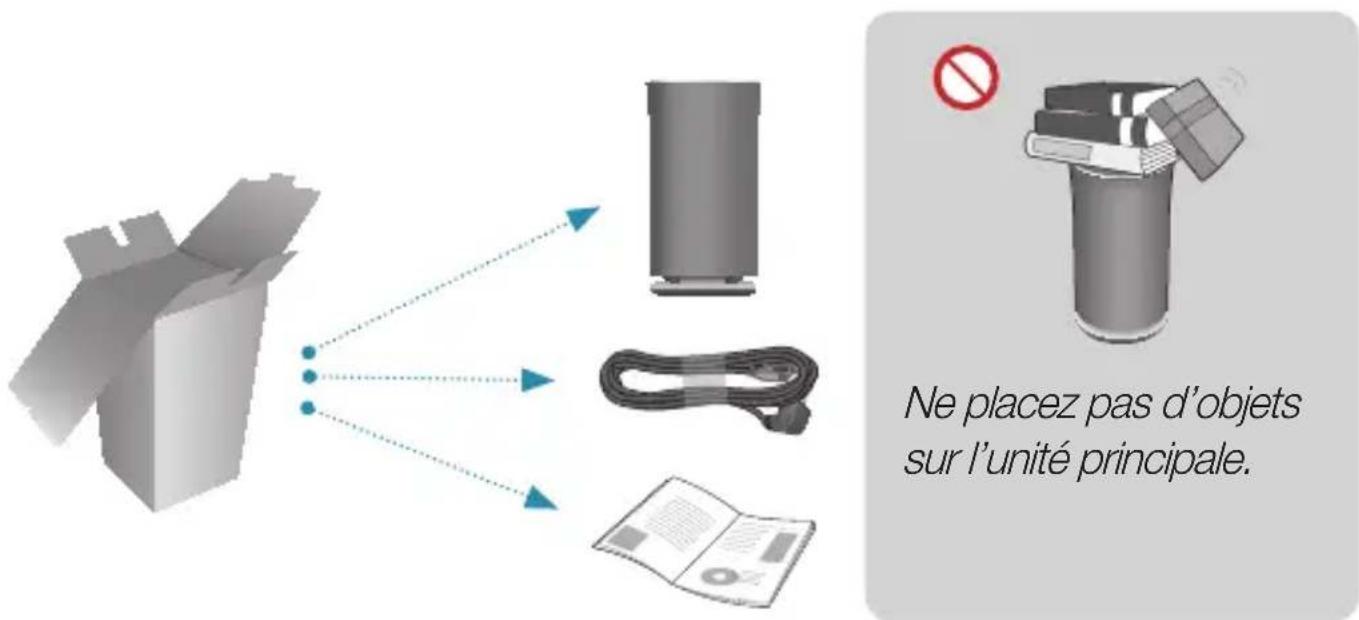
Mise en route
- Suivez les étapes d'installation indiquées dans le présent manuel utilisateur.
-
Veuillez télécharger l'application Samsung Multiroom sur votre périphérique intelligent.
-
Assurez-vous que votre périphérique intelligent (Smartphone, Tablette, PAD, etc.) est connecté à votre réseau Wi-Fi.

REMARQUE
√ Tous les périphériques doivent se connecter au même réseau.

Périphérique intelligent

- Téléchargez et installez l'application Samsung Multiroom sur votre appareil intelligent.

flowchart
graph TD
    A["Smartphone"] --> B["Get it on Google play"]
    A --> C["Available on the App Store"]
    B --> D["Android iOS"]
    C --> D
    D --> E["Application Samsung Multiroom"]
- Branchez votre enceinte sur l'alimentation.

La fiche du cordon d'alimentation sera branchée sur un angle.
- Lancez l'application Samsung Multiroom sur votre périphérique intelligent, puis suivez les instructions apparaissant sur l'écran pour terminer la configuration.
- Lancez la musique une fois la configuration de l'enceinte terminée.

Si la configuration automatique échoue, suivez les instructions apparaissant à l'écran.

REMARQUE
√ Si la configuration de l'enceinte ne cesse d'échouer, appuyez simultanément sur les touches (+,-) sur la partie supérieure de l'enceinte, et maintenez-les enfoncées pendant cinq secondes pour la réinitialiser.
Redémarrez ensuite l'application et suivez les instructions qui s'affichent pour configurer de nouveau l'enceinte.

flowchart
graph TD
    A["Appuyez sur ce bouton pour sélectionner le mode TV SoundConnect/Bluetooth/Wi-Fi"] --> B["Samsung"]
    B --> C["Lecture/Pause"]
    C --> D["MODE"]
    D --> E["Écran OLED"]
    E --> F["Chanson précédente"]
    F --> G["Faites glisser votre doigt"]
    G --> H["Chanson suivante"]
    H --> I["Chanson"]
    I --> J["VOL"]
    J --> K["Bouton Volume"]
    style A fill:#f9f,stroke:#333
    style B fill:#ccf,stroke:#333
    style C fill:#cfc,stroke:#333
    style D fill:#fcc,stroke:#333
    style E fill:#cff,stroke:#333
    style F fill:#ffc,stroke:#333
    style G fill:#cfc,stroke:#333
    style H fill:#fcc,stroke:#333
    style I fill:#ffc,stroke:#333
    style J fill:#fcc,stroke:#333
    style K fill:#fcc,stroke:#333

REMARQUES
√ Appuyez/Faites glisser votre doigt : Toute la zone est disponible sauf la zone de touches MODE. Volume (-.+) située sur le HAUT.
√ Après 15 minutes d'inactivité, l'enceinte entre en mode Veille afin de réduire sa consommation d'énergie.

Prise SERVICE1/SERVICE2 : pour les opérations de réparation uniquement.
- WAM3500
Prise SERVICE : pour les opérations de réparation uniquement.
Utilisation de l'application Samsung Multiroom (sur L'écran Principal)
![[Samsung] R3 My Phone ALBUMS Album A Album B Album C Album D Album E More ARTISTS GENRES FOLDERS](/content/2026/06/1286888/images/5016f6a9f68f872028ca5fedf68ce07c1dabba9009ea17066beb3eda413ae3ac.jpg)
1 Affichez la liste complète des enceintes connectées.
2 Saisir un mot-clé pour rechercher la musique souhaitée.
3 Accès au menu de réglages.
4 Sélection d'une source de musique et lancement de la musique que vous souhaitez écouter. Faites défiler vers la gauche ou vers la droite pour afficher différentes sources de musique.
5 Un écran différent apparaît selon la source de musique sélectionnée.
6 Différents styles de musique sont répertoriés sous cette barre. Faites défiler vers le bas pour choisir votre style de musique préféré.

REMARQUES
√ Certaines images des applications peuvent être différentes. Pour obtenir plus d'informations, reportez-vous au manuel Web.
√ L'enregistrement et l'authentication peuvent être requis pour accéder à certains services de streaming.
√ L'accès à certaines stations radio de Tuneln peut être restreint en fonction des politiques du site.
√ Les services de streaming pris en charge sont fournis par des tiers et peuvent être interrompus à tout moment.
Vous pouvez ajouter des enceintes supplémentaires
Utilisez une application pour ajouter des enceintes sur le réseau.
- Branchez la nouvelle enceinte à une prise électrique.
- Sur l'écran principal, appuyez sur en haut à gauche pour afficher une liste d'enceintes.
- Appuyez sur More.
- Appuyez sur Add New Speaker dans l'application, puis suivez les instructions sur l'écran de l'application.

Configuration d'un groupe
Groupez plusieurs enceintes, connectées sur le même réseau, pour jouer la même musique via les enceintes.
- Sur l'écran principal, appuyez sur ≡ en haut à gauche pour afficher une liste d'enceintes.
- Appuyez sur : à côté du nom de l'enceinte.
- Appuyez sur Group. Si vous avez plus de deux enceintes connectées, sélectionnez les enceintes que vous souhaitez regrouper, puis sélectionnez Done.

√ Si deux enceintes sont disponibles, appuyez sur Group pour les grouper automatiquement.
√ Vous ne pouvez pas utiliser l'option Group avec une connexion Bluetooth ou TV SoundConnect.
Réglage du mode stéréo
√ Si vous êtes connecté à une Samsung Smart TV via Wi-Fi, utilisez plusieurs enceintes pour configurer un système de son surround. Consultez « Connexion à une Samsung Smart TV via Wi-Fi » pour plus de détails.
Utilisez plusieurs enceintes pour profiter du son stéréo.
- Sur l'écran principal, appuyez sur ≡ en haut à gauche pour afficher une liste d'enceintes.
- Appuyez sur : à côté du nom de l'enceinte.
- Appuyez sur Stereo Setup.
- Sélectionnez une enceinte, puis glissez et déposez-la à l'emplacement souhaité et appuyez sur Done.
![三 [Samsung] R3](/content/2026/06/1286888/images/6608366f4fd4a0235a82587e6555c9b95374665b9c88c87c153a15b49c21b3a3.jpg)

√ Si deux enceintes sont connectées, appuyez sur Stereo Setup pour activer le mode de son stéréo.
√ Le test des enceintes et l'ajustement du volume sont facultatifs.
√ Si deux enceintes sont disponibles, appuyez sur Stereo Setup pour les grouper automatiquement.
-
Appuyez une ou plusieurs fois sur le bouton MODE situé sur le HAUT de l'enceinte jusqu'à ce que vous entendiez le message «Bluetooth is ready. (Bluetooth prêt.)».
-
Activez le Bluetooth sur votre smartphone, puis sélectionnez [Samsung] R5 ou [Samsung] R3 dans la liste Bluetooth.

√ Sans connexion avec l'application Samsung Multiroom, le message «Samsung Wireless Audio» sur votre liste Bluetooth.
- Utilisez une application musicale installée sur votre périphérique pour lire de la musique sur votre enceinte.

REMARQUE
En mode Bluetooth, les fonctions Lecture/Pause/Suivant/Précédent sont disponibles dans les périphériques Bluetooth prenant en charge l'AVRCP.
Connexion à un téléviseur via TV SoundConnect (Bluetooth)
La fonction TV SoundConnect vous permet d'établir une connexion sans fil simple entre un téléviseur Samsung et votre enceinte afin que vous puissiez écouter le son de votre téléviseur via votre enceinte.
- Appuyez sur le bouton MODE une ou plusieurs fois jusqu'à ce que vous entendiez le message « TV SoundConnect is ready. (TV SoundConnect prêt.) ».

REMARQUE
√ Vous pouvez utiliser TV SoundConnect pour connecter une seule enceinte à un téléviseur. (Pour connecter plusieurs enceintes à un téléviseur, consultez « Connexion à une Samsung Smart TV via Wi-Fi »).
- Appuyez sur le bouton MODE pendant 5 secondes pour initialiser le mode TV SoundConnect.
- Une fenêtre contextuelle vous demandant d'accepter la connexion apparaît sur le téléviseur. Acceptez pour continuer.

REMARQUES
√ Une fois la connexion terminée, sautez les étapes 2 et 3 ci-dessus lorsque vous connectez le téléviseur à nouveau.
√ Pour connecter un nouveau téléviseur, suivez les 3 étapes ci-dessus.
√ La fonction TV SoundConnect (SoundShare) est disponible sur plusieurs téléviseurs Samsung commercialisés après 2012.
Qu'est-ce que la connexion au son surround via Wi-Fi ?
Si votre téléviseur Samsung prend en charge le mode Wi-Fi, connectez-le, ainsi que les périphériques audio, au même réseau Wi-Fi. Vous pourrez profiter d'une expérience sonore avec le système de son surround.
Écouter le son du téléviseur avec la Soundbar et les enceintes
Écouter le son du téléviseur avec les enceintes uniquement (jusqu'à cinq enceintes peuvent être connectées)

À vérifier avant connexion
※ Vérifiez les informations relatives à votre modèle de téléviseur.
Pour se connecter à un téléviseur en Wi-Fi, seules les Samsung Smart TV sorties après 2014 sont compatibles (consultez le manuel utilisateur fourni avec votre téléviseur.)
Lors de l'utilisation d'un téléviseur intelligent fabriqué par une autre entreprise que Samsung,
Utilisez une connexion filaire pour connecter votre téléviseur et la Soundbar Samsung qui prend en charge la fonction multiroom.
Utilisez ensuite l'application Multiroom pour régler votre système de son surround.
(Référez-vous au manuel utilisateur de la Soundbar sur le site Web de Samsung.)
- Assurez-vous que la Soundbar et les périphériques audio sont connectés à un réseau (Wi-Fi).

REMARQUE
√ Téléchargez l'application Samsung Multiroom sur votre appareil intelligent, puis suivez les instructions dans l'application pour connecter les enceintes et/ou la Soundbar au réseau (Wi-Fi).
- Veillez à ce que le téléviseur soit connecté au réseau.
- Comment le vérifier : Menu → Réseau → État du réseau
- Veillez à ce que le téléviseur, la Soundbar et les enceintes soient connectés au même réseau.
Connexion à une Samsung Smart TV sortie en 2016
■ Connexion d'une seule enceinte ou Soundbar
Dans les menus, sélectionnez Sortie son.
Menu Accueil → Paramètres (💡 → Son → Sortie son → Nom du modèle (Wi-Fi)
■ Connexion d'une ou plusieurs enceintes avec la Soundbar
- Sur le menu du téléviseur, sélectionnez Gestionnaire haut-parleur sans fil.
Menu → Son → Paramètres expert → Gestionnaire haut-parleur sans fil
2. Sélectionnez Type Multiroom Link.

- Surround :
Configure 2 à 5 enceintes
- Soundbar+Surround :
Configure une Soundbar et deux enceintes

REMARQUE
√ Le système de son surround n'est pas disponible en cas de combinaison d'une Soundbar et d'une enceinte.
3. Sélectionnez Multiroom Link Settings. Sélectionnez une enceinte pour chaque canal puis Enr. pour terminer la configuration.
- Surround

- Soundbar+Surround
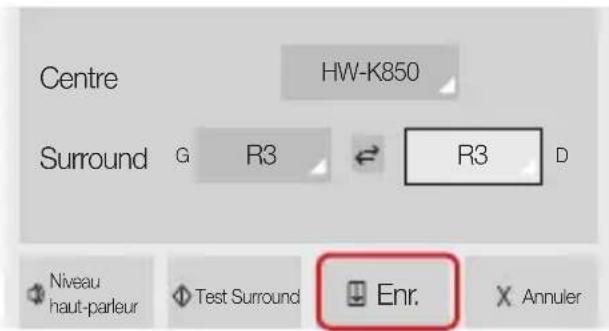
√ Si une connexion ne peut pas être établie, consultez « À vérifier avant connexion » aux pages 13 et 14.
Connexion à une Samsung Smart TV sortie en 2015
■ Connexion d'une seule enceinte ou Soundbar
- Sur le menu du téléviseur, sélectionnez Liste des haut-parleurs.
Menu → Son → Liste des haut-parleurs - Sélectionnez une enceinte connectée dans la liste.


IMPORTANT
√ Les Soundbars sont indiquées par « Nom du modèle (Wi-Fi) ».
■ Connexion d'une ou plusieurs enceintes avec la Soundbar
- Suivez les instructions indiquées dans « Connexion d'une seule enceinte ou Soundbar » pour connecter une enceinte.

IMPORTANT
√ Sélectionnez d'abord une Soundbar pour configurer le système de son surround aligné avec une Soundbar.
Connexion à une Samsung Smart TV via Wi-Fi
- Une fois l'enceinte sélectionnée, appuyez sur la touche directionnelle droite de la télécommande et sélectionnez une enceinte pour chaque canal puis Enr. pour terminer la configuration.
Connexion d'une enceinte uniquement
![Haut-parleur TV R1(Wi-Fi) R3(Wi-Fi) Configuration Wi-Fi Surround Nous avons définia automatiquement votre configuration Surround. Vous pouvez modifier cette configuration manuellement ou sélectionner Quitter pour annuler. Avant gauche [ Samsung ] R3 [ Samsung ] R1 Avant droite Niveau haut-parleur Lancer test QuitterEnr.](/content/2026/06/1286888/images/f1d36d1a739d81eb798e1def89a6d60467454f78359b7861c401b4f739b07545.jpg)
Connexion d'une enceinte avec la Soundbar
√ Le système de son surround n'est pas disponible en cas de combinaison d'une Soundbar et d'une enceinte.
![Haut-parleur TV HW-K850(HDMI) HW-K850(Wi-Fi) R3(Wi-Fi) R5(Wi-Fi) HW-K850 Musique Voix claire ✓ Sports Cinéma Nuit Surround Caisson de basse et égaiseur Configuration Surround > Configuration Wi-Fi Surround Nous avons défin automatiquement votre configuration Surround. Vous pouvez modifier cette configuration manuellement ou sélectionner Quitter pour annuler. Soundbar [Samsung] HW-K850 Surround gauche [Samsung] R3 [Samsung] R5 Surround droite Niveau haut-parleur Lancer test QuitterEnr.](/content/2026/06/1286888/images/5c2901cd83cd7be8c60cfdbf5068fde113e11cd194c86f6baf1ff75a354d2df4.jpg)
√ Si une connexion ne peut pas être établie, consultez « À vérifier avant connexion » aux pages 13 et 14.
Connexion à une Samsung Smart TV sortie en 2014
1. Dans les menus, sélectionnez Multiroom Link - Paramètres.
Menu → Son → Paramètres haut-parleur → Multiroom Link - Paramètres

2. Sélectionnez le type de Multiroom Link.
![Paramètres Multiroom Link ✓ Surround Multiroom Avant gauche Soundbar+Surround [Samsung]R5[Samsung]R3 OK Niveau du volume Test haut-parleurs Modif. Nom](/content/2026/06/1286888/images/307d016f0e8e2fc042146d8c5012aa137ec56e4e1f50c075a3f66f958a260f47.jpg)
- Surround :
Configure une à cinq enceintes
- Soundbar+Surround :
Configure une Soundbar, ou une Soundbar et deux enceintes

REMARQUE
√ Le système de son surround n'est pas disponible en cas de combinaison d'une Soundbar et d'une enceinte.
- Sélectionnez le nombre d'enceintes à connecter. par ex. une enceinte → 1CH, deux enceintes → 2CH
![Paramètres Multiroom Link 2CH Avant du [ Samsung]R3 [ Samsung]R3 Avant gauche OK Niveau du volume Test haut-parleurs Modif. Nom](/content/2026/06/1286888/images/5b3a2fe58667c81f20886dfde4776af94f1d4de76fc96b9d6bda21f429c037cd.jpg)
- Sélectionnez l'enceinte dans la position que vous souhaitez, et cliquez sur OK.
![Paramètres Multiroom Link Surround 2CH Avant droiteAvant gauche OK Niveau du volume Test haut-parleurs Modif. Nom ... Paramètres Multiroom Link Surround 2CH Avant droiteAvant gauche ✓ [Samsung]R3 [Samsung]R3 [Samsung]R5 OK Niveau du volume Test haut-parleurs Modif. Nom](/content/2026/06/1286888/images/2ee33776a5d7c222705648b5b0ce7c25bdcf91654990461199ba0ab8a748e342.jpg)
- Réglez la sortie audio du téléviseur sur Multiroom Link.
√ Si une connexion ne peut pas être établie, consultez « À vérifier avant connexion » aux pages 13 et 14.


- Caractéristiques principales de l'enceinte
- REMARQUE
- Vérification des composants
- Mise en route
- REMARQUES
- Utilisation de l'application Samsung Multiroom (sur L'écran Principal)
- Vous pouvez ajouter des enceintes supplémentaires
- Configuration d'un groupe
- Réglage du mode stéréo
- Connexion à un téléviseur via TV SoundConnect (Bluetooth)
- Qu'est-ce que la connexion au son surround via Wi-Fi ?
- À vérifier avant connexion
- Connexion à une Samsung Smart TV sortie en 2016
- Sélectionnez Type Multiroom Link.
- - Surround :
- - Soundbar+Surround :
- Sélectionnez Multiroom Link Settings. Sélectionnez une enceinte pour chaque canal puis Enr. pour terminer la configuration.
- - Surround
- - Soundbar+Surround
- Connexion à une Samsung Smart TV sortie en 2015
- ■ Connexion d'une seule enceinte ou Soundbar
- IMPORTANT
- ■ Connexion d'une ou plusieurs enceintes avec la Soundbar
- Connexion à une Samsung Smart TV via Wi-Fi
- Connexion d'une enceinte avec la Soundbar
- Connexion à une Samsung Smart TV sortie en 2014
- Dans les menus, sélectionnez Multiroom Link - Paramètres.
- Sélectionnez le type de Multiroom Link.
Marque : SAMSUNG
Modèle : WAM3500
Catégorie : Station d'accueil