
15422 - Routeur TRUST - Notice d'utilisation et mode d'emploi gratuit
Retrouvez gratuitement la notice de l'appareil 15422 TRUST au format PDF.


| Type de produit | Routeur |
| Marque | Trust |
| Modèle | 15422 |
| Dimensions (L x P x H) | Env. 20 x 15 x 3 cm |
| Poids | Env. 300 g |
| Alimentation | Adaptateur secteur 5V / 1 A |
| Normes WiFi | 802.11 b/g/n (2,4 GHz) |
| Débit sans fil max | Jusqu'à 300 Mbps |
| Antennes | 2 antennes externes |
| Ports Ethernet | 4 ports LAN 10/100 Mbps + 1 port WAN |
| Fonctions principales | Partage de connexion, pare-feu NAT, serveur DHCP, contrôle parental |
| Sécurité sans fil | WEP, WPA, WPA2 (PSK / Enterprise) |
| Entretien et nettoyage | Débrancher puis essuyer avec un chiffon sec |
| Pièces détachées et réparabilité | Adaptateur secteur disponible en pièce détachée |
| Température de fonctionnement | 0 °C à 40 °C |
| Humidité de fonctionnement | 10 % à 90 % (sans condensation) |
| Certifications | CE, RoHS |
FOIRE AUX QUESTIONS - 15422 TRUST
Questions des utilisateurs sur 15422 TRUST
0 question sur cet appareil. Repondez a celles que vous connaissez ou posez la votre.
Poser une nouvelle question sur cet appareil
Téléchargez la notice de votre Routeur au format PDF gratuitement ! Retrouvez votre notice 15422 - TRUST et reprennez votre appareil électronique en main. Sur cette page sont publiés tous les documents nécessaires à l'utilisation de votre appareil 15422 de la marque TRUST.
MODE D'EMPLOI 15422 TRUST
Informations produit

A : bouton de réinitialisation (utilisation : appuyer pendant 5 secondes avec l'extrémité d'un trombone)
B : témoin d'alimentation
C : témoins d'activité du réseau local : constant=PC connecté / clignotant=transfert de données
D : témoin du réseau local sans fil : constant=activité / clignotant=transfert de données
E : témoin de synchronisation ADSL : constant=ADSL OK / clignotant=connexion en cours
F : témoin PPP ; s'éclaire uniquement si connecté par PPPoA/PPPoE
G : connecteur de ligne ADSL
H : connecteur de réseau local (PC)
I : connecteur de l'adaptateur d'alimentation
J : câble ADSL
K : câble réseau (câble vers le PC)
L : adaptateur d'alimentation
Installation
1 Raccordez la ligne téléphonique, le téléphone et le modem ADSL modem au répartiteur ADSL, comme illustré. Connectez le PC au modem ADSL au moyen du câble réseau. (K) (La première configuration doit être effectuée au moyen du câble.)
Remarque : le répartiteur n'est pas fourni. Pour des informations détaillées sur l'installation de votre ligne ADSL, consultez votre fournisseur d'accès Internet.
2 Branchez l'adaptateur d'alimentation (L) sur le connecteur (I) et dans la prise électrique murale.
3 Le modem s'allume. Les témoins d'alimentation, de réseau local et d'ADSL s'allument.
Configuration
4 Ouvrez Internet explorer et saisissez l'adresse suivante dans la barre d'adresse : http://192.168.1.1, puis pressez [Entrée].
Remarque : si la page est introuvable, débranchez puis rebranchez le câble réseau, redémarrez l'ordinateur et réinitialisez le modem. Si ces opérations sont infructueuses, vérifiez les paramètres Internet. (Voir le manuel complet sur CD, pp. 17 et 18)
5 - Tapez le nom d'utilisateuradmin et le mot de passeadmin - Cliquez sur "Login" (Connexion).
6 - Cliquez sur "Setup Wizard" (Assistant d'installation). - Sélectionnez votre pays (Country) et votre fournisseur d'accès Internet (Internet service provider). - Cliquez sur "Next" (Suivant).
7 - Saisissez le nom d'utilisateur et le mot de passe fournis par votre fournisseur d'accès Internet (FAI). - Cliquez sur "Appliquer" (Apply). - Attendez jusqu'à ce que le témoin de synchronisation ADSL (E) s'arrête de clignoter. → La connexion
Internet devrait fonctionner normalement.
Remarque : si le voyant de synchronisation ADSL n'arrête pas de clignoter au bout de 30 minutes, contactez votre FAI, vérifiez votre nom d'utilisateur, votre mot de passe et les autres paramètres Internent.
Configuration sans fil
8 1. Cliquez sur "Avanced" (Advancé).
3. Cliquez sur "Wireless" (Sans fil).
2. Cliquez sur "Security" (Sécurité).
9 Sélectionnez :
- WPA
- WPA
- Pre Shared Key.
- Saisissez un mot de passe difficilement devinable et consignez-le par écrit.
Cliquez sur "Apply" (Appliquer), "RestartAP" (Redémarrer AP), puis de nouveau sur "Apply" (Appliquer).
Établissez la connexion avec votre ordinateur de bureau ou portable.
10 Assurez-vous qu'aucun câble réseau ne soit raccordé à l'ordinateur et qu'une carte ou une clé USB de réseau sans fil est installée correctement.
Vista : cliquez sur l'icône présente dans la barre de tâche et sélectionnez : se connecter à un réseau.
XP : effectuez un clic droit sur l'icône indiquée et sélectionnez : Afficher les réseaux sans fil disponibles
11 Sélectionnez votre réseau et cliquez sur "Connect" (Connector).
12 Saisissez le mot de passe de l'étape et cliquez sur "Connect" (Connector). → La connexion Internet devrait fonctionner normalement.
Remarque : si Windows demande un emplacement réseau, choisissez "Home" (Home)
Remarque : en cas d'absence de connexion Internet, rapprochez le modem de l'ordinateur et
recommencez les étapes 4 à . 11
Ouverture de ports ('port forwarding') – Utilisateurs avancés uniquement
13 - Cliquez sur "Avanced" (Advancé).
- Cliquez sur "Port Forwarding" (Ouverture de ports).
14 - Cliquez sur "Custom Port Forwarding" (Ouverture de ports personnalisés).
15 Saisissez :
- Le nom du programme. Exemple : "torrent".
- L'adresse IP source (Source IP Address) : vous devriez normalement utiliser : 0.0.0.0
- L'adresse IP de destination (Destination IP Address) : il s'agit de l'adresse de votre PC. Cette adresse est indiquée à l'étape 16
- Port start de destination (Destination Port Start) : il s'agit du numéro du port que vous souhaitez ouvrir (par exemple, 12324).
- Port map de destination (Destination Port Map) : vous devriez normalement saisir le même numéro ici.
- Port End de destination (Destination Port Map) : vous devriez normalement saisir le même numéro ici.
- 'Protocole' : sélectionnez "TCP" et "UDP" pour une meilleure compatibilité.
- Masque de réseau source (Source Netmask) : vous devriez normalement utiliser : 0.0.0.0
- Cliquez sur "Apply" (Appliquer) et le port devrait être ouvert.
Remarque : le pare-feu Windows et les autres logiciels de pare-feu doivent aussi être configurés pour autoriser l'application ou ouvrir le port. Quand vous lancez le programme, sélectionnez "Unblock" (Débloquer).
Remarque : voir le manuel complet sur CD, page 71 pour plus d'informations sur l'ouverture de ports.
16 Adresse IP de destination (Destination IP Address) :
-
Appuyez sur les touches Windows + R.
-
Tapez : cmd dans la ligne de saisie et cliquez sur OK.
-
Tapez : ipconfig et pressez la touche [Entrée].
-
L'adresse IP de votre ordinateur figure à l'endroit indiqué par la flèche blanche, dans l'illustration du manuel.
Remarques
Généralités
- Si votre consommation Internet est facturée par unité de temps, déconnectez votre modem quand vous avez terminé d'utiliser Internet. Voir le manuel sur CD-ROM (pages 153 et 156).
- Ce modem fonctionne uniquement sur une ligne analogique (POTS, PSTN, Annexe A) ADSL, ADSL2, ADSL2+ ou DSL/TDSL.
- La vitesse de téléchargement en aval et en amont dépend fortement de votre installation de câblage (téléphonique) ADSL domestique.
- Le pare-feu intégré est activé par défaut. Si vous souhaitez le désactiver, voir le manuel sur CD-ROM (page 150).
- Avant l'installation, assurez-vous que votre ligne et votre compte d'accès ADSL sont activés.
-
Ce modem n'est pas compatible avec la norme SDSL.
-
Pour jouer à des jeux sur le LAN, celui-ci doit être compatible avec le jeu ; reportez-vous aux instructions du jeu pour le configurer.
- Pour configurer les options de routeur avancées du modem/routeur, consultez le manuel avancé français sur CD-ROM.
- Pour rétablir les paramètres par défaut du modem, utilisez l'extrémité d'un trombone ou un objet pointu pour appuyer sur le bouton de réinitialisation (A). Tous les paramètres, y compris le nom d'utilisateur et le mot de passe, seront perdus.
Réseau sans fil
- De plus en plus d'appareils utilisent des connexions sans fil (vidéo, audio, ordinateur, etc.). Certains d'entre eux peuvent employer la même fréquence que cet appareil. Dans ce cas, les fonctionnalités de ce produit s'en trouveraient réduites, ou peuvent affecter les fonctionnalités des autres produits. Vous pouvez éviter ces désagréments en tenant compte de la distance entre les différents appareils ou, si cela est possible, en changeant les canaux.
- Si vous portez un stimulateur cardiaque ou si votre santé dépend d'un appareil électronique similaire, soyez prudents quand vous utilisez des appareils sans fil qui émettent des signaux radio, comme le présent appareil.
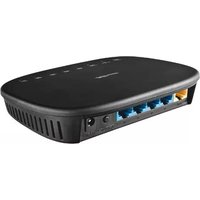


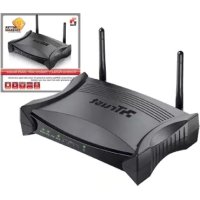
Marque : TRUST
Modèle : 15422
Catégorie : Routeur