
SOUND BLASTER TACTIC3D OMEGA WIRELESS - Casque audio sans fil CREATIVE - Notice d'utilisation et mode d'emploi gratuit
Retrouvez gratuitement la notice de l'appareil SOUND BLASTER TACTIC3D OMEGA WIRELESS CREATIVE au format PDF.

| Intitulé | Description |
|---|---|
| Type de produit | Casque audio sans fil |
| Caractéristiques techniques principales | Audio 7.1 virtuel, technologie Dolby Digital, drivers de 50 mm |
| Alimentation électrique | Batterie lithium-ion rechargeable |
| Dimensions approximatives | 245 x 210 x 100 mm |
| Poids | 400 g |
| Compatibilités | PC, Mac, PlayStation 3, Xbox 360, appareils mobiles |
| Type de batterie | Batterie lithium-ion |
| Tension | 3.7 V |
| Puissance | 10 mW |
| Fonctions principales | Contrôle du volume, microphone intégré, connectivité sans fil |
| Entretien et nettoyage | Essuyer avec un chiffon doux, éviter l'humidité |
| Pièces détachées et réparabilité | Disponibilité limitée des pièces, consulter le service client |
| Sécurité | Ne pas exposer à des températures extrêmes, éviter les chocs |
| Informations générales utiles | Durée de vie de la batterie jusqu'à 16 heures, portée sans fil jusqu'à 10 mètres |
FOIRE AUX QUESTIONS - SOUND BLASTER TACTIC3D OMEGA WIRELESS CREATIVE
Questions des utilisateurs sur SOUND BLASTER TACTIC3D OMEGA WIRELESS CREATIVE
0 question sur cet appareil. Repondez a celles que vous connaissez ou posez la votre.
Poser une nouvelle question sur cet appareil
Téléchargez la notice de votre Casque audio sans fil au format PDF gratuitement ! Retrouvez votre notice SOUND BLASTER TACTIC3D OMEGA WIRELESS - CREATIVE et reprennez votre appareil électronique en main. Sur cette page sont publiés tous les documents nécessaires à l'utilisation de votre appareil SOUND BLASTER TACTIC3D OMEGA WIRELESS de la marque CREATIVE.
MODE D'EMPLOI SOUND BLASTER TACTIC3D OMEGA WIRELESS CREATIVE
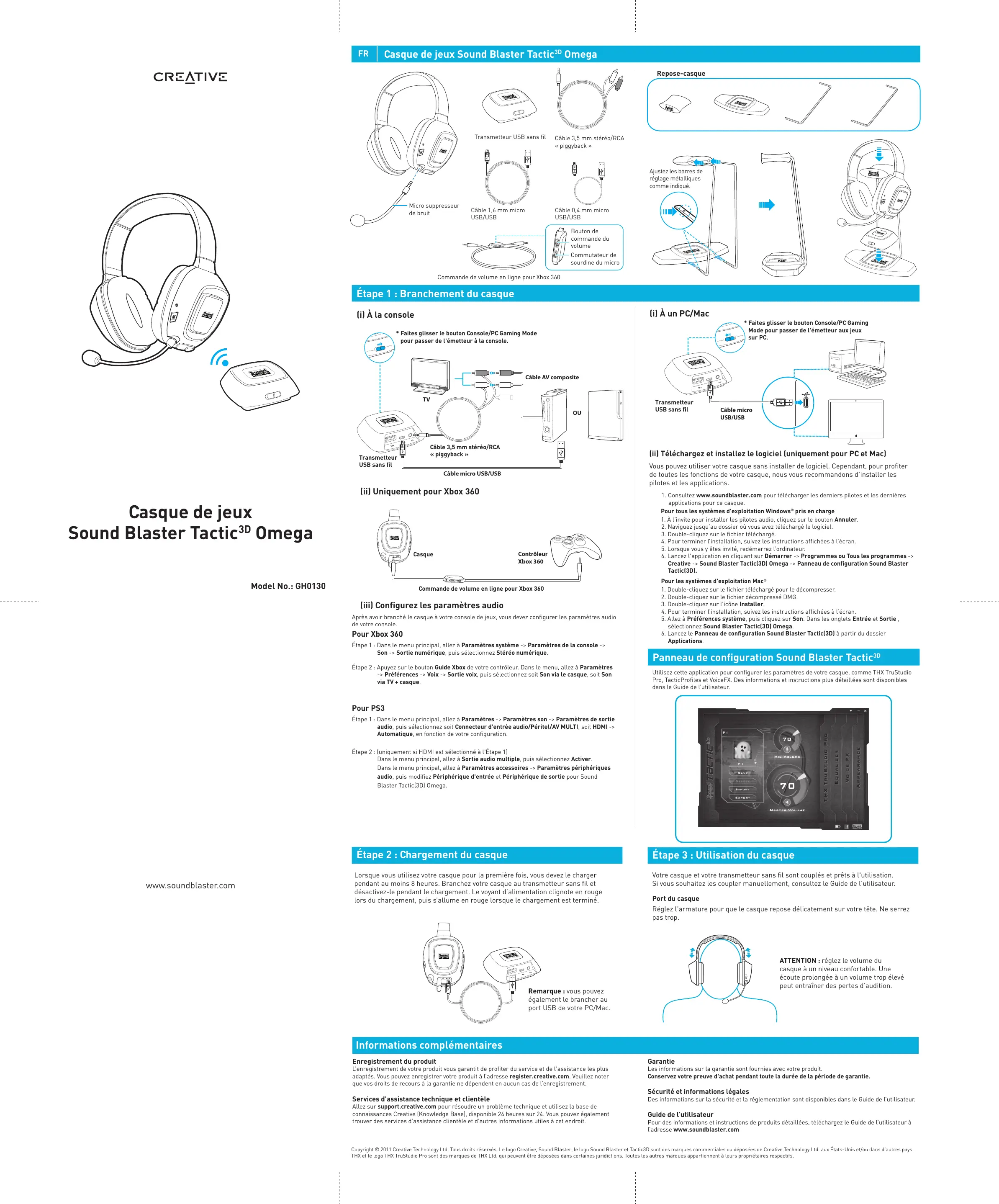
Casque de produits Sound Blaster Tactic3D Omega
Model No.: GH0130
FR
Casque de produits Sound Blaster Tactic3D Omega
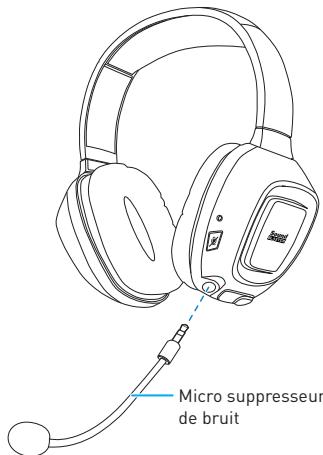
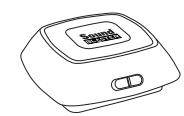
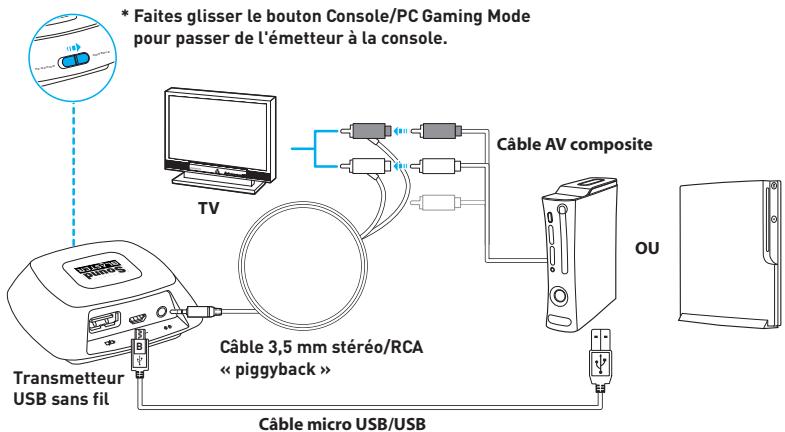
Transmetteur USB sans fil
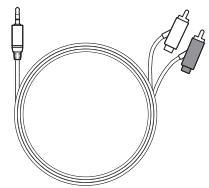
Cable 3,5 mm stereo/RCA « piggyback »
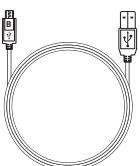
Cable 1,6 mm micro USB/USB
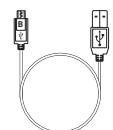
Cable 0,4 mm micro USB/USB
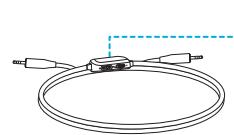
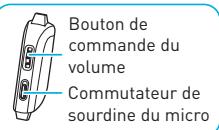
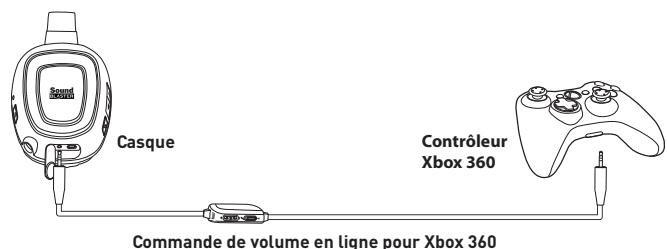
Commande de volume en ligne pour Xbox 360

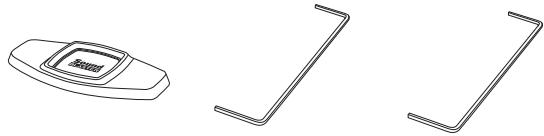
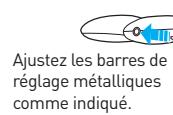
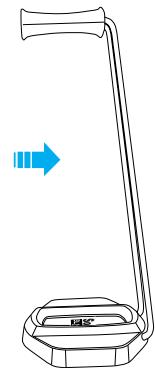
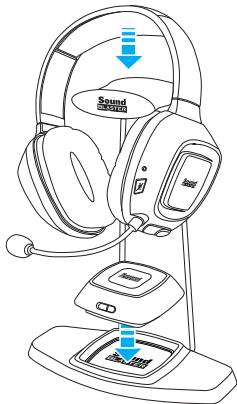
Repose-casque
Étape 1 : Branchement du casque
(i) à la console
(ii) Uniquement pour Xbox 360
(iii) Configure les paramètres audio
Après avoir branché le casque à votre console de peux, vous doivent configurer les paramètres audio de votre console.
Pour Xbox 360
Étape 1: Dans le menu principal, allez à Paramètres système Paramètres de la console Son Sortie numérique, puis sélectionné Stéroide numérique.
Étape 2: Apuyez sur le bouton Guide Xbox de votre contrôleur. Dans le menu, allez à Paramètres -> Préférences -> Voix -> Sortie voix, puis sélectionné soit Son via le casque, soit Son via TV + casque.
Pour PS3
Étape 1: Dans le menu principal, allez à Paramètres Paramètres son Paramètres de sortie audio, puis sélectionné soit Connecteur d'entrée audio/Péritel/AV MULTI, soit HDMI Automatique, en fonction de votre configuration.
Étape 2 : {uniquement si HDMI est sélectionné à l'Étape 1} Dans le menu principal, allez à Sortie audio multiple, puis sélectionnez Activer. Dans le menu principal, allez à Paramètres accessoires Paramètres péripériques audio, puis modifier Péripérisque d'entrée et Péripérisque de sortie pour Sound Blaster Tactic(3D) Omega.
www.soundblaster.com
Étape 2 : Chargement du casque
Lorsque vous utilisez votre casque pour la première fois, vous doivent le charger pendant au moins 8 heures. Branchez votre casque au transmetteur sans fil et désactivez-le pendant le chargement. Levoyant d'alimentation clignote en rouge lors du chargement, puis s'allume en rouge lorsque le chargement est terminé.
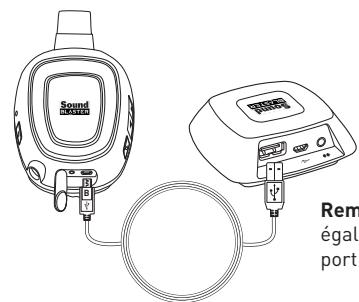
Remarque : vous pouvez également le brancher au port USB de votre PC/Mac.
(i) A un PC/Mac
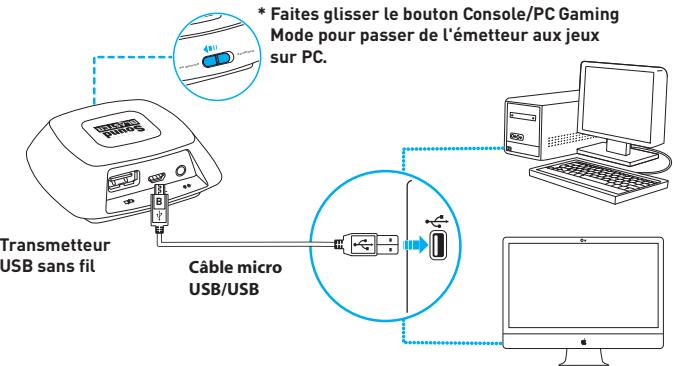
(ii) Télechargez et installez le logiciel (uniquement pour PC et Mac)
Voupeus utiliseer voire casque sans installer de logiciel. Cependant, pour profiter de toutes les fonctions de voirie casque, nous vous recommendons d'installer les pilotes et les applications.
- Consultez www.soundblaster.com pour télécharger les derniers pilotes et les dernières applications pour ce casque.
Pour tous les systèmes d'exploitation Windows® pris en charge
-
A l'invite pour installer les pilotes audio, cliquez sur le bouton Annuler.
-
Naviguez jusqu au dossier ou vous avec tetecharge te logiciet 3.Ducal, la fide, la fide, la fide, la fide
-
Pour terminer l'installation, suivez les instructions affichées à L'écran
-
Lorsque vous y etes convite, redemarrez l'ordinateur
-
Lancez l'application en cliquant sur Demarrer -> Programmes ou Tous les programmes ->
Creative -> Sound Blaster Tactic(3D) Omega -> Panneau de configuration Sound Blaster Tactic(3D)
Tablet (53)
Pour les systèmes d'exploitation Mac
-
Double-cliquez sur te fichier tetecharge pour te decompresser. 2. Doudi tieniee teficnepy dPMG
-
Double-cliquez sur le chiffre de compresse DMO 3. Double-cliquez sur Iciso nol Installer
-
Pour terminer l'installation, suivez les instructions affichées à L'écran
-
Allez à Préférences système, puis cliquez sur Son. Dans les onglets Entrée et Sortie
selectionnez Sound Blaster Tactic(3D) Omega
- Lancez le Panneau de configuration Sound Blaster Tactic(3D) à partir du dossier Applications.
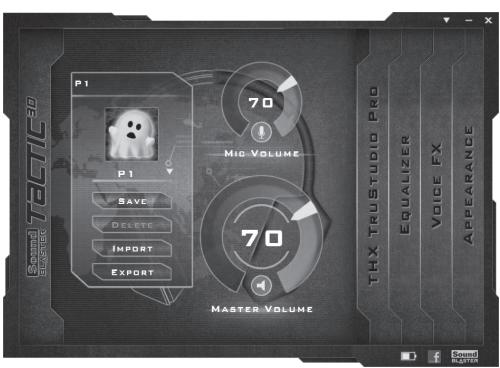
Panneau de configuration Sound Blaster Tactic3D
Utilisée cette application pour configurer les paramètres de votre casque, comme THX TruStudio Pro, TacticProfiles et VoiceFX. Des informations et instructions plus détaillées sont disponibles dans le Guide de l'utilitaire.
Étape 3 : Utilisation du casque
Votre casque et votre transmetteur sans fil sont coupés et prets à l'utilisation. Si vous souhaitez les coupler manuellement, consultez le Guide de l'utilisateur.
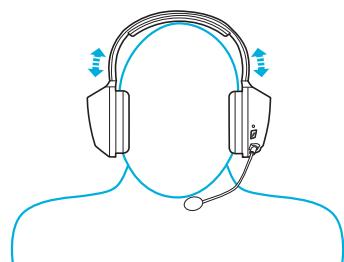
Port du casque
Réglez l'armature pour que le casque repose délicatement sur votre tête. Ne serrez pas trop.
ATTENTION: réglez le volume du casque à un niveau comfortable. Une écoute prolongée à un volume trop élevé peut entraîner des pertes d'audition.
Informations complémentaires
Enregistrement du produit
L'enregistrement de votre produit vous garantit de profiter du service et de l'assistance les plus adaptés. Vous pouvez enregistrer toute produit à l'adresse register.creative.com. Veuillez notes que vos droits de recours à la garantie ne dépendant en aucun cas de l'enregistrement.
Services d'assistance technique et clientèle
Allez sur support.creative.com pour résoudre un problème technique et utilise la base de connaissances Creative (Knowledge Base), disponible 24 heures sur 24. Vous pouverez également trouver des services d'assistance clientèle et d'autres informations utiles à cet endroit.
Garantie
Les informations sur la garantie sont fournies avec votre produit.
Conservez votre preuve d'achatpendant toute la durée de la période de garantie.
Sécurité et informations légales
Des informations sur la sécurité et la reglementation sont disponibles dans le Guide de l'utilisateur.
Guide de l'utilisateur
Pour des informations et instructions de produits détaillées, teléchargez le Guide de l'utilisateur à l'adresse www.soundblaster.com
Copyright © 2011 Creative Technology Ltd. Tous droits reservés.Le logo Creative,Sound Blaster,le logo Sound Blaster et Tactic3D sont des marques commerciales ou deposées de Creative Technology Ltd. aux États-Unis et/ou dans d'autres pays. THX et le logo THX TruStudio Pro sont des marques de THX Ltd. qui peuvent être déposées dans certaines juridictions. Toutes les autres marques appartiennent à leurs propriétaires respectifs.