
HT-F4200 - Système home cinéma SAMSUNG - Notice d'utilisation et mode d'emploi gratuit
Retrouvez gratuitement la notice de l'appareil HT-F4200 SAMSUNG au format PDF.


| Type de produit | Système home cinéma |
| Marque | Samsung |
| Modèle | HT-F4200 |
| Dimensions (L x H x P) | 430 x 65 x 255 mm (lecteur principal) |
| Poids du lecteur principal | 2,5 kg |
| Poids total (enceintes incluses) | Environ 8 kg |
| Alimentation | 220-240 V, 50/60 Hz |
| Consommation électrique | 55 W (lecteur), 1 W (veille) |
| Puissance de sortie totale | 300 W RMS |
| Formats audio pris en charge | MP3, WMA, AAC, FLAC |
| Formats vidéo pris en charge | AVI, MKV, MP4, WMV |
| Connectivité | HDMI, entrée audio numérique optique, USB, AUX |
| Lecteur optique | DVD, CD |
| Radio FM | Oui avec RDS |
| Nombre d'enceintes | 5 enceintes + caisson de basses |
| Configuration des canaux | 5.1 canaux |
| Fonction Bluetooth | Non (modèle basique) |
| Fonction Karaoké | Non |
| Entretien et nettoyage | Nettoyer avec un chiffon doux et sec. Éviter les produits chimiques. |
| Sécurité | Débrancher avant nettoyage. Ne pas exposer à l'humidité. |
| Pièces détachées et réparabilité | Indice de réparabilité : 6,5/10 (estimation). Pièces disponibles via service agréé. |
FOIRE AUX QUESTIONS - HT-F4200 SAMSUNG
Questions des utilisateurs sur HT-F4200 SAMSUNG
0 question sur cet appareil. Repondez a celles que vous connaissez ou posez la votre.
Poser une nouvelle question sur cet appareil
Téléchargez la notice de votre Système home cinéma au format PDF gratuitement ! Retrouvez votre notice HT-F4200 - SAMSUNG et reprennez votre appareil électronique en main. Sur cette page sont publiés tous les documents nécessaires à l'utilisation de votre appareil HT-F4200 de la marque SAMSUNG.
MODE D'EMPLOI HT-F4200 SAMSUNG
Système Home Entertainment
Blu-ray™ 2,1 canaux
Manuel d'utilisation
imaginez les possibilités
Merci d'avoir acheté ce produit Samsung.
Pour obtenir notre service complet, veuillez enregistrer votre
produit sur
www.samsung.com/register
Avertissement
POUR RÉDUIRE LES RISQUES D'ÉLECTROCUTION, NE RETIREZ JAMAIS LE CAPOT (NI L'ARRIÈRE). LES PIÈCES DE CE PRODUIT NE SONT PAS RÉPARABLES PAR L'UTILISATEUR. VEUILLEZ CONTACTER UN TECHNICIEN QUALIFIÉ POUR TOUTE RÉPARATION.
 | ATTENTIONRISQUE D'ÉLECTROCUTIONNE PAS OUVRIR |  |
| Ce symbole indique la présence d'une tension dangereuse dans l'appareil, présentant un risque d'électrocution ou de blessures. | ATTENTION : POUR ÉVITER TOUT RISQUE D'ÉLECTROCUTION, LA BROCHE LA PLUS LARGE DE LA FICHE DOIT ÊTRE TOTALEMENT INSÉRÉE DANS LE TROU PLUS LARGE. | Ce symbole indique les directives importantes qui accompagnent le produit. |
ATTENTION
AVERTISSEMENT
- Afin de réduire tout risque d'incendie ou d'électrocution, n'exposez jamais cet appareil à la pluie ou à l'humidité.
ATTENTION
- Évitez toute projection d'eau sur l'appareil et ne posez jamais d'objet contenant un liquide dessus (ex : un vase).
- La fiche permet de débrancher l'appareil et doit toujours être facilement accessible.
- Cet appareil doit toujours être branché à une prise de courant alternatif reliée à la terre.
- Pour débrancher l'appareil, il convient de retirer la fiche de la prise murale, il faut donc que cette dernière soit facilement accessible.
Le lecteur de disque compact est homologué comme produit LASER DE CLASSE 1. L'utilisation des commandes, les réglages ou l'exécution de procédures autres que celles spécifiées ci-dessus peuvent conduire à une exposition à des radiations dangereuses.
ATTENTION
DES RAYONS LASER INVISIBLES SONT PRÉSENTS LORSQUE L'APPAREIL EST OUVERT OU QUE LES DISPOSITIFS DE VERROUILLAGE SONT CIRCONVENUS. ÉVITEZ L'EXPOSITION AUX RAYONS.
Rangement et gestion des disques
• Comment tenir le disque
- Des empreintes digitales ou des rayures sur la surface d'un disque peuvent altérer la qualité du son et de l'image ou provoquer des sauts.

- Évitez de toucher la surface du disque sur laquelle les données ont été enregistrées.
- Tenez le disque par les bords afin de ne pas laisser d'empreintes sur sa surface.
- Ne collez pas de papier ou d'adhésif sur le disque.
- Nettoyage des disques
- En cas d'empreintes ou de saleté sur un disque, nettoyez-le à l'aide d'eau additionnée de détergent doux et d'un chiffon doux.

- Lors de son nettoyage, essuyez le disque du centre vers le bord.
-
Rangement des disques
-
N'exposez pas le disque à la lumière directe du soleil.
■ Stockez-le dans un endroit frais et aéré. - Rangez-le dans une pochette propre et verticalement.
Précautions de manipulation
- Évitez toute projection d'eau sur l'appareil. Ne posez jamais d'objet contenant un liquide (ex : un vase) dessus.
- Pour éteindre complètement l'appareil, vous devez retirer le cordon d'alimentation de la prise murale. Par conséquent, le cordon d'alimentation doit être facilement accessible à tout moment.
- Ne tenez pas le cordon d'alimentation avec les mains mouillées. Vous risquez de vous exposer à un choc électrique.
- Ne branchez pas plusieurs appareils électriques sur une prise murale. Surcharger une prise murale peut provoquer une surchauffe et donc un incendie.
-
Entretien du meuble
-
Avant de brancher un composant sur cet appareil, assurez-vous que celui-ci est hors tension.
-
Si vous déplacez soudainement l'appareil d'un endroit froid à un endroit chaud, de la condensation pourra se former sur les pièces et la lentille, et occasionner des problèmes de lecture. Dans pareil cas, débranchez l'appareil et patientez deux heures avant de le rebrancher sur la prise d'alimentation. Insérez ensuite le disque et essayez à nouveau de le lire.
-
Si vous entendez un bruit inhabituel ou décelez un dégagement anormal de fumée ou une odeur suspecte, coupez immédiatement l'alimentation et débranchez la fiche électrique de la prise murale. Puis contactez le service après-vente le plus proche pour obtenir de l'aide. N'utilisez plus l'appareil. Utiliser l'appareil en l'état peut provoquer un incendie ou un choc électrique.
- Pour éteindre complètement l'appareil, vous devez retirer le cordon d'alimentation de la prise murale. Par conséquent, le cordon d'alimentation doit être facilement accessible à tout moment.
Licence

Fabriqué sous licence par Dolby Laboratories. Dolby et le symbole représentant deux D sont des marques déposées de
Dolby Laboratories.

Fabriqué sous licence sous les brevets américains N° : 5,956,674; 5,974,380; 6,226,616; 6,487,535; 7,392,195; 7,272,567; 7,333,929; 7,212,872 et d'autres brevets américains et internationaux accordés et en attente. DTS-HD, le symbole, et DTS-HD et le symbole qui lui est associé sont des marques déposées, et DTS-HD Master Audio | Essential est une marque déposée de DTS, Inc. Ce produit comporte des logiciels. © DTS, Inc. Tous droits réservés.
DIVX HD
À PROPOS DES VIDÉOS DIVX : DivX® est un format vidéo numérique créé par la société DivX, LLC,
filiale de Rovi Corporation. Ceci est un appareil DivX Certified® qui prend en charge la lecture des vidéos DivX. Pour obtenir les détails et en savoir plus sur les outils logiciels qui vous permettent de convertir vos fichiers au format vidéo DivX, consultez le site Web à l'adresse suivante : divx.com. À PROPOS DU FORMAT VIDÉO À LA DEMANDE DIVX : Cet appareil DivX Certified® doit être enregistré afin de servir à visionner des films vidéo à la demande (VOD) au format DivX achetés dans le commerce. Pour obtenir votre code d'enregistrement, identifiez l'emplacement de la section DivX VOD dans le menu de configuration de votre appareil. Allez sur le site Web vod.divx.com pour obtenir de plus amples informations sur la procédure d'enregistrement. Les appareils DivX Certified® peuvent lire des vidéos DivX® dans une résolution HD de 1080p, y compris les programmes d'appel. DivX®, DivX Certified® et les logos qui leur sont associés sont des marques déposées de Rovi Corporation ou de ses filiales et font l'objet d'une licence. Cette norme est couverte par un ou plusieurs des brevets américains suivants : 7,295,673; 7,460,668; 7,515,710; 7,519,274
HDMI
HDMI, le logo HDMI et l'expression "High-Definition Multimedia Interface"
sont des marques commerciales ou des marques déposées de HDMI Licensing LLC.


DLNA®, DLNA Logo et DLNA CERTIFIED® sont des marques déposées, des
marques de service ou des marques de certification de Digital Living Network Alliance.

Oracle et Java sont des marques déposées de Oracle et/ou ses filiales. D'autres noms mentionnés peuvent être des marques de commerce de leurs propriétaires respectifs.
Ce produit intègre la technique de protection contre la copie applicable aux brevets américains ainsi que d'autres droits de propriété intellectuelle de Rovi Corporation. Il est interdit de tenter de démonter l'appareil et d'en étudier le fonctionnement en vue de le reproduire.
Blu-ray Disc™, Blu-ray™ et les logos y afférents sont des marques de commerce de Blu-ray Disc Association.
Cet appareil utilise la technologie Cinavia qui limite l'utilisation de copies non autorisées de certains films et vidéos ainsi que leurs bandes son disponibles dans le commerce. Lorsqu'une utilisation interdite d'une copie non autorisée est détectée, un message s'affiche et la lecture ou la copie est interrompue. Pour obtenir de plus amples informations sur la technologie Cinavia, veuillez consulter le « Cinavia Online Consumer Information Centre » (Centre d'informations consommateur en ligne Cinavia) à l'adresse http://www.cinavia.com. Pour toute demande d'informations complémentaires par courrier concernant Cinavia, envoyez une carte postale comportant votre adresse postale à : Cinavia Consumer Information Centre, P.O. Box 86851, San Diego, CA, 92138, États-Unis. Cet appareil intègre une technologie brevetée sous licence de Verance Corporation et qui est protégée par le brevet américain 7 369 677 ainsi que par d'autres brevets américains et internationaux accordés et en attente ainsi que par des droits d'auteur et une protection commerciale confidentielle pour certains aspects de cette technologie. Cinavia est une marque de commerce de Verance Corporation. Copyright 2004-2010 Verance Corporation. Tous droits réservés par Verance. Il est interdit de tenter de démonter l'appareil et d'en étudier le fonctionnement en vue de le reproduire.
- Avis de licence libre
En cas d'utilisation de logiciels libres, les licences libres sont disponibles dans le menu du produit.
Utilisation de la fonction 3D
CONSIGNES IMPORTANTES RELATIVES À LA SANTÉ ET LA SÉCURITÉ EN CAS DE VISIONNAGE D'IMAGES 3D. Lisez attentivement les consignes de sécurité avant d'utiliser la fonction 3D.
- Certains utilisateurs peuvent ressentir une gène en visionnant des images de télévision en 3D, comme par exemple des vertiges, des nausées ou des maux de tête. Dès que vous ressentez l'un de ces symptômes, arrêtez immédiatement le visionnage en 3D, retirez les lunettes Active 3D et essayez de vous reposer.
- Le visionnage d'images en 3D sur une période de temps prolongée peut occasionner une fatigue oculaire. Dès que vous ressentez une fatigue oculaire, cessez immédiatement le visionnage en 3D, retirez les lunettes Active 3D et essayez de vous reposer.
- Des enfants utilisant la fonction 3D doivent être constamment surveillés par un adulte responsable. Au moindre signalement de fatigue visuelle, mal de tête, vertige ou nausée, interrompez immédiatement le visionnage en 3D par les enfants, et laissez-les se reposer.
- N'utilisez pas les lunettes Active 3D à d'autres fins (comme lunettes de vue, de soleil ou de protection, par exemple).
- N'utilisez pas la fonction 3D ou les lunettes Active 3D en marchant ou en bougeant. En utilisant la fonction 3D ou en portant des lunettes Active 3D en cours de marche ou de mouvement, vous risquez de vous cogner contre des objets, de trébucher et/ou de tomber, et de vous blesser gravement.
- Pour bénéficier du visionnage de contenus en 3D, connectez un appareil 3D (récepteur AV ou téléviseur compatible 3D) au port de sortie SORTIE HDMI de l'appareil à l'aide d'un câble HDMI haut débit. Veillez à porter des lunettes 3D avant de visionner le contenu 3D.
- Le produit émet des signaux 3D uniquement via le câble HDMI connecté au port de sortie HDMI OUT.
- La résolution de l'image vidéo en mode de lecture 3D étant déterminée par la définition de l'image vidéo 3D d'origine, vous ne pourrez pas modifier la résolution de l'image selon vos préférences.
- Des fonctions telles que BD Wise, l'adaptation de la taille de l'écran ou le réglage de la résolution peuvent ne pas fonctionner correctement en mode de lecture 3D.
- Il vous faut obligatoirement utiliser un câble HDMI haut débit pour garantir une émission appropriée du signal 3D.
- Lorsque vous visionnez des images en 3D, assurez-vous de vous tenir éloigné du téléviseur à une distance équivalente à au moins trois fois la taille de l'écran. Par exemple, si vous avez un écran 46 pouces, vous devrez rester à une distance de 3,5 mètres (138 pouces) du téléviseur.
- Positionnez l'écran à hauteur des yeux pour mieux apprécier l'image en 3D.
- Lorsque l'appareil est connecté à plusieurs appareils 3D, l'effet 3D peut ne pas fonctionner correctement.
- Ce lecteur ne convertit pas de contenus 2D en contenus 3D.
- « Blu-ray 3D » et le logo « Blu-ray 3D » sont des marques de commerce de Blu-ray Disc Association.
Copyright
© 2012 Samsung Electronics Co., Ltd. Tous droits réservés ; il est interdit de reproduire ou de copier tout ou partie de ce manuel d'utilisation sans l'accord préalable écrit de Samsung Electronics Co., Ltd.
Sommaire
CONSIGNES DE SÉCURITÉ
2 Avertissement
3 Rangement et gestion des disques
3 Précautions de manipulation
3 Licence
4 Utilisation de la fonction 3D
5 Copyright
MISE EN ROUTE
6 Compatibilité des disques et des formats
7 Logos des disques pouvant être lus sur cet appareil
9 Accessoires
10 Panneau avant
10 Panneau arrière
11 Télécommande
BRANCHEMENTS
12 Connexion des enceintes
14 Connexion à un routeur réseau
15 Connexion de l'appareil à un téléviseur / Périphériques Externes
16 Procédure de réglage des paramètres initiaux
17 L'écran Accueil
17 Accéder à l'écran Paramètres
18 Fonctions du menu Paramètres
20 Réseaux et Internet
21 Mise à niveau du logiciel
22 Configuration de la fonction DLNA
MEDIA PLAY
23 Lecture de fichiers sur un périphérique USB
23 Lecture d'un disque dont le contenu est enregistré par l'utilisateur
24 Lecture des disques vidéo du commerce
24 Contrôle de la lecture Vidéo
25 Lecture d'un disque audio commercial pré-enregistré
25 Contrôle de la lecture de Musique
26 Contrôle de la lecture des photos
27 Ecouter la radio
28 Utilisation du bouton TV Sound de la télécommande
SERVICES RÉSEAU
29 BD-LIVE™
29 Utilisation du DLNA
ANNEXES
30 Informations complémentaires
33 Dépannage
36 Caractéristiques techniques
- Les figures et les illustrations du présent Manuel d'utilisation sont fournies à titre de référence uniquement et peuvent différer de l'apparence du produit réel.
- Des frais supplémentaires pourront vous être facturés dans les cas suivants :
a. vous demandez l'intervention d'un ingénieur mais il s'avère que l'appareil ne présente aucune anomalie (par ex. vous n'avez pas lu ce Manuel d'utilisation).
b. vous portez l'unité à un centre de réparation mais il s'avère que celle-ci ne présente aucune défaillance (par ex. vous n'avez pas lu ce Manuel d'utilisation).
- Le montant de ces frais administratifs vous sera notifié avant que tout travail ou toute visite à votre domicile ne soit effectué(e).
Compatibilité des disques et des formats
Types de disques et contenus pouvant être lus sur cet appareil
| Support Type de disque Détails | ||
| VIDÉO | Disque Blu-ray Disque Blu-ray 3D | Disque BD-ROM ou BD-RE/-R disc enregistré au format BD-RE. |
| DVD-VIDEO, DVD-RW, DVD-R, DVD+RW, DVD+R | DVD-VIDEO, disques DVD+RW/DVD-RW(V)/DVD-R/+R enregistrés qui ont été enregistrés et finalisés, ou un support de stockage USB possédant des contenus DivX, MKV, MP4. | |
| MUSIQUE | CD-RW/-R, DVD-RW/-R, BD-RE/-R | Musique enregistrée sur des disques CD-RW/-R, DVD-RW/-R, BD-RE/-R ou un support de stockage USB possédant des contenus MP3 ou WMA. |
| PHOTO | CD-RW/-R, DVD-RW/-R, BD-RE/-R | Photos enregistrées sur des disques CD-RW/-R, DVD-RW/-R, BD-RE/-R ou un support de stockage USB possédant des contenus JPEG. |
| REMARQUE |
▶ Selon le type de disque ou les conditions d'enregistrement, il se peut que certains disques CD-RW/-R et DVD-R ne puissent pas être lus sur cet appareil.
▶ Si un disque DVD-RW/-R n'a pas été enregistré correctement au format vidéo DVD, il ne pourra pas être lu.
- Votre appareil ne lit pas les contenus ayant été enregistrés sur un disque DVD-R selon un débit binaire dépassant les 10 Mbps.
Il ne lit pas les contenus ayant été enregistrés sur un disque BD-R ou un périphérique USB selon un débit binaire dépassant les 30 Mbps.
La lecture peut être inopérante sur certains types de disque ou lorsque vous effectuez des opérations spécifiques telles que les changements d'angle ou le réglage du format de l'image. Des informations détaillées concernant le disque sont inscrites sur le boîtier. Consultez-les si nécessaire.
Lors de la lecture d'un titre BD-J, il se peut que le chargement prenne plus de temps que pour un titre normal et que certaines fonctions s'exécutent plus lentement que d'habitude.
Types de disques ne pouvant pas être lus sur cet appareil
• HD DVD
- Disque DVD-ROM/ PD/MV, etc.
- DVD-RAM
-
CD Super Audio (à l'exception de la couche CD)
-
DVD-RW (mode VR)
- CVD/CD-ROM/ CDV/ CD-G/CD-I/ LD (Les CD-G lisent des données audio uniquement et non des données graphiques.)
- Disque DVD-R 3,9 Go enregistrable.
| REMARQUE |
Il se peut que l'appareil ne réponde pas à toutes les commandes car certains disques Blu-ray, DVD et CD ne permettent qu'un fonctionnement limité ou spécifique et offrent certaines fonctions seulement lors de la lecture. Nous attirons votre attention sur le fait qu'il ne s'agit pas d'un dysfonctionnement de l'appareil.
Samsung ne peut garantir que cet appareil pourra lire tous les disques portant les logos Blu-ray, DVD ou CD car les formats évoluent et des problèmes et erreurs peuvent se produire lors de la création d'un logiciel BD, DVD et CD et/ou la fabrication du disque.
▶ Veuillez contacter le service après-vente de SAMSUNG pour toute question ou tout problème concernant la lecture des disques Bluray, DVD ou CD sur cet appareil. Vous pouvez également vous reporter au manuel d'utilisation pour obtenir plus d'informations sur les restrictions en matière de lecture.
Il se peut que certains disques et DVD du commerce achetés en dehors de votre zone ne puissent pas être lus sur cet appareil.
Code régional
Les produits et les disques sont codés par région. Ces codes régionaux doivent correspondre pour que le disque puisse être lu. Si les codes ne correspondent pas, le disque ne sera pas lu.
Le code régional de ce lecteur figure sur le panneau arrière de l'appareil.
| Type de disque | Code régional | Zone |
| Disque Blu-ray |  | Amérique du Nord, Amérique centrale, Amérique du Sud, Corée, Japon, Taiwan, Hong Kong et Sud-Est asiatique. |
 | Europe, Groenland, France d'outre-mer, Moyen-Orient, Afrique, Australie et Nouvelle-Zélande. | |
 | Inde, Chine, Russie, Asie centrale et Asie du Sud. | |
| DVD-VIDEO |  | États-Unis, Territoires organisés des États-Unis et Canada |
 | Europe, Japon, Moyen-Orient, Égypte, Afrique, Groenland | |
 | Taiwan, Corée, Philippines, Indonésie, Hong Kong | |
 | Mexique, Amérique du Sud, Amérique centrale, Australie, Nouvelle-Zélande, Îles du Pacifique, Caraïbes | |
 | Russie, Europe de l'Est, Inde, Corée du Nord, Mongolie | |
 | Chine |
| REMARQUE |
Si le code régional d'un disque Blu-ray/DVD ne correspond pas à celui de l'appareil, ce dernier ne peut pas lire le disque.
Logos des disques pouvant être lus sur cet appareil

Disque Blu-ray BD-LIVE

Dolby DTS


Disque Blu-ray 3D DivX


Norme de lecture PAL au Royaume-Uni, en France, en Allemagne, etc.
Java
Formats pris en charge
Prise en charge des fichiers musicaux
| Extension de fichier | Conteneur | Codec audio | Plage de prise en charge |
| *.mp3 | MP3 | MP3 - | |
| *.wma | WMA | WMA | * Taux d'échantillonnage (en kHz) - 8, 11, 16, 22, 32, 44,1, 48* Débits binaires - Tous les débits binaires dans la plage allant de 5 kbps à 384 kbps |
Prise en charge de fichier image
| Extension de fichier | Type | Résolution (Définition) |
| *.jpg | JPEG | 15360x8640 |
| *.jpeg | ||
| *.jpe | ||
| *.png | PNG |
Prise en charge des fichiers vidéo
| Extension de fichier | Conteneur | Codec vidéo Codec audio | Résolution (Définition) | |
| *.avi | AVI | DivX 3.11/4/5/6MP4v3H.264 BP/MP/HP | MP3, Dolby Digital, DTS, WMA, PCM | 1920x1080 |
| *.mkv | MKV | VC-1 APDivX 5/6H.264 BP/MP/HP | MP3, Dolby Digital, DTS | |
| *.wmv | WMV(wmv9) | VC-1 APVC-1 SM | WMA | |
| *.mp4 | MP4 | MP4 (mp4v)H.264 BP/MP/HP | AAC | |
| *.mpg*.mpeg | PS | MPEG1MPEG2H.264 BP/MP/HP | MP1, 2Dolby Digital, DTS |
■ Limitations
- Même lorsqu'un fichier est codé selon un codec pris en charge mentionné ci-dessus, ce fichier peut ne pas être lu en cas de problème au niveau de son contenu.
- La lecture normale ne sera pas garantie si les informations relatives au conteneur du fichier sont erronées ou si le fichier lui-même est corrompu.
- Les fichiers ayant un débit binaire ou une vitesse de défilement supérieur(e) à la normale peuvent présenter des discontinuités lors de la lecture.
- La fonction Recherche (Saut) sera indisponible si la table d'indexage du fichier est corrompue.
■ Décodeur vidéo
- Prend en charge le format H.264 de niveau 4.1 et AVCHD
- Ne prend pas en charge les formats H.264 FMO/ASO/RS et VC1 SP/MP/AP L4
- MPEG4 SP, ASP :
Inférieure à 1280 x 720 : 60 images maxi.
Supérieure à 1280 x 720 : 30 images maxi.
- Ne prend pas en charge le format GMC 2 ou supérieur
■ Décodeur audio
- Prend en charge les formats WMA 7, 8, 9 et STD
- Ne prend pas en charge le taux d'échantillonnage WMA de 220/50 Hz mono
- AAC : Taux d'échantillonnage maxi. : 96 Khz (8, 11, 12, 16, 22, 24, 32, 44, 1, 48, 64, 88, 2, 96) Débit binaire maxi. : 320 kbps
☐ Formats des fichiers de sous-titrage DivX pris en charge
AVCHD (Codec vidéo avancé haute définition)
- Cet appareil prend en charge les disques au format AVCHD. Ces disques sont normalement enregistrés et lus sur des caméscopes.
- Le format AVCHD est un format vidéo numérique haute définition.
- Le format MPEG-4 AVC/H.264 compresse les images de manière plus efficace que le format de compression d'image conventionnel.
- Certains disques AVCHD utilisent le format « x.v.Colour ». Cet appareil peut lire les disques
- AVCHD faisant appel au format « x.v.Colour ». • « x.v.Colour » est une marque de commerce de Sony Corporation.
- « AVCHD » et le logo AVCHD sont des marques de commerce de Matsushita Electronic Industrial Co., Ltd. et de Sony Corporation.
| REMARQUE |
En fonction des conditions d'enregistrement, il est possible que certains disques au format AVCHD ne puissent pas être lus.
Les disques au format AVCHD doivent être finalisés.
▶ Le format « x.v.Colour » offre une gamme de couleurs plus large qu'un DVD de caméscope normal.
Il est possible que certains disques de format DivX, MKV ou MP4 ne puissent pas être lus, selon leur résolution d'image vidéo et leur vitesse de défilement.
Remarques sur la connexion USB
- Cet appareil prend en charge les supports de stockage USB, les lecteurs MP3, les caméras numériques et les lecteurs de carte USB.
- Cet appareil ne gère pas les noms de dossier ou de ficher dépassant 128 caractères.
- Il peut ne pas être compatible avec certains périphériques USB ou certaines caméras numériques.
- Il prend en charge les systèmes de fichiers FAT 16, FAT 32 et NTFS.
- Effectuez la connexion des périphériques USB directement au port USB de l'appareil. La connexion via un câble USB peut causer des problèmes de compatibilité.
- L'insertion de plusieurs périphériques de mémoire dans un lecteur multicarte peut entraîner le dysfonctionnement de celui-ci.
• L'appareil ne prend pas en charge le protocole PTP. - Ne déconnectez pas un périphérique USB durant un processus de « chargement ».
- Plus la résolution de l'image est élevée, plus le délai d'affichage de cette image est long.
- Cet appareil ne peut pas lire les fichiers MP3 de type DRM (Gestion des droits numériques) téléchargés depuis des sites commerciaux.
- Votre appareil ne prend en charge que les vidéos dont la vitesse de défilement des images est inférieure à 30 fps.
- Vous devez retirer le périphérique de stockage USB en toute sécurité (en exécutant la fonction « Retirer péri. USB » pour éviter d'endommager la mémoire USB. Appuyez sur le bouton HOME pour accéder au menu d'accueil, appuyez sur le bouton JAUNE (C) puis sur le bouton 📄.
- SAMSUNG ne peut être tenu responsable de la corruption de fichiers de données ou de la perte de données.
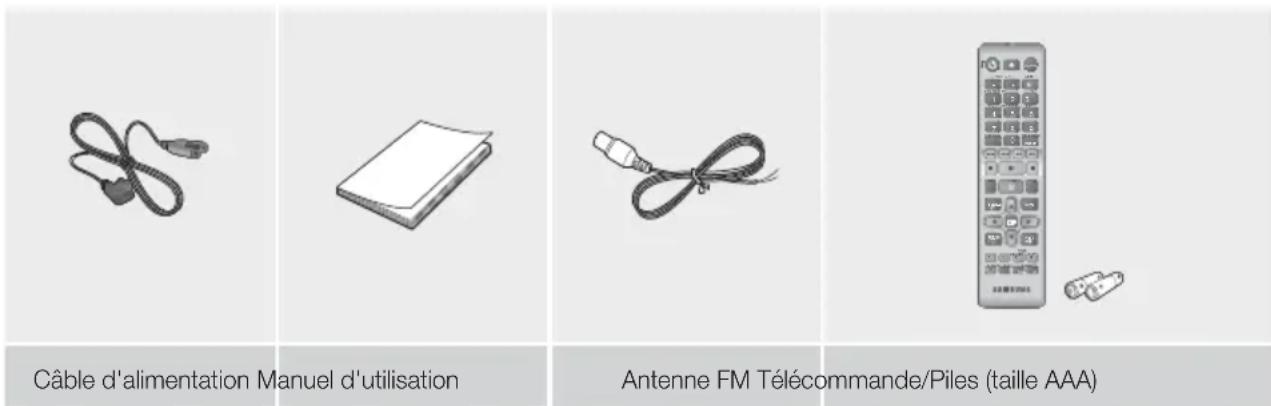
Accessoires
Vérifiez que les accessoires ci-dessous sont fournis.
Panneau avant

| REMARQUE |
Pour mettre à niveau le logiciel du produit via la prise de l'hôte USB, vous devez utiliser une carte mémoire flash USB.
Lorsque l'appareil affiche le menu du disque Blu-ray, vous ne pouvez pas lancer la vidéo en appuyant sur le bouton situé sur l'appareil ou la télécommande. Pour lire la vidéo, sélectionnez Lire la vidéo ou Démarrer dans le menu du disque puis appuyez sur le bouton .
Si vous utilisez le service Internet ou si le contenu du périphérique USB est lu sur le téléviseur, vous ne pouvez pas sélectionner le mode BD/DVD avec le bouton FONCTION. Arrêtez tout d'abord la lecture du contenu sur le téléviseur pour sélectionner le mode BD/DVD.
Panneau arrière

\* Connexion de l'antenne FM
- Branchez l'antenne FM fournie dans la prise FM ANTENNA.
- Déplacez progressivement le fil de l'antenne jusqu'à trouver une position dans laquelle la réception est de qualité, fixez-le ensuite solidement à un mur ou une autre surface solide.
| REMARQUE |
▶ Veillez à prévoir un minimum d'espace libre de 10 cm sur tous les côtés du Home cinéma dans le but de garantir une ventilation appropriée. Veillez à ne pas obstruer le ventilateur ou les orifices d'aération.
▶ Cet appareil ne reçoit pas les émissions AM.
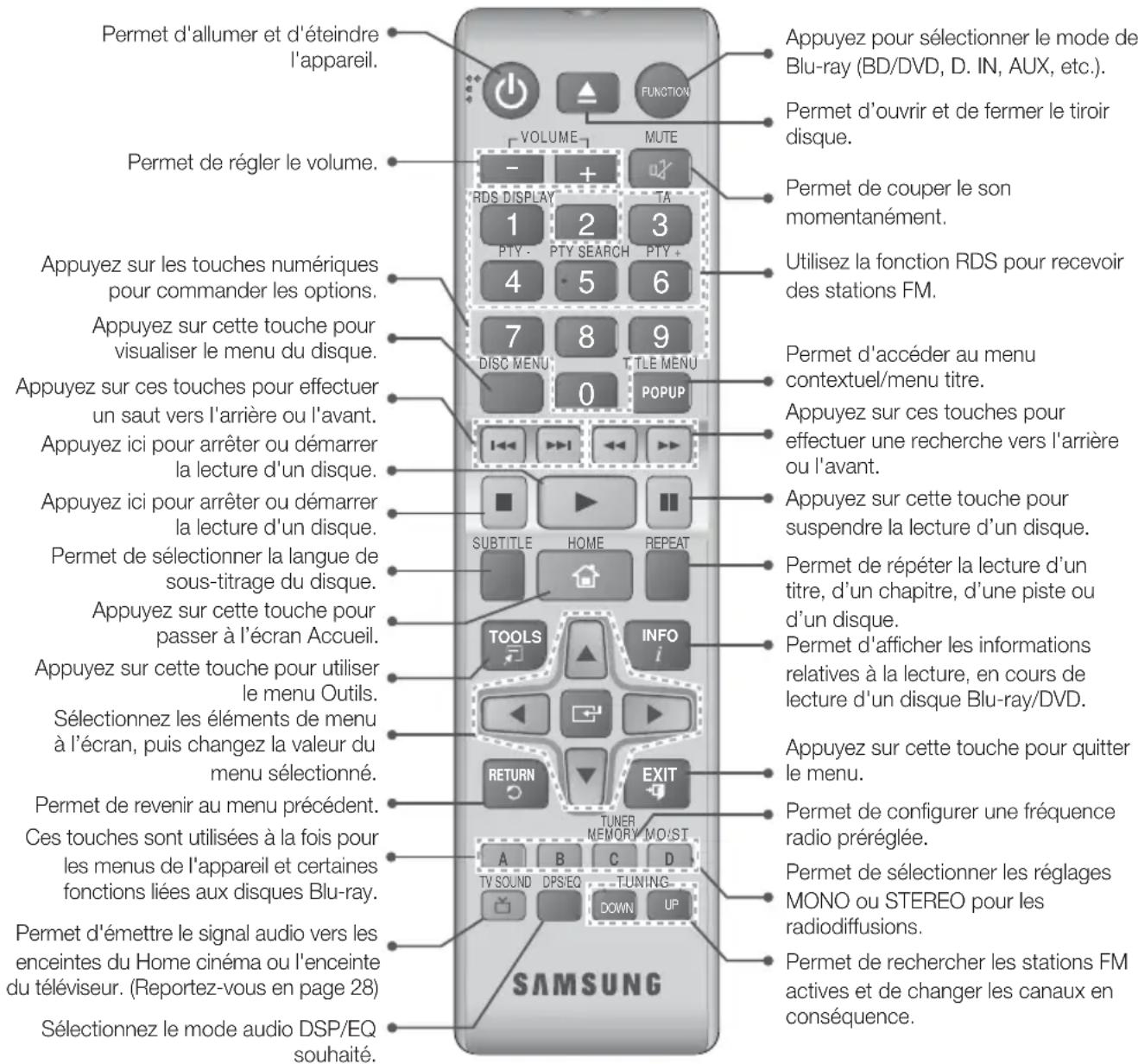
Télécommande
Boîtier de la télécommande
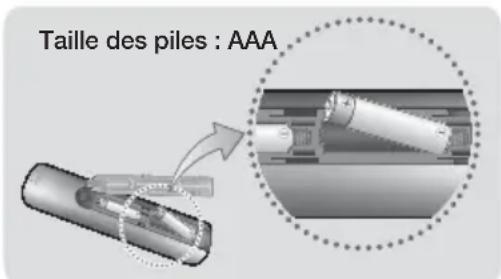
Insertion des piles dans la télécommande
▶ Veillez à faire correspondre les extrémités « + » et « - » des piles avec le dessin situé à l'intérieur du compartiment.
▶ Sur la base d'une utilisation classique, la durée de vie des piles est d'environ un an.
La portée de la télécommande en ligne droite est d'environ 7 mètres par rapport à l'appareil.
▶ Ne vous débarrassez pas des piles en les faisant brûler.
Les piles ne doivent pas être court-circuitées, démontées ou subir de surchauffe.
Le remplacement incorrect de la batterie entraîne un risque d'explosion. Ne la remplacez que par une batterie du même type.
Branchements
Dans ce chapitre, vous trouverez plusieurs méthodes vous expliquant comment connecter votre appareil à d'autres composants externes.
Avant de déplacer ou d'installer l'appareil, éteignez-le et débranchez le cordon d'alimentation.
Connexion des enceintes
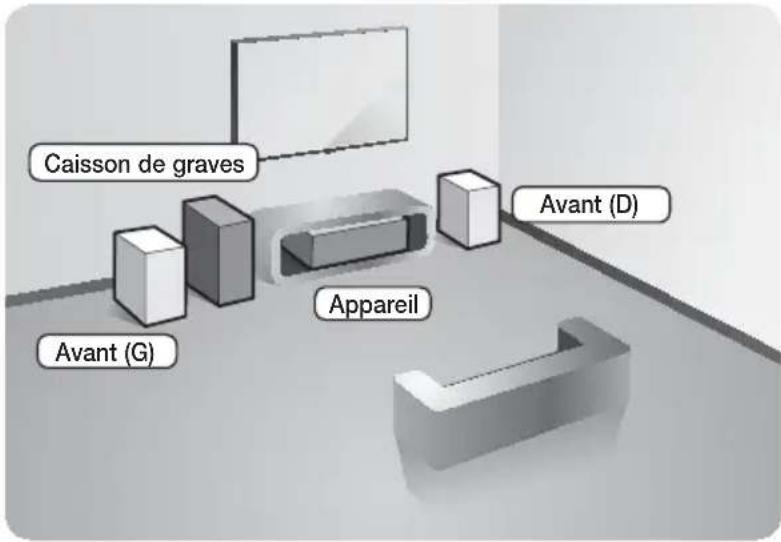
Position de l'appareil
Posez-le sur un support, sur une étagère ou sous un meuble TV.
Choix de la position d'écoute
La position d'écoute doit être située à une distance équivalente à environ 2,5 à 3 fois la taille de l'écran du téléviseur. Si vous avez par exemple un écran 46 pouces, situez les positions d'écoute entre 2,92 et 3,5 m de l'écran.
| Enceintes avant | Placez les enceintes face à votre position d'écoute en les orientant vers vous (d'environ 45°). Positionnez-les de manière à ce que les haut-parleurs d'aigus se situent à la hauteur de vos oreilles. |
| Caisson de graves | La position du caisson de graves n'a pas d'importance. Vous pouvez l'installer où vous voulez. |
Connexion des enceintes
- Chaque ensemble de câble d'enceinte doit être relié à l'enceinte correspondante. Pour cela, la prise avec le codage couleur sur chaque ensemble doit correspondre à l'autocollant coloré situé sur la face inférieure de chaque enceinte.
- Pour fixer le câble d'enceinte à chaque enceinte :
a. Appuyez sur la languette rouge située à l'arrière de l'enceinte, insérez le câble rouge, puis relâchez la languette.
b. Appuyez sur la languette noire située à l'arrière de l'enceinte, insérez le câble noir, puis relâchez la languette.
- Branchez les fiches des câbles d'enceinte à l'arrière de l'appareil en respectant les couleurs entre les fiches et les prises femelles des enceintes.

Si vous souhaitez installer l'appareil au mur, fixez les vis ou les clous fermement au mur et utilisez pour l'installation les orifices situés à l'arrière de l'enceinte. Cependant, lorsque vous installez l'appareil au mur, les accessoires (clous ou vis) et l'installation ne sont pas fournis par notre entreprise.
▶ Ne laissez pas jouer des enfants avec ou à proximité des enceintes. Ils peuvent se blesser en cas de chute d'une enceinte.
Lors du raccordement des câbles d'enceinte aux enceintes, assurez-vous que la polarité (+/ -) est correcte.
▶ Conservez l'enceinte de caisson de graves hors de portée des enfants afin d'éviter qu'ils ne mettent leurs mains ou des objets étrangers dans le conduit (orifice) de l'enceinte du caisson de graves.
N'accrochez pas le caisson de graves au mur à l'aide du conduit (orifice).
| REMARQUE |
Si vous placez une enceinte à proximité de votre téléviseur, la couleur des images peut être déformée en raison du champ magnétique.
Connexion à un routeur réseau

flowchart
graph TD
    A["Router"] --> B["Modem large bande (avec routeur intégré)"]
    B --> C["Service large bande"]
    C --> D["Modem large bande"]
    D --> E["Service large bande"]
    E --> F["Routeur"]
    B --> G["Ou"]
    G --> H["Switch"]
    H --> I["Switch"]
    I --> J["Switch"]
    J --> K["Switch"]
    K --> L["Switch"]
    L --> M["Switch"]
    M --> N["Switch"]
    N --> O["Switch"]
    O --> P["Switch"]
    P --> Q["Switch"]
    Q --> R["Switch"]
    R --> S["Switch"]
    S --> T["Switch"]
    T --> U["Switch"]
    U --> V["Switch"]
    V --> W["Switch"]
    W --> X["Switch"]
    X --> Y["Switch"]
    Y --> Z["Switch"]
| REMARQUE |
- Votre routeur ou la politique de votre fournisseur de services Internet peut empêcher l'accès de l'appareil au serveur de mise à jour du logiciel Samsung. Si cela se produit, contactez votre fournisseur de services Internet pour plus d'informations.
Les utilisateurs DSL doivent passer par un routeur pour la connexion au réseau.
Pour utiliser la fonction DLNA, vous devez connecter l'ordinateur au réseau, tel qu'indiqué sur les illustrations ci-dessus. La connexion peut être câblée ou sans fil.
Connexion de l'appareil à un téléviseur / Périphériques Externes

flowchart
graph TD
    A["Router"] --> B["Méthode 1 Méthode 2"]
    B --> C["Rouge"]
    B --> D["Blanc"]
    C --> E["Périphériques externes"]
    D --> F["Optical OUT"]
    B --> G["HDMI IN"]
    B --> H["HDMI OUT"]
    B --> I["L"]
    B --> J["R"]
    B --> K["OPTICAL AUDIO INV"]
    B --> L["FN 4/NT"]
    B --> M["AUX TV"]
Connexion de l'appareil à un téléviseur
À l'aide d'un câble HDMI (non fourni), connectez la prise HDMI OUT située à l'arrière de l'appareil à la
prise HDMI IN de votre téléviseur. Si le téléviseur prend en charge la fonction ARC, vous pouvez écouter le son de votre téléviseur depuis votre Home cinéma juste en connectant ce câble. Consultez la page 19 de ce manuel et la section sur l'ARC du manuel d'utilisation de votre téléviseur pour obtenir plus de détails.
Connexion de périphériques externes
Pour sélectionner le mode correct pour un périphérique externe, appuyez sur la touche FUNCTION. Chaque appui sur cette touche change le mode selon cet ordre : BD/DVD → D. IN → AUX → FM
Deux méthodes de connexion des périphériques externes à votre Home cinéma sont décrites ci-dessous.
Méthode 1 ENTRÉE AUX : Connexion d'un composant analogique externe
En utilisant un câble audio RCA (non fourni), connectez la prise d'Entrée AUDIO située sur l'appareil à la prise de Sortie AUDIO située sur le composant analogique externe. ➔ Sélectionnez le mode AUX.
- Assurez-vous de faire correspondre les couleurs des fiches des câbles avec celles des prises d'entrée et de sortie.
Méthode 2 OPTIQUE : Connexion d'un composant audio numérique externe
Pour connecter la sortie audio numérique des composants à signaux numériques tels que les récepteurs câble/satellite (décodeur). En utilisant un câble optique numérique (non fourni), connectez la prise d'Entrée Audio numérique optique située sur l'appareil à la prise de Sortie optique numérique située sur le périphérique numérique externe.
⇒ Sélectionnez le mode D. IN.
| REMARQUE |
Pour visionner un film depuis votre récepteur câble/satellite, vous devez connecter sa prise de sortie vidéo directement à votre téléviseur.
Ce système prend en charge les fréquences d'échantillonnage numériques de 32 kHz minimum provenant de composants numériques externes.
Ce système prend en charge uniquement les données audionumériques DTS et Dolby. Les données audio MPEG, un format type train de bits n'est pas pris en charge.
Procédure de réglage des paramètres initiaux
- Le menu Accueil n'apparaîtra pas si vous ne configurez pas les paramètres initiaux.
- L'affichage à l'écran (OSD) peut changer sur cet appareil après la mise à niveau de la version du logiciel.
-
Les étapes d'accès peuvent varier selon le menu sélectionné.
-
Mettez votre téléviseur sous tension après avoir connecté l'appareil, puis mettez ce dernier à son tour sous tension. Lorsque vous mettez l'appareil sous tension pour la première fois, il affiche automatiquement l'écran Langue des paramètres initiaux.

- Appuyez sur les boutons ▲▼ pour sélectionner la langue appropriée, puis appuyez sur le bouton 📊.
- Appuyez sur le bouton 📒 pour démarrer la configuration de la fonction.

- L'écran TV Aspect (Format TV) apparaît. Appuyez sur les boutons ▲▼ pour sélectionner le format d'image du téléviseur souhaité, puis appuyez sur le bouton 📒. Vous avez quatre choix :
16:9 Original - Pour les téléviseurs grand écran.
Permet d'afficher les images en grand écran dans leur format original 16.9 et les images 4:3 (l'ancien format standard) en format Encadrement horizontal du 4:3 avec des barres noires sur la gauche et la droite.
16:9 Entier - Pour les téléviseurs grand écran. Permet d'afficher les images en grand écran dans leur format original 16.9 et d'étirer les images 4:3 pour remplir l'écran 16:9.
4:3 Letter Box - Pour les plus anciens téléviseurs analogiques à écran standard. Permet d'afficher les images 4:3 en plein écran et les images 16.9 au format boîte aux lettres qui conserve le rapport 16:9 mais place des barres noires au-dessus et endessous de l'image.
4:3 Pan-Scan - Pour les plus anciens téléviseurs analogiques à écran standard. Permet d'afficher les images 4:3 en plein écran et les images 16.9 au format Pan-Scan qui remplit l'écran, mais coupe les côtés droit et gauche de l'image et agrandit le milieu verticalement.
-
L'écran Réseau - Câblé apparaît.
-
Si vous disposez d'un réseau avec des adresses IP dynamiques (c'est le cas pour la plupart des gens), sélectionnez Auto, appuyez sur le bouton
puis passez à l'étape 6. - Si vous disposez d'un réseau avec des adresses IP statiques, nous vous conseillons de sélectionner Ignorer en appuyant sur le bouton
BLEU (D), puis reportez-vous à la page 20 « Configuration de votre connexion au réseau » à la page 20 après avoir terminé la configuration initiale. La section « Configuration de votre connexion au réseau » fournit une explication complète concernant la configuration manuelle de votre connexion au réseau.
- Si vous ne disposez d'aucun réseau, sélectionnez Ignorer en appuyant sur le bouton BLEU (D).
L'écran Initial Settings Complete (Paramètres initiaux terminés) apparaît puis l'écran d'accueil apparaît également.
| REMARQUE |
Si vous ignorez la configuration du réseau ou si la configuration ne fonctionne pas correctement, vous pouvez vous reportez à la section « Configuration de votre connexion au réseau » à la page 23 pour configurer la connexion au réseau de l'appareil plus tard.

- L'appareil se connecte au réseau une fois que la connexion réseau a été confirmée. Une fois terminé, appuyez sur le bouton 📄. L'écran Initial Settings Complete (Paramètres initiaux terminés) apparaît puis l'écran d'accueil apparaît également.

| REMARQUE |
Si vous souhaitez afficher à nouveau l'écran Paramètres initiaux pour procéder à des modifications, sélectionnez l'option Réinitialisation. (Voir page 20)
Si vous utilisez un câble HDMI pour connecter l'appareil à un téléviseur Samsung conforme à la fonctionnalité Anynet+ (HDMI-CEC) et que ; 1.) Vous avez réglé la fonction Anynet+ (HDMI-CEC) sur Activé à la fois sur le téléviseur et l'appareil ; 2.) Vous avez réglé le téléviseur sur une langue prise en charge par l'appareil, ce dernier sélectionne alors automatiquement cette langue comme langue préférée.
L'écran Accueil
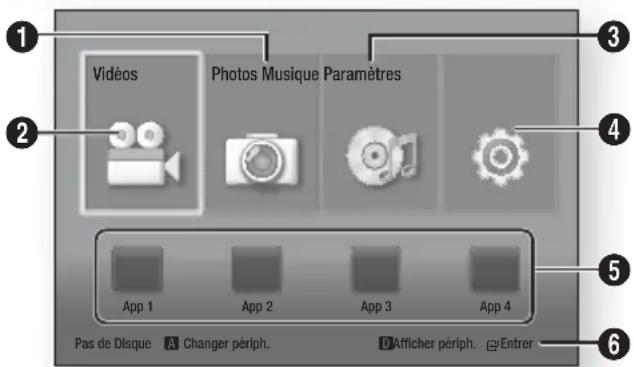
| 1 | Permet de sélectionner les Photos. |
| 2 | Permet de sélectionner les Vidéos. |
| 3 | Permet de sélectionner des Musiques. |
| 4 | Permet de sélectionner des Paramètres. |
| 5 | Permet de sélectionner des applications. |
| 6 | Permet d'afficher les boutons que vous pouvez utiliser sur la télécommande pour accéder aux fonctions. |
- Pour sélectionner une option sur l'écran Accueil, déplacez le curseur à l'aide des boutons ▲▼◀▶ jusqu'à ce que l'option de votre choix soit mise en surbrillance, puis appuyez sur le bouton 📋.
| REMARQUE |
Pour lire ou afficher des fichiers vidéos, musicaux ou photos situés sur votre ordinateur, vous devez connecter votre Home cinéma et votre ordinateur à un réseau domestique et vous devez télécharger, installer et configurer le logiciel DLNA sur votre ordinateur. (Reportez-vous en page 22)
Accéder à l'écran Paramètres
- Sélectionnez Paramètres sur l'écran Accueil, puis appuyez sur 📄. L'écran Paramètres apparaît.

- Pour accéder aux menus, sous-menus et options sur l'écran Paramètres, veuillez vous reporter à l'illustration de la télécommande cidessous.
| REMARQUE |
Si l'appareil reste en mode Arrêt pendant plus de 5 minutes sans l'utiliser, un écran de veille s'affichera sur le téléviseur. Si l'appareil reste en mode d'écran de veille pendant plus de 20 minutes, l'alimentation sera automatiquement coupée.
Touches de la télécommande utilisées pour le menu Paramètres

1 Touche HOME : Appuyez sur cette touche pour passer à l'écran Accueil.
| 2 | Touche RETURN (☐) : Permet de revenir au menu précédent. |
| 3 | Touche ☑ / DIRECTION :• Appuyez sur ▲▼◀▶ pour déplacer le curseur ou sélectionner un élément.• Appuyez sur la touche ☑ pour activer l'élément sélectionné actuellement ou confirmer un réglage. |
| 4 | Touche EXIT : Appuyez sur cette touche pour quitter le menu actuellement sélectionné. |
| REMARQUE |
Le bouton 📄 sur le panneau frontal de l'appareil peut être utilisé dans le même but que la touche 📄 de la télécommande.
Informations détaillées sur les fonctions
Chaque fonction Paramètres, élément de menu, et chaque option sont expliqués en détails à l'écran. Pour afficher les informations, utilisez les touches ▲▼◀▶ pour sélectionner la fonction, l'élément de menu ou l'option. Les informations apparaissent en général à droite de l'écran. Vous trouverez une courte description de chaque fonction Paramètres à la page suivante. Vous pourrez également trouver des informations complémentaires sur certaines fonctions dans l'Annexe de ce manuel.
Fonctions du menu Paramètres
| Affichage | |
| Paramètres 3D | Permet de configurer les fonctions relatives à la 3D.√ Mode lecture Blu-ray 3D: Vous permet de choisir de lire en mode 3D ou non un disque Blu-ray comportant des contenus 3D. Si vous passez au menu Accueil ou Accueil Smart Hub tout en étant en mode 3D, l'appareil passera automatiquement en 2D.√ Taille écran: Permet d'entrer la taille du téléviseur connecté à l'appareil. L'appareil règle automatiquement la sortie 3D en fonction de la taille de l'écran du téléviseur. |
| Format TV | Vous permet de régler la sortie de l'appareil sur la taille de l'écran de votre téléviseur. Reportez-vous à la page 16. |
| BD Wise | BD Wise est la fonctionnalité d'interconnectivité de Samsung la plus récente. Lorsque vous connectez un appareil Samsung et un téléviseur Samsung doté de la fonction BD Wise via l'interface HDMI et que l'appareil et le téléviseur disposent tous deux de la fonctionnalité BD Wise, le produit émet des images dont la résolution vidéo et la vitesse de défilement sont identiques à celles du disque Blu-ray/DVD. |
| Résolution | Cette option vous permet de régler la définition du signal vidéo HDMI respectivement sur les valeurs BD Wise, Auto., 1080p, 1080i, 720p, 576p/480p. Ces valeurs sont indicatives du nombre de lignes vidéo par image. Les lettres i et p signifient respectivement balayage entrelacé (i) et balayage progressif (p). Plus il y a de lignes, plus la qualité de l'image est supérieure. |
| Trame vidéo (24Fs) | Le réglage de la fonction Trame vidéo (24Fs) sur Auto vous permet de spécifier automatiquement la sortie HDMI de l'appareil sur 24 images par seconde pour une qualité d'image améliorée si un téléviseur compatible 24Fs est connecté. Vous ne pouvez bénéficier de la fonction Trame vidéo (24Fs) que sur un téléviseur prenant en charge cette vitesse de défilement. Trame vidéo est uniquement disponible lorsque l'appareil est en modes de résolution de sortie HDMI 1080i ou 1080p. |
| Format couleur HDMI | Vous pouvez régler le format de l'espace chromatique pour la sortie HDMI afin qu'il corresponde aux capacités de l'appareil branché (télévision, moniteur, etc.). |
| Couleur intense HDMI | Cette option vous permet de régler l'appareil pour émettre des données vidéo en sortie avec Couleur intense via la prise HDMI OUT. L'option Couleur intense permet une reproduction plus fidèle des couleurs, notamment en termes de profondeur. |
| Mode progressif | Cette option permet d'améliorer la qualité de l'image lors de la lecture d'un DVD. |
| Audio | |
| Paramètre haut-parleur | Vous permet de régler les paramètres des enceintes suivantes et d'activer et désactiver la tonalité d'essai afin de tester les enceintes.√ Niveau : vous permet de régler le niveau sonore relatif de chaque enceinte de 6 dB à -6 dB. Par exemple, si vous aimez les basses puissantes, vous pouvez augmenter le niveau sonore du caisson de graves de 6 dB.√ Distance : vous permet de régler la distance relative de chaque enceinte à partir de la position d'écoute jusqu'à 9 mètres. Plus la distance est grande, plus le son de l'enceinte sera fort.√ Tonalité d'essai : vous permet d'exécuter la fonction de Tonalité d'essai afin que vous puissiez tester vos réglages. Régler la Tonalité d'essai sur On permet d'activer cette tonalité d'essai. La régler sur Arrêt permet de la désactiver. |
| Sélect.haut-parleur | Cette option vous permet de sélectionner les haut-parleurs activés, ceux du téléviseur ou ceux du Home cinéma. |
| Fonct. RetourAudio | Cette option vous permet de diriger le son du téléviseur vers les haut-parleurs du Home cinéma. Elle nécessite une connexion HDMI et un téléviseur compatible avec la fonction Canal de retour audio (ARC).Lorsque le Canal de retour audio (ARC) est activé, utilisez un câble HDMI pour relier l'appareil au téléviseur. À ce stade, une entrée optique ne fonctionne pas.Lorsque la fonction Canal de retour audio (ARC) est réglée sur auto, utilisez un câble HDMI pour relier l'appareil au téléviseur. À ce stade, ARC et une entrée optique sont automatiquement sélectionnés. |
| Sortienumérique | Cette option vous permet de définir la Sortie numérique de manière à ce qu'elle corresponde aux capacités du récepteur AV que vous avez connecté à l'appareil. Pour les détails, reportez-vous au tableau de sélection des sorties numériques. (Voir page 32) |
| Contrôle de ladynamique | Cette option vous permet d'appliquer le contrôle de la dynamique au son Dolby Digital, Dolby Digital Plus et Dolby TrueHD.√ Auto.: permet de contrôler automatiquement la plage dynamique du son Dolby TrueHD, sur la base des informations contenues dans la bande son de Dolby TrueHD. Cette option active également le contrôle de la dynamique pour Dolby Digital et Dolby Digital Plus.√ Arrêt: la plage dynamique reste non compressée, vous permettant ainsi d'entendre le son original.√ Activé: cette option active le contrôle de la dynamique pour les trois formats Dolby. Les sons les moins forts sont amplifiés et le volume des sons forts est abaissé. |
| Sync. audio | Lorsque l'appareil est relié à un téléviseur numérique, cette option vous permet de régler le temps de retard audio afin que le son soit synchronisé avec la vidéo. Vous pouvez régler le retard entre 0 et 300 millisecondes. |
| Mode sous-mixage | Permet de sélectionner la méthode du sous-mixage multicanal compatible avec le système stéréo utilisé. Vous pouvez alors choisir de spécifier le sous-mixage de l'appareil sur l'option stéréo normal ou stéréo compatible surround. |
| Réseau | |
| Paramètres réseau câblé | Pour obtenir de plus amples informations sur les Paramètres réseau et les fonctions réseau, reportez-vous à la section «Réseaux et Internet » à partir de la page 20. |
| Test réseau | Vous permet de tester la configuration du protocole Internet pour voir s'il fonctionne correctement. |
| État du réseau | Permet de vérifier le réseau actuel et l'état d'Internet. |
| Connexion internet BD-Live | Vous permet d'autoriser ou d'interdire une connexion Internet pour les services BD-Live. |
| Système | |
| Paramètre initial | Cette option vous permet de relancer la procédure de réglage des paramètres initiaux. Reportez-vous à la page 16 pour les détails. |
| Anynet+ (HDMI-CEC) | Anynet+ est une fonction pratique qui autorise des commandes liées entre plusieurs produits Samsung compatibles Anynet+ et vous permet de contrôler ces produits via une télécommande de téléviseur Samsung. Pour utiliser cette fonction, vous devez connecter cet appareil à un téléviseur Samsung Anynet+ à l'aide d'un câble HDMI. |
| Gestion données BD | Vous permet de gérer les contenus que vous avez téléchargés via un disque Blu-ray prenant en charge le service BD-Live. Vous pouvez afficher les informations concernant le périphérique USB que vous utilisez ou concernant le stockage des données BD Live, y compris l'espace de stockage. Vous pouvez également supprimer les données BD Live et changer le périphérique. |
| DivX® Vidéo à la demande | Affichez les codes d'enregistrement DivX® VOD pour acheter et lire des contenus DivX® VOD. |
| Langue | |
| Vous pouvez sélectionner la langue de votre choix pour le menu à l'écran, le menu du disque, les sous-titres, etc.La langue que vous avez sélectionnée pour le menu du disque, la bande-son du disque ou les sous-titres apparaîtra seulement si elle est prise en charge sur le disque. | |
| Sécurité | |
| Le code PIN par défaut est 0000. Saisissez ce code PIN par défaut pour accéder à la fonction de sécurité si vous n'avez pas créé votre propre mot de passe. | |
| Contrôle parent. BD | Cette option empêche la lecture des disques Blu-ray ayant une classification égale ou supérieure à une classification d'âge particulière que vous avez définie jusqu'à la saisie du code PIN. |
| Contrôle parent. DVD | Cette option empêche la lecture des disques DVD ayant une classification supérieure à une classification numérique particulière que vous avez sélectionnée jusqu'à la saisie du code PIN. |
| Modifier PIN | Cette option permet de modifier le code PIN à 4 chiffres utilisé pour accéder aux fonctions de sécurité. |
| Général | |
| Fuseau horaire | Vous pouvez spécifier le fuseau horaire applicable à votre région. |
| Assistance | |
| Mise à jour du logiciel | Pour obtenir de plus amples informations sur la fonction de Mise à jour logicielle, consultez « Mise à niveau du logiciel » en page 21. |
| Contacter Samsung | Permet d'obtenir les informations de contact pour les demandes d'assistance relatives à votre appareil. |
| Conditions contrat de service | Permet d'afficher la clause de non-responsabilité générale concernant les contenus et services de tiers. |
| Réinitialisation | Tous les paramètres sont retablis sur leur valeur d'origine par defaut sauf en ce qui concerne les paramètres reseau. Le code PIN de sécurité par défaut est 0000. |
| Général | |
| Fuseau horaire | Vous pouvez spécifier le fuseau horaire applicable à votre région. |
| Assistance | |
| Mise à jour du logiciel | Pour obtenir de plus amples informations sur la fonction de Mise à jour logicielle, consultez « Mise à niveau du logiciel » en page 21. |
| Contacter Samsung | Permet d'obtenir les informations de contact pour les demandes d'assistance relatives à votre appareil. |
| Conditions contrat de service | Permet d'afficher la clause de non-responsabilité générale concernant les contenus et services de tiers. |
| Réinitialisation | Tous les paramètres sont retablis sur leur valeur d'origine par défaut sauf en ce qui concerne les paramètres reseau. Le code PIN de sécurité par défaut est 0000. |
Réseaux et Internet
Lorsque vous connectez cet appareil à un réseau, vous pouvez utiliser les applications et les fonctions basées sur les réseaux telles que BD-LIVE, et mettre à niveau le logiciel de l'appareil via la connexion réseau.
Configuration de votre connexion réseau
Avant de commencer, contactez votre fournisseur de services Internet pour savoir si votre adresse IP est fixe ou dynamique. Si l'adresse est dynamique, nous vous recommandons d'utiliser la procédure automatique ci-dessous. Si l'adresse est statique, vous devez utiliser la procédure manuelle suivante.
- Avant de commencer, veuillez confirmer que l'appareil est connecté à votre routeur avec un câble réseau.
□ Automatique
Pour démarrer le processus de configuration, suivez les étapes suivantes :
- Dans le menu Accueil, sélectionnez Paramètres, puis appuyez sur le bouton 📄.
- Sélectionnez Réseau puis appuyez sur le bouton
- Sélectionnez Paramètres réseau câblé, puis appuyez sur le bouton 📄 . L'écran Paramètres réseau câblé apparaît.
- Appuyez sur le bouton + sur le menu Config. prot. Internet. Utilisez les boutons ▲▼ pour sélectionner Auto puis appuyez sur le bouton 📄.

- La fonction Réseau permet automatiquement d'obtenir et de renseigner les valeurs de l'Adresse IP, du Masque de Sous-réseau, etc.
- Une fois que la fonction Réseau a acquis les valeurs du réseau, appuyez sur le bouton RETURN (☐).
- Sélectionnez Test réseau puis appuyez sur le bouton 📄. Le Home cinéma valide la connexion du réseau. Une fois terminée, appuyez sur le bouton RETURN (5).
Manuel
Si vous disposez d'une adresse IP fixe ou si la procédure automatique est inopérante, vous devrez définir les valeurs de Paramètres réseau manuellement.

- Suivez les quatre premières étapes dans la procédure automatique, mais sélectionnez Manuel au lieu de Automatique à l'étape 4.
- Appuyez sur le bouton fléché ▼ pour aller sur le premier champ de saisie (Adresse IP).
- Utilisez les boutons numériques de la télécommande pour entrer les numéros.
- Une fois que vous avez terminé avec chaque champ, utilisez le bouton ▶ pour passer successivement au champ suivant. Vous pouvez utiliser les autres boutons fléchés pour aller vers le haut, vers le bas et revenir en arrière.
- Entrez les valeurs des options Adresse IP, Masque sous-réseau et Passerelle.
- Appuyez sur le bouton ▼ pour aller sur DNS.
- Appuyez sur le bouton ▼ pour aller sur le premier champ de saisie DNS. Entrez les chiffres correspondant aux valeurs ci-dessus.
- Appuyez sur le bouton RETURN (5) de votre télécommande.
- Sélectionnez Test réseau puis appuyez sur le bouton 📄. Une fois le test terminé, appuyez sur le bouton RETURN ( ♂) pour revenir à l'écran précédent.
- Sélectionnez État du réseau puis appuyez sur le bouton 📄.
- L'écran Network Status (État du réseau) apparaît. L'appareil se connecte au réseau une fois que la connexion réseau a été confirmée. Une fois terminée, mettez OK en surbrillance et appuyez sur le bouton 📄.
Mise à niveau du logiciel
Le menu Mise à niveau du logiciel vous permet de mettre le logiciel de l'appareil à niveau pour en améliorer la performance et obtenir des services supplémentaires.
- Évitez d'éteindre et de rallumer le produit manuellement durant le processus de mise à jour.
- Sur l'écran Accueil, sélectionnez Paramètres, puis appuyez sur le bouton 📒.
- Sélectionnez Assistance puis appuyez sur le bouton 📄.
- Sélectionnez Mise à jour du logiciel, puis appuyez sur le bouton 📊.
- Sélectionnez l'une des méthodes suivantes :
- En ligne
- USB
- Notif. mise à jour auto
- Appuyez sur le bouton
Les instructions concernant chaque méthode commencent ci-dessous.
| REMARQUE |
La mise à jour est terminée lorsque l'appareil s'éteint après avoir redémarré. Appuyez sur le bouton MARCHE/ARRÊT pour allumer l'appareil mis à jour pour une utilisation ultérieure. Évitez d'allumer et d'éteindre l'appareil manuellement durant le processus de mise à jour.
Samsung Electronics n'accepte aucune responsabilité légale concernant un dysfonctionnement de l'appareil provoqué par une connexion Internet instable ou une négligence de la part de l'utilisateur durant la mise à jour du logiciel.
Si vous souhaitez annuler la mise à niveau en cours de téléchargement, appuyez sur le bouton 📄.
En ligne
Votre appareil doit être connecté à Internet pour exploiter la fonction En ligne. Retirez tous les disques avant de démarrer.
- Sélectionnez En ligne puis appuyez sur le bouton 📄. Le message Connecting to Server (Connexion au serveur en cours) apparaît.
- Si une mise à jour est disponible, un message contextuel apparaît vous demandez si vous voulez effectuer la mise à niveau. Si vous choisissez Oui, l'appareil s'éteint automatiquement, s'allume puis démarre la mise à jour.
| IMPORTANT |
N'allumez ou n'éteignez jamais le Home cinéma manuellement lors d'une mise à jour logicielle.
3. La fenêtre contextuelle de progression de la mise à jour apparaît. Lorsque la mise à jour est terminée, l'appareil s'éteint à nouveau automatiquement.
4. Appuyez sur le bouton MARCHE/ARRET afin d'allumer l'appareil.
| REMARQUE |
La mise à jour est terminée lorsque l'appareil s'éteint après avoir redémarré. Appuyez sur le bouton MARCHE/ARRÊT pour allumer l'appareil mis à jour pour une utilisation ultérieure.
Évitez d'allumer et d'éteindre l'appareil manuellement durant le processus de mise à jour.
Samsung Electronics n'accepte aucune responsabilité légale concernant un dysfonctionnement de l'appareil provoqué par une connexion Internet instable ou une négligence de la part de l'utilisateur durant la mise à niveau du logiciel.
USB
- Connectez-vous sur www.samsung.com.
- Cliquez sur SUPPORT en haut à droite de la page.
- Entrez le numéro de modèle de l'appareil dans le champ de recherche. Une fois que vous avez entré le numéro du modèle, une liste déroulante affiche les appareils correspondant aux numéros de modèle.
- Effectuez un clic gauche sur le numéro de modèle de l'appareil dans la liste déroulante.
- Une page s'affiche, faites défiler puis cliquez sur Téléchargements et manuels des micrologiciels.
- Cliquez sur Micrologiciel au centre de la page.
- Cliquez sur l'icône ZIP dans la colonne Fichier sur le côté droit de la page.
- Cliquez sur Envoyer dans la fenêtre contextuelle qui s'affiche. Cliquez sur OK dans la fenêtre contextuelle qui s'affiche pour télécharger et enregistrer le micrologiciel sur votre ordinateur.
- Dézippez le dossier compressé sur l'ordinateur. Vous devriez avoir un seul dossier dézippé portant le même nom que le fichier compressé.
- Copiez le dossier sur une clé USB à mémoire flash.
- Vérifiez qu'aucun disque n'est inséré dans l'appareil, puis insérez la clé USB à mémoire flash dans le port USB de l'appareil.
- Dans le menu de l'appareil, accédez à Paramètres > Assistance > Mise à jour du logiciel.
- Sélectionnez USB.
| REMARQUE |
Aucun disque ne doit être inséré dans l'appareil lors de la mise à niveau du logiciel via la prise USB Hôte.
- Évitez d'allumer et d'éteindre l'appareil manuellement durant le processus de mise à jour.
Une fois la mise à jour du logiciel terminée, consultez les détails du logiciel dans le menu Mise à jour du logiciel.
Notif. mise à jour auto
Si votre appareil est connecté au réseau et si vous avez activé Notif. mise à jour auto, l'appareil vous notifiera si une nouvelle version logicielle est disponible à l'aide d'un message contextuel.
- Mettez l'appareil sous tension.
- Dans le menu Software Update (Mise à jour du logiciel), placez Notif. mise à jour auto sur Activée. Si une nouvelle version du logiciel est disponible, l'appareil vous en informe grâce à un message contextuel.
- Pour mettre à jour le micrologiciel, sélectionnez Oui. L'appareil s'éteint automatiquement, s'allume puis démarre la mise à jour.
- La fenêtre du processus de mise à jour apparaît. Lorsque la mise à jour est terminée, l'appareil s'éteindra à nouveau automatiquement.
- Appuyez sur le bouton MARCHE/ARRET afin d'allumer l'appareil.
| REMARQUE |
La mise à jour est terminée lorsque l'appareil s'éteint après avoir redémarré. Appuyez sur le bouton MARCHE/ARRÊT pour allumer l'appareil mis à jour pour une utilisation ultérieure. Évitez d'allumer et d'éteindre l'appareil manuellement durant le processus de mise à jour.
Samsung Électronics ne saurait être tenu responsable du dysfonctionnement de l'appareil causé par une connexion Internet instable ou une négligence de la part de l'utilisateur durant la mise à jour du logiciel.
Configuration de la fonction DLNA
DLNA vous permet de lire des fichiers musicaux, vidéos et photos sur votre ordinateur à l'aide de l'appareil. Pour utiliser DLNA, vous devez connecter l'appareil à votre ordinateur via le réseau (voir page 14) et installer le SAMSUNG PC Share Manager (Gestionnaire de partage PC SAMSUNG) sur votre ordinateur.
Pour télécharger le logiciel DLNA
Pour utiliser DLNA avec votre ordinateur ou un périphérique DLNA, vous devez installer le logiciel DLNA sur votre ordinateur. Vous pouvez télécharger le logiciel pour ordinateur et obtenir des instructions détaillées sur l'utilisation de la fonction DLNA depuis le site Web Samsung.com.
- Allez sur www.samsung.com.
- Cliquez sur SUPPORT en haut de la page.
- Entrez le numéro de modèle de l'appareil dans le champ de recherche. Une fois que vous avez entré le numéro du modèle, une liste déroulante affiche les appareils correspondant aux numéros de modèle.
-
Effectuez un clic gauche sur le numéro de modèle de l'appareil dans la liste déroulante.
-
Une page s'affiche, faites défiler puis cliquez sur Téléchargements et manuels des micrologiciels.
-
Cliquez sur l'onglet Logiciel.
-
Dans l'onglet Logiciel, cliquez sur l'icône EXE, située à droite de la ligne DLNA.
-
Cliquez sur Envoyer dans la première fenêtre contextuelle qui apparaît. Dans la seconde fenêtre contextuelle qui s'affiche, cliquez sur Enregistrer fichier.
-
Cherchez le fichier d'installation DLNA sur votre disque et double-cliquez sur ce fichier.
-
Dans la fenêtre contextuelle qui s'affiche, cliquez sur Exécuter puis suivez les directives qui s'affichent sur votre écran.
Téléchargez le manuel d'installation/instruction DLNA à partir du même onglet Logiciel en cliquant sur le symbole du fichier PDF correspondant dans la colonne Fichier sur la droite. Le fichier, au format PDF, sera téléchargé et ouvert. Vous pouvez lire et/ou enregistrer le fichier.
| REMARQUE |
Pour utiliser la fonction DLNA avec votre smartphone, vous devez connecter votre appareil et votre smartphone au même routeur.
Lecture de fichiers sur un périphérique USB
Vous pouvez lire les fichiers multimédia situés sur un périphérique USB connecté.
- Allez sur le menu Accueil.
- En mode Stop (Arrêt), connectez le périphérique de stockage USB au port USB situé sur le panneau avant de l'appareil. Le message « Souhaitez-vous accéder au périphérique ? » s'affiche.
- Appuyez sur les boutons ◀▶ pour sélectionner Oui, puis sur le bouton 📊.
- Appuyez sur le bouton ROUGE (A).

- Appuyez sur les boutons ▲▼ pour sélectionner la mémoire Flash USB ou le disque puis appuyez sur le bouton 📄.
- Appuyez sur les boutons ▲▼◀▶ pour sélectionner Vidéos, Musique ou Photos puis appuyez sur le bouton 📄.
- Si des fichiers apparaissent à l'écran, passez à l'étape 8. Si des dossiers de fichiers apparaissent à l'écran, utilisez les boutons ▲▼◀▶ pour sélectionner un dossier, appuyez sur 📋, puis passez à l'étape 8.
- Utilisez les boutons ▲▼◀▶ pour sélectionner un fichier à lire ou à visionner puis appuyez sur le bouton 📊.
OU
4 ^1 . Appuyez sur le bouton BLEU (D),

5¹. Appuyez sur les boutons ◀▶ pour sélectionner la mémoire Flash USB ou le disque puis appuyez sur le bouton 📄.
6 ^-1 . Appuyez sur les boutons ▲▼ pour sélectionner Vidéos, Photos ou Musique, puis appuyez sur le bouton 📊.
7 ^-1 . Si des fichiers apparaissent à l'écran, passez à l'étape 8 ^1 . Si des dossiers de fichiers apparaissent à l'écran, utilisez les boutons ▲▼◀▶ pour sélectionner un dossier, appuyez sur 📋, puis passez à l'étape 8 ^-1 .
8 ^-1 . Utilisez les boutons ▲▼◀▶ pour sélectionner un fichier à lire ou à visionner puis appuyez sur le bouton 📋.
| REMARQUE |
▶ La lecture de fichiers 3D n'est pas prise en charge.
Pour éviter un endommagement possible de la mémoire USB, vous devez retirer le périphérique de stockage USB en toute sécurité à l'aide de la fonction « Retirer péri. USB ». Appuyez sur le bouton HOME pour accéder au menu Accueil, sélectionnez le bouton JAUNE (C), puis appuyez sur le bouton
Lecture d'un disque dont le contenu est enregistré par l'utilisateur
Vous pouvez lire les fichiers multimédia que vous avez enregistrés sur des disques DVD ou CD.
- Allumez le Home cinéma.
- Ouvrez le tiroir disque, placez-y un disque enregistré par l'utilisateur en veillant à ce que l'étiquette du disque soit orientée vers le haut puis fermez le tiroir disque.
- Une fois que le disque est chargé, appuyez sur le bouton ROUGE (A).
- Appuyez sur les boutons ▲▼◀▶ pour sélectionner CD ou DVD puis appuyez sur le bouton 📄.
- Appuyez sur les boutons ▲▼ pour sélectionner Vidéos, Photos ou Musique puis appuyez sur le bouton 📄.
- Si des fichiers apparaissent à l'écran, passez à l'étape 7. Si des dossiers de fichiers apparaissent à l'écran, utilisez les boutons ▲▼◀▶ pour sélectionner un dossier, appuyez sur 📋, puis passez à l'étape 7.
- Utilisez les boutons ▲▼◀▶ pour sélectionner un fichier à lire ou à visionner puis appuyez sur le bouton 📄.
OU
3 ^-1 . Une fois que le disque est chargé, appuyez sur le bouton BLEU (D).
4 ^-1 . Appuyez sur les boutons ◀▶ pour sélectionner CD ou DVD puis appuyez sur le bouton 📄.
5 ^-1 . Appuyez sur les boutons ▲▼ pour sélectionner Vidéos, Photos ou Musique puis appuyez sur le bouton 📊.
6 ^-1 . Si des fichiers apparaissent à l'écran, passez à l'étape 7 ^-1 . Si des dossiers de fichiers apparaissent à l'écran, utilisez les boutons ▲▼◀▶ pour sélectionner un dossier, appuyez sur 📄, puis passez à l'étape 7 ^-1 .
7 ^-1 . Utilisez les boutons ▲▼◀▶ pour sélectionner un fichier à lire ou à visionner puis appuyez sur le bouton 📄.
Lecture des disques vidéo du commerce
Placez un disque dans le tiroir disque en veillant à ce que l'étiquette du disque soit orientée vers le haut puis fermez le tiroir disque. La lecture commence automatiquement. Si la lecture ne se lance pas automatiquement, passez à Vidéos dans le menu Home (Accueil) puis appuyez sur le bouton 📄. Dans la plupart des cas, les vidéos commerciales affichent un menu du disque. Pour lire le film sur le disque, sélectionnez Lire sur le menu du disque puis appuyez sur le bouton 📄.
| REMARQUE |
Pour de plus amples informations concernant la lecture de vidéos, reportez-vous à « Contrôle de la lecture de Vidéos » sur cette page.
Contrôle de la lecture Vidéo
Vous pouvez contrôler la lecture des fichiers vidéo situés dans les disques Blu-ray, DVD et CD et sur les périphériques de stockage USB. En fonction du disque, certaines fonctions décrites dans ce manuel peuvent ne pas être disponibles.
Touches de la télécommande servant à la lecture vidéo

1
Touches liées à la lecture
L'appareil ne lit pas de données audio en mode Recherche, Lecture au ralenti ou Lecture pas à pas.
• ▶ : Permet de démarrer la lecture.
• □ : Permet d'arrêter la lecture.
• III : Permet d'interrompre la lecture.
- Lecture rapide : Pendant la lecture, appuyez sur le bouton ▶ ou ▶. Chaque fois que vous appuyez sur le bouton ▶ ou ▶ la vitesse de lecture change.
- Lecture au ralenti : En mode Pause, appuyez sur le bouton ▶. Chaque fois que vous appuyez sur le bouton ▶, la vitesse de lecture change.
- Lecture pas à pas : En mode Pause, appuyez sur le bouton 📄. Chaque fois que vous appuyez sur le bouton 📄, une nouvelle image apparaît.
- Saut de lecture : Pendant la lecture, appuyez sur le bouton 📄 ou 📋. Chaque fois que vous appuyez sur le bouton 📄 ou 📋, le disque se déplace sur le chapitre ou le fichier précédent ou suivant.
2
Utilisation du menu du disque, du menu des titres, du menu contextuel et de la liste des titres
- DISC MENU : Au cours de la lecture, appuyez sur cette touche pour afficher le menu Disque.
- TITLE MENU : Au cours de la lecture, appuyez sur cette touche pour afficher le menu Titre. - Si le disque possède une liste de lecture, appuyez sur le bouton VERT (B) pour y accéder.
- POPUP MENU : Au cours de la lecture, appuyez sur cette touche pour afficher le menu Pop-up (Contextuel).
- DISC MENU ou TITLE MENU : Au cours de la lecture, appuyez sur cette touche pour afficher la liste des titres.
Utilisation du menu OUTILS
Durant la lecture, appuyez sur le bouton OUTILS.
| Titre | Si le film ou la vidéo a plusieurs titres, passez au titre souhaité ou sélectionnez-le. |
| Durée de lecture | Permet de passer au point de lecture spécifique. Utilisez les boutons numériques pour entrer le point de lecture. |
| Mode Répétition | Sélectionnez cette option pour répéter un titre, un chapitre spécifique (uniquement pour les disques BD/DVD) ou la section repérée. |
| Paramètres d'image | Sélectionnez cette option pour régler le mode image.- ModeUtilisateur : Vous permet de régler la luminosité, la netteté, etc.Dynamique : Choisissez ce réglage pour accentuer la Netteté de l'image.Normal : Choisissez ce réglage pour la plupart des applications d'affichage.Film : Ceci est le réglage le mieux adapté au visionnage de films. |
| Sync. audio | Cette option vous permet de régler le temps de retard audio afin que le son soit synchronisé avec la vidéo. Vous pouvez régler le retard entre 0 et 300 millisecondes. |
Menu qui s'affiche uniquement lors de la
lecture d'un disque BD/DVD
| Chapitre | Sélectionnez cette option pour accéder à un chapitre que vous désirez regarder. |
| Audio | Sélectionnez cette option pour régler la langue de bande son souhaitée. |
| Sous-titre | Sélectionnez cette option pour régler la langue des sous-titres souhaitée. |
| Angle | Utilisé pour regarder une scène sous un autre angle. L’option Angle affiche le nombre d'angles disponibles (1/1, 1/2, 1/3, etc.). |
| BONUSVIEW Vidéo / BONUSVIEW Audio | Sélectionnez cette option pour régler l’option bonusview désirée. |
Menu qui s'affiche uniquement lors de la
lecture d'un fichier
| Plein écran | Sélectionnez cette option pour régler la taille plein écran désirée. Vous pouvez sélectionner Original, Mode1 (plus grand) et Mode2 (le plus grand). |
| Information | Permet de vérifier les informations liées au fichier vidéo. |
| REMARQUE |
Le menu Outils peut varier en fonction du disque ou du périphérique de stockage. Toutes les options peuvent ne pas être affichées.
Création d'une liste de lecture des vidéos
Vous pouvez créer une liste de lecture des fichiers vidéos pratiquement de la même façon que vous créez une liste de lecture de fichiers musicaux. Pour obtenir plus d'instructions, veuillez consulter la section « Création d'une liste de lecture de musiques » en page 26.
Lecture d'un disque audio commercial pré-enregistré
-
Insérez un CD audio (CD-DA) ou un disque MP3 dans le tiroir disque.
-
Pour un CD audio (CD-DA), la première piste s'exécute automatiquement. Les plages d'un disque sont lues dans l'ordre dans lequel elles ont été enregistrées sur le disque.
- Pour un disque MP3, appuyez sur les boutons ▲▼ et sélectionnez Musique, puis appuyez sur le bouton 📋.

- Pour lire une piste particulière, utilisez les touches ▲▼ de la télécommande pour sélectionner la piste, puis appuyez sur le bouton 📋.
| REMARQUE |
Pour de plus amples informations concernant la lecture de musique, reportez-vous à « Contrôle de la lecture de Musique » sur cette page.
Contrôle de la lecture de Musique
Vous pouvez contrôler la lecture du contenu musical situé sur un DVD, CD ou un périphérique de stockage USB.
Touches de la télécommande servant à l'écoute de musique

| 1 | Touches NUMÉRIQUES : Durant l'exécution de la liste d'écoute, appuyez sur le numéro de piste souhaitée. La piste sélectionnée est alors reproduite. |
| 2 | Saut : Pendant la lecture, appuyez sur le bouton ▶ ou ▶ pour accéder à la musique précédente ou suivante de la liste. |
| 3 | Touche ▶ : Permet d'arrêter la lecture d'une piste. |
| 4 | Lecture rapide (CD audio (CD-DA) uniquement):Pendant la lecture, appuyez sur le bouton ▶ ou ▶ . Chaque fois que vous appuyez sur le bouton ▶ ou ▶, la vitesse de lecture change. |
| 5 | Touche ▶ : Mise en pause d'une piste. |
| 6 | Touche ▶ : permet de lire la plage sélectionnée. |
Répétition des pistes d'un CD Audio
Vous pouvez configurer la répétition de pistes sur l'appareil.
- Durant la lecture de musique, appuyez sur le bouton OUTILS.
- Utilisez les boutons ◀▶ pour sélectionner Arrêt, Piste ou Un seul, Tous ou Aléatoire en Mode répétition puis appuyez sur le bouton 📄.
Création d'une liste de lecture de musiques
- En cas de lecture de musiques sur CD ou DVD commercial, appuyez sur le bouton □ or RETURN (○). L'écran Music List (Liste des musiques) s'affiche. Si vous créez une liste de lecture de musiques sur un disque créé par vous ou sur un périphérique USB, accédez à la liste des musiques de la manière décrite à la section « Lecture de fichiers sur un périphérique USB » en page 23 ou à la section « Lecture d'un disque dont le contenu est enregistré par l'utilisateur » en page 23.
- Appuyez sur les boutons ▲▼◀▶ pour passer au fichier souhaité puis appuyez sur le bouton JAUNE (C) pour le sélectionner. Répétez cette procédure pour sélectionner d'autres fichiers.
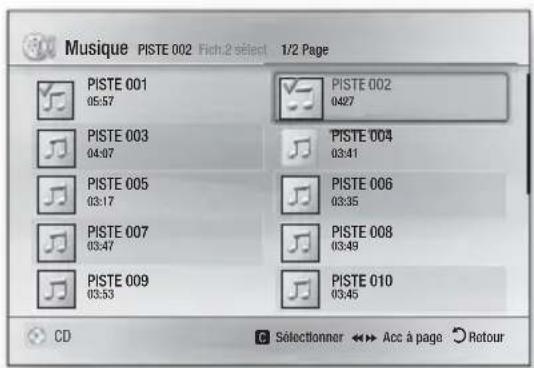
- Pour retirer un fichier de la liste de lecture, placez-vous sur le fichier puis appuyez sur le bouton JAUNE (C).
- Appuyez sur le bouton pour lire les fichiers sélectionnés. L'écran Playlist (Liste de lecture) apparaît.
- Pour accéder à la liste des musiques, appuyez sur le bouton □ ou RETURN (○).
- Pour revenir à la liste de lecture, appuyez sur le bouton 📄.
| REMARQUE |
- Vous pouvez créer une liste de lecture comportant jusqu'à 99 pistes extraites de différents CD audio (CD-DA).
Si vous allez sur la Music List (Liste des musiques) de la Playlist (Liste de lecture), revenez sur la liste de lecture. Elle redémarrera la lecture depuis le début.
Contrôle de la lecture des photos
Vous pouvez contrôler la lecture de photos situées sur des DVD, CD et des clés USB.
Utilisation du menu Outils
Durant la lecture, appuyez sur le bouton OUTILS.
| Lancer/Arreter le diaporama | Sélectionnez cette option pour démarrer/arreter le diaporama. |
| Vit.diaporama | Sélectionnez cette option pour régler la vitesse du diaporama. |
| Fond musical | Sélectionnez cette option pour écouter de la musique tout en visionnant un diaporama. |
| Zoom | Sélectionnez cette option pour agrandir l'image actuellement sélectionnée.(Agrandissement jusqu'à 4 fois la taille réelle) |
| Pivoter | Sélectionnez cette option pour faire tourner l'image. (Ceci entraînera la rotation de l'image dans le sens des aiguilles d'une montre ou dans le sens inverse.) |
| Information | Cette option permet d'afficher les informations relatives à l'image, notamment son nom et sa taille. |
| REMARQUE |
Le menu Outils peut varier en fonction du disque ou du périphérique de stockage. Toutes les options peuvent ne pas être affichées.
Pour activer la fonction de musique de fond, le fichier photo et le fichier musical doivent être contenus sur le même support de stockage. Cependant, la qualité sonore peut être affectée par le débit binaire du fichier MP3, la taille de la photo et la méthode d'encodage utilisée.
Création d'une liste de lecture de photos
Vous pouvez créer une liste de lecture de photos pratiquement de la même façon que vous créez une liste de lecture de fichiers musicaux. Pour obtenir plus d'instructions, veuillez consulter la section « Création d'une liste de lecture de musiques » sur cette page.
Ecouter la radio
Utilisation des touches de la télécommande
- Appuyez sur la touche FUNCTION pour sélectionner FM.
- Syntonisez la station désirée.
- Syntonisation préréglée 1 : Appuyez sur la touche pour sélectionner PRESET puis appuyez sur la touche TUNING UP, DOWN pour sélectionner la station préréglée.
- Avant de syntoniser des stations préréglées, vous devez ajouter les stations préréglées à la mémoire de l'appareil.
- Syntonisation manuelle : Appuyez sur la touche □ pour sélectionner MANUAL puis appuyez sur la touche TUNING UP, DOWN pour syntoniser une fréquence inférieure ou supérieure.
- Syntonisation automatique : Appuyez sur la touche □ pour sélectionner MANUAL puis appuyez et maintenez la touche TUNING UP, DOWN pour rechercher la fréquence automatiquement.
Réglage Mono/Stéréo
Appuyez sur la touche MO/ST.
- À chaque appui sur la touche, le son commute entre STEREO et MONO.
- Dans une région où la réception est faible, sélectionnez MONO pour une diffusion claire et sans interférence.
Préréglage des stations
Exemple : Préréglage de FM 89.10 dans la mémoire.
- Appuyez sur la touche FUNCTION pour sélectionner FM.
- Appuyez sur la touche TUNING UP, DOWN pour sélectionner <89.10>.
- Appuyez sur la touche TUNER MEMORY.
• NUMBER clignote sur l'écran.
-
Appuyez à nouveau sur la touche TUNER MEMORY.
-
Appuyez sur la touche TUNER MEMORY avant que NUMBER disparaisse lui-même de l'écran.
-
Après avoir appuyé sur la touche TUNER MEMORY, NUMBER disparaît de l'écran et la station est stockée en mémoire.
-
Pour prérégler une autre station, répétez les étapes 2 à 4.
- Pour syntoniser sur une station préréglée, appuyez sur la touche TUNING UP, DOWN.
A propos de la radiodiffusion RDS
Utilisez la fonction RDS (RadioData System =
Système de radiocommunication de données)
pour recevoir des stations FM.
Grâce à la fonction RDS, des stations FM peuvent envoyer un signal supplémentaire avec leurs signaux de programmes réguliers.
Les stations envoient p. ex. leurs noms de station ainsi que des informations sur le type de programme diffusé (sport, musique, etc.).
Lorsque vous réglez une station FM qui fournit le service RDS, le témoin RDS s'affiche sur l'écran.
Description de la fonction RDS
- PTY (Type de programme) : permet d'afficher le type de programme en cours de diffusion.
- PS NAME (Nom du service de programme) : permet d'indiquer le nom de la station de radiodiffusion. Il est composé de 8 caractères.
- RT (Texte de radio) : permet de décoder le texte diffusé par une station (s'il y en a). Il est composé de 64 caractères au maximum.
- CT (Heure) : permet de décoder l'heure réelle de la fréquence FM. Certaines stations peuvent ne pas transmettre les informations PTY, RT ou CT. Il n'est donc pas toujours possible de les afficher.
- TA (Annonce de trafic) : la mention « TA ON/ OFF » (ANNONCE DE TRAFIC ACTIVÉE/ DÉSACTIVÉE) montre l'état de progression de l'annonce de trafic.
| REMARQUE |
La fonction RDS peut ne pas fonctionner correctement si la station réglée ne transmet pas correctement le signal RDS ou si le signal est faible.
Pour afficher les signaux RDS
Vous pouvez visualiser les signaux RDS envoyés par la station sur l'écran.
Appuyez sur le bouton RDS DISPLAY lorsque vous écoutez une station FM.
- Chaque fois que vous appuyez sur ce bouton, l'affichage des informations suivantes est modifié comme suit : PS NAME → RT→ CT → Fréquence
| PS(Service de programme) | Lors de la recherche,apparaît, puis les noms de stations s'affichent.apparaît si aucun signal n'est envoyé. |
| RT(Texte de radio) | Lors de la recherche,apparaît, puis les messages texte envoyés par la station s'affichent.apparaît si aucun signal n'est envoyé. |
| Fréquence | Fréquence de la station (sans service RDS) |
A propos des caractères affichés sur l'écran
Lorsque l'écran affiche des signaux PS ou RT, les caractères suivants sont utilisés.
- L'écran d'affichage ne peut pas faire la différence entre des lettres majuscules et minuscules et n'utilise que des majuscules.
- L'écran ne peut pas afficher des lettres accentuées. Par exemple,
Indication PTY (Type de programme) et fonction PTY-SEARCH (RECHERCHER TYPE DE PROGRAMME)
L'un des avantages du service RDS consiste en la possibilité de localiser un type de programme particulier à partir des canaux préréglés en spécifiant les codes PTY.
Pour rechercher un programme à l'aid e des codes PTY
□ Avant de démarrer !
- La fonction de recherche PTY ne peut être appliquée qu'aux stations préréglées.
- Pour arrêter la recherche à tout moment au cours du processus, appuyez sur le bouton □ pendant que la recherche est en cours.
- Il y a une limite de temps pour réaliser les étapes suivantes. Si le réglage est annulé avant que vous ayez terminé, recommencez à nouveau par l'étape 1.
- Lorsque vous appuyez sur les boutons de la télécommande principale, assurez-vous d'avoir sélectionné la station FM à l'aide de cette télécommande principale.

- Appuyez sur le bouton PTY SEARCH lorsque que vous écoutez une station FM.
- Appuyez sur le bouton PTY- ou PTY+ jusqu'à ce que le code PTY souhaité s'affiche sur l'écran.
• L'écran affiche les codes PTY décrits à droite.
- Appuyez à nouveau sur le bouton PTY SEARCH lorsque le code PTY sélectionné à l'étape précédente est toujours affiché sur l'écran.
- L'unité centrale recherche les 15 stations FM préréglées, s'arrête lorsqu'elle trouve la station sélectionnée et règle cette station.
Utilisation du bouton TV Sound de la télécommande
TV Sound

Vous pouvez écouter le son via les enceintes du Home cinéma ou l'enceinte du téléviseur avec le bouton TV SOUND.
- Connectez le câble HDMI au téléviseur et au Home cinéma. (Reportez-vous en page 15)
- Placez le Home cinéma et le téléviseur connectés sur Anynet+ (HDMI-CEC) On (Anynet+ (HDMI-CEC) activé).
- Appuyez sur le bouton TV SOUND de la télécommande.
- Chaque fois que vous appuyez sur le bouton TV SOUND, TV SOUND ON/OFF clignote brièvement à l'écran sur la façade puis passe à D.IN.
- TV SOUND ON : émet le son jusqu'aux enceintes du Home cinéma.
- TV SOUND OFF : émet jusqu'à l'enceinte du téléviseur connecté par Anynet+.
Utilisez dans ce cas :
1) Si vous souhaitez écouter le son à travers les enceintes du Home cinéma lorsque vous regardez la télévision.
2) Si vous souhaitez écouter le son à partir d'une clé USB branchée au téléviseur à travers les enceintes du Home cinéma.
□ Spécification de prise en charge SON DU TÉLÉVISEUR ACTIVÉ/DÉSACTIVÉ
| Téléviseur connecté | Paramètre Anynet+ (HDMI-CEC) | SON DU TÉLÉVISEUR ACTIVÉ | SON DU TÉLÉVISEUR DÉSACTIVÉ |
| Téléviseur prenant en charge le paramètre Anynet+ (HDMI-CEC) | MARCHE | ○ | ○ |
| ARRÊT O X | |||
| Téléviseur ne prenant pas en charge le paramètre Anynet+ (HDMI-CEC) | Aucune opération | ○ | × |
BD-LIVE™
Pour utiliser les services réseau, vous devez tout d'abord :
- Connectez l'appareil au réseau. (Reportez-vous en page 14)
- Configurez les paramètres réseau. (Reportez-vous aux pages 20 à 21)
Une fois que l'appareil est connecté au réseau, vous pouvez profiter de différents contenus de services liés aux films en utilisant des disques compatibles BD-LIVE.
- Insérez une clé USB dans la prise USB située à l'avant de l'appareil, puis contrôlez sa mémoire restante. Le périphérique de mémoire doit avoir au moins 1 Go d'espace libre pour satisfaire aux exigences des services BD-LIVE.
- Sélectionnez Paramètres sur l'écran Accueil, puis appuyez sur le bouton 📒.
- Sélectionnez Système et appuyez sur le bouton 📄.
- Sélectionnez Gestion données BD, puis appuyez sur le bouton 📋.
- Sélectionnez Changer périph., puis appuyez sur le bouton 📄.
- Sélectionnez USB Flash Disk, puis appuyez sur le bouton 📋.
- Insérez un disque Blu-ray prenant en charge la technologie BD-LIVE.
- Sélectionnez un élément dans la liste des contenus de service BD-LIVE fournis par le fabricant de disque.
| REMARQUE |
L'utilisation du service BD-LIVE ainsi que des contenus fournis peuvent varier selon le fabricant du disque.
Utilisation du DLNA
Le DLNA vous permet d'accéder aux fichiers situés sur votre ordinateur et de les lire à partir de votre Home cinéma.
Suivez les directives indiquées dans le guide d'utilisation du DLNA pour configurer le DLNA sur votre ordinateur et pour étiqueter les dossiers et les fichiers que vous souhaitez partager avec le Home cinéma.
Pour accéder aux fichiers situés sur votre ordinateur et les lire après avoir configuré le DLNA, suivez les étapes suivantes.
- Allumez votre ordinateur, votre téléviseur et le Home cinéma.
- Assurez-vous que le serveur de partage DLNA (DLNA Shared) fonctionne sur votre ordinateur.
- Sur votre Home cinéma, appuyez sur le bouton BLEU (D) (Affichage des périphériques).
- Utilisez les boutons ◀▶ pour sélectionner votre ordinateur dans la liste des périphériques.
- Sélectionnez le type de fichier que vous voulez afficher ou lire, les Vidéos, Photos ou Musique, puis appuyez sur le bouton 📄.
- Utilisez les boutons ▲▼◀▶ pour sélectionner le dossier avec le type de fichiers que vous avez sélectionné puis appuyez sur 📄. La liste des fichiers s'affiche.
- Sélectionnez le fichier que vous voulez visualiser ou lire, puis appuyez sur le bouton 📄.
| REMARQUES |
- Vous pouvez créer des listes de lectures à partir de fichiers sur votre ordinateur de la même façon que vous créer des listes de lectures à partir de fichiers situés des clés USB ou des disques.
En dehors de quelques exceptions, vous pouvez contrôler la lecture de fichiers sur votre ordinateur de la même façon que vous contrôlez la lecture de fichiers sur des clés USB et des disques. - Vous pouvez également accéder à des fichiers sur votre ordinateur pour sélectionner tout d'abord Vidéos, Photos ou Musique à l'écran Home (Accueil), puis sélectionner votre ordinateur à partir de la liste des périphériques qui apparaît.
Informations complémentaires
Remarque
Branchements
SORTIE HDMI
- Selon votre téléviseur, il est possible que certaines résolutions de sortie HDMI ne fonctionnent pas.
- Vous devez disposer d'une connexion HDMI pour visionner les vidéos en 3D.
- Un câble HDMI trop long peut provoquer du bruit à l'écran. Si tel est le cas, réglez Couleur intense HDMI sur Arrêt dans le menu.
Paramètres
Paramètres 3D
- Sur certains disques 3D, pour arrêter un film en cours de lecture 3D, appuyez une seule fois sur le bouton
☐ Le film s'arrête et l'option 3D est désactivée. Pour changer la sélection de l'option 3D lorsque vous regardez un film 3D, appuyez une fois sur le bouton ☐. Le menu Blu-ray apparaît. Appuyez à nouveau sur le bouton ☐, puis sélectionnez Paramètres 3D dans le menu Blu-ray. - Selon le contenu et le positionnement de l'image sur l'écran de votre téléviseur, vous pouvez visualiser apparaître des barres verticales noires à droite ou à gauche de l'écran ou sur les deux côtés à la fois.
Format TV
- Selon le type de disque utilisé, certains formats d'image peuvent être indisponibles.
- Si vous sélectionnez un format d'image différent de celui de votre téléviseur, il est possible que l'image affichée soit déformée.
- Si vous sélectionnez l'option 16:9 Original, le téléviseur pourra afficher l'image dans un encadrement horizontal au format 4:3 Pillarbox (bandes noires sur les côtés de l'image).
BD Wise (produits Samsung uniquement)
- Lorsque la fonction BD Wise est activée, le paramètre Résolution est automatiquement spécifié sur BD Wise et BD Wise apparaît dans le menu Résolution.
- Si l'appareil est connecté à un appareil ne prenant pas en charge BD Wise, vous ne pourrez pas utiliser la fonction BD Wise.
- Pour garantir le bon fonctionnement de BD Wise, réglez l'option BD Wise de l'appareil et du téléviseur sur Activé.
Sortie numérique
- Assurez-vous de sélectionner la sortie numérique appropriée, sinon vous n'entendrez aucun son ou un son très fort.
- Si le périphérique HDMI (récepteur AV, téléviseur) n'est pas compatible avec les formats compressés (Dolby digital, DTS), le signal audio sera émis en sortie au format PCM.
- Les DVD n'ont pas habituellement de fonctionnalité audio BONUSVIEW ni d'effet sonore de navigation.
- Certains disques Blu-ray ne sont pas dotés de fonctionnalité audio BONUSVIEW ni d'effet sonore de navigation.
- La configuration de la sortie numérique n'affecte pas la sortie audio analogique (G/D) ou HDMI de votre téléviseur. Elle affecte les sorties audio optique et HDMI lorsque l'appareil est connecté à un récepteur AV.
- Si vous lisez des pistes de son audio MPEG, le signal audio sera émis en sortie au format PCM indépendamment de vos sélections de sortie numérique (PCM ou Bitstream).
- La sortie numérique peut être activée lorsque Sélect. haut-parleur est sélectionné sur Haut-parleur TV.
Connexion Internet BD-Live
- Il est possible que la connexion Internet soit limitée lorsque vous utilisez des contenus BD-LIVE.
Anynet+ (HDMI-CEC)
- Selon votre téléviseur, il est possible que certaines résolutions de sortie HDMI ne fonctionnent pas. Veuillez vous reporter au manuel d'utilisation de votre téléviseur.
- Cette fonction sera indisponible si le câble HDMI ne prend pas en charge le format CEC.
- Si votre téléviseur Samsung dispose d'un logo Anynet+, cela signifie qu'il est compatible Anynet+.
Gestion données BD
- En mode mémoire externe, la lecture du disque pourra s'arrêter si vous déconnectez le périphérique USB en cours d'exécution.
- Seuls les périphériques USB formatés selon le système de fichiers FAT (label de volume DOS 8.3) sont pris en charge. Nous vous recommandons d'utiliser des périphériques USB prenant en charge le protocole USB 2.0 avec une vitesse de lecture/d'écriture supérieure ou égale à 4 Mo/s.
- La fonction Resume Play (Reprise de la lecture) peut être inopérante après le formatage du périphérique de stockage.
- La capacité totale de mémoire disponible pour l'option Gestion données Blu-ray peut varier selon les conditions.
DivX® Vidéo à la demande
- Pour plus d'informations concernant DivX(R) à la demande(VOD), veuillez visiter le site « http://vod.divx.com ».
Paramètre haut-parleur
- Lorsque Sélect. haut-parleur est sélectionné pour Haut-parleur TV, le son est émis depuis les enceintes du téléviseur.
HDMI audio
- Lorsque le son HDMI sort vers le haut-parleur du téléviseur, il subit automatiquement un mixage final en deux canaux.
Fonct. Retour Audio
- Lorsque la fonction Anynet+ (HDMI-CEC) est désactivée, la fonction Audio Return Channel (Fonct. Retour Audio) est indisponible.
- L'utilisation d'un câble HDMI non certifié pour ARC (Audio Return Channel (Fonct. Retour Audio)) peut provoquer un problème de compatibilité.
- La fonction ARC est uniquement disponible si un téléviseur compatible ARC est connecté.
Lecture
Lecture des fichiers vidéo
- La lecture des fichiers vidéo au débit binaire élevé, égal ou supérieur à 20 Mbps, exerce une forte charge sur les capacités du lecteur et risque, de ce fait, de s'interrompre en cours d'exécution.
Sélection de la langue de la bande son
- L'indicateur ◀▶ ne s'affichera pas à l'écran si la section BONUSVIEW ne contient pas de réglages BONUSVIEW audio.
- La disponibilité des langues proposées via la fonction de la langue de la bande son dépend des langues encodées sur le disque. Par conséquent, cette fonction ou certaines langues peuvent être indisponibles.
- Certains disques Blu-ray vous autorisent à sélectionner la bande son anglaise PCM ou Dolby Digital.
Sélection de la langue des sous-titres
- En fonction du disque Blu-ray/DVD, vous pouvez changer la langue des sous-titres dans le Menu du disque. Appuyez sur la touche MENU DU DISQUE.
- Cette fonction dépend de la sélection des sous-titres encodés sur le disque et peut ne pas être disponible sur tous les disques Blu-ray/DVD.
- Les informations concernant la fonction principale ou le mode BONUSVIEW s'afficheront également si le disque Blu-ray dispose d'une section BONUSVIEW.
- Cette fonction modifie à la fois les sous-titres principaux et secondaires au même moment.
- Le nombre total de sous-titres principaux et secondaires s'affiche.
Lecture de fichiers JPEG
- Vous ne pouvez pas agrandir les sous-titres ou les graphiques PG (Accord parental) pour les afficher en mode plein écran.
Media Play
Utilisation de la touche OUTILS lors du visionnage d'images.
- Si le système est connecté à un téléviseur compatible BD Wise dont la fonction BD Wise est activée, le menu Picture Settings (Paramètres des images) ne s'affiche pas.
- La fonction Background Music (Musique de fond) ne fonctionne que si le fichier musical et le fichier photo sont situés sur le même support de stockage. Cependant, la qualité sonore peut être affectée par le débit binaire du fichier musical MP3, la taille des photos et la méthode d'encodage utilisée.
Lecture de contenu à partir d'un périphérique de stockage USB
- Vous devez retirer le périphérique de stockage USB en toute sécurité (en exécutant la fonction « Retirer péri. USB » pour éviter d'endommager la mémoire USB. Appuyez sur le bouton HOME pour accéder au menu Home (Accueil), sélectionnez le bouton JAUNE (C), puis appuyez sur la touche 📄.
Sélections des sorties numériques
| Configuration PCM | Train de bits (non traités) | Train de bits (DTS Réencodé) | Train de bits (Dolby D. Réencodé) | ||
| Connexion Récepteur AV prenant en charge l'interface HDMI | |||||
| PCM Jusqu'à PCM 7,1 ca PCM | |||||
| Dolby Digital Jusqu'à PCM 2,1 ca Dolby Digital | |||||
| Dolby Digital Plus | Jusqu'à PCM 2,1 ca Dolby Digital Plus | ||||
| Flux de données audio sur disque Blu-ray | Dolby TrueHD | Jusqu'à PCM 2,1 ca Dolby TrueHD | DTS réencodé | Dolby D. Réencodé * | |
| DTS Jusqu'à PCM 5,1 ca DTS | |||||
| DTSHD High Resolution Audio | Jusqu'à PCM 7,1 ca | DTS-HD High Resolution Audio | |||
| DTS-HD Master Audio | Jusqu'à PCM 7,1 ca | DTS-HD Master Audio | |||
| Flux de données audio sur DVD | PCM Jusqu'à PCM 2 ca PCM 2 ca PCM 2 ca PCM 2 ca | ||||
| Dolby Digital Jusqu'à PCM 2,1 ca Dolby Digital Dolby Digital Dolby Digital | |||||
| DTS Jusqu'à PCM 5,1 ca DTS DTS DTS | |||||
| Résolution pour disque Blu-ray | Any | Décode la principale fonction audio et le flux de données audio BONUSVIEW en données PCM et ajoute des effets sonores de navigation. | Émet uniquement le flux de données audio de la fonction principale, de sorte que votre récepteur AV puisse décoder les trains de bits audio. Vous n'entendrez pas de données audio BONUSVIEW ni d'effets sonores de navigation. | Décode la principale fonction audio et le flux de données audio BONUSVIEW en données PCM et ajoute des effets sonores de navigation, puis réencode les données audio PCM en trains de bits DTS. | Décode la principale fonction audio et le flux de données audio BONUSVIEW en données PCM et ajoute des effets sonores de navigation, puis réencode les données audio PCM en trains de bits Dolby Digital ou PCM. |
- Si le flux de données source est 2 ca ou mono, le réglage « Re-encoded Dolby D » (Dolby D. réencodé) ne sera pas appliqué. La sortie sera PCM 2 ca.
Les disques Blu-ray peuvent contenir trois types de flux de données audio :
- Principale fonction audio : Bande son de la fonction principale.
- Fonctionnalité audio BONUSVIEW : Bande son supplémentaire, comportant, par exemple, le commentaire du réalisateur ou de l'acteur.
- Effets sonores de navigation : Lorsque vous choisissez une navigation via un quelconque menu, les effets sonores de navigation peuvent retentir. Les effets sonores de navigation sont différents sur chaque disque Blu-ray.
Résolution selon le mode de sortie
| Lecture du disque Blu-ray/des e-contenus/des contenus numériques | DVD | numériques | ||
| Configuration\Sortie | Mode HDMI | Mode HDMI | ||
| Disque Blu-ray | E-content/Contenus numériques | |||
| BD Wise | Résolution du disque Bluray | 1080p@60F 480i | ||
| Auto Résolution optimale de l'entrée du téléviseur | Résolution optimale de l'entrée du téléviseur | |||
| 1080p@60F 1080p@60F - | ||||
| 1080p - 1080p | ||||
| Trame vidéo : Auto (24Fs) 1080p@24F - | ||||
| 1080i 1080i 1080i | ||||
| 720p 720p 720p | ||||
| 576p/480p 576p/480p 576p/480p | ||||
Dépannage
Reportez-vous au tableau ci-dessous lorsque cet appareil ne fonctionne pas correctement. Si le problème que vous rencontrez n'est pas répertorié ci-dessous ou si les consignes ne vous sont d'aucune aide, éteignez l'appareil, débranchez le cordon d'alimentation et contactez le revendeur agréé le plus proche ou un centre de dépannage Samsung Electronics.
| Problème | Vérification/Solution |
| Le disque ne peut pas être éjecté. | Le cordon d'alimentation est-il branché correctement sur la prise secteur ?Coupez l'alimentation électrique, puis rallumez-la. |
| La lecture ne démarre pas. | Vérifiez le numéro de zone du disque Blu-ray/DVD. Les disques Blu-ray/DVD achetés à l'étranger peuvent ne pas être compatibles.Les CD-ROM et DVD-ROM ne peuvent pas être lus sur ce lecteur.Vérifiez que le niveau de classification est approprié. |
| La lecture ne démarre pas immédiatement lorsque le bouton Lecture/Pause est actionné. | Le disque est-il déformé ou rayé ?Nettoyez le disque. |
| Aucun son n'est produit. | Le système home cinéma n'émet aucun son pendant la lecture rapide, au ralenti, et en mode pas à pas.Les enceintes sont-elles correctement branchées ? La configuration des enceintes est-elle réglée correctement ?Le disque est-il sale ou endommagé ? |
| Problème Vérification/Solution | |
| La télécommande ne fonctionne pas. | Faites-vous fonctionner la télécommande dans sa plage opérationnelle et dans l'angle correct par rapport au capteur?Les piles sont-elles déchargées? |
| Le disque tourne mais aucune image ne s'affiche.La qualité est mauvaise et l'image tremble. | Le téléviseur est-il sous tension?Les câbles vidéo sont-ils correctement branchés?Le disque est-il sale ou endommagé?La lecture d'un disque de mauvaise fabrication peut s'avérer impossible. |
| La langue de la bande-son et les sous-titres ne fonctionnent pas. | La langue de la bande son et les sous-titres ne fonctionnent pas si le disque n'en comporte pas. |
| L'écran de menu n'apparaît pas même si la fonction de menu est sélectionnée. | Le disque que vous utilisez contient-il des menus? |
| Impossible de modifier le format d'image. | La lecture des disques Blu-ray/DVD 16:9 est possible en mode 16/9 Plein écran, 4/3 Boîte aux lettres ou 4/3 Panoramique – Balayage en revanche, les disques Blu-ray/DVD 4:3 peuvent être lus au format 4:3 uniquement. Reportez-vous à la pochette du disque Blu-ray et sélectionnez la fonction appropriée. |
| L'appareil ne fonctionne pas. | Appuyez et maintenez la touche de la télécommande pendant 5 secondes en mode VEILLE.- L'utilisation de la fonction RÉINITIALISATION efface tous les réglages enregistrés. N'utilisez ce bouton que si cela est vraiment nécessaire. |
| Vous avez oublié le mot de passe du niveau de classification. | Sans disque dans le lecteur, appuyez et maintenez la touche de l'appareil pendant plus de 5 secondes. Le message INIT s'affiche sur l'écran et les réglages par défaut sont rétablis.Puis, appuyez sur la touche MARCHE/ARRÊT.- L'utilisation de la fonction RÉINITIALISATION efface tous les réglages enregistrés. N'utilisez ce bouton que si cela est vraiment nécessaire. |
| Réception des émissions de radio impossible. | L'antenne est-elle correctement branchée?Si le signal d'entrée de l'antenne est faible, installez une antenne FM extérieure dans une zone bénéficiant d'une bonne réception. |
| Lors de l'écoute du son du téléviseur via l'appareil, aucun son n'est entendu. | Si la touche OUVERTURE/FERMETURE est appuyée lors de l'écoute du son du téléviseur en utilisant le D. IN ou les fonctions AUX, les fonctions du disque Blu-ray/DVD sont activées et le son du téléviseur est coupé. |
| « Indisponible » s'affiche à l'écran. | Les fonctions ou les commandes ne peuvent être exécutées pour le moment car:1. Le logiciel du disque Blu-ray/DVD les limite.2. Le logiciel du disque Blu-ray/DVD ne prend pas en charge la fonction en question (par ex.: les angles).3. La fonction n'est pas disponible pour le moment.4. Vous avez demandé un titre, un numéro de chapitre ou un temps de recherche hors de portée du disque. |
| Il est possible que l'écran du téléviseur n'affiche pas d'image lorsque la résolution de la sortie HDMI n'est pas prise en charge par le téléviseur (par exemple 1080p).Aucune sortie HDMI. | Appuyez et maintenez la touche du panneau avant pendant plus de 5 secondes en l'absence de disque inséré dans l'appareil. Tous les paramètres seront réinitialisés sur leur valeur d'origine.Vérifiez la connexion entre le téléviseur et la prise HDMI de l'appareil.Vérifiez que votre téléviseur prend en charge les résolutions d'entrée HDMI 576p/480p/720p/1080i/1080p. |
| Écran de sortie HDMI anormal. | Si du bruit aléatoire apparaît à l'écran, cela signifie que le téléviseur ne prend pas en charge la protection HDCP (High-bandwidth Digital Content Protection). |
| Fonction de DLNA | |
| Je peux visualiser les dossiers partagés via DLNA mais pas les fichiers. | DLNA affiche uniquement les fichiers vidéo, photo et musique. Les autres types de fichiers ne sont pas affichés. |
| La vidéo est lue par intermittence. | Vérifiez si le réseau est stable.Vérifiez que le câble réseau est correctement branché et que le réseau n'est pas surchargé. |
| La connexion de DLNA entre le téléviseur et l'ordinateur est instable. | L'adresse IP sous le même sous-réseau doit être unique, dans le cas contraire une collision IP peut résulter de ce phénomène.Vérifiez si vous avez un pare-feu activé.Si tel est le cas, désactivez la fonction pare-feu. |
| BD-LIVE | |
| Je n'arrive pas à me connecter au serveur BD-LIVE. | Vérifiez si la connexion réseau a été établie ou non en utilisant la fonction État réseau.Vérifiez si le périphérique de mémoire USB est connecté à l'appareil.Le périphérique de mémoire doit avoir au moins 1 Go d'espace libre pour satisfaire aux exigences du service BD-LIVE. Vous pouvez vérifier la taille disponible dans Gestion données Blu-ray. (Voir page 30)Vérifiez si l'option Connexion Internet BD-Live est spécifiée sur Allow(All) (Permettre tout).Si toutes les mesures préconisées ci-dessus échouent, contactez le fournisseur de contenus ou mettez à jour l'appareil à l'aide de la dernière version de micrologiciel disponible. |
| Une erreur s'est produite en cours d'utilisation du service BD-LIVE. | Le périphérique de mémoire doit avoir au moins 1 Go d'espace libre pour satisfaire aux exigences du service BD-LIVE.Vous pouvez vérifier la taille disponible dans Gestion données Blu-ray. (Voir page 30) |
| REMARQUE |
Lorsque les réglages d'usine par défaut sont rétablis, toutes les données Blu-ray utilisateur stockées sur le lecteur seront effacées.
Caractéristiques techniques
| Généralités | Poids 2,3 kg | |
| Dimensions 430 (L) x 55 (H) x 250 (P) mm | ||
| Plage de températures de fonctionnement | +5°C à +35°C | |
| Plage de taux d'humidit 10 % à 75 % | ||
| Tuner FM | Rapport signal/bruit 55 dB | |
| Sensibilité utilisable 12 dB | ||
| Distorsion harmonique totale 0,5 % | ||
| HDMI | Vidéo 1080p, 1080i, 720p, 576p/480p | |
| Audio | Audio PCM multicanaux, audio Bitstream et audio PCM | |
| Amplificateur | Sortie de l'enceinte avant 75W x 2(3Ω) | |
| Sortie du caisson de basse 100W(3Ω) | ||
| Réponse en fréquence | Entrée analogique : 20Hz~20kHz (±3dB) | |
| Entrée numérique : 20Hz~40kHz (±4dB) | ||
| Rapport signal/bruit 70dB | ||
| Séparation des canaux 60dB | ||
| Sensibilité d'entrée (AUX)500mV | ||
| Enceinte | Enceintes | Système d'enceintes 2,1 canaux | |
| Avant Caisson de graves | |||
| Iimpédance 3 Ω 3 Ω | |||
| Plage de fréquences 140Hz~20kHz 40Hz ~ 160Hz | |||
| Niveau de pression acoustique de sortie | 87dB/W/M 88dB/W/M | ||
| Entrée nominale 75W 100W | |||
| Entrée maximale 150W 200W | |||
| Dimensions (L x H x P) (Unité : mm) | 950 x 1160 x 740 1550 x 3000 x 2855 | ||
| Poids (Unité : kg) | 0,34 3,76 | ||
- Les vitesses de réseau égales ou inférieures à 10 Mbps ne sont pas prises en charge.
- Samsung Electronics Co., Ltd se réserve le droit de modifier les caractéristiques techniques sans avis préalable.
- Le poids et les dimensions sont approximatifs.
- La conception et les caractéristiques techniques sont susceptibles d'être modifiées sans préavis.
- Pour l'alimentation et la consommation d'énergie, reportez-vous à l'étiquette apposée sur l'appareil.
Comment contacter Samsung dans le monde
Si vous avez des suggestions ou des questions concernant les produits Samsung, veuillez contacter le Service Consommateurs Samsung.
| Area Contact Centre | Web Site | |
| AUSTRIA | 0810 - SAMSUNG (7267864, € 0.07/min) | www.samsung.com |
| BELGIUM 02-201 | -24-18 | www.samsung.com/be (Dutch)www.samsung.com/be_fr (French) |
| BOSNIA 051 331 | 999 www.samsung.com | |
| BULGARIA 07001 | 33 11 , share cost tariff www.samsung.com/bg | |
| CROATIA 062 SAMSUNG (062 726 786) www.samsung.com/hr | ||
| CZECH 800 - SAMSUNG (800-726786) www.samsung.com | ||
| DENMARK 70 70 | 19 70 www.samsung.com | |
| FINLAND 030-62 | 27 515 www.samsung.com | |
| FRANCE 01 48 68 | 00 00 www.samsung.com/fr | |
| GERMANY | 0180 6 SAMSUNG bzw.0180 6 7267864*(0,20 €/Anruf aus dem dt.Festnetz, aus dem Mobilfunkmax. 0,60 €/Anruf) | www.samsung.com |
| CYPRUS | 8009 4000 only from landline | www.samsung.com/gr |
| GREECE | 80111-SAMSUNG (80111 726 7864) only from land line(+30) 210 6897691 from mobileand land line | |
| HUNGARY | 06-80-SAMSUNG(726-7864) | http://www.samsung.com/hu |
| ITALIA | 800-SAMSUNG(726-7864) | www.samsung.com |
| LUXEMBURG | 261 03 710 | www.samsung.com |
| MONTENEGRO 020 | 405 888 www.samsung.com | |
| Area Contact Centre | Web Site | |
| NETHERLANDS | 0900-SAMSUNG (0900-7267864) (€ 0,10/Min) | www.samsung.com |
| NORWAY | 815 56480 | www.samsung.com |
| POLAND | 0 801-172-678* lub +48 22 607-93-33 **(całkowity koszt połączenia jak za 1 impuls według taryfy operatora)** (koszt połączenia według taryfy operatora) | www.samsung.com/pl |
| PORTUGAL | 808 20-SAMSUNG(808 20 7267) | www.samsung.com |
| ROMANIA | 08008 SAMSUNG (08008 726 7864) TOLL FREE No. | www.samsung.com/ro |
| SERBIA | 011 321 6899 | www.samsung.com/rs |
| SLOVAKIA | 0800 - SAMSUNG(0800-726 786) | www.samsung.com |
| SPAIN | 902172678 | www.samsung.com |
| SWEDEN 0771 726 7864 (SAMSUNG) www.samsung.com | ||
| SWITZERLAND | 0848 - SAMSUNG(7267864, CHF 0.08/min) | www.samsung.com/ch (German)www.samsung.com/ch_fr (French) |
| U.K | 0330 SAMSUNG (7267864) | www.samsung.com |
| EIRE | 0818 717100 | www.samsung.com |
| LITHUANIA | 8-800-77777 | www.samsung.com/it |
| LATVIA 8000-7267 www.samsung.com/lv | ||
| ESTONIA 800-7267 www.samsung.com/ee | ||

Elimination des batteries de ce produit
(Applicable aux pays disposant de systèmes de collecte séparés)
Le symbole sur la batterie, le manuel ou l'emballage indique que les batteries de ce produit ne doivent pas être éliminées en fin de vie avec les autres déchets ménagers. L'indication éventuelle des symboles chimiques Hg, Cd ou Pb signifie que la batterie contient des quantités de mercure, de cadmium ou de plomb supérieures aux niveaux de référence stipulés dans la directive CE 2006/66. Si les batteries ne sont pas correctement éliminées, ces substances peuvent porter préjudice à la santé humaine ou à l'environnement.
Afin de protéger les ressources naturelles et d'encourager la réutilisation du matériel, veillez à séparer les batteries des autres types de déchets et à les recycler via votre système local de collecte gratuite des batteries.

Les bons gestes de mise au rebut de ce produit (Déchets d'équipements électriques et électroniques)
(Applicable aux pays disposant de systèmes de collecte séparés)
Ce symbole sur le produit, ses accessoires ou sa documentation indique que ni le produit, ni ses accessoires électroniques usagés (chargeur, casque audio, câble USB, etc.) ne peuvent être jetés avec les autres déchets ménagers. La mise au rebut incontrôlée des déchets présentant des risques environnementaux et de santé publique, veuillez séparer vos produits et accessoires usagés des autres déchets. Vous favoriserez ainsi le recyclage de la matière qui les compose dans le cadre d'un développement durable.
Les particuliers sont invités à contacter le magasin leur ayant vendu le produit ou à se renseigner auprès des autorités locales pour connaître les procédures et les points de collecte de ces produits en vue de leur recyclage.
Les entreprises et particuliers sont invités à contacter leurs fournisseurs et à consulter les conditions de leur contrat de vente. Ce produit et ses accessoires ne peuvent être jetés avec les autres déchets.
2.1CH Blu-ray™
Heimkino-System
Bedienungsanleitung
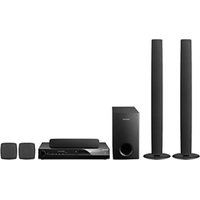
- Système Home Entertainment
- Blu-ray™ 2,1 canaux
- Manuel d'utilisation
- Avertissement
- ATTENTION
- Rangement et gestion des disques
- Précautions de manipulation
- Licence
- DIVX HD
- HDMI
- Utilisation de la fonction 3D
- Copyright
- Sommaire
- CONSIGNES DE SÉCURITÉ
- MISE EN ROUTE
- BRANCHEMENTS
- MEDIA PLAY
- SERVICES RÉSEAU
- ANNEXES
- Compatibilité des disques et des formats
- | REMARQUE |
- Types de disques ne pouvant pas être lus sur cet appareil
- Code régional
- Logos des disques pouvant être lus sur cet appareil
- Formats pris en charge
- ■ Limitations
- ■ Décodeur vidéo
- ■ Décodeur audio
- ☐ Formats des fichiers de sous-titrage DivX pris en charge
- AVCHD (Codec vidéo avancé haute définition)
- Remarques sur la connexion USB
- Accessoires
- Panneau avant
- Panneau arrière
- \* Connexion de l'antenne FM
- Télécommande
- Boîtier de la télécommande
- Insertion des piles dans la télécommande
- Connexion des enceintes
- Position de l'appareil
- Choix de la position d'écoute
- Connexion à un routeur réseau
- Connexion de l'appareil à un téléviseur / Périphériques Externes
- Connexion de l'appareil à un téléviseur
- Connexion de périphériques externes
- Méthode 1 ENTRÉE AUX : Connexion d'un composant analogique externe
- Méthode 2 OPTIQUE : Connexion d'un composant audio numérique externe
- Procédure de réglage des paramètres initiaux
- L'écran Accueil
- Accéder à l'écran Paramètres
- Touches de la télécommande utilisées pour le menu Paramètres
- Informations détaillées sur les fonctions
- Réseaux et Internet
- Configuration de votre connexion réseau
- □ Automatique
- Manuel
- Mise à niveau du logiciel
- En ligne
- | IMPORTANT |
- USB
- Notif. mise à jour auto
- Configuration de la fonction DLNA
- Pour télécharger le logiciel DLNA
- Lecture de fichiers sur un périphérique USB
- Lecture d'un disque dont le contenu est enregistré par l'utilisateur
- Lecture des disques vidéo du commerce
- Contrôle de la lecture Vidéo
- Touches de la télécommande servant à la lecture vidéo
- 1
- Touches liées à la lecture
- 2
- Utilisation du menu du disque, du menu des titres, du menu contextuel et de la liste des titres
- Utilisation du menu OUTILS
- Menu qui s'affiche uniquement lors de la
- lecture d'un fichier
- Création d'une liste de lecture des vidéos
- Lecture d'un disque audio commercial pré-enregistré
- Contrôle de la lecture de Musique
- Touches de la télécommande servant à l'écoute de musique
- Répétition des pistes d'un CD Audio
- Création d'une liste de lecture de musiques
- Contrôle de la lecture des photos
- Création d'une liste de lecture de photos
- Ecouter la radio
- Utilisation des touches de la télécommande
- Réglage Mono/Stéréo
- Préréglage des stations
- A propos de la radiodiffusion RDS
- Utilisez la fonction RDS (RadioData System =
- Système de radiocommunication de données)
- pour recevoir des stations FM.
- Description de la fonction RDS
- Pour afficher les signaux RDS
- A propos des caractères affichés sur l'écran
- Indication PTY (Type de programme) et fonction PTY-SEARCH (RECHERCHER TYPE DE PROGRAMME)
- Pour rechercher un programme à l'aid e des codes PTY
- Utilisation du bouton TV Sound de la télécommande
- BD-LIVE™
- Utilisation du DLNA
- | REMARQUES |
- Informations complémentaires
- Remarque
- SORTIE HDMI
- Paramètres
- Paramètres 3D
- Format TV
- BD Wise (produits Samsung uniquement)
- Sortie numérique
- Connexion Internet BD-Live
- Anynet+ (HDMI-CEC)
- Gestion données BD
- DivX® Vidéo à la demande
- Paramètre haut-parleur
- HDMI audio
- Fonct. Retour Audio
- Lecture
- Lecture des fichiers vidéo
- Sélection de la langue de la bande son
- Sélection de la langue des sous-titres
- Lecture de fichiers JPEG
- Utilisation de la touche OUTILS lors du visionnage d'images.
- Lecture de contenu à partir d'un périphérique de stockage USB
- Dépannage
- Comment contacter Samsung dans le monde
- Elimination des batteries de ce produit
- Les bons gestes de mise au rebut de ce produit (Déchets d'équipements électriques et électroniques)
- 2.1CH Blu-ray™
- Heimkino-System
- Bedienungsanleitung
Marque : SAMSUNG
Modèle : HT-F4200
Catégorie : Système home cinéma