
HT-F4200 - Sistema home cinema SAMSUNG - Manuale utente e istruzioni gratuiti
Trova gratuitamente il manuale del dispositivo HT-F4200 SAMSUNG in formato PDF.


| Tipo di prodotto | Sistema home cinema |
| Marca | Samsung |
| Modello | HT-F4200 |
| Dimensioni (L x A x P) | 430 x 65 x 255 mm (lettore principale) |
| Peso del lettore principale | 2,5 kg |
| Peso totale (altoparlanti inclusi) | Circa 8 kg |
| Alimentazione | 220-240 V, 50/60 Hz |
| Consumo elettrico | 55 W (lettore), 1 W (standby) |
| Potenza di uscita totale | 300 W RMS |
| Formati audio supportati | MP3, WMA, AAC, FLAC |
| Formati video supportati | AVI, MKV, MP4, WMV |
| Connettività | HDMI, ingresso audio ottico digitale, USB, AUX |
| Lettore ottico | DVD, CD |
| Radio FM | Sì con RDS |
| Numero di altoparlanti | 5 altoparlanti + subwoofer |
| Configurazione dei canali | 5.1 canali |
| Funzione Bluetooth | No (modello base) |
| Funzione Karaoke | No |
| Manutenzione e pulizia | Pulire con un panno morbido e asciutto. Evitare prodotti chimici. |
| Sicurezza | Scollegare prima della pulizia. Non esporre all'umidità. |
| Ricambi e riparabilità | Indice di riparabilità: 6,5/10 (stima). Ricambi disponibili tramite assistenza autorizzata. |
Domande frequenti - HT-F4200 SAMSUNG
Domande degli utenti su HT-F4200 SAMSUNG
0 domanda su questo apparecchio. Rispondi a quelle che conosci o fai la tua.
Fai una nuova domanda su questo apparecchio
Scarica le istruzioni per il tuo Sistema home cinema in formato PDF gratuitamente! Trova il tuo manuale HT-F4200 - SAMSUNG e riprendi in mano il tuo dispositivo elettronico. In questa pagina sono pubblicati tutti i documenti necessari per l'utilizzo del tuo dispositivo. HT-F4200 del marchio SAMSUNG.
MANUALE UTENTE HT-F4200 SAMSUNG
immagina le possibilità
Grazie per avere acquistato questo prodotto Samsung.
Per ricevere un servizio più completo,
registrare il prodotto all'indirizzo
www.samsung.com/register
Avvertenza
PER RIDURRE IL RISCHIO DI SCOSSE ELETTRICHE, NON RIMUOVERE IL COPERCHIO (O LA PARTE POSTERIORE). ALL'INTERNO NON VI SONO PARTI RIPARABILI DALL'UTENTE. PER LA MANUTENZIONE RIVOLGERSI AL PERSONALE DI ASSISTENZA QUALIFICATO.
 | ATTENZIONERISCHIO DI SCOSSE ELETTRICHENON APRIRE |  |
| Questo simbolo indica la presenza di "tensione pericolosa" all'interno del prodotto, che comporta il rischio di scosse elettriche o lesioni. | ATTENZIONE: PER EVITARE SCOSSE ELETTRICHE, INSERIRE A FONDO LO SPINOTTO PIÙ LARGO DELLA SPINA NELLA RELATIVA PRESA. | Questo simbolo indica istruzioni importanti che accompagnano il prodotto. |
AVVERTENZA
- Per ridurre il rischio di incendio o di scosse elettriche, non esporre questo apparecchio alla pioggia o all'umidità.
ATTENZIONE
- Non schizzare o sgocciolare liquidi sull'apparecchio e non porre su di esso oggetti contenenti liquidi, come ad esempio vasi.
- Poiché la presa di rete viene utilizzata per scollegare l'apparecchio, deve essere facilmente accessibile in qualsiasi momento.
- Questa apparecchiatura deve essere sempre collegata a una presa di rete con collegamento a terra.
- Per scollegare l'apparecchio dalla corrente è necessario estrarre la spina dalla presa; perciò la presa dovrà essere facilmente accessibile.
Questo lettore CD è classificato come prodotto LASER DI CLASSE 1.
L'utilizzo di comandi, regolazioni o funzioni che si riferiscono a procedure diverse da quelle specificate può provocare l'esposizione a radiazioni pericolose.
ATTENZIONE
UN RAGGIO LASER INVISIBLE VIENE EMESSO NEL CASO IN CUI L'APPARECCHIO VENGA APERTO CON IL SISTEMA DI INTERBLOCCO NON FUNZIONANTE IN MODO CORRETTO, O ESCLUSO. EVITARE LA DIRETTA ESPOSIZIONE AL RAGGIO LASER.
Conservazione e gestione dei dischi
- Manipolazione dei dischi
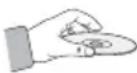
- Impronte o graffi sul disco possono ridurre la qualità dell'audio e dell'immagine o far "saltare" il disco.
- Evitare di toccare la superficie di un disco in cui sono stati registrati dei dati.
- Tenere il disco per i bordi, senza toccare la superficie con le dita.
- Non incollare carta o nastro adesivo sul disco.
- Pulizia dei dischi
- Se sul disco sono presenti impronte o sporcizia, pulirlo con un detergente delicato diluito in acqua e asciugarlo con un panno morbido.

- Pulire delicatamente il disco dall'interno verso l'esterno.
- Conservazione dei dischi
■ Non conservare alla luce diretta del sole.
■ Conservare in un luogo fresco e ventilato.
- Conservare in una custodia di protezione pulita e archiviare in posizione verticale.
Precauzioni per la manipolazione
- Non schizzare o sgocciolare liquidi sull'apparecchio. Non sistemare oggetti pieni di liquidi, come dei vasi, sull'apparecchio.
- Per spegnere completamente l'apparecchio, estrarre la spina di alimentazione dalla presa di rete. Di conseguenza, la spina di alimentazione deve essere facilmente e prontamente accessibile in qualsiasi momento.
- Non toccare la spina di alimentazione con le mani bagnate. Rischio di scossa elettrica.
- Non collegare più dispositivi elettrici alla stessa presa di rete. Una presa sovraccarica può surriscaldarsi, provocando un incendio.
- Prima di collegare altri componenti a questo prodotto, controllare che siano spenti.
-
Se il prodotto viene spostato improvvisamente da un luogo freddo a uno caldo, si può formare condensa sulle parti in funzione e sull'obiettivo, con il rischio di provocare una riproduzione anomala del disco. In questo caso, scollegare l'alimentazione dal prodotto e attendere due ore prima di collegare la spina alla presa di corrente. Inserire quindi il disco e provare nuovamente ad avviare la riproduzione.
-
Se si sente un rumore insolito, odore di bruciato o si vede del fumo, spegnere immediatamente l'interruttore di alimentazione e scollegare la spina dalla presa a muro. Quindi contattare il centro di assistenza clienti più vicino. Non utilizzare il prodotto. L'utilizzo del prodotto in queste condizioni può provocare incendi o scosse elettriche.
- Per spegnere completamente l'apparecchio, estrarre la spina di alimentazione dalla presa di rete. Di conseguenza, la spina di alimentazione deve essere facilmente e prontamente accessibile in qualsiasi momento.
Licenza

Prodotto su licenza di Dolby Laboratories. Dolby e il simbolo della doppia D sono marchi registrati di
Dolby Laboratories.

dts-HD
Prodotto su licenza, brevetto USA n.: 5,956,674; 5,974,380; 6,226,616; 6,487,535; 7,392,195; 7,272,567; 7,333,929; 7,212,872 e altri brevetti USA e mondiali registrati/in attesa di registrazione. DTS-HD, il simbolo e DTS-HD e il simbolo insieme sono marchi registrati e DTSHD Master Audio| Essential è un marchio di DTS, Inc. Il prodotto include il software. © DTS, Inc. Tutti i diritti riservati.
DIVX HD
INFORMAZIONI SUI VIDEO DIVX: DivX® è un formato video digitale creato da
DivX, LLC, una consociata di Rovi Corporation. Questo è un dispositivo ufficiale DivX Certified® che riproduce video DivX. Per ulteriori informazioni e per gli strumenti software per la conversione dei file in video DivX, visitare il sito divx.com. INFORMAZIONI SUI DIVX VIDEO ON DEMAND: Questo dispositivo DivX Certified® deve essere registrato per consentire la riproduzione dei film DivX video on demand (VOD) acquistati. Per ottenere il codice di registrazione, individuare la sezione DivX VOD nel menu di impostazione del dispositivo. Visitare il sito vod.divx.com per ulteriori informazioni su come completare la registrazione.
DivX Certified® per riprodurre video DivX® fino a HD 1080p, compresi i contenuti premium. DivX®, DivX Certified® e i loghi ad essi associati sono marchi di Rovi Corporation o delle sue consociate e sono utilizzati su licenza. Protetto da uno o più dei seguenti brevetti USA : 7,295,673; 7,460,668; 7,515,710; 7,519,274
HDMI
HDMI, il logo HDMI e
l'espressione "High
Definition Multimedia Interface" sono marchi commerciali o marchi registrati di HDMI Licensing LLC.

dlna
CERTIFIED
DLNA®, il logo DLNA e DLNA CERTIFIED® sono marchi, marchi di servizio o marchi di
certificazione di Digital Living Network Alliance.

Oracle e Java sono marchi registrati di Oracle e/o delle sue filiali. Altri nomi possono essere marchi dei rispettivi proprietari.
Questo prodotto è dotato di una tecnologia di protezione dalla copia tutelata da brevetti U.S.A. e da altri diritti di proprietà intellettuale di Rovi Corporation. Sono vietati il reverse engineering o lo smontaggio.
Blu-ray Disc™, Blu-ray™ e i loghi sono marchi di Blu-ray Disc Association.
Questo prodotto utilizza tecnologia Cinavia per limitare l'uso di copie non autorizzate di film e video commerciali e delle relative tracce audio. Se viene rilevato l'uso proibito di una copia non autorizzata, viene visualizzato un messaggio che interrompe la riproduzione o la copia. Per maggiori informazioni sulla tecnologia Cinavia consultare il centro online di informazioni ai consumatori di Cinavia all'indirizzo http://www.cinavia.com. Per richiedere maggiori informazioni su Cinavia per e-mail inviare un messaggio con il proprio indirizzo a: Centro di informazioni ai consumatori di Cinavia, casella postale 86851, San Diego, CA, 92138, USA." Questo prodotto è dotato di tecnologia proprietaria su licenza di Verance Corporation ed è protetto dal brevetto U.S.A. 7.369.677 e da altri brevetti U.S.A. e di altri Paesi registrati e in attesa di registrazione, di una protezione del copyright e del segreto aziendale per alcuni aspetti di tale tecnologia. Cinavia è un marchio di Verance Corporation. Copyright 2004-2010 di Verance Corporation. Verance. Tutti i diritti riservati. Sono vietati
- Avviso di licenza open source
In caso di utilizzo di software open source, sono disponibili licenze open source nel menu del prodotto.
Utilizzo della funzione 3D
INFORMAZIONI IMPORTANTI SULLA SALUTE E LA SICUREZZA PER IMMAGINI 3D.
Leggere e assimilare le seguenti informazioni sulla sicurezza prima di utilizzare la funzione 3D.
- Alcuni utenti possono provare malessere nel guardare la TV con funzione 3D, accusando sintomi quali confusione, nausea e cefalea. In presenza di questi sintomi, interrompere la visione della TV in 3D, togliere gli occhiali 3D e lasciar riposare gli occhi.
- La visione di immagini 3D per un periodo prolungato può provocare affaticamento oculare. In presenza di sintomi di affaticamento, interrompere la visione della TV in 3D, togliere gli occhiali 3D e lasciar riposare gli occhi.
- I bambini che utilizzano la funzione 3D devono essere controllati regolarmente da un adulto responsabile. Se riporta sintomi di affaticamento degli occhi, cefalea, confusione o nausea, il bambino deve interrompere la visione della TV in 3D e lasciar riposare gli occhi.
- Non utilizzare gli occhiali 3D per altri scopi (ad esempio come normali occhiali da vista, occhiali da sole, occhiali protettivi ecc.)
- Non utilizzare la funzione 3D o gli occhiali 3D quando si è in movimento o ci si sposta. Se si utilizza la funzione 3D o gli occhiali 3D mentre ci si sposta si può urtare contro oggetti, inciampare e/o cadere, provocando lesioni.
- Per vedere un contenuto 3D, collegare un dispositivo 3D (ricevitore AV 3D o televisore 3D) alla porta HDMI OUT del prodotto con un cavo HDMI ad alta velocità. Indossare gli occhiali per la visione in 3D prima di riprodurre il contenuto 3D.
- Il prodotto emette i segnali 3D esclusivamente attraverso il cavo HDMI collegato alla porta HDMI OUT.
- Nel modo di riproduzione in 3D la risoluzione del video è fissa sulla risoluzione del video 3D originale, quindi non può essere impostata secondo le proprie preferenze.
- Alcune funzioni come BD Wise (BD Wise), la regolazione delle dimensioni dello schermo e la regolazione della risoluzione potrebbero non funzionare correttamente nel modo di riproduzione in 3D.
- Per una corretta trasmissione del segnale 3D utilizzare un cavo HDMI ad alta velocità.
- Allontanarsi dal televisore di almeno tre volte la larghezza dello schermo quando si guardano delle immagini 3D. Ad esempio, se lo schermo è da 46 pollici, allontanarsi di 3,5 metri dallo schermo.
- Per una visione ottimale dell'immagine 3D, posizionare lo schermo del video 3D a livello degli occhi.
- Quando il prodotto è collegato ad alcuni dispositivi 3D, l'effetto 3D potrebbe non funzionare correttamente.
- Questo prodotto non converte i contenuti 2D in 3D.
- "Blu-ray 3D" e il logo "Blu-ray 3D" sono marchi di Blu-ray Disc Association.
Copyright
© 2013 Samsung Electronics Co., Ltd.
Tutti i diritti riservati; è vietata la riproduzione o la copia di una parte o dell'intero manuale utente senza previa autorizzazione scritta di Samsung Electronics Co., Ltd
Indice
INFORMAZIONI SULLA SICUREZZA
2 Avvertenza
3 Conservazione e gestione dei dischit
3 Precauzioni per la manipolazione
3 Licenza
4 Utilizzo della funzione 3D
5 Copyright
GUIDA INTRODUTTIVA
6 Compatibilità dei dischi e dei formati
7 Loghi dei dischi riproducibili
9 Accessori
10 Pannello anteriore
10 Pannello posteriore
11 Telecomando
CONNESSIONI
12 Collegamento degli altoparlanti
14 Collegamento a un televisore/dispositivi esterni
15 Collegamento a un router di rete
IMPOSTAZIONI
16 Procedura di impostazione iniziale
17 La schermata iniziale
17 Accesso alla schermata di impostazione
18 Funzioni del menu Impostazioni
20 Le reti e Internet
21 Aggiornamento del software
22 Configurazione di DLNA
RIPRODUZIONE MULTIMEDIALE
23 Riproduzione di file su dispositivo USB
23 Riproduzione di un disco con contenuti registrati dall'utente
24 Riproduzione di DVD commerciali
24 Controllo della riproduzione video
25 Riproduzione di un disco audio commerciale preregistrato
25 Controllo della riproduzione musicale
26 Controllo della riproduzione foto
27 Ascolto della radio
28 Utilizzo il pulsante TV Sound sul telecomando
SERVIZI DI RETE
29 BD-LIVE™
29 Utilizzo di DLNA
APPENDICE
30 Informazioni aggiuntive
33 Risoluzione dei problemi
36 Specifiche
- Le figure e le illustrazioni di questo manuale utente sono fornite soltanto come riferimento. Possono differire rispetto all'aspetto effettivo del prodotto.
- È possibile che vengano addebitate delle spese amministrative nei seguenti casi
a. L'uscita del tecnico in seguito a una chiamata non rileva difetti nel prodotto (per es. nel caso l'utente abbia omesso di leggere il presente manuale)
b. L'utente ha portato l'unità presso un centro di riparazione che non rileva difetti nel prodotto (per es. nel caso l'utente abbia omesso di leggere il presente manuale).
- L'importo di tale quota amministrativa verrà comunicato all'utente prima di eseguire una visita a domicilio o un eventuale intervento di manutenzione.
Compatibilità dei dischi e dei formati
Tipi di dischi e contenuti riproducibili
| Supporto Tipo di disco Dettagli | ||
| VIDEO | Disco Blu-ray Disco Blu-ray 3D | Disco BD-ROM o BD-RE/-R registrato in formato BD-RE. |
| DVD-VIDEO, DVD-RW, DVD-R, DVD+RW, DVD+R | DVD-VIDEO, DVD+RW/DVD-RW(V)/DVD-R/+R registrati e finalizzati, o supporti di memorizzazione USB contenenti file DivX, MKV, MP4. | |
| MUSICA | CD-RW/-R, DVD-RW/-R, BD-RE/-R | Musica registrata su CD-RW/-R, DVD-RW/-R, BD-RE/-R o supporti USB contenenti file MP3 o WMA. |
| FOTO | CD-RW/-R, DVD-RW/-R, BD-RE/-R | Foto registrate su CD-RW/-R, DVD-RW/-R, BD-RE/-R o supporti USB contenenti file JPEG. |
| NOTA |
Il prodotto potrebbe non riprodurre determinati CD-RW/-R e DVD-R a causa del tipo di disco o delle condizioni di registrazione.
▶ I dischi DVD-RW/-R non registrati correttamente in formato DVD Video non possono essere riprodotti.
Il prodotto non riproduce i contenuti registrati su un DVD-R ad una velocità di trasmissione superiore a 10 Mbps.
Il prodotto non riproduce i contenuti registrati su un BD-R o su un dispositivo USB ad una velocità di trasmissione superiore a 30 Mbps.
La funzione di riproduzione potrebbe non essere disponibile con alcuni tipi di disco oppure quando si eseguono operazioni specifiche, come la modifica dell'angolo di visualizzazione o del formato. Informazioni dettagliate sui dischi sono stampate sulla custodia. Consultarle qualora necessario.
▶ Quando si riproduce un titolo BD-J, il caricamento può richiedere più tempo rispetto a un titolo normale o alcune funzioni potrebbero essere rallentate.
Tipi di dischi non riproducibili
-
HD DVD
• DVD-ROM/PD/MV ecc. -
DVD-RAM
• Super Audio CD(eccetto layer CD) -
DVD-RW(modo VR)
- CVD/CD-ROM/CDV/CD-G/CD-I/LD (per i CD-G viene riprodotto solo l'audio, non le immagini).
• DVD-R da 3,9 GB per authoring.
| NOTA |
È possibile che questo prodotto non risponda a tutti i comandi perché alcuni dischi Blu-ray, DVD e CD consentono di effettuare operazioni specifiche o limitate e offrono solo alcune funzioni durante la riproduzione. Si noti che non si tratta di un difetto del prodotto.
Samsung non può garantire che questo prodotto sia in grado di riprodurre tutti i dischi contrassegnati dal logo Blu-ray, DVD o CD; i formati dei dischi si evolvono e potrebbero verificarsi problemi ed errori nella creazione dei software Blu-ray, DVD, CD e/o nella fabbricazione dei dischi.
Per eventuali domande o in caso di difficoltà nella riproduzione di dischi Blu-ray, DVD o CD con questo prodotto, contattare il Centro assistenza clienti SAMSUNG. Inoltre, fare riferimento al resto di questo manuale utente per ulteriori informazioni sulle restrizioni per la riproduzione.
- Alcuni dischi commerciali e alcuni dischi DVD acquistati all'estero potrebbero non essere riproducibili con questo prodotto.
Codice regionale
I prodotti e i dischi sono codificati in base alla regione.
Per poter riprodurre un disco, i codici regionali devono corrispondere. Se i codici non corrispondono, il disco non viene riprodotto.
Il codice regionale di questo prodotto è indicato sul pannello posteriore del prodotto.
| Tipo di disco | Codice regiona | Area |
| Disco Blu-ray |  | America del Nord, America centrale, America del Sud, Corea, Giappone, Taiwan, Hong Kong e Sud-est asiatico. |
 | Europa, Groenlandia, territori francesi, Medio Oriente, Africa, Australia e Nuova Zelanda. | |
 | India, Cina, Russia, Asia centrale e meridionale. | |
| DVD-VIDEO |  | USA, territori USA e Canada |
 | Europa, Giappone, Medio Oriente, Egitto, Africa, Groenlandia | |
 | Taiwan, Corea, Filippine, Indonesia, Hong Kong | |
 | Messico, America del Sud, America centrale, Australia, Nuova Zelanda, Isole del Pacifico, Caraibi | |
 | Russia, Europa orientale, India, Corea del Nord, Mongolia | |
 | Cina |
| NOTA |
Se il codice regionale di un disco Blu-ray/DVD non corrisponde a quello del prodotto, il prodotto non può riprodurre il disco.
Loghi dei dischi riproducibili
 |  |
| Disco Blu-ray BD-LIVE | |
 |  |
| Dolby DTS | |
 |  |
| Disco Blu-ray 3D DivX | |
 |  |
| Sistema di trasmissione PAL in UK, Francia, Germania, ecc. | Java |
Formati supportati
File musicali supportati
| Estensione file | Contenitore | Codec audio | Intervallo supportato |
| *.mp3 | MP3 | MP3 - | |
| *.wma | WMA | WMA | * Frequenze di campionamento (in kHz) - 8, 11, 16, 22, 32, 44.1, 48* Bit rate - Tutti i bit rate compresi tra 5 kbps e 384 kbps |
File foto supportati
| Estensione file Tipi Risoluzione | ||
| *.jpg | JPEG | 15360x8640 |
| *.jpeg | ||
| *.jpe | ||
| *.png | PNG | |
File video supportati
| Estensione file | Contenitore Codec video Codec audio Risoluzione | |||
| *.avi | AVI | DivX 3.11/4/5/6MP4v3H.264 BP/MP/HP | MP3, Dolby Digital, DTS, WMA, PCM | 1920x1080 |
| *.mkv | MKV | VC-1 APDivX 5/6H.264 BP/MP/HP | MP3, Dolby Digital, DTS | |
| *.wmv | WMV (wmv9) | VC-1 APVC-1 SM | WMA | |
| *.mp4 | MP4 | MP4 (mp4v)H.264 BP/MP/HP | AAC | |
| *.mpg*.mpeg | PS | MPEG1MPEG2H.264 BP/MP/HP | MP1, 2Dolby Digital, DTS | |
■ Limitazioni
- Anche se il file è codificato con un codec supportato elencato sopra, potrebbe non essere riprodotto se il contenuto è danneggiato.
- La normale riproduzione non è garantita se le informazioni del contenitore del file sono errate o se il file stesso è danneggiato.
- La riproduzione dei file con un numero di bit/fotogrammi superiore alla norma potrebbe avanzare a scatti.
- La funzione di ricerca (salto) non è disponibile se la tabella degli indici del file è danneggiata.
- Decoder video
- Supporta fino a H.264 livello 4.1 e AVCHD
- Non supporta H.264 FMO/ASO/RS e VC1 SP/MP/AP L4
- MPEG4 SP, ASP:
Al di sotto di 1280 x 720: Max. 60 fotogrammi
Al di sopra di 1280 x 720: Max. 30 fotogrammi
- Non supporta GMC 2 o superiore
- Decoder audio
- Supporta WMA 7, 8, 9 e Standard
- Non supporta la frequenza di campionamento WMA mono 22.050 Hz.
- AAC: Frequenza di campionamento max: 96Khz (8, 11, 12, 16, 22, 24, 32, 44.1, 48, 64, 88.2, 96) Bit rate max: 320kbps
☐ Formati file supportati per i sottotitoli DivX
- Questo prodotto può riprodurre dischi AVCHD. Questi dischi sono registrati e utilizzati normalmente nelle videocamere.
- AVCHD è un formato per videocamere digitali ad alta definizione.
- Il formato MPEG-4 AVC/H.264 comprime le immagini con maggiore efficienza rispetto al formato di compressione tradizionale.
- Alcuni dischi in formato AVCHD utilizzano il formato "x.v.Colour". Questo prodotto può riprodurre dischi in formato AVCHD che utilizzano il formato "x.v.Colour".
- "x.v.Colour" è un marchio di Sony Corporation.
- "AVCHD" e il logo AVCHD sono marchi di Matsushita Electronic Industrial Co., Ltd. e di Sony Corporation.
| NOTA |
- Alcuni dischi AVCHD non si possono riprodurre, a seconda delle condizioni di registrazione.
▶ I dischi AVCHD devono essere finalizzati.
▶ "x.v.Colour" offre una gamma di colori più ampia di quella dei normali dischi per videocamere DVD.
È possibile che alcuni dischi in formato DivX, MKV e MP4 non vengano riprodotti a seconda della risoluzione video e della frequenza dei fotogrammi.
Note sul collegamento USB
- Il prodotto è compatibile con supporti di memorizzazione USB, lettori MP3, videocamere digitali e lettori schede USB.
- Il prodotto non supporta nomi di file o cartelle di lunghezza superiore a 128 caratteri.
- Alcuni dispositivi USB/videocamere digitali possono non essere compatibili con il prodotto.
- Il prodotto supporta sistemi file FAT 16, FAT 32 e NTFS.
- Collegare i dispositivi USB direttamente alla porta USB del prodotto. Se si utilizza un cavo USB per il collegamento possono verificarsi problemi di compatibilità.
- Se si inserisce più di un dispositivo di memoria in un lettore multischeda, possono verificarsi problemi di funzionamento.
- Il prodotto non supporta il protocollo PTP.
- Non scollegare il dispositivo USB durante il processo di "caricamento".
- Maggiore è la risoluzione dell'immagine, maggiore è il ritardo nella visualizzazione.
- Questo prodotto non riproduce file MP3 con DRM (Digital Rights Management) scaricato da siti commerciali.
- Il prodotto supporta solo video inferiori a 30 fps (frequenza fotogrammi).
- È necessario rimuovere in sicurezza il dispositivo di memorizzazione USB (eseguendo la funzione "Rimoz. sicura USB") per evitare possibili danni alla memoria USB. Premere il tasto HOME per passare al menu principale, quindi premere il tasto GIALLO (C) e il tasto C.
- SAMSUNG non è responsabile per danni ai file o perdite di dati.
Accessori
Controllare di seguito gli accessori forniti.

Pannello anteriore

| NOTA |
Per aggiornare il software del prodotto attraverso la porta USB, è necessario utilizzare una memoria USB.
▶ Quando il prodotto visualizza il menu del disco Blu-ray, non è possibile avviare il filmato premendo il tasto ▶ sul prodotto o sul telecomando. Per riprodurre il filmato, è necessario selezionare Riproduci filmato o Avvio nel menu del disco, quindi premere il tasto 📋.
Se si utilizza il servizio Internet o si riproducono i contenuti del dispositivo USB sulla TV, non è possibile selezionare il modo BD/DVD con il tasto FUNCTION. Arrestare la riproduzione dei contenuti sulla TV prima di selezionare il modo BD/DVD.
Pannello posteriore

\* Collegamento dell'antenna FM
- Collegare l'antenna FM fornita al relativo connettore.
- Muovere lentamente il filo dell'antenna finché non si trova una posizione con una buona ricezione, quindi fissarlo a un muro o a un'altra superficie rigida.
| NOTA |
▶ Verificare che su tutti i lati del sistema home cinema ci siano almeno 10 centimetri di spazio libero per garantire una ventilazione adeguata. Non ostruire la ventola di raffreddamento e i fori di ventilazione.
▶ Questo prodotto non riceve le trasmissioni AM.
Telecomando
Descrizione del telecomando

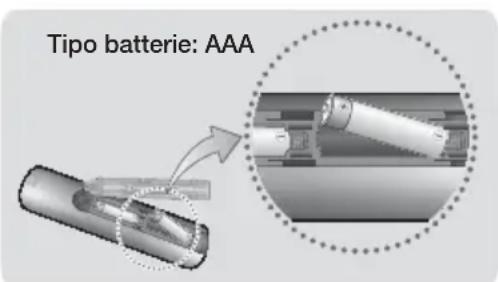
Inserimento delle batterie nel telecomando
Assicurarsi che la batteria venga posta con i poli positivo e negativo in corrispondenza dei simboli "+" e "-" riportati nell'apposito vano.
Se impiegate per la TV in modo standard, le batterie durano circa un anno.
Il telecomando ha una portata di circa 7 metri dal prodotto in linea d'aria.
▶ Non gettare le batterie nel fuoco.
▶ Non disassemblare, surriscaldare o far entrare le batterie in cortocircuito.
▶ Una installazione scorretta delle batterie può causarne l'esplosione. Sostituire solo con batterie dello stesso tipo o equivalenti.
Connessioni
Questa sezione descrive vari metodi per collegare il prodotto ad altri componenti esterni.
Prima di spostare o installare il prodotto, spegnere l'apparecchio e staccare il cavo di alimentazione.
Collegamento degli altoparlanti
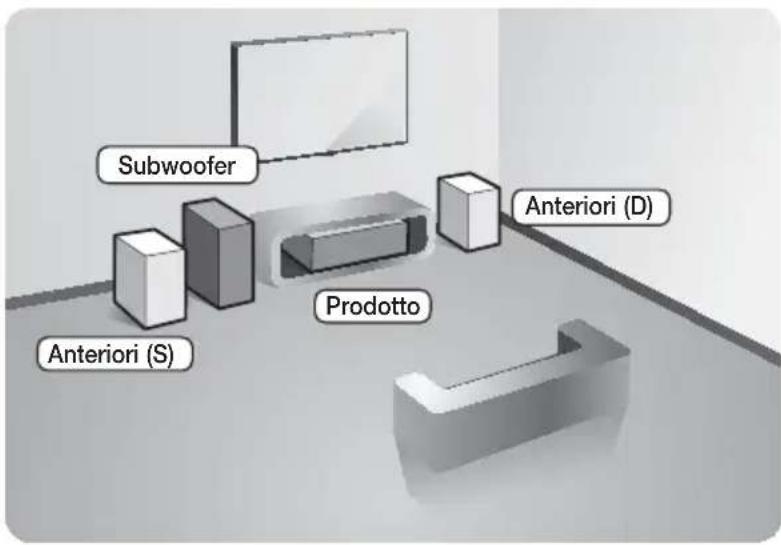
Posizionamento del prodotto
Sistemarlo su un supporto, sul ripiano di un mobile o nel mobile sotto la TV.
Selezione della posizione di ascolto
La posizione di ascolto deve essere situata, rispetto al televisore, ad una distanza pari a circa 2,5 - 3 volte il formato del televisore. Ad esempio, se lo schermo è da 46 pollici, collocare la posizione di ascolto ad una distanza dallo schermo compresa tra 2,92 e 3,5 metri dallo schermo.
| Altoparlanti anteriori ei | Posizionare questi altoparlanti davanti alla posizione di ascolto; devono essere rivolti verso l'interno (di circa 45°), in direzione dell'ascoltatore. Posizionare gli altoparlanti in modo che i tweeter si trovino all'altezza dell'orecchio dell'ascoltatore. |
| Subwoofer | La posizione del subwoofer non è molto rilevante. Posizionarlo dove si preferisce. |
Collegamento dei diffusori
- Abbinare ciascun fascio di cavi al rispettivo diffusore facendo corrispondere i colori delle spine dei cavi agli adesivi in basso sui connettori dei diffusori.
- Per collegare ciascun filo al relativo diffusore:
a. Premere verso il basso la linguetta rossa dietro il diffusore, inserire il filo rosso, quindi rilasciare la linguetta.
b. Premere verso il basso la linguetta nera dietro il diffusore, inserire il filo nero, quindi rilasciare la linguetta.
- Collegare le spine dei fili dei diffusori sul retro del prodotto facendo corrispondere i colori delle spine con i connettori dei diffusori.

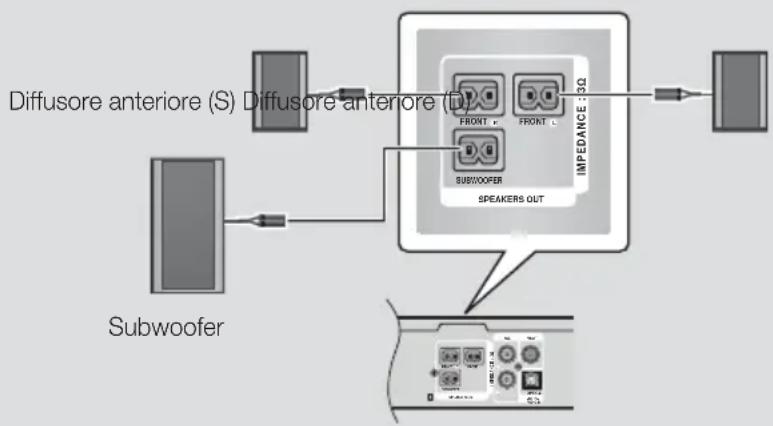
flowchart
graph TD
    A["Diffusore anteriore (S)"] --> B["Subwoofer"]
    C["Subwoofer"] --> B
    B --> D["Speaker OUT"]
    D --> E["Impedance: 3Ω"]
    style A fill:#f9f,stroke:#333
    style C fill:#ccf,stroke:#333
    style D fill:#cfc,stroke:#333
    style E fill:#fcc,stroke:#333
| ATTENZIONE |
Se si desidera installare il prodotto su una parete, fissare in modo stabile le viti o i chiodi nella parete e utilizzare i fori sul retro del diffusore per montarlo contro la parete. Gli accessori (chiodi o viti) necessari per il montaggio non sono forniti in dotazione di fabbrica.
Non lasciar giocare i bambini con i diffusori o nelle loro vicinanze. La caduta di un diffusore potrebbe provocare lesioni.
▶ Per collegare i cavi agli altoparlanti, rispettare la polarità (+/ -).
Tenere il subwoofer lontano dalla portata dei bambini per impedire che mettano le mani o introducano oggetti nel condotto (foro) dello stesso.
▶ Non appendere il subwoofer alla parete dal condotto (foro).
| NOTA |
Se si colloca un diffusore vicino al televisore, i colori dello schermo potrebbero apparire distorti a causa del campo magnetico.
Collegamento a un router di rete
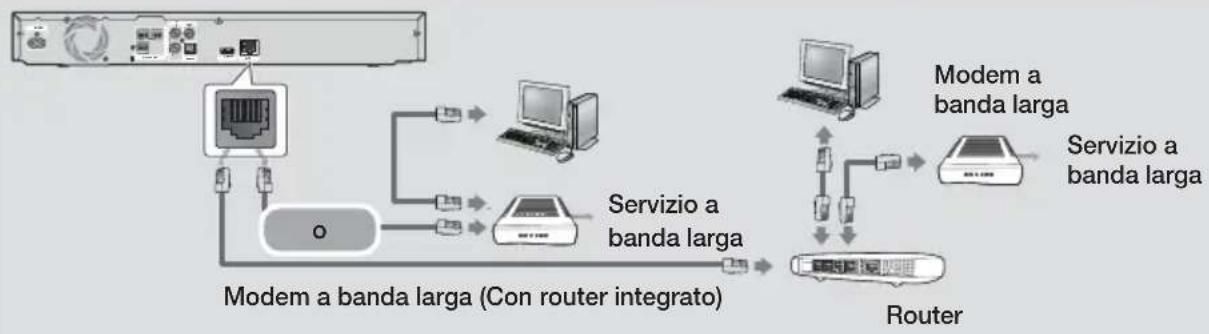
flowchart
graph TD
    A["Router"] --> B["Modem a banda larga (Con router integrato)"]
    B --> C["Servizio a banda larga"]
    C --> D["Modem a banda larga"]
    D --> E["Servizio a banda larga"]
    E --> F["Modem a banda larga"]
    F --> G["Modem a banda larga"]
    G --> H["Servizio a banda larga"]
    H --> I["Modem a banda larga"]
    I --> J["Modem a banda larga"]
    J --> K["Servizio a banda larga"]
    K --> L["Modem a banda larga"]
| NOTA |
Le caratteristiche del router o del provider di servizi Internet potrebbero impedire al prodotto di accedere al server di aggiornamento del software Samsung. In questo caso, per ulteriori informazioni contattare il provider di servizi Internet (ISP).
Gli utenti DSL devono utilizzare un router per collegarsi alla rete.
Per utilizzare la funzione DLNA è necessario collegare il PC alla rete come mostrato nelle figure in alto. La connessione può essere cablata o wireless.
Collegamento a un televisore/dispositivi esterni

flowchart
graph TD
    A["Router"] --> B["AUX R/N/R/N"]
    B --> C["AUX R/N/R/N"]
    C --> D["AUX R/N/R/N"]
    D --> E["AUX R/N/R/N"]
    E --> F["AUX R/N/R/N"]
    F --> G["AUX R/N/R/N"]
    G --> H["AUX R/N/R/N"]
    H --> I["AUX R/N/R/N"]
    I --> J["AUX R/N/R/N"]
    J --> K["AUX R/N/R/N"]
    K --> L["AUX R/N/R/N"]
    L --> M["AUX R/N/R/N"]
    M --> N["AUX R/N/R/N"]
    N --> O["AUX R/N/R/N"]
    O --> P["AUX R/N/R/N"]
    P --> Q["AUX R/N/R/N"]
    Q --> R["AUX R/N/R/N"]
    R --> S["AUX R/N/R/N"]
    S --> T["AUX R/N/R/N"]
    T --> U["AUX R/N/R/N"]
    U --> V["AUX R/N/R/N"]
    V --> W["AUX R/N/R/N"]
    W --> X["AUX R/N/R/N"]
    X --> Y["AUX R/N/R/N"]
    Y --> Z["AUX R/N/R/N"]
    Z --> AA["AUX R/N/R/N"]
    AA --> AB["AUX R/N/R/N"]
    AB --> AC["AUX R/N/R/N"]
    AC --> AD["AUX R/N/R/N"]
    AD --> AE["AUX R/N/R/N"]
    AE --> AF["AUX R/N/R/N"]
    AF --> AG["AUX R/N/R/N"]
    AG --> AH["AUX R/N/R/N"]
    AH --> AI["AUX R/N/R/N"]
    AI --> AJ["AUX R/N/R/N"]
    AJ --> AK["AUX R/N/R/N"]
    AK --> AL["AUX R/N/R/N"]
    AL --> AM["AUX R/N/R/N"]
    AM --> AN["AUX R/N/R/N"]
    AN --> AO["AUX R/N/R/N"]
    AO --> AP["AUX R/N/R/N"]
    AP --> AQ["AUX R/N/R/N"]
    AQ --> AR["AUX R/N/R/N"]
    AR --> AS["AUX R/N/R/N"]
    AS --> AT["AUX R/N/R/N"]
    AT --> AU["AUX R/N/R/N"]
    AU --> AV["AUX R/N/R/N"]
    AV --> AW["AUX R/N/R/N"]
    AW --> AX["AUX R/N/R/N"]
    AX --> AY["AUX R/N/R/N"]
    AY --> AZ["AUX R/N/R/N"]
    AZ --> BA["AUX R/N/R/N"]
    BA --> BB["AUX R/N/R/N"]
    BB --> BC["AUX R/N/R/N"]
    BC --> BD["AUX R/N/R/N"]
    BD --> BE["AUX R/N/R/N"]
    BE --> BF["AUX R/N/R/N"]
    BF --> BG["AUX R/N/R/N"]
    BG --> BH["AUX R/N/R/N"]
    BH --> BI["AUX R/N/R/N"]
    BI --> BJ["AUX R/N/R/N"]
    BJ --> BK["AUX R/N/R/N"]
Collegamento a un televisore
Collegare un cavo HDMI (non fornito) tra il connettore HDMI OUT sulla parte posteriore del prodotto e il connettore HDMI IN sul televisore. Se la TV supporta la funzione ARC, è possibile ascoltare l'audio della TV attraverso il sistema Home Cinema semplicemente collegando questo cavo. Per ulteriori informazioni vedere a pagina 19 di questo manuale e nella sezione relativa alla funzione ARC nel manuale utente del televisore.
Collegamento a dispositivi esterni
Per selezionare il modo corretto per un dispositivo esterno, premere il tasto FUNCTION. Ogni volta che si preme il tasto, il modo cambia in questo ordine : BD/DVD → D. IN → AUX → FM Due metodi di connessione di dispositivi esterni per il vostro home cinema sono illustrate di seguito.
Metodo 1 INGRESSO AUX : Collegamento di un componente analogico esterno
Utilizzando un cavo audio RCA (non fornito), collegare il connettore AUDIO IN sul prodotto al connettore AUDIO OUT sul componente analogico esterno.→ Selezionare il modo AUX.
- Assicurarsi di abbinare correttamente i colori dei connettori del cavo ai rispettivi connettori di ingresso e di uscita.
Metodo 2 OTTICO : Collegamento di un componente audio digitale esterno
Per collegare l'uscita audio digitale dei componenti con segnale audio digitale quali ricevitori via cavo e via satellite (Set-Top box).
Utilizzando un cavo ottico digitale (non fornito), collegare il connettore di ingresso ottico digitale sul prodotto al connettore di uscita ottico digitale del dispositivo digitale esterno. Selezionare il modo D. IN.
|NOTA|
Per vedere il video di un ricevitore per TV via cavo/ricevitore satellitare è necessario collegare la relativa uscita video direttamente a un televisore.
- Questo sistema supporta frequenze di campionamento digitale di 32 kHz o superiori di apparecchi digitali esterni.
Questo sistema supporta solo l'audio DTS e Dolby Digital. L'audio MPEG, un formato bitstream, non è supportato.
Procedura di impostazione iniziale
- Il menu principale non appare se non si configurano le impostazioni iniziali.
- L'OSD (On Screen Display) del prodotto potrebbe cambiare dopo l'aggiornamento della versione del software.
-
I passi da eseguire per accedere possono variare a seconda del menu selezionato.
-
Accendere il televisore dopo aver collegato il prodotto, quindi accendere il prodotto. Quando si attiva il prodotto per la prima volta, viene visualizzata automaticamente la schermata Lingua delle impostazioni iniziali.

- Premere i tasti ▲▼ per selezionare la lingua desiderata, quindi premere il tasto 📄.
- Premere il tasto 📄 per avviare la configurazione delle funzioni.
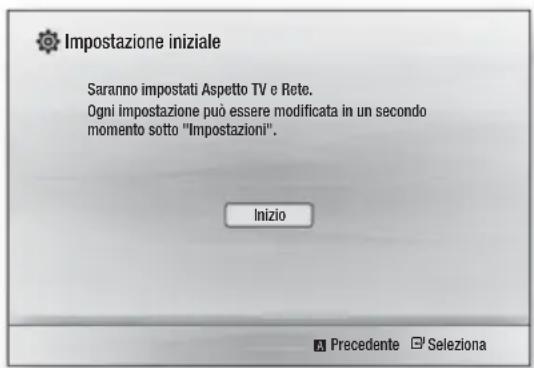
- Viene visualizzata la schermata TV Aspect (Formato TV). Premere i tasti ▲▼ per selezionare un formato TV desiderato, quindi premere il tasto 📄. Sono disponibili quattro scelte:
16:9 originale - per televisori panoramici. Visualizza le immagini a schermo largo nel formato originale in 16:9 e le immagini 4:3 (vecchio formato standard) in formato 4:3 pillarbox con bande nere a sinistra e a destra.
16:9 Pieno - per televisori panoramici. Visualizza le immagini a schermo largo nel formato originale in 16:9 e espande le immagini in 4:3 per riempire lo schermo in 16:9.
4:3 Letter Box - per vecchi televisori analogici con schermo standard. Visualizza immagini in 4:3 a schermo intero e immagini in 16:9 in formato Letter box che mantiene il formato 16:9 e applica bande nere sopra e sotto l'immagine.
4:3 Pan-Scan - Per vecchi televisori analogici con schermo standard. Visualizza immagini in 4:3 a schermo intero e immagini in 16:9 in formato Pan-Scan che riempie lo schermo, ma taglia i lati a sinistra e a destra dell'immagine e ingrandisce verticalmente la parte centrale.
-
Viene visualizzata la schermata Rete – Su cavo.
-
Se si dispone di una rete con indirizzi IP dinamici, come la maggior parte delle persone, selezionare Auto, premere il tasto 📄, quindi procedere al passo 6.
- Se si dispone di una rete con indirizzi IP statici, vi suggeriamo di selezionare Salta premendo il tasto BLU (D), quindi andare a "Configurazione del collegamento alla rete" a pagina 20 dopo il completamento della procedura di impostazione iniziale. "Configurazione del collegamento alla rete" fornisce una spiegazione esaustiva per la configurazione manuale del collegamento alla rete.
- Se non si dispone di una rete, selezionare Salta premendo il tasto BLU (D). Viene visualizzata la schermata Initial Settings Complete (Impostazioni iniziali completate), quindi viene visualizzata la schermata iniziale.
| NOTA |
Se si salta la configurazione della rete o la configurazione non funziona correttamente, andare a "Configurazione del collegamento alla rete" a pagina 20 per impostare in seguito il collegamento alla rete del prodotto.

- Il prodotto verifica la connessione, quindi si collega alla rete. Al termine, premere il tasto 📄. Viene visualizzata la schermata Initial Settings Complete (Impostazioni iniziali completate), quindi viene visualizzata la schermata iniziale.

| NOTA |
Per visualizzare nuovamente la schermata Initial Setting (Impostazione iniziale) ed effettuare le modifiche, selezionare l'opzione Reset (Ripristina). (Vedere a pagina 20)
Se si utilizza un cavo HDMI per collegare il prodotto a un televisore Samsung compatibile Anynet+ (HDMI-CEC) e 1). La funzione Anynet+ (HDMI-CEC) è stata impostata su On sia nel televisore che nel prodotto e 2). Per il televisore è impostata una lingua supportata dal prodotto, il prodotto imposta automaticamente tale lingua come lingua preferita.
La schermata iniziale

| 1 | Seleziona le foto. |
| 2 | Seleziona i video. |
| 3 | Seleziona la musica. |
| 4 | Seleziona le impostazioni. |
| 5 | Seleziona le applicazioni. |
| 6 | Visualizza i tasti del telecomando che si possono utilizzare per accedere alle funzioni. |
- Per selezionare un'opzione nella schermata iniziale, spostare il cursore utilizzando i tasti ▲▼◀▶ per selezionare l'opzione scelta, quindi premere il tasto 📒.
| NOTA |
Per riprodurre o visualizzare video, musica o foto che si trovano sul PC, è necessario collegare l'home theater e il PC a una rete domestica e scaricare, installare e configurare il software DLNA sul PC. (Vedere a pagina 22)
Accesso alla schermata di impostazione
- Selezionare Impostazioni nella schermata iniziale, quindi premere 📄. Viene visualizzata la schermata Impostazioni.

- Per accedere ai menu, ai sottomenu e alle opzioni della schermata Impostazioni, vedere la figura del telecomando in basso.
| NOTA |
Se si lascia il prodotto in modo di arresto per oltre 5 minuti, sul televisore appare un salvaschermo. Se il salvaschermo viene lasciato in funzione per oltre 20 minuti, l'unità si spegne automaticamente.
Tasti del telecomando utilizzati per il menu Impostazioni

Tasto HOME: Per passare alla schermata iniziale.
| 2 | Tasto RETURN: Per tornare al menu precedente. |
| 3 | Tasto (Invio) / DIREZIONE:Premere ▲▼◀▶ per spostare il cursore o selezionare una voce.Premere il tasto per attivare la voce correntemente selezionata o confermare un'impostazione. |
| 4 | Tasto EXIT: Premere per uscire dal menu corrente. |
| NOTA |
Il tasto 📋 sul pannello anteriore del prodotto può avere la stessa funzione del tasto 📋 sul telecomando.
Informazioni dettagliate sulle funzioni
Ogni funzione, voce menu o singola opzione della schermata Impostazioni è spiegata in dettaglio a video. Per visualizzare la spiegazione, utilizzare i tasti ▲▼◀▶ per selezionare la funzione, la voce di menu o l'opzione. La spiegazione appare di solito sulla destra della schermata. Per una breve descrizione di ogni funzione di Impostazioni, vedere alla pagina successiva. Per ulteriori informazioni su alcune funzioni vedere anche l'appendice del manuale.
Funzioni del menu Impostazioni
| Display | |
| Impostazioni 3D | Imposta le funzioni 3D.√ Riproduzione 3D Blu-ray:Selezionare se riprodurre un disco Blu-ray con contenuti 3D in modo 3D. Se si passa alla schermata iniziale o al menu principale di Smart Hub mentre si è in modo 3D, il prodotto passa automaticamente a 2D.√ Dim. schermo: Inserire la dimensione del televisore collegato al prodotto. Il prodotto regola automaticamente l'uscita 3D in base alla dimensione dello schermo del televisore. |
| Formato TV | Consente di regolare l'uscita del prodotto in base alla dimensione dello schermo del televisore. Vedere pagina 16. |
| BD Wise | BD Wise è la funzione di interconnettività Samsung di ultima generazione.Quando si collegano tra loro un prodotto Samsung e un televisore Samsung con BD Wise tramite HDMI, e BD Wise è attivo sia sul prodotto che sul televisore, il prodotto trasmette i video con la risoluzione video e la frequenza di fotogrammi del disco Blu-ray/DVD. |
| Risoluzione | Consente di impostare risoluzione di uscita del segnale video HDMI su BD Wise, Auto, 1080p, 1080i, 720p, 576p/480p. Il numero indica il numero di linee del video per fotogramma. "i" e "p" indicano, rispettivamente, la scansione interlacciata e progressiva. Maggiore è il numero di linee, maggiore è la qualità. |
| Fotogramma Video(24Fs) | Impostando la funzione Fotogramma Video(24Fs) su Auto, il prodotto regola automaticamente la propria uscita HDMI su 24 fotogrammi al secondo per migliorare la qualità dell'immagine se collegato a un televisore compatibile 24Fs.Questa funzione può essere utilizzata soltanto sui televisori che supportano questa frequenza di fotogrammi.Fotogramma video può essere selezionato solo se il prodotto è nei modi di risoluzione 1080i o 1080p dell'uscita HDMI. |
| Formato colore HDMI | Consente di impostare il formato dello spazio colore per l'uscita HDMI in base alla capacità del dispositivo collegato (televisore, monitor, ecc.). |
| HDMI Profondità colori | Consente di impostare sul prodotto la trasmissione del video dal connettore HDMI OUT con profondità colori.La profondità colori consente una riproduzione più fedele con una maggiore profondità dei colori. |
| Modo progressivo | Consente di migliorare la qualità dell'immagine durante la visualizzazione dei DVD. |
| Audio | |
| Imposta altoparlanti | Permette di regolare le seguenti impostazioni dei diffusori e di accendere e spegnere il tono di test in modo da testare i diffusori.√ Livello: Consente di regolare il livello sonoro relativo di ciascun diffusore da 6 a -6 db. Se si gradiscono ad esempio i bassi profondi, è possibile aumentare il livello sonoro del subwoofer di 6 db.√ Distanza: Permette di regolare la distanza relativa di ciascun diffusore dalla posizione di ascolto fino a 10 metri. Maggiore è la distanza, più forte risulterà il suono del diffusore.√ Test Tone : Permette di eseguire la funzione Test Tone (Tono di test) in modo da poter testare le regolazioni. Impostando Test Tone su On si attiva questa funzione. Impostandolo su Off la si disattiva. |
| Selez. altoparlante | Permette di selezionare se attivare i diffusori del televisore o dell'home theatre. |
| Canale ritorno audio | Permette di direzionare il suono dal televisore ai diffusori dell'Home Cinema. Richiede una connessione HDMI e un televisore compatibile con la funzione di canale di ritorno audio (ARC).• Quando la funzione Canale ritorno audio è su On, utilizzare il cavo HDMI per collegare il prodotto al televisore. A questo punto, l'ingresso ottico non funziona.• Quando la funzione Canale ritorno audio è su Auto, utilizzare il cavo HDMI per collegare il prodotto al televisore. A questo punto vengono selezionati automaticamente ARC e ingresso ottico. |
| Uscita Digitale | Permette di impostare l'uscita digitale in base alle capacità del ricevitore AV collegato al prodotto. Per ulteriori dettagli, fare riferimento alla tabella di selezione delle uscite digitali. (Vedere a pagina 32) |
| Controllo gamma dinamica | Consente di applicare il controllo gamma dinamica sull'audio Dolby Digital, Dolby Digital Plus e Dolby TrueHD.√ Auto: Controlla automaticamente la gamma dinamica dell'audio Dolby TrueHD, in base alle informazioni fornite dalla colonna sonora Dolby TrueHD. Attiva anche il controllo della gamma dinamica per Dolby Digital e Dolby Digital Plus.√ Off: Lascia la gamma dinamica non compressa, permettendo di sentire il suono originale.√ On: Attiva il controllo della gamma dinamica per tutti e tre i formati Dolby. Il volume dei suoni bassi viene alzato e quello dei suoni alti viene abbassato. |
| Sincronia audio | Quando il prodotto è collegato a un televisore digitale, permette di regolare il ritardo audio in modo che l'audio sia sincronizzato con il video. È possibile impostare il ritardo tra 0 e 300 millisecondi. |
| Modalità Downmixing | Consente di selezionare il metodo di downmix multicanale compatibile con l'impianto stereo. È possibile scegliere di eseguire il downmix del prodotto su stereo normale o su stereo compatibile con surround. |
| Rete | |
| Impostazioni di rete cablata | Per ulteriori informazioni sulle impostazioni di rete e le funzioni di rete, vedere "Le reti e Internet " a partire da pagina 20. |
| Test di rete | Permette di verificare se la configurazione del protocollo Internet funziona correttamente. |
| Stato della rete | Permette di controllare se è stata stabilita una connessione alla rete e a Internet. |
| Connessione Internet BD-Live | Permette di autorizzare o bloccare una connessione Internet per il servizio BD-Live. |
| Sistema | |
| Impostazione iniziale | Consente di eseguire nuovamente la procedura di impostazione iniziale. Vedere a pagina 16 per i dettagli. |
| Anynet+ (HDMI-CEC). | Anynet+ è una comoda funzione che permette di sintonizzare più prodotti Samsung dotati di Anynet+ e di comandarli con un telecomando Samsung. Per attivare questa funzione, collegare questo prodotto ad un televisore Samsung dotato di funzione Anynet+ utilizzando un cavo HDMI. |
| Gestione dei dati BD | Consente di gestire i contenuti scaricati da un disco Bluray che supporta il servizio BD-Live. È possibile visualizzare le informazioni sul dispositivo USB utilizzato per la memorizzazione dei dati BD Live, compreso lo spazio di memorizzazione. È anche possibile eliminare i dati BD Live e cambiare il dispositivo. |
| Video On Demand DivX® | Vedere i codici di registrazione DivX® VOD per acquistare e riprodurre contenuti DivX® VOD. |
Lingua
È possibile selezionare la lingua preferita per il menu a video, il menu del disco, i sottotitoli, ecc.
- La lingua selezionata per il menu del disco, l'audio del disco o i sottotitoli appare solo se supportata sul disco.
| Sicurezza | |
| Il PIN predefinito è 0000. Inserire il PIN predefinito per accedere alla funzione di sicurezza se non è stata ancora creata una propria password. | |
| Grado Blocco Can. BD | Se non viene inserito il PIN, impedisce la riproduzione di dischi Blu-ray con classificazione uguale o superiore a quella di un'età specifica inserita. |
| Grado Blocco Can. DVD | Se non viene inserito il PIN, impedisce la riproduzione di DVD con classificazione superiore ad una specifica classificazione numerica selezionata. |
| Cambia PIN | Modificare il PIN a quattro cifre utilizzato peraccedere alle funzioni di sicurezza. |
| Generale | |
| Fuso orario | È possibile specificare il fuso orario in vigore nella propria area. |
| Supporto | |
| Aggiornamento software | Per ulteriori informazioni sulla funzione Aggiornamento software, vedere "Aggiornamento del software" a pagina 21. |
| Contattare Samsung | Fornisce le informazioni di contatto per l'assistenza sul prodotto. |
| Condiz. Contratto assistenza | Visualizzare l'esclusione di responsabilità generale riferita ai contenuti e ai servizi di terze parti. |
| Reset | Tutte le impostazioni vengono riportate ai valori predefiniti, ad eccezione delle impostazioni di rete. La password di sicurezza predefinita è 0000. |
Le reti e Internet
Quando si collega questo prodotto a una rete, è possibile utilizzare applicazioni e funzioni basate su una rete come BD-LIVE e aggiornare il software del prodotto attraverso il collegamento alla rete.
Configurazione del collegamento alla rete
Prima di iniziare, contattare l'ISP per sapere se il proprio indirizzo IP è statico o dinamico. Se è dinamico, si consiglia di utilizzare la seguente procedura automatica. Se è statico, è necessario utilizzare la seguente procedura manuale.
- Prima di cominciare, confermare che il prodotto è collegato al router con un cavo di rete.
□ Automatico
Per avviare il processo di configurazione, seguire i passi riportati di seguito:
- Nel menu iniziale, selezionare Impostazioni, quindi premere il tasto 📄.
- Selezionare Rete, quindi premere il tasto 📂.
- Selezionare Impostazioni di rete cablata, quindi premere il tasto 📄. Viene visualizzata la schermata Impostazioni di rete cablata.
- Premere il tasto ▶ nel menu di configurazione del protocollo Internet. Usare il tasto ▲▼ per selezionare Auto e quindi premere il tasto 📄.
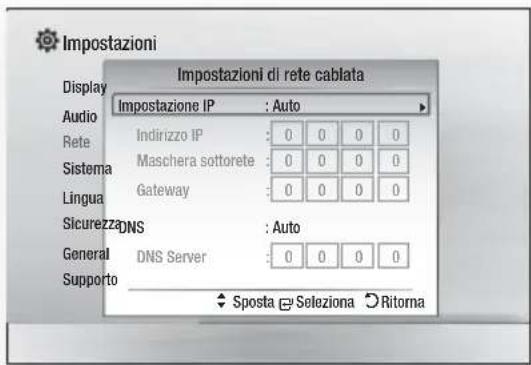
- La funzione rete acquisisce e compila automaticamente i valori per l'indirizzo IP, la Maschera sottorete, ecc.
- Al termine dell'acquisizione dei valori di rete, premere il tasto RETURN (☐).
- Selezionare Test di rete, quindi premere 📄. Il sistema Home Theater verifica la connessione alla rete. Al termine, premere il tasto RETURN (5).
Manuale
Se si dispone di un indirizzo IP statico o se la procedura automatica non funziona, i valori per le impostazioni di rete devono essere impostati manualmente.

- Seguire i primi quattro passi nella procedura automatica, selezionando Manuale anziché Auto al passo 4.
- Premere il tasto freccia ▼ per selezionare il primo campo (Indirizzo IP).
- Utilizzare i tasti numerici del telecomando per inserire i numeri.
- Una volta terminato di completare un campo, usare il tasto ▶ per passare al campo successivo. È anche possibile utilizzare gli altri tasti con le frecce per spostarsi in su, in giù e indietro.
- Inserire i valori per Indirizzo IP, Maschera sottorete e Gateway.
- Premere il tasto ▼ per passare a DNS.
- Premere il tasto ▼ per andare al primo campo DNS. Inserire i numeri come indicato sopra.
- Premere il tasto RETURN (5) sul telecomando.
- Selezionare Test di rete, quindi premere 📄. Quando il test è completato, premere il tasto RETURN (_) per tornare alla schermata precedente.
- Selezionare Stato della rete, quindi premere 📄.
- Viene visualizzata la schermata Network Status (Stato rete). Il prodotto verifica la connessione, quindi si collega alla rete. Al termine, selezionare OK, quindi premere 📄.
Aggiornamento del software
Il menu Aggiornamento software permette di aggiornare il software del prodotto per ottimizzarne le prestazioni o aggiungere nuovi servizi.
- Mai spegnere e riaccendere il prodotto manualmente durante il processo di aggiornamento.
- Nel menu principale, selezionare Impostazioni, quindi premere il tasto 📄.
- Selezionare Supporto, quindi premere il tasto 📄.
- Selezionare Aggiornamento software, quindi premere il tasto 📄.
- Selezionare uno dei seguenti metodi :
- Online
- Tramite USB
-
Notifica aggiorn. autom.
-
Premere il tasto
Di seguito sono riportate le informazioni relative a ciascun metodo.
| NOTA |
L'aggiornamento è completato quando il prodotto si spegne dopo il riavvio. Premere il tasto di ALIMENTAZIONE per accendere il prodotto aggiornato per l'uso. Non accendere o spegnere il prodotto manualmente durante il processo di aggiornamento.
Samsung Electronics non si assume alcuna responsabilità legale in caso di malfunzionamento del prodotto dovuto all'instabilità della connessione Internet o alla negligenza del cliente durante l'aggiornamento del software.
Per annullare l'aggiornamento mentre si sta scaricando l'aggiornamento del software, premere il tasto 📒.
Online
Per utilizzare la funzione Online, il prodotto deve essere collegato a Internet. Rimuovere tutti i dischi prima di cominciare.
- Selezionare Online, quindi premere il tasto 📄. Viene visualizzato il messaggio di connessione al server in corso.
- Se è disponibile un aggiornamento, appare un messaggio che richiede se si desidera eseguire l'aggiornamento. Se si seleziona Sì, il prodotto si spegne automaticamente, si riavvia e quindi inizia l'aggiornamento.
| IMPORTANTE|
▶ Non spegnere o accendere l'Home Cinema manualmente durante un aggiornamento software.
3. Si apre la finestra di avanzamento dell'aggiornamento. Al termine dell'aggiornamento, il prodotto si spegne di nuovo automaticamente.
4. Premere il tasto di ALIMENTAZIONE per accendere il prodotto.
| NOTA |
L'aggiornamento è completato quando il prodotto si spegne dopo il riavvio. Premere il tasto di ALIMENTAZIONE per accendere il prodotto aggiornato per l'uso.
▶ Non accendere o spegnere mai il prodotto manualmente durante il processo di aggiornamento.
Samsung Electronics non si assume alcuna responsabilità legale in caso di malfunzionamento del prodotto dovuto all'instabilità della connessione Internet o alla negligenza del cliente durante l'aggiornamento del software.
Tramite USB
- Accedere al sito www.samsung.com.
- Fare clic su SUPPORT in alto a destra nella pagina.
- Inserire il codice del modello del prodotto nel campo di ricerca. Dopo aver inserito il codice del modello, un menu a discesa visualizza i prodotti che corrispondono a quel codice.
- Fare clic con il tasto sinistro del mouse sul codice modello del prodotto all'interno dell'elenco a discesa.
- Nella pagina visualizzata, scorrere verso il basso e fare clic su Manuali e download del firmware.
- Fare clic su Firmware al centro della pagina.
- Fare clic sull'icona dello ZIP nella colonna File a destra nella pagina.
- Fare clic su Invia nel popup visualizzato. Fare clic su OK nel popup visualizzato per scaricare e salvare il file del firmware sul PC.
- Decomprimere il file zip sul computer. Deve comparire una sola cartella con lo stesso nome del file zip.
- Copiare la cartella su un'unità flash USB.
- Assicurarsi che non vi siano dischi nel prodotto, quindi inserire l'unità flash USB nella porta USB del prodotto.
- Nel menu del prodotto, selezionare Impostazioni > Supporto > Aggiornamento software.
- Selezionare Tramite USB.
| NOTA |
- Quando si aggiorna il software attraverso la porta USB, non deve essere inserito nessun disco nel prodotto.
Non accendere o spegnere mai il prodotto manualmente durante il processo di aggiornamento.
Al termine dell'aggiornamento del software, verificare i dettagli del software nel menu Aggiornamento software.
Notifica aggiorn. autom.
Se il prodotto è collegato alla rete e la notifica di aggiornamento automatico è attivata, per il prodotto verranno inviate notifiche se sarà disponibile una nuova versione del software.
- Accendere il prodotto.
- Nel menu di aggiornamento del software, impostare Notifica aggiorn. autom. su On. Se è disponibile una nuova versione del software, verrà inviata una notifica con un messaggio popup.
- Per aggiornare il firmware, selezionare Sì. Il prodotto si spegne automaticamente, si riavvia e quindi inizia l'aggiornamento.
- Si apre la finestra di avanzamento dell'aggiornamento. Quando l'aggiornamento è completo, il prodotto si spegne di nuovo automaticamente.
- Premere il tasto di ALIMENTAZIONE per accendere l'apparecchio.
| NOTA |
L'aggiornamento è completato quando il prodotto si spegne dopo il riavvio. Premere il tasto ALIMENTAZIONE per accendere il prodotto su cui è stato effettuato l'aggiornamento e utilizzarlo. Non accendere o spegnere il prodotto manualmente durante il processo di aggiornamento.
Samsung Electronics non si assume alcuna responsabilità legale in caso di malfunzionamento del prodotto dovuto all'instabilità della connessione Internet o a negligenza del cliente durante l'aggiornamento del software.
Configurazione di DLNA
DLNA consente di riprodurre musica, video e foto sul PC utilizzando il prodotto. Per utilizzare DLNA, è necessario collegare il prodotto al PC attraverso la rete (vedere a pagina 14) e installare SAMSUNG PC Share Manager sul PC.
Come scaricare il software DLNA
Per utilizzare DLNA con il PC, è necessario installare il software DLNA sul PC. Per scaricare il software per PC e ottenere istruzioni dettagliate sull'uso di DLNA, visitare il sito Web Samsung.com.
- Accedere al sito www.samsung.com.
- Fare clic su SUPPORT in alto nella pagina.
- Inserire il codice del modello del prodotto nel campo di ricerca. Dopo aver inserito il codice del modello, un menu a discesa visualizza i prodotti che corrispondono a quel codice.
- Fare clic con il tasto sinistro del mouse sul codice modello del prodotto all'interno dell'elenco a discesa.
- Nella pagina visualizzata, scorrere verso il basso e fare clic su Manuali e download del firmware.
- Fare clic sulla scheda Software.
- Nella scheda Software, fare clic sull'icona EXE a destra della riga DLNA.
- Nel primo popup visualizzato, fare clic su Invia. Nel secondo popup, fare clic su Salva File.
- Trovare il file di installazione di DLNA sul disco e farvi doppio clic sopra.
- Nel popup visualizzato, fare clic su Esegui, quindi seguire le istruzioni sulla schermata.
Scaricare il manuale di installazione/istruzioni di DLNA sempre dalla scheda Software facendo clic sul simbolo del file PDF corrispondente nella colonna File a destra. Il file, in formato PDF, viene scaricato e aperto. È possibile visualizzare e/o salvare il file.
| NOTA |
Per utilizzare DLNA su uno smartphone, è necessario collegare l'impianto e lo smartphone allo stesso router.
Riproduzione di file su dispositivo USB
È possibile riprodurre i file multimediali memorizzati su un dispositivo USB collegato.
- Andare al menu principale.
- In modo di arresto, collegare il dispositivo di memorizzazione USB alla porta USB sul pannello anteriore del prodotto. Viene visualizzato il messaggio "Accedere al dispositivo?".
- Premere il tasto ◀▶ per selezionare Si, quindi premere il tasto 📋.
- Premere il tasto ROSSO (A).
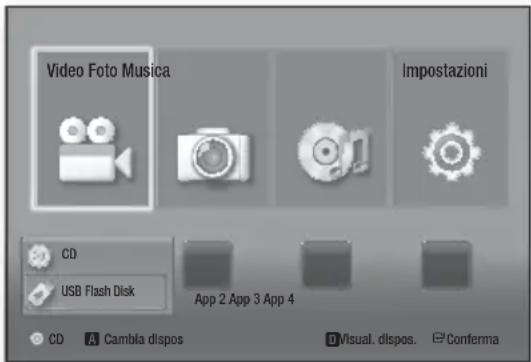
- Premere i tasti ▲▼ per selezionare USB Flash Mem (Mem flash USB) o Disk (Disco) quindi premere il tasto 📄.
- Premere i tasti ▲▼◀▶ per selezionare Video, Musica o Foto, quindi premere il tasto 📒.
-
Se sulla schermata vengono visualizzati i file procedere al passo 8. Se sulla schermata vengono visualizzate le cartelle dei file, utilizzare i tasti ▲▼◀▶ per selezionare una cartella, premere 📋, quindi procedere al passo 8.
-
Utilizzare i tasti ▲▼◀▶ per selezionare un file da riprodurre o visualizzare, quindi premere il tasto 📋. OPPURE
4-1 . Premere il tasto BLU (D).

5 1 . Premere i tasti ◀▶ per selezionare USB Flash Mem (Mem flash USB) o Disk (Disco) quindi premere il tasto 📄.
6 -1 . Premere i tasti ▲▼ per selezionare Video, Foto o Musica, quindi premere il tasto 📄.
7 -1 . Se sulla schermata vengono visualizzati i file procedere al passo 8 -1 . Se sulla schermata vengono visualizzate le cartelle dei file, utilizzare i tasti ▲▼◀▶ per selezionare una cartella, premere 📄, quindi procedere al passo 8 -1 .
8 -1 . Utilizzare i tasti ▲▼◀▶ per selezionare un file da riprodurre o visualizzare, quindi premere il tasto 📂.
| NOTA |
▶ La riproduzione file 3D non è supportata.
Per evitare di danneggiare la memoria USB, è necessario rimuovere in sicurezza il dispositivo di memorizzazione USB utilizzando la funzione "Rimoz. sicura USB". Premere il tasto HOME per passare al menu principale, selezionare il tasto GIALLO (C), quindi premere il tasto 📄.
Riproduzione di un disco con contenuti registrati dall'utente
È possibile riprodurre i file multimediali registrati su dischi DVD o CD.
- Accendere l'Home Theater.
- Aprire il vano del disco, inserire un disco registrato dall'utente nell'apposito vano con l'etichetta rivolta verso l'alto, quindi chiudere il vano.
- Dopo il caricamento del disco, premere il tasto ROSSO (A).
- Premere i tasti ▲▼◀▶ per selezionare CD o DVD, quindi premere il tasto 📂.
- Premere i tasti ◀▶ per selezionare Video, Musica o Foto, quindi premere il tasto 📄.
- Se sulla schermata vengono visualizzati i file, procedere al passo 7. Se sulla schermata vengono visualizzate le cartelle dei file, utilizzare i tasti ▲▼◀▶ per selezionare una cartella, premere 📒, quindi procedere al passo 7.
- Utilizzare i tasti ▲▼◀▶ per selezionare un file da riprodurre o visualizzare, quindi premere il tasto 📒.
OPPURE
3 -1 . Dopo il caricamento del disco, premere il tasto BLU (D).
4 -1 . Premere i tasti ◀▶ per selezionare CD o DVD, quindi premere il tasto 📄.
5 -1 . Premere i tasti ▲▼ per selezionare Video, Musica o Foto quindi premere il tasto 📄.
6 -1 . Se sulla schermata vengono visualizzati i file procedere al passo 7 -1 . Se sulla schermata vengono visualizzate le cartelle dei file, utilizzare i tasti ▲▼◀▶ per selezionare una cartella, premere 📋, quindi procedere al passo 7 -1 .
7 -1 . Utilizzare i tasti ▲▼◀▶ per selezionare un file da riprodurre o visualizzare, quindi premere il tasto 📄.
Riproduzione di DVD commerciali
Inserire un disco nell'apposito vano con l'etichetta rivolta verso l'alto e quindi chiudere il vano del disco. La riproduzione si avvia automaticamente. Se non si riproduce automaticamente, passare a Video nel menu principale e premere il tasto 📄. Nella maggior parte dei casi, i dischi commerciali presentano un menu principale. Per riprodurre il film sul disco, selezionare Riproduzione sul menu del disco, quindi premere 📄.
| NOTA |
Per ulteriori informazioni sulla riproduzione video, vedere "Controllo della riproduzione video" in questa pagina.
Controllo della riproduzione video
È possibile controllare la riproduzione dei file video memorizzati su dischi Blu-ray, DVD e CD e su dispositivi di memorizzazione USB. A seconda del disco, alcune funzioni descritte in questo manuale potrebbero non essere disponibili.
Tasti del telecomando utilizzati per la riproduzione video

1
Tasti relativi alla riproduzione
Il prodotto non riproduce l'audio nel modo ricerca, riproduzione rallentata o fotogramma per fotogramma.
• ▶ : Avvia la riproduzione.
• □ : Arresta la riproduzione.
• : Mette in pausa la riproduzione.
- Riproduzione veloce : Durante la riproduzione, premere il tasto ◀◀ o ▶.
Ogni volta che si preme il tasto 🎥 o 🎥, la velocità di riproduzione cambia.
- Riproduzione rallentata : Nel modo pausa, premere il tasto ▶. Ogni volta che si preme il tasto ▶, la velocità di riproduzione cambia.
- Riproduzione fotogramma per fotogramma
: Nel modo pausa, premere il tasto 📄. Ogni volta che si preme il tasto 📄, viene visualizzato un nuovo fotogramma.
- Riproduzione a salti : Durante la riproduzione, premere il tasto 🎥 o 🎥. Ogni volta che si preme il tasto 🎥 o 🎥, il disco passa al capitolo o al file precedente o successivo.
2
Utilizzo del menu del disco, dei titoli e di scelta rapida e dell'elenco dei titoli
• DISC MENU : Durante la riproduzione, premere questo tasto per visualizzare il menu del disco.
- TITLE MENU : Durante la riproduzione, premere questo tasto per visualizzare il menu dei titoli.
- Se il disco contiene una playlist, premere il tasto VERDE (B) per passare alla playlist.
- POPUP MENU : Durante la riproduzione, premere questo tasto per visualizzare il menu di scelta rapida.
- DISC MENU o TITLE MENU : Durante la riproduzione, premere questo tasto per visualizzare l'elenco dei titoli.
Utilizzo del menu Strumenti
Durante la riproduzione, premere il tasto TOOLS.
| Titolo | Se il film o video ha più di un titolo, selezionare il titolo desiderato. |
| Tempo Esec. | Selezionare questa opzione per passare al punto di riproduzione specifico. Utilizzare i tasti numerici per inserire il punto di riproduzione. |
| Modalità Ripeti | Selezionarlo per ripetere un titolo, un capitolo (solo dischi BD/DVD) o una sezione contrassegnata specifici. |
| Impostaz. immagine | Selezionarlo per impostare il modo immagine.- Modalità :▪ Utente : Permette di regolare la luminosità, la brillantezza ecc.▪ Dinamico : Selezionare questa impostazione per aumentare la nitidezza.▪ Normale : Selezionare questa impostazione per la maggior parte delle applicazioni.▪ Film : Questa è l'impostazione migliore per guardare i film. |
| Sincronia audio | Permette di regolare il ritardo audio in modo che l'audio sia sincronizzato con il video. È possibile impostare il ritardo tra 0 e 300 millisecondi. |
Menu visualizzati solo durante la riproduzione di dischi BD/DVD
| Capitolo | Selezionarlo per passare al capitolo che si desidera guardare. |
| Audio | Selezionarlo per impostare la lingua desiderata per l'audio. |
| Sottotitolo | Selezionarlo per impostare la lingua desiderata per i sottotitoli. |
| Angolo | Per visualizzare la scena da un'altra angolazione. L'opzione Angolo visualizza il numero di angolazioni disponibili per la visualizzazione (1/1, 1/2, 1/3, ecc.). |
| Video BONUSVIEW / Audio BONUSVIEW | Selezionarlo per impostare l'opzione bonusview desiderata. |
Menu visualizzati solo durante la
riproduzione di un file
| Schrm inter | Selezionarlo per impostare il formato schermo intero desiderato. È possibile selezionare Originale, Modalità1 (più grande) o Modalità2 (grandezza massima). |
| Informazioni | Per controllare le informazioni del file video. |
| NOTA |
Il menu Strumenti può variare in base al disco o al dispositivo di memorizzazione. È possibile che non vengano visualizzate tutte le opzioni.
Creazione di una playlist
È possibile creare una playlist di file video in modo quasi identico a quello utilizzato per creare una playlist di file musicali. Per le istruzioni, vedere "Creazione di una playlist musicale" a pagina 26.
Riproduzione di un disco audio commerciale preregistrato
-
Inserire un CD audio (CD-DA) o un disco MP3 nel vano del disco.
-
Per i CD audio (CD-DA), viene riprodotta automaticamente la prima traccia. I brani di un disco vengono riprodotti nell'ordine in cui sono stati registrati sul disco.
- Per i dischi MP3, premere i tasti ▲▼ per selezionare la Musica, quindi premere il tasto
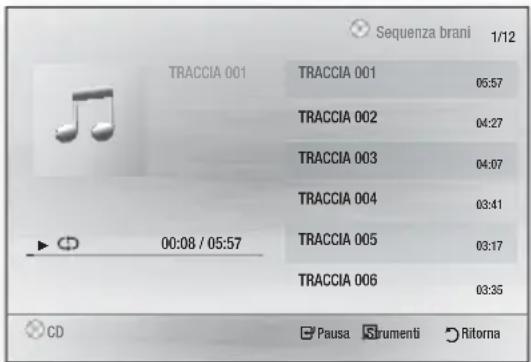
- Per riprodurre una traccia particolare, utilizzare i tasti ▲▼ sul telecomando per selezionare la traccia, quindi premere il tasto 📋.
| NOTA |
Per ulteriori informazioni sulla riproduzione musicale, vedere "Controllo della riproduzione musicale" in questa pagina.
Controllo della riproduzione musicale
È possibile controllare la riproduzione dei contenuti musicali memorizzati su DVD, CD o dispositivi di memorizzazione USB.
Tasti del telecomando utilizzati per la riproduzione musicale

| 1 | Tasti NUMERICI : durante la riproduzione di una playlist, premere il numero corrispondente alla traccia desiderata. Viene riprodotta la traccia selezionata. |
| 2 | Salta : Durante la riproduzione, premere il tasto ◀◀ o ▶▶ per passare alla traccia precedente o successiva nell'elenco. |
| 3 | Tasto □ : per arrestare una traccia. |
| 4 | Riproduzione veloce (solo CD audio (CD-DA)) : Durante la riproduzione, premere il tasto ◀◀ o ▶▶. Ogni volta che si preme il tasto 3 o ▶▶, la velocità di riproduzione cambia. |
| 5 | Tasto □□ : per mettere in pausa una traccia. |
| 6 | Tasto ▶ : per riprodurre la traccia selezionata al momento. |
Ripetizione delle tracce di un CD audio
È possibile impostare la ripetizione delle tracce nel prodotto.
- Durante la riproduzione audio, premere il tasto STRUMENTI.
- Usare il tasto ◀▶ per selezionare Off, Traccia o Uno, Tutto o Rip casual in Modalità Ripeti, quindi premere il tasto 📄.
Creazione di una playlist musicale
-
Se si riproducono file musicali da un CD o DVD commerciale, premere il tasto □ o RETURN (○). Si apre la schermata dell'elenco dei file musicali. Se si sta creando una playlist musicale da un disco creato dall'utente o da un dispositivo USB, accedere all'elenco dei file musicali come descritto in "Riproduzione di file su dispositivo USB" a pagina 23 o "Riproduzione di un disco con contenuti registrati dall'utente" a pagina 23.
-
Premere i tasti ▲▼ ◀▶ per passare al file desiderato, quindi premere il tasto GIALLO (C) per selezionarlo. Ripetere questa procedura per selezionare altri file.

-
Per rimuovere un file dalla playlist, passare al file, quindi premere il tasto GIALLO (C).
-
Premere il tasto 📄 per riprodurre i file selezionati. Viene visualizzata la schermata Playlist.
-
Per andare all'elenco dei file musicali, premere il tasto □ o RETURN (5).
-
Per tornare alla playlist, premere il tasto 📄.
| NOTA |
Sui CD audio (CD-DA), è possibile creare una playlist contenente fino a 99 tracce.
Se si passa dalla playlist all'elenco dei file musicali, quindi si torna alla playlist, viene avviata di nuovo dall'inizio la riproduzione della playlist.
Controllo della riproduzione foto
È possibile controllare la riproduzione di foto memorizzate su DVD, CD e dispositivi di memorizzazione USB.
Utilizzo del menu Strumenti
Durante la riproduzione, premere il tasto TOOLS.
| Avvia / Arresta proiezione diapositive | Selezionare questa opzione per riprodurre/mettere in pausa la presentazione. |
| Velocità slide show | Selezionarlo per impostare la velocità della presentazione. |
| Musica di sottof | Selezionarlo per ascoltare la musica durante la visualizzazione della presentazione. |
| Zoom | Selezionarlo per ingrandire l'immagine corrente. (Ingrandisce fino a 4 volte l'immagine) |
| Ruota | Selezionarlo per ruotare l'immagine. (L'immagine viene fatta ruotare in senso orario o antiorario). |
| Informazioni | Mostra informazioni sull'immagine, quali il nome, le dimensioni, ecc. |
| NOTA |
Il menu Strumenti può variare in base al disco o al dispositivo di memorizzazione. È possibile che non vengano visualizzate tutte le opzioni.
Per abilitare la funzione di musica di sottofondo, il file della foto deve trovarsi sullo stesso supporto di memorizzazione del file musicale. Tuttavia, sulla qualità del suono possono influire il bit rate del file MP3, la dimensione della foto e il metodo di codifica.
Creazione di una playlist di foto
È possibile creare una playlist di foto in modo quasi identico a quello utilizzato per creare una playlist di file musicali. Per le istruzioni, vedere "Creazione di una playlist musicale" in questa pagina.
Ascolto della radio
Utilizzo dei tasti del telecomando
- Premere il tasto FUNCTION per selezionare FM.
-
Selezionare la stazione desiderata.
-
Sintonizzazione preimpostata 1 : Premere il tasto □ per selezionare PRESET quindi premere il tasto TUNING UP, DOWN per selezionare la stazione preimpostata.
- Prima di potersi sintonizzare su una stazione preimpostata, questa deve essere aggiunta alla memoria del prodotto.
- Sintonizzazione manuale : Premere il tasto □ per selezionare MANUAL quindi premere il tasto TUNING UP, DOWN per sintonizzarsi su una frequenza precedente o successiva.
- Sintonizzazione automatica : Premere il tasto per selezionare MANUAL quindi tenere premuto il tasto TUNING UP, DOWN per ricercare automaticamente la banda.
Impostazione mono/stereo
Premere il tasto MO/ST.
- Ogni volta che si preme il tasto, l'audio passa da STEREO a MONO e viceversa.
- Nelle zone con scarsa ricezione, selezionare MONO per una trasmissione chiara e priva di interferenze.
Memorizzazione delle stazioni
Esempio: memorizzazione della stazione FM 89.10.
- Premere il tasto FUNCTION per selezionare FM.
- Premere il tasto TUNING UP, DOWN per selezionare <89.10>.
- Premere il tasto TUNER MEMORY.
- Il numero lampeggia sul display.
-
Premere di nuovo il tasto TUNER MEMORY.
-
Premere il tasto TUNER MEMORY prima che il numero scompaia dal display.
-
Dopo aver premuto il tasto TUNER MEMORY, il numero scompare dal display e la stazione viene salvata in memoria.
-
Per memorizzare un'altra stazione, ripetere i passi da 2 a 4.
- Per sintonizzarsi su una stazione preimpostata, premere il tasto TUNING UP, DOWN.
Trasmissione RDS
Utilizzo di RDS (Radio Data System) per
ricevere le stazioni FM
L'RDS consente alle stazioni FM di inviare un segnale aggiuntivo insieme ai normali segnali dei programmi. Ad esempio, le stazioni inviano i loro nomi e informazioni sul tipo di programma che stanno trasmettendo, ad es. sport, musica, ecc. Quando la radio si sintonizza su una stazione FM che offre il servizio RDS, sul display si accende la spia RDS.
Descrizione della funzione RDS
- PTY (Tipo di programma) : Visualizza il tipo di programma attualmente trasmesso.
- PS NAME (Nome del servizio di programma) : Indica il nome della stazione ed è composto da 8 caratteri.
- RT (Testo radio) : Decodifica l'eventuale testo trasmesso da una stazione, composto da un massimo di 64 caratteri.
- CT (Orologio) : Decodifica l'ora esatta dalla frequenza FM. Alcuni stazioni potrebbero non trasmettere le informazioni PTY, RT o CT, pertanto potrebbero non essere visualizzate in tutti i casi.
- TA (Annuncio sul traffico) : TA ON/OFF mostra che l'annuncio sul traffico è in corso.
| NOTA |
L'RDS potrebbe non funzionare correttamente se la stazione selezionata non trasmette il segnale RDS correttamente o se il segnale è debole.
Per visualizzare i segnali RDS
È possibile visualizzare sul display i segnali RDS inviati dalle stazioni.
Premere il tasto RDS DISPLAY durante l'ascolto di una stazione FM.
- Ogni volta che si preme il tasto, il display mostra in sequenza le seguenti informazioni: PS NAME → RT→ CT → Frequenza
| PS(Servizio di programma) | Durante la ricerca, viene visualizzato,, quindi vengono visualizzati i nomi delle stazioni. Viene visualizzatose non viene inviato nessun segnale. |
| RT(Testo radio) | Durante la ricerca, viene visualizzato,, quindi vengono visualizzati i messaggi di testo inviati dalla stazione. Viene visualizzatose non viene inviato nessun segnale. |
| Frequenza | Frequenza stazione (servizio non RDS) |
Caratteri utilizzati sul display
Quando il display mostra i segnali PS o RT, vengono usati i caratteri seguenti.
- La finestra del display non è in grado di fare differenza tra maiuscole e minuscole, pertanto usa sempre le lettere maiuscole.
- La finestra del display non è in grado di visualizzare i caratteri accentati,
Indicazione PTY (Tipo programma) e
funzione PTY-SEARCH
Uno dei vantaggi del servizio RDS è che è possibile individuare un particolare tipo di programma nei canali preimpostati specificando i codici PTY.
Per ricercare un programma usando i codici PTY
□ Prima di cominciare
- La funzione di ricerca PTY è applicabile soltanto alle stazioni memorizzate.
- Per interrompere la ricerca in qualsiasi momento durante il processo, premere il tasto □ durante la ricerca.
- È previsto un limite di tempo per eseguire le operazioni indicate di seguito. Se l'impostazione viene annullata prima di aver terminato, iniziare di nuovo dal passo 1.
- Prima di premere i tasti sul telecomando principale, assicurarsi di aver selezionato la stazione FM usando il telecomando principale.

- Premere il tasto PTY SEARCH durante l'ascolto di una stazione FM.
- Premere il tasto PTY- o PTY+ finché sullo schermo viene visualizzato il codice PTY desiderato.
• Il display mostra i codici PTY descritti a destra.
- Premere di nuovo il tasto PTY SEARCH mentre il codice PTY selezionato al passo precedente si trova ancora sul display.
- L'unità centrale ricerca 15 stazioni memorizzate, si arresta quando trova quella selezionata, quindi si sintonizza su tale stazione.
Utilizzo il pulsante TV Sound sul telecomando
Audio TV

Il tasto TV SOUND consente di ascoltare l'audio dai diffusori home theatre o dai diffusori TV
- Collegare il cavo HDMI alla TV e al sistema Home Cinema. (Vedere a pagina 15)
- Impostare il sistema Home Cinema e la TV collegati su Anynet+ (HDMI-CEC) On.
- Premere il tasto TV SOUND del telecomando.
- Ogni volta che si preme il tasto TV SOUND, TV SOUND ON/OFF lampeggia brevemente nella zona del display del pannello anteriore, poi cambia in D.IN.
- TV SOUND ON : L'audio viene emesso dai diffusori Home theatre.
- TV SOUND OFF : L'audio viene emesso dai diffusori TV collegati su Anynet+.
□ Utilizzare in questo caso:
1) Per ascoltare l'audio dai diffusori Home Cinema mentre si guarda la TV.
2) Per ascoltare l'audio da un supporto USB collegato alla TV attraverso i diffusori Home Cinema.
□ Specifica di supporto per AUDIO TV ON/OFF
| TV collegata | Impostazione Anynet+ (HDMI-CEC) | Audio TV ON | Audio TV OFF |
| TV con funzione Anynet+ (HDMI-CEC) | ON O O | ||
| OFF O X | |||
| TV senza funzione Anynet+ (HDMI-CEC) | Non funziona O X |
BD-LIVE™
- Collegare il prodotto alla rete. (Vedere a pagina 14)
- Configurare le impostazioni di rete. (Vedere le pagine 20\~21)
Quando il prodotto è collegato alla rete, è possibile fruire di diversi contenuti di servizi relativi ai film disponibili su dischi compatibili con BD-LIVE.
- Collegare una memoria USB alla porta USB sul pannello anteriore del prodotto, quindi verificare lo spazio disponibile in memoria. Il dispositivo di memoria deve avere almeno 1 GB di spazio libero per poter installare i servizi BD-LIVE.
- Selezionare Impostazioni nella schermata iniziale, quindi premere il tasto 📄.
- Selezionare Sistema, quindi premere il tasto 📄.
- Selezionare Gestione dei dati BD, quindi premere il tasto 📄.
- Selezionare Cambia dispos, quindi premere il tasto 📄.
- Selezionare USB Flash Disk, quindi premere il tasto 📄.
- Inserire un disco Blu-ray che supporti BDLIVE.
- Selezionare una voce tra i diversi contenuti del servizio BD-LIVE forniti dal produttore del disco.
| NOTA |
La modalità di utilizzo di BD-LIVE e i contenuti forniti possono variare a seconda del produttore del disco.
Utilizzo di DLNA
DLNA consente di aprire e riprodurre i file contenuti sul PC mediante il sistema Home Cinema. Seguire le indicazioni della guida utente DLNA per configurare DLNA sul PC e contrassegnare le cartelle e i file da condividere con il sistema Home Cinema. Per aprire a e riprodurre i file contenuti sul PC dopo aver configurato DLNA, seguire i passi riportati di seguito:
- Accendere il PC, la TV e il sistema Home Cinema.
- Assicurarsi che sul PC sia in esecuzione il server condiviso DLNA.
- Sul sistema Home Cinema, premere il tasto BLU (D) (Visual. dispos.).
- Utilizzare il tasto ◀▶ per selezionare il PC nell'elenco dei dispositivi.
- Selezionare il tipo di file da visualizzare o riprodurre - video, foto o musica - quindi premere C.
- Utilizzare il tasto ▲▼◀▶ per selezionare la cartella con il tipo dei file selezionati, quindi premere 📒. Viene visualizzato l'elenco dei file.
- Selezionare il file da visualizzare o riprodurre, quindi premere C.
| NOTA |
È possibile creare playlist dai file sul PC in modo simile a quello utilizzato per creare playlist dai file su dispositivi USB e dischi.
Tranne in alcuni casi, è possibile controllare la riproduzione di file sul PC nello stesso modo in cui si controlla la riproduzione di file su dispositivi USB e dischi.
È possibile accedere ai file sul PC selezionando i video, le foto o i file musicali nella schermata iniziale e quindi selezionando il PC dall'elenco dei dispositivi disponibili.
Informazioni aggiuntive
Nota
Connessioni
HDMI OUT
- A seconda del televisore, alcune risoluzioni di uscita HDMI potrebbero non essere utilizzabili.
- Per poter vedere video in 3D, è necessaria una connessione HDMI.
- In questo caso, impostare HDMI Profondità colori su Off nel menu.
Impostazioni
Impostazioni 3D
- Per alcuni dischi 3D, per arrestare un film durante la riproduzione in 3D, premere una volta il tasto □. Il film si arresta e l'opzione modo 3D si disattiva. Per cambiare la selezione di un'opzione 3D durante la riproduzione di un film 3D, premere una volta il tasto □. Viene visualizzato il menu Blu-ray. Premere di nuovo il tasto □ quindi selezionare Impostazioni 3D nel menu Blu-ray.
- A seconda del contenuto e della posizione dell'immagine sullo schermo del televisore, si possono vedere delle bande nere verticali sul lato sinistro, sul lato destro o su entrambi i lati.
Formato TV
- A seconda del tipo di disco, è possibile che alcuni formati non siano disponibili.
- Se si selezionano un formato e un'opzione diversi dal formato del televisore, l'immagine potrebbe apparire distorta.
- Selezionando 16:9 originale, è possibile che il televisore visualizzi il formato 4:3 Pillarbox (bande nere ai lati dell'immagine).
BD Wise (solo prodotti Samsung)
- Se la funzione BD Wise è attivata, la risoluzione viene impostata automaticamente su BD Wise e nel menu Risoluzione viene visualizzato BD Wise.
- Se il prodotto è collegato a un dispositivo che non supporta la funzione BD Wise, non è possibile utilizzare questa funzione.
- Per un corretto funzionamento della funzione BD Wise, impostare l'opzione BD Wise su On sia sul prodotto che sul televisore.
Uscita Digitale
- Assicurarsi di selezionare l'opzione di uscita digitale corretta, altrimenti l'audio non verrà emesso o risulterà molto disturbato.
- Se il dispositivo HDMI (ricevitore AV, televisore) non è compatibile con i formati compressi (Dolby Digital, DTS), il segnale audio viene emesso come PCM.
- I normali DVD non dispongono di audio BONUSVIEW ed effetti sonori di navigazione.
- Alcuni dischi Blu-ray non dispongono di audio BONUSVIEW ed effetti sonori di navigazione.
- Questa impostazione dell'uscita digitale non influisce sull'uscita audio analogica (S/D), né sull'uscita audio HDMI verso il televisore. Influisce, invece, sull'uscita audio HDMI e ottica se il prodotto è collegato a un ricevitore AV.
- Se vengono riprodotte tracce audio MPEG, il segnale audio viene emesso come PCM indipendentemente dall'uscita digitale selezionata (PCM o bitstream).
- L'uscita digitale può essere attivata solo se Selez. altoparlante è impostato su Altoparlante TV.
Connessione Internet BD-Live
- La connessione a Internet potrebbe essere limitata durante l'utilizzo di contenuti BD-LIVE.
Anynet+ (HDMI-CEC)
- Su alcuni televisori, alcune risoluzioni di uscita HDMI potrebbero non essere utilizzabili. Consultare il manuale utente del televisore.
- Questa funzione non è disponibile se il cavo HDMI non supporta CEC.
- Il televisore Samsung supporta la funzione Anynet+ se su di esso è presente il logo Anynet+.
Gestione dei dati BD
- Nel modo memoria esterna, la riproduzione del disco può essere interrotta se si scollega il dispositivo USB durante la riproduzione.
- Sono supportati solo i dispositivi USB formattati nel file system FAT (etichetta di volume DOS 8.3). Si consiglia di usare dispositivi USB che supportano il protocollo USB 2.0, con velocità di lettura/ scrittura di 4 MB/sec o superiore.
- La funzione Riprendi Riproduzione potrebbe non funzionare dopo aver formattato il dispositivo di memorizzazione.
- La memoria totale disponibile per Gestione dei dati BD può differire, a seconda delle condizioni.
DivX® Video On Demand
- Per ulteriori informazioni su DivX(R) VOD, visitare il sito "http://vod.divx.com".
Imposta altoparlanti
- Se viene selezionato Selez. altoparlante su Altoparlante TV, l'audio è prodotto attraverso i diffusori TV.
Audio HDMI
- Quando l'audio HDMI viene emesso dai diffusori del televisore, viene convertito automaticamente in 2 canali.
Canale ritorno audio
- Quando Anynet+ (HDMI-CEC) è su Off, la funzione Canale ritorno audio non è disponibile.
- L'uso di un cavo HDMI non certificato per ARC (Audio Return Channel(Canale ritorno audio)) può causare problemi di compatibilità.
- La funzione ARC (ARC) è disponibile solo se è collegato un televisore compatibile ARC.
Riproduzione
Riproduzione di file video
- I file video con frequenze di bit elevate, pari o superiori a 20 Mbps, forzano le capacità del prodotto e potrebbero arrestarsi durante la riproduzione.
Selezione della lingua dell'audio
- L'indicatore ◀▶ non viene visualizzato sulla schermata se la sezione BONUSVIEW non contiene impostazioni audio BONUSVIEW.
- Le lingue disponibili attraverso la funzione Lingua audio dipendono dalle lingue codificate sul disco. Questa funzione o alcune lingue potrebbero non essere disponibili.
- Con alcuni dischi Blu-ray è possibile selezionare tracce audio LPCM o Dolby Digital in inglese.
Selezione della lingua dei sottotitoli
- Su alcuni dischi Blu-ray/DVD è possibile cambiare la lingua dei sottotitoli nel menu del disco. Premere il tasto DISC MENU.
- Questa funzione dipende dalla selezione dei sottotitoli codificati sul disco, quindi potrebbe non essere disponibile su tutti i dischi Blu-ray/DVD.
- Se il disco Blu-ray ha una sezione BONUSVIEW, vengono visualizzate anche le informazioni sul modo BONUSVIEW principale.
- Questa funzione modifica contemporaneamente sottotitoli primari e secondari.
- Vengono visualizzati rispettivamente il numero totale di sottotitoli primari e secondari.
Riproduzione di file JPEG
- Non è possibile ingrandire il campo di sottotitoli e PG nel modo schermo intero.
Riproduzione Multimediale
Utilizzo del tasto TOOLS durante la riproduzione delle immagini
- Se il sistema è collegato a un televisore che supporta la funzione BD Wise e BD Wise è impostato su On, il menu Impostazioni immagini non viene visualizzato.
- La funzione di musica di sottofondo funziona solo se il file musicale e il file della foto sono sullo stesso supporto di memorizzazione. La qualità del suono può anche essere influenzata dal bit rate del file MP3, dalla dimensione delle foto e dal metodo di codifica.
Riproduzione da un dispositivo di memorizzazione USB
- È necessario rimuovere in sicurezza il dispositivo di memorizzazione USB (eseguendo la funzione “Rimoz. sicura USB”) per evitare possibili danni alla memoria USB. Premere il tasto HOME per passare al menu principale, selezionare il tasto GIALLO (C), quindi premere il tasto 📄.
Selezione dell'uscita digitale
| Conf. PCM | Bitstream (non elaborato) | Bitstream (DTS ricodificato) | Bitstream (Dolby D ricodificato) | ||
| Connessione Ricevitore AV con supporto HDMI | |||||
| Streaming audio su disco Bluray | PCM Fino | a PCM 7,1 can. PCM | DTS ricodificato | Dolby Digital ricodificato * | |
| Dolby Digital Plus | Fino a PCM 2,1 can. Dolby Digital | ||||
| Dolby Digital Plus | Fino a PCM 2,1 can. Dolby Digital Plus | ||||
| Dolby TrueHD | Fino a PCM 2,1 can. Dolby TrueHD | ||||
| DTS Fino | a PCM 5,1 can. DTS | ||||
| Audio DTS-HD ad alta risoluzione | Fino a PCM 7,1 can. | Audio DTS-HD ad alta risoluzione | |||
| DTS-HD Master Audio | Fino a PCM 7,1 can. | Audio master DTS-HD | |||
| Streaming audio su DVD | PCM Fino | a PCM 2 can. PCM 2 | can. PCM 2 can. PCM | 2 can. | |
| Dolby Digital | Fino a PCM 2,1 can. Dolby Digital Dolby Digital Dolby Digital | ||||
| DTS Fino | a PCM 5,1 can. DTS DTS DTS | ||||
| Definizione per disco Blu-ray | Qualsiasi | Decodifica il flusso audio principale e il flusso audio BONUSVIEW combinandoli nell'audio PCM ed aggiunge effetti sonori di navigazione. | Emette solo il flusso audio principale in modo che il ricevitore AV possa decodificare il bitstream audio. Non si udiranno l'audio BONUSVIEW o gli effetti sonori di navigazione. | Decodifica il flusso audio principale e il flusso audio BONUSVIEW combinandoli nell'audio PCM ed aggiunge effetti sonori di navigazione, quindi ricodifica l'audio PCM in bitstream DTS. | Decodifica il flusso audio principale e il flusso audio BONUSVIEW combinandoli nell'audio PCM ed aggiunge effetti sonori di navigazione, quindi ricodifica l'audio PCM in bitstream Dolby Digital o PCM. |
Se il flusso sorgente è 2 canali o mono, l'impostazione "Dolby D ricodificato" non viene applicata. L'uscita è PCM 2 canali
I dischi Blu-ray possono comprendere tre flussi audio:
- Audio principale: la traccia audio principale.
- Audio BONUSVIEW: traccia audio aggiuntiva, come i commenti del regista o degli attori.
- Effetti sonori di navigazione: durante la navigazione nei menu è possibile udire i relativi effetti sonori. Gli effetti sonori di navigazione sono differenti per ciascun disco Blu-ray.
Risoluzione in base al modo di uscita
| Riproduzione di dischi Blu-ray/e-Content/contenuti digitali Riproduzione di DVD | |||
| Conf. Uscita | Modo HDMI | Modo HDMI | |
| Disco Blu-ray | E-Content/Contenuti digitali | ||
| BD Wise | Risoluzione max. dell'ingresso TV | 1080p@60F 480i | |
| Auto Max. Resolution of TV input | Risoluzione max. dell'ingresso TV | ||
| 1080p@60F 1080p@60F - | |||
| 1080p - 1080p | |||
| Fotogramma video: auto (24Fs) | 1080p@24F - | ||
| 1080i 1080i 1080i | |||
| 720p 720p 720p | |||
| 576p/480p 576p/480p 576p/480p | |||
Risoluzione dei problemi
Se il prodotto non funziona correttamente, consultare la tabella che segue. Se il problema non è elencato nella tabella o se le istruzioni fornite non portano a una soluzione, spegnere il prodotto, scollegare il cavo di alimentazione e contattare il rivenditore autorizzato più vicino o il Centro di assistenza di Samsung Electronics.
| Sintomo Controlli/Rimedi | |
| Non si riesce ad estrarre il disco. | Il cavo di alimentazione è ben collegato alla presa?Spegnere l'unità, quindi riaccenderla. |
| La riproduzione non si avvia. | Controllare il codice regionale del disco Blu-ray/DVD. È possibile che i DVD acquistati all'estero non siano riproducibili.I CD-ROM e i DVD-ROM non possono essere riprodotti con questo prodotto.Assicurarsi che il livello di protezione sia corretto. |
| La riproduzione non si avvia immediatamente quando viene premuto il tasto di riproduzione/pausa. | Il disco è deformato o ha la superficie graffiata?Pulire il disco. |
| L'audio non viene riprodotto. | Il sistema Home Cinema non riproduce l'audio durante la riproduzione veloce, la riproduzione rallentata e la riproduzione fotogramma per fotogramma.I diffusori sono collegati correttamente? La configurazione dei diffusori è personalizzata correttamente?Il disco è gravemente danneggiato? |
| Il telecomando non funziona | Il telecomando è utilizzato entro le distanze ammesse e con una corretta angolazione rispetto al sensore?Le batterie sono scariche? |
| Il disco gira, ma non viene riprodotta nessuna immagine.La qualità dell'immagine è scarsa e l'immagine è tremolante. | Il televisore è acceso?I cavi video sono collegati correttamente?Il disco è sporco o danneggiato?I dischi di scarsa qualità potrebbero non essere riproducibili. |
| La lingua dell'audio e i sottotitoli non funzionano. | La lingua dell'audio e i sottotitoli non funzionano se il disco non li contiene. |
| Il menu non viene visualizzato neanche quando viene selezionata la funzione menu. | Si sta usando un disco che non contiene menu? |
| Il formato non può essere cambiato. | È possibile riprodurre i dischi Blu-ray/DVD 16:9 in modo 16:9 Pieno, 4:3 Letter Box o 4:3 Pan-Scan, ma i dischi Blu-ray/DVD 4:3 possono essere visti soltanto in formato 4:3. Selezionare la funzione appropriata in base alla copertina del disco Blu-ray. |
| Il prodotto non funziona | Tenere premuto il tasto sul telecomando per 5 secondi in modo STANDBY.- Utilizzando la funzione RESET vengono cancellate tutte le impostazioni memorizzate. Utilizzarla solo se strettamente necessario. |
| Non si ricorda la password del livello di protezione bambini. | Senza dischi inseriti nel prodotto, tenere premuto il tasto del prodotto per più di 5 secondi. Sullo schermo viene visualizzato INIT e tutte le impostazioni ritornano ai valori predefiniti.Premere quindi il tasto ACCENSIONE- Utilizzando la funzione RESET vengono cancellate tutte le impostazioni memorizzate. Utilizzarla solo se strettamente necessario. |
| La radio non funziona. | L'antenna è collegata correttamente?Se il segnale di ingresso dell'antenna è debole, installare un'antenna FM esterna in un'area con una buona ricezione. |
| Se si ascolta l'audio del televisore attraverso il prodotto, non viene emesso nessun suono. | Se si preme il tasto di APERTURA/CHIUSURA ▲ mentre si ascolta l'audio del televisore usando le funzioni D.IN o AUX, le funzioni del disco Blu-ray/DVD vengono attivate e l'audio del televisore viene disattivato.. |
| Sullo schermo viene visualizzato il messaggio "Non disponibile". | In questo momento non è possibile completare le funzioni o le operazioni perché:1. L'operazione non è consentita dal software del disco Blu-ray/DVD.2. La funzione (ad es. di angolatura) non è supportata dal software del disco Blu-ray DVD.3. La funzione al momento non è disponibile.4. Sono stati richiesti un numero di titolo o di capitolo o un tempo di ricerca fuori gamma. |
| Se per l'uscita HDMI è impostata una risoluzione non supportata dal televisore (ad esempio 1080p), è possibile che l'immagine non venga riprodotta sul televisore. | Tenere premuto il tasto sul pannello anteriore per più di 5 secondi senza dischi inseriti. Tutte le impostazioni vengono riportate ai valori predefiniti. |
| Nessuna uscita HDMI. | Controllare il collegamento tra il televisore e il connettore HDMI del prodotto.Verificare che il televisore supporti le risoluzioni di ingresso HDMI 576p/480p/720p/1080i/1080p. |
| Schermata di uscita HDMI anomala. | Se l'immagine appare disturbata, significa che il televisore non supporta la funzione HDCP (High-bandwidth Digital Content Protection). |
| Funzione DLNA | |
| Si vedono le cartelle condivise in DLNA, ma non i file. | DLNA visualizza soltanto file video, foto e musicali. Tutti gli altri tipi di file non vengono visualizzati. |
| Il video viene riprodotto in modo intermittente. | Verificare che la rete sia stabile.Verificare che il cavo di rete sia collegato correttamente e che la rete non sia sovraccarica. |
| La connessione DLNA tra il televisore e il PC è instabile. | L'indirizzo IP all'interno della stessa subnet deve essere univoco, altrimenti la presenza di più IP uguali può provocare fenomeni di questo tipo.Verificare se vi è un firewall abilitato.In questo caso, disabilitare la funzione firewall. |
| BD-LIVE | |
| Non è possibile collegarsi al server BD-LIVE. | Verificare che la connessione di rete sia stata stabilita utilizzando il menu Stato rete.Verificare che al prodotto sia collegato un dispositivo di memoria USB.Il dispositivo di memoria deve avere almeno 1 GB di spazio libero per poter installare il servizio BD-LIVE. È possibile controllare lo spazio disponibile in Gestione dei dati BD. (Vedere a pagina 30)Verificare che l'opzione della connessione Internet BD-LIVE sia impostata su Consenti(Tutto).Se la procedura precedente non riesce, contattare il fornitore dei contenuti oppure aggiornare il firmware. |
| Quando si utilizza il servizio BD-LIVE, si verifica un errore. | Il dispositivo di memoria deve avere almeno 1 GB di spazio libero per poter installare il servizio BD-LIVE. È possibile controllare lo spazio disponibile in BD Data Management (Gestione dei dati BD). (Vedere a pagina 30) |
| NOTA |
▶ Quando vengono ripristinate le impostazioni predefinite, tutti i dati BD utente memorizzati vengono eliminati.
Specifiche
| Generale | Peso 2,3 kg | ||
| Dimensioni 430 (W) x 55 (A) x 250 (P) mm | |||
| Temperatura di esercizio da +5°C a +35°C | |||
| Umidità di esercizio da 10 % a 75 % | |||
| Sintonizzatore FM | Rapporto segnale/rumore 55 dB | ||
| Sensibilità utile 12 dB | |||
| Distorsione armonica totale 0,5 % | |||
| HDMI | Video 1080p, 1080i, 720p, 576p/480p | ||
| Audio | Audio multicanale PCM, bitstream audio, audio PCM | ||
| Amplificatore | Uscita diffusore anteriore 75W x 2(3Ω) | ||
| Uscita diffusore subwoofer 100W(3Ω) | |||
| Risposta in frequenza | Ingresso analogico: 20Hz~20kHz (±3dB) | ||
| Ingresso digitale: 20Hz~40kHz (±4dB) | |||
| Rapporto S/N 70dB | |||
| Separazione canali 60dB | |||
| Sensibilità di ingresso (AUX)500mV | |||
| Altoparlante | Sistema di altoparlanti | Sistema di altoparlanti a 2,1 canali | |
| Parte anteriore Subwoofer | |||
| Impedenza 3 Ω 3 Ω | |||
| Gamma di frequenze 140Hz~20kHz 40Hz ~ 160Hz | |||
| Livello di pressione sonora di uscita | 87dB/W/M 88dB/W/M | ||
| Ingresso nominale 75W 100W | |||
| Ingresso massimo 150W 200W | |||
| Dimensioni (L x A x P) (Unità : mm) | 950 x 1160 x 740 1550 x 3000 x 2855 | ||
| Pesi (Unità : kg) | 0,34 3,76 | ||
- Velocità di rete uguali o inferiori a 10 Mbps non sono supportate.
- Samsung Electronics Co., Ltd si riserva il diritto di modificare le specifiche senza preavviso.
- Peso e dimensioni sono approssimativi.
- Le caratteristiche e le specifiche sono soggette a modifiche senza preavviso.
- Per l'alimentazione e il consumo di energia, vedere l'etichetta attaccata al prodotto
Contatta SAMSUNG WORLD WIDE
Se avete commenti o domande sui prodotti Samsung, contattate il Servizio Clienti Samsung.
| Country Contact Centre | Web Site | |
| AUSTRIA | 0810 - SAMSUNG (7267864, € 0.07/min) | www.samsung.com |
| BELGIUM 02-201 | -24-18 | www.samsung.com/be (Dutch)www.samsung.com/be_fr (French) |
| BOSNIA 051 331 | 999 www.samsung.com | |
| BULGARIA 07001 | 33 11 , share cost tariff www.samsung.com/bg | |
| CROATIA 062 SAMSUNG (062 726 786) www.samsung.com/hr | ||
| CZECH 800 - SAMSUNG (800-726786) www.samsung.com | ||
| DENMARK 70 70 | 19 70 www.samsung.com | |
| FINLAND 030-62 | 27 515 www.samsung.com | |
| FRANCE 01 48 68 | 00 00 www.samsung.com/fr | |
| GERMANY | 0180 6 SAMSUNG bzw.0180 6 7267864*(0,20 €/Anruf aus dem dt.Festnetz, aus dem Mobilfunkmax. 0,60 €/Anruf) | www.samsung.com |
| CYPRUS | 8009 4000 only from landline | www.samsung.com/gr |
| GREECE | 80111-SAMSUNG (80111 7267864) only from land line(+30) 210 6897691 from mobileand land line | |
| HUNGARY 06-80 | SAMSUNG(726-7864) | http://www.samsung.com/hu |
| ITALIA | 800-SAMSUNG(726-7864) | www.samsung.com |
| LUXEMBURG | 261 03 710 | www.samsung.com |
| MONTENEGRO 020 | 405 888 www.samsung.com | |
| Country Contact Centre | Web Site | |
| NETHERLANDS | 0900-SAMSUNG (0900-7267864) (€ 0,10/Min) | www.samsung.com |
| NORWAY | 815 56480 | www.samsung.com |
| POLAND | 0 801-172-678* lub +48 22 607-93-33 **(całkowity koszt połączenia jak za 1 impuls według taryfy operatora)** (koszt połączenia według taryfy operatora) | www.samsung.com/pl |
| PORTUGAL | 808 20-SAMSUNG(808 20 7267) | www.samsung.com |
| ROMANIA | 08008 SAMSUNG (08008 726 7864) TOLL FREE No. | www.samsung.com/ro |
| SERBIA | 011 321 6899 | www.samsung.com/rs |
| SLOVAKIA | 0800 - SAMSUNG(0800-726 786) | www.samsung.com |
| SPAIN | 902172678 | www.samsung.com |
| SWEDEN | 0771 726 7864 (SAMSUNG) | www.samsung.com |
| SWITZERLAND | 0848 - SAMSUNG(7267864, CHF 0.08/min) | www.samsung.com/ch(German)www.samsung.com/ch_fr(French) |
| U.K | 0330 SAMSUNG (7267864) | www.samsung.com |
| EIRE | 0818 717100 | www.samsung.com |
| LITHUANIA | 8-800-77777 | www.samsung.com/it |
| LATVIA 8000-7267 | www.samsung.com/lv | |
| ESTONIA 800-7267 | www.samsung.com/ce | |
Corretto smaltimento delle batterie del prodotto
(Applicabile nei Paesi con sistemi di raccolta differenziata)
Il simbolo riportato sulla batteria o sulla sua documentazione o confezione indica che le batterie di questo prodotto non devono essere smaltite con altri rifiuti al termine del ciclo di vita. Dove raffigurati, i simboli chimici Hg, Cd o Pb indicano che la batteria contiene mercurio, cadmio o piombo in quantità superiori ai livelli di riferimento della direttiva UE 2006/66. Se le batterie non vengono smaltite correttamente, queste sostanze possono causare danni alla salute umana o all'ambiente.
Per proteggere le risorse naturali e favorire il riutilizzo dei materiali, separare le batterie dagli altri tipi di rifiuti e utilizzare il sistema di conferimento gratuito previsto nella propria area di residenza.

Corretto smaltimento del prodotto (rifiuti elettrici ed elettronici
(Applicabile nei Paesi con sistemi di raccolta differenziata)
Il simbolo riportato sul prodotto, sugli accessori o sulla documentazione indica che il prodotto e i relativi accessori elettronici (quali caricabatterie, cuffia e cavo USB) non devono essere smaltiti con altri rifiuti al termine del ciclo di vita. Per evitare eventuali danni all'ambiente o alla salute causati dallo smaltimento dei rifiuti non corretto, si invita l'utente a separare il prodotto e i suddetti accessori da altri tipi di rifiuti, conferendoli ai soggetti autorizzati secondo le normative locali.
Gli utenti domestici sono invitati a contattare il rivenditore presso il quale è stato acquistato il prodotto o l'autorità competente per tutte le informazioni relative alla raccolta differenziata di questo tipo di materiali.
Gli utenti professionali (imprese e professionisti) sono invitati a contattare il proprio fornitore e verificare i termini e le condizioni del contratto di acquisto. Questo prodotto e i relativi accessori elettronici non devono essere smaltiti unitamente ad altri rifiuti commerciali.


- Avvertenza
- ATTENZIONE
- Conservazione e gestione dei dischi
- Precauzioni per la manipolazione
- Licenza
- DIVX HD
- HDMI
- Utilizzo della funzione 3D
- Copyright
- Indice
- INFORMAZIONI SULLA SICUREZZA
- GUIDA INTRODUTTIVA
- CONNESSIONI
- IMPOSTAZIONI
- RIPRODUZIONE MULTIMEDIALE
- SERVIZI DI RETE
- APPENDICE
- Compatibilità dei dischi e dei formati
- | NOTA |
- Tipi di dischi non riproducibili
- Codice regionale
- Formati supportati
- ■ Limitazioni
- - Decoder video
- - Decoder audio
- ☐ Formati file supportati per i sottotitoli DivX
- Note sul collegamento USB
- Accessori
- Pannello anteriore
- Pannello posteriore
- \* Collegamento dell'antenna FM
- Telecomando
- Descrizione del telecomando
- Inserimento delle batterie nel telecomando
- Collegamento degli altoparlanti
- Posizionamento del prodotto
- Selezione della posizione di ascolto
- Collegamento dei diffusori
- | ATTENZIONE |
- Collegamento a un router di rete
- Collegamento a un televisore/dispositivi esterni
- Collegamento a un televisore
- Collegamento a dispositivi esterni
- Metodo 1 INGRESSO AUX : Collegamento di un componente analogico esterno
- Metodo 2 OTTICO : Collegamento di un componente audio digitale esterno
- |NOTA|
- Procedura di impostazione iniziale
- La schermata iniziale
- Accesso alla schermata di impostazione
- Tasti del telecomando utilizzati per il menu Impostazioni
- Informazioni dettagliate sulle funzioni
- Lingua
- Le reti e Internet
- Configurazione del collegamento alla rete
- □ Automatico
- Manuale
- Aggiornamento del software
- Online
- | IMPORTANTE|
- Tramite USB
- Notifica aggiorn. autom.
- Configurazione di DLNA
- Come scaricare il software DLNA
- Riproduzione di file su dispositivo USB
- Riproduzione di un disco con contenuti registrati dall'utente
- OPPURE
- Riproduzione di DVD commerciali
- Controllo della riproduzione video
- Tasti del telecomando utilizzati per la riproduzione video
- 1
- Tasti relativi alla riproduzione
- 2
- Utilizzo del menu del disco, dei titoli e di scelta rapida e dell'elenco dei titoli
- Utilizzo del menu Strumenti
- Menu visualizzati solo durante la riproduzione di dischi BD/DVD
- Menu visualizzati solo durante la
- riproduzione di un file
- Creazione di una playlist
- Riproduzione di un disco audio commerciale preregistrato
- Controllo della riproduzione musicale
- Tasti del telecomando utilizzati per la riproduzione musicale
- Ripetizione delle tracce di un CD audio
- Creazione di una playlist musicale
- Controllo della riproduzione foto
- Creazione di una playlist di foto
- Ascolto della radio
- Utilizzo dei tasti del telecomando
- Impostazione mono/stereo
- Memorizzazione delle stazioni
- Trasmissione RDS
- Utilizzo di RDS (Radio Data System) per
- ricevere le stazioni FM
- Descrizione della funzione RDS
- Per visualizzare i segnali RDS
- Caratteri utilizzati sul display
- Indicazione PTY (Tipo programma) e
- funzione PTY-SEARCH
- Per ricercare un programma usando i codici PTY
- □ Prima di cominciare
- Utilizzo il pulsante TV Sound sul telecomando
- □ Utilizzare in questo caso:
- □ Specifica di supporto per AUDIO TV ON/OFF
- BD-LIVE™
- Utilizzo di DLNA
- Informazioni aggiuntive
- Nota
- HDMI OUT
- Impostazioni 3D
- Formato TV
- BD Wise (solo prodotti Samsung)
- Uscita Digitale
- Connessione Internet BD-Live
- Anynet+ (HDMI-CEC)
- Gestione dei dati BD
- DivX® Video On Demand
- Imposta altoparlanti
- Audio HDMI
- Canale ritorno audio
- Riproduzione
- Riproduzione di file video
- Selezione della lingua dell'audio
- Selezione della lingua dei sottotitoli
- Riproduzione di file JPEG
- Utilizzo del tasto TOOLS durante la riproduzione delle immagini
- Riproduzione da un dispositivo di memorizzazione USB
- Risoluzione dei problemi
- Contatta SAMSUNG WORLD WIDE
- Corretto smaltimento delle batterie del prodotto
- Corretto smaltimento del prodotto (rifiuti elettrici ed elettronici
Marca : SAMSUNG
Modello : HT-F4200
Categoria : Sistema home cinema