
DJCONTROLWAVE - Contrôleur DJ HERCULES - Notice d'utilisation et mode d'emploi gratuit
Retrouvez gratuitement la notice de l'appareil DJCONTROLWAVE HERCULES au format PDF.


| Type de produit | Contrôleur DJ Bluetooth pour iPad |
| Marque | HERCULES |
| Modèle | DJCONTROLWAVE |
| Alimentation | Batterie rechargeable lithium-ion via câble mini-USB et adaptateur secteur (5 V, 1 A) |
| Autonomie | Plus de 8 heures |
| Temps de charge | 4 heures avec adaptateur secteur |
| Connectivité | Bluetooth, mini-USB, sortie casque/enceintes via câble répartiteur |
| Compatibilité iPad | iPad 2, iPad 3, iPad 4, iPad Air, iPad mini |
| Compatibilité PC/Mac | Logiciel DJ supportant commandes MIDI (DJUCED, Traktor, VirtualDJ) |
| Fonctions principales | Mixage 2 platines, pré-écoute, contrôle via application DJUCED DJW |
| Accessoires fournis | Câble mini-USB/USB, adaptateur secteur, câble répartiteur pour pré-écoute |
| Indicateur batterie | LED rouge clignotant si <10%, rouge fixe en charge, éteint quand pleine |
| Sécurité | Surface plane, éviter humidité et chaleur, ne pas ouvrir |
| Entretien et nettoyage | Chiffon humide, éteindre avant nettoyage, pas d'aérosols |
FOIRE AUX QUESTIONS - DJCONTROLWAVE HERCULES
Questions des utilisateurs sur DJCONTROLWAVE HERCULES
0 question sur cet appareil. Repondez a celles que vous connaissez ou posez la votre.
Poser une nouvelle question sur cet appareil
Téléchargez la notice de votre Contrôleur DJ au format PDF gratuitement ! Retrouvez votre notice DJCONTROLWAVE - HERCULES et reprennez votre appareil électronique en main. Sur cette page sont publiés tous les documents nécessaires à l'utilisation de votre appareil DJCONTROLWAVE de la marque HERCULES.
MODE D'EMPLOI DJCONTROLWAVE HERCULES
Le Hercules DJControlWave est un contrôleur DJ 2 platines utilisant la technologie sans fil Bluetooth®. Il permet de mixer en toute simplicité avec votre iPad, grâce à l'application dédiée DJUCED™ DJW.
Ce contrôleur est compatible avec les iPad suivants :
iPad 2 16GB 32GB 64GB
Chargez complètement la batterie à la première utilisation. Pour
plus d'informations, reportez-vous à la section 3. RECHARGE DU
HERCULES DJCONTROLWAVE.
Instructions de sécurité
- Placez votre appareil sur une surface plane pour éviter tout risque de chute.
- N'ouvrez en aucun cas le voire l'appareil, vous risqueriez d'endommager les composants internes. - Cet appareil est destiné à une utilisation sous climat tempéré.
- Pour prévenir tout risque d'incendie ou de décharge électrique, tenez votre appareil éloigné:
- de la pluie ou de l'humidité, de tout fluide (eau, produits chimiques ou tout autre liquide),
- de sources de chaleur telles que radiateurs, cuisinières ou tout autre appareil émetteur de chaleur (y compris les amplificateurs),
- des rayons directs du soleil.
- N'exposez pas l'appareil à des égouttements d'eau ou à des éclaboussures.
- Ne placez aucun objet rempli de liquide (verre, vase...) sur l'appareil.
- Ne placez aucune source de flamme nue, telle qu'une bougie, sur l'appareil.
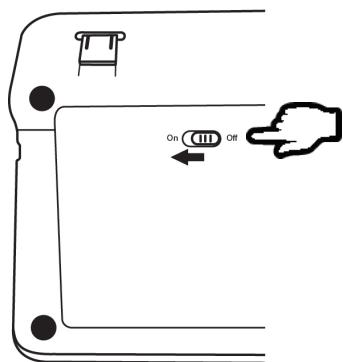
- Eteignez complètement votre appareil en mettant le commutateur de batterie situé sous l'appareil en position OFF si vous prévoyez de ne plus l'utiliser pendant une période prolongée.
- Eteignez l'appareil avant tout nettoyage. Utilisez un chiffon humide et évitez l'usage d'aérosols.
- Les marquages se situent sous l'appareil.
- Remplacez l'adaptateur secteur ou ses accessoires en respectant les spécifications du fabricant ou de son représentant autorisé.
- Ce produit ne contient aucune pièce interne réparable par l'utilisateur. La maintenance doit être effectuée par le fabricant ou son représentant autorisé.
- Utilisez uniquement un adaptateur secteur mentionné dans le présent manuel : caractéristiques nominales : entrée : 100/240VCA, 50/60Hz, sortie : 5 VDC, 1 A).
ATTENTION : RISQUE D'EXPLOSION SI LA BATTERIE EST REMPLACÉE PAR UN TYPE DE BATTERIE INCORRECT. SUIVEZ LES INSTRUCTIONS CONCERNANT LA MISE AU REBUT DES BATTERIES.
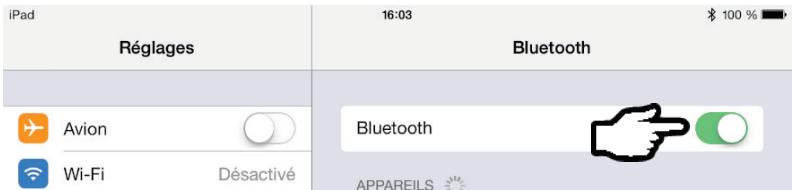
1.1 Activation de la fonction bluetooth® sur l'ipad
Sur votre iPad, ouvrez le panneau Réglages et vérifiez que la fonction Bluetooth® est activée.
1.2. Appairage du hercules djcontrolwave à votre ipad
- Mettez le commutateur de batterie situé sous le Hercules DJControlWave en position ON.
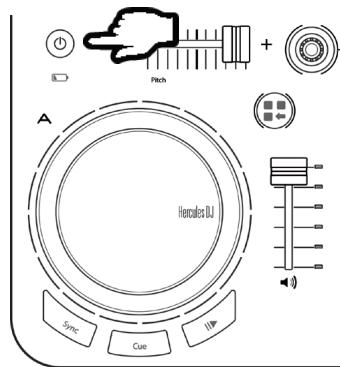
- Appuyez sur le bouton d'alimentation pour mettre le produit en mode appairage. Le témoin clignote en bleu.
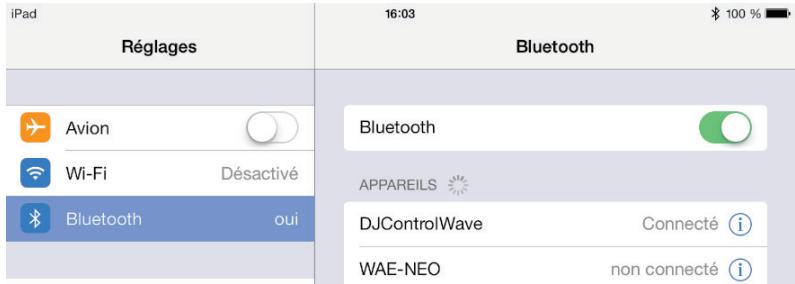
Sur l'iPad, le Hercules DJControlWave apparait dans la liste des appareils Bluetooth® disponibles.
- Sélectionnez le Hercules DJControlWave. Le statut de l'appareil devient Connecté et le témoin du Hercules DJControlWave s'allume en bleu fixe.
Une fois le Hercules DJControlWave connecté, DJUCED™ DJW indique qu'il souhaite communiquer avec le contrôleur.
DJUCED™ DJW souhaite communiquer avec HERCULES DJControlWave.
Ignorer
Autoriser
- Sélectionnez Autoriser pour démarrer DJUCED™ DJW (si l'application est déjà installée sur votre iPad), ou pour être redirigé vers l'App Store afin de télécharger l'application gratuite.
1.3. Téléchargement de l'application sur l'app store
L'application DJUCED™ DJW, spécifiquement développée pour le Hercules DJControlWave, est disponible sur l'App Store.
Lorsque l'application est installée sur votre iPad, vous pouvez profiter de toutes les fonctionnalités de votre Hercules DJControlWave.
http://ts.hercules.com
2. Positionnement de l'ipad sur le support du hercules djcontrolwave
Le support possède deux inclinaisons possibles, afin de faciliter la lecture sur l'écran de l'iPad.
Support pour iPad abaissé
Support pour iPad relevé
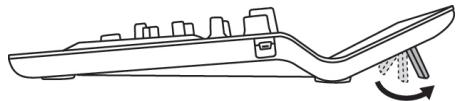
Pour un positionnement parfaitement stable, dépliez les pieds situés sous le Hercules DJControlWave.
2.1. Relèvement du support
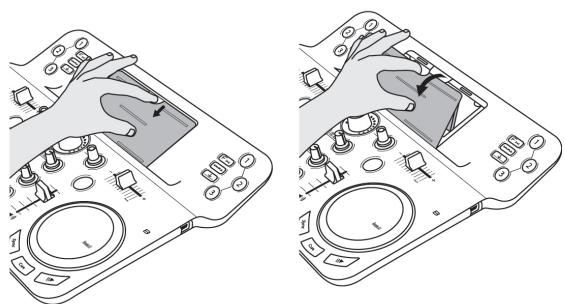
- Pour relever le support, saisissez-le à l'aide d'un doigt place derrière et un doigt devant, puis soulevez-le. Il doit s'enclencher dans les crans prévus à cet effet.
2.2. Abaissement du support
- Pour abaisser le support, faites pression à l'arrière pour dégager le support de ses crans, puis abaissez-le.
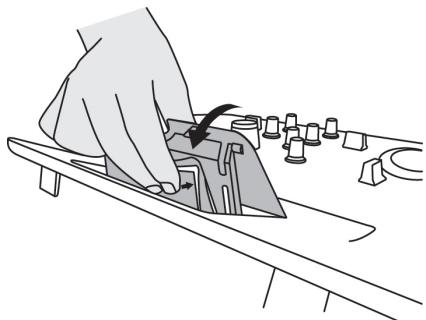
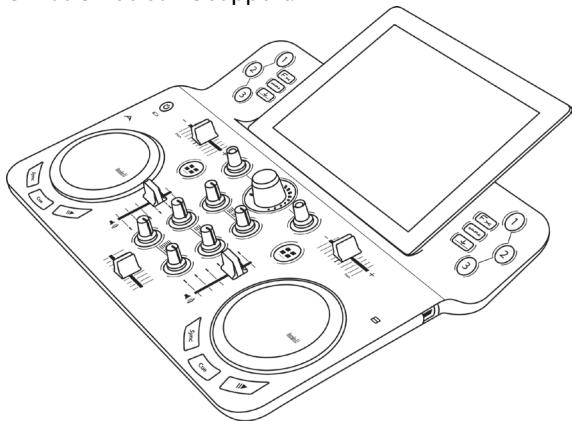
- Positionnez votre iPad sur le support.
3. Recharge du hercules djcontrolwave
Le Hercules DJControlWave dispose d'une autonomie supérieure à 8 heures et peut être rechargé à l'aide du câble mini-USB/USB et de l'adaptateur secteur fournis.
3.1. Recharge avec le câble et l'adaptateur secteur fournis
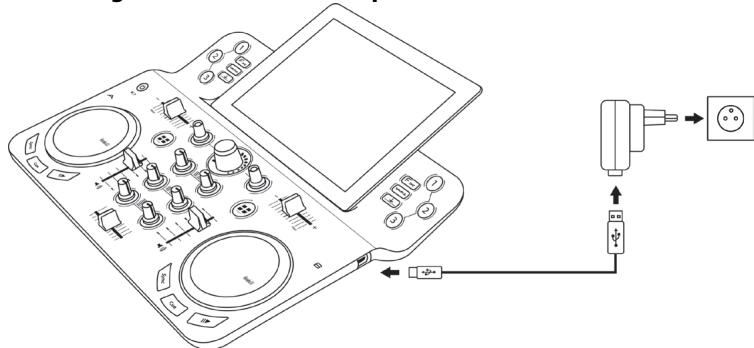
Une charge complète de la batterie prend 4 heures si l'appareil n'est pas utilisé pendant la recharge.
3.2. Recharge sur PC / mac
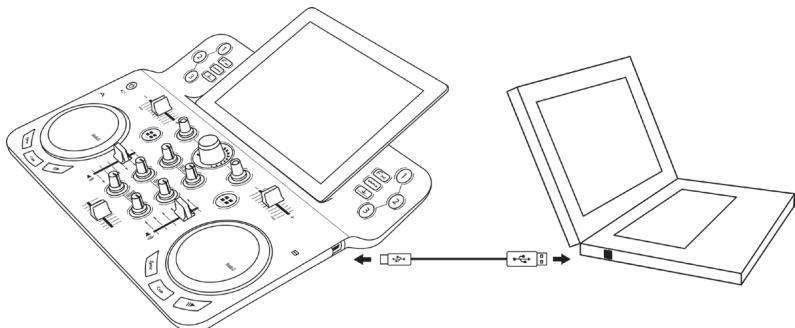
Il est possible que sur certains ordinateurs, la charge complète de la batterie soit plus longue qu'avec l'adaptateur secteur fourni.
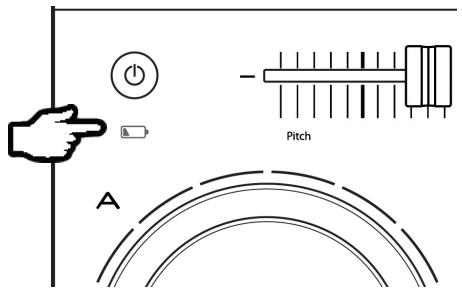
3.3. Niveau de charge de la batterie
Le niveau de charge de la batterie est visible dans l'application DJUCED™ DJW.
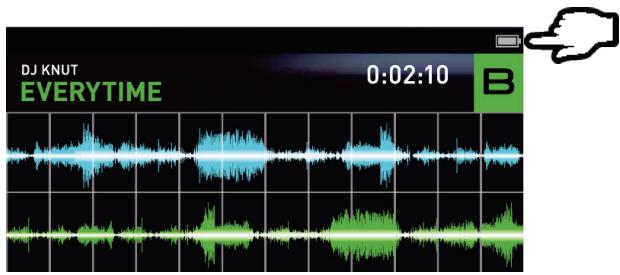
Sur le Hercules DJControlWave, un témoin du niveau de charge de la batterie clignote en rouge lorsque le niveau de batterie est inférieur à 10%. Le témoin devient rouge fixe lorsque la batterie est en charge et s'éteint lorsque la batterie est pleine.
4. Branchement d'enceintes sur le hercules
Vous pouvez diffuser le son de votre mix via des enceintes branchées à votre iPad ou via des enceintes sans fil connectées grâce à la fonction Bluetooth®.
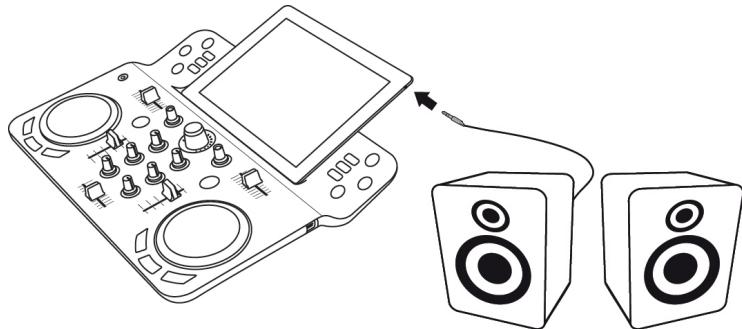
4.1. Diffusion du mix via des enceintes branchées à votre ipad (connexion filaire)
Branchez les enceintes directement sur la sortie casque (mini-jack 3,5 mm) de votre iPad.
4.2. Diffusion du mix via une enceinte sans fil (connexion sans fil)

Pour diffuser son mix via une enceinte sans fil, l'iPad doit être pairé simultanément avec l'enceinte Bluetooth® et le Hercules DJControlWave.
- Après avoir connecté le Hercules DJControlWave à l'iPad (voir 1. CONNECTION DU HERCULES DJCONTROLWAVE A VOTRE IPAD), lancez l'appairage sur l'enceinte sans fil (pour plus d'informations, reportez-vous au manuel de votre enceinte).
Sur l'iPad, l'enceinte apparait dans la liste des appareils Bluetooth® disponibles.
- Sélectionnez l'enceinte sans fil. Le statut de l'appareil devient Connecté.
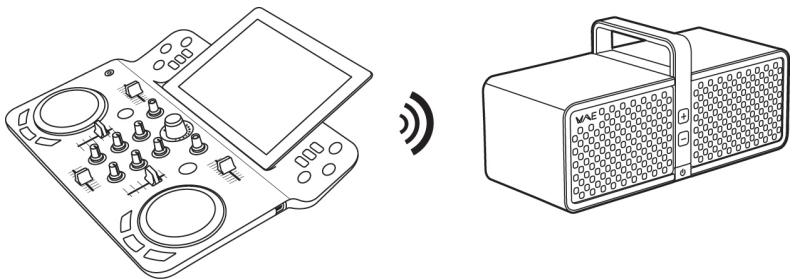
Lors d'une diffusion de sa musique vers une enceinte sans fil, une latence peut être observée en fonction du modèle d'enceinte.
5. PRE-ECOUTE
La pré-écoute sert à écouter et préparer le morceau qui sera diffusé à la suite du morceau en cours de diffusion. La pré-écoute s'effectue au casque tandis que le mix est diffusé via les haut-parleurs de l'iPad ou via les enceintes branchées à l'iPad.
- Branchez le câble répartiteur fourni sur la sortie casque de l'iPad.
- Branchez la prise mini-jack mâle des enceintes sur le connecteur noir, et la prise mini-jack mâle du casque sur le connecteur vert.
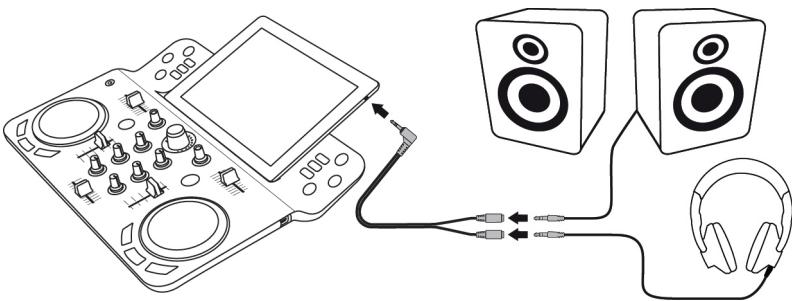
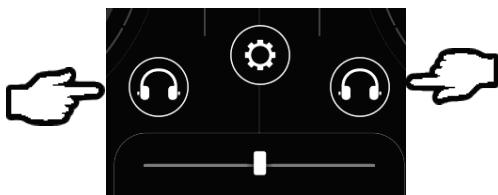
Pour bénéficier de cette fonctionnalité, activez la pré-écoute dans DJUCED™ DJW (PARAMÈTRES/PRÉ-ÉCOUTE (SORTIES SÉPARÉES)). Activez ensuite la platine à pré-écouter en appuyant sur le bouton casque dans l'interface DJUCED™ DJW.
6. Hercules djcontrolwave sur pc/mac
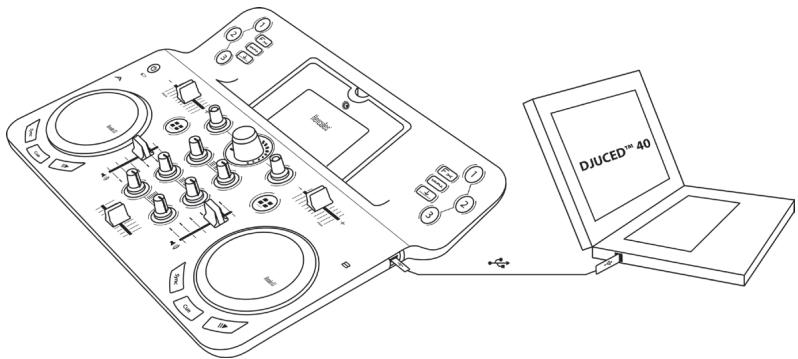
Hercules DJControlWave fonctionne également sur PC/Mac, avec tout logiciel DJ prenant en charge les commandes MIDI.
- Installez sur votre PC/Mac un logiciel DJ prenant en charge les commandes MIDI, tel que DJUCED, Traktor ou VirtualDJ.
DJUCED 40° version PC/Mac est disponible gratuitement en téléchargement à cette adresse :
- Installez les pilotes de votre Hercules DJControlWave en les téléchargeant gratuitement sur notre site de support technique :
http://ts.hercules.com/
- Après avoir installé les pilotes, connectez le Hercules DJControlWave au PC/Mac à l'aide du câble mini-USB/USB fourni.
Le Hercules DJControlWave est automatiquement reconnu comme un contrôleur DJ.
- Instructions de sécurité
- Activation de la fonction bluetooth® sur l'ipad
- Appairage du hercules djcontrolwave à votre ipad
- Téléchargement de l'application sur l'app store
- Positionnement de l'ipad sur le support du hercules djcontrolwave
- Relèvement du support
- Abaissement du support
- Recharge du hercules djcontrolwave
- Recharge avec le câble et l'adaptateur secteur fournis
- Recharge sur PC / mac
- Niveau de charge de la batterie
- Branchement d'enceintes sur le hercules
- Diffusion du mix via des enceintes branchées à votre ipad (connexion filaire)
- Diffusion du mix via une enceinte sans fil (connexion sans fil)
- PRE-ECOUTE
- Hercules djcontrolwave sur pc/mac
Marque : HERCULES
Modèle : DJCONTROLWAVE
Catégorie : Contrôleur DJ