
DJCONTROL WAVE M3 - Contrôleur DJ HERCULES - Notice d'utilisation et mode d'emploi gratuit
Retrouvez gratuitement la notice de l'appareil DJCONTROL WAVE M3 HERCULES au format PDF.


| Type | Contrôleur DJ 2 decks |
| Connectivité | Bluetooth 3.0 + USB |
| Portée Bluetooth | 10 m |
| Batterie | Lithium-ion 3,7 V / 4 000 mAh |
| Autonomie | 8 heures |
| Temps de charge | 4 heures (USB 5 V / 1 A) |
| Jog wheels | 2 x 10 cm, détection tactile capacitive |
| Faders | 5 (volume, pitch x2, crossfader) |
| Potentiomètres EQ | 6 rotatifs |
| Encodeurs boucles | 2 rotatifs (1 par deck) |
| Boutons de commande | 20 (Play/Pause, Cue, Sync...) |
| Logiciel inclus Mac/PC | DJUCED 40 (gratuit) |
| Logiciel inclus iPad | DJUCED DJW (gratuit) |
| Compatibilité MIDI | VirtualDJ, Traktor, Mixxx et autres |
| Accessoires inclus | Cable splitter casque, support iPad ajustable |
| Poids | 1,5 kg |
FOIRE AUX QUESTIONS - DJCONTROL WAVE M3 HERCULES
Questions des utilisateurs sur DJCONTROL WAVE M3 HERCULES
0 question sur cet appareil. Repondez a celles que vous connaissez ou posez la votre.
Poser une nouvelle question sur cet appareil
Téléchargez la notice de votre Contrôleur DJ au format PDF gratuitement ! Retrouvez votre notice DJCONTROL WAVE M3 - HERCULES et reprennez votre appareil électronique en main. Sur cette page sont publiés tous les documents nécessaires à l'utilisation de votre appareil DJCONTROL WAVE M3 de la marque HERCULES.
MODE D'EMPLOI DJCONTROL WAVE M3 HERCULES
A. présentation de djucedtm 3
- L'explorateur 4 a) Définition 4 b) Organisation 4 c) Explorateur de dossiers 4 d) Explorateur de fichiers 5 a) Zone de recherche 8 b) Zone d'explorateur optionnelle 8 c) Commandes d'explorateur de DJ Control Air. 9
- Platine (A = gauche et B = droite) 9 a) Définition 9 b) Disposition 10 c) Zone de boucle 10 d) Zone Lecture et Arrêt 13 e) Zone de points cue 13 f) Zone de pitch 15 g) Zone de disque 18 h) Zone de rack d'effets 19 i) Zone de forme d'onde 23 j) Zone d'informations textuelles 24
- Le mélangeur 26 a) Définition 26 b) Organisation 26 c) Commandes de casque 26 d) Commandes d'égalisation 27 e) Commandes de volume et de crossfader 27
- Configuration 28 a) Paramètres Audio 28 b) Menu Skin 29 c) Menu Clavier 29 d) Général 29 e) Explorateur 30 f) A propos 31
B. mixer dans djuced avec DJ control air 32
- Opérations préliminaires 32
a) Localiser les morceaux 32 b) Analyser les morceaux 32 c) Insérer des points cue (signets) dans des pistes 32 d) Créer des listes de lecture 33
- Mix 34 a) Localiser une piste 34 b) Chargement de la piste 34 c) Déplacement dans la piste 34 d) Pré-écoute de la piste 35 e) Synchronisation de la piste 36 f) Vérifier la synchronisation des pistes 38 g) Diffuser la piste au public 39
- Scratch et effets 40
a) Scratch 40 b) Effets 40 c) Échantillons 42 d) Boucles 44
C. foire aux questions 46
- DJuced 46 a) Le logiciel DJuced pour DJ Control Air est-il limite dans le temps ? 46 b) DJuced est-il compatible avec d'autres contrôleurs DJ que DJ Control Air ? 46 c) DJuced est-il compatible avec d'autres interfaces audio DJ que DJ Control Air ? 46 d) DJuced est-il compatible avec les pilotes ASIO et WDM (Windows Driver Model) sous Windows ? 46
- DJ Control Air 46
a) DJ Control Air est-il compatible avec d'autres logiciels de DJ que DJuced? 46 b) Comment configurer DJ Control Air en mode ASIO sous Windows ? 46 c) Le capteur Air est-il compatible avec d'autres logiciels de DJ ? 46 d) Comment fonctionne le capteur Air ? 46 e) Existe-t-il un risque que le capteur Air envoie involontairement des commandes ? 47
- Mixer avec DJuced et DJ Control Air 47
a) Comment puis-je utiliser les jog wheels pour me déplacer dans une piste ? 47 b) Comment modifier l'effet affecte à un pad ? 47 c) Comment utiliser le capteur Air ? 47 d) Puis-je utiliser le capteur Air avec d'autres fonctions que les effets dans DJuced ? 47
D. Messages MIDI de DJ Control Air 47
- Canal MIDI 47
- Entrée MIDI 48 a) Définition 48 b) Commandes 48 3. Sortie MIDI = contrôle des DEL 51 a) Définition 51 b) Commandes 51
F. Informations relatives à la garantie 53 G. Stipulations additionnelles à la garantie 53 H. Marques commerciales 54
I. Déclaration de conformité 54 J. Copyright 54 K. Responsabilité limitée 54 L. Contrat de licence utilisateur final applicable aux logiciels Hercules 54 M. Contrat de licence utilisateur final applicable au logiciel DJUCEDTM 55 N. Recommandation relative à la protection de l'environnement 55
Version 1.0 du manuel
DJuced™ pour DJ Control Air est un outil de DJ qui ajoute l’élegance à la puissance de ses fonctionnalités de mixage de pistes audio, de scratch et d’enregistrement de créations musicales. DJuced™ est destiné à prendre le mixage plus facile et plus agréable, grâce à une interface graphique unique et à des fonctionnalités ergonomiques.
A. présentation de djuced™
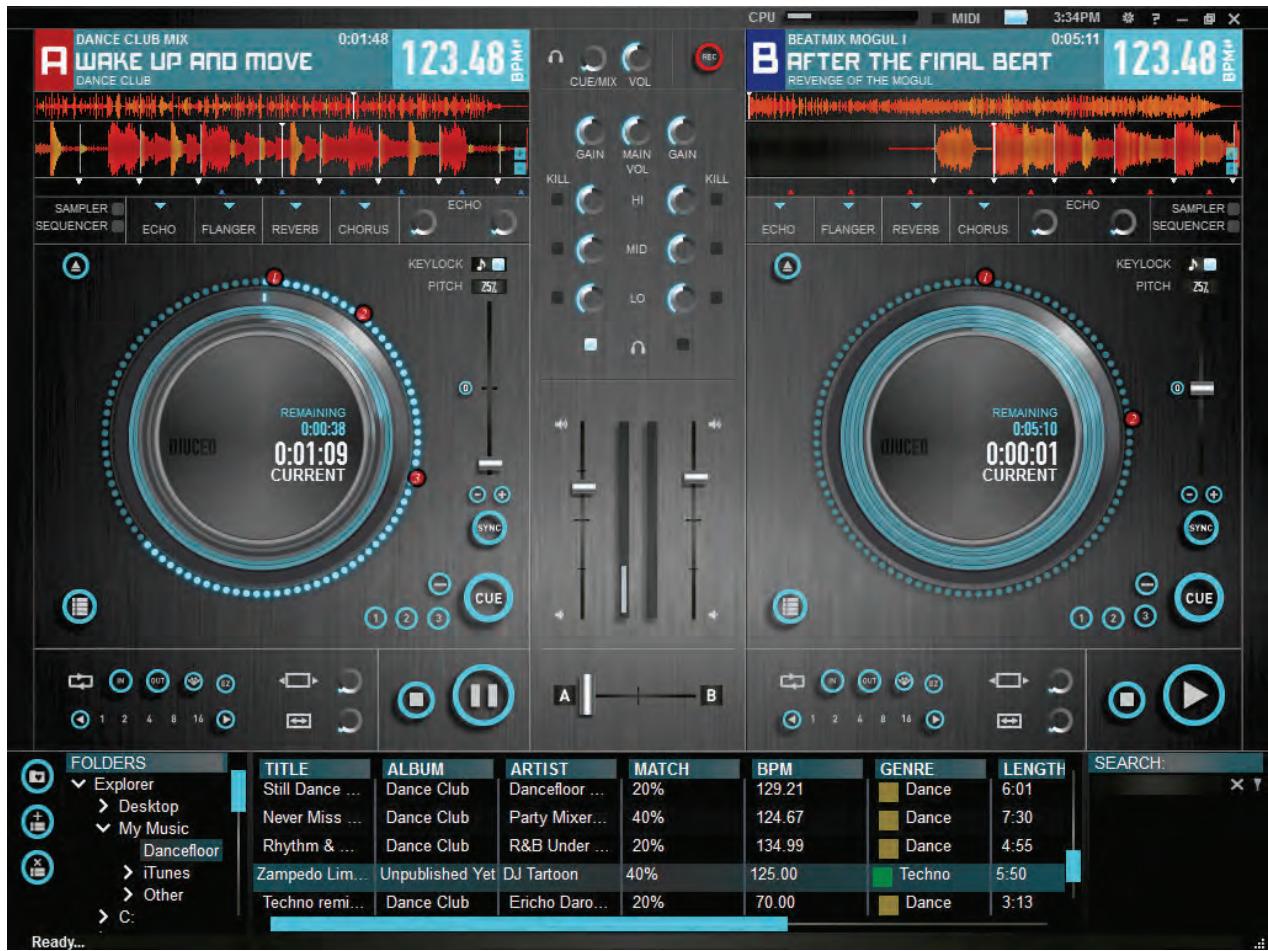
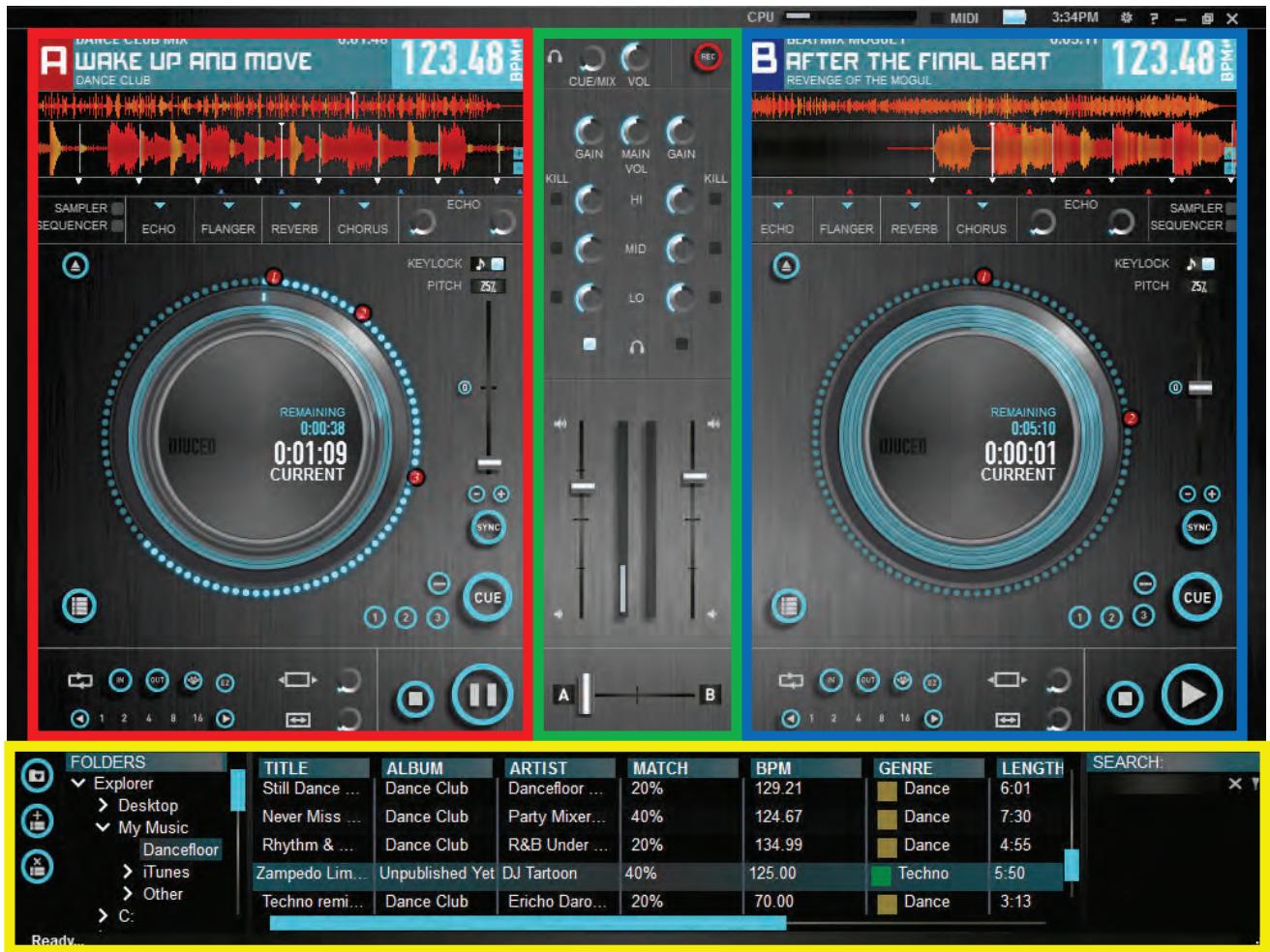
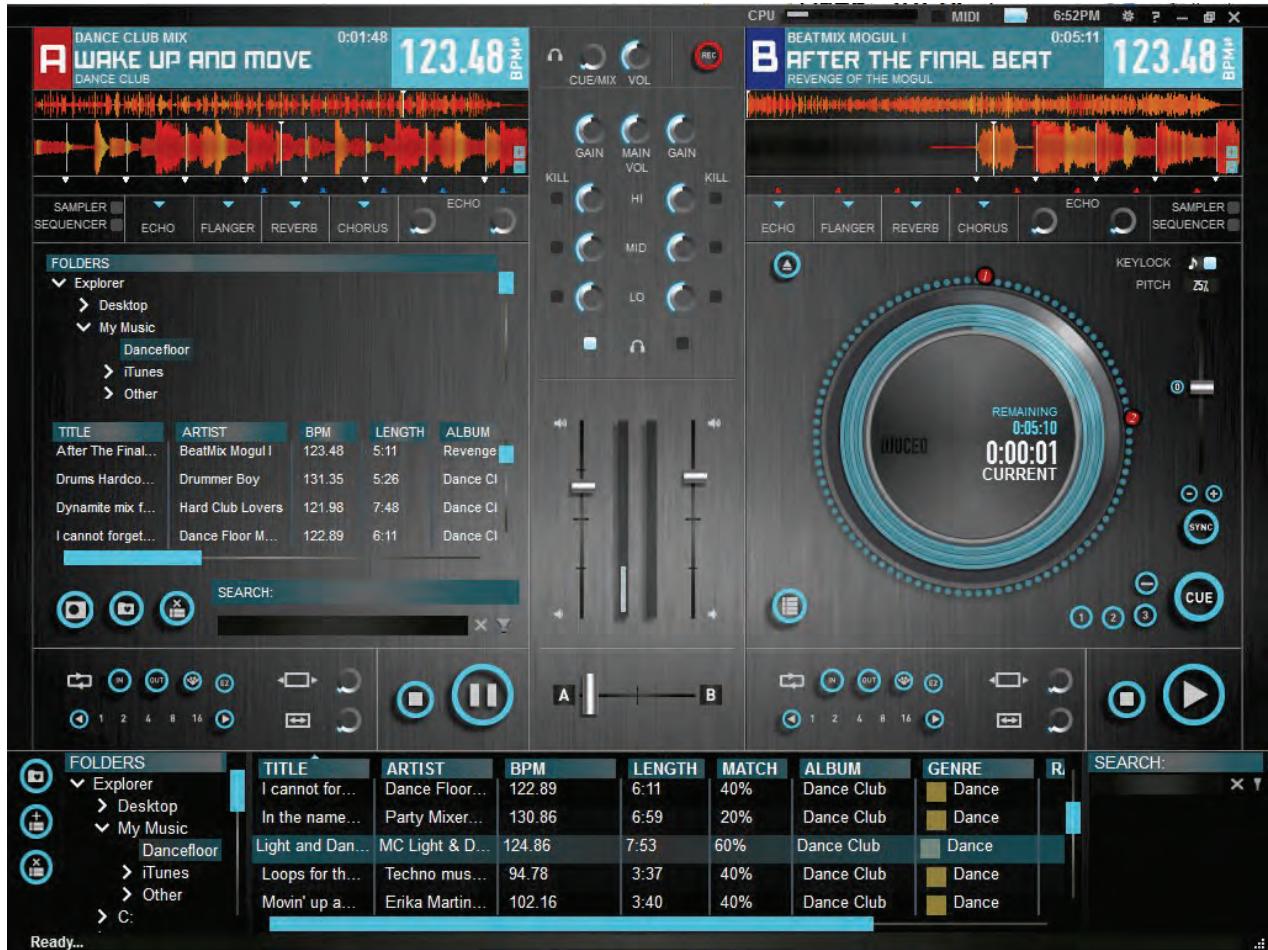
DJuced comporte quatre zones principales :
- L'explorateur (zone inférieure) : la bibliothèque de morceaux est l'emplacement de stockage des fichiers musicaux.
- La platine gauche (platine A) : ici, vous pouvez charger et dire un morceau et en contrôler la lecture.
- La platine droite (platine B) : ici, vous pouvez charger et dire un morceau et en contrôler la lecture.
- Le mélangeur (section centrale) ; ici, vous pouvez mixer les platines gauche et droite et utiliser les commandes de crossfader, de volume et d'égalisation.
Définition
L'explorateur peut parcourir les lecteurs et sélectionner les fichiers à charger sur les platines.
B) organisation
Au centre : explorateur de fichiers

Définition
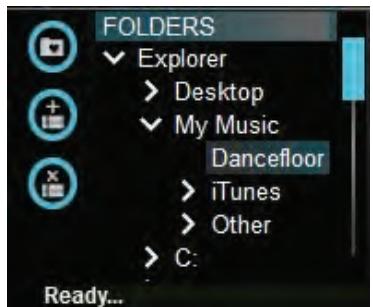
L'explorateur de dossiers permet de parcourir les dossiers, les listes de lecture et l'arborescence des lecteurs de l'ordinateur.
Utilisation
Appuyez sur le bouton Dossier de DJ Control Air pour accéder à l'explorateur de fichiers.
Utilisez les flèches Haut et Bas de DJ Control Air pour descendre et remonter dans l'arborescence des dossiers.
Cliquez à nouveau sur le bouton Dossier de DJ Control Air pour développer un dossier (c'est-à-dire pour afficher ses sous-dossiers).
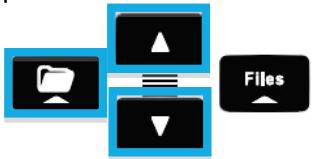
Après avoir localisé le dossier cible, accédez à l'explorateur de fichiers en cliquant sur le bouton Fichier de DJ Control Air.
Affichage de tous les morceaux présents sur l'ordinateur
Pour afficher tous les morceaux stockés dans les dossiers que vous avez déjà parcourus, cliquez sur Sound Libraries (Bibliothèque audio) > All Songs (Tous les morceaux) dans l'explorateur de fichiers.

Explorateur de fichiers
L'explorateur de fichiers vous permet de parcourir la liste des morceaux contenus dans un dossier ou une liste de lecture.

BPM (battements par minute)
Un battement est un bref pic sonore audible, dont l'enchaînement constitue le rythme de la musique.
Un battement est généralement plus facilement identifiable sur une batterie ou une assé; il peut toutefois être joué par n'importe quel instrument, une guitare ou une voix humaine, ou par plusieurs instruments ensemble.
Lorsque vous entendez un battement, comptez les répétitions par minute pour obtenir la fréquence en battements par minute.
Si vous n'entendez aucun battement dans la musique, votre public aura du mal à danser, car les danseurs calent naturellement leur rythme sur les battements de la musique, tout comme les couleurs
alignent leur foulée sur les battements de la musique (c'est pourquoi autant de joggers courent avec un lecteur MP3).
Utilisation
Cliquez sur le bouton Files (Fichiers) de DJ Control Air pour accéder à l'explorateur de fichiers. Cliquez sur les flèches haut et bas de DJ Control Air pour descendre et remonter dans la liste de fichiers.
Sur le clavier de votre ordinateur, saisissez la première lettre du titre de la piste pour atteindre cette piste.
Lorsque vous avez au moins la piste souhaitée, vous pouvez charger la piste sur une platine :
- En cliquant une fois sur le bouton Load A (Charger A) ou Load B (Charger B) de DJ Control Air pour charger la piste sur la platine A ou B.
- Ou en effectuant un glisser-déposer du morceau sur le disque de la platine virtuelle.
Analyser
Pour préparer votre premier mix dans DJuced™, commencez par analyser les BPM de tous vos morceaux; cette valeur permet en effet d'identifier les morceaux pouvant être mixés ensemble. Nous vous recommandons de mixer des morceaux représentant des BPM similaires, que des BPM très différents; par exemple, mixer des morceaux représentant une différence de BPM inférieure à 15 pour cent est acceptable. DJuced vous permet de mixer des morceaux représentant des différences de BPM supérieures, mais plus la différence de BPM est élevée, plus vous devrez modifier la piste originale pour la synchroniser avec les BPM de l'autre piste - et donc, plus vous dénaturerez la fidélité audio. L'analyse des BPM sollicite fortement le processeur; nous vous recommandons d'analyser tous vos morceaux avant de mixer, car l'analyse des BPM ralentit le calcul du mix et réduit la qualité audio. Pour analyser les BPM d'un ou plusieurs morceaux ou d'une liste de lecture:
- Sélectionnez les morceaux à analyser avec la souris ou le pavé tactile.
- Sous Windows, faites un clic droit pour afficher le menu BPM.
- Sur Mac, faites un clic droit ou cliquez à 2 doigts ou faites Ctrl+clique pour afficher le menu BPM.
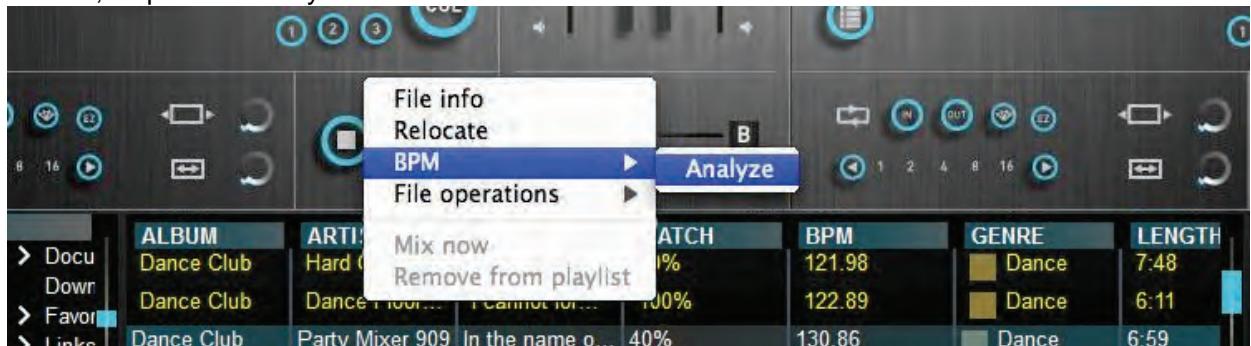
Il est indispensable d'analyser les BPM avant le mixage pour afficher les BPM des pistes dans l'explorateur de fichiers.

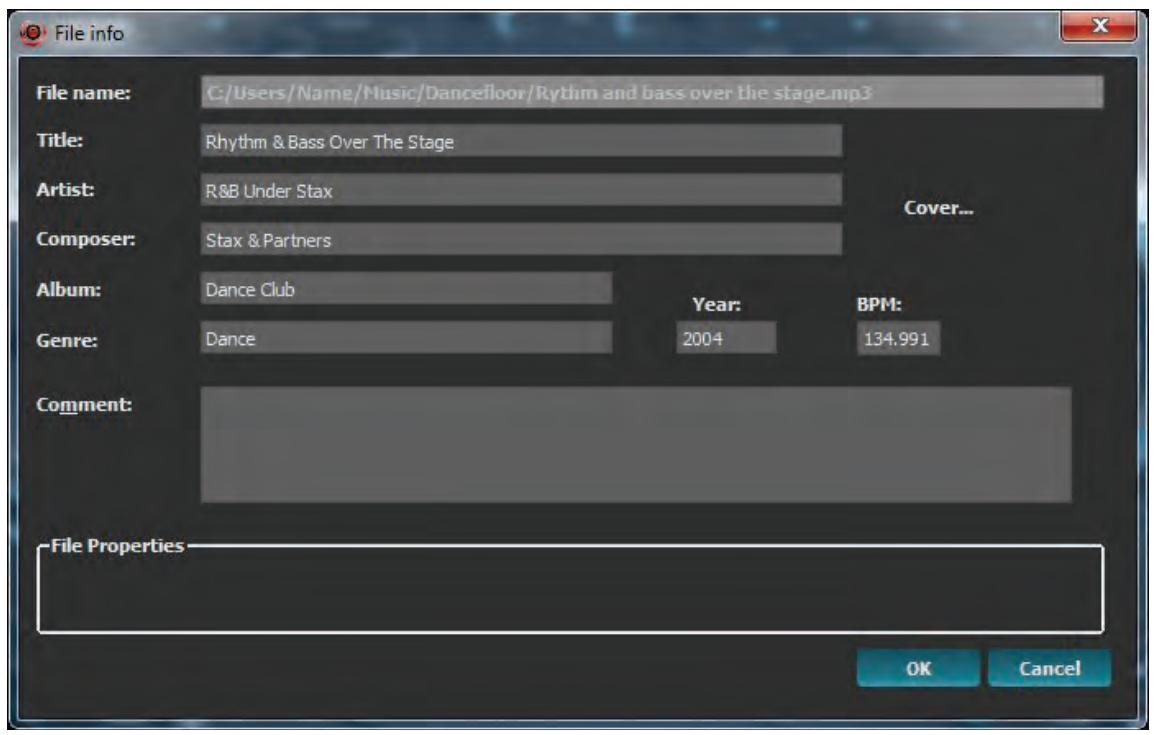
Modifier les informations d'un fichier permet d'actualiser manuellement les mots-clés du fichier audio (c'est-à-dire le texte représentant le nom de la piste, de l'artiste, de l'album, etc.).
L'option Relocaliser vous permet d'actualiser l'emplacement de vos pistes si :
- Vous avez déplacé/renommé le dossier de stockage des pistes
- La déte de l'unité de stockage a changé.
Cette option vous permet d'effectuer les mêmes opérations sur fichier que l'explorateur Windows, par exemple : Supprimer, Renommer, Copier vers ou Déplacer vers.
Champs de l'explorateur de fichiers
Album : l'album contenant la piste;
Artiste : l'artiste interprétant le morceau (généralement le nom du groupe ou du chanteur);
Titre : le nom du morceau;
Correspondance : le degré de correspondance de ce morceau avec le morceau précédent chargé;
BPM : les battements par minute; il s'agit d'une information vitale pour les DJ;
Genre : type de musique;
Longueur : longueur de la piste, en minutes et secondes;
Notation : YOUR notation du morceau.
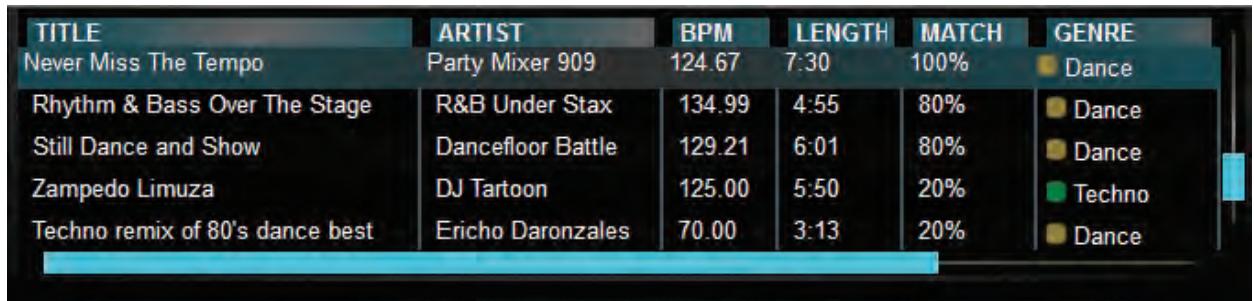
L'explorateur de fichiers vous permet :
- De besoin les champs que vous souhaitez afficher avec un clic droit (ou Ctrl+clic, avec un pavé tactile Mac) parmi les champs suivants : Titre, Artiste, Album, BPM, Genre, Longueur, Taille de fichier, Année, Commentaire, Chemin du fichier, Clé, etc.
- De glisser-déposer les champs.
- De trier les pistes par champ, en cliquant sur le titre d'un champ. D'atteindre une piste en cliquant dans un champ et en saisissant la première lettre de la piste.
Zone de recherche
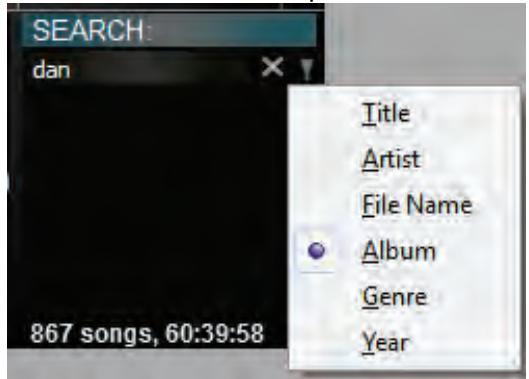
Dans le champ RECHERCHER, saisissez le titre d'un morceau ou d'un artiste dont vous recherchez un morceau.
Vous pouvez réinitialiser la recherche en cliquant sur l'icône X. Vous pouvez spécifier des critères de recherche en cliquant sur l'icône Y.
B) Zone d'explorateur optionnelle
Sur les deux zones de platine, cliquez sur le bouton (situé en bas à gauche sous la platine, dans l'interface du logiciel) pour afficher une zone d'explorateur ; cliquez ensuite sur pour restaurer l'affichage de la platine.
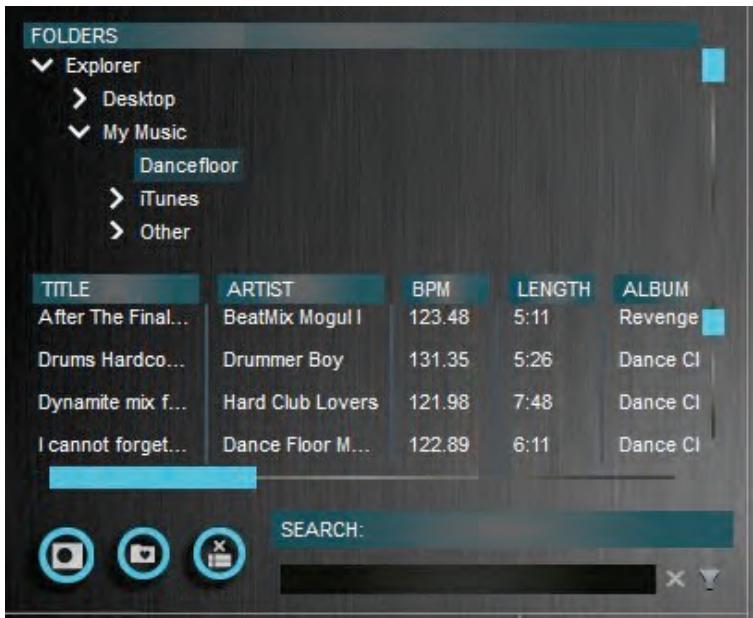
Vous pouvez restaurer l'affichage de la platine en cliquant sur l'icône

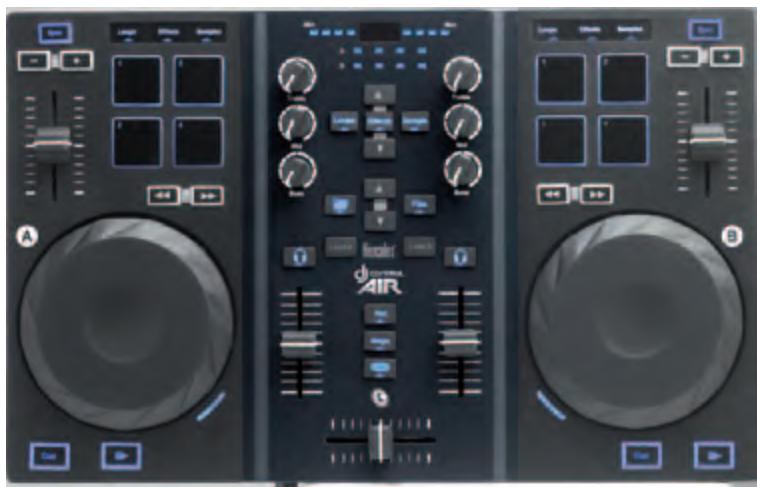
C) commandes d'explorateur de DJ control air
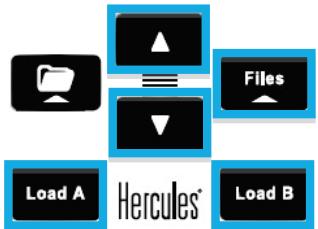
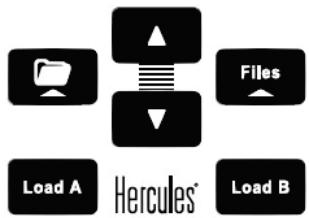
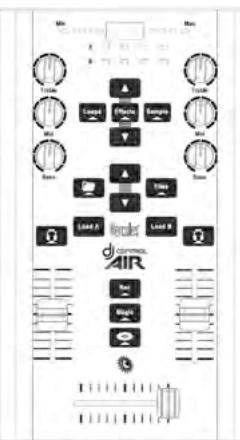
DJ Control Air propose 6 commandes d'explorateur :
Le bouton Dossier permet d'accéder à l'explorateur de dossiers.
Le bouton Files (Fichiers) permet d'accéder à l'explorateur de fichiers.
Le bouton flèche Haut permet de remonter d'un niveau dans l'explorateur.
Le bouton flèche Bas permet de descendre d'un niveau dans l'explorateur.
Le bouton Load A (Charger A) charge la piste sélectionnée sur la platine A.
Le bouton Load B (Charger B) charge la piste sélectionnée sur la platine B.
Définition
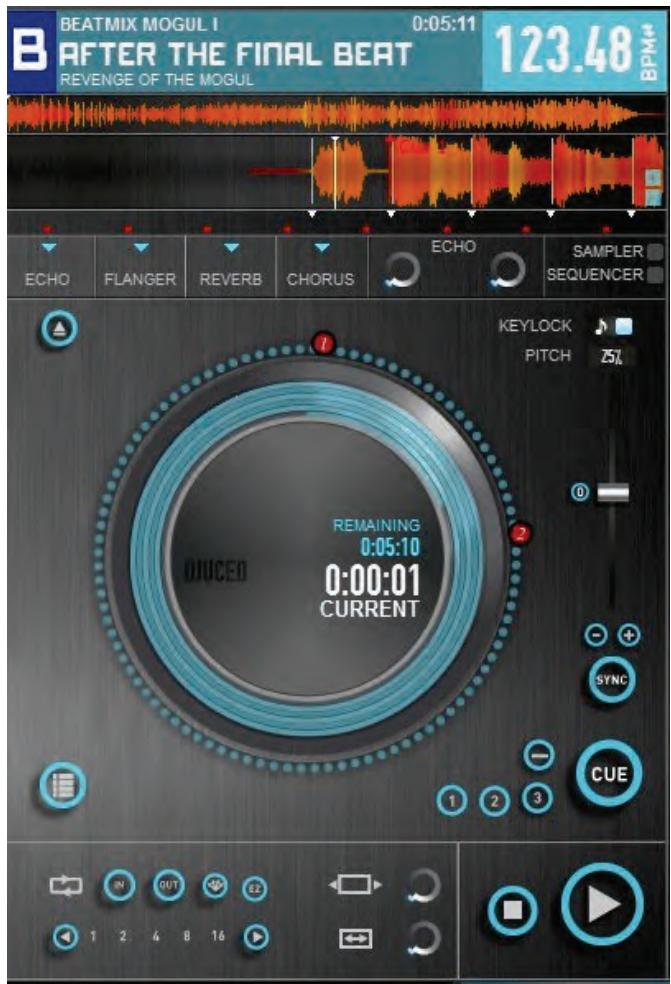
La platine virtuelle rassemble les commandes de lecture de piste, semblables aux commandes d'un lecteur CD.
B) disposition
En bas : zone de boucle et zone Lecture/Arrêt;
Au centre : zone de disque, de pitch et de points cue;
Au-dessus du disque : zone de rack d'effets;
Au-dessus du rack d'effets : zone de forme d'onde;
En haut : zone d'informations textuelles.
Définition
Boucle : une portion d'une piste audio que vous lisez de manière répétée, représentée par le
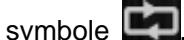
Utilisation
Créer une boucle permet à un DJ de faire durer plus longtemps un rythme.
Le DJ peut :
- Définir manuellement le début et la fin de la boucle.
- Déterminer la longueur de la boucle en nombre de battements.
Commandes du logiciel
Les commandes de boucle sont les suivantes :
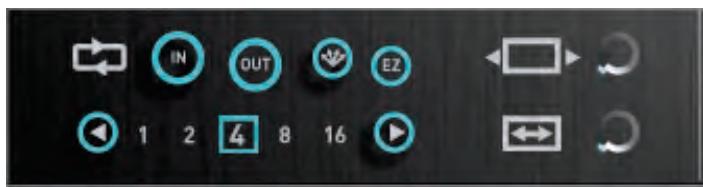
- Entrée boucle / Sortie boucle : la commande Entrée boucle place le point de départ de la boucle ; la commande Sortie boucle place le point de fin de la boucle (cliquez à nouveau sur la commande Sortie boucle pour quitter la boucle).
- 1, 2, 4, 8, 16 : nombre de battements par boucle.
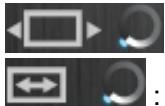
: déplacer la boute.
: modifier la longueur de la boucle.
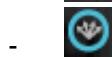
- : répartir la boucle. Cette fonction, déclenchée par le bouton Magic de DJ Control Air, scinde la boucle en quatre échantillons. EZ: boucle facile. Cette fonction ajuste les commandes Entrée boucle/Sortie boucle en fonction d'un nombre de battements déterminé; par exemple, si la piste compte 4,4 battements entre la commande Entrée boucle et la commande Sortie boucle, la fonction EZ définit une boucle comptant précisément 4 battements.
Commandes de boucle de la DJ control air
Sur la DJ Control Air, vous pouvez :
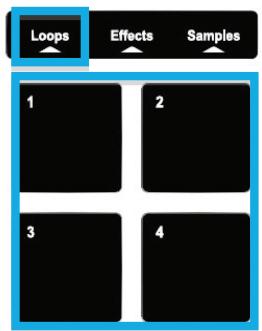
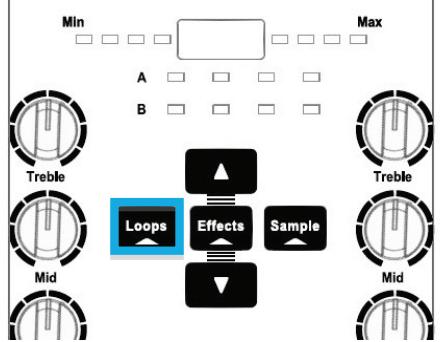
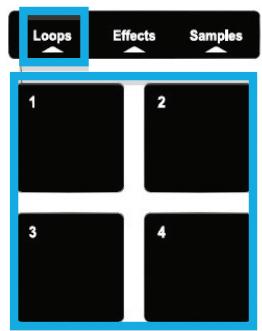
- Définir les quatre pads en mode Boucle en cliquant sur le bouton Boucle sur l'interface de DJ Control Air.
- Envoyer une commande Entrée de boucle avec le pad 1.
- Envoyer une commande Sortie de boucle avec le pad 2. Réduire la durée de la boucle sur le pad 3. Augmenter la durée de la boucle sur le pad 4.
(5) Affichage
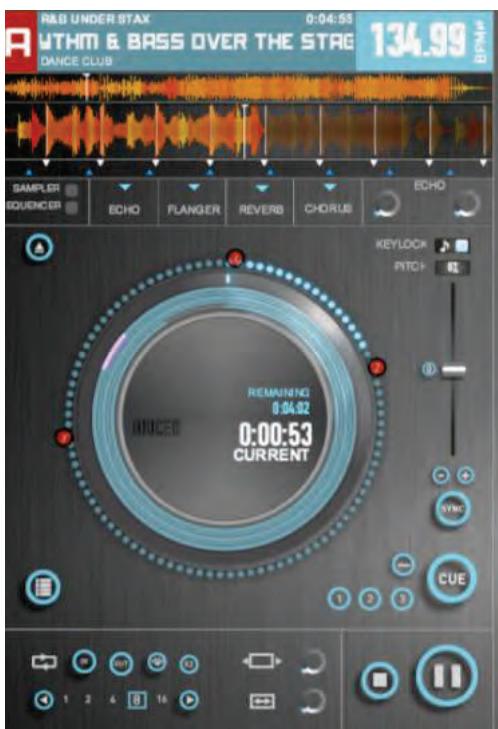
Si vous vous trouvez dans une boucle, la boucle est visible à 2 endroits :
- Sur l'affichage de la forme d'onde : la partie de la piste qui ne se trouve pas dans la boucle est grisée.

- Sur le disque, la boucle est affichée en rose.
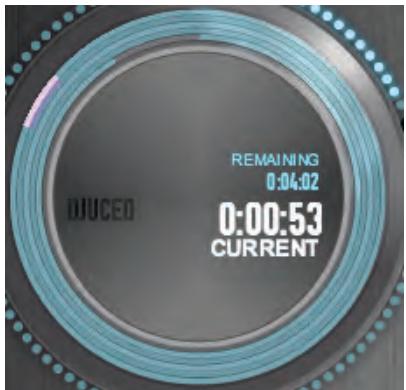
Chaque cercle concentrique du disque représente 1 minute (à condition que la piste ne dépasse pas 6 minutes) ; la partie rose située sur ce cercle indique donc que :
- La boucle se trouve sur le premier cercle (extérieur), c'est-à-dire dans la première minute de cette piste.
- La boucle se trouve dans le dernier quart du disque; elle commence à 0'48 et se termine à 0'52.
Enregistrement de boucle dans la banque de l'échantillonneur
Pour conserver une boucle dans l'échantillonneur, affichez l'interface de l'échantillonneur en cliquant sur le bouton carré SAMPLER (Échantillonneur) situé au-dessus du disque, au-dessus du bouton SEQUENCER (Séquenceur):
- Avec la souris, faites glisser la boucle depuis la zone rose sur le disque vers le lecteur d'échantillonneur, et déposez-la sur la colonne des quatre lecteurs d'échantillons.
- Ou cliquez sur le bouton Magic de DJ Control Air : ce bouton scinde la boucle en quatre parties d'égale longueur et stocke ces 4 parties sur les 4 lecteurs d'échantillons, vous permettant ainsi de contrôler la lecture des échantillons via les pads tactiles du disque.
- Ou cliquez sur le bouton Répartir la boucle de l'interface graphique de DJuced ; cela a le même effet que le bouton Magic.

Sur chaque platine :
Le bouton Lecture / Pause active les fonctions de lecture et de pause de la platine (la fonction Pause permet d'arrêter la lecture à la position actuelle de la piste). Le bouton Arrêt interrompt la lecture et revient au point de départ de la piste.
Le bouton Lecture/Pause de DJuced possède la même fonction que le bouton Lecture/Pause de la DJ Control Air.

Définition
Point cue : un signet que vous insérez dans une piste pour pouvoir instantanément atteindre ce point.
Utilisation
Les points cue sont indispensables pour les DJ; ils leur permettent :
D'atteindre instantanément, dans une piste, une position ou un battement est audible afin d'éviter un départ lent et d'atteindre immédiatement un rythme audible. - D'accéder instantanément à différentes positions dans la piste en cas de changement du rythme.
Commandes
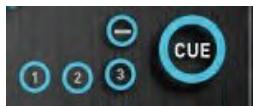
Dans DJuced, cliquez sur les boutons Cue ①②③ pour :
- Définir un point cue 1, 2 ou 3 à la position actuelle de la piste, si un point cue correspondant n'existe pas déjà dans cette piste.
- Déplacer le point cue 1, 2 ou 3, si ce point cue est déjà défini.
(Si le point cue est déjà défini, le bouton est positionné légèrement plus bas que les boutons de points cue non définis; dans l'exemple ci-dessus, les points cue 1 et 2 sont déjà définis, mais le point cue 3 n'est pas encore défini).
- Cliquez sur le bouton pour supprimer le dernier point cue utilisé.

- Cliquez sur le bouton dans l'interface graphique de DJuced, ou appuyez sur le bouton Cue de la DJ Control Air pour placer le curseur de lecture sur le point cue 1 ou définir le point cue 1 à la position actuelle dans la piste (si un point cue 1 n'existe pas déjà).
Autour du disque
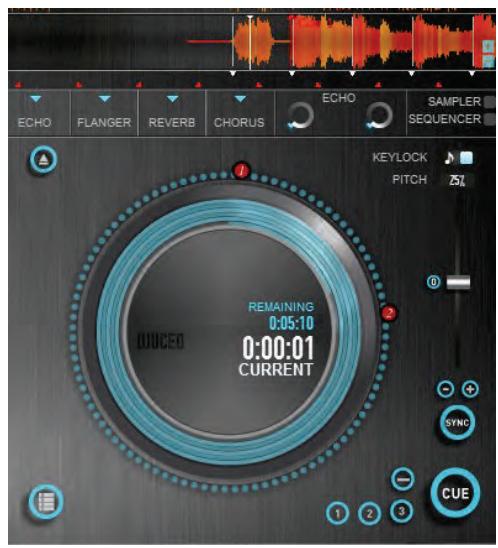
Les points cue sont affichés sur la vue d'ensemble de la piste, autour du disque.
La longueur totale de la piste est représentée sous la forme d'un anneau constitué de cercles concentriques situés autour du disque.
Le point cue 1 (en rouge) proche du premier cercle signifie que le point cue 1 se trouve au début de la piste. Le point cue 2 (en rouge) proche du premier quart du cercle désigne un point cue situé à environ un quart de la longueur totale de la piste; par conséquent, pour une piste de 5:11, ce point cue se trouve à environ 1:15.
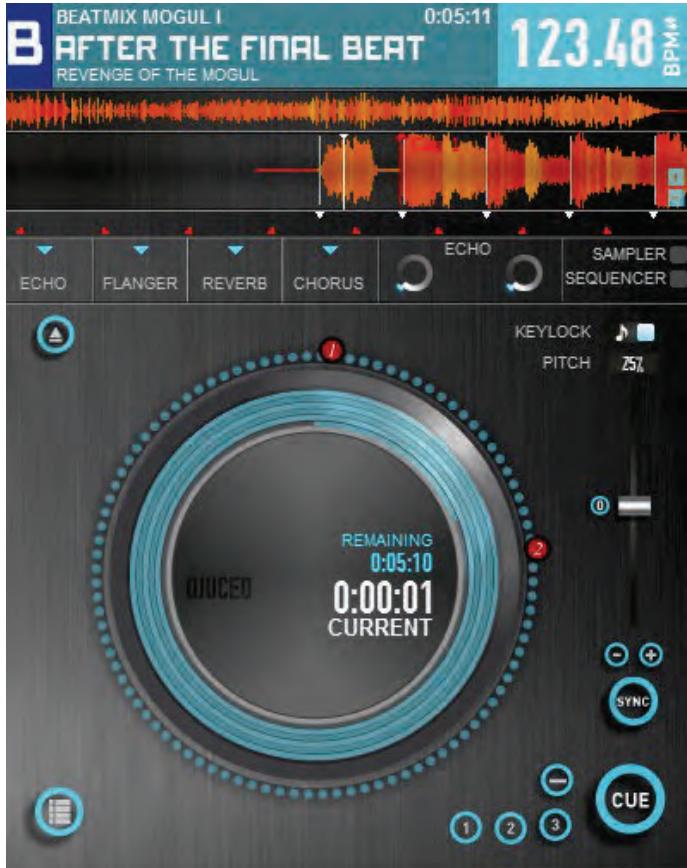
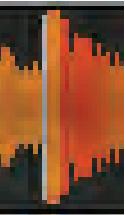
(b) sur la forme d'onde instantanée
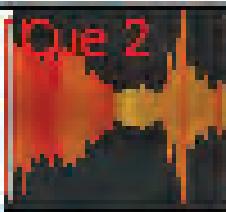
Sur le plus grand affichage de forme d'onde, qui représente la position actuelle dans une piste, le point cue est représenté sous la forme d'une barre verticale rouge ; le nom du point cue est affiché (Cue 1, Cue 2 ou Cue 3).

Définitions
Le pitch permet de contrôler la vitesse de lecture :
- Un pitch de -6 % signifie que la vitesse de lecture de la piste est ralentie de 6 % par rapport à sa vitesse de lecture par défaut.
- Un pitch de 0 % signifie que la piste est lue à sa vitesse d'origine.
- Un pitch de 15% signifie que la piste est lue 15% plus rapidement que sa vitesse d'origine.
BPM (battements par minute)

La valeur BPM désigne la fréquence en battements par minute, c'est-à-dire le nombre de battements que l'on entend pendant 60 secondes de musique :
- 80 BPM représentent un rythme lent.
- 100-120 BPM sont des rythmes habituels, dans la plupart des morceaux de pop et de rock.
- 140 BPM représentent un rythme rapide.
La valeur BPM mesure le rythme d'un morceau.
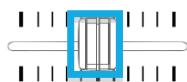
Le pitch fader est un curseur permettant d'accélérer ou ralentir la lecture d'une piste.
- Pour ralentir la lecture, déplacez le pitch fader vers le haut.
- Pour accélérer la lecture, déplacez le pitch fader vers le bas.
- Réglez la lecture à sa vitesse d'origine en plaçant le pitch fader au centre.
Lorsque vous relâchez le pitch fader, la dernière vitesse de lecture sélectionnée est conservée.
L'amplitude du pitch fader est indiquée, en %, au-dessus du pitch fader dans DJuced.
L'amplitude du pitch fader peut être modifiée (6%, 8%, 10%, 12%, 16%, 20%, 25%, 50%, 100%) :
- Plus l'amplitude du pitch fader est élevée, plus le changement de BPM pouvant être défini à l'aide du pitch fader sera élevé.
- Moins l'amplitude du pitch fader est importante, plus le pitch fader est précis, vous permettant de définir exactement le BPM requis.
- Cliquez sur le symbole % pour modifier l'amplitude.
Les boutons de pitch bend sont situés sous le pitch fader dans DJuced (et au-dessus du pitch fader sur DJ Control Air). Les boutons - et + du pitch bend permettent de ralentir ou d'accélérer temporairement la lecture : lorsque vous relâchez le bouton de pitch bend, la vitesse de lecture de la piste revient à sa valeur précédente.
Réinitialisation du pitch
La commande de réinitialisation du pitch permet de restaurer la vitesse de lecture d'origine de la piste, afin d'annuler les précédentes actions réalisées avec le pitch fader.
Vous pouvez réinitialiser le pitch:
- En cliquant sur le bouton 0 proche du centre du pitch fader dans DJuced.
- Ou en déplaçant progressivement le pitch fader de DJ Control Air vers la position centrale (qui comporte un cran).
La commande Sync (synchronisation) permet :
- De régler deux pistes audio à la même vitesse, au même nombre de BPM.
- De synchroniser leurs battements.
Vous pouvez effectuer une synchronisation manuelle avec les commandes de pitch fader et de pitch bend, ou effectuer une synchronisation automatique en appuyant sur l'un des boutons Sync.
Les boutons Sync sont situés :
- Sur l'interface graphique de DJuced, sous les boutons de pitch fader et de pitch bend.
- Sur DJ Control Air, au-dessus des boutons de pitch fader et de pitch bend.
Appuyez sur le bouton Sync sur une platine pour ajuster sa valeur de BPM à la valeur de BPM de l'autre platine.
Utilisation
Un DJ doit contrôler la vitesse de lecture d'une piste :
- Pour lire la piste à la même vitesse que la piste précédente.
- En synchronisant les rythmes des deux pistes, afin que les danseurs puissent garder le rythme durant la transition entre les pistes.
- En permettant aux danseurs de calquer leurs mouvements sur un rythme, sans conflit rythmique entre les deux pistes.
- En évitant aux danseurs de manquer une mesure pour s'adapter à la nouvelle piste.
Commandes
6 commandes permettent de contrôler le pitch.
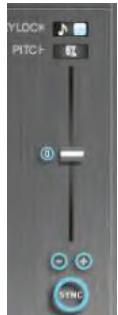
Le pitch fader est le curseur vertical permettant de modifier la vitesse de lecture dans DJuced. Vous pouvez déplacer le pitch fader directement sur le contrôleur, ou dans l'interface utilisateur graphique, à l'aide du pointeur de la souris :
- Déplacez le curseur de pitch vers le bas pour accélérer la musique.
- Déplacez le curseur de pitch vers le haut pour ralentir la musique.
(B) amplitude du pitch
L'amplitude du pitch est un pourcentage, par exemple 6 %, affiché en haut du curseur dans l'interface graphique de DJuced. Ce pourcentage représente le changement de vitesse maximal que vous pouvez effectuer en relevant ou en abaissant le pitch fader; une amplitude de pitch de 6 % signifie que :
- Régler le pitch fader dans sa position la plus haute ralentit la musique de 6 %.
- Régler le pitch fader dans sa position la plus basse accélère la musique de 6%.
Vous pouvez modifier l'amplitude du pitch en cliquant sur le symbole %.
Plus l'échelle de pitch est réduite, plus le pitch fader sera précis, mais moins la plage de changements de pitch sera étendue - et inversement.
Après avoir ajusté la vitesse de lecture d'une piste à celle de l'autre piste à l'aide du pitch fader, vous devez encore ajuster son rythme.
Deux contrôles vous permettent d'y parvenir :
- Les boutons pitch bend - ou pitch bend + : appuyez sur l'un de ces boutons pour ralentir ou accélérer temporairement la musique, puis relâchez-le dès que vous entendez le rythme des deux morceaux se superposer.

- Jog wheel : réglez le jog wheel en mode pitch bend en désactivant le mode Scratch (bouton Scratch désactivé), puis tournez le jog wheel vers la gauche (pour ralentir la lecture) ou vers la droite (pour accélérer la lecture) ; ensuite, relâchez-le dès que vous entendez le rythme des deux morceaux se superposer.
(D) réinitialisation du pitch
Vous pouvez réinitialiser le pitch:
- En déplaçant progressivement le pitch fader vers la position centrale (sur le contrôleur).
- Ou en cliquant avec la souris sur le bouton 0 proche du pitch fader.
Veillez toujours à déplacer lentement le pitch fader vers le centre ; une erreur très fréquente chez les DJ débutants consiste, après une transition parfaitement fluide, à revenir trop rapidement à la vitesse d'origine de la piste – ce que les danseurs ressentent.
Le verrouillage de clé fixe la tonalité d'une piste musicale; cette fonction permet de conserver la tonalité actuelle pendant que vous modifiez la vitesse de lecture à l'aide des commandes de pitch fader ou de pitch bend. - Pour activer la fonction de verrouillage de clé (afin que la tonalité de la musique ne change pas bleu; s'il est gris, cliquez dessus pour le faire virer au bleu.
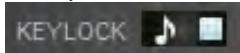
- Pour désactiver la fonction de verrouillage de clé (afin que la tonalité de la musique change gris; s'il est bleu, cliquez dessus pour le faire virer au gris.
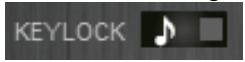
La commande Sync permet de :
- Régler les BPM d'une platine en fonction des BPM de l'autre platine. Superposer le rythme d'une platine à celui d'une autre platine.
Ainsi, si vous lisez une piste sur les platines A et B et appuyez sur le bouton Sync de la platine B :
1) La vitesse de lecture de la platine A change instantanément pour s'ajuster à la vitesse de lecture de la platine B. 2) Le rythme de la platine A se superpose instantanément au rythme de la platine B.
La synchronisation de deux pistes musicales peut être effectuée :
- Automatiquement, en appuyant sur le bouton Sync (dans l'interface de DJuced ou sur DJ Control Air).
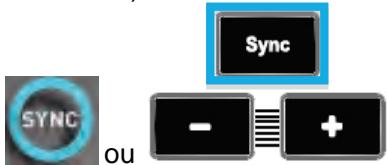
- Ou manuellement, généralement en deux étapes :
En ajustant d'abord les BPM à la même valeur que les BPM de la platine de référence, à l'aide du pitch fader. Et en ralentissant ou en accélérant ensuite la piste avec le curseur de pitch bend, jusqu'à ce que les rythmes des pistes lues sur les deux platines se superposent (le pitch bend peut être commandé avec le jog wheel ou les boutons de pitch bend).
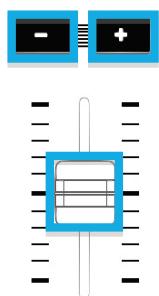
La synchronisation des deux platines est visible dans DJuced : l'arrière-plan des repères de battements devient bleu.
Bleu = pistes synchronisées; les repères de battements des deux platines sont alignés verticalement.

Noir = pistes non synchronisées; les repères de battements ne sont pas alignés verticalement.

Définition
Cette zone représente le support rotatif d'une platine vinyle.
DJuced comporte deux zones de disque, principalement destinées à fournir certaines informations concernant la piste chargée sur la platine.
Utilisation
Le disque fournit trois types d'informations :
Temps et durée
Boucles
Points cue
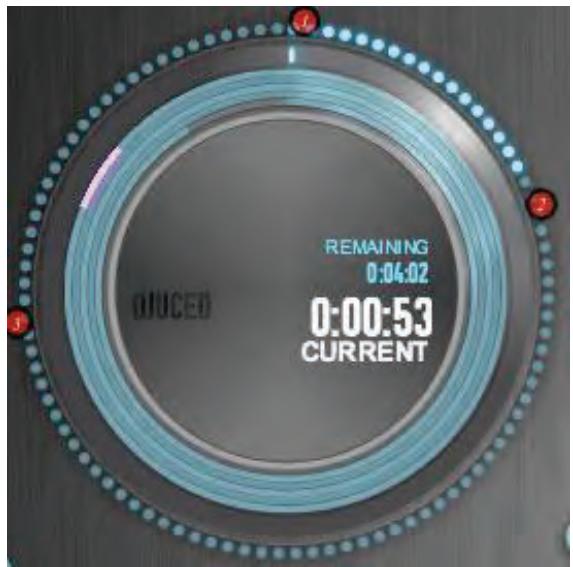
Information de temps et de durée
Au centre du disque sont indiqués :
- La position actuelle, c'est-à-dire la position de lecture depuis le début de la piste ; ici, 53". Le temps restant, c'est-à-dire la position de lecture par rapport à la fin de la piste ; ici, 4'02".
Les cercles concentriques du disque représentent la durée de la piste, à condition qu'elle ne dépasse pas 6'00.
Chaque cercle concentrique bleu représente une minute. Nous voyons ici quatre cercles complets, plus un cercle qui se termine à 55", soit une durée totale de la piste de 4'55.
Pour les pistes de plus de 6'00, la durée totale de la piste est répartie sur les six cercles concentriques (par exemple, sur une piste de 60', chaque cercle concentrique représentait 10').
Boucle
Une boucle active est représentée par une zone rose sur les cercles concentriques. La position de la boucle sur le premier cercle indique qu'elle commence à 48" et se termine à 52".
Les points cue sont les points rouges que l'on peut voir sur le cercle de petits points bleus autour du disque.
Puisque le cercle représenté, sur 360 degrès, la durée totale de la piste (4'55), nous voyons que :
Le point cue no. 1, proche du début de la piste, est placé dans les premières secondes. Le point cue no. 2 est placé peu après le 1/5ème de la piste, et donc, à une minute environ. Le point cue no. 3 est placé environ aux 3/4 de la piste, et donc, proche de 3'17.
Commandes
La zone de disque vous aide à gérer trois commandes à l'aide de la souris :
Glisser-déposer une piste sur la platine : faites glisser une piste depuis l'explorateur et déposez-la sur la platine pour charger la piste sur la platine. Glisser-déposer sur l'échantillonneur : faites glisser une boucle (zone rose) depuis le disque et déposez-la sur le lecteur d'échantillons pour charger la boucle dans l'échantillonneur.
- Exploration de la piste : cliquez sur l'un des petits points bleus disposés autour du disque pour accéder instantanément à cette position dans la piste.
Remarque : les zones de disque de DJuced ne permettent pas de faire du scratch ; pour faire du scratch avec la souris (c'est-à-dire sans utiliser le jog wheel du contrôleur), cliquez avec le bouton gauche sur la forme d'ondes et, en maintenant le bouton enfoncé, déplacez la souris à droite et à gauche.
Effet
Un effet est un filtre ou une combinaison de filtres appliqué(e) à la musique pour en modifier la sonorité.
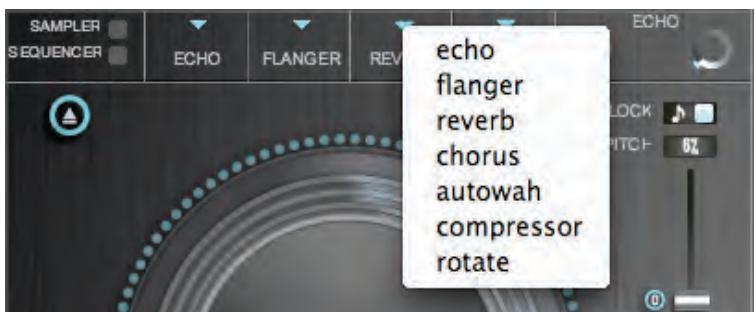
Dans DJuced, les effets disponibles sont :
Echo
Flanger
Reverb
Chorus
Compressor
Autowah
Rotate
Échantillonneur
Un échantillonneur est une application permettant de dire plusieurs sons courts, appelés échantillons, par-dessus ou à la place de la piste.
Un échantillon lu une fois est appelé « jingle »
Un échantillon lu continuellement est un échantillon en boucle.
L'échantillonneur DJuced peut dire jusqu'à 4 échantillons par platine.

(C) séquenceur musical
Un séquenceur musical est un outil de création musicale permettant de définir le motif suivant lequel un échantillon est lu et répété. Le séquenceur musical de DJuced est un séquenceur à 4 pistes et 16 pas :
- 4 pistes = le séquenceur vous permet de charger 4 échantillons.
- 16 pas = la configuration vous permet de choisir de jouer un échantillon ou non pendant 16 pas (ou battements).
Le séquenceur musical est synchronisé avec les BPM de la platine, avec un séquenceur musical à 4 pistes par platine.

Effets
Les effets sont ajoutés à la musique pour personnaliser, améliorer et finaliser le son.
Un effet peut être appliqué temporairement à une piste pour l'améliorer ou rapprocher sa sonorité de celle d'un autre morceau de musique que vous souhaitez mixer avec cette piste.
Échantillonneur
Les échantillons sont lus pour personnaliser une piste et ajouter du rythme à de la musique.
(C) séquenceur musical
Le séquenceur musical est un outil perfectionné, qui permet d'utiliser l'échantillonneur pour des échantillons par-dessus la musique.
Effets
DJuced propose un rack de 4 effets par platine.
Vous supportez contrôler les effets via l'interface graphique de DJuced:
- Cliquez sur le bouton de l'effet pour activer ou désactiver un effet.
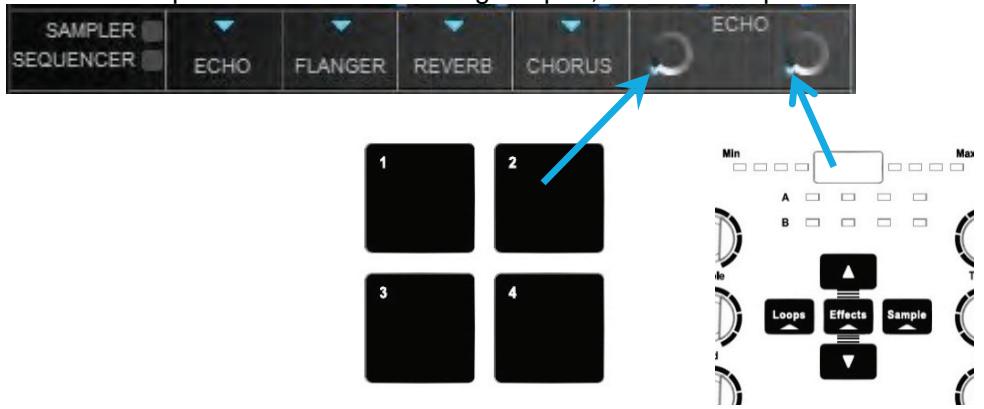
- Chargez un autre effet dans l'emplacement en cliquant sur le triangle bleu situé au-dessus de l'effet; ceci affiche un menu, que vous pouvez utiliser pour sélectionner l'effet que vous souhaitez charger dans l'emplacement.
- Modulez le dernier effet chargé à l'aide des deux boutons rotatifs situés à droite du rack d'effets.

Vous pouvez également contrôler les effets depuis la surface de contrôle de DJ Control Air :
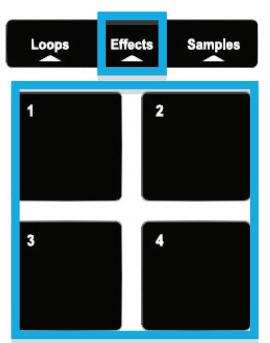
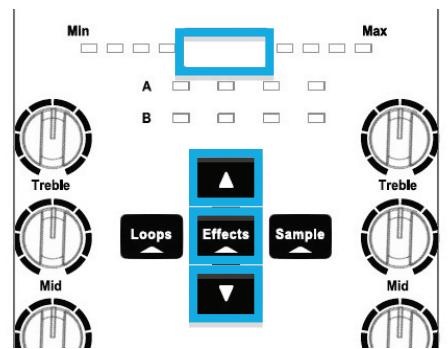
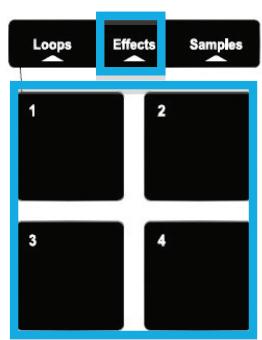
- Activez le mode d'effet en appuyant sur le bouton Effects situé au centre du contrôleur.
- Activez ou désactivez un effet en appuyant sur le pad (1 à 4) correspondant à l'effet charge.
- Modulez le premier réglage de l'effet en jouant sur la vitesse à laquelle vous appuyez sur le pad.
- Modulez le deuxième réglage de l'effet en maintenant votre doigt sur le pad et en déplaçant la main au-dessus du capteur de proximité (à 10 cm du capteur maximum).
- Pour modifier l'effet charge sur le pad, gardez le doigt sur le pad et utilisez les boutons
(haut) et (bas) disposés autour du bouton Effects pour parcourir la liste d'effets.
Échantillonneur
DJuced propose un échantillonneur comptant 4 échantillons par platine.

Vous pouvez charger des échantillons dans la section de l'échantillonneur comme suit :
- En cliquant sur le titre du lecteur d'échantillons pour changer un autre titre.
- Ou, en mode Boucle :
En faisant glisser la boucle depuis le disque et en la déposant sur le lecteur d'échantillons. En cliquant sur le bouton de la zone de boucle ou sur le bouton Magic de DJ Control Air pour scinder la boucle en quatre échantillons et charger un échantillon sur chaque lecteur du lecteur d'échantillons de cette platine.
Pour contrôler la lecture dans l'échantillonneur, vous pouvez :
Lire/arrêter la lecture de l'échantillon avec les boutons /. Régler le volume de l'échantillon avec le bouton. Enregister un échantillon avec le bouton. Configurer la lecture en mode Boucle avec le bouton.
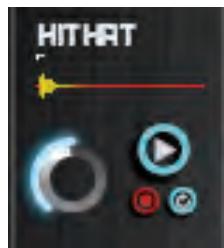
Pour contrôler la lecture des échantillons depuis le contrôleur, vous pouvez :
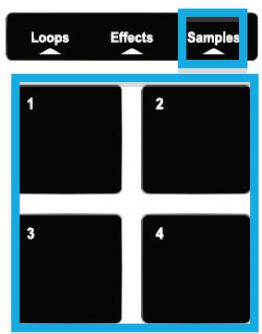
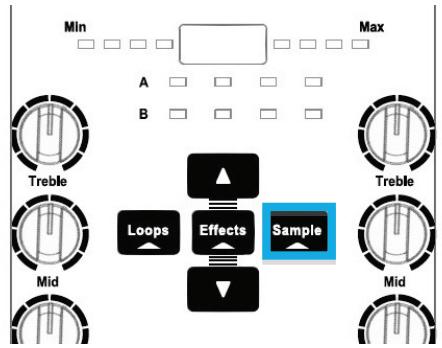
- Mettre le contrôleur en mode Boucle en activant le mode Échantillonneur via le
Bouton

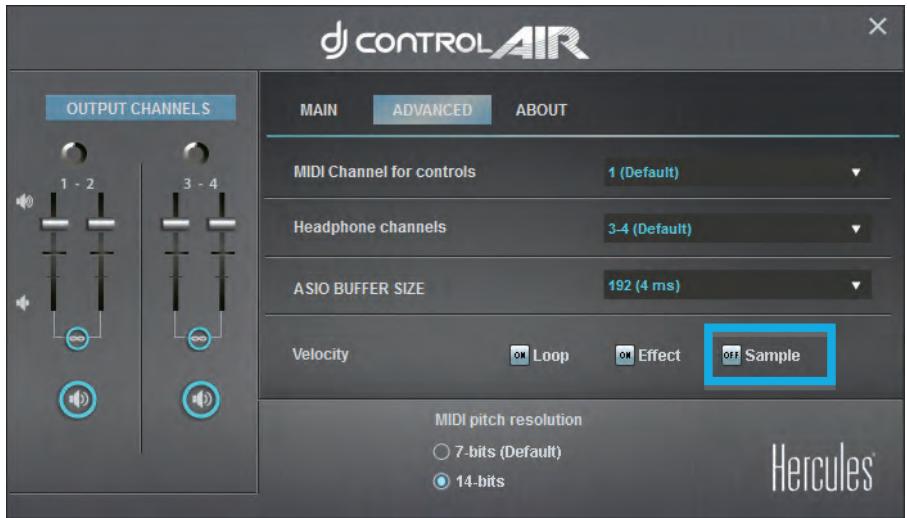
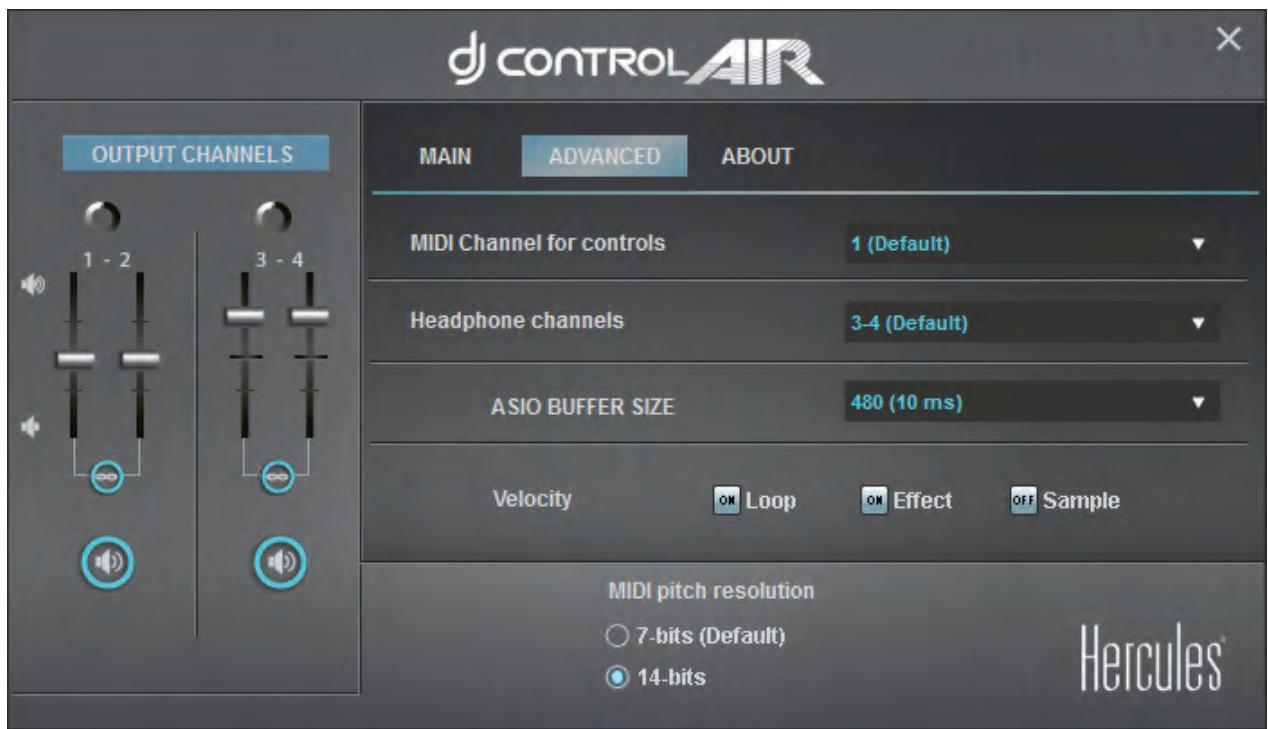
Lire/arrêter la lecture des échantillons en appuyant sur les pads 1 à 4 de la platine. - La vitesse à laquelle vous appuyez sur le pad (c'est-à-dire selon que vous appuyez doucement ou sèchement) détermine le volume de l'échantillon. - Si vous avez des difficultés à contrôler le volume de l'échantillon en modulant la vitesse de l'appui, vous pouvez désactiver la fonction de détection de la vitesse de l'échantillonneur dans le panneau de configuration de DJ Control Air (accédez au panneau de configuration, sélectionnez Advanced > (Avancé >), puis désactivez la fonction de vitesse pour le mode Échantillonneur).
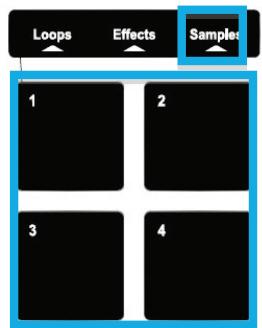
(C) séquenceur musical

Vous pouvez contrôler le séquenceur musical depuis l'interface graphique de DJuced:
Vous pouvez :
- Activer/désactiver la lecture d'un échantillon à chaque pas de l'échantillonneur, en cliquant sur le bouton dans la matrice :
Les colonnes 1 à 4 représentent les échantillons (un échantillon par colonne). Les lignes représentent les étapes. Le 3ème carré sur la 5ème ligne contrôle la lecture du 3ème échantillon au 5ème pas. Si le carré est bleu, l'échantillon sera lu à ce pas.
Si le carré est gris, l'échantillon ne sera pas lu à ce pas. Si une ligne est jaune, le séquenceur musical lit actuellement ce pas.
Pour lancer/arrêter la lecture dans le séquenceur musical, cliquez sur les boutons
- Réglez le volume du séquenceur avec le bouton
Vous pouvez modifier la séquence :
- Avec la souris, en cliquant sur le carré gris/bleu représentant chaque pas auquel l'échantillon sera lu ou non.
- Avec le clavier, en utilisant les touches fléchées Haut et Bas du clavier pour déplacer le pointeur vers le haut/le bas dans les pas du séquenceur, puis en utilisant les touches 1, 2, 3, 4 du clavier pour modifier l'événement au niveau de l'échantillon 1, 2, 3 ou 4 dans le séquenceur musical.
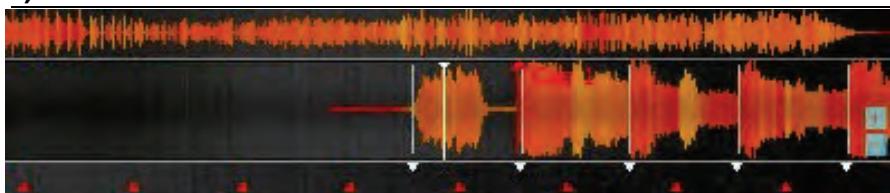
Définitions
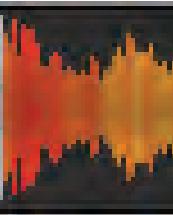
La forme d'onde affiche le signal audio sous forme d'onde, dans laquelle :
- L'amplitude du signal est représentée par la distance par rapport à la ligne centrale :
O Plus l'onde est proche de la ligne centrale, plus le son est faible; O Plus l'onde est éloignée de la ligne centrale, plus le son est fort;
- La longueur de forme d'onde représentée la durée.
- Les couleurs indiquent le type de son :
O Rouge = basses fréquences; Orange = moyennes fréquences; Jaune = hautes fréquences.

Par exemple, la forme d'onde suivante comporte :
- De petites ondes jaunes = de courtes notes hautes, telles que le son d'un triangle;
- Des ondes rouges plus importantes = de basses fréquences, par ex. une guitare basse.

Vue d'ensemble de forme d'onde
La vue d'ensemble de forme d'onde représente toute la piste comme une forme d'onde.

Les repères de battements sont des triangles représentant les battements ; ils sont affichés indépendamment de la forme d'onde.

Si les pistes sont synchronisées, l'arrière-plan du battement devient bleu.

Grille de battements (beatgrid)
La grille de battements est une grille constituée de lignes blanches verticales qui représentent les battements par-dessus la forme d'onde.
La grille de battements représente les mêmes informations que les repères de battements; toutefois, la grille de battements affiche ces informations par-dessus la forme d'onde, tandis que les repères de battements sont indépendants de la forme d'onde.

Utilisation
La zone de forme d'onde affiche les informations suivantes :
- La grande forme d'onde affiche un instantané détaillé du son, avec les points cue et la grille de battements.
- La vue d'ensemble de forme d'onde représentée toute la piste, vous permettant de repérer les silences ou les changements de rythme.
- La zone des repères de battements représentés les battements des deux pistes, les uns sous les autres ; de cette manière, si les battements des deux pistes se trouvent dans la même colonne, les pistes sont synchronisées et l'arrière-plan sous la grille de battements devient bleu.
Commandes
La forme d'onde comporte 2 commandes :
- Agrandissement/Réduction : les boutons +/- permettent d'agrandir ou réduire l'affichage de la forme d'onde.
- Scratch : cliquez sur la forme d'onde et déplacez le pointeur de la souris pour effectuer un scratch avec la souris.
Vue d'ensemble de la forme d'onde
Déplacement dans la piste : cliquez à un endroit de la vue d'ensemble de la forme d'onde pour accéder instantanément à cette position, comme avec les points bleus situés autour du disque (dans l'interface de DJuced).
Les repères de battements n'envoient aucune commande; ils vous permettent de repérer instantanément les battements de la piste et d'identifier si les battements des deux pistes sont synchronisés.
Mots-clés
Les mots-clés d'un morceau sont des informations textuelles conservées dans le fichier audio, et notamment :
Le titre du morceau Le nom de l'interprète Le nom de l'album et le numéro de piste sur l'album L'année de parution - Le nombre de BPM
BPM (battements par minute)
Les BPM représentent les battements par minute; cette valeur permet de mesurer le rythme d'un morceau. Il s'agit d'une information essentielle pour un DJ; dans la mesure où les BPM déterminent le rythme de la musique, cette information permet à un DJ de mettre 2 morceaux à la même vitesse. Les BPM indiquent dans quelle mesure vous devez accélérer ou ralentir une piste pour atteindre le rythme ajusté.
Utilisation

La zone d'informations textuelles affiche les informations suivantes :
- La dette A pour la platine gauche, la dette B pour la platine droite
- Le titre du morceau (« After the final beat »)
- Le nom de l'interprète (« Beatmix Mogul 1 »)
- Le nom de l'album (« Revenge of the mogul ») La durée de la piste (5'11)
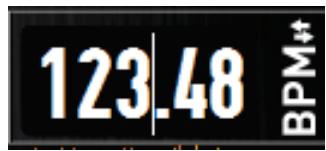
- Les BPM (123.48 BPM)
Commandes
La zone d'informations textuelles vous permet de modifier la valeur de BPM indiquée; vous pouvez ajuster manuellement les BPM si vous n'êtes pas d'accord avec l'analyse logicielle des BPM. Pour cela, cliquez sur l'intitulé vertical « BPM», identifié par un rectangle rouge ci-dessous.

Lorsque vous cliquez sur l'intitulé « BPM », un menu s'affiche, vous permettant de modifier la valeur des BPM de la piste.


Aller au premier battement ; si la piste est mise en pause ou arrêtée, ce bouton permet d'aller au premier battement.

Analyse des BPM : analyse les BPM de la piste.
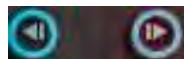
Unités de BPM ± 1 :
- le bouton retranche 1 de la valeur des BPM (123,48 devient donc 122,48);
- le bouton ajoute 1 à la valeur des BPM (123,48 devient donc 124,48).
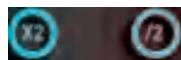
Multiplie ou divise la valeur de BPM par 2.
Réglage précis de la grille de battements : déplace la grille de battements vers la gauche
Saisissez manuellement la valeur des BPM à la place de la valeur
renvoyée par l'analyse.
Cliquez sur l'intitulé vertical BPM (ci-dessous, dans rectangle rouge) pour revenir à l'affichage d'informations textuelles concernant le morceau.

Définition
Le mélangeur (ou mixeur) est une zone qui émule les commandes d'un mélangeur analogique.
Dans DJuced
Sur DJ Control Air
B) organisation
Dans DJuced, en haut de la zone : commandes de casque
Au milieu : zone d'égalisation (EQ) et de gain
En bas : volume et crossfader, vumètres
C) Commandes de casque
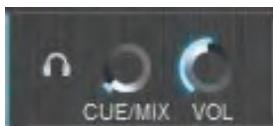
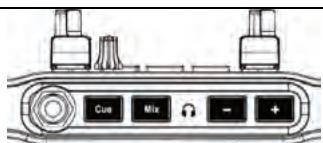
Ce réglage vous permet de choisir ce que vous pouvez écouter dans le casque.
Cue pour le casque = PFL (« Pre-Fader Listening »).
Vous pouvez choisir ce que vous souhaitez écouter dans le casque
La pré-écoute = la piste suivante, la musique que vous allez prochainement diffuser au public.
Le mix = la musique que vous diffusez actuellement au public.
La pré-écoute est également appelée Cue pour le casque; toutefois, cette fonction Cue n'a rien à voir avec les points cue !
- Les points cue sont des signets que vous insérez dans une piste audio. Pour un casque, la fonction Cue permet au DJ de pré-écouter un morceau, avant que le DJ ne diffuse ce morceau au public.
Vous pouvez pré-écouter la platine A et/ou B, selon la platine sélectionnée.
Dans DJuced : sélectionnez la platine que vous souhaitez pré-écouter au-dessus des curseurs de volume. o Sur DJ Control Air : sélectionnez la platine à pré-écouter au-dessus des curseurs de volume.
Le volume de pré-écoute de chaque platine est indépendant du volume défini au niveau du curseur de volume.
La position Mix pour le casque permet au DJ d'écouter au casque la piste audio actuellement diffusée au public pendant qu'il prépare son mix.
Sur DJ Control Air, vous pouvez contrôler ce que vous souhaitez entendre dans le casque :
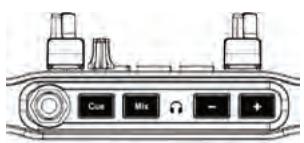
Le Cue = la pré-écoute; le bouton Cue situé sur la face avant est illuminé. - Le mix = la musique actuellement diffusée au public.
Volume de sortie du casque
Le volume de sortie du casque est contrôlé :
- Au niveau matériel, grâce aux boutons -/+ situés à l'avant de DJ Control Air : les boutons -/+ de la face avant de DJ Control Air permettent de régler le volume de préamplification du casque. Au niveau logiciel, dans DJuced, un bouton de volume rotatif permet de contrôler le volume logiciel indépendamment des boutons de volume - et + du matériel.
D) Commandes d'égalisation
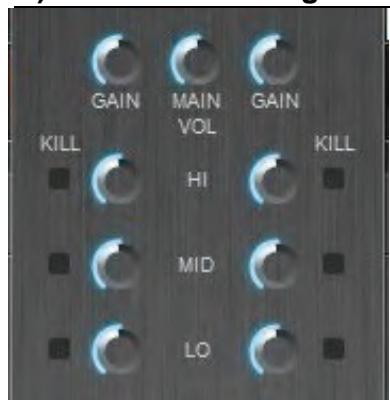
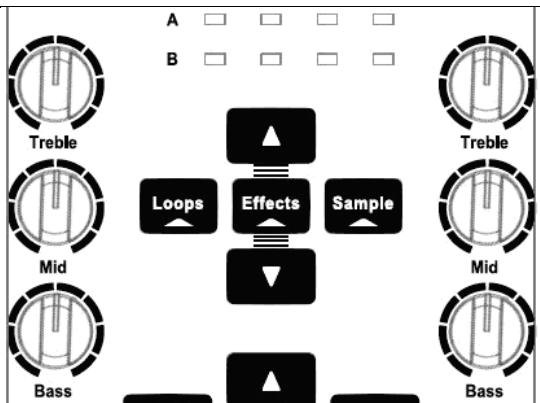
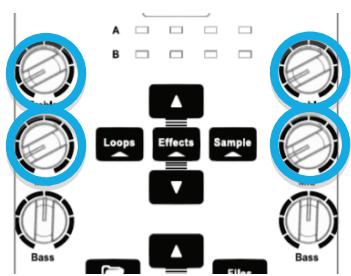
DJuced et DJ Control Air proposent un égaliseur à 3 bandes pour chaque platine :
- HI/Treble, pour les hautes fréquences
- MID/Medium, pour les moyennes fréquences
- LO/Bass, pour les basses fréquences
Les égaliseurs de DJ Control Air contrôlent l'égalisation dans DJuced.
DJuced inclut également :
- Un volume de gain pour chaque platine ; le gain déterminé le volume de sortie maximal. Si les pistes chargées sur les 2 platines représentent des niveaux d'enregistrement différents, le volume de gain de la platine vous permet de régler le même niveau sur les deux platines.
- Un potentiomètre rotatif de volume principal.
E) Commandes de volume et de crossfader
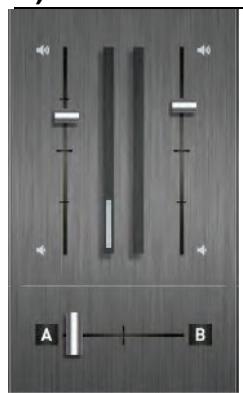
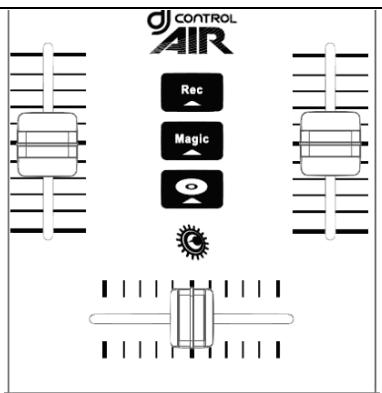
DJuced et DJ Control Air comportent :
- 2 curseurs de volume (1 par platine);
- Un crossfader.
Les curseurs matériels de DJ Control Air (volume et crossfader) permettent de contrôler les curseurs logiciels de volume et de crossfader de DJuced.
DJuced inclut également 2 vumètres représentant le niveau de sortie de chaque piste.
4. Configuration
Pour modifier les préroglages de DJuced, cliquez sur l'icône de configuration dans la barre supérieure.
Vous pouvez acceder aux paramètres suivants :
Audio Skin - Clavier - Général Explorateur - À propos
A) paramètres audio
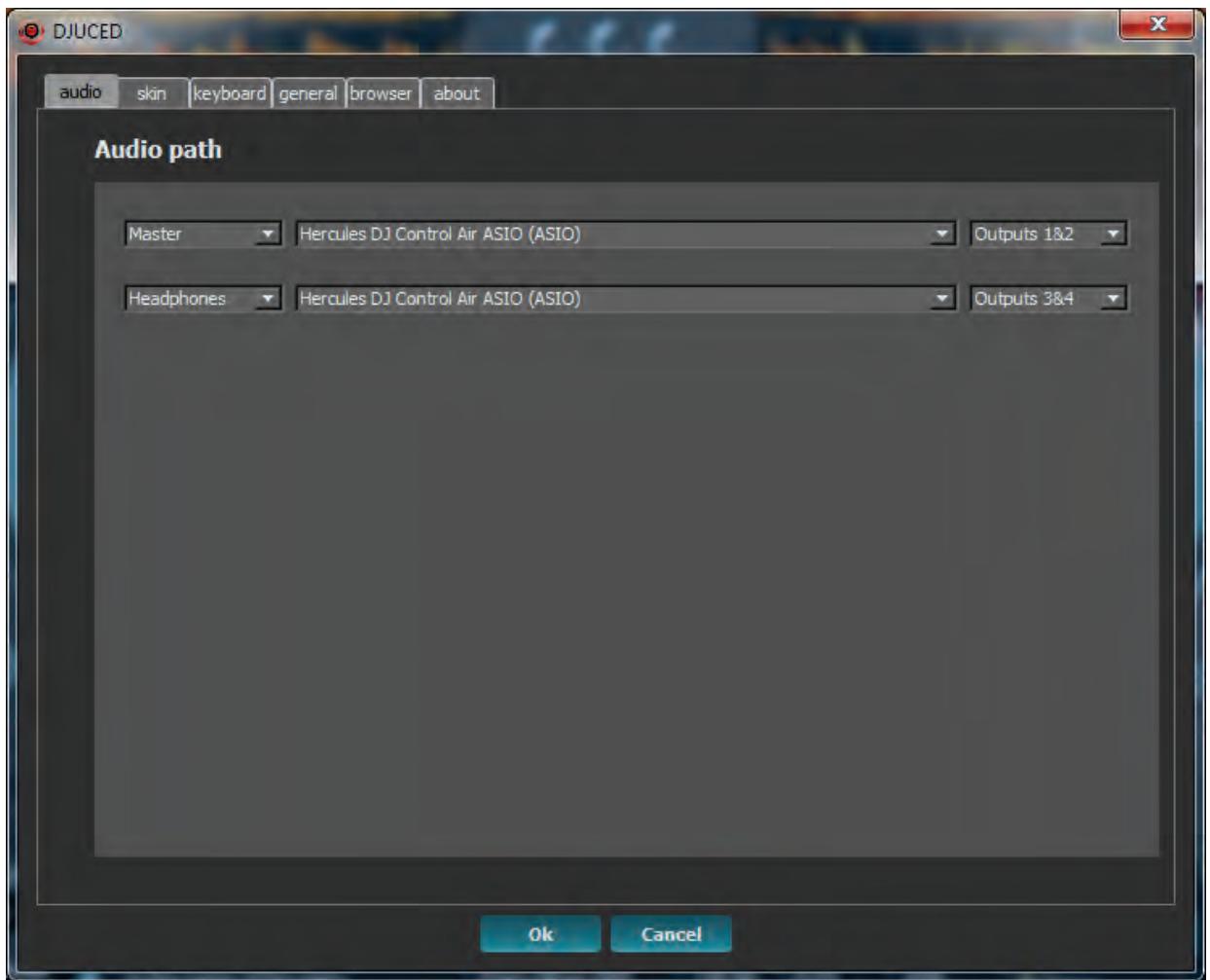
Le menu Audio vous permet de sélectionner les sorties audio pour le mix et le casque.
- Master désigne la sortie stéreo sur laquelle vous diffusez le mix, et à laquelle sont connectés les haut-parleurs actifs.
- Casque désigne la sortie stéreo sur laquelle vous diffusez la pré-écoute, et à laquelle est généralement connecté un casque.
Le réglage recommandé est le suivant :
- Master = Sorties 1-2 sur Hercules DJ Control Air ASIO Casque = Sorties 3-4 sur Hercules DJ Control Air ASIO
Vous pouvez connecter et configurer d'autres cartes son, mais nous vous recommendons de dire les sorties master et casque sur une même interface audio, car la lecture sur deux périphériques audio différents peut produire des artefacts audio.
Après avoir sélectionné vos paramètres audio, cliquez sur OK pour quitter ce volet.
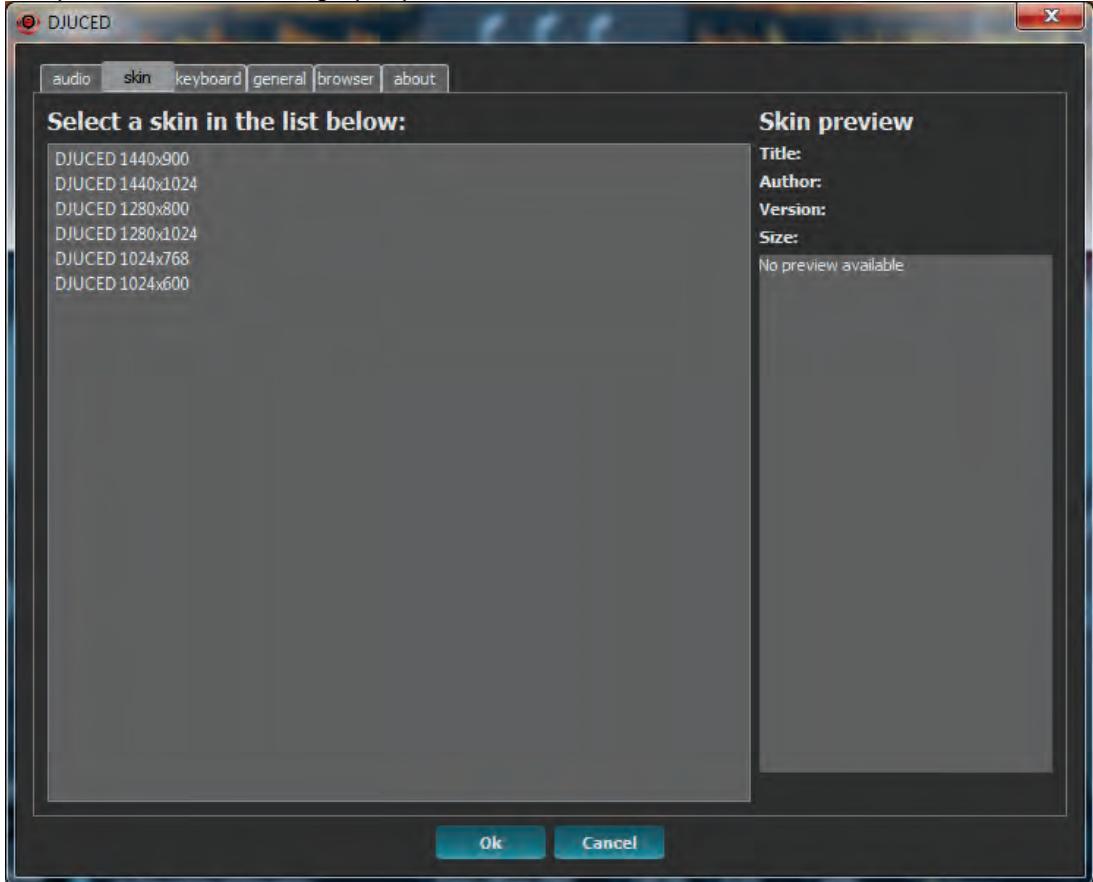
Le menu Skin vous permet de charger la skin (c'est-à-dire l'habillage) correspondant à la résolution de votre ordinateur.
Dans DJuced 1.0.12, vous disposez des skins suivantes :
- 1024x600
- 1024x768
- 1280x800
- 1280x1024
- 1440x900
- 1440x1024
Après avoir sélectionné une skin, cliquez sur OK. Le chargement de la skin peut parfois demander un certain temps, selon notre carte graphique.
C) menu clavier
Le menu Clavier vous permet de définir des touches de raccourci sur votre clavier.
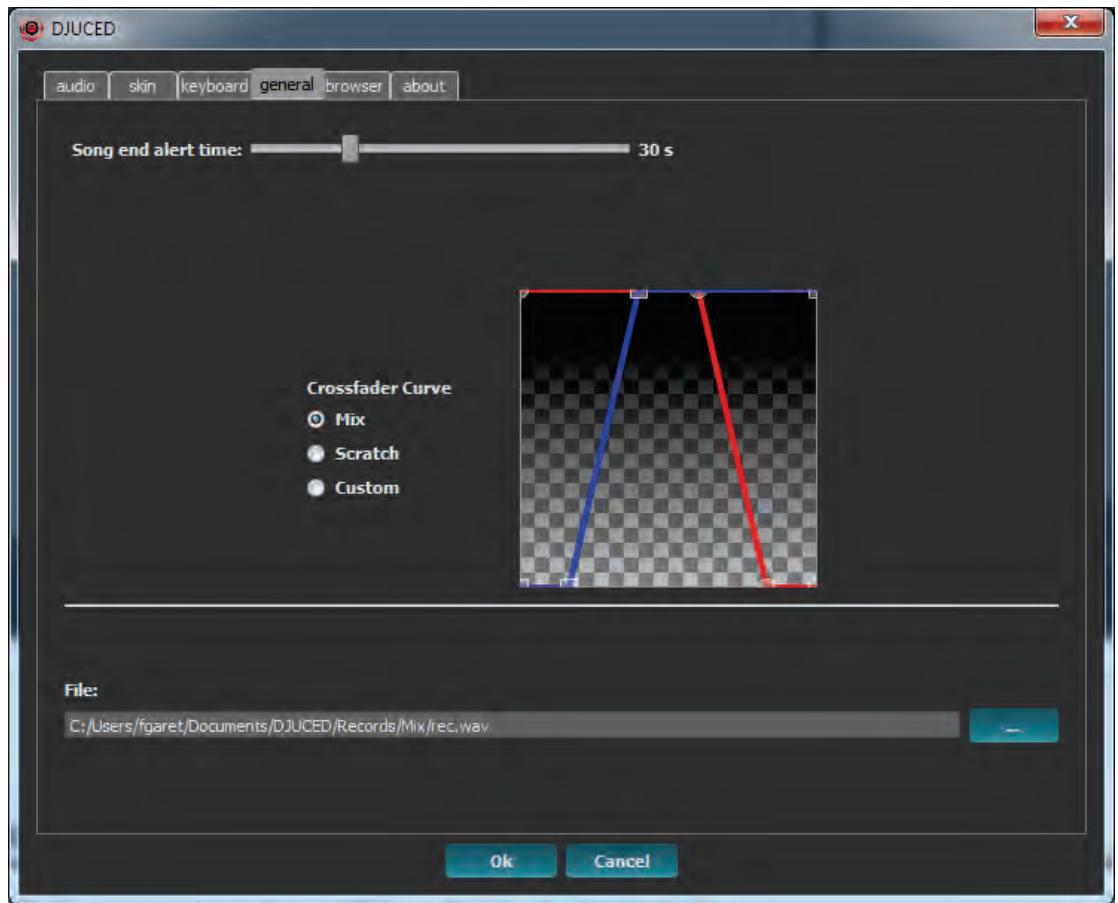
D) Général
Le menu Général vous permet de définir 3 paramètres.
Avertissement de fin de morceau
L'avertissement de fin de morceau se présente sous forme d'un changement visuel dans la forme d'onde de DJuced : la zone de forme d'onde clignote en rouge lorsque la fin du morceau est proche. Cette fonction est destinée à éviter que le DJ atteigne la fin de la piste sans s'en rendre compte, ce qui se traduirait par un blanc pour le public.
La fonction d'annonce de fin de morceau vous permet de définir le nombre de secondes restantes dans la piste avant l'affichage de l'annonce. Le réglage par défaut est de 30 secondes.
La courbe de crossfader est la forme de la courbe du mix, selon la position du crossfader. Les courbes de crossfader sont au nombre de 3 :
- Mixer - Scratcher
- Personnalisé : définissez vous-même votre courbe.
Chemin d'enregistrement
Lorsque vous enregistrez un mix dans DJuced, il sera enregistré par défaut dans le dossier Utilisateurs/VotreNom/Documents/DJuced/Record; toutefois, vous pouvez modifier ce chemin si vous le souhaitez.
DJuced enregistre les fichiers dans un format sans compression, 44,1 KHz / stéréo 16 bits.
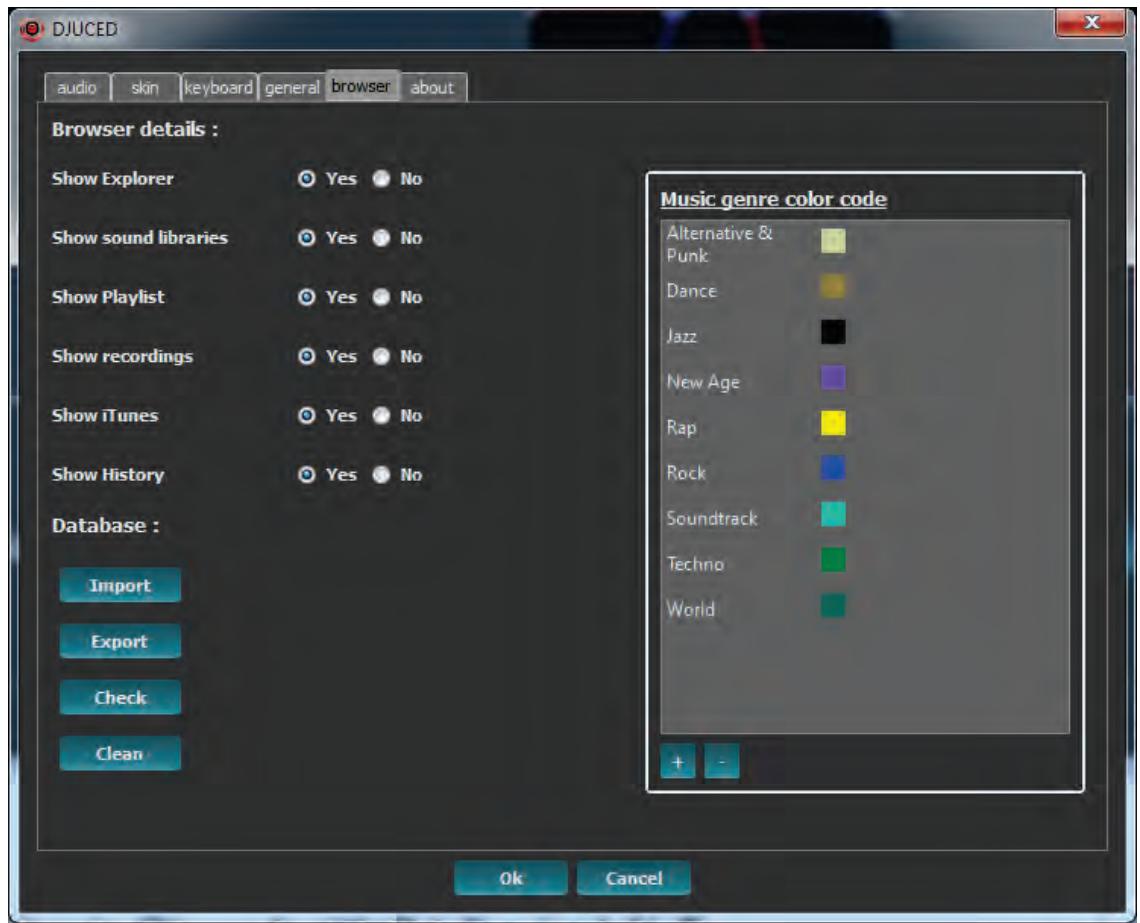
Explorateur
Le volet Explorateur vous permet :
- De définir ce que vous souhaitez afficher dans l'explorateur
- De sélectionner les couleurs associées aux différents styles de musique
- De gérer votre base de données :
- D'importer ou d'exporter la base de données depuis/vers un autre ordinateur
- De vérifier ou nettoyer la base de données (si vous avez transféré des fichiers, des dossiers ou un disque vers votre ordinateur)
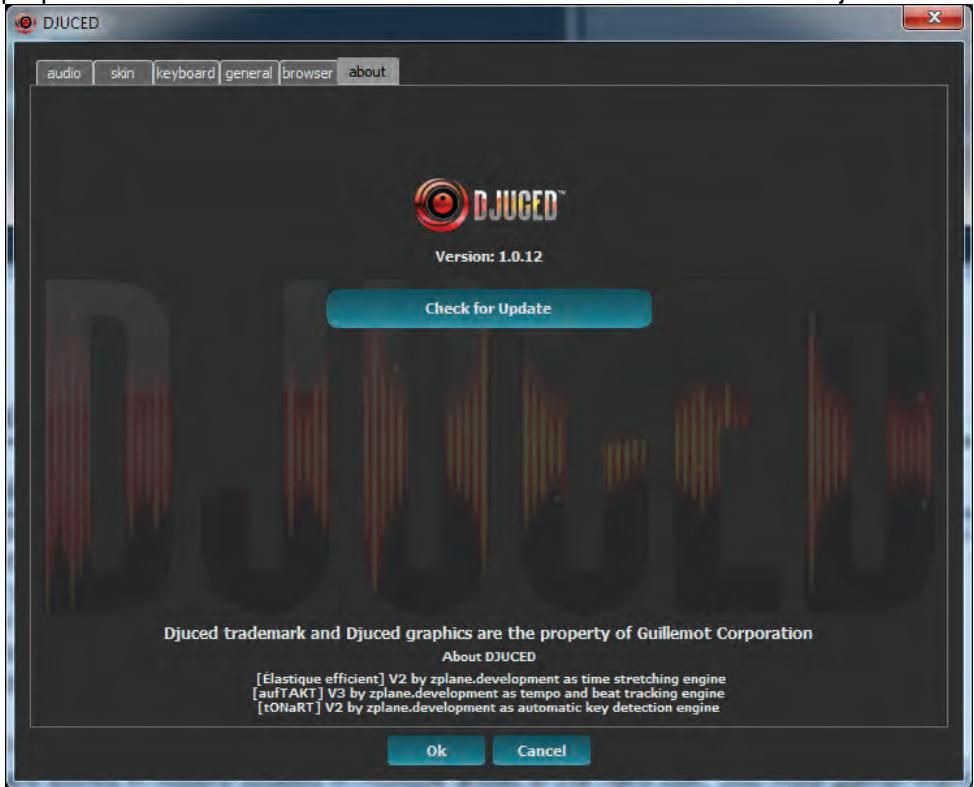
F) À propos
Le menu À propos affiche le numéro de version de DJuced et un lien de mise à jour de DJuced.
1. Opérations préliminaires
Pendant que vous mixez devant votre public, vous devez vous concentrer sur la musique et le public, afin d'anticiper la préparation de vos pistes et leur bibliothèque audio :
- Localisez toutes vos pistes audio.
- Analysez la bibliothèque audio.
- Insérez des points cue dans les pistes.
- Créez des listes de lecture.
Localiser les morceaux
Si vous conservez vos morceaux dans des dossiers disséminés dans différents endroits de votre disque dur, vous devez préalablement les regrouper dans la bibliothèque audio, afin de pouvoir les afficher instantanément durant le mix.
Nous vous recommandons de stocker tous vos morceaux sur un même lecteur, plutôt que sur différents disques durs.
Nous vous déconseillons de mixer des morceaux enregistrés sur des clés USB; les temps d'accès aux fichiers présents sur une clé USB étant supérieurs à ceux des disques durs, enregistrrez de préférence vos morceaux sur un lecteur de disque dur avant toute représentation en public.
B) analyser les morceaux
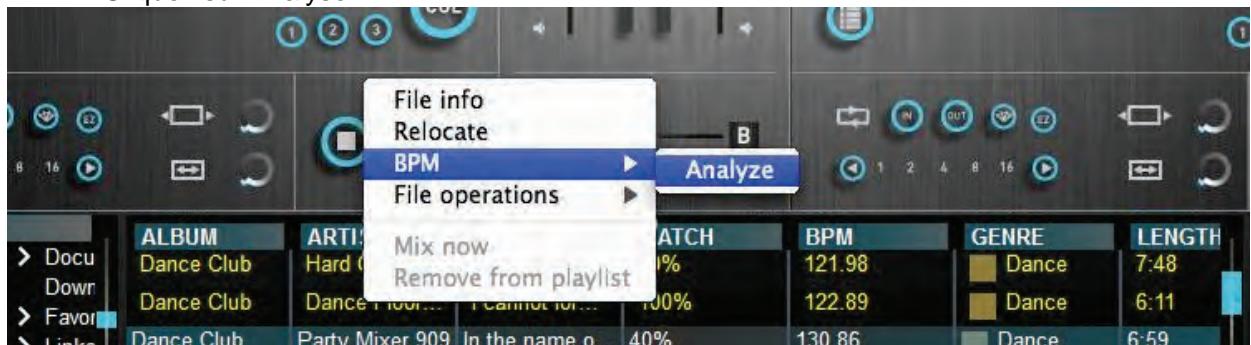
Lorsque vous savez ou sont conservés vos morceaux, analysez-les (voir Menu du clic droit) pour afficher les valeurs de BPM.
Dans l'explorateur de fichiers :
- Sélectionnez les pistes à analyser avec la souris ou le pavé tactile.
- Sous Windows, faites un clic droit pour afficher le menu BPM.
- Sur Mac, faites un clic droit ou cliquez à 2 doigts ou faites Ctrl + clic pour afficher le menu BPM.
- Cliquez sur Analyser.
L'analyse des BPM est un procédé lent, qui sollicite fortement le processeur ; aussi, évitez à tout prix d'analyser les BPM pendant que vous mixez en public, car cela ralentira votre ordinateur. Si vous analysez une bibliothèque entière comptant des centaines de morceaux, inutile de rester devant votre ordinateur durant l'analyse ; cette analyse peut durer plusieurs heures, selon la rapidité de votre ordinateur.
Une piste est analysée lorsque l'explorateur affiche sa valeur de BPM.
C) Insérer des points cue (signets) dans des pistes
Après avoir analysé vos pistes, chargez-les sur les platines de DJuced, lisez-les et insérez des points cue. Vous devez insérer au moins 1 point cue par morceau. Le premier point cue sera généralement placé sur le premier battement du morceau, car un battement est indispensable pour faire danser votre public; un début de morceau sans rythme n'est pas adapté à la danse ! Reportez-vous à la section Zone des points cue.
- Chargez une piste sur une platine.
- Lisez la piste.
Lorsque vous avez atteint la position dans la piste à laquelle vous souhaitez insérer un premier point cue :
- Arrêtez la lecture du morceau.
- Appuyez sur le bouton Cue de DJ Control Air.
- Ou cliquez sur le bouton Cue de l'interface graphique de DJuced.
Insérer un point cue 2 ou 3
Lorsque vous avez atteint la position dans la piste à laquelle vous souhaitez insérer un point cue 2 ou 3 :
- Arrêtez la lecture du morceau.
- Cliquez sur les boutons Cue 2 ou 3 de l'interface graphique de DJuced.
Supprimer un point cue
- Cliquez sur le bouton dans l'HUD pour supprimer le dernier point cue (1, 2 ou 3) placé.
Lorsque vous avez atteint la position dans la piste à laquelle vous souhaitez insérer le point cue 1, 2 ou 3 :
- Arrêtez la lecture du morceau;
- Cliquez sur les boutons Cue 1, 2 ou 3 de l'interface graphique de DJuced pour insérer le point cue à la position actuelle.
Créer des listes de lecture
Lorsque vous avez localisé vos fichiers audio et inséré des points cue dans ces pistes, vous pouvez les regrouper dans des listes de lecture.
Les listes de lecture sont une manière de regrouper des pistes dans une même liste, même si elles se trouvent dans différents dossiers.
Pour créer une liste de lecture, cliquez sur le bouton situé sur le côté gauche du navigateur de dossiers. - Saisissez le nom de votre liste de lecture. - Ensuite, faites glisser et déposez des pistes dans la liste de lecture.
Les listes de lecture permettent aux DJ de regrouper des morceaux qu'ils comptent diffuser au cours d'une même soirée.
Examples de listedes lecture :
- Mariage Anniversaire Années 90 New Wave Vieux classiques
- Hymnes sportifs 160 BPM
Puisque vous pouvez ajouter une même piste audio à plusieurs listes de lecture, vous pouvez utiliser celles-ci pour trier les morceaux selon différents critères, et notamment :
Le type d'événement auquel vous comptez passer cette liste de lecture (anniversaire, mariage, club, café, etc.) La vitesse de la piste (BPM) Le style de musique L'année de publication du morceau La durée de la piste - Le nom de l'interprète - La nationalité de l'interprète, etc.
Localiser une piste
Après avoir organisé votre bibliothèque audio sous forme de listes de lecture, vous devez pouvoir localiser vos morceaux facilement.
Atteindre une liste de lecture ou un dossier
Pour accéder à une liste de lecture ou un dossier :
Appuyez sur le bouton Dossiers de DJ Control Air :
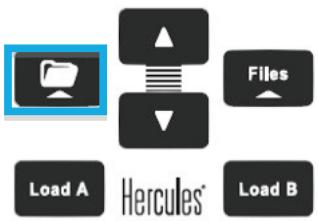
Déplacez-vous avec les boutons Flèche haut ▲ et Flèche bas ▼ pour atteindre le dossier ou la liste de lecture de votre choix.
Si vous souhaitez développer un dossier (pour en afficher les sous-dossiers), appuyez une nouvelle fois sur le bouton Dossiers de DJ Control Air.
Explorer les listes de lecture et les dossiers
Après avoir atteint la liste de lecture ou le dossier contenant la piste que vous souhaitez, appuyez sur le bouton Files (Fichiers) de DJ Control Air.
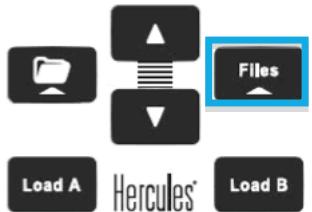
Déplacez-vous avec les boutons Flèche haut ▲ et Flèche bas ▼ pour atteindre le dossier ou la liste de lecture de votre choix.
Si vous n'arrivez pas à localiser une piste
Si vous n'arrivez pas à localiser une piste, vous pouvez :
- Sélectionner le champ All Songs (Tous les morceaux) dans l'explorateur de dossiers. Puis saisir une chaîne de caractères dans le champ Rechercher.
Chargement de la piste
Après avoir localisé la piste de votre choix, vous pouvez la charger sur la platine A (platine gauche) ou B (platine droite) en appuyant sur les boutons Load A (Charger A) ou Load B (Charger B) de DJ Control Air.
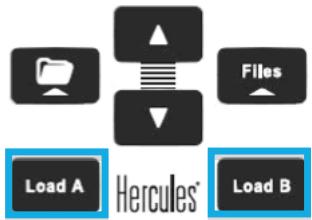
C) déplacement dans la piste
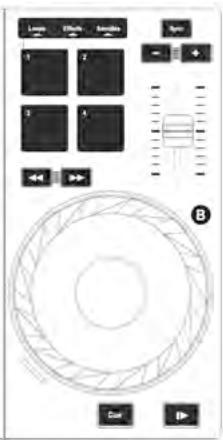
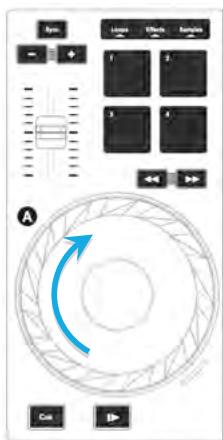
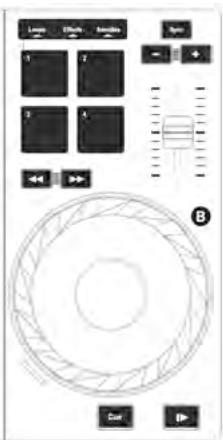
Après avoir chargé la piste, vous pouvez vous déplacer dans la piste à l'aide des jog wheels.
Déplacement rapide
Assurez-vous que le mode Scratch est DÉSACTIVÉ (le voyant du bouton Scratch doit être éteint).
Assurez-vous qu'aucune piste musicale n'est en cours de lecture (sinon, les jog wheels contrôlent le mode Pitch bend, et non le mode Déplacement rapide). - Tournez le jog wheel pour vous déplacer rapidement dans la piste.
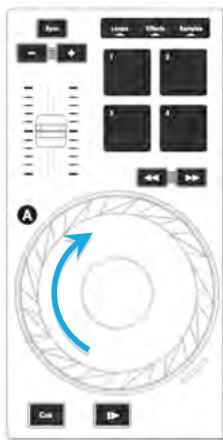
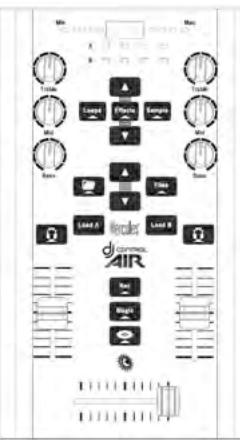
Déplacement lent et précis
- Assurez-vous que le mode Scratch est ACTIVÉ (le voyant du bouton Scratch doit être allumé).
- Tournez le jog wheel pour vous déplacer lentement dans la piste.
Pré-écoute de la piste
Pré-écoute = PFL (« Pre-Fade Listen ») ; cette fonction vous permet d'écouter une piste au casque, sans que le public ne l'entende.
(Règlez le casque en mode cue)
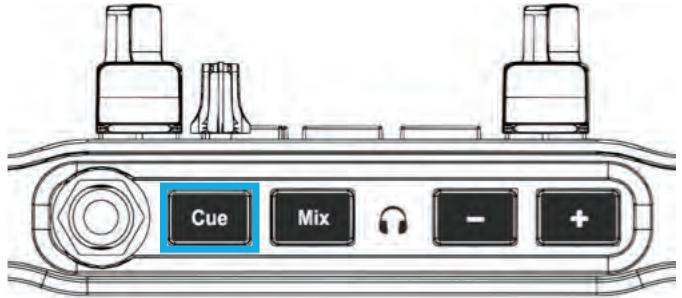
Pour activer la fonction de pré-écoute au casque, réglez la sortie du casque sur le mode Cue :
- Si le mode du casque est réglé sur Cue, votre casque est réglé en mode de pré-écoute. Si le mode du casque est réglé sur Mix, votre casque vous permet d'écouter le mix, donc le même son que celui diffusé par les haut-parleurs.
Pour utiliser la fonction de pré-écoute, réglez le mode de casque sur Cue; le rétroéclairage du bouton Cue situé à l'avant de DJ Control Air doit s'allumer.
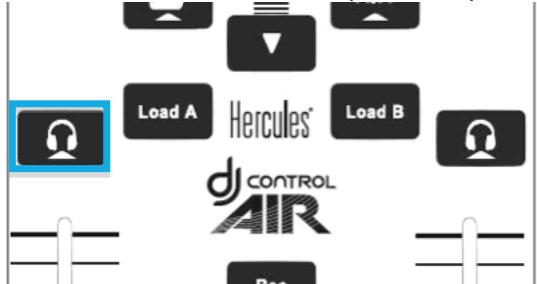
Après avoir chargé une piste sur une platine, choisissez de pré-écouter cette platine en appuyant sur le bouton avec un symbole de casque, situé au-dessus du curseur de volume ; le bouton avec un symbole de casque doit s'illuminer en bleu.
Sélectionnez le casque sur la platine A pour pré-écouter la platine A;
- Réglez le crossfader sur 100% sur la platine B si vous souhaitez pré-écouter la platine A.
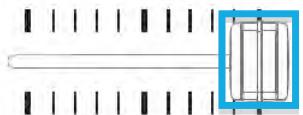
Vous pouvez également régler le curseur de volume de la platine A sur 0%, afin que le public ne l'entende pas dans le mix.
Lisez la piste
Appuyez sur le bouton Lecture de DJ Control Air sur la platine que vous pouvez pré-écouter.
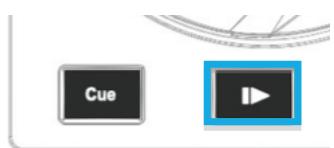
La piste est diffusée dans le casque ; pré-écoutez-la et assurez-vous que son rythme et sa tonalité correspondent à la piste actuellement diffusée au public.
Synchronisation de la piste
Synchroniser la piste pré-écoutée avec la piste en cours de diffusion pour le public signifie :
- Modifier la vitesse de la piste pré-écoutée afin d'ajuster sa vitesse à celle de la piste actuellement diffusée au public : pour cela, vous pouvez modifier les BPM (c'est-à-dire les battements par minute) de la piste pré-écoutée afin de les ajuster aux BPM de la piste actuellement diffusée au public.
- Ou superposer les battements de la piste pré-écoute et les battements de la piste actuellement diffusée au public.
Automatiquement, à l'aide de la fonction sync
En cliquant sur le bouton Sync d'une platine :
- Vous modifiez instantanément les BPM de la piste de cette platine pour les ajuster aux BPM de la piste en cours de lecture sur l'autre platine.
- Vous alignez précisément les battements de la piste de cette platine sur les battements de la piste en cours de lecture sur l'autre platine.
Les boutons Sync sont situés :
- Sur DJ Control Air : au-dessus du pitch fader.
- dans l'interface graphique de DJuced : sous le pitch fader.
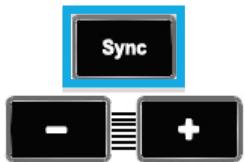
Lorsque les deux platines sont synchronisées, l'arrière-plan de la zone des repères de battements de DJuced devient bleu.

Lorsque les deux platines ne sont pas synchronisées, l'arrière-plan de la zone des repères de battements de DJuced est noir.

Manuellement, à l'aide du pitch fader et du pitch bend
Si vous préférez synchroniser les pistes manuellement, comme vous le feriez avec une platine vinyle : - Déplacez le pitch fader jusqu'à ce que les BPM des deux pistes soient identiques; - Ensuite, utilisez le pitch bend pour aligner les battements de la piste en cours de diffusion avec les battements de la piste chargée sur l'autre platine.
Déplacez le pitch fader jusqu'à ce que les BPM des deux pistes soient identiques
Si vous déplacez le curseur du pitch fader vers le haut, vous réduisez les BPM, c'est-à-dire que vous ralentissez la musique.
Si vous déplacez le curseur du pitch fader vers le bas, vous augmentez les BPM, c'est-à-dire que vous accélérez la musique.
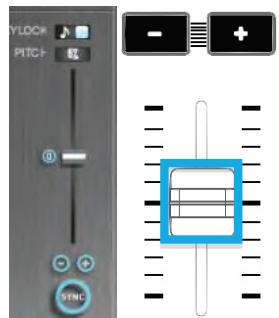
Si vous atteignez la limite (supérieure ou inférieure) du pitch fader, sans pour autant atteindre le nombre de BPM requis, modifiez l'amplitude du pitch en cliquant sur le symbole % situé au-dessus du pitch fader dans DJuced.
(B) Utilisez le pitch bend pour aligner les battements de la piste à dire avec les battements de la piste sur l'autre platine
Lorsque les deux pistes sont lues à la même vitesse, vousdez encore aligner les battements de la piste pré-écoutée avec les battements de la piste chargée sur la platine de référence.
Vous pouvez ralentir ou accélérer la lecture de la piste avec les boutons - (plus lente) ou + (plus rapide).
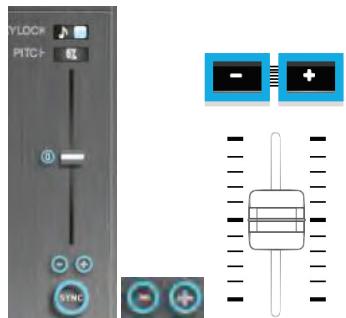
Lorsque les deux battements sont superposés, relâchez le bouton du pitch bend.
Vous pouvez également ralentir ou accélérer la lecture de la piste avec le jog wheel sur DJ Control Air :
- Assurez-vous que le bouton Scratch de DJ Control Air est désactivé;
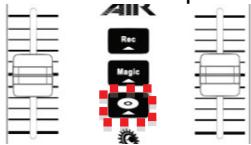
Le témoin lumineux situé dans le bouton Scratch doit être éteint.
- Ensemble, tournez le jog wheel :
O Vers la droite, pour accélérer la lecture = pitch bend ^+
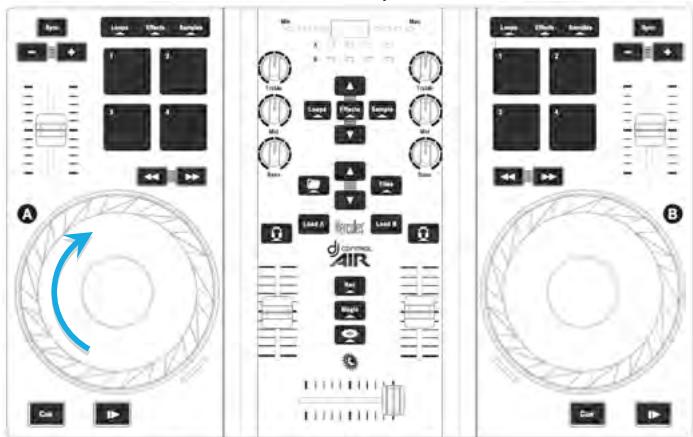
O Vers la gauche, pour ralentir la lecture = pitch bend -
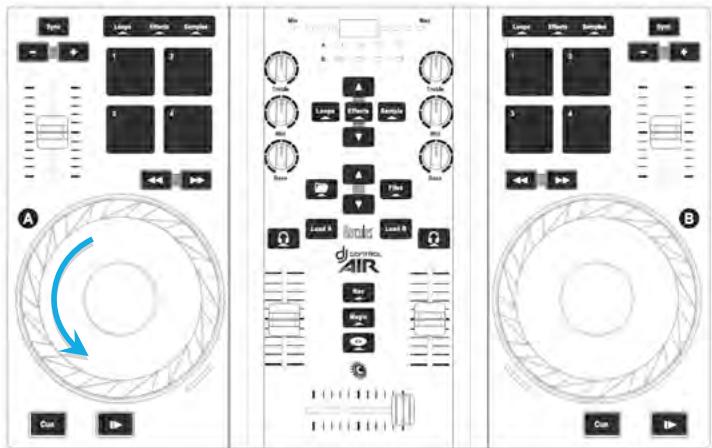
Dès que les battements des deux pistes sont superposés, vous pouvez arrêter de tourner le jog wheel ; les deux pistes sont maintenant synchronisées.
F) vérifier la synchronisation des pistes
Vous pouvez vous assurer que les deux pistes sont synchronisées sur DJ Control Air ; les DEL du vumètre du contrôleur (situées sous le capteur Air) clignotent simultanément.
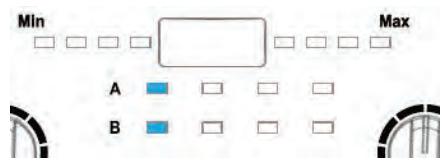
Si les DEL des battements clignotent au même instant, mais pas dans la même colonne, vous pouvez décaler la piste d'un battement vers l'avant ou vers l'arrière à l'aide des boutons Arrière/Avant de la platine.

G) Diffuser la piste au public
Lorsque les deux pistes sont synchronisées, vous pouvez mixer la piste afin de la diffuser au public. Vous pouvez :
- Soit mixer directement la piste que vous avez synchronisée en déplaçant le crossfader.
- Soit mixer les basses, si par exemple les tonalités des morceaux chargés sur les platines A et B sont différentes.
Diffuser une piste directement au public, avec une transition courte
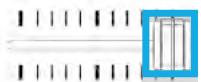
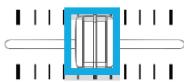
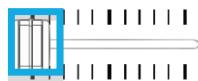
Vous pouvez directement mixer la piste synchronisée en déplaçant le crossfader :
- Vers le centre, si vous voulez que le public entende les pistes des platines B et A.
- Ensuite, déplacez le crossfader du centre vers la platine A.
Diffuser la piste au public avec une transition dans les basses fréquences
Vous supposez préparer une transition dans les basses fréquences avant d'effectuer la transition entre les deux pistes :
- Supprimez les fréquences moyennes et aigues des deux pistes.
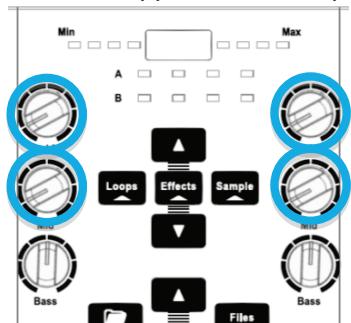
- Déplacez le crossfader vers le centre pour les pistes des platines B et A.
- Apportez une pause de 10 secondes, déplacez le crossfader du centre vers la platine A.
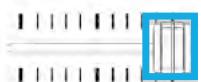
Enfin, restaurez les niveaux des fréquences moyennes et aigues.
Définition
Le « scratch » est le son que produit un vinyle posé sur une platine lorsque l'on place la main sur le disque et que l'on déplace le disque d'avant en arrière.
Les « scratchers » sont des utilisateurs de platines vinyle, qui utilisent les techniques de scratch pour produire des sons et créer des pistes musicales originales avec le son des scratches.
Pour les DJ qui utilisent du matériel informatique, les scratches sont obtenus par l'émulation logicielle des mouvements de la main, calculés par le logiciel de DJ.
Pour scratcher sur DJ Control Air :
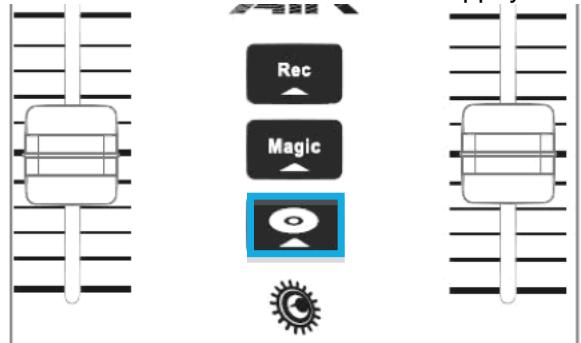
- Activez le mode Scratch en appuyant sur le bouton Scratch.
- Chargez des pistes sur les platines A et B à l'aide des boutons Dossier, Files (Fichiers), Load A (Charger A) et Load B (Charger B).
- Ensuite, tournez le jog wheel d'une platine de DJ Control Air en appuyant sur le jog wheel pour SCRATCHer avec le fichier de musique chargé sur cette platine.
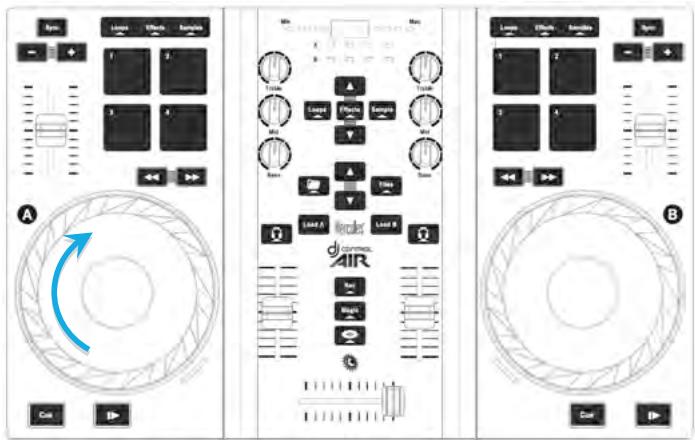
La qualité d'un scratch dépend du talent du DJ, mais également de la piste musicale utilisée. Un son de scratch réussi ne peut pas être obtenu avec n'importe quelle piste musicale ; votre talent de SCRatcher dépend également de la piste musicale chargée sur les platines.
Certains DJ soulignant donc leur talent en scratchant des pistes musicales comptant déjà des sons de scratch.
Définition
Un effet est un contrôle ou une combinaison de filtres appliqué(e) à la musique pour en modifier la sonorité.
Dans juducé, les effets disponibles sont :
Echo
Flanger
Reverb
Chorus
Compressor
Autowah
Rotate
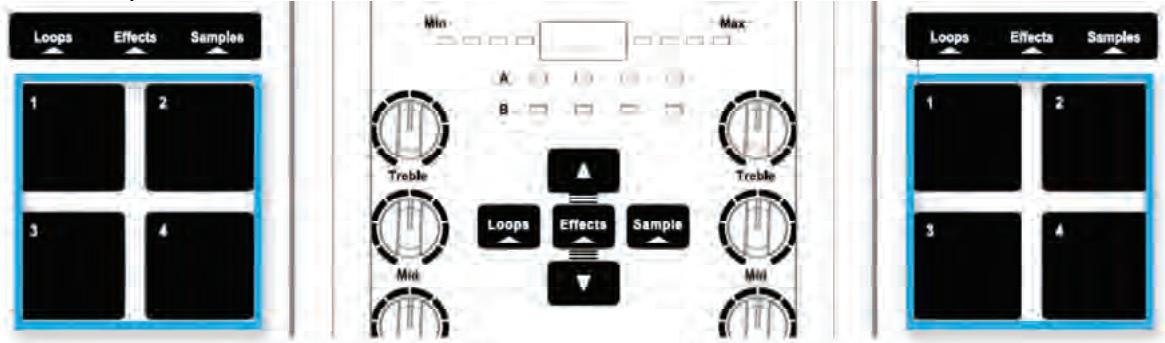
(A) Régler les pads de DJ control air en mode effets
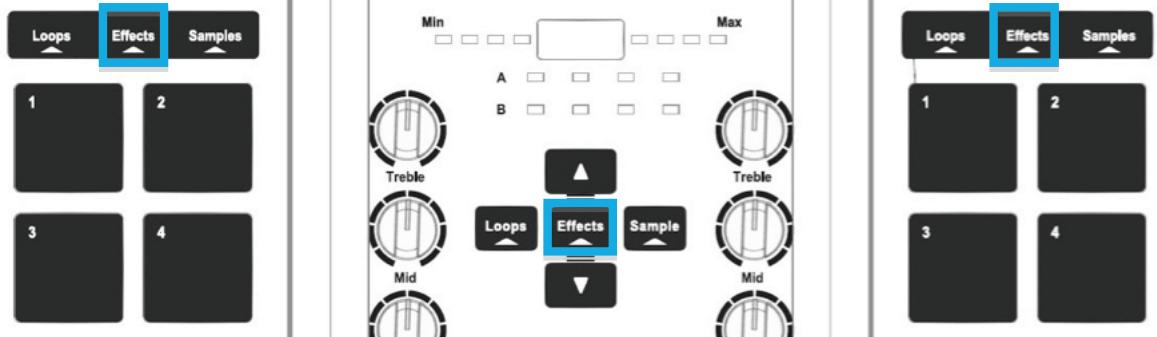
Appuyez sur le bouton « Effects », situé entre les 2 rangées de commandes de l'égaliseur.
Ce bouton active :
Le bouton du mode Effets - Le témoin lumineux « Effects » situé au-dessus des 2 groupes de 4 pads
(B) Attribuer un effet à un pad
Les 4 pads, numérotés 1 à 4, fournissant 4 emplacements permettant de contrôler les effets.
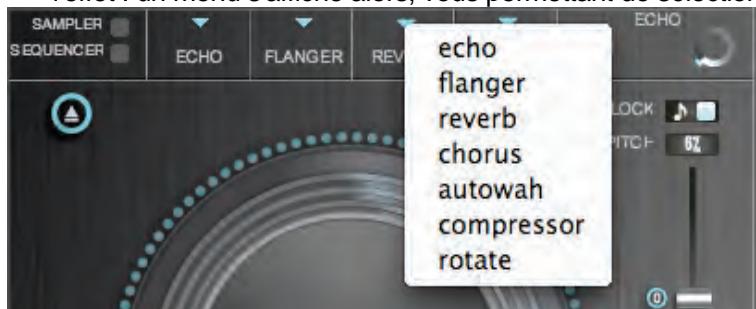
Les effets chargés sur les pads sont affichés dans l'interface utilisateur graphique de DJuced, au-dessus du disque.

Dans cet exemple :
- L'effet Écho se trouve sur le pad 1.
- L'effet Flanger se trouve sur le pad 2.
- L'effet Reverb se trouve sur le pad 3. L'effet Chorus se trouve sur le pad 4.
Pour modifier l'effet affecté à un pad, vous pouvez :
- Dans le logiciel, cliquer sur l'icône représentant une flèche vers le bas située au-dessus du nom de l'effet : un menu s'affiche alors, vous permettant de sélectionner le nom de l'effet avec la souris.
- Ou appuyer deux fois sur le pad de DJ Control Air et maintenir votre deuxième appui, puis utiliser les flèches Haut ▲ et Bas ▼ de DJ Control Air adjacentes au bouton du mode Effets pour charger un autre effet sur le pad.
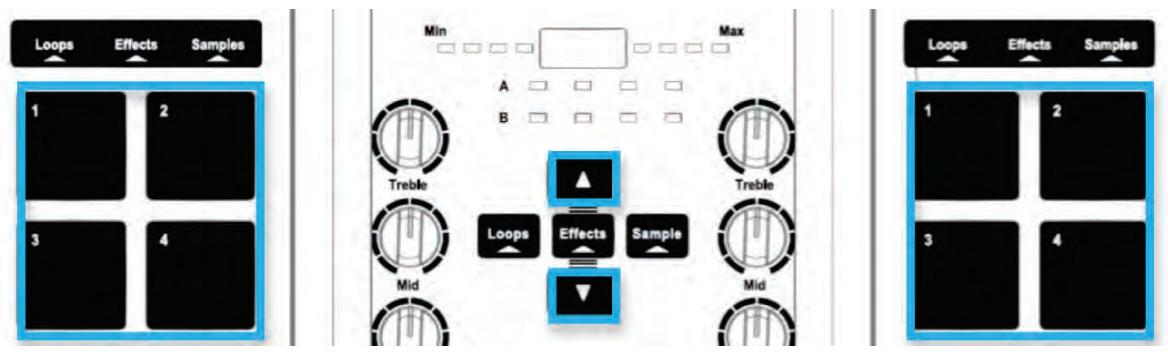
(C) appliquer un effet sur une piste
Après avoir affecté les effets de votre choix aux pads, vous pouvez :
- Activer un effet en appuyant sur un pad;
- Désactiver l'effet en appuyant à nouveau sur le pad.
L'effet est appliqué au niveau de la platine ; ainsi, si vous appliquez un effet à la platine A, il n'a aucun effet sur la platine B.
Moduler un effet
Vous pouvez moduler 2 paramètres au niveau de l'effet :
- La vitesse à laquelle vous appuyez sur le pad module le premier paramètre de l'effet.
- Gardez le doigt sur le pad et modulez le deuxième paramètre en faisant varier la distance entre votre main et le capteur Air (plus vous approchez la main du capteur, plus la valeur du deuxième paramètre est élevée).
La modulation de l'effet est visible :
- Sur DJ Control Air, grâce au vumètre à 8 DEL situé autour du capteur Air.
- Dans DJuced, sur les deux boutons rotatifs de la barre d'effets.
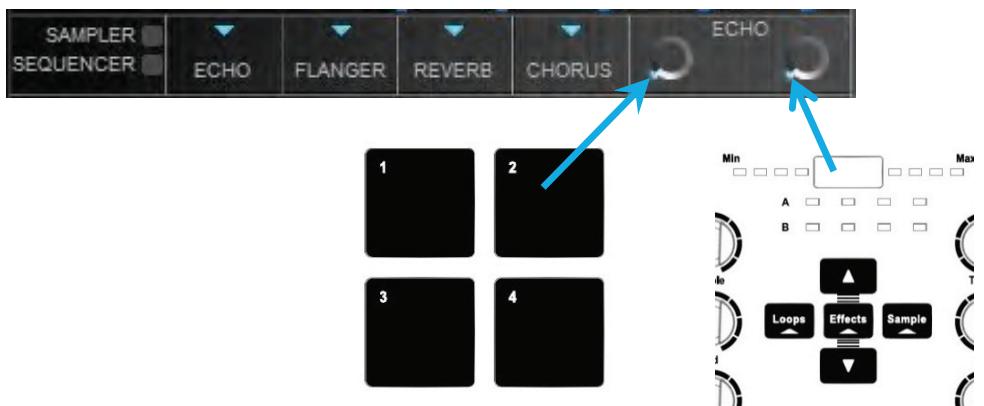
Dès que vous relâchez le pad, le réglage du capteur Air est mémorisé, ceci évite que le capteur Air ne perturbe d'autres réglages.
Définition
Un échantillon est un bref son, qui peut être lu seul ou associé à d'autres échantillons, par-dessus la musique ou à la place de la musique.
Si un échantillon est lu une fois, il est appelé « jingle »
Si un échantillon est lu continuellement, il s'agit d'un échantillon en boucle.
(A) Régler les pads de DJ control air en mode échantillons
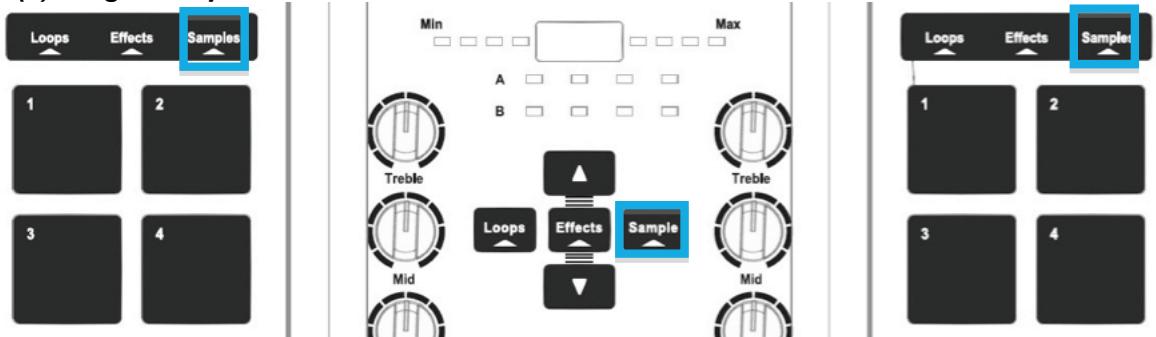
Appuyez sur le bouton « Samples », situé entre les 2 rangées de commandes de l'égaliseur. Ce bouton active :
Le bouton du mode Échantillons - Le témoin lumineux « Samples » situé au-dessus des 2 groupes de 4 pads
(B) Affection d'échantillons aux pads
Une case à cocher « SAMPLER » est située à l'extrémité du rack d'effets.
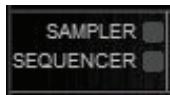
Lorsque vous cochez cette case, une colonne de 4 lecteurs d'échantillons s'affiche dans DJuced. Les 4 pads, numérotés 1 à 4, contrôlent les 4 lecteurs d'échantillons de la platine ; les échantillons chargés par défaut sont les suivants :
- Hithat (cymbale Charleston) sur le lecteur 1 = l 'échantillon Hithat est affecté au pad 1.
- Snare (caisse claire) sur le lecteur 2 = l 'échantillon Snare est affecté au pad 2.
- Kick (grosse caisse) sur le lecteur 3 = l 'échantillon Kick est affecté au pad 3.
- Ride (cymbale ride) sur le lecteur 4 = l 'échantillon Ride est affecté au pad 4.

Lire des échantillons
Vous contrôlez la lecture des 4 échantillons en appuyant brièvement sur les pads.
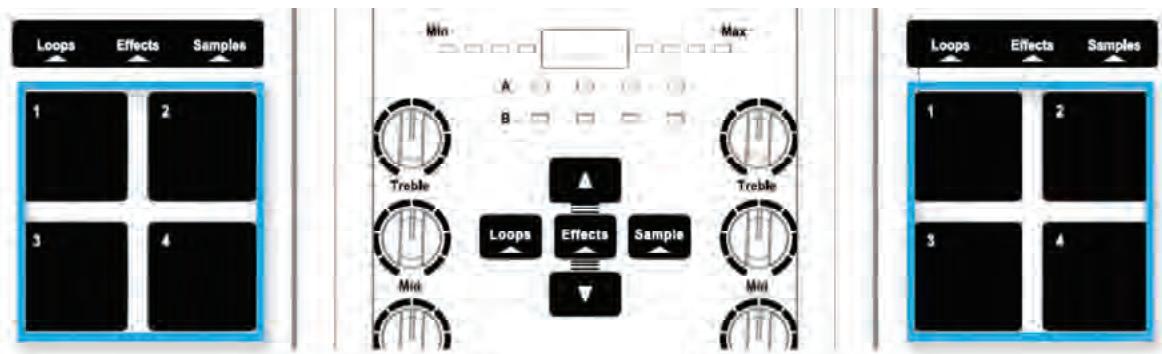
Un premier appui lance la lecture de l'échantillon. - Un deuxième appui marque une pause dans la lecture de l'échantillon. La vitesse à laquelle vous appuyez sur le pad contrôle le volume de lecture des échantillons.
Conseil :
Si vous souhaitez que le volume des échantillons reste constant, quel que soit la vitesse à laquelle vous appuyez sur le pad, désactivez la fonction de vitesse du mode Échantillonneur dans le panneau de configuration de DJ Control Air, via le paramètre Advanced > Sampler Velocity Off (Avancé > Velocité de l'échantillonneur > Désactivé).
Définition
Boucle : une portion d'une piste audio que vous lisez de manière répétée.
Contrôler les bouches sur DJ control air
Régler les pads de DJ Control Air en mode Boucle
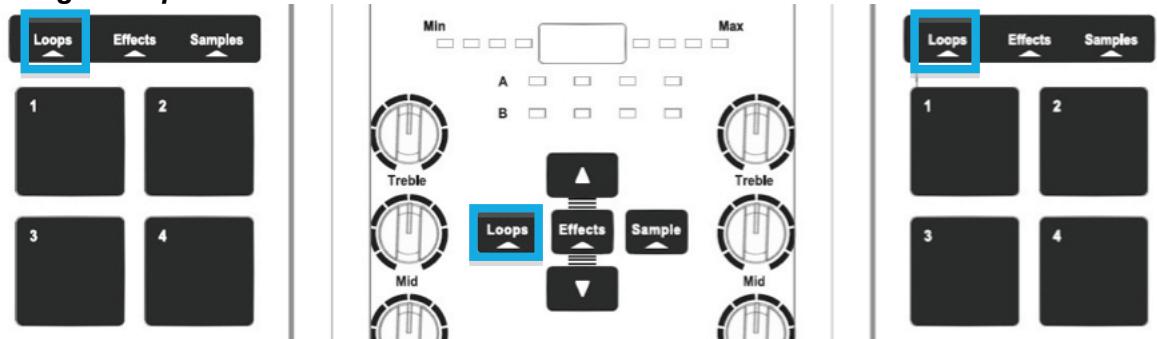
Appuyez sur le bouton « Loops », situé entre les 2 rangées de commandes de l'égaliseur.
Ce bouton active :
Le bouton du mode Boucle - Le témoin lumineux « Loops » situé au-dessus des 2 groupes de 4 pads
(B) Définir un point d'entrée de boucle (début de la boucle) – pad 1
Pendant la lecture du morceau, appuyez sur le Pad 1 pour positionner le point de départ de la boucle.
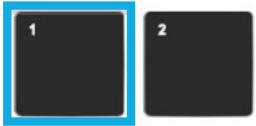
Lorsque vous définissez un point d'entrée de boucle, la lecture de la piste se poursuit sans changement.
(C) définir un point de sortie de boucle (fin de la boucle) - pad 2
Après avoir inséré le point d'entrée de boucle, insérez le point de sortie de boucle en appuyant sur le pad 2.
Lorsque vous définissez le point de sortie de la boucle, la lecture de la piste est remplacée par la lecture de la boucle.
Pendant la lecture de la boucle, vous pouvez réduire la durée de la boucle de moitié en appuyant sur le pad 3.
(E) multiplier la durée de la boute par 2 - pad 4
Pendant la lecture de la boucle, vous pouvez doubler la durée en appuyant sur le pad 4.
Pendant la lecture de la boucle, vous pouvez quitter la boucle et reprendre la lecture de la piste à la fin de la boucle en appuyant sur le pad 2.
C. foire aux questions
a) Le logiciel DJuced pour DJ Control Air est-il limité dans le temps ?
Non, DJuced ne compte aucune limitation dans le temps si le contrôleur DJ Control Air est connecté, mais s'exécute en revanche en mode démo (limite de 30 minutes par session) si DJ Control Air n'est pas connecté à l'ordinateur.
Si vous exécutez DJuced sans connecter le contrôleur DJ Control Air à votre ordinateur, vous pouvez utiliser DJuced pendant 30 minutes, après quoi le logiciel se fermera.
b) DJuced est-il compatible avec d'autres contrôleurs DJ que DJ Control Air ?
La version fournie avec DJ Control Air est uniquement compatible avec ce modèle de contrôle.
c) DJuced est-il compatible avec d'autres interfaces audio DJ que DJ Control Air ?
Oui, vous pouvez désirer l'interface audio de votre choix dans DJuced.
Par défaut, l'audio est configurée pour l'interface audio intégrée de DJ Control Air, mais vous pouvez désirer une autre interface audio dans le menu Configuration ; pour afficher celui-ci, cliquez sur l'icône Configuration de la barre supérieure.
d) DJuced est-il compatible avec les pilotes ASIO et WDM (Windows Driver Model) sous Windows ?
DJuced est compatible avec les pilotes ASIO et WDM.
Avec l'interface audio intégrée de DJ Control Air, DJuced opère en mode ASIO.
2. DJ control air
a) DJ Control Air est-il compatible avec d'autres logiciels de DJ que DJuced ?
Oui; les commandes de DJ Control Air sont des commandes MIDI standard permettant de contrôler tous les logiciels de DJ pourvus de commandes MIDI ouvertes standard.
Un fichier TSI, permettant de contrôler Traktor Pro 2 et Traktor Duo 2, est disponible en téléchargement sur le site de support technique de Hercules; DJ Control Air deviendra compatible avec la plupart des logiciels de DJ ouverts.
b) Comment configurer DJ Control Air en mode ASIO sous Windows ?
DJ Control Air expose constamment ses pilotes WDM et ASIO; vous n'avez donc pas besoin de basculer entre les pilotes ASIO et WDM dans le panneau de configuration, et pouvez passer entre les drivers ASIO et WDM directement dans le logiciel de DJ.
c) Le capteur Air est-il compatible avec d'autres logiciels de DJ ?
Oui, le capteur Air transmet une commande MIDI standard.
d) Comment fonctionne le capteur Air ?
Le capteur Air est un capteur de proximité, qui détecte la distance d'un objet situé entre 0 et 10 cm du capteur (habituellement, la main du DJ). Le capteur Air :
- Émet une lumière infrarouge (qui lui permet de fonctionner dans la lumière comme dans l'obscurité).
- Il calcule ensuite l'intensité du reflet pour convertir ce reflet en commande MIDI.
Pour l'utilisateur final :
- Plus la main de l'utilisateur est proche du capteur AIR, plus la commande MIDI produit est élevée.
- Plus la main de l'utilisateur est éloignée du capteur AIR, plus la commande MIDI produit est basse.
- Au-delà de 10 cm, la commande MIDI est 0.
Existe-t-il un risque que le capteur air envoie involontairement des commandes?
Pour éviter que les mouvements du DJ ne perturbent le capteur Air, le capteur Air doit être associé à un autre bouton dans le logiciel DJ pour fonctionner ; ainsi, si vous relâchez cet autre bouton, les commandes transmises par le capteur Air ne sont pas prises en compte dans le logiciel.
Comment puis-je utiliser les jog wheels pour me déplacer dans une piste ?
Lorsqu'une piste est chargée sur une platine, les jog wheels vous offrent deux manières de vous déplacer dans une piste :
- Déplacement rapide : arrêtez la lecture sur la platine, dés rapidement dans la piste.
- Déplacement précis : activez le mode Scratch, puis tournez le jog wheel en laissant peser normalement votre main sur ce dernier; vous pouvez alors vous déplacer avec précision dans la piste.
B) Comment modifier l'effet affecté à un pad ?
- Sélectionnez le mode Effets des pads.
- Appuyez sur le pad dont vous souhaitez modifier l'effet (une fois pour activer l'effet actuel, ou deux fois pour le désactiver) et maintenez votre appui sur le pad.
- Modifiez l'effet affecté à ce pad à l'aide des flèches Haut et Bas situées au-dessus du bouton de l'effet, dans la partie centrale du mixer.
C) comment utiliser le capteur air ?
- Sélectionnez le mode Effets des pads.
- Appuyez sur le pad contrôlant l'effet que vous souhaitez activer et maintenez votre appui sur le pad ; la vitesse à laquelle vous appuyez sur le pad contrôle le premier paramètre de l'effet.
- Placez l'autre main au-dessus du capteur Air ; la distance entre votre main et le capteur module le deuxième paramètre de l'effet (plus votre main est proche, plus la valeur du paramètre est élevée).
- Dès que vous retirez votre doigt du pad, le deuxième paramètre devient fixe.
D) Puis-je utiliser le capteur air avec d'autres fonctions que les effets dans djuced ?
Non, les fonctions associées au capteur Air dans DJuced ne peuvent pas être modifiées.
1. Canal MIDI
DJ Control Air ne nécessite qu'un canal MIDI ; le canal MIDI est réglé sur le canal 1, par défaut, et peut être réglé sur les canaux 2 à 16 via le panneau de configuration de DJ Control Air.
Définition
Les commandes d'entrée MIDI sont les commandes reçues par l'ordinateur et le logiciel. Entrée MIDI = commandes envoyées par la surface de contrôle du DJ Control Air.
B) commandes
(1) Platine A
Définition
Les commandes de sortie MIDI sont les commandes transmises au contrôleur DJ par l'ordinateur et le logiciel.
Sortie MIDI = commandes reçues par le contrôle DJ = commandes de contrôle des DEL.
B) commandes
(1) DEL de la platine A
| Commande | Message MIDI | Description de la valeur |
| Pads (sensibilité activée) | ||
| Pad 1 Loop Deck A | 9x 09 Value | 00 : OFF - 7F: ON |
| Pad 2 Loop Deck A | 9x 0A Value | 00 : OFF - 7F: ON |
| Pad 3 Loop Deck A | 9x 0B Value | 00 : OFF - 7F: ON |
| Pad 4 Loop Deck A | 9x 0C Value | 00 : OFF - 7F: ON |
| Pad 1 Effect Deck A | 9x 01 Value | 00 : OFF - 7F: ON |
| Pad 2 Effect Deck A | 9x 02 Value | 00 : OFF - 7F: ON |
| Pad 3 Effect Deck A | 9x 03 Value | 00 : OFF - 7F: ON |
| Pad 4 Effect Deck A | 9x 04 Value | 00 : OFF - 7F: ON |
| Pad 1 Sample Deck A | 9x 05 Value | 00 : OFF - 7F: ON |
| Pad 2 Sample Deck A | 9x 06 Value | 00 : OFF - 7F: ON |
| Pad 3 Sample Deck A | 9x 07 Value | 00 : OFF - 7F: ON |
| Pad 4 Sample Deck A | 9x 08 Value | 00 : OFF - 7F: ON |
| Pitch | ||
| Sync Deck A | 9x 13 Value | 00 : OFF - 7F: ON |
| Lecture | ||
| Cue Deck A | 9x 11 Value | 00 : OFF - 7F: ON |
| Play Deck A | 9x 12 Value | 00 : OFF - 7F: ON |
(2) DEL de la platine B
| Commande | Message MIDI | Description de la valeur |
| Pads (sensibilité activée) | ||
| Pad 1 Loop Deck B | 9x 1F Value | 00 : OFF - 7F: ON |
| Pad 2 Loop Deck B | 9x 20 Value | 00 : OFF - 7F: ON |
| Pad 3 Loop Deck B | 9x 21 Value | 00 : OFF - 7F: ON |
| Pad 4 Loop Deck B | 9x 22 Value | 00 : OFF - 7F: ON |
| Pad 1 Effect Deck B | 9x 17 Value | 00 : OFF - 7F: ON |
| Pad 2 Effect Deck B | 9x 18 Value | 00 : OFF - 7F: ON |
| Pad 3 Effect Deck B | 9x 19 Value | 00 : OFF - 7F: ON |
| Pad 4 Effect Deck B | 9x 1A Value | 00 : OFF - 7F: ON |
| Pad 1 Sample Deck B | 9x 1B Value | 00 : OFF - 7F: ON |
| Pad 2 Sample Deck B | 9x 1C Value | 00 : OFF - 7F: ON |
| Pad 3 Sample Deck B | 9x 1D Value | 00 : OFF - 7F: ON |
| Pad 4 Sample Deck B | 9x 1E Value | 00 : OFF - 7F: ON |
| Pitch | ||
| Sync Deck B | 9x 29 Value | 00 : OFF - 7F: ON |
| Lecture | ||
| Cue Deck B | 9x 27 Value | 00 : OFF - 7F: ON |
| Play Deck B | 9x 28 Value | 00 : OFF - 7F: ON |
(3) DEL du mélangeur
| Commande | Message MIDI | Description de la valeur |
| Explorateur | ||
| Files | 9x 35 Value | 00 : OFF - 7F: ON |
| Folders | 9x 36 Value | 00 : OFF - 7F: ON |
| Vumètre de battements | ||
| Beat 1 Deck A | 9x 44 Value | 00 : OFF - 7F: ON |
| Beat 2 Deck A | 9x 45 Value | 00 : OFF - 7F: ON |
| Beat 3 Deck A | 9x 46 Value | 00 : OFF - 7F: ON |
| Beat 4 Deck A | 9x 47 Value | 00 : OFF - 7F: ON |
| Beat 1 Deck B | 9x 4C Value | 00 : OFF - 7F: ON |
| Beat 2 Deck B | 9x 4D Value | 00 : OFF - 7F: ON |
| Beat 3 Deck B | 9x 4E Value | 00 : OFF - 7F: ON |
| Beat 4 Deck B | 9x 4F Value | 00 : OFF - 7F: ON |
| Boutons centraux | ||
| Scratch | 9x 2D Value | 00 : OFF - 7F: ON |
| Magic | 9x 2E Value | 00 : OFF - 7F: ON |
| Record | 9x 30 Value | 00 : OFF - 7F: ON |
| Casque | ||
| Listen Deck A | 9x 14 Value | 00 : OFF - 7F: ON |
| Listen Deck B | 9x 2A Value | 00 : OFF - 7F: ON |
(4) DEL de la face avant
| Commande | Message MIDI | Description de la valeur |
| Mix in headphones | 9x 39 Value | 00 : OFF - 7F: ON |
| Cue (PFL) in headphones | 9x 3A Value | 00 : OFF - 7F: ON |
| Headphones Volume - | 9x 3B Value | 00 : OFF - 7F: ON |
| Headphones Volume + | 9x 3C Value | 00 : OFF - 7F: ON |
Mise à jour de toutes les DEL
| Commande | Message MIDI | Description de la valeur |
| All Leds Off / On | Bx 7F Value | 00 : OFF – 7F: ON |
Si vous rencontrez un problème avec votre produit, rendez-vous sur le site http://ts.hercules.com et sélectionnez votre langue. Vous aurez alors accès à différents services (Foire Aux Questions (FAQ), dernières versions des pilotes et logiciels) susceptibles de résoudre votre problème. Si le problème persiste, vous pouvez contacter le support technique des produits Hercules (« Support Technique »):
Par e-mail:
Pour bénéficier du support technique par e-mail, vous devez d'abord vous enregistrer en ligne sur le site http://ts.hercules.com. Les informations fournies sont permettre aux techniciens de résoudre plus rapidement les problèmes.
Cliquez sur Enregistrement du produit et suivez les instructions à l'écran.
Si vous êtes déjà enregistré, renseignez les champs Nom d'utilisateur et Mot de passe, cliquez sur Connexion.
Par téléphone (si vous n'avez pas d'accès Internet) :
| Canada | 1-866-889-2181 Gratisuit | Du lundi au samedi de 7h à 14h (Heure de l'Est) Du lundi au samedi de 4h à 11h (Heure du Pacifique) |
| France | 02 99 93 21 33 Numéro fixe France Telecom non surtaxé. Tarif selon opérateur | Du lundi au samedi de 9h à 20h |
| Suisse | 0842 000 022 Tarif d'une communication locale | Du lundi au samedi de 9h à 20h |
| Belgique | 078 16 60 56 Tarif d'une communication nationale | Du lundi au samedi de 9h à 20h |
| Luxembourg | 80028612 Gratisuit | Du lundi au samedi de 9h à 20h |
Horaires et numéros de téléphone susceptibles de changer. Veuillez consulter http://ts.hercules.com pour obtenir une liste à jour.
F. informations relatives à la garantie
Dans le monde entier, Guillemot Corporation S. A. (« Guillemot ») garantit au consommateur que le présent produit Hercules est exempt de défauts matériels et de vices de fabrication, et ce, pour une période de deux (2) ans à compter de la date d'achat d'origine. Si, au cours de la période de garantie, le produit semble défectueux, contactez immédiatement le Support Technique qui vous indiquera la procédure à suivre. Si le défaut est confirmé, le produit devra être retourné à son lieu d'achat (ou tout autre lieu indiqué par le Support Technique).
Dans le cadre de la garantie, le consommateur bénéficiera, au besoin du Support Technique, du remplacement ou de la réparation du produit défectueux. Lorsque la loi applicable l'autorise, toute responsabilité de Guillemot et ses filiales (y compris pour les dommages indirects) se limite à la réparation ou au remplacement du produit Hercules. Les droits légaux du consommateur au titre de la législation applicable à la vente de biens de consommation ne sont pas affectés par la présente garantie.
Cette garantie ne s'appliquera pas : (1) si le produit a été modifié, ouvert, altéré, ou a subi des dommages résultant d'une utilisation inappropriée ou abusive, de négligence, d'un accident, de l'usure normale, ou de toute autre cause non liée à un défaut matériel ou à un vice de fabrication ; (2) en cas de non-respect des instructions du Support Technique ; (3) aux logiciels non édités par Guillemot, lesdits logiciels faisant l'objet d'une garantie spécifique accordée par leurs éditeurs.
G. stipulations additionnelles à la garantie
Aux États-Unis d'Amérique et au Canada, cette garantie est limitée au mécanisme interne et au boîtier externe du produit. Toute garantie implicite applicable, incluant les garanties de qualité marchande ou d'adaptation à un usage particulier, est limitée à deux (2) ans à compter de la date d'achat et soumise aux conditions de la présente garantie limitée. En aucun cas, Guillemot Corporation S. A. ou ses sociétés affiliées ne sauraient être tenues responsables envers qui que ce soit de tous dommages indirects ou dommages accessoires résultant du non-respect des garanties expresses ou implicites. Certains États/Provinces n'autorisent pas la limitation sur la durée d'une garantie implicite, ou l'exclusion ou la limitation de responsabilité pour les dommages indirects ou accessoires, de sorte que les limitations ou exclusions ci-dessus peuvent ne pas vous être applicables. Cette garantie vous confère des droits spécifiques; vous pouvez également bénéficier d'autres droits qui peuvent différer d'un État/Province à l'autre.
H. marques commerciales
Hercules® est une marque commerciale de Guillemot Corporation S. A. Intel® et Pentium® sont des marques déposées d'Intel Corporation. Microsoft®, Windows®, XP®, Vista® et 7™ sont des marques commerciales déposées ou des marques commerciales de Microsoft Corporation aux États-Unis et/ou dans d'autres pays. Mac et Mac OS sont des marques commerciales d'Apple Inc., déposées aux États-Unis et dans d'autres pays. La marque DJUCED et les éléments graphiques DJUCED sont la propriété de Guillemot Corporation. Toutes les autres marques commerciales et tous les autres noms commerciaux sont dûment respectés dans le présent document et restent la propriété de leurs propriétaires respectifs. Les illustrations ne sont pas contractuelles. Le contenu, les illustrations et les spécifications du besoin document pourront être modifiés sans notification préalable et peuvent différer d'un pays à l'autre.
I. Déclaration de conformité
Par la présente, Guillemot Corporation S. A. déclare que cet appareil est conforme aux exigences essentielles et aux autres dispositions pertinentes de la directive CEM 2004/108/CE. Le fonctionnement de ce matériel dans un environnement résidentiel provoque parfois des interférences radioélectriques; il incombe dans ce cas à l'utilisateur d'y remédier.
Cet appareil numérique de la classe B respecte toutes les exigences du Règlement sur le matériel brouilleur du Canada. En cas de dysfonctionnement en cours d'utilisation du à une décharge d'électricité statique, quittez le logiciel, et déconnectez l'appareil de l'ordinateur. Pour réutiliser normalement l'appareil, rebranchez-le sur l'ordinateur, puis relancez le logiciel.
© 2012 Guillemot Corporation S. A. Tous droits réservés.
Aucune partie de ce manuel ne peut être produite, résumée, transmise, transcrivie, stockée dans un système de recherche, ou traduite en toute langue ou langage informatique, à chaque fin ou par chaque moyen que ce soit, électronique, mécanique, magnétique, manuel, par le biais de photocopies, d'enregistrements, ou autres, sans l'autorisation expresse et écrite de Guillemot Corporation S. A.
K. responsabilité limitée
Guillemot Corporation S. A. se réserve le droit de modifier les spécifications à tout moment sans préavis. Les informations fournies dans ce document sont censées être précises et fiables. Cependant Guillemot Corporation S. A. n'assume aucune responsabilité concernant leur utilisation, ni leur contrefaçon ou les autres droits des tiers résultant de leur utilisation. Ce produit peut exister en version simplifiée ou spéciale, notamment pour les fabricants de PC et les assembleurs. Il se peut que certaines fonctions décrites dans ce manuel ne soient pas disponibles dans la version que vous possédez. Autant que possible, le CD-ROM d'installation contiendra un fichier README.TXT dans lequel seront détaillées les différences entre le produit installé et le produit décrit dans la présente documentation.
L. contrat de licence utilisateur final applicable aux logiciels hercules
IMPORTANT: veuillez tirer attentivement le Présent Contrat de licence. Le Logiciel est concédé sous licence, et non vendu à l'utilisateur, pour un emploi respectant les termes du Présent Contrat. Vous vous engagez à respecter les termes et les conditions du Présent Contrat. Si vous êtes en désaccord avec les termes et les conditions du Présent Contrat, veuillez retourner le Logiciel et tout ce qui l'accompagne dans les 15 jours qui suivront la date de votre achat à l'endroit où vous l'avez acheté.
La propriété du Logiciel (dénommé « le Logiciel » ci-dessus et ci-après) reste acquise à Guillemot Corporation S. A. Tous droits réservés. Le terme « Logiciel » inclut les programmes exécutables, gestionnaires, librairies, fichiers de données et toute documentation associée aux programmes. Hercules Technologies n'accorde qu'un droit d'utilisation du Logiciel. L'acquéreur accepte les termes et les conditions du Présent Contrat concernant les droits d'auteur et tout autre droit de propriété concernant les autres logiciels contenus dans le produit.
Guillemot Corporation S. A. se réserve le droit d'annuler le Présent Contrat en cas de non-respect de celui-ci. En cas de résiliation du Présent Contrat, l'acquéreur s'engage à renvoyer le Logiciel à Guillemot Corporation S. A. ainsi que toutes les copies.
- La licence est accordée à l'acquéreur d'origine seulement. Guillemot Corporation S. A. reste propriétaire et titulaire du Logiciel et se réserve tous les droits qui ne sont pas expressément accordés par le Présent Contrat. L'utilisateur n'a pas le droit de sous-louer ses droits concédés par le Présent Contrat. Le transfert de cette licence est autorisé à condition que l'acquéreur d'origine ne conserve aucune partie du Logiciel et que le cessionnaire lise et accepte les termes et conditions du Présent Contrat.
- L'acquéreur peut utiliser le Logiciel sur un seul ordinateur en même temps. La partie assimilable du Logiciel peut être copiée vers un autre ordinateur à condition que le Logiciel soit effacé du premier ordinateur et qu'il soit impossible d'utiliser le Logiciel sur plusieurs machines en même temps.
- L'acquéreur reconnait et accepte le copyright appartenant à Guillemot Corporation S. A. Le copyright ne doit en aucun cas être enlevé du Logiciel ou d'une copie du Logiciel, de toute documentation, écrite ou électronique, accompagnant le Logiciel.
- La licence octroie à l'utilisateur le droit de faire une (1) copie d'archivage de la partie assimilable du Logiciel à condition que le copyright du Logiciel soit également copiée.
- Sauf dans les limites permises expressement par le Présent Contrat, l'acquéreur ne peut pas s'engager à, ni permettre à un tiers de s'engager à : fournir ou divulguer le Logiciel à des tiers ; rendre possible l'utilisation du Logiciel par plus d'un ordinateur en même temps ; faire des modifications ou des copies de quelque sorte que ce soit ; désassembler, décompiler ou modifier le Logiciel d'une quelconque manière ou essayer d'obtenir des informations relatives à l'utilisation du Logiciel n'était pas accessibles à l'utilisateur ; faire des copies ou des traductions du Manuel de l'utilisateur.
M. contrat de licence utilisateur final applicable au logiciel DJUCED™
Veuillez lire attentivement le Contrat de licence qui s'affiche lors de l'installation de DJUCED™.
N. recommendation relative à la protection de l'environnement
En fin de vie, ce produit ne doit pas être éliminé avec les déchets ménagers normaux mais déposé à un point de collecte des déchets d'équipements électriques et électroniques en vue de son recyclage.
Ceci est confirmé par le symbole figurant sur le produit, le manuel utilisateur ou l'emballage.
En fonction de leurs caractéristiques, les matériaux peuvent être recyclés. Par le recyclage et par les autres formes de valorisation des déchets d'équipements électriques et électroniques, vous contribuez de manière significative à la protection de l'environnement.
significative à la protection de l'environnement.
Veuillez consulter les autorités locales qui vous indiqueront le point de collecte concerné.
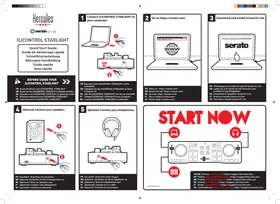
- présentation de djucedtm 3
- mixer dans djuced avec DJ control air 32
- foire aux questions 46
- présentation de djuced™
- Définition
- B) organisation
- Utilisation
- Affichage de tous les morceaux présents sur l'ordinateur
- Explorateur de fichiers
- BPM (battements par minute)
- Analyser
- Champs de l'explorateur de fichiers
- Zone de recherche
- B) Zone d'explorateur optionnelle
- C) commandes d'explorateur de DJ control air
- B) disposition
- Commandes du logiciel
- Commandes de boucle de la DJ control air
- Enregistrement de boucle dans la banque de l'échantillonneur
- Sur chaque platine :
- Commandes
- Autour du disque
- sur la forme d'onde instantanée
- Définitions
- Réinitialisation du pitch
- amplitude du pitch
- réinitialisation du pitch
- Information de temps et de durée
- Boucle
- Effet
- Échantillonneur
- séquenceur musical
- Effets
- Bouton
- Vous pouvez :
- Vue d'ensemble de forme d'onde
- Grille de battements (beatgrid)
- Vue d'ensemble de la forme d'onde
- Mots-clés
- C) Commandes de casque
- Volume de sortie du casque
- D) Commandes d'égalisation
- E) Commandes de volume et de crossfader
- Configuration
- A) paramètres audio
- C) menu clavier
- D) Général
- Avertissement de fin de morceau
- Chemin d'enregistrement
- Explorateur
- F) À propos
- Opérations préliminaires
- Localiser les morceaux
- B) analyser les morceaux
- C) Insérer des points cue (signets) dans des pistes
- Insérer un point cue 2 ou 3
- Supprimer un point cue
- Créer des listes de lecture
- Localiser une piste
- Atteindre une liste de lecture ou un dossier
- Explorer les listes de lecture et les dossiers
- Si vous n'arrivez pas à localiser une piste
- Chargement de la piste
- C) déplacement dans la piste
- Déplacement rapide
- Déplacement lent et précis
- Pré-écoute de la piste
- (Règlez le casque en mode cue)
- Lisez la piste
- Synchronisation de la piste
- Automatiquement, à l'aide de la fonction sync
- Manuellement, à l'aide du pitch fader et du pitch bend
- Déplacez le pitch fader jusqu'à ce que les BPM des deux pistes soient identiques
- Utilisez le pitch bend pour aligner les battements de la piste à dire avec les battements de la piste sur l'autre platine
- F) vérifier la synchronisation des pistes
- G) Diffuser la piste au public
- Diffuser une piste directement au public, avec une transition courte
- Diffuser la piste au public avec une transition dans les basses fréquences
- Régler les pads de DJ control air en mode effets
- Attribuer un effet à un pad
- appliquer un effet sur une piste
- Moduler un effet
- Régler les pads de DJ control air en mode échantillons
- Affection d'échantillons aux pads
- Lire des échantillons
- Conseil :
- Contrôler les bouches sur DJ control air
- Définir un point d'entrée de boucle (début de la boucle) – pad 1
- définir un point de sortie de boucle (fin de la boucle) - pad 2
- multiplier la durée de la boute par 2 - pad 4
- foire aux questions
- DJ control air
- Existe-t-il un risque que le capteur air envoie involontairement des commandes?
- Comment puis-je utiliser les jog wheels pour me déplacer dans une piste ?
- B) Comment modifier l'effet affecté à un pad ?
- C) comment utiliser le capteur air ?
- D) Puis-je utiliser le capteur air avec d'autres fonctions que les effets dans djuced ?
- Canal MIDI
- B) commandes
- informations relatives à la garantie
- stipulations additionnelles à la garantie
- marques commerciales
- Déclaration de conformité
- responsabilité limitée
- contrat de licence utilisateur final applicable aux logiciels hercules
- contrat de licence utilisateur final applicable au logiciel DJUCED™
- recommendation relative à la protection de l'environnement
Marque : HERCULES
Modèle : DJCONTROL WAVE M3
Catégorie : Contrôleur DJ