
DJCONTROL JOGVISION - Contrôleur DJ HERCULES - Notice d'utilisation et mode d'emploi gratuit
Retrouvez gratuitement la notice de l'appareil DJCONTROL JOGVISION HERCULES au format PDF.


| Type de produit | Contrôleur DJ |
| Marque | HERCULES |
| Modèle | DJControl JogVision |
| Logiciel inclus | Serato DJ Intro |
| Nombre de platines | 2 |
| Jog wheels | Avec affichage LED (anneaux bleu et blanc), détection tactile, diamètre et poids identiques aux lecteurs CD professionnels |
| Fonctions principales | Scratch, boucles (1 à 8 temps), effets (FX1, FX2, FX3), Air Control, échantillons (samples), Hot Cues (4 par platine), synchronisation (SYNC), Key Lock, Slip |
| Égaliseur | 3 bandes (Treble, Medium, Bass) par platine |
| Entrées | Microphone mono 6,35 mm, Auxiliaire stéréo 3,5 mm |
| Sorties | Master RCA double, Booth RCA double, Casque 6,35 mm et 3,5 mm (canaux 3-4), Sortie stéréo 3,5 mm |
| Alimentation | Adaptateur secteur 7,5 V 1 A (entrée 100-240 V CA, 50/60 Hz) |
| Connectivité | Port USB 2.0/3.0 |
| Compatibilité | Windows 7 SP1 / 8.1 / 10, Mac OS X 10.8 / 10.9 / 10.10 / 10.11 |
| Configuration minimale | Intel Core i3 1,6 GHz, 4 Go RAM, 5 Go espace disque, accès Internet |
| Entretien et nettoyage | Éteindre l'appareil, utiliser un chiffon humide, éviter les nettoyants en aérosol |
| Sécurité | Ne pas ouvrir, éviter l'humidité, les sources de chaleur, les projections d'eau, les flammes nues. Utiliser sur une surface plane |
| Pièces détachées et réparabilité | Aucun composant réparable par l'utilisateur. Maintenance uniquement par le fabricant |
| Accessoires fournis | Câble USB, adaptateur secteur, CD-ROM (pilotes et manuels) |
FOIRE AUX QUESTIONS - DJCONTROL JOGVISION HERCULES
Questions des utilisateurs sur DJCONTROL JOGVISION HERCULES
0 question sur cet appareil. Repondez a celles que vous connaissez ou posez la votre.
Poser une nouvelle question sur cet appareil
Téléchargez la notice de votre Contrôleur DJ au format PDF gratuitement ! Retrouvez votre notice DJCONTROL JOGVISION - HERCULES et reprennez votre appareil électronique en main. Sur cette page sont publiés tous les documents nécessaires à l'utilisation de votre appareil DJCONTROL JOGVISION de la marque HERCULES.
MODE D'EMPLOI DJCONTROL JOGVISION HERCULES
Si vous utilisez Hercules DJControl Jogvision pour la première fois :
- Insérez le CD-ROM dans le lecteur de votre ordinateur.
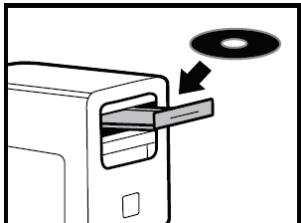
- Lancez le programme d'installation des pilotes et du panneau de configuration Hercules DJControl Jogvision, ainsi que des versions PDF du manuel de l'utiliser et du poster de referencia.
- Suivez les instructions affichées à l'écran.
Les pilotes et le panneau de configuration de Hercules DJControl Jogvision, ainsi que le manuel et le poster au format PDF sont installés sur votre ordinateur.
Si votre ordinateur n'est pas équipé d'un lecteur de CD/DVD-ROM :
Téléchargez les pilotes et les manuels du contrôle DJControl Jogvision sur le site Web des support technique de Hercules :
- Connectez-vous à http://ts.hercules.com/.
- Sélectionnez votre langue, puis cliquez sur le lien Mise à jour et téléchargement. Dans la section Téléchargement, sélectionnez DJ/Musique / Contrôleur avec audio / DJControl Jogvision.
- Cliquez sur Pilotes pour télécharger les pilotes.
- Cliquez sur Manuel/Fichier aide pour télécharger les manuels et le poster au format PDF.
- Démarrez l'installation des pilotes que vous avez téléchargés sur votre ordinateur.
- Suivez le lien fourni dans le programme d'installation pour télécharger le logiciel et le guide de démarrage rapide Serato DJ Intro sur le site Serato (ou connectez-vous à http://serato. com/ selectionnez DJ PRODUCTS / Serato DJ Intro, puis cliquez sur Downloads).
- Sur la page Downloads de Serato DJ Intro, téléchargez Serato DJ Intro pour Mac ou Windows, selon votre système.
- Cliquez sur Quickstart Guides and support, puis sélectionnez Getting Started / Software Manuals / Serato DJ Intro Software Manual.
- Sur la page Downloads de Serato DJ Intro, accédez à la section More Manuals & Downloads, puis téléchargez le Serato DJ Intro Quickstart Guide for Hercules DJControl Jogvision.
- Lancez l'installation du logiciel Serato DJ Intro que vous avez téléchargez sur votre ordinateur.
- Suivez les instructions.
Branchements : USB et alimentation
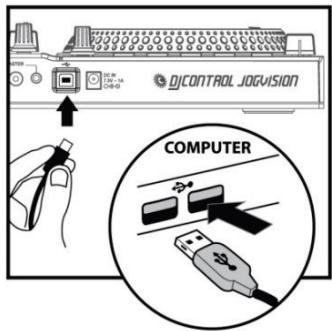
Branchez le câble USB inclus sur un port USB de votre ordinateur et sur le port USB situé à l'arrière du contrôleur DJControl Jogvision.
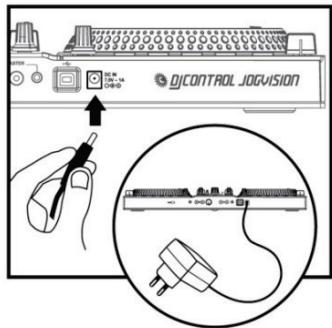
Branchez le cable d'alimentation inclus sur le connecteur d'alimentation situé sur la face arrière du contrôleur DJControl Jogvision, puis branchez le cable d'alimentation sur une prise de courant.
Présentation de hercules djcontrol jogvision
Hercules DJControl Jogvision est un contrôleur DJ à deux platines, conçu pour fournir toutes les fonctions indispensables pour optimiser vos performances de DJ mobile.
Doté de grands jog wheels dont l'afficheur, le diamètre, les sensations et le poids sont identiques à ceux de lecteurs CD professionnels, le contrôleur Hercules DJControl Jogvision offre les avantages des lecteurs CD professionnels – mais avec davantage de flexibilité et des options créatives plus puissantes, accessibles du bout des doigts.
Le logiciel DJ inclus, Serato DJ Intro, est réputé pour sa qualité audio et ses effets de scratch réaliste.
Les commandes du contrôle Hercules DJControl Jogvision sont ergonomiques, et l'équipement est suffisamment compact pour séduire les DJ mobiles. Les fonctionnalités audio haute résolution intégrées du contrôle offrent un son puissant, quel que soient vos besoins en matière de mix.
Faites une performance et scratchez, c'est votre tour!
- Ordinateur equipped d'un processeur Intel® Core™ i3 1,6 GHz ou supérieur
- 4 Go de RAM
- 5 Go d'espace disponible sur le disque dur
- Windows 7 SP1/8.1/10
- Mac OS X 10.8/10.9/10.10/10.11
En raison du nombre de rapports d'incidents concernant des processeurs AMD, Serato ne fournit pas d'assistance en cas d'utilisation des logiciels Serato sur un ordinateur équipé d'un processeur AMD.
Hercules djcontrol jogvision :
- Port High Speed USB 2.0 ou USB 3.0
- Accès Internet
- Enceintes amplifiées et casque stéréo
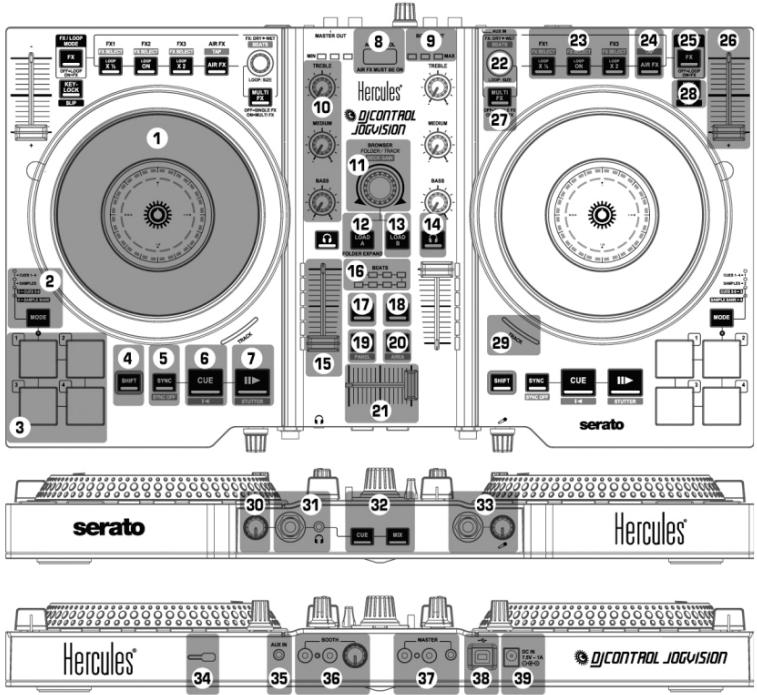
- Jog wheel tactile
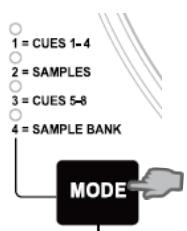
- MODE : bouton de sélection de mode et LEDs de mode des pads ^(1) : appuyez sur le bouton MODE + le pad 1/2/3/4 pour passer au mode 1/2/3/4 3.1,2,3,4: pads 1 à 4 (HotCue et samples) [Shift+Pad: Mode HotCue = effacer le point HotCue / Mode Sample = arrêté la lecture du sample]
- SHIFT: appuyez sur Shift pour activer la fonction secondaire de certaines commandes (fonctions indiquées en caractères bleus)
- SYNC: activer la synchronisation de platine [SYNC OFF: synchronisation désactivée]
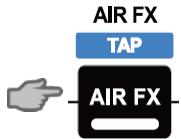
21. Crossfader 22. FX DRY > WET: mode Effects: modifier l'intensité de l'effet appliqué /LOOP SIZE : mode Boucle: modifier la longueur de la boucle [BEATS: Beat Multiplier, utilisé pour paramétrer l'effet] 23. LOOP ON: dire le morceau en boucle - LOOP x^1 / 2 : diviser la boucle par 2 - LOOP x 2: doubler la boucle entre 1 et 8 battements/FX1, FX2, FX3: activer les effets [FX SELECT: sélectionner les effets assignés aux boutons FX1, FX2, FX3] 24. AIR FX: activer/désactiver la fonction Air Control, qui commande un contrôle sur la platine [Battre manuellement la mesure d'un morceau]
6. CUE: insertion de point Cue point et Stop I recul au début du morceau, ou du morceau précédent 7. Lecture/Pause [STUTTER: retour au début du morceau] 8. Capteur de proximé Air Control 9. VU-mètre du capteur de Air Control 10. TREBLE, MEDIUM, BASS : égalisé à 3 bandes 11. BROWSER : navigateur dans les listes des / dossiers/ morceaux [GAIN : gain par platine] - Pression : passer d'une liste à la liste à sa droite [Shift+Pression: passer d'une liste à la liste à sa gauche] 12. LOAD A : charger un morceau sur la platine A / FOLDER EXPAND : développer ou réduire un dossier 13. LOAD B: charger un morceau sur la platine B 14. CUE-SELECT: activer/désactiver la préécoute au casque sur la platine correspondante 15. Fader de volume de platine et VU-mètre 16. BEATS: VU-mètre de synchronisation 17. VINYL: activer/désactiver le mode Vinyl (Scratch) 18. MIC: activer/désactiver le microphone 19. VIEW: basculer entre les modes d'affichage horizontal/vertical [PANEL: développe les menus Fx ou Sample] 20. LOAD PREPARE: ajouter la piste au groupe Prepare, regroupant des pistes en préparation [AREA: affiche le groupe Prepare]
- FX / LOOP MODE : basculer les boutons du groupe 23 et l'encodeur rotatif (22) entre les modes Effets et Boucles
- Pitch fader de la platine
- MULTI-FX: Multi-Fx On = l'encodeur rotatif (22) module les effets Fx1, Fx2, Fx3 / Multi-Fx Off = Single Fx: l'encodeur rotatif (22) module l'effet Fx1
- KEYLOCK: activer/désactiver le mode Key Lock (garde la tonalité lorsqu'on change le pitch) / fonction Slip(2)
- TRACK: statut du morceau ^(3)
- Volume du casque 31. Sorties casque 6,35 mm et 3,5 mm (canaux 3-4)
- CUE: pré-écoute = diffuse dans le casque le morceau chargé sur la platine sélectionnée avec le bouton CUE-SELECT 14/MIX : diffuse dans le casque la musique diffusée au public
- Prise microphone mono 6,35 mm (canaux 1-2) et contrôle du gain
- Verrou compatible Kensington
- AUX: connecteur d'entrée auxiliaire stéréo 3,5 mm
- BOOTH : double sortie RCA pour enceintes de retour (canaux 1-2) et commande de volume de la sortie booth
- MASTER : double sortie RCA et sortie stéréo 3,5 mm (canaux 1-2) 38. Port USB
- Connecteur d'alimentation
1 - Connecter un CASQUE et des enceintes
FACE AVANT: CASQUE
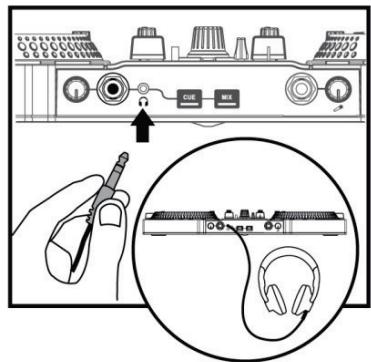
Lorsque vous connectez un casque, assurez-vous que le volume est adapté à l'écoute au casque : lancez la lecture d'un morceau avant de mettre le casque et réduisez le volume si le son provenant du casque semble trop fort.
FACE ARRIÈRE : ENCEINTES MASTER
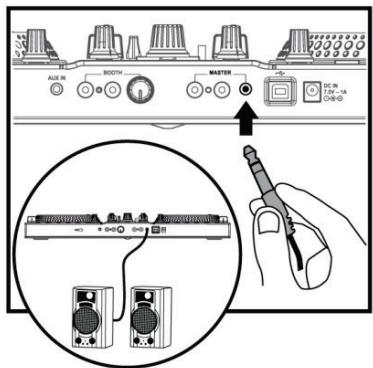
Vous devez connecter vos enceintes amplifiées et votre casque aux sorties audio du contrôle DJControl Jogvision; vous ne pouvez pas diffuser votre mix sur les enceintes connectées à la sortie audio intégrée de votre ordinateur pendant que vous utilisez la fonction de pré-écoute au casque connecté au contrôle DJControl Jogvision.
FACE arrière : enceintes de RETOUR (BOOTH)
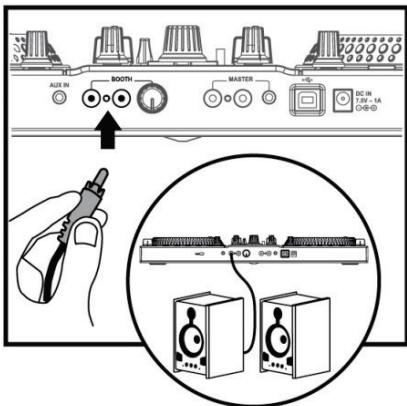
Les enceintes de retour sont des enceintes de monitoring utilisées par certains DJ pour écouter le son diffusé au public. Si vous mixez dans un espace restreint, ou si les enceintes orientées vers le public sont proches de vous, vous pouvez vous passer d'enceintes de retour durant leur performance. Si vous êtes éloigné(e) des enceintes orientées vers le public, vous pouvez avoir besoin d'enceintes de retour. Vous pouvez régler le volume des enceintes de retour avec le bouton de volume proche de la double sortie RCA Booth située sur la face arrière du contrôle DJControl Jogvision.
FACE avant : microphone
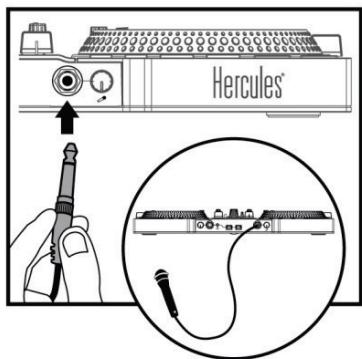
Vous pouvez connecter un microphone symétrique équipé d'un connecteur 6,35 mm.
FACE arrière : entrée auxiliaire (connecteur stéréo 3,5 mm de niveau ligne)
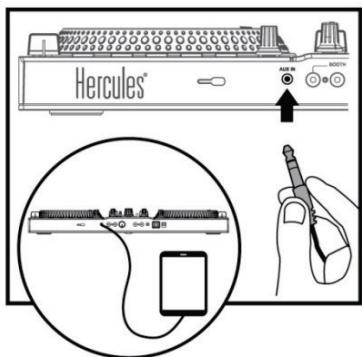
Utilisez cette entrée si vous souhaitez arrêter de mixer et dire des informations audio provenant d'une source audio grand public, par ex. une tablette ou un smartphone connecté à un service de musique en ligne.
3 - Utiliser les JOG WHEELS
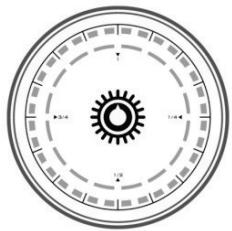
Les jog wheels du contrôle DJControl Jogvision sont à détection tactile et peuvent réagir au moindre effleurement des doigts. Grâce aux jog wheels, vous pouvez :
- Vous déplacer dans les morceaux (lorsque la lecture est arrêtée).
- Contrôler le pitch bend d'un morceau (pendant la lecture).
- Scratcher (lorsque le mode Vinyl (Scratch) est activé), en touchant le plateau métallique supérieur du jog wheel et en tournant le jog wheel vers la droite et vers la gauche.
Au centre de chaque jog wheel se trouve un affichage intégré, constitué d'un anneau lumineux bleu et d'un anneau lumineux blanc, qui s'adapte en fonction de la vitesse de lecture, de la position dans le morceau et, en mode scratch, de la position angulaire du jog wheel.
En mode de lecture normal :
- L'anneau lumineux bleu (32 sections) tourne à la vitesse de lecture à 33% tours/minute, et sa vitesse de rotation reflète toute variation apportée au pitch du morceau.
- L'anneau lumineux blanc (16 sections) indique la position actuelle dans le morceau, de la première section (début du morceau) à la section 16 (fin du morceau).
En mode vinyl (scratch):
- L'anneau lumineux bleu reflète la position angulaire exacte, montrant l'angle de la rotation effectuée par le jog wheel, sans avoir besoin de regarder l'écran de l'ordinateur.
- L'anneau lumineux blanc fournit :
- Soit un accompagnement de la couronne bleue, par défaut.
- Soit-il représenté la zone de scratch en blanc, à partir du début du scratch, afin de vous aider à revenir dans la position de départ. La zone blanche ne représentée pas le déplacement angulaire, mais le déplacement nécessaire pour revenir au début du scratch.
- Vous pouvez également changer ce réglage pour indiquer une subdivision de l'angle affiché sur l'anneau lumineux bleu.
4-Charger sa musique
Utilisez le bouton de navigation rotatif morceaux.

pour parcourir les dossiers et les
Appuyez sur le bouton de navigation et Shift + bouton de navigation pour basculer entre les dossiers et les morceaux :

Appuyez sur les boutons LOAD A ou LOAD B pour accéder au dossier sélectionné ou en sortir, ou pour charger le fichier sélectionné sur la platine correspondante :
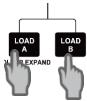
4.1 Accédez à l'emplacement de stockage de vos fichiers de musique sur votre ordinateur.

4.2 APRÈS avoir sélectionné un morceau, appuyez sur LOAD A pour charger le morceau sur la platine A, ou appuyez sur LOAD B pour charger le morceau sur la platine B. Serato DJ Intro analyse automatiquement les BPM (battements par minute) du morceau sélectionné.

Morceau
La pré-écoute permet de préparer le morceau suivant que vous souhaitez diffuser (après le morceau que vous diffusez actuellement au public). Vous pouvez utiliser la pré-écoute pour caler le morceau suivant, ou mesurer le morceau en pause à un emplacement précis pour lancer la lecture depuis cette position exacte. Vous pouvez également insérer un point Cue, qui vous permettra de lancer la lecture depuis cette position (voir également la Section 8 - PLACER UN POINT CUE).
5.1 Vous lisez un morceau sur la platine A et souhaitez utiliser la fonction de préécoute pour écouter le morceau suivant sur la platine B.
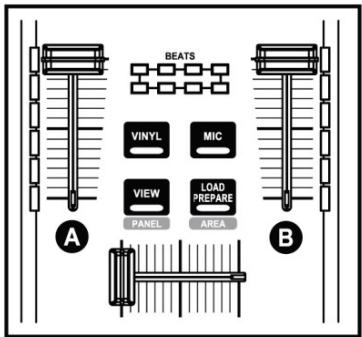
5.2 Appuyez sur le bouton Cue (sélection de point Cue) sur la façons du contrôleur, afin de pouvoir écouter au casque la
platine sélectionnée avec le bouton de pré-écoute au casque.
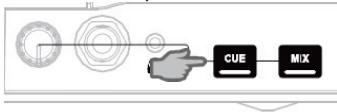
5.3 Appuyez sur le bouton de pré-écoute au casque de la platine B (c'est-à-dire la platine sur laquelle est chargé le morceau que vous souhaitez pré-écouter).
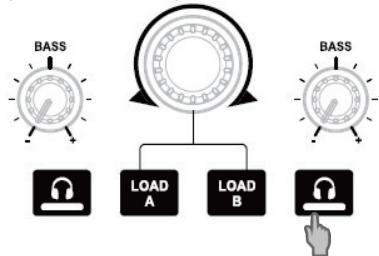
5.4 Réglez le volume d'écoute au casque avec le bouton de volume du casque situé sur la face avant du contrôleur.
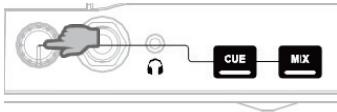
5.5 Lancez la lecture du morceau que vous souhaitez pré-écouter sur la platine B. Préparez le morceau (calez le morceau, insérez un point Cue...).
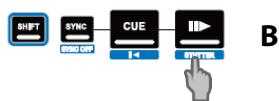
6 - LANCER un MIX
Le mix va consister à enchaîner les morceaux les uns après les autres sans temps mort.
6.1 Vous avez chargé un morceau sur chaque platine (A et B). Positionnez les faders de volume comme ci-dessous.
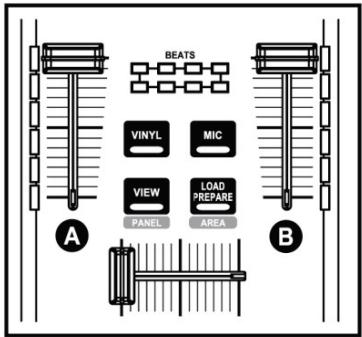
6.2 Commencez en lançant la lecture du morceau sur la platine A.
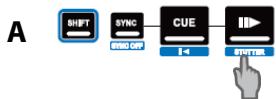
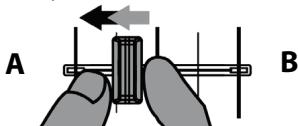
6.3 Reglez le crossfader situé sur le côté de la platine en cours de lecture (ici, sur la gauche).
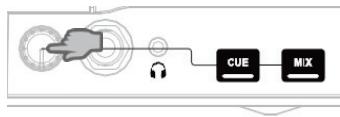
6.4 Reglez le volume d'écoute au casque avec le bouton de volume du casque, situé sur la façade du contrôleur.
6.5 Avant la fin du morceau en cours de lecture, lancez la lecture du morceau chargé sur la platine A.
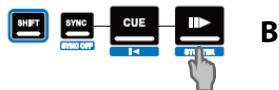
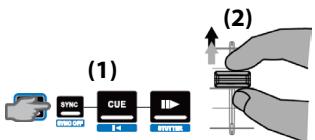
6.6 Pour assurer une transition au même tempo, synchronisez les BPM (battements par minute) du morceau que vous allez lire. Pour cela, appuyez sur le bouton Sync de la platine B (1) pour faire correspondre les BPM de ce morceau avec les BPM du morceau qui se termine (sur la platine A). Vous pouvez également régler les BPM sur une valeur identique à celle de la platine A, avec le pitch fader (2).
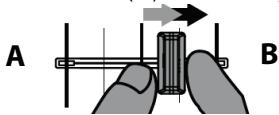
6.7 Pour effectuer la transition, déplacez progressivement le crossfader vers la platine sur laquelle le morceau suivant est en cours de lecture (ici, vers la droite).
Morceau
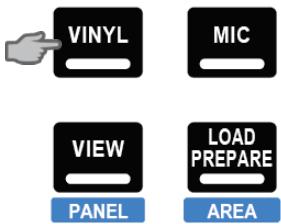
7.1 Assurez-vous que le bouton Vinyl est éclairé, confirmant que le mode Scratch est activé.
7.2 Lancez la lecture d'un morceau chargé sur la platine A, par exemple.
7.3 Au moment où vous souhaitez scratcher dans le morceau, placez votre main sur le jog wheel de la platine A.
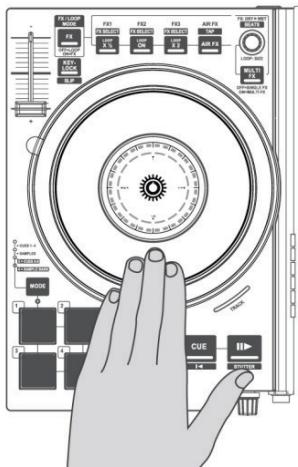
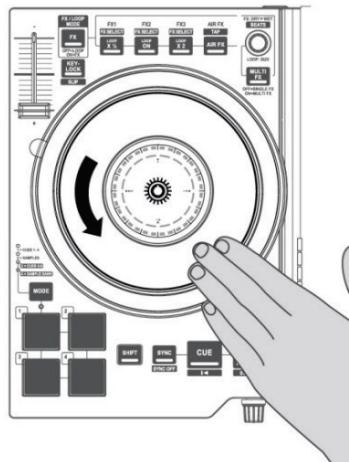
7.4. Et faites-le tourner à droite et à gauche jusqu'au son de fin de scratch, puis revenez au point de départ.
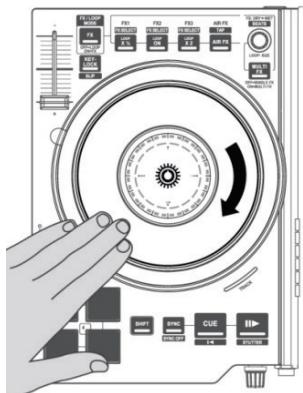
Vous pouvez répéter ce scratch plusieurs fois d'affilée pour créer un rythme.
8 - PLACER un point CUE
Un point Cue est un marqueur que vous pouvez insérer dans un morceau. Il vous permet de lancer la lecture du morceau à partir de cet emplacement.
8.1 Appuyez sur le bouton MODE + le pad 1 pour sélectionner le mode CUES 1-4.
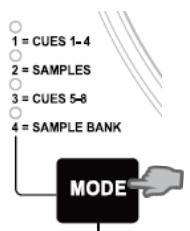
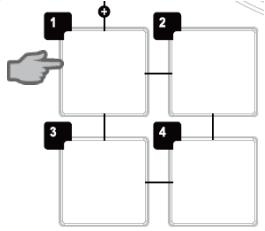
8.2 Vous pouvez insérer jusqu'à 4 marqueurs, appelés « points HotCue » : appuyez sur le pad 1 pour insérer le point HotCue 1, sur le pad 2 pour insérer le point HotCue 2, etc. Une fois ces opérations effectuées, en mode CUES 1-4, appuyez simplement sur l'un des pads 1 à 4 pour accéder au marqueur correspondant dans le morceau.
Lorsque vous appuyez sur le bouton Cue, la lecture se lance à partir du dernier point Cue que vous avez inséré dans le morceau.
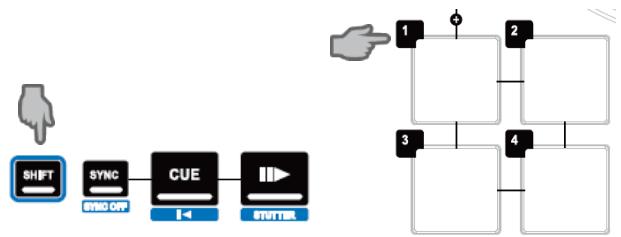
8.3 Appuyez sur SHIFT+Pad pour effacer le point Cue associé à ce pad.
9-Les EFFETS
Application d'un effet sur un morceau déjà chargé et en cours de lecture :
9.1 Assurez-vous que le bouton FX est éclairé, confirmant que le mode Effets est activé.
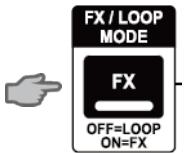
9.2 Appuyez sur le(s) bouton(s) FX1, FX2 et/ou FX3 pour activer ou désactiver l'effet (ou les effets) correspondant(s). Appuyez sur le bouton MULTI FX pour contrôler plusieurs effets avec l'encodeur rotatif. Tournez le bouton d'encodeur rotatif situé au-dessus du bouton MULTI FX pour moduler l'intensité de l'effet (ou des effets) appliqué(s). Si Multi-Fx est en cours, l'encodeur ne module que Fx1. 9.3 Appuyez sur Shift+View pour afficher le menu DJ-FX. 9.4 Appuyez sur Shift+bouton FX pour charger un autre effet sur ce bouton.
10 - Les samples
Lecture d'un sample sur un morceau déjà chargé et en cours de lecture :
10.1 Appuyez sur le bouton MODE + le pad 2 pour sélectionner le mode SAMPLES.
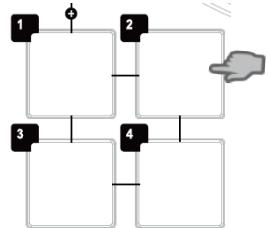
10.2 Appuyez sur Shift+View pour afficher le menu Samples. 10.3 Appuyez brièvement sur un ou plusieurs pads pour lancer les samples (un sample est un bref fragment de musique ou de son) assignés dans le logiciel Serato DJ Intro. Lorsqu'un sample est déclenché au niveau d'un pad, le pad reste éclairé pendant une durée égale à la longueur du sample: cette durée peut être d'une seconde, pour un son court (par ex. un son de batterie), ou de quelques secondes, pour un échantillon de musique. 10.4 Appuyez sur Shift+Pad pour arrêter la lecture du sample contrôlé par le pad.
11.1 Création d'une boucle
Assurez-vous que le bouton FX n'est pas allumé, indiquant que le mode Boucle est activé.
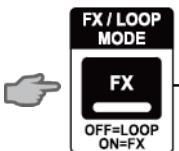
Appuyez sur le bouton LOOP ON pour activer la boucle.
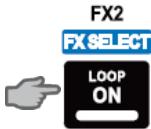
Serato DJ Intro diffuse une partie du morceau sous forme de boucle.
Appuyez à nouveau sur le bouton LOOP ON pour désactiver la boucle.
11.2 Augmentation ou réduction de la longueur de la boucle
Appuyez sur les boutons LOOP X ½ ou LOOP X2 pour diviser la réduire de moitié ou multiplier par deux la longueur de la boucle (de 1 à 8 battements sous DJ Intro).
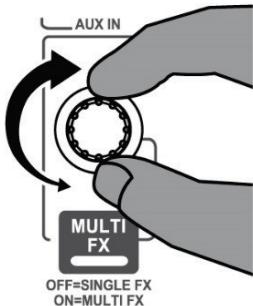
Vous pouvez également tourner l'encodeur rotatif LOOP SIZE pour modifier la longueur de la boucle :
- Dans le sens antihoraire : réduire la longueur de la boucle (jusqu'à 1 battement)
- Dans le sens horaire : augmenter la longueur de la boucle (jusqu'à 8 battements)
12 - La fonction air control
12.1 Dans le panneau de configuration du logiciel DJControl Jogvision, assurez-vous que le capteur de proximité (Air Control) est activé. 12.2 Assurez-vous que le bouton AIR FX de la platine correspondante est allumé. Déplacez votre main au-dessus du capteur de proximité pour modifier l'effet Filtré passe-bas (LP Filter). 12.3 Appuyez sur le bouton AIR FX pour éteindre le bouton et ainsi désactiver la fonction Air Control pour la platine correspondante.
Consignes de sécurité
- Placez votre appareil sur une surface plane, pour éviter tout risque de chute.
- N'ouvrez jamais votre appareil; vous risqueriez d'en endommager les composants internes.
- Cet appareil est exclusivement destiné à être utilisé dans un environnement tempéré.
- Pour éviter tout risque d'incendie ou de décharge électrique, éloignez votre appareil :
- de la pluie ou de l'humidité, ainsi que de tout liquide (eau, produits chimiques ou autres fluides),
- de sources de chaleur telles que les radiateurs, les poêles ou tout autre appareil produisant de la chaleur (amplificateurs inclus),
- du rayonnement solaire direct.
- N'exposez pas votre appareil à des gouttes ou projections d'eau.
- Ne posez jamais un récipient rempli de liquide (verre, vase ou autre) sur votre appareil.
- Ne posez aucun objet produisant une flamme nue (bougie ou autre) sur l'appareil.
- Éteignez l'appareil avant de le nettoyer. Utilisez un chiffon humide et évitez l'utilisation de produits nettoyants en aérosol.
- La face inférieure de l'appareil comporte des marquages.
- Remplacez les accessoires de l'appareil en tenant compte des préconisations du fabricant ou de son représentant/agréé.
- Cet appareil ne contient aucun composant interne réparable par l'utilisateur. Toute maintenance doit uniquement être effectuée par le fabricant ou son représentant/agréé.
- Utiliser le produit uniquement avec l'adaptateur d'alimentation fourni. Alimentation régulée - Entrée : 100/240 VCA, 50/60 Hz - Sortie : 7,5 V 1 A.
- Branchements : USB et alimentation
- Présentation de hercules djcontrol jogvision
- Hercules djcontrol jogvision :
- - Connecter un CASQUE et des enceintes
- FACE arrière : enceintes de RETOUR (BOOTH)
- FACE avant : microphone
- FACE arrière : entrée auxiliaire (connecteur stéréo 3,5 mm de niveau ligne)
- - Utiliser les JOG WHEELS
- En mode de lecture normal :
- En mode vinyl (scratch):
- 4-Charger sa musique
- Morceau
- - LANCER un MIX
- - PLACER un point CUE
- 9-Les EFFETS
- - Les samples
- Création d'une boucle
- Augmentation ou réduction de la longueur de la boucle
- - La fonction air control
- Consignes de sécurité
Marque : HERCULES
Modèle : DJCONTROL JOGVISION
Catégorie : Contrôleur DJ