
DSL-N55U - Routeur ASUS - Notice d'utilisation et mode d'emploi gratuit
Retrouvez gratuitement la notice de l'appareil DSL-N55U ASUS au format PDF.


| Type de produit | Routeur modem ADSL2+ |
| Marque | ASUS |
| Modèle | DSL-N55U |
| Dimensions (L x P x H) | 200 x 150 x 50 mm |
| Poids | 0.5 kg |
| Alimentation | 12 V DC, 1 A |
| Consommation électrique | 15 W max |
| Norme Wi-Fi | 802.11 b/g/n |
| Fréquence Wi-Fi | 2,4 GHz |
| Ports LAN | 4 ports Ethernet 10/100/1000 Mbps |
| Port USB | 1 port USB 2.0 |
| Modem intégré | ADSL2+ / ADSL |
| Fonctions principales | Routeur, modem, pare-feu, QoS, serveur VPN, partage USB |
| Sécurité sans fil | WEP, WPA, WPA2, WPS |
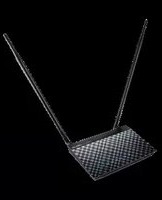
| Antennes | 3 antennes externes amovibles |
| Température de fonctionnement | 0 à 40 °C |
| Humidité de fonctionnement | 10 à 90 % HR, sans condensation |
| Entretien et nettoyage | Débrancher l'alimentation avant nettoyage. Utiliser un chiffon sec et doux. Éviter les solvants. |
| Pièces détachées et réparabilité | Alimentation, antennes et câbles disponibles en option. Réparation par un professionnel recommandée. |
FOIRE AUX QUESTIONS - DSL-N55U ASUS
Questions des utilisateurs sur DSL-N55U ASUS
0 question sur cet appareil. Repondez a celles que vous connaissez ou posez la votre.
Poser une nouvelle question sur cet appareil
Téléchargez la notice de votre Routeur au format PDF gratuitement ! Retrouvez votre notice DSL-N55U - ASUS et reprennez votre appareil électronique en main. Sur cette page sont publiés tous les documents nécessaires à l'utilisation de votre appareil DSL-N55U de la marque ASUS.
MODE D'EMPLOI DSL-N55U ASUS
Manuel de l'utilisateur
DSL-N55U-C1
Modem/routeur ADSL sans fil bi-bande N600

Copyright © 2013 ASUSTeK COMPUTER INC. Tous droits réservés.
Aucun extrait de ce manuel, incluant les produits et logiciels qui y sont décrits, ne peut être reproduit, transmis, transcrit, stocké dans un système de restitution, ou traduit dans quelque langue que ce soit sous quelque forme ou quelque moyen que ce soit, à l'exception de la documentation conservée par l'acheteur dans un but de sauvegarde, sans la permission écrite expresse de ASUSTeK COMPUTER INC. ("ASUS").
La garantie sur le produit ou le service ne sera pas prolongée si (1) le produit est réparé, modifié ou altéré, à moins que cette réparation, modification ou altération ne soit autorisée par écrit par ASUS; ou (2) si le numéro de série du produit est dégradé ou manquant.
ASUS FOURNIT CE MANUEL "TEL QUE" SANS GARANTIE D'AUCUNE SORTE, QU'ELLE SOIT EXPRESSE OU IMPLICITE, COMPRENANT MAIS SANS Y ETRE LIMITE LES GARANTIES OU CONDITIONS DE COMMERCIALISATION OU D'APTITUDE POUR UN USAGE PARTICULIER. EN AUCUN CAS ASUS, SES DIRECTEURS, CADRES, EMPLOYES OU AGENTS NE POURRONT ÊTRE TENUS POUR RESPONSABLES POUR TOUT DOMMAGE INDIRECT, SPECIAL, SECONDAIRE OU CONSECUTIF (INCLUANT LES DOMMAGES POUR PERTE DE PROFIT, PERTE DE COMMERCE, PERTE D'UTILISATION DE DONNEES, INTERRUPTION DE COMMERCE ET EVENEMENTS SEMBLABLES), MEME SI ASUS A ETE INFORME DE LA POSSIBILITE DE TELS DOMMAGES PROVENANT DE TOUT DEFAUT OU ERREUR DANS CE MANUEL OU DU PRODUIT.
LES SPECIFICATIONS ET INFORMATIONS CONTENUES DANS CE MANUEL SONT FOURNIES A TITRE INFORMATIF SEULEMENT, ET SONT SUJETTES A CHANGEMENT A TOUT MOMENT SANS AVERTISSEMENT ET NE DOIVENT PAS ETRE INTERPRETEES COMME UN ENGAGEMENT DE LA PART D'ASUS. ASUS N'ASSUME AUCUNE RESPONSABILITE POUR TOUTE ERREUR OU INEXACTITUDE QUI POURRAIT APPARAITRE DANS CE MANUEL, INCLUANT LES PRODUITS ET LOGICIELS QUI Y SONT DECRITS.
Les produits et noms de sociétés qui apparaissent dans ce manuel ne sont utilisés que dans un but d'identification ou d'explication dans l'intérêt du propriétaire, sans intention de contrefaçon.
Table des matières
1 Aperçu rapide
Contenu de la boîte 5
Votre routeur ADSL 6
Face avant 6
Face arrière 8
2 Créer votre réseau
Positionner le routeur ADSL 9
Pré-requis ....10
Connecter vos périphériques ....11
Connexion filaire ....11
Avant de commencer 12
A. Désactivez le serveur proxy si celui-ci est activé. .....12
B. Configurez les paramètres TCP/IP pour l'obtention automatique d'une adresse IP. .....14
C. Désactivez la numérotation de votre connexion à distance (si disponible). 15
Configurer votre routeur ADSL ....16
3 Configuration via l'interface Web
Se connecter à l'interface de configuration ....17
Configurer les paramètres de sécurité sans fil ....19
Gérer les clients du réseau ....21
Surveiller votre périphérique USB ....22
Créer un réseau invité ....24
Utiliser le gestionnaire de trafic 25
Surveillance du trafic 26
Table des matières
Utiliser les applications USB 26
Utiliser AiDisk pour partager des fichiers ......27
Utiliser le service de partage Samba ....30
Utiliser le service de partage FTP ....31
Paramètres divers ....33
Configuration du serveur DHCP ....34
Mise à jour du firmware ....36
Restauration/Sauvegarde/Transfert de paramètres .....37
Configurer une imprimante réseau....38
4 Utiliser les utilitaires
Device Discovery 42
Centres d'appel mondiaux 64
1 Aperçu rapide
Contenu de la boîte
Modem/Routeur ADSL-N55U-C1 ☑ Câble réseau (RJ-45) ☑ Adaptateur d'alimentation ☑ Guide de démarrage rapide ☑ CD de support (Manuel + utilitaires) Câble téléphonique

REMARQUES :
- Contactez votre service après-vente ASUS si l'un des éléments est manquant ou endommagé. Consultez la liste des centres d'appels ASUS en fin de manuel.
- Conservez l'emballage d'origine pour toutes futures demandes de prises sous garantie.
Votre routeur ADSL
Face avant

1 Voyant d'alimentation
Éteint : appareil éteint.
Allumé : appareil prêt à établir une connexion réseau.
Clignote lentement : mode Secours
Clignote rapidement : fonction WPS en cours d'exécution.
2 Voyant réseau étendu (WAN)
Éteint : appareil éteint ou aucune connexion physique.
Allumé : connexion établie à un réseau étendu (WAN).
3 Voyant Internet
Éteint : appareil éteint ou aucune connexion Internet.
Clignote : envoi ou réception de données.
Allumé : connexion Internet établie.
Voyant réseau (LAN)
Éteint : routeur éteint ou aucune connexion physique.
Allumé : connexion établie à un réseau local (LAN).
Clignotant : transmission ou réception de données (via câble Ethernet).
5 Voyant 2.4GHz
Éteint : aucun signal 2.4GHz
Allumé : appareil prêt à établir une connexion sans fil.
Clignotant : transmission ou réception de données sans fil.
6 Voyant 5GHz
Éteint : aucun signal 5GHz
Allumé : appareil prêt à établir une connexion sans fil.
Clignotant : transmission ou réception de données sans fil.
REMARQUES :
- N'utilisez que l'adaptateur secteur accompagnant le routeur. L'utilisation d'autres adaptateurs peut endommager le routeur.
- Spécifications :
| Adaptateur secteur CC | Entrée CC : +12V avec courant max. de 2A | ||
| Température d'opération | 0~40°C Stockage 0~70 | °C | |
| Humidité d'opération | 50~90% Stockage 20~90% | ||
Face arrière
| 1 | Bouton de réinitialisationCe bouton restaurer les paramètres par défaut de l’appareil. |
| 2 | Prise d’alimentation (CC)Insérez l’adaptateur secteur sur ce port puis reliez votre appareil à une source d’alimentation. |
| 3 | Interrupteur Marche/ArrêtAppuyez pour allumer ou éteindre l’appareil. |
| 4 | Bouton WPS*Appuyez sur ce bouton pour exécuter l’assistant WPS.* Le bouton WPS peut également faire office de bouton Wi-Fi. Pour ce faire, allez dans Advanced Settings (Paramètres avancés) >Administration. |
| 5 | Ports USB 2.0Connectez des périphériques USB 2.0 sur ces ports (ex : clé ou disque dur de stockage USB).Insérez le câble USB de votre appareil mobile sur l’un de ces ports pour le recharger. |
| 6 | Port Ethernet WANConnexion au réseau (autre modem xDSL/Câble/Fibre) via un câble Ethernet. |
| 7 | Ports de réseau local 1 ~ 4Connectez des câbles réseau sur ces ports pour établir une connexion à un réseau local. |
| 8 | Port ADSLConnectez ce port à un filtre séparateur ADSL ou une prise téléphonique via un câble RJ-11. |
2 Créer votre réseau
Positionner le routeur ADSL
Pour optimiser la transmission du signal sans fil entre votre routeur et les périphériques réseau qui y sont connectés, veuillez vous assurer des points suivants :
- Placez le routeur ADSL dans un emplacement central pour obtenir une couverture sans fil optimale.
- Maintenez le routeur à distance des obstructions métalliques et des rayons du soleil.
- Maintenez le routeur à distance d'appareils ne fonctionnant qu'avec les standards/fréquences Wi-Fi 802.11g ou 20MHz, les périphériques 2.4GHz et Bluetooth, les téléphones sans fil, les transformateurs électriques, les moteurs à service intense, les lumières fluorescentes, les micro-ondes, les réfrigérateurs et autres équipements industriels pour éviter les interférences ou les pertes de signal sans fil.

Pré-requis
Pour établir votre réseau, vous aurez besoin d'un ou deux ordinateurs répondant aux critères suivants :
• Port Ethernet RJ-45 (LAN) (10Base-T/100Base-TX/1000Base-T) - Compatible avec le standard sans fil IEEE 802.11b/g/n - Un service TCP/IP installé • Explorateur Internet tel que Internet Explorer, Firefox, Safari ou Google Chrome

REMARQUES :
- Si votre ordinateur ne possède pas de module réseau sans fil, installez une carte réseau sans fil compatible avec le standard IEEE 802.11a/b/g/n sur votre ordinateur.
- Grâce au support de la technologie bi-bande, votre routeur ADSL prend en charge les signaux sans fil des bandes 2.4GHz et 5GHz simultanément. Ceci vous permet de prendre part à des activités Web telles que la navigation sur Internet ou la lecture/écriture de courriels sur la bande des 2.4GHz tout en profitant de la diffusion en continu de contenu audio/vidéo en haute définition sur la bande des 5GHz.
- Si vous n'utilisez qu'un seul ordinateur avec une carte réseau sans fil uni-bande IEEE 802.11b/g/n, vous ne pourrez utiliser que la bande des 2.4GHz.
- Si vous utilisez un seul ordinateur avec une carte réseau sans fil bi-bande IEEE 802.11a/b/g/n, vous pourrez utiliser la bande des 2.4GHz et des 5GHz.
- Si vous utilisez deux ordinateurs avec une carte réseau sans fil bi-bande IEEE 802.11a/b/g/n, vous pourrez utiliser les bandes des 2.4GHz et 5GHz simultanément.
- Les câbles réseau Ethernet RJ-45 utilisés pour établir une connexion réseau ne doivent pas excéder une longueur de 100 mètres.
Connecter vos périphériques

IMPORTANT !
- Il est recommandé d'utiliser une connexion filaire pour la configuration initiale afin d'éviter des problèmes d'installation causés par l'instabilité du réseau sans fil.
• Avant toute chose, veuillez vous assurer des points suivants :
- Déconnectez tous les câbles de votre configuration modem actuelle. Si votre modem possède une batterie de secours, retirez-la.
• Redémarrez votre ordinateur (recommandé).
Connexion filaire
![graph TD A["Wall telephone outlet"] -->|Line| B["Splitter"] B --> C["Phone"] B --> D["DSL"] C --> E["Network cable"] D --> E E --> F["Power"] G["Wall power outlet"] --> H["Power"]](/content/2026/06/1268311/images/7532de5f4e1beb21692c445ecf6818c3fdf3aceba2438642a98d82c9852aef09.jpg)
Pour configurer votre routeur via une connexion filaire :
- Connectez votre téléphone à la prise "Phone" du séparateur de ligne, et ce dernier à une prise téléphonique murale.
- À l'aide du câble téléphonique fourni, reliez le port ADSL du DSL-N55U-C1 à la prise "DSL" du séparateur de ligne.
- À l'aide du câble RJ-45 fourni, connectez votre ordinateur à l'un des ports LAN du routeur ADSL.
Avant de commencer

REMARQUE : Avant de configurer votre routeur ADSL, suivez les instructions données dans cette section.
A. Désactivez le serveur proxy si celui-ci est activé.
Sous Windows® 7
- Cliquez sur Démarrer > Internet Explorer pour lancer le navigateur.
- Cliquez sur Outils > Options Internet > onglet Connexions > Paramètres réseau.

- À partir de l'écran Paramètres du réseau local, décochez l'option Utiliser un serveur proxy pour votre réseau local.
- Cliquez sur OK une fois terminé.

- Dans la barre des menus, cliquez sur Safari > Préférences > Avancée > Modifier les réglages...

- Dans la liste des protocoles, décochez les options Proxy FTP et Proxy web sécurisé (HTTP).
- Une fois terminé, cliquez sur OK, puis sur Appliquer.

B. Configurez les paramètres TCP/IP pour l'obtention automatique d'une adresse IP.
Sous Windows® 7
- Cliquez sur Démarrer > Panneau de configuration > Réseau et Internet > Centre réseau et partage > Gérer les connexions réseau.
- Sélectionnez Protocole Internet version 4 (TCP/IPv4), puis cliquez sur Propriétés.

- Pour obtenir une adresse IP IPv4, cochez l'option Obtenir une adresse IP automatiquement.
Pour obtenir une adresse IP IPv6, cochez l'option Obtenir une adresse IPv6 automatiquement.
- Cliquez sur OK une fois terminé.

- Cliquez sur la Pomme localisée en haut à gauche de votre écran.
- Cliquez sur Préférences Système > Réseau > Configurer...
- Dans l'onglet TCP/IP, sélectionnez Via DHCP dans le menu déroulant Configurer IPv4.
- Cliquez sur Appliquer maintenant une fois terminé.


REMARQUE : Consultez l'Aide de votre système d'exploitation pour plus de détails sur la configuration des paramètres TCP/IP de votre ordinateur.
C. Désactivez la numérotation de votre connexion à distance (si disponible).
Sous Windows® 7
- Cliquez sur Démarrer > Internet Explorer pour lancer le navigateur.
- Cliquez sur Outils > Options Internet > onglet Connexions.
- Cochez l'option Ne jamais établir de connexion.
- Cliquez sur OK une fois terminé.

REMARQUE : Consultez le fichier d'Aide de votre explorateur Internet pour plus de détails sur la désactivation d'une connexion à distance.
Configurer votre routeur ADSL
- Avant de commencer les procédures de configuration ADSL, assurez-vous que l'indicateur lumineux (LED) ADSL situé en façade du DSL-N55U-C1 est allumé et non pas clignotant.

- Lancez votre explorateur Internet. La page Web QIS apparaît automatiquement et détecte votre type de connexion, la valeur VPI/VCI et le mode d'encapsulation.

REMARQUE : Si la page QIS n'apparaît pas lorsque vous lancez votre explorateur Internet, désactivez les paramètres proxy de l'explorateur Internet.

Se connecter à l'interface de configuration
Le routeur sans fil ASUS inclut une interface utilisateur en ligne qui permet de configurer le routeur sans fil sur votre ordinateur à l'aide d'un explorateur Web tel que Internet Explorer, Firefox, Safari ou Google Chrome.
Pour vous connecter à l'interface de configuration Web :
- Dans la barre d'adresse de votre navigateur Web, entrez l'adresse IP par défaut de votre routeur sans fil : 192.168.1.1 ou le nom de domaine http://router.asus.com.
- Dans la fenêtre de connexion, saisissez le nom d'utilisateur par défaut (admin) et le mot de passe (admin).

- L'interface de configuration du routeur se lance. Utilisez cette interface pour configurer divers paramètres du routeur.

Configurer les paramètres de sécurité sans fil
Pour protéger votre réseau sans fil contre les accès non autorisés, vous devrez configurer les paramètres de sécurité du routeur.
Pour configurer les paramètres de sécurité sans fil :
- Entrez http://router.asus.com ou 192.168.1.1 dans la barre d'adresse de votre navigateur Web.
- Dans la fenêtre de connexion, saisissez le nom d'utilisateur par défaut (admin) et le mot de passe (admin), puis cliquez sur OK. Le menu principal de l'interface de configuration Web du routeur apparaît.
- Dans l'écran Network Map (Carte réseau), sélectionnez l'icône System status (État du système) pour afficher les options de sécurité telles que le SSID, le niveau de sécurité et la méthode de chiffrement.

REMARQUE : Vous pouvez définir des paramètres de sécurité différents pour les bandes 2.4GHz et 5GHz.
Paramètres de sécurité pour la bande des 2.4GHz

Paramètres de sécurité pour la bande des 5GHz

- Dans le champ Wireless name (Nom du réseau sans fil) (SSID), spécifiez un nom unique pour votre réseau sans fil.
- Dans le menu déroulant Security Level (Niveau de sécurité), sélectionnez la méthode de chiffrement.

IMPORTANT ! Le standard IEEE 802.11n/ac n'autorise pas l'utilisation du haut débit avec les méthodes de chiffrement WEP ou WPA-TKIP. Si vous utilisez ces méthodes de chiffrement, votre débit ne pourra pas excéder les limites de vitesse établies par le standard IEEE 802.11g 54Mbps.
- Entrez votre clé d'identification.
- Cliquez sur Apply (Appliquer) une fois terminé.
Gérer les clients du réseau
Pour gérer les clients de votre réseau :
- Ouvrez l'interface de configuration Web du routeur sans fil.
- Dans l'écran Network Map (Carte du réseau), sélectionnez l'icône Client Status (État des clients) pour afficher les informations relatives aux clients de votre réseau.

Surveiller votre périphérique USB
Le routeur sans fil ASUS intègre deux ports USB 2.0 pour la connexion de périphériques USB tels qu'un dispositif de stockage ou une imprimante USB et vous permettent de surveiller votre environnement de travail, partager des fichiers ou une imprimante avec les clients de votre réseau.

REMARQUE : Pour utiliser cette fonctionnalité, vous devez connecter un périphérique de stockage USB (ex : disque dur ou clé USB) sur l'un des ports USB 2.0 situés à l'arrière de votre routeur sans fil. Assurez-vous que le périphérique de stockage USB est formaté et correctement partitionné. Visitez le site Web d'ASUS sur http://www.asus.com pour la liste des formats de fichiers pris en charge.

IMPORTANT ! Vous devrez d'abord créer un compte utilisateur avant de pouvoir autoriser d'autres clients du réseau à accéder au périphérique USB. Pour plus de détails, référez-vous à la section Utiliser AiDisk pour partager des fichiers de ce manuel.
Pour surveiller votre périphérique USB :
- Ouvrez l'interface de configuration Web du routeur sans fil.
- Dans l'écran Network Map (Carte réseau), sélectionnez l'icône USB Disk Status (État du disque USB) pour afficher les informations du disque USB connecté au routeur sans fil.

- Dans le champ AiDisk Wizard (Assistant AiDisk), cliquez sur GO pour configurer un serveur FTP pour le partage de fichiers sur Internet.

- Pour plus de détails, consultez la section Utiliser le service de partage Samba et Utiliser le service de partage FTP de ce manuel. • Périphérique de stockage USB externe :
• Le routeur sans fil fonctionne avec la plupart des périphériques de stockage USB d'une taille maximum de 2 To et supporte la lecture/écriture pour les formats de fichiers FAT16, FAT32, EXT2, EXT3 et NTFS. - Pour retirer le périphérique de stockage USB en toute sécurité, ouvrez le Gestionnaire de configuration du routeur (http://router.asus.com ou http://192.168.1.1), puis dans la page Network Map (Carte réseau), cliquez sur l'icône USB puis sur Eject USB1 (Éjecter le périphérique USB1). - Une mauvaise éjection du périphérique de stockage peut endommager les données contenues sur le disque.
Créer un réseau invité
Un réseau invité permet d'offrir une connexion Internet pour les utilisateurs temporaires sans restreindre l'accès au réseau local privé.
Pour créer un réseau invité :
- Ouvrez le Gestionnaire de configuration du routeur sans fil.
- Sur l'écran Guest Network (Réseau invité), cliquez sur Create (Créer) pour créer un réseau pour vos invités.

Utiliser le gestionnaire de trafic
Le service QoS (Quality of Service) vous permet de définir la priorité de la bande passante et de gérer le trafic du réseau.
Pour configurer l'ordre de priorité de la bande passante :
- Ouvrez le Gestionnaire de configuration du routeur sans fil.
- Sur l'écran Traffic Manager (Gestionnaire de trafic), sélectionnez l'onglet QoS.
- Cliquez sur ON (Activer) pour activer la règle par défaut, puis remplissez les champs réservés au téléchargement et au transfert de paquets.

REMARQUE :
- Obtenez vos informations de bande passante auprès de votre FAI (Fournisseur d'accès à Internet).
- Si vous souhaitez hiérarchiser des applications ou des périphériques réseau spécifiques, sélectionnez l'une des règles QoS disponibles.

Surveillance du trafic
La fonction de surveillance du trafic vous permet d'évaluer l'usage de la bande passante et la vitesse des connexions Internet, du réseau local et du réseau étendu (2,4 GHz ou 5 GHz).

Utiliser les applications USB
La page des applications USB contient les sous-menus AiDisk, Servers Center, Network Printer Server et Download Master.

Utiliser AiDisk pour partager des fichiers
AiDisk vous permet de partager les fichiers contenus sur un périphérique de stockage USB via Internet.

REMARQUE : Avant d'utiliser AiDisk, assurez-vous d'avoir connecté un disque USB au port USB de votre routeur sans fil.
Pour utiliser AiDisk :
- Cliquez sur l'icône AiDisk de la page des applications USB.
- Sur l'écran Welcome to AiDisk wizard (Bienvenue dans l'assistant AiDisk), cliquez sur Go.

- Définissez les droits d'accès des différents clients accédant aux données partagées.

- Si vous souhaitez créer votre propre nom de domaine pour votre serveur FTP via le service DDNS d'ASUS, sélectionnez I will use the service and accept the Terms of service (Je souhaite utiliser ce service et en accepte les conditions) et spécifiez le nom de votre domaine. Cliquez sur Next (Suivant).

- Cliquez sur Finish (Terminé) pour terminer la configuration.

- Pour accéder au site FTP que vous venez de créer, lancez votre navigateur Internet ou un client FTP tiers et saisissez l'adresse suivante (ftp :// ).
Utiliser le service de partage Samba
Le partage Samba vous permet de configurer un compte et les permissions d'accès au service Samba.
Pour utiliser le partage Samba :
- Cliquez sur l'onglet Network place (Samba) Share (Partage Samba) de l'écran USB Application (Applications USB).
- Cliquez sur Add (Ajouter), Delete (Supprimer) ou Modify (Modifier) pour ajouter, supprimer ou modifier le compte. Cliquez sur Apply (Appliquer) une fois terminé.

Utiliser le service de partage FTP
Partage de fichiers via un serveur FTP
Le routeur sans fil ASUS vous permet de partager les fichiers contenus sur un périphérique de stockage USB via un serveur FTP avec d'autres ordinateurs du réseau local via Internet.

IMPORTANT ! Pour utiliser cette fonction, vous devez connecter un périphérique de stockage USB tel qu'un disque dur USB ou une clé USB sur le port USB2.0 situé sur l'arrière du routeur sans fil. Assurez-vous que le périphérique USB soit formaté et correctement partitionné. Visitez le site Web d'ASUS http://event.asus.com/2009/networks/disksupport/ pour la liste des systèmes de fichiers pris en charge.

REMARQUE : Assurez-vous de retirer le périphérique USB en toute sécurité. Une mauvaise éjection peut endommager les données contenues sur le périphérique.
Pour partager des fichiers via un serveur FTP :
- Assurez-vous d'avoir configuré votre serveur FTP avec AiDisk.
- Activez le service DDNS. Pour ce faire :
a. À partir du menu de navigation, cliquez sur Advanced Settings (Paramètres avancés) > WAN (Réseau étendu) > onglet DDNS. b. Dans le champ Enable the DDNS Client? (Activer le client DDNS?), cochez Yes (Oui). c. Entrez les informations nécessaires dans les champs User Name or E-mail Address (Nom d'utilisateur ou adresse email) et Password or DDNS key (Mot de passe ou clé DDNS). d. Entrez votre nom d'hôte dans le champ Host name. Le format doit être xxx.asuscomm.com, où xxx correspond à votre nom d'hôte. e. Une fois terminé, cliquez sur Apply (Appliquer).
- À partir du menu de navigation, cliquez sur USB Application (Applications USB) > Servers Center (Serveurs multimédia) > onglet FTP Share (Partage FTP) et sélectionnez le compte auquel assigner les droits d'accès.
- Dans la liste de fichiers/dossiers, sélectionnez le type de droits d'accès à assigner aux différents types de fichiers/dossiers :
- R/W : Sélectionnez cette option pour assigner un droit de lecture/écriture à un type spécifique de fichier/dossier.
- W : Sélectionnez cette option pour assigner un droit d'écriture à un type spécifique de fichier/dossier.
- R : Sélectionnez cette option pour assigner un accès en lecture seule à un type spécifique de fichier/dossier.
- No : Sélectionnez cette option si vous ne souhaitez pas partager un type spécifique de fichier/dossier.
- Cliquez sur Apply (Appliquer) pour enregistrer les modifications.
- Pour accéder au serveur FTP, entrez le lien ftp:// .asuscomm.com ainsi que votre nom d'utilisateur et mot de passe dans la barre d'adresse de votre navigateur Web ou d'un client FTP tiers.
Paramètres divers
La page des paramètres divers vous permet de configurer d'autres paramètres de disque USB, comme le nombre d'utilisateurs pouvant s'y connecter, le nom du périphérique USB, le groupe de travail et la langue du serveur FTP.
Pour utiliser les paramètres divers :
- Cliquez sur l'onglet Paramètres divers de l'écran Applications USB.
- Suivez les instructions apparaissant à l'écran.
- Une fois terminé, cliquez sur Appliquer.

Cette page vous permet de configurer les fonctions avancées du routeur sans fil.
Configuration du serveur DHCP
Vous pouvez activer la fonctionnalité Serveur DHCP du routeur pour que les clients du réseau puissent obtenir une adresse IP automatiquement.

REMARQUE : Le routeur sans fil ASUS supporte jusqu'à 253 adresses IP sur le réseau.
Pour configurer le serveur DHCP :
- Cliquez sur l'élément Paramètres avancés du menu de navigation situé à gauche de l'écran.
- Sous le menu Réseau local, cliquez sur Serveur DHCP.

- Dans le champ Activer le serveur DHCP ?, cochez Oui.
- Dans le champ Adresse IP de départ, entrez l'adresse de départ du pool d'adresses IP.
- Dans le champ Adresse IP de fin, entrez l'adresse de fin du pool d'adresses IP.
- Dans le champ Durée du bail, entrez le délai d'expiration des adresses IP.

IMPORTANT !
- Pour les champs relatifs au pool d'adresses de départ et de fin, il est recommandé d'utiliser :
- Adresse IP : 192.168.1.xxx (xxx peut être un nombre quelconque compris entre 2 et 254)
- L'adresse IP de départ ne peut pas être supérieure à l'adresse IP de fin.
Mise à jour du firmware

REMARQUE : Téléchargez le dernier firmware sur le site Web d'ASUS : http://www.asus.com
Pour mettre à jour le firmware :
- Cliquez sur l'élément Advanced Settings (Paramètres avancés) du menu de navigation situé à gauche de l'écran.
- Sous le menu Administration, cliquez sur Firmware Upgrade (Mise à jour du firmware).
- Dans le champ New Firmware File (Nouveau fichier de firmware), cliquez sur Browse (Parcourir) pour localiser le nouveau firmware sur votre ordinateur.
- Cliquez sur Upload (Charger). Le chargement prend environ trois minutes.

REMARQUE : Si le processus de mise à jour échoue, le routeur sans fil basculera automatiquement en mode de secours et le voyant d'alimentation en façade clignotera lentement. Pour restaurer le système, utilisez l'utilitaire Firmware Restoration.
Restauration / Sauvegarde / Transfert de paramètres
Pour restaurer / sauvegarder / charger des paramètres :
- Cliquez sur l'élément Advanced Settings (Paramètres avancés) du menu de navigation situé à gauche de l'écran.

- Sous le menu Administration, cliquez sur Restore/Save/Upload Setting (Restaurer/Enregistrer/Transférer des paramètres).
- Sélectionnez les tâches que vous souhaitez effectuer :
- Pour restaurer les paramètres par défaut, cliquez sur Restore (Restaurer) puis cliquez sur OK lorsque le message de confirmation apparaît.
- Pour sauvegarder les paramètres système actuels, cliquez sur Save (Enregistrer), puis cliquez sur Save (Enregistrer) dans la fenêtre de téléchargement de fichiers pour sauvegarder le fichier système à l'emplacement désiré.
- Pour restaurer les paramètres système précédents, cliquez sur Browse (Parcourir) pour localiser le fichier système que vous souhaitez restaurer, puis cliquez sur Upload (Transférer).
Configurer une imprimante réseau
Utilisez l'utilitaire Network Printer Setup pour configurer une imprimante USB sur votre routeur sans fil et permettre aux clients du réseau d'accéder à l'imprimante USB.

REMARQUES :
- Pour vérifier que votre imprimante est compatible avec le routeur sans fil ASUS, visitez le site Web d'ASUS sur http://event.asus.com/2009/networks/printersupport/
- La fonction de serveur d'impression du routeur sans fil n'est pas compatible avec Windows ® 2000.
Pour configurer votre imprimante USB :
- Cliquez sur l'élément USB Extension (Applications USB) du menu de navigation de gauche, puis sur Network Printer Server (Serveur d'impression réseau).
- Cliquez sur l'élément Download Now! (Télécharger maintenant!) du sous-menu ASUS EZ Printer Sharing pour télécharger l'utilitaire pour imprimante réseau.

- Décompressez le fichier téléchargé et cliquez sur l'icône représentant une imprimante pour exécuter le programme de configuration d'imprimante réseau.

- Suivez les instructions apparaissant à l'écran pour configurer le matériel, puis cliquez sur Next (Suivant).

- Patientez quelques minutes le temps que la configuration initiale se termine, puis cliquez sur Next (Suivant).

- Cliquez sur Finish (Terminer) pour conclure l'installation.

- Suivez les instructions du système d'exploitation Windows® pour installer le pilote de l'imprimante.

- Une fois le pilote installé, les clients du réseau pourront utiliser l'imprimante.

4 Utiliser les utilitaires

REMARQUES :
- Installez les utilitaires du routeur sans fil depuis le CD de support.
- Si l'exécution automatique est désactivée, exécutez le fichier setup.exe depuis le répertoire racine du CD de support.
Device Discovery
Device Discovery est un utilitaire sans fil ASUS qui détecte les routeurs sans fil ASUS et permet de les configurer facilement.
Pour lancer l'utilitaire Device Discovery :
- Depuis le bureau de votre ordinateur, cliquez sur Démarrer > Tous les programmes > ASUS Utility > RT-AC66U Wireless Router > Device Discovery.

Firmware Restoration est un utilitaire qui recherche automatiquement les routeurs sans fil ASUS dont la mise à niveau du firmware a échoué puis restaure ou charge le firmware que vous avez spécifié. Le processus prend de 3 à 4 minutes.

IMPORTANT : Utiliser le mode de secours avant de lancer l'utilitaire Firmware Restoration.
Pour lancer le mode de secours et utiliser l'utilitaire Firmware Restoration :
- Débranchez la source d'alimentation de votre routeur sans fil.
- Maintenez enfoncé le bouton de réinitialisation situé à l'arrière du routeur et rebranchez l'adaptateur d'alimentation au routeur. Maintenez le bouton réinitialisation enfoncé jusqu'à ce que le voyant d'alimentation en façade se mette à clignoter lentement pour indiquer que le routeur est en mode de secours.
- Utilisez les paramètres TCP/IP suivants :
Adresse IP : 192.168.1.x
Masque de sous-réseau : 255.255.255.0
- Depuis le bureau de votre ordinateur, cliquez sur Démarrer > Tous les programmes > ASUS Utility DSL-N55U-C1 Wireless Router > Firmware Restoration.

- Spécifiez un fichier de firmware, puis cliquez sur Upload (Transférer).

REMARQUE : Cet utilitaire n'est pas un utilitaire de mise à niveau du firmware et ne peut pas être utilisé avec un routeur sans fil ASUS fonctionnant normalement. Les mises à jour du firmware doivent être effectuées via l'interface Web. Voir section Configuration via l'interface Web pour plus de détails.
5 Dépannage

REMARQUE : Contactez le service technique d'ASUS si vous rencontrez des problèmes non mentionnés dans ce chapitre.
Impossible d'accéder à un explorateur Web pour configurer le routeur.
- Lancez votre navigateur Web (Internet Explorer 8 dans cet exemple), puis ouvrez la boîte de dialogue "Options Internet" du menu Outils.
- Dans l'onglet Général, cliquez sur l'option Supprimer située sous Historique de navigation.
- Cliquez sur Fichiers Internet temporaire et Cookies puis cliquez sur Supprimer.

REMARQUE : Les options de suppression des cookies et des fichiers temporaires peuvent varier en fonction de l'explorateur Web utilisé.
Le client ne peut pas établir de connexion sans fil avec le routeur.
Hors de portée :
• Rapprochez le client du routeur. - Essayez d'autres paramètres de canaux.
Authentification :
- Utilisez une connexion filaire pour vous connecter au routeur. • Vérifiez les paramètres de sécurité sans fil.
- Appuyez sur le bouton de réinitialisation situé sur l'arrière du routeur pendant plus de 5 secondes.
Routeur introuvable :
- Appuyez sur le bouton réinitialisation situé sur l'arrière du routeur pendant plus de 5 secondes.
- Vérifiez les paramètres SSID et de chiffrement de l'adaptateur sans fil.
Impossible d'accéder à Internet via l'adaptateur sans fil.
• Rapprochez le client du routeur. - Vérifiez que l'adaptateur sans fil est connecté au bon routeur sans fil. - Vérifiez que le canal sans fil que vous utilisez appartient aux canaux disponibles dans votre pays/région. • Vérifiez les paramètres de chiffrement. • Vérifiez la connexion ADSL. • Utilisez un autre câble Ethernet.
Internet n'est pas accessible.
- Vérifiez les voyants lumineux du modem ADSL et du routeur sans fil.
- Vérifiez l'état de la LED "WAN" du routeur. Si celle-ci n'est pas allumée, utilisez un autre câble réseau et réessayez.
Quand la LED “LINK” du modem ADSL est allumée, cela signifie qu’il est possible d'accéder à Internet.
• Redémarrez votre ordinateur. - Référez-vous au guide de configuration rapide du routeur et reconfigurez les paramètres. • Vérifiez que la LED WAN du routeur est allumée. • Vérifiez les paramètres de chiffrement sans fil. - Vérifiez si l'ordinateur peut obtenir une adresse IP (via un réseau Ethernet ou sans fil). - Vérifiez que votre navigateur Internet est configuré pour utiliser le réseau local, et non un serveur proxy.
Si la LED “DSL” clignote ou reste éteinte en permanence, cela signifie alors qu’il n’est pas possible d’accéder à Internet - le routeur n’est pas en mesure d’établir une connexion au réseau ADSL.
• Vérifiez que les câbles sont correctement connectés. - Débranchez le câble d'alimentation du modem. Patientez quelques secondes, puis reconnectez le câble. • SI la LED ADSL clignote ou reste éteinte en permanence, contactez votre fournisseur d'accès ADSL.
Nom de réseau ou clé de cryptage oublié
- Essayez de configurer une connexion filaire et configurez à nouveau les paramètres de chiffrement sans fil.
- Appuyez sur le bouton de réinitialisation situé sur l'arrière du routeur pendant plus de 5 secondes.
Comment restaurer les paramètres par défaut du système
- Appuyez sur le bouton de réinitialisation situé sur l'arrière du routeur pendant plus de 5 secondes.
- Référez-vous à la section Restauration/Sauvegarde/Transfert des paramètres de ce manuel.
Les éléments suivants sont les paramètres par défaut du routeur :
Nom d'utilisateur : admin
Mot de passe : admin
Service DHCP : Activer (si un câble WAN est connecté)
Adresse IP : 192.168.1.1
Nom de Domaine : (vide)
Masque de sous-réseau : 255.255.255.0
Serveur DNS 1 : 192.168.1.1
Serveur DNS 2 : (vide)
SSID (2.4GHz) : ASUS
SSID (5GHz) : ASUS_5G
Service DDNS ASUS
Le DSL-N55U-C1 est compatible avec le service DDNS d'ASUS. Lorsque vous échangez des appareils dans un centre d'assistance, si vous êtes enregistré par le service DDNS d'ASUS et que vous souhaitez garder votre nom de domaine original, le transfert des données est important. Visitez votre centre d'assistance local pour plus d'informations.

REMARQUES :
- S'il n'y a pas d'activité sur le domaine - comme par exemple une reconfiguration du routeur ou l'accès au nom de domaine enregistré - sous 90 jours, le système efface automatiquement les informations enregistrées.
- Si vous rencontrez un problème ou des difficultés pour utiliser votre appareil, contactez un centre d'assistance.
Foire aux questions (FAQ)
1. Les informations enregistrées peuvent-elles être perdues ou enregistrées par d'autres personnes ?
Si vous ne mettez pas à jour les informations enregistrées dans un délai de 90 jours, le système efface automatiquement les informations enregistrées et le nom de domaine peut être utilisé par d'autres personnes.
2. Je n'ai pas souscrit au service DDNS ASUS pour le routeur sans fil que j'ai acheté il y a six mois. Puis-je encore m'enregistrer ?
Oui, vous pouvez toujours souscrire au service DDNS ASUS pour votre routeur. Le service DDNS est intégré au routeur, vous pouvez donc activer le service DDNS ASUS à tout moment. Avant de vous enregistrer, cliquez sur Query pour vérifier si le nom d'hôte est déjà enregistré ou non. S'il n'existe pas déjà, le système enregistre automatiquement votre nom d'hôte.
- J'ai enregistré un nom de domaine par le passé qui fonctionnait très bien jusqu'à ce que mes amis me préviennent qu'ils ne peuvent plus accéder à mon nom de domaine.
Vérifiez les points suivants :
- Internet fonctionne normalement.
- Le serveur DNS fonctionne normalement.
- La dernière date de mise à jour de votre nom de domaine.
Si vous rencontrez toujours des problèmes pour accéder à votre nom de domaine, contactez votre centre d'assistance.
- Puis-je enregistrer deux noms de domaine pour accéder séparément à mes serveurs http et ftp ?
Non, cette opération est impossible. Vous ne pouvez enregistrer qu'un seul nom de domaine par routeur. Utilisez le mappage de port pour augmenter la sécurité du réseau.
- Lorsque je redémarre le routeur, pourquoi l'adresse IP du réseau est différente sur MS DOS et sur la page de configuration du routeur ?
Ceci est normal. Le laps de temps entre le serveur DNS de votre fournisseur d'accès à Internet et les résultats DDNS ASUS entraîne l'apparition d'adresses IP du réseau différentes de celles de la page de configuration du routeur. Les fournisseurs d'accès à Internet ont des délais de mise à jour de l'adresse IP différents.
- Le service DDNS ASUS est-il gratuit ou est-ce juste une version d'essai ?
Le service DDNS ASUS est gratuit et intégré sur certains routeurs ASUS. Vérifiez que votre routeur ASUS supporte le service DDNS ASUS.
Appendice
Notices
Services de reprise et de recyclage d'ASUS
Les programmes de recyclage et de reprise d'ASUS découlent de nos exigences en terme de standards élevés de respect de l'environnement. Nous souhaitons apporter à nos clients permettant de recycler de manière responsable nos produits, batteries et autres composants ainsi que nos emballages. Veuillez consulter le site http://csr.asus.com/english/Takeback.htm pour plus de détails sur les conditions de recyclage en vigueur dans votre pays.
REACH
En accord avec le cadre réglementaire REACH (Enregistrement, Evaluation, Autorisation, et Restriction des produits chimiques), nous publions la liste des substances chimiques contenues dans nos produits sur le site ASUS REACH : http://csr.asus.com/english/REACH.htm.
Rapport de la Commission Fédérale des Communications
Ce dispositif est conforme à l'alinéa 15 des règles établies par la FCC. L'opération est sujette aux 2 conditions suivantes:
- Ce dispositif ne peut causer d'interférence nuisible, et
- Ce dispositif se doit d'accepter toute interférence reçue, incluant toute interférence pouvant causer des résultats indésirables.
Cet équipement a été testé et s'est avéré être conforme aux limites établies pour un dispositif numérique de classe B, conformément à l'alinéa 15 des règles de la FCC. Ces limites sont conçues pour assurer une protection raisonnable contre l'interférence nuisible à une installation réseau. Cet équipement génère, utilise et peut irradier de l'énergie à fréquence radio et, si non installé et utilisé selon les instructions du fabricant, peut causer une interférence nocive aux communications radio. Cependant, il n'est pas exclu qu'une interférence se produise lors d'une installation particulière. Si cet équipement cause une interférence nuisible au signal radio ou télévisé, ce qui peut-être déterminé par l'arrêt puis le réamorçage de celui-ci, l'utilisateur est encouragé à essayer de
corriger l'interférence en s'aidant d'une ou plusieurs des mesures suivantes:
- Réorientez ou replacez l'antenne de réception.
- Augmentez l'espace de séparation entre l'équipement et le récepteur.
- Reliez l'équipement à une sortie sur un circuit différent de celui auquel le récepteur est relié.
- Consultez le revendeur ou un technicien expérimenté radio/TV pour de l'aide.

ATTENTION : Les changements ou les modifications apportés à cette unité n'étant pas expressément approuvés par la partie responsable de la conformité pourraient annuler l'autorité de l'utilisateur à manipuler cet équipement.
Interdiction de co-localisation
Ce dispositif et son(ses) antenne(s) ne doivent pas être placé(s) ensemble ni opérer conjointement avec d'autres antennes ou émetteurs.
Informations de sécurité
Afin de se conformer aux directives de la FCC en matière d'exposition aux fréquences radio, cet appareil doit être installé et fonctionner en respectant une distance minimale de 20 cm entre le radiateur et votre corps. Veuillez utiliser uniquement l'antenne fournie.
Déclaration de conformité (Directive R&TTE 1999/5/CE)
Conditions de protection pour la salubrité et la sûreté – Article 3.1a Tests de la sécurité électrique en conformité avec EN 60950-1 et considérés pertinents et suffisants.
Conditions de protection pour la compatibilité électromagnétique – Article 3.1b
Tests de la compatibilité électromagnétique en conformité avec EN 301 489-1 et EN 301 489-17 et considérés pertinents et suffisants.
Utilisation efficace du spectre des radiofréquences – Article 3.2
Tests radio en accord avec EN 300 328-2 et considérés pertinents et suffisants.
Marque d'avertissement CE
Ceci est un produit de classe B; dans un environnement domestique, ce produit peut causer des interférences radio, auquel cas l'utilisateur pourra être amené à prendre les mesure adéquates.
Distributeurs autorisés en Turquie
BOGAZICI BIL GISAYAR SAN. VE TIC. A.S.
Tél : +90 212 3311000
Adresse : AYAZAGA MAH. KEMERBURGAZ CAD. NO.10 AYAZAGA/ISTANBUL
CIZGI Elektronik San. Tic. Ltd. Sti.
Tél : +90 212 3567070
Adresse : CEMAL SURURI CD. HALIM MERIC IS MERKEZI No: 15/C D:5-6 34394 MECIDIYEKOY/ISTANBUL
KOYUNCU ELEKTRONiK BiLGi iSLEM SiST. SAN. VE DIS TIC. A.S.
Tél : +90 216 5288888
Adresse : EMEK MAH.ORDU CAD. NO:18, SARIGAZi, SANCAKTEPE ISTANBUL
Contacter ASUS
ASUSTeK COMPUTER INC. (Asie Pacifique)
Adresse 15 Li-Te Road, Peitou, Taipei, Taiwan 11259
Support en ligne support.asus.com
ASUS COMPUTER INTERNATIONAL (Amérique)
Adresse 800 Corporate Way, Fremont, CA 94539, USA
Téléphone +15029550883
Fax +15029338713
Site Web usa.asus.com
Support en ligne support.asus.com
ASUS France SARL
Adresse 10, Allée de Bienvenue
93160 Noisy Le Grand, France
Téléphone +33 (0) 1 49 32 96 50
Site Web www.france.asus.com
Support technique
Téléphone +33 (0) 8 21 23 27 87
Fax +33 (0) 1 49 32 96 99
Support en ligne support.asus.com
Centres d'appel mondiaux
| Région Pays Numéro de téléphone Horaires | |||
| Europe | Chypre 800-92491 | 09:00-13:00;14:00-18:00 Lun.-Vend. | |
| France 0033-170949400 09:00-18:00 Lun.-Vend. | |||
| Allemagne | 0049-18050109200049-1805010923 (composants) 0049-2102959911 (Fax) | ||
| Hongrie 0036-15054561 09:00-17:30 Lun.-Vend. | |||
| Italie 199-400089 | 09:00-13:00;14:00-18:00 Lun.-Vend. | ||
| Grèce 00800-44142044 | 09:00-13:00;14:00-18:00 Lun.-Vend. | ||
| Autriche 0043-820240513 09:00-18:00 Lun.-Vend. | |||
| Pays-bas/Luxembourg | 0031-591570290 09:00-17:00 Lun.-Vend. | ||
| Belgique 0032-78150231 09:00-17:00 Lun.-Vend. | |||
| Norvège 0047-2316-2682 09:00-18:00 Lun.-Vend. | |||
| Suède 0046-858769407 09:00-18:00 Lun.-Vend. | |||
| Finlande | 00358-969379690 10:00-19:00 Lun.-Vend. | ||
| Danemark | 0045-38322943 09:00-18:00 Lun.-Vend. | ||
| Pologne | 0048-225718040 08:30-17:30 Lun.-Vend. | ||
| Espagne 0034-902889688 09:00-18:00 Lun.-Vend. | |||
| Portugal 00351-707500310 | 09:00-18:00 Lun.-Vend. | ||
| Slovaquie | 00421-232162621 08:00-17:00 Lun.-Vend. | ||
| République Tchèque | 00420-596766888 08:00-17:00 Lun.-Vend. | ||
| Suisse-Allemand | 0041-848111010 09:00-18:00 Lun.-Vend. | ||
| Suisse-Français | 0041-848111014 09:00-18:00 Lun.-Vend. | ||
| Suisse-Italien | 0041-848111012 09:00-18:00 Lun.-Vend. | ||
| Royaume-Uni | 0044-8448008340 09:00-17:00 Lun.-Vend. | ||
| Irlande | 0035-31890719918 09:00-17:00 Lun.-Vend. | ||
| Russie et CIS | 008-800-100-ASUS 09:00-18:00 Lun.-Vend. | ||
| Ukraine | 0038-0445457727 09:00-18:00 Lun.-Vend. | ||
| Asie-Pacifique | Australie 1300-278788 09:00-18:00 Lun.-Vend. | ||
| Nouvelle-Zélande | 0800-278788 09:00-18:00 Lun.-Vend. | ||
| Japon | 0800-1232787 09:00-18:00 Lun.-Vend. | ||
| 09:00-17:00 Sam.-Dim. | |||
| 0081-473905630 09:00-18:00 Lun.-Vend. | |||
| ( Non-Toll Free ) 09:00-17:00 Sam.-Dim. | |||
| Corée du sud 0082-215666868 09:30-17:00 Lun.-Vend. | |||
| Thaïlande 0066-24011717 09:00-18:00 Lun.-Vend. | |||
| 1800-8525201 | |||
| Singapour 0065-64157917 11:00-19:00 Lun.-Vend. | |||
| 0065-67203835 11:00-19:00 Lun.-Vend. | |||
| (Vérification du statut de réparation) 11:00-13:00 Sat | |||
| Malaisie 0060-320535077 10:00-19:00 Lun.-Vend. | |||
| Philippines 1800-18550163 09:00-18:00 Lun.-Vend. | |||
| Inde 1800-2090365 09:00-18:00 Lun.-Sam. | |||
| Inde (WL/NW) 09:00-21:00 Lun.-Dim. | |||
| Indonésie 0062-2129495000 09:30-17:00 Lun.-Vend. | |||
| 500128 (Numéro local) 9:30 – 12:00 Samedi | |||
| Vietnam 1900-555581 08:00-12:00 | |||
| 13:30-17:30 Lun.-Sam. | |||
| Amérique | Hong Kong 00852-35824770 10:00-19:00 Lun.-Sam. | ||
| États-Unis 1-812-282-2787 8:30-12:00 EST Lun.-Vend. | |||
| Canada 9:00-18:00 EST Sam.-Dim. | |||
| Mexico 001-8008367847 08:00-20:00 CST Lun.-Vend. | |||
| 08:00-15:00 CST Samedi | |||
| Moyen Orient + Afrique | Egypte 800-2787349 09:00-18:00 Sun-Thu | ||
| Arabie Saoudite 800-1212787 09:00-18:00 Sat-Wed | |||
| EAU 00971-42958941 09:00-18:00 Sun-Thu | |||
| Turquie 0090-2165243000 09:00-18:00 Lun.-Vend. | |||
| Afrique du sud 0861-278772 08:00-17:00 Lun.-Vend. | |||
| Israel *6557/00972-39142800 08:00-17:00 Sun-Thu | |||
| *9770/00972-35598555 08:30-17:30 Sun-Thu | |||
| Pays des Balkans | Roumanie 0040-213301786 09:00-18:30 Lun.-Vend. | ||
| Bosnie Herzégovine 00387-33773163 09:00-17:00 Lun.-Vend. | |||
| Bulgarie 00359-70014411 09:30-18:30 Lun.-Vend. | |||
| 00359-29889170 09:30-18:00 Lun.-Vend. | |||
| Croatie 00385-16401111 09:00-17:00 Lun.-Vend. | |||
| Monténégro 00382-20608251 09:00-17:00 Lun.-Vend. | |||
| Serbie 00381-112070677 09:00-17:00 Lun.-Vend. | |||
| Slovénie 00368-59045400 08:00-16:00 Lun.-Vend. | |||
| 00368-59045401 | |||
| Estonie 00372-6671796 09:00-18:00 Lun.-Vend. | |||
| Lettonie 00371-67408838 09:00-18:00 Lun.-Vend. | |||
| Lituanie-Kaunas 00370-37329000 09:00-18:00 Lun.-Vend. | |||
| Lituanie-Vilnius 00370-522101160 09:00-18:00 Lun.-Vend. | |||
REMARQUE : pour plus d'informations, rendez-vous sur le site Internet officiel d'ASUS à l'adresse : http://support.asus.com
| Fabricant | ASUSTeK Computer Inc. | |
| Tél : +886- | 2-2894-3447 | |
| Adresse : 4F, No. 150, LI-TE RD., PEITOU, TAIPEI 112, TAIWAN | ||
| Représentant légale en Europe | ASUS Computer GmbH | |
| Adresse : HARKORT STR. 21-23, 40880 RATINGEN, GERMANY | ||

- MANUEL DE L'UTILISATEUR
- DSL-N55U-C
- MODEM/ROUTEUR ADSL SANS FIL BI-BANDE N
- COPYRIGHT © 2013 ASUSTEK COMPUTER INC. TOUS DROITS RÉSERVÉS
- TABLE DES MATIÈRES
- APERÇU RAPIDE
- CRÉER VOTRE RÉSEAU
- CONFIGURATION VIA L'INTERFACE WEB
- UTILISER LES UTILITAIRES
- CONTENU DE LA BOÎTE
- REMARQUES
- VOTRE ROUTEUR ADSL
- FACE AVANT
- VOYANT D'ALIMENTATION
- VOYANT RÉSEAU ÉTENDU (WAN)
- VOYANT INTERNET
- VOYANT RÉSEAU (LAN)
- VOYANT 2.4GHZ
- VOYANT 5GHZ
- POSITIONNER LE ROUTEUR ADSL
- PRÉ-REQUIS
- CONNECTER VOS PÉRIPHÉRIQUES
- IMPORTANT
- CONNEXION FILAIRE
- POUR CONFIGURER VOTRE ROUTEUR VIA UNE CONNEXION FILAIRE
- AVANT DE COMMENCER
- DÉSACTIVEZ LE SERVEUR PROXY SI CELUI-CI EST ACTIVÉ
- SOUS WINDOWS®
- CONFIGUREZ LES PARAMÈTRES TCP/IP POUR L'OBTENTION AUTOMATIQUE D'UNE ADRESSE IP
- DÉSACTIVEZ LA NUMÉROTATION DE VOTRE CONNEXION À DISTANCE (SI DISPONIBLE)
- CONFIGURER VOTRE ROUTEUR ADSL
- SE CONNECTER À L'INTERFACE DE CONFIGURATION
- POUR VOUS CONNECTER À L'INTERFACE DE CONFIGURATION WEB
- CONFIGURER LES PARAMÈTRES DE SÉCURITÉ SANS FIL
- POUR CONFIGURER LES PARAMÈTRES DE SÉCURITÉ SANS FIL
- PARAMÈTRES DE SÉCURITÉ POUR LA BANDE DES 2.4GHZ
- PARAMÈTRES DE SÉCURITÉ POUR LA BANDE DES 5GHZ
- GÉRER LES CLIENTS DU RÉSEAU
- POUR GÉRER LES CLIENTS DE VOTRE RÉSEAU
- SURVEILLER VOTRE PÉRIPHÉRIQUE USB
- POUR SURVEILLER VOTRE PÉRIPHÉRIQUE USB
- CRÉER UN RÉSEAU INVITÉ
- POUR CRÉER UN RÉSEAU INVITÉ
- UTILISER LE GESTIONNAIRE DE TRAFIC
- POUR CONFIGURER L'ORDRE DE PRIORITÉ DE LA BANDE PASSANTE
- REMARQUE
- SURVEILLANCE DU TRAFIC
- UTILISER LES APPLICATIONS USB
- UTILISER AIDISK POUR PARTAGER DES FICHIERS
- POUR UTILISER AIDISK
- UTILISER LE SERVICE DE PARTAGE SAMBA
- POUR UTILISER LE PARTAGE SAMBA
- UTILISER LE SERVICE DE PARTAGE FTP
- PARTAGE DE FICHIERS VIA UN SERVEUR FTP
- POUR PARTAGER DES FICHIERS VIA UN SERVEUR FTP
- PARAMÈTRES DIVERS
- POUR UTILISER LES PARAMÈTRES DIVERS
- CONFIGURATION DU SERVEUR DHCP
- POUR CONFIGURER LE SERVEUR DHCP
- MISE À JOUR DU FIRMWARE
- POUR METTRE À JOUR LE FIRMWARE
- RESTAURATION / SAUVEGARDE / TRANSFERT DE PARAMÈTRES
- POUR RESTAURER / SAUVEGARDER / CHARGER DES PARAMÈTRES
- CONFIGURER UNE IMPRIMANTE RÉSEAU
- POUR CONFIGURER VOTRE IMPRIMANTE USB
- DEVICE DISCOVERY
- POUR LANCER L'UTILITAIRE DEVICE DISCOVERY
- POUR LANCER LE MODE DE SECOURS ET UTILISER L'UTILITAIRE FIRMWARE RESTORATION
- DÉPANNAGE
- IMPOSSIBLE D'ACCÉDER À UN EXPLORATEUR WEB POUR CONFIGURER LE ROUTEUR
- LE CLIENT NE PEUT PAS ÉTABLIR DE CONNEXION SANS FIL AVEC LE ROUTEUR
- HORS DE PORTÉE
- AUTHENTIFICATION
- ROUTEUR INTROUVABLE
- IMPOSSIBLE D'ACCÉDER À INTERNET VIA L'ADAPTATEUR SANS FIL
- INTERNET N'EST PAS ACCESSIBLE
- QUAND LA LED “LINK” DU MODEM ADSL EST ALLUMÉE, CELA SIGNIFIE QU’IL EST POSSIBLE D'ACCÉDER À INTERNET
- SI LA LED “DSL” CLIGNOTE OU RESTE ÉTEINTE EN PERMANENCE, CELA SIGNIFIE ALORS QU’IL N’EST PAS POSSIBLE D’ACCÉDER À INTERNET - LE ROUTEUR N’EST PAS EN MESURE D’ÉTABLIR UNE CONNEXION AU RÉSEAU ADSL
- NOM DE RÉSEAU OU CLÉ DE CRYPTAGE OUBLIÉ
- COMMENT RESTAURER LES PARAMÈTRES PAR DÉFAUT DU SYSTÈME
- SERVICE DDNS ASUS
- FOIRE AUX QUESTIONS (FAQ)
- LES INFORMATIONS ENREGISTRÉES PEUVENT-ELLES ÊTRE PERDUES OU ENREGISTRÉES PAR D'AUTRES PERSONNES
- JE N'AI PAS SOUSCRIT AU SERVICE DDNS ASUS POUR LE ROUTEUR SANS FIL QUE J'AI ACHETÉ IL Y A SIX MOIS. PUIS-JE ENCORE M'ENREGISTRER
- APPENDICE
- NOTICES
- SERVICES DE REPRISE ET DE RECYCLAGE D'ASUS
- REACH
- RAPPORT DE LA COMMISSION FÉDÉRALE DES COMMUNICATIONS
- INTERDICTION DE CO-LOCALISATION
- INFORMATIONS DE SÉCURITÉ
- DÉCLARATION DE CONFORMITÉ (DIRECTIVE R&TTE 1999/5/CE)
- MARQUE D'AVERTISSEMENT CE
- DISTRIBUTEURS AUTORISÉS EN TURQUIE
- BOGAZICI BIL GISAYAR SAN. VE TIC. A.S
- CIZGI ELEKTRONIK SAN. TIC. LTD. STI
- KOYUNCU ELEKTRONIK BILGI ISLEM SIST. SAN. VE DIS TIC. A.S
- CONTACTER ASUS
- ASUSTEK COMPUTER INC. (ASIE PACIFIQUE)
- ASUS COMPUTER INTERNATIONAL (AMÉRIQUE)
- ASUS FRANCE SARL
- SUPPORT TECHNIQUE
Marque : ASUS
Modèle : DSL-N55U
Catégorie : Routeur