
ColorEdge CG248-4K - Moniteur EIZO - Notice d'utilisation et mode d'emploi gratuit
Retrouvez gratuitement la notice de l'appareil ColorEdge CG248-4K EIZO au format PDF.


| Marque | Eizo |
| Modèle | ColorEdge CG248-4K |
| Type de produit | Moniteur professionnel pour graphisme |
| Taille d'écran | 24 pouces (61 cm) |
| Résolution native | 3840 x 2160 (4K UHD) |
| Dalle | IPS rétroéclairé LED |
| Rapport d'aspect | 16:9 |
| Luminosité | 350 cd/m² |
| Contraste | 1000:1 |
| Couverture colorimétrique | 99% Adobe RVB, 98% DCI-P3 |
| Calibration | Hardware calibration intégrée |
| Connectivité | HDMI, DisplayPort, USB-C (avec 60W PD) |
| Dimensions (avec support) | 554 x 398 x 245 mm |
| Poids (avec support) | Environ 7,5 kg |
| Alimentation | 100-240 V, 50/60 Hz |
| Consommation électrique | Max. 75 W |
| Fonctions principales | Stabilisation de luminosité, mode DUE, préréglages couleurs |
| Entretien et nettoyage | Utiliser un chiffon doux et sec. Ne pas utiliser de produits chimiques. |
| Sécurité | Fixation antivol Kensington, utilisation sur surface stable |
| Pièces détachées et réparabilité | Service après-vente Eizo, pièces disponibles via revendeurs agréés |
FOIRE AUX QUESTIONS - ColorEdge CG248-4K EIZO
Questions des utilisateurs sur ColorEdge CG248-4K EIZO
0 question sur cet appareil. Repondez a celles que vous connaissez ou posez la votre.
Poser une nouvelle question sur cet appareil
Téléchargez la notice de votre Moniteur au format PDF gratuitement ! Retrouvez votre notice ColorEdge CG248-4K - EIZO et reprennez votre appareil électronique en main. Sur cette page sont publiés tous les documents nécessaires à l'utilisation de votre appareil ColorEdge CG248-4K de la marque EIZO.
MODE D'EMPLOI ColorEdge CG248-4K EIZO
Manuel d'utilisation
ColorEdge® CG248-4K/CG318-4K
Moniteur LCD à gestion de couleurs
Important
Veuillez lire attentivement les PRECAUTIONS, le Manuel d'utilisation ainsi que le Guide d'installation (tome séparé) afin de vous familiariser avec ce produit et de l'utiliser efficacement et en toute sécurité.
- Veuillez lire le Guide d'installation pour les informations de base, depuis la connexion du moniteur à l'ordinateur ou à un dispositif externe jusqu'à son utilisation.
- La dernière version du Manuel d'utilisation est à disposition pour téléchargement sur site web :
http://www.eizoglobal.com

EIZO
Emplacements des étiquettes de sécurité
(Ex.CG318-4K)

L'appareil doit être relie à une prise avec terre
Jordet stikkontakt skal benyttes när apparatet tilkobies datanett,
Apparaten skall anslulas till jordat näluttag
设备必须连接到接地的电源插座。
重要提示:
Ce produit a été spécialement réglé pour l'utilisation dans la région dans laquelle il a d'abord été livré. Si utilisé en dehors de cette région, le produit pourrait ne pas fonctionner comme indiqué dans les spécifications.
Aucune partie de ce manuel ne peut être reproduite, enregistrée dans un système documentaire ou transmise sous quelque forme et par quelque moyen que ce soit électronique, mécanique ou autre, sans l'autorisation écrite préalable de EIZO Corporation.
EIZO Corporation n'est tenu à aucun engagement de confidentialité sauf en cas d'accord préalable passé avant la réception de ces informations par EIZO Corporation. Malgré tous les efforts déployés pour garantir la mise à jour des informations contenues dans ce manuel, veuillez noter que les caractéristiques techniques du moniteur EIZO sont sujettes à modification sans préavis.
Avertissement concernant le moniteur
En plus des usages polyvalents comme la création de documents, la visualisation de contenu multimédia et autres usages polyvalents, ce produit est aussi prévu pour des applications telles que la création graphique, le traitement d'images numériques, pour lesquelles la reproduction précise des couleurs est une priorité.
Ce produit a été réglé spécialement en usine en fonction de la région de destination prévue. Les performances du produit peuvent être différentes de celles indiquées dans les caractéristiques en cas d'utilisation dans une région différente de celle prévue à l'origine.
Ce produit peut ne pas être couvert par la garantie pour des usages autres que ceux décrits dans le présent manuel.
Les spécifications notées dans ce manuel ne sont applicables que lorsque les éléments suivants sont utilisés :
Cordons d'alimentation fournis avec le produit
Câbles de signalisation spécifiés par nos soins
Utilisez uniquement avec ce produit les produits optionnels fabriqués ou spécifiés par nos soins.
Si vous placez ce produit sur un bureau avec une surface laquée, la couleur risque d'adhérer au bas du support en raison de la composition du caoutchouc. Vérifiez la surface du bureau avant utilisation.
La stabilisation de l'affichage du moniteur prend environ 3 minutes (selon nos conditions de mesure). Veuillez attendre au moins 3 minutes après avoir mis en marche le moniteur pour le régler.
Il est nécessaire d'attendre au moins 30 minutes après la mise sous tension pour obtenir des résultats de mesure corrects.
Les moniteurs devraient être réglés à une luminosité inférieure pour réduire les changements de luminosité causés par une utilisation à long terme et maintenir un affichage stable.
Lorsque l'image de l'écran change après que la même image est restée affichée pendant une période prolongée, une image rémanente risque de s'afficher. Utilisez l'économiseur d'écran ou la fonction d'économie d'énergie pour éviter d'afficher la même image pendant une période prolongée.
Si le moniteur affiche un contenu en continu sur une longue période, des taches sombres ou des brûlures sont susceptibles d'apparaître sur l'écran. Afin d'optimiser la durée de vie d'un moniteur, nous vous conseillons de l'éteindre régulièrement.
Un nettoyage périodique est recommandé pour conserver son aspect neuf au moniteur et prolonger sa durée de vie (Référez-vous à « Nettoyage » (page 4)).
Le panneau LCD est fabriqué à l'aide d'une technologie de haute précision. Bien que, il est possible que des pixels manquants ou des pixels allumés apparaissent sur l'écran LCD. Il ne s'agit pas d'un dysfonctionnement. Pourcentage de points effectifs : 99,9994 % ou supérieur.
La durée de vie du rétro-éclairage du panneau LCD est limitée. Si l'écran s'assombrit ou se brouille, prenez contact avec votre représentant local EIZO.
N'appuyez pas violemment sur le panneau ou sur les bords, vous risqueriez d'endommager l'affichage en laissant du moirage, etc. Une pression continue sur le panneau peut le détériorer ou l'endommager. (Si des marques de pression restent sur le panneau, affichez un écran noir ou blanc sur le moniteur. Le problème peut être ainsi résolu.)
Ne rayez et n'appuyez pas sur le panneau avec des objets pointus, car cela pourrait endommager le panneau. Ne tentez jamais de le nettoyer à sec avec du tissu, au risque de le rayer.
Lorsque le moniteur est froid et déplacé dans une autre pièce ou lorsque la température de la pièce augmente rapidement, de la condensation peut se former à l'intérieur et à l'extérieur du moniteur. Dans ce cas, ne mettez pas le moniteur sous tension. Et attendez la disparition de la condensation. Sinon, le moniteur pourrait être endommagé.
Nettoyage
Attention
- Les produits chimiques tels que l'alcool et les solutions antiseptiques peuvent provoquer des variations du brillant, ternir et atténuer la carrosserie ou du panneau et détériorer la qualité de l'image.
- N'utilisez jamais de diluant, de la benzine, de cire et de poudre abrasive, ce qui peut endommager la carrosserie ou le panneau.
Vous pouvez enlever les taches de la carrosserie et la surface de l'écran en utilisant le chiffon ScreenCleaner.
Pour un confort d'utilisation du moniteur
- Un écran trop sombre ou trop lumineux peut abîmer les yeux. Ajustez la luminosité du moniteur en fonction des conditions ambiantes.
- Regarder le moniteur trop longtemps entraîne une fatigue oculaire. Faites des pauses de 10 minutes toutes les heures.
Contenu
Avertissement concernant le moniteur ....3
Nettoyage 4
Pour un confort d'utilisation du moniteur....4
Contenu 5
1-1. Caractéristiques ....7
1-2. Contrôles et fonctions 9
Avant 9
Arrière....10
1-3. EIZO LCD Utility Disk 11
Contenu du disque et vue d'ensemble des logiciels 11
Pour utiliser ColorNavigator....11
1-4. Résolutions acceptées....12
En utilisant un signal d'entrée provenant d'un ordinateur ....12
Lors de l'utilisation de l'entrée vidéo....14
1-5. Configurer la résolution....15
Windows....15
Mac OS X 10.8 ou supérieur....15
Chapter 2 Réglages/configuration de base ....16
2-1. Mode d'utilisation des boutons....16
2-2. Changer de signal d'entrée 17
2-3. Changer de mode d'affichage (mode couleur) 18
Modes d'affichage 18
2-4. Agrandir les images....19
2-5. Définition de la méthode d'affichage pour les couleurs hors de la gamme de couleurs standard REC709....20
Chapter 3 Réglages/configuration avancés ....21
3-1. Menu Réglage des fonctionnalités de base 21
3-2. Fonctionnalités du menu Réglage....22
Couleur 22
SelfCalibration 28
Réglages des signaux 32
Préférences 37
Langues....40
Informations 40
Chapter 4 Réglages administrateur....41
4-1. Fonctionnalités de base du menu « Réglages administrateur ».....41
4-2. Fonctions du menu « Réglages administrateur » 42
Chapter 5 Dépannage....45
5-1. Aucune image 45
5-2. Problèmes d'image....46
5-3. Autres problèmes....47
5-4. Problèmes avec la sonde d'étalonnage et SelfCalibration .....48
Chapter 6 Références....50
6-1. Fixer le bras optionnel....50
6-2. Fixer/détacher le serre-câbles....51
6-3. Connecter plusieurs périphériques externes ....53
6-4. Faire usage du protocole USB (Universal Serial Bus) 54
Environnement système nécessaire....54
Procédure de connexion (installation de la fonction USB)....54
6-5. Spécifications....55
Dimensions....59
Paramètres par défaut....63
Accessoires 64
Glossaire 65
Annexe....68
Marque commerciale....68
Licence / Droit d'auteur....69
Merci d'avoir choisi un moniteur LCD couleur fabriqué par EIZO.
1-1. Caractéristiques
- CG248-4K: Moniteur 23,8 pouces à écran large/ CG318-4K: Moniteur 31,1 pouces à écran large
- Affichage d'une large gamme de couleurs
CG248-4K: Couverture RGB Adobe ^® : 99 %, couverture DCI-P3 : 93 %/ CG318-4K: Couverture RGB Adobe ^® : 99 %, couverture DCI-P3 : 98 % - Le rapport de contraste monte jusqu'à 1000:1(CG248-4K) /1500:1(CG318-4K) ^1
Un rapport de contraste élevé permet d'afficher un noir plus précis avec moins de blancheur.
*1 (cas typique) Lorsque « DUE Priority » est réglé sur « Brightness » - Résolution
CG248-4K: Prend en charge une résolution de 3840 × 2160 / CG318-4K: Prend en charge une résolution de 4096 × 2160
Peut afficher sans modification une résolution 4K (3840 × 2160 / 4096 × 2160). - Densité de pixels
CG248-4K: 185 ppp/ CG318-4K: 149 ppp
Peut afficher textes et images en haute résolution. - La dalle IPS possède des angles de vision horizontaux et verticaux d'une largeur de 89°
- Le délai de stabilisation de l'image après mise en route du moniteur a été réduit à environ 3 minutes ^2
*2 D'après les conditions de mesure d'EIZO. Toutefois, en cas d'utilisation de SelfCalibration (page 28), il est nécessaire d'attendre au moins 30 minutes après la mise sous tension pour obtenir des résultats de mesure corrects. - Mode de synchronisation de trame pris en charge (23,75 – 30,25 Hz, 47,5 – 60,5 Hz)
- Prise en charge de quatre entrées de signal (DisplayPort (HDCP) × 2, HDMI (HDCP, Deep Color) × 2)
- DisplayPort (prise en charge 8 bits et 10 bits) ^3,4
- HDMI (prise en charge 8 bits, 10 bits et 12 bits) ^3 ^*4
*3 Signaux audio non pris en charge.
*4 L'affichage d'écran maximum est de 10 bits. - Fonction mode couleur
Reproduit une température de couleur, une correction gamma, et une gamme de couleurs conformes aux standards ci-dessous. - Standards de diffusion « EBU/REC709/REC1886/REC2020/SMPTE-C »
- Standard cinéma numérique « DCI »
- Adobe ^® RGB / sRGB
Voir « Chapter 3 Réglages/configuration avancés » (page 21)
- Ce produit est doté d'une sonde d'étalonnage intégrée et prend en charge SelfCalibration afin que l'étalonnage soit réalisé indépendamment par le moniteur. Voir « SelfCalibration » (page 28)
- Le logiciel de gestion de couleur « ColorNavigator 6 » vous permet d'étalonner les caractéristiques du moniteur et de créer des profils de couleur Voir « 1-3. EIZO LCD Utility Disk » (page 11)
- Doté d'une fonction zoom 4K
Si un signal 4K2K (d'une résolution de 4 096 × 2 160 ou 3 840 × 2 160) est affiché à l'écran, il est possible d'étendre deux fois la zone définie dans l'affichage.
Cette fonction est utile pour vérifier minutieusement les détails de photos. Cela s'avère pratique lors du contrôle des petits détails des images.
Voir « 2-4. Agrandir les images » (page 19)
- Doté d'une fonction hub USB qui prend en charge le protocole USB 3.0.
Permet le transfert des données à haut débit, jusqu'à 5 Gb/s, afin de transférer d'importants volumes de données en un temps réduit, depuis et vers des appareils connectés par câble USB.
Par ailleurs, le port USB « CHARGE », situé en aval, prend en charge le rechargement rapide, de sorte que vous pouvez recharger votre smartphone ou votre tablette en un temps très court.
Voir « 6-4. Faire usage du protocole USB (Universal Serial Bus) » (page 54) et « Port USB CHARGE » (page 39)
- Un capot de protection est inclus avec le moniteur
Comprend un capot de protection qui peut efficacement protéger le moniteur des reflets causés par des sources extérieures de lumière, tel que l'éclat d'un éclairage fluorescent. - Affiche les contenus protégés HDCP (High Bandwidth Digital Protection) ^5 .
*5 Prend en charge le standard HDCP version 1.2

Attention
Veuillez prêter attention aux points suivants lorsque vous utilisez la sonde d'étalonnage intégrée.

Ne touchez pas la sonde d'étalonnage intégrée.
Cela pourrait avoir pour effet de réduire la précision des mesures de la sonde d'étalonnage intégrée, de blesser l'utilisateur ou d'endommager l'équipement.
Attention
- Une température élevée ou un environnement humide peut réduire la précision des mesures de la sonde d'étalonnage intégrée. Nous vous suggérons de conserver et d'utiliser le moniteur dans les conditions suivantes.
- Température de 30 °C maximum
- Humidité de 70 % maximum
Évitez de placer ou d'utiliser la sonde dans un endroit où elle pourrait être exposée directement au soleil.
- Comme le résultat des mesures réalisées par le capteur intégré risque d'être affecté, assurez-vous que le niveau de l'éclairage ambiant qui pénètre dans la partie réceptrice du capteur intégré ne varie pas trop durant le processus de mesure.
- L'utilisation du pare-reflets est recommandée.
- Lors des mesures, tenez votre visage ou tout objet éloigné du moniteur et évitez de regarder la sonde.
- Placez le moniteur dans son environnement de telle manière que la lumière extérieure n'entre pas directement dans la sonde.
1-2. Contrôles et fonctions
● Avant

| 1. Sonde d’étalonnage intégrée | Réalise l’étalonnage, pour bénéficier d’un moniteur indépendant. Fonction SelfCalibration (page 28) |
| 2. Sonde de lumière ambiante. Mesure la lumière ambiante. | |
| 3. Boutons de commande | Affiche les menus. Utilisez les boutons selon les instructions du guide d’utilisation.Le voyant s’allume en blanc lorsque vous mettez l’appareil sous tension. |
| 4. Bouton de démarrage Allume l’appareil ou l’éteint.Le voyant s’allume lorsque vous mettez l’appareil sous tension. La couleur du voyant diffère selon le statut de l’opération effectuée par le moniteur.Blanc : en cours d’exécutionBlanc clignotant (deux clignotements brefs) : Indique que le réétalonnage est requis si la planification de SelfCalibration (page 30) est définie.Orange : mode économie d’énergieARRÊT : sous tension/hors tension | |
*1 Reportez-vous à « 3-1. Menu Réglage des fonctionnalités de base » (page 21) pour les instructions d'utilisation.
● Arrière
(Ex.CG318-4K)

| 5. Bouton de démarrage principal Met l'appareil sous tension ou hors tension. | |
| 6. Connecteur d'alimentation. Branchement du cordon d'alimentation. | |
| 7. Connecteurs du signal d'entrée | Derrière le moniteur, de gauche à droite : Connecteur HDMI × 2, connecteur DisplayPort × 2 |
| 8. Port USB en amont | Branchement de câble USB lors de l'utilisation d'un logiciel nécessitant une connexion USB, ou lorsque la fonction hub USB est utilisée. |
| 9. Port USB en aval | Branchement pour un périphérique USB. Le port « CHARGE » accepte le rechargement rapide (page 39). |
| 10. Poignée Cette poignée est prévue pour le transport de l'appareil | |
| AttentionSaisissez fermement le dessous du moniteur tout en attrapant la poignée, et transportez le moniteur avec prudence afin d'éviter tout risque de chute. Évitez de tenir la zone sur la façade avant du moniteur où se trouve la sonde. | |
| 11. Fente pour antivol | Conforme au système de sécurité MicroSaver de Kensington. |
| 12. Socle ^2 | Ajuste la hauteur et l'angle (inclinaison et rotation) du moniteur. |
| 13. Serre-câbles ^3 | Recouvre les câbles du moniteur. |
*2 Un bras de support (ou un socle) en option peut être fixé en enlevant la partie du socle (voir « 6-1. Fixer le bras optionnel » (page 50)).
*3 Pour plus de détails concernant le montage du serre-câbles, voir « 6-2. Fixer/détacher le serre-câbles » (page 51).
1-3. EIZO LCD Utility Disk
Un CD-ROM utilitaire « EIZO LCD Utility Disk » est fourni avec ce produit. Le tableau suivant montre le contenu du disque et présente une vue d'ensemble des logiciels inclus.
- Contenu du disque et vue d'ensemble des logiciels
Le disque comprend des logiciels d'étalonnage, ainsi que le manuel utilisateur. Consultez le fichier « Readme.txt » ou le fichier « read me » sur le disque pour connaître les procédures de démarrage des logiciels ou de consultation de fichier.
| Contenu Vue d'ensemble | |
| Fichier « Readme.txt » ou « read me » | |
| ColorNavigator 6 | Logiciel servant à mesurer et à étalonner les caractéristiques du moniteur et à générer des profils ICC (pour Windows) et des profils Apple ColorSync (pour Macintosh).(Le moniteur et l'ordinateur doivent être raccordés à l'aide d'un câble USB.) |
| Manuel utilisateur de ce moniteur (fichier au format PDF) | |
● Pour utiliser ColorNavigator
Consultez le manuel utilisateur qui se trouve sur le CD-ROM pour installer et utiliser ce logiciel. Il est nécessaire de connecter un ordinateur au moniteur à l'aide du câble USB fourni pour utiliser ce logiciel. Pour plus de détails sur la connexion à l'aide du câble USB, voir « 6-4. Faire usage du protocole USB (Universal Serial Bus) » (page 54).
Attention
- N'utilisez pas le bouton de démarrage ou les boutons de commande qui se trouvent sur la façade du moniteur lors de l'utilisation de ce logiciel.
1-4. Résolutions acceptées
Le moniteur prend en charge les résolutions suivantes.
En utilisant un signal d'entrée provenant d'un ordinateur
CG248-4K
| Résolution | Fréquence de rafraîchissement | Type de balayage | DisplayPort | HDMIFormat signal | ||
| `1 | ||||||
| Ver.1.2 Ver.1.1 Extra | ||||||
| 640 × 480 59,94 Hz | Progressif | |||||
| 720 × 400 70,09 Hz | Progressif | |||||
| 800 × 600 60,32 Hz | Progressif | |||||
| 1 024 × 768 60,00 Hz | Progressif | |||||
| 1 280 × 960 60,00 Hz | Progressif | |||||
| 1 280 × 1 024 60,02 Hz | Progressif | |||||
| 1 600 × 1 200 60,00 Hz | Progressif | |||||
| 1 920 × 1 080 59,96 Hz | Progressif | |||||
| 1 920 × 1 200 59,89 Hz | Progressif - | |||||
| 1 920 × 1 200 59,95 Hz | Progressif -- - | |||||
| 2 048 × 1 080 | 24,00 Hz / 48,00 Hz | Progressif | - | - | - | |
| 2 560 × 1 440 59,95 Hz | Progressif -- - | |||||
| 3 840 × 2 160 *2 | 60,00 Hz Progressif - - | |||||
| 3 840 × 2 160 *2 | 24,0 Hz / 29,98 Hz Progressif - | |||||
| 3 840 × 2 160 *2 | 24,99 Hz Progressif - | |||||
| 3 840 × 2 160 *2 | 24,00 Hz / 25,00 Hz / 30,00 Hz | Progressif -- - | ||||
| 4 096 × 2 160 *3 | 59,98 Hz Progressif - - | |||||
| 4 096 × 2 160 *3 | 23,98 Hz / 29,97 Hz | Progressif - | ||||
| 4 096 × 2 160 *3 | 24,00 Hz / 25,00 Hz / 30,00 Hz | Progressif -- - | ||||
*1 Le signal accepté diffère selon le réglage du « Format signal » (page 44) dans le menu « Réglages administrateur ».
*2 Résolution recommandée
*3 Dans le menu Réglage, sélectionnez un réglage autre que « Point par point » pour « Agrandissement d'image » (page 33). Du fait que cette résolution dépasse la résolution maximale que le panneau LCD peut afficher, les bords gauche et droit des images ne sont pas affichés lorsque « Point par point » est activé.
CG318-4K
| Résolution | Fréquence de rafraîchissement | Type de balayage | DisplayPort | HDMIFormat signal | ||
| *1 | ||||||
| Ver.1.2 Ver.1.1 Extra | ||||||
| 640 × 480 59,94 Hz | Progressif √√√√ | |||||
| 720 × 400 70,09 Hz | Progressif √√√√ | |||||
| 800 × 600 60,32 Hz | Progressif √√√√ | |||||
| 1 024 × 768 60,00 Hz | Progressif √√√√ | |||||
| 1 280 × 960 60,00 Hz | Progressif √√√√ | |||||
| 1 280 × 1 024 60,02 Hz | Progressif √√√√ | |||||
| 1 600 × 1 200 60,00 Hz | Progressif √√√√ | |||||
| 1 920 × 1 080 59,96 Hz | Progressif √√√√ | |||||
| 1 920 × 1 200 59,89 Hz | Progressif √--- | |||||
| 1 920 × 1 200 59,95 Hz | Progressif ---√ | |||||
| 2 048 × 1 080 24,00 Hz / 48,00 Hz | Progressif ---√ | |||||
| 2 560 × 1 440 59,95 Hz | Progressif ---√ | |||||
| 3 840 × 2 160 60,00 Hz | Progressif √-√- | |||||
| 3 840 × 2 160 | 24,0 Hz / 29,98 Hz | Progressif | √ | √ | √ | - |
| 3 840 × 2 160 | 24,00 Hz / 25,00 Hz / 30,00 Hz | Progressif | - | - | - | √ |
| 4 096 × 2 160 *2 | 59,98 Hz | Progressif √-√- | ||||
| 4 096 × 2 160 *2 | 23,98 Hz / 29,97 Hz | Progressif √√√- | ||||
| 4 096 × 2 160 *2 | 24,99 Hz | Progressif √√-- | ||||
| 4 096 × 2 160 *2 | 48,00 Hz / 58,00 Hz | Progressif ---√- | ||||
| 4 096 × 2 160 *2 | 24,00 Hz / 25,00 Hz / 30,00 Hz | Progressif ---√ | ||||
*1 Le signal accepté diffère selon le réglage du « Format signal » (page 44) dans le menu « Réglages administrateur ».
*2 Résolution recommandée
● Lors de l'utilisation de l'entrée vidéo
CG248-4K
| Résolution Fréquence de rafraîchissement Type de balayage HDMI | |||
| 720 × 480 (480p) 60,00 | Hz Progressif | ||
| 720 × 480 (480i) 60,00 | Hz Entrelacement | ||
| 720 × 576 (576p) 50,00 | Hz Progressif | ||
| 720 × 576 (576i) 50,00 | Hz Entrelacement | ||
| 1 280 × 720 (720p) 50,00 | Hz / 60,00 Hz Progressif | ||
| 1 920 × 1 080 (1 080p) 24,00 | Hz / 25,00 Hz / 30,00 Hz / 50,00 Hz / 60,00 Hz Progressif | ||
| 1 920 × 1 080 (1 080i) 50,00 | Hz / 60,00 Hz Entrelacement | ||
| 3 840 × 2 160 *1 | 24,00 Hz / 25,00 Hz / 30,00 Hz Progressif | ||
| 4 096 × 2 160 *2 | 24,00 Hz / 25,00 Hz / 30,00 Hz | Progressif | |
*1 Résolution recommandée
*2 Dans le menu Réglage, sélectionnez un réglage autre que « Point par point » pour « Agrandissement d'image » (page 33). Du fait que cette résolution dépasse la résolution maximale que le panneau LCD peut afficher, les bords gauche et droit des images ne sont pas affichés lorsque « Point par point » est activé.
CG318-4K
| Résolution Fréquence de rafraîchissement Type de balayage HDMI | |||
| 720 × 480 (480p) 60,00 | Hz Progressif | ||
| 720 × 480 (480i) 60,00 | Hz Entrelacement | ||
| 720 × 576 (576p) 50,00 | Hz Progressif | ||
| 720 × 576 (576i) 50,00 | Hz Entrelacement | ||
| 1 280 × 720 (720p) 50,00 | Hz / 60,00 Hz Progressif | ||
| 1 920 × 1 080 (1 080p) 24,00 | Hz / 25,00 Hz / 30,00 Hz / 50,00 Hz / 60,00 Hz Progressif | ||
| 1 920 × 1 080 (1 080i) 50,00 | Hz / 60,00 Hz Entrelacement | ||
| 3 840 × 2 160 | 24,00 Hz / 25,00 Hz / 30,00 Hz | Progressif | |
| 4 096 × 2 160 *1 | 24,00 Hz / 25,00 Hz / 30,00 Hz | Progressif | |
*1 Résolution recommandée
1-5. Configurer la résolution
Si après avoir connecté le moniteur à un ordinateur, vous constatez que la résolution est incorrecte ou si vous désirez la changer, veuillez suivez la procédure ci-dessous.
● Windows
- Pour Windows 8.1 / Windows 8, cliquez sur la vignette « Bureau » sur l'écran de démarrage pour afficher le bureau.
- Faites un clic droit avec la souris n'importe où sur le bureau, sauf sur les icônes.
- Dans le menu qui apparaît, cliquez sur « Résolution de l'écran ».
- Dans la fenêtre « Résolution de l'écran », sélectionnez le moniteur.
- Cliquez sur « Résolution » pour sélectionner la résolution voulue.
- Cliquez sur « OK ».
- Après ouverture de la fenêtre de confirmation, cliquez sur « Conserver les modifications ».
Remarque
- Lors du changement de la taille des caractères ou d'autres éléments affichés, sélectionnez « Affichage » dans le panneau de configuration et modifiez le niveau de mise à l'échelle.
● Mac OS X 10.8 ou supérieur
- Sélectionnez « Préférences Système » dans le menu Apple.
- Dans la fenêtre « Préférences Système », cliquez sur « Moniteurs ». (Sous Mac OS X 10.8, cliquez sur « Moniteurs » dans « Matériel »).
- Dans la fenêtre qui s'est ouverte, sélectionnez l'onglet « Moniteur », puis sélectionnez « Modifier » dans le champ « Résolutions ». Si la résolution cible ne figure pas dans la liste, appuyez sur la touche Option du clavier, maintenez-la enfoncée, puis sélectionnez « À l'échelle ».
- Choisissez la résolution voulue dans la liste des différentes configurations possibles.
- La résolution choisie prend immédiatement effet. Si cela vous satisfait, vous pouvez fermer la fenêtre.
Remarque
- Si une résolution appropriée n'est pas disponible après modification de la résolution au niveau du système d'exploitation, essayez de changer le réglage « Format signal » dans le menu « Réglages administrateur » (page 44).
Chapter 2 Réglages/configuration de base
Ce chapitre décrit les fonctionnalités de base qui peuvent être réglées et configurées à l'aide des boutons de la face avant du moniteur.
Pour les réglages et paramétrages plus avancés à partir du menu Réglage, veuillez consulter « Chapter 3 Réglages/configuration avancés » (page 21).
2-1. Mode d'utilisation des boutons
1. Affichage du guide d'utilisation
- Touchez n'importe quel bouton (sauf) Le guide d'utilisation s'affiche à l'écran.

- Touchez un bouton de réglage/configuration.
Le menu de réglage/configuration s'affiche.
(Un sous-menu peut également s'afficher. Dans ce cas, sélectionnez un élément à régler/configurer avec | ▲ ||, puis sélectionnez .) | ENTER |
- Utilisez les boutons pour régler/configurer les éléments sélectionnés, puis sélectionnez | OK | pour confirmer.
3. Quitter
- Sélectionnez | RETURN pour d'EXIT le menu.
- Lorsque aucun menu ne s'affiche, le guide d'utilisation disparaît automatiquement après quelques secondes, sauf si vous touchez l'un des boutons.
Remarque
- Le contenu de ce guide varie selon les menus ou états sélectionnés.
2-2. Changer de signal d'entrée
Lorsqu'un moniteur possède plusieurs entrées pour les signaux, il est possible de changer le signal à afficher à l'écran.
Lors d'un changement de signal d'entrée, le nom du connecteur correspondant au signal est affiché dans le coin inférieur droit de l'écran.

flowchart
graph LR
    A["Computer"] --> B["Input Mode"]
    B --> C["Display Port 1"]
Les différents signaux d'entrée que vous pouvez sélectionner diffèrent selon la « Configuration de l'image » (page 43) définie dans le menu « Réglages administrateur ».
| Configuration de l’Image | Signal entrée | |
| DisplayPort HDMI | ||
| Unique Unique |  | |
| Double Unique |  | |
| Unique Double |  | |
| Double Double |  | |
2-3. Changer de mode d'affichage (mode couleur)
Cette fonction permet de sélectionner facilement un mode d'affichage en fonction de l'utilisation du moniteur.

flowchart
graph LR
    A["Computer"] --> B["INPUT MODE"]
    B --> C["Computer"]
    D["1-Duate"] --> E["2-AdobeRGS"]
    E --> F["3-RGB"]
    F --> G["4-EBU"]
    G --> H["5-BC709"]
    H --> I["6-CMPTE-0"]
    I --> J["7-BCI"]
    J --> K["8-BC2020"]
    K --> L["9-CAL1"]
    L --> M["10-CAL2"]
- Modes d'affichage
| Mode couleur Objet | ||
| Standard Mode | Réglez la couleur à l'aide du menu Réglage du moniteur. | |
| Custom Sélectionnez les paramètres de configuration de votre choix. | ||
| Adobe®RGBAdapté pour les associations de couleur avec les périphériques compatibles Adobe®RGB. | ||
| sRGB Adapté pour les associations de couleur avec les périphériques compatibles sRGB. | ||
| EBUAdapté pour reproduire le gamut et le gamma de couleur tels que définis dans la norme UER (Union européenne de radio-télévision). | ||
| REC709 Adapté pour reproduire le gamut et le gamma de couleur tels que définis dans la norme ITU-R Rec. 709. | ||
| SMPTE-CAdapté pour reproduire le gamut et le gamma de couleur tels que définis dans la norme SMPTE-C. | ||
| DCI Adapté pour reproduire le gamut et le gamma de couleur tels que définis dans la norme DCI. | ||
| REC2020Adapté pour reproduire le gamut et le gamma de couleur tels que définis dans la norme ITU-R Rec. 2020. | ||
| Calibration Mode (mode CAL) | Adapte la couleur du moniteur à l'aide de la fonction SelfCalibration du moniteur ou du logiciel de gestion des couleurs « ColorNavigator 6 ». | |
| CAL1 Affiche l'écran réglé par ColorNavigator et SelfCalibration. | ||
| CAL2 | ||
Remarque
- Le menu Réglage et les noms de modes ne peuvent être affichés simultanément.
- Vous pouvez désactiver des sélections de mode spécifiques. Pour plus d'informations, voir « Mode Passer » (page 40).
2-4. Agrandir les images
Si un signal 4K2K (d'une résolution de 4096 × 2160 ou 3840 × 2160) est affiché à l'écran, la surface de la zone définie peut être doublée sur l'écran. Cela s'avère pratique lors du contrôle des petits détails des images.
Attention
- Cette fonction ne peut être utilisée lorsque « Configuration de l'image » (page 43) est configuré sur « Double » dans le menu « Réglages administrateur ».

flowchart
graph LR
    A["Computer"] --> B{mode}
    B --> C["Zoom"]
    C --> D["Computer"]
Plage réglable
Centre, bas gauche, haut gauche, haut droit, bas droit, aucun

2-5. Définition de la méthode d'affichage pour les couleurs hors de la gamme de couleurs standard REC709
Lorsque les signaux d'entrée sont conformes à la norme REC2020 définie par le secteur des radiocommunications de l'UIT (UIT-R), vous pouvez configurer le mode d'affichage des couleurs hors du gamut couleur de la norme REC709.
Attention
- Cette fonction ne peut être activée que si « Gamme de couleurs » (page 23) est défini sur « REC2020 ».
| Configuration Description | ||
| Marche Les couleurs hors gamut de couleur REC709 sont affichées en gris. |  | > couleurs défini par la norme REC2020ut de couleurs défini par la norme REC709 |
| Couper Les couleurs hors gamut de couleur REC709 sont exprimées dans le gamut de couleur REC709 (découpage). |  | > couleurs défini par la norme REC2020ut de couleurs défini par la norme REC709 |
| Arrêt Le gamut de couleur REC2020 est affiché tel quel.(La gamme de couleurs affichée sur le moniteur dépend du réglage « Découpage » (page 24.) |  | > couleurs défini par la norme REC2020ut de couleurs défini par la norme REC709 |

flowchart
graph LR
    A["Computer monitor"] --> B["ZOOM zoom"]
    B --> C["GAMUTW device"]
    C --> D["Rectangular output window"]
    D --> E["RECTOS GCMUT Warning Off"]
Chapter 3 Réglages/configuration avancés
Ce chapitre traite des procédures de réglage et paramétrage avancées du moniteur à partir du menu Réglage.
Pour les fonctionnalités de base pouvant être réglées et configurées à l'aide des boutons de la face avant du moniteur, voir « Chapter 2 Réglages/configuration de base » (page 16).
3-1. Menu Réglage des fonctionnalités de base
1. Affichage du menu
- Touchez n'importe quel bouton (sauf) Le guide d'utilisation s'affiche à l'écran.
- Sélectionnez | .menu | Le menu Réglage apparaît.
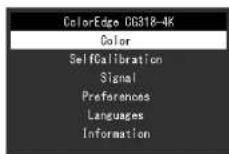
2. Réglage/configuration
- Choisissez un menu à régler/configurer avec | ▲ || ▼ | puis sélectionnez | ENTER | Le sous-menu apparaît.

- Choisissez un élément à régler/configurer avec | ▲ || ▼ | puis sélectionnez | ENTER | Le menu de réglage/configuration s'affiche.

- Réglez/configurez l'élément sélectionné avec | ,◀ || ▶ | puis sélectionnez |. OK | Le sous-menu apparaît. La sélection de [CANCEL] en cours de réglage/configuration annulera la configuration/le réglage et restaurera l'état antérieur aux modifications.
3. Quitter
- Sélectionnez |RETURN| Le menu Réglage apparaît.
- Sélectionnez | EXIT | Vous quittez le menu Réglage.
Remarque
- Le contenu de ce guide varie selon les menus ou états sélectionnés.
3-2. Fonctionnalités du menu Réglage
Couleur
Les détails de configuration varient selon le mode couleur sélectionné.
Lorsque le mode couleur est le mode standard (Custom / Adobe®RGB / sRGB / EBU / REC709 / SMPTE-C / DCI / REC2020)
Chaque paramètre du mode couleur peut être réglé pour répondre à vos besoins.

- La stabilisation de l'affichage du moniteur prend environ 3 minutes (selon nos conditions de mesure). Veuillez attendre au moins 3 minutes après la mise en marche du moniteur, puis réglez-le.
- Une même image peut apparaître dans des couleurs différentes selon les caractéristiques techniques du moniteur sur lequel elle apparaît. Effectuez visuellement le réglage fin des couleurs lorsque vous accordez les couleurs sur différents moniteurs.
Remarque
- Utilisez les valeurs indiquées en « cd/m² », « K » et « % » à titre informatif uniquement.
| Fonction Plage réglable Description | Remarque | ||
| Mode couleur Custom | Adobe®RGBsRGBEBUREC709SMPTE-CDICREC2020CAL1CAL2 | Sélectionnez le mode de votre choix dans l'application du moniteur. • Pour plus d'informations sur l'état du réglage de chaque mode, voir « 2-3. Changer de mode d'affichage (mode couleur) » (page 18).• Pour « CAL1 / CAL2 », voir page 25. | |
| Luminosité De 40 cd/m | ^2 à 350 cd/ m^2 | La luminosité de l'écran est réglée lorsque vous changez la luminosité du rétroéclairage (source lumineuse provenant de la face arrière de l'écran LCD). | • Si la valeur renseignée ne peut pas être configurée, elle sera affichée en magenta. Dans ce cas, modifiez la valeur. |
Chapitre 3 Réglages/configuration avancés
| Fonction Plage | réglable Description | Remarque | ||
| Température Natif | De 4 000 K à10 000 KAdobe®RGBsRGBEBUREC709REC1886REC2020SMPTE-CDCI | La température de couleur peut être réglée.La température de couleur est habituellement utilisée pour exprimer la couleur du « blanc » et/ou du « noir » avec une valeur numérique. L’unité de cette valeur est le degré Kelvin (« K », en abrégé).L’écran tire sur le rouge pour les températures de couleur basses et vers le bleu pour les couleurs de températures hautes, comme la température d’une flamme. Les valeurs de gain prédéfinies sont configurées pour chaque valeur de paramétrage de la température de couleur.Indiquez la température de couleur en multiples de 100 K ou sélectionnez la température de couleur qui répond à chaque norme. | • Lorsque vous sélectionnez « Natif », la couleur d’origine du moniteur (gain : 100 % pour chaque RVB) est affichée.• « Gain » vous permet d’effectuer un réglage plus avancé. Lorsque le gain est modifié, la température de couleur passe à « Utilis. ». | |
| Gamma de couleurs Natif | Adobe®RGBsRGBEBUREC709REC1886REC2020SMPTE-CDCI | Définissez la zone de reproduction des couleurs (gamme de couleurs). La « Gamme de couleurs » est la gamme de couleurs pouvant être re-produites par des périphériques tels que des moniteurs, caméras numériques et imprimantes. Différentes normes existent. | • Lorsque vous sélectionnez « Natif », la gamme de couleurs du moniteur est affichée.• Le mode d’affichage des couleurs hors de la gamme de couleurs du moniteur peut être paramétré dans la gamme de couleurs définie. Pour plus d’informations, voir « Découpage » (page 24). | |
| Gamma De 1,6 à 2,7 | Adobe®RGBsRGBEBUREC709REC1886REC2020SMPTE-CDCI | Réglez le gamma.La luminosité du moniteur varie selon le signal d’entrée. Cependant, le taux de variation n’est pas proportionnel au signal d’entrée. Le contrôle permettant de conserver l’équilibre entre le signal d’entrée et la luminosité du moniteur est appelé « Correction de gamma ».Vous pouvez définir le gamma ou sélectionner la courbe de gamma définie dans chaque norme. | - | |
| Réglages avancés | Nuance De -100 à 100 Réglez la nuance. • Il est possible que certaines gradations de | couleurs ne puissent pas être affichées lorsque cette fonction est utilisée. | ||
| Saturation De -100 à 100 Réglez la saturation des couleurs. • Il est possible que certaines gradations de | couleurs ne puissent pas être affichées lorsque cette fonction est utilisée.• Avec la valeur minimale (-100), l’écran devient monochrome. | |||
Chapitre 3 Réglages/configuration avancés
| Fonction Plage | réglable Description Remarque | |||
| Réglages avancés | DécoupageMarcheArrêt | Le mode d'affichage des couleurs hors de la gamme de couleurs du moniteur peut être paramétré dans la gamme de couleurs définie.« Marche »Affiche les couleurs selon les valeurs standard. Les couleurs hors de la gamme de couleurs du moniteur sont découpées. « Arrêt »Affiche les couleurs en prenant prioritairement en compte la gradation des couleurs plutôt que leur précision. Les couleurs primaires hors de la gamme de couleurs du moniteur (en bleu sur le schéma) sont réglées sur les couleurs les plus proches de celles pouvant être affichées sur le moniteur.Gamme de couleurs du moniteurGamme de couleurs définie par la normeGamme de couleurs affichée à l'écran « Arrêt »Affiche les couleurs en prenant prioritairement en compte la gradation des couleurs plutôt que leur précision. Les couleurs primaires hors de la gamme de couleurs du moniteur (en bleu sur le schéma) sont réglées sur les couleurs les plus proches de celles pouvant être affichées sur le moniteur.Gamme de couleurs du moniteurGamme de couleurs définie par la normeGamme de couleurs affichée à l'écran | Les schémas sur la gauche sont conceptuels et ne montrent pas la gamme de couleurs réelle du moniteur.Ce paramètre est désactivé si « Natif » est sélectionné au niveau de la « Gamme de couleurs » (page 23). | |
| Format XYZMarcheArrêt | Lorsque vous activez cette fonction, les signaux XYZ du cinéma numérique sont convertis en signaux RVB pouvant être affichés sur le moniteur. | Cette fonction ne peut être configurée que si « Gamme de couleurs » (page 23) est défini sur « DCI ».Lorsque vous sélectionnez « Marche », le paramètre « Gamme de couleurs » ne peut plus être utilisé. | ||
| Gain De 0 %à 100 % La luminosité | de chaque composant de couleur rouge, vert et bleu est appelée gain. La nuance de « blanc » peut être modifiée par le réglage du gain. | Il est possible que certaines gradations de couleurs ne puissent pas être affichées lorsque cette fonction est utilisée.La valeur du gain varie en fonction de la température de couleur.Lorsque le gain est modifié, la température de couleur passe à « Utilis. ». | ||
| Niveau de noirDe 0 % à 100 % | Vous pouvez régler la luminosité et la chromaticité du noir en ajustant respectivement le niveau de noir du rouge, du vert et du bleu. Veuillez utiliser un modèle de test ou un arrière-plan noir pour régler le niveau du noir. | Pour foncer davantage le noir lorsque sa valeur est définie à 0, diminuez la valeur de la luminosité. | ||
| 6 Couleurs De -100 à 100 La nuance, la saturation et la luminosité peuvent toutes être réglées pour les couleurs magenta, rouge, jaune, vert, cyan et bleu. | - | |||
| Restaurer | - | Réinitialise n'importe quel réglage de couleur du mode couleur actuellement sélectionné aux valeurs par défaut. | ||
Lorsque le mode couleur est « Mode étalonnage » (mode CAL : CAL1 / CAL2)
Vous pouvez paramétrer les cibles d'étalonnage et vérifier les résultats d'étalonnage pour SelfCalibration.
(SelfCalibration est une fonction qui active automatiquement un capteur d'étalonnage intégré au moniteur afin d'étalonner ce dernier périodiquement. Pour plus d'informations, voir « SelfCalibration » (page 28).)

| Fonction Plage réglable | Description Remarque | ||
| Mode couleur Custom | Adobe®RGBsRGBEBUREC709SMPTE-CDICREC2020CAL1CAL2 | Sélectionnez le mode de votre choix dans l'application du moniteur. | Pour plus d'informations sur l'état du réglage de chaque mode, voir « 2-3. Changer de mode d'affichage (mode couleur) » (page 18).Avant de définir les cibles d'éta-lonnage de SelfCalibration, sélectionnez le mode couleur (CAL1 / CAL2) qui applique la cible.Pour plus d'informations sur le mode Custom / Adobe®RGB / sRGB / EBU / REC709 / SMPTE-C / DCI / REC2020, voir page 22. |
| SelfCalibration Marche | Arrêt | Basculez entre l'activation et la désactivation de SelfCalibra-tion pour le mode couleur actuellement sélectionné.Après avoir activé la fonction, définissez une cible SelfCalibra-tion dans la « Cible » suivante. | - |
Chapitre 3 Réglages/configuration avancés
| Fonction Plage réglable Description Remarque | |||||
| Cible Luminosité De 30 cd/m | ^2 à200 cd/ m^2 | Configurez la luminosité qui sera utilisée comme cible d'éta- lonnage pour SelfCalibration. | - | ||
| Point blanc | Blanc(x) / Blanc(y) | De 0,2400 à 0,4500 | Configurez le point blanc qui sera utilisé comme cible d'étalon- nage pour SelfCalibration.Configurez le point blanc à l'aide des coordonnées colorimé- triques (Blanc(x) / Blanc(y)) ou à l'aide de la température de couleur.Lorsque vous indiquez les coordonnées colorimétriques, défi- nissez les valeurs pour « Blanc(x) » et « Blanc(y) ».Lorsque vous définissez la température de couleur, indiquez des multiples de 100 K ou sélectionnez la température de couleur qui répond à chacune des normes. | • Lorsque les coordonnées co- lorimétriques sont spécifiées, la température de couleur est paramétrée sur « Utilis. ». | |
| Température De 4 000 K à10 000 KAdobe®RGBsRGBEBUREC709REC1886REC2020SMPTE-CDCI | |||||
| Gamma de couleurs Natif | Adobe®RGBsRGBEBUREC709REC1886REC2020SMPTE-CDCI | Configurez la gamme de couleurs qui sera utilisée en tant que cible d'étalonnage pour SelfCalibration.Dans « Gamme de couleurs », il est possible de sélectionner la gamme de couleurs définie dans chaque norme.Pour configurer une gamme de couleurs différente de celles qui sont spécifiées dans chaque norme, indiquez les coordon- nées colorimétriques pour chaque couleur RVB et le mode d'affichage (« Découpage ») des couleurs hors de la gamme de couleurs du moniteur dans « Réglages nuancier ». | • Lorsque vous sélectionnez « Natif » dans « Gamme de couleurs », la gamme de cou- leurs préréglée du moniteur est affichée.• Lorsque les coordonnées colo- rimétriques sont spécifiées, la température de couleur passe à « Utilisateur ». | ||
| Réglages nuancier | Rouge(x) /Rouge(y) / Vert(x) /Vert(y) / Bleu(x) /Bleu(y) | De 0,0000 à 1,0000 | |||
| Découpage Marche | Arrêt | ||||
| Gamma De 1,6 à 2,7 | Adobe®RGBsRGBEBUREC709REC1886REC2020SMPTE-CDCI | Configurez le gamma qui sera utilisé en tant que cible d'éta- lonnage pour SelfCalibration.Vous pouvez définir le gamma ou sélectionner la courbe de gamma définie dans chaque norme. | • Le gamma devient « Fixe » lors du réglage avec ColorNavigator. | ||
Chapitre 3 Réglages/configuration avancés
| Fonction Plage réglable Description Remarque | ||||
| Résultat Résultat calibr. - Les résultats de SelfCalibration précédents peuvent être vérifiés. | - | |||
| - | ||||
SelfCalibration
Ce produit est doté d'une sonde d'étalonnage intégrée. Le réglage à l'avance des cibles d'étalonnage et de la planification d'exécution permet l'exécution automatique du capteur d'étalonnage et l'étalonnage régulier du moniteur. Cette fonction d'étalonnage automatique s'appelle « SelfCalibration ». Le contenu des réglages de SelfCalibration varie selon le mode couleur exécuté.
- Calibration Mode (mode CAL : CAL1 / CAL2) :
- Lors de l'exécution de SelfCalibration sur le moniteur lui-même, étalonnez le moniteur pour que les réglages correspondent aux cibles définies.
- Lors de l'utilisation de ColorNavigator 6, gérez l'état étalonné du moniteur au moyen de ColorNavigator et d'un appareil de mesure.
- Standard Mode (mode couleur excluant CAL1 / CAL2) : la gamme de reproduction de la couleur du moniteur est mis à jour et chaque mode d'affichage en mode standard est réglé comme ci-dessous :
- La température est réglée afin de s'approcher le plus possible de la valeur spécifiée.
- Les valeurs de la gamme de couleurs sont réglées afin de s'approcher de chaque valeur spécifiée.
- Les informations sur la luminosité sont mises à jour.
Vous pouvez définir les cibles d'étalonnage et la planification d'exécution dans le menu Réglage du moniteur ou dans ColorNavigator 6.
Cette section décrit les réglages d'exécution de SelfCalibration sur le moniteur utilisé comme unité autonome. Pour plus de détails sur les réglages de ColorNavigator 6, reportez-vous au manuel d'utilisation de ColorNavigator (disponible sur le CD-ROM).
Attention
- Il est nécessaire d'attendre au moins 30 minutes après la mise sous tension pour obtenir des résultats de mesure corrects.
Remarque
- SelfCalibration peut également être exécuté lorsque aucun signal n'est envoyé par l'ordinateur.
- Comme la luminosité et la chromaticité varient lorsque vous utilisez le moniteur, il est recommandé d'étalonner périodiquement le moniteur.
- Les résultats de mesure fournis par la sonde d'étalonnage intégrée peuvent être corrélés avec ceux du dispositif de mesure externe que vous souhaitez utiliser en référence. Pour plus de détails, référez-vous au manuel utilisateur de ColorNavigator (disponible sur le CD-ROM).
Procédure
Utilisez la procédure suivante pour configurer SelfCalibration. Les étapes varient selon le mode couleur utilisé pour exécuter SelfCalibration.
- Dans « Couleur », configurez les fonctions suivantes :
- « Mode couleur » : Sélectionnez le mode couleur à utiliser pour SelfCalibration.
• « SelfCalibration » : Réglez sur « Marche ».
- « Cible » : Configurez une cible d'étalonnage pour SelfCalibration.
- Dans « SelfCalibration », configurez les fonctions suivantes :
- « Réglages » : Définissez le planning d'étalonnage, les dates et heures de suivi pour SelfCalibration.
-
Dans « SelfCalibration », configurez les fonctions suivantes :
-
« Réglages » : Définissez le planning d'étalonnage, les dates et heures de suivi pour SelfCalibration.
- « Standard Mode » : Réglez « SelfCalibration » sur « Marche ».
Chapitre 3 Réglages/configuration avancés

| Fonction Plage réglable Description Remarque | ||||
| Exécuter - SelfCalibration peut être exécuté manuellement, quel que soit la planification. | Une fois que vous avez sélectionné « Exécuter », la mise en chauffe peut avoir lieu avant que le capteur d'étalonnage intégré sorte du moniteur (notez qu'après sa mise sous tension, l'affichage du moniteur devient stable au bout de quelques minutes). | |||
| Réglages Planification | Heure de début Veille Immédiat. Arrêt | Sélectionnez le moment auquel vous souhaitez exécuter Self-Calibration en réglant l'heure dans la planification.« Veille »À exécuter dès que l'une des conditions suivantes est remplie.- Lorsque le moniteur est en mode « Veille » ou qu'il est éteint au moment défini.- Le moniteur passe en mode veille ou s'éteint lorsque la période définie dans la planification est révolue.« Immédiat. »SelfCalibration est exécuté immédiatement à l'heure définie.« Arrêt »SelfCalibration n'est pas exécuté. | Le voyant d'alimentation clignotera en blanc (deux fois brièvement) jusqu'à l'heure définie. | |
Chapitre 3 Réglages/configuration avancés
| Fonction Plage réglable Description Remarque | ||||
| Réglages Planification | Fréquence QuotidienHebdomadaireMensuelTrimestrielSemestrielAnnuelTemps utilisation | Sélectionnez le cycle d'exécution de SelfCalibration. - | ||
| Minutage Janv/avr/juill/octFévr/mai/août/novMars/juin/sept/décJanv/juillFév/aoûtMars/septAvr/octMai/novJuin/décJanv à décDe toutes les 50 heures à toutes les 500 heures | Lorsque le cycle d'exécution est « Trimestriel », « Semestriel », « Annuel » ou « Temps utilisation », sélectionnez à quel moment SelfCalibration doit être exécuté.Les plages de configuration varient selon les paramètres du cycle d'exécution.« Trimestriel » :Jan/avr/juill/oct, Fév/mai/août/nov, Mars/juin/sept/déc« Semestriel » :Janv/juill, Fév/août, Mars/sept, Avr/oct, Mai/nov, Juin/déc« Annuel » :Janv à déc« Temps utilisation » :De toutes les 50 heures à toutes les 500 heures | - | ||
| Semaine De la 1ère semaine à la 5ème semaine | Lorsque le cycle d'exécution est « Mensuel », « Trimestriel », « Semestriel » ou « Annuel », sélectionnez la semaine durant laquelle SelfCalibration doit être exécuté. | • Si aucun jour n'a été choisi pour « Jour » dans la semaine sélectionnée, la semaine d'exécution est la suivante :- Lorsque la semaine choisie est la « 1ère semaine » : 2ème semaine- Lorsque la semaine sélectionnée est « 5ème semaine » : 4ème semaine | ||
| Jour De lundi à dimanche Lorsque le cycle d'exécution est « Hebdomadaire », « Mensuel », « Trimestriel », « Semestriel » ou « Annuel », sélectionnez le jour durant lequel SelfCalibration doit être exécuté. | - | |||
| Heure | De 0:00 à 23:55 | Lorsque le cycle d'exécution est « Quotidien », « Hebdomadaire », « Mensuel », « Trimestriel », « Semestriel » ou « Annuel », sélectionnez l'heure à laquelle SelfCalibration doit être exécuté. | - | |
Chapitre 3 Réglages/configuration avancés
| Fonction Plage réglable Description Remarque | ||||
| Réglages Réglage horloge - Réglez l'heure et la date du moniteur • Si l'horloge n'a pas été activée, la | planification ne s'applique pas.Lorsque ColorNavigator est démarré, la date et l'heure de démarrage sont réglées automatiquement.Pour plus de détails, référez-vous au manuel utilisateur de ColorNavigator (disponible sur le CD-ROM). | |||
| Standard Mode | SelfCalibration Marche | Arrêt | Active/désactive la fonction SelfCalibration. - | |
| Résultat Éclair. d'am-biance | - Vous pouvez vérifier l'éclairement lumineux actuel en le com-parant à l'éclairement lumineux au moment de la dernière exé-cution de SelfCalibration. | - | ||
| Der. util - La date de l'exécution précédente de SelfCalibration est affi-chée. | - | |||
| Temps utilisation - Le temps d'utilisation du moniteur depuis l'exécution précédente de SelfCalibration est affiché. | - | |||
- Réglages des signaux
Les réglages des signaux sont utilisés pour configurer les paramètres avancés des signaux d'entrée, tels que la taille de l'écran d'affichage et le format de couleur.
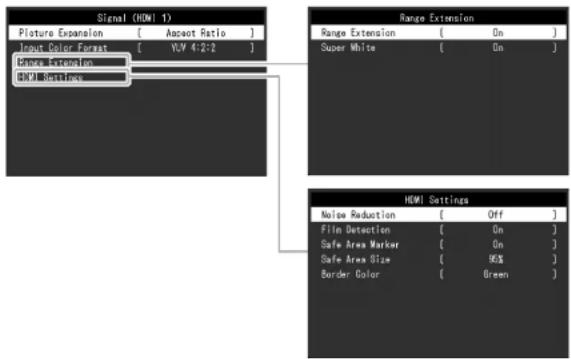
Chapitre 3 Réglages/configuration avancés
| Fonction | Signal entrée(la plage de réglage de chaque fonction varie selon le signal d'entrée.)√ : Réglable : Non réglable | Plage réglable | Description Remarque | |||
| DisplayPort | HDMI | |||||
| Signal de l'ordinateur | Signal vidéo | |||||
| Agrandissement image √ - Plein écran | ProportionsPoint par point | La taille de l'écran affichée par le moniteur peut être modifiée.« Auto »Le moniteur modifie automatiquement la taille de l'écran en fonction des informations sur la résolution et les proportions de l'image envoyées par le signal d'entrée.« Plein écran »Affiche une image en plein écran. Les images sont parfois distordues parce que les rapports horizontaux et verticaux différent.Quand un signal d'entrée vidéo (480 p/i, 576 p/i) est utilisé, l'image sera affichée en plein écran dans ses proportions 16/9 conservées.« Proportions »Affiche une image en plein écran. Cependant, comme les proportions sont conservées, il est possible qu'une partie horizontale ou verticale de l'image soit coupée.Quand un signal d'entrée vidéo (480 p/i, 576 p/i) est utilisé, l'image sera affichée en plein écran dans ses proportions 4:3 conservées.« Point par point »Affiche l'image à la résolution définie ou à la taille spécifiée par le signal d'entrée. | Exemples de réglages- Plein écran - Proportions - Proportions - Point par point (signal d'entrée) - Point par point (signal d'entrée) Si « Point par point » est sélectionné avec le signal d'entrée 4096 x 2160 pour CG248-4K, les bords gauche et droit des images ne sont pas affichés car la résolution dépasse la résolution maximale que le panneau LCD peut afficher. Si « Point par point » est sélectionné avec le signal d'entrée 4096 x 2160 pour CG248-4K, les bords gauche et droit des images ne sont pas affichés car la résolution dépasse la résolution maximale que le panneau LCD peut afficher. | |||
| -- √Auto | Plein écranProportionsPoint par point | |||||
Chapitre 3 Réglages/configuration avancés
| Fonction | Signal entrée(la plage de réglage de chaque fonction varie selon le signal d'entrée.)√ : Réglable : Non réglable | Plage réglable | Description Remarque | ||||
| DisplayPort | HDMI | ||||||
| Signal de l'ordina- teur | Signal vidéo | ||||||
| Format couleur d'entrée | √ - - Auto | YUVRGB | Le format de couleur du signal d'entrée peut être spécifié. Essayez de modifier ce paramètre si les couleurs ne sont pas affichées correctement. | • Ce réglage est nécessaire lorsqu'un périphérique DVI est connecté au moniteur via le port HDMI à l'aide d'un adaptateur DVI-HDMI. | |||
| - √ - Y | UV 4:2:2 | YUV 4:4:4RGB | |||||
| -- √ A | Auto | YUVRGB | |||||
| Niveau réglages | Niveau réglages | √ - √ A | Auto | MarcheArrêt | Selon l'appareil externe, les niveaux de noir et de blanc du signal vidéo transmis au moniteur peuvent être limités. Si la plage du signal est limitée sur le moniteur, les noirs et les blancs sont ternes et le contraste est réduit. La plage de luminosité de ces signaux peut être étendue afin de correspondre au rapport de contraste exact du moniteur.• « Auto » (recommandé)Le moniteur reconnaît automatiquement la plage de luminosité des signaux d'entrée et affiche correctement les images.• « Marche »La plage de luminosité du signal est étendue à 0 – 255 pour l'affichage.• « Arrêt »La plage de luminosité du signal d'entrée n'est pas étendue. | • Exemples de réglages- Marche-  • Si « Niveau réglages » est paramétré sur « Marche » alors qu'un signal illimité est affiché, la gradation du noir au blanc peut être perdue. • Si « Niveau réglages » est paramétré sur « Marche » alors qu'un signal illimité est affiché, la gradation du noir au blanc peut être perdue. | |
| - √ - Marche | Arrêt | ||||||
Chapitre 3 Réglages/configuration avancés
| Fonction | Signal entrée(la plage de réglage de chaque fonction varie selon le signal d'entrée.)√ : Réglable : Non réglable | Plage réglable | Description Remarque | ||||
| DisplayPort | HDMI | ||||||
| Signal de l'ordinateur | Signal vidéo | ||||||
| Niveau réglages | Super blanc | √ √ √ | Marche | Arrêt | Il est possible de sélectionner le mode pour signaux étendus en passant le paramètre « Super blanc » à « Marche » ou « Arrêt ».• « Marche »La plage de luminosité du signal d'entrée est étendue de 16 – 254 à 0 – 255 pour l'affichage.• « Arrêt » (paramètre par défaut)La plage de luminosité du signal d'entrée est étendue de 16 – 235 à 0 – 255 pour l'affichage. | • Si « Niveau réglages » est réglé sur « Arrêt », il est possible de modifier la configuration, mais le changement ne sera pas appliqué. | |
| Réglages HDMI | Réduction du bruit | - √ √ | Marche | Arrêt | Les parasites de petite taille qui apparaissent dans les zones sombres d'une image sont réduits. Utilisez cette fonction pour limiter le bruit et la rugosité sur les images. | • La fonction de réduction du bruit peut dégrader les images détaillées.• Si le réglage « Configuration de l'image » (page 43) est défini sur « Double » dans le menu « Réglages administrateur », cette fonction n'est pas opérante. | |
| Détection du film | - √ √ | Marche | Arrêt | Le mode d'affichage peut être sélectionné avant que le signal entrelacé ne soit affiché. Les signaux de 24 images ou 30 images par seconde pour des images telles que des vidéos, des graphismes sur ordinateur et des animations sont identifiés automatiquement et les images les plus adaptées sont affichées. | • Si des images distordues sont affichées lorsque « Détection du film » est « Marche », réglez l'option sur « Arrêt ».• « Détection du film » n'est activé que durant l'entrée du signal 1080i. | ||
Chapitre 3 Réglages/configuration avancés
| Fonction | Signal entrée(la plage de réglage de chaque fonction varie selon le signal d'entrée.)√ : Réglable : Non réglable | Plage réglable | Description Remarque | ||||
| DisplayPort | HDMI | ||||||
| Signal de l'ordinateur | Signal vidéo | ||||||
| Réglages HDMI | Marqueur zone sûre | - √ √ | Marche | Arrêt | La « Zone de sécurité » correspond à une zone dans laquelle les images peuvent être affichées sur n'importe quel dispositif d'affichage.Lorsque vous activez cette fonction, le cadre de la zone de sécurité est affiché durant la modification d'une vidéo (par exemple) afin de permettre le positionnement tout en confirmant d'un coup d'œil que les fenêtres des sous-titres et menus apparaissent dans la zone de sécurité. | • Lorsque le paramètre « Configuration de l'image » du menu « Réglages administrateur » est configuré sur « Double », le cadre de la zone de sécurité n'est affiché que lorsque les écrans droite et gauche utilisent la même résolution.• Lors de l'affichage du signal 4096 x 2160 pour CG248-4K, les lignes verticales risquent de ne pas s'afficher dans la zone sûre si « Point par point » est défini pour « Agrandissement d'image » (page 33) dans le menu Réglage. | |
| Taille zone sûre | - √ √ | De 80 % à | 99 % Il est possible de définir | la taille de la zone de sécurité. - | |||
| Couleur de bordure | - √ √ | Blanc | RougeVertBleuCyanMagentaJaune | Il est possible de définir la couleur de la zone de sécurité. - | |||
- Préférences
Les paramètres du moniteur peuvent être configurés pour s'adapter à l'environnement d'utilisation ou à des exigences personnelles.

| Fonction Plage réglable Description Remarque | |||
| Détection auto entrée Marche | Arrêt | Lorsque cette fonction est définie sur « Marche », le moniteur reconnaît automatiquement le connecteur par lequel sont ache-minés les signaux d'entrée afin que l'écran puisse être affiché. Lorsqu'un dispositif externe passe en mode économie d'énergie, le moniteur affiche automatiquement un autre signal.Lorsque cette fonction est définie sur « Arrêt », le moniteur af-fiche le signal du connecteur sélectionné, qu'un signal d'entrée soit émis ou non. Dans ce cas, sélectionnez le signal d'entrée à afficher en appuyant sur le bouton de commande ( INPUT ) situé sur la façade du moniteur. | • Lorsque l'alimentation est mise sous tension/ hors tension, le signal est automatiquement détecté, quel que soit le paramétrage de cette fonction.• Lorsque le paramètre « Configuration de l'image » du menu « Réglages administra- teur » est configuré sur « Double », nous recommandons de régler cette fonction sur « Arrêt ». Si « Double » est défini, la détection automatique s'arrête dès que le signal de l'un ou l'autre écran est détecté et un seul écran est affiché. |
Chapitre 3 Réglages/configuration avancés
| Fonction | Plage réglable Description | Remarque | |
| Rotation du menu 0" | 90° | Cette fonction vous permet de changer l'orientation du menu Réglage afin qu'elle corresponde à celle de l'installation. | Assurez-vous que la connexion des câbles est correcte.Lorsque vous utilisez l'écran du moniteur en mode portrait, la carte graphique prenant en charge l'affichage en mode portrait est requise. Lorsque vous placez le moniteur en mode portrait, les paramètres de votre carte graphique doivent être modifiés. Consultez le manuel utilisateur de la carte graphique pour plus de détails. Vous pouvez également consulter le site internet d'EIZO (http://www.eizoglobal.com).Si le CG248-4K se trouve dans la position portrait, faites pivoter le moniteur après avoir tiré l'écran vers la position la plus haute du support et incliné l'écran vers le haut.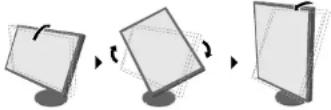 Lors de l'utilisation du CG318-4K dans la position portrait, vous devez remplacer le support par un bras. Lors de l'utilisation du CG318-4K dans la position portrait, vous devez remplacer le support par un bras. |
Chapitre 3 Réglages/configuration avancés
| Fonction Plage réglable Description Remarque | |||
| Port USB CHARGE Normal | Charge uniquement | Le port USB « CHARGE » du moniteur, situé en aval, prend en charge le rechargement rapide USB 3.0. En modifiant ce paramètre à « Charge uniquement », les périphériques connectés au port « CHARGE » peuvent être rechargés plus rapidement qu'avec la configuration « Normal ». | • Avant de modifier ce paramètre, assurez-vous de l'achèvement de toutes les communications entre les périphériques USB connectés et l'ordinateur. Lorsque ce paramètre est modifié, toutes les communications seront temporairement interrompues.• Les périphériques connectés au port « CHARGE » doivent pouvoir prendre en charge le rechargement rapide.• Lorsque « Charge uniquement » est configuré, les échanges de données entre l'ordinateur et les périphériques connectés via le port « CHARGE » sont impossibles : les périphériques connectés ne fonctionneront donc pas.• Lorsque « Charge uniquement » est configuré, la recharge est possible, même si le moniteur et l'ordinateur ne sont pas connectés via un câble USB. |
| Veille Marche | Arrêt | Cette fonction vous permet de paramétrer le moniteur en mode économie d'énergie, selon l'état d'un périphérique externe qui lui est connecté.Le moniteur passe en mode économie d'énergie environ 15 secondes après la fin de la détection d'un signal d'entrée. Lorsque le moniteur est en mode économie d'énergie, les images ne sont plus affichées à l'écran.Quitter le mode économie d'énergie- S'il reçoit un signal d'entrée, le moniteur quitte automatiquement le mode économie d'énergie et revient au mode d'affichage normal. | • Un message annonçant la transition est affiché 5 secondes avant le passage en mode économie d'énergie.• L'alimentation du moniteur peut être coupée à l'aide du bouton d'alimentation ou en débranchant le cordon d'alimentation.• Lorsque le moniteur est en mode économie d'énergie, les périphériques connectés au port USB en aval fonctionneront toujours. Par conséquent, la consommation d'énergie du moniteur varie selon les périphériques connectés, même en mode économie d'énergie. |
| Indicateur Arrêt / 1 à 7 Il est possible de définir la lumière de définir la lumière de commande lorsque l'écran est affiché. (paramètre par défaut : 4) | - | ||
| Bip Marche | Arrêt | Vous pouvez désactiver le bip qui signale le changement d'état d'un bouton. | - |
| Ignorer l'entrée Passer /- Cette | fonction permet d'igno | er des signaux d'entrée qui ne seront pas utilisés lorsque les signaux d'entrée sont commutés. | • Paramétrez au moins un des modes à « - ». |
Chapitre 3 Réglages/configuration avancés
| Fonction Plage réglable Description | Remarque | |
| Mode Passer Passer /- Cette fonction permet d'ignore | des signaux d'entrée qui ne seront pas utilisés lors de la sélection des modes. Utilisez cette fonction si les modes d'affichage sont limités ou si vous souhaitez éviter toute modification aléatoire de l'état d'affichage. | Tous les modes ne peuvent pas être réglés sur « Passer ».Dans les paramètres par défaut, les modes de calibration (modes CAL) sont différents selon chaque signal d'entrée. |
| Réinit. moniteur - Restaurez tous les paramètres à leur valeur par défaut, hormis les paramètres suivants.Paramètres du menu « Réglages administrateur ».L'élément « Réglages » – « Réglage horloge » du menu « SelfCalibration » | Pour en savoir plus sur les paramètres par défaut, voir« Paramètres par défaut » (page 63). |
Langues
Il est possible de choisir la langue d'affichage des menus et messages.
Plage réglable
English, Deutsch, Français, Español, Italiano, Svenska, Japanese, Simplified Chinese, Traditional Chinese

● Informations
Vous pouvez vérifier les informations relatives au moniteur (nom du modèle, numéro de série, version du microprogramme, temps d'utilisation, état de la licence ColorNavigator, résolution, signal d'entrée, etc.).
Exemple :

Chapter 4 Réglages administrateur
Ce chapitre décrit la procédure permettant de configurer le fonctionnement du moniteur à l'aide du menu « Réglages administrateur ».
Ce menu est réservé aux administrateurs. La configuration par ce menu n'est pas nécessaire dans le cadre d'une utilisation normale du moniteur.
4-1. Fonctionnalités de base du menu « Réglages administrateur »
1. Affichage du menu
- Touchez pour éteindre le moniteur.
- Tout en maintenant le bouton de gauche enfoncé, touchez pendant plus de deux secondes pour allumer le moniteur.

Le menu « Réglages administrateur » apparaît.

- Choisissez un élément à paramétrer avec | ▲ || ▼ | puis sélectionnez | ENTER | Le menu de réglage/configuration s'affiche.
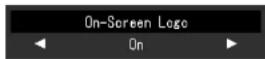
- Configurez l'élément avec | , puis sélectionnez . Le menu « Réglages administrateur » apparaît.

3. Appliquer et quitter
- Sélectionnez « Appliquer », puis | ENTER | Cette action permet de confirmer les paramètres et de quitter le menu « Réglages administrateur ».
4-2. Fonctions du menu « Réglages administrateur »

| Fonction Plage réglable Description Remarque | |||
| Logo à l'écran Marche | Arrêt | Lorsque le moniteur s'allume, le logo EIZO apparaît à l'écran.Lorsque cette fonction est défini sur « Arrêt », le logo EIZO n'apparaît pas. | - |
| Verrouillage Arrêt | MenuTout | Afin d'éviter des modifications de configuration, il est possible de verrouiller les boutons de la face avant du moniteur.« Arrêt » (paramètre par défaut)Active tous les boutons.« Menu »Verrouille le bouton | menu|.« Tous »Verrouille tous les boutons sauf le bouton d'alimentation. | - |
| DUE Priority Brightness | Uniformity | Ce produit est doté de la fonction Digital Uniformity Equalizer (DUE) qui réduit les irrégularités d'affichage. La configuration de la fonction DUE peut être modifiée.« Brightness »Donne la priorité à des valeurs de luminosité et de contraste élevées.« Uniformity »Priorité à la réduction des irrégularités d'affichage. | • Après modification de la configuration DUE, il est nécessaire d'effectuer un étalonnage du moniteur dont l'affichage a été réglé. Réalisez l'étalonnage de cible et la corrélation à l'aide de ColorNavigator. Pour plus de détails, référez-vous au manuel utilisateur de ColorNavigator (disponible sur le CD-ROM). |
Chapitre 4 Réglages administrateur
| Fonction Plage réglable Description | Remarque | |||
| Configuration de l'image | DisplayPort Unique | Lorsque deux signaux sont envoyés vers le moniteur depuis un seul ordinateur et que les écrans sont affichés côte à côte, règlez ce paramètre sur « Double ».Cette configuration sert par exemple pour utiliser une carte graphique qui ne prend pas en charge une sortie de signal 4K2K (4 096 x 2 160), en affichant deux signaux 2 048 x 2 160 côte à côte sur l'écran afin de créer un écran 4K2K.[IMAGE] | En utilisant l'affichage « Double », l'entrée du signal du port DisplayPort 1 ou HDMI1 est affichée sur la partie gauche de l'écran et l'entrée du signal du DisplayPort 2 ou HDMI 2 est affichée sur la partie droite de l'écran. Les résolutions prise en charge en configuration « Double » sont les fournies ci-dessous.En utilisant un signal d'entrée provenant d'un PC 640 × 480 / 720 × 400 / 800 × 600 / 1 024 × 768 / 1 280 × 960 / 1 280 × 1 024 / 1 600 × 1 200 / 1 920 × 1 080 / 1 920 × 1 200^*1 / 1 920 × 2 160 / 2 048 × 2 160 *1 Entrée DisplayPort uniquement (CG248-4K), Entrée DisplayPort Ver.1.2 uniquement (CG318-4K)*2 CG318-4K uniquementLors de l'utilisation de l'entrée vidéo 720 × 480 (480p/i) / 720 × 576 (576p/i) / 1 280 × 720 (720p) / 1 920 × 1 080 (1 080p/i)En cas d'affichage « Double », les paramètres du connecteur de l'écran de gauche, par exemple la configuration des couleurs, seront ceux utilisés. Les résolutions prise en charge en configuration « Double » sont les fournies ci-dessous.En utilisant un signal d'entrée provenant d'un PC 640 × 480 / 720 × 400 / 800 × 600 / 1 024 × 768 / 1 280 × 960 / 1 280 × 1 024 / 1 600 × 1 200 / 1 920 × 1 080 / 1 920 × 1 200^*1 / 1 920 × 2 160 / 2 048 × 2 160 *1 Entrée DisplayPort uniquement (CG248-4K), Entrée DisplayPort Ver.1.2 uniquement (CG318-4K)*2 CG318-4K uniquementLors de l'utilisation de l'entrée vidéo 720 × 480 (480p/i) / 720 × 576 (576p/i) / 1 280 × 720 (720p) / 1 920 × 1 080 (1 080p/i)En cas d'affichage « Double », les paramètres du connecteur de l'écran de gauche, par exemple la configuration des couleurs, seront ceux utilisés. | |
| HDMI Unique | Double | |||
Chapitre 4 Réglages administrateur
| Fonction Plage réglable Description | Remarque | |||
| Format signal D | splayPort 1DisplayPort 2 | Ver.1.2Ver.1.1Extra | Lorsqu'un ordinateur est connecté au connecteur DisplayPort, la version DisplayPort peut différer selon l'ordinateur. Il est donc possible que l'écran ne soit pas affiché. Dans ce cas, essayez de modifier les paramètres suivants. | - |
| HDMI 1HDMI 2 | StandardExtra | Lorsqu'un périphérique externe est connecté via le connecteur HDMI, il est possible que le périphérique ne permette pas l'affichage de la résolution 4 096 x 2 160. Dans ce cas, essayez de modifier les paramètres suivants. | - | |
Chapter 5 Dépannage
Si un problème persiste après que les solutions suggérées ont été appliquées, veuillez contacter le représentant local d'EIZO.
5-1. Aucune image
| Problème Cause possible et solution | |
| 1. Aucune imageLe témoin de fonctionnement ne s'allume pas. | Vérifiez que le cordon d'alimentation est correctement branché.Activez le commutateur d'alimentation principal.TouchezU.Coupez l'alimentation du moniteur, puis rétablissez-la quelques minutes plus tard. |
| Le témoin de fonctionnement s'allume en blanc.Le témoin de fonctionnement s'allume en orange. | Augmentez la valeur de « Luminosité » et/ou « Gain » dans le menu Réglage. (Voir « Couleur » (page 22))Changez le signal d'entrée.Appuyez sur une touche du clavier ou faites bouger la souris.Vérifiez si l'ordinateur est sous tension.Si le PC est connecté au DisplayPort, changez la version de DisplayPort en procédant comme suit :1. TouchezUpour couper l'alimentation du moniteur.TouchezUpendant au moins deux secondes tout en pressant l'interrupteur situé à l'extrémité gauche.Le menu « Règlages administrateur » s'affiche.Sélectionnez « Format signal ».4. Effectuez la mise à jour vers DisplayPort 1.1.Sélectionnez « Appliquer », puisENTER |
| Le témoin de fonctionnement clignote en orange et blanc. | Le périphérique qui utilise la connexion DisplayPort / HDMI a rencontré un problème. Résolvez le problème, éteignez le moniteur, puis allumez-le de nouveau. Reportez-vous au manuel d'utilisation du périphérique de sortie pour plus d'informations. |
2. Le message ci-dessous apparaît.Ce message s'affiche si aucun signal n'entre.Exemple :  | Ce message apparaît lorsque le moniteur fonctionne normalement, mais que le signal d'entrée n'est pas reçu correctement.Le message illustré à gauche risque de s'afficher, étant donné que certains ordinateurs n'émettent pas de signal dès leur mise sous tension.Vérifiez si l'ordinateur est sous tension.Vérifiez que le câble de signal est correctement branché.Changez le signal d'entrée. |
Chapitre 5 Dépannage
| Problème Cause possible et solution | |
| • Ce message indique que le signal d'entrée est en dehors de la gamme de fréquences spécifiée.Exemple :HDMI 2Signal Error | • Vérifiez que l'ordinateur est configuré de façon à correspondre aux besoins du moniteur en matière de résolution et de fréquence de balayage vertical (voir « 1-3. EIZO LCD Utility Disk » (page 11)).• Redémarrez l'ordinateur.• Sélectionnez un réglage approprié en utilisant l'utilitaire de cartes graphiques. Reportez-vous au manuel d'utilisation de la carte vidéo pour plus d'informations. |
5-2. Problèmes d'image
| Problème Cause possible et solution | |
| 1. L’écran est trop lumineux ou trop sombre. | • Utilisez l’option « Luminosité » dans le menu de configuration pour ajuster la luminosité. (voir « Couleur » (page 22)) (Le rétroéclairage du moniteur LCD a une durée de vie limitée. Contactez le représentant local d’EIZO lorsque l’écran devient sombre ou que l’image commence à vaciller.) |
| 2. Images rémanentes | • Les images rémanentes sont un problème propre aux moniteurs LCD. Évitez d’afficher la même image pendant trop longtemps.• Utilisez l’économiseur d’écran ou la fonction de veille pour éviter d’afficher la même image pendant une trop longue période. |
| 3. Des points verts/rouges/blancs ou des points défectueux restent à l’écran. | • Cela est dû aux caractéristiques de la dalle LCD et non pas à un dysfonctionnement. |
| 4. Des motifs ou des marques de pression interférentes restent à l’écran. | • Affichez une image unie de couleur noire ou blanche sur tout l’écran. Cela peut régler le problème. |
| 5. Du bruit apparaît à l’écran. | • En branchant une source de signal de type HDCP, les images normales peuvent ne pas s’afficher immédiatement.• Selon la carte graphique, le signal 4K2K (3840 x 2160/4096 x 2160) peut ne pas être restitué normalement et un bruit peut apparaître. Vérifiez les spécifications de la carte graphique. |
| 6. La couleur affichée à l’écran n’est pas correcte. | • Essayez de changer l’option « Format couleur d’entrée » dans le menu de configuration (voir « Format couleur d’entrée » (page 34)).• Pour un signal d’entrée de type HDMI, essayez de changer l’option « Format signal » dans le menu de configuration (voir « Format signal » (page 44)). |
| 7. L’image ne s’affiche pas sur toute l’étendue de l’écran. | • Essayez de changer l’option « Agrandissement d’image » dans le menu de configuration (voir « Agrandissement image » (page 33)).• Essayez de changer l’option « Format signal » dans le menu de configuration (voir « Format signal » (page 44)).• Vérifiez si la résolution est définie sur le réglage recommandé (CG248-4K : 3840 × 2160/ CG318-4K : 4096 × 2160). Consultez le manuel utilisateur de la carte graphique pour plus de détails concernant la configuration.• Selon la carte graphique, la résolution 4K2K (3840 x 2160/4096 x 2160) peut ne pas être restituée normalement. Vérifiez les spécifications de la carte graphique.• Si l’image ne s’affiche que sur la moitié de l’écran, vérifiez si le réglage « Configuration de l’image » (page 43) est défini sur « Double » dans le menu « Réglages administrateur ». |
5-3. Autres problèmes
| Problème Cause possible et solution | |
| 1. Le menu de configuration et le menu de mode ne s'affichent pas | Vérifiez que la fonction de verrouillage des boutons de commande fonctionne (voir « Verrouillage » (page 42)).Les boutons de commande sont verrouillés lorsque ColorNavigator est en cours d'exécution. Quittez le logiciel. |
| 2. Le moniteur connecté à l'aide d'un câble USB n'est pas détecté. / le périphérique USB connecté au moniteur ne fonctionne pas. | Vérifiez que le câble USB est correctement connecté (voir « 6-4. Faire usage du protocole USB (Universal Serial Bus) » (page 54)).Si un périphérique est connecté sur le port « CHARGE », vérifiez les réglages du « Port USB CHARGE » (voir « Port USB CHARGE » (page 39)). S'il est réglé sur « Charge uniquement », le périphérique externe ne fonctionnera pas.Essayez un port USB différent. Si l'ordinateur ou les périphériques externes fonctionnent correctement en changeant de port USB, veuillez contacter le représentant local d'EIZO. (Consultez le manuel de l'ordinateur pour plus de détails.)Redémarrez l'ordinateur.Si les périphériques externes fonctionnent correctement lorsqu'ils sont connectés directement à l'ordinateur, veuillez contacter le représentant local d'EIZO.Vérifiez que l'ordinateur et le système d'exploitation sont compatibles avec la norme USB. (Pour la compatibilité USB de chaque appareil, veuillez contacter les fabricants respectifs).Selon le contrôleur hôte USB 3.0 que vous utilisez, les périphériques USB connectés peuvent ne pas être reconnus correctement. Effectuez la mise à jour vers le périphérique USB 3.0 le plus récent du fabricant ou branchez le moniteur sur le port USB 2.0.Vérifiez les réglages du BIOS de l'ordinateur si celui-ci est doté de Windows. (Consultez le manuel de l'ordinateur pour plus de détails.) |
| 3. Il n'y a pas de son. | Le moniteur ne prend pas en charge les signaux audio de type HDMI/DisplayPort. |
5-4. Problèmes avec la sonde d'étalonnage et SelfCalibration
| Problème Cause possible et solution | |
| 1. La sonde d'étalonnage intégrée ne sort pas/ reste à l'extérieur. | Coupez l'alimentation du moniteur, puis rétablissez-la quelques minutes plus tard. |
| 2. SelfCalibration ne peut pas être exécuté. | Vérifiez que la date et l'heure sont correctement réglées sur le moniteur (voir « Réglage horloge » (page 31)).Vérifiez que le planning d'exécution a bien été configuré (voir « Planification » (page 29)).Vérifiez que les cibles d'étalonnage ont été correctement configurées (voir « Cible » (page 26)).Configurez la cible de SelfCalibration à l'aide de ColorNavigator. |
| 3. Échec de SelfCalibration | Consultez le tableau des codes d'erreur. Si le code d'erreur qui s'affiche n'apparaît pas dans le tableau des codes d'erreur, veuillez contacter le représentant local d'EIZO. |
Tableau des codes d'erreur
| Code d'erreur Description | |
| 0011 | • L'étalonnage ne peut pas être réalisé, car la luminosité cible est trop faible. Modifiez la valeur cible et relancez SelfCalibration. |
| 0013 | • La lumière a pu pénétrer dans la sonde d'étalonnage intégrée lors de la phase de mesure. Assurez-vous que la lumière ne pénètre pas dans la sonde, puis relancez SelfCalibration. La sonde d'étalonnage intégrée peut ne pas avoir fonctionné correctement. Essayez de réaliser la correspondance en utilisant ColorNavigator. |
| 0014 | • La luminosité cible peut être trop élevée. Modifiez la valeur cible, puis relancez SelfCalibration.• La précision de mesure de la sonde d'étalonnage intégrée est peut-être trop faible. Essayez de réaliser la correspondance en utilisant Color-Navigator.• Procédez à des ajustements à l'aide de ColorNavigator. |
| 003000320041 | • La communication avec la sonde d'étalonnage intégrée a échoué. Mettez l'appareil hors tension, attendez quelques minutes avant le rallumer, puis relancez SelfCalibration. |
| 0033 | • La sonde d'étalonnage intégrée peut ne pas avoir fonctionné correctement. Mettez l'appareil hors tension, attendez quelques minutes avant le rallumer, puis relancez SelfCalibration. |
| 0034 | • La sonde d'étalonnage intégrée n'est peut-être pas sortie durant la phase d'étalonnage, ou la sonde a capté la lumière extérieure lors de la phase de mesure. Mettez l'appareil hors tension, attendez quelques minutes avant le rallumer, puis relancez SelfCalibration. |
| 0036 | • SelfCalibration peut ne pas avoir fonctionné correctement. Vérifiez la valeur cible, puis relancez SelfCalibration. |
| 0037 | • La sonde d'étalonnage intégrée peut ne pas avoir fonctionné correctement. Essayez de réaliser la correspondance en utilisant ColorNavigator. |
| 003800390040 | • La sonde d'étalonnage intégrée peut ne pas avoir fonctionné correctement. Mettez l'appareil hors tension, attendez quelques minutes avant le rallumer, puis relancez SelfCalibration. |
Chapitre 5 Dépannage
| Code d'erreur Description | |
| 0050 | L'initialisation de la sonde d'étalonnage intégrée a échoué. Une lumière extérieure a pu pénétrer dans la sonde d'étalonnage intégrée. Assurez-vous que la lumière ne pénètre pas dans la sonde, puis relancez SelfCalibration.La communication avec la sonde d'étalonnage intégrée a peut-être échoué. Mettez l'appareil hors tension, attendez quelques minutes avant le rallumer, puis relancez SelfCalibration. |
| 00600061 | La sonde d'étalonnage intégrée peut ne pas avoir fonctionné correctement.Vérifiez qu'aucun objet étranger ne se trouve à proximité de la sonde d'étalonnage intégrée.Relancez SelfCalibration. |
Chapter 6 Références
6-1. Fixer le bras optionnel
Il est possible de fixer un bras de support (ou un socle) en option en enlevant la partie du socle. Veuillez consulter notre site internet pour trouver le bras (ou le socle) en option approprié. http://www.eizoglobal.com
Attention
- Pour fixer un bras ou un socle, veuillez suivre les instructions de leur manuel d'utilisateur respectif.
-
Pour utiliser le bras ou le socle d'un autre constructeur, veuillez d'abord vous assurer des points suivants, puis choisissez-en un qui soit conforme au standard VESA. Utilisez les vis qui fixent le socle et l'élément principal de l'appareil.
-
Espace entre les trous de vis : 100 mm × 100 mm
- Épaisseur de plaque : 2,6 mm
- Doit être suffisamment résistant pour supporter le poids du moniteur (sans le socle) et les éléments, tels que les câbles.
- Fixez un bras ou un socle de telle manière à ce qu'il soit conforme aux angles d'inclinaison du moniteur.
- Vers le haut 45°, vers le bas 45°
- Connectez les câbles une fois le bras ou le socle fixé.
- Évitez de déplacer de haut en bas le socle retiré. Cela risquerait en effet de blesser la personne concernée ou d'endommager l'équipement.
- Le moniteur, le bras et le socle sont des éléments lourds. Les laisser tomber risquerait de blesser l'opérateur ou d'endommager l'équipement.
- Pour installer le moniteur en mode « portrait », tourner l'écran du moniteur à 90° dans le sens des aiguilles d'une montre.
Procédure de fixation
- Pour éviter d'endommager la surface de la dalle, déposez le moniteur LCD sur un tissu doux étendu sur une surface stable en dirigeant la dalle vers le bas.
- Retirez le socle.
Munissez-vous d'un tournevis.
À l'aide du tournevis, retirez les vis (au nombre de quatre) qui fixent le moniteur au socle.
- Placez le bras ou le socle sur le moniteur.
Fixez le moniteur au bras ou au socle en utilisant les vis spécifiées dans le manuel utilisateur du bras ou du socle.
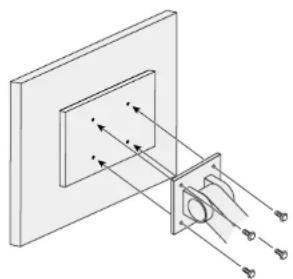
6-2. Fixer/détacher le serre-câbles
Un serre-câbles est fourni avec ce produit. Utilisez le serre-câbles pour ordonner les câbles connectés au moniteur.
Procédure de fixation
- Faites passer les câbles par le serre-câbles.
- Fermez le serre-câbles.

- Maintenez le serre-câbles fermé et insérez-le dans le socle.

- Le serre-câbles peut être inséré soit perpendiculairement, soit parallèlement au socle. Modifiez l'orientation du serre-câbles selon le sens des câbles.
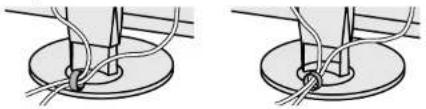
Procédure de retrait
- Fermez le serre-câbles.
- Maintenez le serre-câbles fermé et extrayez-le du stand.

6-3. Connecter plusieurs périphériques externes
Ce produit vous permet de connecter plusieurs périphériques externes et d'alterner l'affichage de chacun d'entre eux
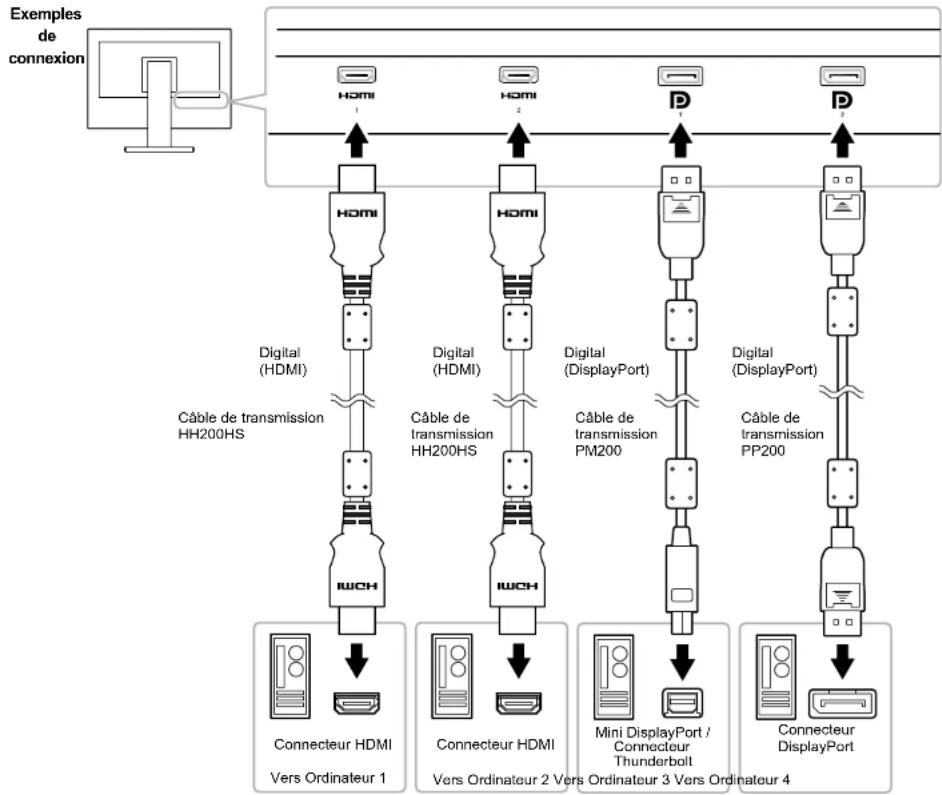
flowchart
graph TD
    A["Exemples de connexion"] --> B["Connecteur HDMI Vers Ordinateur 1"]
    A --> C["Connecteur HDMI Vers Ordinateur 2"]
    A --> D["Connecteur DisplayPort / Connecteur Thunderbolt"]
    A --> E["Connecteur DisplayPort"]
    B --> F["WiCH"]
    C --> G["WiCH"]
    D --> H["WiCH"]
    E --> I["WiCH"]
    F --> J["Digital (HDMI)"]
    G --> K["Digital (HDMI)"]
    H --> L["Digital (DisplayPort)"]
    I --> M["Digital (DisplayPort)"]
    J --> N["Diode 1"]
    K --> O["Diode 2"]
    L --> P["Diode 3"]
    M --> Q["Diode 4"]
    N --> R["Diode 5"]
    O --> S["Diode 6"]
    P --> T["Diode 7"]
    Q --> U["Diode 8"]
Remarque
- Le signal d'entrée change à chaque fois que l'on appuie sur le bouton de commande
( INPUT ) situé sur la façade du moniteur. Lors d'un changement de signal d'entrée, le connecteur d'entrée actif est affiché dans le coin inférieur droit de l'écran.
- Ce produit reconnaît automatiquement le connecteur par lequel les signaux sont transmis et affiche l'image correspondante à l'écran. Pour plus d'informations, voir
« Détection auto entrée » (page 37).
6-4. Faire usage du protocole USB (Universal Serial Bus)
Ce moniteur est doté d'un hub USB. Il fonctionne en tant que hub USB lorsqu'il est connecté à un ordinateur prenant en charge le protocole USB, et il permet de connecter plusieurs périphériques externes USB.
Remarque
- Ce produit prend en charge le protocole USB 3.0. En connectant des périphériques externes qui prennent en charge le protocole USB 3.0, la communication de données à haute vitesse est possible (uniquement si le câble qui raccorde le périphérique à l'ordinateur est compatible avec le protocole USB 3.0).
- Le port USB aval « CHARGE » supporte également la charge rapide. Vous pouvez ainsi recharger rapidement votre smartphone ou votre tablette.
● Environnement système nécessaire
- Un ordinateur doté d'un port USB
- Windows 8.1 / Windows 8 / Windows 7 ou Mac OS X 10.7.5 ou supérieur
• Câble USB EIZO (UU200SS (USB 3.0))
Attention
- Ce moniteur peut ne pas fonctionner selon l'ordinateur, le système d'exploitation ou les périphériques externes utilisés. Concernant la compatibilité USB des périphériques externes, veuillez contacter leurs fabricants respectifs.
- Lorsque le moniteur est en mode économie d'énergie, les périphériques connectés sur le port USB situé en aval continueront de fonctionner. Par conséquent, la consommation d'énergie du moniteur varie selon les périphériques connectés, y compris en mode économie d'énergie.
- Lorsque le moniteur est hors tension, un périphérique connecté au port USB en aval ne fonctionnera pas.
- Lorsque l'option « Charge uniquement » a été sélectionnée dans le menu « Préférences » pour le Port USB CHARGE, un périphérique externe ne fonctionne pas s'il est connecté au port CHARGE.
- Assurez-vous que la communication entre tous les périphériques connectés au moniteur et l'ordinateur est terminée avant de modifier les options du Port USB CHARGE. Une modification du réglage interrompra temporairement toute communication.
● Procédure de connexion (installation de la fonction USB).
- Connectez tout d'abord le moniteur à un ordinateur à l'aide du câble de transmission, puis démarrez l'ordinateur.
- Connectez le câble USB entre le port USB en aval de l'ordinateur et le port USB en amont du moniteur.
La fonction hub USB est automatiquement installée dès que le câble USB est connecté. - Connectez le périphérique USB au port USB en aval du moniteur.

6-5. Spécifications
CG248-4K
| Panneau LCD Type IF | S (anti-reflets) | |
| Rétroéclairage Large gamme de couleurs LED | ||
| Taille 60 cm (23,8 pouces) (Diagonale 60,4 cm) | ||
| Résolution 3840 points × 2160 lignes | ||
| Taille d'affichage (H × V) 527,04 mm × 296,46 mm | ||
| Pas entre les pixels : 0,13725 mm | ||
| Densité de pixels : 185 ppp | ||
| Couleurs de l'écran Environ 1073,74 millions de couleurs (pour un signal de 10 bits) | ||
| Angle de vision (H / V, cas typique) 178^ / 178^ | ||
| Luminosité recommandée (cas typique) | 120 cd/m^2 ou moins (Température : entre 5 000 K et 6 500 K) | |
| Rapport de contraste (cas typique) | 1 000 : 1 (lorsque « DUE Priority » est réglé sur « Brightness ») | |
| Temps de réponse (cas typique) Noir-Blanc-Noir : 14 ms Gris-à-gris : 14 ms | ||
| Affichage de la gamme de couleurs (cas typique) | Couverture Adobe® RGB : 99 %, couverture DCI-P3 : 93 % | |
| Signaux vidéo Termina | aux d'entrée DisplayPort 1.2 (compatible HDCP 1.2) × 2, HDMI (HDCP 1.2, compatible Deep Color) *1 × 2 | |
| Fréquence de rafraîchissement (H / V) | de 24,5 kHz à 137,5 kHz (DisplayPort), de 14,5 kHz à 135,5 kHz (HDMI)/de 22,5 Hz à 71,5 Hz (DisplayPort), de 22,5 Hz à 71,5 Hz (HDMI) | |
| Mode de synchronisation de trame entre 23,75 Hz et 30,25 Hz, entre 47,5 Hz et 60,5 Hz | ||
| Fréquence de pixels (maxi.) 598,3 MHz (DisplayPort), 300 MHz (HDMI) | ||
| Port | USB | 1 port en aval, 3 ports en amont (Le port « CHARGE » supporte la recharge rapide.) |
| Standard | Spécification USB rév. 3.0 Spécification pour le chargement de batterie USB rév. 1.2 | |
| Vitesse de communication | 5 Gbps (super), 480 Mbos (haute), 12 Mbos (maxi), 1,5 Mbos (basse) | |
| Alimentation | En aval : 900 mA maxi. par port | |
| En aval (port CHARGE) : Normal : 1,5 A maxi. par port, Charge uniquement : 2,1 A maxi. par port | ||
| Alimentation | Entrée | 100–240 VCA ±10 %, 50/60 Hz 1,45 A–0,75 A) |
| Consommation électrique maximale | 136 W ou moins | |
| Mode économie d'énergie | 9,0 W ou moins (aucun signal n'est émis lorsqu'aucun périphérique USB n'est connecté) | |
| Mode veille | 9,0 W ou moins (aucun signal n'est émis lorsqu'aucun périphérique USB n'est connecté) | |
*1 HDMI CEC (contrôle mutuel) n'est pas pris en charge
Chapitre 6 Références
| Spécifications physiques | Dimensions Hauteur minimale : | 553 mm × 394 mm × 245 mm (L × H × P) (Inclinaison : 0°) |
| Hauteur maximale : 553 mm × 558 mm × 267 mm (L × H × P) (Inclinaison : 35°) | ||
| Dimensions (sans le socle) 553 mm × 345 mm × 64,0 mm (L × H × P) | ||
| Poids net Environ 8,5 kg | ||
| Poids net (sans le socle) Environ 5,7 kg | ||
| Hauteur réglable : 150 mm (inclinaison : 0°) / 141 mm (inclinaison : 35°) | ||
| Inclinaison Vers le haut : 35°, vers le bas : 5° | ||
| Pivotement 344° | ||
| Rotation verticale 90° à droite | ||
| Exigences relatives à l'environnement d'exploitation | Température Entre 0 °C et 35 °C (de 32 °F à 95 °F) | |
| Humidité Entre 20 % et 80 % d'humidité relative. (aucune condensation) | ||
| Pression de l'air Entre 540 hPa et 1 060 hPa | ||
| Exigences relatives au transport/à l'environnement de stockage | Température Entre -20 °C et 60 °C (entre -4 °F et 140 °F) | |
| Humidité Entre 10 % et 90 % d'humidité relative. (aucune condensation) | ||
| Pression de l'air Entre 200 hPa et 1060 hPa | ||
CG318-4K
| Panneau LCD Type IF | S (anti-reflets) | |
| Rétroéclairage Large gamme de couleurs LED | ||
| Taille 79 cm (31,1 pouces) (Diagonale 78,9 cm) | ||
| Résolution 4 096 points × 2 160 lignes | ||
| Taille d'affichage (H × V) 697,95 mm × 368,06 mm | ||
| Pas entre les pixels : 0,1704 mm | ||
| Densité de pixels : 149 ppp | ||
| Couleurs de l'écran Environ 1073,74 millions de couleurs (pour un signal de 10 bits) | ||
| Angle de vision (H / V, cas typique) 178^ / 178^ | ||
| Luminosité recommandée (cas typique) | 120 cd/m^2 ou moins (Température : entre 5 000 K et 6 500 K) | |
| Rapport de contraste (cas typique) | 1 500 : 1 (lorsque « DUE Priority » est réglé sur « Brightness ») | |
| Temps de réponse (cas typique) Noir-Blanc-Noir : 20 ms Gris-à-gris : 9 ms | ||
| Affichage de la gamme de couleurs (cas typique) | Couverture Adobe® RGB : 99 %, couverture DCI-P3 : 98 % | |
| Signaux vidéo Terminaux d'entrée DisplayPort 1.2 (compatible HDCP 1.2) × 2, HDMI (HDCP 1.2, compatible Deep Color) ^*1 × 2 | ||
| Port | USB | 1 port en aval, 3 ports en amont (Le port « CHARGE » supporte la recharge rapide.) |
| Standard | Spécification USB rév. 3.0 Spécification pour le chargement de batterie USB rév. 1.2 | |
| Vitesse de communication | 5 Gbps (super), 480 Mbos (haute), 12 Mbos (maxi), 1,5 Mbos (basse) | |
| Alimentation | En aval : 900 mA maxi. par port | |
| En aval (port CHARGE) : Normal : 1,5 A maxi. par port, Charge uniquement : 2,1 A maxi. par port | ||
| Alimentation | Entrée | 100–240 VCA ±10 %, 50/60 Hz 1,45 A–0,75 A) |
| Consommation électrique maximale | 140 W ou moins | |
| Mode économie d'énergie | 9.0 W ou moins (aucun signal n'est émis lorsqu'aucun périphérique USB n'est connecté) | |
| Mode veille | 9.0 W ou moins (aucun signal n'est émis lorsqu'aucun périphérique USB n'est connecté) | |
*1 HDMI CEC (contrôle mutuel) n'est pas pris en charge
Chapitre 6 Références
| Spécificationsphysiques | Dimensions Hauteur minimale : | 735 mm × 434 mm × 245 mm (L × H × P) (Inclinaison : 0°) |
| Hauteur maximale : 735 mm × 591 mm × 289 mm (L × H × P) (Inclinaison : 35°) | ||
| Dimensions (sans le socle) 735 mm × 423 mm × 65,5 mm (L × H × P) | ||
| Poids net Environ 11,3 kg | ||
| Poids net (sans le socle) Environ 8,3 kg | ||
| Hauteur réglable : 149 mm (inclinaison : 0°) / 141 mm (inclinaison : 35°) | ||
| Inclinaison Vers le haut : 35°, vers le bas : 5° | ||
| Pivotement 344° | ||
| Exigences relativesà l'environnementd'exploitation | Température | Entre 0 °C et 35 °C (de 32 °F à 95 °F)(en mode paysage)/Entre 0 °C et 30 °C (de 32 °F à 86 °F)(en mode portrait) |
| Humidité Entre 20 % et 80 % d'humidité relative. (aucune condensation) | ||
| Pression de l'air Entre 540 hPa et 1 060 hPa | ||
| Exigences relativesau transport/àl'environnementde stockage | Température Entre -20 °C et 60 °C (entre -4 °F et 140 °F) | |
| Humidité Entre 10 % et 90 % d'humidité relative. (aucune condensation) | ||
| Pression de l'air Entre 200 hPa et 1060 hPa | ||
*2 Lors de l'utilisation du moniteur dans la position portrait, vous devez remplacer le support par un bras.
- Dimensions
CG248-4K
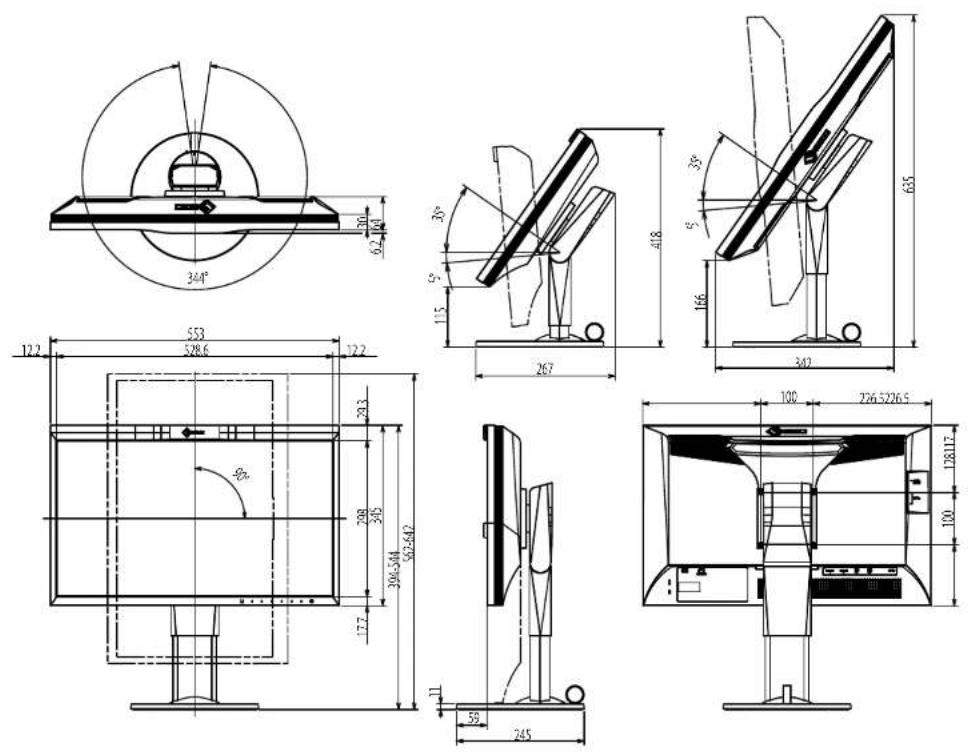
Unité : mm
Chapitre 6 Références
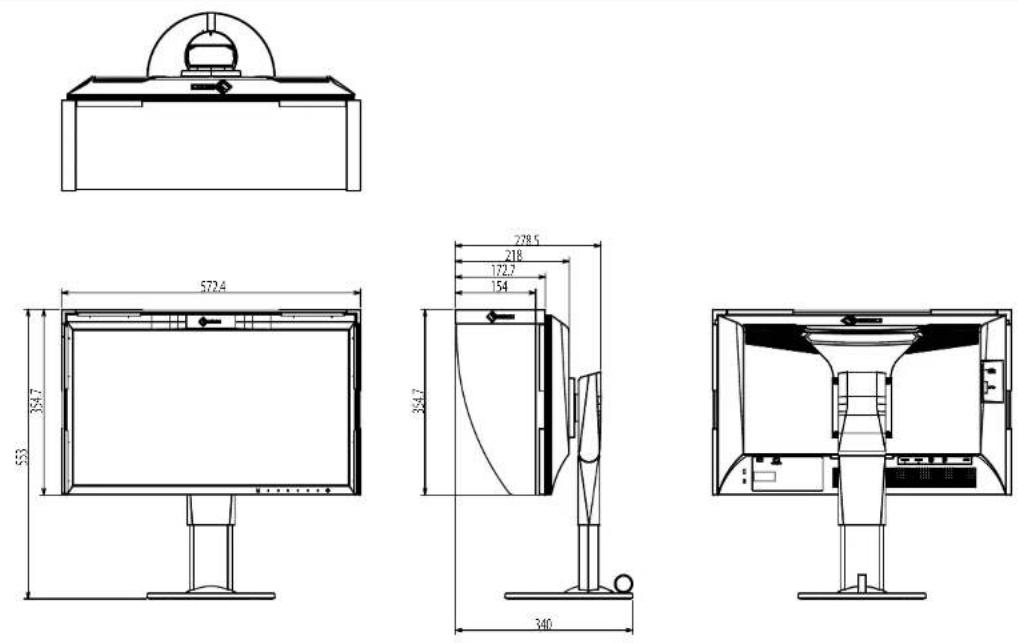
CG248-4K
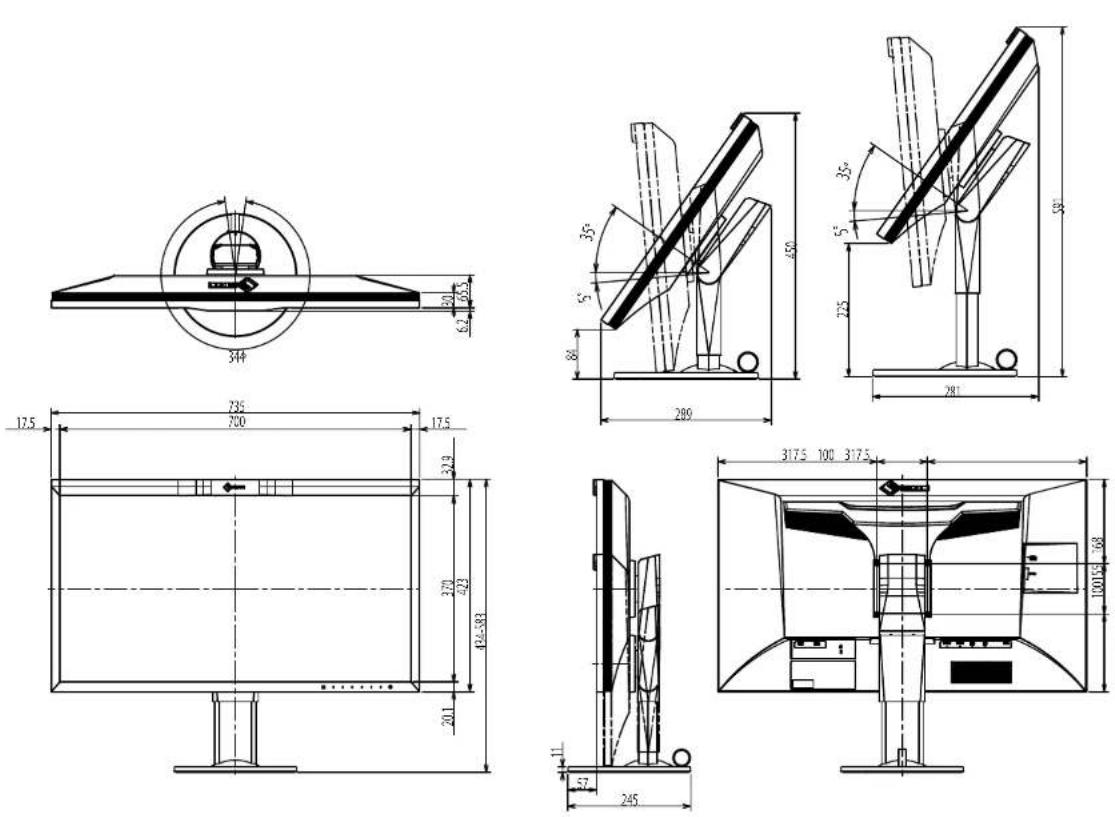
Unité : mm
Chapitre 6 Références

- Paramètres par défaut
| Mode couleur Custom | ||
| Avert. de gamme REC709 Marche | ||
| Agrandissement d'image Entrée DisplayPort Proportions | ||
| Format couleur d'entrée Entrée DisplayPort Auto | ||
| Niveau réglages Entrée DisplayPort Auto | ||
| Super blanc Arrêt | ||
| Réduction du bruit Arrêt | ||
| Détection du film Arrêt | ||
| Marqueur zone sûre Arrêt | ||
| Taille zone sûre 80 % | ||
| Couleur de bordure Blanc | ||
| Détection auto entrée Arrêt | ||
| Rotation du menu 0° | ||
| Port USB CHARGE | Normal | |
| Veille | Marche | |
| Indicateur | 4 | |
| Bip | Marche | |
| Langue | English | |
| Logo | Marche | |
| Verrouillage | Arrêt | |
| Configuration de l'image | DisplayPort | Unique |
| HDMI | Unique | |
| Format signal | DisplayPort 1/DisplayPort 2 | Ver.1.2 |
| HDMI 1/HDMI 2 | Standard | |
Accessoires
| Câble de transmission HH200HS (HDMI – HDMI) | PP200 (DisplayPort – DisplayPort)PM200 (DisplayPort – Mini DisplayPort) |
Pour obtenir les dernières informations sur les accessoires, veuillez consulter notre site internet http://www.eizoglobal.com
Chapitre 7 Glossaire
Adobe®RGB
Il s'agit de la définition de l'espace couleur fonctionnel RGB proposé par Adobe Systems en 1998. La gamme de reproduction des couleurs (palette de couleurs) est plus étendue que le sRGB et s'adapte parfaitement à des domaines tels que l'impression, etc.
VESA fournit une standardisation pour l'échange interactif des informations de réglage, etc. entre un ordinateur et le moniteur.
DisplayPort
Il s'agit de la norme des interfaces pour les signaux d'images standardisés en accord avec VESA. Elle a été développée dans le but de remplacer les interfaces conventionnelles DVI et analogiques. Elle peut permettre de transmettre des signaux de haute résolution et des signaux sonores, non pris en charge par DVI. Les connecteurs de taille standard et mini ont été normalisés.
DVI (Digital Visual Interface)
DVI est une norme d'interface numérique. L'interface DVI permet la transmission directe des données numériques du PC sans perte.
Ceci inclut le système de transmission TMDS et les connecteurs DVI. Il existe deux types de connecteurs DVI. Le premier est le connecteur DVI-D réservé à l'entrée de signaux numériques. L'autre est le connecteur DVI-I qui accepte des signaux numériques et analogiques.
Cette organisation a également implanté des bureaux de diffusion en Europe et en Afrique du Nord, et a pour rôle de définir différentes normes techniques, etc.
Espace couleur
Il existe les modes YUV, RGB, etc. YUV exprime la couleur au moyen de la luminance (Y), la différence de couleur de bleu (U) et la différence de couleur de rouge (V). Le RGB fonctionne en utilisant une palette des trois couleurs rouge (R), vert (G) et bleu (B).
Gain
Cette fonction est utilisée pour régler chaque paramètre de couleur pour le rouge, le vert et le bleu. Un moniteur LCD peut afficher des couleurs en faisant passer la lumière par le filtre coloré du panneau. Le rouge, le vert et le bleu sont les trois couleurs primaires. Toutes les couleurs affichées à l'écran sont une combinaison de ces trois couleurs. Le ton peut être modifié en réglant l'intensité de lumière (volume) traversant le filtre de chaque couleur.
Gamma
Généralement, la luminosité du moniteur varie de façon non linéaire selon le niveau du signal d'entrée ; c'est ce qu'on appelle la « caractéristique Gamma ». Lorsque la valeur gamma est faible, la zone des nuances intermédiaires s'affiche plus brillante et plus sombre lorsque la valeur est élevée. Les changements de la valeur gamma n'affectent pas le contraste. Une valeur gamma appropriée au contenu de l'affichage doit être sélectionnée.
Il s'agit d'un système de codage des signaux numériques, qui a été développé afin de protéger les contenus numériques (vidéo, musique, etc.) contre la copie.
La technologie HDCP permet de sécuriser la transmission des contenus numériques en codant côté sortie le contenu envoyé via le connecteur DVI ou HDMI et en le décodant ensuite côté entrée.
Aucun contenu numérique ne peut être reproduit si les équipements côtés sortie et entrée ne sont pas compatibles HDCP.
HDMI est une norme d'interface numérique, développée pour les appareils électriques ou les périphériques audio-vidéo (AV). Cette norme est publiée sur la base de la norme DVI qui est l'une des spécifications d'interface pour le raccordement entre un ordinateur et un moniteur. L'image projetée, le son et le signal de contrôle sans compression peuvent être envoyés/reçus à l'aide d'un câble.
REC709, REC2020
Standards d'émission numérique (TVHD, TVUHD) définis par l'ITU-R (International Telecommunication Union Radio Communication Sector, Union Internationale des Télécommunications, secteur des radiocommunications).
REC1886
Normes des caractéristiques entrée/sortie pour l'affichage sur écran plat utilisées dans la production en studio d'émission numérique (TVHD) spécifiée par l'ITU-R sur la base des caractéristiques CRT.
Résolution
Le panneau LCD est constitué d'un grand nombre de pixels d'une taille spécifiée qui s'allument pour former l'image affichée à l'écran. Ce moniteur se compose de 3840 pixels horizontaux et de 2160 pixels verticaux (CG248-4K), ou 4096 pixels horizontaux et 2160 pixels verticaux (CG318-4K). A une résolution de 3840 × 2160 (CG248-4K) ou 4096 × 2160 (CG318-4K), tous les pixels sont éclairés comme un plein écran (1:1).
SMPTE-C
L'une des normes apportées par la SMPTE (Society of Motion Picture and Television Engineers: Société des Ingénieurs de la Cinématographie et de la Télévision).
sRGB (Norme RGB)
Norme internationale pour la reproduction couleur et l'espace couleur sur des dispositifs périphériques (tels que moniteurs, imprimantes, appareils photos numériques, scanners). C'est une forme simple d'harmonisation des couleurs sur Internet, qui permet d'afficher les couleurs en utilisant des tons proches de ceux des dispositifs de transmission et de réception.
Température
La température de couleur est une méthode de mesure de la tonalité du blanc, indiquée généralement en degrés Kelvin. L'écran devient rougeâtre à basse température et bleuâtre à température élevée, comme la température de la flamme.
5000 K : blanc légèrement rougeâtre
6500 K : blanc appelé couleur en lumière naturelle
9300 K : blanc légèrement bleuté
Annexe
Marque commerciale
Les termes HDMI et HDMI High-Definition Multimedia Interface ainsi que le logo HDMI sont des marques commerciales ou des marques déposées de HDMI Licensing, LLC aux Etats-Unis et dans d'autres pays.
Le logo DisplayPort Compliance et VESA sont des marques déposées de Video Electronics Standards Association.
Acrobat, Adobe, Adobe AIR et Photoshop sont des marques déposées de Adobe Systems Incorporated aux Etats-Unis et dans d'autres pays.
AMD Athlon et AMD Opteron sont des marques commerciales de Advanced Micro Devices, Inc.
Apple, ColorSync, eMac, iBook, iMac, iPad, Mac, MacBook, Macintosh, Mac OS, PowerBook et QuickTime sont des marques déposées de Apple Inc.
ColorMunki, Eye-One et X-Rite sont des marques déposées ou des marques commerciales de X-Rite Incorporated aux États-Unis et/ou dans d'autres pays.
ColorVision et ColorVision Spyder2 sont des marques déposées de DataColor Holding AG aux États-Unis.
Spyder3 et Spyder4 sont des marques commerciales de DataColor Holding AG.
ENERGY STAR est une marque déposée de l'Agence américaine de Protection de l'Environnement aux Etats-Unis et dans d'autres pays.
GRACoL et IDEAlliance sont des marques déposées de International Digital Enterprise Alliance.
NEC est une marque déposée de NEC Corporation.
PC-9801 et PC-9821 sont des marques commerciales de NEC Corporation.
NextWindow est une marque commerciale de NextWindow Ltd.
Intel, Intel Core, Pentium et Thunderbolt sont des marques commerciales d'Intel Corporation aux États-Unis et dans/ou dans d'autres pays.
PowerPC est une marque déposée de International Business Machines Corporation.
PlayStation est une marque déposée de Sony Computer Entertainment Inc.
PSP et PS3 sont des marques commerciales de Sony Computer Entertainment Inc.
RealPlayer est une marque déposée de RealNetworks, Inc.
TouchWare est une marque commerciale de 3M Touch Systems, Inc.
Windows, Windows Media, Windows Vista, SQL Server, Xbox 360 et Internet Explorer sont des marques déposées de Microsoft Corporation aux États-Unis et dans d'autres pays.
YouTube est une marque déposée de Google Inc.
Firefox est une marque déposée de la fondation Mozilla.
Kensington et MicroSaver sont des marques déposées d'ACCO Brands Corporation.
Le logo SuperSpeed USB Trident est une marque déposée de USB Implementers Forum, Inc.

Annexe
Linux est une marque déposée de Linus Torvalds.
Red Hat est une marque déposée de Red Hat, Inc.
EIZO, le logo EIZO, ColorEdge, DuraVision, FlexScan, FORIS, RadiCS, RadiForce, RadiNET, Raptor et ScreenManager sont des marques déposées de EIZO Corporation au Japon et dans d'autres pays.
ColorNavigator, EcoView NET, EIZO EasyPIX, EIZO Monitor Configurator, EIZO ScreenSlicer, G-Ignition, i • Sound, Re/Vue, Screen Administrator et UniColor sont des marques commerciales de EIZO Corporation.
Tous les autres noms de sociétés et de produits sont des marques commerciales ou des marques déposées de leurs propriétaires respectifs.
Licence / Droit d'auteur
Une police bitmap round gothic gras utilisée pour les caractères affichés au dessus de ce produit est conçue par Ricoh.
Cet appareil numérique de le classe B est conforme à la norme NMB-003 du Canada.
EIZO Corporation (ci-après dénommé « EIZO ») et les distributeurs autorisés par EIZO (ci-après dénommés « Distributeurs »), sous réserve et conformément aux termes de cette garantie limitée (ci-après dénommée « Garantie »), garantissent à l'acheteur initial (ci-après dénommé « Acheteur initial ») du produit spécifié é dans la présente (ci-après dénommé « Produit ») acheté auprès d'EIZO ou de Distributeurs agrés EIZO, que EIZO et ses Distributeurs auront pour option de réparer ou remplacer gratuitement le Produit si l'Acheteur initial constate, pendant la Période de garantie (définie ci-dessous), qu'il y a un dysfonctionnement ou que le Produit a subi un dommage dans le cadre d'une utilisation normale du Produit conformément à la description du mode d'emploi qui accompagne le Produit (ci-après dénommé « Manuel d'utilisation »).
La période de cette Garantie est limitée à (i) cinq (5) ans à partir de la date d'achat du Produit ; ou, limitée jusqu'à l'expiration de (ii) 30 000 heures d'utilisation du Produit (ci-après dénommée « Période de Garantie »). Cependant, la luminosité du Produit ne sera garantie que si le Produit a été utilisé conformément à la luminosité recommandée dans le Manuel d'Utilisation. La Période de Garantie en matière de luminosité est également limitée à cinq (5) ans à compter de la date d'achat du Produit, sous réserve que la durée d'utilisation soil inférieure ou égale à 10 000 heures. EIZO et ses Distributeurs déclinent toute responsabilité ou obligation concernant ce Produit face à l'Acheteur initial ou à toute autre personne à l'exception de celles stipulées dans la présente Garantie.
EIZO et ses Distributeurs cesseront de tenir ou conserver en stock toute pièce de ce Produit après l'expiration de la période de sept (7) ans suivant l'arrêt de la production de telles pièces. Pour réparer le moniteur, EIZO et ses distributeurs utiliseront des pièces de rechange conformes à nos normes de contrôle qualité.
La Garantie est valable uniquement dans les pays ou les territoires où se trouvent les Distributeurs. La Garantie ne limite aucun des droits reconnus par la loi à l'Acheteur initial.
Nonobstant toute autre clause de cette Garantie, EIZO et ses Distributeurs n'auront d'obligation dans le cadre de cette Garantie pour aucun des cas énumérés ci-dessous :
(a) Tout défaut du Produit résultant de dommages occasionnés lors du transport, d'une modification, d'une altération, d'un abus, d'une mauvaise utilisation, d'un accident, d'une installation incorrecte, d'un désastre, d'un entretien et/ou d'une réparation incorrects effectués par une personne autre que EIZO ou ses Distributeurs ;
(b) Toute incompatibilité du Produit résultant d'améliorations techniques et/ou réglementations possibles ;
(c) Toute détérioration du capteur ;
(d) Toute détérioration des performances d'affichage causée par la détérioration des éléments consommables tels que le panneau LCD et/ou le rétroéclairage, etc. (par exemple des changements de l'uniformité de la luminosité, des modifications de couleur, des changements de l'uniformité des couleurs, des défectuosités de pixels y compris des pixels brûlés, etc.);
(e) Toute détérioration du Produit causée par l'utilisation d'une luminosité plus élevée que la luminosité recommandée, telle que décrite dans le Manuel d'utilisation ;
(f) Tout défaut du Produit causé par un appareil externe ;
(g) Tout défaut d'un Produit sur lequel le numéro de série original a été altéré ou supprimé ;
(h) Toute détérioration normale du Produit, particulièrement celle des consommables, des accessoires et/ou des pièces reliées au Produit (touches, éléments pivotants, câbles, Manuel d'utilisation etc.), et
(i) Toute déformation, décoloration, et/ou gondolage de l'extérieur du Produit, y compris celle de la surface du panneau LCD.
Pour bénéficier d'un service dans le cadre de cette Garantie, l'Acheteur initial doit renvoyer le Produit port payé, dans son emballage d'origine ou tout autre emballage approprié offrant un degré de protection équivalent, au Distributeur local, et assumera la responsabilité des dommages et/ou perte possibles lors du transport. L'Acheteur initial doit présenter une preuve d'achat du Produit comprenant sa date d'achat pour bénéficier de ce service dans le cadre de la Garantie.
La Période de garantie pour tout Produit remplacé et/ou réparé dans le cadre de cette Garantie expirera à la fin de la Période de garantie initiale.
EIZO OU SES DISTRIBUTEURS NE SAURAIENT ÊTRE TENUS RESPONSABLES DES DOMMAGES OU PERTES DE DONNÉES OU D'AUTRES INFORMATIONS STOCKÉES DANS UN MÉDIA QUELCONQUE OU UNE AUTRE PARTIE DU PRODUIT RENVOYÉ À EIZO OU AUX DISTRIBUTEURS POUR RÉPARATION.
AUCUNE AUTRE GARANTIE, EXPLICITE OU TACITE, N'EST OFFERTE PAR EIZO ET SES DISTRIBUTEURS CONCERNANT LE PRODUIT ET SES QUALITÉS, PERFORMANCES, QUALITÉ MARCHANDE OU ADAPTATION À UN USAGE PARTICULIER. EN AUCUN CAS, EIZO OU SES DISTRIBUTEURS NE SERONT RESPONSABLES DES DOMMAGES FORTUITS, INDIRECTS, SPÉCIAUX, INDUIITS, OU DE TOUT AUTRE DOMMAGE QUEL QU'IL SOIT (Y COMPRIS, SANS LIMITATION, LES DOMMAGES RÉSULTANT D'UNE PERTE DE PROFIT, D'UNE INTERRUPTION D'ACTIVITÉS, D'UNE PERTE DE DONNÉES COMMERCIALES, OU DE TOUT AUTRE MANQUE À GAGNER) RÉSULTANT DE L'UTILISATION OU DE L'INCAPACITÉ D'UTILISER LE PRODUIT OU AYANT UN RAPPORT QUELCONQUE AVEC LE PRODUIT, QUE CE SOIT SUR LA BASE D'UN CONTRAT, D'UN TORT, D'UNE NÉGLIGENCE, D'UNE RESPONSABILITÉ STRICTE OU AUTRE, MÊME SI EIZO OU SES DISTRIBUTEURS ONT ÉTÉ AVERTIS DE LA POSSIBILITÉ DE TELS DOMMAGES. CETTE LIMITATION INCLUT AUSSI TOUTE RESPONSABILITÉ QUI POURRAIT ÊTRE SOULEVÉE LORS DES RÉCLAMATIONS D'UN TIERS CONTRE L'ACHETEUR INITIAL. L'ESSENCE DE CETTE CLAUSE EST DE LIMITER LA RESPONSABILITÉ POTENTIELLE DE EIZO ET DE SES DISTRIBUTEURS RÉSULTANT DE CETTE GARANTIE LIMITÉE ET/OU DES VENTES.
GARANTÍA LIMITADA
Informations sur le recyclage
Ce produit doit être jeté aux points de collecte prévus à cet effet et recyclé conformément à la législation de votre pays, afin de réduire l'impact sur l'environnement.
Lorsque vous jetez ce produit, veuillez contacter un distributeur ou une société affi liée de votre pays.
Les adresses des distributeurs sont répertoriées sur le site Web EIZO ci-dessous.
http://www.eizoglobal.com
Pour les clients en Suisse, veuillez consulter le site Web suivant afi n d'obtenir des informations sur le recyclage.
http://www.swico.ch
- Manuel d'utilisation
- ColorEdge® CG248-4K/CG318-4K
- Important
- Emplacements des étiquettes de sécurité
- Avertissement concernant le moniteur
- Nettoyage
- Attention
- Pour un confort d'utilisation du moniteur
- Contenu
- 1-1. Caractéristiques
- 1-2. Contrôles et fonctions
- ● Avant
- ● Arrière
- 1-3. EIZO LCD Utility Disk
- - Contenu du disque et vue d'ensemble des logiciels
- ● Pour utiliser ColorNavigator
- 1-4. Résolutions acceptées
- En utilisant un signal d'entrée provenant d'un ordinateur
- ● Lors de l'utilisation de l'entrée vidéo
- 1-5. Configurer la résolution
- ● Windows
- Remarque
- ● Mac OS X 10.8 ou supérieur
- Chapter 2 Réglages/configuration de base
- 2-1. Mode d'utilisation des boutons
- Affichage du guide d'utilisation
- Quitter
- 2-2. Changer de signal d'entrée
- 2-3. Changer de mode d'affichage (mode couleur)
- - Modes d'affichage
- 2-4. Agrandir les images
- Plage réglable
- 2-5. Définition de la méthode d'affichage pour les couleurs hors de la gamme de couleurs standard REC709
- Chapter 3 Réglages/configuration avancés
- 3-1. Menu Réglage des fonctionnalités de base
- Affichage du menu
- Réglage/configuration
- 3-2. Fonctionnalités du menu Réglage
- Couleur
- Lorsque le mode couleur est « Mode étalonnage » (mode CAL : CAL1 / CAL2)
- SelfCalibration
- Procédure
- - Réglages des signaux
- - Préférences
- Langues
- ● Informations
- Chapter 4 Réglages administrateur
- 4-1. Fonctionnalités de base du menu « Réglages administrateur »
- Appliquer et quitter
- 4-2. Fonctions du menu « Réglages administrateur »
- Chapter 5 Dépannage
- 5-1. Aucune image
- 5-2. Problèmes d'image
- 5-3. Autres problèmes
- 5-4. Problèmes avec la sonde d'étalonnage et SelfCalibration
- Chapter 6 Références
- 6-1. Fixer le bras optionnel
- Procédure de fixation
- 6-2. Fixer/détacher le serre-câbles
- Procédure de retrait
- 6-3. Connecter plusieurs périphériques externes
- 6-4. Faire usage du protocole USB (Universal Serial Bus)
- ● Environnement système nécessaire
- ● Procédure de connexion (installation de la fonction USB).
- 6-5. Spécifications
- - Dimensions
- Accessoires
- Chapitre 7 Glossaire
- Adobe®RGB
- DisplayPort
- DVI (Digital Visual Interface)
- Espace couleur
- Gain
- Gamma
- REC709, REC2020
- REC1886
- Résolution
- SMPTE-C
- sRGB (Norme RGB)
- Température
- Annexe
- Marque commerciale
- Licence / Droit d'auteur
- GARANTÍA LIMITADA
- Informations sur le recyclage
Marque : EIZO
Modèle : ColorEdge CG248-4K
Catégorie : Moniteur