
Phablet 4.5S - Smartphone Trevi - Notice d'utilisation et mode d'emploi gratuit
Retrouvez gratuitement la notice de l'appareil Phablet 4.5S Trevi au format PDF.


| Type de produit | Smartphone |
| Marque | Trevi |
| Modèle | Phablet 4.5S |
| Dimensions (H x L x P) | 130 x 65 x 9 mm |
| Poids | 130 g |
| Écran | 4.5 pouces, tactile capacitif |
| Alimentation | Batterie lithium-ion 1800 mAh, amovible |
| Fonctions principales | Appels, SMS, appareil photo, lecteur multimédia, Wi-Fi, Bluetooth, GPS, 3G |
| Système d'exploitation | Android (version selon mise à jour) |
| Mémoire interne | 8 Go, extensible par microSD |
| Appareil photo | Arrière 5 MP, avant 2 MP |
| Entretien et nettoyage | Nettoyer avec un chiffon doux et sec. Éviter les produits chimiques. |
| Sécurité | Ne pas exposer à l'humidité, utiliser le chargeur d'origine, éviter les chocs. |
| Pièces détachées et réparabilité | Batterie amovible, écran remplaçable. Réparation en centre agréé. |
| Informations générales | Smartphone double SIM, compatible réseaux GSM/3G. |
FOIRE AUX QUESTIONS - Phablet 4.5S Trevi
Questions des utilisateurs sur Phablet 4.5S Trevi
0 question sur cet appareil. Repondez a celles que vous connaissez ou posez la votre.
Poser une nouvelle question sur cet appareil
Téléchargez la notice de votre Smartphone au format PDF gratuitement ! Retrouvez votre notice Phablet 4.5S - Trevi et reprennez votre appareil électronique en main. Sur cette page sont publiés tous les documents nécessaires à l'utilisation de votre appareil Phablet 4.5S de la marque Trevi.
MODE D'EMPLOI Phablet 4.5S Trevi
- Mettre l'appareil
- Aller à la page avec toutes les applications
- Sélectionez l'icône "IMPOSTAZIONI"
- Faites défiler la liste et sélectionnez l'icône A - LINGUA
- Selectionnez "LINGUA" et à trouver leur proper langue parmi celles disponibles.
* Pour plus d'informations et pour obtenir des mises à jour sur ce produit, consultez : www.trevi.it
IHRE SPRACHE GERÄT EIN:
Merci d'avoir choisi le téléphone mobile GSM / GPRS numérique. Après avoir lu ce guide, vous serez en mesure de maîtriser pleinement l'utilisation de votre téléphone et d'apprécier toutes ses fonctions et la facilité d'utilisation.
Non seulement le smartphone vous fournir les fonctions de base telles que l'enregistrement des appels, mais aussi avec de nombreuses fonctions et services pratiques, afin d'améliorer le temps que vous passez à travailler et jouer.
Le téléphone portable de couleur de l'écran est conforme à la technologie GSM / GPRS et a été approuvé par les autorités de certification à l'échelle nationale et à l'étranger.
La disponibilité de certains services et certaines fonctions décrits dans ce manuel dépend du réseau et de votre abonnement. Par conséquent, certains éléments du menu peuvent ne pas être disponibles dans votre téléphone. Les raccourcis vers les menus et les fonctions peuvent aussi varier d'un téléphone à.
Notre société se réserve le droit de réviser ce contenu manuel sans préavis.
Guide de sécurité
- Si votre téléphone mobile est perdu ou volé, s'il vous plaît contacter les autorités de télécommunications ou un agent de vente immédiatement d'avoir une emprise sur le téléphone et la carte SIM. ce sera prévenir les pertes économiques causées par des appels non autorisés effectués depuis votre téléphone mobile.
- Lorsque vous communiquez avec les autorités de télécommunication ou d'un agent de vente, ils devront connaître le numéro IMEI de notre téléphone mobile ( retirer la batterie pour exposer numéro situé sur l'étiquette à l'arrière du téléphone ). S'il vous plaît copier ce numéro et conserver dans un endroit sûr pour une utilisation future.
- Afin d'éviter l'utilisation abusive de votre téléphone mobile prend les mesures préventives suivantes:
- Régler le code PIN de la carte SIM de votre téléphone mobile et changer ce numéro immédiatement si elle devient connue à un tiers.
- S'il vous plaît gardez le téléphone hors de vue lorsque vous le laissez dans un véhicule. Il est préférable de porter le téléphone avec vous, ou le verrouiller dans le coffre.
Interdit les appels.
Mises en garde et avis
Avant d'utiliser votre téléphone portable, lire et comprendre attentivement les consignes suivantes pour vous assurer de l'utiliser correctement et sans danger.
Attention générale
- Seule la batterie et le chargeur de batterie spécifié par notre société doivent être utilisés
dans votre téléphone mobile. Autre produit peut entraîner une fuite de la batterie, une surchauffe, une explosion ou feu.
- Pour éviter que votre téléphone fonctionne mal ou prendre feu, s'il vous plaît ne pas impacter violemment, secouer ou de jeter votre téléphone.
- Ne placez pas la batterie, le téléphone ou le chargeur dans un four à micro-ondes ou à haute pression équipement. Sinon, cela pourrait conduire à des accidents imprévus, tels que des dommages au circuit ou risque d'incendie.
- N'utilisez pas votre téléphone à proximité de gaz inflammables ou explosifs, sinon il pourrait entraîner des dysfonctionnements de votre téléphone ou de risque d'incendie.
- Ne soumettez pas votre téléphone à des températures élevées, une forte humidité ou lieux poussiéreux ; autrement cela peut entraîner un dysfonctionnement de votre téléphone.
- Gardez votre téléphone hors de portée des jeunes enfants. Votre téléphone n'est pas un jouet. enfants pourraient se blesser.
- Pour éviter que votre téléphone tombe et les dysfonctionnements ou être endommagé, s'il vous plaît ne pas placer sur des surfaces instables ou inégales.
Avis lorsque vous utilisez votre téléphone
- Éteignez votre téléphone mobile, où le téléphone n'est pas autorisé, comme sur l'aéroport ou dans les hôpitaux. L'utilisation du téléphone mobile dans ces lieux peut influer sur le fonctionnement normal des dispositifs électroniques et des instruments médicaux. Suivre les réglementations pertinentes lors de l'utilisation votre téléphone mobile dans ces lieux. Votre téléphone mobile a l'auto turn-on fonctionnalité.
Vérifiez vos paramètres de l'horloge d'alarme pour confirmer que votre téléphone portable ne sera pas mis automatiquement pendant le vol.
- Veuillez ne pas utiliser votre téléphone portable à proximité du signal est faible ou haute précision électronique dispositifs. Interférences RF peut provoquer un mauvais fonctionnement de ces appareils électroniques et d'autres problèmes. Conseils particulière doit être accordée à proximité de l'équipement suivant: les prothèses auditives, stimulateurs cardiaques et autres appareils électroniques médicaux, des détecteurs d'incendie, des portes automatiques et d'autres installations de commande automatique. Pour connaître l'effet des téléphones portables sur un stimulateur cardiaque ou d'autres pièces d'équipement médical électronique, veuillez contacter le fabrique ou agents de vente locaux de l'équipement.
- Ne soumettez pas l'écran LCD à des impacts ou utiliser l'écran pour frapper les choses, sur cela endommager la carte LCD et causer une fuite du cristal liquide. Il ya un risque de cécité Si la substance à cristaux liquides pénètrent dans les yeux. Si cela se produit, rincer immédiatement les yeux avec de l'eau claire (en aucun cas se frotter les yeux) et aller immédiatement à l'hôpital pour le traitement.
- Ne pas démonter ou de modifier votre téléphone mobile, car il va endommager le téléphone
comme une fuite ou une défaillance du circuit.
- dans des circonstances très rares en utilisant le téléphone mobile dans certains modèles de voitures peut affecter négativement l'équipement électronique interne. Afin d'assurerù votre sécurité dans de telles circonstances, veuillez ne pas utiliser le téléphone mobile.
- Veuillez ne pas utiliser d'aiguilles, pointes de stylos ou d'autres objets pointus sur le clavier car cela pourrait endommager le téléphone mobile ou provoquer des dysfonctionnements.
- En cas de dysfonctionnement de l'antenne, n'utilisez pas votre téléphone, car il pourrait être dangereux pour corps humain.
- Évitez de laisser le téléphone en contact étroit avec les objets magnétiques tels que magnétique cartes comme les vagues de rayonnement du téléphone mobile peut effacer les informations stockées sur disquettes, paient des cartes et des cartes de crédit.
- S'il vous plaît garder de petits objets métalliques, tels que les punaises loin du récepteur. lors de le récepteur est en utilisation et il devient magnétique peut attirer ces petits objets métalliques et donc ils peuvent causer des blessures ou endommager le téléphone mobile.
- Évitez d'avoir le téléphone mobile entre en contact avec l'eau ou d'autres liquides. Si des liquides entrer dans le téléphone, ce qui pourrait provoquer un court- circuit, une fuite de la batterie ou autre dysfonctionnement.
Avis lors de l'utilisation de batterie
- La batterie a une durée de vie limitée. La durée de vie résiduelle devient plus courte que les périodes de augmentation de la charge. Si la batterie devient faible, même après le chargement, ce qui indique la durée de vie est terminée et vous devez utiliser une nouvelle batterie spécifié.
- Ne jetez pas les piles usagées avec les ordures ménagères tout. S'il vous plaît éliminer l'ancien batteries dans les lieux destinés à des règles spécifiques pour leur élimination.
- Ne jetez pas les piles au feu, car cela pourrait causer la batterie à s'enflammer et exploser.
- Lorsque vous installez la batterie, ne pas utiliser la force ou la pression, car cela provoquerait la batterie à couler, surchauffer et d'eclatement.
- Veuillez ne pas utiliser des fils, des aiguilles ou d'autres objets métalliques de court circuiter la batterie. aussi, ne mettez pas la batterie à proximité des colliers ou autres objets métalliques car cela pourrait causer la batterie à couler, surchauffer et d'éclatement.
- Ne pas souder les points de contact de la batterie, car cela pourrait causer la batterie à couler, surchauffer et d'eclatement.
- Si le liquide dans les accumulateurs pénètre dans les yeux, il existe un risque de cécité. C'est cela se produit ne vous frottez pas les yeux, mais rincer immédiatement les yeux avec de l'eau claire et aller à l'hôpital pour le traitement.
• Veuillez ne pas démonter ou modifier la batterie, car cela pourrait causer la batterie à la fuite
surchauffer, se fissurer et de prendre feu.
- Veuillez ne pas utiliser ou placer les batteries à proximité des lieux à haute température tels que près d'un incendie ou récipient de chauffage car cela provoquerait la batterie de fuir, de surchauffer, se fissurer et attraper feu.
- En cas de surchauffe de batterie, changements de couleur ou se déforme pendant l'utilisation, la charge ou stockage, s'il vous plaît arrêter d'utiliser et remplacez-la par une nouvelle batterie.
- Si le liquide de la batterie entre en contact avec la peau ou les vêtements cela pourrait cause brûlure de la peau. Immédiatement utiliser l'eau claire pour le rinçage et obtenir des conseils médicaux si nécessaire.
- Si la batterie fuit ou dégage une odeur étrange, s'il vous plaît retirer la batterie de la proximité la cheminée pour éviter un incendie ou une explosion.
- Ne pas laisser la batterie se mouiller car cela pourrait causer de surchauffer, fumer et se corroder.
- Veuillez ne pas utiliser ou placer les batteries dans des endroits de haute température comme en directe lumière du soleil, car cela pourrait causer la batterie à la fuite et de surchauffe, la performance inférieure et raccourcir la vie de la batterie.
- Ne pas charger sans interruption pendant plus de 24 heures.
Charger votre téléphone
- Branchez le connecteur de la charge à la téléphone mobile. L'indicateur de niveau de batterie clignote sur l'écran. Même si le téléphone est éteint, l'image de charge apparaît encore, ce qui indique que la batterie est en charge. Si le téléphone est galvaudé quand le courant est insuffisante, il peut prendre plus de temps pour l'indicateur de charge à apparaître sur l'écran après la charge commence.
- Lorsque l'indicateur de niveau de batterie ne clignote et indique que la batterie est pleine, ce qui indique la recharge est terminée. Si le téléphone est éteint pendant la charge, la charge étant image complétée apparaît également sur l'écran. Le chargement dure souvent 3 à 4 heures. Pendant la charge, la batterie, le téléphone et le chargeur devient chaud, c'est une normale phénomène.
- À la fin de la charge, débranchez le chargeur de AC prise d'alimentation, et à partir du téléphone mobile.
Remarques:
- Pendant le chargement, le téléphone doit être places dans un environnement bien aéré de +5° à +40°. Toujours utiliser le chargeur fourni par le fabricant de votre téléphone L'utilisation non autorisée d'un chargeur peut provoquer un danger et invalider les claus d'agrément et de garantie pour votre téléphone.
- Le temps d'attente et la durée des appels fournie par le fabricant sont basés sur idéale
environnement d'exploitation. Dans la pratique, la durée de fonctionnement de la batterie varie en fonction de conditions du réseau, de l'environnement d'exploitation et les méthodes d'utilisation.
• Assurez-vous que la batterie a été installée avant la charge. Il est préférable de ne pas retirer batterie pendant la charge.
- À la fin de la charge, débranchez le chargeur de votre téléphone et l'alimentation.
Si vous n'avez pas débranché le chargeur de votre téléphone et de l'alimentation, le chargeur va continuer à charger la batterie au bout de 5 à 8 heures lorsque le niveau de la pâte diminue considérablement. Nous vous conseillons de ne pas faire comme ça, car elle réduit les performances de votre téléphone et raccourcit la vie du téléphone.
Avis lorsque vous utilisez votre chargeur
- S'il vous plaît utiliser AC 220 volts. L'utilisation de tout autre tension peut provoquer des fuites de batterie, d'incendie et endommager le téléphone portable et le chargeur.
- Il est interdit de court- circuit du chargeur, car cela pourrait causer un choc électrique, le tabagisme et endommager le chargeur.
- Ne pas utiliser le chargeur si le cordon d' alimentation est endommagé, car cela pourrait causer un incendie ou choc électrique.
- S'il vous plaît immédiatement nettoyer toute la poussière recueillie sur la prise électrique.
- Ne placez pas de récipients avec de l'eau à proximité du chargeur afin d'éviter les éclaboussures d'eau sur le chargeur et entraînant une pénurie électrique, de fuite ou autre dysfonctionnement.
- Si le chargeur est en contact avec de l'eau ou tout autre liquide le pouvoir doit immédiatement être désactivé pour éviter un court-circuit électrique ou d'électrocution, d'incendie ou de dysfonctionnement du chargeur.
- Ne pas démonter ni modifier le chargeur, comme cela conduira à des lésions corporelles, électrique choc, un incendie ou endommager le chargeur.
- Ne pas utiliser le chargeur dans la salle de bains ou d'autres excessivement humides, car cela causera cale électrique, un incendie ou endommager le chargeur.
- Ne touchez pas le chargeur, cordon d'alimentation ou la prise d'alimentation avec les mains mouillées, car cela va provoquer un choc électrique.
- Ne pas modifier ou déposer des objets lourds sur le cordon d'alimentation, car cela pourrait causer électrique électrocution ou d'incendie.
- Avant le nettoyage ou d'entretien, veuillez débrancher le chargeur de la prise électrique sortie.
- Pour débrancher le chargeur, ne pas tirer sur le cordon , mais plutôt tenir sur le corps de l' chargeur, comme tirant sur le cordon d'endommager le cordon et de provoquer un choc électrique ou un incendie.
Nettoyage et entretien
- Le téléphone portable, la batterie et le chargeur ne sont pas étanches. S'il vous plaît ne les utilisent pas dans la chambre ou dans d'autres zones excessivement humides et également éviter leur permettant d'obtenir mouillé par la pluie.
- Utilisez un chiffon doux et sec pour nettoyer le téléphone portable, la batterie et le chargeur
- Veuillez ne pas utiliser d'alcool, de diluant, de benzène ou d'autres solvants pour nettoyer le téléphone mobile.
- Une prise sale va provoquer un mauvais contact électrique, perdre de la puissance et même l'impossibilité d'recharger. S'il vous plaît nettoyer régulièrement.
2 Prise en main
Présentation de l'appareil

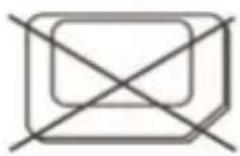
Remarques concernant l'utilisation d'adaptateur micro SIM sur les produits TREVI
Smartphone et tablette TREVI avec emplacements pour carte SIM sont conçus pour accue uniquement SIM au format standard. L'utilisation de la carte micro-SIM avec l'adaptateur n'est pas recommandé car il peut causer la rupture des appareils et de la carte micro-SIM
- TREVI n'est pas responsable des dommages causés par l'utilisation d'adaptateurs micro-SIM.
- TREVI se réserve le droit de refuser la garantie sur les produits présentant des défauts à la fente SIM causés par l'utilisation d'adaptateurs micro-SIM.


Pour ouvrir une application, pour sélectionner un élément du menu, appuyer sur un bouton à l'écran, ou pour entrer un caractère en utilisant la clavier à l'écran, appuyez avec un doigt

natural_image
Hand cursor clicking a button on a screen (no text or symbols visible)Pression et maintien
Appuyez et maintenez sur un élément pendant plus de 2 secondes pour accéder aux options disponibles.

natural_image
Hand cursor clicking a blue circular button on a gray background (no text or symbols)Taper deux fois
Double-cliquez sur une page Web, une carte ou l'image pour zoomer dans une partie.
Double-touchez à nouveau pour revenir.

Effleurez vers la gauche ou vers la droite sur l'écran d'accueil ou l'écran des applications pour voir un autre panneau. Balayez l'écran vers le haut ou vers le bas pour faire défiler une page Web ou une liste, comme des contacts.

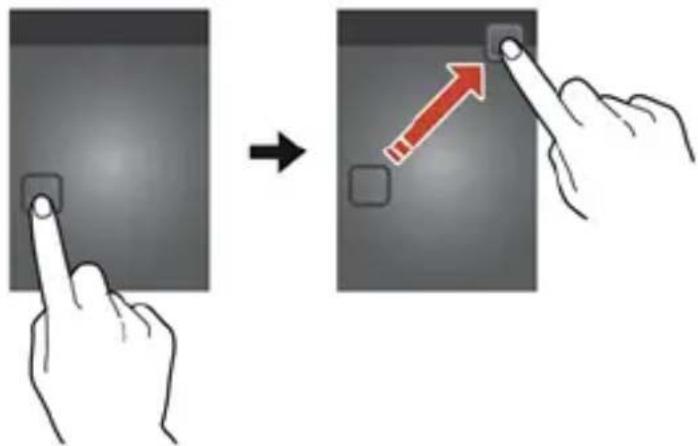
Pour déplacer une icône, vignettes, ou des aperçus sur un nouvel emplacement, appuyez et maintenez-le et faites-le glisser à la position de la cible.
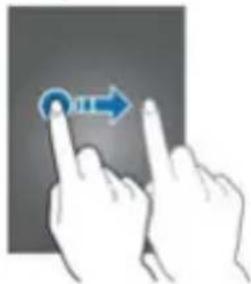
Étaler deux doigts sur une page Web, une carte ou l'image pour zoomer dans une partie. Pincer pour dézoomer.

3 Icônes d'indicateur
Les icônes affichées en haut de l'écran fournissent des informations sur l'état de l'appareil. Les icônes figurant dans le tableau ci-dessous sont les plus courantes.
| Icône Description | |||
 | Veuillez indiquer l'intensité des signaux des réseaux |  | Le téléphone joue une chanson |
 | Afficher les appels manqués Le tél le est en charge |  | est en charge |
 | Localisation par satellite Activez US  | ||
 | Recevoir un nouveau message L'a  | est bloqué | |
 | Une demande est en cours de téléchargement |  | Restez connecté au réseau sans fil |
 | Le téléchargement est terminé Met  | Bluetooth | |
 | Le réveil a été réglé et activé Aucune |  | SIM est installé dans le téléphone |
 | Un appel est en cours Aucune cart  | est installé dans le téléphone | |
4 État et notification
Les icônes de la barre d'état vous informant de nouveaux messages, notifications de calendrier, la force du signal, l'état de la batterie, et activités en cours, telles que le téléchargement de fichiers. Vous pouvez faire glisser la barre d'état pour ouvrir le panneau de notification et de gérer vos notifications.
Pour ouvrir le panneau de notification:
Swipe du haut dans l'écran d'accueil
Pour donner suite à une notification
Appuyez sur la notification

Pour rejeter une notification à partir du panneau de notification
Placez votre doigt sur la notification et balayez vers la gauche ou la droite
Pour effacer toutes les notifications depuis le panneau de notification
Appuyez sur Effacer (dans le coin supérieur droit de l'écran)
Dans le panneau de configuration rapide, vous pouvez afficher les paramètres actuels de votre appareil. Faites glisser vers le bas de la barre d'état, appuyez sur pour ouvrir le panneau de configuration rapide, puis utilisez les options suivantes:
Wi-Fi: activer ou désactiver la fonction Wi-Fi gratuite.
Bluetooth: Activer ou désactiver le Bluetooth fonction.
GPS: activer ou désactiver la fonction GPS.
La connexion de données: activer ou désactiver la connexion de données.
L'utilisation de données: Contrôler et limiter la connexion de données. Peut commuter la connexion dans les cartes SIM.
Profil audio: activer ou désactiver le mode silencieux. Vous pouvez vibrer ou désactiver votre appareil en mode silencieux.
Luminosité: Ajustez le niveau de luminosité écran
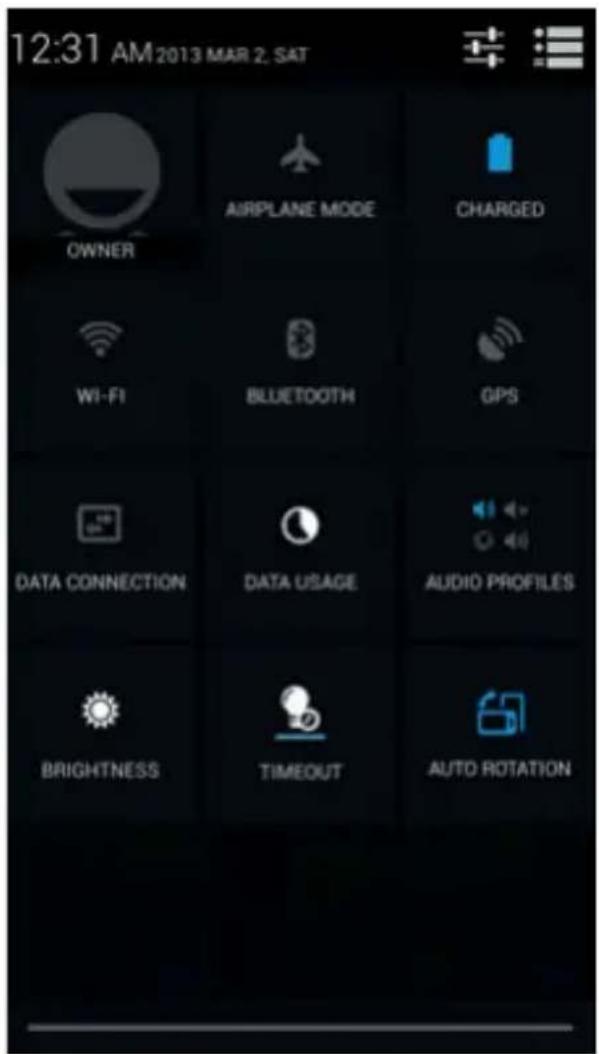
Délai: Réglez l'intervalle de temps que l'interrupteur à mode de veille
Rotation automatique: Autoriser ou empêcher l'interface de tourner lorsque vous faites pivoter l'appareil.
6 Personnaliser l'écran d'accueil
Appuyez et maintenez sur un élément, puis faites-la glisser vers un nouvel emplacement.
Vous pouvez personnaliser le panneau d'accès rapide au bas de la L'écran d'accueil en ajoutant ou supprimant des raccourcis d'applications.
- Pour supprimer une icône d'application, appuyez et maintenez sur l'icône, et puis faites-le glisser à la poubelle.
- Pour ajouter un raccourci d'application, appuyez et maintenez une nouvelle application raccourci sur l'écran d'accueil, puis faites-le glisser pour le vide emplacement.

Supprimer un élément de l'écran d'accueil
Appuyez et maintenez sur un élément, puis faites-le glisser à la poubelle.
Utiliser les widgets
Les widgets sont de petites applications qui permettent pratique fonctions et des informations sur votre écran d'accueil.
- Certains widgets se connectent à des services Web. Utilisation d'un un widget Web peut entraîner des frais supplémentaires.
- Les widgets disponibles peuvent varier en fonction de votre région ou du prestataire de service.

Ajouter un widget à l'écran d'accueil
1 Dans la liste des applications, sélectionnez Widgets pour ouvrir le panneau de widget.
2 Faites défiler vers la gauche ou à droite sur le panneau de widget pour trouver un widget.
3 Appuyez et maintenez un widget pour l'ajouter à l'écran d'accueil.
7 Utilisation du clavier Android
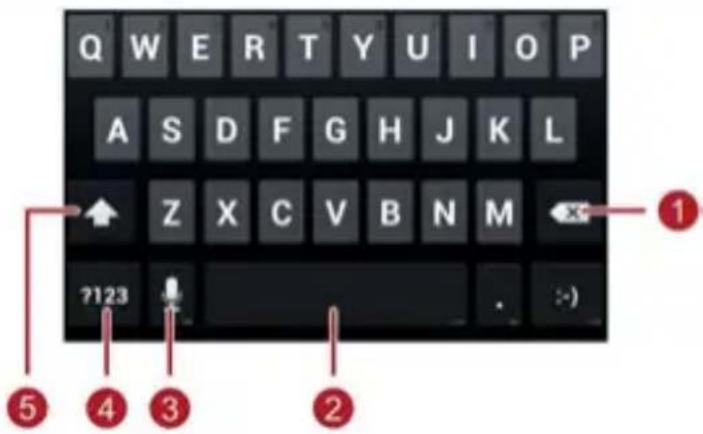
- Touchez pour supprimer le caractère à gauche du curseur. Appuyez et maintenez enfoncé pour effacer tous les caractères à la gauche du curseur.
- Touchez pour entrer un espace. Appuyez et maintenez enfoncé pour passer à une autre méthode de saisie.
- Touchez pour passer à entrée vocale. Appuyez et maintenez enfoncé pour accéder à l'écran des options d'entrée.
- Touchez pour passer au numéro et symbole clavier.
- Touchez pour capitaliser le caractère suivant vous entrez. Appuyez et maintenez enfoncé pour tirer tous caractères vous entrez.
Modification de texte
Sélectionnez le texte: Appuyez et maintenez le texte pour le mettre en place. Ensuite, faites glisser et de sélectionner plus ou moins de texte, ou touchez Tout sélectionner pour sélectionner tout le texte dans une zone de texte
Couper du texte: Sélectionnez le texte et contact coupé 📧. bouton est coupé texte.
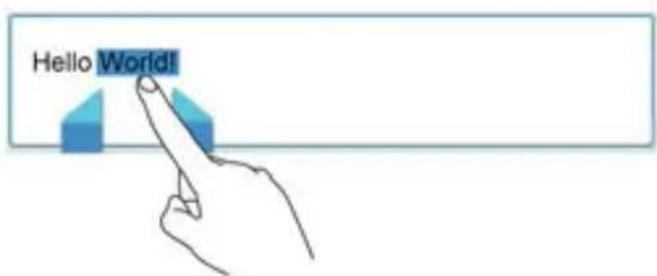
Copier du texte: Sélectionner le texte et appuyez sur Copier. On peut aussi utiliser this button à copier.
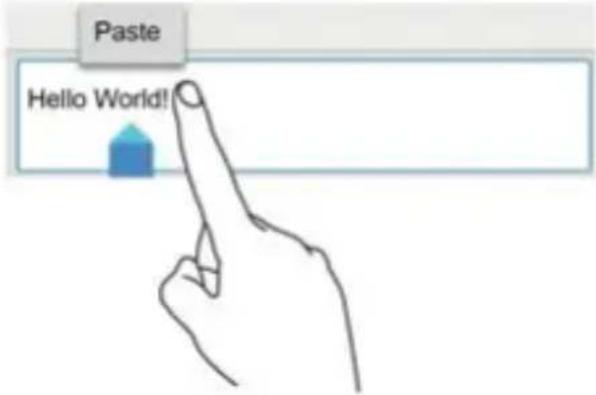
Coller du texte: Touchez où vous souhaitez insérer le texte, faites glisser pour déplacer
l'insertion points, et le toucher Coller pour coller le texte
vous avez copié de coupe. Appuyez sur pour coller texte.

8 Utilisation de la Camera

- Changez le réglage de la torche
- Passez sur la caméra avant
- Prendre une photo
- Mettez le caméscope.
- Modifiez les paramètres de l'appareil photo.
- Changez le mode de prise de vue
Mode prise de vue
Plusieurs effets de photo sont disponibles.
Pour changer le mode de prise de vue, faites défiler vers le haut ou vers le bas de l'écran sur le côté gauche de l'écran.
Auto: Utilisez cette option pour permettre à l'appareil d'évaluer l'environnement et de déterminer le mode idéal pour la photo.
Tonalité riche (HDR): Utilisez cette fonction pour prendre une photo avec un rapport de contraste amélioré.
Beauté visage: Prendre une photo avec les visages allégés pour les images plus douces.
Panorama: Prenez une photo composée de nombreuses photos s'enchaînent.
Meilleur visage: Utilisez cette fonction pour prendre plusieurs photos de groupe en même temps et de les combiner pour créer la meilleure image possible.
Prise de vue Sourire: configurer l'appareil pour reconnaître les visages des personnes et vous aider à prendre des photos d'eux quand ils sourient
Conseils
Pour effectuer un zoom avant, placez deux doigts sur l'écran et écartez-les lentement. Pour effectuer un zoom arrière, rapprochez-les ..
9 Configuration de comptes
Applications Google, telles que Play Store, nécessitent un compte Google. Créer des comptes Google d'avoir la meilleure expérience avec l'appareil.
Ajout de comptes
Suivez les instructions qui s'affichent lors de l'ouverture d'une application Google sans vous connecter à configurer un compte Google.
Pour vous connecter avec ou inscrivez-vous pour un compte Google, sur l'écran Applications, appuyez sur Paramètres - Comptes - Ajouter compte - Google. Après cela, appuyez sur Nouveau pour vous inscrire, ou tapez existant, puis suivez les instructions à l'écran pour terminer la configuration du compte. Plus d'un compte Google peut être utilisé sur l'appareil.
Suppression de comptes
Sur l'écran Applications, appuyez sur Paramètres - Comptes, sélectionnez un nom de compte sous Mes comptes, sélectionnez le compte à supprimer, puis sur Supprimer le compte.
10 Configuration de comptes
Définition d'un verrouillage de l'écran
Il ya plusieurs façons de verrouiller l'écran de votre appareil. Par exemple, vous pouvez utiliser la fonction de déverrouillage de visage, qui utilise une photo de votre visage pour déverrouiller l'écran. Vous pouvez également définir un modèle d'écran de déverrouillage, un verrouillage par code PIN basée sur le nombre, ou un mot de passe basé sur du texte.
Il est très important que vous vous souvenez de votre schéma de déverrouillage de l'écran, un code PIN ou un mot de passe. Si vous oubliez cette information, il peut ne pas être possible de restaurer des données importantes telles que les contacts et les messages.
Pour configurer la fonction de déverrouillage de visage
Une. Verrouillage Appuyez sur Paramètres> Sécurité> Écran.
- Tap Face Unlock, puis suivez les instructions sur votre appareil pour capturer votre visage.
- Après votre visage est capturé avec succès, tapez sur Continuer.
- Sélectionnez une méthode de verrouillage de sauvegarde et suivez les instructions de l'appareil pour terminer l'installation.
Remarque: Pour de meilleurs résultats, capturer votre visage dans une zone couverte qui est bien éclairé mais pas trop lumineux, et tenir l'appareil au niveau des yeux.
11 Configuration de comptes
Les services de localisation et les sources
Utilisez votre appareil pour savoir où vous êtes. Il existe deux méthodes, ou des sources: des satellites GPS et des réseaux sans fil. Activez l'option réseaux sans fil ( Wi- Fi et réseaux mobiles ) si vous ne devez votre position approximative, et que vous voulez rapidement. Si vous souhaitez obtenir une localisation exacte, et avoir une vue dégagée du ciel, activez l'option satellites GPS. Dans les situations où la connexion réseau sans fil est faible, vous devez activer les deux options pour vous assurer que votre site est trouvé. Les deux options sont activées par défaut lorsque vous activez les services de localisation.
Pour activer les services de localisation
- Ouvrez Paramètres, l'accès Tap Lieu.
- Vérifiez l'accès à ma boîte de localisation
- Appuyez sur Accepter pour confirmer.
Remarque: Lorsque vous activez les services de localisation, les deux satellites GPS et service de localisation de Google (Wi-Fi et les réseaux cellulaires) se activées par défaut. Vous pouvez désactiver ou l'autre option manuellement.
Pour permettre à des applications Google d'accéder à votre emplacement
- Ouvrez Paramètres, l'accès Tap Lieu.
- Cochez la case d'emplacement réseau Wi-Fi et mobiles
- Appuyez sur Accepter pour confirmer.
Remarque: Vous devez être connecté à votre compte Google ™ pour pouvoir utiliser les services de localisation.
Utilisation du GPS
Votre appareil est doté d'un récepteur GPS (Global Positioning System) qui utilise les signaux satellites pour calculer votre position. Votre appareil prend également en charge GLONASS ( Global Navigation Satellite System ). Les deux systèmes peuvent se compléten
et remplacer l'autre, si nécessaire, afin d'assurer la précision de positionnement et une expérience de navigation optimale. Lorsque vous activez le GPS, le système GLONASS obtient également activé automatiquement.
Pour activer le GPS
- Ouvrez Paramètres, l'accès Tap Lieu
- Faites glisser le curseur à côté de l'accès à mon emplacement vers la droite.
12 Connectivité
Wi-Fi
Activez la fonction Wi- Fi pour se connecter à un réseau Wi -Fi et accès à Internet ou d'autres périphériques réseau. Pour utiliser les options, appuyez
Numérisation: Numérisation de proximité signaux Wi-Fi
Wi-Fi Direct: connecter deux appareils directement via un réseau Wi- Fi sans passer par un point d'accès.
PIN WPS entrée: Se connecter à un réseau Wi-Fi sécurisé avec un code PIN WPS.
Avancé: Personnaliser les paramètres Wi-Fi.
Bluetooth
Activez la fonction Bluetooth pour échanger des informations sur de courtes distances
Pour utiliser plus d'options, appuyez
Renommer: Customized le nom du téléphone quand quelqu'un
Visibilité timeout: Régler la durée que l'appareil est visible.
Afficher les fichiers reçus: Voir les fichiers reçus via la fonction Bluetooth.
Paramètres avancés: Personnaliser les paramètres Bluetooth.
Partage de connexion et point d'accès portable
Hotspot Wi-Fi: Utilisez le portable Wi- Fi pour partager le mobile de l'appareil connexion réseau avec des ordinateurs ou d'autres appareils via le réseau Wi- Fi gratuite.
Modem USB: Utilisez USB tethering pour partager la connexion de réseau mobile de l'appareil avec un ordinateur via USB. Lorsqu'il est connecté à un ordinateur, le dispositif est utilisé comme un modem sans fil pour l'ordinateur.
Tethering Bluetooth: Utilisez le tethering Bluetooth pour partager la connexion de réseau mobile de l'appareil avec des ordinateurs via Bluetooth.
Hotspot et attacher les paramètres: Configuration pour IPv4 ou IPv6.
13 Mode Flyght
Ceci désactive toutes les fonctions sans fil de votre appareil. Vous pouvez utiliser uniquement
les services hors réseau.
14 RÉSOLUTION DES PROBLÈMES
| PREGUNTA CAUSAS SOLUCIÓN | ||
| Mauvaise réception | Se trouver dans des zones à faible réseau (bâtiments hauts, caves) | évitez ce genre d'endroits dans la mesure du possible |
| Utiliser le téléphone à des moments de haute densité de trafic de télécommunications | évitez ces moments dans la mesure du possible | |
| Distance jusqu'à l'antenne demandez à votre opérateur une carte du réseau | ||
| certaines caractéristiques du téléphone ne sont pas disponibles | votre fournisseur ne propose pas ces caractéristiques ou vous n'y êtes pas abonné | contactez l'opérateur du service téléphonique |
| Bruits et échos | la ligne générale est en mauvais état | téléphonez de nouveau depuis une autre ligne |
| la ligne locale est en mauvais état | ||
| La batterie dure peu longtemps | La durée est en rapport avec le réseau | dans les zones à faible réception éteignez le téléphone temporairement |
| Batteries en mauvais état remplacez les batteries | ||
| lorsqu'aucun signal n'est reçu, le téléphone cherchera constamment un signal et consommera beaucoup de batterie | utilisez votre téléphone dans des zones où l'on capte bien ou éteignez-le temporairement | |
| Ne s'allume pas | la batterie est épuisée consultez | le niveau de batterie ou remplacez la batterie |
| Erreur dans la carte SIM | la carte SIM est endommagée contactez l'opérateur du service téléphonique | |
| la carte n'est pas correctement installée | assurez-vous de bien installer la carte | |
| la partie métallique de la carte est sale | assurez-vous de la nettoyer | |
| Ne se connecte pas au réseau | la carte SIM n'est pas valide contactez l'opérateur du service téléphonique | |
| en dehors du réseau GSM contactez l'opérateur du service téléphonique | ||
| le signal est faible réessayez là où le signal est plus fort | ||
| l'appel n'est pas émis | fonction appel interdit désactivez la fonction appel interdit | |
| la fonction d'appel automatique est activée désactivez la fonction d'appel automatique | ||
| Erreur du code PIN | saisir le code PIN incorrect trois fois contactez l'opérateur du service téléphonique | |
| la batterie ne charge pas | la batterie ou le chargeur sont endommagés changez la batterie ou le chargeur | |
| la température est inférieure à -10° ou supérieure à 55° changez d'emplacement | ||
| mauvaise connexion assurez-vous que le connecteur est bien inséré | ||
| les téléphones ne sont pas chargés dans la liste | vous avez utilisé toute la mémoire libérez de la mémoire | |

Précautions à prendre pour l'élimination correcte du produit.
Le symbole figurant sur l'appareil indique que les déchets doivent être éliminés "collecte séparée" et que le produit ne doit pas être éliminé avec les déchets urbains.
L'utilisateur doit prendre le produit de “centres de collecte séparée des déchets” spéciaux fournis par le gouvernement local, ou de le livrer au détaillant contre l’achat d’un nouveau produit.
La collecte sélective des déchets et le traitement ultérieur, le recyclage et les opérations d'élimination favorise la production de l'équipement avec des matériaux recyclés et limite les effets négatifs sur l'environnement et sur la santé causés par une mauvaise manipulation des déchets.
L'élimination illégale du produit conduit à l'application de sanctions administratives.
TREVI S.p.A. soussignée,
ayant son siège social à Rimini (RN), Consular route Rimini-San Marino 62, avec ans en tant que distributeur dans la Communauté
Déclare que le produit :
Description : WCDMA Mobile Phone, GSM, WLAN e GPS
Marque : TREVI
Modèle : PHABLET 4.5 S
Est conforme à : La Directive 1999/5/CE (R & TTE), la Directive du Parlement européen et du Conseil du 9 mars 1999, concernant les appareils radioélectriques et les terminaux de télécommunication et de reconnaissance mutuelle de leur conformité.
a. Sécurité électrique- EN 60950-1: 2006+A11:2009+A1:2010+ LVD (directive CEE 72/23) A12: 2011
b. Compatibilité électromagnétique- EN 301 489-1 V1.9.1 EMC (directive CEE 72/23) EN 301 489-7 V1.3.1
EN 301 489-17 V2.1.1
EN 301 489-19 V1.2.1
EN 301 489-24 V1.5.1
EN 301 489-34 V1.1.1
c. Spectre de fréquence- EN 300 328 V1.7.1
les appareils électriques et électroniques
Grâce à cela, le produit porte l'étiquette avec la marque européenne de conformité:
En ce qui concerne la restriction d'utilisation de substances chimiques dangereuses dans
CE0700
!
Le présidentde Trevi S.p.A.
1 Die Grundlagen
Überblick
EN 301 489-34 V1.1.1
c.Frequency spectrum- EN 300 328 V1.7.1 Allegato IV (directive 1999/5/EC) EN 301 511 V9.0.2
EN 300 440-1 V1.6.1
EN 300 440-2 V1.4.1
EN 301 908-1 V5.1.1
EN 301 908-2 V5.1.1
d.SAR EN 50371:2002
EN 62311:2008
EN 50360:2001
EN 62209-1:2006
EN 62209-2:2010


- IHRE SPRACHE GERÄT EIN:
- Guide de sécurité
- Mises en garde et avis
- Attention générale
- Avis lorsque vous utilisez votre téléphone
- Avis lors de l'utilisation de batterie
- Charger votre téléphone
- Remarques:
- Avis lorsque vous utilisez votre chargeur
- Nettoyage et entretien
- Prise en main
- Remarques concernant l'utilisation d'adaptateur micro SIM sur les produits TREVI
- Pression et maintien
- Taper deux fois
- Icônes d'indicateur
- État et notification
- Pour ouvrir le panneau de notification:
- Pour donner suite à une notification
- Pour rejeter une notification à partir du panneau de notification
- Pour effacer toutes les notifications depuis le panneau de notification
- Personnaliser l'écran d'accueil
- Supprimer un élément de l'écran d'accueil
- Utiliser les widgets
- Ajouter un widget à l'écran d'accueil
- Utilisation du clavier Android
- Modification de texte
- Utilisation de la Camera
- Mode prise de vue
- Conseils
- Configuration de comptes
- Ajout de comptes
- Suppression de comptes
- Configuration de comptes
- Définition d'un verrouillage de l'écran
- Pour configurer la fonction de déverrouillage de visage
- Configuration de comptes
- Les services de localisation et les sources
- Pour activer les services de localisation
- Pour permettre à des applications Google d'accéder à votre emplacement
- Utilisation du GPS
- Pour activer le GPS
- Connectivité
- Wi-Fi
- Bluetooth
- Partage de connexion et point d'accès portable
- Mode Flyght
- Précautions à prendre pour l'élimination correcte du produit.
- Die Grundlagen
- Überblick
Marque : Trevi
Modèle : Phablet 4.5S
Catégorie : Smartphone